

Page 1
39HL7310F
Manual de utilizare
Operating Instructions
Haszánlati Utasítást
www .horizon-europe.com
Page 2
Vă mulțumm pentru alegerea acestu produs!
Thank you for choosng ths product!
Köszönjük, hogy ezt a terméket!
Благодарим Ви, че избрахте този продукт!
Pentru a opera
~~~~~~
To operate the un!t
~~~~~~
használatával.
~~~~~~
Моля, прочетете внимателно инструкциите и запазете ръководството
за следващи консултации.
Това ръководство е съставено, за да Ви предостави всички необходими
инструкции относно инсталацията, употребата и поддръжката на апарата.
За правилна и безопасна работа с устройството, моля, прочетете внимателно
това ръководство преди инсталиране и употреба.
Page 3

50403962
39HL7310F
Page 4
Съдържание
Информация за безопасност ...............................1
Маркировки върху продукта .................................2
Информация за околната среда ..........................3
Функции .................................................................3
Включени аксесоари .............................................3
Известия в режим Готовност ................................4
Бутони за управление на телевизора & работа .4
Превключване към електрозахранващата
мрежа ....................................................................4
Антенен Вход ........................................................5
Съобщение ............................................................5
Спецификации ......................................................6
Дистанционно управление ...................................7
Връзки ....................................................................8
Включване/Изключване ........................................9
Първоначална инсталация ..................................9
Медийно възпроизвеждане през USB вход ......10
Записване на програма ......................................10
Запис с изместване на времето ........................10
Незабавен запис ................................................. 11
Възпроизвеждане на записани програми ........ 11
Конфигуриране на записването .........................11
Меню Медиен браузър ....................................... 11
FollowMe TV (ако е наличен) ..............................11
CEC и CEC RC Passthrough ............................... 12
Електронно ръководство ....................................12
Съдържание на меню Телевизор ......................13
Използване на списъка с канали .......................16
Конфигуриране на родителските настройки .....16
Електронен справочник за програмите (ЕСП) . . 16
Телетекст услуги .................................................17
Актуализиране на софтуера .............................. 18
Отстраняване на неизправности & съвети .......18
AV и HDMI сигнална съвместимост ...................19
Поддържани видео файлови формати за режим
USB ......................................................................20
Поддържани файлови форматиза изображения
за режим USB ......................................................20
Поддържани аудио файлови формати за режим
USB ......................................................................21
Поддържани формати на файловете със
субтитри за режим USB ......................................22
Поддържана DVI резолюция ..............................23
Интернет портал .................................................28
Интернет браузър ...............................................29
HBBTV система ...................................................30
Smart Center ........................................................31
Информация за безопасност
ВНИМАНИЕ
ОПАСНОСТ ОТ ТОКОВ УДАР
НЕ ОТВАРЯЙ
ВНИМАНИЕ: ЗА ДА НАМАЛИТЕ ОПАСНОСТТА ОТ ТОКОВ
лошо време (бури, гръмотевици) и дълги
При
УДАР НЕ СВАЛЯЙТЕ КАПАКА (ИЛИ ГЪРБА).
ВЪТРЕ НЯМА ЧАСТИ, КОИТО ПОТРЕБИТЕЛЯТ ДА
СЕРВИЗИРА. ПРЕДОСТАВЕТЕ РЕМОНТИРАНЕТО
НА КВАЛИФИЦИРАНИЯ СЕРВИЗЕН ПЕРСОНАЛ.
периоди без ползване (заминаване в почивка),
изключете телевизора от захранването.
Щепселът на кабела се използва за изключване на
телевизора от електрическата мрежа и затова той
трябва да е винаги годен за употреба. Ако телевизорът
не е изключен от електрическата мрежа, той все оше ще
консумира електроенергия във всички ситузции, дори
телевизорът да е в режим на готовност или да е иключен.
Забележка: Следвайте инструкциите на екрана, за да
задействате съответните функции.
ВАЖНО - Моля прочетете внимателно
тези инструкции преди да
инсталирате или използвате уреда
ПРЕДУПРЕЖДЕНИЕ: Никога не позволявайте
на лица (включително лица) с ограничени
физически, сетивни или умствени способности
или на такива без опит/знания да използват
електрическия уред без надзар.
• Използвайте този телевизор на височина най-
малко от 2000 метра над надморското равнище,
на сухи места и райони с умерен или тропически
климат.
• Телевизорът е предназначен за домакински и
подобна обща употреба, но може да се използва
и на обществени места.
• За добра вентилация, оставете поне 5 см
свободно пространство около телевизора.
• Вентилацията не бива да се прекъсва чрез
поставяне на предмети като вестници, покривки,
лека мебел, пердета, килими и прочие върху или
блокиране на вентилационните отвори.
• Щепселът на захранващия кабел трябва да
е леснодостъпен. Не поставяйте телевизора,
мебели или друго върху захранващия кабел.
Повреден захранващ кабел/щепсел може да
предизвика пожар или да ви удари токов удар.
Хващайте захранващия кабел за щепсела,
не изключвайте телевизора като дърпате
захранващия кабел. Никога не докосвайте
захранващия кабел/щепсела с мокри ръце, тъй
като това може да предизвика късо съединение
или токов удар. Никога не правете възел на
захранващия кабел и не връзвайте с него други
кабели. Ако са повредени, сменете ги незабавно,
което трябва да се извърши от квалифициран
персонал.
Български - 1 -
Page 5
• Не излагайте телевизора на капки и пръски от
i
течности и не поставяйте предмети, пълни с
течности, като например вази, чаши, и т.н. върху
или над телевизора (например на рафтове над
телевизора).
• Не излагайте телевизора на пряка слънчева
светлина или не поставяйте открити пламъци,
като например запалени свещи, върху горната
част на или близо до телевизора.
• Не поставяйте източници на топлина, като
например електрически печки, радиатори и др.
близо до телевизора.
• Не поставяйте телевизора на пода или върху
наклонени повърхности.
• За да избегнете опасността от задушаване, дръжте
найлоновите торбички на места, труднодостъпни
за бебета, деца и домашни животни.
• Внимателно прикрепете стойката към телевизора.
Ако стойката се доставя с болтове, затегнете
болтовете здраво, за да предпазите телевизора от
падане. Не презатягайте болтовете и монтирайте
правилно гумените подложки.
• Не изхвърляйте батериите в огън или заедно с
опасни и запалими материали.
Предупреждение: Батериите не трябва да се
излагат на прекомерна топлина, като слънчева
светлина, огън и други подобни.
Риск от сериозно
Внимание
Опасност от токов
удар
Поддръжка
нараняване или смърт
Риск от високо напрежение
Вашни компоненти,
подлежащи на поддръжка
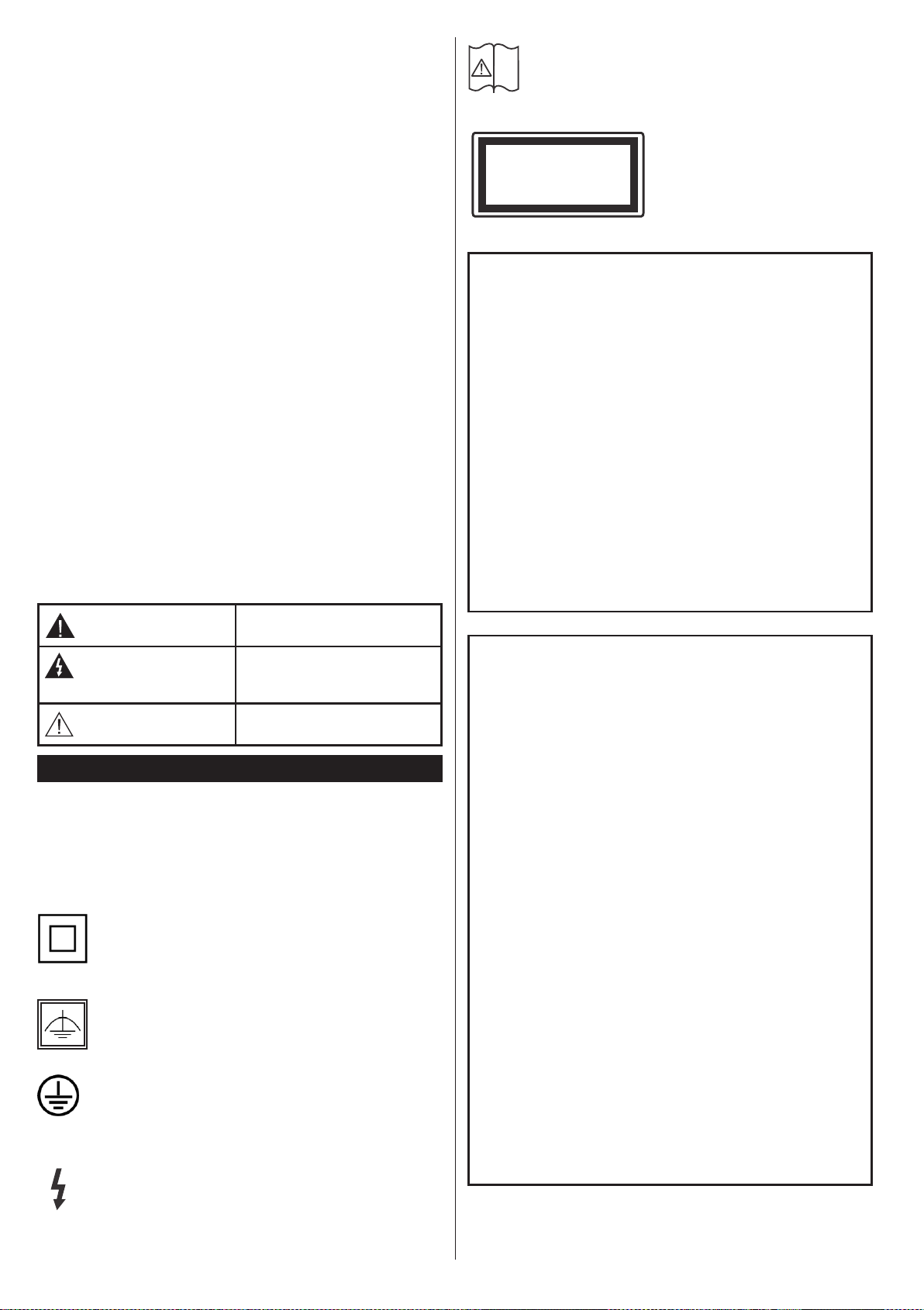
Маркировки върху продукта
Следните символи се използват върху продуктакато
маркер за ограничения и предпазни мерки и указания
за безопасност. Всяко обяснение трябва да се вземе
предвид само там, където върху продукта има
съответната маркировка. Вземете тази информация
предвид от съображения за сигурност.
Оборудване Клас II: Този уред е проектиран
по такъв начин, че да не изисква предпазна
връзка към за безопасност към
електрическото заземяване.
Оборудване Клас II с функционално
заземяване: Този уред е проектиран по такъв
начин, че да не изисква предпазна връзка
към за безопасност към електрическото заземяване.
заземяването се използва за функционални цели.
Защитно заземяване: Маркираният извод е
предназначен за свързване на защитния заземителен
проводник, свързан със захранващия кабел.
Опасни изводи за фазата: Маркираният(те)
извод(и) е/са опасен(и) фази при нормални
условия на експлоатация.
Внимание, вижте инструкциите за
употреба: Маркираната зона(и) съдържа(т)
батерии с формата на копче/клетка, които
потребителят може да заменя.
Лазерен продукт Клас
1: Този продукт съдържа
CLASS 1
LASER PRODUCT
лазерен източник Клас
1, който е безопасен при
нормални условия на
употреба.
ПРЕДУПРЕЖДЕНИЕ
Не гълтайте батерията, съществува опасност от
химическо изгаряне
Този продукт, или включените в обема на доставката
му аксесоари, могат да съдържат батерия тип
таблетка/бутон. Ако батерията бъде погълната, това
може да предизвика тежки вътрешни изгаряния в
рамките на 2 часа и може да доведе до смърт.
Пазете новите и употребяваните батерии далече
от деца.
Ако отделението за батерията не се затваря добре,
спрете да използвате продукта и го дръжте далече
от деца.
Ако мислите, че сте погълнали батетериите или
сте ги поставили , където и да било в тялото си,
потърсете незабавно медицинска помощ.
ПРЕДУПРЕЖДЕНИЕ
Никога не поставяйте телевизора на нестабилна
основа. Телевизорът може да падне и да
причини сериозни наранявания или смърт. Много
наранявания, особено при децата, могат да бъдат
избегнати с взимане на прости предпазни мерки,
като напр.;
• Използването на шкафове или стойки е
препоръчително от производителя на телевизора.
• Използвайте само мебели, които безопасно
могат да поддържат телевизора.
• Уверете се, че телевизорът не се надвесва над
ръба на повърхността, на която е поставен.
• Не поставяйте телевизора върху мебели
(например шкафове) без да сте захванали
неподвижно самите мебели и стойката на
телевизора.
• Не поставяйте телевизора върху плат или други
материали, поставени между телевизора и
мебелите, които служат за негова опора.
• Да се образоват децата за опасностите от
катерене по мебелите в опит да достигнат до
телевизора или контролните му бутони. Ако
сте запазили стария Ви телевизор, то тези
напътствия важат и за него.
Български - 2 -
Page 6

ИНСТРУКЦИИ ЗА МОНТИРАНЕ НА СТЕНА
• Прочетете инструкциите, преди да монтирате
телевизора на стената.
• Комплектът за монтаж на стена не е
задължителен. Можете да го закупите от
местния дилър, тъй като не е включен в обема
на доставка на телевизора.
• Не монтирайте телевизора на тавана или на
наклонена стена.
• Използвайте специалните болтове за монтаж на
стената, както и другите аксесоари.
• Затегнете здраво болтовете за монтаж на
стената, за да предпазите телевизора от падане.
Не презатягайте болтовете.
ПРЕДУПРЕЖДЕНИЕ
Уред, който е свързан със защитното заземяване
на сградната инсталация чрез кабелна връзка
или през друг уред, имащ защитно заземяване ,
както и към телевизионна разпределяща система,
използваща коаксиален кабел, може в някои
случаи да създаде опасност от пожар. Свързването
към система за телевизия следователно трябва
да се осигури чрез устройство, което осигурява
електрическа изолация под определен честотен
диапазон (галваничен изолатор, виж стандарта
EN 60728-11).
Информация за околната среда
Този телевизор е проектиран да опазва околната
среда. За да намалите консумацията на енергия,
можете да изпълните следните стъпки:
Ако настроите Пестене на енергия в
позиция Минимално, Средно, Максимално
или Автоматично, телевизорът ще намали
консумираната енергия съответно. Ако желате да
настроите Подсветка в определена фиксирана
стройност, настройте в позиция Специална
стойност и настройте Подсветка (разположена
по настройката Пестене на енергия) ръчно
с помощта на бутоните Наляво и Надясно на
дистанционното управление. Настройте в позиция
Изкл. за да изключите тази настройка.
Забележка: Наличните опции за пестене на енергия
може да се различават в зависимост от избрания режим
е меню Изображение.
Настройките Пестене на енергия могат да
бъдат открити в меню Система>Изображение.
Моля имайте предвид, че някои настройки на
изображението не могат да се променят.
Ако натиснете бутона Надясно, докато опцията
Автоматично е избрана или натиснете бутона
Наляво, докато опцията Специална стойност
е избрана, на екрана ще се появи съобщението
“Екранът ще се изключи след 15 секунди.”
Български - 3 -
. Изберете Продължи и натиснете OK за да
изключите екрана незабавно. Ако не натиснете
нито един бурон , екранът ще се изключи след
15 секунди. Натиснете някой от бутоните на
дистанционното управление или телевизора, за
да включите отново телевизора.
Забележка: Опцията Изключване на екрана не е
налична, ако режимът е настроен в позиция Игра.
Моля изключете телевизора или извадете щепсела
от контакта, когато не го използвате. Това също
така ще намали консумацията на енергия.
Функции
• Цветен телевизор с дистанционно управление
• Напълно интегрирана цифрова наземна/кабелна
телевизия (DVB-T-T2/C)
• HDMI входове за свързване на други устройства
с HDMI конектори
• USB вход
• Система екрани менюта
• Скарт извод за включване на външни устройства
(като видео, видео игри, аудио уред и др.)
• Стерео звукова система
• Телетекст
• Връзка за слушалки
• Автоматична система за програмиране
• Ръчна настройка
• Автоматично изключване след около осем часа.
• Таймер за изключване
• Блокировка за деца
• Автоматично изключване на звука при липса на
излъчване.
• NTSC възпроизвеждане
• Автоматично ограничаване на силата на звука
• PLL (Търсене на честота)
• PC вход
• Режим Игра (опция)
• Функция Изключване на картината
• Записване на програма
• Изместване на времето на програма
• Етернет (LAN) за свързване към интернет и
използване на услуги
• 802.11 a/b/g/n вградена WIFI поддръжка
• Споделяне на аудио видео файлове
• HbbTV
Включени аксесоари
• Дистанционно управление
• Батерии: 2 x AAA
• Инструкции за употреба
Page 7
Известия в режим Готовност
Ако телевизорът не получава никакъв входен
сигнал (напр.от антената или HDMI източник) за
3 минути, той ще премине в режим Готовност..
Когато по-късно включите телевизора, на екрана
ще се появи следното съобщение: “Телевизорът
превключи в режим Готовност автоматично,
защото няма сигнал за дълъг период от време.”
Натиснете OK, за да продължите.
Ако телевизорът е включен и не е работен с него за
известно време, той ще премине в режим Готовност.
Когато по-късно включите телевизора, на екрана
ще се появи следното съобщение: “Телевизорът
превключи в режим Готовност автоматично,
защото не е извършвана операция с него за
дълъг период от време.” Натиснете OK, за да
продължите.
Бутони за управление на телевизора & работа
• Ако изключите телевизора, този цикъл започва
отново с настройката за силата на звука.
• Главното меню не може да се покаже на екрана
чрез управляващия бутон.
Работа с дистанционното управление
Натиснете бутона Menu на Вашето дистанционно
управление за да покажете екрана на главното
меню. Използвайте бутоните за посока за да
изберете папка от менюто и натиснете ОК за да
влезете. Използвайте отново бутоните за посока за
да изберете или настроите някоя опция. Натиснете
бутоните Return/Back или Menu за да излезете от
екрана на менюто
Избор на вход
След като веднъж сте свързали външни системи
към Вашия телевизор, можете да превключите
към различни входни източници. Натиснете бутона
Source на Вашето дистанционно управление
последователно за да изберете различните
източници.
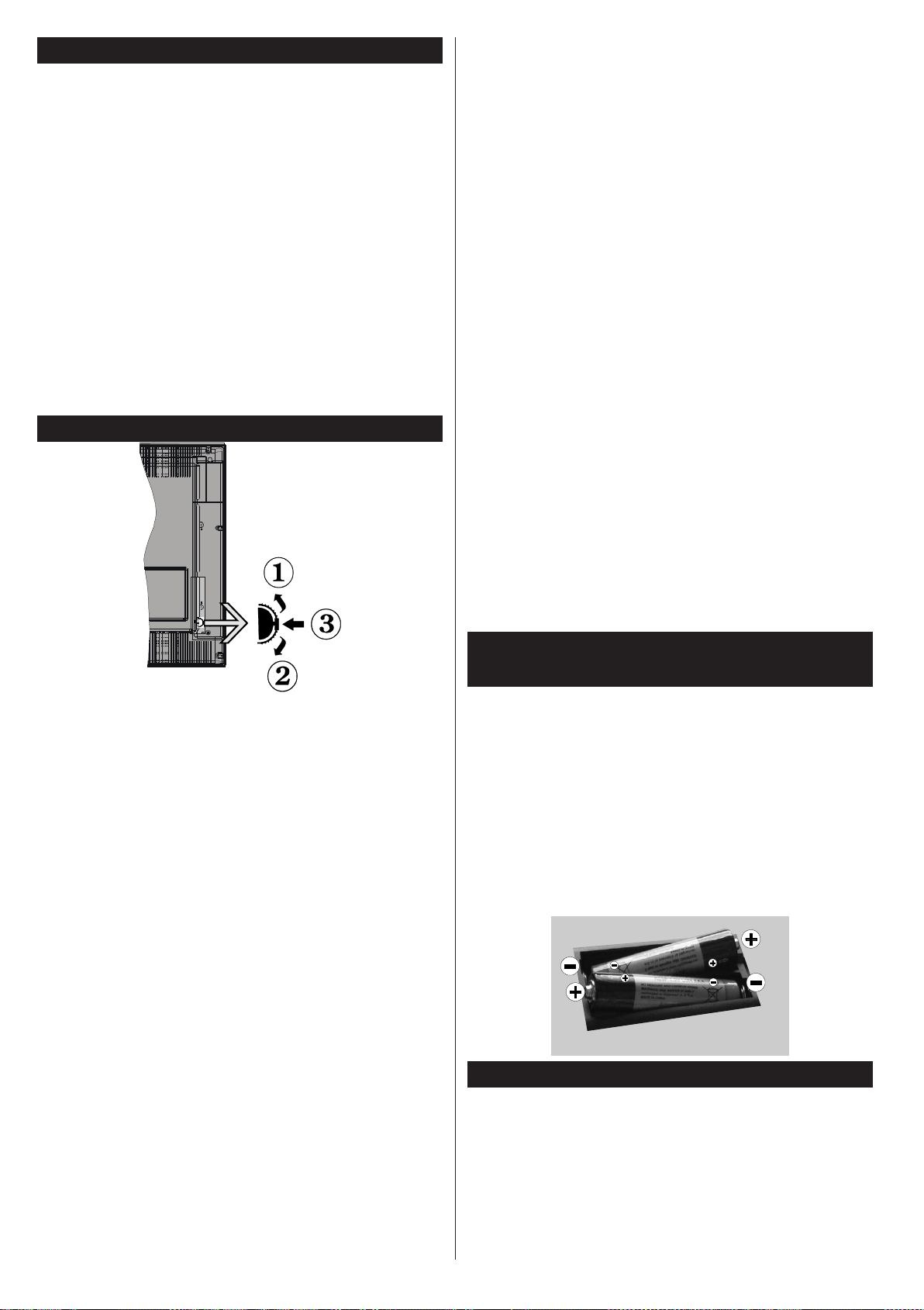
1. Посока нагоре
2. Посока надолу
3. Превключвател за Сила на звука /
Инфор,ация / Избор на списък с източници и
Готовност-Включване
Бутонът Управление Ви позволява да управлявате
функциит Сила на звука / Програма / Източник и
Готовност-Включване на телевизора.
За промяна на силата на звука: Увеличете силата
на звука чрез натискане на бутона. Намалете
силата на звука чрез натискане на бутона.
За смяна на канала: Натиснете средата на
бутона, на екрана ще се появи информационна
лента. Превъртете запаметените чрез натискане
на бутона нагоре или надолу.
За да смените източника: Натиснете средата на
бутона два пъти(в рамките на секунда), списъка с
източниците ще се покаже на екрана. Превъртете
през наличните източници чрез натискане на
бутона нагоре или надолу.
За да изключите телевизора: Натиснете средата
на бутона и го задръжте за няколко секунди, докато
телевизорът премине в режим на готовност.
Забележки:
Смяна на каналите и промяна на силата на
звука
Можете да промените канала и да настроите
силата на звука като използвате бутоните Сила
на звука +/- и Програма +/- от дистанционното
управление.
Поставяне на батерии в дистанционното
управление
Най-напред отвийте винта, който фиксира капака
на отделението за батериите на задната страна
на дистанционното управление. Внимателно
повдигнете капака. Поставете две батерии с
размер AAA. Уверете се, че знаците (+) и (-)
съвпадат (спазете правилния поляритет). Не
използвайте едновременно стари и нови батерии.
Заменяйте само със същия или еквивалентен тип.
Поставете обратно капака. Завийте отново винта
на капака.
Превключване към електрозахранващата мрежа
ВАЖНО: Телевизорът е проектиран да работи с
захранващ контакт за 220-240V AC, 50 Hz. След
разопаковане, оставете телевизора да достигне
стайна температура преди да го свържете към
захранването. Включете щепсела на захранващия
кабел в контакта.
Български - 4 -
Page 8
Антенен Вход
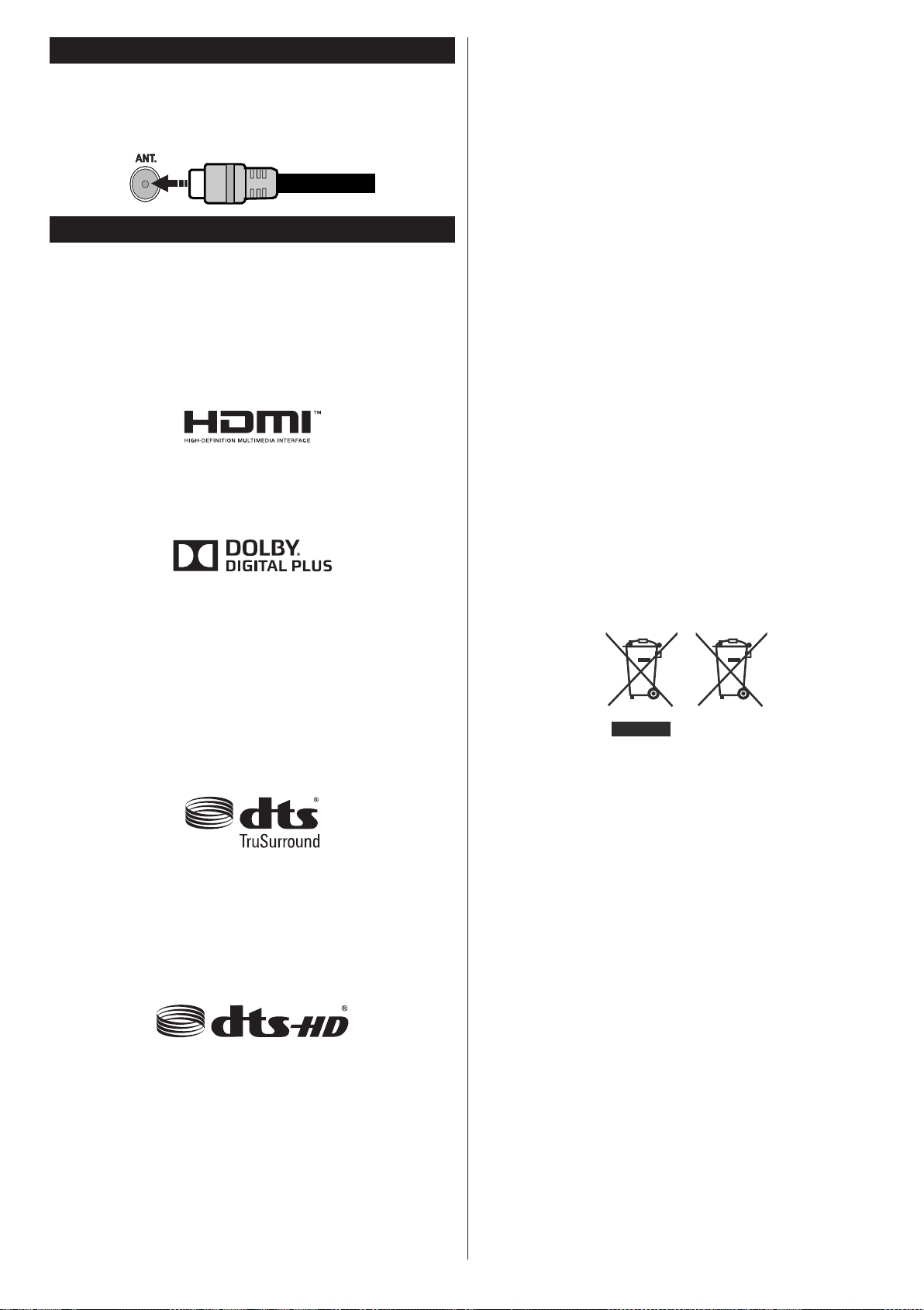
Включете куплунга на антената или кабелната
телевизия в АНТЕНЕН ВХОД (ANT.) разположен
на гърба на телевизора.
Съобщение
ЗАПАЗЕНА МАРКА
Термините HDMI и High-Definition Multimedia
Interface, логото на HDMI и High-Definition
Multimedia Interface са търговски марки или
регистрирани търговски марки на HDMI Licensing
Administrator, inc. в Съединените щати и в други
страни.
авторското право. Това устройство използва
PlayReady технология за достъп до PlayReadyзащитено съдържание и/или WMDRM-защитено
съдържание. Ако устройството не успее да
приложи правилно ограниченията върху
използването на съдържание, собствениците
на съдържанието могат да изискат от Microsoft
да премахне възможността на устройството
да използва PlayReady-защитено съдържание.
Отмяната не трябва да засяга незащитено
съдържание или съдържание, защитено от
други технологии за достъп до съдържание.
Собствениците на съдържание могат да изискват
от вас да актуализирате PlayReady за достъп до
тяхното съдържание. Ако откажете да направите
актуализацията, няма да получите достъп до
съдържание, което изисква актуализацията.
Информация за потребителите относно
изхвърлянето на старо оборудване и батерии
Произведен по лиценз на Dolby Laboratories.
“Dolby” и символът двойно D са запазена марка
на Dolby Laboratories.
YouTube и логото на the YouTube са запазена марка
на Google Inc.
За DTS патентите вижте http://patents.dts.com.
Произведен под лиценза на DTS Licensing Limited.
DTS, символът, & DTS и символът заедно са
регистрирани търговски марки, а DTS TruSurround
е търговска марка на DTS, Inc.© DTS, Inc. Всички
права запазени.
За DTS патентите вижте http://patents.dts.com.
Произведен под лиценза на DTS Licensing Limited.
DTS, DTS-HD, символът, & DTS или DTS-HD,
заедно със символът, са запазена търговска марка
на DTS, Inc.© DTS, Inc. Всички права запазени.
[само за Европейския съюз]
Оборудването, носещо тези символи не трябва да
се изхвърлят с общия битов отпадък.
Трябва да потърсите подходящи центрове за
рециклиране и системи за изхвърляне на тези
продукти.
Забележка: Знакът Pb под символа за батериите
показва, че тази батерия съдържа олово.
Батерия
Продукти
Този продукт съдържа технология, обект на
определени права на интелектуалната собственост
на Microsoft. Използването или разпространението
на тази технология извън този продукт е забранена
без съответния(те) лиценз(и) от Microsoft.
Собствениците на съдържание използват
Microsoft PlayReady™ технологията за достъп
до съдържание, за да зашитят интелектуалната
си собственост, включително съдържание за
Български - 5 -
Page 9
Спецификации
ЕС) без никакво ограничение, с изключение на
държавите, посочени по-долу.
Телевизионно
Излъчване
Приемани канали
Цифрово приемане
Брой предварително
настроени канали
ИНДИКАТОР НА
КАНАЛА
RF Вход За Антена 75 Ohm (небалансирано)
Работно напрежение 220-240V AC, 50Hz.
Аудио DTS TruSurround HD
Изходяща Аудио
Мощност (WRMS.)
(10% THD)
Консумирана
Мощност (W)
Размери на
телевизора ШxДxВ
(със стойката) (мм)
PAL BG/DK/II’
SECAM BG/DK
VHF (BAND I/III) - UHF
(BAND U) - HYPERBAND
Напълно интегрирана
цифрова наземна кабелна
телевизия (DVB-T-C)
(DVB-T2 съвместима)
1 000
Екранно меню
2 x 8
75
256 x 889 x 582
Държава Ограничение
Изисква се общо разрешение за
България
Франция
Италия
Гърция
Люксембург
Норвегия
Руска
федерация
използване на открито и обществени
услуги
Само за вътрешна употреба 2454-
2483.5 MHz
Ако се използва извън собствени
помещения, необходимо е общо
разрешение
Само за вътрешна употреба за 5470
MHz до 5725 MHz честотна лента
Изисква се общо разрешение за
мрежата и доставяните услуги (не е
за спектър)
Радио предаване е забранено за
географския район в радиус от 20 км
от центъра на Ню Олесун
Само за вътрешна употреба
Изискванията за всяка държава могат да се
променят по всяко време. Препоръчително е
потребителите да проверяват с местните власти
текущото състояние на техните национални
разпоредби и за 2,4 GHz, и за 5 GHz безжични
LAN мрежи.
Размери на
телевизора ШxДxВ
(без стойката) (мм)
Дисплей
Работна температура
и влажност
59/97 x 889 x 523
39”
0ºC до 40ºC, 85% макс.
влажност
Спецификации на безжичния LAN
трансмитер
Честотни спектъри
2400 - 2483,5 MHz (CH1-CH13) < 100 mW
5150 - 5250 MHz (CH36 - CH48) < 200 mW
5250 - 5350 MHz (CH52 - CH64) < 200 mW
5470 - 5725 MHz (CH100 - CH140) < 200 mW
Държавни ограничения
Макс. изходна
мощност
Това устройство е предназначено за домашна и
офис употреба във всички държави от ЕС (и в други
държави в резултат на съответната директива на
Български - 6 -
Page 10
OK
V
V
P
P
LANG. SUBT.
EPG
TXT
Q.
MENU
MENUBACK
EXIT
.,/@
2
1
ABC
3
DEF
4
GHI
5
JKL
6
MNO
7
PQRS8TUV
9
WXYZ
0
TV
19
20
21
22
23
24
25
26
27
28
30
29
31
8
7
6
5
4
3
2
1
9
10
11
12
13
14
15
16
17
18
32
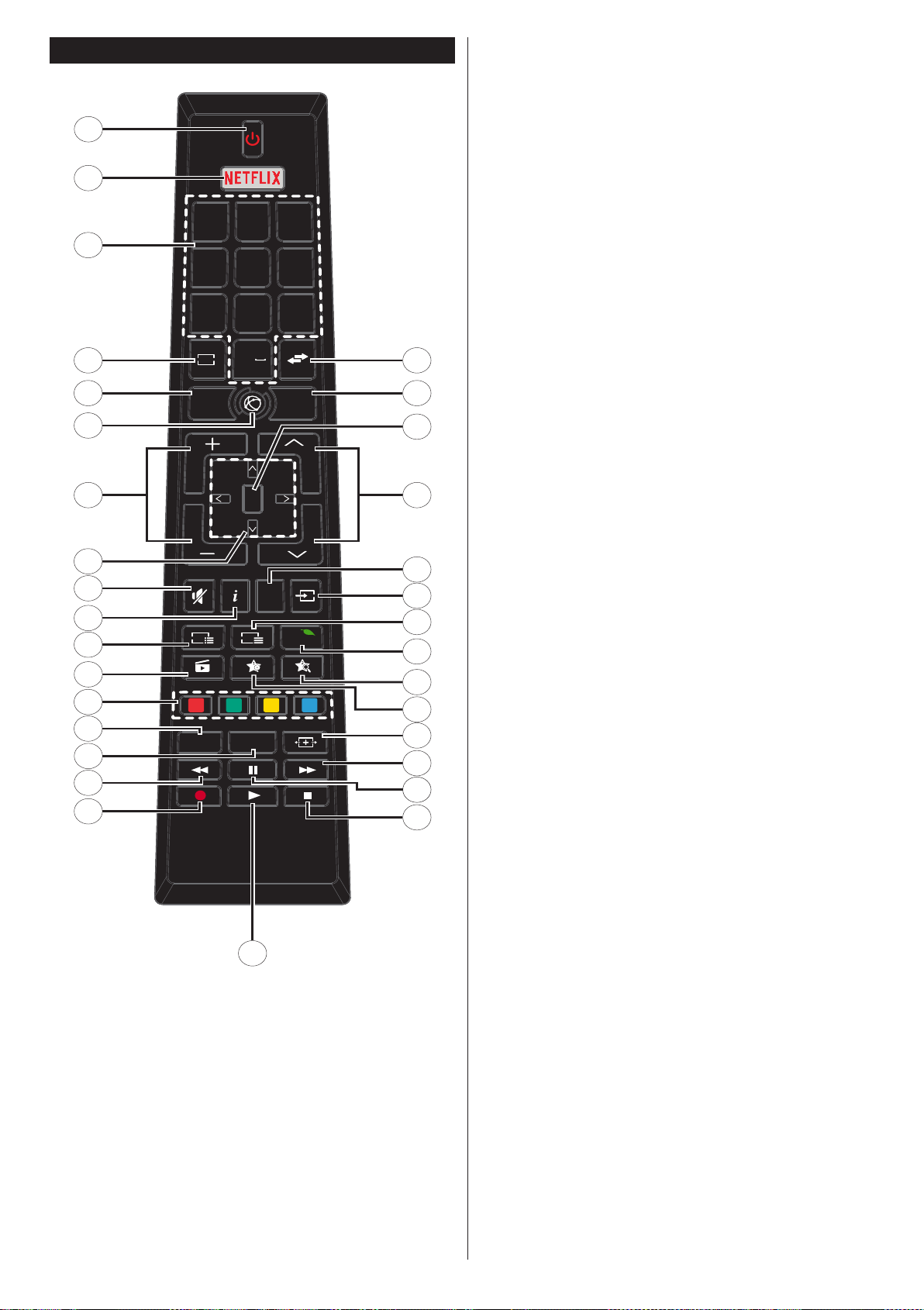
Дистанционно управление
(*) МОЯТ БУТОН 1 & МОЯТ БУТОН 2
Тези бутони могат да имат функции по подразбиране в
зависимост от модела. Въпреки това можете да зададете
специална функция на тези бутони, като натиснете
върху тях в продължение на пет секунди, когато сте на
желания източник, канал или линк. На екрана ще се появи
съобщение за потвърждение. Сега избраният МОЯТ
БУТОН се асоциира с избраната функция.
Имайте предвид, че по време на първоначалната
инсталация МОЯТ БУТОН 1&2 ще се върне към
функциите си по подразбиране.
1. Режим на готовност: Включва/изключва
телевизора
2. Netix: Стартира Netix приложението
3. Бутони с цифри: Превключват канала, въвеждат
число или буква в текст кутия на екрана.
4. ТВ: Показва списъка с канали / Превключва към
източник Телевизор
5. Назад/Връщане: Връща към предишния екран,
отваря индексната страница (в режим Телетекст)
6. Интернет: Отваря страницата на портала, където
имате достъп до много уеб базирани приложения
7. Сила на звука +/-
8. Бутони за посоки: Помага да навигирате
из менютата, съдържанието и т.н. и показва
подстраниците в Телетекст режим, когато натискате
Надясно или Надясно
9. Заглушаване: Напълно изключва звука на
телевизора
10. Информация: Показва информация относно
съдържанието на екрана, показва скрита
информация (открива - в режим Телетекст)
11. ЕСП (Електронен справочник за програмите):
Показва електронния справочник за програмите
12. Медия Браузър: Отваря екрана на медийния
браузър
13. Цветни бутони: Следвайте инструкциите на екрана
относно функциите на цветните бутони
14. Език: Превключва между режимите на звука
(аналогова телевизия), показва и променя езика на
аудиото/субтитрите (цифрова телевизия, където е
налична)
15. Субтитри: Включва и изключва субтитрите (където
са налични)
16. Бързо назад: Превърта назад кадрите на медията,
напр. на филм
17. Запис: /Записване на програми
18. Пусни: Стартира възпроизвеждането на избраната
медия
19. Стоп: Спира възпроизвеждането на медията
20. Пауза: Спира временно възпроизвежданата медия,
стартира записване с изместване на времето
21. Бързо напред: Превърта напред кадрите на
медията, напр. на филм
22. Екран: Променя пропорцията на екрана
23. Моят бутон 1 (*)
24. Моят бутон 2 (*)
25. Бързо меню: Показва списък с менюта за бърз
достъп
26. Текст: Показва телетекста (където е наличен),
натиснете отново за да вложите телетекста в
изображението на възпроизвежданата в момента
програма (миксиране)
27. Източник: Показва всички налични излъчвания и
източници на съдържание
28. Изход: Затваря и излиза от показаните менюта или
връща към предишния екран
29. Програма +/-
30. ОК: Потвърждава избора на потребителя, задържа
страницата (в режим Телетекст), показва списъка с
канали (DTV режим)
31. Меню: Показва меню на телевизора.
32. Размяна: Бързо превърта между предишния и
текущия канали или източници
Български - 7 -
Page 11
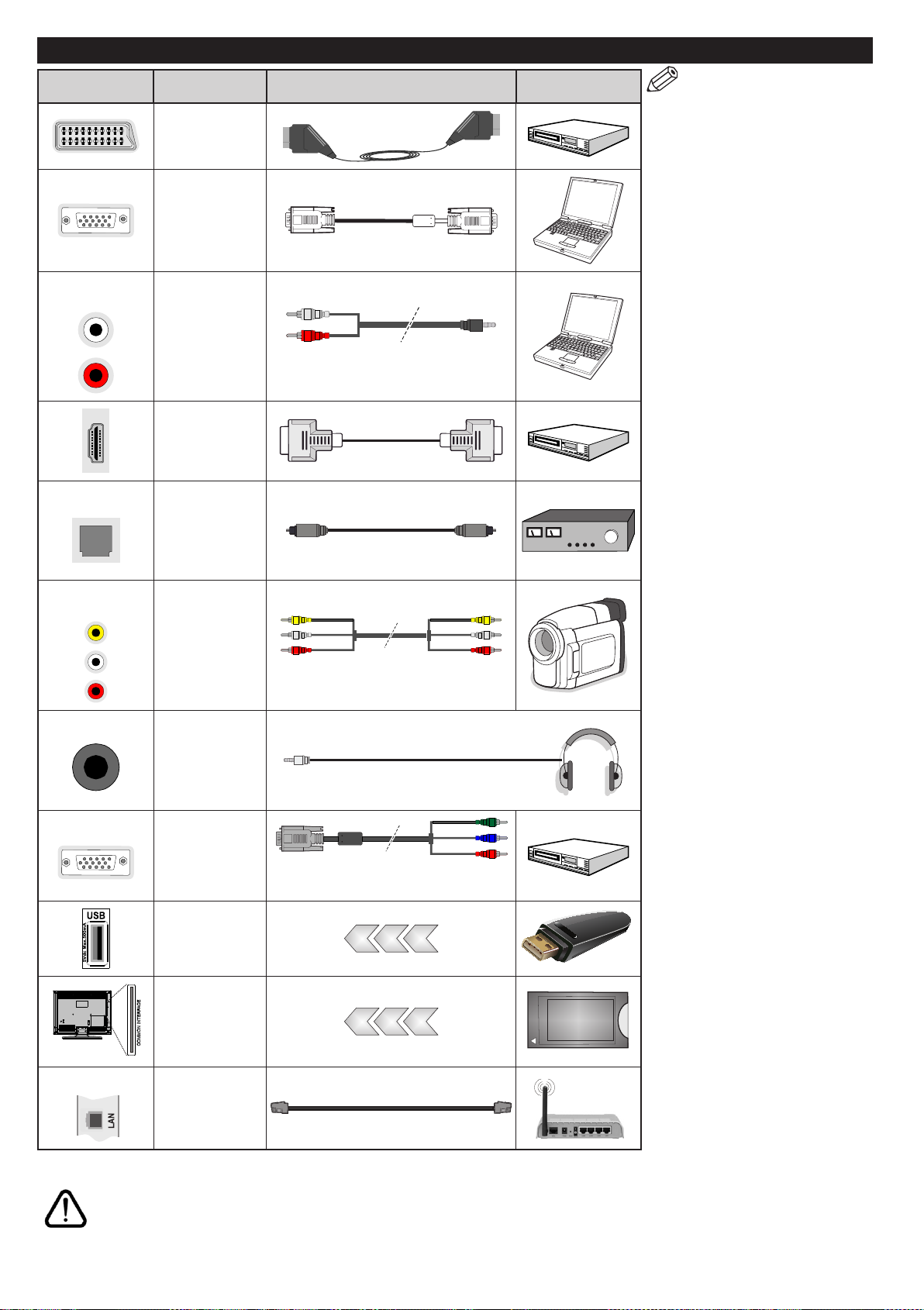
Връзки
Конектор Тип Кабели Устройство
Scart
куплунг
(заден)
VGA куплунг
(заден)
СТРАНИЧЕН
AV
PC/YPbPr
Audio
куплунг
(отстрани)
YPbPr/PC Аудио кабел
HDMI
куплунг
(заден)
SPDIF
SPDIF
(Оптичен
изход)
куплунг
(заден)
СТРАНИЧЕН
AV
Страничен
AV
(Аудио/
Видео)
куплунг
AV кабел
(страничен)
СЛУШАЛКИ
Слушалки
куплунг
(страничен)
YPBPR
YPbPr Видео
куплунг
(заден)
PC към YPbPr свързващ
кабел
USB куплунг
(страничен)
CI
LAN
куплунг
(страничен)
Ethernet
module
куплунг
(заден)
LAN / Ethernet кабел
CAM
ЗАБЕЛЕЖКА: При
свързване на устройство
към YPbPr или Страничния AV
вход, трябва да използвате
свързващи кабели, които да
позволят връзката. Вижте
илюстрациите отляво. |
Можете да използвате YPbPr
към VGA кабел за да подадете
YPbPr сигнал през VGA входа.
| Не можете да използвате
VGA и YPbPr едновременно.
| За да включите PC/YPbPr
аудиото,трябва да използвате
страничните аудио входове
с YPbPr/PC аудио кабел за
аудио връзка. | Ако през СКАРТ
жака е свързано външно
устройство, телевизорът
автоматично ще премине в
AV режим.| При приемане на
DTV канали (Mpeg4 H.264)
или докато телевизорът
е в режим „Медийно
възпроизвеждане”, изходът
няма да е на разположение
през скарт жака. | Когато
използвате комплект за
монтаж на стена (наличен от
алтернативни производители,
ако не е доставен), Ние Ви
препоръчваме да включите
всички Ваши кабел към гърба
на телевизора преди да го
монтирате на стената. |
Свързвайте или разкачайте
CI модула само когато
телевизорът е ИЗКЛЮЧЕН.
За повече подробности за
настройките можете да
погледнете ръководството
за експлоатация на модула.
| Всеки USB вход на Вашия
телевизор поддържа
устройства с консумация
до 500mA. Свързване на
устройства към конекторите
на вашия телевизор над
500mA до повреда на уреда.
При свързване на HDMI кабел
към вашия телевизор, трябва
да използвате само екраниран
HDMI кабел, за да гарантирате
достатъчен имунитет срещу
паразитна честотна радиация.
Ако желаете да свържете устройство към телевизора, уверете се, че и то и телевизора са изключени преди
да осъществите каквато и да било връзка. След приключване на свързването, можете да включите
устройствата и да ги използвате.
Български - 8 -
Page 12

Включване/Изключване
За включване на телевизора
Забележка: Продължителността на търсенето ще
се променя в зависимост от избраната Стъпка на
търсене.
Включете захранващия кабел към захранващ
източник като напр. контакт на стената (220-240V
AC, 50 Hz).
За да включите телевизора в режим Готовност или:
• Натиснете бутона Готовност, Програма +/- или
цифров бутон от дистанционното управление.
• Натиснете страничния функционален
превключвател на телевизора, докато
телевизорът се включи от режим готовност.
За да изключите телевизора
Натиснете бутона Готовност на дистанционното
управление или натиснете страничния
функционален превключвател на телевизора,
докато телевизора се изключи в режим готовност.
За да изключите напълно телевизора,
изключете захранващия кабел от контакта.
Забележка: Когато телевизорът е в режим готовност,
светодиодът за готовност може да мига за да покаже,
че функциите като Търсене по време на готовност,
Ефирно сваляне или Таймер са активни. Светодиодът
мига, когато включите телевизора от режим на
готовност.
Първоначална инсталация
Когато включите телевизора за първи път, ще се
появи менюто "Избор на език". Моля изберете
желания език и натиснете ОК.
На следващия екран, настройте желаната стойност
с помощта на бутоните за посока.
Забележка: В зависимост от избора на Държава може
да се наложи да въведете и потвърдите ПИН-код.
Избраният ПИН код не може да бъде 0000. Трябва да го
въведете, ако това се наложи на един по-късен етап за
която и да е работа на менюто.
Относно избора на типа предаване
Цифрово ефирно: Ако опцията за търсене
"Цифрово наземни предавания" е включена,
телевизорът ще търси цифрови наземни
предавания след завършване на другите
първоначални настройки.
Цифрово кабелно: Ако опцията за търсене
"Цифрови кабелни предавания" е включена,
телевизорът ще търси цифрови кабелни
предавания след завършване на другите
първоначални настройки. В зависимост от Вашите
предпочитания може да се покаже съобщение
за потвърждение преди да започне търсенето.
Изберете ДА и натиснете ОК за да продължите. За
да отмените операцията изберете НЕ и натиснете
ОК. Можете да изберете "Мрежа" или да настроите
стойности като "Честота", "Идентификатор
на мрежата" и "Стъпка на търсене". Когато
приключите натиснете бутона ОК.
Български - 9 -
Аналогови: Ако опцията за търсене на Аналогови
излъчвания е включена, телевизорът ще търси за
аналогови излъчвания след като бъдат завършени
другите първоначални настройки.
Допълнително можете да настроите предпочитан
тип на излъчванията. Ще бъде даден приоритет
на избрания тип излъчвания по време на процеса
на търсене и каналите ще бъдат изброени
най-отгоре на Списъка с канали. След като
приключите натиснете бутона ОК за да продължите.
Тук можете да активирате и опцията Режим
Магазин. Тази опция ще конфигурира настройките
за заобикалящата среда в магазина и, в
зависимост от използвания модел, поддържаните
функции могат да се появят в горната част на
телевизора като информационна лента. Тази
опция е предназначена само за използване
в режим Магазин. За домашна употреба е
препоръчително да се използва режим "У дома".
Тази опция ще е на разположение в меню
Система>Настройки>Други и по-късно може да
бъде включена/изключена.
Натиснете бутона OK на дистанционното
управление за да продължите и ще се покаже
менюто Мрежови/Интернет настройки , ако
потвърдите предварително показаното съобщение,
което Ви пита дали желаете да направите
мрежовите настройки. Моля вижте раздела
Свързване за да конфигурирате жична или
безжична връзка. След завършване на настройките
натиснете бутона OK за да продължите. За да
прескочите към следващата стъпка без да правите
нищо изберете Не и натиснете бутона OK, когато
се покаже съобщението, което Ви пита дали
желаете да направите мрежовите настройки.
След като завършат първоначалните настройки,
телевизорът ще започне да търси наличните
излъчвания от избраните типове излъчвания.
След запаметяването на всички налични станции,
на екрана се появява резултата от търсенето.
Натиснете OK за да продължите. След това ще
се появи менюто "Редактиране на списъка
с канали". Можете да редактирате списъка
с канали според Вашите предпочитания или
натиснете бутона Menu за да излезете и да гледате
телевизия.
По време на търсенето ще се появи съобщение,
което ще ви попита дали искате да сортирате
каналите съгласно LCN(*). Изберете Да и натиснете
OK за да потвърдите.
(*) LCN е система за локални номера на каналите, която
организира наличните излъчвания в съответствие с
Page 13

разпознаваема последователност на каналите (при
наличие).
Забележка: Не изключвайте телевизора по време на
първата инсталация. Забележете, че някои опции може
да не са налични, в зависимост от избора на държава.
Медийно възпроизвеждане през USB вход
Можете да свържете 2.5” или 3.5” инчови (харддиск
с външно захранване) външни харддискове или USB
мемори стик към Вашия телевизор като използвате
USB входовете на телевизора.
ВАЖНО! Направете резервно копие на Вашите
запаметяващи устройства преди да ги свържете към
телевизора. Производителят не носи отговорност
за каквито и да било повреди на файлове или
загуба на данни. Някои видове USB устроейства
(като MP3 плейъри) или USB харддискове/мемори
стик може да не са съвместими с този телевизор..
Телевизорът поддържа FAT32 и NTFS формати
на дискове, но записването няма да може да се
извърши на NTFS дискове.
При форматиране на USB харддискове, които са с
обем повече от 1TB (терабайт), можете да изпитате
определени проблеми.
Изчакайте малко преди да включите и изключите,
тъй като плейъра може още да чете файлове. В
противен случай може да предизвикате повреда
в USB плейъра и самото USB устройство.
Не изключвайте Вашето устройство, докато
възпроизвеждате файл.
Към USB входовете на телевизора можете
да свързвате USB хъбове. В такъв случай са
препоръчителни USB хъбове с външно захранване.
Препоъчително е директно да използвате USB
входа(овете) на телевизора, ако искате да
свържете USB хард диск.
Забележка: Когато разглеждате фаилове с
изображения, менюто на Медийният браузър може да
покаже само 1000 файла с изображения от свързаното
USB устройство.
Записване на програма
ВАЖНО: Когато използвате нов USB харддиск
е препоръчително първо да го форматирате
с помощта на опцията Форматиране на
диск на Вашия телевизор в меню Медиен
браузър>Настройки>Настройки за запис.
За да запишете програма, първо трябва да
свържете USB диска към Вашия телевизор,
докато същият е изключен. След това трябва да
включите телевизора, за да активирате функцията
за записване.
За да използвате функцията за записване, Вашето
USB устройство трябва да има 2 GB свободна
памет и да е USB 2.0 съвместимо. Ако USB дискът
не е съвместим, ще се появи съобщение за грешка.
За записване на дълги програми, като например
филми, се препоръчва използването на USB хард
дискове (HDD).
Записаните програми се записват на свързания
USB диск. Ако желаете, можете да съхранявате/
копирате записите на компютър; въпреки това тези
файлове няма до могат да се възпроизвеждат
на компютъра. Можете да възпроизвеждате
файловете през Вашия компютър.
Lip Sync забавяне може да се появи по време
на изместването на времето. Радио запис не се
поддържа. Телевизорът може да записва програми
с продължителност до десет часа.
Записаните програми да разделени на дялове
от 4GB.
Ако скоростта на записване на свързания USB диск
не е достатчна, записът може да не се осъществи,
а функцията за изместване на времето няма да
е налична.
Поради тази причина за записване на HD програми
е препоръчително използването на USB хард диск.
Не издърпвайте USB/HDD устройството от
конектора докато записвате. Това може да повреди
свързаният USB диск/хард диск.
Ако променливотоковият кабел се изключи, докато
има настроен активен таймер за USB-запис, той
ще бъде отменен.
Поддържа се разделяне на няколко дяла.
Поддържат се до два различни дяла. Първият
дял на usb диска се използва за PVR функциите.
Освен това трябва да се форматира като първи
дял, за може да се използва за PVR функциите.
Някои пакети от потока данни може да не могат
да бъдат записани поради проблеми със сигнала,
така че някои видео файлове могат да замръзнат
по време на възпроизвеждане.
Бутоните Запис, Възпроизвеждане, Пауза, Дисплей
(за PlayListDialog) не могат да се използват,
когато телетекста е включен. Ако записването се
стартира от таймера, когато телетекста е включен,
тогава телетекста се изключва автоматично.
Следователно използването на телетекста е
невъзможно, когато има текущо записване или
възпроизвеждане.
Запис с изместване на времето
Натиснете бутона Пауза, докато гледате
предаване, за да активирате режим Изместване
на времето. В режим на изместване на времето
програмата е спряна, като едновременно с това
се записва на свързания USB диск.
Натиснете отново бутона Възпроизвеждане, за
да стартирате спряната програма оттам, откъдето
е била спряна. Натиснете бутона Стоп, за да
спрете записа с изместване на времето и да се
върнете към предаването на живо.
Български - 10 -
Page 14
Изместване на времето не може да се използва,
докато сте в режим Радио.
Не можете да използвате функцията Бързо
изместване на времето назад, преди да се
премине към опцията Възпроизвеждане бързо
напред.
Незабавен запис
Натиснете бутона Запис за да стартирате
записването на събитие веднага, докато гледате
програма. Можете да натиснете бутона Запис
на дистанционното управление отново за да
запишете следващото събитие , след като изберете
следващата програма отЕлектронниясправочник
за програмите. Натиснете бутона Стоп за да
отмените незабавното записване.
По време на режим Запис не можете да
превключвате програмите или да влезете в
режим Медийно възпроизвеждане. По време
на запис на програма или при изместване на
времето на екрана ще се появи предупредително
съобщение, ако скоростта на USB устройството е
незадоволителна.
Възпроизвеждане на записани програми
Изберете Записи от меню Медиен браузър.
Изберете запис от списъка (ако преди това е
записан). Натиснете бутона ОК, за да видите
Опции за възпроизвеждане. Изберете опция и
след това натиснете бутона OK.
Забележка: По време на възпроизвеждането не може
да виждате главното меню и позициите от менюто.
Натиснете бутона Стоп за да спрете
въпроизвеждането и да се върнете в Записи.
Бавно напред
Ако натиснете бутона Пауза, докато гледате
записана програма, функцията Бавно напред
ще е активна. Можете да използвате бутона
Бързо напредза бавно превъртане напред.
Последващото натискане на бутона Бързо напред
ще промени скоростта на бавното превъртане
напред.
Конфигуриране на записването
Изберете позиция Конфигурация на записването
в меню Медиен браузър>Настройки за да
конфигурирате настройките на записа.
Форматиране на диск: Можете да използвате
функцията Форматиране на диск за да
форматирате свързания USB диск. Вашият
ПИН код е необходим за достъп до функцията
Форматиране на диск.
Забележка: ПИН кодът по подразбиране може да е
настроен да бъде 0000 или 1234. Ако сте настроили
ПИН код (изисква се в зависимост от избраната
държава) по време на първоначалната инсталация,
използвайте въведения от вас ПИН код.
ВАЖНО: Форматирането на USB диска ще изтрие
ВСИЧКИ данни на него и файловата му система
ще бъде променена към FAT32. В повечето случаи
грешките при работа ще бъдат коригирани след
форматирането, но ще загубите ВСИЧКИТЕ си
данни.
Ако на екрана се появи съобщение „Скоростта на
запис на USB диска е твърде ниска за запис“
при започване на запис, рестартирайте записа.
Ако все още се появява същата грешка, възможно
е USB диска да не отговаря на съответните
изисквания. Свържете друг USB диск.
Меню Медиен браузър
Можете да възпроизвеждате файлове със снимки,
музика и филми, записани на USB диск, като го
свържете към Вашия телевизор. Свържете USB
диска към някой от USB входовете, разположени
отстрани на телевизора. С натискането на бутон
Menu, докато сте в режим Медиен браузър ще
получите достъп до опциите Изображение, Звук
и Настройка на менюто. С натискането на бутона
Menu отново, ще излезете от този екран. Можете
да промените Вашите настройки за Медиен
браузър с помощта на меню Настройки.
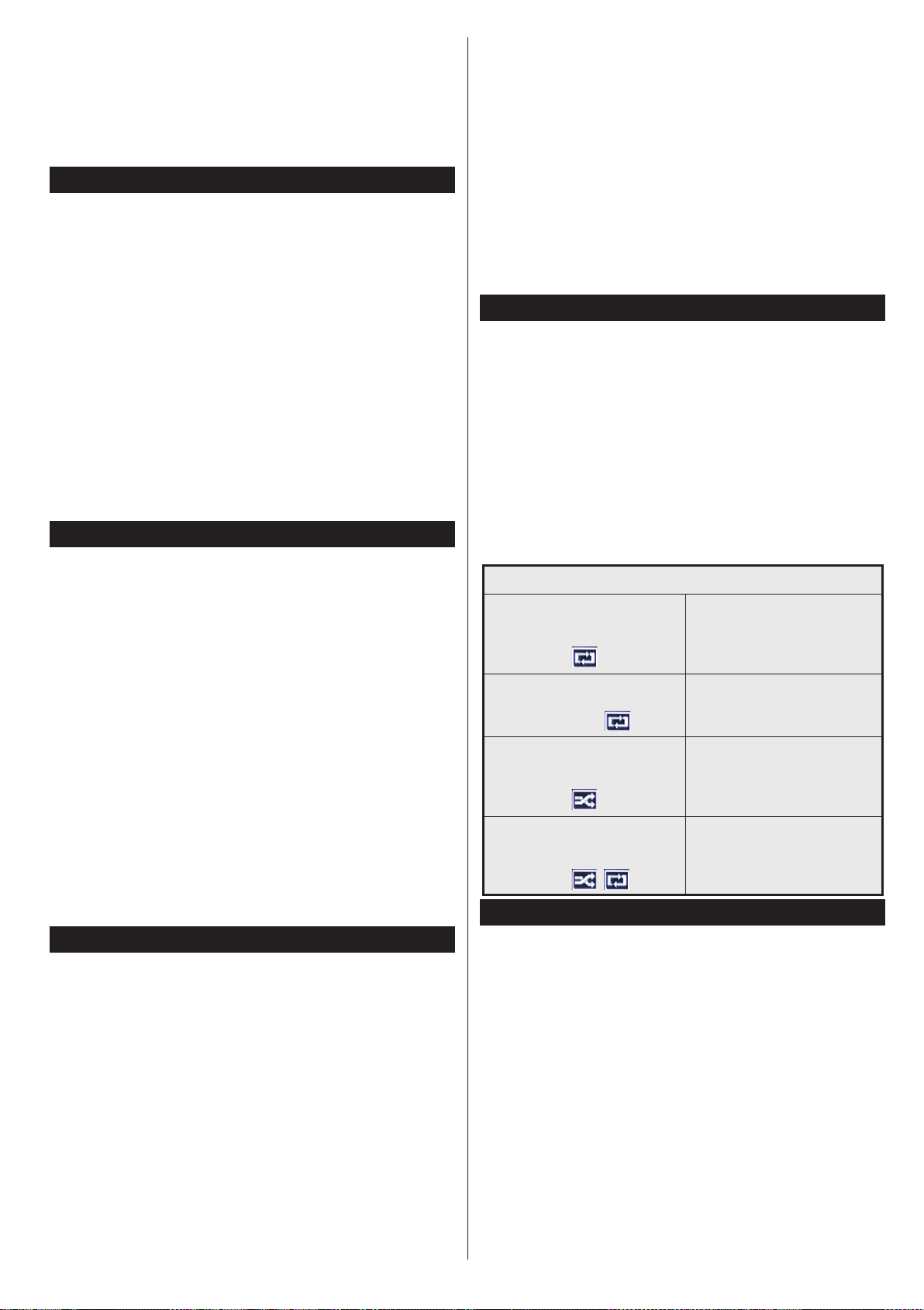
Цикличен/Разбъркан режим на възпроизвеждане
Стартирайте
възпроизвеждането с бутона
Възпроизвеждане и
активирайте
Стартирайте
възпроизвеждането с бутона
ОК и активирайте
Стартирайте
възпроизвеждането с бутона
Възпроизвеждане и
активирайте
Стартирайте
възпроизвеждането с
бутона Възпроизвеждане и
активирайте ,
Всички файлове от списъка
ще бъдат възпроизведени
последователно в
оригиналния ред
Същият файл ще бъде
възпроизвеждан отново
(повторение)
Всички файлове от списъка
ще бъдат възпроизведени
последователно в случаен
ред
Всички файлове от списъка
ще бъдат възпроизведени
последователно отново в
същия случаен ред.
FollowMe TV (ако е наличен)
С мобилното си устройство можете да
излъчвате текущото предаване от вашия смарт
телевизор, използвайки функцията FollowMe
TV. Инсталирайте подходящото прилжение
Smart Center на вашето мобилно устройство.
Стартирайте приложението.
За повече информация за използването на тази
функция вижте инструкциите за използваното от
вас приложение.
Забележка: Това приложение не е съвместимо с всички
мобилни устройства. HD канали не се поддържат и
двете устройства трябва да са свързани към една и
съща мрежа.
Български - 11 -
Page 15

CEC и CEC RC Passthrough
Тази функция ви позволява да управлявате
CEC-включени устройства, свързани чрез
HDMI портовете, използвайки дистанционното
управление на телевизора.
Първо опцията CEC в меню
Система>Настройки>Други трябва да е
активирана. Натиснете бутона Source и изберете
HDMI входа към свързаното CEC устройство от
менюто Списък на източниците. Когато бъде
свръзано ново CEC устройство, то ще бъде
изброено в менюто за източниците със своето име,
вместо името на HDMI входа, към който е свързано
(напр. DVD плейър, Рекордер 1 и т.н.).
Дистанционното управление на телевизора
автоматично ще може да изпълнява главните
функции след избиране на свързания HDMI
източник.
За да прекъснете тази операция и за да
управлявате отново телевизора от дистанционното
управление натиснете бутона Quick Menu на
дистанционното управление, маркирайте CEC
RC Пропускане на дистанционното управление
и я настройте в позиция Изкл. като натиснете
бутони Наляво или Надясно. Освен това тази
функция може да се включи или изключи в меню
Система>Настройки>Други.
източника, който гледате в момента ще се подаде
към свързаната аудио система.
Забележка: Аудио устройството трябва да поддържа
функцията Управление на аудио система, а опцията
CEC трябва да бъде настроена в позиция Разрешено.
Електронно ръководство
Можете да откриете инструкции за функциите на
Вашия телевизор в електронното ръководство.
За да използвате електронното ръководство,
натиснете бутона Info, докато главното меню се
покаже на екрана, или натиснете бутона Quick
Menu, изберете Електронна книжка и натиснете
OK.
С помощта на бутоните за посоката изберете
желаната категория. Всяка категория включва
различни теми. Изберете тема и натиснете бутона
OK, за да прочетете инструкциите.
За да затворите екрана на електронното
ръководство натиснете бутона Exit или Menu.
Забележка: Съдържанието на електронното
ръководство може да се различава в зависимост от
модела.
Телевизорът поддържа и функцията ARC (Audio
Return Channel). Тази функция е аудио връзка,
която цели да замени други кабели между
телевизора и аудио системата (A/V приемник или
система от високоговорители).
Когато функцията "ARC" е активна, телевизорът не
може автоматично да изключва звука на другите
аудио изходи. Така че трябва ръчно да намалите
до нула силата на звука на телевизора, ако искате
да слушате аудио сигнал само от свързаното аудио
устройство (същото като другите оптични или
коаксиални цифрови аудио изходи). Ако искате
да регулирате нивото на звука на свързаното
устройство, първо трябва да го изберете от
сервизния списък. В този случай клавишите за
управление на силата на звука са насочени към
свързаното аудио устройство.
Забележка: ARC се поддържа само през HDMI1 входа.
Управление на аудио система
Позволява използването на Аудио усилвател/
Ресивър с телевизора. Силата на звука може
да се управлява с помощта на дистанционното
управление на телевизора. За да активирате тази
функция, настройте опцията "Високоговорители
в меню Система>Настройки>Други н а
Високоговорител. Високоговорителите на
телевизора ще бъдат заглушени и звукът от
Български - 12 -
Page 16
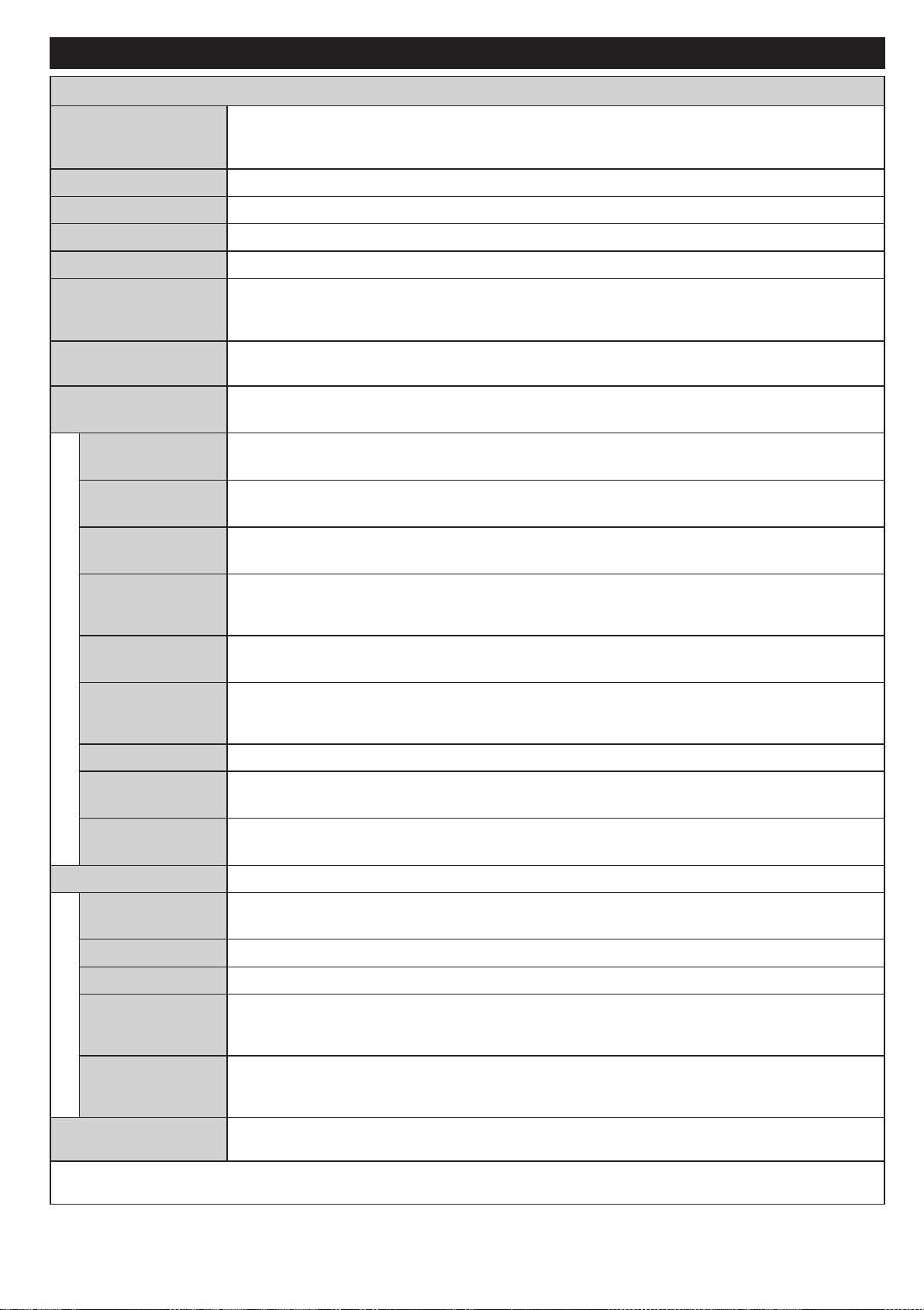
Съдържание на меню Телевизор
Система - съдържание на меню Изображение
Контраст
Острота
контраст
изображението
тоналност
обхват
циониране
Можете да промените режим Изображение според предпочитанията си. Режима на
Режим
изображението може да се настрои към една от следните опции: Кино, Игра (опция),
Спорт, Динамично и Естествено.
Настройва стойностите за светло и тъмно на екрана.
Яркост
Цвят
Пестене на енергия
Задна подсветка
Разширени
настройки
Динамичен
Намаляване на
шума
Температура на
цвета
Бяла точка
Мащабиране на
Настройва стойностите за яркост на екрана.
Настройва остротата на обектите, изобразявани на екрана.
Настройва стойността за цвят, настройва цветовете.
За настройване на Пестене на енергия в позиция Специална стойност, Минимално,
Максимално, Автоматично, Екран, Изключване на картината или Изключено.
Забележка: Наличните опции може да се различават в зависимост от избрания режим.
Тази настройка контролира нивото на задната подсветка. Функцията за подсветка ще
бъде неактивна, ако Пестене на енергия е в позиция, различна от Специална стойност.
Можете да промените пропорцията на динамичния контраст в желаната от Вас стойност.
Ако сигналът е слаб и изображението е с шум, използвайте настройката Намаляване на
шума за да намалите нивото на шума.
Настройва желаната стойност за температура на цвета. Налични са опциите Свежа,
Нормална, Специална стойност.
Ако опцията Температура на цвета е в позиция Специална стойност, тази настройка ще бъде
налична. УВеличете топлината или свежестта на изображението като натискате бутоните
Наляво или Надясно.
Настройва желания формат за размер на изображението.
Филмите се записват при различен брой кадри за секунда като нормални телевизионни
Режим Филм
Телесни тон
Цветова
HDMI пълен
PC позиция
Автопози
H позиция
V позиция
Точкова честота
Фаза
Нулиране
Докато сте в режим VGA (компютър), някои позиции от меню Изображение няма да са налични. Вместо това, настройките
на режим VGA ще бъдат добавени към Изображение Настройки, докато сте в режим Компютър.
програми. Включете тази функция по време на гледане на филм, за да видите ясно бързите
сцени.
Нивото на остротата може да се регулира между -5 и 5.
Настройва желания цветови тон.
Докато избирате HDMI източник, тази функция ще бъде видима. Можете да използвате тази
функция, за да усилите черния цвят в изображението.
Появява се само, когато входния източник е настроен в позиция VGA/PC.
Автоматично оптимизира дисплея. Натиснете бутона OK , за да оптимизирате.
Н (Хоризонталната) позиция премества образа хоризонтално надясно или наляво по екрана.
Тази опция премества изображението вертикално към горната част на екрана.
Настройките на точковата честота коригират интерференцията, която се появява като
вертикален бандинг при интензивни презентации, напр. електронни таблици или параграфи
или текст с ситен шрифт.
В зависимост от входния източник (компютър и т.н.), можете да видите замъглено или шумно
изображение на екрана. Можете да изполлзвате настройката Фаза за да постигнете по-чисто
изображение по метода на пробата и грешката.
Нулира настройките на изображението към заводските настройки по подразбиране (с
изключение на режим Игра).
Български - 13 -
Page 17
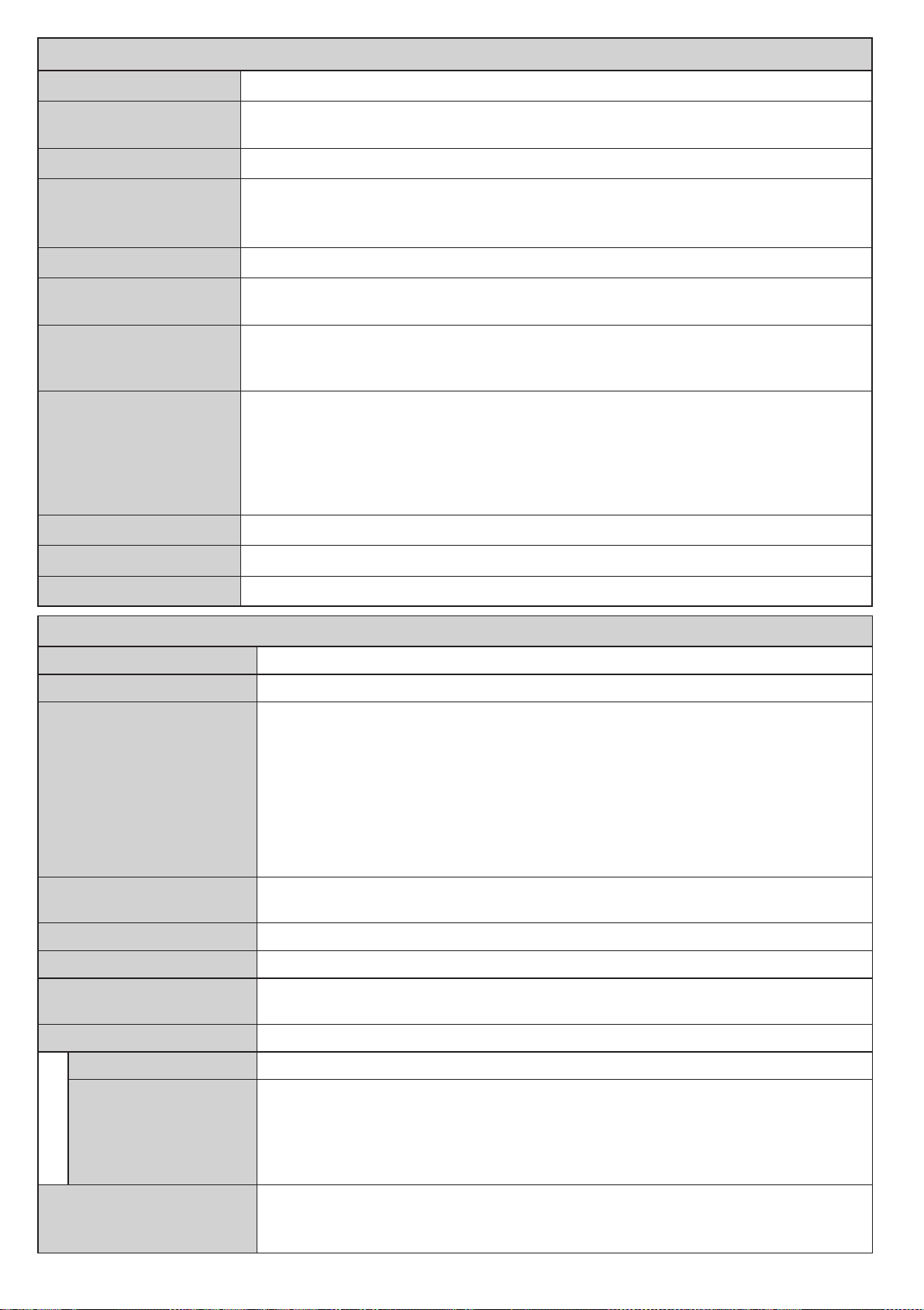
Система - съдържание на меню Звук
Сила на звука Настройва нивото на звука.
Съдържание на меню Система - Настройки
Условен достъп
Еквалайзер
Баланс Настройва дали звукът да идва от левия или десния високоговорител.
Слушалки
Режим Звук Можете да изберете режима на звука (ако гледаният канал го поддържа).
Аудио линк
Автоматично
ограничаване на силата
на звука
Слушалки/Аудио изход
Динамичен Бас Активира или деактивира функцията "Динамично усилване на баса" (Dynamic Bass).
DTS TruSurround HD Разрешава или забранява DTS TruSurround HD.
Избира режим еквалайзер. Специалните настройки могат да бъдат направени само
в режим Потребител.
Настройва силата на звука в слушалките.
Уверете се, че силата на звука на слушалките е настроен на ниско ниво преди да
използвате слушалки. Това ще Ви предпази от увреждане на слуха.
Натиснете OK, за да отворите меню "Автоматичен линк". Използвайки този екран можете
да откривате и свързвате безжични дистанционни управления към вашия телевизор.
Настройва звука да приеме фиксирано ниво между програмите.
Когато включите външен усилвател към Вашия телевизор, като използвате жака
за слушалки, можете да изберете тази опция да е в позиция Аудио изход. Ако сте
включили слушалки към телевизора, настройте тази опция като “Слушалки”.
Преди да използвате слушалките се уверете, че тази позиция от менюто е настроена
на “Слушалки”. Ако е настроена на недостатъчност на линия, изходът от куплунга на
слушалките ще се настрои на максимум, което може да увреди слуха ви.
Цифров изход Настройва аудио типа на цифровия изход.
Управлява условния достъп до модулите, когато е наличен.
Език Можете да настроите различен език, в зависимост от излъчващата организация и държавата.
За промяна на родителските настройки, трябва да въведете правилната парола.
В това меню можете лесно да настроите Заключване не менюто, Родителски
контрол, Заключване за деца или Ръководство. Можете да настроите нов ПИН
код или да промените текущия CICAM ПИН код, с помощта на съответните опции.
Родителски
Таймери
Дата/Час Настройване Дата/Време
Източници Можете да разрешите или забраните избраните опции на източника.
Настройки на мрежата/
интернета
Улеснен достъп Показва опциите за улеснен достъп на телевизора.
Забележка: Някои опции на менюто може да не са на разположение в зависимост от
избора на държава при първоначалната инсталация. ПИН кодът по подразбиране
може да е настроен да бъде 0000 или 1234. Ако сте настроили ПИН код (изисква се
в зависимост от избраната държава) по време на първоначалната инсталация,
използвайте въведения от вас ПИН код.
Настройва изключването на таймера за заспиване след известно време.
Настройва таймерите за избраните програми.
Показва настройките на мрежата/интернета.
Недочуващи Разрешава всяка специална функция, изпратена от станцията.
Ще се възпроизведе речеви аудио канал за слепи или хора с увредено зрение.
Натиснете ОК за да видите всички налични опции на менюто Аудио описание.
Аудио описание
Netix
Тази функция е налична само, ако станцията я поддържа.
Забележка: Функцията за аудио описание не е на разположение при запис или в режим
на изместване на времето.
Можете да видите вашия ESN(*) номер и да деактивирате Netix.
(*) ESN нометър е уникален идентификационен номер за Netix, създаден специално за
идентифициране на вашия телевизор.
Български - 14 -
Page 18
Още Показва опциите за други настройки на телевизора.
софтуера
Съдържание на меню Настройки
Меню Таймаут Променя таймаут на екраните на менюто
HBBTV Можете да разрешите или забраните тази функция като я настроите в позиция Вкл. или Изкл.
Актуализиране на
Версия на приложението Показва текущата версия на софтуера.
Режим Субтитри
Автоматично
изключване на
телевизора
Режим Магазин
Споделяне на аудио
видео файлове
Режим на включване
Виртуално Долби Разрешава или забранява Режима на виртуално дистанционно управление.
CEC
Грижи се Вашият телевизор да притежава последната версия на софтуера си.
Натиснете ОК за да видите опциите на мюто.
Тази опция се използва за избор на режима на субтитрите и ще се появи на екрана (DVB
субтитри / Телетекст субтитри), ако и двата са налични. Стойносттса по подразбиране
е DVB субтитри. Тази функция е налична само ако избраната държава е Норвегия.
Настройва желаното време, след което телевизорът да премине в режим на
готовност, ако не е бил използван.
Изберете този режим при употреба в магазин. Докато режим Магазин е разрешен,
някои позиции в менюто на телевизора може да не са активни за настройване.
Функцията Споделяне на аудио и видео файлове Ви позволява да споделяте файловете,
записани на Вашия смартфон или таблет и ако съответния софтуер е инсталиран, можете
да споделяте/възпроизвеждате снимки на Вашия телевизор. Вижте инструкциите на вашия
софтуер за споделяне за повече информация. Режимът Споделяне на аудио видео
файлове не е достъпен при наличие на функция за интернет портал.
Тази настройка конфигурира предпочитания режим на включване. Опциите
Последно състояние и Готовност са налични.
С тази настройка можете изцяло да включите или изключите CEC функционалността.
Натиснете бутон Наляво или Надясно, за да включите или изключите функцията.
CEC автоматично
включване
Високоговорители
Умно дистанционно
управление
OSS Показва лицензната информация за софтуера с отворен код.
Автоматично
сканиране на каналите
(Пренастройване)
Ръчно сканиране на
каналите
Сканиране на
каналите на мрежата
Аналогова фина
настройка
Тази функция позволява на свързаното HDMI-CEC съвместимо устройство да включва
телевизора и автоматично да го превключва към входния източник. Натиснете бутон
Наляво или Надясно, за да включите или изключите функцията.
За да чуете звука от свързаното съвместимо аудио устройство настройте в
позиция Усилвател. Можете да използвате дистанционното управление на
телевизора за да управлявате силата на звука на аудио устройството.
Натиснете OK за да отворите екрана на менюто "Умно дистанционно управление".
Използвайки този екран можете да откривате и свързвате безжични дистанционни
управления към вашия телевизор.
Показва опциите за автоматично настройване. Цифрово ефирно: Търси и
запаметява ефирни DVB станции. Цифрово кабелно: Търси и запаметява
кабелни DVB станции. Аналогови: Търси и запаметява аналоговите канали.
Тази функция може да бъде използвана за директно въвеждане на канал.
Търси за свързани канали в системата на предавванията. Цифрово ефирно: Търси
ефирни канали на мрежата. Цифрово кабелно: Търси кабелни канали на мрежата.
Можете да използвате тази настройка за фина настройка на аналоговите канали.
Тази функция не е налична, ако няма запаметени аналогови канали.
Настройки на
инсталацията (опция)
Изтриване на
сервизния списък
Избор на активна
мрежа
Първоначална
инсталация
Показва менюто с инсталационните настройки. Търсене в режим на готовност:
Вашият телевизор ще търси за нови или липсващи канали, докато е в режим на
готовност. Всяко ново намерено излъчване ще бъде показано.
Използвайте тази настройка, за да изтриете запаметените канали. Тази настройка е видима,
само когато опцията за държава е настроена да бъде Дания, Швеция, Норвегия или Финландия.
Тази настройка Ви позволява да изберете само излъчванията на избраната мрежа да бъдат
показвани в списъка с канали. Тази функция е налична само ако избраната държава е Норвегия.
Изтрива всички запаметени канали и настройки, зарежда в телевизора заводските
настройки и започва процедурата по инасталиране за първи път.
Български - 15 -
Page 19

Общи указания за експлоатация на
телевизора
Използване на списъка с канали
Телевизорът сортира всички запаметени канали в
списъка с каналите Списък с каналите. Можете да
редактирате този списък с каналите, да маркирате
любимите си канали или да настроите активните
канали да бъдат изброени с помощта на опциите
в Списък с каналите. Натиснете бутона OK/TV,
за да отворите Списък с каналите. Можете
да филтрирате изброените канали, натискайки
синия бутон или отворете меню Редактиране на
списъка с канали, натискайки зеления бутон, за
да направите допълнителни промени в текущия
списък.
Управление на списъците с
предпочитаните програми
Можете да създадете четири различни списъка с
предпочитани канали. Влезте в Списък с каналите
от главното меню или натиснете зеления бутон,
докато Списък с каналите се покаже на екрана,
за да отворите меню Редактиране на списъка
с канали. Изберете желания канал от списъка.
Можете да направите няколко избора, натискайки
жълтия бутон. След това натиснете бутона OK,
за да отворите меню Опции за редактиране
на каналите и изберете опцията Добавяне/
Изтриване на любими програми. Натиснете
бутона OK отново. Настройте желаната опция
на списъка на Вкл. Избраният(те) канал(и) ще
се добавят към списъка. За да изтриете канал
или канали от списъка с предпочитани програми,
следвайте същите стъпки и настройте желаната
опция на списъка на Изкл.
Можете да използвате опцията Филтър в меню
Редактиране на списъка с канали, за да
филтрирате каналите в Списък с каналите според
предпочитанията си. Използването на опцията
Филтър можете да настроите един от вашите
четирите списъка с предпочитани програми да
се показва постоянно при отваряне на Списък с
каналите. Филтриращата функция в меню Списък
с каналите ще филтрира само текущо показания
Списък с каналите, за да намери канал и да
го добави към него. Тези промени няма да се
запазят при следващото отваряне на Списък с
каналите, ако не се запаметят. За да запаметите
промените в списъка, натиснете червения бутон
след филтриране, докато Списък с каналите се
покаже на екрана.
Конфигуриране на родителските настройки
Опциите от менюто Родителски настройки
могат да бъдат използвани за да се забрани
на потребителите да гледат определени
програми, канали или да използват
менютата. Тези настройки се намират в меню
Система>Настройки>Родителски контрол.
За да покажете опциите на менюто „Родителско
заключване”, трябва да се въведе ПИН номер.
След кодиране на правилния ПИН код ще се
покаже меню Родителски настройки.
Заключване на меню: Тази настройка разрешава
или забранява достъпа до всички менюта или
инсталационни менюта на телевизора.
Заключване за непълнолетни: Ако се включи
тази опция, телевизорът взима информацията за
непълнолетни от програмата и ако тази програма
не е разрешена, не показва картина и звук.
Забележка: Ако опцията “Държава” по време на
първоначалната инсталация е настроена на Франция,
Италия или Австрия, стойността на родителския
контрол ще бъде настроена по подразбиране на 18.
Заключване за деца: Ако тази опция е настроена
в позиция ВКЛ., телевизорът може да се управлява
само от дистанционното управление. В този случай
управляващите бутони на телевизорът няма да
функционират.
Заключване на интернет: Ако тази опция
е настроена в позиция ВКЛ., приложението
за отваряне на браузъра в портала ще бъде
забранено. Настройте на ИЗКЛ., за да разрешите
отново приложението.
Настройване на ПИН: Дефинира нов ПИН код.
CICAM ПИН код по подразбиране: Тази опция ще
се появи посивена, ако CI модулът бъде пъхнат
в CI слота на телевизора. Можете да промените
ПИН кода по подразбиране на CI CAM с помощта
на тази опция.
Забележка: ПИН кодът по подразбиране настроен на
0000 или 1234. Ако сте настроили ПИН код (изисква
се в зависимост от избраната държава) по време на
първоначалната инсталация, използвайте въведения
от вас ПИН код.
Някои опции може да не са на разположение в
зависимост от избора на държава при първоначалната
инсталация.
Електронен справочник за програмите (ЕСП)
Някои канали изпращат информация относно
техните програми. Натиснете бутона Epg за да
видите менюто Справочник за програмите.
Съществуват 3 различни вида налични програмни
схеми, Програма по време, Програма по
списък и Текуща/Следваща програма. За да
превключите между тях следвайте инструкциите
отдолу на екрана.
Програма по време
Мащабиране (Жълт бутон): Натиснете Жълтия
бутон за да видите събитията в по-широк интервал
от време,
Български - 16 -
Page 20

Филтър (Син бутон): показва опциите за
филтриране.
Избор на жанр (бутон Субтитри): Показва менюто
Избор на жанр. Използвайки тази функция, Вие
можете да търсите базата данни на програмните
справочници в съответствие с избрания жанр.
Информацията, налична в програмния справочник
ще бъде претърсена и резултатите, отговарящи на
Вашият критерий ще бъдат маркирани.
Опции (бутон OK): Показва опциите за събитията.
Подробности за събитието (бутон Информация):
Показва подробна информация за избраните
събития.
Следващ/Предишен Ден (бутони Програма +/- ):
Показва събитията от предишния или следващия
ден.
Търсене (бутон Текст): Показва менюто Търсене
в зправочника.
Сега (бутон Размяна): Показва текущото събитие
на маркирания канал.
Зап./Стоп (бутон Запис): :телевизорът ще
започне да записва избраното събитие. Можете
да натиснете отново, за да спрете записа.
ВАЖНО: Свързвайте или разкачвайте Вашия USB диск,
докато телевизорът е изключен. След това трябва да
включите телевизора, за да активирате функцията
за записване.
Забележка: По време на записа е невъзможно
превключването на друга програма или друг източник.
Списък на справочника(*)
(*) В тази опция за подреждане, амо събитията от
маркирания канал ще бъдат изброени.
Предишен Отрязък от време (Червен бутон):
Показва събитията от предишния интервал от
време.
Следващ/Предишен Ден (бутони Програма +/- ):
Показва събитията от предишния или следващия
ден.
Подробности за събитието (бутон Информация):
Показва подробна информация за избраните
събития.
Филтър (бутон Текст): показва опциите за
филтриране.
Следващ отрязък от време (Червен бутон):
Показва събитията в следващия отрязък от време.
Опции (бутон OK): Показва опциите за събитията.
Зап./Стоп (бутон Запис): :телевизорът ще
започне да записва избраното събитие. Можете
да натиснете отново, за да спрете записа.
ВАЖНО: Свързвайте или разкачвайте Вашия USB диск,
докато телевизорът е изключен. След това трябва да
включите телевизора, за да активирате функцията
за записване.
Забележка: По време на записа е невъзможно
превключването на друга програма или друг източник.
Текуща/Следваща програма
Опции (бутон OK): Показва опциите за събитията.
Подробности за събитието (бутон Информация):
Показва подробна информация за избраните
събития.
Филтър (Син бутон): показва опциите за
филтриране.
Зап./Стоп (бутон Запис): телевизорът ще
започне да записва избраното събитие. Можете
да натиснете отново, за да спрете записа.
ВАЖНО: Свързвайте или разкачвайте Вашия USB диск,
докато телевизорът е изключен. След това трябва да
включите телевизора, за да активирате функцията
за записване.
Забележка: По време на записа е невъзможно
превключването на друга програма или друг източник.
Опции на събитията
Използвайте бутоните за посоките за да маркирате
събитие и натиснете бутона OK за да покажете
меню Опции за събитието. На разположение са
следните опции.
Избор на канал: Използвайки тази функция Вие
можете да превключите на избран от Вас канал.
Запис / Изтриване на зап. Таймер: Изберете
опцията Запис и натиснете бутона OK. Ако
програмата ще се излъчва в бъдещето, тя ще
бъде добавена към списъка Таймери, за да бъде
записана. Ако избраното събитие се излъчва в
момента, записването ще започне незабавно.
За да изтриете вече зададен запис, маркирайте
съответното събитие и натиснете бутона ОК,
след което изберете опцията Изтриване на зап.
Таймер. Записът ще се отмени.
Настройване на таймер за събитие / Изтриване
на таймер за събитие: След като сте избрали
събитие в менюто на електронния справочник
за програмите, натиснете бутона ОК. Изберете
Настройване на таймер от опцията Събитие
и натиснете бутона ОК. Можете да зададете
таймер на предстоящи събития. За да отмените
вече настроен таймер, маркирайте това събитие
и натиснете бутона ОК. След това изберете
Изтриване на таймер от опцията Събитие.
Таймерът ще се отмени.
Забележки: Не можете да превключвате към който
и да е друг канал, докато има активно записване или
таймер за текущия канал.
Не е възможно да настроите таймер или таймер за
запис за две или повече отделни събития в един и същ
интервал от време.
Телетекст услуги
Натиснете бутона Текст за да влезете. Натиснете
отново за да активирате смесения режим, който Ви
позволява да виждате страницата с телетекста и
програмата едновременно. Натиснете повторно, за
да излезете. Ако е налично, секциите в телетекст
страниците ще станат цветно кодирани и могат да
бъдат избирани с натискане на цветните бутони.
Следвайте инструкциите, показани на екрана.
Цифров телетекст
Български - 17 -
Page 21

Натиснете бутона Текст за да видите цифровата
телетекст информация. Използвайте с цветните
бутони, бутоните за курсора и бутона ОК. Методът
за навигация може да се различава в зависимост от
съдържанието на цифровия телетекст. Следвайте
инструкциите, показани на екрана на цифровия
телетекст. Когато Текст бутона бъде натиснат
отново, телевизорът се връща към телевизионното
предаване.
Актуализиране на софтуера
Вашият телевизор може да търси и обновява
автоматично софтуера си през сигнала на
станцията или през интернет.
Търсене на актуализация чрез
потребителския интерфейс
От главното меню изберете Система>Настройки
и след това Други. Придвижете се до Софтуерна
актуализация и натиснете бутона ОК. В меню
Опции на актуализирането изберете Сканиране
за актуализации и натиснете бутона ОК за да
проверите за нови софтуерни актуализации.
Ако се открие нова актуализация, същата започва
да се сваля. След приключване на свалянето,
потвърдете на въпроса, който Ви пита относно
рестартирането на телевизора като натиснете ОК
за да продължите с операцията по рестартирането.
3 AM търсене и режим на актуализация
Вашият телевизор ще търси за нови актуализации
в 3:00 часа, ако опцията Автоматично сканиране
от меню Опции на актуализирането е в позиция
Разрешено и ако телевизорът е свързан към
наземен ефирен сигнал или към интернет. Ако
бъде намерен нов софтуер и той бъде свален
успешно, той ще бъде инсталиран при следващото
веключване на телевизора.
Забележка: Не изключвайте захранващия кабел,
докато светодиодът мига по време на процеса на
рестартиране. Ако телевизорът не успее да се
включи след актуализиране, изключете захранването,
изчакайте две минути и отново включете захранването.
Отстраняване на неизправности & съвети
Телевизорът няма да се включи
Уверете се, че захранващия кабел е включен
правилно в контакта. Проверете дали батериите
не са изтощени. Натиснете бутона за включване/
изключване (Power бутона) в горната част на
телевизора.
Лоша картина
• Проверете дали сте избрали правилната
телевизионна система.
• Ниското ниво на сигнала може да причини
смущения в картината. Моля проверете
разположението на антената.
• Проверете дали сте въвели правилната честота
на канала, ако сте извършвали ръчна настройка.
• Качеството на картината може да се влоши когато
две устройства са свързани към телевизора
едновременно. В такъв случай, изключете едно
от двете устройства.
Няма изображение
• Това означава, че телевизорът не приема
никакъв сигнал. Уверете, че сте избрали
правилният вход на източника.
• Дали антената е правилно свързана?
• Дали е повреден кабелът на антената?
• Дали са използвани подходящи щекери за
свързване на антената?
• Ако имате съмнения, свържете се с Вашия
търговец.
Няма звук
• Проверете дали звукът на телевизора не е
изключен. Натиснете бутона Mute или увеличете
силата на звука, за да проверите.
• Звукът се чува само от единия високоговорител.
Проверете настройките на баланса от меню
"Звук".
Дистанционно управление - не работи
• Може би батериите са изтощени. Поставете
капака.
Входни източници не могат да бъдат
избрани
• Ако не можете да изберете входен източник,
възможно е устройството да не е включено.
Ако не;
• Проверете AV кабелите и връзките, ако се
опитвате да се свържете към входния източник,
предназначен за свързващото устройство.
Няма записи
За да запишете програма, първо трябва да
свържете USB диска към Вашия телевизор, докато
същият е изключен. След това трябва да включите
телевизора, за да активирате функцията за
записване. Ако не можете да записвате, опитайте
се да изключите телевизора и след това да
пъхнете отново USB
USB е твърде бавно
Ако на екрана се появи съобщение “Скоростта на
запис на USB диска е твърде ниска за запис” при
започване на запис, рестартирайте записа. Ако все
още се появява същата грешка, възможно е USB
диска да не отговаря на съответните изисквания.
Свържете друг USB диск.
Български - 18 -
Page 22
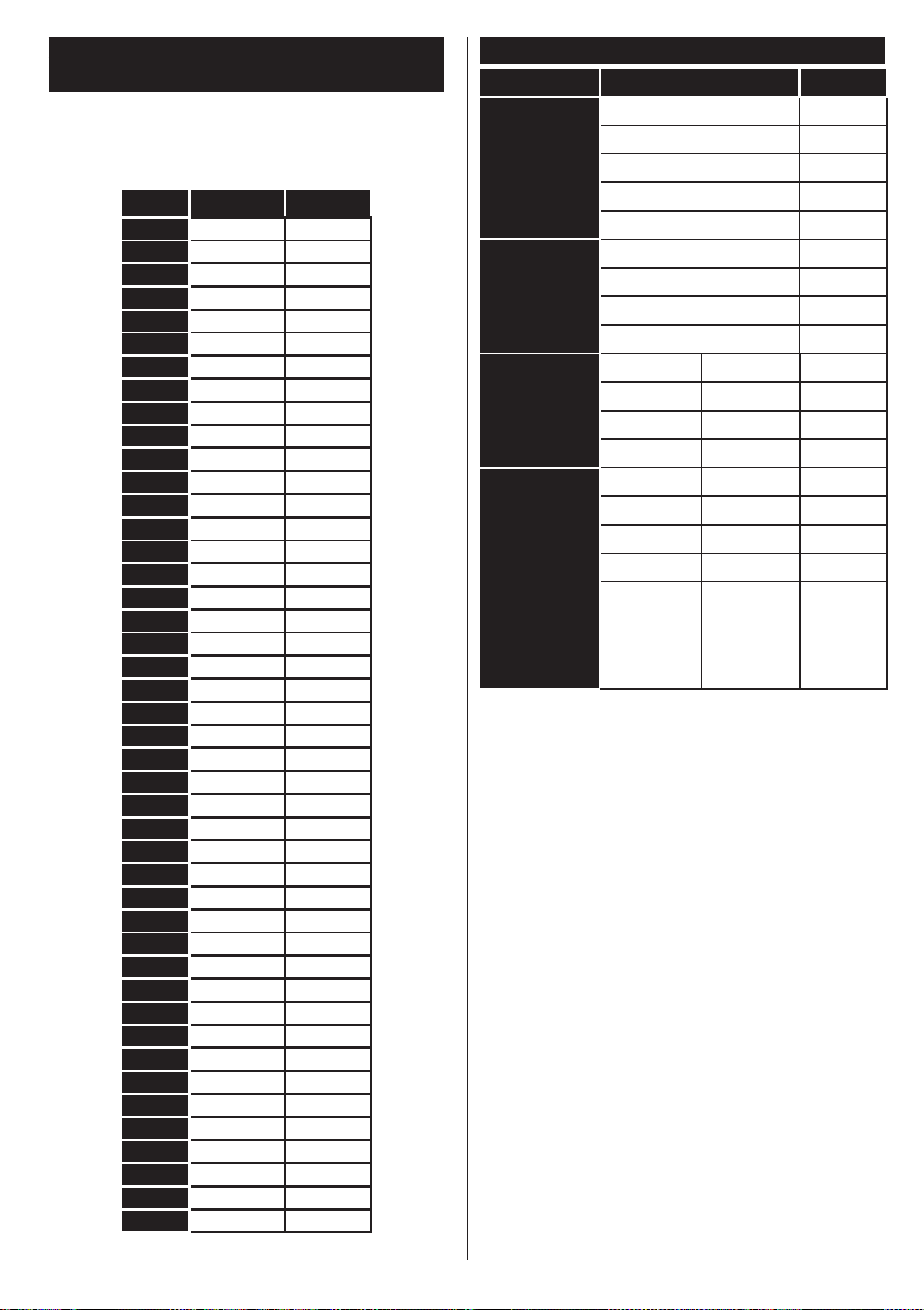
Типични режими на дисплея при
използване на PC вход
Следващата таблица показва някои от типичните
режими на видео екраните. Вашият телевизор
може да не поддържа всички разделителни
способности.
Индекс Резолюция Честота
1 640x350 85Hz
2 640x400 70Hz
3 640x480 60Hz
4 640x480 66Hz
5 640x480 72Hz
6 640x480 75Hz
7 640x480 85Hz
8 800x600 56Hz
9 800x600 60Hz
10 800x600 70Hz
11 800x600 72Hz
12 800x600 75Hz
13 800x600 85Hz
14 832x624 75Hz
15 1024x768 60Hz
16 1024x768 66Hz
17 1024x768 70Hz
18 1024x768 72Hz
19 1024x768 75Hz
20 1024x768 85Hz
21 1152x864 60Hz
22 1152x864 70Hz
23 1152x864 75Hz
24 1152x864 85Hz
25 1152x870 75Hz
26 1280x768 60Hz
27 1360x768 60Hz
28 1280x768 75Hz
29 1280x768 85Hz
30 1280x960 60Hz
31 1280x960 75Hz
32 1280x960 85Hz
33 1280x1024 60Hz
34 1280x1024 75Hz
35 1280x1024 85Hz
36 1400x1050 60Hz
37 1400x1050 75Hz
38 1400x1050 85Hz
39 1440x900 60Hz
40 1440x900 75Hz
41 1600x1200 60Hz
42 1680x1050 60Hz
43 1920x1080 60Hz
44 1920x1200 60Hz
AV и HDMI сигнална съвместимост
Източник Поддржани сигнали Налични
PAL O
SECAM O
EXT
NTSC4.43 O
(SCART )
NTSC3.58 O
RGB 50/60 O
PAL O
Страничен
AV
SECAM O
NTSC4.43 O
NTSC3.58 O
480i, 480p 60Hz O
576i, 576p 50Hz O
YPbPr
720p 50Hz,60Hz O
1080i 50Hz,60Hz O
480i, 480p 60Hz O
576i, 576p 50Hz O
720p 50Hz,60Hz O
HDMI
1080i 50Hz,60Hz O
24Hz,
25Hz,
1080p
30Hz,
O
50Hz,
60Hz
(X: Няма налични, O: налични)
В някои случаи на LED телевизора сигналът може
да не се показва правилно. Причината за проблема
може да е несъвместимост със стандартите
на оборудването-източник (DVD, терминиращо
устройство и т.н.). Ако изпитвате такъв проблем,
моля обърнете се ктм Вашия дилър и също така
производителя на оборудването-източник.
Български - 19 -
Page 23
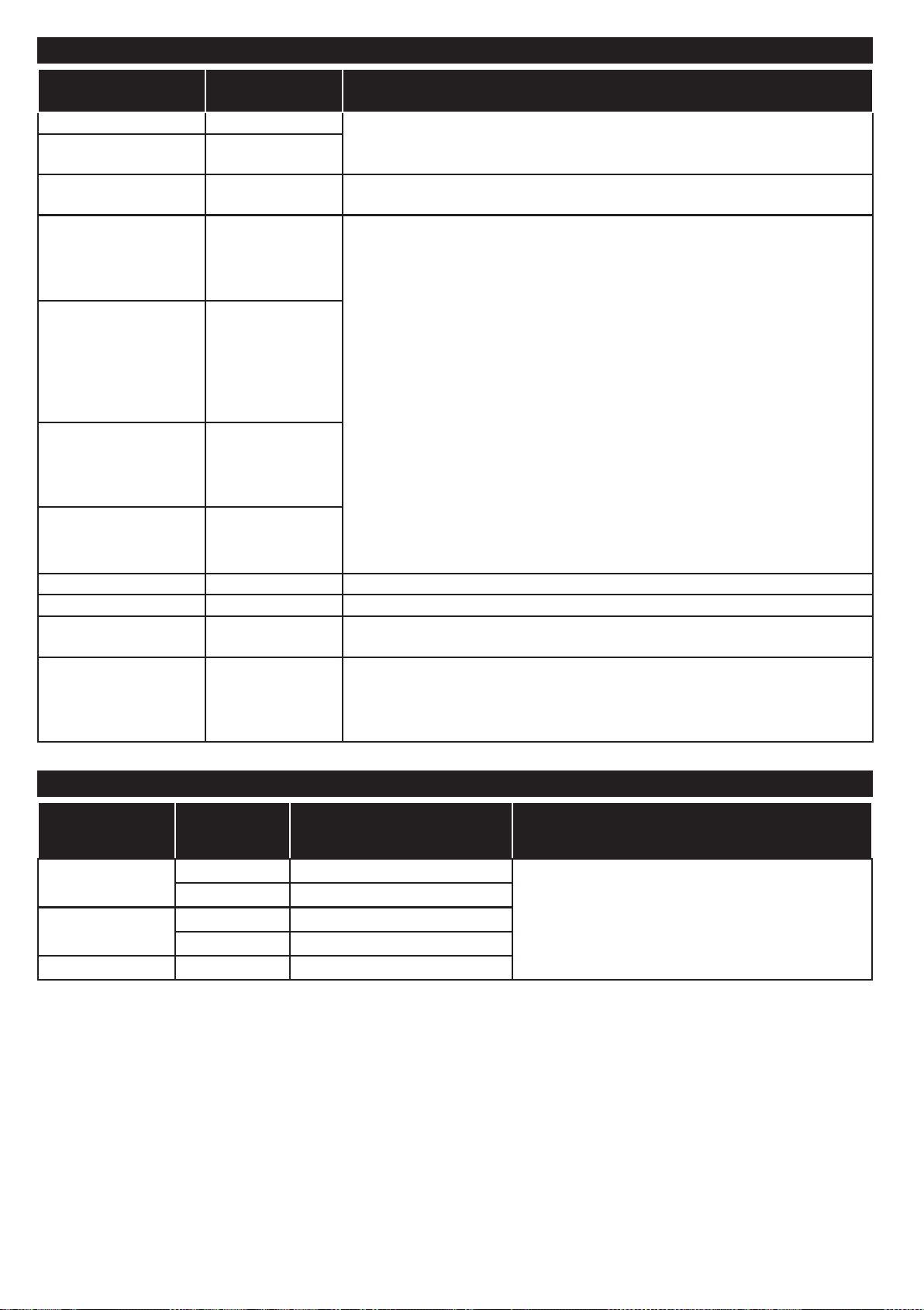
Поддържани видео файлови формати за режим USB
Разширение Видео кодек SPEC (Разделителна способност) & Битова скорост
.dat, vob MPEG1/2
.mpg, .mpeg
.ts, .trp, .tp
.mp4, .mov, .3gpp,
.3gp
.avi MPEG1/2,
.mkv MPEG1/2,
MPEG1/2,
MPEG4
MPEG1/2, H.264,
AVS, MVC
MPEG1/2,
MPEG4, H.263,
H.264, Motion
JPEG
MPEG4,
Sorenson H.263,
H.263, H.264,
WMV3, Motion
JPEG
MPEG4, H.263,
H.264, WMV3,
Motion JPEG
1080P@30fps - 40 Mbps
H.264: 1080Px2@30fps - 62.5 Mbps, 1080P@60fps - 62.5 Mbps MVC:
1080P@30fps - 62.5 Mbps Други: 1080P@30fps - 40Mbps
H.264: 1080Px2@30fps - 62.5 Mbps, 1080P@60fps - 62.5 Mbps Motion
JPEG: 640x480@30fps - 10 Mbps Други: 1080P@30fps - 40 Mbps
.asf Sorenson H.263,
H.264, WMV3,
Motion JPEG
.v WMV3 1080P@30fps - 40 Mbps
.swf RV30/RV40 1080P@30fps - 40 Mbps
.wmv
.mp4, .mov, .3gpp,
.3gp, MPEG
транспортен поток,
.ts,.trp, .tp, .mkv
H.264, WMV3,
VC1
HEVC/H.265 1080P@60fps - 50Mbps
H.264: 1080Px2@30fps - 62.5 Mbps, 1080P@60fps - 62.5 Mbps Други:
1080P@30fps - 40 Mbps
Поддържани файлови форматиза изображения за режим USB
Картина Снимка Разделителна способност
(ширина x височина)
JPEG
PNG
BMP 9600x6400
Основа 15360x8640
Прогресивен 1024x768
non-interlace 9600x6400
interlace 1200x800
Забележка
Ограничението за максималната разделителна
способност зависи от размера на DRAM
Български - 20 -
Page 24
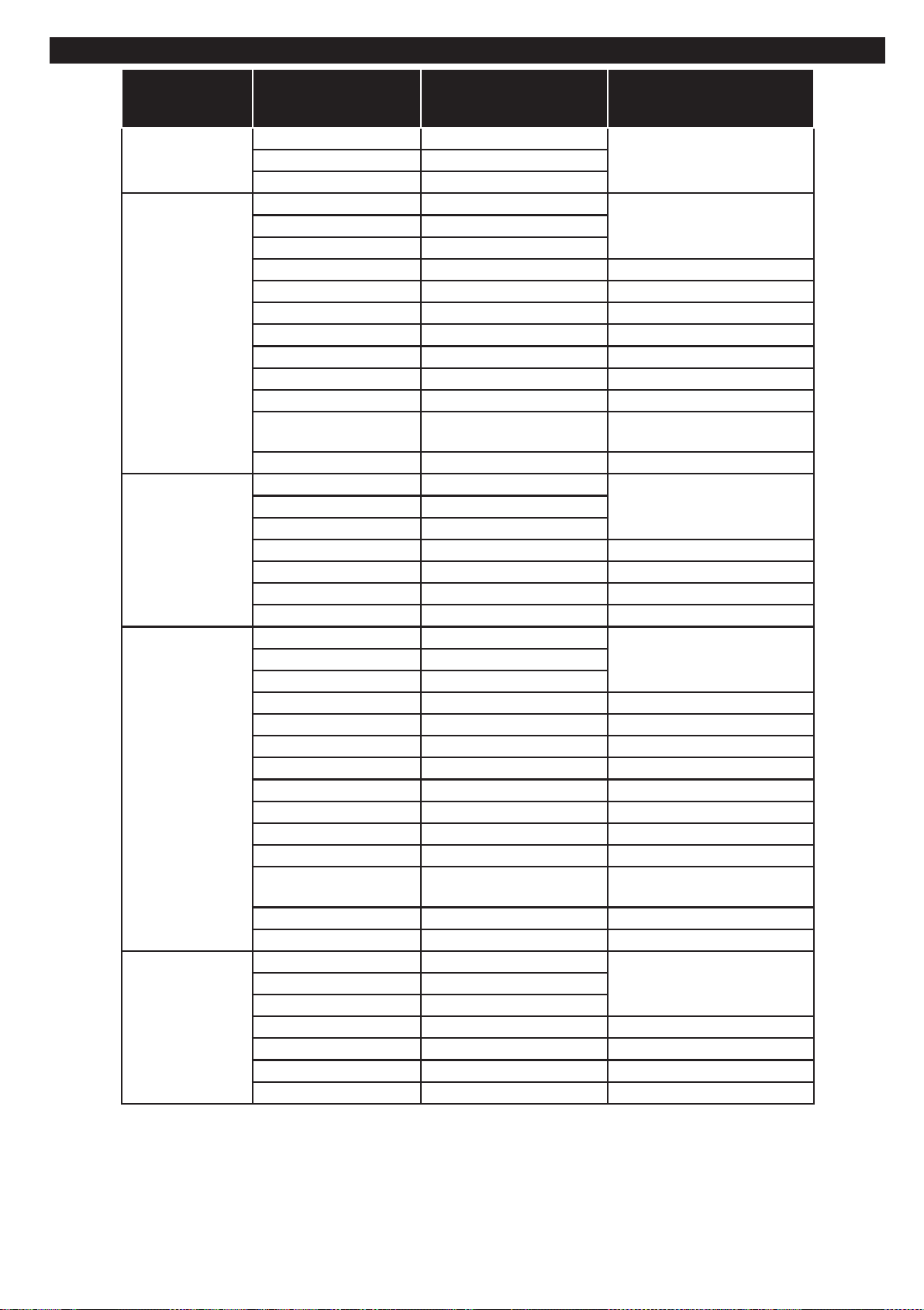
Поддържани аудио файлови формати за режим USB
Разширение
.mp3,
.avi
.asf
.mkv, .mka
.ts, .trp, .tp,
.dat, .vob, .mpg,
.mpeg
Аудио кодек Скорост на
предаване на данни
MPEG1/2 Layer1 32Kbps ~ 448Kbps
MPEG1/2 Layer3 8Kbps ~ 320Kbps
MPEG1/2 Layer1 32Kbps ~ 448Kbps
MPEG1/2 Layer3 8Kbps ~ 320Kbps
AC3 32Kbps ~ 640Kbps 32KHz, 44.1KHz, 48KHz
AAC, HEAAC 8KHz ~ 48KHz
WMA 128bps ~ 320Kbps 8KHz ~ 48KHz
WMA 10 Pro M0 < 192kbps 48KHz
WMA 10 Pro M1 < 384kbps 48KHz
WMA 10 Pro M2 < 768kbps 96KHz
LPCM 64Kbps ~ 1.5Mbps 8KHz ~ 48KHz
IMA-ADPCM, MS-
ADPCM
G711 A/mu-law 64Kbps ~ 128Kbps 8KHz
MPEG1/2 Layer1 32Kbps ~ 448Kbps
MPEG1/2 Layer3 8Kbps ~ 320Kbps
WMA 128bps ~ 320Kbps 8KHz ~ 48KHz
WMA 10 Pro M0 < 192kbps 48KHz
WMA 10 Pro M1 < 384kbps 48KHz
WMA 10 Pro M2 < 768kbps 96KHz
MPEG1/2 Layer1 32Kbps ~ 448Kbps
MPEG1/2 Layer3 8Kbps ~ 320Kbps
AC3 32Kbps ~ 640Kbps 32KHz, 44.1KHz, 48KHz
AAC, HEAAC 8KHz ~ 48KHz
WMA 128bps ~ 320Kbps 8KHz ~ 48KHz
WMA 10 Pro M0 < 192kbps 48KHz
WMA 10 Pro M1 < 384kbps 48KHz
WMA 10 Pro M2 < 768kbps 96KHz
VORBIS До 48KHz
LPCM 64Kbps ~ 1.5Mbps 8KHz ~ 48KHz
IMA-ADPCM,
MS-ADPCM
G711 A/mu-law 64Kbps ~ 128Kbps 8KHz
FLAC < 1.6Mbps 8KHz ~ 96KHz
MPEG1/2 Layer1 32Kbps ~ 448Kbps
MPEG1/2 Layer3 8Kbps ~ 320Kbps
AC3 32Kbps ~ 640Kbps 32KHz, 44.1KHz, 48KHz
EAC3 32Kbps ~ 6Mbps 32KHz, 44.1KHz, 48KHz
AAC, HEAAC 8KHz ~ 48KHz
LPCM 64Kbps ~ 1.5Mbps 8KHz ~ 48KHz
384Kbps 8KHz ~ 48KHz
384Kbps 8KHz ~ 48KHz
Скорост на семплиране
16KHz ~ 48KHzMPEG1/2 Layer2 8Kbps ~ 384Kbps
16KHz ~ 48KHzMPEG1/2 Layer2 8Kbps ~ 384Kbps
16KHz ~ 48KHzMPEG1/2 Layer2 8Kbps ~ 384Kbps
16KHz ~ 48KHzMPEG1/2 Layer2 8Kbps ~ 384Kbps
16KHz ~ 48KHzMPEG1/2 Layer2 8Kbps ~ 384Kbps
Български - 21 -
Page 25
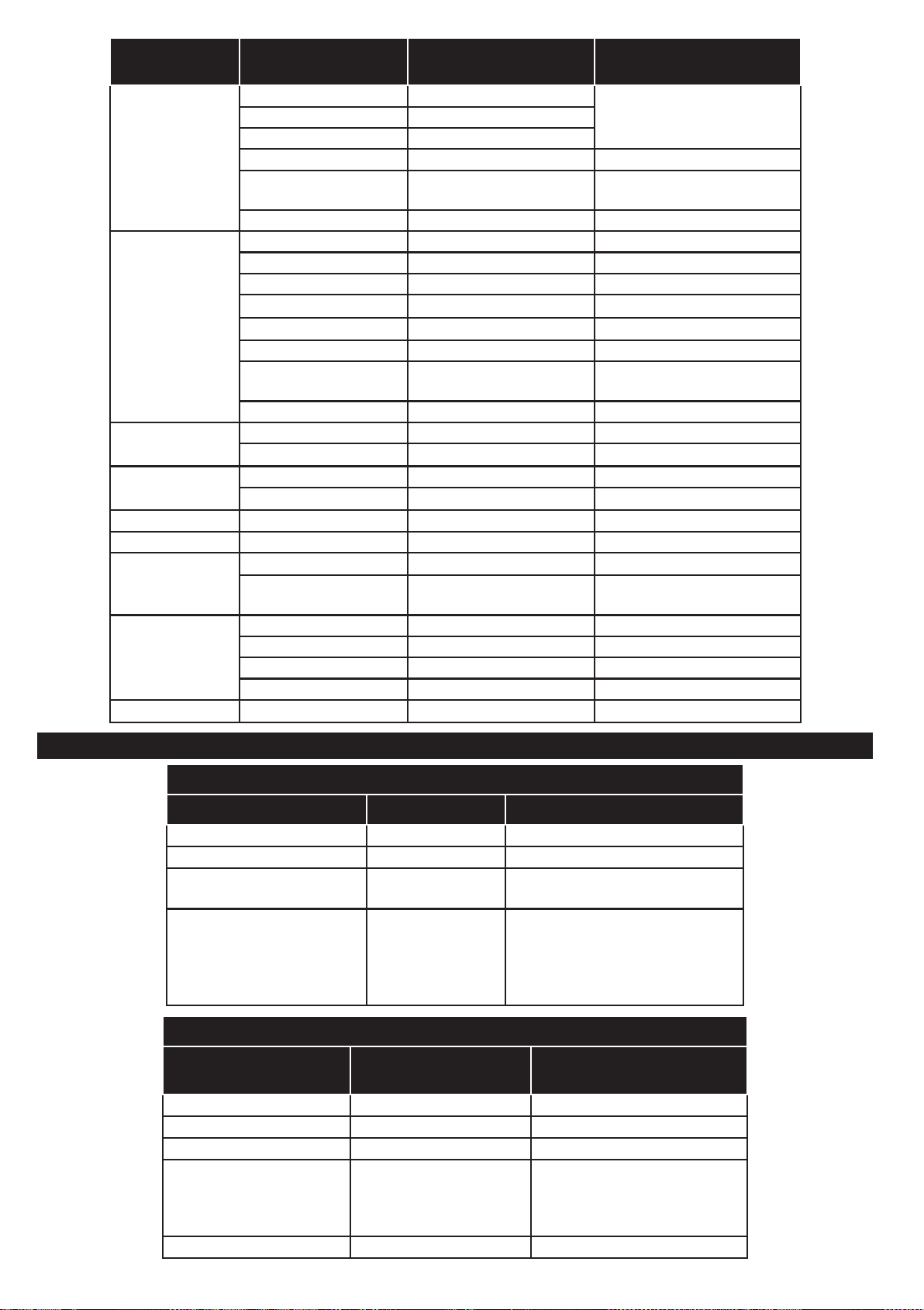
Разширение
.wav
.3gpp, .3gp,
.mp4, .mov, .m4a
.v
.ac3
.swf MPEG1/2 Layer3 8Kbps ~ 320Kbps 16KHz ~ 48KHz
.ec3 EAC3 32Kbps ~ 6Mbps 32KHz, 44.1KHz, 48KHz
.rm, .rmvb, .ra
.wma, .wmv
.webm VORBIS До 48KHz
Аудио кодек Скорост на
предаване на данни
MPEG1/2 Layer1 32Kbps ~ 448Kbps
MPEG1/2 Layer2 8Kbps ~ 384Kbps
MPEG1/2 Layer3 8Kbps ~ 320Kbps
LPCM 64Kbps ~ 1.5Mbps 8KHz ~ 48KHz
IMA-ADPCM,
MS-ADPCM
G711 A/mu-law 64Kbps ~ 128Kbps 8KHz
MPEG1/2 Layer3 8Kbps ~ 320Kbps 16KHz ~ 48KHz
AC3 32Kbps ~ 640Kbps 32KHz, 44.1KHz, 48KHz
EAC3 32Kbps ~ 6Mbps 32KHz, 44.1KHz, 48KHz
AAC, HEAAC 8KHz ~ 48KHz
VORBIS До 48KHz
LPCM 64Kbps ~ 1.5Mbps 8KHz ~ 48KHz
IMA-ADPCM,
MS-ADPCM
G711 A/mu-law 64Kbps ~ 128Kbps 8KHz
MPEG1/2 Layer3 8Kbps ~ 320Kbps 16KHz ~ 48KHz
AAC, HEAAC 8KHz ~ 48KHz
AC3 32Kbps ~ 640Kbps 32KHz, 44.1KHz, 48KHz
AAC, HEAAC 8KHz ~ 48KHz
AAC, HEAAC 8KHz ~ 48KHz
LBR (cook) 6Kbps ~ 128Kbps
WMA 128bps ~ 320Kbps 8KHz ~ 48KHz
WMA 10 Pro M0 < 192kbps 48KHz
WMA 10 Pro M1 < 384kbps 48KHz
WMA 10 Pro M2 < 768kbps 96KHz
384Kbps 8KHz ~ 48KHz
384Kbps 8KHz ~ 48KHz
Скорост на семплиране
16KHz ~ 48KHz
8KHz, 11.025KHz,
22.05KHz, 44.1KHz
Поддържани формати на файловете със субтитри за режим USB
Вътрешни субтитри
Разширение Контейнер Код на Субтитрите
dat, mpg, mpeg, vob MPG, MPEG DVD Субтитри
ts, trp, tp TS DVB Субтитри
mp4 MP4
mkv MKV
Външни субтитри
Разширение Анализатор на
субтитри
.srt Subrip
.ssa/ .ass SubStation Alpha
.smi SAMI
SubViewer
.sub
.txt TMPlayer
MicroDVD
DVDСистема субтитри
SubIdx (VobSub)
DVD Субтитри
UTF-8 Чист текст
ASS
SSA
UTF-8 Чист текст
VobSub
DVD Субтитри
Забележка
SubViewer 1.0 & 2.0 Само
Български - 22 -
Page 26
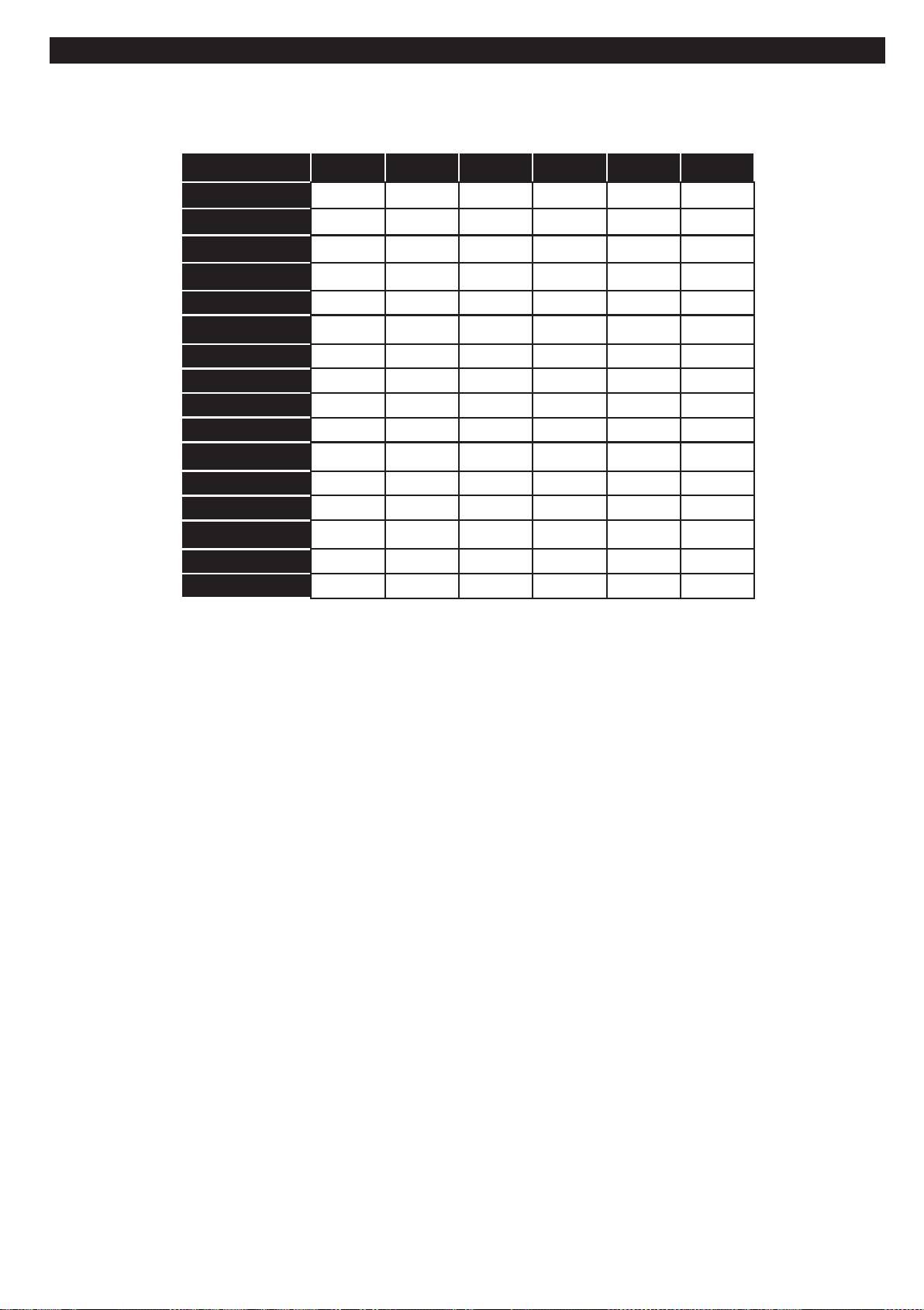
Поддържана DVI резолюция
Когато свързвате устройства към конекторите на вашия телевизор с помощта на DVI конвертиращия
кабел (DVI към HDMI кабел - не е включен в обема на доставката), вземете предвид следната
информация относно резолюцията.
56Hz 60Hz 66Hz 70Hz 72Hz 75Hz
640x400
640x480
800x600
832x624
1024x768
1152x864
1152x870
1280x768
1360x768
1280x960
1280x1024
1400x1050
1440x900
1600x1200
1680x1050
1920x1080
þ
þ þ þ þ
þ þ þ þ þ
þ
þ þ þ þ þ
þ þ þ
þ
þ þ
þ
þ þ
þ þ
þ þ
þ þ
þ
þ
þ
Български - 23 -
Page 27
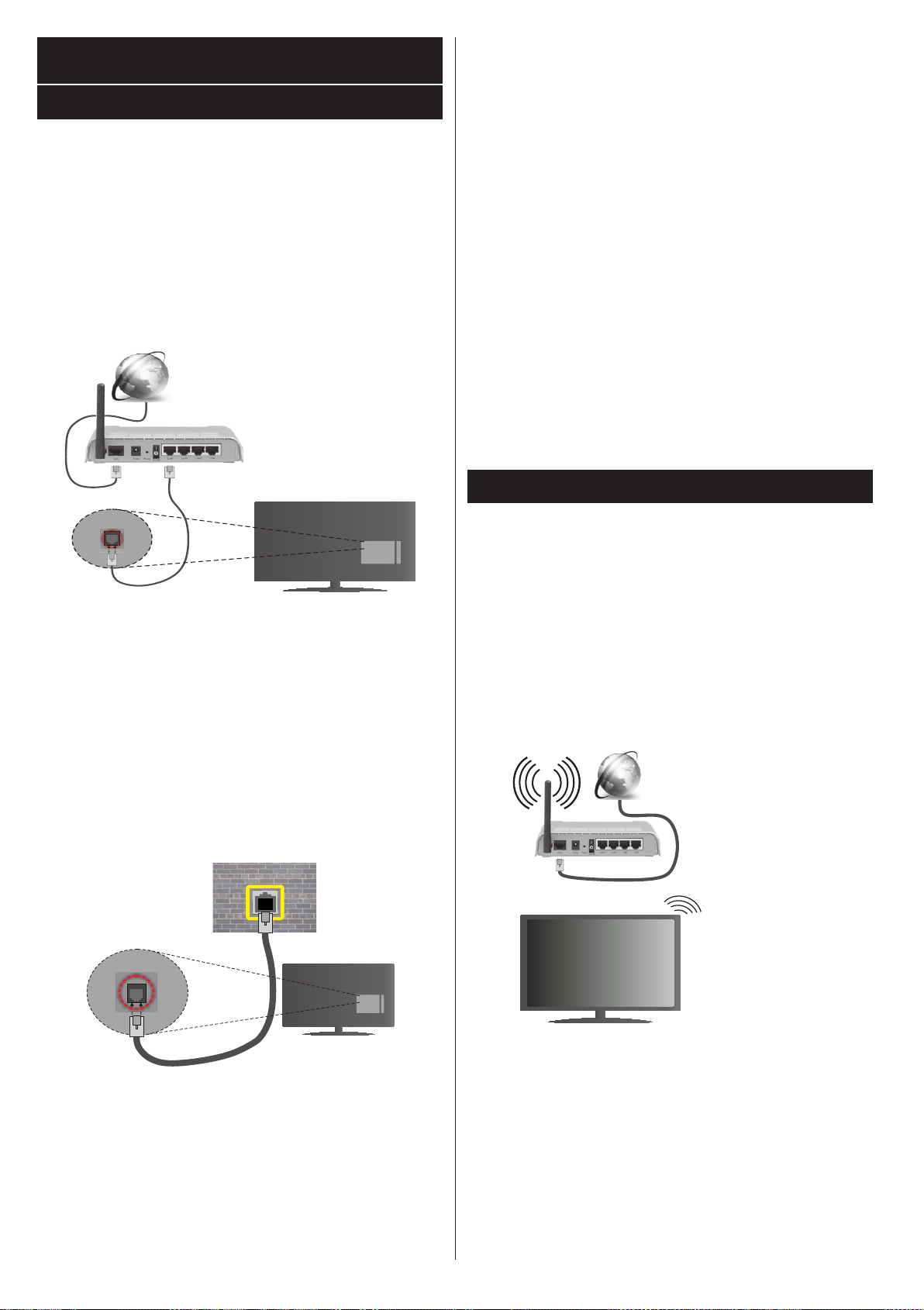
Свързване
Свързване по кабел
За свързване към кабелна мрежа
• Трябва да притежавате модем/рутер, който е
свързан към активна широколентова услуга.
• Включете Вашият компютър към Вашия модем/
рутер. Това може да бъде кабелна или безжична
връзка.
• Включете Вашият телевизор към Вашия модем/
рутер чрез етернет кабел. На гърба на Вашия
телевизор се намира LAN конектор.
Широколентова
връзка към интернет
доставчик
LAN (ethernet) кабел
телевизора. Изберете Жично устройство, ако се
свързвате чрез етернет кабел.
Тест за интернет скорост
Маркирайте Тест за интернет скорост и натиснете
бутона ОК. Телевизорът ще провери скоростта на
интернет връзката и ще покаже резултатите, когато
приключи.
Разширени настройки
Маркирайте Допълнителни настройки и натиснете
бутона OK. На следващия екран можете да
промените настройките за IP и DNS на телевизора.
Маркирайте желаната настройка и натиснете Левия
или Десния бутон за да промените настройката от
Автоматично в Ръчно. Сега можете да въведете
Ръчен IP и / или Ръчен DNS стойност. Изберете
съответната позиция от падащото меню и въведете
нова стойност с помоща на цифровите бутони на
дистанционното управление. Натиснете бутона ОК
за да запаметите настройките, когато приключите.
Безжично свързване
LAN вход отзад на
телевизора
За да конфигурирате жичните настройки вижте
раздела Мрежови/интернет настройки от
менюто Система>Настройки.
• Може да е възможно да включите Вашия
телевизор към Вашата мрежа, в зависимост
от конфигурацията на Вашата мрежа. В такъв
случай, използвайте етернет кабел, за да се
свържете телевизора си директно към мрежата
контакта.
мрежов
контакт
За свързване към безжична мрежа
Тлевизорът не може да се свърже към мрежите със
скрит SSID. За да направите SSID на вашия модем
видим, трябва да промените SSID настройките чрез
софтуера на модема.
За да се свържете към безжична мрежа, трябва
да изпълните следните стъпки:
• За да конфигурирате безжичните настройки, моля
вижте раздел Мрежови/интернет настройки в
меню Система>Настройки.
Широколентова
връзка към
интернет
доставчик
LAN вход отзад на
телевизора
Конфигуриране на настройките на
кабелното устройство
Тип на мрежата
Тип на мрежата може да бъде Жично устройство,
Безжично устройство или Забранено, в
зависимост от настроената активна връзка към
Български - 24 -
Wireless-N рутер (IEEE 802.11a/b/g/n) с
едновременна поддръжка на 2.4 и 5 GHz честотни
ленти е предназначен за увеличаване на честотната
лента. Те са оптимизирани за по-гладко и по-бързо
предаване на HD видео, трансфер на файлове и
мрежови игри.
• Честотата и канал, се различават в зависимост
от района.
• Скоростта на предаване се различава в
зависимост от разстоянието и броя на преградите
Page 28
между устройствата, конфигурацията на тези
устройствата, условията за разпространение
на радиовълните, трафикът по мрежата, и типа
устройства, които използвате. Предаването може
да бъде прекъснато или връзката да се разпадне,
в зависимост от условията за разпространение на
радиовълните, наличието на DECT телефони или
други WiFi 11b устройства. Фиксираните стойности
на скоростта на предаване са теоретичните
максимални стойности за безжични стандарти.
Те не са действителните скорости на предаване
на данни.
• Мястото, където предаването е най-ефективно, се
различава в зависимост от използването среда.
• Безжичният телевизионен адаптер поддържа
802.11 a,b,g & n типове модеми. Силно
препоръчително е използването на IEEE 802.11n
протокол за комуникация, за да се избегнат
евентуални проблеми по време на гледане на
видео.
• Вие трябва да промените SSID на вашият модем,
когато са налице други модеми наоколо с един и
същ SSID. В противен случай можете да срещнете
проблеми при свързването. Използвайте кабелна
връзка, ако имате проблеми с безжичната връзка.
Конфигуриране на настройките на
безжичното устройство
Отворете меню Настройки на мрежата/интернета
и измерете вида на мрежата като Безжично
устройство, за да стартирате процеса на свързване.
Телевизорът ще сканира безжичните мрежи
автоматично. Ще се покаже списък с наличните
мрежи. Моля изберете желаната от вас мрежа от
списъка.
Забележка: Ако модемът поддържа режим “N”, трябва
да настроите настройките на “N” режима.
Ако избраната мрежата са защитени с парола,
моля въведете правилния ключ, с помощта на
виртуалната клавиатура. Можете да използвате
тази клавиатура чрез бутоните за посока и бутона
OK на дистанционното управление.
Изчакайте, докато IP адреса се показва на екрана.
Това означава, че връзката вече е установено. За
да се изключите от безжичната мрежа, маркирайте
Тип на мрежата и натиснете Левия и Десния бутони
за да изберете позиция Забранено.
Маркирайте Тест за интернет скорост и натиснете
бутона ОК за да проверите Вашата скорост на
интернет връзката. Маркирайте Допълнителни
Настройки и натиснете бутона OK за да отворите
менюто с допълнителните настройки. Използвайте
бутоните за посока и цифровите бутони за да
настроите. Натиснете бутона ОК за да запаметите
настройките, когато приключите.
Друга информация
Статусът на връзката ще бъде показан като
Свързан или Не е свързан и текущия IP адрес,
ако връзката е осъществена.
Свързване с вашето мобилно устройство
през WiFi
• Ако мобилното ви устройство има WiFi, можете да
свържете телевизора през рутер, за да получите
достъп до съдържанието в устройството. Затова
Вашето мобилно устройство трябва да разполага
с подходящ софтуер за споделяне.
• Свържете се към Вашия рутер като следвате
стъпките, посочени по-горе в раздел Безжично
свързване.
• След това, свържете Вашето мобилно устройство
към рутера и след това активирайте софтуера за
споделяне на мобилното Ви устройство. След
това изберете файловете, които бихте искали да
споделите с вашия телевизор.
• Ако връзката е установена правилно, Вие трябва
да получите достъп до споделените файлове
на Вашето мобилно устройство чрез Медийния
браузър на Вашия телевизор.
• Влезте в менюто Медиен браузър и ще се
появи екранно меню за избор на устройство за
възпроизвеждане. Изберете Вашето мобилно
устройство и натиснете бутона OK , за да
продължите.
• Ако е налично, от доставчика на приложението
за вапето мобилно устройство можете да
изтеглите приложение за виртуално дистанционно
управление.
Забележка: Тези финкции може да не се поддържат
от всички мобилни устройства.
Безжичният дисплей
Безжичният дисплей е стандарт за стрийминг на
видео и аудио съдържание от Wi-Fi Alliance. Тази
позволява използването на телевизора и като
безжичен дисплей.
Употреба с мобилни устройства
Съществуват различни стандарти, които позволяват
споделяне на екрани, включително на графично,
видео и аудио съдържание между Вашето мобилно
устройство и телевизора.
Първо включете безжичния USB приемник в
телевизора, ако телевизорът не разполага с
вътрешна WiFi функция.
След това натиснете бутона “Източник” на
дистанционното управление и превключете към
източника “Безжичен дисплей”.
Появява се екран, който показва, че телевизорът
е готов за връзка.
Български - 25 -
Page 29

Отворете приложението за споделяне на мобилното
Ви устройство. Тези приложения носят различно
наименование за всяка марка, за подробна
информация моля, вижте ръководството за
експлоатация на Вашето мобилно устройство.
Търсете устройства. След като изберете Вашия
телевизор и го свържете, екранът на Вашето
устройство ще се покаже на телевизора.
Забележка: Тази функция може да се използва само, ако
мобилното устройство също я поддържа. Процесите
на сканиране и свързване се различават в зависимост
от програмата, която използвате. Версията на Android
базираните мобилни устройства трябва да е V4.2.2
или по-нова.
Свързване на други безжични устройства
Телевизорът ви поддържа и друга технология за
безжично свързване на близко разстояние. Нужно е
сдвояване, преди да използвате този вид безжични
устройства с телевизора. Трябва да направите
следното за да сдвоите Вашето устройство с
телевизора;
• Поставете устройството в режим на сдвоятане
• Стартирайте търсенето на устройства на
телевизора
Забележка: Вижте ръководството за потребителя
на безжичното устройство, за да научите как да
настроите устройството в режима на сдвояване.
Можете да свързвате аудио устройства или
дистанционни управления безжично към вашия
телевизор. Разединете или изключете всяко друго
свързано аудио устройство, за да може функцията за
безжично свързване да работи правилно. За аудио
устройства трябва да използвате опцията Аудио
свързване в меню Система>Звук, за дистанционни
устройства опцията Смарт дистанционно
управление в меню Система>Настройки>Други.
Изберете опцията от менюто и натиснете бутона
ОК за да отворите съответното меню. Използвайки
това меню, можете да откривате и свързвате
устройства, които използват същата безжична
технология и да започнете да ги използвате.
Следвайте инструкциите на екрана. Започни
търсене на устройства. Ще се покажат наличните
безжични устройства. Изберете устройството,
което желаете да свържете от списъка и натиснете
бутона OK за да го свържете. Ако се покаже
съобщение “Устройството е свързано”, връзката
е осъществена успешно. Ако свързването не се
осъществи, опитайте отново.
Прехвърляне на изображение и подаване на
аудио сигнал
Можете да използвате този тип връзка за да
прехвърляте изображения или да подавате аудио
сигнал от Вашето мобилно устройство към Вашия
телевизор.
Сдвоете мобилното устройство и телевизора,
както е описано преди това. Стартирайте търсене
на устройства от Вашето мобилно устройство.
Изберете вашия телевизор от списъка с устройства.
Потвърдете заявката за връзка на екрана на
Вашия телевизор и направете същото на екрана на
Вашето мобилно устройство. Ако не е осъществено
сдвояване, прехвърлянето на изображение и
подаването на аудио сигнал към телевизора няма
да бъде възможно.
Изображенията, изпратени от мобилното устройство
ще бъдат показани на телевизора без заявка за
потвърждение, ако файлът с изображението е
подходящ. Можете също така да записвате файла
с изображението на свързано USB запаметяващо
устройство или да го изберете да се показва
при първоначално зареждане, ако тази функция
се поддържа и файлът е подходящ. Натиснете
бутона Exit за да прекъснете показването на
изображението.
Аудио сигналът ще се подаде към високоговорителите
на телевизора след съответното потвърждение.
За да започнете подаването на аудио сигнал
прекъснете сдвояването от Вашия телевизор, ако
той е бил сдвоен предварително. След приключване
на сдвояването, ще се покаже съобщение за
потвърждение, което пита дали желаете да
стартирате подаването на аудио от Вашето мобилно
устройство. Изберете Да и натиснете бутона OK
от дистанционното управление на автомобила.
Ако връзката е успешна, всичките аудио сигнали
ще бъдат насочени към високоговорителите на
телевизора. Ще се появи символ в горния край на
екрана на телевизора докато подаването на аудио
сигнал е активно. За да прекъснете подаването на
аудио сигнал трябва да прекъснете безжичната
връзка на Вашето мобилно устройство.
Затворете всички работещи приложения и всички
менюта на телевизора за безпроблемен трансфер.
Подходящи са само файлове с изображения, помалки от 5 МВ и в следните формати: .jpg, .jpeg,
.png, bmp. Ако изпратеният файл от мобилното
устройство не отговаря на тези изисквания, той
няма да бъде показан на телевизора.
Забележка: Безжичните устройства функционират в
един и същ радиочестотен обхват и затова може да
си влияят едно на друго. За да подобрите работата на
Вашето безжично устройство, поставете го поне на 1
метър от другите безжични устройства.
Отстраняване на неизправности, свързани
със свързването
Безжичната мрежа не е налична
• Уверете се, че защитните стени на Вашата мрежа,
позволяват безжична връзка към телевизора.
Български - 26 -
Page 30

• Опитайте се отново да намерите безжични мрежи,
използвайки екрана на меню Настройки на
мрежата/интернета.
Ако безжичната мрежа не функционира правилно,
опитайте да използвате кабелната мрежа в дома
ви. Вижте раздела Жично свързване за повече
информация относно процеса.
Ако телевизорът не функционира с кабелната
връзка, проверете модема (рутера). Ако
маршрутизаторът не е проблем, проверете
Интернет връзката на вашия модем.
Свързването е бавно
Вижте инструкциите за книгата на вашия безжичен
модем, за да получите информация за вътрешното
пространство, скоростта на връзката, качеството на
сигнала и други настройки. Трябва да имате висока
скорост на връзката за вашия модем.
Нарушение по време на
възпроизвеждане или бавни реакции
Може да опитате следното, в такъв случай:
Съхранявайте най-малко три метра разстояние от
микровълнови печки, мобилни телефони, Bluetooth
устройства или други Wi-Fi съвместими устройства.
Опитайте да промените активния канал на WLAN
рутер.
Не е налична интернет връзка /
Споделяне на аудио видео файлове не
функционира
Ако MAC адреса (уникален идентификатор, номер)
на вашия компютър или модем е постоянна
регистрация, то е възможно, че вашият телевизор
не може да се свърже с интернет. В такъв случай,
MAC адрес се заверяват всеки път, когато се
свържете към интернет. Това е предпазна мярка
срещу неоторизиран достъп. Тъй като вашият
телевизор има своя собствен MAC адрес, вашият
интернет доставчик не може да провери MAC
адреса на вашия телевизор. Поради тази причина,
вашият телевизор не може да се свърже с интернет.
Свържете се с вашия доставчик на Интернет услуги
и да поиска информация за това как да се свърже с
друго устройство, като например вашия телевизор,
интернет.
Възможно е също, че връзката не може да бъде
на разположение поради проблеми защитна стена.
Ако смятате, че това причинява проблема си,
свържете се с вашия доставчик на интернет услуга.
Файъруолът може да е причината за проблеми със
свързаността и откриването на други устройства,
докато използвате телевизора в режим Споделяне
на аудио и видео файлове или когато разглеждате
файловете чрез тази функция.
Български - 27 -
Неправилен домейн
Уверете се, че вече сте влезли в системата на
Вашия компютър с оторизирано потребителско
име / парола, а също така се уверете, че Вашият
домейн е активен, преди да споделите файлове
чрез Вашата програма за медиен сървър на Вашия
компютър. Ако домейнът е невалиден, това може да
предизвика проблеми, докато разглеждате файлове
в режим на споделяне на аудио видео.
Използване на Мрежовата услуга за
споделяне на аудио видео файлове
Функцията Споделяне на аудио и видео файлове е
стандарт, който улеснява процеса на разглеждане
в цифровата електроника и прави устройствата полесни за употреба в домашната мрежа.
Този стандарт Ви позволява да преглеждате и
възпроизвеждате снимки, музика и видеозаписи,
съхранявани на медийния сървър, свързан към
Вашата домашна мрежа.
1. Инсталиране на Nero Media Home
Функцията Аудио/видео споделяне не може
да се използва, ако сървърната програма не
е инсталирана на Вашия компютър или ако
необходимия софтуер на медийния сървър не е
инсталиран на придружаващото устройство. Моля,
подгответе Вашия компютър с предоставената Nero
Home Media програма. За повече информация
относно инсталацията, моля вижте раздела
Инсталиране на Nero Media Home.
2. Свързване към кабелна или безжична
мрежа
Вижте глава Жична/безжична връзка за подробна
информация за конфигурацията.
3. Възпроизвеждане на споделени
файлове през медийния браузър
Изберете Медиен браузър с помощта на бутоните
за посока от главното меню и натиснете OK. Ще се
появи медийният браузър.
Споделяне на аудио видео файлове
Изберете желания тип медия от главния медиен
браузър и натиснете ОК. Ако конфигурацията за
споделяне е правилна, ще се появи екран Избор
на устройство, след като изберете желания тип
медия. Ако наличните мрежи са намерени, те ще
бъдат показани на този екран. Изберете медийния
сървър или мрежата, към която искате да се
свържете, използвайки бутони Нагоре или Надолу
и натиснете бутона OK. Ако желаете да обновите
списъка с устройствата, натиснете Зеления бутон.
Можете да натиснете бутона Menu, за да излезете.
Ако изберте типа медия да бъде Видеозаписи и
изберете устройство от менюто. След това изберете
папка с видеофайлове в нея на следващия екран и
всички налични видеофайлове ще бъдат изброени.
Page 31

За да възпроизведете други типове медии от този
екран, можете да се върнете към основния екран
Медиен браузър и изберете тип на медията,
който желаете и след изберете отново мрежа. Или
натиснете Синия бутон за да превключите бързо към
следващия тип медия без да сменяте мрежата. Виж
раздела за меню Медиен браузър за допълнителна
информация относно възпроизвеждане на файла.
Ако се появи проблем с мрежата, моля изключете
телевизора от контакта и го включете обратно.
Режим на превъртане и прескачане не се поддържат
от функцията Споделяне на аудио видео файлове .
PC / HDD / Медиен плейър или други устройства,
които са съвместими, трябва да се използват
с кабелна връзка за по-високо качество на
възпроизвеждане.
Използвайте LAN връзка за по-бързо споделяне на
файлове между други устройства като компютри.
Забележка: Може да има компютри, които не могат
да използват функцията Споделяне на аудио видео
файлове в резултат на настройки на администратора и
настройките за сигурност (например бизнес компютри).
За най-добър трансфер в домашната мрежа с този
телевизор, доставения софтуер Nero трябва да бъдат
инсталиран.
Инсталиране на Nero MediaHome
За да инсталирате Nero MediaHome, моля
направете следното:
Забележка: Функцията Аудио/видео споделяне не
може да се използва, ако сървърната програма не е
инсталирана на Вашия компютър или ако необходимия
софтуер на медийния сървър не е инсталиран на
придружаващото устройство.
1. Въведете напълно връзката по-долу в
лентата за адрес на Вашия уеб браузър.
http://www.nero.com/mediahome-tv
2. Щракнете бутона Сваляне на началната
страница. Инсталационният файл ще се
свали на Вашия компютър.
3. След приключване на свалянето, щракнете
два пъти върху инсталационния файл за да
стартирате инсталацията. Инсталационния
магьосник ще Ви води по време на
инсталационния процес.
4. Най-напред ще се появи екрана с
предварителните условия. Инсталационния
магьосник проверява наличността на
необходимия допълнителен софтуер на
Вашия компютър. Ако заявленията са
изчезнали, те са изброени и трябва да
бъде инсталиран, преди да продължите
инсталация.
5. Щракнете върху бутона Инсталиране. Ще
се покаже вградения сериен код. Моля не
променяйте показания сериен код.
6. Щракнете върху бутона Следващ. Показва
се екрана с Лицензионните условия (EULA).
Моля, прочетете внимателно лицензионното
споразумение и изберете съответното
квадратче, ако сте съгласни с условията
на споразумението. Инсталацията не е
възможно без това споразумение.
7. Щракнете върху бутона Следващ. На
следващия екран можете да укажете Вашите
инсталационни предпочитания.
8. Щракнете върху бутона Инсталиране.
Инсталирането ще започне и завърши
автоматично. Лентата за прогреса ще покаже
напредъка на процеса на инсталация.
9. Щракнете върху бутона Край. Инсталацията
е завършена. Ще бъдете насочени към уеб
сайта на Nero софтуера.
10. На Вашия десктоп се появява бърза връзка.
Поздравления! Инсталирахте сте успешно Nero
MediaHome на Вашия компютър.
Стартирайте Nero MediaHome чрез двойно
щракване върху иконата на бързата връзка.
Интернет портал
СЪВЕТ: Широколентова интернет връзка е
необходима за високо качество на картината.
Трябва да зададете правилно страна и езика, при
Първа инсталация за правилното функциониране
на интернет портала.
Функцията “Портал” добавя вашия телевизор
функция, която позволява свързване на сървър в
Интернет и да видите съдържанието, предоставени
от този сървър през вашата Интернет връзка.
Функцията “Портал” ви позволява да видите
музика, видео, клип или уеб съдържанието с
определени комбинации. Дали можете да видите
това съдържание без прекъсване зависи от
скоростта на връзката, предоставена от вашия
доставчик на Интернет услуги.
Натиснете бутона Интернет на дистанционното
управление, за да отворите страницата на интернет
портала.
Когато е превключен на порталния
екран,изображението на последно гледания
източник ще се покаже като фон. В долния ляв
ъгъл на екрана ще видите икони на наличните
позиции. Използвайте навигационните бутони на
дистанционното управление, за да преместите
фокуса на желаната позиция. Можете да видите
съдържанието на позицията или да стартирате
приложение, кликвайки върху OK след маркиране.
Натиснете бутона Back/Return за да се върнете на
предишния екран.
В позиция Recent ще се покажат последно
използваните приложения. Можете да използвате
Български - 28 -
Page 32
тази позиция от менюто, за да получите бърз достъп
до тези приложения.
В позиция Features ще се покажат приложенията
по подразбиране, заедно с приложението Internet
Browser. Тези приложения не могат да бъдат
редактирани.
В позиция My Apps ще се покаже приложението,
което сте добавили с помощта на приложението
Market. Market е и приложение в рамките на
My Apps. Маркирайте приложението Market
и натиснете OK, за да видите всички налични
приложения. Маркирайте желаното от Вас
приложение и натиснете OK, ще се покаже падащ
прозорец. Маркирайте Add to my apps и натиснете
OK, за да добавите маркираното приложение в My
Apps, за да имате по-късно бърз достъп до него.
Освен това можете и да маркирате Go To App и
да натиснете OK, за да стартирате маркираното
приложение.
Можете да преместите или изтриете
приложения, добавени в My Apps. Маркирайте
приложението, което искате да редактирате,
и натиснете навигационния бутон Нагоре на
дистанционното управление. Сега приложението
е в режим на редактиране. Можете да промените
местоположението на приложението, натискайки
бутона Наляво или Надясно. За да изтриете
приложението, натиснете навигационния бутон
Нагоре за втори път. Ще се маркира иконата
Close. След това натиснете OK, за да изтриете
приложението от My Apps. Натиснете бутона
Надолу, за да излезете от режима за редактиране.
След влизане на екран Market можете да покажете
Agreements. Изберете иконата Settings в долния
десен ъгъл на екрана и натиснете OK. Изберете
Agreements от падащото меню и и натиснете OK,
за да покажете.
Ако е на разположение, можете да инсталирате
приложенията на Вашия телевизор с помощта на
приложението Opera TV Store в позиция Featured.
Натиснете бутона Exit за да излезете от режима на
интернет портал.
Забележки:
Евентуалното прилагане зависи проблеми могат да
бъдат причинени от доставчика на съдържание, услуги.
Съдържанието на порталната услуга и интерфейсът
може да се променят по всяко време без предварително
известие.
Интернет услугите на трети страни могат да се
променят, да се прекратят или ограничат по всяко
време.
(*) Изгледът на логото на интернет браузъра може
да се променя
На първоначалния екран на браузъра, снимките
на предварително зададените (ако има такива)
линкове към наличния уебсайт, ще се покажат
като опции Бързо набиране, заедно с опциите
Редактиране на бързото набиране и Добавяне
към бързо набиране.
За да управлявате уеб браузъра, използвайте
бутоните със стрелки от дистанционното управление
или свързаната мишка. За да видите с опциите на
браузъра, преместете курсора към горната част
на страницата или натиснете бутона Back/Return.
Опциите История, Папки и Отметки и лентата
на браузъра, която съдържа бутоните previous/
next, бутонът refresh, адресната лента/лентата за
търсене, бутоните Бързо избиране и Opera са
налични.
За да бобавите желаната страница към списъка
Бързо набиране за бърз достъп, преместете
курсора в горната част на страницата или натиснете
бутона Back/Return. Ще се появи лентата на
браузъра. Маркирайте бутона Бързо избиране
и натиснете OK. След това изберете опцията
Добавяне към бързо набиране и натиснете бутона
OK. Попълнете празните места за Име и Адрес,
маркирайте OK и натиснете бутона OK, за да
добавите. Докато сте на страницата и искате да
добавите към списъка Бързо набиране, маркирайте
бутона Opera и натиснете OK. След това
маркирайте опцията Добавяне към бързо набиране
и натиснете бутона OK. Полетата Име и Адрес
ще се попълнят автоматично според сайта, който
посещавате. Маркирайте OK и натиснете бутона
OK, за да добавите.
Освен това можете да използвате опциите от меню
Opera, за да управлявате браузъра. Маркирайте
бутона Opera и натиснете OK, за да висите
спецификата на наличната страница и общите
опции.
Съществуват различни начини да търсите и
посещавате уеб сайтове с помощта на уеб
браузъра.
Въведете адреса на уебсайта (URL) в лентата за
търсене/адресната лента и маркирайте бутона
Изпрати от виртуалната клавиатура и натиснете
бутона OK, за да посетите страницата.
Въведете ключова(и) дума(и) в лентата за
търсене/адресната лента и маркирайте бутона
Изпрати от виртуалната клавиатура и натиснете
бутона OK, за да посетите страницата.
Интернет браузър
За да използвате интернет браузъра, първо влезте
в портала. След това стартирайте приложението
Internet (Интернет) от портала.
Български - 29 -
Маркирайте снимката Бързо набиране и натиснете
бутона OK, за да посетите съответната страница.
Телевизорът ви е съвместим с USB мишка.
Свържете вашата мишка или адаптер за мишка
Page 33
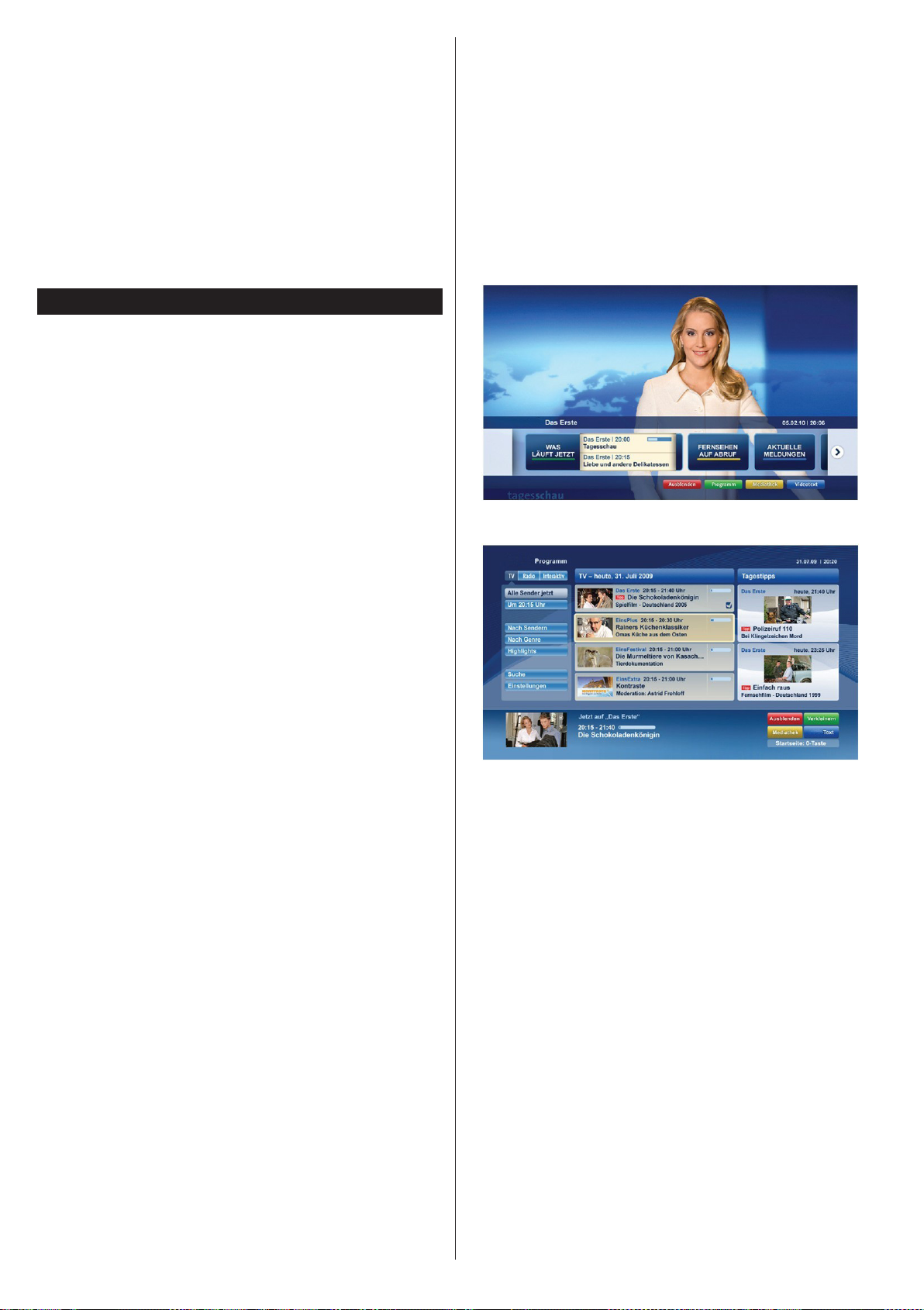
към USB входа на Вашия телевизор за по-добра и
бърза навигация.
Някои уеб страници включват флаш съдържание.
Те не се поддържат от браузъра.
Вашият телевизор не поддържа процеси на
изтегляне от интернет през уеб браузъра.
Възможно е не всички интернет страници да се
поддържат. Според страницата може да се появи
проблем със съдържанието. В някои случаи може
да не е възможно възпроизвеждане на видео
съдържанието.
HBBTV система
HbbTV (Hybrid Broadcast Broadband TV) е нов
индустриален стандарт, който безпроблемно
комбинира телевизионни услуги, предоставяни
чрез предаване с услуги, предоставяни чрез
широколентова връзка и дава възможност за достъп
до интернет услуги за потребителите, използващи
свързани телевизори и декодери. Услугите,
предоставяни чрез HbbTV включват традиционните
канали за телевизионни предавания, новинарски
услуги, видео по поръчка, ЕПП, интерактивна
реклама, персонализация, упражняване на
правото на глас, игри, социални мрежи и други
мултимедейни приложения.
HbbTV приложенията са налични в канали, за които
операторът е подал сигнал (в момента различни
канали на Astra излъчват HbbTV приложения).
Операторът маркира едно приложение като
„автоматичен старт” и то стартира автоматично. По
принцип приложението се стартира автоматично от
иконата на малкия червен бутон за уведомяване
на потребителя, че този канал има HbbTV
приложение. Натиснете червения бутон, за да
отворите страницата с приложението. След като се
появи страницата, Вие можете да се върнете към
първоначалното положение на иконата с червения
бутон като натиснете повторно червения бутон.
Вие можете да превключвате между режима на
иконата на червения бутон и режима Потребителски
интерфейс чрез натискане на червения бутон.
Имайте предвид че възможността за превключване
с червения бутон зависи от приложението и е
различно за различните приложения.
Ако превключите на друг канал, докато е активно
HbbTV приложение (или в режим на иконата
на червения бутон или в режим Потребителски
интерфейс), може да се случи следното.
• Приложението може да продължи да работи.
• Приложението може да бъде прекъснато.
• Приложението може да бъде прекъснато и от
червения бутон да се пусне ново приложение с
автоматичен старт.
Операторът може да избере двата или само
единия начин. Ако платформата няма работеща
широколентова връзка, тя може само да стартира
приложения, предавани чрез излъчване.
Приложенията с автоматичен старт, задействани
с червения бутон, обикновено предоставят
препратки към други приложения. Ето и един
пример. Потребителят може да превключи на
друго приложение чрез препратките. Приложенията
трябва да предоставят начин да бъдат спирани,
обикновено чрез натискане на бутона Exit.
Фигура а: Начална лента
Фигура b: Приложение ARD EPG application,
излъчваното видео се показва долу вляво и може
да се прекъсне чрез натискане на бутона 0.
HbbTV приложенията се управляват от бутоните на
дистанционното управление. Когато е стартирано
HbbTV приложение, управлението на някои бутони
става от приложението. Например изборът на
цифров канал може да е невъзможен в телетекст
приложение, където цифрите индикират телетекст
страници.
HbbTV изисква AV стрийминг възможности за
платформата. Има много приложения, предлагащи
VOD (видео по поръчка) и новинарски телевизионни
услуги. Потребителят може да използва бутоните на
дистанционното управление за възпроизвеждане,
спиране, напред и назад, за да управлява AV
услугата.
Забележка: Можете да разрешите или забраните тази
функция от менюто Още в менюто Система>Опции.
HbbTV позволява приложенията да се възстановяват
от широколентовата връзка или от излъчването.
Български - 30 -
Page 34

Smart Center
Smart Center е мобилно приложение, работещо на
iOS и Android платформи. С таблета или телефона
лесно можете да излъчвате любимите си концерти
и програми от вашия Smart TV. Освен това можете
да пуснете портални приложения, използвайте
вашия таблет като дистанционно управление за
вашия телевизор и споделяйте медийни файлове.
Забележка: Дали ще можеш да ползваш всички функции
на това приложение зависи от функциите на вашия
телевизор.
Първи стъпки
За да използвате функциите Smart Center, връзките
трябва да са правилно създадени. Да се свържете с
вашата мрежа безжично, включете Wi-Fi адаптера
към един от USB портовете, ако телевизорът
ви не разполага с вътрешна функция Wi-Fi. За
да можете да използвате Интернет базираните
характеристики, вашият модем / рутер трябва да
бъде свързан към интернет.
ВАЖНО: Уверете се, че телевизорът и мобилното
устройство са свързани към една и съща мрежа.
За функцията за споделяне на медия опцията
"Споделяне на аудио видео файлове" трябва
да е активирана (ако е налична). Натиснете бутона
Menu на дистанционното управление, изберете
меню Система>Настройки>Други и натиснете
OK. Маркирайте "Соделяне на аудио видео
файлове" и променете на "Активиран". Сега
телевизорът може да бъде свързан към мобилното
ви устройство.
Инсталирайте приложението Smart Center на
вашето мобилно устройство.
Стартирайте smart center приложението. Ако
всички връзки са конфигурирани правилно, ще
видите името на вашия телевизор на мобилното
си устройство. Ако името на вашия телевизор не
фигурират в списъка, изчакайте малко и натиснете
Обновяване. Изберете вашия телевизор от
списъка.
Екран на мобилното устройство
На основния екран можете да намерите разделите,
за да осъществите достъп до различни функции.
Приложението извлича актуалния списък с канали
от телевизора, когато той се включи.
МОИТЕ КАНАЛИ: Програмите на първите четири
канала от списъка с канали, възстановени от
телевизора, са показани. Можете да смените
изброените канали. Натиснете върху миниатюрата
на канала и задръжте. Ще се покаже списък с
канали и можете да изберете желания от вас канал,
който да бъде заменен.
ТВ: Можете да гледате съдържание от папка ТВ.
В този режим можете да се движите на списъка
с канали, възстановен от вашия телевизор,
и кликнете върху миниатюри, за да видите
страниците с подробности.
ЗАПИСИ: Можете да видите вашите активни записи
(ако има такъв) и напомняния чрез този раздел. За
да изтриете някой елемент, просто натиснете върху
иконата за изтриване върху всеки ред.
ЕПС: Можете да видите графиците за излъчване
на избрани списъци канали с този раздел. Можете
също така да преминавате през каналите, като
натиснете върху избрания канал на стартовата
решетка на ЕПС. Моля, имайте предвид, че
актуализиране / опресняване на информацията на
ЕПС може да отнеме известно време в зависимост
от вашата качеството на мрежата и уеб услуги.
Забележка: Интернет връзка се изисква за WEB
базирани информации за ЕПС.
ПОРТАЛ: Този раздел показва порталните
приложения в скролируема гледка. Освен ако
FollowMeTV (ако е налична) е активна, избраното
приложение ще се появи на екрана на телевизора.
Забележка: Необходима е Интернет връзка. Този раздел
се активира, ако се използва портална страница.
НАСТРОЙКИ: Конфигуриране на приложението по
ваше желание. Можете да промените;
Автоматично заключване (само в IOS): Екранът
на устройството се изключва автоматично след
определен период от време. По подразбиране е
изключена, което означава, че екранът винаги
ще остане включен.
Автоматично активиране на FollowMeTV:
Функцията FollowMeTV (ако е налична) ще се
стартира автоматично, когато тази настройка е
активирана. По подразбиране е изключена.
Автоматично свързване към телевизор:
Когато е активирано, вашето мобилно устройство
автоматично ще се свърже с последно свързания
телевизор и ще прескочи на екрана за търсене
на телевизора.
Смяна на телевизора (само в IOS): Показва
свързания в момента телевизор. Можете да
натиснете върху тази настройка, за да отидете
на екрана "Търсене на телевизор" и да смените
вида на телевизора.
Редактиране на потребителския списък
с канали: Можете да редактирате своя
персонализиран списък с канали с помощта на
тази настройка.
Избиране на източника на списъка с
канали: Можете да изберете източника на
списъка с канали, който да се използва е
приложението. Опциите са “Списък с телевизори”
и “Потребителски списък”. Освен това можете
да активирате опцията "Запомни моя избор",
за да зададете избрания източник на списъка с
Български - 31 -
Page 35

канали като константен избор. В този случай, ако
избраният източник е наличен, ще се използва
в приложението.
Номер на версията: Показва текущата версия
на приложението.
Страница с подробности
За да отворите страницата с подробностите,
натиснете върху програмата. На екрана на
страницата с подробностите можете да получите
подробна информация за избраните от вас
програми. На тази страница можете да откриете
раздели “Подробности”, “Участнициt&екипаж” и
“Видеа”.
ПОДРОБНОСТИ: Този раздел предоставя
обобщения и информация за избраната програма.
Също така има линкове към Фейсбук и Туитър
страници от избраната програма.
УЧАСТНИЦИ&ЕКИПАЖ: Показва всички хора,
допринесли за текущата програма.
ВИДЕА: Осигурява клипове на Youtube, свързани
с избраната програма.
Забележка: За някои функции може да се изисква
Интернет връзка.
FollowMe TV (ако е наличен)
Натиснете върху иконата FOLLOW ME TV,
намираща се в долния ляв ъгъл на екрана на
вашето мобилно устройство, за да смените
оформлението на функцията FollowMe TV.
Натиснете върху иконата за възпроизвеждане,
за да стартирате стрийминг на съдържанието
от телевизора към мобилното устройство. На
разположение, ако вашето устройство е в работния
обхват на рутера.
Забележки:
Имайте предвид, че се поддържат само цифрови (DVBT/C/S) SD HD канали.
Не функционират функциите за Вкл./изкл. на
поддръжката на аудиото и субтитрите на няколко езика.
Производителността на стрийминга може да се променя
в зависимост качеството на вашата връзка.
Страница за медийно споделяне
За да получите достъп до Медийно
възпроизвеждане, натиснете стрелката нагоре
в долния ляв ъгъл на екрана.
Ако иконата "Медийно възпроизвеждане" е
натисната, се показва екран, където можете
да изберете типа на медийния файл, който да
поделяте с вашия телевизор.
Забележка: Не се поддържат всички формати на
файлове с изображения. Тази функция няма да работи,
ако функцията "Аудио видео споделяне" не се поддържа.
Можете да получите достъп до порталната
страница, натискайки върху Модула за зареждане
на портала.
Забележка: Необходима е Интернет връзка. Тази
функция няма да работи, ако се използва портална
страница.
Функция Smart Remote
Можете да използвате мобилното си устройство
като дистанционно управление за вашия телевизор,
след като го свържете към телевизора. За да
използвате функцията smart remote, натиснете
стрелката нагоре в долния ляв ъгъл на екрана.
Гласово разпознаване
Можете да натиснете иконата Микрофон ( ) и да
управлявате приложението си с гласови команди,
като напр. “Portal!” ("Портал"!), “Volume Up/Down!”
("Увеличи/намали силата на звука!"), “Programme
Up/Down!” (Следваща/предишна програма"!).
Забележка: Тази функция е само за устройства, базирани
на разположение на Android. Моля, имайте предвид, че
гласовото разпознаване не се поддържа от всички езици.
Страница с клавиатура
Страницата с клавиатурата може да бъде
отворена по два начина; чрез натискане на иконата
Клавиатура ( ) на екрана на приложението
или автоматично чрез получаване на комана от
телевизора.
Изисквания
1. Смарт телевизор
2. Мрежова връзка
3. Мобилно устройство, базирано на Android
или iOS платформа (Android OS 4.0 или повисока; IOS 6 или по-висока версия)
4. Smart Center приложение (може да се намери
в онлайн магазина за приложения на базата
на Android и iOS платформи)
5. Рутерен модем
6. USB запаметяващо устройство във FAT32
формат (необходим за PVR функцията, ако е
налична)
Забележки:
За Android устройства, поддържат се нормален (mdpi),
голям (hdpi) и много голям(xhdpi) размер на екрана.
Устройства с 3” или по-малък размер на екрана не се
поддържат.
За iOS устройства, поддържат се всички размери екрани.
Потребителският интерфейс на Smart Center
приложението подлежи на промяна в зависимост от
версията, инсталирана на вашето устройство.
Модул за зареждане на портала
За да получите достъп до Модула за зареждане
на портала ( ), натиснете стрелката нагоре в
долния ляв ъгъл на екрана.
Български - 32 -
Page 36
Spis treści
Informacje dotyczące bezpieczeństwa ................. 33
Oznaczenia na produkcie ..................................... 34
Informacje Ekologiczne ........................................35
Funkcje ................................................................. 35
Załączone Akcesoria ............................................35
Informacje w Trybie Oczekiwania .........................35
Przycisk Kontrolny TV i Obsługa ..........................36
Wkładanie baterii do pilota ...................................36
Podłączanie Zasilania ..........................................36
Podłączenie Anteny ..............................................36
Uwaga ..................................................................36
Specykacjes........................................................37
Specykacje bezprzewodowego przekaźnika
LAN.......................................................................37
Pilot.......................................................................38
Połączenia ............................................................ 39
Włączanie/wyłączanie ..........................................40
Pierwsza Instalacja ...............................................40
Odtwarzanie Mediów Poprzez Wejście USB ........40
Nagrywanie programu ..........................................41
Nagrywanie z przesunięciem czasu .....................41
Natychmiastowe nagrywanie ................................41
Oglądanie nagranych programów .......................41
Konguracja nagrywania ......................................41
Menu Przeglądarki Mediów ..................................42
FollowMe TV (Jeśli Dostępna) .............................42
CEC i CEC RC Passthrough ................................42
E-poradnik ............................................................42
Zawartość menu TV .............................................43
Działanie ogólne TV .............................................46
Korzystanie z listy kanałów...................................46
Konguracja ustawień kontroli rodzicielskiej. .......46
Elektroniczny przewodnik po programach (EPG) . 46
Usługi Teletekstowe ..............................................47
Aktualizacja oprogramowania...............................47
Rozwiązywanie Problemów i Wskazówki ............. 48
Typowe Tryby Wyświetlania dla Wejścia PC ........49
Kompatybilność Sygnałów AV i HDMI ..................49
Obsługiwane formaty plików wideo dla trybu USB 5 0
Obsługiwane formaty plików gracznych dla trybu
USB ......................................................................50
Obsługiwane formaty plików audio dla trybu USB 51
Obsługiwane formaty plików napisów dla trybu
USB ......................................................................52
Obsługiwane rozdzielczości DVI ..........................53
Podłączanie innych urządzeń bezprzewodowych 56
Portal Internetowy.................................................58
Przeglądarka internetowa .....................................59
System HBBTV.....................................................59
Smart Center ........................................................60
Informacje dotyczące bezpieczeństwa
OSTROŻNIE
RYZYKO PORAŻENIA PRĄDEM
NIE OTWIERAĆ
OSTROŻNIE: ABY ZMNIEJSZYĆ RYZYKO PORAŻENIA
W przypadku ekstremalnych warunków pogodowych
(burze, błyskawice) i długich okresów nieużywania (wyjazd
wakacyjny) wyciągnij wtyczkę telewizora z kontaktu.
Wtyczka zasilająca urządzenia służy do odcięcia TV od
zasilania, powinna więc być łatwo dostępna. Jeżeli telewizor
nie jest odłączony od sieci elektrycznej, urządzenie będzie
nadal pobierało moc w każdej sytuacji, nawet wtedy, gdy
telewizor jest w trybie gotowości lub wyłączony.
Uwaga: W celu skorzystania z odpowiednich opcji, postępuj
zgodnie ze wskazówkami wyświetlanymi na ekranie.
PRĄDEM, NIE ZDEJMUJ OBUDOWY (LUB TYŁU).
W ŚRODKU NIE MA ŻADNYCH CZĘŚCI,
KTÓRE MOŻE NAPRAWIĆ UŻYTKOWNIK.
POWIERZAJ NAPRAWĘ WYKWALIFIKOWANEMU
PERSONELOWI.
WAŻNE - Proszę przeczytać całą instruk-
cję przed instalacją i użytkowaniem
OSTRZEŻENIE: Nigdy nie pozwalaj osobom
(również dzieciom) z zycznymi, sensorycznymi
lub umysłowymi upośledzeniami lub brakiem
doświadczenia i/lub wiedzy na korzystanie urządzeń
elektrycznych bez nadzoru.
• Korzystaj z telewizora na wysokości poniżej 2000
metrów nad poziomem morza, w miejscach suchych i
w regionach o klimacie umiarkowanym lub tropikalnym.
• Telewizor jest przeznaczony do użytku domowego i
podobnego ogólnego użytku, ale może być również
stosowany w miejscach publicznych.
• Dla celów wentylacji, należy pozostawić co najmniej 5
cm wolnej przestrzeni wokół telewizora.
• Nie powinno się zakłócać wentylacji poprzez zakry-
wanie otworów wentylacyjnych przedmiotami takimi,
jak gazety, obrusy, zasłony, itp.
• Wtyczka kabla zasilania powinna być łatwo dostępna.
Nie kładź urządzenia ani innych elementów wyposażenia mieszkania na przewodzie zasilającym. Uszkodzony przewód zasilania/wtyczka może spowodować
pożar lub porażenie prądem elektrycznym. Wyciągając
wtyczkę z gniazdka trzymaj za wtyczkę, a nie za kabel
zasilania. Nigdy nie dotykaj kabla zasilania/wtyczki
mokrymi rękami, jako że może to spowodować spięcie
lub porażenie prądem. Nigdy nie należy na przewodzie
zawiązywać supłów ani wiązać go z innymi przewodami. Jeśli się uszkodzi, musi zostać wymienione
przez osobę wykwalikowaną.
• Nie wystawiaj telewizora na kapanie lub rozlanie
płynów i nie stawiaj przedmiotów wypełnionych płynami, takich jak wazony, kubki, itp. na telewizorze lub
nad nim (np.: na półkach nad urządzeniem).
• Nie wystawiaj telewizora na bezpośrednie działanie
promieni słonecznych ani nie stawiaj na nim źródeł
Polski - 33 -
Page 37
otwartego ognia, takich jak zapalone świece na telewizorze lub w jego pobliżu.
• Nie należy umieszczać żadnych źródeł ciepła, takich jak grzejniki elektryczne, grzejniki, itp. pobliżu
telewizora.
• Nie ustawiaj telewizora na podłodze i pochyłych
powierzchniach.
• Aby uniknąć niebezpieczeństwa uduszenia, należy
przechowywać plastikowe torby w miejscu niedostępnym dla niemowląt, dzieci i zwierząt domowych.
• Ostrożnie przymocuj podstawkę do telewizora. Jeśli
podstawa jest wyposażona w śruby, dokręcić je mocno, aby zapobiec przechylaniu się telewizora. Nie
należy nadmiernie dokręcać śrub i należy prawidłowo
zamontować gumowe nóżki.
• Nie wyrzucaj baterii do ognia lub wraz z materiałami
niebezpiecznymi i łatwopalnymi.
Ostrzeżenie: Baterii nie wolno wystawiać na działanie
źródeł ciepła takich jak promieniowanie słoneczne,
ogień itp.
Ostrzeżenie
Ryzyko porażenia
prądem
Konserwacja
Oznaczenia na produkcie
Następujące symbole zostały użyte na produkcie,
żeby zaznaczyć ograniczenia, środki ostrożności i
zasady bezpieczeństwa. Każde z wyjaśnień należy
brać pod uwagę, kiedy produkt posiada odpowiednie
oznaczenie. Proszę zwracać uwagę na te informacje
ze względów bezpieczeństwa.
Klasa II, Wyposażenie: Urządzenie to jest
tak zaprojektowane, że nie wymaga zabezpieczenia w postaci uziemienia w gniazdku.
Klasa II, Wyposażenie z funkcjonującym
uziemieniem: Urządzenie to jest tak zapro-
jektowane, że nie wymaga zabezpieczenia w
postaci uziemienia w gniazdku, uziemienie jest używane tylko dla celów funkcjonalnych.
Ochronne podłączenie z uziemieniem:
Oznaczone przyłącze jest przeznaczone do
podłączenia przewodu uziemiającego, obec-
nego w okablowaniu zasilania.
Niebezpieczne przyłącze pod napięciem:
Zaznaczone przyłącze(a) jest/są niebezpieczne w normalnych warunkach użytkowania.
Uwaga, patrz: instrukcje użytkowania:
Zaznaczony obszar(y) zawiera(ją) baterie
i
pastylkowe, które mogą zostać wymienione
przez użytkownika.
CLASS 1
LASER PRODUCT
kowania.
Ryzyko poważnych obrażeń lub śmierci
Ryzyko niebezpiecznego napięcia
Ważny element konserwacji
Urządzenie laserowe klasy
1: Urządzenie wyposażone
jest w laser klasy 1, bezpieczny w przewidywalnych,
rozsądnych warunkach użyt-
Polski - 34 -
UWAGA
Nie połykaj baterii, ryzyko poparzeń chemicznych
Produkt ten lub dołączone do niego akcesoria
mogą zawierać baterię pastylkową. Jeśli zostanie
ona połknięta, może spowodować groźne
wewnętrzne poparzenia już w czasie 2 godzin i
może doprowadzić do śmierci.
Trzymaj nowe i zużyte baterie z dala od dzieci.
Jeśli przegródki na baterie nie da się bezpiecznie
zamknąć, przestań korzystać z urządzenia i trzymaj
go z dala od dzieci.
Jeśli podejrzewasz, że baterie mogły zostać
połknięte lub umieszczone w jakiejkolwiek części
ciała, natychmiast udaj się do lekarza.
UWAGA
Nigdy nie stawiaj telewizora na niestabilnym lub
pochyłym podłożu. Telewizor może spaść, powodując
poważne obrażenia ciała lub śmierć. Wiele obrażeń,
szczególnie u dzieci, można uniknąć poprzez zastosowanie następujących, prostych środków ostrożności:
• Używanie szafek lub stojaków polecanych przez
producenta telewizora.
• Używanie tylko mebli mogących bezpiecznie
udźwignąć telewizor.
• Upewnienie się, że telewizor nie wystaje poza
krawędź mebla, na którym stoi.
• Nieumieszczanie telewizora na wysokich meblach
(np.: półki na książki i szafki) bez przymocowania
zarówno mebla, jak i telewizora do odpowiedniej
podpórki.
• Nieumieszczanie telewizora na serwetkach i innych
materiałach znajdujących się pomiędzy telewizorem,
a meblem na którym stoi.
• Poinformowanie dzieci o niebezpieczeństwach
związanych ze wspinaniem się na meble, aby
dosięgnąć przycisków na telewizorze. Jeśli twój
obecny telewizor ma być przeniesiony, powinny
być zachowane te same powyższe zasady co do
jego ustawienia.
OSTRZEŻENIA DOTYCZĄCE MONTAŻU NAŚ-
CIENNEGO
• Przed przystąpieniem do montażu telewizora na
ścianie zapoznaj się z instrukcją.
• Zestaw do montażu naściennego jest opcjonalny.
Można go nabyć u lokalnego dystrybutora, jeśli nie
znajduje się w zestawie z telewizorem.
• Nie należy instalować telewizora na sucie lub na
pochyłej ścianie.
• Korzystaj z określonych śrub mocujących i innych
akcesoriów.
• Dokręć śruby mocujące mocno tak, aby zabezpieczyć telewizor przed upadkiem. Nie należy
nadmiernie dokręcać śrub.
Page 38

UWAGA
Urządzenie podłączone do przewodu uziemienia
budynku poprzez przewód ZASILANIA lub inne
urządzenie wyposażone w podłączenie uziemienia
oraz do systemu dystrybucji TV poprzez kabel koncentryczny w pewnych warunkach może stwarzać
zagrożenie pożarem. Podłączenie do systemu
dystrybucji TV musi więc być zapewnione poprzez
urządzenie zapewniające izolację elektryczną
poniżej pewnego zakresu częstotliwości (izolator
galwaniczny, patrz: EN 60728-11).
Informacje Ekologiczne
Telewizor ten jest skonstruowany tak, aby być
przyjaznym dla środowiska. Aby zmniejszyć zużycie
energii, można wykonać kroki:
Jeśli ustawisz Oszczędzanie Energii na Minimalne,
Średnie, Maksymalne lub Auto, TV odpowiednio
zmniejszy zużycie energii. Jeśli chcesz, możesz ustawić
Podświetlenie na określoną wartość ustawioną jako
Osobistą i ustawić Podświetlenie (umiejscowione
w ustawieniach Oszczędzania Energii) ręcznie,
korzystając z przycisków lewo i prawo na pilocie. Ustaw
jako wyłączone, aby wyłączyć.
Uwaga: Dostępne opcje Oszczędzania Energii mogą
różnić się w zależności od wybranego Trybu w menu
System>Obraz.
Opcje Oszczędzania Energii można odnaleźć w
menu System>Obraz. Zwróć uwagę na to, że niektóre
ustawienia obrazu nie będą mogły zostać zmienione.
• Gniazdko SCART przeznaczone dla urządzeń
zewnętrznych (takich jak odtwarzacze DVD, PVR,
gry tv itd.)
• System dźwięku stereofonicznego
• Telegazeta
• Podłączenie słuchawek
• Automatyczny System Programowania
• Strojenie ręczne
• Automatyczna wyłączanie po maksimum ośmiu
godzinach.
• Wyłącznik czasowy
• Blokada klawiszy
• Automatyczne wyłączanie dźwięku, jeżeli nie jest
odbierana żadna transmisja.
• Odtwarzanie w standardzie NTSC
• AVL (Funkcja automatycznego ograniczania
głośności)
• PLL (Wyszukiwanie Częstotliwości)
• Wejście PC
• Tryb Gry (Opcja)
• Funkcja wyłączania obrazu
• Nagrywanie programu
• Programowanie przesunięcia czasu
• Ethernet (LAN) do połączeń z Internetem
• Wbudowana obsługa WiFi 802.11 a/ b/g/n,
• Współdzielenie audio wideo
Jeśli zostanie naciśnięty przycisk kierunkowy w prawo,
gdy wybrana jest opcja auto lub w lewo, gdy wybrana
jest opcja Osobista, na ekranie pojawi się wiadomość,
że "ekran wyłączy się za 15 sekund". Wybierz
Wykonaj i naciśnij OK, aby wyłączyć ekran od razu.
Jeśli nie naciśniesz żadnego przycisku, ekran wyłączy
się po 15 sekundach. Naciśnij dowolny przycisk na
pilocie lub telewizorze, aby ponownie włączyć ekran.
Uwaga: Opcja Wyłączania Ekranu jest niedostępna, jeśli
tryb ustawiony jest na Grę.
Kiedy telewizor nie jest używany, wyłącz go albo
odłącz wtyczkę zasilania z gniazdka. To także
zredukuje zużycie energii.
Funkcje
• Telewizor kolorowy obsługiwany za pomocą pilota.
• W pełni zintegrowana TV cyfrowa naziemna/
kablowa (DVB-T-T2/C)
• Wejścia HDMI do podłączania innych urządzeń
wyposażonych w gniazda HDMI
• Wejście USB
• menu OSD
• HbbTV
Załączone Akcesoria
• Pilot
• Baterie: 2 x AAA
• Instrukcja obsługi
Informacje w Trybie Oczekiwania
Jeśli TV nie odbiera żadnego sygnału (np.: z anteny
lub źródła HDMI) przez 3 minut, przełączy się on w
tryb oczekiwania. Po ponownym uruchomieniu TV,
wyświetli się następujący komunikat: „Twój telewizor
automatycznie przełączył się w tryb oczekiwania
z powodu braku sygnału przez dłuższy okres
czasu.” Naciśnij OK, aby kontynuować.
Jeśli telewizor nie będzie obsługiwany przez
pewien czas, przełączy się on w tryb oczekiwania.
Gdy następnie włączysz TV, zostanie wyświetlona
następująca wiadomość: „TV automatycznie
przełączył się w tryb oczekiwania z powodu
niekorzystania z niego przez dłuższy okres
czasu.” Naciśnij OK, aby kontynuować.
Polski - 35 -
Page 39
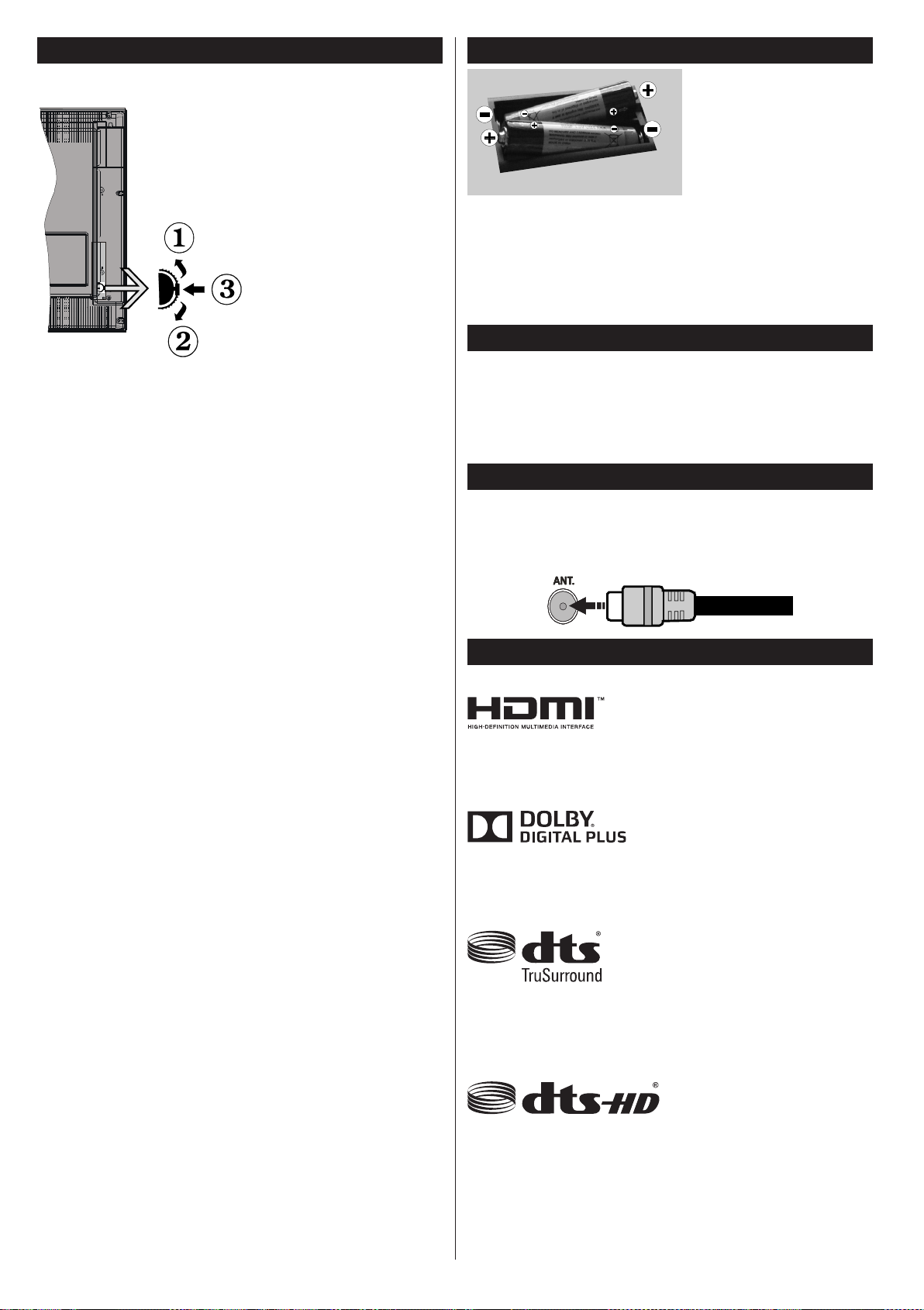
Przycisk Kontrolny TV i Obsługa
1. Kierunek góra
2. Kierunek dół
3. Wybór Głośność/
Programy / Info / Lista
źródeł oraz włącznik
trybu oczekiwania
Przycisk kontrolny
pozwala na obsługę
głośności/ kanałów/
źródła i funkcji
oczekiwania telewizora.
Aby zmienić głośność: Zwiększ głośność popychając
przycisk do góry. Zmniejsz głośność popychając
przycisk w dół.
Aby zmienić kanał: Naciśnij środek przycisku, a
na ekranie pojawi się pasek z informacją o kanale.
Przewijaj zapisane kanały popychając przycisk do
góry lub w dół.
Aby zmienić źródło: Naciśnij dwukrotnie środek
przycisku (w sumie dwa razy), na ekranie wyświetli
się lista źródeł. Przewijaj dostępne źródła popychając
przycisk do góry lub w dół.
Aby wyłączyć telewizor: Naciśnij środek przycisku
i przytrzymaj przez kilka sekund - TV przełączy się w
tryb oczekiwania.
Uwagi:
• Jeśli wyłączysz TV, cykl rozpocznie się ponownie
od ustawienia głośności.
• Menu główne nie może być wyświetlone przy użyciu
przycisku kontrolnego.
Obsługa za Pomocą Pilota
Naciśnij przycisk Menu na pilocie, aby wyświetlić
ekran głównego menu. Użyj lewego lub prawego
przycisku kierunkowego, aby wybrać zakładkę menu
i naciśnij OK, aby wejść. Ponownie użyj przycisków
kierunkowych, aby wybrać lub ustawić element.
Naciśnij przycisk Return/Back lub Menu, aby wyjść
z ekranu menu.
Wybór wejścia
Po podłączeniu systemów zewnętrznych do
telewizora, można go przełączyć na różne źródła
wejściowe. Naciskaj przycisk Source na pilocie, aby
wybrać inne źródła.
Zmiana Kanałów i Głośności
Używając przycisków Volume +/- na pilocie można
dopasować głośność, a przycisków Program +/-, aby
zmienić kanał.
Wkładanie baterii do pilota
Najpierw wykręć śrubkę
zabezpieczającą
przegródkę na baterie,
znajdującą się z tyłu
pilota. Delikatnie
podnieś pokrywkę. Włóż
dwie baterie AAA.
Upewnij się, że + i - są skierowane we właściwą
stronę. Nie mieszaj starych i nowych baterii. Baterie
wymieniać należy na inne tego samego lub
równoważnego typu. Zamocuj klapkę z powrotem.
Następnie, przykręć śrubkę z powrotem.
Podłączanie Zasilania
WAŻNE: Telewizor jest zaprojektowany do
korzystania z prądu zmiennego 220-240V, 50 Hz. Po
rozpakowaniu, należy pozwolić urządzeniu osiągnąć
temperaturę otoczenia przed podłączeniem go do
prądu. Proszę włożyć wtyczkę do kontaktu.
Podłączenie Anteny
Podłącz antenę lub telewizję kablową do gniazda
WEJŚCIA ANTENOWEGO (ANT) znajdującego się
z tyłu telewizora.
Uwaga
ZASTRZEŻENIE ZNAKÓW TOWAROWYCH
Termin HDMI, logo HDMI oraz
interfejs HDMI są znakami
towarowymi lub zarejestrowanymi znakami
towarowymi rmy HDMI Licensing Administrator, inc.
w Stanach Zjednoczonych i innych krajach.
Wyprodukowane na licencji Dolby
Laboratories. Dolby i podwójne-D
są znakiem towarowym Dolby Laboratories.
YouTube i YouTube logo są znakami towarowymi
Google Inc.
Patenty DTS znajdziesz na stronie
http://patents.dts.com.
Wyprodukowano na licencji DTS
Licensing Limited. DTS, symbol, DTS i Symbol razem
są zastrzeżonymi znakami towarowymi, a DTS
TruSurround jest znakiem towarowym rmy DTS, Inc.©
DTS, Inc. Wszelkie prawa zastrzeżone.
Patenty DTS znajdziesz na
stronie http://patents.dts.
com. Wyprodukowano na licencji DTS Licensing
Limited. DTS, DTS-HD, symbol, & DTS lub DTS-HD
i symbol łącznie, są zastrzeżonymi znakami
towarowymi rmy DTS, Inc. © DTS, Inc. Wszelkie
prawa zastrzeżone.
Polski - 36 -
Page 40
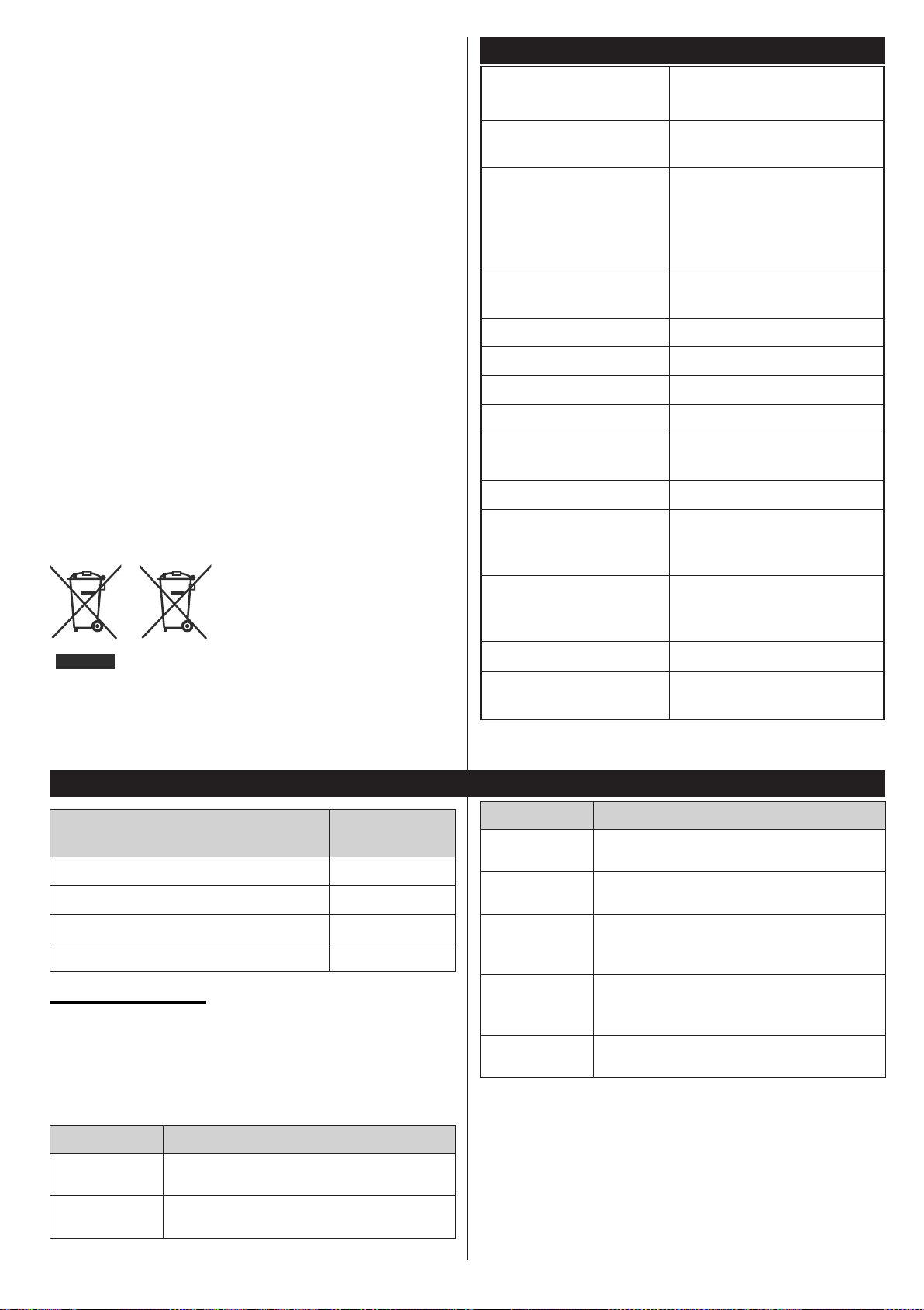
Ten produkt zawiera technologię objętymi pewnymi
prawami własności intelektualnej firmy Microsoft.
Używanie i rozpowszechnianie tej technologii poza
tym produktem jest zabronione bez odpowiedniej/
odpowiednich licencji rmy Microsoft.
Właściciele zawartości używają technologii Microsoft
PlayReady™ do ochrony swojej własności intelektualnej,
w tym treści chronionych prawem autorskim. To
urządzenie wykorzystuje technologię PlayReady, aby
uzyskać dostęp do treści chronionych przez PlayReady
i/lub WMDRM. Jeśli urządzenie nie wymusi prawidłowo
ograniczeń na wykorzystanie zawartości, jej właściciele
mogą zażądać od rmy Microsoft unieważnić zdolność
urządzenia do konsumpcji treści chronionych przez
PlayReady. Unieważnienie nie powinno wpływać na
treści niechronione lub treści chronione przez inne
technologie dostępu do treści. Właściciele treści mogą
wymagać uaktualnienia PlayReady w celu uzyskania
dostępu do ich zawartości. Jeżeli nie wyrazisz zgody
na aktualizację, nie będziesz w stanie uzyskać dostępu
do zawartości, która wymaga aktualizacji.
Informacje dla użytkowników odnośnie utylizacji
zużytych urządzeń i baterii
(Tylko dla krajów EU)
Sprzętu noszącego ten symbol
nie wolno wyrzucać razem ze
zwykłymi odpadami
Bateria
Produkty
komunalnymi.
Aby pozbyć się tych
wyrobów, należy poszukać
przeznaczonych do tego celu obiektów i systemów.
Uwaga: Litery Pb pod symbolem baterii oznaczają, że bateria
zawiera ołów.
Specykacje bezprzewodowego przekaźnika LAN
Specykacjes
Transmisje telewizyjne
Kanały odbioru
Odbiór cyfrowy
Liczba ustawionych
fabrycznie kanałów
Wskaźnik kanału OSD
Wejście anteny RF 75 Ohm (niezbalansowane)
Napięcie robocze 220-240V AC, 50Hz.
Dźwięk DTS TruSurround HD
Moc wyjściowa audio
(WRMS.) (10% THD)
Zużycie energii (W)
Wymiary telewizora
GxDxW (z podstawą)
(mm)
Wymiary telewizora
GxDxW (bez podstawy)
(mm)
Wyświetla
Temperatura i
wilgotność pracy:
PAL BG/DK/II’
SECAM BG/DK
VHF (ZAKRES I/III) UHF
(ZAKRES U)- HYPERBAND
Całkowicie zintegrowana
naziemna/kablowa/
satelitarna telewizja cyfrowa
(DVB-T-C) (zgodna z
DVB-T2)
1 000
2 x 8
75
256 x 889 x 582
59/97 x 889 x 523
39”
0ºC do 40ºC, 85% maks.
rel. wilg.
Zakres częstotliwości
2400 - 2483,5MHz (CH1-CH13) < 100 mW
5150 - 5250MHz (CH36 - CH48) < 200 mW
5250 - 5350MHz (CH52 - CH64) < 200 mW
5470 - 5725MHz (CH100 - CH140) < 200 mW
Moc
wyjściowa
Krajowe restrykcje
To urządzenie jest przeznaczone do użytku domowego i biurowego we wszystkich krajach UE (i innych
krajach stosujących się do odpowiedniej dyrektywy
UE) bez żadnych ograniczeń, z wyjątkiem krajów
wymienionych poniżej.
Kraj Ograniczenie
Bułgaria
France
Wymagane zezwolenie ogólne do użytku
na zewnątrz i dla usług publicznych
Wyłącznie do użytku wewnątrz dla 24542483,5MHz
Kraj Ograniczenie
Włochy
Grecja
Luksemburg
Norwegia
Federacja
Rosyjska
Jeśli używane poza własnym terenie, jest
wymagane zezwolenie ogólne
Wyłącznie do użytku wewnątrz dla zakresu
od 5470MHz do 5725MHz
Ogólne zezwolenie wymagane dla dostaw
sieciowych i dostarczania usług (nie dla
spektrum)
Transmisja radiowa jest zabronione na
obszarze geograficznym w promieniu
20km od centrum Ny-Ålesund
Wyłącznie do użytku wewnątrz
Wymagania dla każdego kraju mogą się zmienić w
każdej chwili. Zaleca się użytkownikowi zasięgnięcie
informacji u władz lokalnych na temat aktualnego
stanu przepisów krajowych dotyczących zarówno
2,4GHz i 5GHz bezprzewodowego LAN.
Polski - 37 -
Page 41
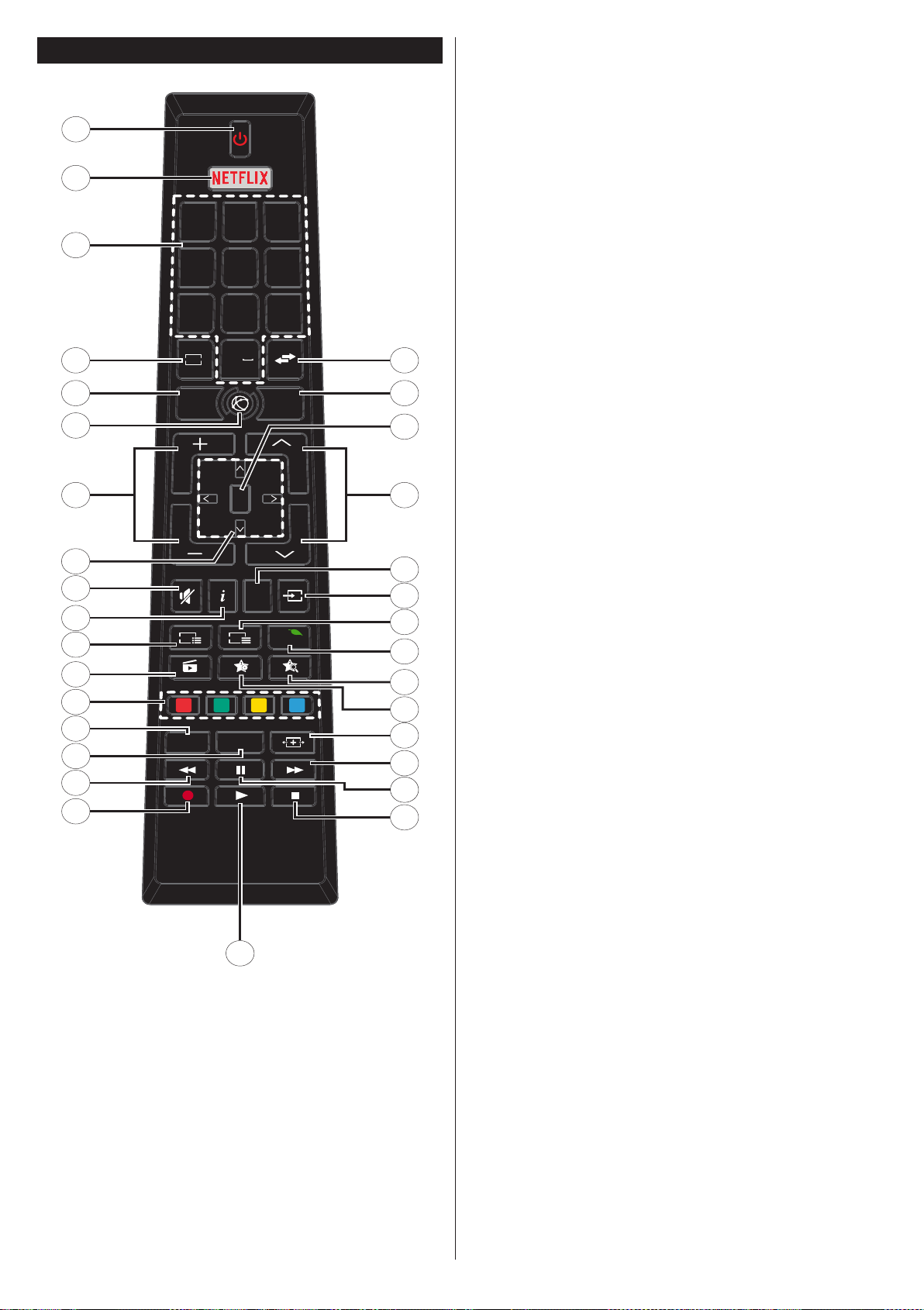
Pilot
OK
V
V
P
P
LANG. SUBT.
EPG
TXT
Q.
MENU
MENUBACK
EXIT
.,/@
2
1
ABC
3
DEF
4
GHI
5
JKL
6
MNO
7
PQRS8TUV
9
WXYZ
0
TV
19
20
21
22
23
24
25
26
27
28
30
29
31
8
7
6
5
4
3
2
1
9
10
11
12
13
14
15
16
17
18
32
(*) MÓJ PRZYCISK 1 I MÓJ PRZYCISK 2:
Przyciski te mogą mieć różne funkcje domyślne, w zależności
od modelu. Niemniej jednak, możesz ustawić specjalne
funkcje dla tych przycisków naciskając je przez pięć sekund,
gdy TV przełączony jest na żądane źródło lub kanał. Na
ekranie pojawi się komunikat potwierdzający wybór. Wybrany
MÓJ PRZYCISK został skojarzony z wybraną funkcją.
Zauważ, że po przeprowadzeniu Pierwsza Instalacja, MÓJ
PRZYCISK 1 i 2 powrócą do swoich domyślnych funkcji.
1. Tryb oczekiwania: Włącza/wyłącza TV
2. Netix: Uruchamia aplikację Netix
3. Przyciski numeryczne: Włącza kanał, wprowadza
liczbę lub literę do pola tekstowego na ekranie.
4. TV: Wyświetla listę kanałów / Przełącza na zódła TV
5. Wstecz/Powrót: Powraca do poprzedniego ekranu,
otwiera stronę indeksu (w trybie teletekstu)
6. Internet: Otwiera stronę portalu, gdzie możesz
odnaleźć wiele aplikacji sieciowych
7. Głośność +/-
8. Przyciski kierunkowe: Pomagają poruszać się po
menu, zawartości, itp. oraz wyświetlają podstrony w
trybie teletekstu po naciśnięciu prawegolub lewego
przycisku
9. Wyciszenie: Całkowicie wyłącza dźwięk TV
10. Info: Wyświetla informacje o treściach wyświetlanych
na ekranie, pokazuje ukryte informacje (odsłoń - w
trybie teletekstu)
11. EPG (Elektroniczny przewodnik po programach):
Wyświetla elektroniczny przewodnik po programach
12. Przeglądarka mediów: Otwiera ekran przeglądarki
mediów
13. Kolorowe Przyciski: Postępuj zgodnie ze
wskazówkami wyświetlanymi na ekranie, aby
skorzystać z funkcji kolorowych przycisków
14. Język: Przełącza pomiędzy trybami dźwięku (telewizja
analogowa), wyświetla i zmienia audio/język napisów
(telewizja cyfrowa, gdy dostępna)
15. Napisy: Włącza i wyłącza napisy (gdy dostępne)
16. Szybkie przewijanie do tyłu: Przewija klatki do tyłu w
mediach takich, jak lmy
17. Nagrywanie: Nagrywa programy
18. Odtwarzanie: Rozpoczyna odtwarzanie wybranych
mediów
19. Zatrzymać: Zatrzymuje odtwarzanie mediów
20. Pauza: Pauzuje odtwarzane media, rozpoczyna
nagrywanie z przesunięciem czasu
21. Szybkie przewijanie do przodu: Przewija klatki do
przodu w mediach takich, jak lmy
22. Ekran: Zmienia aspekt ekranu
23. Mój przycisk 1 (*)
24. Mój przycisk 2 (*)
25. Szybkie menu: Wyświetla listę menu dla szybkiego
do nich dostępu
26. Teletekst: Wyświetla teletekst (gdy dostępny), naciśnij
ponownie, aby nałożyć teletekst na obraz telewizyjny
(mix)
27. Źródło: Wyświetla wszystkie dostępne audycje i
źródła
28. Wyjdź: Zamyka i wychodzi z wyświetlanych menu lub
powraca do poprzedniego ekranu
29. Program + / -
30. OK: Potwierdza wybory użytkownika, wstrzymuje
stronę (w trybie teletekstu), wyświetla listę kanałów (w
trybie DTV)
31. Menu: Wyświetla menu TV
32. Zamiana: Szybko przeskakuje pomiędzy poprzednim i
bieżącym kanałem lub źródłami
Polski - 38 -
Page 42
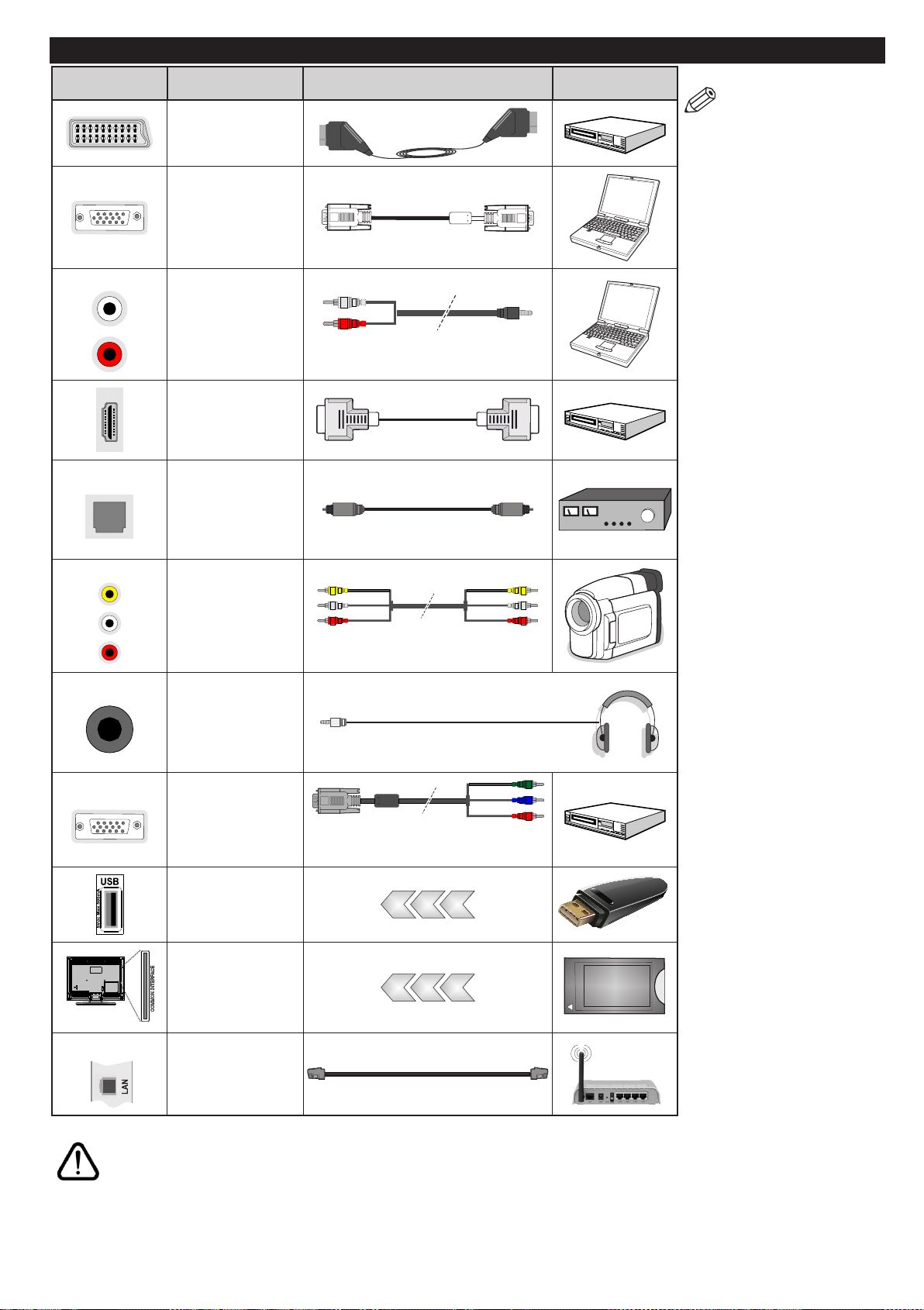
Połączenia
Złącze Typ Kable Urządzenie
Połączenie
Scart
(tył)
Połączenie
VGA
(tył)
BOCZNE AV
Połączenie
PC/YPbPr Audio
SPDIF
BOCZNE AV
SŁUCHAWKI
YPBPR
(bok)
Połączenie
HDMI
(tył)
Połączenie
SPDIF
(wyjście
optyczne)
(tył)
Połączenie
boczne AV
(Audio/Video)
(bok)
Połączenie
słuchawkowe
(bok)
Połączenie
wideo YPbPr
(tył)
Połączenie
USB
(bok)
Połączenie
CI
(bok)
Kabel audio YPbPr/PC
Kabel AV
Kabel do połączeń PC do
YPbPr
CAM
module
UWAGA: Do podłączania urządzeń poprzez YPbPr
lub wejście AV nalezy użyć
odpowiednich kabli. Patrz:
rysunki po lewej stronie. |
Aby przesłać sygnał YPbPr
poprzez wejście VGA, można
użyć kabla YPbPr do VGA.
| Nie można jednocześnie
korzystać z VGA i YPbPr. | Aby
włączyć dźwięk PC/YPbPr ,
do połączenia audio należy
użyć bocznych wejść audio i
kabla YPbPr/PC audio. | Jeśli
urządzenie zewnętrzne jest
podłączone poprzez gniazdko
SCART, TV automatycznie
przełączy się na tryb AV.|
Podczas oglądania kanałów
DTV (Mpeg4 H.264) lub w
trybie przeglądarki mediów,
wyjście poprzez gniazdko
scart nie będzie dostępne. |
Przy korzystaniu z montażu
naściennego (dostępnego na
rynku, jeśli poza zestawem),
zalecamy podłączenie wszystkich kabli do tylnych wejść
w TV przed zamontowaniem urządzenia na ścianie.
| Moduł CI można wprowadzić lub wyjąć tylko wtedy,
gdy TV jest WYŁĄCZONY.
Szczegółowe informacje o
ustawieniach znajdą Państwo
w instrukcji obsługi modułu.
Każde wejście USB odbiornika
TV obsługuje urządzenia do
500mA włącznie. Podłączanie
urządzeń o natężeniu prądu
elektrycznego powyżej 500mA
może uszkodzić TV. Podłączając kabel HDMI do swojego
telewizora, musisz korzystać
wyłącznie z ekranowanego
kabla HDMI, gwarantującego
wystarczającą ochronę przed
szkodliwym promieniowaniem.
LAN
Połączenie
Ethernet
(tył)
Kabel LAN / Ethernet
Jeśli chcesz podłączyć urządzenie do telewizora, upewnij się najpierw, że i to urządzenie, i telewizor są wyłączone.
Po podłączeniu, możesz włączyć oba urządzenia i zacząć z nich korzystać.
Polski - 39 -
Page 43

Włączanie/wyłączanie
Aby Włączyć Telewizor
Podłącz przewód zasilający do źródła zasilania, np.:
gniazdko elektryczne (220-240V AC, 50 Hz).
Aby włączyć telewizor, kiedy znajduje się on w trybie
oczekiwania:
• Wciśnij na pilocie przycisk Oczekiwania, Program
+/- lub przycisk numeryczny.
• Naciskaj boczny przycisk funkcyjny na TV, aż włączy
się on z trybu oczekiwania.
Aby Wyłączyć Telewizor
Naciśnij przycisk Oczekiwania na pilocie lub boczny
przycisk funkcyjny na telewizorze - telewizor przełączy
się wtedy w tryb oczekiwania.
Aby całkowicie wyłączyć TV, wyciągnij wtyczkę kabla
z gniazdka.
Uwaga: Gdy telewizor przełącza się w tryb oczekiwania, dioda
LED trybu oczekiwania może migać, wskazując, że funkcje takie
jak wyszukiwanie, pobieranie danych OAD lub timer są aktywne.
Dioda LED może także mrugać podczas włączania TV z trybu
oczekiwania.
Pierwsza Instalacja
Przy pierwszym włączeniu TV pojawi się ekran wyboru
języka. Wybierz żądany język i naciśnij OK.
Na następnym ekranie ustaw swoje preferencje, korzystając z przycisków kierunkowych.
Uwaga: W zależności od wybranego Kraju, w tym miejscu
może być konieczne potwierdzenie kodu PIN. Wybrany PIN nie
może być 0000. Musisz go wprowadzić, jeśli później zostaniesz
poproszony o PIN, w celu dokonania jakichkolwiek zmian w menu.
Wybór typu nadawania sygnału telewizyjnego
Antena cyfrowa: Jeśli wybrana jest opcja Antena Cyfrowa, po ukończeniu innych ustawień wstępnych, TV
wyszuka naziemne sygnały telewizji cyfrowej.
TV cyfrowa kablowa: Jeśli włączono opcję Cyfrowej
Telewizji Kablowej, po ukończeniu innych ustawień
wstępnych, TV wyszuka cyfrowe sygnały telewizji
kablowej. Zgodnie z innymi osobistymi, przed rozpoczęciem wyszukiwania może zostać wyświetlona wiadomość
potwierdzająca. Wybierz TAK i naciśnij OK, aby kontynuować. Aby anulować operację, wybierz NIE i naciśnij
OK. Możesz wybrać Sieć lub ustawić wartości, takie
jak: Częstotliwość, ID Sieci i Krok Wyszukiwania. Po
zakończeniu proszę wcisnąć przycisk OK.
Uwaga: Czas trwania wyszukiwania będzie zależeć od wybra-
nego Kroku Wyszukiwania.
Analogowy: Jeśli wybrana jest opcja Analogowa, po
ukończeniu innych ustawień wstępnych, TV wyszuka
naziemne sygnały telewizji analogowej.
Dodatkowo, możesz ustawić typ nadawania sygnału
telewizyjnego, jako swój ulubiony. Podczas procesu
wyszukiwania pierwszeństwo przypadnie wybranym
typom audycji, a kanały zostaną umieszczone na
początku listy kanałów. Po zakończeniu wciśnij OK
aby kontynuować.
Można w tym momencie uruchomić Tryb Sklepu. Opcja
ta skonguruje ustawienia TV dla otoczenia sklepu w
zależności od modelu i może wyświetlić u góry ekranu
pasek z informacjami na temat funkcji obsługiwanych
przez TV. To ustawienie jest przeznaczone wyłącznie do
wykorzystania w sklepie. Dla użytku domowego zaleca się
wybranie Trybu Domowego. Opcja ta będzie dostępna
w menu System>Ustawienia>Więcej i można ją będzie
później włączyć/wyłączyć.
Naciśnij przycisk OK na pilocie, aby kontynuować, a
na ekranie pojawi się menu Ustawień sieciowych/
internetowych, jeśli potwierdzisz wcześniej wyświetlony
komunikat z pytaniem, czy chcesz skongurować ustawienia sieciowe. Aby skongurować łącze bezprzewodowe,
zapoznaj się z częścią Łączność. Po zakończeniu kon-
guracji naciśnij OK, aby kontynuować. Aby przejść do
następnego kroku nie robiąc nic, wybierz Nie i naciśnij
przycisk OK, gdy zostanie wyświetlony komunikat z pytaniem, czy chcesz skongurować ustawienia sieciowe.
Po zakończeniu wprowadzania ustawień wstępnych, TV
rozpocznie wyszukiwanie dostępnych audycji wybranego
typu nadawania sygnału telewizyjnego.
Po zapisaniu wszystkich dostępnych stacji, wyświetlone
zostaną wyniki wyszukiwania. Naciśnij OK aby kontynuować. Następnie, zostanie wyświetlone menu Edycji
Listy Kanałów. Możesz zmienić listę kanałów zgodnie
ze swoimi preferencjami lub nacisnąć przycisk Menu aby
wyjść i oglądać TV.
Podczas wyszukiwania pojawi się wiadomość pytająca,
czy chcesz posortować kanały według LCN(*). Wybierz
Tak i naciśnij OK, aby potwierdzić.
(*) LCN to system logicznego numerowania kanałów, organizujący dostępne programy zgodnie z rozpoznawalną sekwencję
numerów kanałów (jeśli dostępny).
Uwaga: Nie wyłączaj telewizora podczas inicjalizacji pierwszej
instalacji. Należy zwrócić uwagę, iż niektóre opcje mogą być
niedostępne, zależnie od wybranego kraju.
Odtwarzanie Mediów Poprzez Wejście USB
Używając wejść USB można podłączyć do telewizora dysk twardy
2.5” i 3.5” (z zasilaniem zewnętrznym) lub pendrive.
WAŻNE! Przed podłączeniem nośnika danych do
telewizora, wykonaj kopię zapasową znajdujących
się na nim danych. Producent nie ponosi żadnej
odpowiedzialności za uszkodzenie plików lub utratę
danych. Pewne typy urządzeń USB (np. odtwarzacze
MP3), lub dyski twarde/pendrivy mogą nie być
kompatybilne z tym odbiornikiem TV. TV obsługuje
formatowanie dysku w systemie plików FAT32 i NTFS,
ale nagrywanie nie będzie dostępne na dyskach
sformatowanych w systemie plików NTFS.
Podczas formatowania twardych dysków USB o
pojemności większej niż 1 TB (Terabajt), mogą pojawić
się pewne problemy.
Polski - 40 -
Page 44

Odczekaj chwilę przez każdym podłączaniem i
odłączaniem, gdyż odtwarzacz może nadal czytać
pliki. Nie zastosowanie się do tej wskazówki może
spowodować uszkodzenie zyczne odtwarzacza USB,
oraz samego urządzenia USB. Nie wyjmuj napędu
podczas odtwarzania pliku.
Do wejść USB telewizora można podłączyć hub USB.
W tym przypadku zalecamy huby USB z zewnętrznym
zasilaniem.
Jeśli zamierzasz podłączyć dysk twardy USB zalecamy
podłączyć go bezpośrednio do wejścia USB telewizora.
Uwaga: Podczas oglądania plików graficznych, menu
Przeglądarki Mediów może wyświetlić tylko 1000 plików
przechowywanych na podłączonym urządzeniu USB.
Nagrywanie programu
WAŻNE: Używając nowego dysku USB, zaleca
się go najpierw sformatować, używając funkcji
telewizora Formatuj dysk w menu Przeglądarka
mediów>Ustawienia>Ustawienia nagrywania.
Aby nagrać program, powinieneś najpierw podłączyć dysk
USB do TV, gdy jest on wyłączony. Powinieneś następnie
włączyć TV, aby włączyć funkcję nagrywania.
Aby móc wykorzystać napęd USB do nagrywania,
powinien on posiadać 2 GB wolnego miejsca i być
kompatybilny z USB 2.0. Jeśli urządzenie USB nie jest
kompatybilne, pojawi się wiadomość o błędzie.
Do zapisu długich programów, takich jak lmy, zaleca
się stosowanie napędów Twardych dysków (HDD) USB.
Nagrane programy są zapisywane na podłączony dysk
USB. Jeśli chcesz, możesz zapisać/skopiować nagrania
na swój komputer; niemniej jednak, nie będzie można
odtwarzać tych nagrań na komputerze. Nagrania można
odtwarzać wyłącznie na telewizorze.
Podczas korzystania z przesunięcia czasu, mogą
wystąpić zakłócenia synchronizacji obrazu z dźwiękiem.
Nagrywanie radia nie jest obsługiwane. TV może nagrać
do dziesięciu godzin programów.
Nagrane programy są dzielone na partycje 4GB.
Jeśli prędkość zapisu podłączonego dysku USB jest
niewystarczająca, nagrywanie może nie powieść się, i
opcja przesunięcia czasu może być niedostępna.
Do nagrywania programów HD zaleca się stosowanie
dysków twardych USB.
Nie wyciągaj USB/HDD podczas nagrywania. Może to
uszkodzić podłączony USB/HDD.
W przypadku odłączenia kabla zasilania w aktywnego
ustawienia zegara nagrywania USB, ustawienie to
anuluje się.
Dostępna jest obsługa kilku partycji. Obsługiwane są
maksymalnie dwie różne partycje. Pierwsza partycja
dysku USB wykorzystywana jest do funkcji PVR. Aby
ją móc wykorzystać do funkcji PVR, musi zostać ona
sformatowana jako partycja podstawowa.
Niektóre pakiety strumieniowe mogą nie zostać nagrane
z powodu problemów z sygnałem, co może czasem
spowodować zamrażanie obrazu podczas odtwarzania.
Polski - 41 -
Przyciski Nagrywania, odtwarzanie, Pauza, wyświetlania
(dla listy odtwarzania) nie mogą być używane podczas
włączonego teletekstu. Jeśli nagrywanie jest rozpoczęte
przez timer, teletekst jest wyłączany automatycznie.
Również korzystanie z teletekstu podczas trwającego
nagrywania lub odtwarzania jest niemożliwe.
Nagrywanie z przesunięciem czasu
Naciśnij przycisk Pauzy podczas oglądania audycji,
aby przełączyć na tryb przesunięcia czasu. W trybie
przesunięcia czasu, program jest zatrzymany i
jednocześnie nagrywany na podłączony dysk USB.
Naciśnij przycisk Odtwarzanie ponownie, aby kontynuować
oglądanie programu od momentu jego zatrzymania.
Naciśnij przycisk Stop, aby zatrzymać tryb przesunięcia
czasu i powrócić do oglądania audycji na żywo.
Przesunięcie czasu nie może być używane w trybie radia.
Nie można używać funkcji szybkiego przewijania do tyłu z
przesunięciem czasu przed przesunięciem nagrania przy
pomocy opcji szybkiego przewijania do przodu.
Natychmiastowe nagrywanie
Naciśnij przycisk Nagrywaj, aby rozpocząć
natychmiastowe nagrywanie oglądanego właśnie
programu. Możesz nacisnąć przycisk Nagrywania
na pilocie, aby nagrać kolejną audycję po wybraniu
następnego programu z poziomu EPG. Naciśnij przycisk
Stop, aby anulować natychmiastowe nagrywanie.
W trybie nagrywania nie można pozałączać programów
lub korzystać z przeglądarki mediów. Jeśli na pamięci USB
nie ma wystarczająco dużo miejsca podczas nagrywania
programu lub podczas oglądania z przesunięciem czasu,
wyświetli się komunikat ostrzegawczy.
Oglądanie nagranych programów
Wybierz nagrania z menu przeglądarki mediów.
Wybierz nagrany program z listy (jeśli został on uprzednio
nagrany). Aby sprawdzić opcje odtwarzania, naciśnij
OK. Wybierz opcję i naciśnij przycisk OK.
Uwaga: Dostęp do menu głównego i elementów menu nie będzie
możliwy podczas odtwarzania.
Naciśnij Stop, aby zatrzymać odtwarzanie i powrócić do
menu nagrań.
Powolne odtwarzanie do przodu
Naciskając Pauzy podczas odtwarzania nagranego
programu, uaktywni się opcję powolnego odtwarzania do
przodu. Możesz użyć przycisku Szybkiego przewijania
do przodu,aby włączyć powolne przewijania do przodu.
Naciskając przycisk Szybkiego przewijania do przodu,
zmieni się prędkość wolnego przewijania do przodu.
Konguracja nagrywania
Wybierz element Ustawienia nagrania w menu Przeglądarka mediów>Ustawienia, aby skonfigurować
ustawienia nagrywania.
Formatuj dysk: Funkcji Formatowania dysku można
wykorzystać do sformatowania podłączonego dysku
USB. Kod PIN jest wymagany do skorzystania z funkcji
Formatowania dysku.
Page 45
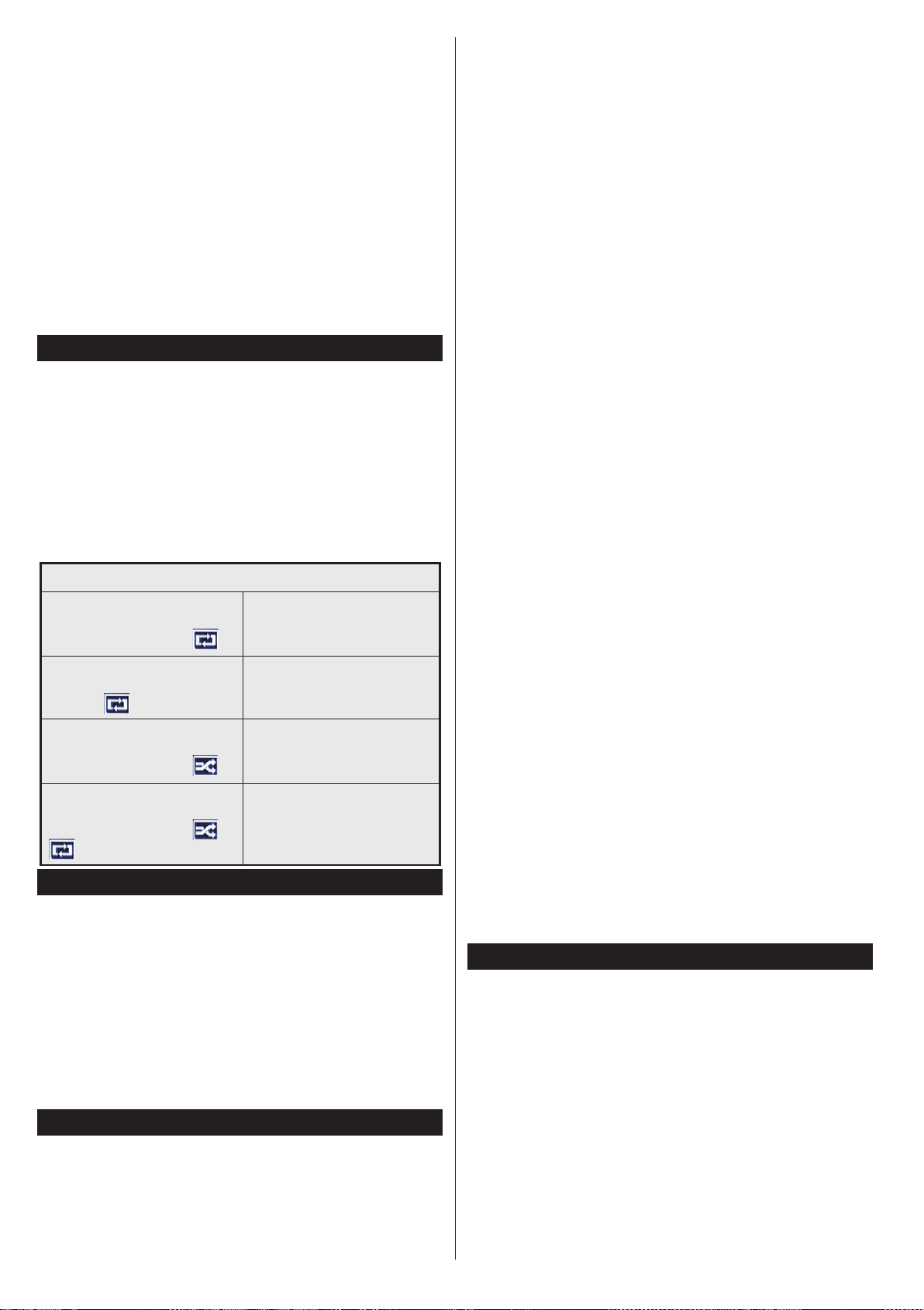
Uwaga: Domyślny PIN może być ustawiony na 0000 lub 1234.
Jeśli określono PIN (jest wymagany w zależności od wybranego
kraju) podczas Pierwszej instalacji, użyj go.
WAŻNE: Formatowanie napędu USB usunie z niego
WSZYSTKIE dane, a jego system plików zostanie
skonwertowany na FAT32. W większości przypadków
błędy pracy zostaną naprawione po formatowaniu, lecz
utracisz WSZYSTKIE dane.
Jeśli komunikat “Dysk USB jest zbyt wolny do zapisu”
pojawi się na ekranie podczas rozpoczęcia nagrywania,
spróbuj zrestartować nagrywanie. Jeśli nadal występuje
ten sam błąd, możliwe, że Państwa urządzenie USB nie
spełnia wymogów technicznych dotyczących prędkości.
Spróbuj podłączyć inny dysk USB.
Menu Przeglądarki Mediów
Można wyświetlać zdjęcia, odtwarzać muzykę i lmy
przechowywane na dysku USB po jego podłączeniu
do TV. Podłącz dysk USB do jednego z wejść USB
znajdujących się z boku TV. Naciskając przycisk Menu
w trybie Przeglądarki Mediów uzyskasz dostęp do
opcji menu Obrazu, Dźwięku i Ustawień. Ponowne
naciśnięcie przycisku Menu spowoduje wyjście z tego
ekranu. Możesz zmienić ustawienia Przeglądarki
Mediów przy pomocy menu Ustawień.
Obsługa Trybu Pętla/ Losowe
Rozpocznij odtwarzanie,
używając przycisku
Odtwarzania i uruchom
Rozpocznij odtwarzanie,
używając przycisku OK i
uruchom
Rozpocznij odtwarzanie,
używając przycisku
Odtwarzania i uruchom
Rozpocznij odtwarzanie,
używając przycisku
Odtwarzania i uruchom ,
Wszystkie pliki wykazu będą
nieprzerwanie odtwarzane w
pierwotnej kolejności
Plik będzie odtwarzany bez
przerwy (powtarzany)
Wszystkie pliki wykazu będą
odtwarzane raz w kolejności
losowej
Wszystkie pliki wykazu będą
nieprzerwanie odtwarzane w
tej samej kolejności losowej.
FollowMe TV (Jeśli Dostępna)
Ze swoim urządzeniem przenośnym możesz
strumieniować bieżącą audycję ze swojego TV przy
pomocy opcji FollowMe TV. Zainstaluj odpowiednią
aplikację Smart Center na swoim urządzeniu przenośnym.
Uruchom aplikację.
Więcej informacji na temat korzystania z tej aplikacji
odnajdziesz w instrukcji dołączonej do tej aplikacji.
Uwaga: Aplikacja ta może nie być kompatybilna ze wszystkimi
urządzeniami przenośnymi. Kanały HD nie są obsługiwane, a oba
urządzenia muszą być podłączone do tej samej sieci.
CEC i CEC RC Passthrough
Ta funkcja pozwala na sterowanie urządzeniami z
aktywnym CEC, połączonymi portami HDMI przy pomocy
pilota TV.
Opcję CEC w menu System>Ustawienia>Więcej
należy najpierw ustawić jako Aktywną. Naciśnij przycisk
Źródło i wybierz wejście HDMI podłączonego urządzenia
CEC z menu Listy źródeł. W przypadku podłączenia
nowego urządzenia źródłowego CEC, zostanie ono
wymienione w menu źródeł z nazwą własną zamiast
nazwą podłączonego portu HDMI (jak np.: Odtwarzacz
DVD, Rejestrator 1, itp.).
Pilot TV jest automatycznie zdolny do wykonania
głównych funkcji po wybraniu podłączonego źródła HDMI.
Aby wyłączyć tę funkcję i obsługiwać telewizor
ponownie za pomocą pilota, naciśnij przycisk
Quick Menu na pilocie, podświetl CEC RC
Passthrough, a następnie wyłącz tę funkcję
naciskając przycisk kierunkowy w lewo lub prawo.
Tę funkcję można także uaktywnić lub wyłączyć z menu
System>Ustawienia>Więcej
Odbiornik TV obsługuje także funkcję ARC (kanał zwrotny
audio). Ta funkcja oznacza łącze audio mające zastąpić
inne kable pomiędzy telewizorem a systemem audio
(odbiornikiem A/V lub układem głośnikowym).
Przy aktywnej funkcji ARC telewizor nie wycisza
automatycznie innych swoich wyjść audio. Dlatego
zachodzi konieczność ręcznego zmniejszenia głośności
telewizora do zera, jeśli użytkownik życzy sobie słuchać
ścieżki dźwiękowej tylko z podłączonego urządzenia
audio (tak samo jako w przypadku innych optycznych czy
współosiowych wyjść audio). Jeśli zajdzie potrzeba zmiany
poziomu głośności podłączonego urządzenia, należy
wybrać to urządzenie z listy źródeł (source list). W takim
przypadku klawisze kontroli poziomu głośności zostaną
przyporządkowane do podłączonego urządzenia audio.
Uwaga: ARC obsługiwane jest tylko poprzez wejście HDMI1.
Sterowanie systemem audio
Pozwala podłączyć wzmacniacz/odbiornik audio
(Audio Amplifier/Receiver) razem z TV. Głośność
można regulować pilotem TV. Aby uruchomić tę
funkcję, należy ustawić opcję głośników w menu
System>Ustawienia>Więcej jako Wzmacniacz. Głośniki
telewizora zamilkną, a dźwięk oglądanego źródła będzie
emitowany z podłączonego systemu audio.
Uwaga: Urządzenie audio powinno obsługiwać funkcję System
Audio Control, a opcja CEC powinna być włączona.
E-poradnik
Instrukcję obsługi dotyczącą możliwości Twojego TV
możesz znaleźć w E-poradniku.
Aby skorzystać z E-poradnika, naciśnij przycisk Info, gdy
na ekranie wyświetlone jest menu główne lub naciśnij
przycisk Quick Menu, wybierz Broszura Informacyjna
i naciśnij przycisk OK.
Wybierz żądaną kategorię przy pomocy przycisków
kierunkowych. Każda kategoria zawiera kilka tematów.
Wybierz dany temat i naciśnij OK, aby przeczytać
instrukcje.
Aby zamknąć E-poradnik naciśnij przycisk Exit lub Menu.
Uwaga: Zawartość E-poradnika może się różnić w zależności
od modelu.
Polski - 42 -
Page 46
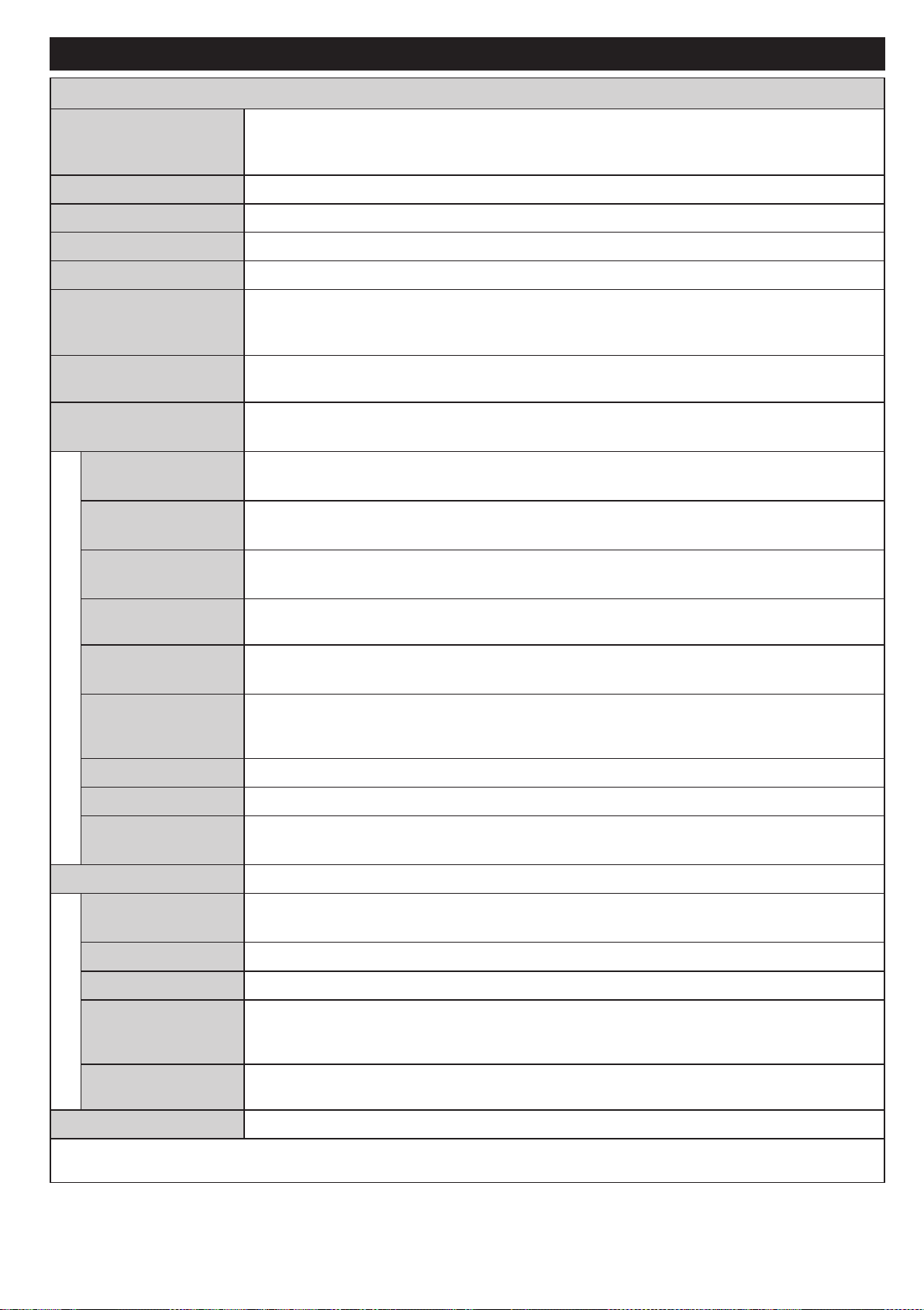
Zawartość menu TV
System - Zawartość menu Obraz
zaawansowane
koloru
obrazu
HDMI
pozycjonowanie
Pozycja pozioma
Pozycja pionowa
Tryb
Tryb obrazu może zostać dopasowany do indywidualnych upodobań. Tryb obrazu
może zostać ustawiony wg jednej z tych opcji: Kino, Gry (opcja), Sport, Dynamiczny
i Naturalny.
Kontrast
Jasność
Ostrość
Kolor
Oszczędzanie energii
Podświetlenie
Ustawienia
Kontrast
dynamiczny
Redukcja
szumów
Temperatura
Biały punkt
Dopasowuje wartości jasności i ciemności obrazu.
Dopasowuje wartości jasności ekranu.
Ustawia wartości ostrości dla obiektów wyświetlanych na ekranie.
Ustawia wartości kolorów, dopasowując je.
Dla ustawień oszczędzania energii na osobiste, minimum, średnie, maksymalne,
auto, ekran wyłączony lub wyłączone.
Uwaga: Dostępność opcji może zależeć od wybranego trybu.
To ustawienie kontroluje poziom podświetlenia. Funkcja podświetlenia będzie
wyłączona, jeśli oszczędzanie energii jest ustawione na opcję inną niż osobiste.
Wartość kontrastu dynamicznego może zostać zmieniona zgodnie z upodobaniami.
Jeżeli sygnał jest słaby i występują zakłócenia obrazu, użyj ustawienia Redukcji
Szumu, aby zredukować takie zakłócenia.
Ustawia pożądaną temperaturę koloru. Dostępne są opcje zimny, normalny, ciepły i
osobiste.
Ustawienie to będzie dostępne, jeśli opcja temperatury koloru jest ustawiona na osobistą.
Zwiększ "ciepło" lub "zimno" koloru, naciskając przyciski kierunkowe Lewo lub Prawo.
Powiększenie
Tryb lmu
Odcień skóry
Zmiana koloru
Pełny zakres
Pozycja PC
Automatyczne
Zegar punktów
Faza
Ustawia żądany format rozmiaru obrazu.
Filmy są nagrywane z różną ilością ramek wyświetlanych na sekundę, która jest inna niż
w przypadku normalnych programów telewizyjnych. Włącz tę funkcję w trakcie oglądania
lmu, aby lepiej widzieć sceny z szybkim ruchem.
Poziom kontrastu może być zmieniony pomiędzy -5 a 5.
Ustawia pożądany ton koloru.
Podczas oglądania ze źródła HDMI, funkcja ta będzie widoczna. Można użyć tej funkcji, aby
poprawić czerń w obrazie.
Pojawia się, gdy źródło wejścia jest ustawione na VGA/PC.
Automatycznie optymalizuje wyświetlanie. Naciśnij OK, aby zoptymalizować.
Ten element przesuwa obraz poziomo w prawą lub lewą stronę na ekranie.
Ten element przesuwa obraz pionowo w górę lub w dół na ekranie.
Zegar punktów pozwala na wyregulowanie zakłóceń, które pojawiają się jako pasma
pionowe przy intensywnym wyświetlaniu punktów np. na arkuszu kalkulacyjnym lub w
paragrafach lub tekście z mniejszą czcionką.
Zależnie od źródła wejścia (komputer, itp.) obraz na ekranie może być zamglony lub
zaszumiony. Możesz użyć tej opcji, aby uzyskać czystszy obraz metodą prób i błędów.
Reset
W trybie VGA (PC), niektóre opcje w menu obrazu będą niedostępne. Zamiast tego, ustawienia trybu VGA zostaną dodane do
ustawień obrazu podczas trybu PC.
Resetuje ustawienia obrazu do ustawień fabrycznych. (za wyjątkiem trybu gry)
Polski - 43 -
Page 47
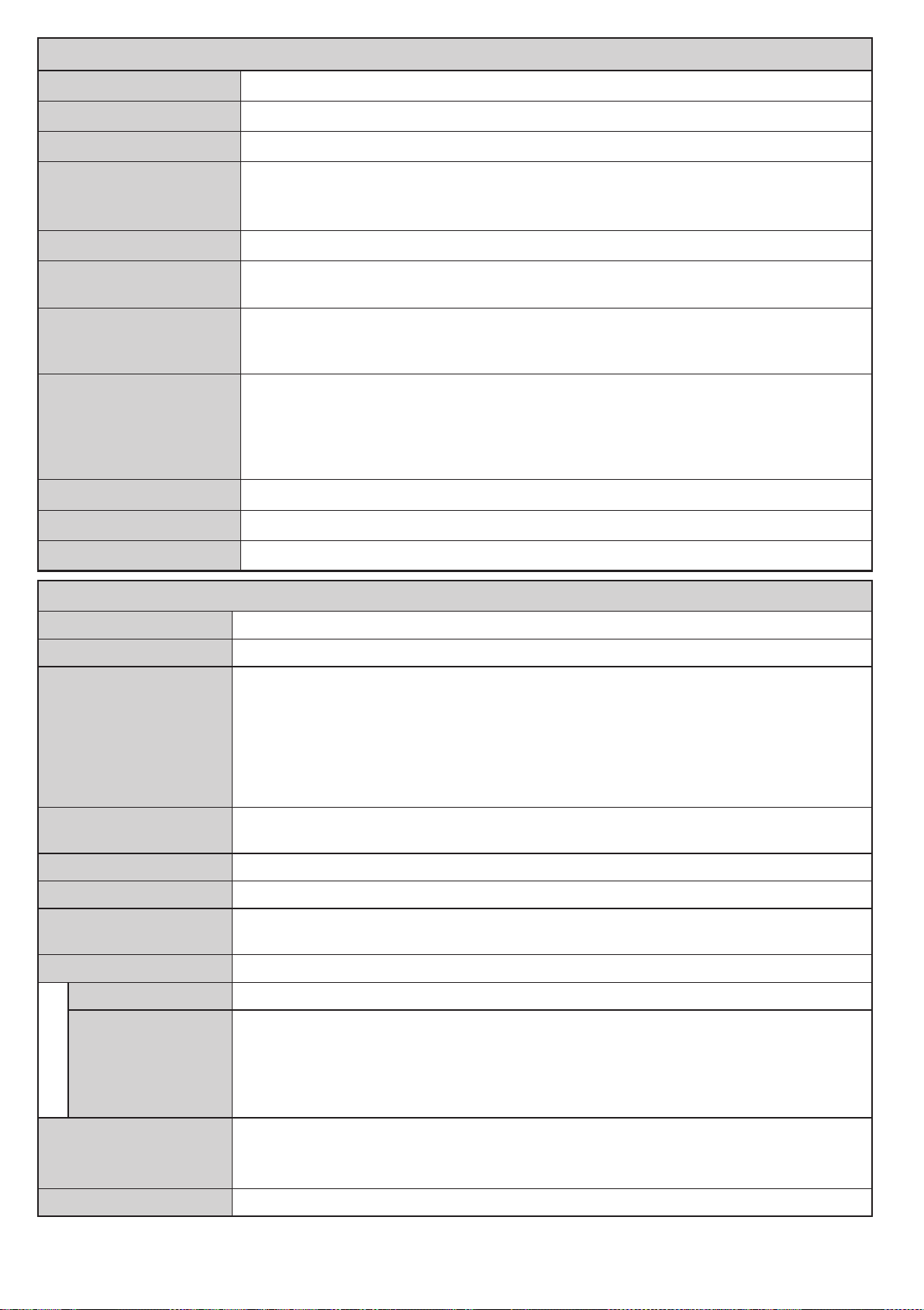
System - zawartość menu dźwięku
Głośność Ustawia głośność.
System - Zawartość menu ustawień
Dostęp warunkowy
Data/Godzina
(*) Numer ESN jest unikalnym numerem ID Netix, wygenerowanym specjalnie do identykacji
Equalizer Wybiera tryb equalizera. Ustawienia indywidualne są dostępne tylko w trybie Użytkownika.
Balans Dopasowuje głośność dźwięku dochodzącego z lewego lub prawego głośnika.
Ustawia głośność słuchawek.
Słuchawki
Tryb dźwięku Możesz wybrać tryb dźwięku (jeśli jest to obsługiwane na oglądanym kanale).
Przed użyciem słuchawek proszę się upewnić, że dźwięk w słuchawkach jest ustawiony na
niskim poziomie w celu uniknięcia uszkodzenia słuchu.
Audio Link
AVL (Funkcja
automatycznego
ograniczania głośności)
Słuchawki/Wyjście audio
Basy dynamiczne Włącza lub wyłącza basy dynamiczne.
DTS TruSurround HD Włącza lub wyłącza funkcję DTS TruSurround HD.
Wyjście cyfrowe Ustawia tryb audio wyjścia cyfrowego.
Język Możesz ustawić inny język, w zależności od nadawcy i kraju.
Kontrola Rodzicielska
Naciśnij OK aby otworzyć menu Audio Link. Na tym ekranie, możesz wykryć i podłączyć
do swojego telewizora bezprzewodowo urządzenia kontroli zdalnej.
Ustawia określony poziom głośności dla programów.
Podłączając zewnętrzny wzmacniacz do TV, korzystając z wyjścia słuchawkowego, możesz
wybrać tę opcję jako Lineout. Jeśli podłączyłeś słuchawki do TV, ustaw te opcję jako Słuchawki.
Przed użyciem słuchawek, upewnij się, że ten element menu jest ustawiony na Słuchawki.
Jeśli jest ustawiony na Lineout, sygnał wyjściowy w gniazdku słuchawkowym będzie
ustawiony na maksimum, co może uszkodzić słuch.
Kontroluje moduły dostępu warunkowego, jeśli są dostępne.
Aby zmienić ustawienia kontroli rodzicielskiej wprowadź poprawne hasło. W tym menu
możesz z łatwością ustawić Blokadę Menu, Blokadę Programów Niedozwolonych dla
Dzieci, Blokadę Klawiszy oraz Ochronę Rodzicielską. Możesz również ustawić nowy
PIN lub zmienić Domyślny PIN CICAM, korzystając z odnośnych opcji.
Uwaga: Niektóre opcje mogą być niedostępne, zależnie od wybranego kraju przy Pierwszej Instalacji.
Domyślny PIN może być ustawiony na 0000 lub 1234. Jeśli określono PIN (jest wymagany w zależności
od wybranego kraju) podczas Pierwszej Instalacji, użyj go.
Timery
Źródła Włącza lub wyłącza opcje wybranych źródeł.
Ustawienia sieciowe/
internetowe
Dostępność Wyświetla opcje dostępności telewizora.
Osoby Niedosłyszące Włącza funkcje specjalne przesyłane przez nadawcę programu.
Opis Audio
Netix
Więcej Wyświetla inne opcje ustawień telewizora.
Ustawia timer uśpienia, który wyłączy telewizor po wybranym czasie. Ustawia timery dla
wybranych programów.
Ustawia datę i godzinę.
Wyświetla ustawienia sieciowe/internetowe.
Dla oglądających program osób niewidomych i niedowidzących odtwarzana będzie ścieżka
dźwiękowa z narracją. Naciśnij OK, aby wyświetlić wszystkie dostępne opcje menu Opisu
Audio. Funkcja ta jest dostępna tylko wtedy, jeśli obsługuje ją nadawca.
Uwaga: Funkcja opisu audio jest niedostępna podczas nagrywania lub korzystania z funkcji
przesunięcia czasu.
Możesz wyświetlić swój numer ESN (*) i dezaktywować Netix.
Twojego telewizora.
Polski - 44 -
Page 48
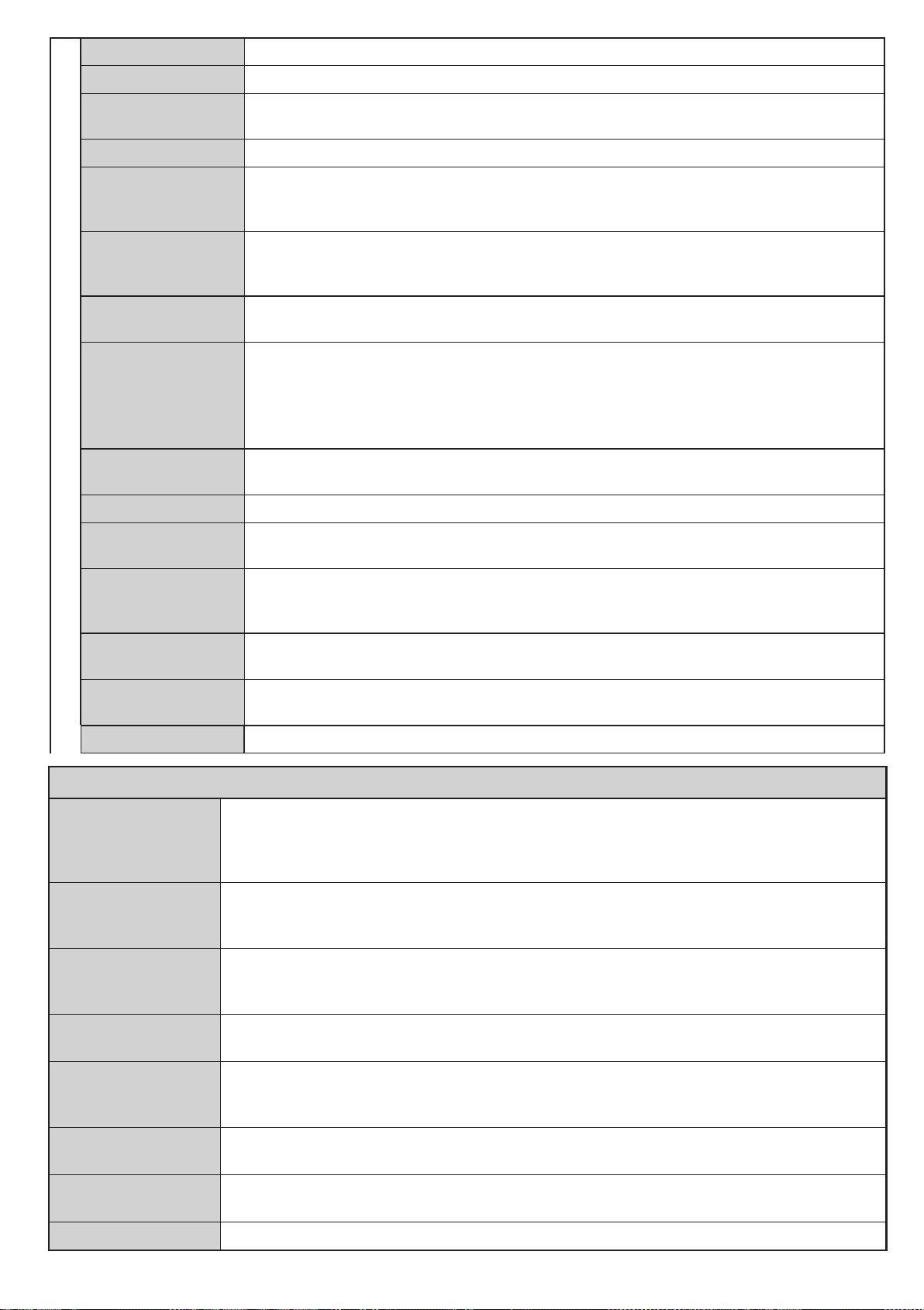
Limit Czasu Menu Zmienia limit dla czasu wyświetlania menu.
Zawartość menu instalacji
HBBTV Możesz włączyć lub wyłączyć tę funkcję ustawiając ją na Włączoną lub Wyłączoną.
Aktualizacja
oprogramowania
Wersja Aplikacji Wyświetla aktualną wersję oprogramowania.
Tryb Napisy
Automatyczne
Wyłączanie
Telewizora
Tryb Sklepu
Współdzielenie
audio i wideo
Tryb Włączania
Wirtualny Pilot Włącz lub wyłącz funkcję wirtualnego pilota.
CEC
Zapewnia najnowsze oprogramowanie fabryczne telewizora. Naciśnij OK, aby wyświetlić
opcje menu.
Opcja ta jest używana to wyboru rodzaju napisów wyświetlanych na ekranie (napisy DVB /
napisyTeletekstowe), jeśli oba rodzaje będą dostępne. Wartość domyślna to napisy DVB.
Funkcja ta jest dostępna dla wybranej opcji kraju: Norwegia.
Ustawia żądaną godzinę, o której TV ma automatycznie wejść w tryb oczekiwania.
Wybierz ten tryb w celu demonstracji możliwości telewizora. Podczas, gdy włączony jest
Tryb Sklepu, niektórych funkcji w menu TV nie będzie można ustawić.
Opcja współdzielenia audio i wideo pozwala na współdzielenie się plikami przechowywanymi
na Twoim smartfonie lub tablecie PC. Jeśli posiadasz kompatybilny smartfon lub tablet ,i
zainstalowane odpowiednie oprogramowanie, możesz współdzielić/wyświetlać zdjęcia na
swoim TV. Więcej informacji znajdziesz w instrukcji oprogramowania do współdzielenia plików.
Tryb współdzielenia audio i wideo będzie niedostępny z funkcją portalu internetowego.
Ustawienie to konguruje preferencje trybu uruchamiania. Dostępne są opcje Ostatni stan
i Tryb oczekiwania.
Ustawienie to pozwala na całkowite włączenie lub wyłączenie funkcji CEC. Naciśnij
przycisk w Lewo lub w Prawo, aby włączyć lub wyłączyć tę funkcję.
Automatyczne
Włączanie CEC
Głośniki
Funkcja inteligentnego pilota
OSS Wyświetla informację o licencji Oprogramowania Open Source.
Automatyczne
wyszukiwanie
kanałów (ponowne
strojenie)
Ręczne
wyszukiwanie
kanałów
Wyszukiwanie
kanałów sieciowych
Dostrajanie
analogowe
Funkcja ta pozwala podłączonemu urządzeniu kompatybilnemu z HDMI-CEC na automatyczne
włączanie TV i przełączanie na swoje wejście źródła. Naciśnij przycisk w Lewo lub w Prawo,
aby włączyć lub wyłączyć tę funkcję.
Aby usłyszeć dźwięk TV poprzez podłączone kompatybilne urządzenie audio, ustaw jako
Wzmacniacz. Możesz korzystać z pilota TV do sterowania głośnością urządzenia audio.
Naciśnij OK aby otworzyć menu Audio Link. Na tym ekranie, możesz wykryć i podłączyć do
swojego telewizora bezprzewodowo urządzenia kontroli zdalnej.
Wyświetla opcje automatycznego strojenia. Antena cyfrowa: Wyszukuje i zapisuje stacje
DVB. TV cyfrowa kablowa: Wyszukuje i zapisuje kablowe stacje DVB. Analogowy:
Wyszukuje i zapisuje stacje analogowe.
Funkcja ta może być użyta wyłącznie dla przekazu bezpośredniego.
Wyszukuje kanały połączone ze stacjami. Antena cyfrowa: Wyszukuje kanały sieciowe
odbierane przez antenę. TV cyfrowa kablowa: Wyszukuje kanały sieciowe odbierane przez
kabel.
Funkcja może być używana do dostrajania kanałów analogowych. Funkcja ta jest niedostępna
jeśli nie są zapisane żadne kanały analogowe.
Ustawienia
instalacyjne (opcja)
Czyszczenie listy
serwisowej
Wybierz aktywną
sieć
Pierwsza instalacja Usuwa wszystkie zachowane kanały i ustawienia, resetuje TV do ustawień fabrycznych.
Wyświetla menu ustawień instalacji. Wyszukiwanie w trybie oczekiwania: TV wyszuka, będąc w
trybie oczekiwania, brakujące lub nowe kanały. Wyświetlone zostaną wszelkie nowo odnalezione
programy.
Tego ustawienia używa się do usuwania zapisanych kanałów. To ustawienie jest widoczne tylko
wtedy, gdy opcja Kraju ustawiona jest na Danię, Szwecję, Norwegię lub Finlandię.
Ustawienie to pozwala na wyświetlanie na liście kanałów tylko audycji z konkretnej sieci.
Funkcja ta jest dostępna dla wybranej opcji kraju: Norwegia.
Polski - 45 -
Page 49

Działanie ogólne TV
Korzystanie z listy kanałów
Telewizor sortuje wszystkie stacje zapisane na
liście kanałów. Listę tę możesz edytować, ustawiać
ulubione kanały lub aktywne stacje, przy użyciu
opcji listy kanałów. Naciśnij przycisk OK/TV, aby
otworzyć listę kanałów. Możesz filtrować listę
kanałów, naciskając niebieski przycisk lub otworzyć
menu edytowania listy kanałów, naciskając zielony
przycisk, aby dokonać zaawansowanych zmian w
bieżącej liście.
Zarządzanie listą ulubionych
Możesz utworzyć cztery różne listy swoich ulubionych
kanałów. Wejdź w listę kanałów w menu głównym lub
naciśnij zielony przycisk, gdy na ekranie wyświetlona
jest lista kanałów, aby otworzyć menu edytowania
listy kanałów. Wybierz żądany kanał z listy. Możesz
dokonać kilku wyborów równocześnie, naciskając
żółty przycisk. Następnie, naciśnij przycisk OK, aby
otworzyć menu opcji edytowania kanałów i wybierz
opcję dodaj/usuń ulubione. Ponownie naciśnij przycisk
OK. Zmień ustawienie opcji listy na włączoną.
Wybrane kanały zostaną dodane do listy. Aby usunąć
kanał lub kanały z listy ulubionych, postępuj w ten sam
sposób, ustawiając żądaną opcję listy na wyłączoną.
Możesz skorzystać z funkcji filtrowania w menu
edytowania listy kanałów, aby na stałe filtrować
kanały na liście kanałów, zgodnie z własnymi
upodobaniami. Korzystając z tej opcji ltrowania,
możesz ustawić jedną ze swych list ulubionych tak,
aby była każdorazowo wyświetlana po otworzeniu listy
kanałów. Funkcja ltrowania w menu listy kanałów
będzie filtrować tylko aktualnie wyświetloną listę
kanałów, aby odnaleźć kanał i na niego przełączyć.
Zmiany te znikną podczas następnego otworzenia
listy kanałów, chyba że je zapiszesz. Aby zapisać
zmiany na liście, po przeltrowaniu naciśnij czerwony
przycisk, gdy lista kanałów będzie wyświetlona na
ekranie.
Konguracja ustawień kontroli rodzicielskiej.
Opcje menu Ustawień Rodzicielskich mogą być
użyte do zabronienia użytkownikom oglądania
pewnych programów, kanałów lub korzystania z
menu. Ustawienia te można odnaleźć w menu
System>Ustawienia>Rodzicielskie.
Aby wyświetlić menu opcji kontroli rodzicielskiej,
powinno się wprowadzić numer PIN. Po wpisaniu
poprawnego PINu, pojawi się menu ustawień Kontroli
Rodzicielskiej.
Blokada menu: Ustawienie to zezwala na dostęp
lub blokuje dostęp do wszystkich menu lub menu
instalacyjnego TV.
Blokada programów niedozwolonych dla dzieci:
Gdy opcja jest aktywna, TV pobiera ze stacji
nadawczej informacje o poziomie klasyfikacji
treści programów i jeśli ten poziom jest wyłączony,
uniemożliwia dostęp do audycji.
Uwaga: Jeśli opcja kraju przy Pierwszej instalacji jest
ustawiona na Francję, Włochy lub Austrię, wartość Blokady
Programów niedozwolonych dla dzieci ustawi się na 18 jako
wartość domyślna.
Blokada klawiszy: Kiedy blokada klawiszy zostanie
WŁĄCZONA, telewizor będzie mógł być sterowany
jedynie za pomocą pilota. W tym przypadku przyciski
kontrolne na TV nie będą działać.
Blokada Internetu: Jeśli opcja ta jest WŁĄCZONA,
otwarta aplikacja przeglądarki na portalu zostanie
wyłączona. Ustaw na WYŁĄCZ, aby ponownie
włączyć aplikację.
Ustawianie kodu PIN: Deniuje nowy numer PIN.
Domyślny PIN CICAM: Opcja ta będzie zacieniowana
jeśli moduł CI nie będzie obecny w gnieździe CI
telewizora. Korzystając z tej opcji można zmienić
domyślny PIN CI CAM.
Uwaga: Domyślny PIN może być ustawiony na 0000 lub
1234. Jeśli określono PIN (jest wymagany w zależności od
wybranego kraju) podczas Pierwszej instalacji, użyj go.
Niektóre opcje mogą być niedostępne, zależnie od modelu i/
lub wybranego kraju przy pierwszej instalacji.
Elektroniczny przewodnik po programach (EPG)
Niektóre kanały przesyłają informacje na temat ich
programu. Naciśnij przycisk Epg aby wyświetlić menu
Programu telewizyjnego.
Dostępne są 3 tryby wyświetlania programu: wg
godziny, listy i teraz/następny. Aby przełączać
pomiędzy nimi, stosuj się do poleceń znajdujących
się u dołu ekranu.
Program godzinny
Zoom (żółty przycisk): Naciśnij żółty przycisk,
aby zobaczyć programy w większym przedziale
czasowym.
Filtr (niebieski przycisk): Wyświetla opcje ltrowania.
Wybierz typ (przycisk Subtitles): Wyświetla menu
wyboru typu audycji. Przy pomocy tej funkcji
można przeszukać bazę danych przewodnika po
programach zgodnie z wybranym rodzajem programu.
Informacje dostępne w przewodniku po programach
zostaną wyszukane i podświetlone zostaną wyniki
odpowiadające wprowadzonym kryteriom.
Opcje (przycisk OK): Wyświetla opcje programu.
Szczegóły programu (przycisk Info): Wyświetla
szczegółowe informacje o wybranych programach.
Następny/poprzedni dzień (przyciski Programme
+/-): Wyświetla programy na poprzedni lub następny
dzień.
Wyszukiwanie (przycisk Text): Wyświetla menu
Wyszukiwanie w przewodniku.
Teraz (przycisk Swap): Wyświetla bieżący program
na podświetlonym kanale.
Polski - 46 -
Page 50

Nagr./Stop (przycisk Record): Telewizor rozpocznie
nagrywanie wybranego programu. Możesz nacisnąć
ponownie, aby zatrzymać nagrywanie.
WAŻNE: Podłączaj dysk USB do wyłączonego telewizora.
Powinieneś następnie włączyć TV, aby włączyć funkcję
nagrywania.
Uwaga: Podczas nagrywania przełączanie na inne źródło lub
programy jest niemożliwe.
Program lista(*)
(*) W tej opcji wyświetlania, będą pokazane tylko programy
na podświetlonym kanale.
Poprz. Przedział czasu (czerwony przycisk):
Wyświetla programy z poprzedniego wycinka czasu.
Następny/poprzedni dzień (przyciski Programme
+/-): Wyświetla programy na poprzedni lub następny
dzień.
Szczegóły programu (przycisk Info): Wyświetla
szczegółowe informacje o wybranych programach.
Filtr (przycisk Text): Wyświetla opcje ltrowania.
Następny przedział czasu (zielony przycisk):
Wyświetla programy z następnego wycinka czasu.
Opcje (przycisk OK): Wyświetla opcje programu.
Nagr./Stop (przycisk Record): Telewizor rozpocznie
nagrywanie wybranego programu. Możesz nacisnąć
ponownie, aby zatrzymać nagrywanie.
WAŻNE: Podłączaj dysk USB do wyłączonego telewizora.
Powinieneś następnie włączyć TV, aby włączyć funkcję
nagrywania.
Uwaga: Podczas nagrywania przełączanie na inne źródło lub
programy jest niemożliwe.
Teraz/Następny program
Opcje (przycisk OK): Wyświetla opcje programu.
Szczegóły programu (przycisk Info): Wyświetla
szczegółowe informacje o wybranych programach.
Filtr (niebieski przycisk): Wyświetla opcje ltrowania.
Nagr./Stop (przycisk Record): Telewizor rozpocznie
nagrywanie wybranego programu. Możesz nacisnąć
ponownie, aby zatrzymać nagrywanie.
WAŻNE: Podłączaj dysk USB do wyłączonego telewizora.
Powinieneś następnie włączyć TV, aby włączyć funkcję
nagrywania.
Uwaga: Podczas nagrywania przełączanie na inne źródło lub
programy jest niemożliwe.
Opcje programów
Skorzystaj z przycisków kierunkowych, aby podświetlić
program i naciśnij przycisk OK, by wyświetlić menu
opcji programu. Dostępne są następujące opcje:
Wybór kanału: Używając tej opcji, możesz przełączyć
na wybrany kanał.
Nagrywanie / Usunięcie nagr. Timer: Wybierz
opcję Nagraj i naciśnij przycisk OK. Jeśli program
będzie nadawany w przyszłości, zostanie on dodany
do listy timerów w celu nagrania. Jeśli program
jest nadawany aktualnie, nagranie rozpocznie się
natychmiast.
Aby anulować ustawione już nagrywanie, podświetl
program i naciśnij przycisk OK i wybierz opcję Usuń
zaprogramowany Timer. Nagrywanie zostanie
anulowane.
Zaprogramowane nagranie audycji / Usuń
zaprogramowane nagranie audycji: Po wybraniu
programu w menu EPG naciśnij przycisk OK .
Wybierz opcję Ustaw timer dla programu i naciśnij
przycisk OK. Możesz ustawić timer dla przyszłych
programów. Aby usunąć ustawiony timer, podświetl
dany programi naciśnij przycisk OK . Następnie,
wybierz opcję Usuń timer programu. Timer zostanie
usunięty.
Uwagi: Nie można zmieniać kanałów podczas aktywnego
nagrywania lub timera na aktualnym kanale.
Nie można ustawić timera lub nagrywania dla dwóch lub
więcej programów wyświetlanych w tym samym przedziale
czasowym.
Usługi Teletekstowe
Naciśnij przycisk Text, aby wejść. Naciśnij ponownie,
aby włączyć tryb Mix, pozwalający na jednoczesne
oglądanie stron teletekstu i audycji TV. Naciśnij ponownie,
aby wyjść. Gdy dostępne, sekcje na stronie teletekstu są
kodowane kolorami i można je wybrać poprzez wciśnięcie
przycisku o odpowiednim kolorze. Postępuj zgodnie z
instrukcjami wyświetlonymi na ekranie.
Cyfrowy Teletekst
Naciśnij przycisk Text, aby wyświetlić informacje
teletekstu cyfrowego. Do jego obsługi służą kolorowe
przyciski, przyciski kursora i przycisk OK Metoda obsługi
może się różnić w zależności od zawartości teletekstu
cyfrowego. Postępuj zgodnie z instrukcjami teletekstu
cyfrowego wyświetlonymi na ekranie. Po ponownym
wciśnięciu przycisku Text telewizor powraca do trybu
transmisji telewizyjnej.
Aktualizacja oprogramowania
TV jest w stanie automatycznie znaleźć i zaktualizować
oprogramowanie układowe poprzez sygnał radiowy
lub z Internetu.
Wyszukiwanie aktualizacji
oprogramowania poprzez interfejs
W menu głównym wybierz System>Ustawienia,
a następnie Więcej. Przejdź do Aktualizacji
oprogramowaniai naciśnij przycisk OK. W opcjach
aktualizacji należy wybrać poszukaj aktualizacji
i nacisnąć przycisk OK, aby wyszukać nową
aktualizację oprogramowania.
Jeśli aktualizacja zostanie odnaleziona, telewizor
rozpocznie jej pobieranie. Po zakończeniu pobierania
potwierdź pytanie dotyczące restartu TV, naciskając
przycisk OK, by kontynuować operację restartu.
Tryb wyszukiwania i aktualizacji o 3 nad
ranem
Telewizor wyszuka nowe oprogramowanie o godzinie
3 nad ranem, jeśli Automatyczne wyszukiwanie
w opcjach aktualizacji jest włączone, a telewizor
odbiera sygnał z anteny lub Internetu. Jeśli nowe
Polski - 47 -
Page 51

oprogramowanie zostanie znalezione i pomyślnie
pobrane, zainstaluje się przy następnym włączeniu.
Uwaga: Nie odłączać kabla zasilania, gdy miga kontrolka LED
w trakcie procesu restartu (reboot). Jeśli po aktualizacji TV
nie będzie chciał się włączyć, wyciągnij na 2 minuty wtyczkę
z kontaktu i włącz go ponownie.
Rozwiązywanie Problemów i Wskazówki
TV nie chce się włączyć
Upewnij się, że wtyczka jest bezpiecznie włożona do
gniazdka. Sprawdź, czy nie wyczerpały się baterie.
Naciśnij włącznik na TV.
Słaba jakość obrazu
• Sprawdź, czy wybrany został prawidłowy system TV.
• Słaby sygnał może spowodować zakłócenia obrazu.
Sprawdź antenę.
• Sprawdź, czy wprowadziłeś właściwą częstotliwość
kanału, jeśli dostrajałeś TV manualnie.
• Jakość obrazu może się pogorszyć, gdy dwa
urządzenia są podłączone do telewizora w tym
samym czasie. W takim przypadku proszę odłączyć
jedno z urządzeń.
nagrywania. Jeśli nie możesz nagrywać, spróbuj
wyłączyć TV, wyjąć i włożyć ponownie pamięć USB.
USB jest zbyt wolny
Jeśli podczas rozpoczęcia nagrywania pojawi się
na ekranie komunikat “Dysk USB jest zbyt wolny
do zapisu”, spróbuj zrestartować nagrywanie. Jeśli
nadal występuje ten sam błąd, możliwe, że Państwa
urządzenie USB nie spełnia wymogów technicznych
dotyczących prędkości. Spróbuj podłączyć inny dysk
USB.
Brak obrazu
• Może to oznaczać, że telewizor nie otrzymuje
sygnału transmisji. Upewnij się, że zostało wybrane
prawidłowe źródło.
• Czy antena jest podłączona prawidłowo?
• Czy kabel anteny jest uszkodzony?
• Czy do podłączenia anteny użyto odpowiednich
wtyczek?
• W przypadku wątpliwości proszę się skonsultować
ze sprzedawcą.
Brak dźwięku
• Sprawdź, czy dźwięk nie jest wyłączony. Aby to
sprawdzić, naciśnij przycisk Mute lub zwiększ
poziom głośności.
• Dźwięk może dochodzić tylko z jednego głośnika.
Sprawdź ustawienia balansu w menu dźwięku.
Pilot nie działa
• Być może wyczerpały się baterie. Wymień baterie.
Nie można wybrać źródła
• Jeżeli nie można wybrać źródła wejścia, być może
nie zostało podłączone żadne urządzenie. Jeśli nie;
• Sprawdź kable AV i podłączenia, jeśli próbujesz
przełączyć na wejście źródła podłączonego
urządzenia.
Nagrywanie niedostępne
Aby nagrać program, powinieneś najpierw podłączyć
dysk USB do TV, gdy jest on wyłączony. Powinieneś
następnie włączyć TV, aby włączyć funkcję
Polski - 48 -
Page 52
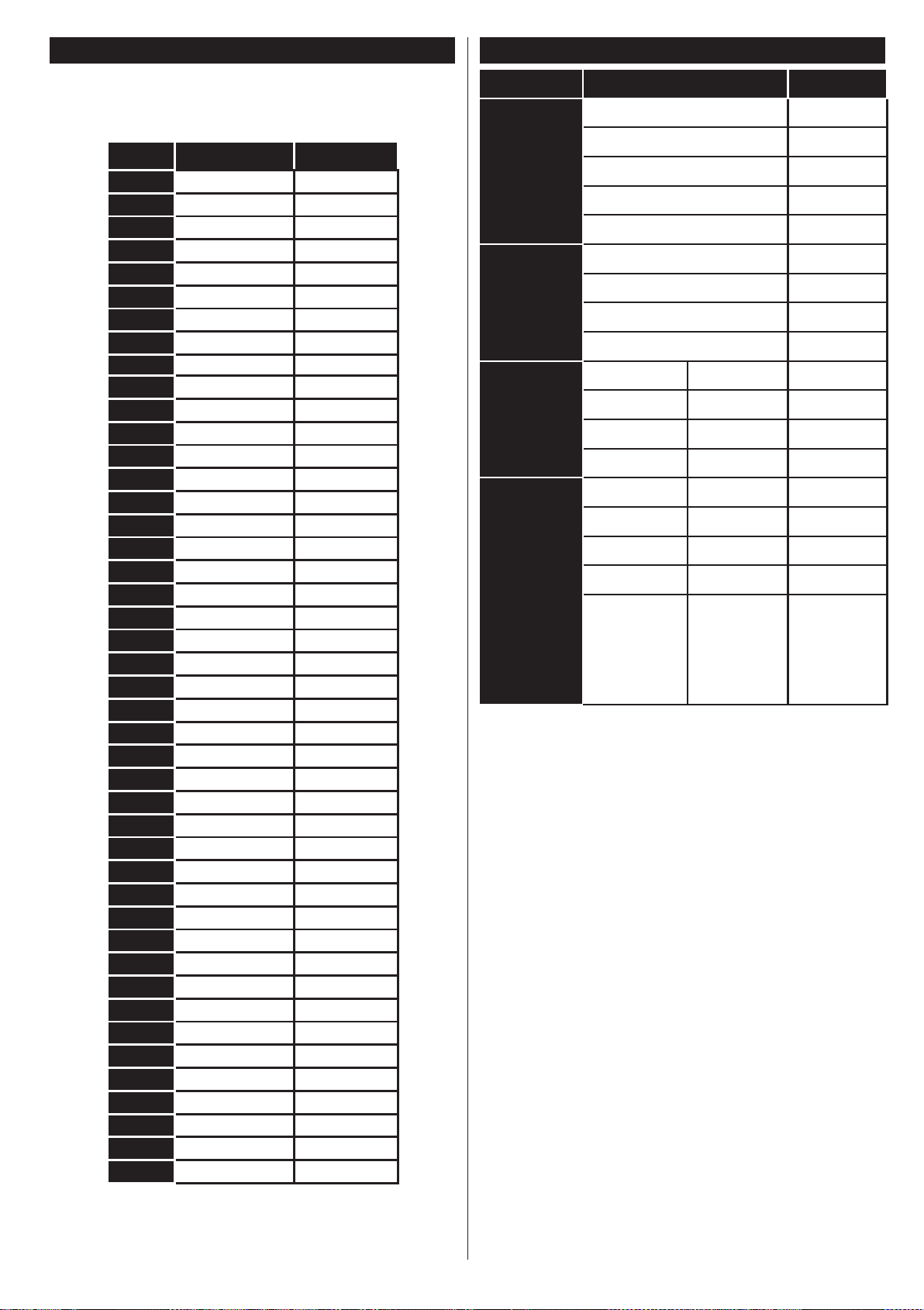
Typowe Tryby Wyświetlania dla Wejścia PC
Źródło
Obsługiwane Sygnały
Dostępne
Poniższa tabela przedstawia niektóre podstawowe
tryby obrazu. Telewizor może nie obsługiwać
wszystkich rozdzielczości.
Indeks Rozdzielczość Częstotliwość
1 640x350 85Hz
2 640x400 70Hz
3 640x480 60Hz
4 640x480 66Hz
5 640x480 72Hz
6 640x480 75Hz
7 640x480 85Hz
8 800x600 56Hz
9 800x600 60Hz
10 800x600 70Hz
11 800x600 72Hz
12 800x600 75Hz
13 800x600 85Hz
14 832x624 75Hz
15 1024x768 60Hz
16 1024x768 66Hz
17 1024x768 70Hz
18 1024x768 72Hz
19 1024x768 75Hz
20 1024x768 85Hz
21 1152x864 60Hz
22 1152x864 70Hz
23 1152x864 75Hz
24 1152x864 85Hz
25 1152x870 75Hz
26 1280x768 60Hz
27 1360x768 60Hz
28 1280x768 75Hz
29 1280x768 85Hz
30 1280x960 60Hz
31 1280x960 75Hz
32 1280x960 85Hz
33 1280x1024 60Hz
34 1280x1024 75Hz
35 1280x1024 85Hz
36 1400x1050 60Hz
37 1400x1050 75Hz
38 1400x1050 85Hz
39 1440x900 60Hz
40 1440x900 75Hz
41 1600x1200 60Hz
42 1680x1050 60Hz
43 1920x1080 60Hz
44 1920x1200 60Hz
Kompatybilność Sygnałów AV i HDMI
PAL O
SECAM O
EXT
NTSC4.43 O
(SCART)
NTSC3.58 O
RGB 50/60 O
PAL O
SECAM O
Boczne AV
NTSC4.43 O
NTSC3.58 O
480i, 480p 60Hz O
576i, 576p 50Hz O
YPbPr
720p 50Hz,60Hz O
1080i 50Hz,60Hz O
480i, 480p 60Hz O
576i, 576p 50Hz O
720p 50Hz,60Hz O
HDMI
1080i 50Hz,60Hz O
24Hz,
25Hz,
1080p
30Hz,
O
50Hz,
60Hz
(X: Niedostępne, O: Dostępne)
W niektórych przypadkach sygnał może nie być
wyświetlany prawidłowo na ekranie. Problem
może być spowodowany niekompatybilnością
ze standardami urządzenia źródłowego (DVD,
dekoder TV cyfrowej itp.) W razie wystąpienia takich
problemów proszę się skontaktować ze sprzedawcą
oraz producentem sprzętu.
Polski - 49 -
Page 53
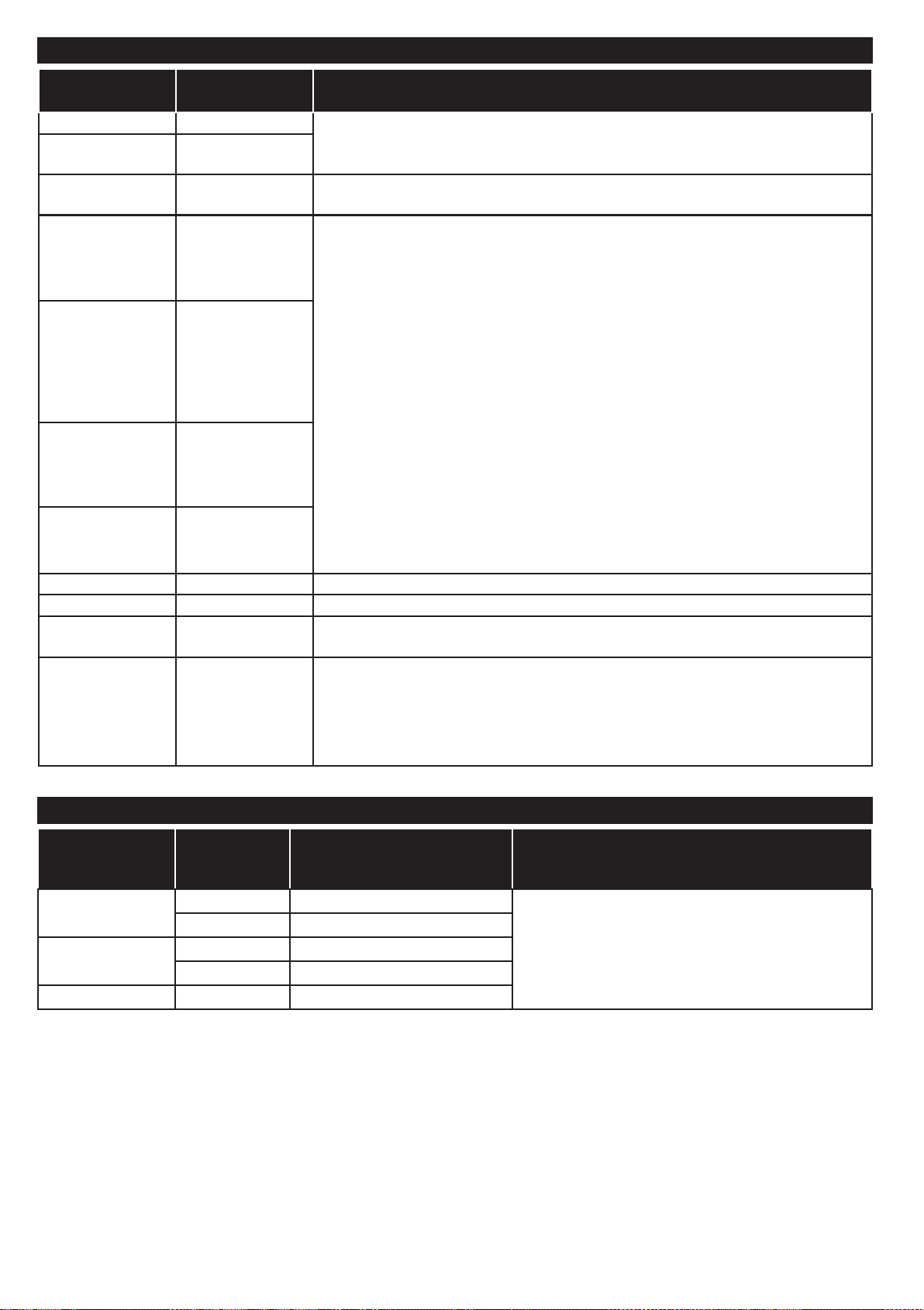
Obsługiwane formaty plików wideo dla trybu USB
Rozszerzenie Kodek wideo SPEC (rozdzielczość) i prędkość transmisji
.dat, vob MPEG1/2
.mpg, .mpeg
.ts, .trp, .tp
.mp4, .mov,
.3gpp, .3gp
.avi MPEG1/2,
.mkv MPEG1/2,
MPEG1/2,
MPEG4
MPEG1/2, H.264,
AVS, MVC
MPEG1/2,
MPEG4, H.263,
H.264, ruchomy
JPEG
MPEG4,
Sorenson H.263,
H.263, H.264,
WMV3, ruchomy
JPEG
MPEG4, H.263,
H.264, WMV3,
ruchomy JPEG
1080P@30fps - 40 Mbps
H.264: 1080Px2@30fps - 62,5 Mbps, 1080P@60fps - 62,5 Mbps MVC:
1080P@30fps - 62,5 Mbps Inne: 1080P@30fps - 40Mbps
H.264: 1080Px2@30fps - 62,5 Mbps, 1080P@60fps - 62,5 Mbps ruchomy
JPEG: 640x480@30fps - 10 Mbps Inne: 1080P@30fps - 40 Mbps
.asf Sorenson H.263,
H.264, WMV3,
ruchomy JPEG
.v WMV3 1080P@30fps - 40 Mbps
.swf RV30/RV40 1080P@30fps - 40 Mbps
.wmv
.mp4, .mov, .3gpp,
.3gp, strumień
transportowy
MPEG, .ts, .trp,
.tp, .mkv
H.264, WMV3,
VC1
HEVC/H.265 1080P@60fps - 50Mbps
H.264: 1080Px2@30fps - 62.5 Mbps, 1080P@60fps - 62.5 Mbps Inne:
1080P@30fps - 40 Mbps
Obsługiwane formaty plików gracznych dla trybu USB
Obraz Zdjęcie Rozdzielczość (szerokość x
wysokość)
JPEG
PNG
BMP 9600x6400
Linia bazowa 15360x8640
Progresywna 1024x768
bez przeplotu 9600x6400
z przeplotem 1200x800
Uwaga
Limit maksymalnej rozdzielczości zależy od
rozmiaru DRAM
Polski - 50 -
Page 54
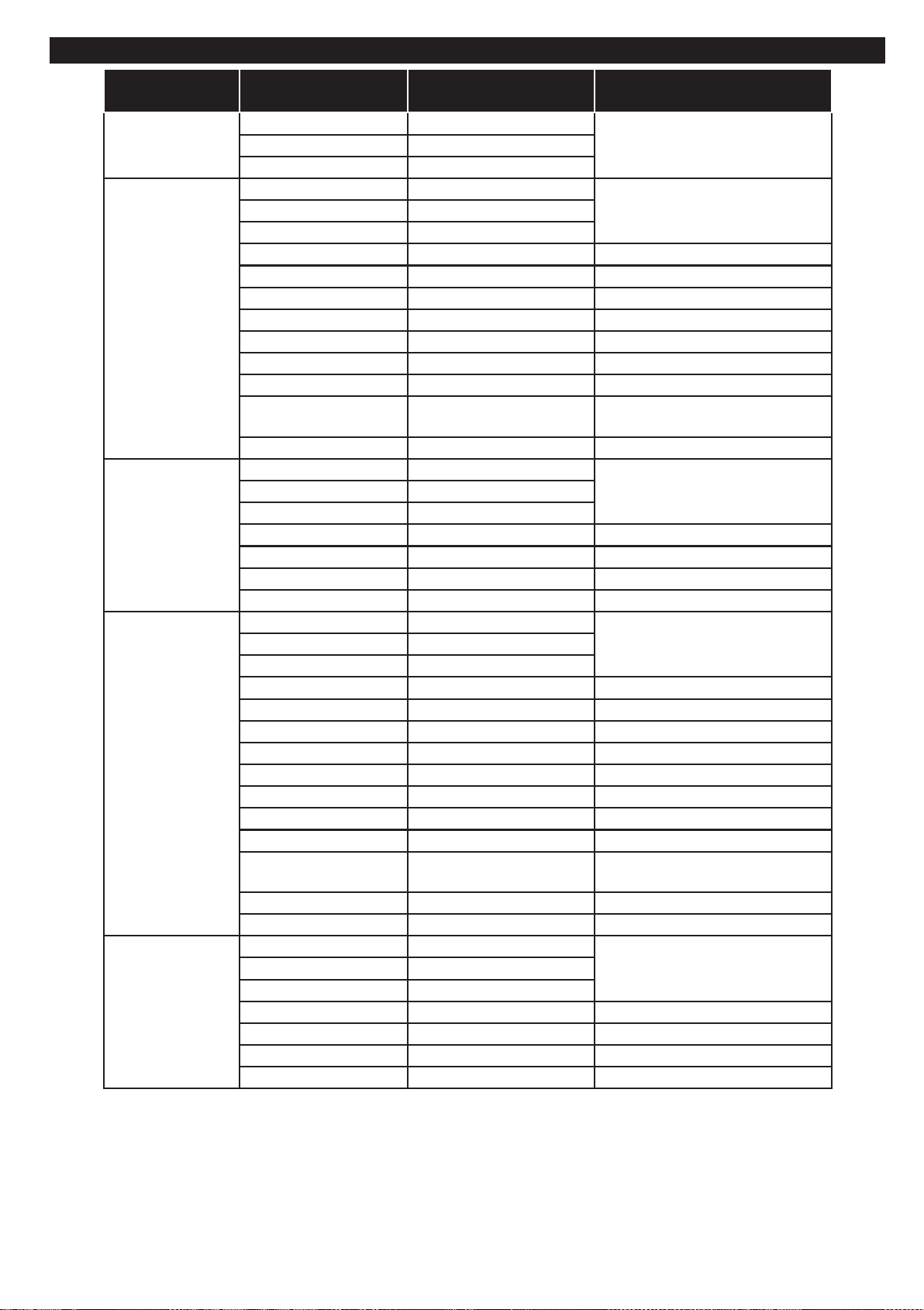
Obsługiwane formaty plików audio dla trybu USB
Rozszerzenie
.mp3,
.avi
.asf
.mkv, .mka
.ts, .trp, .tp, .dat,
.vob, .mpg, .mpeg
Kodek audio Prędkość transmisji Częstotliwość próbkowania
MPEG1/2 Layer1 32Kbps ~ 448Kbps
16KHz ~ 48KHzMPEG1/2 Layer2 8Kbps ~ 384Kbps
MPEG1/2 Layer3 8Kbps ~ 320Kbps
MPEG1/2 Layer1 32Kbps ~ 448Kbps
16KHz ~ 48KHzMPEG1/2 Layer2 8Kbps ~ 384Kbps
MPEG1/2 Layer3 8Kbps ~ 320Kbps
AC3 32Kbps ~ 640Kbps 32KHz, 44,1KHz, 48KHz
AAC, HEAAC 8KHz ~ 48KHz
WMA 128bps ~ 320Kbps 8KHz ~ 48KHz
WMA 10 Pro M0 < 192kbps 48KHz
WMA 10 Pro M1 < 384kbps 48KHz
WMA 10 Pro M2 < 768kbps 96KHz
LPCM 64Kbps ~ 1.5Mbps 8KHz ~ 48KHz
IMA-ADPCM, MS-
ADPCM
G711 A/mu-law 64Kbps ~ 128Kbps 8KHz
MPEG1/2 Layer1 32Kbps ~ 448Kbps
MPEG1/2 Layer3 8Kbps ~ 320Kbps
WMA 128bps ~ 320Kbps 8KHz ~ 48KHz
WMA 10 Pro M0 < 192kbps 48KHz
WMA 10 Pro M1 < 384kbps 48KHz
WMA 10 Pro M2 < 768kbps 96KHz
MPEG1/2 Layer1 32Kbps ~ 448Kbps
MPEG1/2 Layer3 8Kbps ~ 320Kbps
AC3 32Kbps ~ 640Kbps 32KHz, 44,1KHz, 48KHz
AAC, HEAAC 8KHz ~ 48KHz
WMA 128bps ~ 320Kbps 8KHz ~ 48KHz
WMA 10 Pro M0 < 192kbps 48KHz
WMA 10 Pro M1 < 384kbps 48KHz
WMA 10 Pro M2 < 768kbps 96KHz
VORBIS Do 48KHz
LPCM 64Kbps ~ 1.5Mbps 8KHz ~ 48KHz
IMA-ADPCM,
MS-ADPCM
G711 A/mu-law 64Kbps ~ 128Kbps 8KHz
FLAC < 1.6Mbps 8KHz ~ 96KHz
MPEG1/2 Layer1 32Kbps ~ 448Kbps
MPEG1/2 Layer3 8Kbps ~ 320Kbps
AC3 32Kbps ~ 640Kbps 32KHz, 44,1KHz, 48KHz
EAC3 32Kbps ~ 6Mbps 32KHz, 44,1KHz, 48KHz
AAC, HEAAC 8KHz ~ 48KHz
LPCM 64Kbps ~ 1.5Mbps 8KHz ~ 48KHz
384Kbps 8KHz ~ 48KHz
16KHz ~ 48KHzMPEG1/2 Layer2 8Kbps ~ 384Kbps
16KHz ~ 48KHzMPEG1/2 Layer2 8Kbps ~ 384Kbps
384Kbps 8KHz ~ 48KHz
16KHz ~ 48KHzMPEG1/2 Layer2 8Kbps ~ 384Kbps
Polski - 51 -
Page 55
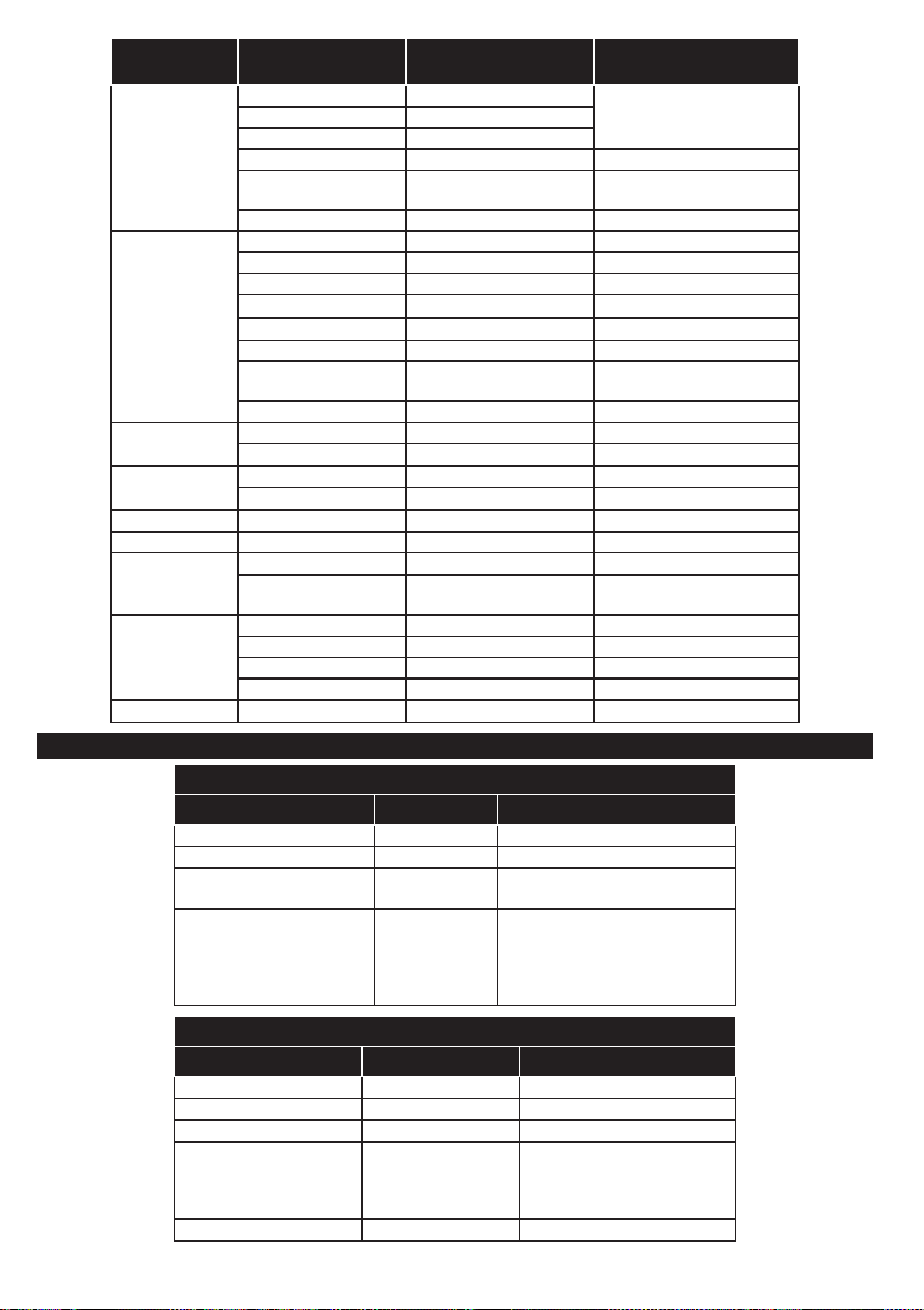
Rozszerzenie
.wav
.3gpp, .3gp,
.mp4, .mov,
.m4a
.v
.ac3
.swf MPEG1/2 Layer3 8Kbps ~ 320Kbps 16KHz ~ 48KHz
.ec3 EAC3 32Kbps ~ 6Mbps 32KHz, 44,1KHz, 48KHz
.rm, .rmvb, .ra
.wma, .wmv
.webm VORBIS Do 48KHz
Kodek audio Prędkość transmisji Częstotliwość
próbkowania
MPEG1/2 Layer1 32Kbps ~ 448Kbps
MPEG1/2 Layer2 8Kbps ~ 384Kbps
MPEG1/2 Layer3 8Kbps ~ 320Kbps
LPCM 64Kbps ~ 1.5Mbps 8KHz ~ 48KHz
IMA-ADPCM,
MS-ADPCM
G711 A/mu-law 64Kbps ~ 128Kbps 8KHz
MPEG1/2 Layer3 8Kbps ~ 320Kbps 16KHz ~ 48KHz
AC3 32Kbps ~ 640Kbps 32KHz, 44,1KHz, 48KHz
EAC3 32Kbps ~ 6Mbps 32KHz, 44,1KHz, 48KHz
AAC, HEAAC 8KHz ~ 48KHz
VORBIS Do 48KHz
LPCM 64Kbps ~ 1.5Mbps 8KHz ~ 48KHz
IMA-ADPCM,
MS-ADPCM
G711 A/mu-law 64Kbps ~ 128Kbps 8KHz
MPEG1/2 Layer3 8Kbps ~ 320Kbps 16KHz ~ 48KHz
AAC, HEAAC 8KHz ~ 48KHz
AC3 32Kbps ~ 640Kbps 32KHz, 44,1KHz, 48KHz
AAC, HEAAC 8KHz ~ 48KHz
AAC, HEAAC 8KHz ~ 48KHz
LBR (cook) 6Kbps ~ 128Kbps
WMA 128bps ~ 320Kbps 8KHz ~ 48KHz
WMA 10 Pro M0 < 192kbps 48KHz
WMA 10 Pro M1 < 384kbps 48KHz
WMA 10 Pro M2 < 768kbps 96KHz
384Kbps 8KHz ~ 48KHz
384Kbps 8KHz ~ 48KHz
16KHz ~ 48KHz
8KHz, 11.025KHz,
22.05KHz, 44.1KHz
Obsługiwane formaty plików napisów dla trybu USB
Napisy wewnętrzne
Rozszerzenie Kontener Kod napisów
dat, mpg, mpeg, vob MPG, MPEG Napisy DVD
ts, trp, tp TS Napisy DVB
mp4 MP4
mkv MKV
Napisy zewn.
Rozszerzenie Parser napisów Uwaga
.srt Subrip
.ssa/ .ass SubStation Alpha
.smi SAMI
SubViewer
.sub
.txt TMPlayer
MicroDVD
DVDSusbtitleSystem
SubIdx (VobSub)
Napisy DVD
Zwykły tekst UTF-8
ASS
SSA
Zwykły tekst UTF-8
VobSub
Napisy DVD
Tylko SubViewer 1.0 oraz 2.0
Polski - 52 -
Page 56
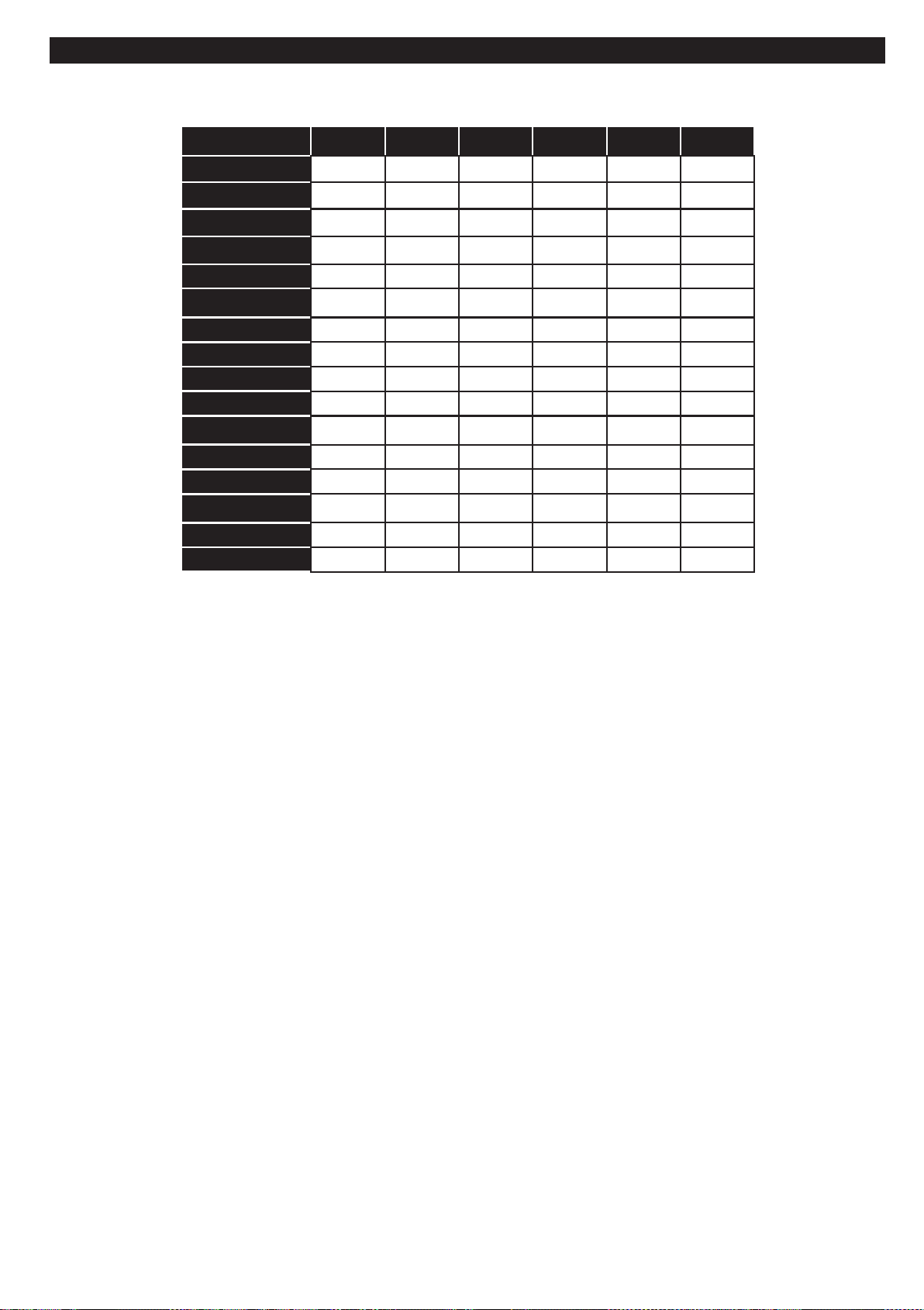
Obsługiwane rozdzielczości DVI
Podłączając urządzenia do telewizora używając kabli/przelotek typu DVI do HDMI (do kupienia osobno),
możesz sprawdzić ustawienia rozdzielczości poniżej.
56Hz 60Hz 66Hz 70Hz 72Hz 75Hz
640x400
640x480
800x600
832x624
1024x768
1152x864
1152x870
1280x768
1360x768
1280x960
1280x1024
1400x1050
1440x900
1600x1200
1680x1050
1920x1080
þ
þ þ þ þ
þ þ þ þ þ
þ
þ þ þ þ þ
þ þ þ
þ
þ þ
þ
þ þ
þ þ
þ þ
þ þ
þ
þ
þ
Polski - 53 -
Page 57
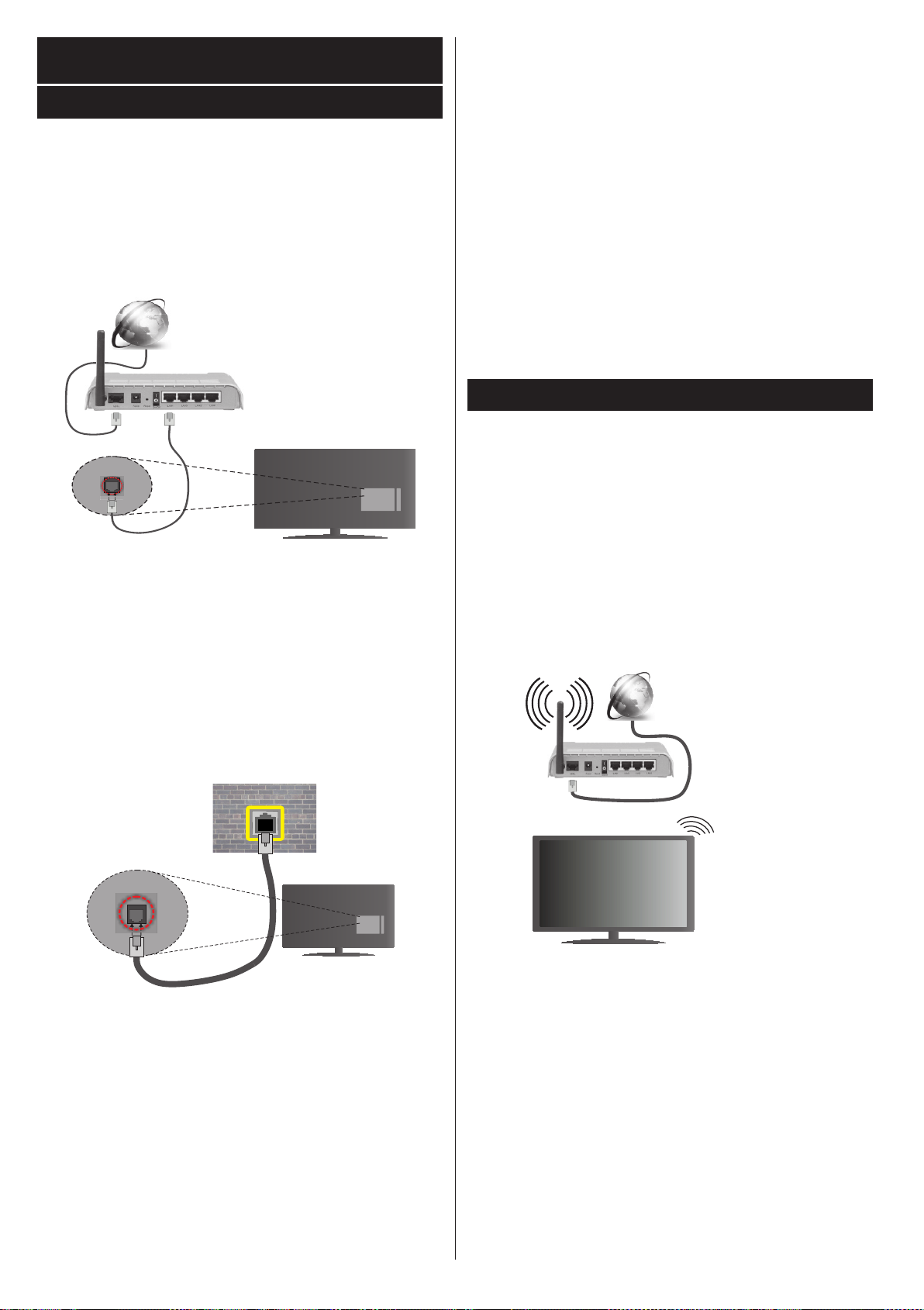
Połączenie
Połączenie przewodowe
Aby podłączyć do sieci przewodowej
• Musisz posiadać modem/router podłączony do
aktywnego łącza szerokopasmowego.
• Podłącz swój komputer do modemu/routera. Może
to być połączenie przewodowe lub bezprzewodowe.
• Podłącz swój TV do modemu/routera kablem
ethernetowym. Z tyłu TV znajduje się port LAN.
Łącze szerokopasmowe
ISP
Test prędkości Internetu
Podświetl test prędkości Internetu i naciśnij przycisk
OK. TV sprawdzi prędkość połączenia internetowego i
po przeprowadzeniu testu wyświetli rezultaty.
Ustawienia zaawansowane
Podświetl ustawienia zaawansowane i naciśnij przycisk OK.
Na następnym ekranie możesz zmienić ustawienia IP
i DNS telewizora. Podświetl żądaną pozycję i naciśnij
przycisk w lewo lub prawo, aby zmienić ustawienia z Au-
tomatycznych na Manualne. Możesz teraz wprowadzić
wartości IP manualnie i / lub manualnie DNS. Wybierz
odnośny element z rozwijanego menu i wprowadź
nowe wartości, używając przycisków numerycznych
na pilocie. Po zakończeniu, aby zapisać ustawienia,
naciśnij przycisk OK.
Połączenie bezprzewodowe
Kabel LAN (Ethernet)
Wejście LAN z tyłu
telewizora
Ustawienia kablowe można skonfigurować w
ustawieniach sieciowych/internetowych w menu
System>Ustawienia.
• Istnieje możliwość podłączenia telewizora do swojej
sieci LAN, w zależności od konguracji Twojej sieci.
W takim przypadku, proszę użyć kabla Ethernet, aby
podłączyć swój telewizor bezpośrednio do gniazdka
ściennego sieci.
sieciowe
gniazdko
naścienne
Aby podłączyć do sieci bezprzewodowej
TV nie może podłączyć się do sieci z niewidocznym SSID.
Aby uczynić SSID modemu widocznym, powinieneś
zmienić swoje ustawienia SSID w oprogramowaniu
modemu.
Aby podłączyć się do bezprzewodowej sieci LAN,
proszę wykonać następujące kroki:
• Ustawienia bezprzewodowe można skongurować
w ustawieniach sieciowych/internetowych w menu
System>Ustawienia.
Łącze
szerokopasmowe
ISP
Wejście LAN z tyłu
telewizora
Kongurowanie ustawień urządzenia
przewodowego
Typ sieci
Typ sieci może być ustawiony jako urządzenie
przewodowe, bezprzewodowe lub wyłączone, zgodnie
z aktywnym połączeniem z telewizorem. Wybierz
Urządzenie Przewodowe, jeśli korzystasz z kabla
ethernetowego.
Polski - 54 -
Router Wireless-N (IEEE 802.11a/b/g/n) z
równoczesnymi pasmami 2.4 i 5 GHz przeznaczony do
zwiększania przepustowości. Są one zoptymalizowane
dla gładszego i szybszego przesyłu obrazu HD, transferu
plików oraz gier bezprzewodowych.
• Częstotliwość i kanał różnią się, w zależności od
rejonu.
• Prędkość transmisji różni się w zależności od
odległości i ilości przeszkód pomiędzy urządzeniami
przesyłającymi, ich konguracji, stanu fali radiowej,
ruchu i używanych urządzeń. Transmisja może zostać
również odcięta lub rozłączona w zależności od
stanu fali radiowej telefonów DECT lub jakichkolwiek
Page 58

innych urządzeń WiFi 11b. Standardowe wartości
dla szybkości transmisji to teoretycznie maksymalne
wartości sieci bezprzewodowej. Nie są one
rzeczywistymi szybkościami transmisji danych.
• Miejsce, gdzie przesył jest najefektywniejszy zależy
od otoczenia użytkowania.
• Bezprzewodowa funkcja TV obsługuje modemy typu
802.11 a,b,g oraz n. Zaleca się bardzo używanie
protokołu komunikacyjnego IEEE 802.11n w celu
uniknięcia wszelkich problemów podczas oglądania
wideo.
• Gdy w pobliżu znajdują się inne modemy z takim
samym SSID, musisz zmienić SSID swojego modemu.
W innym przypadku możesz napotkać problemy
z połączeniem. Jeśli doświadczysz problemów
z połączeniem bezprzewodowym, skorzystaj z
połączenia przewodowego.
Konguracja ustawień urządzenia
bezprzewodowego
Otwórz menu ustawień sieciowych/internetowych i
wybierz typ sieci jako urządzenie bezprzewodowe, aby
rozpocząć proces łączenia.
TV automatycznie poszuka sieci bezprzewodowych.
Wyświetlona zostanie lista dostępnych sieci. Proszę
wybrać żądaną sieć z listy.
Uwaga: Jeśli modem działa w trybie N, powinno się wybrać
ustawienia trybu N.
Jeśli wybrana sieć jest zabezpieczona hasłem, proszę
go wprowadzić korzystając z wirtualnej klawiatury.
Klawiatury tej można używać korzystając z klawiszy
kierunkowych i przycisku OK na pilocie.
Poczekaj, aż adres IP pojawi się na ekranie.
Oznacza to, że ustanowione zostało połączenie. W celu
odłączenia się od sieci, należy podświetlić Typ Sieci,
a przyciskami w lewo lub w prawo ustawić połączenie
jako Wyłączone.
Podświetl test prędkości internetowej i naciśnij
przycisk OK, aby sprawdzić prędkość połączenia z
Internetem. Podświetl ustawienia zaawansowane
i naciśnij przycisk OK aby otworzyć menu ustawień
zaawansowanych. Użyj przycisków kierunkowych i
numerycznych, aby ustawić element. Po zakończeniu,
aby zapisać ustawienia, naciśnij przycisk OK.
Inne informacje
Stan połączenia zostanie wyświetlony jako połączony
lub niepołączony oraz zostanie wyświetlony aktualny
adres IP, jeśli połączenie zostało ustanowione.
Podłączanie urządzenia przenośnego
poprzez WiFi
• Jeśli Twoje urządzenie przenośne wyposażone jest w
WiFi, możesz je podłączyć do TV poprzez router, aby
móc uzyskać dostęp do zawartości urządzenia. Aby
móc to zrobić, urządzenie przenośne musi posiadać
odpowiednie oprogramowanie do współużytkowania.
• Połącz się z routerem postępując zgodnie z krokami
podanymi powyżej w części omawiającej połączenia
bezprzewodowe.
• Następnie, połącz swoje urządzenie przenośne
z routerem i uaktywnij oprogramowanie do
współużytkowania na swoim urządzeniu przenośnym.
Wybierz następnie pliki, które chcesz współdzielić ze
swoim TV.
• Jeśli połączenie zostanie ustanowione poprawnie,
uzyskasz dostęp do współdzielonych plików na swoim
urządzeniu przenośnym przy pomocy przeglądarki
mediów na swoim TV.
• Wejdź do menu przeglądarki mediów i wyświetl menu
OSD wyboru urządzenia odtwarzającego. Wybierz
swoje urządzenie przenośne i naciśnij przycisk OK
aby kontynuować.
• Jeśli dostępne, możesz pobrać z serwera dostawcy
aplikacji swojego urządzenia przenośnego aplikację
wirtualnego pilota.
Uwaga: Funkcja ta może nie być obsługiwana przez
wszystkie urządzenia przenośne.
WYŚWIETLACZ BEZPRZEWODOWY
Wyświetlacz bezprzewodowy jest standardem
strumieniowania obrazu i dźwięku przez Wi-Fi Alliance.
Funkcja ta umożliwia korzystanie z telewizora jako
bezprzewodowego ekranu.
Używanie w połączeniu z urządzeniami
przenośnymi
Istnieją różne standardy umożliwiające współdzielenie
ekranów pomiędzy Twoim urządzeniem mobilnym, a
telewizorem, w celu wyświetlania plików gracznych,
odtwarzania lmów i dźwięku.
Najpierw podłącz dongle USB WiFi do telewizora, jeśli
nie posiada on wbudowanej opcji WiFi.
Następnie, naciśnij przycisk Źródło na pilocie i
przełącz na wyświetlacz bezprzewodowy.
Pojawi się ekran informujący o gotowości telewizora do
nawiązania połączenia.
Otwórz aplikację do współdzielenia plików na swoim
urządzeniu przenośnym. Różne rmy różnie nazywają
swoje aplikacje, proszę więc sprawdzić w instrukcji
obsługi swojego urządzenia przenośnego odnośne
szczegóły.
Wyszukaj urządzenia. Po wybraniu swojego telewizora
i dokonaniu połączenia, ekran Twojego urządzenia
przenośnego zostanie wyświetlony na telewizorze.
Uwaga: Z funkcji można korzystać wyłącznie, jeśli urządzenie
przenośne obsługuje tę funkcję. Procesy wyszukiwania i łączenia
różnią się od używanego programu. Urządzenia Android
powinny posiadać oprogramowanie w wersji V4.2.2 lub nowszej.
Polski - 55 -
Page 59

Podłączanie innych urządzeń bezprzewodowych
Telewizor obsługuje również inną technologię łączności
bezprzewodowej krótkiego zasięgu. Przed korzystaniem
z tego typu urządzeń bezprzewodowych w połączeniu
z TV wymagane jest ich sparowanie. Aby sparować
urządzenie z TV należy wykonać następujące czynności:
• *Przełącz urządzenie w tryb parowania
• *Włącz wykrywanie urządzeń na TV
Uwaga: Informacje o tym, jak ustawić swoje urządzenie
bezprzewodowe w tryb parowania odnajdziesz w jego instrukcji
obsługi.
Można bezprzewodowo podłączyć do telewizora
urządzenia audio lub piloty. Odłącz lub wyłącz wszelkie
inne podłączone urządzenia audio, aby funkcja
połączenia bezprzewodowego działała poprawnie.
Dla urządzeń audio skorzystaj z opcji Audio Link w
menu System>Dźwięk, dla pilotów skorzystaj z opcji
Smart Remote w menu System>Ustawienia>Więcej.
Wybierz opcję menu i naciśnij przycisk OK, aby wejść
w wybrane menu. Korzystając z tego menu możesz
wykryć i podłączyć urządzenia wykorzystujące tę
samą technologię bezprzewodową i rozpocząć
ich używanie. Postępuj zgodni z instrukcjami
pojawiającymi się na ekranie. Włącz wykrywanie
urządzeń. Zostanie wyświetlona lista dostępnych
urządzeń bezprzewodowych. Wybierz z listy urządzenie.
które chcesz podłączyć i naciśnij przycisk OK,
aby je podłączyć. Jeśli wyświetli się informacja
„Urządzenie podłączone”, połączenie zostało pomyślnie
ustanowione. Jeśli połączenie nie powiedzie się, spróbuj
ponownie.
Strumieniowanie obrazów i audio
Można również korzystać z tego typu połączenia do
przesyłania obrazów lub strumieniowania audio z
urządzenia mobilnego do telewizora.
Sparuj telefon i telewizor tak, jak to opisano wcześniej.
Rozpocznij wyszukiwanie urządzeń na swoim
urządzeniu mobilnym. Wybierz swój TV z listy urządzeń.
Potwierdź żądanie połączenia na ekranie telewizora i
zrób to samo na ekranie swojego urządzenia mobilnego.
Jeśli parowanie nie zostanie wykonane, przesyłanie
obrazów lub strumieniowanie audio do telewizora nie
będzie możliwe.
Obrazy wysyłane przez urządzenie mobilne będą
wyświetlane na telewizorze bez żądania potwierdzenia,
jeśli plik obrazu jest odpowiedni. Można również zapisać
plik obrazu na podłączony nośnik USB lub ustawić go
jako logo startowe, jeśli ta funkcja jest obsługiwana,
a plik jest odpowiedni. Naciśnij przycisk Wyjdź, aby
zakończyć wyświetlanie obrazu.
Dźwięk będzie przesyłany przez głośniki telewizora, po
potwierdzeniu. Aby rozpocząć strumienia audio, odłącz
urządzenie od telewizora, jeśli zostało sparowane z
nim wcześniej. Po zakończeniu parowania, zostanie
wyświetlony komunikat potwierdzenia z pytaniem, czy
chcesz rozpocząć strumieniowanie audio z urządzenia
mobilnego. Wybierz Tak i naciśnij przycisk OK na
pilocie telewizora. Jeśli połączenie zostało pomyślnie
ustanowione, wszelkie audio będzie przesłane przez
głośniki telewizora. W górnej części ekranu telewizora
pojawi się symbol na tak długo, jak długo aktywne będzie
połączenie strumieniowania audio. Aby zakończyć
strumieniowanie audio, należy zakończyć połączenie
bezprzewodowe urządzenia mobilnego.
Dla bezproblemowego transferu zamknij wszystkie
uruchomione aplikacje i wszystkie menu telewizora.
Tylko pliki obrazów o wielkości mniejszej niż 5MB oraz
w następujących formatach plików są odpowiednie: .jpg,
.jpeg, .png, bmp. Jeśli plik wysyłany przez urządzenie
mobilne nie spełnia tych wymagań, nie zostanie
wyświetlony na ekranie telewizora.
Uwaga: Urządzenia bezprzewodowe mogą działać w tym
samym zakresie częstotliwości radiowych i mogą się wzajemnie
zakłócać. Aby poprawić pracę urządzenia bezprzewodowego,
umieść go w odległości co najmniej 1 metra od innych urządzeń
bezprzewodowych.
Rozwiązywanie podłączenia
Sieć bezprzewodowa niedostępna
• Upewnij się, że systemy firewall zezwalają na
bezprzewodowe połączenie TV.
• Spróbuj ponownie wyszukać sieci bezprzewodowe,
używając ekranu menu ustawień sieciowych/
internetowych.
Jeśli sieć bezprzewodowa nie funkcjonuje poprawnie,
spróbuj skorzystać z sieci przewodowej w swoim domu.
Więcej informacji na ten temat znajdziesz w części
dotyczącej połączeń przewodowych.
Jeśli TV nie działa korzystając z połączeniem
przewodowym, sprawdź modem (router). Jeśli nie ma
problemów z routerem, sprawdź połączenie internetowe
swojego modemu.
Połączenie jest wolne
Sprawdź instrukcję obsługi swojego modemu, aby
uzyskać informacje na temat zasięgu wewnątrz
budynków, szybkości połączenia, jakości sygnału i
innych ustawień. Będziesz potrzebować szybkiego łącza
dla swojego modemu.
Przerwy podczas odtwarzania lub zwolnione
reakcje
W taki przypadku powinieneś spróbować następujących
kroków:
Zachowaj odległość co najmniej trzech metrów od
kuchenek mikrofalowych, telefonów komórkowych,
urządzeń Bluetooth i jakichkolwiek innych urządzeń
kompatybilnych z Wi-Fi. Spróbuj zmienić aktywny kanał
routera WLAN.
Polski - 56 -
Page 60

Połączenie z Internetem nie jest dostępne /
Współdzielenie audio i wiedo nie działa
Jeśli adres MAC (unikalny identykator) Twojego PC lub
modemu został zarejestrowany permanentnie, możliwe
jest, że Twój TV nie może połączyć się z Internetem.
W takim przypadku adres MAC będzie potwierdzany
za każdym razem, kiedy połączysz się z internetem.
Jest to ochrona przed brakiem brawa dostępu. Jako,
że telewizor ma swój adres MAC, Twój dostawca usług
internetowych nie może potwierdzić adresu MAC
twojego telewizora. Z tego powodu nie połączenie
telewizora z internetem nie będzie możliwe. Skontaktuj
się ze swoim dostawcą usług internetowych i poproś o
informacje, jak połączyć inne urządzenie - twój telewizor,
z internetem.
Możliwe również, że problem z systemem firewall
uniemożliwia połączenie z Internetem. Jeśli myślisz,
że to jest przyczyną problemu, skontaktuj się ze
swoim dostawcą usług internetowych. Firewall może
być przyczyną problemu z połączeniem i odkryciem,
podczas użytkowania telewizora w trybie współdzielenia
audio i wideo lub podczas wyszukiwania poprzez funkcję
współdzielenia audio i wideo.
2. Podłącz do sieci przewodowej lub
bezprzewodowej
Szczegółowe informacje odnajdziesz w rozdziałach
dotyczących połączenia przewodowego/
bezprzewodowego.
3. Odtwarzanie plików współdzielonych
poprzez przeglądarkę mediów
Wybierz przeglądarkę mediów z menu głównego,
używając przycisków kierunkowych, a następnie naciśnij
OK. Wyświetli się przeglądarka mediów.
Współdzielenie audio i wideo
Wybierz żądany typ nośnika w menu głównym
przeglądarki mediów i naciśnij OK. Jeśli współdzielenie
się plikami jest poprawnie skongurowane, po wybraniu
żądanego typu mediów na ekranie wyświetli się
wiadomość o wyborze urządzenia. Jeśli zostaną
znalezione dostępne sieci, będą one wyświetlone na
ekranie. Jeśli współdzielenie się plikami jest poprawnie
skongurowane, po wybraniu żądanego typu mediów na
ekranie wyświetli się wiadomość o wyborze urządzenia.
Jeśli chcesz odświeżyć listę urządzenia, naciśnij Zielony
przycisk. Można nacisnąć przycisk Menu aby wyjść.
Niewłaściwa domena
Upewnij się, że zalogowałeś się do PC z użyciem
ważnej nazwy użytkownika/hasłem oraz upewnij się,
że twoja domena jest aktywna przed udostępnieniem
jakichkolwiek plików z Twojego PC na serwer mediów.
Jeśli domena jest niewłaściwa, może spowodować
problemy podczas przeglądanie plików w trybie
współdzielenia audio i wideo.
Korzystanie z usługi sieciowej współdzielenia
audio i wideo
Funkcja współdzielenia audio i wideo korzysta ze
standardu, który ułatwia proces oglądania w elektronice
cyfrowej oraz sprawia, że jest on dogodniejszy w użyciu
w sieci domowej.
Standard ten umożliwia oglądanie I odtwarzanie zdjęć,
muzyki oraz filmów wideo przechowywanych na
serwerze medialnym DLNA podłączonym do Państwa
sieci domowej.
1. Instalacja Nero Media Home
Funkcja udostępniania audio i wideo nie może być
używana, jeśli oprogramowanie serwera nie jest
zainstalowane na komputerze lub jeśli wymagane
oprogramowanie serwera multimedialnego nie jest
zainstalowane na urządzeniu towarzyszącym. Proszę
przygotować swój komputer za pomocą programu
Nero Media Home. Więcej informacji na temat
instalacji znajdziesz w części poświęconej „instalacji
oprogramowania Nero Media Home”.
Polski - 57 -
Jeśli wybierzesz typ mediów jako Wideo, a następnie
urządzenie z menu wyboru. Następnie, na następnym
ekranie wybierz katalog z plikami wideo - pokaże się
lista wszystkich dostępnych plików wideo.
Aby odtwarzać inne typy mediów z tego ekranu, należy
wrócić do przeglądarki mediów i wybrać żądane typy
mediów, a następnie ponownie wybrać sieć. Lub też
naciśnij niebieski przycisk, aby przejść szybko do
następnego typu mediów bez zmiany sieci. Więcej
informacji na temat odtwarzania plików znajdziesz w
części menu przeglądarki mediów.
Jeśli wystąpi problem z siecią, proszę wyłączyć TV
poprzez wyciągnięcie wtyczki z gniazdka elektrycznego,
a następnie proszę włączyć go ponownie. Tryb
trick i przeskok nie są obsługiwane przez funkcję
współdzielenia audio i wideo.
Dla lepszej jakości odtwarzania, korzystając z połączenia
kablowego należy używać odtwarzacza mediów/PCC/
HDD lub innych kompatybilnych urządzeń.
Skorzystaj z połączenia LAN dla szybszego dzielenia się
plikami pomiędzy urządzeniami takimi, jak komputery.
Uwaga: W niektórych PC nie będzie można używać funkcji
współdzielenia audio i wideo z powodu ustawień administratora
lub zabezpieczeń (takich, jak komputery rmowe).
Dla najlepszego transferu strumienia w sieci domowej dla tego
TV, powinno zostać zainstalowane oprogramowanie Nero.
Instalacja Nero MediaHome
Aby zainstalować Nero MediaHome, proszę postąpić
następująco:
Uwaga: Funkcja udostępniania audio i wideo nie może być
używana, jeśli oprogramowanie serwera nie jest zainstalowane
na komputerze lub jeśli wymagane oprogramowanie serwera
Page 61

multimedialnego nie jest zainstalowane na urządzeniu
towarzyszącym.
1. Wpisz cały poniższy adres do okienka
adresowego przeglądarki.
http://www.nero.com/mediahome-tv
2. Na otwartej stronie kliknij przycisk Pobierz. Plik
instalacyjny zostanie pobrany na Twój komputer.
3. Po ukończeniu pobierania, kliknij dwukrotnie
na plik instalacyjny, aby rozpocząć instalację
programu.. Kreator instalacji przeprowadzi Cię
poprzez proces instalacji.
4. Najpierw pojawi się ekran dotyczący wymagań.
Asystent instalacji sprawdza dostępność
oprogramowania innych rm na PC. Jeśli brakuje
jakichś aplikacji, zostaną one wymienione i
muszą zostać zainstalowane przed kontynuacją
instalacji.
5. Naciśnij przycisk Instaluj. Na ekranie pojawi się
zintegrowany numer seryjny. Proszę nie zmieniać
wyświetlonego numeru seryjnego.
6. Naciśnij przycisk Dalej. Wyświetlone zostaną
warunki licencji (EULA). Uważnie przeczytaj
umowę licencyjną i wybierz odpowiednie pole
wyboru, jeśli zgadzasz się z warunkami umowy.
Instalacja nie jest możliwa bez Twojej zgody.
7. Naciśnij przycisk Dalej. Na następnym ekranie
możesz ustawić swoje preferencje dotyczące
instalacji.
8. Naciśnij przycisk Instaluj. Instalacja rozpocznie
się i zakończy automatycznie. Pasek postępu
poinformuje o przebiegu procesu instalacji.
9. Naciśnij przycisk Zakończ. Instalacja została
zakończona. Nastąpi teraz przekierowanie na
stronę oprogramowania Nero.
10. Skrót umieszczony na Twoim pulpicie.
Gratulujemy! Pomyślnie zainstalowano Nero
MediaHome na komputerze.
Uruchom Nero MediaHome klikając dwukrotnie na
ikonkę skrótu.
Portal Internetowy
Naciśnij przycisk Internet na pilocie, aby otworzyć stronę
portalu internetowego.
Po przełączeniu się na ekran portalu, obraz ostatnio
oglądanego źródła zostanie wyświetlony w tle. W lewym
dolnym rogu ekranu pojawią się ikony dostępnych
elementów. Użyj przycisków kierunkowych na pilocie,
aby wybrać żądany element. Można przeglądać
zawartość elementu lub uruchomić aplikację, naciskając
przycisk OK po podświetleniu. Naciśnij przycisk Back/
Return, aby wrócić do poprzedniego ekranu.
Pod elementem Niedawne zostaną wyświetlone
ostatnio używane aplikacje. Można użyć tej opcji w celu
uzyskania szybkiego dostępu do tych aplikacji.
Pod elementem Funkcje będą wyświetlane domyślne
aplikacje wraz z aplikacją przeglądarki internetowej.
Aplikacje te nie są edytowalne.
Pod elementem Moje aplikacje będą wyświetlane,
które zostały dodane przy użyciu aplikacji Market.
Market to też aplikacja pod Moimi aplikacjami. Podświetl
aplikację Market i naciśnij OK, aby zobaczyć wszystkie
dostępne aplikacje. Podświetl żądaną i wciśnij OK,
zostanie wyświetlone okno podręczne. Podświetl
Dodaj do moich aplikacji i naciśnij OK, aby dodać
podświetloną aplikację do Moich aplikacji w szybkiego
do niej dostępu w późniejszym czasie. Można również
podświetlić Przejdź do aplikacji i nacisnąć OK, aby
uruchomić podświetloną aplikację.
Można przenieść lub usunąć aplikacje dodane do Moich
aplikacji. Zaznacz aplikację, którą chcesz edytować,
a następnie naciśnij przycisk kierunkowy do góry na
pilocie. Teraz aplikacja znajduje się w trybie edycji.
Można zmienić lokalizację aplikacji, wciskając przycisk
w lewo lub prawo. Aby usunąć aplikację, naciśnij
po raz drugi przycisk kierunkowy do góry. Zostanie
podświetlona ikona Zamknij. Następnie, naciśnij
przycisk OK, aby usunąć aplikację z Moich aplikacji.
Naciśnij przycisk kierunkowy w dół, aby opuścić tryb
edycji.
Po wejściu w ekran Market można również wyświetlić
Umowy. Wybierz ikonę Ustawienia na dole po prawej
stronie ekranu i naciśnij OK. Wybierz Umowy w oknie
podręcznym i naciśnij OK, aby wyświetlić.
WSKAZÓWKA: Szerokopasmowe połączenie z
Internetem jest wymagane dla wysokiej jakości obrazu.
Podczas pierwszej instalacji musisz wybrać właściwy
kraj dla poprawnego działania portalu internetowego.
Funkcja portalu dodaje do telewizora funkcję pozwalającą
na łączenie się z serwerem internetowym i przeglądanie
treści dostarczanych przez ten serwer za pomocą
połączenia internetowego. Funkcja portalu pozwala na
odtwarzanie muzyki, wideo, klipów lub zawartości WWW,
dzięki określonym skrótom. Oglądanie tych treści bez
zakłóceń zależy od prędkości połączenia zapewnionego
przez Twojego dostawcę usług internetowych.
Polski - 58 -
Jeśli to możliwe, można również instalować aplikację na
telewizor, korzystając z aplikacji Opera TV Store pod
elementem Główne.
Naciśnij Wyjdź, aby opuścić tryb portalu Internetowego.
Uwagi:
Możliwe problemy związane z aplikacjami mogą być
spowodowane przez dostawcę tych usług.
Serwis portalowy i interfejs mogą zostać w dowolnym momencie
zmienione bez uprzedzenia.
Usługi internetowe dostarczane przez osoby trzecie mogą w
dowolnym momencie ulec zmianie lub zostać przerwane albo
ograniczone.
Page 62
Przeglądarka internetowa
Aby korzystać z przeglądarki, najpierw wejdź w portal.
Następnie uruchom aplikację Internet w portalu.
(*) Wygląd logo przeglądarki internetowej może się zmienić.
Ekran początkowy przeglądarki, miniaturki predeniowanych (jeśli są takowe) linków do dostępnych stron
www zostaną wyświetlone jako opcje szybkiego wybierania razem z edycją szybkiego wybierania i dodawania
do szybkiego wybierania.
Aby poruszać się po przeglądarce internetowej, korzystaj
z przycisków kierunkowych na pilocie lub z podłączonej
myszki. Aby pokazać pasek opcji przeglądarki, przesuń
kursor na górę strony lub naciśnij przycisk Back/Return.
Dostępne są opcje historii, kart i zakładek oraz pasek
przeglądarki, zawierający przyciski poprzednia/następna, odświeżanie, pasek adresu/szukania, przyciski
szybkiego wybierania i Opery.
Aby dodać żądaną stronę do listy szybkiego wybiera-
nia w celu uzyskania do niej szybkiego dostępu, przesuń
kursor na górę strony lub naciśnij przycisk Back/Return.
Pojawi się pasek przeglądarki. Podświetl przycisk szy-
bkie wybierania - i naciśnij przycisk OK. Następnie
wybierz opcję dodawania do szybkiego wybierania,
podświetl OK i naciśnij przycisk OK. Wypełnij puste
pola na nazwę i adres, zaznacz OK i naciśnij przycisk
OK, aby dodać. Podczas gdy jesteś na stronie, którą
chcesz dodać do listy szybkiego wybierania, zaznacz
przycisk Opera- , a następnie naciśnij przycisk OK.
Następnie podświetl opcję dodawania do szybkiego
wybierania w podmenu i ponownie naciśnij przycisk
OK. Nazwa i adres zostaną automatycznie wpisane
zgodnie z danymi odwiedzanej strony. Podświetl OK i
naciśnij przycisk OK, aby dodać.
Z przycisku Opery możesz również korzystać do
zarządzania przeglądarką. Podświetl przycisk Opery
- i naciśnij przycisk OK, aby wyświetlić szczegóły
strony i ogólne opcje.
Istnieją różne sposoby na wyszukanie lub odwiedzenie
stron www przy użyciu przeglądarki.
Wprowadź adres strony www (URL) w pasku szuka-
nia/adresu i podświetl przycisk Submit na wirtualnej
klawiaturze oraz naciśnij przycisk OK, aby wyświetlić
stronę.
Wprowadź słowa kluczowe w pasku szukania/adresu
i podświetl przycisk Submit na wirtualnej klawiaturze
oraz naciśnij przycisk OK, aby rozpocząć szukanie
odnośnych stron.
Podświetl miniaturkę szybkiego wybierania i naciśnij
przycisk OK, aby wyświetlić odnośną stronę.
Twój telewizor jest kompatybilny z myszką USB. Podłącz
myszkę lub bezprzewodowy adapter myszki do wejścia
USB na TV w celu łatwiejszej i szybszej nawigacji.
Niektóre strony internetowe zawierają elementy ash.
Nie są one obsługiwane przez przeglądarkę.
Twój TV nie obsługuje żadnych procesów pobierania
danych z Internetu poprzez przeglądarkę.
Niektóre strony internetowe mogą nie być obsługiwane.
W zależności strony; mogą wystąpić problemy z treściami. W niektórych przypadkach zawartość wideo może
być niemożliwa do odtworzenia.
System HBBTV
HbbTV (Hybrydowa transmisja szerokopasmowej TV)
jest nowym standardem, który płynnie łączy emitowane
programy z usługami dostarczanymi poprzez łącza
szerokopasmowe, oraz umożliwia dostęp do usług
wyłącznie internetowych konsumentom korzystających
z TV i dekoderów podłączonych do Internetu. Usługi
dostarczane przez HbbTV obejmują tradycyjnie
emitowane kanały TV, wideo na życzenie, EPG, reklamy
interaktywne, personalizacje, głosowanie, gry, sieci
społecznościowe oraz inne aplikacje multimedialne.
Aplikacje HbbTV są dostępne na kanałach, gdzie
są one sygnalizowane przez nadawcę (aktualnie
różne kanały na Astrze transmitują aplikacje HbbTV).
Nadawca oznacza jedna aplikację jako „autostart”
i to ona uruchamiana jest automatycznie poprzez
platformę. Automatyczna aplikacja ta generalnie jest
uruchamiana ikonką małego czerwonego przycisku,
informując użytkownika, że na danym kanale dostępna
jest aplikacja HbbTV. Naciśnij czerwony przycisk, aby
otworzyć stronę aplikacji. Po wyświetleniu się strony
aplikacji możesz powrócić do stanu początkowego
naciskając ponownie czerwony przycisk. Możesz
przełączać pomiędzy trybem czerwonej ikonki, a pełnym
trybem interfejsu użytkownika aplikacji, naciskając
czerwony przycisk. Należy zaznaczyć, że możliwości
przełączania czerwonym przyciskiem zależą od aplikacji
i różne aplikacje mogą się różnie zachowywać.
Jeśli przełączysz na inny kanał podczas aktywnej
aplikacji HbbTV (albo w trybie czerwonej ikonki, albo w
pełnym trybie interfejsu użytkownika), mogą wystąpić
następujące sytuacje.
• Aplikacja może działać nadal
• Aplikacja może się zamknąć.
• Aplikacja może się zamknąć i może zostać uruchomiona
kolejna aplikacja z czerwonym przyciskiem.
HbbTV zezwala na pobieranie aplikacji albo z łącza
szerokopasmowego, albo z transmisji TV. Nadawca
może umożliwić oba sposoby lub jeden z nich.
Jeśli platforma nie posiada działającego łącza
szerokopasmowego, może ona nadal uruchomić
aplikację transmitowaną tradycyjnie.
Automatycznie uruchamiające się aplikacje z czerwonym
przyciskiem generalnie zapewniają linki do innych
aplikacji. Przykład tego znajduje się poniżej. Użytkownik
może przełączyć na inną aplikację korzystając z
podanych linków. Aplikacje powinny zapewnić sposoby
na ich wyłączenie, zwykle używa się do tego przycisku
Exit.
Polski - 59 -
Page 63
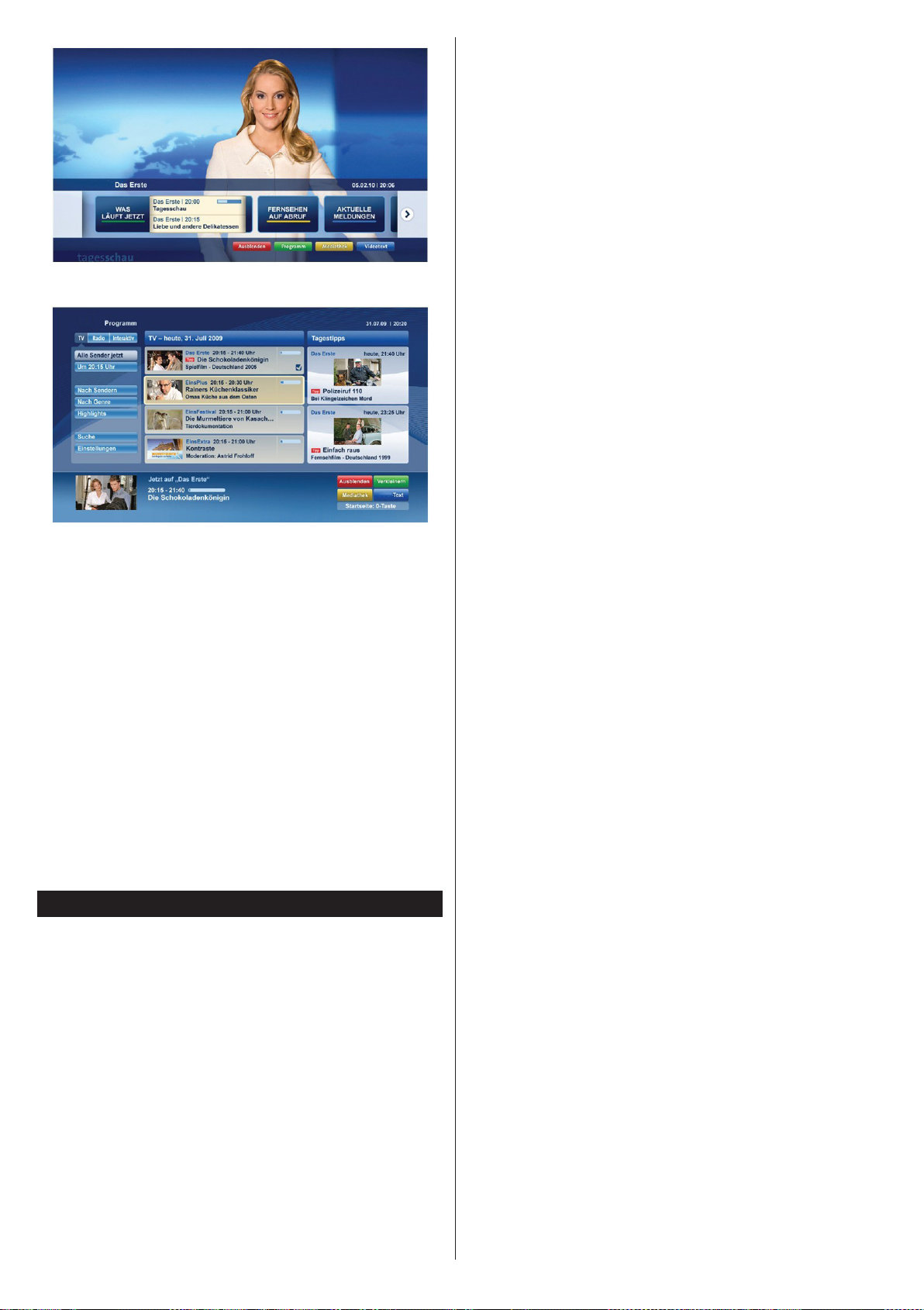
Ilustracja a: Aplikacja paska startowego
WAŻNE: Proszę się upewnić, że TV i urządzenie przenośne
są podłączone do tej samej sieci.
Aby skorzystać z funkcji współdzielenia mediów, opcja
współdzielenia audio i wideo powinna być włączona
(jeśli dostępna). Naciśnij przycisk Menu na pilocie, wybierz
menu System>Ustawienia>Więcej, a następnie naciśnij
OK. Podświetl współdzielenie audio i wideo i zmień na
Włączone. Teraz Twój TV jest gotowy na połączenie z
urządzeniem przenośnym.
Zainstaluj aplikację Smart Center na swoim urządzeniu
przenośnym.
Uruchom aplikację Smart Center. Jeśli wszystkie połączenia
zostały poprawnie skonfigurowane, zobaczysz nazwę
swojego TV na urządzeniu przenośnym. Jeśli nazwa Twojego
telewizora nie pojawi się na liście, odczekaj chwilę i stuknij
widget odświeżania. Wybierz swój TV z listy.
Ekran urządzenia przenośnego
Na głównym ekranie odnajdziesz zakładki pozwalające na
dostęp do różnych funkcji.
Po uruchomieniu aplikacja pobiera istniejącą listę kanałów
z telewizora.
Ilustracja b: Aplikacja EPG, transmitowany obraz
jest pokazany po lewej na dole, można zamknąć
przyciskiem 0.
Aplikacje HbbTV używają przycisków na pilocie do
interakcji z użytkownikiem. Kiedy uruchamiana jest
aplikacja HbbTV, przejmuje ona kontrolę nad niektórymi
przyciskami, Na przykład: numeryczny wybór kanałów
może nie działać w aplikacji teletekstu, gdzie przyciski
będą odnosić się do numerów stron.
HbbTV wymaga od platform zdolności strumieniowania
AV. Istnieją liczne aplikacje dostarczające VOD (wideo
na życzenie). Użytkownik może używać przycisków
na pilocie, aby odtwarzać zawartość AV, pauzować,
zatrzymywać, przewijać do przodu i do tyłu.
Uwaga: Możesz włączyć lub wyłączyć tę funkcję korzystając z
menu Więcej w menu System>Ustawienia.
Smart Center
Smart Center jest mobilną aplikacją działającą na platformach
iOS i Android. Przy pomocy swojego tabletu lub telefonu
możesz z łatwością na żywo strumieniować swoje ulubione
programy ze swojego telewizora typu Smart. Możesz także
uruchomić swoje aplikacje portalowe, korzystać z tableta jako
pilota do swojego telewizora i współdzielić TV i pliki medialne.
Uwaga: Możliwość korzystania ze wszystkich funkcji tej aplikacji zależy
od właściwości telewizora użytkownika.
Pierwsze kroki
Aby móc korzystać ze Smart Center należy poprawnie
ustanowić połączenia. Jeśli Twój TV nie posiada wbudowanej
funkcji Wi-Fi , a chcesz połączyć się z siecią bezprzewodowo,
podłącz dongle wi do jednego z portów USB. Aby móc
korzystać z funkcji opartych na połączeniu z Internetem, Twój
router/modem musi być do niego podłączony.
MOJE KANAŁY: Pokazane zostaną programy pierwszych
czterech kanałów pobranych z listy z telewizora. Możesz
zmienić kanały znajdujące się na liście. Naciśnij miniaturkę
kanału i przytrzymaj. Wyświetli się lista kanałów, z której
możesz wybrać żądany kanał, który chcesz zastąpić.
TV: Możesz oglądać programy pod zakładką TV. W tym
trybie możesz poruszać się po liście kanałów uzyskanych
z telewizora i kliknąć na miniaturki, aby wyświetlić strony ze
szczegółami.
NAGRANIA: Pod tą zakładką odnajdziesz aktywne (jeśli
dostępne) i zaplanowane nagrania. Aby usunąć którykolwiek z
elementów po prostu naciśnij na ikonkę usuwania, znajdującą
się w każdym rzędzie.
EPG: Pod tą zakładką możesz znaleźć przewodnik po
programach wybranych kanałów. Możesz poruszać się po
kanałach, naciskając wybrany kanał na siatce EPG. Zauważ,
że aktualizacja / odświeżanie informacji EPG może chwilę
potrwać, w zależności od sieci i jakości serwisu www.
Uwaga: Dla informacji EPG opartych o Internet, potrzebne
będzie połączenie z Internetem.
PORTAL: Zakładka ta pokazuje przewijaną listę aplikacji
portalowych. O ile funkcja FollowMeTV (jeśli dostępna) jest
włączona, wybrane aplikacje zostaną wyświetlone na ekranie
Twojego telewizora.
Uwaga: Wymagane jest połączenie z Internetem. Zakładka jest
aktywna, jeśli korzystasz ze strony portalu.
USTAWIENIA: Skonfiguruj aplikacje według własnych
upodobań. Możesz zmienić:
Automatyczną blokadę (tylko w IOS): Po upływie
określonego czasu, ekran urządzenia automatycznie
wyłączy się. Ustawienie domyślne to "wyłączone", co
oznacza, że ekran będzie cały czas włączony.
Polski - 60 -
Page 64

Automatyczne uruchamianie FollowMeTV: Funkcja
FollowMeTV (jeśli dostępna) uruchomi się automatycznie,
jeśli to ustawienie jest włączone. Ustawienie domyślne to
"wyłączone".
Automatyczne połączenie z TV: Jeśli włączone, Twoje
urządzenie przenośne automatycznie połączy się z ostatnio
podłączonym TV, z pominięciem ekranu wyszukiwania TV.
Zmień telewizor (tylko w IOS): Pokazuje aktualnie
podłączony telewizor. Możesz nacisnąć to ustawienie, aby
przejść do ekranu "szukania TV" i zmienić na inny telewizor.
Edytuj własną listę kanałów: Przy użyciu tego ustawienia
możesz edytować swoją własną listę kanałów.
Wybierz źródło listy kanałów: Możesz wybrać źródło listy
kanałów, z którego aplikacja ta będzie korzystać. Dostępne
opcje to: "Lista TV" i "Własna lista". Dodatkowo możesz
włączyć opcję "Pamiętaj mój wybór", aby ustawić wybraną
listę kanałów jako stały wybór. Jeśli wybrane źródło będzie
dostępne, zostanie ono użyte przez aplikację.
Nr wersji: Wyświetla bieżącą wersję aplikacji.
Strona ze szczegółami
Aby otworzyć stronę ze szczegółowymi informacjami, stuknij
program. Na ekranie strony ze szczegółami możesz odnaleźć
szczegółowe informacje dotyczące wybranych programów. Na
stronie tej można odnaleźć następujące zakładki: "Szczegóły",
"Obsada i ekipa" oraz "Wideo".
SZCZEGÓŁY: Zakładka przedstawia streszczenie i informacje
o wybranym programie. Znajdują się tu również linki do stron
Facebooka i Twittera wybranego programu.
OBSADA I EKIPA: Pokazuje wszystkie osoby biorące udział
w tworzeniu programu.
WIDEO: Udostępnia wideo z Youtube odnoszące się do
wybranego programu.
Uwaga: Dla działania niektórych funkcji może być wymagane
połączenie z Internetem.
Funkcja FollowMe TV (jeśli dostępna)
Stuknij na widget FOLLOW ME TV , znajdujący się w dolnej,
lewej części ekranu Twojego urządzenia przenośnego, aby
zmienić wygląd funkcji FollowMe TV.
Stuknij ikonkę odtwarzania, aby rozpocząć strumieniowanie
treści z TV na Twoje urządzenie przenośne. Dostępne, jeśli
Twoje urządzenie znajduje się w zasięgu routera.
Uwagi:
Zauważ, że obsługiwane są wyłącznie kanały cyfrowe i (DVB-T/C/S)
i SD.
Funkcja obsługi wielu języków audio i napisów jest wyłączona.
Wydajność strumieniowania może się zmieniać w zależności od jakości
Twojego połączenia.
Strona współdzielenia mediów
Aby uzyskać dostęp do widgeta Współdzielenia mediów,
stuknij strzałkę skierowaną do góry, znajdującą się w dolnej,
lewej części ekranu.
Po naciśnięciu widgeta Współdzielenia mediów, wyświetli się
ekran, na którym możesz wybrać typ mediów, które chcesz
współdzielić ze swoim TV.
Uwaga: Nie wszystkie formaty plików są obsługiwane. Funkcja ta
nie będzie działać, jeśli funkcja współdzielenia audio i wideo nie jest
obsługiwana.
Skrót do portalu
Aby uzyskać dostęp do Skrótu do portalu ( ) , stuknij
strzałkę skierowaną do góry, znajdującą się w dolnej, lewej
części ekranu.
Możesz uzyskać dostęp do strony portalu, stukając na widget
uruchamiania Portalu.
Uwaga: Wymagane jest połączenie z Internetem. Funkcja ta nie będzie
działać, jeśli nie jest używana strona portalu.
Funkcja inteligentnego pilota
Możesz wykorzystać swoje urządzenie przenośne jako
pilot do telewizora po jego połączeniu z TV. Aby korzystać
ze wszystkich funkcji inteligentnego pilota, stuknij strzałkę
skierowaną do góry, znajdującą się w dolnej, lewej części
ekranu.
Rozpoznawanie głosu
Możesz stuknąć widget Mikrofonu ( ) i zarządzać aplikacją
za pomocą poleceń głosowych, takich jak: "Portal!",(Portal!),
"Volume Up/Down!"(Głośniej/Ciszej!), "Programme Up/
Down!"(Następny program/Poprzedni program!).
Uwaga: Funkcja ta jest dostępna wyłącznie dla urządzeń pracujących
na platformie Android.
Strona klawiatury
Stronę klawiatury można otworzyć na dwa sposoby: naciskając
widget Klawiatury ( ) na ekranie aplikacji lub automatycznie,
poprzez polecenie z telewizora.
Wymagania
1. Smart TV
2. Połączenie sieciowe
3. Urządzenie przenośne pracujące na platformie Android
lub iOS (wersja Android OS 4.0 lub nowsza; IOS 6 lub
nowsza)
4. Aplikacja Smart Center (można ją odnaleźć w sklepach
internetowych z aplikacjami opartych na platformach
Android lub iOS)
5. Router modem
6. Urządzenie pamięci masowej USB w formacie FAT32
(wymagany dla funkcja PVR, jeśli dostępna)
Uwagi:
Dla urządzeń Android obsługiwane są następujące rozmiary ekranu:
normalny (mdpi), duży (hdpi) i ekstra duży (xhdpi). Urządzenia z
ekranami 3-calowymi lub mniejszymi nie są obsługiwane.
Obsługiwane są wszystkie rozmiary ekranu urządzeń iOS.
Interfejs użytkownika aplikacji Smart Center może się zmienić w
zależności od wersji zainstalowanej na Twoim urządzeniu.
Polski - 61 -
Page 65
A B C D E
English
VESA WALL MOUNT MEASUREMENTS
Hole Pattern Sizes (mm)
Screw Sizes Length (X)
Thread (Y)
Deutsch
MASSANGABEN FÜR VESA-WANDMONTAGE Lochmustergrößen (mm)
Schraubengrößen
Länge (X) Gewinde (Y)
Français
DIMENSIONS DU SUPPORT DE FIXATION MURALE VESA Dimensions des modèles de trous de montage (mm)
Dimensions des vis
Longueur (X) Filetage (Y)
Italiano
Misurazioni installazione a parete VESA Dimensioni schema foro (mm)
Dimensioni vite
Lunghezza (X) Filettatura (Y)
Português
MEDIÇÕES DE MONTAGEM MURAL VESA Dimensões do molde de furação (mm)
Tamanhos do parafuso
Comprimento (X) Rosca (Y)
Español
MEDIDAS DEL MONTAJE DE PARED VESA
Tamaños de patrón para agujero (mm)
Tamaños de tornillo
Longitud (X) Rosca (Y)
Türkçe
VESA DUVARA MONTAJ APARATI ÖLÇÜLERİ Açılacak Delik Ölçüleri (mm)
Vida Ölçüleri
Uzunluk (X) Yüzey (Y)
Eλληvικ
ΔΙΑΣΤΑΣΕΙΣ ΒΑΣΗΣ ΤΟΙΧΟΥ VESA
Μεγέθη σχήματος οπών (mm)
Μεγέθη βιδών
Μήκος (X) Σπείρωμα (Y)
Polski
WYMIARY DO MONTAŻU NAŚCIENNEGO VESA Rozmiary szablonu otworów (mm)
Rozmiary wkrętów
Długość (mm) Gwint (Y)
čeština
ROZMĚRY DRŽÁKU NA ZEĎ VESA Rozměry velikosti děr (mm)
Rozměry šroubů
Délka (X) Závit (Y)
Magyar
VESA FALI TARTÓ MÉRETEK Lyukak méretének nagysága(mm)
Csavar méret
Hossz (X) Menet (Y)
Română
MĂSURĂTORI SUPORT PERETE VESA
Dimensiuni tipar gaură (mm)
Dimensiuni şuruburi
Lungime (X) Filet (Y)
Svenska
VESA VÄGGMONTERINGSMÅTT Hålmönsterstorlear (mm)
Skruvstorlekar
Längd (X) Tråd (Y)
Nederlands
VESA WANDMONTAGE METINGEN
Grootte booropening (mm)
Schroefgroote
Lengte (X) Draad (Y)
Suomi
VESA-SEINÄASENNUKSEN MITAT Reikäkuvion koot (mm)
Ruuvinkoot
Pituus (x) Kierre (Y)
Norsk
VESA VEGGMONTERINGSMÅL Hullmønster størrelser (mm)
Skruestørrelser
Lengde (x) Tråd (Y)
Dansk
VESA VÆGMONTERINGS-MÅL Hulmønster-størrelser (mm)
Skruestørrelser
Længde(X) Tråd (Y)
Русский
РАЗМЕРЫ НАСТЕННОГО КРЕПЛЕНИЯ VESA Размеры системы отверстий
Размеры винтов
Длина(Х) Резьба (Y)
беларуская
ПАМЕРЫ НАСЦЕННАГА МАЦАВАННЯ VESA Памеры сістэмы адтулін
Памеры вінтоў
Даўжыня (X) Разьба (Y)
македонски
МЕРКИ ЗА МОНТИРАЊЕ НА ЅИД ЗА „ВЕСА“ Шема на големини на дупката (мм)
Големина на шрафот
Должина (Х)
Навој (Y)
український
РОЗМІРИ НАСТІННОГО КРІПЛЕННЯ VESA Відстань між кріпильними отворами, мм
Розміри гвинтів
Довжина (X) Діаметр різьби (Y)
Srpski
DIMENZIJE VESA ZIDNOG NOSAČA Dimenzije šablona za bušenje
Dimenzije zavrtnjeva
Dužina (X) Navoj (Y)
Slovenčina
ROZMERY DRŽIAKA NA STENU VESA Rozmery veľkosti dier (mm)
Rozmery skrutiek
Dĺžka (X) Závit (Y)
Slovenščina
MERE STENSKEGA NOSILCA VESA Velikosti vzorca lukenj (mm)
Velikosti vijakov
Dolžina (X) Navoj (Y)
Hrvatski
VESA MJERE ZIDNOG DRŽAČA Veličine uzorka otvora (mm)
Veličine vijka
Dužina (X) Navoji (Y)
Bosanski
DIMENZIJE VESA ZIDNOG NOSAČA Dimenzije šablona za bušenje
Dimenzije vijaka
Dužina (X) Navoj (Y)
Български
РАЗМЕРИ ЗА КОМПЛЕКТ ЗА МОНТАЖ НА СТЕНА VESA
Размери на отвора (mm)
Размер на болта
Дължинаt (X) Резба (Y)
Lietuvių
VESA TVIRTINIMO PRIE SIENOS MATAVIMAI Angos šablono dydis (mm)
Varžtų dydis
Ilgis (X) Sriegis (Y)
Latviešu
VESA SIENAS STIPRINĀJUMA IZMĒRI Caurumu šablona izmērs (mm)
Skrūvju izmēri
Garums (X) Vītne (Y)
Eesti
VESA SEINALE KINNITAMISE MÕÕDUD Kruvi suuruse mõõt (mm)
Kruvi suurus
Kõrgus(x) Keere (Y)
Shqip
PËRMASAT E NJËSISË SË MONTIMIT NË MUR VESA
Madhësitë modele të vrimave (mm)
Madhësitë e vidhave
Gjatësia (X) Filetimi (Y)
يبرع
VESA )(
)X( )Y(
תירבע
VESA )"(
)X( )Y(
یسراف
VESA ) (
)X( )Y(
A
W
H
VESA WALL MOUNT MEASUREMENTS
B
Hole Paern
Sizes (mm)
W H
200 200
C Screw Sizes
min. (mm) 10
D Length (X)
max. (mm) 13
E Thread (Y) M6
Polski - 62 -
Page 66
A B CD E F
English
Product Fiche Commercial Brand Product No. Model No. Energy efficiency class
V
isible screen size
(diagonal, approx.) (inch/cm)
Deutsch
Produkt-Datenblatt Markenzeichen Produkt-Nr. Modell-Nr. Energieeffizienzklasse
Sichtbare Bildschirmgröße
(diagonal,ca.) (Zoll /cm)
ﻲﺑﺮﻋ
:
(/)()
Български
(,.) ( /c )
čeština
Produktový list Znaka výrobce íslo produktu Model . Energetická tída
Viditelná velikost obrazovk
y
(úhlopíka,pibl.)(palc /cm)
Dansk
Produktoplysningsskema Varemærke Produktnr. Model nr. Energieffektivitetsklasse
Synlig skærmstørrelse (diagonalt,ca.)
(HK/cm)
Suomi
Tuote fiche Kaupallinen merkki Tuote nro. Malli nro. Virran tehokkuusluokka
Näkyvän kuvaruudun koko
(diagonaalinen,n.) (tuumaa/cm)
Français
Fiche du produit Marque commerciale Produit N° Modèle N°
Classe d'efficacité énergétique
Taille d'écran visible (diagonale,approx.
)
(pouces/cm)
Hrvatski
SAŽETAK PROIZVODA Trgovaka marka Br. proizvoda Br. modela Klasa energetske uinkovitosti
Vidljiva veliina ekrana
(dijagonalna,približno) (ina/cm)
Nederlands
Productfiche Commercieel merk. Productnr. Modelnr. Energie efficiëntie klasse
Zichtbare schermgrootte
(diagonaal,ca.) (inches/cm)
Español
Ficha del Producto Marca Comercial Nº de Producto Nº de Modelo Clasificación Energética
Tamaño de pantalla visible
(diagonal,aprox.) (pulgadas/cm)
Svenska
Produktspecifikation Varumärke Produktnr. Modellnr. Energiklass
Synlig skärmstorlek
(diagonal,ungefärlig) (tum/cm)
Italiano
Scheda prodotto Marchio commerciale Numero prodotto Numero modello Classe di efficienza energetica
Dimensioni visibili dello scherm
o
(diagonale,circa)(pollici/cm)
Polski
KARTA PRODUKTU Marka produktu Nr produktu Nr modelu
Klasa efektywnoci energetycznej
Widoczny obraz ekranu
(przektna,okoo)(cali/cm)
Magyar
Termékismertet adatlap Kereskedelmi márka Termékszám Modellszám Energiahatékonysági osztály
Látható képtartomány (diagonális,kb.)
(inches/cm)
Norsk
Produktinformasjon Kommersiell merkevare Produkt nr. Modell nr. Energieffektivitet klasse
Synlig skjermstørrelse (diagonal, ca.)
(tommer/cm)
Português
Ficha do produto Marca Comercial Produto Nº Modelo Nº Classificação eficiência energética
Tamanho ecrã visível (diagonal, aprox.
)
(polegadas/cm)
Română
Fi produs Marc comercial Nr. Produs Nr. Model Clasa de eficien energetic
Dimensiunea ecranului vizibil
(diagonal, aprox. ) (inch/cm)
Русский
(
, )
(/)
беларуская
(
,)(/ )
македонски
. .
(, ) (/cm)
український
(,
) (/cm)
Srpski
Tehnike odlike Komercijalna marka Proizvod br. Model br. Klasa energetske efikasnosti
Veliina vidljivog ekrana (dijagonala,
tokom) (ina/cm)
Slovenčina
Produktový list Znaka výrobcu íslo produktu Model . Energetická trieda
Viditená vekos obrazovky
(uhloprieka, zhruba) (palcov/cm)
Slovenščina
Opis izdelka Komercialna znamka Št. zdelka Št. Modela Razred energetske uinkovitosti
Vidna velikost zaslona (diagonala,
pribl.) (palcev/cm)
Eλληvικ
. .
(,
.) (/cm)
Bosanski
Tehniki podaci Komercijalna marka Produkt br. Model br. Klasa energetske efikasnosti
Vidljiva veliina ekrana (diagonala
,
približno.) (ina/cm)
תירבע
' ' (/)(,)
Türkçe
Ürün fii Ticari Marka Ürün No. Model No. Enerji verimlilii snf
Görülen ekran boyutu (çapraz, yaklk.)
(inç/cm)
Shqip
Të dhënat e produktit Marka tregtare Nr. i produktit. Nr. i modelit. Klasa e eficiencës së energjisë
Madhësia e ekranit të dukshëm
(diagonal, afërsisht) (inç/cm)
Lietuvių
Gaminio etiket Gamintojas Gaminio Nr. Modelio Nr. Energetinio efektyvumo klas
Matomas ekrano dydis (strižain,
approx.) (coli/cm)
Latviešu
Produkta apraksts Marka Produkta nr. Modea nr. Energoefektivittes klase
Ekrna izmrs (pa diognli, ap
m
çram)
(collas/cm)
Eesti
TOOTEKIRJELDUS Tootja firma Toote nr. Mudeli nr. Energiaklass
Vaadatava ekraani suurus (diagonaal,
umbes) (tolli/cm)
ﯽﺳرﺎﻓ
/
) (
,)
(
A
Product Fiche
B
C
D
E
F
G
H
I
J
K
Product No. 10110878
Model No. 39HL7310F
Energy eciency class A+
Visible s cre en s ize
(diagonal,approx.) (inch/cm)
O n mod e ave rag e po w er
consumpon (Wa)
A nnua l e ne r gy con s u mp on
(kWh/annum)
S ta n dby p o we r c onsum p o n
(Wa)
O m o de power consum p o n
(Wa)
Display resoluon (px) 1920x1080
Commercial Brand:Horizon
39 inches 99 cm
45
65
0,5
0
Polski - 63 -
Page 67

G H I JK
English
On mode average
power consumption (Watt)
Annual energy consumption
(kWh/annum)
Standby power consumption
(Watt)
Off mode power consumption
(Watt)
Display resolution
(px)
Deutsch
Durchschnittlicher Stromverbrauch im
eingeschaltetem Zustand (Watt)
Jährlicher Energieverbrauch
(kWh/Jahr) Standby-Stromverbrauch (Watt)
Stromverbrauch im ausgeschaltetem
Zustand (Watt) Display-Auflösung (px)
ﻲﺑﺮﻋ
() (/ ) () () ()
Български
(Watt)
(kWh/)
(Watt)
(Watt)
()
čeština
Prmrná spoteba elektrické energie v
zapnutém režimu (Watt)
Roní spoteba energie
(kWh/Roní)
Spoteba elektrické energie v
pohotovostním režimu (Watt)
Spoteba elektrické energie ve
vypnutém režimu (Watt) Rozlišení displeje (px)
Dansk
Gennemsnitligt strømforbrug i tændt tilstand
(Watt) Årligt energiforbrug (kWh/Årligt) Strømforbrug (standby)(Watt) Strømforbrug i slukket tilstand (Watt) Skærmopløsning (px)
Suomi
Päällä-tilan keskimääräinen virrankulutus
(Wattia)
Vuosittainen sähkönkulutu
(kWh/Vuosittainen) Vakiovirran kulutus (Wattia) Pois-tilan virrankulutus (Wattia) Näytön erottelukyky (pikselia)
Français
Consommation énergétique moyenne en
mode "marche" (Watt)
Consommation énergétique
annuelle (kWh/annuel)
Consommation d'énergie en veille
(Watt)
Consommation d'énergie en mode
"arrêt" (Watt) Résolution de l'écran (px)
Hrvatski
Prosjena potrošnja el. energije kada je
proizvod ukljuen (Watta)
Godišnja potrošnja el. Energije
(kWh/Godišnja)
Potrošnja el. energije u modu
pripravnosti (Watta)
Potrošnja el. energije kada je proizvod
iskljuen (Watta) Rezolucija zaslona (piksela)
Nederlands
Aan-modus gemiddeld stroomverbruik (Watt)
Jaarlijks
energieverbruik(kWh/Jaarlijks ) Stand-by stroomverbruik (Watt) Uit-modus stroomverbruik (Watt) Schermresolutie (px)
Español
Consumo eléctrico medio, en
funcionamiento (Vatio)
Consumo eléctrico anual
(kWh/anual) Consumo en modo en espera (Vatio)
Consumo eléctrico modo apagado
(Vatio) Resolución de pantalla (px)
Svenska
Strömkonsumtion i PÅ-läge (Watt)
Energikonsumtion per år
(kWh/Årlig) Strömkonsumtion i viloläge (Watt) Strömkonsumtion i AV-läge (Watt) Skärmupplösning (pixlar)
Italiano
Consumo di corrente medio da accesa
(Watt)
Consumo annuale di energia
(kWh/annuo)
Consumo di corrente in modalità
standby (Watt) Consumo di corrente da spenta (Watt) Risoluzione del display (px)
Polski
rednie zuycie energii w trybie wczonym
(Watów)
Roczne zuycie energii
(kWh/Roczne)
rednie zuycie energii w trybie
oczekiwania (Watów)
Zuycie energii w trybie wyczonym
(Watów) Rozdzielczo obrazu (pikseli)
Magyar
Energiafogyasztás bekapcsolva hagyott
üzemmódban (Watt) Éves energiafogyasztás (kWh/Éves)
Energiafogyasztás standby
üzemmódban (Watt)
Energiafogyasztás kikapcsolt
üzemmódban (Watt) Képernyfelbontás (px)
Norsk
Påmodus gjennomsnittlig strømforbruk
(Watt) Årlig strømforbruk (kWh/Årlig) Hvilemodus strømforbruk (Watt) Av-modus strømforbruk (Watt) Skjermoppløsning (piksel)
Português
Consumo energia em modo médio (Watt)
Consumo annual energia
(kWh/anual) Consumo energia em stand-by (Watt)
Consumo energia em modo
alimentação (Watt) Resolução do visor (pixel)
Română
Consum electric mediu în modul pornit (Wai)
Consum anual de energie
(kWh/anual)
Consum electric în stare de repaus
(Wai) Consum electric în modul oprit (Wai) Rezoluia ecranului (pixeli)
Русский
()
(/
)
()
()
()
беларуская
()
(kWh/)
()
()
()
македонски
(kWh/) () ()
()
український
()
(kWh/)
()
()
()
Srpski
Prosena potrošnja kada je ukljueni (Vati)
Godišnja potrošnja energije
(kWh/Godišnja) Potrošnja tokom mirovanja (Vati) Potrošnja kada je iskljueni (Vati) Rezolucija displeja (piks.)
Slovenčina
Priemerná spotreba elektrickej energie v
zapnutom režime (Wattov)
Roná spotreba energie
(kWh/Roná)
Spotreba elektrickej energie v
pohotovostnom režime (Wattov)
Spotreba elektrickej energie vo
vypnutom režime (Wattov) Rozlíšenie displeja (pixl.)
Slovenščina
Poraba elektrine energije v povprenem
nainu (Wattov) Letna poraba energije (kWh/Letna)
Poraba energije v stanju pripravljenosti
(Wattov)
Poraba energije nainu izklopa
(Wattov) Resolucija zaslona (piks.)
Eλληvικ
(Watt)
(kWh/)
(Watt)
(Watt) ()
Bosanski
Prosjena potrošnja kada je ukljuen (Watt)
Godišnja potrošnja energije
(kWh/Godišnja) Potrošnja tokom mirovanja (Watt) Potrošnja kada je iskljuen (Watt) Rezolucija ekrana (piks.)
תירבע
()( (/") () () ()
Türkçe
Açk moddaki ortalama güç tüketimi (Watt) Yllk enerji tüketimi (kWh/yllk)
Bekleme durumunda enerji tüketimi
(Watt) Kapal moddaki güç tüketimi (Watt) Ekran çözünürlüü (piks.)
Shqip
Konsumi mesatar i energjisë si i ndezur
(Watt)
Konsumi vjetor i energjisë
(kWh/vjetor)
Konsumi i energjisë si në gatishmëri
(Watt) Konsumi i energjisë si i fikur (Watt) Rezolucioni i ekranit (piks.)
Lietuvių
Vidutins energijos snaudos jungus (Vatai)
Metins energijos snaudos
(kWh/Metins)
Energijos snaudos budjimo režimu
(Vatai) Energijos snaudos išjungus (Vatai)
Ekrano skiriamoji geba
(pikseli)
Latviešu
Enerijas patriš aktv režm (Vati) Gada enerijas patriš (kWh/gada)
Enerijas patriš gaidšanas režm
(Vati)
Enerijas patriš izslgt stvokl
(Vati) Displeja rezolcija (pikseïiem)
Eesti
Keskmine energiakulu töörežiimil (Vatti) Aastane energiakulu (kWh/aastane) Energiakulu ooterežiimil (Vatti) Energiakulu väljalülitatud olekus (Vatti) Ekraani resolutsioon (pikslit)
ﯽﺳرﺎﻓ
()
)
( / ()
() ()
Polski - 64 -
 Loading...