

Page 1
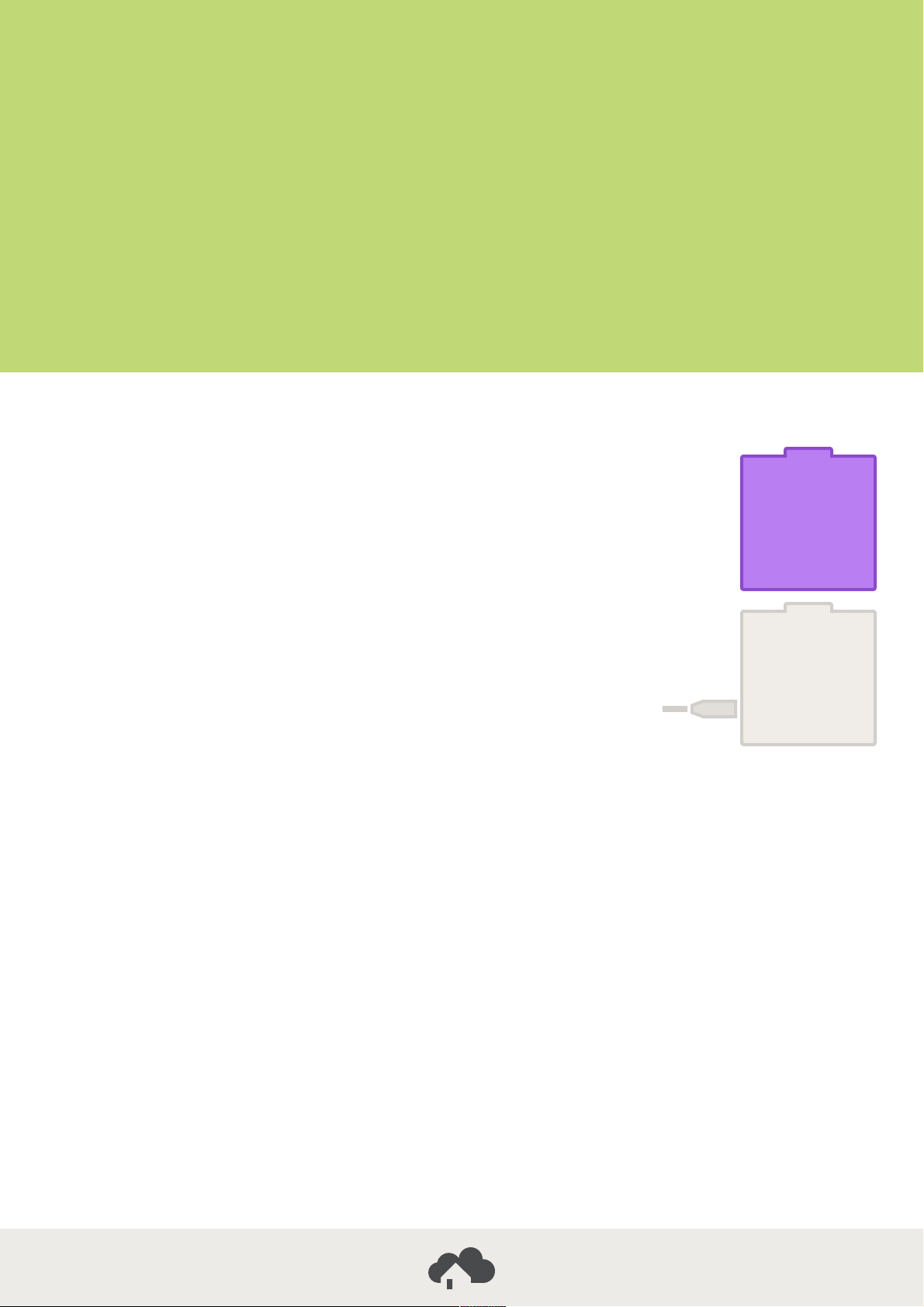
Z-Wave Gerät
zurücksetzen
Stromversorgung sicherstellen
Stelle zunächst sicher, dass dein homee mit
Strom versorgt und der Z-Wave Cube
aufgesetzt ist.
Einstellungen: Z-Wave Gerät zurücksetzen
In den Einstellungen deiner homee App
findest du einen Punkt „Z-Wave Gerät
zurücksetzen“. Klicke darauf und wähle
anschließend das Gerät, das du zurück
setzen möchtest.
Reset-Anleitung in der App folgen
Passend zu dem ausgewählten Z-Wave Gerät
erhälst du dann eine Anleitung zum
Zurücksetzen. Folge dieser Anleitung. Du
musst dazu das Gerät bereithalten, da du
zum Zurücksetzen einen Knopf am Gerät
drücken musst.
Page 2

homee
Was ist homee?
homee ist eine Funkstation, die es dir ermöglicht, mit
intelligenten, funkenden Geräten zu kommunizieren. Du kannst
dadurch Geräte mit Hilfe der kostenlosen homee App von überall
aus steuern.
Das Würfelprinzip
Viele Geräte unterscheiden sich durch die Funktechnologie, die
sie zur Kommunikation benutzen. Jeder homee Würfel ist für
eine andere Funktechnologie zuständig und kann demnach mit
anderen Geräten sprechen. Der weiße Brain Cube ist die zentrale
Einheit. Er sammelt alle Informationen und überträgt sie an dein
Smartphone. So kannst du ganz unterschiedliche Geräte
miteinander verknüpfen.
Erweiterbarkeit
Deinen homee kannst du jederzeit um neue Würfel und somit
um neue mögliche Funktechnologien erweitern. Du kannst also
klein anfangen und nach und nach dein Zuhause aufrüsten.
Page 3

Einfache Installation
Deinen homee kannst du in wenigen Schritten ganz einfach
selbst einrichten. Dazu musst du keinerlei Veränderungen an
deiner Wohnung vornehmen – homee ist also auch für Mieter
optimal geeignet.
Datenschutz
Alle Daten werden auf deinem homee und nicht im Internet
gespeichert. So weißt du immer, dass deine Daten sicher
aufbewahrt sind.
Made in Germany
Dein homee wird in Deutschland produziert.
Steuerung per App
Dank der homee App ist dein Zuhause jederzeit nur einen Klick
entfernt. Du kannst deine Geräte einzeln, in Gruppen oder mit
intelligenten Programmen, den „Homeegrammen“, steuern.
Homeegramme
Homeegramme sind kleine Programme, die du in deiner homee
App für die Geräte deines homees anlegen kannst. Sie bestehen
aus Auslösern, Bedingungen und Aktionen.
Mehr Informationen?
Mehr Informationen zu homee selbst, zu den Geräten, die du mit
homee benutzen kannst und auch zu den Homeegrammen
findest du auf unserer Website unter www.hom.ee
Page 4
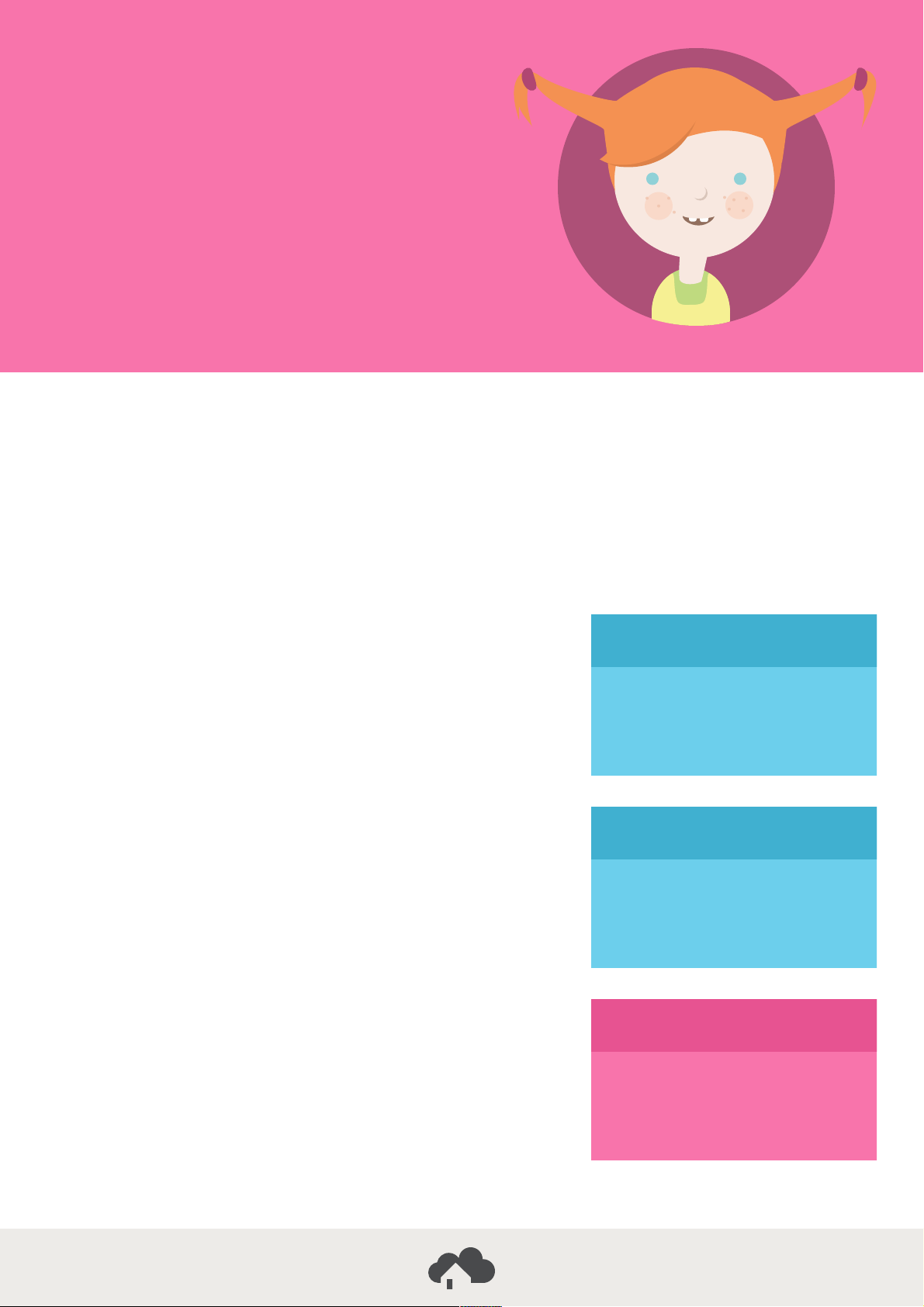
Homeegramme
z.B. Gerät, Zeit,
Abspielen…
z.B. Gerät, Zeit…
z.B. Gerät,
Benachrichtigung…
Was sind Homeegramme?
Homeegramme sind kleine Programme, die du in deiner homee
App für die Geräte deines homees anlegen kannst. Sie bestehen
aus Auslösern, Bedingungen und Aktionen.
Homeegramm Auslöser
Du kannst einen oder mehrere Auslöser
definieren. Wie der Name schon sagt
bestimmen sie, wann bzw. wodurch dein
Homeegramm ausgelöst wird.
Homeegramm Bedingungen
Eine Bedingung schränkt den Auslöser ein.
Das heißt dein Homeegramm wird nur
ausgelöst, wenn alle Bedingungen erfüllt
werden.
Homeegramm Aktionen
Hier definierst du was passieren soll, wenn
Auslöser
Bedingungen
Aktionen
das Homeegramm ausgelöst wird. Natürlich
kannst du mehrere Auslöser wählen.
Page 5
homee
zurücksetzen
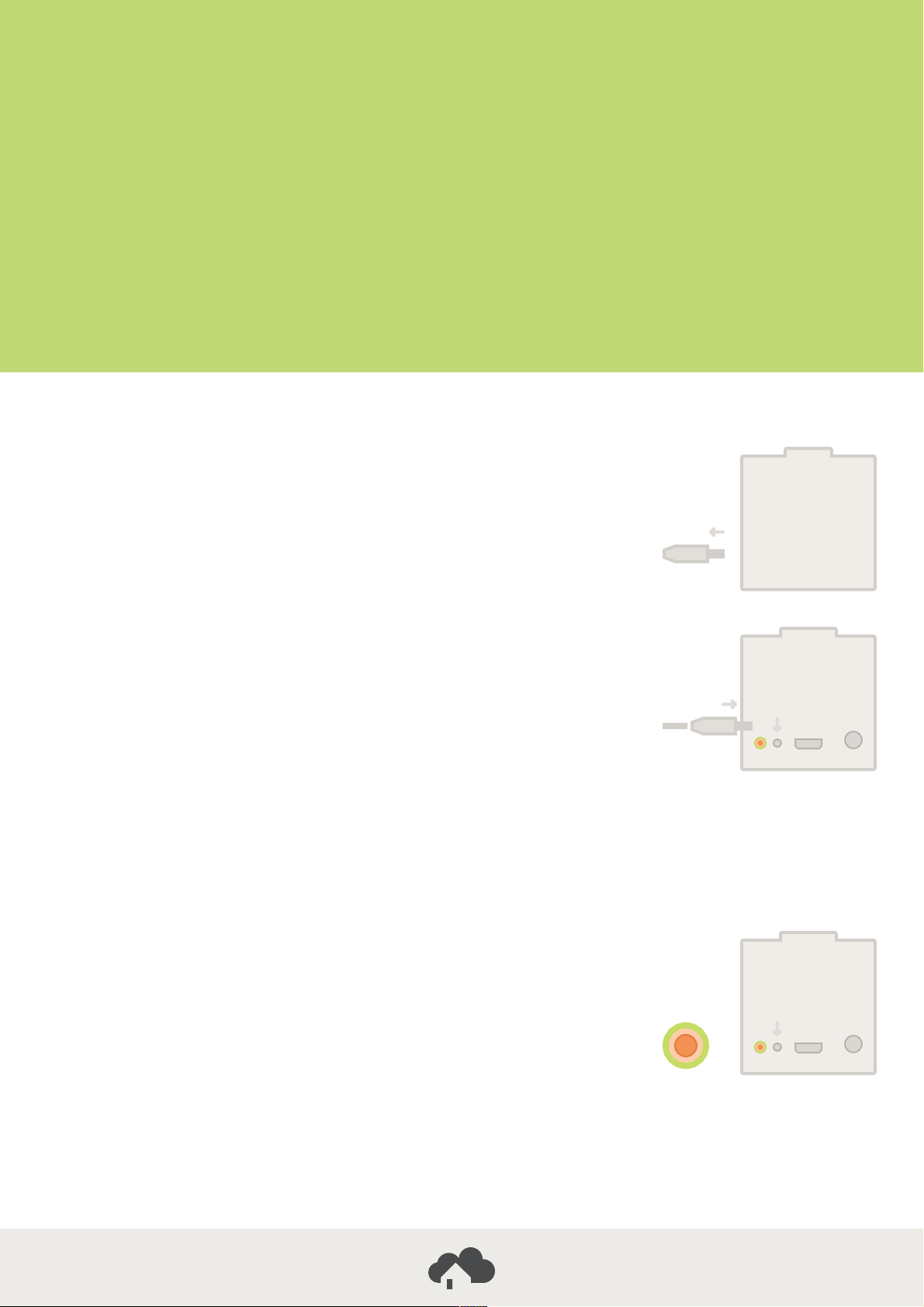
homee vom Strom trennen
Trenne homee von der Stromversorgung.
Reset drücken und homee einstecken
Halte nun den Reset-Knopf auf der
Rückseite deines Brain Cubes gedrückt
Reset
während du den homee wieder einsteckst.
Die LED blinkt 5 Sekunden lang langsam
abwechselnd orange und grün.
Reset loslassen wenn LED schnell blinkt
Wenn die LED beginnt schneller zu blinken,
musst du den Reset-Knopf loslassen. Sobald
die LED wieder dauerhaft orange leuchtet,
ist dein homee wieder einsatzbereit.
LED
blinkt
Reset
loslassen
Page 6
homee
einrichten
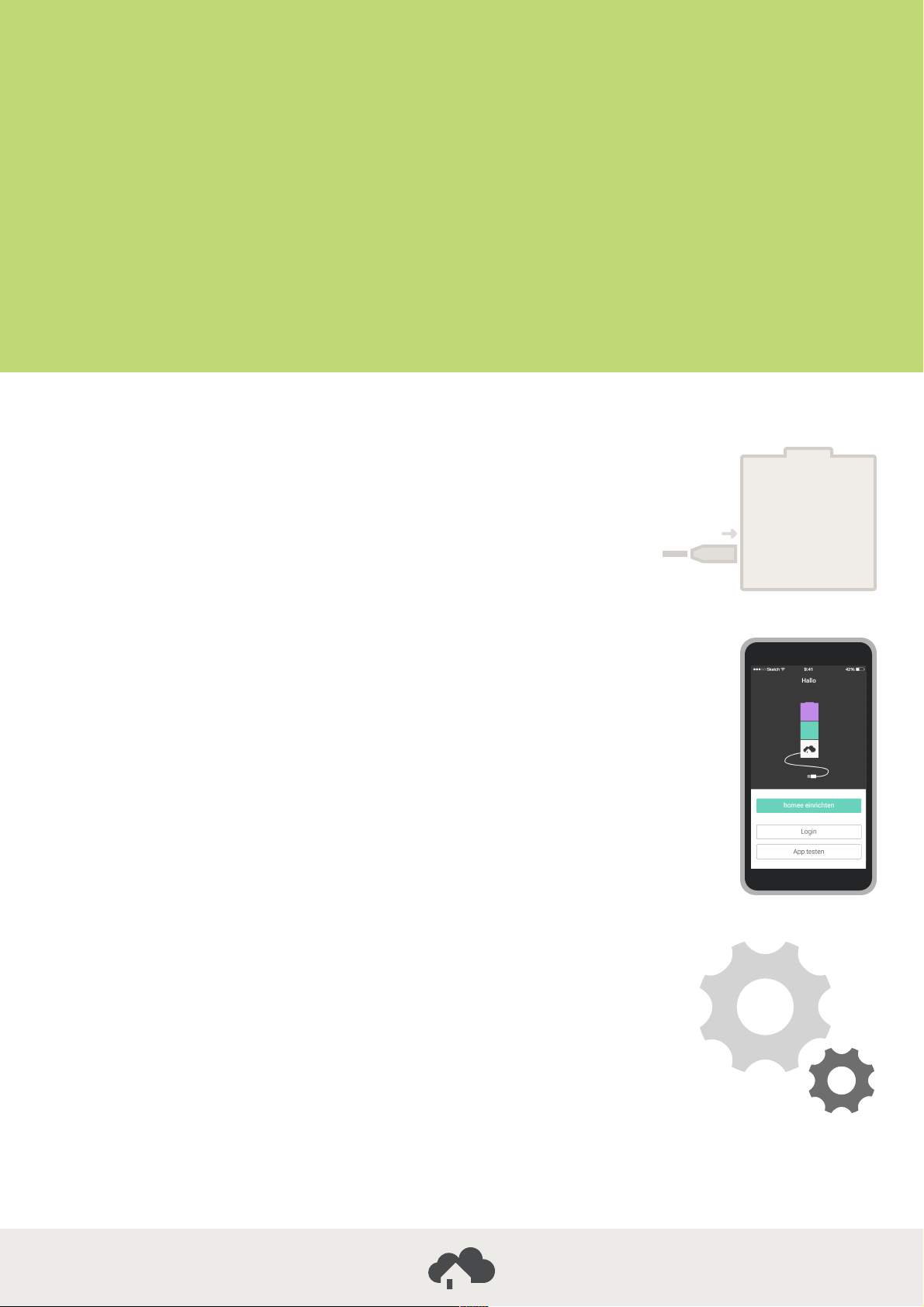
Stromverbindung herstellen
Schließe deinen homee mit dem
mitgelieferten Kabel und Adapter an den
Strom an.
Kostenlose homee App installieren
Installiere die kostenlose homee App oder
nutze die Web App, die du unter
www.hom.ee/login findest.
homee App öffnen
Öffne die homee App und drücke den
„homee einrichten“ Button.
Smartphone mit homee WLAN verbinden
Dein homee Brain Cube macht zu Beginn ein
eigenes WLAN auf. Zum Einrichten musst du
dein Smartphone mit diesem WLAN
verbinden. Gehe dazu in die Netzwerk
Einstellungen deines Smartphones und
verbinde dein Smartphone mit dem „homee“
WLAN.
Page 7

homee ID scannen oder eingeben
Auf der Unterseite deines Brain Cubes
findest du die homee ID. Diese musst du nun
in der homee App eingeben. Du kannst sie
auch einscannen, wenn du auf den Kamera
Button drückst.
Benutzer anlegen
Für deinen neuen homee musst du anschließend in der App
einen Benutzer anlegen. Dieser Nutzer ist automatisch der
Admin. Du musst dir die Anmeldedaten deswegen gut merken!
homee mit WLAN-Netzwerk verbinden
Nun kannst du in der App deinen homee mit deinem lokalen
homee ID
WLAN-Netzwerk verbinden. Wähle dazu aus der Liste dein
lokales WLAN-Netzwerk aus und gebe das WLAN-Passwort ein.
Wenn du homee ohne Internet betreiben willst, dann klicke
unten im Screen auf den Link und aktiviere den Stand AloneModus. Du kannst dies auch jederzeit über die Einstellungen
deiner App machen. Bedenke aber, dass du homee im Stand
Alone-Modus nur in unmittelbarer Nähe erreichen kannst.
homee eine Persönlichkeit geben
Du kannst nun deinen homee personalisieren, natürlich nur
wenn du willst. Du kannst ein Icon für deinen homee wählen und
ihm einen Namen geben.
Page 8
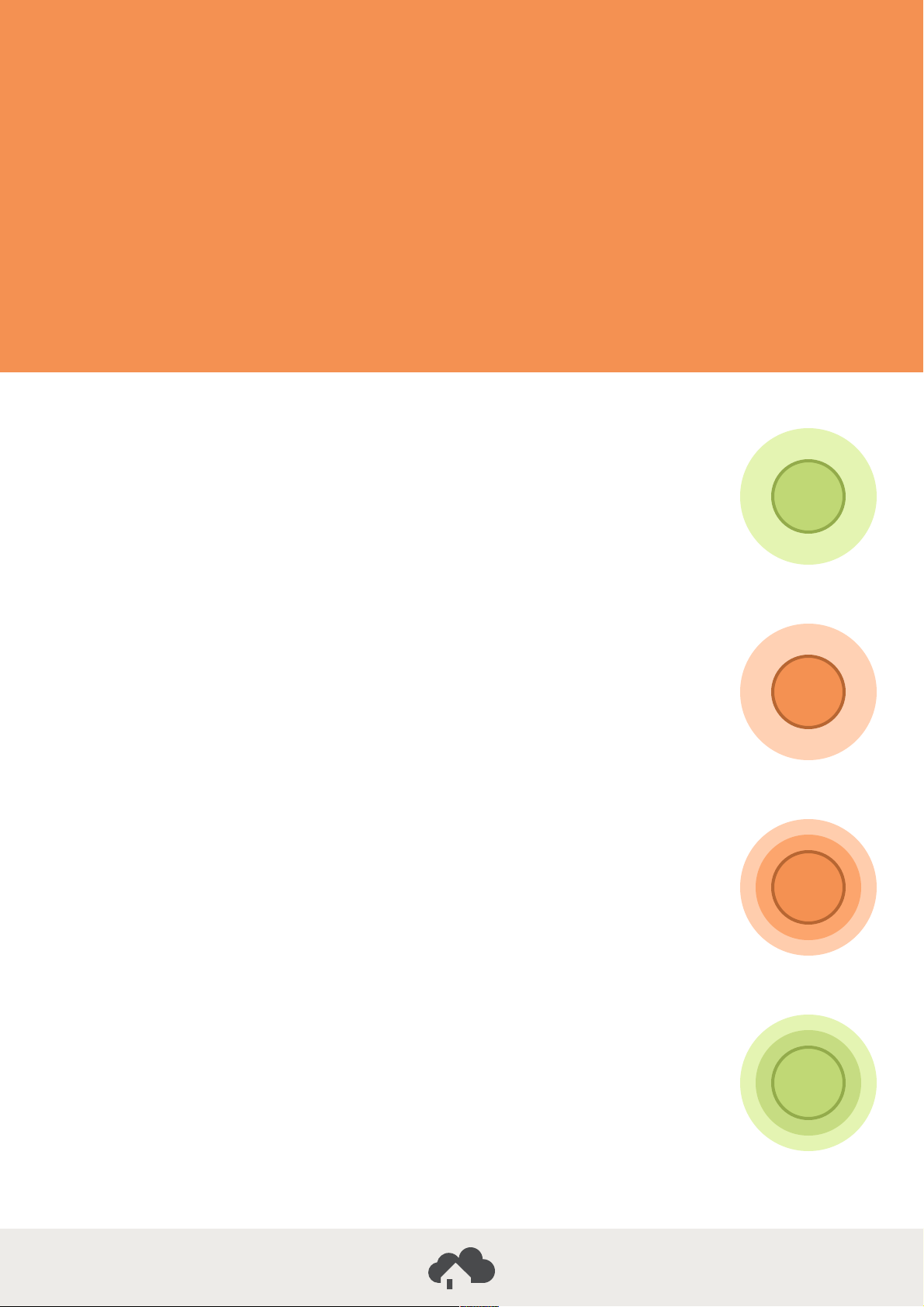
Bedeutungen der
homee LED
LED leuchtet grün
Alles ist im grünen Bereich. Deinem homee
geht es gut, er ist eingerichtet, mit dem
Netzwerk verbunden und mit Strom
versorgt.
LED leuchtet orange
Dein homee braucht noch etwas Hilfe.
Entweder ist noch kein Benutzer angelegt,
oder das Netzwerk ist noch nicht
eingerichtet.
LED blinkt orange
Langsam: Dein homee arbeitet.
Schnell: Du hast gerade einen Cube
abgenommen und die
Verbindung dazu wird getrennt.
LED blinkt grün
Langsam: Dein homee fährt gerade hoch.
Schnell: Du hast gerade einen Cube
aufgesetzt und die Verbindung
dazu wird hergestellt.
Page 9
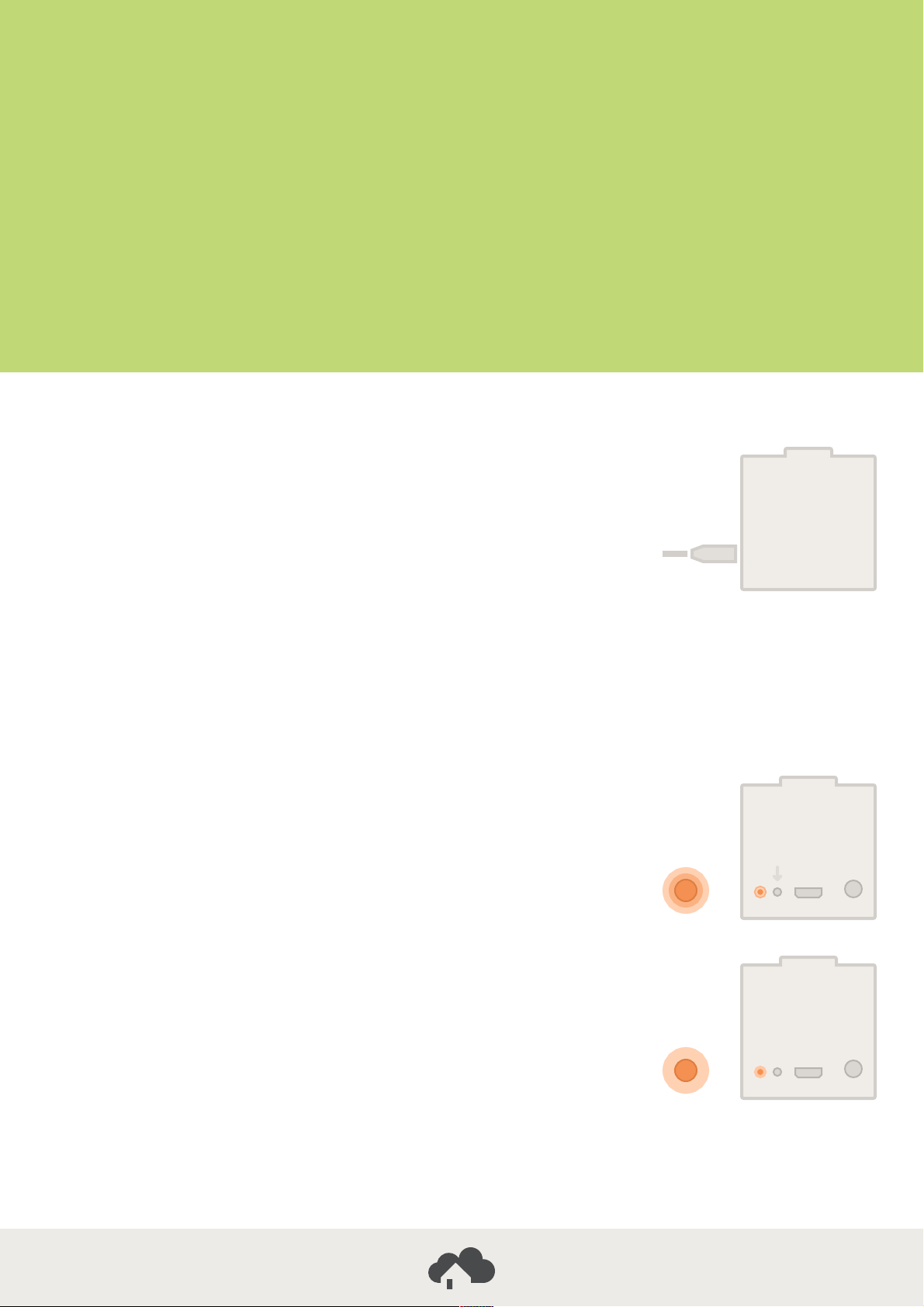
Benutzer
zurücksetzen
Stromversorgung sicherstellen
Stelle zunächst sicher, dass dein homee mit
Strom versorgt ist.
Bei Login „Benutzer löschen“ drücken
Beim Login in die App findest du unter dem
Anmelden-Button einen Link zum Löschen
aller Benutzer. Drücke auf diesen Link.
Reset-Knopf kurz drücken
Drücke nun kurz den Reset-Knopf auf der
Rückseite deines Brain Cubes. Die LED auf
der Rückseite blinkt 1 Minute lang orange.
In der App „Benutzer löschen“ drücken
Während dieser Minute musst du in der App
den „Benutzer löschen“ Button drücken.
Wenn die LED auf der Rückseite des Brain
Cubes dauerhaft orange leuchtet, war der
Reset erfolgreich.
LED
blinkt
Reset
LED
leuchtet
Page 10
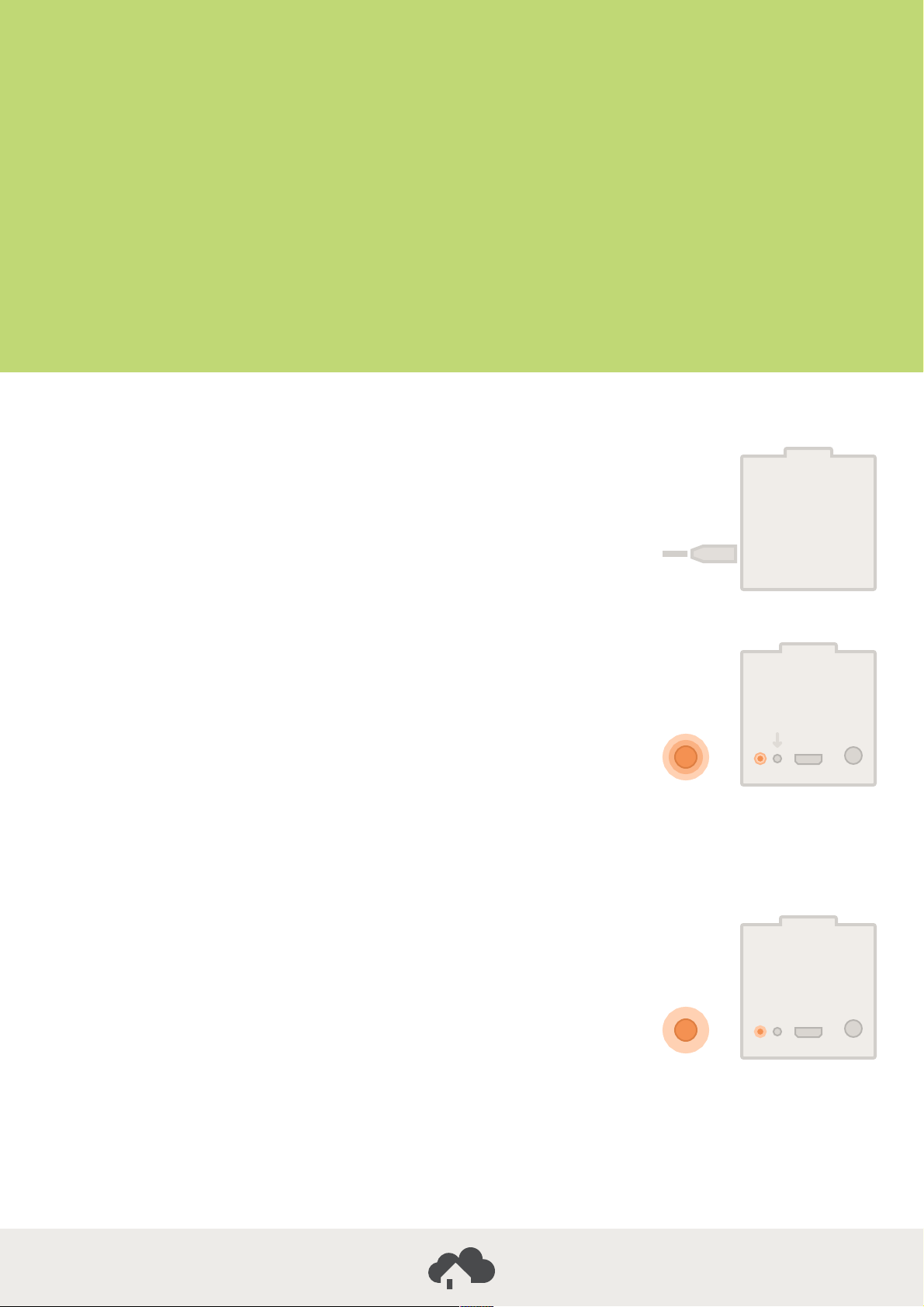
Netzwerkeinstellungen
zurücksetzen
Stromversorgung sicherstellen
Stelle zunächst sicher, dass dein homee mit
Strom versorgt ist.
Reset-Knopf drücken bis LED orange blinkt
Drücke nun den Reset-Knopf auf der
Rückseite deines Brain Cubes. Halte den
Knopf für ca. 5 Sekunden gedrückt, bis die
LED auf der Rückseite beginnt orange zu
blinken.
Reset erfolgreich wenn LED orange leuchtet
Wenn die LED auf der Rückseite des Brain
Cubes dauerhaft orange leuchtet, war der
Reset erfolgreich.
LED
blinkt
Reset
LED
leuchtet
 Loading...