

Page 1
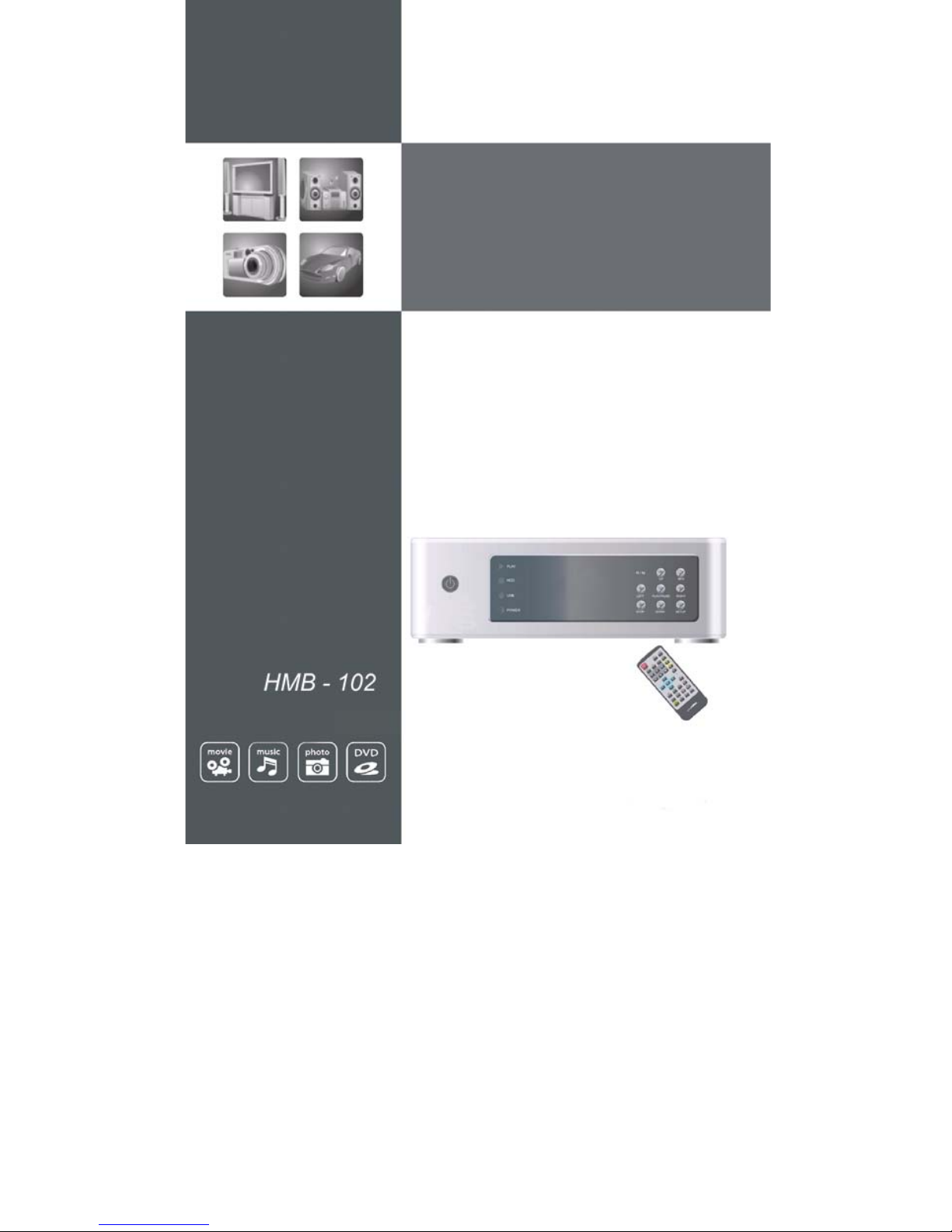
Home Média Box 102
User Manual
3.5” Hard Disk
Multimedia Player
Page 2
Home Média Box 102
IMPORTANT
A LIRE AVANT LA PREMIERE UTILISATION
Le disque dur du produit est vierge et doit être partitionné et formaté avant la première utilisation.
PREPARATION DU DISQUE DUR SOUS WINDOWS 98SE
Pour préparer le disque dur sous Windows 98 SE, vous devez utiliser l’utilitaire FDISK de
Microsoft ensuite formatez le disque à l’aide de l’utilitaire FORMAT de Microsoft. Veuillez vous
référez à l’aide Microsoft pour l’utilisation de ces utilitaires.
PREPARATION DU DISQUE DUR SOUS WINDOWS 2000/XP
La procédure de préparation sous Windows 2000/XP est la suivante (en cas de difficulté veuillez
consulter le manuel d’utilisation de Windows):
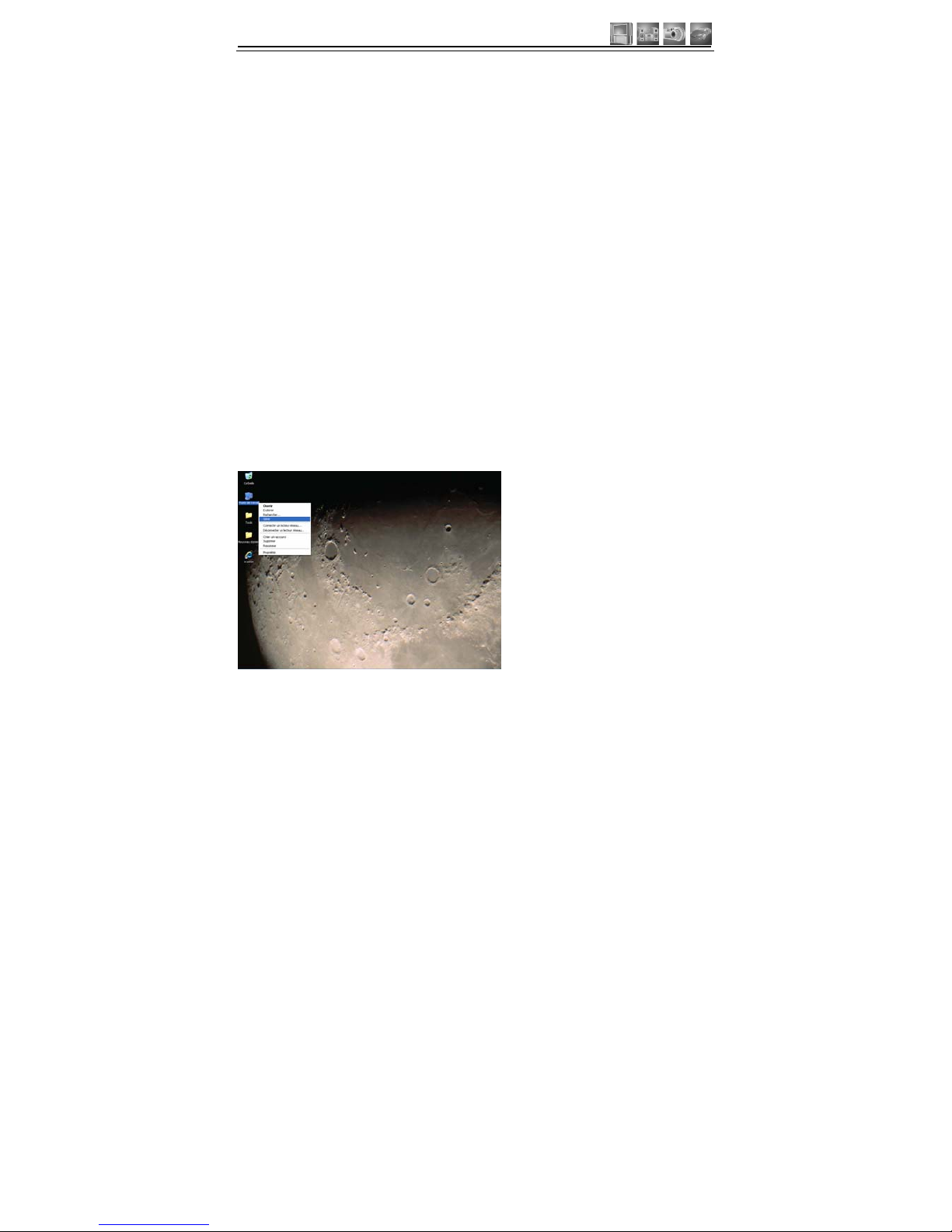
Ouvrez le gestionnaire de disque dur, pour cela :
Dans le Bureau, cliquez avec le bouton droit de la souris sur l’icône « Poste de travail »
Ensuite sélectionnez et ouvrez « Gérer »
Page 3
Home Média Box 102
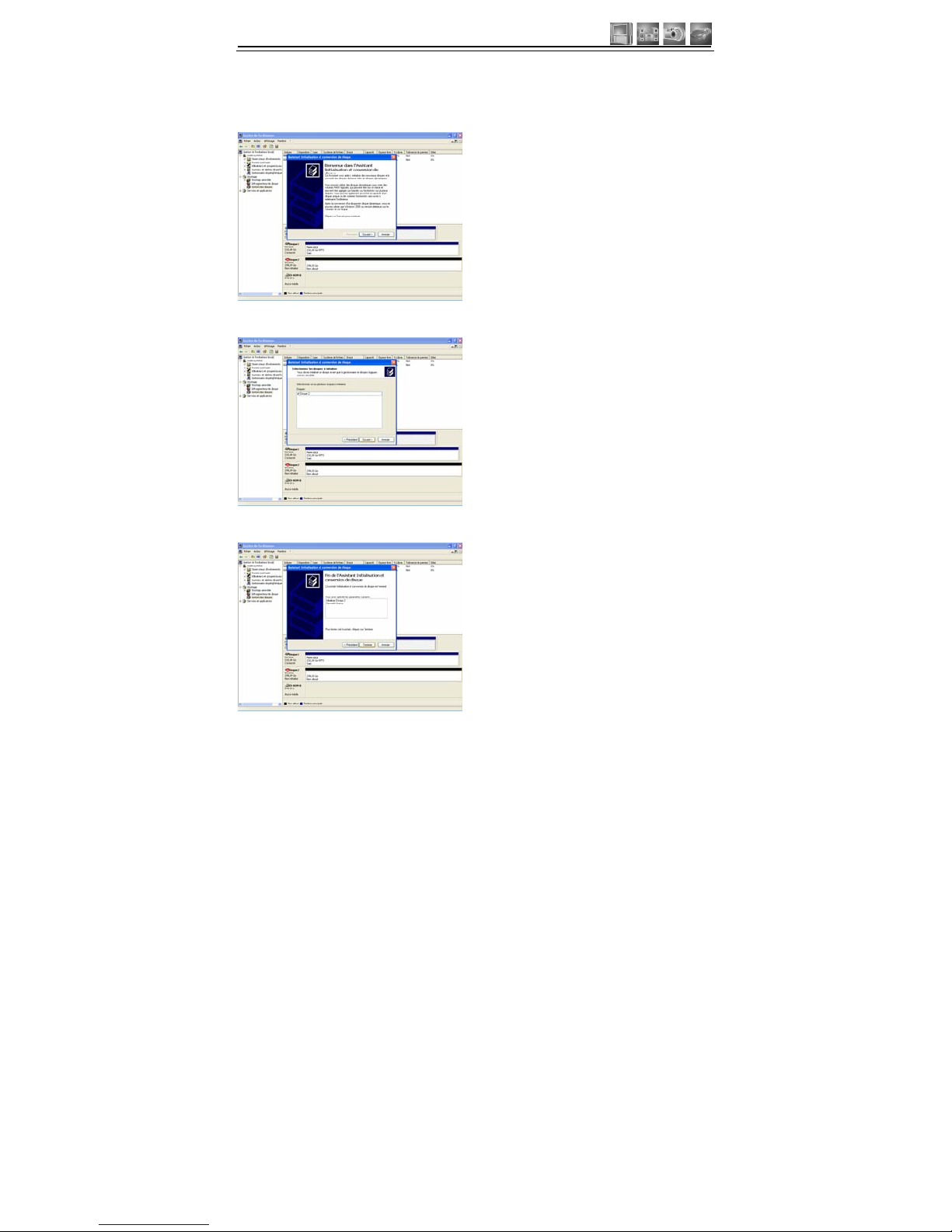
Sélectionnez et ouvrez « Gestionnaire des disques ».
La fenêtre « Initialisation et conversion de disque » s’ouvrira automatiquement.
Gardez les paramètres par défaut et cliquez sur suivant.
Cliquez sur Suivant.
Cliquez sur Terminer
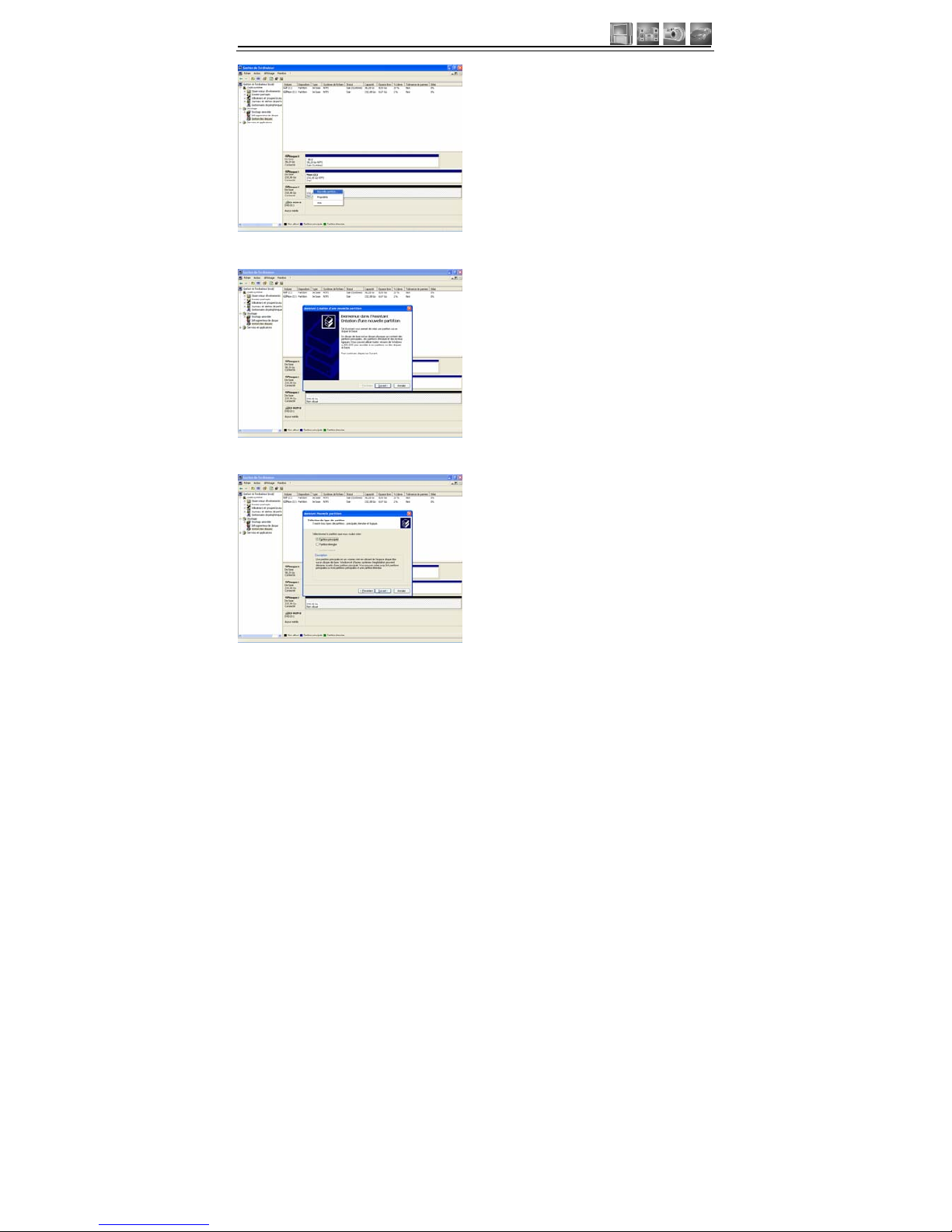
Cliquez avec le bouton droit de la souris sur Non alloué dans la bande correspondant au nouveau
disque. Sélectionnez et ouvrez <nouvelle partition ». Cela lanceras l’assistant de création de
partition.
Page 4
Home Média Box 102
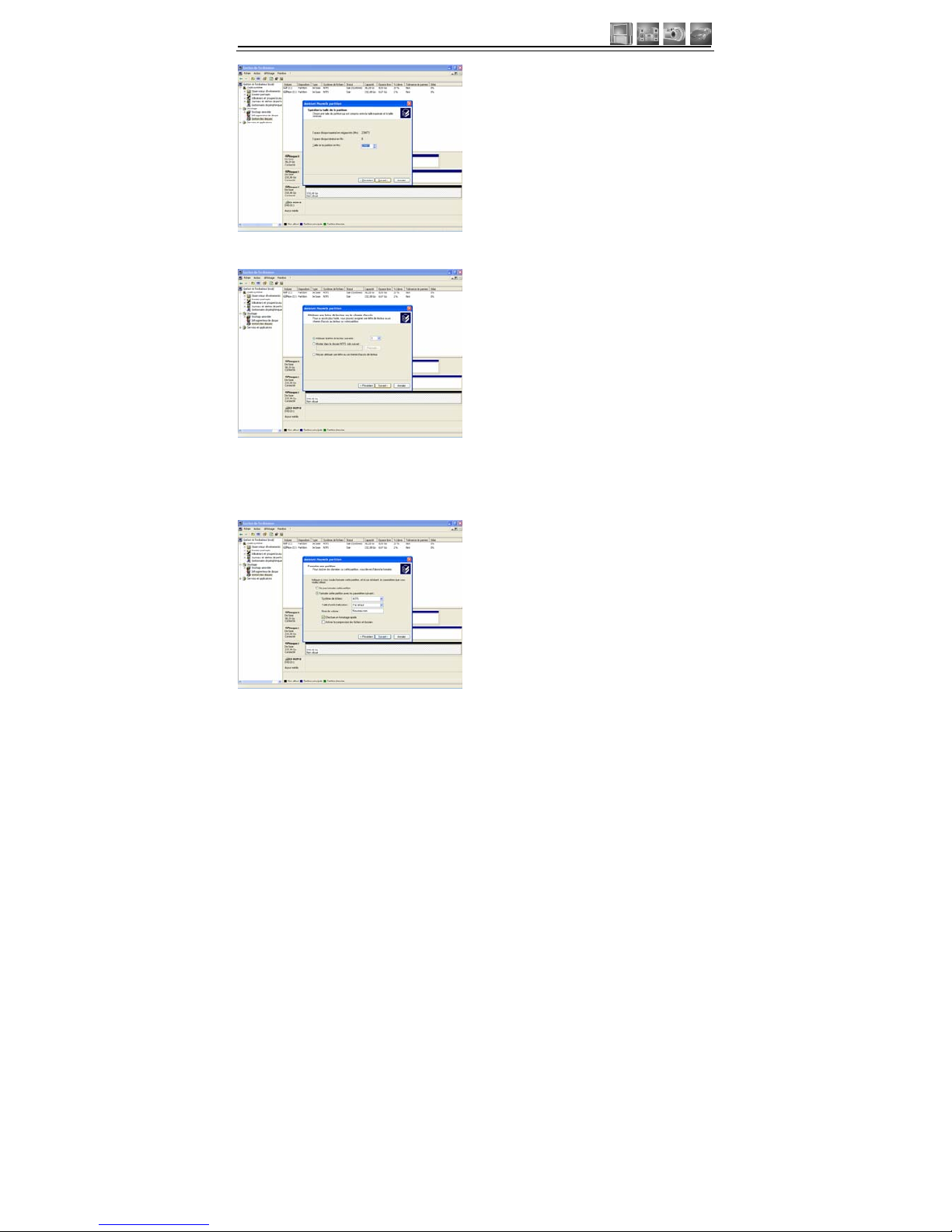
Cliquez sur suivant
Cliquez sur suivant
Cliquez sur Suivant
Page 5
Home Média Box 102
Cliquez sur Suivant
Cochez la case « Effectuer un formatage rapide » Pour les autres paramètres si vous n’utilisez pas
le produit dans un environnement Windows 98SE ou MAC gardez les paramètres par défaut,
sinon sélectionnez FAT32. Cliquez sur Suivant
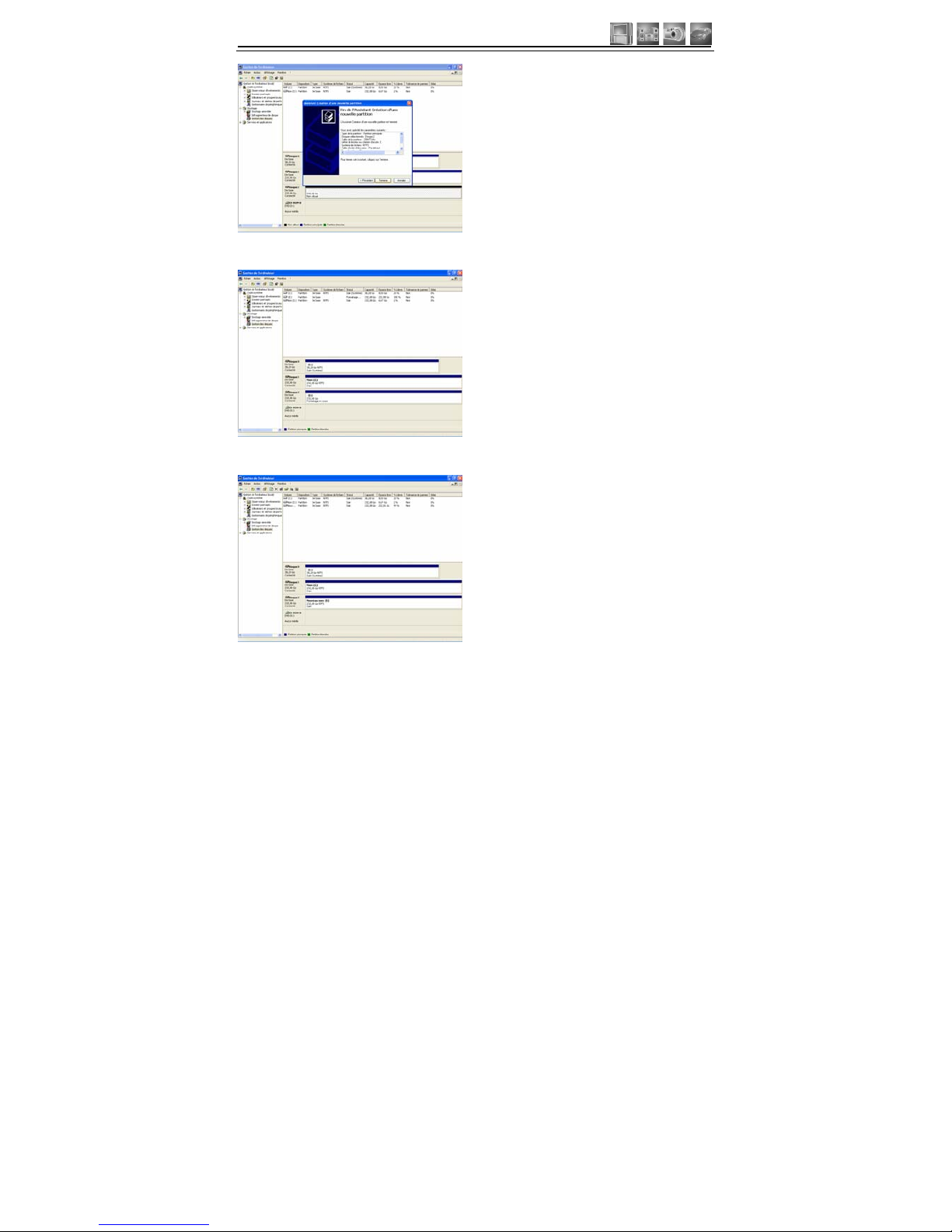
Cliquez sur Terminer
Page 6
Home Média Box 102
Laissez le formatage s’effectuer..
Une fois le formatage terminé vous pouvez copier vos fichiers multimédia sur le nouveau
Page 7
Home Média Box 102
Table des Matières
Chapitre 1
……………………………………………………………
Introduction
Fonctionnalités
Caractéristiques
Précautions d’utilisation
Installation
Chapitre 2
(Installation et Connexion) ………………………………
Connexion en sortie TV composite
Connexion en sortie S-Vidéo
Connexion en sortie composante séparée
Connexion en sortie audio stéréophonique 2 canaux
Connexion en sortie audio numérique coaxiale
Connexion en sortie audio numérique optique
Connexion à l’ordinateur
Chapitre 3 (Télécommande) ………….…………………………..
Description de la télécommande
Description des boutons de la télécommande
Chapitre 4
(Menu Setup) …………………………………………..
Setup Vidéo
Setup Audio
Setup Photo
Setup Présentation (Skin)
Setup Divers (Misc)
Setup Mise à jour micro code (Firmware)
Lecture des fichiers Vidéo
Lecture des fichiers Audio
Lecture des fichiers Photo
Chapitre 5 (Connexion USB au PC) ………………………………
Mise à jour du microcode (Firmware)
Connexion USB au PC
Page 8

Home Média Box 102
FACADE AVANT >>>
FACADE ARRIERE >>>
Page 9
Home Média Box 102
FONCTIONALITES >>>
Profitez de vos films sur votre TV!
Vous pouvez profiter de vos vidéos favorites ou personnelles sur votre TV
car la plus part des formats vidéo sont supportés incluant MPEG1, MPEG2,
MPEG4., AVI, Divx3.11, 4x, 5x, XviD, DVD (IFO, VOB), VCD (DAT)
Juke-box Audio Numérique
Le lecteur permet de jouer de nombreuses variétés de fichier audio tel que
AC3, MP2, MP3, DTS (transparent), WMA, OGG à travers les HP de la
TV ou votre installation audio.
Album PHOTO
Le lecteur permet d’afficher vos fichiers photos numériques sur votre TV
ou vidéo projecteur. Stockez directement depuis votre PC vos photos JPEG
via l’interface USB 2.0 et profitez en avec votre famille ou vos amis sans
Sauvegarde disque dur portable
Le lecteur utilise un disque dur 3.5" et il peut être juste utilisé comme un
disque dur externe USB 2.0. Connectez à votre PC en USB 2.0 avec un
taux de transfert jusqu’à 480Mbps.
Mise à jour facile
Vous pouvez mettre à jour facilement le lecteur en téléchargeant la dernière
mise à jour depuis le site Internet et il pourra supporter les derniers formats
de lecture sans aucun trouble.
Kit Auto [Optionnel]
Le lecteur peut être utilise dans une voiture avec le kit auto optionnel. Ce
kit contient un adaptateur d’alimentation allume-cigare et un récepteur IR
déporté externe, une télécommande compacte et le câble audio.
Page 10
Home Média Box 102
CARCTERISTIQUES >>>
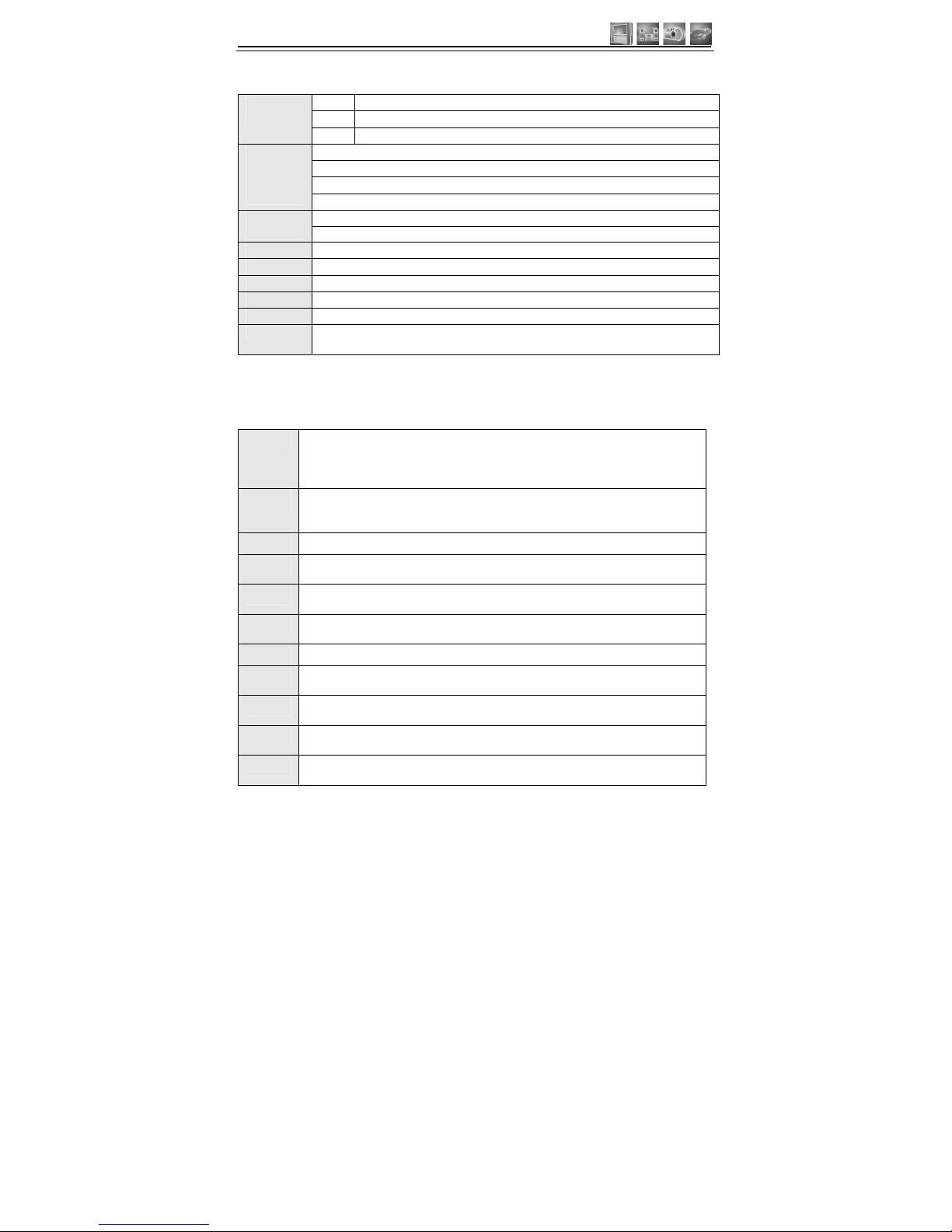
Vidéo MPEG1/2,Div3.11.div4.0.div5.0.divx,Xvid,DVD(IFO,VOB),VCD(DAT),M2V
Audio AC3.MP2, MP3, DTS (transparent), Ogg, WMA. MPGA MPA
Fichiers
supportés
Photo JPEG
Vidéo Composante séparées: RCAY, Pr,Pb
Vidéo Composite: RCA et S-Vidéo
Audio: analogique RCA Droite/Gauche Numérique : Coaxiale et Optique
Sorties
Entrée
Entrée pour récepteur Infra Rouge Externe (IR-ext.)
Totalement contrôlé par la télécommande Interface
utilisateur
Par boutons: ON/OFF .Lecture/Pause, Stop, Supprimer, Haut, Bas, Droit, Gauche, MP3
OS Windows 98SE, ME, 2000, XP ou >
Disque dur USB2.0, IDE 3.5", système de fichier supporté: FAT32, NTFS
Alimentation Externe par adaptateur 12v/2.5A DC
Langue Multi langue
Dimensions 185*145*65(mm)
Contenu Lecteur, Câbles AV, USB (pour connexion au PC), Adaptateur secteur, Manuel
d’utilisation, CD pilote
PRECAUTIONS D’UTILISATION >>>
Avant l’utilisation, nous vous recommandons fortement de lire les
précautions d’utilisation suivantes:
01
Le disque dur intégré dans le lecteur n’est pas formaté et ne sera pas automatiquement
reconnu par le PC. Consultez le chapitre concernant la préparation du disque dur sinon
veuillez vous referez aux instructions de votre OS pour connaître « Comment préparer
un nouveau disque dur ».
02
Il est fortement recommandé de faire une copie de sauvegarde de vos données sur un
autre média. Nous déclinons toutes responsabilités en cas de pertes ou de détérioration
des données contenues sur le disque dur.
03
Ne pas éteindre le lecteur pendant qu’un fichier est entrain d’être joué, copié, ...
04
Faites attention de ne pas laisser tomber ou choquer le lecteur. Car si le disque dur est
endommagé suite à un choc la garantie du produit peut être perdue.
05
Ne pas exposer le lecteur à l’eau, aux liquides, aux moisissures, car cela peut entraîner
des risques de feux ou d’électrocutions.
06
Ne pas exposés le lecteur à des champs magnétiques important. Car cela peut causer la
détérioration ou la perte des données contenues sur le disque dur.
07
Ne pas toucher au lecteur avec des mains humides. Cela peut causer une électrocution.
08
Ne pas démonter le produit. Cela peut endommager le lecteur ou faire perdre les
données.
09
Le lecteur doit être installé prés de votre installation audio/vidéo et facilement
accessible.
10
L’équipement peut être alimenté par le port USB si celui est identifié compatible aux
spécifications requises de Limited Power Source.
11
L’équipement supporte les disques durs 3.5" jusqu’à 750Go. La mise à jour du firmware
devra être effectué pour des capacités supérieures.
Page 11
Home Média Box 102
INSTALLATION >>>
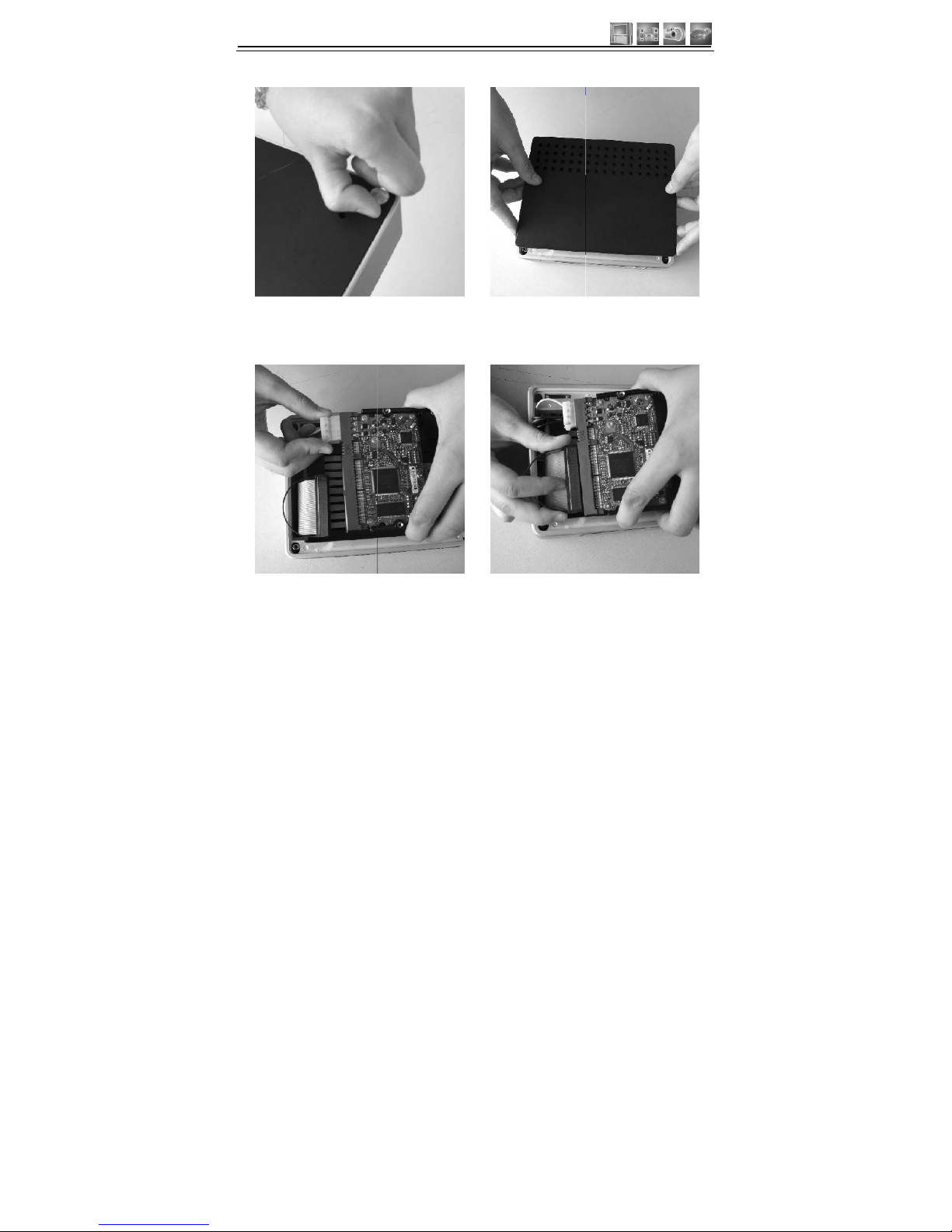
1、Dévissez les pieds 2、Ouvrez le capot
3、Connectez le câble d’alimentation 4、Connectez le câble IDE
Page 12
Home Média Box 102
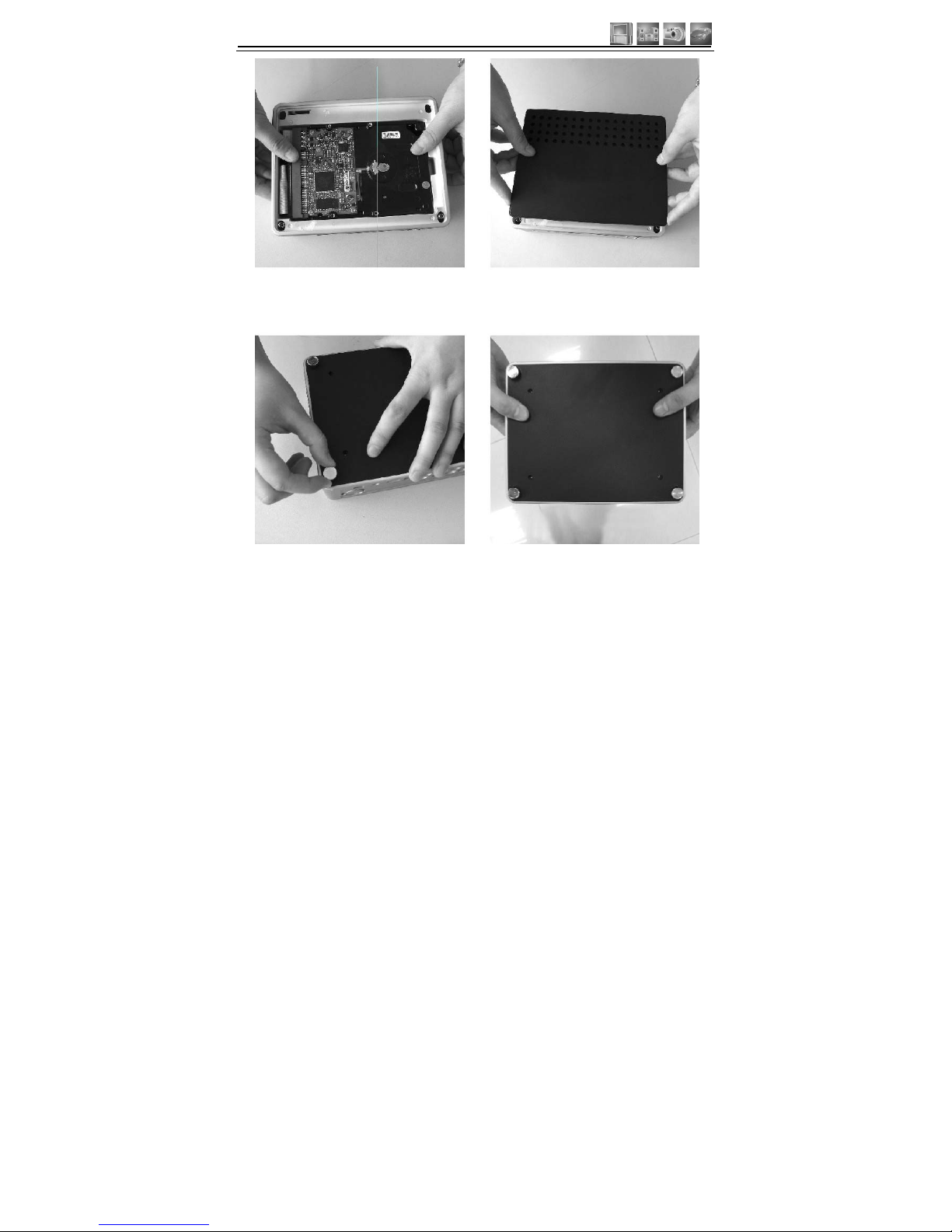
5. Placez le disque dur 6.refermez le capot.
7. Revissez les pieds. 8. C’est maintenant terminé!
Page 13
Home Média Box 102
INSTALLATION ET CONNEXION >>>
1、
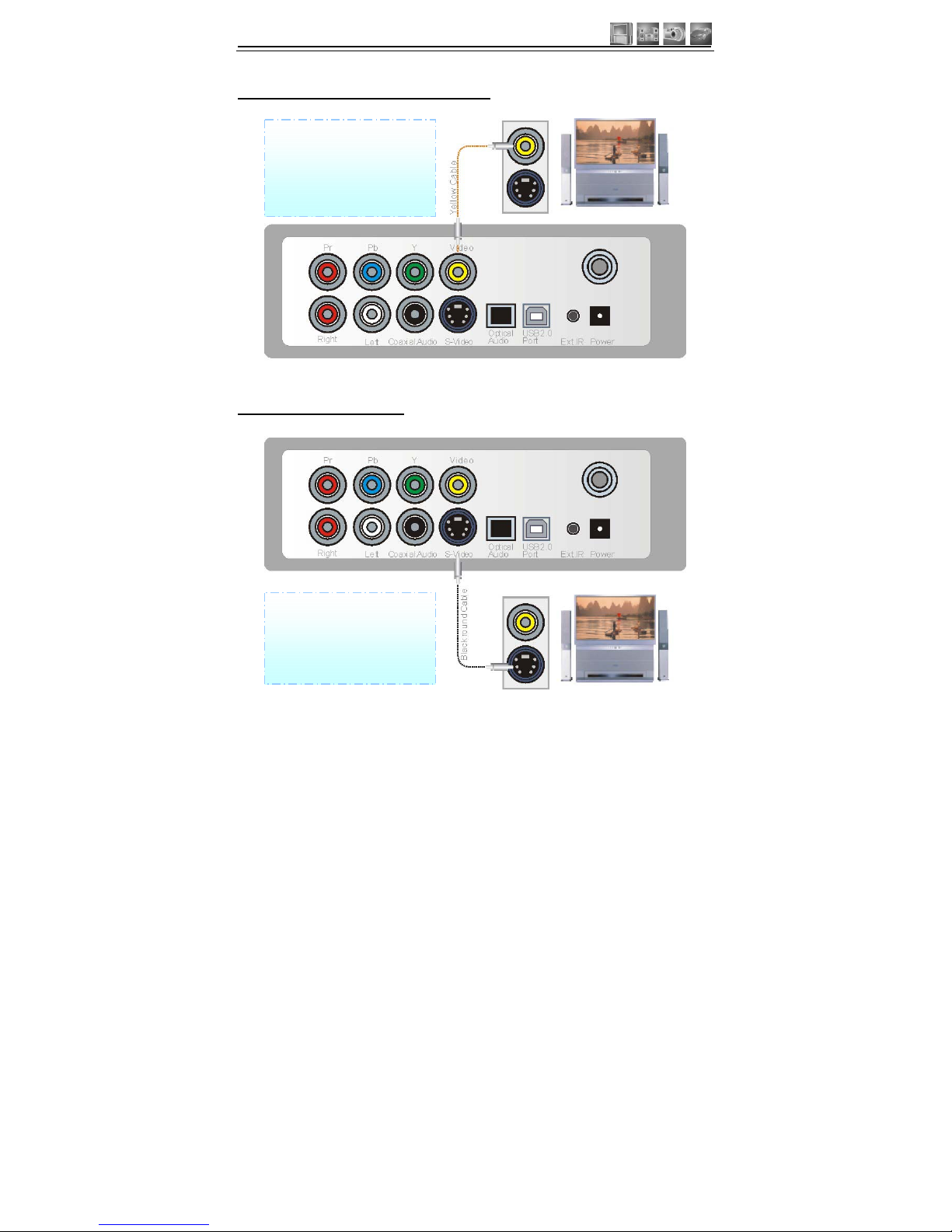
Connexion en sortie TV Composite
2
、
Connexion en S-Vidéo
Connectez le lecteur et votre TV
en utilisant le câble jaune. Mettez
sous tension le lecteur et la TV.
Sélectionnez le mode d’entrée
vidéo approprié sur votre TV
ensuite vous obtiendrez l’écran
initial du lecteur.
Connectez le lecteur et la TV en
utilisant le câble S-Vidéo. Mettez
sous tension le lecteur et la TV,
sélectionnez le mode d’entrée
vidéo approprié sur votre TV
ensuite vous obtiendrez l’écran
initial du l
ecteur
.
Page 14
Home Média Box 102
3
、
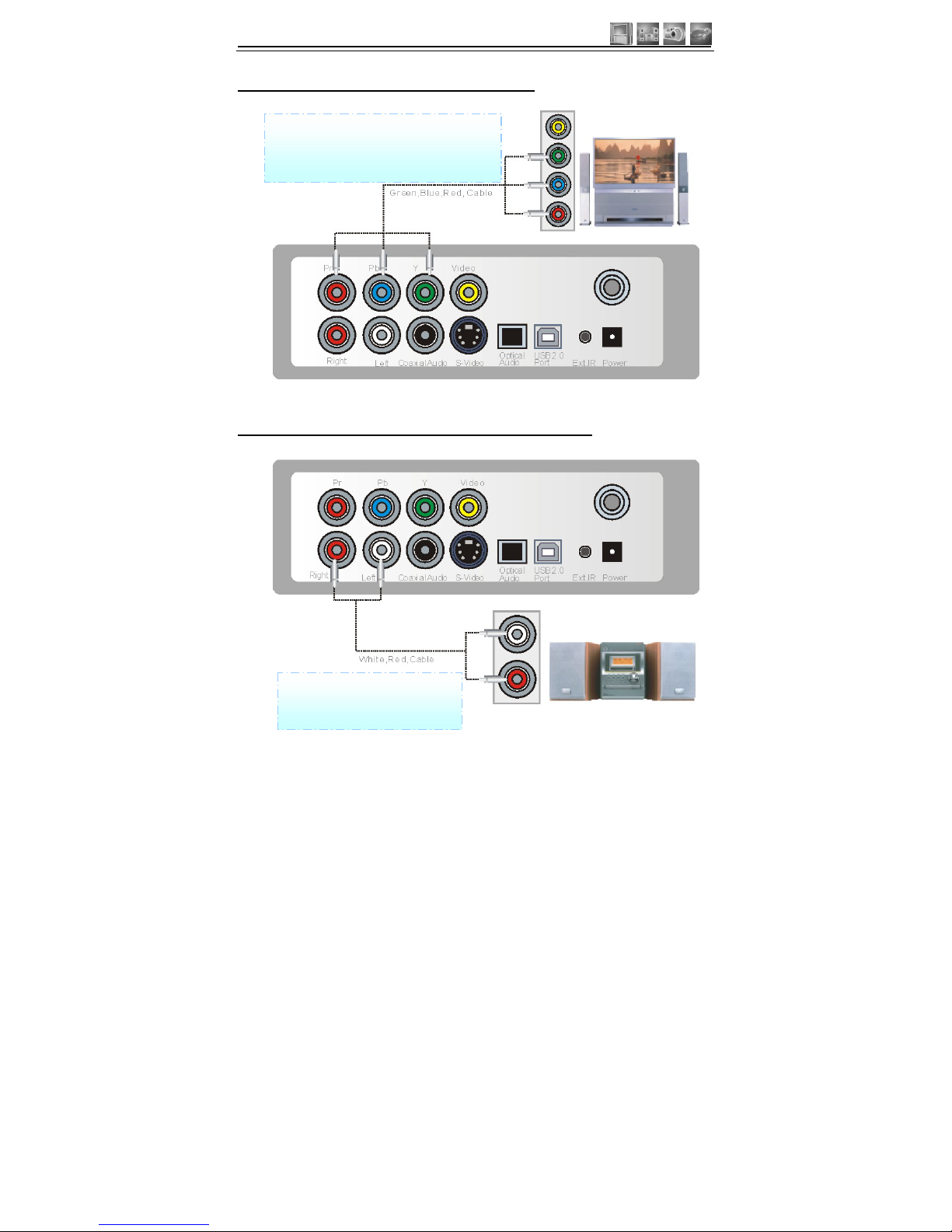
Connexion en sortie Composantes séparées
4
、
Connexion en sortie audio stéréophonique 2 canaux
Connectez le lecteur et votre TV avec le câble
composante séparée comme renseignée. Mettez
sous tension le lecteur et la TV. Sélectionnez le
mode de sortie vidéo approprié sur votre TV.
Connectez le câble audio voie
gauche (blanc) et voie droite (rouge)
à l’entrée stéréo son appropriée de
votre TV ou de votre chaîne Hi-Fi.
Page 15
Home Média Box 102
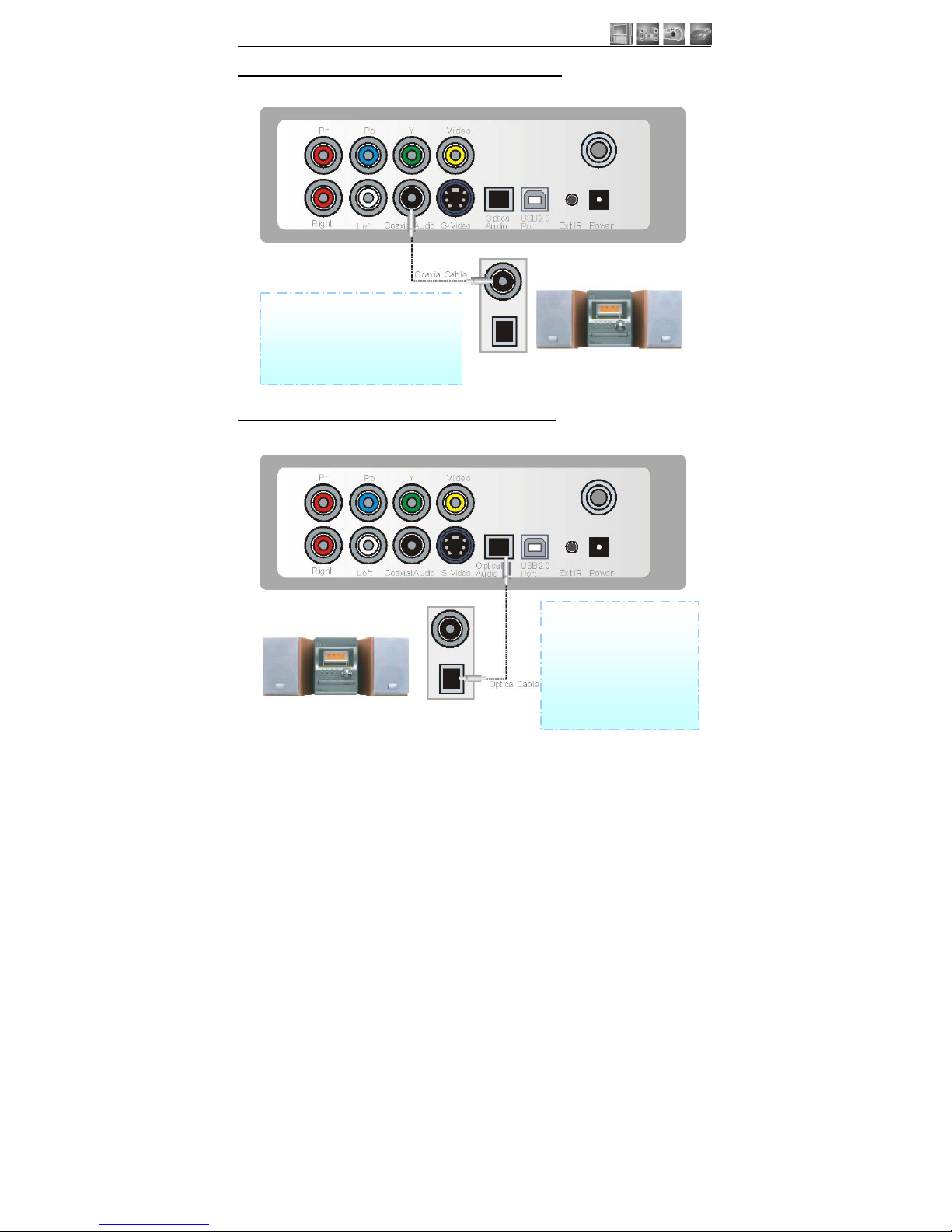
5、Connexion en sortie audio numérique Coaxiale
6
、
Connexion en sortie audio numérique Optique
Lorsque vous possédez un amplificateur
/ décodeur multi canal équipé d’une
entrée coaxiale, vous pouvez profiter du
son haute qualité 5.1 à travers le câble
coaxial. L’illustration montre comment
connectez le câble coaxial (non fourni).
Lorsque vous possédez un
amplificateur / décodeur
multi canal équipé d’une
entrée optique, vous pouvez
profiter du son haute qualité
5.1 à travers le câble optique.
L’illustration montre comment
connectez le câble optique
(non fourni).
Page 16
Home Média Box 102
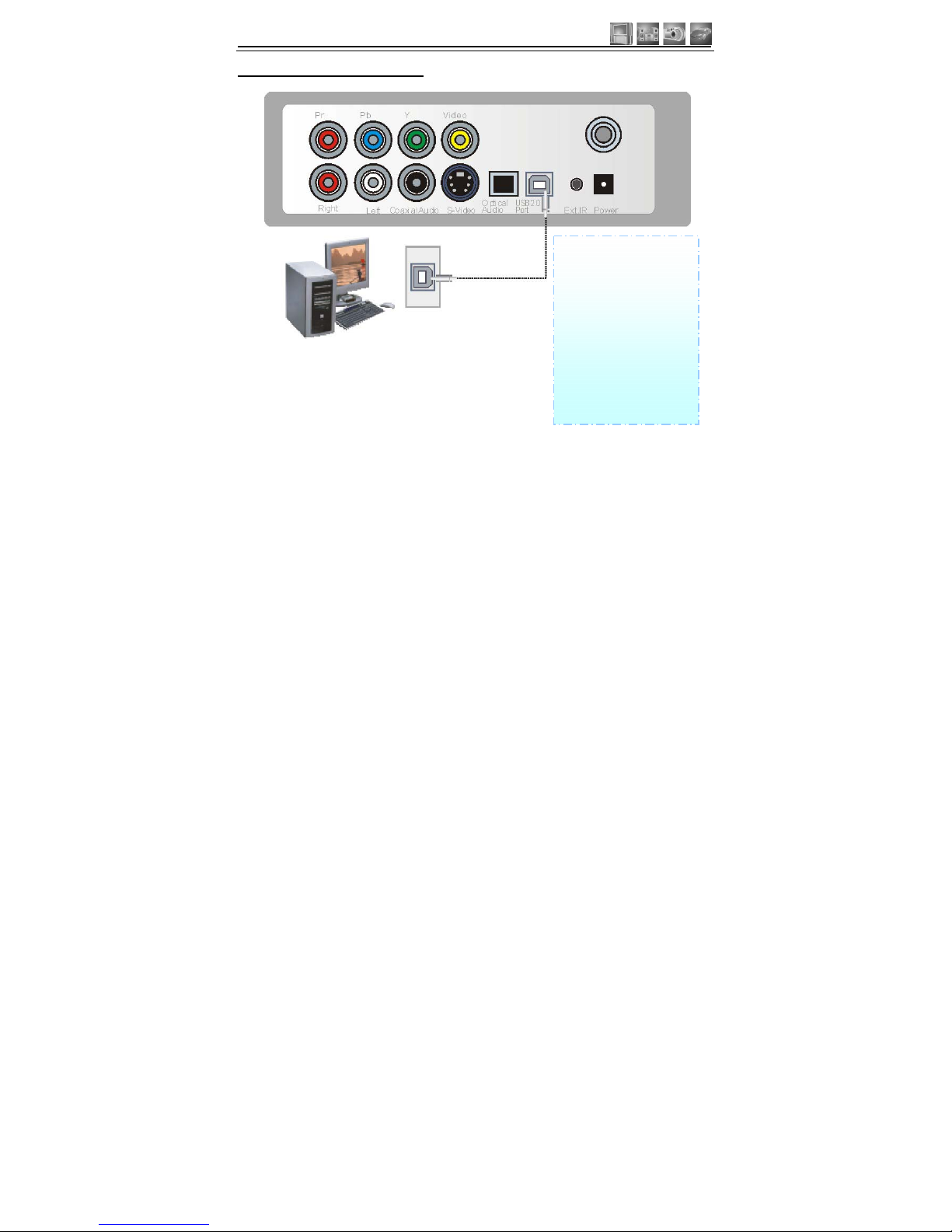
7、Connexion à l’ordinateur
Connectez le lecteur à votre
ordinateur avec le câble
USB. Cela permettras de
transférer les données de
votre PC au lecteur (pour
cela le lecteur devras être
sous tension). Vérifiez que
le nouveau disque est bien
installé sur votre PC. Il n’y
pas de pilote à installer
sous Windows ME / 2000 /
XP. Seulement Windows
98SE demande
l’installation du pilote qui
se trouve sur le CD.
Page 17
Home Média Box 102
INSTALLATION ET CONNEXION >>>
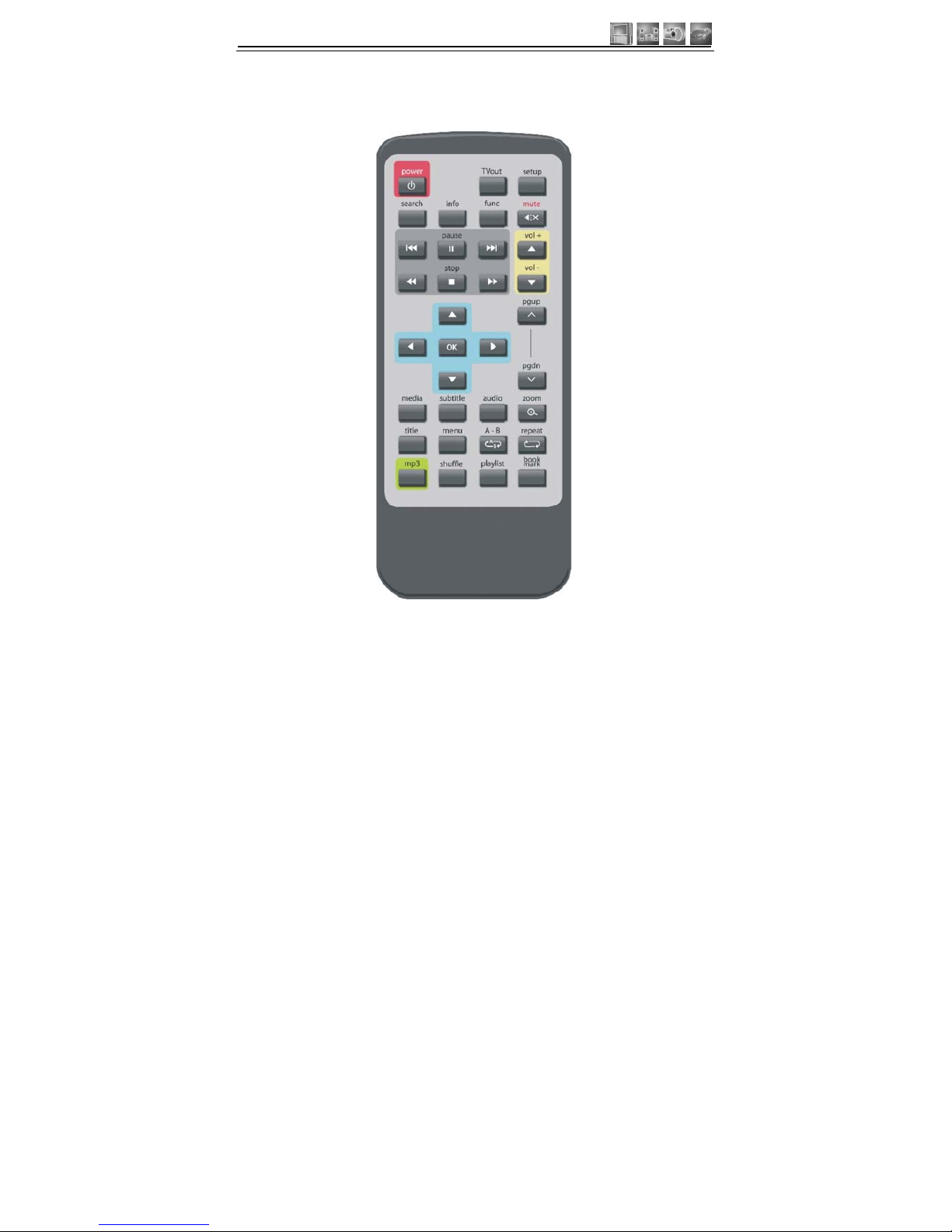
Description de la Télécommande
Page 18
Home Média Box 102
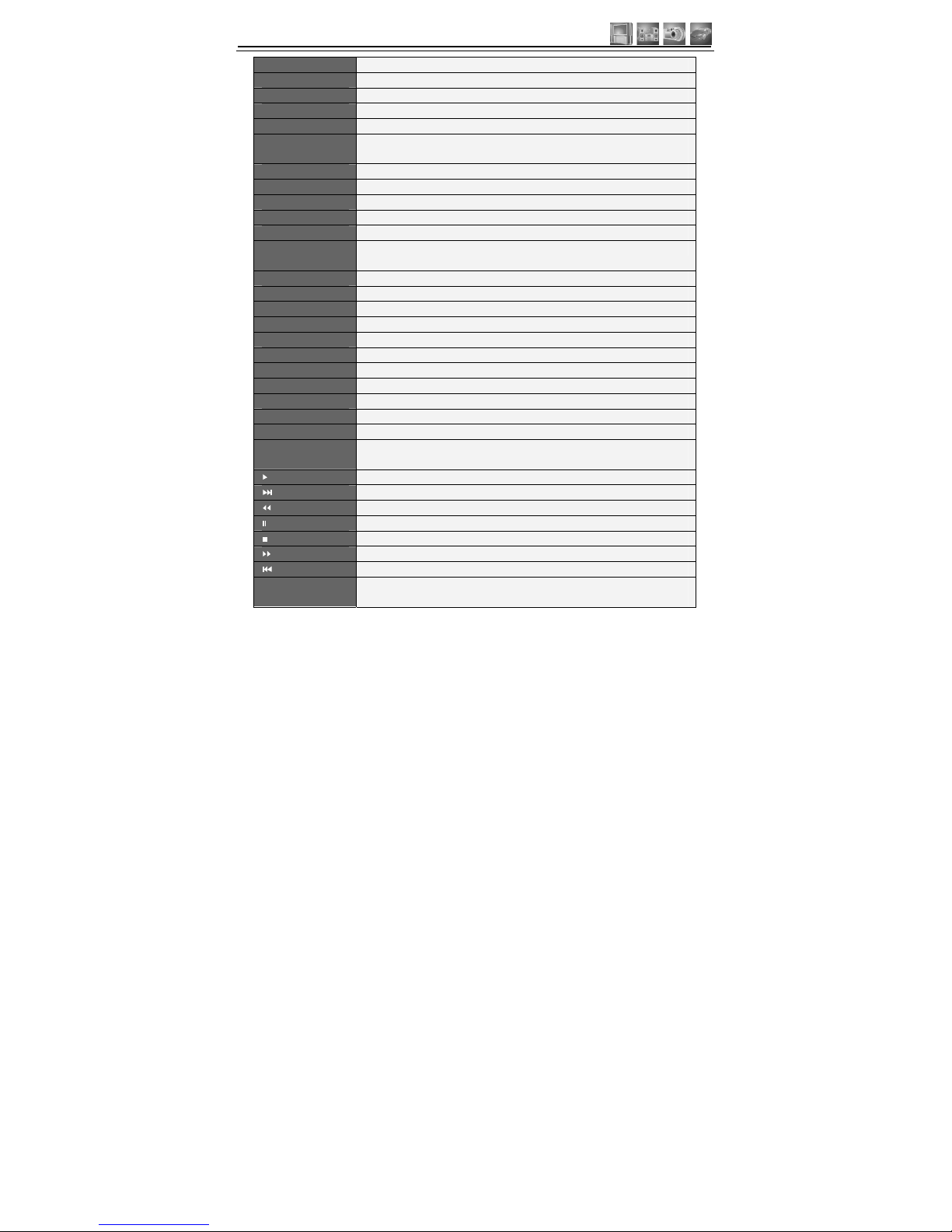
SETUP Pour Entrer ou Sortir du menu SETUP
VOL- Diminution VOLUME
VOL+ Augmentation VOLUME
MUTE Muet ON/OFF
POWER Mise sous tension ou hors tension ON/OFF
TV out Change le mode d’affichage (NTSC/S-VIDEO, PAL/S-VIDEO, 480p,
720p)
INFO Fenêtre OSD d’information vidéo durant la lecture Vidéo
SEARCH Fenêtre OSD d’accès aléatoire
PG UP Page Up / Saut de page haut
PG DOWN Page Down / Saut de page bas
OK Sélection fichier & OK
LEFT,RIGHT,
UP,DOWN
Déplacement du curseur Droite / Gauche / Haut / Bas
BOOKMARK Lecture directe au marque page
SUBTITLE Fenêtre OSD de sous-titre durant la lecture vidéo
Audio Fenêtre OSD sélection audio durant la lecture vidéo
MP3 Joue tous les fichiers musiques du dossier courrant
PLAYLIST Joue directement la liste de diffusion (PLAYLIST)
SHUFFLE Joue de façon aléatoire les fichiers du dossier courrant
MENU Bouton Menu durant la lecture DVD au format IFO
TITLE Bouton Titre durant la lecture DVD au format IFO
A-B Répétition durant la lecture DVD au format IFO
REPEAT Répétition du fichier courrant
ZOOM Zoom durant la lecture Vidéo
FUNC Fenêtre OSD fonctions diverses (Volume, Balance, Saturation, Brillance,
Contraste)
Lecture
Saut au suivant
Retour rapide
Pause
Arrêt lecture
Avance rapide
Saut précédent
MEDIA Sélection du type de média (tous, mode vidéo, mode musique, mode
photo)
REMARQUE IMPORTANTE :
La touche TVOUT vous permet de défiler tous les modes et toutes les
sorties vidéo. Si vous n’obtenez pas d’image sur votre écran, appuyez
autant de fois qu’il le faut pour adapter à votre installation. Le disque dur
doit être formaté et doit contenir des fichiers affichables.
Page 19
Home Média Box 102
INSTALLATION ET CONNEXION >>>
1
、
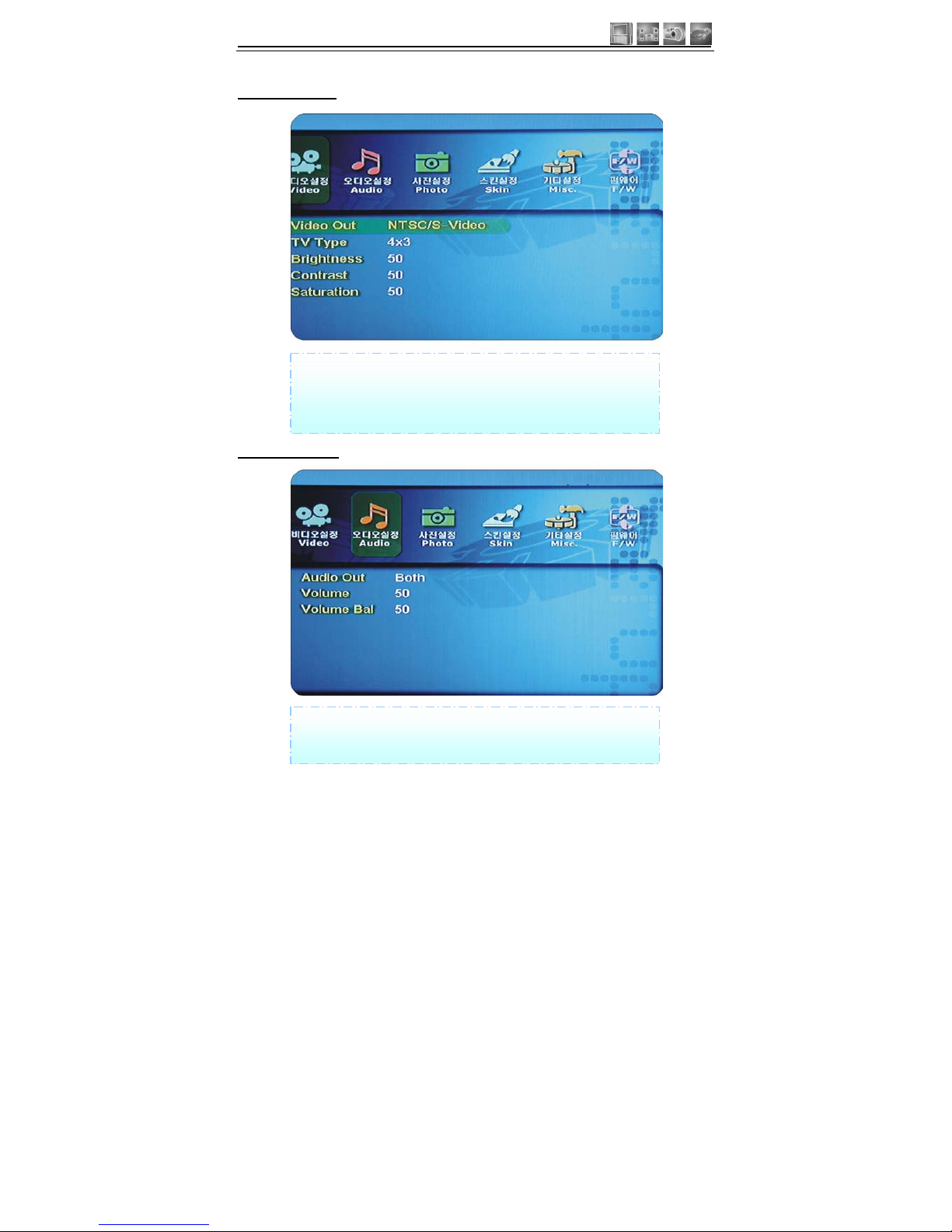
Setup Vidéo
2
、
Setup Audio
1) Video Out / Sortie vidéo: support NTSC/S-Video, YPbPr480i,
YPbPr480p. YPbPr720p, YPbPr1080i, PAL/S-Video, YPbPr/PAL.
2) TV Type / Type TV : Support 4 × 3, Letter Box, 16:9
3) Brightness / Brillance: Réglage de brillance de 0à 100
4) Contrast / Contraste : Réglage de contraste de 0 à 100
5) Saturation : Réglage de la saturation de 0 à 100
1) Audio Out / Sortie Audio: Analogique, Numérique, les 2
2) Volume : Réglage Volume de 0 à 100
3) Volume Bal :Réglage balance de 0 à 100
Page 20
Home Média Box 102
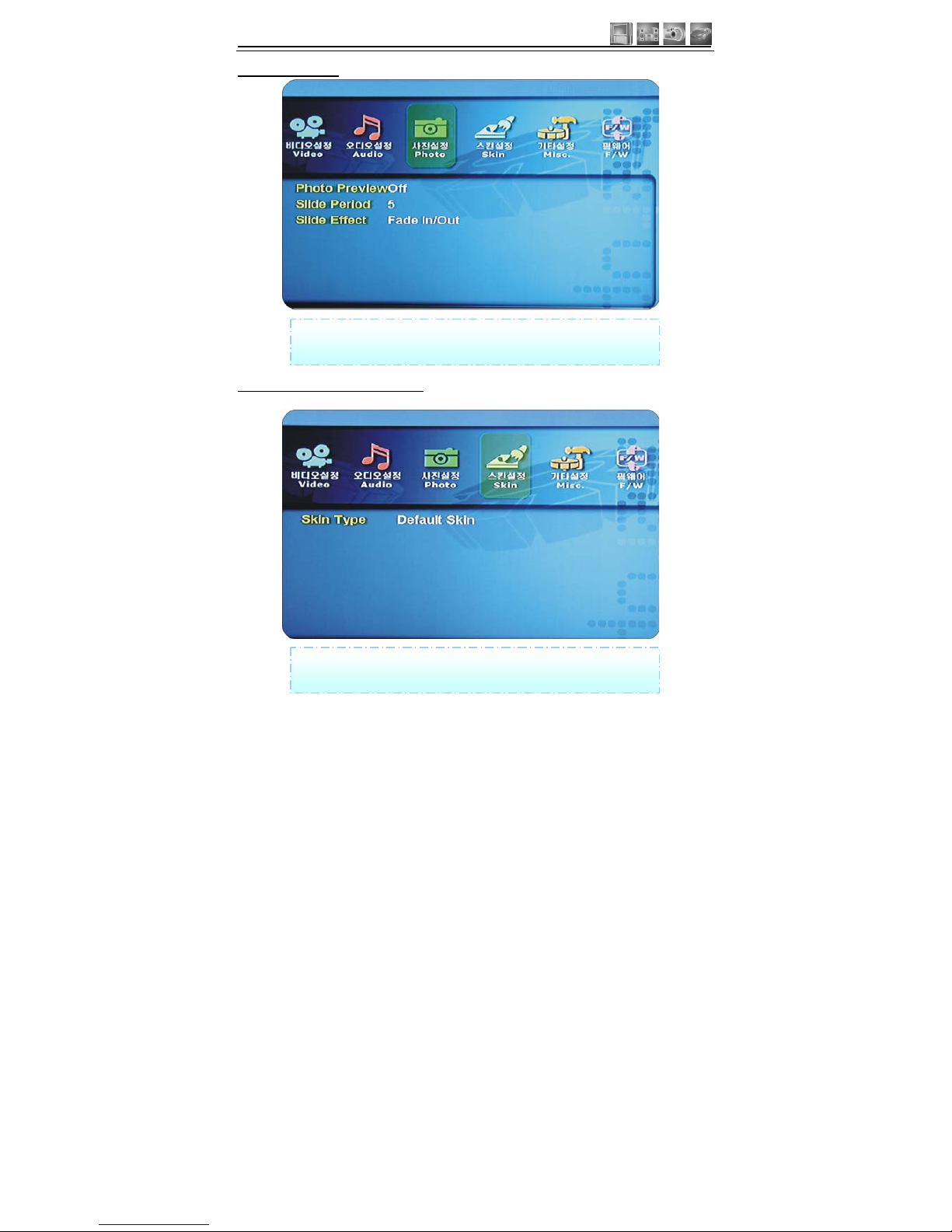
3、Setup Photo
4
、
Setup Présentation (Skin)
1) Photo Preview / Affichage photo prévisionnel: on, off
2) Slide Period / durée d’interval diaporama: Réglage durée de 2 à 100s
3) Slide Effect / Effet transition: Fondu début/fin, Zoom début/fin
1) Skin Type / Type de Présentation : Présentation par défaut
Page 21
Home Média Box 102
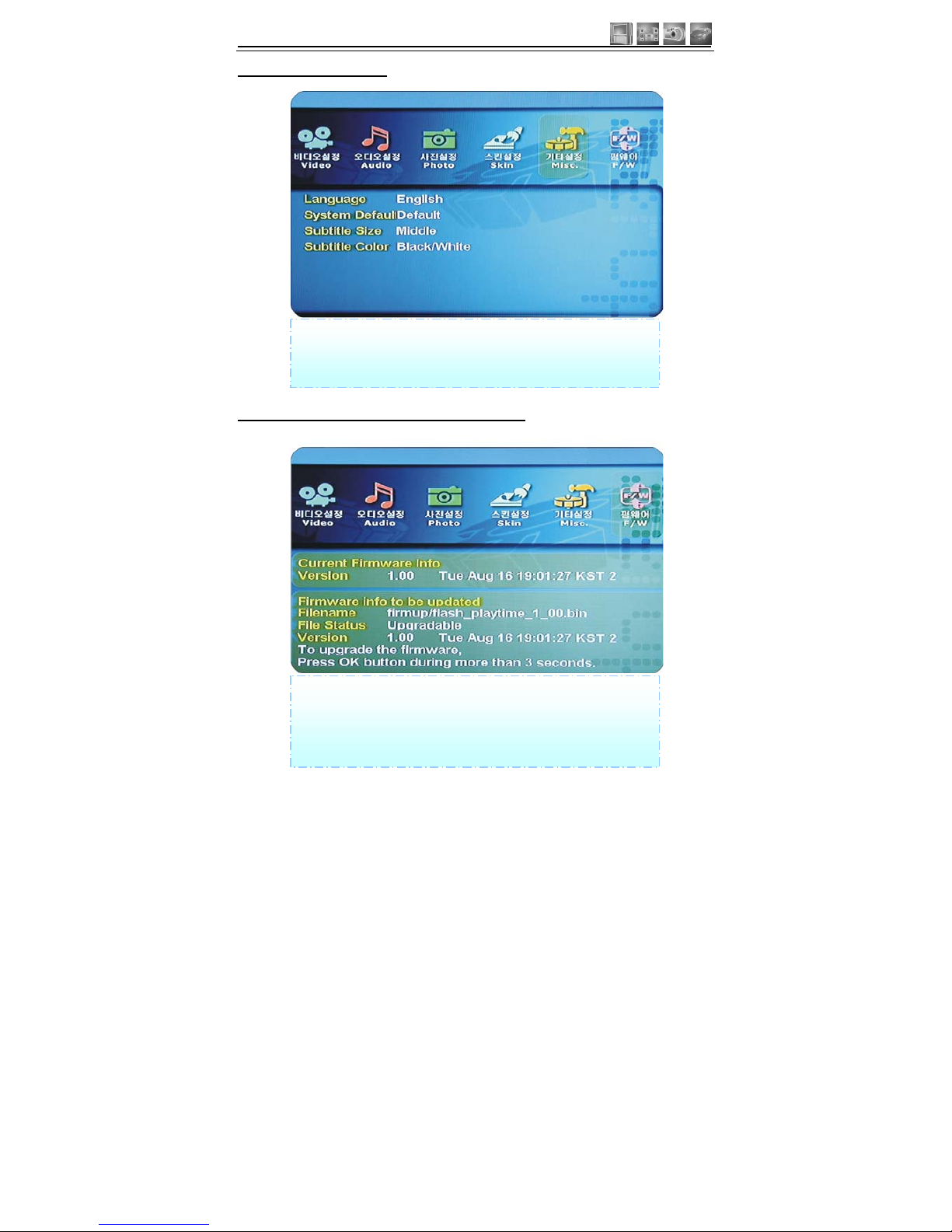
5、Setup Divers (Misc)
6
、
Setup Mise à Jour Microcode (Firmware)
Ecran 1/2
1) Language / Langue : Multi langue
2) Sys Default : You can change the setting of the sys default
3) Subtitle Size / Taille sous-titre : Réglage taille sous titre Moyen /Large
4) Subtitle Color / Couleur Sous-titre: réglage couleur sous-titre (Noir/Blanc,
Noir/Jaune, Blanc/Jaune
)
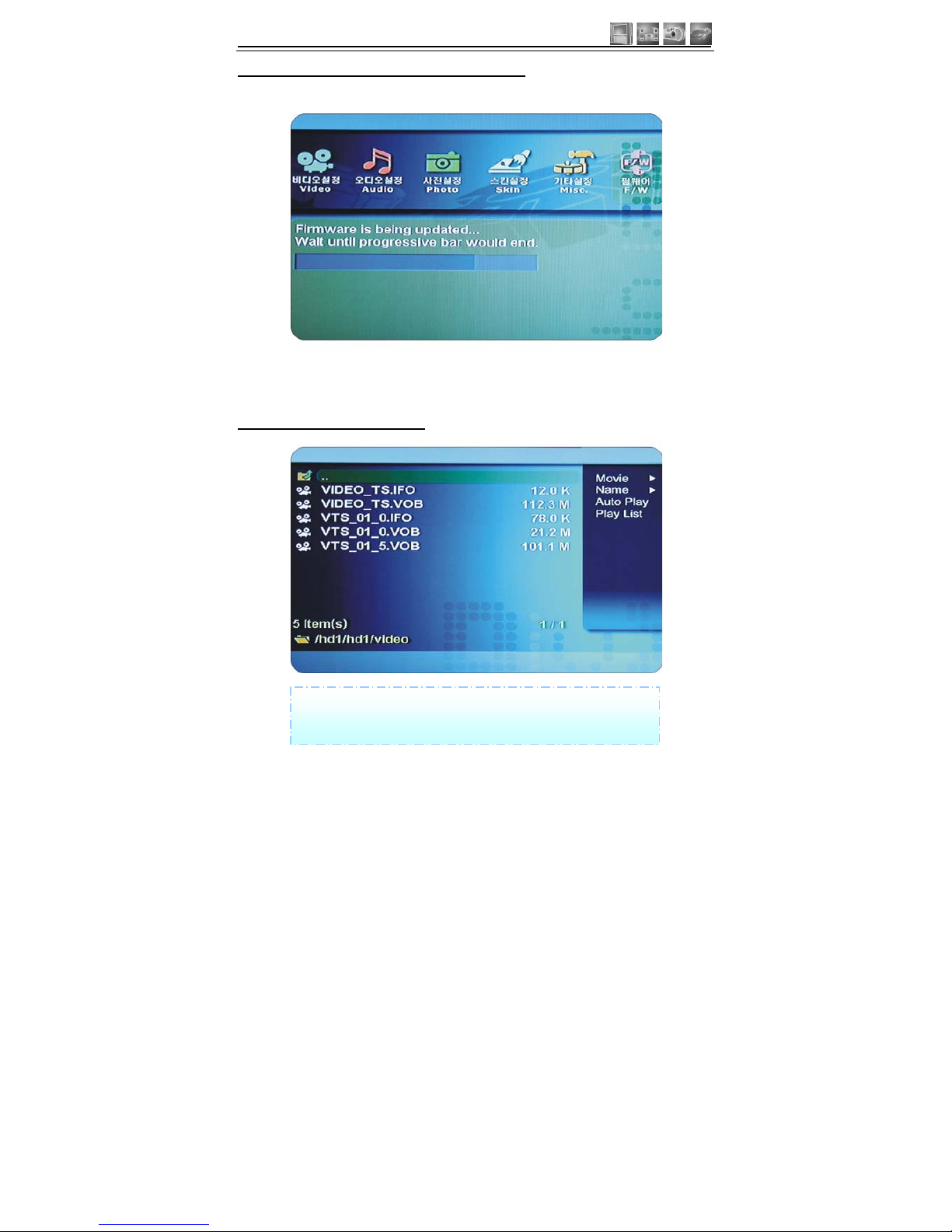
Mise à jour du microcode (Firmware): Pour mettre à jour depuis un PC vous
devez créer un dossier “firmup” dans la racine principale du disque dur du
lecteur. Ensuite vous copiez dans ce dossier “firmup” les fichiers de mise à
jour téléchargés depuis le site Internet. Ensuite vous connectez le lecteur à
votre TV, entrez dans le menu FIRMWARE SETUP et pressez pendant 3
secondes le bouton OK. Vous visualiserez alors l’écran 2/2. Laissez la mise à
jour se te
rminer.
Page 22
Home Média Box 102
7、Setup Mise à Jour Microcode (Firmware)
Ecran 2/2
8
、
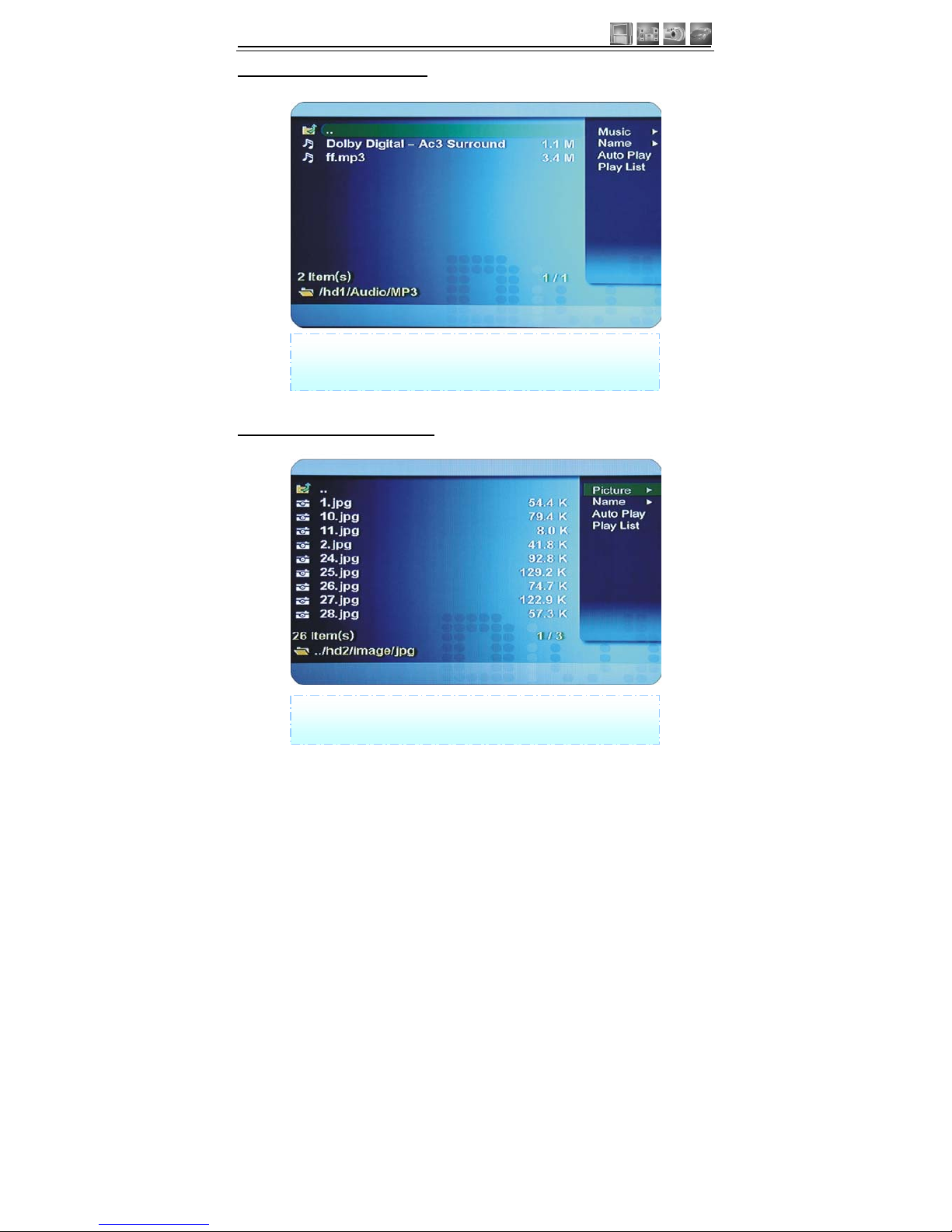
Lecture des fichiers Vidéo
Sélectionnez avec le bouton [Media] ->Movie -> Cela vous permettra de voir
les fichiers vidéos que vous avez enregistré dans le lecteur. Sélectionnez le
fichier que vous désirer jouer et pressez sur le bouton [OK] la lecture
débutera.
Page 23
Home Média Box 102
9、Lecture des fichiers Audio
10
、
Lecture des fichiers Photo
Sélectionnez avec le bouton [Media] ->Music -> Cela vous permettra de voir
les fichiers vidéos que vous avez enregistré dans le lecteur. Sélectionnez le
fichier que vous désirer jouer et pressez sur le bouton [OK] la lecture
débutera.
Sélectionnez avec le bouton [Media] ->Photo -> Cela vous permettra de voir
les fichiers vidéos que vous avez enregistré dans le lecteur. Sélectionnez le
fichier que vous désirer jouer et pressez sur le bouton [OK] la lecture
Page 24

Home Média Box 102
INSTALLATION et CONNEXION >>>
Mise à jour du microde / Firmware Upgrade
Vérification de la version de mise à jour / Firmware
1、Connectez le lecteur à la TV, mettez sous tension la TV et le lecteur.
2、Naviguez avec les boutons de directions jusqu’au menu ‘F/W’et vérifiez la version
courante de microcode (firmware).
3、Vérifiez si c’est la dernière version qui est disponible sur http://www.hmbox.fr
Comment mettre à jour
1、Téléchargez la dernière version sur http://www.hmbox.fr sur votre PC.
2、Connectez le lecteur à votre PC via le câble USB et mettez les sous tension.
3、Votre PC reconnaîtra le lecteur comme un disque dur externe.
4、Créez avec l’explorateur Windows un dossier “firmup” dans la racine principale du
disque dur du lecteur HMB-102.
5、Copiez les fichiers mise à jour (firmware) dans le dossier “firmup” du lecteur
HMB-102.
6、Déconnectez le lecteur USB en utilisant la déconnexion de périphérique USB et
mettez hors tension le lecteur. Ensuite connectez le lecteur à votre TV et mettez le sous
tension.
7、Entrez dans le Menu Setup Mise à jour (Setup firmware).
8、Pressez sur le bouton "OK" pendant 3 secondes pour lancer la mise à jour.
Connexion en USB avec le PC
Installation des pilotes sous Windows 98SE
IMPORTANT INSTALER LES PILOTES AVANT DE CONNECTER
1、Exécutez le fichier setup.exe des pilotes.
2、A la fin de l’installation redémarrez l’ordinateur.
3、Après redémarrage, connectez le lecteur. Un nouveau périphérique sera détecté.
4、 Vous verrez dans votre explorateur de fichier une nouvelle unité disque qui
correspond au disque dur de votre lecteur.
Installation des pilotes sous Windows ME/XP/2000 et supérieur
1、Windows ME/XP/2000 possède leurs propres pilotes. Par conséquent il n’y a pas de
pilote à installer.
2、 Vous verrez dans votre explorateur de fichier une nouvelle unité disque qui
correspond au disque dur de votre lecteur.
Page 25

Home Média Box 102
CONTENTS
Part One
……………………………………………………………
Introduction
Features
Specification
Pre-caution
Installation
Part Two
(Installation and Connection) ……………………………
Connection with composite TV output
Connection with S-Video output
Connection with component output
Connection with 2ch of normal TV
Connection with coaxial output
Connection with optical output
Connection with computer
Part Three (Remote Controller) …………………………………..
Remote Controller Description
Remote Controller Button Description
Part Four
(Setup Menu) …………………………………………..
Video Setup
Audio Setup
Photo Setup
Skin Setup
Misc Setup
Firmware setup
Play Video File
Play Audio File
Play Photo File
Part Five (USB Connection with PC) ………………………………
Firmware Upgrade
USB Connection with PC
Page 26
Home Média Box 102
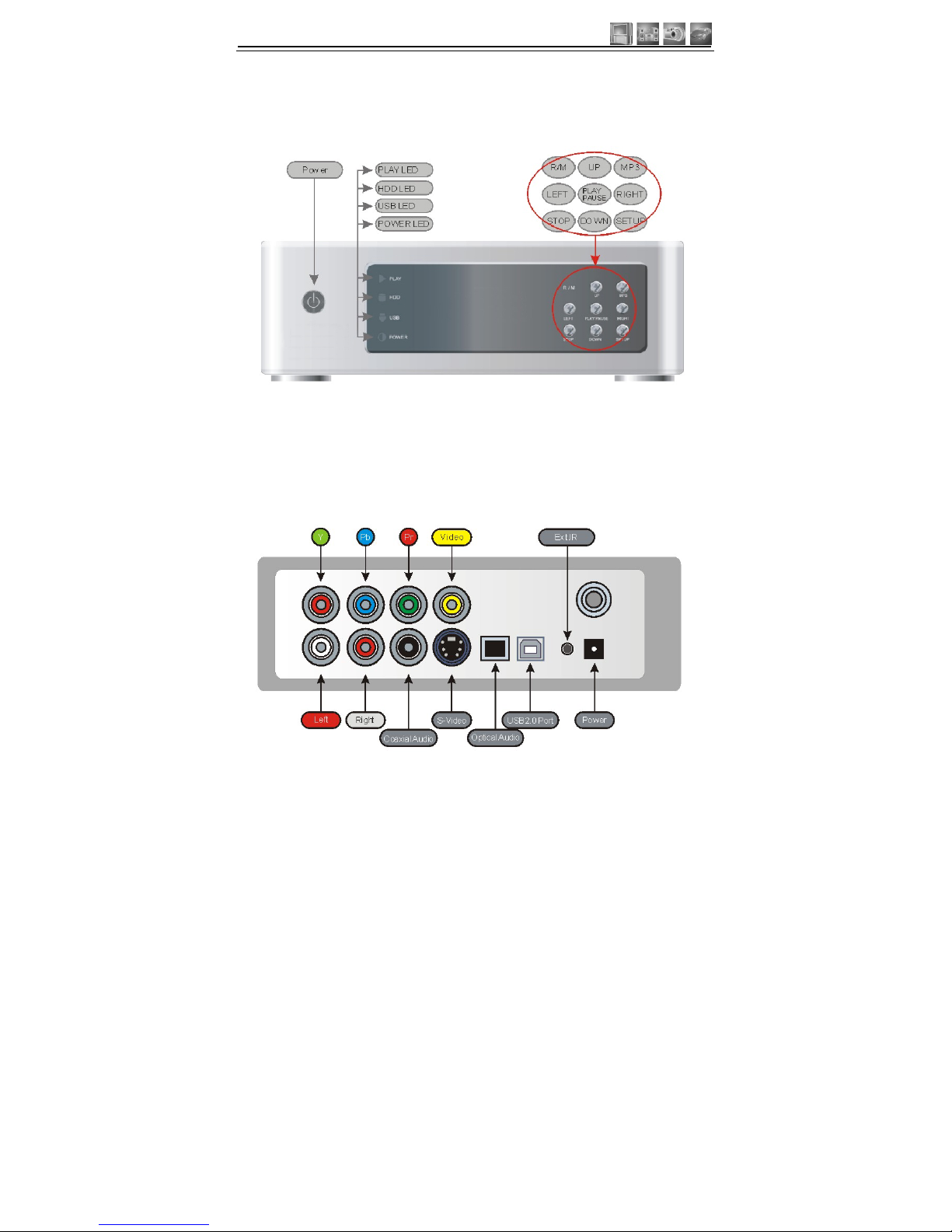
FRONT VIEW >>>
BACK VIEW >>>
Page 27
Home Média Box 102
FEATURE >>>
Enjoy Your Movies on TV!
You can enjoy favorite movies and home video on TV, because Player
Supports most of the video formats including MPEG1, MPEG2, MPEG4,
AVI, Divx3.11, 4x, 5x, XviD, DVD (IFO, VOB), VCD (DAT)etc.
Digital Music Box
Player can play various audio files such as AC3, MP2, MP3, DTS pass
through, WMA, OGG through the TV speaker or your existing audio
system.
PHOTO Album
Player can play digital photo files and display them to TV or projector.
Store JPEG photos directly from a PC through the USB2.0 interface and
enjoy a slide show for your family and friends without using a computer
Portable HDD Storage
Player uses 3.5" HDD and it works just like a external USB2.0 hard drive
when you connect it to your PC and USB2.0 interface can support data
transfer rate 480Mbps.
FM Transmitter [Option]
Player has an internal FM Transmitter module to broadcast audio through
FM frequency (four channels) and you don't need audio cables anymore!
Easy firmware upgrading
Player can download latest firmware very easily through internet site and
it can support latest Player file format without any trouble.
Car Pack [Option]
Player also can be used in car with car pack. It contains cigar power
adapter, Ext.IR cable, compact remote controller and audio cable.
Page 28
Home Média Box 102
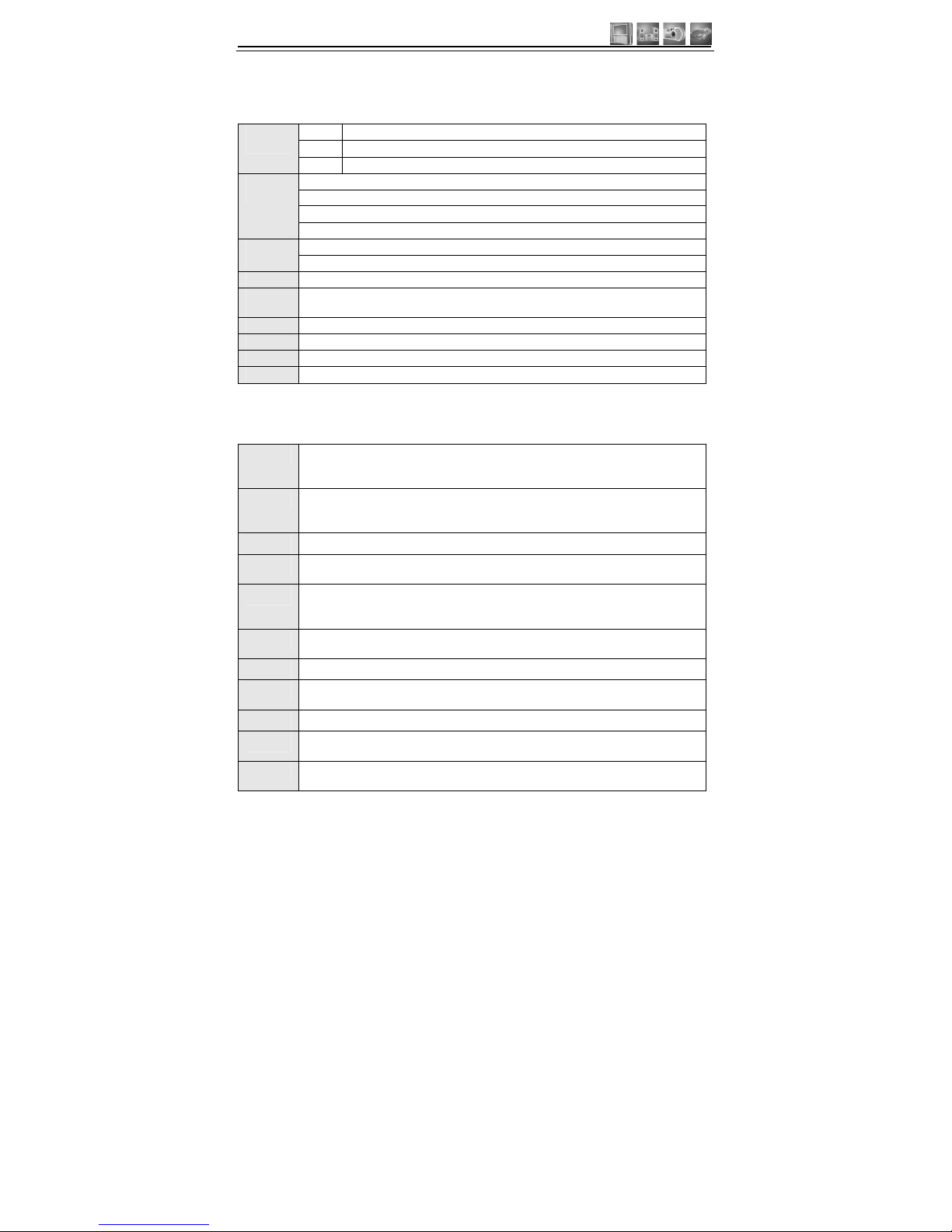
SPECIFICATION >>>
Video MPEG1/2,Div3.11.div4.0.div5.0.divx,Xvid,DVD(IFO,VOB),VCD(DAT),M2V
Audio AC3.MP2, MP3, DTS pass through Ogg, WMA. MPGA MPA
Supported
File
Photo JPEG
Component Video: RCAY, Pr,Pb
Composite Video: RCA and S-Video
Audio: RCA L/R/ Coaxial .Optical
Input &
Output
IR-Ext
Full featured IR-Remote control User
Interface
Button: Power .Play/Pause ,Stop,Cancel,Up,Down,Left,Right,mp3
OS Windows 98SE ,ME, 2000, XP or later
Hard
Disk
USB2.0, IDE 3.5", FAT32 ,NTFS
Power External 12v/2.5A DC adapter
Language Multilingual
Size 185*145*65(mm)
Include Player, RC AV Cable, USB Cable (for PC), Adapter , Manual, Driver CD
PRE-CAUTION >>>
We strongly recommend to read the below "Pre-Cautions"
01
If unformatted HDD is inserted into the Player, a PC can not detect the Player. Make
sure that the HDD is formatted. For "How to format a HDD", contact HDD
manufacturer or the seller.
02
We strongly recommend you to back up the data to another safe media, We are
responsible for the hardware of the Player only but don't have the responsibility for data
damage or loss in a HDD.
03
Don't power off while a file is playing.
04
Be careful of dropping or impact or shock . If a HDD is damaged by dropping .shocking,
then contact manufacturer or the seller.
05
Be away from water , heavy moisture .If the Player has a liquid ,unplug the Player from
a PC right away. If you use the Player under this condition, the HDD may be fired or
you may have electric shock
06
Be away from devices that transmit strong magnetic signal. It may cause data damage
or loss the on HDD.
07
Don't touch the Player by wet hands. It may cause electric shock.
08
Don't disassemble as the user's own accord. It may cause the Player to be damaged or
lose the data.
09
The socket-outlet shall be installed near the equipment and shall be easily accessible.
10
The equipment is to be supplied from an identified USB port complying with the
requirements of Limited Power Source.
11
The equipment support 3.5" IDE type Hard Disk up to 750G The firmware will be
upgraded with higher capacity of hard disk.
Page 29
Home Média Box 102
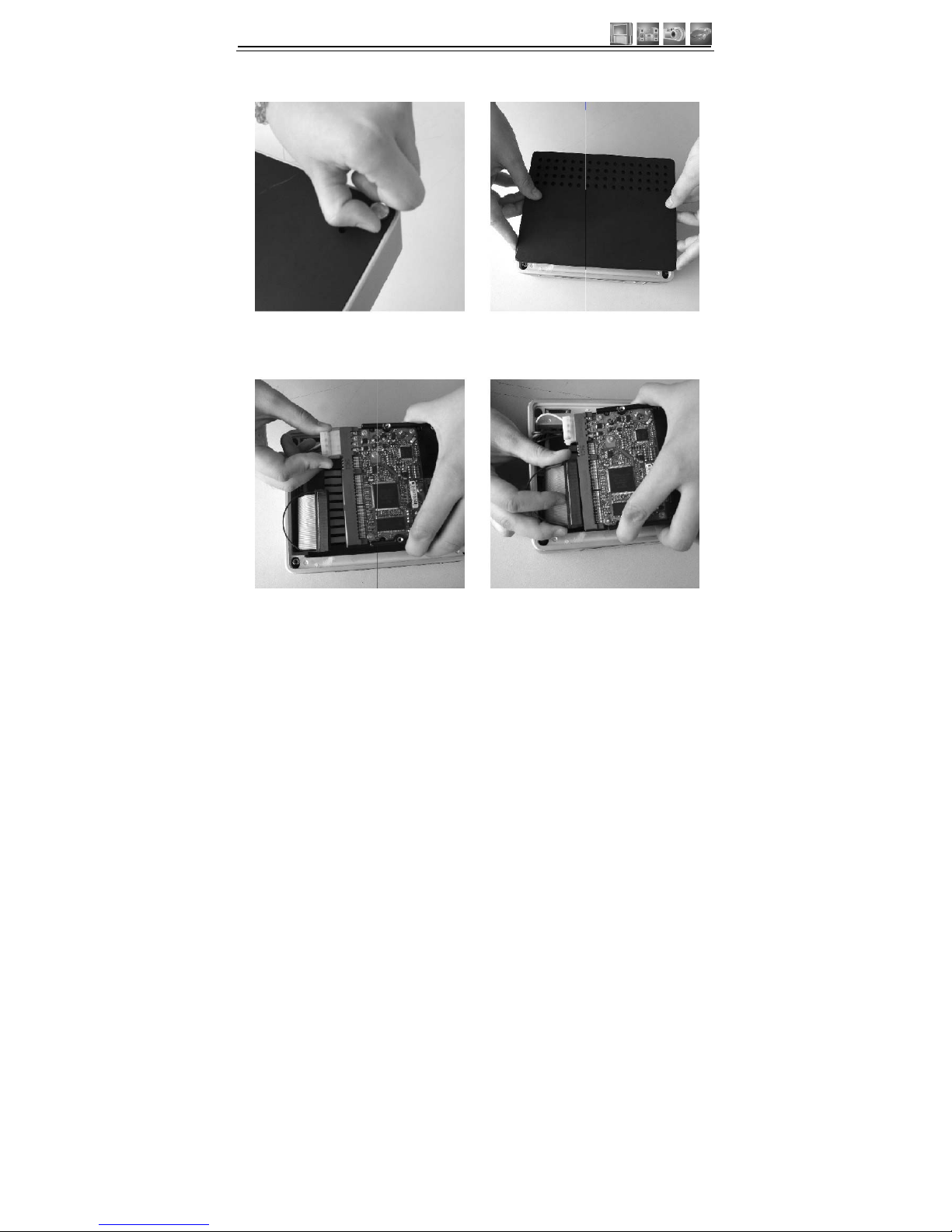
INSTALLATION >>>
1、Screw off 2、Open the back cover
3、Connect power cable 4、Connect IDE cable
Page 30
Home Média Box 102
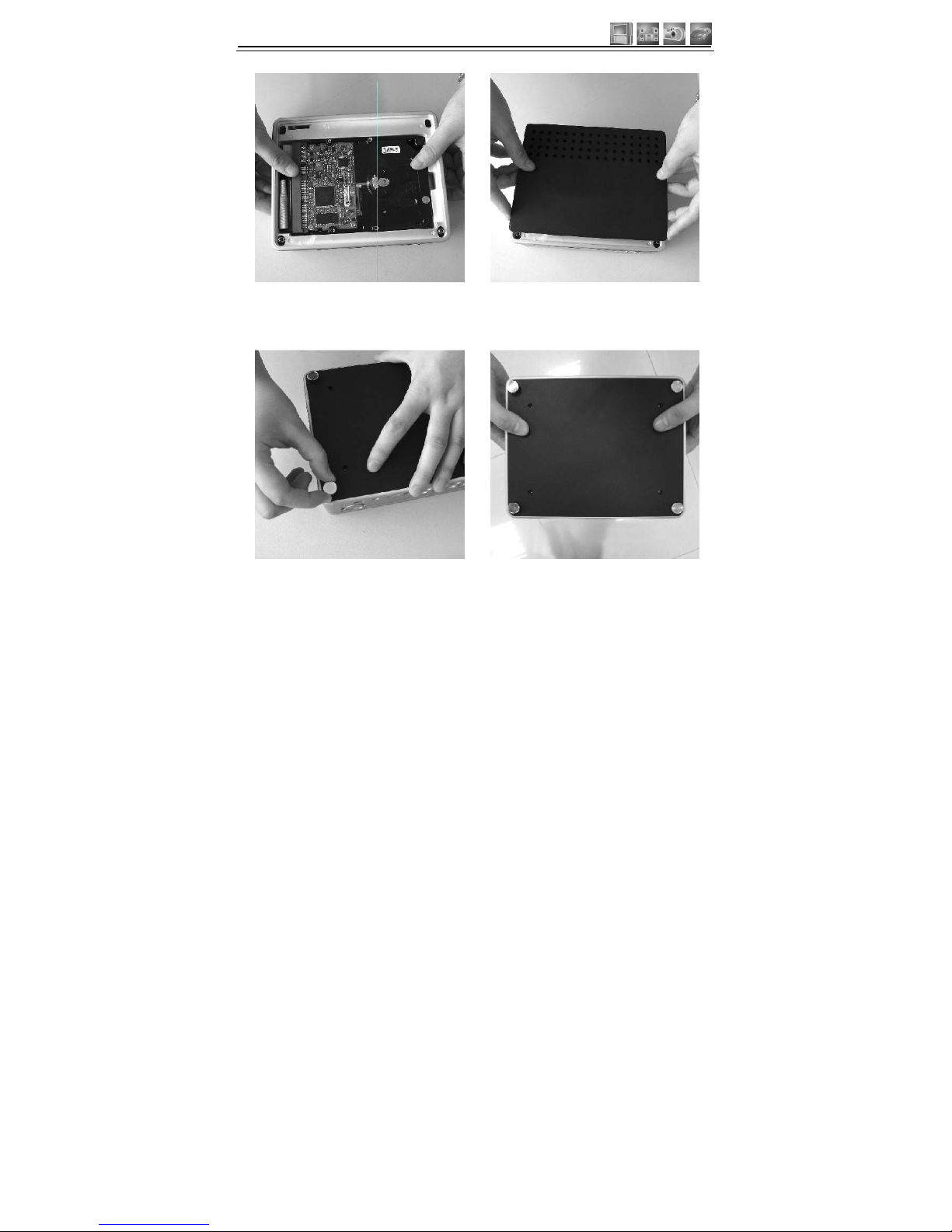
5.Insert IDE HDD into Player 6.Close the back cover.
7. Screw on. 8.OK
Page 31
Home Média Box 102
INSTALLATION AND CONNECTION >>>
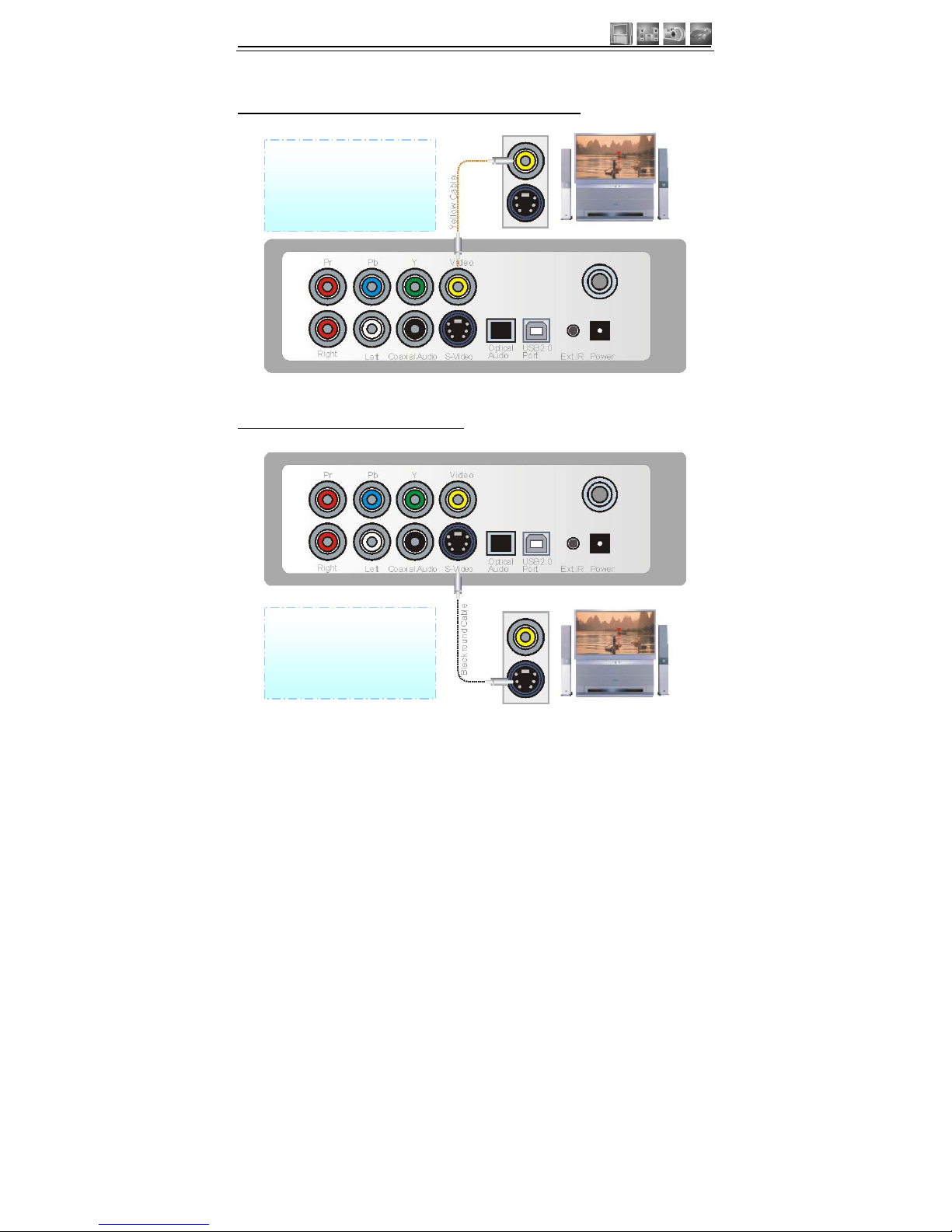
1、
Connection with ordinary (Composite) TV output
2
、
Connection with S-Video output
Connect Player and your TV
using the yellow video cable .
Turn on the Player and TV .
Select appropriate video input
mode on your TV until you can
get the initial Player screen.
Connect Player and your TV
using the S-Video cable .Turn
on the Player and TV, select
appropriate video input mode on
your TV until you can get the
initial Player screen.
Page 32
Home Média Box 102
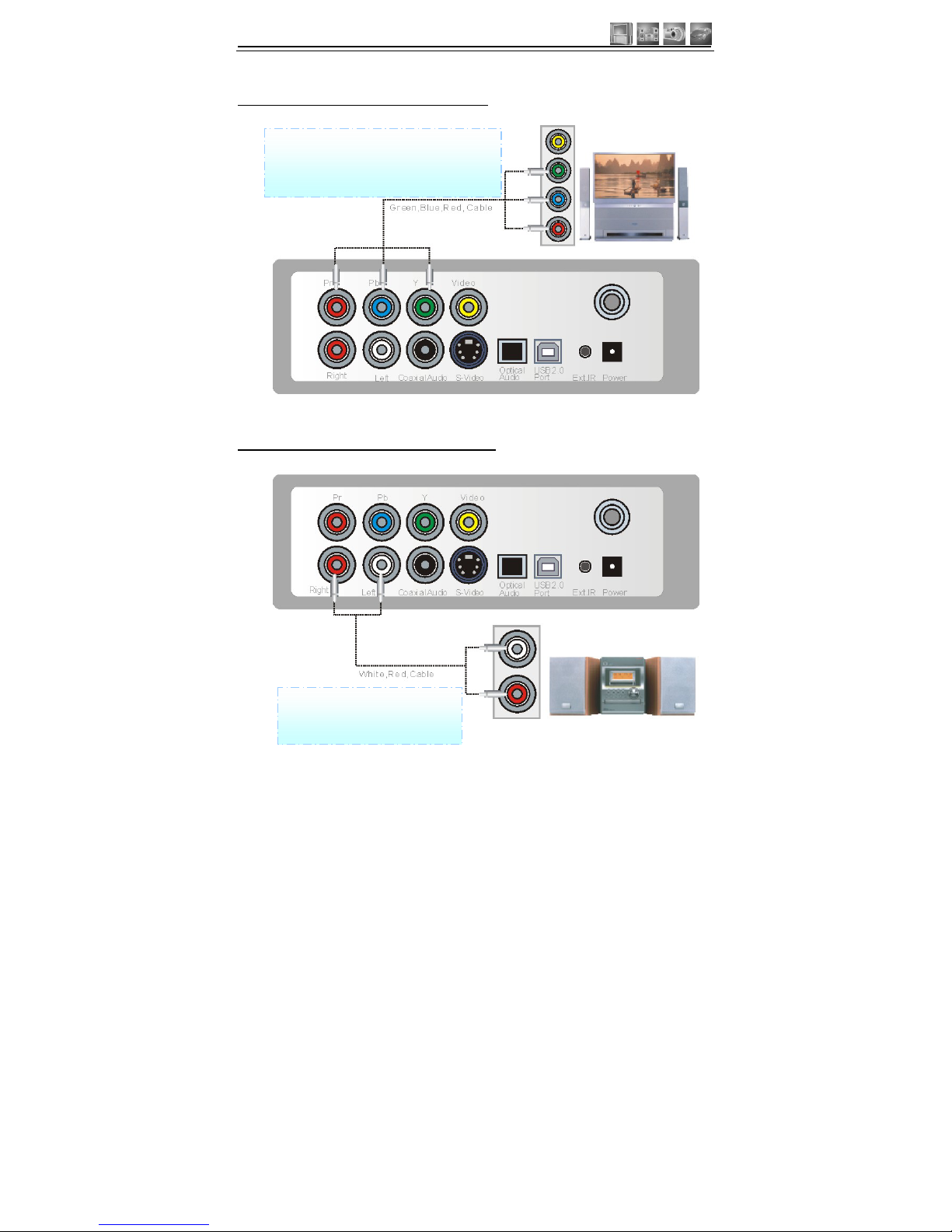
3、Connection with Component output
4
、
Connection with 2 CH of Normal TV
Connect Player and your TV with component
cable as instructed .Turn on the Player and TV.
Select appropriate video input mode on your TV
(in this case ,Component input mode.)
Connect left (white ). right (red)
sound output to the appropriate
terminal of your TV or Hi-Fi
Page 33
Home Média Box 102
5
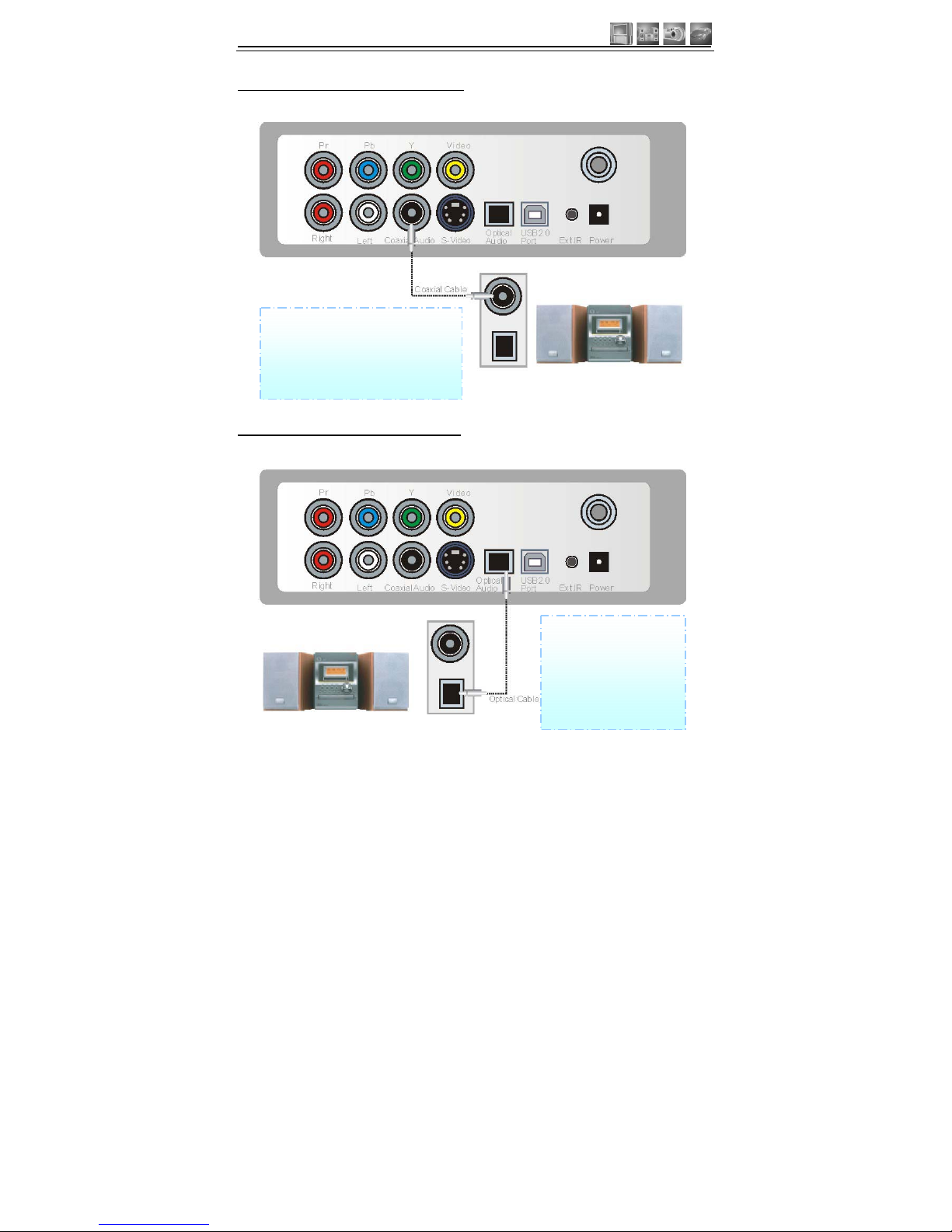
、
Connection with Coaxial output
6
、
Connection with Optical output
When you have a multi channel
decoder/amplifier with coaxial input ,
you can enjoy 5.1CH high quality sound
through coaxial cable . The illustration
on the top shows how to connect with
coaxial cable
When you have a multi
channel decoder/amplifier
with optical input, you
can enjoy 5.1 high quality
sound through optical
cable .The illustration on
the top shows how to
connect with optical cable.
Page 34
Home Média Box 102
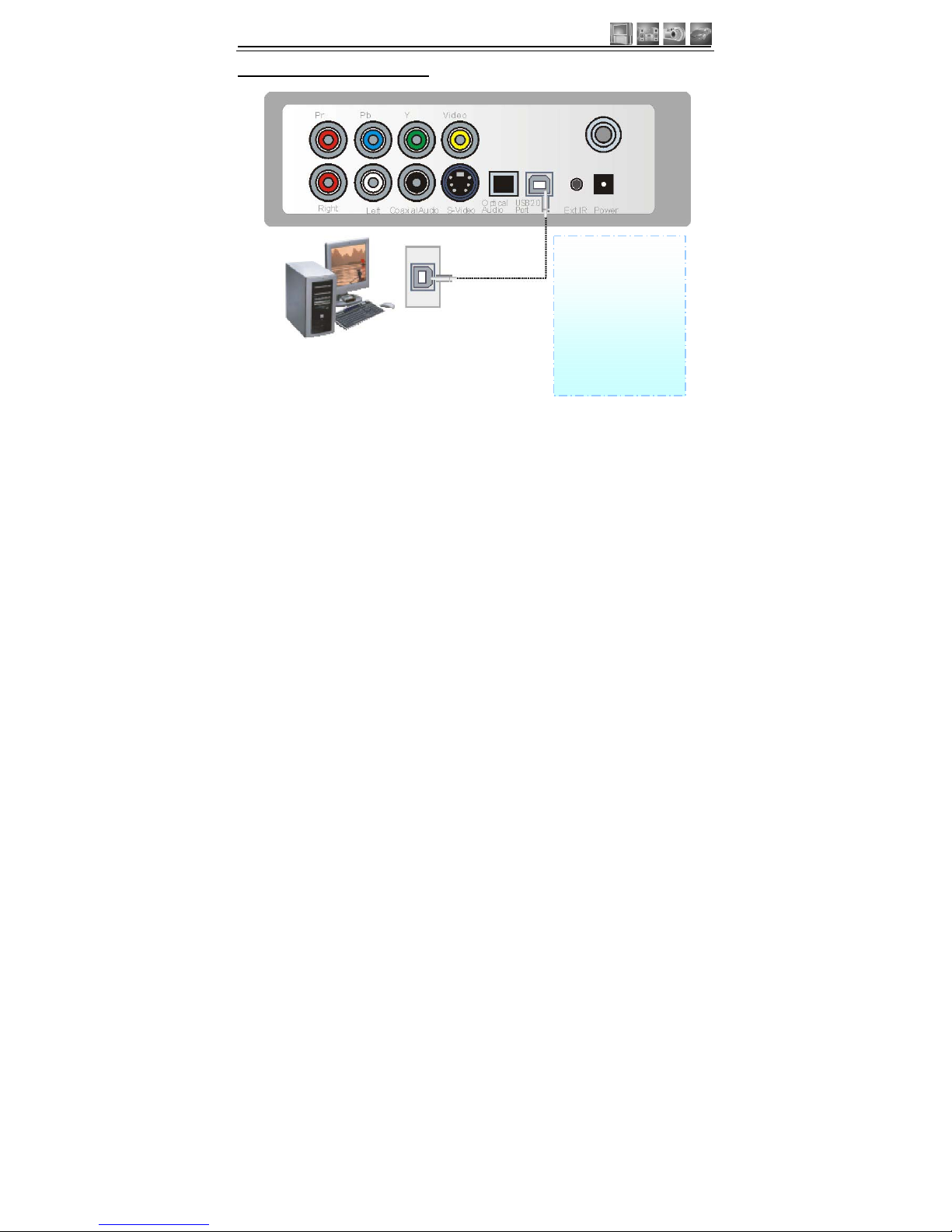
7、Connection with computer
Connect Player with
your computer by USB
cable data will be
transferred from pc to
Player. (Player should
be power on) and then
can check new drive at
pc without installing
driver at Windows
ME/2000/XP.(Windows
98se should install diver
with enveloped cd.)
Page 35
Home Média Box 102
INSTALLATION AND CONNECTION >>>
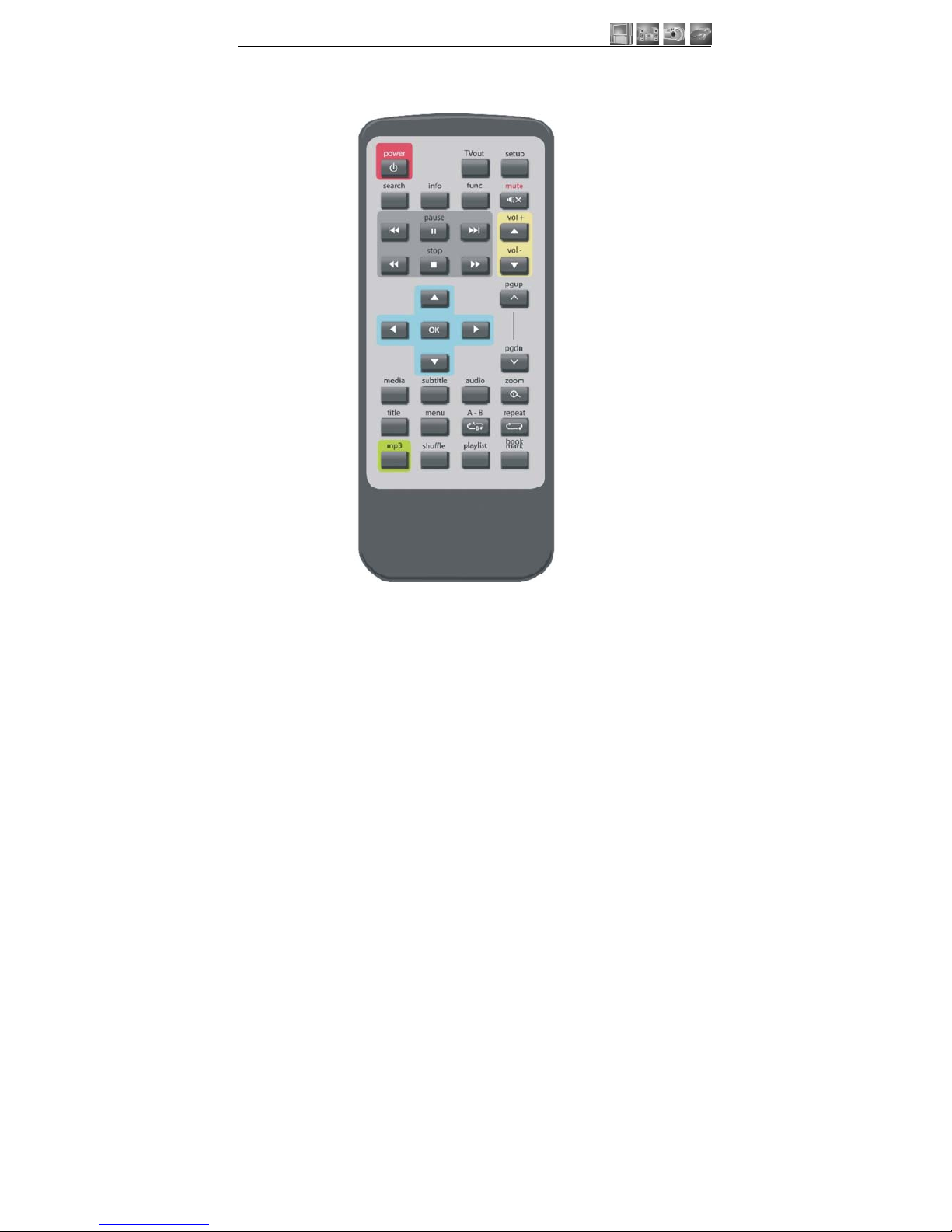
Remote Controller Descriptions
Page 36
Home Média Box 102
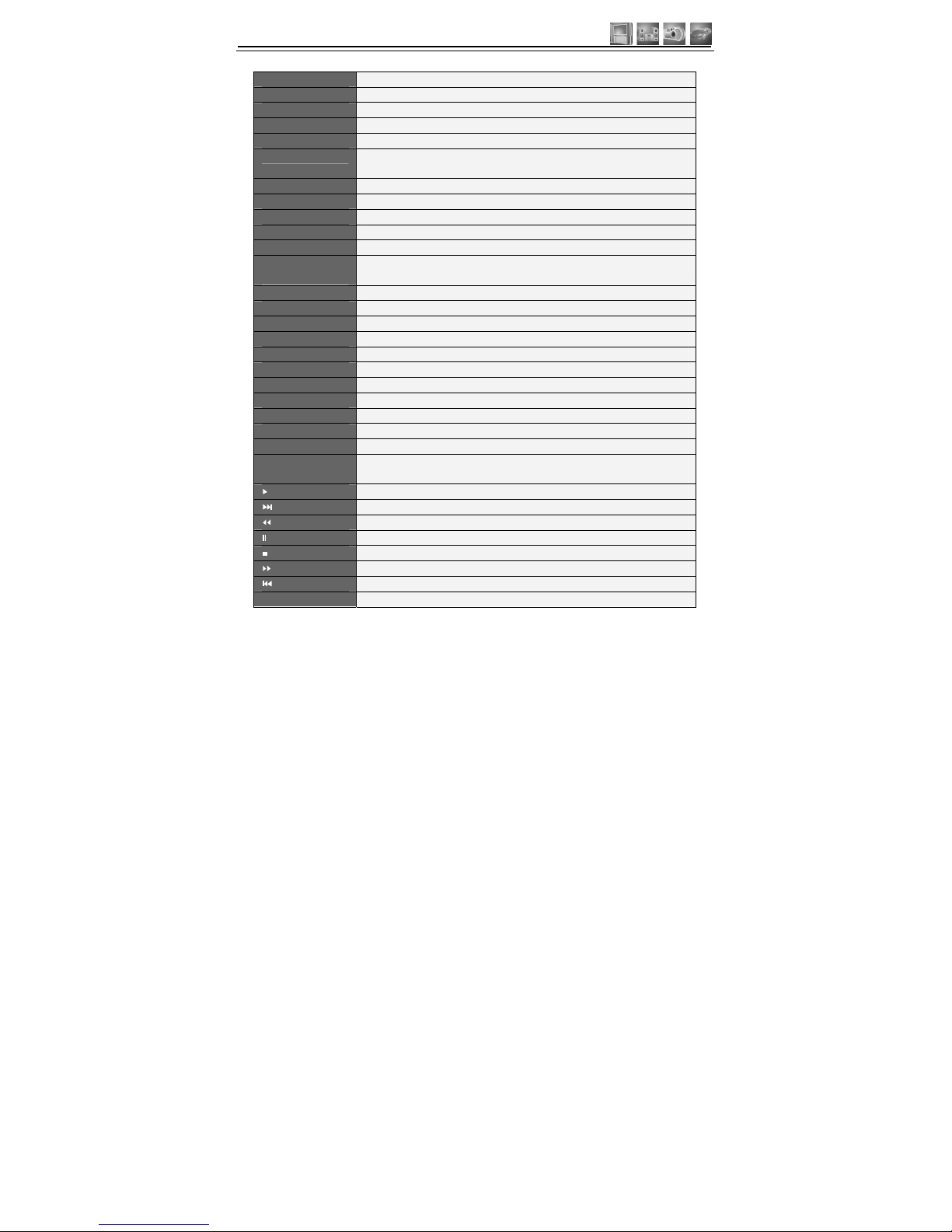
SETUP Enter/Exit the setup menu.
VOL- VOLUME DOWN
VOL+ VOLUME UP
MUTE Mute ON/OFF
POWER Power ON/OFF
TV out Change the display mode ( NTSC/S-VIDEO, PAL/S-VIDEO, 480p,
720p)
INFO Popup the video information OSD during Video Play.
SEARCH Popup the random access OSD.
PG UP Page Up
PG DOWN Page Down
OK Select the file & OK
LEFT,RIGHT,
UP,DOWN
Move cursor
BOOKMARK Direct play file in Bookmark
SUBTITLE Popup the subtitle control OSD during Video Play
Audio Popup the audio selection OSD during Video Play
MP3 Play all music files in current directory.
PLAYLIST Play the PLAYLIST directly.
SHUFFLE Random play In current directory.
MENU Menu button during DVD IFO play
TITLE Title button during DVD IFO play
A-B A B Repeat during DVD IFO play
REPEAT REPEAT current file
ZOOM Zoom during Video Play
FUNC Popup the misc function ( Volume Valance, Saturation, Brightness,
Contrast ) OSD
Play
Seek Next
Fast Reverse
Pause
Stop the play
Fast Forward
Seek last
MEDIA Choose all type, movie, music, photo mode
Page 37
Home Média Box 102
INSTALLATION AND CONNECTION >>>
1
、
Video Se tup
2
、
Audio Setup
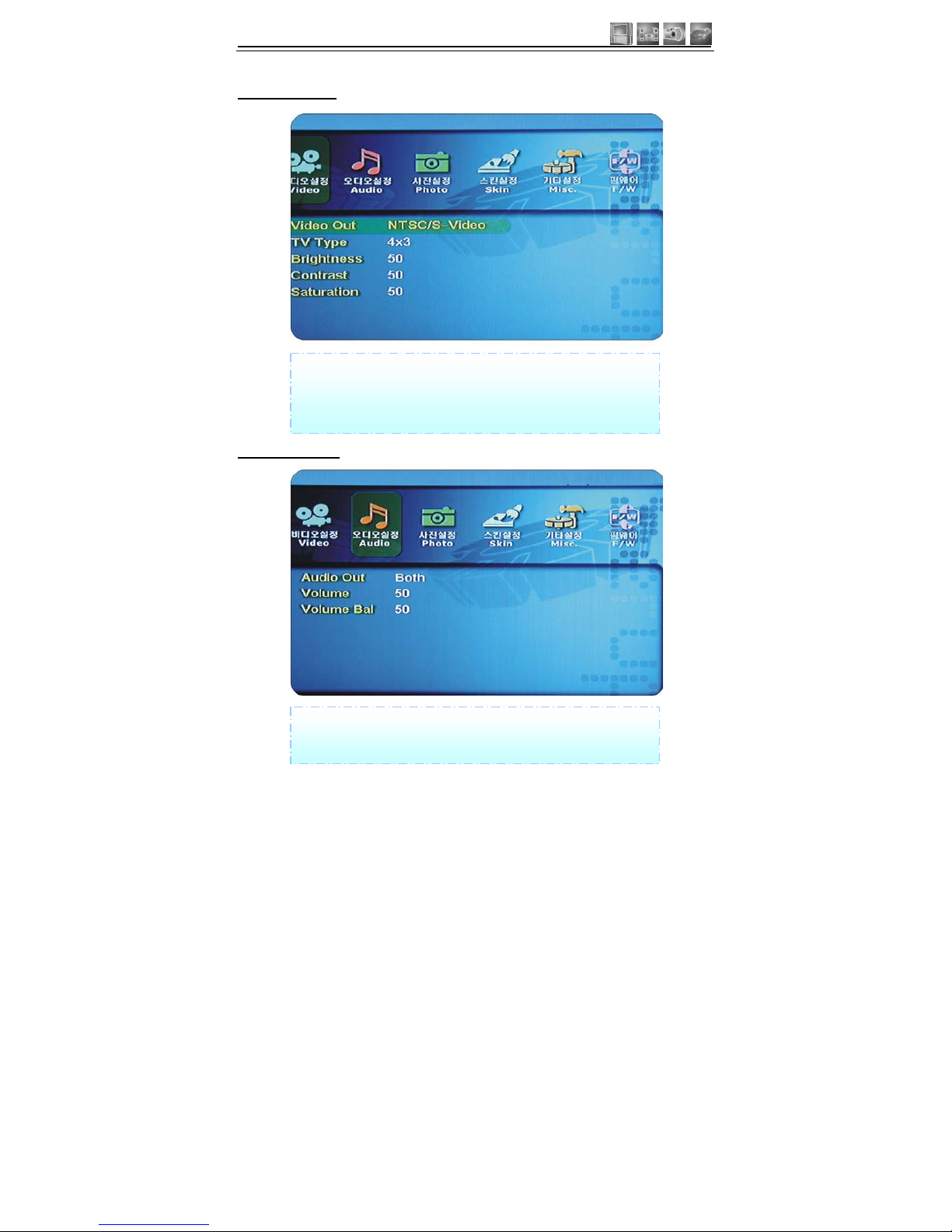
1) Video Out :Support NTSC/S-Video ,YPbPr480i, YPbPr480p. YPbPr720p,
YPbPr1080i, PAL/S-Video , YPbPr/PAL.
2) TV Type : Support 4 × 3 ,Letter Box 16:9
3) Brightness: You can control the brightness in the range 0~100
4) Contrast : You can control the contrast in the range 0~100.
5) Saturation :You can control the saturation in the range 0~100
1) Audio Out :Analog ,Digital,both
2) Volume :You can control the volume in the range 0~100
3) Volume Bal :You can control the volume bal in the range 0~100
Page 38
Home Média Box 102
3、Photo Setup
4
、
Skin Setup
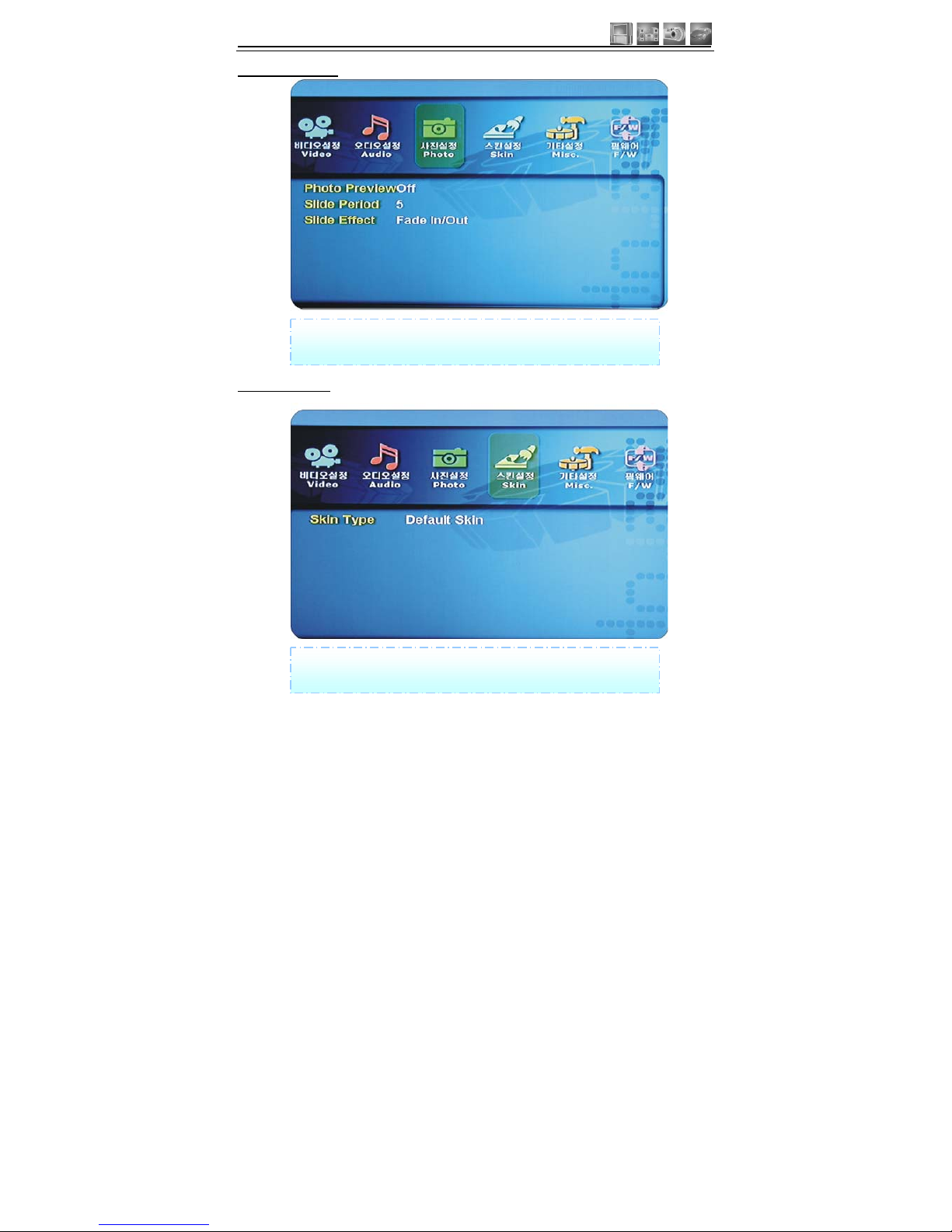
1) Photo Preview: on, off
2) Slide Period: You can set the slide show time interval(2~100sec)
3) Slide Effect: Fade in/Out,Zoom in/out
1) Skin Type: Default Skin
Page 39
Home Média Box 102
5、Misc Setup
6
、
Firmware Setup (1)
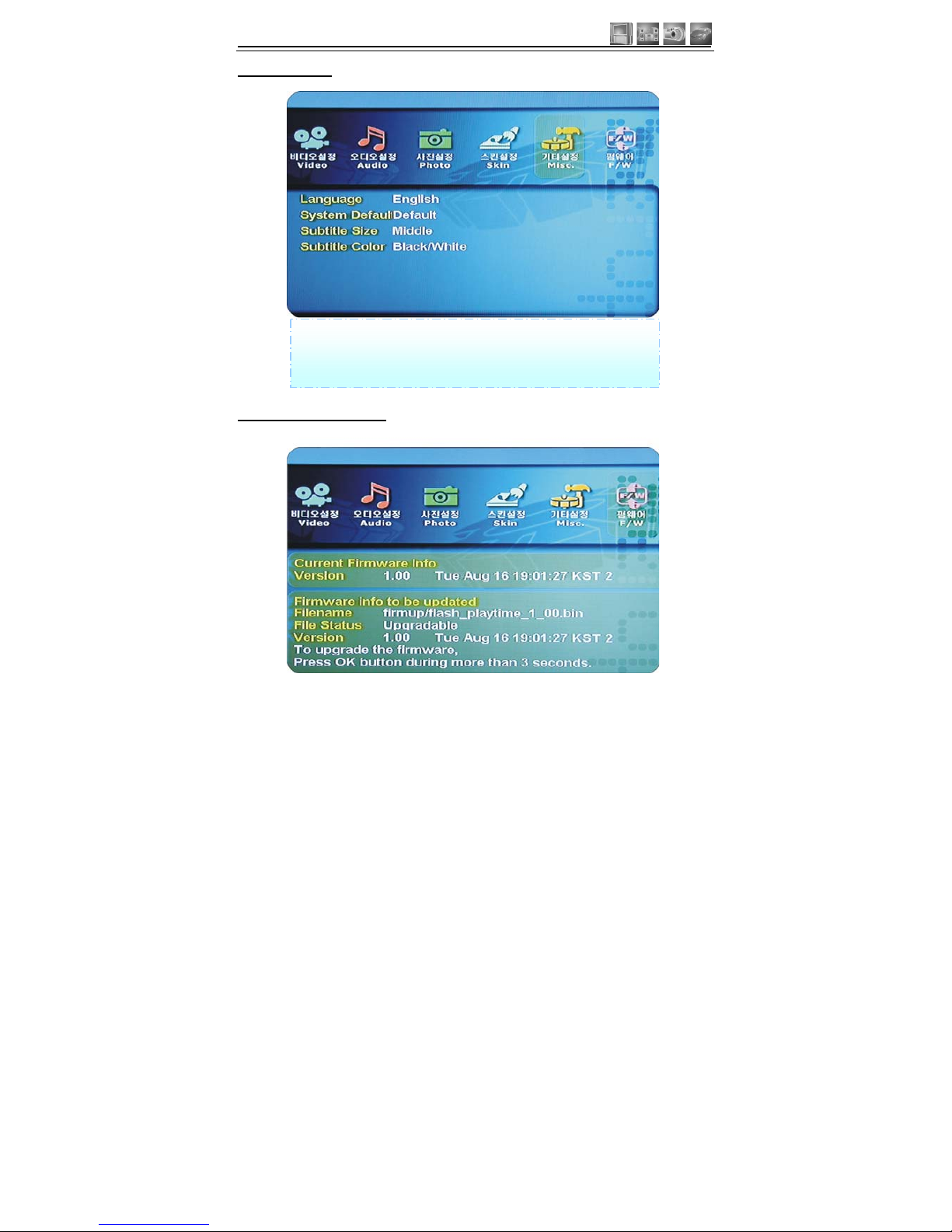
1) Language : Multilingual
2) Sys Default : You can change the setting of the sys default
3) Subtitle Size :You can select the subtitle font size (Middle/Large)
4) Subtitle Color: You can change the color of the subtitle and its outline
(
Black /White ,Black/Yellow, White/Yellow
)
Page 40
Home Média Box 102
7、Firmware Setup (2)
8
、
Play Video Files
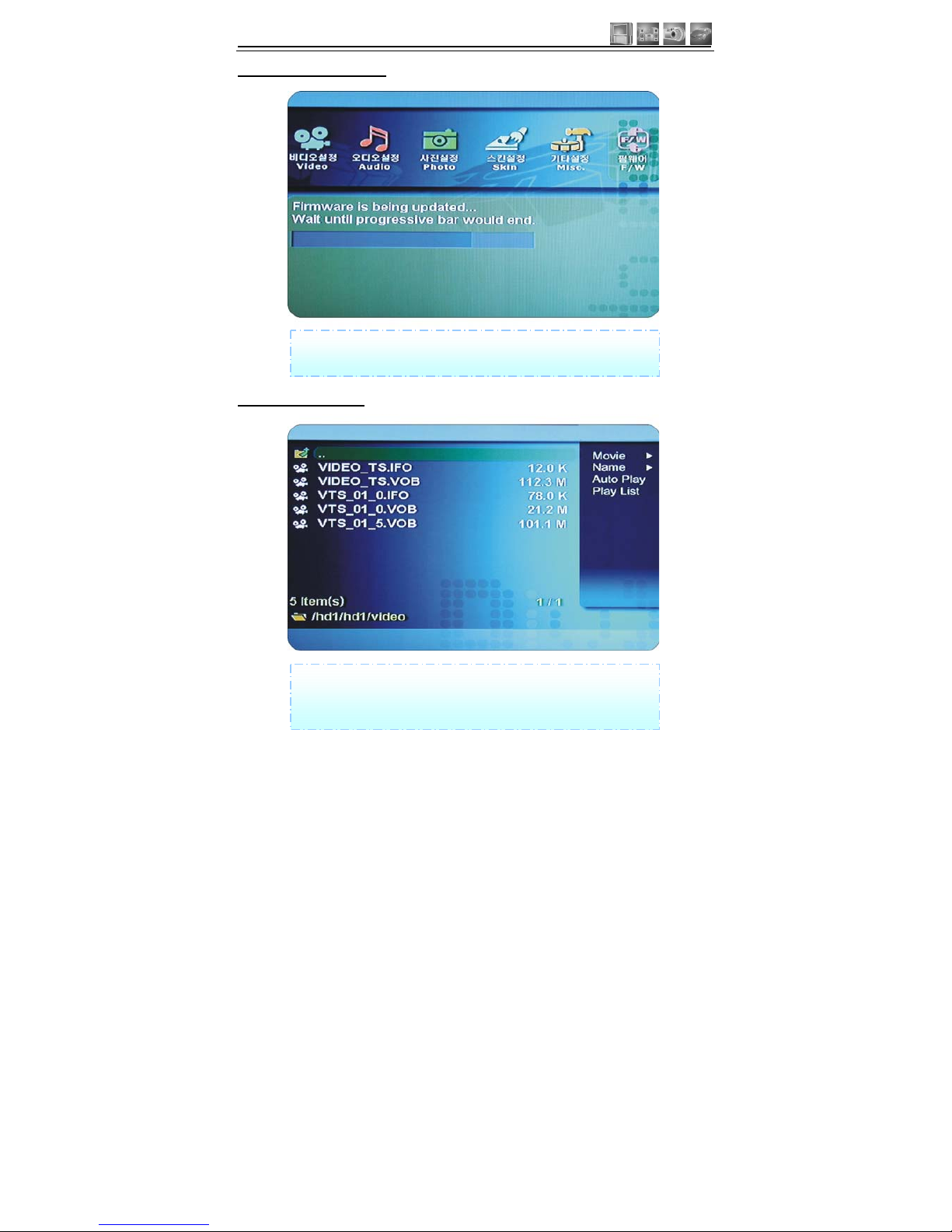
Firmware upgrade : To upgrade firmware ,should make " firmup" folder at
root directory and should copy download file at " firmup" folder .And then
y
ou can browser this file at setup F/W menu (more info ,at page 18
)
Select [Media] ->Movie -> Then you will see video files you saved into the
Player.
Select a file you would prefer and press [OK] button then the file will be
played.
Page 41
Home Média Box 102
9、Play Audio Files
10
、
Play Photo Files
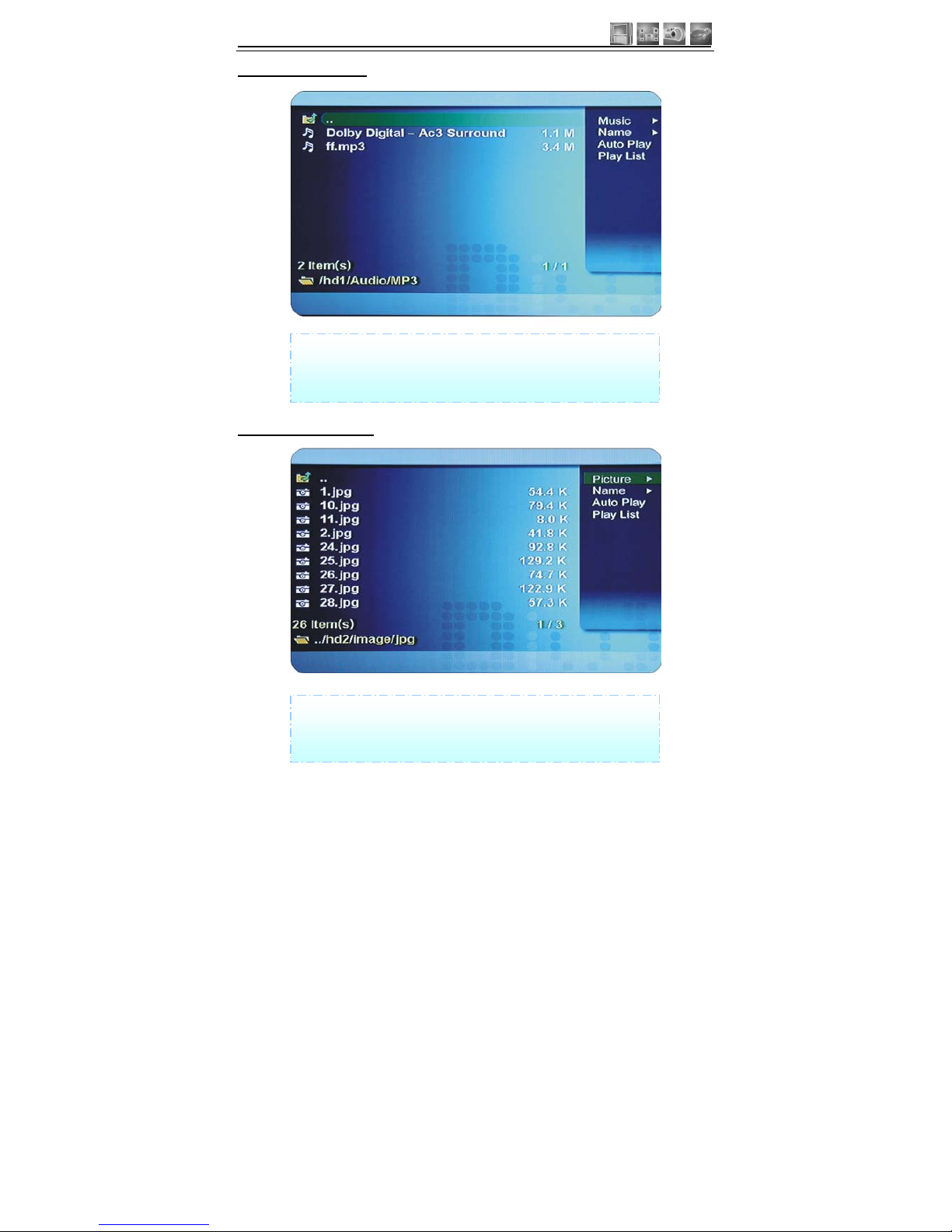
Select [Media] ->Music ->Then you will see video files you saved into the
Player.
Select a file you would prefer and press [OK] button then the file will be
played
Select [Media] ->Picture->Then you will see video files you saved into the
Player.
Select a file you would prefer and press [OK] button then the file will be
played
Page 42

Home Média Box 102
INSTALLATION AND CONNECTION >>>
Firmware Upgrade
Firmware version check
1、Connect Player to your TV and turn on Player
2、Navigate with buttons to move to‘F/W’menu and check your current firmware
version.
3、Check the latest firmware version of HMB-102 You ’ll be posted for any firmware
updates or news if you fill our the customer registration form at http://www.hmbox.fr
How to download firmware
1、Download the latest firmware from http://www.hmbox.fr to your PC.
2、Connect Player with your PC through USB cable and turn it on.
3、Your system will recognize Player as an external hard drive.
4、Make “firmup” folder at root directory.
5、Copy firmware files into “firmup” folder at the Player hard drive.
6、Turn off Player and bring it to your TV for firmware upgrade.
How to upgrade firmware
1、Connect Player to your TV and turn on Player.
2、Move to setup firmware upgrade menu
3、Press "OK" button more than 3 seconds.
USB Connection with PC
Windows 98SE Driver Installation
1、Please run setup. exe file before connecting the Player.
2、Please reboot after finishing installation.
3、After reboot the system . Please connect Player .Add New Hardware.
4、You will be able to see the new HDD disk drive inside the Player on the
“Device Manager tab”
Windows ME/XP/2000 Driver Installation
1、Windows ME/XP/2000 offer driver by itself. So you don’t need to install software.
2、If connect Player with PC run plug & play.
3、You will be able to see the new HDD disk drive inside the Player on the
“Device Manager tab”
 Loading...