

Page 1

LCD olo r TelevisionCu
LCD-Farb-TV-Gerät
Télévision Couleur LCD
Televisione a Colori LCD
Televisor Color LCD Digital
Televisão a cores LCD
ȌȘijȚĮțȒ DzȖȤȡȦȝȘ ȉȘȜİȩȡĮıȘ /&'
37LD8A20
37LD8A20 A
Instructions for use
Bedienungsanleitung
Noticed'utilisation
Istruzioni per l'uso
Manual de Instrucciones
Televisão a cores
GB
D
F
I
E
PT
2įȘȖȓİȢ ȤȡȒıȘȢ
GR
Page 2

Sommaire
Consignes de sécurité ................................. 55
Caractéristi ques ............................................ 57
Accessoires................................................... 57
Vue arrière et branchements
périphériques ................................................ 58
Boutons de la télécommande ..................... 59
Préparation ..................................................... 60
Avant de mettre en marche votre
téléviseur ........................................................ 60
Branchements à la prise d’entrée de
l’antenne...................................................... 60
Insertion des piles dans la télécommande ... 60
Utilisation de la télécommande ..................... 60
Rayon d’action de la télécommande ............ 61
Allumer/éteindre le téléviseur ................... 61
Pour allumer le téléviseur ............................ 61
Pour éteindre le téléviseur ........................... 61
Navigation dans le système de menu ....... 61
Réglages initiaux ........................................... 61
Opérations de base....................................... 62
Faire fonctionner le téléviseur avec les
touches de l’appareil ................................... 62
Réglage du volume ................................ 62
Sélection de programme ....................... 62
Entrer dans le menu principal ................ 62
Mode AV (AV Mode) ............................. 62
Faire fonctionner le téléviseur avec la
télécommande ............................................. 62
Réglage du volume ................................ 62
Sélectionner un programme (Programme
précédent ou suivant) ........................... 62
Sélection de programme (accès direct) 62
Système de menu ......................................... 63
Menu Image (Picture Menu) ......................... 63
Mode ..................................................... 63
Contraste/Luminosité/Définition/Couleur/
Teinte .................................................... 63
Température de Couleur (Colour Temp) . 63
Réduction de bruit (Noise Reduction) .... 63
Mode vidéo (Film Mode) ........................ 63
Peigne 3D (3D Comb) ............................ 63
Zoom d’image (Picture Zoom) ................ 63
Réinitialiser (Reset) ............................... 63
Mémoriser (Store) ................................. 63
Menu Son (Sound menu)............................. 63
Volume .................................................. 63
Égaliseur (Equalizer) ............................. 64
Balance ................................................. 64
Casque (Headphone) ............................ 64
volume ........................................................ 64
Mode Son (Sound Mode) ......................... 64
Balance ...................................................... 64
Mode Son (Sound mode) ...................... 64
AVL ....................................................... 64
Effet (Effect) ......................................... 64
Basse dynamique (Dynamic Bass) ....... 64
Subwoofer............................................ 64
Mémoriser (Store) ................................. 64
Menu Fonction (Features Menu).................. 65
PIP ......................................................... 65
PIP Marche/Arrêt ....................................... 65
Image PIP .................................................. 65
Position PIP ............................................... 65
Source PIP ................................................ 65
Programme PIP ........................................... 65
Échanger PIP ............................................. 65
PAP ....................................................... 65
PAP MARCHE-ARRÊT ................................ 66
Image PAP .................................................. 66
Source PAP ................................................ 66
Programme PAP .......................................... 66
Échanger PAP ............................................ 66
Arrêt programmé (Sleep Timer) ............. 66
Verrouillage enfants (Child Lock) .......... 66
Langue (Language) .............................. 66
Sortie EXT2 ........................................... 66
Entrée audio PC (PC Audio In) ........ ....... 66
Fond bleu (Blue Background)................ 66
Fond du menu (Menu Background) ....... 66
Délai d’expiration du menu (Menu
Timeout) ................................................ 66
Langue du télétexte (Teletext Language)66
Zoom par défaut (Default Zoom)........... 66
Menu Installation (Install Menu) .................... 67
Liste des chaînes (Program Table)........ 67
Nommer (Name) ........................................... 67
Insérer (Insert) ........................................... 67
Supprimer (Delete)...................................... 67
APS (Système Automatique de
Programmation) ..................................... 67
APS (Système Automatique de
Programmation) ..................................... 67
Si vous attendez jusqu’à ce que ........... 68
Bande (Band)........................................ 68
Chaîne (Channel) .................................. 68
Système de Couleur (Colour System) ... 68
Système de son (Sound System) ......... 68
Recherche (Search) ............................. 68
Mémoriser ............................................. 68
Menu installation dans les modes AV .... 68
Système de Couleur (Colour System) ........ 68
VCR ............................................................ 68
Mémoriser (Store) ...................................... 68
Menu source (Source menu)...................... 69
Mode PC .......................................................... 69
Installation ................................................... 69
Système de Menu en mode PC .................... 69
Menu Son/Menu Fonction ...................... 69
Menu image PC ...................................... 69
Menu de POSITION PC ........................... 69
Autoposition ............................................... 69
Position H (Horizontale) ............................. 70
Français - 53 -
Page 3

Position V (Verticale) ................................. 70
Phase ......................................................... 70
Horloge de point (Dot Clock) ...................... 70
Son en mode PC (Sound in PC mode) ....... 70
Autres fonctions ........................................... 70
Statut TV (TV Status) .................................. 70
Indicateur de coupure du son ..................... 70
Modes PIP et PAP ......................................... 70
Modes AV .................................................... 70
Préférences personnelles ........................... 70
Modes zoom ................................................ 71
Auto ...................................................... 71
Zoom ..................................................... 71
Cinéma .................................................. 71
16:9 Zoom ............................................. 71
Sous-titrage (Subtitle) ........................... 71
4:3 ......................................................... 71
14:9 Zoom ............................................. 71
Panoramique (Panoramic) ..................... 71
Geler une image (Freeze Picture)................ 71
Télétexte ......................................................... 72
Fonctions spéciales du télétexte ................. 72
Fastext ........................................................ 72
TOP text .... .................................................. 72
Brancher un équipement périphérique .... 73
Haute définition (High definition) .................. 73
Via la prise péritel........................................ 73
Avec l’entrée d’antenne .............................. 73
Décodeur .................................................... 73
Branchez un décodeur au téléviseur au
moyen d’une prise d’antenne ................ 73
Branchez un décodeur au téléviseur
sans une prise d’antenne ..................... 73
Téléviseur et Magnétoscope ....................... 73
Lecture NTSC .............................................. 73
Options de copie (Copy Facility).................. 73
Camera et caméscope ................................ 73
Pour brancher l’appareil à une entrée AV73
Pour brancher l’appareil à l’entrée
S-VHS ................................................... 73
Branchez le décodeur à l’enregistreur vidéo 73
Branchement des casques (Optionnel) ....... 73
Brancher le caisson de graves
(Subwoofer) ............................................... 73
Sortie de Ligne Audio (Audio Lineout) ......... 73
Astuc es ........................................................... 74
Nettoyage de l’écran ................................... 74
Image faible ................ ................................ . 74
Sans image ................................................. 74
Son .............................................................. 74
Télécommande ............................................ 74
Appendice A : Modes d’affichages typiques
de l’entrée PC ................................................ 75
Annexe B: Branchement de l’antenne ....... 75
Appendice C : Brancher un équipement
péri phérique .................................................. 75
Appendice D: Compatibilité de signal AV et
HDMI ................................................................. 76
Caractéristi ques ............................................ 77
Entrées de signaux ..................................... 78
Français - 54 -
Page 4

Consignes de sécurité
Lisez attentivement les consignes de sécurité
suivantes pour votre propre sécurité.
INFORMATIONS IMPORTANTES SUR
LA SÉCURITÉ LORS DE LA MISE EN
MARCHE DE VOTRE TÉLÉVISEUR
À faire et à ne pas faire
À FAIRE
Cette télévision a été conçue et fabriquée en
respectant les standards internationaux de sécurité, comme tous les équipements électriques. Vous devrez faire attention si vous voulez
obtenir les meilleurs résultats et assurer la
sécurité.
VEUILLEZ lire la notice d’utilisation avant d’utiliser l’équipement.
CONSULTEZ votre fournisseur si vous avez des
doutes sur l’installation, le fonctionnement ou
la sécurité de votre équipement.
VEUILLEZ faire attention avec les panneaux vitrés ou les portes sur l’équipement.
Ce téléviseur est livré avec une prise de courant approuvée. Cette prise ne doit pas être
coupée dans la mesure où elle peut contenir
un filtre radioélectrique spécial, dont la suppression pourrait entraîner un dysfonctionnement.
Si vous voulez un fil plus grand, achetez un fil
d’extension sûr et approuvé ou contactez votre
fournisseur.
Respectez les instructions du fabricant quand
vous branchez le fil d’extension à votre téléviseur.
Vérifiez le numéro du fusible dans la nouvelle
prise. Le fusible doit être de 5 Amp. conforme
aux deux approbations ASTA ou BSI (BS1 362).
Celles-ci sont identifiées avec les symboles
ou . Si vous avez des doutes sur
l’installation du fil d’extension, contactez un
électricien spécialisé.
À NE PAS FAIRE
N’UTILISEZ PAS l’équipement si vous avez des
doutes sur son fonctionnement normal, ou s’il
est endommagé. Débranchez-le, retirez la prise
de courant et contactez votre fournisseur.
NE PLACEZ PAS des récipients avec de l’eau
sur le TÉLÉVISEUR.
N’enlevez ABSOLUMENT JAMAIS les pièces
fixes de votre appareil sous peine de vous exposer à des tensions dangereuses.
NE LAISSEZ PAS l’équipement allumé sans surveillance à moins qu’il soit déterminé
spécifiquement qu’il a été conçu pour des
opérations sans surveillance ou qu’il a un mode
stand-by. Débranchez-le en utilisant le bouton
sur l’équipement et assurez-vous que votre
famille sait le faire. Des réglages spéciaux
peuvent être nécessaires pour des personnes
infirmes ou handicapées.
N’UTILISEZ PAS des équipements comme des
stéréos ou des radios personnelles qui
détournent votre attention des exigences de
sécurité ou de circulation. Il est interdit de
regarder la télévision quand vous conduisez.
NE PALCEZ aucun objet qui puisse obstruer les
ouvertures de ventilation de l’équipement
comme les rideaux ou les tapis. La surchauffe
peut endommager ou diminuer la durée de vie
de votre équipement.
N’UTILISEZ PAS des étagères de fortune et ne
fixez JAMAIS des pieds ou des étagères au
TÉLÉVISEUR avec des vis autres que celles
fournies – pour assurer une sécurité totale,
utilisez les étagères et les pieds approuvés par
le fabricant avec les vis fournies.
N’EXPOSEZ PAS l’équipement électrique à la
pluie ou à l’humidité.
MAIS SURTOUT
• NE LAISSEZ personne, spécialement les enfants, placez des objets dans les trous ou dans
les autres ouvertures – ceci peut causer un
choc électrique fatal.
• Ne prenez JAMAIS de risques avec les équipements électriques – la sécurité avant tout !
1. Source d’alimentation
L’appareil doit uniquement être alimenté à partir d’une
prise 220-240V AC, 50 Hz. Assurez-vous que vous
avez sélectionné la tension correcte.
2. Cordon d’alimentation
Ne pas mettre d’appareil, ni de meuble, etc. sur le
cordon d’alimentation (réseau électrique) ou encore
Vérifiez si le branchement de mise à terre est correct.
Branchez le terminal terre à l’adaptateur CA avec le terminal terre fourni dans la prise
électrique en utilisant le fil électrique fourni. Si la fiche fournie ne correspond pas à
votre prise de courant, consultez un électricien pour changer la prise.
Français - 55 -
Branchez
correctement le
câble de mise à la
terre.
Page 5

pincer ledit cordon. Tenir le cordon d’alimentation par
la prise. Ne pas tirer sur la prise en tirant sur le cordon
et ne jamais toucher le cordon d’alimentation lorsque
vos mains sont mouillées dans la mesure où ce geste
pourrait entraîner un choc.
Circuit ou choc électrique. Ne nouez jamais le cordon,
ni ne l’attachez avec un autre cordon. Le cordon d’alimentation doit être placé de sorte qu’il soit probable
qu’on ne le piétine pas.
Un cordon d’alimentation endommagé peut provoquer
un incendie ou une électrocution. Quand le fil électrique est endommagé et doit être remplacé, ceci doit
être effectué par une personne qualifiée.
3. Humidité et Eau
N’utilisez pas cet équipement dans un endroit humide
et mouillé (évitez les salles de bains, l’évier de la
cuisine, et la proximité d’une machine à laver). N’exposez pas cet équipement à la pluie ou à l’eau, ce qui
présenterait un danger, et ne placez aucun objet rempli d’eau, comme un vase par exemple, sur l’appareil.
Évitez toute goutte ou éclaboussure.
Si un objet solide ou liquide tombe sur l’appareil, débranchez l’appareil et contactez une personne qualifiée pour vérifier l’appareil avant de continuer à l’utiliser.
4. Nettoyage
Avant de nettoyer, débranchez le dispositif de la prise
murale. N’utilisez pas de liquides ou d’aérosols de
nettoyage. Utilisez un chiffon doux et sec.
5. Ventilation
Les fentes et les ouvertures de l’appareil servent
pour la ventilation et assurent un fonctionnement sûr.
Pour éviter une surchauffe, ces ouvertures ne doivent pas être bloquées ou couvertes.
6. Chauffage et flammes
L’appareil ne doit pas être placé à côté des flammes
nues ou des sources de chaleur, comme un radiateur.
Assurez-vous qu’il n’y ait pas de flammes nues,
comme une bougie allumée, posée sur le dispositif.
7. Tonnerre
En cas d’orage ou d’éclair ou si vous partez en vacances, débranchez le cordon d’alimentation de la
prise de courant murale.
8. Pièces de rechange
Lorsque des pièces doivent être changées, assurez-vous que le technicien a utilisé les pièces de rechange spécifiées par le fabricant ou des pièces qui
ont les mêmes spécifications que les pièces d’origine.
Des changements non autorisés peuvent provoquer
un incendie, un choc électrique ou d’autres dommages.
9. Entretien
Sollicitez l’assistance d’un technicien spécialisé pour
tous les services. Ne retirez aucun couvercle vousmême car vous risquez de provoquer une électrocution.
Français - 56 -
ATTENTION: Si vous n’utilisez pas l’appareil pendant
un certain temps, débranchez-le de la prise de courant.
Instructions sur l’élimination :
•L’emballage et les éléments qui composent l’emballage sont recyclables et doivent être recyclés.
Les matériaux de l’emballage, comme le sac en
aluminium doivent être tenus hors de portée des
enfants.
Les piles, même celles qui n’ont pas de metal lourd,
•
ne peuvent pas être eliminées comme les ordures
ménagères. Jetez les piles usagées de façon
écologique. Consultez les réglementations légales
applicables dans votre région.
• La lampe fluorescente cathodique froide dans
l’ÉCRAN LCD contient une petite quantité de mercure. Veuillez respecter les règlementations locales
pour la mise au rebut.
• La prise du secteur d’alimentation est utilisée comme
un dispositif de coupure c’est pourquoi elle doit être
en bon état de marche.
Attention: Afin d’éviter des dommages, cet appareil
L’écran LCD est un produit de haute technologie avec
près d’un million de transistors qui vous permettent
d’obtenir une grande qualité d’image. Il se peut que
des pixels non actifs apparaissent sur l’écran comme
des points fixes bleus, verts ou rouges. Ceci n’affecte
pas la performance de votre produit.”
«NE LAISSEZ PAS VOTRE TÉLÉVISEUR EN VEILLE
OU EN MARCHE LORS QUE VOUS SORTEZ DE CHEZ
VOUS»
doit être correctement placé sur le sol/
mur selon les instructions d’installation.
Informations applicables aux utilisateurs
des pays de l’Union Européenne
Le symbole sur le produit ou sur son emballage signifie
que votre équipement électrique ou électronique ne doit
pas être jeté à la fin de sa vie utile avec les résidus
domestiques. Il y a des systèmes de collecte séparés
dans l’UE pour effectuer le respectif recyclage. Pour plus
d’informations, contactez les autorités locales ou le
fournisseur où vous avez acheté le produit.
Page 6

Caractéristiques
• Téléviseur LCD couleur avec télécommande
• Récepteur TV analogique/.intégré.
• 100 programmes à partir des bandes VHF, UHF ou
des chaînes câblées peuvent être préréglées.
• Vous pouvez régler les chaînes câblées.
• Le contrôle du téléviseur est très facile grâce à son
système de menu.
• Il possède 2 prises péritel pour les appareils externes
(comme un magnétoscope, jeux vidéo, appareil audio,
etc..)
• Système de son stéréo (Allemand+Nicam)
• Fonction complète du télétexte (1000 pages).
Fastext, TOP text.
• Branchement du casque
• A.P.S. (Système de programmation automatique).
• Vous pouvez attribuer un nom à chaque programme.
• Réglage automatique vers l’avant ou vers l’arrière.
• Minuterie.
• Verrouillage enfant.
• Le son est automatiquement coupé lorsque il n’y a
aucune transmission.
• Lecture NTSC.
• Entrée AV et entrée S-VHS sont disponibles.
• Elle a un connecteur VGA pour des appareils
externes comme un ordinateur.
• Elle a un connecteur HDMI pour le vidéo et audio
numérique. Ce branchement est par ailleurs conçu
pour accepter des signaux haute définition.
• Limitation automatique du volume (AVL).
• Lorsqu’aucun signal valide n’est détecté, le téléviseur
passe automatiquement au mode vei lle après 5 m inutes.
• PLL (Recherche de Fréquence)
• Entrée PC
• Plug&Play pour Windows 9X, Vista, ME, 2000, XP
• Sorties de lignes audio.
• Fonction PIP, PAP, PAT disponible.
Accessoires
Vérifiez les accessoires fournis avant toute installation. En cas d’éléments manquants ou endommagés,
veuillez contacter votre fournisseur immédiatement.
prise UK
Prise UE
FEATURE
SOUND PICTURE
INSTALL
GUIDEWIDE
PC
12 3
ABC DEF
GHI
4
6
5
PQR
MNO
JKL
897
STU
VWX
YZ
0
-/--
P<P
EXIT
TV
DTV
A
V
I
I
I
RC 1072
Télécommande
RC 1072
Piles
2 X AAA
Français - 57 -
Notice d’utilisation
Guide rapide
Page 7

Vue arrière et branchements périphériques
Intégrés
Récepteur IR
Socle pivotant Fixé
Entrée S-Video (S-VHS)
Entrée vidéo (FAV)
Entrées audio (Audio Inputs)
Casque (Headphone)
Sorties de liigne audio
Subwoofer
TV/AVV
MENU
-P/CH+
Voyant DEL de mise en v eilleHaut-parleurs
220V-240V
AC~50 Hz
- VOLUME +
STAND-BY
Entrée PC VGA (PC RGB)
Entrée audio PC
RF (Antenne)
Entrées video composante
(YPbPr)
Entrées audio du composant (Com-
ponent Audio Inputs)
POWER
PERITEL 1 (EXT-1)
PERITEL 2 (EXT-2)
Entrée HDMI (HDMI)
Uniquement pour le service de
réparation
Interrupteur allumé/débranché
(Power On/Off Switch)
Entrée du cordon d’alimentation
(Power Cord Input)
NB : Puisque FAV CVBS et SVHS Y sont branchés en parallèle, l’image peut se mélanger si les deux
périphériques sont utilisés en même temps. De la même manière, quand SVHS C et PÉRITEL II R sont
branchés en parallèle, l’image peut se mélanger si les deux périphériques sont utilisés en même temps. Ils
ne doivent donc pas être utilisés en même temps.
Français - 58 -
Page 8

Boutons de la télécommande
A
= Veille
JAUNE / FEATURE = Menu fonctions / Fastext bouton
BLEU / INSTALL = Menu installation / Fastext bouton
= Mise à jour / PAP Mode
= Maintenir
/ GUIDE = Page Index / Aucune fonction
/ PC = Révéler / Mode PC
0-9 = Programme direct
- / - - / EXIT = Aucune fonction
V + = Hausser le volume
P + = Programme suivant
TV
DTV
= TV / Menu Quitter
AV
= Source externe
(TV, EXT1, EXT2, EXT2 S, FAV,
S-VIDEO, HDMI, YPBPR, PC)
PP = Préférence personnelle
= Touche de déplacement vers le haut
= Touche de déplacement vers le haut
OK / SELECT = Confirmer (Mémoriser)
= Touche de déplacement vers le haut
MM = Menu
= Touche de déplacement vers le haut
I-II =Mono/Stéreo - Dual I-II
/ INFO = Info
- P = Programme précédent
= Couper le son
- V = Baisser le volume
P<P = Programme précédent
/WIDE / = Taille de l’image / Etendre
/ = PIP Mode / Mix
= Teletexte
= Tempss
31
ROUGE / SOUND = Menu Son / Fastext bouton
32
VERT / PICTURE = Menu Image / Fastext bouton
SOUND PICTURE FEATURE INSTALL
GUIDE
PC
23
5
MNO
8
VWX
0
-/--
TV
DTV
A
V
1
BC DEF
4
JKL
7
STU
P<P
I
I
I
WIDE
RC 1072
GHI
6
PQR
9
YZ
EXIT
Français - 59 -
Page 9

Préparation
Pour une ventilation correcte, laissez un espace d’au
moins 10 cm autour de l’appareil. Pour éviter des
situations dangereuses et peu sûres, ne placez aucun
objet sur l’appareil.
Utilisez le présent produit dans des climats
modérés; la plage de température de
fonctionnement de ce produit se situe dans
l’intervalle compris entre 0 et 40 en parallèles
Celsius.
Avant de mettre en marche votre
téléviseur
Branchement au courant
IMPORTANT : Le téléviseur a été conçu pour
fonctionner en 220-240V AC, 50 Hz.
• Après l’avoir déballé, attendez un moment pour que
le téléviseur atteigne la température ambiante avant
de le brancher à la prise de courant.
Branchements à la prise d’entrée de
l’antenne
• Branchez la prise d’antenne ou la prise du câble TV
à l’entrée de l’antenne située à l’arrière du téléviseur
et branchez la prise du câble qui sort de la prise de
sortie du téléviseur située sur ces dispositifs (VCR,
DVD etc.) aussi à cette prise.
75
VHF/UHF
DOS DU TÉLÉVISEUR
CÂBLE TV
Insertion des piles dans la
télécommande
ATTENTION: Les piles de la télécommande sont
incluses. Un protecteur en plastique est utilisé pour
débrancher les piles afin de ne pas réduire leur durée
de vie . Retirez le protecteur en plastique avant la
première utilisation.
• Retirez le couvercle du compartiment des piles situé
dans la partie arrière de la télécommande en poussant doucement et vers le bas à partir de la partie
indiquée.
• Insérez deux piles
lentes à l’intérieur. Placez les piles dans la position
correcte et remettez le couvercle en place.
NB: Si vous n’utilisez pas l’appareil pendant un cer-
tain temps, retirez les piles de la télécommande.
Sinon une fuite possible des piles peut
endommager la télécommande.
AAA (R03) ou des piles équiva-
Utilisation de la télécommande
• Ceci présente un risque de corrosion ou de fuite des
piles et peut provoquer des blessures physiques et/
ou endommager des biens, ou entraîner un incendie.
• Ne jamais mélanger des piles usagées avec des
piles neuves dans l’appareil.
• Remplacez toujours toutes les piles de l’appareil en
même temps.
• Si la télécommande ne doit pas être utilisée pendant
une période prolongée, retirez les piles.
• Pour éviter tout dysfonctionnement, veuillez lire les
instructions suivantes et utiliser la télécommande
avec précaution.
• Ne pas faire tomber ou cogner la télécommande.
• Ne pas verser d’eau ou d’autres liquides sur la
télécommande.
• Ne pas poser la télécommande sur un objet mouillé.
• Ne pas poser la télécommande à la lumière directe
du soleil ou à proximité de fortes sources de chaleur.
Français - 60 -
Page 10
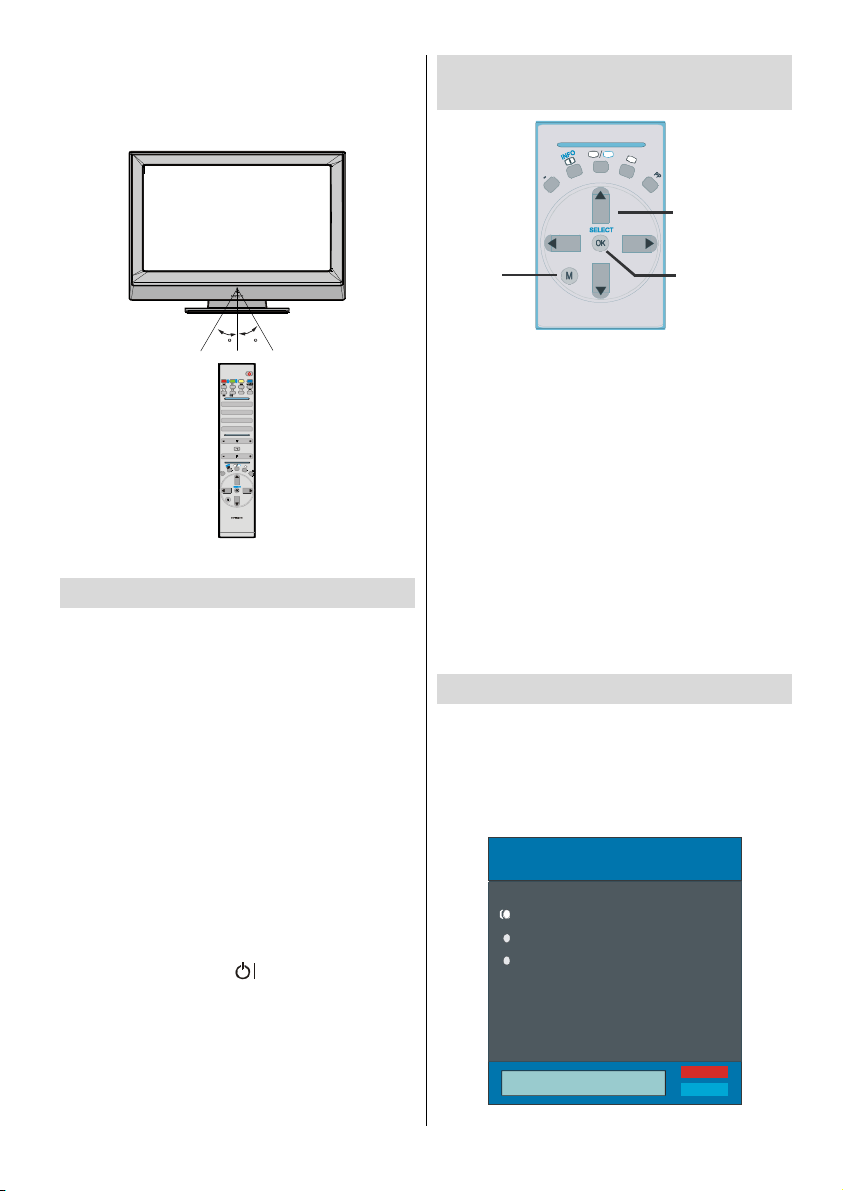
Rayon d’action de la télécommande
0
FEATURE
VWX
A
DTV
RC 1072
• Pointez le haut de la télécommande vers le voyant
du capteur de la télécommande qui se trouve sur le
téléviseur LCD, tout en appuyant sur une touche.
30
30
SOUND PICTURE
INSTALL
GUIDEWIDE
PC
123
ABC DEF G HI
456
PQR
MNO
JKL
897
STU
YZ
-/--
P<P
EXIT
TV
V
I
I
I
Le rayon d’action est d’environ 7 m.
Allumer/éteindre le téléviseur
Pour allumer le téléviseur
Il existe deux étapes pour allumer votre téléviseur :
1-Branchez le fil d’alimentation au système. Appuyez
sur le bouton Marche/Arrêt. La TV passe elle-même
au mode veille (en option).
2- Pour allumer le téléviseur à partir du mode veille,
vous pouvez soit :
Appuyez sur une touche numérique de la télécommande ainsi un numéro de programme est sélectionné,
ou appuyez sur le bouton «
téléviseur, ou appuyez sur le bouton “P+” ou “P-”
sur la télécommande, ainsi le dernier mode utilisé est
sélectionné.
Chacune de ces méthodes permet d’allumer le téléviseur.
Pour éteindre le téléviseur
• Appuyez sur la touche “ (veille)” de la télécommande ou sur le bouton de veille du téléviseur, ainsi
le téléviseur basculera en mode de veille.
Pour éteindre complètement le téléviseur, appuyez
sur l’interrupteur Marche/arrêt ou débranchez le cordon d’alimentation de la prise secteur.
-P/CH» ou «P/CH+» du
Navigation dans le système de
menu
TV
DTV
A
I
I
I
V
Pour naviguer
Pour visualiser
les options de
menu
Pour confirmer les
choix
1- Appuyez sur M pour visualiser le menu.
b
2- Appuyez sur la touche “
” ou sur le bouton “a”
pour sélectionner une icône. Appuyez sur “
pour plus d’options.
b
3- Utilisez “
” ou le bouton “a” pour mettre en
surbrillance.
4- Appuyez sur “
” ou sur les touches “`” pour modi-
_
fier les paramètres. Appuyez sur le bouton OK
pour effectuer le réglage par défaut.
5- Pour quitter le menu ou revenir à la fenêtre de
sous-menu, appuyez sur “M”.
Ces explications sont disponibles pour la navigation dans tout le système de menus. Pour sélectionner les options expliquées dans les paragraphes
suivants, voir « Naviguer dans le système de menus ».
Réglages initiaux
Lorsque le téléviseur est allumé pour la première fois,
le menu Programme automatique (Auto Programme
menu) s’affichera à l’écran
Comme le téléviseur est utilisé pour la première fois, il
n’y existe aucune chaîne mémorisée et le message
suivant apparaît à l’écran.
Programme Auto
Pays
Langue
Langue T ELETEXT E
VERIFIER ANTENNE
PROGRAMM ATION A UTO.
Français
Ok
Annul.
”
`
Français - 61 -
Page 11

Appuyez sur la touche ou pour régler la rubri-
Pays (Country), puis appuyez sur
que
tre la rubrique
Utilisez
guage). Appuyez sur la touche
sélectionner la
et effectuez les réglages à l’aide des touches
. Appuyez sur la touche OK pour continuer :
Pour plus d’informations sur ce procédé, consultez la
section “Menu Installation”.
Langue (Language ) en surbrillance.
ou pour sélectionner Langue (Lan-
Langue télétexte (TXT Language)
pour met-
ou pour
ou
Opérations de base
Vous ne pouvez pas faire fonctionner votre téléviseur en vous aidant à la fois de ses touches
et de la télécommande.
Faire fonctionner le téléviseur avec les
touches de l’appareil
Réglage du volume
• Appuyez sur le bouton “ -” pour réduire le vo-
lume ou sur le bouton “
volume, ainsi une échelle du niveau de volume (glissante) apparaît en bas de l’écran.
Sélection de programme
• Appuyez sur le bouton “P/CH +” pour sélectionner le
programme suivant ou sur “P/CH -” pour sélection-
ner le programme précédent.
Entrer dans le menu principal
• Appuyez sur “MENU” pour accéder au Main menu
(Menu principal). Dans le menu principal, sélectionnez le sous-menu à l’aide des touches “
“P/CH +”, et ouvrez le sous-menu en utilisant les
touches “
avec l’utilisation des menus, consultez les sections
consacrées au système des menus.
-” ou “ +”. Pour vous familiariser
Mode AV (AV Mode)
Appuyez sur la touche « TV/AV » qui figure sur le
panneau de contrôle du téléviseur pour passer aux
modes AV.
Faire fonctionner le téléviseur avec la
télécommande
La télécommande de votre téléviseur est conçue pour
contrôler toutes les fonctions du modèle sélectionné.
Les fonctions seront décrites conformément au système des menus de votre téléviseur.
Les fonctions du système des menus sont décrites
dans les sections ci-après :
Réglage du volume
Appuyez sur bouton “V +” pour augmenter le volume.
Appuyez sur le bouton “-V” pour réduire le volume.
+” pour augmenter le
P/CH -” ou
Une échelle du niveau de volume (Curseur) s’affichera
au milieu du bas de l’écran.
Sélectionner un programme (Programme
précédent ou suivant)
• Appuyez sur la touche “P – “ pour sélectionner le
programme précédent.
• Appuyez sur la touche “
programme suivant.
P+ “ pour sélectionner le
Sélection de programme (accès direct)
Appuyez sur les touches numériques de la télécommande pour sélectionner les programmes compris
entre 0 et 9. Le téléviseur basculera v ers le programme sélectionné. Pour sélectionner les programmes compris entre 10-99 appuyez consécutivement
sur les boutons numériques afin d’obtenir le programme que vous voulez sélectionner (Pour le programme 27 par exemple, appuyez d’abord sur la touche 2, puis sur la touche 7). Lorsque vous accuserez
un retard au moment d’appuyer sur la deuxième touche numérique, seul le premier programme numérique s’affichera. Le seuil du délai d’attente est fixé à 3
secondes.
Appuyez directement sur le numéro de programme
pour sélectionner à nouveau les programmes à un
chiffre.
Français - 62 -
Page 12
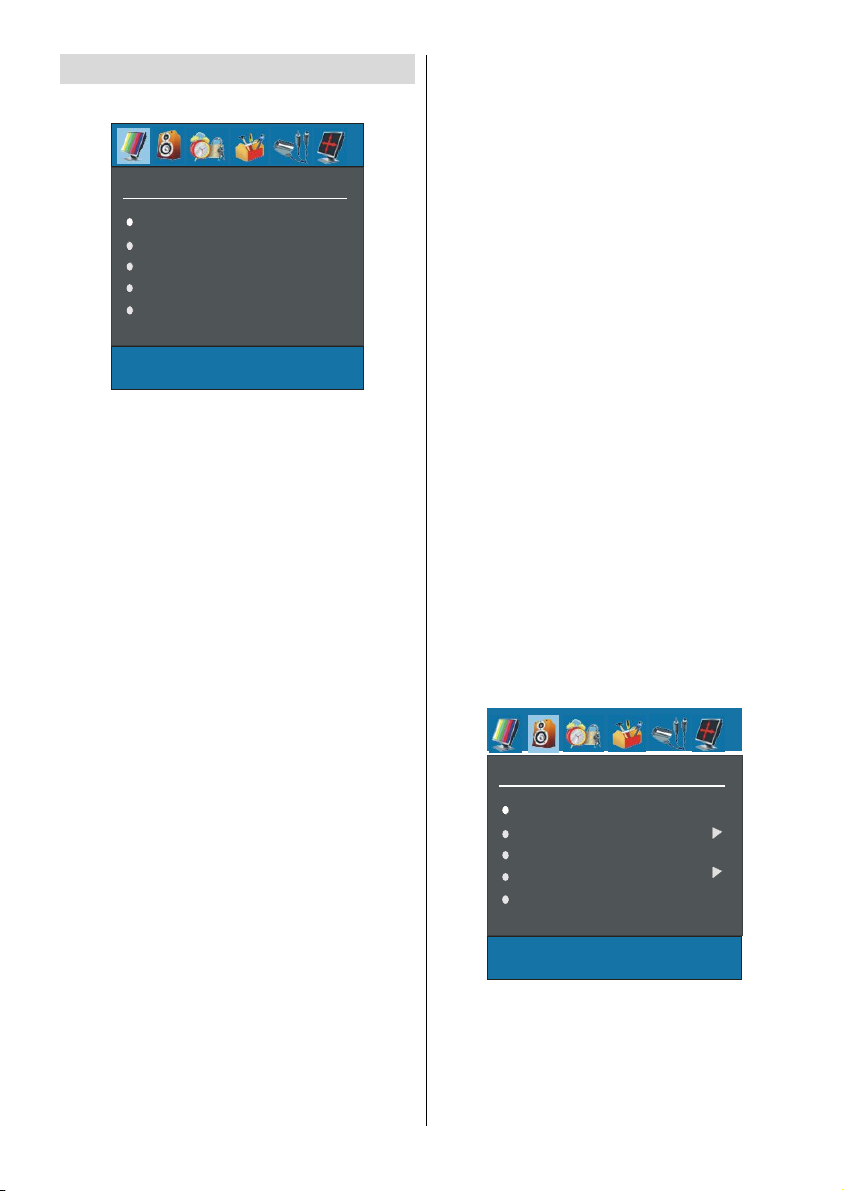
Système de menu
Luminosité
Définition
Menu Image (Picture Menu)
IMAGE
Mode
Contraste
Couleur
Dans le menu image, si le m ode PC, YPbPr ou HDMI est
sélectionné, l’information sur la résolution est affichée en bas du menu OSD.
Mode
En appuyant sur le bouton a / b, sélectionnez Mode.
Appuyez sur la touche
partir de l’une de ces options: Cinéma, Dynamique
et Naturel.
Contraste/Luminosité/Définition/Couleur/
Teinte
En appuyant sur le bouton a / b, sélectionnez l’option désirée.
Appuyez sur la touche
Astuce Teinte est visualisé dans le menu image
quand le téléviseur reçoit un signal NTSC.
Température de Couleur (Colour Temp)
• En appuyant sur le bouton _ / `, sélectionnez Tem-
pérature de couleur.
• Appuyez sur le bouton
de ces options. Froide, Normale et Chaude (Cool,
Normal, Warm)
Réduction de bruit (Noise Reduction)
Appuyez sur la touche a / b pour sélectionner
Réduction de bruit (Noise Reduction). Appuyez
/ ` pour sélectionner une de ces options: Faible,
sur
_
Moyen, Haut ou Arrêt. (Low, Medium, High, or
Off)
Mode vidéo (Film Mode)
Les films sont enregistrés avec un nombre différent
d’images par seconde que les programmes TV normaux.
En appuyant sur le bouton
film. (Film Mode)
/ ` pour sélectionner à
_
/ ` pour régler le niveau.
_
/ b pour sélectionner une
a
/ b, sélectionnez Mode
a
Appuyez sur la touche _ / ` pour activer ou désactiver cette fonction. Activez cette fonction lorsque vous
regardez des films afin de mieux visualiser les images accélérées.
Peigne 3D (3D Comb)
Le filtre Peigne 3D est utilisé pour améliorer les transitions de couleur et la qualité de couleur des images.
Appuyez sur la touche
(Peigne 3D) 3D Comb. Appuyez sur la touche
pour activer ou désactiver cette fonction.
NB : La fonction Peigne 3D ne fonctionne pas en
mode d’image NATUREL (NATURAL).
/ b pour sélectionner
a
/
_
Zoom d’image (Picture Zoom)
En appuyant sur le bouton a / b, sélectionnez Zoom
d’images (Picture Zoom.) Utilisez les touches
pour changer le mode de zoom d’image sur , 16:9,
`
4:3, Panorama (Panaromic) , 14:9 Zoom, Cinéma,
Sous-titrage (Subtitle), ou Zoom.
_
Réinitialiser (Reset)
En appuyant sur le bouton a / b, sélectionnez
Réinitalisation. Appuyez sur le bouton
pour réinitialiser les paramètres initiaux des modes
d’image.
ou “OK”
`
Mémoriser (Store)
En appuyant sur le bouton a / b, sélectionnez
Mémoriser. (Store)
• Appuyez sur le bouton
les réglages. ”Mémorisé” (“Stored”) apparaîtra
sur l’écran.
ou “OK” pour mémoriser
`
Menu Son (Sound menu)
SON
Volume
Egaliseur
Balance
Casque
Mode Son
Volume
En appuyant sur le bouton a / b, sélectionnez
Volume. Appuyez sur la touche
le niveau de volume.
/ ` pour changer
_
`
/
Français - 63 -
Page 13

Égaliseur (Equalizer)
En appuyant sur le bouton a / b, sélectionnez
Egaliseur (Equalizer). • Appuyez sur le bouton
/` ”pour changer le réglage de l’Égaliseur. Dans le
menu égaliseur, le mode peut être réglé sur Pop,
Rock, Jazz, Plat (Flat), Classique (Classic) et
Utilisateur (User)
désirée avec le bouton
réduisez le gain de fréquence en appuyant sur le
bouton
NB : Les réglages du menu Egaliseur peuvent être
/ `.
_
modifiés seulement quand le Égaliseur est
Utilisateur.
. Sélectionnez la fréquence
/ ` et augmentez ou
_
Balance
En appuyant sur la touche a / b, sélectionnez Balance. Appuyez sur la touche
niveau de la balance. Le niveau de balance peut être
réglé entre -32 et +32.
/ ` pour changer le
_
Casque (Headphone)
En appuyant sur le bouton a / b, sélectionnez
« Casque » (Headphone.) Appuyez sur la touche
pour entrer dans le menu Casque.
volume
En appuyant sur le bouton a / b, sélectionnez Vo-olume. Appuyez sur la touche
niveau de volume hp . Appuyez sur la touche
diminuer le niveau de volume hp. Le niveau de volume
du casque peut être réglé entre 0 et 63.
pour augmenter le
`
_
pour
Mode Son (Sound Mode)
En appuyant sur le bouton a / b, sélectionnez
« Mode sonore » (Sound Mode). Appuyez sur la tou-
/ ` pour changer le mode.
che
_
Le mode son est utilisé pour identifier le mode son du
casque et peut être réglé sur mono, stéréo, dual I ou
dual II selon la transmission.
Balance
En appuyant sur le bouton a / b, sélectionnez
« Balance ». Appuyez sur la touche
la balance vers la droite. Appuyez sur la touche
pour diminuer la balance vers la gauche. Le niveau de
balance peut être réglé entre -32 et +32.
Appuyez sur la touche “M” pour revenir au menu
précédent.
pour augmenter
`
Mode Son (Sound mode)
En appuyant sur la touche a / b, sélectionnez Mode
sonore (Sound Mode). • Appuyez sur le bouton
pour sélectionner le mode Mono, Stéréo, Dual I ou
Dual II, si la chaîne sélectionnée accepte ce mode.
/
_
AV L
Appuyez sur la touche a / b pour sélectionner AVL.
Français - 64 -
Appuyez sur la touche
ver cette fonction.
Effet (Effect)
_
Appuyez sur la touche a / b pour sélectionner Effet
(Effect) Appuyez sur la touche
désactiver cette fonction.
/ ` pour activer ou désacti-
_
/ ` pour activer ou
_
Basse dynamique (Dynamic Bass)
La fonction Grave dynamique (Dynamic Bass ) est
utilisée pour renforcer les sons de graves du téléviseur.
En appuyant sur le bouton
« Basse dynamique » (Dynamic Bass.) En appuyant
sur la touche
à Bas, Haut, ou Désactivé (Dynamic bass to Low,
High or Off.) Il n’est pas recommandé de sélectionner
Haut (High) si vous écoutez à des niveaux de volume
élevés. La sortie subwoofer peut accepter un caisson de graves actif si vous voulez créer des niveaux
très hauts de basse.
Le caisson de graves est uniquement actif si la fonction
Basse dynamique (Dynamic Bass ) est désactivée.
`
Subwoofer
Il est possible de brancher un subwoofer externe et
actif à l’appareil afin d’obtenir un effet sonore plus
profond
En appuyant sur le bouton
Subwoofer. Subwoofer peut être activé ou désactivé.
La basse dynamique (Dynamic Bass) est indisponible si Subwoofer est réglé à On.
Activez Subwoofer lorsque vous branchez un
subwoofer externe à l’appareil.
/ `, réglez la fonction Basse dynamique
_
/ b, sélectionnez
a
/ b, sélectionnez
a
Mémoriser (Store)
En appuyant sur le bouton a / b , sélectionnez Mémoriser. (Store)
• Appuyez sur le bouton
les réglages. « Mémorisé » (“Stored”) apparaîtra
sur l’écran.
ou “OK” pour mémoriser
`
_
`
Page 14
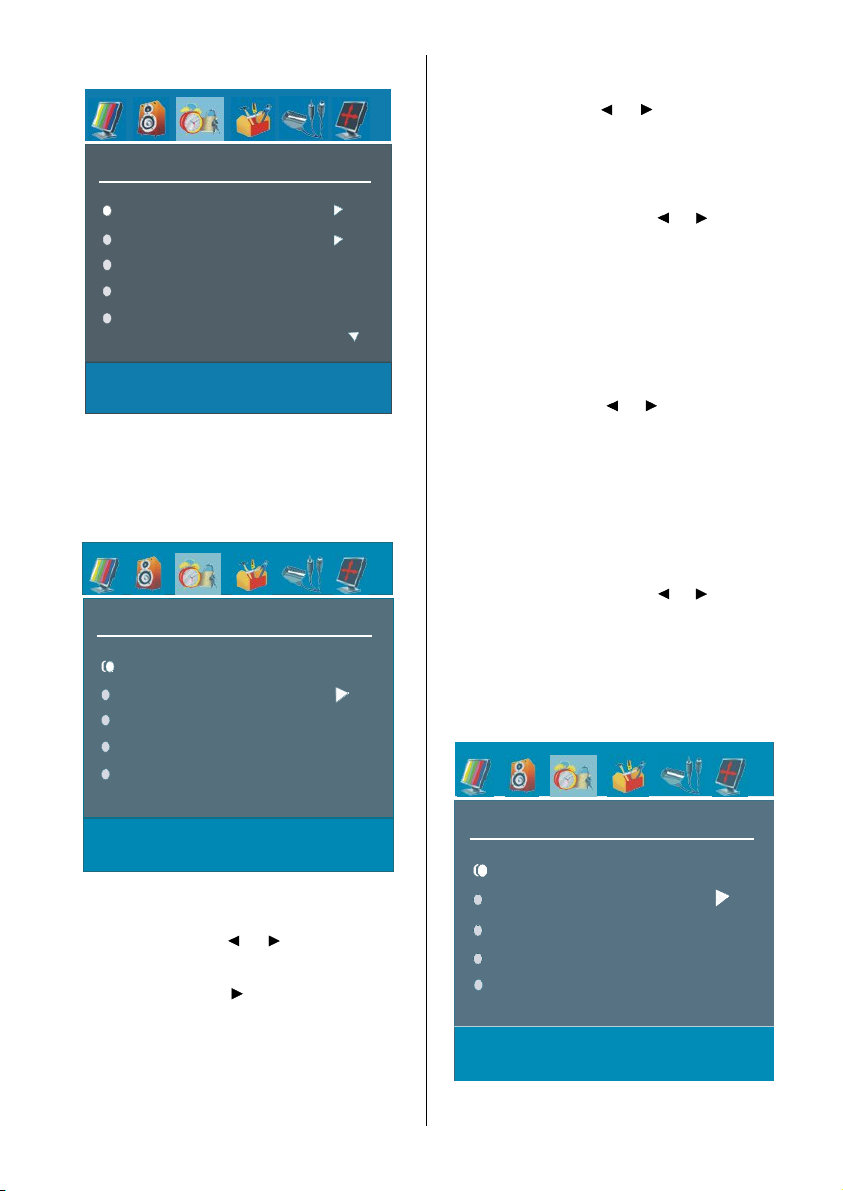
Menu Fonction (Features Menu)
FONCTION
PIP
PAP
Minuterie Sommeil
Verrouillage
Langue
PIP
Dans le Menu «Fonctions», mettez en surbrillance la
rubrique “PIP” en appuyant sur les touches “
Appuyez sur la touche “
menu “PIP”.
” pour accéder au sous-
`
PIP
PIP ON-OFF
PIP Image
Position PIP
Source PIP
PIP Presel.
a
/ b”
Position PIP
Sélectionnez l’image PIP en utilisant la touche “a / b”
Appuyez sur la touche “
tion PIP. L’information sur la position PIP s’affiche en
bas du menu OSD.
” / “ ” pour régler la posi-
Source PIP
Sélectionnez la rubrique Source PIP en utilisant la touche “
/ b” Utilisez la touche “ ” / “ ” pour régler
a
la source PIP.
NB : Lorsque la source de l’image principale est TV,
EXT-1, EXT-2, FAV ou S-VIDEO, la fenêtre PIP peut
uniquement être réglée sur source HDMI, YPBPR, PC
ou vice versa.
Programme PIP
Sélectionnez le Programme PIP en utilisant la touche
“
/ b”. Le Programme PIP s’affiche en bas du menu
a
OSD. Utilisez la touche “
gramme PIP. Vous pouvez aussi utiliser les touches
numériques de la télécommande pour régler le Programme PIP.
Si la source est réglée sur HDMI, PC ou YPBPR, la
rubrique “Programme PIP” sera visible dans le menu
PIP. Sinon elle ne sera pas visible.
” / “ ” pour régler le Pro-
Échanger PIP
Sélectionnez la rubrique Échanger en utilisant la touche “
/ b” Utilisez la touche “ ” / “ ” La fonction
a
permet d’échanger l’image principale et l’image PIP.
PAP
Dans le Menu «Fonctions», mettez en surbrillance la
rubrique “PAP” en appuyant sur les touches “
Appuyez sur la touche “
menu “PAP”.
” pour accéder au sous-
`
a
/ b”
PIP Marche/Arrêt
Vous pouvez activer ou désactiver le mode PIP en
appuyant sur la touche “
” / “ ”.
Image PIP
Appuyez sur la touche “ ” pour accéder au sousmenu “Image PIP”. Le réglage des rubriques de Contraste, Luminosité, Netteté, Couleur, Teinte, Restauration et Mémorisation ici sont identiques à celui du menu
“Image” du système de menus. Voir les explications
données auparavant sur le menu “Image”.
Français - 65 -
PAP
PAP ON-OFF
PAP Image
Source PAP
PAP Presel.
PAP wapS
Page 15

PAP MARCHE-ARRÊT
Vous pouvez activer ou désactiver le mode PAP en
appuyant sur la touche “
” / “ ”.
Image PAP
Appuyez sur la touche “ ” pour accéder au sousmenu “Image PAP”. Le réglage des rubriques de Contraste, Luminosité, Netteté, Couleur, Restauration et
Mémorisation ici sont identiques à celui du menu
“Image” du système de menus. Voir les explications
données auparavant sur le menu “Image”.
Source PAP
Sélectionnez la rubrique Source PAP en utilisant la
touche “
régler la source PAP.
NB : Lorsque la source de l’image principale est TV,
EXT-1, EXT-2, FAV ou S-VIDEO, la fenêtre PIP peut
uniquement être réglée sur source
HDMI, YPBPR, PC ou vice versa.
/ b” Utilisez la touche “ ” / “ ” pour
a
Programme PAP
Sélectionnez le Programme PAP en utilisant la touche
“
/ b” Le Programme PAP s’affiche en bas du menu
a
OSD. Utilisez la touche “
gramme PAP. Vous pouvez aussi utiliser les touches
numériques de la télécommande pour régler le Programme PAP.
” / “ ” pour régler le Pro-
Échanger PAP
Sélectionnez la rubrique Échanger PAP en utilisant la
touche “
tion permet d’échanger l’image principale et l’image
PAP.
/ b” Utilisez la touche “ ” / “ ” La fonc-
a
Arrêt programmé (Sleep Timer)
Appuyez sur la touche a / b pour sélectionner Arrêt programmé (Sleep Timer). Appuyez sur la touche
/ ` pour régler l’Arrêt programmé.
_
La minuterie peut être programmée entre Off et 120
minutes par intervalles de 10 minutes.
Verrouillage enfants (Child Lock)
En appuyant sur la touche a / b, sélectionnez Verrouillage enfant (Child Lock).
Appuyez sur la touche
ver le verrouillage enfant (Child Lock). Lorsque Activé est sélectionné, le téléviseur peut uniquement être
contrôlé à l’aide de la télécommande. Dans ce cas, les
boutons du panneau de contrôle ne fonctionneront
pas. Si un de ces boutons est appuyé,”Verrouillage
en marche” (Child Lock On) sera affiché sur l’écran
lorsque l’écran de menu n’est pas visible.
/ ` pour activer ou désacti-
_
Langue (Language)
En appuyant sur la touche a / b, sélectionnez Langue (Language). Utilisez la touche
/ ` pour
_
Français - 66 -
sélectionner la langue.
Les lagues disponibles sont: Anglais, Français,
Allemand, Italien, Espagnol, Portugais, Hollandais,
Grec, Suédois, Norvégien, Danois, Finnois, Turc,
Croate, Slovéne, Polonais, Tchècque, Hongrois,
Russe, Bulgare, Slovaque.
Sortie EXT2
En appuyant sur a / b, sélectionnez Sortie EXT2.
Utilisez le bouton
TV, EXT1, FAV, YPbPr Audio ou PC Audio.
NB: Quand la Source TV est réglée sur HDMI, le
réglage Audio HDMI sera disponible parmi les
options Sortie EXT2.
/ ` pour régler la Sortie EXT2 sur
_
Entrée audio PC (PC Audio In)
En appuyant sur le bouton a / b, sélectionnez Pc
Audio In. En appuyant sur le bouton
pouvez changer l’Entrée Audio PC sur TV, EXT-1,
EXT-2, FAV, YPbPr Audio ou PC Audio.
/ `, vous
_
Fond bleu (Blue Background)
Vous pouvez régler le téléviseur pour passer automatiquement à un écran bleu si un faible signal ou
aucun signal n’est reçu ou quand il n’y a pas
d’entrée d’un dispositif externe.
La fonction Fond Bleu peut être activée ou désactivée en appuyant sur le bouton
_
/ `.
Fond du menu (Menu Background)
En appuyant sur la touche a/b, sélectionnez le fond
du menu (Menu Background) Le niveau de
transparence est réglé par la touche
_
/ `.
Délai d’expiration du menu (Menu Timeout)
En appuyant sur la touche a/b, sélectionnez Délai
d’expiration du menu (Menu Timeout). Appuyez sur la
touche
menu à 15 sec, 30 sec ou 60 sec.
/ ` pour modifier le délai d’expiration du
_
Langue du télétexte (Teletext Language)
En appuyant sur le bouton a/b, sélectionnez Langue
télétexte (Teletext Language). Appuyez sur la touche
/ ` pour changer la langue du télétexte sur Ouest,
_
Est, Cyrillique, Turc/Gre ou Arabe (West, East, Turk/
Gre,Cyrillic, Arabic).
Zoom par défaut (Default Zoom)
Le Zoom par défaut (Default Zoom) est une fonction
qui permet au mode zoom du téléviseur de basculer
vers le mode zoom par défaut sélectionné (Panoramique, 4:3 ,14:9 zoom) si aucun signal WSS ou 4:3 n’est
présent.
En appuyant sur le bouton
par défaut. Vous pouvez régler le Zoom par Défaut
(Default Zoom) sur Panorama (Panoramic), 4 :3
ou 14 :9 Zoom en appuyant sur la touche
/b, sélectionnez Zoom
a
/ `.
_
Page 16
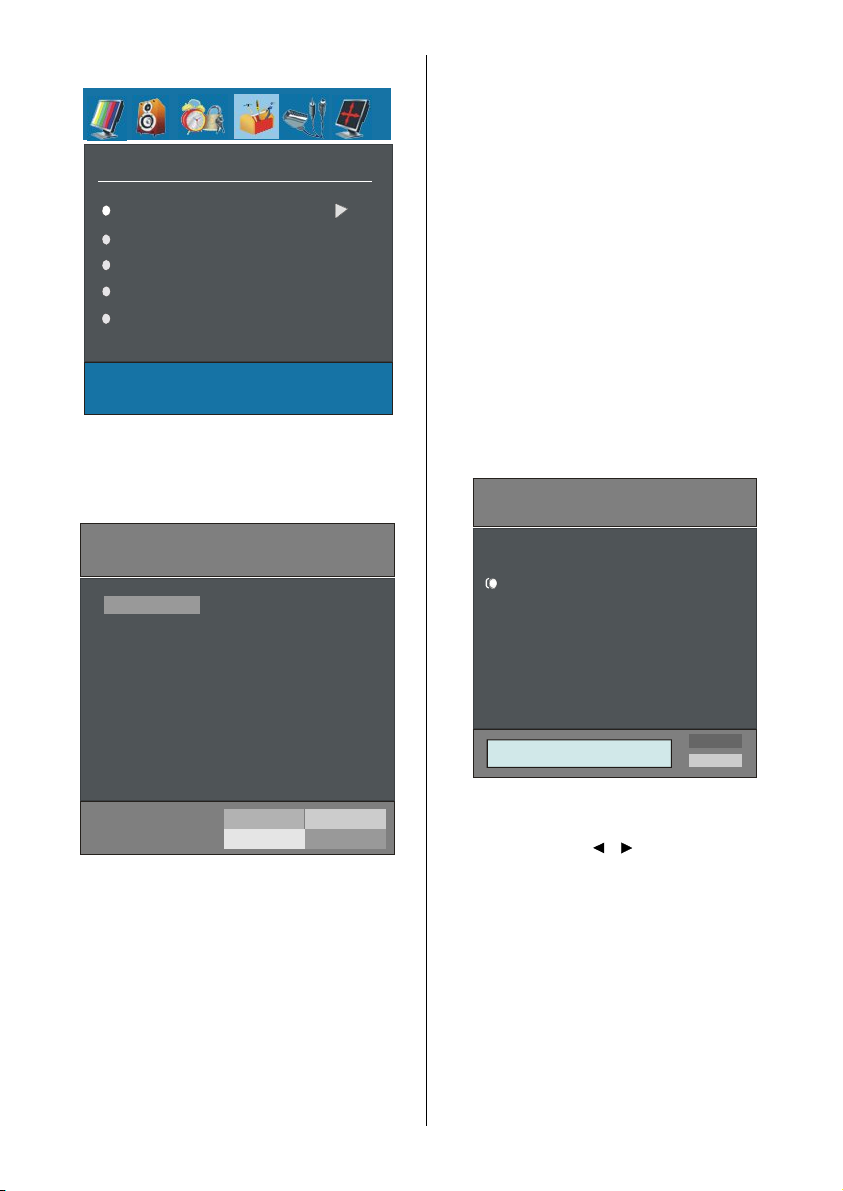
Menu Installation (Install Menu)
a
INSTALLATION
Liste des Prog.
Programme
Bande
Canal
Std. Couleur
Liste des chaînes (Program Table)
En appuyant sur le bouton a / , sélectionnez Liste
des chaînes (Program Table). Appuyez sur
visualiser la liste des chaînes.
pour
`
Liste des Prog.
P01 BBC 1
P02 C 04
P03 C 05
P04 BBC 1
P05 CH 4
P06 BBC 2
P07 C 04
P08 C 07
P09 C 12
P10 C 15
P11 S 18
P12 S 29
P13 S 31
P14 S 33
P15 S 34
P16 S 35
P17 S 36
P18 S 37
P19 S 40
P20 C 21
ger cette lettre et sur le bouton
/ ` pour sélection-
_
ner les autres lettres. En appuyant sur la touche
ROUGE, vous pouvez mémoriser le nom.
Insérer (Insert)
Sélectionnez le programme que vous voulez insérer
avec les touches directionnelles. Appuyez sur le
bouton VERT. (GREEN) Avec les touches de navigation, changez le programme sélectionné vers l’emplacement voulu et appuyez sur la touche VERTE.
Supprimer (Delete)
Pour supprimer un programme, appuyez sur le bouton
JAUNE (Yellow). En appuyant de nouveau sur le bouton JAUNE (YELLOW) vous supprimez le programme
sélectionné de la liste de programmes, et les programmes montent d’une place.
APS (Système Automatique de
Programmation)
Quand vous appuyez sur le bouton BLEU (BLUE) pour
l’APS, le Menu Système de Programmation
Automatique apparaîtra sur l’écran.
Programme Auto
Pays
Ts les prog. mémorisés
AVIS!
seront effacés
France
Ok
Annul.
Nom
Suppr.
Inser.
APS
En déplaçant le curseur dans les quatre directions,
vous pouvez obtenir 20 programmes sur la même
page. Vous pouvez avancer ou reculer les pages en
appuyant sur les touches directionnelles pour voir
tous les programmes dans le mode TV (sauf le mode
AV). Par l’action du curseur, la sélection du programme
est faite automatiquement.
Nommer (Name)
Pour changer le nom d’un programme, sélectionnez le
programme et appuyez sur la touche ROUGE (RED).
La première lettre du nom sélectionné est mise en
surbrillance. Appuyez sur le bouton
/ b pour chan-
Français - 67 -
APS (Système Automatique de
Programmation)
Appuyez sur la touche / pour sélectionner votre
pays. Si vous voulez quitter la fonction APS, appuyez
sur la touche “BLEUE”. (BLUE)
Quand vous appuyez sur le bouton OK ou sur le
bouton ROUGE (RED) pour commencer l’APS, tous
les programmes mémorisés seront éliminés et le menu
suivant apparaîtra.
Page 17
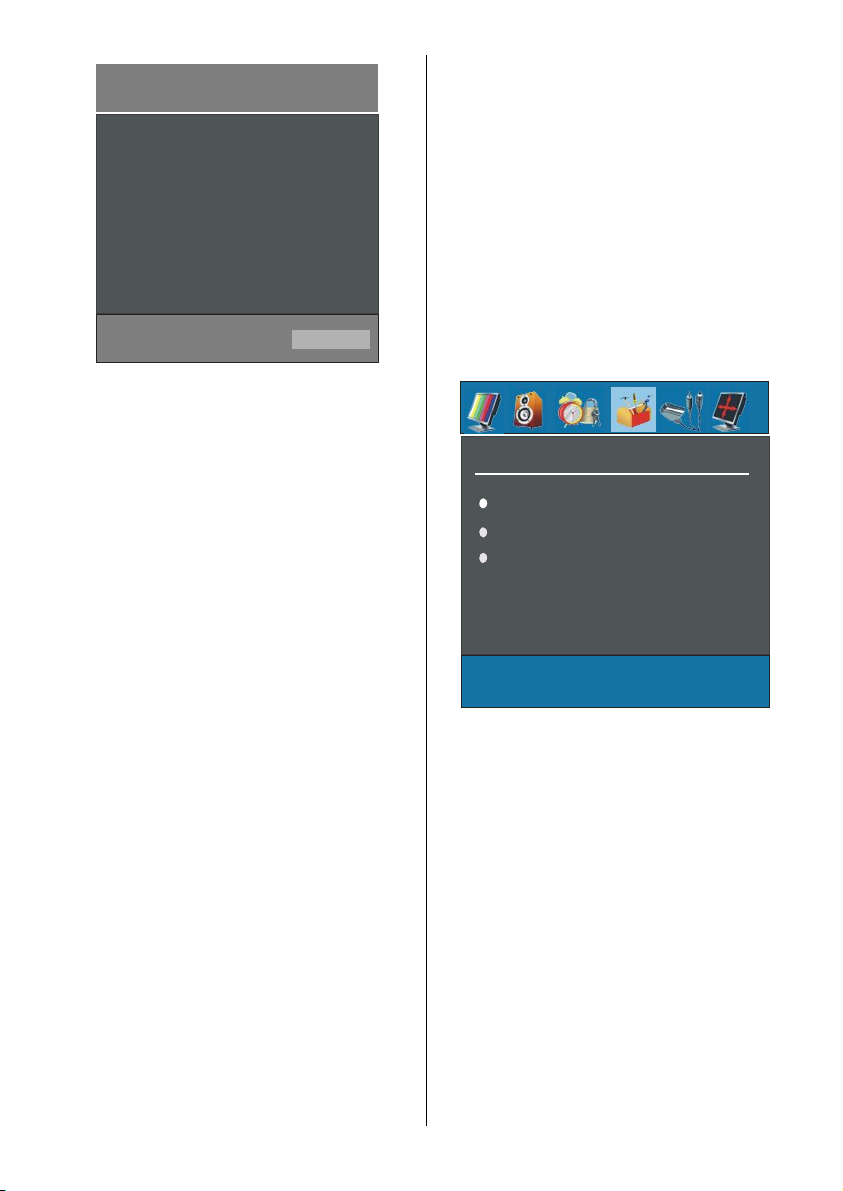
APS en marche...
France
P 03 - C 04
À chaque fois que vous appuyez sur la touche “BLEUE”
BLUE), la fonction APS s’arrête et la liste de chaînes
(
apparaît à l’écran.
Si vous attendez jusqu’à ce que
En appuyant sur le bouton a / b, sélectionnez Programme. (Program) Appuyez sur la touche
sélectionner le numéro de chaîne. Vous pouvez par
ailleurs taper un numéro au moyen de touches numériques de la télécommande. Vous pouvez mémoriser
jusqu’à 100 programmes entre 0 et 99.
Bande (Band)
La bande peut être réglée sur “C” ou “S à l’aide de la
touche
/ `.
_
Chaîne (Channel)
Pour changer de chaîne, vous pouvez appuyer sur la
touche
/ ` ou sur les boutons numériques.
_
Système de Couleur (Colour System)
Appuyez sur la touche a / b pour sélectionner
Système de Couleur.(Colour System) Appuyez sur
le bouton
PAL, SECAM, PAL60 ou AUTO.
Si le système sonore est réglé sur I, SECAM n’est pas
disponible comme Système de couleur.
NB: Dans le mode EXT, vous pouvez choisir NTSC
/ ` pour régler le système de couleur sur
_
3.58 et NTSC 4.43.
Système de son (Sound System)
Appuyez sur la touche a / b pour sélectionner
Système sonore (Sound System). Appuyez sur le
/ ` pour régler le système sonore sur BG, I,
bouton
_
L, L’ ou DK.
Bon réglage (Fine Tune)
Appuyez sur la touche
Recherche Fine
/ ` pour régler la recherche.
_
(Fine Tune). Appuyez sur la touche
63.75 MHz
6%
63.75 MHz
Annul.
/ ` pour
_
/ b pour sélectionner
a
Recherche (Search)
En appuyant sur le bouton a / b, sélectionnez Recherche. Appuyez sur la touche
cer la recherche de programmes. Vous pouvez également taper la fréquence souhaitée au moyen de
touches numériques lorsque l’élément de recherche
est mis en surbrillance.
/ ` pour commen-
_
Mémoriser
En appuyant sur le bouton a / b, sélectionnez Mémoriser (Store). Appuyez sur le bouton
pour mémoriser les réglages. “Mémorisé
apparaîtra à l’écran.
ou “OK”
`
...” (Stored)
Menu installation dans les modes AV
L’écran suivant apparaît dans le menu Installation (Install
Menu):
INSTALLATION
Std. Couleur
VCR
Mémorisation
Système de Couleur (Colour System)
En appuyant sur la touche a / b, sélectionnez Système de Couleur (Colour System). En appuyant
sur la touche
de couleur à PAL, SECAM, PAL 60, NTSC 4,43, NTSC
3,58 ou AUTO.
/ `, vous pouvez modifier le système
_
VCR
En appuyant sur le bouton a / b, sélectionnez VCR.
En appuyant sur le bouton
ou désactiver le VCR en le réglant à la position ON ou
OFF.
/ `, vous pouvez activer
_
Mémoriser (Store)
En appuyant sur le bouton a / b, sélectionnez Mémoriser (Store). Appuyez sur le bouton
pour mémoriser les réglages. “Mémorisé... ”
(Stored) apparaîtra à l’écran.
ou “OK”
`
Français - 68 -
Page 18
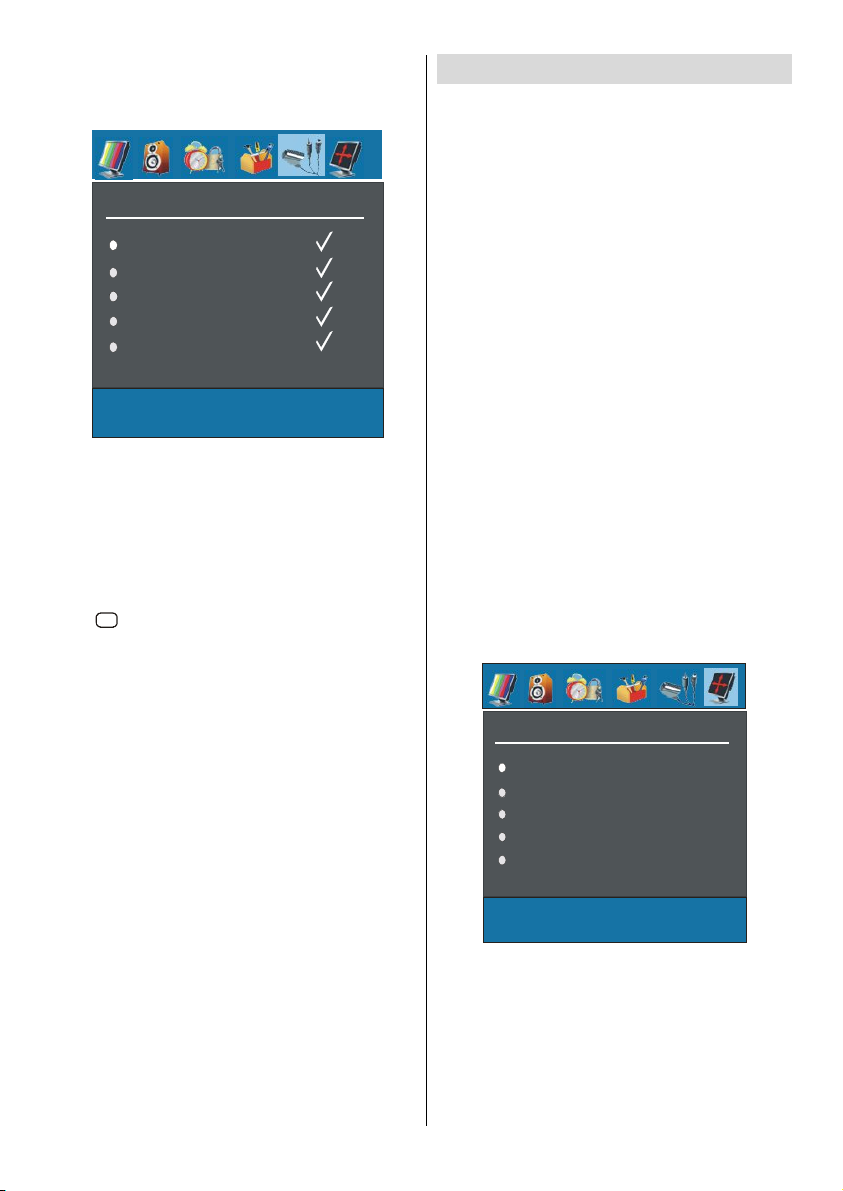
Menu source (Source menu)
Sélectionnez la cinquième icône en appuyant sur la
touche
/ ` . Le menu source apparaît sur l’écran.
_
SOURCE
TV
EXT-1
EXT-2
EXT-2 S
FAV
Dans le menu source, sélectionnez la source en appuyant sur la touche
appuyant sur la touche
b
et passez à ce mode en
ou «OK». Les options de
`
source sont TV, EXT-1, EXT-2, EXT-2 S, FAV,
S-VIDEO, HDMI, YPBPR et PC.
NB: Vous pouvez mettre en surbrillance les options
de sources désirées en appuyant sur la touche
OK. Ainsi, lorsque vous appuyez sur la touche
AV
, seules les options de sources en
surbrillance seront disponibles.
Mode PC
Installation
• Débranchez l’ordinateur et le téléviseur avant de
faire les branchements.
• Réglez la résolution du PC correctement avant de
brancher le téléviseur. Consultez le tableau dans
l’appendice.
• Utilisez le câble de 15 broches pour brancher le PC
au téléviseur LCD.
NB: Le menu PC sera inactif pour les téléviseurs sans
entrée PC.
Système de Menu en mode PC
Menu Son/Menu Fonction
Les rubriques de ces menus sont décrites dans la
section Menu Son & Fonction du « Système de
Menu » .
Menu image PC
EN appuyant sur la touche a /b, sélectionnez la
deuxième icône. Le menu image PC apparaît sur l’écran.
Les réglages du contraste, de la luminosité et de la
température de couleur dans ce menu sont les mêmes
que les réglages dans le menu image TV du “SYSTEME
DE MENU”.
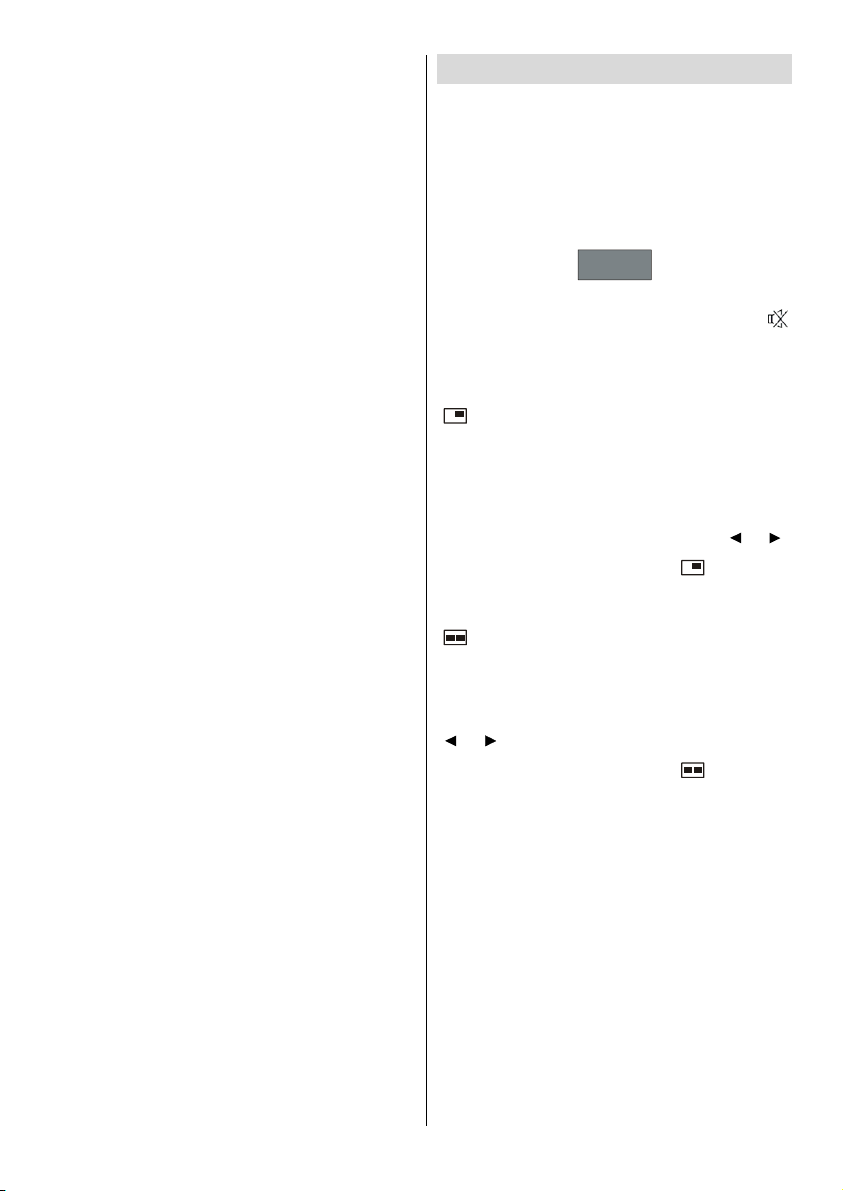
Menu de POSITION PC
Sélectionnez la sixième icône en appuyant sur la touche
/b. Le menu PC POSITION apparaît sur
a
l’écran.
Autoposition
Si vous changez l’image horizontalement ou
verticalement vers une position non voulue, utilisez
cette rubrique pour mettre l’image à la bonne place
automatiquement.
• Sélectionnez Position Automatique (Autoposition
item) en utilisant les boutons
la touche ou “OK”.
Français - 69 -
POSITION PC
Position Automatique
Position Horizontale
Position Vertical
Phase
Fréquence Pilote
/ b. Appuyez sur
a
Page 19
Attention: Nous vous recommandons d’effectuer le
réglage de positionnement automatique avec l’image
sur l’écran entier afin d’obtenir le réglage correct.
Position H (Horizontale)
Cette rubrique change l’image horizontalement vers le
côté droit ou gauche de l’écran.
• Sélectionnez la rubrique Position H en utilisant le
bouton
• Utilisez le bouton
a
/ b.
/ ` pour régler la valeur..
_
Position V (Verticale)
Cette rubrique change l’image verticalement vers le
haut ou le bas de l’écran.
• Sélectionnez la rubrique Position V en utilisant le
bouton
• Utilisez le bouton
a
/ b..
/ ` pour régler la valeur..
_
Phase
Selon la résolution et la fréquence scan qui entre
dans le téléviseur, vous pouvez avoir une image trouble
ou avec du bruit sur l’écran. Dans ce cas, vous pouvez
utiliser cette rubrique pour obtenir une image claire à
travers la méthode d’essai et d’erreur.
• Utilisez le bouton
/ ` pour régler la valeur..
_
Horloge de point (Dot Clock)
Les réglages de l’horloge de point corrigent les
interférences qui apparaissent comme les bandes
verticales dans les présentations intensives de points
comme les feuilles de calcul ou les paragraphes ou
les textes dans les sources plus petites.
• Utilisez le bouton
/ ` pour régler la valeur..
_
Son en mode PC (Sound in PC mode)
• Branchez la sortie audio du PC à la prise PC Audio
In du téléviseur à l’aide d’un câble audio.
Autres fonctions
Statut TV (TV Status)
Le numéro du programme, le nom du programme,
l’indicateur de son et le mode zoom sont affichés
sur l’écran quand un nouveau programme est introduit.
Indicateur de coupure du son
Il est placé sur le côté supérieur droit de l’écran quand
il est disponible.
Mute
Pour annuler la coupure de son, vous avez deux
alternatives. La première est l’utilisation du bouton
et la deuxième est l’augmentation du niveau du volume.
Modes PIP et PAP
“ ” L’image PIP apparaît sur l’écran en appuyant
sur la touche. En mode PIP, une petite image (image
PIP) apparaît dans l’image principale.
Lorsque le mode PIP est introduit, la fenêtre active par
défaut est la fenêtre PIP, et la fenêtre active est indiquée para le cadre rouge qui l’entoure. La fenêtre
active peut être changée en appuyant sur “
Appuyez de nouveau sur la touche “
le mode PIP.
L’image PAP s’affiche à l’écran avec le Mode PAP
“
” Deux images de taille identique s’affichent à
l’écran. Les facteurs d’aspect des fenêtres sont fixés.
Lorsque vous passez au mode PAP, la fenêtre princi-
pale en mode PAP apparaît sur le côté droit de l’écran.
La fenêtre active peut être changée en appuyant sur
“
” / “ ”.
Appuyez de nouveau sur la touche “
le mode PAP.
NB : Lorsque la source de l’image principale est TV,
EXT-1, EXT-2, FAV ou S-VIDEO, la fenêtre PIP ou PAP
peut uniquement être réglée sur source HDMI, YPBPR,
PC ou vice versa.
Modes AV
En appuyant sur le bouton AV vous pouvez faire passer votre TV aux modes AV (sauf si elle est dans le
télétexte). Si vous appuyez sur cette touche successivement, votre téléviseur passera à l’un des modes
AV optionnels. TV, EXT1, EXT2, EXT-2 S, FAV, S-
VIDEO, HDMI, YPBPR ou PC.
Préférences personnelles
En appuyant sur le bouton PP, vous pouvez changer
les réglages du Mode Image.
” / “ ”.
” pour quitter
” pour quitter
,
Français - 70 -
Page 20
Modes zoom
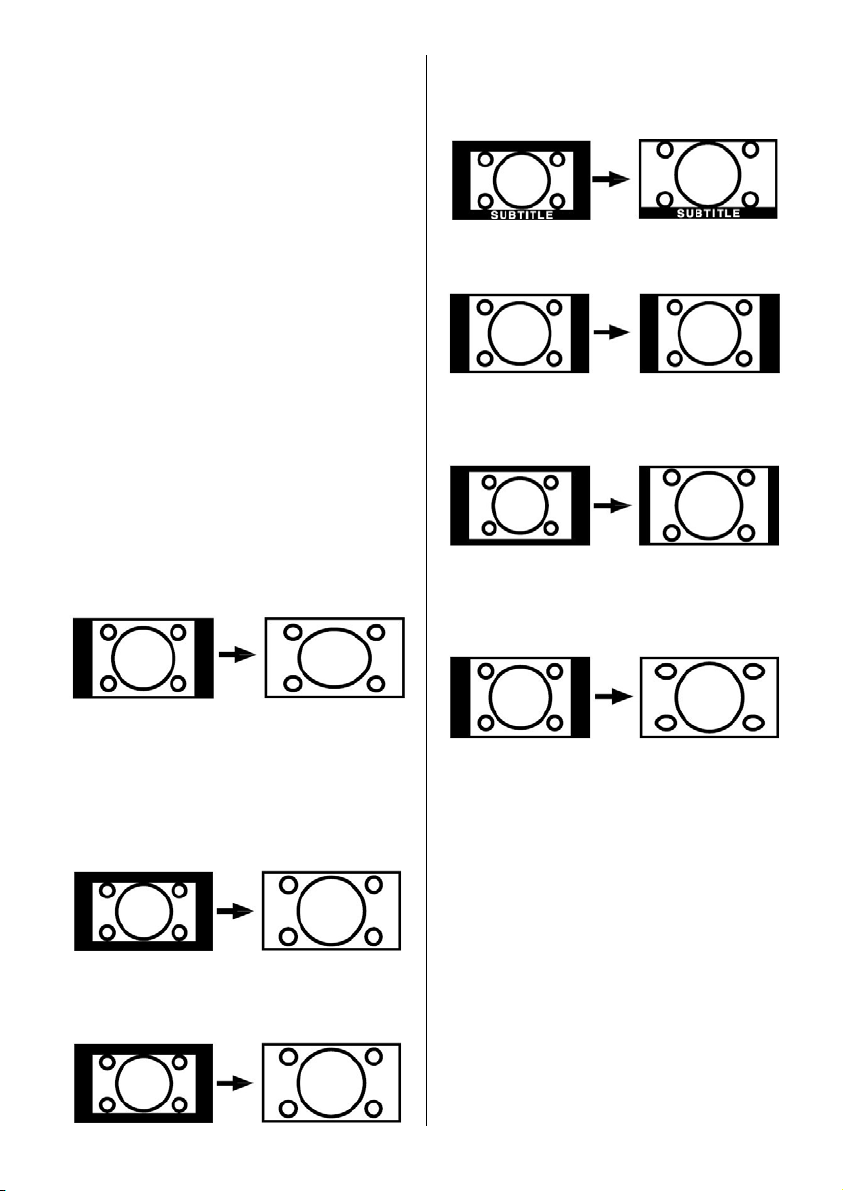
Le mode Zoom peut être modifié en appuyant sur la
WIDE Vous pouvez modifier la taille de l’écran
touche
suivant le rapport d’aspect de l’image. Sélection la
taille optimale à partir des modes de
NB :
• Dans les modes YPBPR et HDMI, avec une résolution de 720p-1080i, seul le mode PLEIN ( FULL) est
disponible.
• En mode PC, seuls les modes 4:3 et 16:9 sont disponibles.
Auto
Lorsqu’un signal de Signalisation grand écran
(Wide Screen Signalling), qui présente le rapport
d’aspect de l’image, se trouve dans le signal de
radiodiffusion ou dans le signal en provenance d’un
appareil externe, le téléviseur change automatiquement
ZOOM conformément au signal WSS.
le mode
• Lorsque le mode AU TO ne fonctionne pas
correctement à cause de la mauvaise qualité du
WSS, .ou encore lorsque vous voulez changer
signal
le mode zoom, passez à un autre mode ZOOM
manuellement.
Zoom
Cette option étend uniformément les côtés gauche et
droit d’une image normale (Rapport d’aspect 4:3) afin
de remplir le grand écran.
ZOOM ci-après:
Sous-titrage (Subtitle)
Cette option effectue un zoom avant de la grande
image (rapport d’aspect 16:9), avec des sous-titres,
en direction du plein écran.
4:3
Utilisez pour afficher une image normale (4:3 rapport
d’aspect) puisqu’il s’agit ici de sa forme originelle.
14:9 Zoom
Ceci zoom la grande image vers l’avant (rapport
d’aspect 14:9) en direction des seuils supérieur et
inférieur de l’écran.
Panoramique (Panoramic)
Cette option étend les côtés gauche et droit d’une
image normale (Rapport d’aspect 4:3) afin de remplir
l’écran, sans toutefois faire en sorte que l’image
apparaisse dénaturée.
• Pour des images de facteur d’aspect 16 :9 qui ont
été réduites en une image normale (facteur d’aspect
4 :3), utilisez le mode
dans son format original.
Plein pour restaurer l’image
Cinéma
Cette option effectue un zoom avant sur la grande
image (rapport d’aspect 16:9) en direction du plein
écran.
16:9 Zoom
Cette option effectue un zoom avant sur la grande
image (rapport d’aspect 16:9) en direction du plein
écran.
Français - 71 -
Les parties supérieures et inférieures de l’image sont
légèrement touchées.
Geler une image (Freeze Picture)
Vous pouvez effectuer un arrêt sur image en appuyant sur la touche OK
NB : Cette fonction ne sera pas disponible quand
vous regardez des sources DTV, PC, YPBPr et
HDMI.
Page 21
Télétexte
Le télétexte est un système d’information qui affiche
un texte sur votre écran TV. Chaque chaîne qui diffuse
des télétextes, transmet une page avec des
informations portant sur la manière d’utiliser sont
système de télétexte (habituellement la page 100)
Selon la chaîne de télévision, le télétexte est transmis
dans différents systèmes. Les couleurs utilisées dans
les lignes d’option correspondent aux boutons couleur
de votre télécommande.
• Vérifiez si le téléviseur reçoit un signal correct sinon
il peut y avoir des erreurs dans le texte.
• Quand quatre rubriques colorées apparaissent en
bas de la page de texte, le fasttext est disponible. Le
fasttext permet un accès rapide et facile aux pages.
Appuyez sur le bouton coloré correspondant pour
accéder à la page.
Fonctions spéciales du télétexte
“ ” Pour afficher une page de texte
Pour visualiser les services appuyez sur “
revenir à la visualisation normale, appuyez de
nouveau sur le bouton. Vous ne pouvez pas changer
de chaîne sans avoir annuler le télétexte.
• Pour sélectionner une page, appuyez sur les boutons
numériques ou les boutons de programme (P+,P-).
• Pour sélectionner la page d’indice, appuyez sur le
bouton “
• Pour superposer sur le programme de l’écran,
appuyez sur “
• Appuyez sur “
supérieure de la page, appuyez de nouveau pour
augmenter la moitié inférieure de la page et appuyez
encore une fois pour revenir à la taille normale.
• Pour découvrir les solutions des concours et des
jeux, appuyez sur “
• Quand vous voulez maintenir une page de texte,
appuyez sur “
sera maintenue sur l’écran jusqu’à ce que le bouton
soit pressé de nouveau.
• Pour sélectionner les sous-pages, appuyez sur
“
des pages du télétexte, lesquelles peuvent être visualisées sur l’écran une section à la fois.
• L’heure sera visualisée sur l’écran après avoir appuyé sur le bouton “
n’a pas de télétexte, aucune information temporelle
ne sera affichée.
”
”.
” une fois pour augmenter la moitié
”.
” pour maintenir la page. La page
”. Les sous-pages sont des sections des gran-
”. Si le programme visualisé
”. Pour
• Lorsque vous appuyez sur la touche ”
mode télétexte, l’écran est divisé en deux fenêtres,
l’une affichant le télétexte et l’autre la chaîne actuelle.
Appuyez sur la touche “
TV
DTV
“
• Pour quitter le télétexte, appuyez sur “
NB : Si le signal est insuffisant, vous quitterez le
” pour quitter le télétexte.
mode télétexte.
” ou sur le bouton
” en
”.
Fastext
Votre TV accepte le système Télétexte de 1000 pages. Lorsque le numéro d’une page de n’importe laquelle des 1000 pages en mémoire est introduit, le
système ne recherchera pas la page demandée. La
page sera visualisée automatiquement. Si la page demandée n’est pas en mémoire, le système recherchera le numéro de la page demandée et mémorisera
les 1000 pages ainsi que la page demandée dans la
mémoire après l’avoir trouvée.
• Appuyez sur la touche
Télétexte d’une page à chaque fois.
• Appuyez sur la touche
Télétexte d’une page à chaque fois.
pour avancer l’écran du
a
b
pour reculer l’écran du
Pour le Fastext
L’entête du sujet d’information peut avoir une certaine
couleur.
• Appuyez sur le bouton ROUGE (RED), VERT
(GREEN), JAUNE ( YELLOW) ou BLEU (BLUE) pour
obtenir la page importante rapidement.
TOP text
Le mode TOP text d’opération sera activé
automatiquement selon la transmission.
• Si la transmission TOP text est présente, les boutons
colorés apparaîtront dans la rangée de statut.
• Si la transmission TOP text n’est pas présente, la
rangée de statut n’apparaîtra pas.
L’en-tête du sujet d’information peut être située dans
une boîte colorée.
Dans le mode Top, les boutons
solliciteront la page suivante et précédente
respectivement. Si la transmission TOP text n’est pas
disponible, si vous utilisez ces boutons, une boucle
se produira. Par exemple la page 100 apparaît comme
étant plus grande que la page 199.
“-P/CH” ou “P/CH+”
Français - 72 -
Page 22

Brancher un équipement
périphérique
Haute définition (High definition)
Votre téléviseur LCD peut afficher des images haute
définition à partir des appareils tels que les récepteurs de signaux de satellite ou des lecteurs de DVD
haute définition. Ces appareils doivent être connectés via la prise HDMI ou composante. Ces prises peuvent accepter les signaux 720p ou 1080i.
NB : Lorsque vous souhaitez regarder une source
HDMI avec un câble DVI vers HDMI, pour activer
le son, vous devez utiliser l’entrée Audio (située
à gauche de l’entrée d’antenne) afin de capter
les signaux audio de l’appareil DVI.
Via la prise péritel
Le téléviseur possède 2 prises péritel Si vous voulez
brancher des périphériques (c’est-à-dire un magnétoscope, un décodeur, etc.) qui ont des prises Péritel,
utilisez la prise PÉRITEL du téléviseur
NB : Si un dispositif externe est branché à l’aide
d’une prise péritel, le téléviseur passera
automatiquement au mode AV. Si les deux prises
sont utilisées parallèlement, la priorité est
accordée à PÉRITEL 1 (SCART 1).
Avec l’entrée d’antenne
Si l’appareil que vous voulez brancher n’a pas de
prise péritel, vous devez le brancher à l’entrée d’antenne du téléviseur.
Si le VCR est branché au moyen de l’entrée d’antenne, nous vous recommandons le programme
0.
Décodeur
Si vous avez souscrit un abonnement aux offres de
télévision par câble, l’organisme vous remettra un
décodeur correspondant pour vous permettre de
décoder les programmes.
Pour plus d’informations, consultez votre fournisseur.
Branchez un décodeur au téléviseur au
moyen d’une prise d’antenne
• Branchez le câble d’antenne.
Branchez un décodeur au téléviseur sans
une prise d’antenne
• Branchez le décodeur à la prise EXTERNAL de la TV
avec le câble RCA. Au moyen de la prise SCART/
RCA du décodeur, vous pouvez obtenir une meilleure
résolution.
Téléviseur et Magnétoscope
• Branchez les câbles d’antenne.
Vous pouvez obtenir une meilleure qualité d’image si
vous branchez un câble péritel aux prises
PÉRITEL.
Français - 73 -
Lecture NTSC
• Branchez le lecteur NTSC VCR à la prise péritel du
téléviseur.
Appuyez sur le bouton “
ou EXT2.
AV ” pour sélectionner EXT1
Options de copie (Copy Facility)
Sélection de la source pour un enregistrement VCR.
• Sélectionnez le menu Fonction (Feature).
• Sélectionnez la prise de sortie
de la touche
• Pour copier l’image du tuner, sélectionnez PÉRITEL 1.
_
/ `.
PERITEL 2 à l’aide
Camera et caméscope
Pour brancher l’appareil à une entrée AV
Branchez votre caméra ou votre caméscope à l’entrée AV du téléviseur.
• Branchez votre appareil au téléviseur au moyen des
entrées VIDEO (jaune), (yellow) AUDIO R (red)
(rouge) et AUDIO L (blanc) (white). Vous devez
raccorder les ports à l’entrée ayant la même couleur.
Pour brancher l’appareil à l’entrée S-VHS
Branchez votre caméra ou votre caméscope à l’entrée S-VHS du téléviseur.
• Branchez votre appareil au téléviseur via l’entrée SVHS et les entrées audio des entrées AV à l’aide
des câbles S-VHS.
Branchez le décodeur à l’enregistreur
vidéo
Certains appareils enregistreurs vidéo disposent d’une
prise péritel spéciale pour décodeur.
• Branchez un câble péritel à la prise péritel de votre
décodeur et à la prise péritel spéciale de votre enregistreur vidéo. Consultez la brochure de votre enregistreur vidéo.
Branchement des casques (Optionnel)
Utilisez la prise du casque stéréo du téléviseur, pour
brancher les casques.
NB : Si vous voulez brancher plus d’équipements à
votre TV, contactez votre fournisseur.
Brancher le caisson de graves
(Subwoofer)
Utiliser la prise de sortie Subwoofer Out pour brancher un caisson de graves externe actif au téléviseur
pour donner l’impression d’un effet de graves plus
profond.
Sortie de Ligne Audio (Audio Lineout)
Pour brancher des haut-parleurs externes à votre
TV, utilisez la sortie de ligne du casque de la TV. De
plus, activez la “Sortie de ligne” dans le “Menu Son”.
NB: En regardant des sources HDMI PC ou YPbPr,
la sélection de ligne de sortie ne peut
être que la source actuelle.
Page 23

Astuces
Nettoyage de l’écran
Nettoyez l’écran et le compartiment avec un chiffon
suave et humide. N’utilisez pas de solvants abrasifs
parce qu’ils peuvent endommager l’écran du téléviseur.
Image faible
Avez-vous sélectionné le système TV approprié ?
Est-ce que votre téléviseur ou votre antenne sont
très proches d’un appareil audio qui n’est pas branché à la terre ou d’une lumière au néon ?
Les montagnes et les grands immeubles peuvent causer des images doubles ou des images fantômes.
Parfois, vous pouvez améliorer la qualité de l’image
en changeant la direction de l’antenne.
Est-ce que l’image ou le télétexte sont méconnaissables ? Vérifiez si vous avez introduit la bonne fréquence.
La qualité de l’image peut se dégrader lorsque deux
appareils sont branchés en même temps au téléviseur. Dans ce cas, débranchez un des appareils.
Sans image
Est-ce que l’antenne est correctement branchée ?
Est-ce que les prises sont correctement branchées à
la prise d’antenne ? Est-ce que le câble d’antenne est
endommagé ? Est-ce que vous êtes en train d’utiliser
les prises appropriées pour brancher l’antenne ? Si
vous avez des doutes, contactez votre fournisseur.
Sans Image (No picture) signifie que votre téléviseur
ne reçoit aucune transmission. Avez-vous sélectionné
le bouton correct sur la télécommande ? Essayez encore une fois.
Son
Vous ne pouvez pas entendre de son. Avez-vous
coupé le son en appuyant sur le bouton
Le son sort d’un seul haut-parleur. Est-ce que la ba-
lance est réglée sur l’une des extrémités ? Consultez
le menu Son.
Télécommande
Votre téléviseur ne répond plus à la télécommande.
Peut être que les piles sont usées. Si oui vous pouvez
utiliser les boutons en bas du téléviseur.
?
Français - 74 -
Page 24
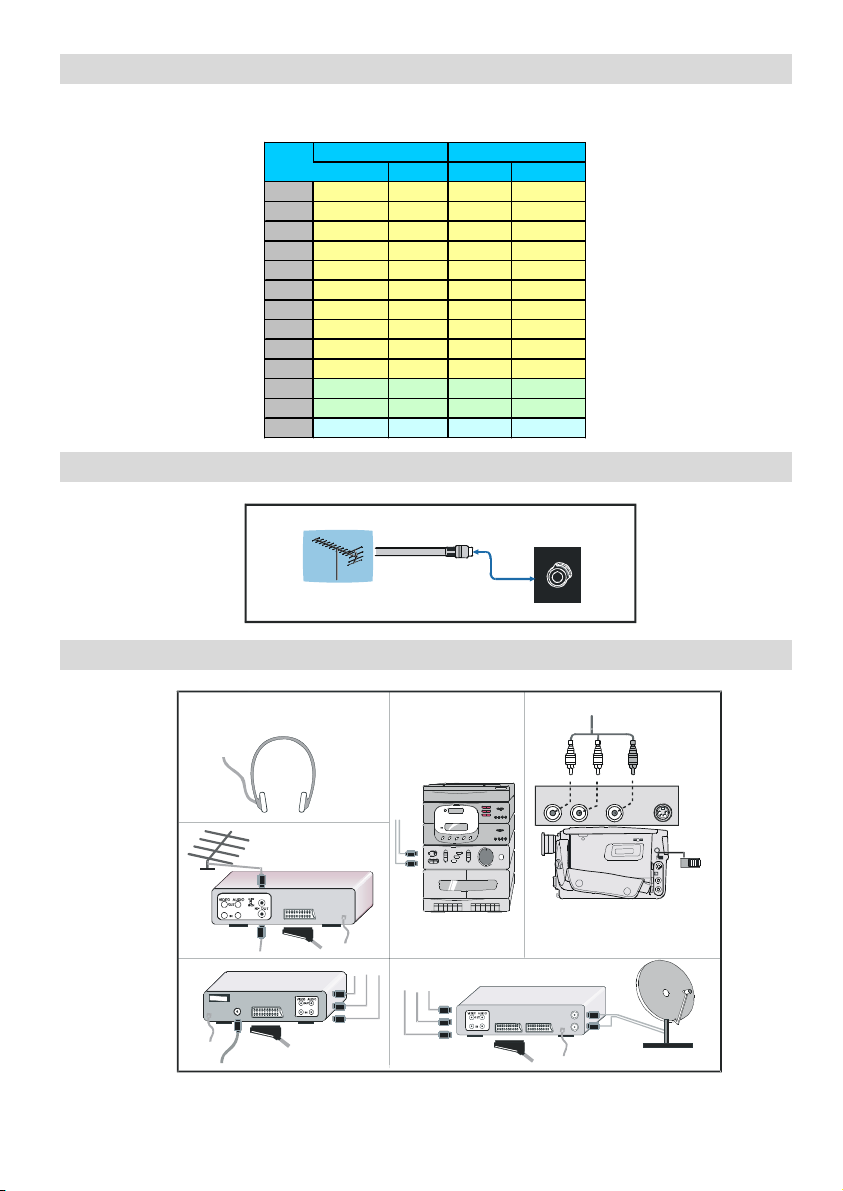
Appendice A : Modes d’affichages typiques de l’entrée PC
e
V
A
L’écran a une résolution maximum de 1360 x 768, une gamme de fréquence de 56-75 Hz.
Le tableau suivant est une illustration de certains modes d’affichages vidéo typiques.
Mode
10
11
12
13
Résolution Fréquence
Horizontal
1
2
3
4
5
6
7
8
9
VerticaleHor.(k Hz)Ver.(Hz)
640 480 31,5 60
640 480 37,9 72
640 480 37,5 75
800 600 35,2 56
800 600 37,9 60
800 600 48,1 72
800 600 46,9 75
1024 768 48,4 60
1024 768 56,5 70
1024 768 60 75
1280 1024 64 60
1280 768 47,8 60
1360 768 47,7 60
Annexe B: Branchement de l’antenne
Branchement de l’antenne exté rieure
Câble coaxial rond 75 ohms
75
:
HF/UHF
Dos du téléviseur
Appendice C : Brancher un équipement périphérique
CASQUE (HEADPHONE)
AUDIO
UDIO IN
VIDEO IN
(R)(L)
VIDEO
ANT.IN
CAMÉSCOPE
RÉCEPTEUR SATELLITE
ANTENNE
Français - 75 -
IN OUT
IN OUT
Page 25
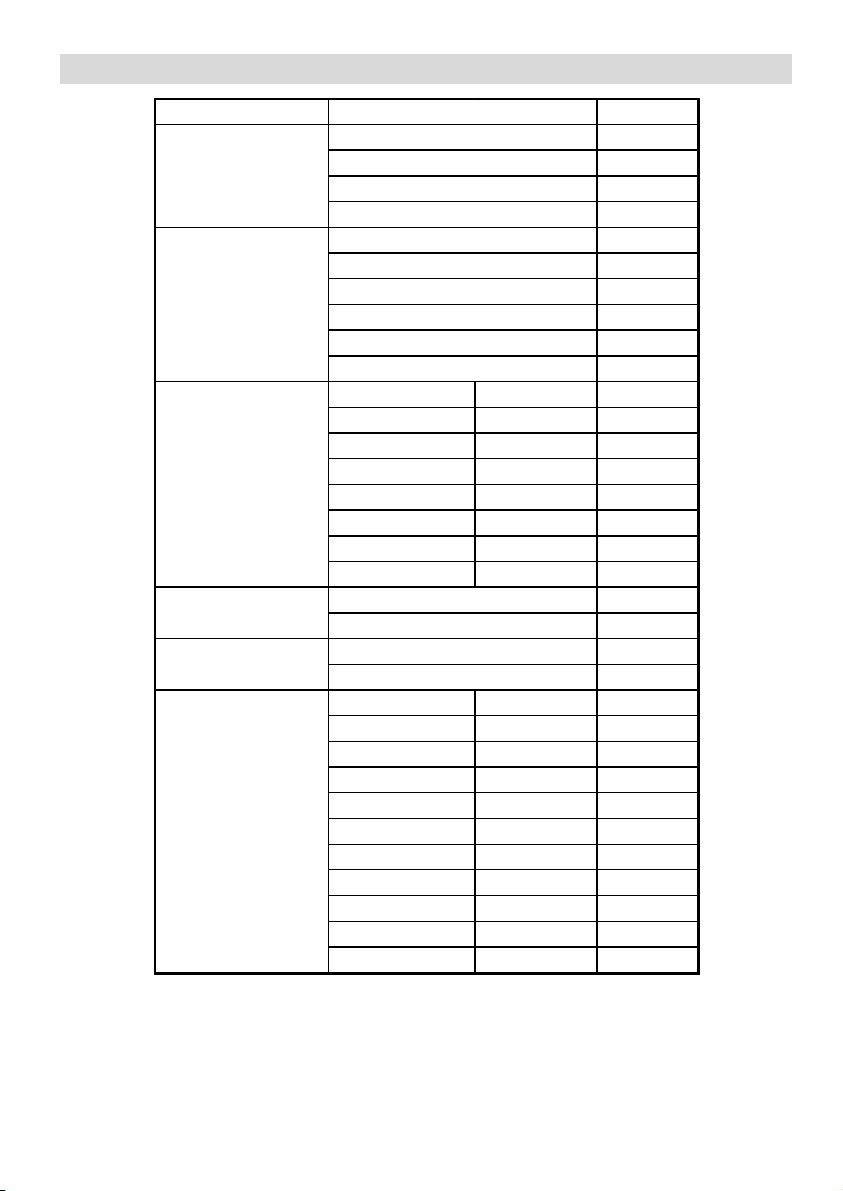
Appendice D: Compatibilité de signal AV et HDMI
Source Disponible
Signaux pris en charge
PAL 50/60
EXT1 (PERITEL -1)
NTSC 60
RGB 50
RGB 60
PAL 50/60
NTSC 60
EXT-2 (PERITEL -2)
S-VHS 50
S-VHS 60
RGB 50
RGB 60
480I 60Hz
480P 60Hz
576I 50Hz
YPbPr
576P 50Hz
720P 50Hz
720P 60Hz
1080I 50Hz
1080I 60Hz
FAV
S-Vidéo
PAL 50/60
NTSC 60
PAL 50/60
NTSC 60
480I 60Hz
480P 60Hz
576I 60Hz
576P 60Hz
720P 60Hz
HDMI
720P 50Hz
1080I 50Hz
1080I 50Hz
1080P 50Hz
1080P 60Hz
1080P 24 HZ
O
O
O
O
O
O
O
O
O
O
O
O
O
O
O
O
O
O
O
O
O
O
O
O
O
O
O
O
O
O
X
X
X
(X: Non disponible, 0 : Disponible)
NB: Dans certains cas, un signal présent sur le téléviseur LCD peut ne pas s’afficher correctement. Le
problème peut être celui d’une inconsistance rencontrée avec les standards de l’appareil source (DVD,
décodeur, etc.) Si vous rencontrez un tel problème, veuillez contacter votre fournisseur et le fabricant de
l’appareil en question.
Français - 76 -
Page 26

Caractéristiques
V
ÉLE
A
n
i
AFFICHAGE
Taille/ Diagonale 37" (16:9 Affic hage)
Taille visibl e de l’écran / Diagonale 82,36 x 46,48 (c m) / 94,57 (c m)
STANDARDS VIDEO
Vidéo
Bouton de réglage T
Formats
AUDIO
GAMME DE FRÉQUENCE DU PC
Fréquence hori zont ale : 64 Khz (max )
Fréquence verti cale : 75 Khz (max )
Fréquence d'horl oge: 108 Khz (max)
Résolut ions: 1360 x 768 (max )
Formats : 4:3, 16:9
BORNES D’ENTRÉE
PC
VIDEO
AUDIO
BORNES DE SORTI E
Sortie de ligne
Subwoofer 1 x Phono (Mono)
Sortie haut-parleur 2 x 8W (RMS) 10% THD
Synchronisation Sync sur vert, sync composite avec détection automatique
Touches de commande de l’opérateur Activé/Désact ivé (On/Off), Mode de veille (Standby), Vol+, Vol-, Prog + , Prog -, Menu, TV/AV.
CONDITI ONS DE FONCTIONNEMENT
Température 0°C ~40°C (en cours)
Humidit é de l’air 20%~80% (auc une condens ati on)
Pression at mosphérique 800~1114 HPa
ALI MENTA TIO N
limentation de la te
Fréquence du rés eau
Consommation électr
DIMENSIONS ET POIDS
Affic hage avec support D x L x H:
Affic hage sans support : D x L x H: 107 x 933 x 647 (mm)
Affic hage du poids :
Poids :
Poids (net) :
PAL/NTSC/SECAM
PAL/SECAM/B/G D/K K' I/I' L/L'
VHF (BAND I/III)
UHF (BAND U)
HYPE R BANDE
TV par CÂBLE (S1-S20/ S21-S41)
100 chaînes présélect ionnées
Fast Text (1000 Pages), TOP.
4:3, 16:9, 14:9, Panoramique, Zoom par défaut, Auto Large.
German + Nicam Stéréo
D-SUB 15 (VGA)
BOUTON DE RÉGLAGE TV: 75 Ohms de résistance à l'entrée IEC
PÉRITEL 1 : CVBS, RGB
PÉRITEL 2 : CVBS, S
CVBS: 1 x RCA
Y/C (S-Video) MiniDIN
YPbPr: 3 x RCA
HDMI x 1: Interface Multimédia
PÉRITEL 1 : Audi o L/R
PÉRITEL 2 : Audi o L/R
Y/C ou CVBS: Audio Phono L/ R
YPbPr: Audio Phone L/R
PC: 3, 5mm port Stéréo
Casques : 3,5mm port Stéréo
Audio Phone L/R
Sync. Séparée H et V
220-240V AC
50Hz
180W 1W Mode veille (Standby)
300 x 933 x 703 (mm)
19kg
3,5kg
22,5k g
Français - 77 -
Page 27
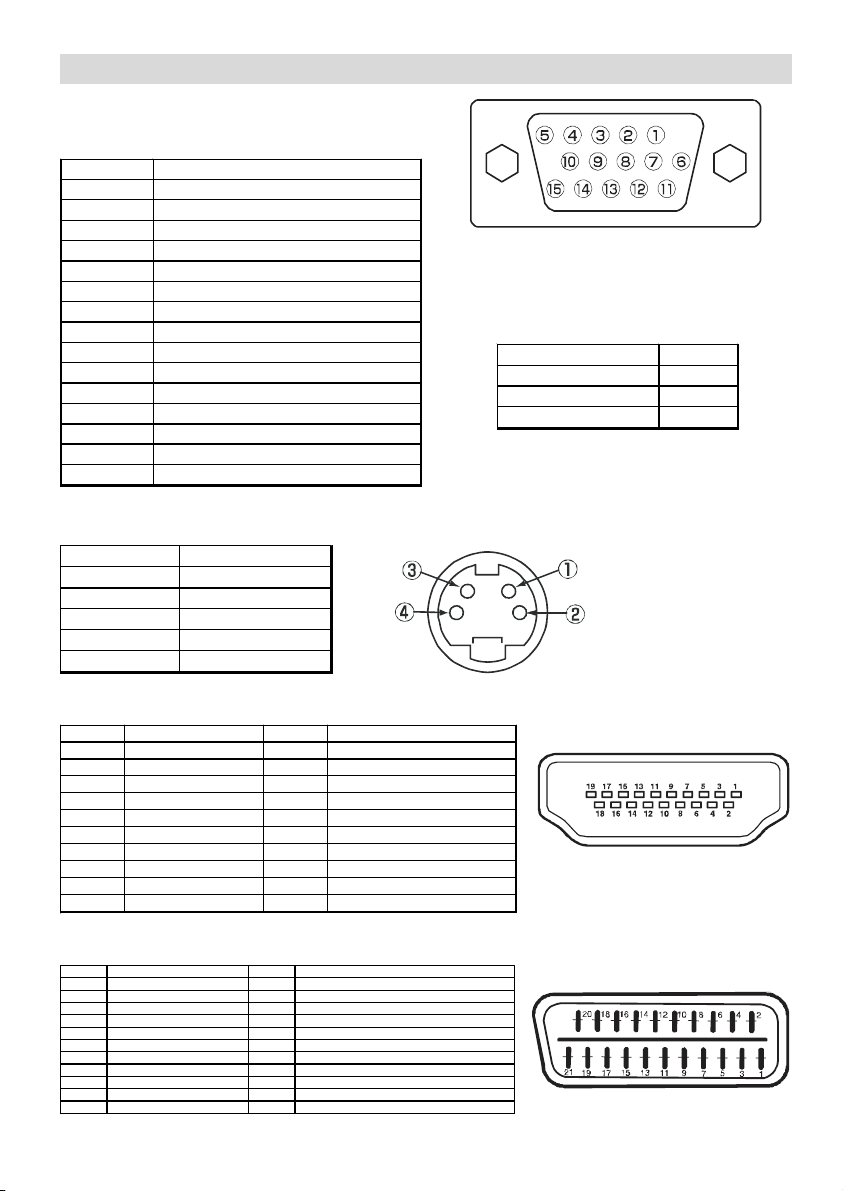
Caractéristiques
Entrées de signaux
Prise PC RGB (prise D-sub 15-broches)
Broche Signal d’entrée
1R
2 G ou sync sur vert
3B
4 Pas de connexion
5 Pas de connexion
6 R.GND
7G.GND
8 B.GND
9 Pas de connexion
10 GND
11 Pas de connexion
12 [SDA]
13 Sync. H ou sy nc. compos ite H/V
14 Sync. V [V.CLK]
15 [SCL]
Spécifications des broches
de la prise d’entrée S
Broche Signal d’e ntrée
1Y
2Y-GND
3C
4C-GND
Cadre GND
• Lorsque différents types de signaux d’entrée
arrivent en même temps au moniteur par une carte
graphique ou semblable, le moniteur sélectionne
automatiquement les signaux dans l’ordre de
priorité suivant:
Type de signal sync Priorité
Sync. H/V séparées 1
Sync. H/V composite 2
Sy nc sur vert * 3
• Même avec les signaux recommandés sur la page
suivante, il peut arriver qu’un affichage correct
ne puisse pas être obtenu. Dans ce cas, utilisez
Sync. H/V séparées, Sync. H/V composite.
Spécifications des broches de la prise HDMI
Broche Signal d’e ntrée Broche Signal d’entrée
1 TMDS Data2+ 11 TMDS Clock Shield
2 TMDS Data2 Shield 12 TMDS Clock3 TMDS Data 2- 13 CEC
4 TMDS Data 1+ 14 Réservé (N.C. sur appareil)
5 TMDS Data1 Shield 15 SCL
6 TMDS Data1- 16 SDA
7 TMDS Data0+ 17 Terre DDC/CED
8 TMDS Data0 Shield 18 Courant +5V
9 TMDS Data0- 19
10 TMDS Clock +
Détec tion fic he chaude (Hot Plug D etect)
Spécifications des broches de la prise péritel
Broche Signa l d’entrée Broche Si gnal d’en tré e
1 SO RTIE AUDIO (DROITE) 12 Non utilisée
2 ENTRÉE AUDIO (DROITE) 13 RGB-R GND
SORTIE AUDIO (GAUCH E/MONO)
3
4 AUDIO GND 15 ENTRÉE RGB-R / S.VHS CHROMINANCE
5 RGB-B GND 16 SIGNAL DE SUPPRESSION
ENTRÉE AUDIO ( GAUCHE/MONO ) 17 GND VIDEO COMPOSITE
6
7 RGB-B IN 18 SIGNAL DE SUPPRES SION GND
A UDIO / INTERRUPTEUR RGB / 16:9 19 SORTIE VIDEO COMPOSITE
8
9 RGB-G GND 20
10 Non utilisée 21 GND / SHIELD (CHASSIS)
11 ENTRÉE RGB-G
14 GND
VIDEO COMPOSITE / ENTRÉE S.VHS LUMINANCE
Français - 78 -
Page 28

Hitachi, Ltd.
Shin-Otemachi Bldg 5f, 2-1, Otemachi 2-Chome,
Consumer Business Group
Chiyoda-Ku, Tokyo 100-0004 Japan
HITACHI EUROPE LTD.
Consumer Affairs Department
PO Box 3007
Maidenhead
Berkshire SL6 8ZE
UNITED KINGDOM
Tel: 0870 405 4405
Email:
HITACHI EUROPE GmbH
Munich Office
Dornacher Strasse 3
D-85622 Feldkirchen bei München
GERMANY
Tel: 089-991 80-0
Fax: 089 - 991 80 -224
Hotline: 0180 - 551 25 51 (12ct/min.)
Email:
HITACHI EUROPE S.r.l.
Via T. Gulli n.39
20147 MILAN
ITALY
Servizio Clienti
Tel. 02 38073415
Email:
HITACHI EUROPE S.A.S
Digital Media Group
Cité Internationale
94 Quai Charles de Gaulle,
69463 LYON cedex 06
FRANCE
Tel: 04 72 14 29 70
Fax: 04 72 14 29 99
Email:
HITACHI EUROPE LTD.
Benelux Branche Office
Bergensesteenweg 421
1600 Sint-Pieters-Leeuw
BELGIUM
Tel : 0032/2 363 99 01
Fax: 0032/2 363 99 00
Email :
HITACHI EUROPE LTD.
Kodanska 46
101 00 Praha 10
CZECH REPUBLIC
Tel : 234 064 514
Fax: 234 064 513
Email :
HITACHI EUROPE S.A.
364, Kifissias Ave. & 1, Delfon Str.
152 33 Chalandri
Athens
GREECE
Tel: 210 6837200
Fax: 210 6835694
Email:
HITACHI EUROPE S.A.
Gran Via Carles III, 86 Planta 5ª
Edificios Trade - Torre Este
08028 Barcelona
SPAIN
Tel: 93 409 2550
Fax: 93 491 3513
Email:
HITACHI EUROPE AB
Box 77
S-164 94 KISTA
SWEDEN
Tel: 08 562 711 00
Fax: 08 562 711 11
Email:
HITACHI EUROPE AB
(Norway Branch Nuf)
Strandveien 18
1366 Lysaker
NORWAY
67519030
Tel:
Fax: 67519032
Email:
HITACHI EUROPE AB
Egebækvej 98
2850 Nærum
DENMARK
Tel: 43 43 60 50
Fax: 43 43 60 51
Email:
HITACHI EUROPE AB
Lars Sonckin kaari 16
FIN-02600 ESPOO
FINLAND
Tel: 010-8503085
Fax: 010-8503086
Email:
www.hitachidigitalmedia.com
 Loading...