

Page 1

32HL730 32” SMART LED TV
TELEVİZYON
KULLANIM KILAVUZU
Page 2

Page 3

Türkçe - 2 -
J İçerikler
Birlikte Verilen Aksesuarlar .......................................................................................... 9
Bekleme Modu Resmi .................................................................................................. 9
Güvenlik Bilgileri ........................................................................................................... 4
Ürün üzerindeki İşaretler ...............................................................................................5
Temizlik ve Bakım Sırasında Uyulması Gereken Güvenlik Bilgileri ..........................7
Taşıma ve Nakliye Sırasında Dikkat Edilmesi Gereken Güvenlik Bilgileri ...............7
Piller .................................................................................................................................7
UYARI .............................................................................................................................7
Özellikler ........................................................................................................................ 8
Yüksek Dinamik Aralık (HDR) / Hibrit Kayıt-Gama (HLG).................................... 9
Değerli Müşterimiz,
Öncelikle doğa ve teknoloji dostu ürünümüzü tercih ettiğiniz için
sizi kutlarız. Beklentilerinizin üzerinde ürün sunmayı amaç edinerek,
modern tesislerde özenle üretilen, titiz kalite kontrollerinden geçirilen
televizyonunuz kullanımınıza sunulmaktadır.
Bu kullanım kılavuzu size cihazınızın kullanımında yol gösterecektir;
cihazınızın en ileri teknolojik çözümler içerdiğini ve kullanımının son
derece kolay olduğunu göreceksiniz.
Cihazınız, gerekli olan özeni ve bakımı sağladığınız takdirde size uzun
yıllar hizmet edecektir. Cihazınızı kullanırken keyif almanızı diliyoruz.
Bekleme Bildirileri ........................................................................................................10
Bu ürün, çevreye saygılı VESTEL ELEKTRONİK A.Ş. tesislerinde
doğaya zarar vermeden üretilmiştir.
Önemli Güvenlik Bilgileri
TV Kontrol Tuşu ve Çalıştırma ...................................................................................10
Ana TV Menüsünü Kullanma .....................................................................................12
Taşıma ve Nakliye Sırasında ........................................................................................14
Uyulması Gereken ....................................................................................................... 14
Güvenlik Bilgileri ..........................................................................................................14
Pilleri Uzaktan Kumandanıza Yerleştiriniz .................................................................14
Güç Bağlantısı ..............................................................................................................14
Anten Bağlantısı ...........................................................................................................15
Lisans Bildirimi ..............................................................................................................15
Özellikler .......................................................................................................................17
Uzaktan Kumanda .......................................................................................................18
Bağlantılar .....................................................................................................................19
Açma/Kapatma ........................................................................................................... 20
İlk Kurulum ...................................................................................................................20
Uydu Kanal Tablosu Özelliğini Kullanma ..................................................................24
USB Girişi Yoluyla Medya Tekrar Oynatma .............................................................25
Ortam Tarayıcı .............................................................................................................25
[CEC] ........................................................................................................................... 26
E-Kılavuz .......................................................................................................................27
BAKIM: Önemli bakım bileşeni
NOT: Ek notlar işaretlenmiştir.
ELEKTRİK ÇARPMA TEHLİKESİ: Tehlikeli voltaj.
UYARI: Ciddi yaralanma veya ölüm tehlikesi.
Cihazınızı hızlı bir şekilde öğrenmek ve tüm fonksiyonlarını kullanabilmek
için lütfen bu kılavuzu dikkatlice okuyunuz ve daha sonra başvurmak
üzere saklayınız.
Bu kullanım kılavuzu, cihazınızın kullanımı, kurulumu, güvenliği, kullanım
amaçları, temizliği ve bakımı ile sorun giderme hakkında önemli bilgiler
içermektedir.
Kullanım kılavuzunda belirtilen açıklamalara uygun hareket ediniz.
ÖNEMLİ: Sistemi düzgün biçimde çalıştırma.
DİKKAT: Yaralanma veya eşyalara zarar gelme riski.
Türkçe - 1 -
Page 4
AÇMAYINIZ
DİKKAT
ELEKTRİK ÇARPMASI RİSKİ
Türkçe - 4 -
Aşırı hava koşullarında (fırtınalar, yıldırımlar) ve uzun süre
kullanılmama durumunda (tatil), TV’nin fişini çekiniz. Elektrik
kablosu TV setinin elektrik şebekesi ile olan bağlantısının kesilmesi
için kullanılır, dolayısı ile hali hazırda işleyebilir kalacaktır.
Eğer TV seti elektrik şebekesinden ayrılmazsa, bekleme modunda
olduğunda ve hatta kapatıldığında dahi her durumda halen enerji
çekmeye devam edecektir.
Bu işaret, cihazla birlikte verilen dokümanlarda, cihazın işletim ve
bakımıyla ilgili önemli bilgilerin olduğunu belirtir.
J Güvenlik Bilgileri
Ayarlar Menüsü İçeriği ............................................................................................... 28
TV'nin Genel Kullanımı ..............................................................................................36
Kanal Listesinin Kullanılması .......................................................................................36
Yetişkin Ayarlarını Yapılandırma .................................................................................37
Elektronik Program Rehberi .......................................................................................37
Teletekst Servisleri ........................................................................................................39
DİKKAT: Elektrik çarpma riskini azaltmak için kapağı (veya arka kısmı)
çıkarmayınız.İçeride kullanıcı tarafından bakımı yapılabilecek herhangi
bir parça bulunmamaktadır. Servis işlemlerini uzman servis personeline
yaptırınız.
TV’nizi aşırı ortam koşullarında çalıştırmak cihaza zarar
verebilir.
Uygulamalar ................................................................................................................ 50
İnternet Tarayıcısı ......................................................................................................... 51
HBBTV Sistemi ............................................................................................................52
Smart Center ................................................................................................................53
DVB İşlevsellik Bilgileri ............................................................................................... 56
PC Girişi Tipik Ekran Modları ................................................................................... 56
Desteklenen Resim Dosyası Türleri ..........................................................................58
Desteklenen Ses Dosyası Türleri ............................................................................... 58
USB Modunda Desteklenen Dosya Formatları ....................................................... 58
Enerji Tasarrufu İçin Öneriler .................................................................................... 59
Desteklenen Altyazı Dosyası Türleri ..........................................................................61
Desteklenen DVI Çözünürlükleri .............................................................................. 62
Yazılım Yükseltme .........................................................................................................39
Sorun Giderme.............................................................................................................41
Bağlanabilirlik............................................................................................................... 44
ÖNEMLİ UYARILAR .................................................................................................63
NOT: Özellikleri kullanmak için ekranda verilen talimatları izleyiniz.
Türkçe - 3 -
Müşterinin İsteğe Bağlı Hakları .................................................................................65
Page 5
UYARI: Fiziksel, algısal veya
ÖNEMLİ Kurulum veya çalıştırma
öncesinde bu talimatları tam olarak
okuyunuz.
DUVARA MONTAJ UYARILARI
TV’nizi duvara monte etmeden önce, bu
açıklamaları okuyunuz.
UYARI
Televizyon düşmesi durumunda ciddi
yaralanmalara veya ölüme neden olabilir.
zihinsel olarak yetersiz veya
deneyimsiz kişiler (çocuklar dahil)
güvenliklerinden sorumlu olan bir
Duvara montaj seti opsiyoneldir. Eğer
TV’niz ile birlikte duvara montaj seti
verilmemişse, bölgenizdeki yetkili
servisten temin edebilirsiniz(satın alınan
Özellikle çocukların maruz alabileceği birçok
yaralanma aşağıdakiler gibi basit tedbirler
alınarak önlenebilir:
DAİMA televizyonun üreticisi tarafından
5000 metreden daha az bir rakımda,
kişinin gözetimi olmadan elektrikli bu
cihazı kullanmamalıdır.
ĐƋBu TV setini deniz seviyesinden
modele göre ücretli/ücretsiz bilgisi
değişmektedir). TV’yi tavana ya da
eğimli bir duvara monte etmeyiniz.
Belirtilen duvara montaj vidalarını ve
önerilen kabinleri veya sehpaları veya montaj
yöntemlerini kullanın.
DAİMA televizyonu güvenli bir şekilde
destekleyebilecek mobilyalar kullanın.
DAİMA televizyonun destek aldığı
kuru yerlerde ve ılıman ya da tropi-
kal iklime sahip bölgelerde kullanın.
Televizyon seti ev ve benzeri iç mekan
kullanımı için tasarlanmıştır ancak halka
açık yerlerde de kullanılabilir.
çevresinde en az 5cm açıklık bırakılması
gereklidir.
örtüsü, perde gibi nesneler ile kapatıl-
ĐƋHavalandırma açıklıkları, gazete, masa
ELEKTRİK bağlantısı yoluyla veya
koruyucu topraklamaya bağlantısı
bulunan başka bir cihaz aracılığıyla
üzerine basılmayacak, çekilmeyecek veya
tutulamayacak şekilde yerleştirildiğinden
emin olun.
ASLA televizyonu sabit olmayan bir yere
diğer aksesuarları kullanınız. TV’nin
düşmemesi için duvara montaj vidalarını
gerektiği kadar sıkınız. Vidaları aşırı
sıkmayınız.
mobilyanın kenarından sarkmamasını
sağlayın.
DAİMA televizyona veya başka kontrol
aygıtlarına ulaşmak için mobilyaların üstüne
çıkmanın tehlikeleri hakkında çocukları
ĐƋHavalandırma amacıyla, TV'nin
UYARI
bilgilendirin.
DAİMA televizyona bağlı kabloların
mamalı veya engellenmemelidir.
malıdır. Güç kablosu üzerine TV, mo-
bilya, vs. yerleştirmeyiniz veya kabloyu
ĐƋGüç kablosu kolaylıkla erişilebilir ol-
binanın koruyucu topraklamasına
bağlanan ve koaksiyel kablo kullanılarak
bir televizyon dağıtım sistemine
bağlanan cihaz, bazı koşullarda yangın
tehlikesi oluşturabilir. Bu nedenle belirli
bir frekans aralığının altında elektriksel
yerleştirmeyiniz.
ASLA televizyonu yüksek mobilyalar
(örneğin dolaplar veya kitaplıklar) üstüne
hem mobilyayı hem de televizyonu uygun
bir desteğe monte etmeden yerleştirmeyin.
ASLA televizyonu televizyon ile taşıyan
bükmeyiniz. Hasar görmüş bir güç
kablosu/fiş yangına veya elektrik çarp-
masına neden olabilir. Güç kablo-
sunu fişten tutunuz, kablodan çekerek
prizden çıkarmayınız. Güç kablosuna/
fişe asla ıslak ellerle dokunmayınız;
izolasyon sağlayan bir aygıt yoluyla bir
televizyon dağıtım sistemine bağlantı
sağlanmalıdır (galvanik izolatör, bakınız
EN 60728-11).
mobilya arasına yerleştirilmiş kıyafetlerin
veya başka malzemelerin üstüne koymayın.
ASLA oyuncaklar veya uzaktan kumandalar
gibi çocuklarda tırmanma isteği uyandıran
nesneleri televizyon veya televizyonun
üzerine yerleştirildiği mobilyanın üzerine
bunu yapmak kısa devreye veya elektrik
çarpmasına neden olabilir. Güç kablo-
sunu asla düğümlemeyiniz veya başka
kablolarla birlikte bağlamayınız. Hasar
yerleştirmeyin.
Ekipman sadece 2 m’nin altındaki
yüksekliklere monte edilmeye uygundur.
Eğer mevcut televizyonunuz yerinden
gördüğünde, yalnızca yetkili personel
tarafından değiştirilmelidir.
Türkçe - 6 -
sökülecek veya yeri değiştirilecekse, yukarıda
belirtilen tedbirlerin aynılarının uygulanması
gereklidir.
Ürün üzerindeki İşaretler
Türkçe - 5 -
çalışma koşullarında
makul ölçüde güvenli
olan Sınıf 1 lazer
kaynağı içermektedir.
İşaretli alan(lar) kullanıcı tarafından
değiştirilebilecek pul veya düğme
topraklamaya bir emniyet bağlantısı
yapılmasını gerektirmeyecek şekilde
tasarlanmıştır.
klemens(ler) normal çalışma koşulları
altında elektrik içerdiği için tehlikelidir.
Aşağıdaki semboller ürün üzerinde
sınırlamalar ve önlemler ile güvenlik
talimatları için işaretçi olarak
kullanılmaktadır. Buradaki açıklamaların
her biri, sadece ürünün ilgili işareti taşıması
durumunda değerlendirilmelidir. NOT: Bu
bilgilere güvenlik açısından dikkat ediniz.
Sınıf II Ekipman: Bu cihaz, elektriksel
Tehlikeli Elektrikli Klemens: İşaretlenmiş
tipi pilleri içermektedir.
Dikkat, Bakınız Kullanım Açıklamaları:
Sınıf 1 Lazer Ürün: Bu ürün, öngörülen
Page 6

yayın/uydu yayını alıcılı TV (DVB-TC/
S2).
ĐƋTam entegre dijital karasal yayın/ kablolu
Eğer düğme tipi pil yutulursa, vücudu-
ĐƋIslak bez, alkol, amonyak ile temizlik
bağlayabilmek için HDMI girişleri
ĐƋHDMI soketli diğer cihazları
ĐƋUSB girişi
nuzda ciddi yanıklara ve sadece 2 saat
içinde ölüme neden olabilir.
uzak tutunuz.
ĐƋYeni ve kullanılmış pilleri çocuklardan
ĐƋEğer pil yuvası düzgün kapanmıyorsa,
sıvıları gibi aşındırıcı maddeler veya tiner
gibi yanıcı maddeler kullanmayınız.
açıklıklara herhangi bir sıvı veya yabancı
madde girmesine izin vermeyiniz.
ĐƋHoparlör ızgaralarına veya diğer
vardır.(DVD oynatıcılar, PVR, video
oyunları, vb.).
ĐƋOSD menüsü sistemi
ĐƋHarici aygıtlar için arka AV soketleri
ürünü kullanmayınız ve çocuklardan
uzak tutunuz.
girdiğini düşünüyorsanız, derhal tıbbi
müdahale alınız.
ĐƋEğer pillerin yutulduğunu veya vücuda
Taşıma ve Nakliye Sırasında
Dikkat Edilmesi Gereken
Güvenlik Bilgileri
ĐƋNakliye ve sevkıyat sırasında aksesuar-
ĐƋStereo ses sistemi
ĐƋTeletekst
ĐƋKulaklık bağlantısı
ĐƋOtomatik programlama sistemi
ĐƋManüel ayarlama
ĐƋSekiz saate kadar otomatik kapanma
ĐƋOtomatik kapanma
ĐƋÇocuk kilidi
Sorumluluk Sınırlaması
Bu kılavuzda yer alan tüm teknik
bilgiler,kullanım talimatları, cihazın
çalıştırılması ve bakımı, cihazınızla ilgili son
bilgileri içerir. Üretici firma,bu kullanım
kılavuzundaki talimatlarauyulmaması,
cihazın kullanım amacının dışında
kullanılması,yetkili olmayan onarım
işlemleri,cihaz üzerinde izin verilmeyen
larının zarar görmemesi için cihazınızın
orijinal ambalajında tutulması gereklidir.
Taşıma sırasında ürünü normal pozisyonda
tutunuz.
Taşıma sırasında cihazı düşürmeyiniz ve
darbelere karşı koruyunuz.
Cihazın müşteriye sevkıyatı sonrasında
taşıma sırasında oluşan hasarlar ve arızalar
garanti kapsamına girmemektedir.
ĐƋİletim yokken otomatik ses kısma
ĐƋNTSC tekrar oynatma
ĐƋAVL (Otomatik Ses Seviyesi Sınırlama)
ĐƋPLL (Frekans Arama)
ĐƋPC girişi
ĐƋOyun modu (Opsiyonel)
değişiklikler yapılması ve üretici firma
tarafından onaylanmamış yedek parçaların
Piller
kullanılması nedeniyle oluşabilecek
hasar ve yaralanmalar çin herhangi bir
vb ya da aşırı sıcaklıklara maruz bırak-
ĐƋPilleri doğrudan güneş ışığına, ateşe,
Bu Kullanım Kılavuzunda verilen şekiller ve
sorumluluk kabul etmez.
mayınız.
pillerin takılması" bölümünde açıklandığı
ĐƋBoşalmış pilleri, "uzaktan kumandaya
Ethernet (LAN)
ĐƋResim kapalı fonksiyonu
ĐƋİnternet bağlantısı ve hizmeti için
ĐƋ802.11 a/ b/g/n tümleşik WLAN Desteği
ĐƋSes ve görüntü paylaşımı
çizimler sadece referans amacıyla sağlanmıştır ve
ürünün gerçek görüntüsünden farklı olabilir. Ürün
tasarımı ve teknik özellikleri önceden bildirim
yapılmaksızın değiştirilebilir.
şekilde değiştiriniz.
kumandayı kullanmayınız.
Temas halinde bol su ile yıkayınız.
ĐƋEğer pillerden bir sızıntı varsa, uzaktan
ĐƋPillerden sızan sıvıya dokunmayınız.
ĐƋHbbTV
Özellikler
ĐƋUzaktan kumandalı renkli TV
UYARI
ĐƋPilleri yutmayınız, Kimyasal Yanma Riski
ĐƋ(Birlikte verilen aksesuarlar veya) Bu
Türkçe - 8 -
ürünün içinde düğme tipi pil bulunabilir.
Türkçe - 7 -
maruz kalmasına veya vazo, kupa, vb.
gibi içi sıvı dolu kapların TV üzerine ye-
rleştirilmesine (örn. ünitenin üzerindeki
raflara) izin vermeyiniz.
kalmasına izin vermeyiniz veya yanan
mumlar gibi açık alevleri TV'nin üzerine
ĐƋTV'nin damlayan veya sıçrayan sıvılara
veya yakınlarına yerleştirmeyiniz.
ĐƋTV'nin doğrudan güneş ışığına maruz
ĐƋTV setinin yanına elektrikli ısıtıcılar,
radyatörler, vb. gibi ısı kaynakları yer-
leştirmeyiniz.
ĐƋTV'yi yere veya eğimli yüzeylere yer-
leştirmeyiniz.
balaj malzemelerini bebeklerin, küçük
çocukların ve evcil hayvanların ulaşa-
mayacağı yerlerde saklayınız.
ĐƋBoğulma tehlikesine karşı, plastik am-
ĐƋStandı TV'ye dikkatli bir şekilde monte
ediniz. Eğer stand ile birlikte vidalar
verilmişse, TV'nin herhangi bir yöne
eğimli durmaması için vidaları sıkınız.
Vidaları aşırı sıkmayınız ve sadece stand
kauçuklarını düzgün bir şekilde takınız.
maddelerin içine atmayınız.
ĐƋPilleri ateşe veya tehlikeli ya da yanıcı
Temizlik ve Bakım Sırasında
Uyulması Gereken
her zaman cihazın fişini çekiniz.
elektrik bağlantılarından ayrıldığından
Güvenlik Bilgileri
ĐƋTemizlik ve bakıma başlamadan önce
emin olunuz.
ĐƋCihazın kapalı olduğundan ve tüm
ĐƋKabini kuru bir yumuşak bezle temiz-
leyiniz.
Page 7

kumanda tuşuna basınız.
için tuşa sürekli basınız.
tuşu 2 saniye basılı tutunuz. Seçenek
etkinleştirildiğinde simge rengi değişir.
girmek için bir kez daha tuşa basınız.
tuşuna basınız, TV açık kalmaya devam
edecek ve fonksiyon iptal edilecektir.
Otomatik Güç Kesme seçeneğini
Otomatik Güç Kesme fonksiyonunu
iptal etmeyi de seçebilirsiniz. Devre
dışı seçeneğini vurgulayınız ve OK
Ayarlar>Sistem>Diğer Seçenekler
TV Kontrol Tuşu ve Çalıştırma
menüsünden değiştirerek, bu fonksiyonu
tekrar etkin olarak ayarlayabilirsiniz.
Not: Kumanda tuşunun konumu modele
bağlı olarak farklılık gösterebilir.
TV’nizde tek bir kumanda tuşu bulunur.
Bu tuş TV’nin Bekleme-Açma/Kaynak/
Program ile Ses Düzeyi işlevini kontrol
etmenizi sağlar.
Kontrol Tuşu ile Çalıştırma
ĐƋFonksiyon menüsünü görüntülemek için
ĐƋArdından istenilen seçeneğe ilerlemek
ĐƋBelirlenen seçeneği etkinleştirmek için
ĐƋFonksiyonu kullanmak veya alt menüye
ĐƋBaşka bir fonksiyon seçeneğini belirlemek
için önce son etkinleştirdiğiniz seçeneği
kullanarak TV’yi bekleme moduna
alamayacağınıza dikkat edin.
Not: Bu özelliğin bulunması TV modeline
ve özelliklerine bağlıdır.
Desteklenen ortam dosyası formatları
dosyaları bu klasöre taşıyın ardından USB
depolama cihazını TV’nize bağlayın.
geçirmek için Standby düğmesine kısa
bir süre basın.
ĐƋTV’nizi bekleme modu resmi moduna
Bekleme Bildirileri
Formatları bölümüne bakın.
olarak ayarlandıktan sonra, uzaktan
TV 3 dakika boyunca hiç giriş sinyali
kumandadaki Standby düğmesinin
işlevinin değişeceğine dikkat edin. Bundan
sonra, TV normal çalışma modundayken
için USB Modu İçin Desteklenen Dosya
Bekleme Modu Resmi seçeneği Açık
HDMI
, bekleme moduna geçer.
Bir sonraki açılışta, aşağıdaki mesaj
kaynağından)
almazsa (örn. anten veya
TV’yi bekleme moduna almak için
düğmeye basarak basılı tutmanız gerekir.
Klasörde 1’den fazla dosya varsa, tüm
Türkçe - 10 -
Uzun bir süre boyunca
Uzun bir süre boyunca
yi yeniden açtığınızda aşağıdaki mesaj
menüsünde bulunur), varsayılan olarak
1 ile 8 saat arasında ayarlanabilir. Bu ayar
Kapalı olarak ayarlanmadığı zaman, TV
açık bırakıldığı ve ayarlanan süre kadar
işlem yapılmadığı takdirde ayarlı süre
dolduğunda TV bekleme moduna geçer.
görüntülenecektir: “
sinyal alınamadığı için TV otomatik olarak
bekleme moduna geçti.”
Otomatik Güç Kesme seçeneği
(Ayarlar>Sistem >Diğer Seçenekler
resim dosyaları slayt gösterisi şeklinde
arka arkaya görüntülenecektir. Gerekli
klasör oluşturulmamışsa veya klasörde
resim dosyası yoksa, ekranda birkaç saniye
boyunca bir hata mesajı görüntülenecek
ve ardından kaybolacaktır.
Bekleme modunda ekranın arka ışık seviyesi
% oranında azaltılacak ve TV modelinizde
TV'
görüntülenir. “
işlem yapılmadığı için TV otomatik
olarak bekleme moduna geçti.” TV
bekleme moduna geçmeden önce bir
iletişim penceresi görüntülenecektir.
Herhangi bir tuşa basmazsanız, TV
yaklaşık 5 dakika bekledikten sonra
bekleme moduna geçecektir. TV’yi
hemen bekleme moduna almak için Evet
seçeneğini vurgulayınız ve OK tuşuna
basınız. Hayır seçeneğini vurgular ve OK
tuşuna basarsanız, TV açık kalmaya devam
edecektir. Bu iletişim penceresinden
Smart Center bulunuyorsa, Smart Center
özellikleri kullanılamayacaktır.
TV’nizi bekleme modundan yeniden
normal çalıştırma moduna geçirmek
için, uzaktan kumandadaki Standby
düğmesine kısa süre basın.
Uzaktan kumandanızın dışında, TV
üzerindeki kumanda ünitesini de TV’yi
bekleme moduna ve ardından yeniden
normal çalışma moduna almak için
kullanabilirsiniz. Bunun için, TV’nin
Kumanda Edilmesi ve Çalıştırılması
bölümünde TV'nin bekleme moduna
geçirilmesi için verilen talimatlara uyun.
TV bekleme modu resmi modundayken,
TV’nin üzerindeki kumanda ünitesini
Türkçe - 9 -
Bekleme Modu Resmi seçeneğini Açık
olarak ayarlayın. Bir seçenek varsayılan
olarak Kapalı olarak ayarlanmıştır.
standby_picture adını taşıyan ayrı bir
Yüksek Dinamik Aralık (HDR)
/ Hibrit Kayıt-Gama (HLG)
Bu özelliğin kullanılmasıyla, TV birkaç
farklı poz yakalayarak ve bunları
birleştirerek TV daha geniş bir dinamik
aralıkta parlaklık üretebilir. HDR/HLG
daha parlak, daha gerçekçi vurgular, daha
gerçekçi renkler ve diğer iyileştirmeler
ile daha iyi resim kalitesi vaat eder. Film
yapımcılarının elde etmek istedikleri
görünümü sağlar, karanlık gölgelerin
gizli bölgelerini güneş ışığını tam netlikte,
renkte ve detaylı biçimde gösterir. HDR/
HLG içerikler özgün uygulamalar veya
piyasa uygulamaları, HDMI, USB girişleri
ve DVB-S yayınları üzerinden desteklenir.
Birlikte Verilen Aksesuarlar
ĐƋUzaktan Kumanda
ĐƋPiller: 2 X AAA
ĐƋKullanma Kılavuzu
ĐƋHızlı Başlangıç Kılavuzu
Bekleme Modu Resmi
Bekleme Modu Resmi özelliğini kullanarak
TV’niz dijital bir resim çerçevesi olarak
kullanabilirsiniz Bunun için, aşağıdaki
adımları izleyin.
ĐƋAyarlar>Sistem>Diğer menüsünde
klasör oluşturun, kullanmak istediğiniz
ĐƋUSB depolama cihazının kök dizininde
Page 8

2. Ara
Bu seçeneği kullanarak Kanallar, Kılavuz,
Ana TV Menüsünü Kullanma
Menü tuşuna basıldığında, ekranda
listesinde bir sonraki veya bir önceki
kanala geçmek için tuşa basınız.
TV menüleri, Uygulamalar, İnternet,
YouTube ve Videoları aratabilirsiniz.
OK tuşuna basın ve sanal klavyeyi
kullanarak bir anahtar kelime girin.
ana TV menüsü görünecektir. Uzaktan
kumandadaki yön tuşları ile menüler
arasında hareket edebilirsiniz. Bir öge
seçmek veya vurgulanan menü ögesinin
Kaynağı değiştirmek için: Fonksiyon
seçenekleri menüsünü görüntülemek
için kumanda tuşuna basınız ve Kaynak
seçeneğine ilerlemek için tuşa sürekli
Aramayı başlatmak için OK öğesini
seçiniz ve OK tuşuna basınız. Sonuçlar
ekranda görüntülenecektir. Yön tuşlarını
kullanarak istenilen sonucu seçiniz ve
açmak için OK tuşuna basınız.
3. TV
3.1. Rehberi
Bu seçeneği kullanarak elektronik program
rehberi menüsüne erişim sağlayabilirsiniz.
Daha fazla bilgi için Elektronik Program
Rehberi bölümüne bakınız.
3.2. Kanallar
alt menü seçeneklerini görmek için OK
tuşuna basınız. Bir menü seçeneğini
vurguladığınız zaman, hızlı erişim için bu
menünün bazı alt menü ögeleri menü
çubuğunun üst kısmında görünebilir.
Hızlı erişim ögesini kullanmak için OK
üzerine basınız ve Sol/Sağ yön tuşlarını
kullanarak istediğiniz gibi ayarlayınız.
İşlem tamamlandığında, çıkış yapmak için
OK veya Back/Return tuşlarına basınız.
Ana menüyü kapatmak MENU tuşuna
basınız.
basınız. Bu seçeneği etkinleştirmek için
tuşu 2 saniye basılı tutunuz. Seçenek
etkinleştirildiğinde simge rengi değişir.
Kaynak listesini görüntülemek için tuşa
tekrar basınız. Tuşa basarak basarak
mevcut kaynaklar arasında gezininiz. TV
otomatik olarak vurgulanan kaynağa geçiş
yapacaktır.
Not: Ana ekran menüsü, kontrol tuşu ile
görüntülenemez.
Uzaktan Kumandayla Çalıştırma
Ana menü ekranını görmek için, uzaktan
Bu seçeneği kullanarak Kanallar
menüsüne erişim sağlayabilirsiniz. Daha
1. Ana Ekran
Ana menü açıldığı zaman Ana Menü
kumandada bulunan Menu tuşuna
basınız. Gezinmek ve ayar yapmak için
fazla bilgi için Kanal Listesi Kullanma
bölümüne bakınız.
3.3. Zamanlayıcılar
çubuğu vurgulanacaktır. Ana Menü
içeriği, başka menülerin seçenekleri
eklenerek özelleştirilebilir. Bir seçeneği
yön tuşlarını OK tuşunu kullanınız. Bir
menü ekranından çıkmak için Return/
Back veya Menu tuşlarını kullanınız.
Bu menünün seçenekleri kullanılarak
sonraki programlar için bir zamanlayıcı
ayarlayabilirsiniz Ayrıca daha önceden
vurgulayınız ve uzaktan kumandanın
Aşağı yön tuşuna basınız. Ana Menüye
Ekle seçeneğini görürseniz Ana Menü
Giriş Seçimi
Harici sistemleri TV’nize bağladıktan
sonra farklı giriş kaynaklarına geçebilirsiniz.
oluşturulmuş zamanlayıcıları da bu
menüden görebilirsiniz.
Yeni bir zamanlayıcı seçmek için Sol/Sağ
yön tuşlarını kullanarak Zamanlayıcı Ekle
sekmesini seçiniz ve OK tuşuna basınız.
Alt menü seçeneklerini dilediğiniz gibi
ayarlayınız ve işlem tamamlandığında
taşımak için, ögenin taşınmasını istediğiniz
içeriğine ekleyebilirsiniz. Aynı şekilde
Ana Menü içeriğinde bulunan herhangi
bir ögeyi silebilir veya konumunu
değiştirebilirsiniz. Aşağı yön tuşuna
arka arkaya basınız.
Kanal Değiştirme ve Ses Düzeyi
Farklı kaynaklar seçmek için, uzaktan
kumandanızda bulunan Source tuşuna
konumu seçmek üzere Sağ ve Sol yön
basınız ve Sil veya Taşı seçimini yapınız
ve OK tuşuna basınız. Bir menü ögesini
Ses +/- tuşlarını kullanarak kanal ve ses
ayarını değiştirebilirsiniz.
Ayarlama
Uzaktan kumandadaki Program +/- ve
OK tuşuna basınız. Yeni bir zamanlayıcı
oluşturulacaktır.
Türkçe - 12 -
tuşlarına basınız, ardından OK tuşuna
basınız.
Türkçe - 11 -
devre dışı bırakmanız gerekir. Devre
dışı bırakmak için tuşu basılı tutunuz.
Seçenek devre dışı bırakıldığında simge
rengi değişir.
kapatmak için beş saniye tuşa basmadan
bekleyiniz. Fonksiyon seçenekleri
menüsü kaybolacaktır.
ĐƋFonksiyon seçenekleri menüsünü
TV’yi kapatmak için: Fonksiyon
seçenekleri menüsünü görüntülemek
için kumanda tuşuna basın, Bekleme
seçeneği vurgulanmış halde olacaktır. Bu
seçeneği etkinleştirmek için tuşu 2 saniye
basılı tutunuz. Seçenek etkinleştirildiğinde
simge rengi değişir. TV’yi kapatmak için
tuşa tekrar basınız.
TV’yi açmak için: Kumanda tuşuna
basınız, TV açılacaktır.
Ses seviyesini değiştirmek için:
Fonksiyon seçenekleri menüsünü
görüntülemek için kumanda tuşuna
basınız ve Ses düzeyi + veya Ses düzeyi
- seçeneğine ilerlemek için tuşa sürekli
basınız. Belirlenen seçeneği etkinleştirmek
için tuşu 2 saniye basılı tutunuz. Seçenek
etkinleştirildiğinde simge rengi değişir.
Ardından, ses düzeyini artırmak veya
azaltmak için tuşa basınız.
Kanal değiştirmek için: Fonksiyon
seçenekleri menüsünü görüntülemek için
kumanda tuşuna basınız ve Program +
veya Program - seçeneğine ilerlemek için
tuşa sürekli basınız. Belirlenen seçeneği
etkinleştirmek için tuşu 2 saniye basılı
tutunuz. Seçenek etkinleştirildiğinde
simge rengi değişir. Ardından kanal
Page 9

Pilleri Uzaktan Kumandanıza
Yerleştiriniz
Pil bölmesini açığa çıkarmak için arka
kapağı çıkarınız. Bunun için aşağıdakileri
fazla bilgi için Menü İçeriklerini Ayarla-
ma bölümüne bakınız.
5. Kaynaklar
Bu menünün seçenekleri kullanılarak giriş
Bir uygulamayı vurgulayınız ve
kullanılabilir uygulamaları görmek için
OK tuşuna basınız.
3.5. Market
kapağın üzerindeki deliğe yerleştiriniz
ve bastırınız.
yapmanız gereklidir:
ĐƋBir kalem veya farklı bir sivri uçlu nesneyi
kaynağı tercihlerinizi yönetebilirsiniz.
Mevcut kaynağı değiştirmek veya TV'nizi
kablosuz görüntüleme cihazı olarak
kullanmak için seçeneklerden birini
Bu seçeneği kullanarak uygulama
marketinden yeni uygulamalar
ekleyebilirsiniz. İşaretleyiniz ve OK
tuşuna basınız. Kullanılabilir uygulamalar
yönünde kaydırınız.
ĐƋArdından kapağa sıkıca bastırıp ok
İki adet AAA pil yerleştiriniz. (+) ve (-)
işaretlerinin eşleştiğinden emin olunuz
(doğru kutuplara dikkat ediniz). Eski ve
yeni pilleri karıştırmayınız. Pilleri sadece
vurgulayın ve OK tuşuna basınız.
5.1. Kaynak Ayarları
Bu seçeneği kullanarak kaynak
ayarları menüsüne doğrudan erişim
sağlayabilirsiniz. Seçilen kaynakların
adlarını düzenleyebilir, seçeneklerini
etkinleştirebilir ya da devre dışı
menüsündeki özelleştirmelerinizi
3.6. Uygulamaları Sıfırla
sıfırlayabilirsiniz (TV modeli ve
Bu seçeneğini kullanarak Ana Sayfa
görüntülenecektir. Ayrıca Diğer
Uygulamalar menüsünden uygulamalar
marketine erişebilirsiniz.
aynı veya dengi tür pillerle değiştiriniz.
Kapağı yerine takınız.
Piller zayıfladığında ve değiştirilmeleri
gerektiğinde ekranda bir mesaj
görüntülenecektir. Pillerin zayıflaması
durumunda uzaktan kumandanın
performansı da zayıflayacaktır.
Pillerin güneş ışığı, ateş veya benzeri
türde aşırı ısıya maruz bırakılmaması
bırakabilirsiniz.
Taşıma ve Nakliye Sırasında
Uyulması Gereken
Güvenlik Bilgileri
ĐƋ¼)Ƌ2!Ƌ*'(%5!Ƌ/./* Ƌ%$6*6ċ
aksamlarına zarar gelmemesi için orijinal
vurgulayınız ve devam etmek için OK
tuşuna basınız. Bu seçeneği birkaç dakika
içinde tekrar gerçekleştiremeyeceğinizi
unutmayınız.
özelliklerine bağlıdır). İşaretleyiniz ve
OK tuşuna basınız. Bir onay mesajı
görüntülenecektir. Evet seçeneğini
3.7. Erişilebilirlik
gerekmektedir.
Güç Bağlantısı
kutusunda tutulmalıdır.
ĐƋ¼)Ƌ/./* ƋÌ.Ì*ÌƋ*+.)(Ƌ'+*1)1* Ƌ
tutunuz.
Bu seçeneği kullanarak erişilebilirlik
menüsüne doğrudan erişim
sağlayabilirsiniz.
ÖNEMLİ: Bu TV seti, 220-240V AC,
50 Hz beslemeyle çalışacak şekilde
tasarlanmıştır. Kutuyu açtıktan sonra
elektrik şebekesine bağlamadan önce
TV'nin oda sıcaklığına kadar çıkmasını
bekleyiniz. Güç kablosunu, ana soket
çıkışına takınız.
sırasında oluşan arızalar ve hasarlar
ĐƋ%$6Ƌ*'(%5!Ƌ/./* Ƌ ̼Ì.)!5%*Ƌ2!
3.8. Gizlilik Ayarları
garanti kapsamına girmez.
darbelere karşı koruyunuz.
ĐƋË.Ì*Ì*Ƌ)̼0!.%5!Ƌ0!/(%)%* !*Ƌ/+*.Ƌ0¼)Ƌ
Bu seçeneği kullanarak gizlilik
ayarları menüsüne doğrudan erişim
sağlayabilirsiniz. TV'nize ve ilk kurulum
işlemi sırasında yapılan ülke seçimine bağlı
olarak bu seçenek mevcut olmayabilir.
4. Ayarlar
Türkçe - 14 -
Bu menünün seçenekleri kullanılarak
TV'nizin ayarlarını yönetebilirsiniz. Daha
Türkçe - 13 -
Önceden oluşturulmuş bir zamanlayıcıyı
düzenlemek için bu zamanlayıcıyı
vurgulayınız, Seçilen Zamanlayıcıyı
Düzenle sekmesini seçiniz ve OK tuşuna
basınız. Alt menü seçeneklerini dilediğiniz
gibi değiştiriniz ve ayarlarınızı kaydetmek
için OK tuşuna basınız.
Önceden oluşturulmuş bir zamanlayıcıyı
silmek için bu zamanlayıcıyı vurgulayınız,
Seçilen Zamanlayıcıyı Sil sekmesini
seçiniz ve OK tuşuna basınız. Bir onay
mesajı görüntülenecektir. Evet seçeneğini
3.4. Diğer Uygulamalar
TV’nizde kurulumu yapılmış olan
uygulamaları yönetmek için bu seçeneği
kullanabilirsiniz. İşaretleyiniz ve OK
tuşuna basınız. Kurulumu yapılmış olan
bir uygulamayı Ana Sayfa menüsüne
Değişiklikleri Kaydet seçeneğini
vurgulayınız ve devam etmek için OK
tuşuna basınız. Zamanlayıcı iptal olacaktır.
Aynı zaman aralığındaki farklı kanallarda
yayınlanacak olan iki veya daha fazla
program için zamanlayıcı ayarlamak
mümkün değildir. Böyle bir durumda
bu zamanlayıcılardan birini seçmeniz
ve diğerlerini iptal etmeniz istenecektir.
İptal etmek istediğiniz zamanlayıcıyı
vurgulayınız ve OK tuşuna basınız,
Seçenekler menüsü görüntülenecektir.
Ardından Ayarla/İptal seçeneğini
vurgulayınız ve bu zamanlayıcıyı silmek
için OK tuşuna basınız. Daha sonra
değişiklikleri kaydetmeniz gerekecektir.
Bunu yapmak için OK tuşuna basınız,
vurgulayınız ve tekrar OK tuşuna basınız.
ekleyebilir, başlatabilir veya silebilirsiniz.
Page 10
[Avrupa Birliği Dışındaki Ülkerler]
Bu semboller yalnızca Avrupa Birliği için
Telsiz EkipmanlarıYönetmeliği)
Bu ürün 2014/53/EU
(
sayılı Avrupa CE
Direktiflerine uygundur.
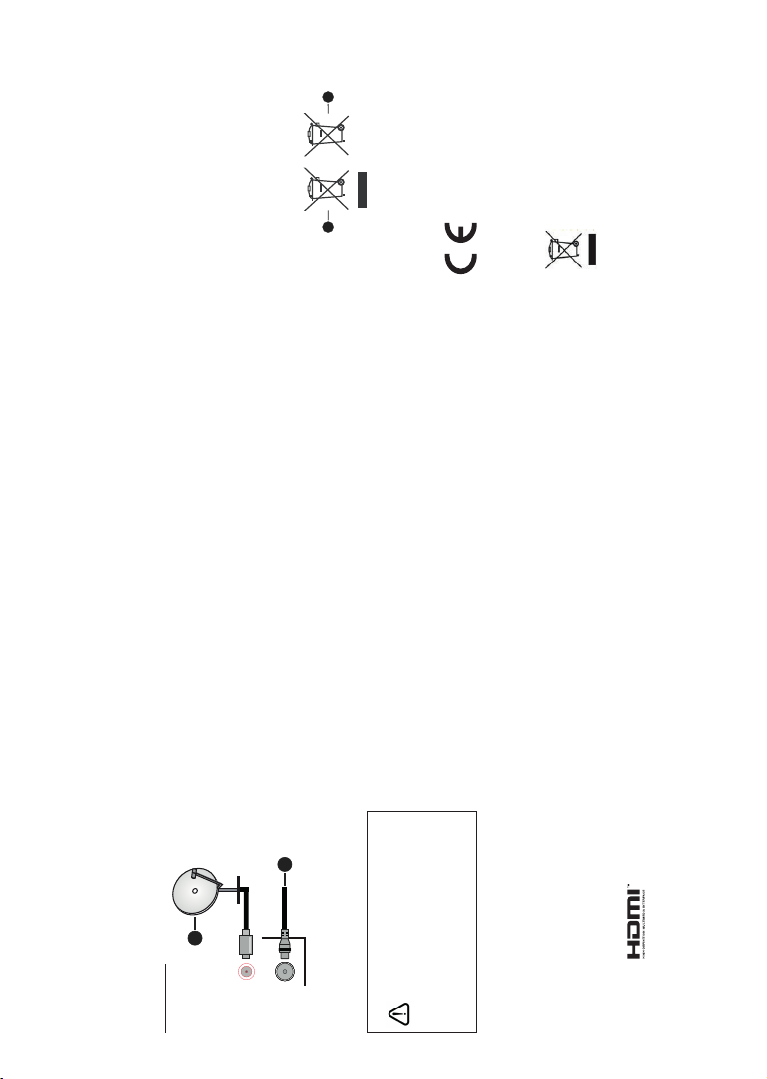
Bu cihaz, Atık Elektrikli ve
Elektronik Eşyaların Kontrolü
Yönetmeliğine uygundur. AEEE
geçerlidir.
Elden çıkartma ile geri dönüşüm hakkında
bilgi edinmek için yerel yetkililerle iletişime
geçin.
Ürün ve ambalajlı geri dönüşüm için yerel
toplama noktasına götürülmelidir.
Bazı toplama noktaları ürünleri ücretsiz
olarak almaktadır.
Not: Pillerde sembolün altındaki Pb
işareti bu pilin kurşun içerdiğini gösterir.
1. Ürünler
“AEEE Yönetmeliğine uyumluluk.”
2. Pil
Yönetmeliğine uygundur.
Türkçe - 16 -
dışında kullanılması veya dağıtımının
Licensing Corporation firmasının ticari
Bertaraf Bilgileri
yapılmasına izin verilmez.
markalarıdır.
Anten Bağlantısı
[Avrupa Birliği]
Bu semboller, elektrik ve elektronik
YouTube ve YouTube logosu Google Inc
ticari markalarıdır.
Bu ürün, Microsoft’un bazı fikri mülkiyet
haklarına tabi teknoloji içermektedir.
“Anten” veya “kablolu TV” ucunu TV’nin
arkasındaki ANTEN GİRİŞİ (ANT-TV)
soketine ya da uydu girişini TV’nin arka
tarafında bulunan UYDU GİRİŞİNE
(ANT SAT) bağlayınız.
cihazlarının ve bu sembol ile belirtilen
pillerin genel ev atığı gibi atılmaması
gerektiğini gösterir. Bunun yerine ürün,
düzgün değerlendirilmesi için ulusal
kanunlara ve Direktif 2012/19/AB ile
2013/56/AB’ye uygun olarak elektrik
ve elektronik cihazların ve pillerin geri
dönüşümünü sağlayan uygulanabilir
toplama noktalarına teslim edilmelidir.
Bu ürünleri doğru bir biçimde elden
Microsoft’un yazılı izni olmadan bu
teknolojinin bu ürün dışında kullanılması
veya dağıtımının yapılmasına izin
verilmez.
İçerik sahipleri, telif hakkı bulunan
içerikler dahil olmak üzere, kendi fikri
mülkiyet haklarını korumak için Microsoft
PlayReady™ içerik erişimi teknolojisini
kullanır. Bu cihaz PlayReady korumalı
içerik ve/veya WMDRM korumalı
içerikleri okumak PlayReady teknolojisini
$1779
$176$7
79¶QඈQ$5.$6,
1. Uydu
2. Anten veya kablo
çıkartarak, doğal kaynakların korunmasına,
çevre ve insan sağlığı üzerine olası
negatif etkileri engellemeye katkıda
bulunuyorsunuz.
Bu ürünlerin geri dönüşümüyle ve
toplama noktalarıyla ilgili daha fazla bilgi
almak için, lütfen yerel şehir büronuza,
atık idaresi hizmetlerinize veya ürünleri
almış olduğunuz mağazaya baş vurunuz.
Ulusal kanunlar doğrultusunda, bu atığın
yanlış şekilde elden çıkarılması ceza teşkil
edebilir.
[İşletme kullanıcıları]
Bu ürünü elden çıkartmak istiyorsanız
lütfen tedarikçinizle iletişime geçin ve
satın alma sözleşmesinin hüküm ve
koşullarını kontrol edin.
kullanır. Eğer bu cihaz, içerik kullanımı
üzerindeki kısıtlamaları uygulamada
başarısız olursa, içerik sahiplerinin
Microsoft’tan cihazın PlayReady korumalı
içerikleri oynatma yeteneğini geri
almasını talep etmeleri gerekebilir. Bu geri
alma korunmayan içerikler veya başka
içerik erişimi teknolojileri ile korunan
içerikleri etkilemeyecektir. İçerik sahipleri,
içeriğe erişim sağlamanız için PlayReady
yükseltmesi yapmanızı gerekli kılabilir.
Eğer bir yükseltmeyi kabul etmezseniz,
yükseltmeyi gerektiren içeriklere erişim
sağlayamazsınız.
“CI Plus” Logosu, CI Plus LLP ticari
markasıdır.
Bu ürün, bazı Microsoft Corporation fikri
hakları altında korunmaktadır. Microsoft
veya yetkili bir Microsoft iştirakinin yazılı
izni olmadan bu teknolojinin bu ürün
Türkçe - 15 -
Eğer TV'nize bir cihaz bağlamak
isterseniz, herhangi bir bağlantı
yapmadan önce hem TV'nin hem de
cihazın kapalı olduğundan emin olunuz.
Bağlantı yapıldıktan sonra, üniteleri açabilir
ve kullanabilirsiniz.
Lisans Bildirimi
HDMI ve HDMI High-Definition
Multimedia Interface terimleri ve HDMI
Logosu, HDMI Licensing Administrator,
Inc. şirketinin ticari markaları veya tescilli
ticari markalarıdır.
Dolby Laboratories’in lisansı ile
üretilmiştir. Dolby, Dolby Audiove
çift D-sembolü, Dolby Laboratories
Page 11
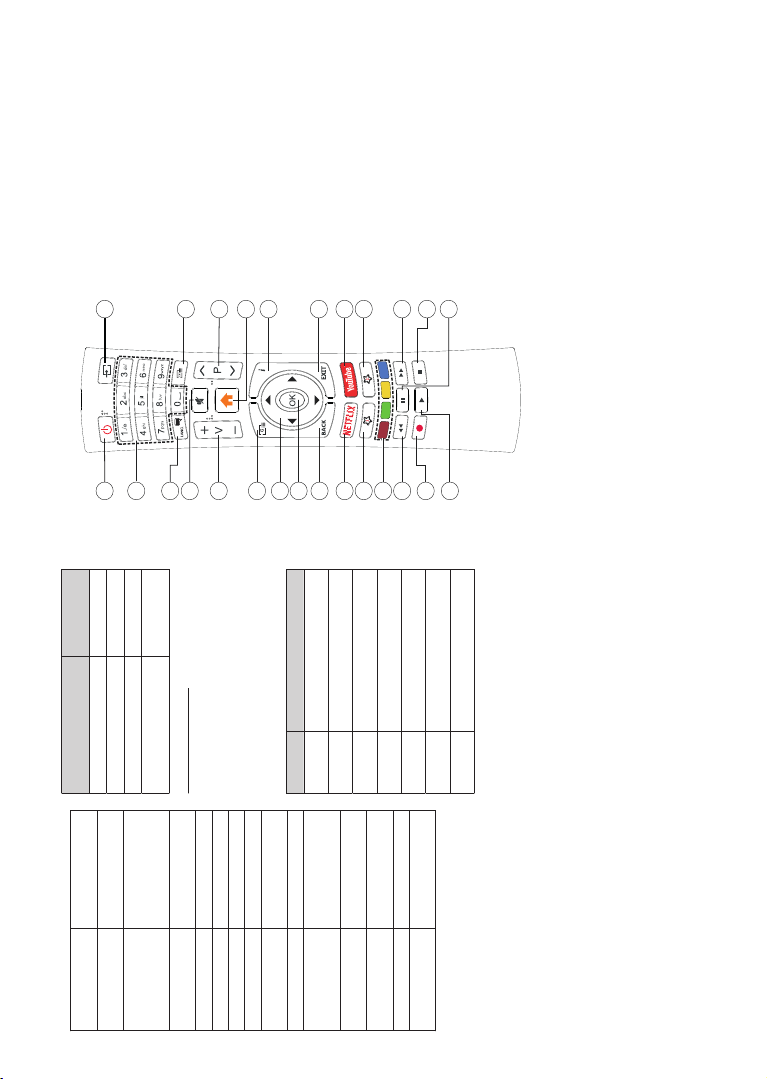
1. Standby (Bekleme): TV’yi Açar / Kapatır
metin kutusuna rakam veya sayı girişi yapar.
2. Sayı Tuşları: Kanal değiştirir, ekrandaki bir
yapar ses/altyazı dilini görüntüler ve değiştirir
ve altyazıları açar veya kapatır (dijital TV,
mevcut olduğu durumlarda)
3. Dil: Ses modları (analog TV) arasında geçiş
4. Mute (Sessiz): TV’nin sesini tamamen kapatır
5. Ses Düzeyi +/-
6. Rehber: Elektronik program rehberini
görüntüler
gezinmeye yarımcı olur ve Sağa veya Sola
7. Yön Tuşları: Menülerde, içeriklerde vb.
basıldığında TXT modunda alt sayfaları
görüntüler
(TXT modunda), Kanallar menüsünü gösterir
(DTV modu)
8. OK: Kullanıcı seçimlerini onaylar, sayfayı tutar
menüye geri döner, indeks sayfasını açar (TXT
modunda)
9. Geri/Geri Dön: Bir önceki ekrana, bir önceki
ekran üzerindeki açıklamaları izleyiniz
10. Netflix: Netflix uygulamasını başlatır
geri sarar
11. Tuşum 1(*)
12. Renkli Tuşlar: Renkli tuşların fonksiyonları için
13. Geri Sarma: Film gibi medyalarda kareleri
14. Çalışmıyor
15. Play (Oynat): Seçilen medyayı oynatmaya
başlar
sarar
menülerden çıkar, veya bir önceki ekrana döner
görüntüler, gizli bilgileri gösterir (göster - TXT
modunda)
tekrar basarak teletekst normal yayın görüntüsü
üzerine oturtabilirsiniz (karışık)
duraklatır
18. Hızlı İleri: Film gibi medyalarda kareleri ileri
19. Tuşum 2(*)
20. YouTube: YouTube uygulamasını başlatır
21. Çıkış: Gösterilen menüleri kapatır ve
22. Bilgi: Ekran üzerindeki içerik hakkında bilgiler
23. Menü: TV menüsünü görüntüler
16. Duraklat: Oynatılmakta olan medyayı
17. Durdur: Oynatılmakta olan medyayı durdurur
24. Program +/-
gösterir
25. Teletekst: Teleteksti (olan yerlerde) görüntüler,
26. Kaynak: Mevcut yayın ve içerik kaynaklarını
Türkçe - 18 -
J Uzaktan Kumanda
Maksimum Çıkış
Gücü
Frekans Aralıkları
2400 - 2483,5 MHz (Kanal 1-Kanal 13) < 100 mW
PAL BG/I/DK/
SECAM BG/DK
VHF (BANT I/III) - UHF
TV Yayını
Alınan Kanallar
5150 - 5250 MHz (Kanal 36-Kanal 48) < 200 mW
(BANT U) - HİPERBANT
Kablosuz LAN İletici Özellikleri
Özellikler
5250 - 5350 MHz (Kanal 52-Kanal 64) < 200 mW
Tam entegre dijital karasal-
kablolu-uydu yayınları alan TV
< 200 mW
5470 - 5725 MHz (Kanal 100-Kanal
CH140)
(DVB-TC/ S2) (DVB-T-, DVB-S2 uyumlu)
Dijital Alış
Ülke Kısıtlamaları
Bu cihaz, aşağıda belirtilen ülkeler dışında,
tüm AB ülkelerinde (ve ilgili AB yönet-
meliklerini uygulayan diğer ülkelerde),
Kayıtlı Kanalların Sayısı 11 000
Kanal Göstergesi Ekran Görüntüsü
RF Anten Girişi 75 Ohm (dengesiz)
Çalışma voltajı 220-240V AC, 50Hz.
Bina dışında ve kamu hizmetinde kullanım için
genel yetkilendirme gereklidir
Ülke Kısıtlama
Bulgaristan
herhangi bir kısıtlama olmadan, evde ve
ofiste kullanıma yöneliktir.
2 x 6
< 2
Ses German+Nicam Stereo
Ses Çıkış Gücü (WRMS.)
(%10 THD)
Güç Tüketimi (W) 65 W
Ağa Bağlı Bekleme
Konumunda Elektrik
Kendi mülkünüz dışında kullanmanız durumunda
genel yetkilendirme gereklidir
Sadece 5470 MHz ile 5725 MHz bandı aralığında
İtalya
Yunanistan
197 x 732 x 480
Tüketimi (W)
TV Boyutları DxUxY
(stand ile) (mm)
bina içinde kullanım içindir
Ağ ve hizmet tedariki için genel yetkilendirme
gereklidir (yayın için değil)
Ny-Ålesund merkezinden 20 km yarıçapında bir
alanda radyo iletimi yapılması yasaktır
Sadece bina içinde kullanım içindir
Lüksemburg
Norveç
Rusya Federa-syonu
51/78 x 732 x 435
0ºC ila 40ºC, %85 maksimum
nem
TV Boyutları DxUxY
(stand olmadan) (mm)
Ekran 32”
İşletim sıcaklığı ve nemi
Yalnızca 5180 MHz-5320 MHz aralığında 5
GHz bandı
İsrail
(*) BENİM TUŞUM 1:
Modele bağlı olarak bu tuş varsayılan bir fonksiyona
sahip olabilir. Ancak, istenilen bir kaynak, kanal veya
uygulamadayken üç saniyeden uzun süre basılı
tutarak bu düğmeye özel bir işlev ayarlayabilirsiniz.
Ekranda bir onaylama mesajı görüntülenecektir.
Artıkseçilen TUŞUM 1, seçilen fonksiyon ile ilişkili
olacaktır.
Herhangi bir ülke için gereklilikler bazı
zamanlarda değişebilir. Kullanıcının, 5
GHz kablosuz LAN’lar hakkındaki kendi
ulusal düzenlemelerinin mevcut durumu
için yerel yetkililerle görüşmesi önerilir.
İlk Kurulum işlemini yeniden yaparsanız, TUŞUM
1’in varsayılan fonksiyonuna geri döneceğini
unutmayınız.
Türkçe - 17 -
Page 12
İlk Kurulum
İlk defa açılırken, dil seçimi menüsü
görünür. Lütfen bir dil seçimi yaparak
OK tuşuna basınız. Kurulum kılavuzunun
aşağıdaki adımlarında tercihlerinizi yön
tuşlarını kullanarak belirleyiniz ve OK
tuşuna basınız.
Dil seçiminin ardından erişilebilirlik
ayarlarını değiştirmek isteyip istemediğiniz
Açma/Kapatma
TV’yi Açmak için
Elektrik kablosunu, elektrik prizi gibi bir
güç kaynağına bağlayınız (220-240V
AC, 50 Hz).
Bekleme konumundan çıkıp TV’yi
açabilmek için aşağıdakilerden birini
yapınız:
ĐƋUzaktan kumandanın Bekleme tuşuna,
Sol taraftaki resimlere bakınız.
VGA girişi aracılığıyla YPbPr
sinyalini etkinleştirmek için
YPbPr – VGA kablosunu
kullanabilirsiniz. VGA ve YPbPr
kabloları aynı anda kullanılamaz.
| PC/YPbPr sesi etkinleştirmek
için, ses bağlantısında YPbPr/
PC ses kablosu ile yan ses
girişlerini kullanmanız gerekir.
Duvara montaj kiti (eğer birlikte
YPbPr/PC Ses Kablosu
sorulacaktır. Evet seçeneğini vurgulayınız
ve değiştirmek için OK tuşuna basınız.
Mevcut seçenekler ile ilgili ayrıntılı bilgiler
için Sistem Menüsü İçeriği bölümüne
bakınız.
Sonraki ekranda ülke tercihinizi belirleyiniz.
Bu noktada Ülke seçimine bağlı olarak,
bir PIN ayarlamanız ve doğrulamanız
Program +/- tuşuna veya kumanda
üzerindeki bir sayı tuşuna basınız.
verilmemişse, piyasadan üçüncü
taraf bir malzeme temin edilebilir)
kullanılırken, duvara montaj
yapmadan önce tüm kablolarınızı
ĐƋTV’deki kontrol tuşuna basınız.
basınız.
TV KAPALI konumdayken
ĐƋUzaktan kumandadaki Bekleme tuşuna
takınız veya çıkartınız. Ayarlarla
ilgili ayrıntılar için modül
ĐƋFonksiyon menüsünü görüntülemek
talimatları kılavuzuna başvurunuz
Televizyonunuzun herbir USB
Ses Video Kablosu
girişi, 500mA'ya kadar cihazları
Televizyonu kapatmak için
TV’nin arkasına takmanızı
öneririz. CI modülünü sadece
istenebilir. Seçilen PIN 0000 olamaz.
Daha sonra herhangi bir menü işlemi için
PIN girmeniz istendiğinde, bunu girmeniz
gerekecektir.
Bir sonraki adımda Mağaza Modu
seçeneğini aktif edebilirsiniz. Bu seçenek
TV’nizin ayarlarını saklama ortamına
uygun olarak ayarlayacak ve kullanılmakta
olan TV modeline bağlı olarak TV
tarafından desteklenen özellikler
için TV’nin üzerindeki kumanda tuşuna
basınız. Bekleme seçeneği vurgulanmış
şekilde görüntülenecektir. Bu seçeneği
etkinleştirmek için tuşu 2 saniye basılı
tutunuz. Seçeneğin simge rengi değişir.
Düğmeye bir kez daha basınız, TV
bekleme moduna geçecektir.
Televizyonu tamamen kapatmak için
elektrik fişini prizden çekiniz.
destekler. 500mA üzeri akıma
sahip cihazların bağlanması
televizyonunuza zarar verebilir.
Bir HDMI kablo kullanarak
TV’nize bir ekipman bağlarken
, parazit oluşturabilecek frekans
yayılımına karşı yeterli koruma
sağlamak için, yüksek hızlı ekranlı
(yüksek kaliteli) ferrit içeren
HDMI kablo kullanınız.
CAM
PC'den YPbPr'ye Bağlantı Kablosu
Not: TV bekleme moduna getirildiğinde,
module
ekranın üzerinde bilgi mesajı olarak
görüntülenecektir. Bu seçenek sadece
mağazada kullanılmak için tasarlanmıştır.
Evde kullanım için Ev Modu seçeneğini
seçmeniz tavsiye edilir. Bu seçenek,
Ayarlar>Sistem>Tüm Seçenekler
menüsünde bulunur ve daha sonra
açılabilir/kapatılabilir. Seçimini yapınız
ve devam etmek için OK tuşuna basınız.
Türkçe - 20 -
bekleme LED’i Bekleme Modunda
Arama, Uydudan Otomatik Yazılım
İndirme ya da Zamanlayıcı gibi özelliklerin
aktif olduğunu belirtmek için yanıp
söner. LED, TV’yi bekleme modundan
açtığınızda da yanıp sönebilir.
Türkçe - 19 -
LAN/Ethernet Kablosu
VGA
(arka)
Bağlantısı
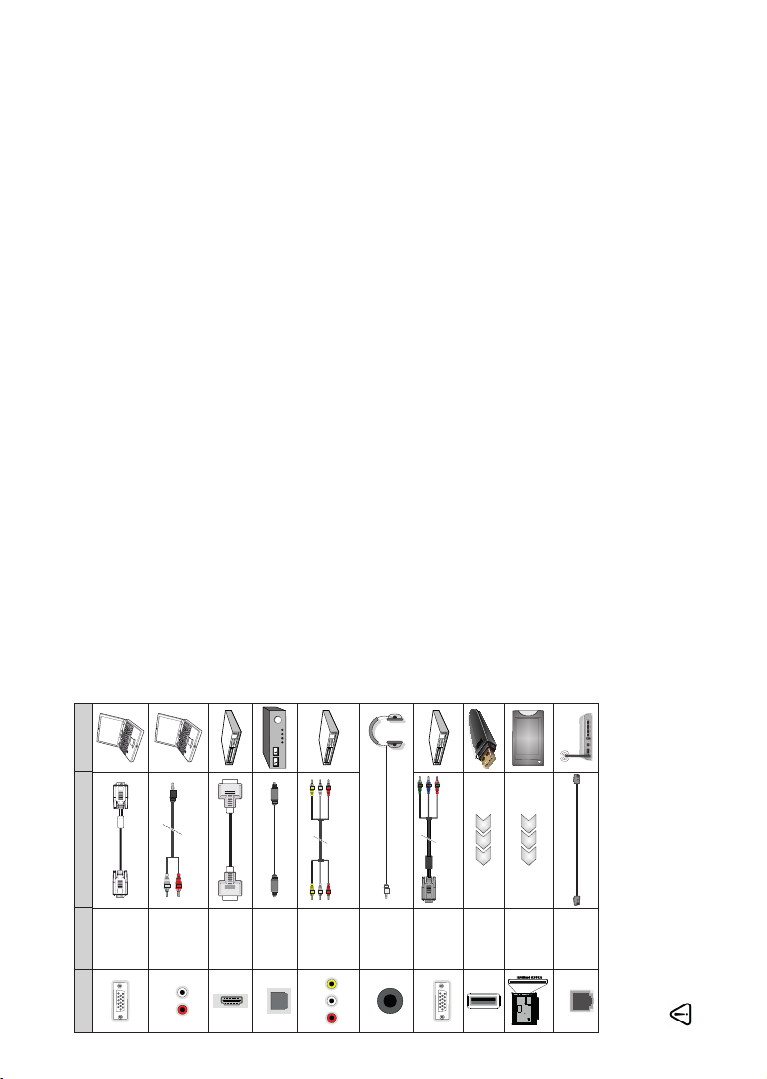
J Bağlantılar
Konektör Tip Kablolar Cihaz
Bağlantısı
PC/YPbPr Ses
AUDIO IN
(arka)
HDMI
Bağlantısı
(yan&arka)
SPDIF
(Optik Çıkış)
SPDIF
(arka)
Bağlantısı
CI
USB
(yan)
(yan)
(arka)
(Ses/Video)
ARKA AV
Bağlantısı
Kulaklık
Bağlantısı
KULAKLIK
Arka AV
Bağlantısı
YPbPr Video
YPBPR
(arka)
Bağlantısı
(yan)
Bağlantısı
Ethernet
LAN
(arka)
Bağlantısı
Eğer TV'nize bir cihaz bağlamak isterseniz, herhangi bir bağlantı yapmadan önce hem TV'nin hem de cihazın kapalı olduğundan emin
olunuz. Bağlantı yapıldıktan sonra, üniteleri açabilir ve kullanabilirsiniz.
Page 13

D-Smart kanallarını arayabilir ve
araması yapılmadan önce bazı ayarların
yapılması gerekir.
kaydedebilirsiniz. Kanal arama
D-Smart Seçeneği (opsiyonel)
Uydu yayın arama seçeneği açıksa,
Operatör olarak ve sonra ilgili Uydu
başlamadan önce, D-Smart kanallarının
kurulumunu seçmeniz için bir menü
görünecektir. Kurulum Tipi seçimini
Operatörü seçimini yapınız.
sonraki menü öğesi TKÇ kurulumu
olacaktır. Eğer bireysel bir D-Smart
hesabı kullanıyorsanız, Hayır
seçimini yaparak bu adımı geçiniz.
Apartmanınızda merkezi sistem varsa
Evet’i seçin ve devam etmek için OK
düğmesine basın. Geçiş, IF frekans
D-Smart yayıncısını seçtiyseniz bir
değerlerine uygun olarak gerçekleştirilir.
Eğer Kurulum Tipi seçimini Standart
olarak yaparsanız, OK tuşuna bastığınızda,
önce Anten Tipi menüsü gösterilecektir.
Anten Tipi seçimini Direkt, Tekli
Uydu Kablosu veya DiSEqC anahtarı
arasından seçmek için Sol veya Sağ yön
tuşlarını kullanabilirsiniz. Anten tipinizi
seçtikten sonra devam etmek üzere
seçenekleri görmek için OK tuşuna
basınız. Devam, Transponder listesi
ve LNB Konfigürasyonu seçenekleri
kullanılabilecektir. İlgili menü seçeneklerini
kullanarak transponder ve LNB ayarlarını
değiştirebilirsiniz.
ĐƋDirekt: Tek bir alıcınız ve doğrudan
alıcıya bağlı bir çanak anteniniz varsa bu
anten tipini seçiniz. Devam etmek için
Türkçe - 22 -
sonraki ekranda Ağ seçimi yapabilir veya
Frekans, Ağ Kimliği ve Arama Adımı
gibi değerleri ayarlayabilirsiniz. Burada
Hayır seçimini yapar ve OK tuşuna
enerji tüketmesini isterseniz, Ağ Tabanlı
Bekleme Modu seçeneğini Kapalı olarak
ayarlayarak devre dışı bırakabilirsiniz.
Ayarlar tamamlandıktan sonra devam
Ardından resim modu seçim ekranı
görüntülenecektir. TV’nizin daha az enerji
tüketmesini ve daha çevre dostu olmasını
isterseniz, Doğal seçeneğini belirleyiniz
basarsanız, bir sonraki ekranda Başlangıç
Frekansı, Bitiş Frekansı ve Arama Adımı
OK tuşuna basınız.
ayarlarını yapabilirsiniz. Bittiğinde, devam
etmek için İleri seçeneğini vurgulayınız ve
etmek için İleri seçeneğini vurgulayınız
ve OK tuşuna basınız.
Bir sonraki ekranda aranacak yayın türlerini,
şifreli kanalların aranıp aranmayacağını ve
Daha sonra seçiminizi Ayarlar>Resim
menüsünde Mod seçeneğini kullanarak
değiştirebilirsiniz.
ve devam etmek için OK tuşuna basınız.
kanallarını arayabilir ve kaydedebilirsiniz.
Kanal arama başlamadan önce, Tivibu
kanallarının kurulumunu seçmeniz için
Tivibu Seçeneği (opsiyonel)
Uydu yayın arama seçeneği açıksa, Tivibu
zaman dilimi (ülke seçimine bağlı olarak)
tercihlerinizi ayarlayabilirsiniz. Ayrıca,
bir yayın türünü sık kullanılan olarak
TV’nizin modeli ve ülke seçimine bağlı
olarak bu noktada Gizlilik Ayarları menüsü
görüntülenebilir. Bu menüyü kullanarak
bir menü görünecektir. Kurulum Tipi
ayarlayabilirsiniz. Arama işlemi sırasında,
seçilen yayın türüne öncelik verilecek ve
bu tür yayın yapan kanallar kanal listesinin
üst sıralarında listelenecektir. Bittiğinde,
devam etmek için İleri seçeneğini
gizlilik tercihlerinizi ayarlayabilirsiniz. Biz
özelliği vurgulayınız ve etkinleştirmek veya
devre dışı bırakmak için Sol veya Sağ yön
tuşlarını kullanınız. Herhangi bir değişiklik
yapmadan önce vurgulanan her özellik
seçimini Operatör olarak ve sonra ilgili
Uydu Operatörü seçimini yapınız.
vurgulayınız ve OK tuşuna basınız.
için ekranda görüntülenen açıklamaları
İlerlemek için OK tuşuna basınız.
TV, kullanılabilir yayınları aramaya
Yayın Türünün Seçilmesi Hakkında
okuyunuz. Tüm metni okumak için
Program +/- düğmelerini kullanarak
başlayacaktır.
Bir yayın türünü arama seçeneğini açmak
metni aşağı ve yukarı kaydırabilirsiniz.
açıksa, D-Smart kanallarını arayabilir
ve kaydedebilirsiniz. Kanal arama
D. Kablo yayın arama seçeneği
işaret kutusuna işaret konulacaktır. Arama
seçeneğini kapatmak için dilediğiniz yayın
menüsünden değiştirebilirsiniz. İnternet
başlamadan önce kablo ağı aramayı
türü seçeneğinin işaretini kaldırdıktan
sonda OK tuşuna basınız.
Bağlantısı seçeneği devre dışı bırakılmışsa,
Ağ/İnternet Ayarları ekranı atlanacak ve
görüntülenmeyecektir. Bu gizlilik politikası
D-Smart Seçeneği (opsiyonel)
için bu türü vurgulayınız ve OK tuşuna
basınız. Seçilen seçeneğin yanındaki
Daha sonra istediğiniz zaman tercihlerinizi
Ayarlar>Sistem>Gizlilik Ayarları
onaylamanız istenecektir; Evet’i
Dijital Anten: Eğer D. Anten yayını
ve yaptırım gücü hakkında herhangi bir
ve OK tuşuna basınız.
işaretleyiniz ve OK tuşuna basınız. Bir
sonraki ekranda Ağ seçeneği olarak
D-Smart’ı seçiniz, İleri’yi işaretleyiniz
Not: Arama süresi, seçilen Arama
Adımına bağlı olarak değişiklik
arama seçeneği açılırsa, ilk ayarlar
tamamlandıktan sonra TV dijital karasal
yayınları arayacaktır.
Dijital Kablo: Eğer D. Kablo yayını
arama seçeneği açılırsa, ilk ayarlar
tamamlandıktan sonra TV dijital kablolu
sorunuz, şikayetiniz veya yorumunuz
olursa lütfen smarttvsecurity@vosshub.
com adresine e-posta gönderiniz.
Devam etmek için İleri seçeneğini
vurgulayınız ve uzaktan kumandanın OK
gösterecektir.
Uydu: Eğer Uydu yayını arama seçeneği
açılırsa, ilk ayarlar tamamlandıktan sonra
yayınları arayacaktır. Aramaya başlamadan
önce, kablolu ağ araması yapmayı
isteyip istemediğinizi soran bir mesaj
tuşuna basınız, Ağ/İnternet Ayarları
menüsü görüntülenecektir. Kablolu veya
kablosuz bir bağlantı yapılandırmak için
görüntülenecektir. Burada Evet seçimini
lütfen Bağlanabilirlik bölümüne bakınız.
TV dijital uydu yayınları arayacaktır. Uydu
tuşuna basarsanız, bir
yapar ve OK
Türkçe - 21 -
TV’nizin bekleme modunda daha az
Page 14

soran bir mesaj görüntülenir. Evet seçimini
güncelleme yapmaya başlar. Bir sonraki
kapatılıp açıldıktan sonra veya aşağıda
kapatmayınız. Ülke seçiminize bağlı olarak
bazı seçenekler mevcut olmayabilir.
yapınız ve OK tuşu ile onaylayınız.
(*) LCN, mevcut yayınları tanınabilir
bir kanal numarası sırasına (varsa) göre
düzenleyen Mantıklı Kanal Numarası
sistemidir.
açılışta, değişikliklerle ilgili kullanıcıyı
uyarmak amacıyla ekrana bir mesaj gelir.
Arka plan: TKGS kanal listelerinde
tanımlanmamış bir kanal açıldığında, TV
TKGS tablosu versiyon numarasını kontrol
ederek son versiyon olup olmadığını
anlatılan şekilde manüel güncelleme
yapıldıktan sonra seçim etkinleştirilir.
İstendiği takdirde TKGS Kurulumu İlk
Kurulum sonrasında da manüel olarak
uygulanabilir. Menu tuşuna basınız.
Ayarlar menüsünde Kurulum seçeneğini
TKGS sisteminde, kanallar hizmet
Not: İlk kurulum başlatılırken TV’yi
denetler. Herhangi bir değişiklik tespit
edilirse, TV güncelleme yapmaya
başlar. Güncelleme tamamlandığında
ve OK tuşuna basınız. Ardından Anten
vurgulayınız ve OK tuşuna basınız. Alt
menüde Uydu Ayarları seçimini yapınız
Uydu Kanal Tablosu
Özelliğini Kullanma
Bu işlemleri Ayarlar>Kurulum>Uydu
seçeneğini vurgulayınız ve OK tuşuna
basınız. Alt menüde TKGS Kurulumu
seçimini yapınız ve OK tuşuna basınız.
LNB ayarlarını değiştirebilirsiniz. Uydu
ayarlarınız yapıldıktan sonra kuruluma
devam etmek için TKGS Kurulumu
Ayarları>Uydu Kanal Tablosu menüsünü
Daha sonra Güncellemeyi Başlat
seçeneğini vurgulayınız ve OK tuşuna
sağlayıcısı tarafından engellenebilir ve
bu nedenle bu kanallarda Ses/Video
iletimi yapılmaz.
değişikliklerle ilgili kullanıcıyı uyarmak
amacıyla ekrana bir mesaj gelir.
Manuel: İstendiği zaman manuel olarak
da güncelleme yapılabilir. Menu tuşuna
basınız. Ayarlar menüsünde Kurulum
Kurulumuögesini seçiniz. Anten tipinizi
ve sonra da uyduyu seçtikten sonra, açılan
ekranda OK tuşuna basınız. Seçenekler
menüsü görüntülenecektir. İlgili menü
seçeneklerini kullanarak transponder ve
kullanarak yapabilirsiniz. Bu özellik ile ilgili
olarak iki seçeneğiniz vardır.
Kanal tablosu verilerini indirebilir ya
da yükleyebilirsiniz. Bu fonksiyonları
yapabilmek için TV’nize bir USB cihaz
bağlamanız gereklidir.
Geçerli servisleri ve ilgili uydular ile
şifre çözücüleri TV’ye, bir USB cihazına
Analog: Eğer Analog yayın arama seçeneği
açılırsa, ilk ayarlar tamamlandıktan sonra
TV analog yayınları arayacaktır.
İlk ayarlar tamamlandıktan sonra, TV
seçilen yayın türlerinde kullanılabilir
Bunu yapmak için Menu tuşuna
basınız ve Ayarlar>Kurulum>TKGS
Kurulumu>Güncelleme Başlat seçimini
yayınları aramaya başlayacaktır.
yapınız. Ancak bu işlemin yapılabilmesi
seçimini yapınız ve OK tuşuna basınız.
basınız.
İlk Kurulum ardından TKGS Kurulumu
manüel başlatmanın yapmanın
ikinci yolu güncelleme yapmaktadır.
yükleyebilirsiniz.
Ayrıca USB cihazda bulunan uydu kanal
tablosu dosyalarından birini TV’nize
yükleyebilirsiniz.
Bu dosyalardan birini seçtiğinizde, bu
dosyadaki tüm servisler ve ilgili uydularla
şifre çözücüler, TV’ye kaydedilir. Eğer
kurulu karasal, kablolu ve/veya analog
servisler varsa, bunlar saklanacak ve
sadece uydu servisleri kaldırılacaktır.
Arama devam ederken güncel
tarama sonuçları ekranın altında
görüntülenecektir. Mevcut tüm kanallar
kaydedildikten sonra, Kanallar menüsü
görüntülenecektir. Düzenle sekmesi
seçeneklerini kullanarak kanal listesini
tercihlerinize göre düzenleyebilir veya
Menu tuşuna basarak çıkış yapabilir ve
TV izleyebilirsiniz.
Arama devam ederken, kanalları LCN’ye
için, önce Uydu Ayarları yapılmalıdır.
TKGS güncelleme seçeneklerinin
kullanılması
TKGS özelliği uydu kanalı listelerinizin
güncel kalmasını üç farklı şekilde sağlar.
Bekleme Modu: Bekleme moduna
geçerken, TV TKGS tablosu versiyon
numarasını kontrol ederek versiyonun
güncel olup olmadığını denetler.
Türkçe - 24 -
(*) göre sıralamak isteyip istemediğinizi
Herhangi bir değişiklik tespit edilirse, TV
Türkçe - 23 -
alıcınız ve Tekli Uydu Kablonuz varsa,
bu anten tipini seçiniz. Devam etmek
için OK tuşuna basınız. Ekranda verilen
açıklamaları takip ederek ayarları
yapılandırınız. Kanal araması yapmak
OK tuşuna basınız. Uygun bir uyduyu
seçiniz ve sonraki ekranda kanal araması
yapmak için OK tuşuna basınız.
ĐƋTekli Uydu Kablosu: Eğer çok sayıda
için OK tuşuna basınız.
ĐƋDiSEqC anahtarı: Birden çok uydu
anteniniz ve bir DiSEqC anahtarınız
varsa bu anten tipini seçiniz. Ardından
DiSEqC sürümünü ayarlayın ve devam
etmek için TAMAM’a basın. Bir sonraki
ekrandan, sürüm v1.0 için (varsa) en
fazla dört uydu; sürüm v1.1 için ise onaltı
uydu ayarlayabilirsiniz. Listede birinci
sırada olan uyduda arama yapmak için
OK tuşuna basınız.
TKGS (Türksat Kanal Güncelleme
Sistemi) kurulumu(opsiyonel)
Eğer istenirse, Uydu yayını arama seçeneği
aktif edildiğinde TKGS Kurulumu
başlatılabilir. Uydu arama başlamadan
olarak yapınız. Sonra TKGS Kurulumu
için bir menü görünecektir. Kurulum
Tipi seçimini Operatör olarak ve sonra
Uydu Operatörü seçimini TKGS
önce, TKGS Kurulumu başlatabilmeniz
başlatmak için OK tuşuna basınız. Anten
tipini yukarıda açıklandığı gibi ayarlayınız.
Kurulum sırasında HD veya SD kanal
Liste seçeneği kullanılarak yapılabilir. TV
seçimi yapabilirsiniz. Bu seçim daha sonra
Ayarlar>Kurulum>TKGS Kurulumu
menüsü altında bulunan Tercih Edilen
Page 15
listelenecektir (DVD Oynatıcı, Kaydedici
1, vb.).
Bağlanmış olan HDMI kaynağı seçildikten
sonra TV uzaktan kumandası başlıca
fonksiyonları çalıştırabilecektir. Bu işlemi
Listede bulunan tüm
dosyalar orijinal sıralaması
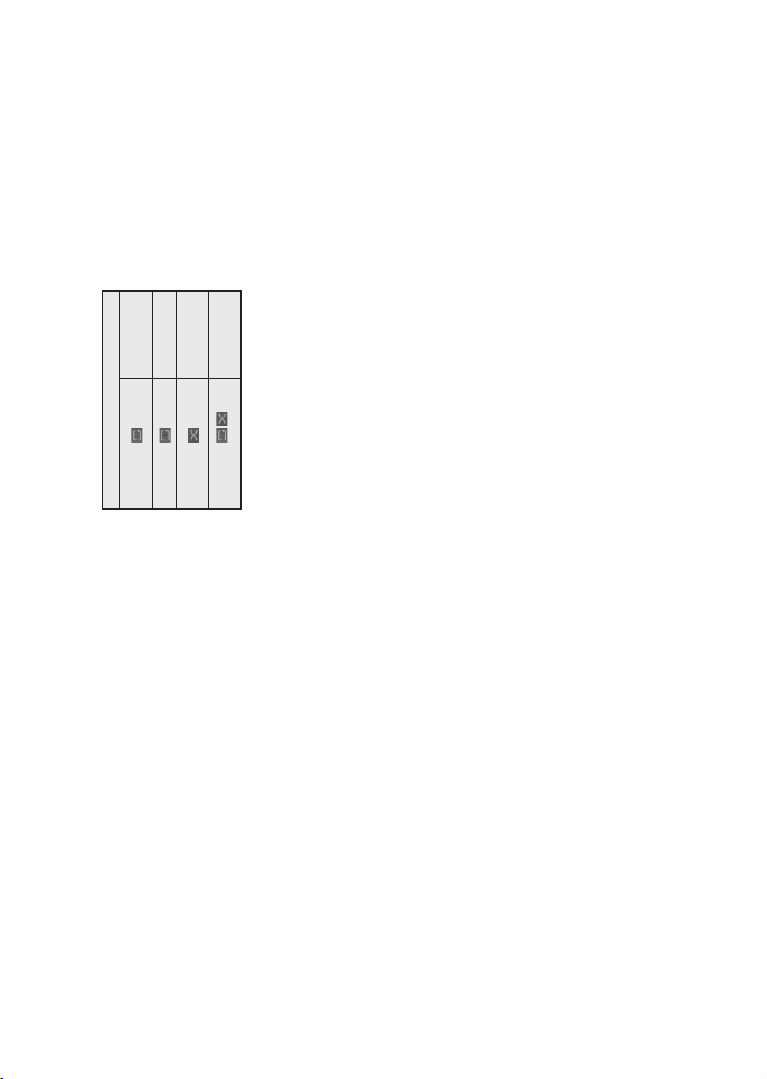
Başa Dön/Karışık Modunda Çalışma
sonlandırmak ve yeniden kumandayla
TV'yi kontrol etmek için, uzaktan
ile sürekli oynatılacaktır
Aynı dosya yeniden oynatılır
(tekrarlama)
aktif yapar
kumandada bulunan "0-sıfır" tuşuna 3
Listede bulunan tüm
saniye basılı tutunuz.
CEC işlevini devre dışı bırakmak
için Ayalar>Sistem>Aygıt Ayarları
menüsünde ilgili seçeneği ayarlayınız.
TV, ARC (Ses Dönüş Kanalı) özelliğini
Listede bulunan tüm
dosyalar rastgele sıralamayla
sürekli oynatılacaktır.
dosyalar rastgele bir
sıralama oynatılacaktır
aktif yapar
, aktif
de desteklemektedir. Bu özellik, TV ile
ses sistemleri (A/V alıcı veya hoparlör
sistemi) arasındaki kablo bağlantılarının
yerine kullanılan bir ses bağlantısıdır.
ARC aktif olduğunda TV kulaklık
jakı dışında diğer tüm ses çıkışlarını
ayarlayın. Eğer önceden ayarlanmamışsa,
HDMI ARC seçeneği seçildiğinde
otomatik olarak sessize alır ve ses kontrol
düğmeleri bağlı ses cihazına yönlendirilir.
ARC’ı etkinleştirmek için Ayarlar>Tüm
Seçenekler menüsünde Ses Çıkışı
seçeneğini HDMI ARC olarak ayarlayın.
Not: ARC sadece HDMI2 girişi aracılığıyla
desteklenir.
Sistem Ses Kontrolü
TV ile Amplifikatör/Alıcı kullanılmasına
imkan verir. Ses düzeyi TV'nin
uzaktan kumandası kullanılarak kontrol
edilebilir. Bu özelliği etkinleştirmek için
Ayarlar>Tüm Seçenekler menüsünde
CEC seçeneği otomatik olarak Etkin
Ses Çıkışı seçeneğini HDMI ARC olarak
Türkçe - 26 -
Oynatmayı başlatır ve
olarak değişiklik gösterir. Ses dosyalarını
oynatırken sadece Ses Ayarları menüsü
Medya Tarayıcı menüsü sadece bağlantısı
yapılmış cihazda bulunan 1000 görüntü
Bundan sonra, anten ayarlarını kontrol edin
ve gerekli değişiklikleri gerçekleştiriniz.
Oynatmayı başlatır ve aktif yapar
kullanılabilecektir.
dosyasını görüntüleyebilir.
Ortam Tarayıcı
İçinde bulunan müzik ve video dosyalarını
oynatmak ve fotoğrafları görüntülemek
Eğer anten ayarları düzgün bir şekilde
yapılmazsa “Sinyal Yok” şeklinde bir mesaj
görüntülenebilir.
yapar
Oynatmayı başlatır ve
Oynatmayı başlatır ve
için USB saklama cihazını TV’nize takınız.
USB saklama cihazını TV’nin yanında
bulunan USB girişlerinden birine takınız.
USB saklama cihazını TV’nize bağladıktan
USB Girişi Yoluyla Medya
Tekrar Oynatma
TV'nizin USB girişlerini kullanarak 2.5” ve
3.5” (harici güç kaynağına sahip HDD)
Fonksiyonun durumunu değiştirmek için
Bilgi çubuğunda bulunan fonksiyonları
sonra, ekranda Medya Tarayıcı menüsü
görüntülenecektir. Bağlanmış olan USB
cihazın içeriklerine dilediğiniz zaman
harici sabit diskler ya da USB bellekleri
TV'nize bağlayabilirsiniz.
sembolü seçiniz ve gerektiği kadar OK
kullanmak için fonksiyonun sembolüne
vurgulayınız ve OK tuşuna basınız.
Kaynaklar menüsünden ulaşabilirsiniz.
Bu menüden ilgili USB girişi seçimini
yapınız ve OK tuşuna basınız. Bununla
ÖNEMLİ! TV'nize bağlamadan önce
depolama aygıtınızda bulunan dosyaları
yedekleyiniz. Üretici herhangi bir dosya
hasarından veya veri kaybından sorumlu
tuşuna basınız. Sembol kırmızı bir çarpı
ile işaretlenmişse, aktif olmadığı anlamına
gelir.
[CEC ]
Bu fonksiyon, HDMI portları aracılığıyla
bağlanmış olan CEC-özelliği etkin
cihazların TV'nin uzaktan kumandası
kullanılarak kontrol edilebilmesine olanak
sağlar.
Öncelikle Ayarlar Sistem>Aygıt ayarları
birlikte uzaktan kumandanın Kaynak
tuşuna basınız ve ardından kaynak
listesinden USB depolama cihazınızı
seçiniz. Ardından istediğiniz dosyayı
seçiniz ve görüntülemek veya oynatmak
için OK tuşuna basınız.
Ayarlar menüsü kullanarak Medya
Tarayıcısı tercihlerini ayarlayabilirsiniz.
Ayarlar menüsüne ulaşmak için bir video
oynatırken ya da bir resim görüntülerken,
ekranın alt kısmında görüntülenen bilgi
çubuğunda bulunan Bilgi tuşuna basınız.
tutulamaz. Belirli USB cihazı türlerinin
bu TV ile uyumlu olmaması olası bir
durumdur (ör. MP3 Çalarlar). TV FAT32
ve NTFS disk formatlarını destekler.
Oynatıcı halen dosyaları okuyor
olabileceği için, her söküp takma
öncesinde bir süre bekleyiniz. Aksi
takdirde, USB oynatıcıda ve USB cihazın
kendisinde fiziksel hasara yol açabilirsiniz.
Bir dosyayı oynatırken sürücüyü dışarı
çekmeyiniz.
menüsünde CEC seçeneğinin Etkin
olarak ayarlanmış olması gereklidir.
Kaynak tuşuna basınız ve Kaynak
Listesi menüsünden bağlanmış olan
CEC cihazın HDMI girişimi seçiniz. Yeni
bir CEC kaynak cihazı bağlandığında,
bu cihaz kaynak listesinde bağlandığı
HDMI portunun adı yerine kendi adıyla
Bilgi tuşuna basınız, bilgi çubuğu
kaybolduysa bilgi çubuğunun sağ tarafında
bulunan dişli çark sembolünü vurgulayınız
ve OK tuşuna basınız. Görüntü Ayarları,
Ses Ayarları, Medya Tarayıcı Ayarları ve
Seçenekler menüleri kullanılabilecektir.
Ayarlar menüsünün içerikleri, halihazırda
açık olan medya dosyasının tipine bağlı
Türkçe - 25 -
TV'nizin USB girişlerinde USB çoklayıcılar
kullanabilirsiniz. Bu gibi bir durumda harici
güç alan USB çoklayıcılar önerilmektedir.
Eğer bir USB hard disk bağlayacaksanız,
TV'nin USB giriş(ler)ini doğrudan
kullanmanız önerilir.
Not: Bağlanmış olan USB cihazındaki
görüntü dosyalarını görüntülerken
Page 16
J Ayarlar Menüsü İçeriği
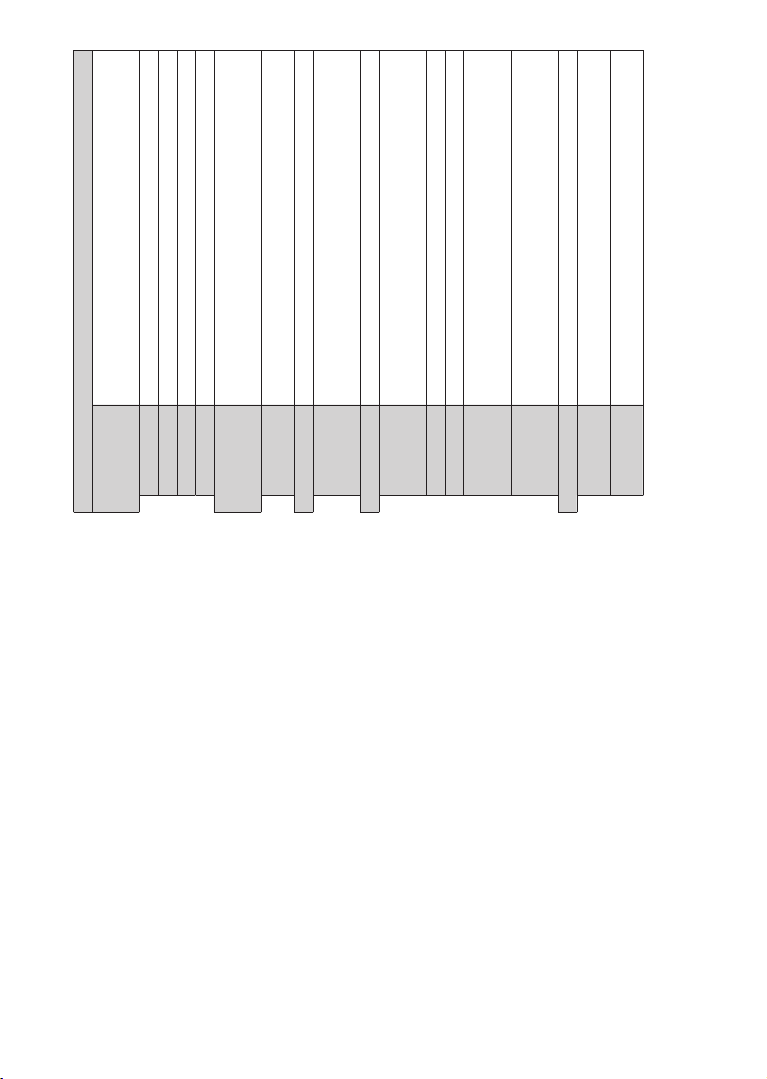
Resim Menüsü İçeriği
Tercihlerinize ya da gerekliliklere uyması için resim modunu değiştirebilirsiniz.
Görüntü modu aşağıdaki seçeneklerden herhangi birisine ayarlanabilir:
Sinema, Oyun(opsiyonel) , Spor, Dinamik ve Doğal.
Mod
Türkçe - 28 -
Ekran Kapalı veya Kapalı olarak ayarlamak içindir.
Not: Seçilen Moda bağlı olarak kullanılabilir seçenekler farklı olabilir.
Bu ayar, arka ışık seviyesini kontrol eder. Eğer Enerji Tasarrufu seçiminde Özel
dışında bir ayar yapılmışsa, arka ışık fonksiyonu pasif olacaktır.
Arka Işık
Bu seçenek Resim Yakınlaştırma ayarına bağlı olarak kullanılabilir. OK tuşunu
vurgulayınız ve tuşa basınız, ardından resmi yukarı veya aşağı kaydırmak için
ok tuşlarını kullanınız.
5HVඈP
.D\GÕUPD
Resim Büyütme İstenilen görüntü ölçüsü biçimini ayarlar.
Sadece giriş kaynağı VGA/PC olarak ayarlanmış olduğunda görünür.
Görüntü VGA modunda merkezlenmemişse, görüntünün konumunu
otomatik olarak ayarlamak için bu seçeneği kullanınız. Otomatik ayarlamayı
başlatmak için OK tuşuna basınız.
Oto. Pozisyon
3&3R]ඈV\RQX
Yatay Pozisyon Bu özellik, görüntüyü ekranın sağ veya sol tarafına yatay olarak kaydırır.
Sürücü Saati ayarlamaları, hesap çizelgesi gibi yoğun nokta içeren sunumlar
Dikey Pozisyon Bu özellik, görüntüyü ekranın üstüne veya altına doğru dikey olarak kaydırır.
veya küçük karakterlerin kullanıldığı paragraflar ya da metinlerde dikey şerit
olarak görünen paraziti düzeltir.
Giriş kaynağına bağlı olarak (bilgisayar, vb.) ekranda net olmayan veya
Sürücü Saati
parazitli görüntüler görünebilir. Deneyerek daha net bir görüntü almak üzere
fazı kullanabilirsiniz.
Faz
Dinamik
Gelişmiş Ayarlar
Dinamik kontrast oranını istediğiniz değere değiştirebilirsiniz.
İstenen renk sıcaklığı değerini ayarlar. Soğuk, Normal, Ilık ve Özel seçenekleri
Kontrast
kullanılabilir.
Renk Sıcaklığı
Enerji Tasarrufu ayarını Özel, Minimum, Ortalama, Maksimum, Otomatik,
Kontrast Ekranın aydınlık ve karanlık değerlerini ayarlar.
Parlaklık Ekranın parlaklık değerlerini ayarlar.
Keskinlik Ekranda görüntülenen cisimlerin keskinlik değerini ayarlar.
Renk Renk değerini girer, renkleri ayarlar.
Enerji Tasarrufu
Türkçe - 27 -
olarak ayarlanır. TV hoparlörlerinin sesi
kısılır ve izlenen kaynağın sesi bağlı ses
sisteminden verilir.
Not: Ses cihazı, Sistem Ses Kontrolü
özelliğini desteklemelidir.
E-Kılavuz
menüsüne giriniz, Kılavuzlar seçimini
TV'nizin özellikleri hakkında açıklamaları
E*Kılavuzda bulabilirsiniz.
E-Kılavuza erişim sağlamak için Ayarlar
yapınız ve OK tuşuna basınız. Hızlı erişim
için Menu tuşuna ve ardından Info tuşuna
basınız.
Gezinme tuşlarını kullanarak istediğiniz
kategoriyi seçiniz. Her kategoride farklı
başlıklar bulunmaktadır. Bir başlık seçiniz
ve açıklamaları okumak için OK tuşuna
basınız.
E-Kılavuz ekranından çıkmak için Exit
veya Menu tuşuna basınız.
Not: Modele bağlı olarak TV'niz bu
özelliği desteklemiyor olabilir. E-Kılavuz
içeriği modele bağlı olarak değişebilir.
Page 17
Türkçe - 30 -
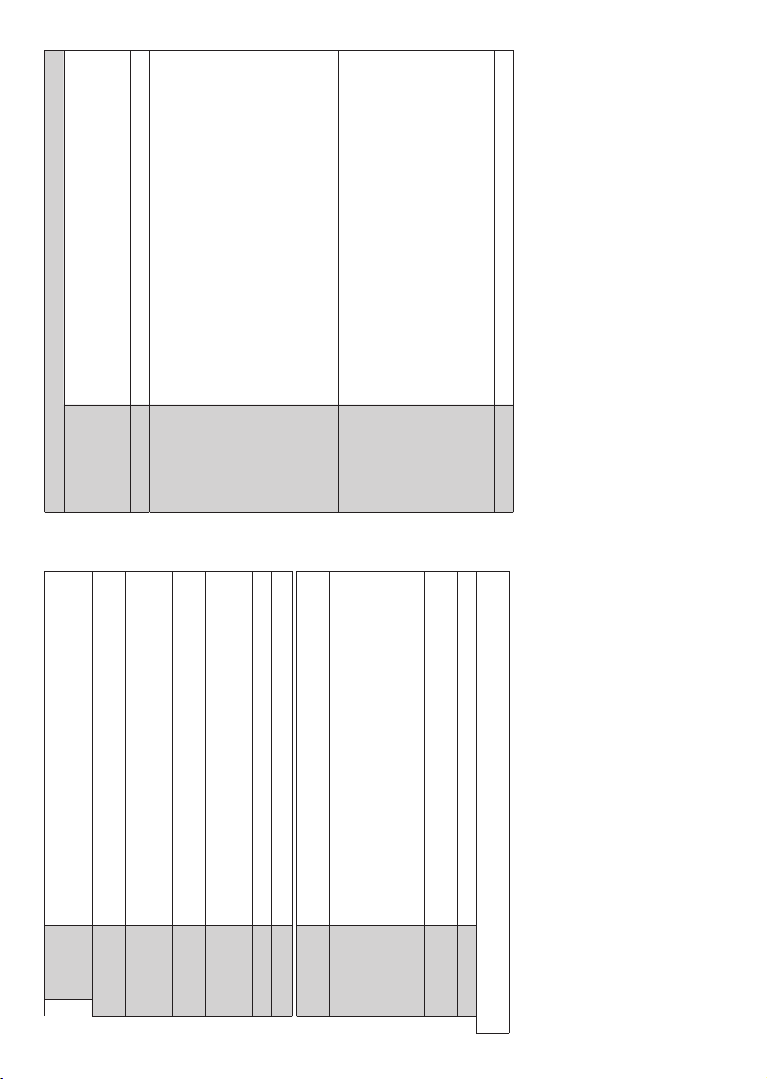
Ses Menüsü İçeriği
Eğer Renk Sıcaklığı seçeneği Özel olarak ayarlanmışsa, bu ayar kullanılabilir.
Smart, Film, Müzik, Haberler ve Kapalı seçenekleri bulunur. Devre dışı
Sol veya Sağ tuşlara basarak görüntünün ‘sıcaklığını’ veya ‘soğukluğunu’
Not: Kapalı dışında başka bir seçenek belirlenmişse, Ses menüsündeki bazı
öğeler gri görüntülenecek ve kullanılamayacaktır.
bırakmak için Kapalı olarak ayarlayınız.
Dolby Audio
artırabilirsiniz.
Daha parlak bir görüntü elde etmek için beyaz renkleri daha loş gösteren beyaz
renk güçlendirme fonksiyonudur. Etkinleştirmek için Açık olarak ayarlayınız.
Ses çıkış tercihini ayarlar TV, S/ PDIF, HDMI ARC, Sadece Kulaklık ve
Ses Çıkışı seçenekleri mevcuttur. Belirlenen seçenek ve kulaklık jakı dışında
ses çıkışı olmayacaktır.
Kulaklık jakını kullanarak televizyona harici bir amplifikatör bağlarsanız, bu
seçeneği Ses Çıkışı olarak seçebilirsiniz. Eğer televizyona kulaklık bağlarsanız,
bu seçeneği Sadece Kulaklık olarak seçiniz. Kulaklık kullanmadan önce, bu
menü ögesinin Sadece Kulaklık olarak ayarlandığından emin olunuz. Bu ayar
Ses Çıkışı olarak ayarlanırsa, kulaklık soketindeki çıkış maksimum seviyeye
Surround Ses Surround ses Açık veya Kapalı olarak ayarlanabilir.
Düşük, Orta, Yüksek ve Kapalı seçenekleri bulunmaktadır. Micro
Dimming etkin olduğunda her tanımlı bölge için kontrastı yerel olarak
güçlendirecektir.
Düşük, Orta, Yüksek ve Kapalı seçenekleri bulunmaktadır. Eğer yayın sinyali
6HVdÕNÕúÕ
zayıfsa ve görüntü karlı ise, düzeltmek için Gürültü Azaltma ayarını kullanınız.
Filmler normal televizyon programlarından farklı sayıda saniye başına düşen
kare miktarına sahiptir. Bu özelliği, hızlı hareketleri net bir şekilde görmek
istediğiniz filmleri izlerken açınız.
ayarlanır, bu da işitme hasarına neden olabilir.
İstenen renk tonunu ayarlar.
HDMI ARC seçeneği belirlendiyse, CEC özelliği etkinleştirilecektir.
Not: Belirlenen seçeneğe göre Ses menüsündeki bazı öğeler gri ile
işaretlenecek ve kullanılamayacaktır.
Programlar arasında sabit bir ses çıkışı elde edilebilmesine olanak sağlar.
Dolby Audio menü öğesi Kapalı dışında herhangi bir seçeneğe ayarlanmışsa
ayarlamak için Renk Ayarlayıcıyı etkinleştiriniz.
Renk ayarlayıcı ayarlarını açar. Ton , Renk ve Parlaklık ayarlarını manuel olarak
TV ekranınızda görüntülenen renk aralığını ayarlamak için bu seçeneği kulla-
nabilirsiniz. Açık olarak ayarlandığında, renkler kaynak sinyale göre ayarlanır.
Kapalı olarak ayarlandığında, TV’nin maksimum renk kapasitesi varsayılan
AVL ayar seçenekleri değişecektir. Otomatik, Gece, Normal ve Kapalı
otomatik olarak Normal veya Gece moduna otomatik olarak geçecektir. Saat
bilgisi yoksa bu seçenek her zaman Normal olarak çalışacaktır. Bu seçenek
Auto olarak ayarlandıktan sonra TV ilk kez Gece moduna geçirilirse, ekranda
bir bilgi çubuğu görüntülenir.
Normal mod ile karşılaştırıldığında Gece modu sessiz ortamlara uygun olan
seçenekleri kullanılabilecektir. Auto modda TV, mevcut saat bilgisine göre
AVL (Otomatik Ses
Seviyesi Sınırlama)
olarak kullanılır (önerilen seçenek).
Not: Bu seçenek TV'nizin modeline ve özelliklerine bağlı olarak
kullanılamayabilir.
daha güçlü dinamik sıkıştırma kontrolü sağlar.
*HOඈúPඈú$\DUODU
Bu özellik HDMI kaynağından görüntü izlerken görünebilir. Görüntüdeki
siyahlığı iyileştirmek için bu özelliği kullanabilirsiniz.
Ekran ayarlarını fabrika ayarlarına sıfırlar (Oyun modu dışında).
Türkçe - 29 -
%H\D]
1RNWD
Micro Dimming
Mavi Uzatma
Gürültü Azaltma
Film Modu
Ten Rengi Tonu Ten rengi tonu -5 ile 5 arasında değiştirilebilir.
Renk Kaydırma
Renk Ayarlayıcı
*DPXW0DSSඈQJ
HDMI Tam Alan
Sıfırlama
VGA (PC) modunda, Görüntü menüsündeki bazı ögeler kullanılamaz. Bunun yerine, VGA mod
ayarları, PC modunda Görüntü menüsüne eklenecektir.
Page 18
Ağ Menüsü İçeriği
Kablosuz ağları arar. Bu seçenek, Şebeke Türü ayarı Kablosuz Cihaz olarak
yapıldığı zaman kullanılabilir.
Şebeke Türü Ağ bağlantısını devre dışı bırakır veya bağlantı tipini değiştirir.
Kablosuz Ağları
Ta r a
Modem/yönlendirici WPS özelliğine sahipse, bu seçeneği kullanarak
doğrudan bağlantı kurabilirsiniz. Bu seçeneği işaretleyiniz ve OK tuşuna
zaman kullanılabilir.
Bağlantının bant genişliğini kontrol etmek için bir hız testi başlatınız. İşlem
tamamlandığında sonuç görüntülenecektir.
İnternet Hız Testi
TV’nizin IP ve DNS yapılandırmalarını değiştirir.
*HOඈúPඈú$\DUODU
basınız. Bağlantıyı sağlamak için modem/yönlendirici cihazda WPS tuşuna
basınız. Bu seçenek, Şebeke Türü ayarı Kablosuz Cihaz olarak yapıldığı
Wifi yönlendiricide
WPS tuşuna basınız
Bu özelliği etkinleştirmek veya devre dışı bırakmak için ayarını Açık veya Kapalı olarak ayarlayabilirsiniz.
Ağ Tabanlı Bekleme
Modu
Not: Kablosuz ağ özelliklerini kullanmak için bir kablosuz LAN adaptörü (WLAN USB dongle)
gereklidir. Kablosuz adaptör ünite ile birlikte gelmez, ayrıca satın alınabilir. Daha fazla bilgi için TV'nizi
Otomatik kanal arama seçeneklerini görüntüler. D. Anten: Havadan
yayınlanan DVB kanallarını arar ve hafızaya alır. D. Kablo: Kablodan yayınlanan
DVB kanallarını arar ve hafızaya alır. Analog: Analog kanalları arar ve hafızaya
alır. Uydu: Uydu kanallarını arar ve hafızaya alır.
Bu özellik direkt yayın girişi için kullanılabilir.
Yayın sistemindeki bağlantılı kanalları arar. D. Anten: Karasal ağ kanallarını
arar. D. Kablo: Kablo ağı kanallarını arar. Uydu: Uydu şebekesi kanallarını arar.
Bu ayarı, analog kanalların ince ayarını yapmak için kullanabilirsiniz. Hiç analog
kanal kaydedilmemişse ve izlenen kanal analog bir kanal değilse bu özellik
kullanılamaz.
Kurulum Menüsü İçeriği
Otomatik Kanal
Arama (Yeniden
Ayarlama)
Manuel Kanal
Arama
Şebeke Arama
satın aldığınız yerel satıcınıza veya perakende mağazasına başvurun. Bu menü seçenekleri hakkında
detaylı bilgiler için Bağlanabilirlik bölümüne bakınız.
Analog İnce Ayar
Türkçe - 32 -
Türkçe - 31 -
seçenek kullanılamayacaktır.
øúඈWPH KDVDUÕ \DúDPDPDN ඈoඈQ NXODNOÕ÷Õ NXOODQPDGDQ |QFH
NXODNOÕ÷ÕQVHVVHYඈ\HVඈQඈQGúNEඈUD\DUDD\DUODQGÕ÷ÕQGDQHPඈQ
ROXQX]
Kulaklık sesini ayarlar. Ses Çıkışı seçeneği Ses Çıkışı olarak ayarlanmışsa bu
Ekolayzır Ekolayzır modunu seçer. Özel ayarlar sadece Kullanıcı modunda yapılabilir.
Dinamik Bas Dinamik bası etkinleştirir veya devre dışı bırakır.
Ses Modu Bir ses modu seçebilirsiniz (eğer izlenen kanal destekliyorsa).
Kulaklık
Sayısal Çıkış Sayısal çıkış ses türünü ayarlar.
ayarlanmışsa bu özellik etkinleşecektir. Balans öğesi TV hoparlörlerinin ve
Ses balansını ayarlar. Ses Çıkışı seçeneği TV veya Yalnızca Kulaklık olarak
kulaklığın denge seviyesini birlikte ayarlar.
Balans
Sıfırlama Ses ayarlarının bazılarını fabrika ayarlarına sıfırlar.
Page 19
Sistem Menüsü İçeriği
Mevcut olması halinde koşullu erişim modüllerini kontrol eder.
Koşullu Erişim
Yayıncıya ya da ülkeye bağlı olarak farklı bir dil ayarlayabilirsiniz.
Akıllı TV ile ilgili uygulamalar için gizlilik ayarlarınızı yönetiniz. Menüye girmek ve tercihlerinize göre
Dil
*ඈ]OඈOඈN$\DUODUÕ
veya Varsayılan CICAM PIN kodunu değiştirebilirsiniz.
veya Rehber özelliklerini kolayca ayarlayabilirsiniz. İlgili seçenekleri kullanarak yeni bir
PIN ayarlayabilir
ayarlamak için OK düğmesine basınız.
Yetişkin ayarlarını değiştirmek için doğru parolayı giriniz. Bu menüden Menü Kilidi, Yetişkin Kilidi,
Çocuk Kilidi
Yetişkin
Eğer bu seçenek etkin yapılırsa, frekans, kanal adı, altyazı dili, v.b. gibi yayında oluşan
veya 1234 olarak ayarlanabilir. Eğer İlk Kurulum sırasında PIN tanımlaması yaptıysanız (ülke seçiminize bağlı olarak talep edilmesi
halinde), tanımladığınız PIN numarasını giriniz.
Not: Bazı menü seçenekleri İlk Kurulum sırasında yaptığınız ülke seçimine bağlı olarak kullanılamayabilir. Varsayılan PIN 0000
Tarih ve zamanı ayarlar.
Tarih/ Zaman
Seçilen kaynakların adlarını düzenleyebilir, seçeneklerini etkinleştirebilir ya da devre dışı bırakabilirsiniz.
TV'nin erişilebilirlik seçeneklerini görüntüler.
Kaynaklar
Erişilebilirlik
seçeneklerini görmek için OK tuşuna basınız. Bu özellik sadece yayıncının desteklemesi durumunda
0HQVHoHQHNOHUඈYH PHWඈQOHUඈQNRQWUDVWÕQÕDUWÕUDUDN RNXQPDVÕQÕNROD\ODúWÕUDEඈOඈUVඈQඈ]
Beyaz Metin, Sarı Metin ve Kapalı seçenekleri mevcuttur.
Yayıncıdan gönderilen özel bir yayını etkinleştirir.
Görme engelli izleyiciler için bir anlatım oynatılacaktır. Kullanılabilir tüm Sesli Açıklama menü
<NVHN.RQWUDVW
Ağır İşiten
kullanılabilir.
Not: Sesli açıklama ses özelliği, kayıt veya zaman kaydırma modunda kullanılamaz.
Bu özellik, diyalog geliştirme için işlem sonrası seçenekleri sunar. Kapalı, Düşük, Orta ve Yüksek
seçenekleri kullanılabilir olacaktır. Tercihinize göre ayarlayın.
Not: Bu özellik yalnızca ses girişi formatı AC-4 ise bir etkiye sahiptir ve bu özellik sadece TV hoparlör çıkışı için geçerlidir.
Bu ayar seçeneğiyle konuşma altyazılarının varsayılan tercihi seçilir. Konuşma altyazılarının önceliğini
Ses Tanımlaması
'ඈ\DORJ
ø\ඈOHúWඈUPH
Türkçe - 34 -
seçenekleri mevcuttur. Etkinleştirmek için Açık olarak ayarlayınız.
Yakınlaştırma desteği, 5 rakam tuşunun uzun süre basılı tutulmasıyla etkinleştirilir veya devre dışı
bırakılır. İlk olarak ekranın sol üst kısmı yakınlaştırılacaktır. Yakınlaştırma desteği etkinleştirildikten
Ekranı yakınlaştırmak için düğme kombinasyonlarının kullanımını etkinleştirir. Açık ve Kapalı
%\WPH
sonra 2, 4, 6, 8 rakam tuşlarının uzun süre basılı tutulmasından sonra yakınlaştırılan alan yukarı, sola,
Mini harita etkindir ve varsayılan olarak devre dışı bırakılmıştır. Büyütme özelliği etkinleştirildiğinde
etkinleştirilir. Bu seçenekle, büyütme özelliğinin mini haritayı görüntülemesini engelleyebilirsiniz.
Bu seçenek TV menüsünde tuş tıklama sesini etkinleştirir. Etkinleştirmek için Açık olarak ayarlayınız.
Bu seçenek etkinleştirilirse ve herhangi bir elektronik program rehberi etkinliğinde "Altyazı" erişim
hizmeti varsa, bu etkinlikler başka bir renkle vurgulanır.
Bu seçenek etkinleştirilirse ve herhangi bir elektronik program rehberi etkinliğinde "İşaret Dili" erişim
hizmeti varsa, bu etkinlikler başka bir renkle vurgulanır.
Bu seçenek etkinleştirilirse ve herhangi bir elektronik program rehberi etkinliğinde "Sesli Açıklama"
>6@$OW\D]Õ
erişim hizmeti varsa, bu etkinlikler başka bir renkle vurgulanır.
>6/@øúDUHW'ඈOඈ
>$'@6HVOඈ
$oÕNODPD
sağa ve aşağı hareket edecektir.
0ඈQඈ+DUඈWD
7ÕNODPD6HVඈ
3URJUDPODUÕ
9XUJXOD\ÕQ
Eğer bu özellik TV'niz tarafından destekleniyorsa, ESN(*) numaranızı görüntüleyebilir ve Netflix
aktivasyonunu kaldırabilirsiniz.
ESN numarası, Netflix için eşsiz bir kimlik numarasıdır, TV’nizin tanınması için özellikle oluşturulur.
Netflix
normal olandan daha yükseğe getirmek için bu seçenek Açık olarak ayarlanmalıdır.
Bu seçenek TV'nizin modeline bağlı olarak mevcut olmayabilir ve yalnızca kaynak TV olarak
ayarlandığında görünür.
6HVOඈ$OW<D]Õ
Türkçe - 33 -
Uydu ayarlarını gösterir. Uydu listesi: Kullanılabilir uyduları görüntüler. Bu
listeye uydu Ekleme, Silme veya uydu Düzenleme yapabilirsiniz. Anten
kurulumu: Uydu anteni ayarlarını değiştirebilir ve/veya yeni bir uydu araması
Uydu Ayarları
Kurulum ayarları menüsünü görüntüler. Bekleme Modunda Arama (*): TV’niz bekleme modunda iken
yeni veya eksik kanallar için arama yapacaktır. Yeni bulunan yayınlar gösterilecektir. Dinamik Kanal
başlatabilirsiniz. Uydu Kanal Tablosu: İlgili seçenekleri kullanarak uydu kanal
tablosu verilerini yükleyebilir veya indirebilirsiniz.
değişiklikler, izleme sırasında otomatik olarak uygulanacaktır.
Güncelleme (*):
(*) Modele bağlı olarak mevcut olabilir veya olmayabilir.
Kurulum Ayarları
(Opsiyon)
Kaydedilmiş kanalları silmek için bu ayarı kullanınız. Bu ayar, Ülke
seçeneği Danimarka, İsveç, Norveç ya da Finlandiya olarak ayarlandığında
görüntülenebilir.
Bu ayar, kanal listesinde sadece seçilen ağın yayınlarını seçebilmenize olanak
sağlar. Bu özellik sadece ülke seçimi Norveç olarak yapıldığında kullanılabilir.
Servis Listesini Sil
Aktif Ağ Seçimi
Bu menü ögesini, sinyal seviyesi/kalitesi, ağ adı, vb. gibi kullanılabilir frekansların sinyalle ilişkili bilgileri
izlemek için kullanabilirsiniz.
Kayıtlı tüm kanalları ve ayarları siler, TV'yi fabrika ayarlarına sıfırlar.
Sinyal Bilgileri
İlk kurulum
Page 20
Konuma Taşı, Sil ve Adı düzenle
komutları Kanallar menüsünde bulunan
Düzenle sekmesinde kullanılamayacaktır.
Favori Listesinin Yönetilmesi
Favori kanallarınız için dört farklı liste
oluşturabilirsiniz. TV>Kanallar menüsüne
giriniz veya OK tuşuna basarak Kanallar
menüsünü açınız. Düzenle sekmesini
seçiniz ve düzenleme seçeneklerini
görmek için OK tuşuna basınız ve
Kanal Etiketle/Etiketi Kaldır seçimini
yapınız. Kanal vurgulanmış durumdayken,
OK tuşuna basarak listede bulunan
istediğiniz kanalı seçiniz. Birden fazla
seçim yapabilirsiniz. Ayrıca, listede
bulunan tüm kanalları seçmek için
Etiketle/Etiketi Kaldır seçeneğini
kullanabilirsiniz. Ardından, Düzenle
menüsü seçeneklerine geri dönmek için
Back/Return tuşuna basınız. Favor i
Ekle/Kaldır seçimini yapınız ve OK
tuşuna tekrar basınız. Favori kanal listesi
seçenekleri görüntülenecektir. İstediğiniz
liste seçeneğini Açık olarak ayarlayınız.
Seçilen kanallar listeye eklenecektir.
Favori listesinden bir veya birden fazla
kanalı silmek için aynı adımları takip ediniz
ve istenilen liste seçeneğini Kapalı olarak
ayarlayınız.
Tercihlerinize bağlı olarak, kanal listesinde
bulunan kanalları sürekli olarak filtrelemek
için Kanallar menüsündeki filtreleme
fonksiyonlarını kullanabilirsiniz. Örneğin,
Filtre sekmesinin seçeneklerini kullanarak,
kanal listesi her açıldığında dört favori
listeden birinin görüntülenmesini
ayarlayabilirsiniz. Seçilen filtreleme
Türkçe - 36 -
J TV'nin Genel Kullanımı
Kanal Listesinin Kullanılması
TV, kanal listesinde yer alan tüm
Bu özelliği etkinleştirmek veya devre dışı bırakmak için Sol veya
Bu ayarlar ile CEC fonksiyonunu tamamen etkinleştirebilir veya devre dışı bırakabilirsiniz. Bu özelliği
etkinleştirmek veya devre dışı bırakmak için Sol veya Sağ tuşa basınız.
Bu fonksiyon, bağlanmış olan HDMI-CEC uyumlu cihazın TV’yi açmasını ve giriş kaynağını otomatik
olarak değiştirmesini sağlamaktadır.
[CEC ]
CEC Otomatik
Cihaz Ayarları
Açılış
kaydedilmiş istasyonları sıralar. Kanallar
menü seçeneklerini kullanarak bu kanal
Sağ tuşa basınız.
TV setinin diğer ayar seçeneklerini görüntüler.
Menü Oto.
Diğer Ayarlar
listesini düzenleyebilirsiniz, favorileri
ayarlayabilirsiniz veya listelenecek etkin
istasyonlar ayarlayabilirsiniz. Kanal listesini
açmak için OK tuşuna basınız. Liste
halinde verilmiş kanalları filtrelemek veya
Menü ekranlarının zaman aşımı süresini değiştirir.
Kapalı olarak ayarlanmışsa, TV bekleme modunda olduğunda bekleme modu LED’i yanmayacaktır.
TV'nizin en son yazılıma sahip olmasını sağlar. Menü seçeneklerini görmek için OK tuşuna basınız.
Kapanma
%HNOHPH0RGX
/('¶ඈ
Yazılım Yükseltme
mevcut listede ileri düzey değişiklikler
yapmak için Filtre ve Düzenle sekmesi
seçeneklerini kullanabilirsiniz. İstediğiniz
Geçerli yazılım sürümünü gösterir.
Çalıştırılmadığı zamanlarda TV'nin otomatik olarak bekleme moduna geçmesi için istenilen süreyi
ayarlar. Bu değer 1 saat aralıklarla 1 ile 8 saat arasında olabilir. Bu seçeneği devre dışı bırakmak için
Kapalı olarak ayarlayabilirsiniz.
Uygulama Sürümü
Otomatik güç
kesme.
sekmeyi vurgulayınız ve kullanılabilir
seçenekleri görmek için OK tuşuna
7HOHWHNVWDOW\D]ÕVÕJ|UQWOHQHFH÷ඈQඈ VHoHU9DUVD\ÕODQGH÷HU'9% DOW\D]ÕVÕGÕU%X
|]HOOඈNVDGHFHONHVHoඈPඈ1RUYHoRODUDN\DSÕOGÕ÷ÕQGDNXOODQÕODEඈOඈU
%XVHoHQHNH÷HUKHUඈNඈVඈGHPHYFXWVDHNUDQGDKDQJඈDOW\D]ÕPRGXQXQDVBDOW\D]ÕVÕ
$OW\D]Õ0RGX
basınız.
Mevcut izlediğiniz kanalı Ana Menüye
eklemek için Kanallar menüsünde
Düzenle sekmesinin altında Ana Menüye
Ekle seçeneğini vurgulayınız ve OK
Biss, bazı yayınlarda kullanılan bir uydu sinyali şifreleme sistemidir. Eğer bir yayın için Biss şifresi
girmeniz gerekirse, bu ayarı kullanabilirsiniz. Anahtarı girmek için istediğiniz yayın üzerindeyken Biss Şifresi seçiniz ve OK tuşuna basınız.
Bu modu mağazada teşhir amacıyla seçiniz. Mağaza Modu etkin olduğunda, TV menüsünde bulunan
bazı ögeler kullanılamayabilir.
Bu özellik, akıllı telefonlarınızda veya Tablet PC'nizde saklanan dosyaları paylaşmanızı sağlar. Eğer
uyumlu bir akıllı telefonunuz veya Tablet PC'niz varsa ve bu cihazlara uygun yazılım kurulumu
Biss Şifresi
Mağaza Modu
Ses ve Görüntü
komutlarını Kanallar menüsünün
Notlar:
Konuma taşı, Sil ve Adı düzenle
Bu ayar açma modu tercihlerini yapılandırır. Son Durum ve Bekleme seçenekleri kullanılabilir.
Açma Modu
Düzenle sekmesinde kullanılabilmesi
Sanal uzaktan kumanda özelliğini etkinleştirir veya devre dışı bırakır.
Sanal Uzaktan
Kumanda
tuşuna basınız.
yapılmışsa, TV'nizde fotoğraf görüntüleyebilir/paylaşabilirsiniz. Daha fazla bilgi için paylaşım
yazılımınızın talimatlarına bakınız.
Paylaşımı
TKGS Kurulumu menüsünde yapılan
Çalışma Modu ayarına bağlıdır. Kurulum
menüsündeki tüm kısıtlamaları kaldırmak
için bu seçeneği TKGS Kapalı olarak
ayarlayınız. Bu seçenek Özelleştirilebilir
olarak ayarlanırsa KonumaTaşı ve Adı
Düzenle komutları kullanılmaya devam
edecektir.
D-Smart(opsiyonel) veya Tivibu
Açık Kaynak Yazılımı lisans bilgilerini görüntüler.
Bu seçeneği kullanarak yayın uygulamaları ve CICAM AppMMI uygulamaları arasındaki öncelik
tercihinizi belirleyebilirsiniz. TV’ye bir CICAM yerleştirilmişse ve uygulamalar arasında bir çakışma
olursa, öncelik seçilen uygulama türüne verilecektir.
OSS
Uygulama Önceliği
Not: Modele ve/veya İlk Kurulum sırasında yaptığınız ülke seçiminize bağlı olarak bazı seçenekler mevcut olmayabilir.
(opsiyonel) kurulumu yapmışsanız,
Türkçe - 35 -
Page 21

program türünde olan programlar
vurgulanacaktır.
Kılavuz Arama: Arama seçeneklerini
görüntüler. Bu seçenekleri kullanarak,
program kılavuzu veritabanında seçilen
kriterlere uygun arama yapabilirsiniz.
Eşleşen sonuçlar liste halinde verlecektir.
Şimdi: Vurgulanan kanaldaki geçerli
etkinliği görüntüler.
Yakınlaştırma (Zoom): Daha geniş bir
zaman aralığında bulunan programları
arasında geçiş yapmak için ekranın üst
tarafında bulunan alternatif düzenin adını
vurgulayınız ve OK tuşuna basınız.
Program rehberinde gezinmek için yön
tuşlarını kullanınız. Ekranın üst tarafında
bulunan sekme seçeneklerini kullanmak
için Back/Return tuşunu kullanınız.
Zamana Göre Program Planı
Bu düzen seçeneğinde, liste halinde
verilmiş olan kanalların tüm programları
uzaktan kumanda aleti ile kumanda
edilebilir. Bu durumda, TV üzerindeki
kumanda tuşları çalışmaz.
İnternet Kilidi: Bu seçenek AÇIK, olarak
ayarlandığında, devre dışı kalacaktır. Bu
uygulamaları tekrar kullanabilmek için
KAPALI olarak ayarlayınız.
PIN Ayarlama: Yeni bir PIN numarası
tanımlar.
Varsayılan CICAM PIN: Eğer TV'nin
basınız.
görmek için vurgulayınız ve OKtuşuna
Şimdiki/Sonraki Program
Bu düzen seçeneğinde, sadece liste
halinde verilmiş olan kanalların şimdiki ve
sonraki programları görüntülenecektir. Bu
programlar arasında gezinmek için yön
tuşlarını kullanabilirsiniz.
Kullanılabilir sekme seçeneklerini
kullanmak için Back/Return tuşuna
zamana göre görüntülenecektir. Bu
programlar arasında gezinmek için yön
tuşlarını kullanabilirsiniz. Bir programı
vurgulayınız ve program seçenekleri
menüsünü görüntülemek için OK tuşuna
basınız.
Kullanılabilir sekme seçeneklerini
kullanmak için Back/Return tuşuna
basınız. Filtre sekmesini vurgulayınız ve
filtreleme seçeneklerini görmek için OK
CI yuvasına bir CI modül takılmamışsa,
bu seçenek grileştirilmiş şekilde
görüntülenecektir. CI CAM varsayılan
PIN kodunu bu seçeneği kullanarak
değiştirebilirsiniz.
Not: Varsayılan PIN 0000 veya 1234
olarak ayarlanabilir. İlk Kurulum sırasında
PIN tanımlaması yaptıysanız (ülke
seçiminize bağlı olarak), tanımladığınız
PIN numarasını giriniz.
tuşuna basınız. Düzeni değiştirmek için
Zamana Göre Program Planı seçeneğini
vurgulayınız ve OK tuşuna basınız.
basınız. Filtre sekmesini vurgulayınız ve
filtreleme seçeneklerini görmek için OK
tuşuna basınız. Düzeni değiştirmek için
Şimdi/Sonra seçeneğini vurgulayınız ve
OK tuşuna basınız. Bir önceki ve sonraki
Modele ve/veya İlk Kurulum sırasında
yaptığınız ülke seçiminize bağlı olarak bazı
seçenekler mevcut olmayabilir.
Program Seçenekleri
günün programlarını görüntülemek
için Önceki Gün ve Sonraki Gün
seçeneklerini kullanabilirsiniz.
Ekstralar sekmesini vurgulayınız ve
Elektronik Program Rehberi
TV'nizin elektronik program rehberi
fonksiyonu aracılığıyla, kanal listenizde
Bir programı seçmek için yön tuşlarını
kullanınız ve Seçenekler menüsünü
görüntülemek için OK tuşuna basınız.
Aşağıdaki seçenekleri mevcuttur.
Kanal Seçimi: Bu seçeneği kullanarak,
izlemek üzere seçilen kanala geçebilirsiniz.
Program kılavuzu kapatılacaktır.
Ayrıntılı Bilgiler: Seçilen program
hakkında detaylı bilgiler görüntüler. Metin
Türkçe - 38 -
Program Türü Vurgulama: Program
Türü Vurgulama menüsünü görüntüler.
Bir program türü seçiniz ve OK tuşuna
tuşuna basınız.
aşağıdaki seçeneklere ulaşmak için OK
kurulumu yapılmış olan kanalların program
saatlerini araştırabilirsiniz. Bu özelliğin
basınız. Program kılavuzunda seçilen
menüsünde bulunan Kılavuz seçeneğini
de kullanabilirsiniz.
2 farklı program düzeni bulunmaktadır,
Zamana Göre Program Planı ve
desteklenmesi ilgili yayına bağlıdır.
Program rehberine ulaşmak için, uzaktan
kumandanın Guide tuşuna basınız. TV
Şimdiki/Sonraki Program. Bu düzenler
Türkçe - 37 -
seçenekleri, Kanallar menü ekranının
üstünde gösterilecektir.
Ayrıca, Kanallar menüsünde bulunan
Filtre sekmesininin seçeneklerini
kullanarak, kanalları kategorilerine göre
filtre edebilirsiniz. Favoriler seçimini
yapınız ve sol/sağ yön tuşlarını kullanarak
dilediğiniz kanal kategorisini seçiniz.
Seçilen kategorilere göre kanallar
filtrelenecektir.
Yetişkin Ayarlarını
Yapılandırma
Yetişkin menü seçenekleri, kullanıcıların
bazı programları ve kanalları
izlemesini ve menüleri kullanmasını
engellemek için kullanılabilir. Bu ayarlar
Ayarlar>Sistem>Yetişkin menüsü içinde
bulunmaktadır.
Yetişkin kilit menü seçeneklerini
göstermek için PIN girilmelidir. Doğru
PIN girildikten sonra, Yetişkin menüsü
görüntülenecektir.
Menü Kilidi: Tüm menülere veya TV
kurulum menülerine erişimi etkinleştirir
veya devre dışı bırakır.
Yetişkin Kilidi: Bu seçenek ayarlandığında,
TV yayından yetişkin bilgisi alınır ve
yetişkin seviyesinin devre dışı bırakılması
halinde görüntü ve ses alınmaz.
Not: Eğer İlk Kurulum sırasında ülke
seçimi Fransa, İtalya veya Avusturya
olarak yapılmışsa,Yetişkin Kilidi değeri
otomatik olarak 18 yaşa ayarlanacaktır.
Çocuk Kilidi: Çocuk kilidi Açık olarak
ayarlandığında, televizyonunuz yalnızca
Page 22

03:00 arama ve yükseltme modu
Eğer Otomatik tarama seçeneği
Etkinleştirilmişse ve TV bir anten
sinyaline veya İnternet'e bağlanmışsa,
TV'niz saat 03:00'te yeni yükseltmeler
için arama yapacaktır. Yeni bir yazılım
bulunursa ve başarılı bir şekilde indirilirse,
ediniz. Text tuşuna basıldığında TV
televizyon yayınına geri döner.
Yazılım Yükseltme
TV'niz yayın sinyali veya internet
üzerinden otomatik olarak yazılım bulabilir
ve güncelleme yapabilir.
TV'nin bir sonraki açılışında kurulur.
Not: Yeniden başlatma işlemi sırasında
led yanıp sönüyorsa, güç kablosunu fişten
çekmeyiniz. Eğer yükseltme sonrasında
TV'niz açılmazsa, fişini çekin, iki dakika
bekleyin ve sonra fişi yeniden takınız.
Tüm güncellemeler otomatik olarak
kontrol edilir. Manüel bir arama yapılmış
Yazılım güncelleme seçimini yapınız ve
OK tuşuna basınız. Ardından, yeni bir
yazılım güncellemesini kontrol etmek
için Yükseltme Seçenekleri menüsünde
Kullanıcı arayüzüyle yazılım
yükseltme araması
ardından Tüm Seçenekler ögesini seçiniz.
Ana menüden Ayarlar>Sistem ögesini ve
Yükseltme ara seçimini yapınız ve OK
ve herhangi bir yazılım bulunmamışsa, bu
durumda güncel versiyon yüklüdür.
tuşuna basınız.
Eğer yeni bir yükseltme bulunursa,
yükseltme indirilmeye başlayacaktır.
İndirme tamamlandıktan sonra bir uyarı
görüntülenecektir, yazılım yükseltme
işleminin tamamlanması ve TV'nin
yeniden başlatılması için OK tuluna
Türkçe - 40 -
basınız.
Türkçe - 39 -
içerisinde gezinmek için yön tuşlarını
kullanabilirsiniz.
Program zamanlayıcı ayarı / Etkinlik
üzerindeki zamanlayıcıyı sil: Programa
göre Zamanlayıcı Ayarı seçimini yapınız
ve OK tuşuna basınız. Sonraki programlar
için zamanlayıcılar ayarlayabilirsiniz.
Önceden ayarlanmış hatırlatmayı iptal
tuşuna basınız. Sonra Etkinlik üzerindeki
zamanlayıcıyı sil seçimini yapınız.
Zamanlayıcı iptal olacaktır.
etmek için, programı işaretleyip OK
Notlar: Mevcut kanal üzerinde aktif bir
kayıt varsa, her hangi başka bir kanalı veya
kaynağı açamazsınız.
Aynı zaman aralığındaki iki veya daha fazla
farklı zamanlayıcı ayarlamak mümkün
değildir.
Teletekst Servisleri
Girmek için Text tuşuna basınız. Karma
modunu etkinleştirmek için yeniden
basınız, bu şekilde teletekst sayfası ve TV
yayınını aynı anda görüntüleyebilirsiniz.
Çıkmak için bir kez daha basınız. Eğer
mevcutsa, bir teletekst sayfasındaki
bölümler renk kodlu olur ve renkli tuşlara
basılarak seçilebilir. Teletekst ekranında
görüntülenen talimatları takip ediniz.
Dijital Teletekst
Dijital teletekst bilgisini görmek için
Text tuşuna basınız. Renkli tuşları, imleç
tuşlarını ve OK tuşunu kullanınız. Kullanım
yöntemi, dijital teletekstin içeriğine bağlı
olarak farklılık gösterebilir. Dijital teletekst
ekranında görüntülenen talimatları takip
Page 23

-
-
Fişin prize takıldığından emin olunuz.
Uzaktan kumandanın pillerini yenileriyle değiştir
Doğru TV sisteminin seçildiğinden emin olunuz.
Düşük sinyal seviyesi görüntüde bo
iniz. TV’deki Açma/kapama tuşuna basınız.
zulmaya neden olabilir. Lütfen ant-
en bağlantısını kontrol ediniz.
-
Frekans ayarlarını doğru gird
iğinizden emin olunuz.
Cihazlardan birini ayırınız.
Otomatik ve manüel ayarlama/
ince ayarlama yapılmalıdır.
Sessiz seçimini iptal etmek için,
tuşa basınız veya sesi açınız.
Bilgisayarınızın çözünürlüğünü değiştiriniz.
Resim menüsünde PC konumu menüsüne
giriniz, Otomatik Konumlandırma'yı
vurgulayınız ve OK'e basınız.
Ses menüsü bölümünde kontrol ediniz.
-
Güç kablosunun fişi prize
takılmamış olabilir.
Uzaktan kumandanın pill
SORUN SEBEBİ ÇÖZÜM
Cihaz açılmıyor.
-
eri bitmiş olabilir.
Doğru TV sistemi seçil
memiş olabilir.
Sinyal seviyesi düşük olabilir.
Görüntü kali-
-
sanız, kanalın frekans ayarı
doğru olmayabilir.
Eğer manüel arama yapıyor
tesi kötü.
Anten aynı anda iki harici
cihaza bağlanmış olabilir.
İnce ayarlar yapılmamış olabilir.
-
Görüntüde gölgeler,
yansımalar var.
Görüntü kon
Görüntü ayarları yanlış olabilir. Kontrast, parlaklık ve renk ayarı yapınız.
trastı, parlaklığı
ve rengi düşük.
Türkçe - 42 -
TV sessize alınmış olabilir.
Ekran çözünürlüğü veya
bilgisayarın ayarları TV
ile uyumsuz olabilir.
Bilgisayarın ekran ayarları
düzgün algılanamamış.
Denge ayarı bir yöne
ayarlanmış olabilir.
-
Görüntü var,
ses yok.
Bilgisayar modunda
görüntü kötü.
Görüntü bilgisayar
modunda
merkezlenmemiş
(VGA kaynağı).
Sadece bir hopar
lörden ses geliyor.
Türkçe - 41 -
her zaman cihazın fişini çekiniz.
Güvenlik Bilgileri” bölümünde belirtilen
Temizlik ve Bakım
ĐƋTemizlik ve bakıma başlamadan önce
yorumlara dikkat ediniz.
ĐƋ“Temizlik ve Bakım sırasında Uyulacak
tiner gibi yüzey temizleme maddeleri,
böcek ilaçları, hava temizleyiciler,
yağlayıcılar veya temizlik deterjanları
kullanmayınız. Bu kimyasallar ürünün
yüzeylerinin solmasına veya çatlamasına
ya da etiketlerin veya açıklamaların
silinmesine neden olabilir.
oluşabileceği için, süper ince fiber
ĐƋÜründe alkol, solvent içeren kimyasallar,
veya pamuklu bez gibi yumuşak bir
ĐƋYüzeyler ve lenslerde kolaylıkla çatlaklar
bez kullanarak ürünü temizleyiniz.
Ürün yabancı maddeler ile kolaylıkla
çizilebileceği için, bezi kullanmadan
önce tozları temizleyiniz.
Sorun Giderme
Eğer cihazınızda herhangi bir anormal durum
tespit ederseniz, aşağıdaki tabloda verilen
açıklamalara göre bu sorunu kendiniz çöze-
bilirsiniz.
Eğer bu işlemlerden sonra cihazınız normal
çalışmaya dönmüyorsa, Vestel İletişim Merkezi
ile iletişime geçiniz.
Yetkili servis listesini ve iletişim bilgilerini
internet sitesinde bulabilirsiniz.
Tüm yetkili servis bilgileri Bakanlık tarafın-dan oluşturulan Servis Bilgi Sisteminde yer
almaktadır
Page 24
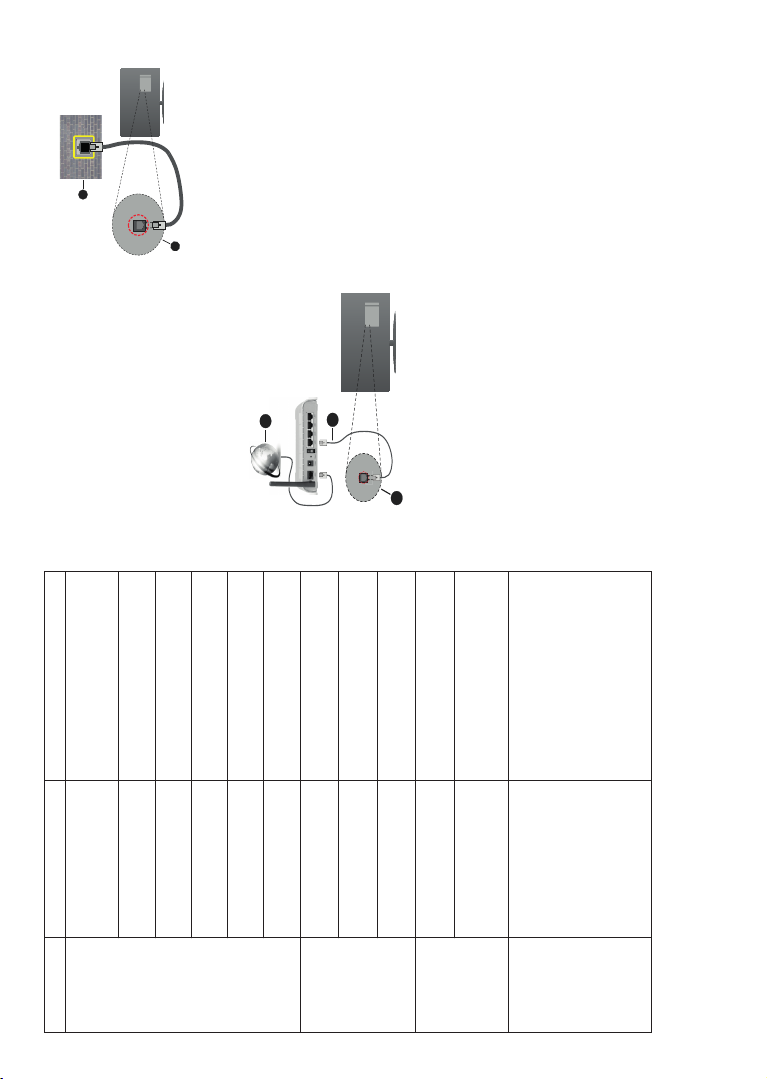
J Bağlanabilirlik
Kablolu Bağlantı
bir modem/yönlendirici bulunması
Bir Kablolu Ağa Bağlanmak
ĐƋAktif geniş bant bağlantısına sahip
-
TV'nizin yayın aldığından emin olunuz.
Anten bağlantısının doğru şekil
de yapıldığından emin olunuz.
gereklidir.
Anten kablosunun zarar gör-mediğinden emin olunuz.
girişi
1. Ağ duvar soketi
2. TV’nin arka tarafında bulunan LAN
Kablolu Cihaz Ayarlarının
Yapılandırılması
modeminize/yönlendiricinize bağlayınız.
TV’nizin arka tarafında bir LAN bağlantı
ucu bulunmaktadır.
ĐƋBir ethernet kablosu aracılığıyla TV’nizi
Yetkili bir kişinin anten bağlantısının düzgün
yapıldığını kontrol etmesini sağlayınız.
Yeniden deneyiniz ve doğru tuşlara
bastığınızdan emin olunuz.
Şebeke Türü
Şebeke Türü, TV setinin aktif bağlantısına
uygun olarak Kablolu Cihaz, Kablosuz
Cihaz veya Devre Dışı olarak seçilebilir.
Bir Ethernet kablosu aracılığıyla
bağlanıyorsanız Kablolu Cihaz olarak
seçim yapınız.
İnternet Hız Testi
İnternet Hız Testi seçimini yapınız ve OK
1. Geniş Bant ISP bağlantısı
2. LAN (Ethernet) kablosu
-
Pillerin nasıl takıldığını kontrol ediniz ve
doğru olduğundan emin olunuz.
Engeli kaldırınız.
TV'nize bir cihaz bağlanmış old
Doğru giriş kaynağını seçtiğinizden emin olunuz.
uğundan emin olunuz.
tuşun basınız. TV internet bağlantısının
bant genişliğini kontrol edecek ve
işlem tamamlandığı zaman sonuçları
görüntüleyecektir.
Gelişmiş Ayarlar
Gelişmiş Ayarlar seçimini yapınız ve OK
tuşuna basınız. Sonraki ekranda TV’nin
IP ve DNS ayarlarını değiştirebilirsiniz.
İstediğiniz ayarı seçiniz ve Otomatik
ayarı Manüel olarak değiştirmek için
Sol veya Sağ tuşa basınız. Şimdi IP ve /
veya DNS değerleri girebilirsiniz. Aşağı
girişi
3. TV’nin arka tarafında bulunan LAN
Kablolu ayarlarını yapılandırmak için
-
AV kablolarının ve bağlantılarının doğ
ru olduğundan emin olunuz.
Ayarlar menüsünde Ağ bölümüne
bakınız.
ĐƋAğ yapılandırmasına bağlı olarak
TV’nizi LAN ağınıza bağlayabilirsiniz.
Bu durumda TV’nizi doğrudan şebeke
duvar prizine bağlamak için bir Ethernet
-
Bir sorun değildir. Cihazın per
formansını etkilemez.
kablosu kullanınız.
doğru açılan menüden ilgili ögeyi seçiniz
ve uzaktan kumandanın rakam tuşlarını
Türkçe - 44 -
SORUN SEBEBİ ÇÖZÜM
TV'nizin herhangi bir yayın
-
Piller bitmiş olabilir. Pilleri değiştiriniz.
Piller yanlış takılmış olabilir.
Uzaktan kumanda ile TV
arasında bir engel olabilir.
Bağlı bir cihaz olmayabilir.
Eğer bir cihaz bağlamayı
denediyseniz, AV kablolarını
almadığı anlamına gelir.
Anten bağlantısı yanlış olabilir.
Anten kablosu zarar görmüş olabilir.
Anten bağlantısı için yanlış
konektörler kullanılmış olabilir.
Görüntü yok.
Uzaktan kumandada yanlış
tuşlara basılmış olabilir.
Doğru giriş kaynağı seçil
memiş olabilir.
Uzaktan kumanda
çalışmıyor.
ve bağlantıları kontrol ediniz.
Giriş seçenekleri
seçilemiyor.
İzleme yerine ve
konumuna göre
-
yle bu durum oluşur.
Panelin özelliği nedeni
(yukarı / aşağı /
sağ / sol) panelin
parlaklığında
ve renginde
farklılık olabilir.
Türkçe - 43 -
Page 25
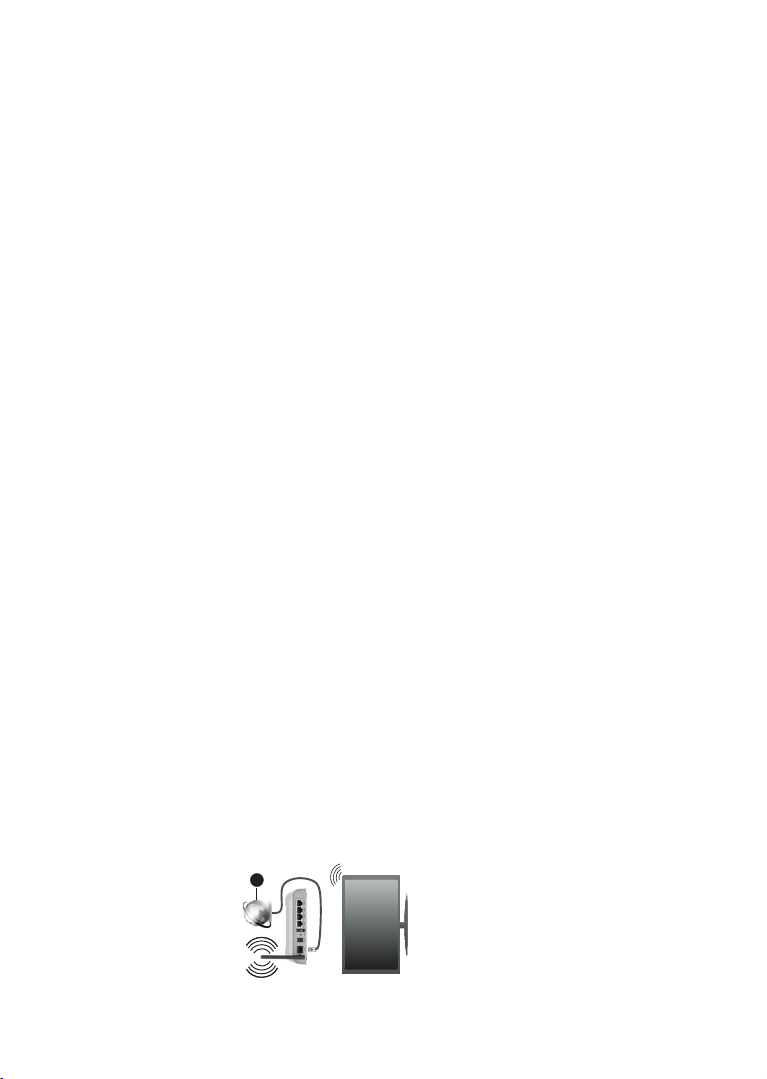
Kaydet seçeneğini
vurgulayınız ve OK tuşuna basınız.
Diğer Bilgiler
Bağlantı durumu Bağlı veya Bağlı
kaydetmek için
seçenekleri kullanarak güvenlik türünü
seçiniz.
Not: Eğer modem N modunu
destekliyorsa, N modu için ayar
koşullarına, DECT telefonlara ya da
diğer WLAN 11b cihazlarına bağlı olarak
kesilebilir. Aktarım hızlarının standart
değerleri, kablosuz standartlar için
Değil olarak görüntülenirken,bağlantı
kurulduysa, geçerli IP adresi
görüntülenecektir.
yapmalısınız.
Eğer seçilen ağ bir şifre ile korunuyorsa,
sanal klavyeyi kullanarak doğru şifreyi
teorik maksimum değerlerdir. Bunlar
veri aktarımının gerçek hızları değildir.
ĐƋAktarımın en etkili olduğu konum,
Mobil cihazınıza WLAN aracılığıyla
bağlantı kurma
ĐƋMobil cihazınız WLAN özelliğine
giriniz. Bu klavyeyi gezinme tuşları
aracılığıyla kullanabilir ve uzaktan
kumandadaki OK tuşuna basabilirsiniz.
kullanım ortamına göre değişir.
tipi modemleri destekler. Video izlerken
ĐƋTV’nin Kablosuz özelliği 802.11 a,b,g & n
sahipse, cihazınızda bulunan içeriğe
erişmek için, bir yönlendirici aracılığıyla
TV’nize bağlantı kurabilirsiniz. Bunun
için, mobil cihazınızda uygun bir
paylaşım yazılımı yüklü olmalıdır.
izleyerek TV’nizi yönlendiricinize
bağlayınız.
Yukarıdaki bölümde belirtilen adımları
ayarlayınız.
IP adresi ekranda görüntülenene kadar
bekleyiniz.
Bu, bağlantının kurulduğu anlamına gelir.
Bir kablosuz ağ bağlantısını kesmek için
sorun yaşamamak için IEEE 802.11n
iletişim protokolünü kullanmanız önerilir.
modemler varsa modeminizin SSID’sini
değiştirmelisiniz. Aksi durumda bağlantı
ĐƋEtrafta SSID’si aynı olan başka
Şebeke Türü seçimini yapınız ve Sol
veya Sağ tuşa basarak Devre Dışı olarak
sorunlarıyla karşılaşabilirsiniz. Eğer
kablosuz bağlantıda sorunlar yaşarsanız
Eğer yönlendiriciniz WPS özelliğine
bunun yerine kablolu bağlantıyı
yönlendiriciye bağlayın ve mobil
cihazınızdaki paylaşım yazılımını
çalıştırınız. Sonra, TV’niz ile paylaşmak
Bundan sonra mobil cihazınızı
sahipse, bir parola girmenize veya ağı
kullanınız.
istediğiniz dosyaları seçiniz.
eklemenize gerek kalmadan modem/
yönlendirici bağlantısını yapabilirsiniz.
Wifi yönlendiricide WPS tuşuna
basınız seçimini yapınız ve OK tuşuna
Kablosuz Cihaz Ayarlarının
Yapılandırılması
Ağ menüsünde Şebeke Türü için
Kablosuz Cihaz seçimini yaparak iletişimi
kurulursa, TV’nizin AVS (Ses ve
Görüntü Paylaşımı) özelliği aracılığıyla
mobil cihazınızın paylaşılan dosyalarına
erişebilirsiniz.
Paylaşımı seçeneğini vurgulayınız
Eğer bağlantı düzgün bir şekilde
basınız. Bağlantıyı sağlamak için modem/
yönlendirici cihazda WPS tuşuna basınız.
Cihaz eşleştirildiği zaman, TV’nizde bir
bağlantı onayı göreceksiniz. İlerlemek için
başlatınız.
Kullanılabilir kablosuz ağları aramak
için Kablosuz Ağları Tara seçeneğini
vurgulayınız ve OK tuşuna basınız.
ve OK tuşuna basınız, ağ içindeki
Kaynaklar menüsünde Ses ve Görüntü
OK tuşuna basınız. Başka bir yapılandırma
gerekmez.
İnternet bağlantı hızını kontrol etmek için
İnternet Hız Testi seçimini yapınız ve OK
Bulunan tüm ağlar listelenecektir. Listeden
dilediğiniz ağı seçiniz ve bağlanmak için
OK tuşuna basınız. SSID gizlenmiş bir
ağ, diğer cihazlar tarafından algılanamaz.
basınız.
kullanılabilir medya sunucu cihazlar
görüntülenecektir. Mobil cihazınızı
seçiniz ve devam etmek için OK tuşuna
tuşuna basınız. Gelişmiş yarlar menüsünü
açmak için Gelişmiş Ayarlar seçimini
yapınız ve OK tuşun basınız. Bir değer
girmek için yön tuşlarını veya rakam tuşları
Gizli SSID’li bir ağa bağlanmak isterseniz,
algılanan kablosuz ağlar listesinde
aşağı ininiz, Yeni Ağ Ekle seçeneğini
vurgulayınız ve OK tuşuna basınız.
Türkçe - 46 -
kullanınız. İşlem tamamlandığında ayarları
Ağın adını giriniz ve bağlanmak için ilgili
Türkçe - 45 -
kullanarak yeni değerleri giriniz. İşlem
tamamlandığında ayarları kaydetmek için
Kablosuz Bağlantı
Kaydet seçeneğini vurgulayınız ve OK
tuşuna basınız.
Bir Kablosuz Ağa Bağlanmak
TV, gizli SSID sahip ağlara bağlanamaz.
Modeminizin SSID’sini görünür yapmak
için SSID ayarlarını modemin yazılımı
aracılığıyla değiştirmelisiniz.
1. Geniş Bant ISP bağlantısı
Bant genişliğini artırmak için aynı anda 2.4
ve 5 GHz bantlarına sahip bir Kablosuz-N
yönlendirici (IEEE 802.11a/b/g/n)
tasarlanmıştır. Daha düzgün ve hızlı HD
video akışı dosya transferleri ve kablosuz
oyunlar için optimize edilmiştir.
değişebilir.
ürünlerin sayısına ve bu ürünler
arasındaki mesafelere, bu ürünlerin
yapılandırmalarına, radyo dalgası
koşullarına, hat trafiğine ve kullandığınız
ürünlere göre farklılık gösterebilir.
ĐƋFrekans ve kanal, bölgeye göre
ĐƋAktarım hızları, aktarım yapan
Aktarımlar ayrıca radyo dalgası
Page 26

Bağlantı sorunları yaşıyorsanız,
kullandığınız işletim sistemi sürümünün
bu özelliğini destekleyip desteklemediğini
kontrol edin. Bu TV’nin üretim tarihinden
sonra piyasaya sürülen işletim sistemi
sürümleriyle uyumsuzluk sorunları
Bağlantı Sorunlarını Giderme
görülebilir. Tarama ve bağlanma işlemleri
kullandığınız programa bağlı olarak
farklılık gösterebilir.
Kablosuz Ağ Kullanılamıyor
ĐƋAğınızdaki güvenlik duvarlarının TV ’nin
kablosuz bağlantısına izin verdiğinden
emin olunuz.
ağları tekrar aramayı deneyiniz.
ĐƋAğ menü ekranını kullanarak kablosuz
Eğer kablosuz ağ düzgün bir şekilde
çalışmazsa, evinizde kablolu ağ kullanmayı
deneyiniz. İşlem hakkında daha fazla bilgi
almak için Kablolu Bağlantı bölümünden
yardım alabilirsiniz.
Eğer kablolu bağlantı kullanılarak TV
çalıştırılamazsa, modemi (yönlendiriciyi)
kontrol ediniz. Eğer yönlendiricide bir
sorun yoksa, modeminizin internet
bağlantısını kontrol ediniz.
Bağlantı Yavaş
İç mekan hizmet kapsamı, bağlantı hızı,
sinyal kalitesi ve diğer ayarlar hakkında
bilgi almak için kablosuz modeminizin
kullanıcı kılavuzuna bakınız. Modeminiz
için yüksek hızlı bir bağlantıya sahip
olmalısınız.
Oynatım sırasında kesinti veya yavaş
tepkiler
Bu durumda şunları deneyebilirsiniz:
Türkçe - 48 -
için lütfen cihazının en yeni aygıt yazılımı
sürümüne sahip olduğundan emin olunuz.
TV’nizin bekleme modunda daha az
güç tüketmesini istiyorsanız, Ağ Tabanlı
için lütfen cihazının en yeni aygıt yazılımı
sürümüne sahip olduğundan emin olunuz.
TV’nizin bekleme modunda daha az
güç tüketmesini istiyorsanız, Uyandırma
uygulama sağlayıcısının sunucusundan
sanal bir uzaktan kumanda uygulaması
indirebilirsiniz.
ĐƋEğer mümkünse, mobil cihazınızın
Bekleme Modu seçeneğini Kapalı
(Wake On)seçeneğini Kapalı olarak
Not: Bu özellik bazı mobil cihazlarca
olarak ayarlayarak bu özelliği devre dışı
bırakabilirsiniz.
ayarlayarak bu özelliği devre dışı
bırakabilirsiniz.
desteklenmeyebilir.
Uyandırma Wake On
Kablosuz Ekran
Kablosuz Ekran, video ve ses akışı
için bir standarttır. Bu özellik TV’nizi
bir görüntüleme cihazı olarak
Ağ Tabanlı Bekleme Modu
Ağ Tabanlı Bekleme Modu, bir ağ mesajı
ile cihazın açılmasını veya uyandırılmasını
sağlayan bir standarttır. Bu mesaj, bir
Ağ ile Uyandırma (WoL) ve Kablosuz Ağ
ile Uyandırma (WoWLAN) bir ağ mesajı
ile cihazın açılmasını veya uyandırılmasını
sağlayan standartlardır. Bu mesaj, bir
kullanabilmenize olanak sağlar.
Mobil cihazlar ile kullanarak
Grafik, video ve ses dahil olmak üzere
mobil cihazınız ve TV’niz arasındaki
ekran paylaşımlarına imkan veren farklı
standartlar mevcuttur.
Eğer TV’niz dahili WLAN özelliğine
sahip değilse, önce kablosuz USB dongle
cihazını TV’nize takınız.
Sonra uzaktan kumandanın Kaynak
tuşuna basın ve Kablosuz Ekran
kaynağına geçiş yapınız.
TV’nizin bağlantıya hazır olduğunu
gösteren bir ekran görünecektir.
Mobil cihazınızda bulunan paylaşım
yazılımını açınız. BU uygulamalar her
marka için farklı isimlere sahiptir, detaylı
bilgiler için mobil cihazınızın kullanım
kılavuzuna başvurunuz.
Cihazları taratın. TV’nizi seçtikten ve
bağlandıktan sonra, cihazınızın ekranı
TV’nizde görüntülenecektir.
Not: Bu özellik sadece mobil cihaz bu
özelliği desteklediği takdirde kullanılabilir.
olarak ayarlayınız. Ağ mesajını TV’ye
gönderileceği cihazın ve TV’nin aynı ağa
bağlanmış olması gereklidir. Ağ Tabanlı
Bekleme Modu özelliği yalnızca Android
işletim sistemli cihazlar tarafından
desteklenir ve YouTube ile Netflix
uygulamalarıyla birlikte kullanılabilir.
Bu özelliği TV’de kullanmak için uzaktan
kumanda TV açıkken en az bir kez
bağlanmış olmalıdır. TV kapalı ise
yeniden açıldığında bağlantı yeniden
kurulmalıdır. Aksi takdirde, bu özellik
kullanılamayacaktır. TV bekleme moduna
alındıysa bu durum geçerli değildir
Yazılım yapısı nedeniyle piyasada bulunan
bazı cihazların performansı farklılık
gösterebilir. Ağ Tabanlı Bekleme Modu
akıllı telefon gibi, aynı yerel alan ağına
bağlanmış uzak bir cihazda çalıştırılan
bir program tarafından cihaza gönderilir.
TV’niz WoL ve WoWLAN uyumludur.
akıllı telefon gibi, aynı yerel alan ağına
bağlanmış uzak bir cihazda çalıştırılan
bir program tarafından cihaza gönderilir.
TV’niz WoL ve WoWLAN uyumludur.
Bu özellik, İlk Kurulum işlemi sırasında
devre dışı bırakılmış olabilir. Bu özelliği
etkinleştirmek için, Ağ menüsünde Ağ
Bu özellik, İlk Kurulum işlemi sırasında
devre dışı bırakılmış olabilir. Bu özelliği
etkinleştirmek için, Ağ menüsü altında
Tabanlı Bekleme Modu seçeneğini Açık
olarak ayarlayınız. Ağ mesajını TV’ye
Uyandırma (Wake On) seçeneğini Açık
gönderileceği cihazın ve TV’nin aynı ağa
bağlanmış olması gereklidir. Uyandırma
(Wake On) özelliği yalnızca Android
işletim sistemli cihazlar tarafından
desteklenir ve YouTube ile Netflix
uygulamalarıyla birlikte kullanılabilir.
Bu özelliği TV’de kullanmak için uzaktan
kumanda TV açıkken en az bir kez
bağlanmış olmalıdır. TV kapalı ise
yeniden açıldığında bağlantı yeniden
kurulmalıdır. Aksi takdirde, bu özellik
kullanılamayacaktır. TV bekleme moduna
alındıysa bu durum geçerli değildir
özelliğinin daha iyi performans göstermesi
Türkçe - 47 -
Yazılım yapısı nedeniyle piyasada bulunan
bazı cihazların performansı farklılık
gösterebilir. Uyandırma (Wake On)
özelliğinin daha iyi performans göstermesi
Page 27

Uygulamalar
TV’nizde kurulumu yapılmış olan
uygulamalara Ana Sayfa menüsünden
ulaşabilirsiniz. Uzaktan kumandanın
Menü tuşuna basın, Ana Sayfa menüsü
görüntülenecektir. Bir uygulamayı
vurgulayınız ve başlatmak için OK tuşuna
basınız.
TV’nizde kurulumu yapılmış olan
3. Ses ve Görüntü Paylaşımını
Etkinleştirme
Ayarlar>Sistem>Daha Fazla menüsüne
gidin ve Ses ve Görüntü Paylaşımı
seçeneğini etkinleştirin.
4. Medya Tarayıcı Aracılığıyla
Paylaşılan Dosyaları Oynatma
Yön tuşlarını kullanarak Kaynaklar
menüsünde Ses ve Görüntü Paylaşımı
Ses ve Görüntü Paylaşımı Ağ
dosyalara erişmeden önce emin olunuz.
Eğer alan adı geçersizse, bu durum Ses
ve Görüntü Paylaşımı modunda dosyaları
Servisinin Kullanımı
tararken sorunlara neden olabilir.
Ses ve Görüntü Paylaşımı dijital elektronik
cihazlarının görüntüleme işlemini
kolaylaştıran ve bunları bir ev ağında daha
uygulamaları yönetmek için TV
Menüsündeki Diğer Uygulamalar
seçeneğini kullanabilirsiniz. Kurulumu
yapılmış olan bir uygulamayı Ana Sayfa
menüsüne ekleyebilir, başlatabilir veya
silebilirsiniz. Bir uygulamayı vurgulayınız
ve kullanılabilir uygulamaları görmek için
OK tuşuna basınız.
Uygulama marketinden yeni
uygulamalar ekleyebilirsiniz. Markete
erişmek için TV menüsündeki Market
seçeneğini vurgulayın ve OK tuşuna
basınız. Kullanılabilir uygulamalar
görüntülenecektir. Ayrıca Diğer
Uygulamalar menüsünden uygulamalar
marketine erişebilirsiniz.
TV menüsündeki Uygulamaları Sıfırla
seçeneğini kullanarak uygulamalarla
ilgili olanlar da dahil olmak üzere, Ana
Sayfa menüsündeki özelleştirmelerinizi
sıfırlayabilirsiniz (TV modeli ve
özelliklerine bağlıdır). Bu seçeneği
işaretleyiniz ve OK tuşuna basınız. Bir onay
mesajı görüntülenecektir. Evet seçeneğini
vurgulayınız ve devam etmek için OK
tuşuna basınız. Bu seçeneği birkaç dakika
içinde tekrar gerçekleştiremeyeceğinizi
unutmayınız.
Türkçe - 50 -
seçeneğini vurgulayınız ve OK tuşuna
rahat kullanılabilir yapan bir standarttır.
basınız. Ardından medya tarayıcısı
görüntülenecektir.
Dosya oynatımı ile ilgili daha fazla bilgi
için MedyaTarayıcısı menüsü bölümüne
bakınız.
1. Sunucu Yazılımı Kurulumu
Eğer PC’nizde sunucu programın
Eğer bir sorun olursa, lütfen
kurulumu yapılmamışsa veya gerekli
medya oynatıcının kurulumu birlikte
basınız. Ağ içindeki kullanılabilir medya
sunucu cihazlar listelenecektir. Birini
seçiniz ve devam etmek için OK tuşuna
Medya paylaşımı standardı ev ağınıza
bağlı medya sunucusunda kayıtlı
bulunan fotoğraf, müzik ve videoyu
görüntülemenize ve oynatmanıza olanak
verir.
televizyonunuzu kapatınız ve fişini prizden
çıkarınız ve sonra yeniden takınız. Ses
Video Paylaşımı özelliği ile hızlı mod ve
atlama desteklenmez.
PC/HDD/Medya Oynatıcısı ya da
uyumlu diğer cihazlar, daha yüksek
oynatım kalitesi için kablolu bağlantı ile
kullanılmalıdır.
kullanılacak cihaza yapılmamışsa Ses ve
Görüntü Paylaşımı özelliği kullanılamaz.
Uygun bir sunucu programı ile PC’nizi
hazırlayınız.
2. Bir Kablolu ya da Kablosuz Ağa
Bağlanmak
Ayrıntılı yapılandırma bilgileri için
Kablolu/Kablosuz Bağlantı bölümlerine
Bilgisayar gibi diğer cihazlar arasında daha
hızlı dosya paylaşımı için LAN bağlantısını
bakınız.
kullanınız.
Not: Yönetici ve güvenlik ayarlarından
dolayı bazı PC’lerde Ses ve Görüntü
Paylaşımı özelliği kullanılamayabilir (iş
bilgisayarları gibi).
Türkçe - 49 -
Cihazı, mikrodalga fırınlardan, cep
telefonlarından, Bluetooth cihazlarından
veya diğer WLAN uyumlu cihazlardan
en az üç metre uzak tutunuz. WLAN
yönlendiricinin aktif kanalını değiştirmeyi
deneyiniz.
İnternet Bağlantısı Kullanılamıyor /
Ses ve Görüntü Paylaşımı Çalışmıyor
Eğer PC’nizin ya da modeminizin MAC
adresi (benzersiz bir tanımlama numarası)
kalıcı olarak kaydedilmişse, TV’nizin
internete bağlanmaması söz konusu
olabilir. Bu gibi bir durumda MAC
adresi için internete her bağlandığınızda
kimlik doğrulaması yapılır. Bu izinsiz
erişime karşı bir önlemdir. TV’nizin
kendine ait bir MAC adresi olduğundan,
internet servis sağlayıcınız TV’nizin
MAC adresini doğrulayamaz. Bu neden,
TV’niz internete bağlanamaz. İnternet
servis sağlayıcınızla iletişim kurarak
TV gibi farklı bir cihazı nasıl internete
bağlayacağınız hakkında bilgi alınız.
Bağlantının bir güvenlik duvarı sebebiyle
kullanılamaması da mümkündür. Eğer
durumun bu olduğunu düşünüyorsanız
internet servis sağlayıcınıza danışınız.
Bir güvenlik duvarı, TV Ses ve Görüntü
Paylaşımı modunda kullanılırken ya da Ses
ve Görüntü Paylaşımı aracılığıyla tarama
yapılırken bağlantı ve tespit sorunlarının
nedeni olabilir.
Geçersiz Alan Adı
PC’nizde yetkili bir kullanıcı adı/şifre ile
oturum açmış olduğunuzdan ve alan
adınızın aktif olduğundan, PC’nizde kurulu
olan DLNA sunucusu programınızdaki
Page 28

gösterildikten sonra kullanıcı kırmızı
tuşa yeniden basarak ilk kırmızı tuş
simgesine geri dönebilir. Kullanıcı kırmızı
tuşa basarak kırmızı tuş simgesi modu
ile uygulamanın tam UI modu arasında
geçiş yapabilir. Kırmızı düğme ile geçiş
özelliği bazı uygulamalar tarafından
sağlanır ve bazı uygulamalarda farklı
olabilir (yeşil, sarı, mavi gibi farklı renkli
düğmeler örneğin kısayollar gibi bazı farklı
fonksiyonlar için tanımlanabilir).
Kullanıcı HbbTV uygulaması etkinken
(kırmızı tuş simgesi modunda veya tam
UI modunda) başka bir kanala geçerse
aşağıdaki senaryolar devreye girebilir.
ĐƋUygulama çalışmaya devam edebilir.
kırmızı tuş uygulaması başlatılabilir.
ĐƋUygulama sonlandırılabilir.
ĐƋUygulama sonlandırılabilir ve başka bir
HbbTV, uygulamaların hem geniş banttan
hem de yayından geri alınmasına izin verir.
Yayıncı her iki yolu veya sadece birisini
etkinleştirebilir. Platformda işletimsel
geniş bant bağlantısı yoksa platform
yayında iletilen uygulamaları başlatmaya
devam edebilir.
Otomatik başlatma kırmızı tuş uygulamaları
genellikle başka uygulamalara bağlantılar
sağlar. Kullanıcı daha sonra sağlanan
bağlantıları kullanarak başka uygulamalara
geçebilir. Uygulamalar kendilerini
sonlandırmak için bir yol sağlarlar, bunun
için genellikle Çıkış tuşu kullanılır.
HbbTV uygulamaları kullanıcıyla
etkileşim için uzaktan kumanda üstündeki
tuşları kullanır. Bir HbbTV uygulaması
Türkçe - 52 -
Bazı internet sayfalarında flaş içerikleri
J HBBTV Sistemi
bulunur. Bunlar tarayıcınız tarafından
desteklenmez.
TV'niz, internet tarayıcınızdan herhangi
bir dosya indirme işlemini desteklemez.
İnternette bulunan tüm siteler
desteklenmiyor olabilir. Siteye göre; içerik
sorunları oluşabilir. Bazı durumlarda video
içerikleri oynatılamayabilir.
OK tuşunun üzerine geliniz ve eklemek
için OK tuşuna basınız. Hızlı Arama
listesine eklemek istediğiniz bir sitede
bulunuyorken, Vewd tuşunu seçiniz ve
OK tuşuna basınız. Sonra alt menüde
Hızlı Aramaya Ekle seçimini yapınız
ve OK tuşuna yeniden basınız. Ad ve
Adres, ziyaret etmekte olduğunuz siteye
göre, otomatik olarak doldurulacaktır. OK
seçeneğini vurgulayınız ve eklemek için
OK tuşuna basınız.
Notlar:
Uygulamaya bağlı olası sorunların nedeni
içerik servis sağlayıcı olabilir.
Üçüncü taraf İnternet servisleri herhangi
bir zaman değiştirilebilir, kapatılabilir veya
kısıtlanabilir.
İnternet Tarayıcısı
İnternet tarayıcıyı kullanmak için önce
Ana Sayfa menüsüne giriş yapınız.
Ardından, üzerinde dünya sembolü
Tarayıcıyı yönetmek için Vewd menü
bulunan turuncu renkli internet tarayıcı
HbbTV (Hibrit Yayın Geniş Bant TV)
seçeneklerini de kullanabilirsiniz. Vewd
uygulamasını başlatınız.
yayınlarla sağlanan TV servislerini geniş
bantla sağlanan servislerle kusursuz
bir şekilde birleştiren ve aynı zamanda
TV ve set üstü kutu kullanan tüketiciler
tuşunu vurgulayınız ve sayfaya özel ve
genel seçenekleri görmek için OK tuşuna
basınız.
İnternet tarayıcısını kullanarak internet
Tarayıcının açılış sayfasında, (eğer varsa)
önceden tanımlanmış internet sayfalarına
bağlantılar içeren küçük resimler ile Hızlı
için sadece internet servislerine erişim
sağlayan yeni bir endüstri standardıdır.
HbbTV aracılığıyla sağlanan servisler
sitelerini aramak veya ziyaret etmek için
çeşitli yollar bulunmaktadır.
Arama seçenekleri ve Hızlı Arama
Ayarla ve Hızlı Arama Ekle seçenekleri
görüntülenecektir.
geleneksel yayınlı TV kanallarını,
bilgilendirme servislerini, talebe bağlı
video görüntülemeyi, elektronik
program rehberini, etkileşimli reklamı,
kişiselleştirmeyi, oylamayı, oyunları, sosyal
ağları ve diğer çoklu ortam uygulamalarını
kapsar.
siteyi ziyaret etmek için OK tuşuna
basınız.
kelime/leri giriniz ve sanal klavyede
arama/adres çubuğuna giriniz ve sanal
klavyede Gir tuşunu vurgulayınız ve
Bir internet sitesinin adresini (URL)
İnternet tarayıcısında gezinmek için
uzaktan kumandadaki yön tuşlarını veya
bağlantısı yapılmış fareyi kullanınız.
Tarayıcı seçenekleri çubuğunu görmek
Gir tuşunu vurgulayınız ve ilgili internet
Arama/adres çubuğuna aranacak
için, imleci sayfanın üst kısmına hareket
ettirin. Geçmiş, Sekmeler ve Yer İmleri
seçenekleri ile ileri/geri tuşlarını içeren
tarayıcı çubuğu, yenile tuşu, adres/arama
HbbTV uygulamaları yayıncı tarafından
sinyallerini verildiği kanallarda kullanılabilir.
Yayıncı bir uygulamayı “otomatik başlat”
olarak işaretler ve bu uygulama platform
tarafından otomatik olarak başlatılır.
Otomatik başlat uygulamaları genellikle
o kanalda bir HbbTV uygulaması olduğu
konusunda kullanıcıyı bilgilendirmek için
görüntülenen küçük, kırmızı bir düğme
ikonu ile başlatılır. Uygulama sayfasını
sitelerinin aranmasını başlatmak için OK
tuşuna basınız.
vurgulayınız ve ilgili internet sitesini
ziyaret etmek için OK tuşuna basınız.
TV'niz USB farelerle uyumludur. Daha
kolay ve daha hızlı gezinmek için farenizi
veya kablosuz farenizin adaptörünü,
Bir Hızlı Arama küçük resmini
kullanılabilir.
Hızlı erişim amacıyla istenilen bir internet
sitesini Hızlı Arama listesine eklemek için,
çubuğu, Hızlı Arama ve Vewd tuşları
imleci sayfanın üst kısmına hareket ettirin
TV'nizin USB girişine takınız.
tuşunu seçiniz ve OK
veya basın. Tarayıcı çubuğu görünecektir.
Hızlı Arama -
tuşuna basınız. Sonra Hızlı Aramaya Ekle
seçimini yapınız ve OK tuşuna basınız.
açmak için kırmızı tuşa basınız. Sayfa
Türkçe - 51 -
Ad ve Adres boşluklarını doldurunuz ve
Page 29

TV seçmek için “TV arama” ekranına
gitmek için bunu kullanabilirsiniz.
Özel kanal listesini düzenleme: Bu
ayarı kullanarak özel kanal listesini
düzenleyebilirsiniz.
Kanal listesi kaynağının seçimi:
Uygulamada kullanılacak kanal listesinin
kaynağını seçebilirsiniz. Seçenekler
"TV Listesi" ve "Özel Liste"dir. Ayrıca,
KAYITLAR: Bu sekme aracılığıyla
etkin kayıtlarınızı (varsa) ve hatırlatıcıları
görüntüleyebilirsiniz. Herhangi bir ögeyi
silmek için, her sırada bulunan silme
simgesine basınız.
EPG(Elektronik Program Rehberi): Bu
sekme aracılığıyla seçilen kanal listelerinin
yayın programlarını görüntüleyebilirsiniz.
EPG tablosunda seçilen kanala
gelerek kanallar arasında gezinti de
Ses ve Video Paylaşım öğesini vurgulayın
ve Etkin olarak değiştiriniz. TV'niz mobil
ÖNEMLİ! TV ve mobil cihazınızın aynı
ağa bağlı olduğundan emin olunuz.
Medya paylaşım özelliği için Ses ve
Video Paylaşım seçeneği (varsa) etkin
olmalıdır. Uzaktan kumandanın Menu
tuşuna basınız, Ayarlar>Sistem>Diğer
cihazınıza bağlanmaya şimdi hazırdır.
menüsünü seçiniz ve OK tuşuna basınız.
seçilen kanal listesini sabit olarak
ayarlamak için "Seçimimi hatırla"
seçeneğini etkinleştirebilirsiniz.
Bu durumda, eğer seçilen kaynak
kullanılabilir ise uygulamada bu kaynak
kullanılacaktır.
Sürüm No: Geçerli uygulama
sürümünü gösterir.
yapabilirsiniz. Ağınızın ve ağ hizmetleri
sağlayıcınızın hizmet kalitesine bağlı
olarak EPG bilgilerinin güncellenmesinin
/ yenilenmesinin biraz zaman alabileceğini
unutmayınız.
Not: WEB tabanlı EPG bilgileri için
İnternet bağlantısı gereklidir.
Mobil cihazınıza Smart Center Smart
Center uygulamasını kurunuz.
Smart Center uygulamasını başlatınız.
Eğer tüm bağlantılar düzgün
ayarlanmışsa, mobil cihazınızda TV'nizin
ismini görebilirsiniz. TV'nizin ismi listede
görünmüyorsa, bir süre bekleyiniz ve
sonra Yenile simgesine dokununuz.
dokununuz. Detay sayfası ekranında,
seçtiğiniz programların detaylı bilgilerini
görebilirsiniz. Bu sayfada "Detaylar",
Detay Sayfası
Ayrıntı sayfasını açmak için bir programa
AYARLAR: Zevkinize göre uygulamaları
yapılandırınız. Şunları değiştirebilirsiniz;
Listeden TV'nizi seçiniz.
Mobil Cihaz Ekranı
"Oyuncular ve Ekip" ile "Videolar"
Otomatik-kilitleme (Sadece IOS ile):
Belirli bir süre sonunda cihazın ekranı
otomatik olarak kapanır. Varsayılan
değer kapalıdır; ekranın sürekli açık
kalacağı anlamına gelir.
Ana ekranda çeşitli özelliklere
ulaşabileceğiniz sekmeler bulabilirsiniz.
Uygulama, ilk çalışmaya başladığında,
anlık kanal listesini TV'den alır.
sekmeleri bulunmaktadır.
DETAYLAR: Bu sekme seçilen program
hakkında özet ve bilgi sağlar. Ayrıca,
seçilen programın Facebook ve Twitter
sayfalarına bağlantılar bulunur.
OYUNCULAR ve EKİP: Programa
katkı yapan tüm kişileri gösterir.
VİDEOLAR: Seçilen programla ilgili
Youtube videolarını gösterir.
Not: Bazı fonksiyonlar için İnternet
bağlantısı gerekebilir.
Türkçe - 54 -
Otomatik olarak etkin FollowMeTV:
FollowMeTV fonksiyonu (varsa) bu
ayar etkinken otomatik olarak başlatılır.
Varsayılan değer devre dışıdır.
TV'ye otomatik bağlantı:
Etkinleştirildiğinde mobil cihazınız
daha önce bağlanılmış olan TV'lere
otomatik olarak bağlanacak ve TV
arama ekranına geçiş yapılacaktır.
TV değiştir (Sadece IOS ile):
Bağlanılan TV'yi gösterir. Farklı bir
KANALLARIM: TV'den alınan
kanal listesinin ilk dört kanalının
programları gösterilir. Listelenen
kanalları değiştirebilirsiniz. Kanal
küçük resmine basılı tutunuz. Kanal
listesi görüntülenecektir, buradan
değiştirilmesini istediğiniz kanalları
seçebilirsiniz.
TV sekmesi aracılığıyla yayınları
izleyebilirsiniz. Bu modda TV'nizden
alınan kanal listesinde gezebilir ve detay
sayfalarını görmek için küçük resimlere
dokunabilirsiniz.
Türkçe - 53 -
başlatıldığında bazı tuşların kontrolü
uygulamaya geçer. Örneğin rakamların
teletekst sayfalarını gösterdiği bir teletekst
uygulamasında sayısal kanal seçimi
çalışmayabilir.
HbbTV, platform için AV akış özelliğine
sahiptir. VOD (talebe bağlı video
görüntüleme) ve TV bilgilendirme
servisleri sağlayan çok sayıda uygulama
vardır. Kullanıcı AV içeriğiyle etkileşim
kurmak için uzaktan kumanda üstündeki
J Smart Center
oynat, duraklat, durdur ileri sar ve geri sar
tuşlarını kullanabilir.
Not: Bu özelliği Ayarlar>Sistem
menüsündeki Gizlilik Ayarları
menüsünden etkinleştirebilir ya da devre
dışı bırakabilirsiniz.
Smart Center, iOS ve Android
platformlarında çalışan mobil bir
uygulamadır. Akıllı tabletiniz veya
telefonunuz ile favori canlı şovlarınızı ve
programlarınızı kolaylıkla smart TV'nizden
izleyebilirsiniz. Ayrıca; uygulamalarınızı
da çalıştırabilir; tabletinizi TV'nizin
uzaktan kumandası olarak kullanabilir ve
fotoğraflarınızı paylaşabilirsiniz.
Not: Bu uygulamanın tüm fonksiyonlarının
kullanilabilmesi TV'nizin özelliklerine
bağlıdır.
Başlangıç
İnternet bağlantılı özellikleri kullanabilmek
için, modeminiz/yönlendiriciniz internete
bağlı olmalıdır.
Page 30

640x480 60Hz
1
Dizin Çözünürlük Frekans
PC Girişi Tipik Ekran Modları
Aşağıdaki tablo bazı tipik video ekran
konumlarının bir örneğidir. TV’niz tüm
çözünürlükleri desteklemiyor olabilir.
ve iOS platformları için uygulama
mağazalarında bulunabilir)
4. Smart Center uygulaması (Android
aygıtı (varsa PVR özelliği için gerekli)
5. Router modem
6. FAT32 formatında USB depolama
3 800x600 56Hz
4 800x600 60Hz
5 800x600 72Hz
7 1024x768 60Hz
9 1024x768 75Hz
6 800x600 75Hz
8 1024x768 70Hz
11 1280x768 60Hz
13 1280x960 60Hz
14 1280x1024 60Hz
17 1440x900 60Hz
15 1280x1024 75Hz
19 1920x1080 60Hz
16 1400x1050 60Hz
18 1440x900 75Hz
12 1360x768 60Hz
10 1152x864 75Hz
2 640x480 75Hz
Türkçe - 56 -
Notlar:
Android cihazlar için, Normal(mdpi),
Büyük(hdpi) ve Ekstra Büyük(xhdpi)
ekran ölçüler desteklenmektedir.
3” veya daha küçük ekranlı cihazlar
desteklenmemektedir.
iOS cihazlar için, tüm ekran ölçüler
desteklenmektedir.
Cihazınızda kurulumu yapılmış olan
uygulama sürümüne bağlı olarak Smart
Center kullanıcı arayüzü farklı görünebilir.
DVB İşlevsellik Bilgileri
Bu DVB alıcısı sadece kullanılmak için
tasarlandığı ülke için uygundur.
Her ne kadar bu DVB alıcısı üretildiği
zamanın en yeni DVB özelliklerine sahip
olsa da, gelecekte yayın sinyalleri be
teknolojilerinde olabilecek değişiklikler
dolayısıyla ilerideki DVB yayınlarına
uyumluluğu konusunda herhangi bir
garanti vermemekteyiz.
Bazı dijital televizyon fonksiyonları bazı
ülkelerde kullanılamayabilir.
Ürünlerimizi sürekli iyileştirmek için
çabalıyoruz; bu yüzden burada belirtilen
özellikler önceden bildirim yapılmaksızın
değiştirilebilir.
Aksesuar satın almak için, lütfen bu cihazı
satın aldığınız mağazaya başvurun.
)
) simgesi üzerine dokunarak
Akıllı Kumanda Özelliği
TV'nize bağlandıktan sonra
mobil cihazınızı TV'nizin uzaktan
kumandasıymış gibi kullanabilirsiniz. Akıllı
uzaktan kumandanın tüm özelliklerini
kullanmak için ekranın sağ alt köşesinde
bulunan Yukarı-ok tuşuna dokununuz.
Ses Tanıma
Mikrofon (
uygulamalarınızı “Volume Up/Down!”
simgesine dokununuz.
TV'den alınan içeriği mobil cihazınızda
oynatmak için oynat simgesine
dokununuz. Sadece mobil cihazınızın
yönlendiricinizin çalışma aralığında olması
FollowMe TV Özelliği (Varsa)
FollowMe TV özelliğinin düzenini
değiştirmek için mobil cihazınızın sol alt
köşesinde bulunan FOLLOW ME TV
durumunda kullanılabilir.
(Sesi Aç/Kıs!), “Programme Up/Down!”
(Program Yukarı/Aşağı!) gibi sesli
komutlarla yönetebilirsiniz.
Ayna Modu
FollowMe TV özelliğinin bu modu
varsayılan olarak etkindir ve seçili başka TV
Not: Bu özellik sadece android işletim
sistemine sahip cihazlar içindir
Klavye Sayfası
Klavye sayfası iki şekilde açılabilir;
uygulama ekranındaki Klavye (
simgesi üzerine dokunarak veya TV'den
alınan bir komut ile otomatik olarak.
kaynaklarından ve Ortam Tarayıcısından
içerik alınmasına imkan verir.
Notlar:
Sadece dijital(DVB-T/C/S) SD ve HD
kanalların desteklendiğine dikkat ediniz.
Çoklu dil ses desteği ve alt yazı açık/kapalı
özellikleri çalışmaz.
Gereklilikler
Bağlantınızın kalitesine bağlı olarak
görüntü performansı farklılık gösterebilir.
1. Smart TV
2. Ağ bağlantısı
3. Android veya iOS platformuna sahip
Medya Paylaşım Sayfası
Medya Paylaşımı sekmesine ulaşmak için
ekranın sağ alt köşesinde bulunan Yukarı
Mobil Cihaz (Android İşletim Sistemi
4,0 veya üzeri; IOS 6 veya üzeri)
ok tuşuna dokununuz.
Eğer Medya Paylaşım simgesine basılırsa,
TV'nizle paylaşmak için seçim yapmanız
amacıyla medya dosyalarının tiplerinin
bulunduğu bir ekran görüntülenir.
Not: Tüm görüntü dosyası biçimleri
desteklenmemektedir. Otomatik Video
Paylaşımı özelliği desteklenmiyorsa bu
fonksiyon çalışmaz.
Türkçe - 55 -
Page 31
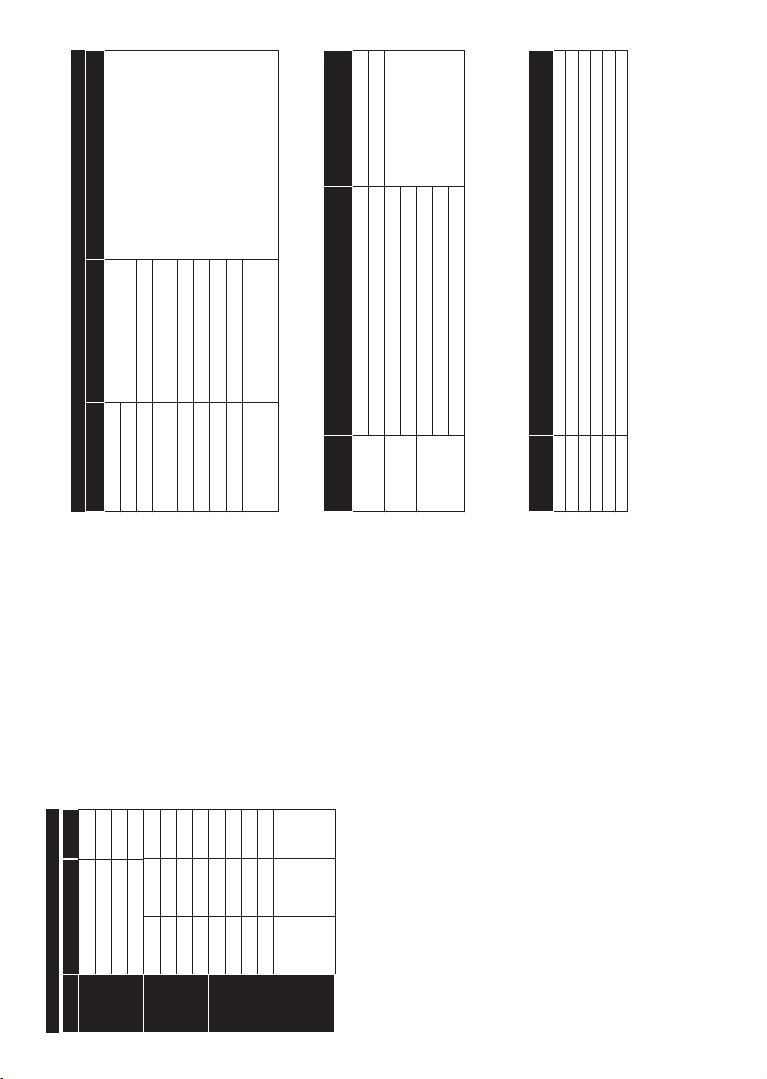
8192 x 8192
H.264: 1080Px2@30fps - 50Mbps, 1080P@60fps - 50Mbps
Diğer: 1080P@60fps - 50Mbps
MPEG1/2, H.264, VC1
MPEG1/2, H.263, MPEG4, H.264
HEVC/H.265
Esas Çizgi 8192 x 8192
Kademeli tarama 3000 x 3000
RGB 1/4/8/16/24/32 bit
RLE 4/8 bit
Siyah-beyaz, piksel başına 24/32 bit
Üst üste binme biçimi
Kademeli tarama
Biçim
Türkçe - 58 -
Uzantı Video Şifrelemesi Maks. Çözünürlük ve Çerçeve Hızı ile Bit Oranı
Desteklenen Video Dosyası Türleri
USB Modunda Desteklenen Dosya Formatları
PAL O
Kaynak Desteklenen Sinyaller Mevcut
AV ve HDMI sinyal uyumu
.mpg, .mpeg, .dat, .vob
.ts, .trp, .m2ts
.avi MPEG1/2, MPEG4, H.264, MJPEG
.mp4, .m4a, .m4v, .mov, .qt,
.3gp, .3g2, .3gpp
.mkv MPEG 1/2, MPEG4, H.264
.flv Sorenson Sp, MPEG4, H.264
.asf, .wmv MPEG4, WMV3, VC1
.webm VP9, VP8
.mp4, .mov, .3gpp, .3gp, .ts,.trp,
.tp, .mkv
480i, 480p 60Hz O
576i, 576p 50Hz O
720p 50Hz,60Hz O
480i, 480p 60Hz O
576i, 576p 50Hz O
720p 50Hz,60Hz O
SECAM O
NTSC4.43 O
NTSC3.58 O
Arka AV
1080i 50Hz,60Hz O
YPbPr
1080i 50Hz,60Hz O
HDMI
Uzantı Özellikler Çözünürlük (genişlik x yükseklik)
Desteklenen Resim Dosyası Türleri
O
24Hz, 25Hz,
30Hz, 50Hz,
60Hz
1080p
(X: Mevcut değil, O: Mevcut)
.jpg, .jpeg
Bazı durumlarda TV sinyali düzgün
.bmp
.png
görüntüle nemeyebilir. Sorun, kaynak
ekipmandaki standartlarla uyumsuzluk
olabilir (DVD, Uydu-alıcısı, vb.). Eğer
böyle bir sorun yaşarsanız, satıcınızla ve
de kaynak cihazın üretici firmasıyla irtibata
geçiniz.
Desteklenen Ses Dosyası Türleri
Uzantı
.mp3 .mp3
.ac3 .ac3
.aac .AAC
.wma .WMA
.amr .AMR-NB, .AMR-WB
.wav . MPEG La, .AAC, .PCM
Türkçe - 57 -
Page 32

bekleme konumuna alarak kapatın. Eğer
uzun süre cihazı kullanmayacaksanız
TV’yi kapatınız ve cihazın fişini prizden
çekin.
düşük seviyede kullanın; aksi halde
ĐƋCihazınızı izlemediğiniz zamanlarda
Enerji Tasarrufu İçin Öneriler
Çevresel Bilgi
Bu televizyon çevrenin korunmasına yardımcı
harcanan enerji artar. Düşük sesle
ĐƋCihazın sesini, kontrastını ve parlaklığını
olmak için daha az enerji tüketecek şekilde
tasarlanmıştır. Enerji tüketimini azaltmak için
aşağıdaki adımları gerçekleştirebilirsiniz:
Eğer Enerji Tasarrufu ayarını Minimum,
Türkçe - 60 -
cihazı kullanabilmek için ortamdaki
çevreden gelen gürültüyü azaltabilir;
televizyonunun yerini gün ışığı
cihazın arkasından gelecek şekilde
ayarlayabilirsiniz.
menüsünde bulunmaktadır. Bazı
görüntü ayarlarının kullanılamaz veya
değiştirilemez olabileceğini göz önünde
bulundurun.
Sağ tuşa veya Özel seçeneği sırasında
Sol tuşa basılırsa, ekranda “Ekran 15
saniye içerisinde kapanacaktır.” mesajı
görüntülenecektir. İlerle seçimini yapınız
ve ekranı derhal kapatmak için OK
tuşuna basınız. Eğer herhangi bir tuşa
basmazsanız, 15 saniye sonra ekran
kapanacaktır. Ekranı yeniden açmak için
uzaktan kumanda veya TV üzerindeki
Ortalama, Maksimum veya Otomatik olarak
ayarlarsanız, TV ayarlanan değere uygun
biçimde enerji tüketimini düşürecektir.
Eğer Arka Aydınlatma değerini Özel bir
sabit değere ayarlamak isterseniz, Uzaktan
kumandanın Sol veya Sağ tuşlarını kullanarak
Arka Aydınlatma (Enerji Tasarrufu ayarı altında
bulunur) değerini manüel ayarlayabilirsiniz. Bu
ayarı kapatmak için Kapalı olarak ayarlayınız.
NOT: Sistem>Görüntü menüsünde seçimi
yapılan Mod değerine bağlı olarak Enerji
Tasarrufu seçenekleri farklı olabilir.
ĐƋEnerji Tasarrufu ayarları Sistem>Görüntü
ĐƋEğer Otomatik seçeneği sırasında
herhangi bir tuşa basınız.
NOT: Eğer Mod ayarı Oyun olarak yapılmışsa,
Ekranı Kapatma seçeneği kullanılamaz.
Türkçe - 59 -
Ürün veya paketi üzerindeki
bu sembol, ürünün ev atığı
Cihazın ve Pilin Çevreye
Uygun Bir Şekilde Atılması
gibi muamele görmemesi
gerektiğini gösterir. Bunun
yerine elektrikli ve elektronik
donanımın geri dönüşümünü
yapan geçerli toplama
noktasına teslim edilmelidir.
Pili bertaraf etmek istiyorsanız
lütfen uygun geri dönüşüm için
toplama sistemlerini veya
tesislerini kullanın. Bu saye de
çevre ve insan sağlığında meydana
gelebilecek potan siyel zararların
Bu ürünün doğru şekilde imha edilmesini
sağlayarak, ürünün yanlış atık muamelesi
kaynaklı çevre ve insan sağlığı ile ilgili
potansiyel olumsuz sonuçlarını önlemeye
yardımcı olursunuz. Malzemelerin geri
dönüşümü, doğal kaynakları korumaya
yardımcı olacaktır. Bu ürünün geri dönüşümü
ile ilgili daha ayrıntılı bilgi için lütfen yerel
belediye, ev atıkları imha servisi veya ürünü
satın aldığınız mağaza ile temasa geçin.
Pil
engellenmesi ne katkıda bulunmuş olursunuz.
Ambalaj Bilgisi
Ürünün ambalajı, geri dönüştürülebilir
malzemelerden üretilmiştir. Ambalaj atığını
evsel veya diğer atıklarla birlikte atmayın,
yerel yönetimin belirttiği ambalaj toplama
DİKKAT: Pilin kurşun içermesi durumunda
,piller için ‘’tekerlekli konteyner şekil’’ altında
‘’Pb’’ işareti yer alır.
noktalarına atın.
Page 33
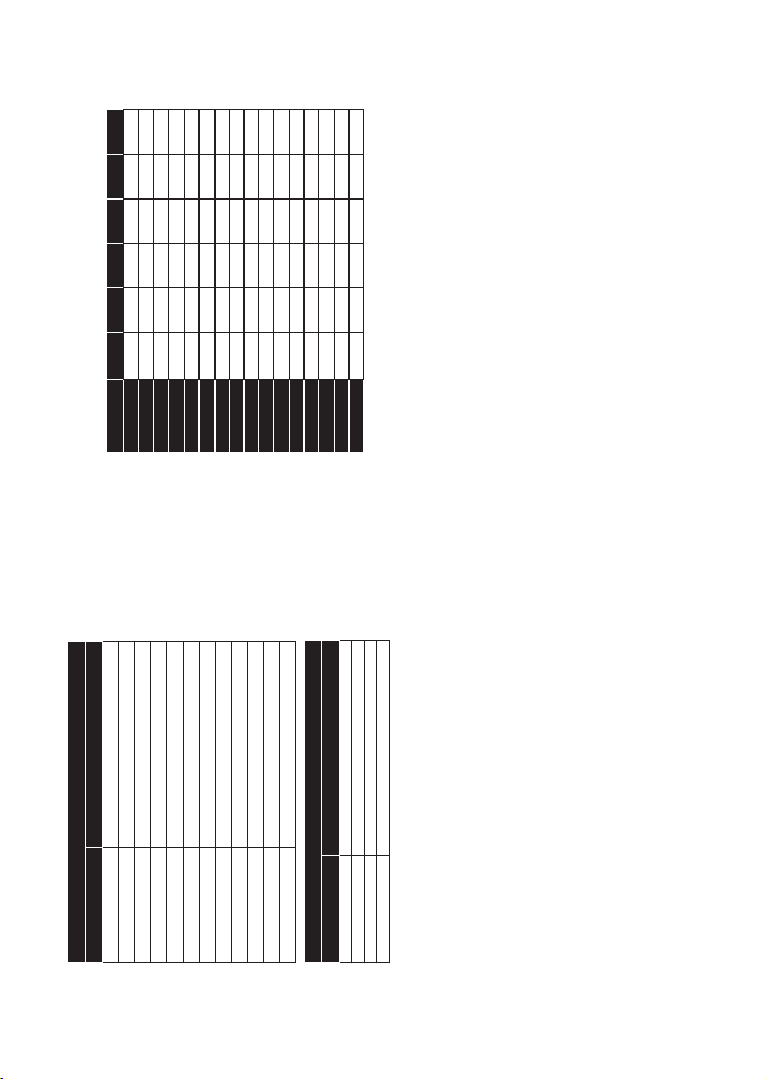
x
+] +] +] +] +] +]
640x400
TV’nizin konektörüne bağladığınızda, aşağıdaki çözünürlük bilgilerine başvurabilirsiniz.
Desteklenen DVI Çözünürlükleri
Cihazı DVI dönüştürme kablosu (DVI - HDMI kablosu - tedarik edilmemiştir) ile
xx xx
xx xxx
640x480
800x600
x
xxxxx
xxx
832x624
1152x864
1024x768
x
xx
xx
xx
xx
xx
x
1152x870
1280x768
1360x768x1280x960
1280x1024
1400x1050
1440x900
1600x1200x1680x1050x1920x1080
Türkçe - 62 -
Harici Altyazılar
Desteklenen Altyazı Dosyası Türleri
Uzantı Özellikler
.ssa SubStation Alpha
.ass Gelişmiş Alt İstasyon Alfa
.srt Alt Kırpma
.sub Mikro DVD / Alt İzleme
.sub + .idx VOBSub
.txt Mikro DVD / TMPlayer / MPL2
.mpl MPL2
Özellikler
Dahili Altyazılar
.txt / .sub DVDSUBTITLE
.lrc -
Uzantı
.mkv VOBSub
.mkv ASS / SSA / TEXT
.dat, .mpg, .mpeg, .vob DVD Altyazısı
.mp4 DVD Altyazısı, TEXT
.smi Sami
.jss JACOSUB
.ttml TTML
Türkçe - 61 -
Page 34

beklenen performans elde edilemeyebilir, görüntüde mozaikleşme oluşabilir, görün-
tünün keskinliği ve çözünürlüğü düşük olabilir, ekranda bazı yansımalar oluşabilir. Bu
bir arıza değildir. Eğer cihazınız yüksek çözünürlüğü destekliyorsa, yüksek çözünür-
lük (HD) teknolojisinin bir gerekliliği olan yüksek ekran performansını elde edebil-
mek için yüksek çözünürlüklü yayın yapan kaynakları izleyiniz.
5. Cihazın çalışma gürültüsü hakkında:
Çekilen akıma bağlı olarak cihazınız çalışırken ya da bekleme durumundayken, tek-
nolojisinin bir gerekliliği olarak cihazınızın elektronik devrelerinde bir çalışma sesi
oluşabilir. Her ne kadar standartlara uygun olsa da, bazı durumlarda bu gürültü, in-
sanların kulaklarının hassasiyetine bağlı olarak, izleme mesafesinden duyulabilir. Bu
ses ürünün performansını etkilemez ve bir arıza değildir.
TV izlerken veya kapatırken çıtırdama sesi duyulabilir. Bu ses, ısı ve nemden dolayı
gevşeyen ve büzülen termal plastikten gelmektedir. “Çıtırtı” sesi dışında güvenilirliği
veya performansı etkilemez.
6. Cihazınızın panelinin (ekran) asla harici bir mekanik darbeye maruz kalmamasını
sağlayınız:
TFT-LCD televizyonların panelleri (akranları) sadece camdan oluşmamaktadır, ca-
mın arka kısmında çeşitli katmanlar bulunmaktadır. Eğer cihazınızın paneli (ekranı)
ön kısımdan harici bir darbe alırsa, dış ortama en yakın olan katmanda herhangi
bir çatlama / kırılma olmasa dahi ekranın içindeki katmanlar gözle görülmeyecek
şekilde kırılabilir / çatlayabilir. Bu durum yetkili servisler tarafından teknik inceleme
ile tespit edilebilir. Bu yüzden, cihazınızın panelinin (ekran) asla harici bir mekanik
darbeye maruz kalmamasını sağlayınız. Aksi takdirde, hasar “harici bir darbe sonucu
” oluştuğu için kullanım hatası olarak değerlendirilecek ve üreticinin herhangi bir
yasal yükümlülüğü bulunmayacaktır.
7. Cihazın kullanımı hakkında:
Satın almış olduğunuz cihaz ev tipi kullanım içindir ve sadece evde belirtilen amaçlar
için kullanılabilir, ticari amaçlı olarak ya da toplu kullanım için uygun değildir. Ev
harici kullanım durumunda, üretici ve bayi Tüketicilerin Korunması Kanununda belir-
tilen garanti süresinde oluşabilecek arızalardan ve bu arızaların ücretsiz onarımından
Türkçe - 64 -
sorumlu olmayacaklardır.
Türkçe - 63 -
J ÖNEMLİ UYARILAR
1. Üretici tarafından saklı tutulan haklar:
Üretici, teknolojideki gelişmeler ile gerekli gördüğü zaman, üründe ve ürünün kul-
lanım kılavuzunda belirtilen özellikleri herhangi bir bildirim yapmadan değiştirme
hakkını saklı tutar.
2. Ekran Teknolojisi hakkında uyarılar:
LCD ekranlarda, teknolojisine paralel olarak, yüksek duyarlılıklı milyonlarca piksel
görülebilir, bu ürünün performansını etkilemez ve bir arıza değildir.
Panel ile çerçeve arasında yaklaşık 2,5 mm boşluk vardır, bu ürünün performansını
etkilemez ve bir arıza değildir.
3. Ekranda sürekli sabit bir görüntü:
bulunur. Panel üzerinde siyah ve/veya parlak kırmızı, mavi veya yeşil küçük noktalar
görülebilir. Bu durum ürünün arızalı olduğunu göstermez. Ürünün performansını ve
güvenilirliğini de etkilemez. Bu panelin yapısal bir özelliğidir, bir arıza değildir. Bu
durum üçüncü taraflara ait ürünlerde de geçerli olabilir ve ürünün değiştirilmesine
veya geri ödeme yapılmasına tabi değildir. Bu durum üretim sırasında olduğu gibi
günlük kullanım sırasında da gözlemlenebilir.
ĐƋƋ 0!'*+(+&%/%*!Ƌ,.(!(Ƌ+(.'Ƌ'.*('Ƌ!'.* Ƌ ı/%5$Ƌ.',(*IJƋ¼'Ƌ $16)!(!.%Ƌ
TFT ve Plazma teknolojiler dolayısıyla, ekranda uzun süreyle sabit bir görüntü izlen-
mesi, aynı arkaplanın sürekli görüntülenmesi veya 16:9 en-boy oranına sahip bir te-
levizyonda uzun süreyle 4:3 görüntü izlenmesi durumunda “yanma” etkisi oluşabilir.
Bu etkinin oluşmaması için, aşağıdakilere uymanız tavsiye edilir.
ĐƋ%0Ƌ%.Ƌ#¢.Ì*0Ì5ÌƋ/Ì.!'(%Ƌ!'.* Ƌ010)5*6Ċ
ĐƋõúČýƋ %T%)%*%Ƌ !/0!'(!5!*Ƌ0!(!2%65+*1*16 ƋøČ÷Ƌ%T%)%* !Ƌ2% !+Ƌ#¢.Ì*0Ì(!.%Ƌ %6(!-
meyiniz.
ĐƋ+*0./0Ƌ2!Ƌ,.('('Ƌ/!2%5!(!.%*%Ƌ)%*%)1)Ƌ Ì6!5 !Ƌ'1((*)5Ƌ !*!5%*%6ĊƋ
4. Full HD ürünlerde;
Yüksek çözünürlük anlamında başka cihazlar tarafından desteklenmeyen TV yayın-
larında, uydu alıcılarından alınan yayınlarda, DVD oynatıcılarda ya da kablolu tele-
vizyon yayınlarında beklenen performans elde edilemeyebilir, görüntüde mozaik-
leşme oluşabilir, görüntünün keskinliği ve çözünürlüğü düşük olabilir, ekranda bazı
yansımalar oluşabilir. Bu bir arıza değildir. Full-HD teknolojinin bir gerekliliği olarak
yüksek çözünürlükte (1920x1080) yüksek performansla çalışabilmeyi destekleyen
TV'nizde yüksek çözünürlüklü yayınları izlemeniz tavsiye edilir. Yüksek çözünürlük
anlamında başka cihazlar tarafından desteklenmeyen TV yayınlarında, uydu alıcıla-
rından alınan yayınlarda, DVD oynatıcılarda ya da kablolu televizyon yayınlarında
Page 35

Müşterinin İsteğe Bağlı Hakları
Müşteri; malın 6502 sayılı Tüketicinin Korunması Hakkında Kanun hükümleri uyarın-
ca ayıplı olduğunun anlaşılması durumunda,ayıp daha sonra ortaya çıkmış olsa bile,
malın müşteriye teslim tarihinden itibaren iki yıllık zamanaşımı süresi içinde;
1. Satılanı geri vermeye hazır olduğunu bildirerek sözleşmeden dönme,
2. Satılanı alıkoyup ayıp oranında satış bedelinden indirim isteme,seçimlik haklarından
birini Satıcıya karşı;
3. Aşırı bir masraf gerektirmediği takdirde,bütün masrafları satıcıya ait olmak üzere
satılanın ücretsiz onarılmasını isteme,
4. İmkân varsa, satılanın ayıpsız bir misli ile değiştirilmesini isteme,seçimlik haklarından
birini ise Satıcıya, üretici veya ithalatçıya karşı kullanılabilir.Ücretsiz onarım veya malın
ayıpsız misli ile değiştirilmesinin satıcı için orantısız güçlükleri beraberinde getirecek
olması
hâlinde tüketici, sözleşmeden dönme veya ayıp oranında bedelden indirim haklarından
birini kullanabilir. Müşteri; şikâyet ve itirazları konusundaki başvurularını Tüketici
Mahkemelerine ve Tüketici Hakem Heyetlerine yapabilir.
Türkçe - 65 -
Page 36
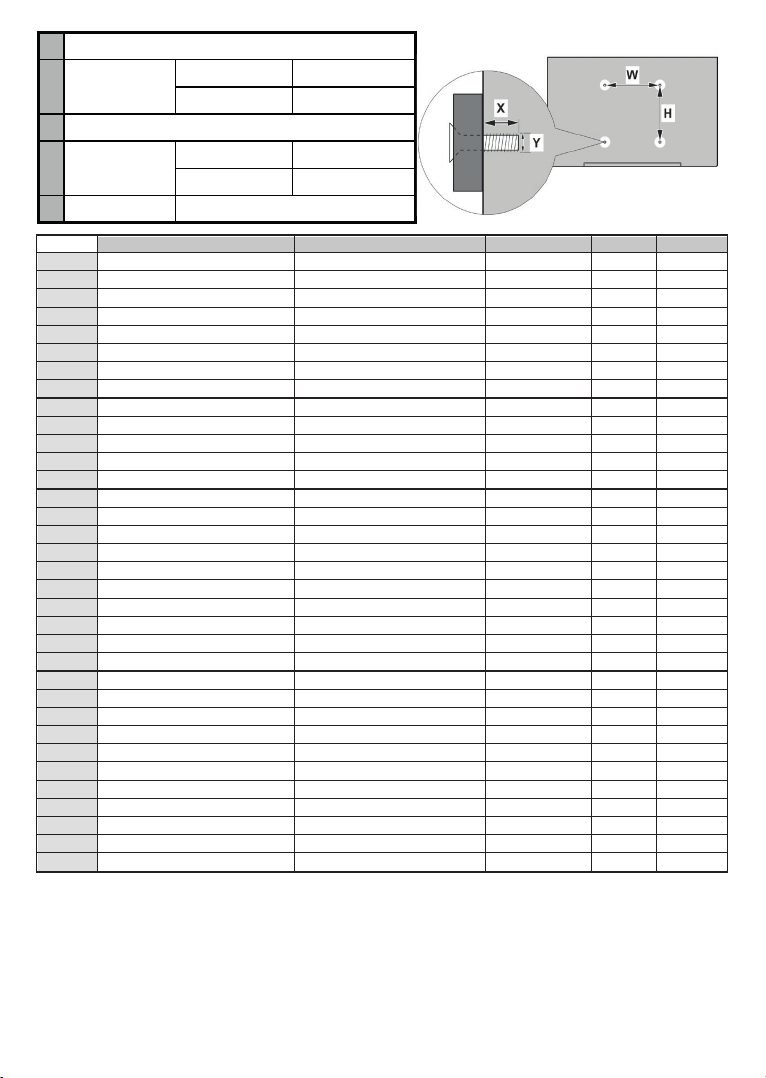
A B C D E
English VESA WALL MOUNT MEASUREMENTS
Hole Pattern Sizes (mm) Screw Sizes Length (X) Thread (Y)
Deutsch MASSANGABEN FÜR VESA-WANDMONTAGE Lochmustergrößen (mm) Schraubengrößen Länge (X) Gewinde (Y)
Français DIMENSIONS DU SUPPORT DE FIXATION MURALE VESA Dimensions des modèles de trous de montage (mm) Dimensions des vis Longueur (X) Filetage (Y)
Italiano Misurazioni installazione a parete VESA Dimensioni schema foro (mm) Dimensioni vite Lunghezza (X) Filettatura (Y)
Português MEDIÇÕES DE MONTAGEM MURAL VESA Dimensões do molde de furação (mm) Tamanhos do parafuso Comprimento (X) Rosca (Y)
Español MEDIDAS DEL MONTAJE DE PARED VESA
Tamaños de patrón para agujero (mm) Tamaños de tornillo Longitud (X) Rosca (Y)
Türkçe Uzunluk (X)
Eλληvικ
Polski Gwint (Y)
čeština
Magyar Hossz (X) Menet (Y)
Română
Lungime (X) Filet (Y)
Svenska VESA VÄGGMONTERINGSMÅTT Hålmönsterstorlear (mm) Skruvstorlekar Längd (X) Tråd (Y)
Nederlands VESA WANDMONTAGE METINGEN
Grootte booropening (mm) Schroefgroote Lengte (X) Draad (Y)
Suomi Ruuvinkoot Pituus (x) Kierre (Y)
Norsk VESA VEGGMONTERINGSMÅL Hullmønster størrelser (mm) Lengde (x) Tråd (Y)
Dansk VESA VÆGMONTERINGS-MÅL Hulmønster-størrelser (mm) Længde(X) Tråd (Y)
Русский
беларуская
македонски
українськa
Srpski Dimenzije zavrtnjeva Navoj (Y)
Slovenčina Rozmery skrutiek
Slovenščina
MERE STENSKEGA NOSILCA VESA Velikosti vzorca lukenj (mm) Velikosti vijakov Navoj (Y)
Hrvatski Navoji (Y)
Bosanski Dimenzije vijaka Navoj (Y)
Български
Lietuvių VESA TVIRTINIMO PRIE SIENOS MATAVIMAI Ilgis (X) Sriegis (Y)
Latviešu Garums (X)
Eesti Kruvi suurus Keere (Y)
Shqip PËRMASAT E NJËSISË SË MONTIMIT NË MUR VESA
Gjatësia (X) Filetimi (Y)
يبرع VESA )(
)X( )Y(
תירבע VESA )"( )X( )Y(
یسراف
VESA ) ( )X( )Y(
A VESA WALL MOUNT MEASUREMENTS
Hole Paern
B
Sizes (mm)
C Scr
D Length (X)
E Thread (Y) M4
W H
75 75
ew Sizes
min. (mm) 7
max. (mm) 8
Page 37

TR: İşbu belgede; VESTEL Elektronik Sanayi ve Ticaret
A.Ş., telsiz ekipmanı tipi TFT IDTV ’nin 2014/53/AB
sayılı direktife uygun olduğunu beyan eder. AB uygunluk
beyanının tam metni internet adresinde mevcuttur:
doc.vosshub.com
EN: Hereby
BG: С настоящото VESTEL Elektronik Sanayi ve Ticaret
CS: Tímto VESTEL Elektronik Sanayi ve Ticaret A.Ş.,
DA: Hermed erklærer VESTEL Elektronik Sanayi ve
DE: Hiermit erklärt VESTEL Elektronik Sanayi ve Ticaret
EL: Με την παρούσα ο/η VESTEL Elektronik Sanayi ve Ticaret
ES: Por la presente, VESTEL Elektronik Sanayi ve Ticaret
ET
FI: VESTEL Elektronik Sanayi ve Ticaret A.Ş., vakuuttaa,
FR: Le soussigné, VESTEL Elektronik Sanayi ve Ticaret A.Ş.,
HR: VESTEL Elektronik Sanayi ve Ticaret A.Ş., ovime
, VESTEL Elektronik Sanayi ve Ticaret A.Ş.,
declares that the radio equipment type TFT IDTV is in
compliance with Directive 2014/53/EU. The full text of the
EU declaration of conformity is available at the following
internet address: doc.vosshub.com
A.Ş., декларира, че този тип радиосъоръжение
TFT IDTV е в съответствие с Директива 2014/53/
ЕС. Цялостният текст на ЕС декларацията за
съответствие може да се намери на следния интернет
адрес: doc.vosshub.com
prohlašuje, že typ rádiového zařízení TFT IDTV je
v souladu se směrnicí 2014/53/EU. Úplné znění EU
prohlášení o shodě je k dispozici na této internetové
adrese: doc.vosshub.com
Ticaret A.Ş., at radioudstyrstypen TFT IDTV er i
overensstemmelse med direktiv 2014/53/EU. EU-
overensstemmelseserklæringens fulde tekst kan ndes
på følgende internetadresse: doc.vosshub.com
A.Ş., dass der Funkanlagentyp TFT IDTV der Richtlinie
2014/53/EU entspricht. Der vollständige Text der
EU-Konformitätserklärung ist unter der folgenden
Internetadresse verfügbar: doc.vosshub.com
A.Ş., δηλώνει ότι ο ραδιοεξοπλισμός TFT IDTV πληροί
την οδηγία 2014/53/ΕΕ. Το πλήρες κείμενο της δήλωσης
συμμόρφωσης ΕΕ διατίθεται στην ακόλουθη ιστοσελίδα
στο διαδίκτυο: doc.vosshub.com
A.Ş., declara que el tipo de equipo radioeléctrico TFT
IDTV es conforme con la Directiva 2014/53/UE. El
texto completo de la declaración UE de conformidad
está disponible en la dirección Internet siguiente:
doc.vosshub.com
: Käesolevaga deklareerib VESTEL Elektronik Sanayi
ve Ticaret A.Ş., et käesolev raadioseadme tüüp
TFT IDTV vastab direktiivi 2014/53/EL nõuetele. ELi
vastavusdeklaratsiooni täielik tekst on kättesaadav
järgmisel internetiaadressil: doc.vosshub.com
että radiolaitetyyppi TFT IDTV on direktiivin 2014/53/
EU mukainen. EU-vaatimustenmukaisuusvakuutuksen
täysimittainen teksti on saatavilla seuraavassa
internetosoitteessa: doc.vosshub.com
déclare que l’équipement radioélectrique du type TFT
IDTV est conforme à la directive 2014/53/UE. Le texte
complet de la déclaration UE de conformité est disponible
à l’adresse internet suivante: doc.vosshub.com
izjavljuje da je radijska oprema tipa TFT IDTV u skladu
s Direktivom 2014/53/EU. Cjeloviti tekst EU izjave o
sukladnosti dostupan je na sljedećoj internetskoj adresi:
doc.vosshub.com
HU: VESTEL Elektronik Sanayi ve Ticaret A.Ş., igazolja, hogy
a TFT IDTV típusú rádióberendezés megfelel a 2014/53/
EU irányelvnek. Az EU-megfelelőségi nyilatkozat
teljes szövege elérhető a következő internetes címen:
doc.vosshub.com
IT
: Il fabbricante, VESTEL Elektronik Sanayi ve Ticaret A.Ş.,
dichiara che il tipo di apparecchiatura radio TFT IDTV
è conforme alla direttiva 2014/53/UE. Il testo completo
della dichiarazione di conformità UE è disponibile al
seguente indirizzo Internet: doc.vosshub.com
LT: Aš, VESTEL Elektronik Sanayi ve Ticaret A.Ş., patvirtinu,
kad radijo įrenginių tipas TFT IDTV atitinka Direktyvą
2014/53/ES. Visas ES atitikties deklaracijos tekstas
prieinamas šiuo interneto adresu: doc.vosshub.com
LV: Ar šo VESTEL Elektronik Sanayi ve Ticaret A.Ş., deklarē,
ka radioiekārta TFT IDTV atbilst Direktīvai 2014/53/ES.
Pilns ES atbilstības deklarācijas teksts ir pieejams šādā
interneta vietnē: doc.vosshub.com
MT: B’dan, VESTEL Elektronik Sanayi ve Ticaret A.Ş.,
niddikjara li dan it-tip ta’ tagħmir tar-radju TFT IDTV
huwa konformi mad-Direttiva 2014/53/UE. It-test kollu
tad-dikjarazzjoni ta’ konformità tal-UE huwa disponibbli
f’dan l-indirizz tal-Internet li ġej: doc.vosshub.com
NL: Hierbij verklaar ik, VESTEL Elektronik Sanayi ve Ticaret
A.Ş., dat het type radioapparatuur TFT IDTV conform
is met Richtlijn 2014/53/EU. De volledige tekst van de
EU-conformiteitsverklaring kan worden geraadpleegd op
het volgende internetadres: doc.vosshub.com
PL: VESTEL Elektronik Sanayi ve Ticaret A.Ş., niniejszym
oświadcza, że typ urządzenia radiowego TFT IDTV jest
zgodny z dyrektywą 2014/53/UE. Pełny tekst deklaracji
zgodności UE jest dostępny pod następującym adresem
internetowym: doc.vosshub.com
PT: O(a) abaixo assinado(a) VESTEL Elektronik Sanayi ve
Ticaret A.Ş., declara que o presente tipo de equipamento
de rádio TFT IDTV está em conformidade com a
Diretiva 2014/53/UE. O texto integral da declaração de
conformidade está disponível no seguinte endereço de
Internet: doc.vosshub.com
RO: Prin prezenta, VESTEL Elektronik Sanayi ve Ticaret
A.Ş., declară că tipul de echipamente radio TFT IDTV
este în conformitate cu Directiva 2014/53/UE. Textul
integral al declarației UE de conformitate este disponibil
la următoarea adresă internet: doc.vosshub.com
SK: VESTEL Elektronik Sanayi ve Ticaret A.Ş., týmto
vyhlasuje, že rádiové zariadenie typu TFT IDTV je v
súlade so smernicou 2014/53/EÚ. Úplné EÚ vyhlásenie
o zhode je k dispozícii na tejto internetovej adrese:
doc.vosshub.com
SL: VESTEL
SV
Elektronik Sanayi ve Ticaret A.Ş., potrjuje,
da je tip radijske opreme TFT IDTV skladen z
Direktivo 2014/53/EU. Celotno besedilo izjave EU o
skladnosti je na voljo na naslednjem spletnem naslovu:
doc.vosshub.com
: Härmed försäkrar VESTEL Elektronik Sanayi ve
Ticaret A.Ş., att denna typ av radioutrustning TFT
IDTV överensstämmer med direktiv 2014/53/
EU. Den fullständiga texten till EU-försäkran om
överensstämmelse finns på följande webbadress:
doc.vosshub.com
Page 38
MEMNUN ETMEK GÖREVİMİZ
TEŞEKKÜR ALMAK HEDEFİMİZ
Satış sonrası en iyi hizmeti sunabilmek için buradayız.
Hi-Level Müşteri Hizmetleri tüm kanallardan iletilen taleplerinizi alır.
Talebinizle ilgili gerekli incelemeleri ve analizini gerçekleştirir.
Talebiniz hakkında sizi bilgilendirir.
Talebiniz doğrultusunda memnuniyet hedeyle hizmet verilmesini sağlar.
Tüketici memnun. Tüketici memnun değil.
Talebinizi teşekkür alma hedeyle sonuçlandırır.
MÜŞTERİ HiZMETLERi
0850 222 4 987
0850 222 4 123
Page 39
ALICININ
SATICI FİRMANIN
Ergün Güler
Genel Müdür
Adı, Soyadı
Adresi
Unvanı
Adresi
Tel
Tel-Faks
E-posta
Fatura Tarihi
Fatura No
Kaşe ve İmza
TÜRKiYE GENEL DAĞITICISI:
Yeni Mağazacılık A.Ş.
Saray Mahallesi, Naya Sokak No: 2/A 34768
Ümraniye, İstanbul - Türkiye
Tel:0 216 633 25 00
GARANTi BELGESi
MALIN
Cinsi TELEVİZYON
Markası HI-LEVEL
Modeli
Seri No
Teslim Tarihi ve Yeri
Azami Tamir Süresi 20 İşgünü
Garanti Süresi 2 Yıl
ÜRETiCi FiRMA:
Vestel Elektronik Sanayi ve Ticaret A.Ş.
Organize Sanayi Bölgesi 45030
Manisa - Türkiye
Tel: 0 850 222 4 987
E-posta: [email protected]
WhatsApp: 0850 222 4 123
Page 40

ala ilişkin faturanın tarihi ve sayısı ile seri numarasını
çermek zorundadır.
MÜŞTERİ’NİN SEÇİMLİK HAKLARI
Müşteri; malın 6502 sayılı Tüketicinin Korunması Hakkında
Kanun hükümleri uyarınca ayıplı olduğunun anlaşılması
m
i
özetimi Genel Müdürlüğü’ne başvurulabilir.
aranti belgesi ile ilgili olarak çıkabilecek sorunlar için T.C.
ümrük ve Ticaret Bakanlığı Tüketicinin Korunması ve Piyasa
G
7.
G
G
durumunda, ayıp daha sonra ortaya çıkmış olsa bile, malın
GARANTİ YÜKÜMLÜLÜĞÜ - MÜŞTERİNİN DİKKAT
ETMESİ GEREKEN HUSUSLAR
1. Garanti Belgesi üzerinde mamulün orijinal seri numarasında
atılanı geri vermeye hazır olduğunu bildirerek sözleşmeden
atılanı alıkoyup ayıp oranında satış bedelinden indirim isteme,
önme,
S
müşteriye teslim tarihinden itibaren iki yıllık zamanaşımı süresi
içinde;
1.
d
aranti yükümlülüğünün geçerli olabilmesi için, V ESTEL yetkili
ersonelinden ya da yetkili servislerinden başka hiçbir
tmemesi gerekmektedir.
imsenin, hiçbir şekilde cihazın tamir ve tadiline müdahale
G
tahrifat yapıldığı hallerde garanti geçersizdir.
2.
p
k
e
atıcıya ait olmak üzere satılanın ücretsiz onarılmasını isteme,
eçimlik haklarından birini Satıcıya karşı;
mkân varsa, satılanın ayıpsız bir misli ile değiştirilmesini
thalatçıya karşı kullanılabilir.
S
2.
s
rızalı cihazın tamir yerini (cihazın kullanıldığı yer veya servis
tölyesi) ve şeklini yetkili servis belirler.
A
3.
a
steme, seçimlik haklarından birini ise Satıcıya, üretici veya
İ
3. Aşırı bir masraf gerektirmediği takdirde, bütün masraarı
s
4.
i
i
Ücretsiz onarım veya malın ayıpsız misli ile değiştirilmesinin satıcı
için orantısız güçlükleri beraberinde getirecek olması hâlinde
tüketici, sözleşmeden dönme veya ayıp oranında bedelden indirim
haklarından birini kullanabilir.
Müşteri; şikâyet ve itirazları konusundaki başvurularını Tüketici
Mahkemelerine ve Tüketici Hakem Heyetlerine yapabilir.
ir şebeke gerilimine bağlanmasıyla oluşan arızalar,
lektrik tesisatından, cihazın etiketinde belirtilenden farklı
aynağı vb.) kaynaklanan arızalar,
k
e
b
) Anormal voltaj düşüklüğü veya fazlalığından, hatalı
) Cihaza bağlanan dış donanımdan (regülatör, kesintisiz güç
a
b
rmez:
şağıda açıklanan koşullarda arızalı cihaz garanti kapsamına
A
4.
gi
üzeylerdeki bozulma, çizilme, kırılmalar ve arızalar,
s.) yol açacağı arızalar.
y
v
) Cihazın kullanım hatalarından meydana gelen dış ve iç
) Malın tesliminden sonraki nakiller ve yerleştirme sonucu
c
) Doğa olaylarının (yıldırım, sel, su baskını, deprem, yangın
d
e
(düşme, aşırı sarsılma, darbe vs.) oluşabilecek arızalar,
aranti Belgesi’nin tekemmül ettirilerek tüketiciye verilmesi
cente ya da temsilciliklere aittir. Garanti Belgesi, satın alınan
orumluluğu tüketicinin malı satın aldığı yetkili satıcı,
arafından tamir edilecek, standart tamir ücreti alınacaktır.
G
Bu gibi durumlarda arızalı cihaz, VESTEL yetkili uzmanları
t
5.
s
a
elirlenmesi, durumlarında; tüketici malın bedel iadesini,
eğiştirilmesini satıcıdan talep edebilir. Satıcı, tüketicinin
urumunda satıcı, üretici ve ithalatçı müteselsilen
yıp oranında bedel indirimini veya malın ayıpsız misli ile
atıcı, üretici veya ithalatçı tarafından bir raporla
s
b
a
d
alın garanti süresi içinde, gerek malzeme ve işçilik, gerekse
alın satıcısı, bayii, acentası, temsilciliği, ithalatçısı veya
reticisinden birisine bildirim tarihinden itibaren başlar. Malın
rızasının, 10 iş günü içinde giderilmemesi halinde; üretici veya
ervis istasyonuna, servis istasyonunun olmaması durumunda,
üresi en fazla 20 iş günüdür. Bu süre mala ilişkin arızanın
GARANTİ ŞARTLARI
1. Garanti süresi malın teslim tarihinden itibaren baslar ve 2 yıldır.
amirde geçen süre garanti süresine eklenir. Malın tamir
2. Malın bütün parçaları dahil olmak üzere tamamı rmamız
garantisi kapsamındadır.
3. Malın garanti süresi içerisinde arızalanması durumunda,
t
s
s
thalatçı, malın tamiri tamamlanıncaya kadar, benzer özelliklere
m
ü
a
i
ontaj hatalarından dolayı arızalanması halinde, işçilik
asrafı, değiştirilen parça bedeli ya da başka herhangi bir ad
üketicinin tamir hakkını kullanmasına rağmen malın;
orundadır.
sahip başka bir malı tüketicinin kullanımına tahsis etmek
z
ltında hiçbir ücret talep edilmeksizin tamiri yapılacaktır.
M
4.
T
m
m
a
5.
a) Garanti süresi içinde tekrar arızalanması,
b) Tamiri için gereken azami sürenin aşılması,
c) Tamirinin mümkün olmadığının, yetkili servis istasyonu,
d
alın kullanma kılavuzunda yer alan hususlara aykırı
talebini reddedemez. Bu talebin yerine getirilmemesi
ışındadır.
M
sorumludur.
6.
kullanılmasından kaynaklanan arızalar garanti kapsamı
d
Page 41

Page 42

Page 43

Page 44

ÜRETC FRMA:
Vestel Elektronk Sanay ve Tcaret A.Ş.
Organze Sanay Bölges 45030 Mansa - Türkye
Tel: 0 850 222 4 987
E-posta: [email protected]
WhatsApp: 0850 222 4 123
Cihazınızın T.C. Gümrük ve Ticaret Bakanlığı Tüketicinin Korunması ve Piyasa Gözetimi Genel
Müdürlüğü’nce tespit ve ilan edilen kullanım ömrü (cihazın fonksiyonlarını yerine getirebilmesi için
gerekli yedek parça bulundurma süresi) 10 yıldır.
Geri dönüştürülebilir kağıt kullanarak doğaya katkımızı sürdürüyoruz.
0 850 222 4 987
 Loading...