

Page 1

S6 IP Camera High Infinity Technology GmbH http://www.hikam.de
Technische Daten:
Frequenzband: 2,4 GHz; Maximale Sendeleistung (EIRP) 9,4 dBm / 0,009 W
Das vollständige Datenblatt ist unter der folgenden Internetadresse verfügbar:
https://hikam.de/media/PDF/HiKam_S6_Datenblatt.pdf
EU-Konformitätserklärung:
Hiermit erklärt die High Infinity Technology GmbH, dass der Funkanlagentyp IP-Kamera S6 den Richtlinien 2014/53/EU und
2011/65/EU entspricht.
Der vollständige Text der EU-Konformitätserklärung ist unter der folgenden Internetadresse verfügbar:
https://hikam.de/media/PDF/ DoC_HiKamS6.pdf
Page 2
S6 IP Kamera High Infinity Technology GmbH http://www.hikam.de
Die Kamera für ein sicheres Zuhause.
Kurzanleitung für die erste Inbetriebnahme (v7.0 / 08.2017)
Deutsch
Vorbereitung:
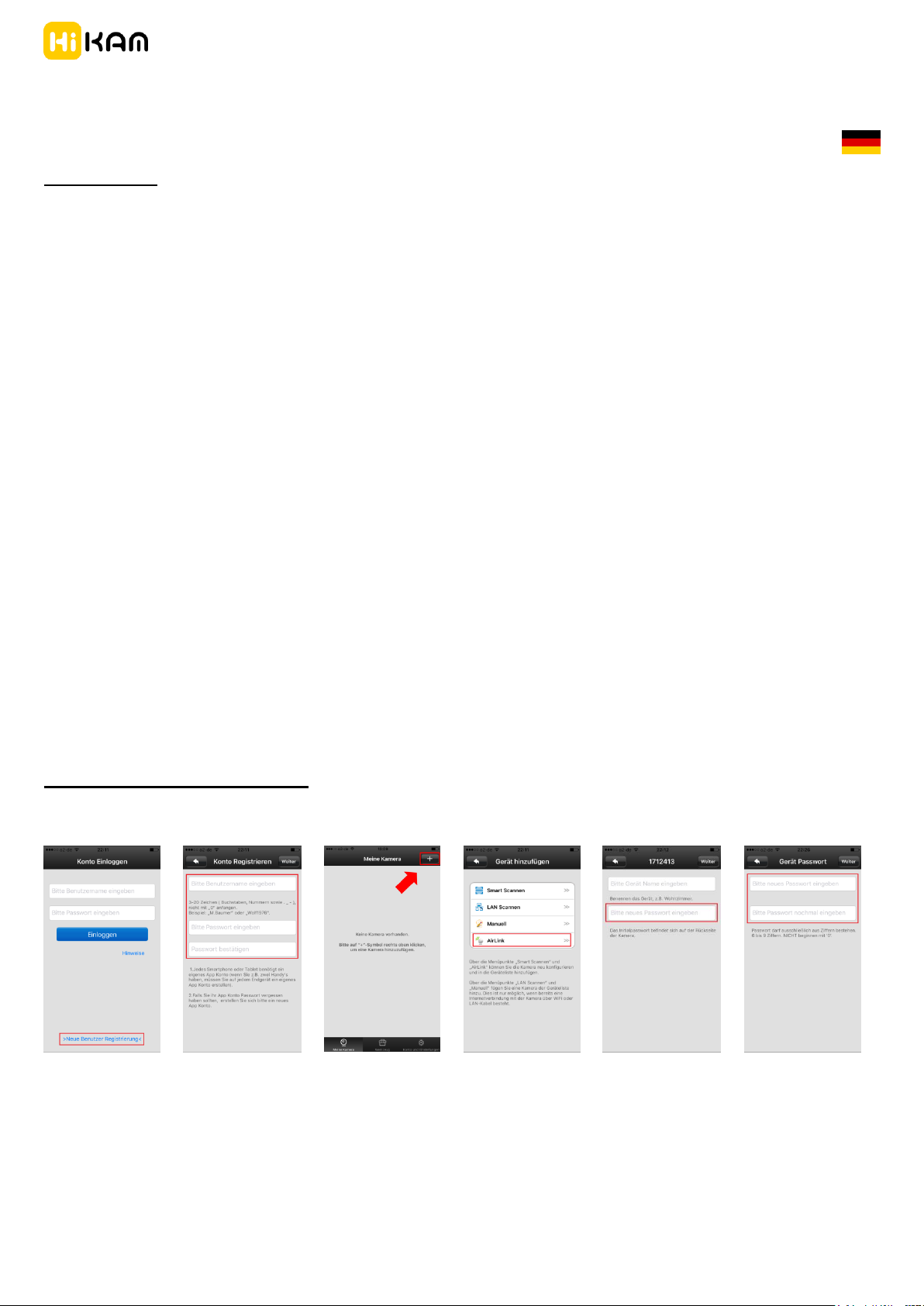
Abb. 1
Abb. 2
Abb.3
Abb.4
Abb.5
Abb.6
Schritt 1: Bitte UNBEDINGT folgendes prüfen bzw. beachten:
- Ihr Router verfügt über ein 2.4GHz Frequenzband
- Das Smartphone ist mit demselben WLAN verbunden, zu welchem Sie die Kamera hinzufügen möchten.
- Das Smartphone, die Kamera und der Router sollten während der Installation nicht mehr als drei Meter voneinander
entfernt sein (Nach der Installation können Sie die Kamera dann auch am weiter entfernten Wunschort anbringen).
- Das WLAN-Passwort ist Ihnen bekannt.
Schritt 2: Kamera einschalten
Bitte schließen Sie die Kamera ans Stromnetz an. Sie wird leise zu piepsen beginnen: Di - Di - Di … und die LED blinkt
blau.
Sollte dies nicht der Fall sein, versuchen Sie bitte, die Kamera zurückzusetzen:
- Versorgen Sie die Kamera mit Strom, warten Sie ca. 30 Sekunden (die LED geht an und die Kamera gibt ein leises „Klick“Geräusch von sich. Anschließend warten Sie bitte noch ein paar Sekunden)
- Drücken Sie den „Reset"-Knopf (siehe Bild 9) an der Rückseite der Kamera 3 Sekunden lang mit der beilegenden Büroklammer oder
einem ähnlichen Gegenstand. Lassen Sie erst los, wenn Sie einen „Cash“-Signalton gehört haben.
- Anschließend warten Sie ca. 30 Sekunden; die Kamera ist nun zurückgesetzt
Schritt 3: HiKam-App
- Suchen Sie bitte nach „HiKam Kamera” im App Store (für iPhone) oder bei Google Play (für Android). Laden Sie die
App herunter und installieren Sie sie. Das ist natürlich kostenlos.
- Registrieren Sie für die App ein Konto, indem Sie auf „Neue Benutzer Registrierung“ klicken (siehe Abb. 1, 2).
Inbetriebnahme über „AirLink“:
- Konfigurieren Sie die Kamera mit AirLink. Die App wird Sie Schritt für Schritt durch die Konfiguration begleiten. Die
Einrichtung dauert ca. 3 Minuten (siehe Abb. 3, 4).
- Sobald die Kamera alle Konfigurationsdaten vom Smartphone erhalten hat, hören Sie einen Signalton („Dong…“).
Danach verbindet sich die Kamera mit dem Router. Sobald dies erfolgt ist, leuchtet die blaue LED-Anzeige permanent.
- Sie werden gebeten, die Kamera individuell zu benennen und das initiale Kamerapasswort einzugeben. Es lautet: 123
(siehe Abb.5)
- Anschließend werden Sie gebeten, ein neues Passwort einzugeben. Es muss aus 6-30 Zeichen bestehen (0-9, a-z, A-Z);
Sonderzeichen sind nicht erlaubt. (siehe Bild 6).
- Jetzt sehen Sie das Live-Video auf Ihrem Smartphone.
Page 3
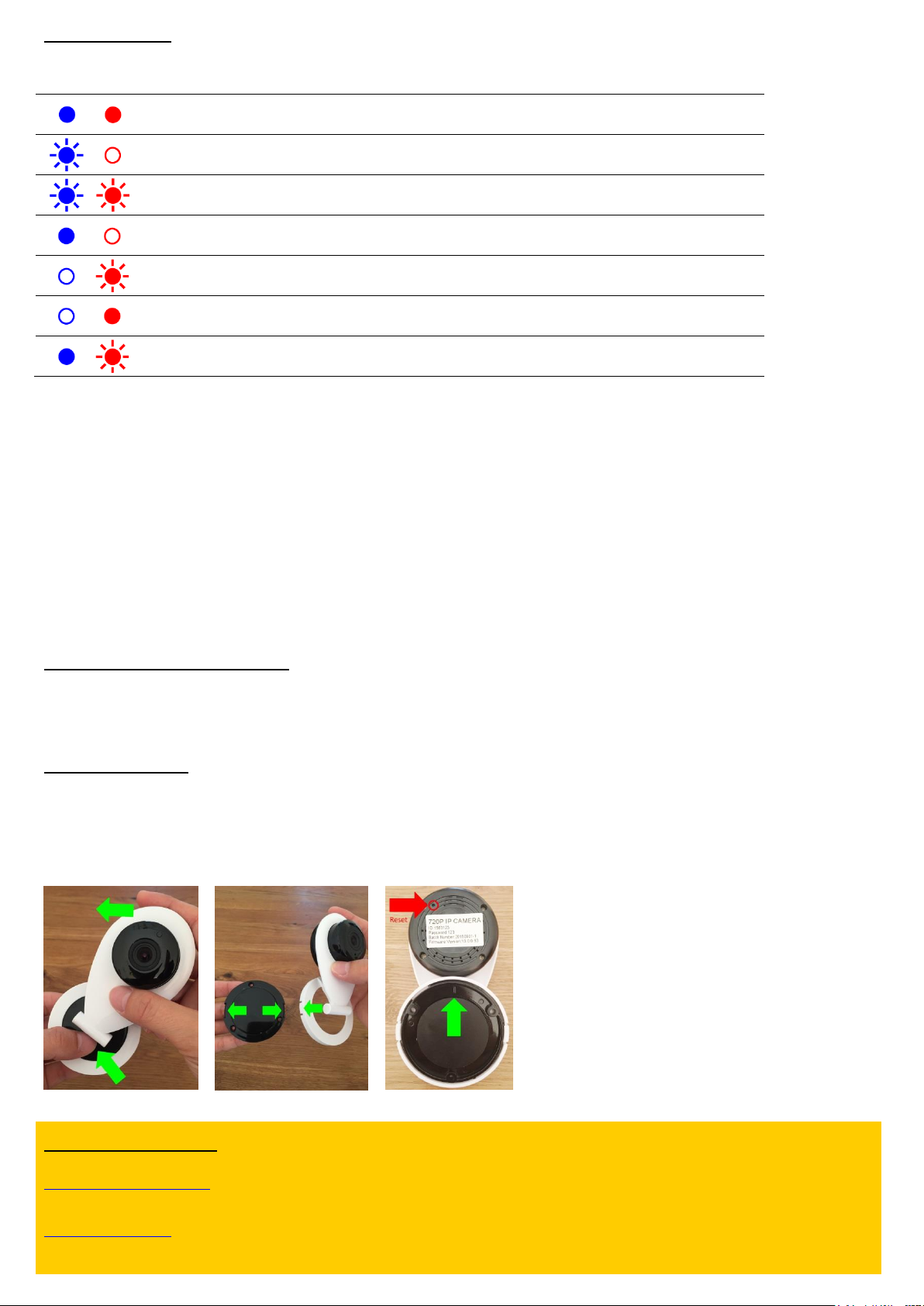
Fehlerdiagnose:
LED-Anzeigen
Status
AN
AN Eingeschaltet
Blinken
AUS
AirLink
Blinken
Blinken
AP Modus
AN
AUS
Die Kamera ist über WLAN mit dem Router verbunden. Diese
LED kann abgeschaltet werden.
AUS
Blinken
Falsches WLAN-Passwort. Bitte setzen Sie die Kamera
zurück und versuchen Sie die Inbetriebnahme erneut.
AUS
AN
WLAN-Signalstärke schwach. Bitte bringen Sie die Kamera
näher an den Router
AN
Blinken
Vergabe der IP-Adresse fehlgeschlagen. Bitte im Router
DHCP aktivieren und MAC-Filterung deaktivieren.
Abb. 7
Abb. 8
Abb. 9
Technischer Support:
https://support.hikam.de Hier finden Sie weitere Anleitungen, Video-Anleitungen, PC-Software,
Datenblätter, Spezifikationen, FAQs.
[email protected] Eine Rückmeldung innerhalb von 24 Stunden ist garantiert, meist
erhalten Sie schon innerhalb von 4 Stunden eine Antwort.
Falls die Einrichtung nicht gelingt, prüfen Sie bitte folgende Router-Einstellungen:
- Trennen Sie den Router vom Stromnetz. Verbinden Sie ihn nach ca. 30 Sekunden wieder mit dem Stromnetz
und warten Sie, bis die Online-Leuchtanzeige des Routers dauerhaft leuchtet.
- Falls vorhanden, schalten Sie das 5GHz-WLAN-Netzwerk im Router ab.
- WLAN Verschlüsselungsart: WPA2-TKIP oder WPA2-PSK/AES
- Falls Sie einen „Gast-Zugang“ verwenden: deaktivieren Sie bitte die Option „Nur Surfen und Mailen“ und aktivieren Sie
die Option „Die mit dem Gastzugang verbundenen Geräte dürfen untereinander kommunizieren“.
- Überprüfen Sie, ob WLAN Kanäle belegt sind, evtl. auf "Automatisch" umkonfigurieren.
- Aktualisieren Sie die Router-Firmware (besonders für Router, die älter als 5 Jahre sind)
Alternative über „AP Modus“:
Falls die Kamera über „AirLink“ keinen Signalton („Dong…“) ausgibt, versuchen Sie bitte, die Kamera alternativ mit
„AP Modus” einzurichten. Die Anleitung dazu finden Sie auf dem zweiten Blatt.
Montagehinweise:
- Halten Sie die Montageplatte mit einer Hand fest und drehen Sie das weiße Gestell gegen den Uhrzeigersinn zum
Öffnen bzw. im Uhrzeigersinn zum Schließen (siehe Abb. 7, Abb. 8)
- Für eine senkrechte Montage schieben Sie die Marke nach oben (siehe Abb. 9)
- Der RESET Knopf befindet sich auf der Rückseite der Kamera (siehe Abb. 9)
Page 4
AP Modus (v7.0 / 08.2017)
Deutsch
Wir bieten den AP Modus als Alternative für den Fall, dass bei „AirLink“ kein Bestätigungston („Dong…“) ertönt.
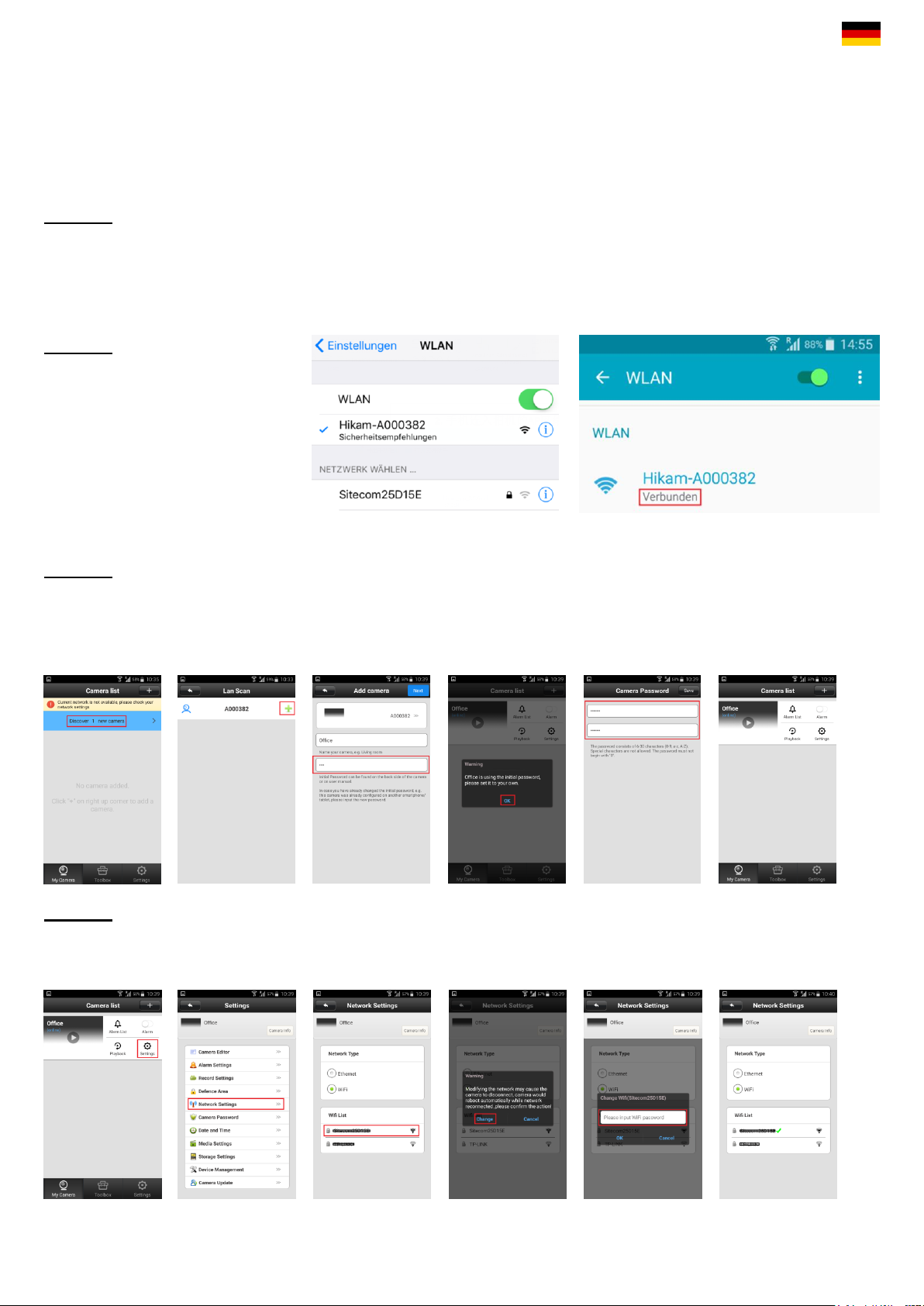
Schritt 2:
Gehen Sie bitte in die Einstellungen
Ihres Smartphones und verbinden
Sie Ihr Smartphone mit dem WLAN
der HiKam-Kamera
(Beispiel für iPhone/iPad und Android)
iPhone / iPad
Android
Im AP Modus erzeugt die Kamera ein WLAN-Signal namens „Hikam-…XX“ (XX steht für die zwei letzten Ziffern der
Kamera-ID, die auf dem rückseitigen Kameraaufkleber zu finden ist).
Sobald das Smartphone mit dem WLAN „Hikam-…XX“ der HiKam-Kamera verbunden ist, kann die HiKam-App
verwendet werden, um die Kamera einzurichten und dann die Netzwerkeinstellungen abzuändern, sodass sich die Kamera
mit dem Router verbinden kann.
Schritt 1: Stellen Sie die Kamera auf AP Modus
- Schalten Sie die Kamera ein und warten Sie 30 Sekunden
- Drücken Sie den „Reset“-Knopf (siehe Abb. 9) auf der Rückseite der Kamera 10 Sekunden lang mit einer Büroklammer,
Warten Sie anschließend bitte weitere 30 Sekunden.
- Jetzt ist die Kamera in AP Modus. Die LED blinkt sowohl blau als auch rot.
Schritt 3: Fügen Sie die HiKam-Kamera in die HiKam-App hinzu
- Öffnen Sie die HiKam-App und warten Sie ein paar Sekunden. Die HiKam-App wird die Kamera automatisch finden.
- Sie werden gebeten, die Kamera zu benennen (z.B. Wohnzimmer) und das Initialpasswort der Kamera einzugeben. Das
Initialpasswort lautet 123.
- Dann werden Sie aufgefordert, ein neues Passwort einzugeben, das aus 6-30 Stellen bestehen kann (0-9, a-z, A-Z)
Schritt 4: Ändern Sie die Netzwerkeinstellungen
Sie können jetzt die Netzwerkeinstellungen ändern, damit sich die HiKam-Kamera mit Ihrem Router verbinden kann.
Einstellungen -> Netzwerkeinstellungen-> WiFi -> Wählen Sie Ihr WLAN-Netzwerk in der Liste der Netzwerke aus ->
Bestätigen Sie -> Geben Sie das WLAN-Passwort ein.
- Die HiKam-Kamera wird neu starten und zum Normalmodus zurückschalten. Das Smartphone beendet automatisch die
Verbindung zum WLAN der HiKam-Kamera.
- Jetzt sehen Sie das Live-Video auf Ihrem Smartphone.
 Loading...