

Page 1
Produktdatenblatt
Deutsch
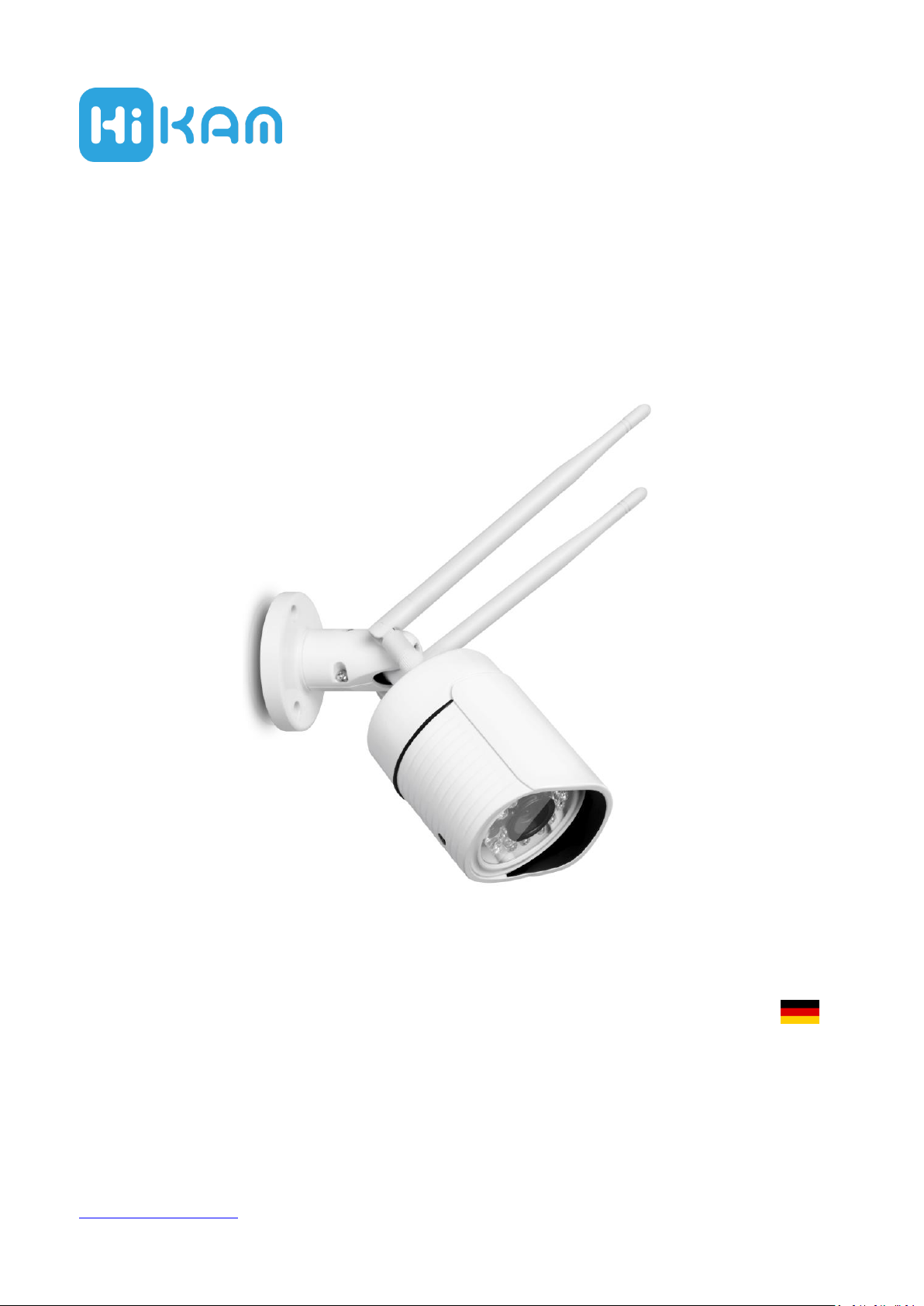
Smart IP Kamera A7
High Infinity Germany
26.04.2016
Besuchen Sie bitte unser Support-Center, um weitere Informationen auf tagesaktuellem Stand zu erhalten:
http://support.hikam.de
Page 2

Hauptmerkmale:
HiKam AirLink
HiKam AirLink ist die einfachste Methode, mit der Sie eine Kamera konfigurieren können: Einfach Ihr
WLAN-Passwort in die App eingeben – den Rest übernehmen Kamera und Smartphone vollautomatisch.
Zugriff auf die Kamera von überall aus
Sobald die Kamera mit Ihrem WLAN verbunden ist, können Sie von überall in der Welt aus auf sie zugreifen:
über das heimische WLAN, ein beliebiges WLAN anderswo oder auch über das Mobilfunknetz per 3G, 4G
und LTE. So haben Sie immer den Überblick – egal ob Sie gerade bei der Arbeit sind, beim Einkaufen, auf
Geschäftsreise oder im Urlaub in Übersee.
Dazu brauchen Sie keine komplizierten IP-Einstellungen, DDNS Service, Port-Erweiterungen usw.
vorzunehmen. Sie starten einfach die Applikation auf dem Smartphone oder Computer, und schon sind Sie
mit der Kamera verbunden – ganz automatisch!
Tags wie nachts, drinnen wie draußen
Die Kamera verfügt über eine hochwertige Optik mit automatischem Weißabgleich und ebenso
automatischer Belichtung. Eingebaut sind Licht-Sensor, Infrarot-Scheinwerfer und IR-Cut. Die High-TechLösungen sorgen für konkurrenzlos klare Bilddetails: tagsüber in Original-Farbe, nachts in glasklaren
Graustufen.
Die Kamera A7 ist bestens für den Außenbereich geeignet: Sie ist wasser- und staubdicht, erfüllt die DINNorm 40050 IP66 Standard; die extra entwickelte WLAN Antenne hat 5dBi Gewinn und sorgt für
hervorragenden Empfang auch bei besonders dicken Wänden. Und die Montage ist kinderleicht.
Sehen, hören
Das eingebaute Mikrofon sorgt dafür, dass Sie nicht nur sehen, sondern auch hören können, was gerade
vor der Kamera geschieht. Die extra entwickelten Hardware-Bauteile sorgen dafür, dass lästige
Hintergrundgeräusche zuverlässig unterdrückt werden.
(Der eingebaute Lautsprecher ist nicht fürs Gegensprechen geeignet, sondern für die AirLink
Sprachaufforderung)
HiKam PC Client Software (ohne Installation)
Webbrowser Plug-Ins wie ActiveX oder NPI sind veraltet und verursachen viele Kompatibilitätsprobleme,
die Installation dafür ist umständlich und kundenunfreundlich.
Page 3

Deshalb haben wir für PC-Nutzer unsere speziellen HiKam-Programme entwickelt. Diese sind portabel,
installationsfrei und kostenlos. Sie brauchen sie nicht zu installieren. Sie starten mit einem Doppelklick und zwar auf jedem PC - das finden wir viel besser und außerdem ist es benutzerfreundlich.
Damit können Sie zwar die Kamera nicht einrichten. Aber es erfüllt den Zweck sehr gut, überall auf die
Kamera zugreifen zu können (also nicht nur aus Ihrem lokalen Netzwerk heraus).
HiKam Cloud und ONVIF
Mithilfe der HiKam Cloud ist die Einstellung und Bedienung der Kamera drastisch vereinfacht und der
Nutzer ist in der Lage, überall auf der Welt ohne komplexe Einstellungen auf die Kamera zuzugreifen. Die
Cloud wird nur benötigt, um die Verbindung zwischen Smartphone und Kamera herzustellen; sobald diese
Verbindung steht, fließt das Videostreaming direkt von der Kamera an das Smartphone.
Die Kamera kann auch ohne HiKam Cloud arbeiten, indem man über ONVIF mit der Kamera kommuniziert.
ONVIF ist ein offener industrieller Standard für Ü berwachungskameras. Wir bieten ONVIF für die Nutzer an,
die eine Alternative zu unserem kostenlosen Cloud-Service wünschen.
433MHz Funkverbindung für externen Sensoren
HiKam A7 bietet Ihnen die Möglichkeit, externe 433MHz Funk-Sensoren anzuschließen. Externe FunkSensoren sind flexibel einsetzbar und arbeiten zuverlässig.
Nachdem Alarm ausgelöst worden ist, benachrichtigt Sie die Kamera wahlweise per Smartphone PushNotifikation und/oder E-Mail. Auf Wunsch liefert sie Ihnen ein Bild und/oder ein Video der verdächtigen
Bewegung gleich mit. Zur Beweissicherung wird dieses zudem auf der SD Karte gespeichert.
Weitere Informationen finden Sie unter: http://support.hikam.de
Page 4
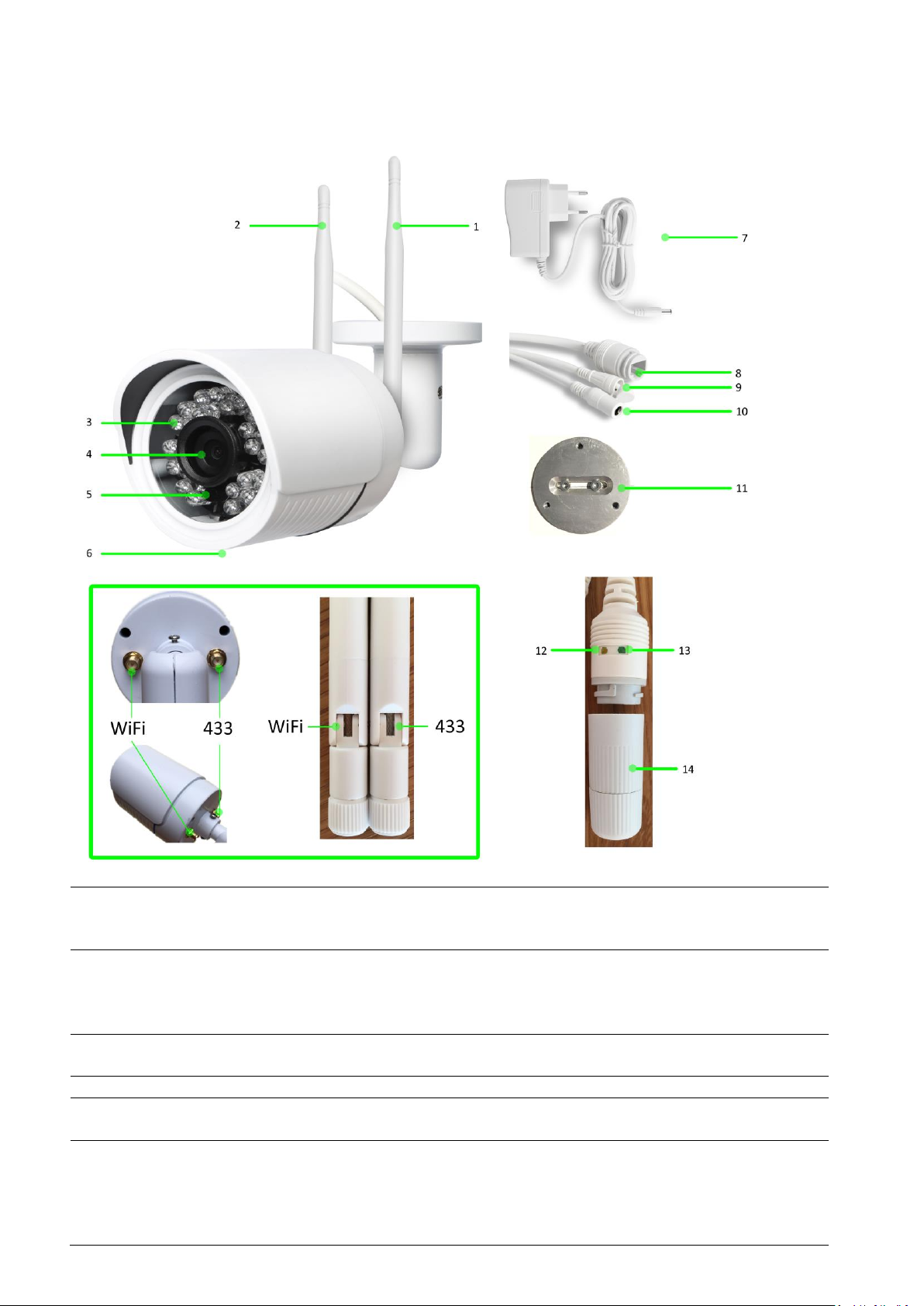
Schnittstelle:
1
WiFi
WiFi Anschluss und WiFi Antenne
Die Position des WiFi-Anschlusses sehen Sie auf dem Bild
Die WiFi Antenne hat einen goldenen Draht
2
433
433-MHz-Funkanschluss und 433-MHz-Funkantenne, darüber werden externe
Sensoren an die Kamera angeschlossen.
Die Position des 433-MHz-Funkanschlusses sehen Sie auf dem Bild
Die 433-MHz-Funkantenne hat einen silbernen Draht
3
Infrarot-LEDs
Die Infrarot-LEDs beleuchten die Umgebung mit Infrarot-Licht. Sie werden
automatisch im Nachtmodus ein- und im Tagmodus ausgeschaltet.
4
Optik-Linse
Die optische Linse der Kamera.
5
Lichtsensor
Der Lichtsensor misst, wie hell bzw. dunkel es in der Umgebung ist und schaltet
automatisch zwischen Tag- und Nachtmodus um.
6
Mikrofon und
Lautsprecher
Mikrofon für Geräusch-Aufnahmen.
Lautsprecher für Sprachanweisungen (Für Gegensprechfunktion/Sirene
ungeeignet)
Di-Di-Di-Ton: Kamera sucht WLAN.
Dong-Ton: Smartphone hat Konfigurationsdaten vom Smartphone erhalten.
Page 5

Di-Cash-Ton: Reset wurde durchgeführt.
7
Stromstecker
Spannungsversorgung, 12V/1A
8
LAN
LAN Buchse (Kabelverbindung)
9
Reset
Damit bringen Sie die Kamera zurück in Werkseinstellung: Bitte drücken Sie
hierzu im eingeschalteten Zustand mit einer Büroklammer o. ä. 3 Sekunden auf
„Reset“, bis ein Cash-Signalton zu hören ist. Danach warten Sie ca. 30 Sekunden;
die Kamera ist nun zurückgesetzt. Alle Konfigurationen (Netzwerk, Passwort,
Alarm…) sind gelöscht bzw. zurückgesetzt.
10
Stromanschluss
Stromanschluss, 12V/1A
11
Montageplatte
Zuerst Montageplatte befestigen, dann die Kamera an Montageplatte
anschrauben.
12
LAN-Anzeiger
(Gelb)
OFF: Keine LAN-Kabel-Verbindung
Langsames Blinken: Verbindung zum Router ist hergestellt
Schnelles Blinken: Kommunikation über LAN-Kable
13
Power-Anzeiger
(Grün)
OFF: Kein Strom oder LAN-Kabel ist angeschlossen (dann
blinkt nur die gelbe LED)
ON: Die Kamera wird mit Strom versorgt
14
Schutzkappe
Schutzkappe für LAN-Anschluss
Page 6

Spezifikation:
Videoqualität
Videostreaming
HD: 1280x720p SD: VGA (640x360) LD: QVGA (320x180)
Brennweite
3.6mm
Blende
F2.7
Auflösung
1.3MP, 720p HD (1280x720 Pixeln)
Video Codec
H.264
Weiß-Abgleich
Automatisch
Belichtung
Automatisch
Autofokus
-
Betrachtungswinkel
75°
Pan/Tilt
-
Nachtsicht
Ja
Infrarot LEDs
LED Array
Audioqualität
Rauschunterdrückung
Ja
Mikrofon
Ja
Lautsprecher
Ja, für Sprachanweisung
Verbindungen
Ethernet
Ja
WiFi
802.1 b/g/n
Sicherheitsstandards
WEP/WPA/WPA2
HiKam App
Android / iOS (Englisch, Deutsch, Französisch)
HiKam PC Software
Englisch, Deutsch, Französisch
MAC Unterstützung
Ü ber ONVIF
ONVIF
2.0
Alarm Funktionalität
Bewegungsdetektion
Ja
Notifikation auf Smartphone
Ja
Email mit Bild
Ja
microSD Karte für Videoaufnahmen
Ja, 16GB SD Karte ist in die Kamera eingebaut.
Alarm Sirene
-
433 MHz Funkverbindung
Ja, für externen Sensoren
PIR (Passive Infrarot Sensor)
-
Sonstige
Maße (ohne Verpackung)
60 mm x 60 mm x 155 mm
Spannungsversorgung
100-240V, DC 12V/1A
Leistung
2W – 6W
Betriebstemperatur
-10° - 50°
Betriebsfeuchtigkeit
20% - 85%, nicht kondensierend
Lagertemperatur
-20° - 60°
Lagerfeuchtigkeit
0% - 90%, nicht kondensierend
Anleitung
Englisch, Deutsch, Französisch
Garantie
2 Jahre Herstellergarantie
Zertifikat
CE
Page 7
Fiche de produit
Français
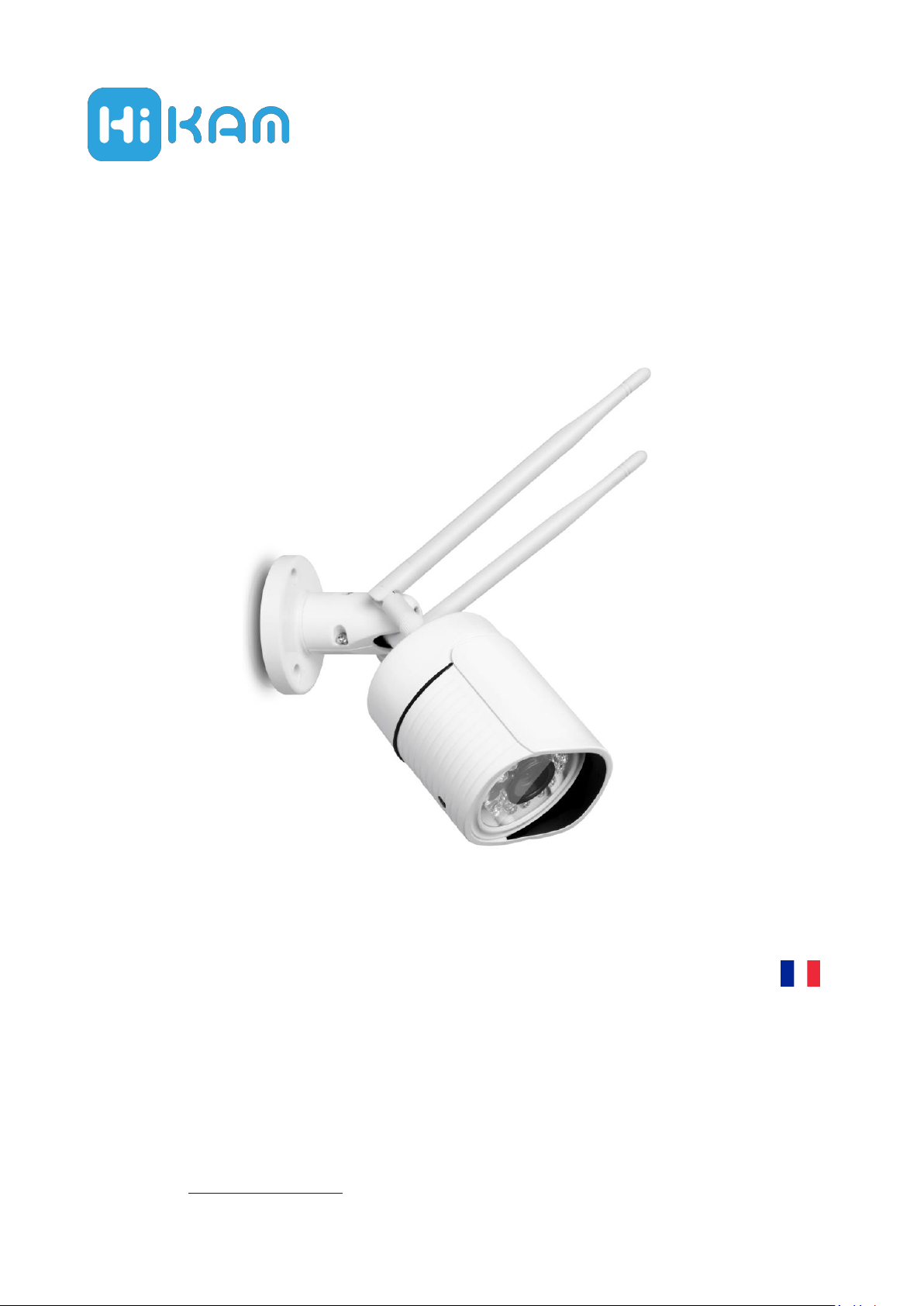
Caméra IP A7
High Infinity Germany
26.04.2016
Rendez-vous sur notre centre d’assistance pour obtenir des informations complémentaires mises à jour
régulièrement : http://support.hikam.fr
Page 8

Caractéristiques principales :
HiKam AirLink
HiKam AirLink est la méthode la plus simple pour configurer une caméra : il vous suffit d’entrer votre
mot de passe wifi dans l’application – la caméra et le smartphone se chargent du reste, tout à fait
automatiquement.
Accès à la caméra depuis n’importe où
Dès que la caméra est connectée à votre réseau wifi, vous pouvez y accéder depuis n’importe quel
endroit dans le monde : via votre réseau sans fil privé, n’importe quel réseau wifi ailleurs, ou encore un
réseau mobile 3G, 4G et LTE. Ainsi, vous gardez un œil sur tout, que vous soyez au travail, en train de
faire les courses, en voyage d’affaires ou en vacances à l’autre bout du monde.
Vous n’avez pas besoin de vous occuper de réglages IP compliqués, ni de service D, ni d’extension
de port, etc. Démarrez simplement l’application sur le smartphone ou l’ordinateur et vous serez
automatiquement connecté à la caméra !
De jour ou de nuit, à l’intérieur comme à l’extérieur
La caméra dispose d’une optique de qualité avec balance des blancs automatique et réglage de
l’exposition également automatique. Elle est équipée d’un capteur de lumière, d’un projecteur
infrarouge et d’un filtre IR-Cut. Ces solutions high-tech garantissent des détails d’une netteté
incomparable, dans les teintes réelles le jour, de nuit dans des nuances de gris limpides.
La caméra A7 est parfaitement adaptée à une utilisation à l’extérieur. Elle est étanche à l’eau et à la
poussière, est conforme à la norme DIN40050 standard IP66, l’antenne wifi spécialement développée
pour cette caméra fait gagner 5dBi et procure une excellente réception, même à travers des murs
épais. En plus, le montage est vraiment facile.
Voir et écouter
Le microphone intégré vous permet de ne pas seulement voir, mais également d’écouter ce qui se
passe devant la caméra. La caméra contient des composants développés spécialement pour garantir
une suppression efficace des parasites.
(Le haut-parleur intégré n’offre pas de fonction interphone. Il sert à la commande vocale AirLink).
Logiciel HiKam PC Client (sans installation)
Les plug-ins des navigateurs, tels que AciveX ou NPI, sont dépassés et causent de nombreux problèmes
de compatibilité, leur installation est compliquée et ne convient pas aux clients.
Page 9

C’est pour cette raison que nous avons développé nos logiciels particuliers HiKam. Ils sont mobiles, sans
installation et gratuits. Vous n’avez pas besoin de les installer. Il suffit de les démarrer en un double-clic,
sur n’importe quel PC. Nous trouvons cela nettement mieux et plus adapté aux besoins de nos clients.
Le logiciel ne permet pas l’installation de la caméra. Mais il vous donne accès à votre caméra depuis
n’importe quel endroit dans le monde (et pas seulement dans votre réseau local).
Cloud HiKam et ONVIF
Grâce au Cloud HiKam, l’installation de la caméra et l’accès à la caméra sont nettement simplifiés.
L’utilisateur peut accéder à la caméra depuis n’importe quel endroit dans le monde à la caméra sans
procéder à des réglages compliqués. Le Cloud ne sert qu’à établir la connexion entre le smartphone et
la caméra. Dès que cette connexion est établie, le streaming s’opère directement de la caméra vers le
smartphone.
La caméra peut également travailler sans le Cloud HiKam si vous choisissez de communiquer avec votre
caméra via ONVIF. ONVIF est un standard industriel ouvert pour les caméras de surveillance. Nous
proposons ONVIF aux utilisateurs qui souhaitent une alternative à notre service Cloud gratuit.
Réception radio 433MHz pour connecter un capteur externe
Vous pouvez connecter des capteurs externes 433MHz à la HiKam A7. Ces capteurs externes offrent
une grande flexibilité d’utilisation et sont très fiables.
Une fois l’alerte déclenchée, la caméra vous en informe, par notification push sur votre smartphone
et/ou par mail, selon vos préférences. Si vous le souhaitez vous recevrez, en même temps, une photo
et/ou une vidéo du mouvement suspect. Ces images, qui pourraient servir de preuves, seront
également enregistrées sur la carte SD.
Vous trouverez des informations supplémentaires sous : http://support.hikam.fr
Page 10
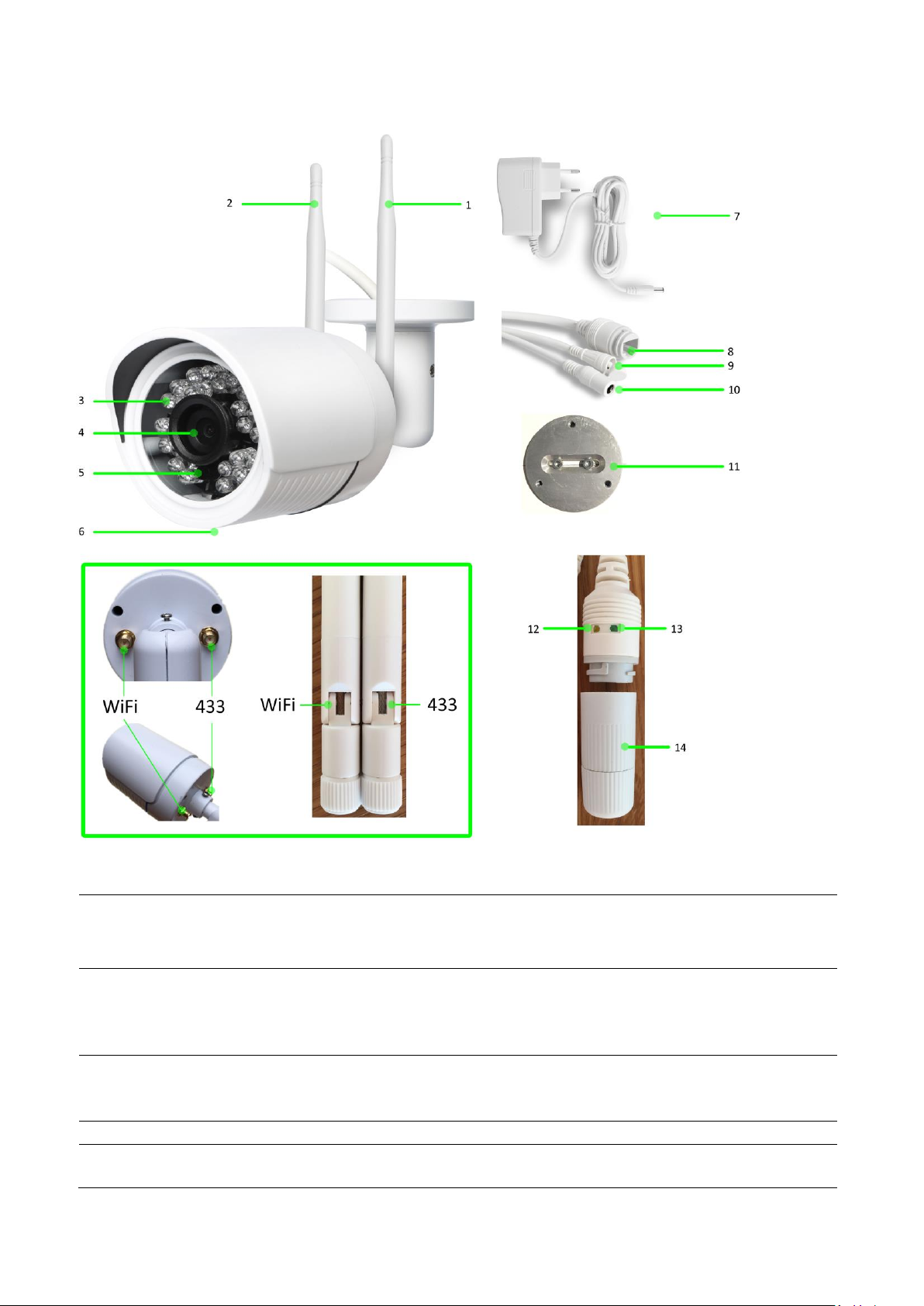
Interface :
1
WiFi
Port WiFi et antenne WiFi
La position du port WiFi est indiquée sur l’image
L’antenne WiFi a un fil doré
2
433
Récepteur 433MHz et antenne 433MHz, qui permettent la connexion de
capteurs externes à la caméra
La position du récepteur 433MHz est indiquée sur l’image
L’antenne 433MHz a un fil argenté
3
LED à
infrarouge
Les LED à infrarouge éclairent les environs avec de la lumière infrarouge.
Elles s’éteignent automatiquement en mode diurne et s’allument en
mode nocturne.
4
Lentille optique
La lentille optique de la caméra.
5
Capteur de
lumière
Le capteur de lumière mesure la luminosité environnante et commute
automatiquement en mode nocturne ou diurne.
Page 11

6
Microphone et
haut-parleur
Microphone pour enregistrement sonore
Haut-parleur pour commande vocale (ne convient pas pour fonction
interphone ni sirène).
Son « di-di-di » : la camera cherche le WiFi
Son « dong » : la caméra a reçu les données de configuration
émises par le smartphone
Son « di-cash » la caméra a été réinitialisée
7
Alimentation
Alimentation secteur, 12V/1A
8
Ethernet
Prise Ethernet (entrée pour câble)
9
Reset
La réinitialisation remet la caméra sur les réglages d’usine : La caméra
doit être allumée. Appuyez pendant env. 3 secondes sur le bouton
« Reset » à l’aide d’un trombone ou d’un objet similaire jusqu’à ce que la
caméra émette un signal sonore « cash ». Patientez env. 30 secondes et
la caméra sera réinitialisée. Toutes les configurations (réseau, mots de
passe, alertes) sont supprimées ou réinitialisées.
10
Fiche électrique
Fiche d’alimentation électrique, 12V/1A
11
Socle
Socle pour montage. Fixer d’abord le socle, visser ensuite la caméra sur le
socle
12
Voyant Ethernet
(jaune)
OFF : Connexion Ethernet absente
Clignote lentement : Connexion au routeur établie
Clignote rapidement : Communication via le câble Ethernet
13
Voyant On/Off
(vert)
OFF : Pas d’alimentation secteur ou câble Ethernet
branché (en ce cas, seul le voyant jaune clignote)
ON : La caméra est alimentée
14
Capuchon
Capuchon de protection pour la fiche Ethernet
Page 12

Fiche technique :
Qualité vidéo
Streaming vidéo
HD: 1280x720p SD: VGA (640x360) LD: QVGA (320x180)
Focale
3.6mm
Ouverture du diaphragme
F2.7
Résolution
1.3MP, 720p HD (1280x720 pixels)
Codec vidéo
H.264
Balance des blancs
Automatique
Exposition
Automatique
Autofocus
-
Angle de vision
75°
Pan/Tilt
Vision nocturne
Oui
LED à infrarouges
LED Array
Qualité audio
Réduction du bruit
Oui
Microphone
Oui
Haut-parleur
Oui, pour commande vocale
Connexions
Ethernet
Oui
Wifi
802.1 b/g/n
Standards de sécurité
WEP/WPA/WPA2
Application HiKam
Android / iOS (anglais, allemand, français)
Logiciel PC HiKam
Anglais, allemand, français
Support MAC
via ONVIF
ONVIF
2.0
Fonctionnalités de l’alerte
Détection de mouvements
Oui
Notifications sur smartphone
Oui
E-mail avec image
Oui
Carte micro SD pour enregistrement
vidéo
Oui, carte 16GB intégrée
Sirène d’alerte
-
Connexion radio 433 MHz
Oui, pour capteurs externes
PIR (détecteur infrarouge passif)
-
Divers
Dimensions (hors emballage)
60 mm x 60 mm x 155 mm
Tension d’alimentation
100-240V, DC 12V/1A
Puissance
2W – 6 W
Température de fonctionnement
-10° - 50°
Humidité de fonctionnement
20% - 85%, sans condensation
Température de stockage
-20° - 60°
Humidité de stockage
0% - 90%, sans condensation
Notice d’utilisation
Anglais, allemand, français
Garantie
2 ans de garantie fabricant
Certificat
CE
 Loading...