

Page 1
特别声明
本中文简体操作说明书版权属北京合众思壮科技
有限责任公司( GARMIN公司在中国的唯一总代理)所
有,未经正式的书面许可,任何人(及单位)不得以任
何形式、任何目的重新生产、复制、传输、散播、下载
或存储本说明书中的任何部分。用户仅将此说明书用
于个人查看使用步骤的目的,严格禁止任何未经授权
许可的商业形式的散播行为。
此说明书中的信息可能随时更改。合众思壮公司
有权因产品的更改或改进来修订此说明书中的相关内
容,而不需要通知任何人或组织。访问公司的简体中文
网站(www.UniStrong.com)可以获得有关本产品和其他
产品使用和操作方面的最新更新和补充信息。
Garmin ,AutoLocate ,MapSource ,Personal
Navigator ,和TracBack 是Garmin 及其附属公司的注册
商标,RinoTM和 BlueChartTM是 Garmin 及其附属公司的商
标,除非得到 Garmin 的明确许可,否则不得使用。
Garmin 的 GPS 接收机没有任何用户可自行维修的
部分。如果您遇到任何问题,请拿到合众思壮公司及其
授权的代理商处维修。
Rino 系列的机器是通过螺丝紧紧密封在一起的。
任何试图自行打开外壳以改装或者调整本设备将不再
享受保修,并且可能对您的机器带来永久性的伤害。
如果有任何疑问,可 按照以下方式与我公司联系:
公司名称:北京合众思壮科技有限责任公司
通讯地址:北京市朝阳区京顺路 5 号曙光大厦 11 层
邮政编码:100028
电话总机:010-84409996
传真号码:010-84409280
公司网址:www.UniStrong.com
前言
PDF 文件以 "FinePrint pdfFactory Pro" 试用版创建 http://www.pdffactory.com
i
Page 2
前言前言
关于本说明书和装箱单
感谢您选购 Rino 小犀牛(集对讲和导航功能于一
身的户外产品)!为了使您更好地使用新的小犀牛产
品,请先花点时间仔细阅读本说明书,这样能更透彻地
了解本产品的各项操作特性。
本参考手册将详细介绍各个主要页面及操作选项,
也会指导如何选择和更换某些选项,但主要目的是详细
描述各个主页面和其选项菜单。说明书由三个部分组成:
说明部分:介绍有关说明书、安全性能、注意事项
等信息;
主页面部分:分别按照不同主题来详细介绍小犀牛
的使用特点。对于每个特点的解释说明分为两个部分:
(1)该特征的总体描述和具体功用;
(2)一步一步详细描述具体的操作步骤;
附录部分:分别列出技术指标、附件、数据接口定
义、故障诊断、接线图和自定义坐标等信息
请检查您收到的包装之内是否包括以下项目。如
警告和预防措施
GPS系统是由美国政府建造运作的,并且独家负责
其精度和日常维护工作。系统有可能被改变,以 致 于 影
响 所有GPS设备的精度和性能。尽管Rino属于精密的电
子导航辅助仪器,但是任何导航辅助仪器都可能被误用
或曲解意义。
其中的电子地图部分对导航起到辅助作用。事实上,
所有地图数据来源都在某种程度上都会有些不完全或不
够准确的数据。所以机器内的地图数据仅供用户参考。
使用 Rino 的任何风险必须自己承担。为了减少危
险操作的风险,请仔细阅读和全面理解本用户手册中的
所有内容,在 实际使用之前请从头到尾地试着用模拟方
式操作一遍。在 实际操作中,耐心比较Rino中的指示和
其他可靠的导航信息来源,包括来自其他导航仪的信
息,或 者 实际看到的环境,以及其他地图等等。为了安
全起见,在 连续导航中,请保持良好习惯注意处理任何
相异之处。
果缺少任何部分,请立即联系相关销售商。
标准配置:一台 Rino 小犀牛主机
一个腰带别扣
一条便携挂绳
一本用户手册
iiiii
警 告:
错误使用本产品引起的风险是由用户自己负责。
本产品仅可用作导航辅助仪器,不 适 合用于对方位、距
离、位 置 和 地 形的精确测量。
重要:使用您的小犀牛之前请阅读以下信息!
暴露于无线电频率信号之中:您的无线电手持对讲机
是一个低功率电台,可以发射和接收无线电信号。当打开
PDF 文件以 "FinePrint pdfFactory Pro" 试用版创建 http://www.pdffactory.com
Page 3
前言前言
它的时候,它在接收无线电信号的同时也会发射信
号。本 设备符合国家无线电管理委员会的相关规定和标
准。
天线的使用:仅可使用随机配套的天线或者经过
验证的可替代天线。对于未经授权的天线,或 者对天线
自行校正以及连接任何附属物都可能损害电台部分,并
违反国家无线电国立委员会的有关规定。切忌将本对讲
机和任何坏的天线一起使用,因为如果这样而且又接触
到您的肌肤,可 能 引 起 轻 度 的 烧 伤 。
电 子仪器:大部分现代的电子仪器都对高频信号
都有屏蔽作用。但是,某些仪器可能无法屏蔽无线电电
台所引起的高频信号。
起搏器:手持无线电电台与起搏器之间的距离要
至少保持2米,以 避免干扰起搏器的工作。这和无线电
技术中的建议是一致的。身带起搏器的人必须时刻与工
作中的电台保持至少2米,不 要 将 电 台 放 置 在 胸 口 的 口
袋 中,如果有任何感觉可能发生干扰的情况,一 定 要 即
刻 关 闭 对 讲 机 。
助 听 器 : 一 些 数 字无线电电台可能干扰某些助听
设备。如果发生这种干扰,请向您的助听器生产厂商咨
询如何改变这种情形。
其他医疗设备:如果您使用任何其他的个人医疗
设备,请向有关生产厂商或医生咨询其设备是否有足够
运输工具:高频信号可能影响马达驱动的运输工
具中的某些未正确安装或无足够屏蔽电子部分的工作。
请和您的运输工具制造商或者销售代表咨询有关详情。
也可咨询运输工具上加装的其它仪器设备的制造商。
贴有告示的场所:当所在场所贴有相关告示,请关
闭您的电台设备。
商业飞机:许多商业航空公司都禁止在飞机上使
用对讲机。请在登机之前关闭您的对讲机设备或者查询
有关飞机规定。
爆破区域:为避免干扰爆破操作,请在爆破区域内
或其他贴有“请关闭双向对讲设备”告示的地方关闭无
线电对讲机。遵守所有标记和指示。
可能爆炸的区域:当您所在区域的空气可能爆炸,
请关闭对讲机并且切忌拿掉电池。请遵守所有标记和指
示。在此类环境中,电池产生的火花可能引起爆炸或火
灾,导致身体伤害甚至死亡。
可能爆炸的区域通常都会有明确的标志,但也不
是全部都有。这些地方包括:燃料添加处,例如加油站,
船只甲板的下面,燃料或化学品的运输或存储设施;运
输工具通常使用液体汽油,比如丙烷或者丁烷;空气中
存在化学品或者微量粒子,例如谷粒、灰尘或者金属粉
末;以及其他任何通常会要求您关闭发动机的地方。
的高频屏蔽能力。在 医疗机构中,如果见到有任何要求
关闭无线电电台的告示请按照指示关机。医院或者健康
护理中心使用的仪器可能对外界的高频信号比较敏感。
viv
PDF 文件以 "FinePrint pdfFactory Pro" 试用版创建 http://www.pdffactory.com
Page 4
目录
目录
目 录
Rino110 概况 ................................. 1
按键及结构介绍 ........................... 2
对讲 机 页 面--概述 ........................... 3
状 态 条 ................................ 4
名称功能区 ............................... 4
频道和代 码 ............................... 6
扫描和监 听 ............................... 7
对讲机设置 ............................... 9
声音设置 ................................ 10
图示信息 ................................ 10
位置查询 ................................ 12
对等定位 ................................ 14
新建联络人页面 ........................... 14
发送位置 ................................ 17
导航页面选项 ............................ 25
旅行计算机页面-概述 ........................ 27
旅行计算机页面选项 ...................... 27
主菜单页面-概述 ............................ 29
主页面顺序设置 .......................... 29
主菜单简介 ........................... 30
标记航点页面 ............................ 31
设计新航点 ......................... 33
编辑航点 ........................... 34
查找页面 ................................ 34
查找航点 ........................... 35
查找联络人 ......................... 36
查找城市 ........................... 36
查找兴趣点 ......................... 37
最近的查找记录 ..................... 38
地图页面--概述 ............................. 18
移动地图 ................................ 20
停止导航 ................................ 21
显 示 ................................ 21
数 据 区 ................................ 21
设置地图 ................................ 22
测量距离 ................................ 24
导航页面--概述 ............................. 25
导航功能 ........................... 39
航线页面 ................................ 40
编辑航线 ........................... 41
在地图页面中编辑航线 ............... 44
航线导航 ........................... 45
航线页面的数据区 ................... 46
航迹页面 ................................ 47
警告航点页面 ............................. 49
卫星页面 ................................ 50
PDF 文件以 "FinePrint pdfFactory Pro" 试用版创建 http://www.pdffactory.com
viivi
Page 5
概况目录
设置页面 ................................ 51
时间设置页面 ......................... 52
单位设置页面 ......................... 52
显示设置页面 ......................... 53
航向设置页面 ......................... 53
接口设置页面 ......................... 54
系统设置页面 ......................... 54
日历页面 ................................ 55
闹钟页面 ................................ 56
计算器页面 ............................... 57
秒表页面 ................................ 58
日月页面 ................................ 59
打猎&捕鱼 .............................. 59
游戏页面 ................................ 60
附录 A 技术指标 ........................... 63
附录 B 选配件 ............................. 65
附录 C GPS 故障查找表 ...................... 66
附录D 对讲机故障查找表 ...................... 67
附录E 自定义坐标系统 ........................ 68
附录F 导航数据的定义 ........................ 70
附录G 数据线接口说明图 ..................... 72
Rino110 概况
Rino110(Radios Integrated with Navigation for the
Outdoors)重 236 克,具有 12 个卫星接收通道,集成了双
向无线电通讯功能,通讯范围达3公里。该设备的对等定
位功能可以通过无线电频道,自动在您和其他 Rino 用户
之间互相传递位置信息。您可以跟踪最多达50个其他Rino
用户的航迹。位置查 询 功能可以手动的将其他Rino 用户
的位置信息获取过来。
Rino110有七个按键,用户可以快速使用设备的所有
功能。为方便用户,Rino110 配置了 160x160 象素,4 级灰
度的显示器。
Rino110 可以存贮 500 个航点,航点的名称和表示符
号都可以进行编辑。航迹记录空间能够记录 2048 个航迹
点,还可以另外存储 20 条航迹,每条 125 个航迹点。
GARMIN从用户的角度为您设计了Rino110:其防水指
标是IPX7;十分坚固,可在大多数条件下使用;良好的用
户介面使您能够快速开始进行导航。有 了 Rino110,您会
知道您在哪里,去过哪里和将去哪里。既然您知道回家的
路,您就可以集中精力考虑您外出的打算,尽情的探索大
自然了。
本说明书中,所有的按键将使用黑体字,所有的菜
单选项将用“ ”括起来。
本中文说明书适用于Rino110中文简体版的接收机。
说明书内容仅供使用者参考,若内容及步骤与您使
用的接收机功能有所不同,则以接收机为准,我公司将不
另外通知。若有疑问,欢迎来电或者向我公司授权的经销
商进行咨询。
viii
PDF 文件以 "FinePrint pdfFactory Pro" 试用版创建 http://www.pdffactory.com
1
Page 6
对讲机页面按键及结构
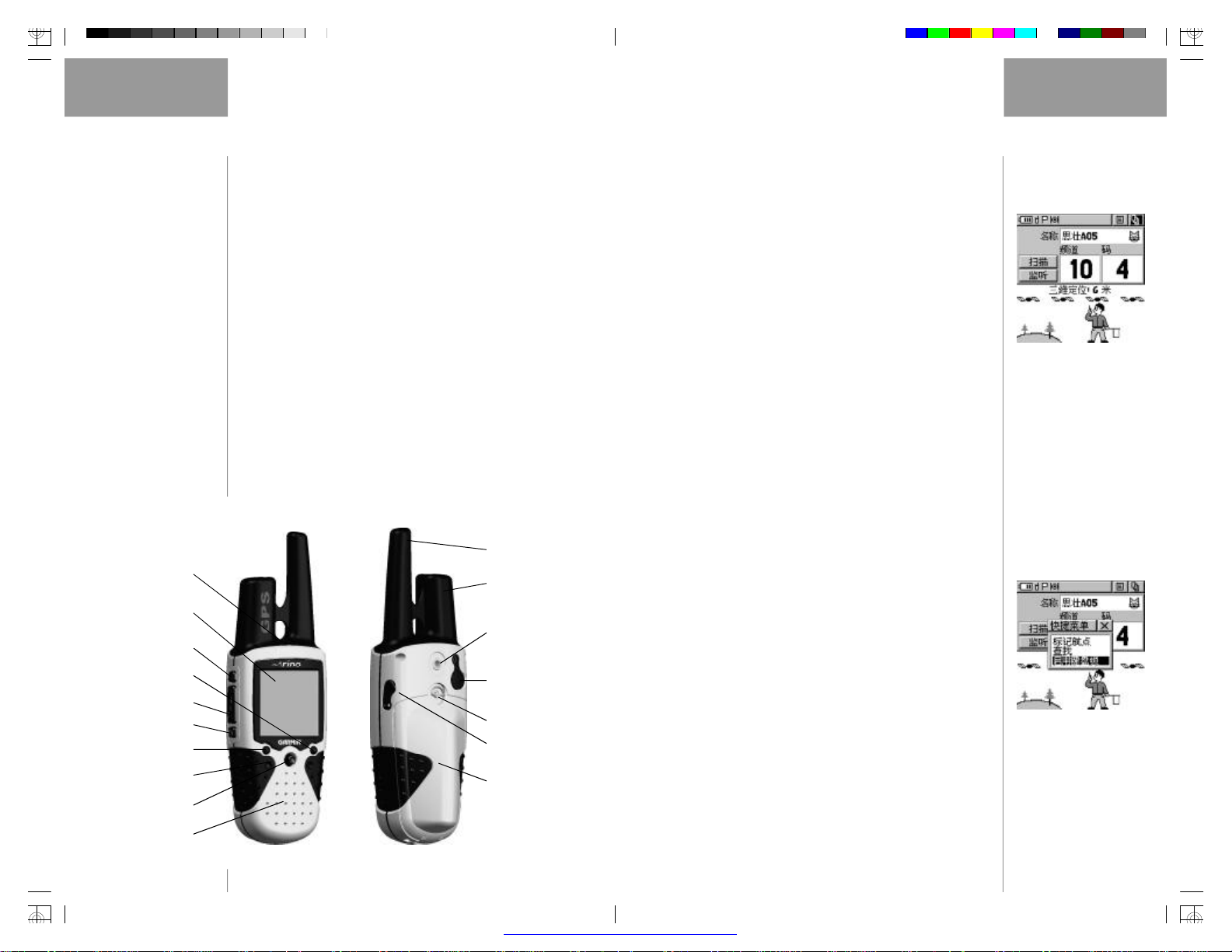
电源开关键
显示屏
呼叫键
缩放键(Z 健)
对讲键
翻页键(退出健)
音量键(V 健)
麦克风
鼠标键
扬声器
按键介绍
电源键:按住可以打开 / 关闭机器;
短时间按下可以打开调节对比度和背光的窗口。
呼叫键:发出呼叫音;
松开后将会把位置信息发送出去。
对讲键:按住 可以进行通话;
松开后将会把位置信息发送出去。
翻页键:(退出键)循环显示主页面;
退出菜单或者选项。
音量键:(V 键)打开音量调节窗口。
缩放键:(Z 键 )在 地 图页 面中,将 打开比例尺调节窗
口;在其他页面中,将跳转进地图页面。
鼠标键:在屏 幕中上下 左右移动光标;
垂直按下将选定光标处的选项。
按住 2 秒钟将打开快捷菜单。
对讲机天线
GPS 天线
腰夹固定孔
数据电源接口
电池盒开关
耳机插孔
电池盒盖
对讲机页面 -- 概述
对讲机页面( 见 图 1-1)是默认的主页面。使用这
个页面可以控制对讲机,观看现有设置和对讲机操作
的图形信息。
您可以使用“名称”功能区设置您的名字和符号。
当您与其他Rino 用户通讯时,您的设置会显示在其他
Rino 用户设备上。
Rino 共有 20 个频道,38 个代码,供您选择使用。
利用“扫描”选项,您可以从频道中扫描出语音活动。
“监听”选项允许您监听一个单独频道的任何活动,包
括静态或弱语音信号。如某个频道的信号正离开有效
通信范围或变弱时,您可以选择使用这项功能。
处于屏幕下半部的信息图标显示现有的 GPS 和对
讲机状态,以及对讲机活动。当您在使用该设备时,显
示图形会根据您的行动或设备的状态而改变。
在屏幕上方的状态条会显示当前对讲机设置和操
作图标。位于状态条右边的选项菜单,用于对讲机设
置,扫描列表设置,打开(关闭)GPS 或对讲机。位于
状态条最右边的主页面列表,允许您直接的跳至任何
有效的主页面。
Rino的按键,除对讲键之外都可以锁定,以 避免不
希望的误操作。
按键的锁定 / 解锁:
按住鼠标键2秒钟将打开快捷菜单( 见 图 1-2)。上
下 移动鼠标键选中“启用键盘锁”,再按下鼠标键即可
图 1-1
对讲机页面
图 1-2
快捷菜单
23
PDF 文件以 "FinePrint pdfFactory Pro" 试用版创建 http://www.pdffactory.com
Page 7
对讲机页面对讲机页面
图 1-3
锁定键盘
锁住按键(见图 1-3)。
按 住 翻页键约 5 秒钟,将 解 除锁 定 。
状 态 条
屏幕上方的状态条将会显示在所有可用的主页面。
在操作设备时,您可以在状态条上看到现有的设置和
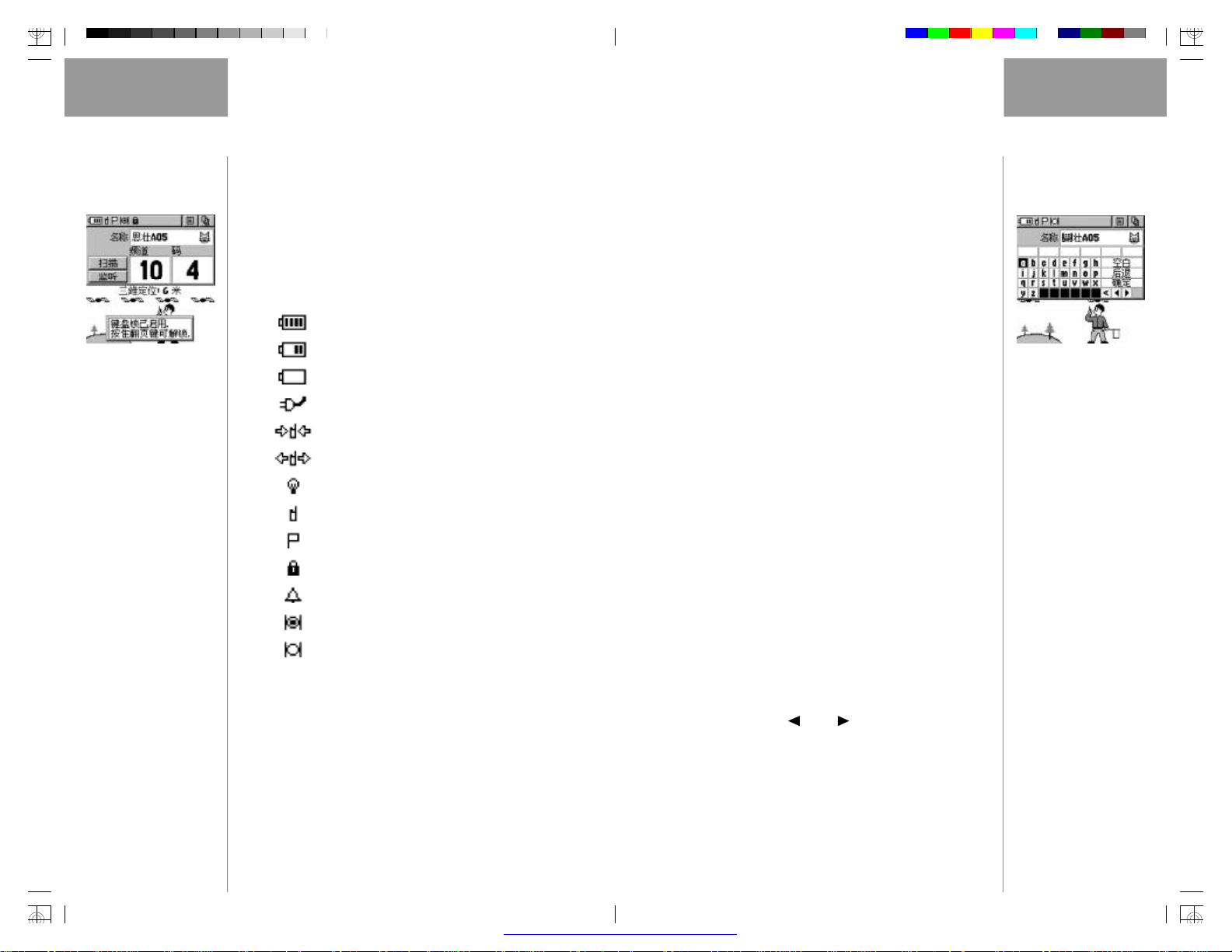
操作图标。可 能 会 出 现 的 图标如下:
电池满(每一小条代表 1/4 容量)
尚有 1/2 电量
电池用完
使用外部电源
正在接收
正在发送
打开背光
对讲机打开
可以发送或接收位置
按键锁定
闹钟打开
GPS 打开并已定位
GPS 打开,没有定位
输入姓名:
1、用 鼠标键选中“名称”功能区,然后按下鼠标
键。这样就激活这一功能,打开了输入键盘(见图1-4)。
2 、用 鼠标键将光标移动到要输入的拼音字母处,
再按下鼠标键该字母将出现在输入键盘下部的拼音输
入框中。
3、依次输入拼音的全部字母,您会发现在输入键
盘上部的汉字显示框中会出现相应的汉字。用 鼠标键
选中所需的汉字,然后按下鼠标键,该字将出现在“名
称”区域中。
4、如果汉字显示框中没有您所需的汉字,您可以
将光标移动到最右边的汉字上,然后再向右推一下鼠
标键,那么汉字显示框中将会出现其他相同拼音的汉
字。同理,您也可以将光标放在最左边的汉字,再向回
查找已显示过的汉字。键盘右下角的“→”“ ← ” 就 表
示当前可以查找的方向。
5、如果在输入拼音的过程中,您想取消刚刚输入
的拼音字符,您可以将光标移动到输入键盘的“<”上,
再按下鼠标键确认就将删除最后输入的拼音字符;
6、如果选择“后退”将从“名称”区域中删除刚
图 1-4
打开输入键盘
名称功能区
刚输入的字符,如果选择“空白”将在输入框中输入一
当您与其他Rino用户联络的时候,“名称”功能允
许您输入名字和头像,以显 示 在 其他 Rino 设备上。您
可以输入由10 个字母(5 个汉字)、 数 字 或 空 格 组 成 的
名 字 ,并且可以在列表中选择一个头像符号,以个性化
您的标识。
45
个空格,如果选择“ ”或“ ”将可以调整要输入文
字的位置;
7、全部输入操作结束之后,用 鼠标键选中“确定”,
再按下鼠标键即可完成输入。
PDF 文件以 "FinePrint pdfFactory Pro" 试用版创建 http://www.pdffactory.com
Page 8
对讲机页面对讲机页面
图 1-5
更改头像
更改用户“头像”:
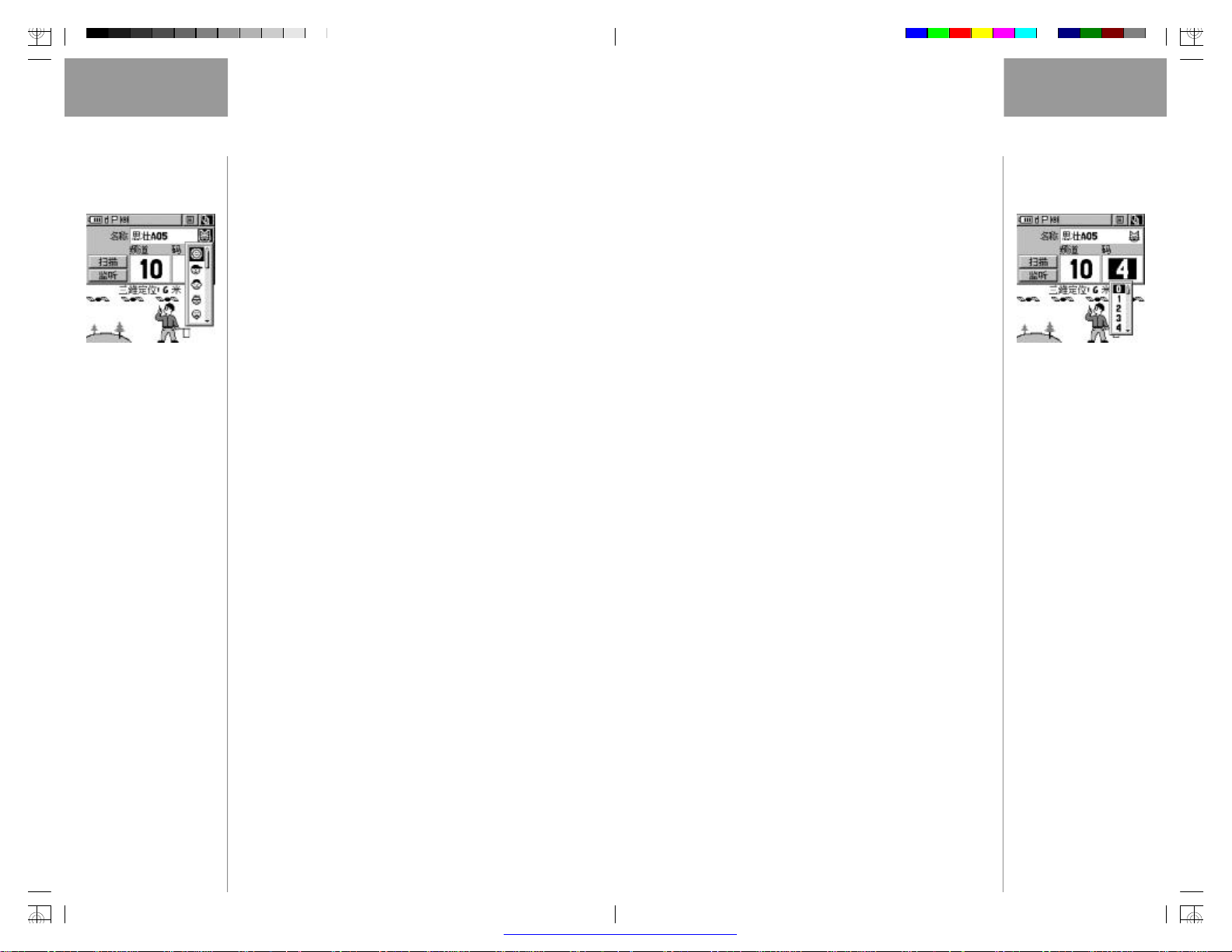
1、用 鼠标键选中位于“名称”右面的“头像”符
号 ,按下鼠标键,可以看到一个“头像”符号列表(见
图 1-5)。
2 、用 鼠标键上下滚动列表,可以看到一个滑动条
在屏幕的右边,说明您在列表中的当前位置。
3、一 旦 您 选 定 了 您 喜 欢 的 头 标 ,按 下 鼠标键确认。
频道和代码
Rino总共有 20 个频道和 38 个静噪代码供选择。要
和其他 Rino 使用者或其他对讲机使用者通讯,您必须
使用与他们相同的频道和代码。GARMIN的Rino可以和
许多厂家的对讲机正常通讯。
静噪代码允许您只收听特定客户的呼叫,38 个静
噪代码可以帮助您不必理睬使用同一频道但不希望与
之通讯人的呼叫。请选择与您希望通讯的人相同的静
噪代码。请注意:静 噪 代 码 并 不 能 使 您 的 谈 话 加 密 。它
改变频道和代码:
1、使用鼠标键选中“频道”或“码”区域,再按
下鼠标键,频道/代码列表就会显示出来(见图1-6)。
2 、用 鼠标键上下移动列表。
3、一旦选中了所需 频 道 / 代 码 ,请 按 下 鼠标键。
扫描和监听
“扫描”功能允许您在所有频道扫描语音活动。如
系统扫描或接收到一个信号,它就会在该频道上停留
几秒钟,接着继续扫描。您也可以在扫描清单中设定,
选择扫描哪些频道和代码。
因为扫描所有的频道会占用时间,选择指定的频
道/代码可以降低扫描时间,这样有助于防止遗漏。扫
描清单中有“扫描所有码”和“扫描当前码”的选项菜
单。选择“扫描当前代码”只扫描存在于系统中的“频
道”和“代码”的组合。
“监听”功能允许您收听一个频道中的所有活动,
图 1-6
更改频道 / 代码
们 仅仅能过滤掉相同频道上的其他用户,这样您就可
以只听到您希望的对讲机的呼叫。静噪代码并非加密
系统!把静噪代码设置到0(即静噪代码关闭), 您 可
以 听 到您选择的频道的所有对话,但是您必须设置到
同样的代码上才能回话。
当您改变了主频道,Rino 会记录下您上次使用的
频道及静噪代码。例如,您设定了频道5,静噪代码21
后改变主频道至 8,静噪代码至 2。如您将频道回调到
5,静噪代码会自动设成 21。
67
包括静态的和微弱的信号。Rino系列设备会自动过滤
掉信号中的噪音。使用监听功能将暂时关闭静噪功能,
以允许您收听到开放的频道。如果您看到一个中断的
传输信号,说明您可能正在接收一个非常微弱的信号,
该信号触发了设备的静噪功能。当有信号正离开有效
范围或者正在变弱,您也许需要使用这个功能。
当机器进入监听状态或者扫描所有代码的状态时,
代码的显示区将是空白的。
PDF 文件以 "FinePrint pdfFactory Pro" 试用版创建 http://www.pdffactory.com
Page 9
对讲机页面对讲机页面
图 1-7
扫描或监听
图 1-8
对讲机页面的选项菜单
扫描或监听某频道
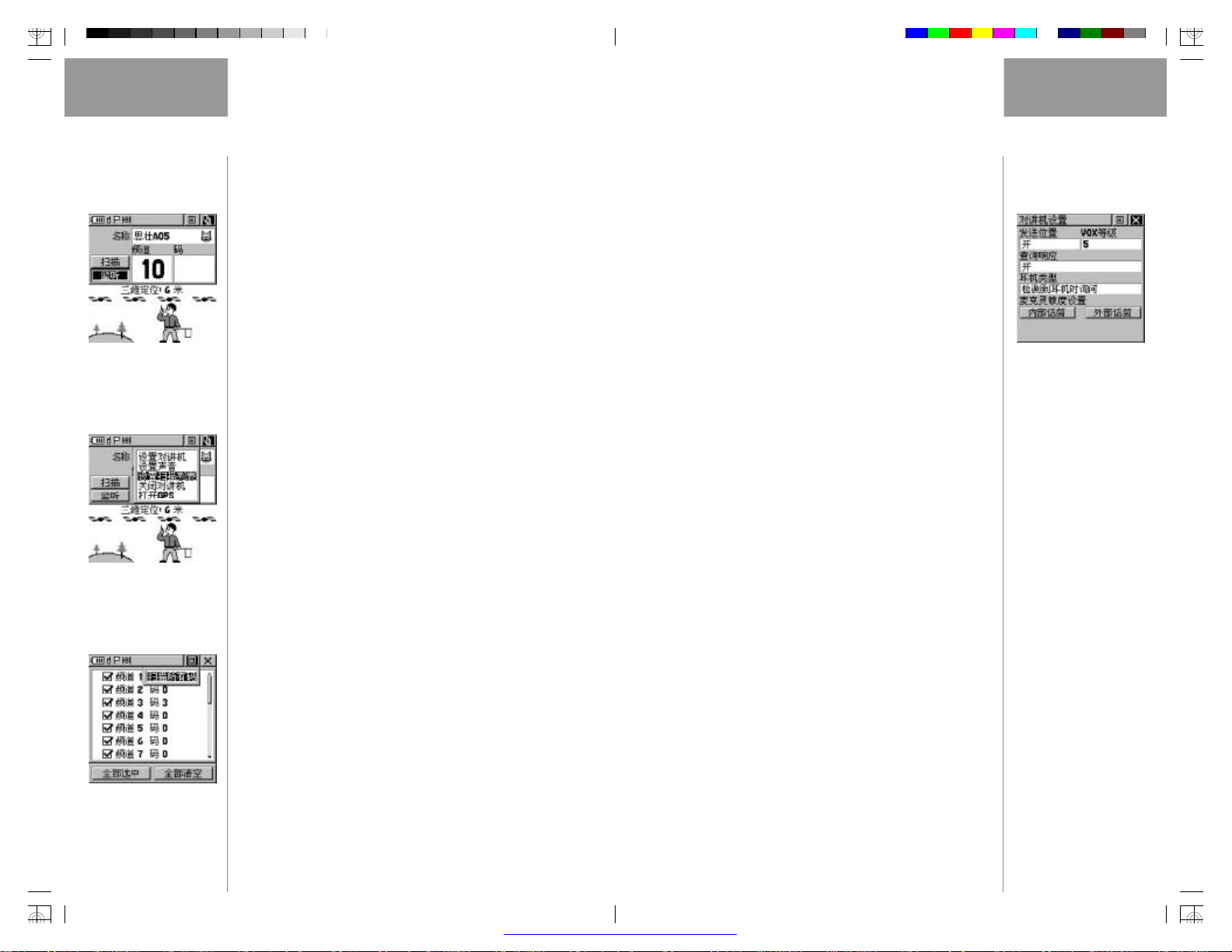
1、使用鼠标键选中“扫描”或“监听”按钮,然
后按下鼠标键即可启动该功能(见图1-7)。 扫 描功能
将开始搜索所有可能存在的频道。监听功能将监听当
前频道的任何对讲活动。
2、如果要停止扫描或监听的功能,只需选中相应
按钮,再按下鼠标键即可。
设置扫描清单:
1、用 鼠标键打开状态条右边的选项菜单( 见 图 1-
8);再选中“设置扫描清单”后按下鼠标键。
2、要增加或去掉一个频道,用 鼠标键选中该频道
并按下鼠标键;该频道左面的标志符可以表示是否已
被选中。只有选中的频道才会被扫描。
3、如果按下“全部选中”或“全部清空”按钮,即
可选中或去掉所有频道。
4、如果打开选项菜单(见图 1-9), 则 可以选择
“扫描所有码”或“扫描当前码”。
选项菜单的操作:
1、移动鼠标键选中屏幕右上方的选项菜单标志,
再按下鼠标键打开选项菜单。
2、上下移动鼠标键选择菜单中所需选项,再按下
鼠标键即可激活该选项。
3、如果不作任何选择要关闭选项菜单,可以向左
或右拨动鼠标键。
对讲机设置
选择“设置对讲机”选项可以打开对讲机的设置页
面( 见 图 1-10)。 该 页 面 决 定 了 对 讲 机如何工作,您可
以根据您的需要调节对讲机。
发送位置 --打开/关闭发送位置功能。本 章 后 面
的 内容将对发送位置的功能做详细的描述。
VOX等级 -- 控制声音操作传输附件(即VOX)的
灵 敏 度 级 别。VOX 附件允许您使用免提功能。低级别
的VOX设置适用于安静的环境,而高级别的VOX 设置
适用于较嘈杂的环境。5 级的 VOX 设置适用于大多数
图 1-10
对讲机设置页面
环境。当成功使用 VOX 传输后,您在耳机里可以听到
提示:在Rino中有许多菜单选项是互相切换的。例
如刚刚介绍的“扫描所有码”和“扫描当前码”,当机
器处于其中一种状态时,选项菜单将会显示另外一种
状态。
图 1-9
设置扫描清单的选项菜单
89
对讲机页面的选项菜单如下:设置对讲机、设置声
音、设置扫描列表、打开/关闭对讲机、打开/关闭GPS。
自己的谈话。
查询响应 -- 打开 / 关闭对于来自其他 Rino 用户
的位置查询的响应。本 章 后 面的内容将对查询响应的
功能做详细的描述。
耳机类型 -- 您可以选择使用何种耳机附件或麦
克风,或 让 设备自动检测耳机类型。如果使用的耳机和
麦克风超过一种,您需要在更改附件前将本选项设置
PDF 文件以 "FinePrint pdfFactory Pro" 试用版创建 http://www.pdffactory.com
Page 10
对讲机页面对讲机页面
图 1-11
声音设置页面
为“检测到耳机时询问”。
麦克风灵敏度设置 -- 用户可以使用这项功能调
整内部麦克风或耳机麦克风的灵敏度,以 提 高 声 音 质
量 。建 议 您 先 将 其 灵 敏 度 调 至 最 高 值 ,如需要再降低灵
敏度以得到最优的音质。
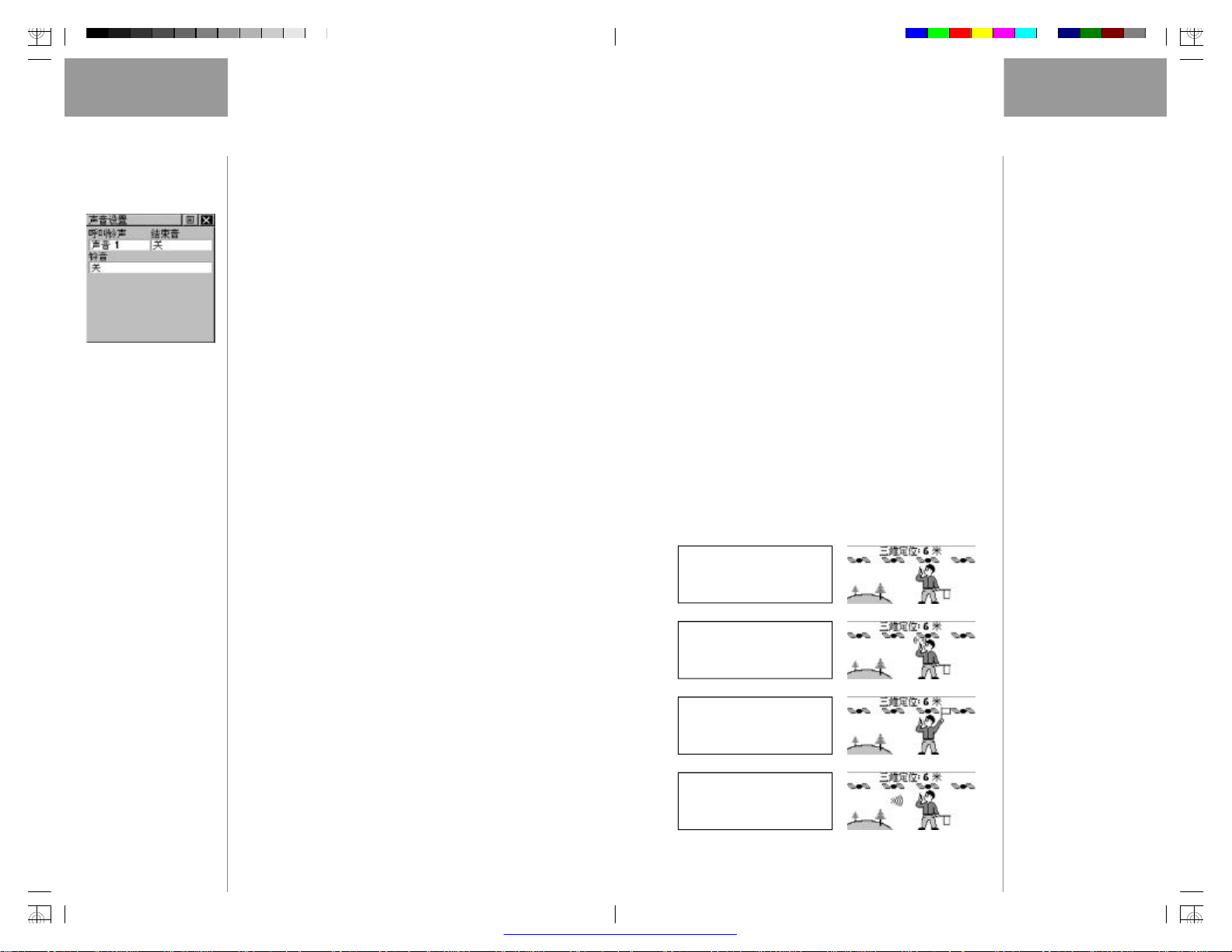
声音设置
选择“设置声音”选项可以打开对讲机的设置页面
(见图 1-11)。 该 页 面可以改变各项声音设置。
呼叫铃声--当按下呼叫键时,一个提示铃声就会
被传送出去。共有10 种铃声供您选择。
结束音--当您松开对讲键时,一个提示音就被传
送出去,表示本次通话结束。共有 4 种声音可供选择,
您也可以选择关闭这项功能。
铃音 -- 当设备接收到通话时,提示音就会响起。
共有10 种铃声供您选择,您也可以关闭这项功能。提
示音响过之后,只有经过45 秒的通讯静默期后才能够
再次发出声响。
图示信息
对讲机页面中的动画图片显示了GPS和对讲机的
当前状态及活动。当您操作设备时,其显示会根据您的
操作或设备的设置而变化。
会指示出定位信息。稳定的卫星越多,定位情况就越好。
当有无线电信号到达时,图中卡通人物的左侧将
会显示出信号波符号。如果信号波是碎的,表示这个频
道有通讯活动,但由于接收到的信号和机器的静噪代
码还不匹配,所以会没有声音。
卡通人物会根据您不同的操作,显示不同的形态。
如果他手中有对讲机,表明对讲机可以使用;如果他的
另一只手上有旗帜,表明设备可以进行位置传输或被
查询位置(GPS 必须打开才能使用该功能)。 当 您进行
传输操作时,您会看到电波从卡通人物手中的对讲机
中发出。而当您的位置信息传输完毕时,卡通人物会举
起他手中的旗帜。当接收到别人的定位信息,左面的山
顶上会短时间出现一面小旗。
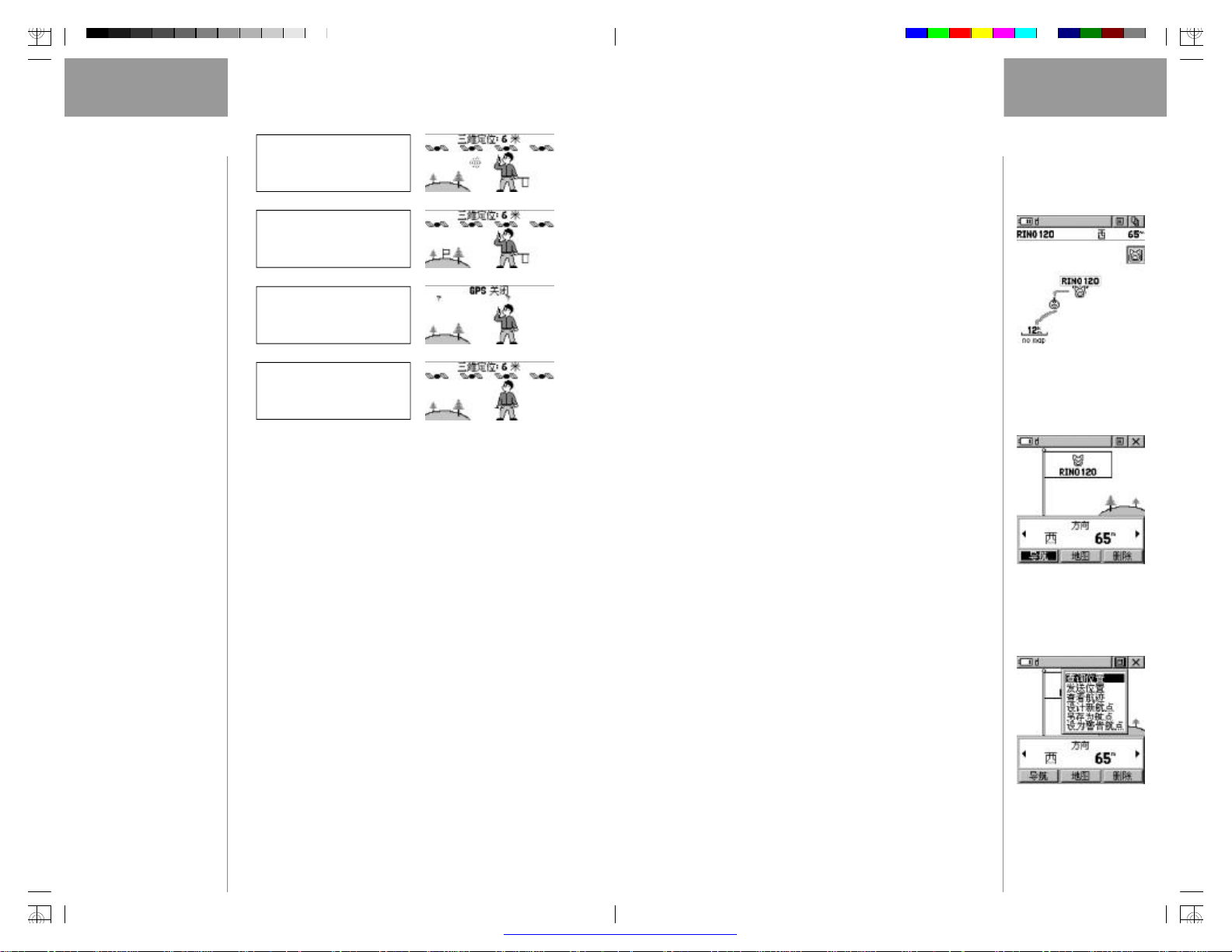
参看下面的图例可以了解更多的信息;
GPS和对讲机打开;
可以发送位置信息
GPS 和对讲机打开;
正在通话;
即将 发送位置信息
GPS和对讲机打开;
位置信息已传出;
上方的四个卫星和相关的文字描述说明了当前的
GPS 接收状态。当设备正在收集 GPS 卫星信号时,卫星
符号将闪烁不定直到4 个卫星信号完全稳定,同时文字
GPS 和对讲机打开;
可以发送位置信息;
正在接收无线电通讯
1011
PDF 文件以 "FinePrint pdfFactory Pro" 试用版创建 http://www.pdffactory.com
Page 11
对讲机页面对讲机页面
GPS 和对讲机打开;
可以发送位置信息;
接收到的信号代码不匹配
GPS 和对讲机打开;
可以发送位置信息;
收到其他Rino的位置信息
GPS 关闭,对讲机打开;
无法发送位置信息
GPS 打开,对讲机关闭;
只可以进行 GPS 操作
位置查询
Rino 最独特的功能是可以手动查询其他 Rino 用户
的位置。当查询功能开启且GPS定位后,Rino用户可以
通过地图或“联络人信息”页面测定对方的位置。您可
以利用这项功能跟踪其他Rino 用户,或 者 帮 助 您 找 到
他 们 。任何使用相同频率和代码的Rino 用户都可以得
依然可以查询其他 Rino 的位置(如果这些Rino 的位置
查询响应功能开启)。
开 启 / 关 闭 查 询 响 应 :
1 、在 对 讲 机 页 面 选 中 屏 幕 上 方 的 选项菜单按钮,
按下鼠标键打开选项菜单。
2、选中“设置对讲机”,按鼠标键确认。
3、选中“查询响应”,按鼠标键确认。
4、选择“打开”或“关闭”,打开或关闭这项功能。
要查询到其他 Rino 用户,必须首先建立联络人信
息。查 询 要 求 只 能 每 30 秒发送一次。如果机器的查询
响应已经就绪,表示可以发送位置的旗帜符号就会显
示在最上方的状态条里。
查询其他 Rino 用户的位置:
1、上下移动鼠标键在地图页面中的“联络人头像”
列表里选中要查询的 Rino 用户( 见 图 1-12)。
当 选 中 联 络 人 后 ,他 会 出 现 在 地 图 页 面的正中央,
图 1-12
在地图页面中选择联络人
图 1-13
联络人详细信息页面
到彼此的位置信息。发送位置查询的最小间隔是30秒。
不过,某一个 Rino 用户的位置信息可以被多个 Rino 用
户无条件获取。
位置查询仅识别名称的前4个字符和头像。如过两
个 Rino 的用户名称前 4 位字符和头像都相同,没有被
查询的那个 Rino 也可能做出响应就。所以,请使用前
4个字符不同的用户名,或 者 不 同 的 头 标 ,以 确保正确
的查询响应。如果您关闭了您的 Rino 的查询响应,它
同时地图上方将显示它的姓名、方位和距离。
2、按下呼叫键即可查询已选中的联络人。
或者
1、选中联络人后,按下鼠标键打开该联络人的详
细信息页面(见 图 1-13)。
2 、用 鼠标键打开屏幕上方的选项菜单( 见 图 1-14)。
3 、 选 中 “ 查 询 位 置 ”, 按 下 鼠标键开始查询。如本
次查询与上次查询间隔少于30 秒,将 会 出 现“ 等 待 发
1213
PDF 文件以 "FinePrint pdfFactory Pro" 试用版创建 http://www.pdffactory.com
图1-14 联络人信息页
面的选项菜单
Page 12
对讲机页面对讲机页面
图 1-15
联络人信息更新的提示
送查询要求...”的信息。一 旦 到 了 30 秒,该信息将消
失,设备也会发送出查询要求。
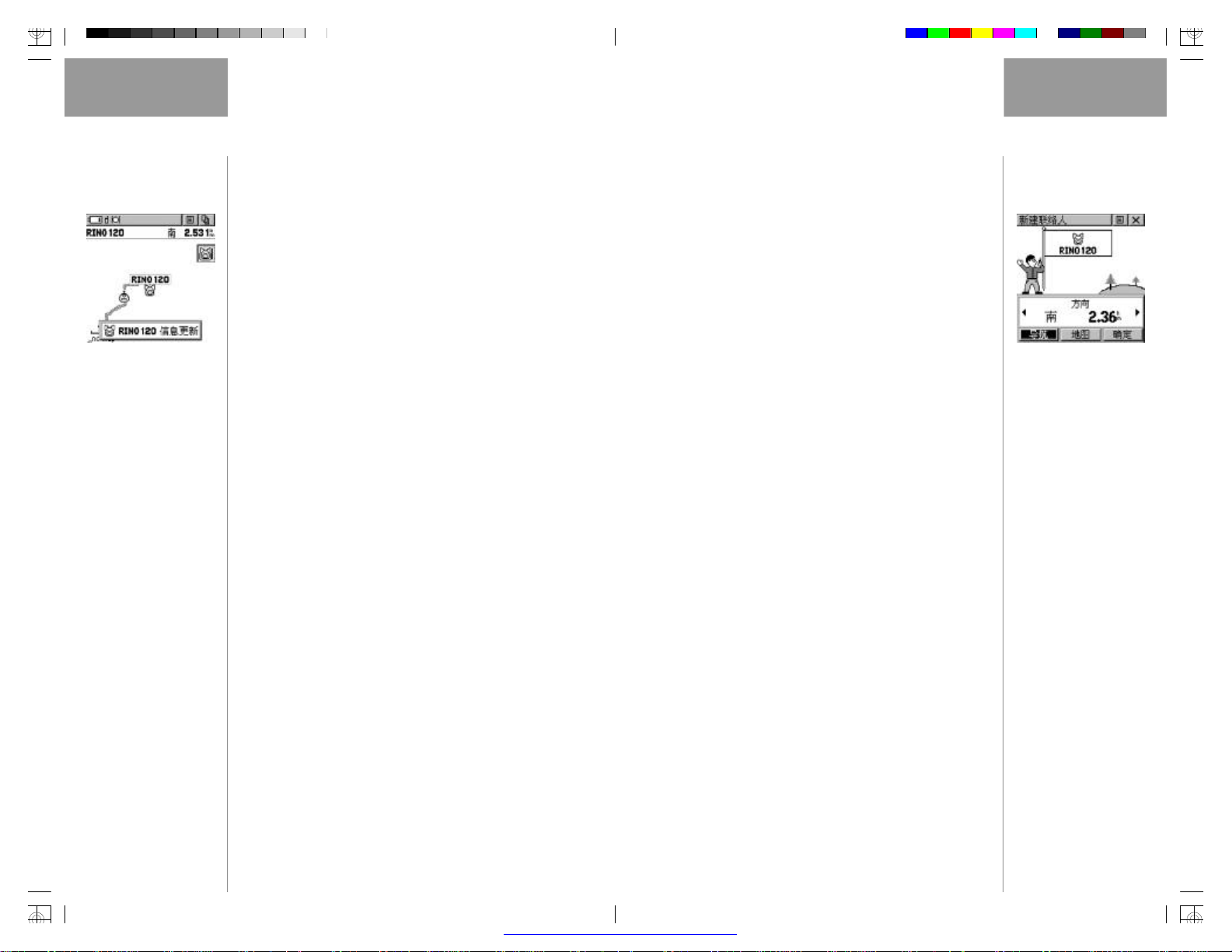
一旦查询要求发送出去,被查询者需要几秒钟的
时间响应。每次联络人的信息更新了,屏幕下方都会立
刻出现“<联络人名字> 更新”的提示(见图 1-15)。
对 等 定 位
Rino 的另一独特的功能是某一个 Rino 用户可以将
他的位置传送给其他Rino 使用者,这种功能我们将它
称为“对等定位”。当“发送位置”的选项处于开启状
态,且 GPS 已经定位,无论何时只要您按下然后释放
呼叫键或对讲键,您的Rino 都会向外发出它的位置信
息。所有其他正在使用同样频道和代码的Rino 用户都
可以接收到该信息。同样,位 置 信息只能每隔30 秒发
送一次。如果机器发送位置的功能已经就绪,旗帜的符
号就会显示在最上方的状态条里。
联络人”页面(见 图 1-16)将 会 出 现 。从 新 建 联 络 人
页 面 您 可以在地图上查看他的位置,“导航”去那个位
置,或 选择“确定”将他的信息加入到您的联络人列表
中。Rino 可以存储 50 个联络人资料。每次您接收到联
络人的信号,地图都会更新以重新显示他们的新位置;
同时他们的航迹记录也会更新,并显示在您的地图上。
当一个联络人建立后,每次该联络人通过查询功能或
对等定位发送出改变后的新位置时,“<联络人名称>
更新”的信息将会出现在您的屏幕下方。您可以查询每
个联络人信息,比如:方位、海拔、时间和位置,并且
可以输入多达30 个字符的注释。
所有的联络人都将被列入联络人列表中,也同时
显示在地图页面的联络人头像列表中。联络人的属性
与航点相同,所以也计入到 500 个航点中。
新建联络人:
1、当接收到一个新Rino用户的信息后,新 建 联 络
图 1-16
新建联络人页面
发送您的位置给其他 Rino 使用者:
1、确认“发送位置”的选项处于开启状态,请参
见前面“对讲机设置”的内容;
2、按下再释放对讲键或呼叫键。当 Rino 允许发送
位置时,您会看到屏幕上方的状态条中和卡通人物的
手中都会有一面旗帜。
新建联络人页面
当第一次接收到另一个Rino用户的信号时,“新建
14
人 页 面 就 会 出 现 。
2 、用 鼠标键选中“确认”按钮,并按下鼠标键确
认,即可存贮该联络人信息。
查询联络人信息:
1、在 地 图 页 面 上 ,用 鼠标键选中所需联络人头像,
然后再按下鼠标键。
当您选中某个联络人的头像,他会出现在地图页面
的正中央,同时地图上方将显示它的姓名、方位和距离。
PDF 文件以 "FinePrint pdfFactory Pro" 试用版创建 http://www.pdffactory.com
15
Page 13
对讲机页面对讲机页面
图1-17 左右移动鼠标
键浏览联络人信息
或者
1、按下鼠标键 2 秒钟将出现快捷菜单。
2、选中“查找”,然后按下鼠标键。
3、选中“联络人”,然后按下鼠标键。
4、在 联 络 人 列 表 中 选 中所需的联络人,然后按下
鼠标键。
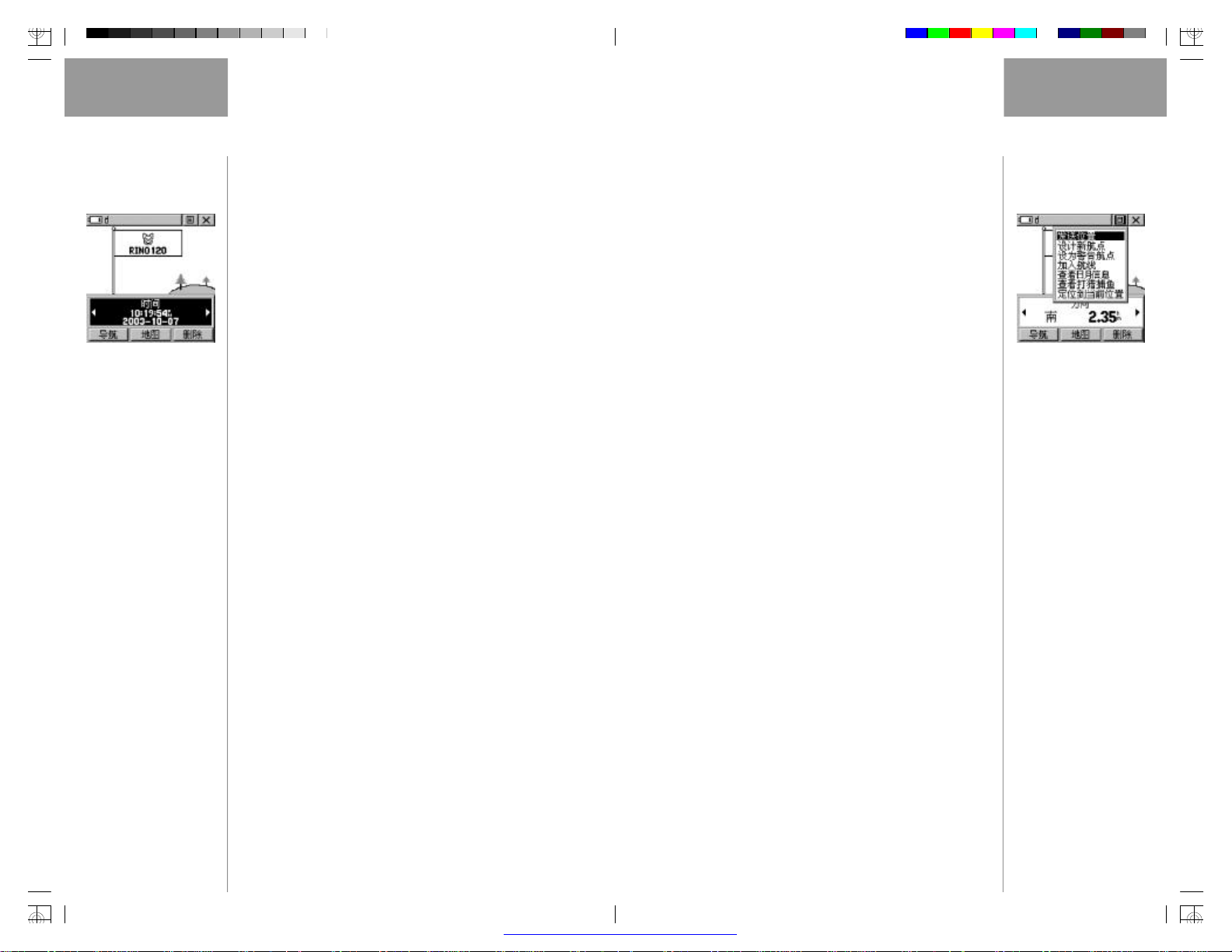
5、如果该联络人上次通讯时没有定位,“?”将出
现在旗帜的下方。要想浏览该联络人的信息,选中屏幕
下方的信息功能区,左右移动鼠标键即可浏览不同信
息(见图 1-17)。
更改联络人信息:
1、联络人信息中的海拔高度、位 置坐标和注释都
可以人工编辑,只需选中所需区域,按下鼠标键即可进
行编辑。
2、对于海拔高度和位置坐标,可以左右移动鼠标
键选择要更改的字符,然后上下拨动鼠标键进行更改。
发送位置
Rino 的另一个功能是发送特定的位置信息给其他
的 Rino 用户。您可以发送任何在“查找”菜单中所能
找到的位置。如果一个位置被发送了不止一次,发送的
次数将自动加在位置名称的后面。如果发送间隔不到
30 秒,一条“等待 发 送 坐 标”的信息将会出现,时间
到后设备将恢复发送。
发送位置:
1、按下鼠标键 2 秒钟将出现快捷菜单。
2、选择“查找”选项。
3、选中所需的类别然后按下鼠标键。
4、根据选择的类别,选中要发送的具体项目,按
下鼠标键显示相关项目内容。
5、用 鼠标键打开右上方的选项菜单( 见 图 1-18)。
6 、 点 击 “ 发 送 位 置 ” 将 会 把 位 置 发 送 给 位于同一
频率和代码的 Rino 用户。
图 1-18
准备发送某个航点的坐标
3、对于注释区,按下鼠标键后再选择“编辑”按
钮,就可以按照前面介绍过的输入名称的方法输入文
字。最多可以输入 30 个字符。更改完毕,点击“确定”
按钮。
查看联络人在地图上的位置:
1、在 联 络 人 信息页面中选择“地图”按钮,再按
下鼠标键即可看到该联络人的位置。按下翻页键又可
回到联络人信息页面。
1617
PDF 文件以 "FinePrint pdfFactory Pro" 试用版创建 http://www.pdffactory.com
Page 14
地图页面地图页面
图 2-1
地图页面
地图页面 -- 概述
您的位置和运动方向会以一个黑色三角形的“位
置图标”显示在 地 图 页 面的中央。随着您的运动,地
图上会显示出您的运动航迹。地图上也会显示其他的
航点、联络人、航迹和路线等(见图 2-1)。
在 地 图 页 面的右侧,您可以选择显示联络人头像、
导航数据或者什么都不显示而只显示地图。如果您选
中联络人头像,地图页面会将以该联络人为中心来进
行显示,同时会显示出它的名称、方位和距离。
在地图页面浏览联络人:
1、用 鼠标键选中联络人头像。如果您希望浏览联
络人的详细信息,再按下鼠标键即可。
2、在 联 络 人 头 像 列 表 中 左右移动鼠标键,可以是
光标退出列表,使 您 的 当 前 位 置 再 次 位于地图中央。
为能使您可以从不同视角查看地图,地图的比例尺
可以从 5 米调到 800公里。在任何情况下,按下缩放键
屏幕左下方的数字就是当前比例尺的大小,其单
位可以在设置页面进行更改。如果您的缩放比例超过
了地图的实际数据分辨率,比例尺下方将会显示
“OVERZOOM”的字样。当还有地图信息时,比例尺下
方将会显示“MAPSOURCE”的字样。
在很多情况下,位 置 图标会被一个圆圈包围。圆圈
越小,机器的位置越精确。
地图页面的右侧还可以显示出4个导航数据,以 为
用户提供多种旅行和导航信息。
地图页面的选项菜单( 见 图 2-3)为您提供了一系
列的操作,其选项有:
移动地图--使用一个光标箭头来移动地图。
停止导航/恢复导航--停止或恢复向一个目的地
的导航。如果没有进行导航,该选项将是灰色不可选的。
显示 -- 显示“联络人列表”、“数据区”或者“全
屏幕地图”。
设置地图--可以定制地图的显示内容,如文本大
图 2-3
地图页面的选项菜单
都会使页面自动返回地图页面。然后可以通过鼠标键来
调节比例尺。小的比例尺的地图显示较小范围的地域,
但可以包括更详细的地图信息;大 的 比 例 尺 的 地 图 显 示
较 大 范围的地域,但能显示出的地图信息较少。
图 2-2
调节地图显示比例尺
1819
改变地图的比例尺:
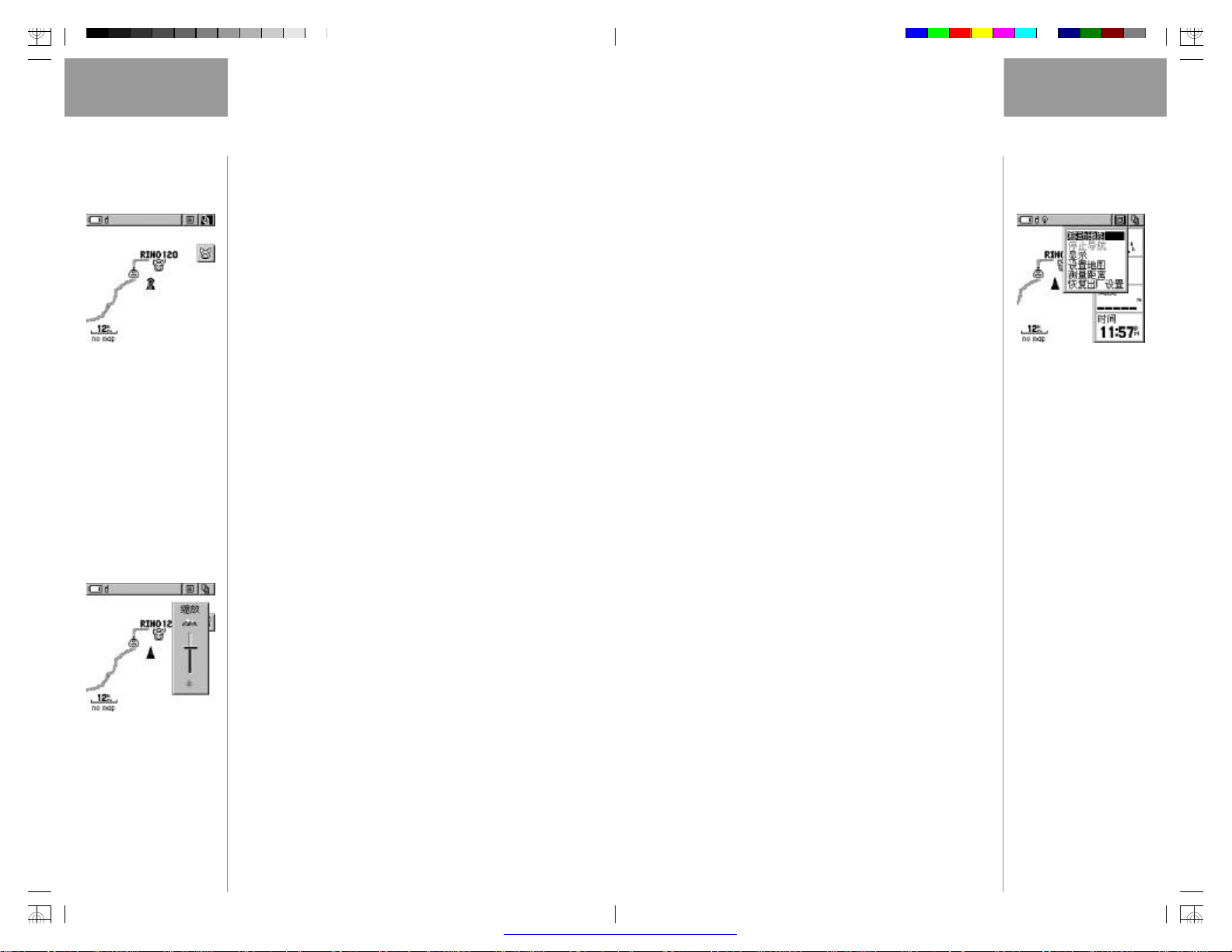
1、按下缩放键打开比例尺调节杆(见图 2-2)。
2 、上 下 移动鼠标键就可以快速的缩放地图比例尺。
3、再次按下鼠标键确认即可完成。
小、地图朝向和地图的详细度等。
测量距离--显示地图上任意两点之间的距离。
恢复出厂设置-- 将地图页面恢复默认的状态。
选择地图页面的选项:
1 、用 鼠标键选中屏幕上方的选项菜单按钮,按下
鼠标键打开选项菜单。
2、上下移动鼠标键选中所需选项,再按下鼠标键
激活该选项。
PDF 文件以 "FinePrint pdfFactory Pro" 试用版创建 http://www.pdffactory.com
Page 15
地图页面地图页面
图 2-4
移动地图
3、如果不作任何选择,左右移动鼠标键即可关闭
选项菜单。
移动地图
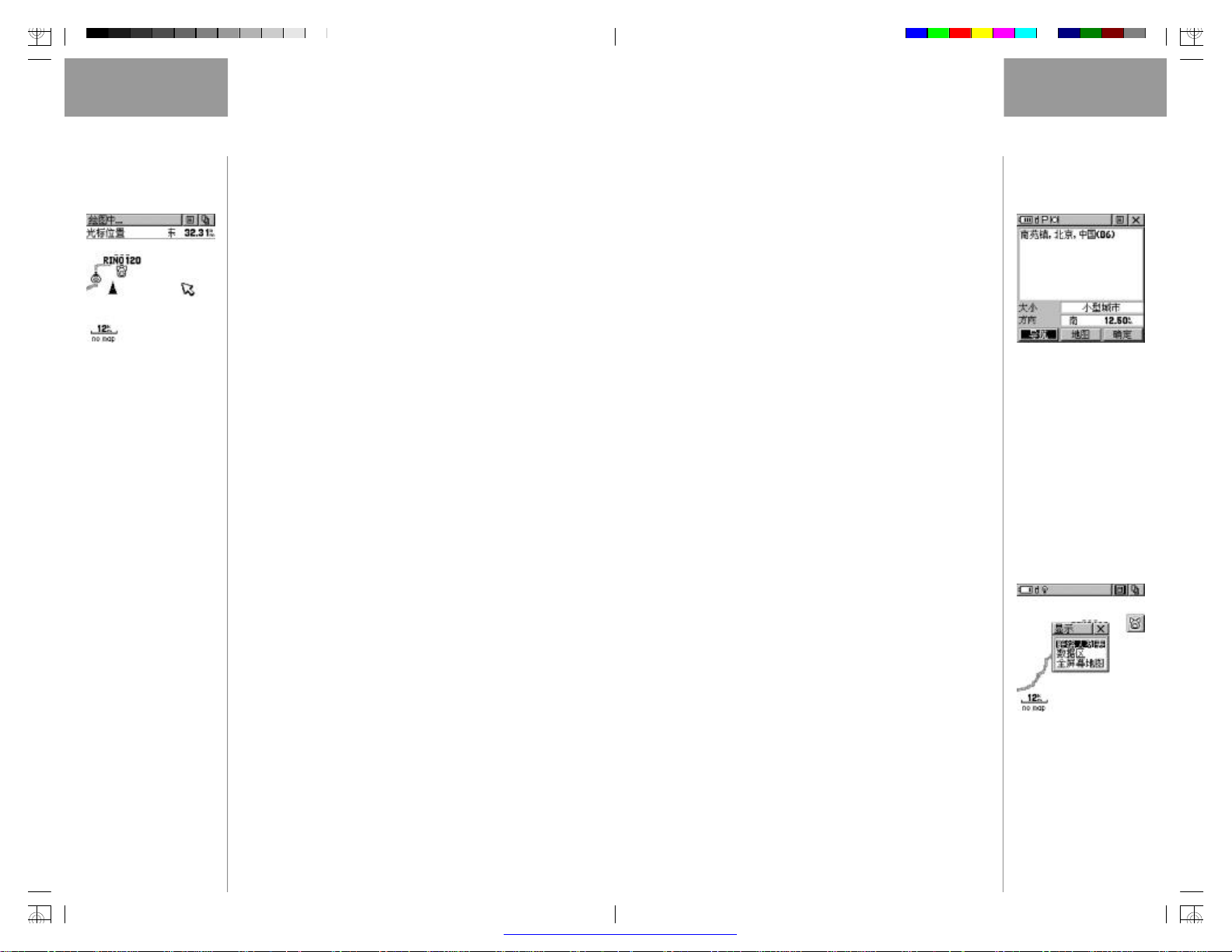
移动地图的功能可以显示一个箭头来指示和说明
地图上的内容,同时可也以移动地图,将 您 看不到的地
图部分移至屏幕上显示(见图2-4)。
地 图 移动功能可以从地图页面的选项菜单上激活。
在地图中向所需的方向移动箭头。当箭头移至地图边
缘,地图也会跟着移动,如果地图正在刷新,一个沙漏
图标将会出现在箭头旁,表示需要进行等待。
当箭头指到一个项目时,该项目的名称会自动显
示。这一功能适用于航点、城市、兴趣点...几乎所有
的信息都能被显示。
再按下鼠标键会记下箭头的位置或者显示地图的
相关信息页面。在此时的选项菜单中,您可以选择发送
位置、设计新航点、另存为航点、设为警告航点、加入
项目上。
2、当该项目名称显示出来后,按下鼠标键将显示
该项目的信息页面( 见 图 2-5)。
3 、使用鼠标键点击“导航”按钮,将 对 该 项 目 进
行 导航。
停止导航
停止导航选项使您可以退出导航状态。当没有进
行导航时,“停止导航”的选项字样将是灰色的,无法
进行选择。
显 示
显示选项不但使您可以浏览页面右侧的四个导航
数据,也可以浏览联络人列表。如果选择了“全屏幕地
图”,屏幕右侧将不显示任何信息,以 扩 大地图的显示
面积。
图 2-5
地图项目的信息页面
航线等操作。屏幕下方的按钮可以使您导航前往该地
图项目,或将其重新显示在地图上,或 选择确定回到地
图页面。
在移动地图时,按住鼠标键2秒钟,然后选择“查
找”,将 会 以 箭 头 光 标 所在的位置为中心进行查找的操
作。按下翻页键可返回到主地图页面。
查询地图项目或向其导航功能:
1、使用鼠标键移动光标箭头到您希望了解的地图
2021
如何选择显示联络人列表、数据区或者全屏
幕地图:
1、在 地 图 页 面的选项菜单中选择“显示”,然后按
下鼠标键将打开显示内容列表(见图 2-6)。
2 、 上 下 移动鼠标键选择所需选项,然后按下鼠标
键确认。
数 据 区
当选择了显示数据区后,屏幕右侧将出现的4个可
PDF 文件以 "FinePrint pdfFactory Pro" 试用版创建 http://www.pdffactory.com
图 2-6
选择地图页面的显示方式
Page 16
地图页面地图页面
图 2-7
更改数据区的数据类型
定制的数据区,为用户提供一系列的旅行或导航信息。
可供选择的数据列表如下。
如何更改数据区中的数据类型:
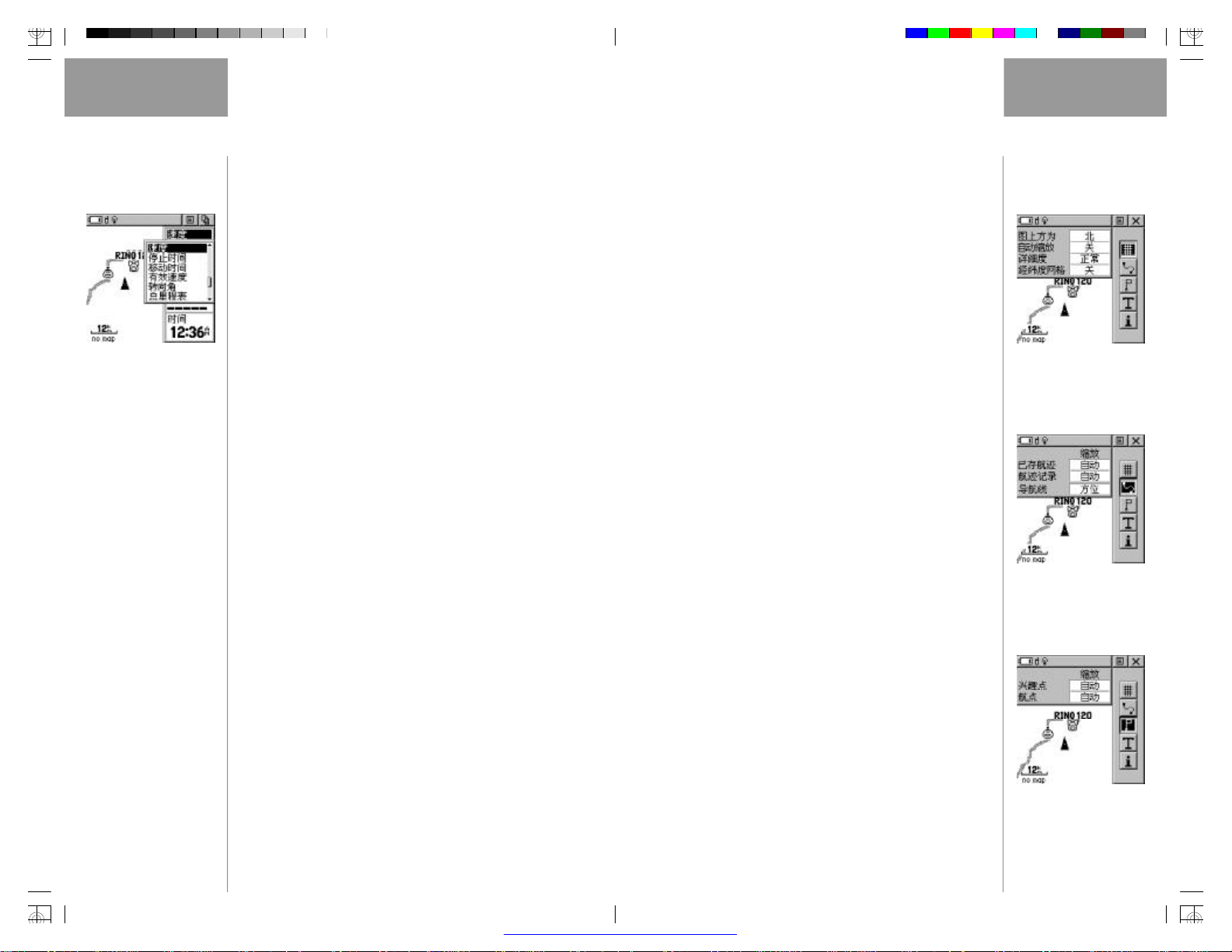
1、用 鼠标键选中相应数据区后,按下鼠标键将显
示数据选项列表(见图 2-7)。
2 、 上 下 移动鼠标键选择所需选项,再按下鼠标键
将改变数据区的数据类型。各项数据的定义请参见附
录 F。
垂直速度
当前到达时刻
当前距离
当前目的地
当前在途时间
返 航 角
方 位
方向指示器
高 度
航线方向
航 向
精 度
里 程 表
偏 航 距
平均移动速度
全程平均速度
日出时间
日落时间
时 间
速 度
停止时间
移动时间
有效速度
转向角
总里程表
总时间
最大速度
最终到达时刻
最终距离
最终目的地
最终在途时间
的缩放级别,以 避免出现拥挤繁杂的显示内容一起出现。
页面(见图2-8)-- 图上方为:有“北”或者“航向”
两个选项,可以将地图的上方定义为北或者当前的航向。
自动缩放:有“开”或“关”两个选项,选择
“开”时,系统会在导航时自动调整地图比例,以 便 能 同
时 显 示 您 现 在的位置和您下一个位置点。
详细度:有“最大”、“较大”、“正常”、“较小”
和“最小”五个选项,用以控制所看到的地图的详细程
度。此 项 设 置 仅 能 应 用于缩放比例设为自动的那些地
图特征。已经设定了比例尺或被关闭的地图特征不会
受到此项设置的影响。
经纬度网格:该功能有“打开”、“关闭”两个
选项,当打开时,经纬 度 的 网 格将会自动显示。
航迹(见图 2-9)--有三个选项。其中“已存航
迹”和“航迹记录”的缩放选项可以选择“关闭”、“自
动”,或者“5 米 -800 公里”之间的比例选项。缩放比
例设定了能使该项目显示在屏幕上的最大尺度。“导航
线”选项有方位或航线方向两个选择。选择方位,则导
航线将始终连接当前位置和目的地的位置;选择航线方
向,则导航线将连接导航的起点位置和目的地的位置。
图 2-8
地图页面的页面设置
图 2-9
地图页面的航迹设置
地图特征(见图 2-10)--有“兴趣点”、“航点”
设置地图
“设置地图”选项中包括 5 个子设置页面,每个
子设置页面都有一系列相关的选项,在 相 应 的 屏 幕 按
钮 上 拨 动 鼠标键就可以在这些子页面间切换。其中的
比例选项控制了已存航迹、航迹记录、地图特征或文字
2223
的缩放选项,可以选择“关闭”、“自动”或“5 米 -800
公里”的缩放比例。缩放比例设定了能使该项目显示在
屏幕上的最大尺度。
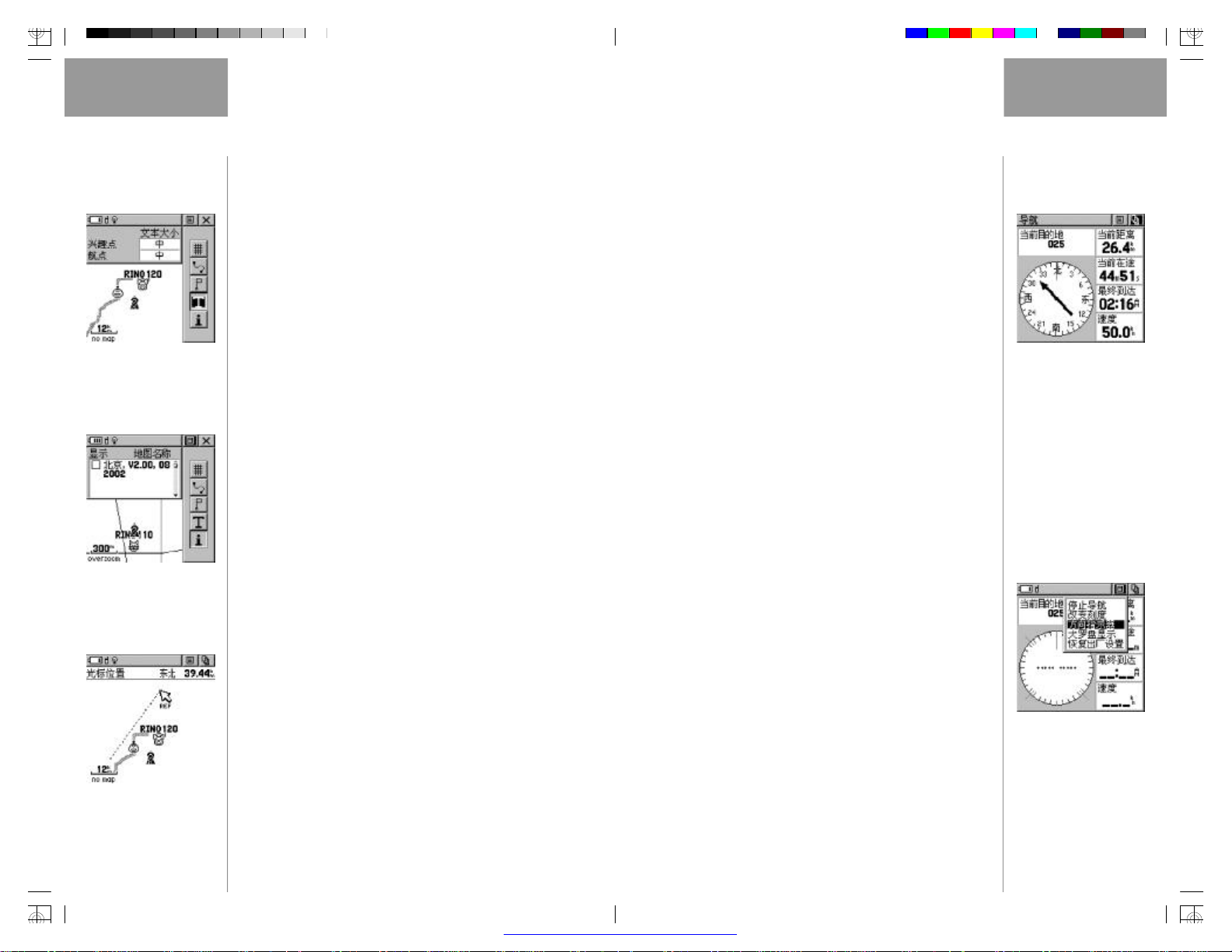
文字(见图2-11)-- 控制“兴趣点”、“航点”名
称显示的文字大小,有“ 无 ”、“ 小 ”、“ 中 ”、“ 大 ”等 四
PDF 文件以 "FinePrint pdfFactory Pro" 试用版创建 http://www.pdffactory.com
图 2-10
地图页面的特征设置
Page 17
导航页面地图页面
图 2-11
地图页面的文字设置
图 2-12
地图页面的地图
图 2-13
测量距离
个选项。
地图信息(见图 2-12)--显示机器内安装的地图
名称。地图名称前的标记决定该地图数据是否被使用。在
选项菜单中可以选择“全部显示”或者“全部不显示”。
“设置地图”选项的操作:
1、在地 图页面的选项菜单中,选择“设置地图”
再按下鼠标键进入地图设置。
2、上下移动鼠标键选择所需的子页面,该子页面
里的选项列表将会显示在屏幕的左边。
3、向左移动鼠标键,然后上下移动鼠标键选择要
更改的设置并按下鼠标键,一个有关该选项的列表将
会显示。向右推动鼠标键将返回上级菜单。
4、使用鼠标键选中新的设置并按下鼠标键确认。
5、按下翻页键或屏幕上的“×”钮返回主菜单。
测量距离
如何测量距离:
1、在 地 图 页 面的选项菜单中选中“测量距离”。
2、使用鼠标键在地图上移动到您想测量的一个起点
处,此 时 屏 幕 上 将 会 显 示 该 点 的 坐 标 ,方 向 和 距离(相对
于您所在的位置), 按 下 鼠标键确认以该点为测量起点。
3、再 用鼠标键将光标箭头移动到要测量的终点
处,屏幕上将会显示出测量结果的距离和方位(见 图
2-13)。
4 、 要 停 止 测量,按下翻页键即可。
导航页面 - 概述
导航页面有一个可以转动的罗盘,当您移动时它
会显示出您的运动方向以及目的地的方向(见图 3-
1)。 但 当 您 静 止的时候发生转向,该罗盘并不能实时
的跟着转动,只有处于运动状态的时候,罗盘所指示
的方向信息才是可信的。
导航页面默认有5个数据区,和前面介绍过的地图
页面的数据区一样,这5个数据区也是可以更改数据类
型的,操作方法请参见上一章的内容。各数据的定义
参见附录 F。
当您用一条航线进行导航时,如果距离当前的目
标点只剩不到15秒的时间,罗盘中将会出现一个弯曲
的箭头指示出下一个目标点的方向。
当您没有使用导航功能时,该页面上的部分数据区
将会显示空白。不 过 罗 盘 依 然 会指示出当前的运动方向。
导航页面选项
导航页面的选项菜单( 见 图 3-2)包括以下选项:
停止 导航--中止目前的导航(如果没有向某个航点
或航线导航状态,该选项将是灰色的,不可选择的)。
航 线 指 示 器 / 方 向 指 示 器 --在方向指示器(罗盘
中的箭头始终指向目的地的方向)和航线指示器(罗
盘中的一条虚线,显示了与原航线的偏离程度)之间
的切换。
改变刻度 --(只有选择了航线指示器后才会出
现)可以上下拨动鼠标键来改变航线偏离的比例尺。比
例尺的数值显示在罗盘的右上方。
图 3-1
导航页面
图 3-2
导航页面的选项菜单
2425
PDF 文件以 "FinePrint pdfFactory Pro" 试用版创建 http://www.pdffactory.com
Page 18
导航页面
旅行计算机页面
图 3-3
大罗盘显示的方向指示器
图 3-4
航线指示器及其偏差指示
显示数据区/大罗盘显示--显示数据区或者仅仅
显示一个大罗盘。
恢复出厂设置 -- 将选项和数据恢复为出厂时的
设置。
导航页面有 5 个数据区,同地图页面的数据区一
样,用户可以自己选择不同的数据来显示。
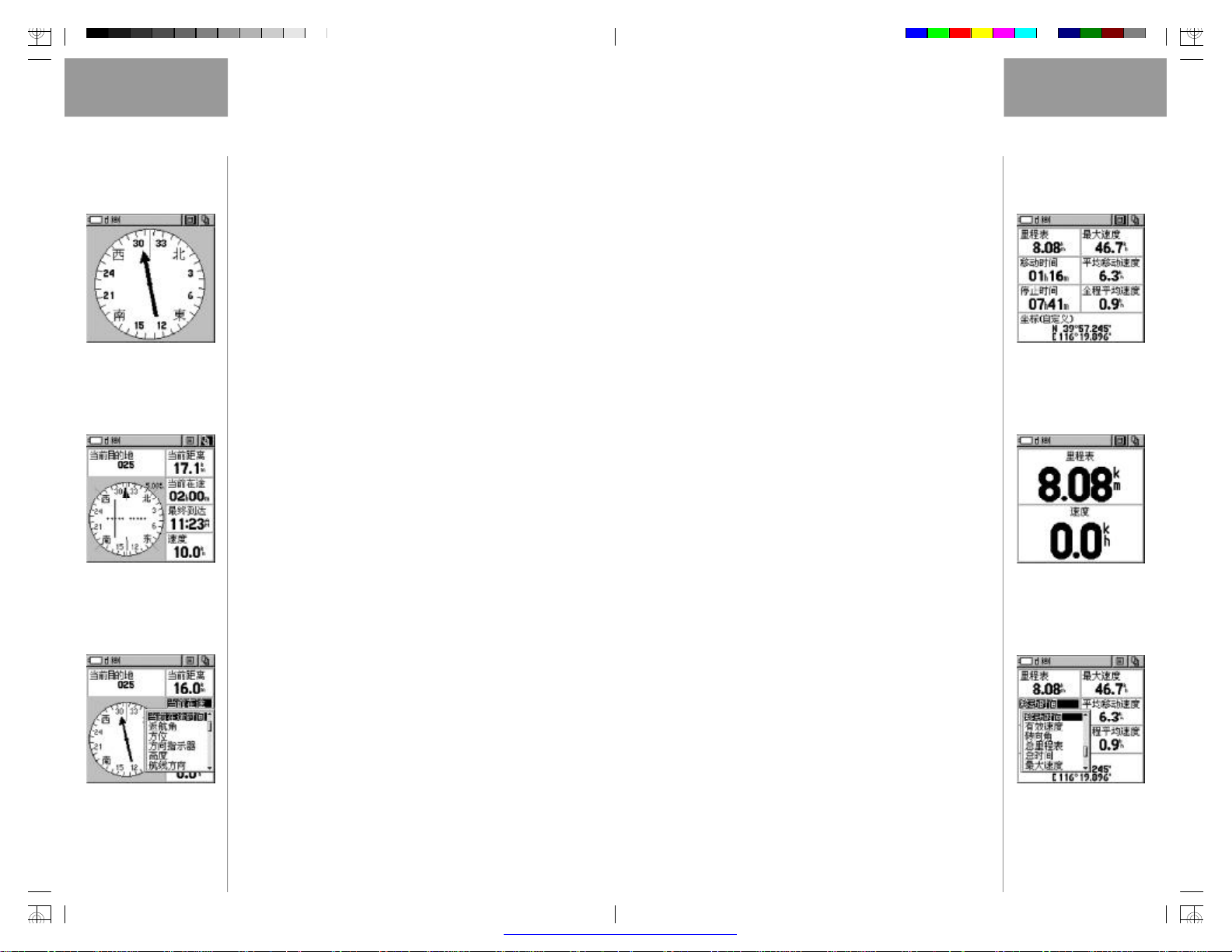
方向指示器和罗盘是独立工作的。它们分别指向
您运动的方向和您的目的地(见图3-3)。 无 论 您 现 在
的位置如何,方向指示器的箭头都直接指向目的地的
方向,而罗盘的正上方表示您当前的运动方向。如果箭
头直指正上方,表示您正对着目的地运动。
如果您正在使用“航线指示器”,并且您已经偏离
了去往目的地的原始航线,航线偏差指示箭头将以图
形的形式指示出偏差(左或右),以及大概的偏差距离
(见图 3-4)。
导航页面的选项操作:
1、在 导航页面中,用 鼠标键选中位于屏幕上方的
选项菜单按钮,然后按下鼠标键打开选项菜单。
2、上下拨动鼠标键选中需要选项并按下鼠标键确
认即可激活该选项。
旅行计算机页面 - 概述
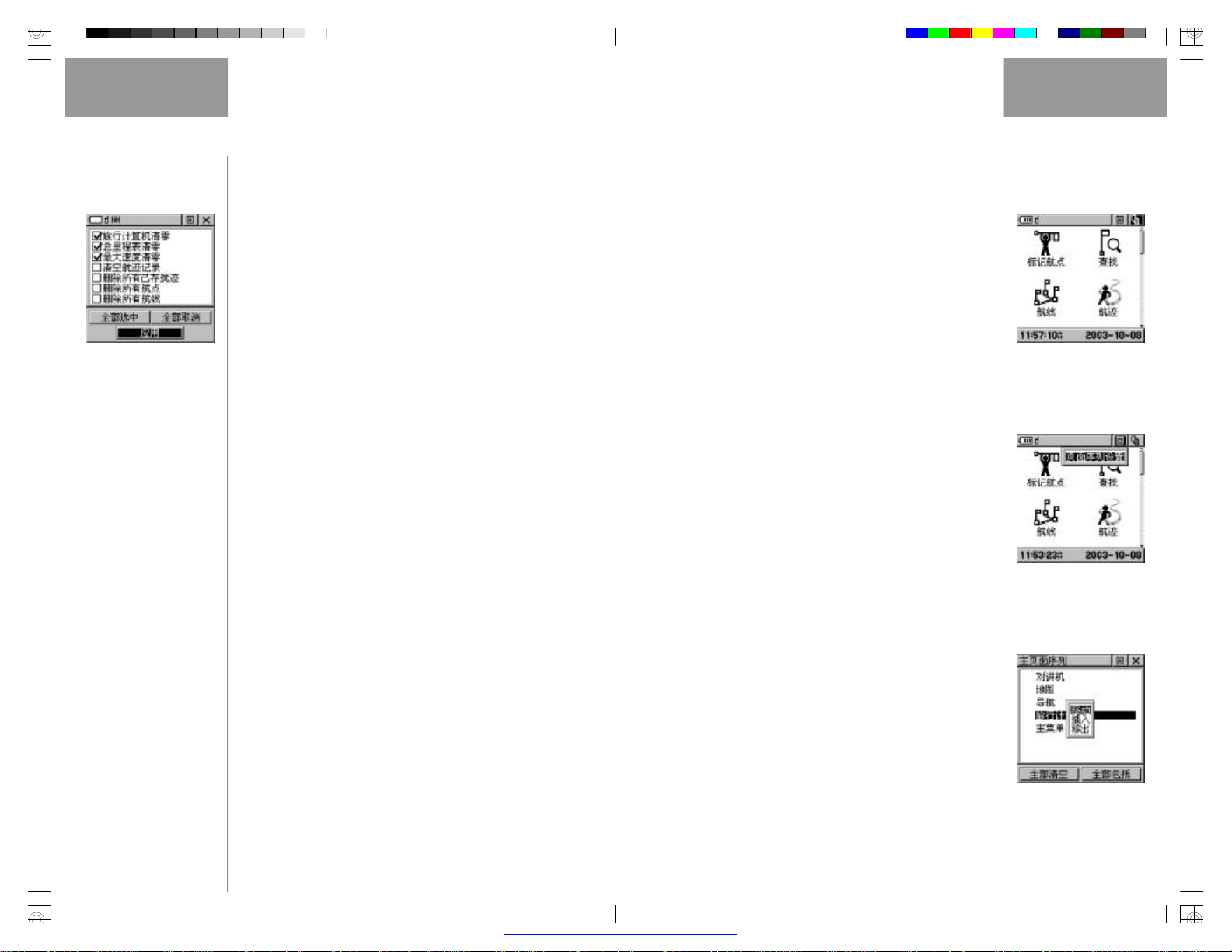
旅行计算机页面默认显示7种不同的导航数据(见
图4-1)。 每 个 数据区的内容都是可以选择的,您可以
根据自己的喜好,从众多的数据中挑选数据项把它们
安排在页面上的不同位置,以 符 合 您 导航的要求。
选项菜单可以帮助您重置旅行计算机的数据,以
便 您开始新的旅行记录。选择“大字体显示”将会只显
示 2 个的数据区(见图 4-2)。 您 也 可以选择恢复出厂
设置来将页面的数据选项恢复为默认状态。
旅行计算机页面选项
在您旅行时,旅行计算机可以为您提供一系列的
数据以表达当前的各种状态信息。
有7个小区域或2个大区域用来显示导航数据,并
且可以由用户自己设定其显示内容。
更改数据区:
1、用 鼠标键将光标移动到要更改的数据区中,然
后按下鼠标键将打开数据选项列表(见图4-3)。
2 、 选择所需的选项并按下鼠标键确认。各项数据
的定义可以参考附录F。
图 4-1
旅行计算机页面
图 4-2
大字体显示数据
更改数据区:
1、用 鼠标键将光标移动到要更改的数据区中,然
图 3-5
更改数据区的数据项
2627
后按下鼠标键将打开数据选项列表(见图3-5)。
2 、 选择所需的选项并按下鼠标键确认。各项数据
的定义可以参考附录F。
访问选项菜单:
旅行计算机页面的选项菜单提供下列选择:重 置 、
大 字 体 显 示 和 恢 复 出 厂 设 置 。
1 、用 鼠标键选中选项菜单的屏幕按钮,再按下鼠
PDF 文件以 "FinePrint pdfFactory Pro" 试用版创建 http://www.pdffactory.com
图 4-3
更改数据区的数据项
Page 19
旅行计算机页面
主菜单页面
图 4-4
重置数据
标键打开选项菜单。
2、选中所需的选项并按下鼠标键去激活该选项。
3、如果要复位某些数据,可以选择“重置”选项,
然后在列表中找到相应的数据项目,并按下鼠标键进
行选择(见图 4-4)。
4 、一 旦 您标记好了要复位的项目,可以用鼠标键
按下“应用”按钮。您也可以根据需要去选择“全部选
中”或“全部取消”选项。
注意:当 选择“重置...”选项时应该特别注意,因
为您选择的数据或者航迹、航点、航线将会永久删除,
项目内容将不可恢复。
主菜单页面 - 概述
主菜单页面(图 5-1)为您提供了一个 Rino 高级
功能的目录。在 主菜单中,您可以标记和创建新的航
点,查 询 相关地图信息,还可以进行创建航线,保存航
迹,设置系统运行方式,使用附件工具或者添加 / 删
除其他主页面以及调整它们的顺序等操作。
主页面顺序设置
您可以增加,删除或者重新排列任何一个主页面。
默认的主页面是:对讲机页面、地图页面、导航页面、
旅行计算机页面和主菜单页面。其中主菜单页面是不
可以从页面序列中删去的。如果一个页面被添加至主
页面序列中,它将不会再出现在主菜单中。
连续按下翻页键将循环显示各个主页面,或 者 在
位于每个主页面上方的主页面菜单中直接进行选择。
移动、插入或删除一个主页面:
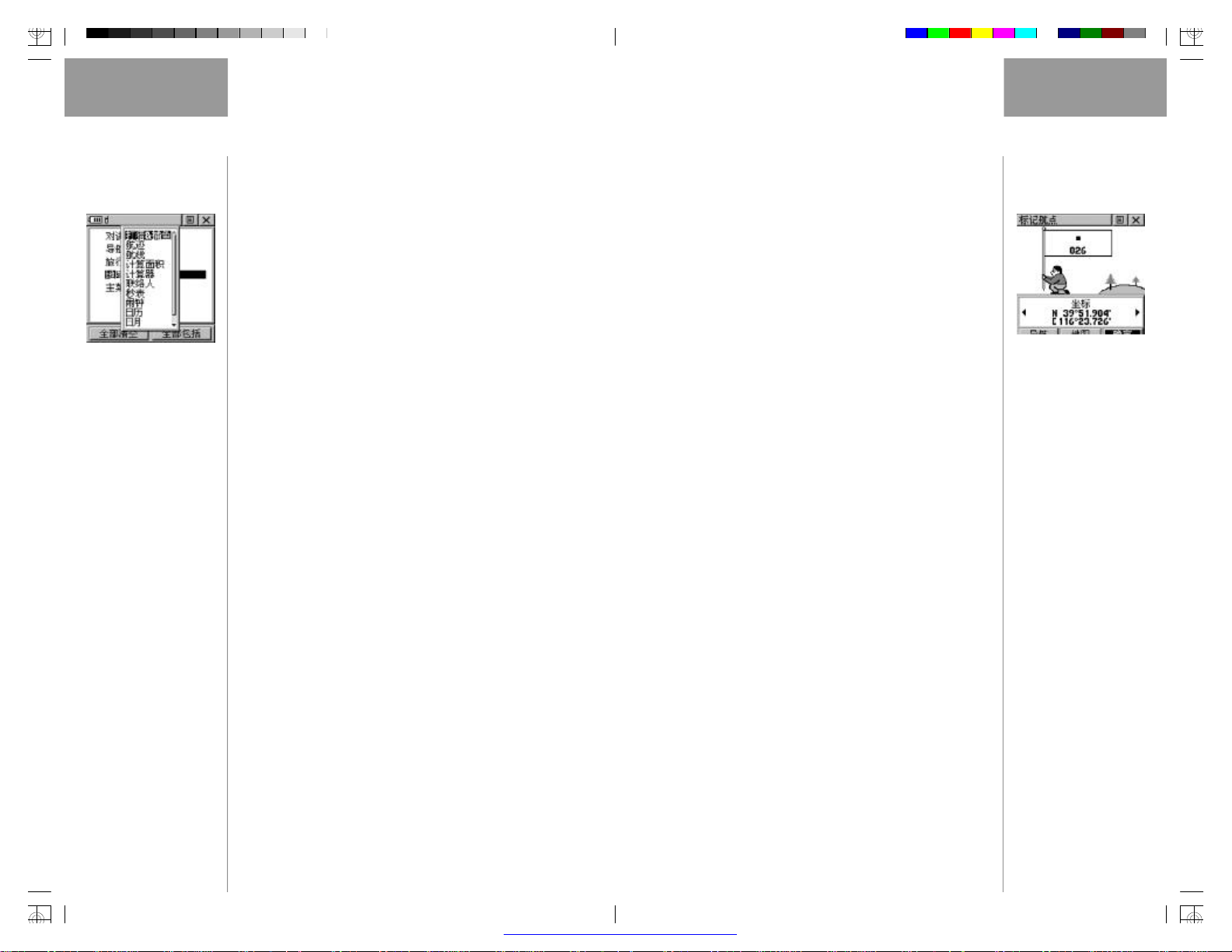
1、在主菜单页面中,用 鼠标键打开选项菜单( 见
图 5-1
主菜单页面
图 5-2
页面序列设置选项
图 5-2),选 中“ 页 面 序 列设置”进入主页面序列的界面。
2、主页面序列中显示了当前作为主页面的页面列
表,上下拨动鼠标键选择要操作的页面名称,然后按下
鼠标键打开操作菜单( 见 图 5-3)。
3 、 选择“移动”后可以上下调节该页面显示顺序,
按下鼠标键将完成移动。
4、选择“插入”可以打开主菜单中的页面列表(见
图5-4),您 可以在此列表中选择要增加的页面,再按下
2829
PDF 文件以 "FinePrint pdfFactory Pro" 试用版创建 http://www.pdffactory.com
图 5-3
页面序列设置菜单
Page 20
主菜单页面主菜单页面
图 5-4
页面列表
鼠标键就可以将此页面添加到先选中那个页面之前了。
5、要从主页面中去掉一个页面,选择“移出”就
可以了。去掉的页面会在主菜单中找到。
6、选择屏幕下方的“全部清空”将会把除主菜单
页面之外的所有页面都去掉,选择“全部包括”将会把
所有页面都作为主页面。
主菜单简介
主菜单中提供了对 Rino的高级功能页面访问的功
能。列在下面的这些页面增强了 Rino 的可操作性。
标记航点:标记 并存储当前位置或任意一个位置
作为一个航点。
查 找:您可以查找航点、城市点、兴趣点、
联络人的位置和相关信息,也可以以它们为目的地进
行导航或者将它们作为航线的一部分。
航 线:创建或存储航线以备重复使用。
航 迹:访问航迹记录、已存航迹和联络人航
计 算 器:计算器有两种格式,标准型和科学型。
秒 表:提供秒表功能,可以进行赛段计时。
日 月:显示不同的时间、地点的太阳及月亮
的位置图形。
打猎 & 捕鱼:估计不同时间、地点的最佳打猎钓
鱼时间。
游 戏 页:提 供 四 个 需要户外多人进行的娱乐游戏。
标记航点页面
标记航点页面可以帮助您记录下当前位置以作为
航点存储在机器中。航点将以名称(或编号)和符号来
进行描述。
标记当前位置为航点:
1 、按住 鼠标键 2 秒钟,在 出 现 的 快捷菜单中选择
“标记航点”并确认。也可以从主菜单中的“标记航点”
图标访问该页面。系统将自动为新建的航点安排三位
图 5-5
标记航点页面
迹,以及对航迹的记录方式进行设置。
警告航点:可以设置一些警告航点,当进入这些点
的设定范围时,机器将发出警报。
卫 星:提供一幅 GPS 卫星的分布图,以及信
号强度图和相关状态信息。
设 置:可以对时间、单位、显示、航向、接
口设置及系统等进行设置。
日 历:一个可以添加注释的日历。
闹 钟:可任意设置响铃的闹钟。
3031
数字作为名称(见图 5-5)。
2 、 改 变 航点的名字:用鼠标键选中航点名字并按
下鼠标键确认,按照前面对讲机页面中介绍的输入名
称的方法为航点输入名称。
3、设置航点的符号:用 鼠标键选中位于航点名字
上面的符号区并按下鼠标键,然后从符号列表中进行
选择。
4、查看航点的具体信息:选 中 屏 幕 下 方 的 数据区,
然后左右拨动鼠标键进行查看。
PDF 文件以 "FinePrint pdfFactory Pro" 试用版创建 http://www.pdffactory.com
Page 21
主菜单页面主菜单页面
5、存储航点:选 中“ 确 定 ”按 钮 并 按 下 鼠标键确认。
6、如果您不想存储新航点,那么在按下其他键之
前按翻页键或者用鼠标键直接点击屏幕右上角的“×”
就可以退出标记航点的页面。
将地图项目存储为航点:
1 、在 地 图 页 面 启 动移动地图的功能,将 光 标 移动
到您希望的地图项目上(例如城市点)。
2 、 按 鼠标键显示该项目的信息。
3、信息页面显示后,选中位于屏幕上面的选项菜
单按钮并打开选项菜单。
4、选择“另存为航点”选项,并按下鼠标键把当
前地图项目存为一个航点。
在地图的空白处创建航点:
1 、在 地 图 页 面 启 动移动地图的功能,将 光 标 移 到
您 想 标 记 为 航点的位置,并按下鼠标键确认。
2、标记航点的页面将出现,并自动为航点显示一
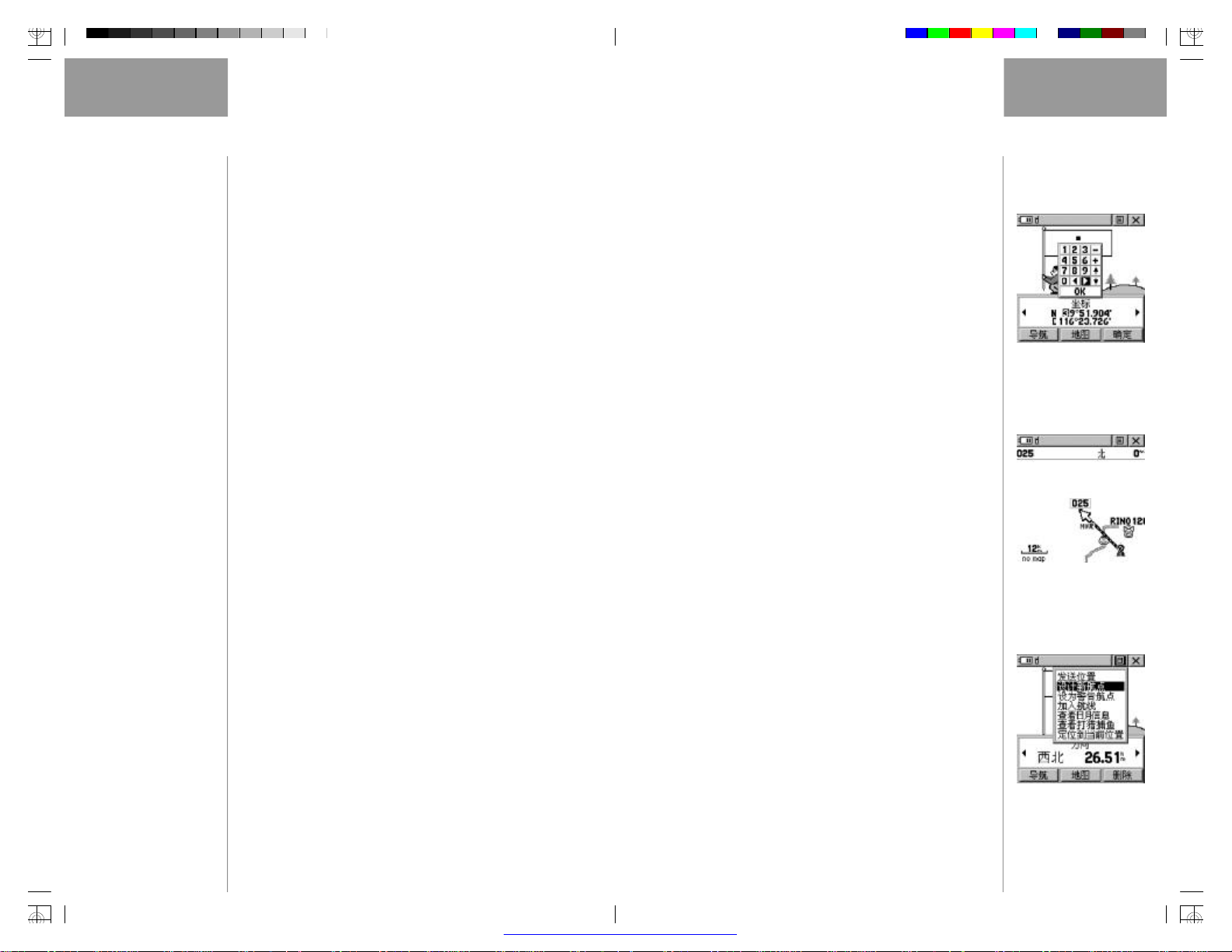
2、将 光 标 移动到数据区,然后左右拨动鼠标键直
到显示出“坐标”。按下鼠标键,使用数字键盘输入新
坐标(见图 5-6), 完 成 输 入后按鼠标键确认。
3、您也可以修改航点的名称、符号或增加注释。
通过鼠标键拖放来移动航点:
1 、使用“查找”功能找到您想移动的航点。
2、按下屏幕上的“地图”按钮在地图中显示该航点。
3、用光标选中该航点,按下鼠标键将会显示出
“MOVE”的字样(见图 5-7)。
4 、用 鼠标键将航点拖至新的位置,再按下鼠标键
即可将该航点放置在该处。
5、在 按 下 鼠标键之前按下翻页键,可以取消移动,
并返回主页面。
设计新航点
从任何一个地图项目中都可以设计出一个新航点,
您可以以某一个地图项目为基准,按着指定的方位和
图 5-6
输入坐标创建航点
图 5-7
通过鼠标拖放来移动航点
个编号。
注意:使用地图光标创建航点时要确保按下鼠标
键后放开,如果长时间按住鼠标键会打开快捷菜单。
手动输入坐标创建航点:
1 、 按 住 鼠标键打开快捷菜单,然后选择“标记航
点”。或 者 使用“查找”功能查看此前保存过的一个航点。
3233
距离去建立一个新航点。
设计一个航点:
1、使用“查找”功能选择一个地图项目。
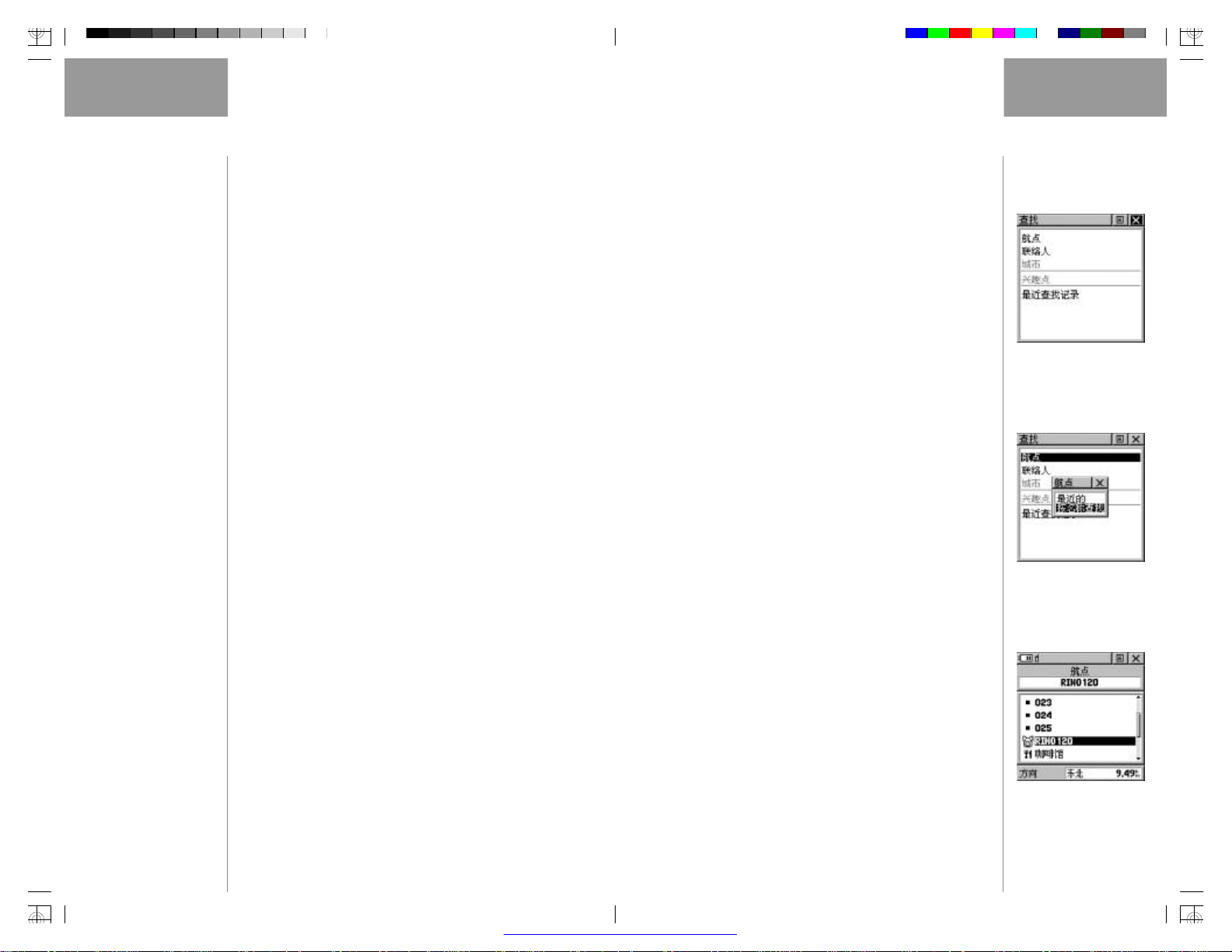
2、在 该 项 目 页 面的选项菜单中选择“设计新航点”
(见图 5-8)。
3 、在 方 位 和 距离的数据区中,按下鼠标键用数字
键盘输入方位的角度和距离的数值。
PDF 文件以 "FinePrint pdfFactory Pro" 试用版创建 http://www.pdffactory.com
图 5-8
设计新航点的选项
Page 22
主菜单页面主菜单页面
编辑航点
任何航点的符号、名称、坐标、高度和注释都可以
进行更改。
编辑一个航点:
1、使用“查找”功能显示出航点,或 者 在 地 图 页
面 直 接 选 中 航点。
2、改变航点的名字:用鼠标键选中航点名字并按
下鼠标键确认,按照前面对讲机页面中介绍的输入名
称的方法为航点输入名称。
3、设置航点的符号:用 鼠标键选中位于航点名字上
面的符号区并按下鼠标键,然后从符号列表中进行选择。
4、编辑航点的坐标和注释:同 输 入 名称的方法一
样,用 鼠标键通过键盘输入。
5、查看航点的具体信息:选 中 屏 幕 下 方 的 数据区,
然后左右拨动鼠标键进行查看。
6、编辑完成后选择“确定”按钮并按下鼠标键确
认即可。
进入“查找”页面:
1、按住鼠标键2 秒钟打开快捷菜单,选择“查找”
并确认(见图 5-9)。
或 者
2 、在 主菜单中选择“查找”图标,并按下鼠标键
确认。
对于某些类别,有 2 种 方 式 进行查找。一 种 是“ 按
名称查找”,查 找 对 象 的 列 表 包 含 了地图数据库中的所
有信息项目。另外一种是按距离来进行查找,查 找 对 象
的 列 表 中仅包含了那些离您最近的位置信息或离地图
光标最近的那些点的信息。
查找航点
那些您自己存储在Rino中的航点可以在“查找”页
面中选择“航点”选项来搜索。
查找一个航点:
1、使用鼠标键从查找页面中选择“航点”选项,
图 5-9
查找页面
图 5-10
查找方式
然后按下鼠标键会显示出一个提示选择“按名称查找”
删除一个航点:
1、使用“查找”功能找到要删除的航点。
2、选择屏幕上的“删除”按钮并按下鼠标键确认。
查找页面
使用“查找”功能可以搜索已存的航点和城市点等
信息。您可以通过名称或者与您的距离来找到它们。
3435
或“最近的”的菜单(见图 5-10)。
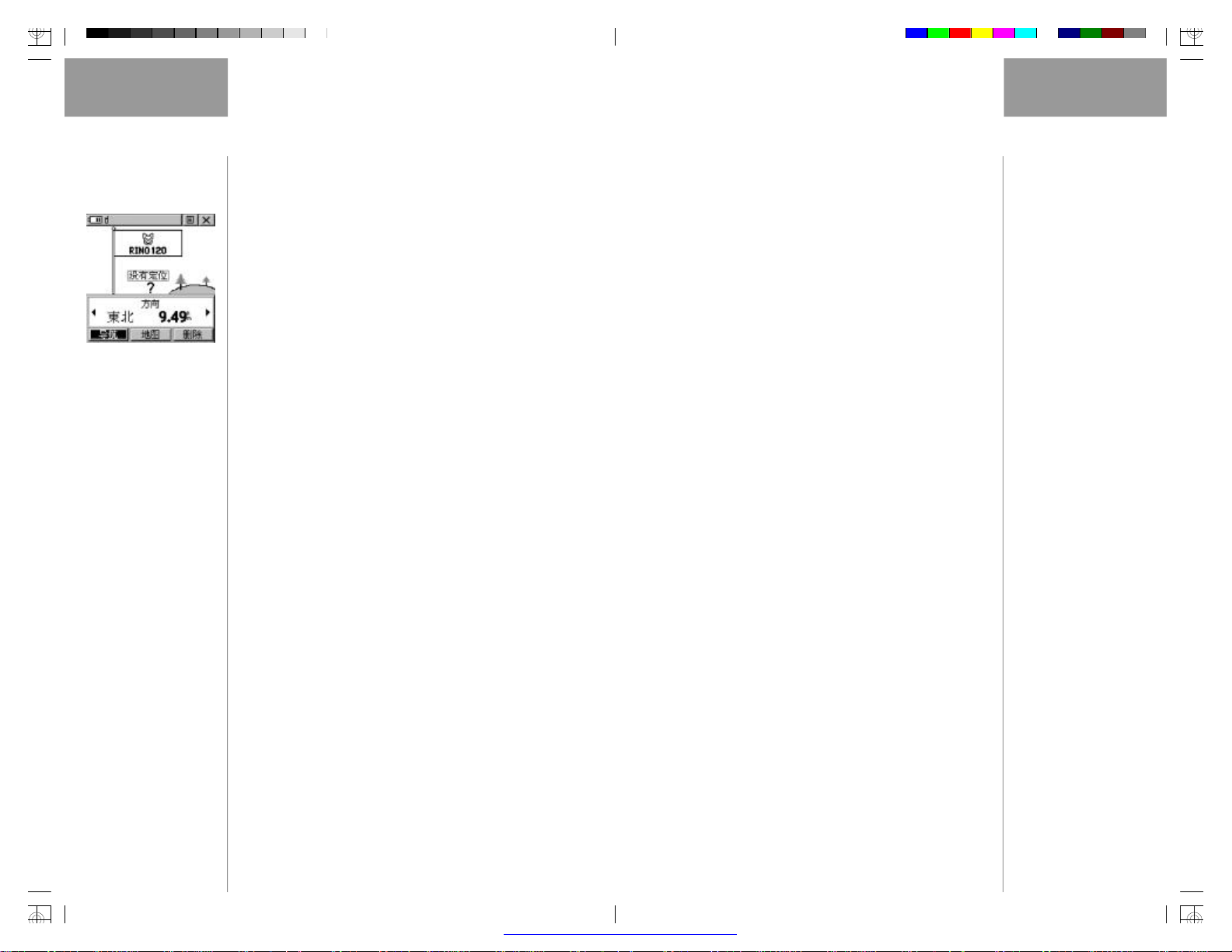
2 、 选择一种方式打开航点列表(见图 5-11),用
鼠标键在列表中选择所需的航点,然后按下鼠标键显
示该点的详细信息。
3、您可以选择“导航”来创建一条去往该点的直
线。选择“地图”可以在地图中查看该点。选择“确认”
将关闭该页面。
PDF 文件以 "FinePrint pdfFactory Pro" 试用版创建 http://www.pdffactory.com
图 5-11
航点列表
Page 23
主菜单页面主菜单页面
图 5-12
最近查找记录的页面
4、打开该页面选项菜单可以发送当前位置,把它
添加到一个已存航线中,基于当前的位置设计一个新航
点,查看日月页面及针对这个航点的最佳钓鱼及狩猎时
间。
查找联络人
在查找页面中选择“联络人”选项,您可以找到Rino
接收到的所有联络人。
1、选择“联洛人”并按下鼠标键确认。
2、在 联 络 人 列 表 中 选择所需的联络人并按下鼠标
键确认。
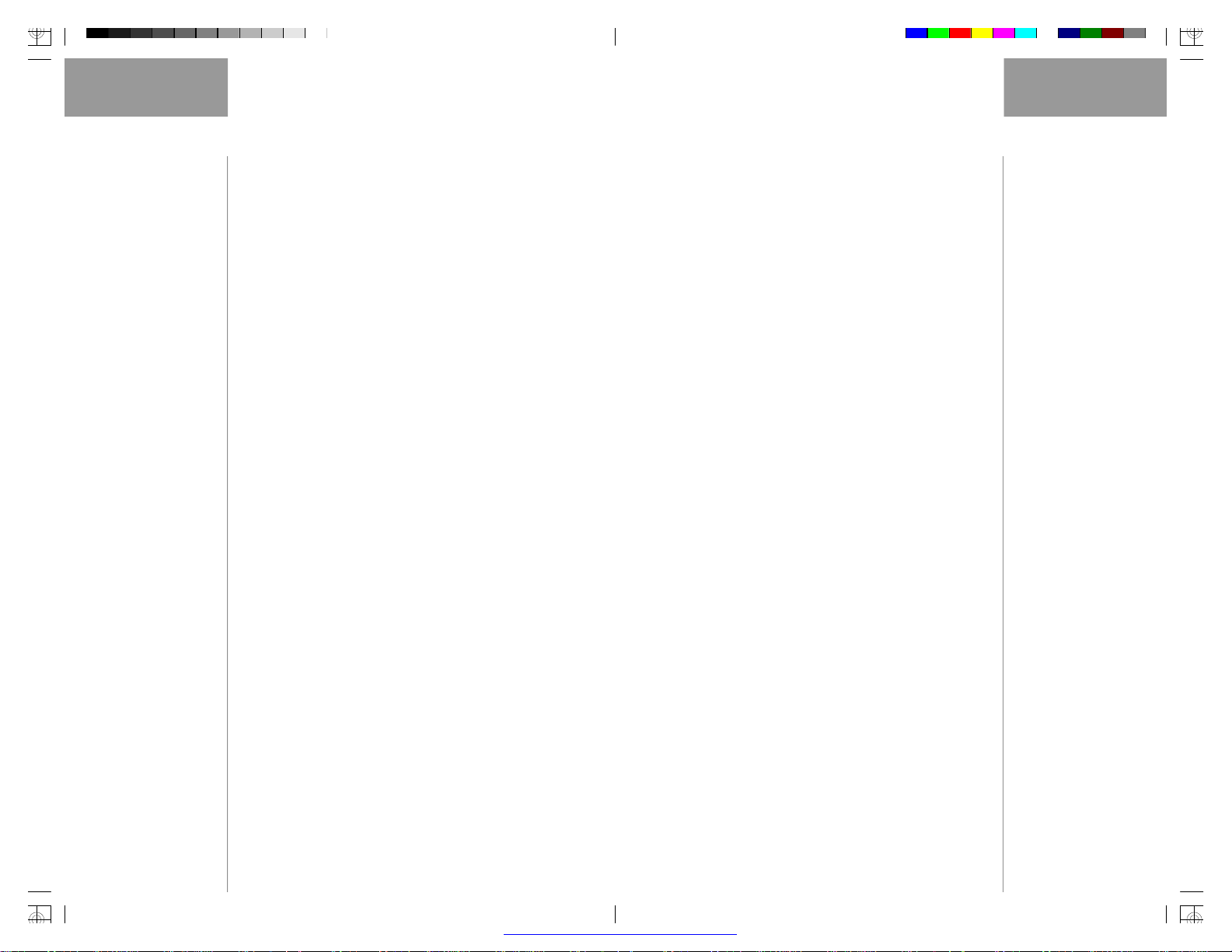
3、如果该联络人在上次通讯时没有定位,一个
“?”标志将会出现在小旗的下面( 见 图 5-12)。 要 查
看 该 联 络 人的详细情况,选中数据区,再左右拨动鼠标
键就可以查看其他信息。
查找城市
根据“最近的”查找将会出现一个可以滚动的最近的城
市列表。
2、如果使用“按名称查找”就用键盘来拼写城市
名称,当您输入了足够的字母来定义一个城市名称后,
一个匹配的城市列表将会显示。如果您使用根据“最近
的”查找,就可以靠滚动列表来选择城市,使用鼠标键
选择所需城市然后按下鼠标键将该城市的信息显示在
信息页中。
3、在 城 市 信息页面中,您可以选择“导航”,“地
图”或“确认”选项。
查找兴趣点
您可以利用查找兴趣点功能来定位一个附近的医
院,学校,地标,公 共 建 筑 ,公 园 等 。如果机器中没有
兴趣点数据,那么该选项将是灰色的而无法使用的。
兴趣点分为几个类型,在 多 数 情况下,各类型中还
会分为多个子类,例如:选中住宿后,还会显示“宾
选择查找页面中的“城市”选项,可以通过“按名
称查找”或“最近的”来搜索城市,查看相关的信息。
您可以向该城市点导航,也可以将其存成一个航点或者
将其存入一个存在的航线中。
馆 / 饭店”和“旅馆 / 招待所”等子类型。
一旦您选中了一个项目,有 关 该 项 目的详细内容
就会在信息页面中显示出来。您可以使用屏幕上的“导
航”按钮向该处导航,或在地图上查看这个位置,或 者
使用选项菜单作更多的操作。
查找一个城市:
1、使用鼠标键选择“城市”选项然后确认,这时
会显示一个“按名称查找”或根据“最近的”查找的提
示菜单。选择“按名称查找”将会显示一个键盘;选择
3637
如何查找兴趣点:
1 、在查找页面中选择“兴趣点”的选项,将 打开
兴趣点的分类列表。
PDF 文件以 "FinePrint pdfFactory Pro" 试用版创建 http://www.pdffactory.com
Page 24
主菜单页面主菜单页面
2、使用鼠标键选择所需类别,再按下鼠标键显示
子类列表。
3、选中所需类型,再按下鼠标键即可打开兴趣点
列表。
4、使用该页上部的选项菜单,可以选择“按名称
查找”或根据“最近的”进行查找。选择“按名称查找”
将显示一个键盘,您可以输入兴趣点的名称。
5、使用鼠标键在列表中选择您想要的点,按下鼠
标键打开该点的信息页面。
6、按下屏幕上的“导航”按钮可以向该点进行导
航,按下“地图”按钮可以查看其附近的地图,此 外 也
可以使用该页的选项菜单进行其他操作。
最近的查找记录
在查找页面的“最近查找记录”选项中,您可以看
到最近所查找过的项目。使用“最近查找记录”的过程
与查找一个一般的航点的过程是一样的。
除”来永久删除该项目。
5、使用该页的选项菜单可以发送该点的位置,基于
该点位置创建一个新航点,设置一个警告范围,加入航
线,或 者 查看日月信息和此时此刻的打猎 / 钓鱼信息。
导航功能
导航功能可以帮助您创建一条通向目的地(航点,
城市,兴趣点)的 直 线 航 线 。打开某个地图项目的详细
信息页面后,您可以使用页面底部“导航”按钮,来启
动“导航”功能。
激活导航功能:
1、使用查找功能找到一个所需目的地,使用鼠标
键选择“导航”按钮。
2、按下鼠标键将开始导航。
3、在 导航页面中,会显示出目的地的名称,目的
地离您现在位置的距离,并且有一个方位指针会指明
1、使用鼠标键在查找页面中选择“最近查找记录”
选项然后按鼠标键打开最近查找记录页面( 见 图 5-12)。
2 、 上 下 移动鼠标键选择屏幕右侧的按钮,以 切 换
兴趣点,城市和航点/ 联络人的查找记录。
3、向左移动鼠标键,然后上下移动鼠标键选择要
查看的查找记录,按下鼠标键将打开相应的信息页面。
4、在 信息页面中,您可以选择“导航”创建通向
该记录的航线。选择“地图”查看该航点的位置。选择
“完成”退出。对于航点或联络人,您也可以选择“删
38
您应该行进的方向。在 途 中 系 统 还 会 计算出您到达目
的地的预期时间。您可以将任何您所关心的数据放在
数据区中来显示。
4、使用翻页键或主页面菜单进入地图页面,观察
您的运动。在 当 前 位 置 和 目的地之间会显示一条黑色
的线,用以指明去往目的地最短路径。
5、在 导航页面中,使用方位指针可以保证您按照
正确的方向向目的地运动。观看距离和时间信息用以
监视您的运动过程。
PDF 文件以 "FinePrint pdfFactory Pro" 试用版创建 http://www.pdffactory.com
39
Page 25
主菜单页面主菜单页面
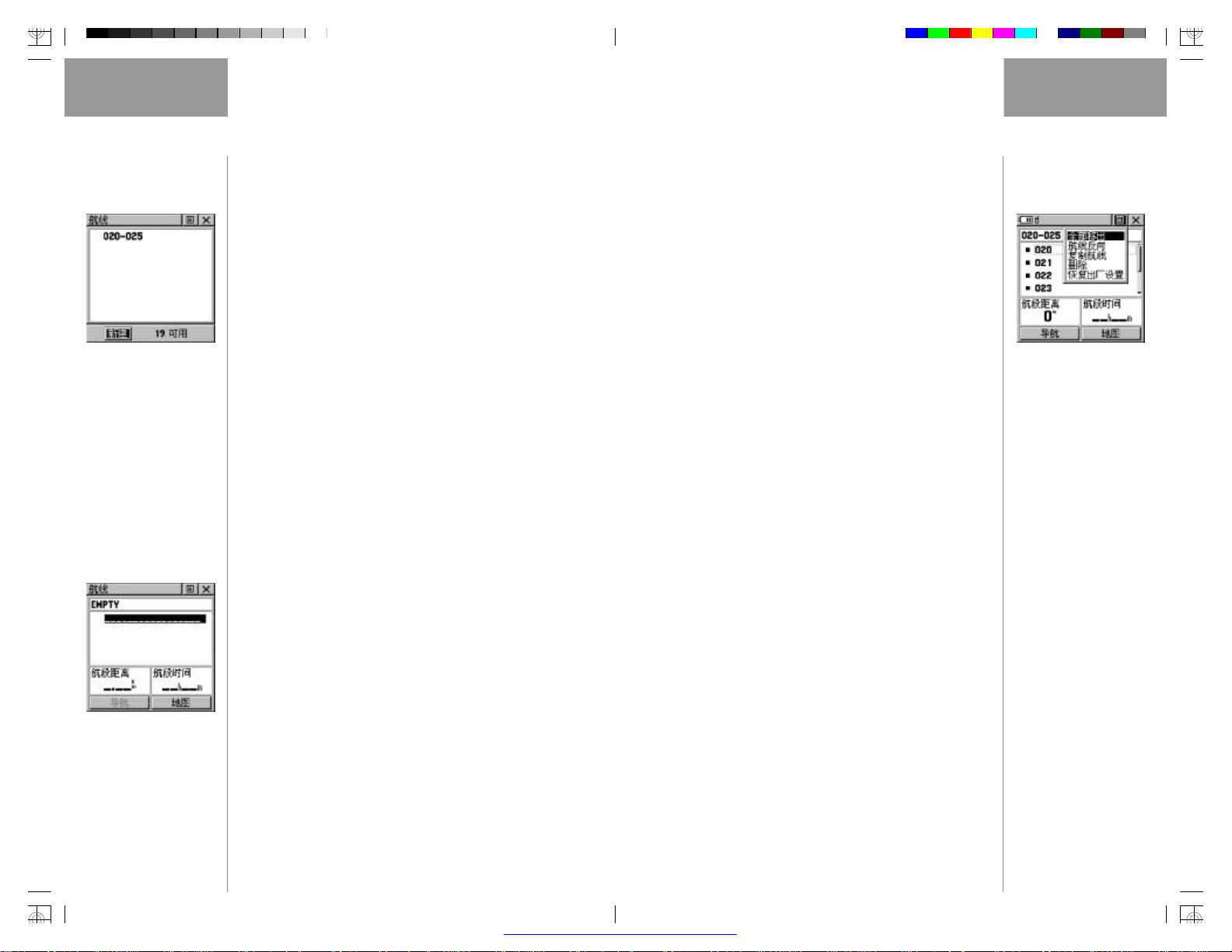
图 5-13
航线列表页面
6、当您抵达目的地时,机器将会显示“到达目的
地”的信息。如果您越过了目的地,方向指针将会反
转,距离的数值也将会增大。
停止导航:
1、在 导航页面或地图页面上,打开页面的“选项
菜单”。
2、选择“停止导航”然后按下鼠标键确认。
航线页面
航线导航允许您创建一系列航点用以引导您达到
终点。Rino可以存储 20 条航线,每条航线上有 50 个航
点。每条航线都可以在航线页面中被创建或修改。航点
可以在“查找” 页面中被添加到某一条航线上。
创建航线:
1、在 主菜单页面中,进入“航线”页面( 见 图 5-
5、要增加更多的航点到航线中,请重复第三第四
步。航线将自动以第一个航点 + 最后一个航点的名字
来命名。
您可以通过查找功能,在任何时候在已存航线尾
部添加航点。
使用查找功能在航线的尾部添加航点:
1 、使用查找功能选择一个地图项目并打开其信息
页面。如果一条航线上使用了联络人,那么该航线会随
着联络人位置的更新而变化。
2、打开该页面的选项菜单,然后选择“加入航线”
选项后将显示航线列表。
3、选中所需航线,然后按下鼠标键确认,机器将
会显示“成功加入航点”的信息。
编辑航线
删除某条航线上的所有航点:
图 5-15
航线页面的选项菜单
13)。 该 页 面有下列内容:“新建”按钮,“航线列表”
“可用航线数目”。
2、使用鼠标键选中“新建”,再按下鼠标键进入新
建航线的页面(见 图 5-14)。
图 5-14
新建航线页面
4041
3 、航 线 中仅有一条空白行,按下鼠标键将进入“查
找”页面。
4、查 找 某 一个航点、城市或兴趣点等,并进入该
点的信息页面,选择屏幕下方的“使用”按钮,然后按
下鼠标键就可以将其放入航线中。
1 、在 航 线 列 表 中 选择要操作的航线,按下鼠标键
进入航线信息页面,然后打开选项菜单( 见 图 5-15)
2、选择“全部移出”,然后按下鼠标键确认。这时
您会看到提示:“您是否要确定要从航线中移出所有航
点?”,选择“是”将去掉所有航点,选择“否”可取
消操作。
航线反向:
1、打开航线页面的选项菜单。
PDF 文件以 "FinePrint pdfFactory Pro" 试用版创建 http://www.pdffactory.com
Page 26
主菜单页面主菜单页面
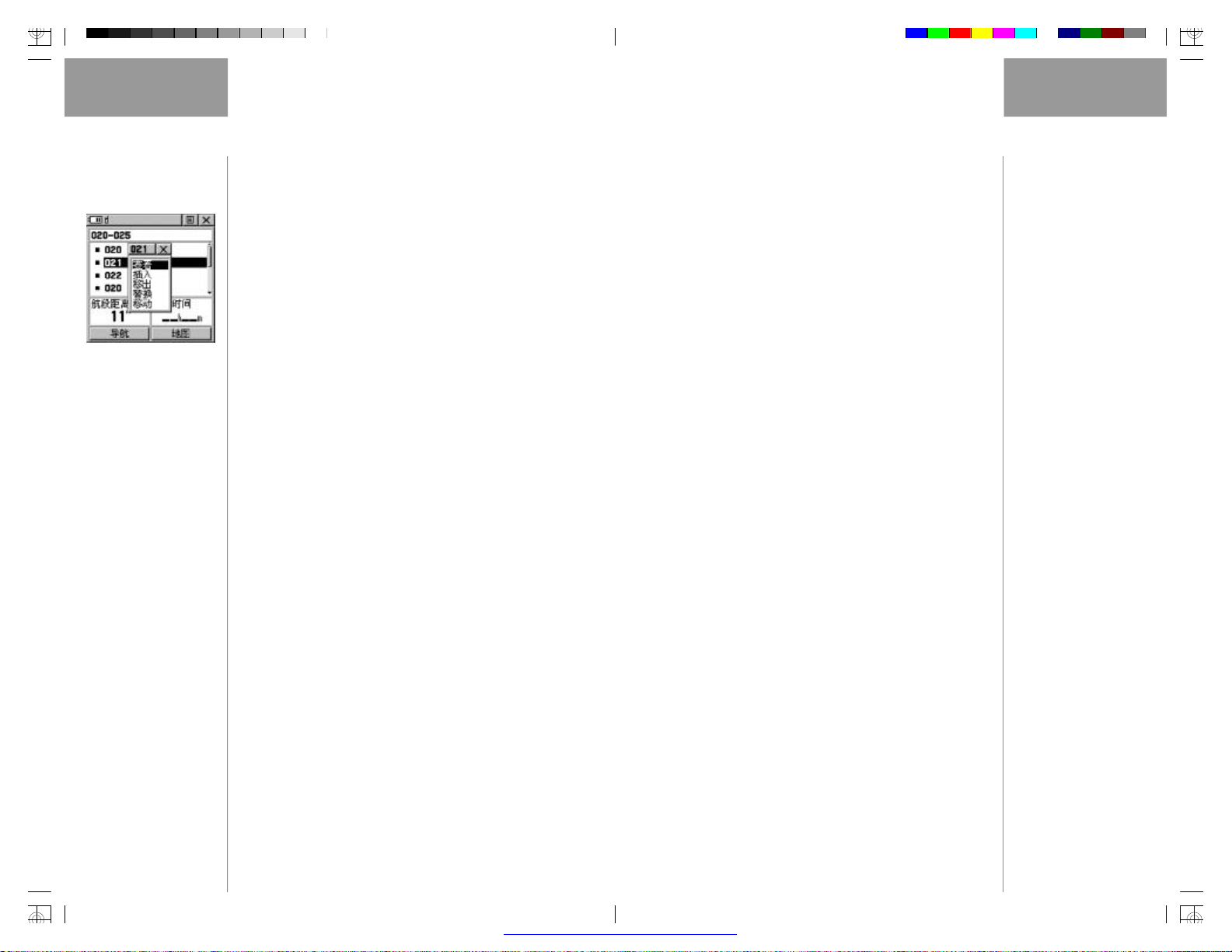
图5-16 航线中的航
点的操作菜单
2、选中“航线反向”可颠倒航线中的航点的排列
顺序。如果要恢复原来的顺序,重新进行一次航线反向
即可。
复制航线:
1、打开航线页面的选项菜单。
2、选择“复制航线”将执行复制,被复制的航线
显示在屏幕上。它将以原来的名称+1 来命名。您可以
重命名或修改该复制的航线。
删除航线:
1、打开航线页面的选项菜单。
2、选择“删除”按下鼠标确认。当您看到提示“您
是否确定要删除航线xx”时选择“是”可删除该航线;
选择“否”取消操作。
恢复出厂设置:
3、选择屏幕上“确认”键 ,然后按下鼠标键返回
航线列表。
插入新航点:
1、在 航 线 列 表 中 选 中 某 条 航 线 ,选择航线中要移
动的航点,然后按下鼠标键打开操作菜单。
2、选中“插入”按下鼠标键,“查找”菜单会出现,
选择一个新的航点,城市,兴趣点等等。
3、选中新点后按下鼠标键将该新点显示在信息页
面上,然后按下“使用”键 将 其 添加至航线中。
删除航点:
1、在 航 线 列 表 中 选 中 某 条 航 线 ,选择航线中要移
动的航点,然后按下鼠标键打开操作菜单。
2、选中“删除”按下鼠标键将其从该航线中删除
替换航点:
1、打开航线页面的选项菜单。
2、选择“恢复出厂设置”,航线页面的显示将恢复
到出厂时的设置。
查看航点:
1、在 航 线 列 表 中 选 中 某 条 航 线 ,选择航线中要移动
的航点,然后按下鼠标键打开操作菜单( 见 图 5-16)。
2 、 从 菜 单 上 选择“查看”,然后按下鼠标键将其显
示在信息页上。
4243
1、在 航 线 列 表 中 选 中 某 条 航 线 ,选择航线中要移
动的航点,然后按下鼠标键打开操作菜单。
2、选择“替换”,然后按下鼠标键显示“查找”菜
单,或 创 建 一个新的航点并将其添加至航点列表中。
3、选择一个新的航点,将 其信息显示在信息页上,
然后按下屏幕上的“使用”按键去更换老的航点。
移动航点:
1、在 航 线 列 表 中 选 中 某 条 航 线 ,选择航线中要移
PDF 文件以 "FinePrint pdfFactory Pro" 试用版创建 http://www.pdffactory.com
Page 27
主菜单页面主菜单页面
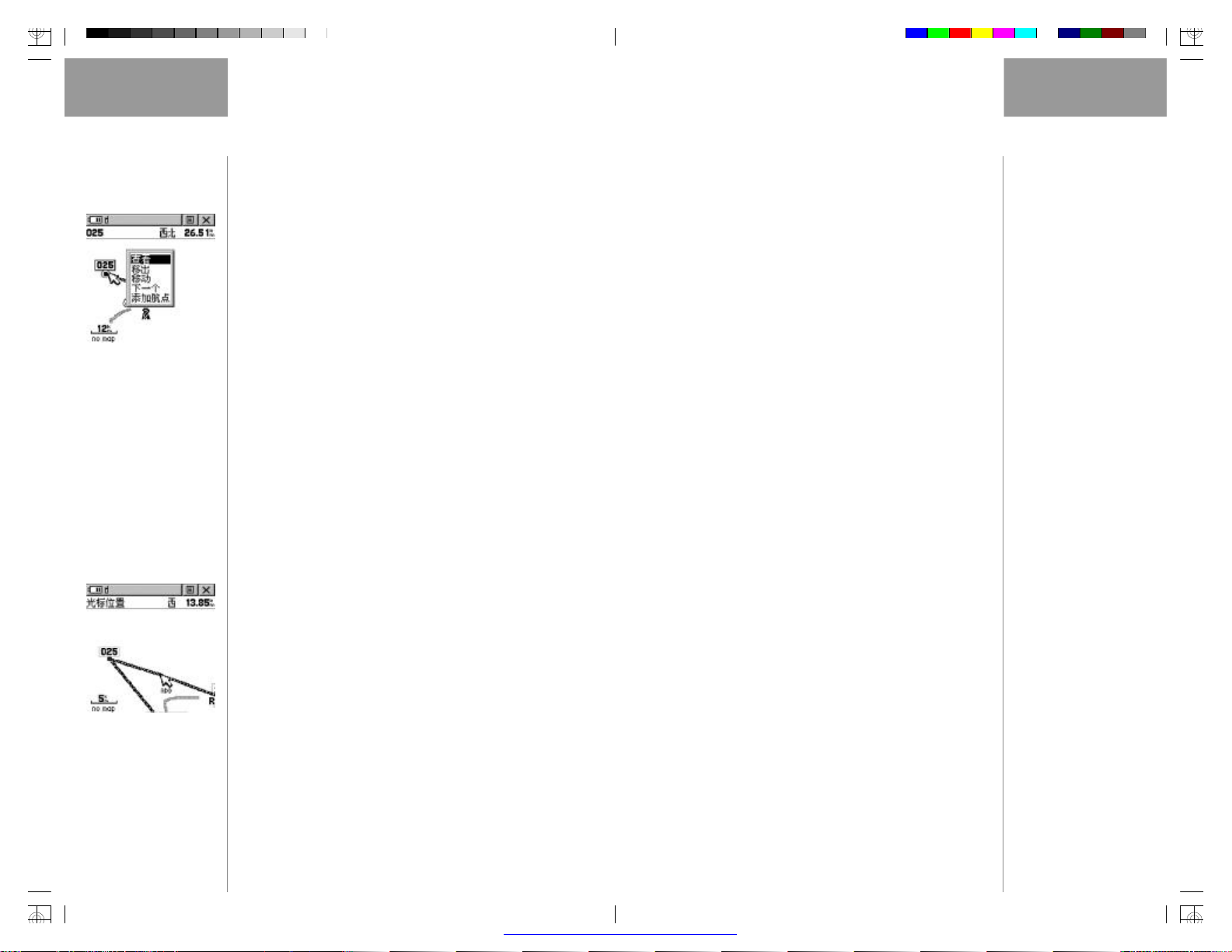
图5-17 地图页面上航
线中航点的操作菜单
动的航点,然后按下鼠标键打开操作菜单。
2、选择“移动”选项后在该航点之前将出现箭头
来表示可移动的方向。
3、用 鼠标键上下移动该点,按下鼠标键将完成移动。
在地图页面中编辑航线
除了上面介绍的在航线页面对航线进行编辑,也
可以在地图页面中直接编辑航线。
在航线两端添加航点:
1、在 航 线 列 表 中 选择一条航线,按下鼠标键显示
航线页面。
2、选中屏幕下方的“地图”按钮在地图中显示该
航线。
3、使用鼠标键将光标移动到航线两端的任一点,
然后按下鼠标键打开操作菜单( 见 图 5-17), 选择“添
加航点”。该选项只有在航线的两个端点上才有。
3、将 光 标 移动到您希望添加的点的位置,然后按
下鼠标键显示该点的信息。按下屏幕上的“使用”按钮即
可。如果添加的位置是空白,将 会 在 那 里 新 建 一个航点。
查看或移出一个航点:
1 、在 航 线 列 表 中 选择一条航线,按下鼠标键显示
航线页面。选中屏幕下方的“地图”按钮在地图中显示
该航线。
2、使用鼠标键选中要查看或者移出的点上,按下
鼠标键打开操作菜单。选择“查看”或“移出”即可。
查看航线上的下一点:
1 、重复上述查看和移出航点的操作。
2、在操作菜单中选择“下一个”,然后按下鼠标键
光标将直接跳到航线中的下一个点上。
航线导航
4、将 光 标 移动到您希望添加的点的位置,然后按下
鼠标键显示该点的信息。按下屏幕上的“使用”按钮即可。
如果添加的位置是空白,将 会 在 那 里 新 建 一个航点。
图 5-18
在航线上添加航点
4445
在航线上添加航点:
1 、按照上述第一和第二步操作。
2、使用鼠标键将光标移至航线上的某个航段,当
箭头接触该线时,该航线会变细,按下鼠标键将会出
现,“add”字样便出现在航线旁边(见图 5-18)。
用航线进行导航:
1、选择一条位于航线列表中的航线,按下鼠标键
显示航线页面。
2、在 该 页 面 底 部 选 中“ 导航”按钮,按下鼠标键
将开始对航线进行导航。屏幕显示将跳转至导航页面。
3、翻页到地图页面,可以查看航线及当前位置的
情况。
4、开始运动后,可以在导航页面内查看方向和数
据信息,也可在地图页面内看到运动的过程。
PDF 文件以 "FinePrint pdfFactory Pro" 试用版创建 http://www.pdffactory.com
Page 28
主菜单页面主菜单页面
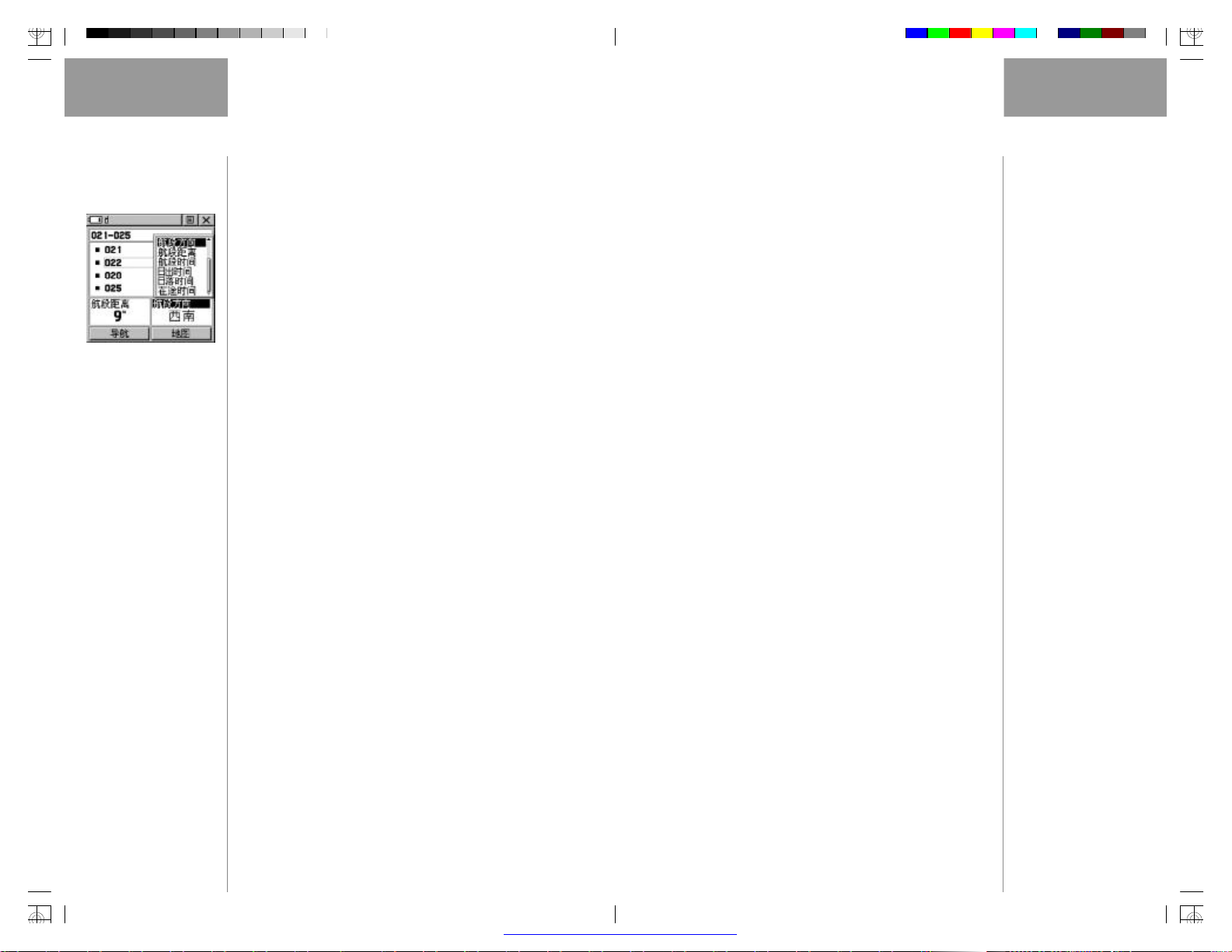
图 5-19
与航线有关的数据
停止导航:
1、在 导航页面或地图页面中打开选项菜单,选择
其中的“停止导航”即可。
2、也可以在航线列表中找到正在导航的航线(该
航线前面有人形的标记),进 入 该 航 线 页 面 选择屏幕下
方的“停止”按钮。
航线页面的数据区
当对航线进行导航时,航线页面中的数据区可以
提供针对航线的导航信息(见图 5-19)。
数据选项包括(仅对航线页面):
航段距离-光标所选中的航点与前一个航点的距离
航段时间-以当前速度从前一航点到光标选中的航
点所需的时间
航段方向 - 光标所选中的航点与前一航点的方向
航点距离-从当前位置到选中航点的距离
在途时间-预计到达选中航点要花费的时间
键确认即可完成更改。
航迹页面
在您行进时,Rino的地图页面会显示出一条虚线。
这条虚线就是航迹记录。航迹记录包含了沿路各点的
信息。您可以使用已经存储的航迹进行导航。也可以将
与您通讯的其他Rino 用户的航迹存储下来。
航迹返航功能允许您沿着曾经走过的轨迹原路返
回。在 系 统 中 您 可以存储20 条航迹。一 旦 机器已经定
位,航迹记录功能就会自动开始进行记录。当然您也可
以关闭航迹记录功能。当您不再需要已经记录的航迹
时,可以按下屏幕上的“清空”按钮来删除此前的航迹
记录。
如果您想连续记录一段航迹或使用“返航”功能
时,建议您在开始旅行时首先清除航迹记录。航迹记录
的数量以百分比形式显示在页面的上部。清除航迹记
录后,会显示0%。如果航迹设置为“记录满后从头覆
到达时刻- 预计到达选中航点的时刻
日出时间 - 选中航点处太阳升起的时间
日落时间 - 选中航点处太阳落下的时间
方向指示器-指向航线中下一个航点的方向指针
更改数据区显示的数据:
1、在 航 线 页 面中选择数据区中的一个数据,按下
鼠标键可以打开数据列表。
2、使用鼠标键选择所需的数据选项,再按下鼠标
4647
盖”,当显示99%之后,最新的记录点将覆盖最早的记
录点。为了避免盖掉您想要的航迹,当航迹内存占用达
到99%之前就进行存储航迹的操作。航迹记录的空间
为 2048 个点。
已经存储的航迹也可以显示在地图页面中。在本
设备中,您可以存储 20 条航迹,每条航迹有 125 个点。
对于已经存储的航迹,“返航”功能使用可以从起点或
者终点两个方向重新追朔航迹
您可以设定按距离、按时间或自动的方式记录航
PDF 文件以 "FinePrint pdfFactory Pro" 试用版创建 http://www.pdffactory.com
Page 29
主菜单页面主菜单页面
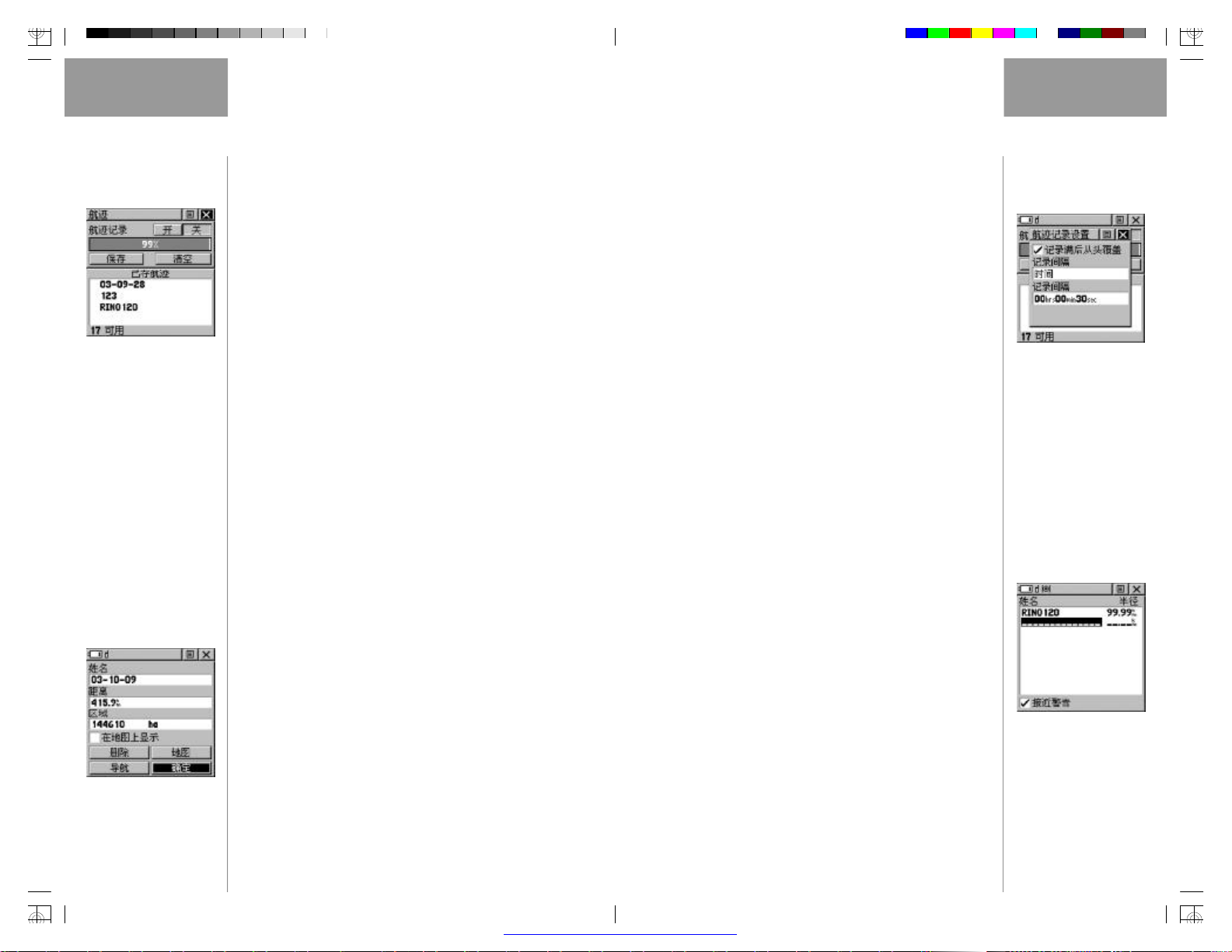
图 5-20
航迹页面
迹,还可以设定航迹记录的间隔疏密程度。
保存和使用航迹:
1、在 主菜单页面中进入航迹页面。该页中包含了
航迹记录的开/关按钮、已经保存的航迹清单和航迹的
使用数量(见图 5-20)。
2 、 您 可以用鼠标键点击“开”或“关”按钮来启
动或者暂停航迹记录。
3、点击屏幕上的“保存”按钮将会把航迹记录中
的数据保存到已存航迹的列表中。
4、使用鼠标键选择要保存的航迹的起始时间(Rino
会自动记录下最近三次的定位的时刻或日期)。
5 、按 下 鼠标键将开始保存航迹并显示出航迹信息
页面( 见 图 5-21)。 该 页 显 示 了航迹的名称(您可以通
过键盘去修改)、航 迹 的 长 度 ,是否要“在地图上显示”,
以及“删除”、“地图”,“导航”,“确定”4 个按钮。选
择“地图”将会在地图页面中查看航迹,选择确定将完
航迹记录设置窗口(见图5-22)。 您 可以选择是否“记
录满后从头覆盖”,也可以选择“记录间隔”来改变航
迹记录方式。记录方式包括按时间、按距离和自动记
录,对于每种记录方式您都可以再设置其间隔的疏密
程度。
警告航点页面
警告航点可以帮助您定义一个围绕着航点或联络
人的报警环。它能够帮助您避免进入危险区域或与其
它的Rino 用户走失。该功能最多可设置 10 个航点,最
大报警半径为99.99公里。如果进入某个警告范围,机
器将会显示“接近警告航点(名称)”。如果离开警告
范围,机器将会显示“离开警告航点(名称)”。这项
功能方便您和其他Rino用户保持一个合适的通讯距离。
增加警告航点:
1、在主菜单页面中进入警告航点页面(见图 5-
图 5-22
航迹记录设置窗口
成保存。
6、要使用“导航”功能,选中“导航”按钮,然
后按下鼠标键打开选项菜单,它有2个选项“重走”,“返
航”。选中所需的选项将开始导航。
设置航迹记录方式:
图 5-21
航迹信息页面
4849
1、选择位于航迹页面上部的选项菜单按钮,然后
按下鼠标键打开该菜单。
2、选中“设置航迹记录”选项按下鼠标键将打开
23)。使用鼠标键将光标移动到警告航点列表中的空行
处。按下鼠标键将进入查找页面。选择航点或联络人
等作为警告航点。
2、在 半 径 的 空 行处按下鼠标键可以输入报警的半径。
3、使用鼠标键输入一个距离值(在99.99范围内)
然后按下鼠标键完成设置。
打开或关闭“接近警告”:
1、使用鼠标键选中警告航点页面底部的“接近警
PDF 文件以 "FinePrint pdfFactory Pro" 试用版创建 http://www.pdffactory.com
图 5-23
警告航点页面
Page 30
主菜单页面主菜单页面
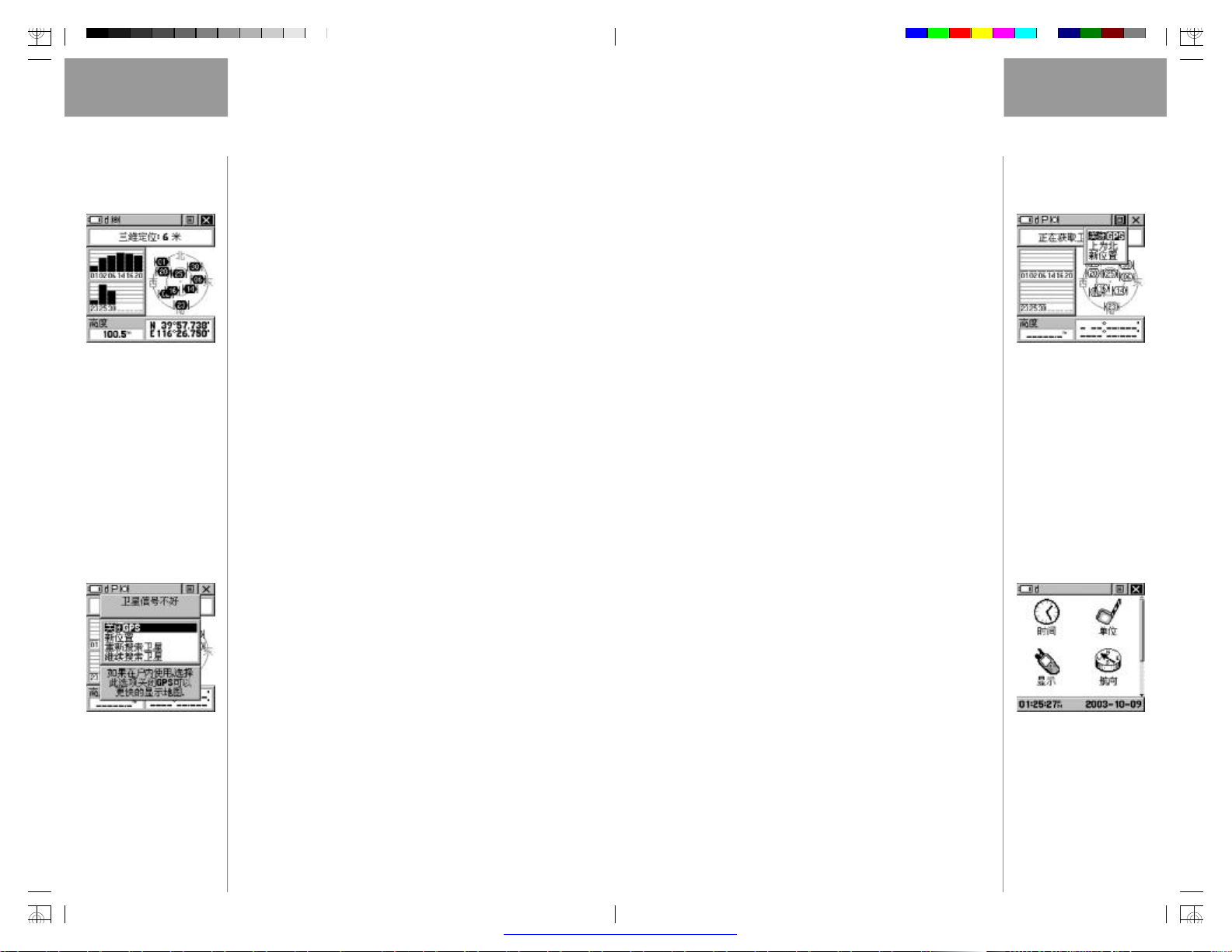
图 5-24
卫星页面
告”,按下鼠标键可以打开或者关闭警告。
去除一个或全部的警告航点:
1 、在 警告航点页面中,用 鼠标键选中要去除的航
点,按下鼠标键打开操作菜单。
2、选择“查看”可以查看该航点的信息,选择“移
出”就可以从警告航点的列表中去除该航点。
3、要清除所有接近警告点,在本页面的选项菜单
中选择“全部移出”并按鼠标键确认。
卫星页面
卫星页面( 见 图 5-24)提供了一张卫星分布图,卫
星的信号强度,当前的定位状态,以及当前的坐标。
卫星分布图代表从您当前位置能看到的卫星数目
及它们的编号。外环代表地平线,内环代表您与地面成
45°角的视角,中心的代表垂直于地面的视角。卫星
分布图的左边是卫星信号强度图。当接收到GPS 卫星
关闭 GPS- 选择此项可以关闭 GPS 接收功能。
新位置 - 当您距离上次使用 GPS 的地点大于数百
公里时选择此项。
重新搜索卫星-如果长时间没有使用GPS,机器所
显示的日期已经不正确请选用此项。
继续搜索卫星-如果只是暂时受到遮挡可以选择此项。
卫星页面的选项(见图 5-26)包括:
关闭GPS-当您在室内或无法看到天空的位置,选
择此项关闭GPS,可以节省耗电,提高机器的响应速度。
在GPS关闭的状态下,可以进行除导航外的其他操作。
下次再开机时,GPS 的状态仍然是开启的。
上为航向 / 上为北 - 您可以选择“上为航向”或
“上为北”来确定卫星分布图的方向。
新位置 - 如果距离您上次使用 GPS 的地点大于数
百公里,选择“新位置”然后在出现的窗口中选择“使
用地图”选项,就可以移动鼠标键来指出大概的位置,
图 5-26
卫星页面的选项
信号后,方框内部将变黑,信号越强,方框条越高。
因为Rino直接依靠卫星信号来为您提供导航的帮
助,设备对天空的视角决定了您达到导航状态的时间
快慢。当您在石洞中、建筑中、金属中或浓密的大树下
图 5-25
卫星信号不好的页面
5051
旅行,是没有 GPS 信号的,所以为了最好的信息接收
条件,请将设备在具有开阔可视天空的环境下使用。
要定位至少需要三颗GPS 卫星,否则机器将会显
示“卫星信号不好”,此 时 有 4 个 选项可供您选择(见
图 5-25):
以加速卫星获取时间。如果您选择“自动定位”,机器
将会自动重新确定您的位置。
设置页面
在设置页面中,您可以按着自己的喜好来对机器
的工作方式进行设置,包括时间、单位、显示、航向、
接口和系统操作模式(见 图 5-27)。
在 设 置 菜 单 里 选择相应的图标并按下鼠标键,可
显示每一个项目的设置页面。
PDF 文件以 "FinePrint pdfFactory Pro" 试用版创建 http://www.pdffactory.com
图 5-27
设置页面
Page 31
主菜单页面主菜单页面
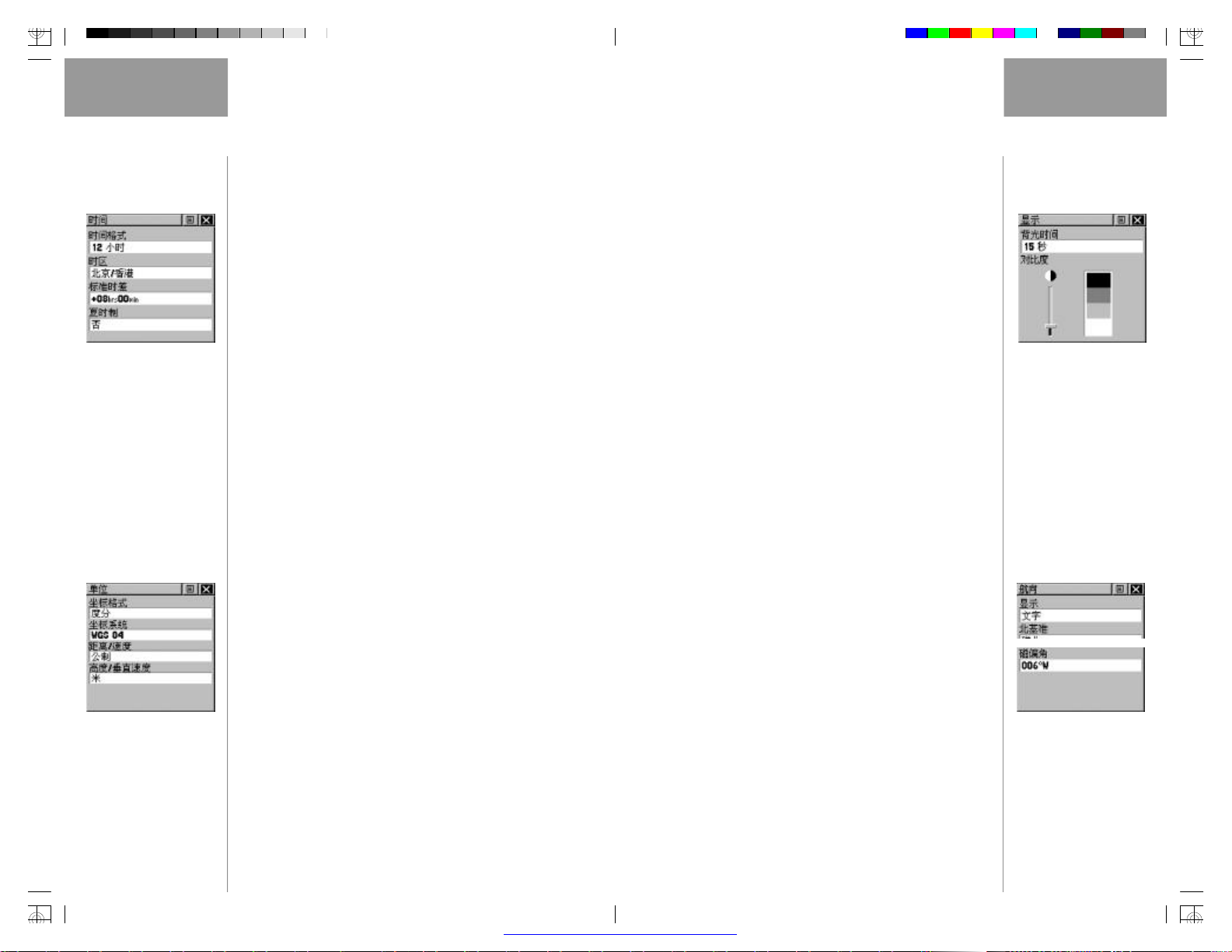
图 5-28
时间设置页面
更改设置的方法:
1、用 鼠标键选择要设置的选项,按下鼠标键后将
会出现选项列表。
2、选择合适的选项后再次按下鼠标键即可。
3、如果要恢复机器原来默认的设置,打开当前设
置页面的选项菜单,选择“恢复出厂设置”就可以了。
时间设置页面
在时间设置页面( 图 5-28)中,您可以针对您目
前的位置或在世界上任何一点的位置去设定合适的时间。
时间 格式:选择以12小时或24小时的格式来显示
时间。
时 区:选择您所在的时区。
标准时差:如果您在时区中选择了“其他”这个选
项,那么就可以在这里输入当地与世界标准时的时差,
如果选择的是具体的时区,那么时差将是预设好的,不
可 更改。
一般情况下,使用WGS84坐标系统下的经纬度来
表示坐标就可以了(也就是机器的默认设置)。 如果选
项列表中没有您所需要的坐标格式或坐标系统,可以
使用其中的自定义选项来输入相关的参数。自定义坐
标的操作请参见附录。
距离 / 速度 - 可选择公制、英制或者航海单位来
表示行程数据。
高度 / 垂直速度 - 可选择用米或者英尺来表示与
高度相关的数据。
显示设置页面
在显示设置页面( 见 图 5-30)中,您可以调整背
光的持续时间和屏幕的对比度。
背光时间 -您可以选择“常开”、“15秒”、“30秒”、
“1 分钟”、“2 分钟”。
对比度- 将光标移动到调节杆上后,按下鼠标键
就可以上下调节屏幕显示的对比度了。
图 5-30
显示设置页面
夏时制:您可以根据当地情况打开或关闭夏时制。
航向设置页面
单位设置页面
在单位设置页面( 见 图 5-29)可以对坐标以及度
图 5-29
单位设置页面
5253
量单位进行设置。
坐标格式 - 选择不同的坐标格式。默认的格式是
以经纬度的“度分”格式来表示。
坐标系统 - 选择坐标系统(对于地球的椭球参
考模型的定义)。 默认的坐标系统是 WGS84。
在航向设置页面( 见 图 5-31)中,您可以选择航
向的显示方式,定义“北”的参考基准或者磁偏角的
大小。
显 示 - 可选择文字、度数和密位。
北基准 - 您可以选择真北、磁北、网格北或自定
义。如果选择了“自定义”,您可以在磁偏角中输入任
意角度。
PDF 文件以 "FinePrint pdfFactory Pro" 试用版创建 http://www.pdffactory.com
图 5-31
航向设置页面
Page 32
主菜单页面主菜单页面
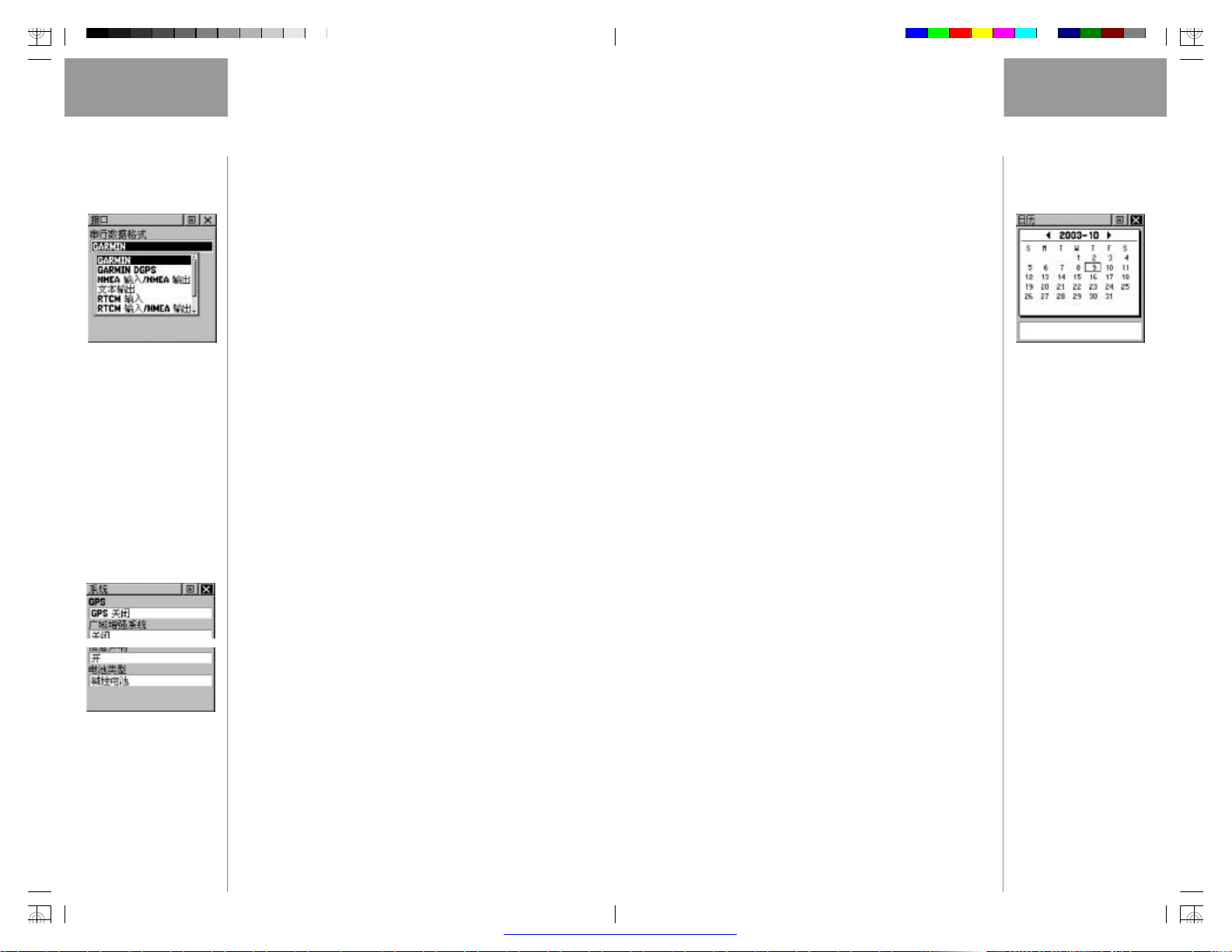
图 5-32
接口设置页面
接口设置页面
在接口设置页面( 图 5-32)中可以选择不同的输
入 / 输出数据格式。选择不同的接口可以与计算机、
NMEA 设备、DGPS 设备等设备联合使用。这些格式说
明如下:
GARMIN-GARMIN接口协议。用 来 与 计算机传输航
点、航线、航迹和地图等数据。
GARMIN DGPS- 使用 GARMIN 信标接收机、标准
RTCM SC-104 或其他 DGPS 信号的输入。
NMEA 输入 /NMEA 输出 - 支持标准的 NMEA0183.
3.0版本的数据格式。
文本输出 - 以 ASC Ⅱ码纯文本的时间、位 置 及 速
度 信息输出,没有输入功能。
RTCM 输入 - 可接收来自标准 RTCM SC-104 格式
的设备的信号输入,没有输出功能。
RTCM 输入 /NMEA 输出 - 可接收来自标准 RTCM
SC-104 格式的输入,可以输出标准NMEA0183.3.0 版
选择电池类型。
GPS工作模式 -正常模式、省电模式、模拟模式和
关闭GPS。选择除了“正常模式”以外的选项都会显著
节约电池消耗。“省电模式”降低了卫星信号的更新频
率。“GPS关闭”则停止卫星信号的接收 。“模拟模式”
模拟了导航状态。
广域增强系统-目前在中国无法接收到广域增强
系统的信号,您可以将此选项关闭。
信息声响 - 打开或者关闭内部的蜂鸣器,以 决 定
机器有信息提示的时候是否发出声响。
电池类型- 选择正确的电池类型才可以在屏幕上
方的状态条中看到正确的电量显示。
显示软件版本及机器号:
用 鼠标键打开本页面的选项菜单,选择“软件版
本”并按下鼠标键就可以看到软件版本和机器的序号。
再次按下鼠标键就会关闭“软件版本”的窗口。
图 5-34
日历页面
本的数据。
RTCM输入/文本输出-可接收标准RTCM SC-104
格式数据输入,输 出 ASCⅡ文本格式的时间、位 置 、速
度 信息。
图 5-33
系统设置页面
无 - 关闭接口能力。
系统设置页面
在系统设置页面( 见 图 5-33)中,您可以改变GPS
操作模式,使用广域增强系统,打开/关闭信息声响,
5455
日历页面
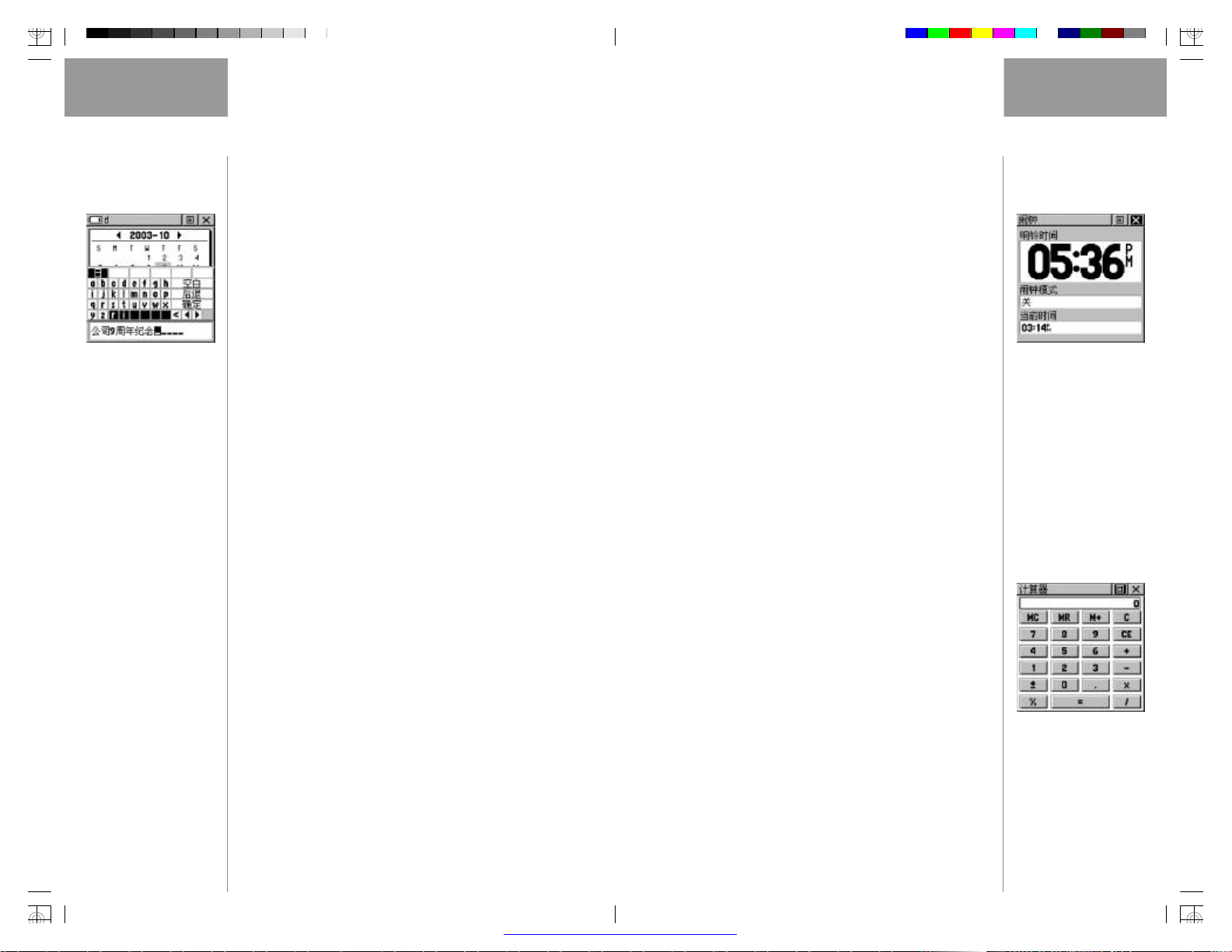
Rino提供了一个按月份分的日历(见图5-34), 而
且 可以为每天增加注释。机器可以一次显示一个月的
日历,带有阴影的日期表示那天是有注释的。您可以记
录100条注释,每个注释最多可以包含18 个字符(9个
汉字)。
PDF 文件以 "FinePrint pdfFactory Pro" 试用版创建 http://www.pdffactory.com
Page 33
主菜单页面主菜单页面
图 5-35
为日历添加注释
更改年和月:
1、选中日期上方的左右箭头,按下鼠标键可以更
改月 / 年。按左箭头显示过去的月 / 年,按右箭头显
示将来的月 / 年。
回到当前日期:
1、如果您希望再次显示出当前的日期,在 选项菜
单中选择“设置当前日期”,屏幕显示将马上回到当前
的日期。
为选中的日期添加注释:
1、使用鼠标键选中某一天,按下鼠标键显示该天
的选项菜单。
2、选择“添加注释”,可以用鼠标键从键盘上输入
文字(见图5-35)。 3 、 要 编 辑 或 删 除 以 前 创 建 的 注 释 ,
选 中 相 应 的 日 期 并 按 下 鼠标键打开选项菜单,选择“编
辑注释”或“删除注释”。
中打开或关闭闹钟。闹钟设置的时间与机器系统时间的
格式必须是一致的。闹钟功能只有在开机时才会起作用。
设置响钟时间:
1、使用鼠标键选中响铃时间数据区,按下鼠标键
输入所需时间。
打开 / 关闭闹钟:
1、选择闹钟模式区域按下鼠标键,选择“开”或
“关”即可。
当闹铃响的时候,屏幕上会显示“闹钟”信息进
行提示。如果在前面介绍的系统设置中,将 信息声响
关闭了,将不会听见闹钟的声音。
计算器页面
计算器页面( 见 图 5-37)提供标准型和科学型计
算器的功能。您可以使用计算器上的功能键进行大多
图 5-36
闹钟页面
数的计算,也可以暂时将计算结果存在机器中。当您
按周删除注释:
1、打开选项菜单,选择“删除注释”。
2、在 出 现 的 窗 口 中可以选择删除几个星期前的注
释,然后按下鼠标键确认。
闹钟页面
该功能可以以系统时钟为基准提供闹钟功能(见图
5-36)。在 时 间 数据区输入闹钟响铃的时间,在 闹钟模式
5657
关机时,暂存的数据将丢失。
改变计算器类型:
1、打开选项菜单显示“科学型 / 标准型”和“弧
度 / 度数”选项。
2、选择您要改变的选项,按下鼠标键使改变生效。
3、使用鼠标键在数字键盘输入数字,进行计算。
PDF 文件以 "FinePrint pdfFactory Pro" 试用版创建 http://www.pdffactory.com
图 5-37
计算器页面
Page 34
主菜单页面主菜单页面
图 5-38
秒表页面
秒表页面
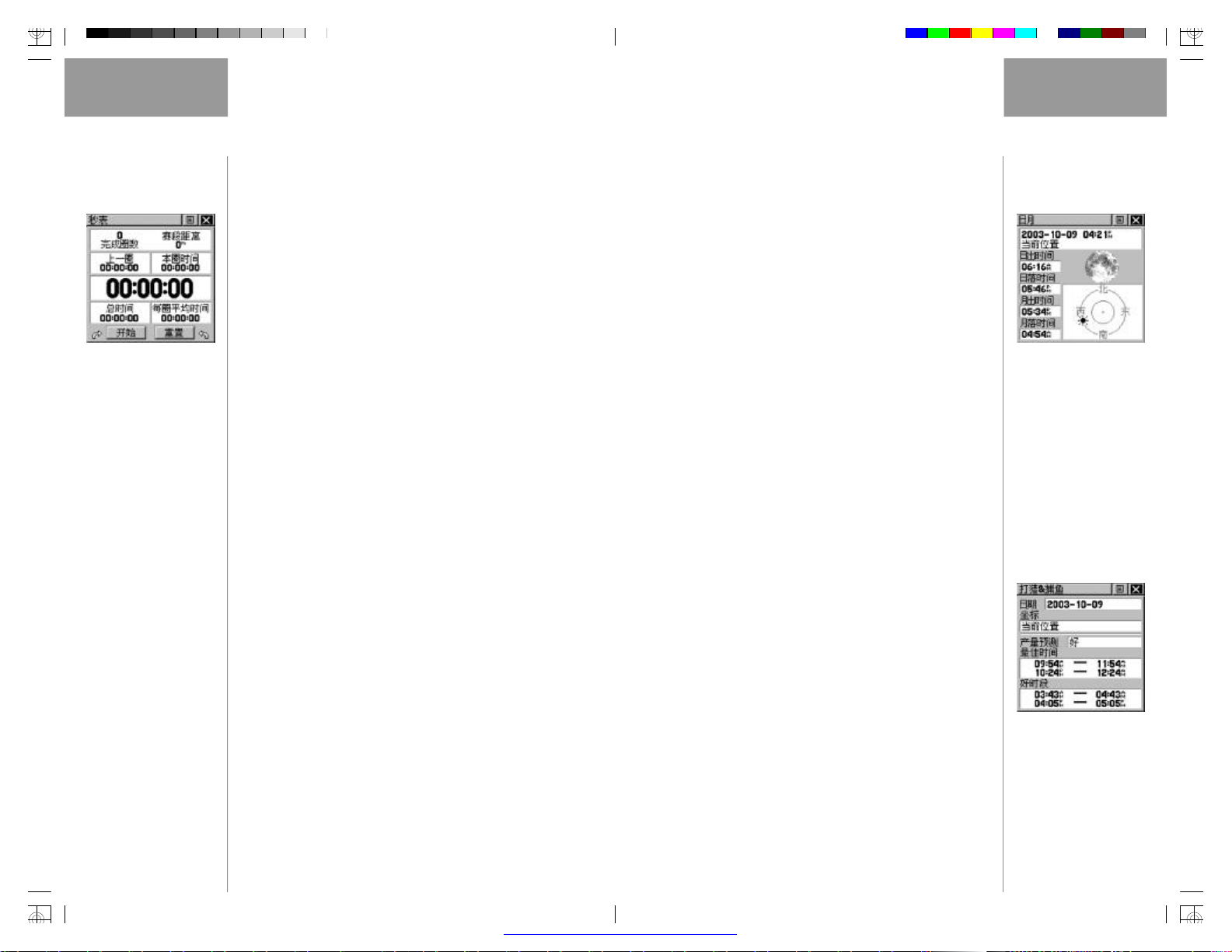
使用秒表页面( 见 图 5-38)可以将设备当作秒表
使用,也可以基于距离记下一圈或一个赛段的时间。
启动秒表:
用鼠标键按下秒表页面中的“开始”按钮,也可以
按下音量键启动秒表。
停止秒表:
用鼠标键按下秒表页面中的“停止”按钮,也可以
按下音量键停止秒表。
使用赛段记录功能:
当秒表走动时,用 鼠标键按下“新赛段”按钮,可
以 按 下 缩放键来分隔赛段时间。
将秒表归零:
离”然后按下鼠标键进入赛段距离设置页面。
2、使用鼠标键可以更改赛段距离的数值和单位。
日月页面
日月页面( 见 图 5-39)通过图来表示在特定时间
和地点的太阳和月亮的升落时间和位置。
设定日期及时间:
1 、用 鼠标键将光标移动到时间或日期的位置,按
下鼠标键就可以输入新的日期和时间。
2、要回到当前的日期和时间,打开选项菜单,选
择“使用当前时间”即可。
设定位置:
1、用鼠标键将光标移动到“当前位置”的区域,
按下鼠标键显示“新位置”选项列表。
2、选择所需选项,按下鼠标键激活该选项。如果
图 5-39
日月页面
当秒表被停止后,使用鼠标键选择“重置”按钮,
您也可以使用缩放键将时间归零。
根据距离测量赛段时间:
使用鼠标键打开选项菜单,选择“按距离计时”。
再次打开选项菜单,该选项将变为“用按钮计时”。
设置赛段距离:
1、使用鼠标键打开选项菜单,选择“设置赛段距
5859
选择“当前位置”字符则显示当前位置的日月情况。如
果选择“使用地图”将会进入地图页面,您可以用光标
选择任意位置并按下鼠标键。如果选择“使用查找功
能”,可以进入查找页面,选择其他的位置。
打猎 & 捕鱼
打猎捕鱼页面( 见 图 5-40)可以预计出对于所选
位置和日期的最佳狩猎和钓鱼时间。
PDF 文件以 "FinePrint pdfFactory Pro" 试用版创建 http://www.pdffactory.com
图 5-40
打猎捕鱼页面
Page 35
主菜单页面主菜单页面
图 5-41
游戏页面
设定日期:
1、用 鼠标键将光标移动到日期的位置,按下鼠标
键就可以输入新的日期。
2、要回到当前的日期,打开选项菜单,选择“使
用当前日期”即可。
设定位置:
1、用鼠标键将光标移动到“当前位置”的区域,
按下鼠标键显示“新位置”选项列表。
2、选择所需选项,按下鼠标键激活该选项。如果
选择“当前位置”字符则显示当前位置的日月情况。如
果选择“使用地图”将会进入地图页面,您可以用光标
选择任意位置并按下鼠标键。如果选择“使用查找功
能”,可以进入查找页面,选择其他的位置。
游戏页面
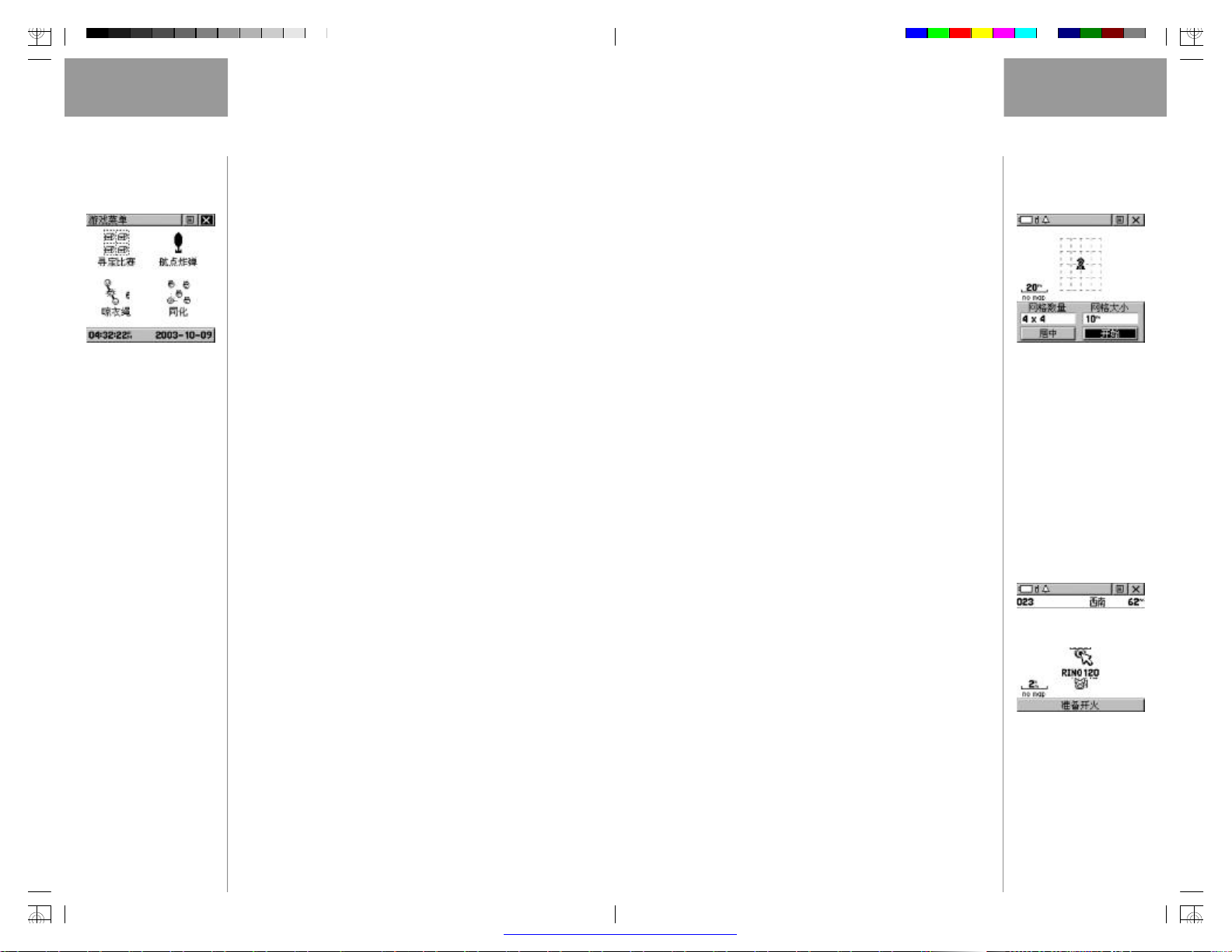
游戏页面( 见 图 5-41)提供下列游戏:寻宝比赛、
标,这样这一对宝盒就会被打开。您可以继续打开其他
宝盒,直到图板中的全部宝盒都打开。按下翻页键可以
退出游戏。
选择“网格数量”和“网格大小”后,可以用鼠标
键调节游戏区的网格数量和大小。选择“居中”按钮,
将会把您当前的位置放在游戏区中央,选择“开始”将
开始游戏并进行计时。( 见 图 5-42)
航点炸弹:
在该游戏中,最好保持运动状态。2 个或更多的
Rino用户可以试图轰炸对方。所有的玩家都必须在相同
频率下并使用相同代码。使用鼠标键在地图上移动光
标。当您认为一个对手接近光标时,扔出一个炸弹(按
下鼠标键),其他对讲机将显示“正在接收”的信息。如
果被攻击者位于轰炸范围内(15 米),将 被 提 示“ 您 被
击 中 了 ”。发射炸弹的最小间隔为30 秒钟。被击中次数
最少者为获胜。( 见 图 5-43)
图 5-42
寻宝比赛
航点炸弹、晾衣绳、同化。选择相应的图标,按下鼠标
键将执行相应的游戏。当您开始游戏时简单的指导会
显示在屏幕上。
寻宝比赛:
在您的周围会虚拟出许多方格,每个格子中都有
一个宝盒。一 旦 您 的位置出现在某个方格中,选中位于
屏幕下方的“打开”按钮,然后按下鼠标键可以看到宝
盒中的图标。您需要尽快在其他方格中找到同样的图
6061
提示:您 可以标记一些静止的物体,如大树等,一
旦 发现对手接近那些目标就扔出炸弹。
1、按下鼠标键将对准光标位置开火。
2、按下对讲键将对自己所在位置开火。
3、按下呼叫键可以查看分数。
4、按下翻页键可以退出游戏。
晾衣绳:
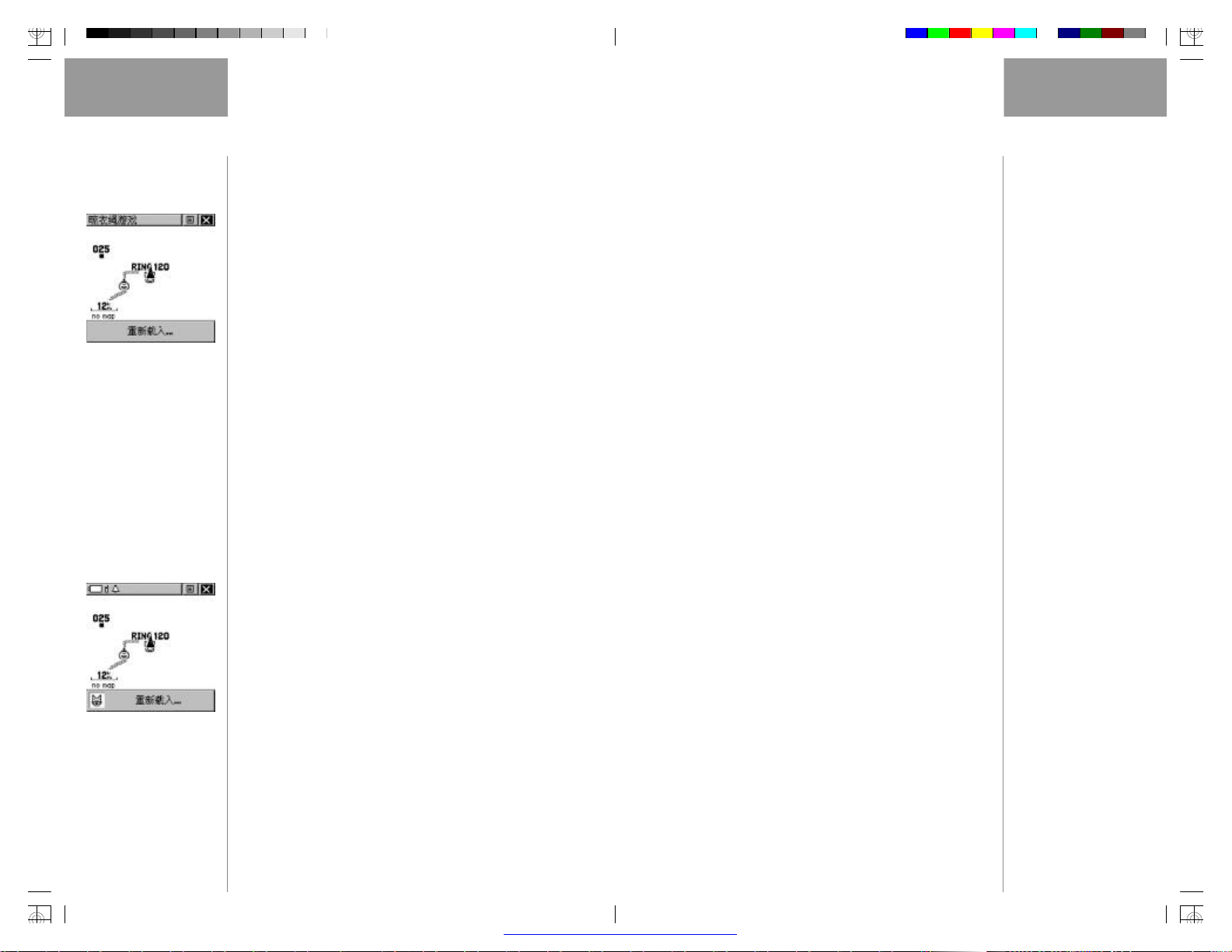
比赛同一方将 Rino 使用相同的符号(头像)来表
PDF 文件以 "FinePrint pdfFactory Pro" 试用版创建 http://www.pdffactory.com
图 5-43
航点炸弹
Page 36
主菜单页面
附 录
图 5-44
晾衣绳游戏
示。当对手成员进入本方队员之间后,使用鼠标键即可
攻击对方。二次攻击的最小间隔为30秒钟。使用呼叫键
可以查看分数,使用翻页键可以退出比赛。( 见 图 5-44)
同化:
比赛有两方,每方队员的 Rino 用同一种符号,当敌
方有队员的距离小于 10 米时就可以按对讲键将其同化
(变成本方队员)。您 可以设置一个时间段,人 数 多 的 队伍
获胜。或 者 某 一 方 将 对方完全吃掉为止。使用呼叫键可以
查看分数,使用翻页键可以退出比赛。( 见 图 5-45)
附录 A 技术指标
物理指标
外 壳:全衬垫包装,高强度塑料合金,防水
性能可达 IPX7 标准(水下 1 米 30 分钟
不进水)
尺 寸:17.8 × 5.8 × 4.1cm
重 量:236 克(含电池)
工作温度:-15℃~70℃
显 示:3.6 × 3.6cm,160 × 160 像素,高对
比度液晶显示
GPS 性能
接 收 机:12 通道,可 接收 WAAS 信号以及其他
差分信号
定位时间:约 15 秒(热启动)
约 45 秒(冷启动)
约5分钟(首次定位或自动定位)
更 新 率:每秒一次,连续
定位精度:<15 米(95% 典型)
差分精度:<3-5 米 (95% 典型)
图 5-45
同化游戏
6263
速度精度:0.05 米 / 秒(稳定状态)
动态性能:6g
接 口:标准RS232接口,接口协议包括NMEA0183
和 RTCM104
天 线:螺旋天线
PDF 文件以 "FinePrint pdfFactory Pro" 试用版创建 http://www.pdffactory.com
Page 37
附 录附 录
对讲机性能
通讯频道:20
静噪代码:38
通讯范围:最大约 3 公里
输出功率:0.5W
电源特性
输 入:3 节 1.5V AA 电池(5 号电池)*
电池使用时间:仅使用 GPS- 最长约 28 小时
仅使用对讲机 - 最长约 20 小时
同时使用GPS和对讲机-约15小时
* Rino 的工作温度范围可能超过一些电池的允许
工作温度,碱性电池在高温下可能会开裂。这时您可以
使用GARMIN专用的车载电源适配器,适配器包括12V
到3V的变压器。因擅自对机器进行改装或采取其它供
电方式而导致的机器损坏,将不在产品保修范围内。
碱性电池在温度下降的时候会减低性能。建议在温度
附录 B 选配件
RINO 的配件可以包括:
12V车载电源适配器:使用汽车点烟器为机器供电
耳机转换插座:(2.5-3.5mm)可以使用其他类型
的耳机
防护套件:使 RINO 边缘免于硬物撞坏。包括 2 个
防护套,1个挂绳和一个腰夹。
携 带 包:可保护RINO(可在包内使用 Rino)
带麦克风的耳机:带有PTT 按钮和麦克风的耳机
头带式耳麦:可进行免提操作
MapSource 光盘:用于与计算机传输航点、航线、
航迹的数据
数据线:用于与计算机串口或其他RS232串口连接
数据电源线:可同时用于车载供电和数据传输
横杆式车把安装支架
汽车安装支架
低至零下时使用锂电池。过度使用背光和通讯都会显
著增加耗电。不 同 品 牌 的 电 池 性 能 不 同 。
6465
PDF 文件以 "FinePrint pdfFactory Pro" 试用版创建 http://www.pdffactory.com
Page 38
附 录附 录
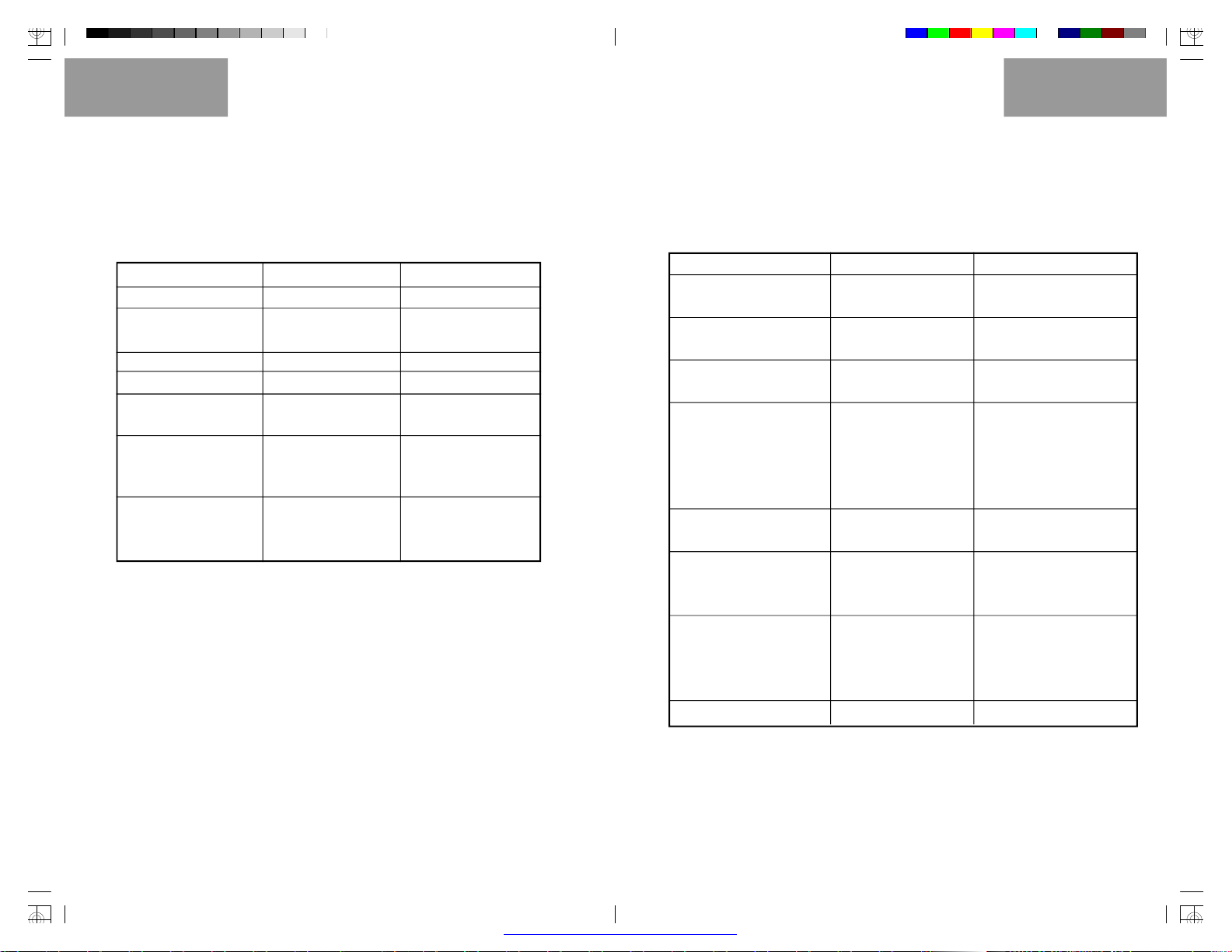
附录 C GPS 故障查找表
若故障不在以下列表中请联系合众思壮客户服务部:010-84409996
故障现象
无法开机
使用新电池也无法开机
机器开机后自动关机
定位时间超过 10 分钟
当在旅行过程中不能显
示航迹
在地图上不能方便地看
到游标
向左或向右移动鼠标
键,不 能 从 菜 单或页面
中退出
Rino的操作程序有时会跳出信息页面,提示有关操作特性和条件,按
下鼠标键确认即可返回当前操作。
估计原因
电池用完、电池装反
开机按键时间短
电池可能用尽
设备无法看到开阔天空
航迹记录功能未打开
显示过多的地图信息
在菜单或页面的右上角
有“×”按钮,需要使
用它来关闭或退出
解决办法
更换电池、重 装 电 池
您 必须按住电源键2
秒以上
更换电池
将设备转移到开阔位置
进到航迹页面将光标
移到“开”按鼠标键
用地图页面设置选项
去减小混乱,或 调整
比例尺
将光标移到“X”按
鼠标键或直接按翻页
键即可退出
附录 D 对讲机故障查找表
若故障不在以下列表中请联系合众思壮客户服务部:010-84409996
故障现象
对讲机无法传输
别的用户收不到信息
通讯距离有限
您可以听到别人,但是别
人听不到您或者您看到一
条有信息在传输却听不到
任何声音
接收到不想听的对话
信号混乱或没有声音
不能发送信息
除对讲键之外其它均不工作
估计原因
对讲键没有按到底。
对讲机功能没打开。
信道/静噪码设置不同。
超出通讯范围。
自然条件和人为条件降
低了通讯距离
您们在相同信道但静噪
代码不同
用户太多或静噪码被设
成“0”。
对讲机之间太近或太远。
对讲机的信号被阻挡。
其他电子设备的干扰。
卫星信号不好无法定位。
“发送位置”功能被关闭。
距离上次发送不足 30 秒。
GPS 功能被关闭
键盘锁定
按住对讲键。
打开对讲机。
使用相同的信道及静噪代码。
减少对讲机间的距离。
降低对讲机间距离或者选择
没有干扰的开阔地域
如果您使用了“0”为静噪代
码,您将听到该信道中所有
的对话。使用相同的静噪码
或者使用“扫描”功能去查询
他们使用的静噪码
转至不同的信道 或使用非
“0”的其它静噪码(1-38)
对讲机间至少要1米的距离。
对讲机间保持良好通讯环境。
关闭其他设备或远离干扰区。
移 至 开 阔 的 天 空 。
打开“发送位置”功能。
等待 30 秒。
打开 GPS。
5秒钟解锁键盘
维修方式
Rino的操作程序有时会跳出信息页面,提示有关操作特性和条件,按
下鼠标键确认即可返回当前操作。
6667
PDF 文件以 "FinePrint pdfFactory Pro" 试用版创建 http://www.pdffactory.com
Page 39
附 录附 录
附件图 1
附录 E 自定义坐标系统
坐标系转换方法
GPS 导航系统所提供的坐标是以 WGS84 坐标系为
根据而建立的,我国目前应用的许多地图却属于北京
54坐标系或西安80 坐标系。因为不同坐标系之间存在
着平移和旋转关系,对于同一点的坐标,可 能 会 有 几 十
米 到 上 百 米 的 差 异 。 因 此,如果您不使用 WGS84 的经
纬度坐标,必须进行坐标转换,输 入 相 应 的 转 换参数。
更改坐标系需要您具备相关的专业知识。
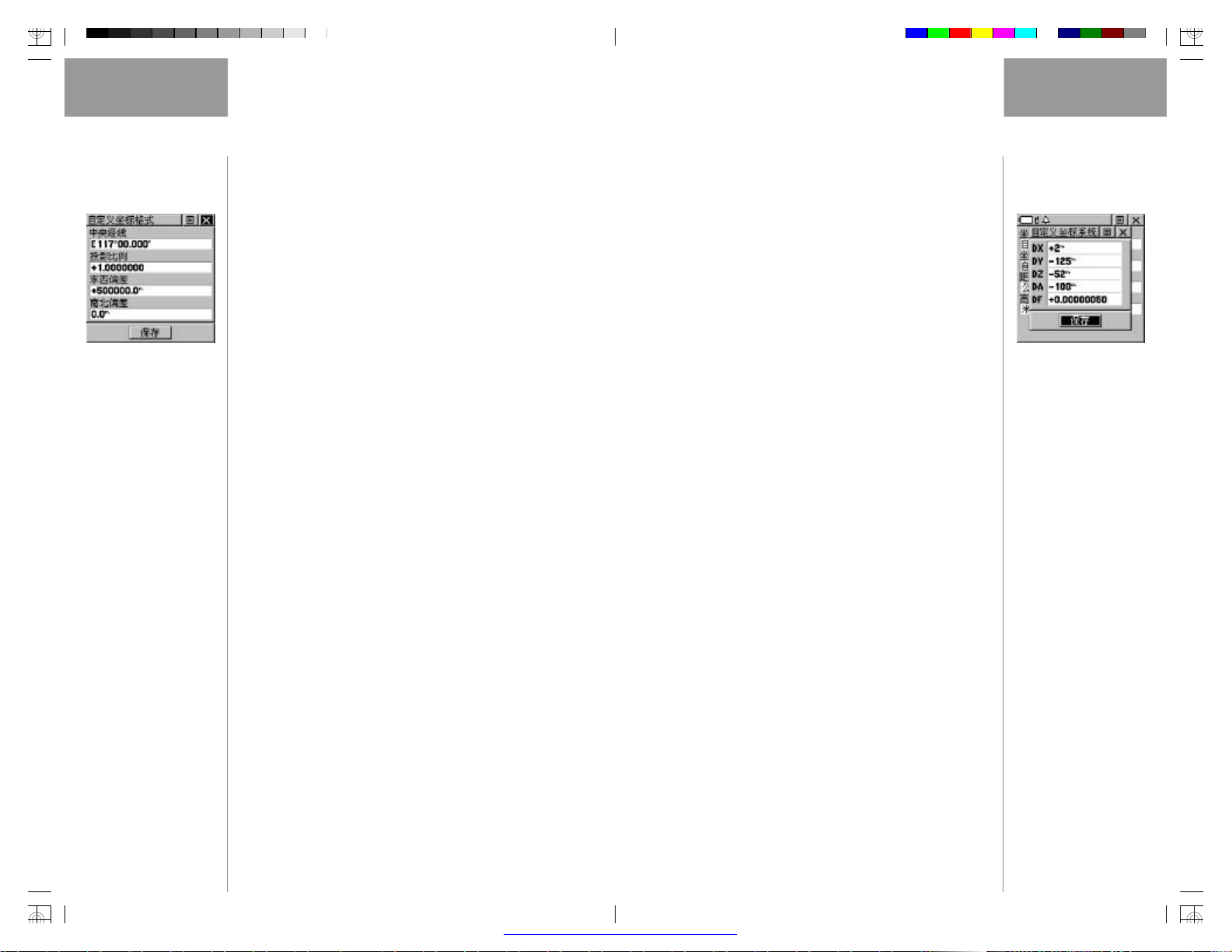
(1)坐标格式的设定
1) 在主菜单页面中,选择“设置”,然后左右按动
方向键选择“坐标”子页面;
2) 用方向键将光标移动到“坐标格式”下的输入
框中;
3) 按下输入键打开坐标格式列表,上下移动方向
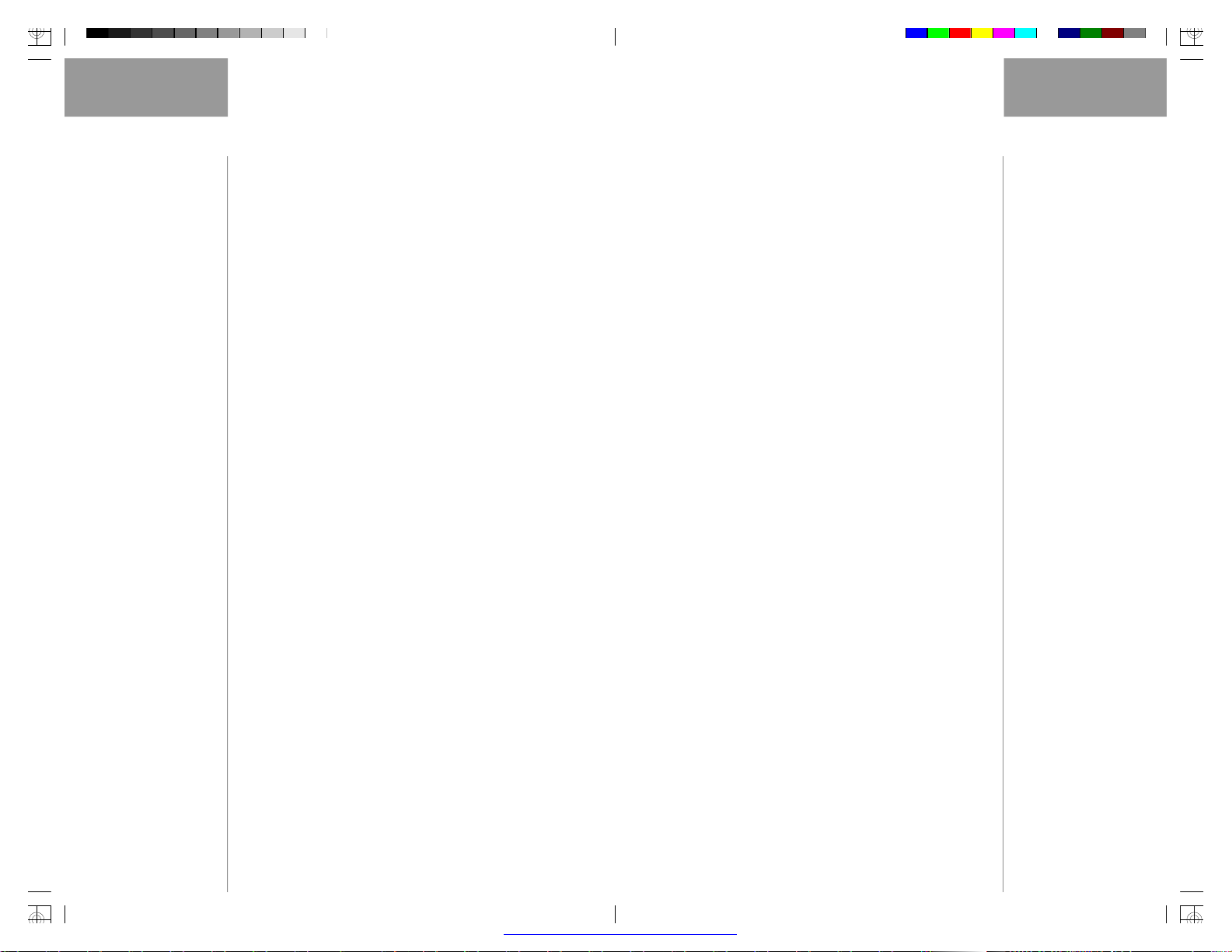
(2)坐标系统的设定
1) 在“坐标”设置子页面中,用 方向键将光标移
动到“坐标系统”下的输入框中;
2) 按下输入键打开坐标系统列表,上下移动方向
键选择“User”,并按下输入键确认;
3) 在出现的“自定义坐标系统”页面中( 见 附 件
图 2 ),输 入 相关的参数,包括 DX,DY,DZ,DA 和 DF。
对于北京54坐标来说,DA=“-108”,DF=“0.0000005”;
对于西安 80 坐标来说,DA=“-3”,DF=“0”;。DX,
DY,DZ三个参数因地区而异。
4) 用方向键将光标移动到“存储”按钮上,并按
下输入键确认,完成修改。
附件图 2
键选择“User UTM Grid”,并按下输入键确认;
4) 在出现的“自定义坐标格式”页面中( 见 附 件
图 1 ),输入相关的参数,包括中央经线(当地坐标带
的中央经度值), 投 影 比 例 ( 该数值为1),东西偏差(该
数值为 500000), 南 北 偏差(该数值为 0);
5) 用方向键将光标移动到“存储”按钮上,并按
下输入键确认。
6869
PDF 文件以 "FinePrint pdfFactory Pro" 试用版创建 http://www.pdffactory.com
Page 40
附 录附 录
附录 F 导航数据的定义
以下导航数据可以在地图页面、导航页面和旅行
计算机页面进行选择:
垂直速度- 垂直升降的速率
当前到达时刻-预计到达航线中下一个航点的时刻
当前距离-与航线中下一个航点的距离
当前目的地 - 航线中的下一个航点名称
当前在途时间-预计到达航线中下一个航点所需
要的时间
返 航 角 - 能够返回原航线的最佳角度
方 位-当前目的地相对于当前位置的方向或
角度(正北为 0 度,顺时针为正)
方向指示器 -始终指向当前目的地的箭头
高 度 - 当前位置的海拔高度
航线方向 - 起始位置到目的地的方向或角度(正
北为 0 度,顺时针为正)
速 度 - 当前运动的速度
停止时间- 自上次复位后累计的静止时间
移动时间-自上次复位后累计的处于运动状态的时间
有 效速度 - 沿着希望的航向接近目的地的速度
(也就是速度在目标方位上的分量)
转 向 角 -向目的地行进所需要修正的角度,“L”
表示应向左,“R”表示应向右
总里程表 - 累计 的总里程
总 时 间 - 自上次复位后的总时间
最大速度 - 速度曾经达到的最大值
最终到达时刻-预计到达最后目的地的时刻
最终距离 - 与最后目的地的距离
最终目的地 - 最终的目的地
最终在途时间-预计到达最后目的地所需要的时间
坐标(经纬度)-当前的经纬度坐标
坐标(自定义)- 当前的自定义坐标(如果没有进
行自定义,则与经纬度坐标相同)
航 向 - 当前的运动方向
精 度 - 当前的定位精度
里 程 表- 自上次复位后累计的行进距离
偏 航 距 - 偏离最初航线的距离
平均运动速度-处于运动状态下的平均速度
全程平均速度 - 总的平均速度
日出时间 - 当天太阳升起的时间
日落时间 - 当天太阳落下的时间
时 间 - 当前的时间
7071
PDF 文件以 "FinePrint pdfFactory Pro" 试用版创建 http://www.pdffactory.com
Page 41
附 录
附录 G 数据线接口说明图
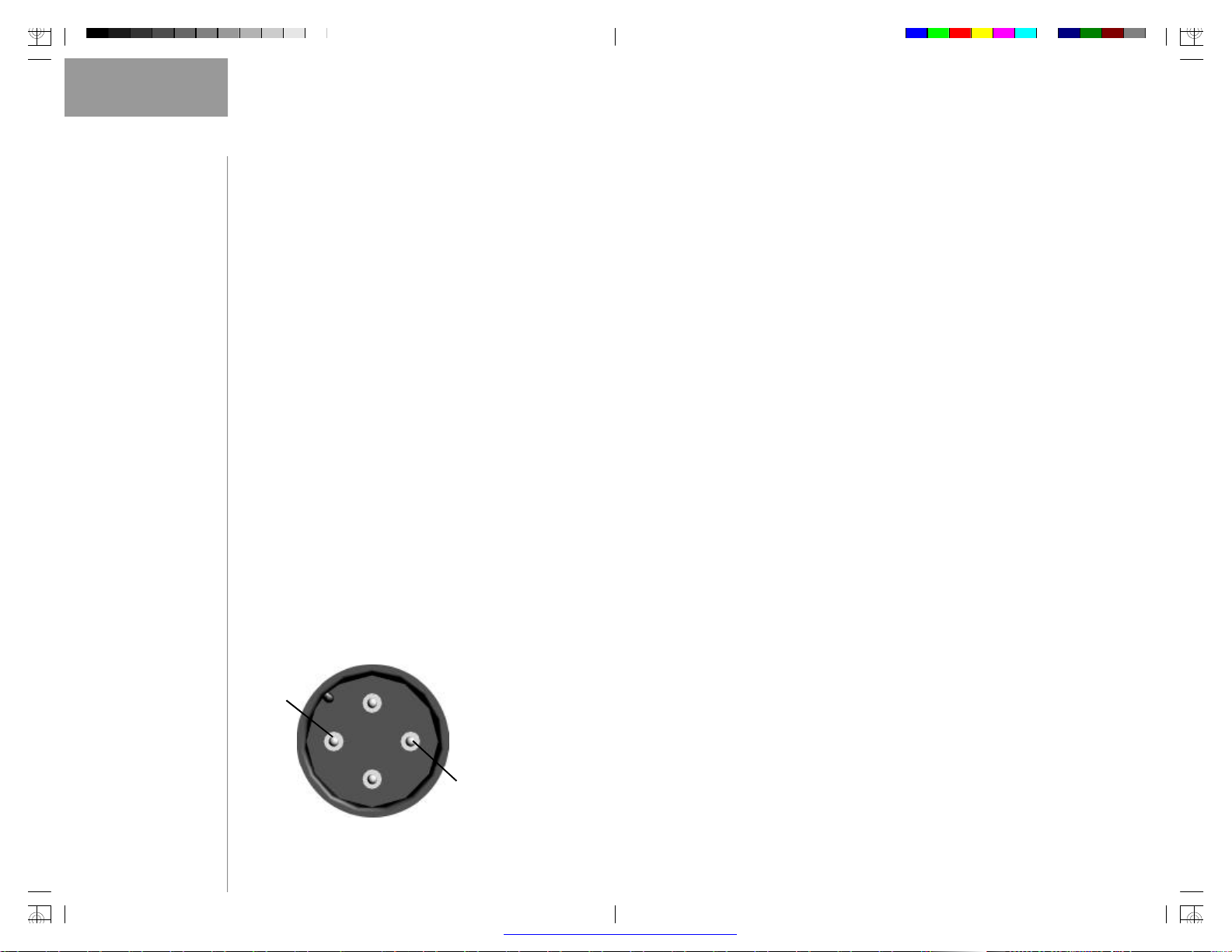
接口协议可以在设置页面中的“接口”中进行选
择。设备的输入输出线是与标准的 RS-232 格式兼容
的,可以适用于多种外部设备,如计算机、差分接收
机、信标机等。( 见 附 件 图 3 )
Rino支持NMEA0183.3.0版本接口格式,可以驱动
3 个 NMEA 设备。
NMEA0183 的 3.0 版认可的语句:
GPGGA,GPGLL,GPGSA,GPGSV,GPRMB,GPRMC,
GPRTE,GPVIG,GPWPL,GPBOD
GARMIN 专有的语句:
PGRME(估计错误), PGRMM(数据串), PGRMZ
(海拔高度), PSLIB(信标接收机)
差分信号可以通过“数据输入”接口以RTCM SC-
104 的 2.0 版本接收。
(-)地
数据输入
数据输出
(+)电源
72
附件图 3
PDF 文件以 "FinePrint pdfFactory Pro" 试用版创建 http://www.pdffactory.com
 Loading...