

Page 1
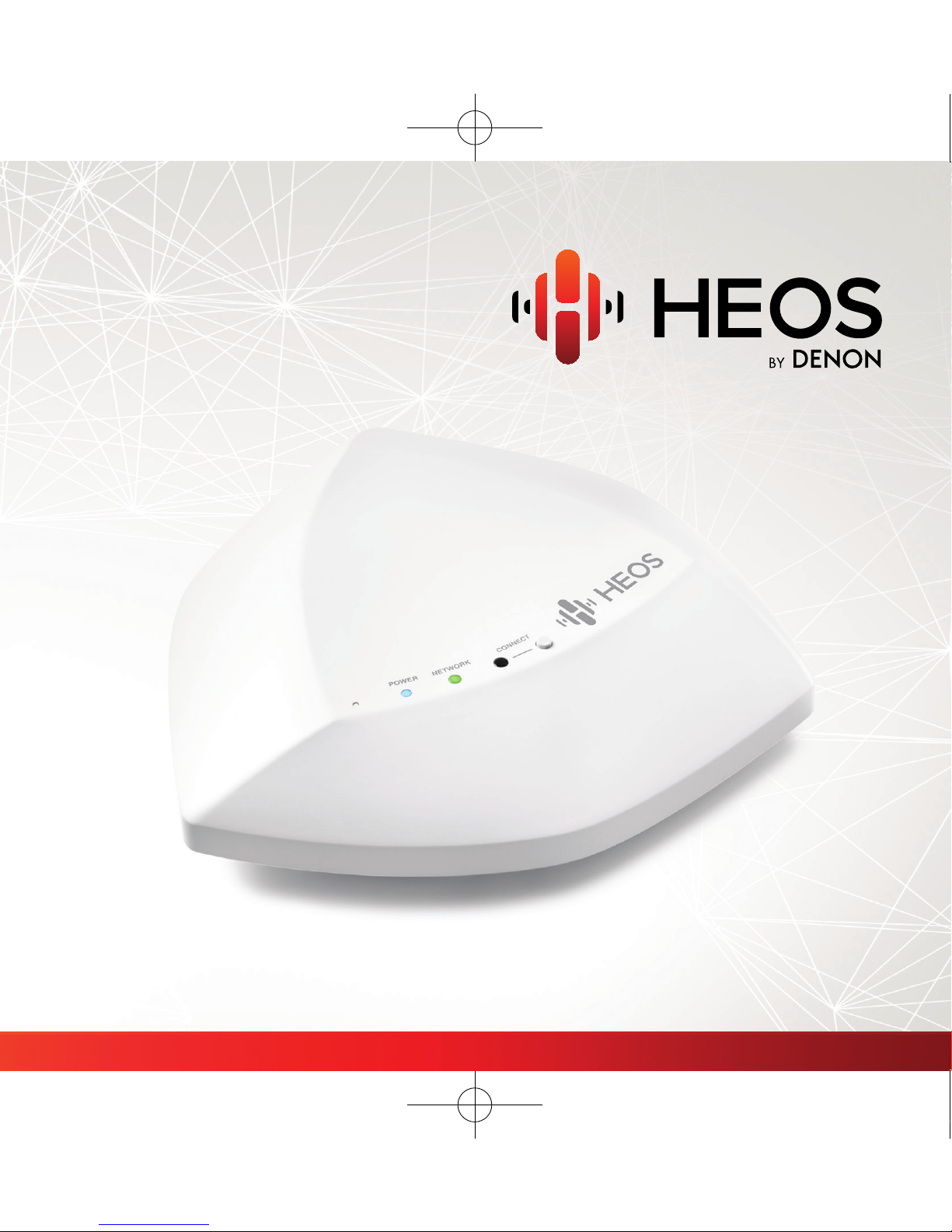
HEOS Extend QUICK START GUIDE
QSG_HEOS-extend_E2.indd 1 2014/04/18 10:05:24
Page 2
1
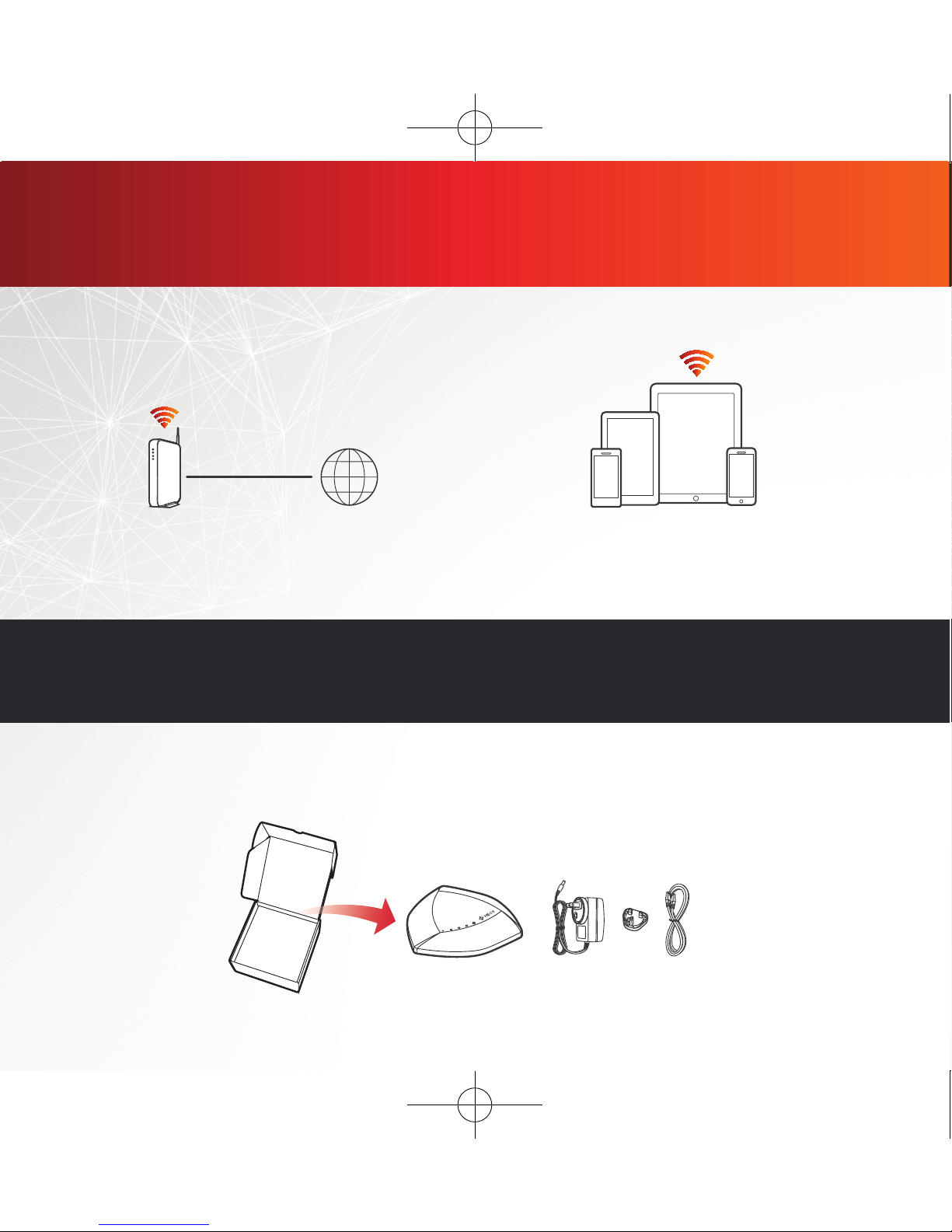
BEVOR SIE BEGINNEN
Stellen Sie sicher, dass die folgenden Elemente
funktionsfähig sind:
Apple iOS- oder Android-Mobilgerät,
das mit Ihrem Netzwerk verbunden ist
InternetverbindungRouter
SCHRITT 1: AUSPACKEN
Packen Sie Ihren neuen HEOS-Extend vorsichtig aus.
Überprüfen Sie, ob die nachfolgenden Gegenstände im Paket vorhanden sind.
QSG_HEOS-extend_E2.indd 1 2014/04/18 10:05:43
Page 3
HEOS Extend KURZANLEITUNG
2
Français Español Deutsch Nederlands Italiano Svenska Dansk Norsk
Pусский
Polski
English
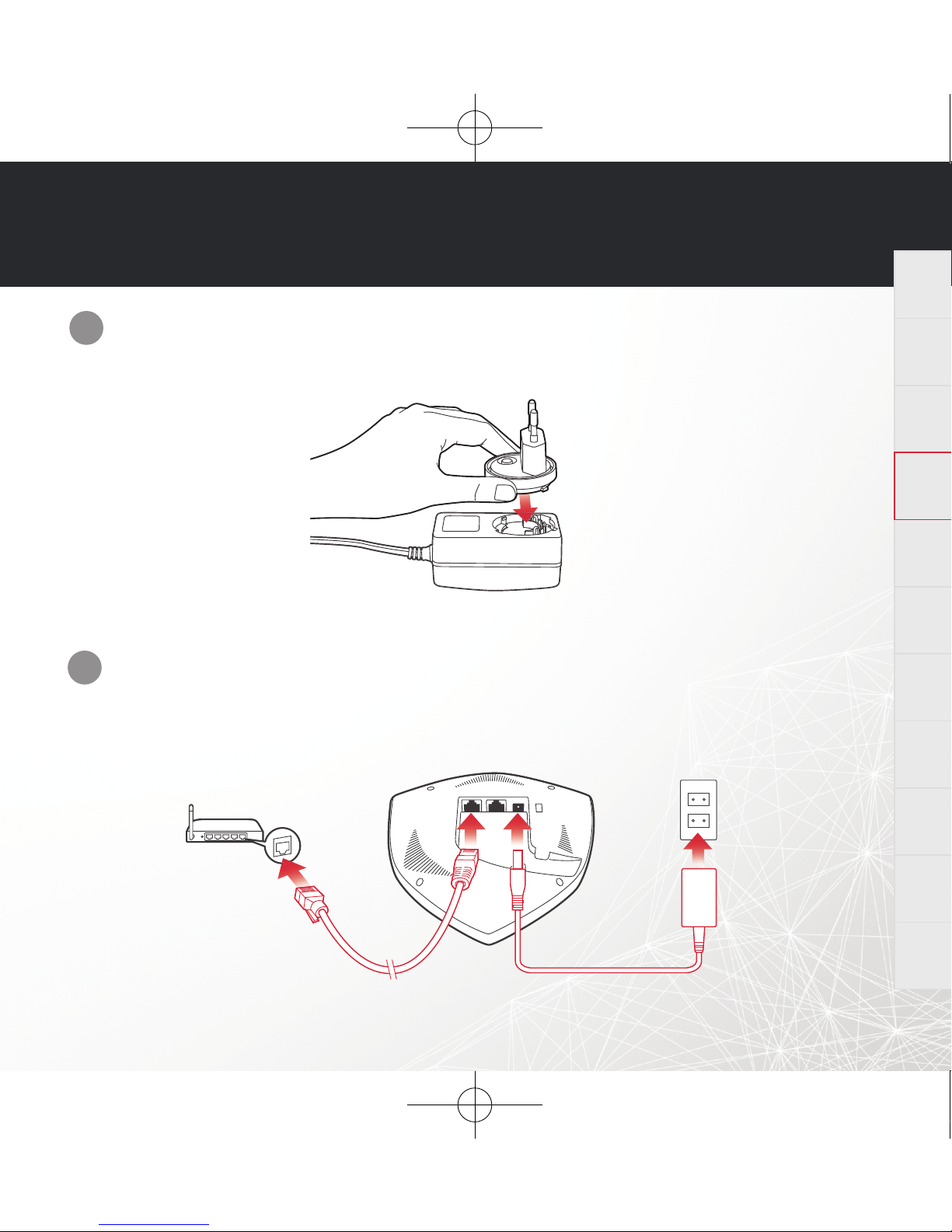
SCHRITT 2: ANSCHLIESSEN
Schließen Sie das Netzkabel an den HEOS Extend und eine
Steckdose an. Schließen Sie das mitgelieferte Ethernetkabel
zwischen dem HEOS Extend und Ihrem Router an.
Stecken Sie den richtigen Adapter in die Stromversorgung (Stellen
Sie sicher, dass er einrastet).
2
1
QSG_HEOS-extend_E2.indd 2 2014/04/18 10:05:44
Page 4
3
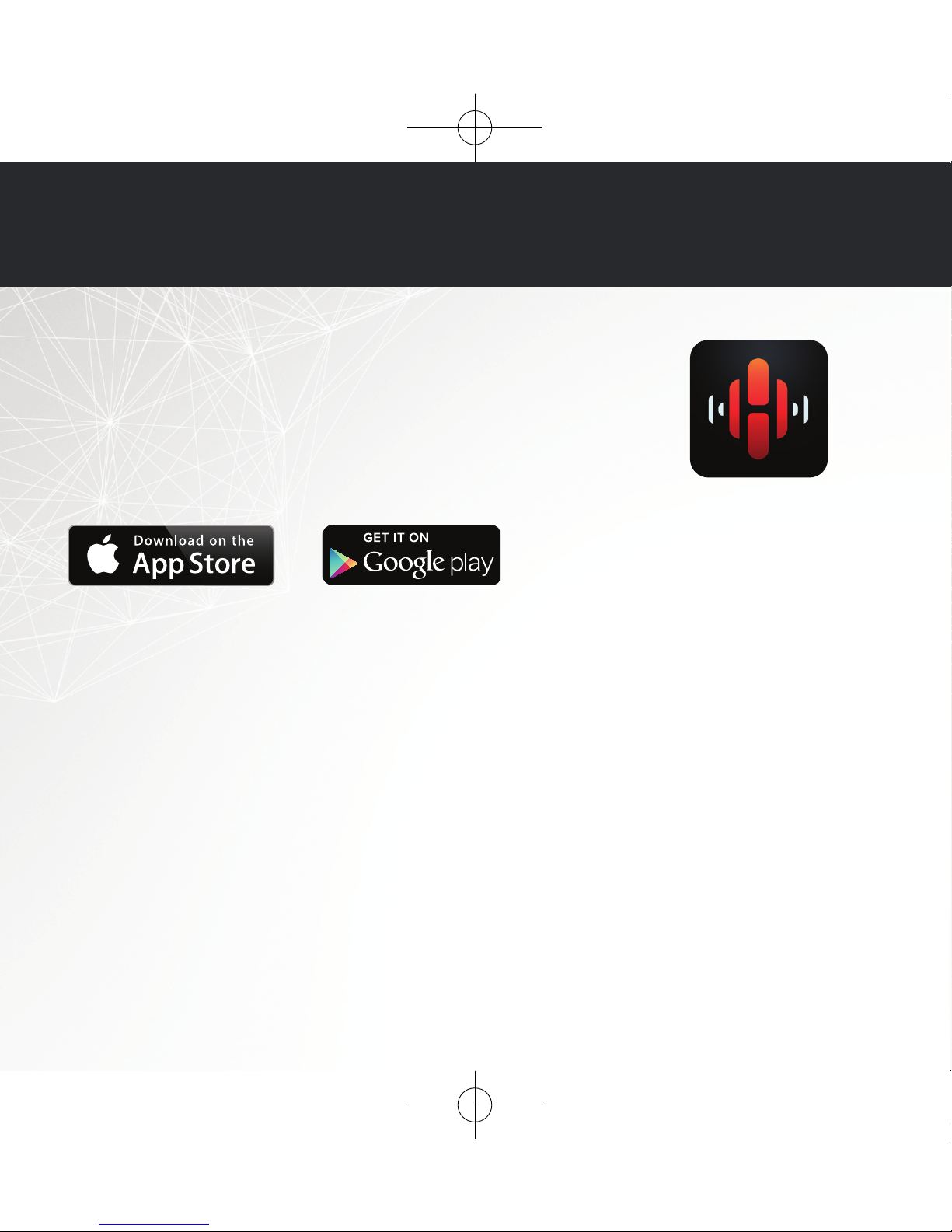
SCHRITT 3: STEUERUNG
Laden Sie die HEOS by Denon-App herunter
Gehen Sie zum App StoreSM oder zu Google PlayTM
und suchen Sie nach “HEOS by Denon”, um sie
herunterzuladen und zu installieren.
QSG_HEOS-extend_E2.indd 3 2014/04/18 10:05:44
Page 5
HEOS Extend KURZANLEITUNG
4
Français Español Deutsch Nederlands Italiano Svenska Dansk Norsk
Pусский
Polski
English
SCHRITT 4: KONFIGURATION
Ihr HEOS Extend kann so konfi guriert werden, dass er in zwei Modi
arbeitet: “WLAN-Erweiterung”-Modus und “Access Point”-Modus.
Der WLAN-Erweiterung-Modus wird verwendet, um die Reichweite
Ihres vorhandenen drahtloses Netzwerkes zu erweitern.
Der Access Point-Modus wird verwendet, um ein neues drahtloses
Netzwerk einzurichten, wenn Sie noch nicht über ein drahtloses
Netzwerk zu Hause oder im Büro verfügen.
QSG_HEOS-extend_E2.indd 4 2014/04/18 10:05:45
Page 6
5
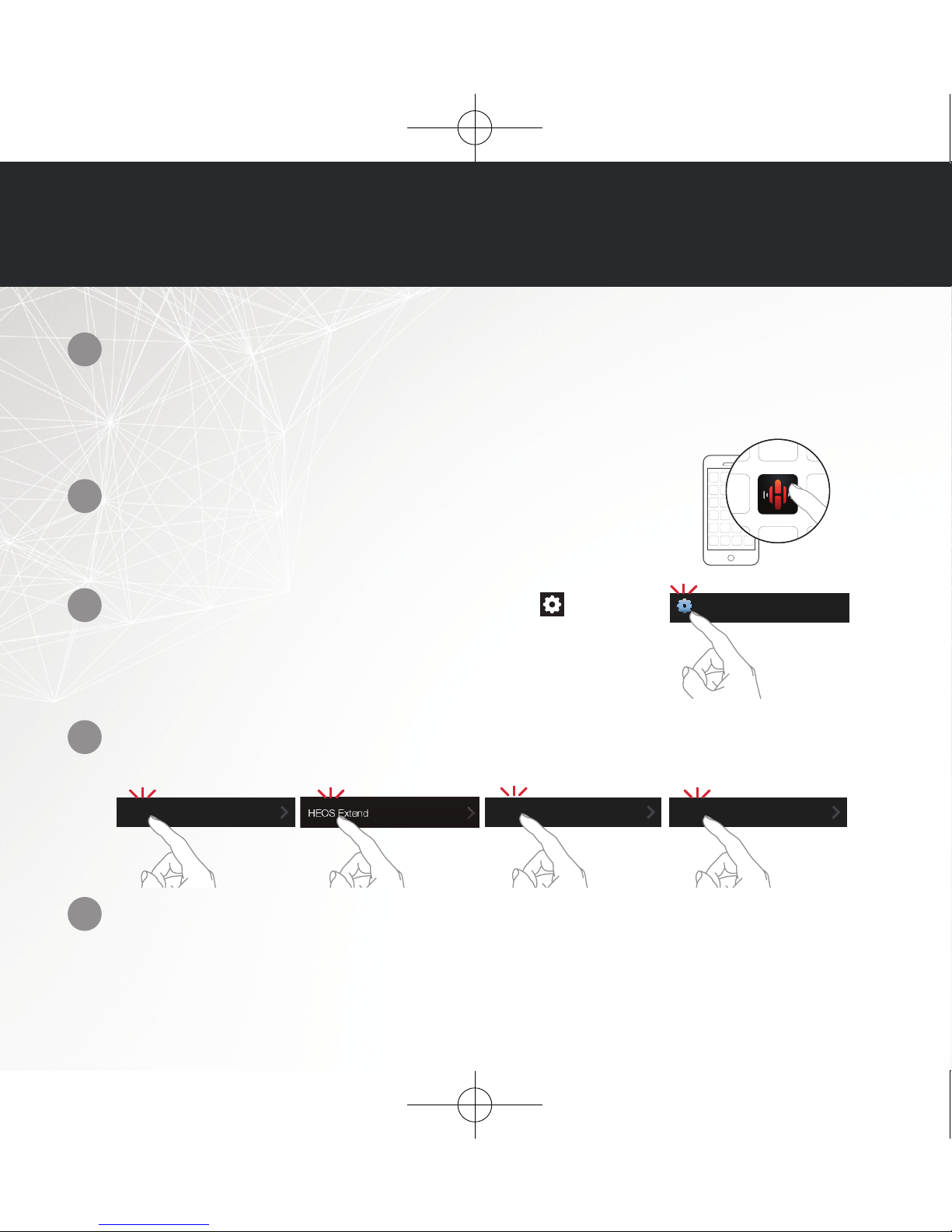
WLAN-Erweiterung-Modus
Stellen Sie sicher, dass Ihr mobiles Gerät an das kabellose
Netzwerk angeschlossen ist, das Sie erweitern möchten.
(Sie können dies unter Einstellungen/WLAN-Menü Ihres
Mobilgeräts überprüfen)
Starten Sie die HEOS-App auf Ihrem mobilen Gerät.
Wählen Sie Meine Geräte-> HEOS Extend-> Modus-> WLANErweiterung.
Folgen Sie den Anweisungen auf dem Bildschirm, um die
Konfi guration abzuschließen.
Musik
Meine Geräte Modus
Access Point
WLAN-Erweiterung
1
2
3
4
5
Tippen Sie auf das Symbol Einstellungen in der
linken oberen Ecke des Bildschirms oder Tippen Sie
auf dem Bildschirm auf “Jetzt konfi gurieren”.
QSG_HEOS-extend_E2.indd 5 2014/04/18 10:05:46
Page 7
HEOS Extend KURZANLEITUNG
6
Français Español Deutsch Nederlands Italiano Svenska Dansk Norsk
Pусский
Polski
English
Vergewissern Sie sich, dass die NETWORK LED an der Oberseite
der WLAN-Erweiterung grün leuchtet, was darauf hindeutet, dass
die WLAN-Erweiterung an Ihrem Router angeschlossen ist und
im Access Point-Modus betrieben wird.
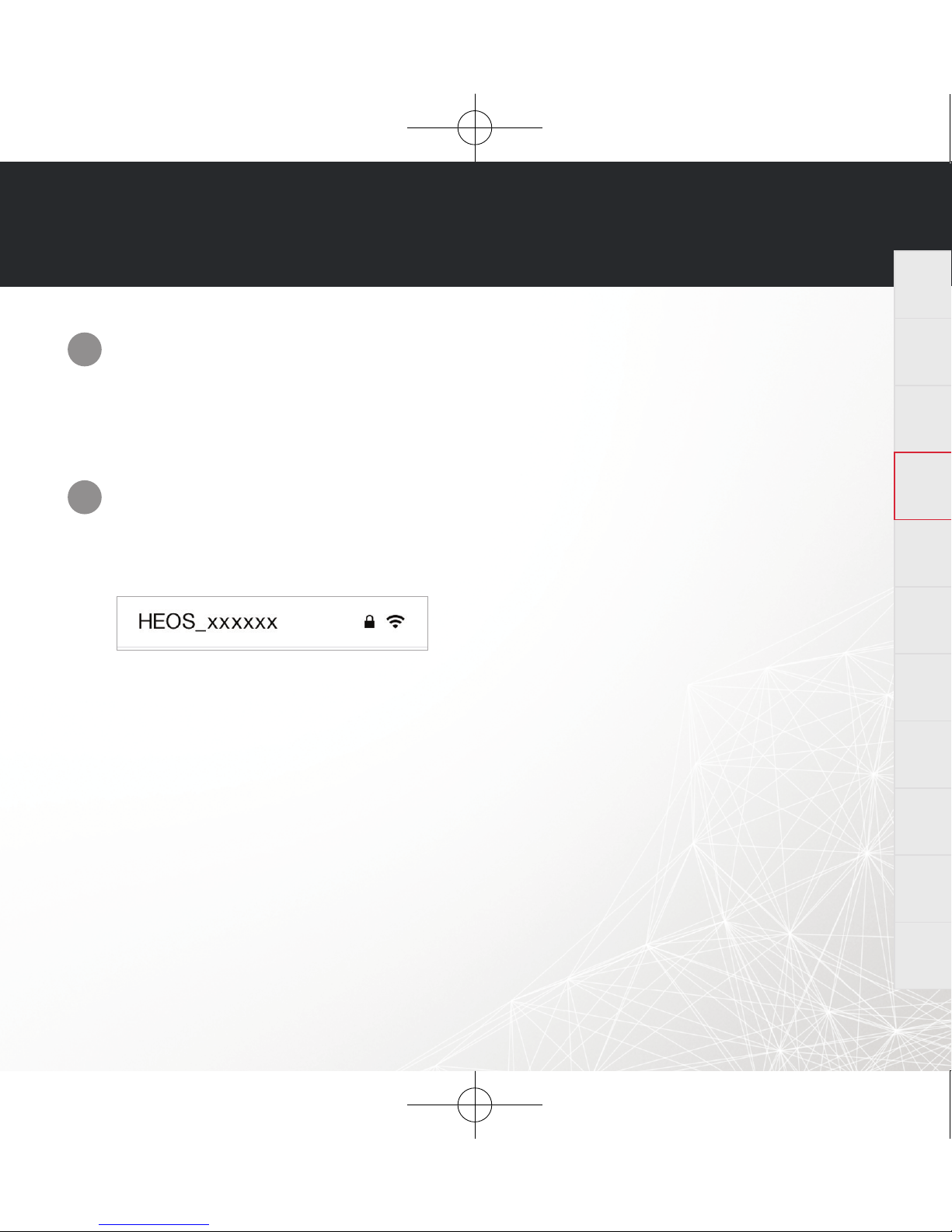
Die Verbindung zum HEOS Extend kann von einem
beliebigen WLAN-fähigen Gerät aufgebaut werden, indem der
Netzwerkname (SSID), der mit “HEOS_” startet, ausgewählt wird.
HINWEIS
•
Der genaue Netzwerkname ist speziell für jeden HEOS Extend. Der genaue Netzwerkname
befi ndet sich auf der Unterseite jedes HEOS Extend-Geräts.
•
Der Access Point-Modus wird automatisch sowohl bei 2,4-GHz- als auch 5-GHz-Netzwerken
aktiviert und das Gerät wird auf die werkseitigen Standardeinstellungen eingestellt. Die Anweisungen
zur Änderung der Standardeinstellungen fi nden Sie im Abschnitt Erweitert Einstellungen in der
Bedienungsanleitung des HEOS Extend.
•
Sobald Ihr HEOS Extend im WLAN-Erweiterung-Modus konfi guriert ist, wird der Standardnetzwerkname
gelöscht. Falls Sie sich entscheiden, Ihr HEOS Extend in den Access Point-Modus umzukonfi gurieren,
wird der Netzwerkname (SSID) auf den selben Netzwerknamen gesetzt, der bisher verwendet wurde.
Die Anweisungen zur Änderung des Netzwerksnamens mithilfe der WEB-Oberfl äche fi nden Sie im
Abschnitt Erweitert Einstellungen in der Bedienungsanleitung des HEOS Extend.
Access Point-Modus
1
2
QSG_HEOS-extend_E2.indd 6 2014/04/18 10:05:46
Page 8
7
GRUNDLEGENDE FEHLERSUCHE
Der HEOS Extend verbindet sich nicht mit meinem Netzwerk
•
Bewegen Sie das HEOS-Gerät und das HEOS Extend näher zum bestehenden drahtlosen Access Point und versuchen Sie es
erneut.
Nachdem ich erfolgreich ein HEOS Extend zu meinem Netzwerk hinzugefügt habe, können sich meine
HEOS-Geräte immer noch nicht mit meinem Netzwerk verbinden
•
Bewegen Sie das HEOS-Gerät näher zum HEOS Extend
•
Bewegen Sie den HEOS Extend näher an Ihren drahtlosen Access Point.
Ich kann keine Verbindung zum HEOS Extend aufbauen, wenn er als drahtloser Access Point konfi guriert
ist
•
Erstellen Sie eine Verbindung mit dem HEOS Extend von Ihrem mobilen Gerät mithilfe des Netzwerknamens (SSID) und Passworts,
die auf dem Etikett auf der Unterseite des HEOS Extend aufgedruckt sind.
•
Sobald Ihr HEOS Extend im WLAN-Erweiterung-Modus konfi guriert ist, wird der Standardnetzwerkname gelöscht. Falls Sie
sich entscheiden, Ihr HEOS Extend in den Access Point-Modus umzukonfi gurieren, wird der Netzwerkname auf den selben
Netzwerknamen gesetzt, der bisher verwendet wurde.
•
Stellen Sie sicher, dass ein Ethernetkabel zwischen Ihrem HEOS Extend und Ihrer Netzwerkschnittstelle (Kabelmodem, Router,
Switch usw...) verbunden ist.
•
Stellen Sie sicher, dass Ihr mobiles Gerät und/oder das HEOS-Gerät in Reichweite des HEOS Extend ist.
Die Musik blendet aus oder verzögert sich manchmal
•
Stellen Sie sicher, dass Ihre Internetverbindung ordnungsgemäß arbeitet.
•
Wenn Sie Ihr Netzwerk mit anderen Benutzern und Geräten teilen, benutzen sie möglicherweise den größten Teil Ihrer Bandbreite
(besonders, wenn Sie Videos streamen).
•
Stellen Sie sicher, dass sich Ihre HEOS-Geräte in der Reichweite Ihres Drahtlosnetzwerks befi nden.
•
Stellen Sie sicher, dass Sie Ihre HEOS-Geräte nicht in der Nähe von anderen elektronischen Geräten, die Störungen bei
Drahtlosverbindungen hervorrufen können (wie Mikrowellenöfen, schnurlose Telefone, Fernsehgeräte usw.), positioniert sind.
QSG_HEOS-extend_E2.indd 7 2014/04/18 10:05:47
Page 9
HEOS Extend KURZANLEITUNG
8
Français Español Deutsch Nederlands Italiano Svenska Dansk Norsk
Pусский
Polski
English
Anschluss an ein Netzwerk mit WPS
Wenn Ihr WLAN-Router WPS unterstützt (Wi-Fi Protected Setup™), kann sich Ihr HEOS Extend unter Befolgung der folgenden
Schritte wahlweise mit der sogenannten “KnopfdrucK”-Methode mit Ihrem Netzwerk verbinden:
1. Drücken Sie die WPS-Taste an Ihrem Router.
2. Halten Sie innerhalb von 2 Minuten die Schaltfl äche Verbinden am vorderen Bedienfeld des HEOS Extend 5 Sekunden
lang gedrückt.
3. Die CONNECT LED an der Vorderseite des HEOS Extend blinkt während der Verbindungsaufnahme mit Ihrem Router
für einige Sekunden grün.
4. Sobald die Verbindungsaufnahme abgeschlossen ist, leuchtet die NETWORK LED an der Vorderseite des HEOS-Extend
dauerhaft grün.
Zurücksetzen Ihres HEOS Extend
Das Zurücksetzen Ihres HEOS Extend führt zu einem Neustart des Systems.
Stecken Sie zum Zurücksetzen Ihres HEOS Extend eine kleine Büroklammer in die Öff nung zum Zurücksetzen an der
Vorderseite des HEOS Extend und drücken Sie leicht. Die POWER LED beginnt, blau zu blinken.
Zurücksetzen des HEOS Extend auf die Werkseinstellungen
Das Zurücksetzen des HEOS Extend auf die Werkseinstellungen löscht alle Einstellungen und setzt sie auf die
Werkseinstellungen zurück, einschließlich Standardnetzwerkname (SSID) und Passwort (wie auf der Unterseite des HEOS
Extend angedruckt).
Achtung: Alle Einstellungen werden gelöscht.
Um Ihren HEOS Extend auf die Werkseinstellungen zurückzusetzen, stecken Sie eine Büroklammer in die Öff nung zum
Zurücksetzen an der Vorderseite des HEOS Extend und halten Sie sie gedrückt, bis die NETWORK und CONNECT LED
anfangen, grün zu blinken.
Google Play ist eine Marke der Google Inc.
Apple, das Apple-Logo, iPad, iPhone und iPod touch sind Warenzeichen der Apple Inc., eingetragen in den USA und anderen Ländern. App Store ist eine
Dienstleistungsmarke von Apple Inc.
Das Wi-Fi Protected Setup™-Logo ist ein Warenzeichen von Wi-Fi Alliance.
QSG_HEOS-extend_E2.indd 8 2014/04/18 10:05:48
Page 10
CONTACT Denon
If you need additional help in solving problems,
contact Denon customer service in your area
or visit HEOSbyDenon.com
QSG_HEOS-extend_E2.indd 9 2014/04/18 10:06:27
Page 11
HEOSbyDenon.com
HEOS Extend V01
D&M Holdings Inc,
Printed in Taiwan R.O.C.
54111118601AD
QSG_HEOS-extend_E2.indd 11 2014/04/18 10:06:28
 Loading...