

Page 1

Vertical Docking Station for the MacBook Pro with Retina Display
User Guide
Page 2
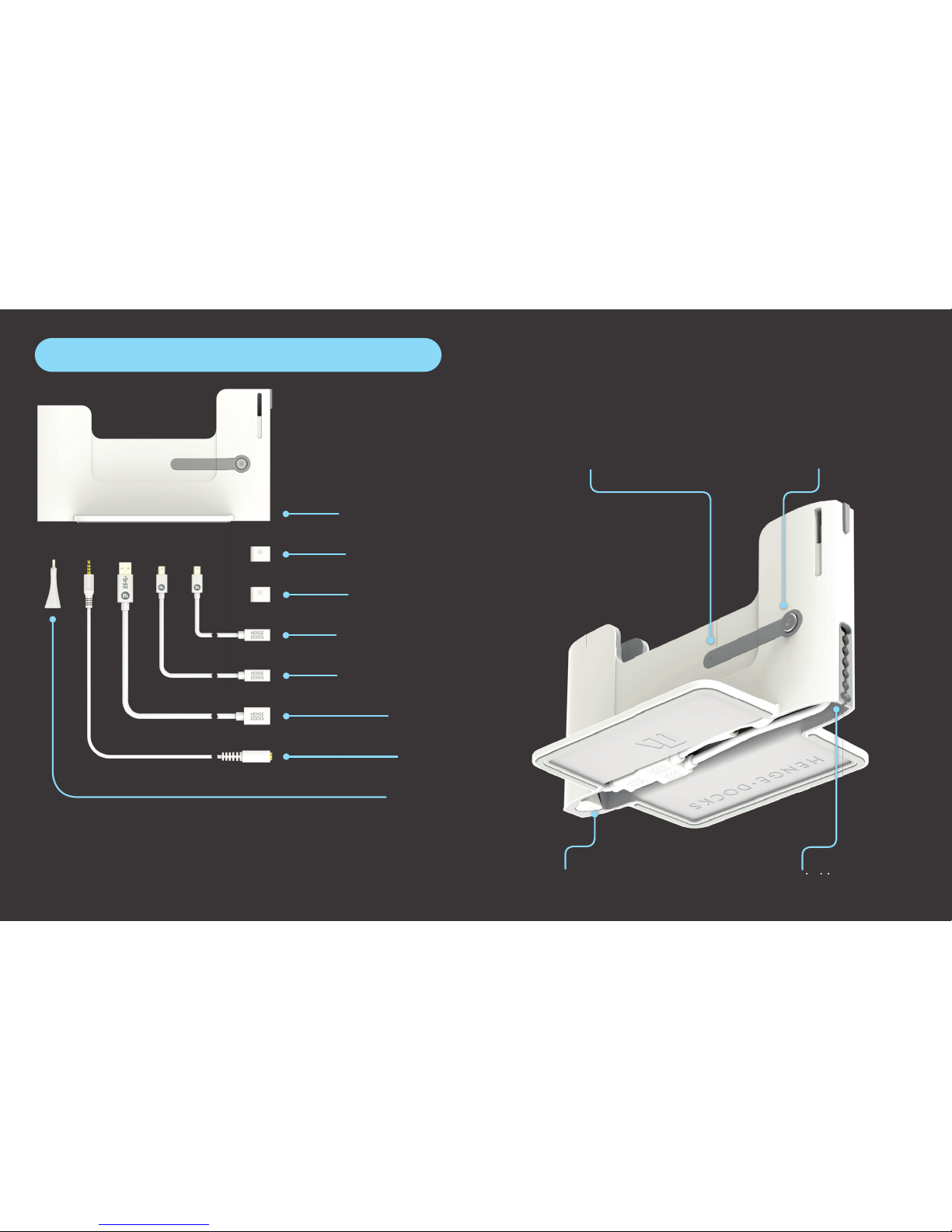
Every Henge Dock is designed for a speci c MacBook model. To
run in the dock, the MacBook must be connected with a power
source, an external display, and an external keyboard and mouse.
The Henge Docks system is designed to enable a seamless transition
from notebook computer to desktop or home theater setup, while
maintaining a workspace free of cable clutter and showcasing the
MacBook’s sleek pro le.
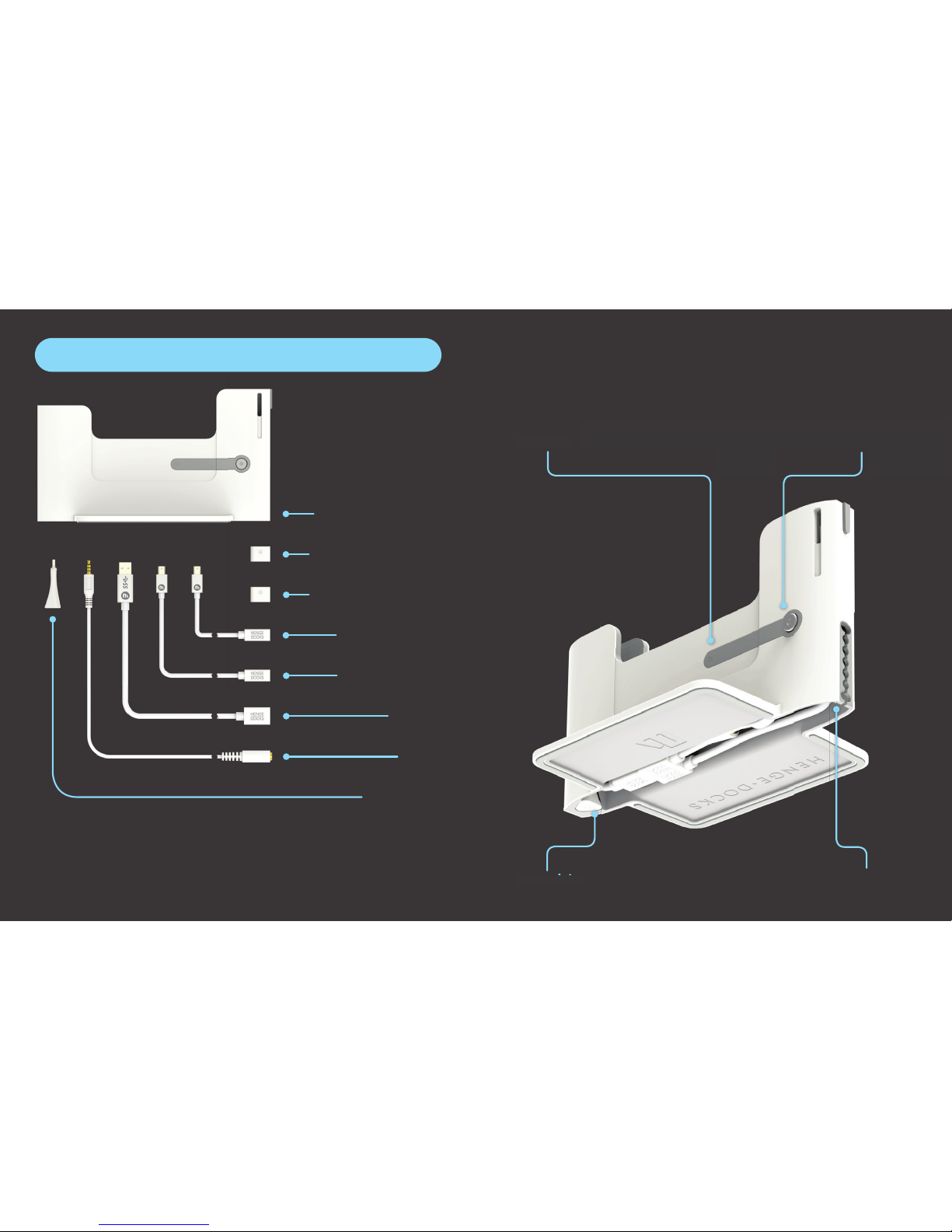
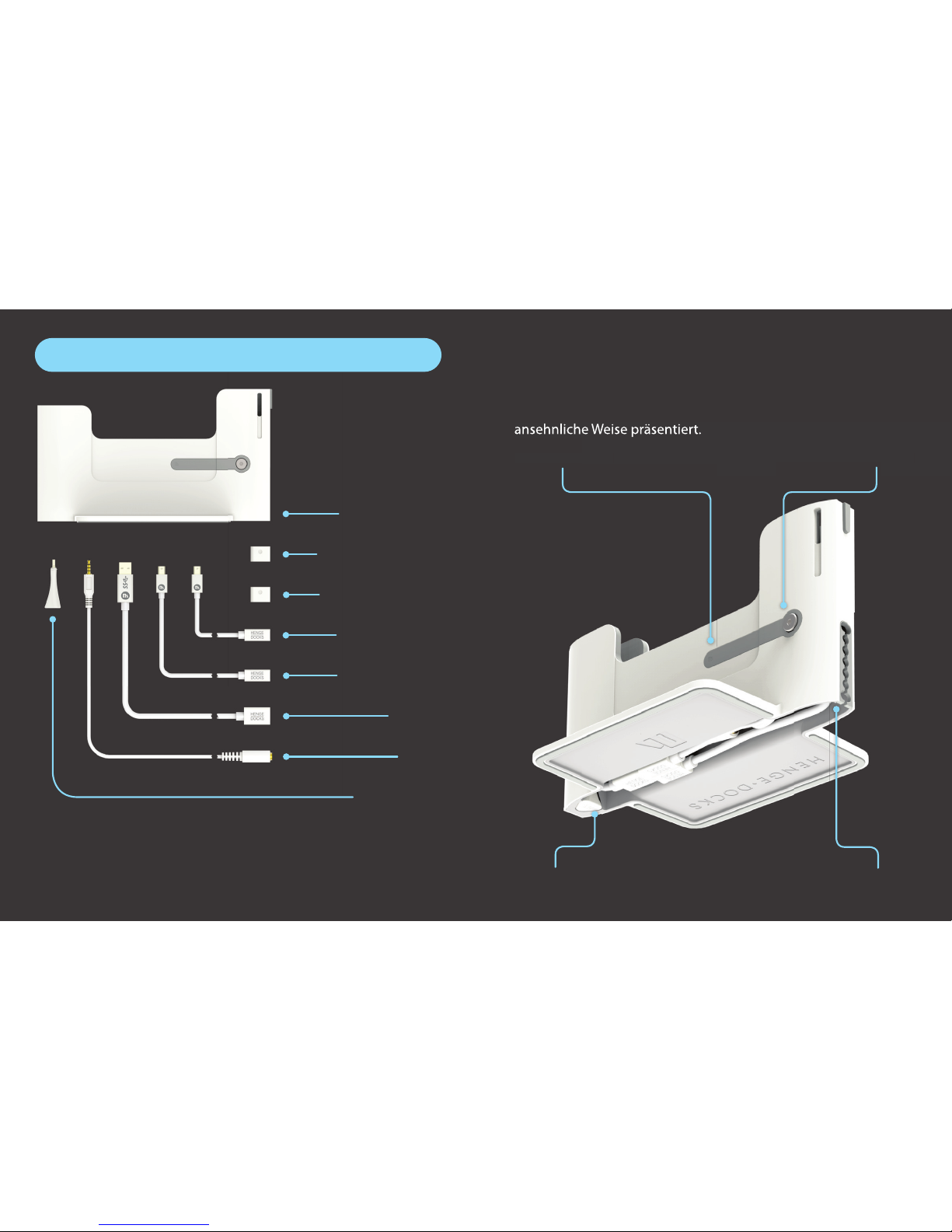
Mini DisplayPort
Mini DisplayPort
Adapter Tool E
Adapter Tool D
Docking Station
USB 3.0
Audio
Hex Key
Screw Cover - access to setscrews Cover Anchor - secures MagSafe
Hex Key - adjusts setscrews Cable Organizer - holds cables in place
What is in the Box
Page 3
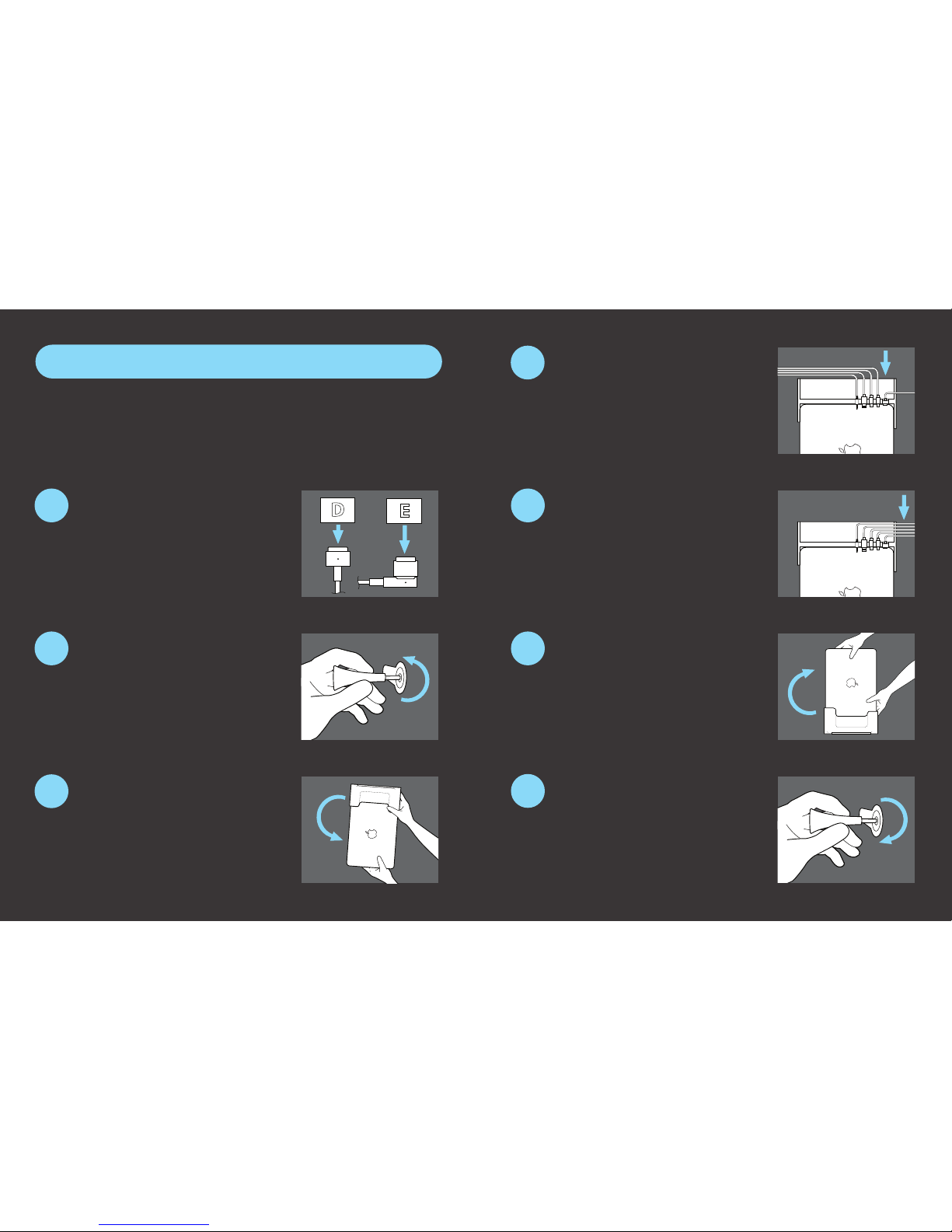
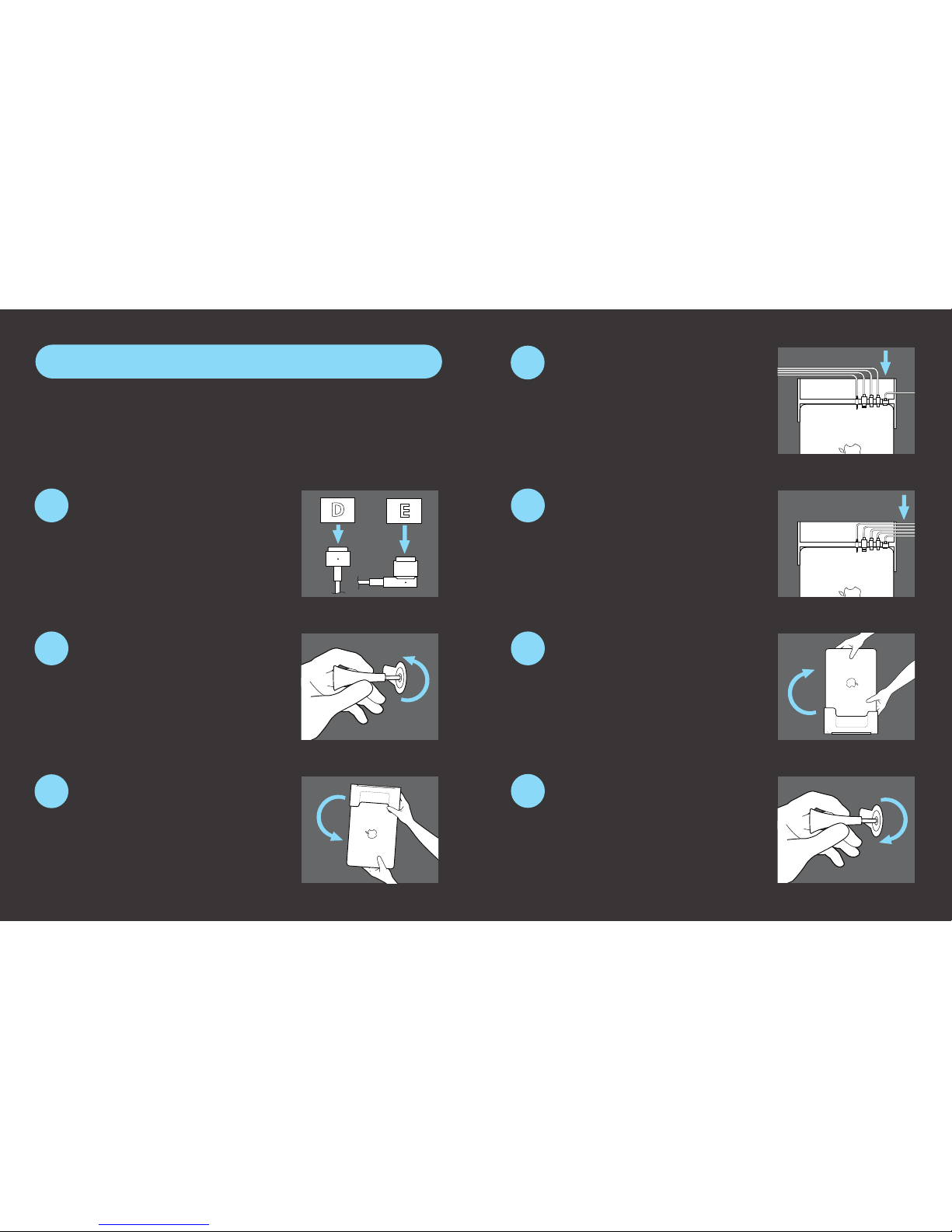
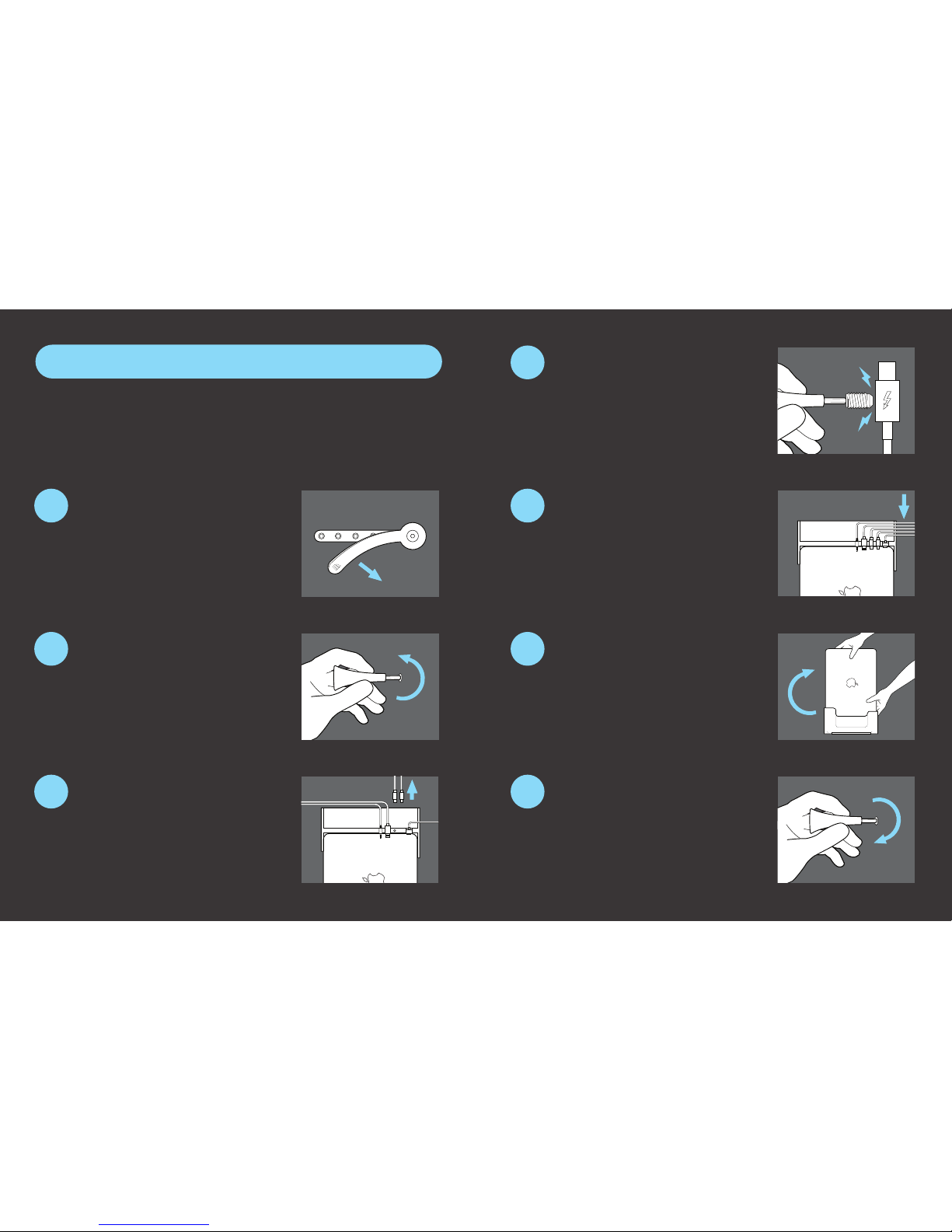
With the MagSafe Adapter in place,
secure the cover anchor using
the hex key. Connect peripherals to
preinstalled cables.
Slide the cables into the cable
organizer at the back of the docking
station.
Carefully ip computer and dock
back over, placing unit on a at,
stable surface.
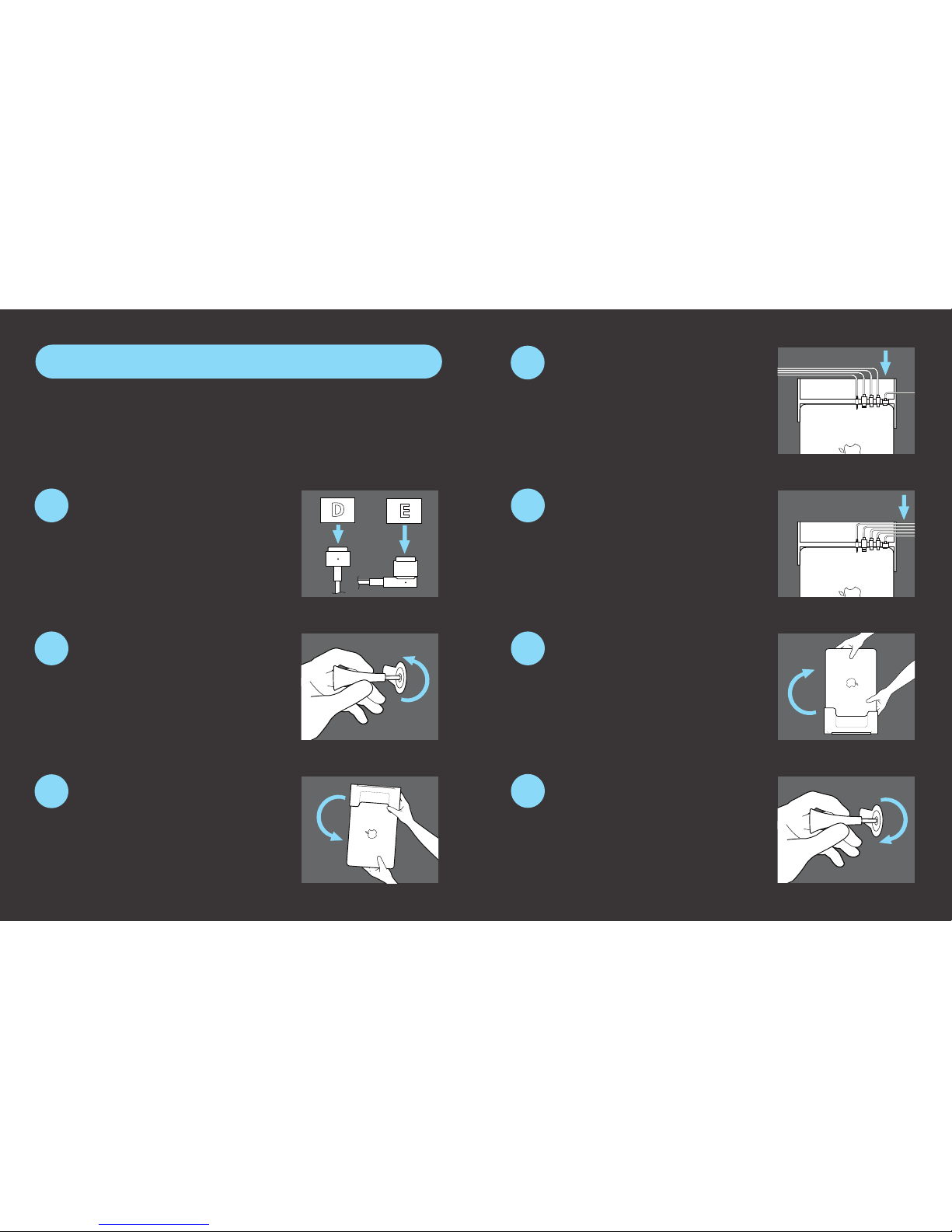
Select the correct Adapter Tool
for your type of MagSafe power
supply. (“D” for MagSafe 2, “E” for MagSafe
2 Converter.) Slide the selected Adapter
Tool around the MagSafe connector head.
Using the included hex key (located
in the bottom of the docking station),
loosen the cover anchor. Slide the cables
out of cable organizer at the rear of the
dock.
While seated, place your MacBook
in the dock, and carefully pick up
the dock and computer as one unit and
ip them over in your lap.
If connecting to a Thunderbolt device, complete steps 1- 4, and proceed to
Thunderbolt Installation Guide on step 8 before connecting peripherals.
Your setup is complete!
Insert the MagSafe and Adapter
Tool through the corresponding
port void inside the docking station and
into the MacBook.
Thunderbolt installation skip to step 8.
1
2
3
5
4
6
7
Quick Start Guide
Page 4
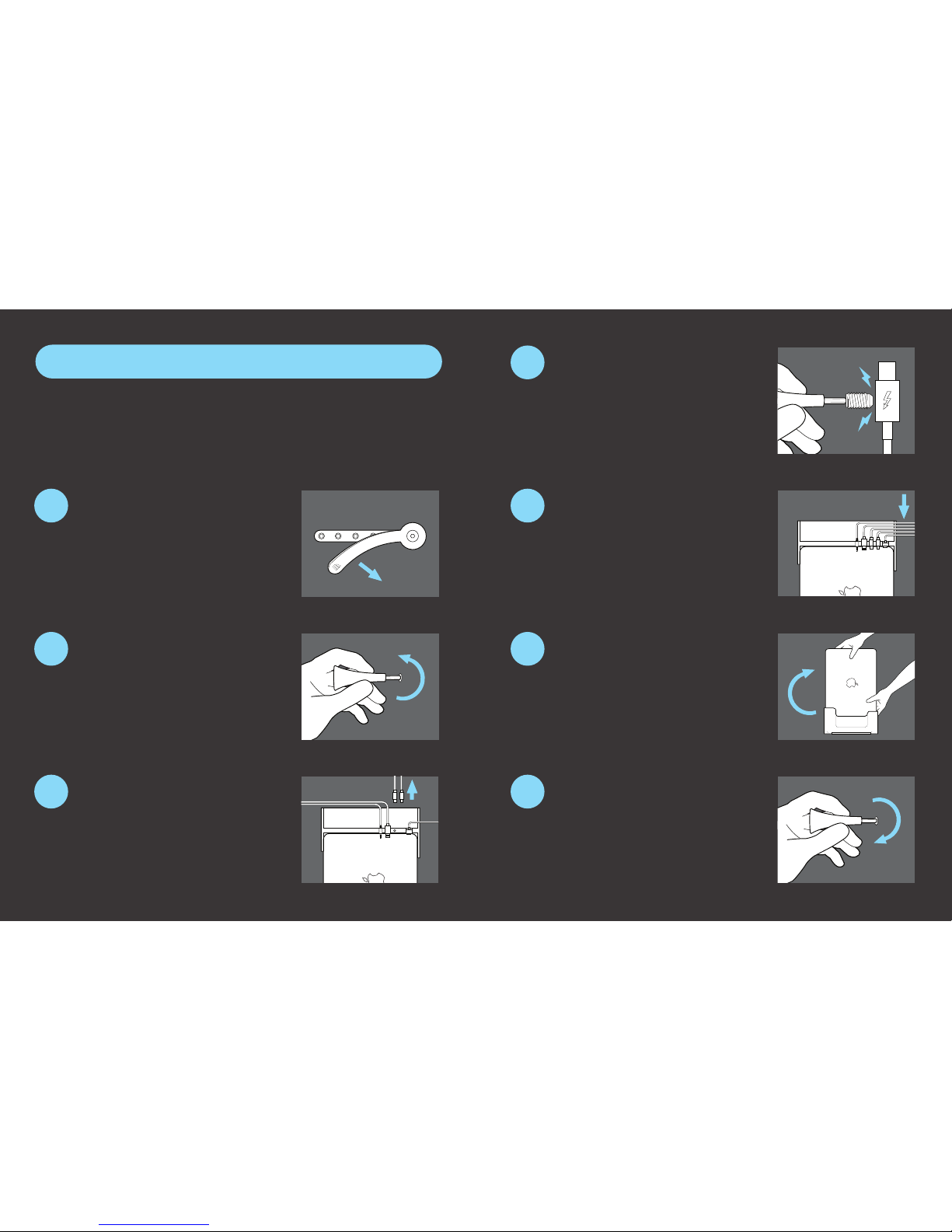
With cover anchor loosened, pull
back the screw cover to access
the setscrews.
Remove Mini DisplayPort cable(s)
from the bottom of the docking
station and insert Thunderbolt cable(s)
into the vacated port(s) inside the docking
station and into the MacBook.
Tighten the Thunderbolt setscrews,
realign the screw cover, and secure
the cover anchor using the hex key.
Connect peripherals to preinstalled cables.
To connect one or more Thunderbolt devices to the Henge Dock, one
or both of the preinstalled Mini DisplayPort cables must be removed
and replaced with Thunderbolt cables.
Locate the ports on the docking
station for the Mini DisplayPort
cable(s), and loosen one or both of the
corresponding setscrews.
Carefully ip computer and dock
back over, placing unit on a stable,
at surface.
Slide the cables into the cable
organizer at the back of the docking
station.
Please note that setscrews may
leave a slight cosmetic indent on
the Thunderbolt cables.
Your setup is complete!
8
9
10
12
11
13
14
Thunderbolt Installation Guide
Page 5
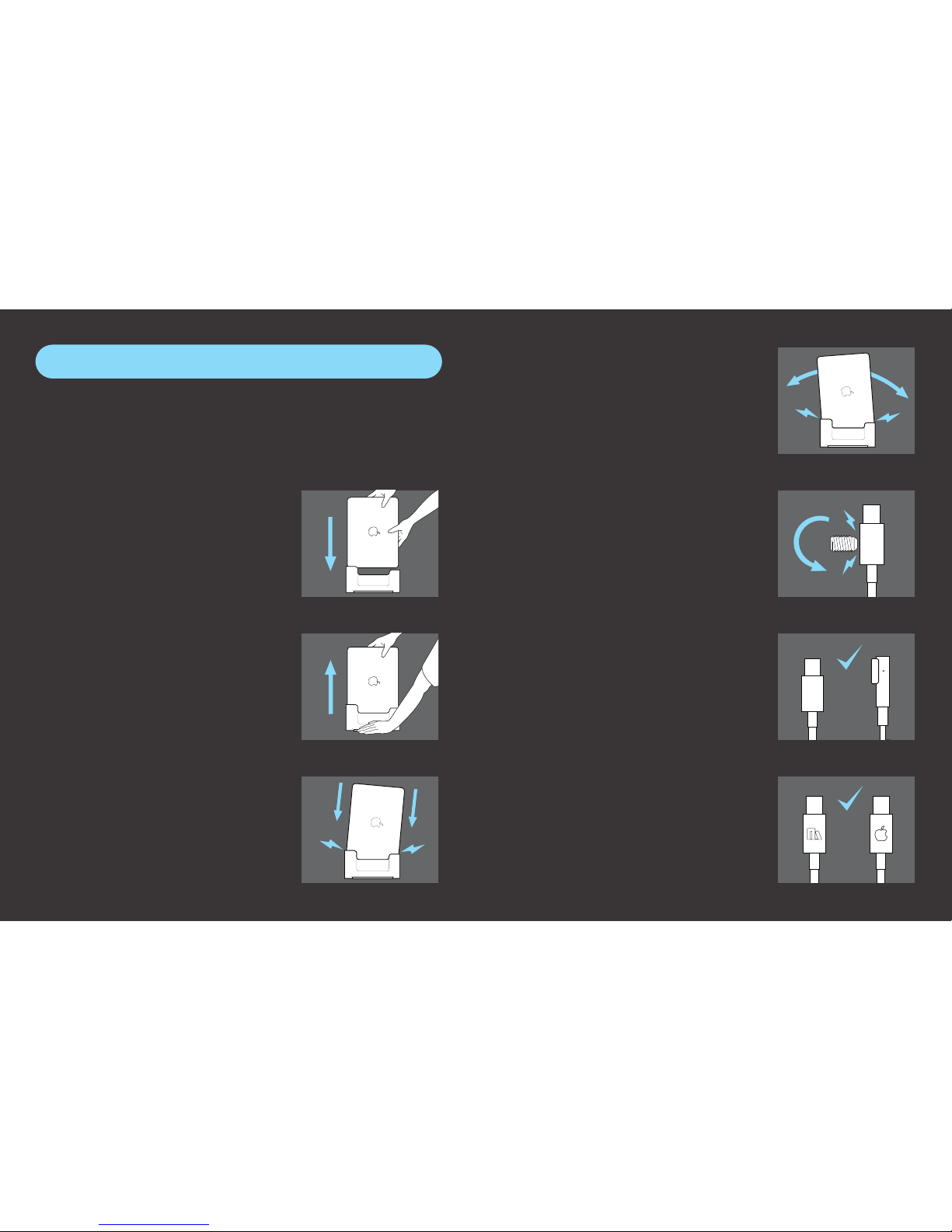
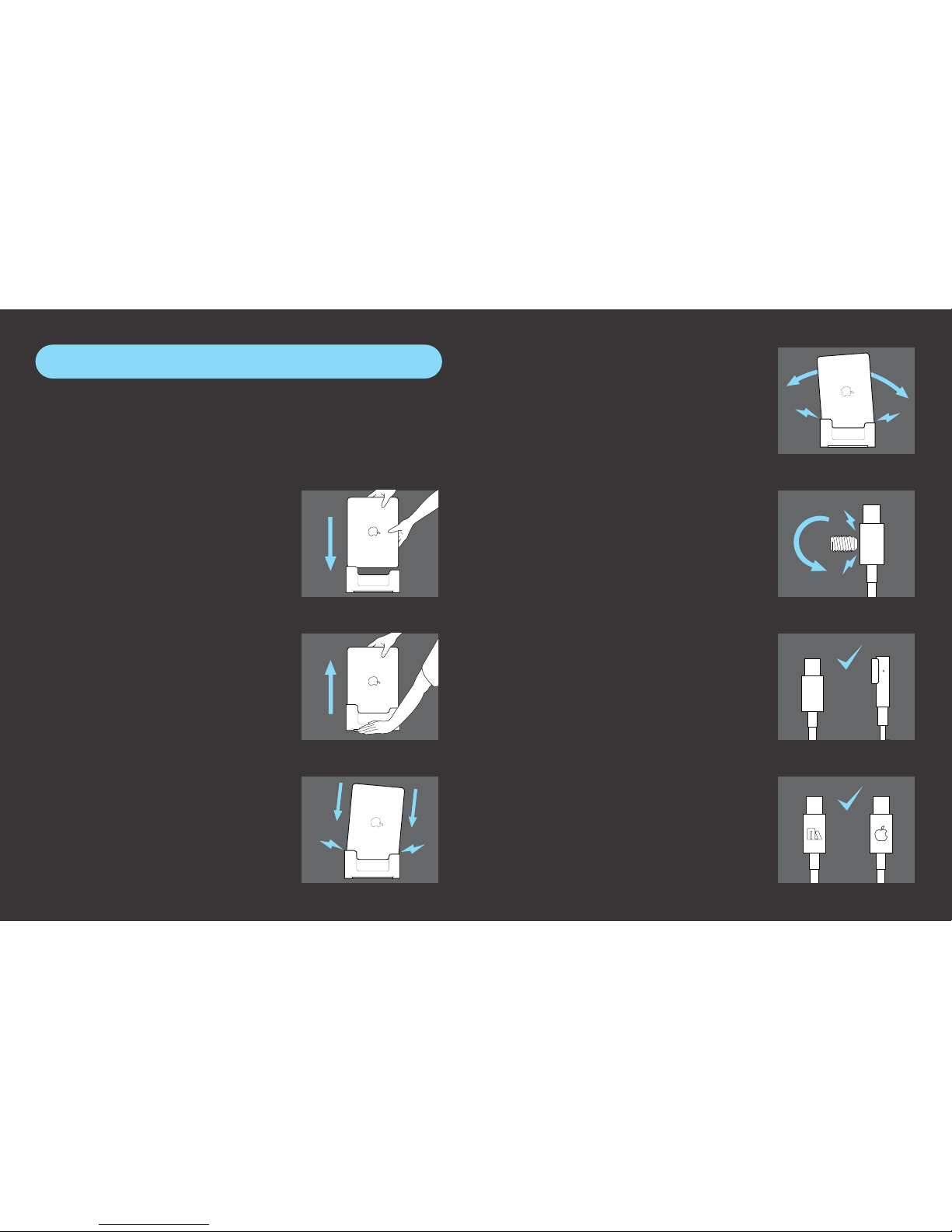
To dock the computer, gently lower the
computer vertically onto the connections.
Minimal downward force is necessary.
Never force the computer into the dock.
To undock the computer, place one hand
flat on the wing and grasp the upper
end of the computer securely with other
hand. Firmly pull the computer vertically
to disconnect the ports.
Forcing, walking, or wobbling the computer
into or out of the dock could result in
port damage.
Install only original Henge Docks and
Apple sourced accessories into the docking
station. Third party cables and accessories
may not t properly in the dock, possibly
leading to port damage.
Do not over-tighten the setscrews.
Permanent connector damage can result
from over-tightening. Minimal pressure
is required to hold the cable heads in the
docking station.
All MacBooks must be powered on,
connected to a MagSafe power supply,
external display, and external keyboard
and/or mouse to run in clamshell mode.
Make sure that your grip on the computer
is secure before docking and undocking.
Dropping the MacBook can damage the
ports and dock connectors.
With proper handling, the Henge Docks system makes docking and
undocking your MacBook eortless, providing a uid transition from
a laptop computer into a desktop or home theater.
Product Care
Page 6
Audio - In order to use a headset with mic, the headset must
be installed prior to docking. If the headset is inserted after the
computer has been docked, the computer will not recognize the
headset mic, and the audio will revert to stereo.
To use the MacBook’s internal speakers, remove the audio cable
from the docking station.
Sleep/wake Issues - To operate in a vertical docking station, a
MacBook must be connected to a power source, external display,
and external keyboard and/or mouse. Most sleep/wake issues are
caused by the MacBook not receiving power. These issues are easily
resolved by repositioning the MagSafe Adapter in the docking
station (see Quick Start Guide Steps 1-7).
If the MacBook still will not wake, troubleshooting continues by
isolating the computer and peripherals. Remove MagSafe Adapter
from the dock (and Thunderbolt cables, if installed) and unplug
all connections from the preinstalled cables. Setting aside the
dock and all Henge Docks cables, connect the peripherals directly
to the MacBook. With the MacBook still closed, attempt to wake
the computer again. If the computer wakes, one or more of the
connections was not seated properly in the dock. Perform the Port
Reinstall procedure detailed on the following page.
If the MacBook fails to wake, the issue is independent of the docking
station. Seek service help for your computer.
Docking Issues – Only Henge Docks or Apple brand Thunderbolt
cables may be installed into the docking station. Installing third
party cables into the dock will cause port binding and may result in
damage to the MacBook. If the MacBook is not docking properly,
perform the Port Reinstall procedure detailed below.
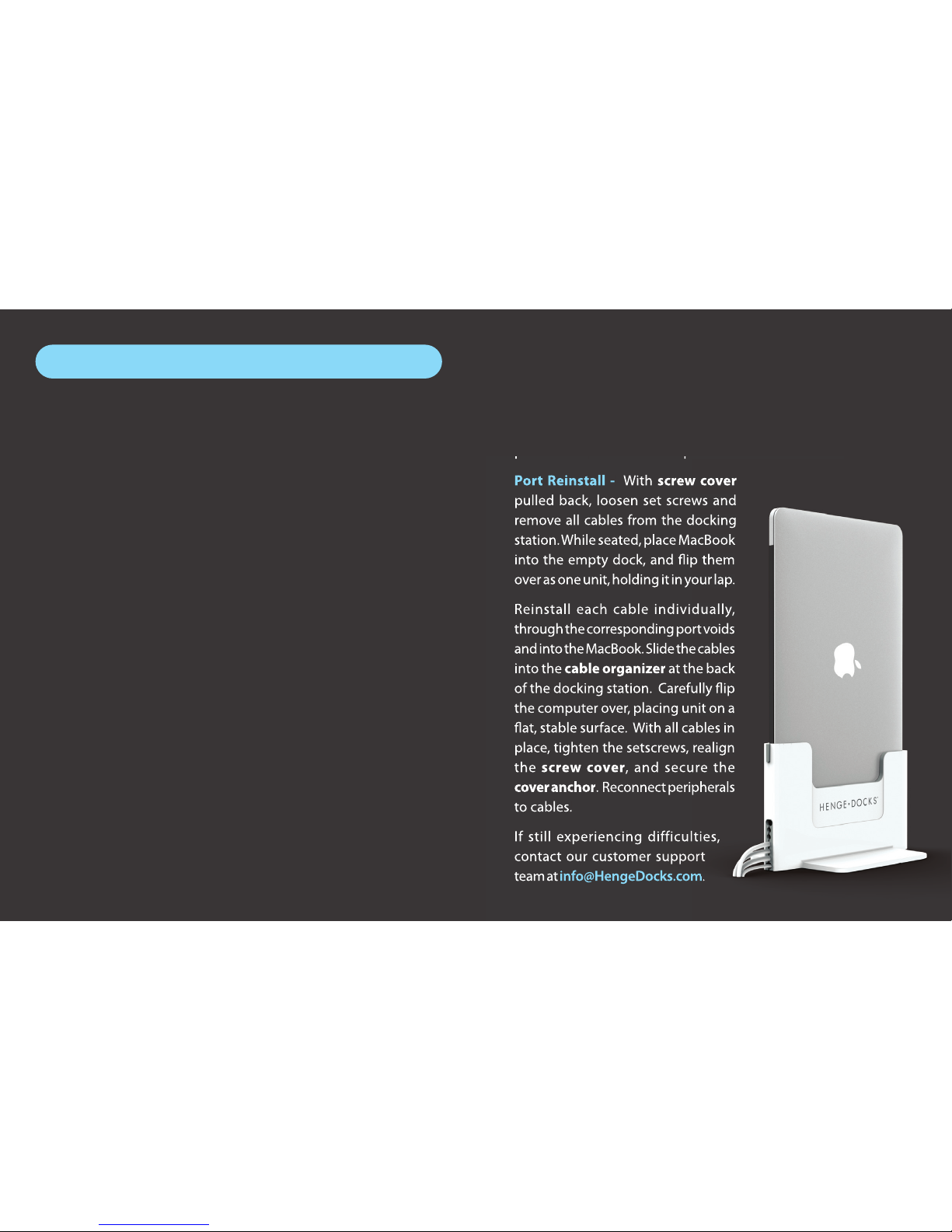
Port Reinstall - With screw cover
pulled back, loosen set screws and
remove all cables from the docking
station. While seated, place MacBook
into the empty dock, and ip them
over as one unit, holding it in your lap.
Reinstall each cable individually,
through the corresponding port voids
and into the MacBook. Slide the cables
into the cable organizer at the back
of the docking station. Carefully ip
the computer over, placing unit on a
at, stable surface. With all cables in
place, tighten the setscrews, realign
the screw cover, and secure the
cover anchor. Reconnect peripherals
to cables.
If still experiencing difficulties,
contact our customer support
team at info@HengeDocks.com.
perform the
procedure detailed below.
Port Reinstall -
With
screw cover
pulled back, loosen set screws and
remove all cables from the docking
station. While seated, place MacBook
into the empty dock, and ip them
over as one unit, holding it in your lap.
at the back
screw cover
Troubleshooting
Page 7
Warranty - This product is warranted for a period of 90 days from
original purchase date. An original sales receipt is required for war-
ranty service. Henge Docks will, at its sole discretion, repair or replace
the defective product, or issue a refund of the original purchase
price excluding shipping and taxes. Shipping costs to return this
product to Henge Docks will be borne by the warranty claimant.
Limitation of Liability - Use this product at your own risk. Henge
Docks is not liable for any damage caused by use of a Henge Docks
product. In all cases, Henge Docks’ liability for any and all damages
resulting from the use or misuse of this product shall be limited to
the lesser of the original purchase price or $100.00. The venue for
all legal proceedings shall be a court of competent
jurisdiction in Virginia, USA. Continued
use of this product implies
consent to these
terms. If you do not
agree with these
terms, please return
this product to the
place of purchase
within 5 full days for
a full refund.
Use this product at your own risk. Henge
jurisdiction in Virginia, USA. Continued
Additional Information
Page 8

Station d’accueil verticale pour la MacBook Pro avec écran Retina
Guide de l’utilisateur Français
Page 9
Chaque station de Henge Docks est conçue pour un modèle MacBook
spéci que. Pour exécuter dans la station d’accueil, le MacBook doit
être couplé avec une source d’alimentation, un écran externe, un
clavier externe et une souris.
Le système Henge Docks est conçu pour permettre une transition
facile à partir d’un ordinateur portable au bureau ou à la con guration
cinéma à la maison, tout en conservant un espace de travail sans
enchevêtrement de câbles et présentant un pro l lisse du MacBook.
Mini DisplayPort
Mini DisplayPort
Des outil adaptateur E
Des outil adaptateur D
Une station d’accueil
USB 3.0
Audio
Clé anglaise
Cache-vis Ancre de couverture
Clé anglaise L’organisateur de câbles
Ce qui est dans la boîte
Page 10
Sélectionnez l’outil de l’adaptateur
MagSafe convenable pour votre
type d’alimentation (D pour MagSafe 2, E
pour l’adaptateur MagSafe 2). Faites glisser
l’outil d’adaptateur sélectionné autour de
la tête de connecteur MagSafe.
En utilisant une clé anglaise (située
au-dessous de la station d’accueil),
desserrez l’ancrage de couverture. Faites
glisser les câbles hors de l’organisateur de
câbles sur l’arrière de la station d’accueil.
En position assise, placez votre
MacBook dans la station, relevez
soigneusement la station d’accueil et
l’ordinateur comme une seule unité et
ensuite les retournez à votre tour sur
vos cuisses.
Si vous vous connectez via Thunderbolt, suivez les étapes de 1 à 4,
puis passez au guide d’installation Thunderbolt sur l’étape 8 avant de
connecter les périphériques.
Avec l’adaptateur MagSafe et l’outil
de l’adaptateur en place, xez le
point d’ancrage de la couverture à l’aide
de la clé anglaise, en faisant attention de
ne pas trop serrer.
Glissez les câbles à l’organisateur
de câbles à l’arrière de la station
d’accueil.
Retournez l’ordinateur et la station
d’accueil délicatement, et placez sur
une surface plane et stable.
Votre installation est terminée!
Insérez la tête de l’adaptateur MagSafe
avec l’outil de l’adaptateur dans le
vide de port correspondant à l’intérieur
de la station d’accueil dedans le MacBook.
L’installation Thunderbolt - passez à l’étape 8.
1
2
3
5
4
6
7
Guide de démarrage rapide
Page 11
Avec ancre de couverture desserrée,
tirez le cache-vis pour accéder aux
vis de réglage.
Débranchez le(s) câble(s) Mini
DisplayPort au-dessous de la station
d’accueil et insérez le(s) câble(s) Thunderbolt
dans le port disponible à l’intérieur de
la station d’accueil et dans le MacBook.
Pour connecter un ou plusieurs périphériques Thunderbolt à la station
d’accueil Henge Docks, un ou deux câbles Mini DisplayPort inclus doivent
être enlevés et remplacés avec les câbles Thunderbolt.
Localisez les ports correspondants
sur la station d’accueil pour le(s)
câble(s) Mini DisplayPort, et desserrez les
vis de réglages.
Serrez les vis de réglage Thunderbolt,
réalignez le cache-vis et fixez le
point d’ancrage de la couverture à l’aide
de la clé anglaise, en faisant attention de
ne pas trop serrer.
Redémarrer l’ordinateur et la station
d’accueil délicatement, et placez sur
une surface plane et stable.
Glissez les câbles à l’organisateur
des câbles à l’arrière de la station
d’accueil.
Veuillez noter que les vis de réglages
peuvent laisser quelques rayures
sur les câbles Thunderbolt.
Votre installation est terminée!
8
9
10
12
11
13
14
Guide d’installation Thunderbolt
Page 12
Pour connecter l’ordinateur, abaissezle doucement et verticalement sur les
connexions. Une force descendante
minimale est nécessaire.
Pour déconnecter l’ordinateur, placez
une main à plat sur l’aile et saisissez
l’extrémité supérieure de l’ordinateur en
toute sécurité avec une seule main. Tirez
fermement et verticalement l’ordinateur
pour déconnecter les ports.
Assurez-vous que votre emprise sur
l’ordinateur est sécurisé avant connexion et
déconnexion. La chute du MacBook peut
endommager les ports et les connecteurs
de la station d’accueil.
Avec une utilisation conforme, le système de Henge Docks fait la
connexion et la déconnexion de votre MacBook aisé et facile, orant
une conversion uide d’un ordinateur portable dans un bureau ou un
cinéma à la maison.
Forcer, connecter ou oscillement de
l’ordinateur dans la station d’accueil peut
entraîner des dommages au(x) port(s).
Installez uniquement le Henge Docks original
d’Apple dans la station d’accueil. Les câbles
et accessoires qui ne sont pas originaux
ne peuvent pas s’insérer correctement
dans la station d’accueil - cela pourrait
entraîner des dommages.
Ne serrez pas trop les vis. Cela pourrait
résulter au dommage permanent du
connecteur. Une pression minimale sut
pour maintenir les câbles dans la station
d’accueil.
Tous les MacBooks doivent être sous tension,
connectés à une source d’alimentation
MagSafe, un écran externe, un clavier
externe et une souris à fonctionner dans
la position fermée.
Soins de produit
Page 13

Problèmes d’hibernation/réveille -Pour fonctionner dans une
station d’accueil verticale, un MacBook doit être relié à une source
d’alimentation, un écran externe, un clavier externe et/ou une
souris. La plupart des problèmes de sommeil/éveil sont causés par
un manque d’alimentation.
Ces problèmes sont faciles à résoudre - repositionnez l’adaptateur
MagSafe dans la station d’accueil (voir le guide de démarrage
rapide, étapes 1 à 7).
Si le MacBook ne veut toujours pas se réveiller, le dépannage continue
en isolant l’ordinateur et les périphériques. Retirez l’adaptateur
MagSafe et les câbles Thunderbolt de la station et débranchez tous
les câbles préinstallés. Mettant de côté la station et tous les câbles
Henge Docks, après avoir connecté les périphériques directement
au MacBook. Avec le MacBook toujours hiberné, tentez de brancher
l’ordinateur à nouveau.
Si l’ordinateur s’allume, une ou plusieurs connexions n’ont pas été
insérés correctement dans la station. En cette situation, vous devez
reinstaller la station d’accueil (suivre les étapes de réinstallation
du port au-dessous de la page). Si le MacBook ne parvient pas
à s’allumer, le problème est indépendant de la station d’accueil.
Demandez de l’aide aux services Apple autorisés.
Problèmes d’accueil – Seuls les câbles Henge Docks ou Apple
Thunderbolt peuvent être installés dans la station d’accueil.
L’installation des câbles non autorisées dans la station peut entraîner
des dommages au MacBook. Si le MacBook n’est pas accueilli
correctement, réinstallez le port (voir la procédure de Réinstallation
du port au-dessous de la page).
Réinstallation du port - Avec cache-vis tiré vers l’arrière, desserrer
les vis et retirez tous les câbles de la station d’accueil.
En position assise, placez le MacBook dans la station vide, et les
retournez comme un seul appareil, en le tenant sur les cuisses.
Réinstallez chaque câble individuellement, à travers des vides de
port correspondant et dans le MacBook. Faites glisser les câbles dans
l’organisateur de câbles à l’arrière de la station d’accueil.
Retournez l’ordinateur et la station d’accueil délicatement, et placez
sur une surface plane et stable.
Avec tous les câbles en place, serrez les vis de réglages, réalignez le
cache-vis et xez le point d’ancrage de couverture. Rebranchez les
périphériques de câbles. Si vous rencontrez toujours des dicultés,
contactez notre équipe de support: [email protected].
Audio - pour utiliser un casque avec micro, le casque doit être installé
avant la connexion. Si le casque est inséré après que l’ordinateur a
été connecté à la station, l’ordinateur ne reconnaîtra pas le casque
et le son retournera à stéréo. Pour utiliser les haut-parleurs internes
du MacBook, retirez le câble audio de la station d’accueil.
Résolutions
Page 14

Garantie - Ce produit est garanti pour une période de 90 jours
à compter de la date d’achat originale. Une facture originale
est requise pour le service de garantie. Henge Docks, à sa seule
discrétion, réparera ou remplacera le produit défectueux, ou un
remboursement du prix d’achat hors frais de port et de taxes. Les
frais d’expédition pour retourner ce produit à Henge Docks seront
supportés par le réclamant.
Limitation de responsabilité - Le client est garant de l’utilisation de
ce produit. Henge Docks n’est pas responsable des dommages causés
par l’utilisation d’un produit. Dans tous les cas, la responsabilité de
Henge Dock pour tous les dommages résultant de l’utilisation ou
la mauvaise utilisation de ce produit, seront limiter au remboursement du prix d’achat d’origine ne devant pas excéder 100 $. Le lieu
de toutes les procédures judiciaires doivent être suivies dans un
tribunal compétent en Virginie, USA. L’utilisation continue de ce
produit implique le consentement à ces termes. Si vous n’acceptez
pas ces conditions, veuillez retourner ce produit au lieu d’achat
dans les 5 jours pour un remboursement complet s’il vous plaît.
Avertissement Casque - Ne pas utilisez les écouteurs avec la sortie
audio. La Sortie audio doit être connectée à un équipement audio
avec réglages de volume indépendants. Utilisez des écouteurs avec
la sortie audio peut causer des problèmes auditifs.
Vertikale Docking Station für das Macbook Pro mit Retina Display
Informations complémentaires
Deutsch Bedienungsanleitung
Page 15
Jede Henge Docks Dockingstation wurde für ein spezifisches
MacBook Modell designt. Um in der Dockingstation zu funktionieren
muss das MacBook mit Strom, einem externen Display und einer
externen Maus und Tastatur ausgestattet werden.
Das Henge Dock System wurde für den nahtlosen Übergang von
Notebook Computer zu Desktop Computer oder Heimkinoanlage
entwickelt. Damit bleibt der Arbeitsplatz frei von Kabelsalat und
das elegante und schnittige Design des Macbook Pro’s wird auf
ansehnliche Weise präsentiert.
Mini DisplayPort
Mini DisplayPort
Adapter Schlüssel E
Adapter Schlüssel D
Docking Station
USB 3.0
Audio
Hex Schlüssel
Schrauben Cover Cover Blende
Hex Schlüssel Kabelkasten
Was ist in der Box?
Page 16
Wählen Sie zuerst den für ihre
Stromquelle korrekten MagSafe
Adapterschlüssel (D für Magsafe 2, E
für Magsafe 2 Wandler). Stülpen sie das
gewählte Adapterstück um den Magsafe
Verbindungskopf.
Lockern sie mit Hilfe des beigefügten
Hex Schlüssels(befindet sich am
unteren Ende der Dockingstation) die
Coverblende des Gehäuses. Nehmen Sie
die Kabel aus dem Kabelkasten auf der
Rückseite der Dockingstation.
Im Sitzen platzieren Sie nun Ihr
Macbook in der Dockingstation,
nehmen beide Teile nun als Ganzes vorsichtig
hoch und drehen es in Ihrem Schoß um.
Wenn Sie ihre Dockingstation mit einem Thunderbolt Gerät verbinden,
schliessen Sie zuerst Schritt 1 bis 4 ab und gehen dann zur Thunderbolt
Installation über. Sie nden diese zu Schritt 8, vor der Anleitung um
Peripheriegeräte anzuschliessen.
Wenn der MagSafer Adapter und
Adapterschlüssel eingerastet sind,
sichern Sie die Cover Abdeckung mit Hilfe
des Hex Schlüssels. Achten Sie darauf, es
nicht zu fest festzuschrauben.
Schieben Sie die Kabel in den
Kabelkasten auf der Rückseite der
Dockingstation.
Drehen Sie nun vorsichtig den
Computer und die Dockingstation
wieder um und platzieren das ganze auf
einem achen, festen Untergrund.
Ihr Aufbau ist nun fertig!
Fügen Sie Ihren MagSafe Adapterkopf
mit Hilfe des Adapterschlüssels in
den entsprechenden Anschluss in der
Dockingstation in das MacBook.
Für die Thunderbolt Installation springen
Sie zu Schritt 8.
1
2
3
5
4
6
7
Schnellstart Anleitung
Page 17
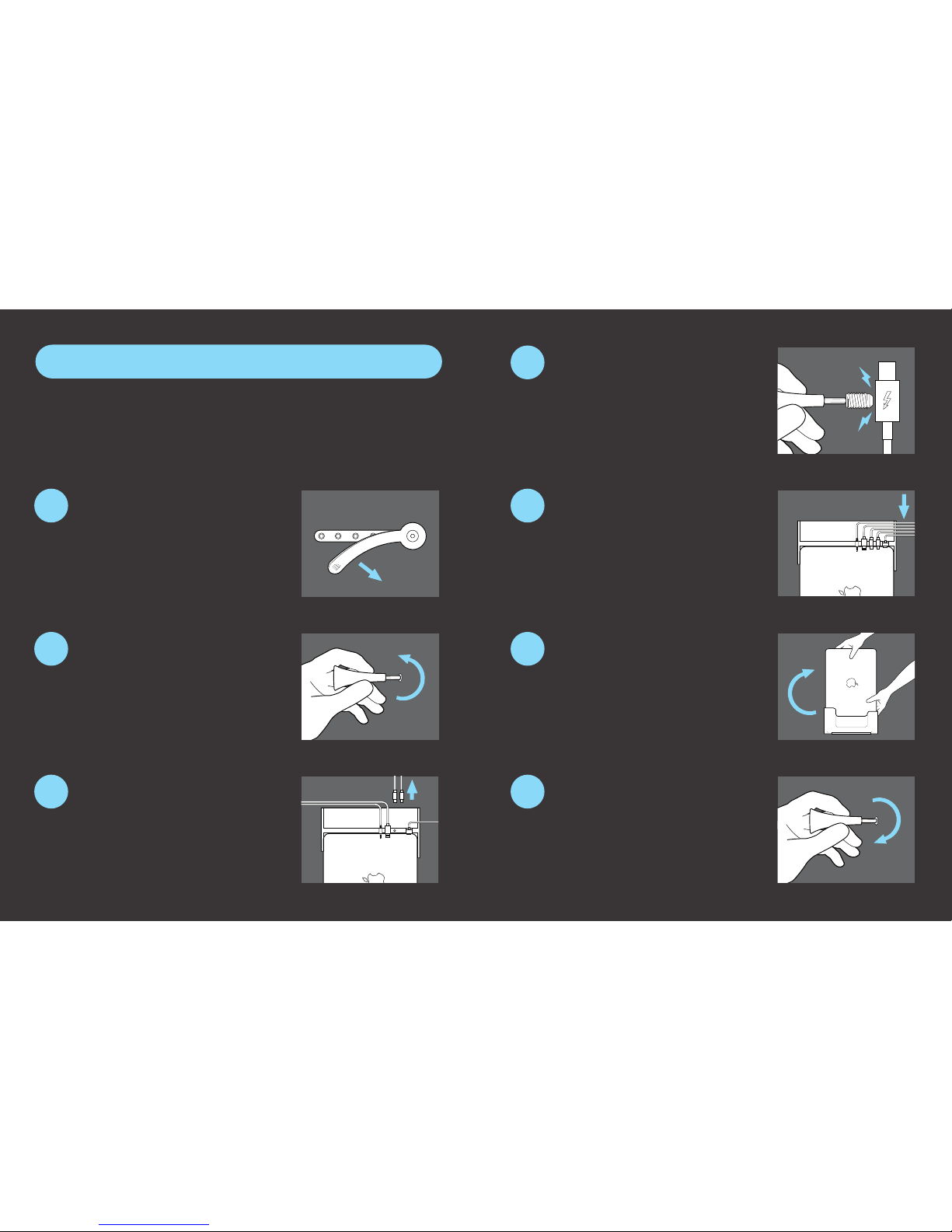
Lockern Sie die Coverblende, und
ziehen Sie dann die Schraubenblende
zurück, um an die Einstellungstifte zu
gelangen.
Entfernen SIe die/das Mini DisplayPort
Kabel vom unteren Ende der
Dockingstation und fügen Sie das/die
Thunderbolt Kabel in den freigegeben
Anschluss in der Dockingstation und ins
MacBook ein.
Um ein oder mehrere Thunderbolt Geräte am Henge Dock anzuschliessen,
muss eines oder beide der beigefügten Mini DisplayPort Kabel entfernt
und durch durch Thunderbolt Kabel ersetzt werden.
Lokalisieren Sie die entsprechenden
Anschlüsse in the Dockingstation
für die MiniDisplayPort Kabel und lockern
Sie die Einstellungstifte.
Schrauben Sie die Einstellungsstifte
des/der Thunderbolt Kabel/s fest,
stecken Sie das Schraubenblende wieder
darauf und sichern Sie die Coverblende mit
Hilfe des Hex Schlüssels. Achten Sie dabei
darauf, diese nicht zu fest zuzuschrauben.
Drehen Sie den Computer und die
Dockingstation vorsichtig um, und
stellen das ganze auf eine ache, feste
Oberäche.
Schieben Sie die Kabel in den
Kabelkasten auf der Rückseite der
Dockingstation.
Bitte beachten Sie dabei, dass die
Einstellungsstife minimale Kerben
in den Thunderbolt Kabel hinterlassen
können.
Ihr Aufbau ist nun fertig!
8
9
10
12
11
13
14
Thunderbolt Installationsanleitung
Page 18
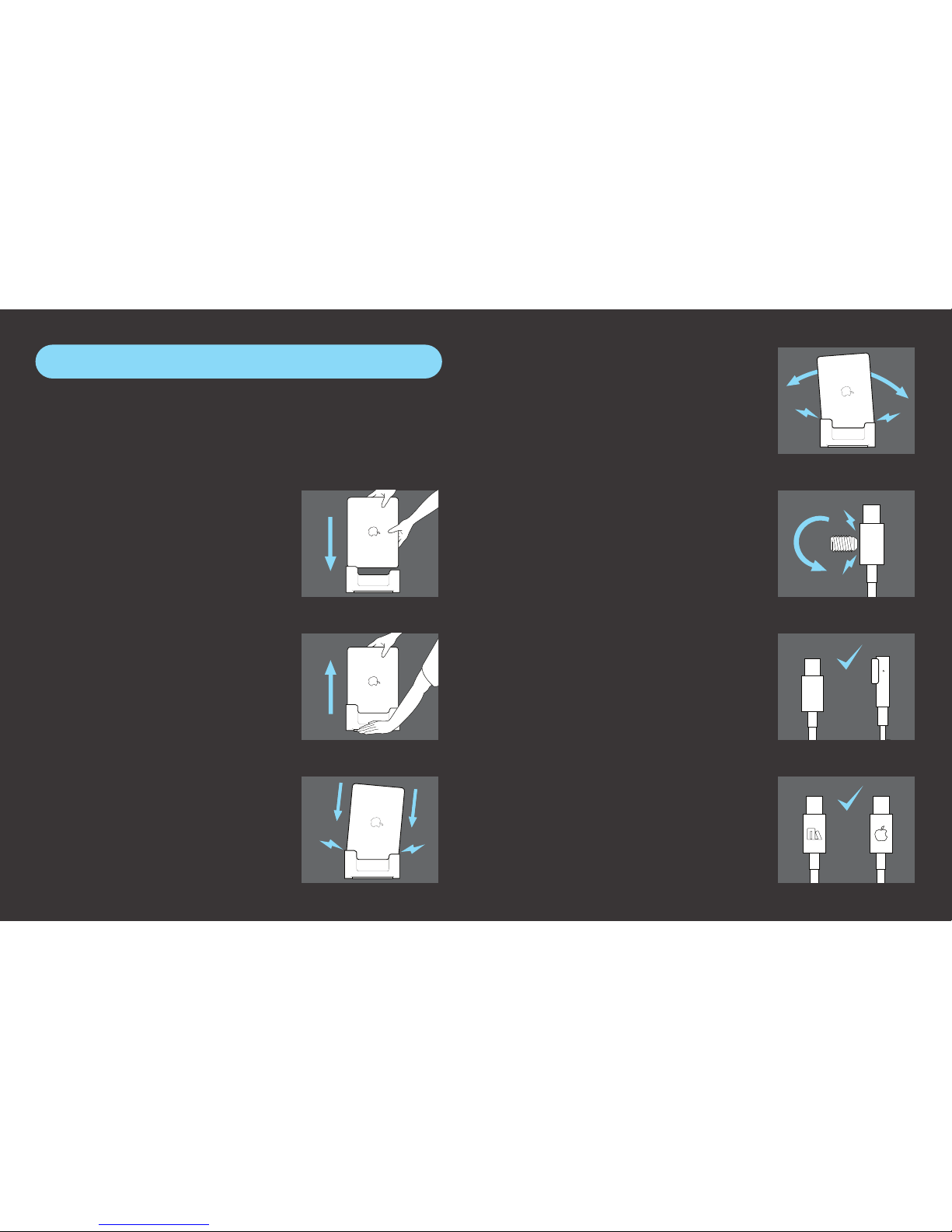
Um dem Computer zu docken, senken Sie
ihn behutsam auf die Anschlüsse. Es wird
nur geringe Kraft dafür benötigt. Drücken
Sie den Computer niemals gewaltsam in
die Dockingstation.
Um den Computer auszudocken, platzieren
Sie eine Hand ach auf den Flügel der
Dockingstation und greifen mit der anderen
Hand das obere Ende des Computers.
Ziehen Sie den Computer kräftig vertikal
nach oben um ihn auszudocken.
Stellen Sie stets sicher, dass Sie den
Computer fest im Gri haben, bevor sie
ihn ein- oder ausdocken. Lassen Sie den
Computer aus Versehen auf die Anschlüsse
fallen, kann dies zu Beschädigungen an
den selbigen führen.
Mit der richtigen Pflege sorgt das Henge Docks System für einen
mühelosen Wechsel zwischen Docking und Abdocken ihres Macbooks
und einen ießenden Übergang von Laptop Computer zu Desktop
Computer oder Heimkinoanlage.
Die Anschlüsse können beschädigt werden,
wenn der Computer zu fest reingedrückt,
reingeschüttelt oder hineingefallen lassen
wird.
Installieren Sie nur original HengeDocks
und von Apple stammendes Zubehör an
der Dockingstation. Kabel und Zubehör
von Drittanbietern können möglicherweise
nicht richtig in die Dockinstation passen
und zu Anschlussbeschädigungen führen.
Ziehen sie die Einstellungsschrauben nicht
zu fest. Es könnten dadurch dauerhafte
Anschlussschäden entstehen. Es bedarf
nur geringen Drucks, die Kabelköpfe in
der Dockingstation zu halten.
Alle MacBooks müssen angeschaltet, mit
einem MagSafe Stromanschluss , Display
und externer Tastatur und Maus verbunden
sein, um in der geschlossenen Position
funktionieren zu können.
Pegehinweise
Page 19
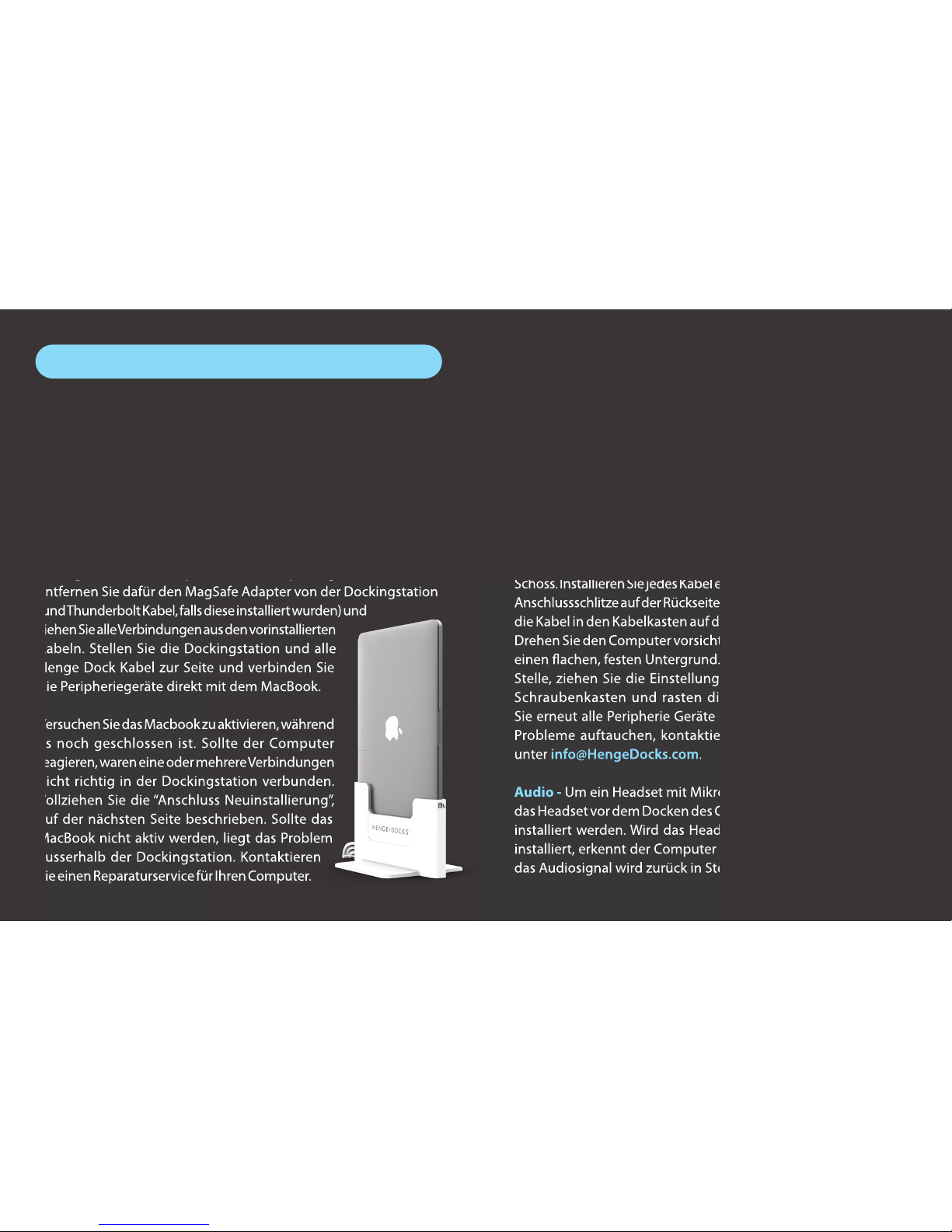
Schlaf/wach-Modus Probleme - Um in einer vertikalen Dockingstation
funktionieren zu können, muss ein MacBook an eine Stromquelle, ein
externes Display, eine externe Tastatur und/oder Maus angeschlossen
sein. Die meisten Probleme mit Schlafmodus werden durch eine
fehlende Stromquelle verursacht. Diese Probleme sind einfach
durch Neuplatzierung des MagSafe Adapters in der Dockingstation
zu lösen (siehe Schnellstart Schritte 1-7).
Sollte sich das MacBook trotzdem nicht aktivieren, ist ein weiterer
Lösungsansatz, den Computer und die Peripheriegeräte zu isolieren.
Entfernen Sie dafür den MagSafe Adapter von der Dockingstation
(und Thunderbolt Kabel, falls diese installiert wurden) und
ziehen Sie alle Verbindungen aus den vorinstallierten
Kabeln. Stellen Sie die Dockingstation und alle
Henge Dock Kabel zur Seite und verbinden Sie
die Peripheriegeräte direkt mit dem MacBook.
Versuchen Sie das Macbook zu aktivieren, während
es noch geschlossen ist. Sollte der Computer
reagieren, waren eine oder mehrere Verbindungen
nicht richtig in der Dockingstation verbunden.
Vollziehen Sie die “Anschluss Neuinstallierung”,
auf der nächsten Seite beschrieben. Sollte das
MacBook nicht aktiv werden, liegt das Problem
ausserhalb der Dockingstation. Kontaktieren
Sie einen Reparaturservice für Ihren Computer.
Docking Probleme – Nur Henge Docks oder original Apple
Thunderbolt Kabel sollten in der Dockingstation installiert werden.
Installieren Sie Kabel von Drittanbietern kann das zur Beschädigung
der Anschlusseinfassungen führen und somit zur Beschädigung des
MacBooks. Sollte das MacBook nicht richtig dockbar sein, führen
sie eine “Anschluss Neuinstallierung ” aus - Sie nden die Anleitung
unten geschrieben.
Anschluss Neuinstallierung - Ö en Sie das Schrauben Cover und
lockern Sie die Einstellungstifte. Entfernen Sie nun alle Kabel aus der
Dockingstation. Platzieren Sie im Sitzen das MacBook in der leeren
Dockingstation, drehen das Ganze um und halten es auf Ihrem
Schoss. Installieren Sie jedes Kabel einzeln durch die entsprechenden
Anschlussschlitze auf der Rückseite der Dockingstation. Schieben Sie
die Kabel in den Kabelkasten auf der Rückseite der Dockingstation.
Drehen Sie den Computer vorsichtig wieder um und stellen ihn auf
einen achen, festen Untergrund. Sind alle Kabel an der richtigen
Stelle, ziehen Sie die Einstellungsschrauben fest, schließen den
Schraubenkasten und rasten die Coverblende ein. Verbinden
Sie erneut alle Peripherie Geräte mit den Kabeln. Sollten weitere
Probleme auftauchen, kontaktieren Sie unseren Kundendienst
unter info@HengeDocks.com.
Audio - Um ein Headset mit Mikrofon benutzen zu können, muss
das Headset vor dem Docken des Computers in der Dockingstation
installiert werden. Wird das Headset nach dem Dockingvorgang
installiert, erkennt der Computer das Headsetmikrofon nicht und
das Audiosignal wird zurück in Stereoton fallen.
Um ein Headset mit Mikrofon benutzen zu können, muss
Problembehandlung
Page 20
Garantie - Die Gewährleistung für dieses Produkt beträgt 90 Tage ab
Kaufdatum. Ein Originalkaufbeleg ist für die Garantie Gewährleistung
erforderlich. Henge Docks wird nach eigenem Ermessen Produkte
reparieren, ersetzen oder den original Kaufpreis zuzüglich Versandkosten
und Steuern zurückerstatten. Die Versandkosten, um ein Produkt
zurück zu Henge Docks zu schicken, trägt der Garantiesteller.
Haftungsbeschränkung - Die Benutzung dieses Produkt geschieht
auf eigene Gefahr. Henge Docks haftet nicht für Schäden, die durch die
Benutzung oder Verwendung eines Henge Docks Produkts verursacht
werden. Die maximale Haftungssumme,
die aus Nutzung oder Missbrauchs dieses
Henge Docks Produktes entstehen beträgt
den ursprünglichen Kaufpreis bis zu
einer Summer von 100 US Dollar. Der
Gerichtsstand für alle Rechtsstreitigkeiten
ist in Virgina, USA. Durch Benutzung dieses
Gerätes stimmen sie den Haftungs- und
Gewährleistungskonditionen zu. Sollten
Sie diesen Konditionen nicht zustimmen,
geben Sie dieses Produkt bitte am Ort
des Erwerbs für die volle Erstattung des
Kaufpreises bis zu 5 Tage nach Erwerb
zurück.”
Die Benutzung dieses Produkt geschieht
Die Benutzung dieses Produkt geschieht
Weitere Informationen
Page 21

www.HengeDocks.com • TM and © Henge Docks, LLC 2013
Vertical Docking Station for MacBook Pro with Retina Display User Guide v1.1
Patents Pending • Manufactured in China • Designed in the USA by Henge Docks
 Loading...