

Page 1
- 2 -
- 3 -
- 4 -
Taxi-Datenfunksystem
HE5000S / HE5000N / HE5000S-DC
Bedienungsanleitung
Softwareversion V6.x
Stand Februar 2004
Heedfeld Elektronik GmbH
Eckendorfer Str. 101
http://www.heedfeld.de
© 2004 Heedfeld Elektronik GmbH, Bielefeld. Alle Rechte vorbehalten.
Die in diesem Handbuch enthaltenen Angaben und Daten können ohne vorherige
Ankündigung geändert werden. Ohne ausdrückliche schriftliche Erlaubnis der Heedfeld Elektronik GmbH darf kein Teil dieser Unterlagen für irgendwelche Zwecke
vervielfältigt oder übertragen werden, unabhängig davon, auf welche Art und Weise
oder mit welchen Mitteln, elektronisch oder mechanisch, dies geschieht.
D-33609 Bielefeld
Inhaltsverzeichnis
Kurzübersicht der Bedienelemente ................................................................3
Einschalten des Datenfunkdisplays................................................................5
Frei-Meldung am Halteplatz............................................................................7
Frei-Meldung im Raum...................................................................................8
Besetzt-Meldung.............................................................................................9
Abfrage der Halteplatzinformationen............................................................10
Sprechanforderung.......................................................................................11
Sprechkanal *...............................................................................................12
Pause ...........................................................................................................13
Erhalt eines Fahrauftrags.............................................................................14
Nachträgliche Auftragsablehnung ................................................................15
Anzeigen der Displayspeicher......................................................................16
Angebot........................................................................................................17
Fehlfahrt *.....................................................................................................18
Fahrt duplizieren *.........................................................................................19
Ankunftsmeldung * .......................................................................................20
Wartende Fahrgäste melden * .....................................................................21
Bargeldlose Zahlung *..................................................................................23
Sonderfunktionen *.......................................................................................25
Taxi-Notruf....................................................................................................26
Display-Kontrast einstellen...........................................................................27
Akustische Signalisierung über Funklautsprecher *.....................................28
Ausschalten des Datenfunkdisplays.............................................................29
Fehlermeldungen..........................................................................................30
Sprechfunkmodus.........................................................................................31
Wichtige Hinweise........................................................................................32
(* Werte, Anzeigen oder Verfügbarkeit können je nach Konfiguration variieren)
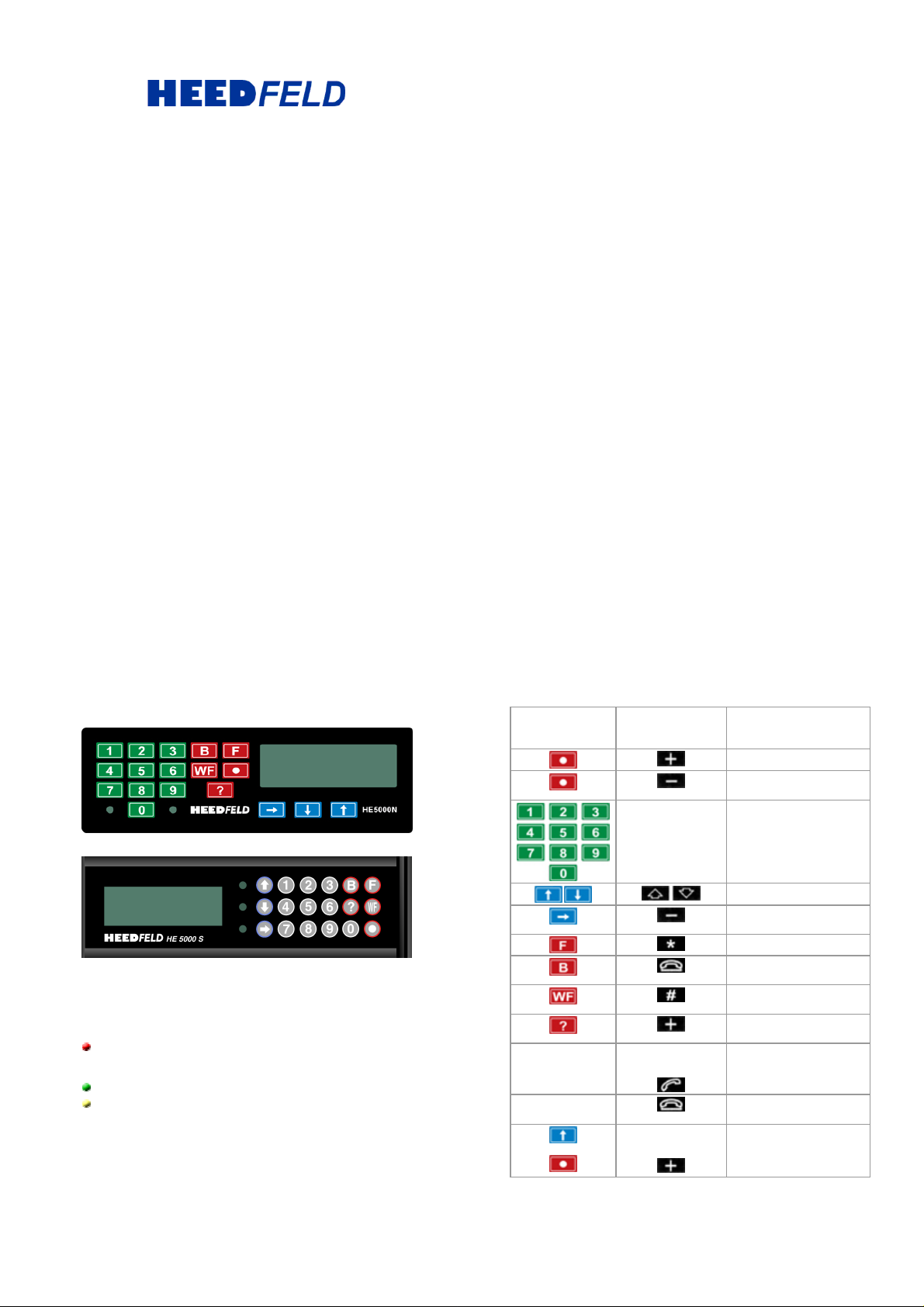
Kurzübersicht der Bedienelemente
LED-Anzeigen
leuchtet bei Betätigung der Sendetaste oder beim Absetzen von Sta-
tusmeldungen an die Zentrale
blinkt bei Sperrzeit nach Statusmeldungen
ungelesene Aufträge / Nachrichten liegen vor
Kanal-Belegt-Anzeige
HE5000S
HE5000N
und
HE5000S-DC
(Baureihe W211)
(10 Sekunden)
Je nach Fahrzeugkonfi-
guration: Ziffernblock im
Mittelarmlehne oder
Ziffernblock im Comand-
System
Sendetaste
Mittelkonsole
oder
(10 Sekunden)
Sendetaste
Mittelkonsole
und
Einschalten
Ausschalten
Zifferneingabe
Blättern in Anzeigen
Blättern im Menü
Abbruch von Eingaben
Frei
Besetzt
Bestätigung von Eingaben
Wird-Frei *
oder Sonderfunktionen
Halteplatzinformationen und
Sonderfunktionen abrufen
Sendetaste
Reset Mercedes-Datenbus
Reset Datenfunk
(Tastenkombination im
ausgeschalteten Zustand
betätigen)
(* Werte, Anzeigen oder Verfügbarkeit können je nach Konfiguration variieren)
(* Werte, Anzeigen oder Verfügbarkeit können je nach Konfiguration variieren)
Page 2
- 5 -
- 6 -
- 7 -
- 8 -
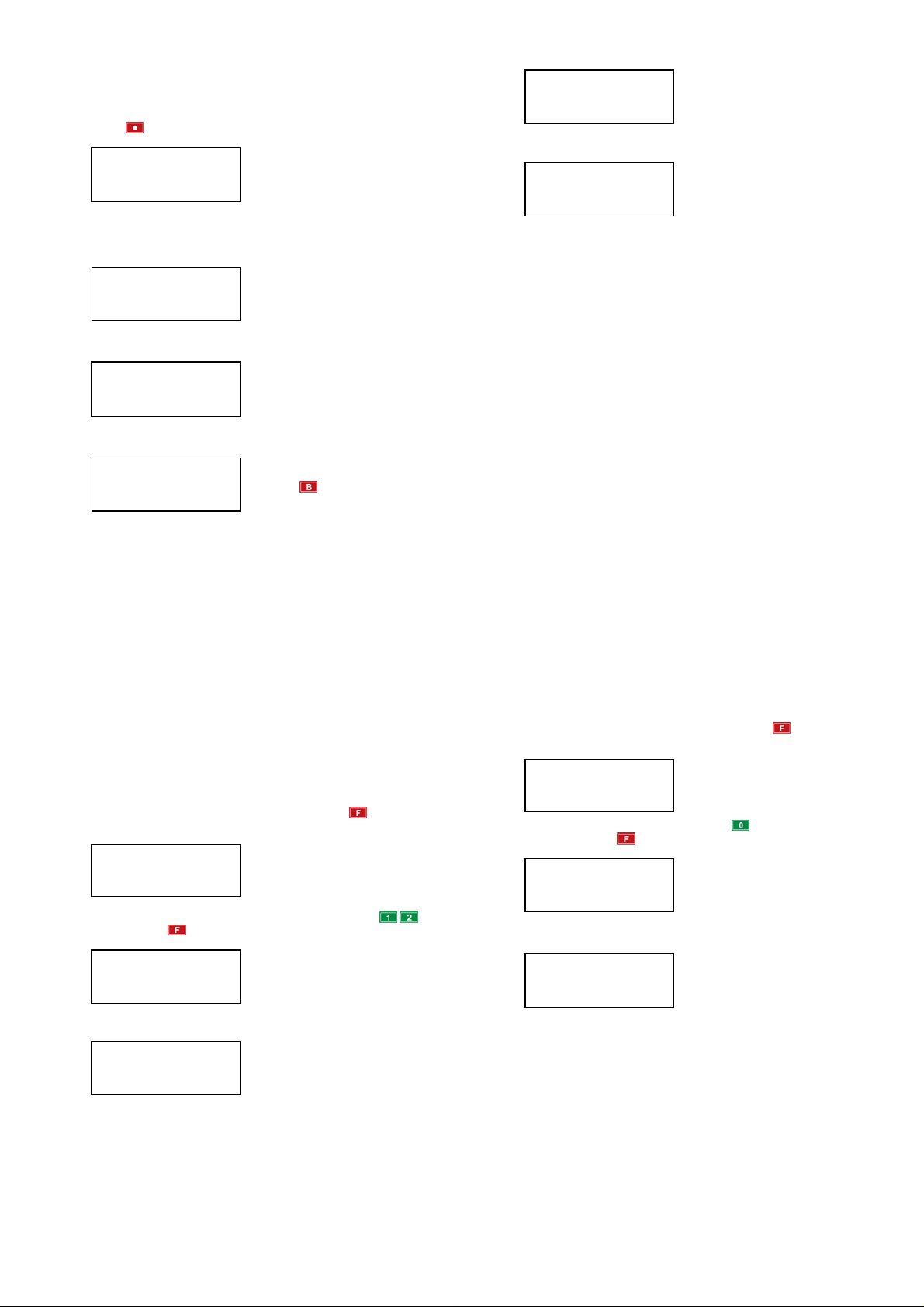
Einschalten des Datenfunkdisplays
Zum Einschalten des Datenfunkdisplays und der Funkanlage betätigen Sie
die Taste .
HEEDFELD Elektronik
HE5000S
Fahrzeugnummer:0901
Nach ca. 3 Sekunden werden Sie aufgefordert, sich anzumelden:
Fahreranmeldung mit Chipkarte *
Bitte stecken
Sie Ihre
Fahrerkarte in den
Kartenleser !
Fahreranmeldung mit Magnetkarte *
Bitte ziehen
Sie Ihre
Fahrerkarte durch
den Kartenleser !
Fahreranmeldung mit Fahrernummer *
Bitte geben Sie
Ihre Fahrer Nummer
ein: ****
*
Stecken Sie die Fahrerkarte in den
Chipkartenleser. Die Karte muß
während der gesamten Schicht im
Gerät eingesteckt bleiben. *
Ziehen Sie die Fahrerkarte zügig
durch den Magnetkartenleser.
Geben Sie Ihre Fahrernummer ein
und bestätigen Sie die Eingabe mit
der Taste .
S>
M> Bitte warten
Nach einem Augenblick erscheint folgende Anzeige:
S> Angemeldet
M> Guten Tag.
Sie sind nun im System angemeldet.
Hinweis: Im Status „angemeldet“ werden Ihnen noch keine Fahraufträge
übermittelt. Hierzu ist eine Freimeldung erforderlich (siehe folgende Seiten).
(* Werte, Anzeigen oder Verfügbarkeit können je nach Konfiguration variieren)
Frei-Meldung am Halteplatz
Die Freimeldung kann nur bei ausgeschaltetem Taxameter oder eingeschaltetem Dachzeichen abgegeben werden. Das Fahrzeug muß während
der Freimeldung stehen.
Weiterhin darf die rote Lampe nicht blinken. Wenn die rote Lampe blinkt,
sind Sie zwischen zwei Frei-Meldungen für ca. 2 * Minuten gesperrt.
Zur Anmeldung an einem Halteplatz drücken Sie die Taste .
Es erscheint folgendes Bild:
Frei an
Platz : ***
Geben Sie die Nummer des Halteplatzes, bis zu 3-stellig ein, z.B. ,
und bestätigen Sie . Es erscheint folgendes Bild:
S>
M> Bitte warten
Nach erfolgter Anmeldung in der Zentrale erscheint folgendes Bild:
S> Frei an
Platz : 012
M>
Jetzt sind Sie am Halteplatz mit dem Status "Frei" angemeldet. Der nächste
Fahrauftrag wird Ihnen automatisch übermittelt und angezeigt.
(* Werte, Anzeigen oder Verfügbarkeit können je nach Konfiguration variieren)
Frei-Meldung im Raum
Um sich manuell im Raum freizumelden, betätigen Sie . Es erscheint
folgendes Bild:
Frei an
Platz : ***
Geben Sie nun die Nummer für den Raum ein: und bestätigen Sie die
Eingabe mit der Taste . Es erscheint folgendes Bild:
S>
M> Bitte warten
Nach erfolgter Anmeldung in der Zentrale erscheint folgendes Bild:
S> Frei
M>
Jetzt sind Sie im Raum mit dem Status "Frei" angemeldet. Ihr Fahrauftrag
wird Ihnen automatisch übermittelt und angezeigt.
Die Freimeldung im Raum erfolgt automatisch innerhalb von 8 * Sekunden
nach Umschaltung des Taxameters auf „Frei“.
(* Werte, Anzeigen oder Verfügbarkeit können je nach Konfiguration variieren)
(* Werte, Anzeigen oder Verfügbarkeit können je nach Konfiguration variieren)
Page 3
- 9 -
Besetzt-Meldung
- 10 -
- 11 -
- 12 -
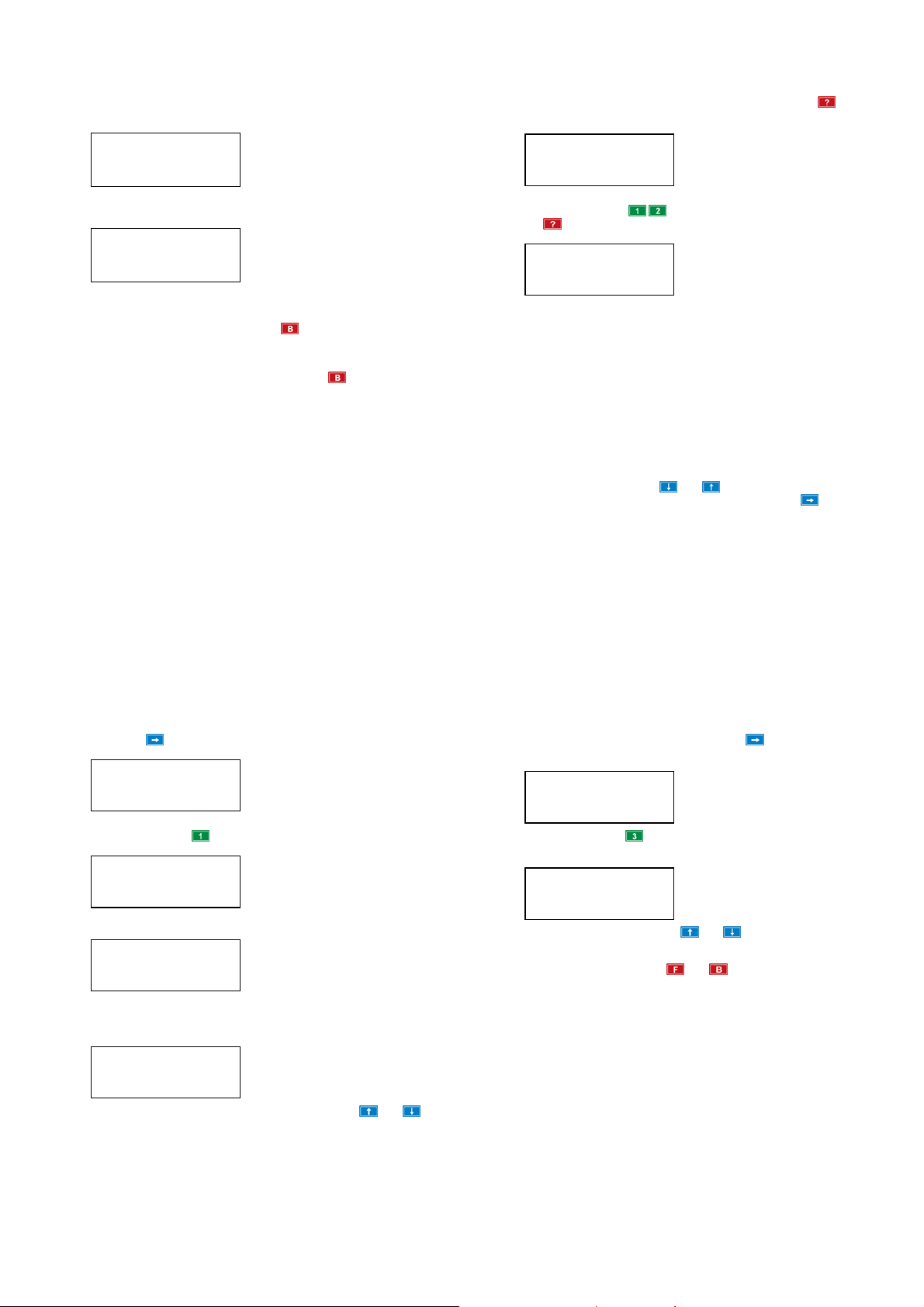
Die Besetzt-Meldung erfolgt automatisch durch Einschalten des Taxameters oder Ausschalten des Dachzeichens.
S>
M> Bitte warten
Nach einem Augenblick erscheint folgende Anzeige:
S> Besetzt
M>
Die Besetzt-Meldung gilt erst dann als ausgeführt, wenn Sie die o.g. Meldung "Besetzt" erhalten haben. Sollte dies nicht der Fall sein, wiederholen
Sie die Meldung durch Betätigung der Taste .
Bei Fahrten ohne eingeschaltetem Taxameter (z.B. Aufträge über Mobiltelefon oder Kundenanfahrt nach Erhalt eines Auftrags über eine Rufsäule)
müssen Sie sich manuell durch Betätigen der Taste besetzt melden
um der Zentrale mitzuteilen, dass Sie für eine Auftragsvermittlung derzeit
nicht zur Verfügung stehen.
Abfrage der Halteplatzinformationen
Zur Abfrage der Halteplatzinformationen drücken Sie die Taste , es
erscheint folgende Anzeige:
Welcher Halteplatz
soll angezeigt
werden: ***
Betätigen Sie die Tasten für z.B. den Halteplatz 12, gefolgt von der
Taste . Es erscheint folgendes Bild:
HP |Name |1. |A |V |S
011|CA |0002|> |0 |4
012|HELL |0012|1 |2 |0
013|DORO |0017|3 |1 |1
Bedeutung der Anzeige:
HP Halteplatznummer
Name Kurzname des Halteplatzes
1. * Das erste Fahrzeug am Halteplatz
A Anzahl der Fahrzeuge an diesem Halteplatz
V Anzahl der Vorbestellungen für diesen Halteplatz
Innerhalb der nächsten 60 * Minuten
S Anzahl der vermittelten Fahrten über diesen Halte-
? Informationen für diesen Halteplatz sind
> Zahl größer als 9
Sie können mit Hilfe der Tasten und in der Übersicht blättern.
Zum Verlassen der Halteplatzübersicht betätigen Sie die Taste .
Die Halteplatzinformationen werden bei jedem An-, Ab- oder Ummelden
eines Fahrzeugs im gleichen Kanalbereich aktualisiert.
platz innnerhalb der letzten 60 * Minuten
noch nicht verfügbar
(* Werte, Anzeigen oder Verfügbarkeit können je nach Konfiguration variieren)
Sprechanforderung
Um eine Sprechanforderung an die Funkzentrale zu übermitteln, betätigen
Sie die Taste so oft, bis folgende Anzeige erscheint:
Sprechanforderung : 1
Pause : 2
Sprechkanal : 3
Notdienstkanal : 4
Betätigen Sie die Taste für Sprechanforderung.
S> Frei an
Platz: 12
M> Bitte warten
Nach einem Augenblick wechselt die Anzeige:
S> Frei an
Platz: 12
M> Warten auf
Sprechen
Ihr Sprechwunsch wird nun in der Funkzentrale angezeigt. Sie werden von
der Funkzentrale zum Sprechen aufgefordert, es ertönt ein Signalton und
folgende Anzeige erscheint:
S> Frei an
Platz: 12
nnnn
••••••••••••••••
Kanal 02
Die Lautstärke kann während der Sprechzeit mit den Tasten und
eingestellt werden. Sie können nun rund 30 * Sekunden lang mit der
Funkzentrale sprechen. Nach Ablauf der Sprechzeit wird die Sprechfunkverbindung automatisch unterbrochen. Die Funkzentrale kann die Sprechfunkverbindung bei Bedarf jederzeit wieder herstellen oder verlängern.
*
(* Werte, Anzeigen oder Verfügbarkeit können je nach Konfiguration variieren)
Sprechkanal *
Um ohne Zeitbegrenzung auf den Sprechkanal (z.B. für Wagen-WagenGespräche) zu wechseln, betätigen Sie die Taste so oft, bis folgende
Anzeige erscheint:
Sprechanforderung : 1
Pause : 2
Sprechkanal : 3
Notdienstkanal : 4
Betätigen Sie die Taste für Sprechkanal. Sie werden aus der automatischen Vermittlung abgemeldet und es erscheint folgende Anzeige:
Betriebsbereit
Kanal:03
nnnn
••••••••••••••••
Lautstärke
Die Lautstärke kann mit den Tasten und eingestellt werden.
Um wieder an der automatischen Auftragsvermittlung teilzunehmen, betäti-
gen Sie je nach Status die Taste oder .
Hinweis: Da die Funktion „Sprechkanal“ ohne Zeitbegrenzung arbeitet,
verlieren Sie in jedem Fall Ihren aktuellen Status
*
(* Werte, Anzeigen oder Verfügbarkeit können je nach Konfiguration variieren)
(* Werte, Anzeigen oder Verfügbarkeit können je nach Konfiguration variieren)
Page 4
- 13 -
Pause
- 14 -
- 15 -
- 16 -
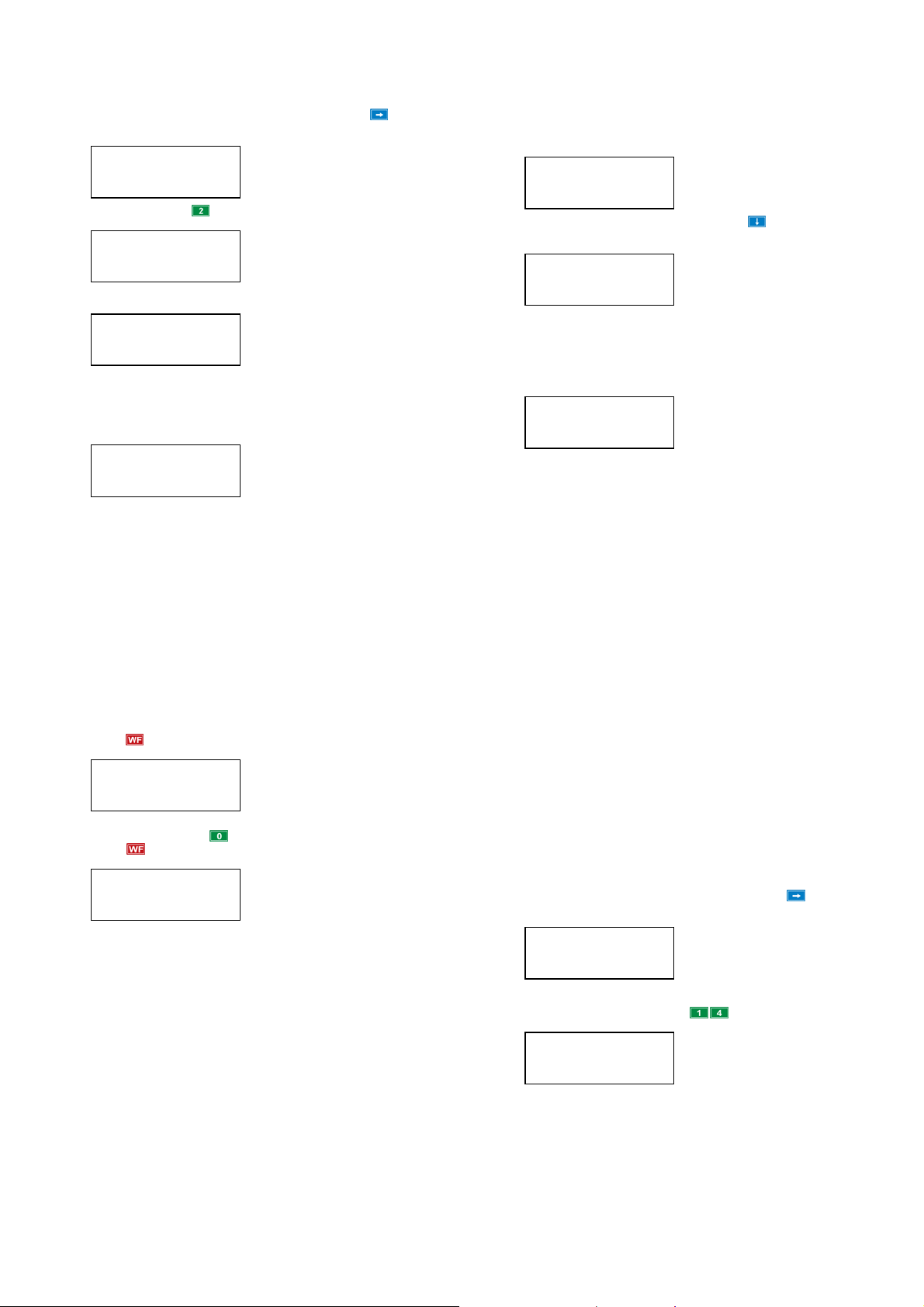
Wenn Sie Ihr Fahrzeug für kurze Zeit verlassen wollen, ohne Ihren aktuellen Status am Halteplatz zu verlieren, betätigen Sie die Taste so oft,
bis folgende Anzeige erscheint:
Sprechanforderung : 1
Pause : 2
Sprechkanal : 3
Notdienstkanal : 4
Betätigen Sie die Taste für Pause.
S> Frei an
Platz: 12
M> Bitte warten
Nach einem Augenblick wechselt die Anzeige:
S> Pause
M>
Sie können nun bis zu 10 * Minuten das Fahrzeug verlassen, ohne Ihren
aktuellen Status zu verlieren. Sobald Sie wieder zum Fahrzeug zurückgekehrt sind, beenden Sie die Pause durch eine erneute Halteplatzanmeldung. Erfolgt die erneute Halteplatzanmeldung nicht innerhalb von 10 *
Minuten, wird Ihr Fahrzeug automatisch abgemeldet:
S> Abgemeldet
M>
Erhalt eines Fahrauftrags
Wenn Ihnen der Vermittlungsrechner einen Fahrauftrag zuteilt, ertönt ein
Signalisierungston. Sie müssen den Auftrag nun innerhalb von 20 * Sekunden mit der Sprechtaste des Funkgeräts * bestätigen. Der Auftrag wird
Ihnen folgendermaßen angezeigt:
01>27.01.04 08:30
FAHRAUFTRAG
ê
Nach der Bestätigung können Sie mit der Taste auf die Folgeseite
blättern, um sich den Auftrag anzusehen:
VB-ZEIT 27.01 08:30
CHAUSSEESTR. 82
MEIER
BERLIN MITTE
Wenn Sie die Sprechtaste betätigt haben, gilt der Fahrauftrag als angenommen und muß in jedem Fall ausgeführt werden.
Wird die Sprechtaste nicht innerhalb von 20 * Sekunden betätigt, so wird
der Auftrag im Speicher gelöscht und an das nächste freie Fahrzeug
vermittelt. Es erscheint folgende Anzeige:
S> Abgemeldet
M> Letzter Auftrag
geloescht
Wenn Sie den Fahrauftrag nicht annehmen, verlieren Sie Ihren Status und
müssen sich erneut am Halteplatz anmelden. *
Hinweis: Sie sollten sich immer abmelden bzw. in Pause schalten wenn
Sie Ihr Fahrzeug verlassen. Sie vermeiden so, daß Sie automatisch gesperrt werden oder Ihren Halteplatz-Status verlieren.
*
*
*
(* Werte, Anzeigen oder Verfügbarkeit können je nach Konfiguration variieren)
Nachträgliche Auftragsablehnung
Um einen erhaltenen Fahrauftrag nachträglich abzulehnen, betätigen Sie
die Taste . Es erscheint folgende Anzeige:
W. - Frei an
Platz : ***
Geben Sie nun die Nummer ein und bestätigen Sie die Eingabe mit
der Taste .
S> Abgemeldet
M> Letzter Auftrag
geloescht
Sie sind nun für 10 * Minuten für weitere Fahraufträge gesperrt.
*
(* Werte, Anzeigen oder Verfügbarkeit können je nach Konfiguration variieren)
Anzeigen der Displayspeicher
Das Datenfunkdisplay verfügt über 20 Speicherseiten. Diese Seiten sind
wie folgt aufgeteilt:
01 Fahrauftrag 11 freie Verwendung
02 Fahrauftrag 12 freie Verwendung
03 Fahrauftrag 13 freie Verwendung
04 Fahrauftrag * 14 freie Verwendung
05 Fahrauftrag * 15 freie Verwendung
06 Angebot * 16 freie Verwendung
07 Fahrzeugnachricht * 17 freie Verwendung
08 Sammelruf * 18 freie Verwendung
09 Vorbestellungsübersicht * 19 freie Verwendung
10 freie Verwendung 20 freie Verwendung
Um die Speicherseiten abzurufen, betätigen Sie die Taste so oft, bis
folgende Anzeige erscheint:
01>27.01.04 08:30
FAHRAUFTRAG
ê
(Beispiel für einen Fahrauftrag)
Geben Sie die Seitennummer ein, z.B. für die Speicherseite 14:
14>27.01.04 07:49
1215 ZUERICH
1220 FRANKFURT
1225 LONDON LH 1300 ê
Die Sonderinformationen auf den Speicherseiten 9-20 werden automatisch
durch die Zentrale aktualisiert.
(* Werte, Anzeigen oder Verfügbarkeit können je nach Konfiguration variieren)
(* Werte, Anzeigen oder Verfügbarkeit können je nach Konfiguration variieren)
Page 5
- 17 -
Angebot
- 18 -
- 19 -
- 20 -
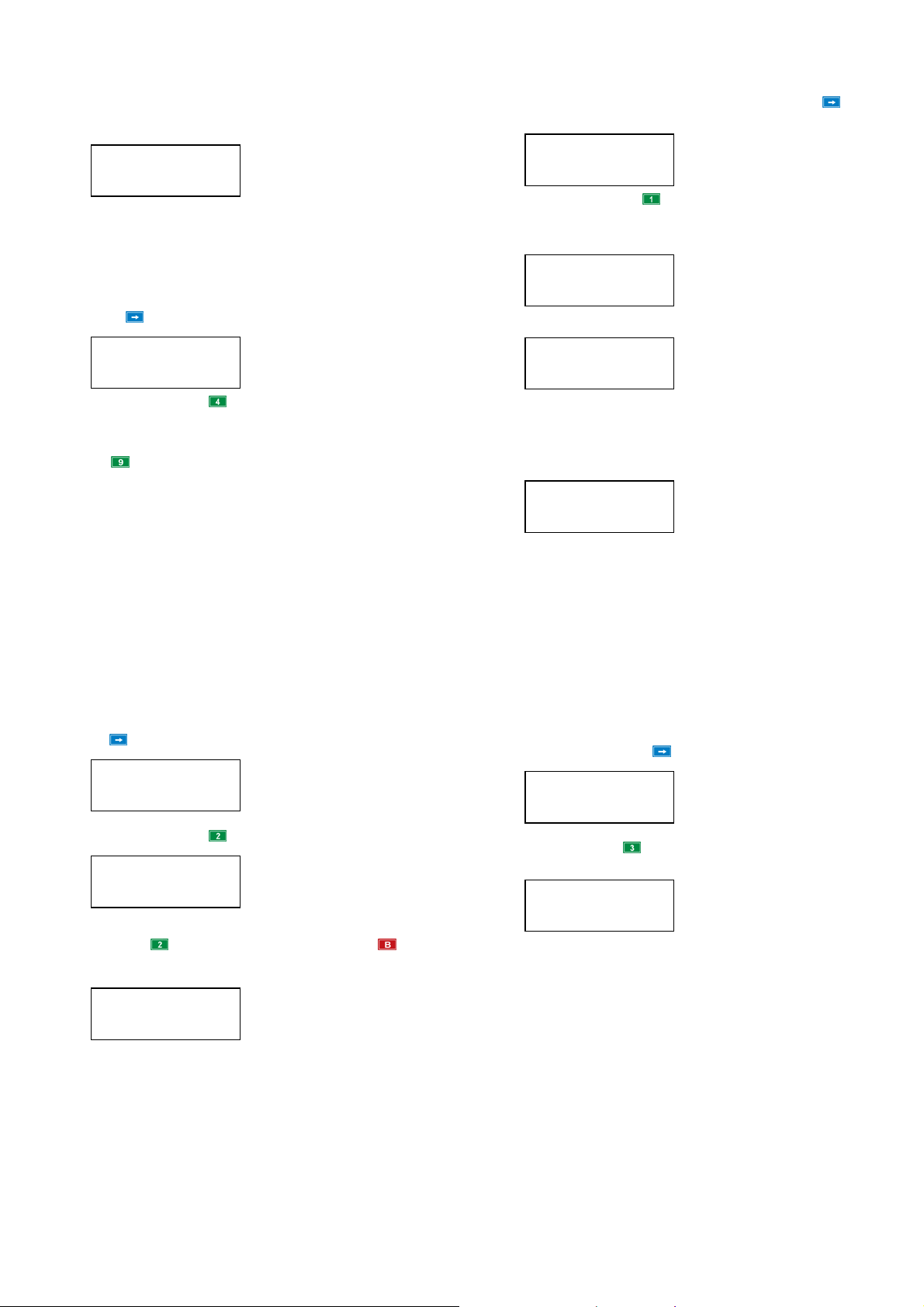
Bei Fahraufträgen, die als freies Angebot vergeben werden, wird ein Sammelruf an alle Fahrzeuge gesendet. Es ertönt ein Klingelton und das Angebot wird wie folgt angezeigt:
10>RAUM 275 02:34
OSTBAHNHOF
NICHTRAUCHER
Durch Betätigung der Sprechtaste am Funkgerät können Sie sich auf
diesen Auftrag bewerben. Die Sprechtaste ist für 8 * Sekunden nach Erhalt
des Angebots für maximal 2 Bewerbungen zugelassen.
Der Zentralencomputer vergibt die Fahrt an das nächste zum Kunden
befindliche Fahrzeug. Wenn Sie den Auftrag nicht erhalten, bleibt Ihr
aktueller Status unverändert.
Wenn Sie keine Angebote angezeigt bekommen möchten, betätigen Sie
die Taste so oft, bis folgende Anzeige erscheint:
Fehlfahrt : 1
Fahrt duplizieren : 2
Ankunftsmeldung : 3
Angebote aus : 4
Betätigen Sie nun die Taste für Angebote aus.
In der Grundmaske wird nun das Glockensymbol nicht mehr angezeigt. Sie
erhalten bis zum nächsten Ausschalten des Gerätes keine Angebote mehr.
Sie können diese Funktion auch im Ruhezustand des Gerätes über die
Taste ein- und ausschalten. Ein Glockensymbol zeigt dabei den Zustand an.
(* Werte, Anzeigen oder Verfügbarkeit können je nach Konfiguration variieren)
*
Fehlfahrt *
Um der Zentrale eine Fehlfahrt zu melden, betätigen Sie die Taste so
oft, bis folgende Anzeige erscheint:
Fehlfahrt : 1
Fahrt duplizieren : 2
Ankunftsmeldung : 3
Angebote aus : 4
Betätigen Sie nun die Taste für Fehlfahrt.
Wenn die Fehlfahrtmeldung automatisch bearbeitet werden kann, erscheint
folgende Anzeige:
S> Besetzt
M> Fehlfahrt!
Nach kurzer Zeit erhalten Sie folgende Anzeige:
07>FEHLFAHRT!
ERSATZ BEI
FREIMELDUNG AN:
HP 12 ODER HP 13
Sie können sich nun sofort auf einen der angezeigten Halteplätze freimelden, und erhalten den nächsten Fahrauftrag als Ersatz. Wenn Sie sich auf
einen anderen Halteplatz freimelden, verfällt Ihr Ersatzanspruch.
Wenn die Fehlfahrtmeldung nicht automatisch bearbeitet werden kann,
erscheint folgende Anzeige:
S> Besetzt
N> Warten auf
Sprechen
Sie werden in Kürze von der Zentrale angesprochen.
(* Werte, Anzeigen oder Verfügbarkeit können je nach Konfiguration variieren)
*
Fahrt duplizieren *
Um für einen Kunden weitere Fahrzeuge anzuforden, betätigen Sie die
Taste so oft, bis folgende Anzeige erscheint:
Fehlfahrt : 1
Fahrt duplizieren : 2
Ankunftsmeldung : 3
Angebote aus : 4
Betätigen Sie nun die Taste für Duplizieren.
Fahrt duplizieren
Weiter mit ''B''
* = Anzahl
Geben Sie nun die Anzahl der noch für diesen Kunden benötigten Fahrzeuge ein, z.B. und bestätigen Sie die Eingabe mit der Taste
Es erscheint folgende Anzeige:
S> Besetzt
M> Fahrt
2* dupliziert
.
Ankunftsmeldung *
Bei bestimmten Fahraufträgen werden sie im Auftragshinweis dazu aufgefordert, bei der Ankunft beim Kunden eine Ankunftsmeldung abzugeben.
Betätigen Sie hierzu die Taste so oft, bis folgende Anzeige erscheint:
Fehlfahrt : 1
Fahrt duplizieren : 2
Ankunftsmeldung : 3
Angebote aus : 4
Betätigen Sie die Taste für Ankunftsmeldung. Es erscheint folgende
Anzeige:
S> Besetzt
M> Uebertragung
erfolgreich
(* Werte, Anzeigen oder Verfügbarkeit können je nach Konfiguration variieren)
(* Werte, Anzeigen oder Verfügbarkeit können je nach Konfiguration variieren)
Page 6
- 21 -
Wartende Fahrgäste melden *
- 22 -
- 23 -
- 24 -
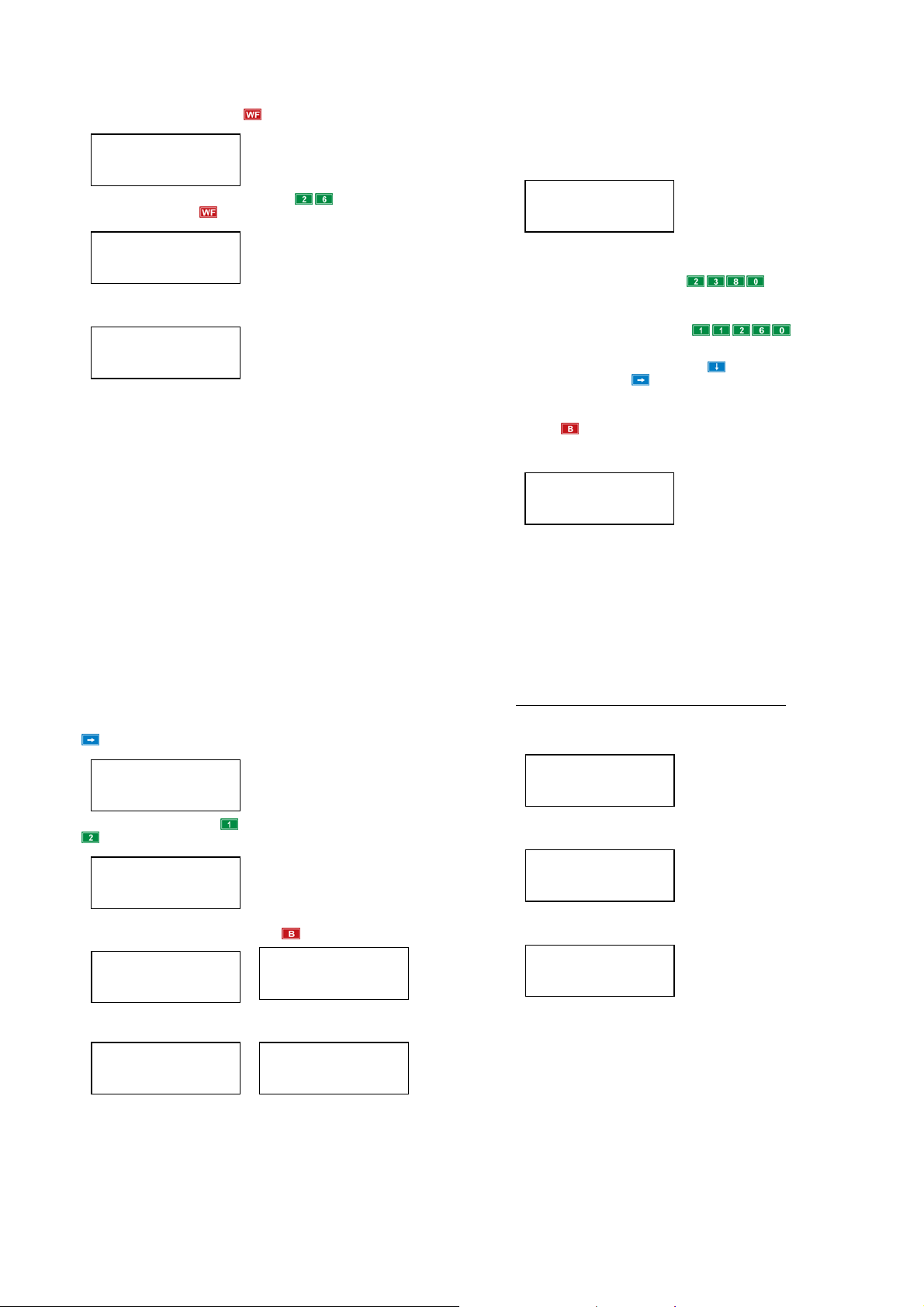
Um andere Fahrzeuge über wartende Fahrgäste an einem Halteplatz zu
informieren, betätigen Sie die Taste . Es erscheint folgende Anzeige:
W. - Frei an
Platz : ***
Geben Sie nun die Halteplatznummer ein, z. B. und bestätigen Sie
die Eingabe mit der Taste .
S> Besetzt
M> Uebertragung
erfolgreich
Es wird nun ein Sammelruf an alle Fahrzeuge gesendet:
08>27.01.04 15:23
TAXI 900 MELDET
WARTENDE FAHRGAESTE
AN HP 26
(* Werte, Anzeigen oder Verfügbarkeit können je nach Konfiguration variieren)
Preisrückmeldung / Preiseingabe
Bei Aufträgen, bei denen eine Preisrückmeldung erforderlich ist, werden
Sie von Ihrem Datenfunkdisplay vor der nächsten Frei-Meldung aufgefordert, den Fahrpreis des letzten Auftrages einzugeben. Wenn Sie nun
versuchen, das Gerät abzuschalten erhalten Sie eine Fehlermeldung und
werden beim erneuten Einschalten wieder aufgefordert, den Fahrpreis
einzugeben:
Preisrückmeldung
Ende mit ’’B’’
****,** EUR
Beispiel 1:
Preiseingabe 23,80 €. Sie geben ein:
Beispiel 2:
Preiseingabe 112,60 €. Sie geben ein:
Weitere Eingabefelder, wie z.B. Eigenanteil und Personenanzahl bei
Sammelfahrten können Sie mit der Taste auswählen. Falscheingaben
können Sie mit der Taste abbrechen und dann die Eingaben wiederholen.
Wenn Sie alle Daten eingegeben haben bestätigen Sie Ihre Eingaben mit
der Taste .
Nach erfolgter Eingabe erscheint folgende Anzeige:
S> Besetzt
M> Preisrückmeldung
EUR 112,60
Nun können Sie Ihre Frei-Meldung absetzen.
(* Werte, Anzeigen oder Verfügbarkeit können je nach Konfiguration variieren)
Bargeldlose Zahlung *
Wenn Ihr Fahrgast bargeldlos bezahlen möchte, betätigen Sie die Taste
so oft, bis folgende Anzeige erscheint:
Kreditkarte : 1
Ec-Karte : 2
: 3
Preiseingabe : 4
Betätigen Sie nun die Taste für Zahlung per Kreditkarte oder Taste
für Zahlung mit EC-Karte.
Fahrpreiseingabe
Weiter mit ''B''
***,** EUR
Geben Sie den Fahrpreis, wie bereits bei der Preisrückmeldung beschrieben, ein und bestätigen Sie die Eingabe mit .
Bitte ziehen Sie
die Kreditkarte
durch den
Kartenleser.
Ca. 30 Sekunden nach erfolgreicher Übermittlung der Daten zur Zentrale
erhalten Sie die Rückmeldung der Buchungsstelle:
08>ZAHLUNG ERFOLGT
VISA
EUR 012,80
GEN.NR. 070238
Hinweis: Die bargeldlose Abrechnung ist nur möglich, wenn sich das
Fahrzeug im Funkversorgungsbereich befindet. Bei Fernfahrten sollten Sie
daher bereits vor Antritt der Fahrt abrechnen.
Hinweis: Es kann erforderlich sein, die Ausweisdaten des Kunden auf dem
Beleg zu notieren. Sie erhalten dann einen entsprechenden Hinweis.
(* Werte, Anzeigen oder Verfügbarkeit können je nach Konfiguration variieren)
Bitte ziehen Sie
die ec-Karte
durch den
Kartenleser.
08>ZAHLUNG ERFOLGT
EC-KARTE
EUR 012,80
ê
GEN.NR. 070235
ê
Fehlermeldungen bei bargeldloser Zahlungsabwicklung:
Bei nicht erteilter Genehmigung der Transaktion müssen Sie den Fahrpreis
in bar kassieren:
04>ZAHLUNG ABGELEHNT
KEINE GENEHMIGUNG
FAHRPREIS BAR
KASSIEREN
Bei einer kurzzeitigen Systemüberlastung erhalten Sie nachfolgende
Fehlermeldung:
04>SYSTEMFEHLER
ZAHLUNG NICHT
ERFOLGT
VORGANG WIEDERHOLEN
Bei einer Störung im Zentralsystem erhalten Sie nachfolgende Fehlermeldung. Bitte informieren Sie die Funkzentrale:
04>SYSTEMFEHLER
INTERNE STOERUNG
ZENTRALE
INFORMIEREN
ê
(* Werte, Anzeigen oder Verfügbarkeit können je nach Konfiguration variieren)
Page 7
- 25 -
Sonderfunktionen *
- 26 -
- 27 -
- 28 -
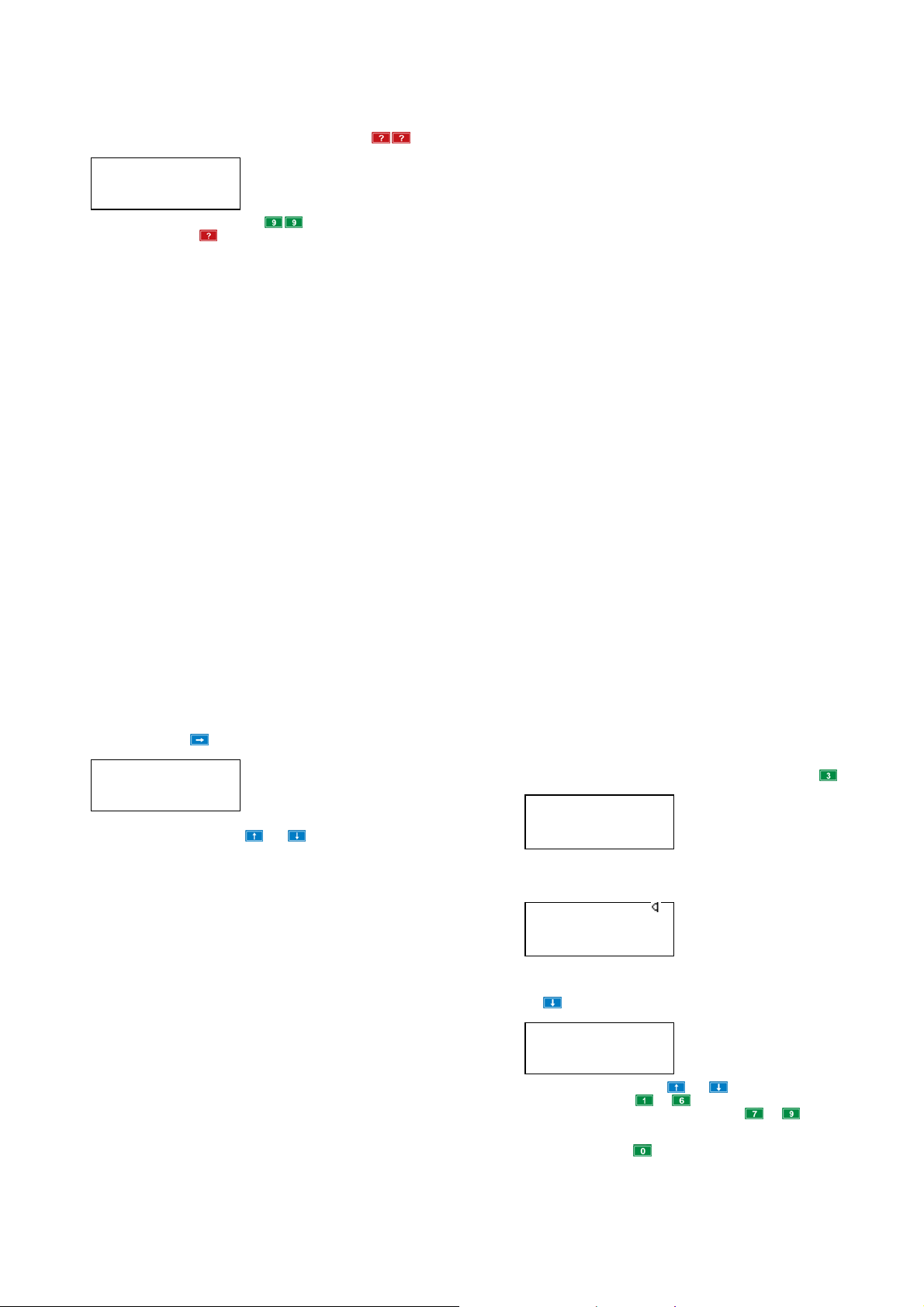
Die Funkzentrale kann spezielle Dienste und Sonderfunktionen bereitstellen.
Zum Abruf eines solchen Dienstes betätigen Sie die Tastenfolge .
Serviceabfrage
Nummer : ***
Geben Sie nun die Servicenummer, z.B. ein und bestätigen Sie
die Eingabe mit der Taste .
Taxi-Notruf
Sie können in bedrohlichen Situationen einen stillen Alarm auslösen.
Dadurch ist die Funkzentrale in der Lage, Ihre Position festzustellen um
Ihnen Hilfe zu schicken. Außerdem kann die Zentrale während der NotrufFunktion die Gespräche in Ihrem Fahrzeug mitverfolgen.
Sie lösen den Notruf durch zweimaliges Betätigen der Notruftaste innerhalb
von zwei Sekunden aus. Nach Auslösen des Notrufs ist am Display keine
Veränderung oder besondere Anzeige festzustellen. Das Auslösen des
Notrufs ist auch bei ausgeschaltetem Display möglich (nur bei Funkgerät
T2000 Serie).
Der Notruf wird über die Funkzentrale wieder zurückgesetzt.
Hinweis: beim Datenfunksystem HE5000S-DC für Mercedes-Benz Baurei-
he W211 kann der Notruf nur über den Abstelltaster im Kofferraum zurückgesetzt werden! Beachten Sie hierzu die Bedienungsanleitung Ihres Fahrzeugs.
(* Werte, Anzeigen oder Verfügbarkeit können je nach Konfiguration variieren)
Display-Kontrast einstellen
Sie können den Kontrast des Displayanzeige wie folgt einstellen: Bitte
betätigen Sie die Taste so oft bis folgende Anzeige erscheint:
Kontrast
nnnn
••••••••••••••••
Sie können nun mit Hilfe der Tasten und den Kontrast einstellen.
(* Werte, Anzeigen oder Verfügbarkeit können je nach Konfiguration variieren)
(* Werte, Anzeigen oder Verfügbarkeit können je nach Konfiguration variieren)
Akustische Signalisierung über Funklautsprecher *
Das Datenfunkdisplay HE5000S/N kann akustische Signalisierungen (z. B.
Klingelton bei ankommendem Fahrauftrag) auch über den Lautsprecher der
Funkanlage ausgeben.
Zur Aktivierung dieser Funktion drücken Sie im Grundbild die Taste .
S> Frei an
Platz : 012
M>
Das Lautsprechersymbol oben rechts im Display zeigt an, dass die Lautsprechersignalisierung nun aktiv ist.
S> Frei an
Platz : 012
M>
Auf Wunsch können Sie die Lautstärke, die Anzahl und die Tonhöhe der
Signalisierung anpassen. Hierzu betätigen Sie ebenfalls im Grundbild die
Taste .
Externes Signal
Testen mit '0'
nnnn
••••••••••••••••
Lautstärke
Sie können nun mit den Tasten und die gewünschte Lautstärke
einstellen. Mit den Tasten bis lässt sich die Anzahl der Signalisierungstöne pro Tonfolge einstellen. Mit den Tasten bis können Sie
die Tonhöhe verändern.
Mit Betätigung der Taste können Sie die gewählte Einstellung testen
und speichern.
(* Werte, Anzeigen oder Verfügbarkeit können je nach Konfiguration variieren)
Page 8
- 29 -
Ausschalten des Datenfunkdisplays
- 30 -
- 31 -
- 32 -
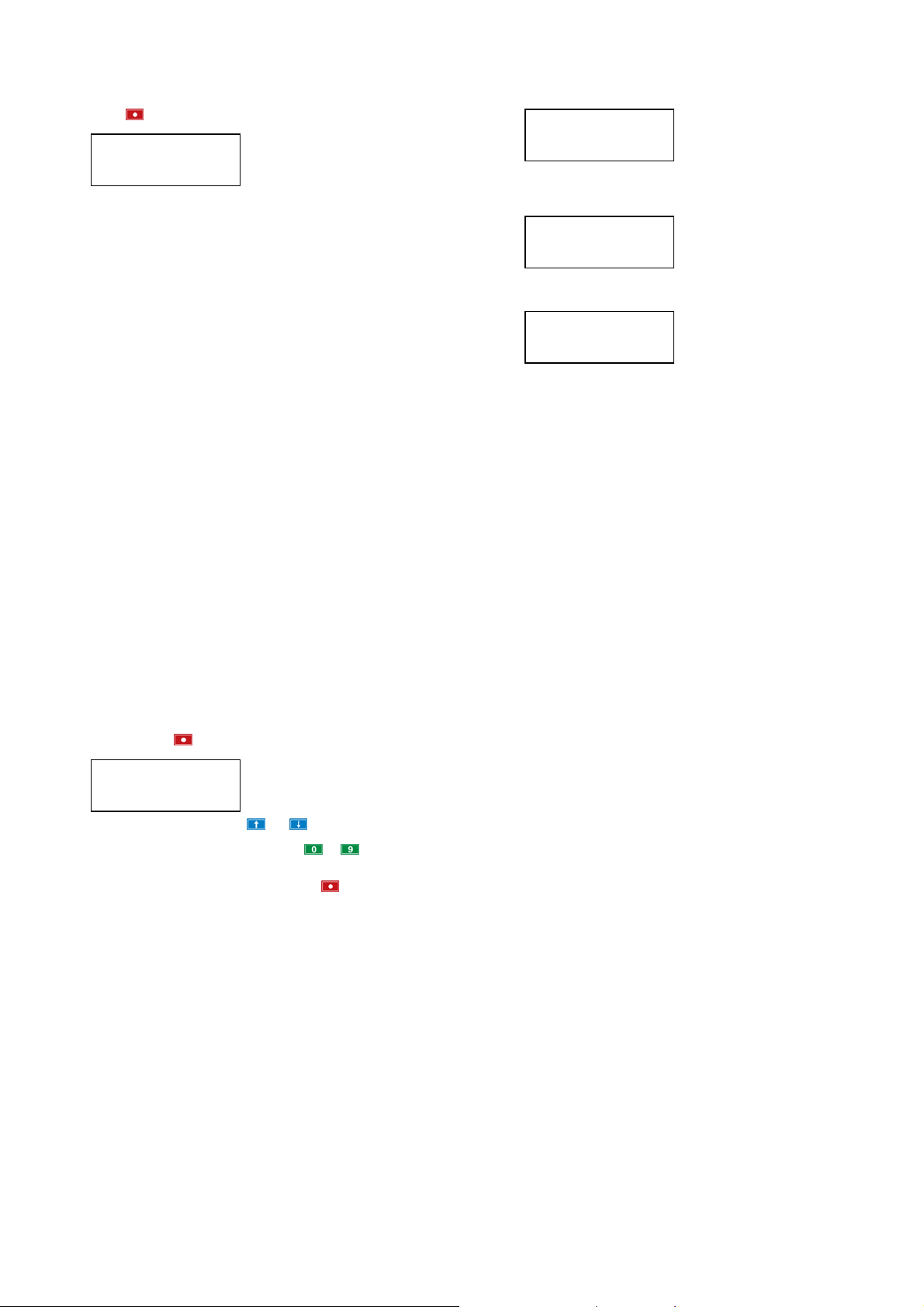
Zum Ausschalten des Datenfunkdisplays und der Funkanlage betätigen Sie
die Taste , es erscheint folgendes Bild:
S>
M> Bitte auf Aus-
schalten warten!
Das Gerät meldet sich nun bei der Funkzentrale ab und wird ausgeschaltet.
Sollten Sie sich außerhalb des Funkbereichs befinden, kann der Ausschaltvorgang bis zu 8 Minuten dauern. Es empfiehlt sich daher, das Gerät beim
Verlassen des Funkversorgungsbereichs (Fernfahrten, Tiefgaragen, etc.)
frühzeitig auszuschalten.
Schalten Sie das Datenfunkdisplay immer ab, wenn Sie das Fahrzeug
verlassen. Sie vermeiden so, daß Ihnen Fahraufträge zugestellt werden, die nicht bestätigt werden können.
Fehlermeldungen
S> Besetzt
M> Bitte Meldung
wiederholen
Ihr Gerät kann die Meldung zur Zeit nicht an die Funkzentrale absetzen.
Bitte verändern Sie den Standort des Fahrzeuges, um eine bessere Funkverbindung zu gewährleisten.
S> Angemeldet
M> Meldung ist
ungültig !
Sie haben eine ungültige Meldung abgesetzt, z.B. einen nicht vorhandenen
Halteplatz eingegeben.
S> Besetzt
M> Bitte Standort
ändern
Sie haben keinen Funkkontakt mehr zur Zentrale. Bitte verändern Sie den
Standort des Fahrzeuges, um eine bessere Funkverbindung zu gewährleisten.
(* Werte, Anzeigen oder Verfügbarkeit können je nach Konfiguration variieren)
Sprechfunkmodus
Wenn die Funkzentrale im Sprechfunkmodus arbeitet, schalten Sie das
Gerät mit der Taste ein. Es erscheint folgende Anzeige:
Betriebsbereit
Kanal:03
nnnn
••••••••••••••••
Lautstärke
Die Lautstärke kann mit den Tasten und eingestellt werden.
Den Funkkanal können Sie über die Zifferntasten bis wählen. Je
nach Gerätekonfiguration erfolgt die Kanaleingabe ein- oder zweistellig.
Zum Ausschalten des Geräts betätigen Sie die Taste .
(* Werte, Anzeigen oder Verfügbarkeit können je nach Konfiguration variieren)
Wichtige Hinweise
Betriebsumgebung:
Das Datenfunkdisplay darf nur von Fachpersonal in Ihrem Fahrzeug installiert werden. Eine fehlerhafte Installation kann zur Beeinträchtigung der
Verkehrssicherheit und zum Erlöschen der Garantie führen.
Reinigung des Datenfunkdisplays:
Ihr Datenfunkdisplay kann mit einem weichen, leicht angefeuchteten Tuch
gereinigt werden. Das Anzeigefeld ist mit einer speziellen AntireflexBeschichtung versehen, die bei zu häufiger Reinigung mit festen Tüchern
oder zuviel Druck abgelöst wird.
Verkehrssicherheit:
Bitte vermeiden Sie die Bedienung oder das Ablesen des Datenfunkdisplays während der Fahrt. Zur Benutzung des Datenfunkdisplays ist das
Fahrzeug zu parken.
Die Verkehrssicherheit hat immer Vorrang!
(* Werte, Anzeigen oder Verfügbarkeit können je nach Konfiguration variieren)
(* Werte, Anzeigen oder Verfügbarkeit können je nach Konfiguration variieren)
 Loading...