

Page 1

Machine Translated by Google
Uživatelská příručka
Uživatelská příručka
Verze 5.0.4 Verze 5.0
Page 2

Machine Translated by Google
Obsah
(1.0) ÚVOD ................................................................ 5
(1.1) Informace a podpora ...................................................... 5
(1.2) O této uživatelské příručce ................................................................ 5
(1.3) Instalace softwaru ................................................................. 6
(2.0) NASTAVENÍ ................................................................................ 9
(2.1) Zvuková a MIDI zařízení ...................................................... 9
(2.2) Nastavení ................................................................................ 11
(2.3) Načítání ReValveru ................................................................... 12
(2.4) Hlavní funkce ...................................................................... 12
(2.4.1) Horní lišta nabídky ................................................................................ 12
(2.5) Předvolby ................................................................................... 14
(2.6) Vstupní směšovač ................................................................................ 16
(2.6.1) VU Meter ......................................................................................................16
(2.6.2) Hluková brána ...................................................................................................... 17
(2.6.3) Tuner ................................................................................................ 17
(2.6.4) Modely přístrojů ...................................................................... 18
2
Page 3

Machine Translated by Google
(2.7) Výstupní směšovač ...................................................................................... 20
(2.7.1) Směs ...................................................................................................... 20
(2.7.2) Výstupní tvarovač ACT ...................................................................... 21
(2.7.3) Parametrický EQ ................................................................................... 22
(2.7.4) Kompresor ................................................................................... 23
(2.7.5) VU Meter ................................................................................................ 23
(3.0) MODULY ................................................................ 24
(3.1) SMĚJ 2 ...................................................................................................... 27
(3.2) ACT Combo ................................................................................ 29
(3.2.1) Předvolby modulu ......................................................................................29
(3.2.2) Vlastnosti ................................................................................................ 30
(3.2.3) Předzesilovač ...................................................................................... 31
(3.2.4) Tonestack ................................................................................ 31
(3.2.5) Výkonový zesilovač ................................................................................ 32
(3.2.6) Sekce analýzy ................................................................... 32
(3.2.7) Analýza živého zesilovače ................................................................ 32
(3.2.8) Analýza zaznamenaného zesilovače ................................................... 34
(3.2.9) Předvolby Amp Cloner ................................................................... 35
(3.2.10) Tipy pro nahrávání zesilovačem ................................................................ 36
(3.2.11) ACT Combo tipy ................................................................................ 37
(3.3) ACT Rack ................................................................................... 38
(3.3.1) Zdrojový a cílový zvuk ................................................................... 38
(3.3.2) Vytvoření profilu zdroje nebo cíle ...................................... 38
(3.4) Režim koncertu ................................................................................ 41
3
Page 4

Machine Translated by Google
(4.0) PRŮVODCE VYLADĚNÍM ...................................................... 42
(4.1) Ovládání MIDI ................................................................... 44
(4.1.1) Použití MIDI kontroléru ................................................................... 44
(4.1.2) Plugin Automation ...................................................................... 45
(4.2) Amp Store ................................................................................ 46
(5.0) ODSTRAŇOVÁNÍ PROBLÉMŮ ................................................... 47
(5.1) Tipy a triky ................................................................... 47
(6.0) DODATEK ................................................................ 51
(6.1) Systémové požadavky ............................................................ 51
(6.2) Ochranné známky a licence ................................................... 52
4
Page 5

Machine Translated by Google
(1.0) Úvod
Gratulujeme ke stažení a instalaci softwaru ReValver Guitar Amp Modeling! Software modeluje kytarové zesilovače,
stompboxy a efekty na úrovni komponent, což má za následek bezkonkurenční dynamiku a tón. ReValver 5 nyní
přidává modely zesilovačů a FX z řady modelovacích pedalboardů HeadRush. Tato podrobná uživatelská příručka
vás provede všemi funkcemi softwaru.
• Instrument Modeler používá Audio Cloning Technology™ k profilování vašeho nástroje a jeho přeměně na jiný
nástroj nebo tvarování vašich předvoleb do klasických tónů.
• Režim Gig vám umožňuje předem načíst patche umožňující bezproblémové MIDI
přepínání mezi předvolbami v živém zařízení.
• Modul simulace reproduktorů RIR 2 využívá konvoluční modelování s
impulsní odezvy pro bezkonkurenční realismus a odezvu.
• Vezměte ReValver na živé pódium s plným MIDI ovládáním.
(1.1) Informace a podpora
Navštivte revalver.headrushfx.com nejnovější informace o tomto softwaru (dokumentace, systémové požadavky,
informace o kompatibilitě a podpora).
(1.2) O této uživatelské příručce
Tato příručka vás provede všemi funkcemi softwaru. Pro konzistenci použijte specifické formátování pro označení
konkrétních důležitých témat:
Poznámka/Tip: Důležité nebo užitečné informace k danému tématu.
Názvy tlačítek, ovládacích prvků, parametrů, nastavení a dalších možností jsou v celém návodu napsány tučným
písmem.
Některé části této příručky odkazují na další relevantní části, které jsou citovány tučně, kurzívou a modrými znaky.
Kliknutím na text okamžitě přeskočíte na danou sekci.
5
Page 6
Machine Translated by Google
(1.3) Instalace softwaru
Software ReValver je zdarma ke stažení. Pro začátek jsme poskytli dva zesilovače, nyní plnou verzi RIR 2
(ačkoli obsahující omezené množství bezplatného obsahu), tři pedály/efekty a nějaký obsah ACT, a pak si
můžete koupit další vybavení a balíčky z Amp Store na revalver.headrushfx.com. Program stále musí být
registrován v Amp Store v rámci ReValver, kde se pro účely licence připojí k USB zařízení, což vám umožní
používat program se staženým obsahem na různých počítačích. Licence bude stažena do vašeho počítače,
ale USB zařízení vás bude definovat jako uživatele vázaného na licenci. Pokud tyto počáteční kroky nedodržíte,
ReValver poběží v demo režimu s deaktivovaným ukládáním a přerušovaným pípáním.
1. Otevřete program jako plugin ve vašem softwaru nebo jej spusťte v
samostatném režimu. Připravte si USB zařízení, jako je USB flash
disk, USB pevný disk, USB hardwarové zařízení nebo iLok 2, ale
zatím je nepřipojujte.
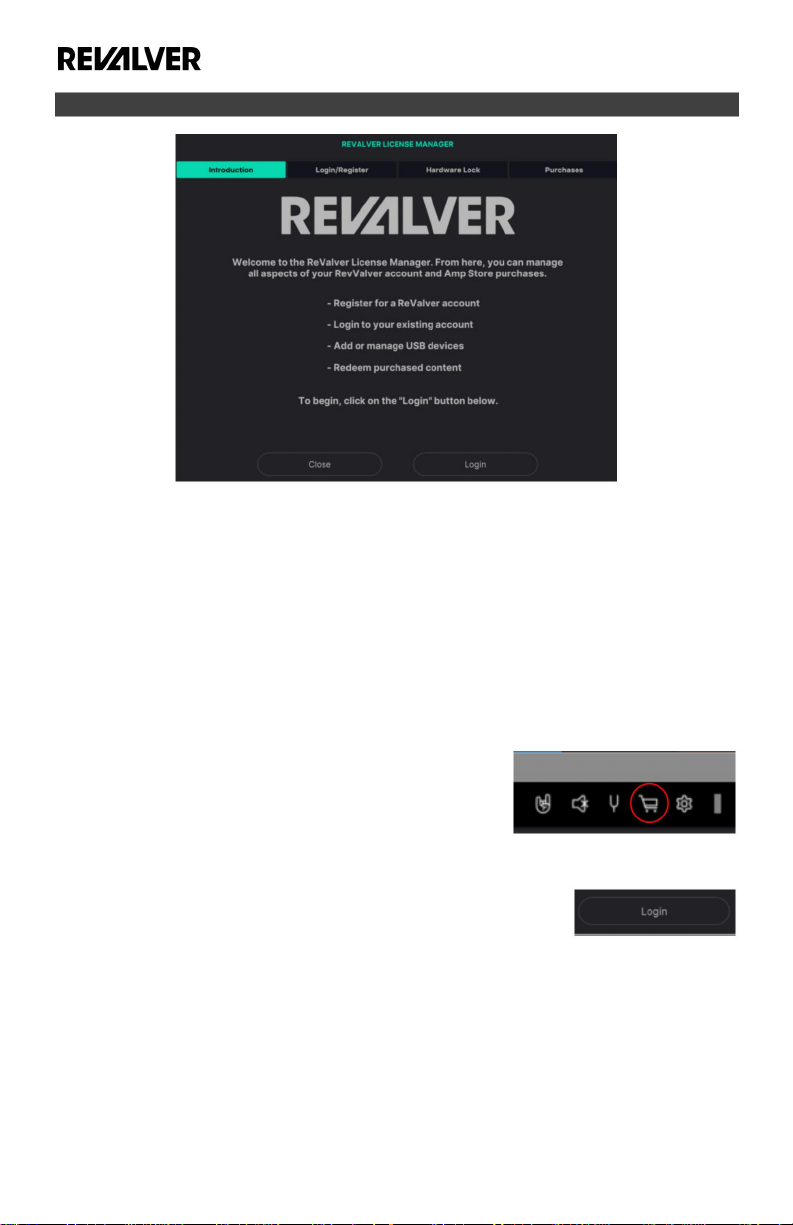
2. Klikněte na tlačítko Amp Store v pravém horním rohu okna programu.
3. Klepněte na tlačítko Přihlásit.
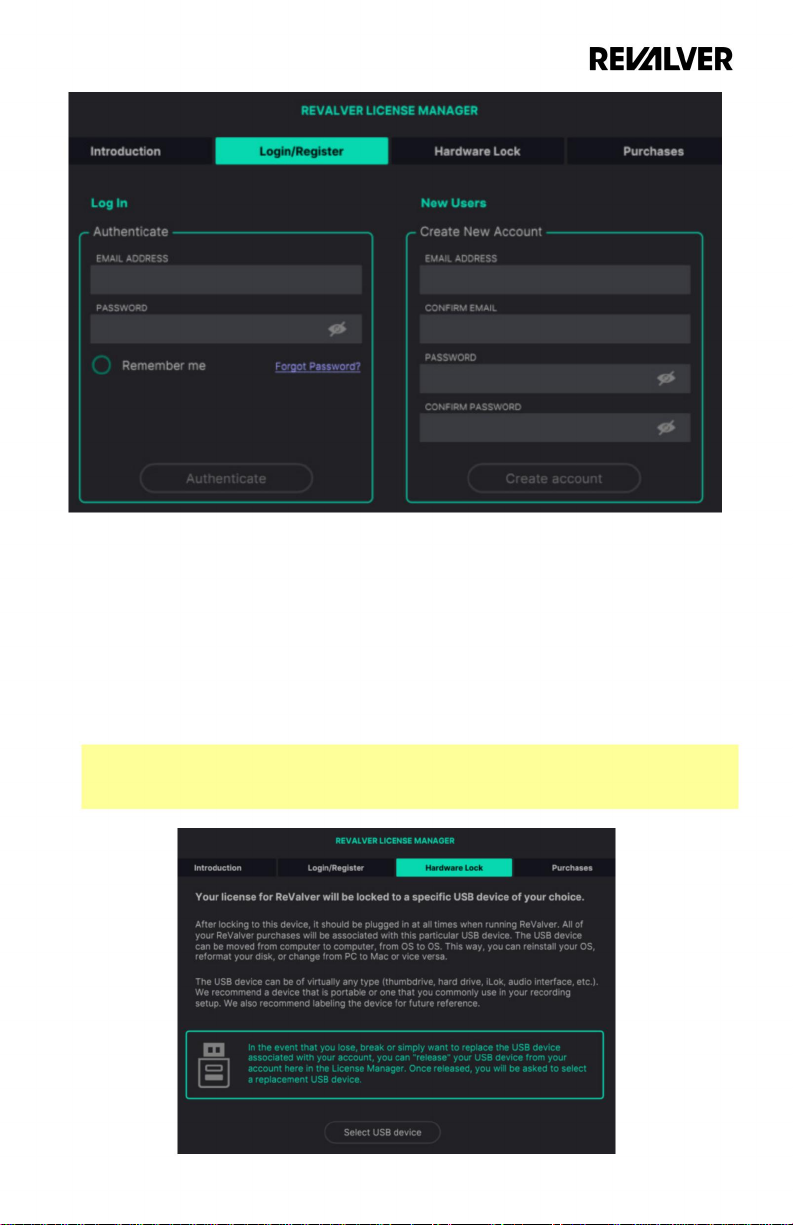
4. Přihlaste se ke svému účtu pomocí své e-mailové adresy a hesla a klikněte na Ověřit. Pokud nemáte účet
na revalver.headrushfx.com, můžete si jej vytvořit.
6
Page 7
Machine Translated by Google
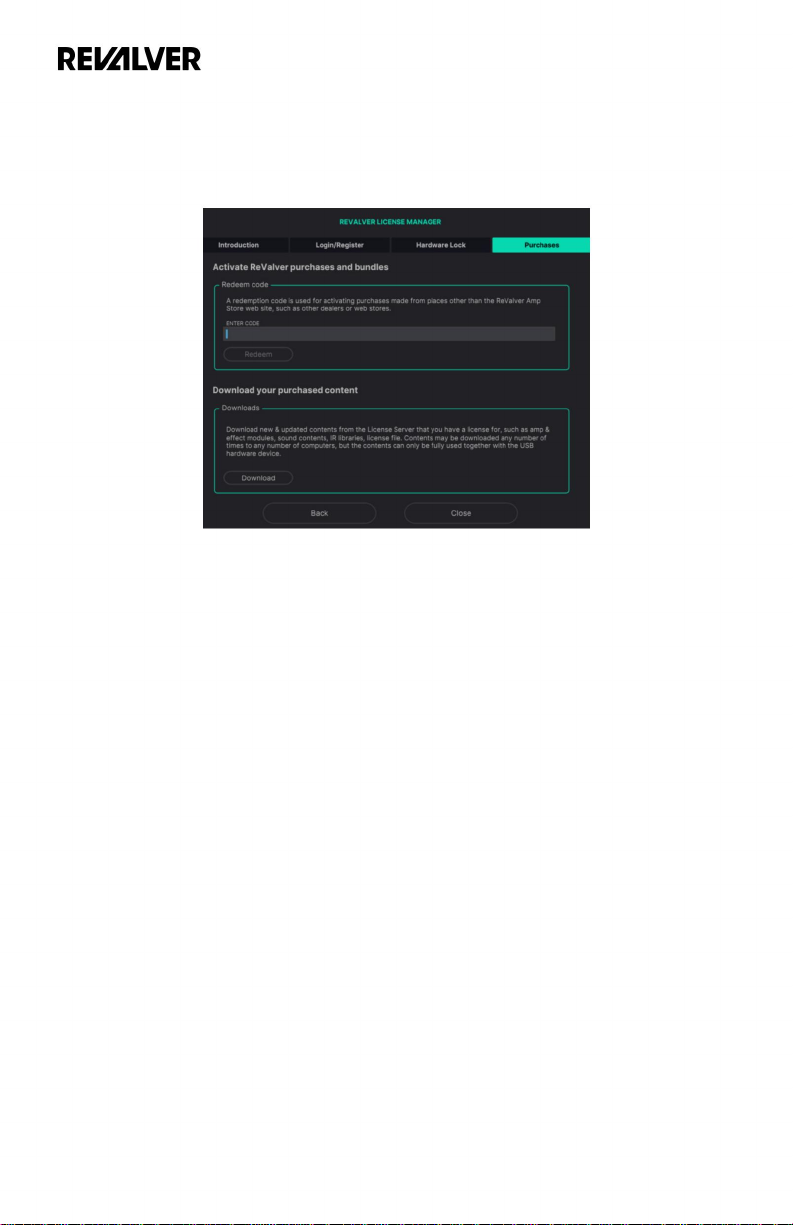
5. Když není vaše zařízení USB připojeno, klikněte na možnost Vybrat zařízení USB a po zobrazení výzvy
připojte zařízení. ReValver se na toto zařízení uzamkne.
Po uzamčení na zařízení USB můžete zadat kód pro uplatnění, pokud máte nějaký další obsah pro ReValver
z Amp Store na revalver.headrushfx.com. Jakýkoli obsah zakoupený v ReValver Amp Store je vázán na váš
účet. E-mailem obdržíte kód transakce. Zadáním transakce do pole „Uplatnit kód“ připojíte nákupy k
vašemu účtu.
Poznámka: Ať už používáte jakékoli USB zařízení, neztraťte je! Všechny vaše nákupy ReValver budou
spojeny s tímto USB zařízením, i když na něm není uložena žádná licence.
7
Page 8
Machine Translated by Google
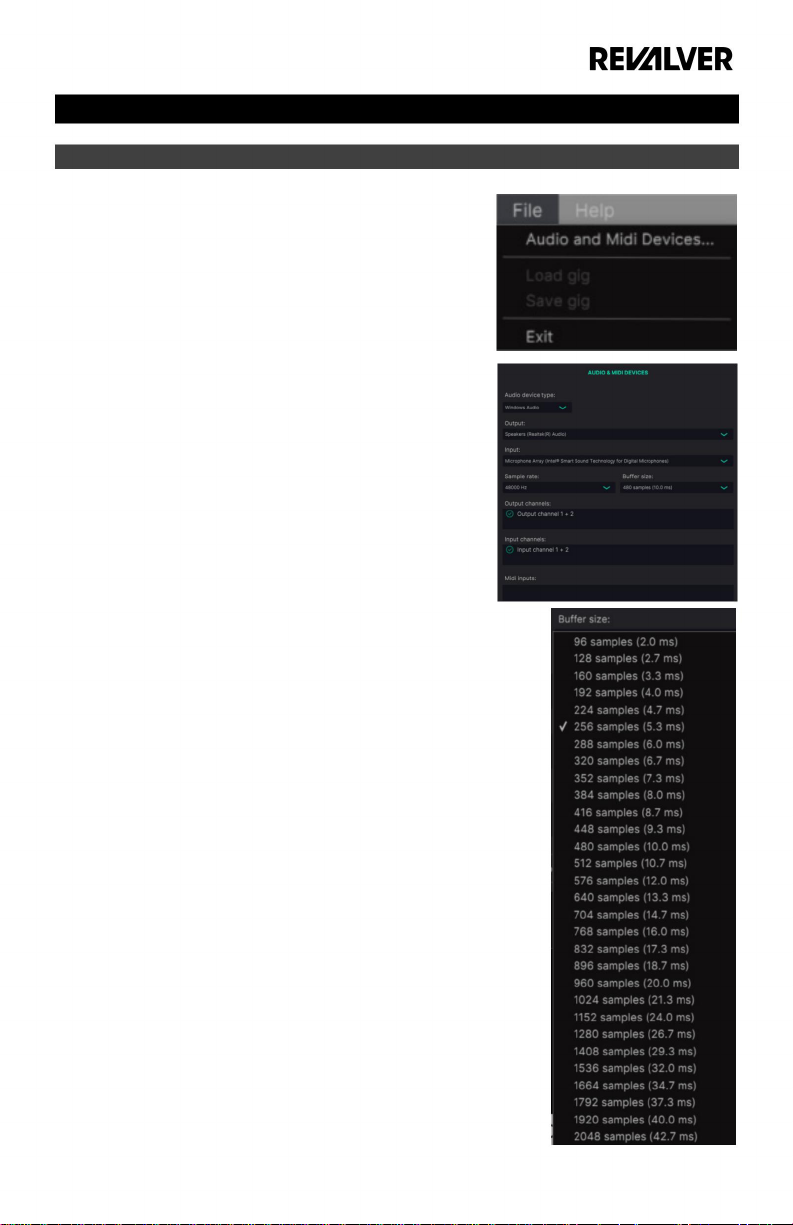
6. Klepnutím na tlačítko Stáhnout stáhnete všechny nové a aktualizované součásti. Tím se nainstaluje licenční
soubor a aktualizují se všechny moduly, pro které máte licenci. Toto je nezbytný krok, i když používáte
pouze bezplatné moduly.
Kliknutím na „Stáhnout“ se neaktualizuje samotný program, pouze aktualizace dostupné pro jednotlivé
moduly. Veškeré aktualizace softwaru ReValver bude nutné stáhnout z revalver.headrushfx.com.
7. Klepnutím na tlačítko Zavřít opustíte Amp Store a restartujete ReValver
aby se všechny změny projevily.
Všechny moduly v ReValveru lze používat v demo režimu, kde bude ukládání zakázáno a přerušovaně se
ozve „pípnutí“. Chcete-li mít plnou funkčnost těchto modulů, navštivte ReValver Amp Store, kde si
zakoupíte požadované komponenty, a poté znovu postupujte podle výše uvedených kroků a stáhněte si
svůj licenční soubor.
8
Page 9
Machine Translated by Google
(2.0) Nastavení
(2.1) Audio a MIDI zařízení
Pokud při spouštění ReValveru uslyšíte vysoký zvuk zpětné vazby, je
pravděpodobné, že je jako váš vstup vybrán váš interní mikrofon.
Chcete-li to napravit, přejděte do nabídky Soubor > Zvuková a MIDI
zařízení a vyberte alternativní vstup.
Chcete-li dostat kytarový signál do počítače a přijímat audio výstup,
doporučujeme profesionální audio rozhraní. To umožňuje kytarovému
signálu vstoupit do vašeho počítače se správnou impedancí, takže bude
znít tak, jak má, a pomůže minimalizovat „latenci“ nebo zpoždění mezi
zahráním noty a jejím poslechem.
Jakmile je vaše kytara připojena přes audio rozhraní, je třeba vybrat
zařízení v panelu Audio and MIDI Devices v ReValveru. Zde si můžete
vybrat své zařízení a jaké vstupy a výstupy chcete použít, spolu se
vzorkovací frekvencí.
Zařízení s více výstupy vám mohou poskytnout velkou flexibilitu pro
živé použití.
Nastavení velikosti vyrovnávací paměti závisí na vašem individuálním
systému, na tom, jaké další programy můžete mít spuštěné na pozadí,
a na vašem zvukovém rozhraní. Čím nižší velikost vyrovnávací paměti
nastavíte, tím menší latenci zaznamenáte. Dobrým výchozím bodem je
vyzkoušet 256 vzorků (5,3 ms latence). Pokud to váš systém umožňuje,
zkuste jej upustit nebo zvednout, pokud uslyšíte nějaké praskání nebo
praskání.
Chcete-li nastavit MIDI rozhraní, ujistěte se, že je zařízení zapojeno a že
jsou staženy příslušné ovladače. Potom to uvidíte jako
možnost v sekci MIDI vstupů. Vyberte své rozhraní kliknutím na něj.
9
Page 10
Machine Translated by Google
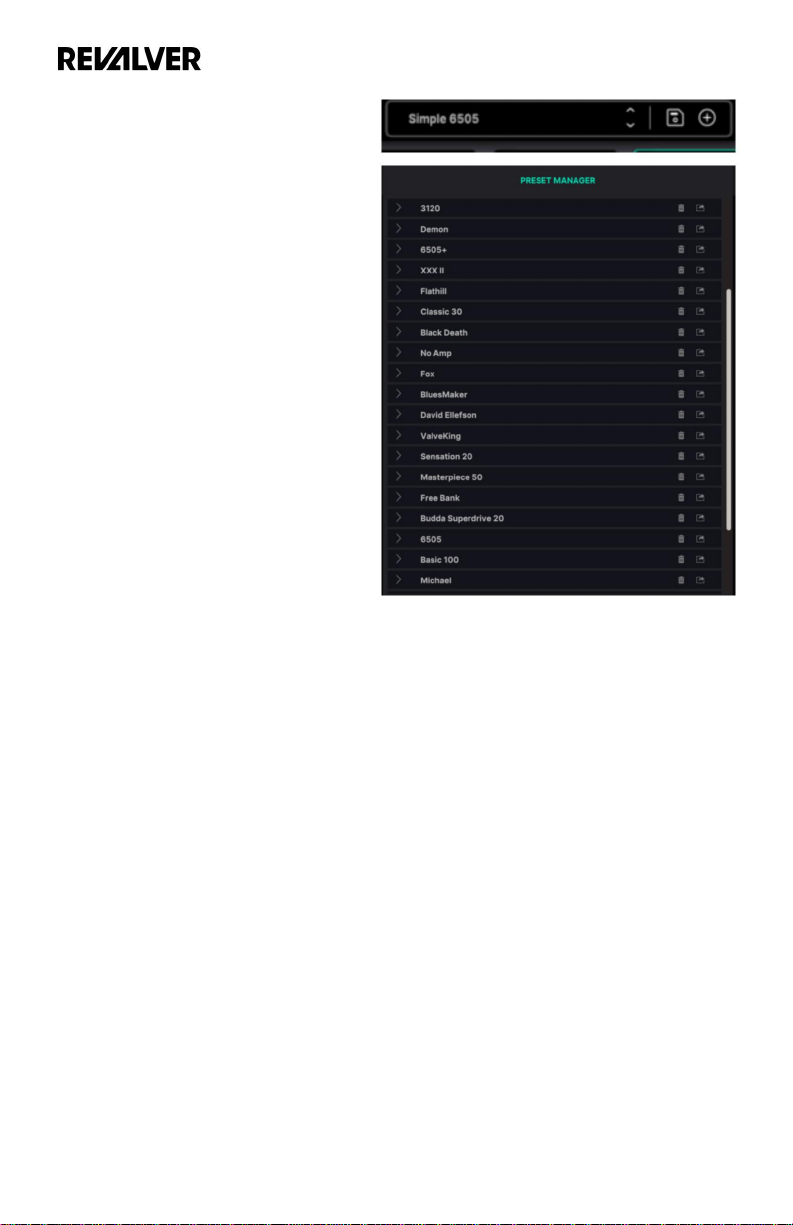
Pokud chcete hned vyzkoušet některé z úžasných
tónů ReValveru, přejděte do nabídky Správce
předvoleb v levé horní části panelu nástrojů a
procházejte různé banky. Uvidíte a
snímek obrazovky a doprovodný popis předvolby.
Noví uživatelé by měli nejprve vyzkoušet Free Bank.
Lze vybrat jakoukoli předvolbu, ale všechny
nezakoupené moduly budou v demo režimu.
10
Page 11
Machine Translated by Google
(2.2) Nastavení
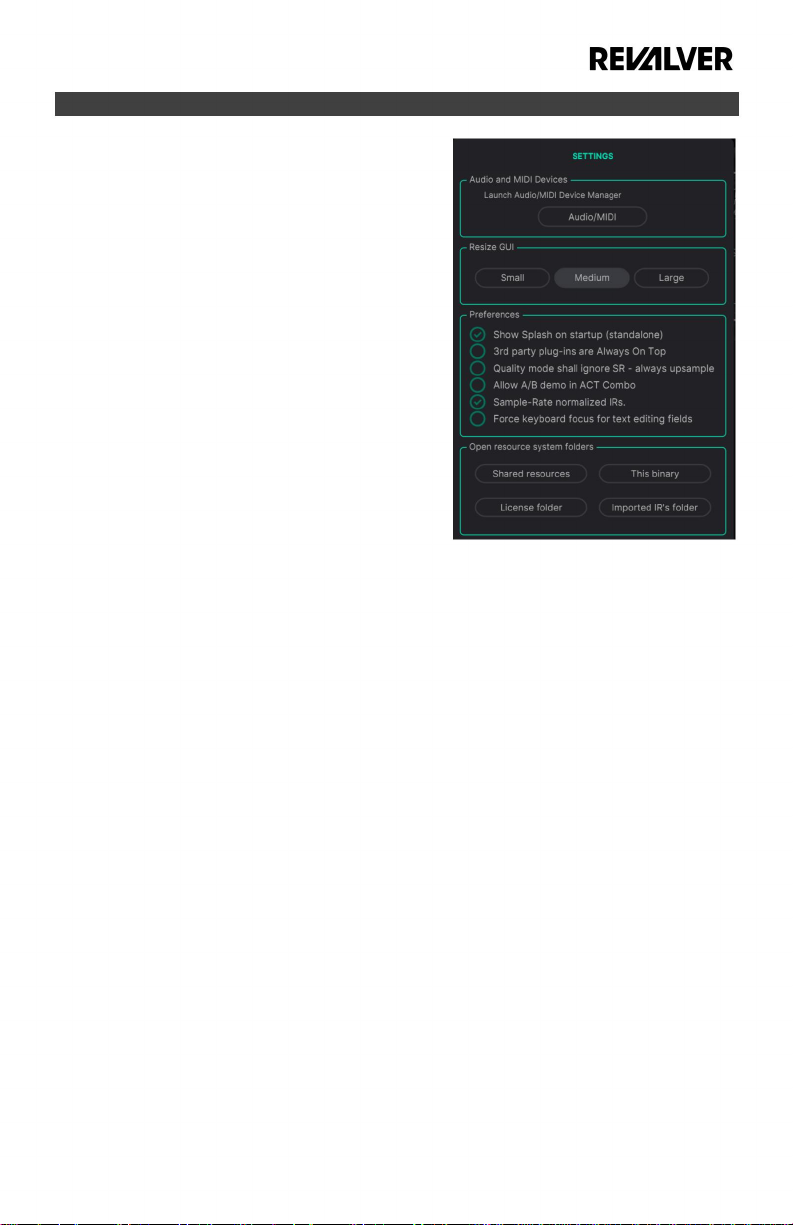
Nabídka Nastavení vám umožňuje přizpůsobit různé možnosti,
které ovlivňují směrování zvuku a MIDI signálu, změnit velikost
GUI, upravit předvolby funkcí a zobrazit složky systémových
prostředků.
Níže jsou uvedeny popisy různých funkcí v nabídce Nastavení:
Audio a MIDI zařízení
Kliknutím na tlačítko Audio/MIDI se otevře okno Audio a MIDI
zařízení. Viz Audio a MIDI zařízení
sekce pro více podrobností.
Změnit velikost GUI
Chcete-li po opětovném spuštění změnit velikost okna aplikace,
vyberte možnost Malá, Střední nebo Velká.
Předvolby
• Zobrazit splash při spuštění (samostatná): Povolením této možnosti zobrazíte obrázek a logo ReValver při spuštění
samostatné aplikace. • Zásuvné moduly třetích stran jsou vždy navrchu: Povolením této možnosti
zajistíte, že všechny zásuvné moduly třetích stran načtené v modulu VST Host budou zobrazeny nad ReValverem při
spuštění jejich grafického uživatelského rozhraní. To zabrání tomu, aby se vyskakovací okno dostalo za ReValver
a neztratilo se. • Režim kvality bude ignorovat SR – vždy převzorkovat: Povolením zajistíte, že všechny moduly
budou vždy převzorkovat bez ohledu na nastavenou vzorkovací
frekvenci.
• Allow A/B Demo in ACT Combo: Povolte toto při profilování zvuku zesilovače pro porovnání původního klipu s novou
simulací.
• IR normalizované vzorkovací frekvencí: Ve starších verzích ReValver měly impulsní odezvy jiné nastavení hlasitosti.
Povolením této možnosti normalizujete hlasitost, i když to může také změnit tón ve starších předvolbách.
• Vynutit zaměření klávesnice pro pole pro úpravu textu: Povolte, chcete-li zachovat
zaměření klávesnice na pole pro úpravu textu pluginu vašeho DAW.
• Otevřít systémové složky prostředků: Otevře složky na úrovni systému pro zobrazení umístění sdílených prostředků
softwaru, tohoto binárního souboru (složka samostatné aplikace), složky Licence (pro nainstalovaný textový
soubor licence) a složky Importované IR (k uspořádání souborů impulsních odpovědí).
11
Page 12
Machine Translated by Google
(2.3) Načítání ReValveru
Použití samostatného ReValveru je stejně jednoduché jako načtení programu. Ke spuštění nevyžaduje žádný další
software. Při použití jako zásuvného modulu v rámci digitální zvukové pracovní stanice (DAW) to dává zcela nové
možnosti nahrávání.
Načtení ReValveru do DAW se bude lišit program od programu. Možná budete muset prohledat systém pro nové
pluginy v DAW. Další podrobnosti najdete v uživatelské příručce vašeho DAW.
(2.4) Hlavní vlastnosti
Abyste mohli začít s ReValverem, měli byste se seznámit s hlavním rozložením. Prostudujte si GUI a funkce horní
lišty níže. Přesunutím kurzoru nad většinu ikon získáte podrobnější popis jejich funkce.
(2.4.1) Horní lišta nabídek
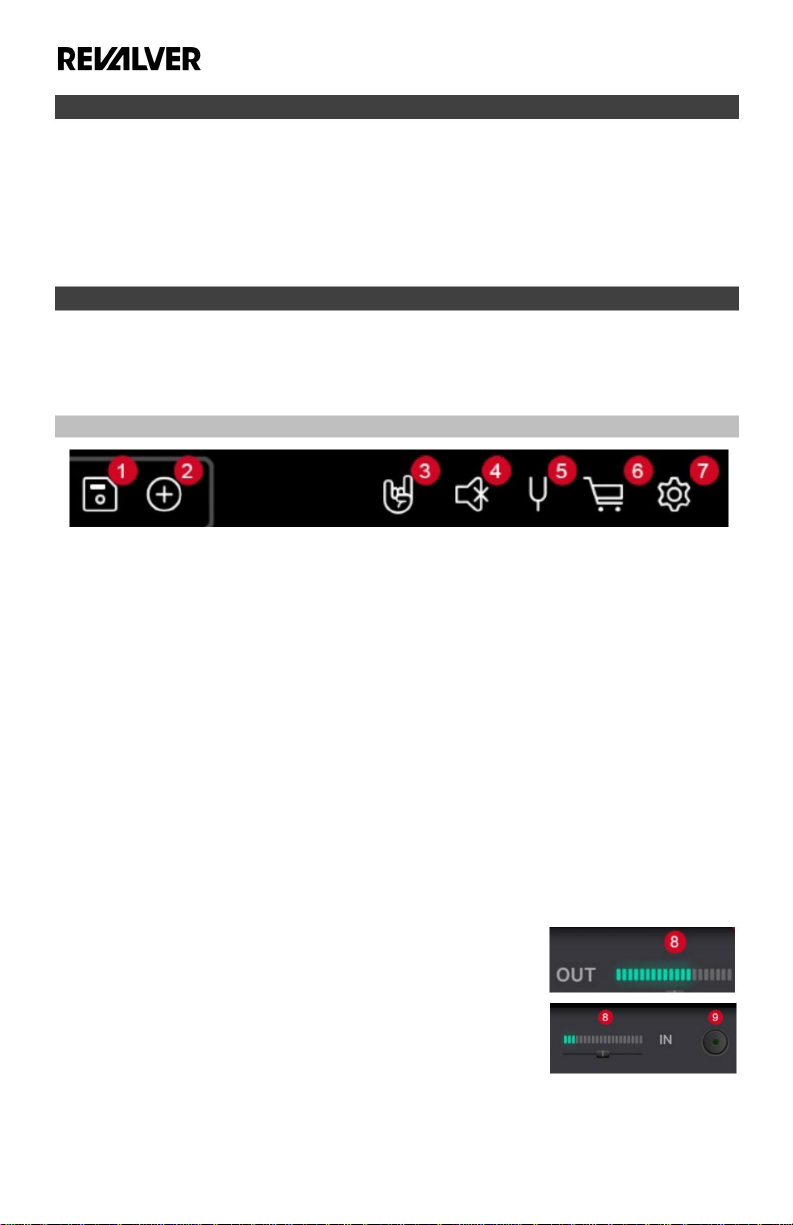
1. Save Preset: Uloží změny do aktuálně načtené předvolby. Pokud je předvolba nová, zobrazí se výzva k jejímu
uložení jako nové předvolby. Pokud byla aktuální předvolba jakýmkoli způsobem změněna, název předvolby v
poli předvolby bude mít vedle sebe hvězdičku (*), jak je uvedeno výše. Pokud se jedná o novou předvolbu,
bude pojmenována „Nová předvolba“, dokud nebude uložena a pojmenována.
2. Nová/Vymazat předvolbu: Otevře novou prázdnou předvolbu. Pokud je již otevřená existující předvolba, zobrazí
se výzva k vymazání aktuálně načtené předvolby.
3. Režim koncertu: Přepíná režim koncertu pro přednastavení a plynulé přepínání mezi až 8 předvolbami. Další
informace o režimu koncertu naleznete v části Režim koncertu .
4. Global Mute: Ztlumí veškerý audio výstup v ReValveru.
5. Tuner: Přepíná přístup k modulu tuneru v zobrazení vstupní nabídky.
6. Správce licencí: Spustí aplikaci Správce licencí pro přihlášení a stažení nových součástí a licenčních souborů. Další
informace naleznete v části Instalace softwaru .
7. Nastavení: Přepíná nabídku Nastavení, kde se provádějí změny systémové
úrovně pro zvuková a MIDI zařízení, mění velikost GUI, předvolby a přistupuje
ke složkám systémových prostředků.
8. Input/Output Level: Upravuje ruční ovládání vstupní a výstupní úrovně pomocí
VU metru.
9. Automatické úrovně: Automaticky upravuje úroveň na ideální vstupní a výstupní
úrovně.
12
Page 13
Machine Translated by Google
10
11
12
13
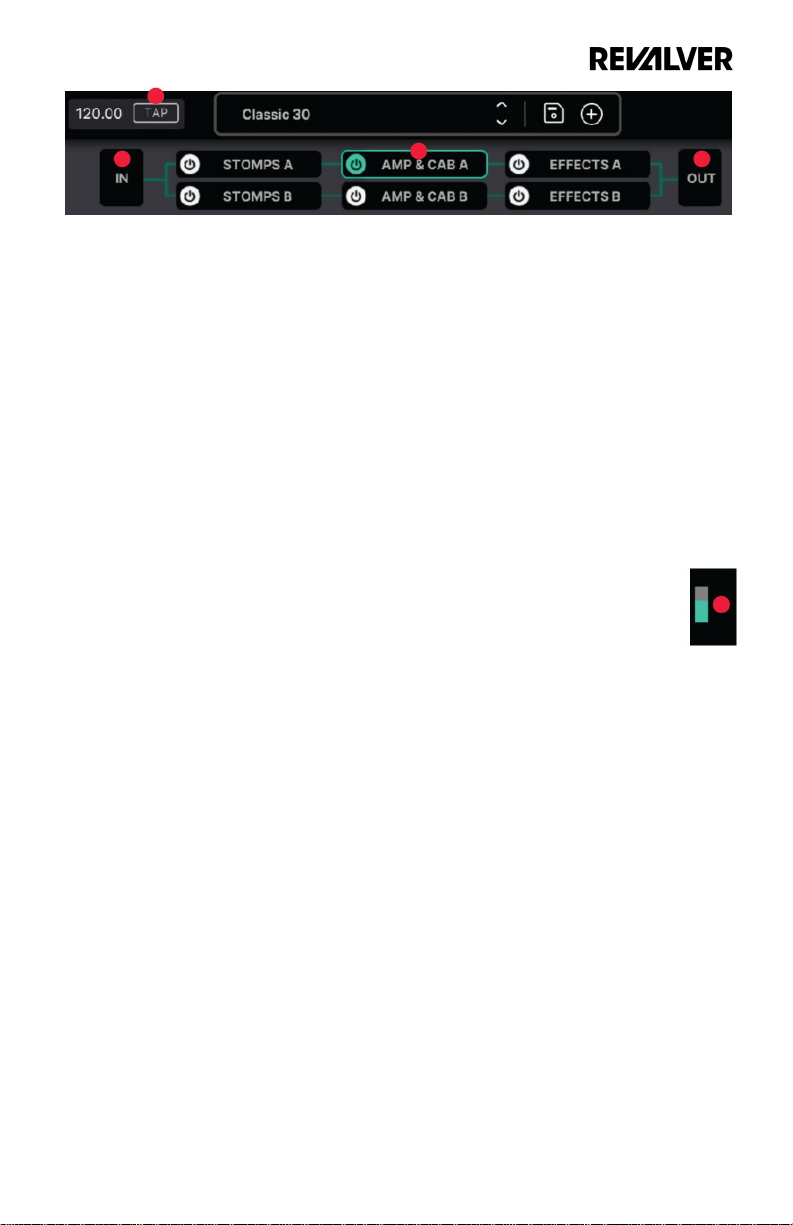
10. Klepněte na Tempo: Opakovaným klepnutím na tlačítko v čase rytmu nebo rytmu bubnu
skladby vypočítáte tempo skladby. Chcete-li ručně zadat tempo, dvakrát klikněte na číselné
pole. Tempo lze nastavit od 40240 BPM (úderů za minutu).
11. Tlačítko Input Menu: Spouští nabídku Input, která poskytuje přístup ke vstupní úrovni, RMS
hodnotám snímání, šumové bráně, ladičce a ACT Instrument Modeler. Další informace
naleznete v části Vstupní směšovač .
12. A & B Rigs: ReValver nabízí duální signálovou cestu (A & B), z nichž každá obsahuje pohledy
na Stompy, Amps & Cabs a Effects. Tlačítka v této části umožňují přepínat mezi jednotlivými
pohledy na obou signálových cestách. Více informací naleznete v sekci Moduly .
13. Tlačítko Output Menu: Spouští nabídku Output, která vám poskytuje přístup k A/B path
mixer, ACT Output Shaper, Parametric EQ a Compressor. Další informace naleznete v části
Výstupní směšovač .
14. Měřič CPU: Tento měřič ukazuje, kolik CPU využíváte za krátkou dobu, zobrazuje
průměrné využití i špičky CPU. Zatímco většina moderních počítačů dokáže rozložit
zátěž několika programů na jádra CPU, možná budete chtít vypnout ostatní
14
programy ve vašem systému, aby se zvuk netrhal.
13
Page 14
Machine Translated by Google
(2.5) Předvolby
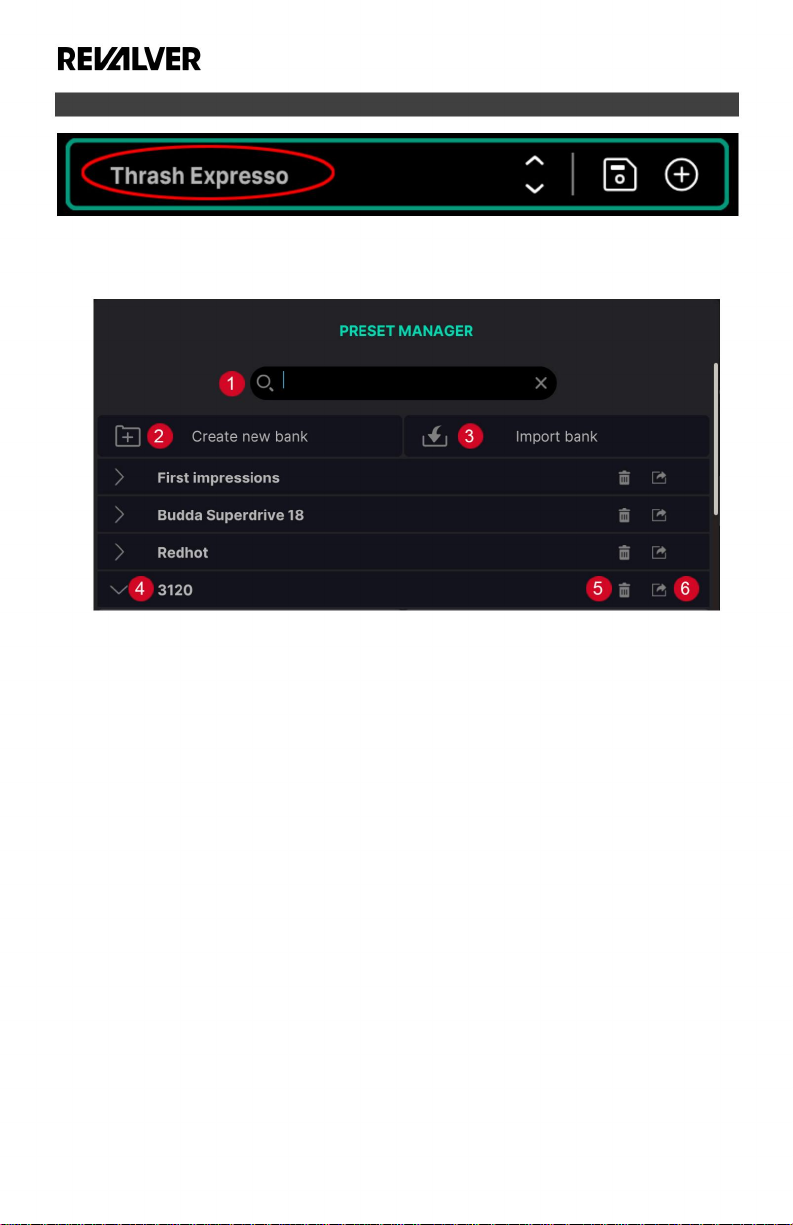
Klepnutím na oblast Preset v horní části hlavní obrazovky ReValver otevřete Správce předvoleb.
Umístěním ukazatele myši na většinu ikon zobrazíte popis jejich funkce.
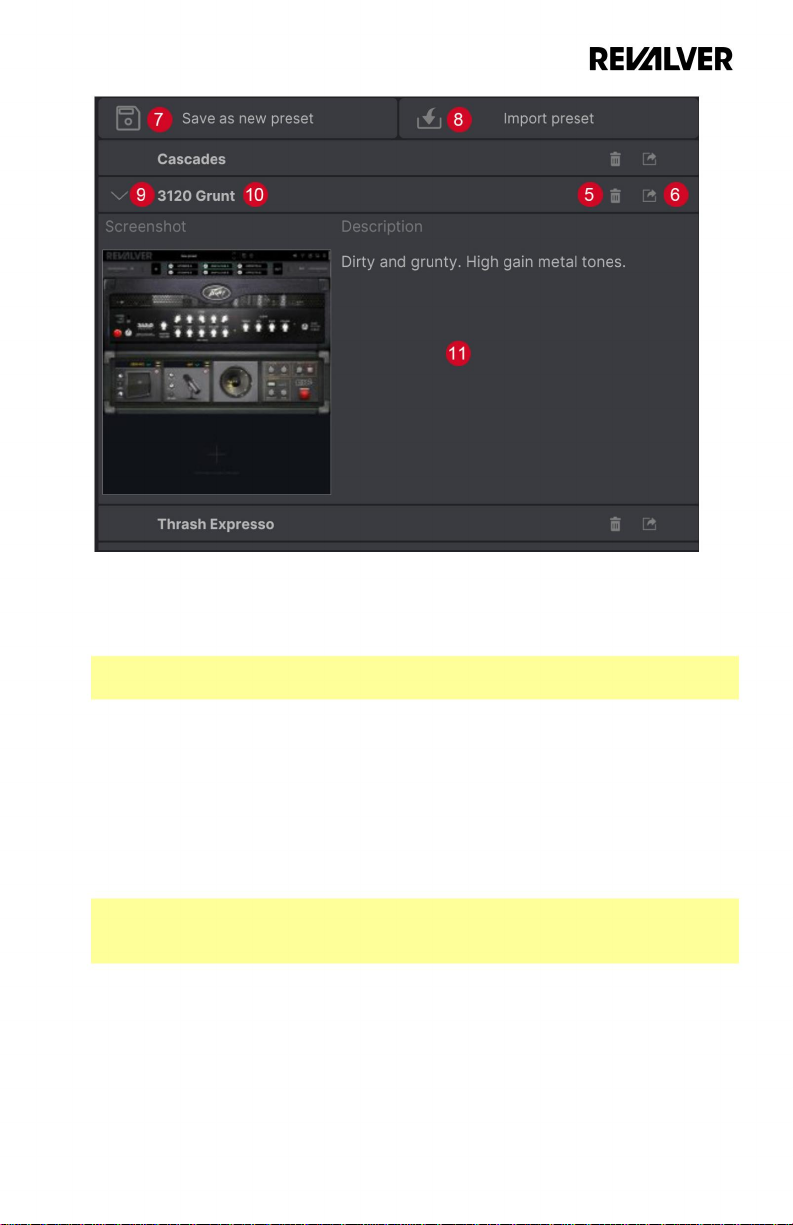
1. Hledat: Najděte předvolby hledáním pomocí konkrétních klíčových slov.
2. Create New Bank: Vytvoří novou banku s vlastním názvem pro seskupení vašich presetů. Banky jsou vždy
vytvořeny na konci seznamu. Přejděte dolů, abyste našli novou banku, kterou můžete přejmenovat, a poté
přetáhněte do jiné oblasti nabídky, pokud si to přejete.
3. Import Bank: Importuje soubor banky .sa, který byl uložen. The
importovaná banka bude přidána do vašeho seznamu bank.
4. Seznam bank: Zde jsou uvedeny všechny vaše dostupné banky ReValver a uživatelské banky. Kliknutím
na tlačítko > otevřete banku a zobrazíte presety v bance.
5. Delete Bank/Preset: Smaže jednotlivou předvolbu nebo banku.
6. Export Bank/Preset: Exportuje aktuální předvolbu nebo celou přednastavenou banku
do souboru .sa.
14
Page 15
Machine Translated by Google
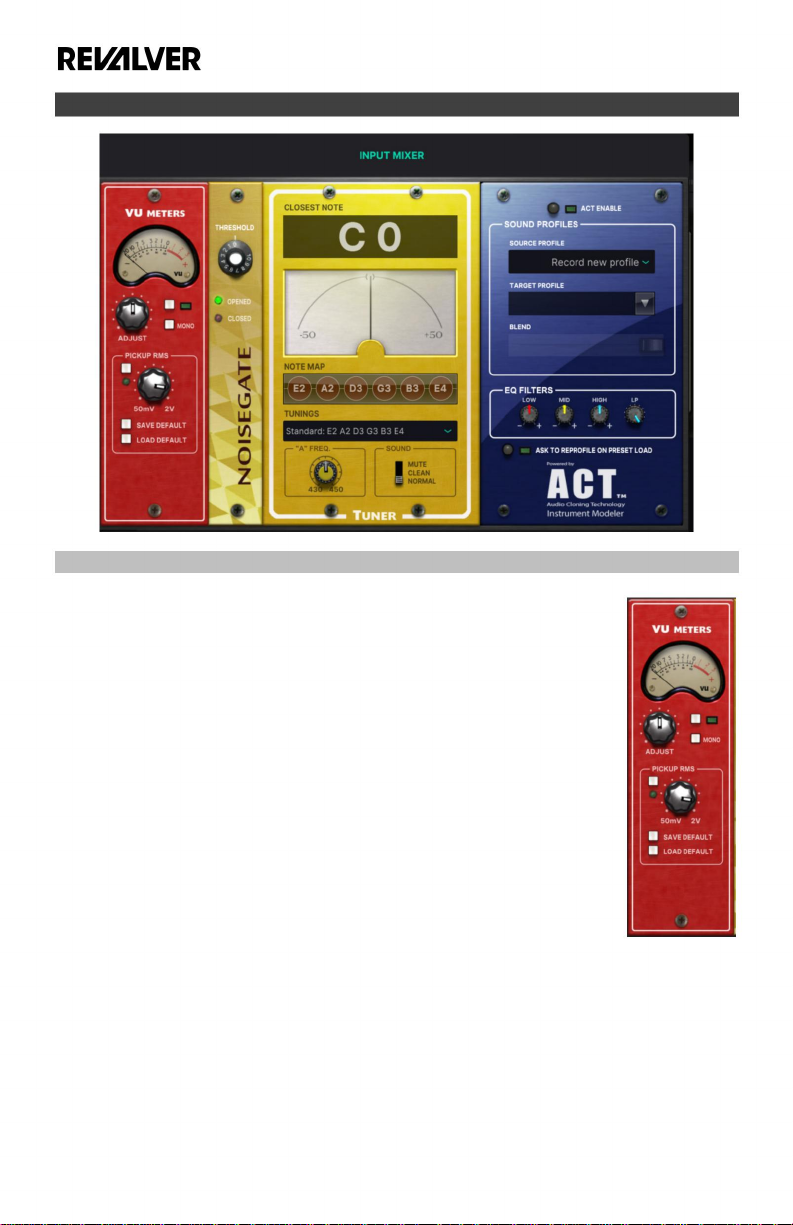
7. Save As New Preset: Nachází se v horní části každého seznamu presetů v bance a umožňuje
vám uložit aktuálně načtený preset (nový nebo existující) jako nový preset v dané bance.
Poznámka: Uložením nové předvolby se vytvoří miniatura aktuálního aktivního zobrazení
předvolby.
8. Import Preset: Nachází se v horní části každého seznamu presetů v rámci banky a umožňuje
vám importovat externě uloženou předvolbu .sa do této banky.
9. Otevřít podrobnosti předvolby: Klepnutím na tlačítko > otevřete podrobnosti předvolby
pohled.
10. Load Preset: Dvojitým kliknutím na název předvolby načtete předvolbu jako aktivní
předvolbu.
11. Podrobnosti předvolby: Zobrazuje popis a miniaturu předvolby.
Poznámka: Pokud není ReValver aktivován (v demo režimu), nelze uložit ani vytvořit žádné
předvolby. Pokud se pokusíte uložit jakoukoli předvolbu, která obsahuje modul v demo
režimu, tento modul se s předvolbou neuloží.
15
Page 16
Machine Translated by Google
(2.6) Vstupní směšovač
(2.6.1) VU metr
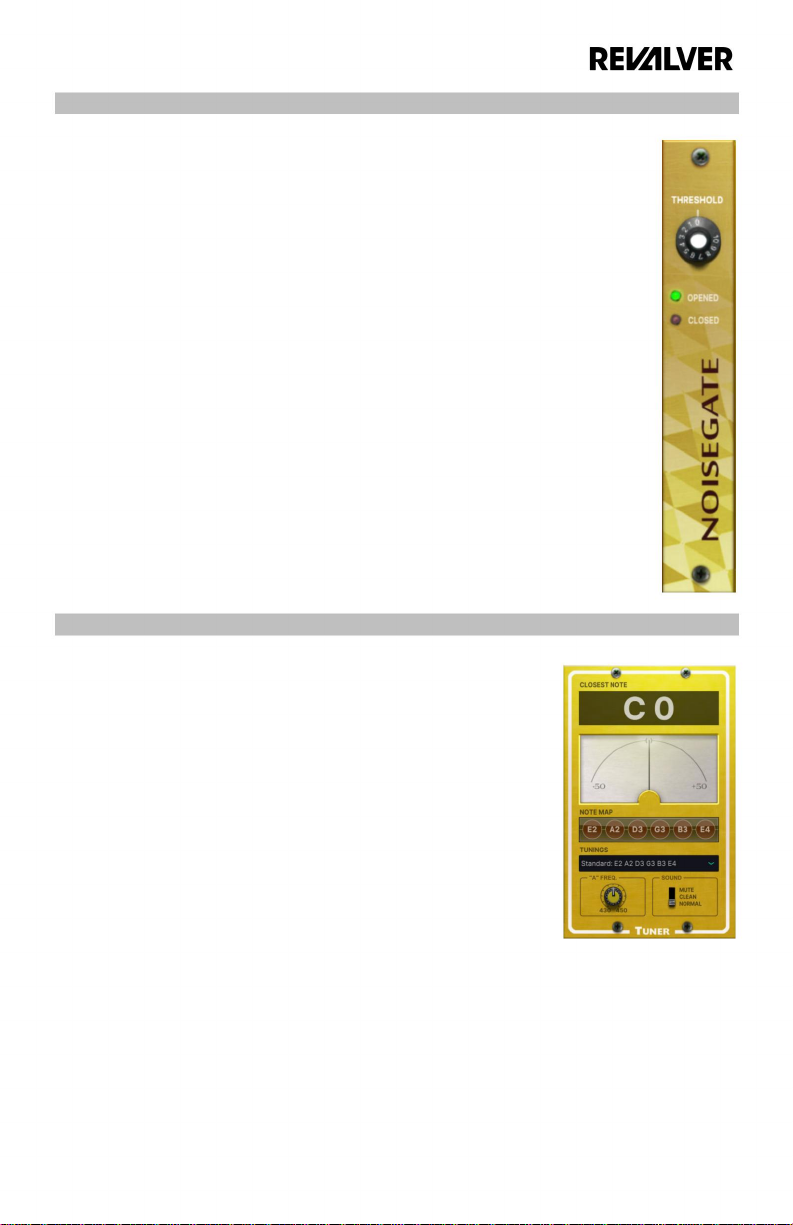
Klepnutím na tlačítko In před nebo za částí A & B rigs na panelu nástrojů
vyvoláte vstupní směšovač, který se skládá ze čtyř modulů, z nichž první je VU
Meter.
• Ovladačem nastavení úrovně nastavte ručně vstupní zesílení od -32 – 0 –
32 dB. • Tlačítko Auto Normalize
reguluje vstupní úrovně na -0,3 dB. Světlo bude svítit zeleně, když je
povoleno, a zhasne, když není normalizace aktivní.
• Kliknutím na tlačítko Pickup RMS vynecháte zisk RMS.
Světlo bude svítit zeleně, když je aktivní, a zhasne, když je odpojeno.
•
Pokud jste povolili Pickup RMS, použijte Pickup RMS
knob pro přidání další úpravy zisku, která napodobí úrovně RMS vašeho
snímače. Dodatečná úprava zisku bude provedena tak, aby napodobila
úrovně RMS vašeho kytarového snímače, abyste získali nejlepší úrovně
hlasitosti.
• Můžete uložit výchozí a načíst výchozí úrovně RMS.
• Tlačítko Mono sloučí signály L+R, což může být užitečné, pokud signál přichází pouze na
jednu stranu stereo kanálu.
16
Page 17
Machine Translated by Google
(2.6.2) Hluková brána
Modul Noise Gate zastaví průchod signálu, když je nastaven na určitou prahovou hodnotu.
• Nastavení Threshold řídí, kolik signálu je propuštěno
přes.
• Threshold je plně otevřen, když je ovladač Threshold zapnutý
nastavena na 0.
• Otočte Threshold nahoru, aby byl více uzavřený, aby se aktivovala protihluková brána. To je zvláště užitečné,
pokud máte hlučné zařízení s vysokým ziskem. Čím více zvýšíte Threshold (maximální nastavení je 10),
tím více signálu bude potřeba k otevření brány, takže extrémní nastavení bude velmi trhané v tónu, což
je někdy žádoucí.
(2.6.3) Tuner
Modul Tuner je chromatická ladička, která najde a zobrazí notu, kterou hrajete.
Když je jehla uprostřed, ladí.
• Pomocí možnosti Mapa poznámek definujte určitá ladění v rozevíracím seznamu.
• Frekvence „A“ kalibruje ladění výběrem přesného ladění noty „A“. 440 Hz je
standardní a výchozí nastavení, ale pro různé výsledky lze použít různá
ladění. Vyzkoušejte ladění na 432 Hz pro jemnější výsledky.
• Přepínač Sound vám umožňuje vybrat Normální, aby prošel veškerý zvuk,
Ztlumit pro vynechání všech zvuků nebo Čistý pro vynechání modelování
zesilovače pro nezpracovaný čistý zvuk při ladění (vstupní a výstupní zesílení
jsou stále aktivní).
17
Page 18
Machine Translated by Google
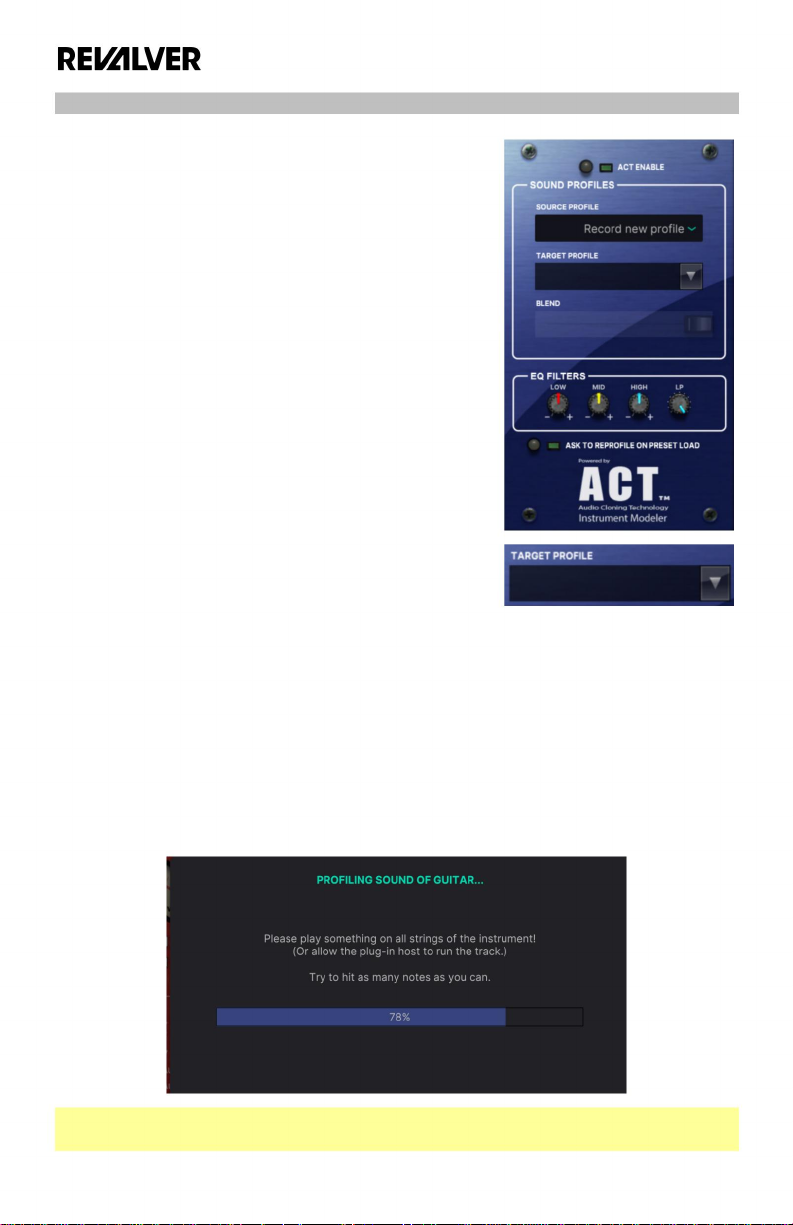
(2.6.4) Přístrojový modelář
Modul Instrument Modeler využívá technologii Audio Cloning
Technology™, která vám umožňuje tvarovat a tvarovat zvuk kytary. ACT
Instrument Modeler může měnit příchozí kytarový signál tak, aby
napodoboval zvuk a charakteristiky jiných nástrojů, jako je akustika,
lidové nástroje a dokonce i jiné kombinace elektrické kytary a snímače.
Instrument Modeler toho dosáhne (viz níže uvedené kroky) profilováním
vaší osobní kytary a poté pomocí jiného cílového přednastaveného profilu
transformuje zvuk vašeho nástroje na zvuk cílového nástroje.
1. Nahrajte a uložte profil svého nástroje nebo vyberte profil, který jste
již zaznamenali a uložili. Chcete-li zaznamenat nový profil, klikněte
na možnost Zaznamenat nový profil pod položkou Zdrojový profil.
2. Klikněte na rozevírací seznam Cílový profil.
Zobrazí se okno profilu nahrávání, které ukazuje proces profilování.
3. Brnkněte na kytaru s prstem zamčeným přes celý hmatník jako kapodaster. Při každém brnknutí posuňte „capo“
o pražec nahoru. Cílem je poskytnout nástrojovému modeláři co nejvíce poznámek k nástroji, aby je bylo
možné lépe analyzovat. U basových kytar můžete jednoduše hrát řadu chromatických tónů a snažit se pokrýt
co nejvíce různých tónů na hmatníku.
Jakmile dialogové okno profilu záznamu detekuje příchozí signál, začne profilování a spustí se ukazatel
průběhu. Jakmile je ukazatel průběhu dokončen, můžete přestat hrát. Celý proces trvá přibližně 10 sekund.
Poznámka: Namísto profilování vašeho nástroje může Instrument Modeler také analyzovat stopu ve vašem DAW,
pokud používáte ReValver jako plugin.
18
Page 19
Machine Translated by Google
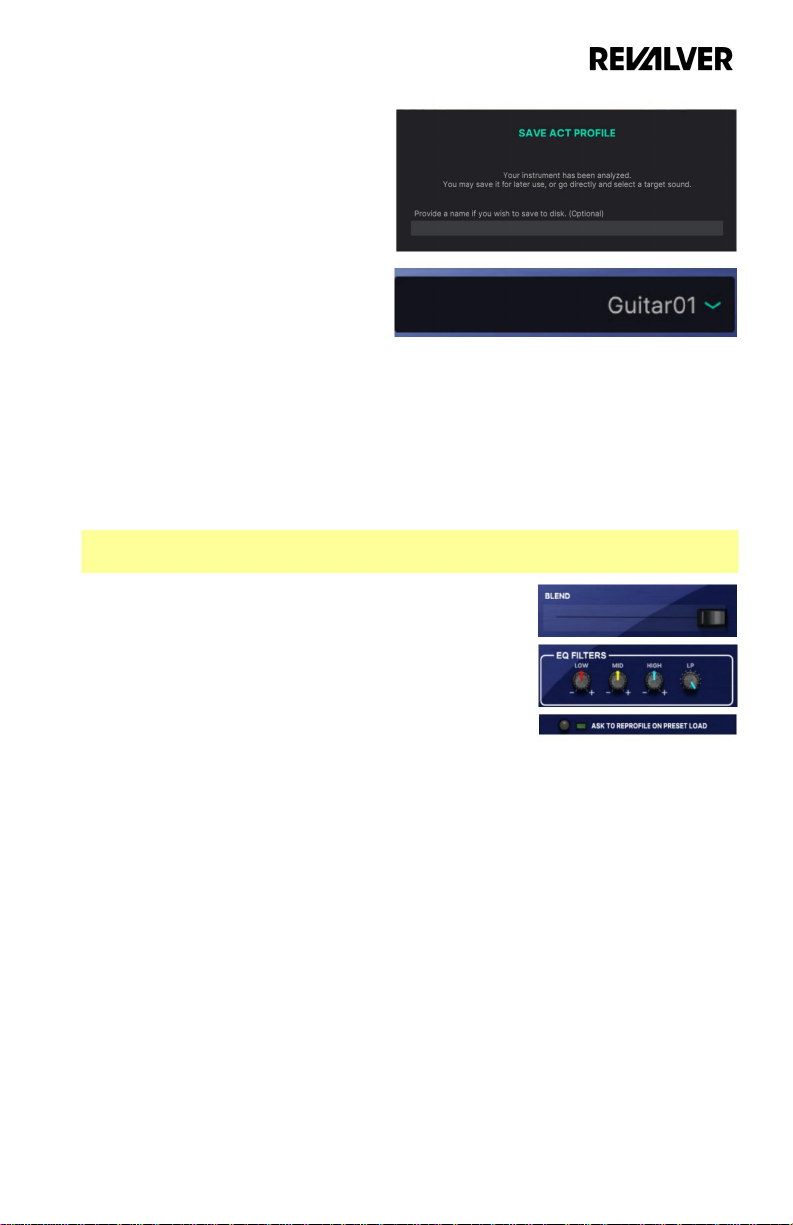
4. Jakmile je proces profilování dokončen, můžete
pojmenovat a uložit svůj nový zdrojový profil
zdrojového nástroje ACT a kliknout na tlačítko
Hotovo.
5. Dále vyberte rozbalovací pole Cílový profil. Tím se v
prohlížeči ACT zobrazí možnosti pro výběr toho,
jak chcete, aby váš nástroj zněl. Pro elektrické
kytary a baskytary budou možnosti volby snímače
(můstek, krk nebo obojí), ale pro akustiku nebo
basy to mohou být styly hry (prst nebo trsátko).
6. Dvakrát klikněte na profil cílového nástroje a vyberte jej. Transformaci ACT můžete obejít deaktivací tlačítka
Enable v horní části okna Instrument Modeler.
Poznámka: Váš profil zdroje zvuku lze použít pouze na jiných než demo cílových profilech.
• Použijte posuvník Blend k ovládání mixu
původní a zpracovaný signál.
• Tón lze upravit pomocí ovladačů filtru Low, Mid, High a LP (dolní propust).
• Můžete povolit Ask To Reprofile On Preset Load, aby se modul zeptal,
jaký zdrojový nástroj používáte, kdykoli načtete uložený preset
ReValver, který obsahuje instanci Instrument Modeler. Vzhledem k
tomu, že možná používáte úplně jiný nástroj, než ten, který byl použit
k vytvoření presetu, máte možnost profilovat nástroj, na který nyní
hrajete, nebo jej vybrat z rozevíracího seznamu zdrojů.
Modul Instrument Modeler je dodáván zdarma s ReValver a je dodáván s výběrem cílových nástrojů ACT. Další
modely nástrojů ACT jsou k dispozici ke koupi v Amp Store na revalver.headrushfx.com.
19
Page 20
Machine Translated by Google
(2.7) Výstupní směšovač
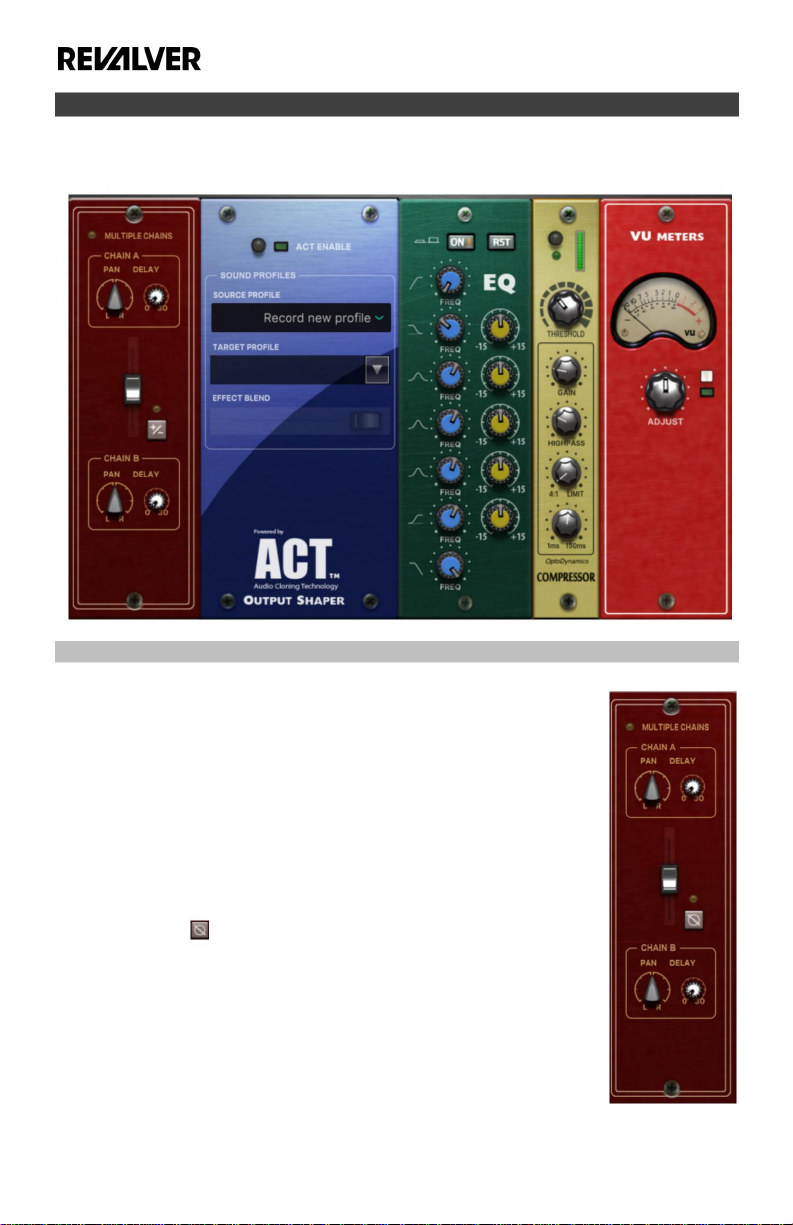
Kliknutím na tlačítko Out před nebo za částí A & B rigs na nástrojové liště se zobrazí Output Mixer.
(2.7.1) Směs
Nástroj Blend umožňuje míchání návazců A & B.
• Pomocí posuvníku prolnutí 100 % k A s ním nahoru, 100 % k B s ním dolů a kdekoli mezi
tím. Je to skvělý nástroj pro vytváření jedinečných tónů mícháním návazců. • Knobem
Pan upravte stereo signál buď pro levou nebo pravou stranu, což vede
k bohatým tónům. V závislosti na tom, jaké skříně a umístění mikrofonu používáte,
můžete skončit se zvukem mimo fázi. Pokud jsou oba návazce umístěny uprostřed,
mohlo by to vytvořit dutý zvuk, bez středů nebo spodního konce.
• Přepínač fáze překlopí fázi o 180º pro účely korekce. Toto je aktivní, když svítí kontrolka
nad tlačítkem.
• Kolečko kompenzace zpoždění umožňuje jemnější doladění jakýchkoli fázových
problémů. Experimentujte s tímto ovládáním pro některé jedinečné a široce znějící
tóny. Zpoždění je až 30 ms, ačkoli většina fázových korekcí vyžaduje méně než 2 ms,
ovládání má vyšší citlivost v nižších číslech.
20
Page 21
Machine Translated by Google
(2.7.2) Výstupní tvarovač ACT
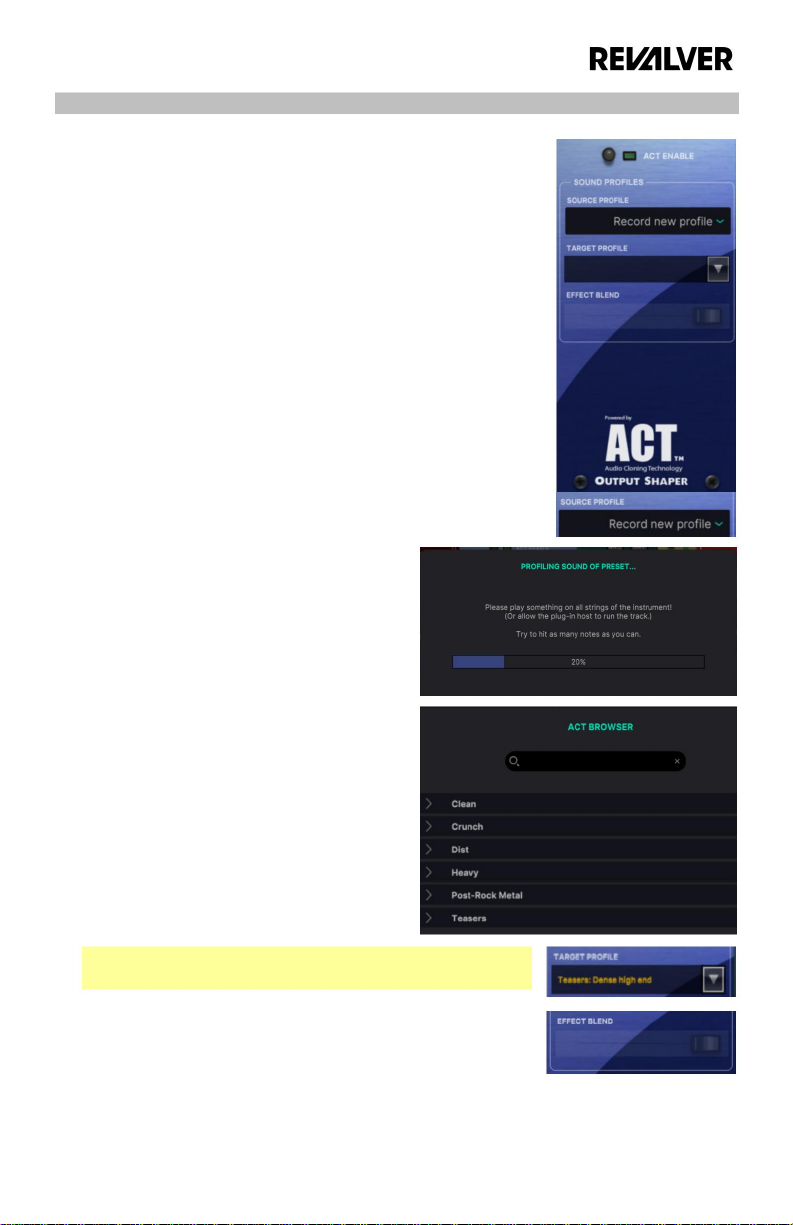
Modul ACT Output Shaper funguje jako finální „EQ tvarování“ předvolby. Tento
modul využívá naši vlastní technologii Audio Cloning Technology™ k aplikaci tónů,
které byly naklonovány z jiných zdrojů. Poskytnuté knihovny ACT obsahují různé
kytarové tóny, které byly naklonovány. Chcete-li dosáhnout nejlepších výsledků,
vytvořte v ReValver předvolbu, která je jako profil ACT. Další podrobnosti najdete
v sekci Tipy a triky .
Chcete-li použít výstupní tvarovač, postupujte takto:
1. Načtěte ReValver jako plugin do vašeho DAW. Podrobnosti o tom, jak to lze
provést, najdete v uživatelské příručce vašeho DAW.
2. Nahrajte oblíbenou kytarovou audio stopu do vašeho DAW.
3. V ReValver klikněte na rozevírací pole Source Profile a zaznamenejte nový profil.
Zobrazí se okno profilu nahrávání, které ukazuje proces profilování.
4. Jakmile dialogové okno profilu záznamu detekuje
příchozí signál z vašeho DAW, začne profilování a
spustí se ukazatel průběhu. Jakmile je ukazatel
průběhu dokončen, můžete přestat hrát. Celý proces
trvá přibližně 10 sekund.
5. Dále z rozevíracího seznamu vyberte cílový profil. Tím
se otevře prohlížeč ACT pro výběr předvolby, aby
vaše nahraná kytarová stopa zněla jako jiná nahraná
kytarová stopa.
6. Dvakrát klikněte na cílový profil a vyberte jej.
Transformaci ACT můžete obejít deaktivací tlačítka
Povolit v horní části okna Output Shaper.
Poznámka: Váš profil zdroje zvuku lze použít pouze na jiných než demo
cílových profilech.
• Použijte posuvník Effect Blend pro ovládání mixu původního a
zpracovaného signálu.
21
Page 22
Machine Translated by Google
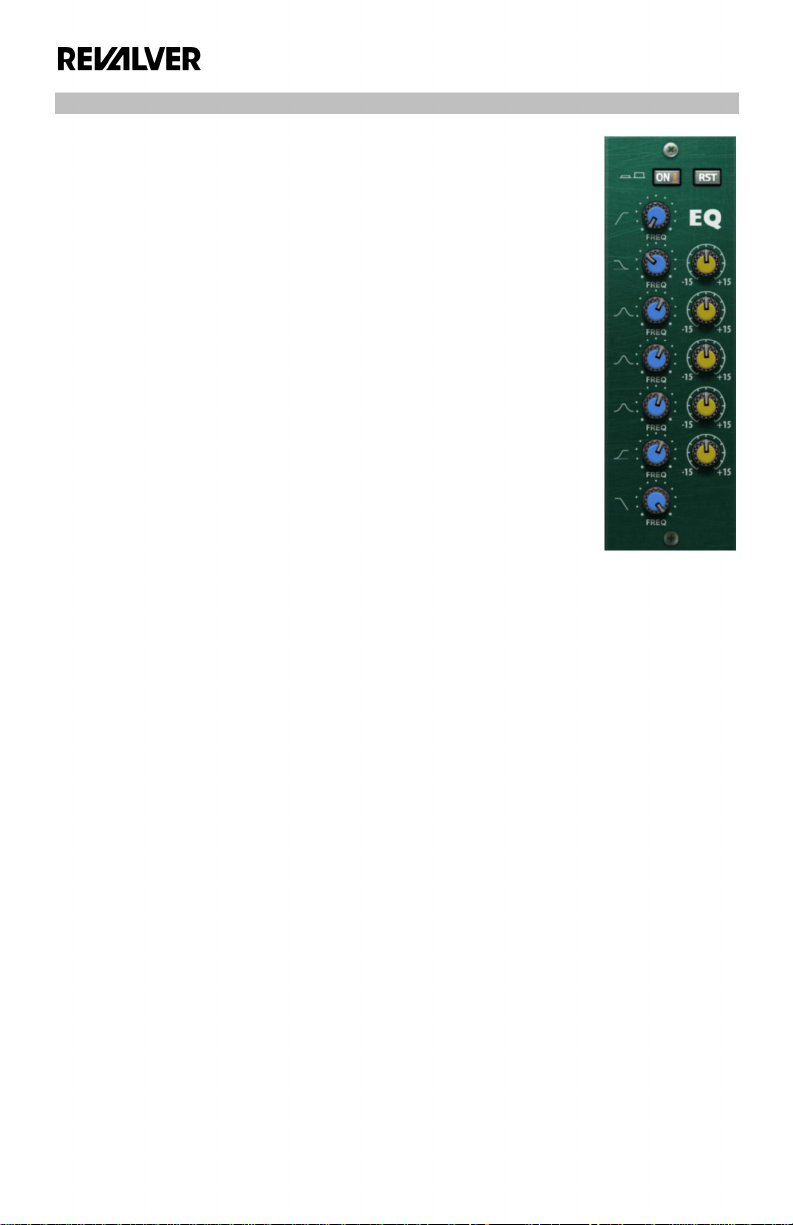
(2.7.3) Parametrický EQ
Parametrický ekvalizér je skvělý nástroj pro finální přednastavené tvarování.
• Aktivujte EQ kliknutím na přepínač ON.
• Použijte první ovládací prvek (horní propust) k pomalému odstranění
problematických nízkých frekvencí, které by mohly rušit jiné nástroje v mixu.
• Nejnižší ovládací prvek pomáhá odstranit nežádoucí šum
nebo zkreslení pro vysoké frekvence.
• Pod a nad filtry jsou dva „policové“ EQ, které omezí nebo zesílí (pomocí žlutého
kolečka) frekvence zvolené modrým knoflíkem.
• Tři prostřední filtry používají „zvonový“ EQ, který se zaměří na snížení nebo zesílení
vybraných frekvencí a zároveň mírně ovlivní okolní frekvence, aby se vytvořil
hladký efekt.
• Klepnutím na RST resetujete všechna nastavení filtru.
22
Page 23
Machine Translated by Google
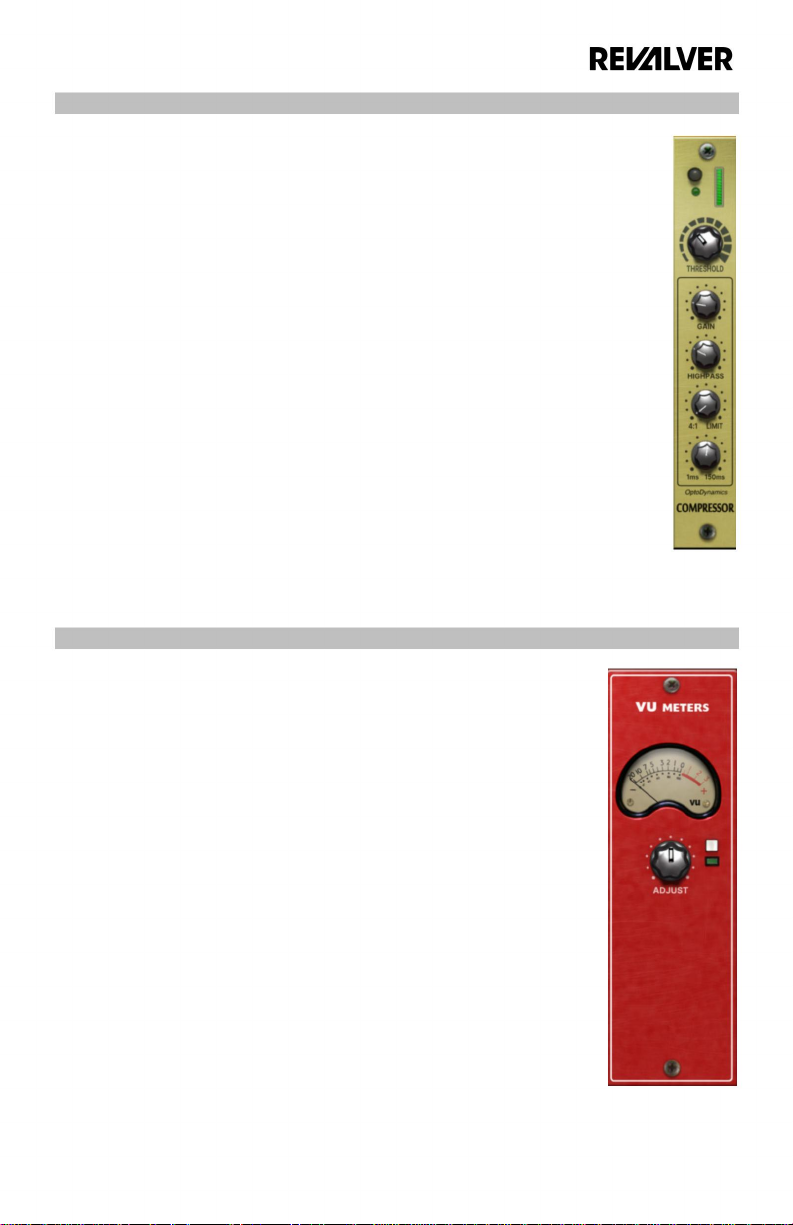
(2.7.4) Kompresor
Kompresor s optickou zpětnou vazbou dobře reaguje na přechodné jevy (krátké návaly zvukové
energie, například při prvním úderu kytarové struny). Kompresor snižuje dynamický rozsah
zvukového signálu a vytváří přirozeně znějící nahrávku. Dynamický rozsah označuje rozdíl mezi
nejhlasitější a nejtišší částí signálu. To se provádí zvýšením tišších částí, aby byly zřetelnější, a
snížením hlasitějších částí zvukového signálu.
• Nastavení Threshold nastavuje úroveň, nad kterou musí signál stoupnout, aby kompresor
mohl začít pracovat.
• Ovladač kompenzace zisku zesílí komprimovaný signál na
vyšší výstupní úroveň.
• Upravte horní propust postranního řetězce pro odstranění nízké frekvence
bláto a poskytují průhlednost.
• Upravte Compression Ratio, abyste nastavili, jak velké snížení zisku se použije, když signál
překročí prahovou úroveň. Například poměr 4:1 znamená, že na každé 4 dB signál stoupne
nad prahovou hodnotu, kompresor zvýší výkon o 1 dB.
• Upravte Attack time pro nastavení času, který potřebuje kompresor
dokončit redukci zisku.
(2.7.5) VU metr
Prohlédněte si VU metr, abyste viděli výstupní úrovně.
• Otáčením ovladače Adjust nastavte konečné výstupní úrovně. Je důležité, aby se
nezachytil do červené oblasti digitálního zkreslení. Pokud ano, otočte ovladačem
Adjust dolů.
• Klepnutím na tlačítko Automatická normalizace vyrovnáte hlasitost signálu.
23
Page 24
Machine Translated by Google
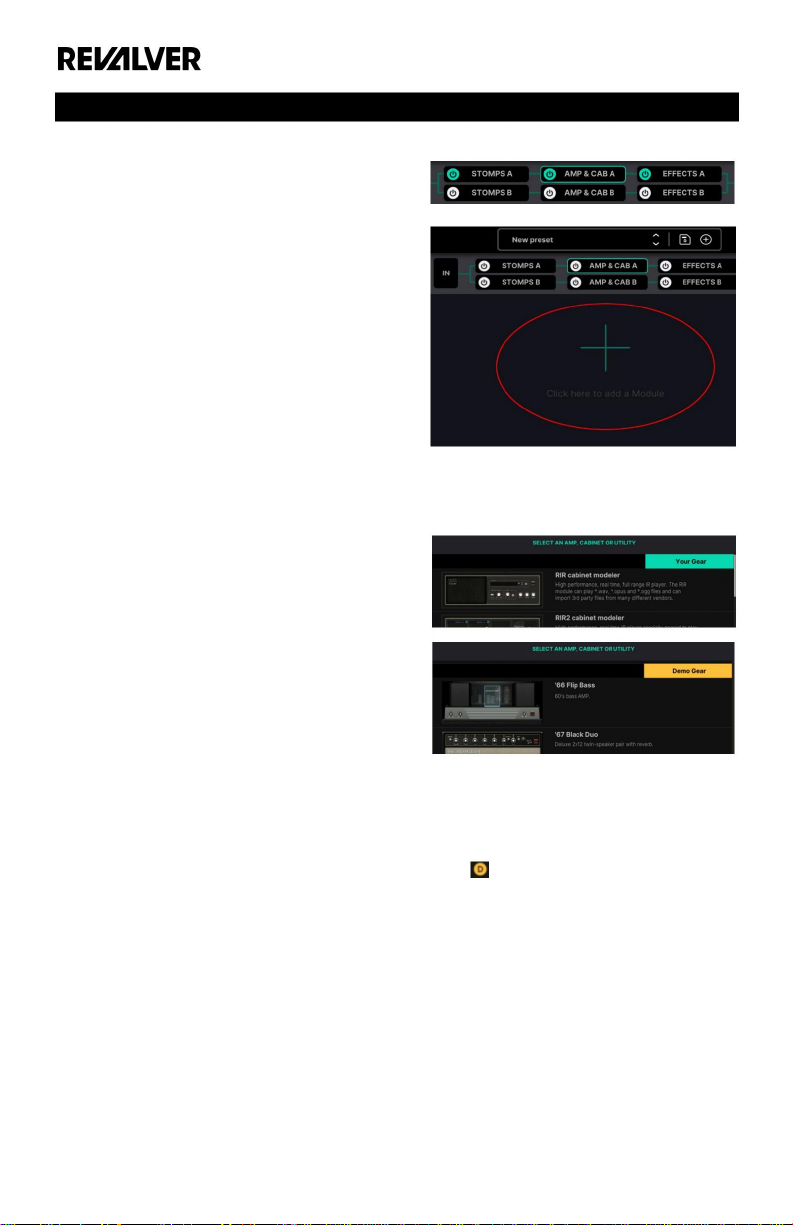
(3.0) Moduly
Typ modulu, který můžete načíst, závisí na tom, kde se
nacházíte v „rigu“ neboli signálním řetězci. Uprostřed GUI si
můžete vybrat z Rig A nebo B (které běží paralelně) s Stomps,
Amps & Cabs nebo Effects. Moduly soupravy jsou aktivní,
když svítí LED diody napájení.
Vytvoření sestavy: 1.
Nejprve vyberte zesilovač a kabinet na obrazovce Amps &
Cabs kliknutím na prázdnou část „rack“. Tím vyvoláte
Module Picker, kde můžete procházet zesilovače,
moduly kabinetu a jakékoli relevantní nástroje, jako je
rozdělovač signálu a šumová brána.
Ve Výběru modulu budou moduly rozděleny do dvou
kategorií:
• Vaše zařízení: Toto jsou
moduly, které vlastníte a jsou licencovány.
• Demo Gear: Toto jsou moduly, které nejsou licencovány,
ale jsou stále dostupné pro demo v rámci ReValver.
Tyto moduly lze přehrávat, ale neuloží se do
žádných předvoleb.
2. Kliknutím na modul jej načtete na hlavní obrazovku ReValver. Pokud zvolíte zesilovač, ReValver také nahraje
model kabinetu, který odpovídá zesilovači. Pokud používáte bezplatnou verzi ReValver a nevlastníte tyto
moduly/kabiny, zobrazí se na těch, pro které nemáte licenci (demo), a přerušovaně se ozve pípnutí. Opakujte
tento postup pro načtení Stomp nebo Effect.
Pokud si chcete zakoupit plnou verzi modulu, můžete tak učinit z online obchodu Amp Store. Další podrobnosti
najdete v sekci Amp Store .
24
Page 25
Machine Translated by Google
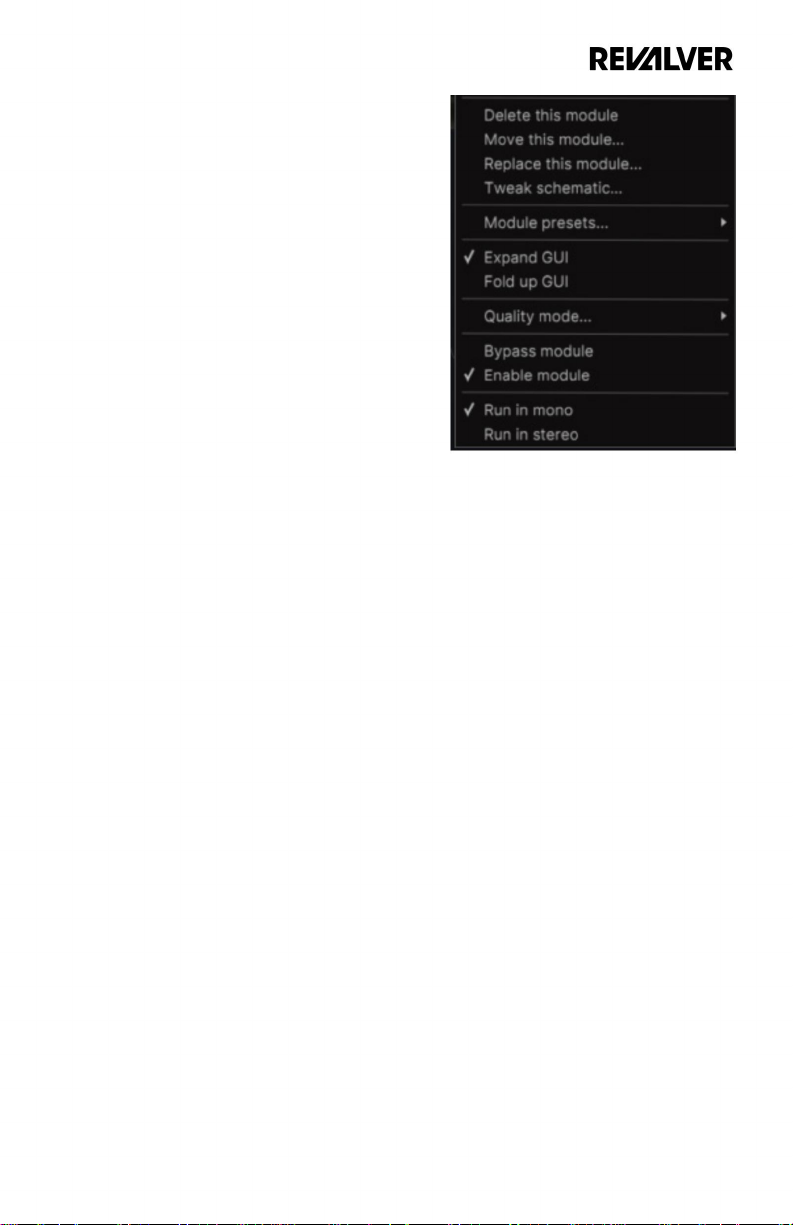
3. Dále upravte tóny na zesilovači jako ve skutečném světě.
Přepínání kanálů, ovládání zisku a EQ fungují stejně
jako u skutečného zesilovače. Kliknutím pravým
tlačítkem (Ctrl+klik na macOS) kamkoli na zesilovač,
který není ovládacím prvkem, vyvoláte kontextovou
nabídku (viz obrázek vpravo).
• Můžete odstranit, přesunout nebo nahradit
modulu. To vám umožní kontrolovat, kde se každý
modul objeví ve vašem zařízení. • Vyberte Tweak
schematic
pro zobrazení vnitřních obvodů modulu. Viz Průvodce
laděním
sekce pro více podrobností.
• V předvolbách modulů můžete ukládat a načítat předvolby pro jednotlivé moduly. To je zvláště užitečné,
pokud jste vytvořili oblíbený efekt, který chcete použít ve více předvolbách se stejným nastavením
zesilovače.
• Vyberte Expand GUI pro úplné zobrazení skříně zesilovače.
• Vyberte Fold up GUI pro vytvoření více místa v hlavním okně ReValver. To je užitečné při provozu více
sestav zesilovačů, kdy nepotřebujete vidět skříňky, ale přesto chcete ovládat všechna nastavení
zesilovače v jednom okně.
• Možnosti nabídky Režim kvality umožňují nastavit preferovanou míru převzorkování pro konkrétní
modul. Každý modul má výchozí nastavení, které je přiměřené jeho typu. Zesilovače a většina stomp
jsou vždy převzorkovány 2x, aby pomohly odstranit nežádoucí digitální šum a zkreslení. K
převzorkování nedojde v případě, že je vzorkovací frekvence zvuku vyšší než 88 kHz. Správné
antialiasingové filtry se vždy používají tam, kde je to potřeba. Zatímco předchozí verze ReValver
používaly globální přepínač kvality, ReValver 4 a vyšší ne. Místo toho se všechny pokusy produkovat
v nejvyšší možné kvalitě. ReValver používá v modulech směs 32 a 64bitového zpracování s plovoucí
desetinnou čárkou. Kvalitnější kalkulace se provádějí vždy tam, kde je potřeba.
• Chcete-li modul vypnout, vyberte možnost Bypass.
• Zesilovače lze vybrat pro provoz mono nebo stereo. Některé stompy lze spustit ve stereo nebo mono.
Pokud ano, bude k dispozici možnost mono/stereo.
25
Page 26
Machine Translated by Google
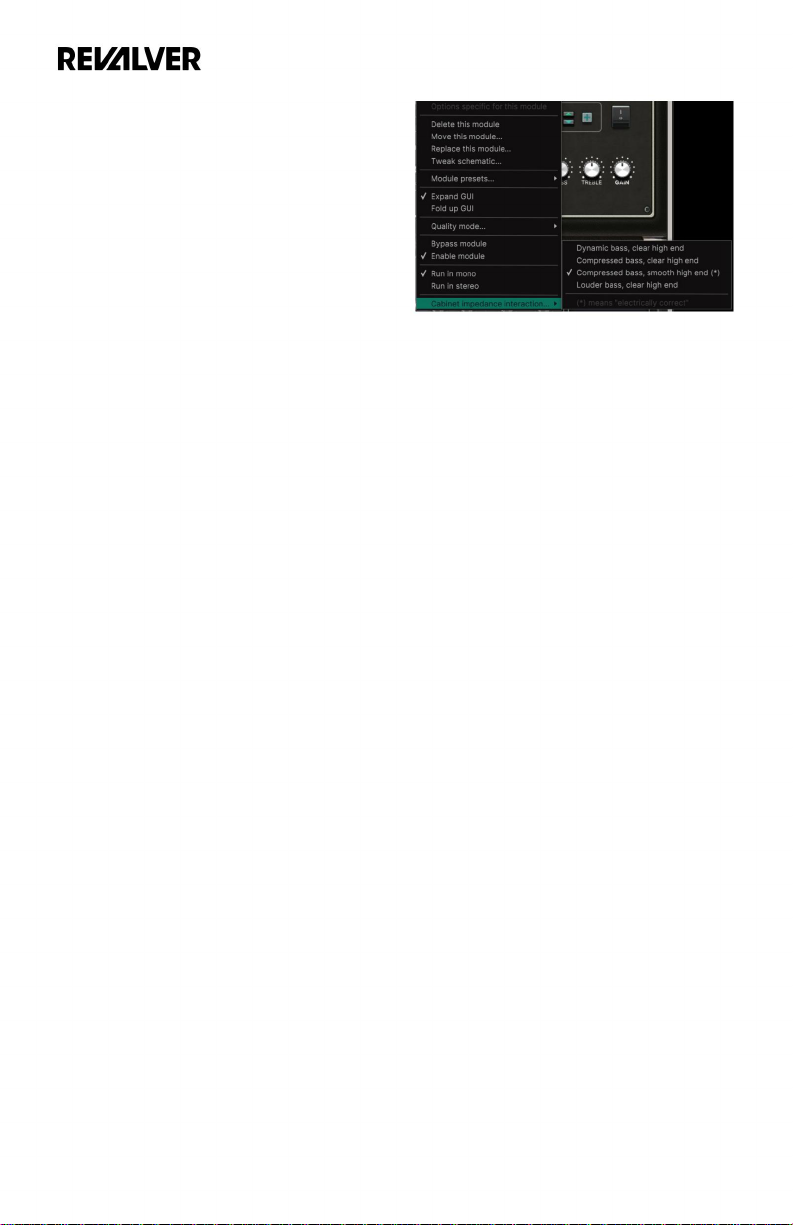
• Některé zesilovače mají další možnost nabídky
nazvanou Kabinet Impedance Interaction, která
se týká toho, jak kabiny a zesilovače spolupracují.
Kromě běžně známé impulsní odezvy (IR) kabiny
má elektrické vlastnosti, které nemohou být
měřeno mikrofonem.
Tyto elektrické vlastnosti silně ovlivňují vnitřní
fungování výkonové části zesilovače. Elektrika
skříně
charakteristiky dávají zesilovači dynamiku, kde
jsou spodní a horní hranice ovlivněny odděleně.
• Volby nabídky vám umožňují definovat, jak budou zpracovány nízké a vyšší úrovně. Výchozí režim je elektricky
správný přístup, ale jednoduchým přeskupením zpracování lze efekt upravit. Některá nastavení mohou
zvuk lépe umístit do mixu.
Moduly RIR 2 a RIR 2 Lite využívají tyto naměřené elektrické charakteristiky, zatímco původní RIR může pouze
odhadovat, protože RIR umožňuje vzorky IR třetích stran bez takové informace. Pokud je v předvolbě vložen více
než jeden kabinový modul RIR 2, pouze jeden z nich spolupracuje se zesilovačem. Pokud je v předvolbě více než
jeden zesilovač, bude kabina komunikovat s oběma.
26
Page 27
Machine Translated by Google
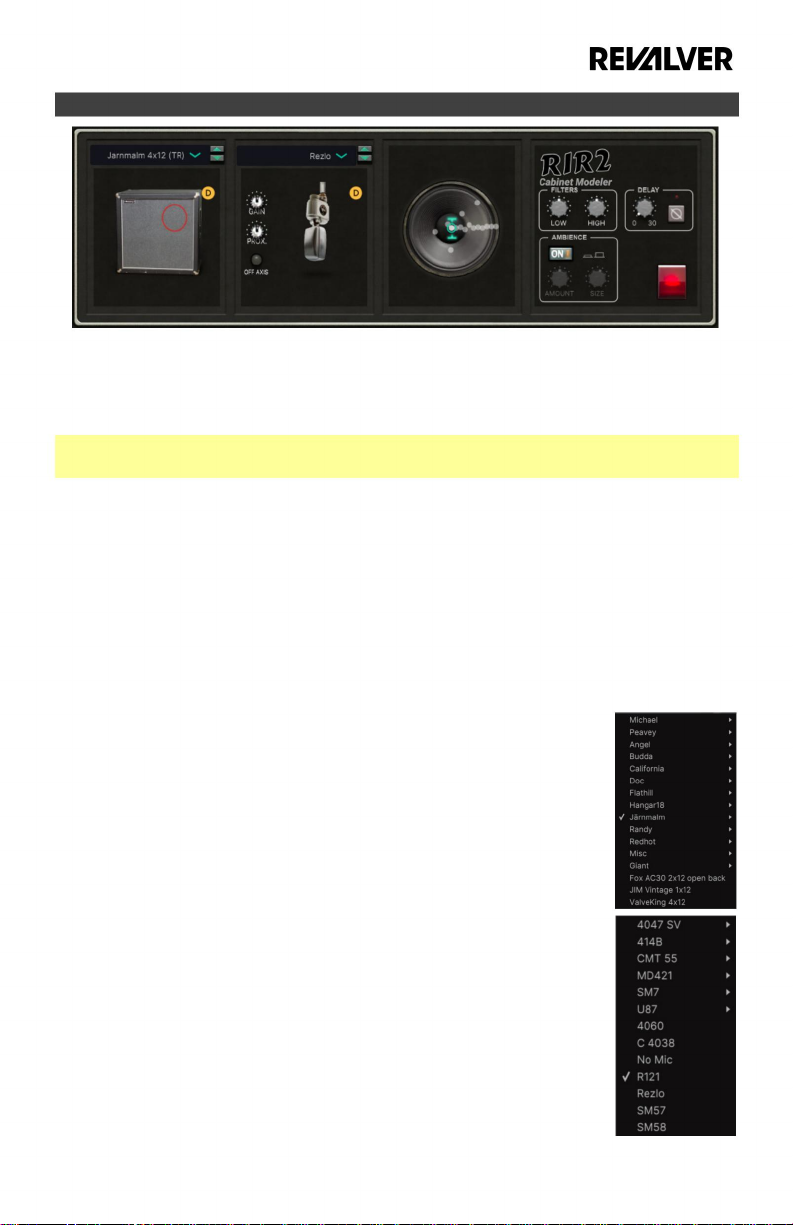
(3.1) SMĚJ 2
RIR 2 je vlajkovou lodí modulu modelování skříní v rámci ReValver, který do programu přináší ještě více dynamiky a
pocitu. Kompletní modul RIR 2 je nyní součástí ReValver. Modul RIR 2 Lite je součástí dodávky pro zpětnou
kompatibilitu.
Poznámka: Skříně dostupné ke koupi v Amp Store budou fungovat pouze s plným modulem RIR 2, nikoli s verzí Lite.
Reproboxy modelované v RIR 2 byly vytvořeny vzorkováním skutečné impulsní odezvy skutečných ozvučnic s
různými pozicemi mikrofonu.
Tato časově náročná metoda konvoluce, když je nahrána do našeho algoritmu, přináší neuvěřitelně realistické
výsledky. To zachycuje elektrické vlastnosti každého kabinetu a to, jak interaguje s modulem zesilovače, což dává
jedinečné tóny a pocit.
Výběr modulu zesilovače automaticky načte RIR 2 a odpovídající skříň. Načtením předvolby se upraví skříň, mikrofon,
pozice a různé parametry, aby tato předvolba zněla tak, jak zní. Ty lze upravit podle vašeho vkusu.
Chcete-li skříň změnit, klikněte na rozevírací nabídku nad obrázkem skříně a zobrazí se
seznam kabin, ze kterých si můžete vybrat.
Popisy a zvukové klipy jsou k dispozici v Amp Store, abyste měli představu, jak budou znít.
Lze vybrat obsáhlý seznam mikrofonů, které vykazují různé tonální znaky. Některé mikrofony
mají možnosti, kde jsou různé frekvence ořezány nebo zesíleny a lze volit variabilní polární
vzory. Pokud nejste obeznámeni s různými mikrofony a s tím, jak mohou ovlivnit tón,
neváhejte experimentovat.
Jakmile je vybrán mikrofon, velikost zesílení aplikovaného na mikrofon lze změnit pomocí
voliče „gain“ a blízkosti mřížky reproduktoru, což má za následek různé tóny. Kliknutím na
tlačítko mimo osu vyberte impulsní odezvu, kde lze mikrofon v úhlu 45 stupňů nastavit do
jiné polohy. Tóny mimo osu obvykle vedou k poklesu vysokých frekvencí a menšímu efektu
blízkosti, což má za následek jemnější tón.
27
Page 28
Machine Translated by Google
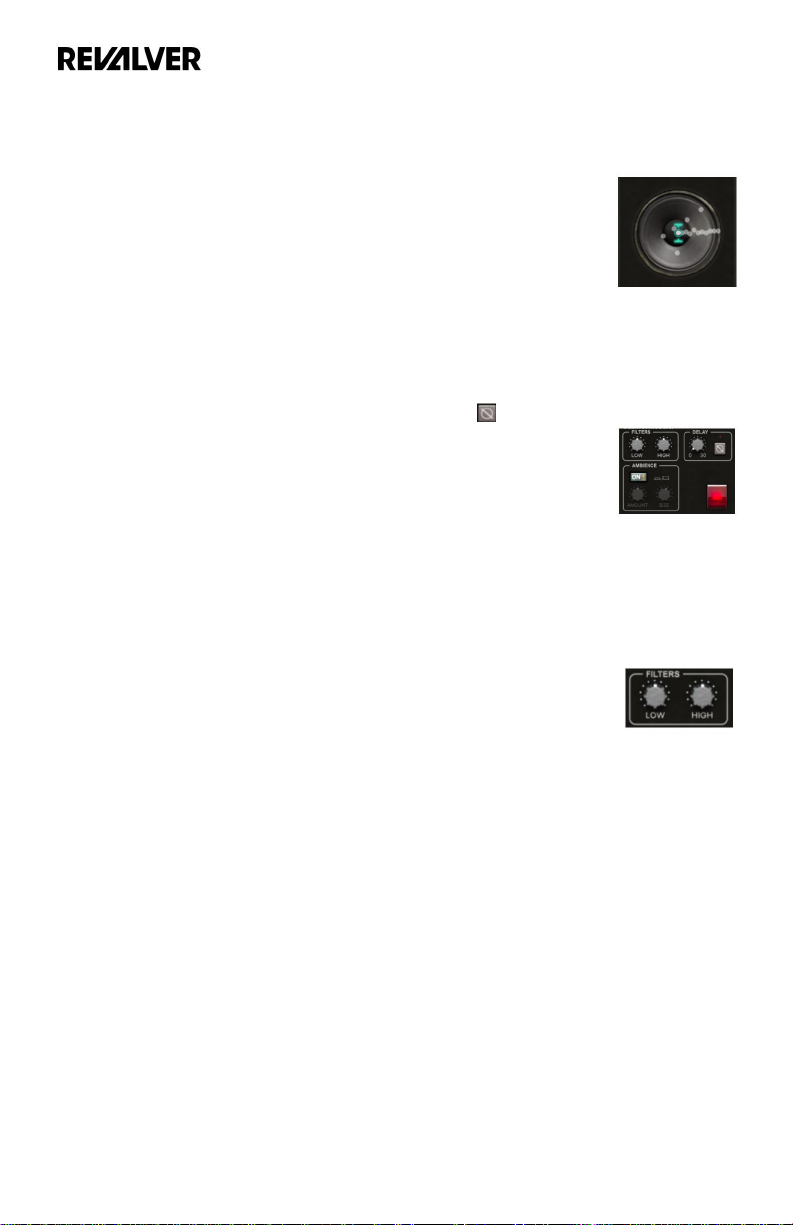
Upravte umístění mikrofonu pro změnu tónu. Malé pohyby s mikrofonem proti skříni mohou
způsobit velké rozdíly. Obecným pravidlem je, že střed reproduktoru bude mít jasný a
agresivní zvuk, těsný na horním konci s méně nízkými rezonančními frekvencemi. Namíření
mikrofonu na vnitřní část kužele zkrotí vysoké frekvence a zavede spodní konec, přičemž
zvuk bude tmavší směrem k vnějším okrajům kužele reproduktoru. Nejlepší je experimentovat,
zapamatování si dokonalého umístění mikrofonu může chvíli trvat. Možnost změnit pozici
reproduktoru po nahrávání v DAW je ideální způsob, jak pomoci začlenit kytarový zvuk do
mixu, aniž byste museli zavádět EQ, který může dodávat nežádoucí vlastnosti vámi
vytvořenému tónu.
K dispozici je také kompenzace zpoždění a ovládání fáze na RIR 2. Tyto jsou užitečné při
míchání různých ozvučnic pro opravu jakýchkoli fázových problémů, ale lze je také použít k
vytvoření širokých stereo zvuků pomocí fázových efektů od 0 do 30 ms, ačkoli většina korekcí
vyžaduje méně než 2 ms, ovládání má vyšší citlivost v nižších číslech. Při nastavování těchto
ovládacích prvků podržte Shift pro jemné doladění malých přírůstků.
Přidejte jemný dozvuk neutrální místnosti pomocí ovládacích prvků Ambience a upravte ovládací prvky Amount
(-24 – 0 – 12 dB) a Size (25 – 350 ms) pro dobu pro časné odrazy. Při nastavování těchto ovládacích prvků podržte
Shift pro jemné doladění malých přírůstků.
Nízké a vysoké frekvence (od -16 – 0 – 16 dB) můžete zesílit nebo snížit pomocí ovladače Filters.
28
Page 29
Machine Translated by Google
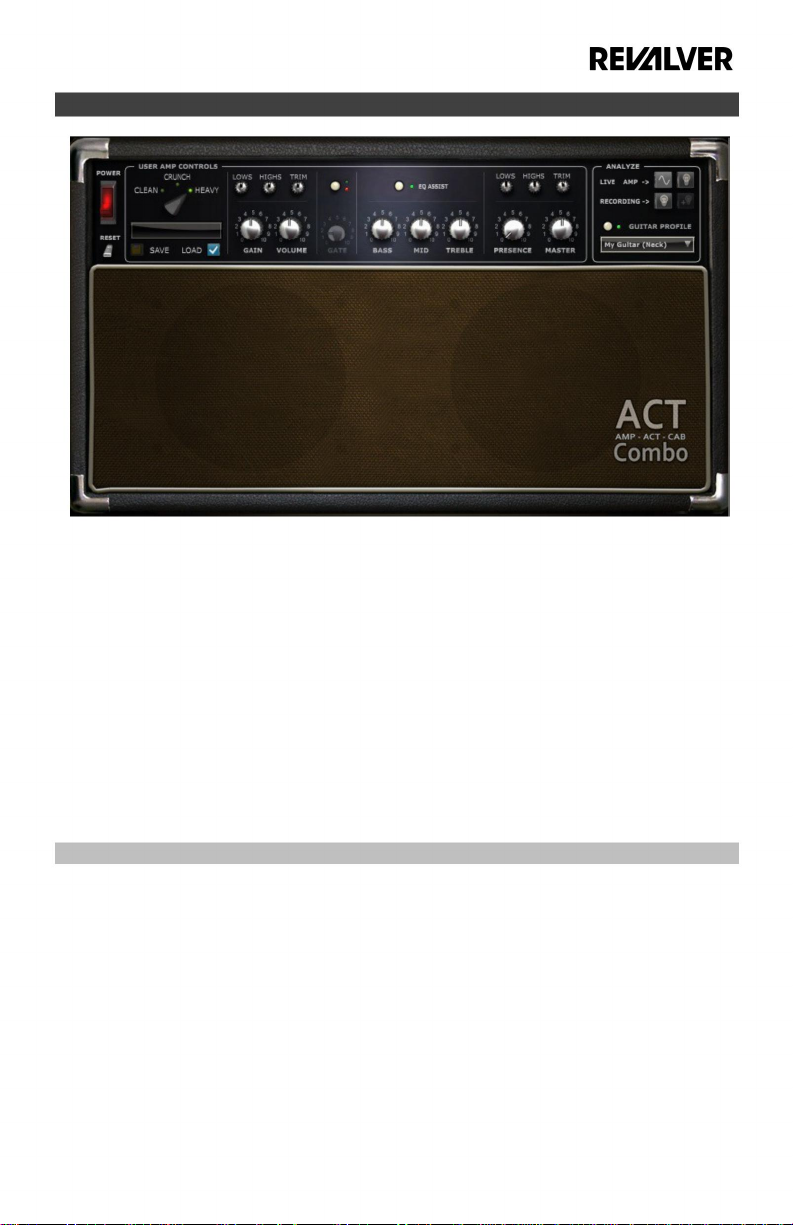
(3.2) ACT Combo
ACT Combo je sofistikovaný přídavný modul ReValver dostupný prostřednictvím obchodu ReValver
Amp Store, který je schopen analyzovat zesílení/zkreslení a frekvenční obsah nahrávky kytarového
zesilovače a poté replikovat analyzovaný zvuk jako simulaci komba zesilovač/kabina.
ACT Combo se obvykle používá ve dvou scénářích:
• Vlastníte nebo máte přístup ke konkrétnímu zesilovači a rádi byste replikovali jeho zvuk v
ReValveru.
• Chtěli byste replikovat zvuk nahrávky zesilovače z alba nebo jiné nahrávky.
Bez ohledu na scénář může ACT Combo replikovat záznam zesilovače a umožnit mu stát se
součástí vaší sady nástrojů ReValver.
(3.2.1) Předvolby modulu
ACT Combo umí exportovat a importovat předvolby modulů, takže můžete sdílet nebo ukládat
předvolby, které jste vytvořili. Text nad Uložit a načíst
tlačítka zobrazí název zvukového souboru načteného v sekci Analyzovat, dokud nebude uložena
předvolba modulu. Poté se zobrazí název uložené předvolby.
29
Page 30

Machine Translated by Google
(3.2.2) Vlastnosti
Jako většina zesilovačů, signál v ACT Combo proudí zleva doprava. Pojďme se podívat na ovládací prvky a funkce
ACT Combo.
ACT Combo má 3 základní nastavení kanálů pro úroveň zkreslení: Clean, Crunch a
Heavy, z nichž každé má svůj jedinečný charakter. Před analýzou jakéhokoli obsahu
byste měli nastavit kanál. Úroveň zkreslení cílového zvuku by měla být hlavním
faktorem při této volbě.
Clean Channel: Analýza čistého kanálu neprovádí automatické nastavení zisku. Knoflík Master se používá k přidání
trochu sytosti zvuku, jeho mírné kompresi a zesílení.
Crunch Channel: Pokud má analyzovaný vzorek dobrý zisk, ACT Combo může nastavit jak Gain, tak Master knob na
maximum, aby se pokusilo dosáhnout úrovní zkreslení. V takovém případě je užitečné vědět, že knob Master v
kanálu Crunch posunutý na maximum zvýší úrovně zkreslení, protože přidá saturaci, ale tím sníží dynamický rozsah
(stlačí zvuk), což má za následek méně dynamický tón. Dobrá kompromisní úroveň by byla úroveň mezi 4 a 6.
Všimněte si, že i když některé zesilovače mají kanál pojmenovaný crunch, mohou mít velký zisk, a pokud je tomu
tak, pravděpodobně dosáhnete bližších výsledků použitím Heavy kanálu v ACT Combo.
Heavy Channel: Po analýze mohou být úrovně zisku někdy příliš vysoké.
Otočením knoflíku Gain dolů dojde k menšímu zkreslení a vyčištění zvuku. Vytočením knoflíku Volume se zvýší
dynamika, ale zvuk může ztratit určitou přítomnost. Ovladač Master přidává saturaci a komprimuje zvuk. Zatímco
vysoké úrovně mohou znít lépe, drasticky změní tón a dynamiku. Dobrá úroveň pro Mistra
knoflík obvykle leží mezi 3 a 5.
Pokud je třeba zkrotit šumění nebo dunění, použijte knoby Low a High nad ovládacími prvky Presence a Master.
Highs na vstupu lze použít jako účinný filtr redukce šumu, zatímco Highs na výstupu ovlivní jak šum, tak tón. Pokud
se zkreslení jeví jako drnivé, zablácené nebo neovladatelné, zkuste snížit basy na vstupu. Pokud vám chybí low
end, zkuste zvýšit Lows na výstupu.
Vzhledem k tomu, že ACT Combo provádí analýzu zvuku na úrovně zkreslení a dynamiku, stačí knoby gain nastavit
jen zhruba. ACT Combo upraví knoby gain za vás. Možná budete muset znovu upravit zisk po analýze.
30
Page 31
Machine Translated by Google
(3.2.3) Předzesilovač
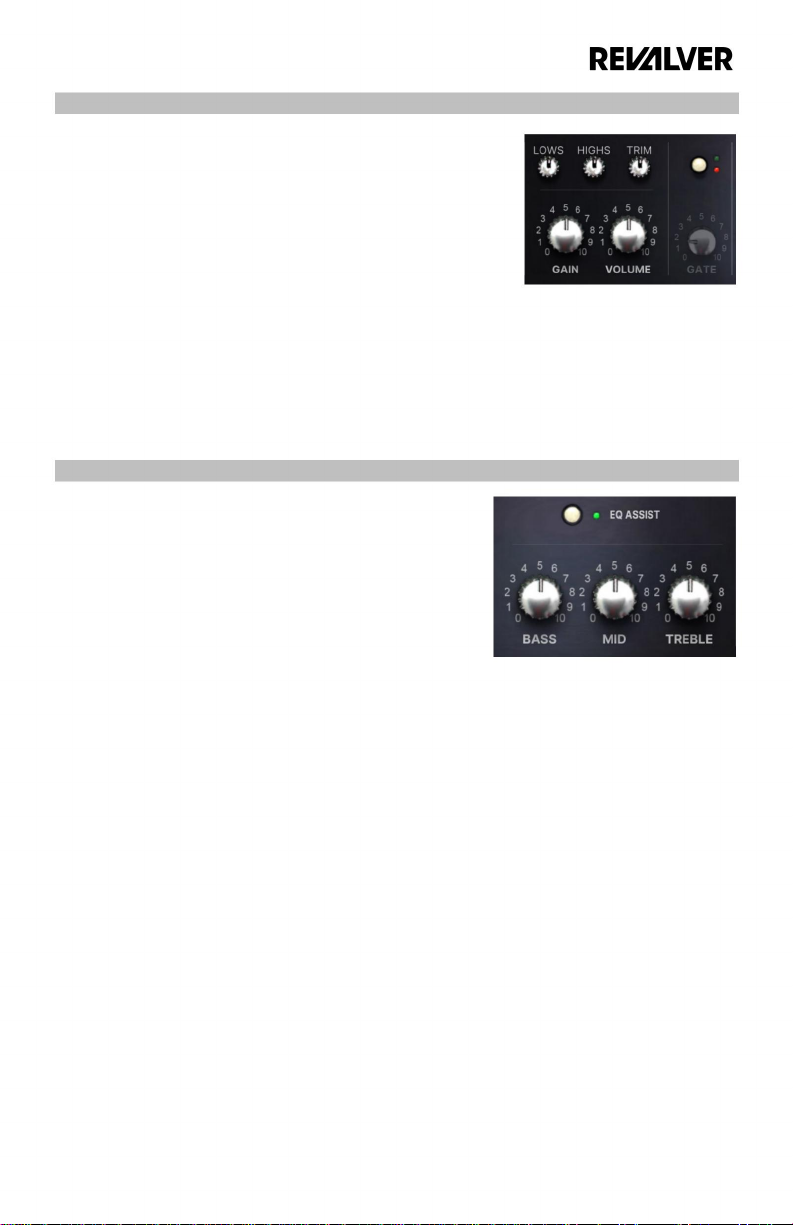
ACT Combo má 3 různé předzesilovače, jeden pro každý kanál. Pokud je
vybrán kanál Clean nebo Crunch, knoflík hlasitosti bude deaktivován. Brána
je k dispozici pouze při použití kanálu Heavy.
Když pracujete s kanálem Crunch nebo Gain, ACT Combo upraví Gain a
Master
ovládá sám, podle analyzovaného zvukového klipu. Čistý kanál ne.
Ovladače Low, High a Trim ovlivňují zvuk předtím, než vstoupí do obvodu předzesilovače. Jsou zde jako další
možnost pro tvarování DI signálu přiváděného do ACT Combo. Použití těchto ovládacích prvků neovlivní analýzu
klipu.
(3.2.4) Tonestack
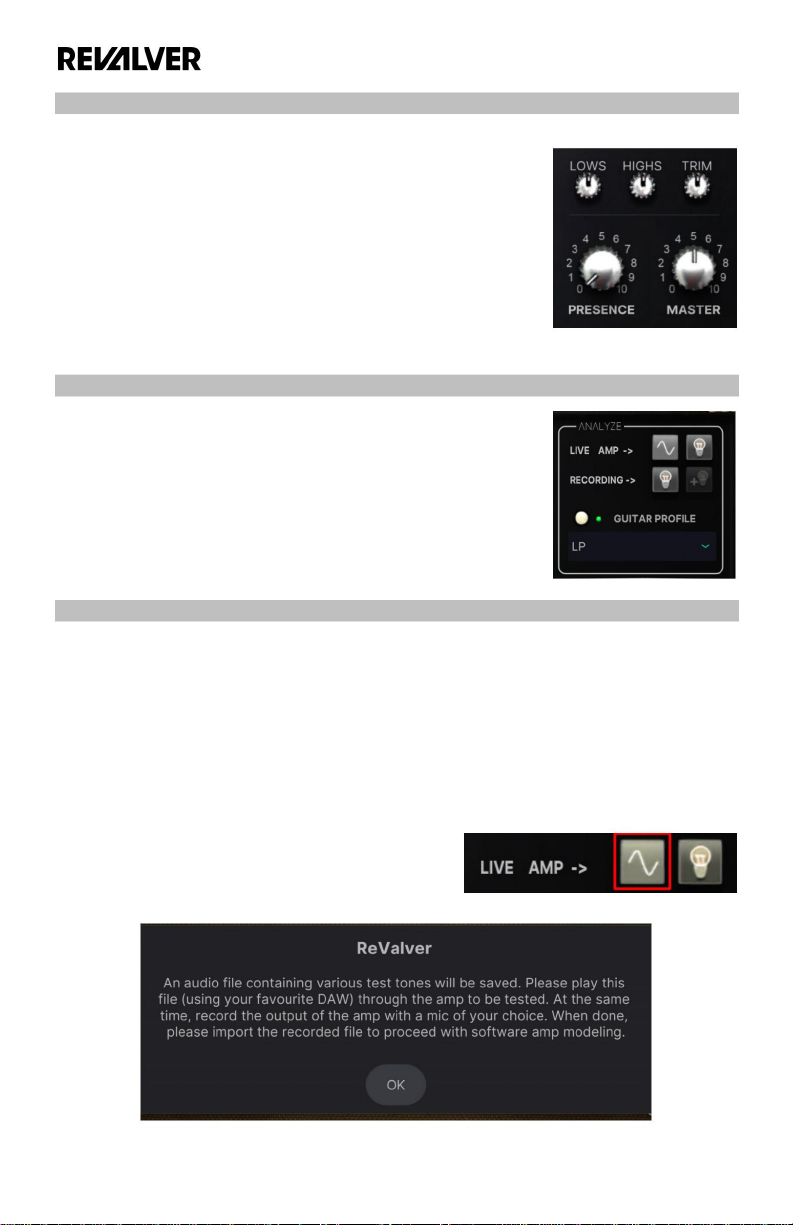
Každý kanál je dodáván s vlastním zásobníkem tónů.
Kromě interního tónového zásobníku přidá EQ Assist závěrečný EQ za
zesilovač, který má zhruba stejná pásma jako samotný zásobník tónů.
Díky dodatečnému EQ za zesilovačem budou charakteristiky zkreslení
a dynamika méně ovlivněny a budou působit spíše jako postprocessing.
Když je deaktivována možnost EQ Assist, ovládací prvky pro basy, středy a výšky fungují stejně jako běžný zásobník
tónů. Pokud načítáte zvukový klip, o kterém skutečně víte, jak byl soubor tónů nastaven, nebo analyzujete svůj
vlastní zesilovač, doporučujeme nastavit ovládací prvky zásobníku tónů tak, aby odpovídaly zvuku přiváděnému do
ACT Combo. Pokud tyto informace nemáte, doporučujeme ponechat ovládací prvky tonestack ve výchozím nastavení.
31
Page 32
Machine Translated by Google
(3.2.5) Výkonový zesilovač
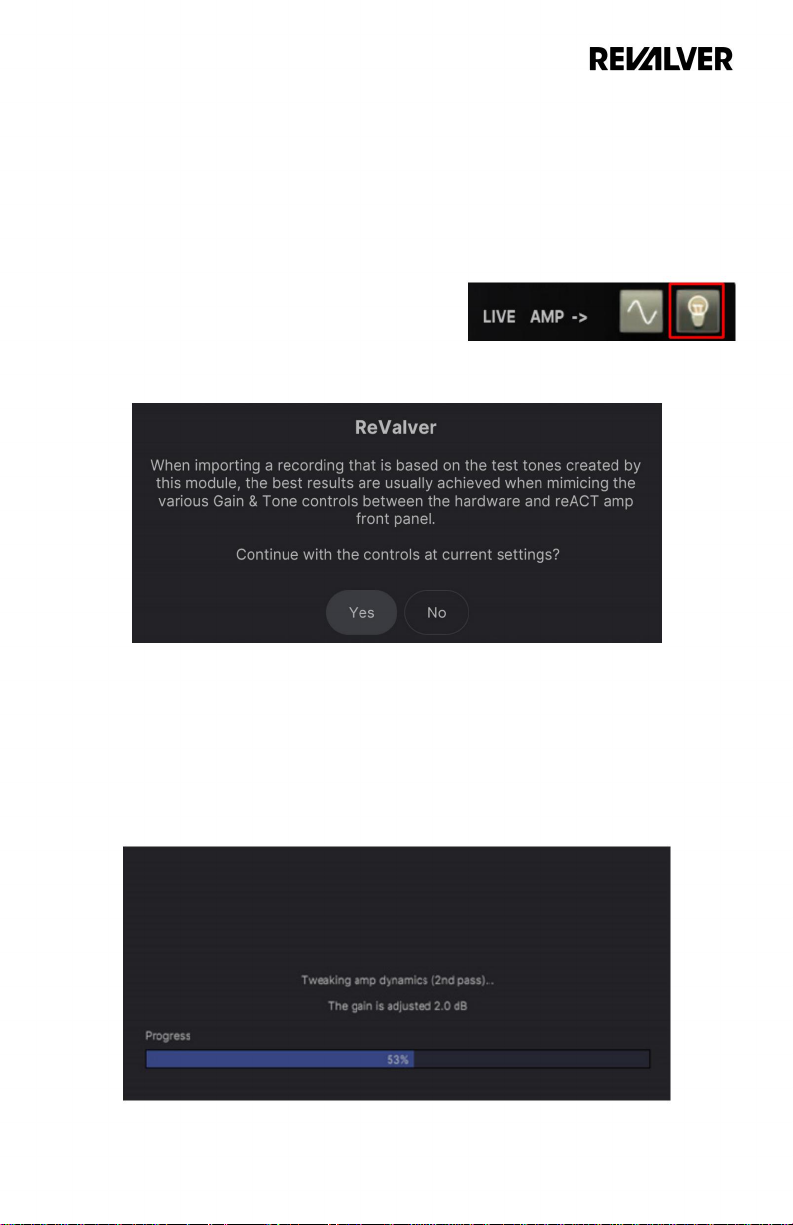
Obvod výkonového zesilovače ACT Combo dodává zvuku konečnou
saturaci a může ovlivnit dynamiku jiným způsobem pro každý ze 3
kanálů. Ovládací prvek Přítomnost je k dispozici pouze u kanálu
Heavy.
Ovladače Lows, Highs a Trim ovlivňují zvuk za koncovým zesilovačem,
neovlivňují dynamiku. Používají se k následnému zpracování a ke
snížení drsného špičkového hluku a dunění v nižších úrovních.
Ovladač Master nastavuje celkový výstupní zisk.
(3.2.6) Sekce analýzy
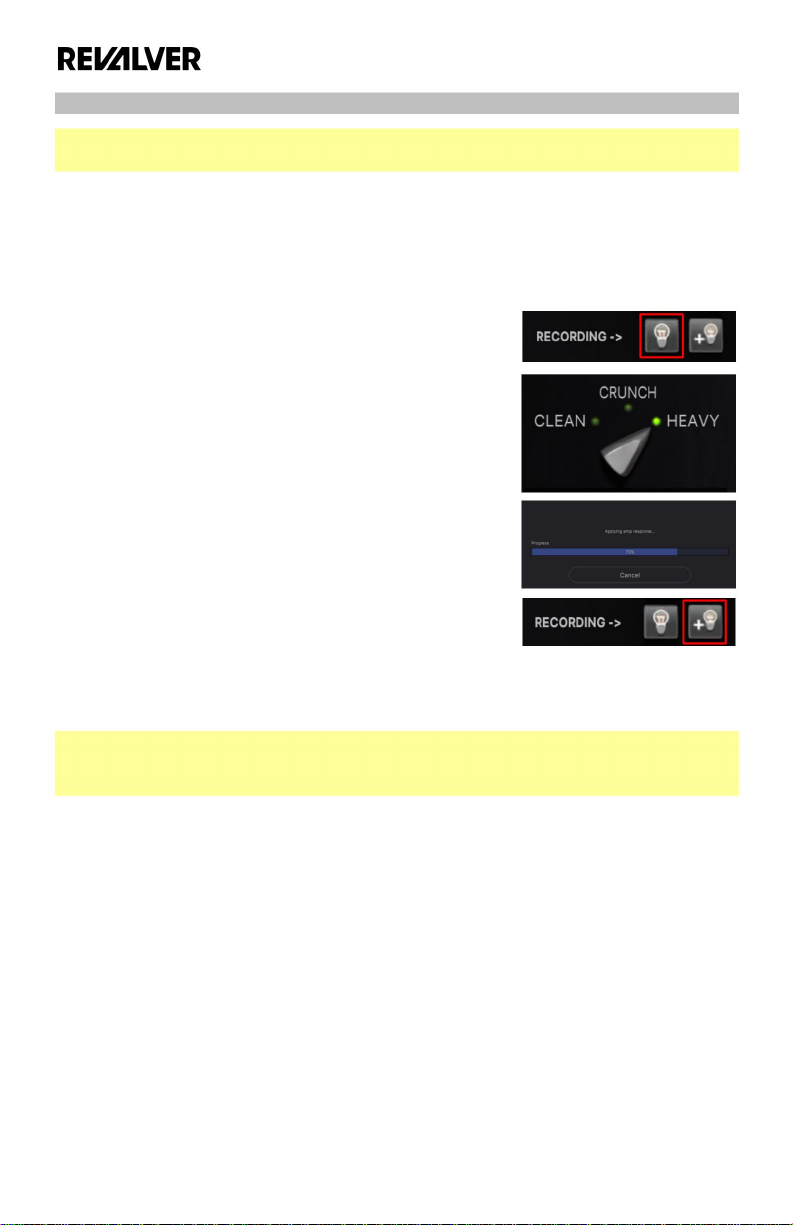
Tato část ACT Combo je místo, kde vkládáte zvukové klipy, které
ACT Combo analyzuje a replikuje. Nabízí 2 typy analýzy, jednu pro
živé nahrávky zesilovače a jednu pro předem nahrané zvukové klipy.
(3.2.7) Analýza živého Amp
I když ACT Combo dokáže vypočítat úrovně kytarového zkreslení a tón z libovolné nahrávky
kytarového zesilovače, pokud bude ACT Combo samo poskytovat zvuk pro přehrávání přes
zesilovač, umožní analýza produkovat předvídatelnější výsledek. Při analýze živého zesilovače
postupujte podle těchto pokynů:
1. Při nahrávání do zvukového souboru nastavte skvělý tón pro váš zesilovač a mikrofon. Je
samozřejmé, že pokud původní tón nezní dobře, nebude dobře znít ani simulace v ACT
Combo.
2. Uložte soubor .wav testovacího tónu ACT Combo
kliknutím na zvýrazněnou ikonu.
Zobrazí se následující zpráva.
32
Page 33
Machine Translated by Google
3. Vložte soubor s testovacím tónem do vašeho DAW a přehrajte jej prostřednictvím zesilovače,
přičemž výstup nahrajte zpět do DAW. Podrobnosti o směrování zvuku dovnitř a ven z
programu najdete v dokumentaci k vašemu zvolenému DAW.
4. Uložte nahrávku jako nekomprimovaný formát souboru (.wav, .aiff atd.).
5. Napodobte nastavení vašeho zesilovače na ACT Combo. Ujistěte se, že je možnost EQ Assist
deaktivována, abyste měli větší flexibilitu, pokud budete později potřebovat vyladit.
6. Klepnutím na zvýrazněnou ikonu načtěte vykreslený
soubor nahrávky zesilovače zpět do ACT Combo.
Po výběru a načtení souboru se zobrazí následující dialog:
Zvažte prosím tuto zprávu, abyste dosáhli optimálních výsledků. Pokud jste nenastavili ACT Combo tak, aby odpovídalo
nastavení vašeho zesilovače, udělejte to předtím, než budete pokračovat v analýze. Také normalizujte svou vstupní
hlasitost v části Input Mixer > VU Meter.
7. ACT Combo provede analýzu načteného klipu. Po analýze byste měli mít předvolbu, která se
podobá vašemu zesilovači s přiměřenou přesností, a to jak v tónu, tak v dynamice.
33
Page 34
Machine Translated by Google
(3.2.8) Analýza zaznamenaného amp
Důležité: ACT Combo podporuje soubory .wav, .aiff, .ogg a .opus. Nepodporuje formát MP3.
Práce s předem nahraným materiálem v ACT Combo je teoreticky mnohem jednodušší a rychlejší proces než
nahrávání živého zesilovače. Protože však ACT Combo bude mít obvykle k analýze méně informací, a to jak z
hlediska rozsahu nahraného materiálu, tak kvality klipů, může být výsledek méně předvídatelný. Při analýze
nahraného zesilovače postupujte podle těchto pokynů:
1. Kliknutím na zvýrazněnou ikonu načtěte zvukový klip, který chcete
analyzovat, v ACT Combo. Vyberte zvukový klip, který obsahuje
pouze zvuk kytarového zesilovače, který chcete replikovat, bez
dalších nástrojů.
2. Vyberte základní kanál znaků (Clean, Crunch nebo Heavy), který nejlépe
odpovídá úrovni zkreslení přítomné v dané nahrávce.
3. ACT Combo provede analýzu informací obsažených v tomto zvukovém
klipu.
Po analýze můžete chtít vyladit konečný výsledek, změnit zesílení
nebo změnit charakteristiky zkreslení změnou tónové sady. Pokud
jste tak učinili, můžete použít funkci Refine Impulse Response.
Změna jakéhokoli ovládacího prvku změní vlastnosti a dynamiku zvuku. Pomocí funkce Refine přizpůsobíte
frekvenční odezvu zesilovače.
Poznámka: Při načítání zvukového klipu se upraví zisk a vytvoří se frekvenční profil. Při použití funkce Upřesnit
bude znovu vytvořen pouze frekvenční profil.
34
Page 35
Machine Translated by Google
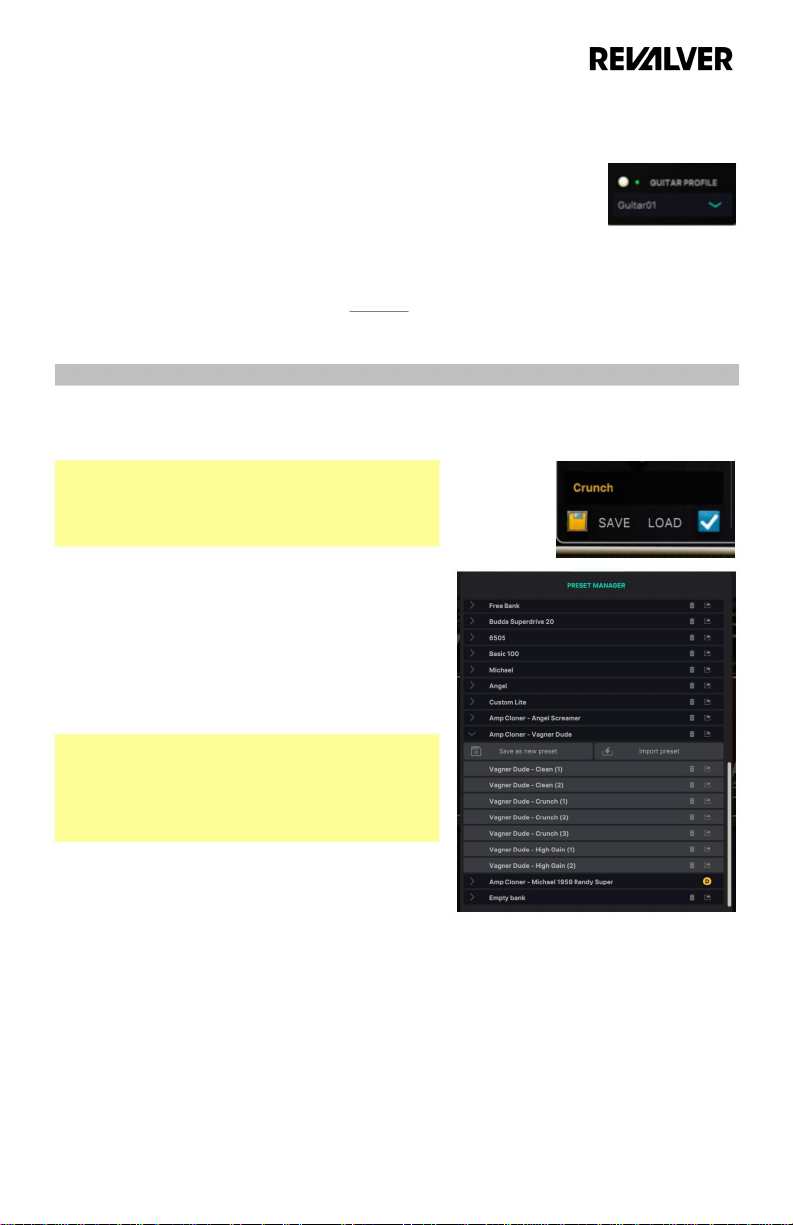
Profilování s vaší vlastní kytarou jako reference:
Volitelně si můžete zvolit, aby byla hotová analýza vhodná zejména pro vaši vlastní kytaru
a kombinaci snímače, spíše než pro generickou kytaru. To vyžaduje, aby byla nejprve
vyprofilována vaše vlastní kytara , a to se provádí v okně Input ACT. Po nahrání několika
not na kytaru se uloží profil, který lze vybrat v rozevíracím seznamu ACT Combo.
Před analýzou předem nahraného zvukového klipu nebo živého zesilovače musíte vybrat kytarový profil. Výběr
profilu po analýze nic nezmění.
(3.2.9) Předvolby Amp Cloner
Do ACT Combo můžete načíst klony zesilovačů, které byly zakoupeny prostřednictvím obchodu ReValver Amp Store.
Poznámka: Abyste mohli používat klony zesilovačů ACT, je
vyžadována licence pro modul ACT Combo, kterou lze zakoupit
na adrese revalver.headrushfx.com.
Amp klony se načítají do Amp Cloner výběrem předvolby Amp
Cloner ze správce presetů ReValver nebo zakoupením v ReValver
Amp Store na revalver.headrushfx.com.
Správce předvoleb lze použít k načtení nebo uložení předvoleb
přehrávače Amp Cloner Player.
Poznámka: Exportovat můžete pouze předvolby, které jste
vytvořili. Žádné předvolby Amp Cloner, které byly zakoupeny v
ReValver Amp Store, nelze exportovat – i když jste je upravili.
35
Page 36

Machine Translated by Google
(3.2.10) Tipy pro nahrávání zesilovače
Protože zvukový klip určuje, jak bude ACT Combo znít, je důležité, aby byl zdrojový materiál kvalitní. Zde je několik
pokynů, jak vybrat zvukové klipy, které vám pomohou dosáhnout nejlepších výsledků.
Důležité: ACT Combo nenačte soubory uložené ve formátu MP3.
Formát: Komprimované formáty (známé jako „ztrátové“), jako je MP3, ořezávají frekvence od původního souboru,
aby se zmenšila velikost souboru, což má za následek ztrátu informací. Totéž platí pro klipy převzaté z YouTube. Při
stahování zvuku jej uložte jako .wav, abyste předešli opětovné kompresi zvukového klipu. Lze použít komprimované
nebo nekomprimované zdrojové soubory, ale některé vysoce komprimované soubory mohou poskytovat špatné
výsledky.
Vzorkovací frekvence / Bitová hloubka: Vzorkovací frekvence by měla být 44,1 kHz nebo vyšší, ale nemusí být
výhodné používat velmi vysoké vzorkovací frekvence. Šum v souboru (například soubor s nízkou bitovou hloubkou)
nebude mít za následek zašuměný výsledek.
Dynamický rozsah: Můžete si vybrat klip, který byl omezený/komprimovaný.
Ačkoli by to nemělo ovlivnit analýzu dynamiky ACT Combo, může to ACT Combo oklamat, aby nastavil knoby zesílení
příliš vysoko. Vyvarujte se oříznutých zvukových vzorků, protože to povede k příliš velkému zisku a může způsobit
nežádoucí zkreslení.
Editace: Nejsou nutné žádné úpravy, ale ujistěte se, že v souboru nejsou přítomny žádné jiné nástroje než zdrojová
kytara. Tiché pasáže budou během analýzy automaticky odstraněny.
Frekvence: Ideální vzorek by měl ve zvukovém klipu dobře reprezentovat frekvenční rozsah zesilovače. Pokud
nahrajete zvukový vzorek, který má velmi výrazný dolní konec s arpeggiemi ve spodních strunách, můžete získat
výsledek s velkým množstvím nízkých frekvencí.
Načtení zvukového klipu, který obsahuje sólo na vyšších pražcích, obecně povede k tenkému zvukovému profilu.
To, jak jsou frekvence vnímány, ovlivňuje mnoho faktorů, od používaného přehrávače, monitorovacího systému,
polohy reproduktorů, zvukové karty, stylu hraní atd. Analyzátor v ACT Combo přečte frekvenční odezvu ve zvukovém
klipu bez ohledu na všechny tyto prvky, což může vést k tomu, že profil s frekvencemi, které byly skryté ve zvukovém
klipu, bude po analýze výraznější, a tudíž slyšitelný. Některé zdrojové klipy mohou znít úžasně, se spoustou úderů
a spodku, ale výsledná předvolba ACT Combo nemusí být podle očekávání. Totéž platí pro zvukové klipy s příliš
vysokou úrovní, což může mít za následek rušivé hlučné přednastavení. Je dobré mít na paměti, že kytara, která
byla použita při natáčení příslušného zvukového klipu, může hluboce ovlivnit zvuk, a pokud nepoužíváte stejnou
kytaru, určitě dostanete jiný výsledek.
Pro jemné doladění použijte ovládací prvky pro Lows a Highs pro vstup i výstup.
Pokojový zvuk: Hledejte klip, který má co nejmenší prostorový zvuk, protože to ovlivní konečné výsledky, obvykle
špatným způsobem. Vestavěné mikrofony fotoaparátu nebo webové kamery obecně způsobí, že hluk v místnosti
bude zřetelnější.
36
Page 37

Machine Translated by Google
(3.2.11) ACT Combo tipy
• Vyberte zvukovou ukázku, která odpovídá požadavkům uvedeným výše v části Tipy pro nahrávání zesilovače .
Čím lepší vzorek, tím větší šance na dobrý výsledek.
• Normalizujte vstupní úroveň v ReValver's Input Mixer > VU Meter. Na základě vzorku vyberte základní znak pro
ACT Combo, který co nejvíce odpovídá úrovni zkreslení profilovaného vzorku.
• Bez provedení jakýchkoli změn načtěte klip do ACT Combo. Po analýze mohou být úrovně zisku příliš vysoké.
Pokud ano, upravte jej podle toho.
Normalizujte výstupní úroveň v ReValver's Output Mixer > VU Meter.
• Zkuste jej resetovat a začněte znovu úpravou zesílení a ovladačů tonestack, poté načtěte zdrojový klip do ACT
Combo. Výsledný zisk může být přehnaný, a pokud ano, upravte jej podle toho. • Zvuk můžete dále nastavit
zapnutím možnosti EQ Assist a upravit tón tak, aby odpovídal zvuku zdrojového
vzorku.
• Pokud profilujete sampl, který byl nahrán pomocí kytary se snímači single coil nastavenými na kobylkový snímač,
ale hrajete na kytaru s humbuckery nastavenými na snímač krku, bude to spárování mnohem těžší. Vstupní
knoflíky Lows a Highs v sekci předzesilovače ACT Combo lze použít k přidání nebo odebrání vysokých a
nízkých frekvencí do vašeho kytarového zvuku, takže ovlivní zvuk předtím, než vstoupí do obvodu zesilovače
ACT Combo. Jsou velmi jemné a lze je použít k dalšímu přizpůsobení charakteru zkreslení, pokud neodpovídá
zdrojovému souboru. Pokud je váš výsledek příliš hlučný, zkuste snížit výšky. Pokud je zkreslení příliš
zablácené nebo dunivé, zkuste snížit hloubky. Pokud je zkreslení příliš velké, zkuste snížit vstupní trim.
• Použijte ACT Input Module, aby kytara, na kterou hrajete, lépe zvukově odpovídala nahrávanému nástroji.
Předvolby ACT Input Module jsou k dispozici v ReValver Amp Store pro simulaci zvuku (jak nástroje, tak
elektroniky) bezpočtu akustických, basových a elektrických nástrojů.
37
Page 38
Machine Translated by Google
(3.3) ACT Rack
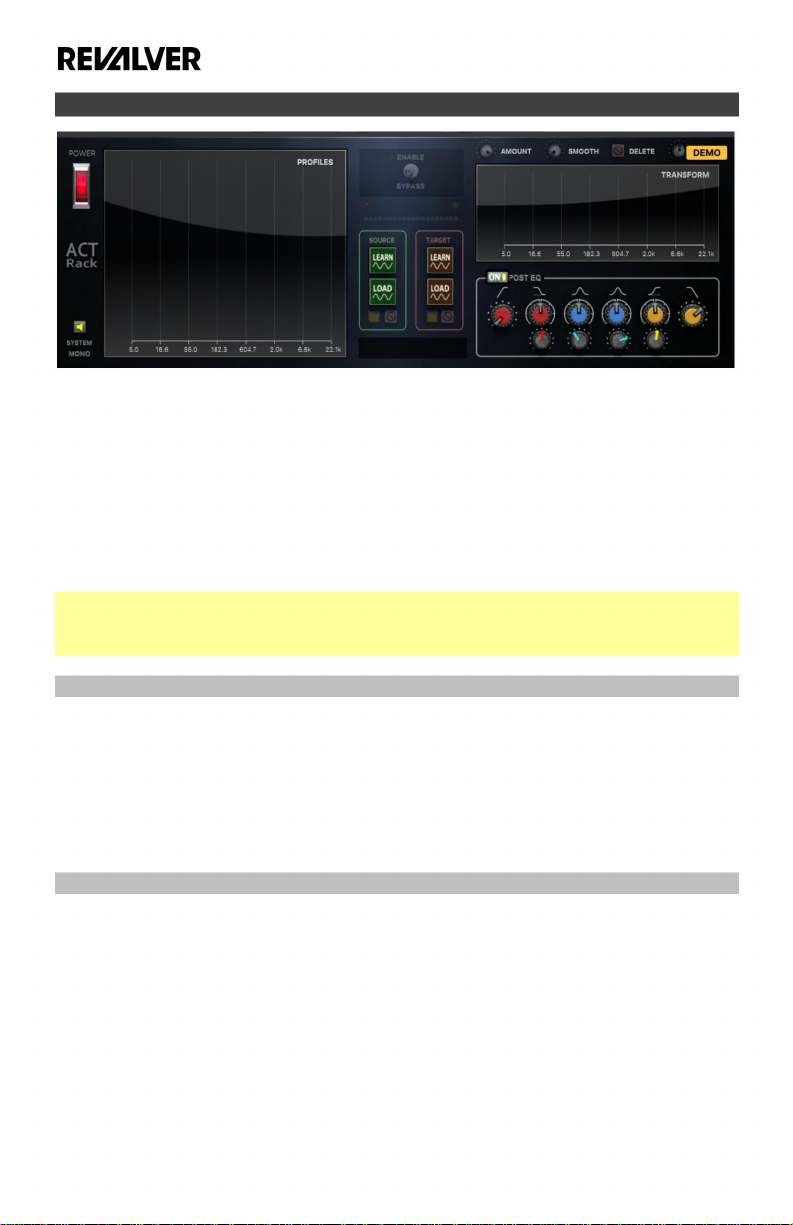
ACT Rack je inteligentní modul pro klonování/párování efektů EQ, vhodný pro nástroje i mixy, s
dalšími nástroji pro tvarování tónů, které vám pomohou vytočit zvuk, který hledáte. Modul ACT
Rack dokáže analyzovat frekvenční odezvu (křivku EQ) cílového audio souboru nebo stopy DAW
a aplikovat frekvenční odezvu na vaši zdrojovou stopu.
ACT Rack dokáže zpracovat mono a stereo zvuk, ale kroky analýzy se provádějí ve sloučeném
mono. Stejně jako u většiny ostatních filtračních procesů je konečný EQ aplikován na oba kanály
ve stejném množství.
Poznámka: Přepínač System Mono ze vstupního mixu je duplikován v ACT Rack. System Mono
sloučí příchozí stereo signál do replikovaného mono signálu.
(3.3.1) Zdrojový a cílový zvuk
EQ vytvořený ACT Rackem je rozdíl ve frekvenční odezvě mezi zdrojovým zvukem a cílovým
zvukem. Tento EQ lze aplikovat na zdroj, aby se zvukově shodoval s cílovým zvukem.
Zdrojový i cílový zvuk lze analyzovat buď streamováním zvuku pomocí stopy ve vašem DAW,
nebo načtením zvukového souboru (*.wav, *.ogg, *.aiff, *.opus nebo předem analyzovaný profil.)
(3.3.2) Vytvoření zdrojového nebo cílového profilu
Proces analýzy profilu zdroje a cíle je identický. V některých případech může být intuitivnější
vytvořit nejprve zdrojový profil.
Profil analýzy je vytvořen buď pomocí funkce Learn nebo Load. Zatímco funkce Load je velmi
rychlá a dokáže vypočítat frekvenční odezvu externího zvukového klipu ihned po načtení, funkce
Learn vyžaduje audio stream, který bude analyzován při přehrávání streamu.
38
Page 39
Machine Translated by Google
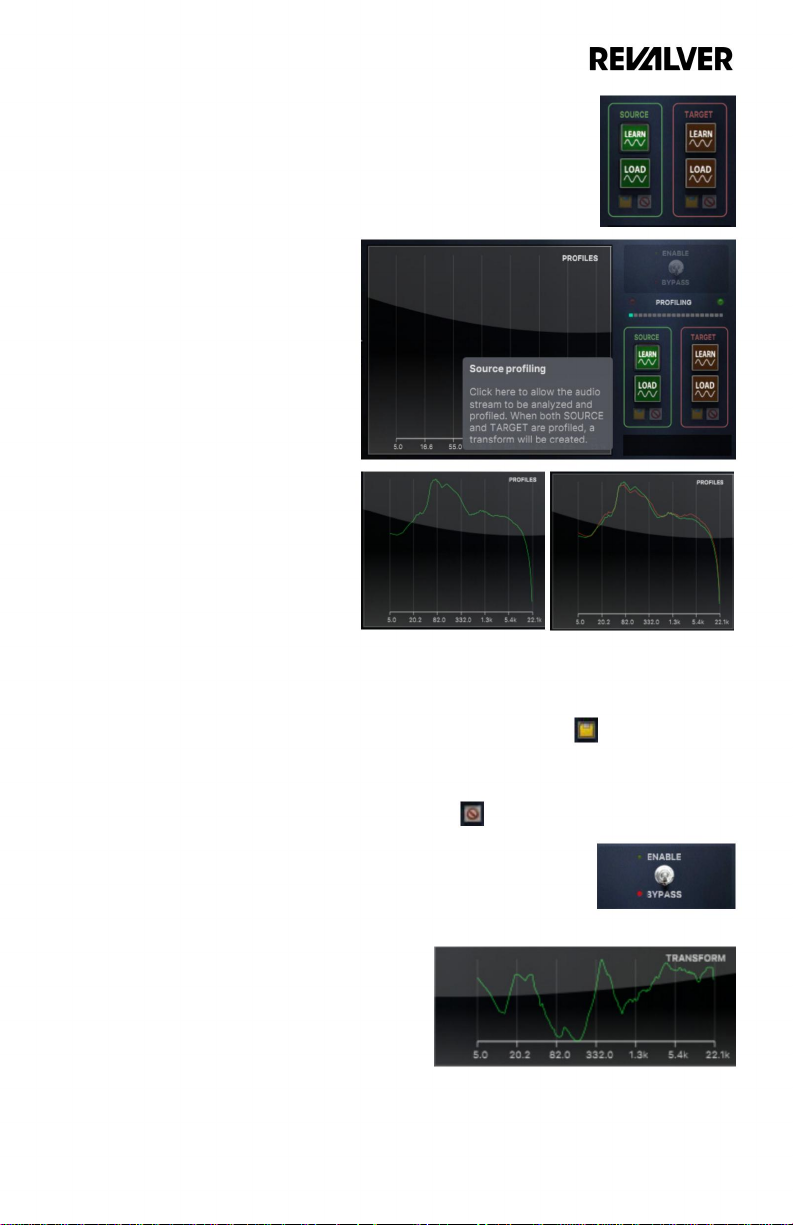
Chcete-li analyzovat audio signál pomocí funkce Learn, klikněte na tlačítko pro zdrojový
nebo cílový profilový slot.
Pokud pracujete v prostředí DAW, přehrávejte skladbu, kterou analyzujete, dokud
indikátor průběhu v modulu ACT Rack neukáže dokončení.
Protože ACT Rack vyžaduje zvuk běžící nad
nastavenou prahovou úrovní, proces učení
zůstane pozastaven, pokud zvuk není dostatečně
hlasitý. V takovém případě se ujistěte, že hrajete
správnou skladbu, a podle potřeby zvyšte úroveň.
Po dokončení se zdrojový profil zobrazí v grafu
frekvenční odezvy zeleně a cíl se zobrazí červeně.
Chcete-li analyzovat frekvenční odezvu externího
zvukového klipu, klikněte na tlačítko Načíst,
zvýrazněné na bočním obrázku.
Vyhledejte zvukový soubor, který chcete analyzovat, a načtěte jej. ACT Rack automaticky vytvoří profil analýzy z
načteného zvukového klipu a zobrazí jeho frekvenční rozsah na displeji Profiles.
Tento profil můžete uložit kliknutím na tlačítko Uložit. ACT Rack uloží soubor obsahující frekvenční odezvu tohoto
profilu, který lze později načíst pomocí tlačítka Načíst.
Profil lze vymazat kliknutím na
Když byl EQ vytvořen na základě zdrojového a cílového profilu, bude ve výchozím
nastavení zakázán. Chcete-li povolit a použít profil EQ, budete jej muset povolit ručně.
Po povolení EQ bude profil ACT EQ aplikován na zvuk
procházející modulem ACT Rack.
Na obrazovce Transform se zobrazí křivka, která představuje
rozdíl mezi Zdrojem a Cílem.
tlačítko.
39
Page 40
Machine Translated by Google
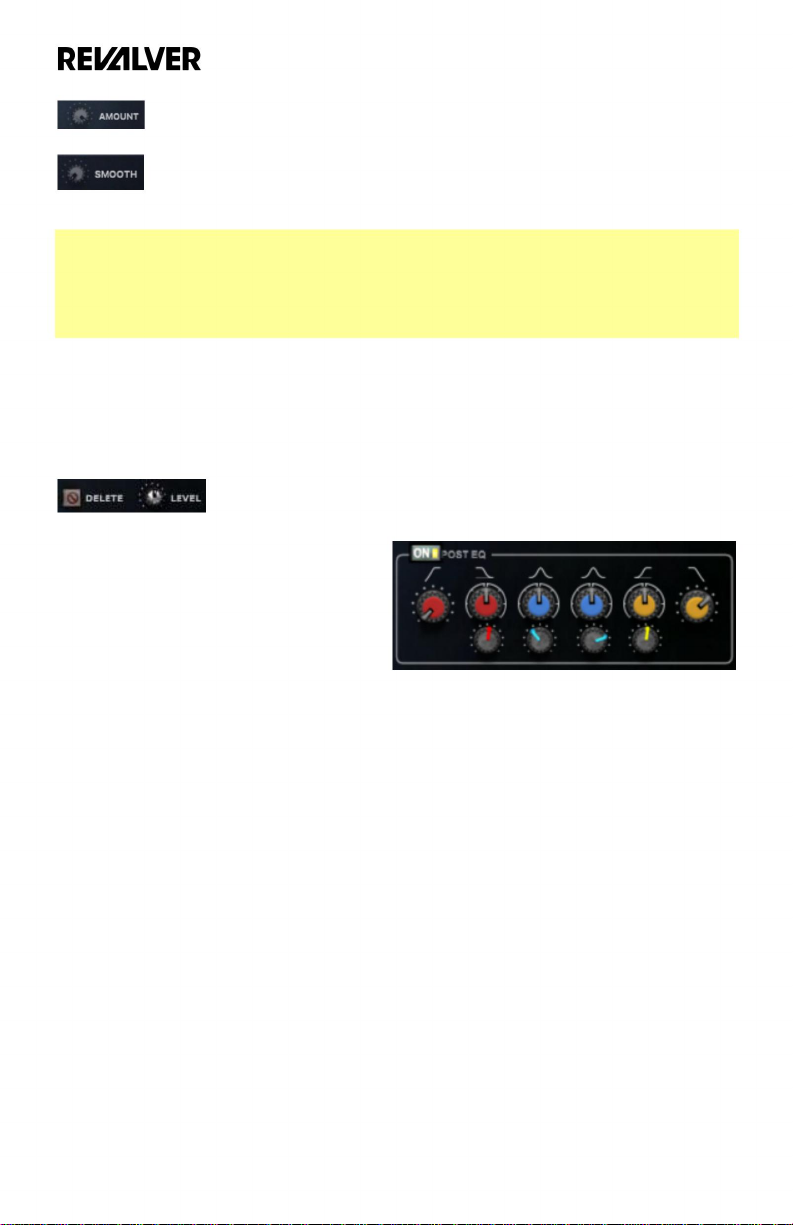
Množství: Toto je ovládací prvek prolnutí pro smíchání původního zvuku s transformovaným
zvukem. Výchozí hodnota je 100 %.
Smooth: Ostré vrcholy v transformaci lze zmírnit vyhlazováním. Tato funkce může často zlepšit
transformaci, která je aplikována na zvuk.
Tip: Ostře definované EQ nesou určité fázové zkreslení, které je redukováno v procesu vyhlazování. Vyhlazení má
tendenci fungovat lépe pro komplexní zvuk, jako jsou mixy, zatímco ostřejší EQ má tendenci fungovat lépe pro
jednotlivé nástroje. Nakonec byste měli důvěřovat svým uším, abyste zjistili, zda použít vyhlazování.
Knoby Amount a Smooth budou nedostupné a transformační graf bude prázdný, když znovu načtete preset ACT
Rack. Funkce transformace však bude plně funkční. Chcete-li transformaci jakýmkoli způsobem vyladit po
opětovném načtení předvolby ACT Rack, budete muset znovu načíst zdrojový a cílový slot.
Pro odstranění transformace je k dispozici tlačítko Smazat. Knoflík Level umožňuje
nastavení výstupu.
ACT Rack poskytuje další sadu nástrojů pro tvarování
konečné transformace, aniž by bylo nutné načítat
externí parametrický EQ. Post EQ
sekce má horní a dolní propust, vysokou polici a
nízkou polici se dvěma pásmy.
40
Page 41
Machine Translated by Google
(3.4) Režim koncertu
Poznámka: Tento režim je dostupný pouze v samostatném provozu.
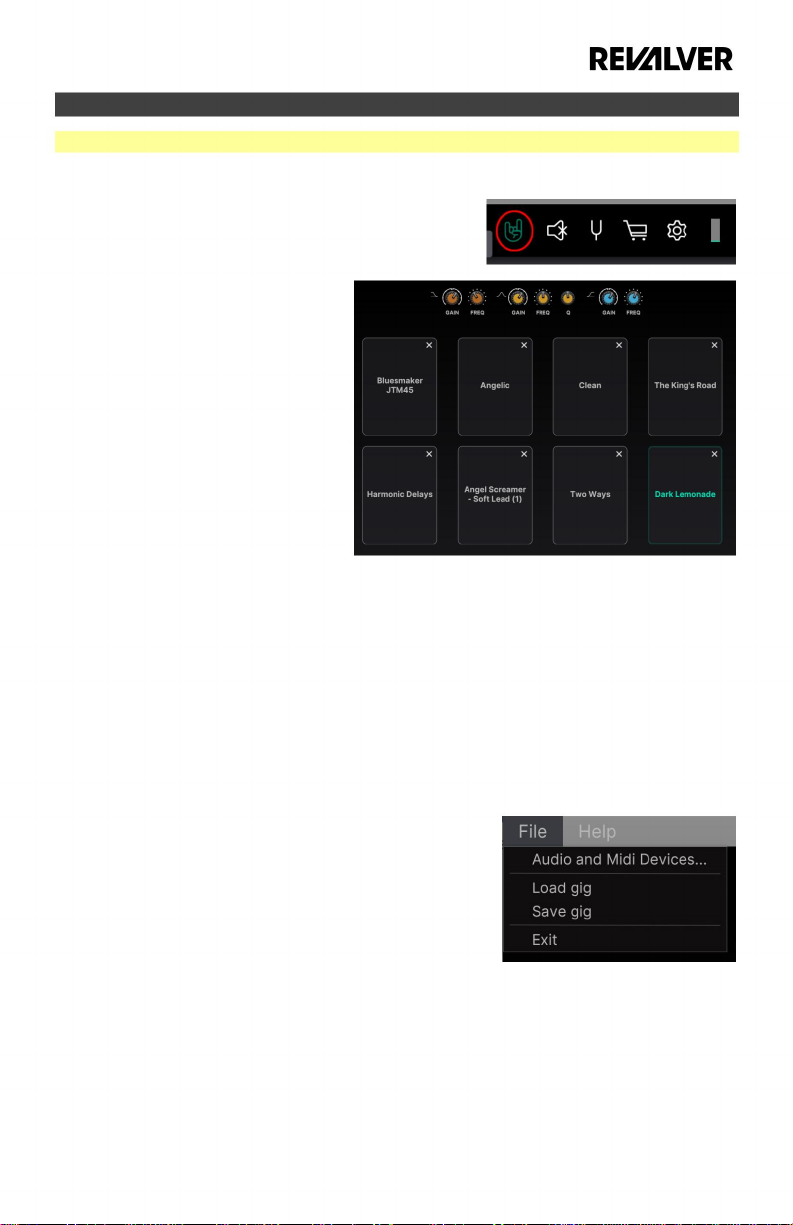
Režim Gig vám dává možnost předem načíst až 8 předvoleb a poté mezi nimi plynule přepínat.
Chcete-li aktivovat režim Gig, vyberte jej z ikony horní nabídky.
Tím se zobrazí rozhraní režimu Gig přes
standardní grafické uživatelské rozhraní
ReValver. Odtud kliknutím na prázdné sloty
vyvolejte Správce předvoleb a načtěte
požadované předvolby.
Pokud kliknete na některý z přednastavených
slotů, uvidíte, že vámi vybrané přednastavení se
načte okamžitě bez zpoždění. Každý slot
odpovídá MIDI Program changes 1-8, takže
pomocí MIDI příkazu můžete měnit celé presety,
spolu s tím, že stále můžete používat Control
Changes pro přepínání v rámci tohoto presetu.
Více informací najdete v sekci MIDI Control .
V horní části zobrazení režimu koncertu je také sada filtrů. Použijte je jako hlavní EQ k vyladění celé sady předvoleb
tak, aby vyhovovaly konkrétní místnosti nebo scénáři.
Můžete také uložit a načíst koncerty z hlavní nabídky Soubor, abyste měli
předem naprogramovaný libovolný počet koncertů a mohli je v případě
potřeby načíst.
41
Page 42
Machine Translated by Google
(4.0) Průvodce vylepšením
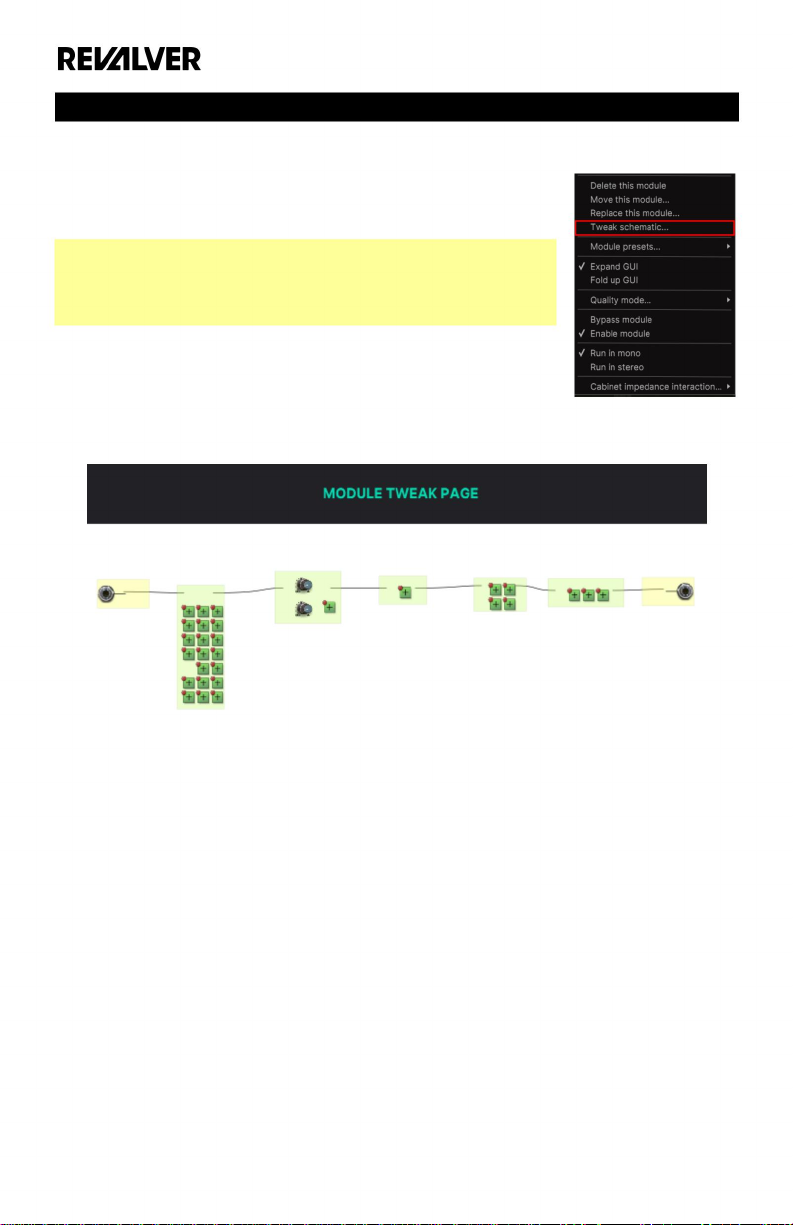
ReValver má pozoruhodnou sadu parametrů, které lze nastavit ve většině modulů.
To lze nalézt kliknutím pravým tlačítkem (Ctrl+klik na macOS) na modul, který chcete
vyladit, a výběrem Vyladit schéma.
Poznámka: Některé moduly (nebo obvody v modulech) mohou mít zakázány úpravy.
Může to být způsobeno tím, že vlastník schématu nebo vývojář třetí strany požádal
o zakázání úprav.
Rozvržení uživatelského rozhraní je schéma. Některé obvody jsou elektrického typu
a jiné jsou čistě digitální. Tok signálu těmito obvody je indikován čarami v obecném
směru zleva doprava.
Elektronické obvody využívají komplexní modelovací engine, který umožňuje vysokou přesnost filtračních a
nelineárních simulací. Využívá uznávaný soubor technik pro hodnocení velkých elektronických sítí. Není možné
odstraňovat nebo vkládat obvody nebo komponenty v rámci ReValver, ale můžete upravovat hodnoty parametrů.
Schéma můžete přetáhnout tak, aby se na obrazovku vešly příslušné části, a pokud máte rolovací kolečko, můžete
zobrazení přibližovat a oddalovat.
Nejběžnější elektronické parametry, které lze upravovat, jsou rezistory, kondenzátory, induktory, operační
zesilovače, elektronky předzesilovače a elektronky výkonových zesilovačů. Každá komponenta poskytuje své vlastní
uživatelské rozhraní pro úpravu požadovaných parametrů.
Výměna elektronky výkonového zesilovače je stejně snadná jako klikání na elektronkové schéma v obvodu a výměna
elektronky. Vezměte na vědomí, že elektronky jsou v párech, takže pokud existují čtyři výkonové elektronky, budete
muset vyměnit oba páry. Další podrobnosti najdete v sekci Tipy a triky .
42
Page 43
Machine Translated by Google
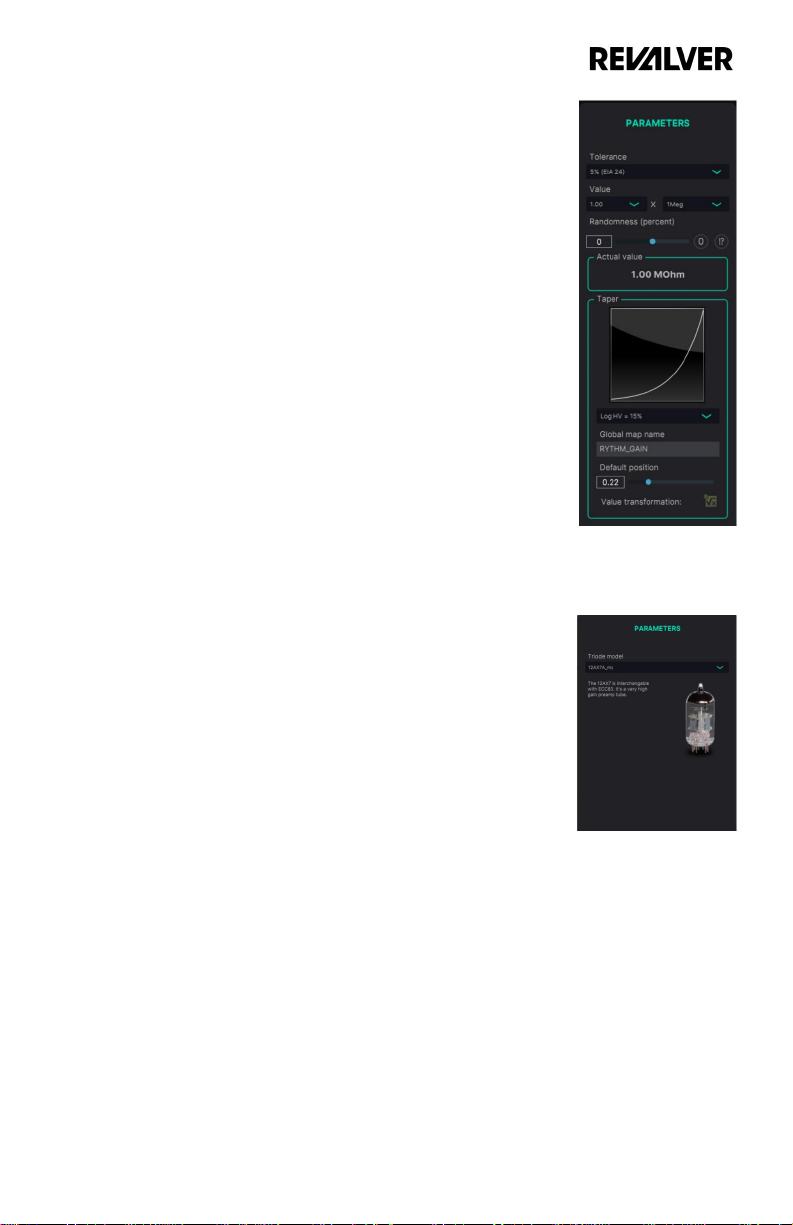
Změna dalších komponent, jako je tónový hrnec, přináší různé možnosti.
Hodnota rezistoru nebo kondenzátoru v ReValver se skládá pomocí dvou poklesů,
například 2,0 x 10 kOhm = 20 kOhm, stejně jako jsou specifikovány součástky.
Hodnoty, ze kterých si vybrat, závisí na „toleranci“, kterou údajně mají. Je prakticky
nemožné vyrobit rezistor nebo kondenzátor s přesnou požadovanou hodnotou.
Rezistor s tolerancí 5 % bude vyroben na skutečnou hodnotu +/-5 % specifikované
hodnoty. Skutečný rozdíl je v ReValver specifikován jako „Náhodnost“.
Můžete ji nastavit na nulu nebo kliknout na „!?“ tlačítko na
náhodně to. Náhodným uspořádáním co největšího počtu komponent v rámci
stanoveného limitu se interakce mezi komponentami stane přirozenější. Pomocí
stejných obvodů můžete vytvářet nekonečné variace zvuku, stejně jako v reálném
životě.
Pokud je odpor proměnný, jako je otočný hrnec, hodnota se mění s polohou. „Taper“
definuje, jak se odpor mění s polohou. Změna zúžení obvykle změní zdánlivou hlasitost
zesilovače, pokud není pot v absolutní minimální nebo maximální poloze.
Globální názvy map a transformace hodnot se používají k propojení komponenty s
prvkem uživatelského rozhraní. Obvykle se nedoporučuje to měnit. Digitální obvody
mají obvykle parametry uvnitř „zelených políček“, které otevřou specializované
uživatelské rozhraní. Moduly zesilovačů se samozřejmě ukázaly být nejhlouběji při
vstupu do uživatelského rozhraní tweak, ale všechny moduly ReValver jsou laditelné.
43
Page 44
Machine Translated by Google
(4.1) Ovládání MIDI
MIDI ovládání lze provést dvěma způsoby:
1. Pomocí vyhrazeného MIDI kontroleru můžete posílat zprávy Program, Note a Control Change
(CC).
2. Použijte Plugin automatizaci ve vašem DAW.
(4.1.1) Použití MIDI kontroléru
Prakticky všechny parametry v modulech ReValver lze ovládat pomocí MIDI.
Pomocí Control Changes to umožňuje zapínat a vypínat stomp boxy, přepínat kanály na
zesilovačích, ovládat expresivní efekty, jako je Wah, a dokonce používat expression pedály k
ovládání něčeho, jako je Diffusion na World Wide Verb delay pro extrémní ovládání zpoždění.
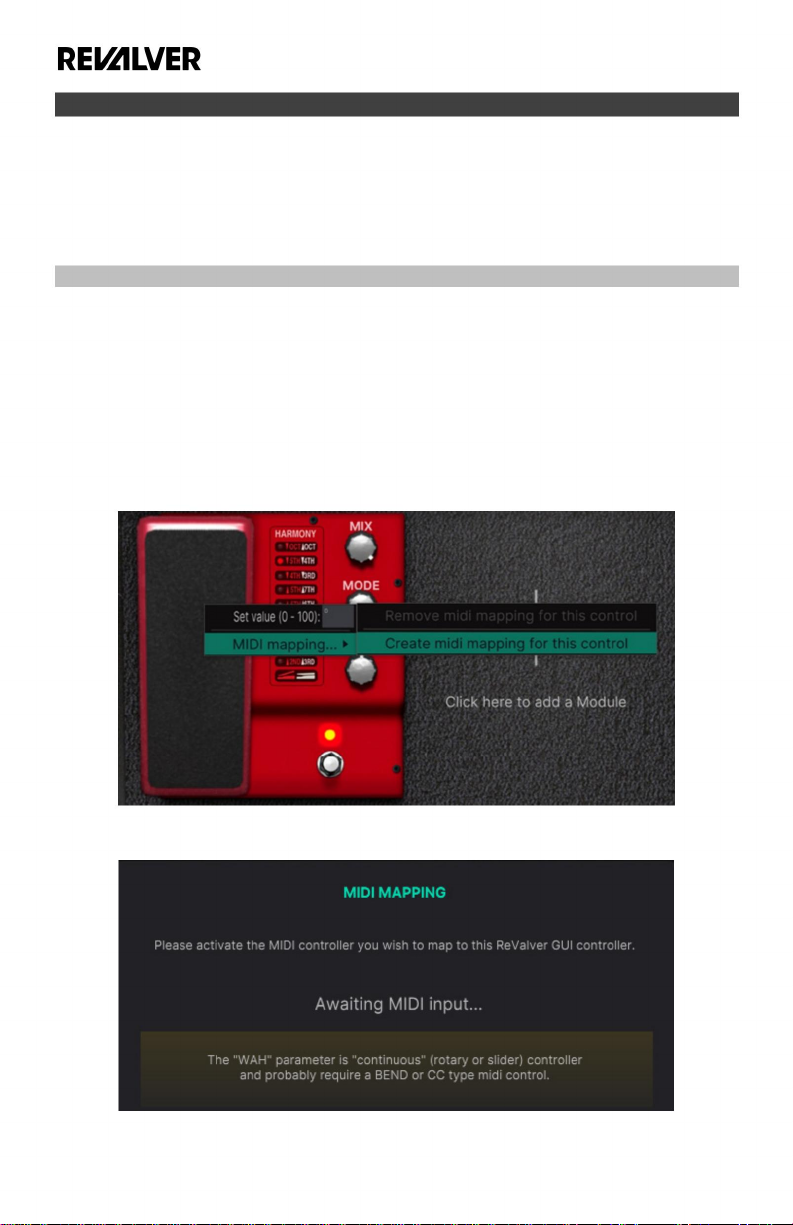
Chcete-li přiřadit MIDI CC ReValveru, klikněte pravým tlačítkem (Ctrl+klik na macOS) na ovládací
prvek, který chcete přiřadit, vyberte mapování MIDI a zvolte Vytvořit mapování MIDI pro tento
ovládací prvek.
Poté se vám zobrazí tato obrazovka:
44
Page 45

Machine Translated by Google
Pomocí MIDI nožního ovladače můžete pohybovat expression pedálem a pedál bude nyní ovládat Wah. Další
podrobnosti o ovládání MIDI najdete v části Tipy a triky .
Použití MIDI CC zpráv je velmi účinný způsob, jak získat hodně z jedné předvolby. Pokud je ovládání MIDI použito
ve spojení s režimem Gig, lze dosáhnout ještě více.
Režim koncertu má automaticky přiřazené změny programu 1-8 pro plynulé přepínání mezi 8 předvolbami, které
můžete načíst. Nahlédnutím do manuálu vašeho MIDI kontroleru můžete obvykle nastavit změny programu a
ovládání tak, aby byly odesílány různými pedály, což vám umožní přepínat mezi presety a ovládat efekty v nich.
Podívejte se na sekci Tipy a triky, kde najdete příklad, jak to udělat s MIDI kontrolerem. Všechny MIDI kontrolery se
liší, proto prosím nahlédněte do jejich dokumentace.
(4.1.2) Plugin Automation
Automatizace pluginů je způsob, jak ovládat prvek uživatelského rozhraní ReValver z DAW. K tomu musí být prvek
GUI namapován na „jméno“, které se exportuje do DAW. ReValver poskytuje sadu předdefinovaných návrhů, jako
je „Amp Gain“ nebo „Mid“, ale jakýkoli prvek uživatelského rozhraní lze namapovat na jakýkoli
jméno.
V předchozích verzích ReValver byly určité prvky uživatelského rozhraní předem namapovány logickými názvy. V
případě, že jste měli dva zesilovače, nebylo možné ani pro ReValver, ani pro DAW říci, který byl ovladač Amp Gain
nebo Mid Tone. V ReValveru musí být takové mapování provedeno ručně.
Chcete-li namapovat název automatizace na prvek uživatelského rozhraní, klikněte pravým tlačítkem (Ctrl+klik na
macOS) a vyberte Mapování automatizace hostitele a vyberte ovládací prvek. Poté buď vyberte název mapy, nebo
jej odstraňte. DAW si je vědom názvů map ještě předtím, než vytvoříte spojení s ovládacím prvkem uživatelského
rozhraní, ale než cokoliv namapujete, nebude vytvořeno žádné spojení.
Podívejte se prosím do uživatelské příručky vašeho DAW o tom, jak zaznamenávat a používat informace o
automatizaci.
45
Page 46
Machine Translated by Google
(4.2) Amp Store
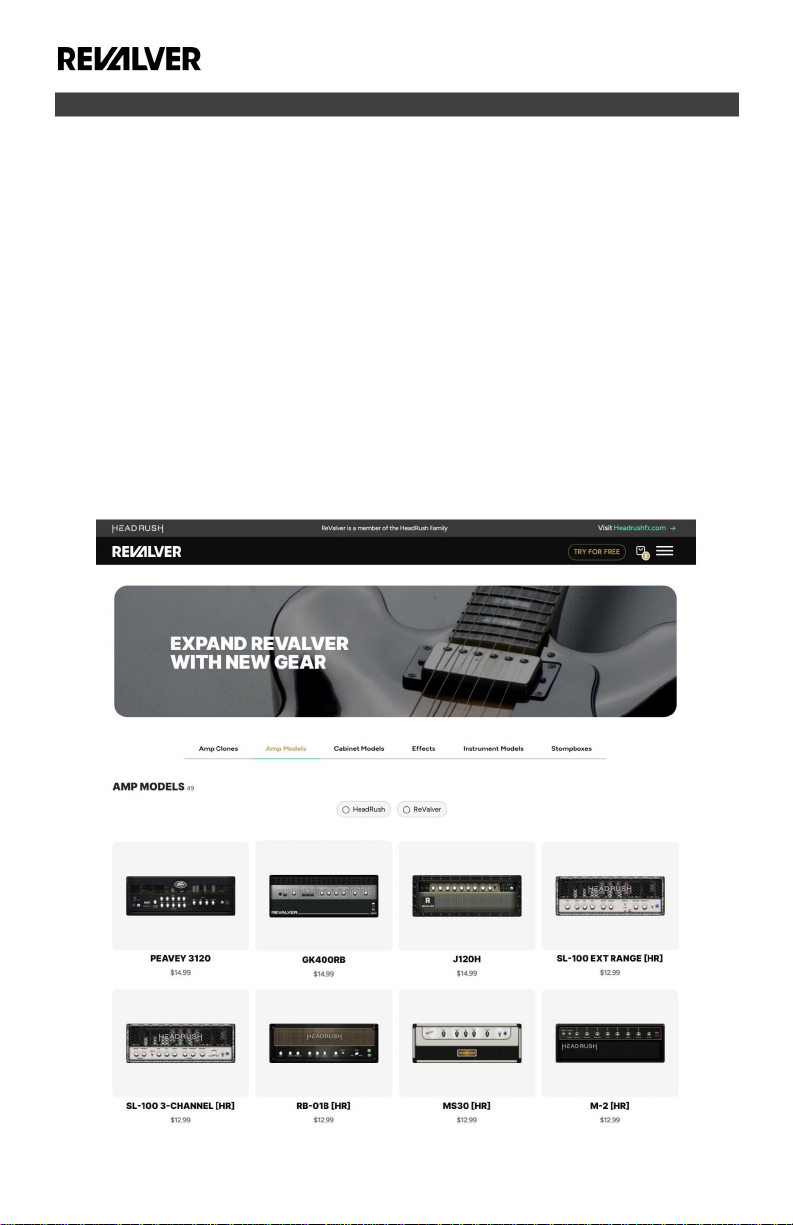
Jednou ze skvělých funkcí ReValveru je možnost rozšířit vybavení dostupné prostřednictvím Amp Store. I když právě
používáte bezplatné stažení ReValveru, máte plný přístup ke všem modulům ukázky, ukládání je zakázáno a
přerušovaně se ozve pípání. Pokud chcete plnou funkčnost některého z těchto modulů, můžete si je koupit v Amp
Store na revalver.headrushfx.com.
Po zakoupení bude licence pro daný modul přidána do vašeho účtu.
Přihlaste se do obchodu Amp Store v rámci ReValver, zadejte aktivační kód nákupu a stáhněte si licenci do svého
počítače. K zakoupení jsou modely zesilovačů, stompboxů a efektů, skříně, modely nástrojů ACT, klony zesilovačů a
balíčky producentů.
Po zakoupení jakékoli položky v Amp Store bude tato položka k dispozici ke stažení kolikrát, na libovolný počet
počítačů; avšak pro použití položky(ů) musíte mít stále připojené vaše osobní USB zařízení, jinak položka poběží v
demo režimu.
46
Page 47

Machine Translated by Google
(5.0) Odstraňování problémů
(5.1) Tipy a triky
Použití rozdělovače signálu:
• Použijte rozdělovač signálu v pohledu na pedálovou desku pro smíchání dvou různých efektů, přidání zkreslení
nebo ovládání mokré/suché. Řekněme, že chcete vytvořit jedinečný modulační efekt pro spojení pedálu
chorus a flangeru. Načtěte rozdělovač signálu a vložte chorus pedál do modré části a flanger do červené
části a poté experimentujte s ovládáním prolnutí.
Můžete jej také použít stejným způsobem k promíchání různých zkreslení pedálů a získání různých chutí
zkreslení. Chcete-li jej použít jako mokré/suché ovládání, vložte pedál, který chcete použít, do modré části
rozdělovače signálu a nechte červenou část bez pedálů. Poté pomocí ovladače prolnutí promíchejte
efektovaný signál se suchým.
• V zobrazení zesilovače lze použít rozdělovač signálu k provedení neobvyklých nastavení, jako je připojení
zesilovače se 2 různými moduly simulace reproduktorů (RIR, RIR 2 nebo RIR 2 Lite) nebo dokonce načtení
dvou různých zesilovačů a jejich příslušných kabinetových simulátorů s možností smíchání dvou různých
signálů pro větší tonální paletu nebo jednoduše posouvání každého odlišného zvukového pole na stranu
stereofonního pole.
• V zobrazení efektů můžete pomocí rozdělovače signálu smíchat 2 různé efekty, jako je flanger a chorus, nebo
dokonce smíchat dva různé reverby pro bohatší atmosféru.
Použití nástroje ACT Instrument Modeler:
• Pokud máte v kytaře starou sadu strun, vstupy ACT knihovny
může pomoci získat zpět trochu jasu!
• Je pravděpodobné, že v ACT dosáhnete lepších výsledků, pokud použijete stejný snímač jako ten, který se používá
v knihovně, kterou si vybíráte. Použijte například krkový snímač vaší kytary s knihovnou krku v ACT.
Použití výstupního ACT modulu: Výstupní ACT
modul lze použít k záchraně některých špatně nahraných kytar. Stačí nahrát ReValver jako insert plugin do vašeho
DAW na stejné stopě, kterou chcete „opravit“. Vyberte profil v modulu ACT a profilujte zvuk z vaší kytarové stopy v
DAW přehráváním. Poté, co je předvolba aplikována, můžete při přehrávání nahrané stopy procházet různé vzorky,
které jsme vám poskytli, abyste našli vhodnější tón.
47
Page 48

Machine Translated by Google
Tipy pro zpracování signálu:
• Pokud ve svém zvuku používáte jakékoli prostředí (reverb nebo delay) a používáte kompresor ve výstupním
mixážním pultu, buďte opatrní s tím, kolik efektu do zvuku vložíte. Kompresor to pravděpodobně zpřítomní
mnohem více.
• Pokud chcete větší kontrolu, použijte kratší útok na kompresor, protože zkrotí přechodné jevy. Pokud chcete
větší úder, použijte delší dobu útoku a nechá projít více přechodných jevů, než se spustí komprese. Pokud
chcete větší sustain, použijte delší dobu uvolnění. Abyste měli lepší představu o tom, co útok a uvolnění
vašeho kompresoru dělá se zvukem, zveličujte ovládání poměru a prahu, dokud to skutečně neovlivní zvuk
způsobem, který budete jasně vnímat. Po úpravě náběhu a uvolnění podle chuti vytočte zpět poměr (běžně
se používá 3:1 nebo 4:1) a poté práh.
• Při použití ekvalizéru raději ořízněte frekvence, které nechcete, než zesilujte ty, které chcete. Po oříznutí
nezapomeňte kompenzovat zesílení ekvalizéru, než porovnáte s neekvalizovaným zvukem, protože ztráta
hlasitosti vás může přimět, abyste si mysleli, že neekvalizovaný zní lépe.
• High Pass a Low Pass filtry dělají zázraky pro kytarové zvuky. Je možné snížit frekvence pod 80 Hz a nad 12 kHz.
Nízká propust může někdy jít mnohem níže a stále umožňuje, aby se zvuk kytary prořízl (8 kHz je možné).
• Všechny moduly mají nastavení umožňující převzorkování nebo podvzorkování. Zatímco výchozí nastavení
odpovídá povaze modulu, lze jej změnit, aby se šetřil procesor.
Vyladění obvodů:
• Schéma v uživatelském rozhraní Tweak lze vylepšit stejným způsobem, jako by to mohl být obvod v reálném
životě. V ReValveru lze použít stejné vychytávky, které lze aplikovat na hardwarový zesilovač. Na internetu
můžete najít tipy, které by se vztahovaly i na ReValver.
• I když nemůžete nastavit klidový zkreslení proudu v ReValveru (pouze napětí), můžete zobrazit klidový proud v
sekci výkonového zesilovače najetím na zelené „?“ ikona v pravé dolní části transformátoru. Navrhovaný
rozsah klidových proudů pro každý typ elektronky lze nalézt v uživatelském rozhraní tweak elektronky.
• Rychlý způsob, jak změnit zesílení předzesilovače, je změnit „deskový rezistor“ nad elektronkou. Vyšší odpor
znamená vyšší zisk a naopak.
• Vyzkoušejte různé elektronky v sekci výkonového zesilovače. Přepínání EL34 a 6L6
elektronky mohou vytvářet zjevné, ale příjemné tónové rozdíly.
48
Page 49
Machine Translated by Google
Zvukové tipy:
• Pro lepší metalový zvuk přidejte Greener modul před zesilovač
získat pevnější a výraznější zvuk.
• Zvyšte váhu zvuku kytary ovládáním koncového zesilovače. Někdy je tento ovládací prvek označen jako „drive“
nebo „volume“. Oříznutí výkonových elektronek dává jiný pocit a tón než oříznutí elektronek předzesilovače. •
Pro lepší zvuk sólové kytary je někdy lepší použít malou kabinu než větší.
• Pokud používáte více stop, použijte pro každou stopu různé zesilovače s různými kabinami. Usnadní vám to pozdější
umístění každé kytary do mixu při vytváření bohatších textur.
• Vždy vyzkoušejte své kytarové zvuky v kontextu mixu, i když k tomu musíte použít jam stopy nebo doprovodné
stopy. Skvělý kytarový zvuk sám o sobě může být snadno pohřben v mixu a kytara, která sama o sobě zní drsně,
může znít perfektně smíchaná s jinými skladbami.
• Při normalizaci vstupu se ujistěte, že hrajete na všechny struny. Pokud to znormalizujete hraním riffu pouze za
použití vyšších strun, při hraní power akordu se to zasekne, protože nižší struny nesou více energie.
• Pro realističtější zvuky kytary přidejte trochu prostředí. Buďte opatrní
i když příliš mnoho může věci zatemnit.
MIDI tipy pomocí Roland® FC-300 • Nastavte pedál
do režimu Program, abyste jednoduše přepínali předvolby v režimu Gig.
Pedály 1-8 budou odpovídat příslušným přednastaveným slotům.
• Chcete-li odesílat zprávy Control Change, přepněte ovladač do režimu
Control. Snadno přiřaďte CC pro zapínání/vypínání stomp boxů, přepínání
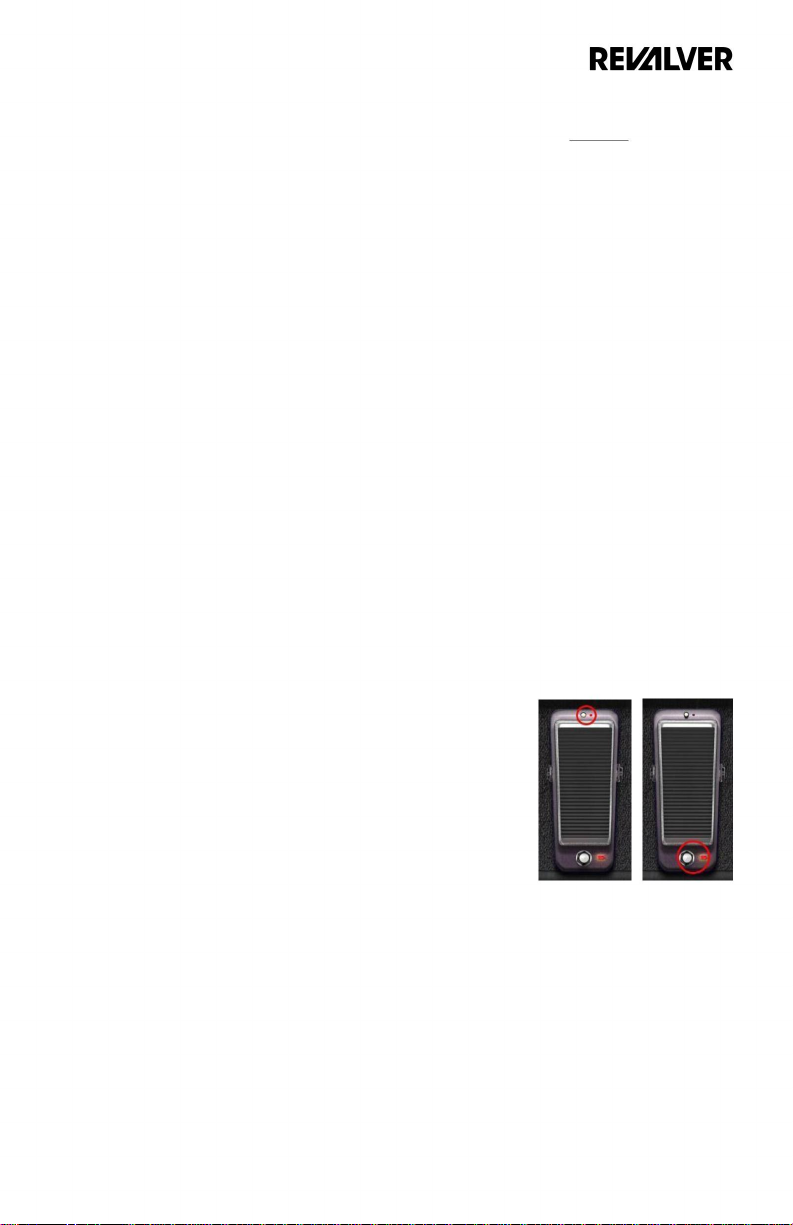
kanálů na zesilovačích a přiřazení expression pedálů k ovládání BudWah,
Wham! Pedál, nebo jiné parametry. BudWah je vybaven spínacím
tlačítkem v horní části pedálu. Pokud byl expression pedál přiřazen a
tento spínač je zapnutý, pedál se automaticky zapne a vypne, když se
expression pedál posune o 98 % vpřed.
• Chcete-li, aby Wah fungoval více jako tradiční Wah, deaktivujte špičkový spínač a s již přiřazeným expression
pedálem a posunutým úplně dopředu, použijte fyzický špičkový spínač FC-300 k přiřazení této funkce
zakroužkovanému spínači zapnuto/vypnuto ve spodní části wahu. Nyní při „přepínání špiček“ Expression pedálu
FC-300 zapíná a vypíná Wah.
49
Page 50

Machine Translated by Google
Chcete-li odeslat změny programu pro přepínání předvoleb v režimu koncertu a také změny
ovládání pro přepínání efektů, postupujte takto:
1. Klikněte na první pedál na FC-300. Klikněte na tlačítko Parametr > a poté dvakrát klikněte na
tlačítko Zapsat. Od místa, kde je napsáno 001, přejděte na první část ------ a klikněte na
Hodnota pro zobrazení PC. Jako výchozí by to mělo být CH#01 a PC#001. To je v tomto
případě správné, ale pro pedál ovladače 2 nastavte PC#002, takže přepínač 2 přepne na
druhou předvolbu v režimu Gig.
2. Pokračujte v přiřazení všech spodních řad pedálů k přepínání změn programu 1-5 a poté
pomocí pedálu Bank up ovládejte poslední tři změny programu (6-8) dostupné v režimu
Gig.
3. Pokud se vrátíte zpět k první předvolbě, můžete nyní kliknout na Parametr >
přejděte k přiřazení CC# tlačítku CTL 1.
Chcete-li přiřadit dva expression pedály tak, aby zahrnovaly použití špiček, odešlete zprávu
Control Change pro přepnutí více než jednoho pedálu najednou. Zkuste mít jeden pedál vypnutý
a jeden zapnutý, pak jim přiřaďte stejné CC.
Pak je necháte přepnout současně. Jedním tlačítkem lze například vypnout Chorus a zároveň
zapnout kompresor.
50
Page 51

Machine Translated by Google
(6.0) Dodatek
(6.1) Systémové požadavky
ReValver lze použít jako samostatný software na platformách macOS nebo Windows nebo jako plugin
VST/AU/AAX, který lze spustit v rámci digitálních zvukových pracovních stanic (DAW). Systémové
požadavky viz níže.
macOS
Systém
Hostitel DAW
Zvukový výstup Vestavěný zvuk (CoreAudio) Zvuková karta (výhodně ASIO)
CPU
BERAN
Diskové úložiště 700 MB
USB port
Tablety Windows jsou podporovány, pokud splňují výše uvedené požadavky.
Tablety s procesory ARM nejsou podporovány. Pro některé úkoly může být užitečná klávesnice.
ReValver nepodporuje RTAS a pro kompatibilitu s Pro Tools vyžaduje 64bitovou verzi s podporou AAX,
verze 10.3.5 nebo novější.
Vestavěný hostitel AU / VST ReValver bude vyžadovat plugin třetí strany vytvořený pro stejnou platformu.
64bitová verze bude vyžadovat 64bitové pluginy.
macOS 12 nebo novější
(64bitový CPU)
VST2.4/VST3/AU/AAX
64-bit s SSE2
2 GB
Volné USB zařízení/port pro
uzamčení licence (stávající dongle,
audio rozhraní, pevný disk atd.)
Windows
Windows 7 nebo novější
VST 2.4/VST3/AAX
32/64-bit s SSE2
2 GB
700 MB
Volné USB zařízení/port pro
uzamčení licence (stávající
dongle, audio rozhraní, pevný
disk atd.)
Bylo vynaloženo značné úsilí, aby bylo zajištěno, že ReValver lze provozovat na co největším počtu
systémů. Před zakoupením dalších modulů můžete vyhodnotit kompatibilitu s bezplatným stažením
softwaru.
Specifikace se mohou bez upozornění změnit.
51
Page 52

Machine Translated by Google
(6.2) Ochranné známky a licence
HeadRush je ochranná známka společnosti inMusic Brands, Inc., registrovaná v USA a dalších zemích.
Roland je registrovaná ochranná známka společnosti Roland Corporation v USA a dalších zemích.
Windows je registrovaná ochranná známka společnosti Microsoft Corporation ve Spojených státech amerických
a dalších zemích.
macOS je ochranná známka společnosti Apple Inc., registrovaná v USA a dalších zemích.
Všechny ostatní názvy produktů, názvy společností, ochranné známky nebo obchodní názvy jsou názvy
příslušných vlastníků.
52
Page 53

Machine Translated by Google
revolver.headrush.com revalver.headrushfx.com
revolver.headrush.com
Verze manuálu 1.0
Verze manuálu 1.0
 Loading...