

Page 1

BRUKSANVISNING FÖR
INSTRUCTION MANUAL
KÄYTTÖOHJE
LE42D22
FÄRG TV MED FJÄRRKONTROLL
COLOUR TELEVISION WITH REMOTE CONTROL
VÄRI - TV KAUKOSAÄÄDÖLLÄ
Page 2

Innehåll
Funktioner............................................................... 2
Förberedelse .......................................................... 2
3D-läge och 3D-bilder ......................................... 3
Obs ..................................................................... 4
Anslutning till ett TV-distributionssystem (kabel-
TV osv.) från tuner: ............................................. 5
Licensinformation (tillval) .................................... 5
VARUMÄRKESERKÄNNANDE .......................... 5
Innehåll i förpackning.............................................. 6
Reparationsinformation ................................... 6
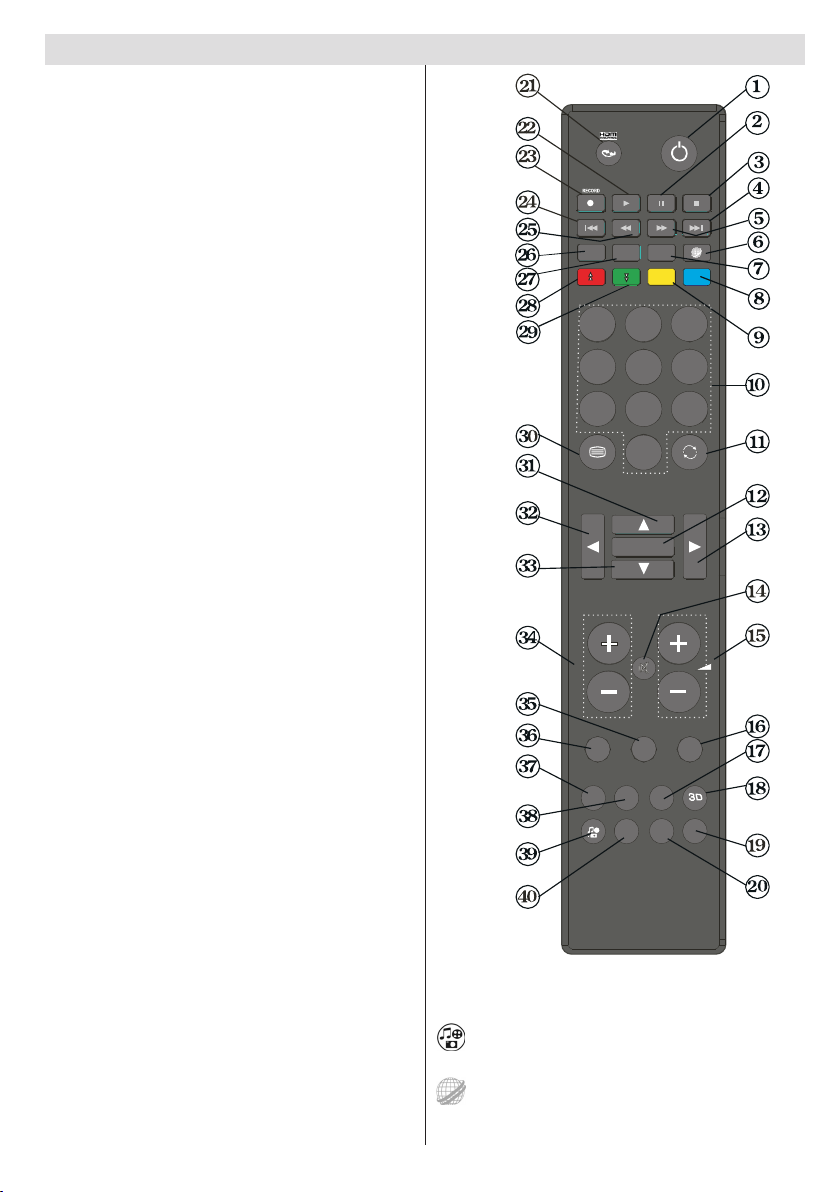
Fjärrkontrollens knappar ......................................... 7
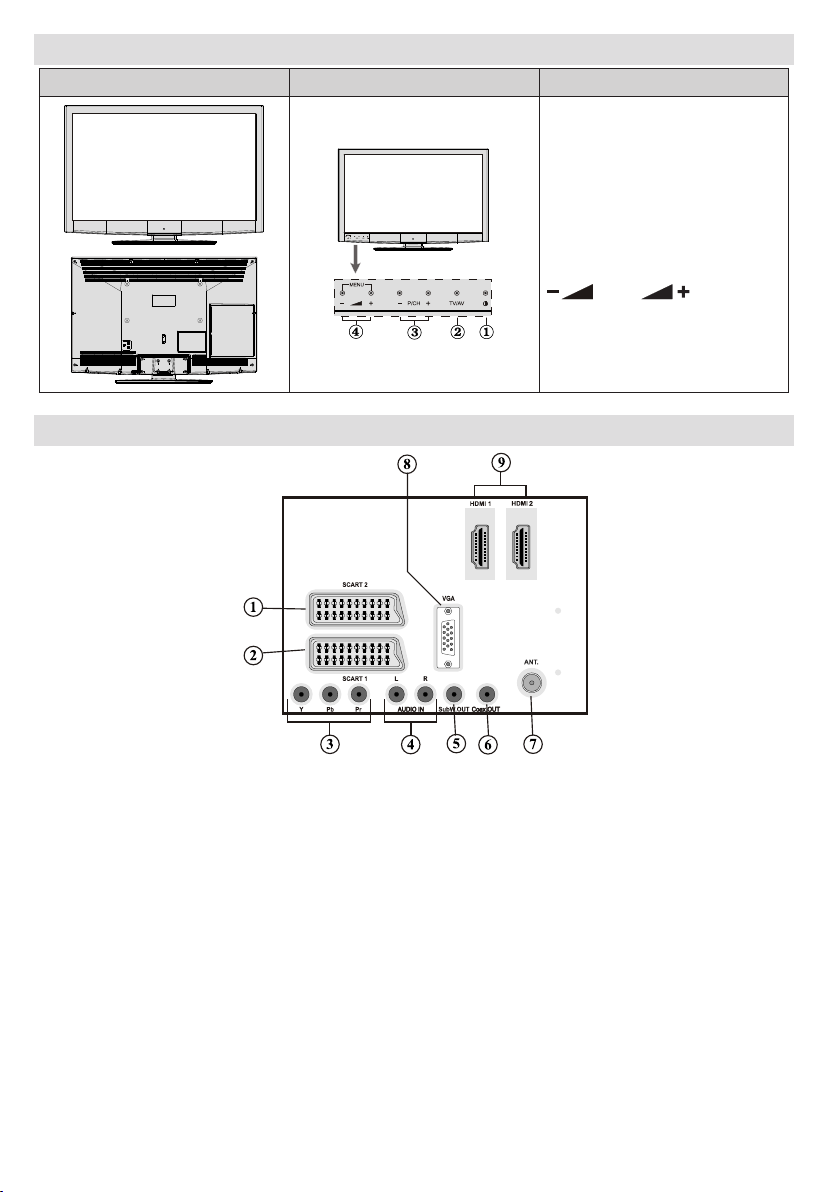
LCD TV:ns funktionsknappar .................................. 8
Översikt av anslutningarna på baksidan................. 8
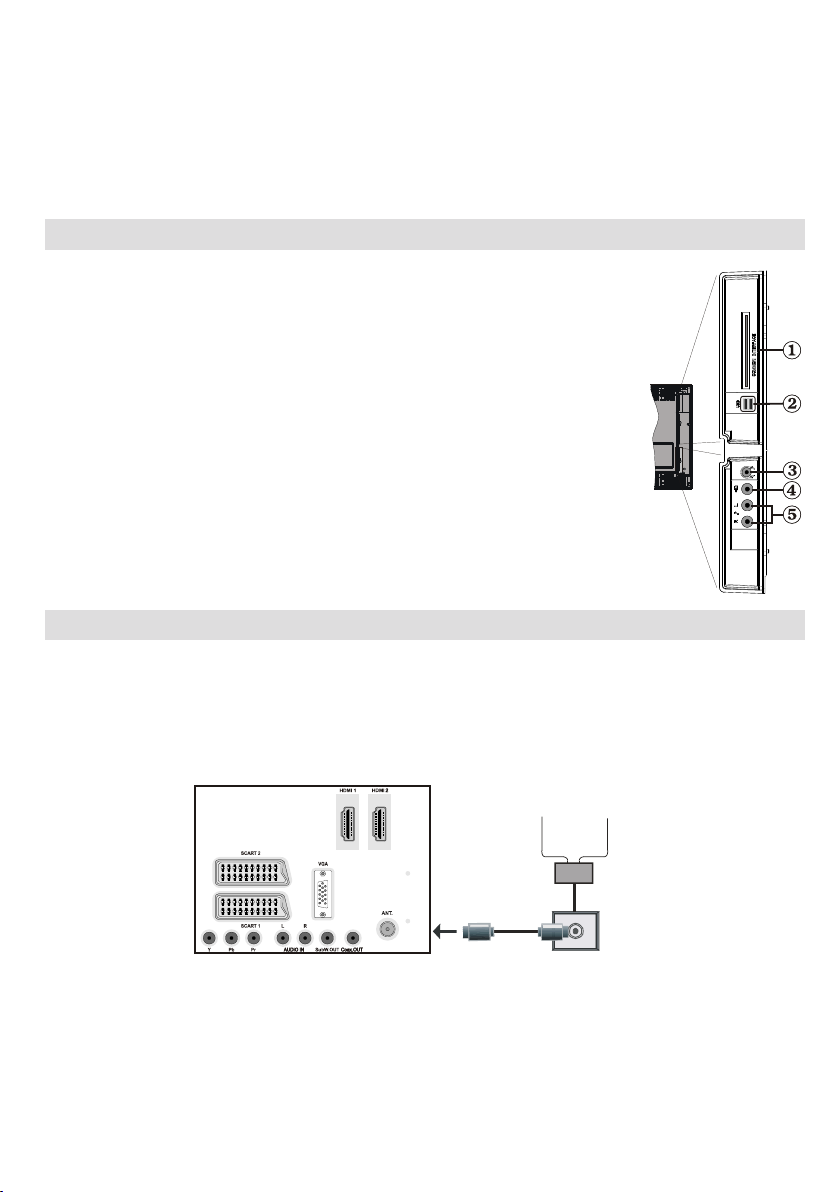
Översikt av anslutningarna - sidokontakter ............ 9
Strömanslutning...................................................... 9
Antenn och kabelanslutning ............................... 9
Ansluta LCD-TV:n till en PC ..................................11
Använda andra kontakter ..................................... 12
Fjärrkontroll........................................................... 12
Sätta i batterier ................................................. 12
Sätt På/Av ............................................................. 12
För att sätta på TV:n ......................................... 12
För att stänga av TV:n ...................................... 12
Digital Text-TV (** för sändningar i Stor-
Britannien) ........................................................ 13
Analog Text-TV ................................................. 13
Att sköta TV:n med knapparna på TV:n ............ 13
Volyminställning ............................................ 13
Programval ................................................... 13
Öppna huvudmenyn ..................................... 13
AV läge .......................................................... 13
Att sköta TV:n med fjärrkontrollen..................... 13
Programval (direkt åtkomst) .......................... 14
Inspelning via EPG-skärm ................................ 15
Förstagångsinstallation......................................... 15
Automatisk inställning (Autotuning) ...................... 16
Använda meny för automatisk kanalsökning .... 17
Manuell Inställning ................................................ 17
Digital manuell sökning ..................................... 17
Digital manuell sökning ..................................... 17
Analog manuell sökning.................................... 17
Analog ninställning .......................................... 18
Nätverkskanalsökning....................................... 18
Rensa servicelista (*) ........................................ 18
Hantera stationer: Kanallista ................................ 18
Sköta kanallistan............................................... 18
Flytta en kanal .................................................. 19
Radera en kanal ............................................... 19
Byt namn på en kanal ....................................... 19
Låsa en kanal ................................................... 19
Hantera stationer: Favoriter .................................. 19
Knappfunktioner................................................ 19
Hantera stationer: Sortera kanallista .................... 20
Skärminformation ................................................. 20
Mediauppspelning med Medialäsaren .................. 20
Visning av videor via USB ............................... 20
Alternativ för bildspel ........................................ 21
Spela musik via USB ....................................... 21
Inspelningsbibliotek .......................................... 22
Inställningar för mediabläddrare ....................... 22
Tidsskiftesinspelning ........................................... 22
Direkt inspelning ................................................... 23
Titta på inspelade program .................................. 23
Använda 3D-läge .................................................. 24
3D läge ............................................................. 24
3D inställningar ............................................. 24
Läge .............................................................. 24
Endast 2D ..................................................... 24
Stödda 3D-innehållsupplösningar ................. 25
Ändra bildstorlek: Bildformat................................. 25
Använda menyvalen för bildinställningar .......... 26
Menyvalen för bildinställningar ......................... 26
PC bildinställningar ........................................... 26
Kongurering av ljudinställningar.......................... 27
Använda en modul för villkorlig åtkomst ............... 28
Visa menyn för villkorad tillgång (*) .................. 28
Kongurera språkpreferenser ............................... 28
Språkinställningar ............................................. 29
Föräldralås............................................................ 29
Menyåtgärd i Föräldrainställning (*) .................. 29
Inställning av insomningstimer.......................... 30
Inställning av programtidräknare ...................... 30
Konguration av inspelning .................................. 30
Kongurera inställningar av datum/tid .................. 31
Kongurering av övriga källor ............................... 31
Användning ....................................................... 31
Övriga funktioner .................................................. 32
Text-TV ................................................................. 33
Tips ....................................................................... 33
Bilaga F: Stödda 3D-innehållsupplösningar ......... 34
3D-glasögon ......................................................... 34
3D-visningsinformation ......................................... 35
Horisontell betraktningsvinkel ........................... 35
Bilaga A: Typiska visningslägen via PC-ingång .... 36
Bilaga B: AV- och HDMI Signalkompabilitet
(Ingångssignaltyper) ............................................. 36
Bilaga C: DVI-upplösningar som stöds ................. 37
Bilaga E: Uppgradering av mjukvara .................... 39
Specikationer ...................................................... 40
- 1 -
Page 3
- 2 -
Funktioner
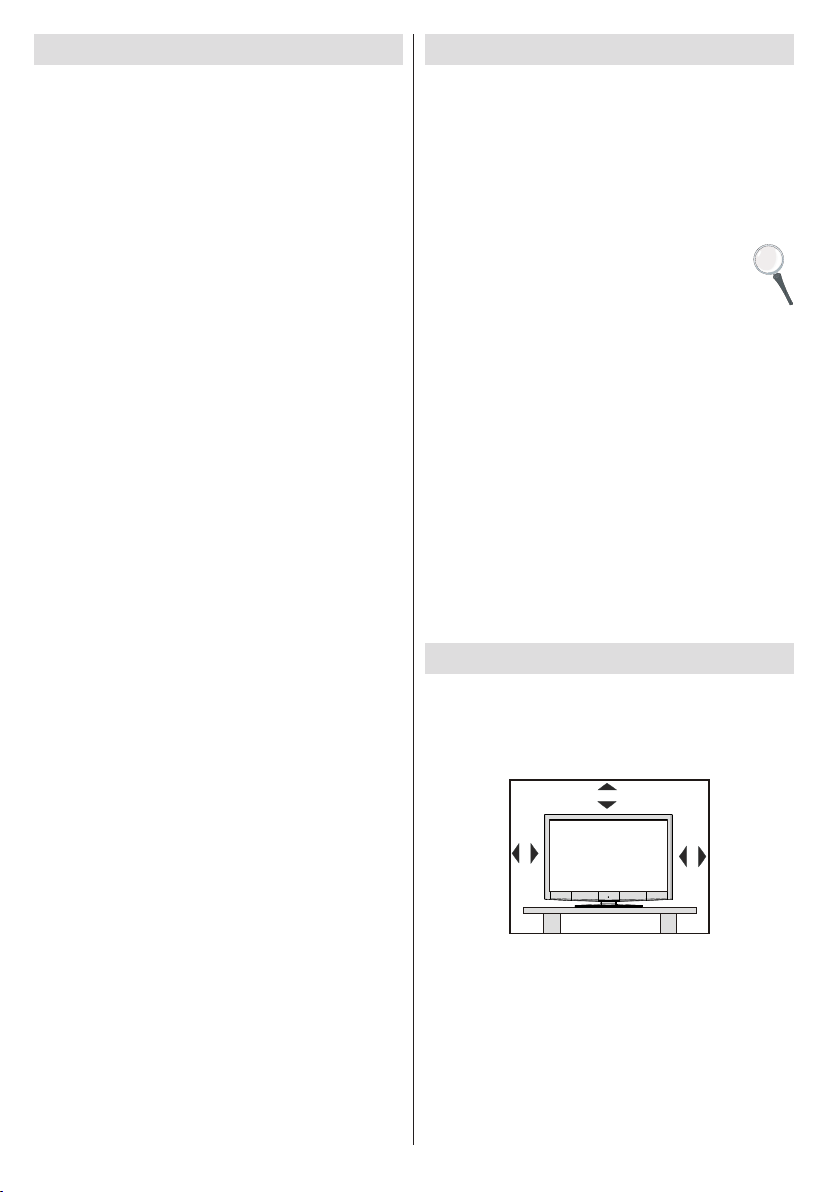
10 cm
10 cm
10 cm
3D-visning: Denna produkt har stöd för 3D-visning •
via tillgängliga sändningar eller via HDMI-, PC- och
YPBPR-källor.
LCD TV med fjärrkontroll.•
Fullt integrerad digitalkabel-TV (DVB-TC - MPEG2) •
(DVB-TC - MPEG4).
HDMI-anslutningar för digital video och ljud. •
Anslutningen är även avsedd att stödja HD-signaler
(för högupplöst TV).
USB-ingång.•
Inspelning av program•
Tidsskiftning av program•
1000 program (analog + digital).•
OSD menysystem.•
Inbyggd tuner DVB-T-, MPEG2-kompatibel.•
Scart-uttag för externa enheter (video, videospel, •
ljudanläggning, m.m.).
Stereoljudsystem. (Tyska + Nicam)•
Text-TV, Fastext, TOP-text.•
Anslutning for hörlurar.•
Automatiskt programmeringssystem (APS).•
Manuell inställning framåt eller bakåt.•
Insomningstimer/barnlås.•
Automatisk ljudavstängning vid ingen sändning.•
NTSC-uppspelning. •
AVL (automatisk Ijudnivåanpassning).•
Automatisk avstängning.•
PLL (frekvenssökning).•
PC-ingång. •
Plug-and-play för Windows 98, ME, 2000, XP, Vista •
och Windows 7.
Spelläge•
Inledning
Var vänlig läs igenom motsvarande anvisningar för
denna handbok innan produkten används för första
gången, även om du är förtrogen med hur man
använder elektroniska produkter. Uppmärksamma
speciellt kapitlet SÄKERHETSFÖRESKRIFTER.
Förvara handboken säkert för framtida referens.
Dessa anvisningar måste åtföljas produkten om den
säljs eller ges bort.
Tack för att du har valt denna produkt. Instruktionsboken
innehåller anvisningar om hur du ska använda
TV:n. Innan du använder TV:n bör du läsa
instruktionerna noga. Spara instruktionsboken
så att du kan kolla upp sa ke r i den i
framtiden.
Apparaten är avsedd att ta emot och visa TVprogram. De olika ansutningsalternativen skapar
en ytterligare expansion av de mottagnings- och
visnings-
källor som nns tillgängliga (mottagare, DVD-spelare,
DVD-inspelare,
VCR, PC, m..). Apparaten är endast lämpad för
användning i torra miljöer. Apparaten får endast
användas i privata hushåll och inte i ett industriellt
eller kommersiellt syfte. Vi frånsäger oss i princip
ansvar om apparaten inte använts på avsett sätt eller
om ej auktoriserade modieringar har utförts. Om
LCD-TV:n används i extrema miljöer kan det orsaka
skador på apparaten
Förberedelse
God ventilation kräver att du lämnar minst en
10 cm luftspalt runt TV:n. För att förhindra fel
eller säkerhetsrisker bör du inte placera föremål
på apparaten. Använd denna apparat endast i
rumstemperatur.
Page 4
- 3 -
Säkerhetsföreskrifter
Läs igenom följande säkerhetsföreskrifter noga
för din egen säkerhet.
Strömkälla
Denna spelare får endast användas vid anslutning
till eluttag på 220-240 V AC 50 Hz . Kontrollera att du
valt rätt inställning för spänning.
Nätsladd
Placera inte enheten, en möbel, etc. direkt på sladden
(strömkabeln) och se till att den inte blir klämd. Håll i
sladdens stickpropp. Dra aldrig ur kontakten genom att
dra i sladden och rör aldrig sladden med våta händer,
då detta kan orsaka kortslutning eller elektriska stötar.
Slå aldrig knut på sladden och knyt inte samman den
med andra sladdar. Elsladdarna bör dras på ett sätt så
att de inte riskerar att bli trampade på. En skadad elsladd
kan orsaka brand eller en elektrisk stöt. När sladden är
skadad och därför måste bytas, ska bytet utföras av
kvalicerad personal.
Fukt och vatten
Använd inte apparaten i våt eller fuktig
omgivning (undvik badrum, köksvask,
nära tvättmaskin och liknande). Utsätt
inte apparaten för regn eller vatten,
eftersom detta kan vara farligt, och ställ
inga föremål fyllda med någon form av
vätska, som blomvaser, ovanpå den.
Undvik droppar och stänk.
Om ett fast föremål eller någon vätska skulle hamna
i apparaten, stänger du av apparaten och ser till att
den kontrolleras av kvalicerad personal innan du
använder den igen.
Rengöring
Före rengöring ska du koppla ur TV:n
från vägguttaget. Använd inte vätskeeller spraybaserade rengörare. Använd
en mjuk och torr trasa.
Ventilation
Springorna och öppningarna på TV:n är avsedda för
ventilation och för att garantera en säker användning.
För att förhindra överhettning får dessa öppningar inte
på något sätt blockeras eller täckas över.
Värme och eld
Apparaten bör inte placeras i närheten av
öppna lågor eller intensiva värmekällor
som ett element. Se till att inga ljuseller värmekällor med öppna lågor, t.ex.
stearinljus, står på TV:n. Batterier får inte utsättas för
extrem värme från solljus, eld eller liknande.
Åskväder
Vid storm, åskväder eller när du är
bortrest ska du dra ur nätkabeln från
vägguttaget..
Reservdelar
När reservdelar behövs, ska du kontrollera att
serviceteknikern har använt de reservdelar som
sp ec if iceras av tillverkaren elle r har samma
specikationer som originaldelarna. Icke auktoriserade
utbyten av delar kan resultera i brand, elektriska stötar
eller annan fara.
Service
Öve r låt all a s ervi cear bete n å t
kvalicerad personal. Ta inte bort höljet
på egen hand, då detta kan förorsaka
elstötar.
Avfallshantering
Anvisningar för avfallshantering:•
Förpackningsmaterialet är återvinningsbart och
bör i princip återvinnas. Förpackningsmaterial
som t.ex. plastpåsar måste förvaras oåtkomligt för
barn. Batterier, även sådana som inte innehåller
tungmetaller, ska inte kastas tillsammans med
hushållsavfall. Var god kasta förbrukade batterier på
ett miljövänligt sätt. Undersök vilka bestämmelser som
gäller i ditt område.
• Försö k inte ladda upp batterierna. Fa ra för
explosion. Ersätt endast batterierna med samma eller
motsvarande typ.
Denna symbol på apparaten eller på dess förpackning
betyder att elektrisk och elektronisk
utrustning ska kasseras avskilt från
hushållsavfall efter dess livstid. Inom
EU används olika återvinningssystem.
Ko ntakta de lokala myndigh eterna
eller din återförsäljare för ytterligare
information.
Koppla bort enheten
För att koppla ur TV:n helt används nätkontakten, och
den ska därför alltid vara lätt åtkomlig.
Volym i hörlurar
Överdrivet ljudtryck från öronsnäckor eller
hörlurar kan skada hörseln.
3D-läge och 3D-bilder
Läs och förstå följande säkerhetsinstruktioner
noga, för din säkerhets skull, innan du börjar
använda 3D-funktionen.
Du kan uppleva obehag, huvudvärk eller yrsel •
då du tittar på 3D-bilder. Om du upplever sådant
obehag ska du ta av 3D-glasögonen och sluta att
titta i 3D-läge.
Page 5

- 4 -
Ta regelbundna pauser när du tittar på 3D-bilder. •
Pausernas längd och frekvens varierar från person
till person. Du måste avgöra vad som är bäst för dig.
Om du upplever obehag såsom ansträngda ögon
eller illamående då du tittat på 3D-bilder under en
längre period, ta av 3D-glasögonen, sluta titta i 3Dläge och vila. Du ska rådgöra med en läkare om du
anser det vara nödvändigt.
Det rekommenderas att en vuxen ska hålla barn •
under uppsikt om de använder 3D-funktionen. Om
de upplever symtom såsom yrsel, huvudvärk eller
ansträngda ögon ska du stoppa barnen från att titta
på 3D-TV och låta barnen vila.
Använd inte 3D-glasögonen i annat syfte såsom •
solglasögon eller vanliga glasögon.
Använd endast 3D-läge och 3D-glasögon när •
du sitter stilla. Användning av 3D-läget och 3Dglasögonen när du rör dig kan leda till skador p.g.a.
att du springer på saker och faller omkull.
Använd endast de tillhandahållna 3D-glasögonen.•
Om du upplever att skärmen addrar då du tittar på •
3D-bilder vid dålig belysning ska du släcka lampan
eller dämpa ljuset.
När du använder hörlurar bör du justera volymen •
för att undvika överdrivna nivåer eftersom hörseln
då kan skadas.
Obs
Läs igenom dessa säkerhetsanvisningar noggrant för
din egen personliga säkerhet och för att förhindra
skador.
Om du upplever svårigheter medan du tittar på 3D-
bilder med 3D-glasögon kan du ha problem med
din syn.
• Du kan uppleva huvudvärk eller trötthet om du tittar
på 3D-bilder genom glasögonen för länge.
Sluta titta omedelbart om du upplever huvudvärk,
trötthet eller yrsel.
• Tappa inte föremål på produkten och utsätt den inte
för andra typer av skada. Det kan leda till elektriska
stötar eller brand.
• Använd inte produkten nära en luftfuktare eller
köksbänk. Det kan leda till elektriska stötar eller
brand.
• Ta inte isär, reparera inte och modiera inte produkten
eller dess delar. Underlåtenhet att göra detta kan leda
till att produkten skadas eller inte fungerar.
• Följande perso ner ska inte anv ända denna
produkt:
Gravida kvinnor, klena personer, personer med
hjärtbesvär samt personer som lätt blir illamående.
Personer med dessa tillstånd ska inte använda denna
produkt.
• När du tittar på 3D-video, placera inte någonting
i närheten som lätt kan gå sönder. Du kan missta
en 3D-bild för ett verkligt föremål och ytta dig så
att närliggande föremål går sönder eller du skadar
dig själv.
• Använd endast denna produkt för att titta på 3D-
video. Använd den inte för något annat ändamål.
• Använd inte 3D-glasögonen som sol- eller
läsglasögon.
• Spreja inte rengöringsmedel direkt på produktens
yta. Det kan leda till missfärgning och sprickor och
innebära att det yttre skiktet på skärmen skalas av.
• Låt inte vatten komma i kontakt med produkten
när du rengör den. Se till att vatten inte kommer in
i produkten. Det kan leda till elektriska stötar eller
brand.
• Eftersom produktens lins lätt skrapas, se till att göra
ren produkten med en mjuk duk. Produkten kan lätt
skrapas om det nns främmande material på duken.
Se därför till att skaka av damm och dylikt innan du
använder den.
• Skrapa inte ytan på ytkristallslutarna med ett vasst
föremål och rengör inte ytan med hjälp av kemikalier.
Detta kan försämra skärmkvaliteten.
• Hantera ytkristallen försiktigt.
• Tappa inte och böj inte produkten.
• Om mot ta gningsområdet lig ge r ut anför det
specicerade området
visar skärmen kanske inte 3D-video.
• Om ett magnetlysrör (50 Hz) är på kan immer
alstras av 3D-glasögonen (60 Hz) när du tittar på
3D-skärmen.
• Om du råkar ut för detta symtom, släck ljuset och
fortsätt titta.
HÄLSOVARNING!
När du tittar på 3D-bilder ska du sitta på ett avstånd
som minst motsvarar två gånger skärmens bredd och
skärmen ska vara i ögonnivå.
Om du tittar på 3D-bilder från för kort avstånd eller
under för lång tid så kan det skada din syn. Att titta på
TV eller spela TV-spel, som innehåller 3D-bilder, med
3D-glasögon under en längre tid kan orsaka slöhet,
huvudvärk och trötthet för dig och/eller dina ögon.
Om du får huvudvärk eller på annat sätt känner dig
trött och slö ska du slutat titta på TV och vila. Gravida
kvinnor, äldre, personer med hjärtproblem och
personer som ofta är trötta ska avstå från att titta på
3D. Vissa 3D-bilder kan få dig att ducka eller försöka
undvika bilden som visas i videon. Därför är det bäst
att du inte tittar på 3D-TV i närheten av föremål som
lätt kan vältas omkull. Förhindra att barn under 5 tittar
på 3D. Det kan påverka deras synutveckling.
Varning för fotosensibiliseringsanfall
Page 6
- 5 -
Om du eller någon familjemedlem lider av epilepsi
eller anfall, rådgör med din läkare innan du tittar
på 3D-TV. Det är möjligt att vissa personer kan
uppleva anfall eller epilepsi när de utsätts för vissa
förhållanden, inklusive blinkande ljus eller bilder från
TV eller TV-spel.
Ibland kan vissa symtom uppstå i ospecicerade
för hål lan den ven om u i nte har en s åda n
sjukdomshistorik. I sådana fall, om du upplever något
av de nämnda symptomen, sluta omedelbart att titta
på 3D-TV och uppsök läkare:
förändrad syn, syn- eller ansiktsinstabilitet såsom
ry ckningar, yrsel eller en omtöcknad kän sla,
synändring eller omedvetna rörelser, konvulsion,
förlorat medvetande, förvirring eller disorientering,
förlorat lokalsinne, kramp eller illamående.
Bevaka dina barn, och även tonåringar, då de tittar på
3D-TV eftersom de är känsligare för effekterna av att
titta på 3D och kan drabbas av dessa symptom.
Du kan minska risken för anfall p.g.a. fotosensibilisering
genom att vidta följande åtgärder:
Ta täta pauser då du tittar på 3D-TV. Om du har
olika syn på varje öga ska du titta på TV efter att
korrigerande åtgärder har vidtagits.
Se till att dina ögon är i samma höjd som skärmen
när du tittar på TV och sitt inte för nära TV:n. Titta inte
på 3D-TV när du är trött eller sjuk. Undvik att titta på
3D-TV under en längre period.
Bär bara 3D-glasögonen då du tittar på 3D-bilder på
TV:n. Använd dem aldrig i nåt annat syfte.
Vissa personer kan känna sig disorienterade efter
att ha tittat på 3D. Ta därför en stund och få tillbaka
din medvetenhet innan du rör dig efter att ha tittat
på 3D.
Installation
För att förhindra skador måste apparaten, vid
montering på vägg, vara säkert fäst vid väggen enligt
installationsanvisningarna (om detta tillval nns).
LCD-skärm
LCD-skärmen är en högteknologisk produkt som med
cirka en miljon transistorer i en tunn lm ger extremt
god detaljupplösning. Ibland kan några inaktiva pixlar
uppstå på skärmen och visas en fast blå, grön eller röd
punkt. Observera att detta inte påverkar produktens
prestanda.
Varning! Lämna inte TV:n i vänteläget eller påslagen
när du lämnar bostaden.
Anslutning till ett TV-distributionssystem
(kabel-TV osv.) från tuner:
Ap parater som är kopplade till byggnadens
skyddsjordning genom nätanslutning eller genom andra
apparater med en anslutning till skyddsjordning, och
till ett TV-distributionssystem med koaxialkabel, kan
under vissa omständigheter utgöra en brandrisk.
Anslutning till ett kabeldistributionssystem måste
därför ske genom en apparat som erbjuder elektrisk
isolering nedanför ett visst frekvensområde (galvanisk
isolator, se EN 60728-11).
Knappen för Vänteläge/På isolerar inte apparaten helt
från elnätet. Dessutom förbrukar apparaten ström i
vänteläget. För att helt skilja apparaten från elnätet
måste kontakten dras ur från nätuttaget. På grund av
detta skall apparaten installeras på ett sådant sätt att
nätuttaget inte blockeras. Vid en nödsituation skall
kontakten kunna dras ut omedelbart. För att förhindra
risken för brand skall nätsladden helst separeras från
nätuttaget om inte apparaten kommer att användas
under en längre period, t.ex. under semestrar.
Elektriska apparater får aldrig användas av barn
utan övervakning.
Elektris ka apparater får aldrig användas utan
överinseende av en vuxen. Barn kan inte alltid känna
igen möjliga faror. Batterier/ackumulatorer kan vara
livshotande om de sväljs. Förvara batterier oåtkomliga
för småbarn. Om ett batteri har svalts sök omedelbart
läkarhjälp. Håll även plastlmerna på förpackningarna
borta från barn. Det föreligger fara för kvävning.
Licensinformation (tillval)
Tillverkad under licens från Dolby Laboratories.
VARUMÄRKESERKÄNNANDE
“Dolby” och den dubbla D-symbolen är varumärken
som tillhör Dolby Laboratories..
Page 7
- 6 -
Innehåll i förpackning
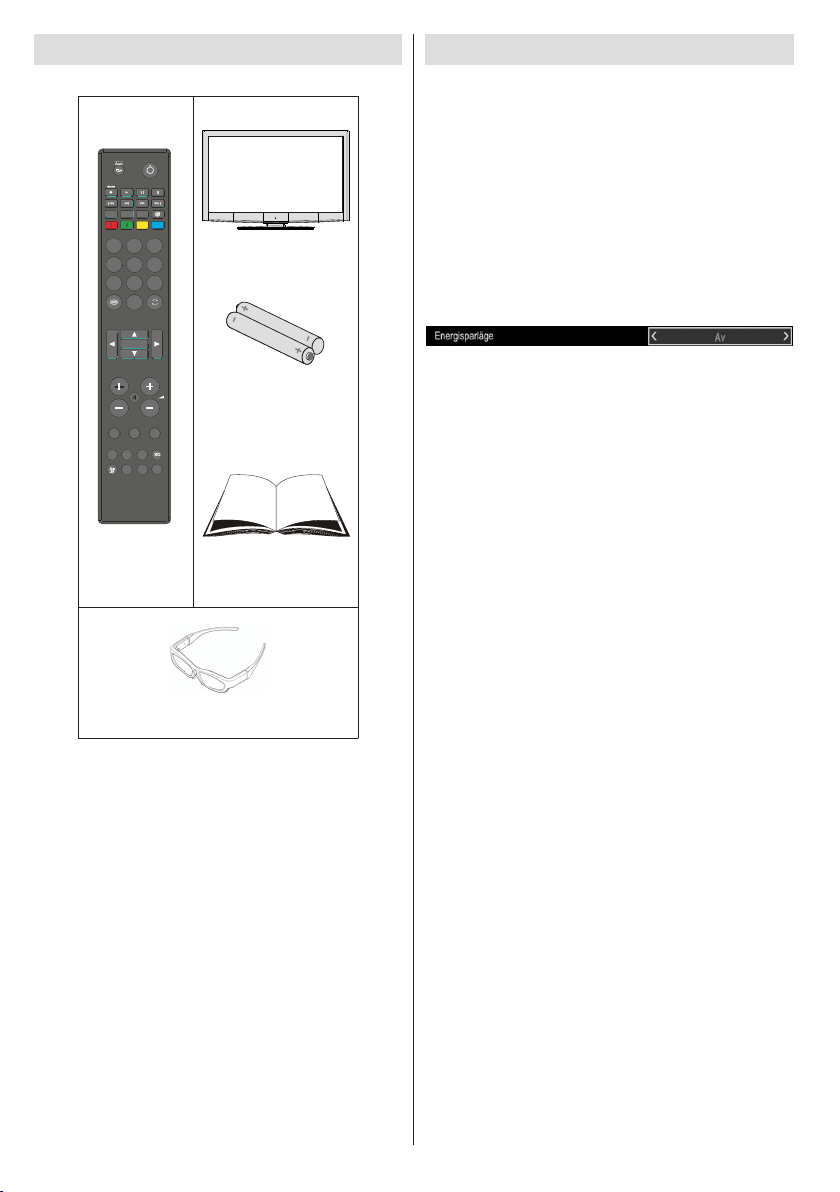
1
2
3
4
5
6
7
8
9
0
SCREEN LANG SUBTITLE
REPEAT TITLE
ZOOM ROOT
TEXT
SWAP
OK
P/CH
MENU SOURCE RETURN
SEARCH
EPG INFO SLEEP
DISPLAY PRESETS
MODE
Fjärrkontroll
3D glasögon: 4x
LCD TV
Batterier: 2 stycken
AAA
Instruktionsbok
OBS: Du bör kontrollera tillbehören efter inköp.
Säkerställ att varje tillbehör nns med.
Om du behöver ytterligare par 3D-glasögon köper du
dem från din återförsäljare.
Miljöinformation
• Denna TV är utformad för att konsumera mindre
energi och är därför mer miljövänlig.
Du hjälper inte bara till med att rädda miljön utan
kan även spara pengar på lägre elräkningar tack
vare att TV:n är energieffektiv. För att minska på
energikonsumtionen kan du göra följande:
• Du kan använda inställningen energisparläge som
nns i menyn Övriga inställningar. Om du slår på
energisparläget, växlar TV:n till detta läge och TV:ns
luminans minskas till en optimal nivå. Observera att
en del bildinställningar inte är möjliga att ändra när
TV:n är i energisparläget.
• När TV:n inte används, stäng av den eller dra ur
nätsladden från vägguttaget. Detta kommer även att
minska energikonsumtionen.
• Koppla bort strömmen om du är borta från TV:n
under en längre tid.
• Notera att årsvis sker en större minskning i
energikonsumtion om TV:n är i energisparläget
än att TV:n kopplas från vägguttaget och annars
använder vänteläget. Koppla därför ifrån TV:n från
vägguttaget för att spara energi när den inte används.
Vi rekommenderar emellertid starkt att inställningen
för energisparläget aktiveras för att göra besparingar
i den årsvisa energiförbrukningen. • Hjälp oss rädda
miljön genom att följa dessa steg.
• Hjälp oss att rädda miljön genom att ja dessa
steg.
Reparationsinformation
Överlåt alla servicearbeten åt kvalicerad personal.
Endast utbildad personal får reparera TV:n. Kontakta
den lokala återförsäljare där du köpte denna TV för
mer information.
OBS: HDMI-anslutningen mellan PC och TV kan ge
upphov till radiointerferens. Om detta är fallet bör du i
stället använda en VGA-anslutning (D-sub 15).
Page 8
- 7 -
Fjärrkontrollens knappar
1
2
3
4
5
6
7
8
9
0
SCREEN LANG SUBTITLE
REPEAT TITLE
ZOOM ROOT
TEXT
SWAP
OK
P/CH
MENU SOURCE RETURN
SEARCH
EPG INFO SLEEP
DISPLAY PRESETS
MODE
Vänteläge1.
Pause / Timeshifting-inspelning2.
Stoppar (i mediabläddrarens videoläge)3.
Ingen funktion4.
Snabbt framåt (i mediabläddrarens videoläge)5.
Ingen funktion6.
Textning på-av / TXT-undertext (analogt TV-7.
läge) / Textning (i mediabläddrarens videoläge)
Blå knapp8.
Gul knapp9.
Sifferknappar10.
Föregående program11.
OK/välj (i läget text-TV) / kanallista12.
Markör höger13.
Tyst läge14.
Volym upp/ned15.
Stänga / Return / Indexsida (i text-tv-läge)16.
Insomningstimer17.
3D-inställningar18.
Val av bildläge / ändrar bildläge (i 19.
mediabläddrarens videoläge)
Inspelningsbibliotek20.
Ingen funktion21.
Spela (i mediabläddrarens videoläge)22.
Inspelning av program23.
Ingen funktion24.
Snabbt bakåt (i mediabläddrarens videoläge)25.
Bildstorlek26.
Mono/stereo - Dual I-II / Vald språk 27.
Röd knapp / Zoomar in bilden (i 28.
mediabläddrarens bildläge)
Grön knapp29.
Text-TV / Mix30.
Markör upp31.
Markör vänster32.
Markör ned33.
Program ner / Sida upp / Program upp / Sida 34.
ner
AV/Källa35.
Meny på / av36.
Elektronisk programguide37.
Info/visa (i TXT-läge)38.
Mediabläddrare (tillval)39.
Ingen funktion40.
Dessa knappar varierar beroende på modell:
/Mediabläddrare (tillval)
Vinkel/ingen funktion (tillval)
/Webbläsare (tillval)
Pip/pipfunktion (tillval)
Page 9
- 8 -
LCD TV:ns funktionsknappar
Vy för FRAM- och BAKSIDA
Kontrollknappar VISNING
Kontrollknappar
Översikt av anslutningarna på baksidan
1. Knappen Vänteläge/På
2. TV/AV-knapp
3. Program upp/ned-knappar
4. Program upp/ned-knappar
OBS: Tryck på knapparna “
” och samtidigt för
att visa huvudmenyn.
SCART 2 1. in- eller utgångar för externa enheter.
SCART 1 2. in- eller utgångar för externa enheter. Koppla SCART-kabeln mellan SCART-uttaget på TV:n
och SCART-uttaget på din externa enhet (så som en dekoder, en Video eller en DVD spelare).
OBS: Om en extern apparat anslutits via ett SCART-uttag växlar TV:n automatiskt till AV-läge.
OBS: Använd den medföljda scart-kabeln för att ansluta till extern enhet.
Komponentvideoingångar (YPbPr) 3. används för att ansluta komponentvideo.Du kan
ansluta komponentvideo och ljudkontakter till en enhet som har komponentutgång.
Anslut komponentvideokabeln mellan TV:ns KOMPONENTVIDEOINGÅNGAR och
komponentvideoutgångarna på den andra enheten. När du ansluter måste du kontrollera att
bokstäverna på din TV (“Y”, “Pb”, “Pr”) stämmer överens med kontakterna på den externa enheten.
PC/YpbPr-ljudingångar 4. används för att ta emot ljudsignaler från en dator eller en enhet som
ansluts till TV:n via YPbPr. Anslut datorns ljudkabel till TV:ns AUDIO INPUTS (LJUDINGÅNGAR)
för att ta emot ljud från datorn. Anslut den andra enhetens ljudkabel till TV:ns AUDIO INPUTS
(LJUDINGÅNGAR) för att aktivera komponentljud.
Subwoofer Out 5. används för att ansluta en extern, aktiv bashögtalare för att få en djupare baseffekt.
Använd en lämplig RCA-kabel för att ansluta till bashögtalaren.
S/PDIF koaxialutgång 6. skickar ut digitala ljudsignaler från den för tillfället använda källan. Använd en
SPDIF koaxialkabel för att överföra ljudsignaler till en enhet som har S/SPDIF-ingång
Page 10
- 9 -
RF-ingång7. ansluter till ett luftantennsystem.Observera att om du använder en dekoder eller mediaspelare,
Antenn / Kabel
5Vdc-Max500mA
ska du ansluta antennkabeln via denna enhet till TV:n med lämplig antennkabel enligt bilderna på följande
sidor..
PC-ingång 8. (datoringång) för anslutning av en dator till TV:n. Anslut PC-kabeln mellan PC-INGÅNGEN
på TV:n och PC-utgången på din PC
HDMI-ingångar 9. för anslutning av enheter som har HDMI-kontakt. Din LCD-TV kan visa bilder i
högupplösning (HD) från t.ex. enheter som högupplösande satellitmottagare eller DVD-spelare. Dessa
apparater måste vara anslutna via HDMI-uttagen eller komponentuttaget. Dessa uttag kan ta emot
antingen 720p- eller 1080i-signaler. Ingen ljudanslutning behövs för en HDMI-till-HDMI-anslutning.
Översikt av anslutningarna - sidokontakter
CI-kortplats används för att sätta in ett CI-kort. Med ett CI-kort kan du titta på 1.
alla kanaler som du abonnerar på. Se avsnittet ”Villkorad tillgång” för ytterligare
information.
USB-sidoingång.2.
Hörlursuttaget används för att ansluta externa hörlurar till systemet. Anslut till 3.
uttaget märkt HEADPHONE för att lyssna på TV:n via hörlurar (tillval).
Videoingången används till att ansluta videosignaler från externa enheter. Anslut 4.
videokabeln mellan TV:ns VIDEO IN och enhetens VIDEO OUT-uttag.
Ljudingångarna (Audio) används för att ta emot ljudsignaler från externa enheter. 5.
Anslut ljudkabeln från AUDIO OUT-uttaget på den andra enheten till AUDIO INuttaget på TV:n.
Obs. Om du ansluter en enhet via VIDEO IN, bör du dessutom använda AUDIO IN
(alltså ljudingångarna) för att föra över ljudet.
Strömanslutning
VIKTIGT: TV:n är avsedd för drift vid 220-240V AC, 50 Hz.
Låt TV:n stå tills den anpassats till rumstemperatur efter uppackning innan du ansluter den till nätuttaget. •
Anslut strömkabeln till elnätet.
Antenn och kabelanslutning
Anslut antenn- eller kabel-TV-kabeln till ANTENNINGÅNGEN på TV:ns baksida.•
Page 11
- 10 -
Att använda USB-ingångar
USB-anslutning
Via TV:ns USB-ingångar kan du ansluta en extern •
hårddisk eller ett USB-minne. Det här innebär att
du kan spela in och spela upp ler på externa
lagringsenheter.
Hårddiskar (med egen strömförsörjning) i formaten •
2,5 och 3,5 tum stöds.
För att spela in ett program måste du först ansluta •
ett USB-minne till din TV medan TV:n är avstängd.
Du ska därefter slå på TV:n för att aktivera
inspelningsfunktionen. I annat fal kommer inte
inspelningsfunktionen att vara tillgänglig.
VIKTIGT!
Säkerhetskopiera lerna innan anslutning till TV:n •
för att förhindra möjlig förlust av data. Märk att
tillverkaren inte är ansvarig för förlorad data.
Vissa typer av USB-enheter (t.ex. MP3-spelare) eller •
USB-minnen är inte kompatibla med denna TV.
VIKTIGT: TV:n stöder endast FAT32 och NTFS
diskformattering. NTFS-formatet är emellertid inte
anpassat för inspelningsfunktioner. Om du ansluter ett
USB-minne med NFTS-format för inspelning, kommer
TV:n att fråga dig om USB-minnet ska formateras. Se
avsnittet “Formatera disk” på de efterföljande sidorna
för mer information om diskformattering.
Observera att formateringen innebär att alla lagrade
data försvinner och att disken konverteras till
lformatet FAT32.
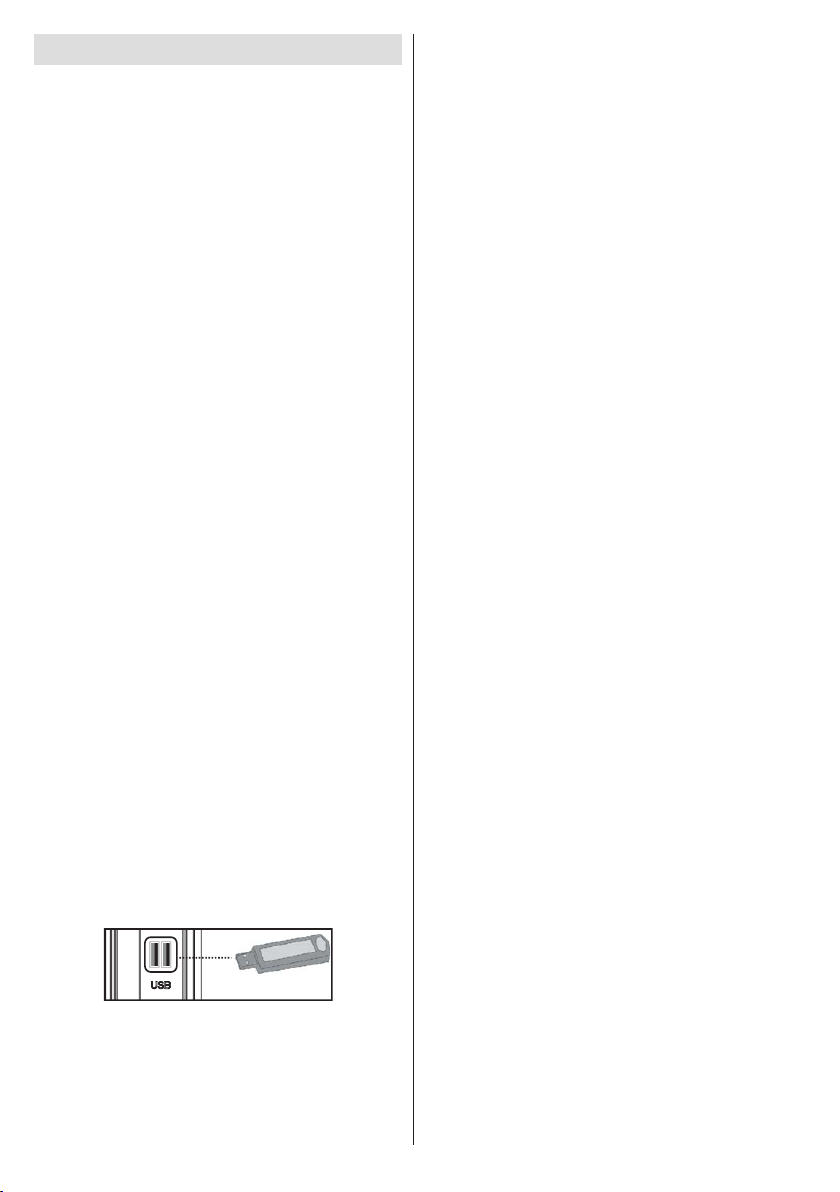
Anslutning av USB-disk
• Anslut USB-enheten till TV:ns USB-ingång.
Anm. Sätt i /ta ur U SB- di ske n nä r TV:n är
frånslagen.
Anm. Använd en så kort USB-kabel som möjligt för
anslutningen och kontrollera att den har en USBsymbol.
Anm. Problem kan uppstå vid formatering av diskar
med en lagringskapacitet på 1 TB eller högre.
Formatera i så fall disken med hjälp av en dator och
välj lformatet FAT32.
SIDOVY FÖR USB-MINNE
VARNING!
Att snabbt koppla in eller ur USB-enheter är förenat •
med risker. Speciellt otillrådligt är det att koppla in
och ur enheten upprepade gånger. Detta kan fysiskt
skada USB-spelaren och särskilt USB-enheten.
Dra inte ut USB:n under uppspelningen av en l.•
Inspelning av program
För att spela in ett program måste du först ansluta
ett USB-minne till din TV medan TV:n är avstängd.
Du ska därefte r slå på TV:n för at t ak ti ve ra
inspelningsfunktionen.
VIKTIGT! Om du använder en ny USB-hårddisk
bör du först formatera den med TV:ns alternativ för
diskformatering.
Om du vill använda inspelningsfunktionen ansluter •
du USB-enheten eller en extern hårddisk till TV:n.
Enheten bör ha minst 1 GB kapacitet och stödja
USB 2.0. Om enheten inte stöder USB 2.0 visas ett
felmeddelande.
OBS: Inspelade program sparas på den anslutna
USB-enheten. Om så önskas kan du lagra/kopiera
inspelningarna på en dator; dessa ler kommer dock
inte nnas tillgängliga för uppspelning på datorn. Du
kan endast spela upp dem via din TV.
Mer information om inspelning av program nns längre •
fram i avsnitten ”Direkt inspelning”, “Tidsskiftning”,
”Elektronisk programguide”, ”Inspelningsbibliotek
och ”Inspelningstimers”.
Inspelade program delas upp i ler på vardera •
cirka 4 GB.
Inspelade program sparas i följande katalog på •
den externa lagringsenheten: \DVR\RECS. Alla
inspelningar betecknas med siffror. En textl (.txt)
skapas för varje inspelning. I len nns information
om t.ex. TV-bolag, program och inspelningstid.
Timeshift kan stoppas i enlighet med USB-enhetens •
skrivhastighet. Om USB-enhtens hastighet inte är
tillräcklig för videoströmmandets bitrate kan timeshift
stoppas och inspelningen misslyckas. Om HDtjänsens bitrate är högre än 13 Mbp/sek. Så kan
bilden frysa under timeshift, både på USB-minne
och extern HDD.
Inspelningar av högupplösta program kan ta upp mer •
utrymme på USB-disken beroende på den utsända
signalens upplösning. Av detta skäl bör USBhårddiskar användas för att spela in högupplösta
program.
Ta inte ut USB/HDD:n under inspelning. Detta kan •
skada den anslutna USB/HDD:n.
Flerpartitionsstöd nns tillgängligt. Stöd för max •
två partitioner. Om disken har er än två partitioner
kan den krascha. Första partitionen på USB-disken
används för PVR-klara funktioner och den måste
också vara formaterad som första partition för att
kunna användas för PVR-klara funktioner.
Multipartionshårddiskar (HDD) stöds för upp till två •
partioner.
En del strömpaket spelas eventuellt inte in beroende •
på signalproblem, så ibland kan det hända att bilden
fryser under uppspelning.
Page 12

- 11 -
HDMI
HDMI -ingång
scart uttag
Komponentvideoingångar
Komponentljudingångar
DVD-SPELARE
Knapparna för Inspelning, Spela, Paus, Visa (för •
PC-ljudkabel
(medföljer ej)
PC VGA-kabel
(medföljer ej)
TV:ns ljudingångar
TV:ns PC-ingång
PC:ns ljudutgång
PC:ns bildskärmsutgång
PlayListDialog) kan inte användas när text-TV är
På. Om en inspelning börjar från timern när textTV är På, stängs text-TV automatiskt av. Text-TV
är också avaktiverad när det pågår en inspelning
eller uppspelning.
Radioinspelning stöds ej.•
TV:n kan spela in program i upp till 10 timmar•
Ansluta LCD-TV:n till en PC
Du kan ansluta en dator för att visa datorns bild på din
LCD TV. Stäng av både datorn och bildskärmen innan
några anslutningar utförs. Använd en 15-stifts D-subskärmsladd för att ansluta en PC till LCD TV:n. När
anslutningen är klar, växla till PC-källa. Se avsnittet
”Val av ingång”. Ställ in den önskade upplösningen.
Information om upplösning nns som bilaga.
Ansluta en DVD-spelare
När du vill ansluta en DVD-spelare till din TV kan du
använda kontakterna på TV:n. DVD-spelare kan ha
olika kontakter. Se i DVD-spelarens instruktionsbok
för ytterligare information. Slå av både TV:n och den
andra enheten innan du utför några anslutningar.
OBS: Kablarna på bilden medföljer inte.
Om DVD-spelaren stödjer HDMI kan du ansluta •
den via HDMI. När du ansluter DVD-spelaren
enligt bilden nedan ska du växla till HDMI-källa. Se
avsnittet ”Val av ingång” .
D e f l e s ta D V D -spe l a r e a ns l u t s m ed •
K OMPONENT KON TA K TER. A n v ä n d e n
komponentvideokabel för att ansluta till videoingången. För att aktivera ljud använder du en
komponentljudkabel enligt bilden nedan. När
anslutningen är klar växlar du till YPbPr-källan. Se
avsnittet ”Val av ingång” .
Du kan även ansluta via SCART 1 eller SCART 2. •
Använd en SCART-kabel enligt bilden nedan.
OBS: Dessa tre anslutningsmetoder utför samma
funktion men med olika kvalitetsnivåer. Det är inte
nödvändigt att ansluta med alla tre metoderna.
OBS: Om du ansluter en PC till TV:n med en
HDMI-anslutning kan radiostörningar uppstå. Därför
rekommenderas inte denna typ av anslutning. Du bör
istället använda VGA-anslutning.
Page 13
- 12 -
Använda sido-AV-anslutningar
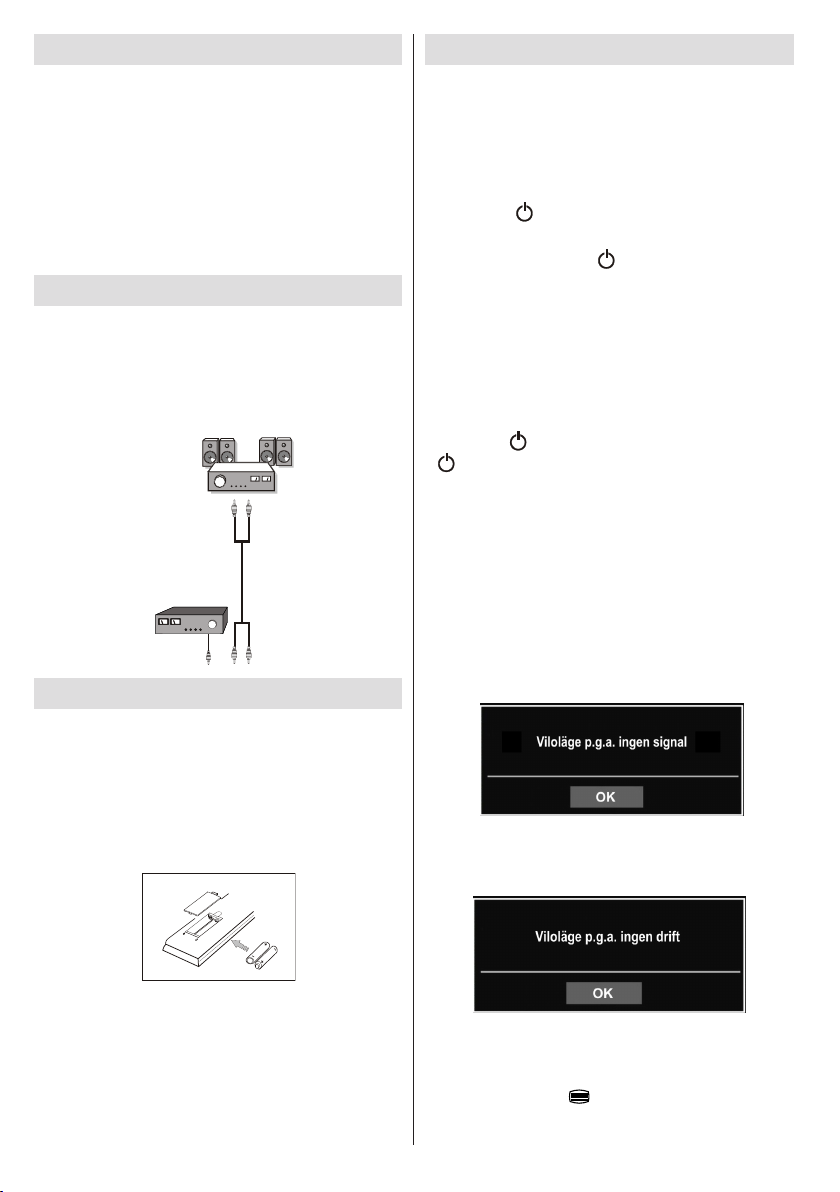
Externa högtalare
En enhet som stöder
SPDIF-signal.
Du kan ansluta en rad olika utrustningar till din LCD
TV.
För anslutning av videokamera använder du •
VIDEO IN- och LJUDKONTAKTERNA. Anslut
inte videokameran till VIDEO IN på samma gång,
eftersom detta kan ge dålig bild. För att välja rätt
källa, läs under ”Val av ingång” i nedanstående
avsnitt.
För att lyssna på TV-ljud med hörlurarna ansluter du •
dem till HÖRLURSUTTAGET på TV:n.
Använda andra kontakter
Du kan ansluta en rad olika utrustningar till din LCD
TV. Möjliga anslutningar visas nedan. Observera att
kablarna som visas på bilden inte medföljer.
För att ansluta en enhet med SPDIF-stöd använd •
lämplig SPDIF-kabel för ljudanslutning.
Fjärrkontroll
Sätta i batterier
Ta bort batterilocket på fjärrkontrollens baksida •
genom att försiktigt dra det bakåt från den markerade
delen.
Sätt i två stycken • AAA/R3-batt erier ell er
motsvarande. Uppmärksamma rätt polaritet (+/-)
när batterierna sätts i. Sätt tillbaka batterilocket.
Sätt På/Av
För att sätta på TV:n
Anslut till ett eluttag på 220-240V AC, 50 Hz. •
Lysdioden tänds (lysdioden blinkar under vänteläge
På/Av)
För att sätta på TV:n från viloläget kan du •
antingen:
Trycka på “• ” -knappen, P+ / P- eller en sifferknapp
på fjärrkontrollen.
Trycka på knappen “• ”, P/CH- eller P/CH+ på
TV:n. Din TV slås på.
Anm.: Om du slår på din TV med knapparna
PROGRAM UPP/NED på fjärrkontrollen eller på
TV:n, startar TV:n med den kanal som du senast
tittade på.
TV:n slås på med bägge metoderna.
För att stänga av TV:n
Tryck på “• ”-knappen på fjärrkontrollen eller på “
”-omkopplaren på TV:n, så att TV:n växlar över
till vänteläge (“stand-by”).
För att stänga av TV:n helt drar du ut nätsladden •
ur nätuttaget.
Anm.: När TV:n är i viloläge blinkar lampan för
vänteläge och indikerar att funktioner som sökning i
vänteläge, nedladdning eller Timer är aktiverat.
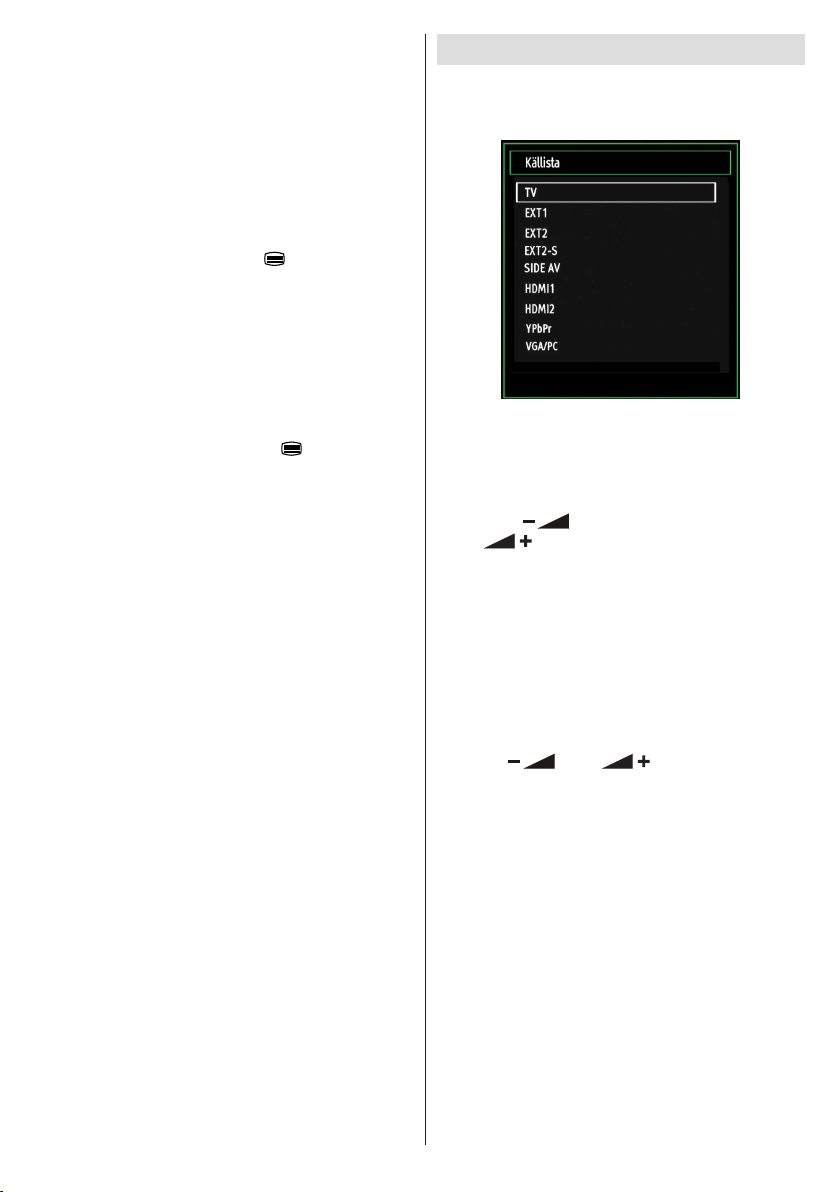
Standbymeddelanden
Om TV:n stängs av i Ingen signal-läge så kommer
följande meddelande att visas på skärmen vid nästa
start
Om TV:n stängs av på gru nd av automati skt
strömsparfunktion så kommer följande meddelande
att visas på skärmen vid nästa start
OBS: Ta bort batteriet ur fjärrkontrollen om den inte
ska användas under en längre tid. I annat fall kan den
skadas av eventuellt batteriläckage. Fjärrkontrollens
räckvidd är cirka 7 meter/23 ft.
Digital Text-TV (** för sändningar i StorBritannien)
Tryck på knappen “• ” .
Page 14
- 13 -
Digital text-tv-information visas.•
Använd de färgade knapparna, markörknapparna •
och OK-knappen.
An vändningsmeto den varierar be roende på •
innehållet i den digitala text-tv: n.
Följ instruktionerna som visas på det digitala text-tv •
fönstret.
När du trycker på ”• SELECT” knappen eller ett
liknande meddelande visas på skärmen, tryck på
OK knappen.
När du trycker på knappen “• ” återgår TV: n till
TV sändning.
Med digitala markbundna sändningar (DVB-T), nns •
det utöver den digitala text-tv sändningen samtidigt
som den vanliga sändningen även 2 kanaler med
endast digital text-tv sändning.
Bildformatet (bildens storlek) när du ser en kanal •
med endast digital text-tv sändning är samma format
som den senaste bilden.
När du trycker på knappen “• ”igen visas det
digitala text-TV fönstret.
Analog Text-TV
Användningen av text-TV och dess funktioner är
detsamma som i det analoga systemet. Var god se
avsnittet om ”TEXT-TV”.
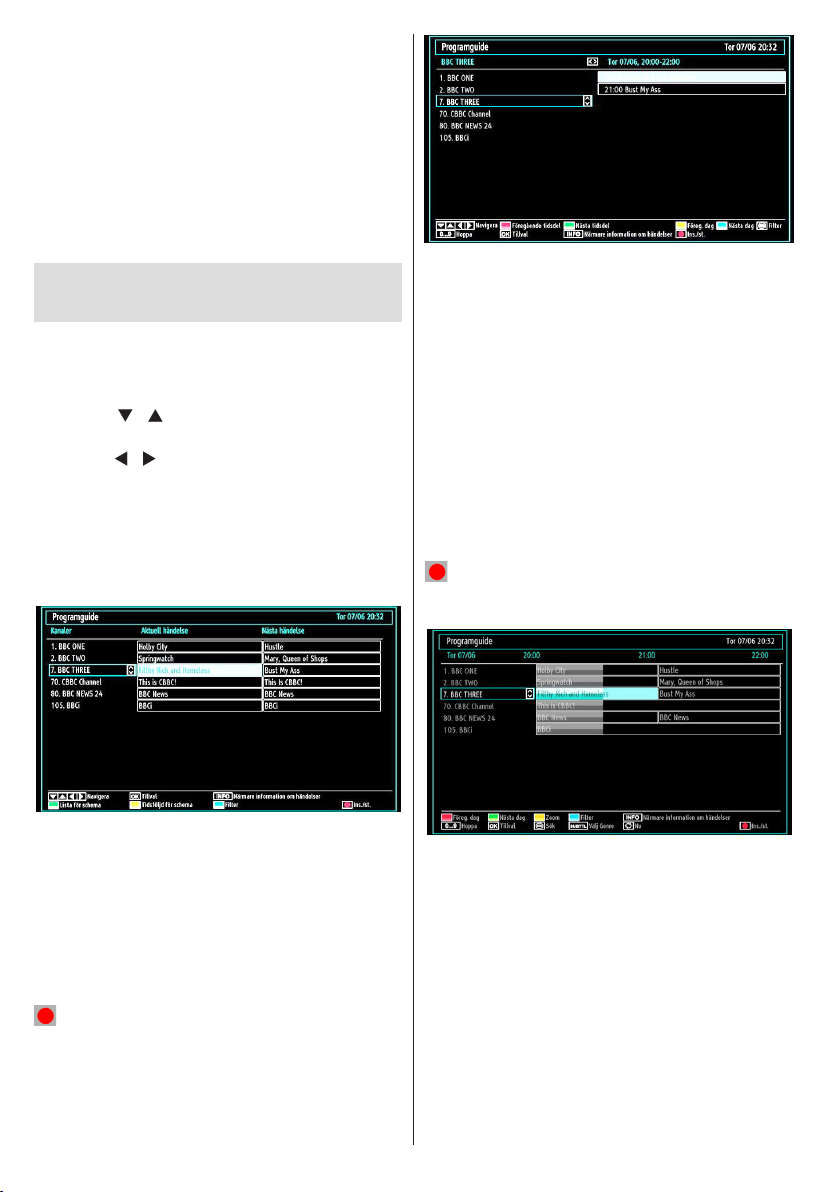
Val av ingång
När du väl har anslutit externa enheter till din TV kan
du växla mellan olika in-signalkällor. Tryck på knappen
“KÄLLA” på fjärrkontrollen för att byta källa direkt.
TV:n kan styras både med fjärrkontrollen och med
knapparna på TV:n.
Att sköta TV:n med knapparna på TV:n
Volyminställning
Tryck på “• ” knappen för att minska volymen
eller för att höja volymen så att en volymskala
visas på skärmen.
Programval
Tryck på • “P/CH +”-knappen för att välja nästa
program eller “P/CH -”-knappen för att välja
föregående program.
Öppna huvudmenyn
Tryck på “V+”/”V-” knapparna samtidigt för att visa •
huvudmenyn. Välj undermenyn i huvudmenyn med
hjälp av “AV”-knappen och ställ in i undermenyn med
hjälp av “ ” eller “ ” knappen. Du kan läsa
mer om menyerna i avsnittet ”Menysystem”.
AV läge
Tryck på ”• AV”-knappen på TV:ns kontrollpanel för
att byta mellan AV-lägen.
Att sköta TV:n med fjärrkontrollen
TV:ns fjärrkontroll är utformad för att styra samtliga •
funktioner för den modell du valt. Funktionerna
beskrivs här utifrån TV:ns menysystem.
Volyminställning
Tryck på knappen• ”V+” för att höja volymen.
Tryck på ”V-”-knappen för att sänka volymen. En
volymskala (skjutreglage) visas på skärmen.
Programval (föregående eller nästa
program)
Tryck på knappen • ”P-” för att välja föregående
program.
Page 15
- 14 -
Tryck på knappen • ”P+” för att välja nästa
program.
Programval (direkt åtkomst)
För att välja program mellan 0 och 9, använder du •
fjärrkontrollens sifferknappar. TV:n växlar till det
valda programmet. För att välja mellanliggande
program, tryck på sifferknapparna i följd. När tiden
har gått ut för den andra siffrans knapptryckning,
kommer programmet att visas efter den första siffra
som angavs. Tryck direkt på programnumret för
att välja om ett program med ett ensiffrigt nummer.
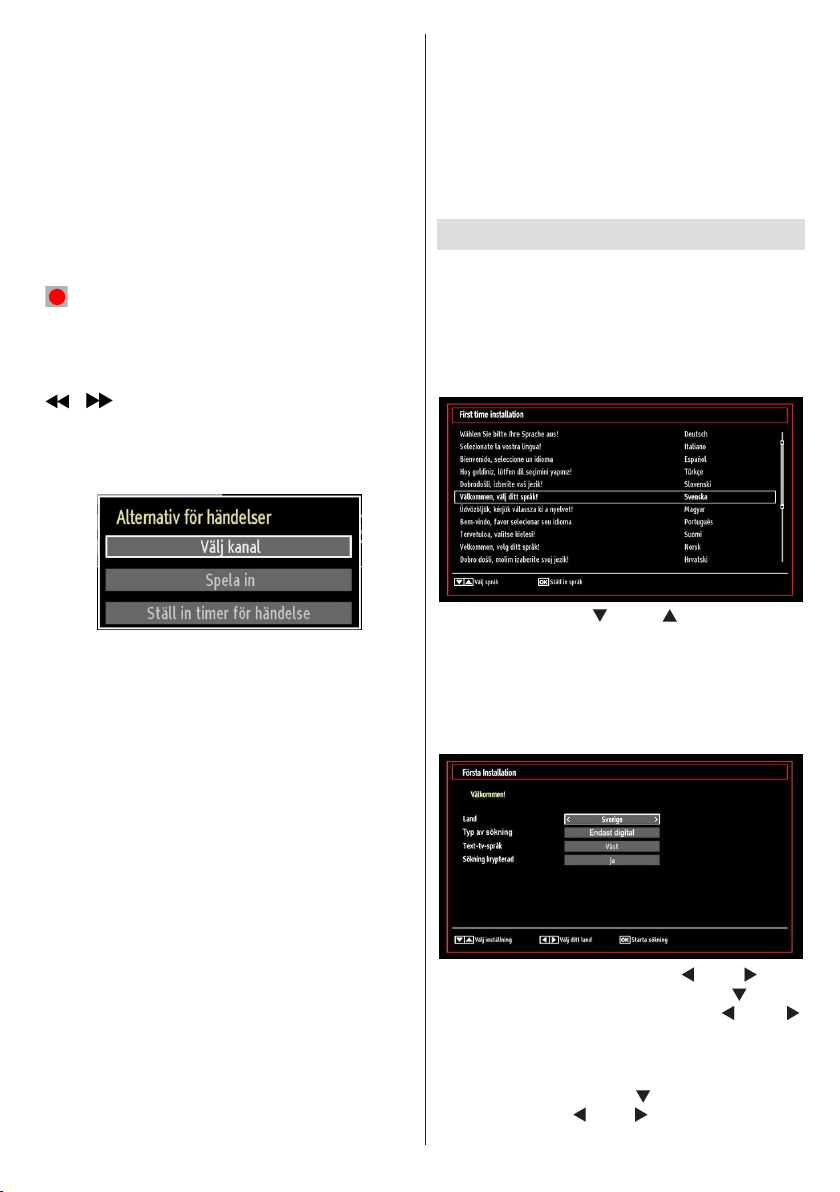
Visa elektronisk programguide
(EPG)
Du kan visa den elektroniska programguiden (EPG)
för att visa information om tillgängliga program.
Tryck på knappen EPGpå fjärrkontrollen för att visa
EPG-menyn.
Tryck på “• ”/“ ” knapparna för att navigera bland
kanaler.
Tryck på “• ”/“ ” knapparna för att navigera genom
programlistan.
EPG-menyn visar tillgänglig information för alla •
kanaler.
Informationen uppdateras automatiskt. Om det inte •
nns någon information tillgänglig om kanalhändelser,
kommer EPG visas med blanktecken.
Röd knapp (föreg. tidsdel):Visar programmen för
föregående tidsdel.
Grön knapp (nästa tidsdel):Visar programmen för
nästa tidsdel.
Gul knapp (föreg. Dag):Visar programmen för
föregående dag.
Blå knapp (nästa dag):Visar programmen för nästa
dag.
Nummerknappar (Hoppa): Hoppar direkt till den
önskade kanalen via nummerknappar.
OK (alternativ): visar/spelar in eller ställer in timern för
framtida program.
Textknapp (lter): Visar ltreringsalternativ.
INFO (Detaljer): Visar programmen i detalj.
(RECORD) (Spela in): TV:n börjar spela in det
valda programmet. Du kan trycka på nytt för att stoppa
inspelningen.
OK (alternativ): visar/spelar in eller ställer in timern för
framtida program.
INFO (händelsedetaljer): Visar programmen i
detalj.
Grön knapp: Programschemat listas
Gul knapp:Vis a EPG -da ta i e nli ghe t me d
tidsföljdsbaserat schema
Blå knapp (lter): Visar ltreringsalternativ.
(RECORD) (Spela in): TV:n börjar spela in det
valda programmet. Du kan trycka på nytt för att stoppa
inspelningen.
Röd knapp (föreg. Dag):Visar programmen för
föregående dag.
Grön knapp (nästa dag):Visar programmen för
nästa dag.
Gul knapp (zooma):Utökar programinformation.
Blå knapp (lter): Visar ltreringsalternativ.
INFO (Detaljer): Visar programmen i detalj.
Nummerknappar (Hoppa): Hoppar direkt till den
önskade kanalen via nummerknappar.
OK (alternativ): visar/spelar in eller ställer in timern för
framtida program.
Text (Sök):Visar menyn “Guidesökning”.
Page 16
- 15 -
SUBTTL: Tryck på knappen SUBTTL för att visa
menyn Välj genre. Med hjälp av denna funktion kan du
söka i programguidedatabasen i överensstämmelse
med genren. Informationen söks i programguiden och
resultaten som matchar sökkriterierna visas.
(Nu):Visar det aktuella programmet.
Inspelning via EPG-skärm
VIKTIGT! För att spela in ett program måste du först
ansluta ett USB-minne till din TV medan TV:n är
avstängd. Du ska därefter slå på TV:n för att aktivera
inspelningsfunktionen. I annat fal kommer inte
inspelningsfunktionen att vara tillgänglig.
(RECORD) (Spela in): TV:n börjar spela in det
valda programmet. Du kan trycka på nytt för att stoppa
inspelningen.
Anm. Du kan inte växla till en annan sändning eller
källa under inspelningen.
/ : Sida Vänster / Sida höger
Programval
I menyn EPG, tryck på knappen OK för att öppna
menyn “Val av händelse”.
Kanalval
Med hjälp av detta alternativ kan du växla över till
den valda kanalen.
Record / Delete Record Timer (Spela in/Ta bort
inspelningstimer)
VIKTIGT! För att spela in ett program måste du först
ansluta ett USB-minne till din TV medan TV:n är
avstängd. Du ska därefter slå på TV:n för att aktivera
inspelningsfunktionen. I annat fal kommer inte
inspelningsfunktionen att vara tillgänglig.
Sedan du har valt program i EPG-menyn trycker •
du på OK så att skärmen Options (Alternativ) visas.
Välj alternativet ”Record” (Spela in) och tryck på OK.
Programmet är nu valt för inspelning.
Om du ångrar dig kan du ta bort programmet genom •
att markera det, trycka på knappen OK och välja
”Delete Rec. Timer”. Inspelningen tas då bort.
Anm. Du kan inte växla till någon annan kanal eller
källa medan det pågår en inspelning på den aktuella
kanalen.
Set Timer / Delete Timer (Ange timer/Ta bort
timer)
Sedan du har valt program i EPG-menyn trycker du
på OK så att skärmen Options (Alternativ) visas. Välj
alternativet ”Set Timer on Event” (Ställ in timer för
händelse) och tryck på OK. Du kan ange klockslag
för kommande program.
Om du ångrar dig kan du ta bort påminnelsen genom
att markera den och trycka på knappen OK. Välj sedan
”Delete Timer” (Ta bort timer). Timer-inställningen
tas då bort.
Anm. Du kan inte spela in eller ange timer för två eller
era program inom samma intervall.
Förstagångsinstallation
VIKTIGT: Se till att antennen eller kabeln är
ansluten och en allmän gränssnittsmodul inte är
inkopplad innan du sätte rpå TV:n för den första
installationen.
När TV:n slås på för första gången kommer en •
installationstrollkarl leda dig genom proceduren.
Först kommer en skärm för språkval visas:
Använd knapparna “• ” eller “ ”för att välja språk
och tryck på knappen OK för att ställa in valt språk
och fortsätta
Efter att du har valt språk så kommer “Välkommen!”-•
sk är me n at t vi sa s dä r du ombeds st äl la in
land, söktyp. språk för text-TV och skanna
krypterade.
Genom att trycka på knapparna “• ” eller “ ” väljer
du önskat land och tryck på knappen “ ”, för att
ställa in alternativet Söktyp. Använd “ ” eller “ ”
för att ställa in önskad söktyp. Tillgängliga söktyper
är digital och analog, endast digital och endast
analog.
När det är inställt, tryck på “• ” för att välja språk för
text-TV. Använd “ ” eller “ för att ställa in önskad
språk för text-TV.
Page 17
- 16 -
Tryck på knappen “• ”efter att alternativet Språk
för text-TV har ställts in. Därefter kommer Avsök
kodade att markeras. Du kan ställa in Avsök kodade
till Ja om du vill avsöka kodade stationer. Välj sedan
ösnkat språk för text-TV.
Tryck på • OK-knappen på fjärrkontrollen för att
fortsätta. Följande meddelande kommer att visas
på skärmen:
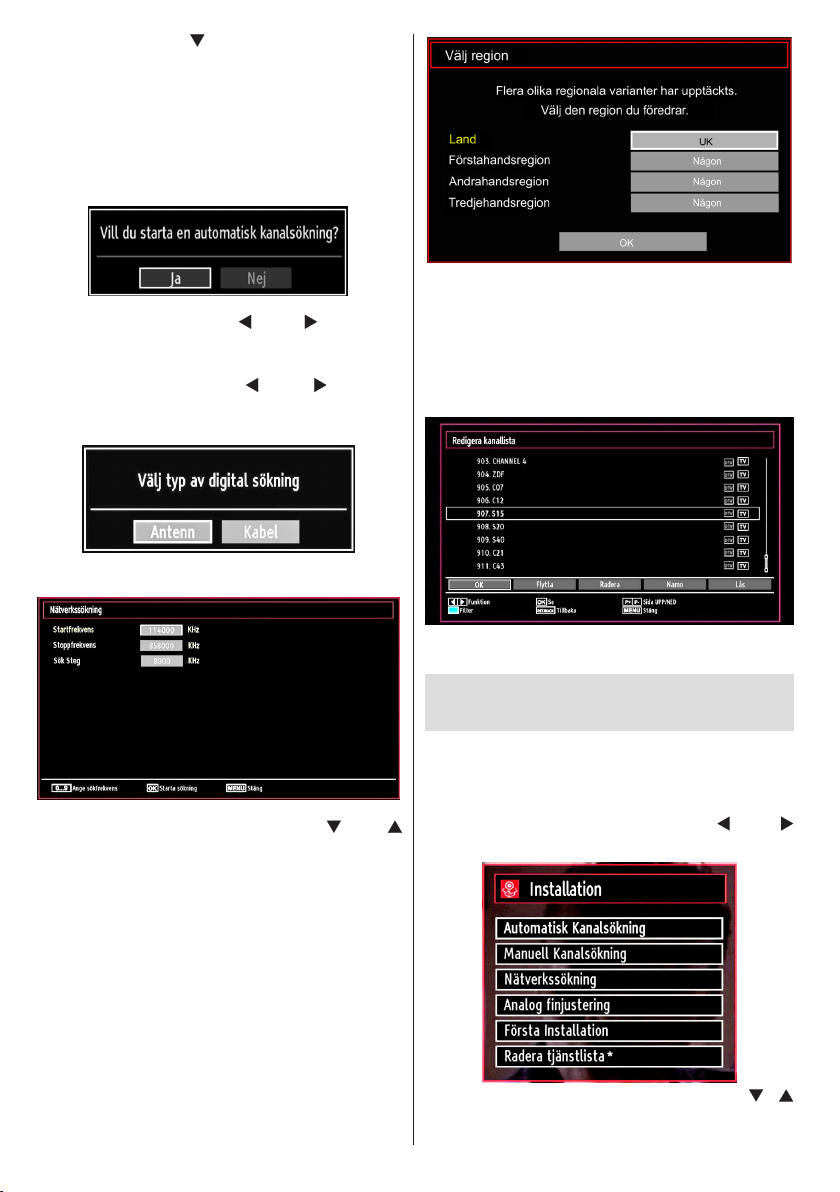
För att välja alternativet “Ja” eller “Nej”, markera
posten genom att trycka på “ ” eller “ ” knapparna
och tryck på OK-knappen.
För att välja alternativet “Ja” eller “Nej”, markera
posten genom att trycka på l ” eller knapparna
och tryck på OK-knappen.
Följande visas då på skärmen:
Om du väljer KABEL-alternativet kommer följande
bild att visas:
Vid slutet av sökprocessen kommer skärmen välj
region visas (om era regionvarianter hittas). Välj land
och region och tryck sedan på OK för att fortsätta.
Efter att alla tillgängliga stationer sparats kommer •
kanallistan att visas på skärmen. Om du vill sortera
kanalerna, i enlighet med LCN (tillval), välj ”Ja” och
tryck sedan på OK.
Du kan välja frekvensomfång på den här skärmen.
Du markerar alternativ med knappen ”eller
Frekvenser kan även anges med nummerknapparna
på fjärrkontrollen. Ställ in start- och stoppfrekvens
genom att använda sifferknapparna på fjärrkontrollen.
Du kan sedan ange sökintervallen till 8000 KHz eller
1000 KHz. Om du väljer 1000 KHz görs en noggrann
frekvenssökning. Det innebär också att sökningen
tar längre tid. Tryck på OK när du är klar, så att den
automatiska sökningen kan börja.
Om du väl jer alter nativet ANTENN på bilden
sökningstyp kommer TV:n att söka efter digitala och
analoga TV-sändningar.
Tryck på OK-knappen för att lämna kanallistan och •
titta på TV.
Automatisk inställning
(Autotuning)
TIPS: Den automatiska inställningen hjälper dig att
avstämma TV:n på nytt för att lagra nya tjänster eller
stationer.
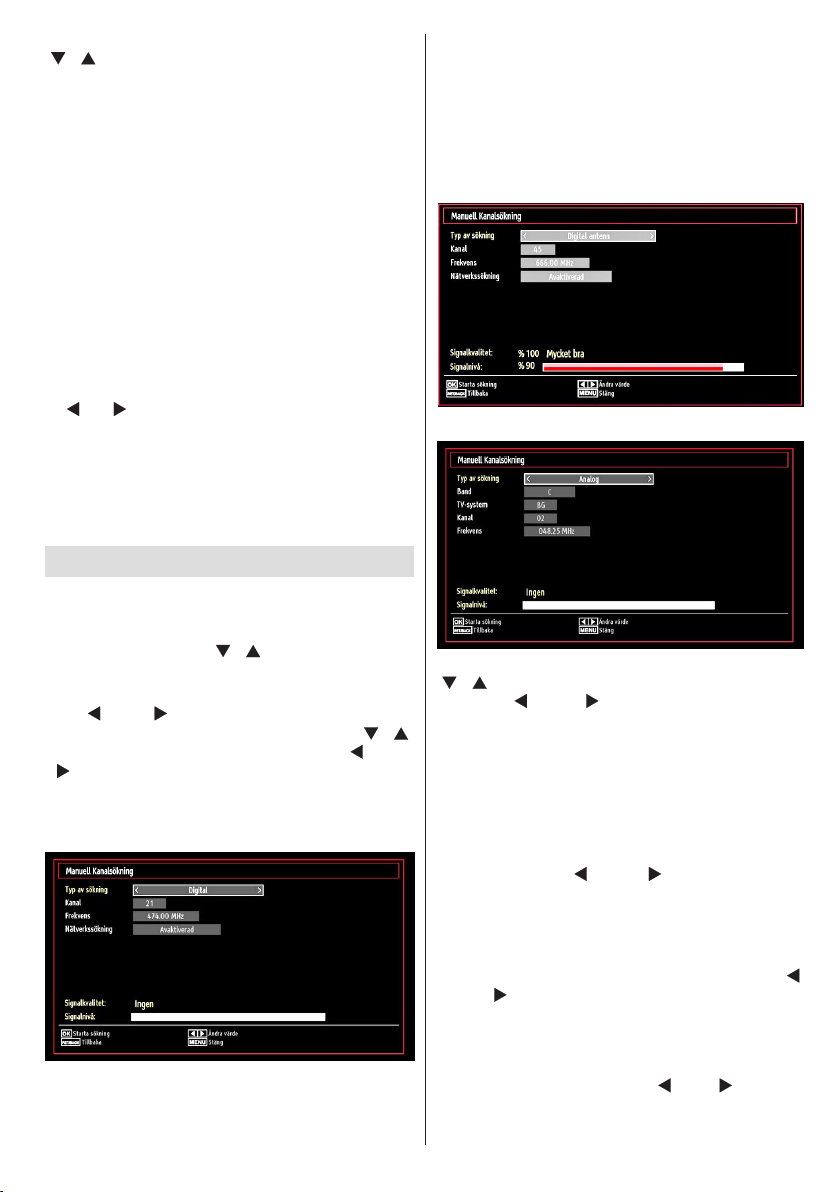
Tryck på knappen “MENY” på fjärrkontrollen och välj
Installation genom att trycka på knappen “ ” eller “
”Tryck på OK-knappen och följande meny visas.
Välj Automatisk kanalsökning med knappen “ ”/“
” och tryck på knappen OK. Alternativ för automatisk
sökning visas. Du kan välja Digital antenn, Analog eller
Page 18
- 17 -
Digital antenn – Analog ninställning med knapparna
“ ”/“ ” och OK.
Använda meny för automatisk
kanalsökning
Digital antenn: Söker och lagrar antennbaserade
DVB-stationer.
Digital kabel: Söker och lagrar antennbaserade
DVB-stationer.
Analog: Söker och lagrar analoga stationer.
Digital antenn och analog: Söker och lagrar både
analoga och antennbaserade DVB-stationer.
Digital kabel och analog: Söker och lagrar både
analoga och kabelbaserade DVB-stationer
Varje gång som du väljer en typ av automatisk sökning •
och trycker på OK -knappen, så visas en skärm för
att bekräfta. För att starta installationsprocessen,
välj Ja. För att avbryta, välj Nej genom att använda
.“ ” or “ ” och OK-knappen
Ef ter att typen av au tomatisk kanalsöknin g •
har ställts in, valts och bekräftats, så kommer
installationsprocessen starta och förloppsindikatorn
visa gången. Tryck på knappen “MENY” för att
avbryta processen. I sådant fall kommer de hittade
kanalerna inte att sparas.
Manuell Inställning
TIPS: Denna funktion kan användas för att ställa in
sändande station direkt.
Välj • Manuell kanalsökning från installationsmenyn
genom att använda “ ”/“ ” och OK-knapparna.
Alternativ för manuell sökning visas.
Välj det önskade söksättet (Search Type) med hjälp •
av “ ” eller “ ” knappen. Alternativen för manuell
sökning kommer att ändras därefter. Använd ”/“ ”
button to highlight an item and then press “ ” eller “
” knappen för att markera ett val och tryck därefter
på “”- eller “”-knappen för att ställa in ett alternativ. Du
kan trycka på knappen MENY för att avbryta.
Digital manuell sökning
Vid manuell kanalsökning matas multiplex- eller
frekvenstalet in manuellt och enbart denna multiplex
eller frekvens söks på för kanaler. Efter att du har valt
söktypen som Digital kan du mata in multiplex- eller
frekvenstalet med nummerknapparna och trycka på
OK-knappen för att söka.
Digital manuell sökning
I manuell kabelskanning kan du ställa in frekvens,
modulation, symbolhastighet och skanningsalternativ för
nätverkskanaler. När du har ställt in söktypen till Digital
kabel kan du ställa in önskade alternative och trycka på
OK för att söka.
Analog manuell sökning
Efter att ha valt söktyp som analog kan du använda
“ ”/“ ”knappen för att markera ett val och sedan
trycka på “ ” eller “ ” knappen för att ställa in ett
alternativ.
Mata i n k analn umret eller fr ekv en sen me d
sifferknapparna. Du kan därefter trycka på OKknappen för att söka. När kanalen har hittats lagras
varje ny kanal som inte nns på listan.
Analog ninställning
Välj Analog ninställning från installationsmenyn •
med knapparna “ ” eller “ ” och OK. Skärmen
för analog ninställning visas. Funktionen analog
ninställning kommer inte att visas om det inte nns
några analoga kanaler, digitala kanaler och externa
källor lagrade.
Tryck på OK-knappen för att fortsätta. Tryck på“• ”
eller “ ”-knappen för att välja ninställning. Tryck
på OK-knappen när du är klar.
Nätverkskanalsökning
Välj Nätverkskanalskanning från installationsmenyn
genom att välja knapparna eller “ och OK.
Valbilden nätverkskanalsökning kommer att visas.
Välj digital antenn eller digital kabel och klicka på
Page 19
- 18 -
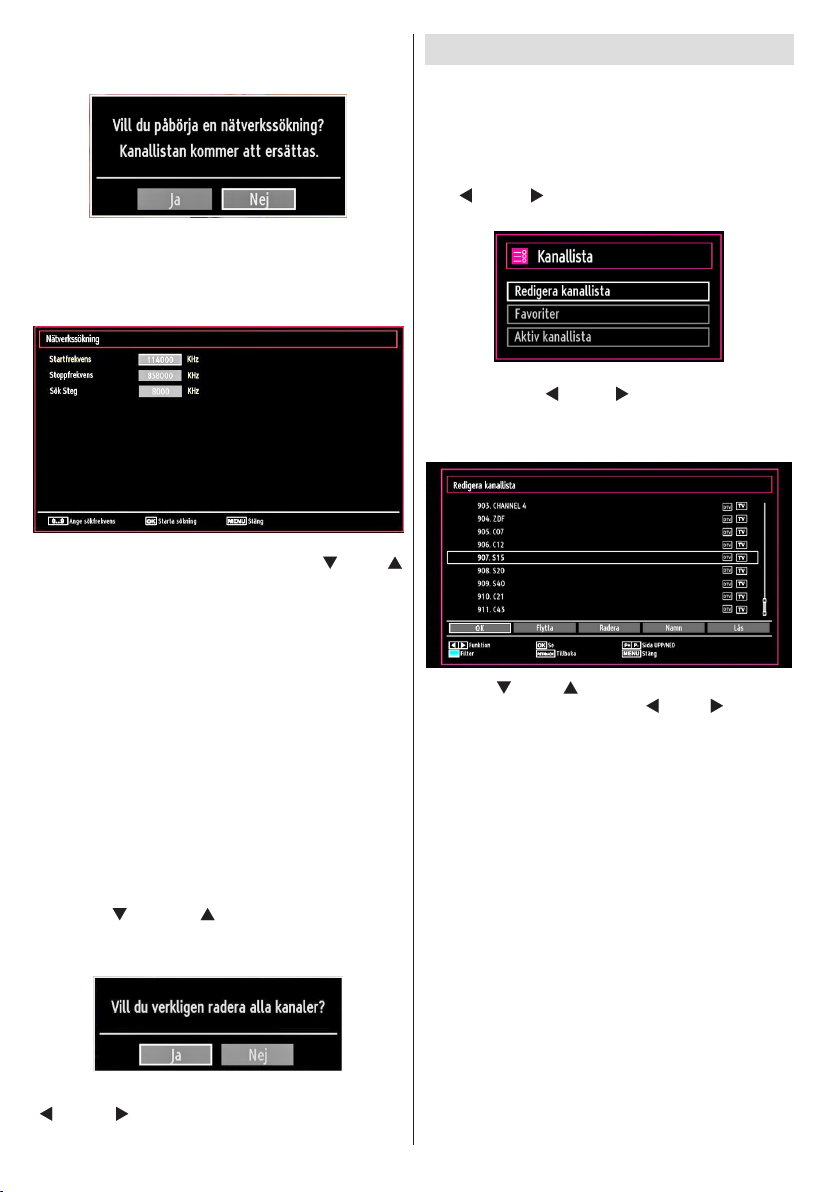
knappen OK för att fortsätta. Följande meddelande
kommer att visas. Välj Ja för att fortsätta eller Nej
för att avbryta.
Om du startar en digital antennsökningsprocess
kommer automatisk skanning att starta. Du kan trycka
på knappen MENY för att avbryta.
Om du startar en digital kabelskanning kommer
följande bild att visas.
Du kan välja frekvensomfång på den här skärmen.
Du markerar altermativ med knappen ” eller“
Frekvenser kan även anges med nummerknapparna
på fjärrkontrollen. Ställ in start- och stoppfrekvens
genom att använda sifferknapparna på fjärrkontrollen.
Du kan sedan ange sökintervallen till 8000 KHz eller
1000 KHz. Om du väljer 1000 KHz görs en noggrann
frekvenssökning. Det innebär också att sökningen
tar längre tid. Tryck på OK när du är klar, så att
den automatiska sökningen kan börja. Skärmen för
automatisk sökning visas under processen.
OBS: Om du väljer ett utökat avstånd mellan start- och
stoppfrekvens kommer den automatiska sökningen
att ta längre tid.
Rensa servicelista (*)
(*) Denna inställning visas bara om valt land är
Danmark, Sverige, Norge eller Finland.
Använd inställningen för att radera lagrade kanaler.
Tryck på“ ” eller “ -knapp en för at t rensa
servicelistan och tryck sedan på OK. Följande visas
då på skärmen:
Tryck på OK om du vill avbryta. Välj Ja med Knappen
“ ” eller “ och tryck på OK så att alla lagrade
kanaler tas bort.
Hantera stationer: Kanallista
TV:n sorterar alla lagrade stationer i kanallistan.
Du kan redigera kanallistan, ställa in favoriter eller
aktiva stationer som ska listas med hjälp av valen i
kanallistan.
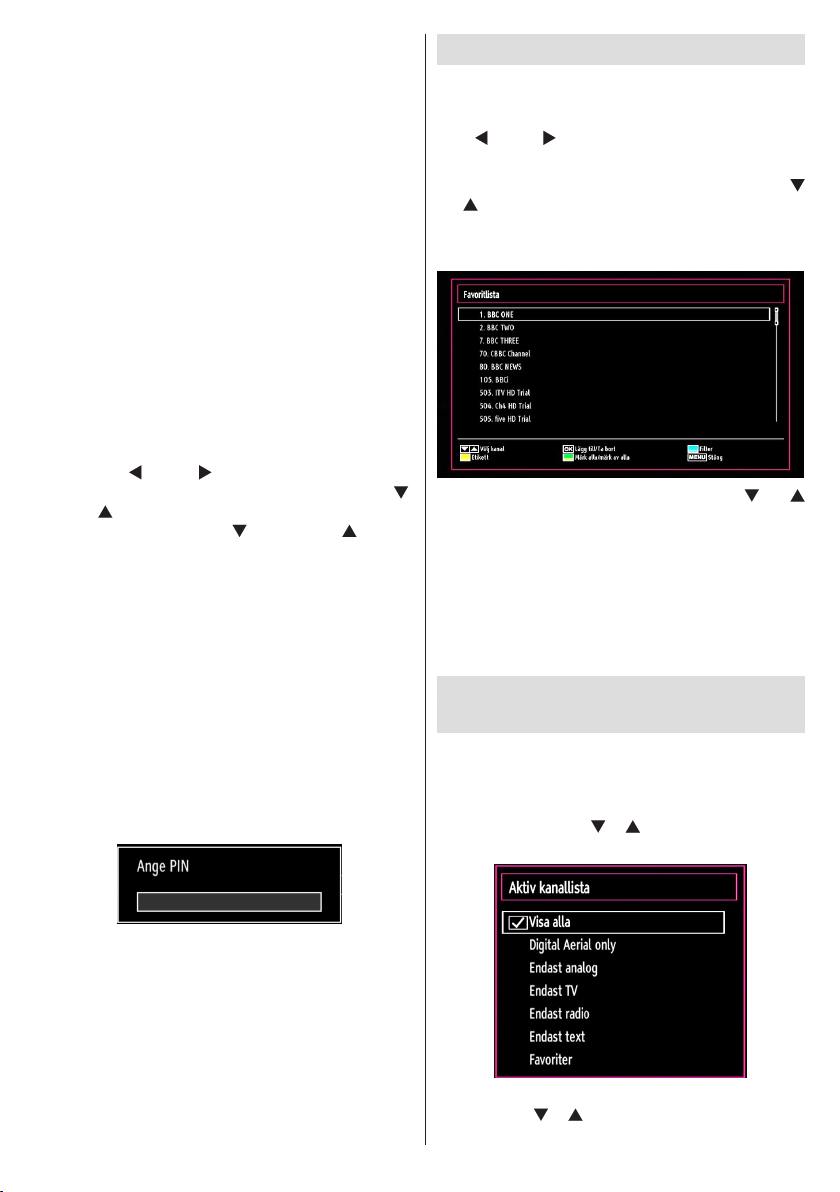
Tryck på knappen “• MENU” (Meny) för att se
huvudmenyn. Välj alternativ i kanallista med hjälp
av ” eller “ -knappen. Tryck på OK för att visa
menyinnehåll.
Välj Redigera kanallista för att hantera alla lagrade
kanaler. Använd ” eller “ och OK-knapparna för
att välja Redigera kanallista.
Sköta kanallistan
Tryck på• ” eller “ knapparna för att välja kanalen
som ska processas. Tryck på ” eller “ -knappen
för att välja en funktion på kanallistans meny.
Använd knapparna • P+/P- för att ytta sidvis upp
eller ned.
Tryck på • BLÅ knapp för att se ltreringssalternativ.
Tryck på • MENU-knappen för att gå ur.
OBS:• De listade kanalerna är blandade i kanallistan.
Kanaltyper kan identieras utifrån ikonerna intill
dem. DTV (digital-TV), HD (HD-TV) , ATV (analog
TV) ,TV (TV), RD (radio), krypterad låsning och
favoritlista.
Listade kanaler kan också sorteras med hjälp av lter
för aktiv kanallista.
Flytta en kanal
Välj först den önskade kanalen. Välj alternativet •
Flytta (Move) i kanallistan och tryck på OKknappen.
Skärmen för Redigera nummer visas. Ange det •
önskade kanalnumret med hjälp av sifferknapparna
Page 20
- 19 -
på fjärrkontrollen. Om det redan nns en lagrad kanal
på detta nummer så kommer en varningsskärm att
visas. Välj Ja om du vill ytta kanalen och tryck
på OK.
Tryck på • OK-knappen för att fortsätta. Den valda
kanalen har nu yttats.
Radera en kanal
Du kan trycka på knappen GRÖN för att tagga/tagga
av alla kanaler; knappen GUL för att tagga/tagga
av kanal.
Välj den kanal som du vill ta bort och därefter •
alternativet Radera. Tryck på OK-knappen för att
fortsätta.
En varningsskärm visas. Välj JA för att ta bort, •
NEJ för att avbryta. Tryck på OK-knappen för att
fortsätta
Byt namn på en kanal
Välj den kanal som du vill byta namn på och därefter •
alternativet Redigera namn. Tryck på OK-knappen
för att fortsätta.
Tryck på • ” eller “ knapparna för att ytta till
föregående/nästa tecken. Genom att trycka på ”
eller “ knapparna ändras det aktuella tecknet, dvs.
‘b’ tecknet blir ett ‘a’ med och ‘c’ med “ Trycker
man på sifferknapparna ‘0...9’ ersätts det markerade
tecknet med de tecken som nns ovanför knappen,
ett efter ett för varje knapptryckning.
Tryck på • OK när du är klar för att spara. Tryck på
“MENY” om du vill avbryta.
Låsa en kanal
Du kan trycka på knappen GRÖN för att tagga/tagga
av alla kanaler; knappen GUL för att tagga/tagga
av kanal.
Välj den kanal som du vill låsa och därefter •
alternativet Lås. Tryck på OK-knappen för att
fortsätta.
Du kommer ombes att ange PIN för föräldralås. •
Standardpinkod är 0000. Ange PIN-koden
Hantera stationer: Favoriter
Du kan skapa en lista på favoritprogram
Tryck på knappen “• MENU” (Meny) för att se
huvudmenyn. Välj alternativ i kanallista med hjälp
av “ ” eller “ ” knappen. Tryck på OK för att visa
menyinnehåll.
Välj Favoriter för att hantera favoritlistan. Använd “•
”/“ ” och OK-knapparna för att välja Favoriter.
Du kan ställa in olika kanaler som favoriter så att du •
bara kan navigera bland dessa.
Välj en kanal genom att använda knappen “• ” or “
” Tryck på OK-knappen för att lägga till vald kanal till
favoritlistan. Tryck på OK-knappen för att ta bort.
Knappfunktioner
OK: • Lägg till/ta bort en station.
GUL: • Tagga/tagga av en kanal.
GRÖN: • Tagga/tagga av alla kanaler.
BLÅ: • Visar ltreringsalternativ.
Hantera stationer: Sortera
kanallista
Du kan välja de utsändningar som ska visas i
kanallistan. För att visa särskilda typer av utsändningar
ska du använda listinställning för aktiv kanal.
Välj aktiv kanallista från kanallistans meny genom
att använda knappen ” /“ ” Tryck på OK-knappen
för att fortsätta
Tryck på OK-knappen när den önskade kanalen är •
markerad för att låsa/låsa upp kanalen. En låssymbol
kommer att visas intill den valda kanalen.
Du kan välja en typ av utsändning från listan genom
att trycka på “ ” /“ ” och OK-knapparna
Page 21
- 20 -
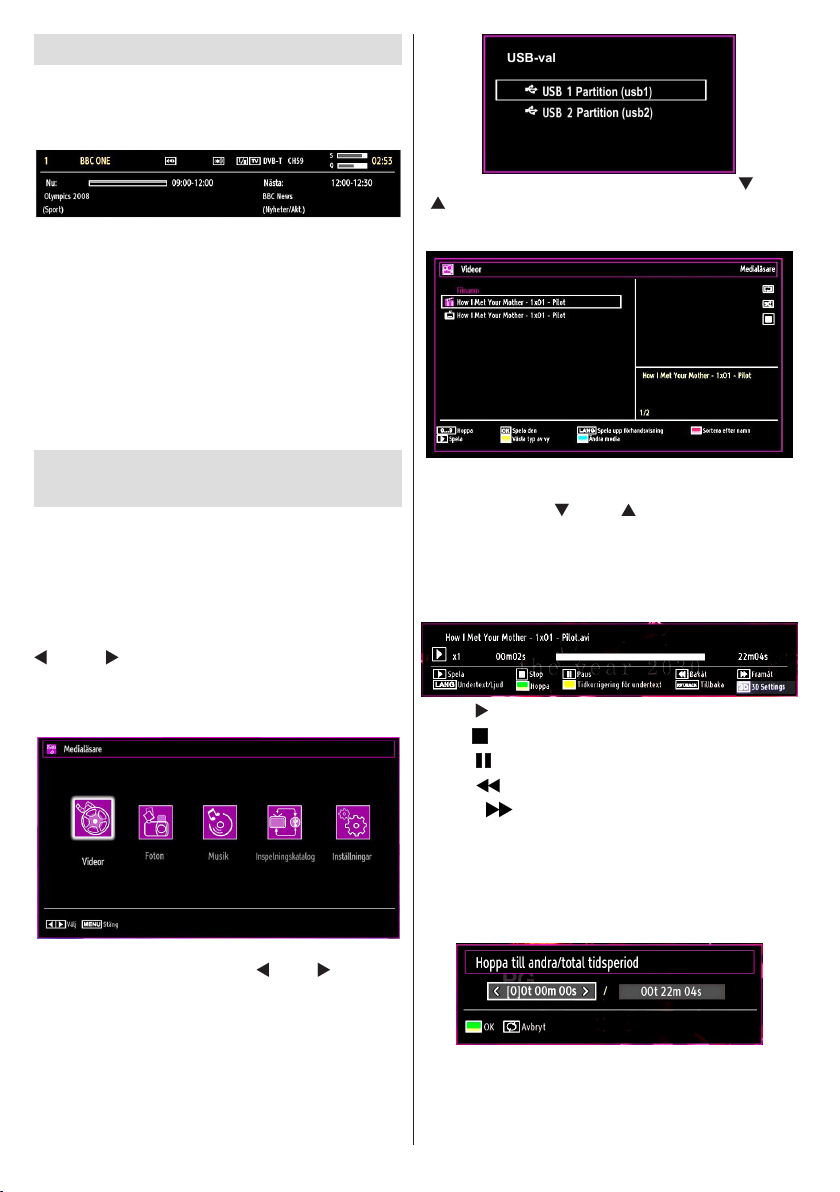
Skärminformation
Du kan trycka på “INFO”-knappen för att visa
sk ärminformat ion. Deta lj er om stati onen och
det aktuella programmet kommer att visas på
informationsremsan.
Informationsremsan ger information om den valda
kanalen och programmet som sänds. Namnet
på kan alen visas ti ll sammans med kanalen s
listnummer.
Tips: Alla kanaler sänder inte programinformation.
Om namn och tidsinformationen inte nns tillgängliga,
visas informationsremsan blank.
Om den valda kanalen är låst måste du ange korrekt,
fyrsiffrigt lösenord för att kunna se kanalen (förvald
kod är 0000). “Ange PIN-kod” visas i detta fall i
rutan:
Mediauppspelning med
Medialäsaren
Om USB-stickan inte känns igen efter att strömmen
slagits av/på eller vid förstagångsinstallationen,
koppla först ur USB-minnet och stäng av/slå på TV:n.
Anslut USB-minnet igen.
Visa medialäsarens fönster genom att trycka på
antingen “MENU”-knappen på fjärrkontrollen och
därefter välja medialäsaren genom att trycka på“
” eller “ knappen. Tryck på OK-knappen för att
fortsätta. Medialäsarens menyalternativ visas.
När du kopplar in USB-enheter visas även
skärmen för medialäsaren automatiskt:
Du kan spela upp musik-, bild- och videoler från den
anslutna USB-stickan. Använd “ ” eller “ ”-knappen
för att välja videor, foton, musik eller inställningar.
Du kan ansluta två USB-enheter till din TV. Om
bägge USB-enheterna innehåller musik, bilder eller
videoler, visas OSD för val av USB på skärmen.
Den första USB-enheten som är ansluten till TV:n får
benämningen USB Enhet 1.
Välj en enhet genom att använda knappen “ ” eller
“ ” och tryck på OK.
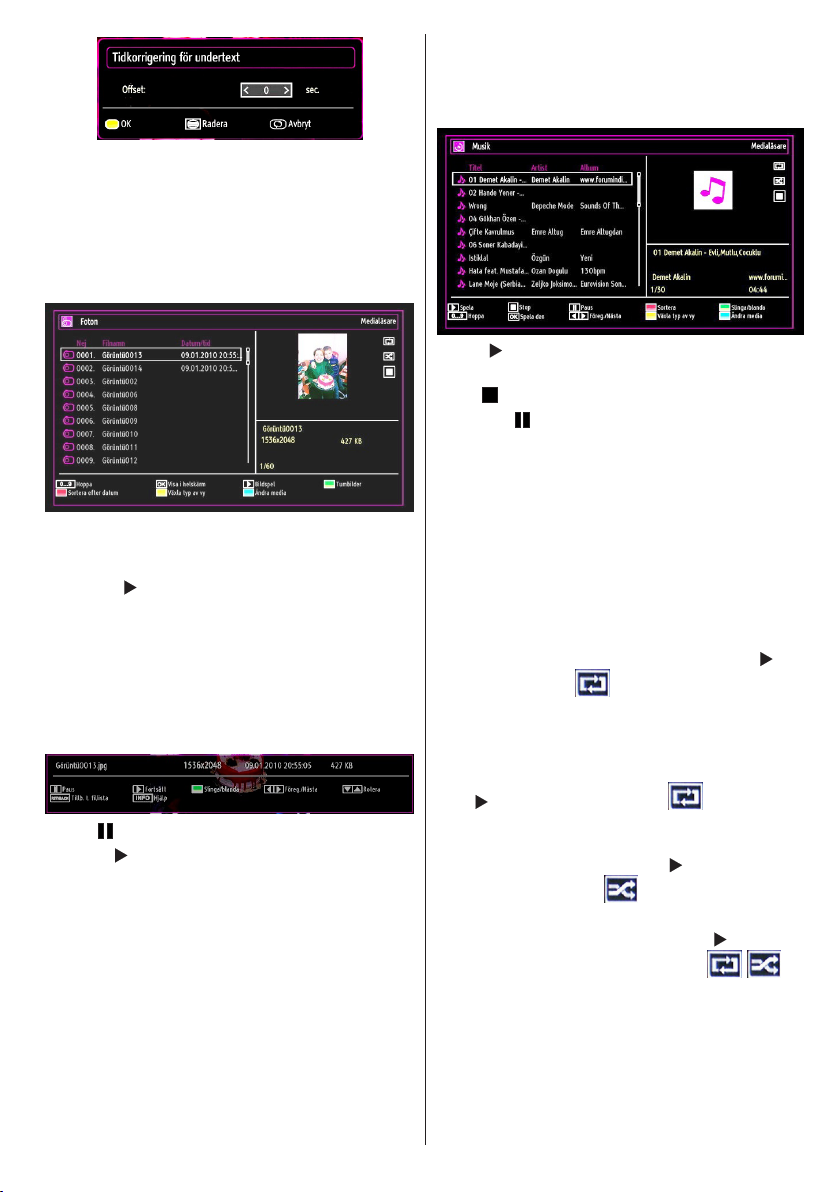
Visning av videor via USB
När du väljer videor utifrån huvudalternativen kommer
tillgängliga videoler att ltreras och listas på skärmen.
Du kan använda “ ” eller “ ”-knappen för att välja
en videol och trycka på OK-knappen för att spela
en video. Om du väljer en textningsl och trycker på
OK-knappen, kan du välja eller välja bort den berörda
textningslen. Följande meny kommer att visas medan
en video spelas upp:
Spela ( knapp): Startar videouppspelning.
STOP- knapp: Stoppar videouppspelningen.
Paus ( knapp): Pausar videouppspelningen.
Bakåt ( knapp): Går bakåt.
Framåt ( knapp): Går framåt.
Textning/audio (SPRÅK knapp): Ställer in textning/
ljud.
Hoppa (GRÖN knapp): Hoppar till klockslag. Använd
sifferknapparna för att skriva in den önskade tiden och
tryck på nytt på GRÖN knapp för att fortsätta.
Gul: Öppnar meny för tidskorrigering vid textning
Page 22
- 21 -
Tryck på RETURN (Exit)-knappen för att gå till
föregående meny.
3D: Tryck för att se 3D-inställningar.
Visning av foton via USB
När du vä ljer foto n utifrån huvudalter nativen
kommer tillgängliga bildler att ltreras och listas på
skärmen.
Hoppa (sifferknappar): hoppar till vald fil med
sifferknapparna.
OK: Visar vald bild i fullskärm.
Bildshow ( knapp): Startar bildspelet och använder
alla bilder.
GRÖN knapp: Visar bilderna som miniatyrer.
RÖD knapp: Sorterar ler efter datum.
GUL knapp: Byter visningssätt.
BLÅ knapp: Byter mediatyp.
Alternativ för bildspel
Paus ( knapp) : Pausar bildshowen.
Fortsätt ( knapp): Fortsätter bildshowen.
Slinga/blanda (GRÖN knapp): Tryck en gång för
att avbryta slinga. Tryck en gång till för att avbryta
både slinga och blandning. Tryck ännu en gång för
att bara blanda. Tryck en gång till för att aktivera alla.
Du kan spåra de avaktiverade funktionerna genom
ändringen av ikoner.
Föregående/nästa (vänster/höger knapp ar):
Hoppar till föregående eller nästa l i bildshowen.
Rotera (upp/ned knappar): Roterar bilden med Upp/
Ned-knapparna.
RETURN (Exit): Tillbaka till llistan.
INFO: Visar hjälpskärmen.
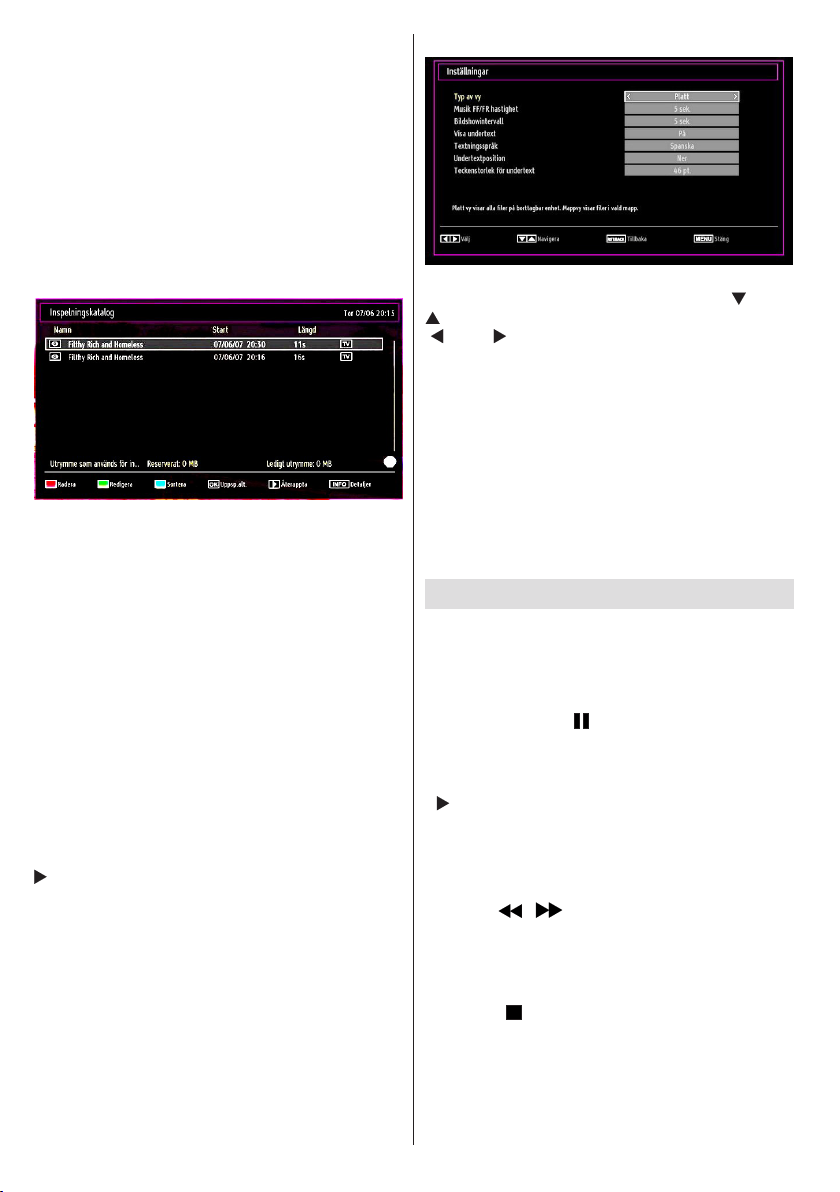
Spela musik via USB
När du väljer musik utifrån huvudalternativen
kommer tillgängliga ljudler att ltreras och
listas på skärmen.
Spela ( knapp): Spelar alla medialer med början
med den valda.
Stop ( knapp): Stoppar uppspelning.
Paus ( knapp) : Pausa r d en v a l d a
uppspelningen.
RÖD: Sorterar ler efter titel, artist eller album.
Slinga/blanda (GRÖN knapp): Tryck en gång för
att avbryta slinga. Tryck en gång till för att avbryta
både slinga och blandning. Tryck ännu en gång för
att bara blanda. Tryck en gång till för att aktivera alla.
Du kan spåra de avaktiverade funktionerna genom
ändringen av ikoner.
0...9 (sifferknappar): Hoppar till vald l.
OBS:
Om du startar uppspelningen med knappen och
aktiverar symbolen så kommer TV:n spela upp
nästa musik-/videol. Uppspelningen kommer fortsätta
från denna startpunkt och när listans slut har nåtts
börjar den spelas från början igen (loopfunktion).
Om du startar uppspelningen med OK-knappen
och aktiverar symbolen så ko mmer
samma musik- eller videofil att spelas i en loop
(upprepningsfunktion).
Om du startar uppspelningen med eller OK-knappen
och aktiverar symbolen så kommer musik- eller
videol att spelas upp blandat (shufefunktion).
Om du startar uppspelningen med eller OK-
knappen och aktiverar symbolerna / så
kommer uppspelningen av musik- eller videoler
fortsätta slumpmässigt och den slumpmässiga
uppspelningen kommer att fortsätta.
Spela denna (OK-knapp): Spelar den valda len.
Föregående/nästa (vänster/höger knapp ar):
Hoppar till föregående eller nästa l som ska spelas
upp.
Page 23
- 22 -
GUL: Byter visningssätt.
BLÅ: Byter mediatyp.
Inspelningsbibliotek
VIKTIGT! För att spela in ett program måste du först
ansluta ett USB-minne till din TV medan TV:n är
avstängd. Du ska därefter slå på TV:n för att aktivera
inspelningsfunktionen. I annat fal kommer inte
inspelningsfunktionen att vara tillgänglig.
För att visa listan över inspelningar, välj “Recordings
Library” (inspelningsbibliotek) och tryck på OK-
knappen. Inspelningsbiblioteket visas när det nns
lagrade inspelningar.
Alla inspelningar visas i en lista i biblioteket.
RÖD knapp (Delete): Ta r bo r t de n val da
inspelningen.
GRÖN knapp (Edit): Genom fö r åtgärden på
markerad inspelning.
BLÅ knapp (Sort): Ändrar ordningsföljden. Du kan
välja bland ett stort urval av sorteringar.
OK knapp: A k t i v e r a r m e n y n f ö r
uppspelningsalternativ:
• Play from start (Spela från start): Spelar upp från
början av inspelningen.
• Resume: Återtar uppspelningen.
• Play from offset (Spela upp härifrån): Anger en punkt
som uppspelningen ska börja från.
Anm. Du kan inte visa huvudmenyn och dess
alternativ under uppspelningen.
(Resume): Återtar uppspelningen.
INFO (Detaljer): Visar utökad information om
programmen.
Inställningar för mediabläddrare
Du kan ställa in preferenserna för mediabläddraren
med hjälp av inställningsdialogen. Tryck på “ ” eller “
” -knappen för att markera ett alternativ och använd
“ ” eller “ ”-knappen för att ställa in.
Visningssätt: Ställer in förvalt bläddrarläge.
Musik FF/FR-hastighet: S t ä l le r i n
frammatningshastighet.
Intervall för bildshow: Ställer in intervalltiden för
bildshow.
Visar textning: Ställer in preferenser för textning.
Textningsposition: Ställer in textningsposition som
upp eller ned.
Storlek på typsnitt för textning: Ställer in typsnittets
storlek för textning (högst 54 punkter).
Tidsskiftesinspelning
VIKTIGT! För att spela in ett program måste du först
ansluta ett USB-minne till din TV medan TV:n är
avstängd. Du ska därefter slå på TV:n för att aktivera
inspelningsfunktionen. I annat fal kommer inte
inspelningsfunktionen att vara tillgänglig.
Tryck på knappen • (PAUS) när du ser ett TV-
program och vill växla till tidsskiftesläget.
I tidsskiftesläget pausas programmet och spelas •
samtidigt in på USB-disken (*). Tryck på knappen
(PLAY) igen när du vill återgå till det pausade
TV-programmet från där du avbröt det.
Uppspelningen görs i hastigheten x1. Du sker •
skillnaden mellan programmet i realtid och i
timeshifting-läge i informationsfältet.
Använd/ • / (FÖREG/NÄSTA) knapparna för
a t t f l y t t a f r a m å t e l l e r b a k å t i
tidsskiftningsuppspelningen. När rätt tidpunkt
uppnås stängs timeshifting-läget och programmet
visas som vanligt, i realtid.
Tryck på • (STOPP) för att avbryta timeshifting-
läget.
(*) Hur lång tid simultan timeshifting-inspelning pågår
beror på den ansluta USB-diskens filstorlek och
inställningen av max. timeshift i kongurationsmenyn
för inspelningar. Mer information nns i avsnittet
”Inspelningar”.
Page 24
- 23 -
Anm. Du kan inte växla till en annan sändning eller
källa eller visa huvudmenyn under inspelningen.
Standbyknappen åsidosätts vid tidsförskjutning. TV:n
kommer inte att gå i viloläge under tidsförskjutning.
Ljud- och bildsynk kan skeva under timeshift.•
Direkt inspelning
VIKTIGT! För att spela in ett program måste du först
ansluta ett USB-minne till din TV medan TV:n är
avstängd. Du ska därefter slå på TV:n för att aktivera
inspelningsfunktionen. I annat fal kommer inte
inspelningsfunktionen att vara tillgänglig.
Tryck på knappen • (INSPELNING) för att starta
inspelningen av en händelse direkt medan du
tittar på ett program. Följande information visas på
skärmen:
Record OSD (Inspelning OSD) visas en kort tid och •
det aktuella programmet spelas in.
Du kan trycka på knappen • (SPELA IN) på
fjärrkontrollen igen för att spela in nästa program
i programguiden. Då visas på skärmen det valda
alternativet för inspelning.
Tryck på knappen (STOPP) för att avbryta direkt
inspelning. Följande information kommer att visas på
skärmen:
Välj Yes (Ja) genom att trycka på knapparna “ ” eller
“ ” /OK för att avbryta direkt inspelning.
Anm. Du kan inte växla till en annan sändning eller
källa eller visa Media Browser under inspelningen.
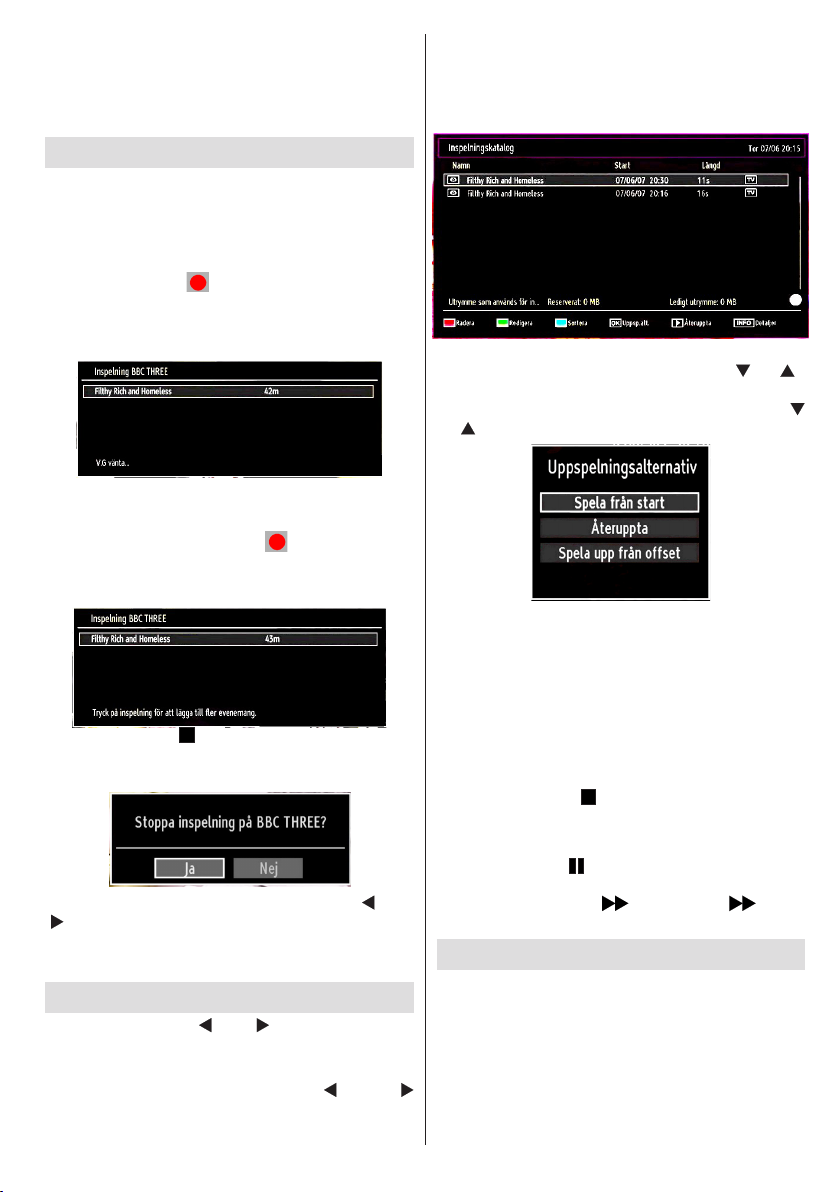
Titta på inspelade program
Använd knapparna “ ” eller “ ”- i huvudmenyn för
att välja mediabläddraren. Markera alternativet
Recordings Library (Inspelningsbibliotek)
genom att använda knappen “ ” eller “
” och tryck på knappen OK får att bekräfta.
Inspelningsbiblioteket visas.
VIKTIGT! För att spela in ett program måste du först
ansluta ett USB-minne till din TV medan TV:n är
avstängd. Du ska därefter slå på TV:n för att aktivera
inspelningsfunktionen. I annat fal kommer inte
inspelningsfunktionen att vara tillgänglig.
Välj en inspelning från listan (om någon redan nns
inspelad) genom att använda knappen “ ” / “ ”.
Tryck på knappen OK för att se uppspelningsalternativ
(Play Options). Välj ett alternativ med knapparna “
” / “ ” eller OK.
Uppspelningsalternativ:
Play from start (Spela från start): Spelar upp från •
början av inspelningen.
Resume: Återtar uppspelningen.•
Play from offset (Spela upp härifrån): Anger en punkt •
som uppspelningen ska börja från.
Anm. Du kan inte visa huvudmenyn och dess
alternativ under uppspelningen.
Tryck på knappen (STOPP) för att stoppa en
uppspelning och återgå till inspelningsbiblioteket.
Långsamt framåt
Om du trycker på (PAUS) medan du tittar på ett
inspelat program kan du spola långsamt framåt. Du
använder då knappen . Genom att trycka
era gånger på knappen ändrar du hastigheten.
Använda 3D-läge
VIKTIGT!
Läs och förstå följande säkerhetsinstruktioner
noga, för din säkerhets skull, innan du börjar
använda 3D-funktionen. Läs och förstå delen om
försiktighetsåtgärder för “3D-läge och 3D-bilder”
på sidan 4.
Page 25
- 24 -
Du måste använda 3D-glasögon parallellt med din •
TV. Bilden kanske inte syns eller är mörk om du inte
håller dig inom rätt visningsvinkel.
Använd endast 3D-glasögon när du tittar på 3D-•
bilder i rätt vinkel. Ta av dig glasögonen i alla andra
fall. Bilden kanske inte syns eller ser mörk ut om du
tittar ner eller ligger på sidan när du tittar på 3D-bilder
med 3D-glasögon.
3D-bilden kanske inte syns eller ser konstig ut när •
du tittar i starka ljusförhållanden.
Du kan avnjuta 3D-bilder på din TV genom att •
använda de medföljande 3D-glasögonen. Notera
att den här TV:ns 3D-funktion endast fungerar med
sina specika 3D-glasögon.
Anslut en 3D-kompatibel spelare med en HDMI-•
kabel och spela upp 3D-innehåll. Se spelarens
manual för inställningar av spelaren.
Tryck på knappen KÄLLA och välj den anslutna •
ingången.
Du bör välja lämpligt 3D-läge innan du tittar.•
För att se 3D-innehåll eller program i 3D-•
läge (tredimensionellt) måste du använda de
tillhandahållna 3D-glasögonen.
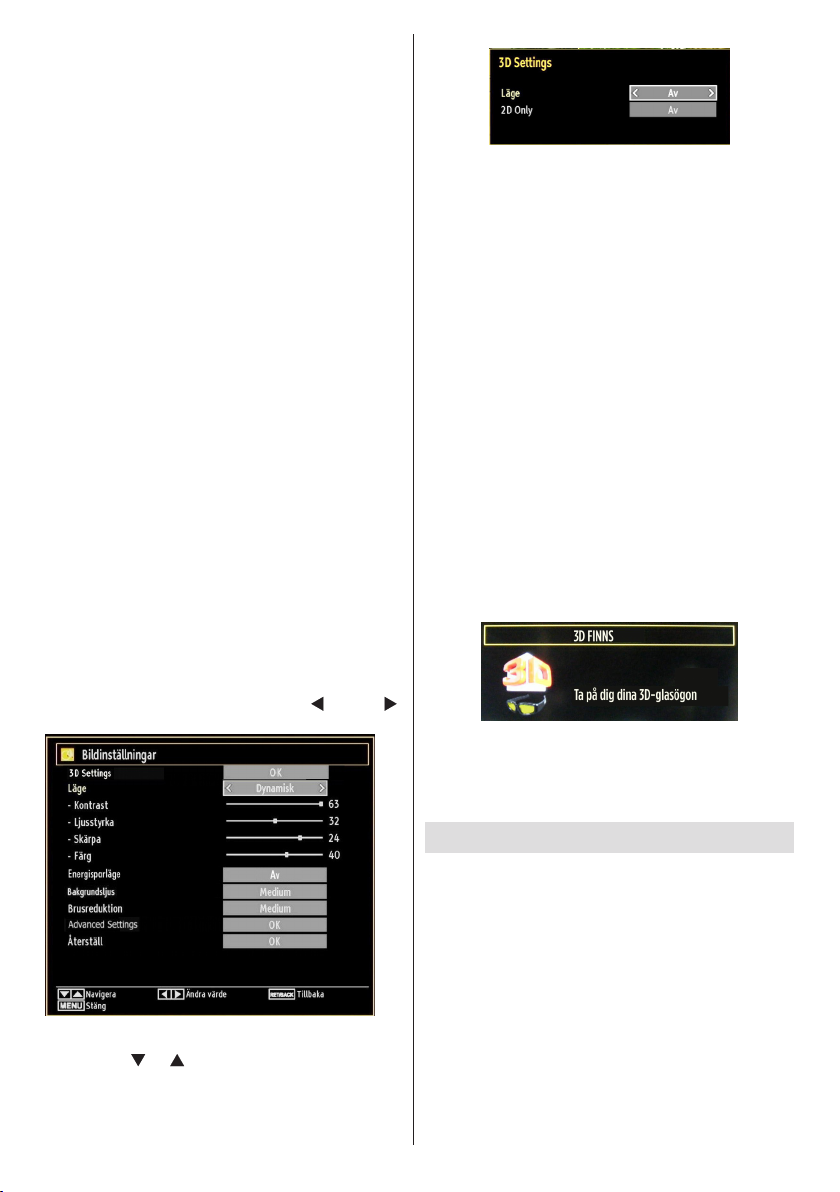
3D läge
Tryck på knappen 3D för att komma direkt till
menyn för 3D-inställningar.
3D-funktionen låter dig se 3D-innehåll med hjälp av •
de medföljande 3D-glasögonen.
Gör följande för att aktivera och anpassa 3D-läge •
på din TV.
Tryck på knappen MENY på fjärrkontrollen och välj •
Bild genom att trycka på knappen “ ” eller “ ”
Tryck på knappen OK för att se bildinställningar.
3D inställningar
Läge
Du kan anpassa 3D-lägets inställningar för att ge
bästa visningsupplevelse. Välj ett av följande lägen
för att uppleva visning av 3D-bilder:
Auto: Växlar automatiskt till 3D-läge om 3Dinformation är tillgänglig från HDMI-källan. Sida vid
sida: Visar 3D-innehåll som ursprungligen är i ett sida
vid sida-format.
Över under: Visar 3D-innehåll som ursprungligen är
i ett över/under-format.
Off (av): 3D-funktionsläget är avstängt.
Endast 2D
Om innehållet är 3D men du vill se det i 2D kan
du växla till endast 2D-läge. Det nns 2 alternativ
(VÄNSTER och HÖGER) för att välja vilken sida av
innehållet du vill se i 2D.
OBS: Detta är tillgängligt när TV:n är i 3D-läge.
OBS: Om du valt 3D-läge, bär de medföljande
3D-glasögonen när detta meddelande visas på
skärmen:
Stödda 3D-innehållsupplösningar
Se bilaga F för 3D-innehållsupplösningar som
stöds.
Välj alternativet 3D-inställningar genom att använda •
knapparna “ ” / “ ” och tryck på OK.
Ändra bildstorlek: Bildformat
Du kan ändra bildproportion (bildformat) för TV-•
bilden om du vill se den i olika zoomlägen.
Tryck på knappen “SKÄRMBILD” upprepade gånger •
för att ändra bildstorlek. Tillgängliga zoomlägen
listas nedan.
Auto
När AUTO väljs justeras skärmens bildkvot utifrån
informationen som ges från den valda källan (om
den är tillgänglig).
Formatet som visas i AUTO-läget är helt oberoende
av WSS-information som kan nnas i den utsända
signalen eller i signalen från en extern enhet.
Page 26
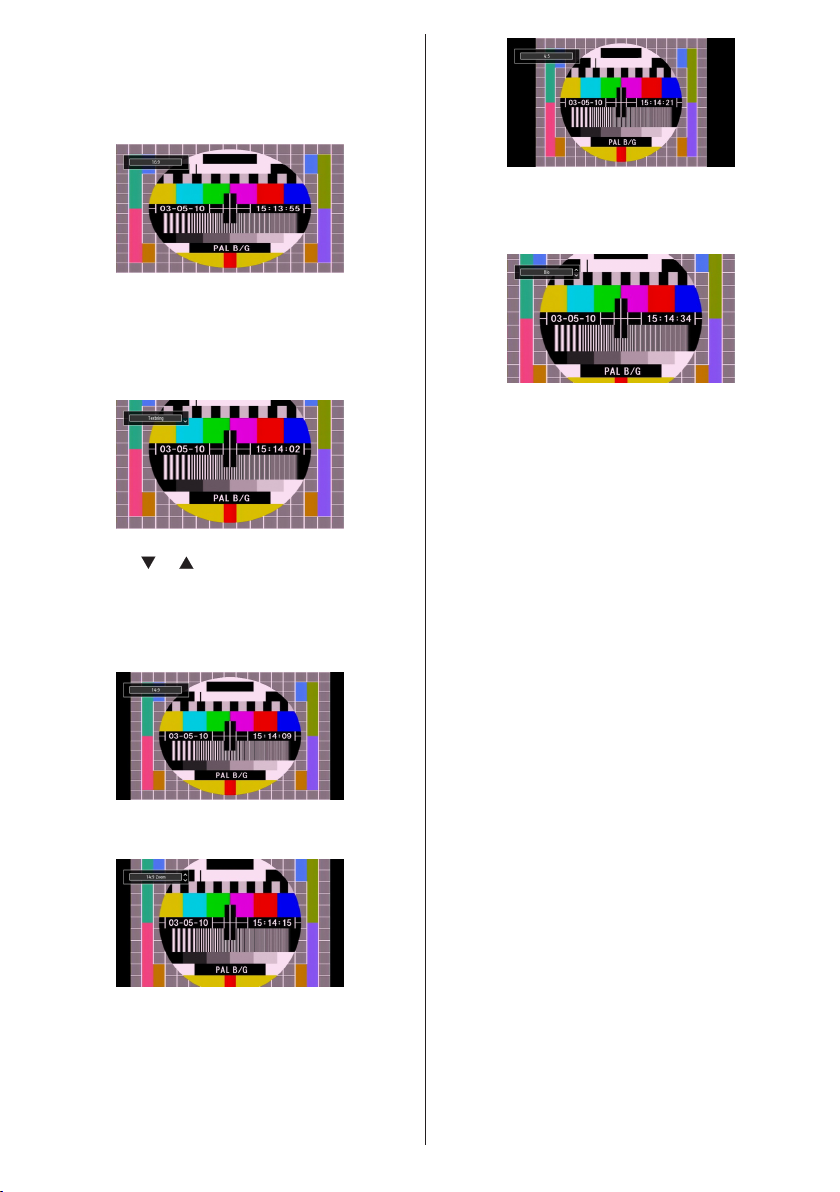
- 25 -
Anm. Autoläget nns endast i HDMI-, YpbPr- och
DTV-källor.
16:9
Detta sträcker vänster och höger sida av normalbilden
(bildformat 4:3) till att täcka bredbilds-TV.
För bildformat 16:9 som har komprimerats till normal •
bild (bildformat 4:3), använder du läget 16:9 för att
återställa bilden till originalstorlek.
Textning
Zoomar upp bredbilden (bildproportion 16:9) med
textning till fullskärm.
OBS: Du kan byta till skärmbild upp eller ned genom
att trycka på “ ” / “ ” knapparna när bildzoomen är
ställd till, 14:9 Zoom, Biograf eller Textning.
14:9
Zoomar upp bredbilden (bildproportion 14:9) till övre
och nedre delen av skärmen.
Biograf (Cinema)
Zoomar upp bredbilden (bildproportion 16:9) till
fullskärm.
14:9 Zoom
Detta läge zoomar till 14:9 bredbild.
4:3
Används för att visa normal bild (bildproportion 4:3)
då detta är originalformat.
Page 27
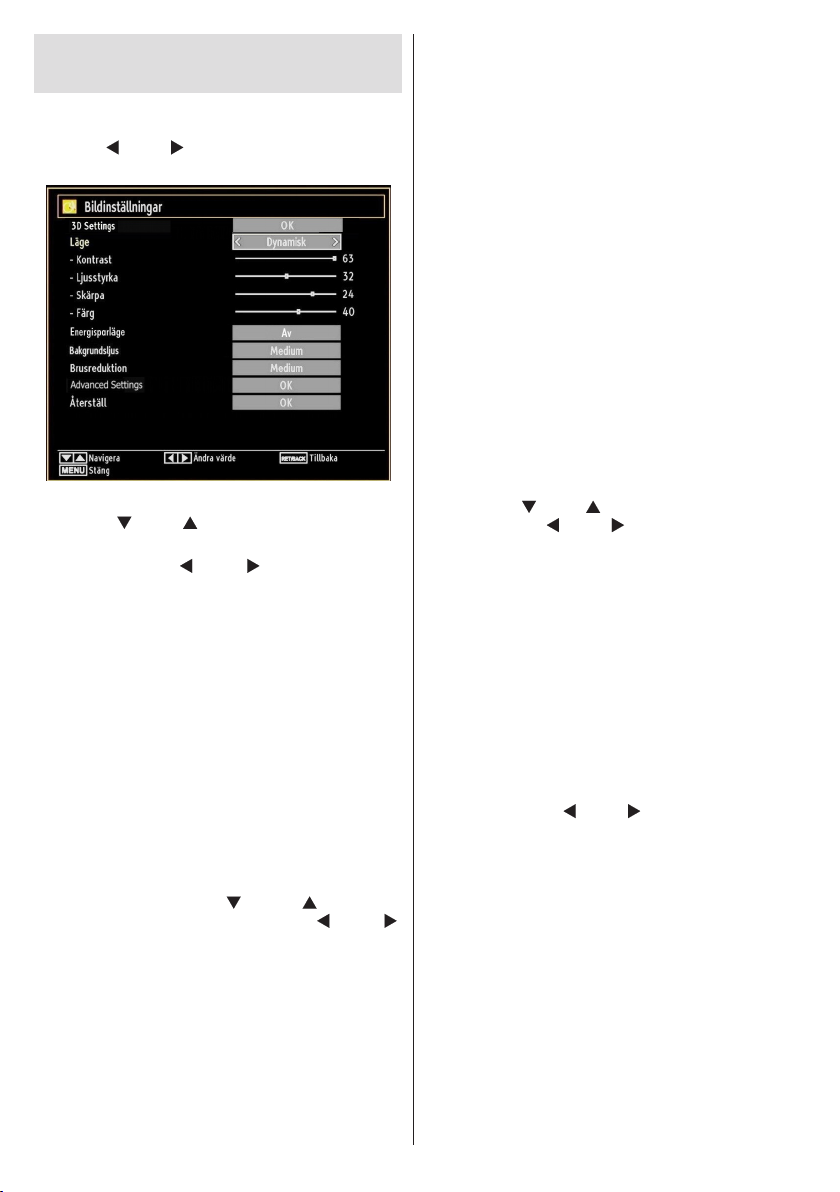
- 26 -
Kongurering av
bildinställningar
Du kan i detalj ändra de olika bildinställningarna.
Tryck på knappen “MENY” och välj bildikonen med
knappen “ ” eller “ ”. Tryck på OK-knappen för att
för att visa inställningsmenyn för bild.
Använda menyvalen för bildinställningar
Tryck på “• ” eller “ ”-knappen för att markera att
menyval.
Använd knappen “• ” eller “ ” för att ställa in ett
val.
Tryck på MENU-knappen för att gå ur.•
Menyvalen för bildinställningar
Läge: För att bilden ska bli så bra som möjligt kan
du ställa in tillhörande läge. Bildläget kan ställas in
till ett av följande alternativ: Bio, spel, dynamiskt
och naturligt.
Kontrast: Ställer in ljus- och mörkhetsvärden på
skärmen.
Ljusstyrka: Stäl le r in vä rdet p å skär me ns
ljusstyrka.
Skärpa: Ställer in värdet på skärpan för detaljer som
visas på skärmen.
Färg: Ställer in färgvärdet, justerar färgerna.
Energisparläge: Tryck “ ” eller “ ” -knappen
för att välja Energisparläge. Tryck på “ ” eller “ ”
-knappen för att ställa Energisparläge som På eller
Av. Se avsnittet “Miljöinformation” i denna manual för
ytterligare information om Energisparläge.
Obs: Bakgrundsljus-funktion kommer att vara osynlig
om Energisparläge är På.
Bakljus (valfritt): Denna inställning kontrollerar
bakgrundljusets nivå och kan ställas till Maximal,
Minimal, Medel och Ekoläge.
OBS: Bakljus kan inte använda s i VGA- eller
Medialäsarläge eller när bilden år inställd på spel.
Brusreducering: Om signalen är svag och bilden
brusig kan du använda inställningen brusreducering
(noise red uc tion) för att mins ka på br uset.
Brusreducering kan ställas in till ett av följande
alternativ: Låg, medium, hög eller av.
Advanced Settings
Färgtemp: Ställer in önskad färgton.
Alternativet Kall ger vita färger en lätt blåtonad
nyans.
För normala färger, välj alternativet Normal.
Alternativet Varm ger vita färger en lätt rödtonad
nyans.
Bildzoom• : Ställer in bildstorleken på auto,16:9,
undertext,14:9, 14:9 zoom, 4:3 eller bio.
HDMI True Black (tillval)• : När vi tittar från
HDMI-källor komme r detta alternativ vis as i
bildinställningsmenyn. Du kan använda denna
funktion för att förbättra bildens svarthet. Du kan
sätta den här funktionen på “PÅ” för att aktivera
HDMI True Black-läget.
Filmläge (tillval)• : Filmer spelas in med olika antal
rutor per sekund för normala TV-program.Tryck på
knapparna “ ” eller “ ” för att välja lmläge. Tryck
på knapparna ” ” eller “ -” för att ställa in denna
funktion på auto eller av. Ställ in denna funktion
på auto när du ser på film och vill se snabba
rörelsescener tydligare.
Återställ• : Återställer bildinställningarna till de
förvalda fabriksinställningarna.
Färgjustering• : Ställer in önskad färgton.
I VGA (PC)-läge kommer en del alternativ i bildmenyn
inte gå att komma åt. Istället kommer inställningarna
för VGA-läge att läggas till i bildinställningar (under
PC-läget).
PC bildinställningar
Gör så här för att justera bilden från PC:n:
Tryck på knappen “ ” eller “ ” för att välja bildikon.
Bildmenyn visas på skärmen.
Inställningarna Kontrast, Ljusstyrka, Färg, Färgtemp. och
Bildzoom, återställning i denna meny är desamma som
inställningarna som denieras i menyn för TV-bild under
”Huvudmenysystem”. Ljud, inställningar och inställning
av källa är identiska med de inställningar som beskrivs i
huvudmenyns system.
PC Position: Välj detta för att visa menyalternativ för PC
position.
Page 28
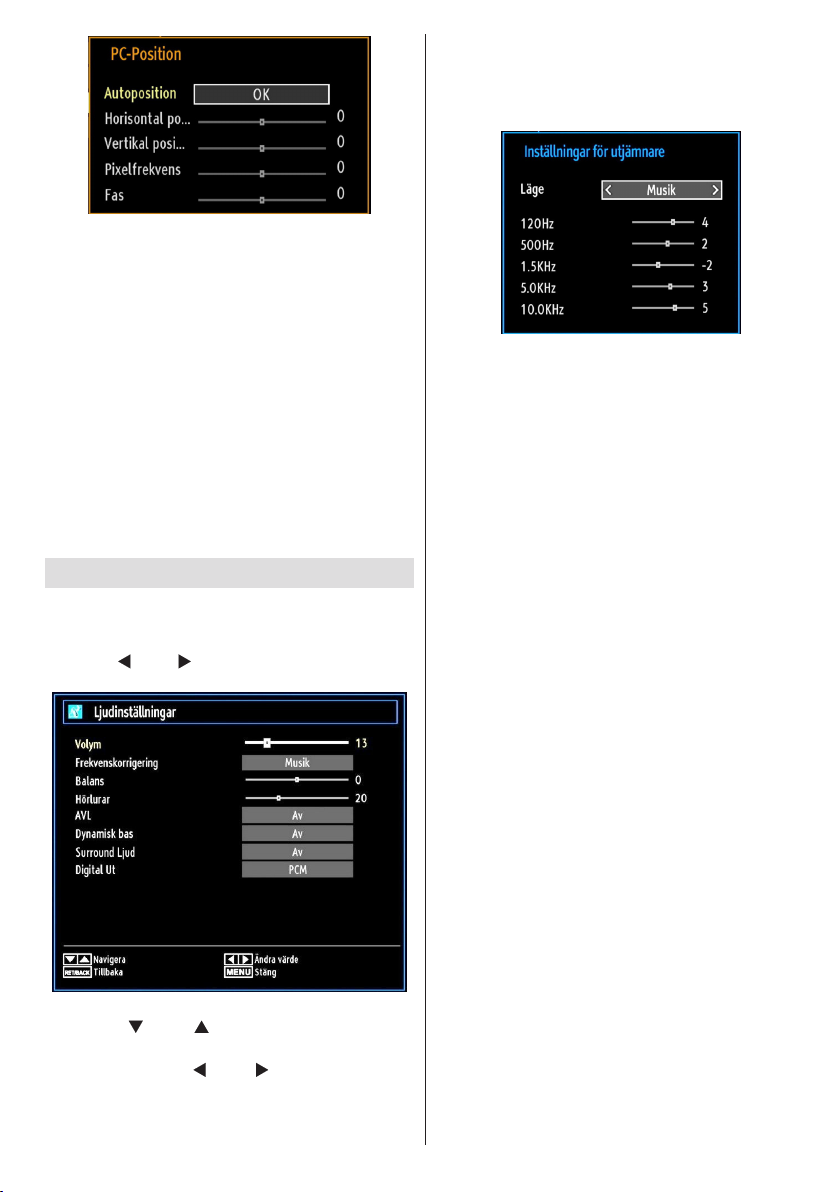
- 27 -
Autoposition: Optimerar automatiskt skärmbilden.
Tryck på OK för att optimera.
H Position: Detta alternativ yttar bilden horisontellt
antingen till höger eller vänster på skärmen.
V Position: Detta alternativ yttar bilden vertikalt upp
eller ned på skärmen..
P i x e l f r e k v e n s ( D o t C l o c k ) :
Pixelfrekvensinställningarna korrigerar störningar
som uppstår i form av vertikala band i pixelintensiva
presentationer som kalkylprogram eller text med litet
typsnitt.
Fas: B e r o end e p å u p plö s n i nge n o ch
sökningsfrekvensen på TV:n kan bilden på skärmen
vara otydlig eller ha brus. I så fall kan denna funktion
användas för att förtydliga bilden genom att pröva
sig fram.
Kongurering av ljudinställningar
Ljudinställningar kan kongureras efter dina egna
önskemål.
Tryck på knappen “MENY” och välj bildikonen med
knappen “ ” eller “ ”. Tryck på OK-knappen för att
visa inställningsmenyn för ljud.
Menyvalen för ljudinställningar
Volym: Justera volym.
Ljudutjämning: Tryck på OK-knappen för att för att
visa inställningsmenyn för ljudutjämning.
I ljudutjämningsmenyn kan du växla mellan Musik,
Film, Tal, Platt, Klassiskt och Användare. Tryck
på “MENY”-knappen för att återgå till föregående
meny.
OBS: Inställningarna här kan bara ändras när
Ljudutjämnar- läget är Personliga inställningar
(User).
Balans: Denna inställning används för att justera
balansen mellan vänster och höger högtalare.
Hörlurar: Ställer in volym i hörlurar.
AVL: Funktionen AVL (automatisk volymbegränsning;
Automatic Volume Limiting) justerar ljudet för att
uppnå en stadig och jämn nivå mellan programmen
(t.ex. tenderar ljudnivån på reklaminslag att vara högre
än själva programmen).
Dynamisk bas: Dynamisk bas (Dynamic Bass )
används för att öka TV:ns baseffekt.
Surroundläge: Surroundläge kan ändras till På
eller Av.
Digital ut: Ställer in ljudtyp för digital ut.
Använda menyvalen för ljudinställningar
Tryck på “• ” eller “ ”-knappen för att markera att
menyval.
Använd knappen “• ” eller “ ” för att ställa in ett
val.
Tryck på MENU-knappen för att gå ur.•
Page 29
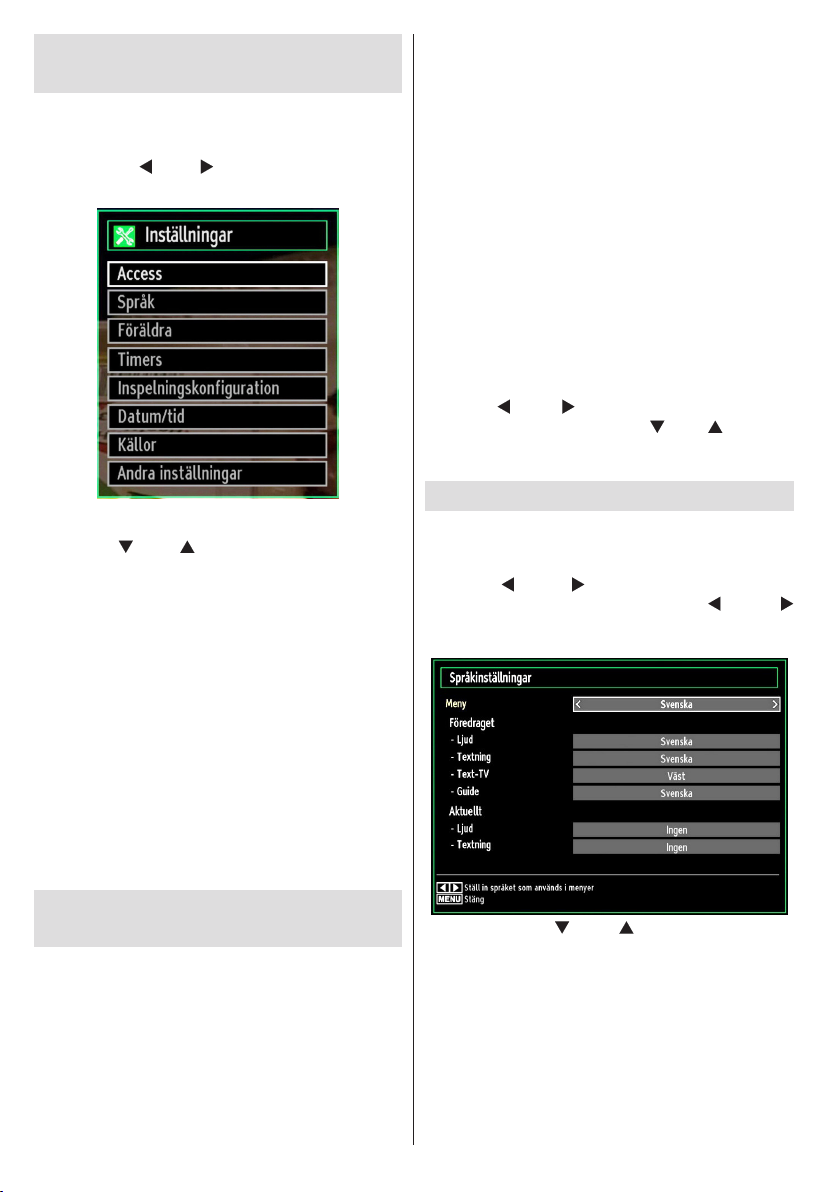
- 28 -
Konguration av din TV:s
inställningar
Ljudinställningar kan kongureras efter dina egna
önskemål.
Tryck på knappen “MENY” och välj inställningsikonen
med knappen “ ” eller “ ”. Tryck på OK-knappen för
att visa inställningsmenyn.
Använda valen i inställningsmeny
Tryck på “• ”eller “ ”-knappen för att markera att
menyval.
Tryck på OK-knappen för att välja ett alternativ. •
Tryck på “MENY”-knappen för att gå ur.•
Val i inställningsmeny
Villkorlig åtkomst: Kontrollerar moduler för villkorlig
åtkomst om tillgängligt.
Språk: Kongurerar språkinställningar.
Föräldrar: Kongurerar föräldrainställningar.
Tidräknare: Ställer in tidräknare för valda program.
Datum/tid: Ställer in datum och tid.
Källor: Aktiverar eller avaktiverar valda alternativ
för källor.
Andra inställningar: Visar andra inställningsval för
TV:n.
Använda en modul för villkorlig
åtkomst
VIKTIGT: Sätt endast in eller ta ut CI-modulen när
TV:n är AVSTÄNGD.
För att titta på vissa digitala kanaler kan det behövas •
en modul för villkorad tillgång (CAM). Modulen
måste sättas in i CI-uttaget i TV:n.
När du fått en modul för villkorad tillgång (CAM) samt •
ett programkort från betalkanalsföretaget, ansluter
du dessa i TV:n på följande sätt.
Sätt i CAM-modulen och sedan programkortet i •
uttaget vid uttagspanelen på TV:ns baksida.
CAM-modulen bör sitta i ordentligt, den går inte att •
sätta i ordentligt om den är vänd åt fel håll. CAMmodulen eller uttaget kan skadas om man använder
onödigt våld när modulen sätts i.
Anslut TV:n till nätuttaget, slå på den och vänta en
stund tills kortet aktiverats.
Om ingen mo dul satts i vis as meddel andet •
“Ingen Common Interface-modul upptäcktes” på
skärmen.
Se instruktionsmanualen för modulen för närmare •
information om inställningarna.
Visa menyn för villkorad tillgång (*)
(*) Dessa menyinställningar kan ändras beroende på
tjänsteleverantör.
Tryck på knappen “MENY” och välj bildikonen med
knappen “ ” eller “ ”. Tryck på OK-knappen för att
visa inställningsmenyn. Använd “ ”eller “ ”-knappen
för att markera Villkorlig åtkomst och tryck på OK för
att visa menyval.
Kongurera språkpreferenser
Du kan sköta TV:ns språkinställningar med hjälp av
denna meny.
Tryck på knappen “MENY” och välj bildikonen med
knappen “ ” eller “ ”. Tryck på OK-knappen för
att visa inställningsmenyn. Använd “ ” eller “
”-knappen för att markera Språk och tryck på OK för
att fortsätta:
Använd knappen “ ” eller “ ” för att ställa in ett val.
Inställningar sparas automatiskt.
Meny: visar systemspråket.
Önskad
Dessa inställningar används om de är tillgängliga. I
annat fall används aktuella inställningar.
Ljud: • Ställer in audiospråket som föredras.
Undertext: • Ställer in textningsspråket. Valt språk
visas i textningen.
Text-TV:• Ställer in text-TV-språket.
Page 30
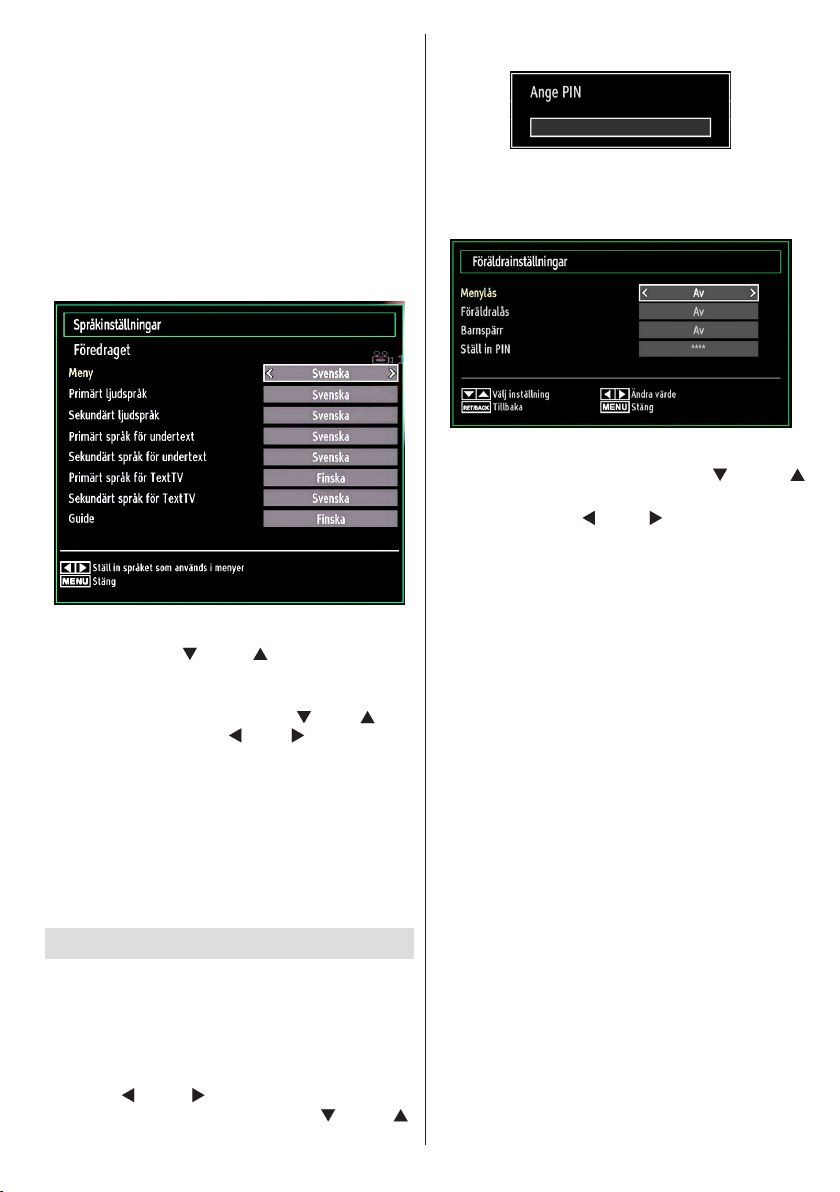
- 29 -
Guide: • Ställer in det önskade språket i guiden.
Nuvarande (*)
(*) Dessa inställningar kan ändras om det stöds av
sändningarna. I annat fall kommer inte inställningarna
att kunna ändras.
Ljud: Ändrar audiospråket för den aktuella kanalen.
Undertext:• Ändrar textningsspråket för den aktuella
kanalen.
OBS: Om valt land är Danmark, Sverige, Norge eller
Finland, fungerar menyn för språkinställningar enligt
beskrivningen nedan:
Språkinställningar
Markera rubriken Språkinställningar (Language
Settings) i Kongurationsmenyn (conguration Menu)
genom att trycka “ ” eller “ ” knapparna. Tryck
på OK så visas språkinställningarnas (Language
Settings) undermeny:
Markera alternativ med knapparna “ ” eller “ ” och
välj sedan med knappen “ ” eller “ ”.
Obs!
Systemspråket (System Language ) anger språk •
för menyerna.
Ljudspråket (Audio Language) används för att välja •
ljudspår för en kanal.
De primära inställningarna används när sändningen •
medger era alternativ. Sekundära inställningar
används när de primära inte kan användas.
Föräldralås
För att förhindra att vissa program kan ses, kan
kanaler och menyer låsas genom systemet för
föräldralås.
Med denna funktion kan du aktivera eller avaktivera
skyddssystemet och ändra PIN-koden.
Tryck på knappen “MENY” och välj bildikonen med
knappen “ ” eller “ ”. Tryck på OK-knappen för
att visa inställningsmenyn. Använd “ ” eller “ ”
-knappen för att markera Språk och tryck på OK för
att fortsätta:
För att visa menyalternativ för föräldralås, ska PINnummer anges. Den fabriksinställda PIN-koden är
0000. Efter att ha angivit rätt PIN-kod kommer menyn
för föräldrainställningar att visas:
Menyåtgärd i Föräldrainställning (*)
Välj ett alternativ med hjälp av “• ” eller “
”-knappen.
Använd knappen “• ” eller “ ” för att ställa in ett
val.
Tryck på knappen OK för att se er alternativ.•
(*) Om landvalet sätts till UK i första installationen,
är inte Barnlåsfunktionen synlig. Denna funktion är
endast tillgänglig i EU-länderna.
Menylås (Menu Lock): Inställning av menylås
aktiverar eller avaktiverar menyåtkomst. Du kan
avaktivera åtkomst till installationsmenyn eller hela
menysystemet.
Nivålås (Maturity Lock): När inställningen är klar
hämtar funktionen nivåinformationen om sändningen
och om denna nivå har avaktiverats avaktiveras
åtkomst till sändningen..
Barnlås (Child Lock): När barnlås har valts kan
TV:n endast manövreras via fjärrkontrollen. I detta fall
kommer inte knapparna på kontrollpanelen att fungera
(förutom knappen Vänteläge/På). När barnlåset är
aktiverat kan TV:n övergå till vänteläget med hjälp av
knappen Vänteläge/På. För att slå på TV:n igen måste
fjärrkontrollen användas. Om någon av knapparna
trycks ned visas meddelandet ”Barnlås är på” på
skärmen (menyskärmen är inte synlig).
Ställ in PIN: Denierar ett nytt PIN-nummer. Använd
sifferknapparna för att ange ett nytt PIN-nummer. Du
kommer att behöva koda det nya PIN-numret en andra
gång av verikationsskäl.
VIKTIGT: Det fabriksinställda pinnumret är 0000, om
du ändrar detta, se till att skriva ner numret och spara
det på ett säkert ställe.
Page 31
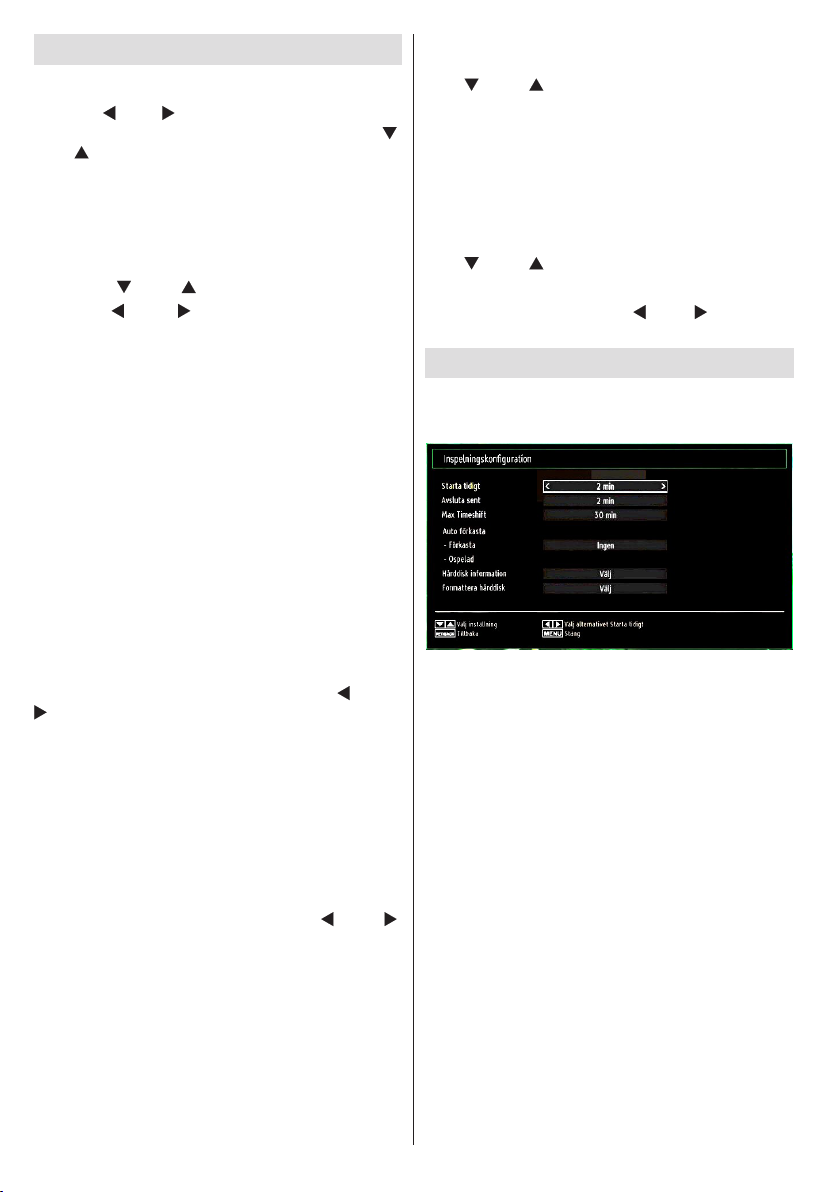
- 30 -
Tidräknare
För att visa menyn för tidräknare (Timer), tryck på
MENY-knappen och välj inställningsikonen genom att
använda “ ” eller “ ”-knappen. Tryck på OK-knappen
för att visa inställningsmenyn. Använd knappen “ ”
eller “ ” för att markera Tidräknare och tryck på OK
för att fortsätta:
Inställning av insomningstimer
Denna inställning används för att TV:n ska slå av efter
en bestämd tid.
Markera insomningstimer genom att använda •
knappen “ ” eller “ ”.
Använd “• ” eller “ ” för att ställa in. Tidräknaren
kan programmeras mellan Av och 2,00 timmar (120
minuter) i steg om 30 minuter.
Inställning av programtidräknare
Du kan ställa in programtidräknare för ett särskilt
program med hjälp av denna funktion.
Lägg till en tidräknare genom att trycka på den GULA •
knappen i fjärrkontrollen.
OBS: GUL knap fungerar endast när TV:n är i •
digitalt läge.
Lägga till en tidräknare
Lägg till en timer genom att trycka på den GULA •
knappen i fjärrkontrollen. Följande meny visas på
skärmen:
Nätverkstyp: Denna funktion kan inte ställas in.
Typ av tidräknare: Du kan välja typ av tidräknare
som Record (Spela in) eller Timer.
Kanal: Ändrar kanal genom att använda “ ” eller “
”.
Inspelningstyp: Detta alternativ kan inte ställas in.
Datum: A n g e e t t d at um m e d h jä lp a v
sifferknapparna.
Start: Ange en startid med hjälp av sifferknapparna.
Slut: Ange en sluttid med hjälp av sifferknapparna.
Varaktighet: Visar varaktigheten mellan start- och
sluttiden.
Upprepa: Du kan ställa in tidräknaren på upprepning
en gång, varje dag eller vecka. Använd “ ” eller “ ”
för att välja ett alternativ.
Ändra/radera: Ställer in rättighet för ändra/radera.
Uppspelning Ställer in rättighet för uppspelning och
föräldrainställningar.
Tryck på den GRÖNA knappen för att spara •
tidräkn are. Try ck på RÖD kn app om du vi ll
avbryta.
Redigera en tidräknare
Välj den tidräknare du vill redigera genom att trycka •
på “ ” eller “ ”-knappen.
Tryck på den GRÖNA knappen. Skärmen för •
Redigera tidräknare visas.
Tryck på OK när du är klar med redigeringen, tryck •
på den GRÖNA knappen för att spara. Du kan trycka
på knappen “MENY” för att avbryta.
Ta bort en timer
Välj den tidräknare du vill ta bort genom att trycka •
på “ ” eller “ ”-knappen.
Tryck på den RÖDA knappen.•
Välj JA genom att använda “• ” eller “ ”-knapparna
för att ta bort tidräknaren. Välj NEJ för att avbryta.
Konguration av inspelning
Välj alternativet Konguration av inspelning på menyn
Inställningar när du vill kongurera inställningarna för
inspelningar. Följande meny visas då.
Du kan använda dig av följande alternativ:
Starta tidigt (*)
Ange en tidig starttid med den här inställningen.
(*) Bara i EU-länder.
Avsluta sent (*)
Du ställe rin inspelningstimerns sluttid så att den
slutar senare med den här inställningen.
(*) Bara i EU-länder.
Max. timeshift
Med den här inställningen anger du max. tillåten
tid för timeshifting. Alternativen för inspelningstid
är ungefärliga och kan påverkas av mottagen
sändning.
Formatera disk
VIKTIGT! Observera att formateringen med det här
alternativet innebär att alla lagrade data försvinner och
att disken konverteras till lformatet FAT32.
•Om du vill radera alla ler på den anslutna USB-
disken eller minnesstickan kan du använda det
alternativet Formatera disk.
• Om en USB-enheten inte fungerar korrekt kan du
pröva att formatera den. Ofta gör formateringen att
Page 32
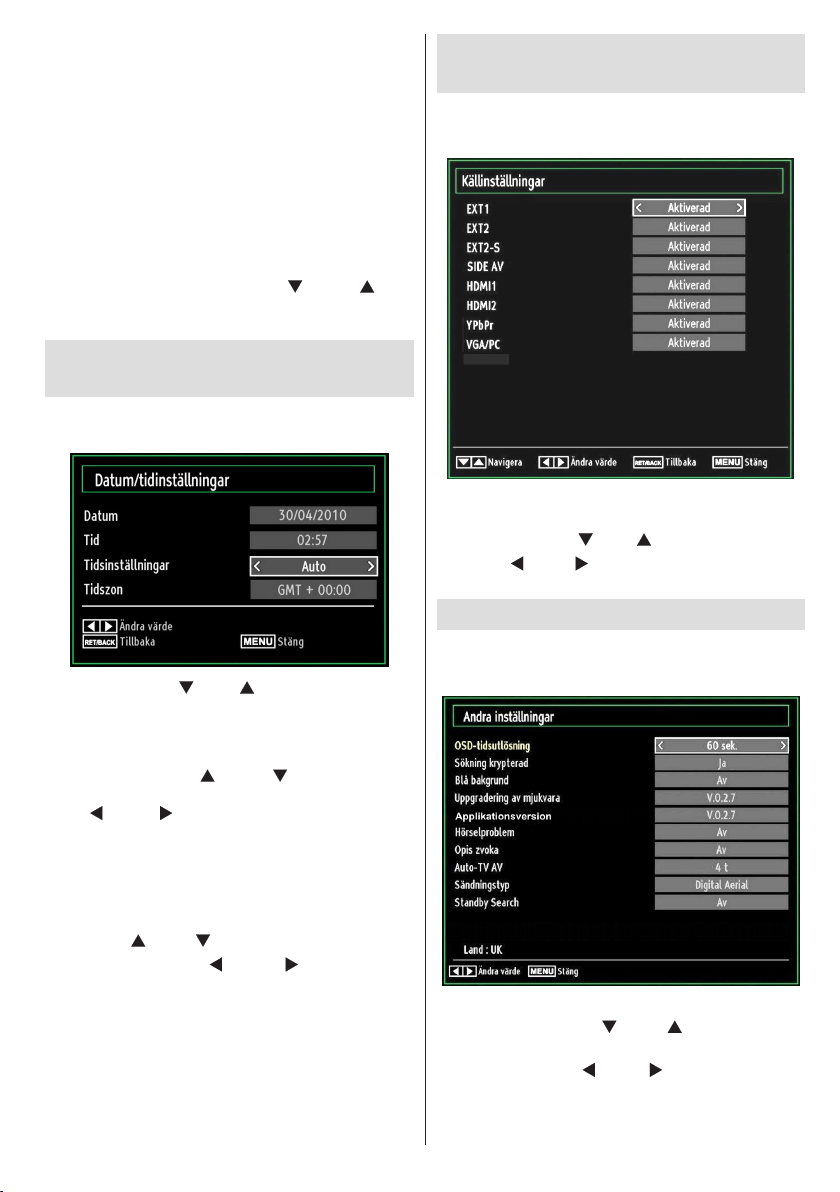
- 31 -
enheten fungerar korrekt igen. Tänk bara på att ALL
information på enheten tas bort.
• Tryck på OK när alternativet Formatera disk är
markerat. En menyn visas och du uppmanas ange
PIN-kod. Om du inte har bytt kod använder du
fabriksinställningen 0000. När du angett koden
visas en meny. Välj ”JA” och tryck på OK om du vill
formatera disken. Välj ”NEJ” och tryck på OK om du
vill avbryta. Se till att du har säkerhetskopierat alla
viktiga ler innan du formaterar disken.
Hårddiskinfo
Om du vill visa information om den externa enheten
markerar du Hårddiskinfo med “ ” eller “ ” och
trycker på OK. Information om USB-disken visas på
skärmen:
Kongurera inställningar av
datum/tid
Välj datum/tid i inställningsmenyn för att kongurera
inställningar för datum/tid. Tryck på knappenOK.
Använd knappen “• ” eller “ ” för att markera Datum/
tid.
Datum, tid, tidinställningsläge och tidszonsinställningar
blir tillgängliga.
Använd knapparna “ ” eller “ ” för att markera
Tidsinställningsläget. Tidsinställningsläget ställs in
med “ ” eller “ ”-knapparna. Den kan ställas till
AUTO eller MANUELL (MANUAL).
När AUTO har valts, kan inte alternativen Datum/tid
och Tidszon ställas in. Om alternativet MANUELLT
har valts kan Tidszonen ändras:
• Välj Tidszon (Time Zone) genom att trycka på
knapparna “ ” eller “ ”.
Använd knapparna “ ” eller “ ” för att ändra
Tidszonen mellan GMT-12 och GMT+12. Datum/tid
överst på menylistan ändras i överensstämmelse med
den valda tidszonen.
Ändringar sparas automatiskt. Tryck på “MENY”-•
knappen för att lämna menyn.
Kongurering av inställningar
för källa
Du kan aktivera eller avaktivera valda alternativ för
källa. TV:n kommer inte att växla till avaktiverade
alternativ för källa om knappen “KÄLLA” är intryckt.
Välj Källor i inställningsmenyn och tryck på OK-•
knappen.
Tryck på knappen “• ” eller “ ” för att välja en källa.
Använd “• ” eller “ ” för att aktivera eller avaktivera
den valda källan. Ändringar sparas automatiskt.
Kongurering av övriga källor
För att visa allmänna kongurationspreferenser, välj
Övriga inställningar på inställningsmenyn och tryck
på OK-knappen.
Användning
Tryck på knappen “• ” eller “ ” för att välja ett
alternativ.
Använd knappen “• ” eller “ ” för att ställa in ett
alternativ.
Tryck på OK-knappen för att visa en undermeny.•
Page 33
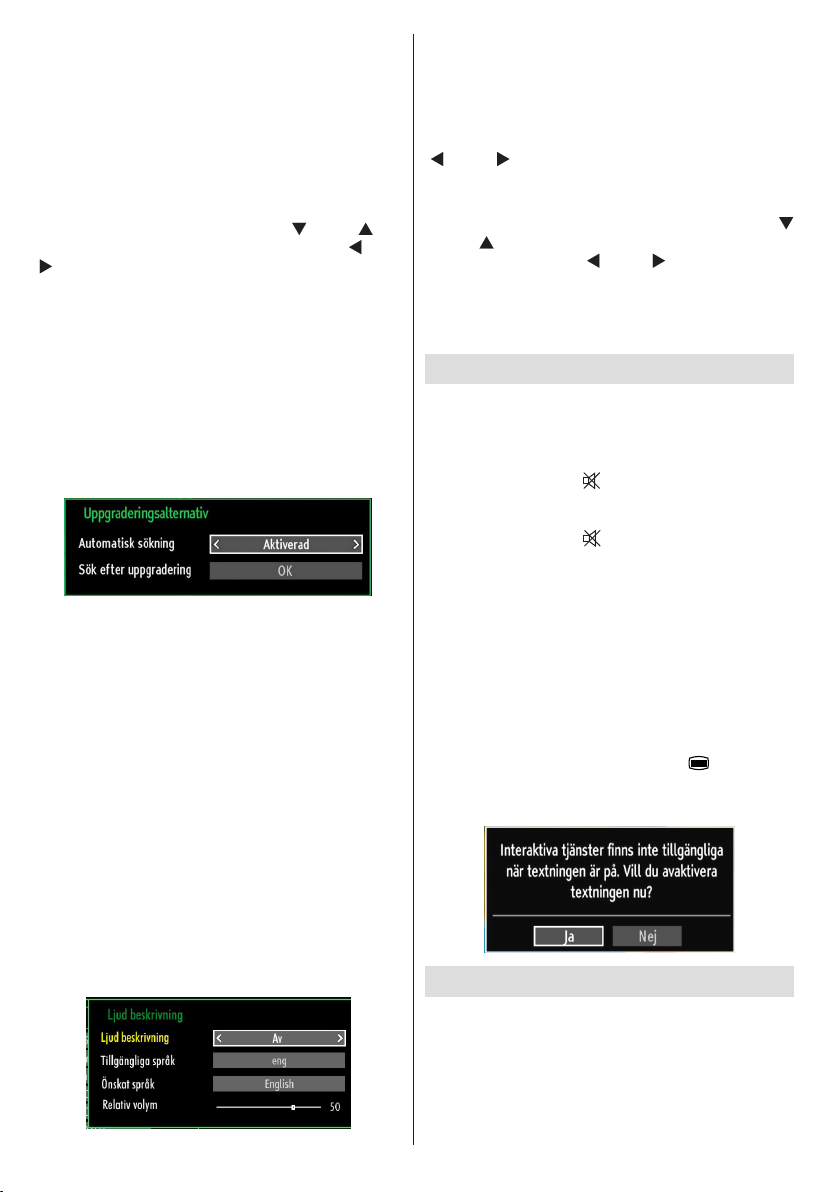
- 32 -
Meny Timeout: Ändrar tidsutlösningens varaktighet
för menyskärmar.
Avsök kodade kanaler: När denna inställning är JA
letar sökningsfunktionen även efter kodade kanaler.
Om den ställts in på NEJ söks inte kodade kanaler
automatiskt eller manuellt.
Bakljus (valfritt): Denna inställning kontrollerar
bakgrundljusets nivå och kan ställas till Maximal,
Minimal, Medel och Ekoläge (tillval)
Energisparläge: Använd knappen “ ” eller “ ” för
att välja energisparläge. Tryck på knappen “ ” eller
“ ” för att ställa in energisparläge till På eller Av. Se
avsnittet “Miljöinformation” i denna handbok för mer
information om energisparläge.
OBS: Funktionen för bakbelysning kommer att vara
osynlig om energisparläge är inställt på På.
Blå bakgrund: Aktiverar eller avaktiverar blått
bakgrundssystem när signalen är svag eller saknas.
Uppgradering av mjukvara: För att försäkra dig
om att TV:n alltid är uppdaterad använder du detta
alternativ. För att säkerställa riktig drift, var noga med
att TV:n är i vänteläge.
Du kan aktivera eller avaktivera aut om at is k
uppgradering genom att ställa in valet automatisk
sökning.
Du kan manuellt söka efter ny mjukvara genom att
välja sök efter uppgradering.
Applikationsversion: V isar d e n aktu ell a
applikationsversionen.
Hörselskadade: Om kanal en sände r u t en
specialsignal med avseende på ljudet kan du ställa
in denna inställning till På för att ta emot sådana
signaler.
Ljudbeskrivning: Lju d besk r ivn in g ä r e t t
be skrivning sl jud för bl in da oc h synsk ad ade
tittare av visuell media, inklusive TV och filmer.
Beskrivningstalaren berättar presentationen, beskriver
vad som händer på skärmen under avbrott i ljudet (och
ibland under dialogen vid behov) Funktionen kan
användas bara on sändningen stödjer det.
Auto TV Av: Du kan ställa in värdet för funktionen Auto
OFF tidsutlösning. Efter att värdet för tidsutlösningen
har uppnåtts och TV:n inte använts under den valda
tiden, så stängs TV:n av.
Sändningstyp (valfritt): Du kan ställa in önskad
sändningstyp genom att markera den med knappen
“ ” eller “ ” så att tillhörande kanallista visas. Om
TV:n inte kan hitta några kanaler för sändningstypen
visas ett meddelande om detta på skärmen.
Standbysökning (valfritt): Använd Knappen “
” eller “ ” för att välja Standby-sökning (och ange
sedan med Knappen “ ” eller “ ” om inställningen
ska vara På/On eller Av/Off. Om du ändrar Sökning i
vänteläge till Av, kommer denna funktion inte att vara
tillgänglig. För att använda Sökning i vänteläge, var
säker på att du har valt På för detta funktionsläge.
Övriga funktioner
Visa TV-information: Information om Programnummer,
Programnamn, Ljudindikator och tid, text-TV, kanaltyp
och upplösning visas på skärmen när ett nytt program
anges eller “INFO”-knappen trycks in.
Ljudlöst: Tryck på “ ” för att stänga av ljudet.
Symbolen för ”ljudlöst” visas på skärmens övre sida.
För att ångra ljudavstängningen nns två alternativ; det
första är att trycka på “ ” knappen och det andra att
höja volymnivån.
Val av bildläge: Genom att trycka på knappen
PRESETS kan du byta inställningar av Bildläge (Picture
Mode) efter dina behov. Tillgängliga val är dynamisk,
naturlig, bio och spel.
Visning av textning: Om undertextinformation nns
tillgänglig i sändningen kan du aktivera textningen genom
att trycka på knappen SUBTITLE på fjärrkontrollen. Tryck
en gång till på knappen SUBTITLE för att avaktivera
undertextfunktionen.
Om ”Undertext” är På och knappen “ ” trycks ned
kommer följande varningsmeddelande att visas på
skärmen (** endast för Storbritannien)
Text-TV
Text-TV-systemet sänder information som nyheter,
sport och väder till din tv. Om signalen är svag,
t.ex. vid dåliga/ogynsamma väderförhållanden, kan
vissa fel uppstå i texten eller så kan läget för text-tv
inaktiveras.
Page 34
- 33 -
Text-TV-funktionens knappar listas nedan:
“ ” Text-TV/Mix: Tryck en gång på knappen så
aktiveras text-tv. Tryck en gång till för att placera
text-TV-skärmen över programmet (mix). Tryck ännu
en gång för att gå ur text-TV-läget.
“RETURN” - Index: V i s a r t ext - T V : n s
innehållsförteckning.
“INFO” visa: Visar dold information (spellösningar
till exempel).
”OK” Håll: Håller (pausar) en textsida vid behov.
Tryck igen för att återuppta.
“ ”/“ ” Underkodade sidor: Väljer underkodade sidor
om de nns tillgängliga när text-tv är aktiverad.
P+/ P- och siffror (0-9): Tryck för att välja sida.
OBS: De esta TV-kanalerna använder kod 100 för
innehållssidan.
Färgknappar (RÖD/GRÖN/GUL/BLÅ)
Din TV stödjer både systemen FASTEXT och TOP
text. När dessa system nns tillgängliga är sidorna
uppdelade i grupper eller ämnen. När FASTEXT-
systemet nns tillgängligt färgas avsnitten på textsidan
och kan väljas med färgknapparna. Tryck på en
färgknapp som motsvarar dina intressen. Det färgade
avsnittet visas, och informerar om vilken färgknapp du
ska använda när TOP text sänds. Tryck på “ ” eller “
” för att visa nästa eller föregående sida.
Tips
Skärmvård: Rengör skärmen med en lätt fuktad, mjuk
duk. Använd inga slip- eller lösningsmedel, då dessa
kan skada TV-skärmens ytskikt. Av säkerhetsskäl
ska du alltid dra ur strömkabeln när du rengör tv:n.
Om du yttar din tv måste du ta tag ordentligt i den
undre delen.
Spökbild: Observera att en spökbild kan uppträda när
en fast bild visas. Den kvarhållna bilden på LCD TV:n
försvinner normalt efter en kort stund. Testa med att
stänga av TV:n en stund.
För att undvika problemet bör du inte låta skärmen
vara på med samma stillbild under längre tid.
Ingen ström: Om din TV inte har ström kontrollerar
du elkabeln och anslutningen till vägguttaget.
Dålig bild: Har du valt rätt TV-system? Är TV:n eller
antennkabeln för nära icke-jordad ljudutrustning
eller lysrör? Höga byggnader och berg kan orsaka
fantombilder eller dubbelbild. Ibland kan kvaliteten
förbättras genom att antennen riktas om. Är bilden
dålig eller text-TV-mottagningen oläslig? Kontrollera
att rätt frekvens är inlagd. Ställ in kanalerna på nytt.
Bildkvaliteten kan försämras om era externa enheter
samtidigt är kopplade till TV:n. Pröva med att koppla
ur en av enheterna.
Ingen bild: Är antenn ka beln rätt ink op plad?
Sitter kontakterna i ordentligt i antennuttaget? Är
antennkabeln skadad? Används rätt kontakter för att
koppla antennkabeln? Om du är osäker, rådgör med
din återförsäljare. Ingen bild betyder att TV:n inte tar
emot några signaler. Har du tryckt på rätt knapp på
fjärrkontrollen? Försök en gång till. Kontrollera också
att rätt bildkälla är vald.
Ljud: Inget ljud hörs. Har du möjligen råkat stänga
av ljudet? Ljud från endast en högtalare. Är balansen
inställd på bara ena sidan? Se Ljudmenyn.
Fjärrkontroll: TV:n reagerar inte län gre på
fjärrkontrollens kommandon. Kanske är batterierna
slut. Om så är fallet, kan TV:ns knappar användas.
In-källor: Om du inte kan välja inkälla kanske
ingen enhet är ansluten. Kontrollera AV-kablar och
-anslutningar om du har försökt ansluta en extern
enhet till tv:n.
Inspelning ej tillgänglig: För att spela in ett program
måste du först ansluta ett USB-minne till din TV medan
TV:n är avstängd. Du ska därefter slå på TV:n för att
aktivera inspelningsfunktionen. I annat fal kommer
inte inspelningsfunktionen att vara tillgänglig. Om du
inte kan spela in program slår du av TV:n och ansluter
USB-enheten på nytt.
USB-enheten är för långsam: Om ett meddelande
anger att USB-enheten är för långsam när du
startar en inspelning testar du först med att starta
om inspelningen. Om detta inte hjälper kanske den
externa enheten inte uppfyller hastighetskraven. Du
bör då ansluta en annan USB-disk.
Page 35
Bilaga F: Stödda 3D-innehållsupplösningar
HDMI
MBV
MBP
DTV
ATV
ÖVRIGA
1080p@24
FP
720p@50
FP
720p@60
FP
1080p FC
720p FC
1080i FC
ÖVRIGA
Stöds Stöds ej Stöds ej Stöds ej Stöds ej Stöds ej
Stöds Stöds ej Stöds ej Stöds ej Stöds ej Stöds ej
Stöds Stöds ej Stöds ej Stöds ej Stöds ej Stöds ej
SBS, TB SBS, TB SBS, TB SBS, TB Stöds ej SBS, TB
SBS, TB SBS, TB SBS, TB SBS, TB Stöds ej SBS, TB
SBS SBS SBS SBS Stöds ej SBS
Stöds ej Stöds ej (*) (*) Stöds ej Stöds ej
Notera att om du använder 720p FC TB-indata kommer bilden att bli mindre än originalstorleken mitt
på skärmen.
SBS: Sida vid sida
TB: Över under
MBP: Media Browser Picture (mediabläddrarbild)
MBV: Mediabläddrarvideo
FC: Frame Compatible (ramkompatibel)
FP: Frame Pack (rampackad)
i MBP: Stöds endast när bildens höjd är multiplar av 2 och bildens bredd är multiplar av 16 och om bildbredden
är lika med panelbredden eller bredare.
I DTV: Stöds endast när bildhöjden är mellan 1700 och 1900 bildbredden är lika med 1280 eller 720.
(*): Stöds ej om bilden har 1080i-upplösning.
3D-glasögon
Rammaterial: ABS Ramtyp: Vikbar Vikt: 21g
Typ av polarisationslm: Cirkulär Ljusgenomtränglighet: 40 %
Polarisationsverkan: 99,9 % Linstjocklek: 0,28 mm Linsbehandling: Hård beläggning
- 34 -
Page 36
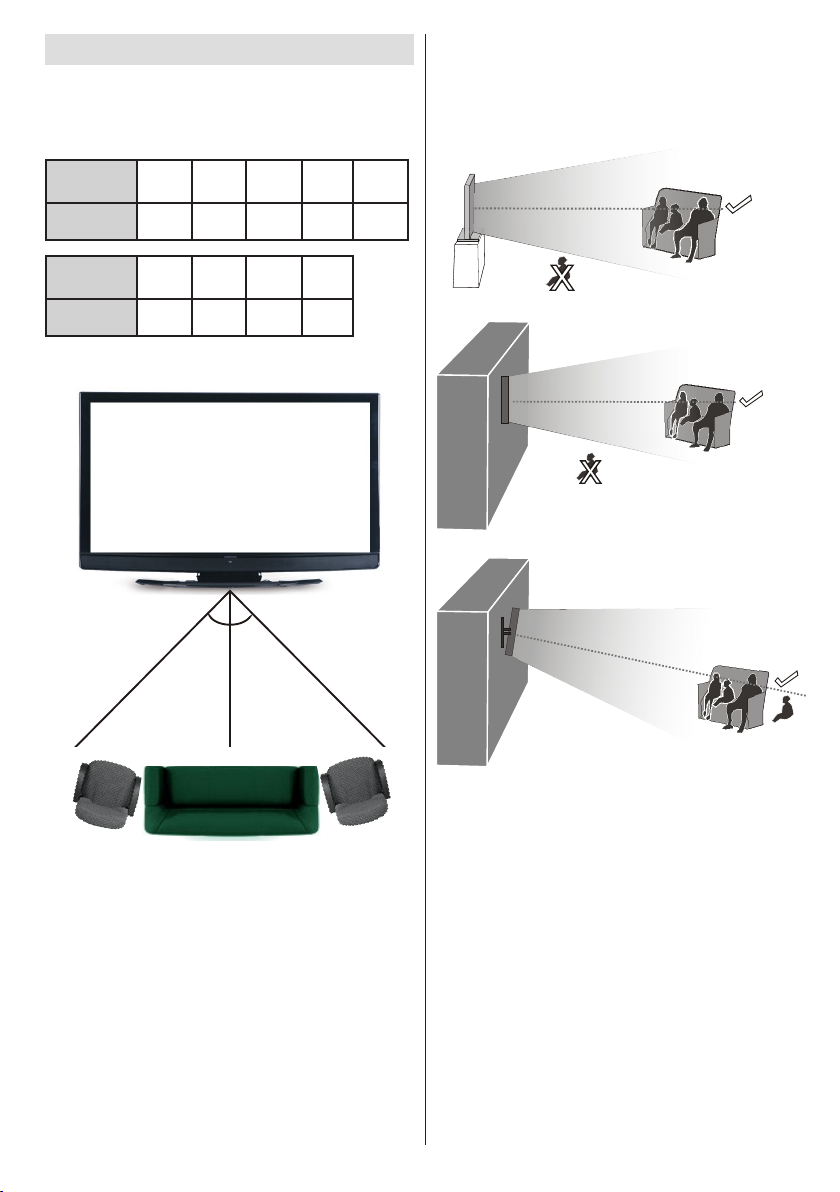
Eye Line
Eye Line
Eye Line
3D-visningsinformation
Storlek
(tum)
Visningsavstånd
(m)
Storlek
(tum)
Visningsavstånd
(m)
45
45
Din 3D-visningsupplevelse kan påverkas av tittarens
och TV:ns placering. För bästa möjliga upplevelse
rekommenderar vi att du följer riktlinjerna nedan:
Betraktningsavstånd
22 26 32 37 40
1,30 1,50 1,90 2,20 2,40
42 46 47 55
2,50 2,75 2,80 3,25
Horisontell betraktningsvinkel
Vertikal betraktningsvinkel
Det rekommenderas att TV:n alltid placeras i rätt
sittande ögonhöjd för betraktaren. Om TV:n måste
placeras högre eller lägre ska den lutas i enlighet med
detta på sin ställning eller sitt väggfäste.
- 35 -
Page 37
Bilaga A: Typiska visningslägen
Källa
Signaler som
stöds
Tillgängliga
EXT-1
(SCART-1)
EXT-2
(SCART-2)
SIDE AV
YPbPr
HDMI1
HDMI2
Index
Upplösn.
Frekvens
1
2
3
4
5
6
7
8
9
10
11
12
13
14
15
16
17
18
19
20
21
22
23
24
25
via PC-ingång
Skärmen har en maximal upplösning på 1920 x 1200.
I följande tabell visas några vanliga bildskärmslägen.
Din TV kanske inte stöder olika upplösningar.
Upplösningslägen som stöds visas nedan. Om du
ställer in din PC på ett läge som inte stöds, kommer
en varning att visas på skärmen.
640x400 70Hz
640x480 60Hz
640x480 72Hz
640x480 75Hz
800x600 56Hz
800x600 60Hz
800x600 70Hz
800x600 72Hz
75Hz
60Hz
75Hz
60Hz
75Hz
60Hz
75Hz
60Hz
60Hz
60Hz
60Hz
800x600
1024x768 60Hz
1024x768 70Hz
1024x768 72Hz
1024x768 75Hz
1152x864 75Hz
1280x768 60Hz
1360x768
1280x768
1280x960
1280x960
1280x1024
1280x1024
1400x1050
1600x1200
1920x1080
1920x1200
Bilaga B: AV- och HDMI
Signalkompabilitet
(Ingångssignaltyper)
PAL 50/60 O
NTSC 60 O
RGB 50 O
RGB 60 O
PAL 50/60 O
NTSC 60 O
RGB 50 X
RGB 60 X
PAL 50/60 O
NTSC 60 O
480I 60Hz O
480P 60Hz O
576I 50Hz O
576P 50Hz O
720P 50Hz O
720P 60Hz O
1080I 50Hz O
1080I 60Hz O
1080P 50Hz O
1080P 60Hz O
480I 60Hz O
480P 60Hz O
576I 50Hz O
576P 50Hz O
720P 50Hz O
720P 60Hz O
1080I 50Hz O
1080I 60Hz O
1080P 50Hz O
1080P 60Hz O
1080P 24 HZ O
(X: Ej tillgänglig, O: Tillgänglig)
I vissa fall kanske inte en korrekt signal visas på tv:n.
Problemet kan komma från en inkonsekvens med
standarder från källutrustningen (DVD, satellitbox
osv.). Om du upplever detta problem, ta kontakt med
din återförsäljare och tillverkaren av den sändande
utrustningen.
- 36 -
Page 38
Bilaga C: DVI-upplösningar som stöds
Index
Upplösn.
Frekvens
1
2
3
4
5
6
7
8
9
10
11
12
13
14
15
16
17
18
19
20
21
22
23
24
25
26
27
28
29
30
31
32
33
34
35
36
När du ansluter enheter till din TV:s kontakter genom att använda DVI konverteringskablar (medföljer ej) kan
du använda följande information.
640x400
640x480
640x480
640x480
800x600
800x600
800x600
800x600
800x600
1024x768
1024x768
1024x768
1024x768
1152x864
1280x768
1360x768
1280x768
1280x960
1280x960
1280x1024
1280x1024
1400x1050
1600x1200
1920x1080
1920x1200
480p 60Hz
576p 50Hz
720p 50Hz
720p 60Hz
1080i 50Hz
1080i 60Hz
1080p 24Hz
1080p 25Hz
1080p 30Hz
1080p 50Hz
1080p 60Hz
70Hz
60Hz
72Hz
75Hz
56Hz
60Hz
70Hz
72Hz
75Hz
60Hz
70Hz
72Hz
75Hz
75Hz
60Hz
60Hz
75Hz
60Hz
75Hz
60Hz
75Hz
60Hz
60Hz
60Hz
60Hz
- 37 -
Page 39
- 38 -
Bilaga D: Filformat som stöds för USB-läge
Media
Filändelse
Format
Anmärkningar
Video
Ljud
(Max. upplösning/Bitrate etc.)
.mpg, .mpeg MPEG1, 2 MPEG Layer 1/2/3
.dat MPEG1, 2
.vob MPEG2
.mkv H.264, MPEG1,2,4 EAC3 / AC3
MPEG4, Xvid 1.00,
Film
Musik .mp3 -
Foto
Undertext
.mp4
.avi
.jpg .jpeg
.bmp - max WxH = 9600x6400 3840000bytes
.sub
.srt
Xvid 1.01, Xvid 1.02,
Xvid 1.03, Xvid 1.10-
beta1/2 H.264
MPEG2, MPEG4 PCM/MP3
Xvid 1.00, Xvid 1.01,
Xvid 1.02, Xvid 1.03,
Xvid 1.10-beta1/2 H.264
Grund-JPEG max WxH = 15360x8640 4147200bytes
Progressiv JPEG max WxH = 1024x768 6291456bytes
MPEG2
PCM/MP3
PCM
MPEG 1 Layer 1 / 2
(MP3)
- -
MAX 1920x1080 @ 30P 20Mbit/sek
MAX 1920x1080 @ 30P 20Mbit/sek
32Kbps ~ 320Kbps(Bitrate)
32KHz ~ 48KHz(urvalsfrekvens)
Page 40
- 39 -
Bilaga E: Uppgradering av mjukvara
• Din TV kan hitta och uppdatera med nya mjukvara över TV-kanaler.
• För sökning via kanalsändning, söker TV:n genom kanalerna som sparats I inställningarna. Vi rekommenderar
automatisk sökning av kanalerna innan man söker programuppdateringar.
1) Sökning av programuppdateringar via användargränssnitt
• Det går att kontrollera eventuella programuppdateringar för TV:n manuellt.
• Gå till huvudmenyn. Välj Inställningar och sedan Övriga Inställningar–meny. I Övriga inställningar, gå till
Programuppdateringar och tryck på OK-knappen för att öppna Uppdateringsval-menyn.
• I Uppdateringsval, välj Sök uppdateringar och tryck på OK.
• Om en ny uppdatering hittas, börjar laddning av denna. Förloppsindikatorn visar kvarvarande tid av
nedladdningen. När nedladdningen avslutats, visas meddelande för omstart för aktivering av programvaran.
Tryck på OK för att fortsätta med omstarten.
2) Sökning på natten (03:00) och uppdateringsläge
• Om Automatisk sökning är vald i Uppdateringsalternativ-menyn, TV:n aktiveras kl. 03.00 och söker efter
programuppdateringar. Om en ny uppdatering hittas och laddats ner, öppnas TV:n i den nya programversionen
när TV:n slås på nästa gång.
Observera vid omstart: Omstart är den sista fasen i programuppdateringen om nedladdningen av den nya
programvaran lyckades. TV:n gör slutgiltiga inställningar under omstarten. Strömmen till panelen är avbruten
under omstarten och lysdioden visar aktiviteten genom att blinka. TV:n startar om med den nya programvaran
efter cirka 5 minuter.
• Om TV:n inte startar efter 10 minuter, stäng av strömmen i 10 minuter och slå på den igen. TV:n borde öppnas
med den nya programvaran. Om TV:n fortfarande inte öppnas, repetera avstängnings- och öppningsproceduren
några gånger. Om detta inte hjälper, ta kontakt med servicepersonal.
Varning: Koppla inte ur TV:ns ström medan lysdioden blinkar under omstarten. Detta kan leda till att
TV:n inte kan öppnas igen och servicepersonal måste tillkallas.
Produkt
Batterierna
Information om avfallshantering av gammal appara t och
batterier
[Endast Europeiska unionen]
Dessa symboler indikerar, att utrustning med dessa inte får kastas
tillsammans med hushållsavfall. Om du ska kasta produkten eller
batterier, gör det i bentliga återvinningssystem.
OBS: Märket Pb indikerar att batterierna innehåller bly.
Page 41
Specikationer
Digital
mottagning
TV-SÄNDNING
PAL/SECAM B/G D/K K’ I/I’ L/L’
MOTTAGNA KANALER
VHF (BAND I/III)
UHF (BAND U)
HYPERBAND
ANTAL FÖRINSTÄLLDA KANALER
1000
KANALINDIKATOR
OSD-system
RF ANTENNINGÅNG
75 ohm (obalanserad)
DRIFTSPÄNNING
220-240 V AC, 50 Hz.
LJUD
Tyskt + Nicam Stereo
LJUDUTGÅNGSSPÄNNING (W
2 x 8
STRÖMFÖRBRUKNING (W)
160 W (max.)
PANEL
16:9-skärm, 42-tums bildstorlek
MÅTT (mm)
DxLxH (Med stativ): 232 x 1015 x 684,5
Vikt (kg): 18,50
DxLxH (utan stativ): 99 x 1015 x 641
Vikt (kg): 16,50
) (10% THD)
RMS.
Digital mottagning (DVB-C)
Sändningsstandarder:
DVB-C, MPEG2, DVB-C, MPEG4
I. DEMODULATION
-Symbolhastighet: 4,0 Msymboler/s till 7,2
Msymboler/s
-Modulering: 16-QAM , 32-QAM ,64-QAM, 128QAM och 256-QAM
II. VIDEO
- Alla MPEG2 MP@ML-format med uppkonvertering
och ltrering till CCIR601-format.
-CVBS, analoga utsignaler.
III. LJUD
- Alla MPEG1 Lager 1- och 2-lägen
- Samplingsfrekvenserna som stöds är 32, 44,1 &
48 kHz
MHEG-5 APPARAT kompatibel med ISO/IEC 13522-5 UK engine Prole 1
Frekvensområde: 474-850 MHz för modeller i Storbritannien
170-862 MHz för modeller i EU
Sändningsstandard: DVB-T. MPEG-2, MPEG-4
Demodulering: COFDM med 2K/8K FFT läge.
FEC: alla DVB-lägen
Bild: MP@ML, PAL, 4:3/16:9
Ljud: MPEG I&II 32/44.148 kHz.
- 40 -
för
StorbritannienObject carousel-stöd kompatibelt med ISO/IEC 135818-6 och UK DTT-prol.
Page 42

Contents
Features ............................................................... 42
Introduction ........................................................... 42
Preparation ........................................................... 42
Safety Precautions ............................................... 42
3D Mode and 3D Images...................................... 43
CAUTION ...................................................... 44
Health Warning! ............................................ 44
Licence Notication (optional)........................... 45
TRADEMARK ACKNOWLEDGMENT .............. 45
Connection to a Television Distribution System
(Cable TV etc.) from Tuner ............................... 45
Package Contents ................................................ 46
Environmental Information ................................... 47
Repair Information ........................................ 47
Remote Control Buttons ....................................... 48
TV and Operating Buttons .................................... 49
Viewing the Connections - Back Connectors ....... 49
Viewing the Connections - Side Connectors ........ 50
Aerial Connection ................................................. 50
Aerial & Cable Connection................................ 50
Using USB Inputs ................................................. 51
Side HDMI Connection ......................................... 52
Connecting the LCD TV to a PC ........................... 52
Connecting to a DVD Player................................. 53
Using Side AV Connectors ................................... 53
Using Other Connectors ....................................... 53
Remote Control Handset ...................................... 53
Inserting Batteries ............................................. 53
Switching On/Off ................................................... 54
To Switch the TV On ......................................... 54
To Switch the TV Off ......................................... 54
Standby Notications ........................................ 54
Digital Teletext .................................................. 54
Analogue Teletext ............................................. 54
Input Selection ...................................................... 54
Operation with the Buttons on the TV ............... 54
Operation with the Remote Control .................. 55
Recording via EPG Screen ............................... 56
Programme Options.......................................... 56
First Time Installation............................................ 56
Installation ............................................................ 58
Auto Channel Scan Menu Operation ................ 58
Auto Channel Scan Menu Operation ................ 58
Manual Tuning ..................................................... 58
Digital Aerial Manual Search............................. 58
Digital Cable Manual Search ............................ 58
Analogue Manual Search ................................. 59
Analogue Fine Tune ............................................. 59
Network Channel Scan ..................................... 59
Managing Stations: Channel List .......................... 59
Managing Stations: Favourites ............................. 60
Button Functions ............................................... 60
Managing Stations: Sorting the Channel List ....... 61
On-Screen Information ......................................... 61
Media Playback Using Media Browser ................. 61
Timeshift Recording ............................................. 63
Instant Recording ................................................. 64
Watching Recorded Programmes ....................... 64
Using the 3D Mode ............................................... 65
Changing Image Size: Picture Formats ................ 66
Conguring Picture Settings ................................. 67
Conguring Sound Settings .................................. 68
Operating Sound Settings Menu Items ............. 68
Sound Settings Menu Items.............................. 68
Conguring Your TV’s Settings ............................. 69
Operating Settings Menu Items ........................ 69
Settings Menu Items ......................................... 69
Using a Conditional Access Module (not
included) ............................................................... 69
Viewing Conditional Access Menu (*) ............... 69
Conguring Language Preferences ...................... 70
Language Settings ............................................ 70
Parental Control.................................................... 70
Parental Settings Menu Operation (*) ............... 71
Timers ................................................................... 71
Setting Sleep Timer .......................................... 71
Adding a Timer .............................................. 71
Deleting a Timer ............................................ 71
Recording Conguration ....................................... 72
Conguring Date/Time Settings ............................ 72
Conguring Source Settings ................................. 73
Conguring Other Settings ................................... 73
Operation .......................................................... 73
Other Features ..................................................... 74
Teletext ................................................................. 74
Tips ....................................................................... 75
Appendix F: Supported 3D Content Resolutions .. 76
3D Glasses ........................................................... 76
Appendix A: PC Input Typical Display Modes ....... 77
Appendix B: AV and HDMI Signal Compatibility
(Input Signal Types) .............................................. 77
3D Viewing Information ........................................ 78
Horizontal Viewing Angle .................................. 78
Appendix C: Supported DVI Resolutions.............. 79
Appendix D: Supported File Formats for USB
Mode..................................................................... 80
Appendix E: Software Upgrade ............................ 81
Specications ....................................................... 82
Digital Reception (DVB-T) .................................... 82
Digital Reception (DVB-C) .................................... 82
- 41 -
Page 43
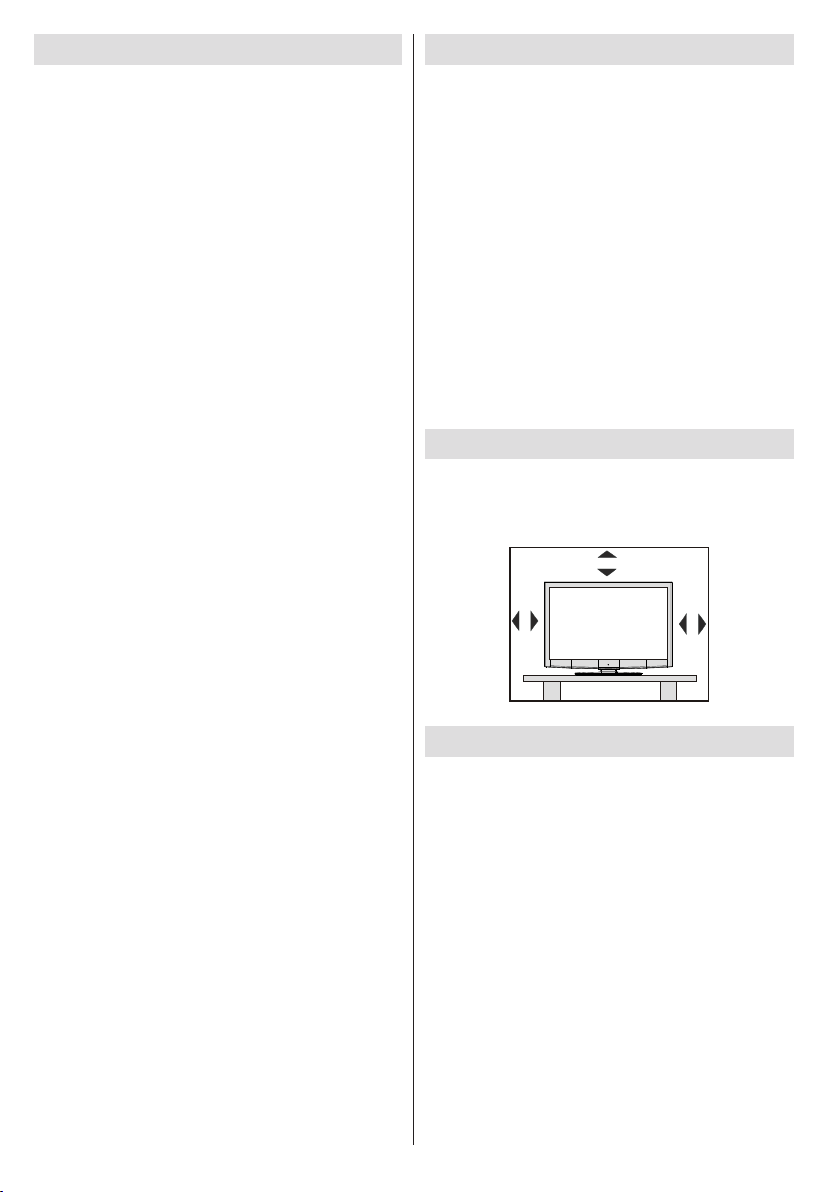
- 42 -
Features
10 cm
10 cm
10 cm
3D Viewing: This product supports the 3D viewing •
function via an available broadcast or via HDMI, PC,
YPBPR source.
Remote controlled colour LCD TV.•
Fully integrated digital-cable TV (DVB-TC - MPEG2) •
(DVB-TC - MPEG4).
HDMI connectors for digital video and audio. This •
connection is also designed to accept high denition
signals.
USB input.•
Programme recording•
Programme timeshifting•
1000 programmes (analogue+digital).•
On Screen Display (OSD) menu system.•
Integrated tuner DVB-T HD, MPEG2 / MPEG4 •
compatible.
Scart socket for external devices (such as video, •
video games, audio set, etc.).
Stereo sound system. (German+Nicam)•
Teletext, fastext, TOP text.•
Headphone connection.•
Automatic programming system.•
Forward or backward manual tuning.•
Sleep timer / Child lock.•
Automatic sound mute when no transmission.•
NTSC playback.•
AVL (Automatic Volume Limiting).•
Auto power down.•
PLL (Frequency Search).•
PC input.•
Plug&Play for Windows 98, ME, 2000, XP, Vista •
Windows 7.
Game Mode.•
Introduction
Thank you for choosing this product. This manual
will guide you through the proper operation of your
TV. Before operating the TV, please read this manual
thoroughly. Please keep this manual in a safe place
for future reference.
This device is intended to receive and display TV
programs. The different connection options make
an additional expansion of the reception and display
sources possible (receiver, DVD player, DVD recorder,
VCR, PC etc.).
This device is only suitable for dry indoor use. This
appliance is intended solely for private domestic use
and may not be used for industrial and commercial
purposes. We exclude liability in principle, if the device
is not used as intended, or unauthorized modications
have been made. To operate your LCD TV in extreme
ambient conditions may cause the damage of the
device.
Preparation
For ventilation, leave a free space of at least 10 cm
all around the set. To prevent any fault and unsafe
situation, please do not place any objects on top of
the set. Use this device in moderate climates.
Safety Precautions
Read the fo llowi ng recom me nded saf ety
precautions carefully.
Power Source
The TV set should be operated only from a 220-240V
AC, 50 Hz outlet. Ensure that you select the correct
voltage setting for your convenience.
Power Cord
Do not place the set, a piece of furniture, etc. on the
power cord or pinch the cord. Handle the power cord
by the plug. Do not unplug the appliance by pulling from
the power cord and never touch the power cord with wet
hands as this could cause a short circuit or electric shock.
Never make a knot in the cord or tie it with other cords.
The power cord should be placed in such a way that they
are not likely to be stepped on. A damaged power cord
can cause re or give you an electric shock. When it is
damaged and needs to be replaced, it should be done
by qualied personnel.
Page 44
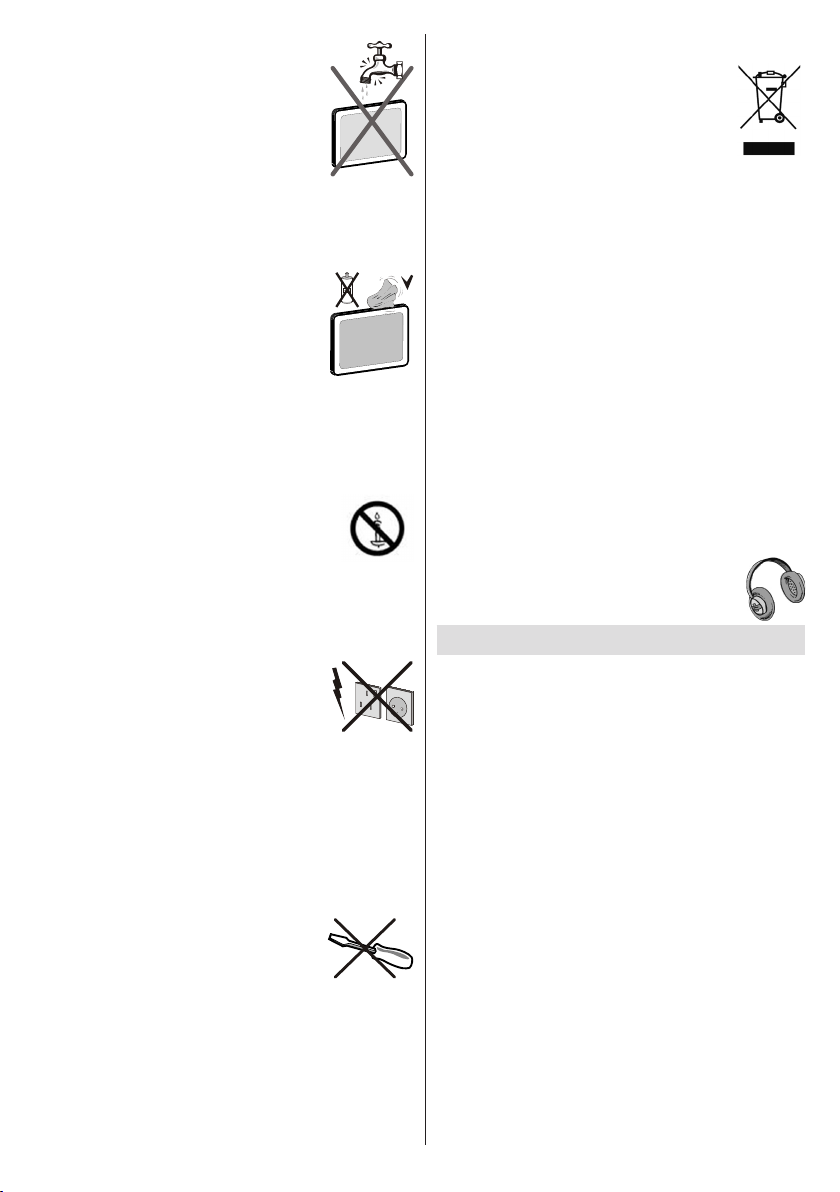
- 43 -
Moisture and Water
Do not use this device in a humid and
damp place (avoid the bathroom, the
sink in the kitchen, etc). Do not expose
this device to rain or water, as this may
be dangerous and do not place objects
lled with liquids, such as ower vases,
on top.
If any solid object or liquid falls into the cabinet, unplug
the TV and have it checked by qualied personnel
before operating it any further.
Cleaning
Before cleaning, unplug the TV set
from the wall outlet. Do not use liquid
or aerosol cleaners. Use a soft and
dry cloth.
Ventilation
The slots and openings on the TV set are intended for
ventilation and to ensure reliable operation. To prevent
overheating, these openings must not be blocked or
covered in anyway.
Heat and Flames
The set should not be placed near to
open ames or sources of intense heat
such as an electric heater. Ensure that
no open ame sources, such as candles,
are placed on top of the TV. Batteries should not be
exposed to excessive heat such as sunshine, re or
the like.
Lightning
In case of storm and lightning or when
going on holiday, disconnect the power
cord from the wall outlet.
Replacement Parts
When replacement parts are required, make sure that
the service technician has used replacement parts,
which are specied by the manufacturer or have the
same specications as the original one. Unauthorized
substitutions may result in re, electrical shock or
other hazards.
Servicing
Please refer all servicing to qualied
personnel. Do not remove the cover
yourself as this may result in an electric
shock.
Waste Disposal
Instructions for waste disposal:
• Packaging and packaging aids are
recyclable and should principally be
recycled. Packaging materials, such as a
foil bag, must be kept away from children.
• Batteries, including those which are
heavy metal-free, should not be disposed of with
household waste. Please dispose of used batteries
in an environmentally friendly manner. Find out about
the legal regulations which apply in your area.
• Do not try to recharge batteries, there is a danger
of explosion. Replace batteries only with the same
or equivalent type.
This symbol on the product or on its packaging means
that your electrical device should be disposed at the
end of its service life, separately from your household
wastes. There are separate collection systems for
recycling in the EU. For more information, please
contact the local authority or the dealer where you
purchased the product.
Disconnecting the Device
The mains plug is used to disconnect the TV set
from the mains and therefore it must remain readily
operable.
Headphone Volume
Excessive sound pressure from earphones
and headphones can cause hearing loss.
3D Mode and 3D Images
Read and under stand the following safety
precautions carefully for your safety before using
the 3D function.
You may exp erien ce di scomfort, headaches •
or dizziness while watching 3D images. If you
experience such symptoms, you should remove 3D
glasses and stop watching 3D mode.
Take regular breaks while watching 3D images. The •
length and frequency of breaks may change from
person to person. You must decide what works best
for you. If you experience discomforts such as eye
strain or nausea while watching 3D images for a
long time, remove 3D glasses, stop watching 3D
mode and rest. You should consult a doctor if you
believe it is necessary.
It is recommended that an adult should check •
on children if the children are using 3D function.
If they experience symptoms such as dizziness,
headaches or eye strain, you should have the
children stop watching 3D TV and you should have
the children rest.
Do not use the 3D Glasses for other purposes such •
as sunglasses or general eyeglasses.
Page 45
- 44 -
Do not use the 3D mode or wear 3D Glasses while •
you are moving around. Using the 3D mode or 3D
Glasses while moving may lead to injuries due to
running into objects, and falling.
Use only the supplied 3D glasses.•
If you experience screen ickering when watching •
3D images in poor light conditions, you should turn
the lamp off or dim the light.
When using headphones, you should adjust the •
volume so as to avoid excessive levels, since
hearing damage may result.
CAUTION
Please read these safety instructions carefully •
to ensure your personal safety and to prevent
damage.
If you experience difculty while viewing 3D images •
with the 3D glasses, you may have some problems
with your eyesight.
You may experience headaches or fatigue when •
viewing 3D images through the glasses for too
long.
If you experience headaches, fatigue, or dizziness, •
stop watching immediately.
Do not drop objects onto the product or import •
force to the product. This may result in electric
shock or re.
Do not use your product near a humider or kitchen •
counter. This may result in electric shock or re.
Do not disassemble, repair or modify the product or •
its parts. Failing to do so may result in damage to
the product or a malfunction.
The following people should not use this product:•
Pregnant women, inform persons, persons with heart •
issues, as well as persons that become nauseous
easily. People with these conditions should not use
this product.
When watching 3D video, do not place anything •
nearby that can be easily broken. You may mistake
a 3D image for an actual object and move your
body, causing you to break nearby objects and hurt
yourself.
Use this product for watching 3D video only. Do not •
use it for any other purpose.
Do not use the 3D Glasses as sunglasses or reading •
glasses.
Do not spray cleaner directly onto the surface of the •
product.This may result in discoloration and cracks
and may cause the screen display to peel off.
Do not let water come into contact with the product •
when cleaning it. Ensure that water does not enter
the product. This may result in electric shock or
re.
Since the lens of the product is easily scratched, •
make sure to clean the product with a soft cloth. As
the product may be scratched if there is any foreign
material on the cloth, make sure to shake off any
dust before using it.
Do not scratch the surface of the Liquid crystal •
shutters with a sharp tool and do not clean it using
chemicals. This may degrade the screen quality.
Do not apply force to the liquid crystal.•
Do not drop or bend the product.•
If the receiving range is out of the specied range, •
the screen may not be viewable as 3D video.
Flickering may be generated by the 3D glasses (60 •
Hz) when watching the 3D screen when a magnetic
uorescent lamp (50 Hz) is on.
If you encounter this symptom, please turn off the •
light and continue watching.
Health Warning!
When watching 3D images, you should leave a •
distance of at least twice the screen width, and you
should keep the screen at eye level.
If you watch the 3D imaging too closely or for a long •
period of time, it is possible that it may harm your
eyesight. Watching the TV or playing video games
that incorporate 3D imaging with the 3D glasses
for a long period of time can cause drowsiness,
headaches or fatigue to you and/or your eyes. If
you have a headache, or otherwise feel fatigued
or drowsy, stop watching the TV and take a rest.
Pregnant woman, seniors, persons with heart
problems or persons who experience frequent
drowsiness should refrain from watching 3D. Some
3D imaging may cause you to duck or dodge the
image displayed in the video. Therefore, it is best if
you do not watch 3D TV near fragile objects or near
any objects that can be knocked over easily. Please
prevent children under the age of 5 from watching
3D. It may affect their vision development.
Warning for photosensitization seizure
If you or a member of your family has a history of •
epilepsy or seizure, please consult with your doctor
before watching 3D TV. It is possible that some
viewers may experience a seizure or epilepsy when
exposed to certain conditions, including ashing
lights or images in TV or video games.
So me ti me s ce rt ai n sympto ms can occur in •
unspecied conditions even if you do not have any
previous history. In such a case, if you experience
any of the following symptoms, immediately stop
watching the 3D TV and consult a doctor:
altered vision, visual or facial instability, such as eye •
or muscle twitching, dizziness or light-headedness,
visual transition or unconscious action, convulsion,
Page 46
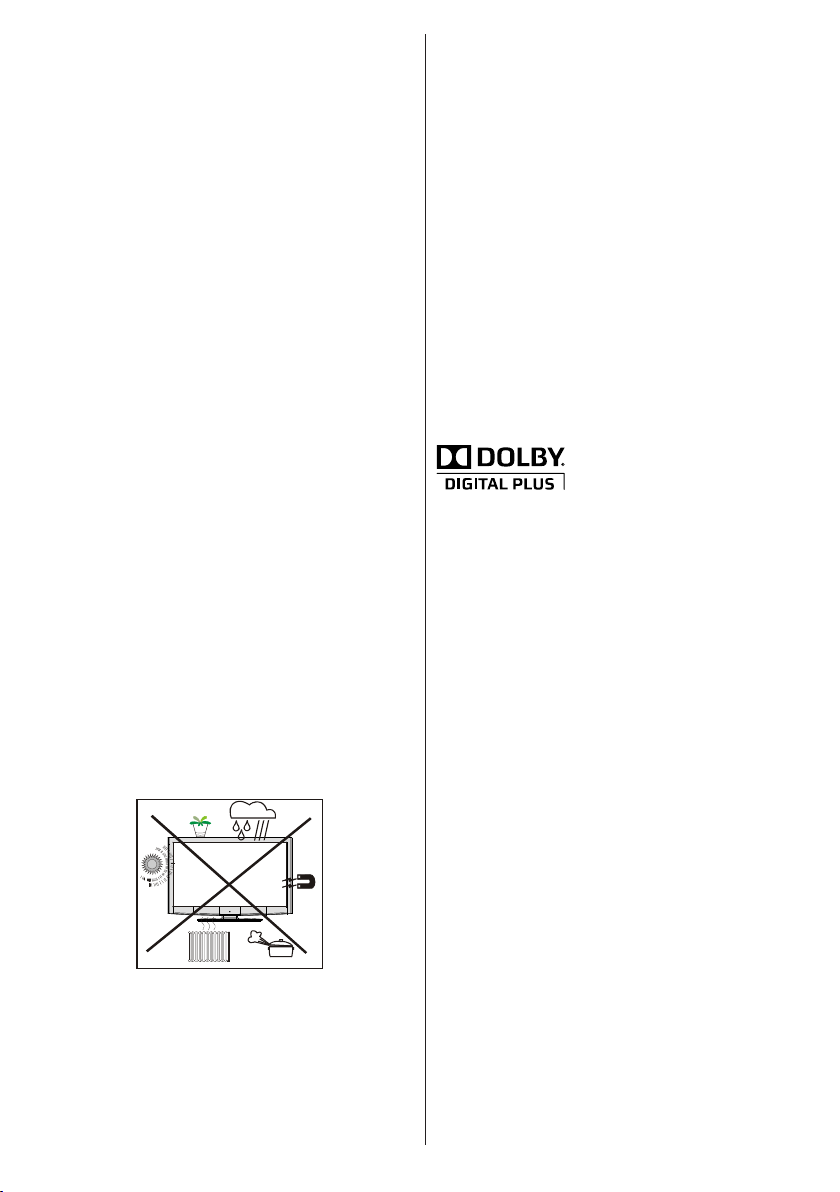
- 45 -
loss of conscience, confusion or disorientation, loss
of directional sense, cramps, or nausea.
When watching 3D TV, monitor your children, •
including teenagers because they may be more
sensitive to the effects of watching 3D such as
these symptoms.
You can reduce the risk of photosensitization seizure •
by taking the following actions:
While watching the 3D TV, do take frequent breaks. •
If you have vision that is different in each eye, you
should watch the TV after taking vision correction
measures.
When watching the TV, ensure that your eyes are •
on the same level with the screen and do not sit
too closely to the TV. Do not watch the 3D TB when
you are tired or sick. Avoid watching the 3D TV for
a long period of time.
Wear the 3D glasses only for viewing 3D imaging •
on the TV. Do not use for other purposes.
Some viewers may feel disoriented aer watching •
3D. Therefore, after you watch 3D, take a moment to
regain awareness of your situation before moving.
Installation
To prevent injury, this device must be securely
attached to the wall in accordance with the installation
instructions when mounted to the wall (if the option
is available).
LCD Screen
The LCD panel is a very high technology product with
about a million thin lm transistors, giving you ne
picture details. Occasionally, a few non-active pixels
may appear on the screen as a xed blue, green or
red point. Please note that this does not affect the
performance of your product.
Warning! Do not leave your TV in standby or operating
mode when you leave your house.
immediately. During periods of prolonged non-use,
the TV should be disconnected from the mains power
supply.
Electrical device not in the hands of children
Never let children use electrical devices unsupervised.
Children cannot always recognize any possible
dangers. Batteries / accumulators can be life
threatening when swallowed. Store batteries out of
the reach of children. In case of swallowing a battery,
medical aid has to be sought immediately. Also keep
the packaging away from children as there is danger
of suffocation.
Licence Notication (optional)
Manu fa c tured u n der lice ns e f rom D ol b y
Laboratories.
TRADEMARK ACKNOWLEDGMENT
“Dolby” and the double-D symbol are trademarks of
Dolby Laboratories.
Connection to a Television Distribution
System (Cable TV etc.) from Tuner
Devices connected to the protective earthing of the
building installation through the mains connection or
through other apparatus with a connection to protective
earthing-and to a television distribution system using
a coaxial cable, may in some circumstances create
a re hazard.
Connection to a cable distribution system has
therefore to be provided through a device providing
electrical isolation below a certain frequency range
(galvanic isolator, see EN 60728-11).
The Standby / On button does not fully switch off this
product. Moreover the device continues to consume
power in standby mode. In order to separate the
device completely from mains, the mains plug has to
be pulled from the mains socket. Because of that the
device should be set up in a way, that an unobstructed
access to the mains socket is guaranteed, so that
in case of emergency the mains plug can be pulled
Page 47
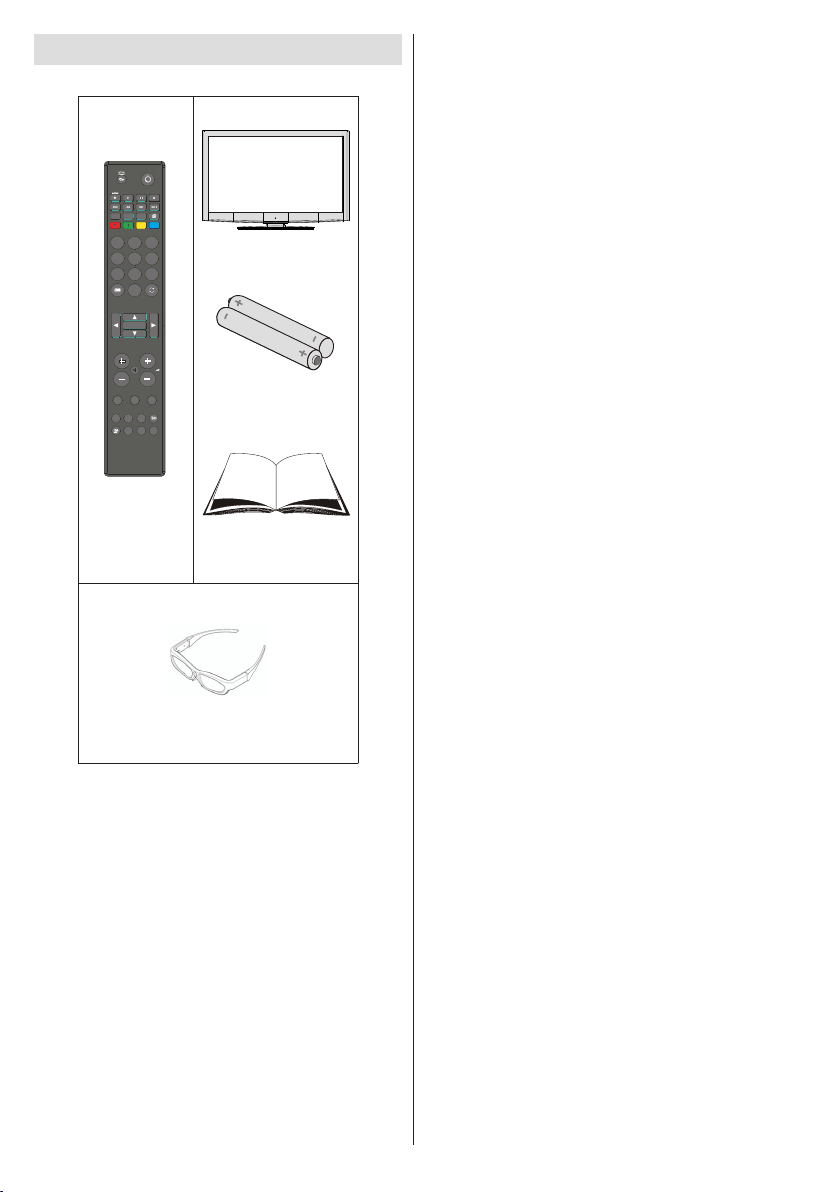
Package Contents
1
2
3
4
5
6
7
8
9
0
SCREEN LANG SUBTITLE
REPEAT TITLE
ZOOM ROOT
TEXT
SWAP
OK
P/CH
MENU SOURCE RETURN
SEARCH
EPG INFO SLEEP
DISPLAY PRESETS
MODE
Remote
Control
Passive 3D glasses: 4x
Batteries: 2 X AAA
Instruction Book
LCD TV
Note: You should check the contents after opening
your product. Make sure that every item is included.
If you need additional pairs of 3D Glasses, please
purchase them from your dealer.
Note: The HDMI connection between PC and TV
may cause radio interference in which case it is
recommended to use VGA(DSUB-15) connection.
- 46 -
Page 48

Environmental Information
• This television is designed to consume less energy to save the environment.
You not only help to save the environment but you can also save money by reducing electricity bills thanks to the
energy efciency features of this TV. To reduce energy consumption, you should take the following steps:
• You can use the Power Save Mode setting, located in the Other Settings menu. If you set the Power Save
Mode as On, the TV will switch to energy-saving mode and the luminance level of TV set will be decreased to
optimum level. Note that some picture settings will be unavailable when the TV is in Power Save Mode.
• When the TV is not in use, please switch off or disconnect the TV from the mains plug. This will also reduce
energy consumption.
• Note that annually, using the TV set in Power Save Mode has more power efciency than disconnecting
the TV from the mains plug instead of keeping stand-by mode. Therefore disconnect the TV from the mains
plug to save energy when you do not use. However it is highly recommended to activate Power Save Mode
setting to reduce your annual power consumption.
• Please helps us to save environment by following these steps.
Repair Information
Please refer all servicing to qualied personnel. Only qualied personnel must repair the TV. Please contact
your local dealer, where you purchased this TV for further information.
- 47 -
Page 49
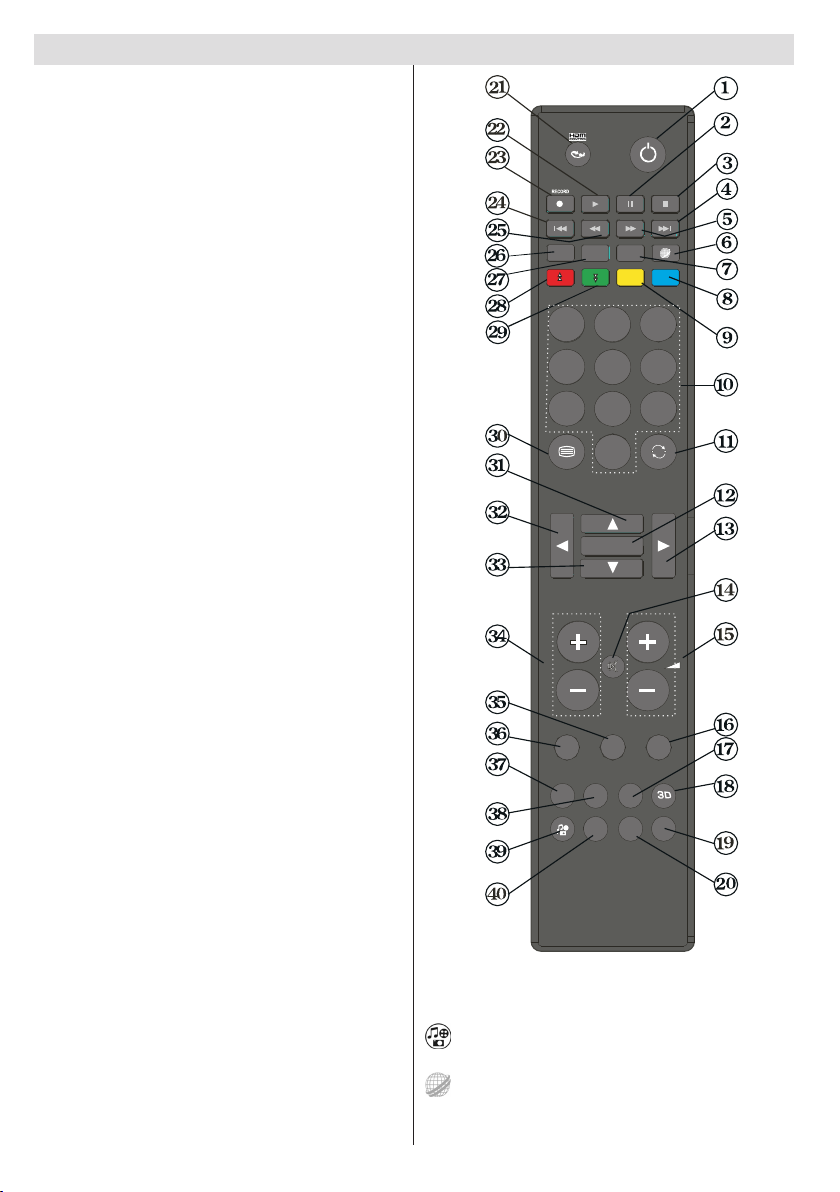
Remote Control Buttons
1
2
3
4
5
6
7
8
9
0
SCREEN LANG SUBTITLE
REPEAT TITLE
ZOOM ROOT
TEXT
SWAP
OK
P/CH
MENU SOURCE RETURN
SEARCH
EPG INFO SLEEP
DISPLAY PRESETS
MODE
Standby1.
Pause / Timeshift recording2.
Stop (in Media Browser mode)3.
No function4.
Rapid advance (in Media Browser mode)5.
No function6.
Subtitle on-off / TXT subtitle (analogue TV 7.
mode) / Subtitle (in Media Browser mode)
Blue button8.
Yellow button9.
Numeric buttons10.
Previous programme 11.
OK / Select / Hold (in TXT mode) / Channel List12.
Cursor right13.
Mute14.
Volume up / down15.
Exit / Return / Index page (in TXT mode)16.
Sleep timer 17.
3D Settings18.
Picture mode selection / Changes picture mode 19.
(in Media Browser video mode)
Recordings Library20.
No function21.
Play (in Media Browser mode)22.
Programme recording23.
No function24.
Rapid reverse (in Media Browser mode)25.
Image size26.
Mono/Stereo - Dual I-II / Current Language27.
Red button / Zooms photos (in Media Browser 28.
photo mode)
Green button29.
Teletext / Mix30.
Cursor up31.
Cursor left32.
Cursor down33.
Programme Down - Page up / Programme Up - 34.
Page down
AV / Source35.
Menu on/off36.
Electronic Programme Guide37.
Info / Reveal (in TXT mode)38.
Media Browser(optional)39.
No function40.
These buttons change according to the model:
/ Media Browser (optional) or Angle / No function
(optional) (*)
/ Web Browser (optional) (**) or Pip / Pip function
(optional) (**)
- 48 -
Page 50
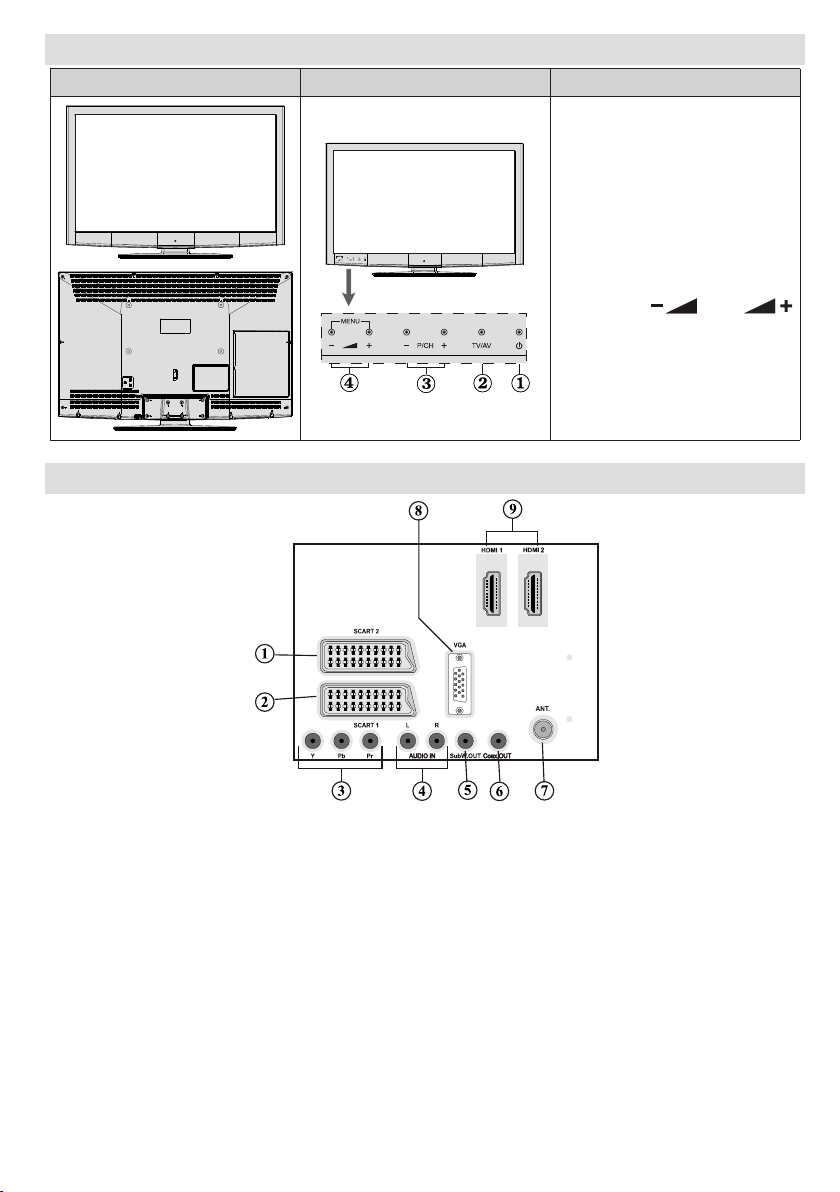
TV and Operating Buttons
FRONT and REAR VIEW
Control buttons VIEW
Control Buttons
Viewing the Connections - Back Connectors
Standby/On button1.
TV/AV button2.
Programme Up/Down 3.
buttons
Volume Up/Down buttons4.
Note: Press “ ” and “
” buttons at the same time to view
main menu.
SCART 21. inputs or outputs for external devices.
SCART 1 2. input or output for external devices. Connect the SCART cable between SCART socket on
TV and SCART socket on your external device (such as a decoder, a VCR or a DVD player).
Note: If an external device is connected via the SCART socket, the TV will automatically switch to AV
mode.
Component Video Inputs (YPbPr)3. are used for connecting component video.
You can connect the component video and audio sockets with a device that has component output.
Connect the component video cables between the COMPONENT VIDEO INPUTS on on the TV and
the component video outputs of your device. While connecting, be sure that the letters on your TV, “Y”,
“Pb”, “Pr” correspond with your device’s connectors.
PC/YPbPr Audio Inputs4. are used for connecting audio signals of a PC or a device that connects to the
TV via YPbPr. Connect the PC audio cable between the AUDIO INPUTS on the TV and audio output
of your PC to enable PC audio. Connect the audio cable between AUDIO INPUTS on the TV and audio
outputs of your device to enable component audio.
- 49 -
Page 51
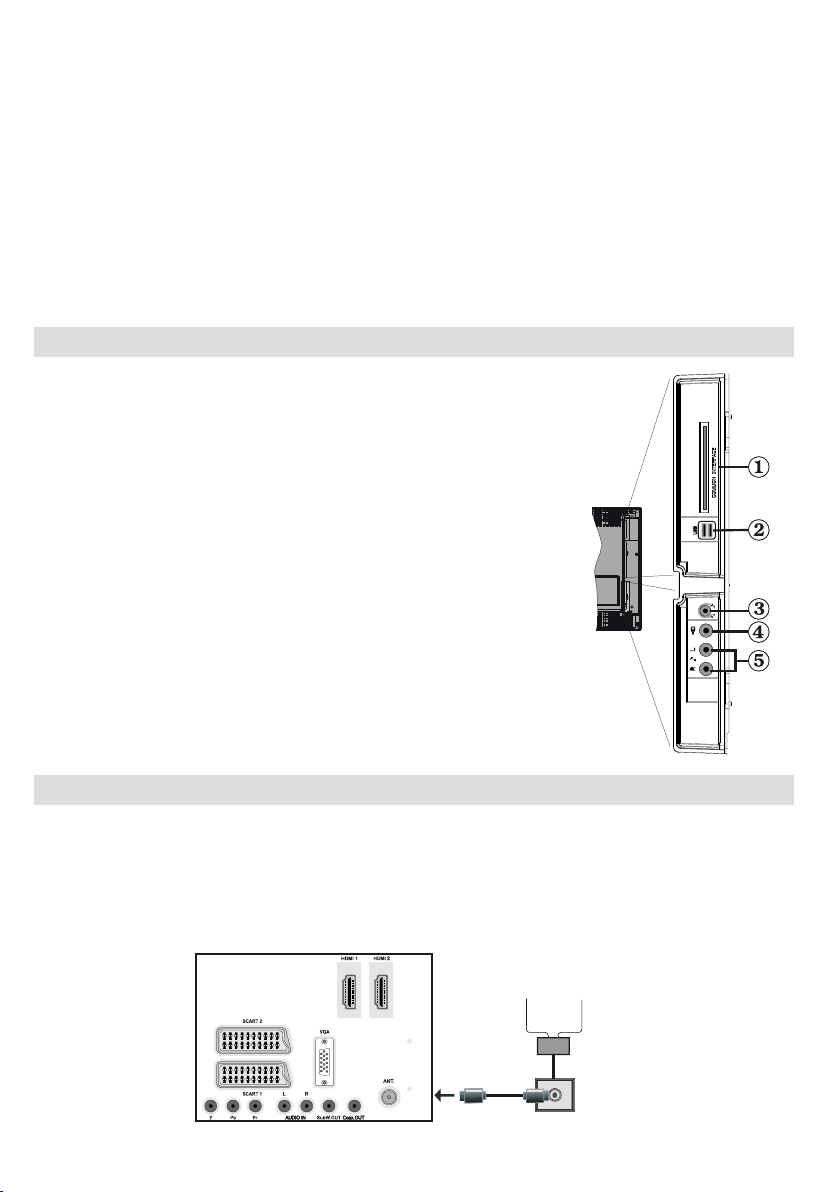
Subwoofer Out5. is for connecting an external, active subwoofer to the TV to give a much deeper bass
Aerial or Cable
5Vdc-Max500mA
effect. Use an appropriate RCA cable to connect the TV set to a subwoofer unit.
S/PDIF Coaxial Out6. outputs digital audio signals of the currently watched source.
Use an SPDIF coaxial cable to transfer audio signals to a device that has S/PDIF input
RF Input7. connects to an aerial antenna system.
Note: that if you use a decoder or a media recorder, you should connect the aerial cable through the device
to the television with an appropriate antenna cable, as shown in the illustration in the following pages.
PC Input8. is for connecting a personal computer to the TV set.
Connect the PC cable between the PC INPUT on the TV and the PC output on your PC
HDMI Inputs9. are for connecting a device that has an HDMI socket. Your LCD TV is capable of
displaying High Denition pictures from devices such as a High Denition Satellite Receiver or DVD
Player. These devices must be connected via the HDMI sockets or Component Socket. These sockets
can accept either 720p or 1080p signals. No sound connection is needed for an HDMI to HDMI
connection.
Viewing the Connections - Side Connectors
CI Slot is used for inserting a CI card. A CI card allows you to view all the 1.
channels that you subscribe to. For more information, see “Conditional
Access” section.
Side USBs2.
Headphone jack is used for connecting an external headphone to the 3.
system. Connect to the HEADPHONE jack to listen to the TV from
headphones (optional).
Video Input is used for connecting video signals of external devices. Connect 4.
the video cable between the VIDEO IN socket on the TV and the VIDEO
OUT jack on your device.
Audio Inputs are used for connecting audio signals of external devices. Connect 5.
the audio cable between the AUDIO INPUTS on the TV and the AUDIO
OUTPUT jacks on your device.
Note: If you connect a device to the TV via the VIDEO INPUT, you should also
connect your device with an audio cable to the AUDIO INPUTS of the TV to
enable audio.
Aerial Connection
IMPORTANT: The TV set is designed to operate on 220-240V AC, 50 Hz.
After unpacking, allow the TV set to reach the ambient room temperature before you connect the set to the •
mains. Plug the power cable to the mains socket outlet.
Aerial & Cable Connection
Connect the aerial to the AERIAL INPUT socket located at the rear of the TV.•
- 50 -
Page 52
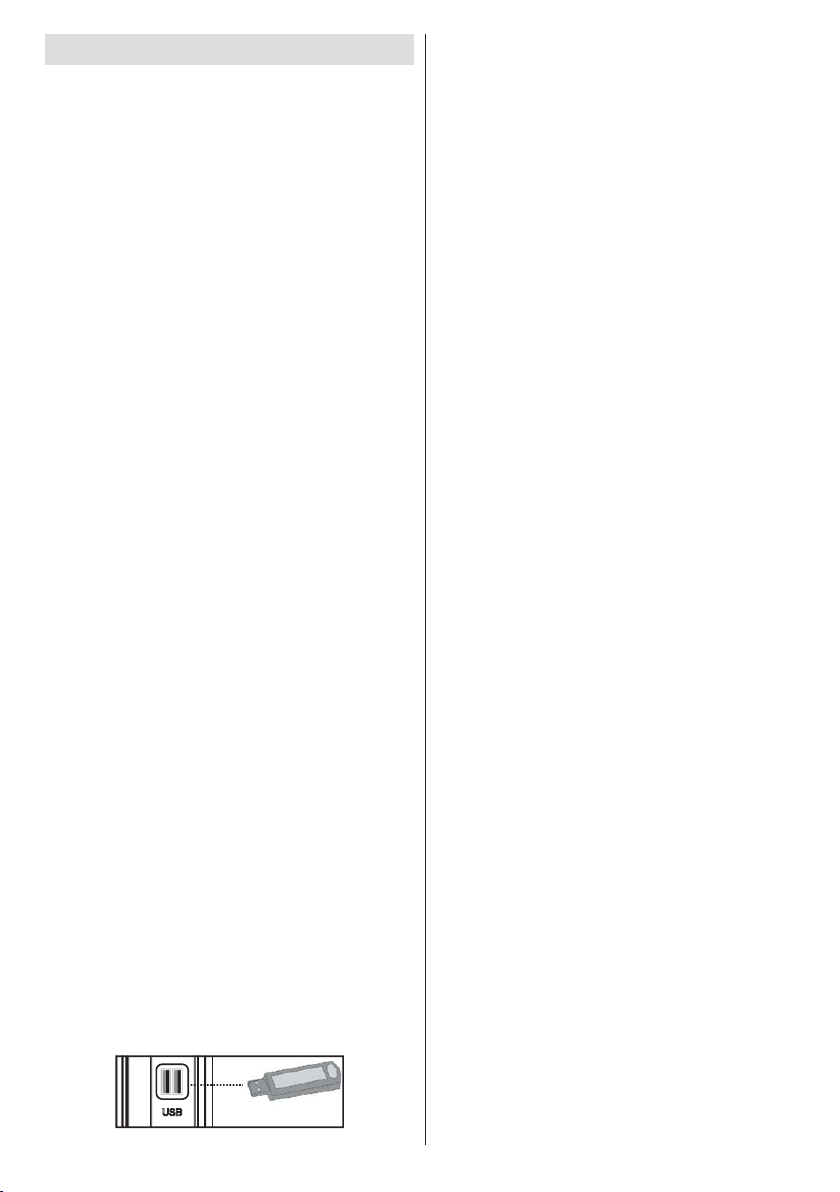
Using USB Inputs
USB Connection
You can connect a USB hard disk drive or USB •
memory stick to your TV by using the USB inputs
of the TV. This feature allows you to play les stored
in a USB drive or record programmes.
2.5” and 3.5” inch (hdd with external power supply) •
external hard disk drives are supported.
To record a programme, you should rst connect •
a USB disk to your TV while the TV is switched
off. You should then switch on the TV to enable
recording feature. Otherwise, recording feature will
not be available.
IMPORTANT !
You may back up your les before making any •
connections to the TV set in order to avoid any
possible data loss. Note that manufacturer will not
be responsible for any le damage or dataloss.
It is possible that certain types of USB devices (e.g. •
MP3 Players) or USB hard disk drives/memory sticks
may not be compatible with this TV.
IMPORTANT: The TV supports only FAT32 and
NTFS disk formatting. However, NTFS format is not
supported for recording features. For recording, if you
connect a USB disk with NTFS format, the TV will ask
you to format the content. See the section, “Format
Disk” in the following pages for more information on
disk formatting.
Note that ALL the data stored on the USB disk will
be lost and then the disk format will be converted to
FAT32 in such a case.
USB Disk Connection
• Plug your USB device to the USB input of the TV.
Note: Plug or unplug your USB disk while the TV is
switched off.
Note: If you are going to connect a USB hard disk drive
to the TV set, USB connection cable used between
the disk drive and the TV should have a USB logo
and should be as short as possible.
Note: While formatting a USB hard disk that has 1TB
(Tera Byte) or more le capacity, you can experience
problems with the formatting process. In such a
case, you should format the disk with your personal
computer and the formatted disk type should be
FAT32.
SIDE VIEW USB MEMORY
CAUTION !
Quickly plugging and unplugging USB devices, •
is a very hazardous operation. Especially, do not
repeatedly quickly plug and unplug the drive. This
may cause physical damage to the USB player and
especially the USB device itself.
Do not pull out USB module while playing or •
recording a le.
Programme Recording
To record a programme, you should rst connect a
USB disk to your TV while the TV is switched off.
You should then switch on the TV to enable recording
feature.
IMPORTANT: When using a new USB hard disk drive,
it is recommended that you rst format the disk using
your TV’s “Format Disk” option.
For using recording function, you should connect a •
USB disk or an external hard disk drive to the TV
and connected USB disk should have at least 1 GB
capacity and should have 2.0 speed compatibility.
If the connected USB device does not support 2.0
speed, an error message will be displayed.
Note: Recorded programmes are saved into the
connected USB disk. If desired, you can store/copy
recordings on a computer; however, these les will
not be available to be played on a computer. You can
play the recordings only via your TV.
For more information on recording programmes, •
see sections “Instant Recording”, “Timeshifting”,
“Electronic Programme Guide”, “Recordings Library”
or “Recording Timers” in the following parts.
Recor de d prog ra mmes a re split in to 1GB •
partitions.
Recorded programmes are stored in the following •
directory of the connected USB disk: \DVR\RECS.
All recordings are indicated with a number. A text
(txt) le is created for each recording. This text
file includes information such as broadcaster,
programme, and recording time.
Timeshifting may be stopped according to USB device •
write speed. If the USB device speed is not enough
for video stream bitrate, timeshifting may be stopped
and recording may fail. If HD service bitrate is greater
than 13 Mbp/sec. some freeze can be seen during
timeshifting on both USB disk and on external HDD.
Recordings of HD programmes can occupy bigger •
size on the USB disk depending on the broadcast’s
resolution. For this reason it is recommended
to use USB hard disk drives for recording HD
programmes.
Do not plug out the USB/HDD during the recording. •
This may harm the connected USB/HDD.
- 51 -
Page 53
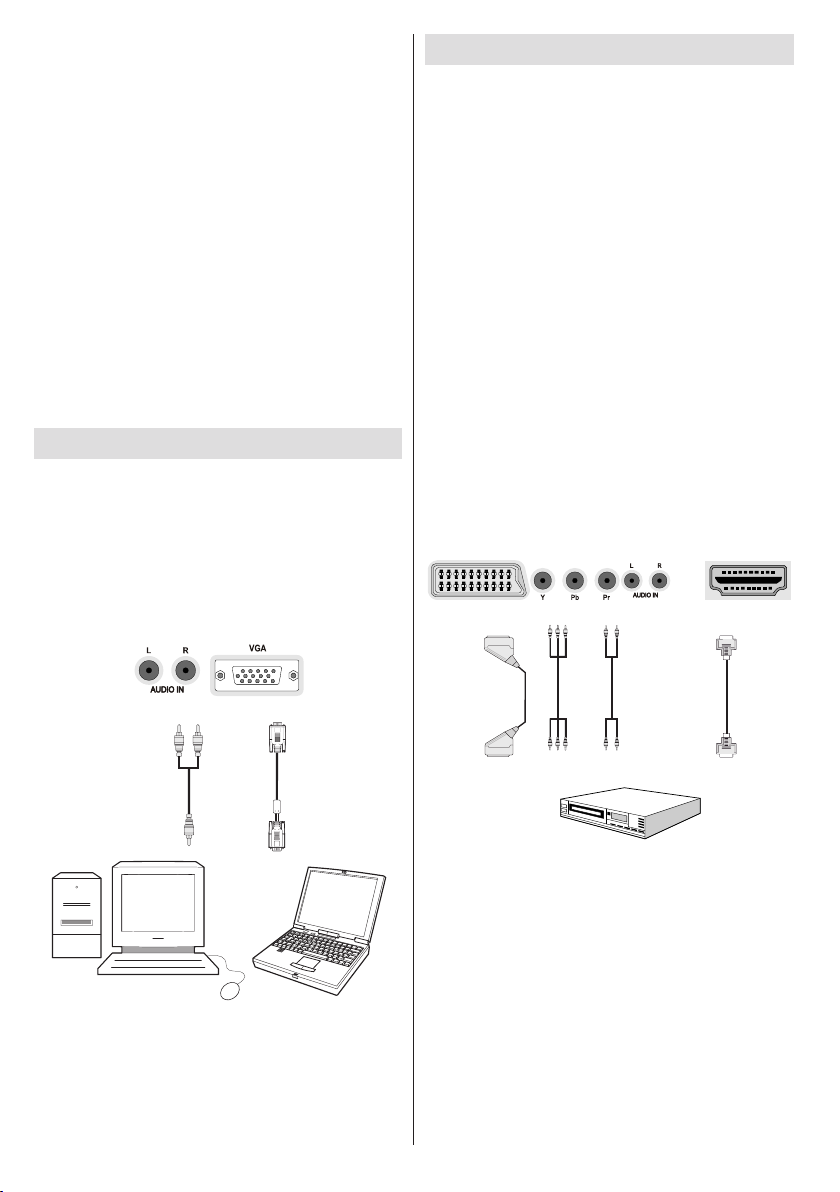
- 52 -
HDMI
HDMI
inputs
Scart sockets
Component
video
inputs
Component
audio
inputs
DVD Player
Multipartiton support is available. Maximum 2 •
PC audio cable
(not supplied)
PC VGA cable
(not supplied)
Audio inputs of the TV
PC input of the TV
Audio output of the PC
Monitor output of the PC
different partitions are supported. If disk have more
then 2 partition, crash may occur. First partition of
usb disk is used for PVR ready features. And also
it must be formatted as primary partition to be used
for PVR ready features.
Multipartiti on HD Ds are supported until two •
partitions.
Some stream packets may not be recorded because •
of signal problems, so sometimes video may freezes
during playback.
Record, Play, Pause, Display (for PlayListDialog) •
keys could not be used when teletext is ON. If a
recording starts from timer when teletext is ON,
teletext is automatically turned off. Also teletext
usage is disabled when there is ongoing recording
or playback.
Radio record is not supported.•
The TV can record programmes up to ten hours.•
Connecting the LCD TV to a PC
For displaying your computer’s screen image on your
LCD TV, you can connect your computer to the TV set.
Power off both computer and display before making
any connections. Use 15-pin D-sub display cable to
connect a PC to the LCD TV. When the connection
is made, switch to PC source. See “Input selection”
section. Set the resolution that suits your viewing
requirements. Resolution information can be found
in the appendix parts.
Connecting to a DVD Player
If you want to connect a DVD player to your LCD
TV, you can use connectors of the TV set. DVD
players may have different connectors. Please refer
to your DVD player’s instruction book for additional
information. Power off both the TV and the device
before making any connections.
Note: Cables shown in the illustration are not
supplied.
If your DVD player has an HDMI socket, you can •
connect via HDMI. When you connect to DVD player
as illustrated below, switch to HDMI source. See,
“Input Selection” section.
Most DVD player s are co nn ected thro ug h •
COMPONENT SOCKETS. Use a component video
cable to connect video input. For enabling audio,
use a component audio cable as illustrated below.
When the connection is made, switch to YPbPr
source. See, “Input selection” section.
You may also connect through the SCART 1 or •
SCART 2. Use a SCART cable as shown below.
Note: These three methods of connection perform the
same function but in different levels of quality. It is not
necessary to connect by all three methods.
Note: If you connect a PC to the TV using HDMI
connection, radio interference may occur. Therefore
this type of connection is not recommended. You
should use VGA connection instead.
Page 54
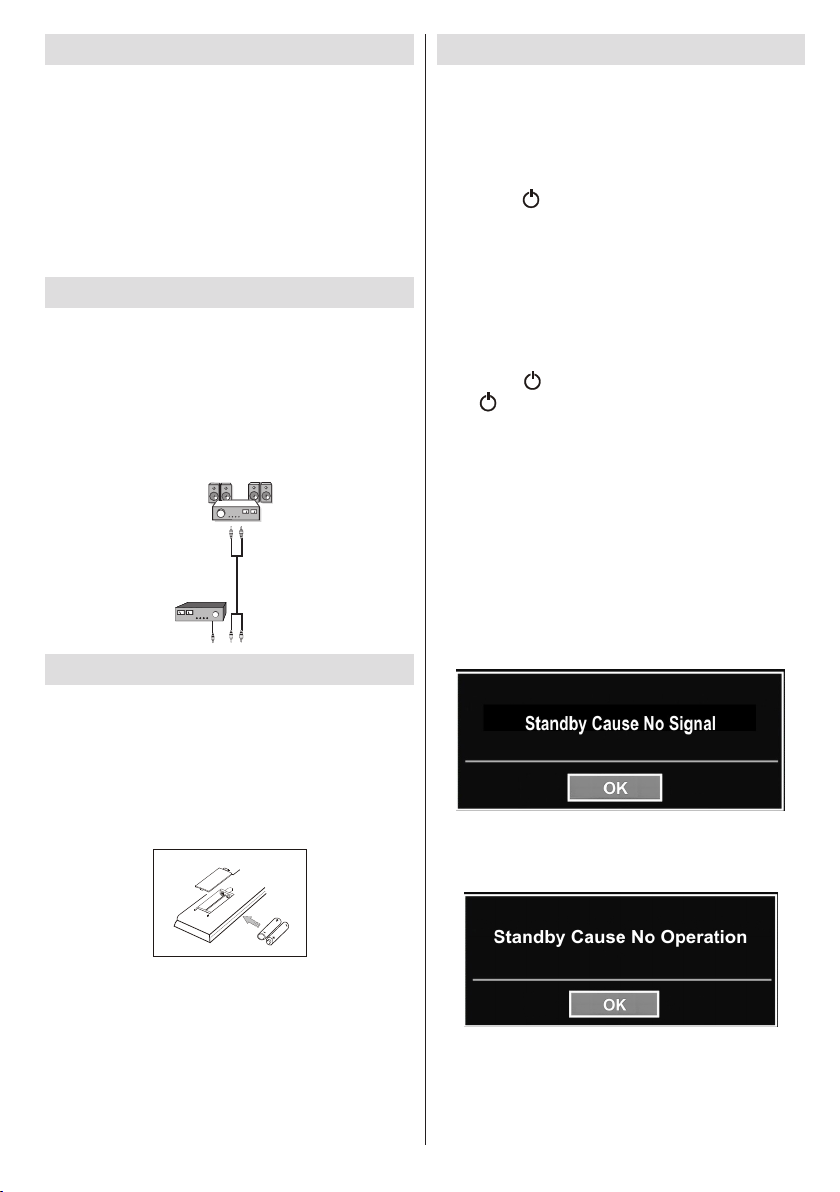
- 53 -
Using Side AV Connectors
External Speakers
A device that
supports
SPDIF signal.
You can connect a range of optional equipment to
your LCD TV.
For connecting a camcorder, connect to the VIDEO •
IN socket and the AUDIO SOCKETS. Do not connect
the camcoder to VIDEO IN socket at the same time
since it can cause noise in the picture. For selecting
the related source, see the section “Input selection”
in the following parts.
To listen the TV sound from headphones, connect •
to the HEADPHONE jack of theTV.
Using Other Connectors
You can connect a range of optional equipment
to your LCD TV. Possible connections are shown
below. Note that cables shown in the illustration are
not supplied.
For connecting a to a device that has SPDIF support, •
use an appropriate SPDIF cable to enable sound
connection.
Remote Control Handset
Inserting Batteries
Remove the battery cover located on the back of •
the handset by gently pulling backwards from the
indicated part.
Insert two • AAA/R3 or equivalent type batteries
inside. Observe the correct polarity (+/-) when
inserting batteries and replace the battery cover.
Switching On/Off
To Switch the TV On
Connect the power cord to the 220-240V AC, 50 Hz. •
Press STANDBY touch button. Then the standby •
LED lights up.
To switch the TV on from standby mode either:•
Press the “• ” button, P+ / P- or a numeric button on
the remote control.
Press the • -P/CH or P/CH+ touch button on the TV. The
TV will then switch on.
Note: If you switch on your TV via P+ / P- buttons on
the remote control or on the TV set, the programme that
you were watching last will be reselected.
To Switch the TV Off
Press the “• ” button on the remote control or press
the “ ” touch button on the TV, so the TV will switch
to standby mode.
To power down the TV completely, unplug the •
power cord from the mains socket.
Note: When the TV is switched to standby mode,
standby LED can blink to indicate that features such as
Standby Search, Over Air Download or Timer is active.
The LED can also blink when you switch on the TV from
standby mode.
Standby Notications
If the TV switches off while in No Signal mode, the
following on-screen message will be displayed on the
next switch-on:
If the TV switches off owing to the auto power down
feature, the following on-screen message will be
displayed on the next switch-on:
Note: Remove the batteries from the remote control
handset when it will not be used for a long period.
Otherwise it can be damaged due to any leakage of
batteries. Remote range is approximately 7m/23ft.
Page 55
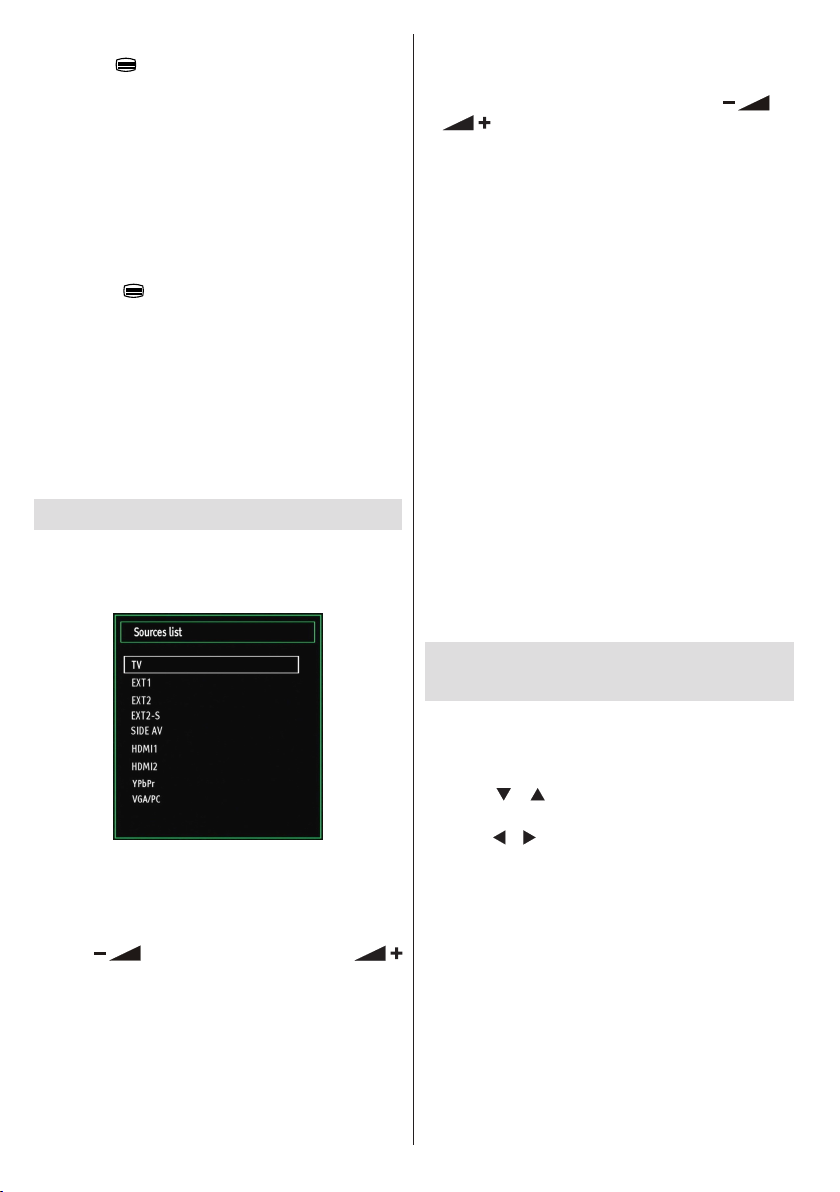
- 54 -
Digital Teletext
Press the “• ” button.
The digital teletext information appears.•
Operate it with the coloured buttons, cursor buttons •
and OK button.
The operation method may differ depending on the
contents of the digital teletext.
Follow the instructions displayed on digital teletext
screen.
When Press “• SELECT” button or similar message
appears on the screen, press the OK button.
When the “• ” button is pressed, the TV returns to
television broadcasting.
The aspect ratio (picture shape) when watching •
a channel with just digital teletext broadcasting is
the same as the aspect ratio of the picture viewed
previously.
Analogue Teletext
Use of teletext and its functions are identical to the
analogue text system. Please refer to the “TELETEXT”
explanations.
Input Selection
Once you have connected external systems to
your TV, you can switch to different input sources.
Press “SOURCE” button on your remote control
consecutively for directly changing sources.
Viewing Main Menu
Press the “• V+”/”V-” button at the same time to view
main menu. In the Main menu select sub-menu using
“AV” button and set the sub-menu using “ ” or
“ ” buttons. To learn the usage of the menus,
refer to the menu system sections.
AV Mode
Press the “• AV ” button in the control panel on the TV
to switch between AV modes.
Operation with the Remote Control
The remote control of your TV is designed to control •
all the functions of the model you selected. The
functions will be described in accordance with the
menu system of your TV.
Volume Setting
Press “• V+” button to increase the volume. Press “V-”
button to decrease the volume. A volume level scale
(slider) will be displayed on the screen.
Programme Selection (Previous or Next
Programme)
Press “• P-” bu tto n to s ele ct t he p rev iou s
programme.
Press “• P+” button to select the next programme.
Programme Selection (Direct Access)
Press the numeric buttons on the remote control to •
select programmes between 0 and 9. The TV will
switch to the selected programme.
You can operate your TV using both the remote control
and onset buttons.
Operation with the Buttons on the TV
Volume Setting
Press “• ” button to decrease volume or
button to increase volume, a volume level scale
(slider) will be displayed on the screen.
Programme Selection
Press “• P/CH +” button to select the next programme or
“P/CH -” button to select the previous programme.
Viewing the Electronic
Programme Guide (EPG)
You can view the electronic programme guide (EPG)
to see information about available programmes.To
view the EPG menu please press EPG button on the
remote control.
Press “• ”/“ ” buttons to navigate through
channels.
Press “• ”/“ ” buttons to navigate through the
programme list.
Please note that event information is updated •
automatically. If there is no event information data
available for channels, the EPG will be displayed
with blanks.
Page 56
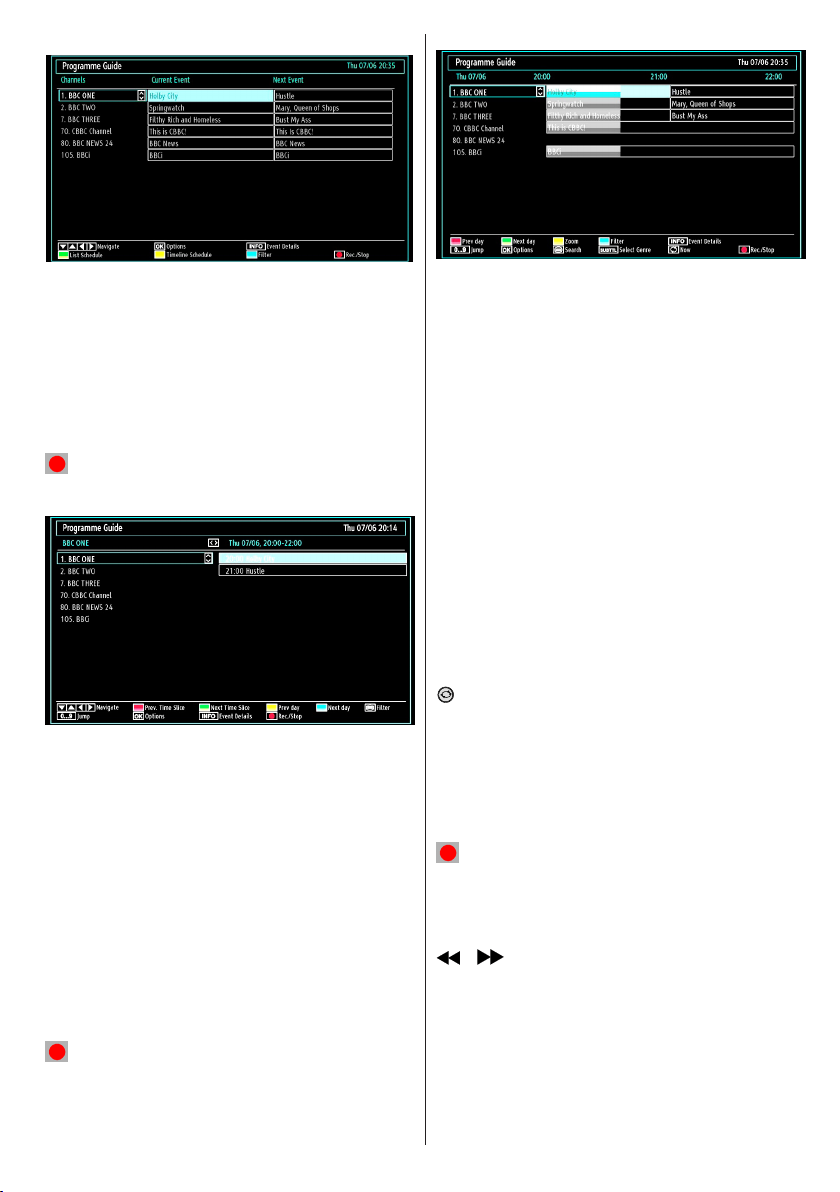
- 55 -
OK (Options): Displays programme options including
“Select Channel” option.
INFO (Event Details): Displays the programmes in
detail.
Green button: Programme schedule will be listed
Yellow button: Display EPG data in accordane with
timeline schedule
Blue button (Filter): Views ltering options.
(RECORD): the TV will start to record the
selected progamme. You can press again to stop
the recording.
Red button (Prev Time Slice): Displ ays the
programmes of previous time slice.
Green button (Next Time Slice): Displays the
programmes of the next time slice.
Yellow button (Prev Day): Displays the programmes
of previous day.
Blue button (Next day): Displays the programmes
of the next day.
Numeric buttons (Jump): Jumps to the preferred
channel directly via numeric buttons.
OK (Options): views/records or sets timer for future
programs.
Text button (Filter): Views ltering options.
INFO (Details): Displays the programmes in detail.
(RECORD): the TV will start to record the
selected progamme. You can press again to stop
the recording.
Red button (Prev Day): Displays the programmes
of previous day.
Green button (Next day): Displays the programmes
of the next day.
Yellow button (Zoom): Expands prog ramme
information.
Blue button (Filter): Views ltering options.
Numeric buttons (Jump): Jumps to the preferred
channel directly via numeric buttons.
INFO (Details): Displays the programmes in detail.
OK (Options): views/records or sets timer for future
programs.
Text (Search): Displays “Guide Search” menu.
SUBTTL: Press SUBTITLE button to view Select
Genre menu. Using this feature, you can search the
programme guide database in accordance with the
genre. Info available in the programme guide will
be searched and results matching your criteria will
be listed.
(Now) : Shows the current programme.
Recording via EPG Screen
IMPORTANT: To record a programme, you should
rst connect a USB disk to your TV while the TV is
switched off. You should then switch on the TV to
enable recording feature. Otherwise, recording feature
will not be available.
(RECORD): the TV will start to record the
selected progamme. You can press again to stop
the recording.
Note: Switching to a different broadcast or source is
not available during the recording.
/ : Page left / Page right.
Programme Options
In EPG menu, press the OK button to enter the “Event
Options” menu.
Page 57
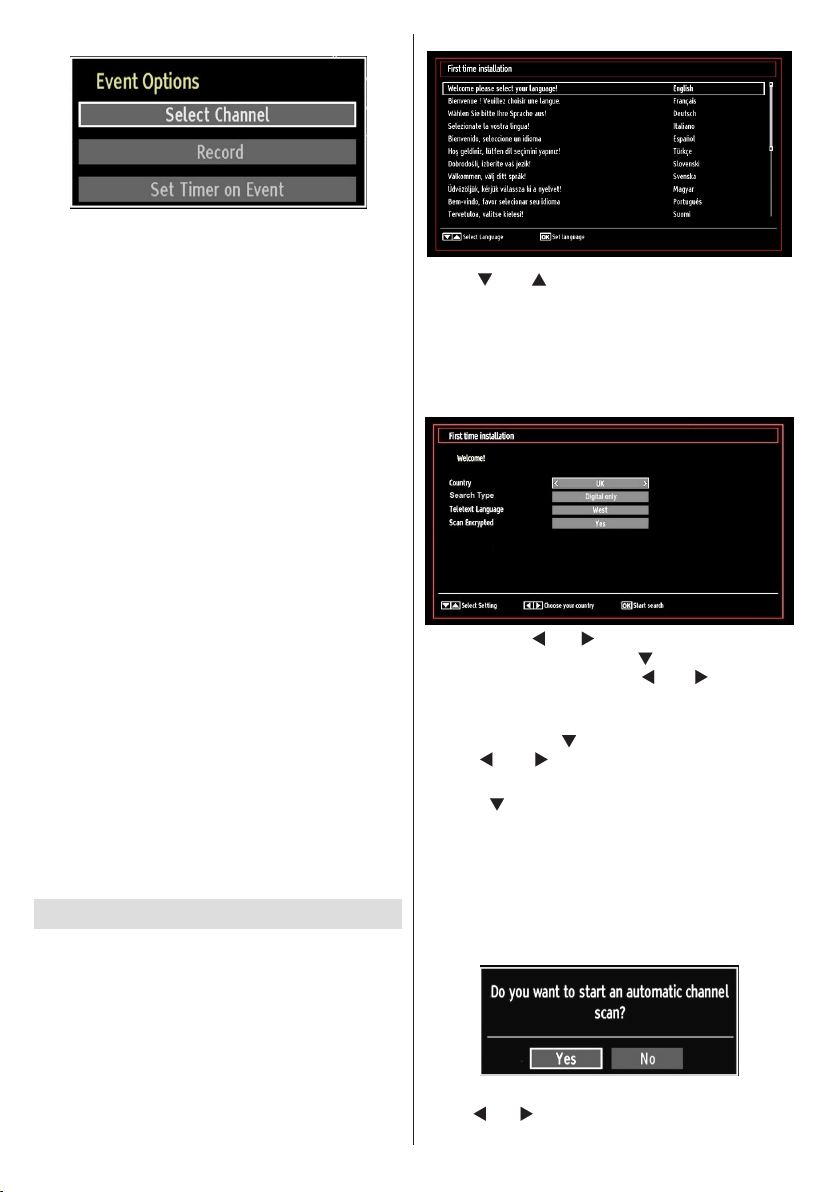
- 56 -
Select Channel
In EPG menu, using this option, you can switch to the
selected channel.
Record / Delete Record Timer
IMPORTANT: To record a programme, you should
rst connect a USB disk to your TV while the TV is
switched off. You should then switch on the TV to
enable recording feature. Otherwise, recording feature
will not be available.
After you have selected a programme in EPG menu, •
press the OK button and and Options screen will
be displayed. Select “Record” option and press the
OK button. After this operation, a recording becomes
set to the selected programme.
To cancel an already set recording, highlight that •
programme and press the OK button and select
the option “Delete Rec. Timer”. The recording will
be cancelled.
Note: You cannot switch to any other channel or
source while there is an active recording on the
current channel.
Set Timer / Delete Timer
After you have selected a programme in EPG menu,
press the OK button and and Options screen will
be displayed. Select “Set Timer on Event” option
and press OK button. You can set a timer for future
programmes.
To cancel an already set reminder, highlight that
programme and press the OK button. Then select
“Delete Timer” option. The timer will be cancelled.
Note: It is not possible to record or set timer for two or
more individual events at the same time interval.
First Time Installation
IMPORTANT: Ensure that the aerial is connected
and a Common Interface module is not inserted
before switching on the TV for the first time
installation.
When the TV is operated for the rst time, the •
installation wizard will guide you through the
process. First, the language selection screen will
be displayed:
Use “• ” or “ ” buttons to select your language
and press OK button to set selected language and
continue.
After selecting the language, “• Welcome!” screen will
be displayed, requiring you to set Country, Search
Type, Teletext Language and Scan Encrypted
options.
By pressing “• ” or “ ” button, select the country
you want to set and press “ ” button to highlight
Search Type option. Use “ ” or “ ” to set the
desired search type. Available search types are
Digital and analog, digital only and analog only.
When set, press “• ” to select Teletext Language.
Use “ ” or “ ” to select the desired Teletext
Language.
Press “• ” button after setting Teletext Language
option. Scan Encrypted will be then highlighted.
You can set Scan Encrypted as Yes if you want to
scan coded stations. Afterwards select the desired
Teletext Language.
Press • OK button on the remote control to continue
and the following message will be displayed on the
screen:
To select the “Yes” or “No” option, highlight the item by
using “ ” or “ ” buttons and press OK button.
Page 58
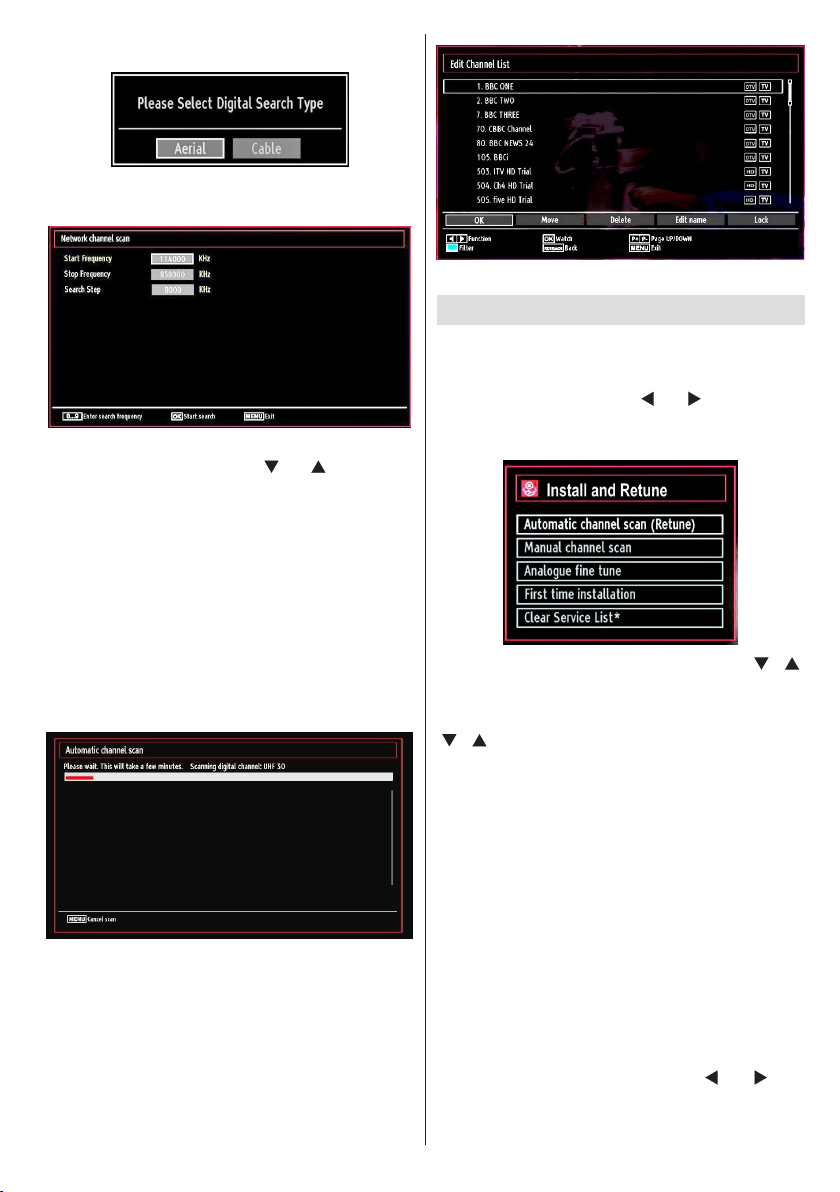
- 57 -
Afterwards, the following OSD will be displayed on
the screen:
If you select CABLE option, the following screen will
be displayed:
You can select frequency ranges from this screen. For
highlighting lines you see, use “ ” or “ ” button. You
can enter the frequency range manually by using the
numeric buttons on the remote control. Set Start and
Stop Frequency as desired by using numeric buttons
on the remote control. After this operation, you can set
Search Step as 8000 KHz or 1000 KHz. If you select
1000 KHz, the Tv will perform search process in a
detailed way. Searching duration will thus increase
accordingly. When nished, press OK button to start
automatic search.
Afterwards, the following OSD will be displayed on the
screen and the television will search for the selected
broadcasts.
Note: You can press “MENU” button to cancel.
After all the available stations are stored, the •
Channel List will be displayed on the screen. If you
like the order of the channels, please select “Yes”
and than press OK.
Press • OK button to quit channel list and watch TV.
Installation
HINT: Auto tuning feature will help you to retune the TV
set in order to store new services or stations.
Press “MENU” button on the remote control and
select Installation by using “ ” or “ ” button. Press
OK button and the following menu screen will be
displayed.
Select Automatic Channel Scan by using “ ”/“ ”
button and press OK button. Automatic Channel Scan
options will be displayed. You can select Digital Aerial,
Analogue or Digital Aerial-Analogue tuning using
“ ”/“ ” and OK buttons.
Auto Channel Scan Menu Operation
Auto Channel Scan Menu Operation
Digital Aerial: Searches and stores aerial DVB
stations.
Digital Cable: Searches and stores cable DVB
stations.
Analogue: Searches and stores analogue stations.
Digital Aerial & Analogue: Searches and stores both
analogue and aerial DVB stations.
Digital Cable & Analogue: Searches and stores both
analogue and cable DVB stations.
Whenever you select an automatic search type and •
press OK button, a conrmation screen will appear
on the screen. To start installation process, select
Yes, to cancel select No by using .“ ” or “ ” and
OK button.
Page 59
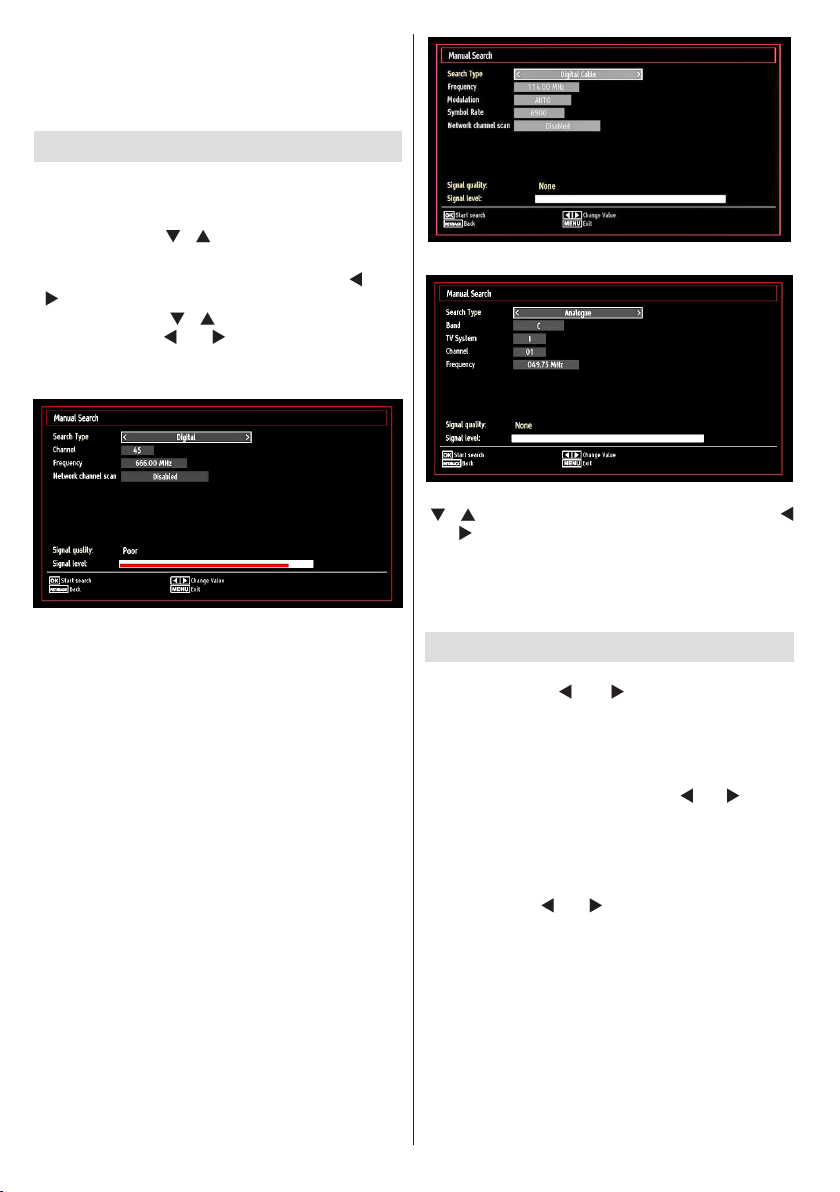
- 58 -
After the auto channel scan type is set and selected
and conrmed, the installation process will start and
the progress bar will move along. Press “MENU”
button to cancel process. Located channels are not
stored if the process is cancelled.
Manual Tuning
HINT: This feature can be used for direct broadcast
entry.
Select • Manual Channel Scan from the Installation
menu by using “ ”/“ ” and OK buttons. Manual
Scan options screen will be displayed.
Select the desired • Search Type using “ ” or “
” button. Manual search options will change
accordingly. Use “ ”/“ ” button to highlight an item
and then press “ ” or “ ” button to set an option.
You can press “MENU” button to cancel.
Digital Aerial Manual Search
In manual channel scan, the number of the multiplex
or frequency are entered manually and only that
multiplex or frequency are searched for the channels.
After selecting search type as Digital, you can enter
the multiplex or frequency number using the numeric
buttons and press OK button to search.
Digital Cable Manual Search
In cable manual scan, you can enter frequency,
modulation, symbol rate and network channel scan
options. After selecting search type as Digital Cable,
you can set the desired options and press OK button
to search.
Analogue Manual Search
After selecting search type as analogue, you can use
“ ”/“ ” button to highlight an item and then press “
” or “ ” button to set an option.
Enter the channel number or frequency using the
numeric buttons. You can then press OK button
to search. When the channel is located, any new
channels that are not on the list will be stored.
Analogue Fine Tune
Select • Analogue Fine Tune from the Installation
menu by using “ ” or “ ” and OK buttons. The
analogue ne tune screen will be displayed. The
analogue Fine Tune feature will not be available if
there are no analogue channels, digital channels
and external sources stored.
Press • OK button to proceed. Use “ ” or “ ” button
to set Fine Tune. When nished, press OK button
again.
Network Channel Scan
Select Network Channel Scan from the installation
menu by using “ ” or “ ” and OK buttons. Network
Channel Scan selection screen will be displayed.
Select Digital Aerial or Digital Cable and press
OK button to continue. The following message will
be asked. Select Yes to continue or select No to
cancel.
Page 60
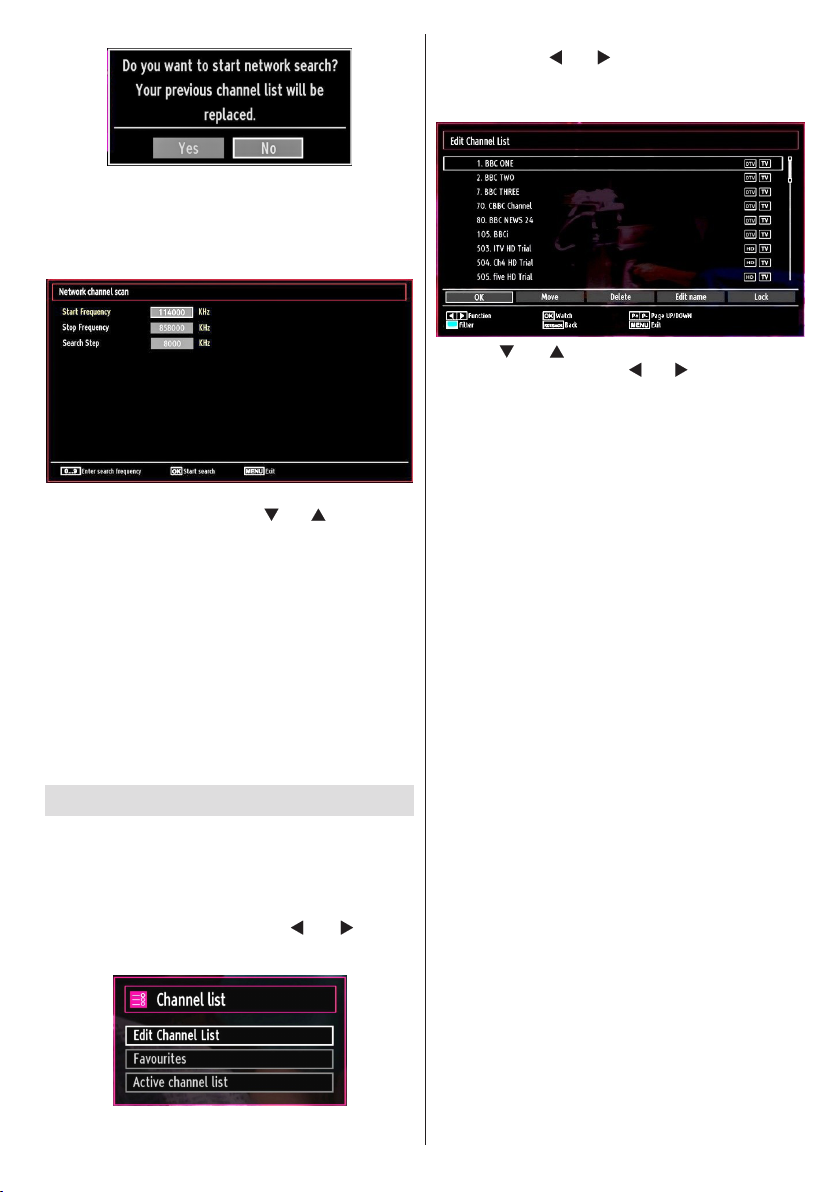
- 59 -
If you start Digital Aerial scan process, automatic
scanning will start. You can press “MENU” button
to cancel.
If you start Digital Cable scan process, the following
screen will be displayed.
You can select frequency ranges from this screen. For
highlighting lines you see, use “ ” or “ ” button. You
can enter the frequency range manually by using the
numeric buttons on the remote control. Set Start and
Stop Frequency as desired by using numeric buttons
on the remote control. After this operation, you can set
Search Step as 8000 KHz or 1000 KHz. If you select
1000 KHz, the Tv will perform search process in a
detailed way. Searching duration will thus increase
accordingly. When nished, press OK button to start
automatic search. Automatic searching screen will be
displayed during the process.
Note: If you select an extended gap between Start
and Stop frequency rate, automatic search duration
will take a longer time.
Managing Stations: Channel List
The TV sorts all stored stations in the Channel List.
You can edit this channel list, set favourites or set
active stations to be listed by using the Channel List
options.
Press • “MENU” button to view main menu. Select
the Channel List item by using “ ” or “ ” button.
Press OK to view menu contents.
Select Edit Channel List to manage all stored
channels. Use “ ” or “ ” and OK buttons to select
Edit Channel List.
Operating the Channel List
Press “• ” or “ ” button to select the channel that
will be processed. Press “ ” or “ ” button to select
a function on Channel List menu.
Use • P+/P- buttons to move page up or down.
Press • BLUE button to view ltering options.
Press • “MENU” button to exit.
Note:• The channels listed are mixed at the channel
list. Channel types can be differentiated by the icons
next to them: DTV (digital tv), HD (HD TV) , ATV
(Analogue TV) ,TV (TV), RD (Radio), encrypted,
lock, and at the favourite list.
Listed channels can also be sorted by using the active
channel list lter.
Moving a Channel
First select the desired channel. Select Move option •
in the channel list and press OK button.
Edit Number screen will be displayed. Enter the •
desired channel number by using the numeric
buttons on the remote control. If there is a previously
stored channel on that number, a warning screen
will be displayed. Select Yes if you want to move the
channel and press OK.
Press • OK button to process. Selected channel is
now moved.
Deleting a Channel
You can press GREEN button to tag/untag all
channels; YELLOW button to tag/untag channel.
Select the channel that you want to delete and select •
Delete option. Press OK button to continue.
A warning screen will appear. Select • YES to delete,
select No to cancel. Press OK button to continue.
Renaming a Channel
Select the channel that you want to rename and •
select Edit Name option. Press OK button to
continue.
Page 61
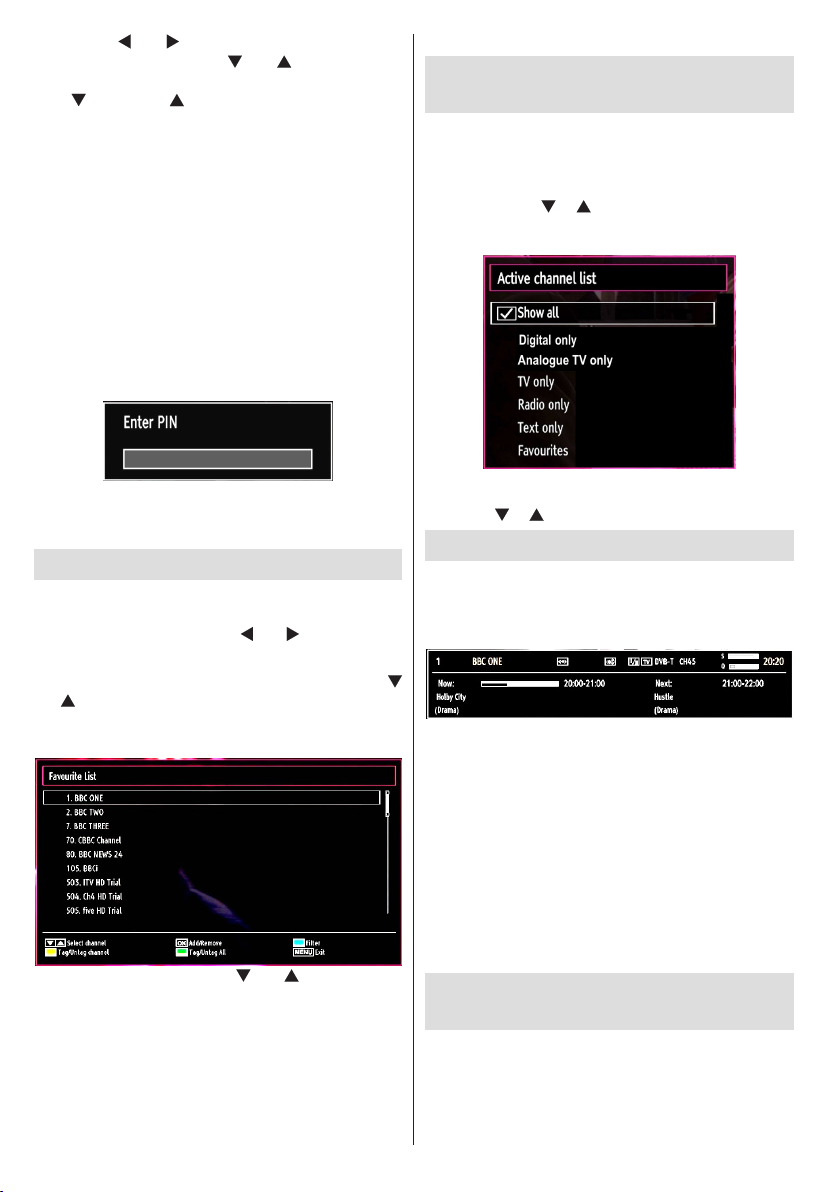
- 60 -
Pressing “• ” or “ ” button moves to the previous/
next character. Pressing “ ” or “ ” button toggles
the current character, i.e., ‘b’ character becomes ‘a’
by “ ” and ‘c’ by “ ”. Pressing the numeric buttons
‘0...9’ replaces the highlighted character with the
characters printed above the button one by one as
the button is pressed.
When nished, press the • OK button to save. Press
“MENU” to cancel.
Locking a Channel
You can press GREEN button to tag/untag all
channels; YELLOW button to tag/untag a single
channel.
Select the channel that you want to lock and select •
Lock option. Press OK button to continue.
You will be asked to enter parental control PIN. •
Default PIN is set as 0000. Enter the PIN number.
BLUE• : Displays ltering options.
Managing Stations: Sorting the
Channel List
You can select broadcasts to be listed in the channel
list. To display specic types of broadcast, you should
use the Active channel list setting.
Select Active channel list from the Channel list
menu by using “ ” /“ ” button. Press OK button to
continue.
Press • OK button when the desired channel is
highlighted to lock/unlock the channel. Lock symbol
will be displayed next to the selected channel.
Managing Stations: Favourites
You can create a list of favourite programmes.
Press • “MENU” button to view main menu. Select
Channel List item by using “ ” or “ ” button. Press
OK to view menu contents.
Select • Favourites to manage favourite list. Use “
”/“ ” and OK buttons to select Favourites.
You can set various channels as favourites so that •
only the favourite channels are navigated.
Select a channel by using “• ” or “ ” button. Press
OK button to add selected channel to the favourites
list. Press OK button again to remove.
Button Functions
OK• : Add/remove a station.
YELLOW• : Tag/untag a channel.
GREEN• : Tag/untag all channels.
You can select a broadcast type option from the list
by using “ ” /“ ” and OK buttons.
On-Screen Information
You can press “INFO” button to display on-screen
information. Details of the station and current
programme will be displayed on the information
banner.
The information banner gives information on the
channel selected and the programmes on it. The name
of the channel is displayed, along with its channel
list number.
Hint: Not all channels broadcast the programme
data. If the name and time of the programme are
not available, then the information banner will be
displayed with blanks.
If the selected channel is locked, you must enter the
correct four-digit numeric code to view the channel
(default code is 0000). “Enter PIN” will be displayed
on the screen in such a case.
Media Playback Using Media
Browser
If the USB stick is not recognized after power off/on or
First Time Installation, unplug the USB device, turn the
TV off and on again and re-insert the USB device.
To display Media Browser window, press either
“MENU” button on the remote control and then select
Page 62
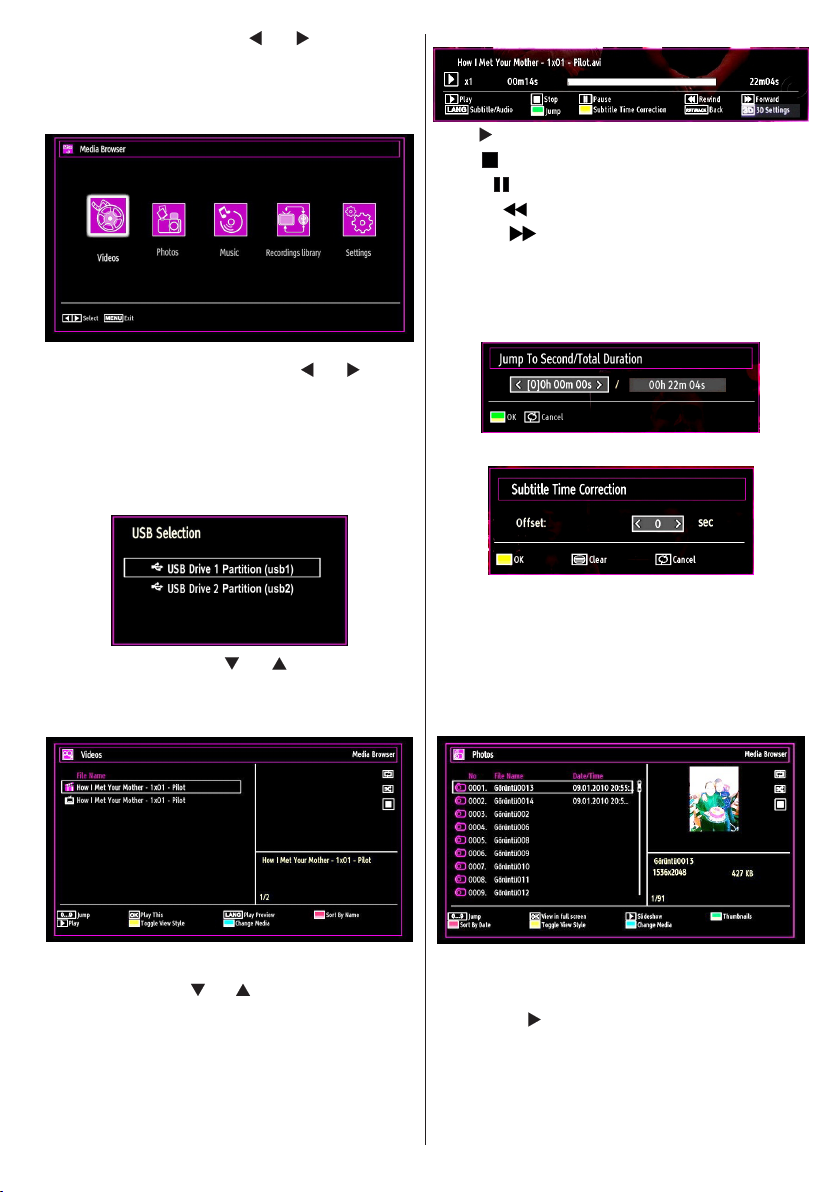
- 61 -
Media Browser by pressing “ ” or “ ” button. Press
OK button to continue. Media Browser menu options
will be displayed.
Also, when you insert USB devices, the media
browser screen will be displayed automatically:
You can play music, picture and video les from the
connected USB memory stick. Use “ ” or “ ” button
to select Videos, Photos, Music or Settings.
You can connect two USB devices to your TV. If both
USB devices include music, picture or video les, USB
selection OSD will be displayed on the screen. The
rst USB device connected to the TV will be named
as USB Drive1.
Select a device by using “ ” or “ ” button and press
OK.
Viewing Videos via USB
Play ( button): Starts the video playback.
Stop ( button): Stops the video playback.
Pause ( button) : Pause the video playback.
Rewind ( button): Goes backward.
Forward ( button): Goes forward.
Subtitle/Audio (LANG. button): Sets subtitle/Audio.
Jump (GREEN button): Jumps to time. Use numeric
buttons to type the desired time and press GREEN
button again to proceed.
Yellow: Opens subtitle time correction menu
Press RETURN button to switch back to previous
menu.
3D: Press to view 3D Settings.
Viewing Photos via USB
When you select Photos from the main options,
available image les will be ltered and listed on this
screen.
When you select Videos from the main options,
available video les will be ltered and listed on this
screen. You can use “ ” or “ ” button to select a video
le and press OK button to play a video. If you select
a subtitle le and press OK button, you can select or
deselect that subtitle le. The following menu will be
displayed while playing a video le:
Jump (Numeric buttons): Jump to selected le using
the numeric buttons.
OK: Views the selected picture in full screen.
Slideshow ( button): Starts the slideshow using
all images.
GREEN button: Views images in thumbnails.
RED button: Sorts les by date.
YELLOW button: Toggles viewing style.
Page 63
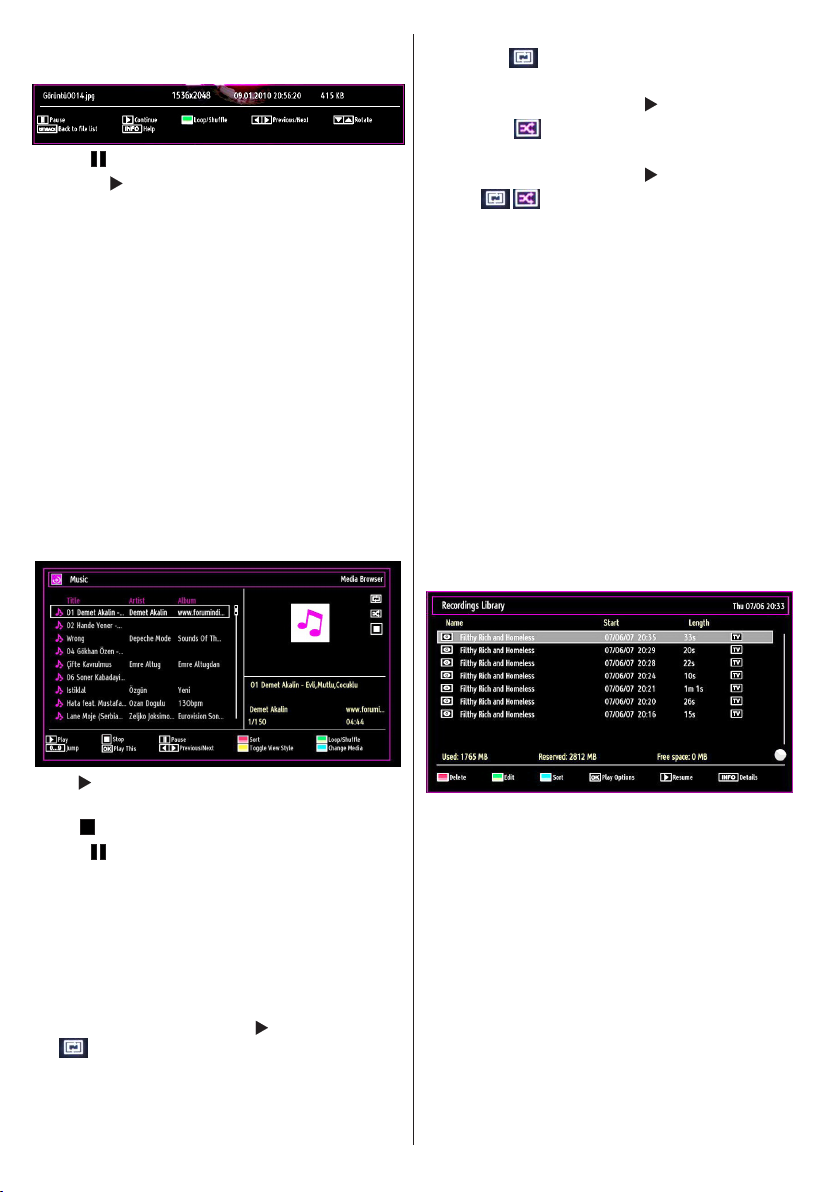
- 62 -
BLUE button: Changes media type.
Slideshow Options
Pause ( button): Pauses the slideshow.
Continue ( button): Continues the slideshow.
Loop/Shufe (GREEN button): Press once to disable
Loop. Press again to disable both Loop and Shufe.
Press once more to enable only Shufe. Press again
to enable all. You can follow the disabled functions
with the change of the icons.
Previous/Next (Left/Right buttons): Jumps to
previous or next le on slideshow.
Rotate (Up/Down buttons): Rotates the image using
up/down buttons.
RETURN (Exit): Back to le list.
INFO: Displays help screen.
3D: Press to view 3D Settings.
Playing Music via USB
When you select Music from the main options,
available audio les will be ltered and listed on this
screen.
If you start the playback with the OK button and
activate the symbol, the same music or video le
will be played in a loop (repeat function).
If you start the playback with or OK button and
activate the symbol, music or video le will be
played in a shufe.
If you start the playback with or OK button and
activate / symbols, music or video le playback
will continue randomly and the random playback will
continue.
0..9 (Numeric buttons): Jumps to the selected le.
Play This (OK button): Plays the selected le.
Previous/Next (Left/Right buttons): Jumps to
previous or next le to play.
YELLOW: Toggles viewing style.
BLUE: Changes media type.
Recordings Library
IMPORTANT: To view recordings library, you should
rst connect a USB disk to your TV while the TV is
switched off. You should then switch on the TV to
enable recording feature. Otherwise, recording feature
will not be available.
To view the list of recordings, select “Recordings
Library” and press the OK button. Recordings Library
will then be displayed with available recordings.
Play ( button): Plays all media les starting with
the selected one.
Stop ( button): Stops playback.
Pause ( button): Pauses the selected playback.
RED: Sorts les by Title,Artist or Album.
Loop/Shufe (GREEN button): Press once to disable
Loop. Press again to disable both Loop and Shufe.
Press once more to enable only Shufe. Press again
to enable all. You can follow the disabled functions
with the change of the icons.
Note:
If you start the playback with the button and activate
the symbol, the TV will play the next music/video
le. Th e playback will proceed accordingly and when
the end of the list is reached, it will be played again
from the beginning (loop function).
All the recordings are kept in a list in the recordings
library.
RED button (Delete) :Eras es the sele ct ed
recording.
GREEN button (Edit): Makes changes on the
selected recording.
BLUE button (Sort): Changes the order of the
recordings. You can select from a wide range of
sorting options.
OK button: Activates play options menu:
• Play from start: Plays the recording from the
beginning.
• Resume: Recommences the recordings.
• Play from offset: Species a playing point.
Page 64
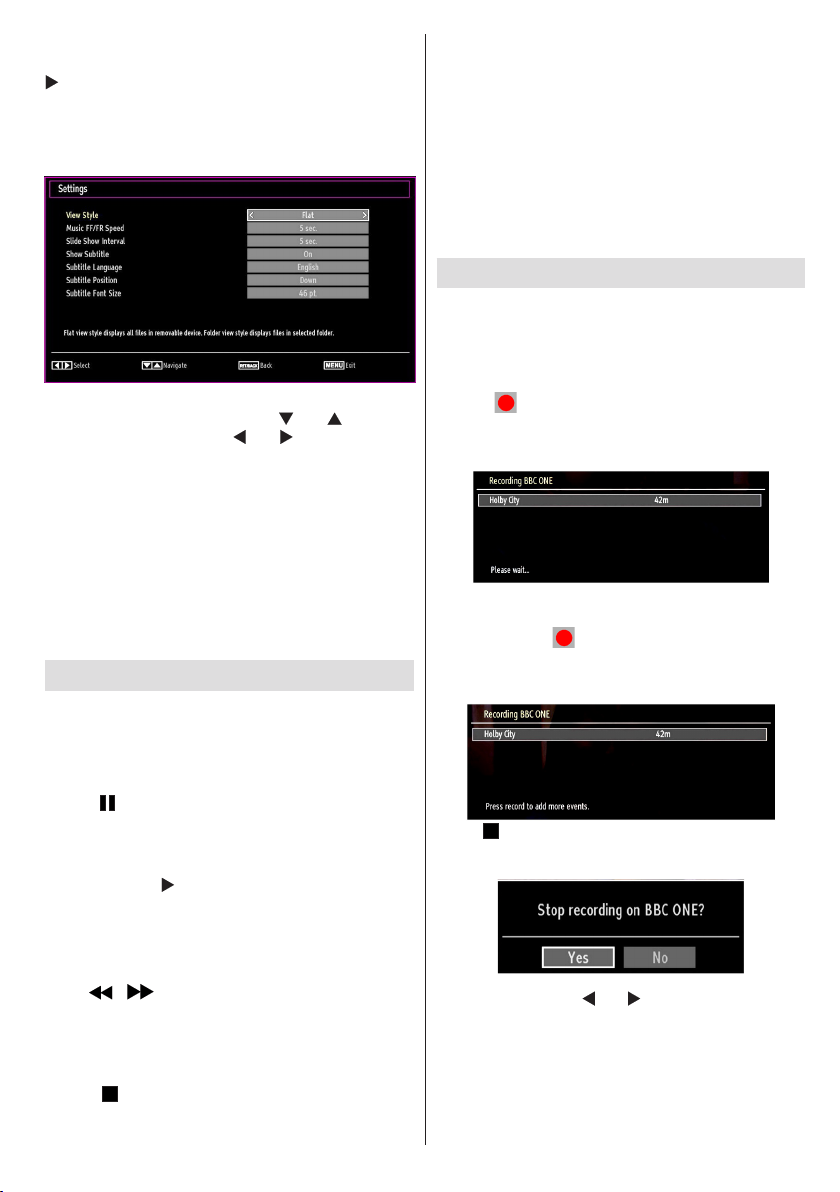
- 63 -
Note: Viewing main menu and menu items will not ve
available during the playback.
(Resume): Recommences the recordings.
INFO (Details): Displays the short ext ended
programmes in detail.
Media Browser Settings
You can set your Media Browser preferences by
using the Settings dialog. Press “ ” or “ ” button to
highlight an item and use “ ” or “ ” button to set.
View Style: Sets default browsing mode.
Music FF/FR Speed: Sets forwarding/advancing
speed.
Slide Show Interval: Sets slide show interval time.
Show Subtitle: Sets subtitle enabling preference.
Subtitle Position: Sets subtitle position as up or
down.
Subtitle Font Size: Sets subtitle font size (max.
54pt).
Timeshift Recording
IMPORTANT: To record a programme, you should
rst connect a USB disk to your TV while the TV is
switched off. You should then switch on the TV to
enable recording feature. Otherwise, recording feature
will not be available.
Press • (PAUSE) button while watching a broadcast
for switching to timeshifting mode.
In timeshifting mode, the programme is paused and •
simultaneously recorded to the connected USB
disk (*). Press (PLAY) button again to watch the
paused programme from the stopped moment.
This playback is performed in x1 playback speed. •
You will see the timeshift gap between the real and
the timeshifted programme in the info bar.
Use • / (PREVIOUS/NEXT) buttons to move
forward or backward on timeshift playback. When
the timeshift is reached, timeshifting mode will be
quitted and you will switch back to watching normal
broadcast.
Press • (STOP) button to quit timeshifting mode.
(*) Similtaneous timeshifting recording’s duration
depends on your connected USB disk’s file size
and defined Max. Timeshift in the Recordings
Conguration menu. See the section, “Recordings”
for more information on setting Max. Timeshift.
Note: Switching to a different broadcast or source;
and viewing main menu are not available during the
timeshifting.Standby button is ignored during the
timeshifting. The TV will not switch to standby mode
during the timeshifting.
Lip Sync delay may occur during the timeshifting.•
Instant Recording
IMPORTANT: To record a programme, you should
rst connect a USB disk to your TV while the TV is
switched off. You should then switch on the TV to
enable recording feature. Otherwise, recording feature
will not be available.
Press • (RECORD) button to start recording an
event instantly while watching a programme. The
following OSD appears on the screen:
Record OSD will then be displayed for a short time •
and the current event will be recorded.
You can press • (RECORD) button on the remote
control again to record the next event on the EPG. In
this case, OSD will display the programmed events
for recording.
Press (STOP) button to cancel instant recording.
The following OSD will be displayed:
Select Yes by using “ ” or “ ” / OK buttons to cancel
instant recording.
Note: Switching to a different broadcast or source;
and viewing Media Browser are not available during
the recording.
Page 65
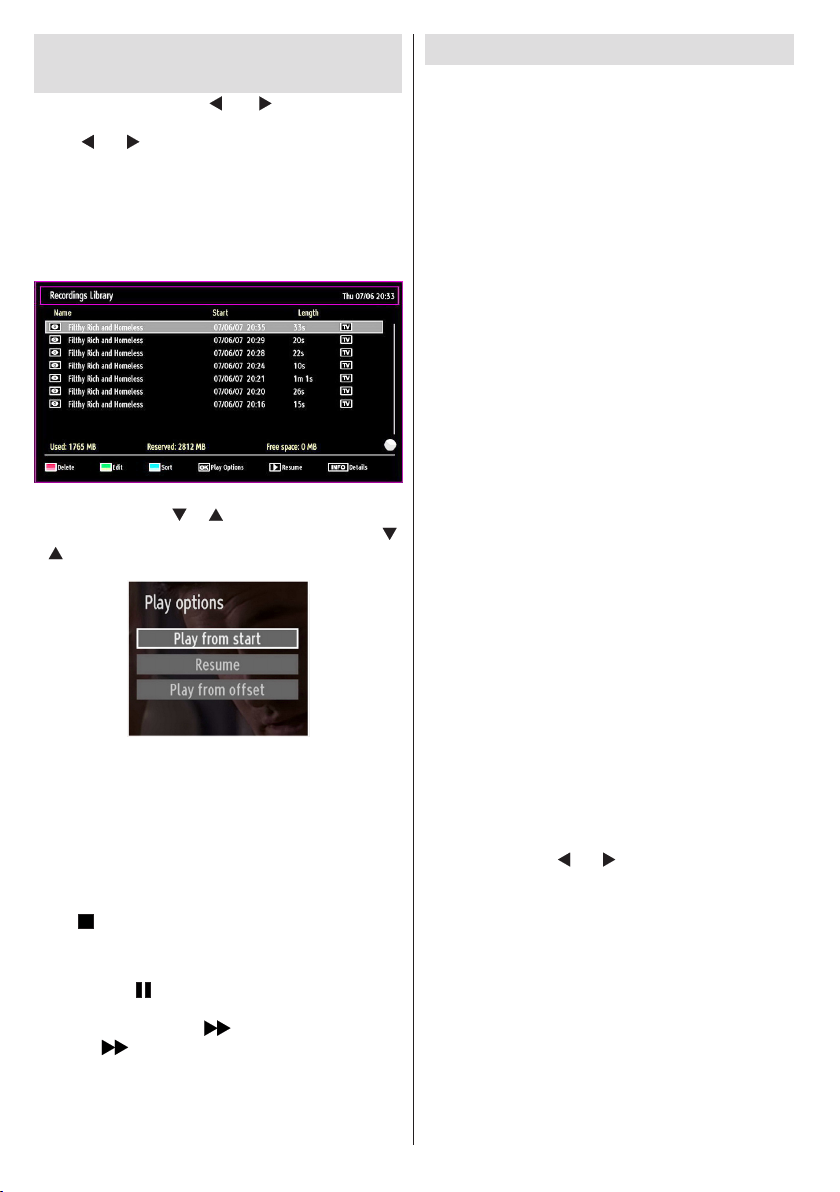
- 64 -
Watching Recorded
Programmes
In the main menu, use “ ” or “ ” buttons to select
Media Browser. Highlight Recordings Library item by
using “ ” or “ ” button and press OK button to enter.
Recordings Library will then be displayed.
IMPORTANT: To view recordings library, you should
rst connect a USB disk to your TV while the TV is
switched off. You should then switch on the TV to
enable recording feature. Otherwise, recording feature
will not be available.
Select a recorded item from the list (if previously
recorded) by using “ ” / “ ” button. Press OK button
to view Play Options. Select an option by using “ ”
/ “ ” or OK buttons.
Available playback options:
Play from start: Plays the recording from the •
beginning.
Resume: Recommences the recordings.•
Play from offset: Species a playing point.•
Note: Viewing main menu and menu items will not be
available during the playback.
Press (STOP) button to stop a playback and return
to return to Recordings Library.
Slow Forward
If you press (PAUSE) button while watching
recorded programmes, slow forward feature will be
available. You can use button to slow forward.
Pressing button consecutively will change slow
forwarding speed.
Using the 3D Mode
IMPORTANT!
Re ad and un derstand the 3D mo de safety
precautions carefully for your safety before using
the 3D function. Read and understand “3D Mode
and 3D Images” precautions section on page 4.
You must use 3D glasses parallel to your TV. The •
picture may not be visible or may look dark if you
do not stay within the viewing angle.
Use 3D glasses only when watching 3D picture •
with the correct angle. Remove the glasses in any
other case. The picture may not be visible or may be
dark if you look down or if you lie on your side while
watching 3D picture using 3D glasses.
3D picture may not be visible or become distorted •
when watching under dense light conditions.
You can enjoy viewing 3D images on your TV by •
wearing the supplied 3D Glasses. Note that this TV’s
3D feature works only with its specic 3D glasses.
Connect a 3D compatible player via an HDMI cable •
and play the 3D content. Refer to the manual of the
player for the settings of the player.
Press • SOURCE button and select the connected
input.
You should select suitabl e 3D Mode before •
viewing.
To view 3D contents or programmes in 3D mode •
(3-Dimensional) you must wear the supplied 3D
Glasses.
3D Mode
Press 3D button to view 3D Settings menu
directly.
3D feature enables you to view 3D content using •
the supplied 3D glasses.
To enable and customize 3D mode on the TV, •
perform the following:
Press • MENU button on the remote control and select
Picture by using “ ” or “ ” button. Press OK button
to view Picture Settings.
Page 66
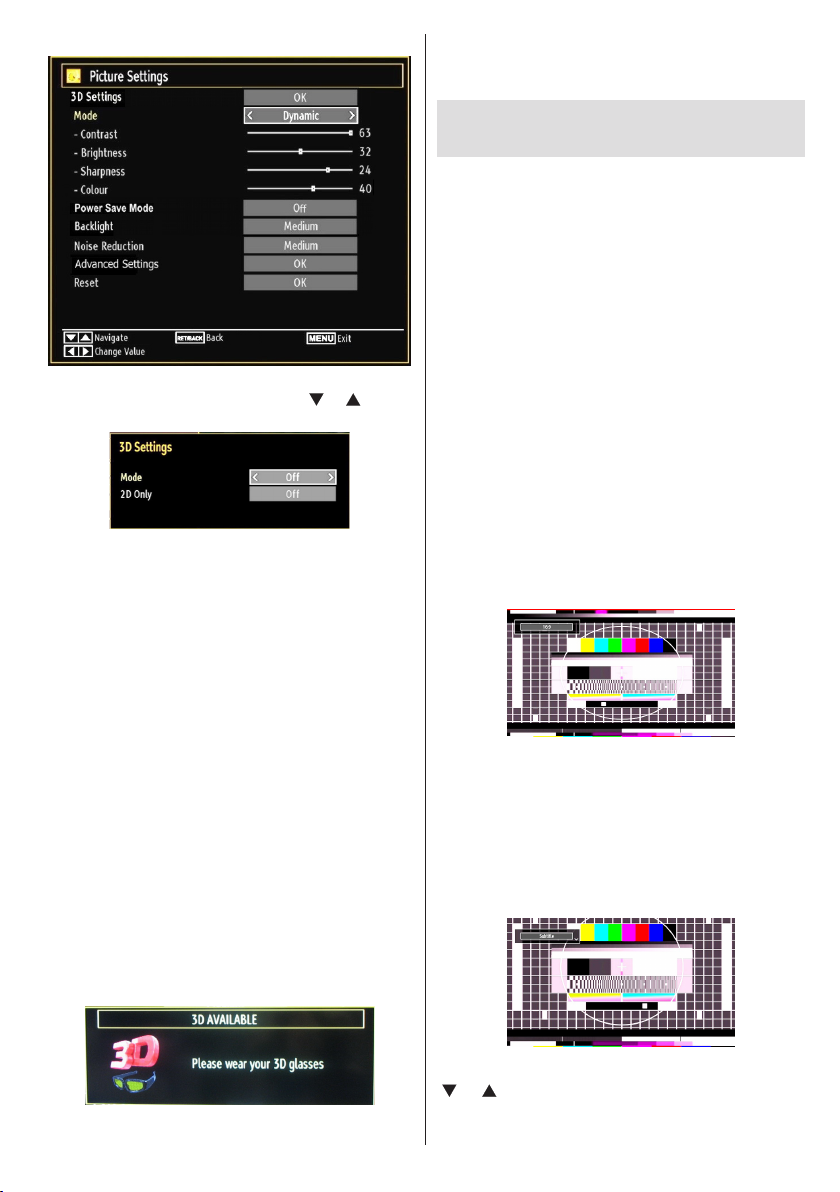
- 65 -
Select • 3D Settings option by using “ ” / “ ” button
and press OK.
3D Settings
Mode
You can customize 3D mode settings to provide best
viewing experience. Select one of these modes to
experience 3D image viewing:
Auto: Automatically switches to 3D mode if 3D
information available in HDMI source.
Side by Side: Displays 3D content which is originally
in a form of side by side.
Top bottom: Displays 3D content which is originally
in a form of top and bottom.
Off: 3D function mode is turned off.
2D Only
If content is 3D but you want to watch it in 2D, you can
switch to 2D only mode. There are 2 options (LEFT
and RIGHT) to select which side of the content you
want to watch in 2D.
Note: This item is available when TV is in 3D mode.
Note: If you select 3D modes, wear the supplied
3D glasses when this message is displayed on
the screen:
Supported 3D Content Resolutions
See App en dix F f or suppo rted 3D C onten t
resolutions.
Changing Image Size: Picture
Formats
You can change the aspect ratio (image size) of •
the TV for viewing the picture in different zoom
modes.
Press • “SCREEN” button repeatedly to change
the image size. Available zoom modes are listed
below.
Auto
When AUTO is selected, the aspect ratio of the screen
is adjusted by the information provided by the selected
source(if available).
The format being displayed in AUTO mode is
completely independent of WSS information which
could be included in the broadcast signal or the signal
from an external device.
Note: Auto mode only will be available in HDMI, YPbPr
and DTV sources.
16:9
This uniformly stretches the left and right sides of a
normal picture (4:3 aspect ratio) to ll the wide TV
screen.
For 16:9 aspect ratio pictures that have been •
squeezed into a normal picture (4:3 aspect ratio),
use the 16:9 mode to restore the picture to its
original shape.
Subtitle
This zooms up the wide picture (16:9 aspect ratio)
with subtitles to the full screen.
Note: You can shift to screen up or down by pressing
“ ” / “ ” buttons while picture zoom is selected as,
14:9 Zoom, Cinema or Subtitle.
Page 67
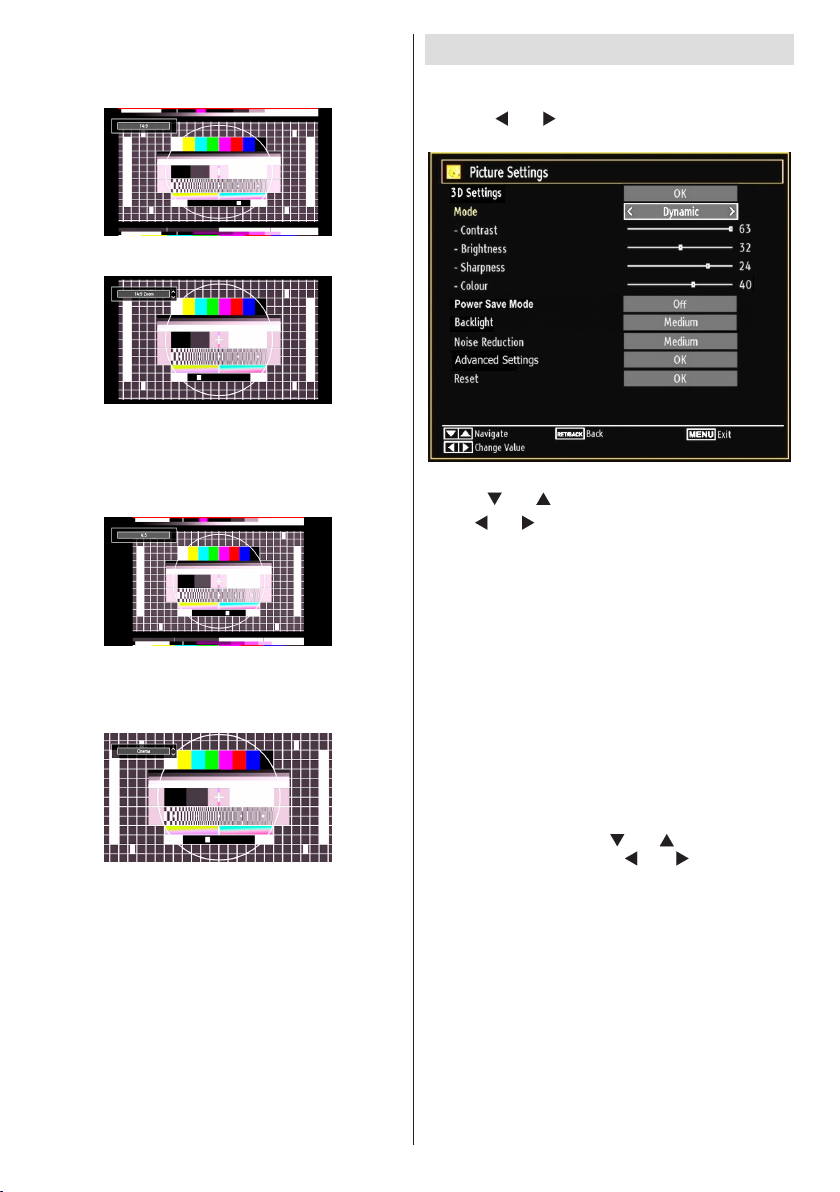
- 66 -
14:9
This zooms up the wide picture (14:9 aspect ratio) to
the upper and lower limits of the screen.
14:9 Zoom
This option zooms to the 14:9 picture.
4:3
Use to view a normal picture (4:3 aspect ratio) as this
is its original size.
Cinema
This zooms up the wide picture (16:9 aspect ratio) to
the full screen.
Conguring Picture Settings
You can use different picture settings in detail.
Press “MENU” button and select the Picture icon
by using “ ” or “ ” button. Press OK button to view
Picture Settings menu.
Operating Picture Settings Menu Items
Press “• ” or “ ” button to highlight a menu item.
Use “• ” or “ ” button to set an item.
Press • “MENU” button to exit.
Picture Settings Menu Items
Mode: For your viewing requirements, you can set
various screen modes. The Picture mode can be set
to one of these options: Cinema,Game,Dynamic
and Natural.
Contrast: Sets the lightness and darkness values
of the screen.
Brightness: Sets the brightness value for the
screen.
Sharpness: Sets the sharpness value for the objects
displayed on the screen.
Colour: Sets the colour value, adjusting the colors.
Power Save Mode: Use “ ” or “ ” button to select
Power Save Mode. Press “ ” or “ ” button to set
Power Save Mode as On or Off. See the section,
“Environmental Information” in this manual for further
information on Power Save Mode.
Note: The backlight function will be inactive if Power
Save Mode is set to on.
Backlight (optional): This setting controls the
backlight level and it can be set to Auto, Maximum,
Minimum, Medium and Eco Mode.
Note: Backlight can not be activate in VGA or Media
Browser mode or while picture mode is set as
Game.
Page 68
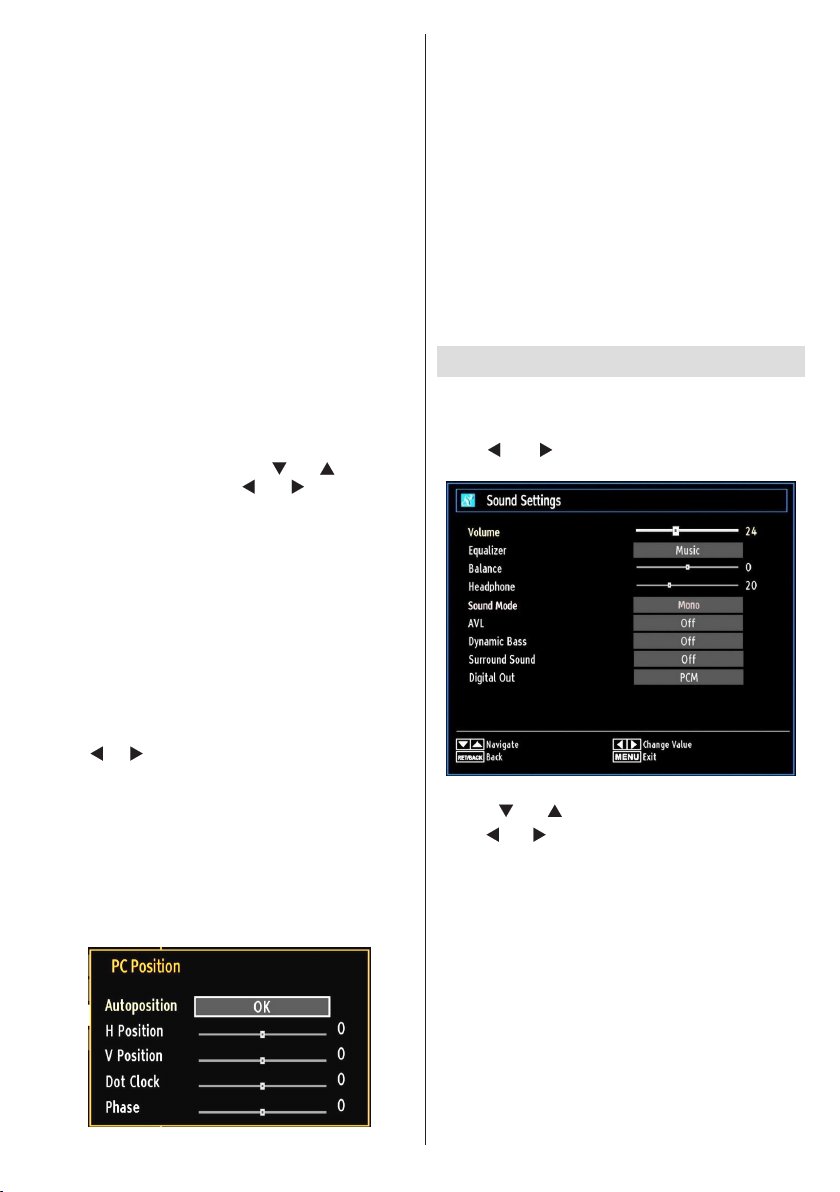
- 67 -
Noise Reduction: If the broadcast signal is weak and
the picture is noisy, use Noise Reduction setting to
reduce the noise amount. Noise Reduction can be set
to one of these options: Low, Medium, High or Off.
Advanced Settings
Colour Temp• : Sets the desired colour tone.
Setting Cool option gives white colours a slight blue
stress.
For normal colours, select Normal option.
Setting Warm option gives white colours a slight red
stress.
Picture Zoom• : Sets the picture size to Auto,16:9,
Subtitle,14:9, 14:9 Zoom, 4:3 or Cinema.
HDMI True Black• : While watching from HDMI
source, this feature will be visible in the Picture
Settings menu. You can use this feature to enhance
blackness in the picture. You can set this feature as
“On” for activating HDMI True Black mode.
Film Mode (optional)• : Films are recorded at a
different number of frames per second to normal
television programmes.Press “ ” or “ ” buttons to
select Film mode. Press “ ” or “ ” buttons to set
this feature Auto or Off. Turn this feature to Auto
when you are watching lms to see the fast motion
scenes clearly.
Colour Shift• : Adjust the desired colour tone.
Reset: Resets the picture settings to factory default
settings.
While in VGA (PC) mode, some items in Picture menu
will be unavailable. Instead, VGA mode settings will be
added to the Picture Settings while in PC mode.
PC Picture Settings Operation
For adjusting PC picture items, do the following:
Press “ ” or “ ” button to select Picture icon. Picture menu
appears on the screen.
Contrast, Brightness, Colour, Colour Temp and Picture
Zoom, Reset settings in this menu are identical to settings
dened in TV picture settings menu. Sound ,Settings and
Source settings are identical to the settings explained in
the main menu system.
PC Position: Select this to display PC position menu
items.
Autoposition: Automatically optimizes the display.
Press OK to optimize.
H Position: This item shifts the image horizontally to
right hand side or left hand side of the screen.
V Position: This item shifts the image vertically
towards the top or bottom of the screen.
Dot Clock: Dot Clock adjustments correct the
interference that appear as vertical banding in
dot intensive presentations like spreadsheets or
paragraphs or text in smaller fonts.
Phase: Depending on the resolution and scan
frequency that you input to the TV set, you may see
a hazy or noisy picture on the screen. In such a case
you can use this item to get a clear picture by trial
and error method.
Conguring Sound Settings
Sound settings can be congured according to your
personal preferences.
Press “MENU” button and select the rst icon by
using “ ” or “ ” button. Press OK button to view
Sound Settings menu.
Operating Sound Settings Menu Items
Press “• ” or “ ” button to highlight a menu item.
Use “• ” or “ ” button to set an item.
Press • “MENU” button to exit.
Sound Settings Menu Items
Volume: Adjusts volume level.
Equalizer: Press OK button to view equalizer sub-
menu.
Page 69
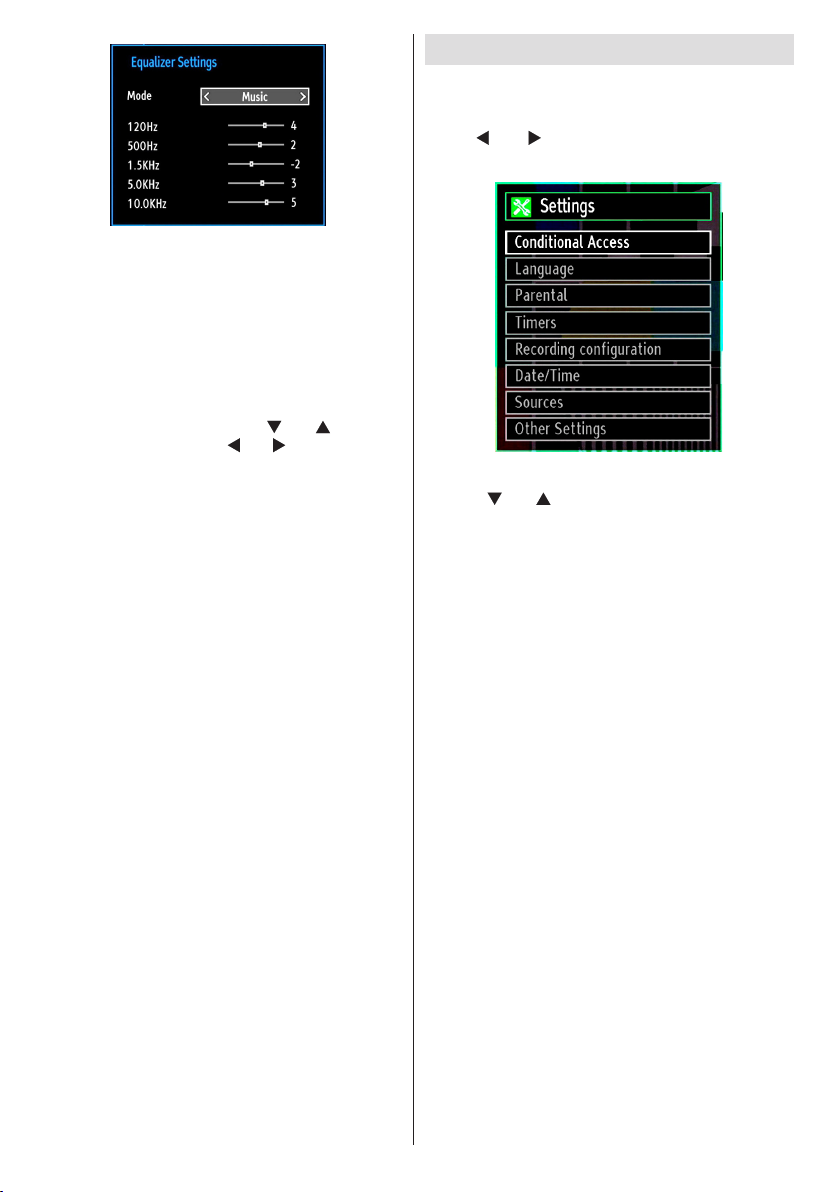
- 68 -
In the equalizer menu, the preset can be changed
to Music, Movie, Speech, Flat, Classic and User.
Press the “MENU” button to return to the previous
menu.
Note: Equalizer menu settings can be changed
manually only when the Equalizer Mode is in User.
Balance: This setting is used for emphasizing left or
right speaker balance.
Headphone: Sets headphone volume.
Sound Mode (optional): Press “ ” or “ ” button to
select Sound Mode. Using “ ” or “ ” button, you can
select Mono, Stereo, Dual I or Dual II mode, only if
the selected channel supports that mode.
AVL : Automatic Volume Limiting (AVL) function sets the
sound to obtain xed output level between programmes
(For instance, volume level of advertisements tend to
be louder than programmes).
Dynamic Bass: Dynamic Bass is used to increase
bass effect of the TV set.
Surround Mode: Surround mode can be change as
On or Off.
Digital Out: Sets digital out audio type.
Conguring Your TV’s Settings
Detailed settings can be configured to suit your
personal preferences.
Press “MENU” button and select Settings ikon by
using “ ” or “ ” button. Press OK button to view
Settings menu.
Operating Settings Menu Items
Press “• ” or “ ” button to highlight a menu item.
Press • OK button to select an item.
Press • “MENU” button to exit.
Settings Menu Items
Conditional Access: Controls conditional access
modules when available.
Language: Congures language settings.
Parental: Congures parental settings.
Timers: Sets timers for selected programmes.
Date/Time: Sets date and time.
Sources: Enables or disables selected source
options.
Other Settings: Displays other setting options of
the TV set.
Page 70
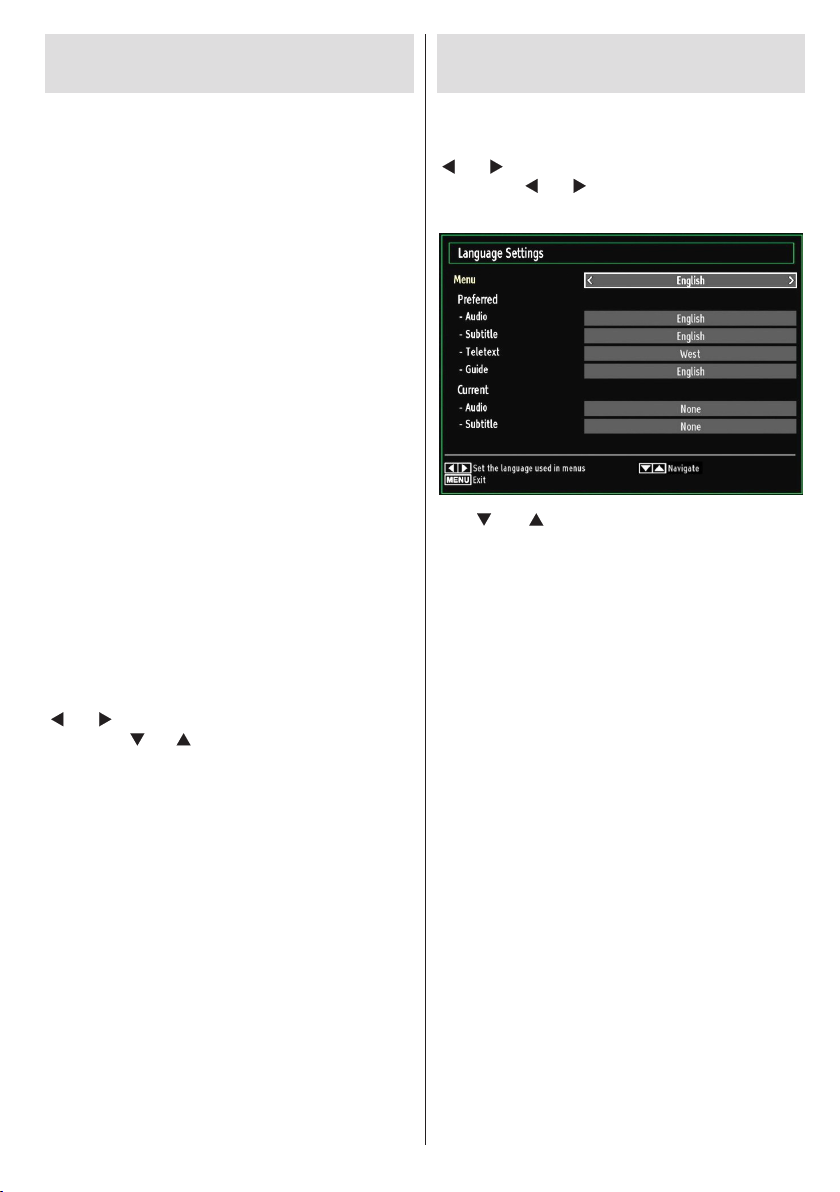
- 69 -
Using a Conditional Access
Module (not included)
IMPORTANT: Insert or remove the CI module only
when the TV is SWITCHED OFF.
In order to watch certain digital channe ls, a •
conditional access module (CAM) may be necessary.
This module must be inserted in the CI slot of your
TV.
Obtain the Conditional Access Module (CAM) and •
the viewing card by subscribing to a pay channel
company, then insert those to the TV using the
following procedure.
Insert the CAM and then the viewing card to the •
slot that is located in the terminal cover at the rear
side of the TV.
The CAM should be co rrect ly in serte d, it is •
impossible to insert fully if reversed. The CAM or
the TV terminal may be damaged if the CAM is
forcefully inserted.
Connect the TV to the mains supply, switch on
and then wait for few moments until the card is
activated.
When no module is inserted, “• No Co mmon
Interface module detected” message appears on
the screen.
Refer to the module instruction manual for details •
of the settings.
Viewing Conditional Access Menu (*)
(*) These menu settings may change depending on
the service provider.
Press “MENU” button and select the icon by using
“ ” or “ ” button. Press OK button to view Settings
menu. Use “ ” or “ ” button to highlight Conditional
Access and press OK to view menu items.
Conguring Language
Preferences
You can operate the TV’s language settings using
this menu.
Press “MENU” button and select the fth icon by using
“ ” or “ ” button. Press OK button to view Settings
menu. Use “ ” or “ ” button to highlight Language
and press OK to continue:
Use “ ” or “ ” button to set an item. Settings are
stored automatically.
Menu: displays the system language.
Preferred
These settings will be used if available. Otherwise the
current settings will be used.
Audio• : Sets the preferred audio language.
Subtitle• : Sets the subtitle language. Selected
language will be seen in subtitles.
Teletext• : Sets teletext language.
Guide• : Sets the preferred Guide language.
Current (*)
(*) These settings can be changed if only the
broadcaster supports. Otherwise, settings will not be
available to be changed.
Audio: Changes the audio language for the current
channel.
Subtitle• : Sets the subtitle language for the current
channel.
Note: If the Country option is set to Denmark, Sweden,
Norway or Finland, the Language Settings menu will
function as described below:
Page 71
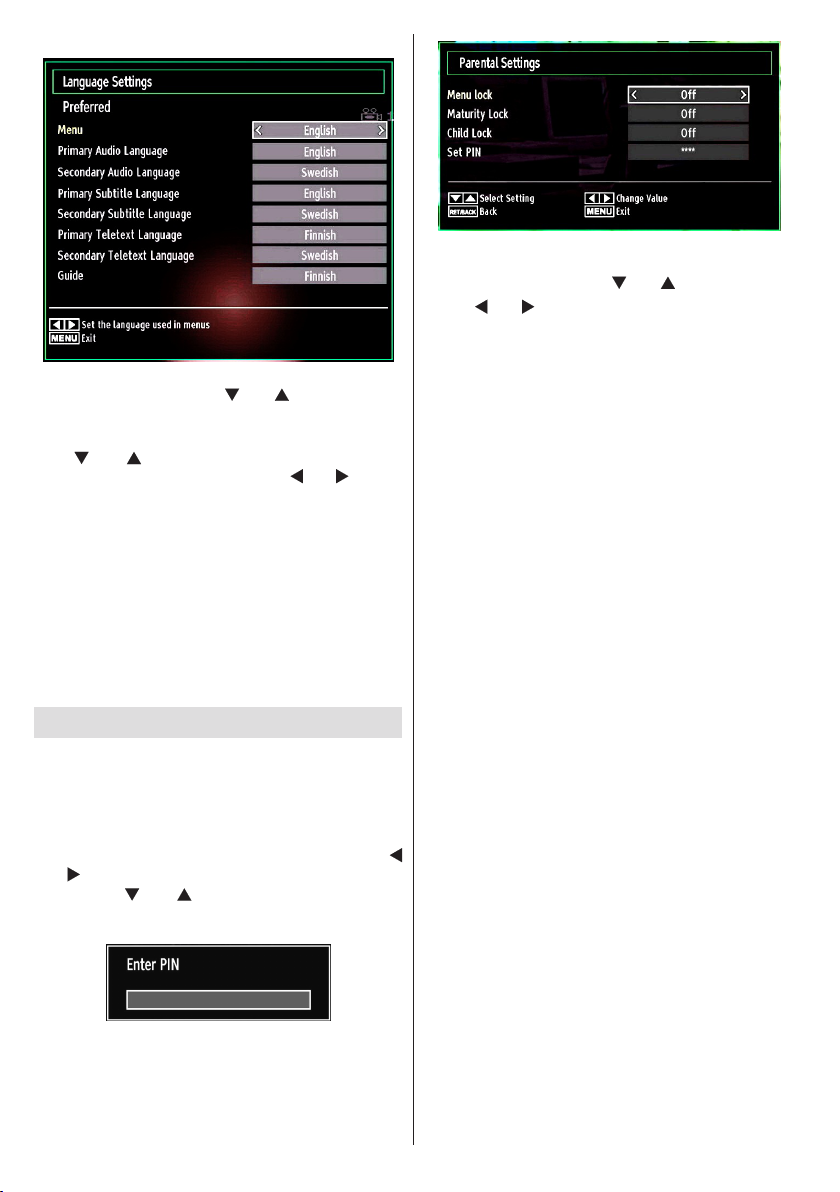
- 70 -
Language Settings
In the conguration menu, highlight the Language
Settings item by pressing “ ” or “ ” buttons. Press
OK and Language Settings submenu will be displayed
on the screen:
Use “ ” or “ ” buttons to highlight the menu item
that will be adjusted and then press “ ” or “ ” button
to set.
Notes:
System Language determines the on-screen menu •
language.
Audio Language is used for selecting the soundtrack •
of a channels.
Primary settings are the rst priority when multiple •
choices are available on a broadcast. Secondary
settings are the alternatives when the rst options
are not available.
Parental Control
To prohibit viewing of certain programmes, channels
and menus can be locked by using the parental
control system.
This function enables or disables the menu protection
system and allows the PIN code to be changed.
Press “MENU” button and select the icon by using “
” or “ ” button. Press OK button to view the Settings
menu. Use “ ” or “ ” button to highlight Parental
and press OK to continue:
Parental Settings Menu Operation (*)
Select an item by using “• ” or “ ” button.
Use “• ” or “ ” button to set an item.
Press• OK button to view more options.
(*) If you set Country option as UK in the rst time
installation, Maturity Lock option will not be visible.
This setting is available only for EU countries.
Menu Lock: Menu lock setting enables or disables
the menu access. You can disable access to the
installation menu or the whole menu system.
Maturity Lock: When set, this option gets the maturity
information from the broadcast and if this maturity level
is disabled, disables access to the broadcast.
Child Lock: When Child Lock is set, the TV can only
be controlled by the remote control. In this case the
control panel buttons will not work, except for the
Standby/On button. When Child Lock is activated
you are able to switch the TV into Standby mode with
the Standby/On button. To switch the TV on again,
you need the remote control. Hence, if one of those
buttons is pressed, Child Lock Is On will be displayed
on the screen when the menu screen is not visible.
Set PIN: Denes a new PIN number. Use numeric
buttons to enter a new pin number. You will need
to enter your new pin a second time for verication
purposes.
IMPORTANT: The factory default pin number is 0000,
if you change the pin number make sure you write it
down and keep it safe.
To display parental lock menu options, the PIN number
should be entered. The factory default PIN number
is 0000. After coding the correct PIN number, the
parental settings menu will be displayed:
Page 72
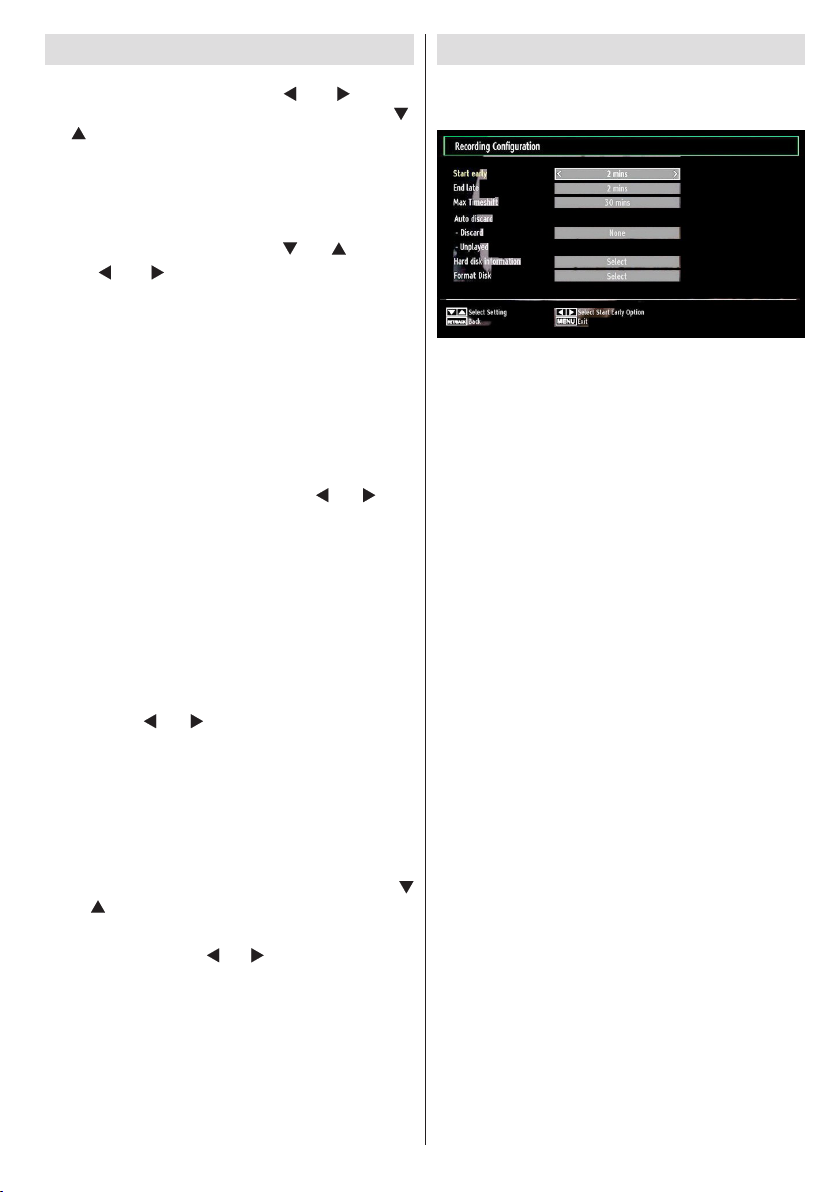
- 71 -
Timers
To view Timers menu, press “MENU” button and
select Settings icon by using “ ” or “ ” button.
Press OK button to view Settings menu. Use “ ”
or “ ” button to highlight Timers and press OK to
continue:
Setting Sleep Timer
This setting is used for setting the TV to turn off after
a certain time.
Highlight Sleep Timer by using “• ” or “ ” button.
Use “• ” or “ ” button to set. The timer can be
programmed between Off and 2.00 hours (120
minutes) in steps of 30 minutes.
Adding a Timer
Press • YELLOW button on the remote control to
add a timer. The following menu appears on the
screen:
Network Type: This feature is unavailable to be set.
Timer Type: You can select timer type as Record
or Timer.
Channel: Changes channel by using “ ” or “ ”.
Record Type: This item is unavailable to be set.
Date: Enter a date using the numeric buttons.
Start: Enter a starting time using the numeric
buttons.
End: Enter an ending time using the numeric
buttons.
Duration: Displays duration between the starting and
ending time.
Repeat: Sets a timer to be repeated as Once, Daily or
Weekly. Use “ ” or “ ” buttons to select an option.
Change/Delete: Sets the change/delete permission.
Playback: Sets the playback permission and parental
settings.
Press • GREEN button to save the timer. Press RED
button to cancel.
Deleting a Timer
Select the timer you want to delete by pressing “•
” or “ ” button.
Press • RED button.
Select • YES by using “ ” or “ ” buttons to delete the
timer. Select NO to cancel.
Recording Conguration
Select Recording Conguration item in the Settings
menu to congure recording settings. The following
menu is displayed for recording conguration.
The following options are available for adjustments:
Start Early (*)
You set recording timer’s starting time to start earlier
by using this setting.
(*) Available only for EU country options.
End Late (*)
You set recording timer’s end time to end later by
using this settings.
(*) Available only for EU country options.
Max Timeshift
This setting allows you to set the maximum time
allow ed for timesh ifting. Duration options are
approximate and can change accordingly, depending
on the broadcast received.
Format Disk
IMPORTANT: Note that ALL the data stored on the
USB disk will be lost and then the disk format will be
converted to FAT32 if you activate this feature.
•If you want to delete all les on the connected USB
hard disk drive or memory stick, you can use Format
Disk option.
• Also, if your USB disk malfunctions, you can try
formatting the USB disk. In most cases formatting
the USB disk will restore normal operation; however,
ALL the data stored on the USB disk will be lost in
such a case.
• Press OK button while the Format Disk option
is highlighted. A menu will appear on the screen,
requiring you to enter a pin number. If you have not
changed the pin number, the factory default is 0000.
After you enter the pin, a pop-up menu appears on
the screen to ensure that the hard disk should be
formatted, select “YES” and press OK to format the
hard disk. Select “NO” and press OK to cancel. Ensure
you back up important recordings before you format
the USB disk unit.
Hard Disk Info
Page 73
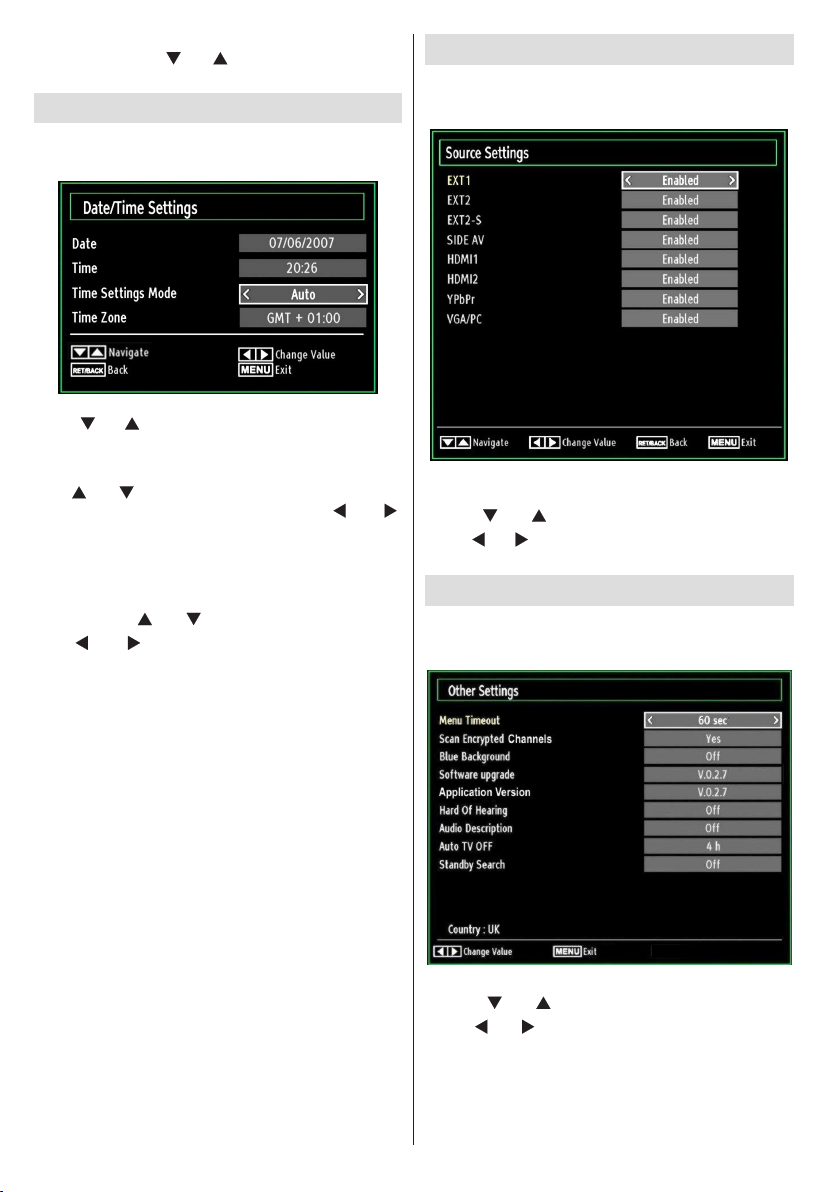
- 72 -
To view the details about the USB disk, highlight Hard
Disk Info by using “ ” or “ ” key and press OK. USB
disk information will be displayed:
Conguring Date/Time Settings
Select Date/Time in the Settings menu to congure
Date/Time settings. Press OK button.
Use “• ” or “ ” buttons to highlight Date/Time.
Date, Time, Time Settings Mode and Time Zone
Setting will be available.
Use “ ” or “ ” buttons to highlight the Time Settings
Mode. Time Settings Mode is set using “ ” or “ ”
buttons. It can be set to AUTO or MANUAL.
When AUTO is selected, Date/Time and Time Zone
options will not be available to be set. If MANUAL
option is selected as the Time Zone can be altered:
• By pressing “ ” or “ ” buttons select Time Zone.
Use “ ” or “ ” buttons to change the Time Zone
between GMT-12 or GMT+12. Date/Time on the top
of the menu list will then change according to the
selected Time Zone.
Changes are automatically stored. Press • “MENU”
to exit.
Conguring Source Settings
You can enables or disable selected source options.
The TV will not switch to the disabled source options
when “SOURCE” button is pressed.
Select • Sources in the Settings menu and press
OK button.
Press“• ” or “ ” buttons to select a source.
Use “• ” or “ ” button to enable or disable the selected
source. Changes are automatically stored.
Conguring Other Settings
To view general conguration preferences, select
Other Settings in the Settings menu and press OK
button.
Operation
Press “• ” or “ ” buttons to select an item.
Use “• ” or “ ” button to set an option.
Press• OK button to view a sub-menu.
Menu Timeout: Changes timeout duration for menu
screens.
Page 74
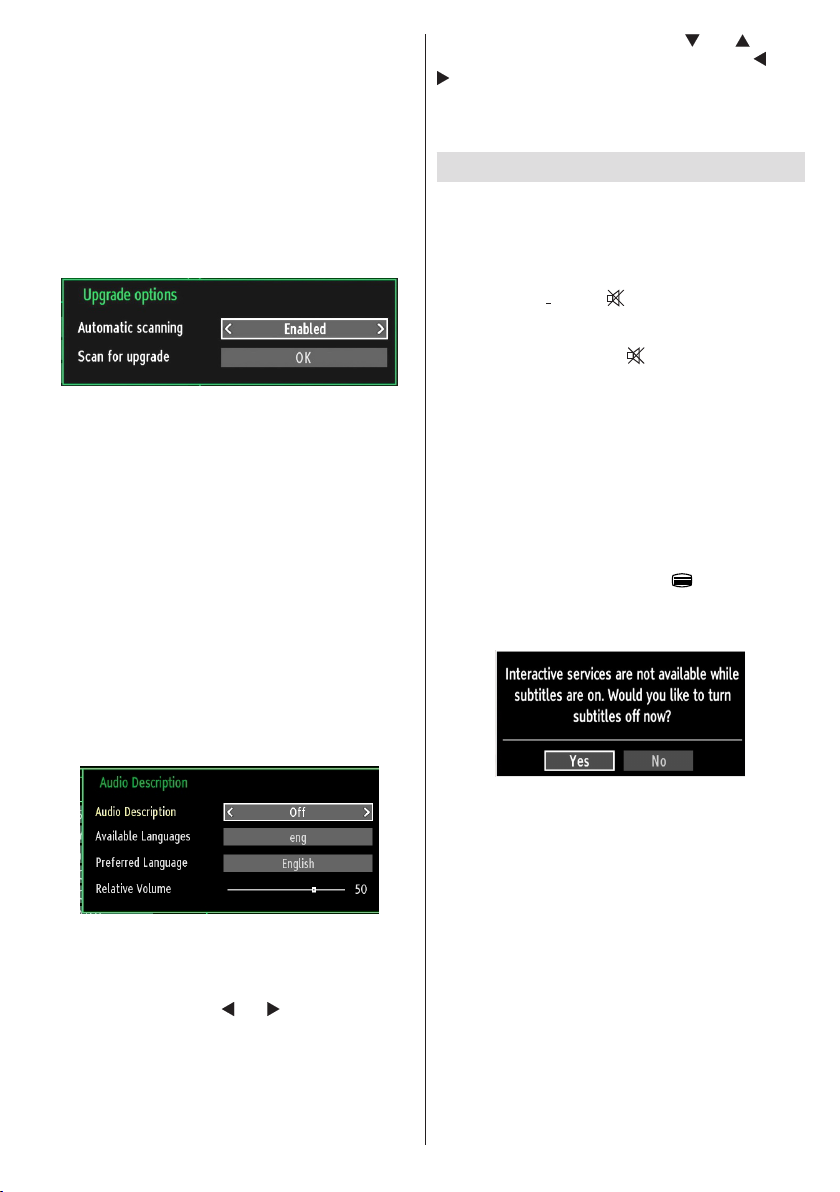
- 73 -
Scan Encrypted Channels: When this setting is set
as YES, search process will locate the encrypted
channels as well. If it is set as NO, encrypted channels
will not be located in automatic search or manual
search.
Blue Background: Activates or deactivates blue
background system when the signal is weak or
absent.
Software Upgrade: To ensure that your TV always
has the most update information, you can use this
setting. In order for the proper operation, please
ensure that the TV is set to standby mode.
You can enable or disable automatic upgrade by
setting Automatic Scanning option.
You can manually search for new software by
selecting Scan for upgrade.
Application version: Displays the current application
version.
Hard of Hearing: If the broadcaster enables any
special signal concerning the audio, you can set this
setting as On to receive such signals.
Audio Description: Audio description refers to
an additional narration track for blind and visually
impaired viewers of visual media, including television
and movies. The description narrator talks through
the presentation, describing what is happening on the
screen during the natural pauses in the audio (and
sometimes during dialogue, if deemed necessary).
You can use this feature, only if the broadcaster
supports that additional narration track.
Standby Search (optional): Use “ ” or “ ” button
to select Standby Search and then press “ ” or “
” button to set this setting as On or Off. If you
change Standby Search to Off, this function will be
unavailable.To use Standby search please make sure
that you select Standby Search as On.
Other Features
Displaying TV Information: Programme Number,
Programme Name, Sound Indicator, time, teletext,
channel type and resolution information is displayed
on the screen when a new programme is entered or
“INFO” button is pressed.
Mute Function: Press “ ” button to disable sound.
Mute indicator will be displayed in the upper side of
the screen. To cancel mute, there are two alternatives;
the rst one is pressing the “ ” button and the second
one is increasing the volume level.
Picture Mode Selection: By pressing PRESETS
button, you can change Picture Mode settings in
accordance with your viewing requirements. Available
options are Dynamic, Natural, Cinema and Game.
Displaying Subtitles: If there is any subtitle
information available in the broadcast, you can enable
subtitles by pressing the SUBTITLE button of the
remote control. Press SUBTITLE button again to
disable subtitle function.
If “Subtitle” is On, pressing the “ ” button causes
the following warning message display on the screen
(** for UK only).
Auto TV Off: You can set the timeout value of auto off
feature.After the timeout value is reached and the TV
is not operated for selected time, the TV will go off.
Broadcast Type (optional): When you set the desired
broadcast type by using “ ” or “ ” button, the TV will
display the related channel list. If the related source
has does not include any stored channels, “No
channels for this type have been found.” message
will be displayed on the screen.
Page 75
- 74 -
Teletext
The Teletext system transmits information such as
news, sports and weather on your TV. Note that if the
signal degrades, for example in poor/adverse weather
conditions, some text errors may occur or the teletext
mode may be aborted.
Teletext function buttons are listed below:
“ ” Teletext / Mix: Activates teletext mode when
pressed once. Press again to place the teletext screen
over the programme (mix).Pressing again will quit the
teletext mode.
“RETURN” Index: Selects the teletext index page.
“INFO” Reveal: Shows hidden information (e.g.
solutions of games).
“OK” Hold: Holds a text page when convenient. Press
again to resume.
“ ”/“ ” Subcode Pages: Selects subcode pages if
available when the teletext is activated.
P+ / P- and numbers (0-9): Press to select a page.
Note: Most TV stations use code 100 for their index
pages.
Coloured Buttons (RED/GREEN/YELLOW/
BLUE)
Your TV supports both FASTEXT and TOP text
systems. When these systems are available, the
pages are divided into groups or topics. When
FASTEXT system is available, sections in a teletext
page will become colour-coded and can be selected
by pressing the coloured buttons. Press a coloured
button that corresponds to with your needs. The
coloured writings will appear, showing you which
coloured buttons to use when TOP text transmission
is present. Pressing “ ” or “ ” commands will request
the next or previous page respec tively.
Tips
Screen Care: Clean the screen with a slightly damp,
soft cloth. Do not use abrasive solvents as they may
damage the coating layer of the TV screen. For your
safety, unplug the mains plug when cleaning the set.
When moving the TV, hold it properly from the bottom
of the unit.
Image Persistence: Please note that ghosting may
occur while displaying a persistent image. On LCD
TVs’ image persistence may disappear after a short
time. Try turning the TV off for a while.
To avoid this, do not leave the screen in still picture
for extended periods.
No Power: If your TV system has no power, please
check the main power cable and connection to the
mains socket outlet.
Poor Picture: Have you selected the correct TV
system? Is your TV set or house aerial located too close
to a non-earthed audio equipment or neon lights, etc.?
Mountains or high buildings can cause double pictures
or ghost images. Sometimes you can improve the
picture quality by changing the direction of the aerial.
Is the picture or teletext unrecognisable? Check if you
have entered the correct frequency. Please retune the
channels. The picture quality may degrade when two
peripherals are connected to the TV at the same time.
In such a case, disconnect one of the peripherals.
No Picture: Is the aerial connected properly? Are the
plugs connected tightly to the aerial socket? Is the
aerial cable damaged? Are suitable plugs used to
connect the aerial? If you are in doubt, consult your
dealer. No Picture means that your TV is not receiving
a transmission. Have you selected the correct button
on the remote control? Try once more. Also make sure
the correct input source has been selected.
Sound: If you cannot hear any sound, check to see
if the button has been pressed. If sound is coming
from only one speaker, check if the balance has been
set to one extreme.
Remote Control: Your TV no longer responds to the
remote control. Perhaps the batteries are exhausted.
If so you can still use the local buttons on the TV.
Input Sources: If you cannot select an input source,
it is possible that no device is connected. Check
the AV cables and connections if you have tried to
connect a device.
Recording Unavailable: To record a programme, you
should rst connect a USB disk to your TV while the
TV is switched off. You should then switch on the TV to
enable recording feature. Otherwise, recording feature
will not be available. If you cannot perform recording,
try switching off the TV and then re-inserting the USB
device while the TV is switched off.
USB Is too Slow: If “USB is too slow” message is
displayed on the screen while starting a recording,
try restarting the recording. If you still get the same
Page 76

- 75 -
error, it is possible that your USB disk does not meet
the speed requirements. Try connecting another
USB disk.
Page 77
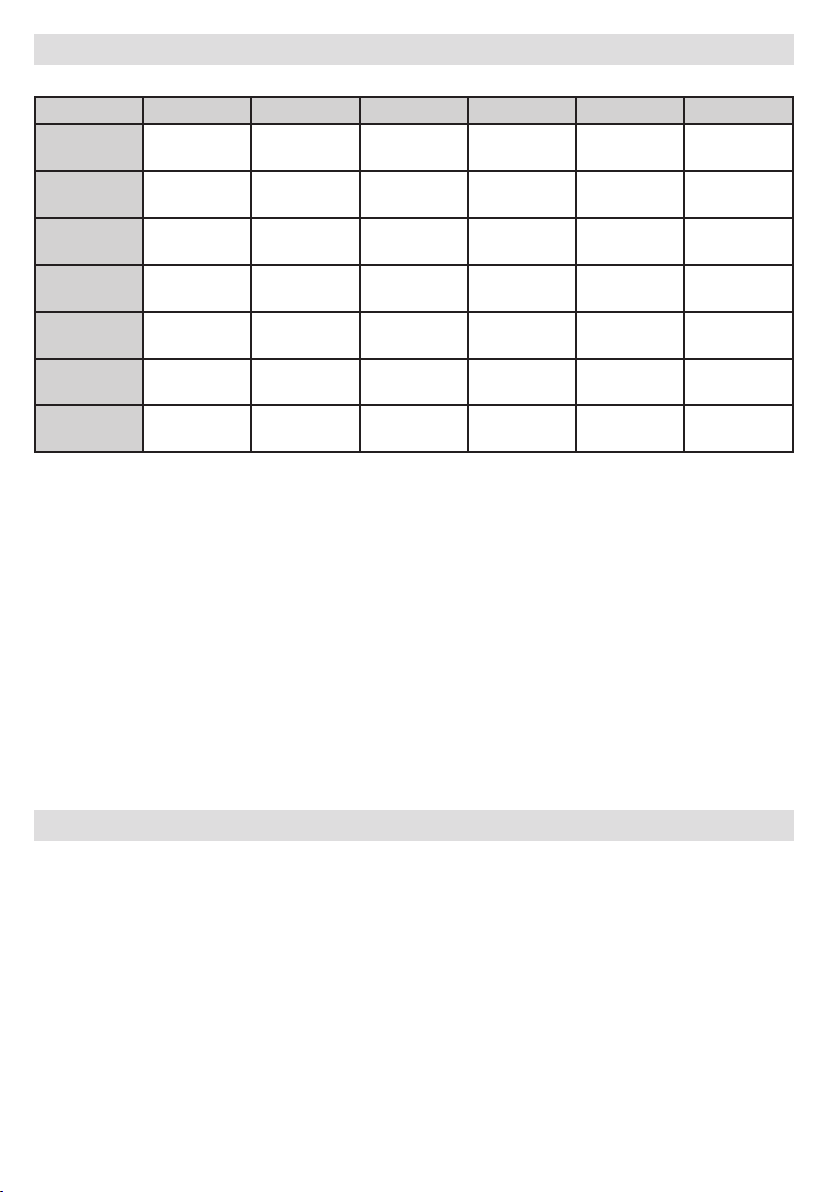
Appendix F: Supported 3D Content Resolutions
HDMI
MBV
MBP
DTV
ATV
OTHER
1080p@24
FP
720p@50
FP
720p@60
FP
1080p FC
720p FC
1080i FC
OTHER
Supported
Supported
Supported
SBS, TB SBS, TB SBS, TB SBS, TB
SBS, TB SBS, TB SBS, TB SBS, TB
SBS SBS SBS SBS
Not
Supported
Please note that if you apply 720p FC TB input; the picture will be scaled smaller than the original
size in the middle of the screen.
SBS: Side By Side
TB: Top Bottom
MBP: Media Browser Picture
MBV: Media Browser Video
FC: Frame Compatible
FP: Frame Pack
in MBP: Supported only when, the image’s height is multiples of 2 and the image’s width is multiples of 16
and if the image width is equal to the panel width or wider.
in DTV: Supported only when, the image’s height is between 1700 and 1900 and the image’s width is equal
to 1280 or 720.
(*): Not supported if the image provides 1080i resolution.
Not
Supported
Not
Supported
Not
Supported
Not
Supported
Not
Supported
Not
Supported
Not
Supported
(*) (*)
Not
Supported
Not
Supported
Not
Supported
Not
Supported
Not
Supported
Not
Supported
Not
Supported
Not
Supported
Not
Supported
Not
Supported
Not
Supported
Not
Supported
Not
Supported
SBS, TB
SBS, TB
SBS
Not
Supported
3D Glasses
Frame Material: ABS Frame Type: Foldable Weights: 21g
Polarization Film Type: Circular Light Penetration Rate: 40%
Polarization Efficiency: 99.9% Lens Thickness: 0.28mm Lens Treatment: Hard-
coated
- 76 -
Page 78
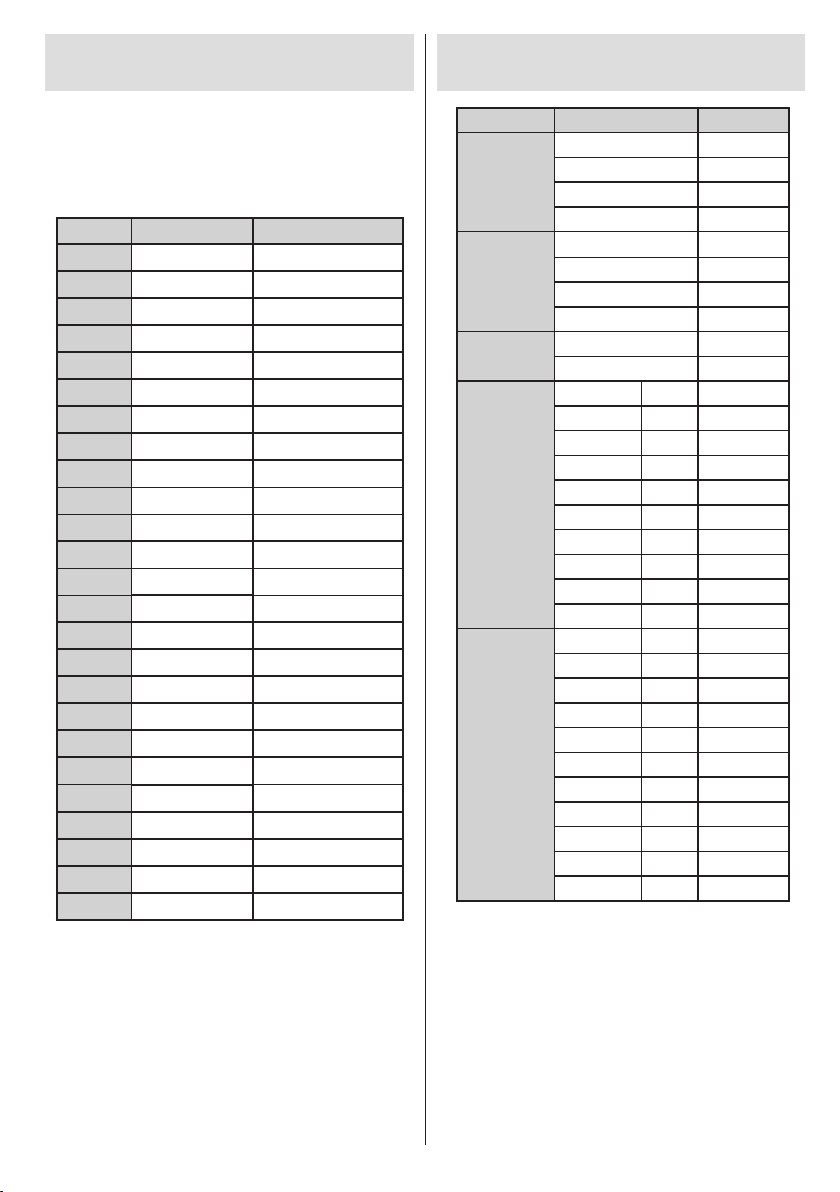
Appendix A: PC Input Typical
Source
Supported Signals
Available
EXT-1
(SCART-1)
EXT-2
(SCART-2)
SIDE AV
YPbPr
HDMI1
HDMI2
Index
Resolution
Frequency
1
2
3
4
5
6
7
8
9
10
11
12
13
14
15
16
17
18
19
20
21
22
23
24
25
Display Modes
The display has a maximum resolution of 1920 x 1200.
The following table is an illustration of some of the
typical video display modes. Your TV may not support
different resolutions. Supported resolution modes are
listed below. If you switch your PC to an unsupported
mode, a warning OSD will appear on the screen.
640x400 70Hz
640x480 60Hz
640x480 72Hz
640x480 75Hz
800x600 56Hz
800x600 60Hz
800x600 70Hz
800x600 72Hz
75Hz
60Hz
75Hz
60Hz
75Hz
60Hz
75Hz
60Hz
60Hz
60Hz
60Hz
800x600
1024x768 60Hz
1024x768 70Hz
1024x768 72Hz
1024x768 75Hz
1152x864 75Hz
1280x768 60Hz
1360x768
1280x768
1280x960
1280x960
1280x1024
1280x1024
1400x1050
1600x1200
1920x1080
1920x1200
Appendix B: AV and HDMI Signal
Compatibility (Input Signal Types)
PAL 50/60 O
NTSC 60 O
RGB 50 O
RGB 60 O
PAL 50/60 O
NTSC 60 O
RGB 50 X
RGB 60 X
PAL 50/60 O
NTSC 60 O
480I 60Hz O
480P 60Hz O
576I 50Hz O
576P 50Hz O
720P 50Hz O
720P 60Hz O
1080I 50Hz O
1080I 60Hz O
1080P 50Hz O
1080P 60Hz O
480I 60Hz O
480P 60Hz O
576I 50Hz O
576P 50Hz O
720P 50Hz O
720P 60Hz O
1080I 50Hz O
1080I 60Hz O
1080P 50Hz O
1080P 60Hz O
1080P 24 HZ O
(X: Not Available, O: Available)
In some cases a signal on the LCD TV may not
be displayed properly. The problem may be an
inconsis tency with standards from the source
equipment (DVD, Set-top box, etc. ). If you do
experience such a problem please contact your dealer
and also the manufacturer of the source equipment.
- 77 -
Page 79
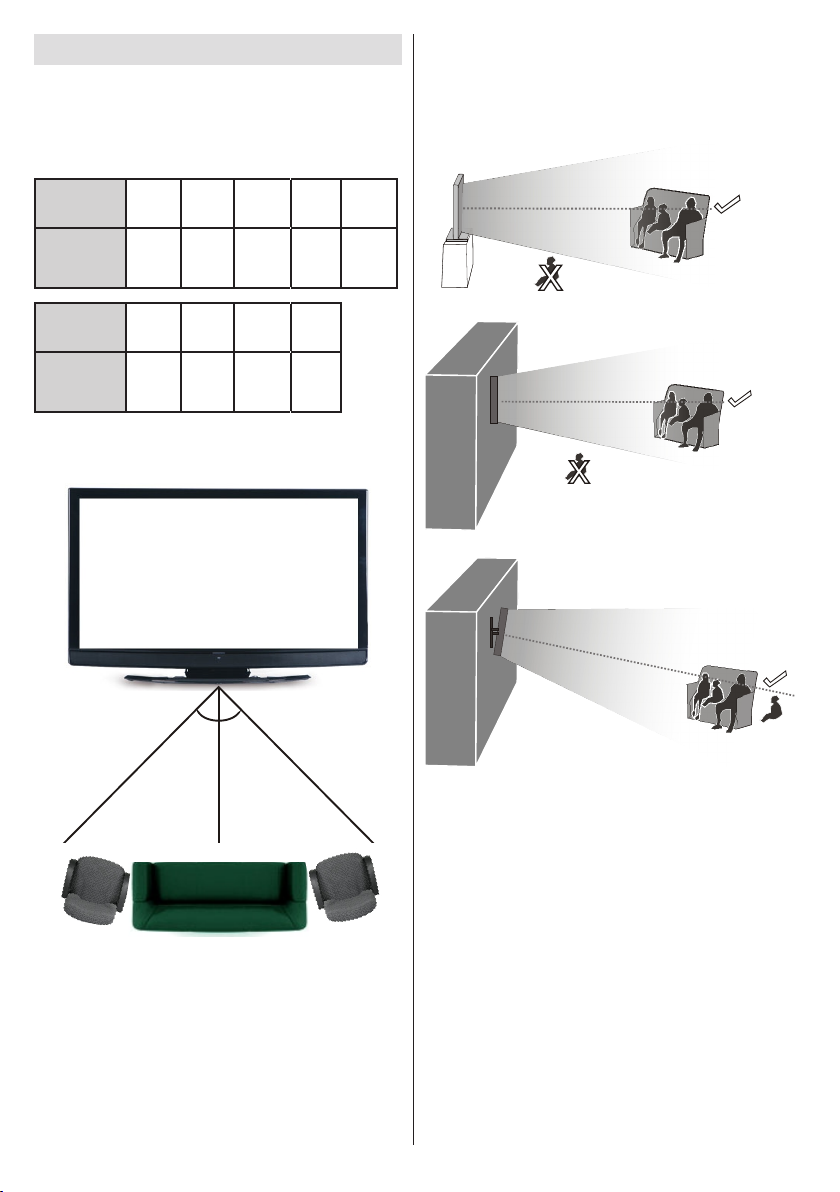
3D Viewing Information
Size
(inch)
Viewing
distance
(m)
Size
(inch)
Viewing
distance
(m)
45
45
Eye Line
Eye Line
Eye Line
Your 3D Viewing experience can be affected by the
location of the viewer and the TV set. To maximise
your enjoyment we recommend you follow the
guidelines below:
Viewing Distance
22 26 32 37 40
1,30 1,50 1,90 2,20 2,40
42 46 47 55
2,50 2,75 2,80 3,25
Horizontal Viewing Angle
Vertical Viewing Angle
It is always recommended to place a TV at the correct
seated eye height of the viewer. If the TV must be
placed higher or lower it should be tilted accordingly
in its stand or wall mount.
- 78 -
Page 80
Appendix C: Supported DVI Resolutions
Index
Resolution
Frequency
1
2
3
4
5
6
7
8
9
10
11
12
13
14
15
16
17
18
19
20
21
22
23
24
25
26
27
28
29
30
31
32
33
34
35
36
When connecting devices to your TV’s connectors by using DVI converter cables (not supplied), you can refer
to the following resolution information.
640x400
640x480
640x480
640x480
800x600
800x600
800x600
800x600
800x600
1024x768
1024x768
1024x768
1024x768
1152x864
1280x768
1360x768
1280x768
1280x960
1280x960
1280x1024
1280x1024
1400x1050
1600x1200
1920x1080
1920x1200
480p 60Hz
576p 50Hz
720p 50Hz
720p 60Hz
1080i 50Hz
1080i 60Hz
1080p 24Hz
1080p 25Hz
1080p 30Hz
1080p 50Hz
1080p 60Hz
70Hz
60Hz
72Hz
75Hz
56Hz
60Hz
70Hz
72Hz
75Hz
60Hz
70Hz
72Hz
75Hz
75Hz
60Hz
60Hz
75Hz
60Hz
75Hz
60Hz
75Hz
60Hz
60Hz
60Hz
60Hz
- 79 -
Page 81
- 80 -
Appendix D: Supported File Formats for USB Mode
Media
File
Extension
Format
Remarks
Video
Audio
(Maximum resolution/Bit rate etc.)
.mpg, .mpeg MPEG1, 2 MPEG Layer 1/2/3
.dat MPEG1, 2
.vob MPEG2
.mkv H.264, MPEG1,2,4 EAC3 / AC3
MPEG4, Xvid 1.00,
Movie
Music .mp3 -
Photo
Subtitle
.mp4
.avi
.jpg .jpeg
.bmp - max WxH = 9600x6400 3840000bytes
.sub
.srt
Xvid 1.01, Xvid 1.02,
Xvid 1.03, Xvid 1.10-
beta1/2 H.264
MPEG2, MPEG4 PCM/MP3
Xvid 1.00, Xvid 1.01,
Xvid 1.02, Xvid 1.03,
Xvid 1.10-beta1/2 H.264
Baseline JPEG max WxH = 15360x8640 4147200bytes
Progressive JPEG max WxH = 1024x768 6291456bytes
MPEG2
MAX 1920x1080 @ 30P 20Mbit/sec
PCM/MP3
PCM
MPEG 1 Layer 1 / 2
(MP3)
- -
MAX 1920x1080 @ 30P 20Mbit/sec
32Kbps ~ 320Kbps(Bit rate)
32KHz ~ 48KHz(Sampling rate)
Page 82
- 81 -
Appendix E: Software Upgrade
• Your TV is capable of nding and updating new software upgrades over broadcast channels.
• For broadcast channels search, the TV looks at the available channels stored in your settings. So before
software upgrade search, it is advised to auto search and update all available channels.
1) Software upgrade search via user interface
• It is possible to manually check if there is a new software upgrade for your TV set.
• Simply navigate on your main menu. Choose Settings and select Other Settings menu. In Other Settings
menu navigate on to the Software Upgrade item and press OK button to open Upgrade Options menu.
• In Upgrade Options menu select Scan for upgrade and press OK button.
• If a new upgrade is found, it starts to download the upgrade. A progress bar indicates the remaining download
progress. When the download completes successfully a message is displayed for reboot to activate new
software. Press OK to continue with the reboot operation.
2) 3.AM search and upgrade mode
• If Automatic scanning in Upgrade Options menu is enabled, the TV wakes up at 03:00 and searches
broadcast channels for a new software upgrade. If new software is found and downloaded successfully, with
next power up the TV opens with new software version.
Note on reboot operation: Reboot is the last step in software upgrade operation if download of new software is
nished successfully. During reboot TV makes nal initializations. In reboot sequence panel power is closed and
front led indicates the activity with blinking. Around 5 minutes later TV restarts with new software activated.
• If your TV fails to restart in 10 minutes, unplug power for 10 minutes and re-plug again. TV should open with
new software safely. If you still can not get TV working, please kindly repeat unplug and plug sequence a few
times more. If your set still can not operate, please call the service personnel to x the problem for you.
Caution: While led is blinking during reboot do not unplug your TV’s power. Doing this may cause
your TV not to restart again and can only be xed by service personnel.
Products
Battery
Information for Users on Disposal of Old Equipment and
Batteries
[European Union only]
These symbols indicate that equipment with these symbols should not
be disposed of as general household waste. If you want to dispose
of the product or battery, please consider the collection systems or
facilities for appropriate recycling.
Notice: The sign Pb below the symbol for batteries indicates that this
battery contains lead.
Page 83

Specications
TV BROADCASTING
PAL/SECAM B/G D/K K’ I/I’ L/L’
RECEIVING CHANNELS
VHF (BAND I/III)
UHF (BAND U)
HYPERBAND
NUMBER OF PRESET CHANNELS
1000
CHANNEL INDICATOR
On Screen Display
RF AERIAL INPUT
75 Ohm (unbalanced)
OPERATING VOLTAGE
220-240V AC, 50 Hz.
AUDIO
German + Nicam Stereo
AUDIO OUTPUT POWER (W
2 x 8
POWER CONSUMPTION (W)
160 W (max)
PANEL
16:9 display, 42” Screen Size
DIMENSIONS (mm)
DxLxH (With foot): 232 x 1015 x 684,5
Weight (Kg): 18,50
DxLxH (Without foot): 99 x 1015 x 641
Weight (Kg): 16,50
) (10% THD)
RMS.
Digital Reception (DVB-T)
Transmission Standards:
DVB-T, MPEG2, DVB-T, MPEG4 HD
I. DEMODULATION
Symbol rate: COFDM with 2K/8K FFT mode.•
Modulation: 16-QAM - 64-QAM FEC for all DVB •
modes (automatically found)
MHEG-5 ENGINE compliant with ISO/IEC 13522-5 •
UK engine Prole (UK only)
Object carousel support compliant with ISO/IEC •
135818-6 and UK DTT prole(UK only)
Frequency range: 474-850 MHz for UK models•
II. VIDEO
H.264 (MPEG-4 part 10) main and high prole level •
4.1/MPEG-2 MP@HL video decoder.
HD display multi format capable (1080i, 720p, •
576p)
CVBS analogue output.(In HD channels, this will •
not be available
III. AUDIO
MPEG-1 layer I/II, MPEG-2 layer II, AAC, HEAAC, •
AC3, E-AC3
Sampling frequencies supported are 32, 44.1 & •
48 kHz
Digital Reception (DVB-C)
Transmission Standards:
DVB-C, MPEG2, DVB-C, MPEG4
I. DEMODULATION
Symbolrate: 4.0 Msymbols/s to 7.2 Msymbols/s•
Modulation: 16-QAM , 32-QAM ,64-QAM, 128-QAM •
and 256-QAM
II. VIDEO
All MPEG2 MP@ML formats with up-conversion and •
ltering to CCIR601 format.
CVBS analogue output•
III. AUDIO
All MPEG1 Layer 1 and 2 modes•
Sampling frequencies supported are 32, 44.1 & •
48 kHz.
- 82 -
Page 84

Sisältö
Ominaisuudet ....................................................... 84
Valmistelu ............................................................. 84
Turvallisuusohjeet ................................................. 85
3D-tila ja 3D-kuvat ............................................ 85
Varoitus ............................................................. 86
Korjaus.............................................................. 88
Kauko-ohjaimen näppäimet .................................. 89
LCD TV ja ohjauspainikkeet ................................. 90
Takaosan liitäntöjen näyttö ................................... 90
Liittimien sijainti - Sivuliittimet ............................... 91
Virtaliitäntä ............................................................ 91
Kytkentä antenniliittimeen ................................. 91
LCD-TV:n liittäminen tietokoneeseen ................... 93
Toisen liittimen käyttö ........................................... 94
Kauko-ohjain......................................................... 94
Akkujen liittäminen ............................................ 94
Päälle/Pois kytkeminen ........................................ 94
TV:n kytkeminen päälle .................................... 94
TV:n kytkeminen pois päältä ............................. 94
Sisääntulon valinta ............................................... 95
Perustoiminnot...................................................... 95
Käyttö TV:n näppäimillä .................................... 95
Käyttö kauko-ohjaimella.................................... 95
Sähköisen ohjelmaoppaan näyttäminen (EPG).... 95
Digitaalinen Teksti-TV (** vain Iso-Britannia) .... 96
Analoginen Teksti-TV ........................................ 96
Ohjelmavaihtoehtoa .......................................... 96
Ensiasetus ............................................................ 97
Asennus................................................................ 98
Automaattisen kanavankartoituksen
(uudelleenviritys) valikon toiminto ..................... 98
Manuaaliviritys ..................................................... 99
Manuaalihaku ................................................... 99
Digitaalikaapeli manuaalihaku .......................... 99
Analoginen manuaalihaku ................................ 99
Analoginen hienoviritys ..................................... 99
Tyhjennä palvelulista (*).................................... 99
Asemien käsittely: Kanavalista ............................. 99
Kanavalistan käyttäminen ............................... 100
Kanavan siirtäminen ....................................... 100
Kanavan pyyhkiminen..................................... 100
Kanavan uudelleen nimeäminen .................... 100
Kanavan lukitus .............................................. 100
Asemien käsittely: Suosikit ................................. 100
Painikkeiden toiminnot .................................... 101
Asemien käsittely: Kanavalista lajittelu ............... 101
Kuvaruutu-tiedot ................................................. 101
Median toisto Mediaselaimella ........................... 101
Videoiden katsominen USB-muistin kautta .... 102
Valokuvien katsominen USB-muistin kautta ... 102
Diaesityksen vaihtoehdot ................................ 102
Musiikin toisto USB-muistin kautta ................ 103
Tallennusten kirjasto ....................................... 103
Suomi - 83 -
Mediaselaimen asetukset ............................... 104
Ajanvaihdon tallennus ....................................... 104
Välitön tallennus ................................................. 104
Tallennettujen ohjelmien katsominen ................ 105
3D-tilan käyttö..................................................... 105
3D-tila ............................................................. 105
Kuvakoon muuttaminen: Kuvan formaatit........... 106
Kuva-asetus valikon kohtien käyttö ................ 107
Kuvan asetusten valikkokohdat ...................... 107
Tietokoneen Kuva-asetukset .......................... 108
Ääniasetusten kongurointi ................................ 108
Ääniasetusvalikon kohtien käyttö ................... 108
Ääniasetusvalikon kohdat ............................... 108
TV:si asetusten kongurointi .............................. 109
Käyttöasetusten valikkokohdat ....................... 109
Valikkokohtien asetukset ................................ 109
Ehdollisen pääsymoduulin käyttö ....................... 109
Ehdollisen pääsyvalikon katsominen (*) ..........110
Kielimieltymysten kongurointi ............................110
Kieliasetukset...................................................110
Lapsilukko............................................................110
Lapsilukon asetusvalikon käyttö ......................111
Ajastimet ..............................................................111
Uniajastuksen asetus.......................................111
Ohjelma-ajastinten asetus ...............................111
Tallennuskokoonpano ..........................................111
Päivämäärän/Aika-asetuksen kongurointi .........112
Lähdeasetusten kongurointi...............................112
Muiden asetusten kongurointi ............................113
Käyttö...............................................................113
Muut ominaisuudet ..............................................114
Teksti-TV ..............................................................11 4
Vihjeet ..................................................................11 4
Liite A: Tietokonetulon tyypilliset .........................116
näyttötilat .............................................................116
Liite B: AV- ja HDMI-signaalien yhteensopivuus
(Tulosignaalityypit) ...............................................11 6
3D Katselutiedot ..................................................117
Katselukulma vaakasuunnassa .......................117
Liite C: Tuetut DVI Resoluutiot ............................118
Appendix F: Supported 3D Content Resolutions . 119
3D lasit.................................................................119
Käyttö PS3:n kanssa (vain UK) .......................... 120
Käyttö SKY:n kanssa (vain UK) .......................... 120
Liite E: Tuetut tiedostomuodot USB-tilassa ........ 121
Tekniset tiedot..................................................... 122
Digitaalivastaanotto (DVB-C).............................. 122
Page 85
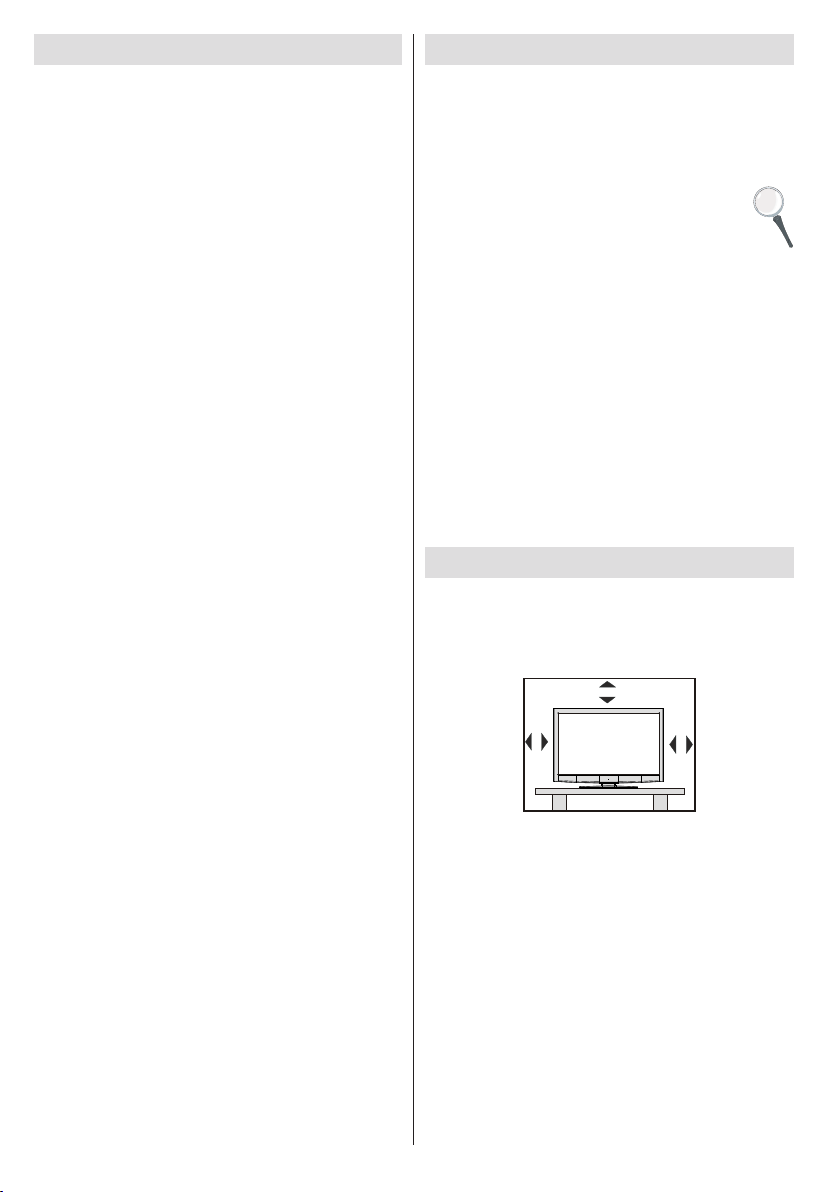
Suomi - 84 -
Ominaisuudet
10 cm
10 cm
10 cm
3-katselu: Tämä tuote tukee 3D-katselutoimintoa •
lähetyksen tai HDMI,PC,YPBPR lähteen kautta.
Kauko-ohjaimella varustettu väri LCD-TV.•
Täysin integroitu digi-TV (DVB-T-C - MPEG2) (DVB-•
T-C - MPEG4).
HDMI-liittimet digitaaliselle videolle ja äänelle. •
Tämä liitäntä on myös tarkoitettu hyväksymään
teräväpiirtosignaaleja.
USB sisääntulo.•
Ohjelmoi tallennus•
Ohjelmoi ajanvaihto•
1000 ohjelmaa (analogista+digitaalista).•
OSD-valikkojärjestelmä.•
Integroitu viritin DVB-T-C HD, MPEG2 / MPEG4 •
yhteensopiva.
Scart-liitin ulkoisille laitteille (kuten video, videopelit, •
äänijärjestelmät jne.)
Stereoäänijärjestelmä. (German+Nicam)•
Teksti-TV, pikateksti, TOP-teksti.•
Kuulokkeiden liitäntä•
Automaattinen ohjelmointijärjestelmä.•
Manuaalinen eteenpäin- ja taaksepäinviritys.•
Uniajastin / Lapsilukko.•
Automaattinen mykistys kun ei lähetystä.•
NTSC-toisto. •
AVL ( Aut oma atti nen ään env oim akku ude n •
rajoitus).
Automaattinen virrankatkaisu.•
PLL (Taajuushaku).•
Tietokoneen syöttö. •
Plug&Play Windows 98:lle, ME:lle, 2000:lle, XP:lle, •
Vista:lle, Windows 7:lle.
Pelitila•
Esittely
Lue käyttöohje ennen laitteen käyttöä, vaikka olisit
tottunut käyttämään sähkölaitteita. Huomioi etenkin
TURVALLISUUSOHJEET. Säilytä käyttöohje tulevia
tarpeita varten. Kun laite myydään tai annetaan pois,
on käyttöohjeet myös annettava mukaan.
Kiitos tämän tuotteen valinnasta. Käyttöohje auttaa
TV:n käytössä. Lue käyttöohje huolellisesti
ennen TV:n käyttöä. Säilytä köyttöohje
turvallisessa paikassa, jotta voisit katsoa
ohjeita tulevaisuudessa.
T ämä laite o n t a r k oitett u T V- oh je lm ie n
vastaanottamiseen ja
näyttämiseen. Eri liitäntävaihtoehdot mahdollistavat
vastaanotto- ja näyttölähteiden
laajentamisen (vastaanotin, DVD-soitin, DVD-
tallennin),
VCR, PC jne.). Laitetta tulee käyttää vain sisätiloissa.
Laite on tarkoitettu vain kotikäyttöön eikä sitä
tule käyttää teollisiin tai kaupallisiin tarkoituksiin.
Emme ota vastuuta periaatteessa, jos laitetta ei ole
käytetty sen käyttötarkoitukseen tai sitä on muokattu
luvattomalla tavalla. LCD TV:n käyttö ääriolosuhteissa
voi vaurioittaa laitetta.
Valmistelu
Jätä vähintään 10 cm väli TV:n ympärille hyvän
tuuletuksen takaamiseksi. Älä aseta mitään esinettä
laitteen päälle välttääksesi vahinkoja ja vaaratilanteita.
Käytä laitetta kohtuullisissa lämpötiloissa.
Page 86
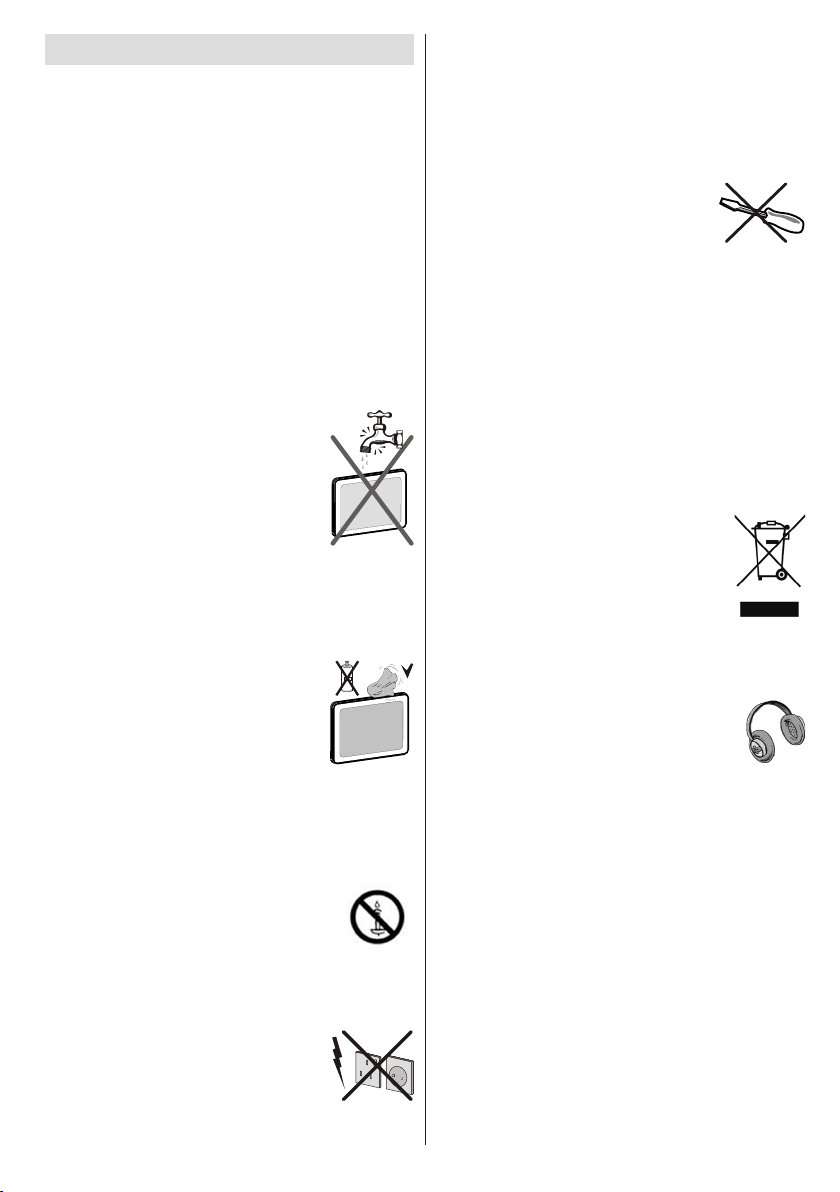
Suomi - 85 -
Turvallisuusohjeet
Lue seuraavat turvallisuusohjeet huolellisesti.
Virtalähde
Laitett a t ul ee käyttää 22 0- 240V AC , 50 Hz
virtalähteestä. Varmista, että olet valinnut oikean
jännitteen.
Virtajohto
Älä aseta huonekaluja, jne virtajohdon päälle tai litistä
virtajohtoa. Käsittele johtoa pistokkeesta. Älä irrota
vetämällä johdosta, äläkä koskaan koske johtoon
märillä käsillä, koska tämä voi johtaa oikosulkuun
tai sähköiskuun. Älä tee solmua johtoon tai sido
sitä yhteen muiden johtojen kanssa. Virtajohto
tulee sijoittaa siten, ettei sen päälle astuta. Viallinen
virtajohto voi aiheuttaa tulipalon tai sähköiskun.
Jos johto on vioittunut ja se täytyy vaihtaa, vain
ammattitaitoinen henkilö saa suorittaa vaihdon.
Kosteus ja vesi
Älä käytä laitetta kosteissa tiloissa (vältä
käyttämästä kylpyhuoneessa, keittiön
tiskialtaan tai pesukoneen lähellä).
Älä altista laitetta sateelle tai vedelle,
koska tämä voi olla vaarallista, äläkä
myöskään aseta nesteellä täytettyjä
esineitä, kuten kukkamaljakoita sen
päälle. Vältä valumia ja roiskeita.
Jos jokin kova esine tai nestettä kaatuu TV:n päälle,
irrota virtajohto ja anna pätevöityneen huoltohenkilön
tarkastaa laite ennen käyttöä.
Puhdistaminen
Irr ota T V ver kko vir rast a enn en
puhdistamista. Älä käytä nestemäisiä
tai suihkepesuaineita. Käytä pehmeää
kuivaa kangasta
Tuuletus
Vastaanottimessa olevat raot ja aukot on tarkoitettu
tuuletukseen ja luotettavan toiminnan takaamiseen.
Estääksesi ylikuumentumisen, älä peitä näitä aukkoja
millään tavalla.
Kuumuus ja liekit
Vastaanotinta ei tule asettaa tulen tai
erittäin kuumien lämpölähteiden, kuten
sähkölämmittimien lähelle. Varmista, ettei
avotulta, kuten kynttilöitä, aseteta TV:n
päälle. Paristoja ei saa altistaa kuumuudelle, kuten
auringonvalolle, tulelle, jne.
Ukonilma
Irrota laite verkkovirrasta ukonilmalla ja
laitteen ollessa pois käytöstä pidemmän
aikaa.
Varaosat
Varaosia vaihdettaessa varmista, että korjausta
suorittava henkilö käyttää valmistajan määrittämiä
osia tai osia joiden tekniset ominaisuudet ovat samat
kuin alkuperäisten osien. Väärät varaosat voivat
johtaa tulipaloon, sähköiskuun tai muihin vaaroihin.
Huolto
Ainoastaan ammattitaitoinen henkilö
saa huoltaa laitetta. Älä avaa kantta itse,
koska tämä voi johtaa sähköiskuun
Hävittäminen
Hävittämisohjeet:•
Pakk a usma t eria a li o n k i errä t yske l pois t a.
Pakkausmateriaalit, esimerkiksi muovikelmu, tulee
pitää lasten ulottumattomissa. Paristoja, mukaanlukien
ne jotka eivät sisällä raskasmetalleja, ei saa hävittää
kotitalousjätteiden mukana. Hävitä käytetyt paristot
ympäristöystävällisellä tavalla. Ota selvää aluettasi
koskevista laillisista seikoista.
Älä lataa paristoja uudestaan. Räjähdysvaara. Vaihda •
vain samantyyppisiin tai vastaaviin paristoihin.
Tämä merkki tuotteessa tai sen pakkauksessa
tarkoittaa, että sähkö- ja elektroniikkaosat,
niiden käyttöiän jälkeen, tulee hävittää
erillään kotitalousjätteistä. Euroopan
unionissa on erilliset keräysjärjestelmät.
Kysy lisätietoja paikalliselta viranomaiselta
tai liikkeestä josta ostit tuotteen.
Laitteen irrottaminen
TV kytketään irti virtapistokkeesta, joten sen tulee olla
helposti käytettävissä.
Kuulokkeiden äänenvoimakkuus
Liiallinen äänenpaine kuulokkeista voi
heikentää kuuloa.
3D-tila ja 3D-kuvat
Lue seuraavat turvallisuusohjeet huolellisesti
ennen 3DDD-toiminnon käyttöä.
Voit kokea epämukavuutta, päänsärkyä tai huimausta •
katsoessasi 3D-kuvaa Jos koet kyseisiä oireita,
poista 3D-lasit ja lopeta 3D-kuvan katselu.
Pidä säännöllisiä taukoja katsoessasi 3D-kuvaa. •
Taukojen pituus ja tiheys vaihtelee henkilöiden
välillä. Päätä, mika sopii sinulle parhaiten. Jos koet
silmien väsymistä tai pahoinvointia katsoessasi
3D-kuvaa pitkän aikaa, poista 3D-lasit ja lopeta 3Dkuvan katselu. Ota yhteyttä lääkäriin tarvittaessa.
Valvo lapsia heidän käyttäessä 3D-toimintoa. Jos •
he kokevat oireita, kuten huimausta, päänsärkyä
tai silmien väsymystä, pyydä heitä lopettamaan
3D-kuvan katselu ja pitämään tauko.
Älä käytä 3D-laseja muuhun tarkoitukseen, kuten •
aurinkolaseina tai tavallisina silmälaseina.
Page 87

Suomi - 86 -
Älä käytä 3D-tilaa tai käytä 3D-laseja liikkuessasi. •
3D-tilan ja lasien käyttäminen liikkuessa voi aiheuttaa
esineisiin kompas tumisesta ja kaatumisesta
aiheutuviin loukkaantumisiin.
Käytä vain mukana toimitettuja 3D-laseja.•
Jos koet ruudin välkehtimistä katsoessasi 3D-•
kuvaa heikossa valaistuksessa, sammuta valo tai
himmennä se.
Kun käytät kuulokkeita, säädä äänenvoimakkuus •
sopivalle tasolle kuulovammojen välttämiseksi.
Varoitus
Lue seuraavat turvall isuusohjeet huolell isesti
tapaturmien ja vaurioiden
välttämiseksi.
jos koet vaikeuksia katsoessasi 3D-kuvaa 3D-laseilla,
voi näössäsi olla jotain ongelmia.
• Voit kokea epämukavuutta, päänsärkyä tai huimausta
katsoessasi 3D-kuvaa liian kauan.
Jos koet kyseisiä oireita lopeta katselu välittömästi.
• Älä pudota esineitä laitteeseen tai altista sitä iskuille..
Tämä voi johtaa sähköiskuun tai tulipaloon.
• Älä käytä laitetta ilmankosteuttajan tai keittiötason
läheisyydessä. Tämä voi johtaa sähköiskuun tai
tulipaloon.
• Älä pura, korjaa tai muokkaa laitetta tai senn osia.
Jos näin tehdään, voi se johtaa toimintahäriöön tai
vaurioon.
• Seuraavat henkilöt eivät saa käyttää laitetta:
Raskaana olevat naiset, sairaat henkilöt, heniilöt
sydänsairauksilla sekä henkilöt, jotka voivat pahoin
helposti. Henkilöt seuraavissa tiloissa eivät saa
käyttää tätä tuotetta.
• Kun katsot 3D-videota, älä aseta mitään helposti
särkyvää lähistölle. Voit erehtyä 3D-kuvasta todelliseen
esineeseen ja aiheuttaa sen rikkoutumisen ja loukata
itsesi.
• Käytä tätä tuotetta vain 3D-videon katsomiseen. Älä
käytä sitä muihin tarkoituksiin.
• Älä käytä 3D-laseja aurinkolaseina tai lukulaseina.
• Älä suihkuta puhdistusainetta tuotteen pinalle. Tämä
voi johtaa värivirheisiin ja halkeamiin ja aiheuttaa
näytön kuoriutimisen irti.
• Älä anna veden pasta kosketukseen laitteen kanssa
sen puhdistuksen aikana. Varmista, että tuotteeseen
ei pääse vettä. Tämä voi johtaa sähköiskuun tai
tulipaloon.
• Koska tuotteen linssi naarmuuntuu helposti,
puhdista se pehmeällä kankaalla. Koska tuote voi
naarmuuntua, jos kankaassa on vieraita materiaaleja,
puhdista kangas pölystä ennen sen käyttöä.
• Älä naarmuta nestekidesulkimien piñata terävällä
työkalulla äläkä puhdista sitä kemikaaleilla.. Tämä
voi heikentää näytön laatua.
• Älä paina nestekidenäyttöä.
• Älä pudota tai taivuta tuotetta.
• Jos vastaanottoalue on heikko, ei näyttö ehkä näy
3D-muodossa.
• Välkehtimistä voi esiintyä 3D-laseissa (60 Hz) kun
katsot 3D-näyttöä kun magneettinen loisteputkilamppu
(50 Hz) on päällä.
• Jos koet näitä ongelmia, sammuta lamppu ja jatka
katsomista.
TERVEYSVAROITUS!
Kun 3d-kuvaa katsotaan, pidä vähintään kahden
kuvaruutuleveyden etäisyys televisioon ja kuvaruutu
silmien tasalla.
Jos katsot 3D-kuvaa liian läheltä tai pitkän aikaa, voi
tämä vahingoittaa näköä. 3D-kuvaa sisältävän TV:n
katsominen tai videopelin pelaaminen 3D-laseilla
pitkän aikaa voi aiheuttaa uupumusta, päänsärkyä
tai silmien väsymistä. Jos koet päänsärkyä tai
tunnet itsesi väsyneeksi, lopeta TV:n katsominen ja
pidä tauko. Raskaana olevien naisien, vanhuksien,
henkilöiden sydänsairauksilla sekä henkilöiden,
jotka kokevat usein väsymystä, tulee välttää 3Dkuvan katsomista. Jotkin 3D-kuvat voivat saada
sinut haluamaan paeta tai väistämään kuvaa. Joten
älä aseta mitään särkyviä tai vaarallisia esineitä
näyttölaitteen lähistölle. Alle vuotiaiden lasten ei tule
katsoa 3D-kuvaa. Tämä voi vaikuttaa heidän näön
kehittymiseen.
Valoherkkyyskohtausvaroitus
Jos sinulla tai perheenjäsenelläsi on esiintynyt
kohtauksia tai epilepsiaa, ota yhteyttä lääkäriin ennen
3D-toiminnon käyttöä. Jotkin henkilöt voivat kokea
kohtauksen tai muita ongelmia altistuessaan tietyille
kuville mukaan lukien vilkkuvat valot tai videopeleissä
esiintyvät kuviot.
Myös henkilöillä, joilla ei ole ollut kohtauksia tai
epilepsiaa, voi esiintyä tiettyjä oireita. Jos koet jotain
näistä oireista, lopeta 3D-toiminnon käyttö ja ota
yhteyttä lääkäriin.
Näköhäiriöt, silmien tai kasvojen nykiminen, huimaus
tai tietoisuuden menetys, pakkoliikkeet, kouristukset,
tajuttom uus, hämmentyneisyy s, suuntavaist on
menetys tai pahoinvointi.
Vanhempien on tarkkailtava lapsiaan mukaan lukien
teini-ikäiset ja varmistettava, että he eivät kärsi edellä
mainituista oireista. Lapset ja teini-ikäiset voivat
kokea näitä oireita aikuisia.
Voit vähentää valoherk ky yd en ai he uttamien
epileptisten kohtausten syntymistä seuraavalla
tavalla:
Page 88
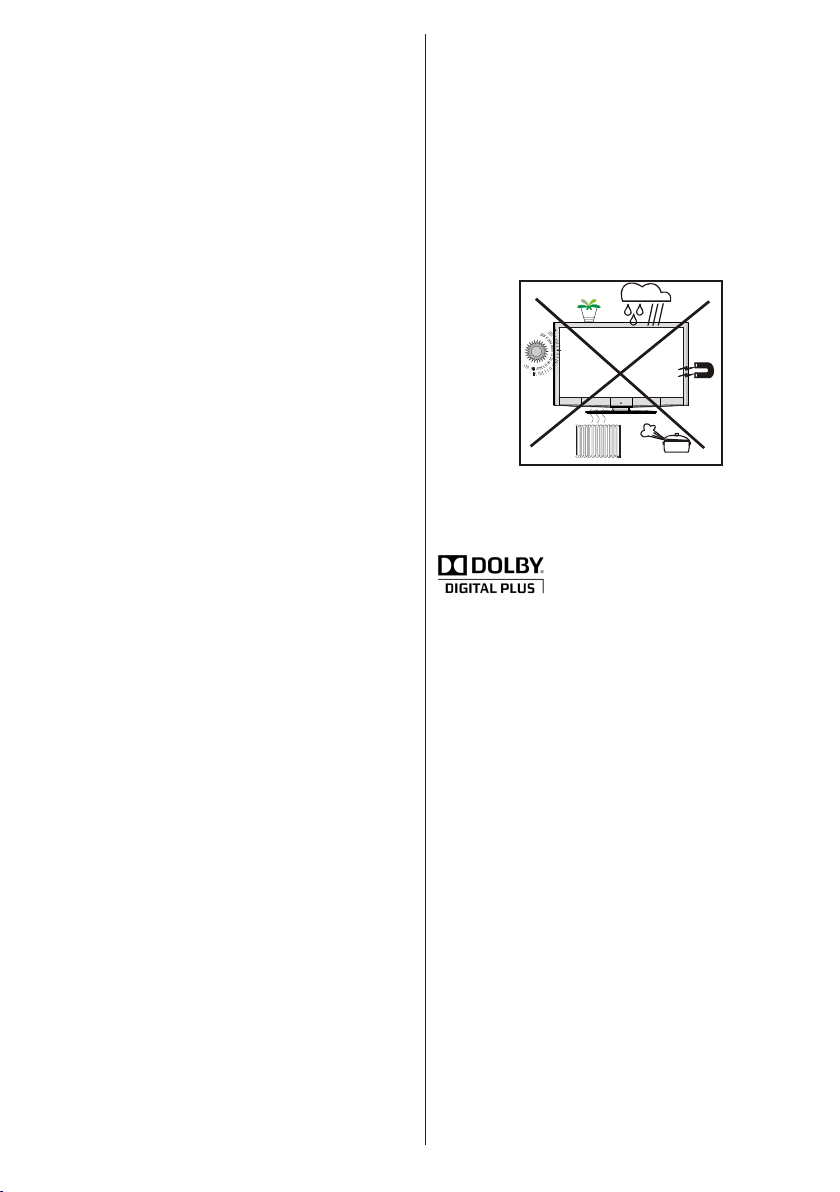
Suomi - 87 -
Pidä säännöllisiä taukoja katsoessasi 3D-kuvaa.
Kun silmissä on eri näkö, käytä tuotetta, kun sopivaa
oikaisumenetelmää käytetään.
Kun katsot TV:tä pidä silmät samalla tasolla ruudun
kanssa äläkä istu liian lähellä TV:tä. Älä käytä 3Dtoimintoa, kun olet väsynyt, voimaton tai sairas. Älä
käytä 3D-toimintoa pitkiä aikoja.
Käytä 3D-laseja vain 3D-kuvien katsomiseen TV:ssä.
Älä käytä niitä muuhun tarkitukseen.
Osa katsojista voi tuntea sekaannusta katsottuaan
3D-kuvaa. Odota siksi hetki tietoisuuden palaamista
ennen liikkumista
Asennus
Loukkaantumisien välttämiseksi laite on asennettava
kunnolla seinään asennusohjeiden mukaisesti (jos
tämä vaihtoehto on käytettävissä).
LCD-ruutu
LCD-paneeli on korkeateknologinen tuote, jonka
noin miljoona transistoria tarjoaa erinomaisen
kuvanlaadun. Joskus muutama toimimaton pikseli
voi näkyä ruudulla kiinteänä sinisenä, punaisena
tai vihreänä pisteenä. Huomaa, että tämä ei vaikuta
laitteen toimintaan.
Varoitus! Älä jätä TV:tä valmiustilaan tai päälle
lähtiessäsi ulos.
Liittäminen TV:n jakeluverkkoon (KaapeliTV jne.) virittimestä
Rakennuksen verkkovirtaan tai toisen laitteen
kautta suojamaadoitettuun pistokkeeseen – ja
koaksiaalikaapelin kautta TV:n jakelujärjestelmään
liitetty laite, voi jossakin tapauksissa muodostaa
tulipalovaaran.
Liitänt ä kaa pe liverkk oo n on sik si su oritett u
sähköeristyksen antavan laitteen kautta tietyn
taajuusalueen alla (galvaaninen eristin, katso EN
60728-11).
TAVARAMERKKITIEDOT
“Dolby” ja double-D symbolit ovat Dolby Laboratories
tavaramerkkejä.
Lisenssihuomautus (Lisävaruste)
Valmistettu Dolby Laboratories lisenssillä.
Sähkölaitteet eivät ole lasten leikkikaluja.
Älä anna lasten leikkiä sähkölaitteilla. Lapset eivät
kykene arvioimaan oikein mahdollisia vaaratilanteita.
Paristot / akut voivat olla hengenvaarallisia nieltyinä.
Pidä paristot lasten ulottumattomissa. Jos paristo
niellään, ota yhteyttä lääkäriin välittömästi. Pidä
myös pakkausmuovi la sten ulottumattomissa.
Tukehtumisvaara.
Valmiustila-/vir ta pa inike ei kytke laitetta irti
verkkovirrasta. Tämän lisäksi laite kuluttaa virtaa
valmiustilassa. Laitteen irrottamiseksi verkkovirrasta,
on virtapistoke irrotett ava pistorasi asta. Laite
on asennettava niin, että virtapistoke voidaan
irrottaa helposti hätätilanteessa. Tulipalovaaran
ehkäisemiseksi, tulee virtajohto irrottaa, jos laitetta ei
käytetä pitkään aikaan, esim. loman aikana.
Page 89
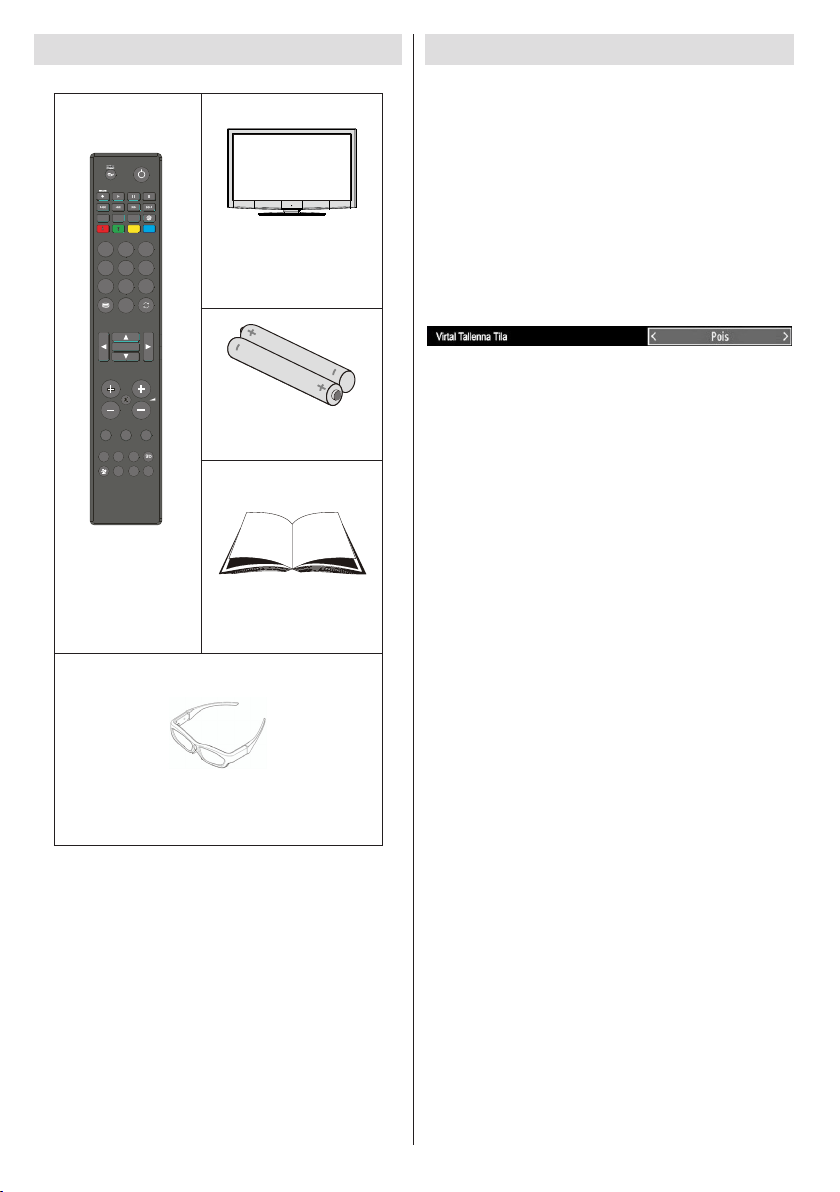
Suomi - 88 -
Pakkauksen sisältö
1
2
3
4
5
6
7
8
9
0
SCREEN LANG SUBTITLE
REPEAT TITLE
ZOOM ROOT
TEXT
SWAP
OK
P/CH
MENU SOURCE RETURN
SEARCH
EPG INFO SLEEP
DISPLAY PRESETS
MODE
Kauko-ohjain
3D lasit: 4x
Paristot: 2 X AAA
Käyttöohje
LCD TV
Ympäristötiedot
Tämä TV on valmistettu kuluttamaan vähemmän •
energiaa ympäristön pelastamiseksi.
Et pelkäs tään au ta pela stamaan ymp äristöä,
vaan voit myös sääst ää rahaa sähkölaskujen
pienentyessä tämän TV:n ansiosta. Virrankulutuksen
vähentämiseksi, toimi seuraavasti:
Vo it k äyt t ää Vir rans ääs t öti l an ase t uks i a •
Toimintovalikossa. Jos Asetat Virransäästötilan
Päälle, TV siirtyy energiansäästötilaan ja TV:n
valomäärä laskee optimitasolle. Huomaa, että
joitakin kuva-asetuksia ei voida suorittaa TV:n
ollessa Virransäästötilassa.
Kun TV ei ole käytössä, sammuta se ja irrota •
pistoke pistorasiasta. Tämä vähentä ä myös
virrankulutusta.
Irrota virtajohto jos olet poissa pidemmän aikaa.•
Huomaa, että TV:n käyttö Virransäästötilassa •
on tehokkaampaa vuositasolla kuin virtajohdon
irrot tamin en t ai pit äm ine n valm iusti las sa .
Siksi suosittelemme Virransäästötilan käyttöä
virrankulutuksen vähentämiseksi. Myös TV:n
kytkeminen irti verkkovirrasta säästää enemmän
energiaa.
Au ta meit ä pelastamaan ympäristö näiden •
toimintojen avulla.
Huomaa: Tarkasta lisävarusteet oston jälkeen.
Tarkasta, että kaikki lisävarusteet ovat mukana.
Huomautus:HDMI-liitäntä tietokoneen ja TV:n välillä
voi aiheuttaa häiriöitä, jonka takia suosittelemme
VGA(DSUB-15) liitännän käyttämistä.
Korjaus
Jätä kaikki korjaustyöt valtuutetulle huoltomiehelle.
Vain pätevöitynyt henkilö saa korjata TV:n. Pyydä
lisätietoja jälleenmyyjältä, jolta ostit TV:n.
Page 90
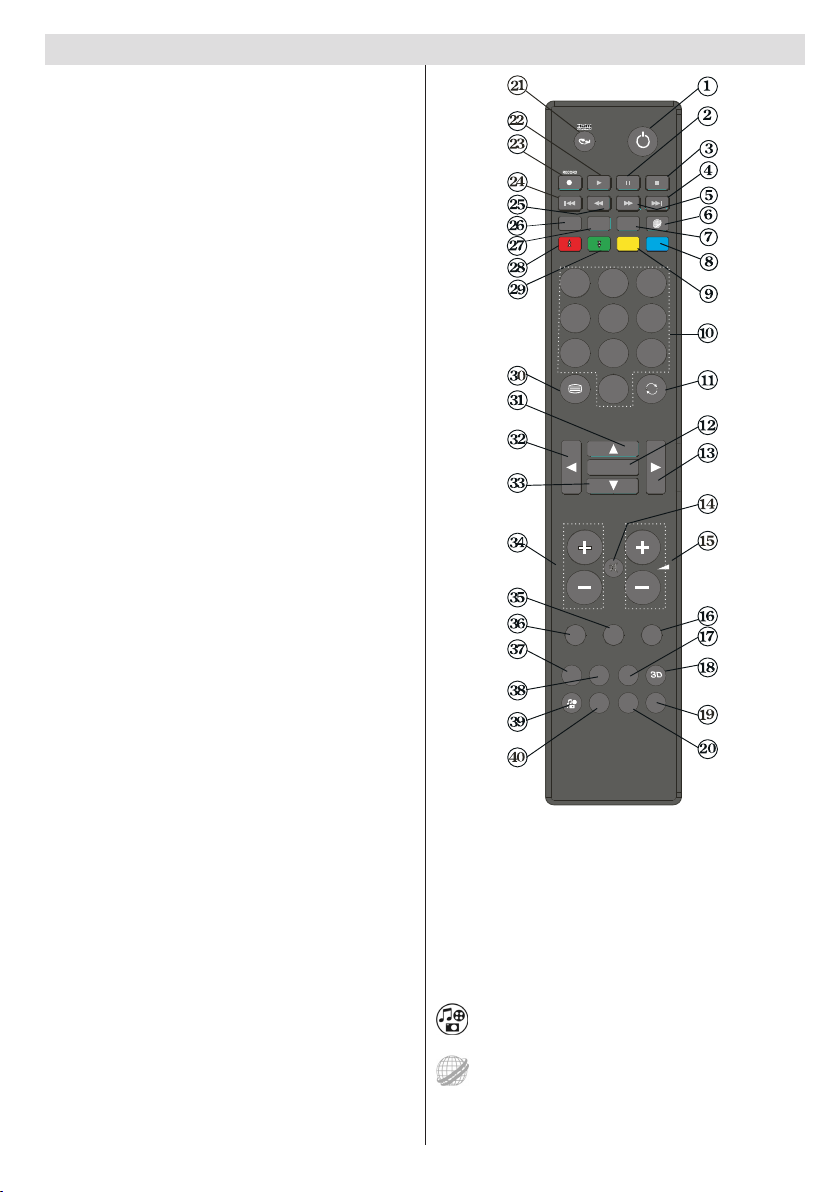
Suomi - 89 -
Kauko-ohjaimen näppäimet
1
2
3
4
5
6
7
8
9
0
SCREEN LANG SUBTITLE
REPEAT TITLE
ZOOM ROOT
TEXT
SWAP
OK
P/CH
MENU SOURCE RETURN
SEARCH
EPG INFO SLEEP
DISPLAY PRESETS
MODE
Valmiustila 1.
Tauko / Ajanvaihto-tallennus2.
Stop (Mediaselaimen videotilassa)3.
Ei toimintoa4.
Pikakelaus eteenpäin (Mediaselaimen 5.
videotilassa)
Ei toimintoa (**)6.
Tekstitys pällä-pois / TXT-tekstitys 7.
(analogitilassa)/Tekstitys (Mediaselaimen
videotilassa)
Sininen painike8.
Keltainen painike: Aktiivinen kanavalista9.
Numeropainikkeet10.
Edellinen ohjelma11.
OK / Valitse / Pidä (TXT-tilassa) / Kanavalista12.
Kurzor vpravo13.
Mykistä14.
Zvišenie hlasitosti / hlasitosti15.
Poistu / Palaa / Hakemistosivu (Teksti-TV 16.
tilassa)
Uniajastin17.
3D-asetukset18.
Kuvatilan valinta / Vaihtaa kuvatilaan 19.
(Mediaselaimen videotilassa)
Tallennusten kirjasto20.
Ei toimintoa21.
Play (Mediaselaimen videotilassa)22.
Ohjelmoi tallennus23.
Ei toimintoa24.
Pikakelaus eteenpäin (Mediaselaimen 25.
videotilassa)
Kuvakoko26.
Mono/Stereo - Dual I-II / Nykyinen kieli (*)27.
Punainen näppäin / Zoomaa kuvan 28.
(Mediaselaimen videotilassa)
Vihreä painike29.
Teksti-TV / Sekoita30.
Kurzor nahor31.
Kurzor vľavo32.
Kurzor nadol33.
Program dole - Sivu ylös / Ohjelma ylös - Sivu 34.
alas
AV/ lähde35.
Valikko Päällä/Pois36.
Sähköinen ohjelmaopas37.
Ohje / Näytä (Teksti-TV tilassa)38.
Ei toimintoa (*)39.
Ei toimintoa40.
Näiden painikkeiden toiminnot muuttuvat mallin
mukaan:
/ Mediaselain (lisävaruste) (*) tai Kulma / ei
toimintoa (*)
/ Mediaselain (lisävaruste) (**) tai Pip / Pip
toiminto (lisävaruste) (**)
Page 91
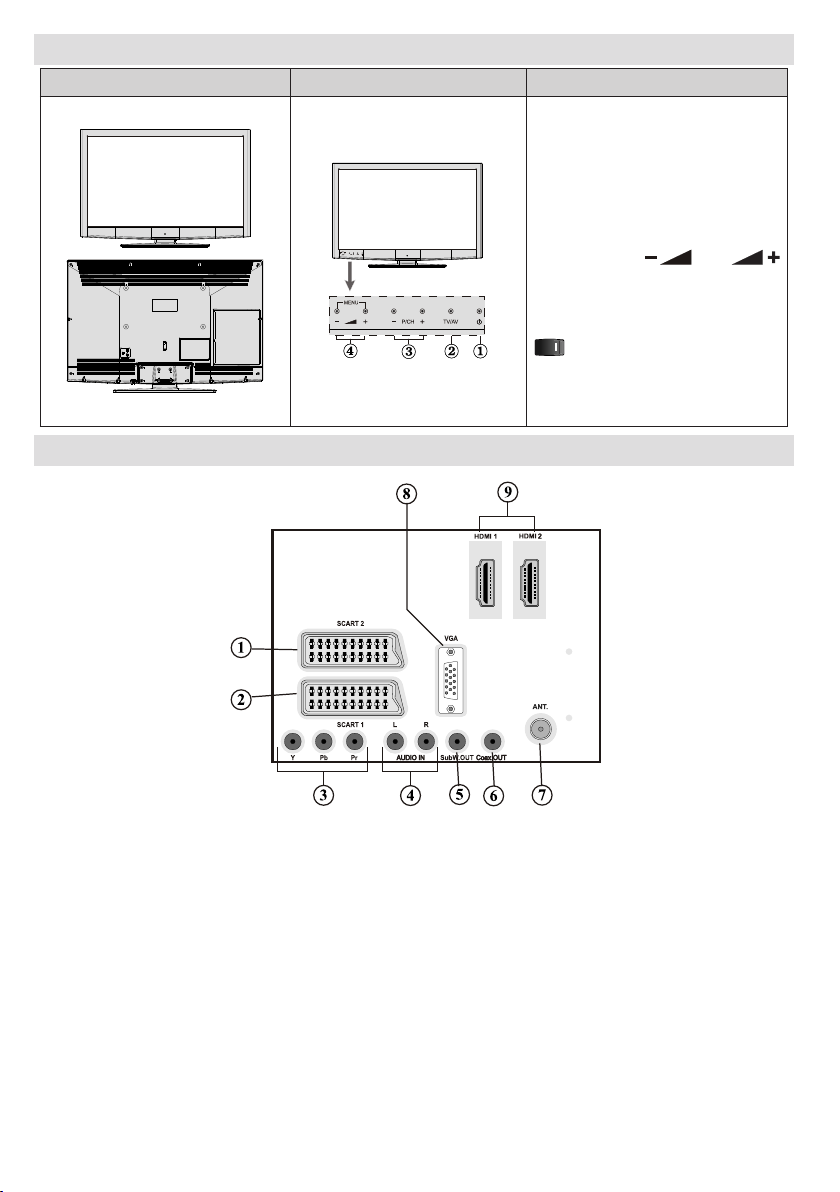
Suomi - 90 -
LCD TV ja ohjauspainikkeet
EDESTÄ ja TAKAA
Ohjauskytkimen NÄYTTÖ
Ohjauskytkin
Takaosan liitäntöjen näyttö
1.Standby On -valmiustilapainike
2. TV/AV-näppäin
3. Ohjelma ylös/alas painikkeet
4.Äänentaso ylös/alas painikkeet
Huom: Paina “ ” ja “
” pa ini kke ita sam all a ker taa
päävalikon näyttämiseksi.
, katkaisinta käytetään TV:n
a v a a m i s e e n j a
sammuttamiseen
SCART 2 -1. sisääntulot on tarkoitettu oheislaitteille.
SCART 1 -2. sisääntulot on tarkoitettu oheislaitteille. Liitä SCART-johto TV:n SCART-liittimen ja ulkoisen
laitteen SCART-liittimen välille (esim. dekooder, video tai DVD-soitin). .
Huomaa: Jos ulkoinen laite kytketään SCART liittimien kautta, TV kytkeytyy AV tilaan automaattisesti.
Huomaa: Oheislaitteen liittämiseksi, käytä mukana toimitettua scart-kaapelia.
Huomaa: Kun DTV-kanavia vastaanotetaan (Mpeg4 H.264)tai Mediaselaintilassa, ei ulostulo ole
käytettävissä scart-liitännästä
Komponenttivideon sisääntulot (YPbPr) 3. käytetään komponenttivideon liittämiseen.
Voit liittää komponenttivideon ja ääniliitännät laitteeseen, jossa on komponenttiulostulot.
Liitä komponenttivideokaapelit TV:n KOMPONENTTIVIDEOSISÄÄNTULOJEN ja laitteen
komponenttivideoulostulojen välille. Varmista, että kirjaimet TV:ssä, “Y”, “Pb”, “Pr” vastaavat laitteen
liittimiä.
PC/YPbPr äänisisääntuloja käytetään Tietokoneen tai laitteen äänisignaalien 4. liittämistä TV:seen
YPbPr-liitännän kautta. Liitä tietokoneen äänikaapeli TV:n ÄÄNISISÄÄNTULOT ja tietokoneen
ääniulostuloliittimen väliin Liitä tietokoneen äänikaapeli TV:n ÄÄNISISÄÄNTULOT ja laitteen
ääniulostuloliittimen väliin komponenttiäänen käyttämiseksi.
Page 92
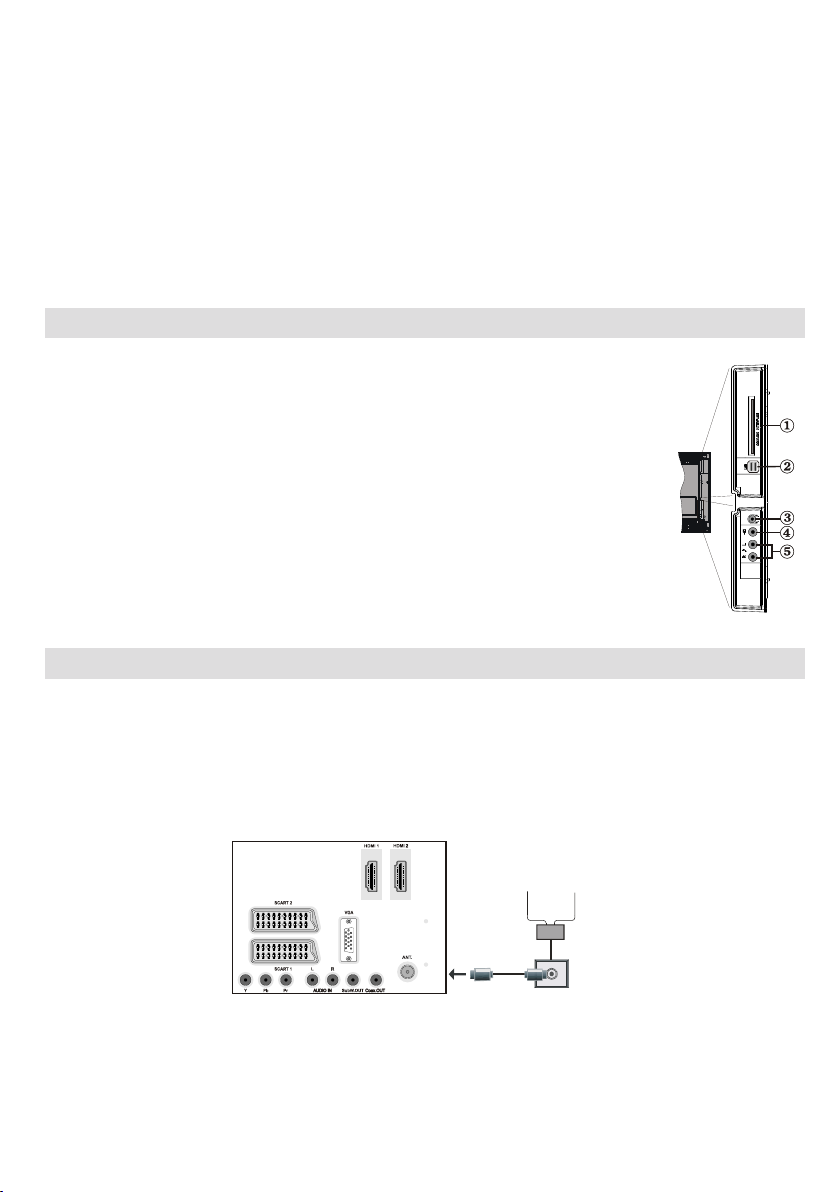
Suomi - 91 -
Laitteeseen voidaan myös kytkeä ulkoinen aktiivinen subwoofer joka antaa syvemmän basson. Käytä 5.
Antenni / Kaapeli
5Vdc-Max500mA
sopivaa RCA-johtoa subwooferin liittämiseksi laitteeseen.
S/PDIF-Koaksiaaliulostulo 6. tuottaa digitaalisen äänisignaalin katsotusta lähteestä. Käytä SPDIF
koaksiaalikaapelia äänisinaalien lähettämiseksi laitteeseen, jossa on S/PDIF-sisääntulo
RF-sisääntulo 7. liitetään antennijärjestelmään.
Huomaa, että jos käytät dekooderia tai mediatallenninta on tärkeää, että antennijohto on liitetty laitteen
kautta TV:seen sopivalla johdolla, seuraavilla sivuilla osoitetulla tavalla.
PC Input -8. liitäntä on tarkoitettu tietokoneen liittämiseen TV:seen. .
Liitä tietokonekaapeli TV:n PC INPUT ja tietokoneen ulostuloliittimen väliin
HDMI-sisääntulot 9. on tarkoitettu laitteiden liittämiseen joissa on HDMI-liitäntä. LCD-TV näyttää
teräväpiirtokuvaa laitteista kuten teräväpiirto-satelliittivastaanotin tai DVD-soitin. Nämä laitteet on
liitettävä HDMI-liittimen tai komponenttiliittimen kautta. Nämä istukat hyväksyvät joko 720p tai 1080psignaaleja. HDMI - HDMI –liitännässä ei tarvita erillisiä ääniliitäntöjä.
Liittimien sijainti - Sivuliittimet
CI-aukkoa käytetään CI-kortin asettamiseen. CI-kortilla voit katsoa maksullisia 1.
kanavia. Lisätietoja on kohdassa “Tavallinen käyttöliittymä”.
USB-sivuliitäntä.Ota huomioon, että ohjelman tallennuspiirre on saatavissa 2.
vain USB-sisääntulojen kautta. Voit kytkeä ulkoisen kovalevyaseman tähän
sisääntuloon.
Kuulokkeet-liitintä käytetään ulkoisten kuulokkeiden liittämiseen järjestelmään. Liitä 3.
KUULOKKEET-liitin kuunnellaksesi TV:n ääntä kuulokkeista (lisävaruste).
Video-sisääntuloa käytetään oheislaitteiden videosignaalien liitäntään. Liitä 4.
videokaa peli TV:n VIDEOSÄÄNTULON ja laitteen VIDEOLÄHDÖN välille.
Äänisisääntuloja käytetään oheislaitteiden äänisignaalien liittämiseen. Liitä äänijohto 5.
TV:n ÄÄNISISÄÄNTULOJEN ja laitteesi ÄÄNILÄHTÖJEN jakkiliittimien välille.
Huomaa: Jos liität laitteen TV-vastaanottimeen VIDEOSISÄÄNTULON kautta, on laite
liitettävä myös TV:n ÄÄNISISÄÄNTULOIHIN äänikaapelilla TV:n äänen kuulemiseksi.
Virtaliitäntä
TÄRKEÄÄ: TV on suunniteltu käytettäväksi 220-240V AC, 50 Hz.
Otettuasi TV pakkauksesta, anna sen saavuttaa huonelämpötila ennen kuin kytket sen verkkovirtaan. Liitä •
virtakaapeli päävirtaistukan ulostuloon.
Kytkentä antenniliittimeen
Liitä antenni- tai kaapeli-TV:n liitin ANTENNISISÄÄNTULOON TV:n takana.•
Page 93
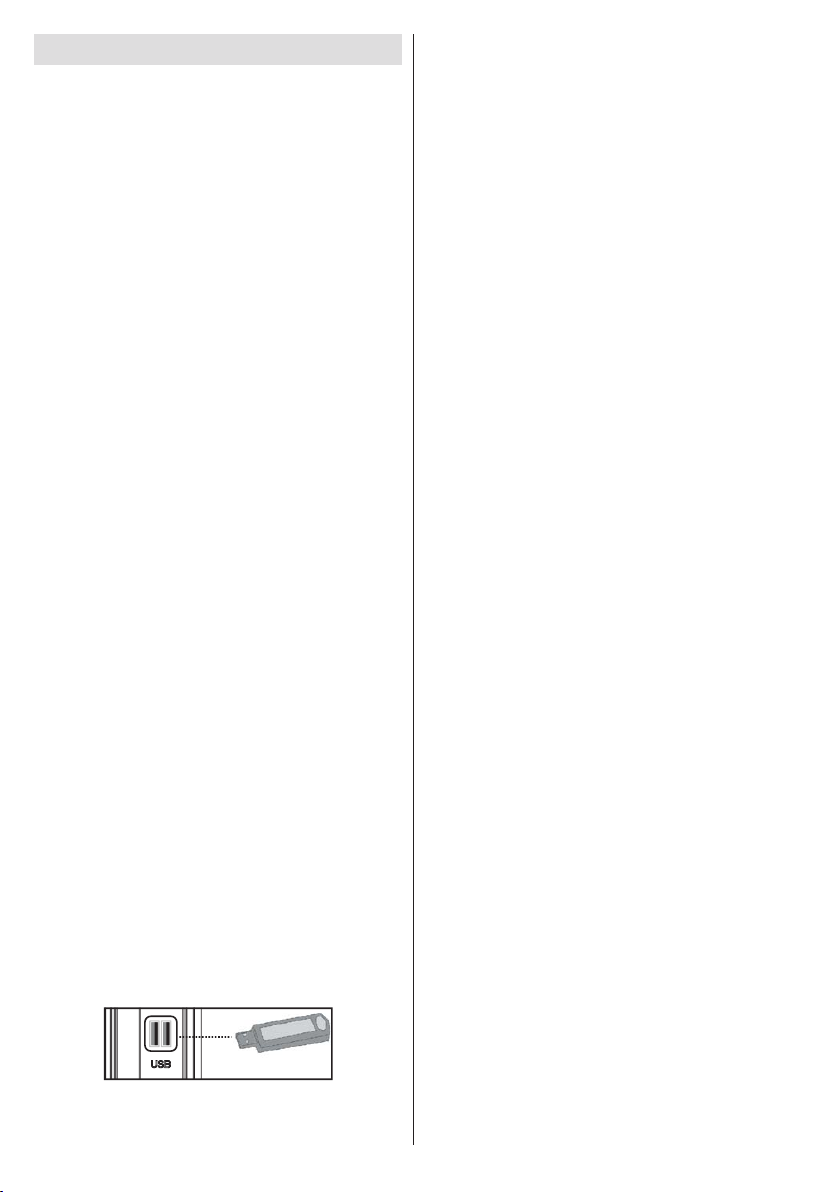
Suomi - 92 -
USB sisääntulojen käyttö
USB-yhteys
Voit liittää USB-kovalevyaseman tai USB-muistitikun •
TV:seesi TV:n USB-sisääntulojen avulla. Tämän
piirteen av ulla voit soittaa USB-asemalla tai
tallennusohjelmissa tallennettuja tiedostoja.
2. 5” ja 3. 5” tuu maisia (kiintolev y ul ko is ella •
virransyötöllä varustettuna) tuetaan ulkoisilla
kiintolevyasemilla.
Ohjelman tallentamiseksi sinun tulisi kytkeä USB-•
levysi ensin TV:seen, kun TV on pois päältä. Kytke
sitten TV päälle tallennuspiirteen mahdollistamiseksi.
Muuten ei tallennuspiirre ole käytettävissä.
TÄRKEÄÄ!
Varm uu sko pi oi tie dosto t enne n liit äntöj en •
suorittamista mahdollisen tietojen katoamisen
välttämiseksi. Ota huomioon, että valmistaja ei ole
vastuussa minkäänlaisista tiedoston häiriöistä tai
hukasta.
On mahdollista, että tietyn tyyppiset USB-laitteet •
(eesim. MP3-soittimet) tai USB-kovalevyaseman/
muistitikut eivät mukaudu tähän TV:seen.
TÄRKEÄÄ: TV tukee vain FAT32- ja NTSF-levyn
formatointia. NTFS-formaattia ei kuitenkaan tueta
tallennustoiminnoissa. Jos liität USB-levyn NTFSformaatilla, TV pyytää alustamaan sisällön. Katso
lisätietoja levyn alustamisesta kappaleessa, “Levyn
alustus” seuraavilla sivuilla.
Huomaa, että KAIKKI tiedot USB-levyllä katoaa ja
levy formatoidaan FAT32-tilaan.
USB-levyn kytkeminen
• Liitä USB-laite TV:n USB-sisääntuloon.
Huom: Liitä tai poista USB-levysi, kun TV on pois
päältä.
Huom: Jos haluat kytkeä USB-kovalevyaseman
TV:seen, US B-liitink aapelissa lev yaseman ja
TV:n välissä tulee olla USB-logo ja sen tulee olla
mahdollisimman lyhyt.
Huom: USB-kovalevyä formatoidessa, jolla on 1Tt
(Tera-tavu) tai enemmän tiedostokapasiteettia, voit
kokea ongelmia formatointitoimenpiteen aikana.
Tällaisessa tapauksessa sinun tulisi formatoidalevy
tietokoneellasi ja formatoidun levytyypin tulee olla
FAT32.
SIVUSTA USB-MUISTI
VAROITUS!
USB-laitteen kytkeminen ja irtikytkeminen nopeasti •
on vaarallista. Älä etenkään kytke ja irtikytke sitä
nopeasti toistuvasti. Tämä voi vaurioittaa USBsoitinta ja etenkin itse USB-muistia.
Älä vedä USV-moduulia pois tiedostoa soitettaessa •
tai tallennettaessa.
Ohjelman tallennus
Ohjelman tallentamiseksi sinun tulisi kytkeä USB-levysi
ensin TV:seen, kun TV on pois päältä. Kytke sitten TV
päälle tallennuspiirteen mahdollistamiseksi.
TÄRKEÄÄ: Uutta USB-kovalevyasemaa käytettäessä
on suoriteltua, että formatoit ensin levyn TV:n
“Formatointilevy”-optiota käyttämällä.
Tallennustoiminnan käyttämiseksi sinun tulisi liittää •
USB-levy tai ulkoinen kovalevy TV:seen ja liitetyn
USB-levyn tulee olla ainakin 1 Gt kapasiteetiltaan ja
sen tulee mukautua 2.0 nopeuteen. Jos liitetty USBlaite ei tue 2.0 nopeutta, virheviesti tulee näyttöön.
Huomautus: Tallennetut ohj elma tallennetaan
liitetylle USB-levylle. Voit halutessasi tallentaa/
kopioida ohjelman tietokoneeseen; näitä tiedostoja
ei kuitenkaan voi toiostaa tietokoneella. Voit toistaa
tallenteet vain TV:n kautta.
Tunnillinen tallennettua äänitystä vie noin 2 Gt •
tilaa.
Lis ät iet oja saa t oh jelmi en t all enn ukses ta •
katsomalla kohtia “Välitön talennus”, “Ajanvaihto”,
“Sähköohjelman opas”, “Tallennusten kirjasto” tai
“Tallennusajastimet” seuraavissa osissa.
Tallennetut ohjelmat on jaettu 1 Gt osiin (noin tunti). •
Tallennettujen äänitysten nimien viimeiset kolme
lukua osoittavat seuraavaa: Kuten 4801-000.ts ,
4801-001.ts.
Tallennetut ohjelmat varastoidaan seuraavilla •
liitetyn USB-levyn hakemistoissa: \DVR\RECS.
Kaikki tallennukset täydennetään numerolla (kuten
4801-000 ts). Teksti (txt) tiedosto luodaan jokaiselle
tallennukselle. Tämä tekstitiedosto sisältää tietoja,
kuten lähettäjä, ohjelma ja tallennusaika.
Jos liitetyn USB-levyn kirjoitusnopeus ei ole riittävä, •
voi tallennus epäonnistua ja ajanvaihto ei ole
mahdollista.
HD-ohjelmien tallennukset voivat viedä suuremman •
tilan USB-levyllä lähetyksen tarkkuudesta riippuen.
Tästä syystä suosittelemme USB-kovalevyasemien
käyttämistä HD-ohjelmien tallennukseen.
Älä irrota USB-muistia/kiintolevyä tallennuksen •
aikana. Tämä voi vaurioittaa liitettyä USBmuistia(kiintolevyä.
Moniosioista kiintolevyä tuetaan kahteen osioon •
saakka.
Page 94
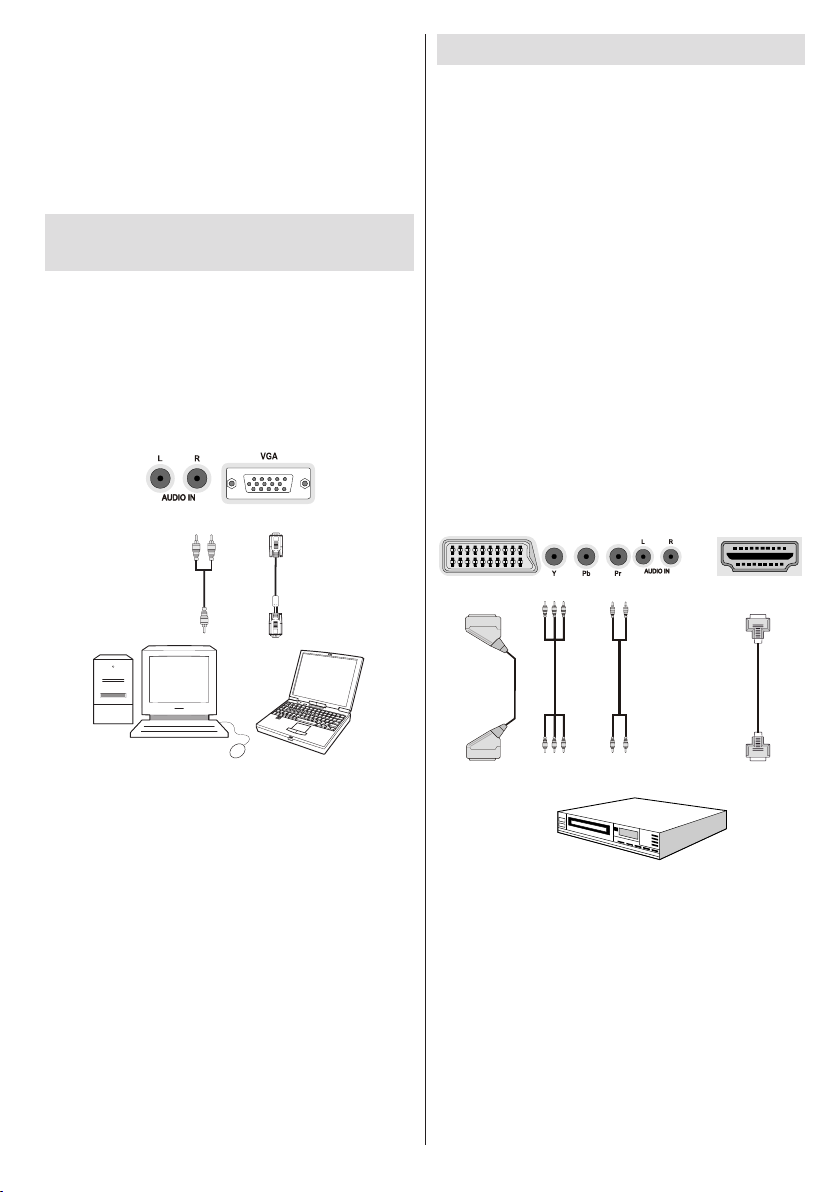
Suomi - 93 -
HDMI
HDM
I-sisääntulot
Scart-liittimet
Komponenttivideon
sisääntulot
Komponenttiäänen
sisääntulot
DVD-Soitin
Jo itakin virtauspakk au ksia ei voi tallentaa •
Tietokoneen äänijohto
(ei sisälly toimitukseen)
PC VGA-johto
(ei sisälly toimitukseen)
TV:n äänisisääntulot
TV:n tietokonesisääntulo
Tietokoneen ääniulostulo
Tietokoneen näyttöulostulo
signaaliongelmista johtuen, joten osa videoista voi
pysähtyä toiston aikana.
Tallennus, Toisto, Tauko, Näyttö (PlayListDialog) •
–näppäimiä ei voida käyttää Teksti-TV:n ollessa
päällä. Jos ta llennus käyn nistyy teksti- TV: n
ollessa päällä, sammuu teksti-TV automaattisesti.
Teksti-TV:n käyttö ei myöskään ole mahdollista
tallennuksen tai toiston aikana.
LCD-TV:n liittäminen
tietokoneeseen
Nä hdäksesi tietokoneku van LCD-TV:stä, voit
liittää tietokoneen TV:seen. Kytke virta pois sekä
tietokoneesta että näytöstä ennen minkäänlaisten
li itäntöjen tekemistä. Käytä 15 -n astan D-sub
-näyttökaapelia tietokoneen liittämiseen LCDTV:seen. Kun yhteys on valmis, kytke tietokoneen
lähteeseen. Katso luku, “Sisääntulon valinta”. Aseta
kuvan terävyys katsseluvaatimuksillesi sopivaksi.
Resoluutiotiedot löytyvät liitteistä.
Liittäminen DVD-soittimeen
Jos haluat liittää DVD-soittimen LCD-TV:seen, voit
käyttää TV:n liittimiä. DVD-soiitimissa voi olla erilaiset
liittimet. Katso lisätietoja DVD-soittimen ohjekirjasta.
Sammuta DVD ja TV ennen liitäntää.
Huomaa: Kuvassa ol evat johdot eivät sisä lly
toimitukseen.
Jos DVD-soittimellasi on HDMI-istukka, voit liittää •
sen HDMI:n kautta. Kun liität DVD-soittimen alla
osoitetulla tavalla, kytkeydy HDMI-lähteeseen.
Katso luku, “Sisääntulon valinta”.
Useimmat DVD-soittimet on liitetty KOMPONENTTI-•
ISTUKOIDEN kautta. Käytä komponenttivideon
jo htoa vide osisääntulo n liittämisek si. Käytä
komponenttiäänijohtoa alla kuvat ulla tavalla
ottaaksesi äänen käyttöön. Kun liitännät ovat valmiit,
siirry YPbPr-lähteeseen. Katso luku, “Sisääntulon
valinta”.
Voit liittää myös SCART 1:en tai SCART 2:en kautta. •
Käytä SCART-johtoa alla osoitetulla tavalla.
Huomaa: Nämä liitäntämenetelmät suorittavat
samat, mutta erilaatuiset, toiminnot Kaikkia kolmea
menetelmää ei tarvitse käyttää.
Huomaa: Jos liität tietokoneen TV:seen HDMI-liitännän
kautta, voi se johtaa radiohäiriöihin. Siksi tätä liitäntää
ei suositella. Käytä sen sijaan VGA-liitäntää.
Page 95
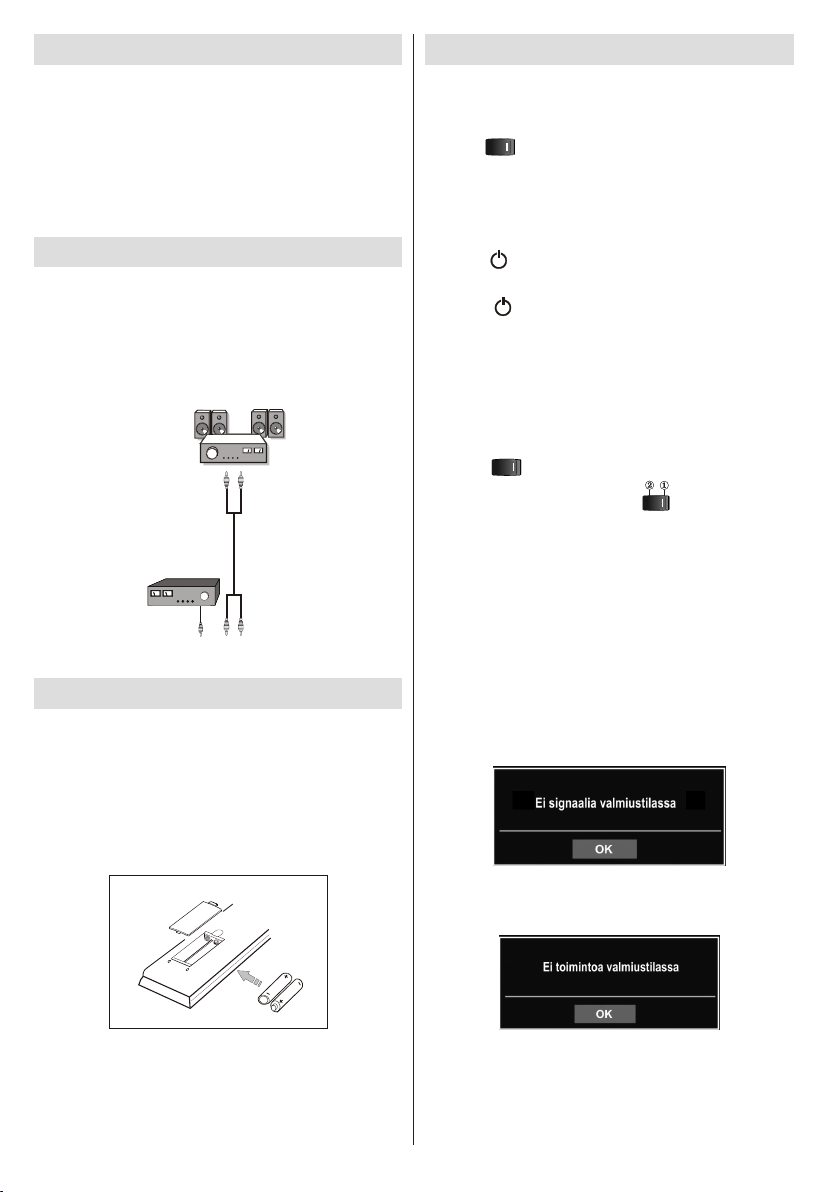
Suomi - 94 -
Sivu AV-liitäntöjen käyttö
Ulkoiset kaiuttimet
Laite joka tukee
SPDIF-signaalia.
Voit liittää usean eri laitteen LCD-TV:seen.
Videokameran liittämiseksi, liitä VIDEO IN –liittimeen •
ja ÄÄNILIITTIMIIN. Älä liitä videokameraa VIDEO IN
–liittimeen samanaikaisesti, sillä tämä voi aiheuttaa
kuvahäiriöitä. Vastaavan lähteen valinta, katso luku
“Sisääntulon valinta” seuraavissa jaksoissa.
Kuuntelet TV:n ääniä kuulokkeilla liittämällä •
KUULOKKEEN jack-liitin TV:seen
Toisen liittimen käyttö
Voit liittää usean eri laitteen LCD-TV:seen. Mahdolliset
liitännät on kuvattu alla. Kuvassa olevat johdot eivät
sisälly toimitukseen.
Liittääksesi laitteeseen, jossa on S/PDIF-sisääntulo, •
käytä sopivaa SPDIF-johtoa ääniliitäntään.
Kauko-ohjain
Akkujen liittäminen
Poista paristokotelon kansi kauko-ohjaimen takaa •
vetämällä sitä varovasti taaksepäin osoitetusta
kohdasta.
Liitä AAA/R3 tai vastaavantyyppiset akut sisään. •
As eta paristot oike in pä in (+ /- ) ja asenn a
paristolokeron kansi paikalleen.
Päälle/Pois kytkeminen
TV:n kytkeminen päälle
Liitä virtajoh don pis toke 220-240V AC 50 Hz
pistorasiaan.
Siirrä “• ” painike näytön alla oikealla asentoon
“|” niin, että TV kytkeytyy valmiustilaan. Valmiustilan
LED-valo syttyy.
Kytkeäksesi TV valmiustilasta päälle suorita jokin •
seuraavista:
Paina “• ” -näppäintä, P+ / P- tai numeronäppäintä
kauko-ohjaimessa.
Paina “• ” painiketta, P/CH- tai P/CH+ painiketta
TV:ssä. TV kytkeytyy päälle.
Huom: Paina joko OHJELMA YLÖS/ALAS -näppäintä
kauko-ohjaimessa tai TV:stä, jolloin viimeksi käytössä
ollut tila kytkeytyy päälle.
Kummallakin menetelmällä TV kytkeytyy päälle.
TV:n kytkeminen pois päältä
Kytke “• ” painike päälle näytön alla oikealla
asentoon 2 kuvan mukaisesti eristääksesi TV:n
verkkovirrasta, LED sammuu.
Kytke virta pois kokonaan irrottamalla virtajohto •
pistorasiasta.
Huom: Kun TV on valmiustilassa, valmiustila LEDvalo voi vilkkua ilmaisten, että toiminnot kuten
Valmiustilahaku, Päivityasilmavirrasta tai Ajastin
ovat aktivoitu.
Valmiustilan huomautukset
Jos TV kytkeytyy pois päältä ollessaan Ei signaalia
–tilassa, tulee seuraava viesti esiin kun se kytketään
päälle seuraavan kerran.
Jo s TV kytkeytyy po is päältä automaattisen
sammutuksen vuoksi, tulee seuraava viesti esiin kun
se kytketään päälle seuraavan kerran.
Huomaa: Poista paristot kauko-ohjaimesta, jos sitä
ei käytetä pitkään aikaan. Muutoin se voi vaurioitua
paristojen vuodoista Dosah diaľkového ovládaèa je
približne 7 m/23ft.
Page 96
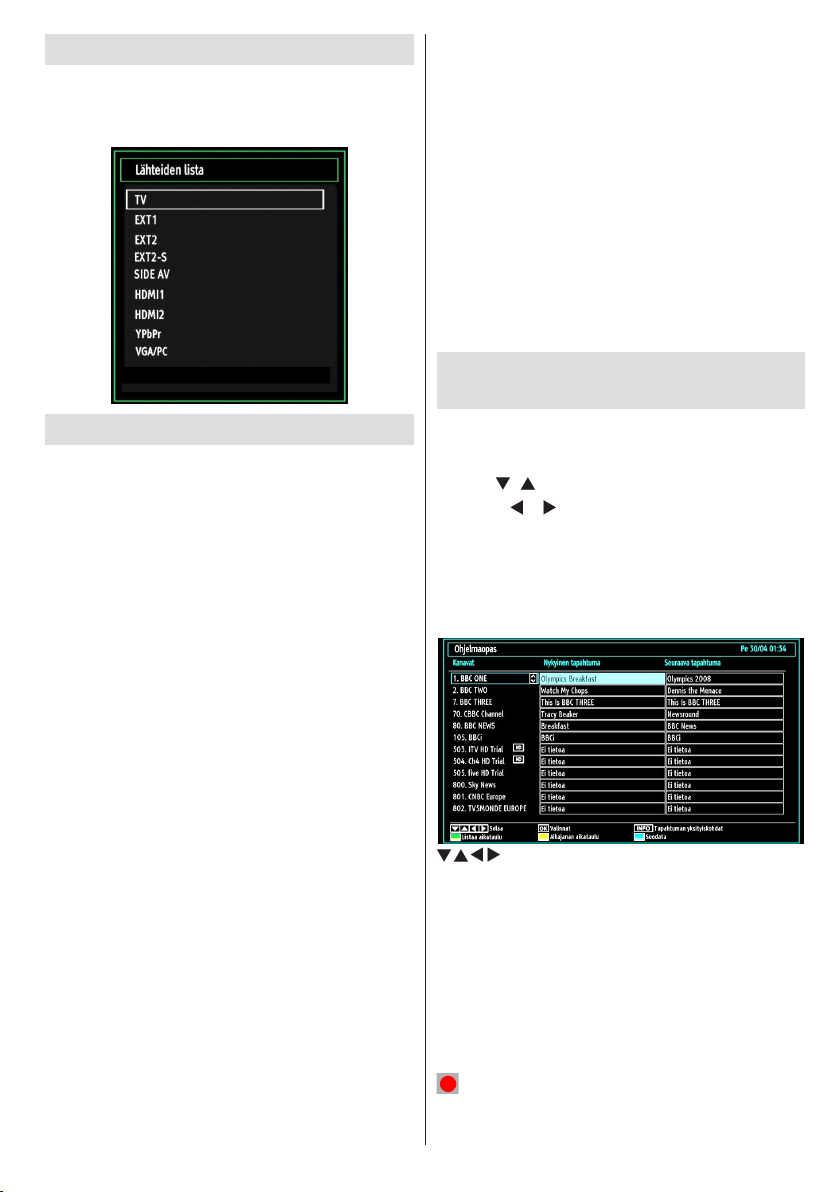
Suomi - 95 -
Sisääntulon valinta
Kun olet liittänyt kaikki oheislaitteet TV:seen, voit
kytkeytyä eri sisääntulolähteisiin. Paina “SOURCE”
painiketta kauko-ohjaimessasi jatkuvasti vaihtaaksesi
suoraan lähteet.
Perustoiminnot
Voit käyttää TV:tä sekä kauko-ohjaimesta että
paneelista etuosassa.
Käyttö TV:n näppäimillä
Äänenvoimakkuuden asetukset
Voit liikuttaa kytkintä ylös tai alas äänenvoimakkuuden •
muu tta misek si. Lis ää ään env oi mak kuu tta
liikuttamalla kytkintä ylöspäin. Liikuta kytkintä
alaspäin äänenvoimakkuuden pienentämiseksi.
Äänitason asteikko (liukuri) tulee esiin ruutuun.
Ohjelmavalinta
Paina ohjauskytkintä kerran kanavan vaihtamiseksi. •
Liikuta kytkintä ylöspäin seuraavan ohjelman
valitsemiseksi tai alaspäin edellisen ohjelman
valitsemiseksi.
Päävalikon näyttäminen
Valikkoruutua ei voida näyttää ohjauskytkimellä.•
AV-tila
Paina kytkintä toistuvasti, kunnes lähteen ruutunäyttö •
näkyy ruudussa.
Käyttö kauko-ohjaimella
Kauko -o hjain on ta rkoit ettu kai kk ien TV: n •
toimintojen ohjaukseen. Toiminnot kuvataan TV:n
valikkojärjestelmän mukaisesti.
Äänenvoimakkuuden asetukset
Paina “• V+” -näppäintä lisätäksesi äänenvoimakkuutta.
Paina “V-” - näppäintä p ienentääkse si
äänenvoimakkuutta. Äänitason asteikko (liukuri)
tulee esiin ruutuun.
Ohjelmavalinta (Edellinen tai seuraava
ohjelma)
Paina• “P-” -painiketta valitaksesi edellinen
ohjelma.
Paina “• P+” -painiketta valitaksesi seuraavan
ohjelma.
Ohjelmavalinta (suoraan)
Pa ina numeropainikk ei ta kauko-ohja im essa •
ohjelmien valitsemiseksi 0 ja 9 välillä. TV kytkeytyy
valitulle ohjelmalle. Valitset ohjelmien vä lillä
painamalla numeropainikkeita peräkkäin. Kun toisen
numeronäppäimen painamisaika on päättynyt,
vain ensimmäisen numeron ohjelma tulee esiin.
Paina ohjelmanumeroa suoraan valitaksesi yksinumeroinen ohjelma uudestaan.
Sähköisen ohjelmaoppaan
näyttäminen (EPG)
Voit avata sähköisen oh je lmaoppaan (EPG)
katsoaksesi tietoja ohjelmista.Avaa EPG´-valikko
painamalla EPG-painiketta kaukosäätimessä.
Paina “• ”/“ ” painikkeita kanavien selaamiseksi.
Paina “• ”/“ ” pa in ik ke it a ohjelmaluettelon
selaamiseksi.
EPG-valikossa näkyy kaikkien kanavien tiedot.•
Huomaa, että tapahtumatiedot päivittyvät •
automaattisesti. Jos jonkin kanavan tietoja ei voida
näyttää, EPG näkyy tyhjänä.
/ / / : Navigoi
OK (Vaihtoehdot): Näyttää ohjelmavalinnat sekä
“Valitse kanava” toiminnon.
Sininen painike (Suodatin): N ä y t tä ä
suodatusoptiot.
INFO (Tapahtumatiedot): N äy ttää ohj el ma n
yksityiskohtaiset tiedot.
Vihreä painike Ohjelma-aikataulu tulee esiin
Keltainen painike: Näyttää EPG-tiedot aikajanan
mukaan
(TALL ENNA) TV aloittaa valitun ohjelman
ta llennuk se n. Py säytä tallen nu s paina ma lla
pysäytyspainiketta.
Page 97
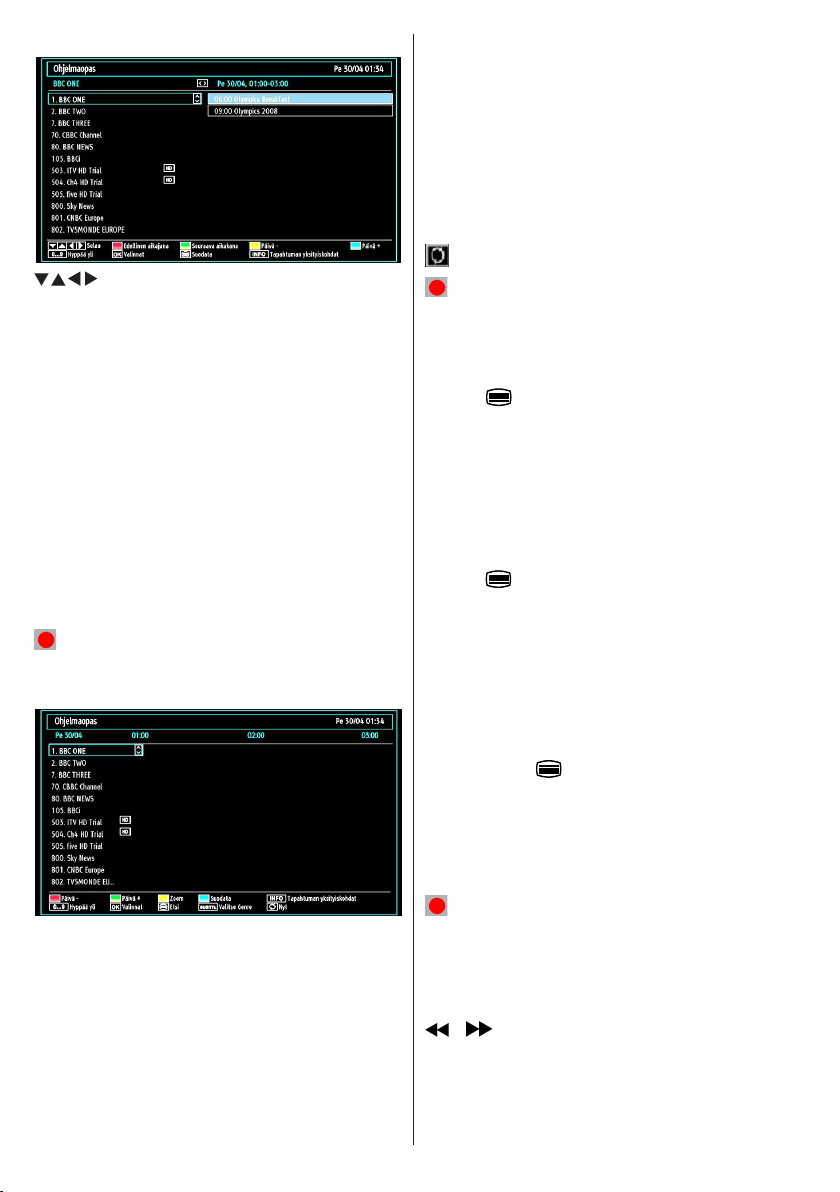
Suomi - 96 -
/ / / : Navigoi
Punainen painike (Edellinen aikajaossa): näyttää
ohjelmat edellisessa aikajaossa.
Vihreä painike (Seuraava aikajako): Näyttää
ohjelmat seuraavassa aikajaossa.
Keltainen painike (Edellinen päivä): Näyttää
edellisen päivän ohjelmat.
Sininen päivä (Seuraava päivä): Näyttää seuraavan
päivän ohjelmat.
TXT-painike (Suodatin): Näyttää suodatusoptiot.
Numeropainikkeet (Siirry) siirry kanavaan suoraan
numeronäppäimillä.
OK (Vaihtoehdot): Näyttää ohjelmavalinnat sekä
“Valitse kanava” toiminnon.
INFO (tiedot): Näyttää ohjelman yksityiskohtaiset
tiedot.
(TALL ENNA) TV aloittaa valitun ohjelman
ta llennuk se n. Py säytä tallen nu s paina ma lla
pysäytyspainiketta.
Punainen painike (Edellinen päivä): Näyttää
edellisen päivän ohjelmat.
Vihreä päivä (Seuraava päivä): Näyttää seuraavan
päivän ohjelmat.
Keltainen painike (Zoomaa): L a ajen t aa
ohjelmatiedot.
Sininen painike (Suodatin): N ä y t tä ä
suodatusoptiot.
Numeropainikkeet (Siirry) siirry kanavaan suoraan
numeronäppäimillä.
INFO (tiedot): Näyttää ohjelman yksityiskohtaiset
tiedot.
OK (Vaihtoehdot): Näyttää ohjelmavalinnat sekä
“Valitse kanava” toiminnon.
Text (Haku): Näyttää “Opashaku” -valikon.
SUBTTL: Pana SUBTITLE-painiketta näyttääksesi
Valitse laji -valikon. Tällä toiminnolla voit hakea
oh jelmaop pa an ti etokannas ta la ji n mukaa n.
Ohjel mat iedoi ssa olevi a ti etoja ets itään ja
hakukriteerien mukaiset tiedot näytetään.
SWAP(Nyt) : Näyttää nykyisen ohjelman.
(TALL ENNA) TV aloittaa valitun ohjelman
ta llennuk se n. Py säytä tallen nu s paina ma lla
pysäytyspainiketta.
Digitaalinen Teksti-TV (** vain IsoBritannia)
• Paina “ ”-painiketta.
• Digitaalisen teksti-TV:n tiedot tulevat esiin.
• Käytä värinäppäimillä, osoitinnäppäimillä ja OK
painikkeella.
Käyttötapa voi erota riippuen digitaalisen teksti-TV:n
sisällöstä.
Noudata digitaalisen teksti-TV:n ruudussa olevia
ohjeita.
Kun • “ ” -näppäintä painetaan, palaa TV
televisiolähetykseen.
Digitaalisissa lähetyksissä (DVB-T-C), on normaalin •
TV-lähetysten aikaisten teksti-TV lähetysten lisäksi
olemassa kanavia jotka lähettävät vain teksti-TV
lähetyksiä.
Kuvasuhde (kuvamuoto) on sama kanavilla joissa •
on vain teksti-TV lähetyksiä kuin tavallisilla TVkanavilla.
Kun painat • “ ” -näppäintä uudestaan, tulee
digitaalinen teksti-TV ruutu näytölle.
Analoginen Teksti-TV
Teksti-TV:n ja sen toimintojen käyttö on sama kuin
analogisessa Teksti-TV-järjestelmässä. Katso lisätietoja
kohdasta “TEKSTI-TV”.
(TALL ENNA) TV aloittaa valitun ohjelman
ta llennuk se n. Py säytä tallen nu s paina ma lla
pysäytyspainiketta.
Huom: Eri lähetykselle tai lähteeseen vaihtamisen
mahdollisuus ei ole käytettävissä tallennuksen
aikana.
/ : Sivu vasen / Sivu oikea.
Ohjelmavaihtoehtoa
E PG - v a l i k o s s a p a i n a O K- p a i n i ke t t a
“Tapahtumavalinnat”-valikkoon astumiseksi.
Page 98
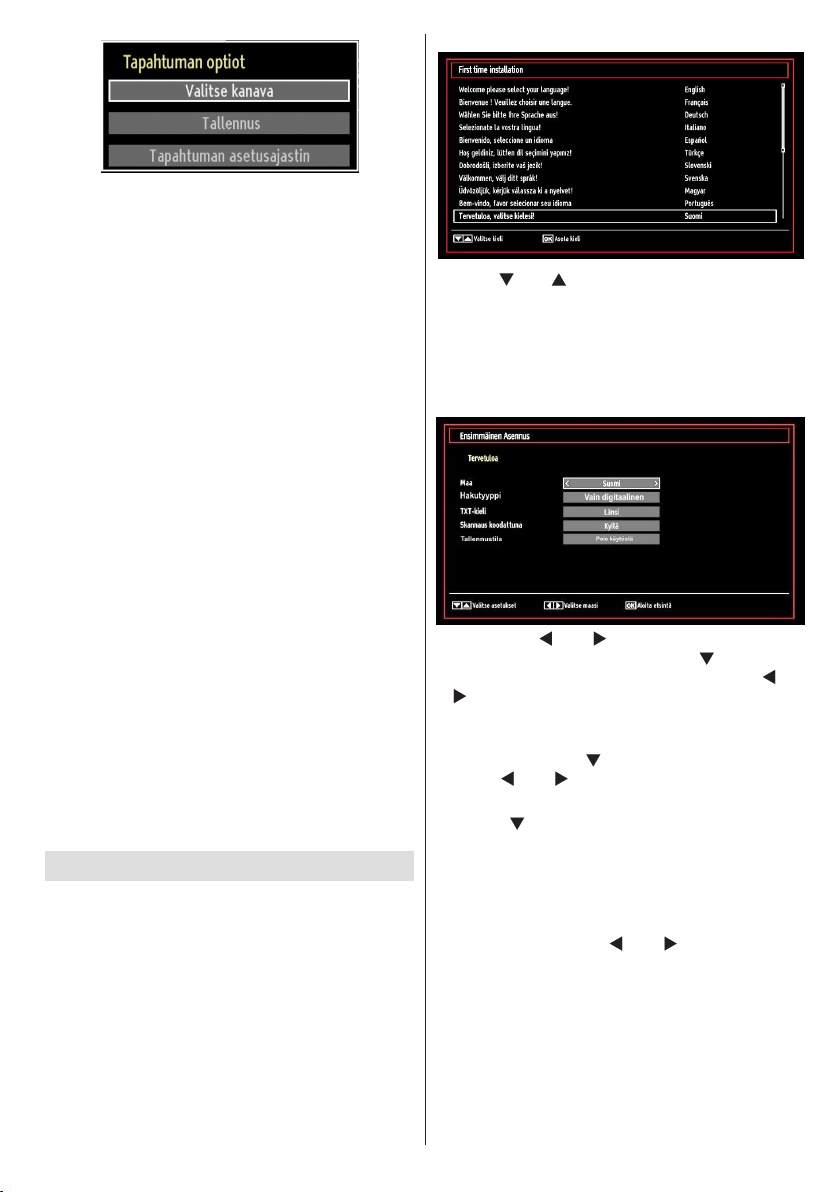
Suomi - 97 -
Valitse kanava
EPG-valikossa tämän option käytön avulla voit vaihtaa
valitulle kanavalle.
Tallenna / Pyyhi Tallennusaika
TÄRKEÄÄ: Ohjelman tallentamiseksi sinun tulisi
kytkeä USB-levysi ensin TV:seen, kun TV on pois
päältä. Kytke sitten TV päälle tallennuspiirteen
mahdollistamiseksi. Muuten ei tallennuspiirre ole
käytettävissä.
Kun olet valinnut ohjelman EPG-valikossa, paina •
OK-painiketta ja Optiot-kuvaruutu tulee näyttöön.
Valitse “Tallennus” optio ja paina OK-painiketta.
Tämän toimenpiteen jälkeen tallennus asettuu
valittuun ohjelmaan.
Peruuttaaksesi jo asetettu tallennus voit korostaa •
sen ohjelman ja painaa OK-painiketta, valita sitten
“Pyyhi Tall. Ajastin” optio. Tallennus peruuntuu.
Huom: Et pysty vaihtama an mille kään muulle
kanavalla tai lähteelle, kun aktiivinen tallennus on
päällä nykyisellä kanavalla.
Aseta ajastin / Pyyhi ajastin
Kun olet valinnut ohjelman EPG-valikossa, paina
OK-painiketta ja Optiot-kuvaruutu tulee näyttöön.
Valitse “Aseta tapahtuman ajastin” optio ja paina
OK-painiketta. Voit asettaa ajastimen myöhempiä
ohjelmia varten.
Peruuttaaksesi jo asetettu muistututs, korosta se
ohjelma ja paina OK-painiketta. Valitse sitten “Pyyhi
ajastin” optio. Ajastin peruuntuu.
Huom: Ei ole mahdollista tallentaa tai asettaa ajastin
kahdelle tai useammalle tapahtumalle samaan
aikaan.
Ensiasetus
TÄRKEÄÄ: Tarkasta, että antenni tai kaapeli
on liitetty ja että CI-moduuli ei ol e liitetty
ennen TV:n kytkemistä päälle alkuasetuksen
suorittamiseksi.
Kun TV: tä käy tetää n e nsimm äistä ke rtaa, •
asennusvelho opastaa sinua toimenpiteen läpi.
Ensin tulee kielen valintakuvaruutu näyttöön:
Käytä “• ” tai “ ” painikkeita kielesi valitsemiseksi
ja pai na sitten OK-pa in iketta valitu n ki el en
asettamiseksi ja jatkamiseksi.
Ki el en valitsemisen jälkeen tulee nä yttöön •
“Tervetuloa” kuvaru ut u, jos sa pyyde tä än
asettamaan Maa, Liiketila hakutyyppi, Teksti-TV
kieli ja Kartoituksen salakoodaus -optiot.
Painamalla “• ” tai “ ” painiketta valitse se Maa,
jonka haluat asettaa ja paina “ ” painiketta
hakutyyppi-option korostamiseksi. Käytä “ ” tai
“ ” painiketta halutun hakutyypin asettamiseksi.
Käytettävissä olevat hakutyypit ovat vain digitaalinen,
vain analogi-TV ja täysi.
Kun valittu, paina “• ” valitaksesi Teksti-TV kieli.
Käytä “ ” tai “ ” -painikkeita Teksti-TV:n kielen
valitsemiseksi.
Paina “• ” painiketta Teksti-TV kieli-option
asetuksen jälkeen. Kartoituksen salakoodaus
tulee sitten korostetuksi. Voit asettaa Kartoituksen
salakoodauksen Kyllä-kohtaan, jos haluat kartoittaa
salakoodattuja asemia. Valitse sitten haluamasi
Teksti-TV kieli.
Voit aktivoida Liiketila “• ”- tai “ ”-painikkeella. Jos
Liiketila on “käytössä”, on tallennustila käytettävissä
myls muissa asetusvalikoissa. Jos se on asetettu
tilaan “pois käytöstä”, ei tallennustila ole käytettävissä
Liiketila jälkeen. Valitse TV:n kotikäytössä Liiketila
pois käytöstä. Huomautus: Jos tallennustila on
käytössä, vaikuttaa se joihinkin toimintoihin.
Jatka painamalla OK kaukosäätimessä ja noudata •
ohjeita ruudussa:
Page 99
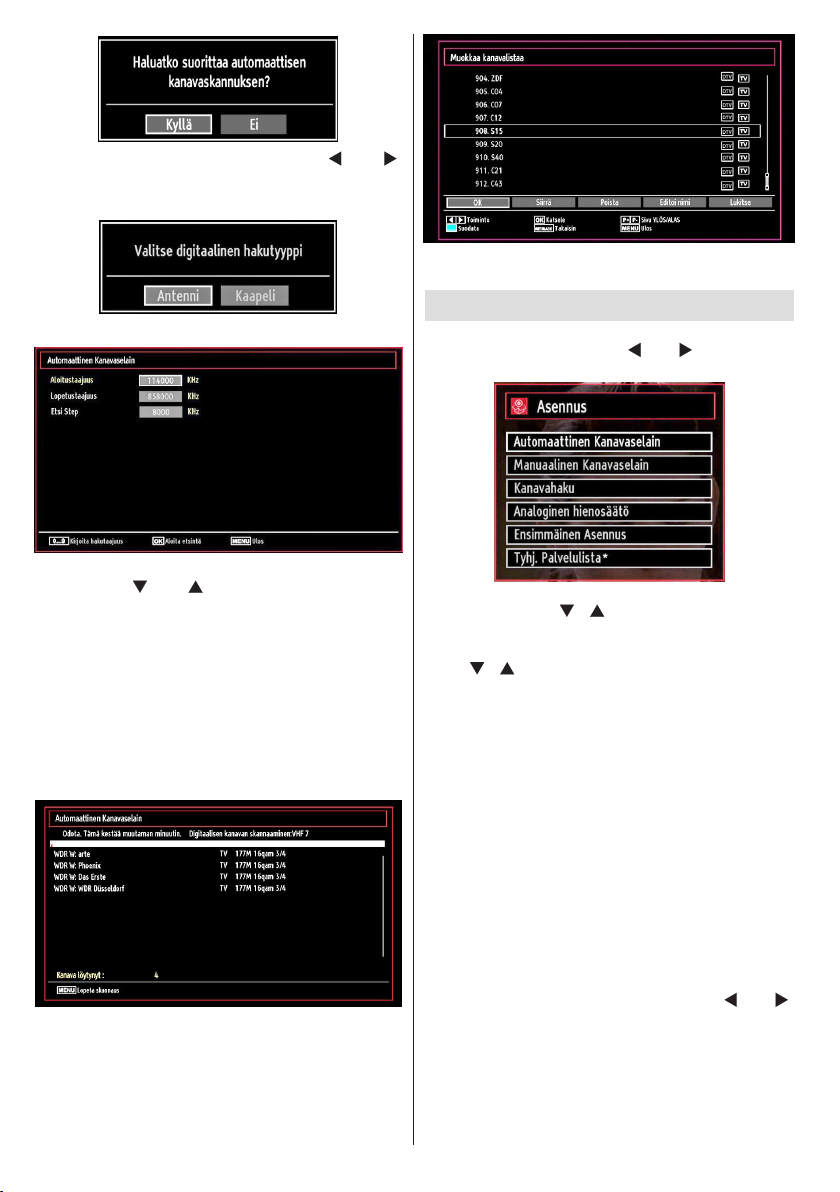
Suomi - 98 -
Valitse “Kyllä” tai “Ei” korostamalla ne “ ” tai “ ”
–painikkeilla ja paina OK-painiketta.
Tämän jälkeen, seuraava viesti näkyy ruudulla:
Jos valitset KAAPELI, seuraava ruutu tulee esiin.
Paina OK-painiketa kanavalistalta lähtemiseksi ja TV:n •
katselemiseksi.
Asennus
Paina “MENU” -painiketta kauko-ohjaimessasi
Asennuksen valitsemiseksi “ ” tai “ ” näppäimellä.
Paina OK-näppäintä ja seuraava valikko tulee esiin.
Voit valita taajuusalueet tästä ruudusta. Korosta
näkyvät rivit “ ” tai “ ” -näppäimellä. Voit syöttää
ta ajuuden manuaalisesti numeronäp pä im illä
kauko-ohjaimessa. Aseta aloitus- ja lopetustaajuus
numeropainikkeita käyttämällä kauko-ohjaimessa.
Tämän toiminnon jälkeen voit asettaa hakuaskeleeksi
8000 KHz tai 1000 KHz. Jos valitset 1000 KHz, Tv
suorittaa tarkan haun. hakuaika lisääntyy vastaavasti.
Kun olet valmis, paina OK-näppäintä aloittaaksesi
automaattihaun.
Jos valitset ANTENNI tai KAAPELI hakutyyppivalikosta,
etsii TV maanpäällisiä digitaalisia TV-lähetyksiä.
Huomaa: Voit paina “MENU” -pa i nike t ta
peruuttamiseksi.
Kun kaikki saatavilla olevat asemat on tallennettu, •
Kanavalista tulee näyttöön kuvaruudulle. Jos haluat
järjestää kanavat LCN:n mukaan, valitse “Kyllä” ja
paina “OK”.
Va lits e Au toma att inen K ana van s k ann aus
(uudelleenviritys) “ ”/“ ” painiketta käyttämällä ja
paina OK-painiketta. Automaattiset kanavankartoitus
(Uudelleenviritys) -optiot tulevat näyttöön. Valitse
optio “ ”/“ ” tai OK-painikkeen avulla.
Automaattisen kanavankartoituksen
(uudelleenviritys) valikon toiminto
Digitaaliantenni: Hakee ja tallentaa digitaaliset
kanavat.
Digitaalikaapeli: Hakee ja tallentaa kaapeli-TV
kanavat.
Analogi: Hakee ja tallentaa analogiset kanavat.
Digitaaliantenni & analoginen: Hakee ja tallentaa
sekä analogiset että digitaaliset kanavat.
Digitaalikaapeli & analoginen: Hakee ja tallentaa
sekä analogiset että digitaaliset kaapelikanavat.
Aina kun valitset automaattisen hakutyypin ja •
paina OK-painikkeen, vahvistuskuvaruutu ilmestyy
kuvaruudulle. Asennustoimenpiteen aloittamiseksi
valitse Kyllä, peruuttamiseksi valitse Ei “ ” tai “ ”
ja OK-painikkeita käyttämällä.
Automaattisen kanavankartoitustyypin asetuksen, •
valinnan ja vahvistuksen jälkeen asennustoimnepide
alkaa ja prosessitanko liikkuu sen mukaisesti. Paina
“MENU” -painiketta toimenpiteen peruuttamiseksi.
Page 100
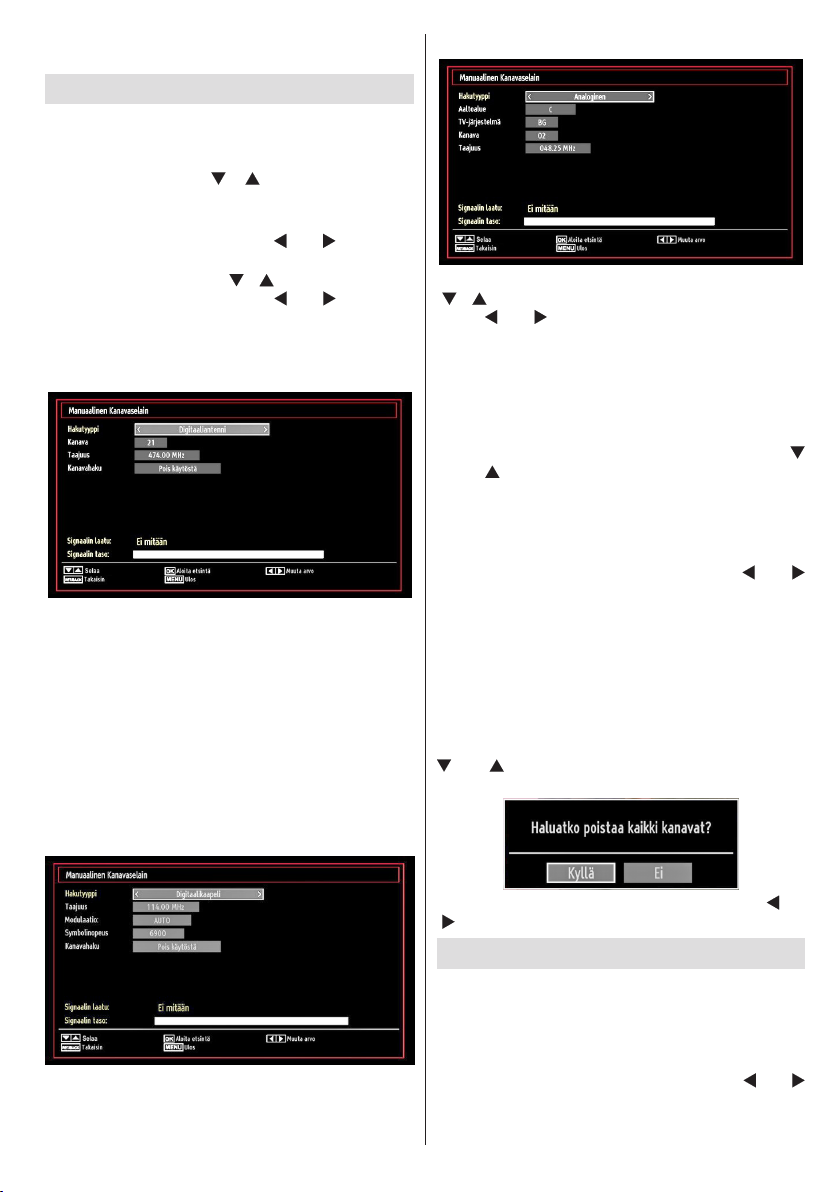
Suomi - 99 -
Näiss ä ta pauks iss a löyd ett yjä ka nav ia e i
tallenneta.
Manuaaliviritys
VIHJE: Tätä piirrettä voidaan käyttää suoraan
lähetykseen pääsemiseksi.
Va l its e M anua al inen Kana v a n k a rto it u s •
Asennusvalikosta “ ”/“ ” ja OK-painikkei ta
käyttämä llä. Man uaalisten kartoitusoptioiden
kuvaruutu tulee näyttöön.
Valitse haluamasi Hakutyyppi “• ” tai “ ” painiketta
käyttämällä. Manuaalisen haun optiot muuttuvat
sen mukaisesti. Käytä “ ”/“ ” painiketta kohdan
korostamiseksi ja paina sitten “ ” tai “ ” painiketta
option asettamiseksi. Voit paina “MENU” -painiketta
peruuttamiseksi.
Manuaalihaku
Manuaalihaussa multipleksien tai taajuuksien määrä
syötetään manuaalisesti ja vain tästä haetaan
kanavia. Hakutyypin valitsemisen jälkeen digitaalisena
voit kirjoittaa multipleksin tai taajuuden numeron
numeropainikkeilla ja painamalla sitten OK-painiketta
hakemiseksi.
Digitaalikaapeli manuaalihaku
Kaapeli manuaalihaussa, voit syöttää taajuuden,
modulation, kuvanopeuden ja ver kkokanavien
hak uopt iot . K un haku tyy p iks i on ase tet t u
Digitaalikaapeli, voit asettaa halutun option ja painaa
OK hakeaksesi.
Analoginen manuaalihaku
Kun olet valinnut analogisen hakutyypin, voit käyttää
“ ”/“ ” painiketta kohdan valitsemiseksi ja painaa
istten “ ” tai “ ” painiketta option asettamiseksi.
Syötä kanavanumero tai taajuus numeropainikkeilla.
Voit sitten painaa OK-painiketta hakemiseksi. Kun
kanava löytyy, kaikki uudet kanavat, jotka eivät ole
listassa tallentuvat.
Analoginen hienoviritys
Valitse Analoginen hienoviritys Asennusvalikosta “•
” tai “ ” ja OK-painikkeita käyttämällä. Analoginen
hienovirityskuvaruutu tulee näyttöön. Analoginen
hienovirityspiirre ei ole saatavissa, jossei ole
analogisia kanavia, digitaalisia kanavia ja ulkoisia
lähteitä tallennettuna.
Paina OK-painiketta jatkamiseksi. Käytä “• ” tai “
” painietta Hienosäädön asettamiseksi. Kun valmis,
paina OK-painiketta uudelleen.
Tyhjennä palvelulista (*)
(*) Tämä toiminto on käytössä vain kun Maaoptio
on asetettu Tanskan, Ruotsin, Norjan tai Suomen
kohdalle.
Käytä tätä asetusta kun haluat tyhjentää tallennetut
kanavat. Valitse Tyhjennä palvelulista painamalla “
” tai “ ” –näppäintä ja paina sitten OK. Seuraava
viesti näkyy ruudulla.
Paina OK peruaksesi. Valitse Kyllä painamalla “ ” tai
“ ”-näppäintä ja poista kanavat painamalla OK.
Asemien käsittely: Kanavalista
TV valikoi kaikki tallennetut asemat Kanavalistassa.
Voit muokata tätä kanavalistaa, asettaa suosikit tai
asettaa aktiiviset asemat listatuiksi Kanavalistan
optioita käyttämällä.
Paina • “MENU”- p a i n i k e t ta p ääval i k o n
katsomiseksi. Valitse Kanavalistan kohta “ ” tai “
” painiketta käyttämällä. Paina OK valikon sisällön
katsomiseksi.
 Loading...