

Page 1

00095253/03.10
All list ed brands are trademarks of t he corresponding companies. Errors and omissions excepted,
and subject to technical changes. Our general terms of delivery and payment are applied.
Hama GmbH & Co KG
D-86651 Monheim/Germany
www.hama.com
Page 2
Digitaler Bilderrahmen 1.5
»Digital Ball«
Digital Photo Frame
DIGITAL PHOTO
00095253
Page 3
2
d Bedienungsanleitung
Vielen Dank, dass Sie sich für den Digital Photo Ball
entschieden haben! Nehmen Sie sich ein paar Minuten
Zeit, dieses Handbuch durchzulesen, und schon können
Sie Ihre Lieblingsbilder präsentieren! Bewahren Sie
das Handbuch gut auf, um auch später Informationen
nachschlagen zu können.
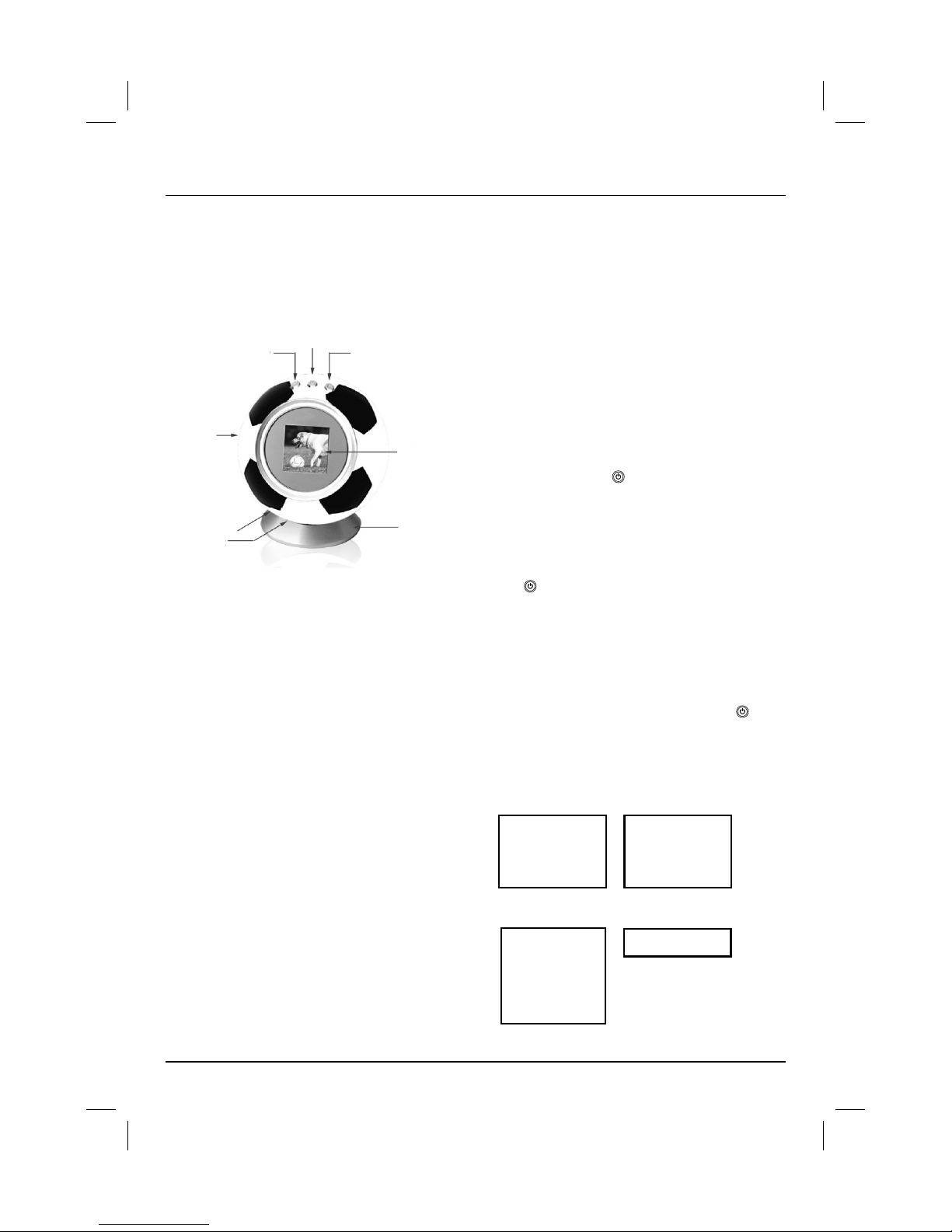
Bezeichnung der Teile
Erste Schritte
Ihr neuer Digital Photo Ball ist kinderleicht zu bedienen!
• Legen Sie zunächst Batterien in den Digital Photo Ball ein.
• Schließen Sie dann den Digital Photo Ball an Ihren
Computer an.
• Schalten Sie den Digital Photo Ball ein.
• Starten Sie das Programm PhotoViewer.
• Kopieren Sie die gewünschten Fotos von Ihrem PC auf
den Digital Photo Ball.
Batterien einlegen
1. Entfernen Sie die Abdeckung des Batteriefachs.
2. Entsorgen Sie verbrauchte Batterien umweltgerecht.
3. Legen Sie zwei (2) frische Batterien vom Typ „AAA“
ein (nicht um Lieferumfang enthalten).
4. Achten Sie auf die korrekte Ausrichtung von Plus- (+)
und Minuspol (-) der Akkus.
5. Schließen Sie die Abdeckung des Batteriefachs.
Warnhinweise zu den Batterien
• Entnehmen Sie die Batterien, falls Sie den Digital
Photo Ball längere Zeit nicht nutzen.
• Batterien sollten von Erwachsenen bzw. unter
Aufsicht eines Erwachsenen eingelegt werden.
• Verwenden Sie nie gleichzeitig alte und neue Batterien.
• Verwenden Sie niemals Alkali-Batterien (Zink-Kohle)
oder (wiederaufl adbare) Akkus gleichzeitig.
• Verwenden Sie nur Batterien der gleichen Marke.
• Achten Sie auf die korrekte Ausrichtung der Pole.
• Überbrücken Sie niemals die Anschlüsse – Kurz-
schlussgefahr!
• Versuchen Sie nicht, Einwegbatterien wieder aufzuladen.
Bedienung
Anschluss
1. Schließen Sie das Gerät über das beiliegende USB-
Kabel an Ihren PC an.
2. Führen Sie den Mini-USB-Stecker in einen freien
USB-Anschluss ein.
Hinweis:
• Bitte beachten Sie, dass auf dem Digital Photo Ball
keine Bilder angezeigt werden, solange das Gerät
über das USB-Kabel mit dem PC verbunden ist.
• Der Digital Photo Ball verfügt über keine Akkulade
funktion.
Einschalten
1. Schieben Sie den Ein-/Aus-Schalter („On/Off“) in die
Position „On“.
2. Halten Sie die Taste “
” drei Sekunden lang ge-
drückt, bis sich der Digital Photo Ball einschaltet.
Fotos anzeigen
1. Nach dem Einschalten wechselt der Digital Photo Ball
in den Anzeigemodus.
2. Zum Ändern der Anzeigeeinstellungen drücken Sie
auf “ ”, um ins Hauptmenü zu gelangen. Wählen Sie
durch Drücken der Pfeiltasten “W” bzw. “X”die
Option „Display Mode“.
3. Wählen Sie die Option „Slide Show“, um in den
automatischen Diavortragmodus zu wechseln, bei
dem standardmäßig alle 5 Sekunden das nächste Bild
angezeigt wird. Durch Auswahl der Option „Single
Picture“ wechseln Sie in den Einzelbildmodus
Bestätigen Sie Ihre Auswahl, indem Sie auf “ ”
drücken.
4. Mithilfe der Option „Exit“ (Beenden) im Hauptmenü
gelangen Sie zurück in den Anzeigemodus. Alternativ
kehrt das Gerät automatisch zur Anzeige zurück
wenn 60 Sekunden lang keine Eingabe erfolgt ist
Voriges Bild
Nächstes Bild
Basisstation
LCD-Anzeige
Netz-, Menü-Taste
EIN/AUS-Schalter
USB-Anschluss
Batteriefach
X Aus
Anzeigemodus
Automatik aus
Beenden
X Diavortrag
Einzelbild anzeige
X 5 Minuten
15 Minuten
30 Minuten
60 Minuten
Automatik ein
Automatik aus
Hautpmenü Anzeigemodus
Page 4
3
Auto Off
Sie können den Digital Photo Ball so einstellen, dass er
sich nach einer bestimmten Zeit automatisch ausschaltet.
1. Wählen Sie dazu im Hauptmenü durch Drücken der
Pfeiltasten “W” bzw “X” die Option „Auto Off“.
Bestätigen Sie Ihre Auswahl durch Drücken der
Taste “
”.
2. Wählen Sie durch Drücken der Pfeiltasten
“W” bzw “X” das Standby-Intervall bis zur
Selbstabschaltung des Geräts aus. Bestätigen Sie
Ihre Auswahl durch Drücken der Taste “ ”.
Ausschalten
1. Um während er Bildwiedergabe ins Hauptmenü zu
wechseln, drücken Sie die Taste “ ”.
2. Wählen Sie „Off“ “ ”, um das Gerät auszuschalten,
oder schieben Sie den Schalter „On/Off“ in die Positi
on „Off“ (Aus).
PhotoViewer-Software verwenden
Nachdem Sie den Digital Photo Ball eingeschaltet und
an Ihren PC angeschlossen haben, startet automatisch
das Programm PhotoViewer. Diese Software ermöglicht
Ihnen, Bilder im Digital Photo Ball bequem zu bearbeiten
und zu verwalten.
Hinweise:
• Falls PhotoViewer nicht automatisch startet, wählen
Sie in Ihrem PC unter „Arbeitsplatz“ das Flash-Driver-
Symbol des Digital Photo Ball aus und rufen das
Programm mit Doppelklick auf das Symbol „PhotoVie-
wer“ manuell auf.
• Das Programm PhotoViewer lässt sich NUR verwen
den, wenn der Photo Ball mit dem Computer
verbunden ist.
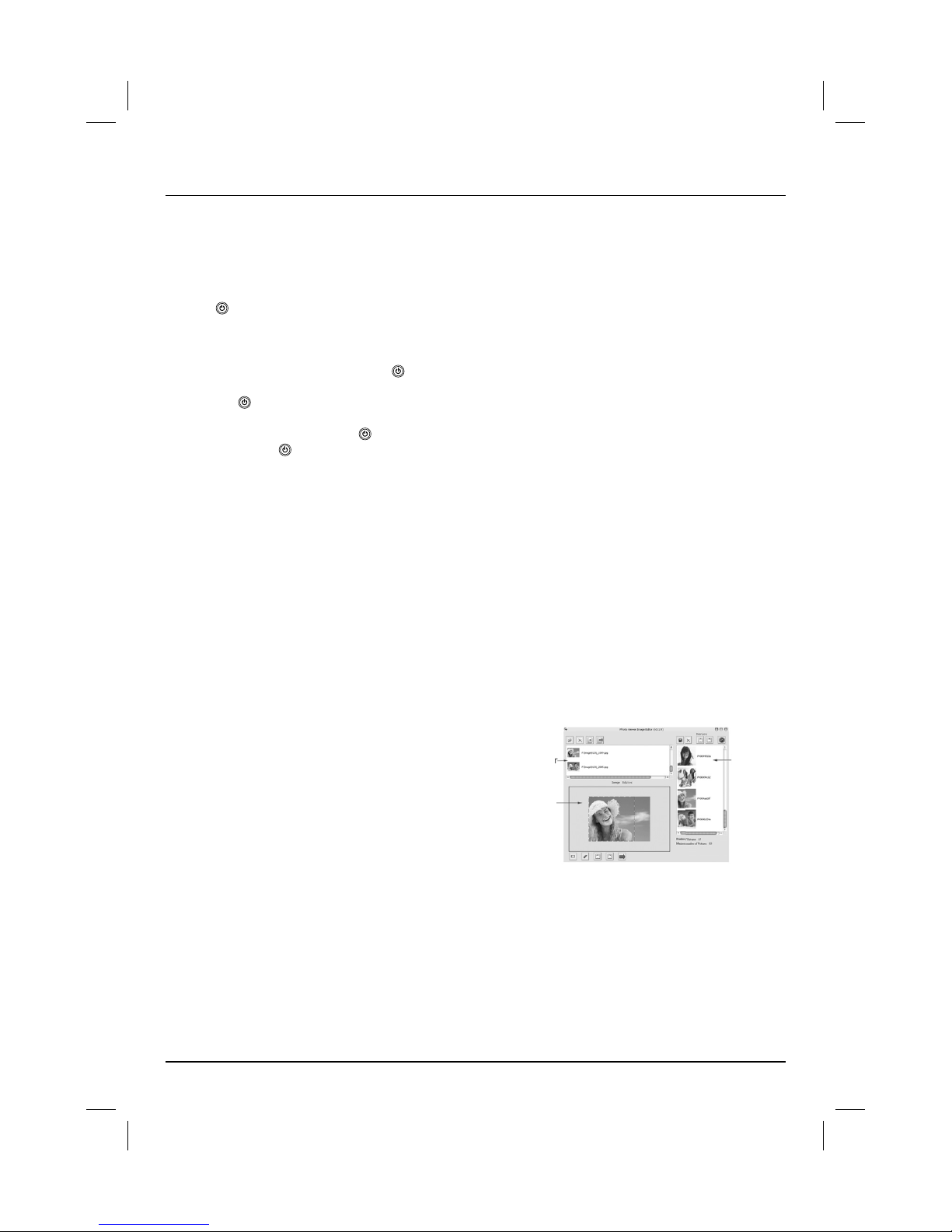
Benutzeroberfl äche
1. Option „File Browser” (Datei durchsuchen): Mit die-
ser Option der PhotoViewer-Oberfl ächekönnen Sie
Ihren Computer durchsuchen, um die gewünschten
Bilder zu markieren und in den Photo Ball zu
exportieren.
2. Option „Image Preview“ (Bildvorschau): In diesem
Fenster können Sie die Bilder vor dem Export in den
Digital Photo Ball prüfen und ggf. bearbeiten.
3. Option „Image Cue“ (Bildfreigabe): Beim ersten
Starten des Programms PhotoViewer werden
in diesem Bereich die aktuell auf dem Photo
Ball gespeicherten Bilder angezeigt. Wenn
Sie Bilder im Photo Ball hinzufügen oder ändern, wer
den die Veränderungen hier angezeigt. Ihre aktuellen
Veränderungen an den Dateien im Digital Photo Ball
werden erst angezeigt, nachdem Sie die Änderungen
bestätigt haben.
Fotos hinzufügen
Mithilfe des Windows-Standardmenüs, das Sie in der
oberen linken Ecke des Digital Photo Ball-Menüs fi nden,
können Sie sämtliche Ordner Ihres Computers durchsuchen und die gewünschten Bilder einsehen.
1. Drücken Sie die Option „Select Files” (Dateien
auswählen), um Bilder für die Bearbeitungssoftware
von Digital Photo Ball auszuwählen, und „Del“
(Löschen) oder „Del all“ (Alle löschen), um die Bild
auswahl aus der Software zu entfernen.
2. Um mehrere Bilder gleichzeitig auszuwählen, markieren
Sie diese zunächst, wählen dann die Option „Batch“
(Stapelverarbeitung) und speichern die Bilder im
Digital Photo Ball-Album.
3. Um einzelne Bilder hinzuzufügen, markieren Sie das
betreffende Bild, wählen die Option „Selection“
(Auswahl) links unten und passen den Anzeigebereich
an. Wählen Sie die Option „Add“ (Hinzufügen), um das
gewählte Bild im Digital Photo Ball-Album zu
speichern.
4. Wählen Sie die Option „Sync“ (Synchronisieren), um
die im Album befi ndlichen Bilder auf den Digital Photo
Ball herunterzuladen.
5. Anschließend können Sie den Digital Photo Ball vom
Computer trennen und Ihre Bilder auf dem Gerät
ansehen.
Hinweis: Der Digital Photo Ball verfügt über einen
internen Speicher von 8 MB, in dem Sie bis zu 70 Fotos
speichern können, wobei die tatsächliche Bildanzahl
von der verwendeten Aufl ösung bzw. Bildgröße abhängt
und möglicherweise geringer als 70 ist.
Fotos löschen
1. Nachdem das Gerät vom Computer getrennt ist, wer-
den alle im Album befi ndlichen Bilder im Digital Photo
Ball angezeigt.
2. Drücken Sie auf das Symbol „x“, um das aktuelle Bild
zu löschen.
3. Wählen Sie die Option „Download“, um die ge-
löschten Bilder dauerhaft vom Digital Photo Ball zu
löschen.
Datei durchsuchen
Bildfreigabe
Bildvorschau
Page 5
4
Fotos speichern
Sie können die im Digital Photo Ball-Album befi ndlichen Bilder auf Ihrem Computer speichern, indem Sie die Option
„Save“ (Speichern) wählen. Die markierten Bilder werden im Format BMP gespeichert.
Fotos drehen
1. Wählen Sie die Option „Rotate left“ (Nach links drehen), um das aktuelle Bild im Gegenuhrzeigersinn zu drehen.
2. Wählen Sie die Option „Rotate right“ (Nach rechts drehen), um das aktuelle Bild im Uhrzeigersinn zu drehen.
Verbindung trennen
Klicken Sie nach dem Herunterladen der Bilder in der Taskleiste auf das Symbol „Safely Remove Revice“ (Gerät
sicher entfernen), um das Gerät wie nachfolgend beschrieben vom Computer zu trennen.
Hinweis: Wird der Digital Photo Ball ohne Verwendung des sicheren Trennverfahrens vom PC getrennt, sind die
Dateien im Speicher eventuell nicht lesbar.
Wartung
1. Schützen Sie das Gerät vor Regen und Feuchtigkeit.
2. Setzen Sie den Digital Photo Ball nicht direktem Sonnenlicht aus. Direkte Sonneneinstrahlung kann das Gerät
beschädigen.
3. Versuchen Sie nicht, das Gehäuse des Digital Photo Ball zu öffnen. Es befi nden sich keine vom Benutzer zu war tenden Teile im Geräteinneren. Das Öffnen des Gehäuses führt zum Erlöschen der Garantie.
4. Es handelt sich beim Digital Photo Ball um ein komplexes elektronisches Gerät, das nicht vor feuchtigkeitsbe-
dingten Kurzschlüssen geschützt ist.
Fehlerbehebung
Fehler Ursache Korrekturmaßnahme
Kein Bild
Kein Bild gespeichert
Überprüfen Sie, ob überhaupt Bilder auf das
Gerät geladen wurden.
USB-Kabel wurde während der
Übertragung getrennt.
Wird der Digital Photo Ball ohne Verwendung
des sicheren Trennverfahrens vom PC getrennt, sind die Dateien im Speicher eventuell
nicht lesbar.
So trennen Sie den Digital Photo Ball vom
Computer:
1. Klicken Sie in der Taskleiste (rechts unten
auf dem Computer-Desktop) auf das Symbol
„Safely Remove Device“ (Gerät sicher trennen).
2. Das entsprechende Dialogfeld wird angezeigt.
3. Wählen Sie nacheinander die Optionen
„USB Mass Storage Device” (Massenspeichergerät) und „Stop“.
4. Klicken Sie im nächsten Dialogfeld auf „OK“.
5. Klicken Sie im letzten Dialogfeld auf „Close“
(Schließen). Jetzt können Sie den Digital Photo
Ball bedenkenlos vom Computer trennen.
Page 6
5
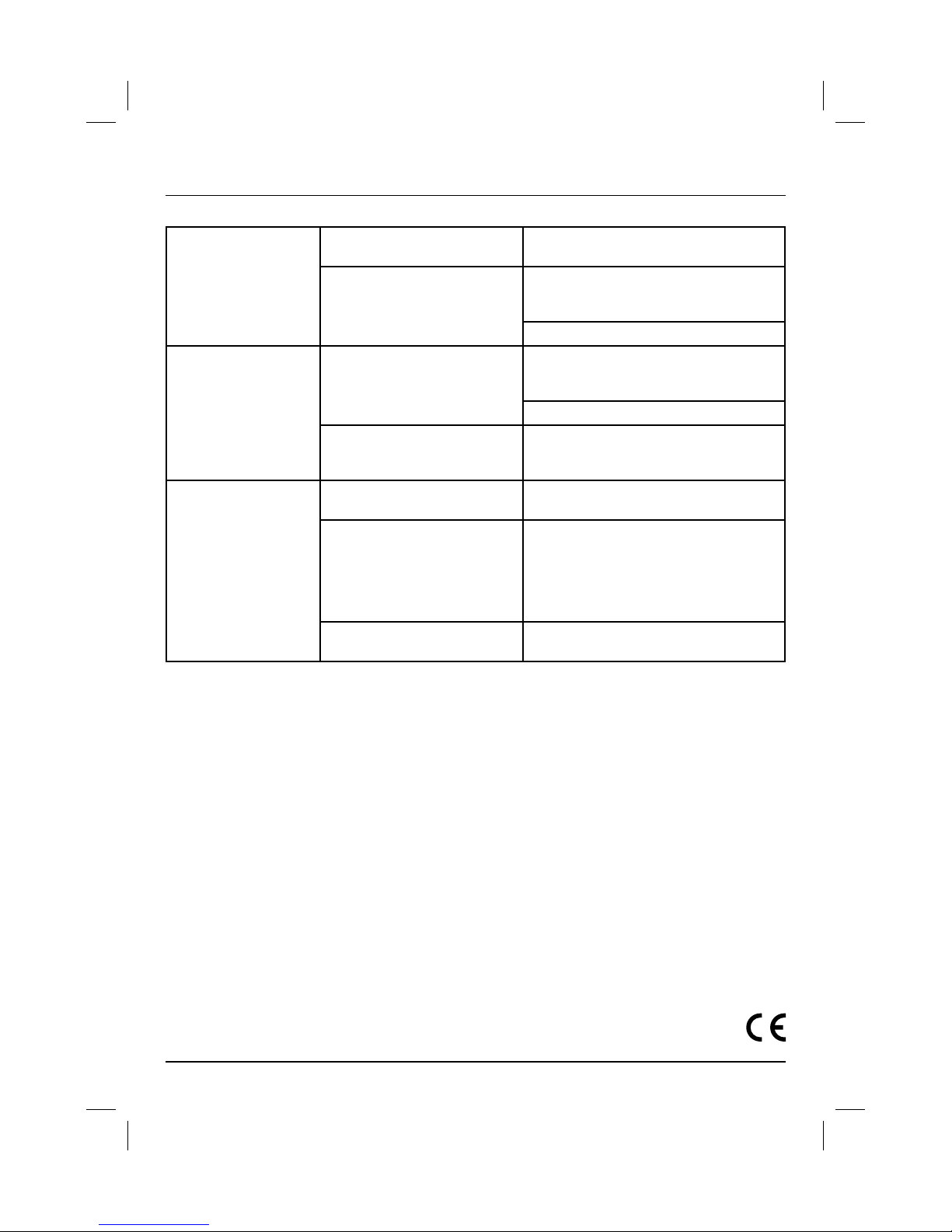
Kein Strom
Der Ein-/Aus-Schalter steht auf
„Off“ (Aus)
Überprüfen Sie, ob das Gerät tatsächlich
eingeschaltet ist (Stellung „On“).
Die Batterien fehlen oder wurden
falsch eingelegt.
1. Achten Sie darauf, dass sich 2 Batterien
vom Typ AAA im Batteriefach befi nden und
korrekt eingelegt sind.
2. Tauschen Sie verbrauchte Batterien aus.
Das Gerät funktioniert
nicht richtig.
Die Batterien fehlen oder wurden
falsch eingelegt.
1. Achten Sie darauf, dass sich 2 Batterien
vom Typ AAA im Batteriefach befi nden und
korrekt eingelegt sind.
2. Tauschen Sie verbrauchte Batterien aus.
Das Gerät funktioniert nicht richtig.
Führen Sie einen Neustart durch, indem Sie
den Ein-/Aus-Schalter auf „Off“ und dann
wieder auf „On“ schieben.
Fotos werden nicht
geladen.
Das Dateiformat wird nicht unterstützt.
Folgende Bildformate werden unterstützt: JPG
Speicher ist voll.
Der Digital Photo Ball verfügt über einen
internen Speicher von 8 MB, in dem Sie bis
zu 70 Fotos speichern können, wobei die
tatsächliche Bildanzahl von der verwendeten
Aufl ösung bzw. Bildgröße abhängt und möglicherweise geringer als 70 ist.
Nicht kompatibles Betriebssystem
Folgende Betriebssysteme sind kompatibel:
Windows (Versionen 2000, XP, Vista, 7).
Technische Daten
Hinweis: Sämtliche technischen Daten können sich
jederzeit ohne Ankündigung ändern.
LSD-Anzeige: Digitale CSTN-Farbanzeige von
1,5 Zoll (= 3,8 cm)
Aufl ösung: 128 x 128 Pixel
Dateiformate: JPG
Speicher: eingebauter 8 MB-Speicher für bis zu
70 Bilddateien
USB-Anschlüsse: Mini-USB- und USB 2.0-Schnittstelle
Netzspannung: 2 Batterien vom Typ AAA (nicht im Liefe-
rumfang enthalten)
Betriebsdauer Akku: 10 Stunden
(Die Betriebsdauer des Akku hängt vom jeweiligen
Produkt und der jeweiligen Umgebung ab.)
Kompatible Betriebssysteme: Windows (Versionen 2000,
XP, Vista und 7)
Page 7
6
g Operating Instruction
Thank you for purchasing the Digital Photo Ball! Take a
few minutes to read through this manual and you’ll be
showing off your favorite pictures in no time! Be sure to
retain this manual for future reference.
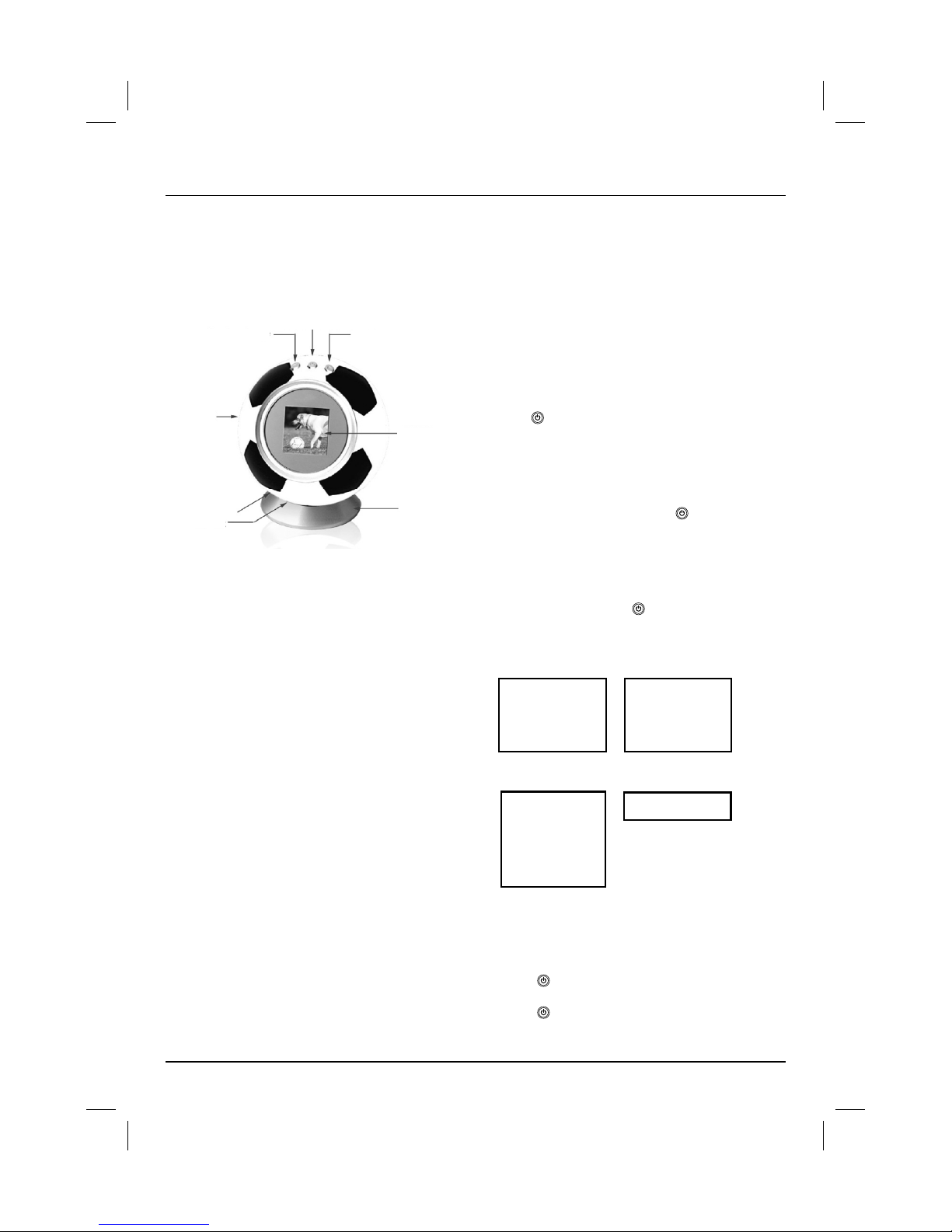
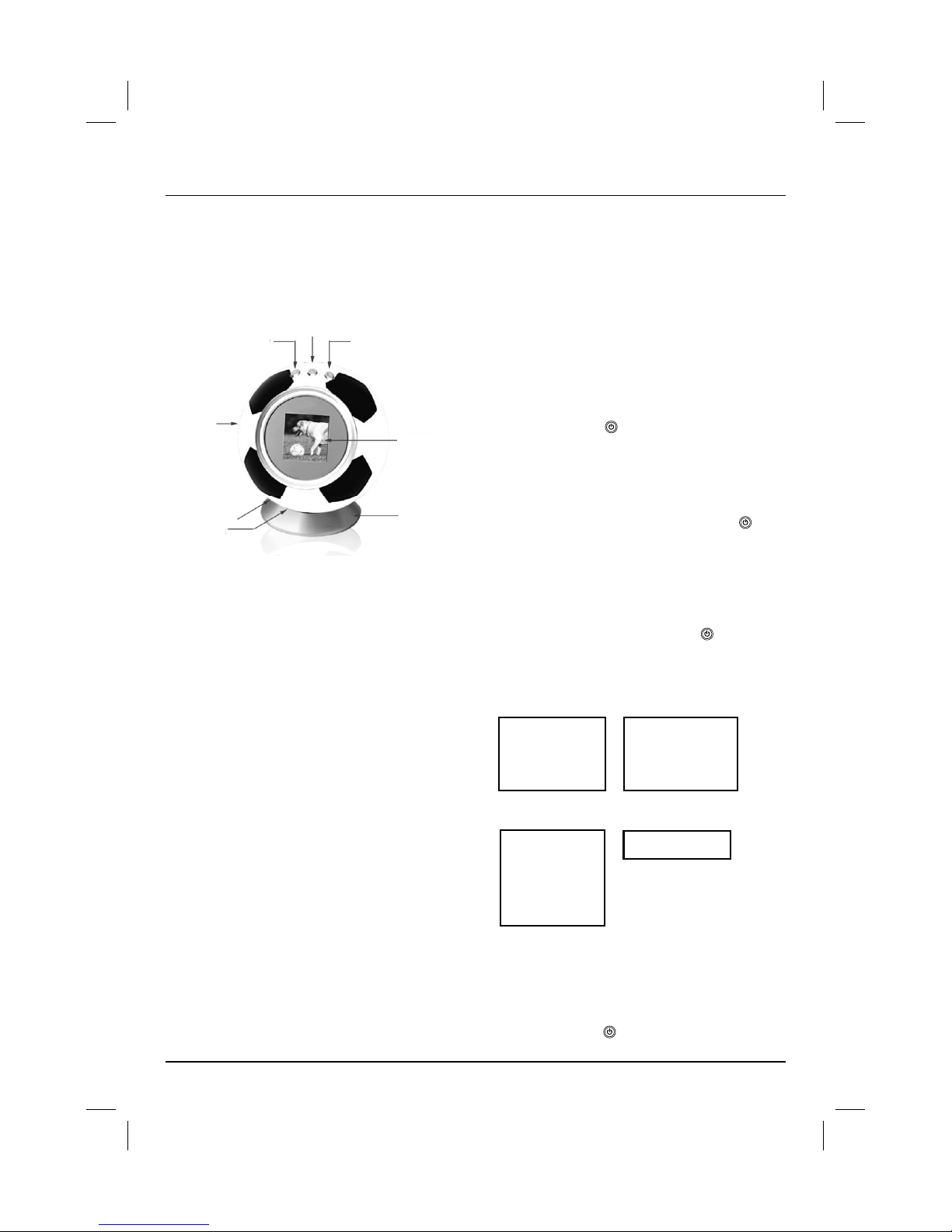
Name of Parts
Getting Started
Using your new Photo Ball is a snap!
• Insert batteries into your Digital Photo Ball.
• Connect the Digital Photo Ball to your computer.
• Turn on the Digital Photo Ball.
• Start the PhotoViewer software.
• Copy photos from your PC onto the Photo Ball.
Battery Installation
1. Remove the battery lid.
2. Properly dispose of exhausted batteries.
3. Insert two (2) new “AAA” batteries (not included).
4. Be sure the positive (+) and negative (-) ends of the
batteries are facing the correct direction.
5. Replace the battery lid.
Battery Warnings
• Remove batteries when your Photo Ball will not be
used for a long time.
• Battery installation should be supervised by an adult.
• Do not mix old and new batteries.
• Do not mix alkaline batteries with standard
(carbon-zinc) or rechargeable batteries.
• Do not mix different brands of batteries.
• Be sure to insert batteries with correct polarity.
• Be careful not to short circuit the supply terminals.
• Do not attempt to recharge nonrechargeable
batteries.
Operation
Connection
1. Connect to the PC via supplied USB cable
2. Insert the mini USB plug into the USB slot.
Note:
• Please note that while the Digital Photo Ball is
connected to the PC through the USB cable you will
not be able to view images on the Digital Photo Ball.
• The Digital Photo Ball do not charge the battery;
Turn On
1. Slide the “On / Off Switch” to “On” position and
2. Hold “
” for 3 seconds to turns the Digital Photo Ball
on.
Viewing Photos
1. The Digital Photo Ball will enter photo viewing inter
face once been turns on;
2. For setting viewing mode, Press “ ” to enter Main
Menu; Press “W” or “X” to choose the item “Display
Mode”;
3. Select “Slide Show” to enter auto slide show
mode,the interval between 2 photos was preset to 5
seconds; Select “Single Picture” to enter manual
slide show mode; Press “ ” to confi rm the selection;
4. Go back to “photo viewing” by select “Exit” in the
main menu or do not push any button for 60 seconds
in operation interface
X OFF
Display Mode
Auto OFF
Exit
X Slide Show
Single Picture
X 5 Minutes
15 Minutes
30 Minutes
60 Minutes
No Auto Off
Auto Off
Main Menu Display Mode
Auto Off
User can set auto turn off the Digital Photo Ball after
certain time.
1. Select “Auto Off” in main manual by press “W” or “X”;
Press “
” to confi rm the selection;
2. Select the preset timer by press “W” or “X”;
Press “ ” to confi rm the selection;
Previous Image
Next Image
Base
LCD Screen
Power / Menu Button
ON/Off Switch
USB Port
Battery Lid
Page 8
7
Turn Off
1. Press “ ” while viewing photo to enter Main Menu.
2. Select “Off” by press “ ” again to turn off the system
Or Slide “On / Off” to “Off” position.
Using the PohtoViewer Software
After the Digital Photo Ball been turned on and connect
to your PC , the PhotoViewer software will pop-out
automatically. The PhotoViewer software allows you to
easily edit and manage the images on your Photo Ball.
Noted:
• If the PhotoViewer software does not pop-out
automatically, please enter “My Computer” , select
the fl ash driver icon of Digital Photo Ball and double
click “Photoviewer” icon to open the PhotoViewer
software manually.
• The PhotoViewer software WILL NOT OPERATE if the
Photo Ball is not connected to the computer.
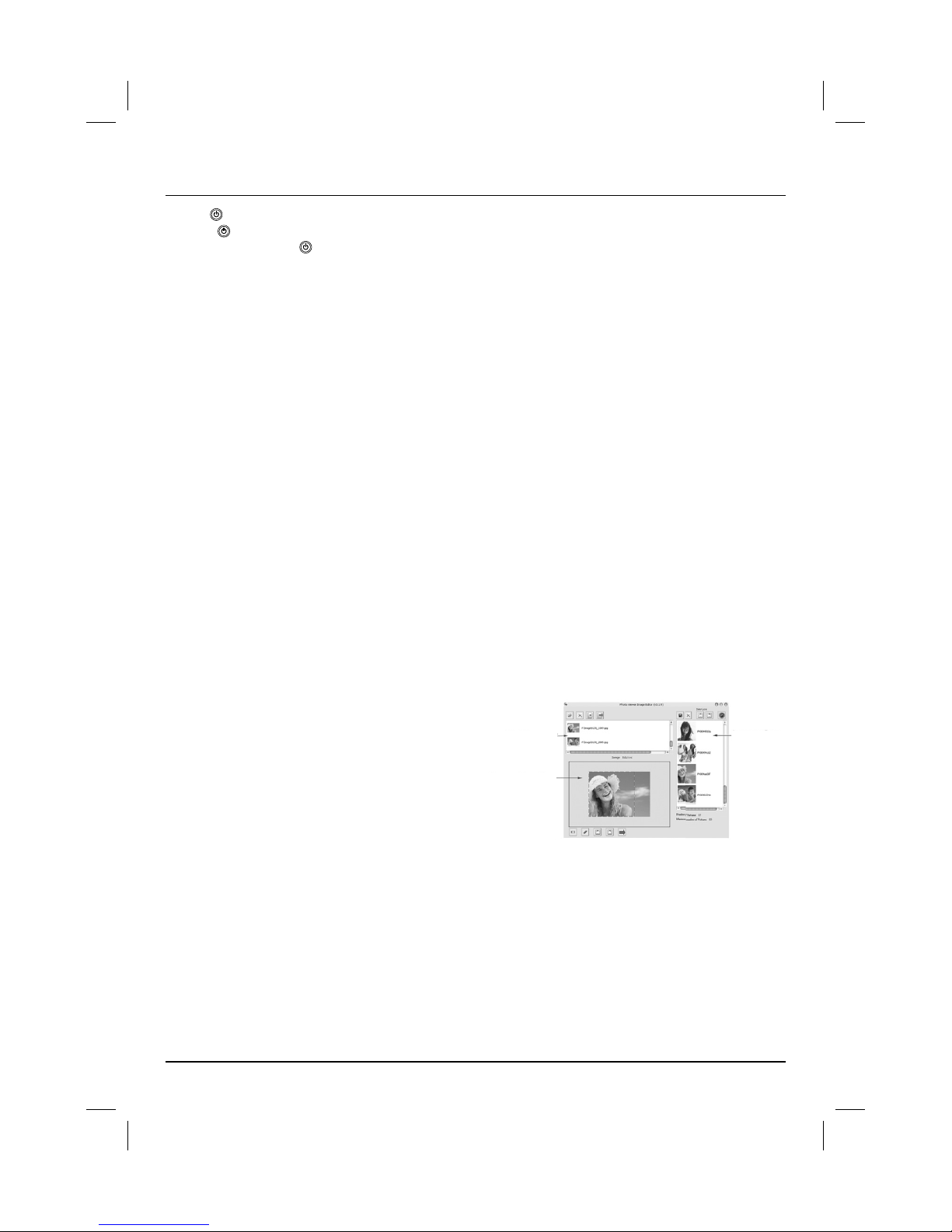
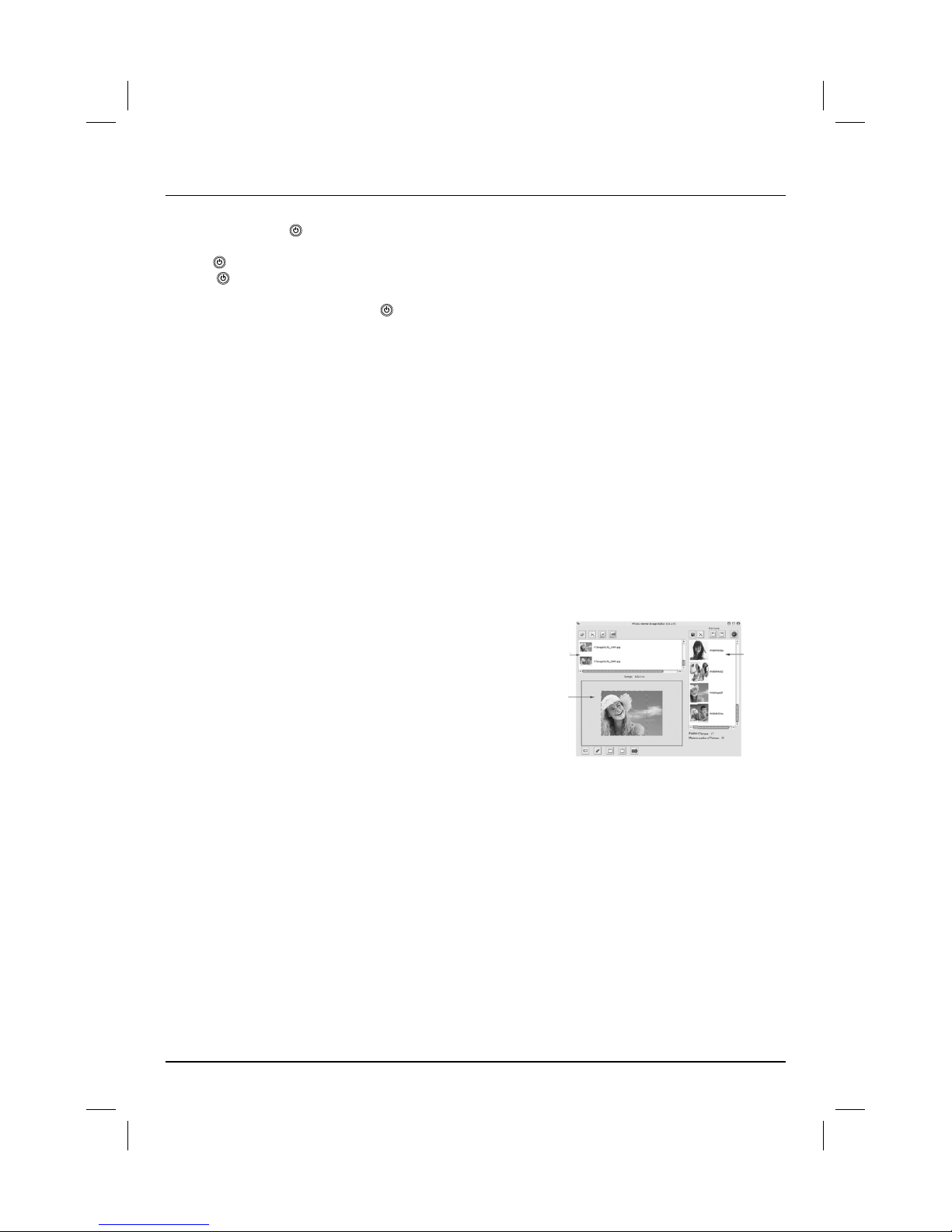
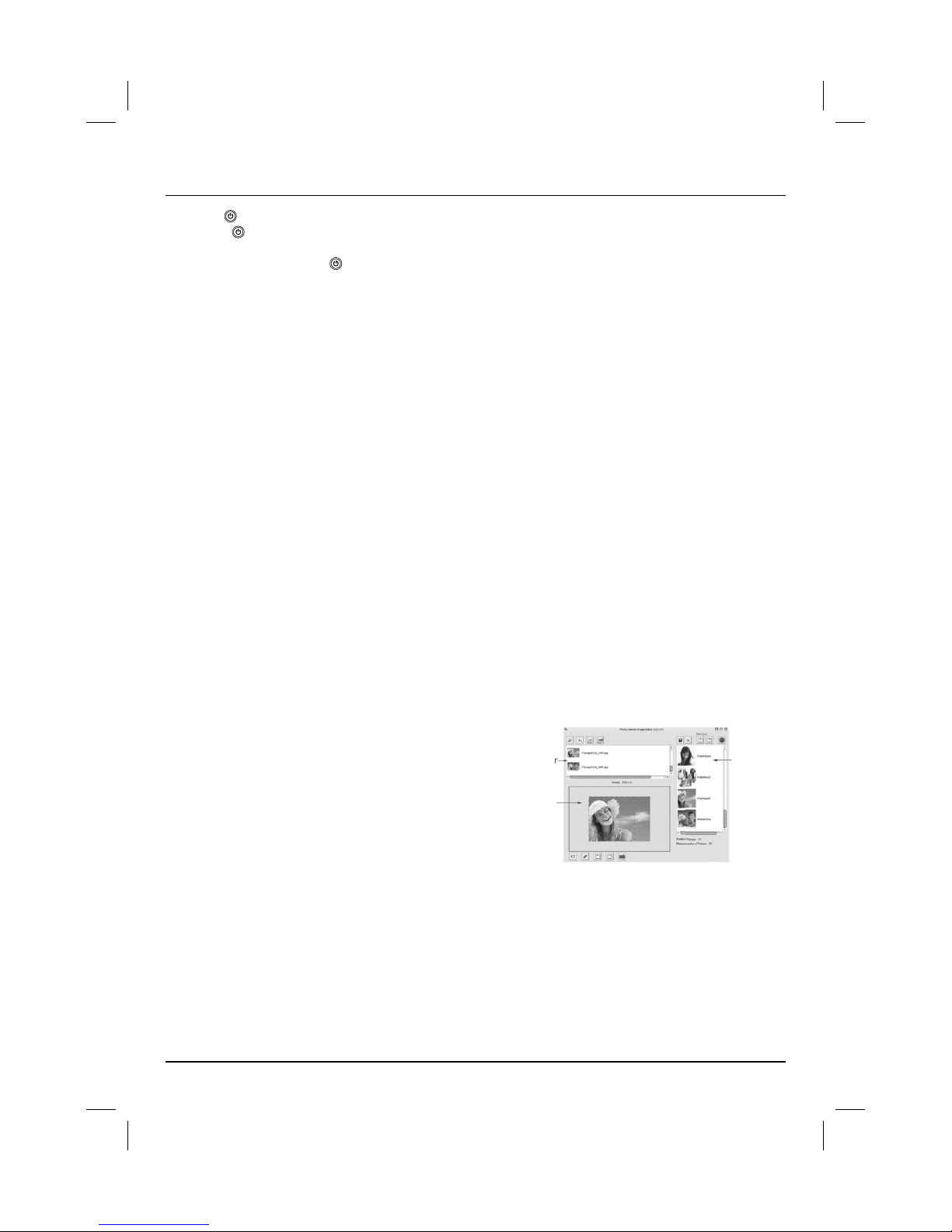
The User Interface
1. File Browser: This part of the PhotoViewer interface
allows you to explore your computer and select
images to copy onto your Photo Ball.
2. Image Preview: In this window you can review and
modify the images before transferring them onto your
Photo Ball.
3. Image Cue: When you fi rst start the PhotoViewer
software, this area displays the images currently
stored on the Photo Ball. When you add or remove
images to the Photo Ball, your changes will be shown
here. While you’re working, no changes are made to
the fi les on the Photo Ball until you confi rm them (see
below).
Add Photos
Using the standard Windows menu in the top left of the
main Digital Photo Ball menu you can browse any folder
on your computer to see all the photos in the selected
folder.
1. Press “Select fi les” button to add the photo(s) into the
Digital Photo Ball software, you can use “del” or “Del
All” to delete the selected photo(s) from the software;
2. To add more than one photos at one time, select the
photos, push “Batch” button to save the photos into
Digital Photo Ball album;
3. To add one image, select the image, press “selection”
button at bottom left, and adjust the display region.
Press “add “ arrow to save the selected photo into
Digital Photo Ball album;
4. Press “Sync” to download the photos in album onto
the Digital Photo Ball;
5. Then you can unplug the Digital Photo Ball and view
your favorite photos.
Note: This Digital Photo Ball is built-in 8M memory
which can store up to 70 photos, since the resolution
difference of source photo, the stock number may more
or less than 70;
Delete Photos
1. All photos in Digital Photo Ball will displayed in album
after connection;
2. Press “x” icon to delete photo;
3. Press “download”, the deleted photos will be
permanent removed from the Digital Photo Ball.
Save Photos
You can save the photos in Digital Photo Ball’s album to
your PC by pressing “Save” button.
The selected photo will save in “BMP” format.
Rotate Photos
1. Press “Rotate left” to rotate the selected photo
anticlockwise;
2. Press “Rotate right” to rotate the selected photo
clockwise.
Disconnection
After download the images, Click the “Safely Remove
Device” icon on the Task Bar, Remove the device following the guide.
Note: Attempting to disconnect the Digital Photo Ball
without using the “Safely Remove Device” procedure
may cause the fi les in the memory to be unreadable.
Maintenance
1. Do not expose this appliance to rain or moisture.
2. Keep your Digital Photo Ball out of sunlight. Direct
sunlight may cause damage.
3. Do not open the case of the Digital Photo Ball; there
are no user serviceable parts inside. Opening the
case will void your warranty.
4. Your Digital Photo Ball is a complicated electronic
device and cannot withstand shock from drops.
File Browser
Image Cue
Image Preview
Page 9
8
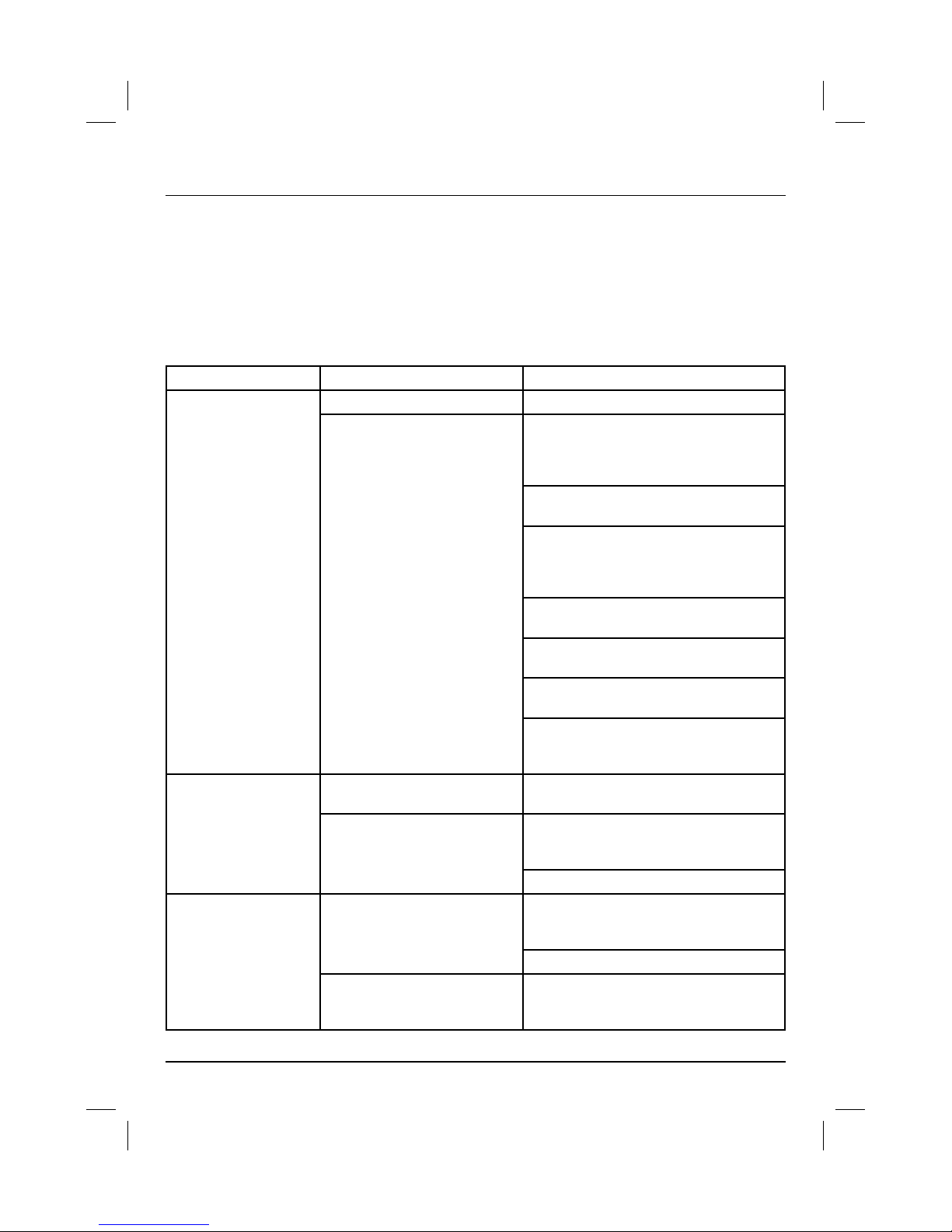
Trouble Shooting
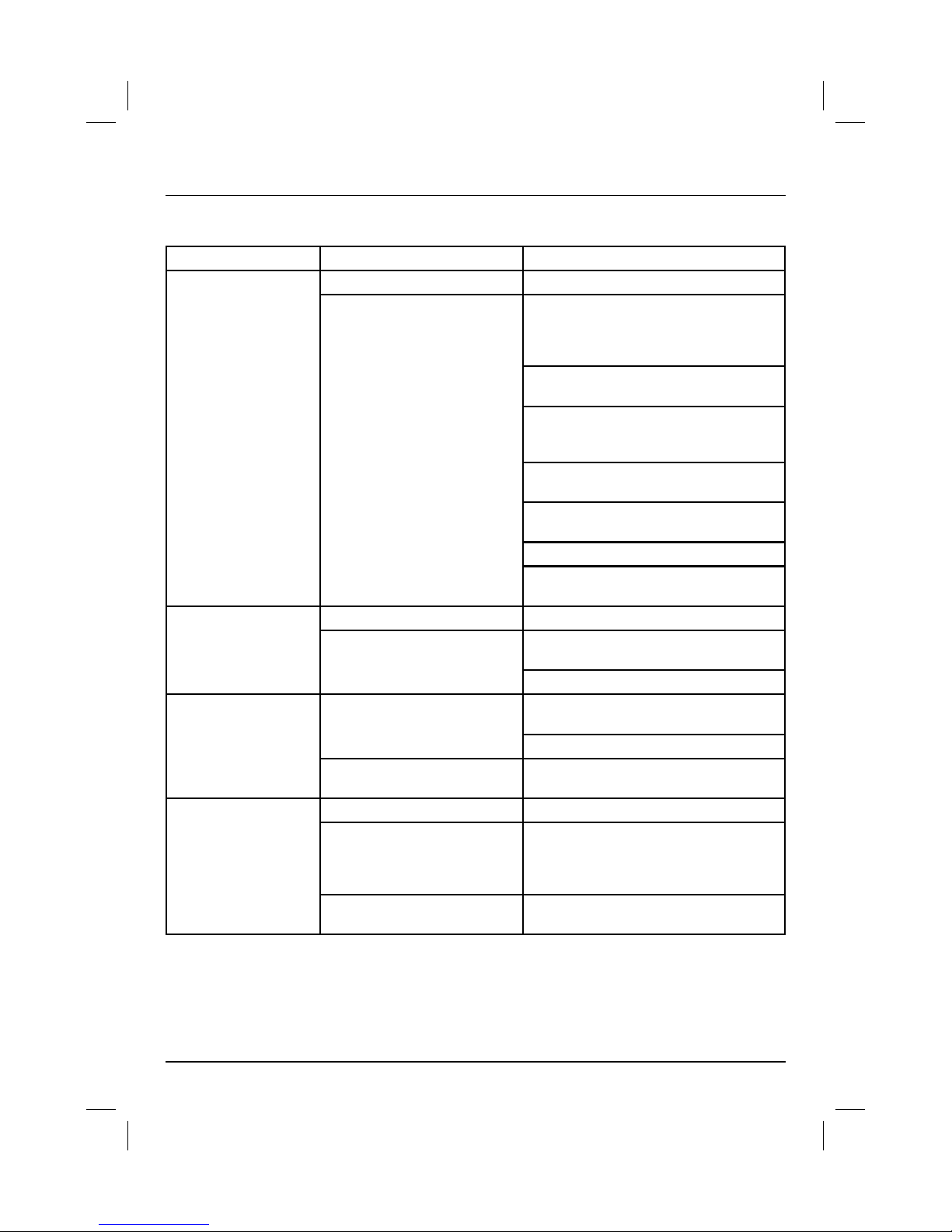
Symptom Cause Corrective actions
No Photo
No photo inside Make sure you have download photos inside
Unplug the USB cable while
downloading
Attempting to disconnect the Digital Photo Ball
without using the “Safely Remove Device”
procedure may cause the fi les in the memory
to be unreadable.
Disconnecting the Digital Photo Ball from a
computer:
1. Click the “Safely Remove Device” icon
on the Task Bar located on the bottom right
corner of the computer desktop
2. A dialogue box (“Safely Remove Hardware”)
will appear.
3. Select USB Mass Storage Device and click
“Stop”.
4. On the next dialogue box, click “OK”.
5. On the fi nal dialogue box, click “Close”. Now
you can safely remove the Digital Photo Ball.
No Power
The on/off switch switchs to off Make sure the on/off switchs to „on” position.
No battery or the batteries are not
well connected
1.Make sure there are 2 x AAA batteries in the
battery house and well connected
2.Replace the used up batteries.
Does not function properly
No battery or the batteries are not
well connected
1.Make sure there are 2 x AAA batteries in the
battery house and well connected
2.Replace the used up batteries.
The system does not works well
Restart the system by slide the switch to
„off”,and then slide it to „on”.
Can not load photos
Incompatible fi le format Compatible photo format:JPG
The memory is full
This Digital Photo Station is built-in 8M memory which can store up to 70 photos, since
the resolution difference of source photo, the
stock number may more or less than 70
Incompatible OS
Compatible OS:Windows® 2000 ,
XP™,Vista™,7
Page 10

9
Technical Specifi cations
Note: All specifi cations are subject to change without
notice.
LCD Panel: 1.5" (= 3.8 cm )CSTN digital color panel
Resolution: 128 x 128 pixs
File Format: JPG
Capacity: 8M fl ash built-in, store up to 70 images
USB Ports: Mini-USB, USB 2.0 interface
Power: 2 x AAA Batteries (not included)
Battery Life: 10 Hours
(The Battery life may different depends on different
battery and working environment)
Compatible with Windows 2000, Windows XP and
Windows Vista,7
Page 11
10
f Mode d‘emploi
Nous vous remercions de la confi ance que vous nous
témoignez par l’achat de notre boule photo numérique !
Nous vous recommandons de lire ce manuel afi n de
pouvoir commencer à visualiser vos photos en un temps
record ! Conservez ce manuel pour toute utilisation
ultérieure.
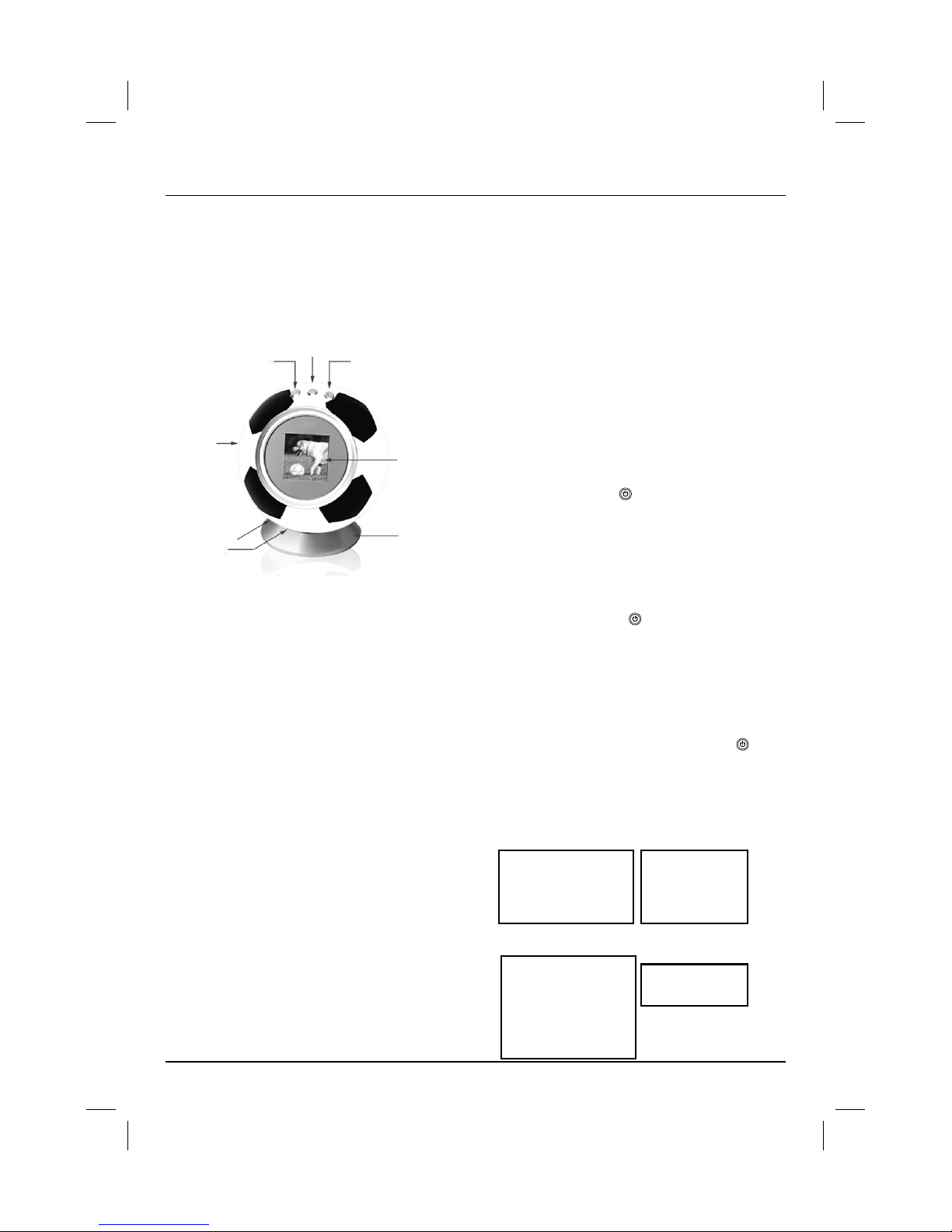
Description des éléments
Premiers pas
L‘utilisation de votre nouvelle boule photo est un jeu
d‘enfant !
• Insérez les piles dans la boule photo numérique.
•
Connectez la boule photo numérique à votre ordinateur.
• Mettez la boule photo numérique sous tension.
• Lancez le logiciel de visionnement de photos.
• Copiez vos photos depuis votre ordinateur sur la boule
photo numérique.
Installation des piles
1. Retirez le couvercle du compartiment à piles.
2. Veuillez éliminer les piles usagées dans le respect de
l’environnement.
3. Insérez deux (2) piles LR6/AAA (non fournies).
4. Contrôlez la bonne polarité des piles (côté + et côté -).
5. Refermez le couvercle du compartiment à piles.
Remarques concernant les piles
• Retirez les piles de votre boule photo en cas de non
utilisation prolongée.
• Un adulte devrait contrôler la bonne installation des
piles.
• Ne mélangez pas des piles neuves avec des anci
ennes.
• Ne mélangez pas des piles de différents types (piles
alcalines, standard - carbone zinc, ou rechargeables).
• Ne mélangez pas des piles de différents marques.
• Contrôlez la polarité des piles lors de leur insertion.
• Faites attention à ne pas court-circuiter les contacts
des piles.
• Ne tentez pas de charger des piles non rechargeables.
Fonctionnement
Connexion
1. Connectez l‘unité à votre ordinateur à l‘aide du câble
USB fourni
2. Insérez la fi che mini USB dans le port USB.
Remarque :
• Veuillez noter que vous ne pourrez pas visionner de
photos sur la boule photo numérique tant qu‘elle est
connectée à votre ordinateur à l‘aide du câble USB.
•
La boule photo numérique ne recharge pas de batteries ;
Mise sous tension
1. Placez l’interrupteur « On/Off » sur « On », puis
2. Maintenez la touche « » enfoncée pendant 3
secondes afi n de mettre la boule photo numérique
sous tension.
Visionnement de photos
1. L‘interface de visionnement de photos démarre auto
matiquement dès que la boule photo numérique est
sous tension ;
2. Appuyez sur la touche « » afi n d‘ouvrir le menu
principal pour régler le mode de visionnement ;
utilisez les touches « W » ou « X» afi n de sélectionner
l‘option « Display Mode » ;
3. Sélectionnez « Slide Show » afi n de régler ce mode de
visionnement ; l‘intervalle par défaut entre une image
et la suivante est réglé à 5 secondes ; Sélectionnez
« Single Picture » afi n d‘ouvrir le mode
diaporama manuel ; Appuyez sur la touche « » afi n
de confi rmer votre sélection ;
4. Retournez à « Visionnement de photos » en sélection
nant « Exit » dans le menu principal ou
abstenez-vous d‘appuyer sur n‘importe quelle touche
pendant 60 secondes afi n de retourner automatique-
ment à l‘interface de fonctionnement
Image précédente
Image suivante
Socle
Ecran LCD
Touche de mise sous tension / touche de menu
Interrupteur On/Off
Port USB
Couvercle du
compartiment
à piles
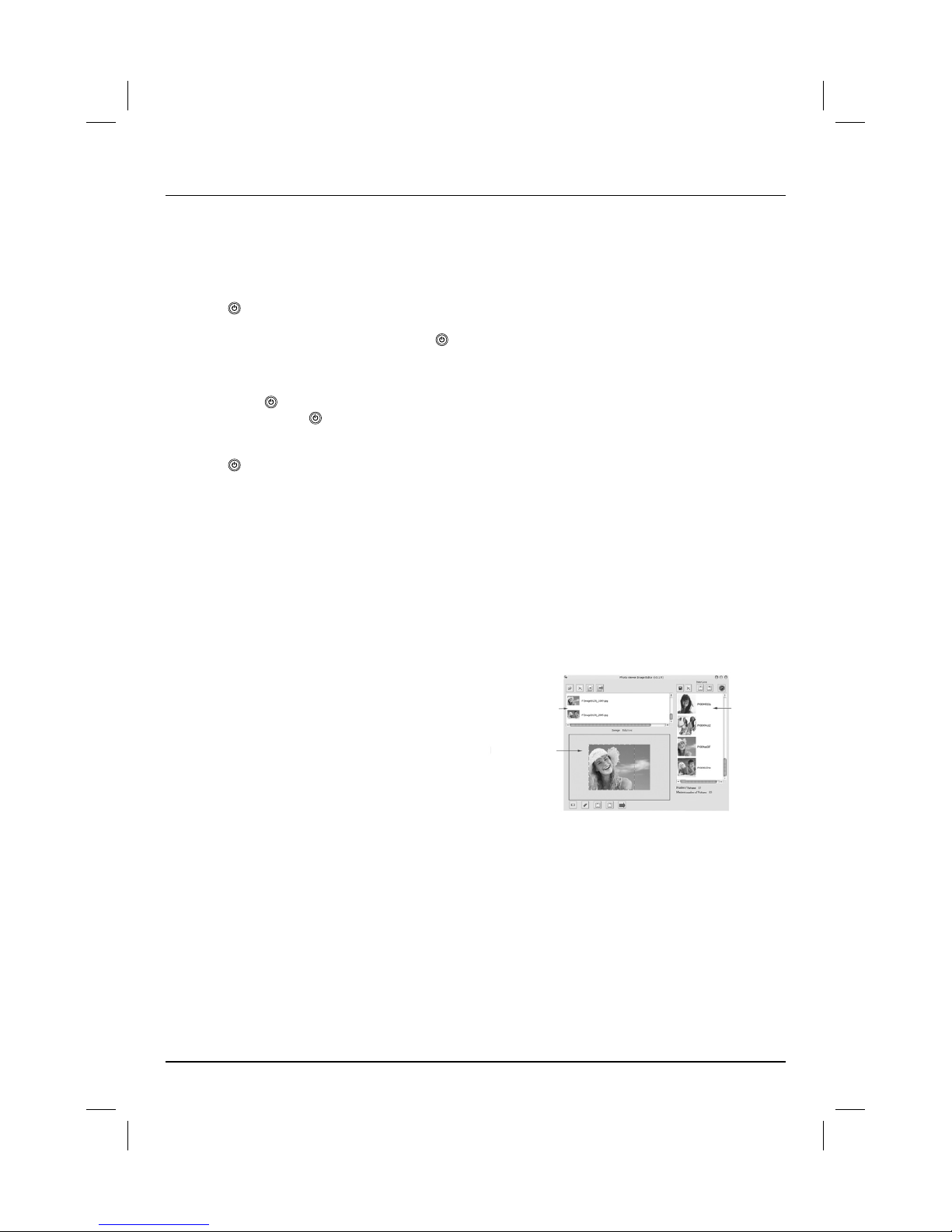
X Off
Mode dáffi chage
Mise hors tension automatique
Quitter
X Diaporama
Image
individuelle
X 5 minutes
15 minutes
30 minutes
60 minutes
Pas de mise hors
tension automatique
Mise hors tension
automatique
Menu principal Mode d’affi chage
Page 12
11
Mise hors tension automatique
Vous pouvez paramétrer votre boule photo numérique
pour qu‘elle se mette automatiquement hors tension au
bout d‘un certain laps de temps.
1. Sélectionnez « Auto Off» dans le menu principal à
l‘aide des touches « W » ou « X» ; Appuyez sur la
touche «
» afi n de confi rmer votre sélection ;
2. Sélectionnez le laps de temps désiré à l‘aide des
touches « W » ou « X»; Appuyez sur la touche « »
afi n de confi rmer votre sélection ;
Mise hors tension
1. Appuyez sur la touche « » pendant le visionnement
de photos afi n d‘ouvrir le menu principal.
2. Sélectionnez « Off » en appuyant à nouveau sur la
touche « » afi n de mettre l‘unité hors tension
ou placez l’interrupteur « On/Off » sur « Off ».
Utilisation du logiciel de visionnement de photos
Le logiciel de visionnement de photos démarre automatiquement après avoir mis votre boule photo numérique
sous tension et après l‘avoir connectée à votre ordinateur. Le logiciel de visionnement de photos vous permet
d‘éditer et gérer facilement vos images sur votre boule
photo numérique.
Remarque :
• Dans le cas où le logiciel de visionnement de photos
ne démarre automatiquement, veuillez ouvrir votre
« Poste de travail », sélectionner l‘icône du lecteur
fl ash de votre boule photo numérique, puis double-cli
quer sur l‘icône « PhotoViewer » afi n d‘ouvrir le
logiciel manuellement.
• Le logiciel de visionnement de photos NE
FONCTIONNERA PAS dans le cas où la boule photo
numérique n‘est pas connectée à votre ordinateur.
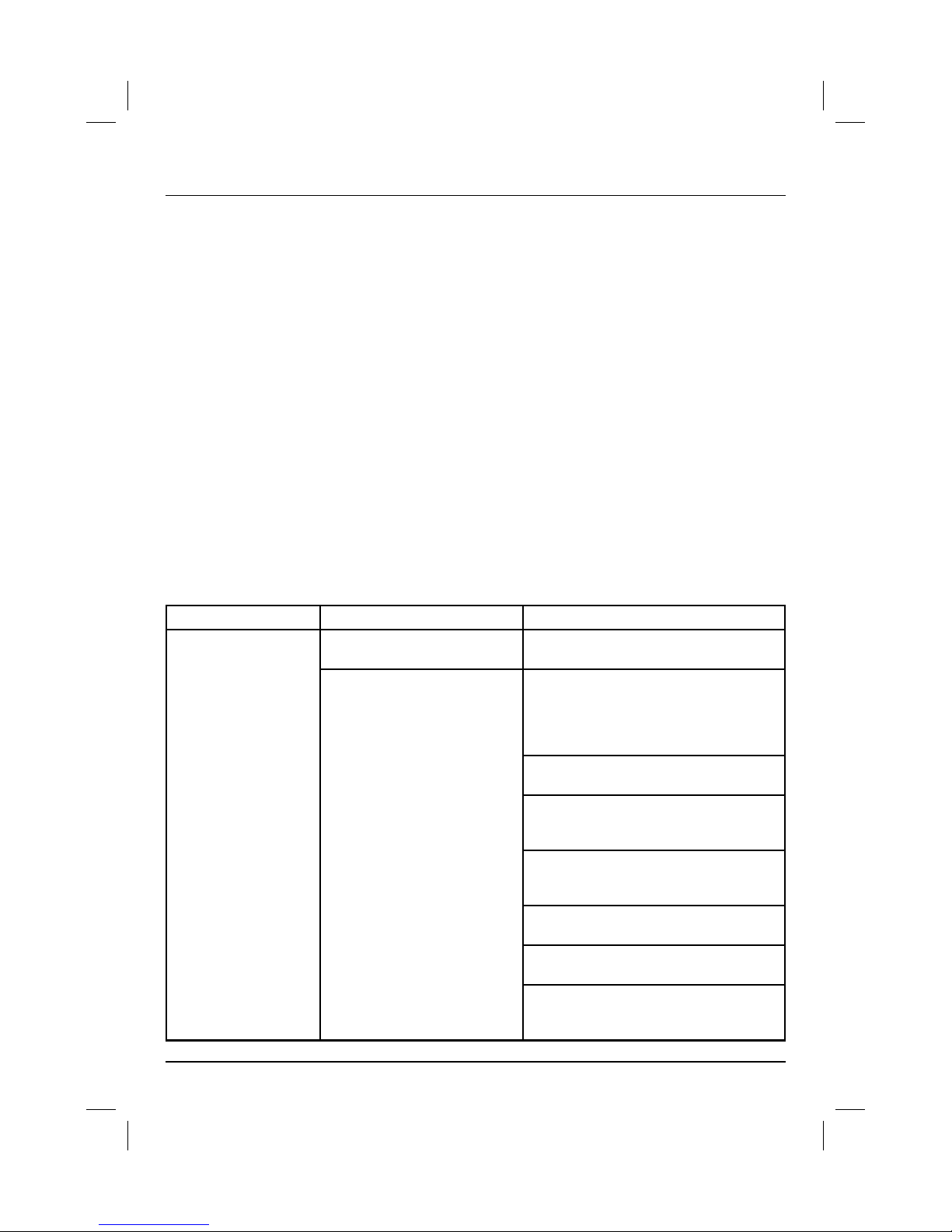
Interface utilisateur
1. Option File Browser : cette partie de l‘interface
de la visionneuse de photos vous permet d‘explorer
votre ordinateur et sélectionner des images que vous
désirez copier sur la boule photo numérique.
2. Option Image Preview : dans cette fenêtre, vous
pouvez passer en revue et modifi er les images avant
de les transférer sur la boule photo.
3. Option Image Cue : après le premier démarrage du
logiciel de visionnement de photos, les images actu-
ellement stockées sur votre boule photo apparaissent
dans cette zone. Les modifi cations portées à votre
boule photo (ajout ou suppression d‘images) appa-
raîtront dans cette zone. Aucune modifi cation ne sera
enregistrée sur la boule photo avant que vous ne les
confi rmiez (voir plus bas).
Ajout de photos
Utilisez le menu Windows standard dans la partie
supérieure gauche du menu principal de la boule photo
numérique afi n de naviguer dans n‘importe quel dossier
de votre ordinateur et visionner les photos stockées
dans ce dossier.
1. Appuyez sur la touche «Select Files» afi n d‘ajouter
une/des photo/s sur le logiciel de la boule photo
numérique ; vous pouvez « Del » ou « Del all » afi n de
supprimer la/les photo/s sélectionnée/s du logiciel ;
2. Pour ajouter plus d‘une photo à la fois, sélectionnez
les photos, appuyez sur la touche « Batch » afi n de
sauvegarder les photos dans l‘album de votre boule
photo numérique ;
3. Pour ajouter une seule photo, sélectionnez l‘image,
appuyez sur la touche « Selection » (en bas,
à gauche), puis ajustez la zone d‘affi chage.
Appuyez sur la fl èche «Add » afi n de sauvegarder
la photo sélectionnée dans l‘album de votre boule
photo numérique ;
4. Appuyez sur la touche « Sync » afi n de télécharger les
photos d‘albums vers la boule photo numérique ;
5. Vous pouvez alors débrancher la boule photo numé
rique et visionner vos photos préférées.
Remarque : cette boule photo numérique est dotée d‘une
mémoire interne de 8 Mo capable de stocker jusqu‘à 70
photos (ce chiffre dépend de la résolution – du poids –
des photos stockées).
Suppression de photos
1. Toutes les photos stockées sur votre boule photo
numérique apparaîtront dans un album dès que vous
connectez l‘unité ;
2.
Appuyez sur l‘icône « x » afi n de supprimer une photo ;
3. Appuyez sur « Download » ; les photos supprimées
seront défi nitivement effacées de la boule photo
numérique.
Sauvegarde de photos
Appuyez sur la touche « Save » afi n de sauvegarder les
photos de l‘album de votre boule photo numérique sur
un ordinateur. Les photos sélectionnées seront sauvegardées au format « BMP ».
Gestionnaire
de fi chiers
Repère
d‘image
Aperçu des
images
Page 13
12
Rotation de photos
1. Appuyez sur « Rotate left » afi n de faire pivoter la photo dans le sens contraire aux aiguilles d‘une
montre ;
2. Appuyez sur « Rotate right » afi n de faire pivoter la photo dans le sens des aiguilles d‘une montre.
Déconnexion
Après avoir téléchargé les images, cliquez sur l‘icône « Safely Remove Revice» dans la barre des tâches, puis
déconnectez l‘unité en suivant les indications.
Remarque : La tentative de retirer la boule photo numérique sans passer par la procédure « Retirer le périphérique
en toute sécurité » est susceptible de rendre les fi chiers ou la mémoire illisibles.
Maintenance
1. N‘exposez pas cette unité à la pluie ni à l‘humidité.
2. Protégez votre boule photo numérique des rayons du soleil. Les rayons directs du soleil sont susceptibles de
l’endommager.
3. N‘ouvrez pas le boîtier de la boule photo numérique ; elle ne contient aucune pièce réclamant un entretien. Toute
ouverture du boîtier annulerait la validité de la garantie du produit.
4. Votre boule photo numérique est un appareil électronique compliqué non résistant aux chocs provoqués par une
chute.
Elimination des pannes
Problème Cause Actions correctives
Aucune photo
Aucune photo dans l‘album
Contrôlez la présence de photos téléchargées
dans la boule
Déconnexion du câble USB
pendant le téléchargement
La tentative de retirer la boule photo numérique sans passer par la procédure « Retirer le
périphérique en toute sécurité » est susceptible de rendre les fi chiers ou la mémoire
illisibles.
Déconnexion de la boule photo numérique de
votre ordinateur :
1. Cliquez sur l‘icône « Retirer le périphérique
en toute sécurité » dans la barre des tâches
(coin inférieur droit de votre poste de travail)
2. Une boîte de dialogue (« Vous pouvez retirez
le périphérique en toute sécurité ») apparaît
à l’écran.
3. Sélectionnez le périphérique de stockage de
masse USB, puis cliquez sur « Stop ».
4. Cliquez sur « OK » dans la boîte de dialogue
suivante.
5. Cliquez sur « Fermer » dans la dernière boîte
de dialogue. Vous pouvez alors déconnecter la
boule photo numérique en toute sécurité.
Page 14
13
Spécifi cations
Remarque : toutes les spécifi cations du produit sont
sujettes à modifi cations sans préavis.
Ecran LCD : écran couleur CSTN de 3,8 cm ( = 1,5
pouces)
Résolution : 128 x 128 pixels
Format de fi chier : JPG
Capacité : mémoire interne de 8 Mo, capable de
contenir 70 images
Ports USB : mini USB, interface USB 2.0
Alimentation : 2 piles LR6/AAA (non fournies)
Durée de vie des piles : 10 heures
(la durée de vie des piles dépend du type de pile et des
conditions ambiantes d‘utilisation)
Compatible avec Windows 2000, Windows XP et Windows Vista, 7
Aucune alimentation
L‘interrupteur On/Off est placé
sur Off
Contrôlez que l’interrupteur On/Off est bien
placé sur « On ».
Aucune pile ou les piles ne sont
pas correctement insérées
1. Contrôlez la présence de 2 piles LR6/AAA
dans le compartiment et leur bonne connexion
2. Remplacez les piles usagées.
Dysfonctionnement
Aucune pile ou les piles ne sont
pas correctement insérées
1. Contrôlez la présence de 2 piles LR6/AAA
dans le compartiment et leur bonne connexion
2. Remplacez les piles usagées.
L‘unité ne fonctionne pas
correctement
Redémarrez l‘unité en plaçant l‘interrupteur
sur « Off », puis replacez-le sur « On ».
Impossible de télécharger
des photos
Format d’images incompatible Format d’images compatible : JPG
La mémoire est pleine
L‘unité photo numérique contient une mémoire
interne de 8 Mo capable de stocker jusqu‘à 70
photos (ce chiffre dépend de la résolution – du
poids – des photos stockées)
Système d‘exploitation
incompatible
Systèmes d‘exploitation compatibles : Windows 2000, XP, Vista, 7
Page 15
14
e Instrucciones de uso
Le agradecemos la compra del balón de fotos digitales.
Tómese unos minutos para leerse este manual y rápidamente podrá estar viendo y enseñando sus fotografías
favoritas. Guarde el manual para consultarlo en el
futuro.
Nombre de las partes
Presentación
El uso de su balón de fotos es muy sencillo.
• Coloque baterías en su balón de fotos digitales.
• Conecte el balón de fotos digitales al ordenador.
• Encienda el balón de fotos digitales.
• Inicie el software PhotoViewer.
• Copie fotos de su PC en su balón de fotos.
Instalación de las baterías
1. Retire cubierta de las baterías.
2. Deseche correctamente las baterías gastadas.
3. Coloque dos (2) pilas nuevas tamaño “AAA” (no se
incluyen).
4. Asegúrese de que el polo positivo (+) y el negativo (-)
de las baterías miran en la dirección correcta.
5. Coloque de nuevo cubierta de las baterías.
Avisos sobre las baterías
• Retire las baterías si no va a utilizar el balón de fotos
durante un periodo prolongado de tiempo.
• La colocación de las baterías la debe supervisar un adulto
.
• No mezcle baterías viejas y nuevas.
• No mezcle pilas alcalinas, estándar (carbono y cinc) o
recargables.
• No mezcle baterías de distintas marcas.
• Asegúrese de colocar las baterías con la polaridad
correcta.
• Tenga cuidado de no cortocircuitar los terminales de
alimentación.
• No intente recargar baterías no recargables.
Funcionamiento
Conexión
1. Conecte con el PC mediante el cable USB suministrado
2. Inserte la clavija mini USB en el puerto USB.
Nota:
• Recuerde que mientras en balón de fotos digitales
esté conectado al PC mediante el cable USB, no
podrá visualizar imágenes en el balón de fotos
digitales.
• El balón de fotos digitales no carga la batería;
Encender
1. Deslice el interruptor “On / Off ” a la posición “On” y
2. mantenga pulsado “
” durante 3 segundos para
encender el balón de fotos digitales.
Visualizar fotografías
1. El balón de fotos digitales muestra la interfaz de
visualización de fotos cuando se enciende;
2. Para ajustar el modo de visualización, pulse “ ”
para entrar en el menú principal; Pulse “W” or “X”
para seleccionar el elemento “Display Mode”;
3. Seleccione “Slide Show” para entrar en el modo de
presentación de diapositivas, el intervalo entre 2
fotos viene preestablecido en 5 segundos; Seleccione
“Single Picture” para entrar en el modo manual de
presentación de diapositivas; Pulse “ ” para confi r mar su selección;
4. Vuelva a “Visualización de diapositivas” seleccionan
do “Exit” en el menú principal o no pulse ningún
botón durante 60 segundos en la interfaz de operación.
Auto Off
El usuario puede ajustar el apagado automático del
balón de fotos digitales transcurrido un tiempo determinado.
1. Seleccione “Auto Off” en el menú principal pulsando
“W” or “X”Pulse “ ” para confi rmar su selección;
Imagen anterior
Imagen siguiente
Base
Pantalla LCD
Botón Power / Menú
Interruptor ON/OFF
Puerto USB
Cubierta de
baterías
X OFF
Modo de visualización
Auto OFF
Salir
X Presentación de
diapositivas
Imagen individual
X 5 Minutos
15 Minutos
30 Minutos
60 Minutos
No Auto Off
Auto Off
Menú principal
Modo de visualización
Page 16
15
2. Seleccione el ajuste del temporizador pulsando
“W” or “X”; Pulse “ ” para confi rmar su selección;
Apagar “ ”
1. Pulse “ ” durante la visualización de una foto para
entrar en el menú principal.
2. Seleccione “Off” pulsando de nuevo “
” para
apagar el sistema O bien, deslice el interruptor “On /
Off ” a la posición “Off”.
Uso del software PhotoViewer
Una vez que el balón de fotos digitales se ha encendido
y conectado al PC, el software PhotoViewer arranca
automáticamente. El software PhotoViewer le permite
editar y administrar las imágenes en su balón de fotos.
Notas:
• Si el software PhotoViewer no arranca automátic-
mente, vaya a “Mi PC” , seleccione el icono del balón
de fotos digitales y haga doble clic en el icono
“Photoviewer” para abrir automáticamente el
software PhotoViewer.
• El software PhotoViewer NO FUNCIONA si el balón de
fotos digitales no está conectado al ordenador.
La interfaz del usuario
1. Option File Browser: Esta parte de la interfaz
PhotoViewer le permite explorar y seleccionar
imágenes para copiar en su balón de fotos digitales.
2. Option Image Preview: En esta ventana puede revisar
y modifi car las imágenes antes de transferirlas a su
balón de fotos digitales.
3. Option Image Cue: Cuando se inicia el software
PhotoViewer, en este área se indican las imágenes
guardadas actualmente en el balón de fotos. Cuando
añada imágenes al balón de fotos o las borre de él,
los cambios se indicarán aquí. Ningún cambio tendrá
efecto en los archivos del balón de fotos hasta que no
lo haya confi rmado (véase más abajo).
Añadir fotos
Con el menú standard de Windows de la parte superior
izquierda del menú del balón de fotos digitales puede
explorar cualquier carpeta de su ordenador para ver las
fotos guardadas en ella.
1. Pulse el botón “Select Files” para añadir la(s) foto(s)
al software del balón de fotos digitales, puede utilizar
“Del” o “Del All” para borrar la(s) foto(s) selecciona-
das del software;
2. Para añadir más de una foto de una vez, seleccione
las fotos, pulse el botón “Batch” para guardar las
fotos en el balón de fotos digitales;
3. Para añadir una imagen, seleccione la imagen, pulse
el botón “Selection” que se encuentra en la parte
inferior izquierda y ajuste la zona de la pantalla. Pulse
la fl echa “Add“ para guardar la foto seleccionada
en el álbum del balón de fotos digitales;
4. Pulse “Sync” para descargar las fotos del álbum en el
balón de fotos digitales;
5. Ahora puede desenchufar el balón de fotos digitales y
ver sus fotos favoritas.
Nota: Este balón de fotos digitales tiene una memoria
interna de 8 M que le permite guardar hasta 70 fotos,
debido a las diferencias de resolución de la foto original,
el número de fotos que se pueden guardar puede ser
mayor o menor de 70;
Borrar fotos
1. Una vez encendido el balón de fotos digitales, todas
las fotos guardadas en él se visualizan en el álbum.
2. Pulse el icono “x” para borrar una foto;
3. Pulse “Download” y las fotos borradas se eliminarán
defi nitivamente del balón de fotos digitales.
Guardar fotos
Puede guardar fotos del balón de fotos digitales en su
PC pulsando el botón “Save”. La foto seleccionada se
guardará en formato “BMP”.
Girar fotos
1. Pulse “Rotate left” para girar la foto selec
cionada en sentido anti-horario;
2. Pulse “Rotate right” para girar la foto seleccio-
nada en sentido horario.
Desconexión
Una vez descargadas las imágenes, haga clic en el
icono “Safely Remove Revice” de la barra de tareas y
retire el dispositivo siguiendo las instrucciones.
Nota: Si se intenta desconectar el balón de fotos digi-
tales sin utilizar el procedimiento de “Quitar dispositivo
de forma segura”, la memoria puede quedar ilegible.
Mantenimiento
1. No exponga este aparato a la lluvia o la humedad.
2. No exponga el balón de fotos digitales a la luz del sol.
La luz solar directa puede deteriorarlo.
Explorador de archivos
Referencia
de imágenes
Vista previa de imágenes
Page 17
16
3. No abra la carcasa del balón de fotos digitales; en su interior no hay piezas que deba manipular el usuario. Abrir la
carcasa conlleva la pérdida de los derechos de garantía.
4. Su balón de fotos digitales es un dispositivo electrónico complejo que no resiste los golpes de las caídas.
Solución de problemas
Síntoma Causa Acciones correctivas
No hay ninguna foto
No hay ninguna foto dentro Asegúrese de que ha descargado fotos
Se ha desenchufado el cable USB
durante la descarga
Si se intenta desconectar el balón de fotos digitales sin utilizar el procedimiento de “Quitar
dispositivo de manera segura”, la memoria
puede quedar ilegible.
Para desconectar el balón de fotos digitales
del ordenador:
1. Haga clic en el icono “Quitar dispositivo de
manera segura” de la barra de tareas situada
en la esquina inferior izquierda del escritorio
de su ordenador.
2. Aparecerá un cuadro de diálogo (“Quitar
hardware de forma segura”).
3. Seleccione Medio de almacenamiento USB
y haga clic en “Stop”.
4. En el siguiente cuadro de diálogo, haga clic
en “OK”.
5. En el último cuadro de diálogo, haga clic en
“Cerrar”. Ahora puede retirar de forma segura
el balón de fotos digitales.
No hay alimentación de
corriente
El interruptor on/off está en
posición off
Asegúrese de que el interruptor “On / Off ”
está en posición “On”.
No hay baterías o están mal
conectadas
1.Asegúrese de que hay 2 baterías tamaño
AAA correctamente conectadas en el compartimento de baterías
2.Cambie las baterías gastadas.
No funciona
correctamente
No hay baterías o están mal
conectadas
1.Asegúrese de que hay 2 baterías tamaño
AAA correctamente conectadas en el compartimento de baterías
2.Cambie las baterías gastadas.
El sistema no funciona c
orrectamente
Reinicie el sistema deslizando el interruptor
a la posición „off”, y volviéndolo a la posición
„on”.
Page 18
17
Especifi caciones técnicas
Nota: Todas las especifi caciones están sujetas a cambi-
os sin previo aviso.
Pantalla LCD: Pantalla digital a color CSTN
de 1,5” (= 3,8 cm )
Resolución: 128 x 128 píxeles
Formatos de archivo: JPG
Capacidad: Memoria fl ash integrada de 8 M, para guar-
dar hasta 70 imágenes
Puertos USB: Mini-USB, USB 2.0 interface
Alimentación: 2 baterías AAA (no se incluyen)
Autonomía con baterías: 10 horas
(La vida útil de las baterías puede variar en función del
tipo de batería y de su entorno de funcionamiento)
Compatible con Windows 2000, Windows XP y Windows
Vista,7
No puede cargar fotos
Formato de archivo incompatible Formatos de fotos compatibles: JPG
La memoria está llena
Este balón de fotos digitales tiene una memoria interna de 8 M que le permite guardar
hasta 70 fotos, debido a las diferencias de
resolución de la foto original, el número de
fotos que se pueden guardar puede ser mayor
o menor de 70
Sistema operativo incompatible
Sistemas operativos compatibles: Windows
2000, XP,Vista,7
Page 19
18
o Gebruiksaanwijzing
Hartelijk dank voor het aanschaffen van de Digital Photo
Ball! Neemt u even de tijd om deze bedieningsinstructies door te lezen zodat u snel aan de slag kunt om uw
favoriete foto’s te tonen! Bewaar deze bedieningsinstructies als naslagwerk voor een later tijdstip.
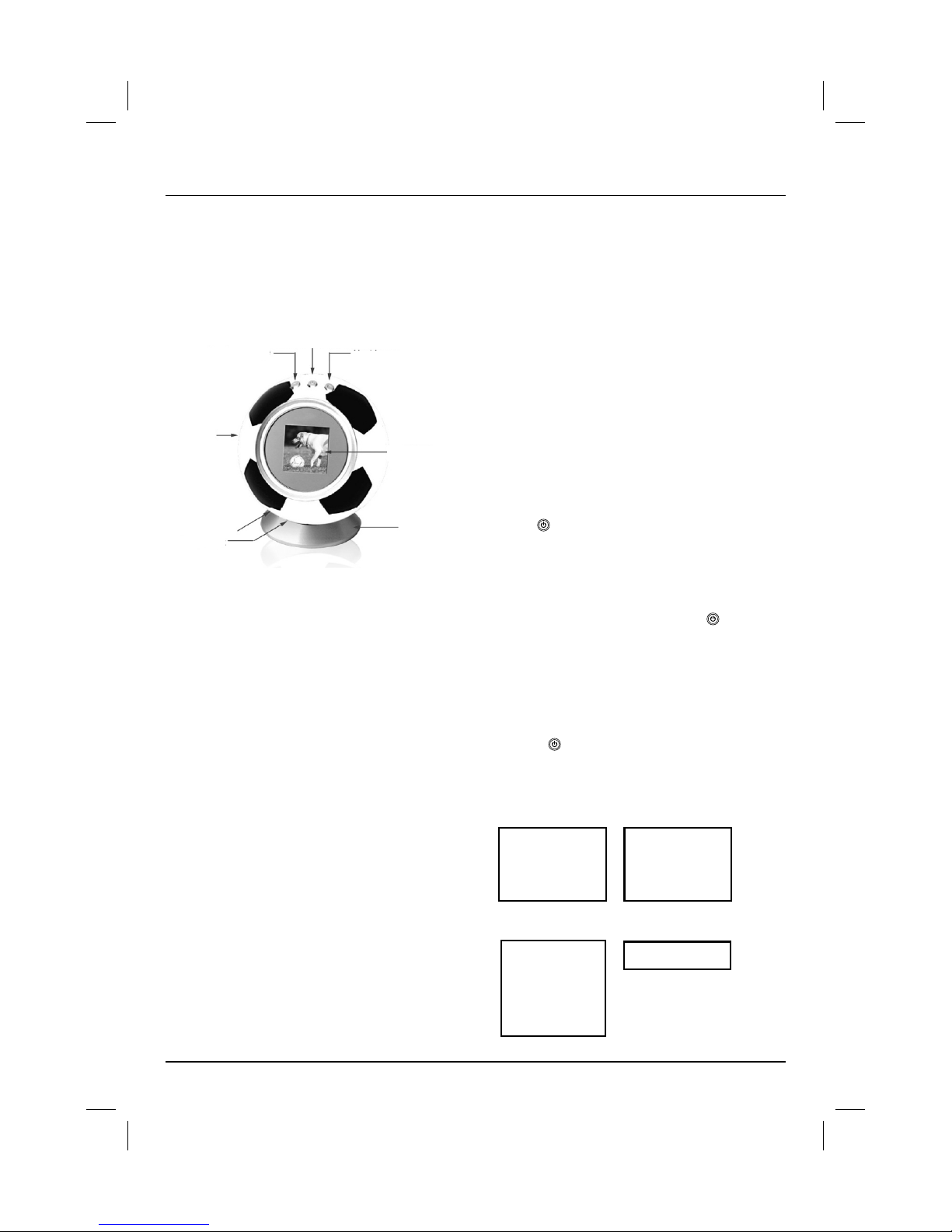
Beschrijving onderdelen
Voorbereiding
Het voorbereiden van uw nieuwe Photo Ball is een
karweitje van niets!
• Plaats batterijen in uw Digital Photo Ball.
• Sluit de Digital Photo Ball op uw computer aan.
• Schakel de Digital Photo Ball in.
• Start de PhotoViewer software.
• Kopieer foto’s van uw pc naar de Photo Ball.
Batterijen plaatsen
1. Verwijder het batterijvakdeksel.
2. Verwijder eventueel de lege batterijen. (Batterijen
behoren niet in het normale huisvuil!)
3. Plaats twee (2) nieuwe “AAA”-batterijen (niet meege
leverd).
4. Let bij het plaatsen van de batterijen op de juiste
polariteit (+) en (-).
5. Sluit het batterijvakdeksel.
Aanbevelingen m.b.t. batterijen
• Verwijder de batterijen indien uw Photo Ball langere
tijd niet wordt gebruikt.
• Batterijen plaatsen door of onder toezicht van volwas senen.
• Oude en nieuwe batterijen niet combineren.
• Alkaline batterijen niet combineren met standaard
(carbon-zink) of oplaadbare batterijen.
• Geen verschillende merken batterijen combineren.
• Let bij het plaatsen van de batterijen op de juiste
polariteit (+) en (-).
• Let er op geen kortsluiting te veroorzaken in de voe-
ding.
• Onderneem geen poging om niet-oplaadbare
batterijen op te laden.
Bediening
Aansluiting
1. Sluit de Digital Photo Ball met behulp van de meegele verde USB-kabel op uw computer aan.
2. Steek de mini-USB-stekker in de USB-poort.
Opmerking:
• Zolang de Digital Photo Ball met de USB-kabel op de
pc is aangesloten is het
niet mogelijk om foto’s op de Digital Photo Ball te
bekijken.
• De Digital Photo Ball laadt geen batterijen op.
Inschakelen
1. Schuif de “On / Off –schakelaar” in de positie “On” en
2. houdt “ ” gedurende 3 seconden ingedrukt om de
Digital Photo Ball in te schakelen.
Foto’s bekijken
1. De Digital Photo Ball schakelt de interface om foto’s
te kunnen kijken zodra zij ingeschakeld wordt;
2. De weergavemodus instellen: druk op “ ”om het
hoofdmenu te openen; Druk op “W” of “X” om de
menuoptie “Display Mode” (weergavemodus) te
selecteren;
3. Selecteer “Slide Show” (diashow) om de automa-
tische diashow te starten; de interval tussen 2 foto’s
is ingesteld op 5 seconden; Selecteer “Single Picture”
(enkele foto) om de handmatige diashow te starten;
Druk op “ ” om de keuze te bevestigen;
4. Keer terug naar “photo viewing” (foto kijken) door
“Exit” (terug) in het hoofdmenu te selecteren of door
gedurende 60 seconden geen knop te bedienen
tijdens het gebruik
vorige afbeelding
volgende afbeelding
Basis
LCD / beeldscherm
-voedingschakelaar en menukeuze
aan-/uitschakelaar
USB-poort
batterijdeksel
X UIT
weergavemodus
auto UIT
terug (verla
ten)
X diashow
enkele foto
X 5 minuten
15 minuten
30 minuten
60 minuten
geen auto-uit
auto uit
Hoofdmenu Weergavemodus
Page 20
19
Auto uit
De Digital Photo Ball kan automatisch na een ingestelde
tijd uitgeschakeld worden.
1. Selecteer “Auto Off” (auto-uit) in het hoofdmenu door
op “W” of “X” te drukken; Druk op “ ” om de keuze
te bevestigen;
2. Selecteer de timer door op “W” of “X” te drukken;
Druk op “
” om de keuze te bevestigen;
Uitschakelen
1. Druk op “ ” terwijl er naar een foto wordt gekeken
om naar het hoofdmenu te gaan.
2. Selecteer “Off” door weer op “ ” te drukken om het
systeem uit te schakelen of schuif de “On / Off –scha-
kelaar” in de positie “Off”.
Het gebruikmaken van de PhotoViewer software
Nadat de Digital Photo Ball is ingeschakeld en op uw pc
is aangesloten verschijnt automatisch het venster van
de PhotoViewer. De PhotoViewer software maakt het op
eenvoudige wijze mogelijk de foto’s op uw Photo Ball te
bewerken en organiseren.
Opmerkingen:
• Indien het PhotoViewer software-venster niet auto
matisch verschijnt, ga dan naar „My Computer”
(mijn computer), selecteer het fl ash-driver-icoon
van de Digital Photo Ball en dubbelklik op het
“PhotoViewer”-icoon om de PhotoViewer software
handmatig te starten.
• De PhotoViewer software WERKT NIET als de Photo
Ball NIET op de computer is aangesloten.
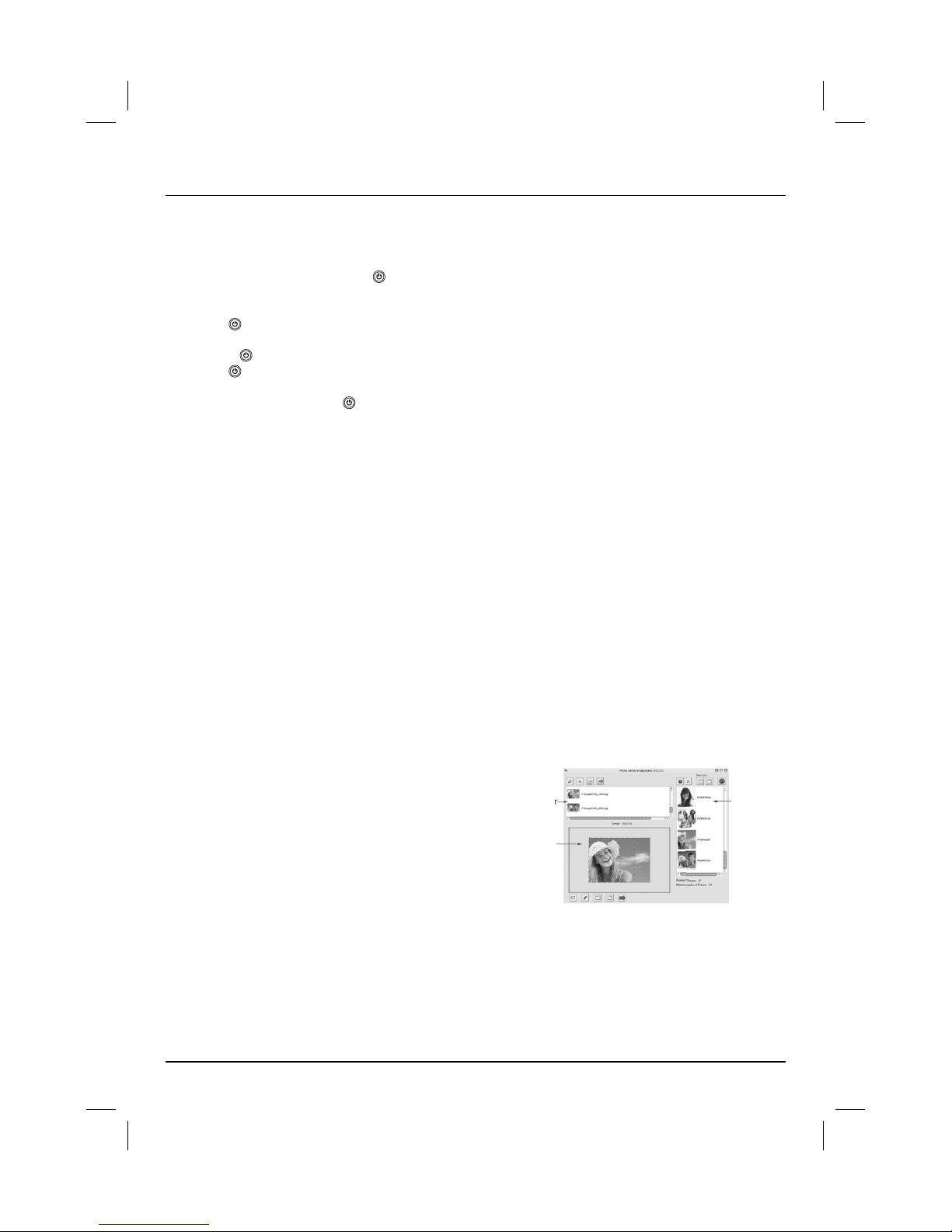
De gebruikersomgeving
1. File Browser (bestandbrowser / verkenner): Dit
onderdeel van de PhotoViewer-interface maakt het
mogelijk om uw computer te verkennen, foto’s te
selecteren en te kopiëren naar uw Photo Ball.
2. Image Preview (voorvertoning): In dit venster kunt u
de foto’s eerst bekijken en eventueel aanpassen
voordat zij naar uw Photo Ball worden gekopieerd.
3. Image Cue (overzicht): Zodra u de PhotoViewer
software start worden in dit venster de actuele foto‘s
welke op de Photo Ball zijn opgeslagen getoond.
Indien u foto’s toevoegt aan of verwijdert van de
Photo Ball, worden hier de wijzigingen getoond.
Terwijl u aan het werk bent worden er geen wijzingen
in de bestanden op de Photo Ball uitgevoerd totdat u
deze heeft bevestigd (zie onderstaande informatie).
Foto’s toevoegen
Door gebruik te maken van het standaard Windowsmenu links bovenin het Digital Photo Ball-menu kunt u
iedere map op uw computer verkennen en de daarin
aanwezige foto’s bekijken.
1. Druk op de “Select fi les”-knop (selecteer bestanden)
om de foto(‘s) aan de Digital Photo Ball software toe
te voegen, gebruik “Del” (verwijder) of “Del All”
(alle verwijderen) om de geselecteerde foto(’s) te
verwijderen;
2. Om meerdere foto‘s tegelijkertijd toe te voegen
selecteert u de betreffende foto’s en drukt vervolgens
op de „Batch”-knop (reeks) om de foto’s in het Digital
Photo Ball album op te slaan;
3. Om één foto toe te voegen selecteert u de foto,
druk vervolgens op de “Selection”-knop (selectie)
links onderin en kies de plaats van weergave. Druk
op de “Add”-pijl (toevoegen) om de geselecteerde
foto in het Digital Photo Ball album op te slaan;
4. Druk op de “Sync”-knop (synchroniseren) om de
foto’s in de Digital Photo Ball op te slaan;
5. Aansluitend kan de Digital Photo Ball losgekoppeld
worden en kunt u uw favoriete foto‘s bekijken.
Opmerking: Deze Digital Photo Ball beschikt over 8 MB
geheugencapaciteit wat ongeveer voldoende is om max.
70 foto‘s op te slaan. Afhankelijk van de resolutie van de
foto‘s kan deze waarde variëren;
Foto’s verwijderen c.q. wissen
1. Alle foto’s in de Digital Photo Ball worden na het
aansluiten in het album weergegeven;
2. Druk op het “x”-icoon om een foto te deleten;
3. Druk op “Download” en de gewiste foto’s worden
defi nitief van de Digital Photo Ball verwijderd.
Foto’s opslaan
Druk op de “Save”-knop (opslaan) om de foto(‘s) in het
Digital Photo Ball album op uw pc op te slaan. De geselecteerde foto wordt in “BMP”-formaat opgeslagen.
Foto’s draaien
1. Druk op “Rotate left” (linksom draaien) om de gese
lecteerde foto tegen de wijzers van de klok in te
draaien;
2. Druk op “Rotate right” (rechtsom draaien) om de
geselecteerde foto met de wijzers van de klok mee te
draaien.
bestandbrowser /
verkenner
overzicht
voorvertoning
Page 21
20
Loskoppelen
Nadat de foto’s zijn gedownload klikt u op “Safely Remove Device”-icoon (hardware veilig verwijderen) op de taskbar en vervolgens verwijdert u het toestel conform de aanwijzingen.
Opmerking: Indien u de Digital Photo Ball loskoppelt zonder gebruikmaking van de procedure “Safely Remove De-
vice” (hardware veilig verwijderen) kan het gebeuren dat de bestanden in het geheugen onleesbaar worden.
Onderhoud
1. Stel het toestel niet bloot aan regen of vochtigheid.
2. Stel uw Digital Photo Ball niet bloot aan direct zonlicht. Direct zonlicht kan beschadigingen veroorzaken.
3. De behuizing van de Digital Photo Ball niet openen; dit toestel bevat geen onderdelen die u zelf kunt repareren.
Indien de behuizing toch wordt geopend vervalt de garantie.
4. Uw Digital Photo Ball is een gevoelig elektronisch toestel en is niet bestand tegen schokken of vallen.
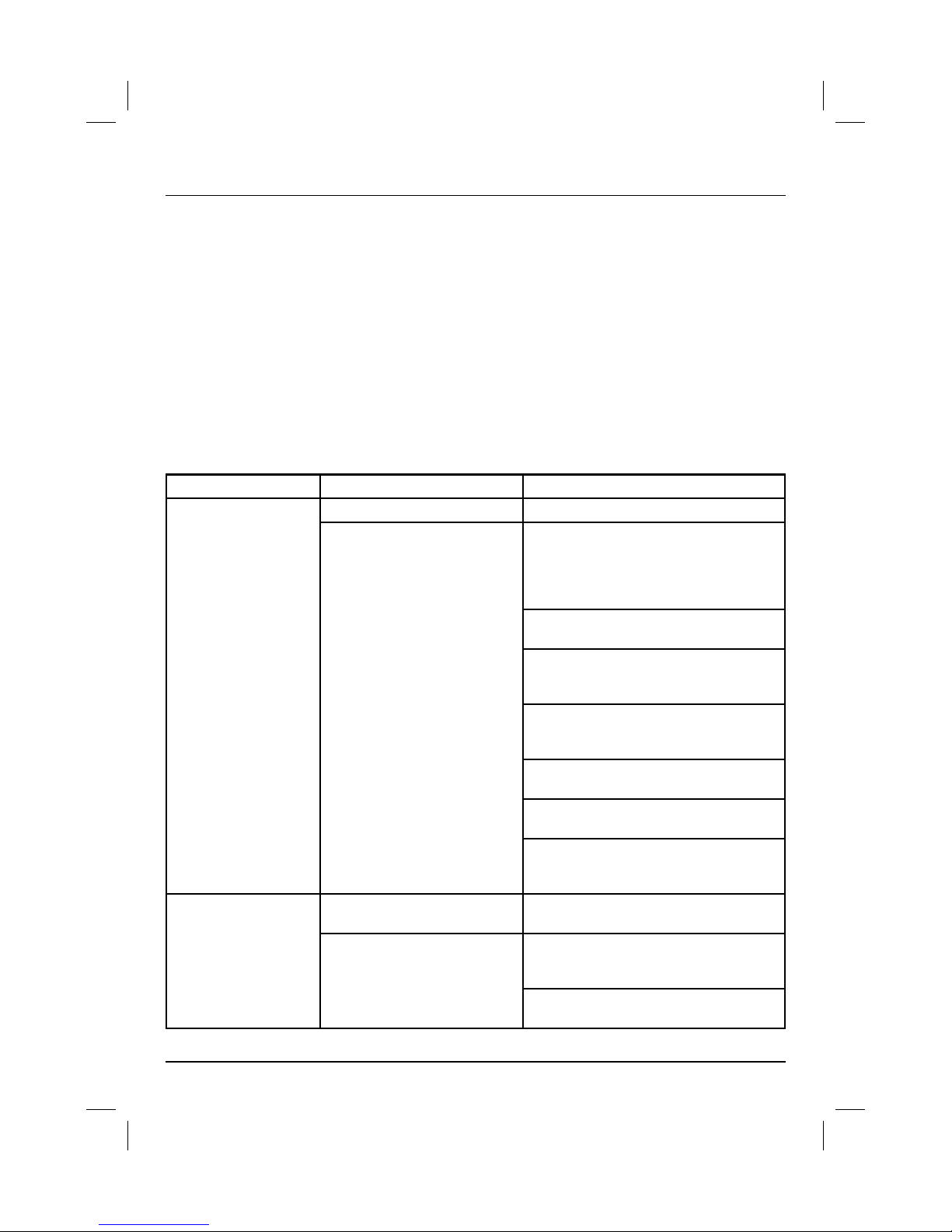
Problemen oplossen
Symptoom Oorzaak Mogelijke oplossingen
Geen foto
Geen foto in het toestel Check of u de foto’s correct heeft gedownload
De USB-kabel werd tijdens het
downloaden losgetrokken
Indien u de Digital Photo Ball loskoppelt zonder gebruikmaking van de procedure “Safely
Remove Device” (hardware veilig verwijderen)
kan het gebeuren dat de bestanden in het
geheugen onleesbaar worden.
De Digital Photo Ball van een computer
loskoppelen:
1. Klik u op de “Safely Remove Device”-icoon
(hardware veilig verwijderen) rechts onderin
op de taskbar van het computerbeeldscherm.
2. Er verschijnt een dialoogvenster (“Safely
Remove Hardware” - hardware veilig verwijderen).
3. Selecteer “USB-apparaat voor massaopslag” en klik op “Stop”.
4. In het volgende dialoogvenster op “OK”
klikken.
5. In het laatste dialoogvenster op “Close”
(sluiten) klikken. Nu kan de Digital Photo Ball
veilig losgekoppeld en verwijderd worden.
Geen voeding
De “On/Off”-schakelaar (aan/uit)
staat op “Off” (uit)
Schuif de “On / Off –schakelaar” in de positie
“On”.
Geen batterijen geplaatst of de
batterijen maken niet goed contact
1. Controleer of er 2 AAA-batterijen in het
batterijvak aanwezig zijn, de polariteit juist is
en of de batterijen goed contact maken.
2. De lege batterijen dienen vervangen te
worden.
Page 22
21
Technische specifi caties
Opmerking: Alle specifi caties kunnen zonder aankondi-
ging gewijzigd worden.
LCD / beeldscherm: 1.5” (= 3.8 cm )CSTN digitaal
kleurenscherm
Resolutie: 128 x 128 pixels
Bestandsformaat: JPG
Capaciteit: 8 MB fl ash intern, opslaan van ongeveer 70
foto’s
USB-poorten: mini-USB, USB 2.0 interface
Voeding: 2 x AAA batterijen (niet meegeleverd)
Levensduur batterij: 10 uur
(De levensduur van de batterij is afhankelijk van het
merk/type batterij en de omgevingsinvloeden)
Compatibel met Windows 2000, XP, Vista en 7
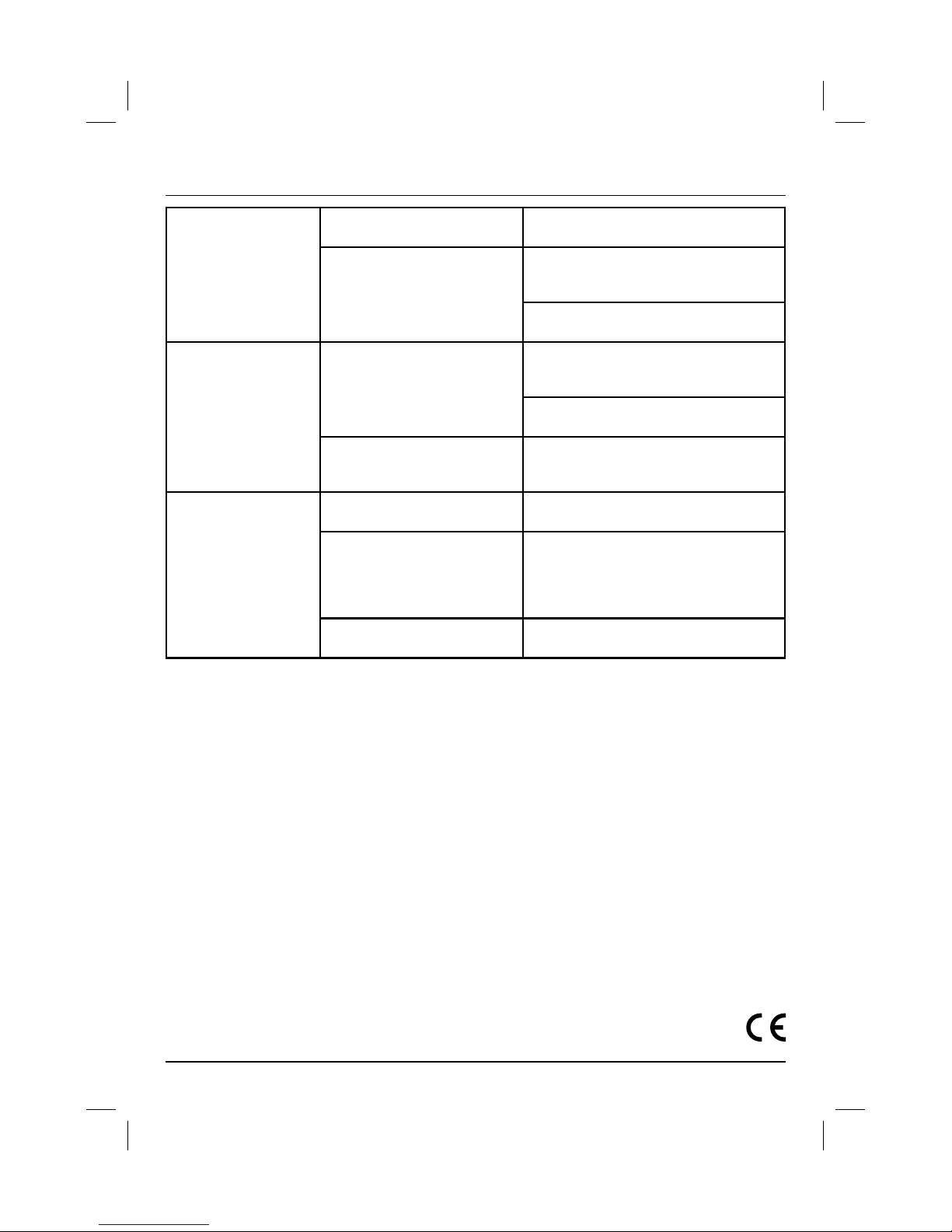
Geen voeding
De “On/Off”-schakelaar (aan/uit)
staat op “Off” (uit)
Schuif de “On / Off –schakelaar” in de positie
“On”.
Geen batterijen geplaatst of de
batterijen maken niet goed contact
1. Controleer of er 2 AAA-batterijen in het
batterijvak aanwezig zijn, de polariteit juist is
en of de batterijen goed contact maken.
2. De lege batterijen dienen vervangen te
worden.
Toestel functioneert niet
goed
Geen batterijen geplaatst of de
batterijen maken niet goed contact
1. Controleer of er 2 AAA-batterijen in het
batterijvak aanwezig zijn, de polariteit juist is
en of de batterijen goed contact maken.
2. De lege batterijen dienen vervangen te
worden.
Het systeem functioneert niet goed
Start het systeem opnieuw door de schuifschakelaar eerst naar “Off” en vervolgens
weer naar “On” te schuiven.
Kan geen foto’s laden
De fotobestanden hebben een
incompatibel bestandsformaat
Compatibele bestandsformaten zijn: JPG
Het geheugen is vol
Deze Digital Photo Ball beschikt over 8 MB
geheugencapaciteit wat ongeveer voldoende
is om max. 70 foto‘s op te slaan. Afhankelijk
van de resolutie van de foto‘s kan deze waarde
variëren.
Incompatibel BS
Compatibel BS: Windows 2000, XP, Vista en 7
(allen ™en ® van Windows).
Page 23
22
i Istruzioni per l‘uso
Grazie per aver acquistato la Digital Photo Ball!
Dedicate pochi minuti alla lettura di questo manuale e
in un attimo potrete guardare le vostre foto preferite!
Conservate il manuale per la consultazione futura.
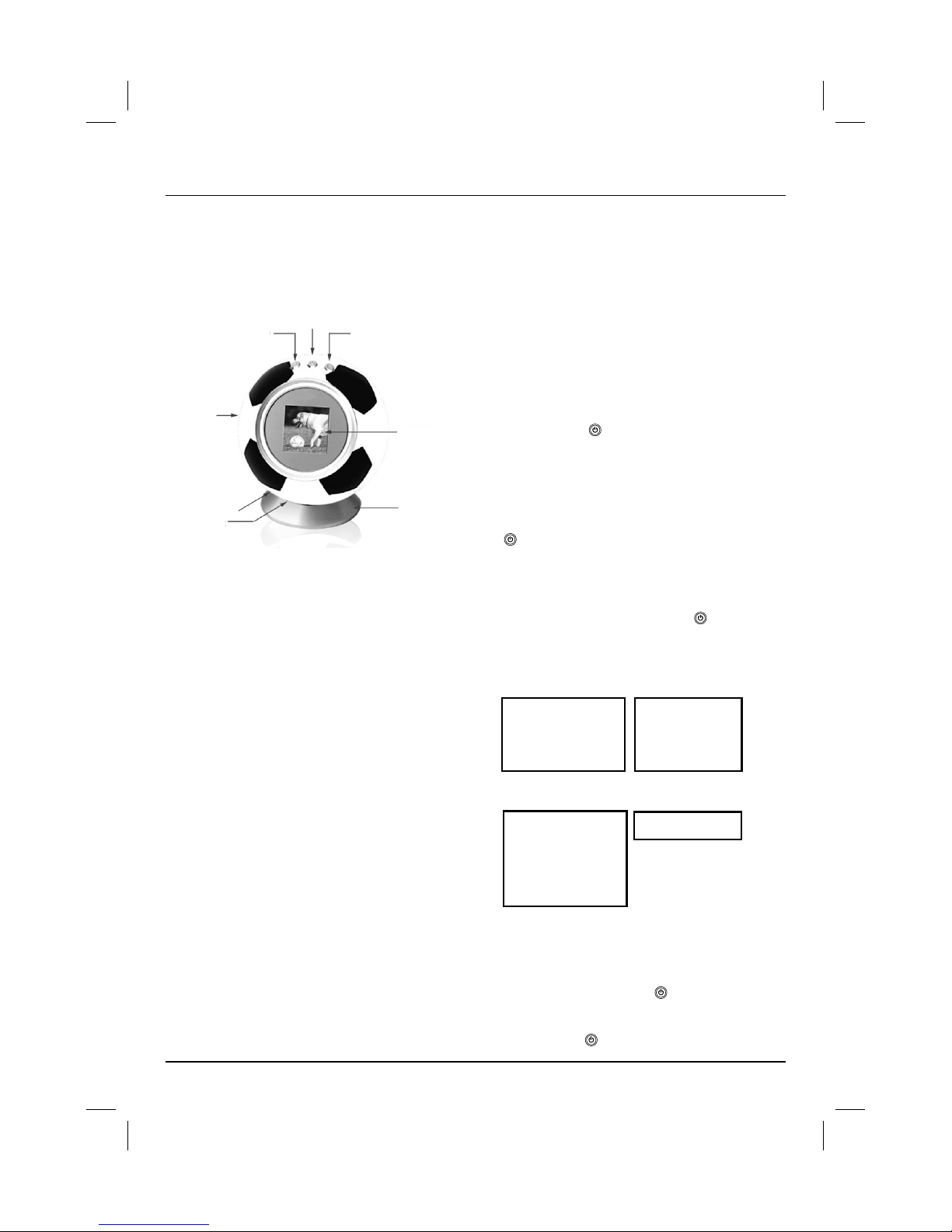
Nome dei componenti
I primi passi
Utilizzare la nuova Photo Ball è semplicissimo!
• Inserire le batterie nella Digital Photo Ball.
• Connettere la Digital Photo Ball al computer.
• Accendere la Digital Photo Ball.
• Attivare il software PhotoViewer.
• Copiare le foto dal PC nella Digital Photo Ball.
Installazione della batteria
1. Togliere il coperchio del vano batterie.
2. Smaltire ecologicamente le batterie scariche.
3. Inserire (2) batterie nuove “AAA” (non incluse).
4. Accertarsi che i poli positivo (+) e negativo (-) delle
batterie siano posizionati correttamente.
5. Rimettere il coperchio del vano batterie.
Avvertenze per le batterie
• Togliere le batterie quando la Photo Ball non viene
utilizzata per un lungo periodo.
• L’installazione della batteria deve essere effettuata
sotto la supervisione di un adulto.
• Non mischiare batterie vecchie e nuove.
• Non mischiare batterie alcaline con quelle standard
(zinco-carbone) o ricaricabile.
• Non mischiare batterie di marchi differenti.
•
Accertarsi di inserire le batterie con la polarità corretta.
• Attenzione a non cortocircuitare gli alimentatori.
• Non tentare di ricaricare le batterie non ricaricabili.
Funzionamento
Connessione
1. Connettere la Digital Photo Ball al PC con il cavo in
dotazione.
2. Inserire la spina mini USB nella presa USB.
Nota:
• Quando la Digital Photo Ball è connessa al PC
mediante il cavo USB non è possibile vedere le
immagini sulla Digital Photo Ball.
• La Digital Photo Ball non carica la batteria.
Accensione
1. Posizionare l’interruttore “On/Off” in posizione “On” e
2. tenere premuto “
” per 3 secondi per accendere la
Digital Photo Ball.
Guardare le fotografi e
1. Dopo l‘accensione, la Digital Photo Ball passa
all’interfaccia di visualizzazione delle foto.
2. Per impostare il modo di visualizzazione, premere
“ ” per andare al menu principale; premere
“W” oppure “X” per scegliere “Display Mode”
3. Scegliere “Slide Show” per avviare la present
azione automatica; l’intervallo preimpostato tra 2 foto
è di 5 secondi; scegliere “Single Picture” per avviare
la presentazione manuale; premere “ ” per
confermare la selezione.
4. Tornare alla “Visualizzazione foto” selezionando
“Exit” nel menu principale o non premendo nessun
pulsante per 60 secondi nell’interfaccia operativa
Auto Off
L’utente può decidere di spegnere la Digital Photo Ball
dopo un certo periodo di tempo.
1. Scegliere “Auto Off” nel menu principale premendo
“W” oppure “X”
. Premere “ ” per confermare la
selezione.
2. Scegliere il tempo desiderato premendo “W” oppure
“X”. Premere “
” per confermare la selezione.
Foto precedente
Foto successiva
Base
Display LCD
Power / pulsante Menu
Interruttore on/off
Porta USB
Coperchio
batteria
X OFF
Modalità visualizzazione
Auto OFF
Esci
X Presentazione
Foto singola
X 5 minuti
15 minuti
30 minuti
60 minuti
No Auto Off
Auto OFF
Menu principale
Modalità visualizzazione
Page 24
23
Spegnimento
1. Premere “ ” mentre si guarda la foto per entrare nel
menu principale.
2. Scegliere “Off” premendo di nuovo “ ” per spegnere
il sistema oppure posizionare l’interruttore “On/Off” in
posizione “Off”.
Utilizzare il software PhotoViewer
Dopo avere acceso e connesso al PC la Digital Photo
Ball, si aprirà automaticamente il software PhotoViewer. Il software PhotoViewer consente la modifi ca e la
gestione semplici delle foto sulla Photo Ball.
Nota:
• Se il software PhotoViewer non si apre automati-
camente, andare su “Risorse del computer”,
scegliere l’icona della Digital Photo Ball e cliccare
due volte sull’icona “Photoviewer” per aprire il
software manualmente.
• Il software PhotoViewer NON FUNZIONA se la Photo
Ball non è connessa al computer.
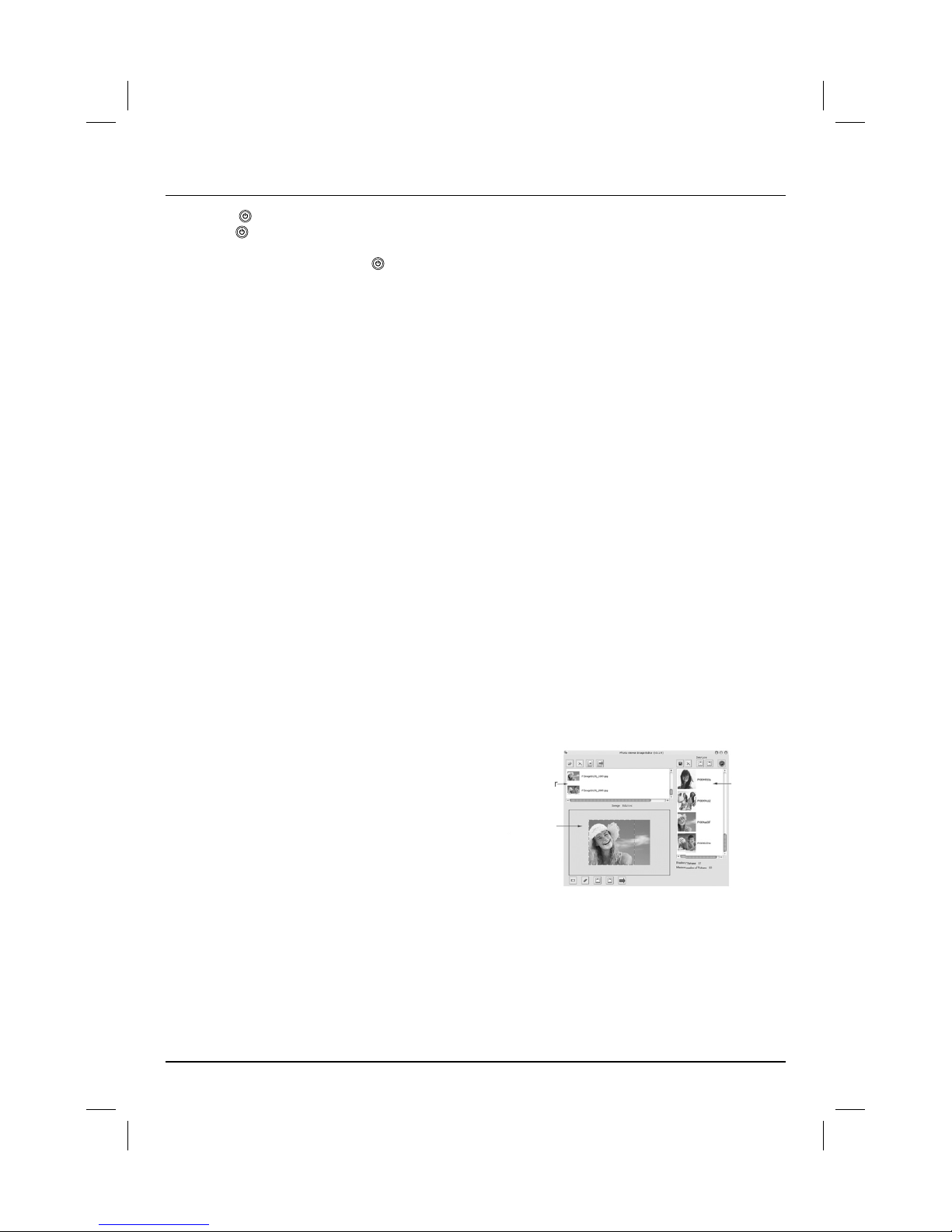
Interfaccia utente
1. Option File Browser: questa funzione consente di
esplorare il computer e scegliere le foto da copiare
sulla Photo Ball.
2. Option image Preview: in questa fi nestra si possono
vedere e modifi care le foto prima di trasferirle sulla
Photo Ball.
3. Option Image Cue: quando si avvia il software Photo
Viewer per la prima volta, qui vengono visualizzate le
immagini attualmente memorizzate sulla Photo Ball.
Quando si aggiungono o rimuovono foto nella Photo
Ball, le modifi che vengono visualizzate qui. Mentre si
sta lavorando, le modifi che effettuate sui fi le nella
Photo Ball non sono effettive fi nché non vengono
confermate (vedi sotto).
Aggiungere fotografi e
Mediante il menu standard di Windows in alto a sinistra
del menu principale della Digital Photo Ball, si possono
sfogliare le cartelle sul computer per vedere tutte le foto
nella cartella selezionata.
1. Premere il pulsante “Select File” per aggiungere le
foto nel software della Digital Photo Ball; si può
utilizzare la funzione “Del” o “Del all” per cancellare
le foto selezionate dal software;
2. Per aggiungere più di una foto alla volta, scegliere le
foto, premere il pulsante “Batch” per salvare le foto
nell’album della Digital Photo Ball;
3. Per aggiungere un’immagine, scegliere l’immagine,
premere il pulsante “Selection” in basso a sinistra e
regolare il display. Premere la freccia “Add “ per
salvare la foto selezionata nell’album della Digital
Photo Ball;
4. Premere “Sync” per scaricare le foto nell’album sulla
Digital Photo Ball;
5. Scollegare la Digital Photo Ball e guardare le foto
preferite.
Nota: questa Digital Photo Ball ha una memoria inte-
grata di 8M e può caricare fi no a 70 foto; il numero può
variare leggermente a causa della differente risoluzione
delle immagini;
Cancellare fotografi e
1. Tutte le fotografi e nella Digital Photo Ball vengono
visualizzate nell’album dopo la connessione;
2. Premere l’icona “X” per cancellare le foto.
3. Premere “Download”; le foto cancellate verranno
rimosse defi nitivamente dalla Digital Photo Ball.
Salvare le fotografi e
Si possono salvare le fotografi e contenute nell’album della Digital Photo Ball sul PC premendo il pulsante “Save”.
La foto selezionata verrà salvata in formato “BMP”.
Ruotare le fotografi e
1. Premere “Rotate left” per ruotare la foto selezio
nata in senso antiorario.
2. Premere “Rotate right” per ruotare la foto selezio
nata in senso orario.
Disconnessione
Dopo aver scaricato le immagini, fare clic sull’icona
“Safely Remove Revice” nella barra delle applicazioni e
rimuovere il dispositivo seguendo le istruzioni.
Nota: se si disconnette la Digital Photo Ball senza utiliz-
zare il dispositivo di “Rimozione sicura dell’hardware” si
possono rendere illeggibili i fi le contenuti nella memoria.
Manutenzione
1. Non esporre il dispositivo alla pioggia o all‘umidità
2. Tenere la Digital Photo Ball lontano dalla luce diretta
del sole che può causare danni.
3. Non aprire il case della Digital Photo Ball poiché non
contiene parti utilizzabili dall’utente. L’apertura del
case fa decadere la garanzia.
4. La Digital Photo Ball è un delicato dispositivo elettro
nico e non è resistente agli urti.
Sfoglia fi le
Gruppo foto
Anteprima foto
Page 25
24
Risoluzione dei problemi
Problema Causa Risoluzione
Nessuna foto
Nessuna foto all‘interno Accertarsi di avere caricato le foto
Il cavo USB è stato scollegato
durante il download
Se si disconnette la Digital Photo Ball senza
utilizzare il dispositivo di “Rimozione sicura
dell’hardware”, si possono rendere illeggibili i
fi le contenuti nella memoria.
Disconnettere la Digital Photo Ball dal computer.
1. Fare clic sull’icona “Rimozione sicura
dell’hardware” in basso a destra nella barra
delle applicazioni sul desktop.
2. Si apre una fi nestra (“Rimozione sicura
dell’hardware”).
3. Scegliere “Periferica di archiviazione di
massa USB“ e fare clic su “Disattiva”.
4. Nella fi nestra successiva, fare clic su “OK”.
5. Nella fi nestra di dialogo fi nale, fare clic su
“Chiudi”. Ora si può rimuovere in modo sicuro
la Digital Photo Ball.
Nessuna alimentazione
L’interruttore on / off è su off
Posizionare l’interruttore “on/off” in posizione
“on”.
Nessuna batteria o le batterie non
sono inserite correttamente.
1.Accertarsi che nel vano batterie vi siano 2
batterie AAA e che siano inserite correttamente
2. Sostituire le batterie usate.
Non funziona
correttamente
Nessuna batteria o le batterie non
sono inserite correttamente.
1.Accertarsi che nel vano batterie vi siano 2
batterie AAA e che siano inserite correttamente
2. Sostituire le batterie usate.
Il sistema non funziona bene
Riavviare il sistema posizionando l’interruttore
in posizione “off”, quindi su “on”.
Impossibile caricare le
foto
Formato fi le incompatibile Formati foto compatibili: JPG
La memoria è piena
La Digital Photo Ball ha una memoria integrata
di 8M e può caricare fi no a 70 foto; il numero
può variare leggermente a causa della differente risoluzione delle immagini;
SO incompatibile
Folgende Betriebssysteme sind kompatibel:
Windows (Versionen 2000, XP, Vista, 7).
Page 26

25
Specifi che tecniche
Nota: con riserva di modifi che tecniche senza preavviso.
Display LCD: 1.5” (= 3.8 cm ) CSTN digital color panel
Risoluzione: 128 x 128 pixel
Formati fi le: JPG
Capacità: memoria integrata da 8M per caricare fi no a
70 foto
Porte USB: mini USB, interfaccia USB 2.0
Alimentazione: 2 batterie AAA (non incluse).
Durata batterie: 10 ore
(La durata delle batterie dipende dalle differenti batterie
e dal diverso ambiente di lavoro)
Compatibile con Windows 2000, Windows XP, Windows
Vista e Windows 7
Page 27
26
s Bruksanvisning
Tack för att du köpt Digital Photo Ball! Ta några minuter
och läs igenom den här bruksanvisningen och du kommer att kunna visa upp dina favoritbilder jättesnabbt!
Spara bruksanvisningen för framtida behov.
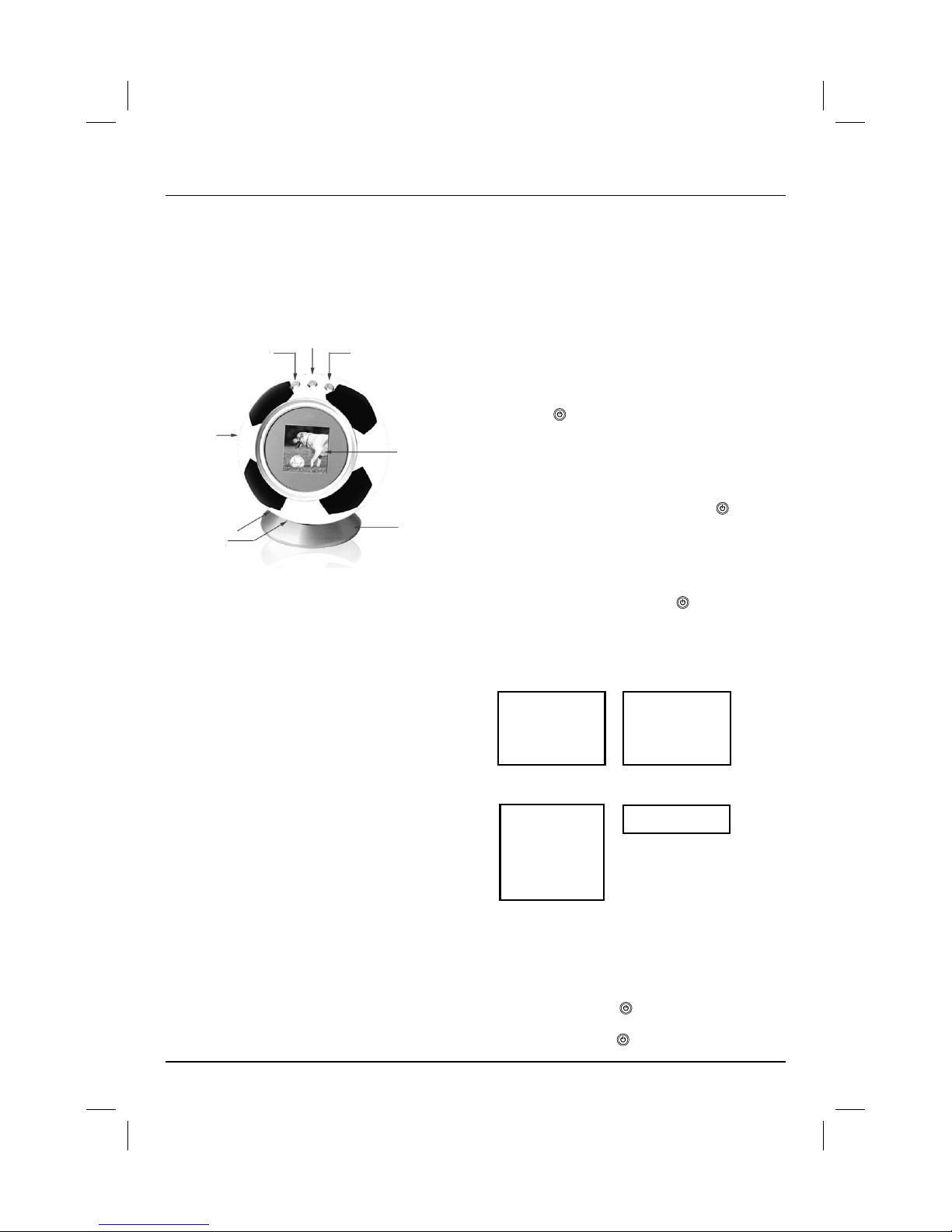
Delarnas namn
Komma igång
Det är hur enkelt som helst att använda din nya bildboll!
• Lägg in batterier i din Digital Photo Ball.
• Anslut Digital Photo Ball till din dator.
• Starta Digital Photo Ball.
• Starta bildvisningsprogrammet.
• Kopiera foton från din PC till bildbollen.
Lägga in batterier:
1. Ta bort batterilocket.
2. Kassera förbrukade batterier på rätt sätt.
3. Lägg in två (2) nya “AAA” batterier (medföljer inte).
4. Se till att batteriernas plus (+) och minus (-) poler
ligger åt rätt håll.
5. Sätt tillbaka batterilocket.
Batterivarningar
• Ta ut batterierna om din bildboll inte ska användas på
länge.
• En vuxen bör vara med när batterierna läggs in.
• Blanda inte gamla och nya batterier.
• Blanda inte alkaline batterier med standardbatterier
(karbonzink) eller uppladdningsbara batterier.
• Blanda inte olika batterimärken.
• Var noga med att lägga in batterier med rätt polaritet.
• Var försiktig så att inte försörjningsenheterna korts-
luts.
• Försök inte ladda om batterier som inte är
uppladdningsbara.
Ansluta för
Användning
1. Anslut till PC:n med medföljande USB kabel
2. Sätt in mini USB kontakten i USB porten.
Observa:
• Observera att du inte kan titta på foton på Digital Pho
to Ball medan den är ansluten till PC:n med
USB-kabeln.
• Digital Photo Ball laddar inte batteriet;
Starta
1. Skjut „On/Off“ reglaget till “On” läge och
2. Håll inne “
” under 3 sekunder för att starta Digital
Photo Ball.
Titta på foton
1. Digital Photo Ball aktiverar gränssnittet för bildvisning
när den har startats;
2. När visningsläge ska ställas in, tryck på “ ”,för att
komma till huvudmenyn ; tryck “W” eller “X”för att
välja posten “Display Mode”;
3. älj “Slide Show” för att komma till bildspelsläget
intervallen mellan två bilder ställdes in på 5
sekunder i förväg; välj “Single Picture” för att komma
till manuellt bildspelsläge; tryck “ ” för att bekräfta
valet;
4. Gå tillbaka till “bildvisning” genom att välja “Exit” i
huvudmenyn eller tryck inte på någon knapp under 60
sekunder i aktivt läge
Auto Av
Användaren kan ställa in automatisk avstängning av
Digital Photo Ball efter en viss period.
1. Välj “Auto Off” i huvudmenyn genom att trycka
“W” eller “X”
; Tryck
“ ”
för att bekräfta valet;
2. Välj den förinställda timern genom att trycka
“W” eller “X”
; Tryck
“ ”
för att bekräfta valet;
Föregående bild
Nästa bild
Bas
LCD skärm
Ström / meny knapp
PÅ/Av reglage
USB port
Batterilock
X AV
Display läge
Auto AV
Exit
X Bildspel
Enstaka bild
X 5 minuter
15 minuter
30 minuter
60 minuter
Ingen Auto Av
Auto Av
Huvudmeny Display läge
Page 28
27
Stänga av
1. Tryck på “ ” medan bild visas för att komma till
huvudmenyn.
2. Välj “Off” genom att trycka “ ” igen för att stänga av
systemet eller skjut “On / Off till “On” läge.
Använda bildvisningsprogrammet
Bildvisningsprogrammet dyker upp automatiskt när
Digital Photo Ball har startas och anslutits till din PC.
Bildvisningsprogrammet gör att du enkelt kan redigera
och hantera bilderna på din bildboll.
Observera:
• Om bildvisningsprogrammet inte visas automatiskt går
du till ”Den här datorn”, väljer fl ashminnessymbolen
för Digital Photo Ball och dubbelklickar på symbolen
“Photoviewer” för att öppna bildvisningsprogrammet
manuellt.
• Bildvisningsprogrammet FUNGERAR INTE om bildbol-
len inte är ansluten till datorn.
Användargränssnittet
1. Option „File Browser” : Den här delen av bildvisarens
gränssnitt låter dig utforska din dator och välja bilder
att kopiera till din bildboll.
2. Option „Image Preview“ : I det här fönstret kan du
granska bilderna och redigera dem innan du överför
dem till din bildboll.
3. Option „Image Cue“ : När du startar bildvisningspro
grammet första gången visar det här fältet de bilder
som för närvarande är sparade på bildbollen. När du
lägger till eller tar bort bilder på bildbollen visas dina
ändringar här . Medan du arbetar görs inga ändringar
i fi lerna på bildbollen förrän du bekräftar dem
(se längre ner).
Användargränssnittet
Med Windows standardmeny uppe till vänster i huvudmenyn för Digital Photo Ball kan du öppna vilken mapp
som helst på din dator för att titta på alla bilder i den
valda mappen.
1. Tryck på “Select Files” knappen för att lägga in
bilden/bilderna i Digital Photo Ball-programmet. Du
kan använda “del” eller “Del All” för att ta bort den
valda bilden/de valda bilderna från programmet;
2. När fl er än en bild ska läggas in vid samma tillfälle
väljer du bilderna och trycker på knappen “Batch” för
att spara dem i Digital Photo Ball albumet;
3. Ska en bild läggas in väljer du bilden, trycker på
knappen “Selection” nere till vänster och anpassar
display fältet. Tryck på “lägg till” pilen för att spara
den valda bilden i Digital Photo Ball albumet;
4. Tryck på “Sync” för att ladda ner bilderna i albumet till
Digital Photo Ball;
5. Sedan kan du koppla bort Digital Photo Ball och titta
på dina favoritbilder.
Observa: Denna Digital Photo Ball har ett integrerat 8M
minne som kan lagra upp till 70 bilder. Eftersom upplösningen varierar hos ursprungsbilderna kan det vara
möjligt att lagra färre eller fl er bilder än 70;
Radera bilder
1. Alla bilder i Digital Photo Ball visas i albumet efter
anslutning;
2. Tryck på “x” symbolen för att radera bild;
3. Tryck på “Download” och de raderade bilderna tas
bort permanent från Digital Photo Ball.
Spara bilder
Du kan spara bilderna i Digital Photo Ball albumet på din
PC genom att trycka på knappen “Save”.
Den valda bilden sparas i “BMP” format.
Rotera bilder
1. Tryck på “Rotate left” för att vrida den valda bilden
motsols;
2. Tryck på “Rotstr right” för att vrida den valda bilden
medsols.
Koppla bort
När bilderna laddats ner klickar man på symbolen “Säker borttagning av enhet” i aktivitetsfältet. Följ guiden
och ta bort enheten.
Observa: Försöka att koppla bort Digital Photo Ball utan
att använda proceduren “Säker borttagning av enhet”
kan göra fi lerna i minnet oläsbara.
Underhåll
1. Utsätt inte den här apparaten för regn eller fukt.
2. Håll din Digital Photo Ball borta från solsken. Direkt
solsken kan orsaka skada.
3. Öppna inte Digital Photo Ball-höljet; det fi nns inga
invändiga delar som användaren kan serva. Om höljet
öppnas förloras garantin.
4. Din Digital Photo Ball är en komplicerad elektronisk
apparat som inte klarar av stötar om den tappas
Filläsare
Bildlista
Förhandsvisning
av bild
Page 29
28
Felsökning
Symptom Orsak Åtgärder
Ingen bild
Ingen bild fi nns Säkerställ att du har lagt in bilder
Utdragen USB kabel under nedladdning
Försöka att koppla bort Digital Photo Ball utan
att använda “Safely Remove Device” proceduren kan göra fi lerna i minnet oläsbara.
Koppla bort Digital Photo Ball från en dator:
1. Klicka på symbolen “Säker borttagning
av enhet” i aktivitetsfältet som fi nns i nedre,
högra hörnet på datorns skrivbord
3. Välj USB masslagringsenhet och klicka på
“Stopp”.
3. Scegliere “Periferica di archiviazione di
massa USB“ e fare clic su “Disattiva”.
4. Klicka “OK” i nästa dialogruta.
5. Klicka på “Stäng” i den sista dialogrutan. Nu
kan du ta bort Digital Photo Ball utan problem.
Ingen ström
På/Av reglaget växlar till av
Säkerställ att På/Av reglaget växlar till “på”
läge.
Inget batteri eller batterierna är
inte ordentligt anslutna
1.Säkerställ att det fi nns 2 x AAA batterier i
batterifacket och att de är korrekt anslutna
2. Byt ut batterierna som är slut.
Fungerar inte korrekt
Inget batteri eller batterierna är
inte ordentligt anslutna
1.Säkerställ att det fi nns 2 x AAA batterier i
batterifacket och att de är korrekt anslutna
2. Byt ut batterierna som är slut.
Systemet fungerar inte korrekt
Starta om systemet genom att skjuta reglaget
till ”av” och sedan till ”på”.
Kan inte ladda bilder
Inkompatibelt fi lformat Kompatibla bildformat: JPG
Minnet är fullt
Denna Digital Photo Station har ett integrerat
8M minne som kan lagra upp till 70 bilder. Eftersom upplösningen varierar hos ursprungsbilderna kan det vara möjligt att lagra färre
eller fl er bilder än 70
Inkompatibelt OS Kompatibla OS: Windows 2000, XP, Vista, 7
Page 30

29
Tekniska data
Observa: Alla uppgifter kan ändras utan meddelande.
LCD display: 1.5” (= 3.8 cm )CSTN digital färgdisplay
Upplösning: 128 x 128 pixel
Filformat: JPG
Kapacitet: 8M integrerat fl ashminne, lagra upp till 70
bilder
USB portar: Mini-USB, USB 2.0 gränssnitt
Ström: 2 x AAA batterier (medföljer inte)
Batteritid: tio timmar
(batteritiden kan variera hos olika batterier och i varierande användningsmiljö)
Kompatibel med Windows 2000, Windows XP och
Windows Vista, 7
Page 31
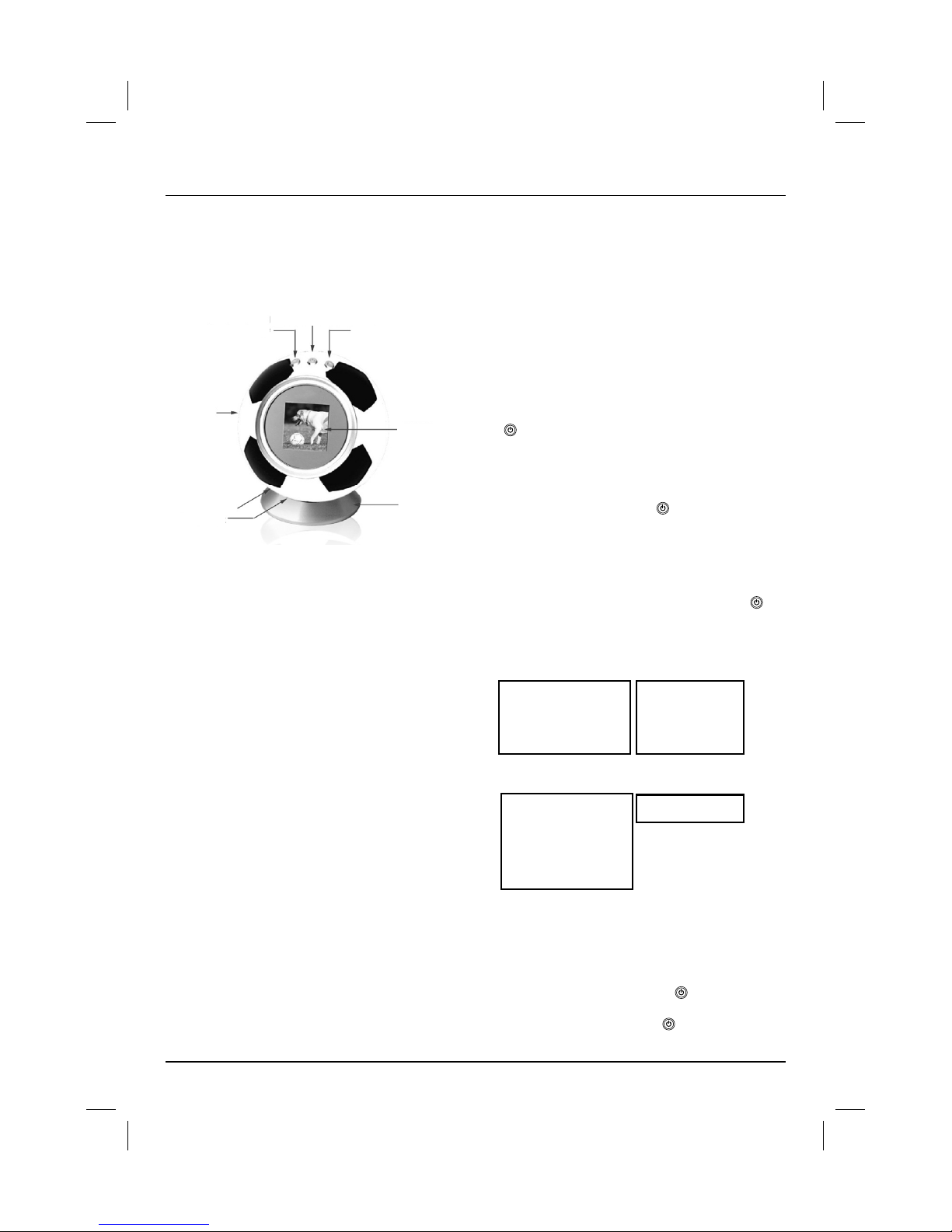
30
m Pistokelaturi
Kiitos, että ostit digitaalisen valokuvapallon! Käytä
muutama minuutti tämän käyttöohjeen lukemiseen, niin
pääset hetkessä esittelemään suosikkikuviasi! Muista
säilyttää tämä käyttöohje myöhempää tarvetta varten.
Osien nimet
Alkutoimet
Aloita uuden valokuvapallosi käyttö hetkessä!
• Aseta paristot digitaaliseen valokuvapalloon.
• Kytke digitaalinen valokuvapallo tietokoneeseen.
• Kytke virta digitaaliseen valokuvapalloon.
• Käynnistä PhotoViewer-ohjelmisto.
• Kopioi valokuvat tietokoneelta valokuvapalloon.
Paristojen asennus
1. Poista paristolokeron kansi.
2. Hävitä tyhjät paristot asianmukaisesti.
3. Aseta lokeroon kaksi (2) uutta „AAA”-paristoa (eivät
mukana).
4. Varmista, että paristojen positiiviset (+) ja negatiiviset
(-) navat osoittavat oikeaan suuntaan.
5. Aseta paristolokeron kansi takaisin paikalleen.
Paristoihin liittyvät varoitukset
• Ota paristot pois, jos valokuvapallo on pitkään käyttä
mättä.
• Aikuisen tulee valvoa paristojen asennusta.
• Älä sekoita keskenään vanhoja ja uusia paristoja.
• Älä sekoita alkaliparistoja ja normaaleja (hiili-lyijy-) tai
ladattavia paristoja.
• Älä sekoita erimerkkisiä paristoja.
• Varmista, että paristojen navat tulevat oikein päin.
• Varo kytkemästä syöttöliittimiä oikosulkuun.
• Älä yritä ladata uudelleen paristoja, jotka eivät ole
ladattavia.
Käyttö
Liitäntä
1.
Kytke tietokoneeseen mukana tulleella USB-kaapelilla.
2. Kytke mini-USB-pistoke USB-paikkaan.
Huomautus:
• Huomaa, että silloin, kun digitaalinen valokuvapallo
on kytkettynä tietokoneeseen USB-kaapelilla, et pysty
katsomaan kuvia digitaalisella valokuvapallolla.
• Digitaalinen valokuvapallo ei lataa paristoa.
Virran kytkeminen
1. Käännä „On/Off” „On”-asentoon ja
2. kytke digitaaliseen valokuvapalloon virta pitämällä
“
”-näppäintä pohjassa 3 sekunnin ajan.
Valokuvien katselu
1. Digitaalinen valokuvapallo siirtyy valokuvien katselu
un, kun siihen on kytketty virta.
2. Aseta katselutila painamalla “ ”-näppäintä pää
stäksesi päävalikkoon; paina “W” tai “X”
-näppäintä valitaksesi kohdan „Display Mode”;
3. Valitse „Slide Show” siirtyäksesi automaattiseen
diaesitystilaan. 2 kuvan väliajaksi on asetettu ennalta
5 sekuntia; valitse „Single Picture” siirtyäksesi
manuaaliseen diaesitystilaan. Vahvista valinta “ ”
-näppäimellä.
4. Siirry takaisin „valokuvien katseluun” valitsemalla
„Exit” päävalikosta, tai älä paina mitään näppäintä
60 sekuntiin käyttöliittymässä
Automaattikatkaisu
Käyttäjä voi valita digitaaliselle valokuvapallolle automaattisen katkaisun tietyn ajan kuluttua.
1. Valitse päävalikosta „Auto Off” valitsemal
la “W” tai “X”. Vahvista valinta “
”-näppäimellä.
2. Valitse ennalta asetettu ajastin valitsemalla
“W” tai “X”. Vahvista valinta “ ”-näppäimellä.
Edellinen kuva
Seuraava kuva
Alusta
LCD-näyttö
Virta-/valikkonäppäin
Virtakatkaisin
USB-portti
Paristolokeron kansi
X POIS
Näyttötapa
Automaattikatkaisu
Lopeta
X Diaesitys
Yksi kuva
X 5 minuuttia
15 minuuttia
30 minuuttia
60 minuuttia
Ei automaattikatkaisua
Automaattikatkaisu
Päävalikko Näyttötapa
Page 32
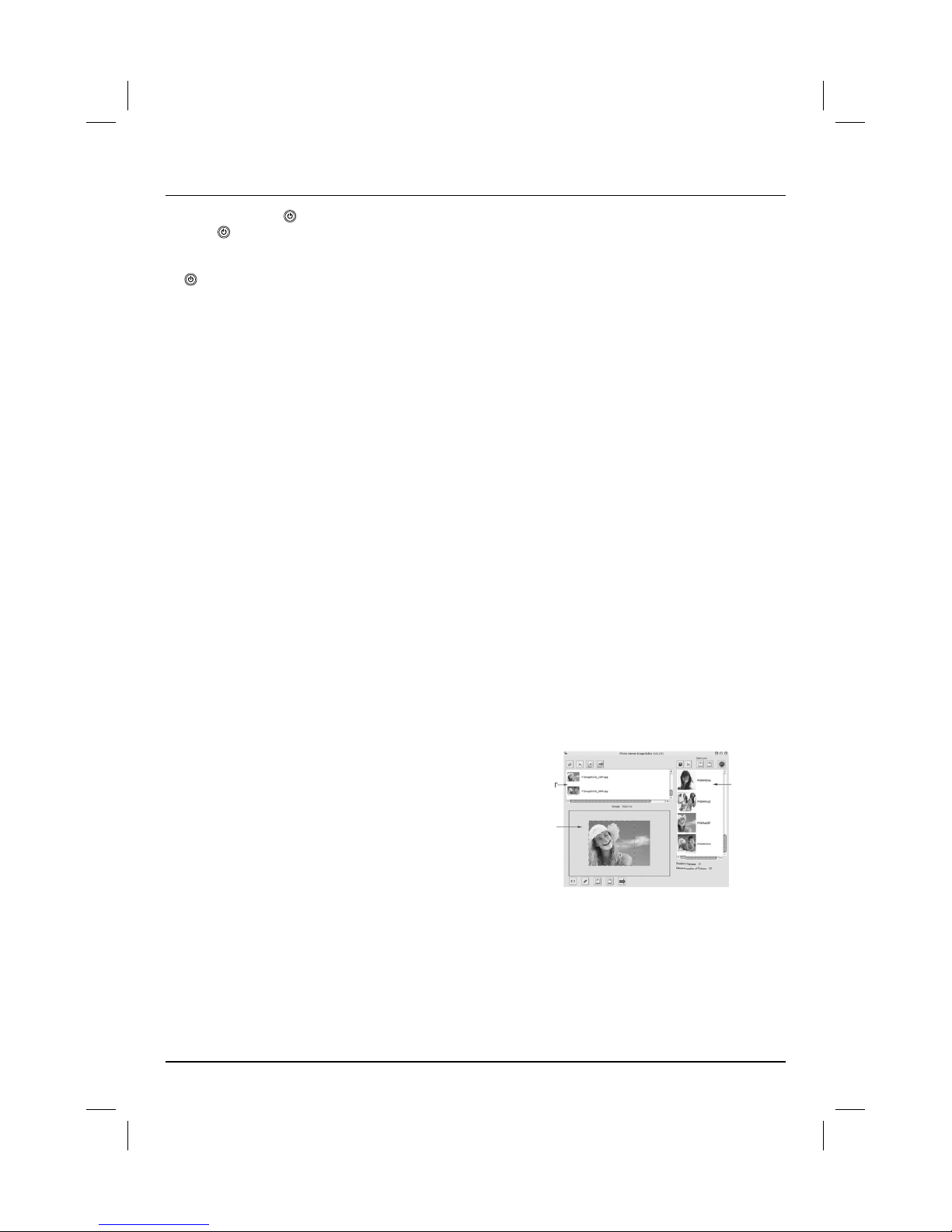
31
Virran katkaiseminen
1. Paina “ ”-näppäintä kuvaa katsellessasi, niin pääset
päävalikkoon.
2. Sammuta järjestelmä valitsemalla „Off” painamalla
“ ”-näppäintä uudelleen Tai käännä „On/Off”
„Off”-asentoon.
PhotoViewer-ohjelmiston käyttö
Kun digitaaliseen valokuvapalloon on kytketty virta ja se
on liitetty tietokoneeseen, PhotoViewer-ohjelmisto tulee
näkyviin automaattisesti. PhotoViewer-ohjelmiston avulla voit helposti muokata ja hallita valokuvapallon kuvia.
Huomautus:
• Jos PhotoViewer-ohjelmisto ei tule esiin automaat
tisesti, valitse ensin „Tietokone”, sitten digitaalisen
valokuvapallon fl ash-ohjaimen kuvake ja napsauta
„Photoviewer”-kuvaketta avataksesi PhotoViewer-
ohjelmiston manuaalisesti.
• PhotoViewer-ohjelmisto EI TOIMI, jos valokuvapalloa
ei ole kytketty tietokoneeseen.
Käyttöliittymä
1. Option File Browser: Tämän PhotoViewer-käyttöliitty
män osan avulla voit tutkia tietokonettasi ja valita
kuvia kopioitaviksi valokuvapalloon.
2. Option Image Preview: Tässä ikkunassa voit tarka-
stella ja muokata kuvia ennen niiden siirtämistä valo-
kuvapalloon.
3. Option Image Cue: Kun käynnistät PhotoViewer-ohjel
miston ensimmäisen kerran, tällä alueella näkyvät
kuvat, jotka on tällä hetkellä tallennettu
valokuvapalloon. Kun lisäät kuvia valokuvapalloon
tai poistat niitä, muutoksesi näkyvät tässä.
Työskennellessäsi muutoksia valokuvapallossa oleviin
tiedostoihin ei tehdä, ennen kuin vahvistat ne (ks. alla).
Kuvien lisääminen
Digitaalisen valokuvapallon päävalikon vasemmassa yläkulmassa olevan normaalin Windows-valikon avulla voit
selata mitä tahansa tietokoneesi kansiota nähdäksesi
kaikki valitussa kansiossa olevat valokuvat.
1. Paina „Select Files” -painiketta lisätäksesi kuvan/
kuvat digitaalisen valokuvapallon ohjelmistoon.
Valitse „Del” tai „Del All” poistaaksesi valitut kuvat
ohjelmistosta.
2. Jos haluat lisätä kerralla useamman kuin yhden ku
van, valitse kuvat ja paina „Batch”-painiketta
tallentaaksesi ne digitaalisen valokuvapallon albumiin.
3. Jos haluat lisätä yhden kuvan, valitse kuva, paina
„Selection”-painiketta vasemmassa alakulmassa ja
säädä näyttöaluetta. Paina „Add”-nuolta tal
lentaaksesi valitun kuvan digitaalisen valokuvapallon
albumiin.
4. Valitse „Sync” ladataksesi albumissa olevat
kuvat digitaaliseen valokuvapalloon.
5. Nyt voit irrottaa digitaalisen valokuvapallon tieto
koneesta ja katsella lempikuviasi.
Huomautus: Tässä digitaalisessa valokuvapallossa
on sisäinen 8 megatavun muisti, johon sopii jopa 70
valokuvaa, mutta lähdekuvan resoluutioerojen vuoksi
kuvamäärä voi olla suurempi tai pienempi kuin 70.
Kuvien poistaminen
1. Kaikki digitaaliseen valokuvapalloon tallennetut kuvat
näkyvät albumissa kytkennän jälkeen.
2. Poista kuva painamalla „x”-kuvaketta.
3. Valitse „Download”, niin poistetut kuvat häviävät
pysyvästi digitaalisen valokuvapallon muistista.
Kuvien tallentaminen
Voit tallentaa valokuvat digitaalisen valokuvapallon albumiin tietokoneellesi painamalla „Save”-painiketta.
Valittu kuva tallentuu „BMP”-muodossa.
Kuvien kiertäminen
1. Kierrä valittua kuvaa vastapäivään valitsemalla
„Rotate left”.
2. Kierrä valittua kuvaa myötäpäivään valitsemalla
„Rotate right”.
Liitännän irrottaminen
Kun olet ladannut kuvat, valitse tehtäväpalkista „Safely
Remove Revice” ja poista laite ohjeiden mukaan.
Huomautus: Jos yrität irrottaa digitaalisen valokuvapal-
lon tietokoneesta valitsematta „Poista laite turvallisesti”,
muistissa olevat tiedostot voivat vaurioitua lukukelvottomiksi.
Kunnossapito
1. Älä altista laitetta sateelle tai kosteudelle.
2. Suojaa digitaalinen valokuvapallo auringonpaisteelta.
Suora auringonpaiste voi aiheuttaa vaurioita.
3. Älä avaa digitaalisen valokuvapallon kuorta. Sen
sisällä ei ole käyttäjän huollettavia osia. Jos avaat
kuoren, laitteen takuu raukeaa.
4. Digitaalinen valokuvapallo on monimutkainen elektro
niikkalaite eikä kestä pudotuksista aiheutuvia iskuja.
Tiedostoselain
Kuvaluettelo
Kuvien esikatselu
Page 33
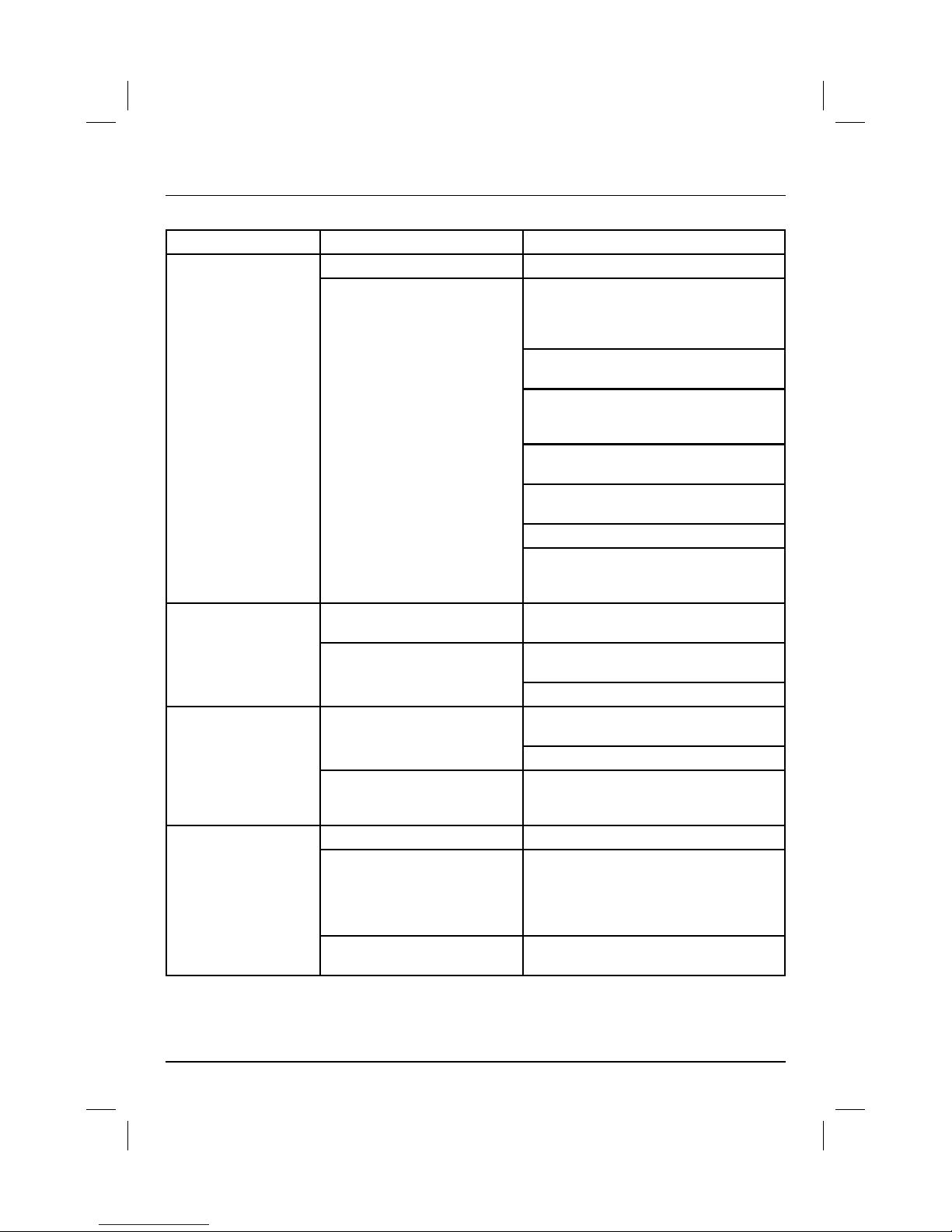
32
Vianmääritys
Oire Syy Korjauskeinot
Ei valokuvaa
Ei kuvaa sisällä Varmista, että olet ladannut laitteeseen kuvia
Irrota USB-kaapeli latauksen ajaksi
Jos yrität irrottaa digitaalisen valokuvapallon tietokoneesta valitsematta „Poista laite
turvallisesti”, muistissa olevat tiedostot voivat
vaurioitua lukukelvottomiksi.
Digitaalisen valokuvapallon irrottaminen
tietokoneesta.
1. Napsauta tehtäväpalkin „Poista laite turvallisesti” -kuvaketta tietokoneen työpöydän
oikeassa alakulmassa.
2. Näytölle tulee valintaikkuna („Poista laite
turvallisesti”).
3. Valitse USB-massamuistilaite ja napsauta
kohtaa „Pysäytä”.
4. Valitse seuraavassa valintaikkunassa „OK”.
5. Valitse viimeisessä valintaikkunassa „Sulje”.
Nyt voit turvallisesti irrottaa digitaalisen valokuvapallon tietokoneesta.
Ei virtaa
Virtakatkaisin off-asennossa
Varmista, että virtakatkaisin on „on”-asennossa.
Ei paristoa tai paristoja ei ole
kytketty kunnolla.
1. Varmista, että paristolokerossa on 2 AAAparistoa ja ne on kytketty hyvin.
2. Vaihda loppuun kuluneet paristot.
Ei toimi kunnolla
Ei paristoa tai paristoja ei ole
kytketty kunnolla.
1. Varmista, että paristolokerossa on 2 AAAparistoa ja ne on kytketty hyvin.
2. Vaihda loppuun kuluneet paristot.
Järjestelmä ei toimi kunnolla
Käynnistä järjestelmä uudelleen kääntämällä
katkaisin „off”-asentoon, ja käännä se sitten
„on”-asentoon.
Kuvien lataaminen ei
onnistu
Yhteensopimaton kuvamuoto Yhteensopiva kuvamuoto: JPG
Muisti on täynnä
Tässä digitaalisessa valokuva-asemassa on
sisäinen 8 megatavun muisti, johon sopii jopa
70 valokuvaa, mutta lähdekuvan resoluutioerojen vuoksi kuvamäärä voi olla suurempi tai
pienempi kuin 70.
Yhteensopimaton käyttöjärjestelmä
Yhteensopivat käyttöjärjestelmät: Windows
2000, XP, Vista, 7
Page 34

33
Tekniset tiedot
Huomautus: Pidätämme oikeudet muuttaa kaikkia tietoja
erikseen ilmoittamatta.
LCD-näyttö: 1,5” (= 3,8 cm ) digitaalinen CSTN-värinäyttö
Tarkkuus: 128 x 128 pikseliä
Tiedostomuoto: JPG
Muistitila: 8 megatavun sisäänrakennettu fl ash-muisti,
tilaa jopa 70 kuvalle
USB-portit: Mini-USB, USB 2.0 -liitäntä
Virta: 2 AAA-paristoa (ei mukana)
Pariston kesto: 10 tuntia
(Pariston kesto voi vaihdella pariston ja käyttöympäristön mukaan)
Yhteensopiva Windows 2000-, Windows XP- ja Windows
Vista- sekä 7-käyttöjärjestelmien kanssa
Page 35
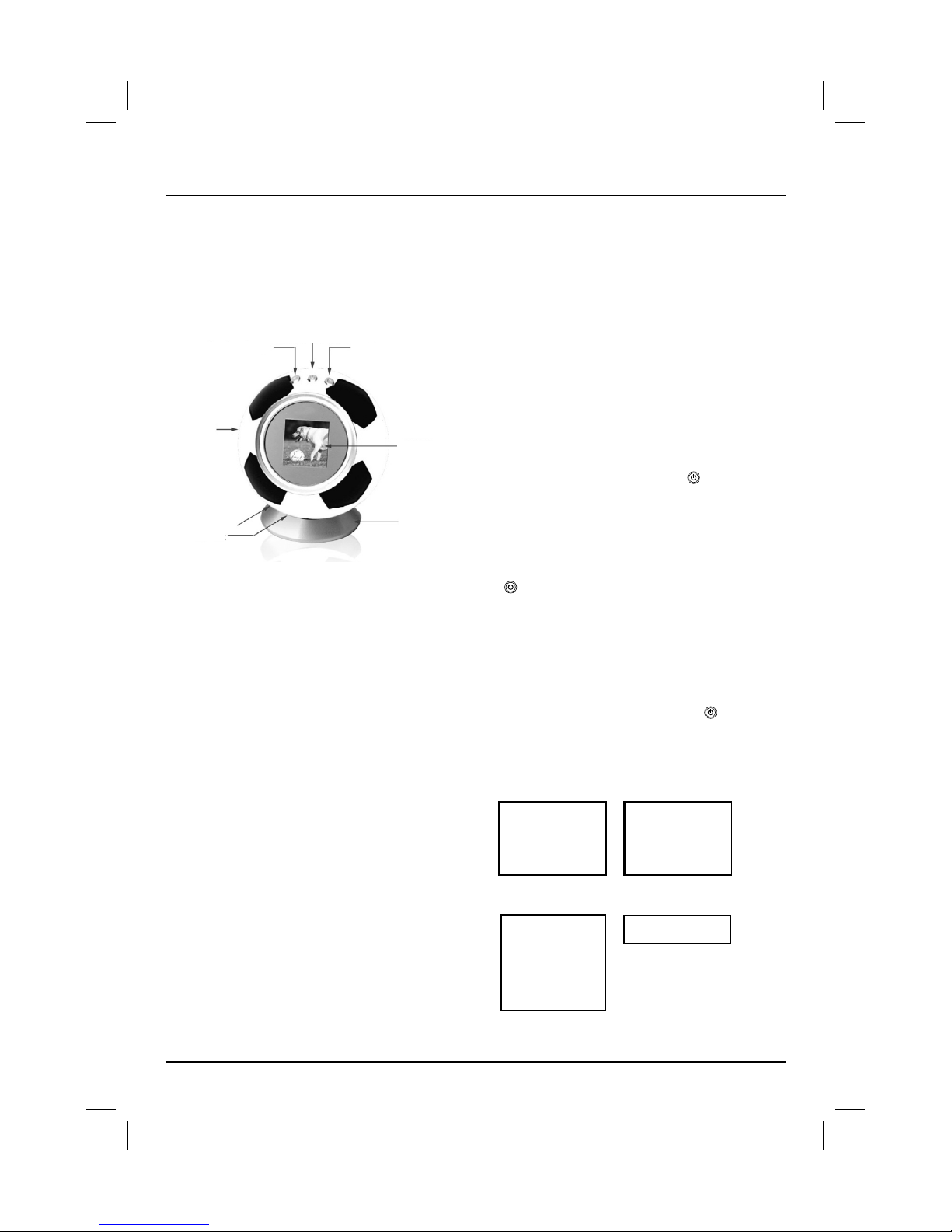
34
q
Instrukcja obsługi
Dziękujemy Państwu za zakup fotokuli elektronicznej!
Prosimy poświęcić kilka minut na przeczytanie tej
instrukcji, która opisuje, jak w krótkim czasie efektownie zaprezentować ulubione zdjęcia! Przechowywać
niniejszą instrukcję do późniejszego użytku.
Opis części składowych
Uruchamianie
Stosowanie fotokuli jest dziecinnie proste!
• Włożyć baterie w fotokulę elektroniczną.
• Podłączyć fotokulę elektroniczną do komputera.
• Włączyć fotokulę.
• Uruchomić program PhotoViewer.
• Skopiować zdjęcia z komputera PC na fotokulę.
Wkładanie baterii
1. Zdjąć pokrywę schowka na baterie.
2. Zużyte baterie poddać utylizacji zgodnie z
obowiązującymi przepisami.
3. Włożyć dwie (2) nowe baterie typu „AAA” (nie należą
do zakresu dostawy).
4. Zwrócić uwagę na prawidłowe podłączenie bieguna
dodatniego (+) i ujemnego (-) baterii.
5. Ponownie założyć pokrywę schowka na baterie.
Ostrzeżenia dotyczące stosowania baterii
• Wyjąć baterie, jeżeli fotokula nie będzie używana
przez dłuższy czas.
• Wkładanie baterii powinno być nadzorowane przez
osobę dorosłą.
• Nie używać jednocześnie starych i nowych baterii.
• Nie używać baterii alkalicznych wspólnie ze standar
dowymi bateriami (węglowo-cynkowymi) bądź bateri ami ładowalnymi (akumulatorami).
• Nie używać baterii różnego typu.
• Wkładając baterie, zwrócić uwagę na ich
biegunowość.
• Nie zwierać zacisków zasilających.
• Nie ładować baterii jednorazowych.
Obsługa
Podłączanie
1. Podłączyć urządzenie do komputera PC kablem USB.
2. Włożyć wtyk mini USB w gniazdo USB.
Uwaga:
• Jeżeli fotokula elektroniczna jest podłączona do kom
putera PC kablem USB, nie jest możliwe oglądanie
zdjęć na fotokuli.
• Fotokula elektroniczna nie ładuje baterii.
Włączanie
1. Przesunąć „wyłącznik zasilania On / Off” w położenie
“On” i
2. nacisnąć przez 3 sekundy przycisk “ ”, aby włączyć
fotokulę.
Oglądanie zdjęć
1. Po włączeniu fotokula elektroniczna przełącza się na
tryb przeglądania zdjęć.
2. Aby ustawić tryb przeglądania, nacisnąć przycisk
“ ”, aby przejść do głównego menu. Przyciskiem
“W” lub “X” wybrać opcję „Display Mode” (Tryb
wyświetlania).
3. Zaznaczyć “Slide Show” (Pokaz slajdów), aby
uaktywnić automatyczne wyświetlanie obrazów
– interwał wyświetlania obrazów został ustawiony
fabrycznie na 5 sekund. Zaznaczyć “Single Picture”
(Pojedyncze zdjęcie), aby uruchomić pokaz slajdów
sterowany ręcznie. Nacisnąć przycisk “ ”, aby
potwierdzić ustawienie.
4. Powrócić do trybu „przeglądania zdjęć”, wybierając
opcję “Exit” w głównym menu lub nie naciskając
przez 60 sekund żadnego przycisku.
poprzedni obraz
następny obraz
podstawa
ekran LCD
przycisk zasilania / menu
wyłącznik zasilania ON/OFF
port USB
pokrywa
schowka na
baterie
X OFF
tryb wyświetlania
Auto OFF
wyjście
X pokaz slajdów
pojedyncze
zdjęcie
X 5 minut
15 minut
30 minut
60 minut
No Auto Off
Auto Off
Główne menu
Tryb wyświetlania
Page 36
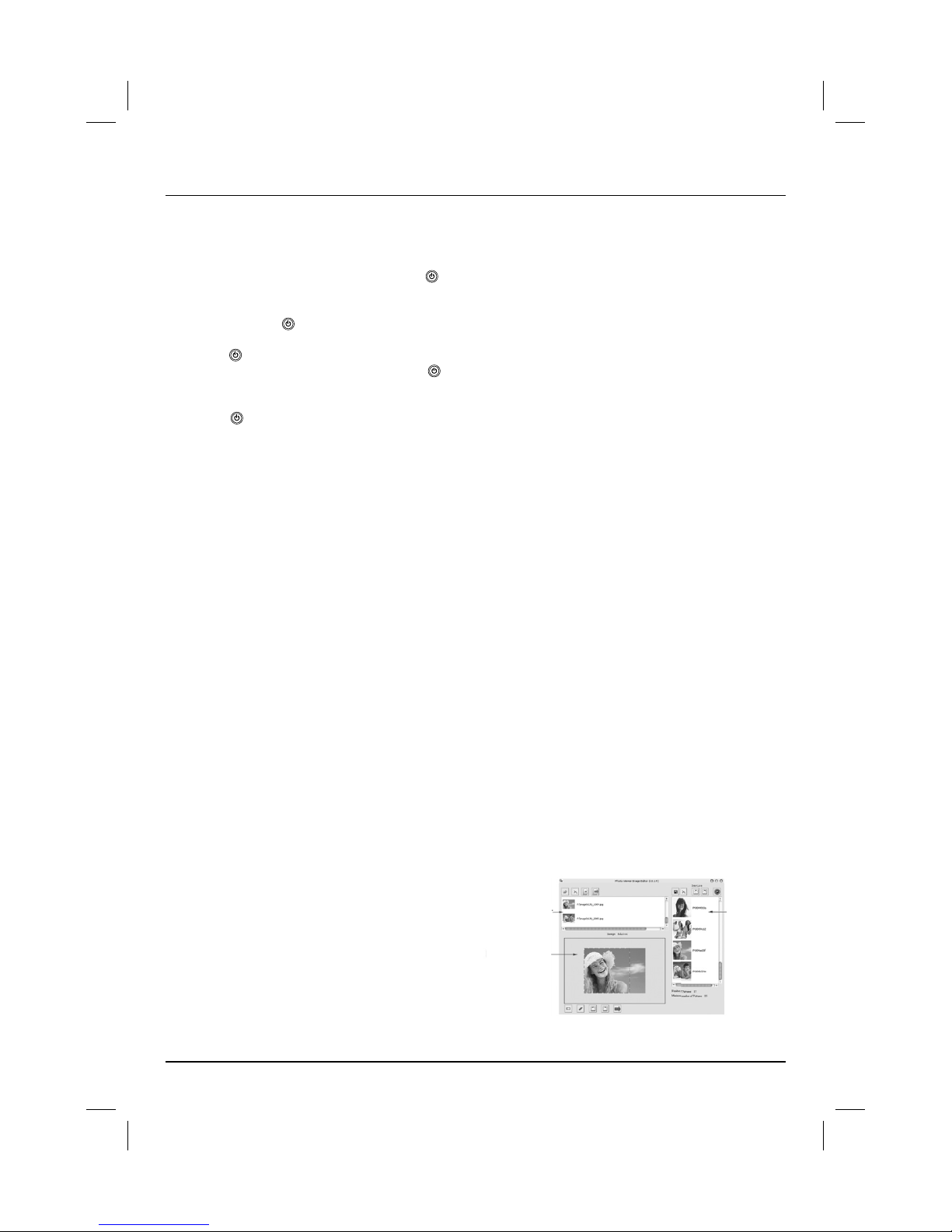
35
Automatyczne wyłączanie
Użytkownik może ustawić funkcję automatycznego
wyłączania fotokuli po upływie określonego czasu.
1. Zaznaczyć opcję „Auto Off” w głównym menu
przyciskiem “W” lub “X”. Nacisnąć przycisk “ ”,
aby potwierdzić ustawienie.
2. Zaznaczyć ustawiony czas przyciskiem “
W
” lub “X”.
Nacisnąć przycisk “
”, aby potwierdzić ustawienie.
Wyłączanie
1. Podczas przeglądania zdjęć nacisnąć przycisk “ ”,
aby przejść do głównego menu.
2. Wybrać opcję „Off” (wył.), naciskając ponownie
przycisk “ ”, aby wyłączyć system albo przesunąć
„wyłącznik zasilania On / Off” w położenie „Off”.
Stosowanie programu PhotoViewer
Po włączeniu i podłączeniu fotokuli elektronicznej do
komputera PC program PhotoViewer uruchamia się
automatycznie. Program PhotoViewer umożliwia łatwe
zarządzanie i wygodną edycję obrazów na fotokuli
elektronicznej.
Uwaga:
• Jeżeli program PhotoViewer nie uruchomi się auto
matycznie, należy otworzyć „Mój komputer”,
zaznaczyć ikonę sterownika fotokuli Digital Photo Ball
i kliknąć podwójnie ikonę „Photoviewer”, aby ręcznie
otworzyć program PhotoViewer.
• Program PhotoViewer NIE DZIAŁA, jeżeli fotokula nie
jest podłączona do komputera.
Interfejs użytkownika
1. Option File Browser: ten element interfejsu progra-
mu PhotoViewer umożliwia przeszukiwanie
komputera i wybór obrazów (zdjęć) do skopiowania
na fotokulę.
2. Option Image Preview: w oknie tym możliwe jest
przeglądanie i modyfi kacja obrazów przed ich
przesłaniem do fotokuli.
3. Option Image Cue: po pierwszym uruchomieniu
programu PhotoViewer, w obszarze tym pokazywa
ne są wszystkie obrazy przechowywane obecnie na
fotokuli. Po dodaniu lub usunięciu obrazów na
fotokuli wyświetlane są tu wszystkie zmiany. Podczas
pracy wszystkie zmiany dokonane na plikach fotokuli
wymagają potwierdzenia (patrz poniżej).
Dodawanie zdjęć
Przy użyciu standardowego interfejsu Windows, w
górnym lewym rogu głównego menu fotokuli możliwe
jest przeglądanie wszystkich folderów komputera ze
zdjęciami.
1. Nacisnąć przycisk „Select fi les” (Zaznacz pliki), aby
dodać zdjęcia do programu fotokuli elektronicznej;
za pomocą przycisku „Del” (Usuń) lub „Del All”
(Usuń wszystkie) można usunąć z programu
zaznaczone zdjęcie(a).
2. Aby jednocześnie dodać więcej niż jedno zdjęcie,
zaznaczyć zdjęcia, nacisnąć przycisk „Batch” (Pakiet)
w celu zapisania zdjęć w albumie fotokuli.
3. Aby dodać jedno zdjęcie, zaznaczyć zdjęcie, nacisnąć
przycisk „Selection” (wybór) w dolnym lewym rogu i
dopasować obszar wyświetlania. Nacisnąć
strzałkę „Add“ (Dodaj), aby zapisać zaznaczone
zdjęcie w albumie fotokuli.
4. Nacisnąć przycisk „Sync”, aby pobrać zdjęcia do
albumu na fotokuli.
5. Następnie można odłączyć fotokulę od komputera i
oglądać ulubione zdjęcia.
Uwaga: Fotokula elektroniczna posiada wewnętrzną
pamięć 8M umożliwiającą przechowywanie maks. 70
zdjęć; zależnie od rozdzielczości zdjęcia źródłowego
liczba przechowywanych obrazów może być większa lub
mniejsza niż 70.
Usuwanie zdjęć
1. Po podłączeniu wszystkie zdjęcia fotokuli elektronicz
nej są wyświetlane w albumie.
2. Nacisnąć przycisk „x”, aby usunąć zdjęcie.
3. Nacisnąć przycisk „Download” (pobierz), aby skaso
wane zdjęcia usunąć na stałe z fotokuli.
Zapisywanie zdjęć
Przyciskiem „Save” (Zapisz) można zapisać zdjęcia z
albumu fotokuli elektronicznej w komputerze PC.
Zaznaczone zdjęcie jest zapisywane w formacie „BMP”.
Obracanie zdjęć
1. Nacisnąć przycisk „Rotate left” (Obróć w lewo), aby
obracać zaznaczone zdjęcie przeciwnie do kierunku
ruchu wskazówek zegara.
2. Nacisnąć przycisk „Rotate right” (Obróć w prawo),
aby obracać zaznaczone zdjęcie zgodnie z kierunkiem
ruchu wskazówek zegara.
Przeglądarka
plików
Zestawienie
obrazów
Podgląd
obrazów
Page 37
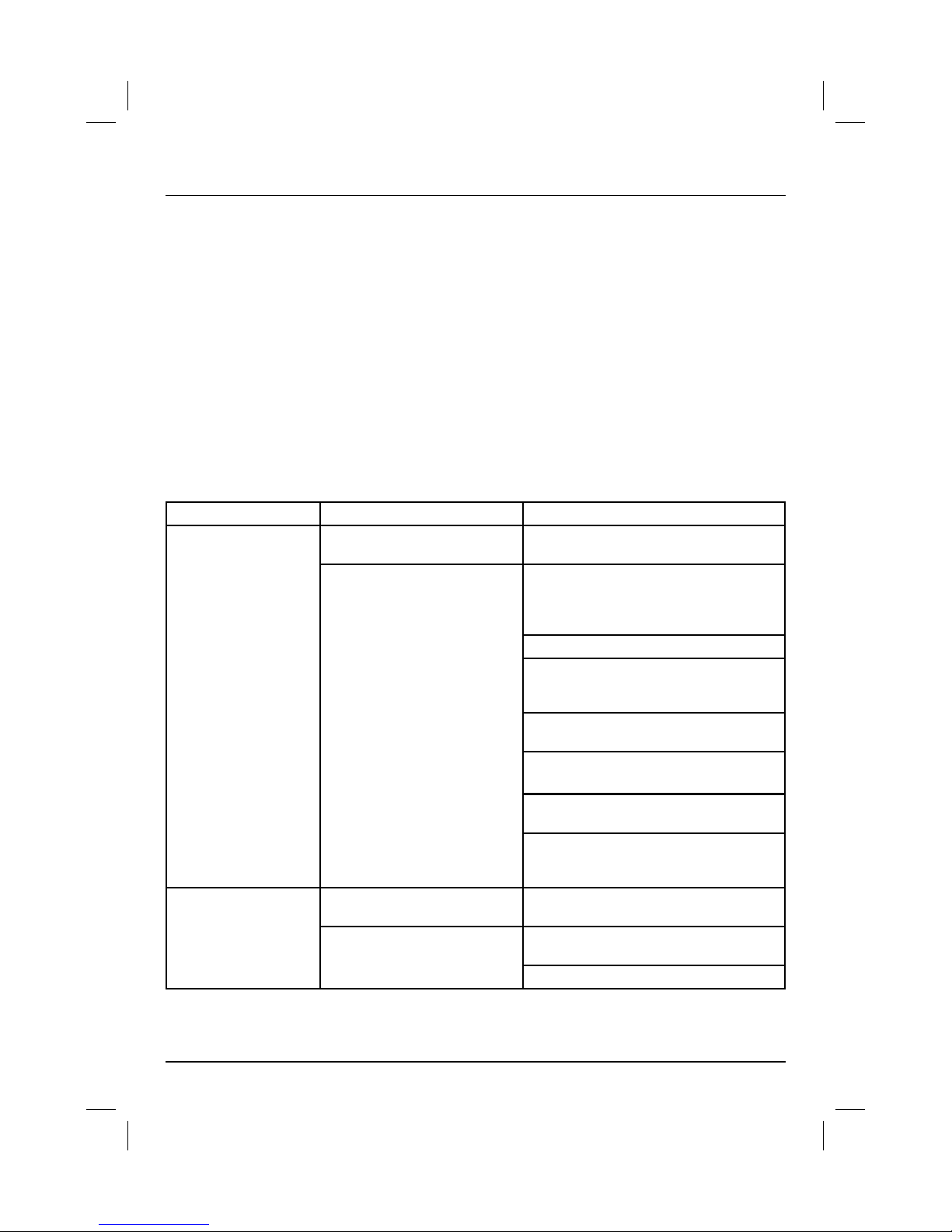
36
Rozłączanie
Po pobraniu obrazów kliknąć ikonę „Safely Remove Device” (Bezpieczne usuwanie sprzętu) w pasku zadań i
odłączyć urządzenie zgodnie z pojawiającymi się instrukcjami.
Uwaga: Próba rozłączenia fotokuli elektronicznej bez procedury „Bezpieczne usuwanie sprzętu” może spowodować
uszkodzenie plików w pamięci.
Konserwacja
1. Chronić urządzenie przed deszczem lub wilgocią.
2. Chronić fotokulę elektroniczną przed promieniowaniem słonecznym. Bezpośrednie promieniowanie słoneczne
może uszkodzić urządzenie.
3. Nie otwierać obudowy fotokuli elektronicznej. Nie zawiera ona części serwisowanych przez użytkownika. Otwarcie
obudowy prowadzić do utraty gwarancji.
4. Fotokula jest zaawansowanym urządzeniem elektronicznym, które nie jest odporne na wstrząsy wywołane upad kiem.
Rozwiązywanie problemów
Objawy Przyczyna Korrekturmaßnahme
Brak zdjęć
Nie pobrano zdjęć
Sprawdzić, czy zdjęcia zostały pobrane z
komputera.
Odłączenie kabla USB podczas
pobierania zdjęćÜbertragung
getrennt.
Próba rozłączenia fotokuli elektronicznej bez
procedury „Bezpieczne usuwanie sprzętu”
może spowodować uszkodzenie plików w
pamięci.
Odłączyć fotokulę elektroniczną do komputera:
1. Kliknąć ikonę „Bezpieczne usuwanie
sprzętu” w pasku zadań umieszczonym w
dolnym prawym rogu pulpitu komputera.
2. Pojawia się okno dialogowe („Bezpieczne
usuwanie sprzętu”).
3. Zaznaczyć „Masowe urządzenie
magazynujące USB” i kliknąć „Zatrzymaj”.
4. W następnym oknie dialogowym kliknąć
„OK”.
5. W ostatnim oknie dialogowym kliknąć
„Zamknij”. Teraz można bezpiecznie odłączyć
fotokulę elektroniczną.
Brak zasilania
Wyłącznik zasilania jest ustawiony
w położeniu „off”.
Przesunąć wyłącznik zasilania w położenie
„on”.
Brak baterii lub nieprawidłowe
podłączenie baterii
1. Sprawdzić, czy do schowka włożone są 2
baterie
AAA
i czy są prawidłowo podłączone.
2. Wymienić zużyte baterie.
Page 38
37
Dane techniczne
Uwaga: Wszystkie dane techniczne mogą ulec zmianie
bez uprzedzenia.
Ekran LCD: kolorowy ekran cyfrowy 1,5” (= 3,8 cm )
CSTN
Rozdzielczość: 128 x 128 pikseli
Format plików: JPG
Pojemność: wewnętrzna pamięć błyskowa 8M do
przechowywania 70 obrazów
Porty USB: łącze Mini-USB, USB 2.0
Zasilanie: 2 baterie typu AAA (nie należą do zakresu
dostawy)
Trwałość baterii: 10 godzin
(trwałość baterii może się różnić zależnie od rodzaju
baterii i środowiska pracy)
Kompatybilne systemy operacyjne: Windows 2000,
Windows XP i Windows Vista, 7
Nie działa prawidłowo
System nie działa prawidłowo
1. Sprawdzić, czy do schowka włożone są 2
baterie
AAA
i czy są prawidłowo podłączone.
2. Wymienić zużyte baterie.
System nie działa prawidłowo
Ponownie uruchomić system, przesuwając
wyłącznik zasilania w położenie „off”, a
następnie w położenie „on”.
Nie można załadować
zdjęć
Niekompatybilny format plików
Kompatybilne formaty plików zdjęciowych:
JPG
Brak wolnej pamięci
Fotokula elektroniczna posiada pamięć 8M
umożliwiającą przechowywanie maks. 70
zdjęć; zależnie od rozdzielczości zdjęcia
źródłowego liczba przechowywanych obrazów
może być większa lub mniejsza niż 70.
Niekompatybilny system operacyjny
Kompatybilne systemy operacyjne: Windows
2000, XP, Vista, 7
Page 39
38
d Hinweis zum Umweltschutz:
Ab dem Zeitpunkt der Umsetzung der europäischen Richtlinien 2002/96/EG und 2006/66/EG in nationales Recht gilt folgendes:
Elektrische und elektronische Geräte sowie Batterien dürfen nicht mit dem Hausmüll entsorgt werden. Der Verbraucher ist gesetzlich
verpfl ichtet, elektrische und elektronische Geräte sowie Batterien am Ende ihrer Lebensdauer an den dafür eingerichteten, öffentlichen
Sammelstellen oder an die Verkaufsstelle zurückzugeben. Einzelheiten dazu regelt das jeweilige Landesrecht. Das Symbol auf dem Produkt,
der Gebrauchsanleitung oder der Verpackung weist auf diese Bestimmungen hin. Mit der Wiederverwertung, der stoffl ichen Verwertung
oder anderen Formen der Verwertung von Altgeräten/Batterien leisten Sie einen wichtigen Beitrag zum Schutz unserer Umwelt.
g Note on environmental protection:
After the implementation of the European Directive 2002/96/EU and 2006/66/EU in the national legal system, the following applies:
Electric and electronic devices as well as batteries must not be disposed of with household waste. Consumers are obliged by law to return
electrical and electronic devices as well as batteries at the end of their service lives to the public collecting points set up for this purpose or
point of sale. Details to this are defi ned by the national law of the respective country.
This symbol on the product, the instruction manual or the package indicates that a product is subject to these regulations.
By recycling, reusing the materials or other forms of utilising old devices/Batteries, you are making an important contribution to protecting
our environment.
f Remarques concernant la protection de l’environnement:
Conformément à la directive européenne 2002/96/CE et 2006/66/CE, et afi n d'atteindre un certain nombre d'objectifs en matière de protection
de l'environnement, les règles suivantes doivent être appliquées:
Les appareils électriques et électroniques ainsi que les batteries ne doivent pas être éliminés avec les déchets ménagers. Le pictogramme
“picto” présent sur le produit, son manuel d'utilisation ou son emballage indique que le produit est soumis à cette réglementation. Le
consommateur doit retourner le produit/la batterie usager aux points de collecte prévus à cet effet. Il peut aussi le remettre à un revendeur.
En permettant enfi n le recyclage des produits ainsi que les batteries, le consommateur contribuera à la protection de notre environnement.
C'est un acte écologique.
e Nota sobre la protección medioambiental:
Después de la puesta en marcha de la directiva Europea 2002/96/EU y 2006/66/EU en el sistema legislativo nacional, se aplicara lo siguiente:
Los aparatos eléctricos y electrónicos, así como las baterías, no se deben evacuar en la basura doméstica. El usuario está legalmente
obligado a llevar los aparatos eléctricos y electrónicos, así como pilas y pilas recargables, al fi nal de su vida útil a los puntos de recogida
comunales o a devolverlos al lugar donde los adquirió. Los detalles quedaran defi nidos por la ley de cada país. El símbolo en el producto, en
las instrucciones de uso o en el embalaje hace referencia a ello. Gracias al reciclaje, al reciclaje del material o a otras formas de reciclaje
de aparatos/pilas usados, contribuye Usted de forma importante a la protección de nuestro medio ambiente.
o Notitie aangaande de bescherming van het milieu:
Ten gevolge van de invoering van de Europese Richtlijn 2002/96/EU en 2006/66/EU in het nationaal juridisch system, is het volgende van
toepassing:
Elektrische en elektronische apparatuur, zoals batterijen mag niet met het huisvuil weggegooid worden. Consumenten zijn wettelijk verplicht
om electrische en elctronische apparaten zoals batterijen op het einde van gebruik in te dienen bij openbare verzamelplaatsen speciaal
opgezet voor dit doeleinde of bij een verkooppunt. Verdere specifi caties aangaande dit onderwerp zijn omschreven door de nationale wet
van het betreffende land. Dit symbool op het product, de gebruiksaanwijzing of de verpakking duidt erop dat het product onderworpen is aan
deze richtlijnen. Door te recycleren, hergebruiken van materialen of andere vormen van hergebruiken van oude toestellen/batterijen, levert u
een grote bijdrage aan de bescherming van het mileu.
i Informazioni per protezione ambientale:
Dopo l’implementazione della Direttiva Europea 2002/96/EU e 2006/66/EU nel sistema legale nazionale, ci sono le seguenti applicazioni:
Le apparecchiature elettriche ed elettroniche e le batterie non devono essere smaltite con i rifi uti domestici. I consumatori sono obbligati
dalla legge a restituire I dispositivi elettrici ed elettronici e le batterie alla fi ne della loro vita utile ai punti di raccolta pubblici preposti per
questo scopo o nei punti vendita. Dettagli di quanto riportato sono defi niti dalle leggi nazionali di ogni stato. Questo simbolo sul prodotto, sul
manuale d’istruzioni o sull’imballo indicano che questo prodotto è soggetto a queste regole. Riciclando, ri-utilizzando i materiali o utilizzando
sotto altra forma i vecchi prodotti/le batterie, darete un importante contributo alla protezione dell’ambiente.
k
Υπόδειξη σχετικά με την προστασία περιβάλλοντος:
Από τη στιγµή που η Ευρωπαϊκή Οδηγία 2002/96/EΕ και 2006/66/EE ενσωµατώνεται στο εθνικό δίκαιο ισχύουν τα εξής:
Οι ηλεκτρικές και οι ηλεκτρονικές συσκευές καθώς και οι µπαταρίες δεν επιτρέπεται να πετιούνται στα οικιακά απορρίµµατα. Οι καταναλωτές
υποχρεούνται από τον νόµο να επιστρέφουν τις ηλεκτρικές και ηλεκτρονικές συσκευές καθώς και τις µπαταρίες στο τέλος της ζωής τους στα
δηµόσια σηµεία περισυλλογής που έχουν δηµιουργηθεί γι’ αυτό το σκοπό ή στα σηµεία πώλησης. Οι λεπτοµέρειες ρυθµίζονται στη σχετική
νοµοθεσία. Το σύµβολο πάνω στο προϊόν, στο εγχειρίδιο χρήσης ή στη συσκευασία παραπέµπει σε αυτές τις διατάξεις. Με την ανακύκλωση,
επαναχρησιµοποίηση των υλικών ή µε άλλες µορφές χρησιµοποίησης παλιών συσκευών / Μπαταριών συνεισφέρετε σηµαντικά στην προστασία του
περιβάλλοντος. Στη Γερµανία ισχύουν αντίστοιχα οι παραπάνω κανόνες απόρριψης σύµφωνα µε τον κανονισµό για µπαταρίες και συσσωρευτές.
s Not om miljöskydd:
Efter implementeringen av EU direktiv 2002/96/EU och 2006/66/EU i den nationella lagstiftningen, gäller följande:
Elektriska och elektroniska apparater samt batterier får inte kastas i hushållssoporna. Konsumenter är skyldiga att återlämna elektriska
och elektroniska apparater samt batterier vid slutet av dess livslängd till, för detta ändamål, offentliga uppsamlingsplatser. Detaljer för detta
defi nieras via den nationella lagstiftningen i respektive land. Denna symbol på produkten, instruktionsmanualen eller på förpackningen
indikerar att produkten innefattas av denna bestämmelse. Genom återvinning och återanvändning av material/batterier bidrar du till att
skydda miljön och din omgivning.
m Ympäristönsuojelua koskeva ohje:
Siitä lähtien, kun Euroopan unionin direktiivi 2002/96/EU ja 2006/66/EU otetaan käyttöön kansallisessa lainsäädännössä, pätevät seuraavat
määräykset:
Sähkö- ja elektroniikkalaitteita ja paristoja ei saa hävittää talousjätteen mukana. Kuluttajalla on lain mukaan velvollisuus toimittaa sähkö- ja
elektroniikkalaitteet niiden käyttöiän päätyttyä niille varattuihin julkisiin keräyspisteisiin tai palauttaa ne myyntipaikkaan. Tähän liittyvistä
yksityiskohdista säädetään kulloisenkin osavaltion laissa. Näistä määräyksistä mainitaan myös tuotteen symbolissa, käyttöohjeessa tai
pakkauksessa. Uudelleenkäytöllä, materiaalien/paristoja uudelleenkäytöllä tai muilla vanhojen laitteiden uudelleenkäyttötavoilla on tärkeä
vaikutus yhteisen ympäristömme suojelussa.
Page 40
39
q
Wskazówki dotyczące ochrony środowiska:
Od czasu wprowadzenia europejskiej dyrektywy 2002/96/EU i 2006/66/EU do prawa narodowego obowiązują następujące ustalenia:
Urządzeń elektrycznych, elektronicznych oraz baterii jednorazowych nie należy wyrzucać razem z codziennymi odpadami domowymi! Użytkownik
zobowiązany prawnie do odniesienia zepsutych, zniszczonych lub niepotrzebnych urządzeń elektrycznych i elektronicznych do punktu zbiórki lub
do sprzedawcy. Szczegółowe kwestie regulują przepisy prawne danego kraju. Informuje o tym symbol przekreślonego kosza umieszczony na
opakowaniu. Segregując odpady pomagasz chronić środowisko!
h
Környezetvédelmi tudnivalók:
Az európai irányelvek 2002/96/EU és 2006/66/EU ajánlása szerint, a megjelölt időponttól kezdve, minden EU-s tagállamban érvényesek a következők:
Az elektromos és elektronikai készülékeket és az elemeket nem szabad a háztartási szemétbe dobni! A leselejtezett elektromos és elektronikus
készülékeket és elemeket, akkumulátorokat nem szabad a háztartási szemétbe dobni. Az elhasznált és működésképtelen elektromos és elektronikus
készülékek gyűjtésére törvényi előírás kötelez mindenkit, ezért azokat el kell szállítani egy kijelölt gyűjtő helyre vagy visszavinni a vásárlás helyére.
A termék csomagolásán feltüntetett szimbólum egyértelmű jelzést ad erre vonatkozóan a felhasználónak. A régi készülékek begyűjtése, visszaváltása
vagy bármilyen formában történő újra hasznosítása közös hozzájárulás környezetünk védelméhez.
c
Ochrana životního prostředí:
Evropská směrnice 2002/96/EG a 2006/66/EU ustanovujete následující:
Elektrická a elektronická zařízení stejně jako baterie nepatří do domovního odpadu.
Spotřebitel se zavazuje odevzdat všechna zařízení a baterie po uplynutí jejich životnosti do příslušných sběren.
Podrobnosti stanoví zákon příšlušné země. Symbol na produktu, návod k obsluze nebo balení na toto poukazuje.
Recyklací a jinými způsoby zužitkování přispíváte k ochraně životního prostředí.
v
Ochrana životného prostredia:
Európska smernica 2002/96/EU a 2006/66/EU stanovuje:
Elektrické a elektronické zariadenia, rovnako ako batérie sa nesmú vyhadzovať do domáceho odpadu. Spotrebiteľ je zo zákona povinný zlikvidovať
elektrické a elektronické zariadenia, rovnako ako batérie na miesta k tomu určené.
Symbolizuje to obrázok v návode na použitie, alebo na balení výrobku. Opätovným zužitkovaním alebo inou formou recyklácie starých zariadení/
batérií prispievate k ochrane životného prostredia.
p Nota em Protecção Ambiental:
Após a implementação da directiva comunitária 2002/96/EU e 2006/66/EU no sistema legal nacional, o seguinte aplica-se:
Os aparelhos eléctricos e electrónicos, bem como baterias, não podem ser eliminados juntamente com o lixo doméstico. Consumidores estão
obrigados por lei a colocar os aparelhos eléctricos e electrónicos, bem como baterias, sem uso em locais públicos específi cos para este efeito ou no
ponto de venda. Os detalhes para este processo são defi nidos por lei pelos respectivos países. Este símbolo no produto, o manual de instruções ou a
embalagem indicam que o produto está sujeito a estes regulamentos. Reciclando, reutilizando os materiais dos seus velhos aparelhos/baterias, esta
a fazer uma enorme contribuição para a protecção do ambiente.
u
Охрана окружающей среды:
С момента перехода национального законодательства на европейские нормативы 2002/96/EU и 2006/66/EU действительно следующее:
Электрические и электронные приборы, а также батареи запрещается утилизировать с обычным мусором. Потребитель, согласно закону, обязан
утилизировать электрические и электронные приборы, а также батареи и аккумуляторы после их использования в специально предназначенных
для этого пунктах сбора, либо в пунктах продажи. Детальная регламентация этих требований осуществляется соответствующим местным
законодательством. Необходимость соблюдения данных предписаний обозначается особым значком на изделии, инструкции по эксплуатации
или упаковке. При переработке, повторном использовании материалов или при другой форме утилизации бывших в употреблении приборов Вы
помогаете охране окружающей среды. В соответствии с предписаниями по обращению с батареями, в Германии вышеназванные нормативы
действуют для утилизации батарей и аккумуляторов.
t
Çevre koruma uyarısı:
Avrupa Birliği Direktifi 2002/96/EU ve 2006/66/EU ulusal yasal uygulamalar için de geçerli olduğu tarihten itibaren:
Elektrikli ve elektronik cihazlarla piller normal evsel çöpe atılmamalıdır. Tüketiciler için, artık çalışmayan elektrikli ve elektronik cihazları piller, kamuya ait
toplama yerlerine götürme veya satın alındıkları yerlere geri verme yasal bir zorunluluktur. Bu konu ile ilgili ayrıntılar ulusal yasalarla düzenlenmektedir.
Ürün üzerinde, kullanma kılavuzunda veya ambalajda bulunan bu sembol tüketiciyi bu konuda uyarır. Eski cihazların geri kazanımı, yapıldıkları malzemelerin
değerlendirilmesi veya diğer değerlendirme şekilleri ile, çevre korumasına önemli bir katkıda bulunursunuz. Yukarıda adı geçen atık toplama kuralları
Almanya’da piller ve aküler için de geçerlidir.
r
Instrucţiuni pentru protecţia mediului înconjurător:
Din momentul aplicării directivelor europene 2002/96/UE în dreptul naţional sunt valabile următoarele:
Aparatele electrice şi electronice nu pot fi salubrizate cu gunoiul menajer. Consumatorul este obigat conform legii să predea
aparatele electrice și electronice la sfârșitul duratei de utilizare la locurile de colectare publice sau înapoi de unde au fost cumpărate.
Detaliile sunt reglementate de către legislaţia ţării respective. Simbolul de pe produs, în instrucţiunile de utilizare sau pe ambalaj
indică aceste reglementări. Prin reciclarea, revalorificarea materialelor sau alte forme de valorificare a aparatelor scoase din uz
aduceţi o contribuţie importată la protecţia mediului nostru înconjurător.
j Anvisninger til beskyttelse af miljøet:
Fra og med indførelsen af EU-direktiverne 2002/96/EF og 2006/66/EF i national ret gælder følgende:
Elektrisk og elektronisk udstyr samt batterier må ikke bortskaffes sammen med almindeligt husholdningsaffald. Forbrugeren er lovmæssigt forpligtet
til at afl evere udtjent elektrisk og elektronisk udstyr samt batterier til dertil indrettede, offentlige indsamlingssteder eller til forhandleren. De nærmere
bestemmelser vedr. dette fastlægges af lovgivningen i det pågældende land. Symbolet på produktet, brugsvejledningen eller emballagen henviser til
disse bestemmelser. Ved genbrug, genvinding eller andre former for nyttiggørelse af udtjent udstyr/batterier giver du et vigtigt bidrag til beskyttelse
af miljøet.
n Informasjon om beskyttelse av miljøet:
Fra tidspunktet for omsetning av de europeiske direktivene 2002/96/EF og 2006/66/EF i nasjonal rett gjelder følgende:
Elektriske og elektroniske apparater og batterier må ikke deponeres sammen med husholdningssøppelet. Forbrukeren er lovmessig forpliktet til
å levere elektriske og elektroniske apparater og batterier til de offentlige samlestedene eller tilbake til stedet hvor produktene ble kjøpt. Detaljer
angående dette reguleres av hvert land. Symbolet på produktet, bruksanvisningen eller emballasjen henviser om disse bestemmelsene. Med
resirkulering, gjenbruk av stoffer eller andre former av gjenbruk av gamle apparater/batterier bidrar du betydelig til å beskytte miljøet vårt.
 Loading...