

Page 1
00095252/11.09
All list ed brands are trademarks of t he corresponding companies. Errors and omissions excepted,
and subject to technical changes. Our general terms of delivery and payment are applied.
Hama GmbH & Co KG
D-86651 Monheim/Germany
www.hama.com
Informationstechnische Einrichtung Class A d
Warnung! Dies ist eine Einrichtung der Klasse A. Diese Einrichtung kann
im Wohnbereich Funkstörungen verursachen. In diesem Fall kann vom
Betreiber verlangt werden, angemessene Maßnahmen durchzuführen.
Class A information technology equipment g
Warning! This device is categorized as class A
equipment. This equipment can cause radio interference in living spaces.
If this is the case, you can request the operator to undertake appropriate
measures to prevent such interference.
Dispositif d’informations techniques classe A f
Avertissement ! Ce dispositif appartient à la classe A. Ce dispositif est
susceptible de provoquer des perturbations radioélectriques dans une
zone habitable. Il peut être exigé de l’utilisateur de prendre des mesures
appropriées.
Equipo de tecnología de información clase A e
Aviso: Éste es un aparato de la clase A. Este aparato puede provocar
interferencias en el ámbito doméstico. En este caso, el usuario puede
estar obligado a tomar medidas adecuadas.
Informatietechnische inrichting Class A o
Waarschuwing! Dit is een klasse-A-inrichting. Deze inrichting kan in
woonomgevingen storingen veroorzaken. In dat geval dient de gebruiker
passende maatregelen te nemen.
Dispositivo per tecnologie dell‘informazione classe A i
Attenzione! Questo è un dispositivo della classe A che può causare distur-
bi radio nella zona abitativa. In questo caso l’esercente può richiedere di
prendere particolari
provvedimenti.
Τεχνική διάταξη ενηµέρωσης κατηγορίας A
k
Προειδοποίηση! Αυτή είναι µία διάταξη κατηγορίας A. Αυτή η διάταξη µπορεί
να προκαλέσει ηλεκτροµαγνητικές παρεµβολές σε χώρους διαµονής. Σε αυτή
την περίπτωση µπορεί να ζητηθεί από τον ιδιοκτήτη να λάβει τα κατάλληλα
µέτρα.
Informationsteknisk enhet klass A s
Varning! Detta är en enhet enligt klass A. Dessa enheter kan förorsaka
radiostörningar i bostäder. I detta fall kan
driftsansvarig åläggas att vidtaga passande åtgärder.
Luokan A tietotekniikkalaite m
Varoitus: Tämä on A-luokan laite. Tämä laite voi aiheuttaa
radiohäiriöitä asunnossa käytettäessä. Siinä tapauksessa
käyttäjältä voidaan edellyttää kohtuullisia korjaustoimia.
Specyfi kacja informacyjno techniczna – urządzenie klasy A
q
UWAGA! Urządzenie klasy A. Urządzenie może powodować zakłócenia
w obrębie mieszkania. W takim wypadku użytkownik musi przedsięwziąć
odpowiednie kroki zapobiegawcze.
Információtechnikai berendezés, A-osztály
h
Figyelem! Ez az eszköz A-osztályú berendezés.
Ez az eszköz lakásban üzemeltetve rádiófrekvenciás zavart kelthet.
Ha hosszabb időn át üzemeltetve, a közelben lévő készülékeket zavarja,
célszerű áthelyezni más környezetbe.
Technicko informační zařízení třídy A
c
Varování! Tohle je zařízení třídy A. Může způsobit rádiové rušení v obytné
zóně. V takovém případě může být požadováno od provozovatele, aby
provedl příslušná opatření.
Technicko-informačné zariadenie triedy A
v
POZOR! Toto je zariadenie triedy A. Môže spôsobiť rádiové rušenie v
obytnej zóne. V takomto prípade môže byť požadované od
prevádzkovateľa, aby urobil príslušné opatrenia.
Aparelho de tecnologia da informação Class A
p
Aviso! Este é um aparelho de Classe A. Este aparelho pode provocar
interferências em áreas residenciais. Neste caso, pode-se exigir ao
utilizador que tome as medidas adequadas.
Информационное техническое устройство класса А
u
Предупреждение! Устройство относится к приборам класса А.
Устройство может создавать радиопомехи в жилых помещениях.
В этом случае эксплуатационник, возможно, будет обязан принять
соответствующие меры по их устранению.
A sınıfı bilgi tekniği tertibatı
t
Uyarı! Bu A sınıfı bir donanımdır. Bu tertibat oturma alanlarında parazitlere
sebep olabilir. Bu durumda işleticisinin uygun önlemleri alması gerekebilir.
Informaţii tehnice pentru instalaţii Clasa A
r
Avertizare! Aceasta este o instalaţie cuprinsă în Clasa A. Instalaţie poate
produce în locuinţă perturbări în recepţia radio.
În acest caz utilizatorul poate pretinde să fi e luate măsuri în consecinţă.
Page 2
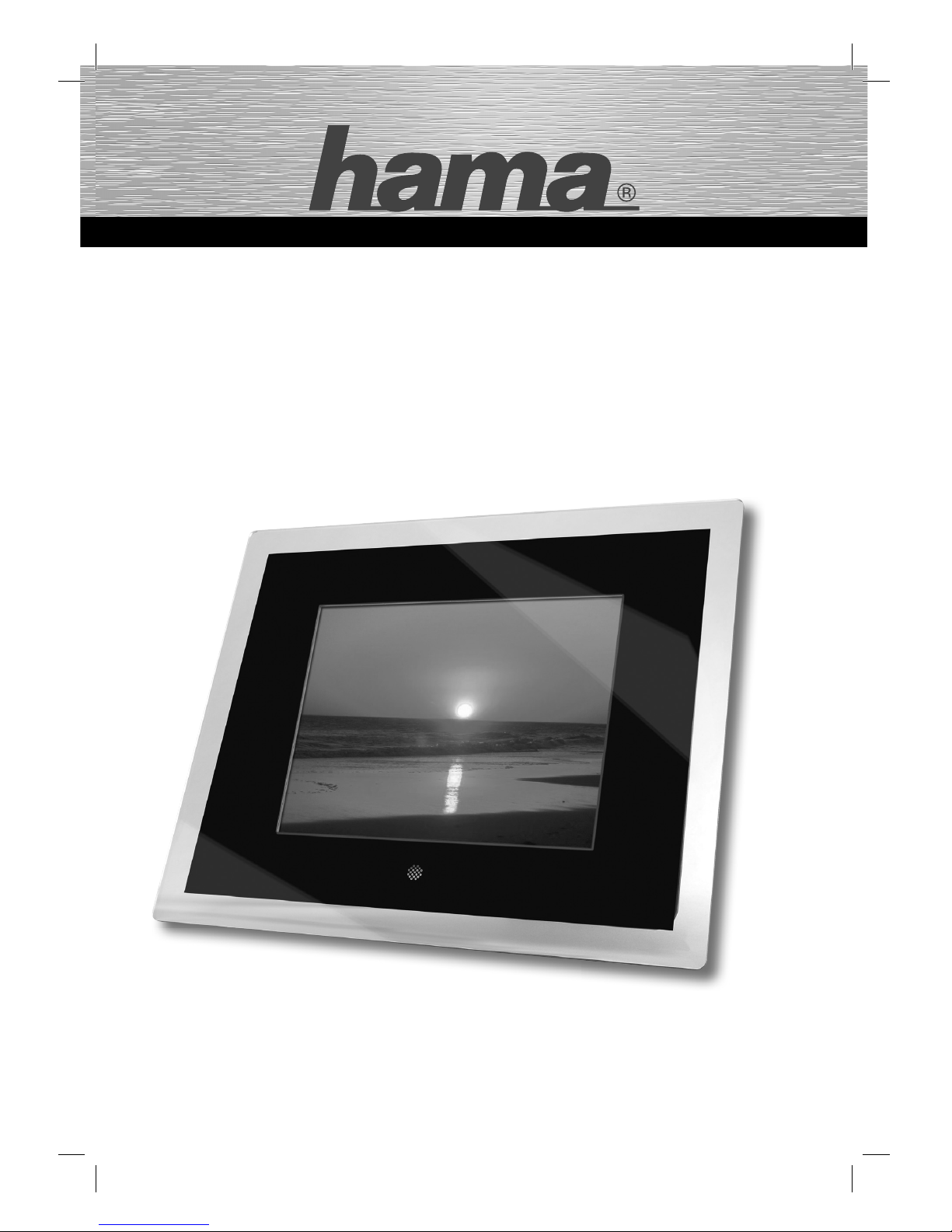
DIGITAL PHOTO
00095252
Digitaler Bilderrahmen 10.4
Digital Photo Frame
Page 3
2
Bedienungsanleitung
Vielen Dank, dass Sie sich für einen digitalen Bilderrahmen aus dem Hause Hama entschieden haben. Bitte
lesen Sie vor der ersten Inbetriebnahme und Benutzung
diese Anleitung vollständig und aufmerksam durch.
Bitte bewahren Sie diese Anleitung gut auf. Sie wird
Ihnen eine wertvolle Hilfe zu allen Fragen rund um Ihren
digitalen Bilderrahmen sein.
Diese Dokumentation und die evtl. zugehörigen Programme (Software) sind urheberrechtlich geschützt.
Der Hersteller behält sich alle Rechte vor die nicht
ausdrücklich eingeräumt werden ohne vorheriges,
schriftliches Einverständnis und außer in den gesetzlich
gestatteten Fällen darf diese Dokumentation oder die
Software insbesondere weder vervielfältigt, verbreitet
oder in sonstiger Weise öffentlich zugänglich gemacht
werden. Diese Dokumentation und evtl. zugehörige
Software wurde mit größter Sorgfalt erstellt und nach
dem Stand der Technik auf Korrektheit überprüft. Für
die Qualität, Leitungsfähigkeit sowie Marktgängigkeit
des Produkts zu einem bestimmten Zweck der von
dem durch die Produktbeschreibung abgedeckten
Leistungsumfangs abweicht wird weder ausdrücklich
noch stillschweigend die Gewähr oder Verantwortung
übernommen. Der Lizenznehmer trägt alleine das Risiko
für Gefahren und Qualitätseinbußen die sich bei Einsatz
des Gerätes eventuell ergeben.
Für Schäden die sich direkt oder indirekt aus dem
Gebrauch der Dokumentation oder der Software oder
des Gerätes ergeben sowie für beiläufi ge Schäden oder
Folgeschäden ist der Hersteller nur im Falle des Vorsatzes, oder der groben Fahrlässigkeit verantwortlich.
Für den Verlust oder die Beschädigung von Hardware
oder Software Daten infolge direkter oder indirekter
Fehler oder Zerstörung sowie für Kosten (einschließlich
Telekommunikationskosten) die im Zusammenhang mit
der Dokumentation oder der Software stehen und auf
fehlerhafte Installation die seitens des Herstellers nicht
vorgenommen wurde zurückzuführen sind, sind alle
Haftungsansprüche ausdrücklich ausgeschlossen.
Die in dieser Dokumentation enthaltenen Informationen
und die Software können ohne besondere Ankündigung
zum Zwecke des technischen Fortschritts geändert
werden. Wir bieten Ihnen als Hersteller dieses Originalproduktes eine Herstellergarantie.
Stand der Dokumentation 11/2009
Sicherheitshinweise:
• Setzen Sie das Gerät keinen starken Erschütterungen
aus und vermeiden Sie Stoß oder Fall.
• Feuchtigkeit oder Flüssigkeiten, die in das Gehäuse
eindringen, können Ihren Digitalen Photorahmen irre
parabel werden lassen. Sollte Flüssigkeit in das Gerät
eingedrungen sein, trennen Sie dieses umgehend
vom Netz und wenden Sie sich an Ihren Fachhändler.
• Öffnen Sie keinesfalls den Bilderrahmen
• Wählen Sie einen Standort an dem der Bilderrahmen
sicher steht und nicht herunterfallen kann.
• Der digitale Bilderrahmen ist eine technisch komplexe
und hochwertige Entwicklung. Dennoch können
elektrotechnische oder elektrische Geräte im direkten
Umfeld des Bilderrahmens zu Wiedergabestörungen
und Fehlfunktionen führen. Wählen Sie daher einen
Standort mit genug Abstand zu TV, Radio, W-LAN
Geräten und Mikrowellen.
• Setzen Sie das Geräte weder Staub noch Sand aus.
Zur Vermeidung eines Defektes durch elektrosta
tische Aufl adung sollte der aufgestellte Bilderrahmen
stets mit dem Stromnetz verbunden sein.
• Betreiben Sie den Bilderrahmen nur an einer dafür
zugelassenen Netzsteckdose. Die Netzsteckdose
sollte jederzeit leicht erreichbar sein. Achten Sie
darauf, dass das Kabel ordnungsgemäß verlegt ist,
und für sicheren Stand des Rahmens sorgt.
• Der digitale Bilderrahmen verfügt über ein modernes,
hochaufl ösendes LCD-Panel. Vermeiden Sie es unter
allen Umständen, starken Druck auf die
Rahmenvorderseite bzw. das Display auszuüben.
• Stellen Sie den Bilderrahmen bitte nicht im direkten
Sonnenlicht auf. Nehmen Sie das Gerät bitte
keinesfalls in Betrieb, wenn dieses auf einem Teppich
oder einer anderen, textilen Unterlage aufgestellt ist.
Die Belüftungslöcher auf der Unterseite des digitalen
Bilderrahmens dürfen nicht verdeckt werden.
• Das Display Ihres Bilderrahmens befi ndet sich hinter
einem Schutzglas. Reinigen Sie dieses nur im
Bedarfsfall. Verwenden Sie dazu ein weiches
Microfasertuch (wie z.B. Hama Art.-Nr.: 51076/51077),
bzw. ein Spezialreinigungstuch für LC-Displays.
Verwenden Sie niemals starke, bzw. alkoholhaltige
Reiniger.
• Sollten Sie einen Defekt an Ihrem digitalen Bilder rahmen feststellen, wenden Sie sich bitte an Ihren
Fachhändler.
d Bedienungsanleitung
Page 4
3
• Bitte beachten Sie die im Anhang technischen Daten
im Bezug auf die Multimedia-Kompatibilität beim
Anschluss von USB-Geräten, bzw. bei der
Wiedergabe von Fotos, Musik, Videos oder Filmen (je
nach Spezifi kation des Gerätes).
• Bitte beachten Sie, dass Dateien, die auf dem
digitalen Bilderrahmen wiedergegeben werden unter
Umständen dem Copyright Dritter unterliegen können.
Alle hieraus resultierenden Haftungsansprüche
werden vom Hersteller ausdrücklich ausgeschlossen.
• Entnehmen Sie während der Wiedergabe keinesfalls
die eingelegte Speicherkarte, oder trennen evtl.
angeschlossene USB-Geräte ab.
• Bevor Sie das Gerät ausschalten, kehren Sie mit der
Taste “EXIT“ stets bis in das Hauptmenü zurück.
Schalten Sie das Geräte nicht während der Wieder gabe aus, oder trennen es vom Netz. Trennen Sie den
digitalen Bilderrahmen erst vom Netz, wenn Sie
diesen zuvor über die “ON/OFF“-Taste der Fernbe dienung oder des Hauptschalters am Bilderrahmen
ausgeschaltet haben.
• Achten Sie bei der Verwendung eines externen
Ohrhörers/Kopfhörers (Funktion je nach Spezifi kation
des Gerätes) darauf, diese nicht zu lange und
nicht bei zu hoher Lautstärke zu verwenden. Dies
kann zu Hörschäden führen.
• Zu hohe Lautstärke bei der Verwendung des
eingebauten Lautsprechers (Funktion je nach
Spezifi kation des Gerätes) kann zu Verzerrungen
führen. Stellen Sie in diesem Fall eine niedrigere
Lautstärke ein.
• Verwenden Sie das Gerät nur mit dem mitgelieferten
Netzgerät. Sollte das Gehäuse des Netzgerätes oder
des Bilderrahmens einen Defekt aufweisen, trennen
Sie das Gerät umgehend vom Netz und wenden Sie
sich an Ihren Fachhändler.
• Im Falle ungewöhnlich hoher Betriebswärme,
seltsamen Betriebsgeräuschen oder
Rauchentwicklung trennen Sie das Gerät ebenfalls
umgehend vom Netz.
• Der digitale Bilderrahmen ist versiegelt/geschlossen.
Verletzten Sie diese Siegel, bzw. wird das Gehäuse
geöffnet, erlischt der Garantieanspruch.
Verwendete Markennamen und Markenzeichen sind
Eigentum der jeweiligen Inhaber.
Funktionsüberblick:
• hochaufl ösendes 10.4 (=26,4 cm) TFT-LC-Display im
4:3 Format
• integriertes Kartenlesegerät für SD/SDHC/MMC/MS
auch als externer USB 2.0 Kartenleser am PC
verwendbar
• inkl. 2 x USB-Anschluss (mini-USB + Typ A;
Host & Device; 2.0 highspeed)
• unterstützte Bilddateien: JPG, JPEG
• unterstützte Bildfunktionen: Zoom, Bildrotation,
Dia-Show und einstellbaren Splitscreen-Modus
• unterstützte Audioformate: MP3
• inkl. Lautsprechern und Audio-Ausgang (3.5 mm)
• unterstützte Videoformate: Motion JPEG, AVI,
MPEG 1/2, MPEG 4
• weitere Funktionen: Uhr/Kalender/Alarm, automatische
Zeitschaltuhr-Funktion; Bildanzeigedauer, Datei beschreibung, Ordnermodus, Darstellungsformat
(normal, schneiden, strecken) und 8-sprachiges Menü
• inkl. Infrarot-Fernbedienung (mit Batterie), Netzteil,
Bedienungsanleitung, Vorbereitung zur Wandmontage
und Standhalterung
Lieferumfang:
• digitaler Bilderrahmen
• Netzadapter (AC/DC-Adapter: 12V, 1,5A)
• Bedienungsanleitung
• Fernbedienung (inkl. Batterie)
Stromversorgung:
Verbinden Sie das Netzgerät mit dem digitalen Bilderrahmen. Anschließend verbinden Sie das Netzgerät mit
einer leicht zugänglichen und für die Verwendung des
Netzgerätes zugelassenen Steckdose.
Page 5
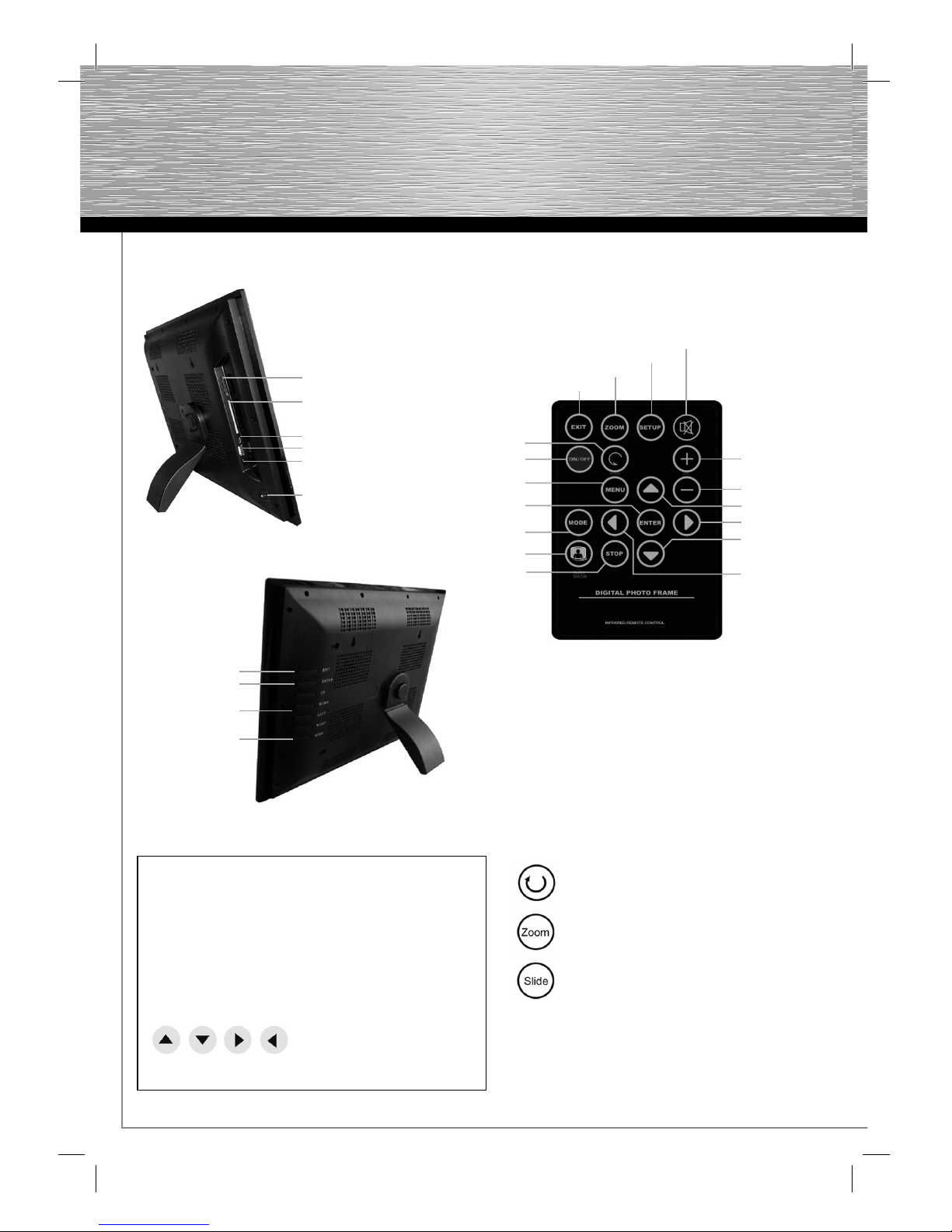
4
Dreht das Foto um 90 °
Vergrößert das Foto
Aktiviert/deaktiviert die
Musik-Diashow
„ON”-Taste: Zum Ein- bzw. Ausschalten des
digitalen Bilderrahmens
„MENÜ”-Taste (=„M”): Mit dieser Taste gelangen
Sie in den Bildauswahlmodus
„ENTER”-Taste (=„E”): Mit dieser Taste bestätigen
Sie die gewünschten
Menüeinträge und
Einstellungen
-Tasten: Die Pfeiltasten dienen
zur Navigation und
Bildauswahl
Funktionen der Fernbedienung:
Aufbau des digitalen Bilderrahmens und der Fernbedienung:
Diavortrag
Modus
Menü
ON/OFF
Beenden
Zoom
Lautstärke Nach oben
Nach links
Auswählen /
Ausführen
Nach unten
Setup
Stummschaltung
Stopp
Lautstärke +
Nach rechts
Drehen
SD/MMC/MS Slot
Compact Flash Slot
Mini USB Anschluss
USB Anschluss
Netzteil Anschluss
Hauptschalter
EXIT-Taste
ENTER-Taste
Steuerungstasten
STOP-Taste
Page 6
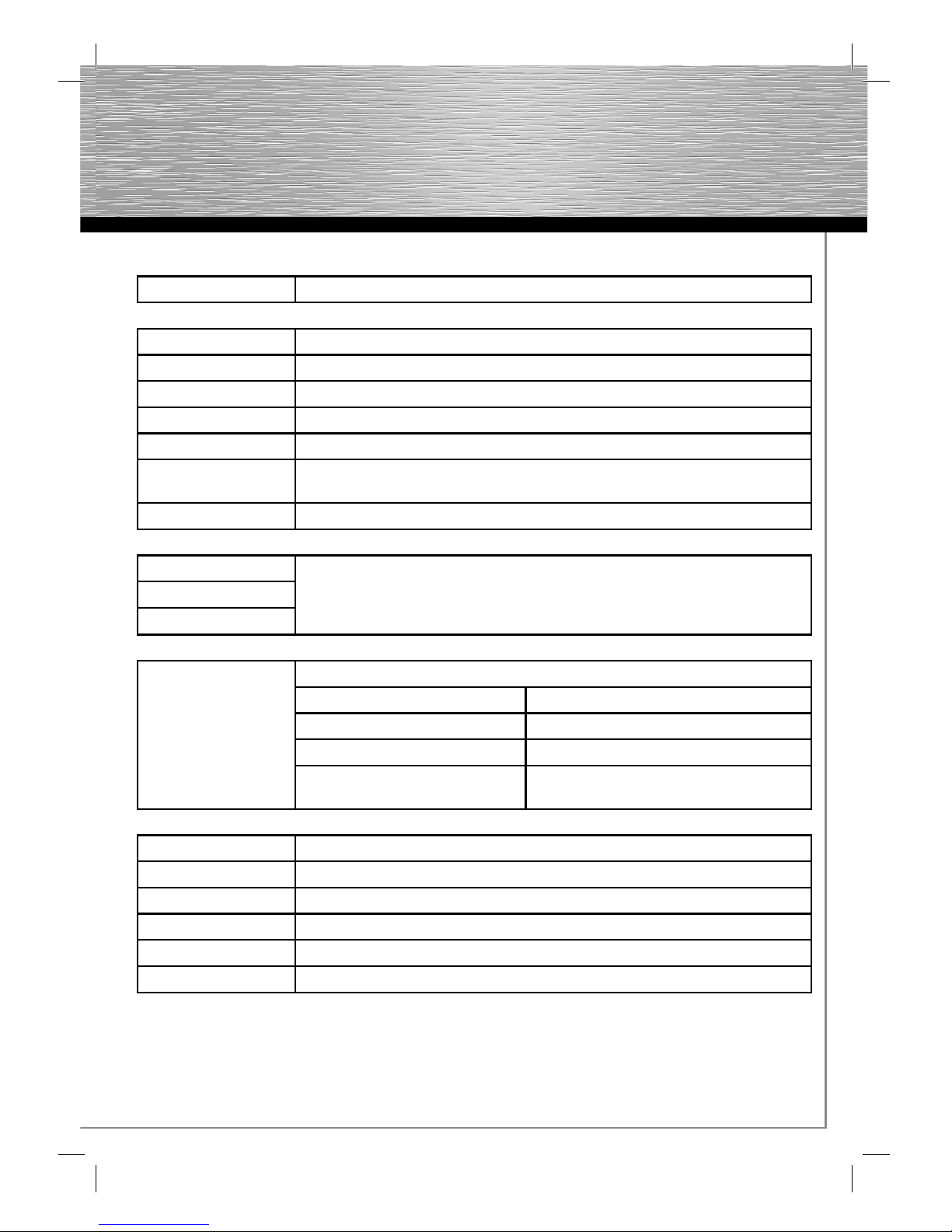
5
MENÜ Untermenüs & Funktionsbeschreibungen
Funktionsauswahlmenü
PHOTO Photo Diashow
MUSIK MP3
COMBO Musik + Photo Diashow
MOVIE Video
SPIELLISTE Liste aller Dateien mit Dateimanagement sowie Lösch- & Kopierfunktion
EINSTELLUNGEN
(Setting/Setup)
Systemeinstellungen (variiert je nach Spezifi kation des Gerätes)
KALENDER Kalender-, Uhr- und Alarmeinstellungen
Kartenauswahlmenü
SD/SDHC/MMC Verschiedene Datenträgerarten
MS
USB
Einstellungen
BILD SETZEN
Sprachauswahl
Bildstandzeit 3 Sek./5 Sek./15 Sek./1 Min./15 Min./1 Std.
Bildwechsel Verschiedene Bildwechseleffekte einstellbar
Bildformat Normal, Abschneiden, Strecken
Splitscreenmodus Verschiedene Bildwechseleffekte einstellbar
(mehrere Bilder zeitgleich auf Display)
UHR SETZEN JAHR/MONAT/DATUM/ZEIT
ALARM SETZEN JAHR/MONAT/DATUM/ZEIT/KLINGELTON (1/2)/MODE (AN/AUS)
STARTEN SETZEN FUNKTIONSAUSWAHL/KALENDER/BILD/MUSIK/FILM/SPIELLISTE
DISPLAYEINSTELLUNGEN
HELLIGKEIT/KONTRAST/FARBSÄTTIGUNG
DEFAULT SETZEN Standardwerte wiederherstellen
SYSTEMINFORMATION Auskunft über die Softwareversion/Firmware
Menüfunktionen:
Page 7
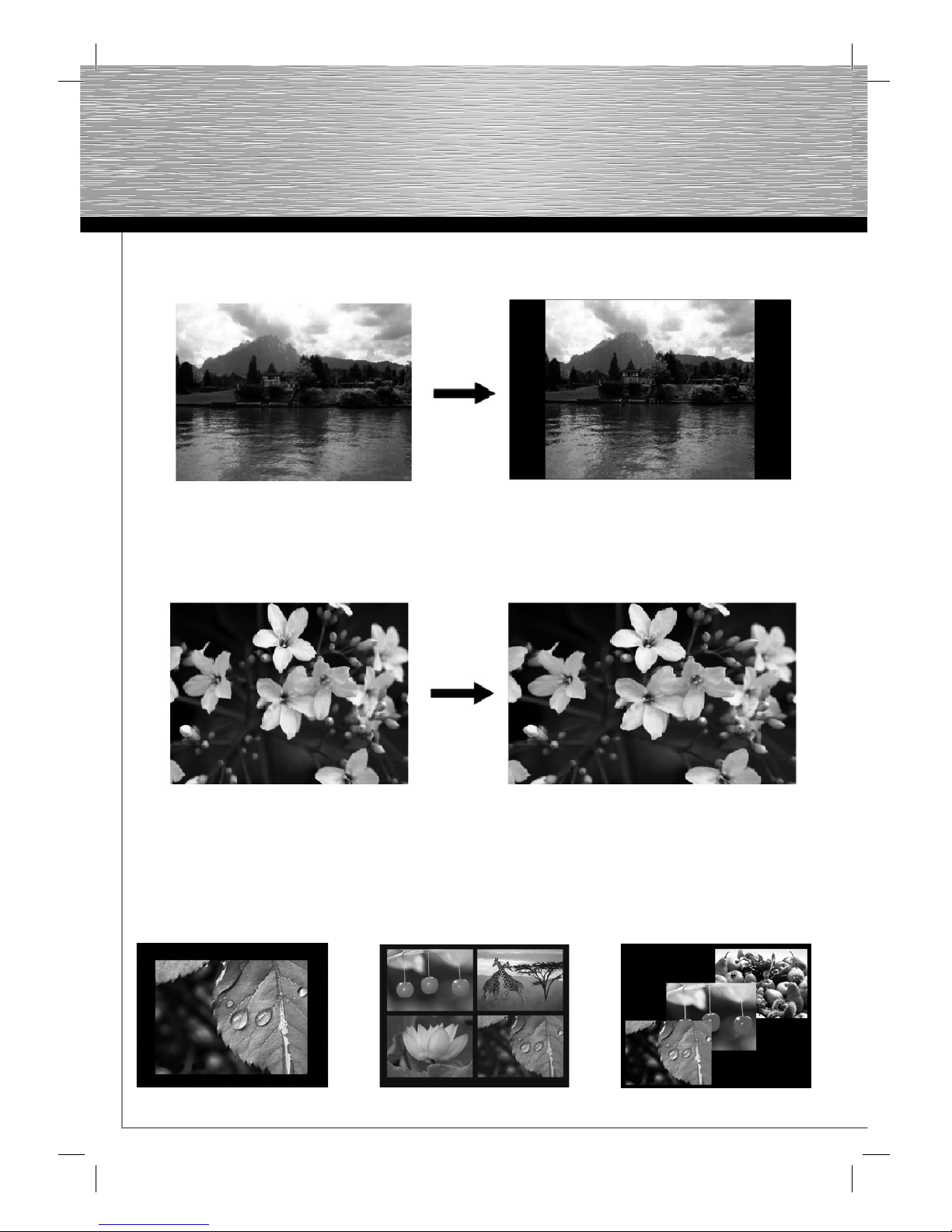
6
Original:
Originalgröße (4:3 Format) In der Einstellung „Normal“ behält das Bild
sein Originalformat bei
Smart:
Originalgröße (4:3 Format) In der Einstellung „Strecken“ wird das Bild
auf die Displaygröße angepasst
Split-Screen-Modus:
Mit der Split-Screen-Funktion können mehrere Bilder zeitgleich auf dem Display angezeigt werden.
Im Modus Bildpräsentation, drücken Sie auf „Slide Show” oder auf den Druckknopf „E” für 3 Sekunden, um in den
„1. Einzelmodus” „2. Diashow” oder „3. Multishow” umzuschalten.
1.
2.
3.
Page 8
7
Starten des digitalen Bilderrahmens
Stecken Sie zuerst den Adapterstecker in den digitalen
Bilderrahmen und danach das Netzkabel in eine
Steckdose. Schalten Sie dann das Gerät ein.
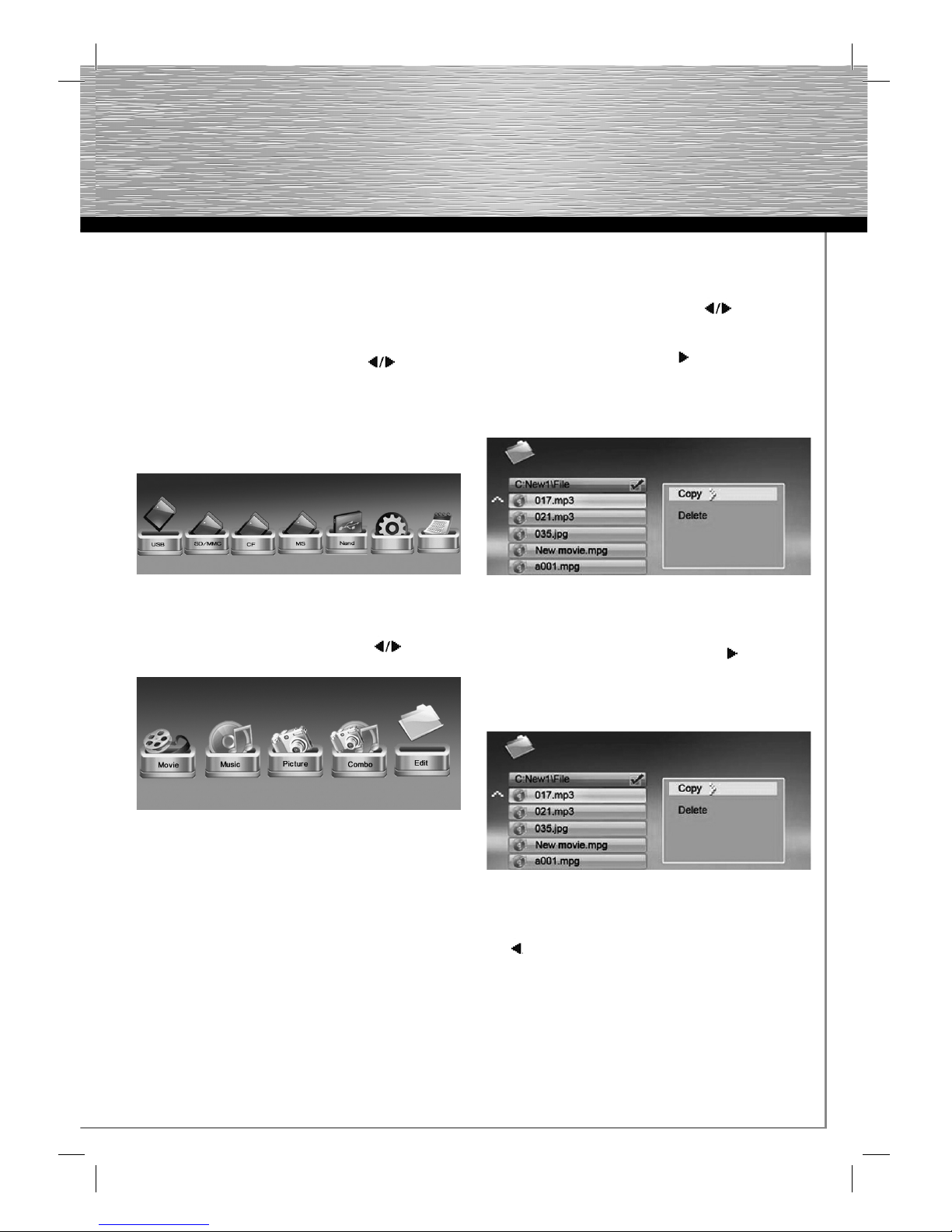
1. Funktion auswählen
Im Hauptmenü können Sie mit den Tasten die gewünschte Funktion auswählen.
Mit der ENTER – Taste gelangen Sie dann in das jeweilige
Kartenmenü, internes Speichern, den Einstellungen oder
dem Kalender. Bitte Achten Sie darauf, dass der USB-
Stick oder die Speicherkarten korrekt in den digitalen
Bilderrahmen eingesteckt ist!
Abb. 3: Hauptmenü
2. Kartenauswahlmenü
Im Kartenmenü können Sie mit den Tasten die
gewünschte Funktion auswählen.
Abb. 4: Kartenmenü
Aktionen:
a) Film: hier werden alle Filme des jeweiligen Speichers
angezeigt, die abgespielt werden können.
b) Musik: hier werden alle Musikdateien des jeweiligen
Speichers angezeigt, die abgespielt werden können.
c) Foto: hier werden alle Fotos des jeweiligen Speichers
angezeigt, die abgespielt werden können.
d) Kombiniert (Musik/Foto): hier können Bilder mit Musik
als Hintergrund abgespielt werden
e) Playliste: in diesem Ordner werden alle Dateien ange zeigt, die auf dem jeweiligen Speicher hinterlegt sind.
Mit der Taste EXIT kommen Sie wieder in das Kartenmenü
zurück!
3. Kopieren und Löschen von Dateien:
a) Wählen Sie den USB – Stick bzw. die Speicherkarte
aus, den Sie bearbeiten möchten.
b) Wählen sie mit Hilfe der Pfeiltasten die Playlist
aus unter drücken Sie ENTER.
c) Nun werden alle Daten angezeigt, betätigen Sie nun
ihre Auswahl mit der Pfeiltaste neben dem Datei namen erscheint nun ein Zeichen.
d) Wenn Sie ihre Auswahl getroffen haben, drücken Sie
auf den MENÜ Knopf, es erscheint COPY für kopieren
oder DELETE für löschen.
Abb. 5: Dateiverwaltung
e) Wenn sie Daten kopieren möchten bestätigen Sie COPY
mit der ENTER - Taste, danach mit den Pfeiltasten ihren
Speicherplatz wählen und die Pfeiltaste drücken. Es
wir nun angezeigt, auf welchen Speicherplatz Sie nun
kopieren wollen. Drücken Sie nun ENTER und der
Kopiervorgang wird gestartet. Bitte beachten Sie, dass
D: der interne Speicher des Gerätes ist!
Abb. 6: Dateien kopieren
f) Wenn Sie Daten löschen möchten bestätigen Sie
Delete mit der ENTER – Taste, danach mit der Pfeiltaste
auf ok. Betätigen Sie nun die ENTER Taste und die
Daten werden unwiderrufl ich gelöscht.
g) Mit der EXIT - Taste können Sie immer wieder ins Menü
zurückkehren!
Page 9
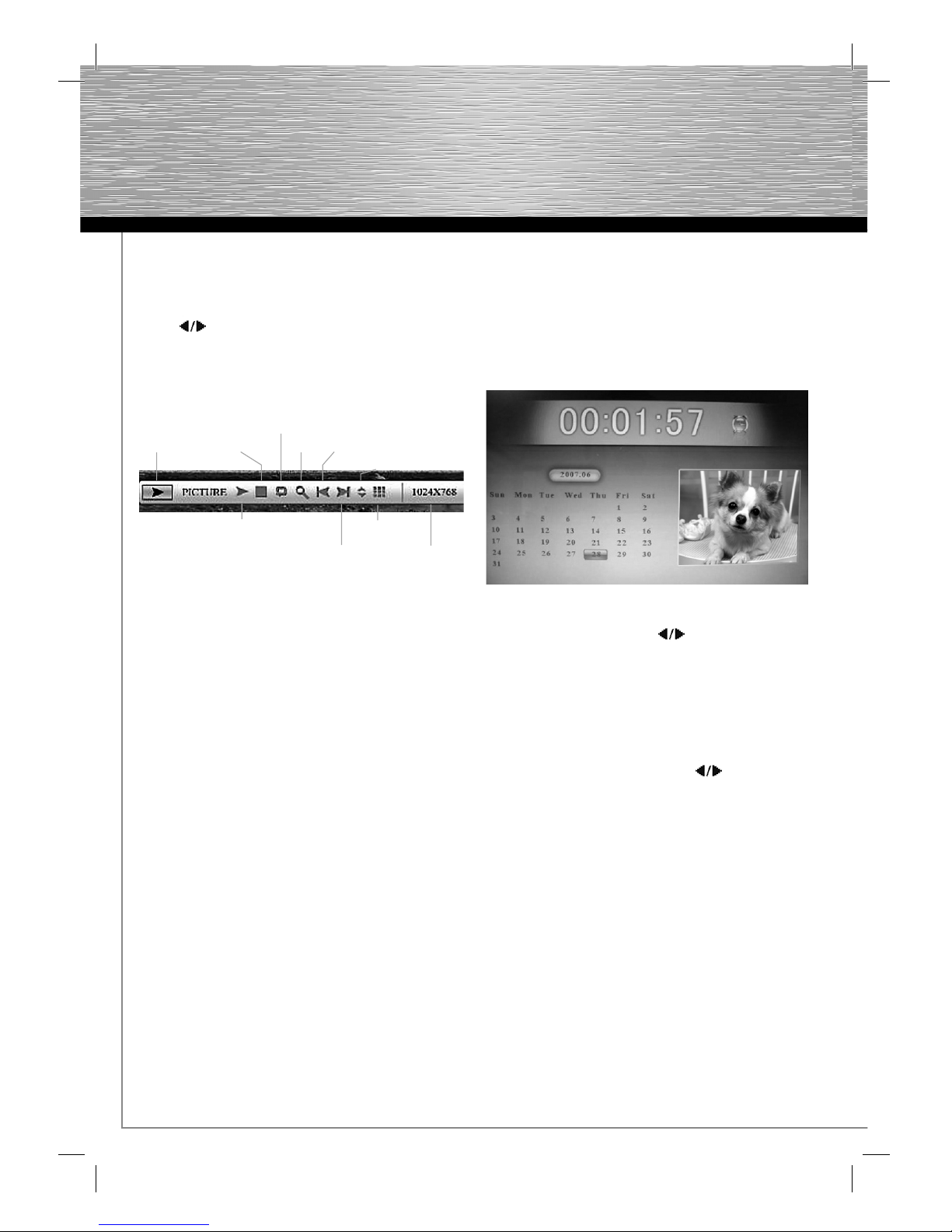
8
4. Anzeigen für die Wiedergabe
Aktionen:
Drücken Sie während der Wiedergabe MENU und die
Info-Leiste wird angezeigt. Wählen Sie dann mit den
Tasten eine Funktion aus und drücken Sie ENTER,
um die entsprechende Funktion auszuführen. (Abb. 7)
Drücken Sie EXIT, um zur Anzeige der Dateiliste zurückzukehren.
4.1 Aufbau und Funktion der Info-Leiste
Abb. 7: Bilder mithilfe der Info-Leiste anzeigen
5. Verwendung als Card Reader:
Sie können Ihren digit. Bilderrahmen per USB mit Ihrem
Computer verbinden, um auf Dateien der eingelegten
Speicherkarte zuzugreifen, bzw. Daten über die USBSchnittstelle austauschen/kopieren/löschen. Bevor Sie
den digit. Bilderrahmen per USB an Ihrem Computer
anschließen, müssen Sie den digit. Bilderrahmen ausschalten. Gehen Sie wie folgt vor, um eine Verbindung
herzustellen:
• Schalten Sie den digit. Bilderrahmen aus
• Verbinden Sie das USB-Kabel mit dem Bilderrahmen
(USB - Anschlusskabel: A-Stecker auf Mini-B-Stecker
(B5Pin))
• Verbinden Sie den digit. Bilderrahmen mit Ihrem
Computer
• Legen Sie eine Speicherkarte in den Slot des
Bilderrahmen
• Schalten Sie den Bilderrahmen mit dem Haupt schalter „ON“ ein.
Nach Anschluss des Bilderrahmens wechselt dieser in
den USB-Modus. Über den Windows-Explorer können
Sie nun auf die im Bilderrahmen eingelegte Speicherkarte zugreifen.
ACHTUNG: Während der automatischen Diashow oder
der Wiedergabe von Einzelbildern ist keine USB-Verbindung möglich. Ebenso ist es nicht möglich, eine Diashow zu starten oder Dateien zu betrachten, während
der digit. Bilderrahmen arbeitet.
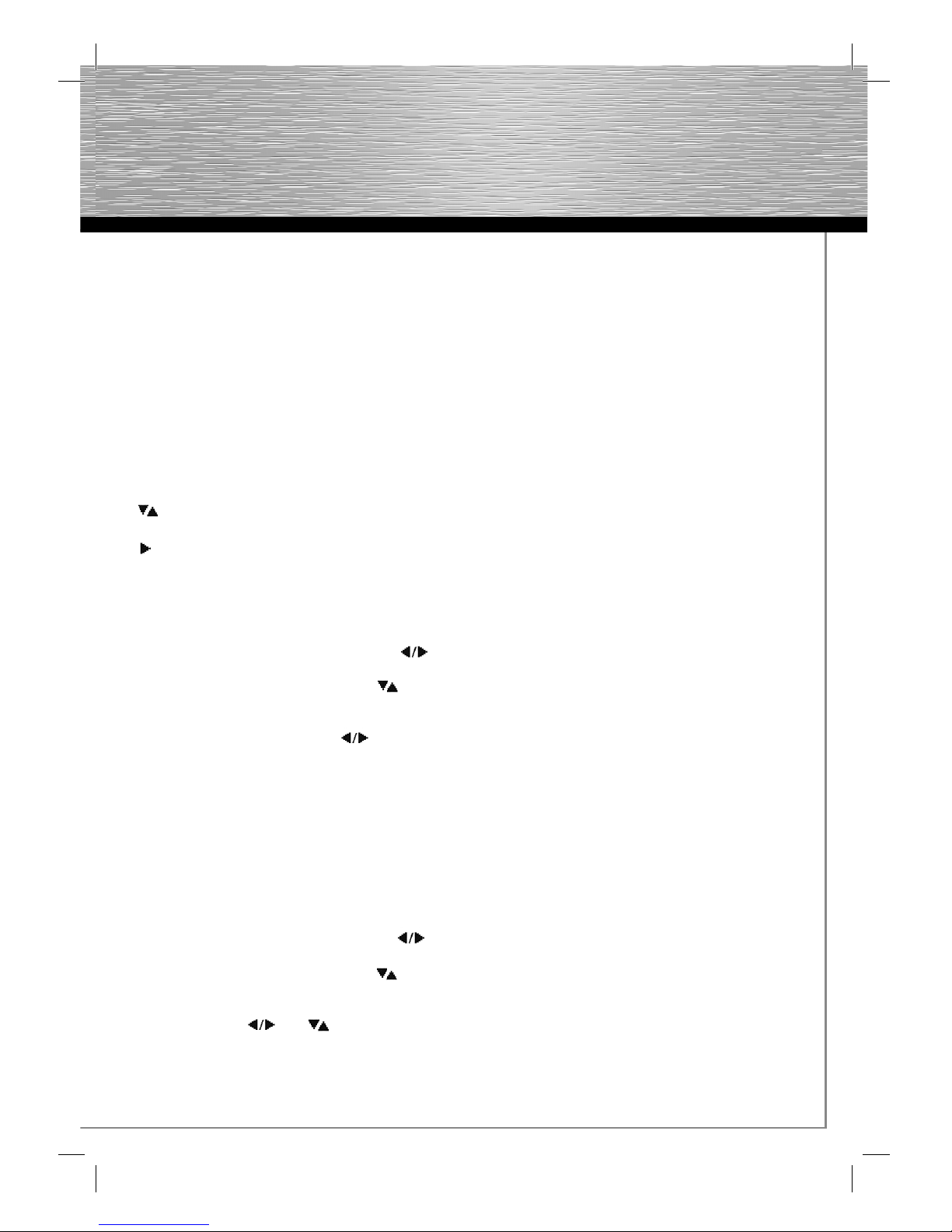
6. Kalender
Aktionen:
Drücken Sie die EXIT – Taste, um zum Hauptmenü
zurückzukehren. Drücken Sie , um zwischen den
Monaten zu wechseln.
Angezeigte Informationen:
• Monatsanzeige • Bildanzeige • Zeitanzeige
7. Eintellungsmenü
Drücken Sie im Hauptmenü mit den Tasten auf
Einstellungen und dann ENTER oder drücken Sie auf der
Fernbedienung die SETUP – Taste um in das Einstellungsmenü zu gelangen.
Folgende Eintellungsmöglichkeiten sind verfügbar:
• Spracheinstellung: Sprachauswahl aus mehreren
Sprachen
• Dia Zeit: Zeitintervall für Bildbetrachtung
• Modus Diavorführung: Bilderübergang - Funktions einstellung
• Audio Wiederholungsmodus: Audio Endlosschleife
• Video Wiederholungsmodus: Video Endlosschleife
• Bildformatwahl: Bild zum Bildschirm ausrichten
• Zeit: Uhrzeiteinstellungen
• Alarmeinstellung: Wecker Funktion
• Helligkeit
• Kontrast
Statusanzeige Stop
Bildrotation
Zoom vorheriges Bild
Dateiinformation
Play/Pause
nächstes Bild
Dateibrowser
Aufl ösung
Page 10
9
• Farbsättigung
• Zeiteinstellung (EIN): Hier kann eingestellt werden,
wann der Bilderrahmen Einschalten oder
• Zeiteinstellung (AUS): Ausschalten soll.
Achtung: Funktion nur wenn der Hauptschalter auf
EIN ist!
• Splitscreen Funktion: Bei dieser Funktion können bis
zu vier Bilder gleichzeitig angezeigt werden
• Auto Play: Funktionsmenü, mit welcher Einstellung
der Bilderrahmen starten soll.
• Werkseinstellungen: Funktionsmenü zum zurück setzen auf Werkseinstellung.
Folgende Tasteneingaben sind möglich:
Tasten: Wechsel zwischen Elementen oder
Auswahl von Parametern.
Tasten: Eingabetaste für das gewählte Element.
Enter-Taste: Einstellungen bestätigen.
8. Einstellung der Audio/Video Endlosschleife:
Gehen Sie im Hauptmenü mit den Pfeiltasten auf
Einstellungen und ENTER, nun sind Sie im Einstellungsmenü. Fahren Sie nun mit den Pfeiltasten auf Audio
oder Video Wiederholungsmodus (die gewünschte
Funktion wird nun mit einem gelben Balken hinterlegt).
Nun können Sie mit den Pfeiltasten ihre gewünschtes Funktion einstellen:
• Wiederholung aus
• Wiederholung alle
• Wiederholung einzeln
Drücken Sie danach ENTER und ihr Audio oder Video
Datei wird nun ständig wiederholt.
9. Einstellung des Automatischen Ein – und Ausschalten
Gehen Sie im Hauptmenü mit den Pfeiltasten auf
Einstellungen und ENTER, nun sin Sie im Einstellungsmenü. Fahren Sie nun mit den Pfeiltasten auf
Zeiteinstellung (die gewünschte Funktion wird nun
mit einem gelben Balken hinterlegt). Nun können Sie
mit den Pfeiltasten und ihre gewünschte
Zeit einstellen und mit ENTER bestätigen. Drücken Sie
danach auf ON um die Zeiteinstellung zu aktivieren.
Reinigung & Pfl ege:
Gelegentliche Pfl ege und Reinigung des Gerätes
sorgen für eine lange Lebensdauer. Verwenden Sie zur
Reinigung des Gerätes ein weiches, fusselfreies Tuch
(z.B. Hama Art.-Nr. 51076/51077 u.ä.). Bei stärkeren
Verschmutzungen feuchten Sie das Tuch sehr leicht an.
Verwenden Sie jedoch keinesfalls starke Lösungsmittel, wie z.B. Alkohol, Benzin, oder Verdünnung. Diese
könnten das Gehäuse oder das Displayschutzglas
angreifen.
Vorsicht Lebensgefahr!
Um das Risiko von einem elektrischen Schlag zu vermeiden, darf die Abdeckung des digit. Bilderrahmens,
das Gehäuse oder Bauteile des Netzadapters niemals
geöffnet werden. Es befi nden sich keine vom Benutzer
zu wartenden Teile im Innern des digit. Bilderrahmens
oder Netzgerätes.
Gewährleistung/Kundendienst
ACHTUNG! Das Öffnen durch nicht autorisierte Per-
sonen oder Servicewerkstätten führt zum Verlust Ihrer
Garantie- bzw. Gewährleistungsansprüchen. So fern Sie
einen Defekt an Ihrem digitalen Bilderrahmen vermuten,
setzen Sie sich bitte mit Ihrem Händler in Verbindung,
bei dem das Gerät erworben wurde. Dieser kann für
eine schnelle und reibungslose Kundendienstabwicklung sorgetragen. Wartungen und/oder Reparaturen an
Ihrem digitalen Bilderrahmen dürfen nur von autorisierten Fachwerkstätten durchgeführt werden.
Wandmontage:
An der Rückseite des digit. Bilderrahmens befi nden sich
Montagelöcher, mit denen der Bilderrahmen mithilfe
passender Schrauben an der Wand befestigt werden
kann.
Bildbetrachtung:
Legen Sie eine Speicherkarte ein und schalten Sie den
digit. Bilderrahmen ein. Nach einigen Sekunden erscheint der Startbildschirm. Der voreingestellte Modus
des digit. Bilderrahmens zeigt die auf der Speicherkarte
befi ndlichen Daten an.
Page 11
FEHLERSUCHE:
Der Bilderrahmen lässt sich nicht einschalten:
Ursache: Problem in der Stromversorgung des
Bilderrahmens.
Prüfen Sie, ob der Stecker des Netzadapters korrekt
und vollständig eingesteckt ist. Prüfen Sie auch, ob
das Netzgerät am Netz angeschlossen und mit Strom
versorgt ist.
Beim Auswählen von Dateien lässt sich der digit.
Bilderrahmen nicht mehr bedienen:
Ursache: Schutzverletzung in der internen Software des
digit. Bilderrahmens.
Dies kann am verwendeten Dateiformat liegen. Es
gibt einige Konstellationen welche die Software des
digitalen Bilderrahmens zum Absturz bringen. Die
Ursache jedoch liegt nicht an der Technik/Software des
digitalen Bilderrahmens, sondern an den Dateikonventionen/-konvertierungen der wiederzugebenden
Datei. Sollte sich der digit. Bilderrahmen weder mit der
EXIT-Taste ins Funktionsauswahlmenü zurückbringen,
noch ausschalten lassen, trennen Sie den Bilderrahmen
vom Stromnetz. Nach einigen Sekunden verbinden Sie
diesen erneut und schalten ihn wieder ein.
Filme/Bilder (je nach Gerätespezifi kation) erscheinen
unscharf bzw. niedrig aufgelöst auf dem Display
Ursache: zu niedrige Datenrate/Qualität bzw. Aufl ösung
Qualitätseinbußen von Bildern entstehen durch
Kompression und zu niedrige Aufl ösung. So fern Sie
die Daten in höherer Aufl ösung bzw. in niedrigerer
Kompression zur Verfügung haben, sollten Sie diese zur
Wiedergabe verwenden.
Dateien werden nicht angezeigt:
Ursache: zu hohe Aufl ösung
Bitte beachten Sie das mit zunehmender Dateigröße der
Ladevorgang deutlich verlängert wird. Im Bedarfsfall
reduzieren Sie die Bildgröße (Abmessungen in Pixel).
Der Ton klingt stark verzerrt (je nach
Gerätespezifi kation):
Ursache: Lautstärke zu hoch eingestellt
Regulieren Sie die Lautstärkeeinstellungen so lange bis
die Verzerrungen verschwinden.
Beim Anschluss von USB-Endgeräten werden diese
nicht angezeigt.
Ursache: inkompatibles USB-Protokoll
Nicht alle Geräte unterstützen die USB-Kommunikation
in gleicher Weise. Im Zweifelsfall testen Sie ein anderes
Gerät am digit. Bilderrahmen.
Auf Daten einer Speicherkarte kann nicht zugegriffen
werden.
Ursache: inkompatible Speicherkarte oder falsches
Datenträgerformat
Es gibt einige Typen von Speicherkarten/-medien zu
denen der digit. Bilderrahmen nicht kompatibel ist. In
diesem Fall wird die Karte nicht erkannt und kann nicht
zur Wiedergabe von Inhalten verwendet werden. Prüfen
Sie, ob die Karte das FAT bzw. FAT32-Dateisystem nutzt.
Der Dateinamen im File-Menü erscheint nicht vollständig oder nur abgekürzt.
Ursache: zu langer Dateiname
Der digit. Bilderrahmen unterstützt Dateinamen. Zu
lange Dateinamen lassen sich auf Grund der begrenzten
Displaygröße jedoch nicht immer vollständig anzeigen
und werden deshalb verkürzt dargestellt. Sofern der
Dateiname Sonderzeichen und/oder Umlaute enthält,
werden diese ggf. durch Sonderzeichen/Symbole
ersetzt.
10
Page 12
Technische Daten:
Display:
26,4 cm TFT-LC Display;
640 x 480 Pixels
USB-Schnittstelle: USB 2.0 Highspeed
Speichermedien für SD/SDHC/MMC/MS
Bildformat: JPEG, JPG
Filmformat: Motion JPEG, MPEG 1/2, MPEG 4, Avi
Ausgänge: USB Anschluss (Host & Device)
Stromversorgung: AC/DC-Adapter (12V, 1,5A)
Betriebstemperatur: 0°C ~ 30°C (32 ~ 85 F)
Abmessungen: ca. 30,0 x 4,0 x 24,0 cm (B x T x H)
Platzbedarf: ca. 30,0 x 20,5 x 24,0 cm (B x T x H)
Relative Luftfeuchtigkeit : 40–64 % RH
(nicht kondensierend)
ACHTUNG:
Bedingt durch den Herstellungsprozess kann es zu sog.
Pixelfehlern kommen. Diese äußern sich im Allgemeinen
durch weiße oder schwarze Pixel, die während der
Wiedergabe permanent aufl euchten. Im Rahmen von
Fertigungstoleranzen sind max. 0,01% dieser Pixelfehler
gemessen an der Gesamtgröße des Displays als Toleranz
möglich, und stellen keine Produktfehler dar.
Support- und Kontaktinformationen
Bei defekten Produkten:
Bitte wenden Sie sich bei Produktreklamationen an
Ihren Händler oder an die Hama Produktberatung.
Internet/World Wide Web
Produktunterstützung, neue Treiber oder Produktinformationen bekommen Sie unter www.hama.com
Support Hotline – Hama Produktberatung:
Tel. +49 (0) 9091 / 502-115
Fax +49 (0) 9091 / 502-272
e-mail: [email protected]
Sicherheitshinweise
• Das Gerät ist nur für den Inneneinsatz und
nicht für den Außeneinsatz geeignet
• Öffnen Sie nicht das Gehäuse des Gerätes
• Halten Sie das Gerät von Wärmequellen fern
• Betreiben Sie dieses Gerät weder in
feuchter noch in staubiger Umgebung.
11
Page 13
Operating instructions
Thank you for choosing a Hama digital picture frame.
Please read the complete operating instructions
carefully before using the device for the fi rst time.
Please keep this manual in a safe place. It is a great
help for all your questions about your digital picture
frame.
This document and any associated programs (software)
are protected by copyright law. The manufacturer
reserves all rights that are not explicitly granted without
previous written approval. This document or software
may not be copied, distributed or made public in other
ways unless legally permitted. This document and
associated software was created with great care and
checked according to the state of technology. No
explicit or implied warranty or responsibility is given for
the quality, performance or marketability of the product
for any purpose that deviates from the scope of services
covered in the product description. The licensee alone
bears the risk for dangers and quality reductions that
may result when using the device.
The manufacturer is only responsible in the case
of malicious intent or gross negligence for damage
that results directly or indirectly from the use of the
documentation, software or device as well as incidental
damage or consequential damage. All liability claims
for the loss or damage of hardware or software data
due to direct or indirect faults or destruction as well as
costs (including telecommunication costs) associated
with the documentation or software and that are caused
by faulty installation by the manufacturer are explicitly
excluded.
The information contained in this documentation and
the software may be changed without notice for the
purpose of technical progress. We provide you a
manufacturer‘s guarantee as the manufacturer of this
original product.
Issue of documentation: November 2009
Safety Notes:
• Do not expose the player to heavy vibrations and do
not drop or knock it.
• Moisture or liquid that penetrates the casing can
make your digital photo frame irrepairable. If liquid
spills on the device, disconnect it from the power
supply immediately and consult your specialist dealer.
• Never open the picture frame.
• Select a location where the picture frame can safely
stand and can not fall down.
• The digital picture frame is a technically complex
and high quality development. However, technical
or electrical devices in the immediate vicinity of
the picture frame can cause faulty operation. For this
reason, always choose a location far enough away
from TVs, radios, W-LAN devices and microwaves.
• Do not expose the device to dust or sand. The picture
frame must be continually connected to the mains
supply to prevent faults caused by static electricity.
• Only connect the picture frame to a suitable mains
socket. The mains socket must always be easily
accessed. Ensure that the cable is properly routed
and maintains the frame in a safe state.
• The picture frame has a modern, high resolution LCD
panel. Always avoid knocking the side of the picture
frame and the display.
• Do not stand the picture frame in direct sunlight.
Never operate the device when it is standing on a
carpet or other textile mat. The ventilation holes
on the base of the digital picture frame must not be
covered.
• The display of your picture frame is behind protective
glass. Only clean this when required. To do this, use a
soft microfibre cleaning cloth (e.g. Hama item no.
51076/51077) or a special cleaning cloth for LC
displays. Never use strong cleaners or cleaners that
contain alcohol.
• Please contact your specialist dealer if you find a
fault with your digital picture frame.
• Please observe the technical data in the appendix
with regard to multimedia compatibility when
connecting USB devices or displaying photos and
playing music, videos or films (according to the
device specification).
g Operating instructions
12
Page 14
• Please note that that files that are displayed or played
on the digital picture frame may be subject to
copyright laws from third parties. All liability claims
resulting from this are excluded by the manufacturer.
• Never remove the inserted memory card when
playing or disconnect any USB devices.
• Return to the Main menu using the EXIT
button before switching off the device. Do not
switch off the device or disconnect it from the power
supply when playing. Disconnect the digital picture
frame from the mains power after switching it off
using the ON/OFF buttons on the remote
control or main switch on the picture frame.
• When using external earphones/headphones
(function according to device specification), make
sure you do not listen over long periods of time or at
high volume levels. This may cause hearing loss.
• When using the integrated loudspeaker (function
according to device specification), loud volumes may
lead to distortion. Set a lower volume if this occurs.
• Use the device with the enclosed power supply unit
only. If the casing of the power supply unit or
the picture frame is faulty, disconnect the device
immediately from the mains power and contact your
specialist dealer.
• Disconnect the device from the mains power
immediately if unusually high operating temperatures,
strange operating noises or smoke development
occurs.
• The digital picture frame is sealed/closed. Guarantee
claims are void if the seal is tampered with or the
casing is opened.
Registered trademarks and brands are property of the
respective manufacturers.
Function overview:
• High-resolution 10.4 (=26.4 cm) TFT LC display in
4:3 format
• Built-in card reader for SD/SDHC/MMC/MS,
can also be used as external USB 2.0 card reader on
a PC
• Incl. 2x USB port (mini USB + type A; Host & Device;
2.0 highspeed)
• Supported image fi les: JPG, JPEG
• Supported image functions: zoom, image rotation,
slide show and adjustable split screen mode
• Supported audio formats: MP3
• Incl. speakers and audio output (3.5mm)
• Supported video formats: Motion JPEG, AVI,
MPEG 1/2, MPEG 4
• Additional functions: clock/calendar/alarm, automatic
timer function, duration of image display, fi le description,
fi le mode, representation format (Normal, cut, stretch)
and 8-language menu
• Incl. infrared remote control (with battery),
power supply unit, operating instructions,
preparation for wall mounting and holder
• Replacement frames are separately available in
different designs
Included:
• Digital picture frame
• Power supply adapter (AC/DC adapter: 12V, 1.5A)
• Operating instructions
• Remote control (including battery)
Power supply:
Connect the power supply unit to the digital picture
frame. Now connect the power supply unit to an easily
accessible power outlet suitable for use.
13
Page 15
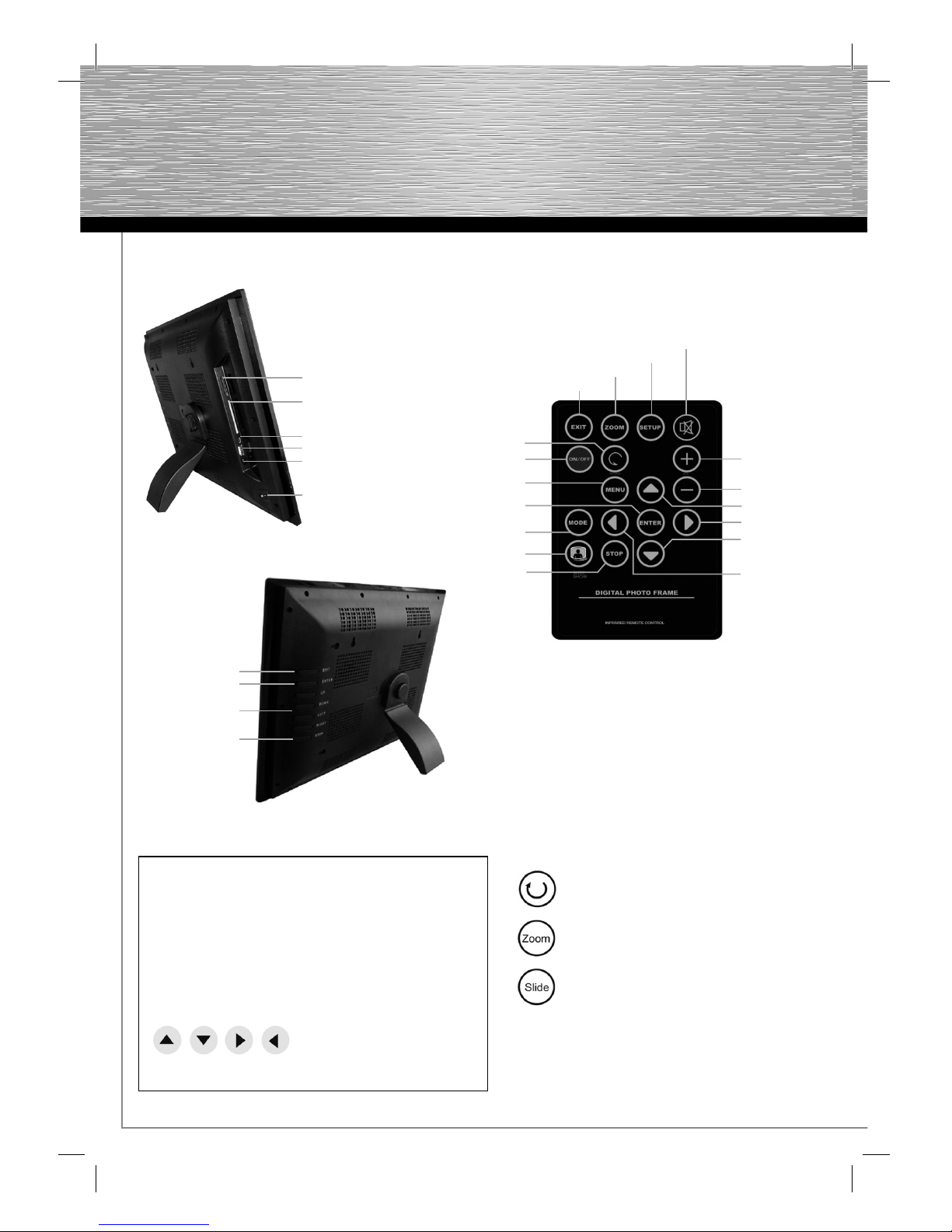
Press to Rotate the photo 90 degree
Press to Zoom in photo
Turn on / Turn off Music Slide Show
„ON“ button: for switching the digital picture frame
on or off
„MENU“ button (=„M”): With this button, you get to the
picture selection mode
“EXIT/ENTER” button (=„E”): With this button, you confi rm
the desired menu entries and
settings
-buttons: The arrow keys are for
navigation and picture
selection
Structure of the digital picture frame and the remote control:
Remote control function:
14
Slide Show
Mode
Menu
ON/OFF
Exit
Zoom
Volume Up
Left
Select /
Execute
Down
Setup
Mute
Stop
Volume +
Right
Rotate
SD/MMC/MS Slot
Compact Flash Slot
Mini USB connection
USB connection
Power supply unit
connection
Main switch
EXIT button
ENTER button
Control keys
STOP button
Page 16
15
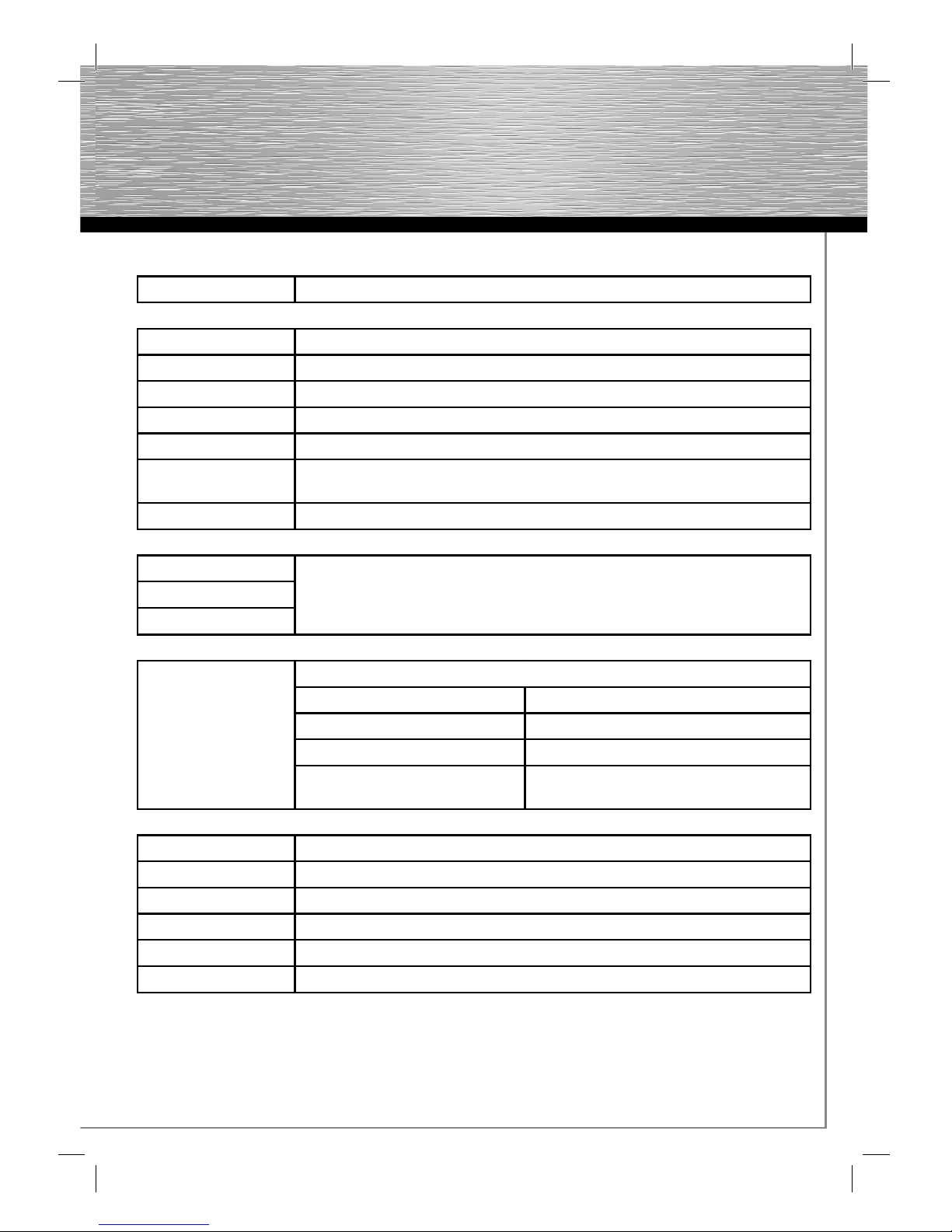
MENU Submenus & function descriptions
Function selection menu
PHOTO Photo slide show
MUSIC MP3
COMBO Music + photo slide show
MOVIE Video
PLAY LIST List of all fi les with fi le management as well as delete & copy functions
SETTINGS
(Setting/Setup)
System settings (varies according to the device specifi cation)
CALENDAR Calendar, time and alarm settings
Card selection menu
SD/SDHC/MMC Different storage medium types
MS
USB
Settings
IMAGE SETTING
Language selection
Image dwell time 3 sec./ 5 sec./ 15 sec./1 min./15 min./1 hour
Image change Various adjustable image change effects
Image format Normal, cut, stretch
Split screen mode Various adjustable image change effects
(several images simultaneously displayed)
TIME SETTING YEAR/MONTH/DATE/TIME
ALARM SETTING YEAR/MONTH/DATE/TIME/RINGTONE (1/2)/MODE (ON/OFF)
START SETTING FUNCTION SELECTION/CALENDAR/IMAGE/MUSIC/FILM/PLAY LIST
DISPLAY SETTINGS
BRIGHTNESS/CONTRAST/COLOUR SATURATION
DEFAULT SETTING Resetting default values
SYSTEM INFORMATION Information about the software version/Firmware
Menu functions:
Page 17
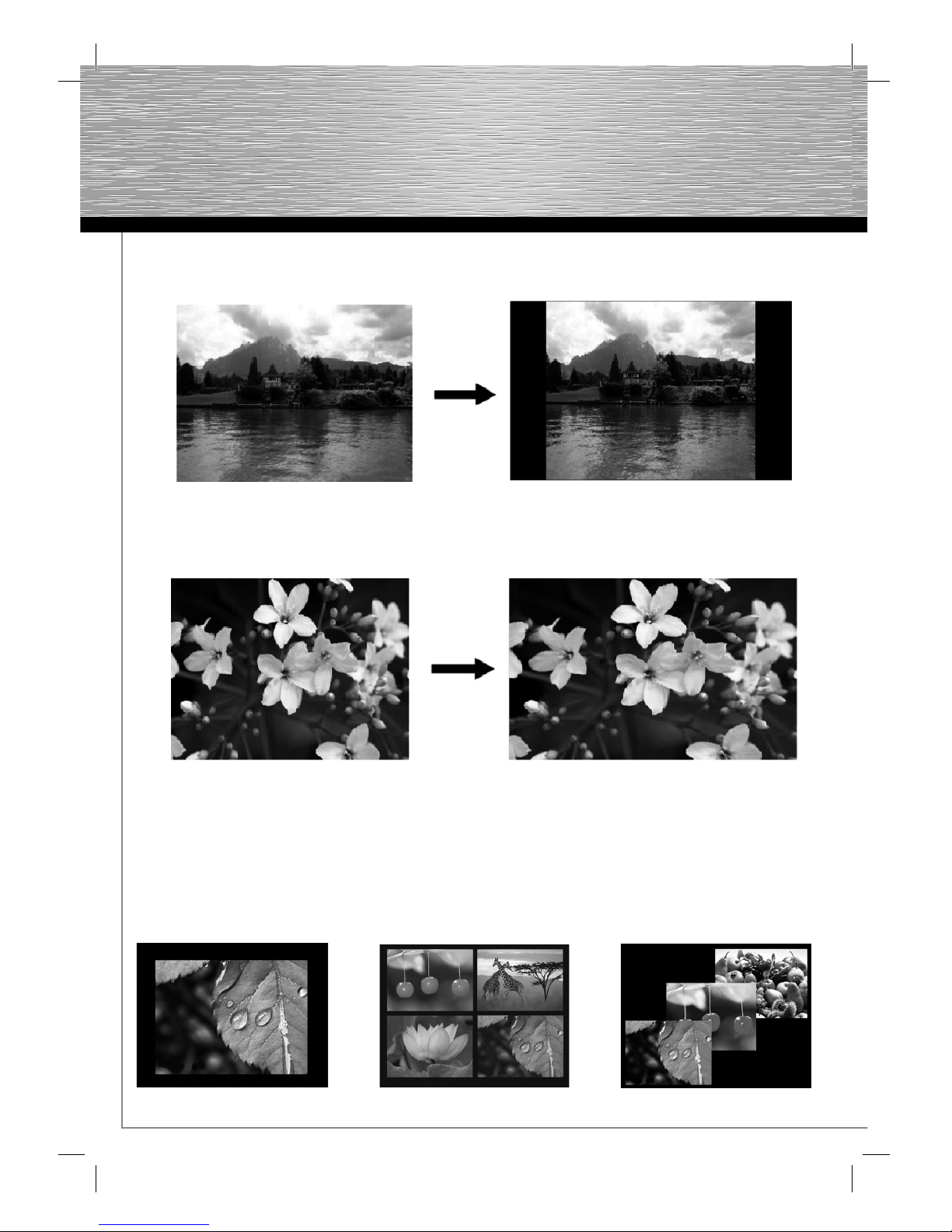
Original size (4:3 format) With the „Normal“ setting, the image keeps
its original format
Original size (4:3 format) With the „Stretch“ setting, the image is
adjusted to fi t the size of the display
Original:
Smart:
16
Split screen mode:
With Split screen function, several images can be displayed at the same time. In the pictures review mode, press
„Slide Show” or alternatively press button „E” für 3 seconds to change picture playing mode „1. Single mode”
„2. Slideshow” „3. Multishow”.
1.
2.
3.
Page 18
17
Starting the digital picture frame
First, insert the adapter plug into the digital picture frame
and then insert the power supply cord into a power socket.
Switch on the device with the main switch.
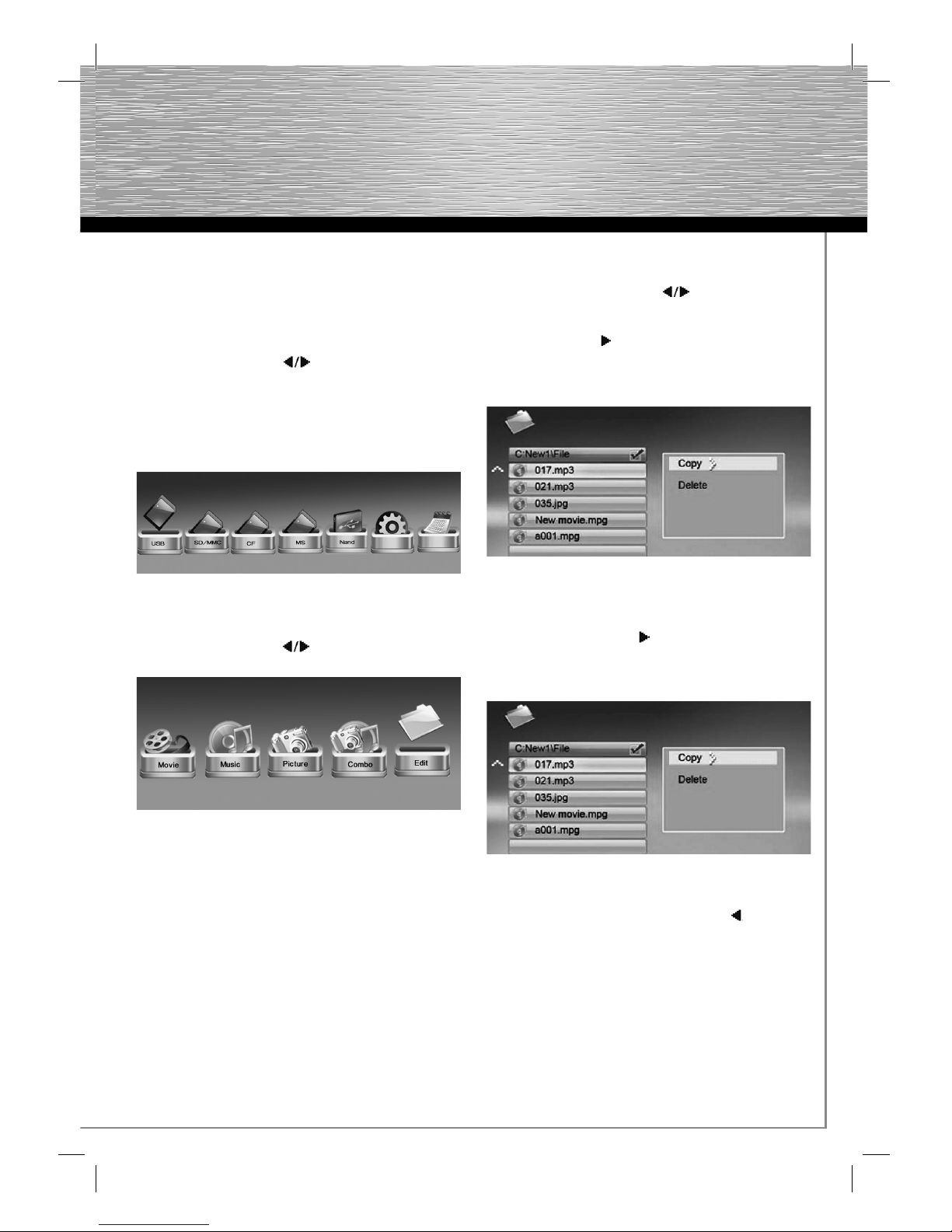
1. Selecting a function
In the main menu, use the buttons to select the
required function.
To move to the relevant card menu, the internal memory,
the settings or the calendar, press ENTER. Ensure that the
USB stick or memory card is inserted in the digital picture
frame correctly.
Fig. 3: Main menu
2. Card menu
In the card menu, use the buttons to select the
required function.
Fig. 4: Card menu
Actions:
a) Movie: All fi lms in the current memory that can be
played back are displayed here.
b) Music: All music fi les in the current memory that can
be played back are displayed here.
c) Picture: All photos in the current memory that can be
played back are displayed here.
d) Combo (music/photo): Photos can be played together
with music as a background.
e) Playlist: All fi les stored in the current memory are
displayed in this folder.
To return to the card menu, press EXIT.
3. Copying and deleting fi les:
a) Select the USB stick or memory card you want to edit.
b) Select the playlist using the buttons and press
ENTER.
c) All data is now displayed. Confi rm your selection with
the arrow button .
A symbol appears next to the fi le name.
d) Once you have made your selection, press the MENU
button. COPY or DELETE appears.
Fig. 5: File management
e) If you want to copy fi les, select COPY and press ENTER,
then select the storage location with the arrow buttons
and press arrow button . This displays the storage
location that you want to copy to. Press ENTER to start
the copying process. Please note that D: is the internal
memory of the device.
Fig. 6: Copying fi les
f) If you want to delete fi les, select DELETE and press
ENTER, then press OK with arrow button .
Press ENTER to delete the fi les permanently.
g) Return to the menu at any time by pressing EXIT.
Page 19
4. Displaying the playback
Actions:
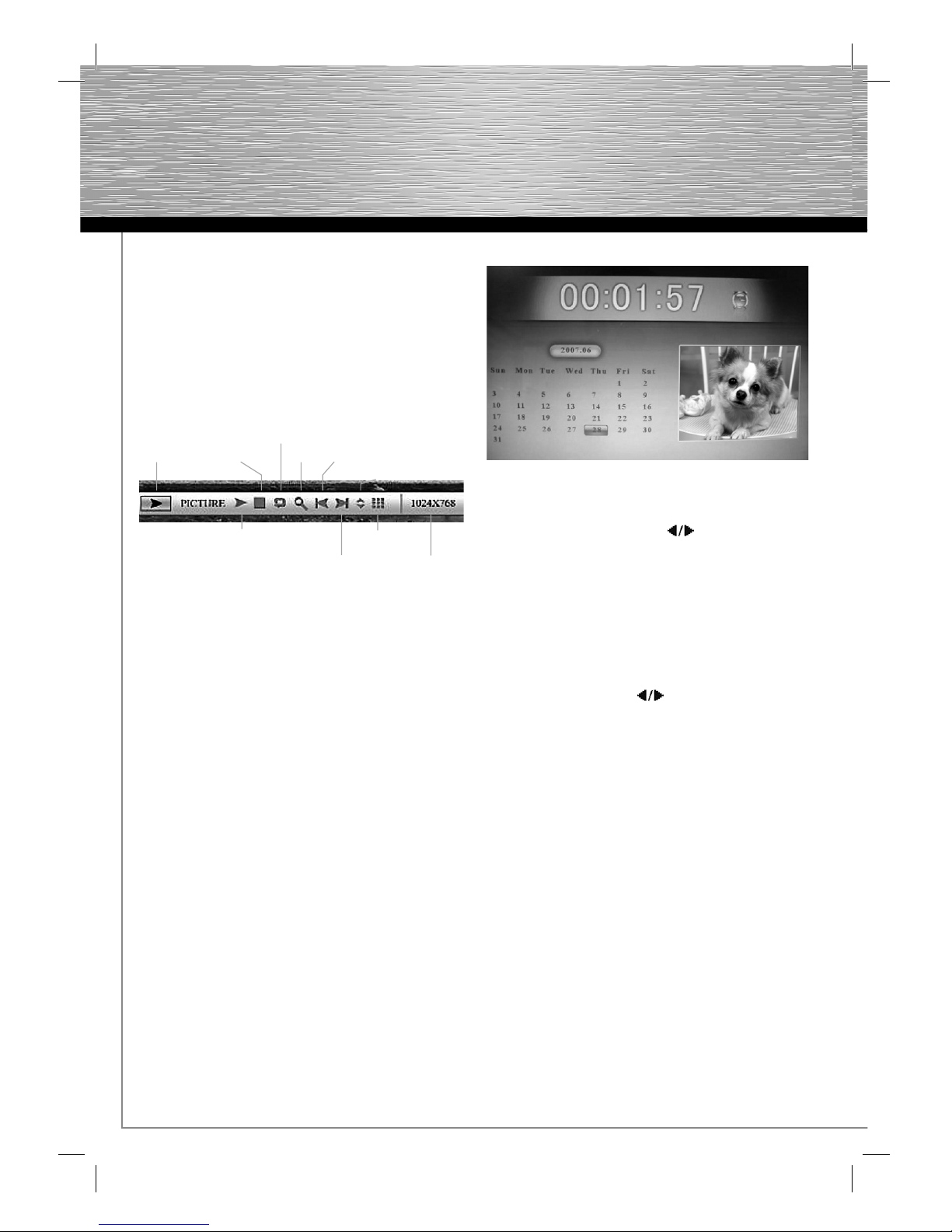
During Playback, press MENU and info bar displays on
the screen. Then select a function item by pressing
and press ENTER to perform the corresponding function. (Exhibit 7)
Press EXIT to return to fi le list display screen.
4.2 Structure and function of the info bar
Fig. 7: Display images using the info bar
5. Use as a card reader:
You can connect your digital picture frame to your
computer via USB to access fi les on the inserted
memory card or exchange/copy/delete data via the USB
interface. You must switch the digital picture frame off
before connecting it to your computer via USB. Proceed
as follows to connect it:
• Switch the digital picture frame off
• Connect the USB cable with the picture frame
(USB connection cable: A-connector with
mini USB B-connector (B5 pin))
• Connect the digital picture frame to your computer
• Insert a memory card in the slot of the picture frame
• Switch on the digital picture frame using the „ON“
main switch
After connecting the picture frame, it changes to USB
mode. You can now access the memory card inserted in
the picture frame using Windows Explorer.
WARNING: During the automatic slide show or display
of individual images, no USB connection is
possible. It is also not possible to start a
slide show or view fi les while the digital
picture frame is in operation.
6. Calendar
Actions:
To return to the main menu, press EXIT. To change
between the months, press the buttons.
Display Information:
• Month display
• Image display
• Time display
7. Settings menu
In the main menu, use the buttons to select the
settings menu and then press ENTER. Alternatively,
press SETUP on the remote control to access the
settings menu.
You can make the following settings:
• Language setting: Language selection from several
languages
• Slide time: Time interval for viewing images
• Slideshow mode: Image transfer - function settings
• Audio repeat mode: Continual audio loop
• Video repeat mode: Continual video loop
• Image format selection: Adjust image to the screen
• Time: Time settings
• Alarm setting: Alarm function
• Brightness
• Contrast
• Colour saturation
• Time setting (ON): Here, you can set when the picture
frame should switch on or
• Time setting (OFF): switch off. Caution: Functions only
when the main switch is ON.
Status indicator Stop
Image rotation
Zoom Previous image
File information
Play/Pause
Next image
File browser
Resolution
18
Page 20
19
• Split screen function: Using this function, up to four
images can be displayed simultaneously.
• Auto play: Function menu to set the conditions under
which the picture frame should start.
• Factory settings: Function menu to reset to factory
settings.
The buttons operation method is shown as below:
button: shift items or choose parameters.
button: enter the selected item.
Enter button: confi rm the setup result.
8. Setting the automatic on/off function
To reach the settings menu, move to the settings in
the main menu using the buttons and then press
ENTER. Move to the audio or video playback mode using
the arrow keys (the required function is marked with a
yellow bar). Use the buttons to set the required
function:
• Repeat off
• Repeat all
• Repeat individually
Then press ENTER and your audio or video fi le is
repeated continually.
9. Einstellung des Automatischen Ein – und Ausschalten
To reach the settings menu, move to the settings in the
main menu using the arrow buttons and then press
ENTER. Move to the time setting using the arrow keys
(the desired function is marked with a yellow bar). You
can now set the desired time with the and
arrow buttons and confi rm your entry by pressing
ENTER. Then press ON to activate the time setting.
Cleaning & Care:
Occasional care and cleaning of the device ensure a
long service life. Use a soft, lint-free cloth (e.g. Hama
item no. 51076/51077 etc.) to clean the device. Slightly
dampen the cloth if the device is very dirty. However,
never use strong solvents such as alcohol, petrol or
thinners. This could attack the casing or the protective
glass of the display.
Caution – Danger to life!
To prevent the risk of an electric shock, never open
the cover of the digital picture frame, casing or power
adapter components. There are no serviceable parts in
the digital picture frame or power supply.
Warranty/customer service
CAUTION! Any guarantee or warranty claims are void if
the device is opened by unauthorised persons or service
workshops. Please contact the specialist dealer you
purchased the device from if you fi nd a fault with your
digital picture frame. Your dealer can quickly deal with
your customer service requirement without problem.
Service and repairs on your digital picture frame must
only be performed by authorised specialist workshops.
Wall mounting:
There are installation holes on the rear of the digital
picture frame to attach it to the wall using suitable
screws.
Picture viewing:
Insert a memory card and switch on the digital picture
frame. The start screen appears after a few seconds.
The preset mode of the digital picture frame displays the
data on the memory card.
Page 21
TROUBLESHOOTING:
The picture frame can not be switched on:
Cause: Problem with the electrical supply of the picture
screen.
Check that the plug of the power adapter is connected
correctly and completely. Also check that the power
supply unit is connected to the power supply and
supplied with electricity.
The picture frame can no longer be operated when
selecting fi les:
Cause: Safety violation in the internal software of the
digital picture frame.
This may be due to the fi le format used. There are some
confi gurations that cause the software of the digital
picture frame to crash. However, the cause does not
lie with the technology/software of the digital picture
screen, but with the fi le convention of the fi le to be
displayed or played. If the digital picture frame can
not be restored using the EXIT button in the function
selection menu or can not be switched off, disconnect
the picture frame from the mains supply. Reconnect it
and switch it on again after a few seconds.
Films/images (according to the device specifi cation)
appear out of focus or grainy on the display
Cause: the data rate/quality or resolution is too low
The quality loss of images is caused by compression
and insuffi cient resolution. If it is possible to have a
higher resolution for the data, use this when displaying
or playing fi les.
Files are not displayed:
Cause: Resolution too high
Please note that loading requires a lot more time for
large fi le sizes. Reduce the image size (dimensions in
pixels) if required.
The sound is heavily distorted (varies according to the
device specifi cation):
Cause: The volume level is too high
Reduce the volume level until the distortion disappears.
USB devices are not displayed when connected.
Cause: incompatible USB protocol
Not all devices support USB communication in the same
way. If in doubt, test another device with the digital
picture frame.
Data on a memory card can not be accessed.
Cause: incompatible memory card or incorrect data
media format
There are some types of memory cards/media that are
not compatible with the digital picture frame. In this
case, the card is not recognised and can not be used to
display or play fi les. Check whether the card uses the
FAT or FAT32 fi le system.
The fi le name does not completely appear in the fi le
menu or appears abbreviated.
Cause: File name is too long
The digital picture frame supports fi le names. File
names that are too long can not always be fully
displayed due to the limited display size and are
therefore abbreviated. If the fi le name contains special
characters and/or umlauts, these may be replaced by
special characters/symbols.
20
Page 22
21
Specifi cations:
Display: 26.4 cm TFT LCD display;
640 x 480 pixels
USB port: USB 2.0 high speed
Storage media for: SD/SDHC/MMC/MS
Image format: JPEG, JPG
Film format: Motion JPEG, MPEG 1/2, MPEG 4, Avi
Outputs: USB connection (host & device)
Power supply: AC/DC Adapter (12 V, 1.5 A)
Operating temperature: 0°C ~ 30°C (32°F ~ 85°F)
Dimensions: approx. 30.0 x 4.0 x 24.0 cm (W x D x H)
Space requirements: approx. 30.0 x 20.5 x 24.0 cm
(W x D x H)
Relative humidity: 40–64 % RH (non-condensing)
WARNING:
So-called pixel errors can occur depending on the
manufacturing process. These manifest themselves as
white or black pixels that permanently light up during
display. Within the context of production tolerances, a
max. 0.01% of these pixel errors measured on the total
size of the screen are permitted as a tolerance and do
not represent a product fault.
Support and contact information
If the product is defective:
Contact your retailer or Hama Product Consulting if you
have any product claims.
Internet/World Wide Web
Product support, new drivers and product information
are available at www.hama.com.
Support hotline – Hama Product Consulting:
Tel. +49 (0) 9091 / 502-115
Fax +49 (0) 9091 / 502-272
E-mail: [email protected]
Safety notes
• The device is appropriate for indoor use only,
not for outdoor use.
• Do not open the device casing.
• Keep the device away from sources of heat.
• Do not operate the device in damp or dusty
environments.
Page 23
22
Mode d’emploi
Nous vous remercions d’avoir choisi un cadre photo
numérique de Hama. Veuillez lire attentivement le
présent mode d‘emploi avant sa première utilisation et
le conserver à portée de main. Il vous sera utile pour
toute question concernant le cadre photo numérique.
Cette documentation ainsi que les logiciels
éventuellement fournis sont protégés par la loi
concernant la protection des droits d’auteur. Le
fabricant se réserve tous les droits qui n’ont pas été
explicitement accordés par une autorisation écrite
préalable ; à l’exception des cas juridiques l’autorisant,
il est interdit de reproduire, diffuser ou de permettre
l’accès de cette documentation ou du logiciel de
quelque manière que ce soit. Cette documentation ainsi
que le logiciel éventuellement fourni ont été élaborés
avec le plus grand soin et leur conformité à l’état actuel
de la technique a été contrôlée. Aucune garantie ni
responsabilité, expresse ou tacite, ne seront assumées
pour la qualité, les performances ou l’accès au marché
du produit utilisé à d’autres fins que celles stipulées
dans la description du produit. Le preneur de licence
se porte garant de tous les risques et pertes de qualités
éventuellement engendrés par l’utilisation du produit.
Le fabricant décline toute responsabilité en cas de
dommages résultant de l’utilisation de la documentation
ou de l’appareil ainsi que pour tout dommage direct
ou consécutif ne relevant pas d‘un acte intentionnel
ou d‘une négligence grave commis par le fabricant.
Le fabricant ne pourra en aucun cas être tenu
responsable de pertes ou de dommages matériels ou
encore de perte de données informatiques résultant
directement ou indirectement d’une utilisation erronée
ou d’une destruction ainsi que de coûts (coûts de
télécommunication inclus) provoqués par l’utilisation de
la documentation ou du logiciel et par une installation
erronée qui n’a pas été effectuée par le fabricant.
L‘amélioration technique constante de l‘appareil peut
amener une modification des informations contenues
dans cette documentation et dans le logiciel sans
préavis. Le fabricant de ce produit offre une garantie de
fabricant aux acheteurs du produit.
Etat de la documentation 11/2009
Consignes de sécurité :
• Protégez l’appareil des secousses violentes et évitez
tout choc ou toute chute.
• Les liquide ou l’humidité pénétrant dans le boîtier du
cadre photo numérique sont susceptibles de
le détruire irréparablement. Dans le cas où un
liquide a pénétré à l’intérieur de l’appareil, coupez
immédiatement l’alimentation électrique et adressez vous à votre revendeur spécialisé.
• Ne tentez en aucun cas d’ouvrir le cadre photo.
• Placez le cadre photo dans un endroit sûr d’où il ne
peut pas tomber.
• Le cadre photo numérique est un appareil technique
complexe de qualité supérieure. Les appareils
électriques et électrotechniques placés à proximité
du cadre photo sont toutefois susceptibles
de provoquer des perturbations de lecture et
des dysfonctionnements. Sélectionnez donc un
emplacement présentant une distance de sécurité
suffisante par rapport à des téléviseur, des radios,
des appareils WiFi et des fours à micro-ondes.
• Protégez l‘appareil de la poussière et du sable. Le
cadre photo mis en place devrait être connecté
au secteur en permanence afin d’écarter tout défaut
provoqué par une charge électrostatique.
• Utilisez le cadre photo exclusivement connecté à une
prise de courant appropriée. La prise de courant
devrait être accessible à tout moment. Veillez à poser
le câble correctement, de manière à garantir la bonne
stabilité du cadre.
• Le cadre photo numérique dispose d’un écran LCD
haute résolution moderne. Evitez impérativement
d’exercer une forte pression sur la surface du cadre
ou de l’écran.
• Ne placez pas le cadre photo numérique dans la
lumière directe du soleil. Ne mettez en aucun cas
l’appareil sous tension lorsque que ce dernier est
placé sur un tapis ou sur une surface textile. Veillez
à ne pas obstruer les ouvertures de refroidissement
placées sur la face inférieure du cadre photo
numérique.
• L’écran du cadre photo numérique est protégé par
une vitre. Nettoyez cette vitre uniquement lorsque
cela est nécessaire. Utilisez uniquement un chiffon
microfibres doux (par exemple l’article Hama réf.
51076/51077) ou un chiffon de nettoyage spécial
pour écrans LCD. Utilisez en aucun cas un produit de
nettoyage puissant ou contenant de l’alcool.
f Mode d´emploi
Page 24
23
• En cas de défaut constaté sur votre cadre photo
numérique, veuillez vous adresser à votre revendeur
spécialisé.
• Veuillez noter les caractéristiques techniques en
annexe concernant la compatibilité avec les appareils
mulimédia lors de la connexion d’appareils USB ou
lors de la lecture de photos, de musique, de vidéos ou
de films (en fonction des spécifications de l’appareil).
• Veuillez noter que des fichiers pouvant être lus sur le
cadre photo numérique sont éventuellement protégés
par les règlements des droits d’auteurs. Le fabricant
décline toute responsabilité en matière d’effraction à
cette législation.
• Pendant la lecture de fichiers, ne retirez en aucun cas
la carte mémoire insérée ou ne mettez pas les
appareils USB connectés hors tension.
• Veuillez utiliser la touche EXIT afin de retourner au
menu principal des avant de mettre l’appareil hors
tension. Ne mettez pas l’appareil hors tension
pendant la lecture de fichiers ou ne retirez pas la
fiche de la prise de courant.
Mettez le cadre photo numérique hors tension
uniquement dans le cas où vous avez utilisé la
touche ON/OFF de la télécommande ou de
l’interrupteur principal du cadre photo
• En cas d’utilisation d’un micro-casque/oreillette
(fonction selon les spécifications de l’appareil), veillez
à ne pas les utiliser trop longtemps ou à un volume
exagérément élevé. Le non-respect de cette consigne
est susceptible de provoquer des troubles auditifs.
• Une utilisation des haut-parleurs intégrés (fonction
selon les spécifications de l’appareil) à volume trop
élevé est susceptible de provoquer des distorsions du
son. Baissez, dans ce cas, le volume.
• Utilisez exclusivement l’appareil d’alimentation fourni
avec l’appareil. En cas de défaut au niveau du boîtier
de l’appareil d’alimentation ou du cadre photo,
coupez immédiatement l’alimentation électrique et
adressez-vous à votre revendeur spécialisé.
• Coupez également immédiatement l’alimentation
électrique de l’appareil en cas d’échauffement
inhabituel de l’appareil, de bruit de fonctionnement
suspect ou de formation de fumée.
• Le cadre photo numérique est scellé/fermé. Ne
détruisez pas ce sceau ou n’ouvrez pas le boîtier afin
de ne pas perdre vos droits de garantie.
Les noms et signes de marques utilisés sont la propriété
de leurs détenteurs respectifs.
Aperçu des fonctions :
• écran haute résolution TFT-LCD de 10.4 (= 26,4 cm)
au format 4:3
• lecteur de cartes (SD/SDHC/MMC/MS) intégré,
utilisable également comme lecteur de cartes externe
USB 2.0 sur votre ordinateur
• avec 2 ports USB (mini USB + USB type A ;
Host & Device ; 2.0 highspeed)
• formats d’images pris en charge : JPG, JPEG
• fonctions d’images prises en charge : zoom, rotation
de l’image, diaporama et mode écran divisé réglable
• formats audio pris en charge : MP3
• avec haut-parleurs et sortie audio (3,5 mm)
• formats vidéo pris en charge : Motion JPEG, AVI,
MPEG 1/2, MPEG 4
• autres fonctions : fonction horloge/calendrier/alarme,
minuterie automatique, description du fi chier, mode
dossier, format d’affi chage (normal, couper, allonger)
et menu en 8 langues
• avec télécommande infrarouge (à pile), bloc secteur,
mode d’emploi, préparation à une installation murale
et pied-support
Matériel livré :
• Cadre photo numérique
• Adaptateur de courant
(adaptateur CA/CC : 12 V, / 1,5 A)
• Mode d’emploi
• Télécommande (batterie incluse)
Alimentation en électricité :
Branchez l’appareil d’alimentation au cadre photo
numérique. Branchez ensuite l’appareil d’alimentation
à une prise de courant facile d’accès appropriée à
l’alimentation de l’appareil d’alimentation.
Page 25
24
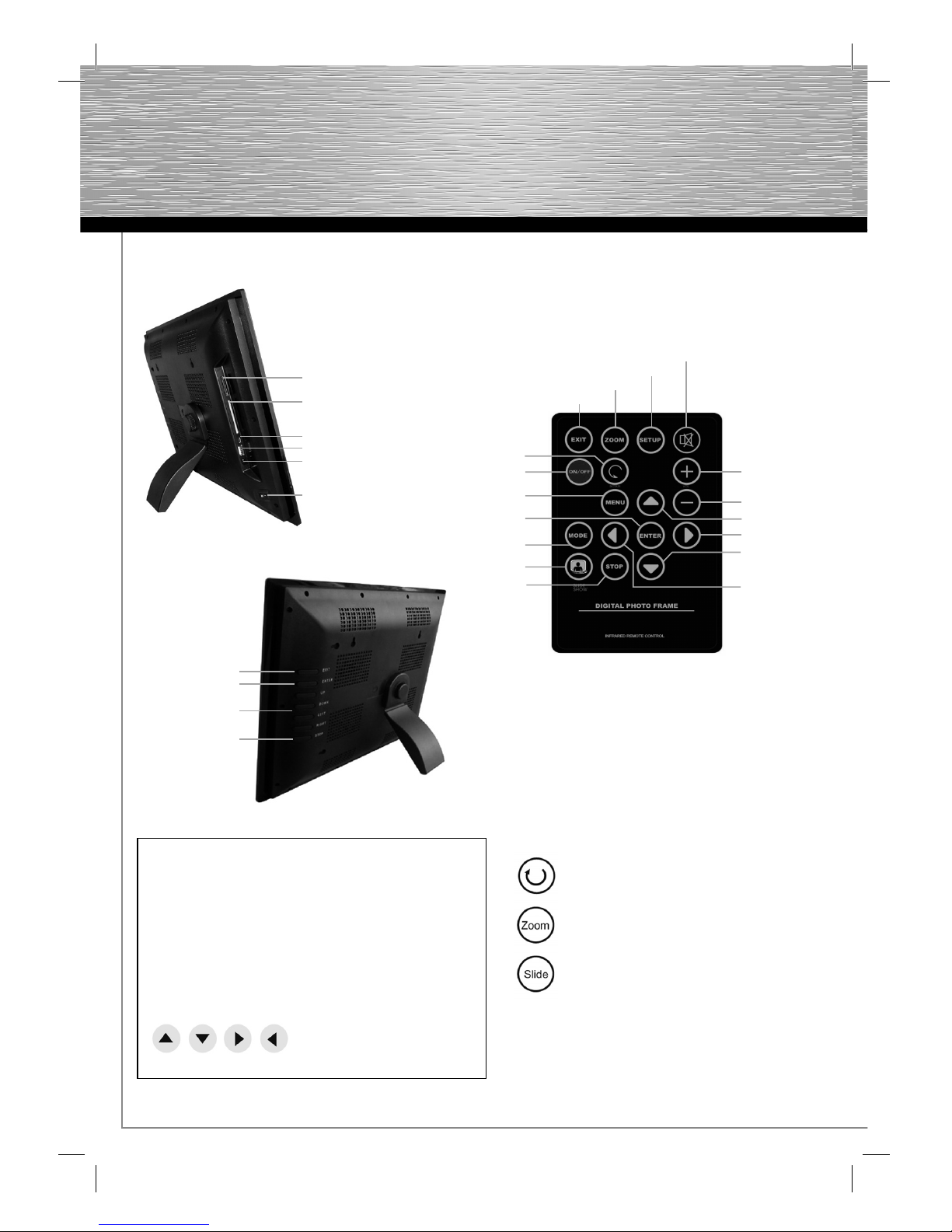
Fonctionnement de la télécommande :
Structure du cadre photo numérique et de la télécommande :
Diaporama
Mode
Menu
mise sous /
hors tension
Quitter
Zoom
Diminution du
volume audio
En haut
A gauche
Sélectionner /
exécuter
En bas
Confi guration
Mise en sourdine
Arrêt
Augmentation
du volume audio
A droite
Rotation
Fente carte SD / MMC / MS
Fente carte Compact Flash
Connexion mini USB
Connexion USB
Connexion pour bloc
secteur
Interrupteur principal
Touche EXIT
Touche ENTER
Touches de
commande
Touche STOP
Appuyez sur la touche afi n de faire
pivoter la photo de 90º
Appuyez sur la touche afi n d’agrandir
la photo
Activation/désactivation du
diaporama musical
Touche « ON » : pour mettre le cadre photo numérique
sous ou hors tension
Touche « MENU » (= « M ») : cette touche vous permet
d’ouvrir le mode
de sélection d’images
Touche « EXIT/ENTER » (= « E ») : cette touche vous
permet de confi rmer l’entrée
de menu sélectionnée et les
paramètres
Touche : les touches fl échées
sont utilisées pour la navigation
et la sélection d’images
Page 26
25
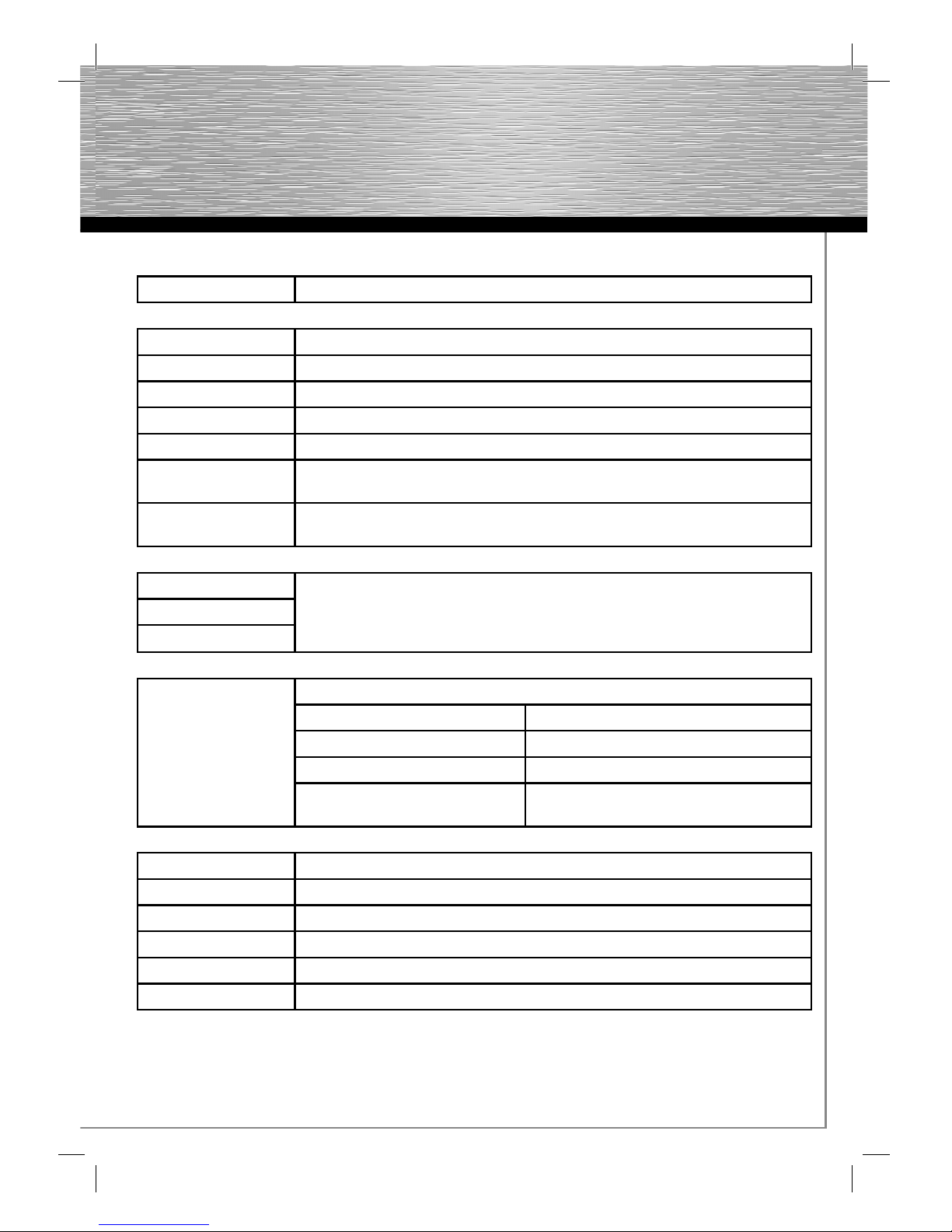
Fonctions du menu :
MENÜ Sous-menus & description des fonctions
Menu de sélection de fonctions
PHOTO Diaporama
MUSIQUE MP3
COMBO Musique + diaporama
MOVIE Vidéo
LISTE DE JEUX Liste aller Dateien mit Dateimanagement sowie Lösch- & Kopierfunktion
PARAMETRES
(réglage / setup)
Liste de tous les fi chiers à gestion de fi chier ainsi
que fonction de suppression et de copie
CALENDRIER Réglages système (en fonction des spécifi cations de l’appareil)
Fonction calendrier, horloge et alarme
Menu de sélection de cartes
SD/SDHC/MMC Différents types de supports de données
MS
USB
Réglages
Réglage de l´image
Sélection de la langue
Temps d’affi chage 3 s/5 s/15 s/1 min/15 min/1 heure
Changement d’image
Différents effets de changement d’image réglages
Formats de l’image Normal, couper, allonger
Mode écran divisé
Différents effets de changement d’image réglages
(plusieurs images simultanément à l’écran)
REGLAGE DE L’HORLOGE ANNEE/MOIS/DATE/HEURE
REGLAGE DE L’ALARME ANNEE/MOIS/DATE/HEURE/SONNERIE (1/2)/MODE (SOUS/HORS)
REGLAGE DEMARRAGE SELECTION DE LA FONCTION/CALENDRIER/IMAGE/MUSIQUE/FILM/LISTE DE JEUX
REGLAGES DE L’ECRAN
LUMINOSITE/CONTRASTE /SATURATION DES COULEURS
REINITIALISATION Réinitialisation des réglages par défaut
INFORMATIONS SYSTEME
Informations concernant la version du logiciel / Firmware
Page 27
26
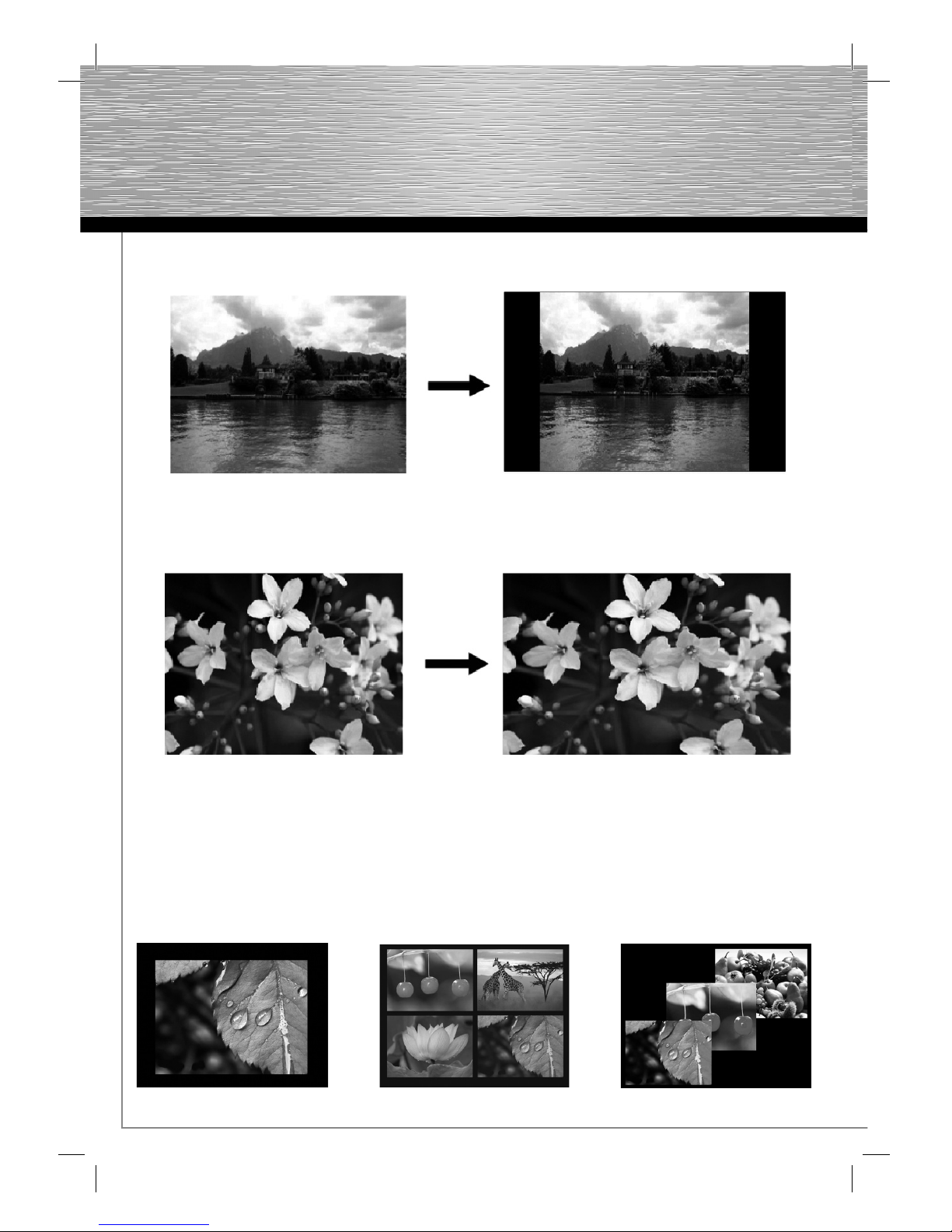
Format d’origine (format 4:3)
En réglage « Normal », l’image conserve
son format d’origine
Format d’origine (format 4:3) En réglage « Allonger », l’image est adap-
tée à la taille de l’écran
Original:
Smart:
Mode split-screen :
Avec la fonction split-screen, plusieurs images peuvent être affi chées simultanément à l’écran. Dans le mode présentation
des images, vous pressez sur « Slide Show » ou sur le bouton-poussoir « E » pour 3 secondes pour commuter dans le
« 1. Mode singulier », « 2. Affi chage de page » ou « 3. Multi affi chage ».
1.
2.
3.
Page 28
27
Démarrage du cadre photo numérique
Insérez premièrement la fi che adaptateur dans le cadre
photo numérique, puis branchez le câble secteur dans une
prise de courant. Mettez l‘appareil sous tension à l‘aide de
l‘interrupteur principal.
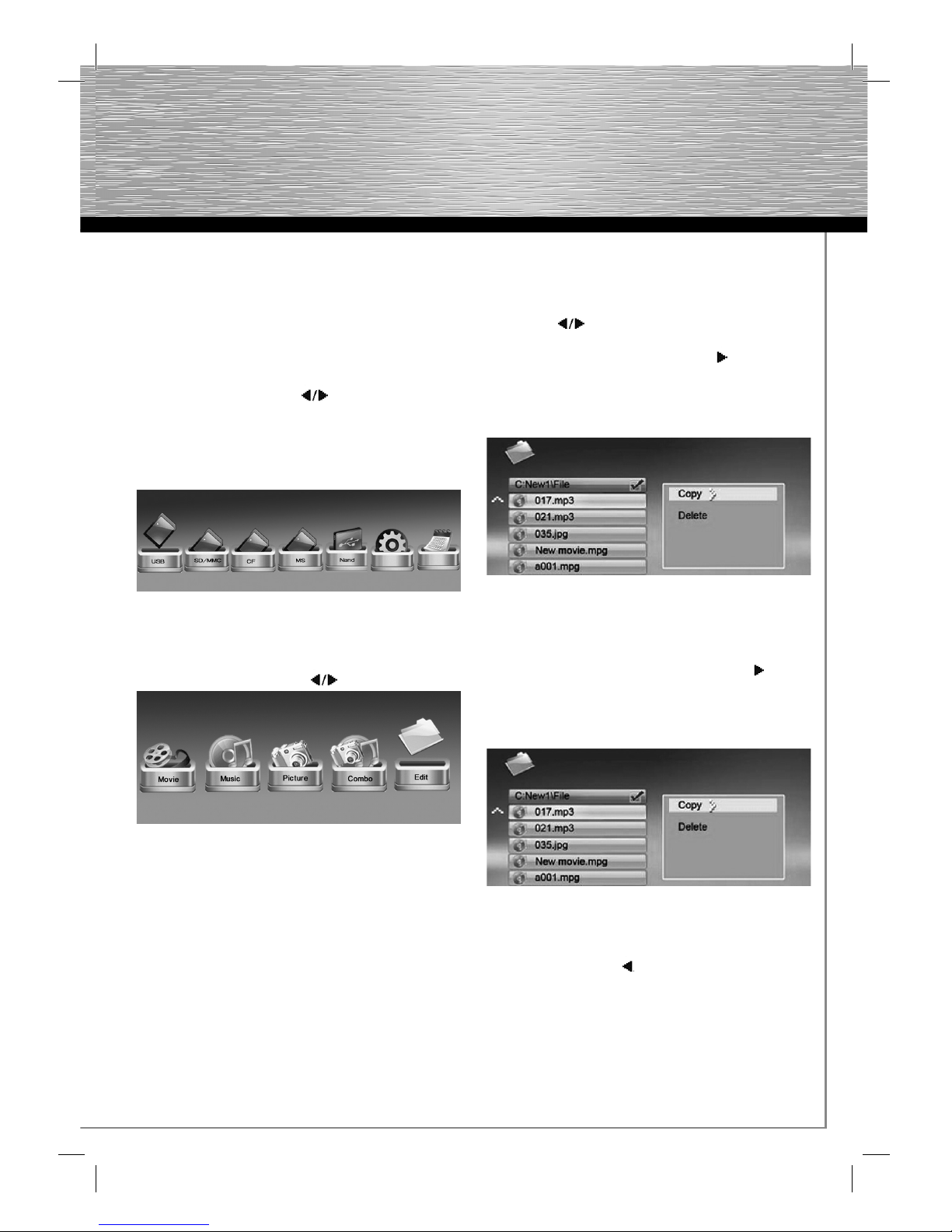
1. Sélection de la fonction
Vous pouvez sélectionner l’option désirée dans le menu
principal à l‘aide des touches .
Utilisez la touche ENTER afi n d‘ouvrir le menu de cartes
concerné, la sauvegarde interne, les paramètres ou le
calendrier. Veuillez vérifi er que la clé USB ou la carte
mémoire est correctement insérée dans le cadre photo
numérique.
Ill. 3 : Menu principal
2. Menu de cartes
Vous pouvez sélectionner l’option désirée dans le menu
des cartes à l‘aide des touches .
Ill. 4 : Menu de cartes
Actions :
a) Film : vous pouvez affi cher ici tous les fi lms de la
mémoire concernée qui peuvent être lus.
b) Musique : vous pouvez affi cher ici tous les fi chiers
musicaux de la mémoire concernée qui peuvent être lus.
c) Photo : vous pouvez affi cher ici toutes les photos de la
mémoire concernée qui peuvent être visionnées.
d) Combinaison (musique/photo) : vous pouvez ici
visionner des photos accompagnées d‘un fond musical.
e) Liste de lecture : tous les fi chiers stockés dans la
mémoire concernée sont affi chés dans ce dossier.
Appuyez sur la touche EXIT afi n de retourner vers le menu
de cartes.
3. Copie et suppression de fi chiers :
a) Sélectionnez la clé USB (la carte mémoire) dont vous
désirez éditer les fi chiers.
b) Sélectionnez la liste de lecture à l‘aide des touches
fl échées , puis appuyez sur la touche ENTER.
c) Toutes les données apparaissent à l‘écran ; sélectionnez
le fi chier à l‘aide de la touche fl échée ; un signe
apparaît à côté du nom du fi chier.
d) Après avoir fait votre sélection, appuyez sur le bouton
MENU ; COPY et DELETE apparaissent pour la copie et
la suppression.
Ill. 5 : Gestion des fi chiers
e) Pour copier des fi chiers, confi rmez COPY à l‘aide de
la touche ENTER. Sélectionnez ensuite l‘emplacement
où vous désirez copier les fi chiers à l‘aide des touches
fl échées, puis appuyez sur la touche fl échée .
L‘emplacement que vous venez de sélectionner
apparaît. Appuyez sur la touche ENTER afi n de
démarrer la procédure de copie. Veuillez noter que
l‘emplacement D: est la mémoire interne de l’appareil.
Ill. 6 : Copie de fi chiers
f) Pour effacer des fi chiers, sélectionnez DELETE à
l‘aide de la touche ENTER, puis sélectionnez OK à l‘aide
de la touche fl échée . Appuyez sur la touche ENTER ;
les fi chiers seront alors irrémédiablement effacés.
g) Vous avez à tout moment la possibilité de retourner au
menu à l‘aide de la touche EXIT.
Page 29
28
4. Ecran de lecture
Actions :
Pendant la lecture, appuyez sur MENU, une barre
d’informations sera affi chée à l’écran. Sélectionnez une
fonction en appuyant sur , puis appuyez sur ENTER
afi n d’exécuter cette fonction. (Ill. 7.)
Appuyez sur EXIT afi n de retourner à l’écran d’affi chage
de la liste des fi chiers.
4.1 Aperçu de la barre d’informations et fonctions :
Ill. 7 : Affi chage des images à l‘aide de la barre Info
5. Utilisation en mode lecture de carte (CardReader) :
Vous pouvez connecter votre cadre photo numérique
à votre ordinateur via USB afi n d’ouvrir les fi chiers
stockés sur la carte mémoire ou remplacer/copier/
effacer les données grâce à l’interface USB. Mettez
le cadre photo numérique hors tension avant de le
connecter à votre ordinateur via USB. Procédez de la
manière suivante afi n d’établir la connexion :
• Mettez votre cadre photo numérique hors tension
• Connectez le câble USB à votre cadre photo
(cordon de raccordement USB : fi che A vers
fi che mini-B (broche B5))
• Branchez le cadre photo numérique à votre
ordinateur
• Insérez une carte mémoire dans l‘emplacement du
cadre photo
• Mettez le cadre photo numérique sous tension à
l’aide de l’interrupteur principal „ON“.
Le cadre photo passe en mode USB dès que la
connexion est établie. Vous pouvez alors consulter
les fi chiers de la carte mémoire insérée dans le cadre
photo à l’aide de l’explorateur Windows.
ATTENTION : la connexion USB ne peut pas être établie
pendant un diaporama automatique ou pendant la
lecture d’images individuelles. Il n’est pas non plus
possible de démarrer un diaporama ou de visualiser
des fi chiers pendant le fonctionnement du cadre photo
numérique.
6. Calendrier
Actions :
Appuyez sur la touche EXIT afi n de retourner au menu
principal. Utilisez les touches pour passer d‘un mois
à l‘autre.
Informations affi chées :
• Affi chage du mois • Affi chage des images
• Affi chage de l’heure
7. Menu de paramétrage
Dans le menu principal, sélectionnez Paramètres à
l‘aide des touches , puis ENTER ou appuyez sur la
touche SETUP de la télécommande afi n d‘ouvrir le menu
de paramétrage.
Les paramètres suivants sont disponibles :
• Paramétrage de la langue : sélection d‘une des
langues proposées
• Durée des diapositives : intervalle temps pour la
lecture des images
• Mode diaporama : transition entre les images –
paramétrage de la fonction
• Mode de répétition audio : lecture audio en boucle
• Mode de répétition vidéo : lecture vidéo en boucle
• Sélection du format des images : positionnement de
l‘image par rapport à l‘écran
• Temps : paramètres horaires
• Paramétrage de l‘alarme : fonction de réveil
Affi chage d’état Stop
Rotation de l’image
Zoom Image précédente
Informations
du fi chier
Lecture/pause
Image suivante
Navigateur de
fi chiers
Résolution
Page 30
29
• Luminosité
• Contraste
• Saturation des couleurs
• Paramètres horaires (ON) : heure de mise sous
tension du cadre photo numérique
• Paramètres horaires (OFF) : heure de mise hors
tension du cadre photo numérique Attention : cette
fonction est active uniquement lorsque l‘interrupteur
principal est placé sur ON.
• Fonction écran divisé : cette fonction vous permet
d‘affi cher simultanément jusqu‘à quatre images à
l‘écran
• Auto Play (lecture automatique) : menu de fonctions
vous permettant de paramétrer le démarrage du
cadre photo
• Réglages d’usine : menu de fonctions pour retrouver
les paramètres par défaut
Le fonctionnement des touches est indiquée ci-dessous :
Touche: déplacement d’un item ou sélection
de paramètres.
Touche: ouverture de l’item sélectionné.
Touche ENTER: confi rmation du réglage.
8. Paramétrage de la fonction audio/vidéo en boucle :
Sélectionnez Paramètres dans le menu principal à l‘aide
des touches fl échées et appuyez sur la touche
ENTER ; le menu de paramétrage apparaît. Sélectionnez le mode de répétition audio ou vidéo à l‘aide des
touches fl échées (la fonction concernée apparaît
dans une barre jaune). Vous pouvez sélectionner
l’option désirée à l‘aide des touches fl échées :
• répétition désactivée
• répéter tous
• répétition individuelle
Appuyez sur la touche ENTER ; le fi chier audio ou vidéo
est alors répété en boucle.
9.
Paramétrage de la mise sous/hors tension automatique
Sélectionnez Paramètres dans le menu principal à l‘aide
des touches fl échées et appuyez sur la touche
ENTER ; le menu de paramétrage apparaît. Sélectionnez
paramètres horaires à l‘aide des touches fl échées
(la fonction concernée apparaît dans une barre jaune).
Saisissez l‘heure exacte à l‘aide des touches fl échées
et
confi rmez votre saisie avec la touche ENTER.
Appuyez sur ON afi n d‘activer les paramètres horaires.
Nettoyage et entretien :
Un entretien régulier de l’appareil et son nettoyage
augmentent sa durée de vie. Utilisez uniquement un
chiffon non textile doux pour nettoyer l’appareil (par
exemple l’article de Hama réf. 51076/51077).
En cas de saletés tenaces, humidifi ez légèrement le
chiffon. N’utilisez en aucun cas des solvants comme
l’alcool, l’essence ou un diluant. Ces produits seraient
susceptibles de détériorer la vitre de protection de
l’écran.
Attention, danger de mort !
Ne tentez en aucun d’ouvrir le capot du cadre photo
numérique, son boîtier ou des parties de l’appareil
d’alimentation afi n d’écarter tout risque de décharge
électrique. Aucune partie nécessitant un entretien ne
se trouve à l’intérieur du cadre photo numérique ou de
l’appareil d’alimentation.
Garantie/service client
ATTENTION ! L’ouverture de l’appareil par des
personnes ou des ateliers de service non autorisés
vous ferait perdre vos droits de garantie. Dans le cas
où vous suspectez un défaut dans votre cadre photo
numérique, veuillez contacter le revendeur chez qui
vous avez acheté l’appareil. Ce dernier veillera à
assurer le bon déroulement des opérations du service
après-vente. Les travaux d’entretien et les réparations
de votre cadre photo numérique doivent être réalisés
exclusivement par un atelier spécialisé autorisé.
Installation murale :
Des perçages de fi xation sont disponibles sur la
face arrière du cadre photo numérique afi n de vous
permettre de la fi xer au mur à l’aide de vis.
Visualisation d’images :
Insérez une carte mémoire dans le cadre photo
numérique. L’écran de démarrage apparaît quelques
secondes plus tard. Le mode par défaut du cadre photo
numérique affi che les données enregistrées sur la carte
mémoire.
Page 31
RECHERCHE DES PANNES :
Vous n’arrivez pas à mettre le cadre photo numérique
sous tension
Cause : problème d’alimentation du cadre photo.
Vérifi ez que la fi che de l’appareil d’alimentation est bien
insérée. Contrôlez également si l’appareil d‘alimentation
est branché correctement au secteur et est bien
alimenté.
Impossible d’utiliser le cadre photo numérique lors de
la sélection de fi chiers :
Cause : erreur de protection dans le logiciel interne du
cadre photo numérique.
Cette pane est éventuellement provoquée par le format
du fi chier. Il existe des constellations provoquant
une panne du logiciel du cadre photo numérique. La
cause de cette panne ne provient pas de l’équipement
technique/du logiciel du cadre photo numérique, mais
des conventions/conversions du fi chier que vous
désirez ouvrir. Coupez l’alimentation du cadre photo
numérique dans le cas où ne parvenez pas à retourner
au menu de sélection de fonctions à l’aide de la
touche EXIT ou ne parvenez pas non plus à l’éteindre
normalement. Remettez-le ensuite sous tension
quelques secondes plus tard.
Les fi lms/images (en fonction des spécifi cations de
l’appareil) ne sont pas nets ou la résolution de l’écran
est trop basse
Cause : taux de données/qualité ou résolution trop bas
La compression et une résolution trop basse provoquent
des pertes de qualité des fi chiers. En cas de fi chiers
disponibles dans une résolution plus importante ou à un
taux de compression plus bas, utilisez ces derniers lors
de la lecture.
Aucun affi chage des fi chiers :
Cause : résolution trop haute
Veuillez noter que les fi chiers de taille importante
ralentissent signifi cativement la procédure de
chargement. Le cas échéant, réduisez la taille des
images (dimensions en pixels).
Le son est déformé (en fonction des spécifi cations de
l’appareil) :
Cause : le volume est réglé trop haut
Réglez le volume jusqu’à disparition des distorsions.
Les appareils USB ne sont pas affi chés après avoir été
connectés :
Cause : protocole USB incompatible
Tous les appareils ne prennent pas le système de
communication USB en charge de la même manière. En
cas de doute, testez un autre appareil sur votre cadre
photo numérique.
Impossible de consulter les données stockées sur la
carte mémoire.
Cause : carte mémoire incompatible ou format de
données erroné
Le cadre photo numérique n’est pas compatible
avec certains types de cartes mémoire/supports
d’enregistrement. Dans ce cas, la carte mémoire ne
sera pas reconnue et son contenu ne pourra pas être
consulté. Contrôlez si la carte utilise le système de
fi chiers FAT ou FAT32.
Le nom du fi chier n’apparaît pas dans le menu,
n’apparaît pas en entier ou est abrégé.
Cause : nom de fi chier trop long
Le cadre photo numérique prend en charge les noms
de fi chier. Il est toutefois possible que les noms trop
longs ne soient pas affi chés entièrement en raison de
la taille de l’écran ; ils sont alors abrégés. Les signes
particuliers (accents, etc.) sont remplacés par des
signes/symboles.
30
Page 32
Caractéristiques techniques :
Ecran : écran TFT-LCD de 26,4 cm;
640 x 480 pixels
Interface USB : USB 2.0 (highspeed)
Supports d‘enregistrement pour
SD/SDHC/MMC/MS
Formats images : JPEG, JPG
Format fi lms : Motion JPEG, MPEG 1/2, MPEG 4, Avi
Sorties : connexion USB (Host & Device)
Alimentation en électricité : adaptateur CA/CC (12 V, 1,5 A)
Température de service : 0°C ~ 30°C (32 ~ 85 F)
Dimensions : env. 30,0 x 4,0 x 24,0 cm (l x p x h)
Encombrement : env. 30,0 x 20,5 x 24,0 cm (l x p x h)
Humidité relative de l’air : 40–64 % RH (non condensée)
ATTENTION :
Des erreurs de pixels provoquées par le processus de
fabrication sont susceptibles de survenir. Ces erreurs
se manifestent généralement par des pixels noirs ou
blancs lumineux pendant la lecture. Dans le cadre des
tolérances de fabrication, un taux maximal d’erreur de
pixels de 0,01% par rapport à la taille totale de l’écran
est toléré et ne représente pas un défaut de production.
Support technique et contact
En cas d’appareils défectueux :
En cas de réclamation concernant le produit, veuillez
vous adresser à votre revendeur ou au département
conseil produits de Hama.
Internet / World Wide Web
Notre support technique, les nouveaux pilotes et les
informations produits sont disponibles sous :
www.hama.com
Ligne téléphonique directe d’assistance –
Conseil produits Hama :
Tél. +49 (0) 9091 / 502-115
Fax +49 (0) 9091 / 502-272
e-mail : [email protected]
Consignes de sécurité
• L‘appareil n’est pas conçu pour une utilisation en
plein air, utilisez-le donc exclusivement à l’intérieur
• Ne tentez pas d’ouvrir le boîtier de l’appareil
• Protégez l’appareil de toute source de chaleur
• N‘utilisez pas cet appareil dans les environnements
humides ou poussiéreux
31
Page 33
32
Instrucciones de uso
Le agradecemos que se haya decidido por la compra
de este marco digital de la casa Hama. Antes de utilizar
por primera vez el marco, léase detenidamente estas
instrucciones de uso. Conserve estas instrucciones.
Le serán de gran ayuda para cualquier cuestión
relacionada con su marco digital.
Esta documentación y sus eventuales programas
(software) están protegidos por la ley de propiedad
intelectual. El fabricante se reserva todos los
derechos que no se hayan cedido explícitamente.
Queda prohibido reproducir, difundir o publicar de
cualquier modo esta documentación, al igual que
su software, sin nuestra autorización previa por
escrito excepto en los casos permitidos por la ley.
Esta documentación y su eventual software se han
elaborado con el mayor esmero y se ha comprobado
su exactitud según el estado actual de la técnica. No
nos responsabilizaremos, ni expresa ni tácitamente,
de la calidad, capacidad de rendimiento o aptitud para
el mercado del producto para un fin determinado que
diverja del volumen de prestaciones que se indica en
la descripción del producto. El licenciatario es el único
responsable de los riesgos y pérdidas de calidad que
pudieran producirse eventualmente durante el uso del
aparato.
Por los daños que pudieran producirse directa o
indirectamente por el uso de la documentación, del
software o del aparato, así como por los daños casuales
o subsiguientes, el fabricante se responsabilizará
sólo en los casos de premeditación o negligencia.
Queda expresamente excluida toda responsabilidad
por la pérdida o el deterioro de hardware, software o
datos que se produzca como consecuencia de fallos
directos o indirectos o de destrucción, así como por
los costes (incluidos costes de telecomunicación) que
se produzcan en relación con la documentación o el
software o por una instalación errónea no llevada a
cabo por el fabricante.
Las informaciones y el software incluidos en esta
documentación pueden verse sometidos a cambios
sin previo a viso para fines de progreso técnico. Como
fabricantes de este producto original, le ofrecemos una
garantía de fabricante.
Fecha de la documentación 11/2009
Indicaciones de seguridad:
• No someta el aparato a fuertes sacudidas y evite que
sufra golpes o caídas.
• La entrada de humedad o líquidos en la carcasa
del marco digital pueden dejarlo irreparable. En
caso de que entre líquido en el aparato, desenchúfelo
inmediatamente y diríjase a su proveedor.
• Nunca abra el marco digital
• Instale el marco digital en un lugar seguro del que no
pueda caerse.
• El marco digital es un desarrollo de altas
complejidad técnica y calidad. Pese a ello, los
aparatos electrotécnicos o eléctricos que se
encuentren en el entorno directo del marco digital
pueden provocar interferencias en la reproducción y
fallos en el funcionamiento. Por ello, búsquele un
lugar con suficiente distancia a televisores, radios,
aparatos de W-LAN y microondas.
• No exponga el aparato al polvo o a la arena. Para
evitar fallos por cargas electrostáticas, el marco
digital debe estar siempre conectado a la red de
corriente.
• Enchufe el marco digital sólo a una toma de corriente
autorizada. La toma de corriente debe estar
fácilmente accesible en todo momento. Asegúrese de
que el cable está correctamente tendido y que el
marco digital esté seguro.
• El marco digital dispone de una moderna pantalla LCD
de alta resolución. Evite bajo cualquier circunstancia
que el lado frontal del marco digital o la pantalla se
vean sometidos a fuertes presiones.
• No exponga el marco digital a la luz directa del sol.
Nunca ponga en marcha el aparato si éste se
encuentra sobre una alfombra u otra base textil. Los
agujeros de ventilación de la parte inferior del marco
digital no se deben tapar.
• La pantalla de su marco digital se encuentra detrás
de un cristal protector. Límpielo sólo cuando sea
necesario. Utilice para ello un paño suave de
microfibra (p. ej., art. n° de Hama: 51076/51077), o un
paño de limpieza especial para pantallas LCD. No
utilice nunca limpiadores fuertes o que contengan
alcohol.
• Si detecta algún defecto en su marco digital, diríjase
a su proveedor.
e Instrucciones de uso
Page 34
33
• Observe los datos técnicos que se indican en el
anexo en cuanto a la compatibilidad de multimedia
cuando se conectan dispositivos USB, o en cuanto a
la reproducción de fotos, música, vídeos o películas
(en función de la especificación del aparato).
• Tenga en cuenta que los archivos que se reproduzcan
en el marco digital pueden estar eventualmente
protegidos por copyright. El fabricante se exonera
expresamente de cualquier tipo de responsabilidad al
respecto.
• Durante la reproducción, nunca saque una tarjeta
que está conectada ni desconecte los dispositivos
USB que pueda haber conectados.
• Antes de apagar el aparto, vuelva siempre con
la tecla “EXIT” al menú principal. Nunca apague el
aparato durante la reproducción ni lo desenchufe de
la red. No desenchufe el marco digital de la red de
corriente sin haberlo apagado antes mediante la tecla
ON/OFF del mando a distancia o del interruptor
principal del marco digital.
• Si utiliza auriculares externos (funcionamiento
según la especificación del aparato), recuerde que
no se deben utilizar durante mucho tiempo ni a mucho
volumen. Esto puede causar daños auditivos.
• Si se utiliza el altavoz integrado a mucho volumen
(funcionamiento según la especificación del aparato),
puede producirse distorsión. En este caso, baje el
volumen.
• Utilice el aparato sólo con la fuente de alimentación
suministrada. Si la carcasa de la fuente de
alimentación o del marco digital presenta deterioros,
desenchufe inmediatamente el aparato de la red y
diríjase a su proveedor.
• En caso de que durante el funcionamiento se
produzca un calentamiento anormal, ruidos extraños
o humo, desenchufe también el aparato de la red
inmediatamente.
• El marco digital está sellado/cerrado. La rotura de
este sello o la apertura de la carcasa conllevan la
pérdida de los derechos de garantía.
Los nombres y los símbolos de las marcas utilizadas son
propiedad de los respectivos fabricantes.
Sinopsis del funcionamiento:
•
Pantalla TFT-LCD de 10.4 (=26,4 cm) de alta resolución
en formato 4:3
• lector de tarjetas integrado para SD/SDHC/MMC/MS
utilizable también como lector de tarjetas
USB 2.0 externo conectado a un PC
• incl. 2 conectores USB (mini-USB + tipo A;
Host & Device; 2.0 highspeed)
•
Archivos de imagen soportados: JPG, JPEG
• Funciones de imagen soportadas: zoom, rotación de
imagen, visualización de diapositivas y posibilidad de
ajuste de modo de pantalla dividida
• formatos Audio soportados: MP3
• incl. altavoces y salida de audio (3,5 mm)
• formatos de vídeo soportados: Motion JPEG, AVI,
MPEG 1/2, MPEG 4
• otras funciones: reloj/calendario/alarma, función de
temporizador automático, duración de visualización
de imagen, descripción de archivo, modo de carpetas,
formato de presentación (normal, cortar, estirar) y
menú en 8 idiomas
• incl. mando a distancia de infrarrojos (con pila),
fuente de alimentación, instrucciones de uso,
preparación para montaje en la pared y soporte de pie
Volumen de suministro:
• Marco digital
• Fuente de alimentación
(adaptador AC/DC: 12V, 1,5A)
• Instrucciones de uso
• Mando a distancia (incl. pila)
Alimentación de corriente:
Conecte la fuente de alimentación al marco digital.
Seguidamente, conecte la fuente de alimentación a una
toma de corriente de fácil acceso y autorizada para el
uso de la fuente de alimentación.
Page 35
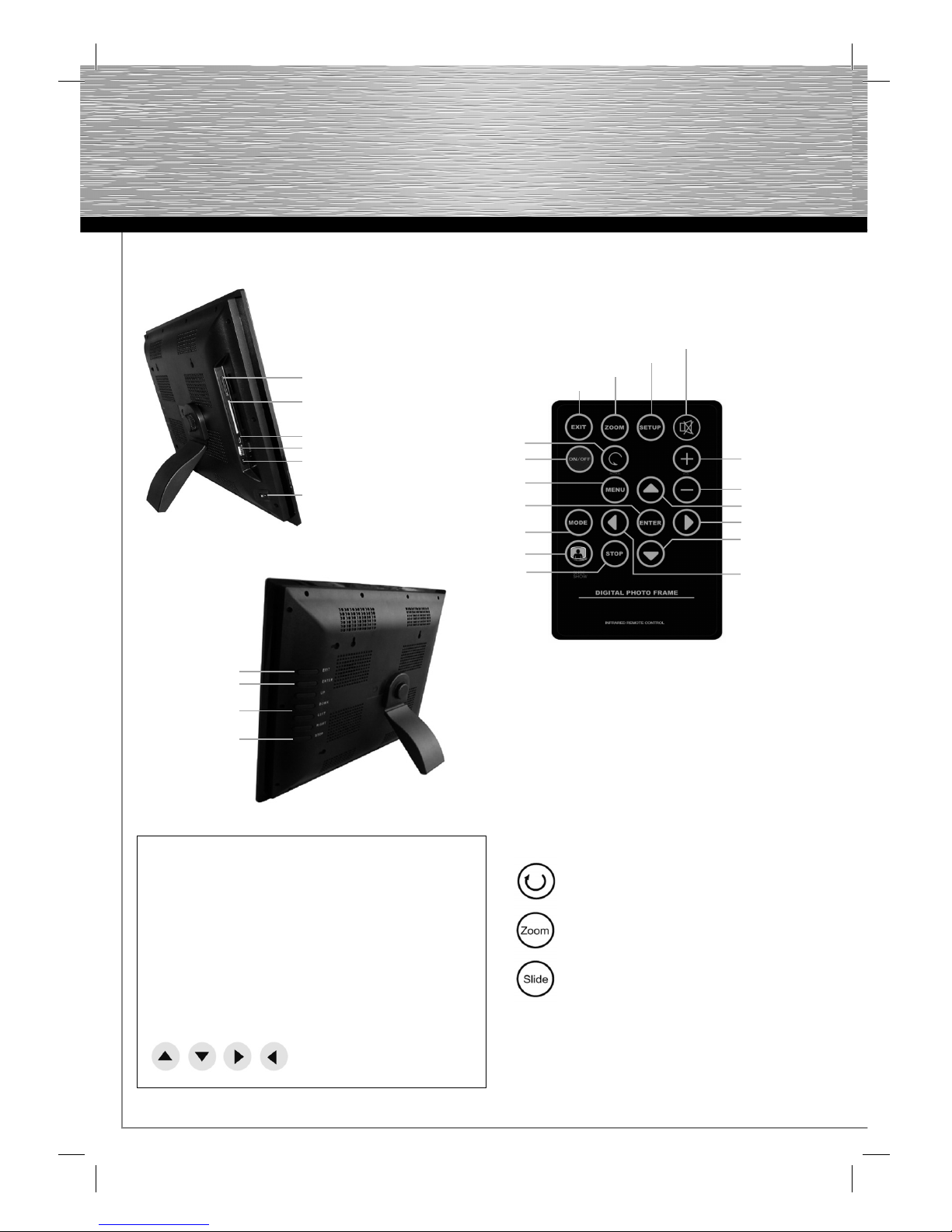
34
Funcionamiento del mando a distancia:
Estructura del marco digital y del mando a distancia:
Sesión de
diapositivas
Modo
Menú
Tecla Power
ON/OFF
Finalizar
Zoom
Volumen –
Hacia arriba
Hacia la
izquierda
Seleccionar/
Ejecutar
Hacia abajo
Setup
Reproducción sin sonido
Stop
Volumen +
hacia derecho
Girar
Ranura SD / MMC / MS
Ranura Compact Flash
Conexión mini USB
Conexión USB
Conexión para fuente
de alimentación
Interruptor principal
Tecla EXIT
Tecla ENTER
Teclas de control
Tecla STOP
Gira la foto 90°
Aumenta la foto
Activa/Desactiva la sesión de
diapositivas con música
Tecla ON: Encendido y apagado del marco digital
Tecla MENÚ (=M): Con esta tecla se accede al modo
de selección de la foto.
Tecla EXIT/ENTER (=E): Con esta tecla se confi rman las
opciones del menú y la
confi guración
Las teclas con las fl echas
sirvern para la navegación y la
selección de la foto
Page 36
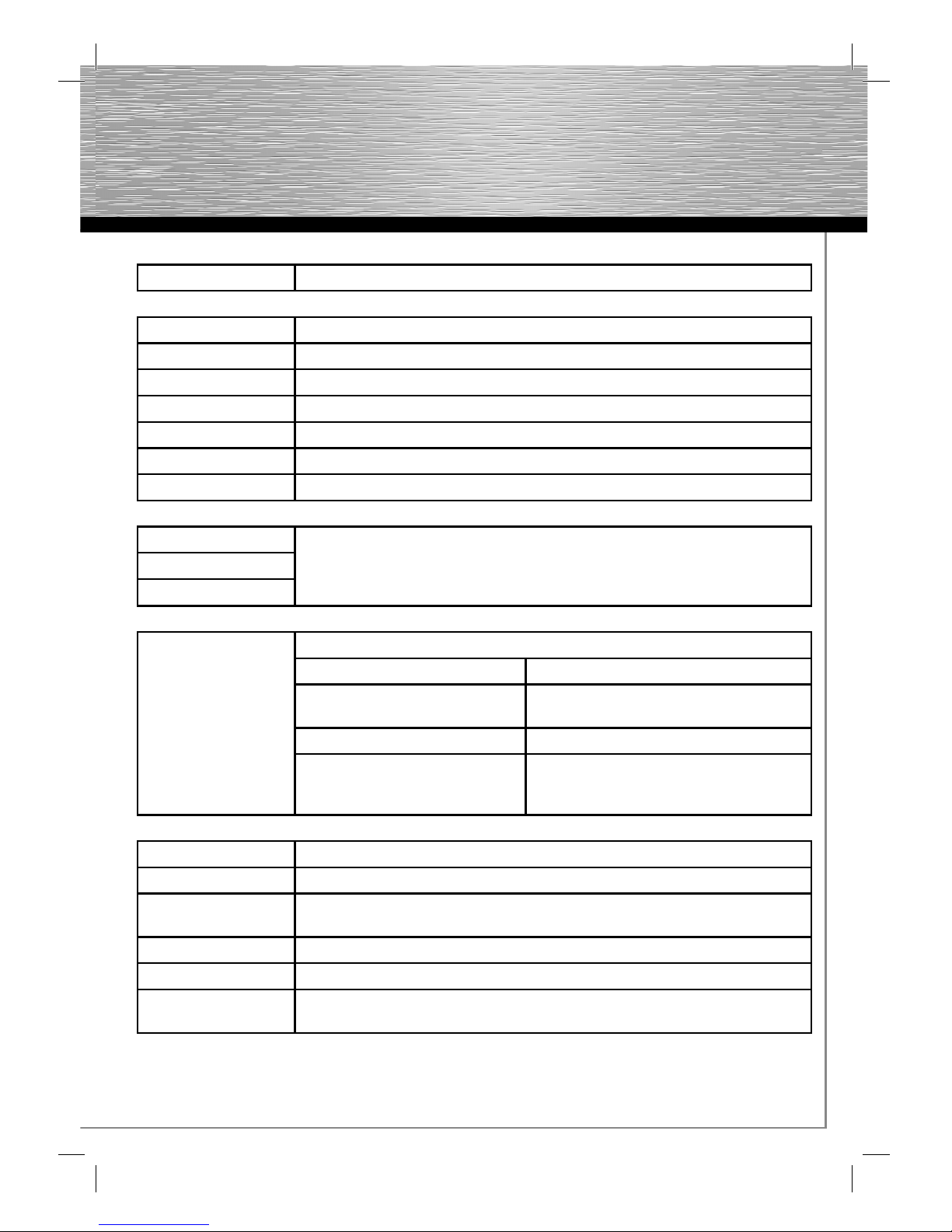
35
Funciones de menú:
MENU Submenús y descripciones de funcionamiento
Menú de selección de funciones
PHOTO Sesión de diapositivas
MUSICA MP3
COMBO Música + Sesión de diapositivas
MOVIE Vídeo
LISTA DE REPRODUCCIÓN
Lista de todos los archivos con administración de archivos y función de copia y borrado
AJUSTES (Setting/Setup)
Ajustes del sistema (varía en función de la especifi cación del aparato)
CALENDARIO Ajustes de calendario, hora y alarma
Menú de selección de tarjetas
SD/SDHC/MMC Diversos medios de datos
MS
USB
Ajustes
AJUSTE DE IMAGEN
Selección de idioma
Tiempo de visualización de imagen 3 seg./5 seg./15 seg./1 min./15 min./1 hor.
Cambio de imagen Se pueden ajustar diversos efectos de cambio
de imagen
Formato de imagen Normal, cortar, estirar
Modo de pantalla dividida Se pueden ajustar diversos efectos de cambio
de imagen (varias imágenes simultáneamente
en pantalla)
AJUSTAR LA HORA AÑO/MES/FECHA/HORA
AJUSTAR ALARMA AÑO/MES/FECHA/HORA/TONO (1/2)/MODO (ON/OFF)
AJUSTAR INICIO SELECCIÓN DE FUNCIONES/CALENDARIO/IMAGEN/MÚSICA/PELÍCULA/
LISTA DE REPRODUCCIÓN
AJUSTES DE PANTALLA
BRILLO/CONTRASTE /SATURACIÓN DE COLOR
AJUSTAR POR DEFECTO Restablecer los valores por defecto
INFORMACIÓN DEL
SISTEMA
Información sobre la versión del software/Firmware
Page 37
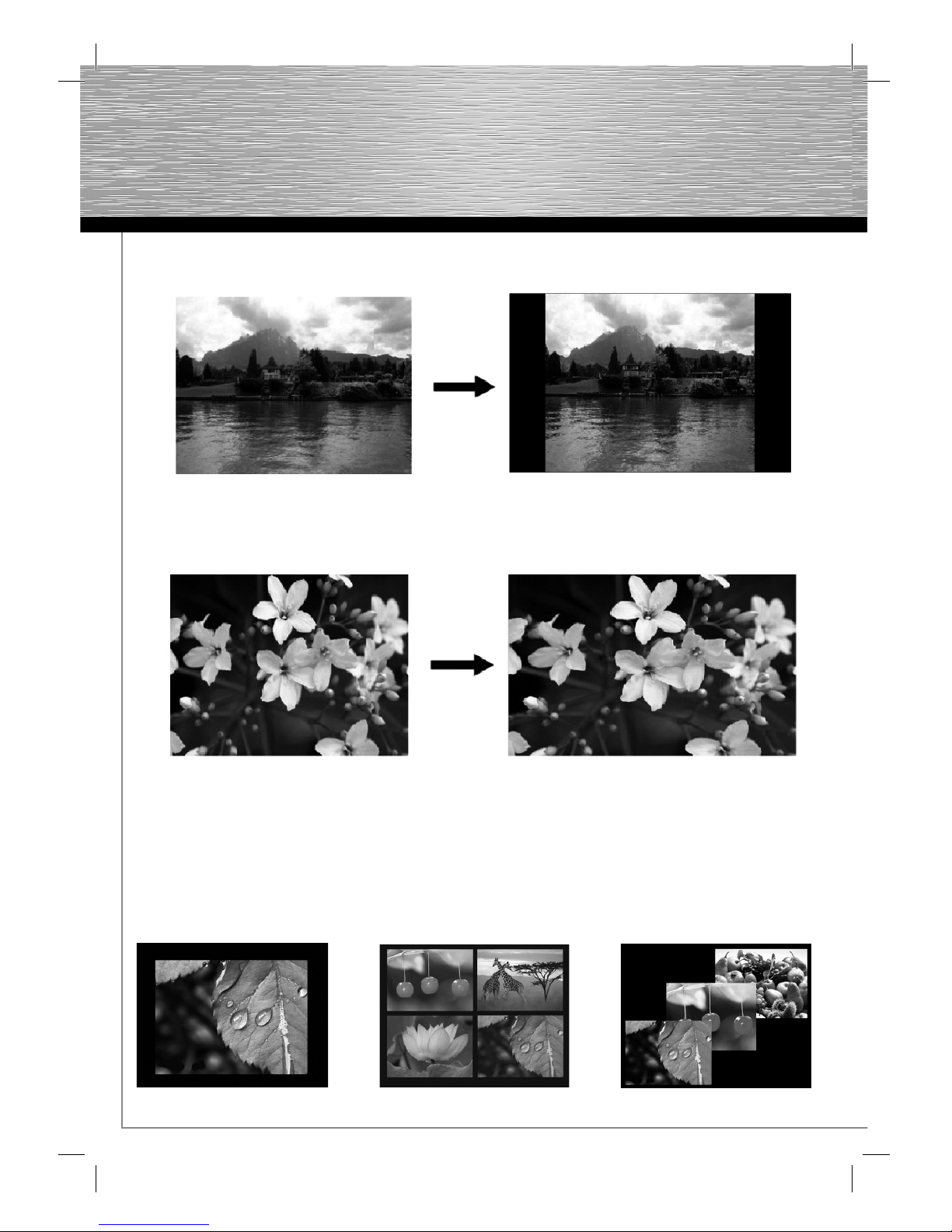
36
Tamaño original (formato 4:3) En el ajuste „Normal“, la imagen conserva
su formato original
Tamaño original (formato 4:3) En el ajuste „Estirar“, la imagen se ajusta al
tamaño de la pantalla
Original:
Smart:
Función de Pantalla Partida:
Mediante la función de Pantalla Partida se pueden visualizar varias imágenes al mismo tiempo. En el Modo de Formato de
visualización de imágenes, seleccione “Slide Show” o presione alternativamente el botón “E” durante 3 segundos para
cambiar el modo de visualización. 1. Modo singular, 2. Presentación de diapositivas, 3. Multi show
1.
2.
3.
Page 38
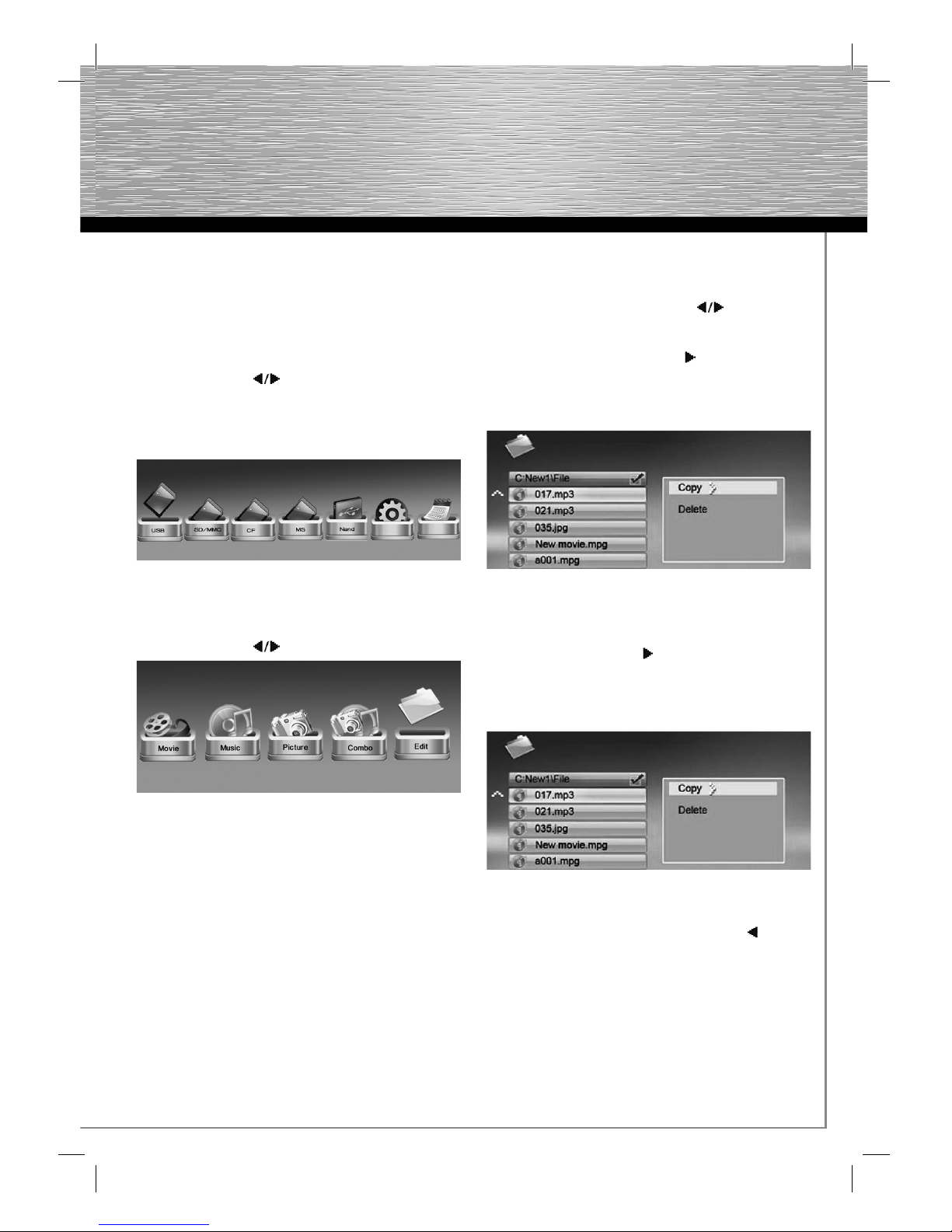
37
Iniciar el marco digital
Enchufe primero el conector adaptador en el marco digital
y después el cable de red a una toma de corriente. Encienda el aparato mediante el interruptor principal.
1. Seleccionar una función
En el menú principal, puede seleccionar la función que
desee con las teclas .
Con la tecla ENTER llegará al menú de tarjetas correspondiente, memorias internas, ajustes o calendario. Asegúrese
de que la memoria USB o las tarjetas de memoria están
correctamente insertadas en el marco digital.
Fig. 3: Menú principal
2. Menú de tarjetas
En el menú de tarjetas, puede seleccionar la función que
desee con las teclas .
Fig. 4: Menú de tarjetas
Acciones:
a) Film: Aquí se visualizan todas las películas de la
memoria correspondiente que se pueden reproducir.
b) Música: Aquí se visualizan todos los archivos de
música de la memoria correspondiente que se pueden
reproducir.
c) Foto: Aquí se visualizan todas las fotos de la memoria
correspondiente que se pueden reproducir.
d) Combinado (Música/Foto): Aquí se pueden reproducir
imágenes con música de fondo
e) Lista de reproducción: En esta carpeta se visualizan
todos los archivos guardados en la memoria
correspondiente.
Con la tecla EXIT puede volver al menú de tarjetas.
3. Copiar y borrar archivos:
a) Seleccione la memoria USB o la tarjeta de memoria
que desee editar.
b) Con ayuda de las teclas de fl echa , seleccione la
lista de reproducción y pulse la tecla ENTER.
c) Ahora se visualizan todos los archivos, haga su
selección con la tecla de fl echa .
Junto al nombre del archivo, ahora se ve un símbolo.
d) Una vez que haya elegido, pulse el botón MENÚ, se
visualiza COPY para copiar o DELETE para borrar.
Fig. 5: Administración de archivos
e) Si desea copiar datos, confi rme COPY con la tecla
ENTER, seguidamente seleccione la posición de
memoria y pulse la tecla . Ahora se indica la posición
de memoria en la que desea copiar. Pulse ahora ENTER
y el proceso de copia se inicia. Recuerde que D: es la
memoria interna del aparato.
Fig. 6: Copiar archivos
f) Si desea borrar datos, confi rme Delete con la tecla
ENTER, seguidamente pulse ok con la tecla . Pulse
ahora la tecla ENTER y los datos se borran de forma
defi nitiva.
g) Con la tecla EXIT puede volver siempre al menú.
Page 39
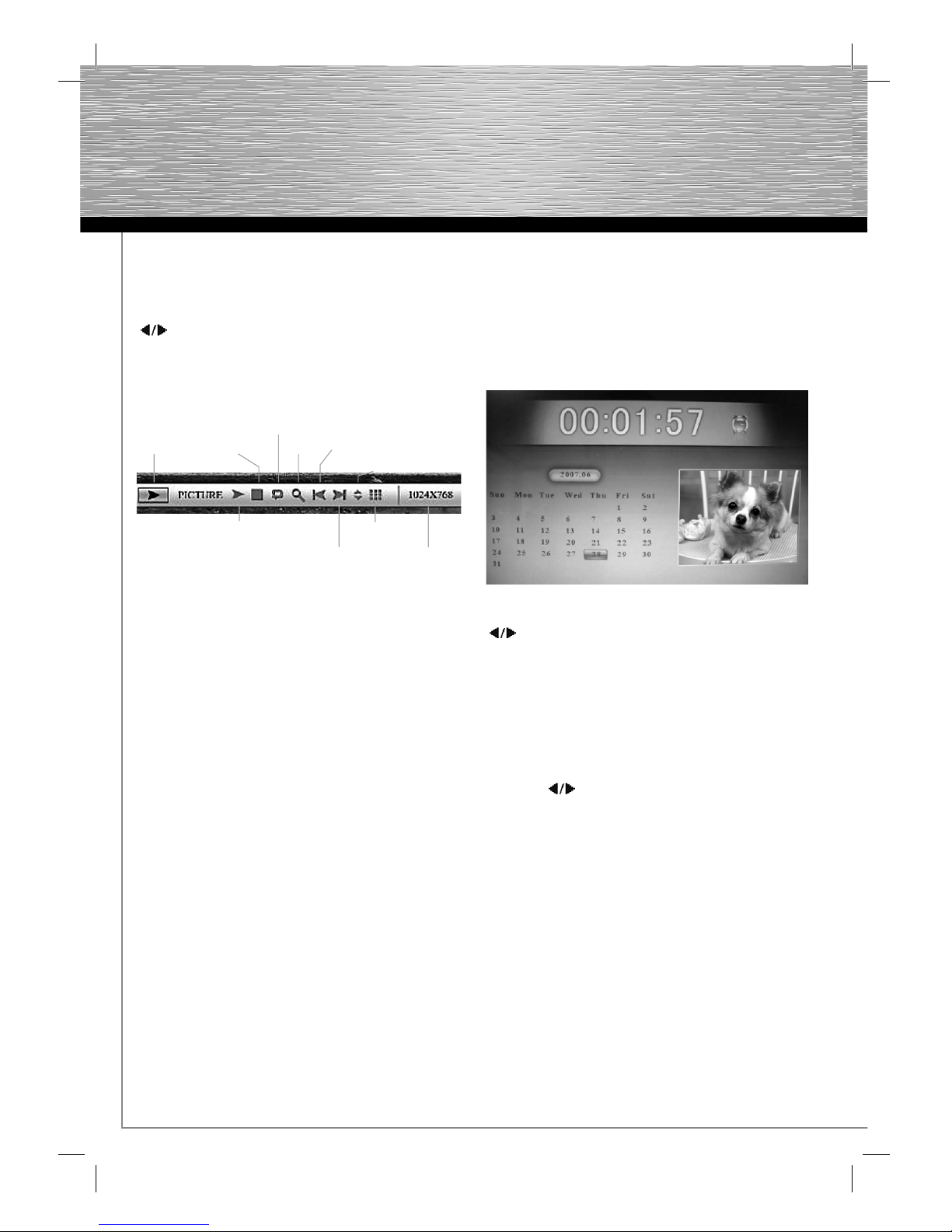
38
4. Visualizaciones para la reproducción
Acciones:
Durante la reproducción, pulse MENU y se visualiza la
barra de información. Seleccione entonces con las teclas
una función y pulse ENTER para ejecutar la función
correspondiente. (Fig. 7)
Pulse EXIT para volver a la visualización de la lista de
archivos.
4.1 Estructura y funciones de la barra de información:
Fig. 7: Visualizar imágenes con ayuda de la barra de
información
5. Utilización como lector de tarjetas:
El marco digital se puede conectar a su ordenador
vía USB para acceder a los archivos de la tarjeta
de memoria colocada en el marco, o bien para
intercambiar/copiar/borrar datos a través del puerto
USB. Antes de conectar el marco digital a su ordenador
vía USB, deberá apagar el marco digital. Proceda del
siguiente modo para establecer una conexión:
• Apague el marco digital
• Conecte el cable USB al marco digital (cable de
conexión USB: Conector A a conector
miniatura B (B5Pin))
• Conecte el marco digital con su ordenador
• Introduzca la tarjeta de memoria en la ranura del
marco digital
• Encienda el marco digital con el interruptor principal
“ON”.
Una vez conectado el marco digital, éste cambia al
modo USB. Con el explorador de Windows puede ahora
acceder a la tarjeta de memoria colocada en el marco
digital.
ATENCIÓN: Durante la visualización automática de
diapositivas o durante la reproducción individual de
imágenes, la conexión USB no es posible. Tampoco es
posible iniciar una sesión de diapositivas o la visualización
de archivos mientras el marco digital funciona.
6. Calendario
Acciones:
Pulse la tecla EXIT para volver al menú principal. Pulse
para cambiar entre los meses.
Informaciones mostradas:
• Indicación del mes • Indicación de imagen
• Indicación de la hora
7. Menú de ajustes
En el menú principal, pulse en Ajustes con ayuda de
las teclas y pulse entonces ENTER o en el mando
a distancia pulse la tecla SETUP para ir al menú de
ajustes.
Se dispone de las siguientes posibilidades de ajuste:
• Ajuste de idioma: Selección de idioma entre varios
idiomas diferentes
• Tiempo de diapositiva: Intervalo de tiempo para la
visualización de una imagen
• Modo de sesión de diapositivas: Transición de
imágenes – Ajuste de funcionamiento
• Modo de reproducción de audio: Repetición sin fi n de
audio
• Modo de reproducción de vídeo: Repetición sin fi n de
vídeo
• Selección de formato de imagen: Ajustar la imagen a
la pantalla
• Hora: Ajustes de hora
Indicador de
estado
Stop
Rotación de imagen
Zoom
Imagen anterior
Información sobre
el archivo
Play/Pause
Imagen
siguiente
Explorador
de archivos
Resolución
Page 40
39
• Ajuste de alarma: Función de despertador
• Brillo
• Contraste
• Saturación de color
• Ajustes de hora (ON): Aquí se puede ajustar cuándo
se debe encender el marco digital o
• Ajustes de hora (OFF): cuando se debe apagar.
Atención: Esta función está sólo disponible con el
interruptor principal en ON.
• Modo de pantalla dividida: Con esta función se pueden
visualizar hasta cuatro imágenes simultáneamente
• Auto Play: Menú de funciones con cuyo ajuste se
debe iniciar el marco digital.
• Ajustes de fábrica: Menú de funciones para restaurar
la confi guración de fábrica.
Son posibles las siguientes entradas de teclas:
Teclas: Cambia entre elementos o selección
de parámetros.
Teclas: Tecla de entrada para el elemento
elegido.
Tecla Enter Confi rmar ajustes.
8. Ajuste de la repetición sin fi n de audio/vídeo:
En el menú principal, vaya con las teclas de fl echa
a Ajustes y pulse ENTER, ahora se encuentra en el
menú de ajustes. Con las teclas de fl echa vaya
al modo de repetición de audio o de vídeo (la función
deseada se realza con una barra amarilla). Ahora puede
ajustar la función que desee con las teclas :
• Repetición off
• Repetir todos
• Repetir uno
Pulse a continuación ENTER y su archivo de audio o de
vídeo se repetirá constantemente.
9. Ajuste del encendido y apagado automáticos
En el menú principal, vaya con las teclas de fl echa
a Ajustes y pulse ENTER, ahora se encuentra en el
menú de ajustes. Con las teclas de fl echa vaya
al ajuste de tiempo (la función deseada se realza con
una barra amarilla). Ahora puede ajustar la hora que
desee con las teclas de fl echa y confi rmar
con ENTER. Pulse entonces ON para activar el ajuste
de tiempo.
Limpieza y cuidado:
El cuidado y la limpieza ocasionales del aparato
prolongan la vida útil de éste. Para limpiar el aparato,
utilice un paño suave que no deje pelusa (p. ej., art.
n° de Hama: 51076/51077 o similar). Si la suciedad es
fuerte, humedezca el paño sólo muy levemente. Nunca
utilice disolventes fuertes como alcohol, gasolina o
diluyente. Éstos podrían atacar la carcasa o el cristal
protector de la pantalla.
Cuidado: Peligro de muerte
Para evitar el riesgo de una descarga eléctrica, nunca
se debe abrir la cubierta del marco digital, la carcasa
o los componentes de la fuente de alimentación. En el
interior del marco digital o de la fuente de alimentación
no existen piezas que el usuario deba mantener.
Garantía/Servicio al cliente
ATENCIÓN: La apertura del aparato por parte de
personas o talleres no autorizados conlleva la
pérdida de los derechos de garantía. Si sospecha de
la existencia de algún defecto en su marco digital,
diríjase al proveedor donde adquirió el aparato. Éste
podrá tramitarle una reparación rápida y sin problemas
por parte del servicio al cliente. Los trabajos de
mantenimiento y/o reparación de su marco digital sólo
deben ser realizados por talleres autorizados.
Montaje en la pared:
En el lado posterior del marco digital se encuentran
agujeros de montaje con los que se puede montar el
marco digital en la pared con ayuda de los tornillos
adecuados.
Visualización de imágenes:
Coloque una tarjeta de memoria y encienda el marco
digital. Pasados unos segundos, se visualiza la ventana
inicial. En el modo previamente ajustado del marco
digital se visualizan los datos que se encuentran en la
tarjeta de memoria.
Page 41
BÚSQUEDA DE FALLOS:
No se puede encender el marco digital:
Causa: Problema en la alimentación de corriente del
marco digital.
Compruebe si el enchufe de la fuente de alimentación
está correcta y completamente insertado. Compruebe
también si la fuente de alimentación está conectada a
la red y si le llega el suministro de corriente.
A la hora de seleccionar los archivos, el marco digital
no se puede manejar:
Causa: Violación de protección del software interno del
marco digital.
La causa puede ser el formato de archivo utilizado.
Existen algunas constelaciones que provocan el fallo
del software del marco digital. La causa no reside en
la técnica o el software del marco digital, sino en las
convenciones/conversiones del archivo a reproducir.
Si mediante la tecla EXIT el marco digital no puede
volver al menú de selección de funciones ni se puede
apagar, desenchufe el marco digital de la red de
corriente. Pasados unos segundos, enchúfelo de nuevo
y enciéndalo.
Las películas/fotografías (en función de la
especifi cación del aparato) se visualizan con poca
nitidez o con baja resolución en la pantalla.
Causa: Tasa de datos/calidad o resolución demasiado
baja
La compresión y una baja resolución conllevan pérdidas
de calidad en las imágenes. Utilice para la reproducción
imágenes de mayor resolución o menor compresión.
No se visualizan archivos:
Causa: Resolución excesiva
Recuerde que cuanto mayor es el tamaño del
archivo, más tiempo dura el proceso de carga. En
caso necesario, reduzca el tamaño de la imagen
(dimensiones en píxeles).
El sonido sufre fuerte distorsión (varía en función de la
especifi cación del aparato):
Causa: El volumen está ajustado demasiado alto.
Regule el volumen hasta que la distorsión desaparezca.
No se visualizan los dispositivos USB conectados.
Causa: Protocolo USB incompatible
No todos los aparatos soportan la comunicación vía
USB del mismo modo. En caso de duda, pruebe otro
aparato en el marco digital.
No se puede acceder a datos de la tarjeta de memoria.
Causa: Tarjeta de memoria incompatible o formato
incorrecto del medio de datos
Existen algunos tipos de tarjetas/medios de memoria
que son incompatibles con el marco digital. En estos
casos, la tarjeta no se reconoce y no se puede utilizar
para la reproducción de contenidos. Compruebe si la
tarjeta utiliza el sistema de archivos FAT o FAT32.
El nombre del archivo no aparece completo o lo hace
abreviado en el menú de archivos.
Causa: Nombre del archivo demasiado largo
El marco digital soporta nombres de archivos. Sin
embargo, los nombres de archivo demasiado largos no
se pueden visualizar siempre completos por el tamaño
de la pantalla y se visualizan por ello abreviados. Si el
nombre del archivo contiene caracteres especiales o
letras con diéresis, éstos se sustituyen por caracteres/
símbolos especiales.
40
Page 42
Datos técnicos:
Pantalla: Pantalla TFT-LCD de 26,4 cm;
640 x 480 píxeles
Puerto USB: USB 2.0 Highspeed
Medios de memoria para SD/SDHC/MMC/MS
Formato de imagen: JPEG, JPG
Formato de película: Motion JPEG, MPEG 1/2, MPEG 4, Avi
Salidas: Conexión USB (Host & Device)
Suministro de corriente: Adaptador AC/DC (12V, 1,5A)
Temperatura de funcionamiento: 0°C ~ 30°C (32 ~ 85 F)
Dimensiones: aprox. 30,0 x 4,0 x 24,0 cm (An x Pro x Al)
Necesidades de espacio: aprox. 30,0 x 20,5 x 24,0 cm
(An x Pro x Al)
Humedad relativa del aire: 40–64 % RH (sin condensación)
ATENCIÓN:
Por motivo del proceso de fabricación, pueden
presentarse los así llamados fallos de píxel.
Normalmente, éstos se exteriorizan mediante píxeles
blancos o negros que lucen de forma permanente
durante la reproducción. En el marco de las tolerancias
de fabricación, un máx. de 0,01 % de estos fallos de píxel
medidos en el tamaño total de la pantalla no se puede
considerar como fallo del producto.
Información de contacto y de soporte
En caso de productos defectuosos:
Si tiene que hacer alguna reclamación sobre nuestros
productos, diríjase a su proveedor o a su asesor de
productos Hama.
Internet/World Wide Web
Encontrará soporte para sus productos, nuevos
controladores o información sobre los productos en
www.hama.com
Línea directa de soporte – Asesoramiento sobre
productos Hama:
Tel. +49 (0) 9091 / 502-115
Fax +49 (0) 9091 / 502-272
e-mail: [email protected]
Indicaciones de seguridad
• El aparato es apropiado sólo para el uso en interiores,
no al aire libre.
• No abra la carcasa del aparato.
• Mantenga alejado el aparato de fuentes de calor.
• No opere el aparato en entornos húmedos ni
polvorientos.
41
Page 43
42
Gebruiksaanwijzing
Hartelijk dank dat u voor de aanschaf van een
digitale fotolijst van Hama heeft gekozen. Lees de
gebruiksaanwijzing volledig en goed door voordat u
de fotolijst in gebruik neemt en gebruikt. Bewaar deze
gebruiksaanwijzing goed. U kunt hem later gebruiken
als naslagwerk bij vragen rondom uw digitale fotolijst.
Deze documentatie en de evt. programma´s (software)
zijn auteursrechtelijk beschermd. De fabrikant
behoudt zich alle rechten voor die niet uitdrukkelijk
verleend worden zonder voorafgaande, schriftelijke
toestemming en behalve in de wettelijk toegestane
gevallen mag deze documentatie of de software niet
verveelvoudigd, verspreid of op een andere manier
openbaar gemaakt worden. Deze documentatie en de
evt. bijbehorende software is met grote zorgvuldigheid
samengesteld en volgens de stand van de techniek op
juistheid gecontroleerd. Wij staan noch uitdrukkelijk,
noch stilzwijgend garant of zijn verantwoordelijk
voor de kwaliteit, het prestatievermogen en de
marktconformiteit van het product als het gebruikt
wordt voor een bepaald doel dat afwijkt van de dekking
in de productbeschrijving. De licentienemer draagt
alleen het risico voor gevaren en kwaliteitsverlies die
eventueel ontstaan tijdens het gebruik van het toestel.
Voor schade die direct of indirect ontstaat uit het
gebruik van de documentatie, de software of het toestel
en voor bijkomende schade of gevolgschade is de
fabrikant alleen verantwoordelijk in geval van opzet of
bij grove nalatigheid. Voor verlies of beschadiging van
hardware of softwaregegevens als gevolg van directe
of indirecte fouten of vernieling, evenals voor kosten
(inclusief telecommunicatiekosten) die in verband
met de documentatie of de software staan en voor
een verkeerde installatie die niet door de fabrikant
is uitgevoerd, is alle aansprakelijkheid uitdrukkelijk
uitgesloten.
De informatie in deze documentatie en de software
kunnen zonder speciale aankondiging ten behoeve
van de technische vooruitgang gewijzigd worden. Wij
bieden u als fabriakant van dit originele product een
fabrieksgarantie.
Stand van de documentatie 11/2009
Veiligheidsinstructies:
• Stel het toestel niet bloot aan zware schokken en
voorkom stoten of vallen.
• Vochtigheid of vloeistoffen die in de behuizing
dringen, kunnen de digitale fotolijst onherstelbaar
beschadigen. Als er vloeistof in het toestel is
binnengedrongen, koppel het dan onmiddellijk los van
het stroomnet en neem contact op met uw verkoper.
• Open de fotolijst nooit
• Zet de fotolijst op een plek waar hij stevig staat en
niet naar beneden kan vallen.
• De digitale fotolijst is een technisch complexe
en hoogwaardige ontwikkeling. Desondanks kan
elektrotechnische of elektrische apparatuur in de
directe omgeving van de fotolijst tot
weergavestoringen en storingen in de werking
leiden. Zet de fotolijst daarom op een plek waar hij op
voldoende afstand tot tv, radio, W-LAN apparatuur en
magnetrons staat.
• Stel het toestel niet bloot aan stof of zand. Om
te voorkomen dat de fotolijst kapot gaat door
elektrostatische lading, moet hij continu op het
stroomnet aangesloten zijn.
• Sluit de fotolijst alleen aan op een erkend
stopcontact. Het stopcontact moet altijd goed
toegankelijk zijn. Let erop dat de kabel correct gelegd
is en voor een stevige stand van de lijst zorgt.
• De digitale fotolijst beschikt over een modern LCD scherm met een hoge resolutie. Voorkom te allen tijde
dat er grote druk op de voorzijde van de lijst, resp. op
het scherm wordt uitgeoefend.
• Zet de digitale fotolijst niet in direct zonlicht. Neem
het toestel in geen geval in gebruik als het op tapijt of
een andere stoffen ondergrond staat. De
ventilatiegaten aan de onderzijde van de digitale
fotolijst mogen niet bedekt zijn.
• Het scherm van uw fotolijst bevindt zich achter
beschermend glas. Reinig het glas alleen indien
nodig. Maak daarvoor gebruik van een zachte
microvezeldoek (bijv. Hama art.-nr.: 51076/51077),
resp een speciale reingingsdoek voor LCD-schermen.
Gebruik nooit sterke of alcoholhoudende reinigers.
• Als u een defect aan uw digitale fotolijst vaststelt,
neem dan contact op met uw verkoper.
o Gebruiksaanwijzing
Page 44
43
• Houd rekening met de technische gegevens in de
appendix over de compatibiliteit met multimedia bij de
aansluiting van USB-apparatuur, resp. bij de
weergave van foto´s, muziek, video´s of fi lms
(afhankelijk van de specifi catie van het apparaat).
• Houd er rekening mee dat er op bestanden
die op de digitale fotolijst worden weergegeven
eventueel copyright van derden kan rusten. Alle
aansprakelijkheidseisen die hieruit resulteren worden
uitdrukkelijk door de fabrikant uitgesloten.
• Verwijder tijdens de weergave nooit de
geheugenkaart uit het toestel en koppel evt.
aangesloten USB-apparatuur nooit los.
• Voordat u het toestel uitschakelt, dient u met de
knop “EXIT“ altijd terug te gaan naar het
hoofdmenu. Schakel het toestel niet tijdens de
weergave uit en koppel het niet los van het stroomnet.
Koppel de fotolijst pas los van het stroomnet, nadat u
het met de ON/OFF-toets van de afstandsbediening of
de hoofdschakelaar op de fotolijst.
• Let bij het gebruik van externe oordopjes/koptelefoon
(functie afhankelijk van specifi caties van het toestel)
op dat ze niet te lang en niet met een te hoog volume
gebruikt mogen worden. Dit kan tot schade aan het
gehoor leiden.
• Een te hoog volume bij het gebruik van de
geïntegreerde luidspreker (functie afhankelijk van
specifi caties van het toestel) kan tot vervormingen
leiden. Zet in dat geval het volume lager.
• Gebruik het toestel alleen met de bij de verpakking
inbegrepen voedingsadapter. Als de behuizing van de
voedingsadapter van de fotolijst defect is, koppel het
toestel dan onmiddellijk los van het stroomnet en
neem contact op met uw verkoper.
• Als het toestel ongewoon warm is, ongewoon klinkt of
als er rook uit het toestel komt, dient u het
onmiddellijk van het stroomnet los te koppelen.
• De digitale fotolijst kan is verzegeld/gesloten. Zodra
u dit zegel verbreekt of de behuizing opent, vervalt de
aanspraak op garantie.
Gebruikte merknamen en handelsmerken zijn eigendom
van de betreffende houder.
Functieoverzicht
• 10.4 -TFT-LC-display (26,4 cm) met hoge resolutie in
4:3 formaat
• geïntegreerde kaartlezer voor SD/SDHC/MMC/MS,
ook als externe USB 2.0 kaartlezer op de pc te
gebruiken
• incl. 2 x USB-aansluiting (mini-USB + type A;
Host & Device; 2.0 highspeed)
• ondersteunde beeldbestanden: JPG, JPEG
• ondersteunde beeldfuncties: zoom, beeldrotatie,
diashow en instelbare splitscreen-modus
• ondersteunde audioformaten: MP3
• incl. luidsprekers en audio-uitgang (3,5mm)
• ondersteunde videoformaten: Motion JPEG, AVI,
MPEG 1/2, MPEG 4
• overige functies: klok/kalender/alarm, automatische
tijdschakelklok instelbaar, beeldweergaveduur,
bestandsbeschrijving, mapmodus, weergaveformaat
(normaal, uitsnijden, strekken) en menu in 8 talen
• incl. infrarood afstandsbediening (met batterij),
voedingsadapter, USB-kabel, gebruiksaanwijzing,
voorbereiding voor wandmontage en standvoet
Bij verpakking inbegrepen:
• Digitale fotolijst
• Voedingsadapter (AC/DC-adapter: 12V, 1,5A)
• Gebruiksaanwijzing
• Afstandsbediening (incl. batterij)
Stroomvoorziening:
Sluit de voedingsadapter op de digitale fotolijst aan.
Vervolgens sluit u de voedingsadapter aan op een
stopcontact dat makkelijk bereikbaar en erkend is voor
deze toepassing.
Page 45
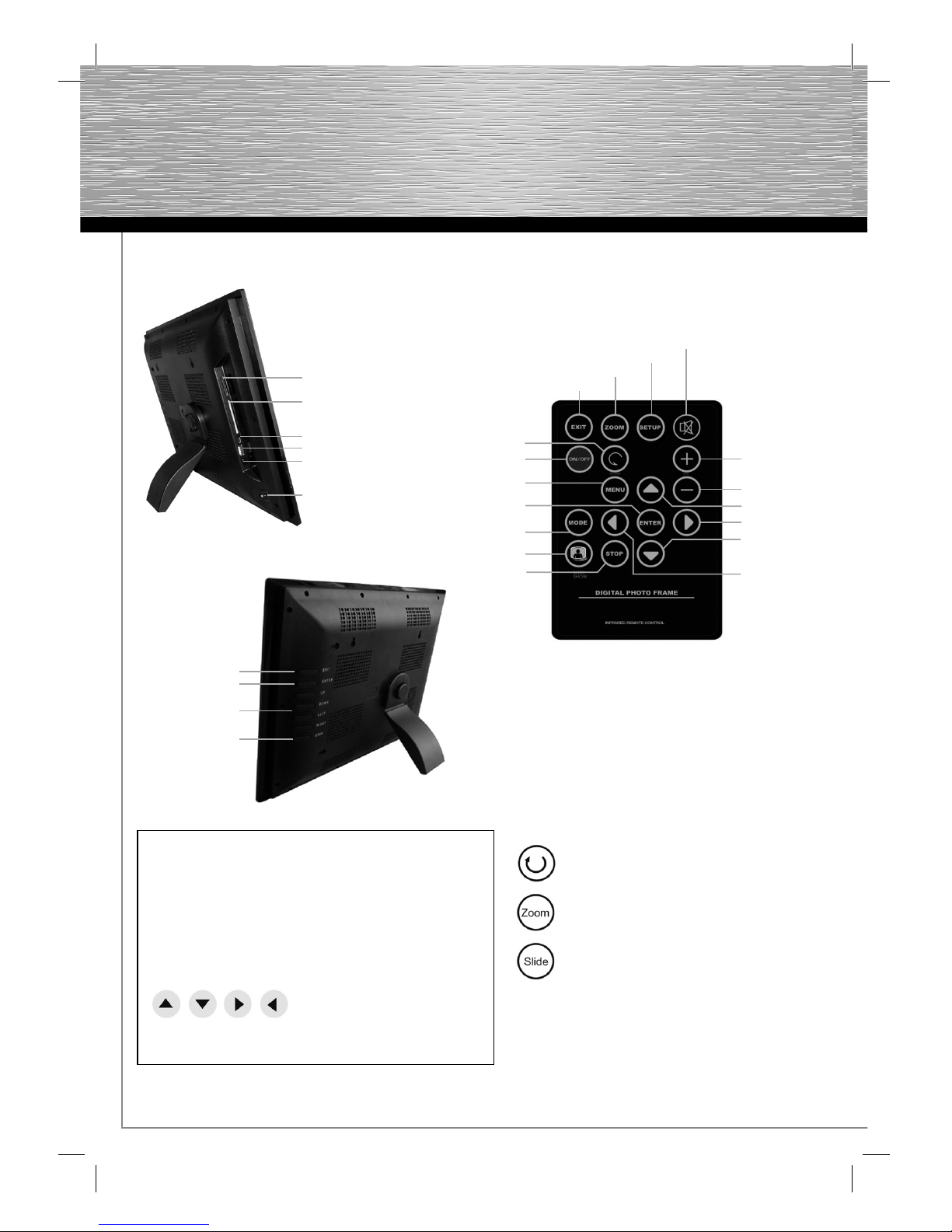
44
Functies van de afstandsbediening:
Opbouw van de digitale fotolijst en de afstandsbediening:
Slideshow
(diavoorstelling)
Modus
Menu
Power ON/OFF-
toets
Beëindigen
Zoom
Volume Naar boven
Naar links
Selecteren /
uitvoeren
Nach unten
Setup
Mute-functie
Stopp
Volume +
Nach rechts
Draaien
SD/MMC/MS Slot
Compact Flash Slot
Mini-USB-aansluiting
USB-aansluiting
Aansluiting voor
voedingsadapter
Hoofdschakelaar
EXIT-toets
ENTER-toets
Bedienings-
knoppen
STOP-toets
Indrukken om de foto 90 graden te
roteren.
Indrukken om op de foto in te
zoomen
In-/uitschakelen van de diashow
voor muziek
“ON“-knop: voor het in- en uitschakelen
van de digit. fotolijst
“MENU“-knop (=“M“): met deze knop gaat u naar
debeeld-selectiemodus
“EXIT/ENTER“-knop (=“E“): met deze knop bevestigt u de
gewenste menu-invoer en
instellingen
-knoppen: de pijlknoppen dienen
voor de navigatie en
beeldselectie
Page 46
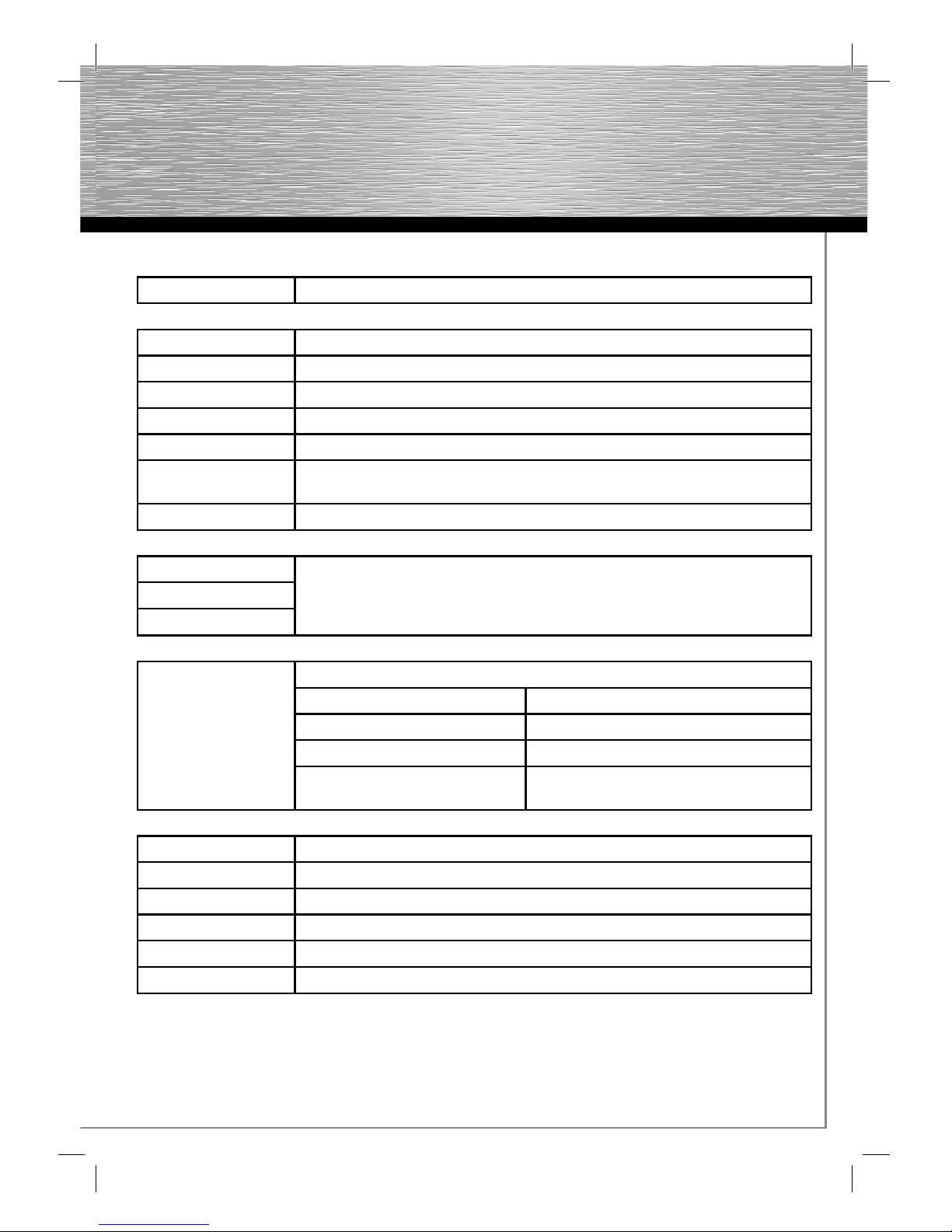
45
MENÜ Submenu´s & beschrijving van de functies
Functiemenu
FOTO Foto-diashow
MUZIEK MP3
COMBO Muziek + foto-diashow
MOVIE Video
SPEELLIJST Lijst van alle bestanden met bestandsmanagement en wis- en kopieerfunctie
INSTELLINGEN
(setting/setup)
Systeeminstellingen (varieert afhankelijk van de specifi caties van het toestel)
KALENDER Kalender, klok en alarm instellingen
Kaartmenu
SD/SDHC/MMC Verschillende soorten gegevensdragers
MS
USB
Instellingen
BEELD INSTELLEN
Spraaksturing
Stilstandtijd foto 3 sec./5 sec./15 sec./1 min./15 min./1 urr
Beeldwissel Verschillende beeldwisseleffecten mogelijk
Beeldformaat Normaal, uitsnijden, strekken
Splitscreenmodus Verschillende beeldwisseleffecten mogelijk
(meerdere foto’s tegelijkertijd op het scherm)
KLOK INSTELLEN JAAR/MAAND/DATUM/TIJD
ALARM INSTELLEN JAAR/MAAND/DATUM/TIJD/ALARMSIGNAAL (1/2)/MODUS (AAN/UIT)
START INSTELLEN FUNCTIEMENU/KALENDER/FOTO/MUZIEK/FILM/SPEELLIJST
SCHERMINSTELLINGEN
HELDERHEID/CONTRAST/KLEURINSTELLING
STANDAARDINSTELLING Standaardinstellingen herstellen
SYSTEEMINFORMATIE Informatie over de softwareversie/Firmware
Menufuncties:
Page 47
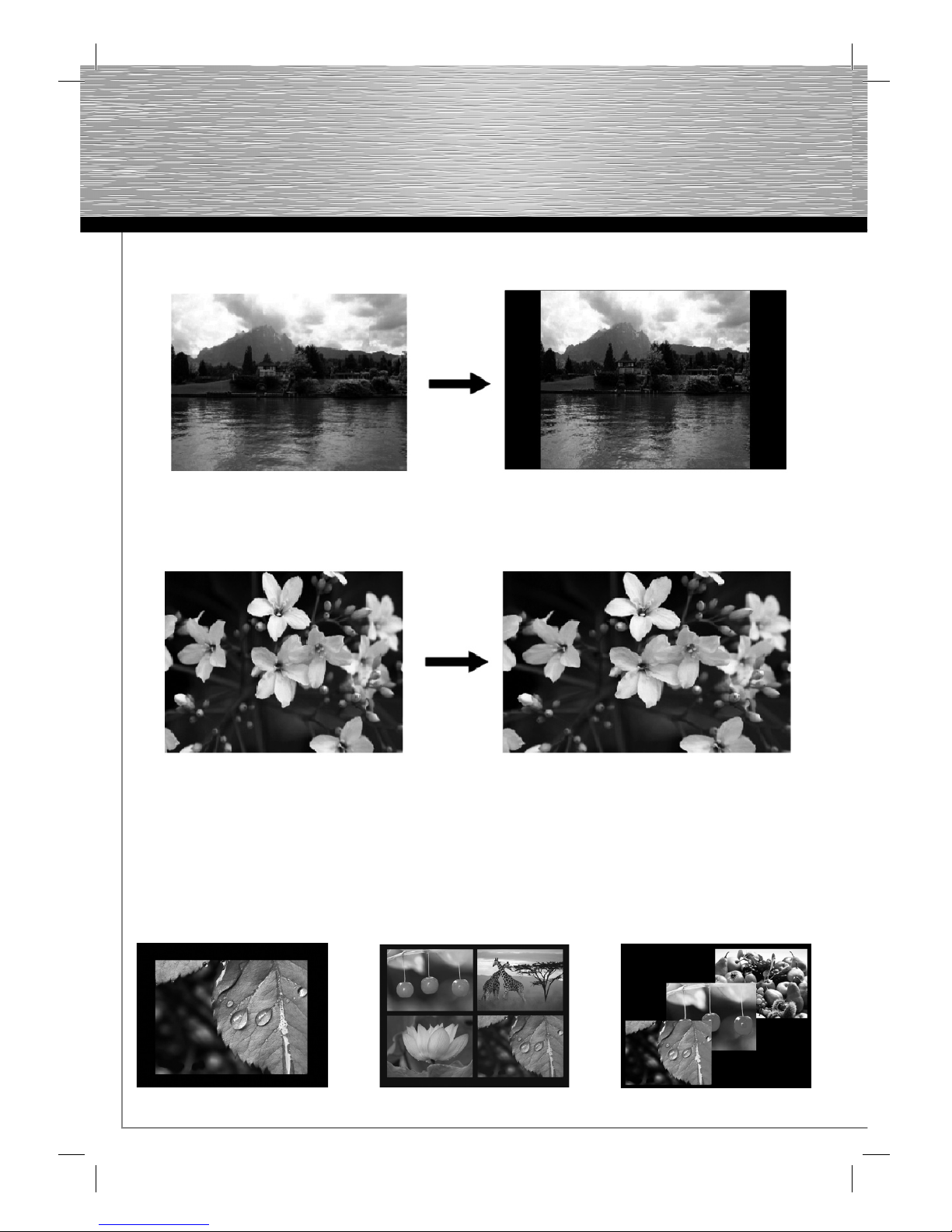
46
Split-screen functie:
Met de split-screen functie verschijnen meerdere afbeeldingen tegelijkertijd op het scherm. In de modus diavoorstelling,
klikt u op „Slide Show“ of op de knop „E“ gedurende 3 seconden om in de „1. Enige modus„ , „2. Diapresentatie„ of
„3. Multi-vertoon„ over te schakelen.
1.
2.
3.
Originele afmeting (4:3 formaat) Onder de instelling „Normal“ blijft het
originele formaat van de foto behouden
Originele afmeting (4:3 formaat) Onder de instelling „Strekken“ wordt de foto
aan de grootte van het scherm aangepast
Origineel:
Smart:
Page 48
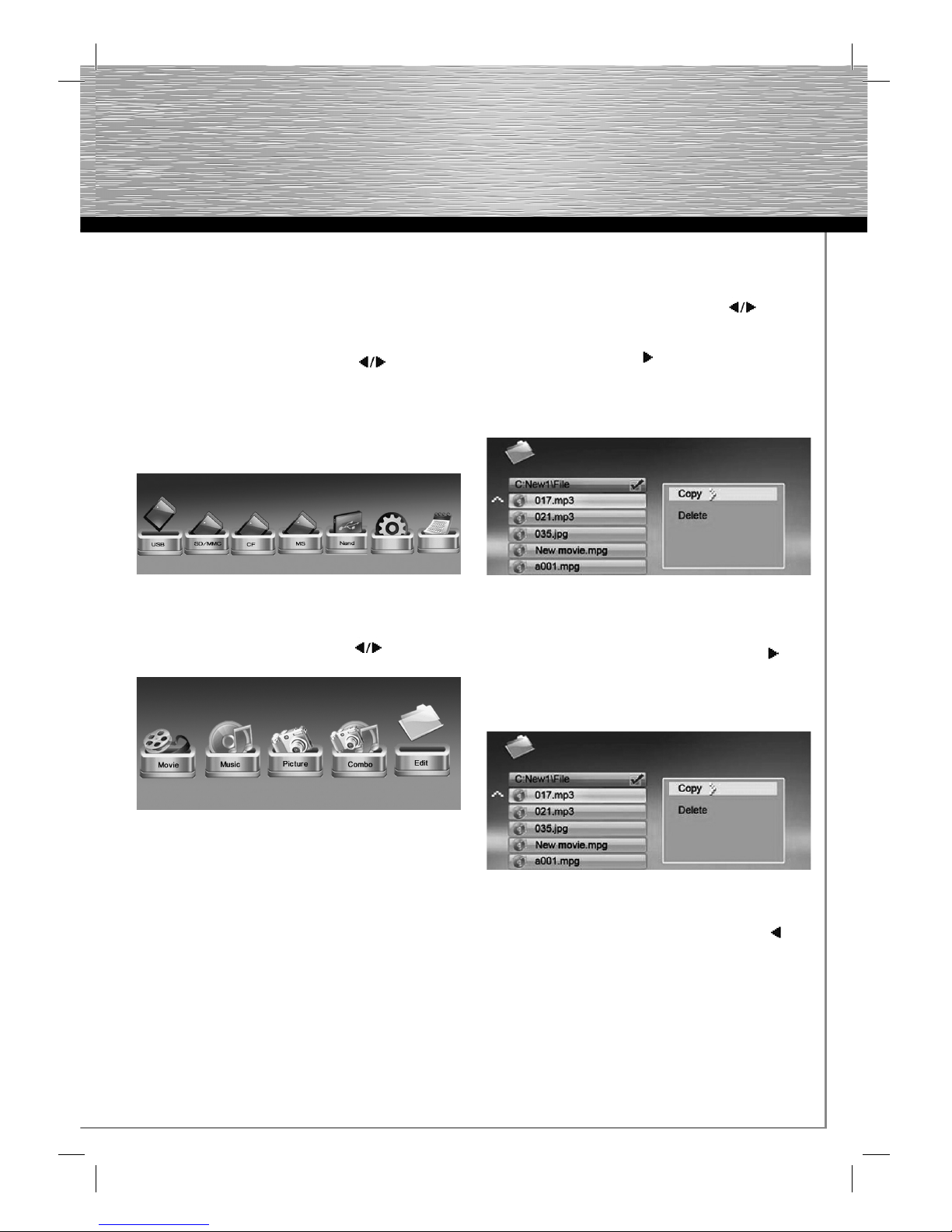
47
Starten van de digitale fotolijst
Steek eerst de adapterstekker in de digitale fotolijst en
daarna de voedingskabel in een contactdoos. Schakel het
toestel met de hoofdschakelaar in.
1. Functie selecteren
In het hoofdmenu kunt u met de toetsen de gewenste
functie selecteren.
Met de ENTER-toets komt u vervolgens in het kaartmenu,
het interne geheugen, de instellingen of de kalender. Let
erop dat de USB-stick of geheugenkaarten correct in de
digitale fotolijst gestoken zijn.
Afb. 3: Hoofdmenu
2. Kaartmenu
In het kaartmenu kunt u met de toetsen de gewenste
functie selecteren.
Afb. 4: Kaartmenu
Acties:
a) Film: hier worden alle fi lms die in het geheugen
opgeslagen zijn weergegeven.
b) Muziek: hier worden alle muziekbestanden die in het
geheugen opgeslagen zijn weergegeven.
c) Foto: hier worden alle foto´s die in het geheugen
opgeslagen zijn weergegeven.
d) Gecombineerd (muziek/foto): hier kunnen foto´s
weergegeven worden met op de achtergrond muziek
e) Playlist: in deze map worden alle bestanden
weergegeven die in het betreffende geheugen zijn
opgeslagen.
Met de EXIT-toets keert u terug naar het kaartmenu!
3. Kopiëren en wissen van bestanden:
a) Selecteer de USB-stick of geheugenkaart die u wilt
bewerken.
b) Selecteer met behulp van de pijltoetsen de
playlist en druk op ENTER.
c) Nu worden alle gegevens weergegeven. Bevestig uw
selectie met de pijltoets . Naast de bestandsnaam
verschijnt vervolgens een teken.
d) Als u uw keuze gemaakt heeft, drukt u op de MENU knop. De melding COPY verschijnt voor kopiëren of
DELETE voor wissen.
Afb. 5: Bestandsbeheer
e) Als u gegevens wilt kopiëren, bevestigt u COPY met de
ENTER-toets. Vervolgens selecteert u met de
pijltoetsen de geheugenplaats en drukt u op de .
Nu wordt weergegeven naar welke geheugenplaats u
wilt kopiëren. Druk vervolgens op ENTER en het
kopiëren wordt gestart. Houd er rekening mee dat D:
voor het interne geheugen van het apparaat staat!
Afb. 6: Bestanden kopiëren
f) Als u gegevens wilt wissen, bevestigt u Delete met de
ENTER-toets. Vervolgens gaat u met de pijltoets
naar ok. Druk nu op de ENTER-toets en de gegevens
worden onherroepelijk gewist.
g) Met de EXIT-toets kunt u op elk willekeurig moment
naar het menu terugkeren!
Page 49
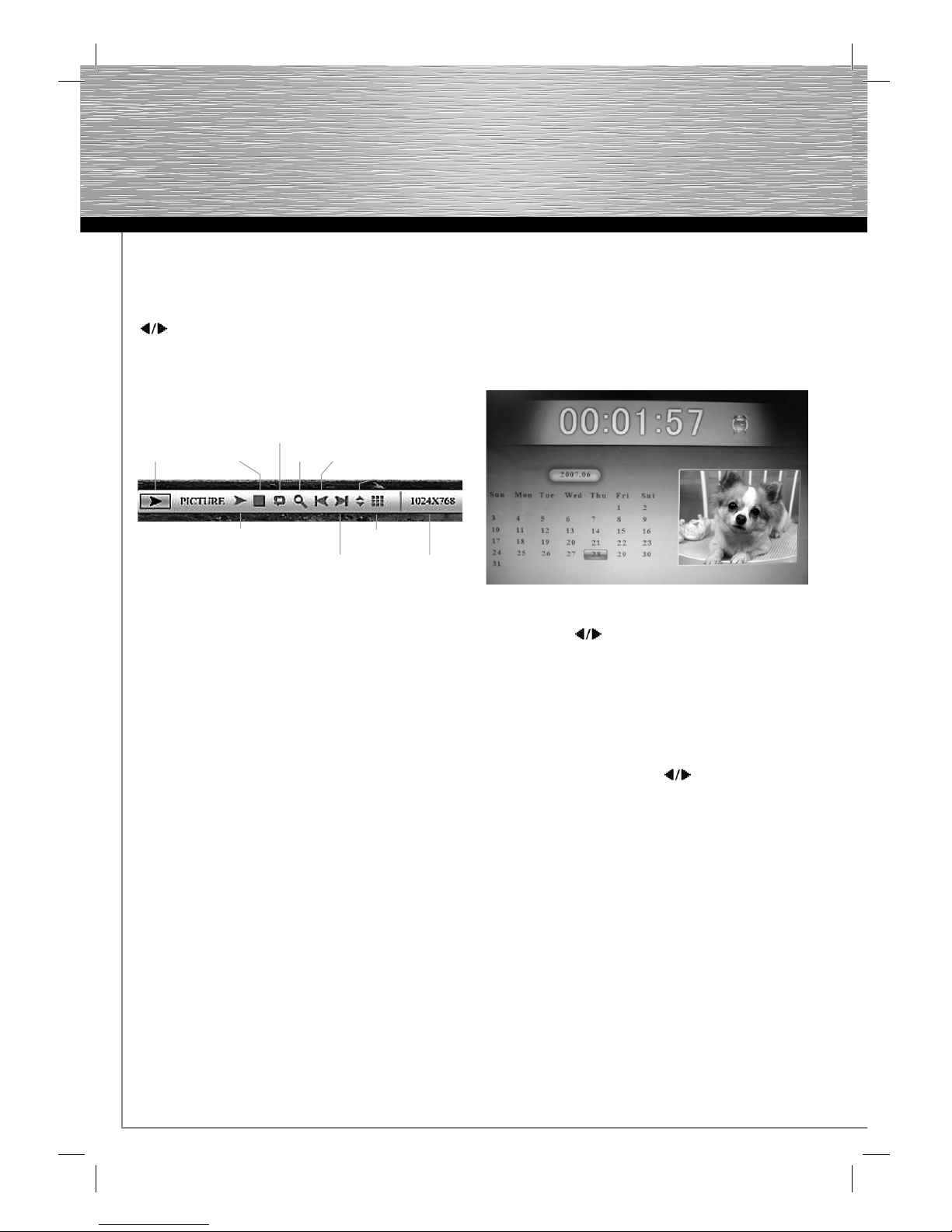
48
4. Indicaties voor de weergave
Acties:
Druk tijdens de weergave op MENU en de informatielijst
wordt weergegeven. Selecteer dan met de toetsen
een functie en druk op ENTER om de betreffende functie
uit te voeren. (Afb. 7)
Druk op EXIT om terug te keren naar de weergave van de
bestandslijst.
4.1 Opbouw en functies van de informatielijst:
Afb. 7: foto’s weergeven met behulp van de informatielijst
5. Gebruik als Card Reader:
U kunt uw digit. fotolijst per USB op uw computer
aansluiten voor toegang tot bestanden op de
geheugenkaart in de fotolijst. U kunt tevens gegevens
via de USB-interface vervangen/kopiëren/verwijderen.
Voordat u de digit. fotolijst per USB op uw computer
aansluit, moet u de digit. fotolijst uitschakelen. Voer de
volgende stappen uit om een verbinding tot stand te
brengen:
• Schakel de digit. fotolijst uit.
• Sluit de USB-kabel aan op de digitale fotolijst
(USB - aansluitkabel: A-stekker op mini-B-stekker
(B5Pin))
• Sluit de digit. fotolijst aan op uw computer
• Plaats een geheugenkaart in de sleuf van de fotolijst
• Schakel de fotolijst in met de hoofdschakelaar “ON”
Nadat u de fotolijst heeft aangesloten gaat hij
naar de USB-modus. Via de Windows-Explorer
heeft u vervolgens toegang tot de bestanden op de
geheugenkaart in de fotolijst.
ATTENTIE: Tijdens de automatische diashow of de
weergave van afzonderlijke foto´s is een
USB-verbinding niet mogelijk. Het is ook niet
mogelijk een diashow te starten of bestanden
te bekijken terwijl de digit. fotolijst werkt.
6. Kalender
Acties:
Druk op de EXIT-toets om naar het hoofdmenu terug te
keren. Druk op om naar de juiste maand te gaan.
Weergegeven informatie:
• Maandweergave • Fotoweergave
• Tijdweergave
7. Instelmenu
Druk in het hoofdmenu met de toetsen op Instellingen en vervolgens op ENTER of druk op de afstandsbediening de SETUP-toets in om naar het Instelmenu
te gaan.
Volgende instelmogelijkheden zijn beschikbaar:
• Taalinstelling: Keuze uit verschillende talen
• Dia tijd: Tijdinterval tussen de dia´s
• Modus diaweergave: Foto-overgang –
functie-instelling
• Audio-herhaalmodus: Audio seamless-loopfunctie
• Video-herhaalmodus: Video seamless-loopfunctie
• Keuze beeldformaat: Beeld aan het beeldscherm
aanpassen
• Tijd: Tijdinstellingen
• Alarminstelling: Wekkerfunctie
• Helderheid
• Contrast
Statusweergave Stop
Beeldrotatie
Zoom Vorige foto
Bestandsinformatie
Afspelen/
pauze
Volgende
foto
Bestandsbrowser
Resolutie
Page 50
49
• Kleurinstelling
• Tijdinstelling (AAN): Hier kan ingesteld worden
wanneer de fotolijst moet worden in- of
• Tijdinstelling (UIT): uitgeschakeld.
Attentie: deze functie werkt alleen als de
hoofdschakelaar AAN is!
• Splitscreen-functie: Bij deze functie kunnen
maximaal vier foto´s tegelijk weergegeven worden
• Auto Play: Functiemenu waarmee de instelling van de
fotolijst gestart wordt.
• Fabrieksinstellingen: Functiemenu voor het
terugzetten op de fabrieksinstelling.
De volgende toetsen zijn beschikbaar:
Toetsen: omschakelen tussen elementen of
selectie van parameters.
Toetsen:
invoertoets voor het geselecteerde element.
Enter-toets: bevestigen van instellingen.
8. Instelling van de seamless-loopfunctie voor audio/
video:
Ga in het hoofdmenu met de pijltoetsen naar
Instellingen en ENTER. U bevindt zich nu in het Instelmenu. Ga met de pijltoetsen naar de audio- of
video-herhaalmodus (de gewenste functie wordt vervolgens met een gele balk aangegeven). Nu kunt u met de
pijltoetsen de gewenste functie instellen.
• Herhaling uit
• Herhaling alle
• Herhaling afzonderlijk
Druk vervolgens op ENTER en uw audio- of videobestand wordt eindeloos herhaald.
9. Instellen van het automatisch in- en uitschakelen
Ga in het hoofdmenu met de pijltoetsen naar
Instellingen en ENTER. U bevindt zich nu in het Instelmenu. Ga met de pijltoetsen naar tijdinstelling (de
gewenste functie wordt vervolgens met een gele balk
aangegeven). Nu kunt u met de pijltoetsen en
de gewenste tijd instellen en met ENTER bevestigen.
Druk vervolgens op ON om de tijdinstelling te activeren.
Reiniging & onderhoud:
Onderhoud en reiniging op zijn tijd zorgen voor een
lange levensduur van het toestel. Gebruik voor de
reiniging van het toestel een zachte, pluisvrije doek
(bijv. Hama art.-nr. 51076/51077 o.i.d.). Bij hardnekkiger
vuil maakt u de doek iets vochtig. Maar gebruik
nooit sterke oplosmiddelen zoals alcohol, benzine of
verdunningsmiddelen. Hierdoor kunnen de behuizing of
het schermglas beschadigd raken.
Voorzichtig, levensgevaarlijk!
Om het risico van een elektrische schok te vermijden,
mogen het deksel van de digit. fotolijst, de behuizing of
de onderdelen van de voedingsadapter nooit geopend
worden. Er zitten geen onderdelen ín de digitale fotolijst
of voedingsadapter die door de gebruiker onderhouden
moeten worden.
Garantie/klantendienst
ATTENTIE! Het openen van het toestel door niet
geautoriseerde personen of servicediensten leidt ertoe
dat u uw aanspraak op garantie verliest. Als u denkt
dat uw digitale fotolijst defect is, neem dan contact op
met uw verkoper. De verkoper kan voor een snelle en
probleemloze afwikkeling door de klantendienst zorgen.
Onderhoud en/of reparaties aan uw digitale fotolijst
mogen alleen door geautoriseerde vakspecialisten
worden uitgevoerd.
Wandmontage:
Aan de achterzijde van de digit. fotolijst bevinden zich
montagegaten waarmee de fotolijst met passende
schroeven aan de wand kan worden bevestigd.
Bekijken van foto´s:
Plaats een geheugenkaart in de fotolijst en schakel
het toestel in. Na een paar seconden verschijnt het
startscherm. De vooringestelde modus van de digit.
fotolijst toont de foto´s die op de geheugenkaart staan.
Page 51
OPSPOREN VAN STORINGEN:
De fotolijst kan niet worden ingeschakeld:
Oorzaak: probleem in de stroomvoorziening van de
fotolijst.
Controleer of de stekker van de voedingsadapter
goed en helemaal op het stopcontact is aangesloten.
Controleer tevens of de voedingsadapter op het
stroomnet is aangesloten en van stroom voorzien wordt.
Bij het selecteren van bestanden kan de digit. fotolijst
niet meer bediend worden:
Oorzaak: beschermingsfout van de interne software van
de digit. fotolijst.
Dit kan aan het gebruikte bestandsformaat liggen. Er
zijn een paar omstandigheden waaronder de software
van de digitale fotolijst kan crashen. De oorzaak ligt
echter niet in de techniek/software van de digitale
fotolijst maar in de bestandsconventies/-convertingen
van het weer te geven bestand. Als u de digit. fotolijst
niet met de EXIT-knop naar het functiemenu kunt laten
terugkeren of hij kan niet uitgeschakeld worden, koppel
hem dan van het stroomnet los. Na een paar seconden
sluit u de fotolijst opnieuw aan en schakelt u hem weer
in.
Films/foto´s (afhankelijk van de specifi caties van het
toestel) zijn onscherp of hebben een te lage resolutie
op het scherm
Oorzaak: te lage datarate/kwaliteit en/of resolutie
Een lagere kwaliteit van de beelden ontstaat door
comprimeren en door een te lage resolutie. Als u
de data in een hogere resolutie of met een lagere
comprimering heeft, zou u deze voor de weergave
kunnen gebruiken.
Bestanden worden niet weergegeven:
Oorzaak: te hoge resolutie
Houd er rekening mee dat hoe groter het bestand, des
te langer het laden van de foto duurt. Indien nodig kunt
u de beeldgrootte verkleinen (afmetingen in pixels).
Het geluid wordt erg vervormd (afhankelijk van de
specifi caties van het toestel):
Oorzaak: volume is te hoog ingesteld
Regel de volume-instellingen tot u geen vervorming
meer hoort.
USB-eindapparatuur wordt bij het aansluiten ervan niet
weergegeven
Oorzaak: incompatibel USB-protocol
Niet alle apparaten ondersteunen de USBcommunicatie op dezelfde manier. In geval van twijfel
test u een ander toestel op de digit. fotolijst.
Er is geen toegang tot data op de geheugenkaart.
Oorzaak: incompatibele geheugenkaart of verkeerd
formaat van de gegevensdrager
Er zijn een paar soorten geheugenkaarten/-media die
niet compatibel zijn met de digit. fotolijst. In dat geval
wordt de kaart niet herkend en kan hij niet voor de
weergave gebruikt worden. Controleer of de kaart van
het FAT of FAT32-bestandssysteem gebruik maakt.
De bestandsnaam in het fi le-menu verschijnt niet
volledig of alleen afgekort.
Oorzaak: te lange bestandsnaam
De digit. fotolijst ondersteunt bestandsnamen. Te
lange bestandsnamen kunnen door de begrensde
schermafmeting echter niet volledig weergegeven
worden en worden daarom afgekort. Als de
bestandsnaam bijzondere tekens en/of umlauten bevat,
worden die evt. door bijzondere tekens of symbolen
vervangen.
50
Page 52
Technische specifi caties:
Scherm: 26,4cm TFT-LC Display;
640 x 480 pixels;
USB-interface: USB 2.0 Highspeed
Opslagmedia voor SD/SDHC/MMC/MS
Beeldformaat: JPEG, JPG,
Filmformaat: Motion JPEG, MPEG 1/2, MPEG 4, Avi
Uitgangen: USB-aansluiting (Host & Device)
Stroomvoorziening: AC/DC-adapter (12V, 1,5A)
Bedrijfstemperatuur: 0°C ~ 30°C (32 ~ 85 F)
Afmetingen: ca. 30,0 x 4,0 x 24,0 cm (B x D x H)
Grootte: ca. 30,0 x 20,5 x 24,0 cm (B x D x H)
Relatieve luchtvochtigheid: 40–64 % RH
(niet-condenserend)
ATTENTIE:
Door het fabrikatieproces kan het tot zog. pixelfouten
komen. Deze fouten zijn meestal te zien aan witte of
zwarte pixels die tijdens de weergave permanent te zien
zijn. In het kader van fabrikatietoleranties is een max.
van 0,01% van deze pixelfouten, gemeten aan de totale
grootte van het scherm als tolerantie mogelijk. Hierbij
gaat het dan niet om productiefouten.
Support- en contactinformatie
Bij defecte producten:
Neem bij klachten over het product contact op met uw
verkoper of met de afdeling Productadvies van Hama.
Internet/World Wide Web
Productondersteuning, nieuwe drivers of
productinformatie is verkrijgbaar onder www.hama.com
Support Hotline - Hama product advies:
(german/english)
Tel. +49 (0) 9091 / 502-115
Fax +49 (0) 9091 / 502-272
e-mail: [email protected]
Veiligheidsinstructies
• Het toestel is alleen geschikt voor gebruik binnen
• Open nooit de behuizing van het toestel
• Houd het toestel uit de buurt van warmtebronnen
• Neem dit apparaat niet in een vochtige of stoffi ge
omgeving in gebruik.
51
Page 53
52
Istruzioni per l’uso
Grazie per avere acquistato la cornice digitale di Hama.
Prima dell’utilizzo, leggete attentamente le istruzioni per
l’uso! Conservate queste istruzioni. Vi saranno di grande
aiuto per tutte le domande in merito alle cornici digitali.
La presente documentazione e gli eventuali programmi
ad essa relativi (software) sono protetti da copyright.
Il costruttore si riserva tutti i diritti non espressamente
accordati senza previa autorizzazione scritta. Ad
eccezione dei casi consentiti dalla legge, la presente
documentazione o il software non possono essere
riprodotti, diffusi, né resi accessibili al pubblico in altri
modi. Questa documentazione ed eventuali software
relativi sono stati redatti con grande cura e verifi cati
in base allo stato dell’arte. Non ci assumiamo nessuna
responsabilità, né concediamo alcun tipo di garanzia
espressa quanto tacita per la qualità, le prestazioni e
la commerciabilità del prodotto per uno scopo diverso
dalle caratteristiche enunciate nella descrizione
del prodotto. Il licenziatario si assume il rischio per i
pericoli e le perdite di qualità che potrebbero derivare
dall’impiego dell’apparecchio.
Per i danni che potrebbero derivare direttamente o
indirettamente dall’uso della documentazione, del
software o dell’apparecchio, così come per i danni
accidentali o derivati, il costruttore è responsabile
solo in caso di dolo o grave incuranza. Decliniamo
espressamente ogni responsabilità per la perdita
o il danneggiamento di dati hardware o software a
seguito di errori o danni diretti o indiretti, nonché
dei costi (inclusi i costi delle telecomunicazioni) che
potrebbero derivare nell‘ambito della documentazione
o del software o potrebbero essere riconducibili ad
un’installazione errata non effettuata dal costruttore.
Le informazioni contenute in questa documentazione
e i software possono essere adeguate al progresso
tecnico senza particolare preavviso. Su questo prodotto
originale concediamo la garanzia del costruttore.
Stato della documentazione 11/2009
Indicazioni di sicurezza:
• Non sottoporre l‘apparecchio a scossoni ed evitare
colpi o cadute.
• La penetrazione di umidità o liquidi può danneggiare
gravemente la cornice digitale. Se nell’apparecchio
dovesse penetrare del liquido, scollegate
immediatamente l’alimentazione di rete e rivolgetevi
al vostro rivenditore.
• Non aprite la cornice per nessuna ragione
• Posizionate la cornice in un luogo sicuro, dove non
può cadere.
• La cornice digitale è un prodotto tecnologico pregiato
e complesso. Gli apparecchi elettrici o elettrotecnici
che si trovano nel raggio diretto della cornice
possono comunque causare disturbi di riproduzione
e funzionamento. Posizionate quindi la cornice a
debita distanza da apparecchi TV, radio, router W LAN e forni a microonde.
• Tenete l’apparecchio lontano dalla polvere e
dalla sabbia. Per evitare guasti dovuti alla carica
elettrostatica, l’apparecchio dovrebbe sempre restare
collegato alla rete elettrica.
• Collegate la cornice solo in una presa di rete
apposita. La presa di rete deve poter essere
facilmente raggiungibile in qualsiasi momento.
Accertatevi che tutti i cavi siano collegati
correttamente e la cornice sia posizionata in modo
sicuro.
• La cornice digitale dispone di un moderno pannello
LCD ad alta risoluzione. Evitate di esercitare una forte
pressione sul lato anteriore della cornice o sul
display.
• Non esponete la cornice alla luce diretta del sole!
Non mettete l’apparecchio in esercizio quando è
appoggiato sul tappeto o su un’altra superfi cie tessile.
I fori di aerazione sul lato inferiore della cornice
digitale non devono essere coperti.
• Il display della cornice digitale si trova dietro un vetro
di protezione. Pulitelo solo quando necessario.
Utilizzate un panno in microfi bra morbido (ad es.
Hama articolo 51076/51077) oppure i panni di pulizia
speciali per display LCD. Non utilizzate mai detergenti
aggressivi o alcolici.
• Se doveste riscontrare un difetto alla vostra cornice
digitale, rivolgetevi al vostro rivenditore specializzato.
i Istruzioni per l‘uso
Page 54
53
• Osservate attentamente i dati tecnici allegati in
merito alla compatibilità multimediale per l‘attacco
di apparecchi USB ovvero per la riproduzione di
foto, musica, video o fi lm (secondo le specifi che
dell’apparecchio).
• Prestate attenzione che i fi le che vengono riprodotti
sulla cornice digitale possono essere protetti dal
copyright di terzi. Il costruttore declina
espressamente ogni responsabilità per tutti i danni
che ne potrebbero derivare.
• Durante la riproduzione non togliete per nessuna
ragione la memory card e non scollegate eventuali
apparecchi USB collegati.
• Before turning off the unit, always come back with
the "EXIT" until the main menu. Do not turn off the
unit during playback and not scollegatelo network.
Disconnect the digital frame from the network only
after you turned off using the buttons ON / OFF on the
remote or the main power on the digital frame.
• Se utilizzate un’auricolare/cuffi a esterna (funzione
disponibile secondo il tipo di apparecchio), non
utilizzatela troppo a lungo e con un volume troppo alto
per evitare danni all’udito.
• Il volume troppo alto nell’altoparlante integrato
(funzione disponibile secondo il tipo di apparecchio)
può causare delle distorsioni. In questo caso
abbassate il volume!
• Utilizzate l’apparecchio solo con l’alimentatore in
dotazione. Se l’involucro dell’alimentatore dovesse
presentare dei difetti, scollegate immediatamente
l’alimentazione di rete e rivolgetevi al vostro
rivenditore.
• In caso di calore di esercizio insolitamente
forte, rumori strani o sviluppo di fumo, scollegate
immediatamente l’apparecchio dalla rete.
• La cornice digitale è sigillata/chiusa. Se si toglie il
sigillo o si apre l’involucro, la garanzia decade.
I nomi dei marchi e i marchi registrati sono proprietà del
relativo costruttore.
Schema delle funzioni:
• display LCD TFT da 10.4 (26,4 cm) ad alta risoluzione
in formato 4:3
• lettore schede integrato per SD/SDHC/MMC/MS,
utilizzabile anche come lettore di schede
USB 2.0 sul PC
• incl. 2 attacchi USB (mini-USB + tipo A;
Host & Device; 2.0 highspeed)
• formati immagini supportati: JPG, JPEG
• funzioni immagini supportate: zoom, rotazione
immagine, slide
show e possibilità di impostazione
modalità splitscreen
• formati audio supportati: MP3
• incl. altoparlanti e uscita audio (3,5 mm)
• formati video supportati: Motion JPEG, AVI, MPEG1/2,
MPEG 4
• altre funzioni: ora/agenda/sveglia, funzione timer
automatico, durata visualizzazione immagine,
descrizione fi le, modalità cartella, formato di
visualizzazione (normale, taglia, estendi) e menu a
8 lingue
• incluso telecomando a infrarossi con batteria,
alimentatore, istruzioni per l‘uso, kit per il montaggio a
parete o sulla scrivania
Contenuto della confezioni:
• cornice digitale
• alimentatore (adattatore AC/DC: 12V, 1,5A)
• istruzioni per l’uso
• telecomando (batteria incl.)
Alimentazione elettrica:
Collegate l’alimentatore alla cornice digitale. Quindi
collegate l’alimentatore a una presa facilmente
accessibile e adatta all’utilizzo dell’alimentatore.
Page 55
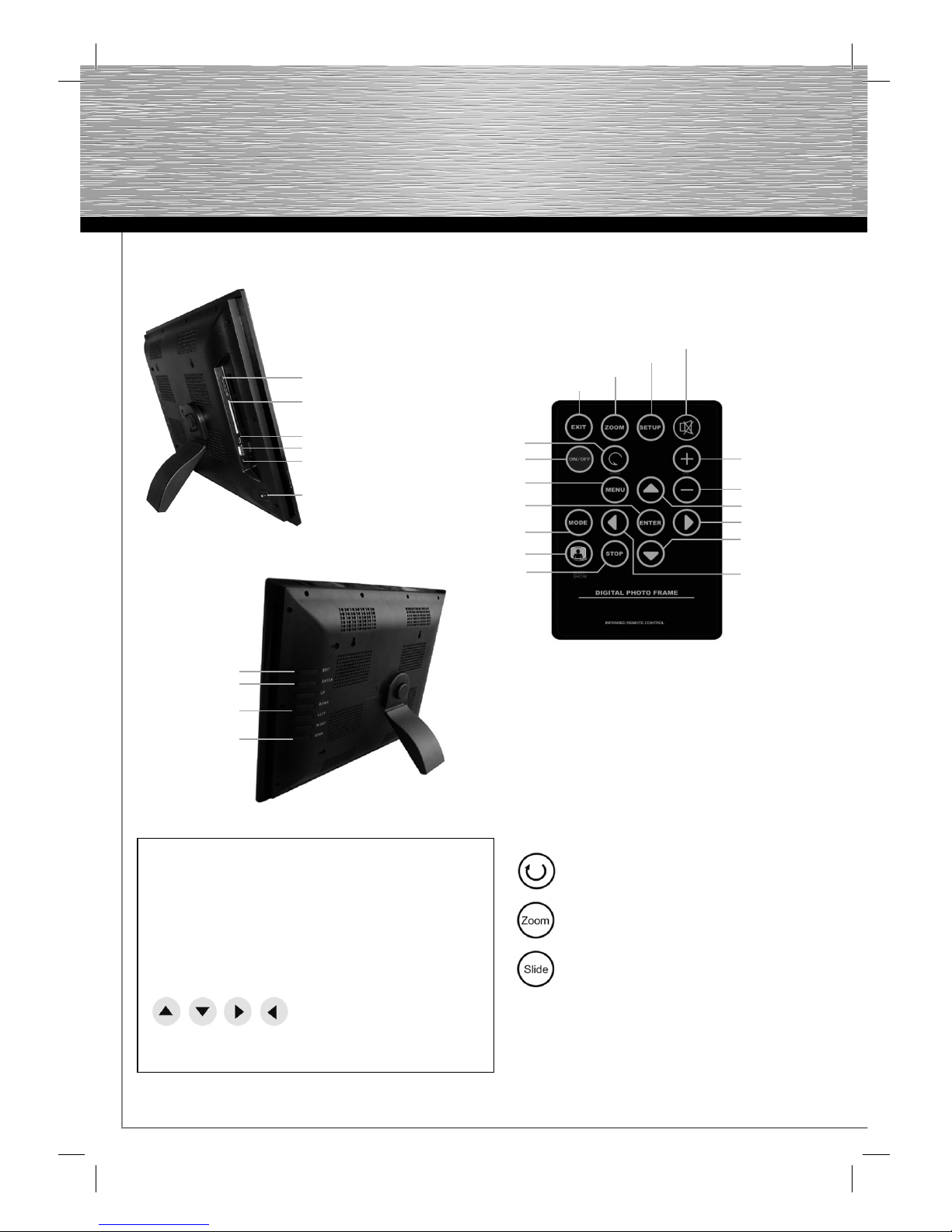
54
Funzioni del telecomando
Struttura della cornice digitale e del telecomando:
Dia show
Modo
Menu
Tasto ON/OFF
Esci
Zoom
Volume In alto
A sinistra
Seleziona /
Esegui
In basso
Set up
Mute
Stop
Volume +
A destra
Ruota
Slot SD/MMC/MS
Slot Compact Flash
Attacco mini USB
Attacco USB
Attacco alimentatore
Interruttore principale
Tasto EXIT
Tasto ENTER
Tasti di comando
Tasto STOP
Ruota la foto di 90°
Ingrandisce la foto
Attiva/disattiva il dia-show
musicale
Tasto „ON”: Per accendere o spegnere la cornice digitale.
Tasto „MENÜ” (=„M”): Con questo tasto si arriva al
menu di scelta foto
Tasto „EXIT/ENTER” (=„E”): Con questo tasto si
confermano il punto
desiderato nel Menu
- I tasti freccia servono per la
navigazione e scelta della foto.
Page 56
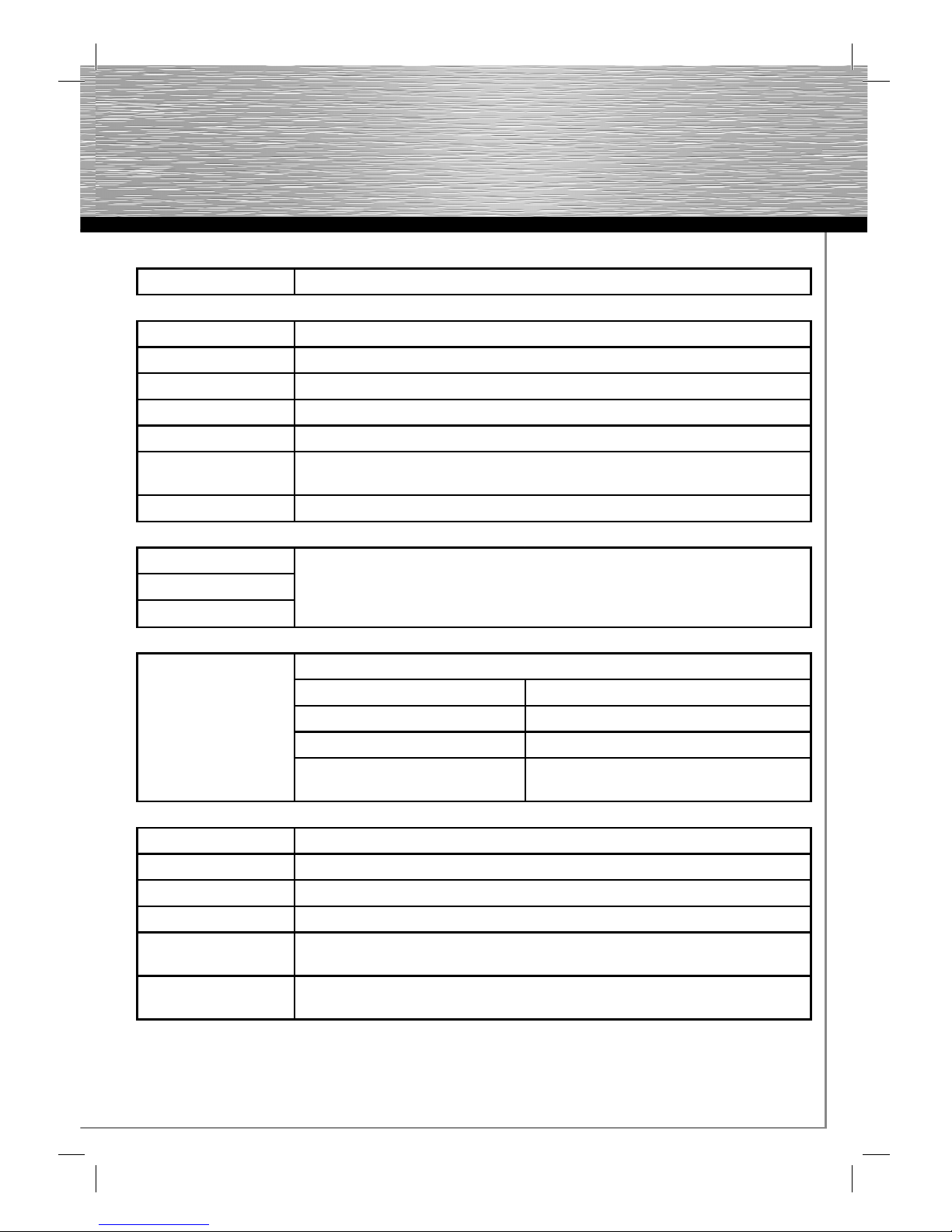
55
Funzioni del menu:
MENU Sottomenu e descrizioni delle funzioni
Menu scelta della funzione
FOTO Slideshow immagini
MUSICA MP3
COMBO Musica + Slideshow immagini
MOVIE Video
PLAYLIST Elenco di tutti i fi le e loro gestione e le funzioni cancella e copia
IMPOSTAZIONI
(Regolazione/setup)
Impostazioni di sistema (variano secondo le specifi che dell’apparecchio)
CALENDARIO Impostazioni calendario, orologio e suoneria
Menù di selezione scheda
SD/SDHC/MMC Diversi tipi di supporti di memoria
MS
USB
Impostazioni
IMPOSTAZIONE
IMMAGINE
Selezione lingua
Durata immagine 3 sec./5 sec./15 sec./1 min./15 min./ 1 ore
Transizione immagine
Diversi effetti impostabili di transizione immagine
Formato immagine Normale, taglia, estendi
Modalità schermo diviso
Diversi effetti impostabili di transizione immagine
(più immagini contemporaneamente sul display)
REGOLAZIONE OROLOGIO
ANNO/MESE/DATA/ORA
REGOLAZIONE SUONERIA
ANNO/MESE/DATA/ORA/BRANO SUONERIA/MODALITÀ (ON/OFF)
IMPOSTAZIONE AVVIO SCELTA FUNZIONE/CALENDARIO/IMMAGINE/MUSICA/FILM/PLAYLIST
IMPOSTAZIONI DISPLAY LUMINOSITÀ/CONTRASTO/SATURAZIONE COLORE
IMPOSTAZIONE
PREDEFINITA
Ripristino delle impostazioni standard
IMFORMAZIONI DI
SISTEMA
Informazioni versione software/Firmware
Page 57
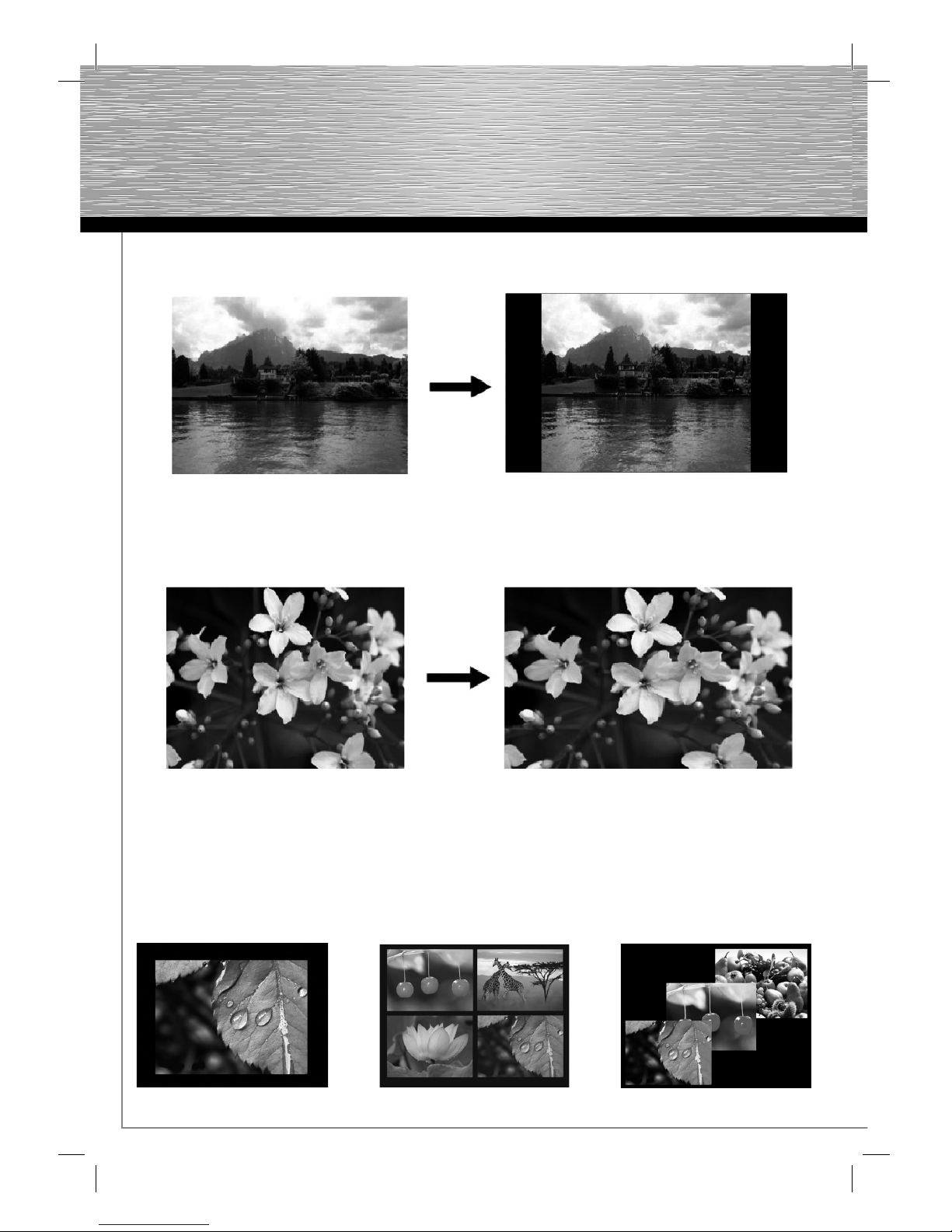
56
Dimensione originale (Formato 4:3) Nella impostazione „Normale“ l‘immagine
mantiene il suo formato originale
Dimensione originale (Formato 4:3) Nella impostazione „Estendi“ l‘immagine
viene adattata alla dimensione del display
Originale:
Smart:
Funzione Split screen:
Con la funzione spit screen possono essere guardate sul display diverse foto contemporaneamente.
Nel Modo presentazione, premere il tasto “Slide Show” o sul tasto “E” per 3 secondi, per cambiare nel modo
“1. Modo singola”, “2. Mostra scorrevole”, o “3. Multi-mostra”.
1.
2.
3.
Page 58
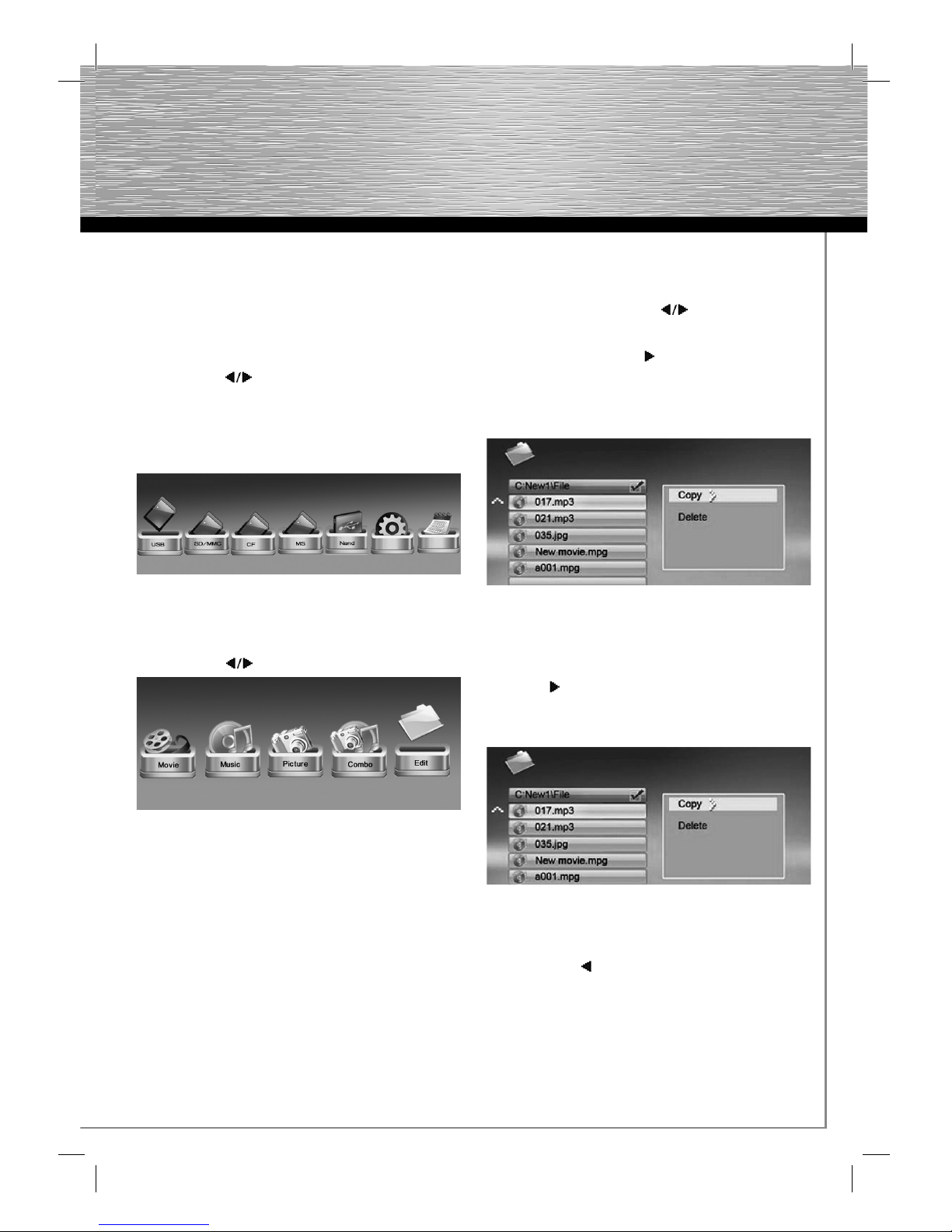
57
Avvio della cornice digitale
Inserire prima la spina dell’adattatore nella cornice
digitale, quindi il cavo di rete in una presa. Accendere
l’apparecchio dall’interruttore principale.
1. Scelta della funzione
Nel menu principale, selezionare la funzione desiderata
mediante i tasti .
Mediante il tasto ENTER si giunge al menu della scheda,
alla memoria interna, alle impostazioni o all’agenda.
Prestare attenzione che la chiavetta USB o le schede di
memoria siano state inserite correttamente nella cornice
digitale!
Fig.3: menu principale
2. Menu delle schede
Nel menu delle schede, selezionare la funzione desiderata
mediante i tasti .
Fig.4: menu delle schede
Azioni:
a) Film: qui vengono visualizzati tutti i fi lm del relativo
supporto di memoria che possono essere riprodotti.
b) Musica: qui vengono visualizzati tutti i fi le musicali del
relativo supporto di memoria che possono essere
riprodotti.
c) Foto: qui vengono visualizzate tutte le foto del relativo
supporto di memoria che possono essere riprodotte.
d) Combinato (musica / foto): qui si possono riprodurre le
immagini con la musica di sottofondo
e) Playlist: in questa cartella vengono visualizzati tutti i
fi le memorizzati sul relativo supporto di memoria.
Con il tasto EXIT si torna al menu delle schede!
3. Copia e cancellazione di fi le:
a) Selezionare la chiavetta USB o la scheda di memoria
su cui si desidera lavorare.
b) Servendosi dei tasti freccia , selezionare la
playlist e premere ENTER.
c) Vengono visualizzati tutti i dati. Effettuare la selezione
mediante il tasto freccia . Accanto al nome del fi le
appare un segno di spunta.
d) Dopo avere effettuato la scelta, premere il pulsante
MENU. Viene visualizzato COPY per copiare o DELETE
per cancellare.
Fig.5: gestione fi le
e) Se si desidera copiare i dati, confermare COPY
mediante il tasto ENTER, quindi con i tasti freccia
selezionare la posizione di memoria e premere i tasti
freccia . Viene visualizzato su quale posizione di
memoria si desidera copiare. Premere quindi ENTER,
viene avviato il processo di copia. Prestare attenzione
che D: è la memoria interna dell‘apparecchio!
Fig. 6: copia di fi le
f) Se si desidera cancellare i dati, confermare DELETE
mediante il tasto ENTER, quindi andare su OK con il
tasto freccia . Premere il tasto ENTER, i dati vengono
defi nitivamente cancellati.
g) Con il tasto EXIT è sempre possibile tornare al menu!
Page 59
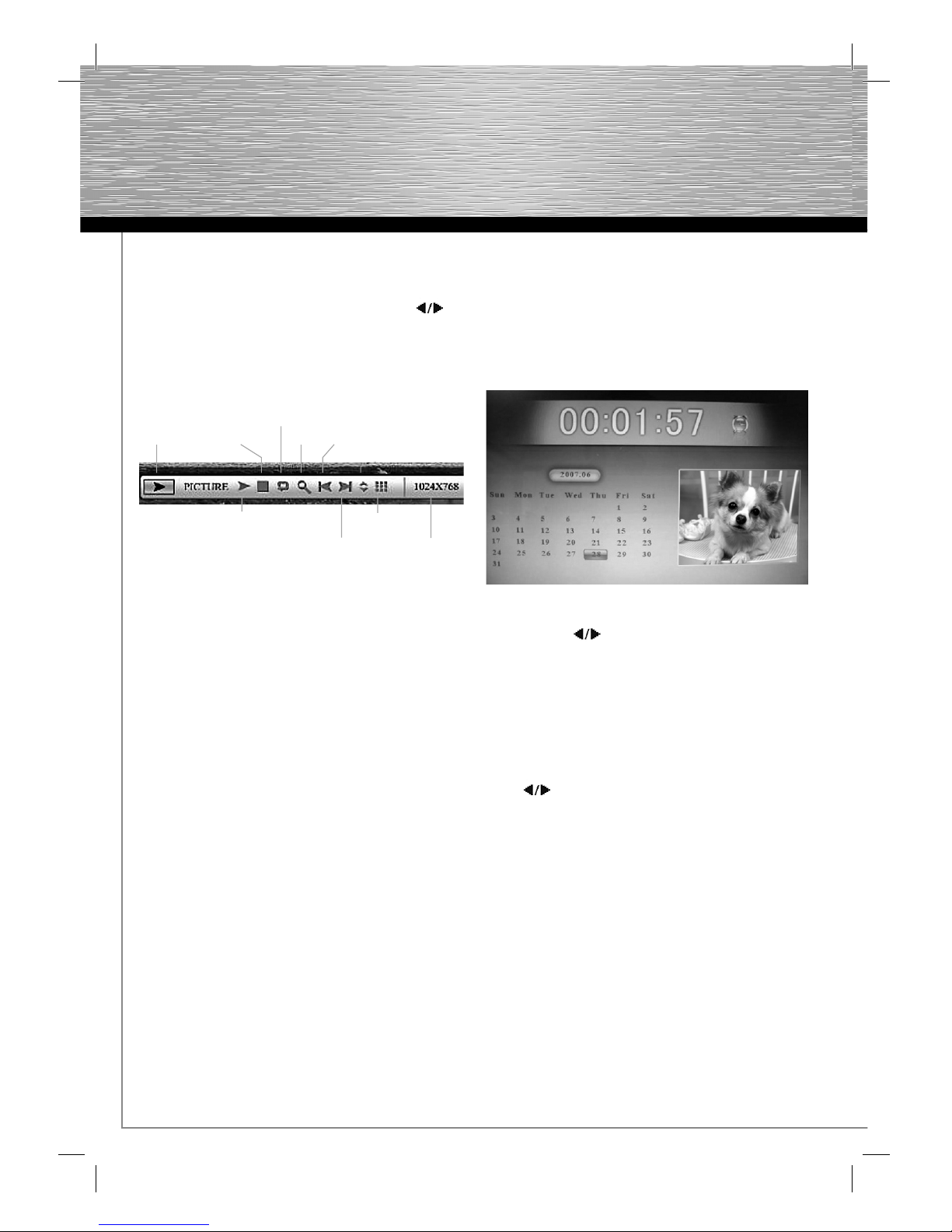
58
4. Indicatori per la riproduzione
Azioni:
Preme MENU durante la riproduzione per visualizzare
la barra delle informazioni. Scegliere poi con i tasti
una funzione e premere ENTER per richiamarla. (Fig.7)
Premere EXIT per ritornare alla schermata lista dei fi le.
4.1 Struttura e funzioni della barra delle informazioni:
Fig.7: Visualizza immagini con l’aiuto della barra delle
informazioni
5. Utilizzo come card reader:
La cornice digitale può essere collegata via USB al
computer per accedere ai fi le della memory card
inserita oppure per scambiare/copiare/cancellare
dati attraverso l’interfaccia USB. Spegnete la cornice
digitale prima di collegarla via USB al computer. Per
effettuare il collegamento, procedete come segue:
• Spegnete la cornice digitale
• Collegate il cavo USB alla cornice digitale
(cavo di collegamento USB: connettore A su
mini connettore B (B 5 pin))
• Collegate la cornice digitale al computer
• Inserite la memory card nello slot della cornice
digitale
• Accendere la cornice digitale mediante l’interruttore
“ON”.
Dopo il collegamento, la cornice digitale passa in
modalità USB. Mediante “Risorse del computer” si può
accedere alla memory card inserita.
ATTENZIONE: durante il dia show automatico o la
riproduzione di immagini singole, non è possibile
effettuare il collegamento USB. Mentre la cornice
digitale sta lavorando non è nemmeno possibile
avviare il dia show o guardare i fi le.
6. Calendario
Azioni:
Premere il tasto EXIT per ritornare al menu principale.
Premere i tasti per passare tra i mesi.
Informazioni visualizzate:
• Indicazione mese • Indicazione immagine
• Indicazione ora
7. Menu delle impostazioni
Nel menu principale, andare alle impostazioni mediante
i tasti , quindi premere ENTER oppure premere sul
telecomando il tasto SETUP per andare al menu delle
impostazioni.
Sono disponibili le seguenti possibilità di impostazione:
• Impostazione lingua: scelta di più lingue
• Tempo immagini: intervallo per l’osservazione di
immagini
• Modo presentazione: impostazione della funzione
passaggio di immagini
• Modo ripetizione audio: loop audio
• Modo ripetizione video: loop video
• Scelta formato immagine: orientamento dell’immagine
allo schermo
• Ora: impostazione dell’ora
• Impostazione sveglia: funzione sveglia
• Luminosità
Indicatore
di stato
Stop
Rotazione
immagine
Zoom Immagine precedente
Informazioni sul fi le
Play/Pausa
Immagine
successiva
Browser fi le
Risoluzione
Page 60
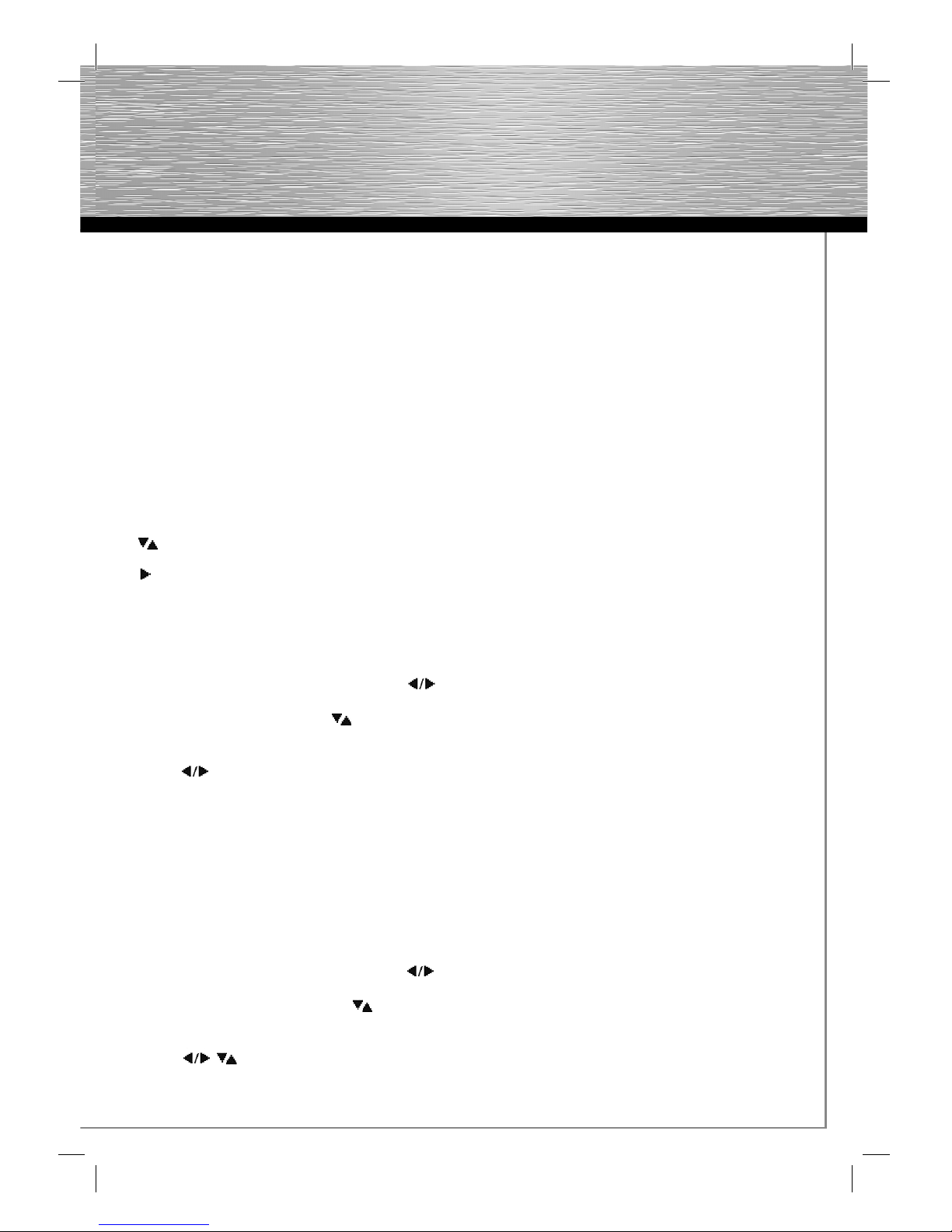
59
• Contrasto
• Saturazione colore
• Impostazione ora (ON): qui si può impostare quando
la cornice digitale si deve accendere o
• Impostazione ora (OFF): spegnere.
Attenzione: la funzione è attiva solo quando
l’interruttore principale è su ON!
• Funzione Splitscreen: con questa funzione si possono
visualizzare contemporaneamente fi no a quattro
immagini.
• Auto Play: impostazione del menu funzioni con cui si
deve avviare la cornice digitale.
• Impostazioni di fabbrica: menu per il ripristino delle
impostazioni di fabbrica.
È possibile l’uso dei seguenti tasti:
Tasti: Passaggio tra elementi o scelta di
parametri.
Tasti: Tasto di immissione per l’elemento
scelto.
Tasto Enter Conferma impostazioni.
8. Impostazione del loop audio/video:
Nel menu principale, andare con i tasti freccia su
Impostazioni e premere ENTER. Ci si trova nel menu delle impostazioni. Con i tasti freccia andare sul modo
di riproduzione audio o video (la funzione desiderata
viene evidenziata con una barra gialla). Mediante i tasti
freccia si può impostare la funzione desiderata:
• Ripetizione off
• Ripetizione tutti
• Ripetizione singoli
Premere il tasto ENTER e il fi le audio o video viene
ripetuto di continuo.
9. Impostazione dell’accensione e dello spegnimento
automatico
Nel menu principale, andare con i tasti freccia su
Impostazioni e premere ENTER. Ci si trova nel menu
delle impostazioni. Con i tasti freccia andare
su impostazione ora (la funzione desiderata viene
evidenziata con una barra gialla). Mediante i tasti
freccia si può impostare l’ora desiderata e
confermarla con ENTER. Premere quindi il tasto ON per
attivare l’impostazione dell’ora.
Pulizia e cura:
La pulizia e la cura costante dell’apparecchio ne
prolungano la durata. Utilizzate un panno in microfi bra
morbido e senza pelucchi (ad es. Hama articolo
51076/51077). In caso di sporco persistente, inumidite
leggermente il panno. Non utilizzate mai solventi,
come ad es. alcol, benzina o diluenti che potrebbero
danneggiare l’involucro o il vetro di protezione del
display.
Attenzione! Pericolo di morte!
Non aprite mai il coperchio della cornice digitale,
dell‘involucro o dei componenti dell‘alimentatore per
evitare il rischio di scossa elettrica. All’interno della
cornice digitale non sono presenti componenti che
richiedono manutenzione da parte degli utenti.
Garanzia / Servizio clienti
ATTENZIONE! Se l’apparecchio viene aperto da
persone o offi cine non autorizzate, la garanzia decade.
Se doveste riscontrare un difetto alla vostra cornice
digitale, rivolgetevi al rivenditore dove avete acquistato
l‘apparecchio. Il vostro rivenditore si occuperà
del problema in tempi brevi. La manutenzione e/o
le riparazioni della cornice digitale devono essere
eseguite unicamente da personale specializzato
autorizzato.
Montaggio a parete:
Sul retro della cornice digitale si trovano i fori di
montaggio attraverso cui la cornice può essere fi ssata
alla parete con le viti idonee.
Visualizzazione delle immagini:
Inserite una memory card e accendete la cornice
digitale. Dopo alcuni secondi appare la schermata
iniziale. La modalità preimpostata della cornice digitale.
La cornice mostra i dati che si trovano sulla scheda.
Page 61
RICERCA GUASTI:
La cornice digitale non si accende:
Causa: problema all’alimentazione elettrica della
cornice digitale.
Verifi cate che la spina dell’alimentatore sia inserita
correttamente. Verifi cate che l’alimentatore sia
collegato alla rete e riceva corrente.
Quando si scelgono i fi le, la cornice digitale non si può
più comandare:
Causa: violazione della protezione nel software interno
della cornice digitale.
Questo può dipendere dal formato del fi le utilizzato.
Alcuni formati causano il blocco del software della
cornice digitale. La causa non è però da attribuirsi alla
tecnologia o al software della cornice digitale, bensì
alle convenzioni/conversioni del fi le da riprodurre.
Se la cornice digitale non si potesse ripristinare
mediante il tasto EXIT nel menu di scelta delle funzioni,
né si potesse spegnere, scollegate la cornice digitale
dalla rete elettrica. Dopo alcuni secondi ricollegate la
cornice e riaccendetela.
I fi lmati/le immagini (secondo il tipo di apparecchio)
appaiono sfocate o con una bassa risoluzione sul
display
Causa: velocità dati/qualità o risoluzione troppo basse
La qualità scadente delle immagini può derivare dalla
compressione dei fi le o da risoluzioni troppo basse. Se
disponete di fi le con una risoluzione superiore o una
compressione minore, provate ad utilizzarli.
I fi le non vengono visualizzati:
Causa: risoluzione troppo alta
Con i fi le molto grandi il processo di carica rallenta
notevolmente. Se necessario riducete la dimensione
delle immagini (dimensioni in pixel).
Il suono è molto distorto (varia secondo le specifi che
dell’apparecchio):
Causa: volume troppo alto
Abbassate il volume fi nché non scompaiono le
distorsioni.
Quando si collega un terminale USB, questo non viene
visualizzato.
Causa: protocollo USB incompatibile
Non tutti gli apparecchi supportano la comunicazione
USB allo stesso modo. In caso di dubbi, provate a
collegare alla cornice un altro apparecchio.
Non si riesce ad accedere ai dati di una memory card.
Causa: memory card incompatibile o formato errato del
supporto dati.
Alcuni tipi di memory card o supporti non sono
compatibili con la cornice digitale. In questo caso
la scheda non viene riconosciuta e non può essere
utilizzata per la riproduzione dei contenuti. Verifi cate se
la scheda utilizza il fi le di sistema FAT o FAT32.
Il nome del fi le nel menu File non appare interamente o
appare solo abbreviato.
Causa: nome del fi le troppo lungo
La cornice digitale supporta i nomi dei fi le. Per via
delle dimensioni limitate del display, però, i nomi dei
fi le troppo lunghi non si riescono sempre a visualizzare
completamente e si vedono quindi abbreviati. Se il nome
del fi le contiene caratteri speciali e/o dieresi, questi
vengono sostituiti da caratteri speciali/simboli.
60
Page 62
Dati tecnici:
Display:
Display 26,4 cm TFT-LC;
640 x 480 Pixel
Interfaccia USB: USB 2.0 Highspeed
Supporti memoria per SD/SDHC/MMC/MS
Formato immagine:
JPEG, JPG
Formato fi lmato: Motion JPEG, MPEG 1/2, MPEG 4, Avi
Uscite: Attacco USB (Host & Device)
Alimentazione elettrica: Adattatore AC/DC (12V, 1,5A)
Temperatura di esercizio: 0°C ~ 30°C (32 ~ 85 F)
Dimensioni: ca. 30,0 x 4,0 x 24,0 cm (B x P x H)
Ingombro: ca. 30,0 x 20,5 x 24,0 cm (B x P x H)
Umidità relativa dell’aria: 40–64 % RH
(senza condensa)
ATTENZIONE:
Per via del processo di costruzione si possono
riscontrare errori nei pixel, ovvero pixel bianchi o neri
che restano sempre illuminati durante la riproduzione. In
base alla dimensione del display, viene tollerato lo 0,01%
max. di errore dei pixel che non rappresenta quindi un
difetto del prodotto.
Informazioni per l’assistenza e i contatti
In caso di prodotti difettosi:
Per reclami in merito ai prodotti, rivolgetevi al vostro
rivenditore o alla Consulenza prodotto Hama.
Internet/World Wide Web
Assistenza sui prodotti, nuovi driver o informazioni sui
prodotti all’indirizzo www.hama.com
Support Hotline – Consulenza prodotto Hama:
Tel. +49 (0) 9091 / 502-115
Fax +49 (0)9091/502-272
e-mail: [email protected]
Indicazioni di sicurezza
• L’apparecchio è adatto esclusivamente per l’impiego
in interni, non in esterni
• Non aprire l’alloggiamento dell’apparecchio
• Tenere l’apparecchio lontano da fonti di calore
• Non usare l’apparecchio in ambienti molto umidi o
estremamente polverosi.
61
Page 63
62
d Hinweis zum Umweltschutz:
Ab dem Zeitpunkt der Umsetzung der europäischen Richtlinien 2002/96/EG und 2006/66/EG in nationales Recht gilt folgendes:
Elektrische und elektronische Geräte sowie Batterien dürfen nicht mit dem Hausmüll entsorgt werden. Der Verbraucher ist gesetzlich verpfl ichtet, elektrische
und elektronische Geräte sowie Batterien am Ende ihrer Lebensdauer an den dafür eingerichteten, öffentlichen Sammelstellen oder an die Verkaufsstelle
zurückzugeben. Einzelheiten dazu regelt das jeweilige Landesrecht. Das Symbol auf dem Produkt, der Gebrauchsanleitung oder der Verpackung weist auf
diese Bestimmungen hin. Mit der Wiederverwertung, der stoffl ichen Verwertung oder anderen Formen der Verwertung von Altgeräten/Batterien leisten Sie
einen wichtigen Beitrag zum Schutz unserer Umwelt.
g Note on environmental protection:
After the implementation of the European Directive 2002/96/EU and 2006/66/EU in the national legal system, the following applies:
Electric and electronic devices as well as batteries must not be disposed of with household waste. Consumers are obliged by law to return electrical and
electronic devices as well as batteries at the end of their service lives to the public collecting points set up for this purpose or point of sale. Details to this are
defi ned by the national law of the respective country.
This symbol on the product, the instruction manual or the package indicates that a product is subject to these regulations.
By recycling, reusing the materials or other forms of utilising old devices/Batteries, you are making an important contribution to protecting our environment.
f Remarques concernant la protection de l’environnement:
Conformément à la directive européenne 2002/96/CE et 2006/66/CE, et afi n d'atteindre un certain nombre d'objectifs en matière de protection de
l'environnement, les règles suivantes doivent être appliquées:
Les appareils électriques et électroniques ainsi que les batteries ne doivent pas être éliminés avec les déchets ménagers. Le pictogramme “picto” présent
sur le produit, son manuel d'utilisation ou son emballage indique que le produit est soumis à cette réglementation. Le consommateur doit retourner le produit/
la batterie usager aux points de collecte prévus à cet effet. Il peut aussi le remettre à un revendeur. En permettant enfi n le recyclage des produits ainsi que
les batteries, le consommateur contribuera à la protection de notre environnement. C'est un acte écologique.
e Nota sobre la protección medioambiental:
Después de la puesta en marcha de la directiva Europea 2002/96/EU y 2006/66/EU en el sistema legislativo nacional, se aplicara lo siguiente:
Los aparatos eléctricos y electrónicos, así como las baterías, no se deben evacuar en la basura doméstica. El usuario está legalmente obligado a llevar los
aparatos eléctricos y electrónicos, así como pilas y pilas recargables, al fi nal de su vida útil a los puntos de recogida comunales o a devolverlos al lugar
donde los adquirió. Los detalles quedaran defi nidos por la ley de cada país. El símbolo en el producto, en las instrucciones de uso o en el embalaje hace
referencia a ello. Gracias al reciclaje, al reciclaje del material o a otras formas de reciclaje de aparatos/pilas usados, contribuye Usted de forma importante a
la protección de nuestro medio ambiente.
o Notitie aangaande de bescherming van het milieu:
Ten gevolge van de invoering van de Europese Richtlijn 2002/96/EU en 2006/66/EU in het nationaal juridisch system, is het volgende van toepassing:
Elektrische en elektronische apparatuur, zoals batterijen mag niet met het huisvuil weggegooid worden. Consumenten zijn wettelijk verplicht om electrische
en elctronische apparaten zoals batterijen op het einde van gebruik in te dienen bij openbare verzamelplaatsen speciaal opgezet voor dit doeleinde of bij een
verkooppunt. Verdere specifi caties aangaande dit onderwerp zijn omschreven door de nationale wet van het betreffende land. Dit symbool op het product,
de gebruiksaanwijzing of de verpakking duidt erop dat het product onderworpen is aan deze richtlijnen. Door te recycleren, hergebruiken van materialen of
andere vormen van hergebruiken van oude toestellen/batterijen, levert u een grote bijdrage aan de bescherming van het mileu.
i Informazioni per protezione ambientale:
Dopo l’implementazione della Direttiva Europea 2002/96/EU e 2006/66/EU nel sistema legale nazionale, ci sono le seguenti applicazioni:
Le apparecchiature elettriche ed elettroniche e le batterie non devono essere smaltite con i rifi uti domestici. I consumatori sono obbligati dalla legge a
restituire I dispositivi elettrici ed elettronici e le batterie alla fi ne della loro vita utile ai punti di raccolta pubblici preposti per questo scopo o nei punti vendita.
Dettagli di quanto riportato sono defi niti dalle leggi nazionali di ogni stato. Questo simbolo sul prodotto, sul manuale d’istruzioni o sull’imballo indicano
che questo prodotto è soggetto a queste regole. Riciclando, ri-utilizzando i materiali o utilizzando sotto altra forma i vecchi prodotti/le batterie, darete un
importante contributo alla protezione dell’ambiente.
k
Υπόδειξη σχετικά με την προστασία περιβάλλοντος:
Από τη στιγµή που η Ευρωπαϊκή Οδηγία 2002/96/EΕ και 2006/66/EE ενσωµατώνεται στο εθνικό δίκαιο ισχύουν τα εξής:
Οι ηλεκτρικές και οι ηλεκτρονικές συσκευές καθώς και οι µπαταρίες δεν επιτρέπεται να πετιούνται στα οικιακά απορρίµµατα. Οι καταναλωτές υποχρεούνται από
τον νόµο να επιστρέφουν τις ηλεκτρικές και ηλεκτρονικές συσκευές καθώς και τις µπαταρίες στο τέλος της ζωής τους στα δηµόσια σηµεία περισυλλογής που έχουν
δηµιουργηθεί γι’ αυτό το σκοπό ή στα σηµεία πώλησης. Οι λεπτοµέρειες ρυθµίζονται στη σχετική νοµοθεσία. Το σύµβολο πάνω στο προϊόν, στο εγχειρίδιο χρήσης
ή στη συσκευασία παραπέµπει σε αυτές τις διατάξεις. Με την ανακύκλωση, επαναχρησιµοποίηση των υλικών ή µε άλλες µορφές χρησιµοποίησης παλιών συσκευών
/ Μπαταριών συνεισφέρετε σηµαντικά στην προστασία του περιβάλλοντος. Στη Γερµανία ισχύουν αντίστοιχα οι παραπάνω κανόνες απόρριψης σύµφωνα µε τον
κανονισµό για µπαταρίες και συσσωρευτές.
s Not om miljöskydd:
Efter implementeringen av EU direktiv 2002/96/EU och 2006/66/EU i den nationella lagstiftningen, gäller följande:
Elektriska och elektroniska apparater samt batterier får inte kastas i hushållssoporna. Konsumenter är skyldiga att återlämna elektriska och elektroniska
apparater samt batterier vid slutet av dess livslängd till, för detta ändamål, offentliga uppsamlingsplatser. Detaljer för detta defi nieras via den nationella
lagstiftningen i respektive land. Denna symbol på produkten, instruktionsmanualen eller på förpackningen indikerar att produkten innefattas av denna
bestämmelse. Genom återvinning och återanvändning av material/batterier bidrar du till att skydda miljön och din omgivning.
m Ympäristönsuojelua koskeva ohje:
Siitä lähtien, kun Euroopan unionin direktiivi 2002/96/EU ja 2006/66/EU otetaan käyttöön kansallisessa lainsäädännössä, pätevät seuraavat määräykset:
Sähkö- ja elektroniikkalaitteita ja paristoja ei saa hävittää talousjätteen mukana. Kuluttajalla on lain mukaan velvollisuus toimittaa sähkö- ja
elektroniikkalaitteet niiden käyttöiän päätyttyä niille varattuihin julkisiin keräyspisteisiin tai palauttaa ne myyntipaikkaan. Tähän liittyvistä yksityiskohdista
säädetään kulloisenkin osavaltion laissa. Näistä määräyksistä mainitaan myös tuotteen symbolissa, käyttöohjeessa tai pakkauksessa. Uudelleenkäytöllä,
materiaalien/paristoja uudelleenkäytöllä tai muilla vanhojen laitteiden uudelleenkäyttötavoilla on tärkeä vaikutus yhteisen ympäristömme suojelussa.
Page 64
63
q
Wskazówki dotyczące ochrony środowiska:
Od czasu wprowadzenia europejskiej dyrektywy 2002/96/EU i 2006/66/EU do prawa narodowego obowiązują następujące ustalenia:
Urządzeń elektrycznych, elektronicznych oraz baterii jednorazowych nie należy wyrzucać razem z codziennymi odpadami domowymi! Użytkownik
zobowiązany prawnie do odniesienia zepsutych, zniszczonych lub niepotrzebnych urządzeń elektrycznych i elektronicznych do punktu zbiórki lub do
sprzedawcy. Szczegółowe kwestie regulują przepisy prawne danego kraju. Informuje o tym symbol przekreślonego kosza umieszczony na opakowaniu.
Segregując odpady pomagasz chronić środowisko!
h
Környezetvédelmi tudnivalók:
Az európai irányelvek 2002/96/EU és 2006/66/EU ajánlása szerint, a megjelölt időponttól kezdve, minden EU-s tagállamban érvényesek a következők:
Az elektromos és elektronikai készülékeket és az elemeket nem szabad a háztartási szemétbe dobni! A leselejtezett elektromos és elektronikus készülékeket
és elemeket, akkumulátorokat nem szabad a háztartási szemétbe dobni. Az elhasznált és működésképtelen elektromos és elektronikus készülékek gyűjtésére
törvényi előírás kötelez mindenkit, ezért azokat el kell szállítani egy kijelölt gyűjtő helyre vagy visszavinni a vásárlás helyére. A termék csomagolásán
feltüntetett szimbólum egyértelmű jelzést ad erre vonatkozóan a felhasználónak. A régi készülékek begyűjtése, visszaváltása vagy bármilyen formában
történő újra hasznosítása közös hozzájárulás környezetünk védelméhez.
c
Ochrana životního prostředí:
Evropská směrnice 2002/96/EG a 2006/66/EU ustanovujete následující:
Elektrická a elektronická zařízení stejně jako baterie nepatří do domovního odpadu.
Spotřebitel se zavazuje odevzdat všechna zařízení a baterie po uplynutí jejich životnosti do příslušných sběren.
Podrobnosti stanoví zákon příšlušné země. Symbol na produktu, návod k obsluze nebo balení na toto poukazuje.
Recyklací a jinými způsoby zužitkování přispíváte k ochraně životního prostředí.
v
Ochrana životného prostredia:
Európska smernica 2002/96/EU a 2006/66/EU stanovuje:
Elektrické a elektronické zariadenia, rovnako ako batérie sa nesmú vyhadzovať do domáceho odpadu. Spotrebiteľ je zo zákona povinný zlikvidovať elektrické
a elektronické zariadenia, rovnako ako batérie na miesta k tomu určené.
Symbolizuje to obrázok v návode na použitie, alebo na balení výrobku. Opätovným zužitkovaním alebo inou formou recyklácie starých zariadení/batérií
prispievate k ochrane životného prostredia.
p Nota em Protecção Ambiental:
Após a implementação da directiva comunitária 2002/96/EU e 2006/66/EU no sistema legal nacional, o seguinte aplica-se:
Os aparelhos eléctricos e electrónicos, bem como baterias, não podem ser eliminados juntamente com o lixo doméstico. Consumidores estão obrigados por
lei a colocar os aparelhos eléctricos e electrónicos, bem como baterias, sem uso em locais públicos específi cos para este efeito ou no ponto de venda. Os
detalhes para este processo são defi nidos por lei pelos respectivos países. Este símbolo no produto, o manual de instruções ou a embalagem indicam que o
produto está sujeito a estes regulamentos. Reciclando, reutilizando os materiais dos seus velhos aparelhos/baterias, esta a fazer uma enorme contribuição
para a protecção do ambiente.
u
Охрана окружающей среды:
С момента перехода национального законодательства на европейские нормативы 2002/96/EU и 2006/66/EU действительно следующее:
Электрические и электронные приборы, а также батареи запрещается утилизировать с обычным мусором. Потребитель, согласно закону, обязан
утилизировать электрические и электронные приборы, а также батареи и аккумуляторы после их использования в специально предназначенных
для этого пунктах сбора, либо в пунктах продажи. Детальная регламентация этих требований осуществляется соответствующим местным
законодательством. Необходимость соблюдения данных предписаний обозначается особым значком на изделии, инструкции по эксплуатации или
упаковке. При переработке, повторном использовании материалов или при другой форме утилизации бывших в употреблении приборов Вы помогаете
охране окружающей среды. В соответствии с предписаниями по обращению с батареями, в Германии вышеназванные нормативы действуют для
утилизации батарей и аккумуляторов.
t
Çevre koruma uyarısı:
Avrupa Birliği Direktifi 2002/96/EU ve 2006/66/EU ulusal yasal uygulamalar için de geçerli olduğu tarihten itibaren:
Elektrikli ve elektronik cihazlarla piller normal evsel çöpe atılmamalıdır. Tüketiciler için, artık çalışmayan elektrikli ve elektronik cihazları piller, kamuya ait toplama
yerlerine götürme veya satın alındıkları yerlere geri verme yasal bir zorunluluktur. Bu konu ile ilgili ayrıntılar ulusal yasalarla düzenlenmektedir. Ürün üzerinde,
kullanma kılavuzunda veya ambalajda bulunan bu sembol tüketiciyi bu konuda uyarır. Eski cihazların geri kazanımı, yapıldıkları malzemelerin değerlendirilmesi veya
diğer değerlendirme şekilleri ile, çevre korumasına önemli bir katkıda bulunursunuz. Yukarıda adı geçen atık toplama kuralları Almanya’da piller ve aküler için de
geçerlidir.
r
Instrucţiuni pentru protecţia mediului înconjurător:
Din momentul aplicării directivelor europene 2002/96/UE în dreptul naţional sunt valabile următoarele:
Aparatele electrice şi electronice nu pot fi salubrizate cu gunoiul menajer. Consumatorul este obigat conform legii să predea
aparatele electrice și electronice la sfârșitul duratei de utilizare la locurile de colectare publice sau înapoi de unde au fost cumpărate.
Detaliile sunt reglementate de către legislaţia ţării respective. Simbolul de pe produs, în instrucţiunile de utilizare sau pe ambalaj
indică aceste reglementări. Prin reciclarea, revalorificarea materialelor sau alte forme de valorificare a aparatelor scoase din uz
aduceţi o contribuţie importată la protecţia mediului nostru înconjurător.
j Anvisninger til beskyttelse af miljøet:
Fra og med indførelsen af EU-direktiverne 2002/96/EF og 2006/66/EF i national ret gælder følgende:
Elektrisk og elektronisk udstyr samt batterier må ikke bortskaffes sammen med almindeligt husholdningsaffald. Forbrugeren er lovmæssigt forpligtet
til at afl evere udtjent elektrisk og elektronisk udstyr samt batterier til dertil indrettede, offentlige indsamlingssteder eller til forhandleren. De nærmere
bestemmelser vedr. dette fastlægges af lovgivningen i det pågældende land. Symbolet på produktet, brugsvejledningen eller emballagen henviser til disse
bestemmelser. Ved genbrug, genvinding eller andre former for nyttiggørelse af udtjent udstyr/batterier giver du et vigtigt bidrag til beskyttelse af miljøet.
n Informasjon om beskyttelse av miljøet:
Fra tidspunktet for omsetning av de europeiske direktivene 2002/96/EF og 2006/66/EF i nasjonal rett gjelder følgende:
Elektriske og elektroniske apparater og batterier må ikke deponeres sammen med husholdningssøppelet. Forbrukeren er lovmessig forpliktet til å levere
elektriske og elektroniske apparater og batterier til de offentlige samlestedene eller tilbake til stedet hvor produktene ble kjøpt. Detaljer angående dette
reguleres av hvert land. Symbolet på produktet, bruksanvisningen eller emballasjen henviser om disse bestemmelsene. Med resirkulering, gjenbruk av stoffer
eller andre former av gjenbruk av gamle apparater/batterier bidrar du betydelig til å beskytte miljøet vårt.
 Loading...