

Page 1
DIGITAL PHOTO
00095264
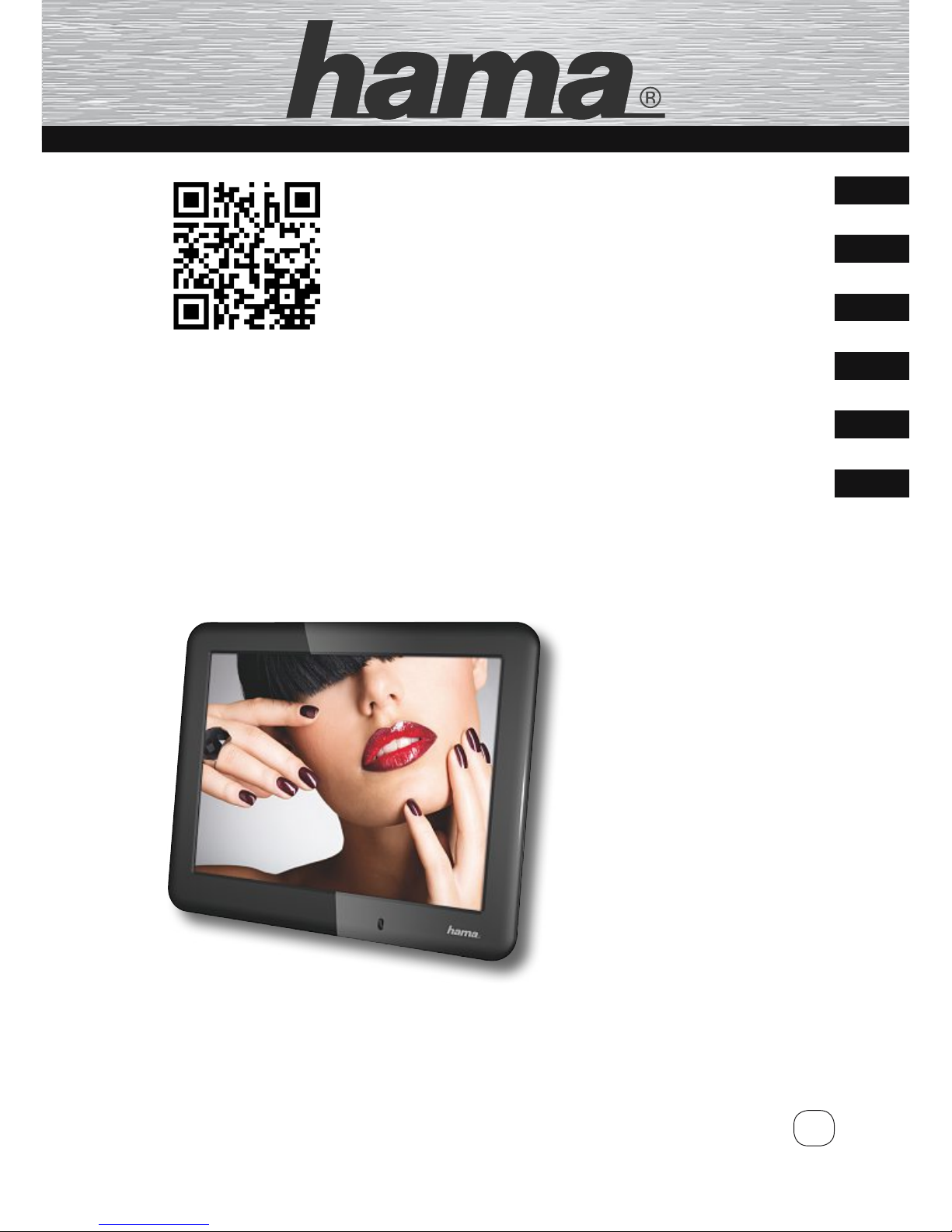
Digitaler Bilderrahmen »8USLB«
Digital Photo Frame
E
F
GB
D
Bedienungsanleitung
Operating Instructions
Mode d‘emploi
Instrucciones de uso
Introduzione
Manual de instruções
I
P
095264
More information
V2
Page 2

3
D
Inhaltsverzeichnis
Einführung ...............4
Vorwort...................4
Urheberrecht ..............4
Warnhinweise..............5
Bestimmungsgemäße
Verwendung ...............6
Haftungsbeschränkung ......6
Inbetriebnahme ...........7
Sicherheitshinweise .........7
Aufbau und Funktion.......9
Digitaler Bilderrahmen
(Rückansicht) ..............9
Batterie einlegen ..........10
Lieferumfang und Transport-
inspektion................10
Aufstellen ................10
Bedienung und Betrieb ....11
Die Menüführung ..........11
Systemeinstellungen ......13
Funktionen ..............15
Favoriten-Ordner (Abspielen
von internem Speicher) .....15
Foto-Ordner (Abspielen von
eingelegter Speicherkarte) ...15
Fotos in den Foto-Ordner
speichern/löschen .........17
Kalender.................18
Uhrzeit ..................19
Info-Ordner...............19
Dateien auf den internen
Speicher kopieren .........20
Ordner in internen Speicher
übertragen ...............21
Zusatzfunktion ...........22
Nacht-Modus .............22
Auto-Helligkeit ............22
Reinigung und Pege .....23
Sicherheitshinweise ........23
Reinigung................23
Fehlerbehebung ..........24
Sicherheitshinweise ........24
Fehlerursachen und -
behebung ................24
Entsorgung..............26
Gerät entsorgen ...........26
Batterien entsorgen ........26
Entsorgung der Verpackung..26
Anhang .................27
Technische Daten..........27
Menüstruktur .............28
Supportinformationen .....29
Bedienungsanleitung
d
Page 3
4
D
Einführung
Vorwort
Vielen Dank, dass Sie sich für ein Hama Produkt entschieden haben!
Nehmen Sie sich Zeit und lesen Sie die folgenden Anweisungen und
Hinweise zunächst ganz durch. Bewahren Sie diese Bedienungsanleitung anschliessend an einem sicheren Ort auf, um bei Bedarf darin
nachschlagen zu können. Sollten Sie das Gerät veräussern, geben
Sie diese Bedienungsanleitung an den neuen Eigentümer weiter.
Urheberrecht
Diese Dokumentation ist urheberrechtlich geschützt.
Jede Vervielfältigung, bzw. jeder Nachdruck, auch auszugsweise, so-
wie die Wiedergabe der Abbildungen, auch im veränderten Zustand ist
nur mit schriftlicher Zustimmung des Herstellers gestattet.
Page 4
5
D
Warnhinweise
In der vorliegenden Bedienungsanleitung werden folgende Warnhinweise verwendet:
GEFAHR
Ein Warnhinweis dieser Gefahrenstufe kennzeichnet eine drohende gefährliche Situation.
Falls die gefährliche Situation nicht vermieden wird, kann dies zum
Tod oder zu schweren Verletzungen führen.
► Die Anweisungen in diesem Warnhinweis befolgen, um die
Gefahr des Todes oder schwerer Verletzungen von Personen zu
vermeiden.
WARNUNG
Ein Warnhinweis dieser Gefahrenstufe kennzeichnet eine mögliche gefährliche Situation.
Falls die gefährliche Situation nicht vermieden wird, kann dies zu
Verletzungen und/oder zu Sachschäden führen.
► Die Anweisungen in diesem Warnhinweis befolgen, um Verlet-
zungen von Personen oder Sachschäden zu vermeiden.
ACHTUNG
Ein Warnhinweis dieser Gefahrenstufe kennzeichnet einen
möglichen Sachschaden.
Falls die Situation nicht vermieden wird, kann dies zu Sachschäden führen.
► Die Anweisungen in diesem Warnhinweis befolgen, um Sach-
schäden zu vermeiden.
HINWEIS
► Ein Hinweis kennzeichnet zusätzliche Informationen, die den
Umgang mit dem Gerät erleichtern.
Page 5
6
D
Bestimmungsgemäße Verwendung
Dieses Gerät ist nur zum privaten Gebrauch in geschlossenen Räumen zum Anzeigen von Fotos bestimmt.
Eine andere oder darüber hinausgehende Benutzung gilt als nicht bestimmungsgemäß.
WARNUNG
Gefahr durch nicht bestimmungsgemäße Verwendung!
Von dem Gerät können bei nicht bestimmungsgemäßer Verwendung und/oder andersartiger Nutzung Gefahren ausgehen.
► Das Gerät ausschließlich bestimmungsgemäß verwenden.
► Die in dieser Bedienungsanleitung beschriebenen Vorgehens-
weisen einhalten.
Ansprüche jeglicher Art wegen Schäden aus nicht bestimmungsgemäßer Verwendung sind ausgeschlossen.
Das Risiko trägt allein der Betreiber.
Haftungsbeschränkung
Alle in dieser Bedienungsanleitung enthaltenen technischen Informationen, Daten und Hinweise für die Bedienung entsprechen dem letzten
Stand bei Drucklegung und erfolgen unter Berücksichtigung unserer
bisherigen Erfahrungen und Erkenntnisse nach bestem Wissen.
Aus den Angaben, Abbildungen und Beschreibungen in dieser Anleitung können keine Ansprüche hergeleitet werden.
Der Hersteller übernimmt keine Haftung für Schäden aufgrund von
Nichtbeachtung der Anleitung, nicht bestimmungsgemäßer Verwendung, unsachgemäßen Reparaturen, unerlaubt vorgenommener Veränderungen oder Verwendung nicht zugelassener Ersatzteile.
ACHTUNG
► Bedingt durch den Herstellungsprozess kann es zu sog.
Pixelfehlern kommen. Diese äußern sich im allg. durch weiße
oder schwarze Pixel, die während der Wiedergabe permanent
aueuchten. Im Rahmen von Fertigungstoleranzen sind max.
0,01% dieser Pixelfehler gemessen an der Gesamtgröße des
Displays als Toleranz möglich und stellen keinen Produktfehler
dar.
Page 6

7
D
Inbetriebnahme
Sicherheitshinweise
■ Kontrollieren Sie das Gerät vor der Verwendung auf äußere sichtbare Schäden. Nehmen Sie ein beschädigtes Gerät nicht in Betrieb.
■ Schützen Sie das Gerät vor Feuchtigkeit und dem Eindringen von
Flüssigkeiten bzw. Gegenständen. Bei Kontakt mit Flüssigkeit sofort den Netzadapter von der Stromversorgung trennen.
■ Stellen Sie das Gerät auf eine ebene, waagrechte Fläche.
■ Stellen Sie keine Gegenstände auf das Gerät.
■ Stellen Sie das Gerät nicht in einer heißen, nassen oder sehr
feuchten Umgebung auf.
■ Das Gerät benötigt zum korrekten Betrieb eine ausreichende Luftzirkulation. Stellen Sie das Gerät während des Betriebes nicht auf
weiche Oberächen, Te ppiche oder andere Materialien, die die
Luftzirkulation behindern, und umbauen Sie das Gerät nicht.
■Schützen Sie das Kabel vor heißen Oberächen und scharfen
Kanten.
■ Achten Sie darauf, dass das Kabel nicht straff gespannt oder geknickt wird.
■ Die Steckdose muss leicht zugänglich sein, so dass der Netzadapter notfalls leicht abgezogen werden kann.
■ Sollten Sie das Gerät längere Zeit nicht benutzen, schalten Sie das
Gerät aus, trennen Sie es von der Stromversorgung und lagern
Sie es an einem sauberen, trockenen Ort ohne direkte Sonneneinstrahlung.
■ Verwenden Sie ausschließlich den im Lieferumfang enthaltenen
Netzadapter, da das Gerät sonst beschädigt werden kann.
■ Nehmen Sie das Gerät nicht in Betrieb, wenn der Netzadapter, das
Anschlusskabel oder der Stecker beschädigt sind.
Page 7
8
D
■ Öffnen Sie auf keinen Fall das Gehäuse des Gerätes oder des
Netzadapters. Werden spannungsführende Anschlüsse berührt
und der elektrische oder mechanische Aufbau verändert, besteht
Stromschlaggefahr.
■ Trennen Sie bei auftretenden Störungen, bei Gewitter oder vor
dem Reinigen des Gerätes den Netzadapter von der Stromversorgung.
■ Lassen Sie Reparaturen am Gerät nur von einem Fachmann
durchführen. Durch unsachgemäße Reparaturen erlischt der Garantieanspruch.
■ Defekte Bauteile dürfen nur gegen Original-Ersatzteile ausgetauscht werden.
■ Verpackungsmaterialien dürfen nicht zum Spielen verwendet werden. Es besteht Erstickungsgefahr.
Page 8
9
D
Aufbau und Funktion
Digitaler Bilderrahmen (Rückansicht)
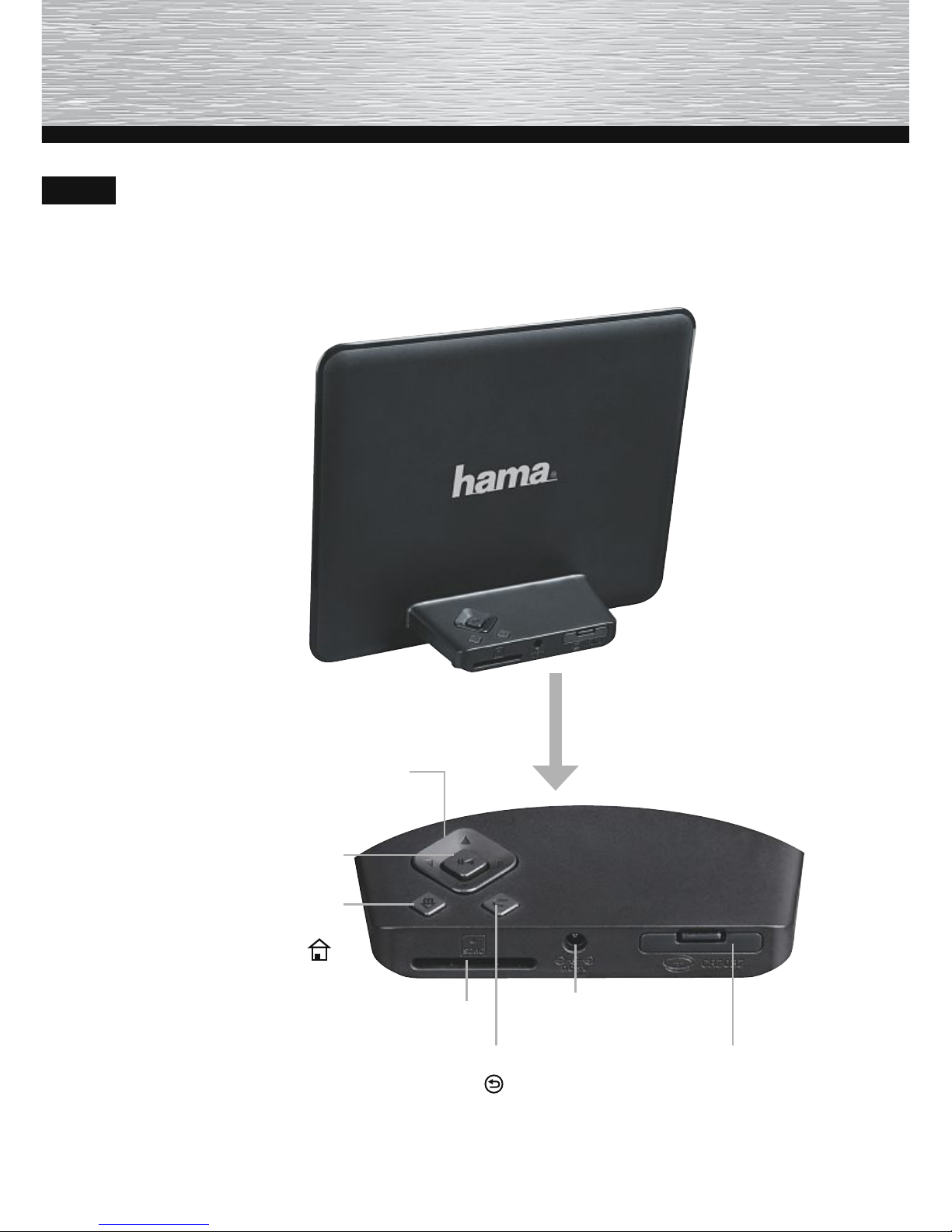
Steuerungstasten
[◄][▲][▼][►]
SD/SDHC/MMC
Anschlussbuchse
für Netzadapter
Batteriefach
für Knopfzelle
Exit/Zurück-Taste
[
]
Play/Pause &
OK-Taste
[►II]
Home &
ON/OFF-Taste
[ ]
Page 9
10
D
Batterie einlegen
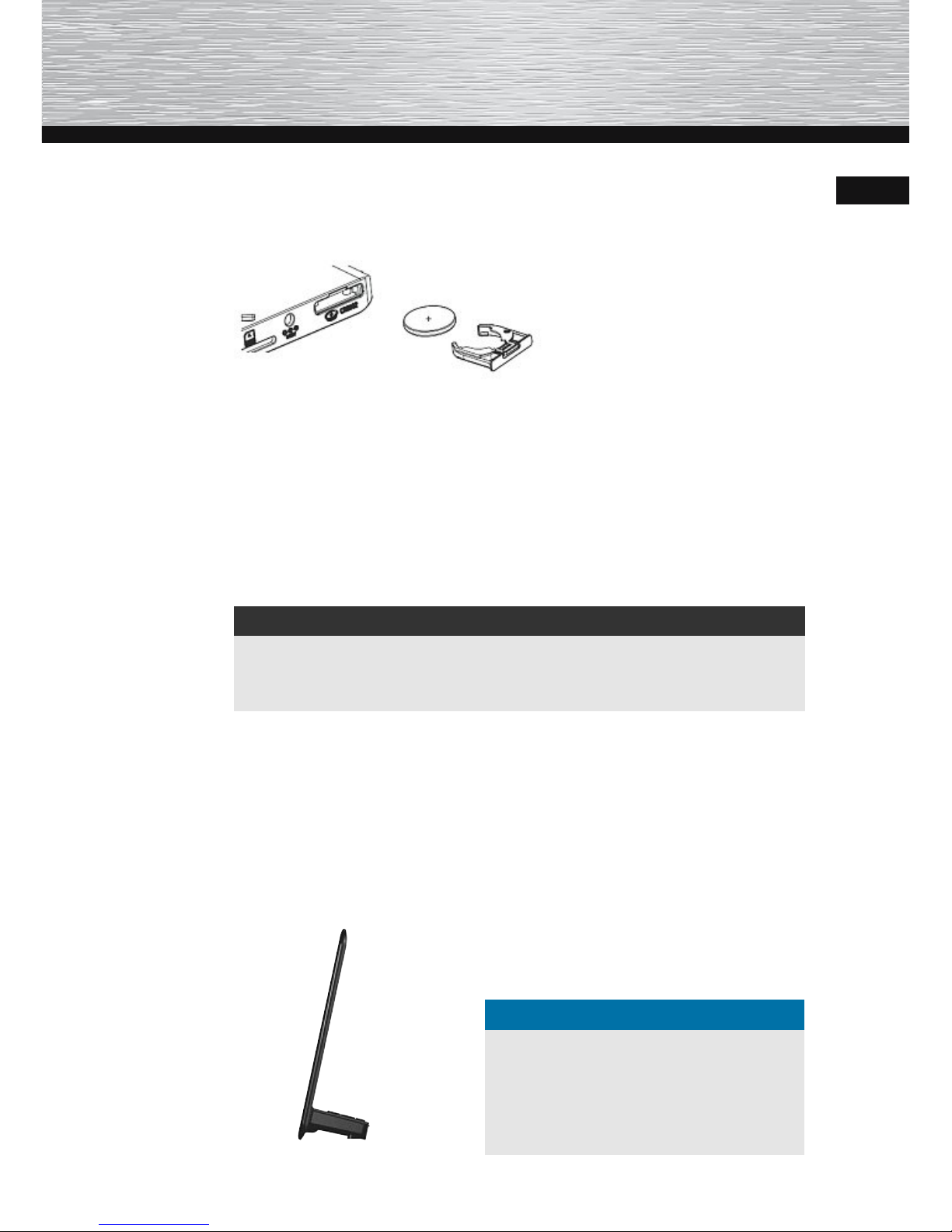
Zur Speicherung der Uhrzeit, ggf. Alarm und anderen Zeiten sowie
Datum legen Sie eine Knopfzelle CR2032 wie gezeigt in das Gerät ein:
Lieferumfang und Transportinspektion
Das Gerät wird standardmäßig mit folgenden Komponenten geliefert:
● Digitaler Bilderrahmen
● Netzadapter
● Bedienungsanleitung
● Knopfzelle CR2032
HINWEIS
► Prüfen Sie die Lieferung auf Vollständigkeit und auf sichtbare
Schäden. Melden Sie eine unvollständige oder beschädigte
Lieferung umgehend Ihrem Lieferanten/Händler.
Aufstellen
Für eine dauerhafte Wiedergabe stellen Sie das Gerät nur hochkant
auf.
ACHTUNG
Das Gerät kann durch umkippen
oder herunterfallen beschädigt
werden!
► Stellen Sie sicher, dass das Gerät
kippsicher steht.
Page 10
11
D
Bedienung und Betrieb
Die Menüführung
Das Gerät ist mit einer benutzerfreundlichen Menüführung ausgestattet. Die Menüführung wird am Bildschirm eingeblendet.
Folgende Speichermedien können gelesen werden:
● SD/SDHC-Karten
● MMC-Karten
Schalten Sie das Gerät ein, indem Sie die [
]-Taste länger als
4 Sekunden gedrückt halten.
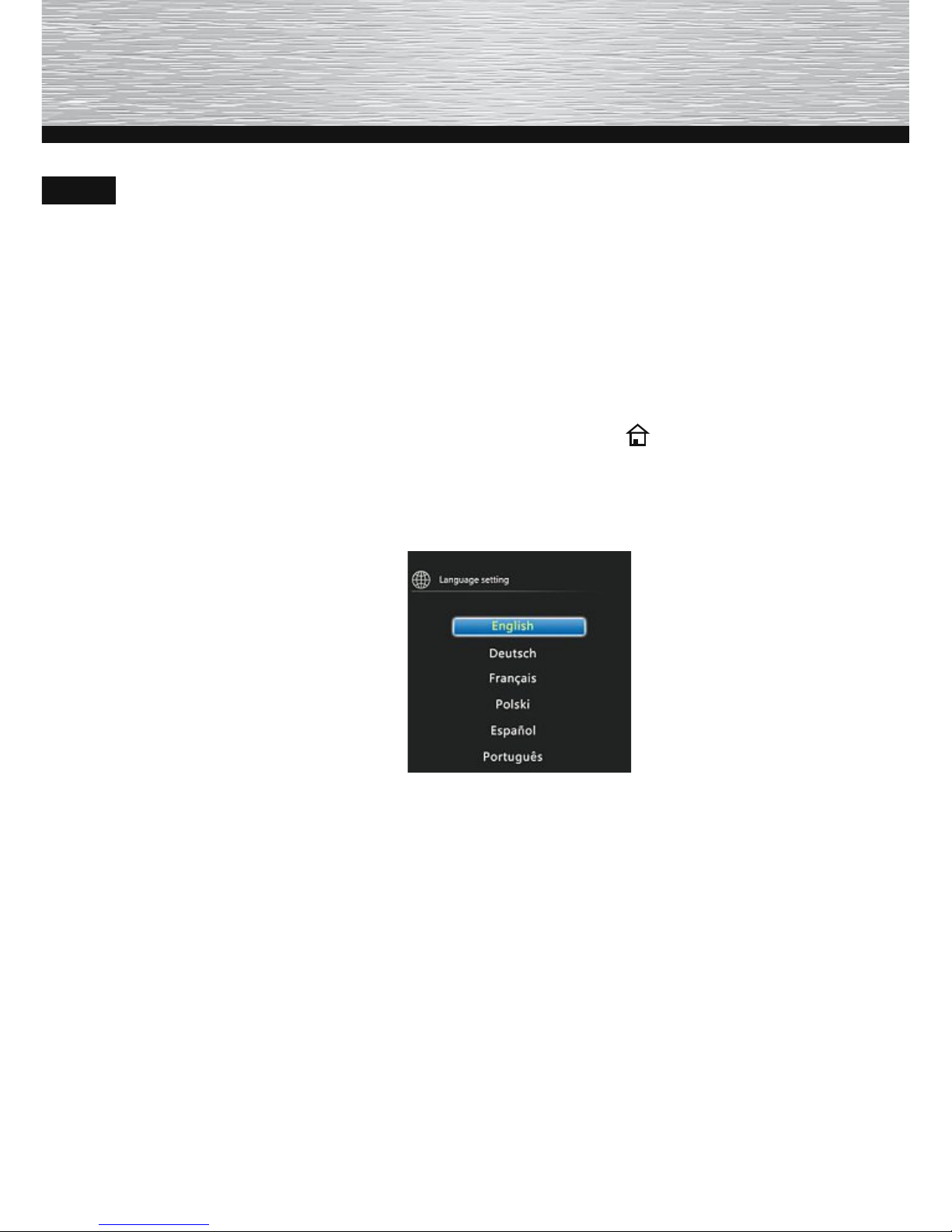
Nach dem ersten Einschalten wählen Sie mit Hilfe der Naviga-
tionstasten [◄][▲][▼][►] zuerst Ihre gewünschte Menüsprache
aus.
Nach jedem weiteren Einschalten startet das Gerät automatisch
mit dem Abspielen von Fotos, auch Foto-Slideshow oder Diashow
genannt.
■ aus der eingelegten Speicherkarte
■ aus dem internen Speicher des „Foto“-Ordners
■ aus dem „Favoriten“-Ordner
Ist kein Speichermedium eingelegt oder keine Datei/Foto auf dem
internen Speicher startet das Gerät mit dem Hauptmenü.
Page 11
12
D
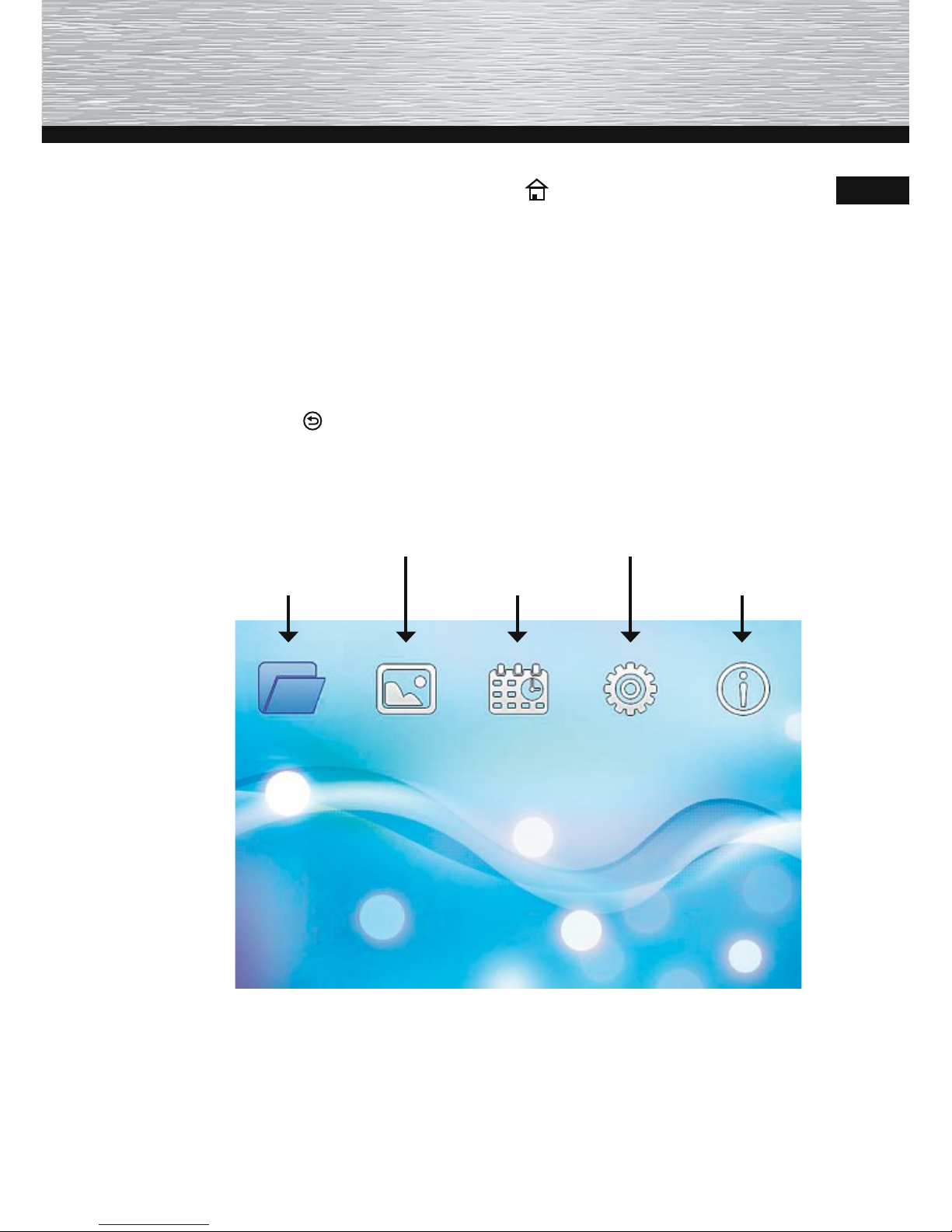
Sie rufen das Hauptmenü mit der [ ]-Taste auf. Im Menü bewegen
Sie sich mit den [▲][▼]-Tasten und wählen die gewünschte Funktion.
Wenn Sie Ihre Wahl mit der [►II]-Taste bestätigen, erscheint ein ent-
sprechendes Untermenü. Hier bewegen Sie sich mit den [▲][▼]-Tas-
ten und wählen die gewünschte Zeile. Die gewählte Zeile ist farblich
markiert.
Bestätigen Sie Ihre Wahl mit der [►II]-Taste. Meist erscheint dann ein
weiteres Menü, in dem Sie sich mit den [◄][▲][▼][►] -Tasten bewe-
gen und die gewünschte Einstellung wählen.
Mit der [
]-Taste verlassen Sie die aktuelle Menüebene.
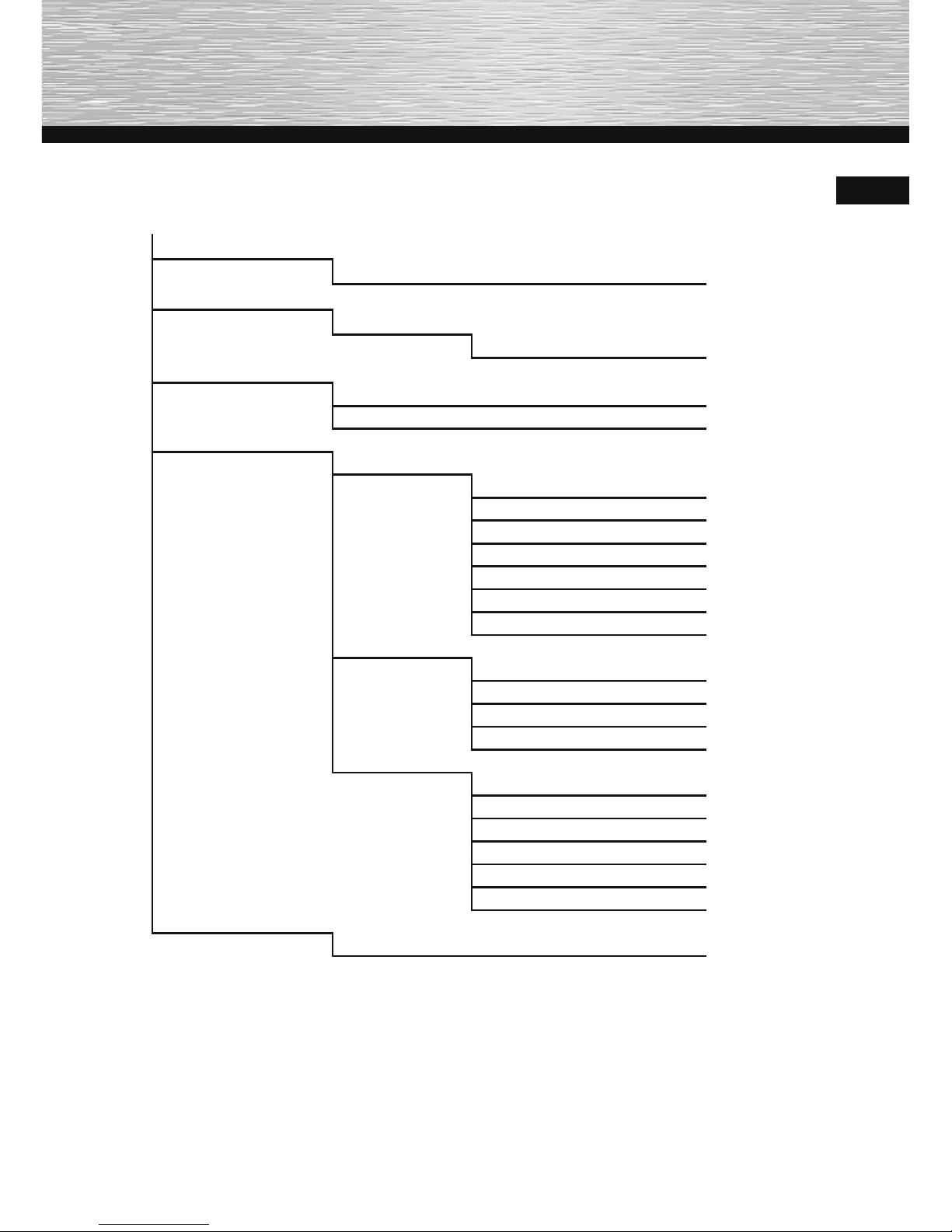
Zur Orientierung siehe auch die Menüstruktur im Anhang.
Favoriten–Ordner
Foto–Ordner
Kalender
Systemeinstellungen
Information-Ordner
Page 12
13
D
Systemeinstellungen
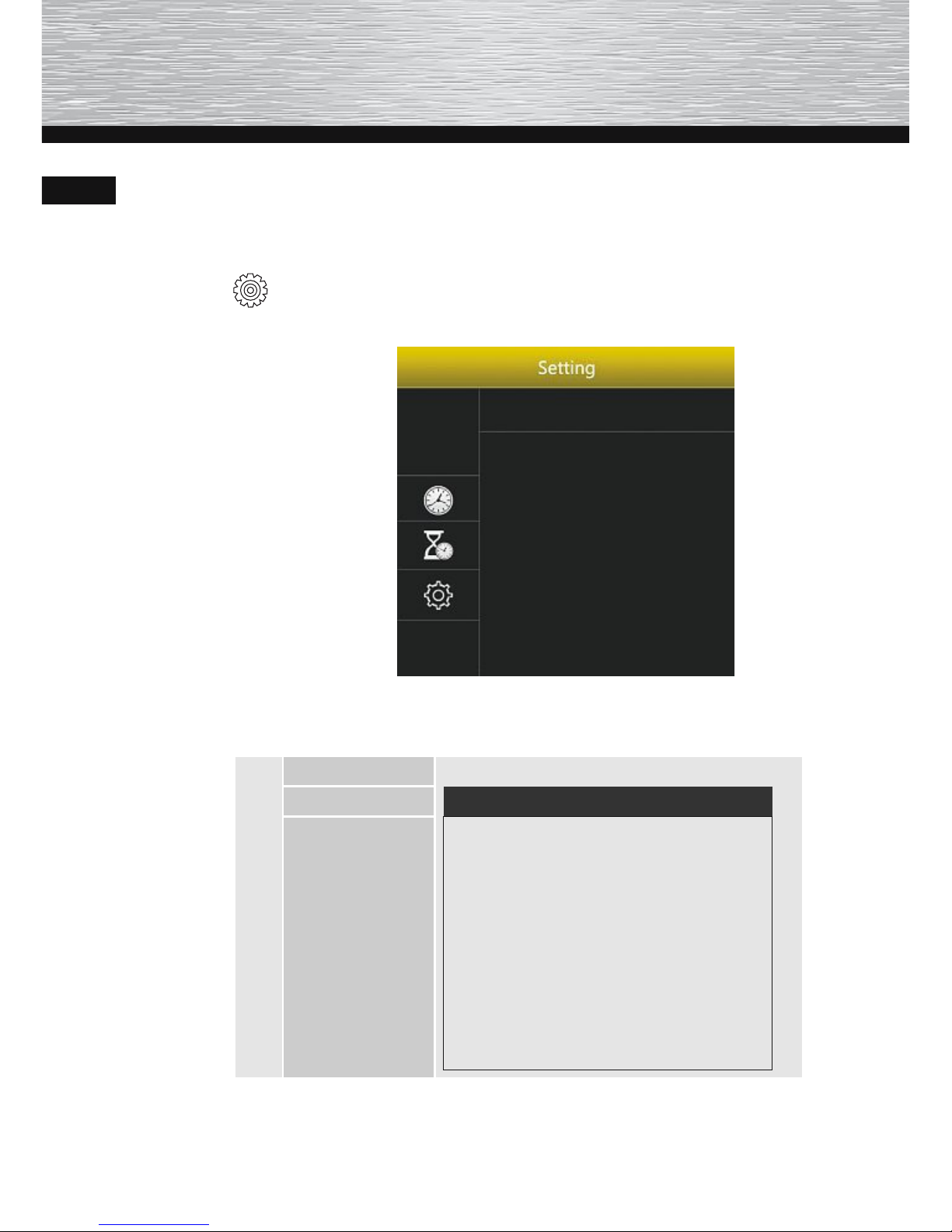
Um in das Setupmenü zu gelangen, bewegen Sie sich mit den [◄]
[▲][▼][►]-Tasten auf der Rückseite des Gerätes auf den Menüpunkt
.
Datum/Zeit
Timer
Einstellungen
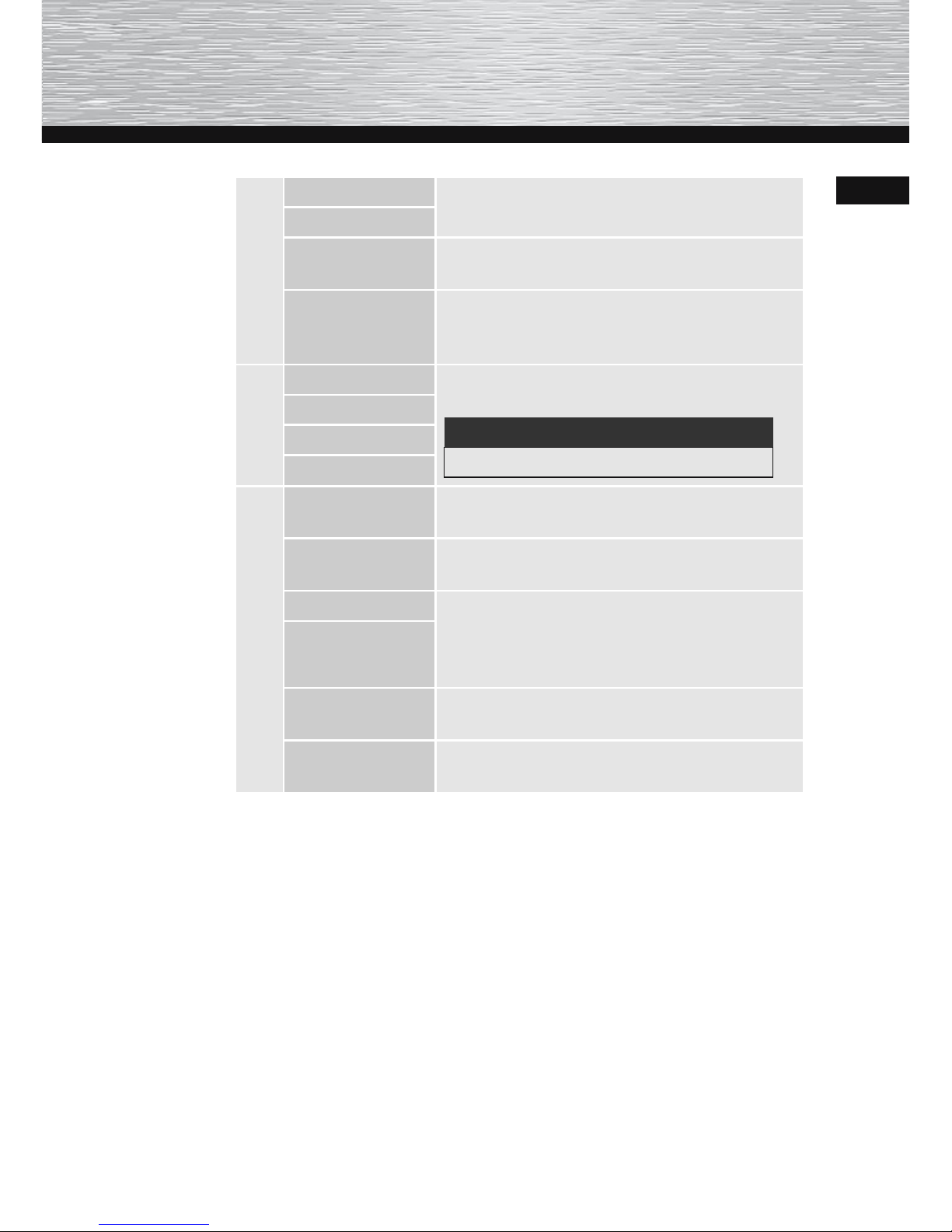
Folgende Einstellungen stehen Ihnen zur Verfügung:
Datum/Zeit
Modus
Funktionsmenü zum Einstellen des Uhrzeit
HINWEIS
► Eine quarzgesteuerte Uhr hat
eine hohe Ganggenauigkeit, wird
aber dennoch durch verschiedene
Einüsse (Temperatur, übliche
Bauteiltoleranzen etc.) in dieser
Genauigkeit beeinusst. Mit der
Feinjustierung kann ein evtl.
festgestelltes Vor- oder Nacheilen
der eingebauten Uhrenschaltung
in Schritten von +/- 0.5s /Tag korrigiert werden
Zeit
Feinjustierung
Page 13
14
D
Datum/Zeit
Datum
Funktionsmenü zum Einstellen des Datums
Format
Wochenanfang
Funktionsmenü zum Auswählen des Wochenanfangstages
Hintergrund
Funktionsmenü zum Auswählen des
Kalender-Hintergrund. Schwarz als Standard oder Foto-Slideshow
Timer
Timer Funktionsmenü zum Einstellen, wann das
Gerät einschalten oder ausschalten soll
HINWEIS
► Timer muss dabei aktiviert sein
Einschaltzeit
Ausschaltzeit
Wiederholen
Einstellungen
Sprache
Wählen Sie die gewünschte Menü/Bediensprache aus
Hintergrundfarbe
Wählen Sie Ihre gewünschte Menüfarbe
aus
Auto-Helligkeit Funktionsmenü zum Aktivieren des Nacht-
Modus und der autom. Helligkeitsanpassung wie nachfolgend unter „Zusatzfunktionen“ beschrieben
Nacht-Modus
Zurücksetzen
Funktionsmenü zum Zurücksetzen auf den
Werkszustand
Produkt Info
Funktionsmenü zum Anzeigen der aktuellen Firmware
Page 14
15
D
Funktionen
Favoriten-Ordner (Abspielen von internem Speicher)
Drücken Sie mit den [◄][▲][▼][►]-Tasten auf Ihrem Gerät auf
das Symbol
und drücken Sie die [►II]-Taste.
Das Gerät startet automatisch mit der Foto-Slideshow aus dem
Favoriten-Ordner.
Mit dem Favoriten-Ordner haben Sie die Möglichkeit 10-15 Ihrer ausgewählten Lieblingsbilder speziell in einen Ordner abzuspeichern und
abspielen zu lassen.
HINWEIS
► Der Favoriten-Ordner enthält ab Werk vorinstallierte Bilder zu
Demozwecken. Diese können durch eigene Favoriten ersetzt
werden. Beachten Sie dazu das Kap. Dateien auf den internen
Speicher kopieren und folgende Kapitel.
► Als Hintergrundbild des Hauptmenüs wird das erste Bild nach
alphabetischer Sortierung oder das mit der niedrigsten Zahl im
Dateinamen geladen.
Foto-Ordner (Abspielen von eingelegter Speicherkarte)
Das Gerät startet automatisch mit der Foto-Diashow sobald Sie ein
Speichermedium eingelegt haben.
Sie können auch wie folgt im Foto-Menü navigieren:
Drücken Sie mit den [◄][▲][▼][►]-Tasten auf Ihrem Gerät auf
das Symbol
und drücken Sie die [►II]-Taste.
Das Gerät startet standardmäßig mit der Slideshow.
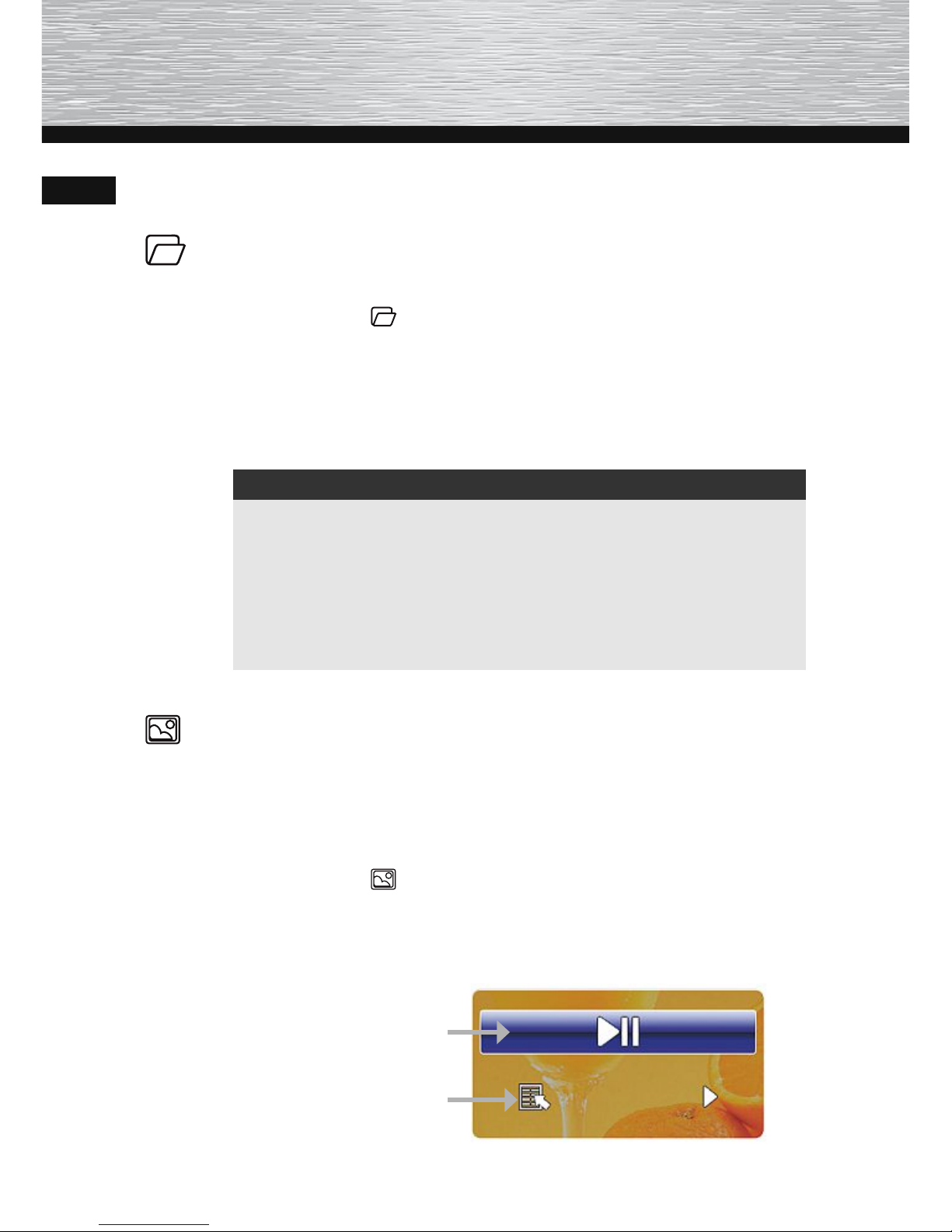
Drücken Sie während der Slideshow die [►II]-Taste und es öffnet
sich ein Untermenü:
Play/Pause/
Standbild bei der
Foto-Slideshow
Slideshow
Einstellungen
Page 15
16
D
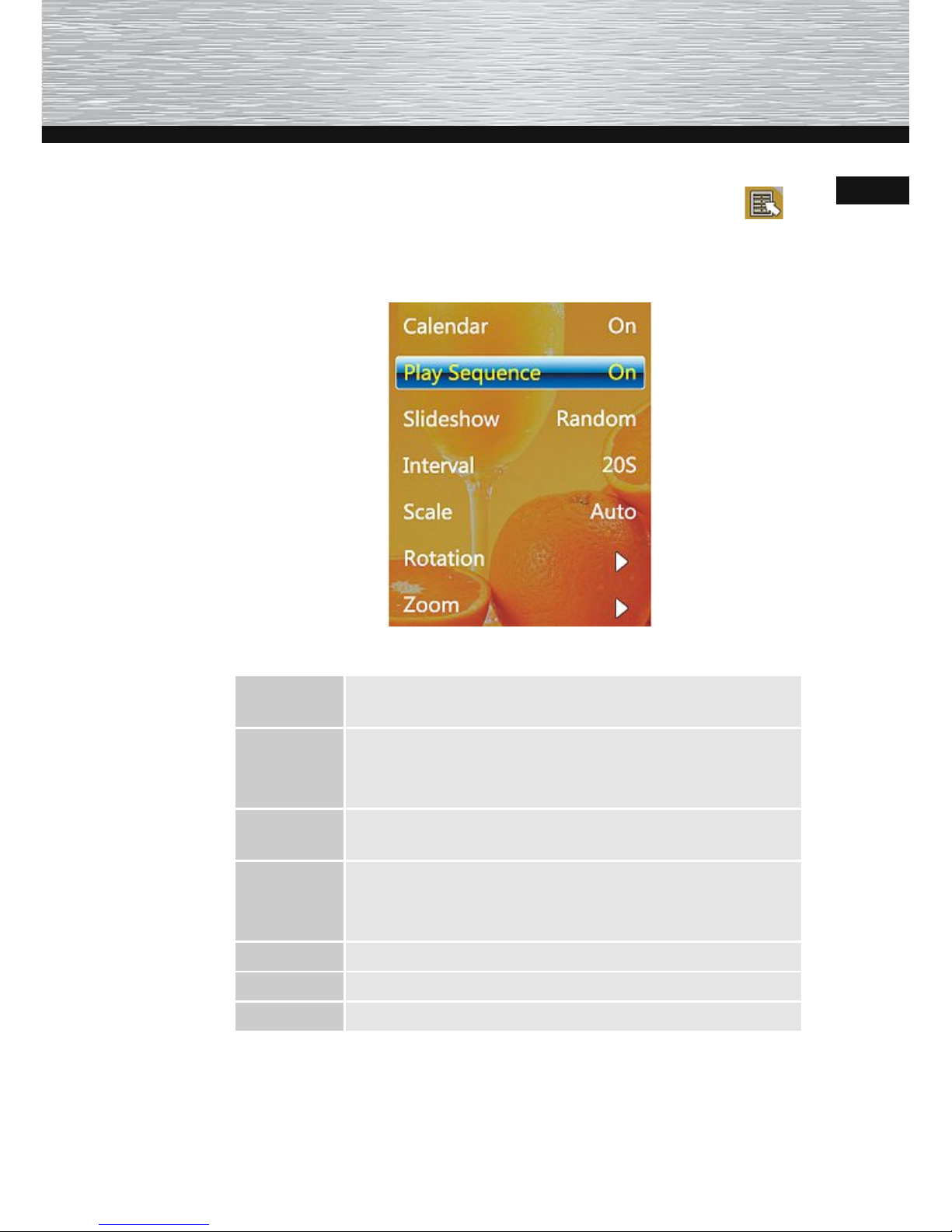
Bewegen Sie sich mit den [▲][▼]-Tasten auf das Symbol .
Durch anschließendes drücken der [►II]-Taste öffnet sich nun
folgendes Menüfenster:
Kalender
■ Kalender im Bild oder der Foto-Slideshow ein-/ausblenden lassen
Modus
■ Funktionsmenü zum Auswählen der Abspielfolge in
der Foto-Slideshow
■ Reihenfolge / Zufällig
Diaschau
■ Wählen Sie den Übergangseffekt mit dem die
Bilder wechseln sollen
Intervall
■ Wählen Sie das Zeitintervall aus, in dem die Bilder
wechseln sollen
■ (20 Sek./1 Min./30 Min./1 Std./24 Std.)
Skala ■ Original / Auto
Drehen ■ aktuell angezeigtes Foto drehen
Zoom ■ aktuell angezeigtes Foto zoomen (1/2/3/4/5-fach)
Page 16
17
D
Fotos in den Foto-Ordner speichern/löschen
Stecken Sie eine Speicherkarte in das Gerät.
Starten Sie die Foto-Slideshow .
Drücken Sie nun während der Foto-Slideshow die [ ]-Taste, um
in den Bild-Vorschau-Modus zu gelangen.
Wählen Sie mit Hilfe der Navigationstasten Ihr gewünschtes Foto
aus, das aktuell angewählte Foto ist dabei farblich umrandet.
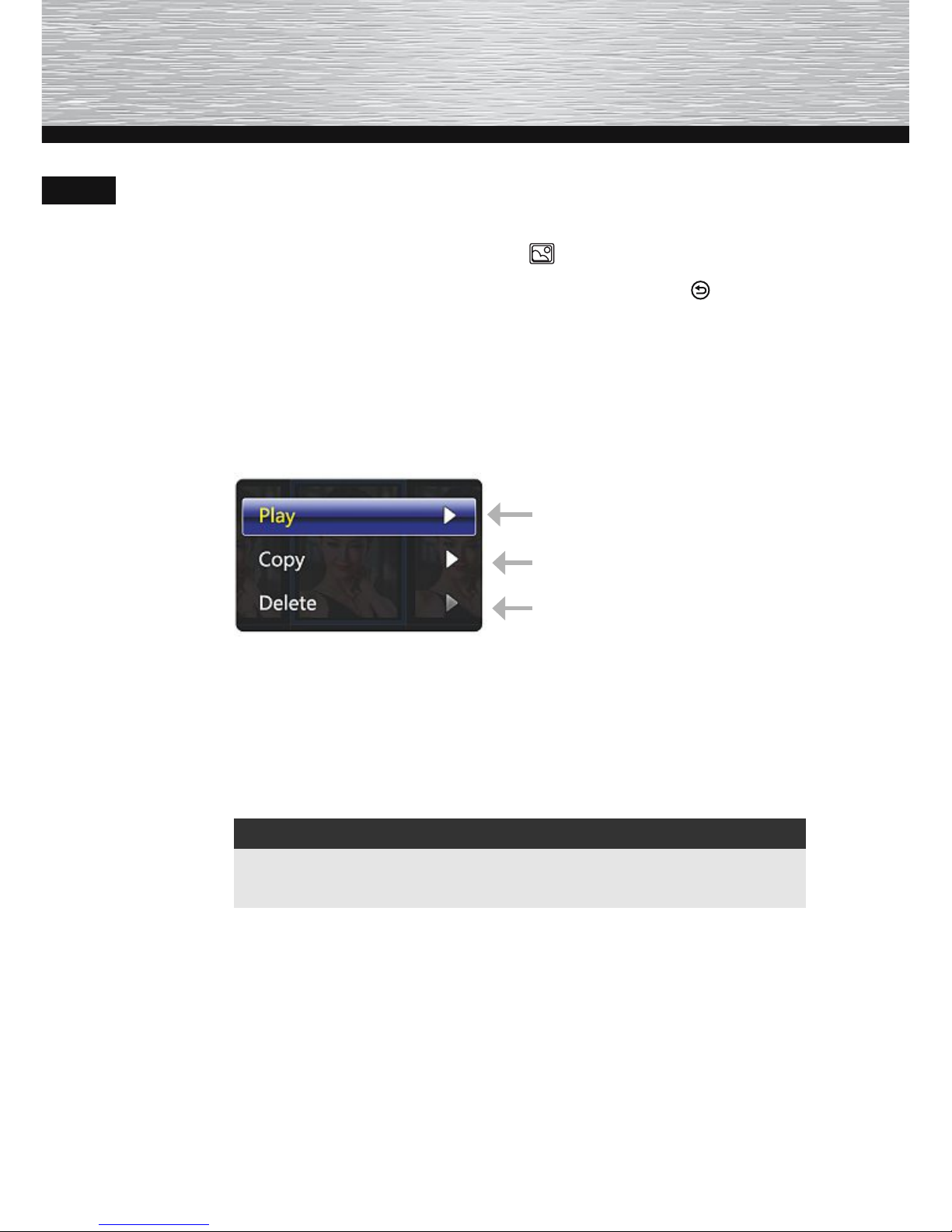
Drücken Sie anschließend die [►II]-Taste, es öffnet sich folgen-
des Untermenü:
Foto-Slideshow wieder
starten
ausgewähltes/markiertes Foto
in „Slideshow“ speichern
ausgewähltes/markiertes Foto
von der Speicherkarte oder
dem Foto-Ordner löschen
Wählen Sie nun mit Hilfe der Navigationstasten Ihren nächsten
Vorgang aus und starten Sie diesen mit der [►II]-Taste.
Der Vorgang ist abgeschlossen, wenn das Bearbeitungs-/Hin-
weisfenster wieder ausgeblendet wird.
HINWEIS
►Bitte beachten Sie, dass die Fotos/Bilder eine denierte Größe
von 800 x 600 Pixel und 300KB nicht überschreiten.
Page 17
18
D
Kalender
Drücken Sie mit den [◄][▲][▼][►]-Tasten auf Ihrem Gerät auf
das Symbol und drücken Sie die [►II]-Taste.
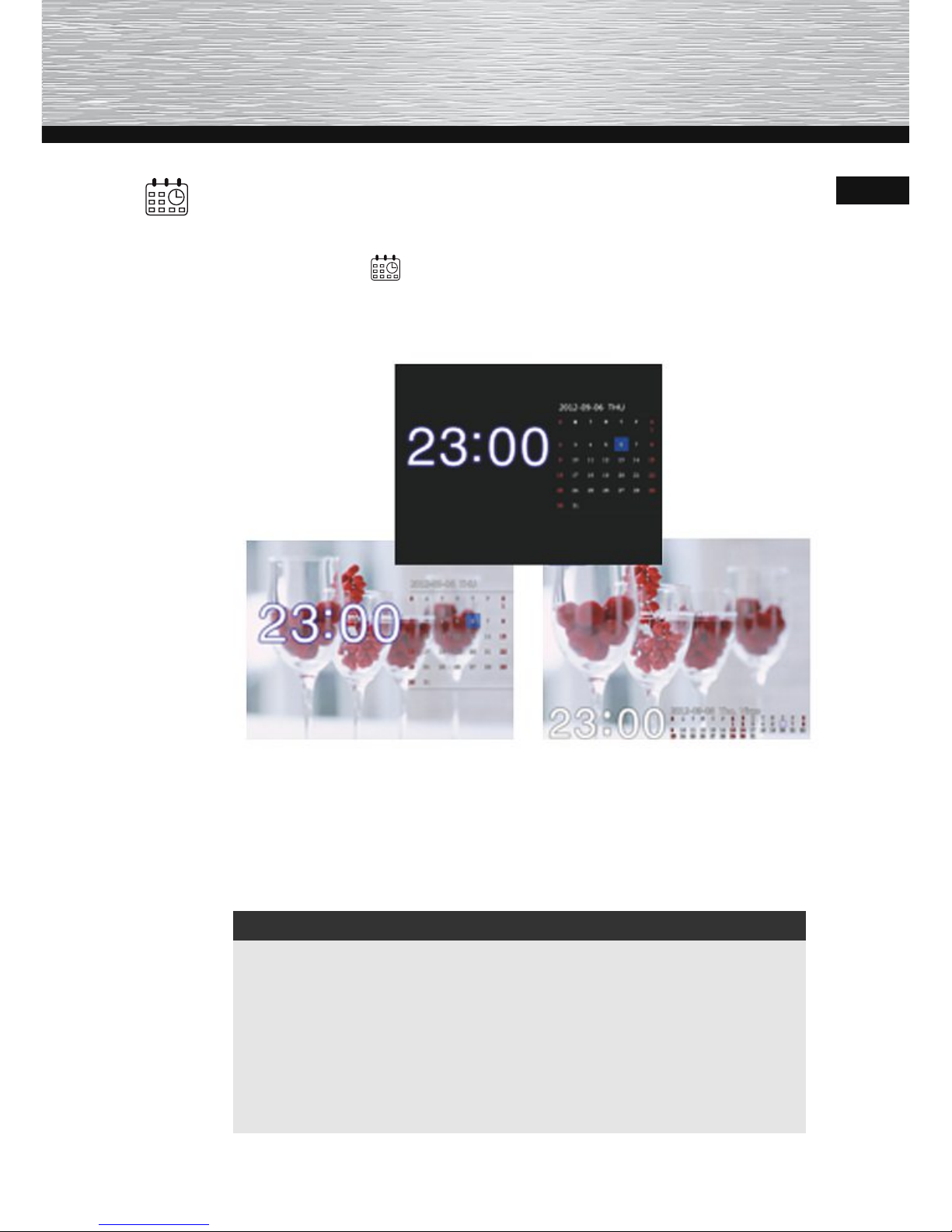
Das Gerät kann folgende Variationen anzeigen:
Mit Hilfe der Navigationstasten [◄][►] können Sie zwischen den Monaten wechseln.
Mit Hilfe der Navigationstasten [▲][▼] können Sie die Bildschirm-Helligkeit nach Ihren Wünschen verändern.
HINWEIS
► Die Uhrzeit sowie die Datums- und Wochentagsanzeige wird
nicht über Funk aktualisiert. Mit Hilfe der [►II]-Taste gelangen
Sie in die Systemeinstellungen. Unter „Datum/Zeit“ ist es Ihnen
möglich das Gerät mit den aktuellen Kalenderdaten und der
Uhrzeit einzustellen.
► Den Kalenderhintergrund kann unter denselben Systemein-
stellungen geändert werden. Zur Orientierung siehe auch die
Menüstruktur im Anhang.
Page 18
19
D
Uhrzeit
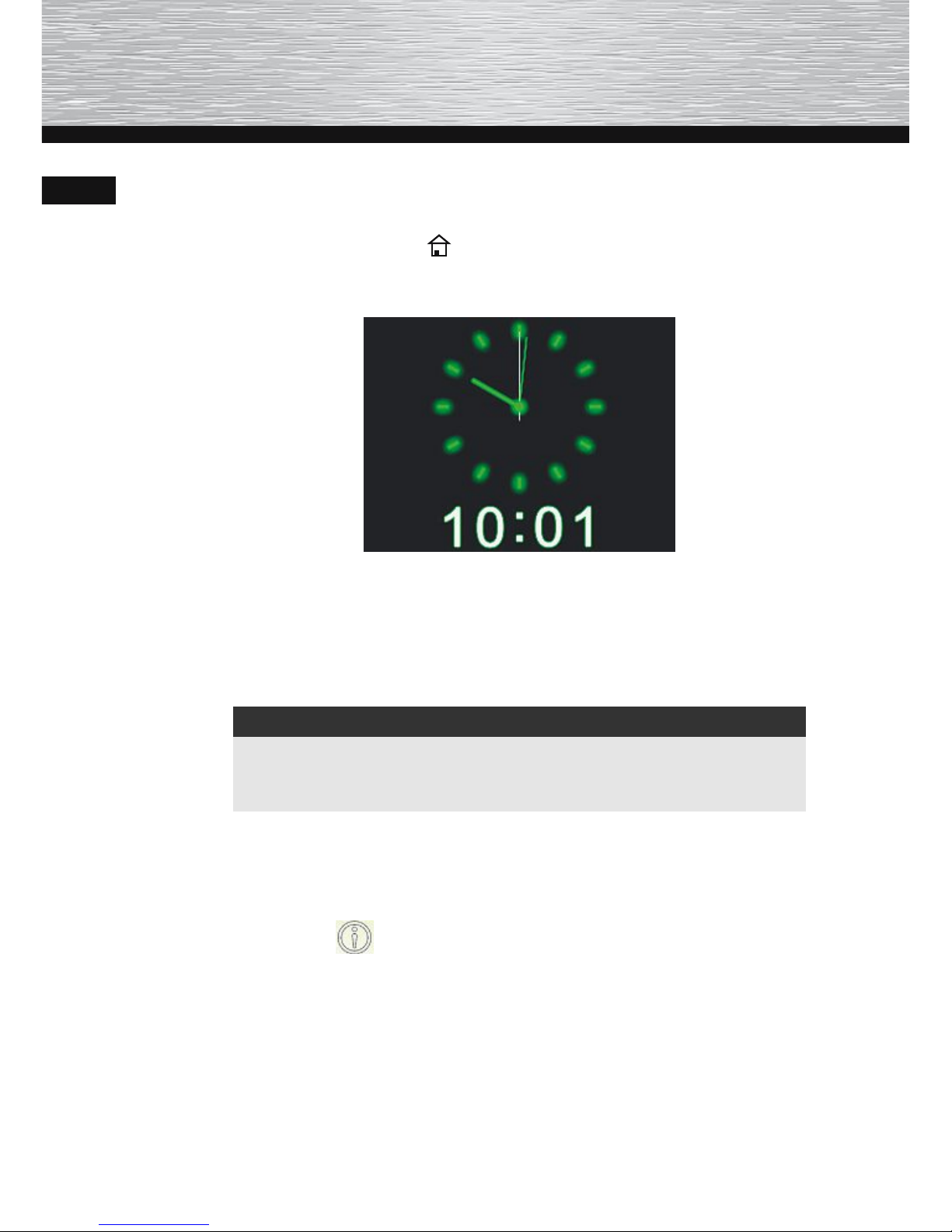
Drücken Sie im Kalender-Modus oder während der Foto-Slide-
show zweimal die [
]-Taste können Sie auch in eine klassische
Uhranzeige wechseln:
Mit Hilfe der Navigationstasten [◄][►] können Sie verschiedene Farbmodi anzeigen lassen.
Mit Hilfe der Navigationstasten [▲][▼] können Sie die Bildschirm-Helligkeit nach Ihren Wünschen verändern.
HINWEIS
► Ist kein Speichermedium eingelegt oder keine Datei/Foto auf
dem internen Speicher hinterlegt, wechselt das Gerät nach ca.
1 Minute in den Uhrzeit-Modus.
Info-Ordner
Drücken Sie mit den [▲][▼]-Tasten auf Ihrem Gerät auf das
Symbol und drücken Sie die [►II]-Taste.
Der Info-Ordner dient zur speziellen Präsentation und Produktinformation des Gerätes und kann auch, wie nachfolgend beschrieben, mit Ihren ausgewählten Fotos (ca. 6 Fotos) individuell neu gestaltet werden.
Page 19

20
D
Dateien auf den internen Speicher kopieren
Damit die ausgewählten und erstellten Dateien (Foto/Bild) auf dem
Gerät richtig angezeigt und präsentiert werden können, müssen folgende Schritte beachtet werden:
Erstellen Sie auf einer leeren Speicherkarte mit dem PC oder
Notebook zwei Ordner. Das Gerät erkennt nur folgende Ordnerbezeichnung:
In dem USER1-Ordner können ca. 3-5 Fotos abgespeichert werden.
Dabei ist zu beachten, dass die Bilder mit P0000 bis P000x beschriftet
und als .JPG-Format zu speichern sind.
HINWEIS
►Bitte beachten Sie, dass die Fotos/Bilder eine denierte Größe
von 800 x 600 Pixel und 300KB nicht überschreiten.
► Bitte beachten Sie die eingeschränkte Kapazität des internen
Speichers von 1.5 MB
In dem USER2-Ordner können ca. 3-5 Fotos abgespeichert werden.
Dabei ist zu beachten, dass die Bilder mit P0000 bis P000x beschriftet
und als .JPG-Format zu speichern sind.
HINWEIS
►Bitte beachten Sie, dass die Fotos/Bilder eine denierte Größe
von 800 x 600 Pixel und 300KB nicht überschreiten.
► Bitte beachten Sie die eingeschränkte Kapazität des internen
Speichers von 1.5 MB
HINWEIS
► Als Hintergrundbild des Hauptmenüs wird das erste Bild nach
alphabetischer Sortierung oder das mit der niedrigsten Zahl im
Dateinamen geladen (P0000).
für Daten zur Übertragung in den
Favoriten-Ordner
für Daten zur Übertragung in den
Info-Ordner
Page 20
21
D
Ordner in internen Speicher übertragen
Nachdem Sie alle ausgewählten Fotos/Bilder und Etiketten/Karten in
die dementsprechenden Ordner auf der Speicherkarte abgelegt haben, gehen Sie wie folgt vor:
Stecken Sie die Speicherkarte in das Gerät.
Rufen Sie den Menüpunkt „Einstellungen“ auf.
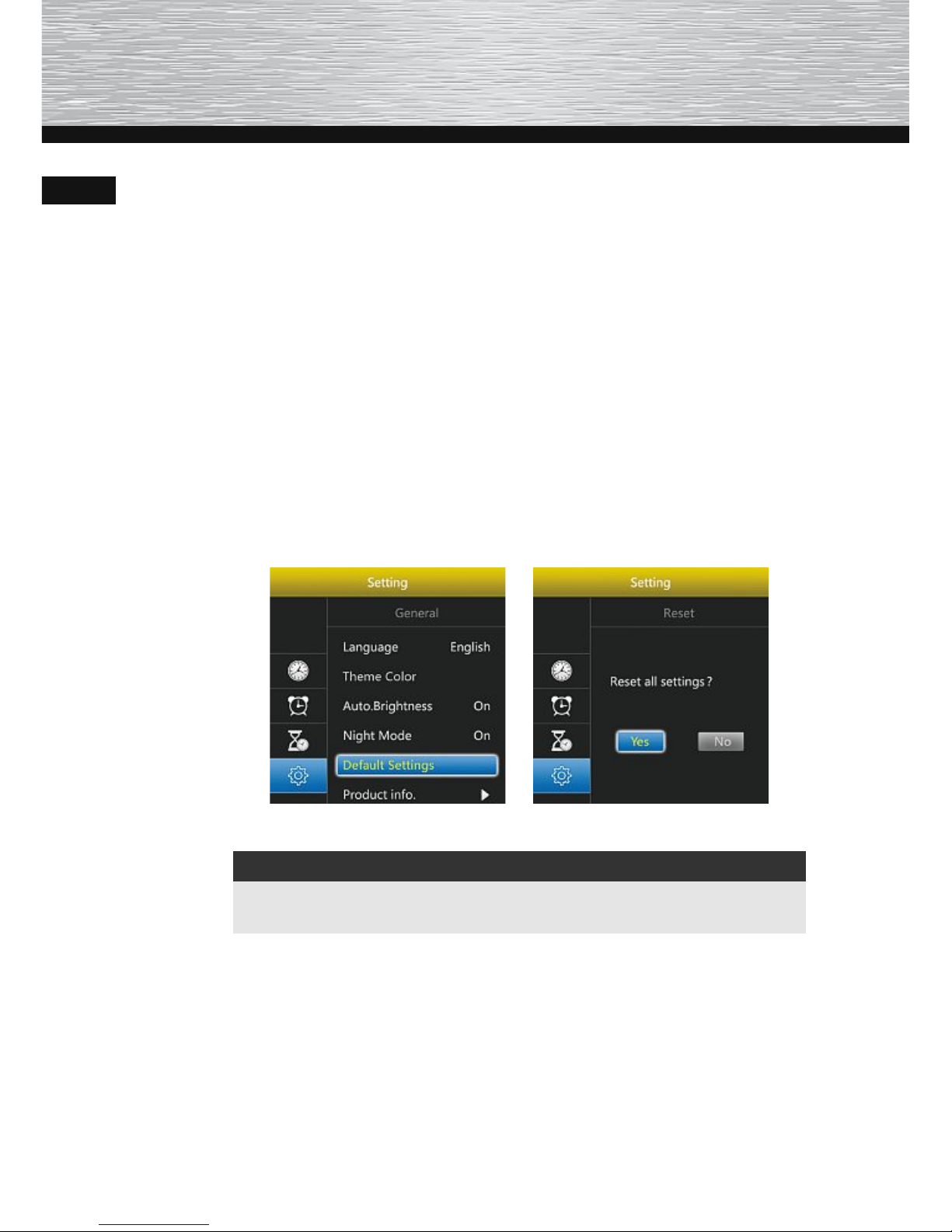
Suchen Sie nun den Menüpunkt „Zurücksetzen“ unter „Einstel-
lung-Allgemein“.
Drücken Sie nun die [►II]-Taste, das Gerät erkennt nun die zwei
Ordner und somit die zu übertragenen Dateien/Bilder.
Nachdem Sie mit „JA“ und der [►II]-Taste das Zurücksetzen
bestätigt haben, speichert das Gerät automatisch die Bilder und
Etiketten in die dementsprechend dafür vorgesehenen Ordner.
HINWEIS
► Bitte beachten Sie die eingeschränkte Kapazität des internen
Speichers bei den Technischen Daten.
Um die Daten im „Favoriten-“ oder im „Info-“ Ordner zu löschen,
übertragen Sie nur den Ordner, ohne Inhalt auf den internen
Speicher. Während dem „Zurücksetzen“ wird somit der Ordner
neu überspielt und damit die Daten gelöscht.
Page 21
22
D
Zusatzfunktion
Nacht-Modus
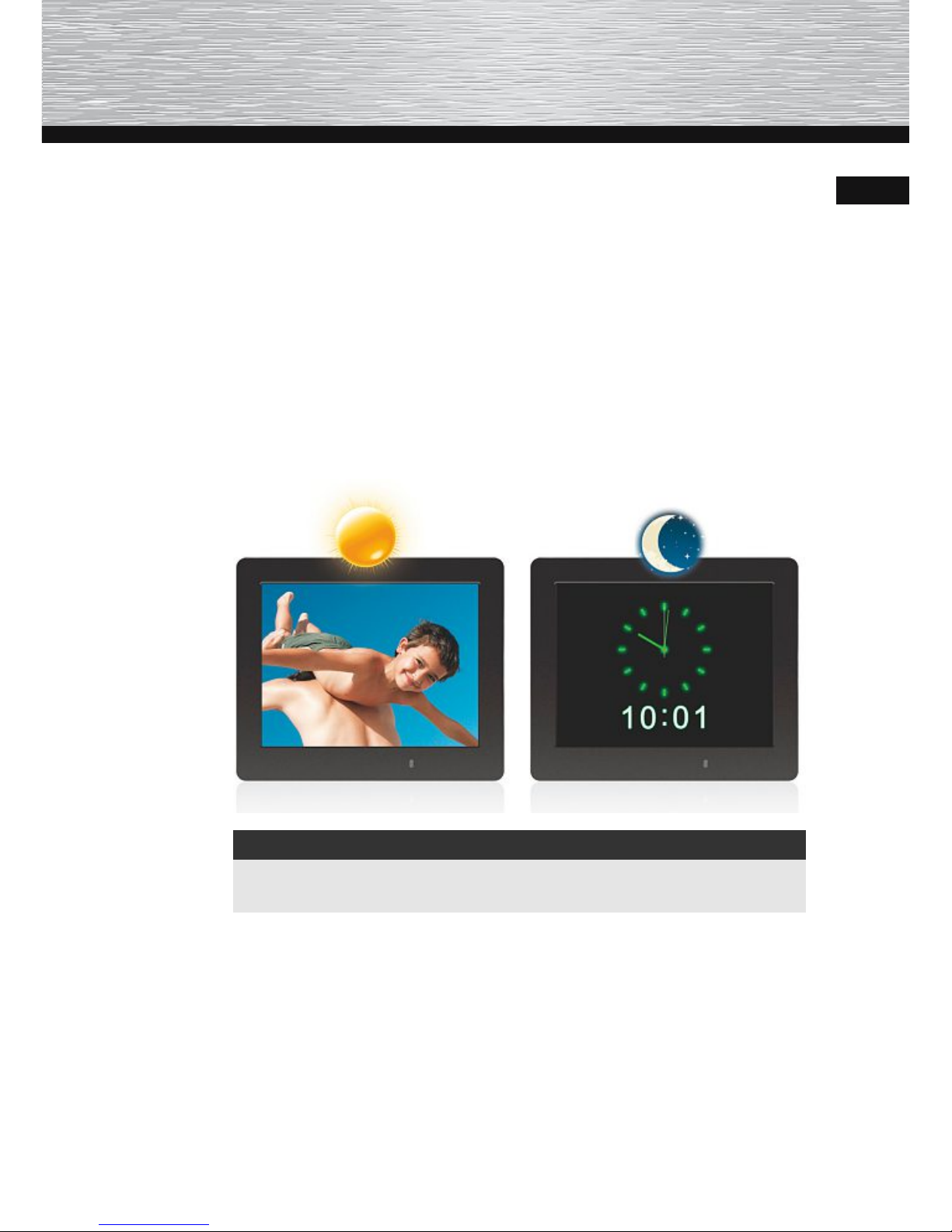
Bei starker Dämmerung schaltet sich das Gerät automatisch von der
Foto-Slideshow in den Uhrzeit-Modus um.
Auto-Helligkeit
Ist die Funktion Auto-Helligkeit aktiviert, passt sich der LCD-Bildschirm
automatisch der Tageshelligkeit an, um immer eine optimale Darstellung bieten zu können
HINWEIS
► Unter „Allgemein“ in den Systemeinstellungen muss der Nacht-
Modus und Auto-Helligkeit aktiviert sein.
Page 22

23
D
Reinigung und Pege
In diesem Kapitel erhalten Sie wichtige Hinweise zur Reinigung und
Pege des Gerätes.
Sicherheitshinweise
ACHTUNG
Beschädigung des Gerätes durch Feuchtigkeit!
► Stellen Sie sicher, dass bei der Reinigung keine Feuchtigkeit
in das Gerät eindringt, um eine irreparable Beschädigung des
Gerätes zu vermeiden.
Reinigung
Das Display des Gerätes bendet sich hinter einem Schutzglas.
■ Reinigen Sie das Display nur mit einem trockenen, weichen Tuch.
■Üben Sie beim Reinigen keinen Druck auf die Bildschirmäche aus.
■ Verwenden Sie zur Reinigung keine lösungsmittel- oder alkohol-
haltigen Reiniger um die Oberäche nicht zu beschädigen.
HINWEIS
►Zur schonenden Reinigung und Pege des Displays empfehlen
wir Ihnen ein Microfaser-Reinigungstuch.
■ Reinigen Sie den Rest des Gerätes mit einem trockenen Tuch.
Bei starker Verschmutzung kann das Tuch ein wenig angefeuchtet
werden.
Page 23
24
D
Fehlerbehebung
In diesem Kapitel erhalten Sie wichtige Hinweise zur Störungslokalisierung und Störungsbehebung. Beachten Sie die Hinweise um Gefahren und Beschädigungen zu vermeiden.
Sicherheitshinweise
WARNUNG
Beachten Sie die folgenden Sicherheitshinweise, um Gefahren und
Sachschäden zu vermeiden:
► Reparaturen an Elektrogeräten dürfen nur von Fachleuten
durchgeführt werden, die vom Hersteller geschult sind. Durch
unsachgemäße Reparaturen können erhebliche Gefahren für
den Benutzer und Schäden am Gerät entstehen.
Fehlerursachen und -behebung
Die nachfolgende Tabelle hilft bei der Lokalisierung und Behebung
kleinerer Störungen:
Fehler Mögliche Ursache Behebung
Allgemein
Keine Anzeige
auf dem Display
Gerät ist ausgeschaltet
Schalten Sie das
Gerät ein.
Netzadapter nicht korrekt
angeschlossen
Stellen Sie sicher,
dass der Netzadapter in der Steckdose steckt und am
Gerät angeschlossen ist.
Steckdose liefert keine
Spannung
Überprüfen Sie die
Haussicherungen.
Gerät defekt
Benachrichtigen Sie
den Kundendienst.
Gerät schaltet
plötzlich ab
Durch statische Entladungen, wie sie im normalen
Alltagsgebrauch vorkommen
(Teppichboden, Wollpullover), kann es passieren,
dass das Produkt in den
Standbymodus wechselt.
Starten Sie das
Gerät neu, indem
Sie das Gerät mit
dem [
]-Schalter
neu starten.
Page 24
25
D
Fehler Mögliche Ursache Behebung
DPF
Kein Bild wird
angezeigt
Kein Speichermedium
eingesteckt
Stecken Sie ein
Speichermedium
ein.
Speichermedium enthält
keine Daten
Überprüfen Sie Ihr
Speichermedium.
Foto-Slideshow startet
nicht
Falsches Format
Überprüfen Sie Ihre
Fotogröße
(800 x 1280 Pixel)
keine Daten/Fotos im
„Favoriten“-Ordner
keine Speicherkarte
eingelegt
Keine Dateien
unter „Favoriten“ und „Info"
speicherbar
Falscher Dateiname
Falscher Ordnername
Überprüfen Sie die
korrekte Dateibeschriftung mit
P000x
HINWEIS
► Wenn Sie mit den vorstehend genannten Schritten das Problem
nicht lösen können, wenden Sie sich bitte an den Kundendienst.
Page 25
26
D
Entsorgung
Gerät entsorgen
Werfen Sie das Gerät keinesfalls in den normalen Hausmüll. Dieses Produkt unterliegt der europäischen Richtlinie 2012/19/EUWEEE (Waste Electrical and Electronic Equipment).
Entsorgen Sie das Gerät über einen zugelassenen Entsorgungsbetrieb oder über Ihre kommunale Entsorgungseinrichtung. Beachten
Sie die aktuell geltenden Vorschriften. Setzen Sie sich im Zweifelsfall
mit Ihrer Entsorgungseinrichtung in Verbindung.
Batterien entsorgen
Batterien/Akkus dürfen nicht im Hausmüll entsorgt werden. Jeder Verbraucher ist gesetzlich verpichtet, Batterien/Akkus bei einer Sammelstelle seiner Gemeinde/seines Stadtteils oder im Handel abzugeben.
Diese Verpichtung dient dazu, dass Batterien/Akkus einer umweltschonenden Entsorgung zugeführt werden können. Geben Sie Batterien/Akkus nur im entladenen Zustand zurück.
Entsorgung der Verpackung
Die Rückführung der Verpackung in den Materialkreislauf spart Rohstoffe und verringert das Abfallaufkommen. Entsorgen Sie nicht mehr
benötigte Verpackungsmaterialien gemäß den örtlich geltenden Vorschriften.
HINWEIS
► Heben Sie wenn möglich die Originalverpackung während
der Garantiezeit des Gerätes auf, um das Gerät im Garantiefall ordnungsgemäß verpacken zu können.
Page 26
27
D
Anhang
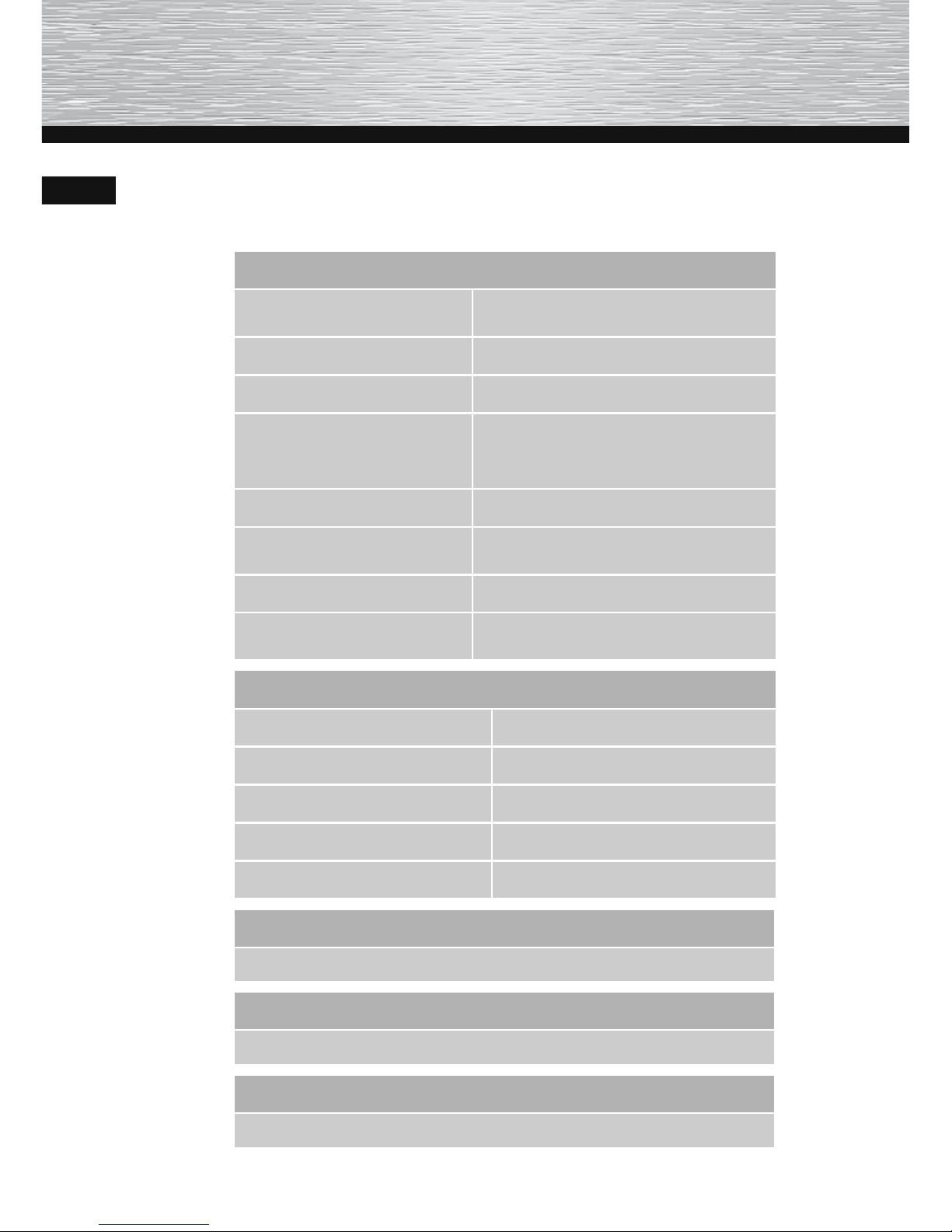
Technische Daten
Allgemein
Stromversorgung Eingang
100-240 V AC / 50/60 Hz /
0,3 A Max
Stromversorgung Ausgang 5 V / 1.0 A
Leistungsaufnahme < 4 W
Abmessungen (L x B x H)
200 x 51 x 165 mm
200 x 7 x 165 mm
(ohne Standfuß)
Gewicht ca. 360 g
Empfohlene
Geräteumgebung
0°C - 30°C (32 - 85 F)
Relative Luftfeuchtigkeit 40 - 64 % [nicht kondensierend]
Batterie Knopfzelle
(CR 2032)
3 V
Bildschirm
Display 20.32 cm (=8.0“)
Auösung 1024 x 768 (RGB)
Kontrast 500:1
Format 4:3
Helligkeit 300 cd/m²
Unterstützte Dateiformate
JPG, JPEG bis zu 48 Megapixeln
Kompatible Speichermedien
SD, SDHC bis 32GB
Interner Speicher
1.5 MB
Page 27
28
D
Menüstruktur
Favoriten-Ordner
Foto-Slideshow ausgewählter Fotos
Foto
Foto Slideshow
mit Kalender
Kalender
Standard-Hintergrund*
Foto-Hintergrund*
Einstellungen
Datum/Zeit
Modus
Zeit
Feinjustierung
Datum
Format
Wochenanfang
Hintergrund*
Timer
Timer
Einschaltzeit
Ausschaltzeit
Wiederholen
Einstellungen
Sprache
Hintergrundfarbe
Auto-Helligkeit
Nacht-Modus
Zurücksetzen
Produkt Info
Info-Ordner
Präsentation von Produktinformationen
Page 28
29
D
Supportinformationen
Bei defekten Produkten wenden Sie sich bitte an
Ihren Händler oder die Hama Produktberatung:
Support Hotline – Hama Produktberatung
(Deutsch / Englisch):
Tel. +49 (0) 9091 / 502 – 115
Fax. +49 (0) 9091 / 502 – 272
e-mail: mailto:[email protected]
Weiter Produktinformationen nden Sie im Internet unter
www.hama.com
HINWEIS
► Sämtliche technische Daten und Beschreibungen können
sich jederzeit ohne Ankündigung ändern
Page 29
30
D
Page 30
31
GB
Contents
Introduction ............32
Preface ................32
Copyright ...............32
Warnings ...............33
Intended use ............34
Limitation of liability .......34
Getting started ..........35
Safety instructions ........35
Design and functionality ..37
Digital picture frame
(rear view) ..............37
Extent of delivery and
delivery inspection ........38
Positioning ..............38
Operation ..............39
Using the menu ..........39
System settings .........41
Functions ..............43
Favourites folder .........43
Photo folder .............43
Saving/deleting photos in
the Photo folder ..........45
Calendar................46
Time ...................47
Info folder ...............47
Copying les to the internal
memory ................48
Transferring les in the
internal memory ..........49
Additional function ......50
Night mode..............50
Auto brightness ..........50
Cleaning and care .......51
Safety instructions ........51
Cleaning................51
Troubleshooting.........52
Safety instructions ........52
Causes of errors and error
rectication .............52
Disposal ...............54
Device disposal ..........54
Battery disposal ..........54
Disposal of packaging
materials ...............54
Appendix...............55
Technical specications ....55
Menu structure for the DPF .56
Support information......57
Operating Instructions
g
Page 31

32
GB
Introduction
Preface
Thank you for choosing a Hama product.
Take your time and read the following instructions and information
completely. Please keep these instructions in a safe place for future
reference. If you sell the device, please pass these operating instructions on to the new owner.
Copyright
This documentation is protected by copyright.
It may not be reprinted or reproduced (including illustrations) in whole
or in part without prior written consent from the manufacturer. This also
applies after changes to the documentation.
Page 32
33
GB
Warnings
The following warnings are used in these operating instructions:
DANGER
A warning of this type indicates the immediate threat of a dangerous situation.
Death or serious injuries can result if this situation is not avoided.
► Follow the information in this warning to prevent death or serious
personal injury.
WARNING
A warning of this type indicates the possibility of a dangerous
situation.
Injuries and/or material damage can result if this situation is not
avoided.
► Follow the information in this warning to prevent personal injury
or material damage.
CAUTION
A warning of this type indicates the possibility of material
damage.
Material damage can result if this situation is not avoided.
► Observe the information in this warning to prevent material
damage.
NOTE
► A note indicates additional useful information for handling the
device.
Page 33
34
GB
Intended use
This device is only intended for private, indoor use. It is to be used to
display photos.
Other uses or uses that go beyond this use are considered unintended.
WARNING
Danger caused by unintended use
Danger may result from unintended or other use of the device.
► Only use the device as intended.
► Adhere to the procedures described in these operating instruc-
tions.
All claims made as a result of damage caused by unintended use are
excluded.
The operator alone bears the risk resulting from unintended use.
Limitation of liability
All technical information, data and instructions contained in these operating instructions were current at the time of printing and written to the
best of our knowledge based on previous experiences and ndings.
Therefore, no claims can be derived from the specications, illustra-
tions and descriptions contained in these instructions.
The manufacturer accepts no liability for damages caused by failure
to observe these instructions, improper use or repairs, unauthorised
device modications or the use of non-approved spare parts.
CAUTION
► Pixel defects can occur due to the manufacturing process. The-
se manifest themselves as white or black pixels that permanently light up during playback. Within the context of production tolerances, a maximum of 0.01% of these pixel defects measured
against the total size of the screen are permitted as a tolerance
and are not considered a product defect.
Page 34

35
GB
Getting started
Safety instructions
■ Visually inspect the device before using it to make sure that there
is no external damage. Do not operate the device if it is damaged.
■ Keep the device away from moisture and do not allow liquids or
objects to enter the device. Disconnect the power supply adapter
immediately if the device comes into contact with liquids.
■Place the device on a at, level surface.
■ Do not place any objects on top of the device.
■ Do not place the device in a hot, wet or very humid environment.
■ The device requires adequate air circulation in order to function
properly. During operation, do not place the device on soft surfaces, carpets or other materials that might block air circulation,
and do not make any modications to the device.
■ Keep the cable away from hot surfaces and sharp edges.
■ Make sure not to bend the cable or pull it too tightly.
■ The electrical socket must be easily accessible so that the power
supply adapter can be easily unplugged in case of emergency.
■ If you are not going to use the device for an extended period of
time, switch off the device, disconnect it from the power supply and
store it in a clean, dry place that is away from direct sunlight.
■ Only use the included power supply adapter; otherwise the device
may be damaged.
■ Do not operate the device if the power supply adapter, connection
cable or plug is damaged.
Page 35

36
GB
■ Do not open the housing of the device or the power supply adapter
under any circumstances. There is a risk of electric shock if live
connections are touched or if the electronic or mechanical layout
of the device is altered.
■ Disconnect the power supply adapter from the power supply befo-
re cleaning the device, during thunderstorms or in the event of a
malfunction.
■ Any repairs to the device should be left to specialists. Improper
repair work invalidates any warranty claims.
■ Faulty components may be replaced with original spare parts only.
■ Packaging materials may not be used as toys. There is a risk of
suffocation.
Page 36
37
GB
Design and functionality
Digital picture frame (rear view)
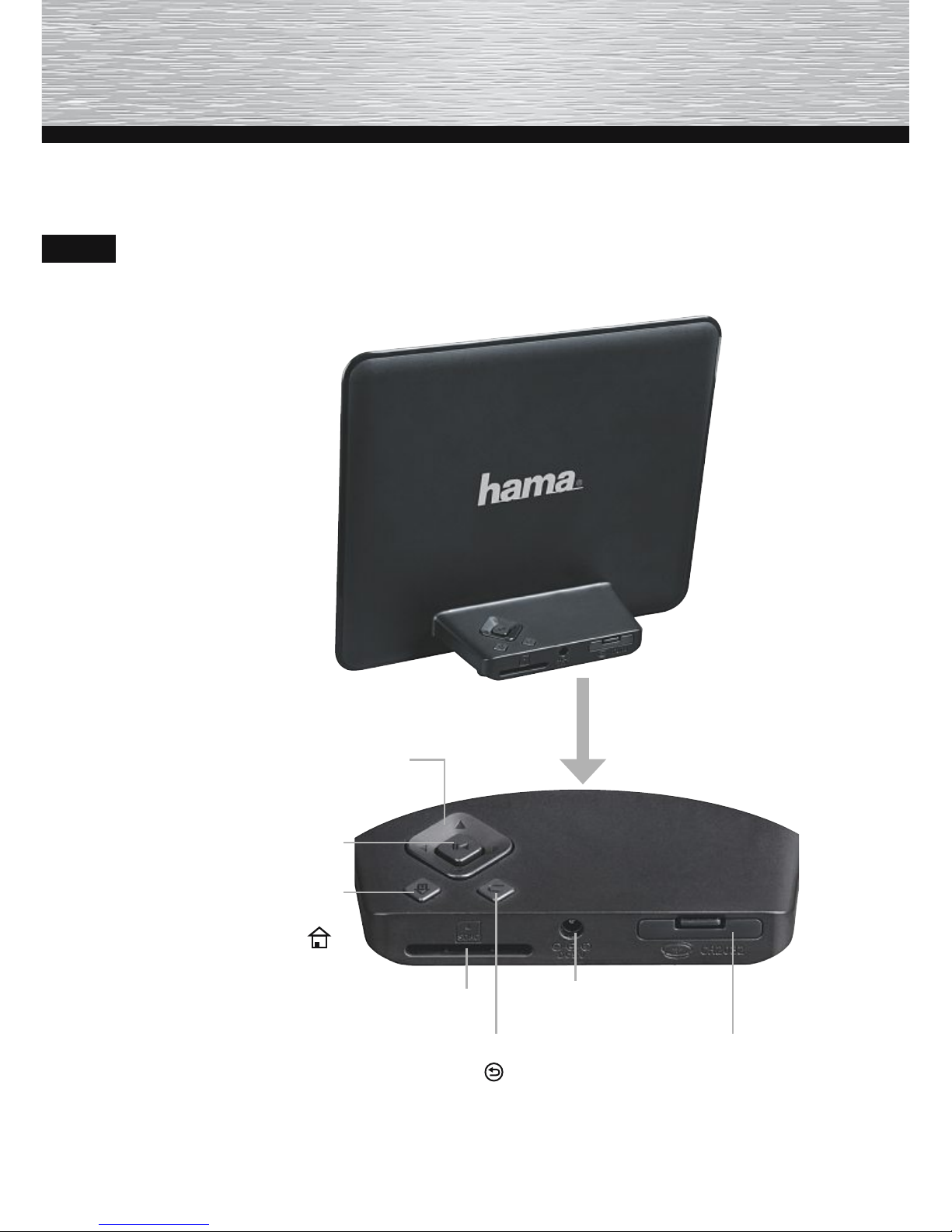
Control buttons
[◄][▲][▼][►]
SD/SDHC/MMC
Socket for power
supply adapter
Battery compart-
ment for button
cell battery
Exit/back button
[ ]
Play/pause &
OK button
[►II]
Home &
ON/OFF button
[ ]
Page 37
38
GB
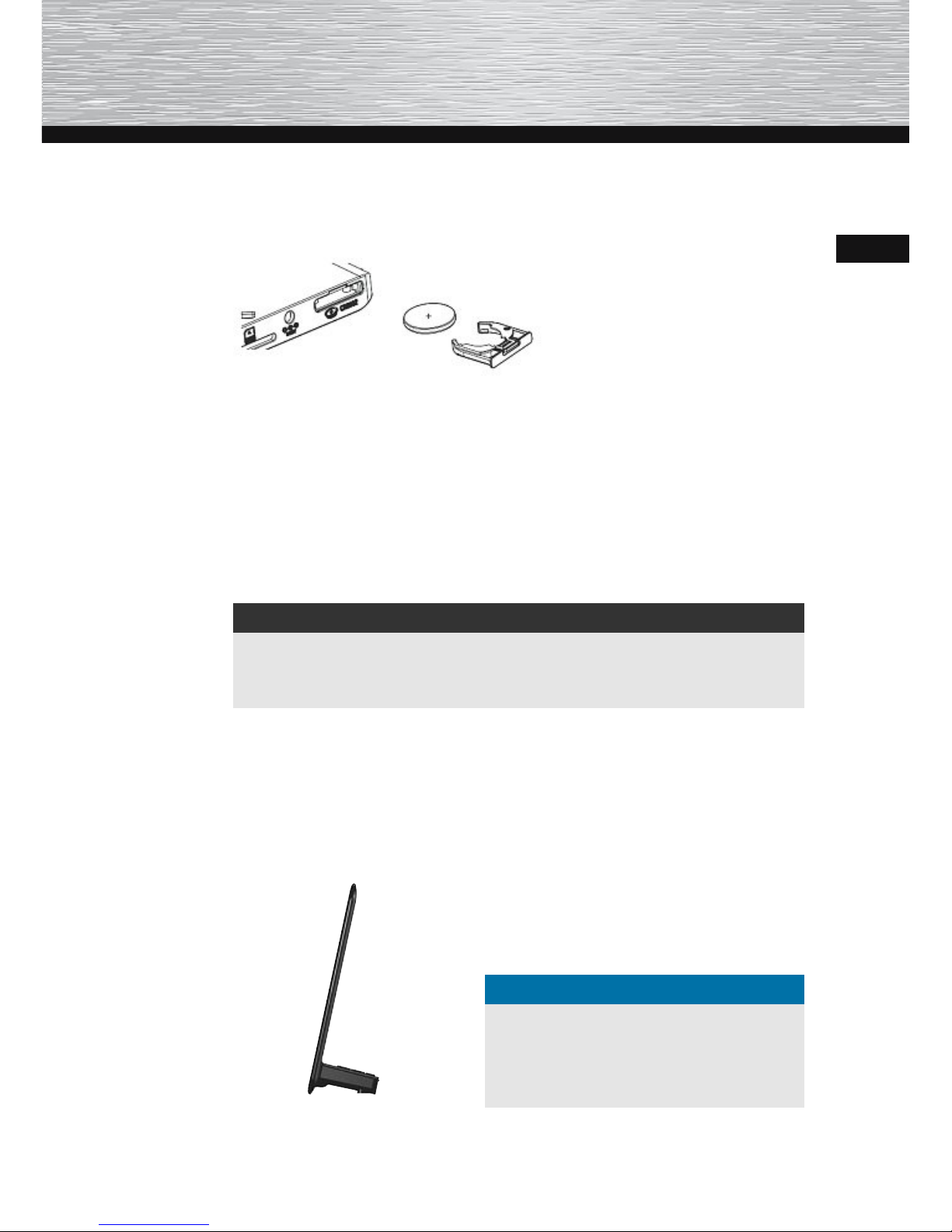
Inserting the battery
To set the time, an alarm, or the date, place the CR2032 button cell
battery in the device as shown:
Extent of delivery and delivery inspection
The device includes the following components as standard:
● Digital picture frame
● Power supply adapter
● Operating instructions
● CR2032 button cell battery
NOTE
► Check the delivered items for completeness and any visible
damage. Immediately inform your supplier/dealer in the event of
incomplete or damaged deliveries.
Positioning
For continuous playback, the device may only be positioned upright.
CAUTION
The device can be damaged if it
tips over or falls.
► Make sure that the device cannot
tip over.
Page 38
39
GB
Operation
Using the menu
The device is equipped with a user-friendly menu structure. The menus are displayed on the screen.
The following types of storage media can be read:
● SD/SDHC cards
● MMC cards
To switch on the device, press and hold the [
]-button for lon-
ger than 4 seconds.
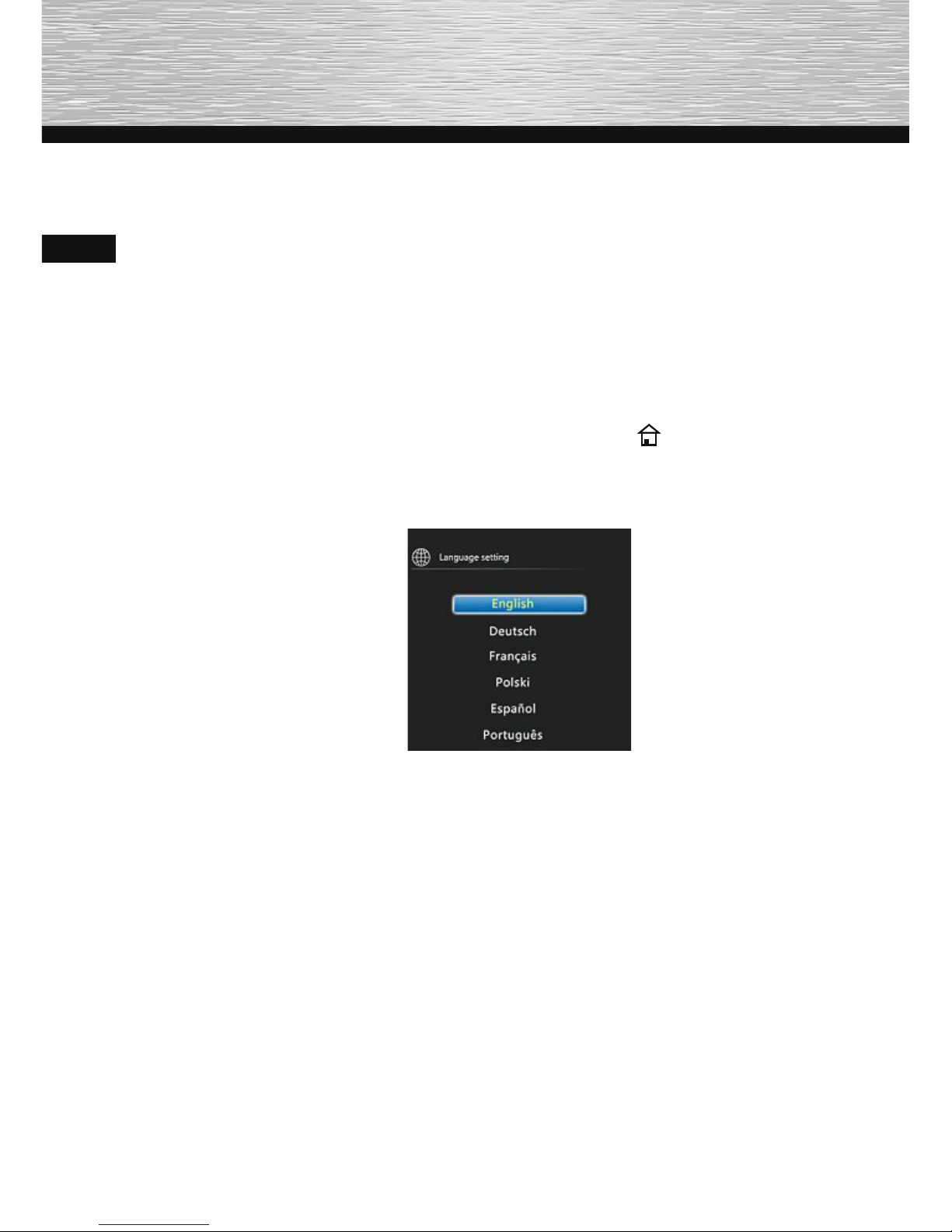
After switching the device on for the first time, select the menu
language using the navigation buttons [◄][▲][▼][►].
Every subsequent time the device is switched on, it automatically
begins the photo slideshow.
■ from the inserted memory card
■ from the internal memory of the “Photo” folder
■ from the “Favourites” folder
If no storage medium has been inserted or there is no le/photo in
the internal memory, the device starts with the main menu.
Page 39
40
GB
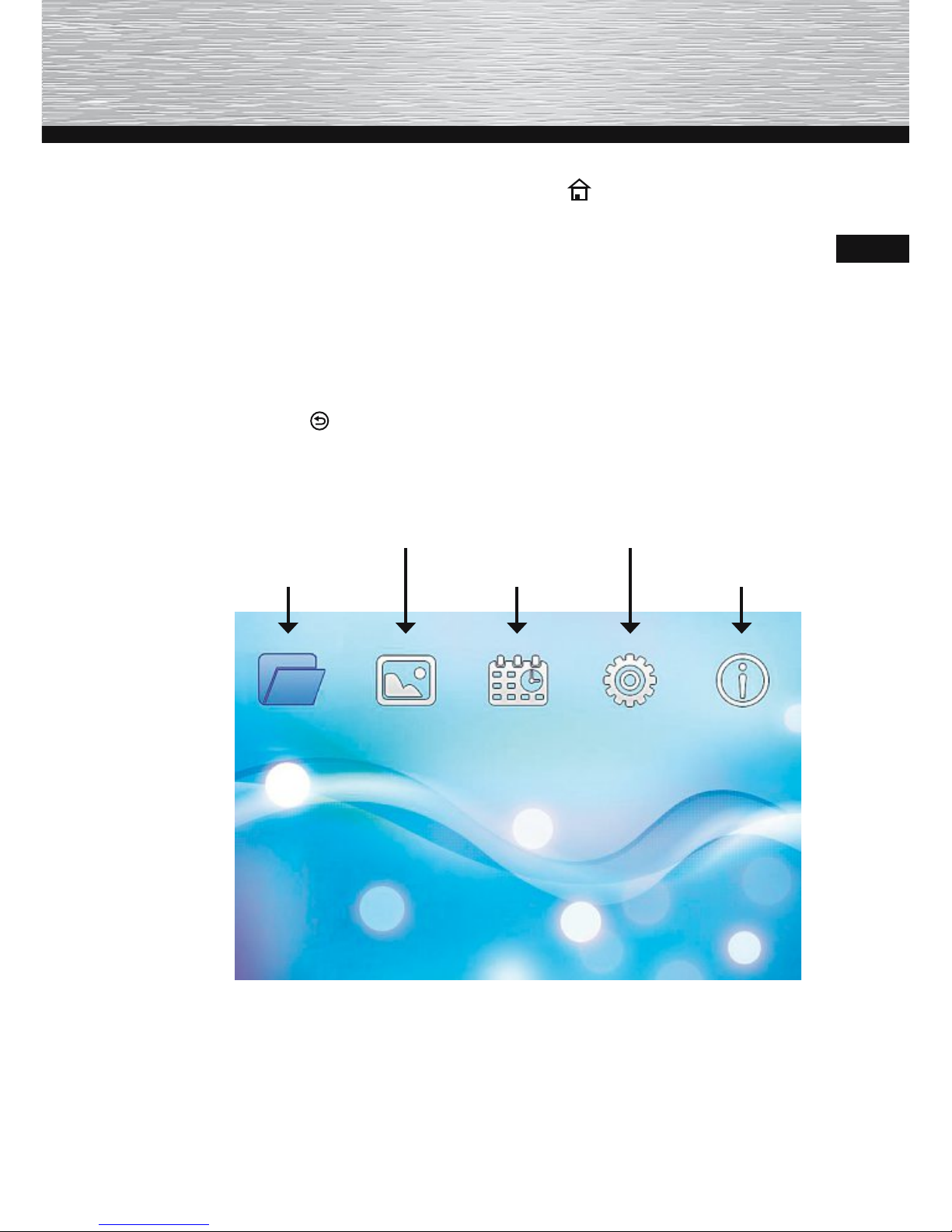
You can open the main menu using the [ ]-button. In the menu, use
the [▲][▼] buttons to move around, and select the desired function.
When you conrm your selection by pressing the [►II] button, a corre-
sponding submenu appears. Again, use the [▲] [▼] buttons to move
around, and select the desired line. The selected line is highlighted in
colour.
Conrm your selection using the [►II] button. In most cases, an additi-
onal menu appears in which you can navigate using the [◄][►][▼][▲]
buttons and select the desired setting.
Use the [
]-button to exit the current menu level.
For orientation purposes, the menu structure is also included in the
Appendix.
Favourites folder
Photo folder
Calendar
System settings
Information folder
Page 40
41
GB
System settings
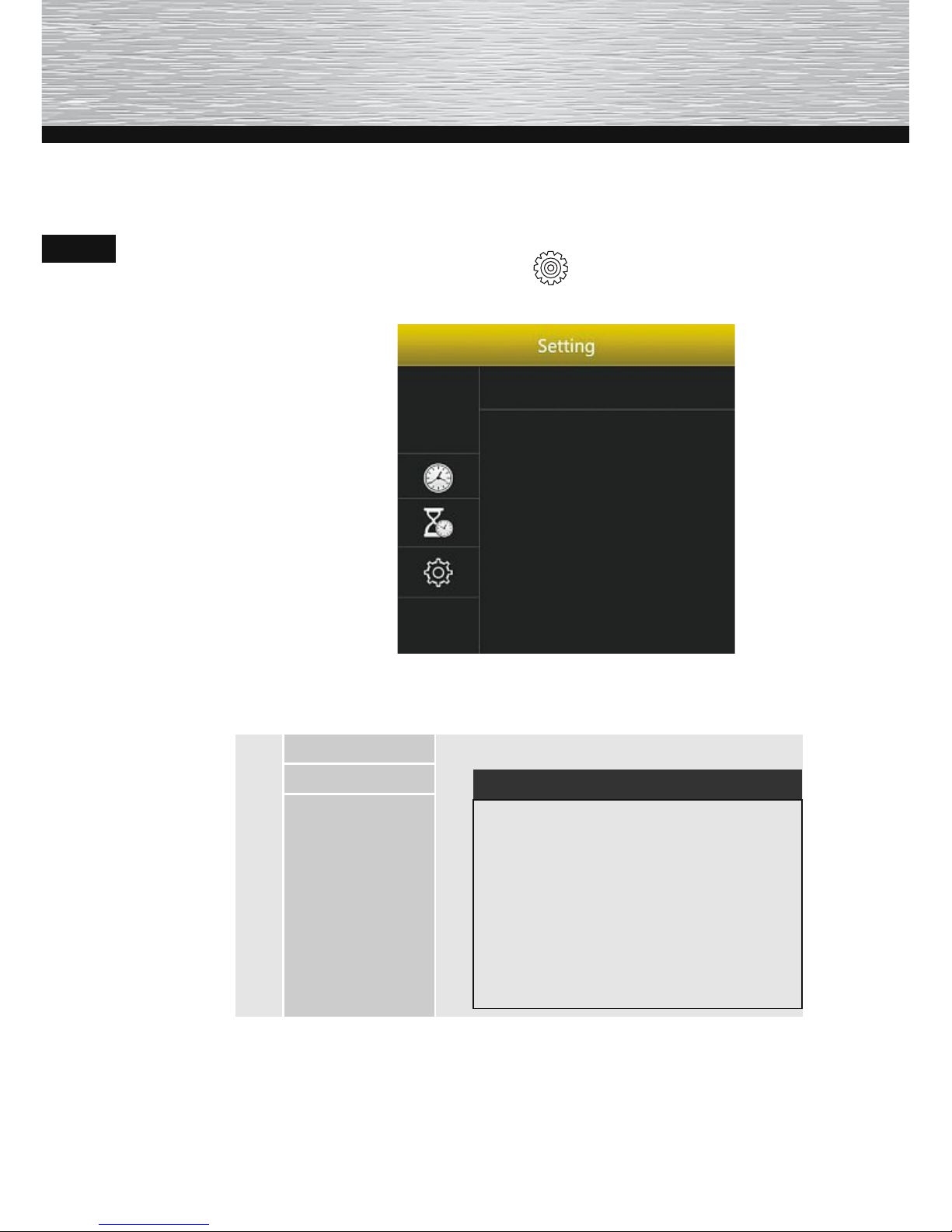
In order to access the setup menu, use the [◄][►] buttons on the back
of the device to move to menu point .
Clock/Calendar
Timer
General
You can now choose from the following settings:
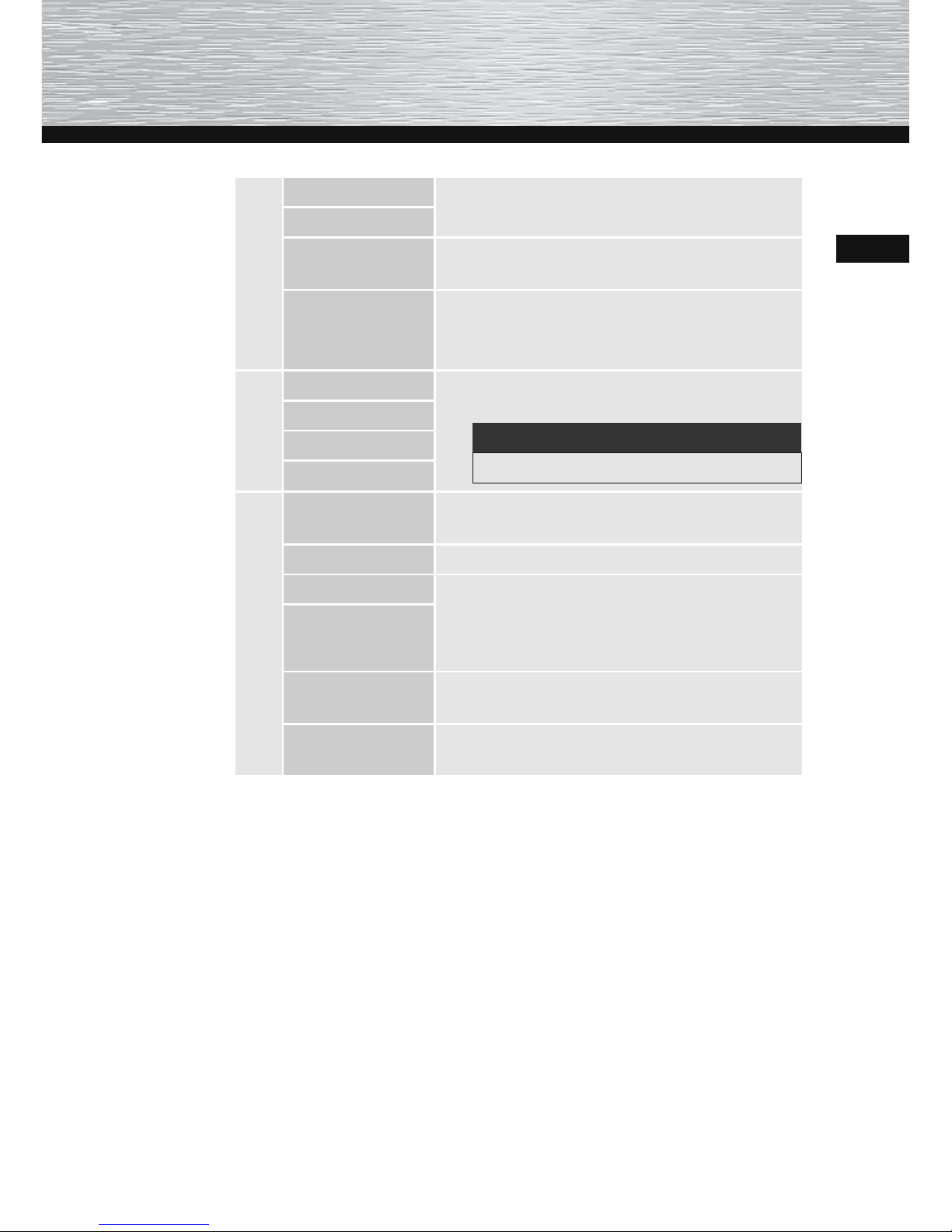
Clock/Calendar
Mode
■ Function menu for setting the time
NOTE
► A quartz clock is extremely
precise, but the precision can be
negatively inuenced by various
factors (temperature, standard
component tolerance, etc.). If you
nd that the integrated clock circuit
is fast or slow by +/- 0.5 s per day,
this can be corrected using ne
adjustment.
Time
Calibration
Page 41
42
GB
Clock/Calendar
Date
■ Function menu for setting the date
Date Format
Week Start
■Function menu for selecting the rst
day of the week
Background
■ Function menu for setting the calendar background
■ Black as standard or photo slideshow
Timer
Timer
■ Function menu to select when the
device switches on or off
NOTE
► The timer must be activated
Power On
Power Off
Repetition
General
Language
■ Select the desired menu/operating
language
Colour theme ■ Select the desired menu colour
Auto brightness ■ Function menu for activating the night
mode and the automatic brightness
adjustment as described below under
“Additional functions”
Night mode
Reset/
Default setting
■ Function menu to reset to factory
settings
Product
information
■ Function menu for displaying the
current rmware
Page 42
43
GB
Functions
Favourites folder
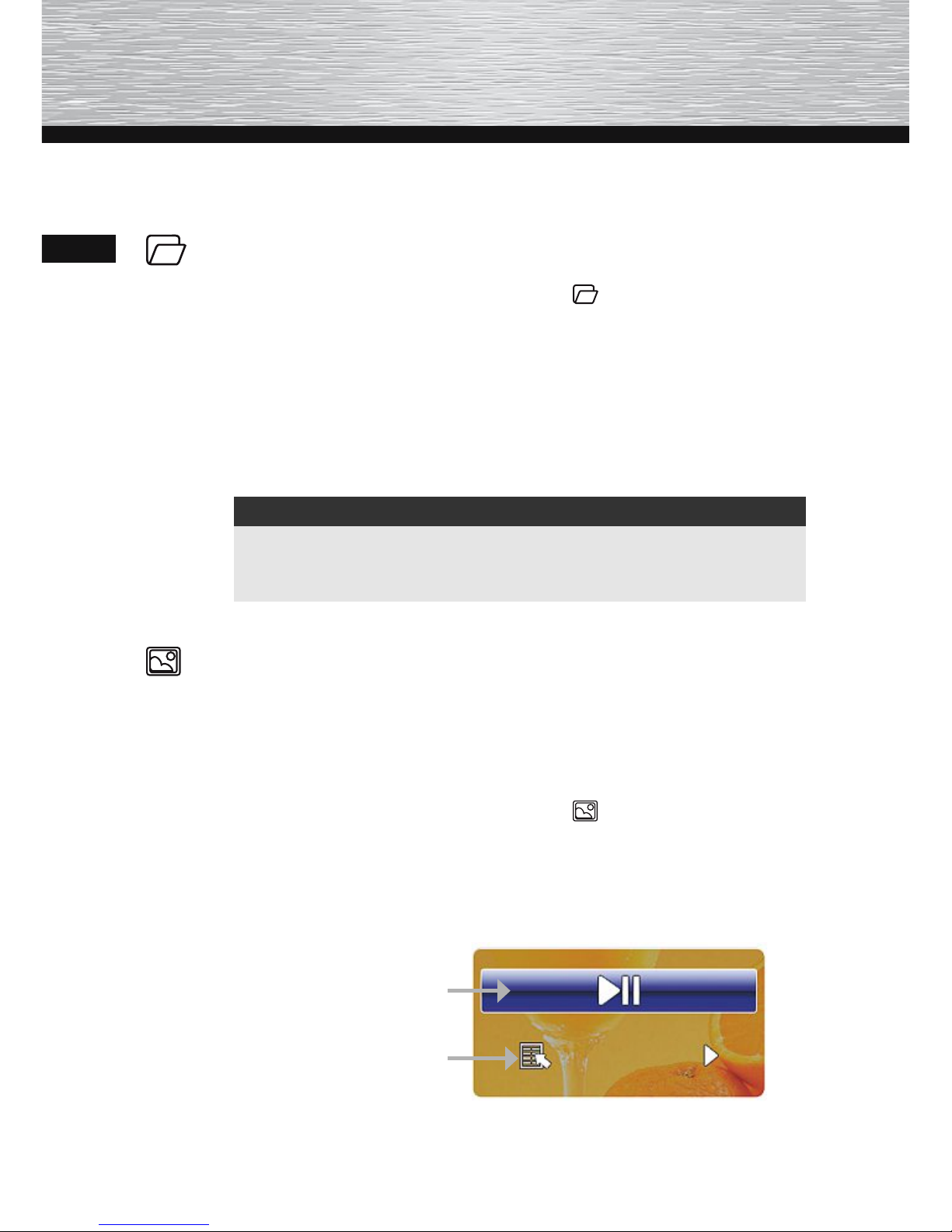
Use the [◄][►] buttons to select the symbol and then press
the [►II] button.
The device always starts by displaying the photo slideshow auto-
matically from the Favourites folder. Once a storage medium has
been inserted, the device starts a photo slideshow with the les
from the storage medium.
The Favourites folder allows you to select 6 of your favourite images,
save them in a special folder and play them in a slideshow.
NOTE
►The background photo in the main menu is the rst photo accor-
ding to alphabetical order or the one with the lowest number in
the le name (P0000).
Photo folder
The device starts a photo slide show automatically when a storage
medium is inserted. If no storage medium has been inserted, the device uses the photos from the Favourites folder.
You can navigate through the photo menu as follows:
Use the [◄][►] buttons to select the symbol and then press
the [►II] button.
In the default setting, the device displays the slideshow upon
start-up.
During the slideshow, press the [►II] button to open a sub-menu:
Play / pause /
still image during the
photo slideshow
Slideshow settings
Page 43
44
GB
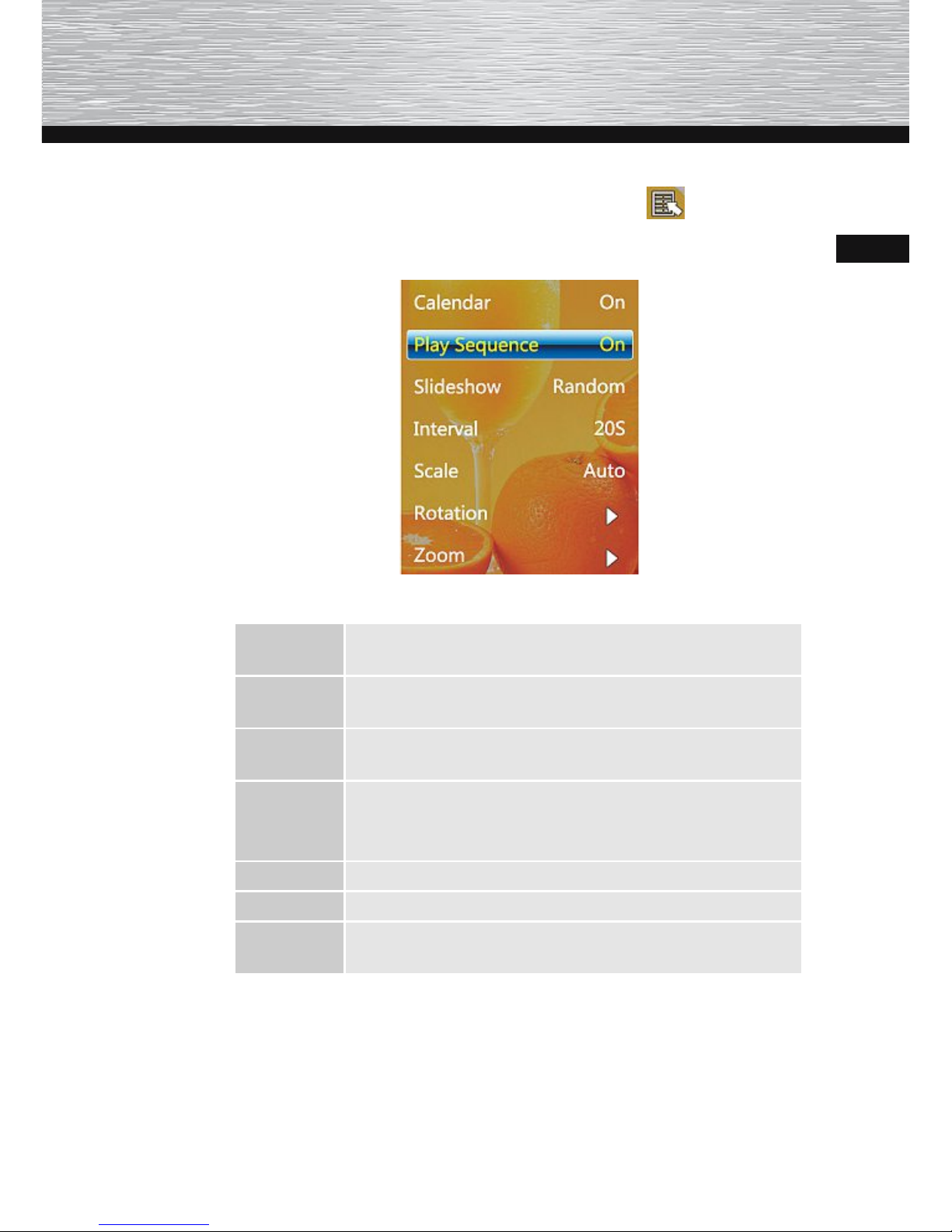
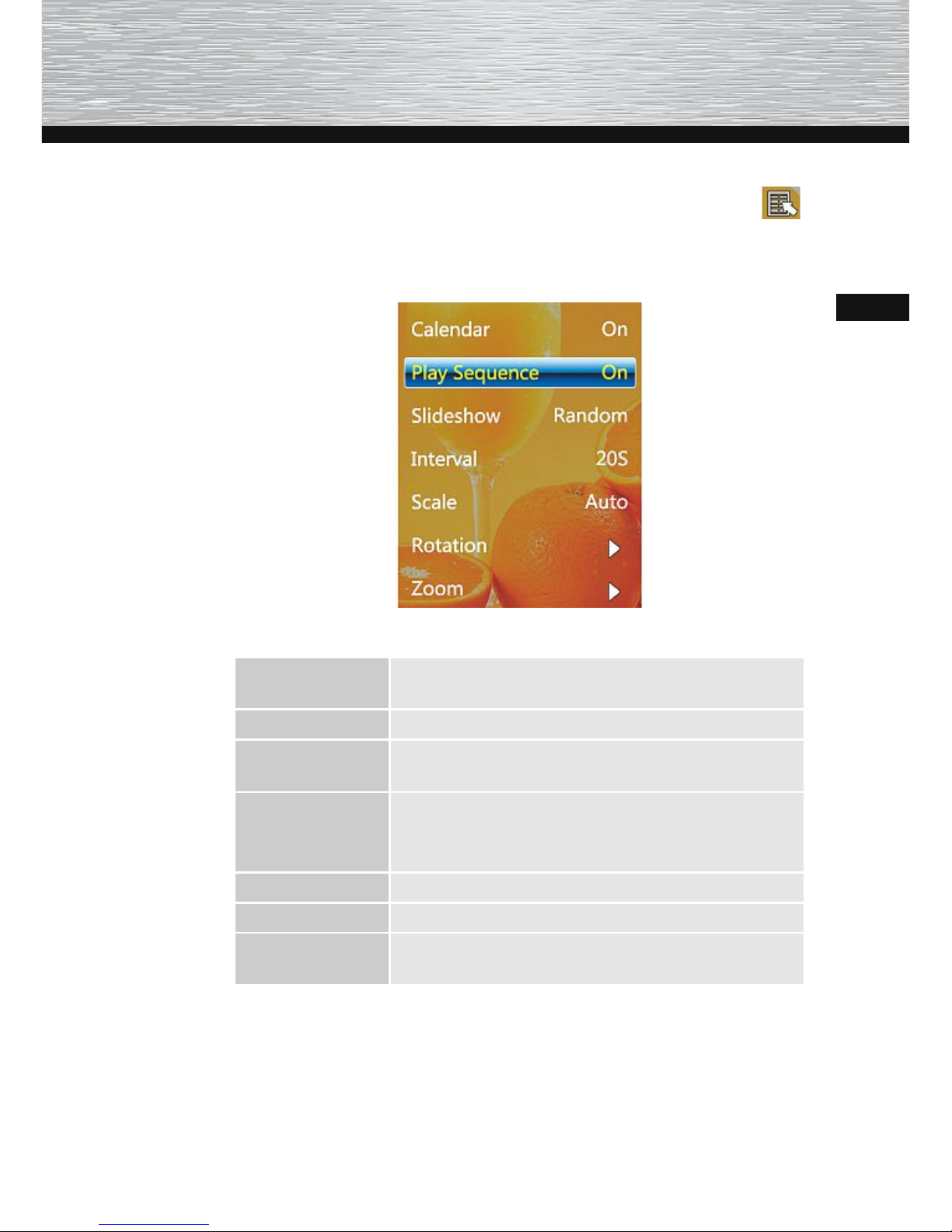
Use the [▲][▼] buttons to select the symbol. .
Pressing the [►II] button next opens the following menu window:
Calendar
■ Show or hide the calendar in the photo or photo
slideshow
Play
sequence
■ Random/order
Slideshow
■ Select the transition effect to be used when the
images change
Interval
■ Select the time interval at which the images
should change
■ (20 sec/1 min/30 min/1 hour/24 hours)
Scale ■ Original/auto
Rotate ■ Rotate the photo currently being displayed
Zoom
■ Zoom into the photo currently being displayed
(1x/2x/3x/4x/5x)
Page 44
45
GB
Saving/deleting photos in the Photo folder
Insert a memory card into the device.
Start the photo slideshow .
During the photo slideshow, press and hold the [ ]-button to
move into image preview mode.
Using the navigation buttons, select a photo. The currently selec-
ted photo is highlighted with a colour frame.
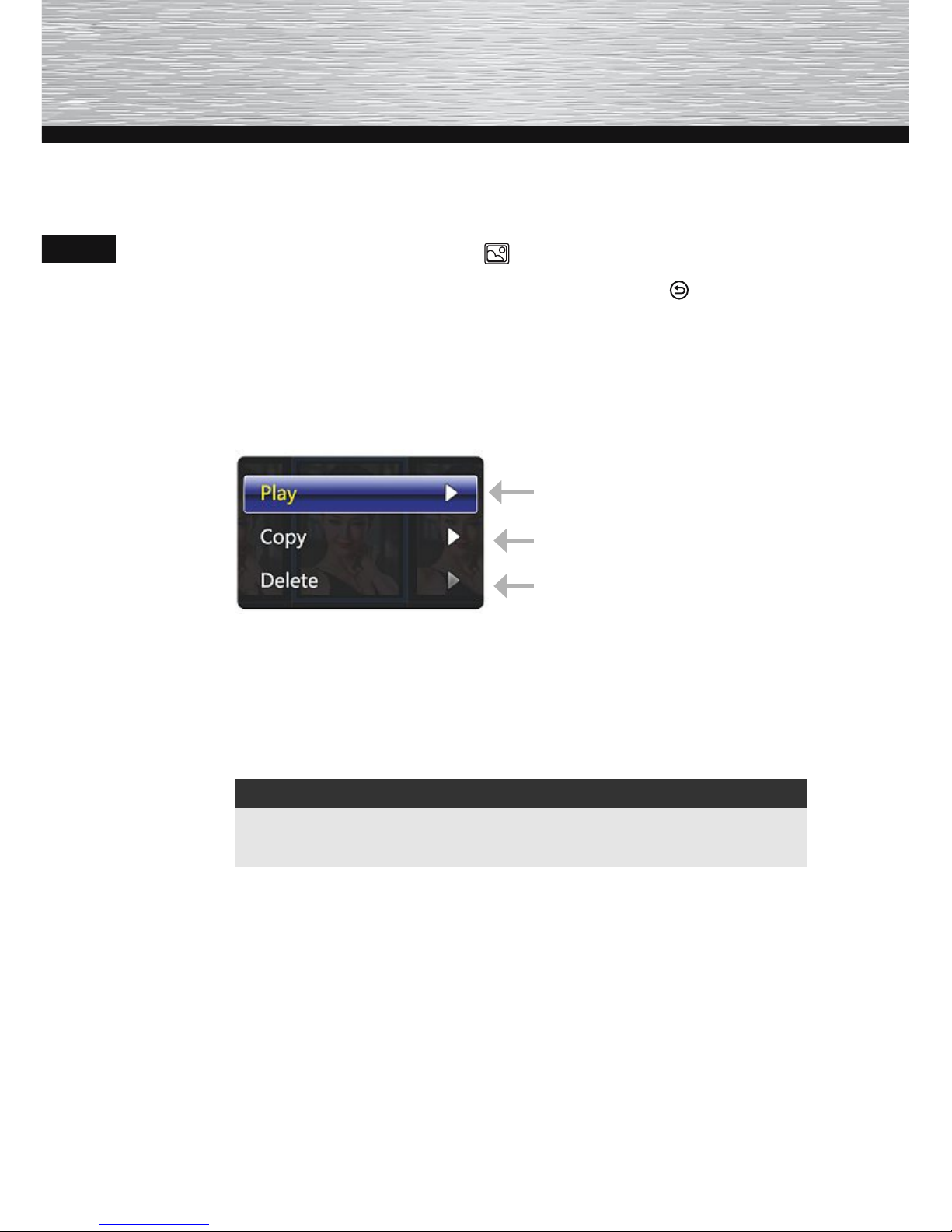
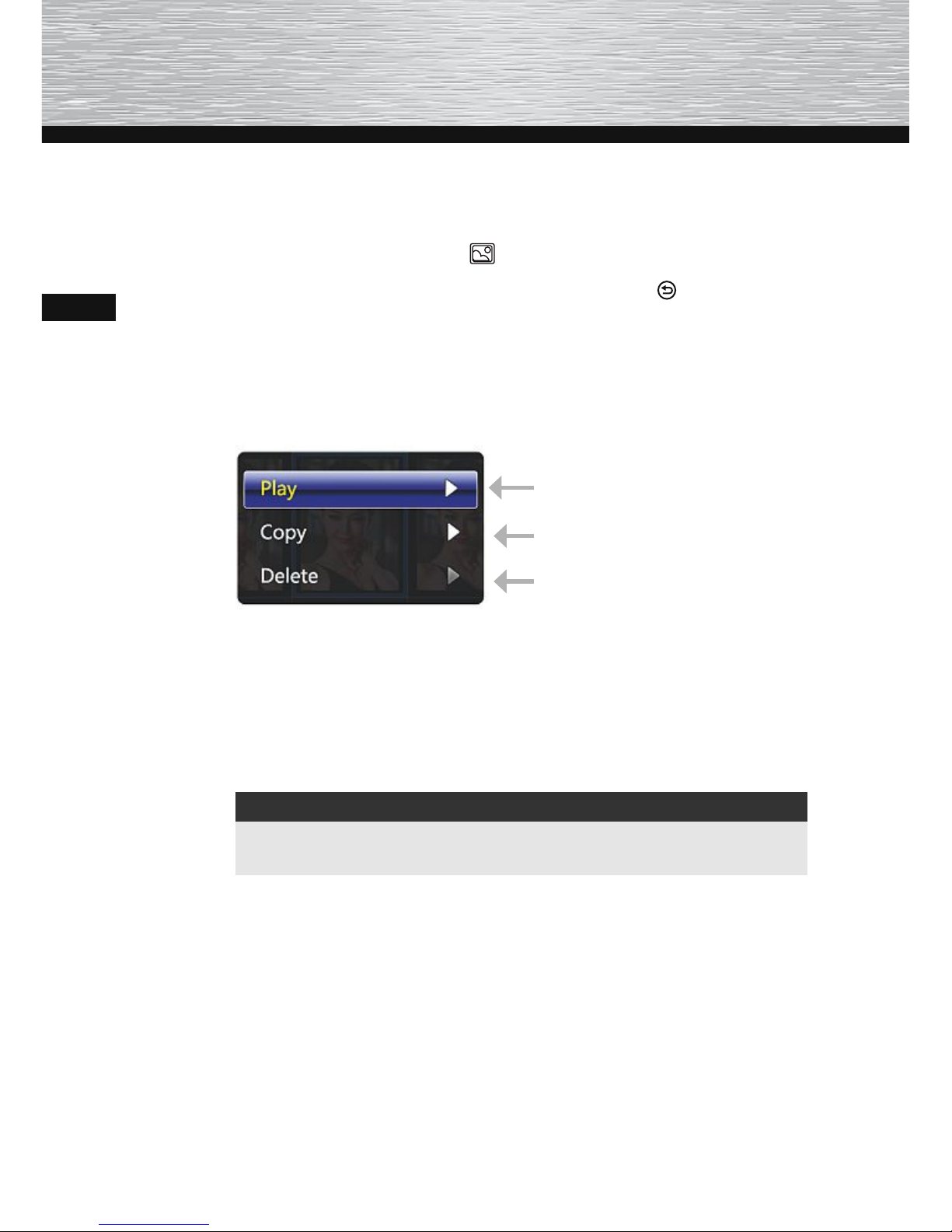
Next, press the [►II] button to open the following sub-menu:
Start the photo slideshow again
Save the selected/highlighted
photo in the slideshow
Delete the selected/highlighted
photo from the memory card or
from the Photo folder
Use the navigation buttons to select your next process and begin
the process by pressing the [►II] button.
The process is nished when the edit/information window closes.
NOTE
► Please note that the photos/images must be smaller than 800 x
600 pixels and less than 300 KB.
Page 45
46
GB
Calendar
Use the [◄][►] buttons to select the symbol and then
press the [►II] button.
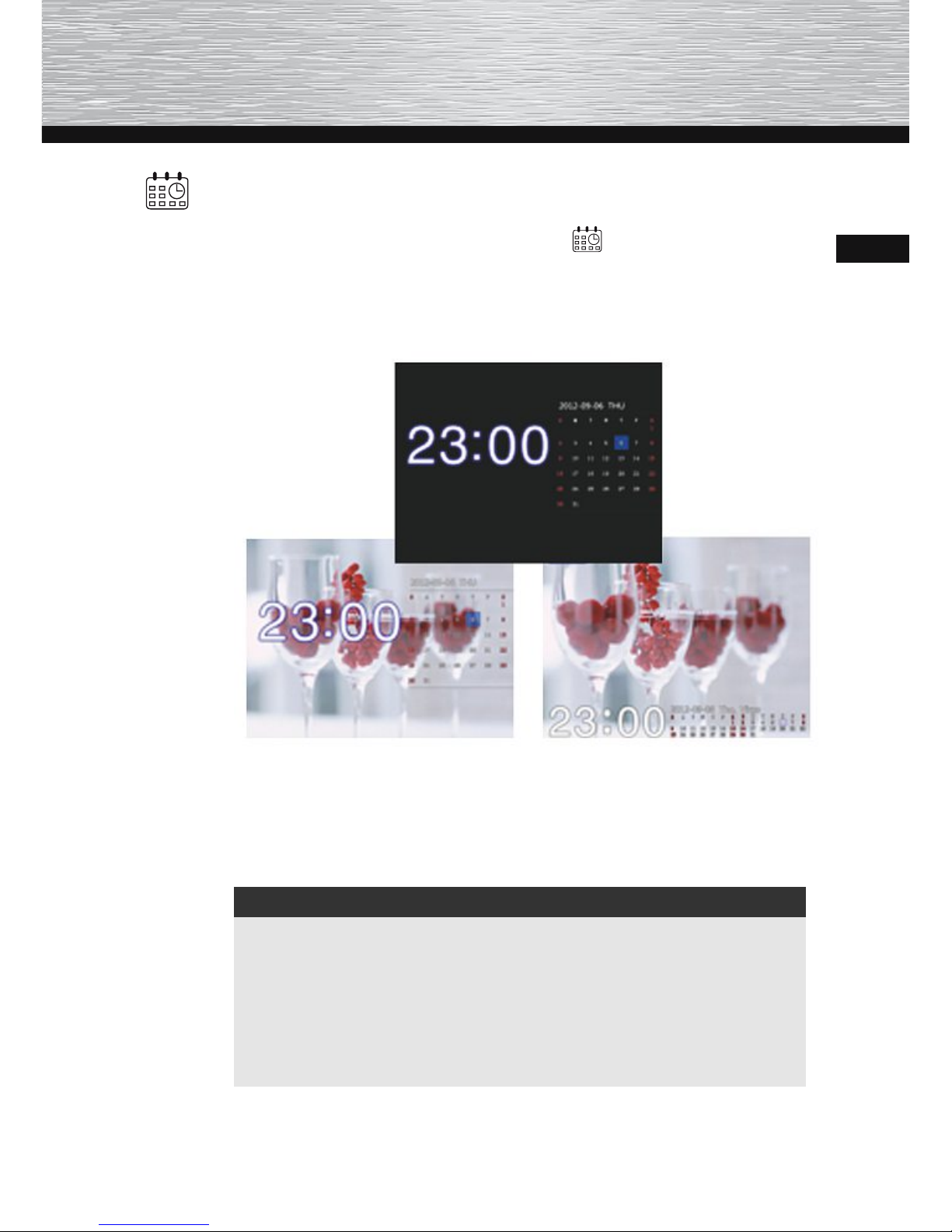
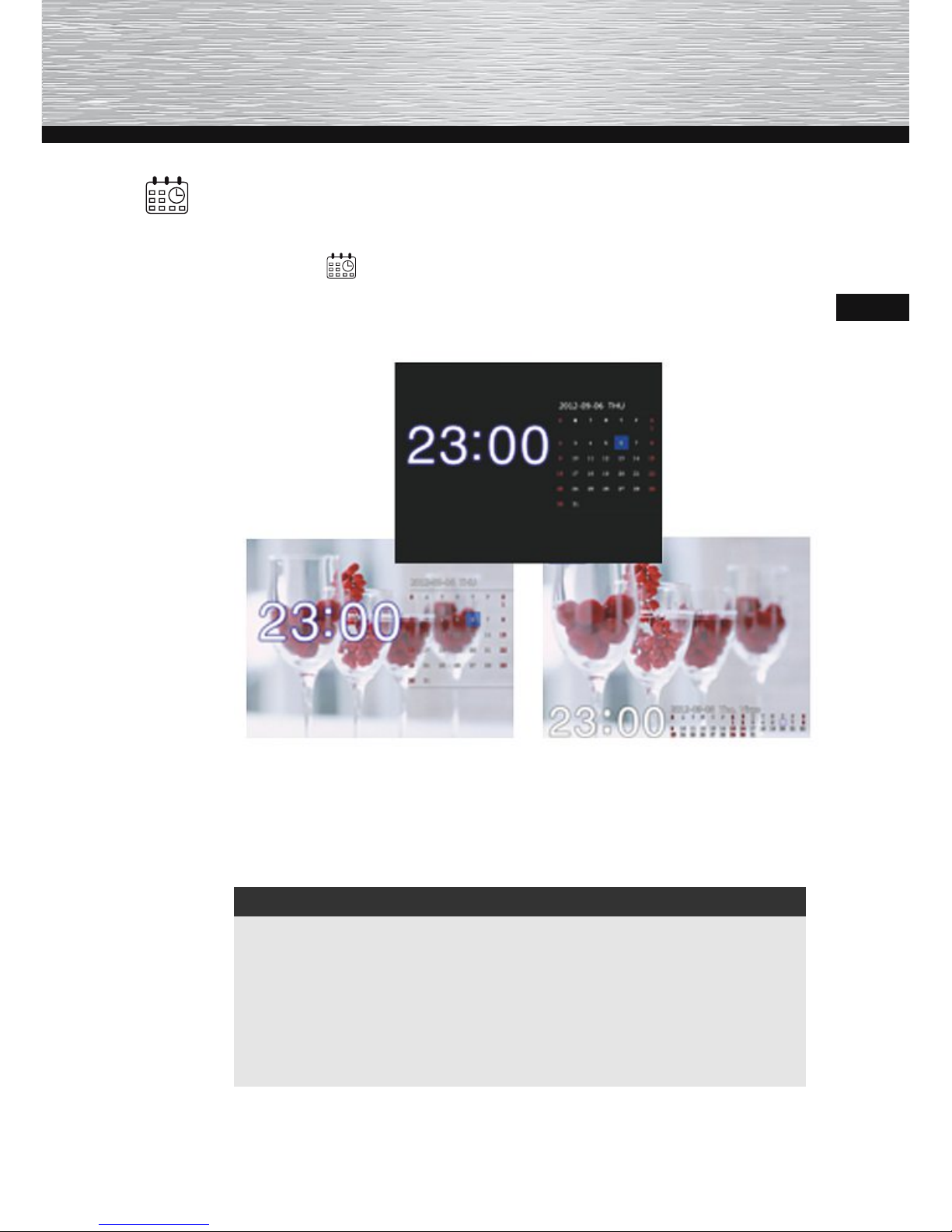
The device can display the following versions:
You can switch the month using the [◄][►] navigation buttons.
You can adjust the screen brightness using the [▲][▼] navigation
buttons.
NOTE
► The displays for the time, date and day of the week are not up-
dated wirelessly. You can access the system settings using the
[►II] button. You can set the current calendar date and time for
the device under “Date/time”.
► The calendar background can be changed in the same system
settings. For orientation purposes, the menu structure is also
included in the Appendix.
Page 46
47
GB
Time
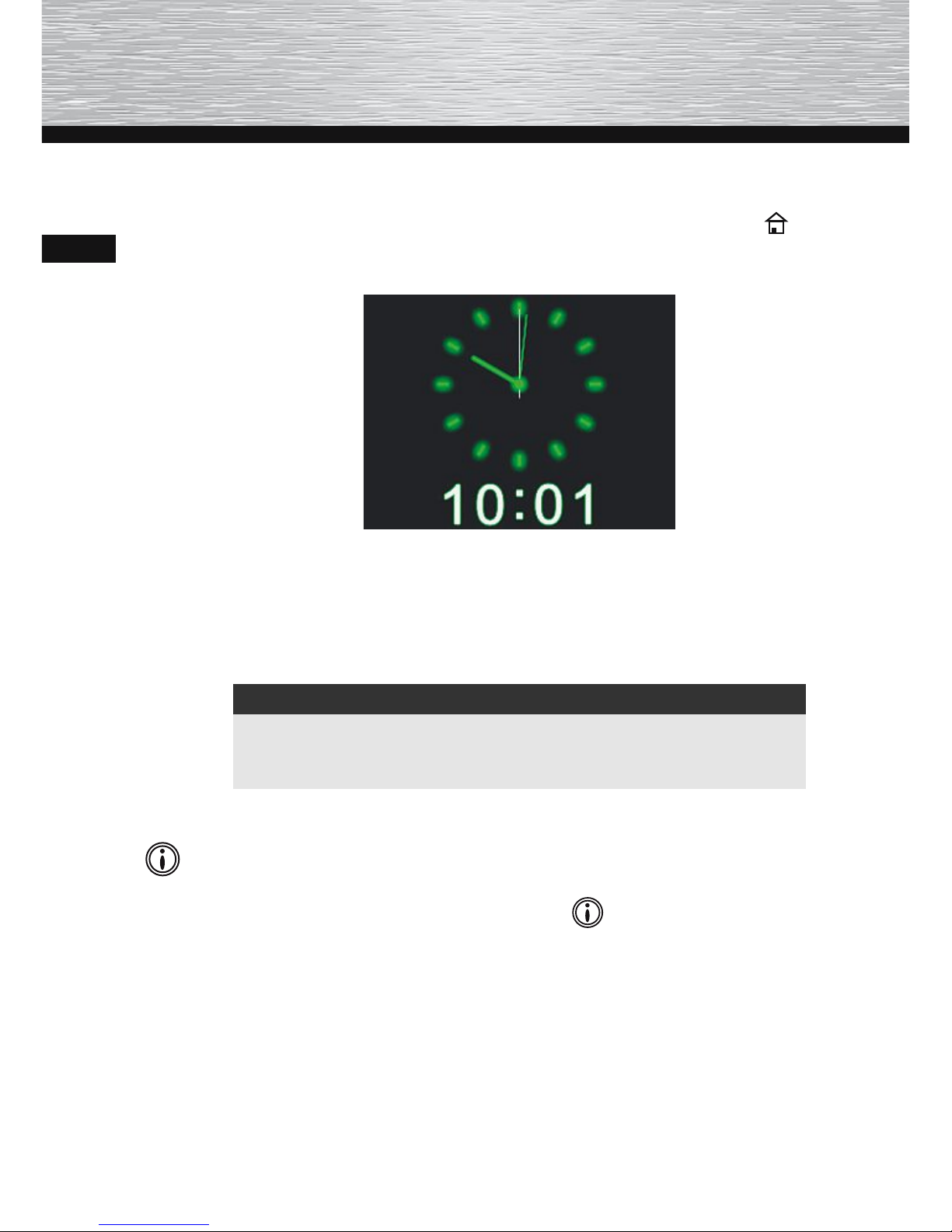
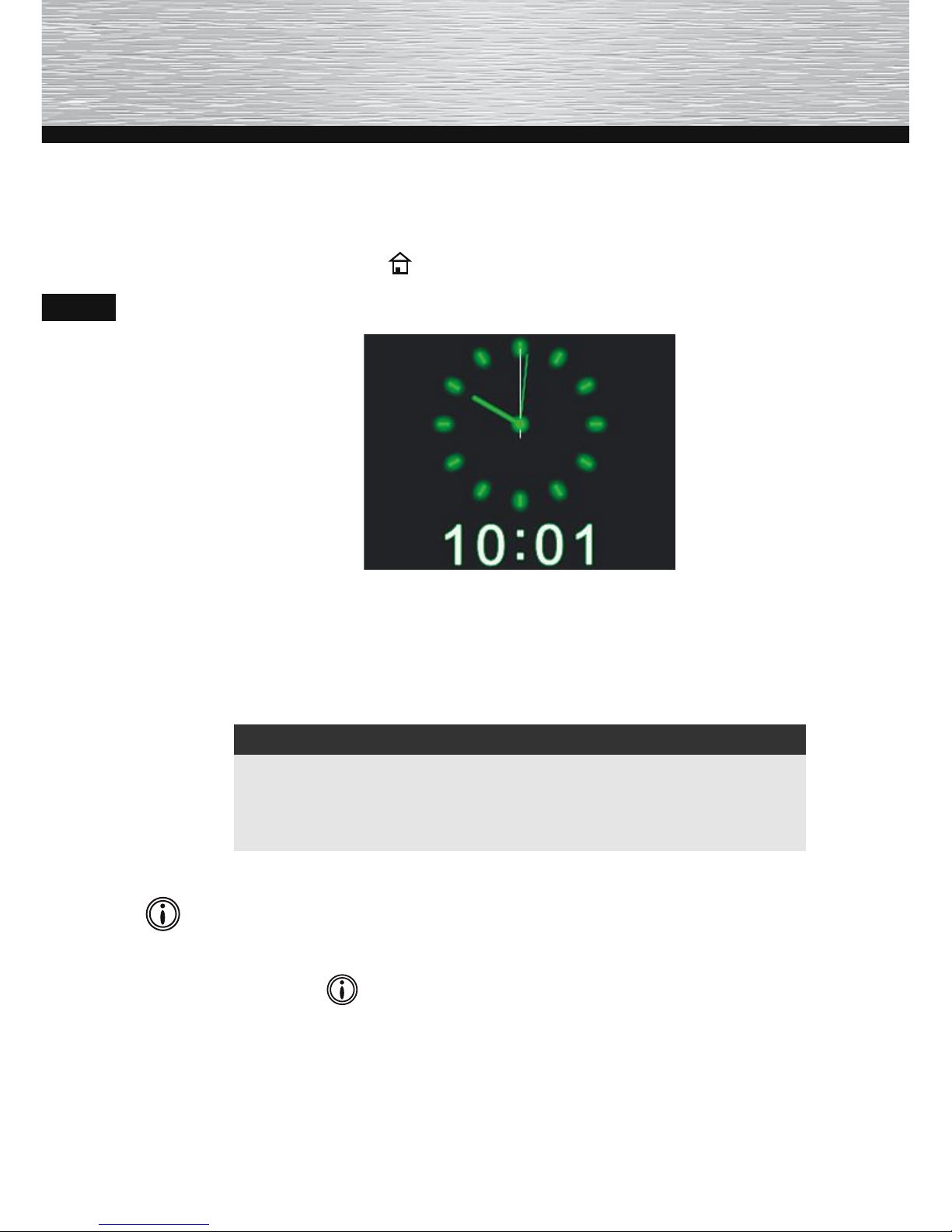
In calendar mode or during the photo slideshow, press the [
]-
button twice to switch to a classic clock display:
Using the [◄][►] navigation buttons you can display the different colour modes.
You can adjust the screen brightness using the [▲][▼] navigation buttons.
NOTE
►If no storage medium has been inserted or there is no le/photo
in the internal memory, the device switches after approximately
1 minute to clock mode.
Info folder
Use the [▲][▼] buttons to select the symbol and then press
the [►II] button.
The info folder is used for special presentations and has product information about the device and can, as described below, be individually
customized using your photos (approximately 6 photos).
Page 47
48
GB
Copying les to the internal memory
The following steps must be taken into account to ensure that the se-
lected and created les (photos/images) are displayed and presented
correctly on the device:
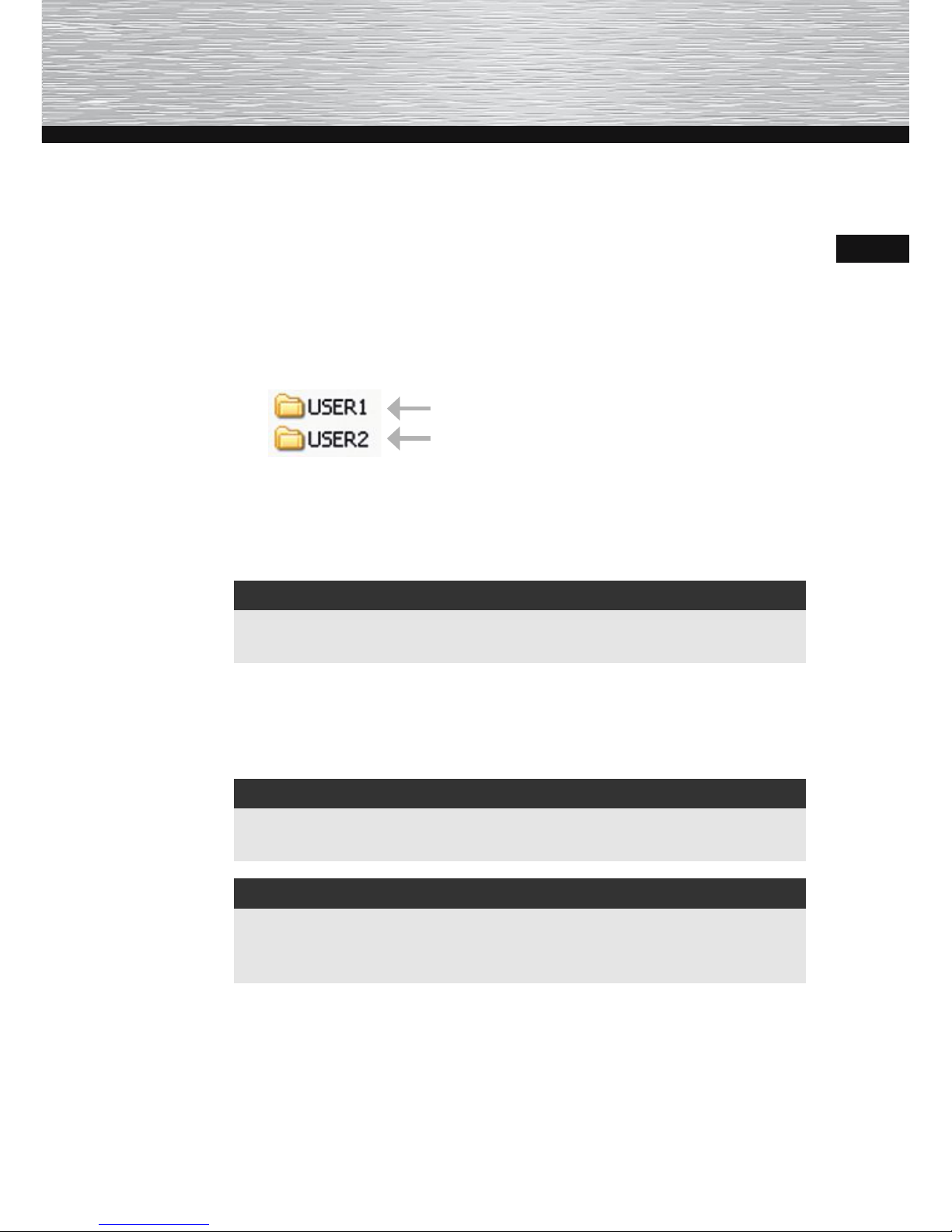
Create two folders on an empty memory card using a PC or
notebook. The device only recognizes the following folder names:
Contains the les for the Favourites folder
Contains the les for the Info folder
Approximately 3-5 photos can be saved in the USER1 folder. Note
that the le name must be saved as P0000 to P000x and it must be
a .jpg le.
NOTE
► Please note that the photos/images must be smaller than 800 x
600 pixels and less than 300 KB.
Approximately 3-5 photos can be saved in the USER2 folder. Note
that the le name must be saved as P0000 to P000x and it must be
a .jpg le.
NOTE
► Please note that the photos/images must be smaller than 800 x
600 pixels and less than 300 KB.
NOTE
►The background photo in the main menu is the rst photo accor-
ding to alphabetical order or the one with the lowest number in
the le name (P0000).
Page 48
49
GB
Transferring les in the internal memory
After all of the selected photos/images and labels have been placed in
the correct folder on the memory card, proceed as follows:
Insert the memory card into the device.
Select the menu item “Settings”.
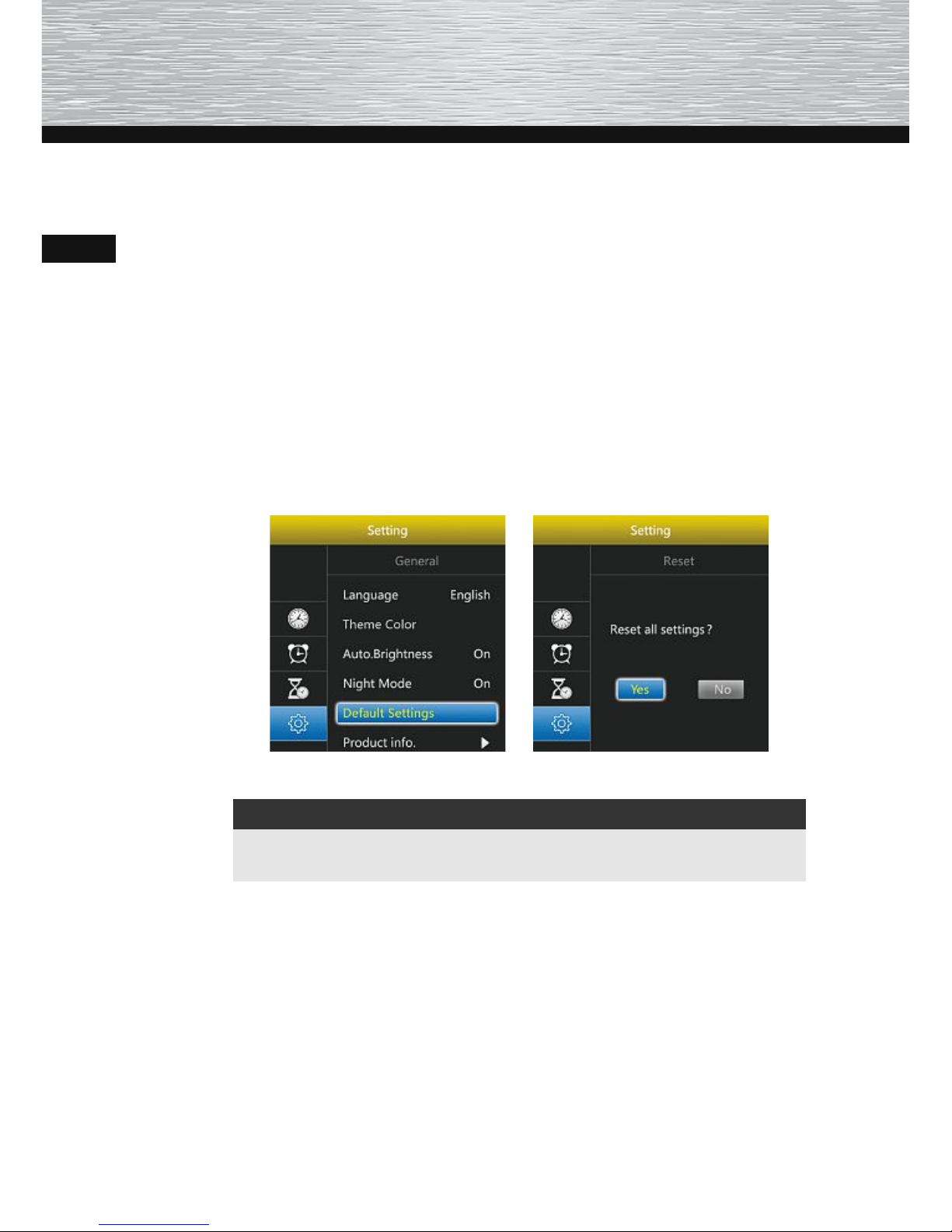
Find the menu point “Reset” under “General settings”.
Next, press the [►II] button. The device recognizes the three
folders and the les/images to be transferred.
After conrming the reset with “YES” and the [►II] button, the
device automatically saves the images and labels in the corresponding folder.
NOTE
► Please note the limited capacity of the internal memory in the
technical data.
To delete the photos from the Favourites or Info folders, only
transfer empty folders to the internal memory. The folders will be
rewritten during the Reset procedure and this will delete the les.
Page 49
50
GB
Additional function
Night mode
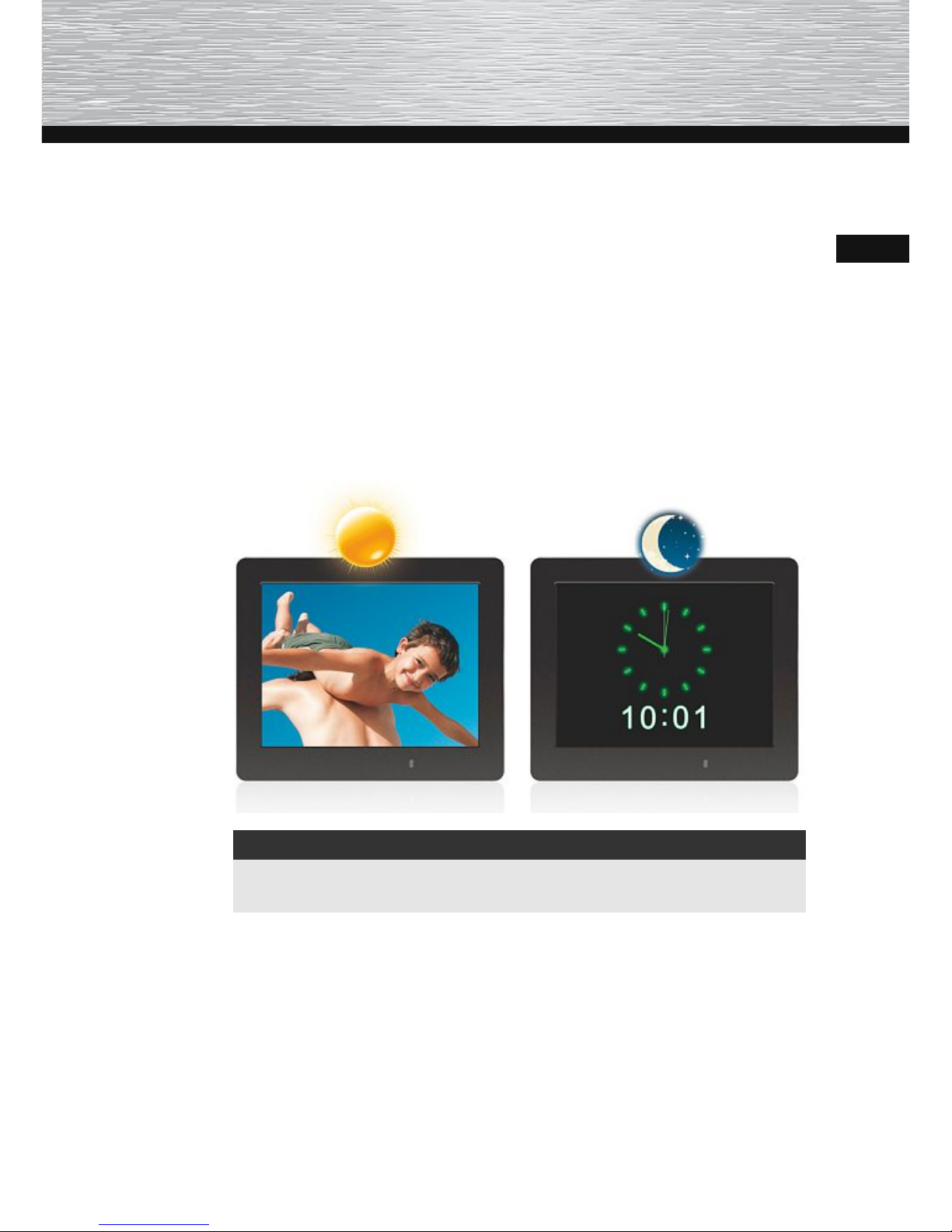
The device switches automatically from the photo slideshow to clock
mode when it gets dark.
Auto brightness
If the auto brightness function is activated, the LCD screen automatically adjusts to the level of daylight in order to continuously provide an
optimal display.
NOTE
► Night mode and Auto brightness must be activated in the system
settings under “General”.
Page 50

51
GB
Cleaning and care
This chapter contains important information for the cleaning and care
of the device.
Safety instructions
CAUTION
Moisture can damage the device.
► To prevent irreparable damage, make sure that no moisture gets
into the device when you clean it.
Cleaning
The display on your device is located behind protective glass.
■ Only clean the display with a dry, soft cloth.
■ Do not apply pressure to the screen surface when you clean the
device.
■ To keep from damaging the surface, do not use solvents or alcohol-based cleaners to clean the device.
NOTE
► For gentle cleaning and care of the display, we recommend that
you use a microbre cleaning cloth.
Clean the rest of the device with a dry cloth. You can lightly dampen
the cloth if the device is very dirty.
Page 51
52
GB
Troubleshooting
This chapter contains important information for localising and rectifying errors. Observe the information to avoid dangers and material damage.
Safety instructions
WARNING
Observe the following safety instructions to avoid safety risks and
material damage:
► Repairs to electrical devices may only be carried out by spe-
cialists who have been trained by the manufacturer. Improper
repairs can result in signicant danger to the operator and
damage to the device.
Causes of errors and error rectication
The following table can be used to localise and rectify minor errors
with the device:
Error Possible cause Solution
General
Display is
blank
Device is switched off
Switch the device
on.
The power supply adapter
is not connected correctly
Ensure that the power supply adapter
is plugged in and
connected to the
device.
No mains power
Check your fuse
box.
Device is faulty
Inform our customer service department.
Device
switches off
suddenly
Common static discharges
(from carpet, wool jumpers,
etc.) can cause the product
to switch to standby mode.
Restart the device
using the ON/OFF
switch.
Page 52
53
GB
Error Possible cause Solution
DPF
No image
appears
No storage medium is
inserted
Insert a storage
medium.
The storage medium does
not contain data
Check your storage
medium.
Screen is deactivated
Check whether the
device is in A/V IN
mode.
Check whether an
A/V or HDMI cable
is connected to the
device.
Photo slideshow doesn’t
start
Incorrect format
Check the
photo size
800 x 600 pixels
No les/photos in the
Favourites folder
No memory card inserted
Files will not
save in Favourites or Info
Incorrect le name
Incorrect folder name
Check that the
les are correctly
named with P000x
NOTE
► Contact our customer service department if the problem re-
mains after taking the steps detailed above.
Page 53
54
GB
Disposal
Device disposal
Do not dispose of the device with household waste. This product
is subject to the European 2012/19/EU Waste Electrical and Electronic Equipment (WEEE) directive.
Dispose of the device at an approved waste disposal company or at
your local waste disposal facility. Observe all applicable regulations. In
case of doubt, contact your waste disposal facility.
Battery disposal
Batteries must not be disposed of with household waste. Consumers
are obliged by law to return batteries to the public collection points set
up for this purpose. This legal obligation ensures that batteries are disposed of in an environmentally-friendly fashion. Only return discharged
batteries.
Disposal of packaging materials
The packaging protects the device from damage during transportation.
The packaging materials have been selected according to environmental and disposal factors and can therefore be recycled.
Recycling packaging saves raw materials and reduces the volume of
waste. Dispose of packaging materials that are no longer needed according to locally applicable regulations.
NOTE
► If possible, retain the original packaging for the duration of the
warranty period so that you can pack the device properly in the
event of warranty claims.
Page 54
55
GB
Appendix
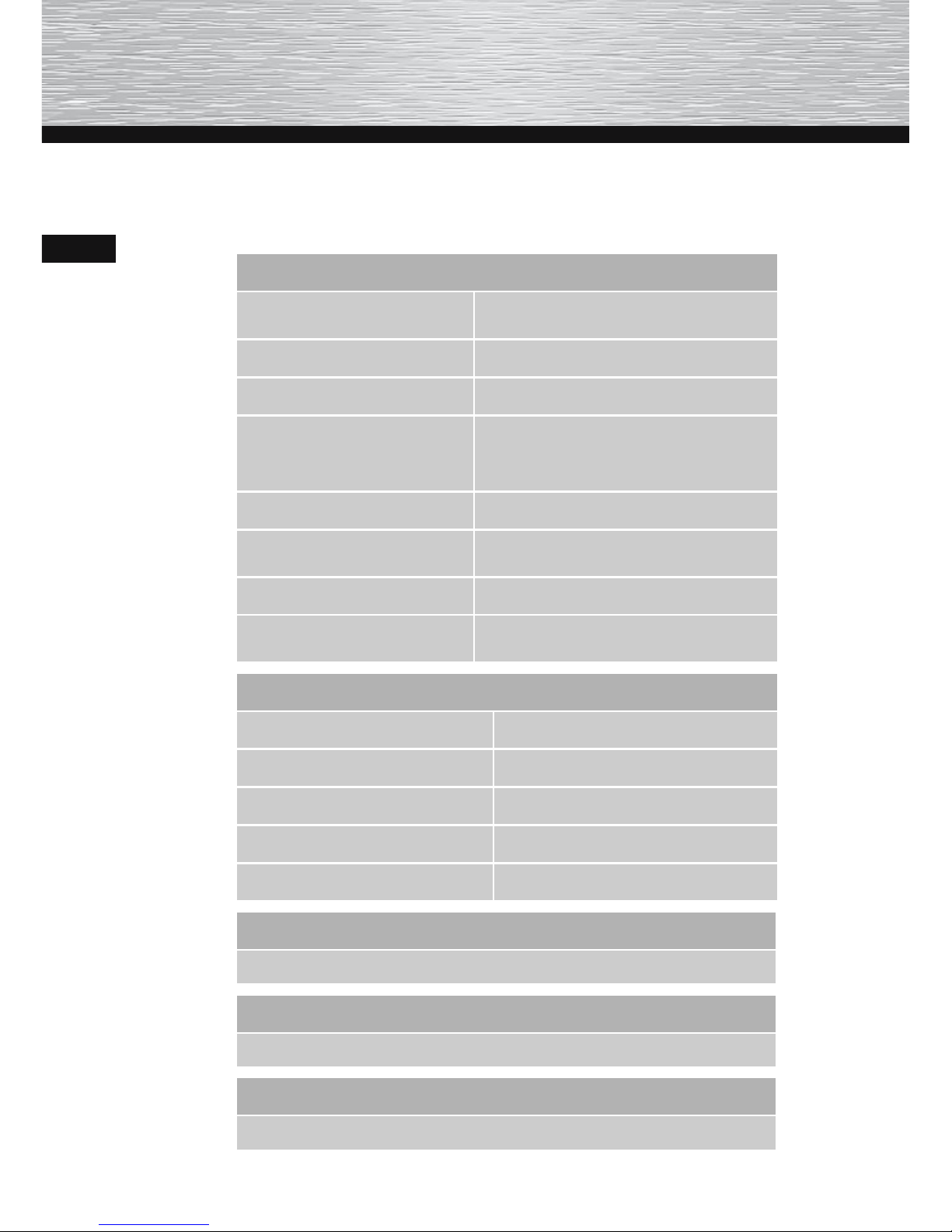
Technical specications
General
Power supply input
AC 100 – 240 V, 50/60 Hz
0.3 A max
Power supply output 5 V/1.0 A
Power consumption < 4 W
Dimensions (L x W x H)
200 x 51 x 165 mm
200 x 7 x 165 mm
(without base)
Weight approx. 360 g
Recommended ambient
temperature for device
0 to 30°C (32 to 85°F)
Relative humidity 40 to 64% (non-condensing)
Button cell battery
(CR 2032)
3 V
Screen
Display 20.32 cm (=8.0")
Resolution 1024 x 768 (RGB)
Contrast 500:1
Format 4:3
Brightness 300 cd/m²
Supported le formats
JPG, JPEG, BMP up to 48 megapixels
Compatible storage media
SD, SDHC up to 32 GB
Internal storage
1.5 MB
Page 55
56
GB
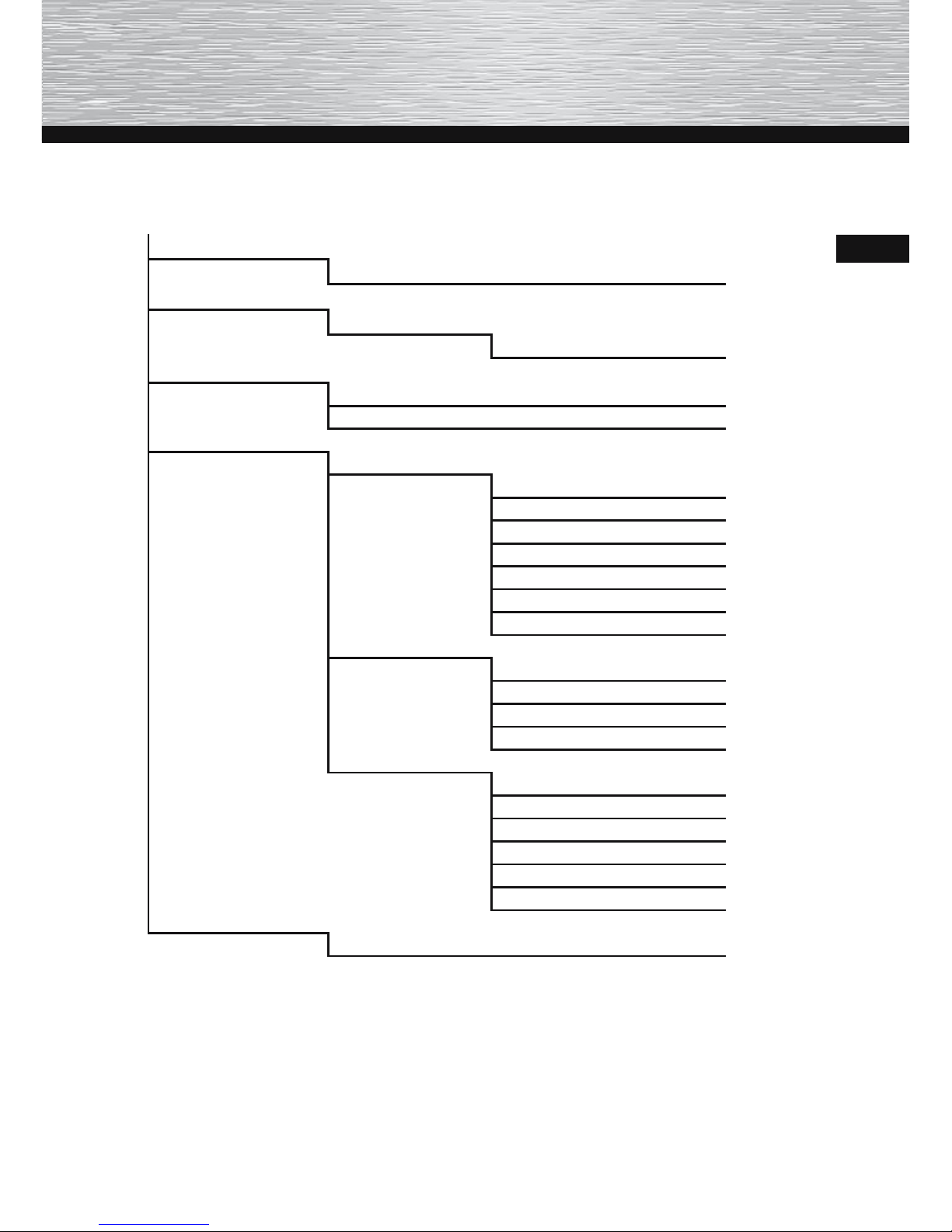
Menu structure for the DPF
Favourites folder
Photo slideshow of selected photos
Photo
Photo slide show
with calendar
Calendar
Standard background*
Photo background*
Settings
Clock/Calendar
Mode
Time
Calibration
Date
Date Format
Week Start
Background*
Timer
Timer
Power On
Power Off
Repetition
General
Language
Colour theme
Auto brightness
Night mode
Reset/Default setting
Product information
Info folder
Presentation of product information
Page 56
57
GB
Support information
Contact your dealer or Hama Product Consulting if you have a faulty
product:
Support hotline – Hama Product Consulting (German/English):
Phone: +49 (0) 9091/502-115
Fax: +49 (0) 9091 / 502 – 272
Email: mailto:[email protected]
For more product information see www.hama.com.
NOTE
►All technical specications and descriptions can change at any
time without prior notice.
Page 57

58
GB
Page 58
59
F
Sommaire
Introduction .............. 60
Préface................... 60
Droits d‘auteur ............. 60
Mises en garde............. 61
Utilisation conforme à
l´application ............... 62
Limitation de la responsabilité . 62
Mise en service............ 63
Consignes de sécurité ....... 63
Structure et fonctionnement. 65
Cadre photo numérique
(vue arrière) ............... 65
Contenu de la livraison et
inspection du transport....... 66
Installation ................ 66
Commande et utilisation .... 67
Gestion du menu ........... 67
Paramètres système ....... 69
Fonctions ................ 71
Dossier « Favoris » ......... 71
Dossier photos ............. 71
Sauvegarde/suppression de
photos dans le dossier photos . 73
Calendrier................. 74
Heure .................... 75
Dossier d‘informations ....... 75
Copie de chiers dans la
mémoire interne ............ 76
Transfert de dossiers dans
la mémoire interne .......... 77
Fonction supplémentaire ... 78
Mode nocturne ............. 78
Luminosité automatique ...... 78
Nettoyage et entretien ...... 79
Mesures de sécurité......... 79
Nettoyage................. 79
Elimination des pannes..... 80
Consignes de sécurité ....... 80
Causes et élimination des
pannes ................... 80
Elimination ............... 82
Elimination de l´appareil...... 82
Elimination des piles ........ 82
Elimination de l’emballage .... 82
Annexe .................. 83
Spécicités techniques....... 83
Structure du menu du DPF
(cadre photo numérique) ..... 84
Support technique ......... 85
Mode d´emploi
f
Page 59
60
F
Introduction
Préface
Nous vous remercions d’avoir choisi un produit Hama.
Veuillez prendre le temps de lire l‘ensemble des remarques et con-
signes suivantes. Veuillez conserver ce mode d‘emploi à portée de
main an de pouvoir le consulter en cas de besoin. Transmettez-le au
nouveau propriétaire avec l’appareil le cas échéant.
Droits d‘auteur
Cette documentation est protégée par le droit d´auteur.
Chaque reproduction ou chaque réimpression, même un extrait ainsi
que la reproduction des illustrations, également dans un état modié
est uniquement permis avec le consentement écrit du fabricant.
Page 60
61
F
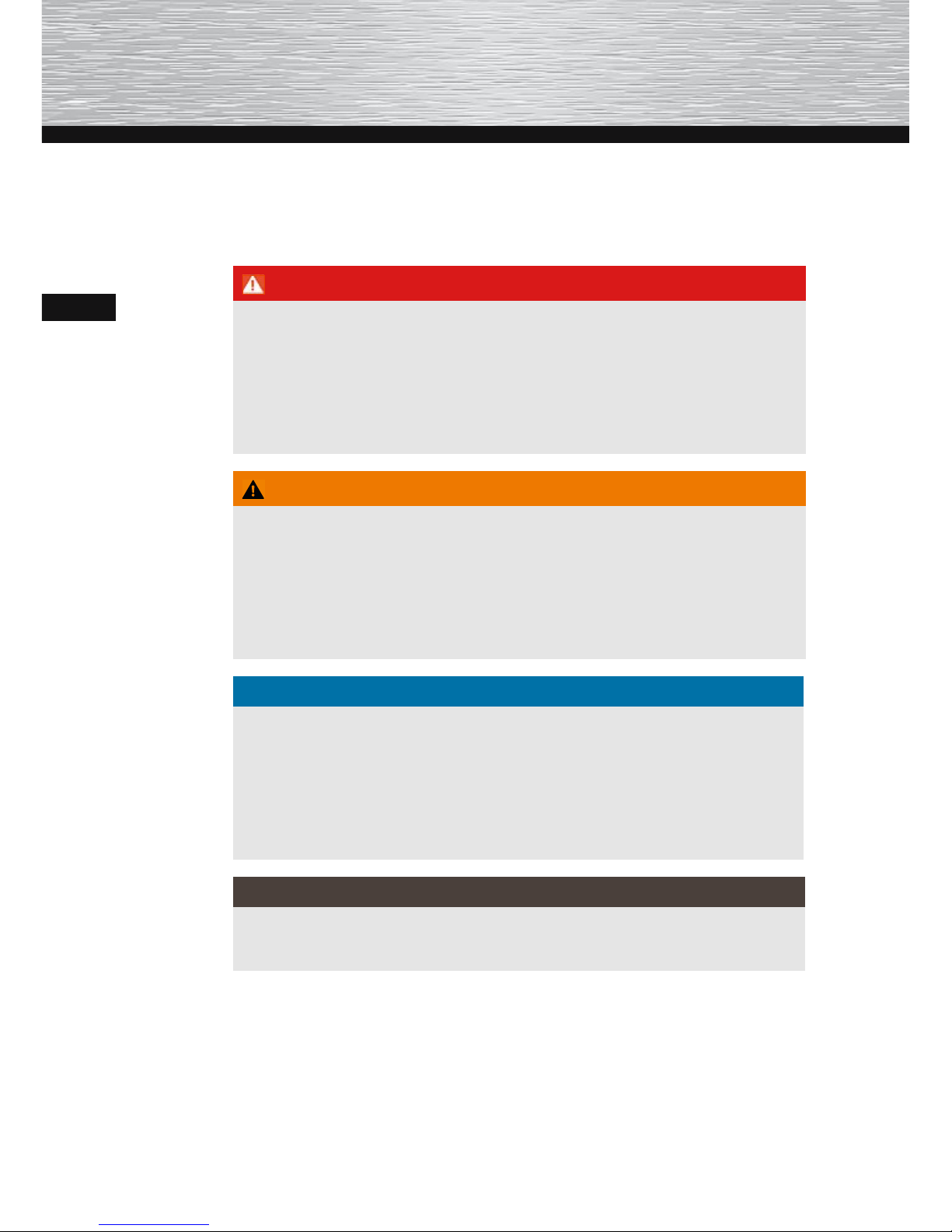
Mises en garde
Dans cette notice d´utilisation, les avertissements suivants sont utilisés :
DANGER
Une mise en garde de ce niveau de danger caractérise une
situation dangereuse et menaçante.
Au cas où cette situation dangereuse n´est pas évitée, cela peut
conduire à la mort ou à des blessures graves.
►Respecter les instructions de cet avertissemanet an d´éviter le
danger de mort ou de graves blessures de personnes
AVERTISSEMENT
Une mise en garde de ce niveau de danger caractérise une
possible situation dangereuse.
Au cas où la situation dangereuse n´est pas évitée, cela peut conduire à des blessures et/ou à des dommages matériels.
►Respecter les instructions de cet avertissement an d´éviter des
blessures de personnes ou des dommages matériels.
ATTENTION
Une mise en garde de ce niveau de danger caractérise un
possible dommage matériel.
Au cas où la situation dangereuse n´est pas évitée, cela peut conduire à des dommages matériels
►Respecter les instructions de cet avertissement an d´éviter des
dommages matériels.
REMARQUE
► Une remarque contient des informations supplémentaires qui
facilitent la manipulation de l’appareil.
Page 61
62
F
Utilisation conforme à l´application
Cet appareil est destiné exclusivement à une utilisation privée, à
l‘intérieur de locaux, pour présenter des photos.
Toute autre utilisation est considérée comme non conforme.
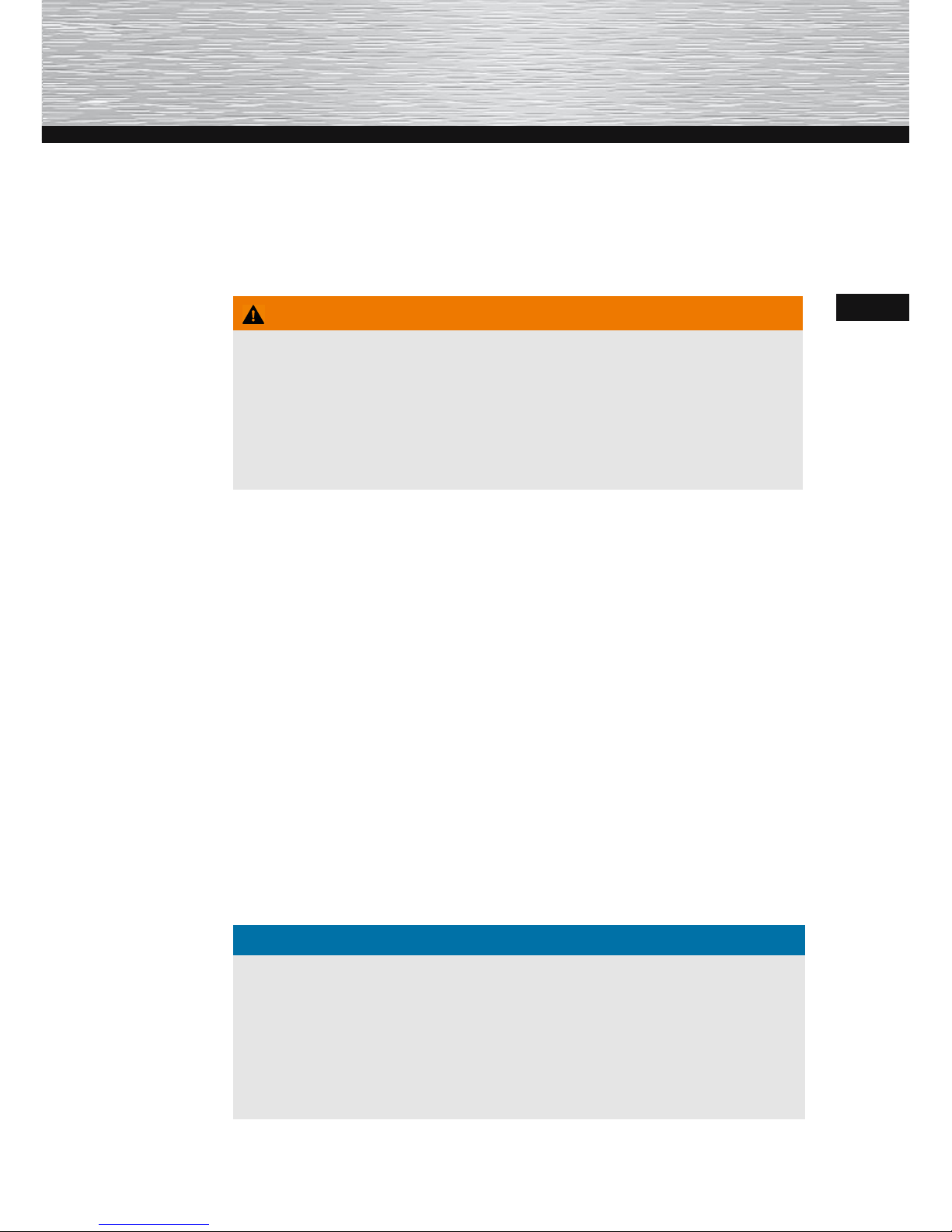
AVERTISSEMENT
Danger en cas d’utilisation non conforme !
L’appareil est susceptible de provoquer des situations dangereuses en cas d’utilisation non conforme et/ou divergente.
► Utilisez uniquement l’appareil conformément à sa destination.
► Respectez les marches à suivre indiquées dans ce mode
d’emploi.
Le fabricant décline toute responsabilité pour les dommages résultant
d’une utilisation non conforme.
L’exploitant est seul responsable des risques.
Limitation de la responsabilité
Toutes les informations techniques contenues dans ce mode d´emploi,
les données et les remarques concernant l´utilisation sont à jour au
moment de l´impression et sont effectuées en toute conscience, en tenant compte de nos experiences et de nos constatations faites jusqu´à
ce jour.
Aucun droit ne peut découler des données, illustrations et descriptions
dans cette notice d´utilisation. Le fabricant n´assume pas la responsabilité pour les dommages dus au non-respect de la notice, à la mauvai-
se utilisation, à des réparations non appropriées, à des modications
effectuées sans permission ou à l´utilisation de pièces de rechange
non autorisées.
ATTENTION
► A cause du procédé de fabrication il peut y avoir des erreurs
de pixels. Celles-ci sont visibles généralement par des pixels
blancs ou noirs qui s´allument en permanence pendant la
reproduction. Dans le cadre des tolérances de fabrication 0,01%
maximum de ces erreurs de pixels mesurées à la taille totale
de l´écran sont possibles et ne représentent pas une erreur de
production.
Page 62

63
F
Mise en service
Consignes de sécurité
■ Avant d‘utiliser l‘appareil, contrôlez qu‘il ne présente aucune détérioration visible. N‘utilisez pas un appareil endommagé.
■Protégez l‘appareil de l’humidité et de l’inltration de liquides ou
d‘objets. Débranchez immédiatement l’adaptateur secteur en cas
de contact avec un liquide.
■ Placez l‘appareil sur une surface plane et horizontale.
■ Ne placez aucun objet sur l‘appareil.
■ N‘installez pas l‘appareil dans un environnement excessivement
chaud ou humide.
■ Une bonne circulation de l‘air est nécessaire au bon fonctionnement de l’appareil. Pendant son fonctionnement, ne placez pas
l‘appareil sur une surface molle, un tapis ou d‘autres matériaux
susceptibles d‘empêcher la circulation de l‘air ; ne placez pas
l‘appareil dans un boîtier.
■ Protégez le cordon de l‘appareil des surfaces chaudes et des
bords vifs.
■ Veillez à ce que le cordon ne soit pas exagérément tendu ni plié.
■ La prise de courant doit être facilement accessible, de telle sorte
que vous puissiez facilement débrancher l‘adaptateur secteur en
cas d’urgence.
■ Dans le cas où vous ne comptez pas utiliser votre appareil pendant un certain temps, mettez-le hors tension, séparez-le de
l‘alimentation électrique, entreposez-le dans un endroit propre et
sec et protégez-le des rayons directs du soleil.
■ Utilisez uniquement l‘adaptateur secteur contenu dans la livraison
an d‘éviter tout endommagement de l‘appareil.
■ Ne mettez pas l‘appareil en service en cas d‘endommagement de
l’adaptateur secteur, du cordon de connexion ou de la che.
Page 63
64
F
■ N’ouvrez en aucun cas le boîtier de l‘appareil ou de l’adaptateur
secteur. Risque d’électrocution en cas de contact avec des rac-
cords conducteurs de tension et de modication de la structure
électrique et mécanique.
■ Débranchez l‘adaptateur secteur de l’alimentation électrique en
cas de dysfonctionnement, pendant un orage et avant un nettoyage de l‘appareil.
■ Faites effectuer les réparations uniquement par du personnel
qualié. Des réparations non conformes vous feraient perdre vos
droits de garantie.
■ Les composants défectueux peuvent uniquement être remplacés
par des pièces de rechange d’origine.
■ Les matériaux d’emballage ne doivent pas être utilisés pour jouer.
Risque d’étouffement.
Page 64
65
F
Structure et fonctionnement
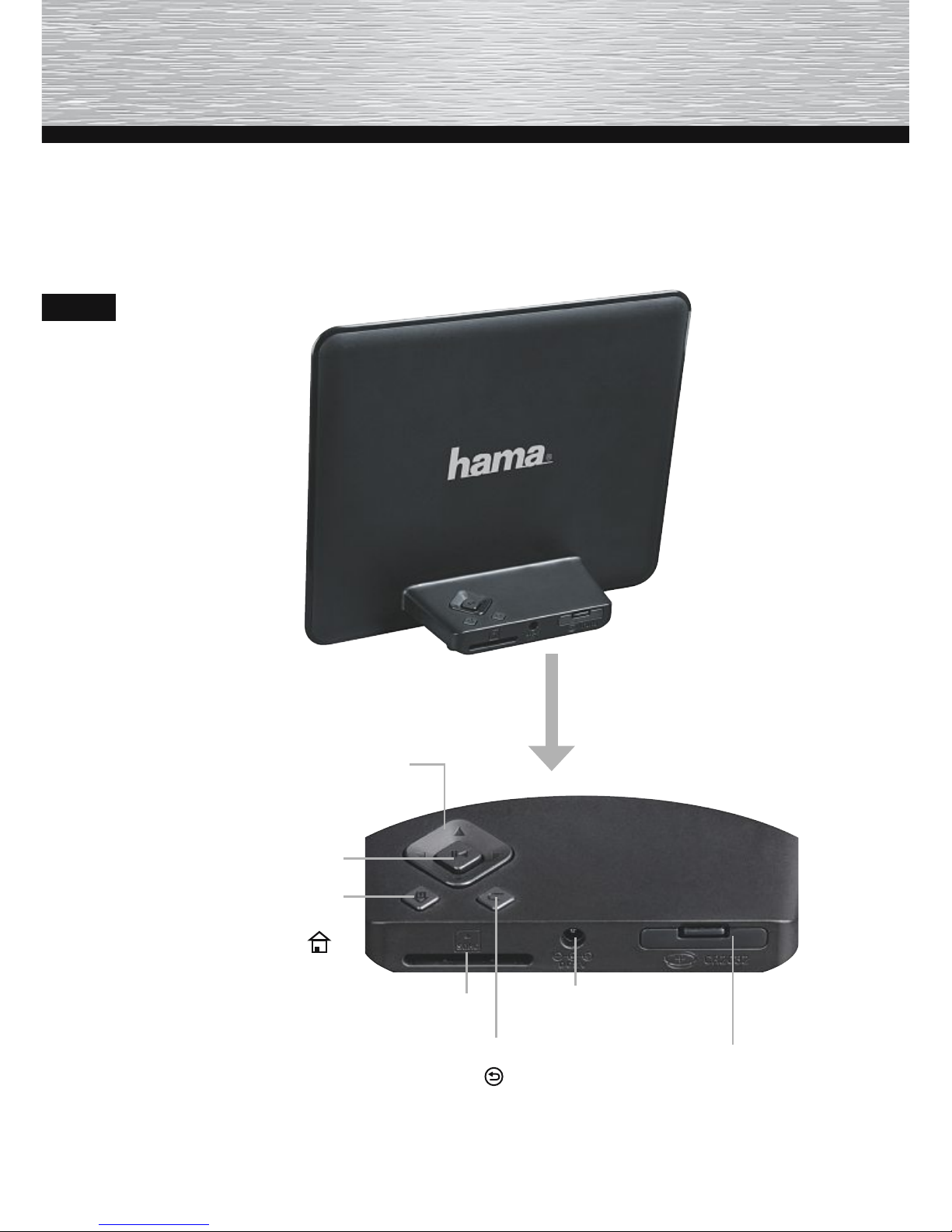
Cadre photo numérique (vue arrière)
Touches de commande
[◄][▲][▼][►]
SD/SDHC/MMC
Prise de raccordement
pour l‘adaptateur secteur
Compartiment à
pile bouton
Touche exit/retour
[ ]
Touche lecture/
pause & OK
[►II]
Touche Home &
ON/OFF
[ ]
Page 65
66
F
Insertion de la pile
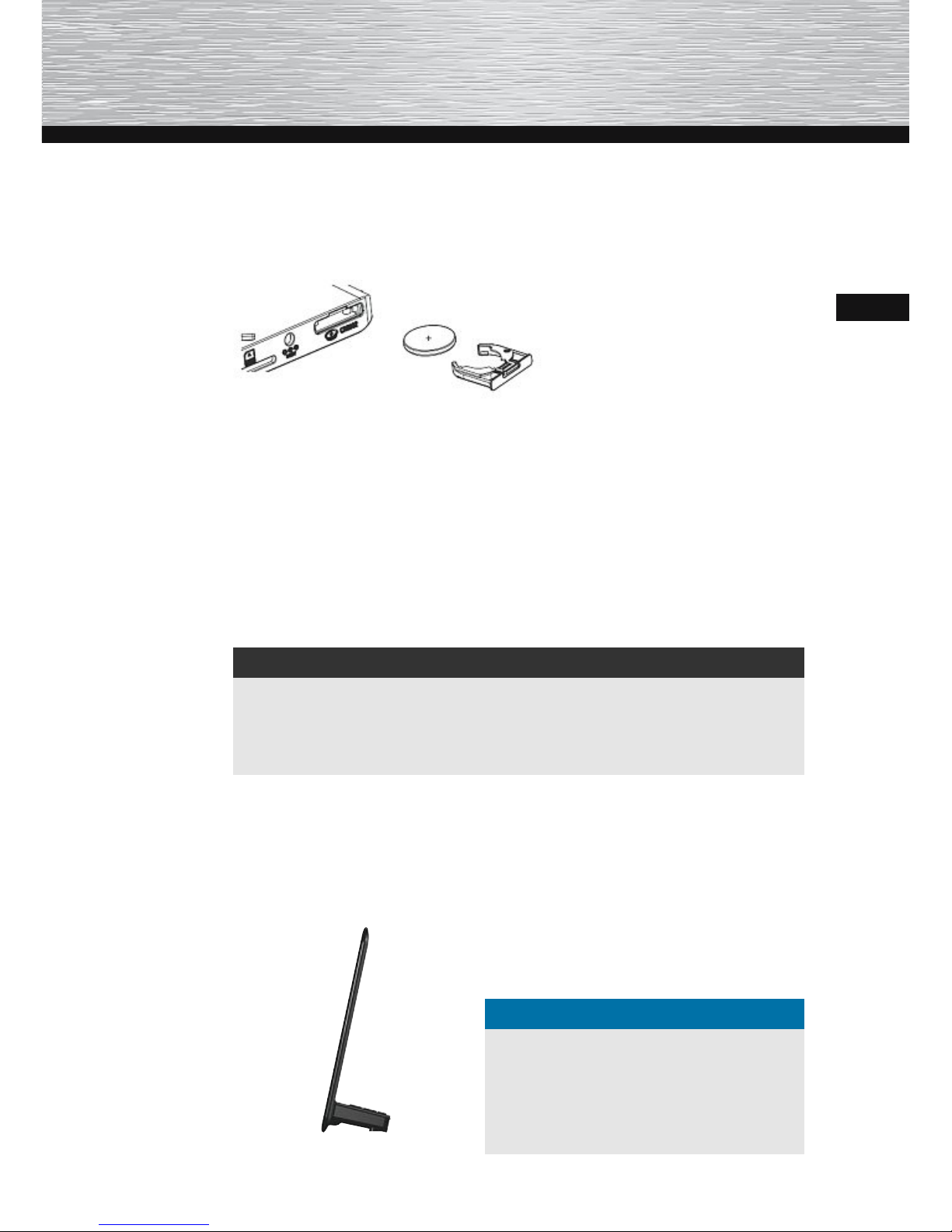
Insérez une pile bouton CR2032 dans le compartiment, conformément
aux indications, an de sauvegarder l‘heure exacte, l‘heure d‘alarme
le cas échéant et d‘autres échéances ainsi que la date :
Contenu de la livraison et inspection du transport
L’appareil, dans la version standard, est livré avec les composants
suivants :
● Cadre photo numérique
● Adaptateur secteur
● Mode d‘emploi
● Pile bouton CR2032
REMARQUE
►Vériez que la livraison est complète et que les éléments ne
présentent pas de dommages visibles. Les livraisons incomplètes ou endommagées doivent être immédiatement signalées à
votre livreur/fournisseur.
Installation
Pour une utilisation permanente, installez le cadre à la verticale.
ATTENTION
Risques de détérioration de
l’appareil en cas de basculement
ou de chute.
► Assurez-vous que l‘appareil ne
puisse pas basculer.
Page 66
67
F
Commande et utilisation
Gestion du menu
L‘appareil est équipé d’une gestion de menu conviviale. La gestion du
menu apparaît à l‘écran.
L‘appareil est capable de lire les périphériques de stockage
suivants :
● cartes SD/SDHC
● cartes MMC
Appuyez sur la touche [
] pendant plus de 4 secondes an de
mettre l‘appareil sous tension.
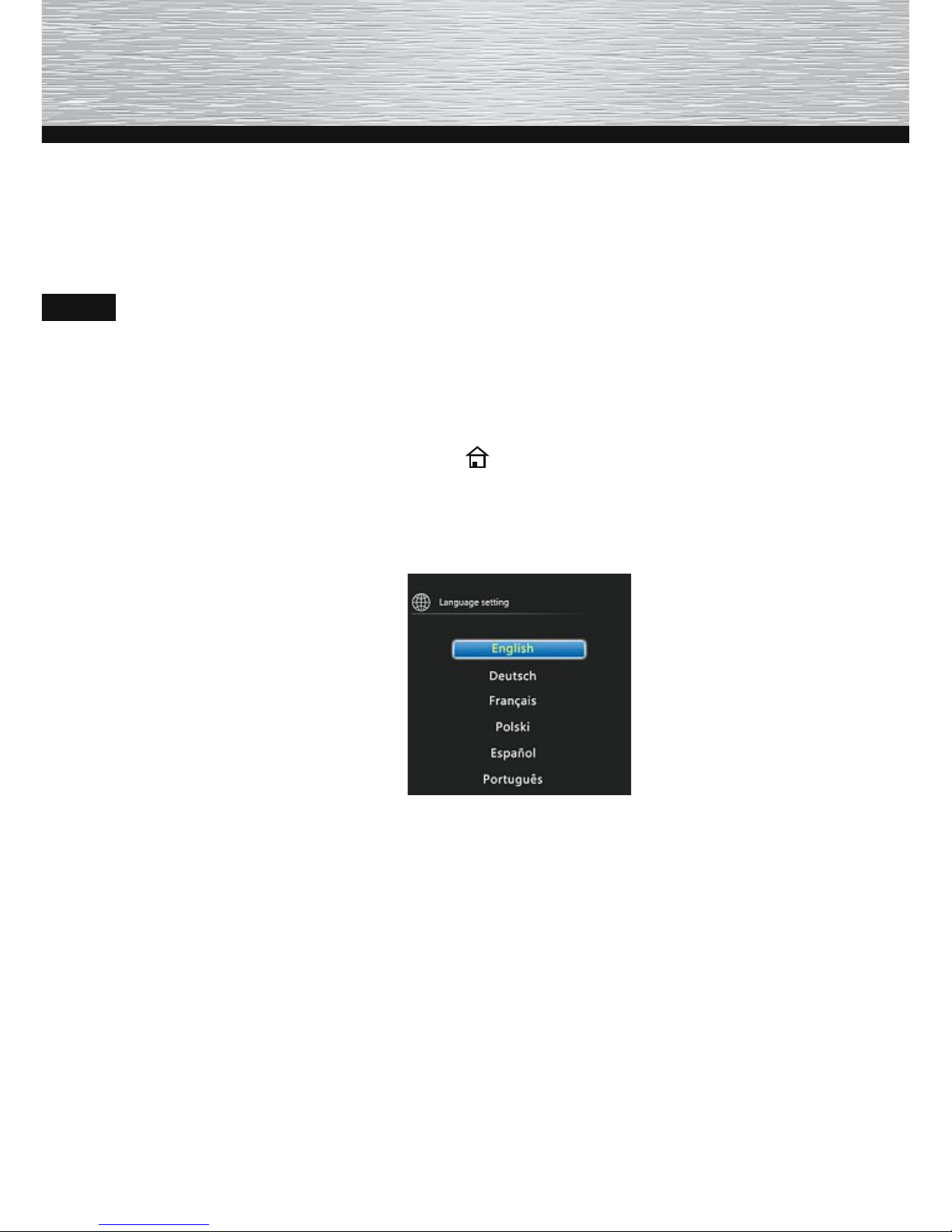
Après la première mise sous tension, utilisez les touches de
navigation [◄][▲][▼][►] afin de sélectionner la langue désirée
pour les menus.
A chaque nouvelle mise sous tension, l‘appareil lance automatiquement un diaporama de vos photos (slideshow ou diashow) provenant
de
■ la carte mémoire insérée
■ la mémoire interne de votre dossier « Photos »
■ votre dossier « Favoris »
L‘appareil afche le menu principal dans le cas où vous n‘avez inséré
aucun périphérique de stockage ou si la mémoire interne ne contient
aucun cher / aucune photo.
Page 67
68
F
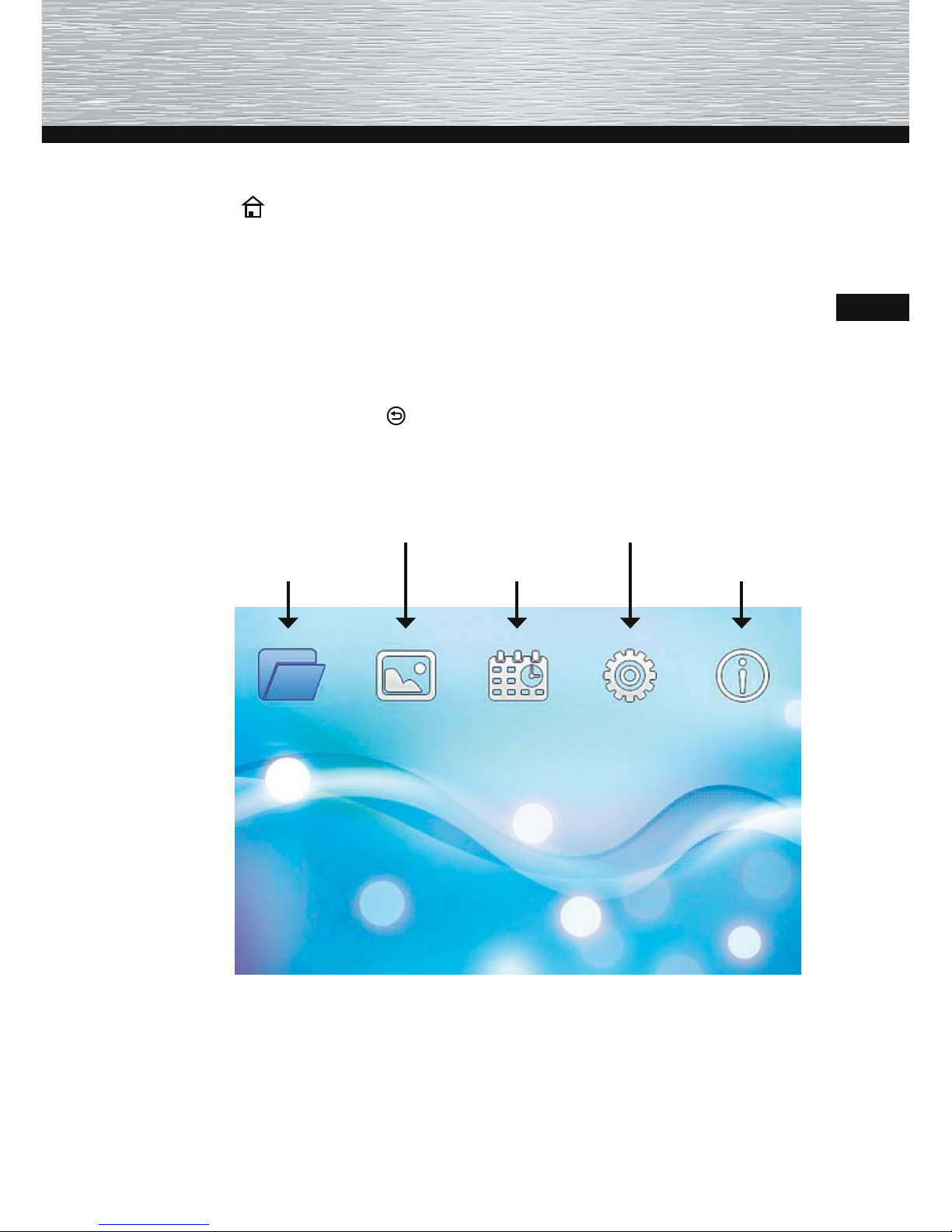
Vous pouvez ouvrir le menu principal à l‘aide de la touche touche
[ ]. Dans le menu, utilisez les touches [▲][▼] an de sélectionner
une fonction.
Un sous-menu apparaît dès que vous conrmez votre sélection à
l‘aide de la touche [►II]. Utilisez les touches [▲][▼] an de sélection-
ner la ligne souhaitée. La ligne sélectionnée apparaît en couleur.
Conrmez votre sélection à l’aide de la touche [►II]. Un autre menu,
dans lequel vous pouvez utiliser les touches [◄][▲][▼][►] an de
sélectionner des paramètres, apparaît dans la plupart des cas.
Utilisez la touche [
] an de quitter le niveau du menu.
Vous trouverez également la structure du menu dans l‘annexe an de
vous orienter plus facilement.
Dossier « Favoris »
Dossier photos
Calendrier
Paramètres système
Dossier
d‘informations
Page 68
69
F
Paramètres système
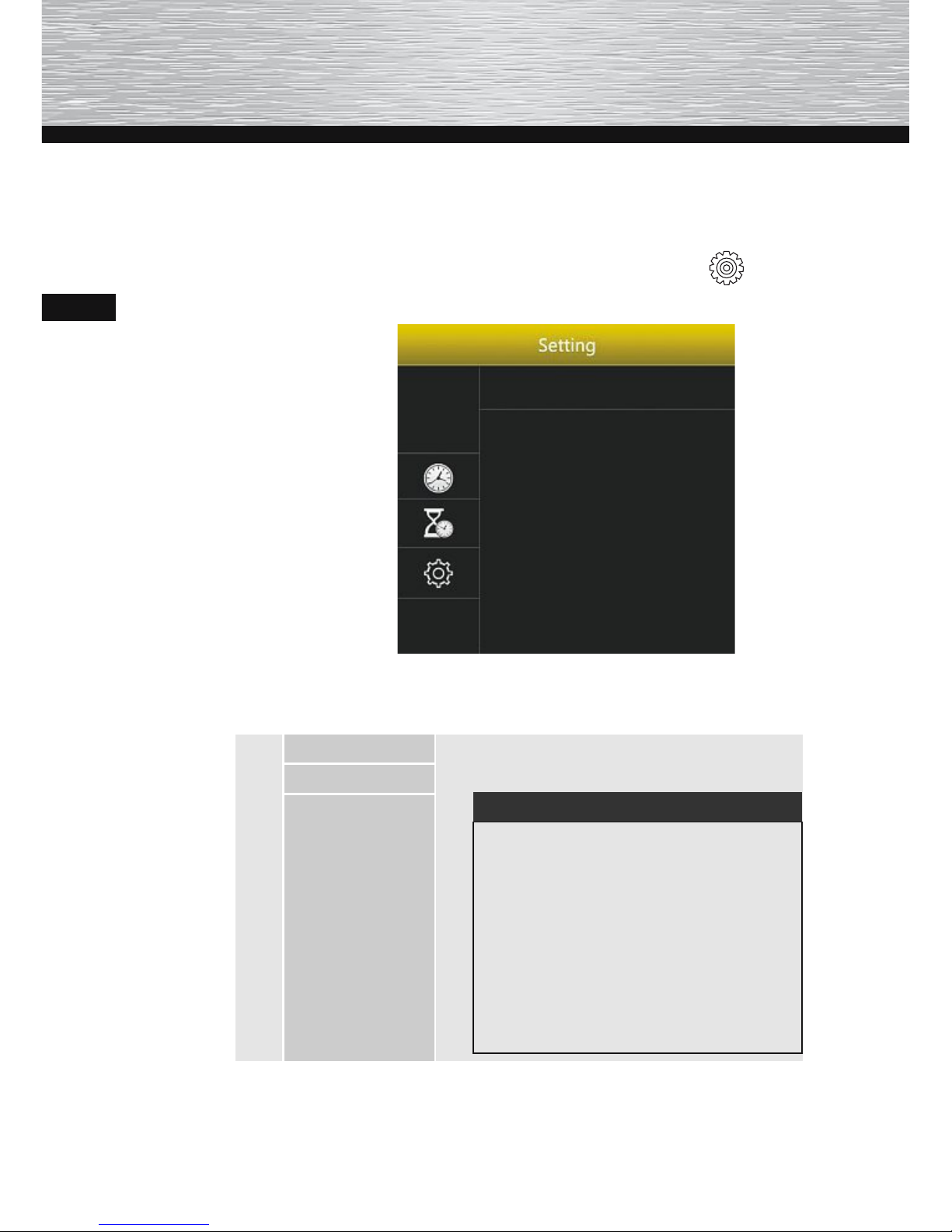
Pour ouvrir le menu de conguration, utilisez les touches [◄][►] de la
face arrière de l‘appareil et sélectionnez l‘option de menu .
Date/heure
Minuteur
Génèrale
Les paramètres suivants sont disponibles :
Date / heure
Mode
■ Menu de fonctions pour le réglage de
l‘heure
REMARQUE
► Une horloge pilotée par quartz per-
met d‘obtenir une haute précision
mais cette précision est dépen-
dante des différentes inuences
extérieures (température, tolérances générales des composants,
etc.). Le réglage n vous permet
de corriger tout écart de mesure
(avance ou retard) par pas de +/0,5
s / jour.
Temps
Régler
Page 69
70
F
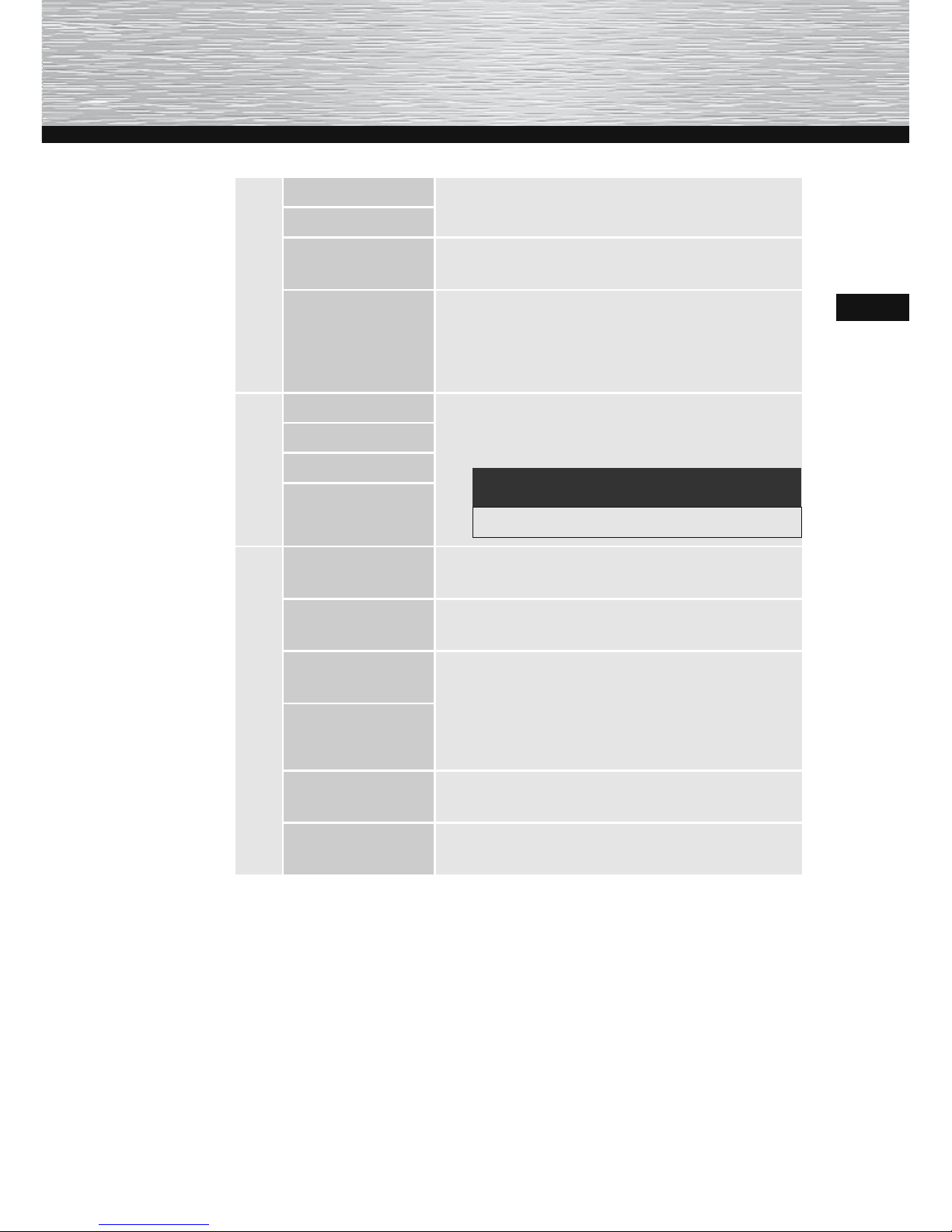
Date / heure
Date
■ Menu de fonctions pour régler la date
Format
Début de la
semaine
■ Menu de fonctions pour régler le jour
de début de la semaine
Fond d´ècran*
■ Menu de fonctions pour sélectionner
l‘arrière-fond du calendrier ;
■ Noir ou diaporama en tant que paramètre standard
Minuteur
Minuteur
■ Menu de fonctions pour régler une
heure de mise sous/hors tension de
l‘appareil
REMARQUE
► Minuteur doit avoir été activée
Allumez
Èteignez
Répétition
Gènèrale
Langue
■ Sélection de la langue de menu/
d'utilisation souhaitée
Couleur de
thème
■ Sélectionnez ici la couleur de menu
souhaitée
Luminosité
automatique
■ Menu de fonctions pour activer
le mode nocturne et l‘adaptation
automatique de la luminosité, décrit
ci-dessous sous « Fonctions supplémentaires »
Mode Nuit.
Réinitialisation
■ Menu de fonctions pour réinitialiser
l'unité (réglages d'usine)
Informations
produit
■Menu de fonctions pour afcher le microprogramme actuellement installé
Page 70
71
F
Fonctions
Dossier « Favoris »
Utilisez les touches [◄][►] de l‘appareil an de sélectionner
l‘icône
, puis appuyez sur la touche [►II].
L‘appareil démarre automatiquement par le diaporama sauve-
gardé dans le dossier « Favoris ». Si un périphérique de stockage est inséré, l‘appareil démarre par un diaporama des données
de ce périphérique.
Le dossier « Favoris » vous permet de sélectionner 6 photos « favorites » et de les sauvegarder dans un dossier spécial pour les visionner.
REMARQUE
► La première photo (par ordre alphabétique ou par ordre nu-
mérique du nom/numéro de chier) sera chargée pour l‘arrière-
fond du menu principal (P0000).
Dossier photos
L‘appareil lance automatiquement un diaporama dès que vous insérez
un périphérique de stockage. Si aucun périphérique de stockage n‘a
été inséré, l‘appareil démarre avec les données provenant du dossier
« Favoris ».
Vous pouvez également naviguer dans le menu photo comme suit :
Utilisez les touches [◄][►] de l‘appareil an de sélectionner
l‘icône , puis appuyez sur la touche [►II].
L‘appareil démarre par défaut par le diaporama.
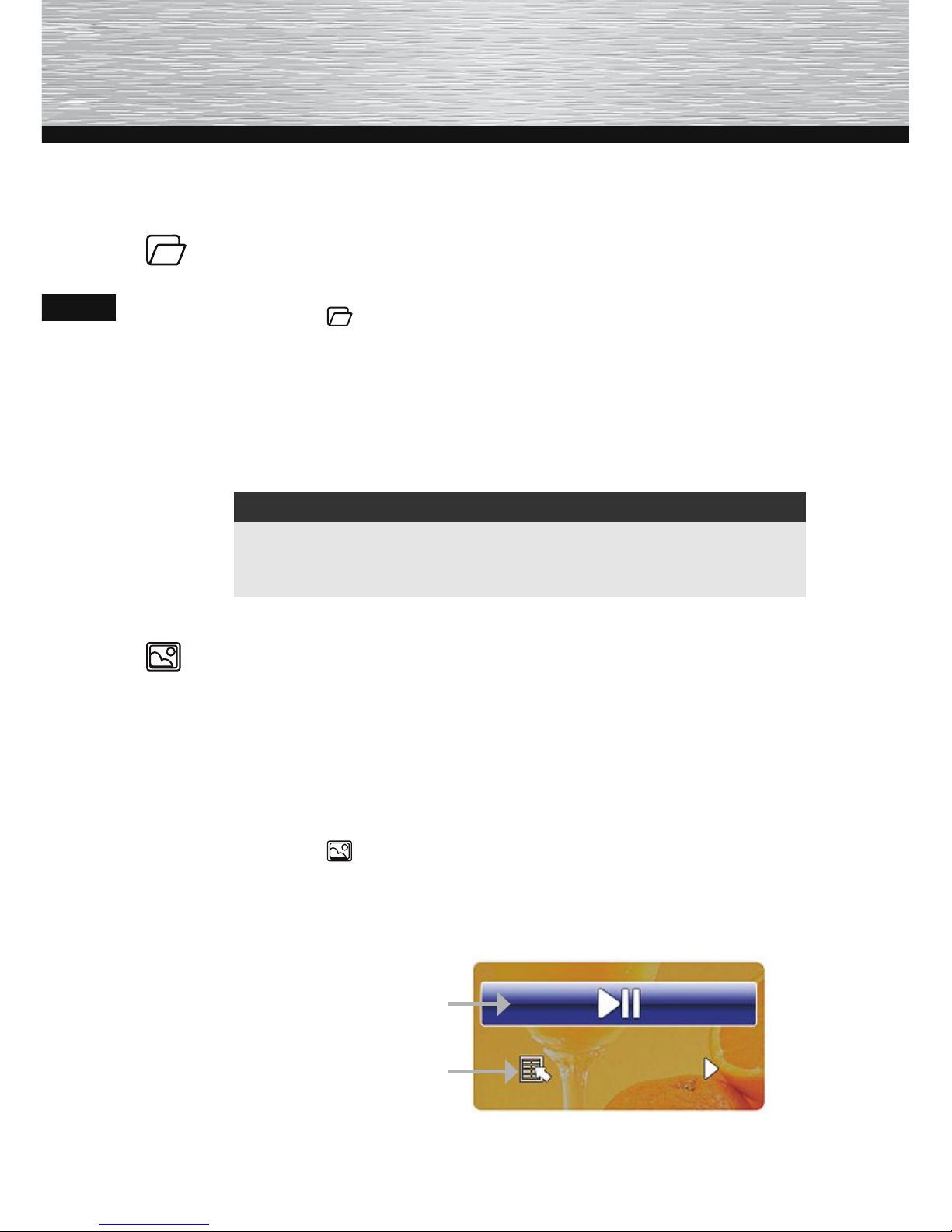
Pendant le diaporama, appuyez sur la touche [►II] an d‘ouvrir
un sous-menu.
Lecture /pause/
image xe pendant un
diaporama
Paramètres du
diaporama
Page 71
72
F
Utilisez les touches [▲][▼] an de sélectionner un symbole .
Appuyez sur la touche der [►II] an d‘ouvrir la fenêtre de menu
suivante :
Calendrier
■Afcher/masquer le calendrier dans la
photo ou dans le diaporama
Mode ■ Ordre aléatoire/dans l‘ordre
Diaporama
(transition)
■ Sélection de l‘effet de transition lors du
changement des photos
Intervalle
■ Sélection de l‘intervalle-temps de changement d‘une photo à l‘autre
■ (20 s / 1 min / 30 min / 1 h / 24 h)
Echelle ■ Echelle d‘origine/automatique
Tourner ■ Rotation de la photo sélectionnée
Zoom
■ Zoom de la photo sélectionnée
(1/2/3/4/5 fois)
Page 72
73
F
Sauvegarde/suppression de photos dans le dossier photos
Insérez une carte mémoire dans l‘appareil.
Démarrez le diaporama .
Pendant le diaporama, appuyez sur la touche [ ] an d‘ouvrir le
mode de visionnement des photos.
Sélectionnez une photo à l‘aide des touches de navigation ; la
photo sélectionnée apparaît avec un contour de couleur.
Appuyez sur la touche [►II] an d‘ouvrir le sous-menu suivant :
répétition du diaporama
sauvegarder la photo sélectionnée dans le « diaporama »
supprimer la photo sélectionnée
du dossier photos ou de la carte
mémoire
Utilisez les touches de navigation an de sélectionner une autre
option, puis lancez cette option en appuyant sur la touche [►II].
La procédure est terminée dès que la fenêtre de traitement/
d‘information se referme.
REMARQUE
► Veuillez noter que les photos ne doivent pas dépasser une taille
de 800 x 600 pixels et 300 Ko
Page 73
74
F
Calendrier
Utilisez les touches [◄][►] de l‘appareil an de sélectionner
l‘icône , puis appuyez sur la touche [►II].
L‘appareil dispose des fonctions suivantes :
Vous pouvez changer le mois à l‘aide des touches [◄][►].
Vous pouvez adapter la luminosité de l‘écran à l‘aide des touches [▲]
[▼].
REMARQUE
► L‘heure, la date et le jour de la semaine ne sont pas mis à jour
via signal radio. Utilisez la touche [►II] an d‘ouvrir les pa-
ramètres système. Vous pouvez régler l‘heure et les données de
calendrier dans « Date/heure ».
►Vous pouvez modier l‘arrière-fond du calendrier dans les mê-
mes paramètres système. Vous trouverez la structure du menu
en annexe an de vous orienter plus facilement.
Page 74
75
F
Heure
En mode calendrier ou pendant le diaporama, appuyez deux fois
sur la touche [ ] an de sélectionner l‘afchage classique de
l‘heure :
Utilisez les touches [◄][►] an d‘afcher les différents modes de couleurs.
Vous pouvez adapter la luminosité de l‘écran à l‘aide des touches [▲]
[▼].
REMARQUE
►L‘appareil se met automatiquement en mode d‘afchage de
l‘heure dans le cas où aucun périphérique de stockage n‘est in-
séré ou si la mémoire interne ne contient aucun cher / aucune
photo.
Dossier d‘informations
Utilisez les touches [▲][▼] de l‘appareil an de sélectionner
l‘icône , puis appuyez sur la touche [►II].
Le dossier d‘informations contient une présentation de l‘appareil et
des informations le concernant ; vous pouvez le personnaliser à l‘aide
de vos photos (env. 6 photos - explications ci-dessous).
Page 75
76
F
Copie de chiers dans la mémoire interne
Veuillez noter les points suivants pour que les chiers créés et sélectionnés (photo/image) apparaissent correctement :
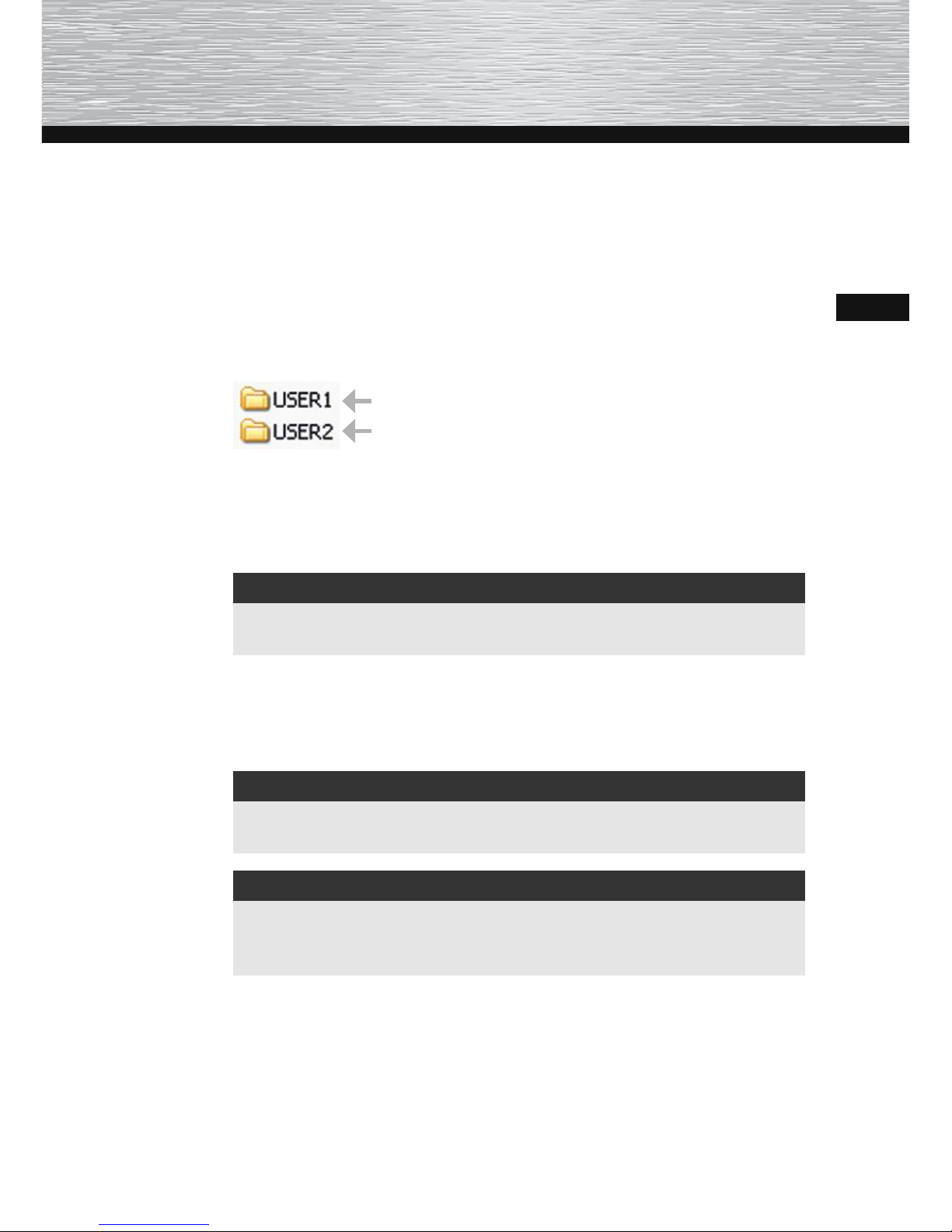
Si vous créez deux dossiers sur une carte mémoire vide à l‘aide
d‘un ordinateur, l‘appareil reconnaîtra uniquement les désignations de dossiers suivantes :
contient les données destinées au dossier « Favoris »
contient les données destinées au dossier « Informations »
Vous pouvez sauvegarder environ 3-5 photos dans le dossier USER1.
Veuillez noter que les photos recevront une inscription de P0000 à
P000x et devront être sauvegardées au format .jpg.
REMARQUE
► Veuillez noter que les photos ne doivent pas dépasser une taille
de 800 x 600 pixels et 300 Ko
Vous pouvez sauvegarder environ 3-5 photos dans le dossier USER2.
Veuillez noter que les photos recevront une inscription de P0000 à
P000x et devront être sauvegardées au format .jpg.
REMARQUE
► Veuillez noter que les photos ne doivent pas dépasser une taille
de 800 x 600 pixels et 300 Ko
REMARQUE
► La première photo (par ordre alphabétique ou par ordre nu-
mérique du nom/numéro de chier) sera chargée pour l‘arrière-
fond du menu principal (P0000).
Page 76
77
F
Transfert de dossiers dans la mémoire interne
Procédez comme suit après avoir transféré toutes les photos/images
et étiquettes/cartes sélectionnées dans les dossiers concernés de la
mémoire interne :
Insérez une carte mémoire dans l‘appareil.
Ouvrez l’option de menu « Paramètres ».
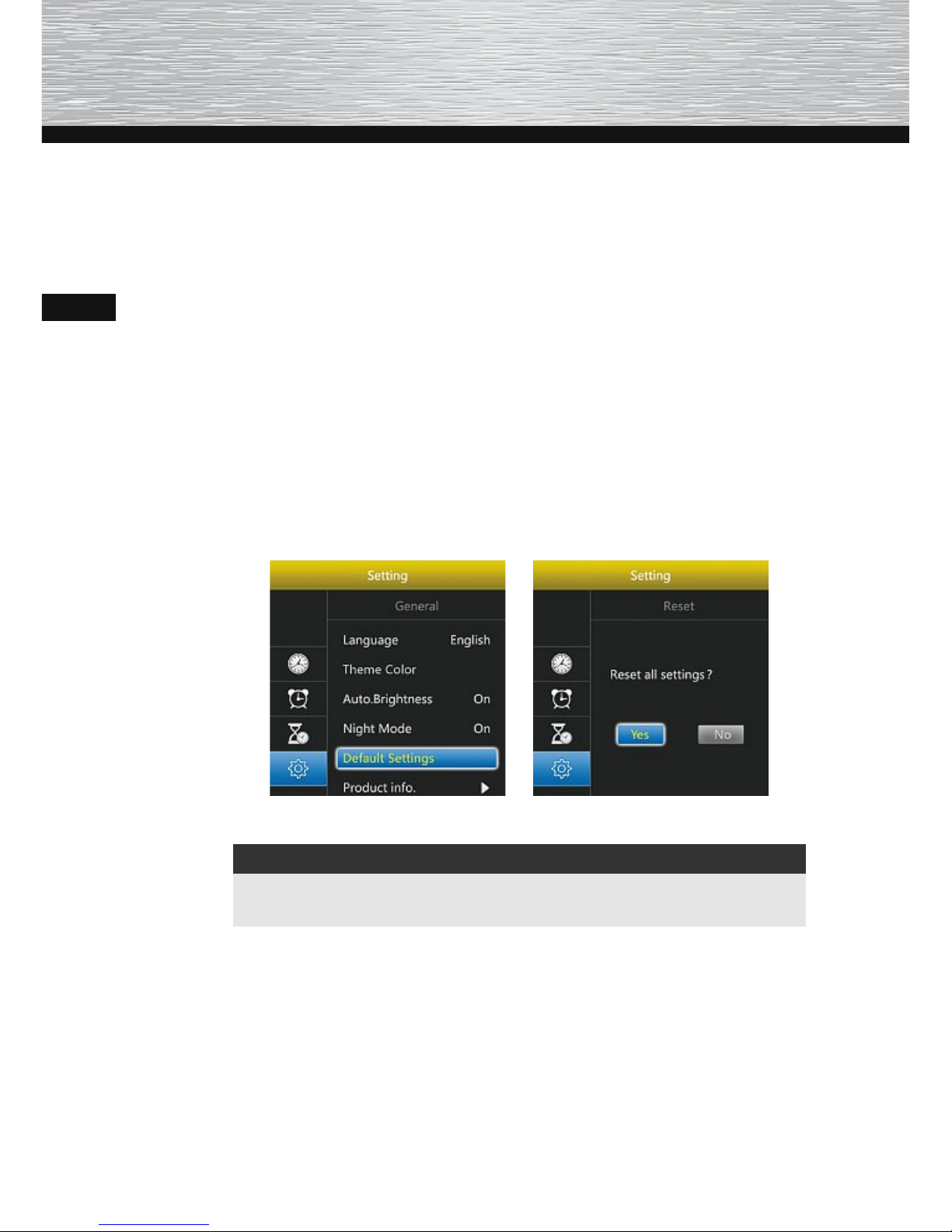
Ouvrez l’option de menu « Réinitialisation » dans « Paramètres
généraux ».
Appuyez sur la touche [►II] ; l‘appareil reconnaît les trois dossi-
ers et, donc, les chiers/photos que vous désirez transférer.
L‘appareil sauvegarde automatiquement les photos et étiquettes
dans les dossiers concernés après avoir conrmé la réinitialisation à l‘aide de « Oui » et de la touche [►II].
REMARQUE
► Veuillez noter la limitation de la capacité de stockage de la mé-
moire interne dans les caractéristiques techniques.
Pour supprimer les données contenues dans le dossier « Favoris
» ou « Informations », transférez le dossier, sans contenu, dans
la mémoire interne ; le dossier sera écrasé et les données qu‘il
contient seront ainsi supprimées lors de la réinitialisation.
Page 77
78
F
Fonction supplémentaire
Mode nocturne
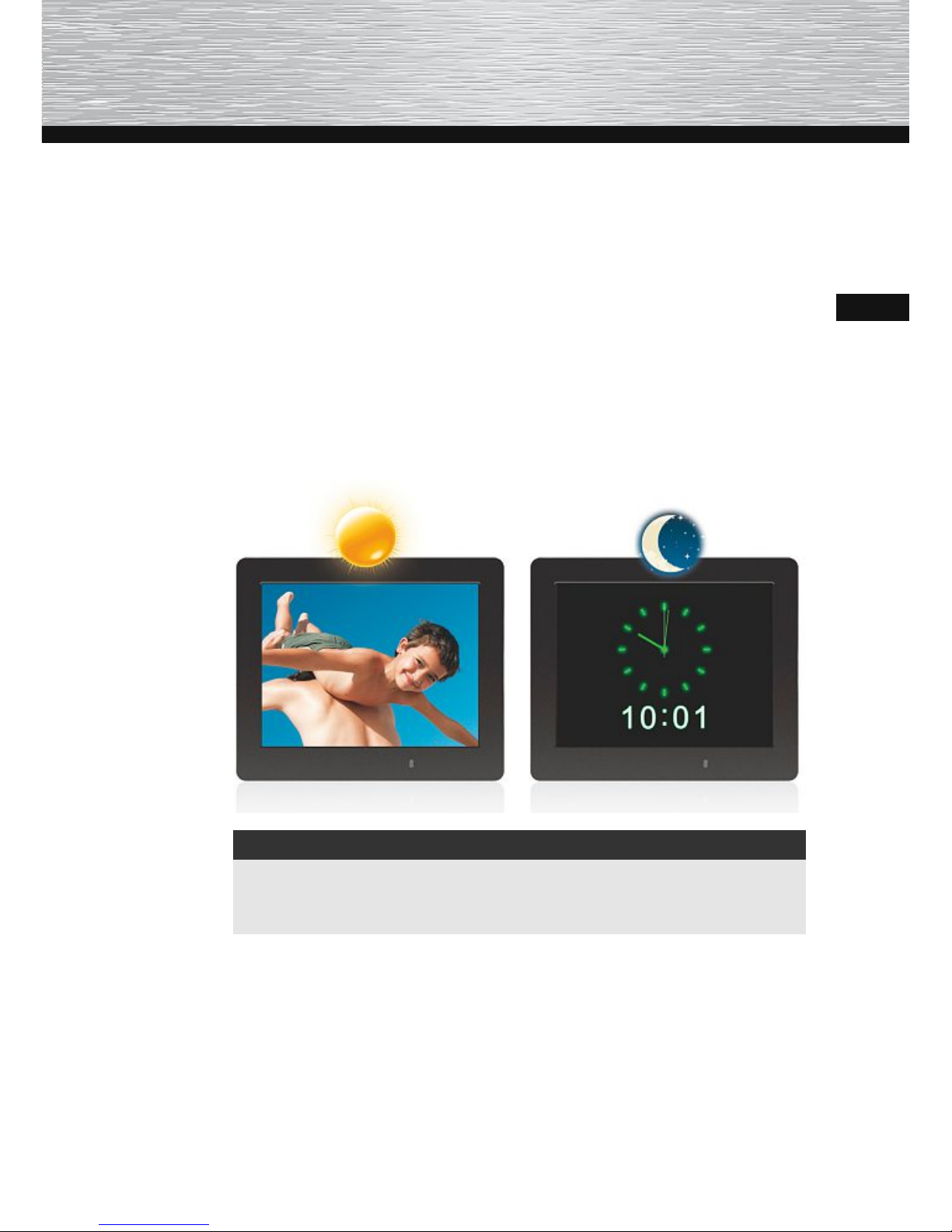
En cas de fort obscurcissement, l‘appareil commute automatiquement
du mode diaporama vers le mode d‘afchage de l‘heure.
Luminosité automatique
Activez la fonction de luminosité automatique an d‘adapter la luminosité de l‘écran LCD à la lumière ambiante et vous fournir ainsi en
permanence le meilleur visionnement possible.
REMARQUE
► Le mode nocturne et la luminosité automatique doivent avoir été
activés dans l‘option « Paramètres généraux » des paramètres
système.
Page 78
79
F
Nettoyage et entretien
Dans ce chapitre, vous trouverez les remarques importantes concernant le nettoyage et l´entretien de l´appareil.
Mesures de sécurité
ATTTENTION
Endommagement de l´appareil dû à l´humidité!
►Vériez que lors du nettoyage aucune humidité ne pénètre
dans l´appareil an d´éviter un endommagement irréparable de
l´appareil.
Nettoyage
L´écran de l´appareil est protégé par un verre.
■ Nettoyez l´écran uniquement avec un chiffon sec et doux.
■ Lors du nettoyage, n´exercez aucune pression sur la surface de
l´écran.
■ Pour le nettoyage, n´utilisez aucun produit de nettoyage contenant
de l´alcool ou de détergent an de ne pas abimer la surface du
dessus.
REMARQUE
► Pour le nettoyage et l´entretien en douceur de l´écran nous vous
recommandons un chiffon de nettoyage en microbres.
■ Nettoyez le reste de l´appareil avec un chiffon sec. Si la saleté est
tenace, vous pouvez humidier un peu le chiffon.
Page 79
80
F
Elimination des pannes
Vous trouverez, dans ce chapitre, des remarques importantes concernant la localisation et l’élimination des dysfonctionnements. Veuil-
lez respecter ces remarques an d‘écarter tout danger et éviter toute
détérioration.
Consignes de sécurité
AVERTISSEMENT
Veuillez tenir compte des consignes de sécurité suivantes an
d‘écarter tout danger et éviter tout dommage matériel :
► Faites réaliser les réparations sur les appareils électriques
exclusivement par des spécialistes formés par le fabricant. Des
réparations effectuées de manière non conforme sont susceptible d‘être à l’origine de dangers considérables pour l’utilisateur et
de dommages sur l’appareil.
Causes et élimination des pannes
Le tableau suivant vous aide à localiser et à éliminer les petits dysfonctionnements :
Problème Cause possible Élimination
Généralités
Aucun afchage
à l'écran
L'appareil est hors tension
Mettez l'appareil
sous tension
L'adaptateur réseau
n'est pas correctement
raccordé
Assurez-vous que
l’adaptateur réseau
est bien connecté à
la prise de courant
et à l'appareil
Aucune tension provenant
de la prise de courant
Vériez les fusibles
de votre installation
Appareil défectueux
Consultez notre
service après-vente
L’appareil se
met soudainement hors
tension
Il est possible que des
décharges statiques, telles
qu'on en rencontre dans
un environnement normal
(moquettes, pull en laine,
etc.), provoquent la mise
en veille de l'appareil
Redémarrez
l’appareil en appuyant une fois sur la
touche « marche/
arrêt
Page 80
81
F
Problème Cause possible Élimination
DPF
Aucune image
Aucun périphérique de
stockage inséré
Insérez un périphérique de stockage dans l'appareil
Le périphérique de stockage ne contient aucune
donnée
Vériez votre
périphérique de
stockage
L'écran est hors tension
Vériez si l‘appareil
est bien paramétré
en mode AV-IN.
Vériez qu‘un cordon A/V ou HDMI
est bien branché à
l‘appareil
Le diaporama
ne démarre pas
Mauvais format
Vériez
la
taille de vos photos
800 x 600 pixels
Aucune donnée/photo
dans votre dossier « Favoris »
Aucune carte mémoire
insérée
Impossible de
sauvegarder
des données
dans le dossier
« Favoris » ou
« Informations »
Mauvais nom de chier
Mauvais nom de dossier
Vériez la bonne
inscription des
chiers avec
P000x
REMARQUE
► Veuillez contacter le service après-vente dans le cas où les mesures
mentionnées ci-dessus ne vous permettent pas de résoudre le problème.
Page 81
82
F
Elimination
Elimination de l´appareil
Ne jetez en aucun cas l’appareil avec les ordures ménagères. Ce
produit entre dans le cadre de la directive européenne 2012/19/
EU-WEEE (Waste Electrical and Electronic Equipment).
L’appareil doit être recyclé par une entreprise habilitée ou par le centre de recyclage des déchets de votre commune. Veuillez respecter
les prescriptions en vigueur. En cas de doute, veuillez consulter votre
centre de recyclage des déchets.
Elimination des piles
Les piles/batteries ne doivent pas être éliminées avec les ordures ménagères. Chaque consommateur est légalement tenu de déposer les
piles/batteries dans un point de collecte de sa commune/son quartier
ou dans le commerce. Ces prescriptions permettent de recycler les
piles/batteries dans le respect de l’environnement. Recyclez uniquement des piles/batteries entièrement vides.
Elimination de l’emballage
L’emballage protège l’appareil des dommages de transport. Les matériaux d’emballage ont été sélectionnés selon des critères environnementaux et d’élimination et sont donc recyclables.
Le recyclage de l’emballage dans le circuit des matériaux permet
d’économiser des matières premières et de réduire les déchets. Recyclez les matériaux d’emballage qui ne sont plus nécessaires conformément aux prescriptions locales en vigueur.
REMARQUE
► Dans la mesure du possible, conservez l’emballage d’origine
pendant toute la durée de la garantie an de pouvoir emballer
correctement l’appareil en cas de recours à la garantie.
Page 82
83
F
Annexe
Spécicités techniques
Informations générales
Alimentation électrique,
entrée
100-240 V CA / 50/60 Hz /
0,3 A max
Alimentation électrique,
sortie
5 V / 1,0 A
Puissance absorbée < 4 W
Dimensions (L x l x H)
200 x 51 x 165 mm
200 x 7 x 165 mm
(sans pied)
Poids env. 360 g
Température ambiante re-
commandée pour l'appareil
de 0 °C à 30 °C (32 °F à 85 °F)
Humidité relative de l’air 40 - 64 % [sans condensation]
Pile bouton (CR 2032) 3 V
Ecran
Résolution 20.32 cm (=8.0“)
Contraste 1024 x 768 (RGB)
Format 500:1
Luminosité 4:3
Helligkeit 300 cd/m²
Formats de chiers pris en charge
JPG, JPEG (jusqu’à 48 mégapixels)
Périphériques de stockage compatibles
SD, SDHC jusqu‘à 32 Go
Mémoire interne
1.5 Mo
Page 83
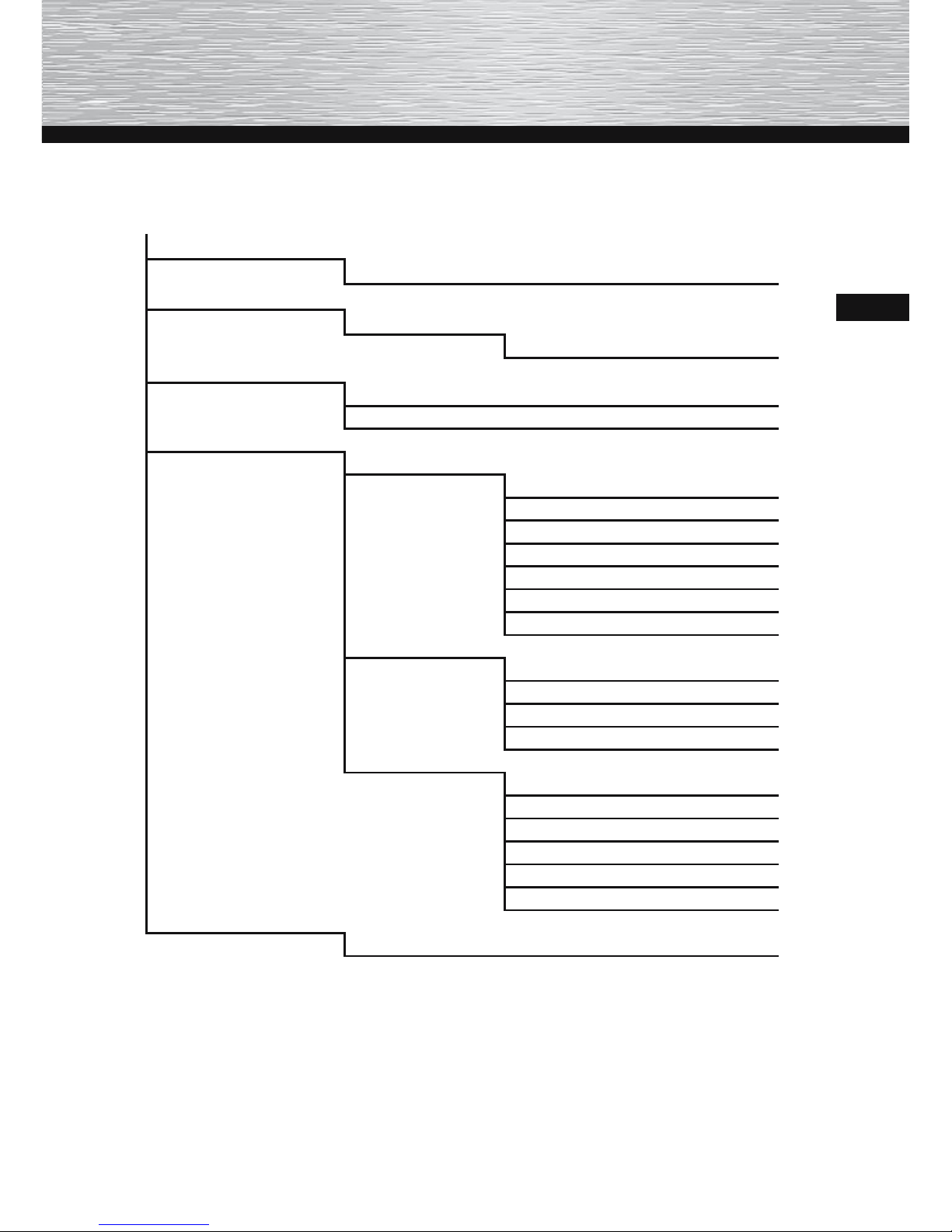
84
F
Structure du menu du DPF (cadre photo numérique)
Dossier « Favoris »
Diaporama des photos sélectionnées
Photo
Diaporama photo
avec calendrier
Calendrier
Arrière-fond standard*
Arrière-fond photo*
Paramètres
Date/heure
Mode
Temps
Régler
Date
Format
Début de la semaine
Fond d´ècran*
Minuteur
Minuteur
Allumez
Èteignez
Répétition
Gènèrale
Langue
Couleur de thème
Luminosité automatique
Mode Nuit.
Réinitialisation
Informations produit
Dossier d'informations
Présentation des informations produit
Page 84
85
F
Support technique
En cas de produit défectueux, veuillez vous adresser à votre revendeur ou au département de conseil produits de Hama :
Assistance technique – Conseil produits Hama (allemand/anglais) :
Tél. +49 (0) 9091 / 502 – 115
Fax +49 (0) 9091 / 502 – 272
E-mail : mailto:[email protected]
Pour de plus amples informations sur les produits,
consultez Internet : www.hama.com
Remarque :
Les caractéristiques techniques et les descriptions sont susceptibles
d‘être modiées sans préavis à tout moment.
Page 85
86
F
Page 86
87
E
Índice
Introducción ..............88
Prefacio ..................88
Derechos de autor ..........88
Avisos....................89
Uso adecuado .............90
Limitación de la
responsabilidad ............90
Puesta en funcionamiento ..91
Instrucciones de seguridad ...91
Estructura y funcionamiento 93
Marco digital (vista posterior) ..93
Volumen de suministro e
inspección tras el transporte ..94
Instalación ................94
Manejo y funcionamiento ...95
La guía de menús ..........95
Ajustes del sistema ........97
Funciones ................99
Carpeta Favoritos...........99
Carpeta Fotos .............99
Guardar/borrar fotos en la
carpeta Fotos .............101
Calendario ...............102
Hora ....................103
Carpeta Información........103
Copiar archivos en la
memoria interna ...........104
Transferir carpeta a la
memoria interna ...........105
Función adicional.........106
Modo nocturno ............106
Brillo automático...........106
Limpieza y cuidadod ......107
Instrucciones de seguridad ..107
Limpieza.................107
Solución de fallos ........108
Instrucciones de seguridad ..108
Causas y solución de fallos ..108
Desecho ................110
Desechar el aparato........110
Desechar las baterías ......110
Desechar el embalaje ......110
Anexo ..................111
Datos técnicos ............111
Estructura de menú del DPF . 112
Información de ayuda .....113
Instrucciones de usoe
Page 87
88
E
Introducción
Prefacio
Le agradecemos que se haya decidido por un producto de Hama.
Tómese tiempo y léase primero las siguientes instrucciones e indica-
ciones. Después, guarde estas instrucciones de manejo en un lugar
seguro para poder consultarlas cuando sea necesario. Si vende el
aparato, entregue estas instrucciones de manejo al nuevo propietario.
Derechos de autor
Esta documentación está protegida por los derechos de autor.
Toda reproducción o reimpresión, total o parcial, así como la reproduc-
ción de imágenes, también modicadas, están permitidas sólo con el
consentimiento por escrito del fabricante.
Page 88
89
E
Avisos
En estas instrucciones de uso se utilizan los siguientes avisos::
PELIGRO
Un aviso con este nivel de peligro caracteriza una situación
peligrosa presente.
Si no se evita esta situación peligrosa, la muerte o graves lesiones
pueden ser la consecuencia.
► Siga las instrucciones de este aviso para evitar el peligro de
muerte o de lesiones personales graves..
ADVERTENCIA
Un aviso con este nivel de p
eligro caracteriza una situación
peligrosa posible.
Si no se evita esta situación peligrosa, lesiones y/o daños materiales pueden ser la consecuencia..
►
Siga las instruccione
s de este aviso para evitar lesio
nes perso
-
nales graves o daño
s materiales..
ATENCIÓN
Un aviso con este nivel de peligro caracteriza un daño material posible.
Si no se evita esta situación, daños materiales pueden ser la consecuencia.
► Siga las instrucciones de este aviso para evitar daños materia-
les.
NOTA
► Una nota caracteriza informaciones adicionales que facilitan el
manejo del aparato.
Page 89
90
E
Uso adecuado
Este aparato está destinado únicamente para el uso privado en espacios cerrados para la visualización de fotografías.
Cualquier uso distinto o adicional será considerado como no adecuado.
ADVERTENCIA
Peligro si no se hace un uso adecuado del aparato.
Si el aparato no se utiliza de forma adecuada o si se utiliza para
nes distintos al previsto, pueden surgir peligros de él.
► El aparato se debe utilizar adecuadamente y únicamente para
el n previsto.
► Siga los procedimientos descritos en estas instrucciones de
uso.
Los daños ocasionados por un uso no adecuado no están cubiertos
por la garantía. El riesgo lo asumirá únicamente el usuario.
Limitación de la responsabilidad
Todas las informaciones técnicas, datos e instrucciones para el manejo que se dan en estas instrucciones de uso corresponden al estado
más moderno en el momento de la impresión y se dan bajo observación de nuestra experiencia, conocimiento y mejor saber.
Los datos, imágenes y descripciones de estas instrucciones no pueden constituir la base para realizar reclamaciones.
El fabricante no se responsabilizará de los daños ocasionados por la
no observación de estas instrucciones, por un uso no adecuado del
aparato, por reparaciones realizadas incorrectamente, por cambios no
permitidos que se hayan realizado o por el uso de piezas de repuesto
no autorizadas por el fabricante.
ATENCIÓN
► Por motivo del proceso de fabricación, pueden presentarse los
así llamados fallos de píxel. Normalmente, éstos se exteriorizan
mediante píxeles blancos o negros que lucen de forma permanente durante la reproducción. En el marco de las tolerancias
de fabricación, un máx. de 0,01 % de estos fallos de píxel medidos en el tamaño total de la pantalla no se puede considerar
como fallo del producto.
Page 90

91
E
Puesta en funcionamiento
Instrucciones de seguridad
■ Antes de utilizarlo, compruebe que el aparato no presenta deterioros visibles. Nunca ponga en funcionamiento un aparato deteriorado.
■ Proteja el aparato de la humedad y de la penetración de líquidos u
objetos. Si se produce un contacto con líquidos, desenchufe inmediatamente el adaptador de red de la toma de corriente.
■Coloque el aparato sobre una supercie plana y horizontal.
■ No coloque objetos sobre el aparato.
■ No coloque el aparato en entornos calientes, mojados o muy hú-
medos.
■Para que el aparato funcione correctamente, necesita suciente
circulación del aire. Durante el funcionamiento, no coloque el apa-
rato sobre supercies blandas, alfombras u otros materiales que
puedan impedir la circulación del aire y no modique el aparato.
■Proteja el cable de las supercies calientes y de los bordes ala-
dos.
■ Asegúrese de que el cable no se tense demasiado ni sufra
pliegues.
■ La toma de corriente debe estar accesible para que se pueda desenchufar el adaptador de red en caso de emergencia.
■ Si no va a utilizar el aparato durante un periodo prolongado de
tiempo, apáguelo, desenchúfelo de la red eléctrica y guárdelo en
un lugar limpio y seco protegido de la radiación del sol.
■ Utilice únicamente el adaptador de red incluido en el volumen de
suministro ya que de otro modo el aparato podría resultar dañado.
■ No ponga en funcionamiento el aparato si el adaptador de red, el
cable de conexión o el conector están deteriorados.
Page 91
92
E
■ No abra la carcasa del aparato o del adaptador de red bajo ninguna circunstancia. Si se tocan conexiones conductoras de tensión y
se modica la estructura eléctrica y mecánica, existe el peligro de
sufrir descargas eléctricas.
■ Si se producen fallos, en caso de tormenta y antes de limpiar el
aparato, desenchufe el adaptador de red de la toma de corriente.
■ Encomiende las reparaciones del aparato sólo a personal especializado. Las reparaciones incorrectas suponen la pérdida de los
derechos de garantía.
■ Las piezas defectuosas se deben cambiar sólo por repuestos originales.
■ Los materiales del embalaje no deben utilizarse para jugar. Existe
peligro de asxia.
Page 92
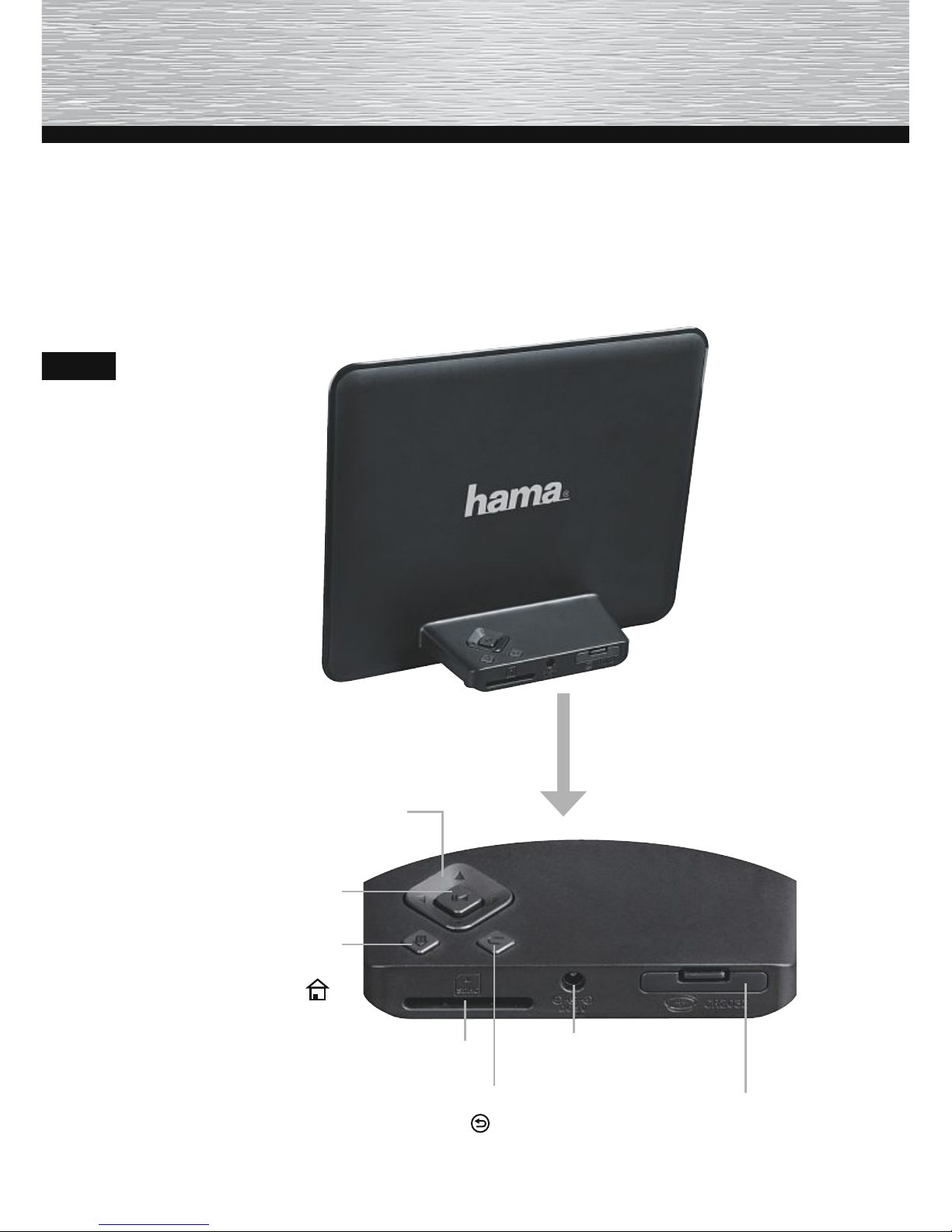
93
E
Estructura y funcionamiento
Marco digital (vista posterior)
Teclas de control
[◄][▲][▼][►]
SD/SDHC/MMC
Hembrilla de conexión para
adaptador de corriente
Compartimento de
pila redonda
Tecla Exit/Retroceso
[ ]
Tecla Play/Pause &
OK
[►II]
Tecla Home &
ON/OFF
[ ]
Page 93
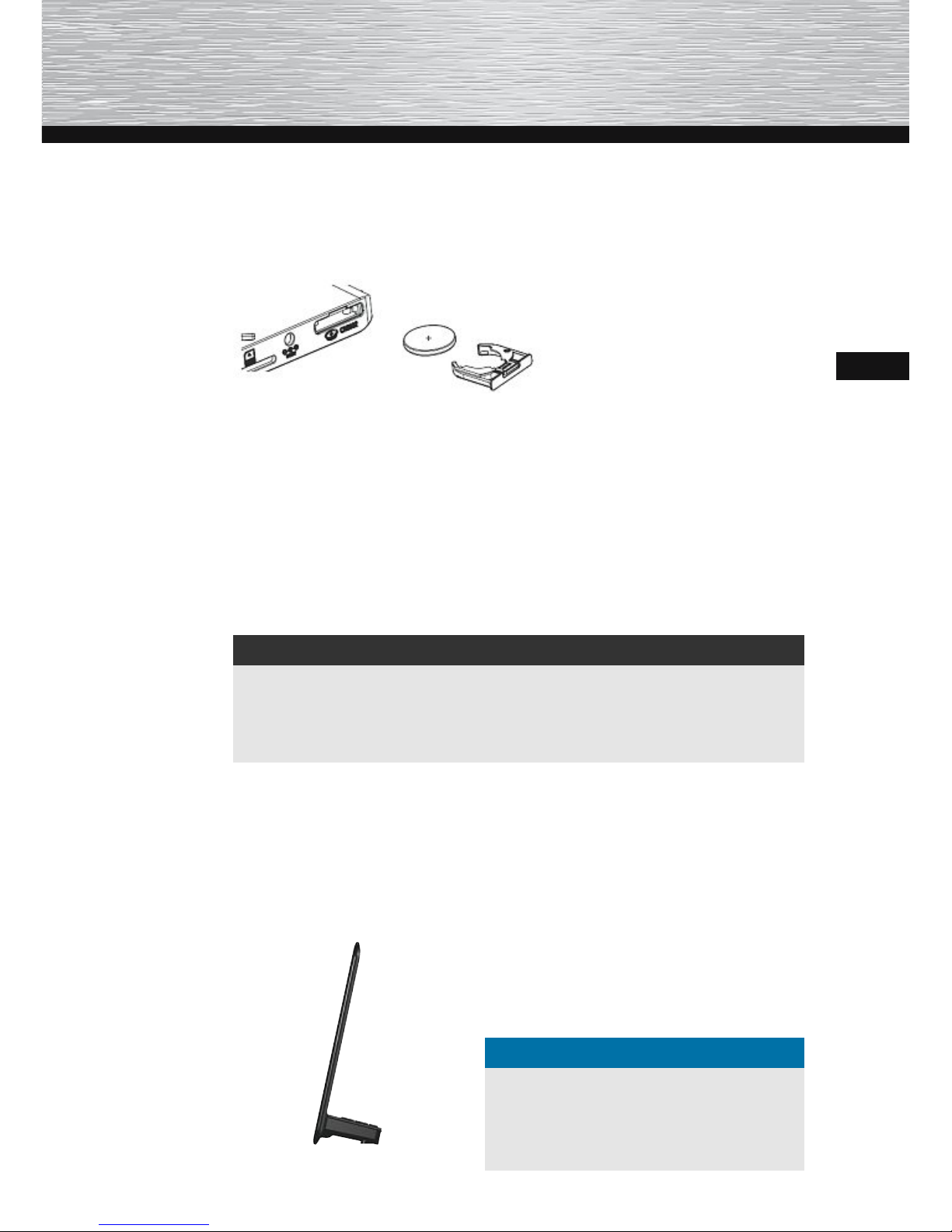
94
E
Colocación de la pila
Para guardar la hora, la hora de alarma, otras horas, así como la
fecha, coloque una pila redonda CR2032 en el aparato tal y como se
muestra en la gura:
Volumen de suministro e inspección tras el transporte
De forma standard, el aparato se suministra con los siguientes componentes:
● Marco digital
● Adaptador de red
● Instrucciones de uso
● Pila redonda CR2032
NOTA
► Compruebe si el suministro ha llegado completo y si presenta
daños visibles. En caso de que el suministro no haya llegado
completo o de que presente deterioros, informe de inmediato a
su proveedor.
Instalación
Para una reproducción de larga duración, coloque el aparato sólo en
posición vertical.
ATENCIÓN
El aparato también se puede deteriorar al volcarse o caerse.
► Asegúrese de que el aparato no
se puede volcar.
Page 94
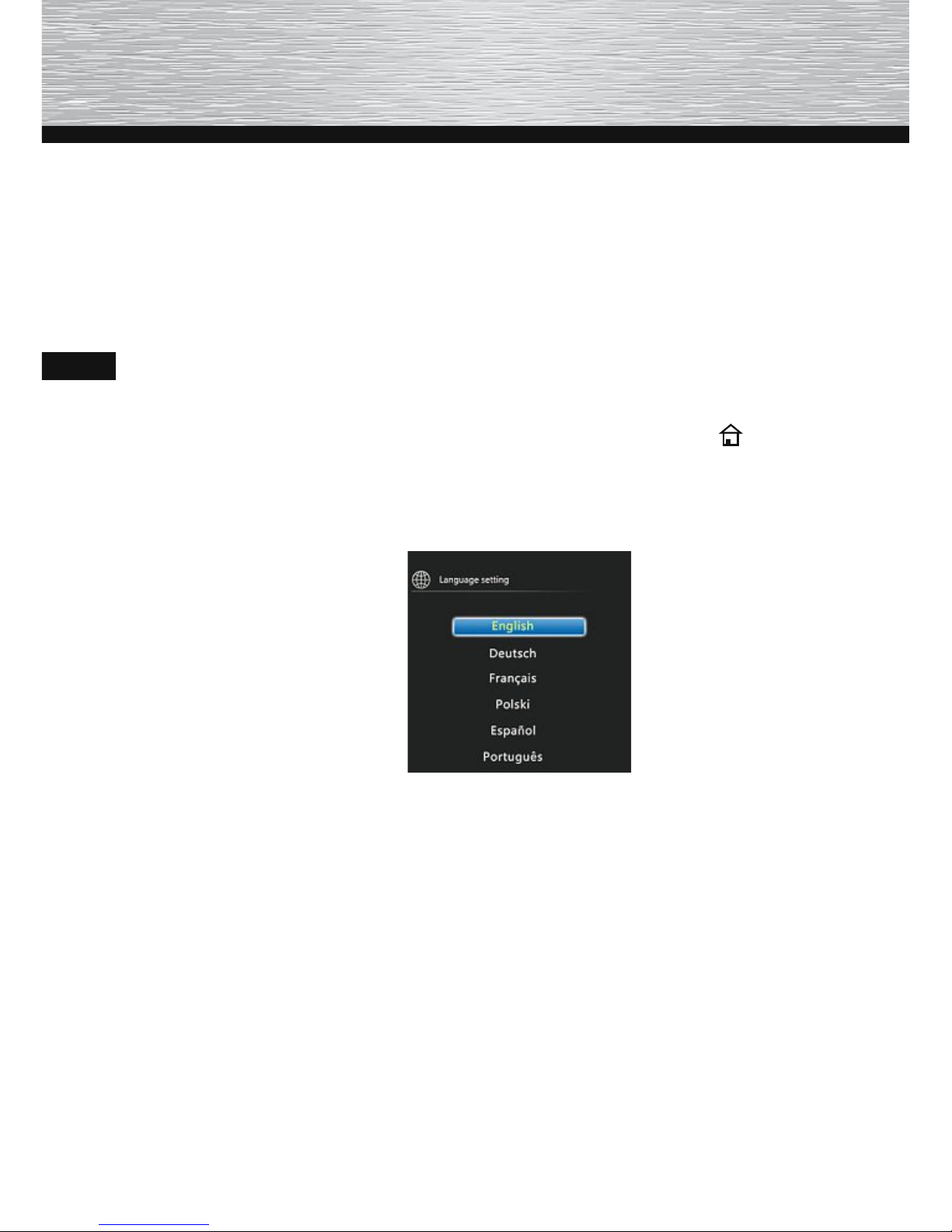
95
E
Manejo y funcionamiento
La guía de menús
El aparato está equipado con una guía de menús de fácil uso. La guía
de menús se visualiza en la pantalla.
Se pueden leer los siguientes medios de memoria:
● Tarjetas SD/SDHC
● Tarjetas MMC
Para encender el aparato, mantenga pulsada la tecla [
] du-
rante más de 4 segundos.
Después de haber encendido el aparato por primera vez, na-
vegue primero con las teclas [◄][▲][▼][►] hasta el idioma de
menús que desee.
Cuando lo vuelva a encender, el aparato iniciará automáticamente la
reproducción de fotografías, también llamada sesión de diapositivas.
■ de la tarjeta de memoria que se haya introducido
■ de la memoria interna de la carpeta „Foto“
■ de la carpeta „Favoritos“
Si no se ha introducido ningún medio de memoria o si en la memoria interna no se encuentra ningún archivo/ninguna foto, el aparato
arranca con el menú principal.
Page 95
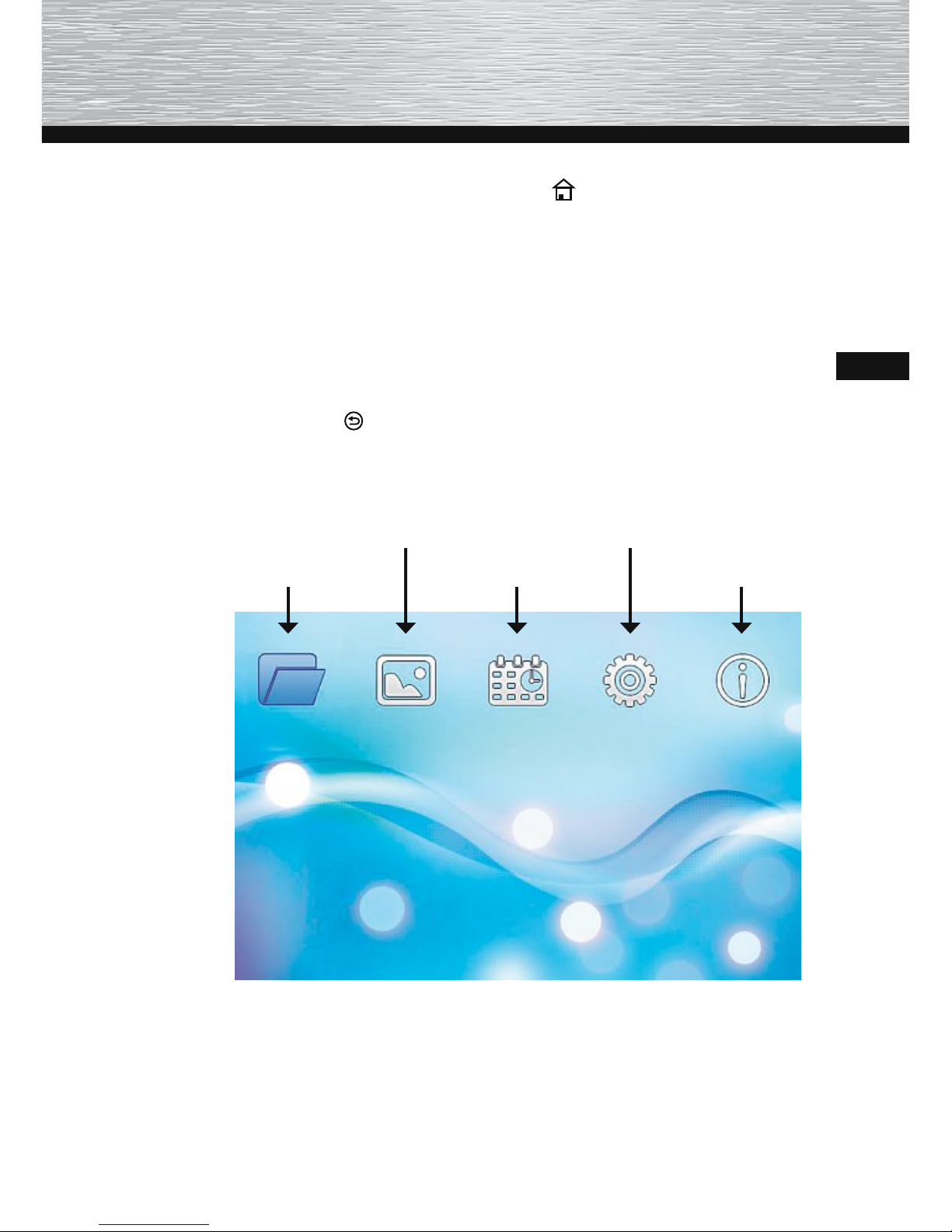
96
E
El menú principal se abre con la tecla [ ]. En el menú puede moverse con las teclas [▲][▼] para seleccionar la función que desee.
Cuando ha conrmado su selección con la tecla [►II], aparece el submenú correspondiente. Aquí puede moverse con las teclas [▲][▼] y
seleccionar la línea que desee. La línea seleccionada está marcada
en color.
Conrme su selección con la tecla [►II]. Normalmente, aparece entonces otro menú en el que se puede mover con las teclas [◄][▲][▼][►]
y seleccionar el ajuste que desee.
Con la tecla [
] se sale del nivel actual del menú.
A modo de orientación, véase también la estructura del menú en el
anexo.
Carpeta Favoritos
Carpeta Fotos
Calendario
Ajustes del sistema
Carpeta
Información
Page 96
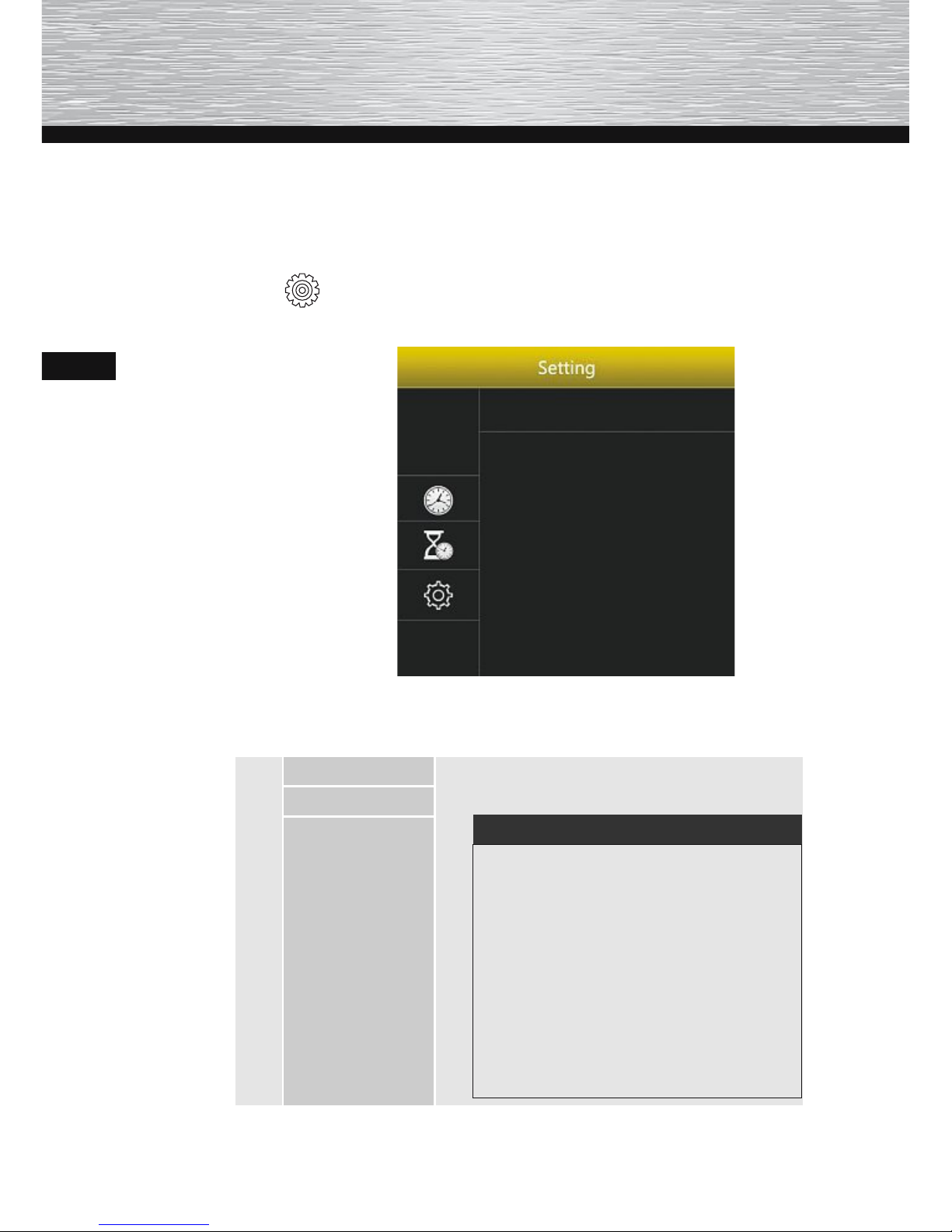
97
E
Ajustes del sistema
Para ir al menú de conguración, navegue con las teclas [◄][►] que
se encuentran en el lado posterior del aparato hasta la opción de
menú .
Fecha/Hora
Temporizador
Instalaciòn
Se dispone de los siguientes ajustes:
Fecha / Hora
Modo
■ Menú de funciones para ajustar la
hora
NOTA
► Un reloj controlado por cuarzo
tiene una gran precisión, pero
ésta puede verse inuenciada por
diversas circunstancias (temperatura, tolerancias normales de los
componentes, etc.). Con el ajuste
de precisión se pueden corregir
adelantos o retrasos del mecanismo de relojería que se hayan
detectado en pasos de +/- 0,5
s /
día
Tiempo
Ajustar
Page 97
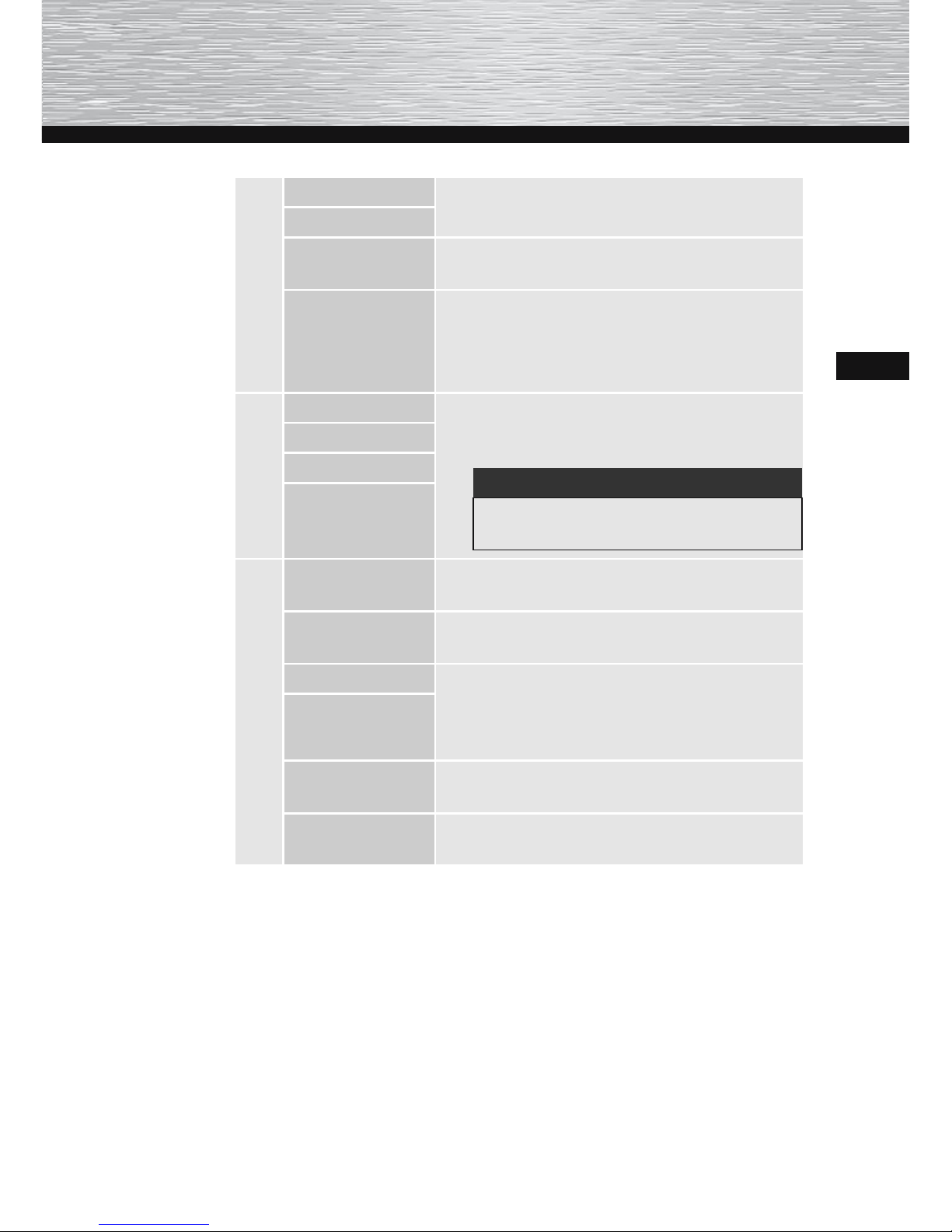
98
E
Fecha / Hora
Fecha
■ Menú de funciones para ajustar la
fecha
Formato
Semana de
inicio
■ Menú de funciones para ajustar el
primer día de la semana
Fondo
■ Menú de funciones para ajustar el
fondo del calendario,
■ negro como standard, o de la sesión
de diapositivas
Temporizador
Temporizador
■ Menú de funciones para ajustar
cuándo se debe encender o apagar
el aparato
NOTA
► La temporizador debe estar
desactivada
Encendido
Apagado
Repetir
Comùn
Idioma
■ Seleccione el idioma de menú/manejo que desee
Tema de color
■ Seleccione el color de menú que
desee
Auto. de Billo ■ Menú de funciones para activar el
modo nocturno o el ajuste autom.
del brillo tal y como se describe en
„Funciones adicionales“.
Modo nocturno
Formatear
■ Menú de funciones para restaurar la
conguración de fábrica
Información del
producto
■ Menú de funciones para visualizar el
rmware actualmente instalado
Page 98
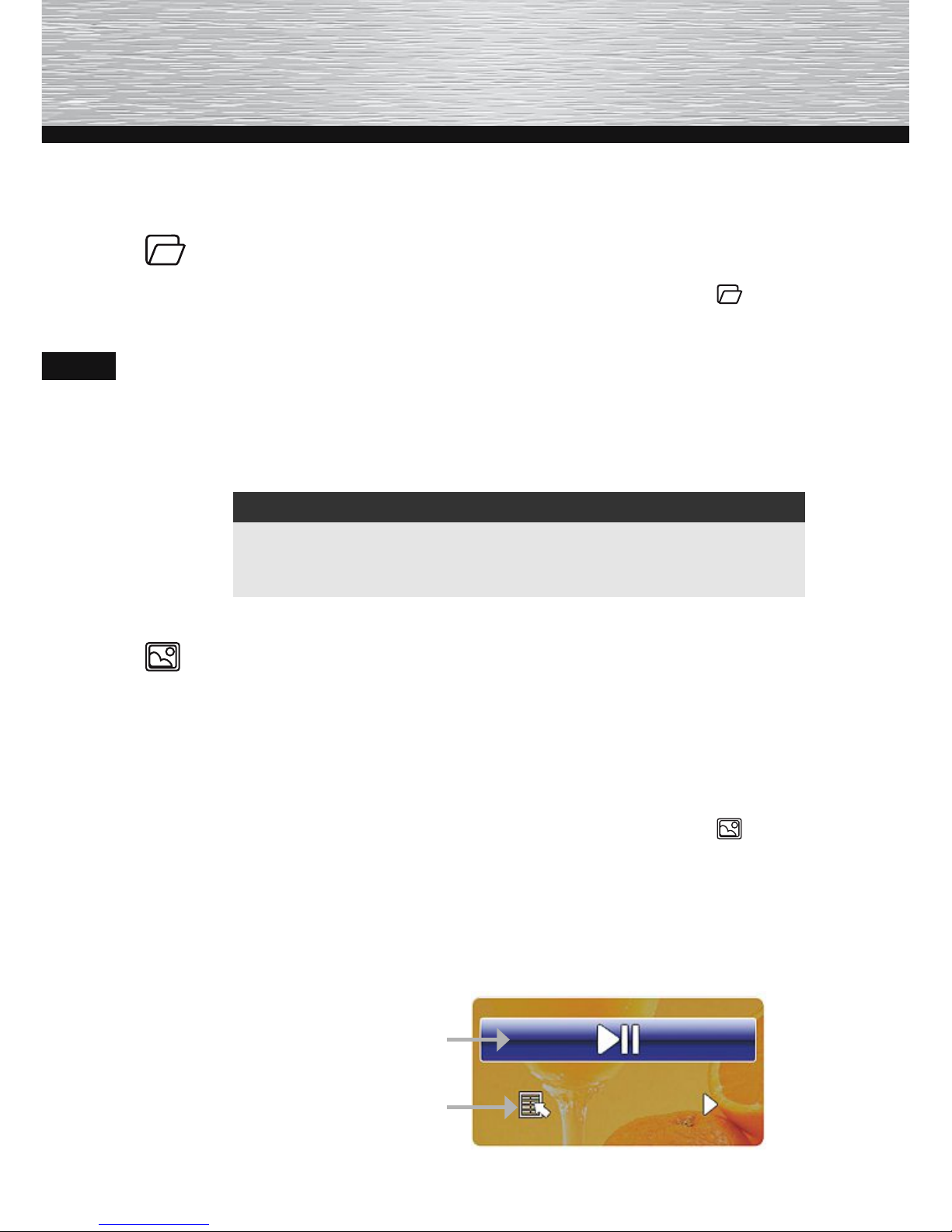
99
E
Funciones
Carpeta Favoritos
Con las teclas [◄][►] del aparato pulse en el símbolo y
pulse la tecla [►II].
El aparato arranca automáticamente con la sesión de diapo-
sitivas de la carpeta Favoritos. Si se ha insertado un medio de
memoria, el aparato inicia una sesión de diapositivas con los
datos del medio de memoria.
La carpeta Favoritos le permite guardar 6 de su fotos „predilectas“ en
una carpeta especial para reproducirlas.
NOTA
► Como fondo del menú principal se carga la primera foto en or-
den alfabético o la del número menor en el nombre del archivo
(P0000).
Carpeta Fotos
El aparato arranca automáticamente con la sesión de diapositivas en
cuanto se le ha insertado un medio de memoria. Si no se ha insertado
un medio de memoria, el aparato arranca con los datos guardados en
la „Carpeta Favoritos“.
También puede navegar en el menú de fotos del siguiente modo:
Con las teclas [◄][►] del aparato pulse en el símbolo y pulse
la tecla [►II].
El aparato arranca de forma standard con la sesión de diapositivas.
Durante la sesión de diapositivas, pulse la tecla [►II], se abre el
submenú:
Play/Pause/
Imagen ja en la sesión
de diapositivas
Ajustes de sesión
de diapositivas
Page 99
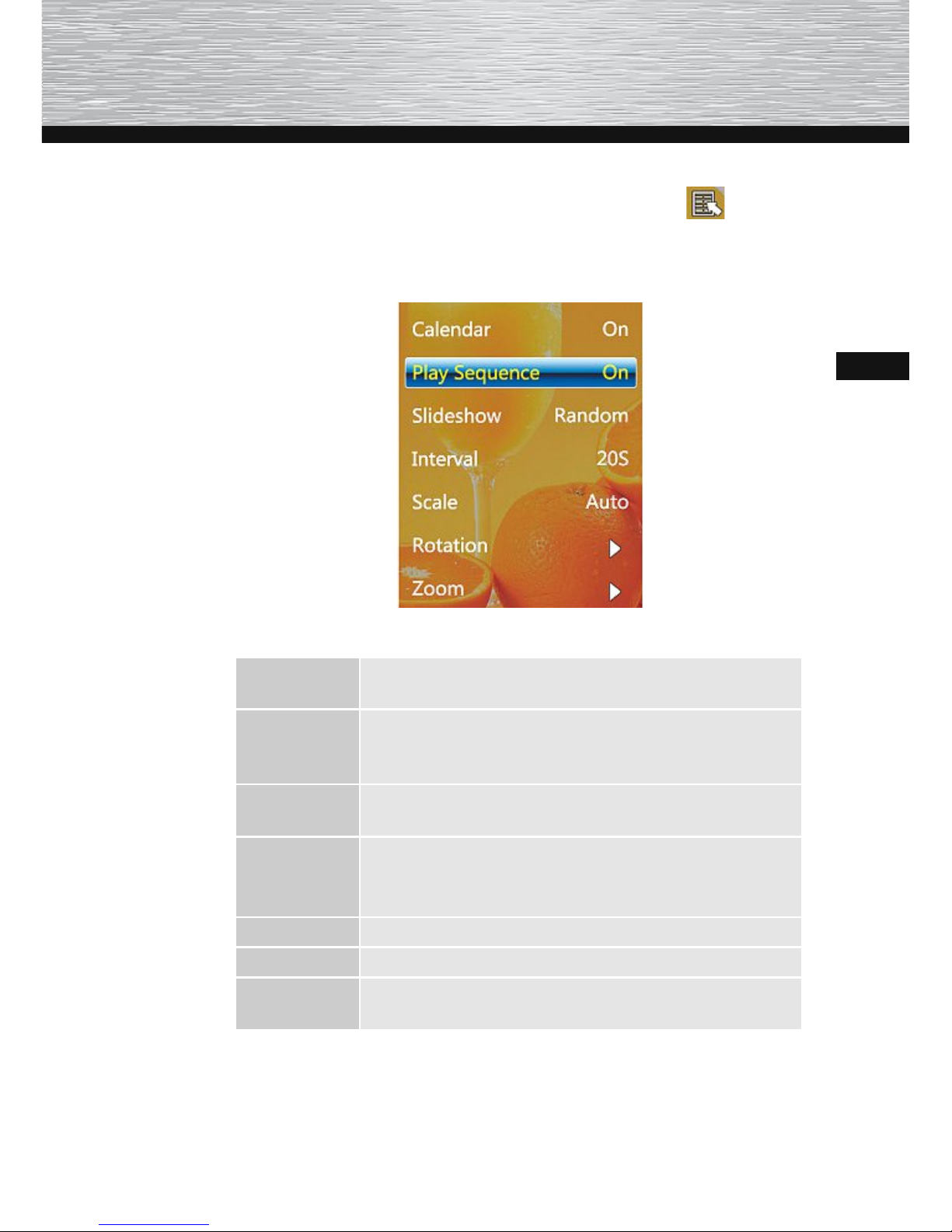
100
E
Con las teclas [▲][▼], navegue hasta el símbolo . .
Pulsando seguidamente la tecla [►II] se abre la siguiente venta-
na de menú:
Calendario
■ Mostrar/ocultar el calendario en la fotografía o
en la sesión de diapositivas
Secuencia
de reproducción
■ Aleatoria/Ordenada
Presentation
■ Elija el efecto de transición con el que deben
cambiar las imágenes
Intervalo
■ Elija el intervalo de tiempo en el que deben
cambiar las imágenes
■ (20 seg./1 min./30 min./1 hora/24 horas)
Escala ■ original/automática
Girar ■ Girar la foto que se visualiza actualmente
Zoom
■ Aumentar el tamaño de la foto que se visualiza actualmente (1x/2x/3x/4x/5x)
Page 100
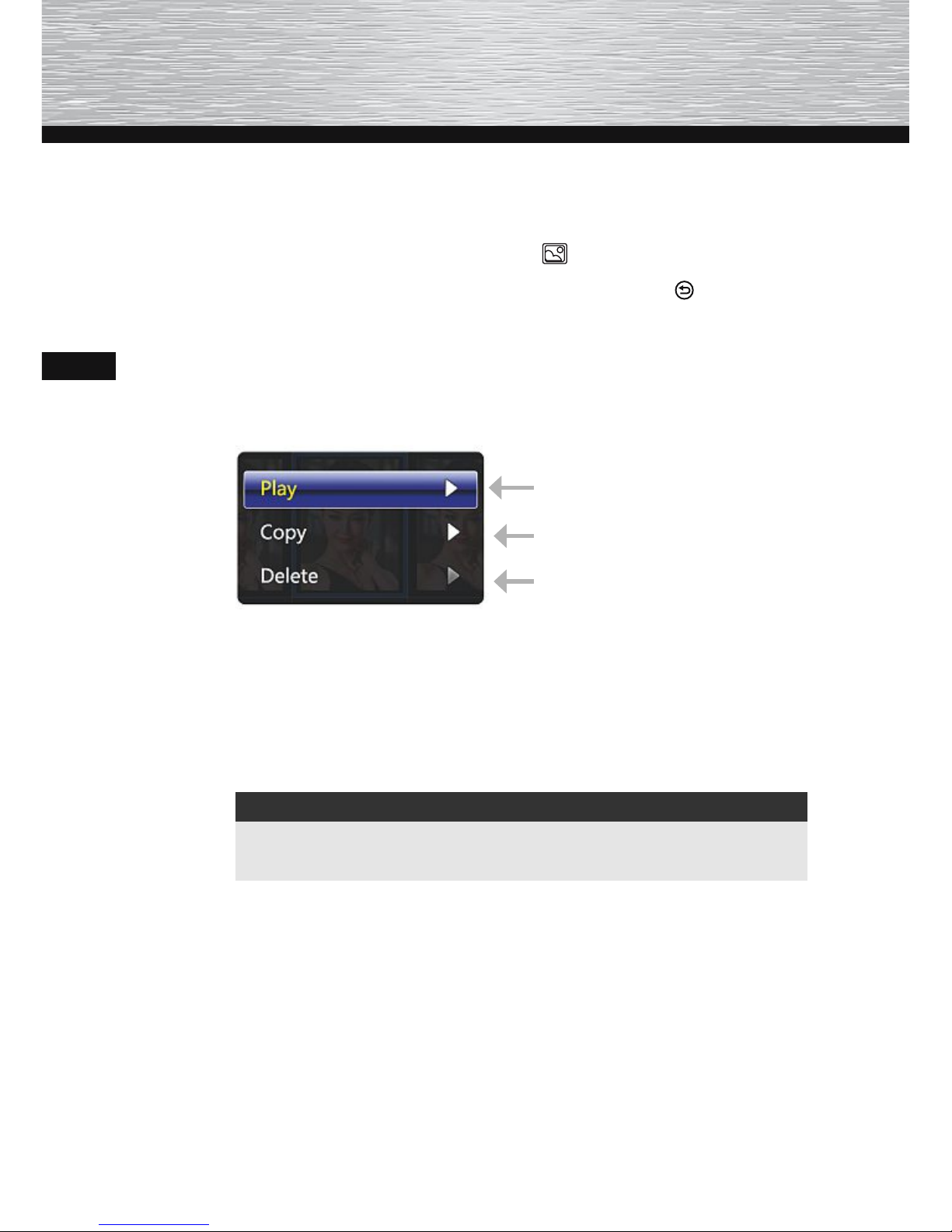
101
E
Guardar/borrar fotos en la carpeta Fotos
Inserte una tarjeta de memoria en el aparato.
Inicie una sesión de diapositivas .
Durante la sesión de diapositivas, pulse la tecla [ ] para ir al
modo de vista previa de imágenes.
Con ayuda de las teclas de navegación, seleccione la foto que
desee, al hacerlo, el borde de la foto se presenta en color.
Pulse seguidamente la tecla [►II], se abre el siguiente submenú:
iniciar de nuevo la sesión de
diapositivas
guardar la fotografía seleccionada/
marcada de la „sesión de diapositivas“
borrar la fotografía seleccionada/
marcada de la tarjeta de memoria
de la carpeta Fotos
Seleccione el proceso que desee con ayuda de las teclas de
navegación e inícielo con la tecla [►II].
El proceso ha concluido cuando la ventana de edición/informaci-
ón se oculta de nuevo.
NOTA
► Recuerde que las fotos/imágenes no deben superar un tamaño
denido de 800 x 600 píxeles y 300 KB.
 Loading...