

Page 1
00062735
Muster
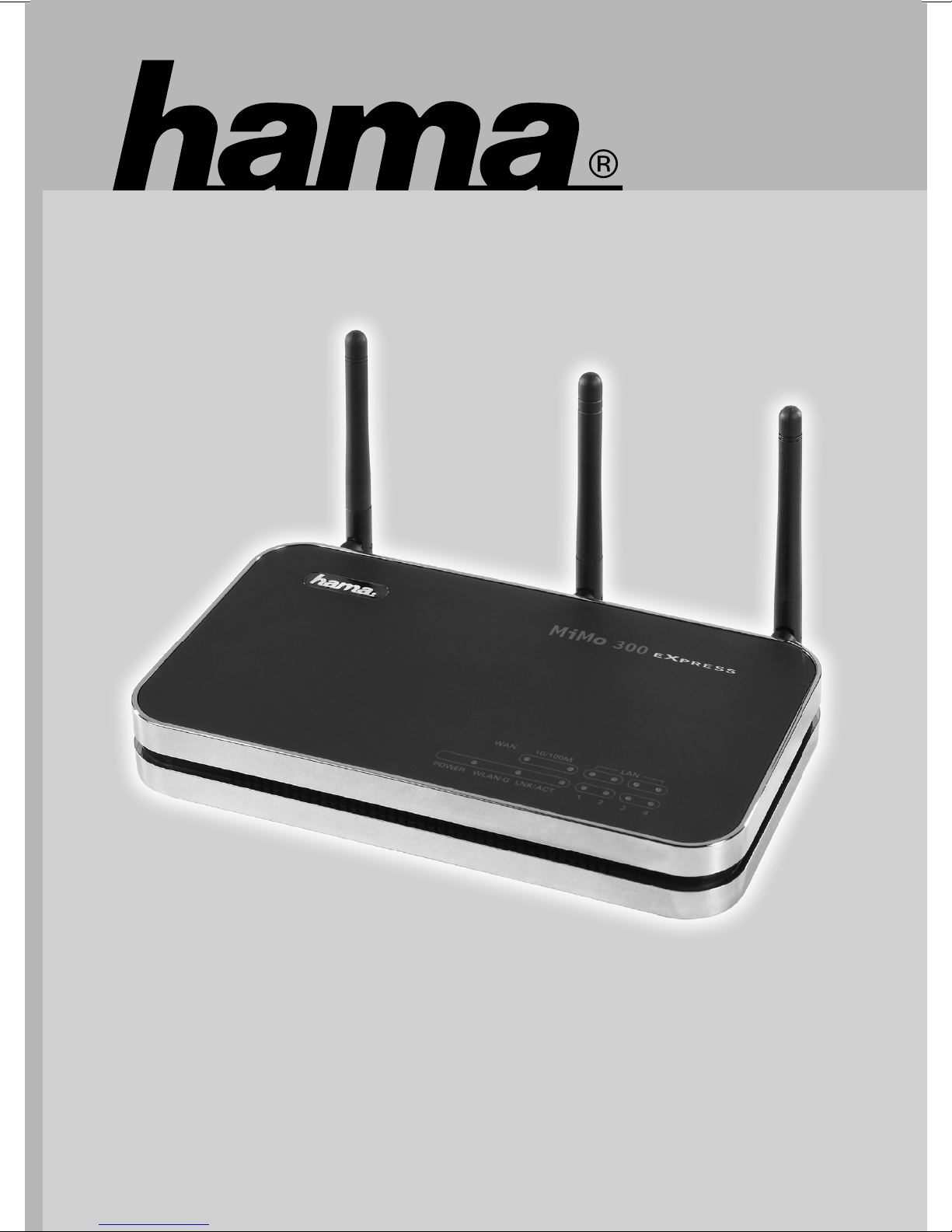
Wireless LAN Router
MiMo 300 Express
Page 2

Bedienungsanleitung Wireless LAN Router MiMo 300 Express
l
Inhaltsverzeichnis:
1. Anschluß des Wireless LAN Routers ..........................................................................................................Seite 03
2. Konfi guration von Betriebssystem und Computer ....................................................................................Seite 03
3. Konfi guration des Wireless LAN Routers...................................................................................................Seite 05
3.1 Konfi guration der Internetverbindung mit Hilfe des Assistenten ........................................................... Seite 05
3.2 Konfi guration des Wireless LAN ..................................................................................................................Seite 07
3.2.1 Basis Einstellungen für drahtlose Netzwerke ..................................................................................Seite 07
3.2.1.1 Betrieb als Accesspoint (AP) ..................................................................................................Seite 07
3.2.1.2 Betrieb als AP Bridge-Point to Point ...................................................................................... Seite 08
3.2.1.3 Betrieb als AP Bridge-Point to Multi-Point ...........................................................................Seite 08
3.2.1.4 Betrieb als AP Bridge WDS .....................................................................................................Seite 09
3.2.2 Einstellung der Verschlüsselung für AP ............................................................................................Seite 09
3.2.2.1 WEP Verschlüsselung ..............................................................................................................Seite 10
3.2.2.2 WPA/WPA2 Verschlüsselung .................................................................................................. Seite 11
3.2.3 Einstellung der Verschlüsselung für AP Bridge-Point to Point, Point to Multi-Point und WDS Seite 12
3.2.3.1 WEP Verschlüsselung ..............................................................................................................Seite 13
3.2.3.2 WPA/WPA2 Verschlüsselung .................................................................................................. Seite 13
3.3 Login-Daten ändern .......................................................................................................................................Seite 14
3.4 LAN-Einstellungen ..........................................................................................................................................Seite 15
4. Werkzeuge ....................................................................................................................................................Seite 15
4.1 Konfi gurationswerkzeuge .............................................................................................................................Seite 16
4.2 Firmware-Aktualisierung ...............................................................................................................................Seite 16
4.3 Neustart des Routers ..................................................................................................................................... Seite 16
5. Statusinformationen .......................................................................................................................................Seite 17
6. Support- und Kontaktinformationen ............................................................................................................ Seite 17
Packungsinhalt:
1x Hama Wireless LAN Router MiMo 300 Express
1x Netzteil 12V
1x gedruckte Bedienungsanleitung
Systemvoraussetzung:
• Betriebssystem mit installiertem TCP/IP Protokoll
• Java fähiger Webbrowser wie z. B. Mozilla Firefox oder Microsoft Internet Explorer
Sicherheitshinweise:
Betreiben Sie das Gerät weder in feuchter, noch in extrem staubiger Umgebung, sowie auf Heizkörpern oder
in der Nähe von Wärmequellen. Dieses Gerät ist nicht für den Einsatz im Freien bestimmt. Schützen Sie das
Gerät vor Druck- und Stoßeinwirkung. Das Gerät darf während des Betriebes nicht geöffnet oder bewegt
werden.
Achtung! Betreiben Sie den Router nur mit dem mitgelieferten Netzteil. Die Verwendung anderer
Netzteile kann zur Zerstörung des Gerätes führen.
2
Page 3

Hinweis !!! Bei Volumen- bzw. Zeittarifen ist es empfehlenswert die Auswahl „Verbindung bei Bedarf“
auszuwählen, damit der Internetzugang automatisch nach der eingestellten Zeit, unter der
Option „Leerlaufzeit“, getrennt wird. Bei permanenter Verbindung können ansonsten hohe
Verbindungskosten entstehen. Beachten Sie aber auch, dass das Schließen des
Browsers nicht zwingend die Abwahl aus dem Internet bedeutet. Sehr viele Programme
senden Anfragen in das Internet oder empfangen Daten von dort, ohne das dies eindeutig
erkennbar ist. Dies ist für den Router eine gleichwertige Anfrage, wie z.B. das Öffnen des
Browsers. Möchten Sie sicher stellen, dass keine aktive Verbindung in das Internet besteht,
sollten Sie das Gerät ausschalten oder vom Modem trennen.
1. Anschluss des Wireless LAN Routers
1. Schließen Sie die Computer und andere Netzwerkgeräte, wie zum Beispiel Hub/Switch, an die
Buchsen 1-4 an. Verwenden Sie hierzu ein Crossover oder CAT5 Patchkabel (max. 100m). Der
eingebaute Switch erkennt selbständig die Verbindungsgeschwindigkeit von 10 oder 100 Mbps,
half/full Duplex Übertragungsmodus, sowie den verwendeten Kabeltyp.
2. Verbinden Sie den Ethernet-Port Ihres Modems mit dem Anschluss „WAN” am Router. Je nach
Modem wird ein 1:1 oder Cross-Over belegtes Kabel benötigt. In den meisten Fällen kann das
bereits vorhandene Anschlusskabel verwendet werden.
3. Stecken Sie nun das mitgelieferte Netzgerät in eine freie Steckdose und verbinden es dann mit
dem Router. Vorsicht: Ein ungeeignetes Netzteil kann zu Beschädigungen führen!
Überprüfung der Installation
An der Oberseite befi nden sich verschiedene LEDs zur Statusanzeige:
LED Zustand Status
Power Leuchtet Netzteil ist angeschlossen und liefert Strom
Aus Kein Netzteil angeschlossen, keine Stromversorgung des Geräts
WLAN Blinkt Wireless LAN ist aktiviert / es werden Daten gesendet
Aus Wireless LAN ist deaktiviert
WAN Leuchtet Der WAN- Port hat eine korrekte Netzwerkverbindung hergestellt
Blinkt Datentransfer über WAN- Port
Aus Keine Verbindung
LAN1-4 Leuchtet Der entsprechende LAN-Port hat eine korrekte Netzwerkverbindung hergestellt
Blinkt Datentransfer über jeweiligen LAN-Port
Aus Keine Verbindung
2. Konfi guration von Betriebssystem und Computer
Auf allen PC`s, die das Internet nutzen sollen, muss das TCP/IP-Protokoll installiert sein. Standardmäßig ist
für den Router die IP- Adresse 192.168.2.1 und ein aktivierter DHCP-Server vorkonfi guriert. Dadurch erhalten
die angeschlossenen PC`s automatisch passende Adressen und weitere Einstellungen. Wir empfehlen dies
beizubehalten.
3
Page 4
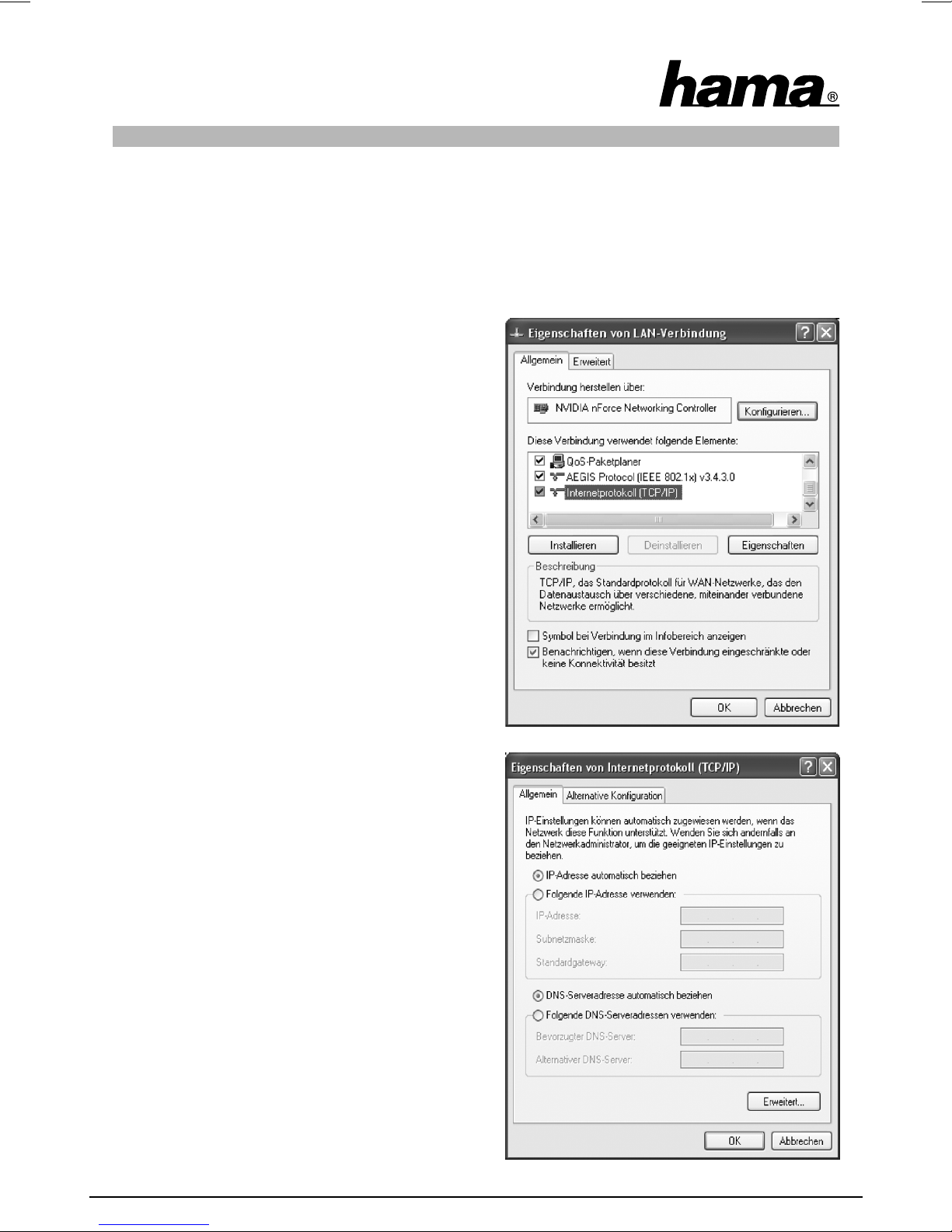
Um die Einstellungen an ihrem PC zu überprüfen gehen Sie folgendermaßen vor:
Start -> Einstellungen -> Systemsteuerung -> Netzwerkverbindungen
Wählen Sie hier die Verbindung (Netzwerkadapter) aus, über die ihr PC mit dem Router verbunden ist, zum
Beispiel „LAN Verbindung“. Nach einem Rechtsklick auf die entsprechende Verbindung erhalten Sie ein
Menü, in dem Sie Eigenschaften wählen.
Markieren Sie in der Liste den Eintrag Internetprotokoll
(TCP/IP) und klicken Sie anschließend auf Eigenschaften.
Wählen Sie IP-Adresse automatisch beziehen und
DNS-Serveradresse automatisch beziehen! Bestätigen
Sie anschließend mit OK und im folgenden Fenster
ebenfalls mit OK!
Ihr PC ist nun so konfi guriert, dass er seine IP-Adresse
automatisch vom Router bezieht. Sie können jetzt den
Router per Web-Browser einrichten.
Der Browser muss Java-fähig sein und diese Funktion
aktiviert haben (z. B. Internet Explorer 6.0 und neuer oder
Mozilla Firefox)
4
Page 5
3. Konfi guration des Wireless LAN Routers
Um die Konfi guration zu starten, öffnen Sie Ihren Browser und geben als Adresse „http://192.168.2.1” ein.
Es erscheint danach das Login-Fenster. Als Standard ist der Benutzername: admin und das Kennwort: 1234
eingerichtet. Klicken Sie nach der Eingabe auf OK, um sich auf dem Router einzuloggen.
Sie haben die Möglichkeit zur Konfi guration des Routers den integrierten Assistenten zu benutzen oder die
Einrichtung manuell vorzunehmen. Nach der Konfi guration mit Hilfe des Assistenten ist das Gerät soweit
eingerichtet, dass die angeschlossenen Computer Zugang zum Internet haben.
Hinweis !!! Zur Sicherheit sollten Sie Benutzername und Passwort auf jeden Fall ändern.
Die Standardwerte sind bei vielen Geräten gleich und könnten fremden Personen Zugriff
zur Routerkonfi uration gewähren. Informationen dazu fi nden Sie auf Seite 14.
3.1 Konfi guration der Internetverbindung mit Hilfe des Assistent
Bitte starten Sie den Assistenten nach dem Einloggen indem Sie auf die Schaltfl äche Quick Setup klicken.
Time Zone
Wählen Sie unter Set Time Zone die korrekte Zeitzone, z. B. für Deutschland „(GMT +01:00)Amsterdam, Berlin,
Bern, Rome, Stockholm, Vienna”. Die restlichen Einstellungen können ohne Änderung übernommen werden.
Klicken Sie um fortzufahren auf Next.
Broadband Type
Im nächsten Schritt werden Sie aufgefordert den WAN-Verbindungstyp anzugeben. In Deutschland ist dies in
den meisten Fällen (z. B. T-Online, 1&1, AOL) PPPoE. In Österreich wird hingegen häufi g PPTP verwendet. Die
benutzerspezifi schen Informationen erhalten Sie von ihrem Serviceprovider. Für die verschiedenen
Verbindungstypen gibt es auf der Übersichtsseite eine Kurzbeschreibung. Auf Grund der weiten Verbreitung
von DSL über PPPoE bezieht sich die weitere Beschreibung auf diesen Verbindungstyp.
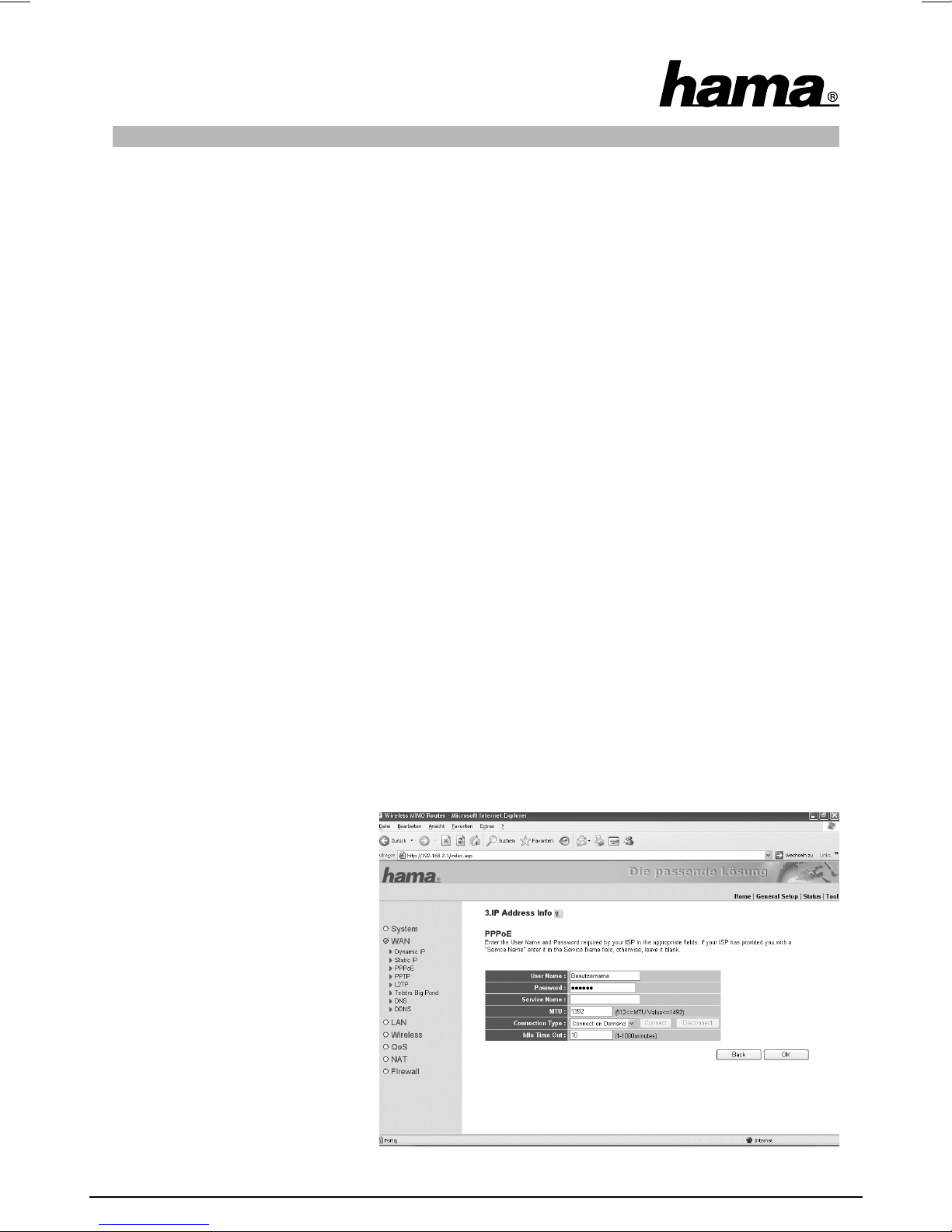
Für den Verbindungstyp PPPoE klicken Sie auf PPPoE xDSL
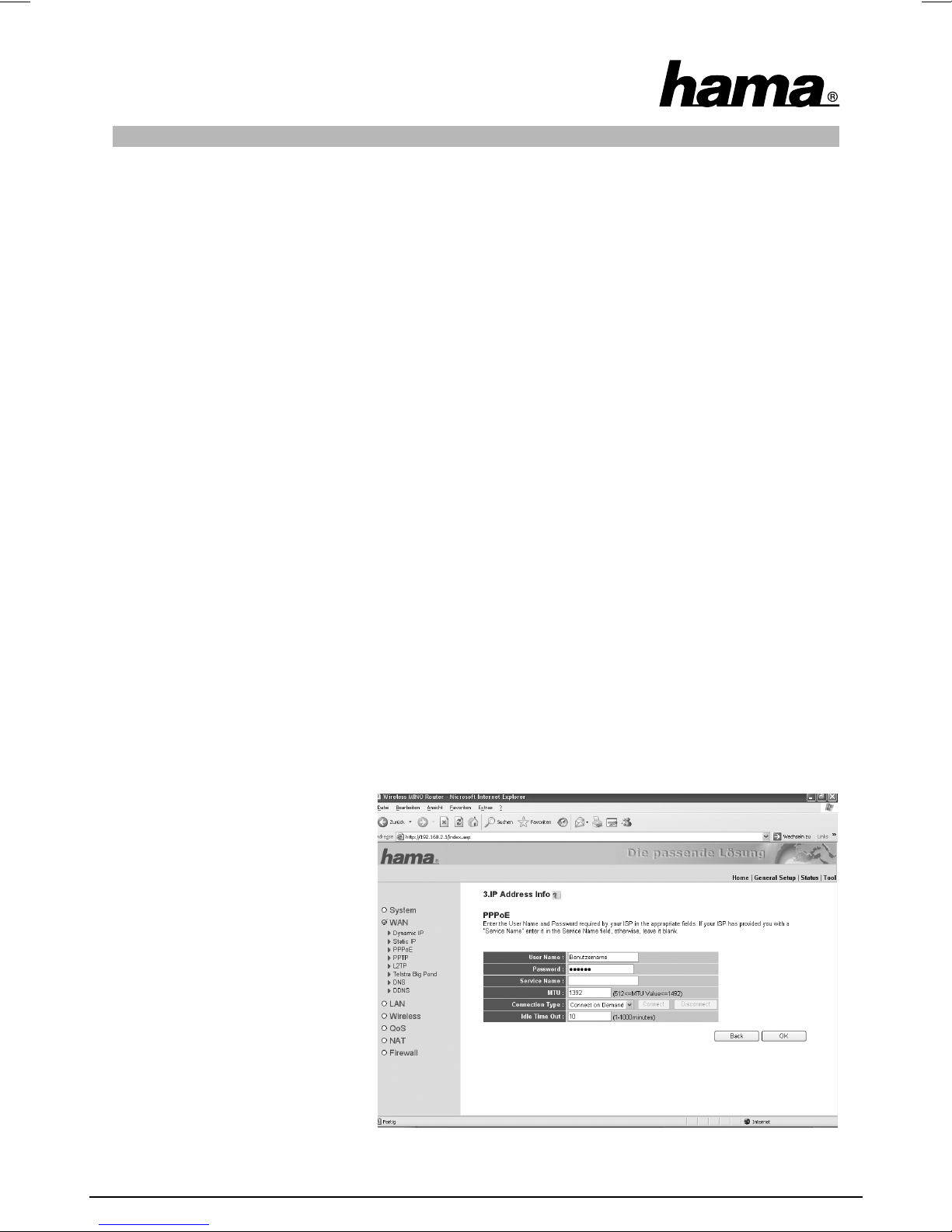
IP-Adress Info
In der folgenden Ansicht müssen Sie
die Zugangsdaten für Ihren Provider
eingeben. Diese Informationen erhalten
Sie entweder aus Ihren Unterlagen
oder direkt vom Provider.
5
Page 6

Bitte geben Sie ein: User Name
Password
Service Name (diese Angabe ist nicht immer erforderlich)
Wichtiger Hinweis für T-Online Nutzer:
Bitte tragen Sie ihre T-Online-Zugangsdaten in folgender Reihenfolge in das Feld Benutzername ein:
Dabei steht A für die 12 Ziffern Ihrer Anschlusskennung, das T für die zugehörige T-Online-Nummer und das M
für den 4-stelligen Mitbenutzer-Suffi x. Dahinter folgt die Zeichenkette @t-online.de
Sollte Ihre T-Online-Nummer aus weniger als 12 Ziffern bestehen, folgt vor dem Mitbenutzer-Suffi x das
Zeichen #.
AAAAAAAAAAAATTTTTTTTTTT#[email protected]
Zusätzlich zu den Zugangsdaten können Sie noch folgende Angaben machen:
MTU steht für Maximal Transfer Unit und gibt die maximal zu übertragende Paketgröße an. Sollten Sie sich bei
dieser Einstellung nicht sicher sein, empfehlen wir den standardmäßig eingestellten Wert zu belassen. Es sind
Werte zwischen 512 und 1492 möglich.
Mit der Angabe des Connection Type bestimmen Sie das Einwahlverhalten Ihres Routers. Sie haben die Wahl
zwischen:
Continuous: Der Router ist immer mit dem Internet verbunden. Dieser Verbindungstyp ist zu empfehlen, wenn
Sie z. B. eine Flatrate ohne Zeitbegrenzung haben.
Connect on Demand: Bei diesem Verbindungstyp wählt sich der Router erst bei einer Anforderung durch
einen angeschlossenen Computer ein, z. B. wenn Sie an einem Computer den Browser öffnen. Die Verbindung
besteht dann so lange, bis die unter Idle Time Out eingestellte Zeit, ohne Aktivität abgelaufen ist.
Manual: Entscheiden Sie sich für den Verbindungstyp Manual, können Sie die Verbindung über den Button
Connect herstellen und über den Button Disconnect wieder beenden.
Hinweis !!! Bei Volumen- bzw. Zeittarifen ist es empfehlenswert die Auswahl „Verbindung bei Bedarf“
auszuwählen, damit der Internetzugang automatisch nach der eingestellten Zeit, unter der
Option „Leerlaufzeit“, getrennt wird. Bei permanenter Verbindung können ansonsten hohe
Verbindungskosten entstehen. Beachten Sie aber auch, dass das Schließen des
Browsers nicht zwingend die Abwahl aus dem Internet bedeutet. Sehr viele Programme
senden Anfragen in das Internet oder empfangen Daten von dort, ohne das dies eindeutig
erkennbar ist. Dies ist für den Router eine gleichwertige Anfrage, wie z.B. das Öffnen des
Browsers. Möchten Sie sicher stellen, dass keine aktive Verbindung in das Internet besteht,
sollten Sie das Gerät ausschalten oder vom Modem trennen.
Idle Time Out: Legen Sie hier fest, nach wie vielen Minuten Inaktivität die Internetverbindung getrennt werden
soll. Es sind Werte zwischen 1 und 1000 möglich.
Bestätigen Sie die Angaben mit Klick auf OK. Anschließend müssen Sie den Router neu starten, damit die
Einstellungen wirksam werden. Drücken Sie dazu im nächsten Fenster auf Apply zum Übernehmen. Der
Router benötigt nun ca. 30 Sekunden um neu zu starten. Nach dem Neustart ist der Router soweit konfi guriert,
dass Sie mit den angebundenen Computern auf das Internet zugreifen können. Sie können diese Einstellungen
auch manuell ändern, indem Sie im Menü links WAN und danach den entsprechenden Verbindungstyp
wählen.
6
Page 7
3.2 Konfi guration des Wireless LAN
Standardmäßig ist das Wireless LAN zu Ihrem Schutz deaktiviert. Möchten Sie die Funktion aktivieren, wählen
Sie von der Startansicht ausgehend, die Sie durch Klick auf Home wieder erreichen, zuerst General Setup und
anschließend in der Menüleiste links Wireless. Beachten Sie, dass eine Aktivierung des Wireless LAN ohne
zusätzliche Einstellung einer Verschlüsselung ein Sicherheitsrisiko mit sich bringt. Markieren Sie jetzt Enable
und klicken danach auf Apply. Fahren Sie fort mit Basis Einstellungen für drahtlose Netzwerke!
3.2.1 Basis Einstellungen für drahtlose Netzwerke (WLAN)
Wählen Sie im Menü links Basic Settings.
Unter dem Punkt Mode können Sie wählen, welche Aufgabe der Router im Netzwerk übernehmen soll.
Wählen Sie die Funktion Accesspoint AP (3.2.1.1), wenn das Gerät der einzige Accesspoint in Ihrem Netzwerk
ist oder keine Verbindung auf Bridge-Ebene zu andernen Accesspoints hergestellt werden soll.
Wählen Sie AP Bridge-Point to Point (3.2.1.2), wenn Sie diesen Accesspoint mit einem zweitem Accesspoint
drahtlos verbinden möchten. Clients haben in diesem Modus nicht die Möglichkeit sich über eine drahtlose
Verbindung anzumelden.
Wählen Sie AP Bridge-Point to Multi-Point (3.2.1.3), wenn Sie diesen Accesspoint mit mehreren anderen
Accespoints drahtlos verbinden möchten. Clients haben in diesem Modus nicht die Möglichkeit sich über eine
drahtlose Verbindung anzumelden.
Wählen Sie AP Bridge WDS (3.2.1.4), wenn Sie diesen Accesspoint mit einem oder mehreren anderen
Accesspoints drahtlos verbinden möchten und Clients weiterhin die drahtlose Anmeldung gewährt werden
soll.
Setzen Sie die Konfi guration entsprechend ihrer Wahl fort.
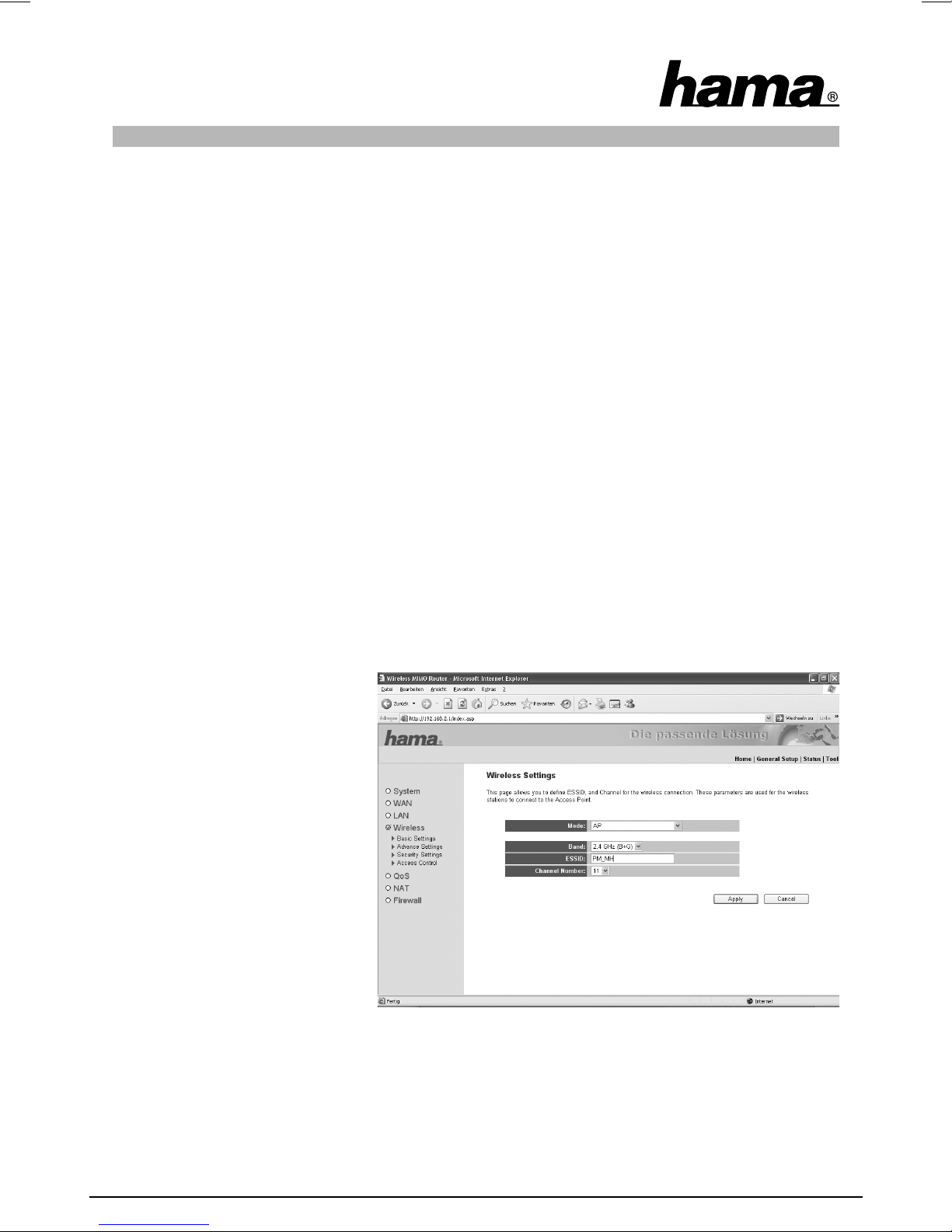
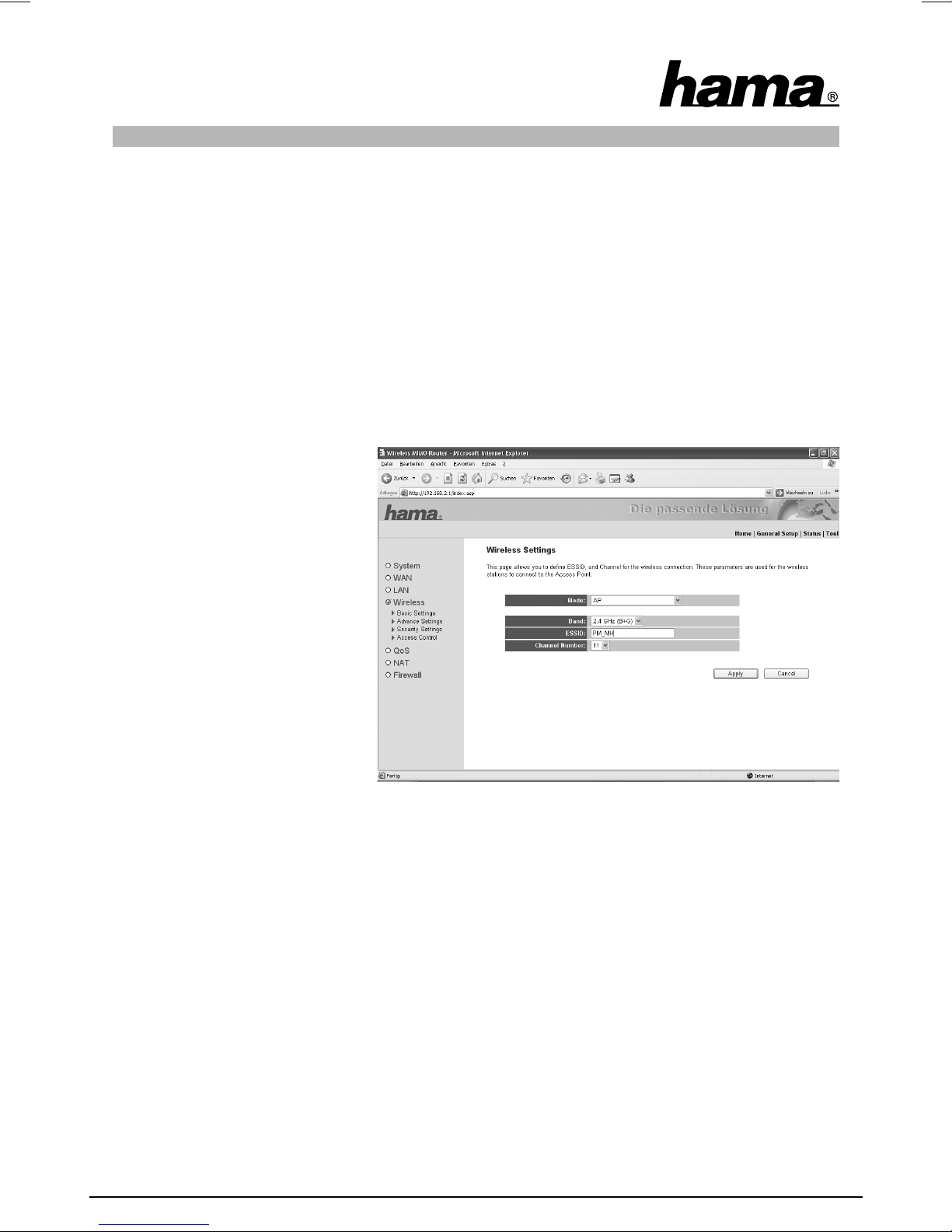
3.2.1.1 Betrieb als Accesspoint (AP)
Mit der Auswahl unter Band legen Sie
fest, ob das Gerät im 2,4 Ghz Band nach
Standard 802.11b (11Mbps), 802.11g
(54Mbps) oder kombiniert mit 802.11b
und 802.11g arbeitet. Legen Sie
anschließend die ESSID fest. Die Länge
der ESSID kann bis zu 32 Zeichen
betragen und muss für alle Geräte im
Netzwerk identisch sein. Unter
Channel Number legen Sie den Kanal
fest, in dem die Daten übertragen
werden sollen. Es stehen 13 Kanäle zur
Verfügung.
Beispiel für eine ESSID : „WLAN_Router_54Mbps“
Übernehmen Sie Ihre Einstellungen durch Klick auf den Apply Button!
Um die Verschlüsselung für ihr drahtloses Netzwerk einzustellen, klicken Sie in der anschließenden Ansicht
auf den Button Continue und danach auf Security Settings im Menü links. Für die Anleitung zur Einstellung der
Wireless LAN Verschlüsselung lesen Sie auf Seite 09 weiter.
7
Page 8
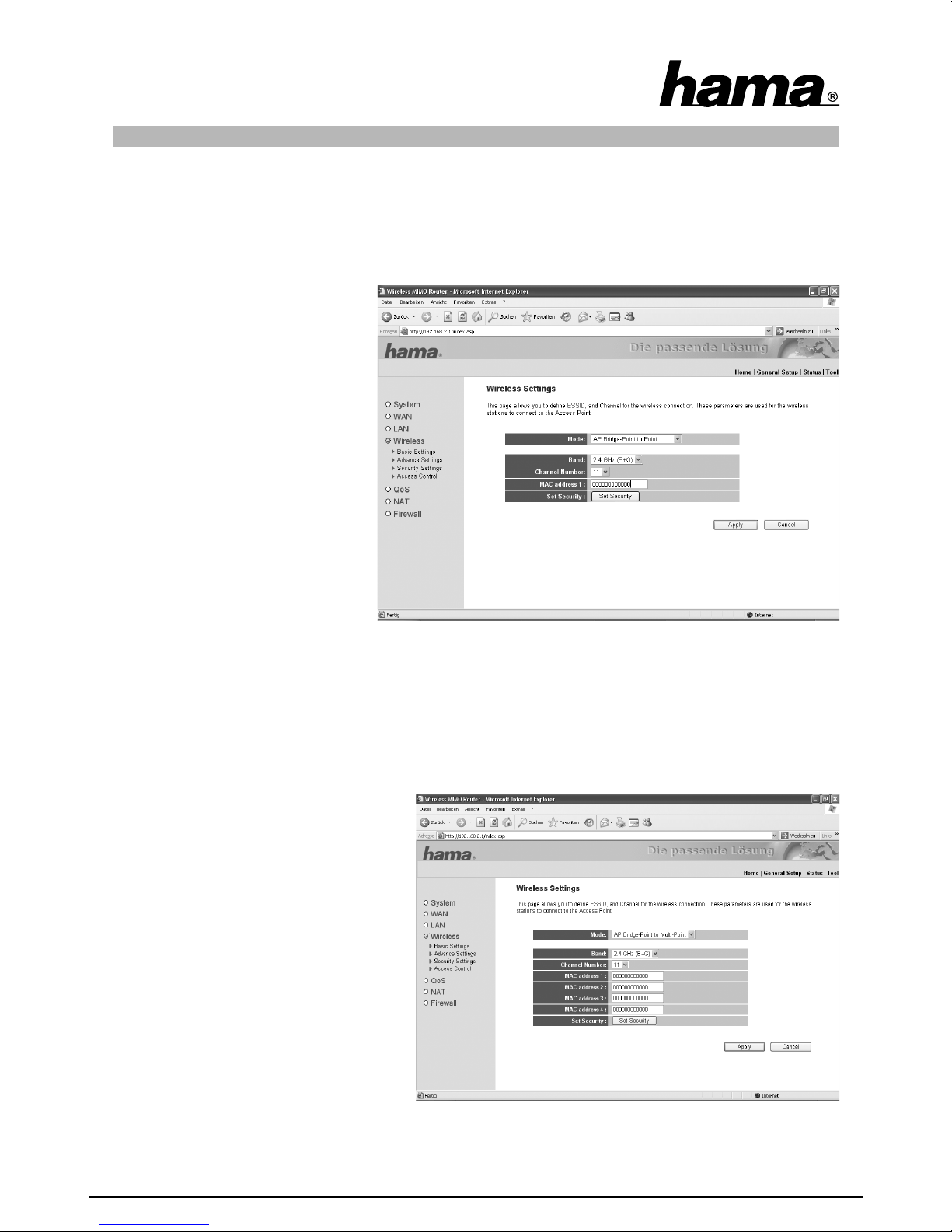
Möchten Sie ein drahtloses Netzwerk ohne Verschlüsselung betreiben, klicken Sie in der nächsten Ansicht
auf Apply. Der Router wird anschließend neu gestartet. Nach dem Neustart steht das drahtlose Netzwerk zur
Verfügung.
3.2.1.2 Betrieb als AP Bridge-Point to Point
Mit der Auswahl unter Band legen Sie
fest, ob das Gerät im 2,4 Ghz Band nach
Standard 802.11b (11Mbps), 802.11g
(54Mbps) oder kombiniert mit 802.11b
und 802.11g arbeitet. Unter
Channel Number legen Sie den Kanal
fest, in dem die Daten übertragen
werden sollen. Es stehen 13 Kanäle zur
Verfügung. Geben Sie im Feld
MAC address 1 die Adresse des
Accesspoints ein zu dem die
Bridge-Verbindung aufgebaut werden
soll. Um die Verschlüsselung für ihr
drahtloses Netzwerk einzustellen,
klicken Sie anschließend auf den
Button Set Security.
Für die Anleitung zur Einstellung der Wireless LAN Verschlüsselung lesen Sie auf Seite 12 weiter.
Möchten Sie ein drahtloses Netzwerk ohne Verschlüsselung betreiben, klicken Sie Apply und in der folgenden
Ansicht auch Apply. Der Router wird anschließend neu gestartet. Nach dem Neustart steht das drahtlose
Netzwerk zur Verfügung.
3.2.1.3 Betrieb als AP Bridge-Point to Multi-Point
Der Unterschied zum AP Bridge-Point to
Point Betrieb ist, dass Sie in diesem Modus
MAC-Adressen mehrerer Accesspoints
eingeben können. Eine Bridge-Verbindung ist
maximal zu 6 anderen Accesspoints möglich.
Mit der Auswahl unter Band legen Sie fest,
ob das Gerät im 2,4 Ghz Band nach Standard
802.11b (11Mbps), 802.11g (54Mbps) oder
kombiniert mit 802.11b und 802.11g arbeitet.
Unter Channel Number legen Sie den Kanal
fest, in dem die Daten übertragen werden
sollen. Es stehen 13 Kanäle zur Verfügung.
Geben Sie in den Feldern MAC address 1 bis
MAC address 6 die Adressen der
Accesspoints ein zu denen die
Bridge-Verbindung aufgebaut werden soll.
Um die Verschlüsselung für ihr drahtloses Netzwerk einzustellen, klicken Sie anschließend auf den Button Set
Security.
8
Page 9
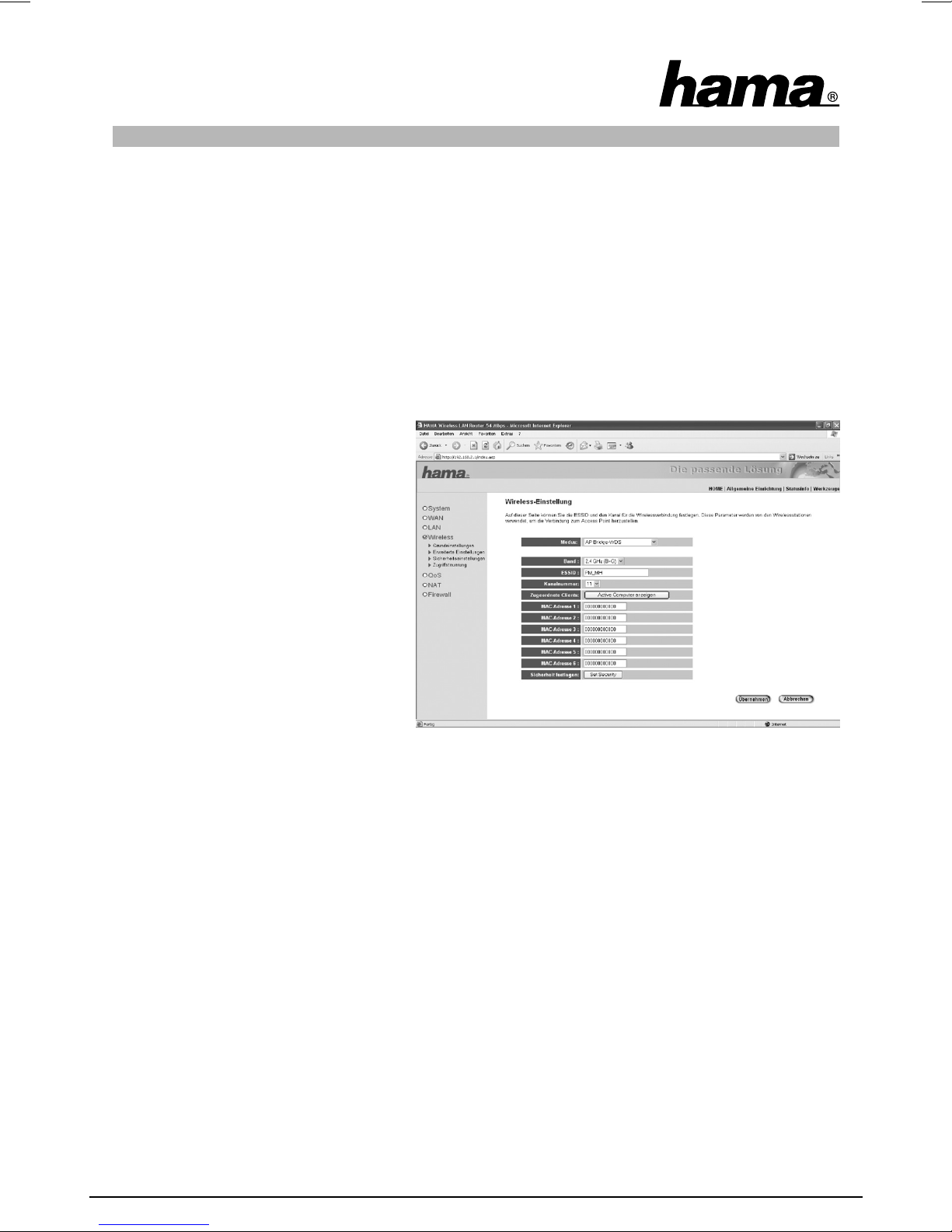
Für die Anleitung zur Einstellung der Wireless LAN Verschlüsselung lesen Sie auf Seite 12 weiter.
Möchten Sie ein drahtloses Netzwerk ohne Verschlüsselung betreiben, klicken Sie Apply und in der folgenden
Ansicht auch Apply. Der Router wird anschließend neu gestartet. Nach dem Neustart steht das drahtlose
Netzwerk zur Verfügung.
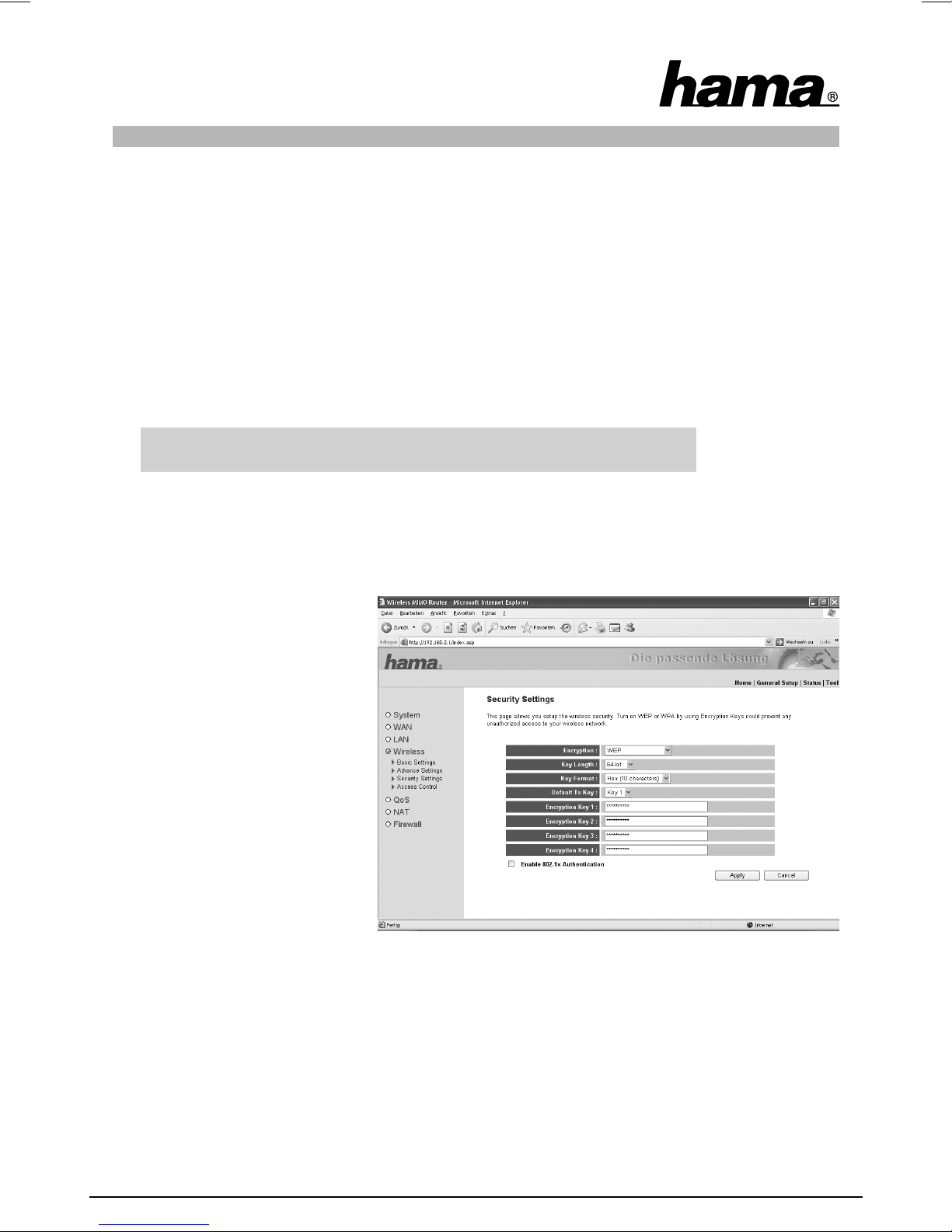
3.2.1.4 Betrieb als AP Bridge WDS
Was ist WDS? Wireless Distribution System bezeichnet die drahtlose Verbindung zwischen mehreren Access
Points untereinander, und ermöglicht außerdem die Anmeldung von Clients, was andere Bridge Betriebsarten
nicht zulassen. Dabei wird für jeden zusätzlichen Access Point die Bandbreite des Netzes halbiert, weil die
Pakete doppelt übertragen werden müssen.
Es ergibt sich also eine Kombination
der vorangegangenen Betriebsarten.
Mit der Auswahl unter Band legen Sie
fest, ob das Gerät im 2,4 Ghz Band nach
Standard 802.11b (11Mbps), 802.11g
(54Mbps) oder kombiniert mit 802.11b
und 802.11g arbeitet. Für das
Client-Netzwerk wird die ESSID
benötigt, die zur Identifi kation im
Netzwerk dient und somit für alle
Teilnehmer des Client-Netzwerkes
gleich sein muss. Die Länge der ESSID
kann bis zu 32 Zeichen betragen.
Unter Channel Number legen Sie den Kanal fest, in dem die Daten übertragen werden sollen. Es stehen 13
Kanäle zur Verfügung. Geben Sie in den Feldern MAC address 1 bis MAC address 6 die Adressen der Accesspoints ein zu denen die Bridge-Verbindung aufgebaut werden soll. Um die Verschlüsselung für ihr drahtloses
Netzwerk einzustellen, klicken Sie anschließend auf den Button Set Security.
Für die Anleitung zur Einstellung der Wireless LAN Verschlüsselung lesen Sie auf Seite 12 weiter.
Möchten Sie ein drahtloses Netzwerk ohne Verschlüsselung betreiben, klicken Sie Apply und in der folgenden
Ansicht auch Apply. Der Router wird anschließend neu gestartet. Nach dem Neustart steht das drahtlose
Netzwerk zur Verfügung.
3.2.2 Einstellung der Verschlüsselung für AP
Als erstes ist es wichtig verschiedene Begriffe zu unterscheiden. Dazu eine kurze Erklärung der wichtigsten,
hier verwendeten Begriffe:
Authentifi zierung: Die Authentifi zierung ist ein Vorgang, bei dem die Identität, zum Beispiel einer Person, an
Hand eines bestimmten Merkmals festgestellt wird. Dies kann zum Beispiel mit einem Fingerabdruck, einem
Passwort oder einem beliebigen anderen Berechtigungsnachweis geschehen.
9
Page 10
Verschlüsselung: Die Verschlüsselung ist ein Vorgang, bei dem ein „Klartext“ mit Hilfe eines Verschlüsselungsverfahrens (Algorithmus) in einen „Geheimtext“ umgewandelt wird. Hierzu können einer oder auch mehrere Schlüssel verwendet werden. Weiterhin ist zu erwähnen, dass jedes einzelne Verschlüsselungsverfahren
eine oder mehrere Möglichkeiten der Authentifi zierung bietet.
Für diese Betriebsart stehen folgende Verschlüsselungen zur Verfügung:
• WEP-Verschlüsselung mit 64 Bit und 128 Bit
• WPA und WPA2 Verschlüsselung
Für die Betriebsart AP, können Sie die Einstellungen unter Wireless/Security Settings im Menü links vornehmen.
Standardmäßig ist die Verschlüsselung deaktiviert. Wir empfehlen Ihnen aber aus
Sicherheitsgründen immer eine Verschlüsselung zu verwenden.
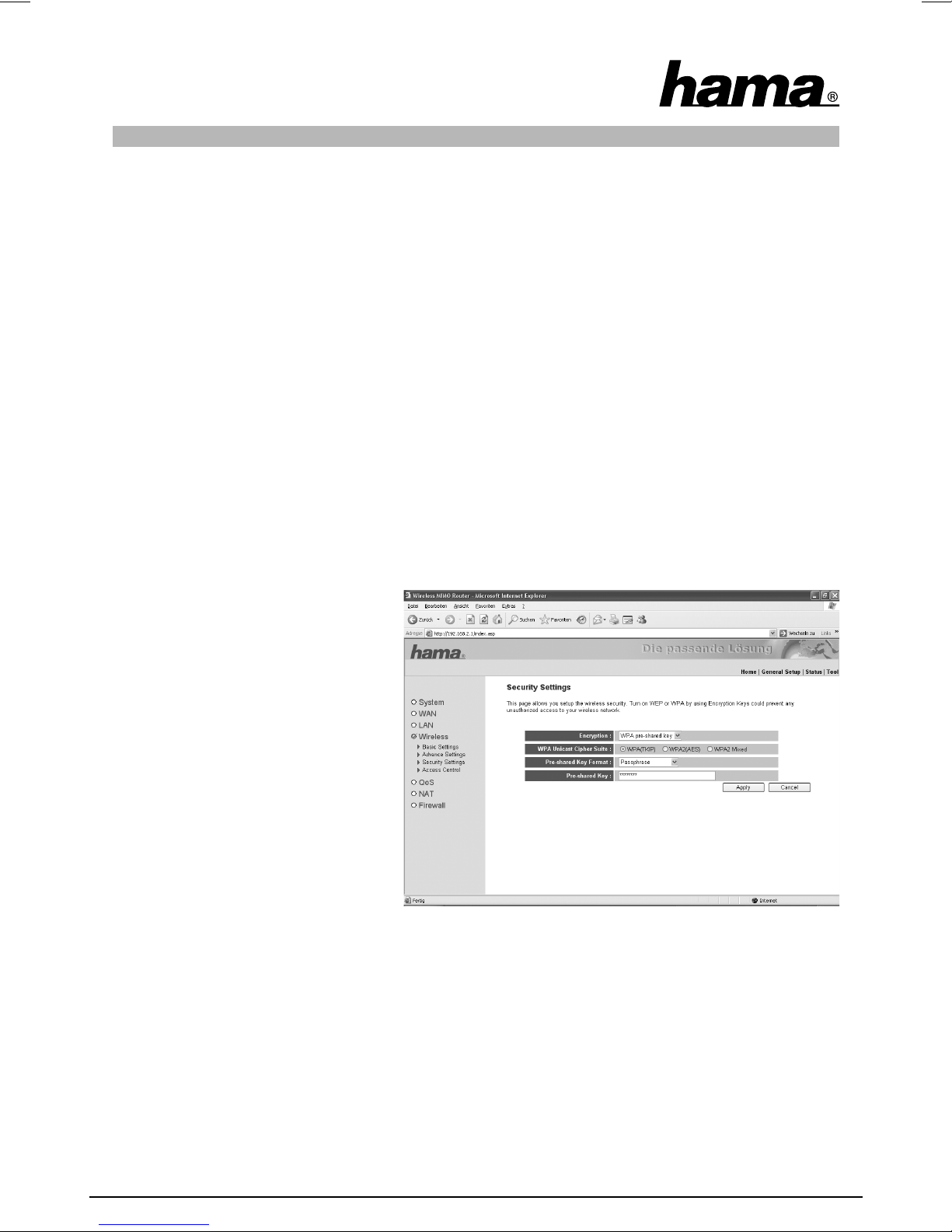
3.2.2.1 WEP Verschlüsselung
Wired Equivalent Privacy (WEP) ist ein Standard-Verschlüsselungsalgorithmus für WLAN. Er soll sowohl
den Zugang zum Netz regeln, als auch die Integrität der Daten sicherstellen. Aufgrund verschiedener
Schwachstellen wird das Verfahren als unsicher angesehen.
Wählen Sie als erstes aus, ob Sie eine
64 bit oder 128 bit Verschlüsselung
verwenden möchten, wobei die 128 bit
Verschlüsselung die höhere Sicherheit
bietet. Wählen Sie als nächstes für das
Key Format zwischen Hex (Sie
können Zeichen von 0-9 und a-f
verwenden) und ASCII aus (Sie dürfen
jedes beliebige Zeichen verwenden),
wodurch auch die Länge des
Schlüssels bestimmt wird.
Unter Default Tx Key haben Sie
die Möglichkeit, einen von vier
voreingestellten Schlüsseln
auszuwählen. Wählen Sie dazu
z. B. Key 1 und geben Sie in die
darunter liegenden Felder Ihre
beliebigen Schlüssel mit der
erforderlichen Länge ein.
Beispiele: 64 bit Hex (10 Zeichen) = 231074a6ef
64 bit ASCII (5 Zeichen) = j31n!
128 bit Hex (26 Zeichen) = 231074a6b9773ce43f91a5bef3
128 bit ASCII (13 Zeichen) = urlaub2006!+0
10
Page 11
Um Ihre Einstellungen zu speichern klicken Sie bitte auf Apply. Anschließend muss der Router neu gestartet
werden, damit alle Einstellungen wirksam werden. Klicken Sie dazu in der folgenden Ansicht auf Apply. Nach
dem Neustart ist das drahtlose Netzwerk mit Verschlüsselung verfügbar.
3.2.2.2 WPA/WPA2 Verschlüsselung
Wi-Fi Protected Access (WPA) ist eine Verschlüsselungsmethode für WLAN. WPA enthält die Architektur
von WEP, bietet jedoch zusätzlichen Schutz durch dynamische Schlüssel, die auf dem Temporal Key Integrity
Protocol (TKIP) basieren, und bietet außerdem zur Authentifi zierung von Nutzern PSK (Pre-Shared-Keys) oder
Extensible Authentication Protocol (EAP) wofür jedoch ein Radius Server erforderlich ist. WPA2 ist die
Weiterentwicklung von WPA und nutzt einen anderen Verschlüsselungsalgorithmus AES (Advanced
Encryption Standard).
Bezüglich der Authentifi ziernug wird bei WPA zwischen Pre-shared-key und der Authentifi zierung über
spezielle Authentifi zierungsprotokolle, bei denen es sich meist um Abwandlungen des EAP (Extensible
Authentication Protocol) handelt, unterschieden. Für die zweite, im privaten Bereich doch eher seltene
Authentifi zierungsmethode wird ein so genannter Authentifi zierungsserver (RADIUS-Server) verwendet.
Die Angaben, die sie zur Konfi guration dieser Authentifi zierungsmethode benötigen, erhalten Sie von ihrem
Administrator.
WPA pre-shared-key (für die meisten Anwender empfohlen)
Wählen Sie als erstes, ob Sie WPA mit
TKIP Verschlüsselungsalgorithmus, WPA2
mit AES Verschlüsselungsalgorithmus oder
den WPA Mixed Modus verwenden
möchten. Dieser Mixed Modus erlaubt
Clients mit WPA oder WPA2 auf den
Access-Point zuzugreifen. Die Mixtur ist
sehr sinnvoll, da momentan nur wenige
XP-Clients WPA2-fähig sind. Ist der Mixed
Mode abgeschaltet, so lässt der AP nur
Clients mit WPA2 zu und die große Zahl
der WPA(TKIP)-Geräte bleibt draußen.
Als nächstes bestimmen Sie das
Schlüsselformat (Pre-shared Key Format).
Wählen Sie entweder Passphrase für
einen Schlüssel mit einer Länge von
mindestens 8 und höchstens 63 Zeichen, wobei Buchstaben (A-Z), Zahlen und Satzzeichen erlaubt sind oder
Hex für einen Schlüssel mit einer Länge von 64 Zeichen, wobei nur Zeichen von 0-9 und a-f verwendet werden
dürfen.
Der nächste Schritt ist die Eingabe des Schlüssels, des so genannten Pre-shared-key (PSK). Möchte ein
Client auf den Access-Point zugreifen, muss er diese Zeichenfolge kennen.
Um Ihre Einstellungen zu speichern, klicken Sie bitte auf Apply. Anschließend muss der Router neu gestartet
werden, damit alle Einstellungen wirksam werden. Klicken Sie dazu in der folgenden Ansicht auf Apply. Nach
dem Neustart ist das drahtlose Netzwerk mit Verschlüsselung verfügbar.
11
Page 12

WPA RADIUS (ein spezieller Authentifi zierungs-Server ist erforderlich)
Wählen Sie als erstes, ob Sie WPA mit TKIP Verschlüsselungsalgorithmus, WPA2 mit AES Verschlüsselungsalgorithmus oder den WPA Mixed Modus verwenden möchten. Dieser Mixed Modus erlaubt Clients mit
WPA oder WPA2 auf den Access-Point zuzugreifen. Die Mixtur ist sehr sinnvoll, da momentan nur wenige
XP-Clients WPA2-fähig sind.
Wählen Sie nur WPA2 (AES), so lässt der AP nur Clients mit WPA2 zu und die große Zahl der
WPA(TKIP)-Geräte bleibt draußen.
Als nächtes geben Sie die RADIUS Server IP address an. Der RADIUS Server Port ist auf 1812 voreingestellt.
Geben Sie jetzt noch das Password für den RADIUS Server ein.
Um Ihre Einstellungen zu speichern, klicken Sie bitte auf Apply. Anschließend muss der Router neu gestartet
werden, damit alle Einstellungen wirksam werden. Klicken Sie dazu in der folgenden Ansicht auf Apply. Nach
dem Neustart ist das drahtlose Netzwerk mit Verschlüsselung verfügbar.
3.2.3 Einstellung der Verschlüsselung für Bridge-Point to Point, Bridge-Point to Multi-Point und Bridge WDS
Als erstes ist es wichtig verschiedene Begriffe zu unterscheiden. Dazu eine kurze Erklärung der wichtigsten,
hier verwendeten Begriffe:
Authentifi zierung: Die Authentifi zierung ist ein Vorgang, bei dem die Identität, zum Beispiel einer Person, an
Hand eines bestimmten Merkmals festgestellt wird. Dies kann zum Beispiel mit einem Fingerabdruck, einem
Passwort oder einem beliebigen anderen Berechtigungsnachweis geschehen.
Verschlüsselung: Die Verschlüsselung ist ein Vorgang, bei dem ein „Klartext“ mit Hilfe eines Verschlüsselungsverfahrens (Algorithmus) in einen „Geheimtext“ umgewandelt wird. Hierzu können einer oder auch mehrere Schlüssel verwendet werden. Weiterhin ist zu erwähnen, dass jedes einzelne Verschlüsselungsverfahren
eine oder mehrere Möglichkeiten der Authentifi zierung bietet.
Für die verschiedenen Betriebsarten stehen folgende Verschlüsselungen zur Verfügung:
• WEP-Verschlüsselung mit 64 Bit und 128 Bit
• WPA(TKIP) und WPA2(AES) Verschlüsselung
Für die Betriebsarten Bridge-Point to Point, Bridge-Point to Multi-Point und Bridge WDS können Sie die
Einstellungen am Ende der jeweiligen Betriebsart-Einstellungen, durch klick auf den Button Set Security
vornehmen.
Für die Betriebsart Bridge WDS muss auch unter Wireless/Security Settings im Menü links eine
Verschlüsselung für den Accesspoint eingestellt werden. Nur diese Verschlüsselung ist dann auch für
WDS verfügbar.
Sie haben die Wahl zwischen WEP-Verschlüsselung mit 64 Bit und 128 Bit, WPA mit TKIP Verschlüsselungsalgorithmus und WPA2 mit AES Verschlüsselungsalgorithmus.
12
Page 13
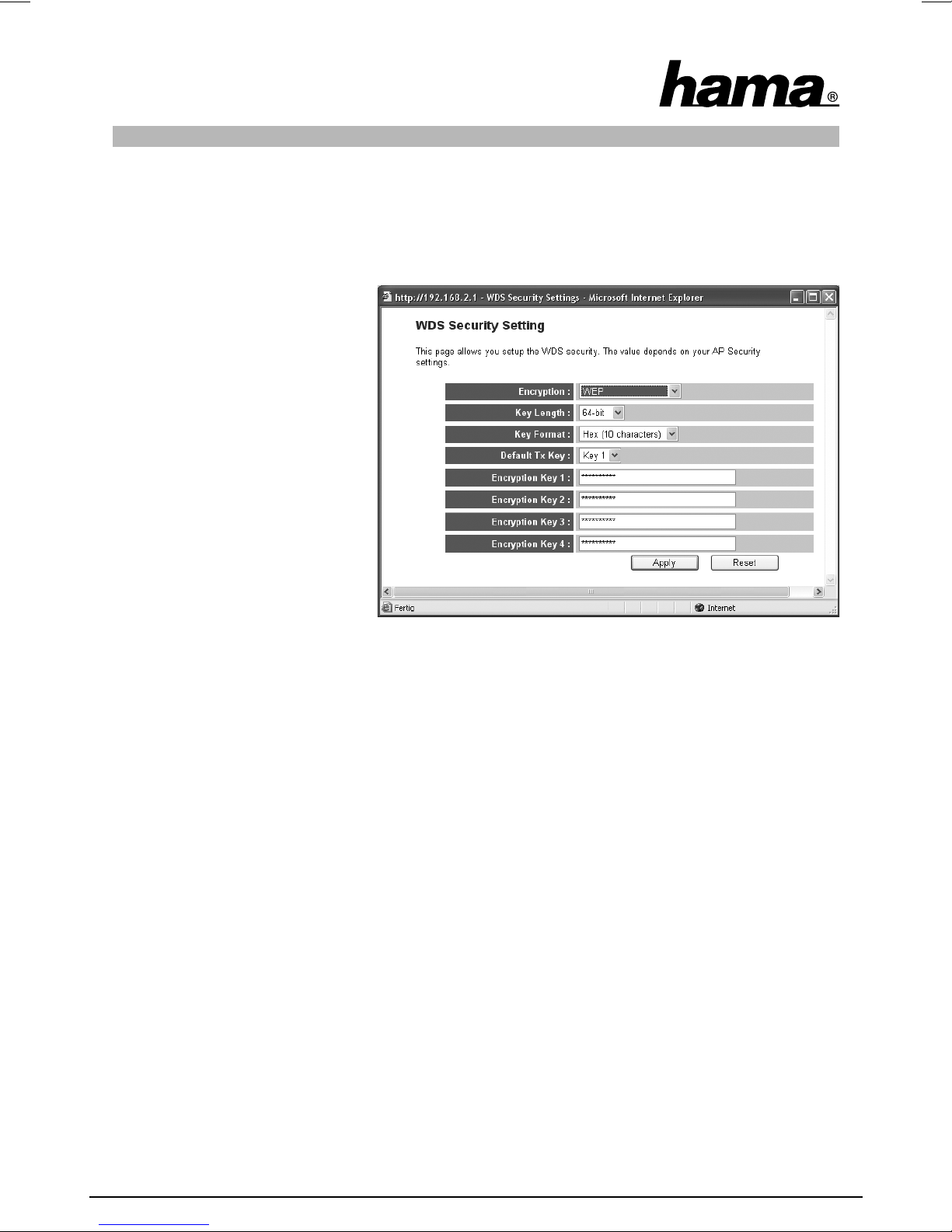
3.2.3.1 WEP-Verschlüsselung
Wired Equivalent Privacy (WEP) ist ein Standard-Verschlüsselungsalgorithmus für WLAN. Er soll sowohl den
Zugang zum Netz regeln, als auch die Integrität der Daten sicherstellen. Aufgrund verschiedener Schwachstellen wird das Verfahren als unsicher angesehen.
Wählen Sie als erstes aus, ob Sie eine
64 bit oder 128 bit Verschlüsselung
verwenden möchten, wobei die 128 bit
Verschlüsselung die höhere Sicherheit
bietet. Wählen Sie als nächstes für das
Key Format zwischen Hex (Sie
können Zeichen von 0-9 und a-f
verwenden) und ASCII aus (Sie dürfen
jedes beliebige Zeichen verwenden),
wodurch auch die Länge des
Schlüssels bestimmt wird.
Unter Default Tx Key haben Sie die
Möglichkeit, einen von vier
voreingestellten Schlüsseln
auszuwählen. Wählen Sie dazu z. B.
Key 1 und geben in die darunter
liegenden Felder Ihre Schlüssel mit der
erforderlichen Länge ein.
Beispiele: 64 bit Hex (10 Zeichen) = 231074a6ef
64 bit ASCII (5 Zeichen) = j31n!
128 bit Hex (26 Zeichen) = 231074a6b9773ce43f91a5bef3
128 bit ASCII (13 Zeichen) = urlaub2006!+0
Um Ihre Einstellungen zu speichern, klicken Sie bitte auf Apply. Anschließend muss der Router neu gestartet
werden, damit alle Einstellungen wirksam werden. Klicken Sie dazu in der folgenden Ansicht auf Apply. Nach
dem Neustart ist das drahtlose Netzwerk mit Verschlüsselung verfügbar.
3.2.3.2 WPA/WPA2 Verschlüsselung
Wi-Fi Protected Access (WPA) ist eine Verschlüsselungsmethode für WLAN. WPA enthält die Architektur
von WEP, bietet jedoch zusätzlichen Schutz durch dynamische Schlüssel, die auf dem Temporal Key Integrity
Protocol (TKIP) basieren, und bietet außerdem zur Authentifi zierung von Nutzern PSK (Pre-Shared-Keys) oder
Extensible Authentication Protocol (EAP) wofür jedoch ein Radius Server erforderlich ist. WPA2 ist die
Weiterentwicklung von WPA und nutzt einen anderen Verschlüsselungsalgorithmus AES (Advanced
Encryption Standard).
13
Page 14
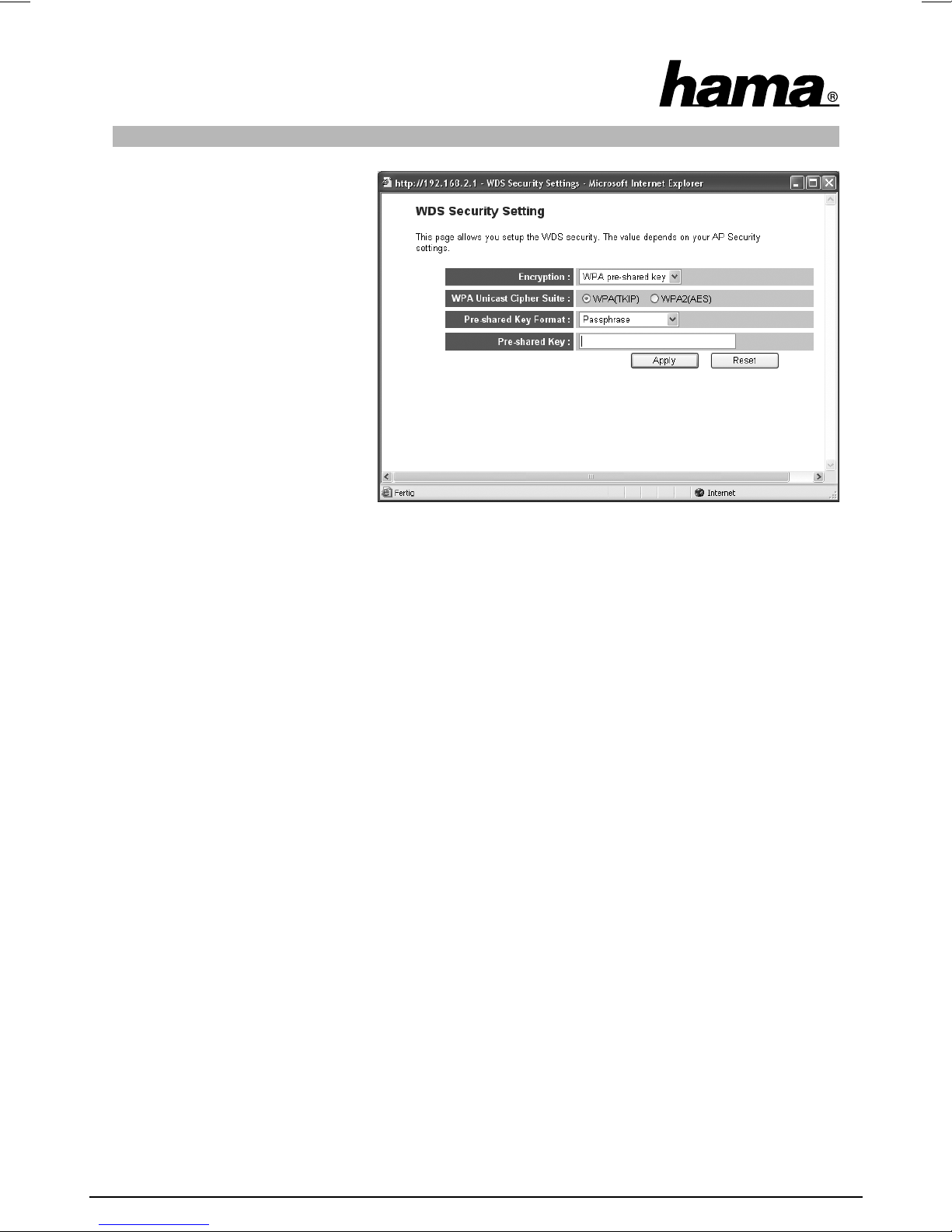
Wählen Sie unter Encryption WPA
pre-shared Key. Danach bestimmen Sie
unter WPA Unicast Cipher Suite, ob Sie
WPA (TKIP) oder WPA (AES)
verwenden möchten.
Als nächstes bestimmen Sie das Format
des Schlüssels (Pre-shared Key Format).
Wählen Sie entweder Passphrase für
einen Schlüssel mit einer Länge von
mindestens 8 und höchstens 63
Zeichen, wobei Buchstaben (A-Z),
Zahlen und Satzzeichen erlaubt sind
oder Hex für einen Schlüssel mit einer
Länge von 64 Zeichen, wobei nur
Zeichen von 0-9 und a-f verwendet
werden dürfen.
Der nächste Schritt ist die Eingabe des Schlüssels, des so genannten Pre-shared-key (PSK). Möchte ein
Client auf den Access-Point zugreifen, muss er diese Zeichenfolge kennen.
Um Ihre Einstellungen zu speichern, klicken Sie bitte auf Apply. Anschließend muss der Router neu gestartet
werden, damit alle Einstellungen wirksam werden. Klicken Sie dazu in der folgenden Ansicht auf Apply. Nach
dem Neustart ist das drahtlose Netzwerk mit Verschlüsselung verfügbar.
3.3 Login-Daten ändern
Von der Startansicht ausgehend, die Sie durch Klick auf Home wieder erreichen, wählen Sie bitte
General Setup und dann im Menü links System => Password Settings.
Auf dieser Seite können Sie ein neues Kennwort für den Router festlegen. Um ein neues Passwort vergeben
zu können, muss zuerst das aktuelle Passwort in das Feld Current Password eingegeben werden. Das neue
Passwort tragen Sie bitte im Feld New Password ein und Bestätigen die korrekte Schreibweise durch
wiederholte Eingabe im Feld Confi rmed Password. Bestätigen Sie ihre Eingaben mit Apply. Anschließend
muss der Router neu gestartet werden, damit alle Einstellungen wirksam werden. Klicken Sie dazu in der
folgenden Ansicht auf Apply. Nach dem Neustart ist das neue Kennwort gültig.
14
Page 15
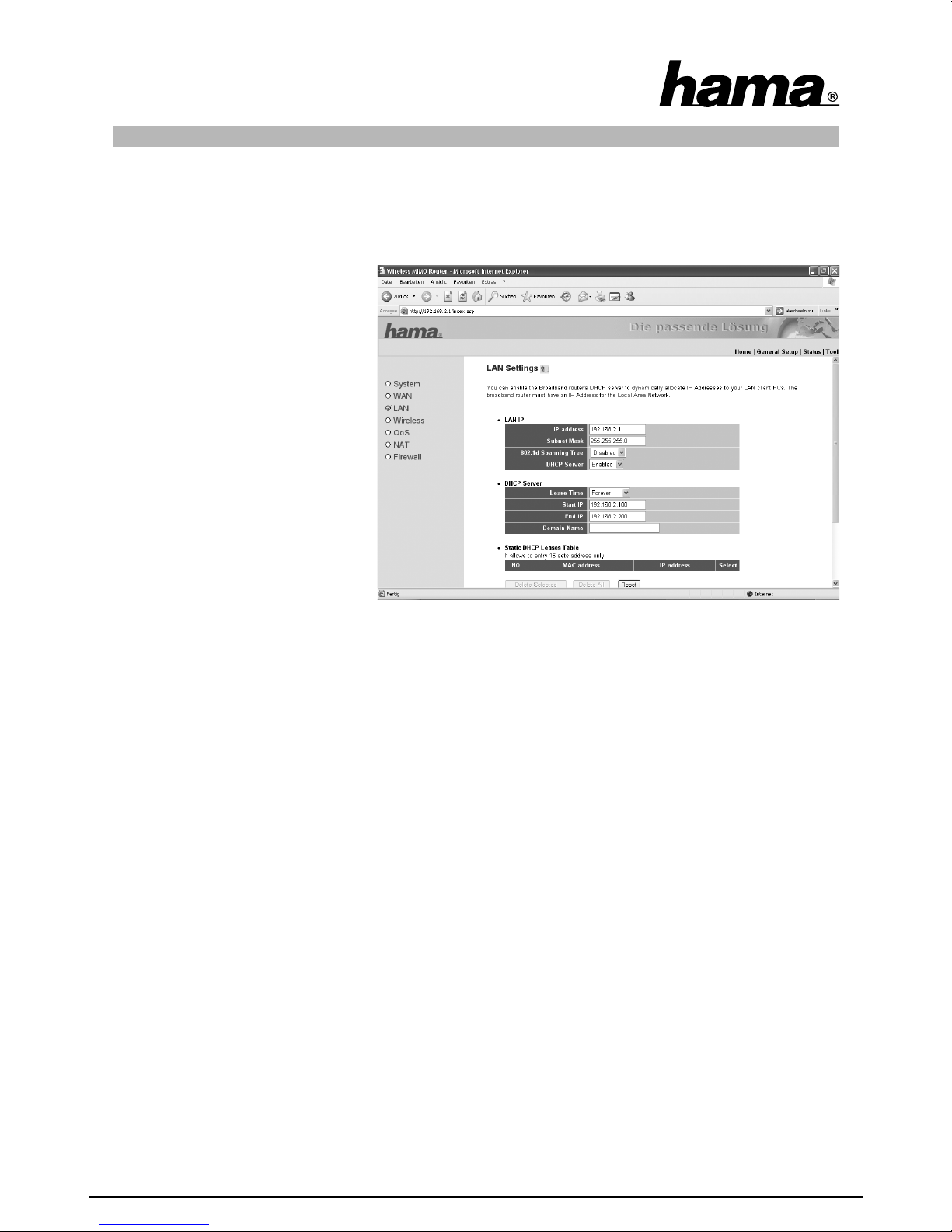
3.4 LAN Einstellungen
Von der Startansicht ausgehend, die Sie durch Klick auf Home wieder erreichen, wählen Sie bitte
General Setup und dann im Menü links LAN.
In dieser Ansicht können Sie die
Standard LAN Einstellungen des
Routers ändern.
LAN IP: Der Router ist auf die
IP-Adresse 192.168.2.1 voreingestellt.
Möchten Sie eine andere Adresse für
den Router verwenden, können Sie
diese in diesem Eingabefeld ändern. Im
Eingabefeld direkt darunter wird die
entsprechende Subnet Mask
eingetragen.
DHCP-Server:
Der integrierte DHCP-Server
ermöglicht die automatische Vergabe
von IP-Adressen für angeschlossene
Clients. Vergeben Sie in ihrem
Netzwerk die IP-Adressen manuell und benötigen somit keinen DHCP-Server, wählen Sie Disabled.
Möchten Sie den DHCP-Server verwenden, wählen Sie Enabled aus. Die Einstellung für die Lease Time gibt
an, wie lange die zugewiesene IP-Adresse für den Client gültig ist.
Der IP-Adressenbereich, aus dem der DHCP-Server IP-Adressen an die Clients verteilen darf, wird durch die
Start-IP-Address und die End-IP-Address begrenzt. In der unteren Tabelle haben Sie die Möglichkeit, eine
bestimmte MAC-Adresse eine IP Adresse aus dem gültigen Bereich fest zu zuordnen. Meldet sich der Client
am Router an bekommt er immer diese IP-Adresse zugewiesen. Markieren Sie hierzu Enable Static DHCP
Lease und tragen in die leeren Felder der untersten Tabelle die MAC-Adress und IP Adresse ein. Nach einem
Klick auf den Add Button wird der Eintrag in der Tabelle gespeichert.
Bestätigen Sie ihre Eingaben mit Apply. Anschließend muss der Router neu gestartet werden, damit alle
Einstellungen wirksam werden. Klicken Sie dazu in der folgenden Ansicht auf Apply.
Achtung!! Nach dem Neustart ist die neue LAN-Konfi guration gültig. Um das Webinterface im
Browser aufzurufen, müssen Sie also die neue IP-Adresse verwenden.
4. Werkzeuge
Der Hama Wireless LAN Router stellt ihnen verschiedene Werkzeuge zur Verfügung, die Sie bei der
Konfi guration und Handhabung des Gerätes unterstützen sollen.
15
Page 16
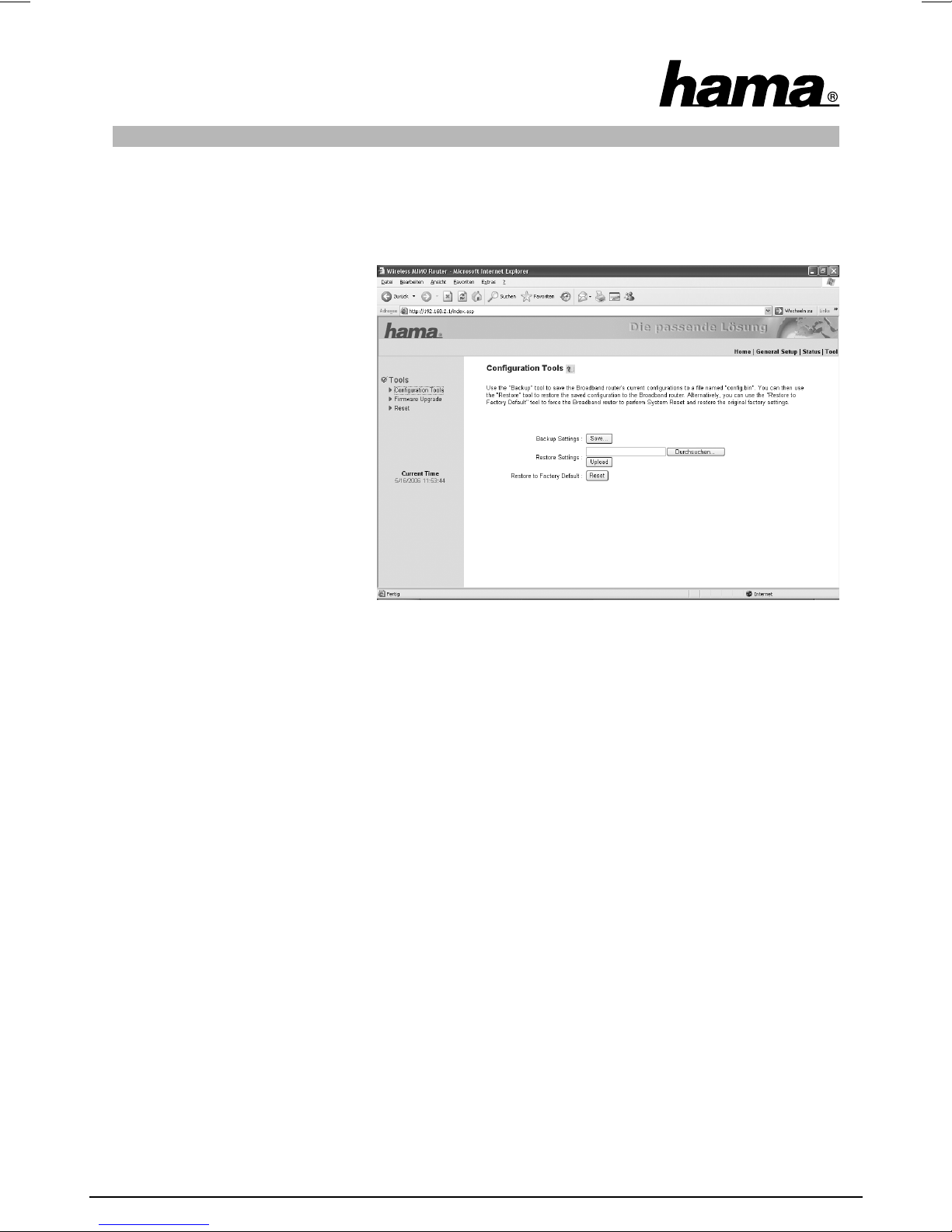
4.1 Konfi gurationswerkzeug
Von der Startansicht ausgehend, die Sie durch Klick auf Home wieder erreichen, wählen Sie bitte Tools im
Menü oben rechts und danach Konfi guration Tools im Menü links!
Auf dieser Seite haben Sie die
Möglichkeit, die gesamte Konfi guration
des Routers zu speichern. Klicken Sie
dazu auf den Button Save. Wählen
Sie anschließend den Zielordner aus.
Außerdem sollten Sie einen
Dateinamen festlegen, der es
ermöglicht, die Datei eindeutig zu
identifi zieren. Nach ihrer Auswahl
klicken Sie auf Save und haben
somit ihre Einstellungen gesichert.
Möchten Sie zu einem späteren
Zeitpunkt die gesicherten Einstellungen
wiederherstellen, klicken Sie auf
Durchsuchen und wählen danach die
gewünschte Konfi gurationsdatei aus.
Um die Datei zu laden, klicken Sie auf
Upload. Der Router benötigt nun einige Sekunden, die Datei zu laden und danach eine Neustart
durchzuführen. Nach dem Neustart ist die ausgewählte Konfi guration gültig.
Möchten Sie ihren Router auf die werkseitigen Standardeinstellungen zurücksetzen, klicken Sie auf den
Button Reset (Restore to Factory Default). Bestätigen Sie die anschließende Abfrage mit OK, es erfolgt die
Zurücksetzung aller Einstellungen auf Standardwerte.
4.2 Firmware-Aktualisierung
Von der Startansicht ausgehend, die Sie durch Klick auf Home wieder erreichen, wählen Sie bitte
Tools im Menü oben rechts und danach Firmware Upgrade im Menü links! Klicken Sie in der nächsten
Ansicht auf Next.
Um die neue Firmware-Datei auszuwählen, klicken Sie in der folgenden Ansicht auf Durchsuchen. Haben Sie
die Datei gewählt, klicken Sie auf Apply. Die neue Firmware wird geladen und der Router neu gestartet.
Achtung!! Durch das Laden der neuen Firmware gehen vorher getroffene Einstellungen verloren.
4.3 Neustart des Routers
Von der Startansicht ausgehend, die Sie durch Klick auf Home wieder erreichen, wählen Sie bitte Tools im
Menü oben rechts und danach Reset im Menü links!
Klicken Sie in dieser Ansicht auf Apply und bestätigen den folgenden Hinweis mit OK, wird der Router neu
gestartet. Ihre getroffenen Einstellungen gehen dabei nicht verloren.
16
Page 17

5. Statusinformationen
Von der Startansicht ausgehend, die Sie durch Klick auf Home wieder erreichen, wählen Sie bitte Status im
Menü oben rechts.
Im Menü auf der linken Seite können Sie sich in verschiedenen Untermenüs weitreichende Informationen,
wie zum Beispiel Internet Connection, Device Status oder Active DHCP-Clients anzeigen lassen. Weiterhin ist
unter dem Menüpunkt Statistics ein Packetzähler verfügbar.
6. Kontakt- und Supportinformationen
Bei defekten Produkten:
Bitte wenden Sie sich bei Produktreklamationen an Ihren Händler oder an die Hama Produktberatung.
Internet/World Wide Web
Produktunterstützung, neue Treiber oder Produktinformationen bekommen Sie unter www.hama.com
Support Hotline – Hama Produktberatung:
Tel. +49 (0) 9091 / 502-115
Fax +49 (0) 9091 / 502-272
e-mail: [email protected]
Anmerkung:
Dieses Produkt darf nur in Deutschland, Österreich, Schweiz, England, Frankreich, Belgien, Spanien,
Niederlande, Dänemark, Ungarn, Polen, Schweden, Luxemburg, Irland, Griechenland, Tschechische Republik,
Slowakische Republik und Finnland betrieben werden!
Die Konformitätserklärung nach der R&TTE-Richtlinie 99/5/EG fi nden Sie unter www.hama.com
17
Page 18

Wireless LAN Router MiMo 300 Express Operating Instructions
L
Contents:
1. Connecting the Wireless LAN Router .........................................................................................................Page 03
2. Confi guring the operating system and computer...................................................................................... Page 03
3. Confi guring the Wireless LAN Router ......................................................................................................... Page 05
3.1 Confi guring the Internet Connection using the Wizard............................................................................ Page 05
3.2 Confi guring the Wireless LAN ...................................................................................................................... Page 06
3.2.1 Basic Settings for Wireless Networks ...............................................................................................Page 06
3.2.1.1 Operation as an Access Point (AP) ........................................................................................Page 07
3.2.1.2 Operation as an AP Bridge Point to Point .............................................................................Page 08
3.2.1.3 Operation as an AP Bridge Point to Multi-Point...................................................................Page 08
3.2.1.4 Operation as an AP Bridge WDS ............................................................................................Page 09
3.2.2 Setting the Encryption for AP ..............................................................................................................Page 09
3.2.2.1 WEP Encryption .........................................................................................................................Page 10
3.2.2.2 WPA/WPA2 encryption.............................................................................................................Page 10
3.2.3 Setting the Encryption for AP Bridge-Point to Point, Point to Multi-Point and WDS ..................Page 11
3.2.3.1 WEP Encryption .........................................................................................................................Page 12
3.2.3.2 WPA/WPA2 Encryption.............................................................................................................Page 13
3.3 Changing the Log-in Data ..............................................................................................................................Page 13
3.4 LAN Settings ....................................................................................................................................................Page 13
4. Tools............... ...................................................................................................................................................Page 14
4.1 Confi guration Tools ........................................................................................................................................Page 14
4.2 Firmware Update ............................................................................................................................................Page 15
4.3 Re-starting the Router ...................................................................................................................................Page 15
5. Status Information .......................................................................................................................................... Page 15
6. Support and Contact Information ................................................................................................................Page 15
Packet contents:
1x Hama Wireless LAN Router MiMo 300 Express
1x 12V power supply
1x printed operating instructions
System requirements:
• Operating system with TCP/IP protocol installed
• Java-capable web browser such as Mozilla Firefox or Microsoft Internet Explorer
Safety instructions:
Do not use the device in moist or extremely dusty areas, on radiators or in the vicinity of heat sources. This
device is not designed for use outdoors. Protect the device from pressure and impact. The device may not be
opened or moved during operation.
Caution! Use the router with the enclosed power supply unit only. Using other power supply units
can cause irreparable damage to the product.
2
Page 19

Note! The “Connect as required” setting is recommended for volume or timed rates, so that the
internet connection is disconnected automatically after the period set in the „Idle time”
option. Connection costs may be high if permanently connected. Please also note that
closing the browser does not automatically disconnect from the internet. Many programs
send queries to the internet or receive data from it without this being clearly visible. For the
router, these queries are just as valid as opening a browser, for example. If you want to
ensure that there is no active connection to the internet, you should switch off the device or
disconnect it from the modem.
1. Connecting the Wireless LAN Router
1. Connect the computers and other network devices such as hubs/switches to sockets 1-4.
Use a crossover or CAT5 patch cable (max. 100m). The integrated switch automatically
identifi es the connection speed of 10 or 100Mbps, half/full duplex transfer mode and the type of
cable used.
2. Connect the Ethernet port of your modem to the WAN connection on the router. A 1:1 or crossover
cable is required depending on the modem. In most cases, the existing connection cable can be
used.
3. Plug the power unit supplied into an empty socket and connect it to the router. Caution:
Unsuitable power supply units can cause damage!
Checking Installation
There are various status indicating LEDs on the top of the device:
LED Condition Status
Power Illuminated Power unit is connected and supplying electricity
Off No power unit connected, device not being supplied with electricity
WLAN Flashing Wireless LAN is activated / data is being sent
Off Wireless LAN is deactivated
WAN Illuminated The WAN port has generated a correct network connection
Flashing Data transfer via WAN port
Off No connection
LAN1-4 Illuminated The corresponding LAN port has generated a correct network connection
Flashing Data transfer via respective LAN port
Off No connection
2. Confi guring the operating system and computer
The TCP/IP protocol must be installed on all PCs that will be using the Internet. By default, the
IP address 192.168.2.1 and an activated DHCP server are confi gured for the router. This means that the
connected PCs are automatically given appropriate addresses and other settings. We recommend using
these settings.
Proceed as follows to check the settings on your PC:
Start -> Settings -> Control panel -> Network connections
3
Page 20
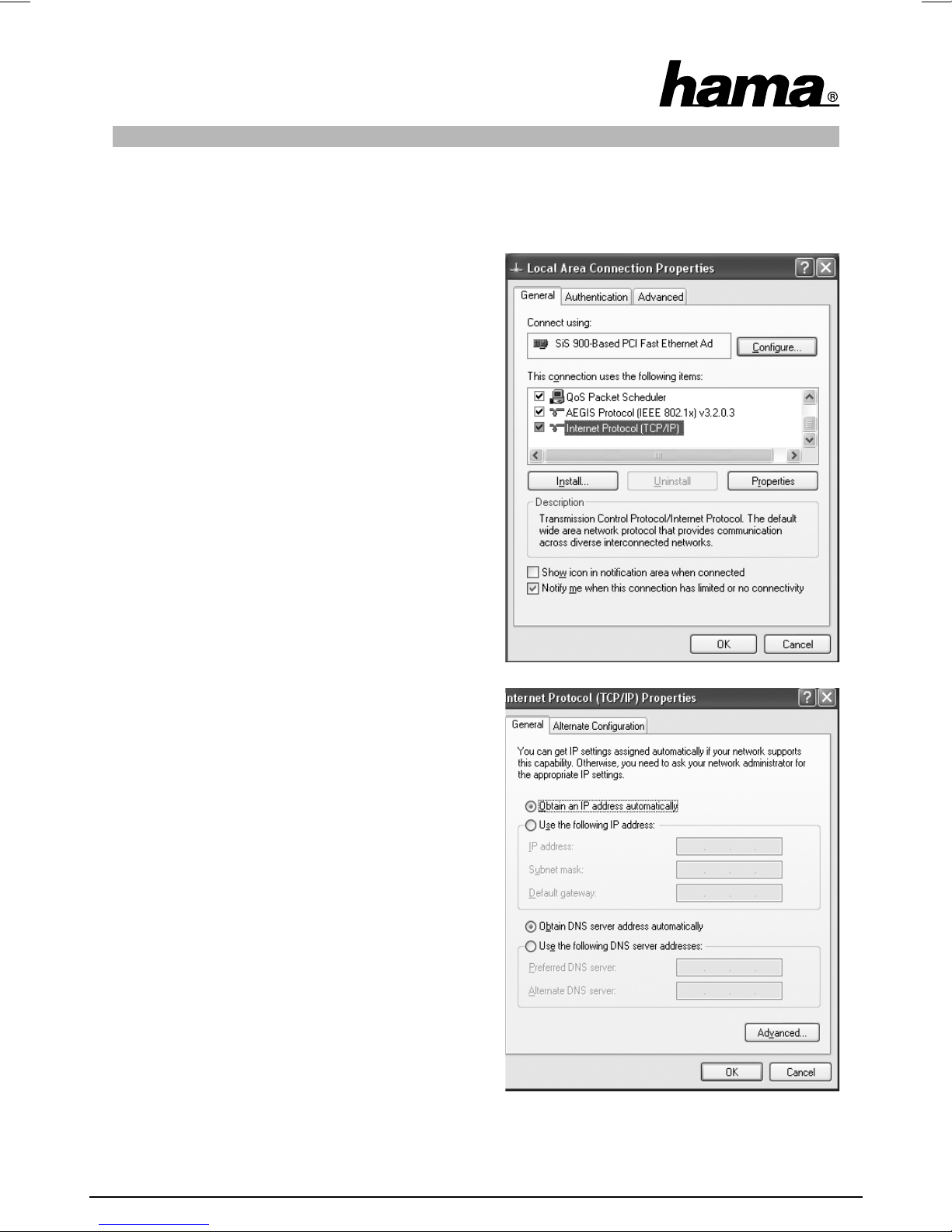
Select the connection (network adapter) via which your PC is connected to the router, e.g. “LAN
connection”. When you right-click the corresponding connection, a menu is displayed in which you select
Properties.
Select the Internet Protocol (TCP/IP) entry in the list
and click Properties.
Select Optain an IP address automatically and Optain
DNS server address automatically! Confi rm by clicking
OK, and again in the subsequent window.
Your PC is now confi gured such that the router assigns the
IP address automatically. You can then confi gure the
router using the web browser.
The browser must be Java-capable and the Java function
must be activated (e.g. Internet Explorer 6.0 or better, or
Mozilla Firefox).
4
Page 21
3. Confi guring the Wireless LAN Router
To start the confi guration process, open your browser and enter “http://192.168.2.1” as the address.
The login window is then displayed. By default, the user name is set to admin and the password is 1234. After
entering these, click OK to log on to the router.
You can confi gure the router via the integrated Setup Wizard or manually. After confi guration using the Setup
Wizard, the device is set so that the connected computers can access the internet.
Note! For security reasons, you must change your user name and password. The standard
settings are identical for many devices and can allow others to access the router
confi guration. See Page 13 for information.
3.1 Confi guring the Internet Connection using the Setup Wizard
Please start the Setup Wizard after logging in by clicking Quick Setup.
Time Zone
For Set Time Zone choose the appropriate time zone, e.g. GMT sGreenwich Mean Time: Dublin,
Edinburgh, Lisbon, London for England. The remaining settings can be left as they are. Click => Next to
continue.
Broadband Type
Next, you are prompted to specify the WAN connection type. Your service provider will provide you with
user-specifi c information. There is a brief description of the various connection types on the overview page.
Due to the widespread use of DSL via PPPoE, the remainder of the description will refer to this type of
connection.
For the PPPoE connection type, click PPPoE xDSL
IP Address Info
You must enter the access data for
your provider in the next window. See
your documents or contact the
provider directly for this information.
5
Page 22

Please enter the following details: User Name
Password
Service Name (this must not always be entered)
In addition to the access data, you can make the following entries:
MTU stands for Maximal Transfer Unit and specifi es the maximum packet size to be transferred. If you are not
sure about this setting, we recommend leaving the standard value set. Values between 512 and 1492 can be
set.
The Connection Type entry sets the dial-in action of your router. You can then select either:
Continuous: The router is always connected to the internet. This connection type is recommended if you have
a fl at-rate with no time limit, for example.
Connect on demand: With this connection type, the router does not dial in until it receives a request from a
connected computer, e.g. if you open the internet browser on a computer. The connection is maintained until
the period set under Idle Time Out has passed without activity.
Manual: If you choose the Manual connection type, you can make the connection by clicking Connect, and
close it by clicking Disconnect.
Note! The “Connect as required” setting is recommended for volume or timed rates, so that the
internet connection is disconnected automatically after the period set in the „idle time”
option. Connection costs may be high if permanently connected. Please also note that
closing the browser does not automatically disconnect from the internet. Many programs
send queries to the internet or receive data from it without this being clearly visible. For the
router, these queries are just as valid as opening a browser, for example. If you want to
ensure that there is no active connection to the internet, you should switch off the device or
disconnect it from the modem.
Idle Time Out: Enter the length of time you want to wait before internet connection is cut off when inactive.
Values between 1 and 1000 can be set.
Click OK to confi rm your entries. You must then restart the router for the settings to take effect. Click Apply
in the next window to save the settings. The router takes approx. 30 seconds to restart. After the restart the
router is confi gured so that you can access the internet via the connected computers. You can also edit these
settings manually, by clicking WAN in the menu on the left and then selecting the corresponding connection
type.
3.2 Confi guring the Wireless LAN
Wireless LAN is deactivated by default for security reasons. To activate this function, from the start view
which can be accessed by clicking Home, select General Setup and then Wireless in the menu on the left.
Note that activating Wireless LAN without also setting encryption results in a security risk. Select Enable and
then click Apply. Read Basic Settings for Wireless Networks for further instructions!
3.2.1 Basic Settings for Wireless Networks (WLAN)
Select Basic Settings in the menu on the left.
The Mode setting allows you can select the task the router is to perform in the network.
Select the AP (3.2.1.1) access point function if the device is the only access point in your network or if no
bridge level connection is to be made to other access points.
6
Page 23
Select AP Bridge-Point to Point (3.2.1.2) if you want to connect this access point wirelessly to a second
access point. In this mode, clients cannot log-in via a wireless connection.
Select AP Bridge-Point to Multi-Point (3.2.1.3) if you want to connect this access point wirelessly to several
other access points. In this mode, clients cannot log-in via a wireless connection.
Select AP Bridge WDS (3.2.1.4), if you want to connect this access point to one or more other access points
wirelessly and clients are to be allowed to log in wirelessly.
Continue confi guration as required.
3.2.1.1 Operation as an Access Point (AP)
Selecting this under Band allows you
to specify whether the device runs
ion the 2.4 Ghz band in accordance
with the 802.11b (11Mbps), 802.11g
(54Mbps) standards or works in
combination with 802.11b and 802.11g.
Then set the ESSID. The ESSID can
contain up to 32 characters and must
be identical for all devices in the
network. Channel Number allows you
to select the channel in which the
data is to be transferred. 13 channels
are available.
Example of an ESSID : “WLAN_Router_54Mbps”
Click Apply to save your settings!
To set the encryption for your wireless network, click Continue in the next window and then Security Settings
in the menu on the left. Continue reading on page 09 for instructions on setting Wireless LAN encryption.
Click Apply in the next window if you want to operate a wireless network without encryption.
The router is then restarted. The wireless network is available after you restart.
7
Page 24
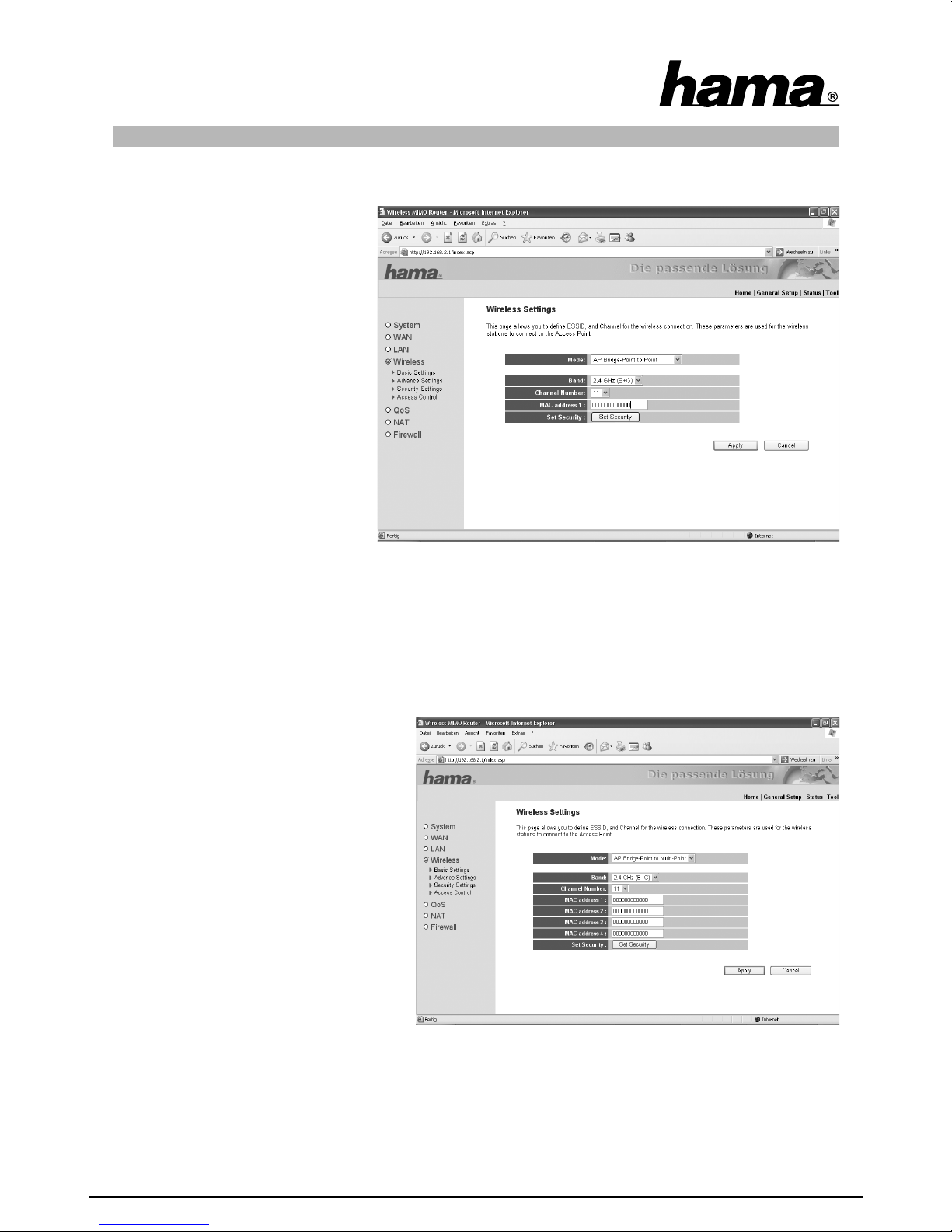
3.2.1.2 Operation as an AP Bridge Point to Point
Selecting this under Band allows you
to specify whether the device runs ion
the 2.4 Ghz band in accordance with
the 802.11b (11Mbps), 802.11g
(54Mbps) standards or works in
combination with 802.11b and 802.11g.
Channel Number allows you to select
the channel in which the data is to be
transferred. 13 channels are available.
Enter the address of the access point
to which the bridge connection is to be
made in MAC address 1. To set the
encryption for your wireless network,
click the Set Security button.
Continue reading on page 11 for instructions on setting Wireless LAN encryption.
Click Apply in the next window, and again in the window after that if you want to operate a wireless network
without encryption. The router is then restarted. The wireless network is available after you restart.
3.2.1.3 Operation as an AP Bridge Point to Multi-Point
The difference to the AP Bridge Point to
Point operation is that you can enter the
MAC addresses of several access points in
this mode. Bridge connections can be
established to a maximum of 6 other access
points. Selecting this under Band allows
you to specify whether the device runs ion
the 2.4 Ghz band in accordance with the
802.11b (11Mbps), 802.11g (54Mbps)
standards or works in combination with
802.11b and 802.11g. Channel Number allows
you to select the channel in which the data
is to be transferred. 13 channels are
available. Enter the addresses of the
access points to which the bridge
connection is to be made in MAC address
1 to MAC address 6.
To set the encryption for your wireless network, click the Set Security button.
Continue reading on page 11 for instructions on setting Wireless LAN encryption.
Click Apply in the next window, and again in the window after that if you want to operate a wireless network
without encryption. The router is then restarted. The wireless network is available after you restart.
8
Page 25
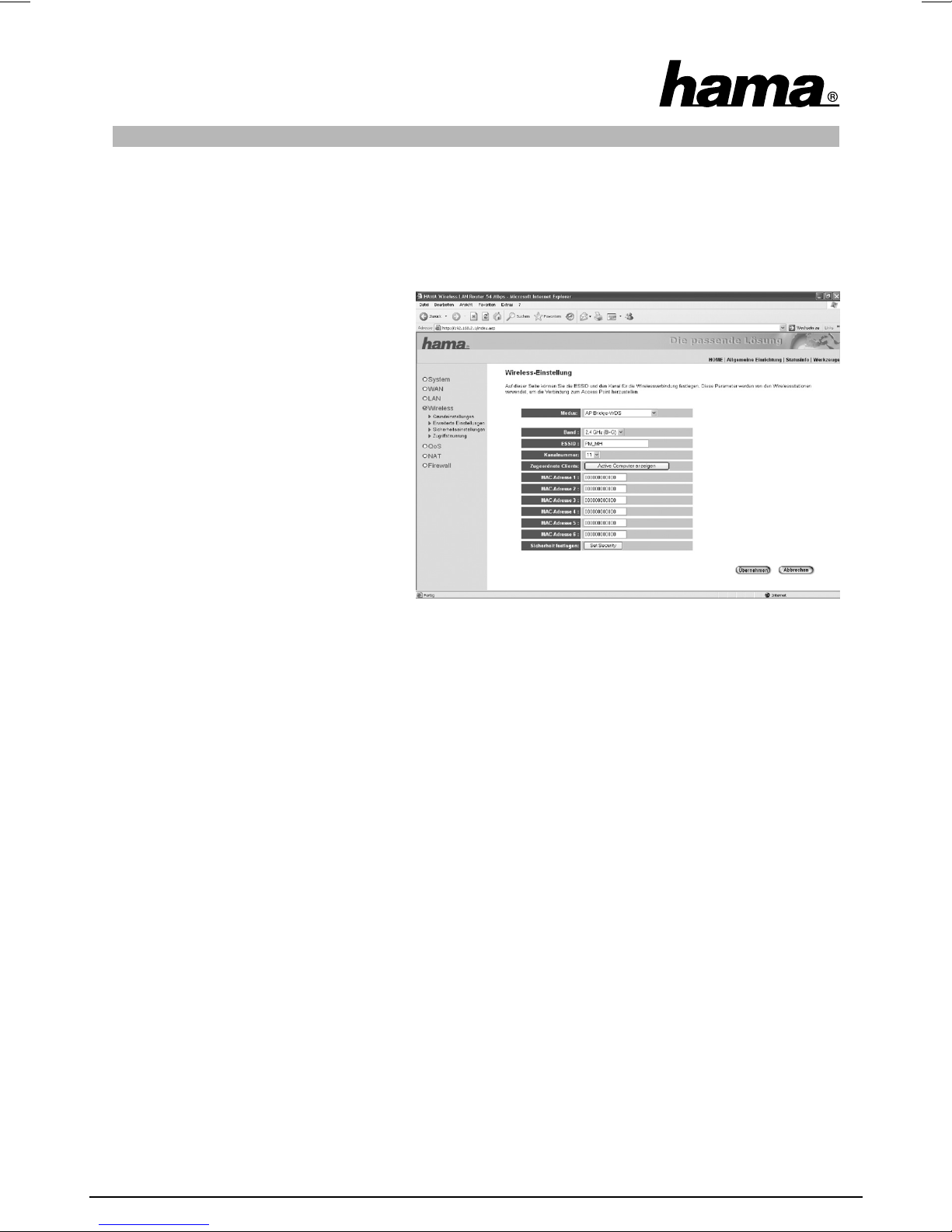
3.2.1.4 Operation as an AP Bridge WDS
What is WDS? Wireless Distribution System is the name for wireless connections between multiple access
points, and also allows clients to log-in, which is not permitted by other bridge modes. The bandwidth of the
network is halved for each additional access point as the packets have to be sent twice.
This makes it a combination of the
previous modes.
Selecting this under Band allows you to
specify whether the device runs ion the
2.4 Ghz band in accordance with the 802.11b
(11Mbps), 802.11g (54Mbps) standards or
works in combination with 802.11b and
802.11g. The ESSID is required for the client
network. It acts as identifi cation in the
network and must therefore be identical for
all users in the client network. The ESSID
can be up to 32 characters long.
Channel Number allows you to select the channel in which the data is to be transferred. 13 channels are
available. Enter the addresses of the access points to which the bridge connection is to be made in MAC
address 1 to MAC address 6. To set the encryption for your wireless network, click the Set Security button.
Continue reading on page 11 for instructions on setting Wireless LAN encryption.
Click Apply in the next window, and again in the window after that if you want to operate a wireless network
without encryption. The router is then restarted. The wireless network is available after you restart.
3.2.2 Setting the Encryption for AP
First, it is important to understand a range of terms. The next section will explain the main terms used here:
Authentication: Authentication is a process in which the identity, e.g. of a person is determined based on a
certain characteristic. This can be done by fi ngerprint, password or any other proof of authorisation.
Encryption: Encryption is a process in which plain text is transformed into a coded text via an encryption
process (algorithm). One or more codes can be used for this. It must also be mentioned that each individual
encryption process offers one or more authentication options.
The following encryption types are available for this mode:
• 64 Bit and 128 Bit WEP encryption
• WPA and WPA2 encryption
9
Page 26
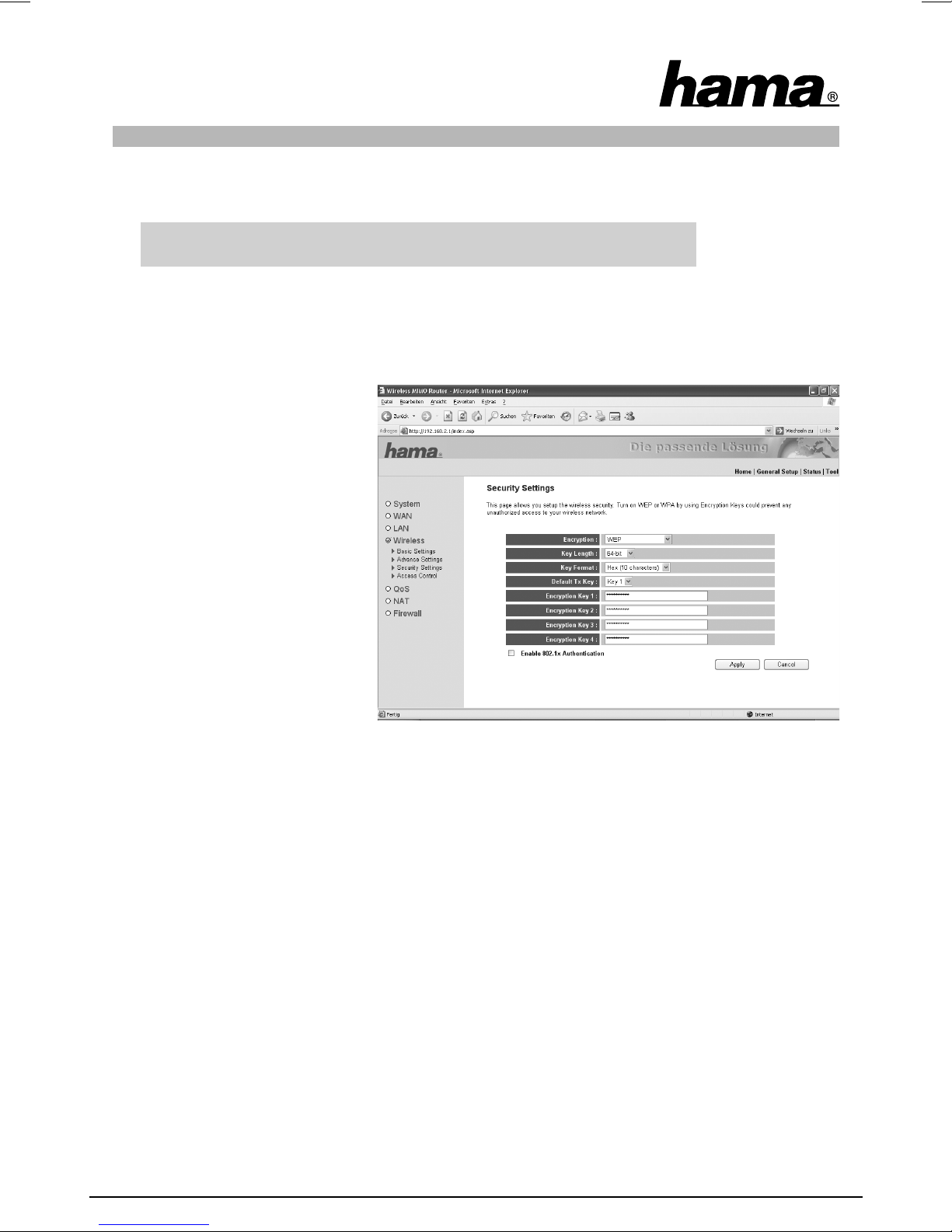
You can make the settings under Wireless/Security Settings in the menu on the left for the AP mode.
Encryption is deactivated by default. However, for security reasons, we
recommend that you always use encryption.
3.2.2.1 WEP encryption
Wired Equivalent Privacy (WEP) is a standard encryption algorithm for WLAN. It both controls the access to
the network and guarantees the integrity of the data. This method is considered vulnerable due to a range of
weaknesses.
First select whether you want to use
64 bit or 128 bit encryption. 128 bit
encryption offers greater security.
Then select either Hex (characters
from 0-9 and a-f) or ASCII (any
character) for the Key Format. This
also determines the length of the key.
Default Tx Key allows you to select
one of four preset keys. Select Key 1,
for example, and enter your key of
choice with the required length.
Examples: 64 bit Hex (10 characters) = 231074a6ef
64 bit ASCII (5 characters) = j31n.
128 bit Hex (26 characters) = 231074a6b9773ce43f91a5bef3
128 bit ASCII (13 characters) = urlaub2006.+0
Click Apply to save your settings. You must then restart the router for the settings to take effect. To do so, click
Apply in the next window. The wireless network with encryption is available after you restart.
3.2.2.2 WPA/WPA2 Encryption
Wi-Fi Protected Access (WPA) is an encryption method for WLAN. WPA contains the WEP architecture,
but offers additional protection via dynamic codes, which are based on the Temporal Key Integrity
Protocol (TKIP), and also offers pre-shared keys (PSK) or extensible authentication protocol (EAP) for
user authentication. However, a radius server is required for this. WPA2 is a development of WPA and
uses a different encryption algorithm, advanced encryption standard (AES).
WPA offers two types of authentication, either pre-shared key or authentication via special authentication
protocols, which are generally variations of EAP (Extensible Authentication Protocol). An authentication
server (RADIUS server) is used for the latter authentication method, which is rarely used for private
applications. Your administrator can give you the information you require to confi gure this authentication
method.
10
Page 27
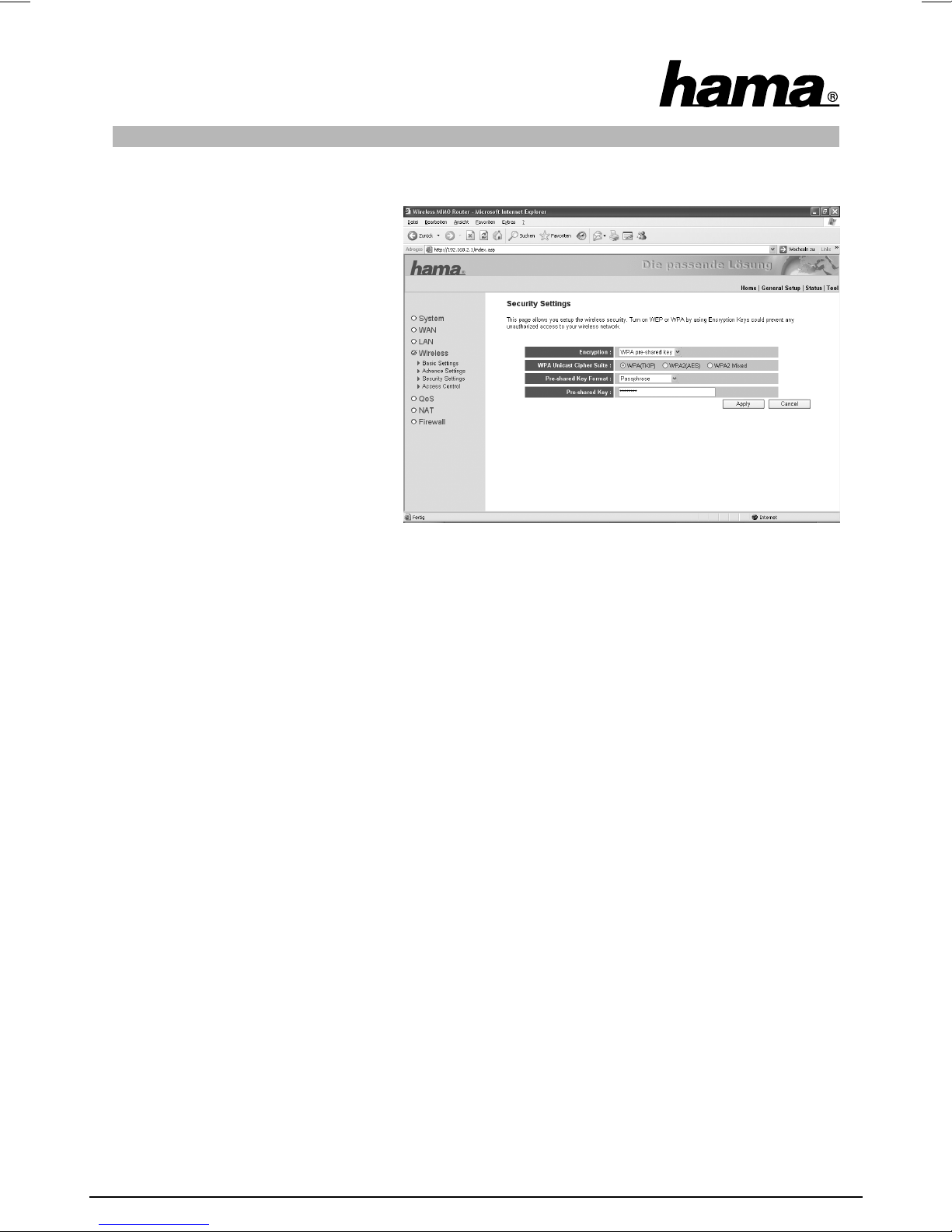
WPA pre-shared-key (recommended for most users)
First select whether you want to use
WPA with TKIP encryption algorithm,
WPA2 with AES encryption algorithm
or the WPA Mixed mode. The mixed
mode allows clients using WPA or
WPA2 to access the access point.
The mixture is very practical as p
resently few XP clients are WPA2
compatible. If the mixed mode is
switched off, the AP only allows WPA2
clients, and the large number of WPA
(TKIP) devices cannot connect.
Then you must select the key format
(Pre-shared Key Format). Select either
Pass phrase for a key with a length of
at least 8 and max. 63 characters,
whereby letters (A-Z), numbers and punctuation marks can be used, or Hex for a 64 character key, in which
only numbers from 0-9 and letters from a-f can be used.
The next step is entering a key, called a pre-shared-key (PSK). All clients which are to access the access
point must know this character string.
Click Apply to save your settings. You must then restart the router for the settings to take effect. To do so, click
Apply in the next window. The wireless network with encryption is available after you restart.
WPA RADIUS (requires a special authentication server)
First select whether you want to use WPA with TKIP encryption algorithm, WPA2 with AES encryption
algorithm or the WPA Mixed mode. The mixed mode allows clients using WPA or WPA2 to access the access
point. The mixture is very practical as presently few XP clients are WPA2 compatible.
Select WPA2 (AES) only. The AP only allows WPA2 clients, and the large number of WPA (TKIP) devices
cannot connect.
Next enter the RADIUS server IP address. The RADIUS Server Port is preset to 1812. Enter the password for
the RADIUS Server.
Click Apply to save your settings. You must then restart the router for the settings to take effect. To do so, click
Apply in the next window. The wireless network with encryption is available after you restart.
3.2.3 Setting the Encryption for Bridge-Point to Point, Bridge Point to Multi-Point and Bridge WDS
First, it is important to understand a range of terms. The next section will explain the main terms
used here:
Authentication: Authentication is a process in which the identity, e.g. of a person is determined
based on a certain characteristic. This can be done by fi ngerprint, password or any other proof of
authorisation.
11
Page 28
Encryption: Encryption is a process in which plain text is transformed into a coded text via an encryption
process (algorithm). One or more codes can be used for this. It must also be mentioned that each individual
encryption process offers one or more authentication options.
The following encryption types are available for the various modes:
• 64 Bit and 128 Bit WEP encryption
• WPA (TKIP) and WPA2 (AES) encryption
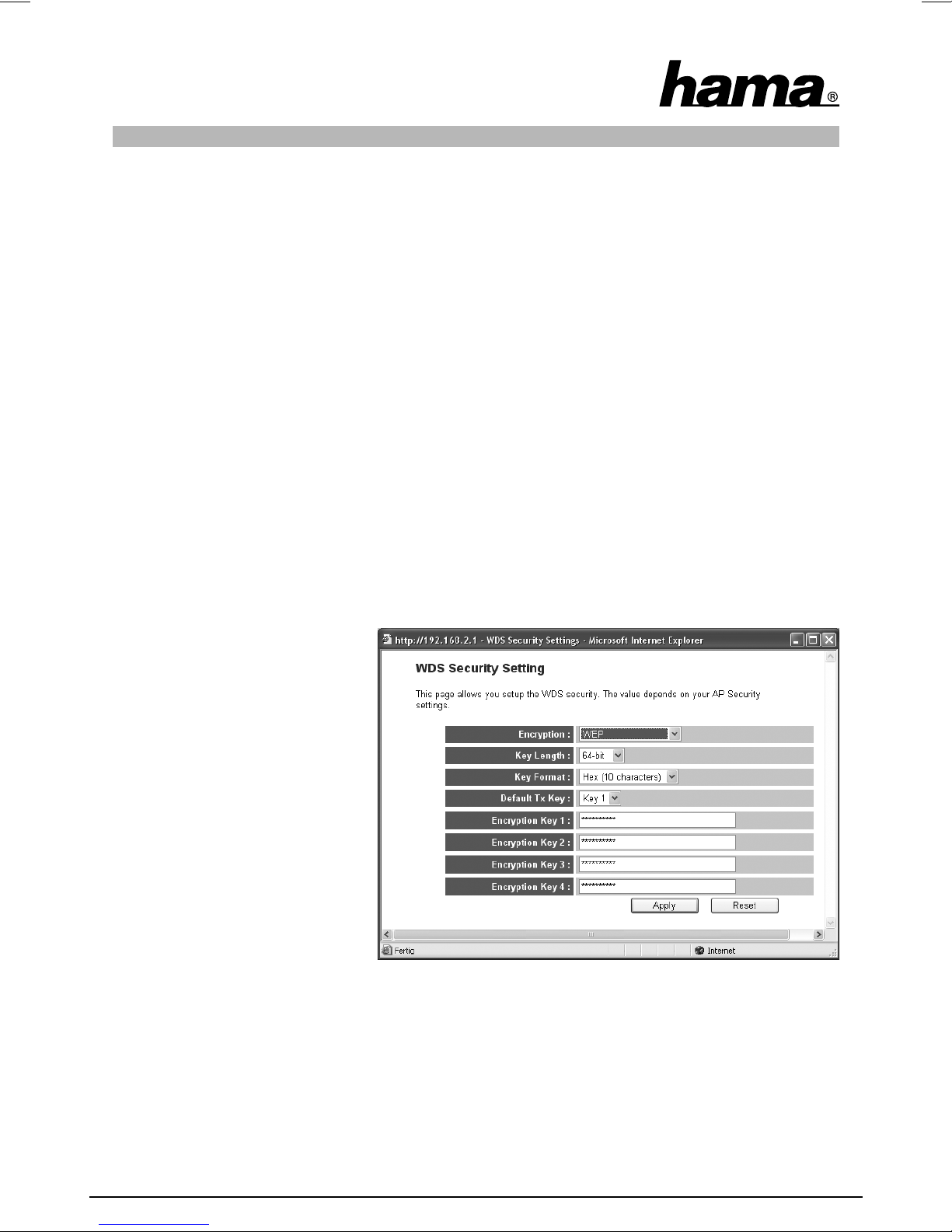
Click the Set Security button to make the settings for the Bridge-Point to Point, Bridge-Point to
Multi-Point and Bridge WDS modes after setting the mode.
For the Bridge WDS mode, encryption must be set for the access point under Wireless/Security Settings
in the menu on the left. This is the only encryption available for WDS.
You can choose either WEP encryption with 64 Bit and 128 Bit, WPA with TKIP encryption algorithm and
WPA2 with AES encryption algorithm.
3.2.3.1 WEP Encryption
Wired Equivalent Privacy (WEP) is a standard encryption algorithm for WLAN. It both controls the access to
the network and guarantees the integrity of the data. This method is considered vulnerable due to a range of
weaknesses.
First select whether you want to use
64 bit or 128 bit encryption. 128 bit
encryption offers greater security.
Then select either Hex (characters
from 0-9 and a-f) or ASCII (any
character) for the Key Format. This
also determines the length of the
key.
Default Tx Key allows you to select
one of four preset keys. Select Key 1,
for example, and enter your key of
choice with the required length.
Examples: 64 bit Hex (10 characters) = 231074a6ef
64 bit ASCII (5 characters) = j31n.
128 bit Hex (26 characters) = 231074a6b9773ce43f91a5bef3
128 bit ASCII (13 characters) = urlaub2006.+0
Click Apply to save your settings. You must then restart the router for the settings to take effect. To do so, click
Apply in the next window. The wireless network with encryption is available after you restart.
12
Page 29
3.2.3.2 WPA/WPA2 Encryption
Wi-Fi Protected Access (WPA) is an encryption method for WLAN. WPA contains the WEP architecture,
but offers additional protection via dynamic codes, which are based on the Temporal Key Integrity
Protocol (TKIP), and also offers pre-shared keys (PSK) or extensible authentication protocol (EAP) for user
authentication. However, a radius server is required for this. WPA2 is a development of WPA and uses a
different encryption algorithm, advanced encryption standard (AES).
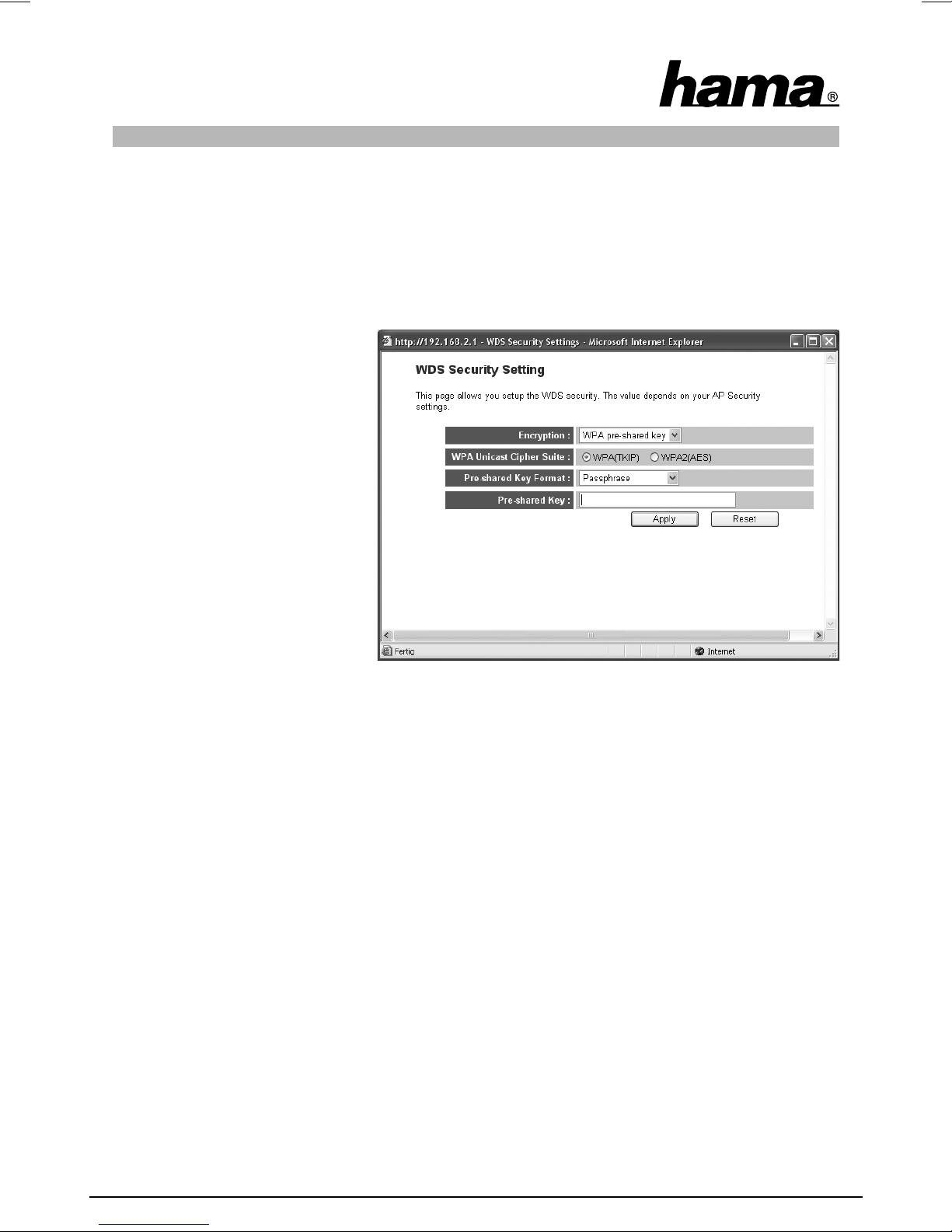
Select WPA Pre-shared Key under
Encryption. Then, under WPA
Unicast Cipher Suite, select WPA
(TKIP) or WPA (AES).
Then you must select the Pre-shared
Key Format. Select either Pass phrase
for a key with a length of at least 8 and
max. 63 characters, whereby letters (A-Z),
numbers and punctuation marks can be
used, or Hex for a 64 character key, in
which only numbers from 0-9 and
letters from a-f can be used.
The next step is entering a key, called
a pre-shared-key (PSK). All clients
which are to access the access point
must know this character string.
Click Apply to save your settings. You must then restart the router for the settings to take effect. To do so, click
Apply in the next window. The wireless network with encryption is available after you restart.
3.3 Changing the Log-in Data
From the start view which can be accessed by clicking Home, select General Setup and then System =>
Password Settings in the menu on the left.
This page allows you to enter a new password for the router. To assign a new password, you must fi rst enter
the current password in the Current Password fi eld. Enter the new password in the New Password fi eld and
again in the Confi rmed Password fi eld to confi rm that it was typed correctly. Click Apply to confi rm your
entries. You must then restart the router for the settings to take effect. To do so, click Apply in the next
window. The new password applies after restarting.
3.4 LAN Settings
From the start view which can be accessed by clicking Home, select General Setup and then LAN in the menu
on the left.
This allows you to change the standard LAN settings of the router.
13
Page 30
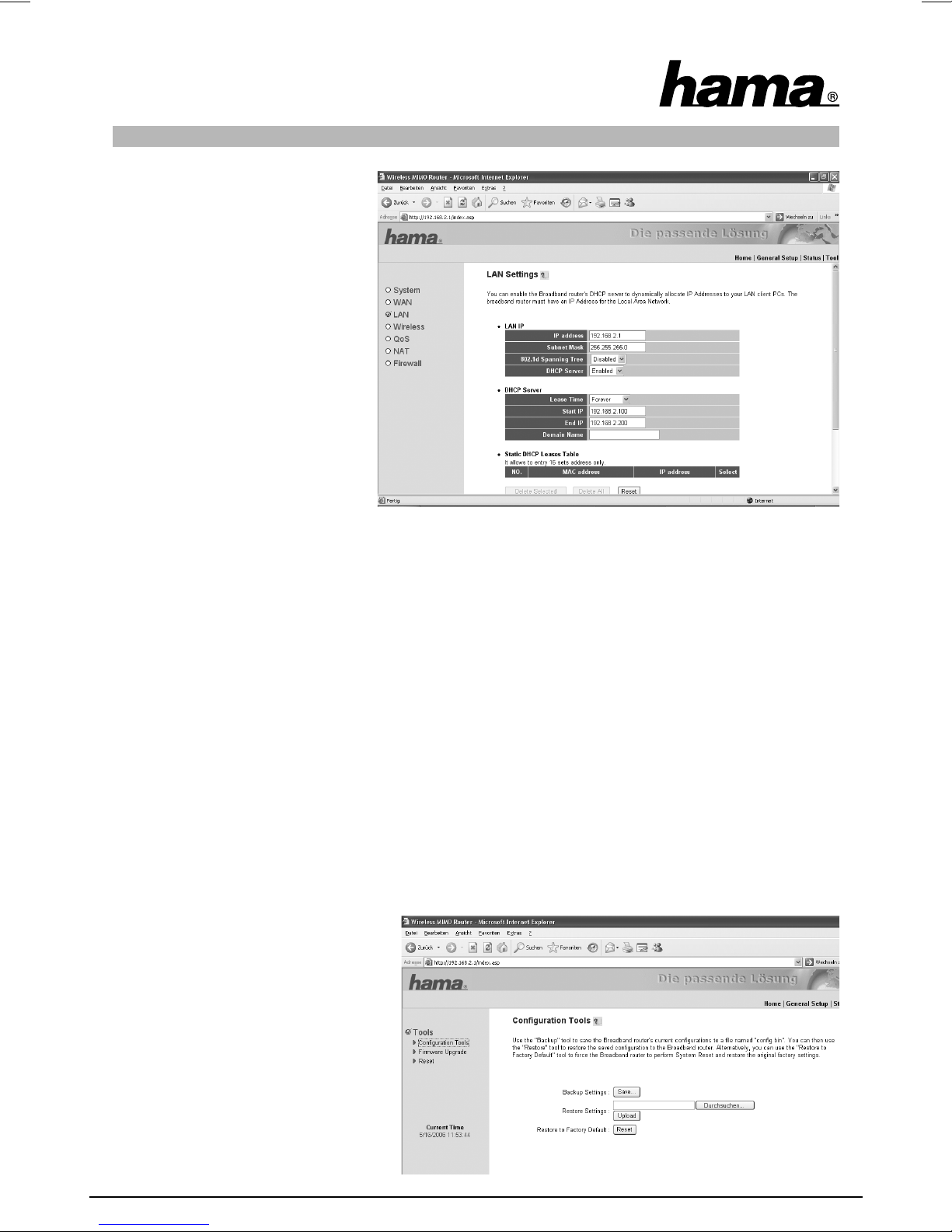
LAN IP: The router is preset to the
IP address 192.168.2.1. If you want to
use a different address for the router,
you can change it in this entry fi eld.
The corresponding Subnet Mask is
entered in the fi eld directly below this.
DHCP Server:
The integrated DHCP server allows
IP addresses to be assigned to
connected clients automatically.
Select Disabled if you assign the
IP addresses manually in your
network, and therefore do not need a
DHCP server. Select Enabled if you
want to use the DHCP server the
Lease Time setting specifi es how
long the assigned IP address is to apply for the client.
The IP address range from which the DHCP server can assign IP address to the clients is restricted by the
Start-IP Address and the End-IP Address. The table below allows you to permanently assign a certain MAC
address to an IP address from the valid range. When the client logs in on the router, it is always given this
IP address. To do so, select Enable Static DHCP Lease and enter the MAC address and the IP address in the
empty fi elds of the table at the bottom.. The entry is saved in the table when you click Add.
Click Apply to confi rm your entries. You must then restart the router for the settings to take effect. To do so,
click Apply in the next window.
Warning! The new LAN confi guration is valid after restarting. Therefore, you have to use the new
IP address to open the web interface in the browser.
4. Tools
The Hama Wireless LAN router provides you with various tools to help you confi gure and use the device.
4.1 Confi guration Tools
From the start view which can be accessed
by clicking Home, select Tools in the menu
at the top right, and then Confi guration Tools
in the menu on the left.
This page allows you to save all
confi guration options of the router. Click
Save to do so. Then select the target
folder. You should also set a fi le name
which allows you to identify the fi le
clearly. Click Save after your selection.
The settings are now saved. If you want
14
Page 31

to restore the saved settings at a later time, click Browse and then select the confi guration fi le required. Click
Upload to load the fi le. The router takes a few seconds to load the fi le and then to restart. The selected LAN
confi guration is valid after restarting. To reset the router to the default settings, click Reset (Restore to Factory
Default). Click OK at the next prompt. All settings are reset to the default settings.
4.2 Firmware Update
From the start view which can be accessed by clicking Home, select Tools in the menu at the top right, and
then Firmware Upgrade in the menu on the left. To do so, click Next in the next window.
Click Browse to select the new fi rmware fi le in the next window. Click Apply after you select the fi le The new
fi rmware is loaded and the router is restarted.
Warning! Earlier settings are lost when new fi rmware is loaded.
4.3 Re-starting the Router
From the start view which can be accessed by clicking Home, select Tools in the menu at the top right and
then Reset in the menu on the left.
The router is restarted when you click Apply in this window and confi rm the subsequent prompt by clicking
OK. Settings you have made are not lost.
5. Status Information
From the start view which can be accessed by clicking Home, select Status in the menu at the top right.
The menu on the left contains various sub-menus via which you can view detailed information, such as
Internet Connection, Device Status or Active DHCP Clients. The Statistics menu item also provides a packet
counter.
6. Support and Contact Information
If products are defective:
Please contact your dealer or Hama Product Consulting if you have any product claims.
Internet / World Wide Web:
Product support, new drivers or product information can be found at www.hama.com
Support Hotline – Hama Product Consulting:
Tel. +49 (0) 9091 / 502-115
Fax +49 (0) 9091 / 502-272
E-mail: [email protected]
Note:
This product may only be used in Germany, Austria, Switzerland, France, England, Belgium, Spain, Holland,
Denmark, Hungary, Poland, Sweden, Luxemburg, Ireland, Greece, the Czech Republic, Slovakia and Finland.
See www.hama.com for the declaration of conformity with R&TTE Directive 99/5/EC.
15
Page 32

Mode d’emploi du routeur pour réseau local sans fi l MiMo 300 Express
¬
Sommaire:
1. Connexion du routeur pour réseau local sans fi l ..................................................................................... page 03
2. Confi guration du système d’exploitation et de l’ordinateur ................................................................... page 03
3. Confi guration du routeur pour réseau local sans fi l ................................................................................. page 05
3.1 Confi guration de la connexion internet à l’aide de l’assistant ............................................................... page 05
3.2 Confi guration du réseau local sans fi l .......................................................................................................page 06
3.2.1 Réglages de base des réseaux sans fi l ........................................................................................... page 07
3.2.1.1 Mode de fonctionnement point d’accès (AP) ...................................................................... page 07
3.2.1.2 Mode de fonctionnement point d’accès AP pont point à point ........................................ page 08
3.2.1.3 Mode de fonctionnement point d’accès AP pont point à multipoint ............................... page 08
3.2.1.4 Mode de fonctionnement AP pont WDS .............................................................................page 09
3.2.2 Réglage du chiffrement pour AP......................................................................................................... page 09
3.2.2.1 Chiffrement WEP .....................................................................................................................page 10
3.2.2.2 Chiffrement WPA/WPA2 ......................................................................................................... page 11
3.2.3 Réglage du chiffrement pour AP pont point à point, point à multipoint et WDS ......................... page 12
3.2.3.1 Chiffrement WEP .......................................................................................................................page 13
3.2.3.2 Chiffrement WPA/WPA2 .......................................................................................................... page 13
3.3 Modifi cation des données d’identifi ant .................................................................................................... page 14
3.4 Réglages du réseau local ............................................................................................................................ page 15
4. Outils............. ....................................................................................................................................................page 15
4.1 Outils de confi guration ................................................................................................................................ page 16
4.2 Actualisation du micrologiciel .................................................................................................................... page 16
4.3 Redémarrage du routeur .............................................................................................................................. page 16
5. Informations d’état ........................................................................................................................................ page 17
6. Support technique et contact....................................................................................................................... page 17
Contenu de l‘emballage :
1x routeur pour réseau local sans fi l MiMo 300 Express
1x bloc secteur 12 V
1x mode d‘emploi imprimé
Exigences minimales du système :
• Système d’exploitation avec protocole TCP/IP installé
• Navigateur compatible Java comme Mozilla Firefox ou Microsoft Internet Explorer
Consignes de sécurité :
N‘utilisez pas l’appareil dans des environnements poussiéreux ou humides ainsi qu’à proximité de
radiateurs ou d’autres sources de chaleur. Cet appareil n’est pas conçu pour une utilisation en plein air.
Protégez l’appareil de pression et des chocs. L‘appareil ne doit être ni ouvert, ni transporté pendant son
fonctionnement.
Attention ! Utilisez exclusivement le bloc secteur fourni avec le routeur. L’utilisation d’un autre bloc
secteur est susceptible de détruire l’appareil..
2
Page 33

Remarque !!! En présence de tarifs au volume ou de tarifs temporaires, il est recommandé de sélectionner
« Connexion à la demande » (« Dial up on Demand ») pour que l’accès à internet soit
automatiquement interrompu après la durée réglée sous l’option « Temps d’attente »
(« PPPoE Timeout »). Une connexion permanente serait sinon susceptible d’occasionner des
frais élevés. Veuillez également noter que la fermeture du navigateur n’implique pas
forcément la déconnexion à internet. De nombreux programmes envoient des demandes ou
reçoivent des données par internet, sans que cela ne soit clairement identifi able. Ces
demandes seront perçues par le routeur comme des actions volontaires, comme l’ouverture
de votre navigateur. Vous devriez mettre votre appareil hors tension ou désactiver le modem
dans le cas où vous voulez être sûr(e) qu’aucune connexion à internet n’est active.
1. Connexion du routeur pour réseau local sans fi l
1. Connectez les ordinateurs et les autres appareils de réseau (concentrateur, commutateur, etc.)
aux ports 1 à 4. Utilisez un câble patch croisé ou un câble patch CAT5 (100 m au maximum). Le com
mutateur intégré détecte automatiquement la vitesse de la connexion (10 ou 100 Mbits/s), le mode
de transfert (half/full duplex) ainsi que le type de câble utilisé.
2. Connectez le port ethernet de votre modem au port « WAN » du routeur. Selon le type de votre
modem, vous aurez besoin d’un câble 1:1 ou d’un câble croisé. Dans la plupart des cas, vous pouvez
utiliser le câble de raccordement fourni. Branchez alors le bloc d’alimentation fourni à une prise de
courant et raccordez-le au routeur. Attention : Un bloc d‘alimentation inadapté est susceptible
d’endommager l‘appareil !
Contrôle de l‘installation
Différentes DEL d‘état sont placées sur la face supérieure de l’appareil :
DEL Etat Statut
Power Allumée Le bloc d‘alimentation est connecté et alimente l‘appareil
Eteinte Pas de bloc d‘alimentation connecté, l‘appareil n‘est pas alimenté
WLAN Clignote Le réseau local sans fi l est activé / des données sont en train d’être envoyées
Eteinte Le réseau local sans fi l est désactivé
WAN Allumée Le port WAN a établi une connexion réseau correcte
Clignote Transfert de données via le port WAN
Eteinte Pas de connexion
LAN1-4 Allumée Le port LAN correspondant a établi une connexion réseau correcte
Clignote Transfert de données via le port LAN correspondant
Eteinte Pas de connexion
2. Confi guration du système d’exploitation et de l’ordinateur
Le protocole TCP/IP doit être installé sur tous les ordinateurs censés utiliser internet. Par défaut, l‘adresse IP
192.168.2.1 et un serveur DHCP sont préconfi gurés pour le routeur. Les ordinateurs connectés obtiennent ainsi
automatiquement les adresses adéquates et d‘autres paramètres. Nous vous recommandons de conserver
ces réglages.
3
Page 34
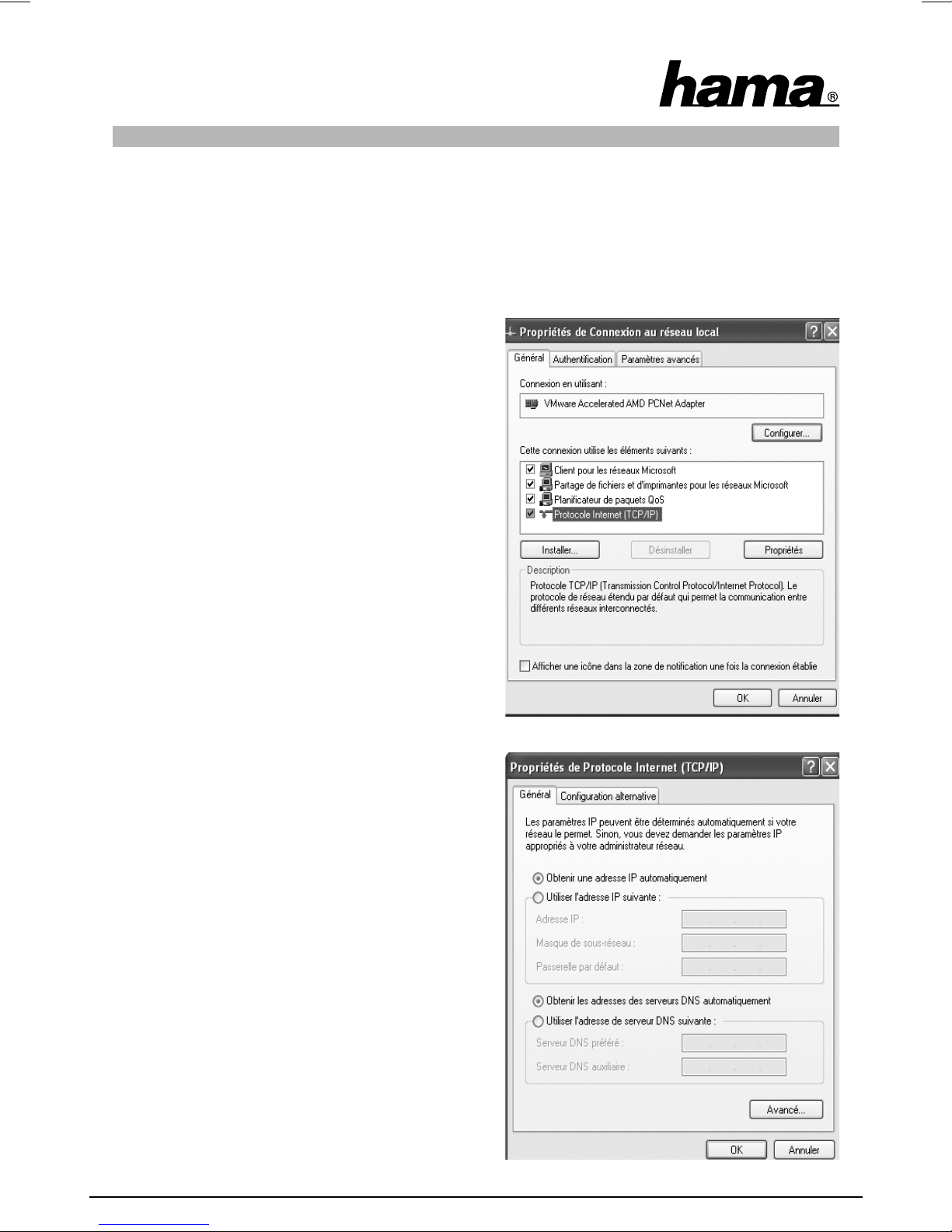
Procédez comme suit afi n de vérifi er les paramètres de votre ordinateur :
Démarrer -> Paramètres -> Panneau de confi guration -> Connexions réseau
Sélectionnez la connexion (adaptateur de réseau) par laquelle votre ordinateur est connecté au routeur,
« Connexion LAN » par exemple. Vous pouvez ouvrir un menu contenant les propriétés de la connexion en
cliquant avec le bouton droit de votre souris sur la connexion correspondante.
Sélectionnez l’entrée Protocole internet (TCP/IP) dans la
liste, puis cliquez sur Propriétés.
Sélectionnez « Obtenir une adresse IP
automatiquement » et « Obtenir les adresse des serveurs
DNS automatiquement ». Confi rmez votre saisie en cliquant
sur OK, puis de nouveau sur OK dans la fenêtre suivante.
Votre ordinateur est alors confi guré pour pouvoir obtenir
automatiquement son adresse IP à partir du serveur. Vous
pouvez maintenant confi gurer votre routeur à l’aide d’un
navigateur web.
Le navigateur doit prendre Java en charge (Internet
Explorer 6.0 et versions ultérieures ou Mozilla Firefox,
etc.) et cette fonction doit être activée.
4
Page 35
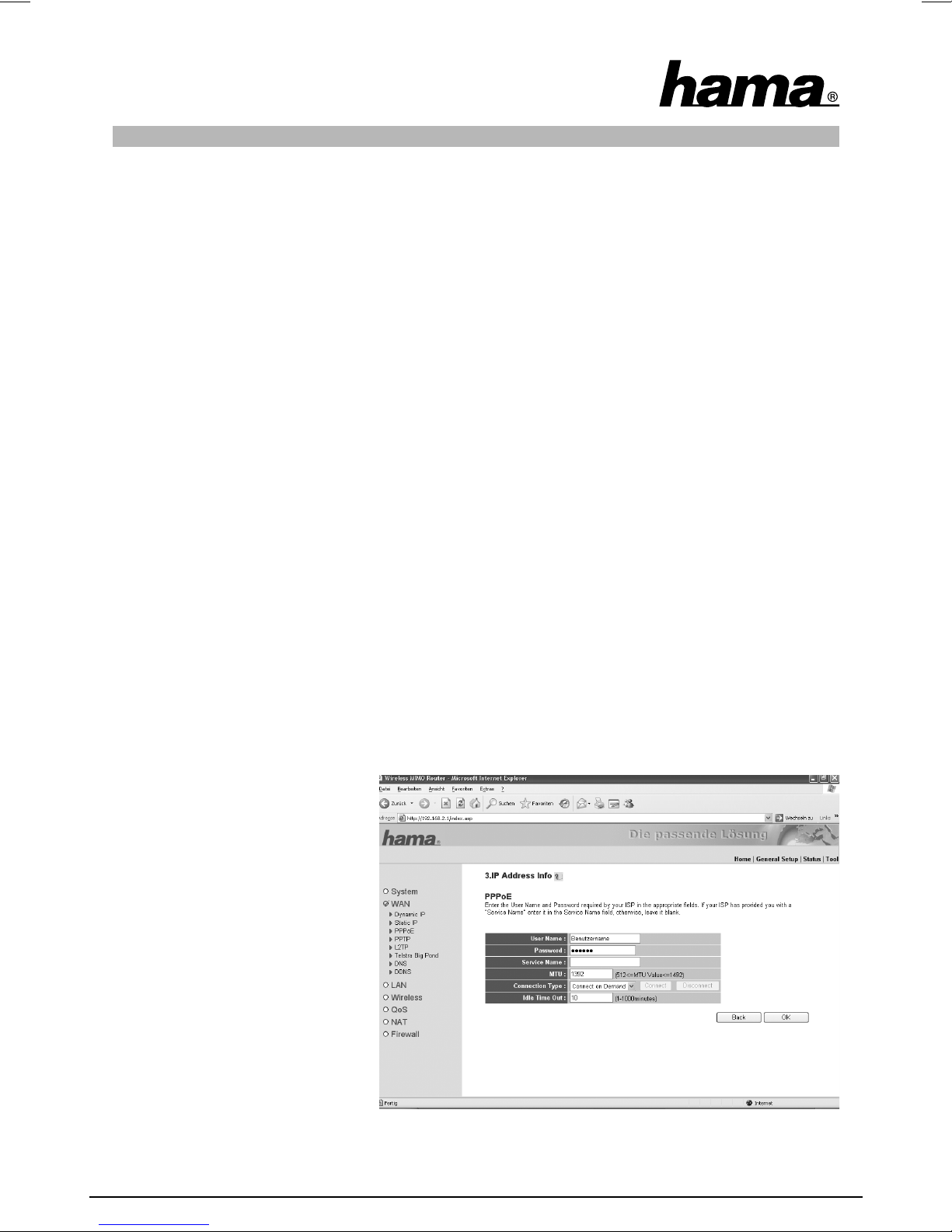
3. Confi guration du routeur pour réseau local sans fi l
Ouvrez votre navigateur et saisissez l‘adresse « http://192.168.2.1 » afi n de lancer la confi guration.
La fenêtre d’identifi cation apparaît. Le nom d‘utilisateur admin et le mot de passe 1234 sont des réglages par
défaut. Après la saisie, cliquez sur OK afi n de vous enregistrer dans le routeur.
Pour la confi guration du routeur, vous pouvez soit utiliser l’assistant intégré, soit réaliser les réglages
manuellement. A la fi n de la confi guration à l’aide de l’assistant intégré, l’appareil sera confi guré de telle
sorte que les ordinateurs connectés aient accès à internet.
Remarque !!! Pour votre propre sécurité, nous vous recommandons instamment de modifi er le nom
d’utilisateur et le mot de passe. Les valeurs standard sont identiques pour de nombreux
appareils et pourraient permettre l’accès au routeur de personnes non autorisées. Vous
trouverez de plus amples informations à ce sujet à la page 14.
3.1 Confi guration de la connexion internet à l’aide de l’assistant
Après vous être identifi é, lancez l’assistant en cliquant sur le bouton Quick Setup.
Time Zone (fuseau horaire)
Sélectionnez votre fuseau horaire sous Time Zone, par exemple GMT (+01:00) Amsterdam, Berlin, Berne, Rome,
Stockholm, Vienne pour l’France. Vous pouvez adopter les autres paramètres sans modifi cations. Cliquez sur
Next afi n de continuer.
Broadband Type (type de connexion à large bande)
Votre fournisseur d’accès vous communiquera toutes informations spécifi ques. Vous trouverez une brève
explication des différents types de connexion à la page de récapitulation. En raison du degré de diffusion de
DSL via PPPoE, la description suivante se base sur ce type de connexion.
Cliquez sur PPPoE xDSL afi n de sélectionner le type de connexion PPPoE
IP Address Info (Informations relatives
à l’adresse IP)
La fenêtre suivante vous invite à saisir
les données d’accès de votre
fournisseur. Vous trouverez ces
informations dans les documents que
votre fournisseur vous a transmis.
5
Page 36

Veuillez saisir : User Name (Nom d’utilisateur)
Password (Mot de passe)
Service Name (Nom de service) (cette indication n’est pas nécessaire dans tous les cas)
En plus des données d’accès, vous pouvez aussi saisir les précisions suivantes :
MTU est l’abréviation de « Maximal Transfer Unit » et indique la taille maximale des paquets à transmettre.
Nous vous conseillons de conserver ce réglage par défaut dans le cas où vous n’êtes pas sûr(e) de la
confi guration à adopter. Les valeurs entre 512 et 1492 peuvent être saisies.
Vous pouvez déterminer le type d’accès à internet à l’aide de Connection Type (Type de connexion). Vous
pouvez choisir entre :
Continuous (Continu) : Le routeur est connecté à internet en permanence. Ce type de connexion est conseillé
lorsque vous utilisez un tarif forfaitaire sans limitation de temps.
Connect on Demand (Connexion à la demande) : Avec ce type de connexion, le routeur se connecte
uniquement lorsqu’un ordinateur l’exige, par exemple lorsque vous lancez le navigateur internet d’un
ordinateur. La connexion reste active jusqu’à ce que la période défi nie sous Idle Time Out (Compteur de
temps mort) soit écoulée consécutivement à une période de non-activité.
Manual (Connexion manuelle) : En sélectionnant Manual (Connexion manuelle), vous pouvez établir la
connexion à l’aide du bouton Connect et l’interrompre à l’aide du bouton Disconnect.
Remarque !!! En présence de tarifs au volume ou de tarifs temporaires, il est recommandé de
sélectionner « Connexion à la demande » (« Dial up on Demand ») pour que l’accès à
internet soit automatiquement interrompu après la durée réglée sous l’option « Temps
d’attente » (« PPPoE Timeout »). Une connexion permanente serait sinon susceptible
d’occasionner des frais élevés. Veuillez également noter que la fermeture du navigateur
n’implique pas forcément la déconnexion à internet. De nombreux programmes envoient
des demandes ou reçoivent des données par internet, sans que cela ne soit clairement
identifi able. Ces demandes seront perçues par le routeur comme des actions volontaires,
comme l’ouverture de votre navigateur par exemple. Vous devriez mettre votre appareil hors
tension ou désactiver le modem dans le cas où vous voulez être sûr(e) qu’aucune connexion
à internet n’est active.
Idle Time Out (Compteur de temps mort) : Vous pouvez déterminer ici la durée d’inactivité (en minutes)
désirée avant que la connexion à internet ne soit automatiquement interrompue. Les valeurs entre 1 et 1000
peuvent être saisies. Confi rmez votre saisie en cliquant sur OK. Vous devrez redémarrer votre ordinateur afi n
d‘appliquer les réglages. Appuyez sur Apply. Le routeur prend environ 30 secondes pour redémarrer. Après le
redémarrage, votre routeur est confi guré de telle sorte que les ordinateurs connectés aient accès à internet.
Vous pouvez également modifi er ces paramètres manuellement en sélectionnant WAN dans le menu de
gauche, puis en sélectionnant le type de connexion correspondant.
3.2 Confi guration du réseau local sans fi l
Pour votre sécurité, le réseau local sans fi l est désactivé par défaut. Dans le cas où vous désirez activer
le fonctionnement, sélectionnez General Setup, puis Wireless dans la barre de menu gauche à partir de la
fenêtre de démarrage que vous pouvez ouvrir en retournant à Home. Veuillez noter qu’il n’est pas sans danger
d’activer le réseau local sans fi l sans avoir effectué le réglage du chiffrement. Sélectionnez Enable, puis
cliquez sur Apply. Vous pouvez continuer à confi gurer les réglages de base des réseaux sans fi l !
6
Page 37
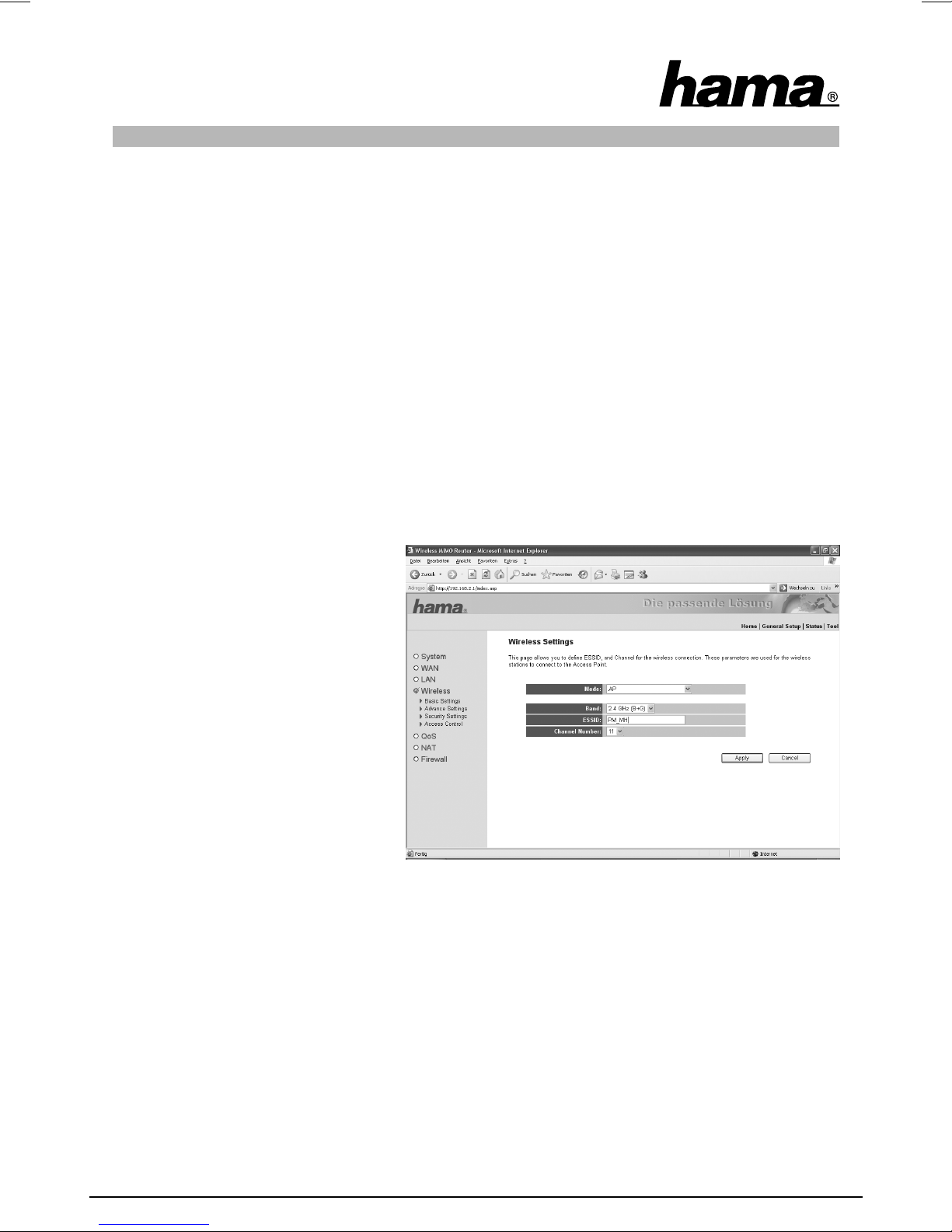
3.2.1 Réglages de base des réseaux sans fi l (WLAN)
Sélectionnez le menu de gauche Basic Settings (Réglages de base).
Vous pouvez sélectionner, au point Mode, quelles tâches le routeur doit accomplir au sein du réseau.
Sélectionnez la fonction point d’accès AP (3.2.1.1), dans le cas où l’appareil est le seul point d’accès dans
votre réseau ou aucune connexion ne doit être établie vers d’autres points d’accès au niveau du pont.
Sélectionnez le point d’accès AP Bridge-Point to Point (pont point à point) (3.2.1.2), dans le cas où vous
désirez établir une connexion sans fi l entre ce point d’accès et un autre point d’accès. Dans ce mode, les
clients ne peuvent pas s’enregistrer par connexion sans fi l.
Sélectionnez le point d’accès AP Bridge-Point to Multi-Point (pont point à multipoint) (3.2.1.3), dans le cas où
vous désirez établir une connexion sans fi l entre ce point d’accès et plusieurs autres points d’accès. Dans ce
mode, les clients ne peuvent pas s’enregistrer par connexion sans fi l.
Sélectionnez la fonction point d’accès AP Bridge WDS (3.2.1.4), dans le cas où vous désirez établir une
connexion sans fi l entre ce point d’accès et plusieurs autres points d’accès, et que le clients puissent
s’enregistrer sans fi l. Veuillez continuer la confi guration conformément à votre sélection.
3.2.1.1 Mode de fonctionnement point
d’accès (AP)
Vous pouvez défi nir sous Band si vous
désirez que votre appareil fonctionne sur
une bande de fréquence de 2,4 Ghz au
standard 802.11b (11 Mbit/s), 802.11g
(54 Mbit/s) ou en combinaison avec
802.11b et 802.11g. Défi nissez ensuite
l’ESSID (« Identifi ant Electronic Switching
System »). L’identifi ant ESSID peut
compter jusqu’à 32 caractères et doit être
identique pour tous les appareils du réseau.
Défi nissez sous Channel Number (Numéro
de canal) quel canal doit être utilisé pour
la transmission des données. 13 canaux
sont disponibles.
Exemple d’identifi ant ESSID : « WLAN_Router_54Mbps »
Cliquez sur Apply afi n d’appliquer vos réglages ! Cliquez dans la fenêtre suivante sur le bouton Continue, puis
sur l’option Security Settings (réglages de sécurité) du menu de gauche afi n de confi gurer le chiffrement
de votre réseau sans fi l. Pour de plus amples information relatives à la confi guration du chiffrement de votre
réseau local sans fi l, veuillez consulter la page 9.
Dans la fenêtre suivante, cliquez sur Apply dans le cas où vous désirez faire fonctionner votre réseau sans
chiffrement. Le routeur doit ensuite être redémarré. Votre réseau sans fi l sera disponible après le
redémarrage.
7
Page 38
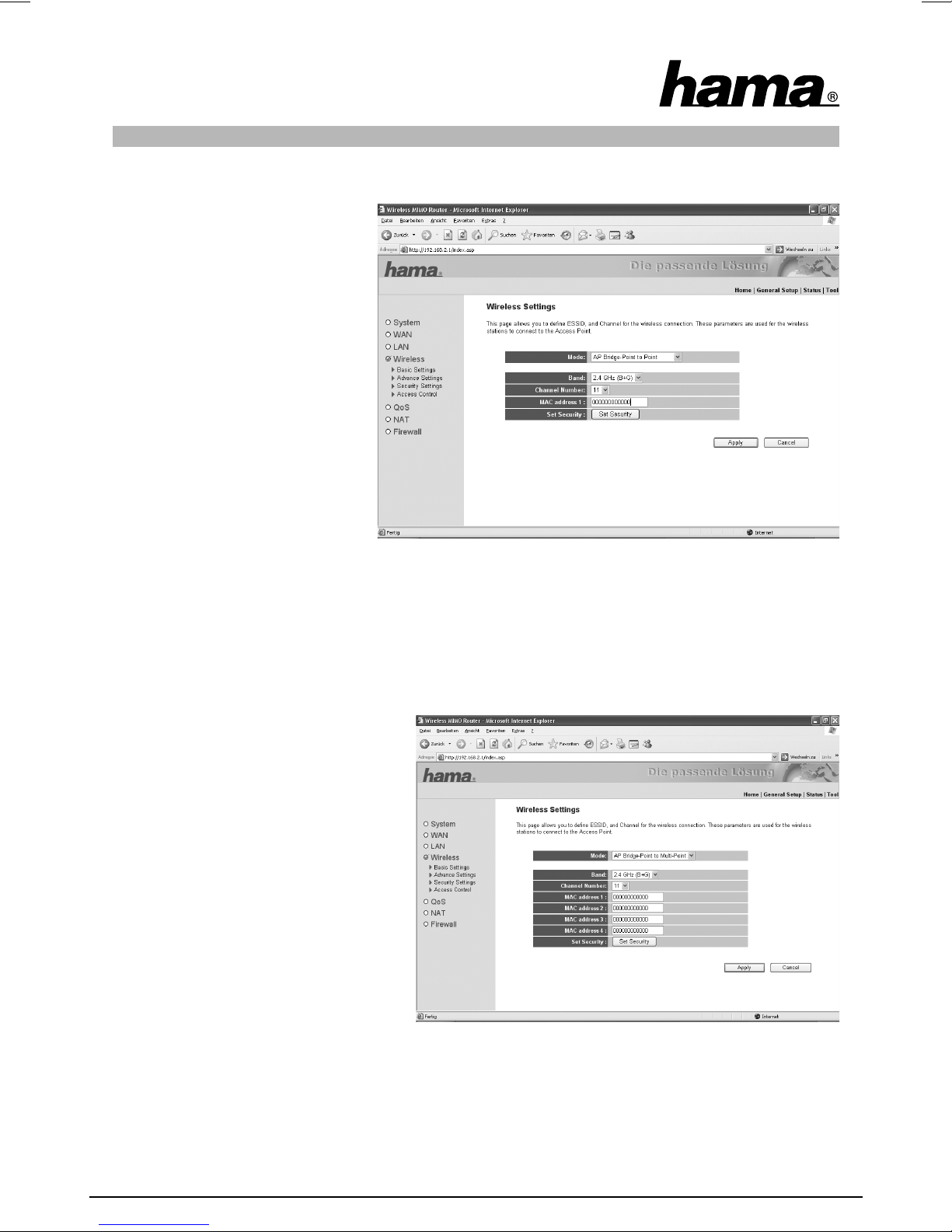
3.2.1.2 Mode de fonctionnement point d’accès pont point à point (AP Bridge-Point to Point)
Vous pouvez défi nir sous Band si vous
désirez que votre appareil fonctionne
sur une bande de fréquence de 2,4 Ghz
au standard 802.11b (11 Mbit/s), 802.11g
(54 Mbit/s) ou en combinaison avec
802.11b et 802.11g. Défi nissez sous
Channel Number (Numéro de canal)
quel canal doit être utilisé pour la
transmission des données. 13 canaux
sont disponibles. Saisissez, sous MAC
address 1, l’adresse du point d’accès
vers laquelle la connexion pont doit être
établie. Cliquez sur le bouton Set
Security afi n de régler le chiffrement de
votre réseau sans fi l.
Pour de plus amples information
relatives à la confi guration du chiffrement de votre réseau local sans fi l, veuillez consulter la page 12.
Dans la fenêtre suivante, cliquez sur Apply, puis à nouveau sur Apply dans la fenêtre suivante, dans le cas où
vous désirez faire fonctionner votre réseau sans fi l sans chiffrement. Le routeur doit ensuite être redémarré.
Votre réseau sans fi l sera disponible après le redémarrage.
3.2.1.3 Mode de fonctionnement point d’accès AP pont point à multipoint (AP Bridge-Point to Multi-Point)
Ce mode de fonctionnement diffère du mode
de fonctionnement AP pont point à point
dans le sens qu’il vous permet de saisir les
adresses MAC de plusieurs points d’accès.
Une connexion pont est possible vers un
maximum de 6 autres points d’accès. Vous
pouvez déterminer sous Band si vous désirez
que votre appareil fonctionne sur une bande
de fréquence de 2,4 Ghz au standard 802.11b
(11 Mbit/s), 802.11g (54 Mbit/s) ou en
combinaison avec 802.11b et 802.11g.
Défi nissez sous Channel Number (Numéro
de canal) quel canal doit être utilisé pour la
transmission des données. 13 canaux sont
disponibles. Saisissez, sous MAC address 1
jusqu’à MAC address 6, les adresses des
points d’accès vers lesquelles la connexion pont doit être établie.
Cliquez sur le bouton Set Security afi n de régler le chiffrement de votre réseau sans fi l.
Pour de plus amples information relatives à la confi guration du chiffrement de votre réseau local sans fi l,
veuillez consulter la page 12.
Dans la fenêtre suivante, cliquez sur Apply, puis à nouveau sur Apply dans la fenêtre suivante, dans le cas où
8
Page 39
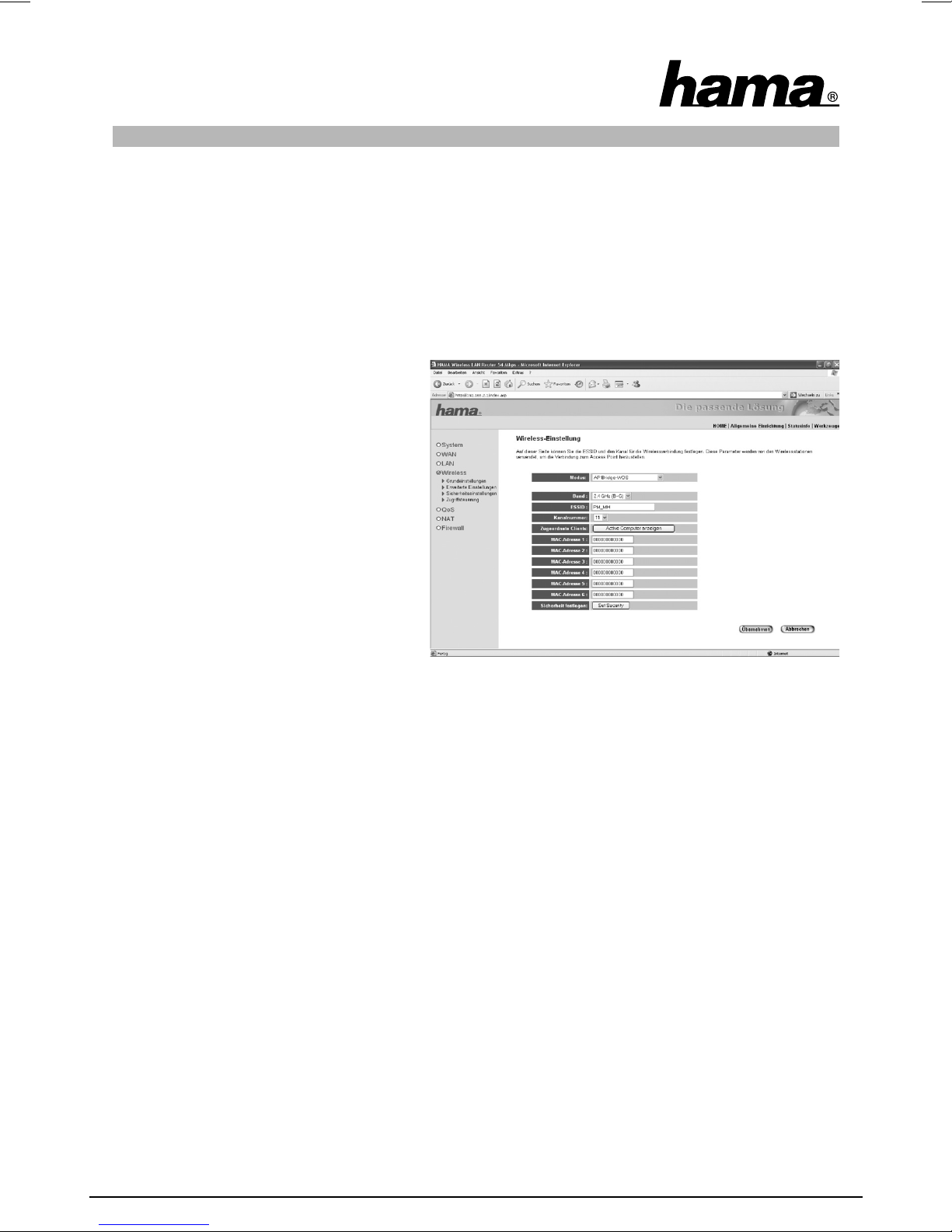
vous désirez faire fonctionner votre réseau sans fi l sans chiffrement. Le routeur doit ensuite être redémarré.
Votre réseau sans fi l sera disponible après le redémarrage.
3.2.1.4 Bridge WDS (Mode de fonctionnement AP pont WDS)
Que signifi e WDS? On appelle Wireless Distribution System (système de distribution sans fi l) la connexion
sans fi l entre plusieurs points d’accès entre eux ; ce système permet l’enregistrement des clients, une
fonctionnalité impossible dans les autres modes de fonctionnement par pont. Pour chaque point d’accès
supplémentaire, la bande passante du réseau est séparée en deux car les paquets doivent être transmis à
double.
Il en résulte donc une combinaison des
modes de fonctionnement précédents.
Vous pouvez défi nir sous Band si vous désirez
que votre appareil fonctionne sur une bande
de fréquence de 2,4 Ghz au standard 802.11b
(11 Mbit/s), 802.11g (54 Mbit/s) ou en
combinaison avec 802.11b et 802.11g. L’ESSID
est nécessaire pour le client réseau ; l’ESSID
sert à l’identifi cation dans le réseau et doit
donc être identique pour tous les participants
su client réseau. La longueur de l’ESSID peut
compter jusqu‘à 32 caractères.
Défi nissez sous Channel Number (Numéro de canal) quel canal doit être utilisé pour la transmission des
données. 13 canaux sont disponibles. Saisissez, sous MAC address 1 jusqu’à MAC address 6, les adresses
des points d’accès vers lesquelles la connexion pont doit être établie. Cliquez sur le bouton Set Security afi n
de régler le chiffrement de votre réseau sans fi l.
Pour de plus amples information relatives à la confi guration du chiffrement de votre réseau local sans fi l,
veuillez consulter la page 12.
Dans la fenêtre suivante, cliquez sur Apply, puis à nouveau sur Apply dans la fenêtre suivante, dans le cas où
vous désirez faire fonctionner votre réseau sans fi l sans chiffrement. Le routeur doit ensuite être redémarré.
Votre réseau sans fi l sera disponible après le redémarrage.
3.2.2 Réglage du chiffrement pour le point d’accès
Dans un premier temps, il importe de distinguer les différentes notions. Petit glossaire des termes les plus
importants utilisés ici :
Authentifi cation : L’authentifi cation est une procédure au cours de laquelle l’identité, d’une personne par
exemple, est déterminée à l’aide d’une caractéristique particulière. Cette caractéristique peut être une
empreinte digitale, un mot de passe ou tout autre justifi catif.
Chiffrement : Le chiffrement est une procédure au cours de laquelle un « texte en langage clair » est
transformé en « texte codé » à l’aide d’un processus de chiffrement (algorithme). Un ou plusieurs codes
9
Page 40
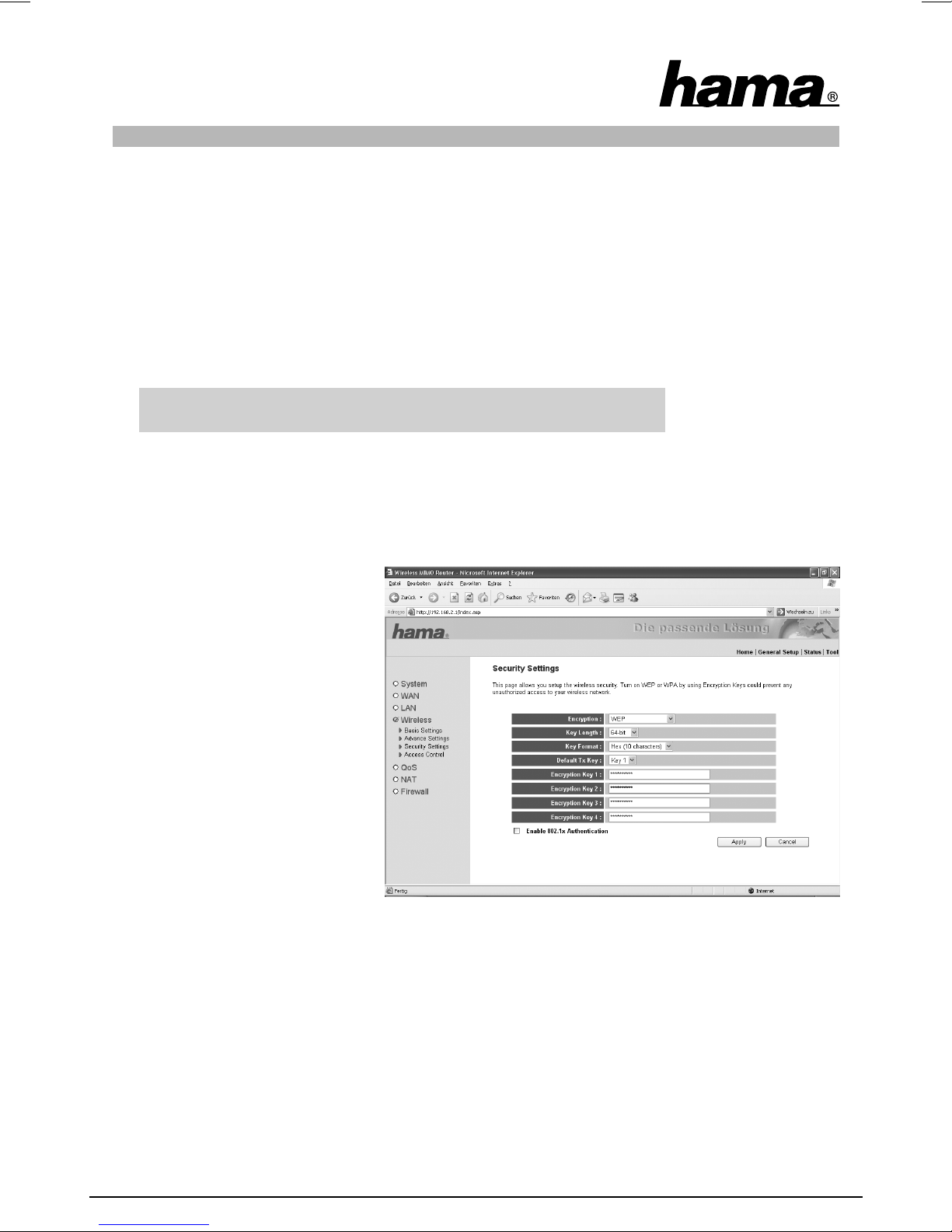
peuvent être utilisés à cet effet. Il convient également de relever que chaque procédé de chiffrement offre
une ou plusieurs possibilités d’authentifi cation.
Les types de chiffrements suivants sont disponibles pour ce mode de fonctionnement :
• Chiffrement WEP 64 bits et 128 bits
• Chiffrement WPA et WPA2
Pour le mode de fonctionnement AP, vous pouvez effectuer les réglages sous Wireless / Security Settings
dans le menu de gauche.
Le chiffrement est désactivé par défaut. Par mesure de sécurité, nous vous
conseillons cependant d’utiliser un chiffrement en permanence.
3.2.2.1 Chiffrement WEP
Le standard WEP (Wired Equivalent Privacy) est un algorithme de chiffrement standard pour réseaux locaux
sans fi l. Il est censé régler l’accès au réseau aussi bien que garantir l’intégrité des données, mais ce procédé
est considéré comme peu sûr en raison de différents maillons faibles.
Sélectionnez premièrement le type de
chiffrement (64 bits ou 128 bits) que
vous désirez utiliser ; veuillez noter que
le chiffrement à 128 bits offre davantage
de sécurité. Sélectionnez ensuite la
méthode que vous désirez utiliser pour
le format de la clé (Key Format) : Hex
vous permettant l’utilisation des
caractères 0-9 et a-f, ou ASCII vous
permettant l’utilisation de tous les
caractères et ainsi de déterminer la
longueur de la clé.
Vous pouvez défi nir un des quatre
codes pré-confi gurés sous Default Tx
Key (clé de transmission par défaut).
Sélectionnez par exemple Key 1 puis
saisissez votre clé personnelle de la longueur requise dans un des champs.
Exemples : 64 bits Hex (10 caractères) = 231074a6ef
64 bits ASCII (5 caractères) = j31n!
128 bits Hex (26 caractères) = 231074a6b9773ce43f91a5bef3
128 bits ASCII (13 caractères) = conges2006!+0
Cliquez sur Apply afi n d’enregistrer vos réglages ! Vous devrez redémarrer votre routeur afi n d‘appliquer les
réglages en cliquant sur Apply dans le fenêtre suivante. Votre réseau sans fi l sera disponible avec son
chiffrement après le redémarrage.
10
Page 41
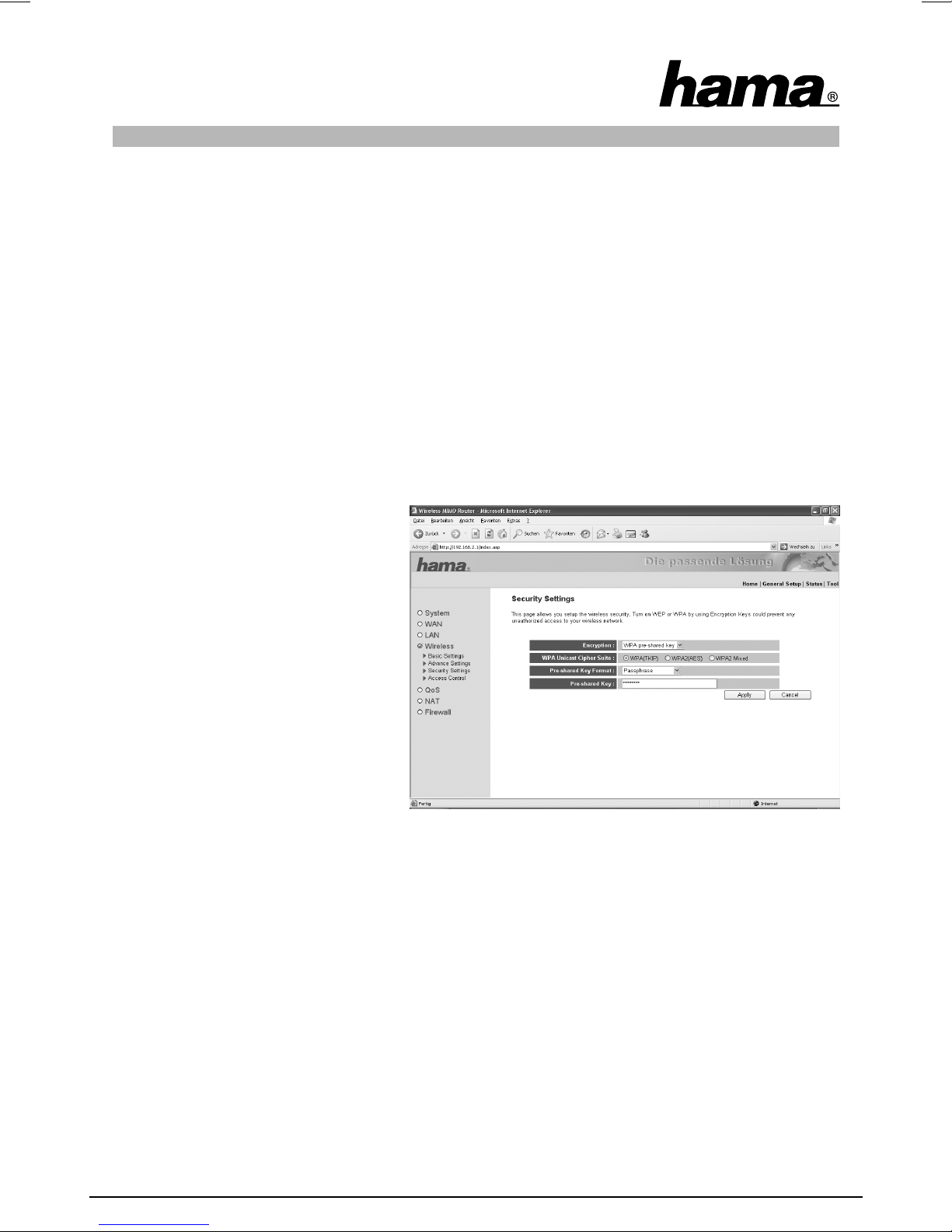
3.2.2.2 Chiffrement WPA/WPA2
L’accès protégé WiFi WPA (WiFi Protected Access) est une méthode de chiffrement pour WiFi (WLAN). WPA
comprend l’architecture de WEP mais offre une protection supplémentaire grâce à un encodage dynamique
basé sur le protocole Temporal Key Integrity Protocol (TKIP) qui offre en outre des « clés pré-partagées »
(PSK Pre-Shared-Keys) ou un « protocole d’authentifi cation extensible » (EAP, Extensible Authentication
Protocol) pour lequel cependant un serveur radius est nécessaire. WPA2 est un post-développement de WPA
et utilise AES (Advanced Encryption Standard), un autre algorithme de chiffrement.
Une distinction est faite entre « Authentifi cation par clé partagée (Pre-Shared-Key) » et une
authentifi cation via des protocoles d’authentifi cation spéciaux, souvent des variations du protocole EAP
(Extensible Authentication Protocol). La deuxième méthode d’authentifi cation citée, utilisée rarement dans
le domaine privé, nécessite un serveur d’authentifi cation (serveur RADIUS). Vous pouvez vous procurer les
informations requises pour la confi guration de cette méthode d’authentifi cation chez votre administrateur.
WPA pre-shared-key / clé partagée WPA (position est recommandée pour la plupart des utilisateurs)
Sélectionnez premièrement l’algorithme de
chiffrement vous désirez utiliser : WPA
avec TKIP, WPA2 avec AES ou encore le
mode WPA mixed. Ce mode mixte permet
aux clients WPA ou WPA2 de se connecter
au point d’accès. Le mode mixte est très
utile car, actuellement, peu de clients XP
sont compatibles avec WPA2. Lorsque le
mode mixte n’est pas actif, le point d’accès
autorise l’accès uniquement aux clients
avec WPA2 et la plupart des appareils WPA
(TKIP) sont rejetés.
Déterminez ensuite le format de la clé
(Pre-shared Key Format/ Format de clé
pré-partagée). Choisissez entre phrase de
passe / Passphrase pour une clé
comportant au moins 8 caractères et au plus 63 (les lettres (A-Z), chiffres et signe de ponctuation sont
admissibles) ou Hex pour une clé d’une longueur de 64 signes (uniquement les caractères 0-9 et a-f peuvent
être utilisés).
L’étape suivante est la saisie de la clé, la clé pré-partagée / Pre-shared Key (PSK). Chaque client désirant
accéder au point d’accès doit connaître cette clé.
Cliquez sur Apply afi n d’enregistrer vos réglages. Vous devrez redémarrer votre routeur afi n d‘appliquer les
réglages en cliquant sur Apply dans le fenêtre suivante. Votre réseau sans fi l sera disponible avec son
chiffrement après le redémarrage.
11
Page 42

WPA RADIUS (un serveur d’authentifi cation spécial est indispensable)
Sélectionnez premièrement l’algorithme de chiffrement vous désirez utiliser : WPA avec TKIP, WPA2 avec AES
ou encore le mode WPA mixed. Ce mode mixte permet aux clients WPA ou WPA2 de se connecter au point
d’accès. Le mode mixte est très utile car, actuellement, peu de clients XP sont compatibles avec WPA2.
Dans le cas où vous ne sélectionnez que WPA2 (AES), le point d’accès n’autoriserait l’accès qu’aux clients
WPA2 et la plupart des appareils WPA (TKIP) seraient rejetés.
Sélectionnez ensuite l’adresse IP du serveur RADIUS / RADIUS Server IP address. Le port du serveur Radius
(RADIUS Server Port) est préconfi guré sur 1812. Saisissez encore le Password du serveur RADIUS.
Cliquez sur Apply afi n d’enregistrer vos réglages. Vous devrez redémarrer votre routeur afi n d‘appliquer les
réglages en cliquant sur Apply dans le fenêtre suivante. Votre réseau sans fi l sera disponible avec son
chiffrement après le redémarrage.
3.2.3 Réglage du chiffrement pour les fonctions pont point à point, pont point à multipoint et pont WDS
Dans un premier temps, il importe de distinguer les différentes notions. Petit glossaire des termes les plus
importants utilisés ici :
Authentifi cation : L’authentifi cation est une procédure au cours de laquelle l’identité, d’une personne par
exemple, est déterminée à l’aide d’une caractéristique particulière. Cette caractéristique peut être une
empreinte digitale, un mot de passe ou tout autre justifi catif.
Chiffrement : Le chiffrement est une procédure au cours de laquelle un « texte en langage clair » est
transformé en « texte codé » à l’aide d’un processus de chiffrement (algorithme). Un ou plusieurs codes
peuvent être utilisés à cet effet. Il convient également de relever que chaque procédé de chiffrement offre
une ou plusieurs possibilités d’authentifi cation.
Les types de chiffrements suivants sont disponibles pour les différents modes de fonctionnement :
• Chiffrement WEP 64 bits et 128 bits
• Chiffrement WPA (TKIP) et WPA2 (AES)
Vous pouvez régler la confi guration des modes de fonctionnement Bridge point to point, Bridge point to
multipoint et Bridge WDS en cliquant sur le bouton Set Security à la fi n des réglages du mode de
fonctionnement correspondant.
Dans le cas du mode de fonctionnement Bridge WDS (pont WDS), un chiffrement pour le point d’accès doit
aussi être confi guré sous Wireless/Security Settings (réglages de sécurité sans fi l) dans le menu de gauche.
Seul ce chiffrement est disponible pour WDS.
Vous pouvez choisir entre le chiffrement WEP à 64 bits et 128 bits, WPA avec l’algorithme de chiffrement TKIP
et WPA2 avec l’algorithme de chiffrement AES.
12
Page 43
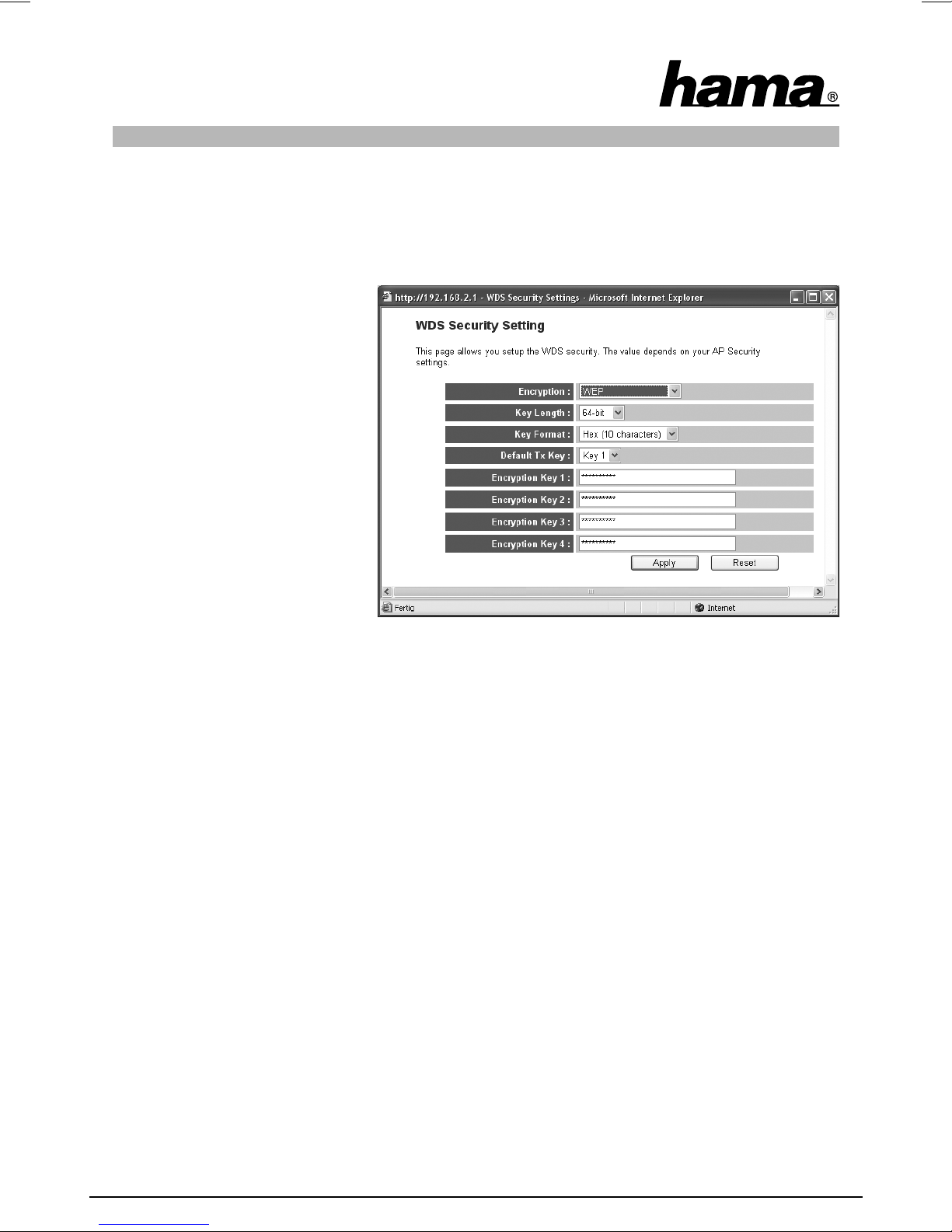
3.2.3.1 Chiffrement WEP
Le standard WEP (Wired Equivalent Privacy) est un algorithme de chiffrement standard pour WiFi. Il est censé
régler l’accès au réseau aussi bien que garantir l’intégrité des données, mais ce procédé est considéré
comme peu sûr en raison de différents maillons faibles.
Sélectionnez premièrement le type de
chiffrement (64 bits ou 128 bits) que
vous désirez utiliser ; veuillez noter que
le chiffrement à 128 bits offre
davantage de sécurité. Sélectionnez
ensuite la méthode que vous désirez
utiliser pour le format de la clé (Key
Format) : Hex vous permettant
l’utilisation des caractères 0-9 et a-f,
ou ASCII vous permettant l’utilisation
de tous les caractères et ainsi de
déterminer la longueur de la clé.
Vous pouvez sélectionner une des
quatre clés pré-confi gurées sous
Default Tx Key (clé de transmission par
défaut). Sélectionnez par exemple
Key 1 puis saisissez votre clé personnelle de la longueur requise dans les champs situés plus bas.
Exemples : 64 bits Hex (10 caractères) = 231074a6ef
64 bits ASCII (5 caractères) = j31n!
128 bits Hex (26 caractères) = 231074a6b9773ce43f91a5bef3
128 bits ASCII (13 caractères) = conges2006!+0
Cliquez sur Apply afi n d’enregistrer vos réglages. Vous devrez redémarrer votre routeur afi n d‘appliquer les
réglages en cliquant sur Apply dans le fenêtre suivante. Votre réseau sans fi l sera disponible avec son
chiffrement après le redémarrage.
3.2.3.2 Chiffrement WPA/WPA2
L’accès protégé WiFi WPA (WiFi Protected Access) est une méthode de chiffrement pour WiFi (WLAN). WPA
comprend l’architecture de WEP mais offre une protection supplémentaire grâce à un encodage dynamique
basé sur le protocole Temporal Key Integrity Protocol (TKIP) qui offre en outre des « clés pré-partagées »
(PSK Pre-Shared-Keys) ou un « protocole d’authentifi cation extensible » (EAP, Extensible Authentication
Protocol) pour lequel cependant un serveur radius est nécessaire. WPA2 est un post-développement de WPA
et utilise AES (Advanced Encryption Standard), un autre algorithme de chiffrement.
13
Page 44
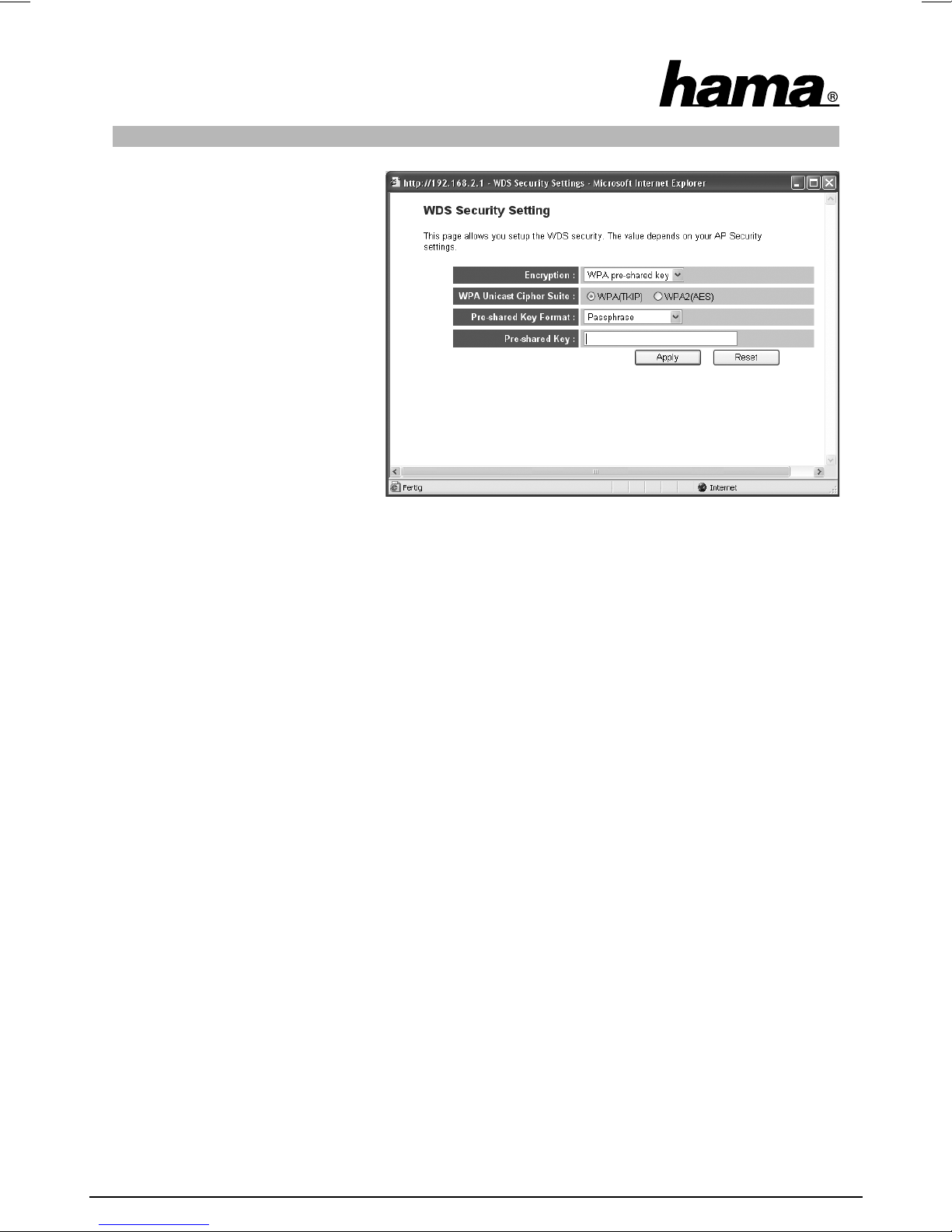
Sélectionnez WPA pre-shared-key (clé
partagée WPA) Encryption. Défi nissez
ensuite, sous WPA Unicast Cipher
Suite, le type de chiffrement - WPA
(TKIP) ou WPA (AES) – que vous désirez
utiliser.
Déterminez alors le format de la clé
pré-partagée (Pre-shared Key Format).
Choisissez entre (phrase de passe)
Passphrase pour une clé comportant
au moins 8 caractères et au plus 63 (les
lettres (A-Z), chiffres et signe de ponctuation
sont admissibles) et Hex pour une clé
d’une longueur de 64 signes
(uniquement les caractères 0-9 et a-f
peuvent être utilisés).
L’étape suivante est la saisie de la clé, la (clé pré-partagée) Pre-shared Key (PSK). Chaque client désirant
accéder au point d’accès doit connaître cette clé.
Cliquez sur Apply afi n d’enregistrer vos réglages. Vous devrez redémarrer votre routeur afi n d‘appliquer
les réglages en cliquant sur Apply dans le fenêtre suivante. Votre réseau sans fi l sera disponible avec son
chiffrement après le redémarrage.
3.3 Modifi cation des données d’identifi ant
Sélectionnez General Setup, puis System => Password Settings dans le menu de gauche à partir de la fenêtre
de démarrage que vous pouvez ouvrir en cliquant sur Home.
Vous pouvez saisir un nouveau mot de passe pour votre routeur dans cette page. Pour défi nir un nouveau mot
de passe, saisissez premièrement le mot de passe actuel dans le champ Current password. Saisissez
ensuite votre nouveau mot de passe dans le champ New Password, puis confi rmez ce mot de passe en
le tapant à nouveau dans Confi rmed Password. Confi rmez votre saisie en cliquant sur Apply. Vous devrez
redémarrer votre routeur afi n d‘appliquer les réglages en cliquant sur Apply dans le fenêtre suivante. Votre
nouveau mot de passe est valide après le redémarrage.
14
Page 45
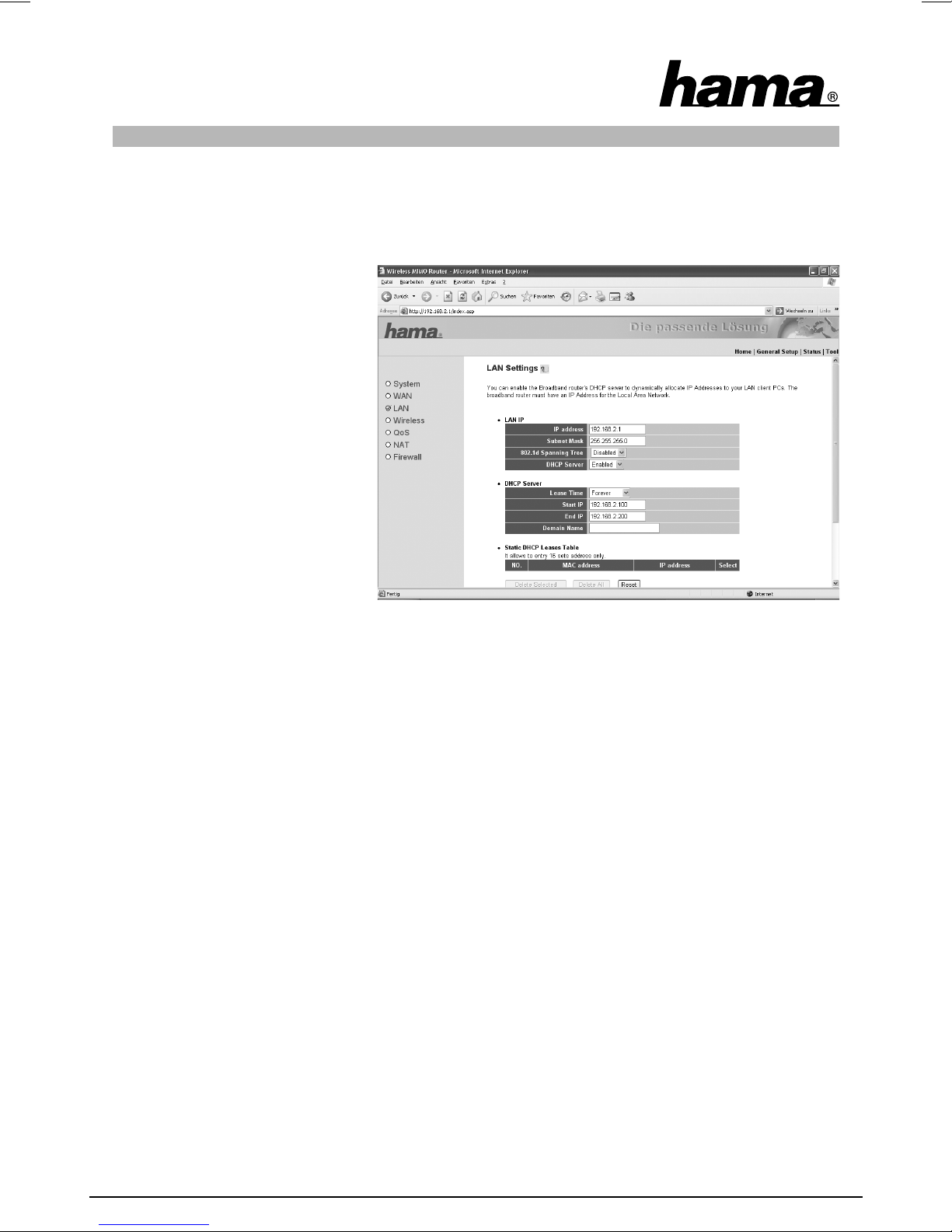
3.4 Réglages de réseau local
Sélectionnez General Setup, puis Réseau local (LAN) dans le menu de gauche à partir de la fenêtre de
démarrage que vous pouvez ouvrir en cliquant sur Home.
Vous pouvez modifi er les réglages
réseau local standards de votre
routeur dans cette fenêtre.
LAN IP (Adresse IP de réseau local) :
Votre routeur est préconfi guré sur
l’adresse IP 192.168.2.1. Vous pouvez
modifi er cette adresse dans le cas où
vous désirez en utiliser une autre. Le
masque de sous-réseau (Subnet mask)
correspondant est saisi dans le champ
situé directement dessous l’adresse.
Serveur DHCP :
Le serveur DHCP intégré vous permet
d’attribuer automatiquement des
adresses IP aux clients connectés.
Choisissez Disabled (Bloqué) dans le cas où vous avez décidé d’attribuer les adresses IP manuellement et
n’avez donc pas besoin du serveur DHCP. Sélectionnez Enable (Activé) dans le cas où vous décidez d’utiliser
le serveur DHCP. Le réglage du Lease Time (Période de bail) vous indique la période de validité de l’adresse
IP du client.
La zone d’adresses IP à partir de laquelle le serveur DHCP attribue les adresses IP aux clients est délimitée
par Start-IP-Address (Première adresse IP) et End-IP-Address (Dernière adresse IP). Vous pouvez attribuer
une adresse MAC ou une adresse IP à partir de la zone valide dans le tableau situé en bas. Un client recevra
toujours cette même adresse IP lorsqu’il s’annonce au routeur. Marquez, à cet effet, Enable Static DHCP
Lease (Activer bail DHCP) et saisissez l’adresse MAC ainsi que l’adresse IP dans les champs vides du bas du
tableau. Votre saisie sera enregistrée dans le tableau dès que vous cliquez sur le bouton Add.
Confi rmez votre saisie en cliquant sur Apply. Vous devrez redémarrer votre routeur afi n d‘appliquer les
réglages en cliquant sur Apply dans le fenêtre suivante.
Attention : Votre nouvelle confi guration de réseau local est valide après le redémarrage. Vous devrez
donc utiliser la nouvelle adresse IP lorsque vous désirez ouvrir l’interface web dans votre
navigateur.
4. Outils
Le routeur pour réseau local sans fi l de Hama vous propose plusieurs outils, utiles lors de la confi guration et
de la manipulation de votre appareil.
15
Page 46
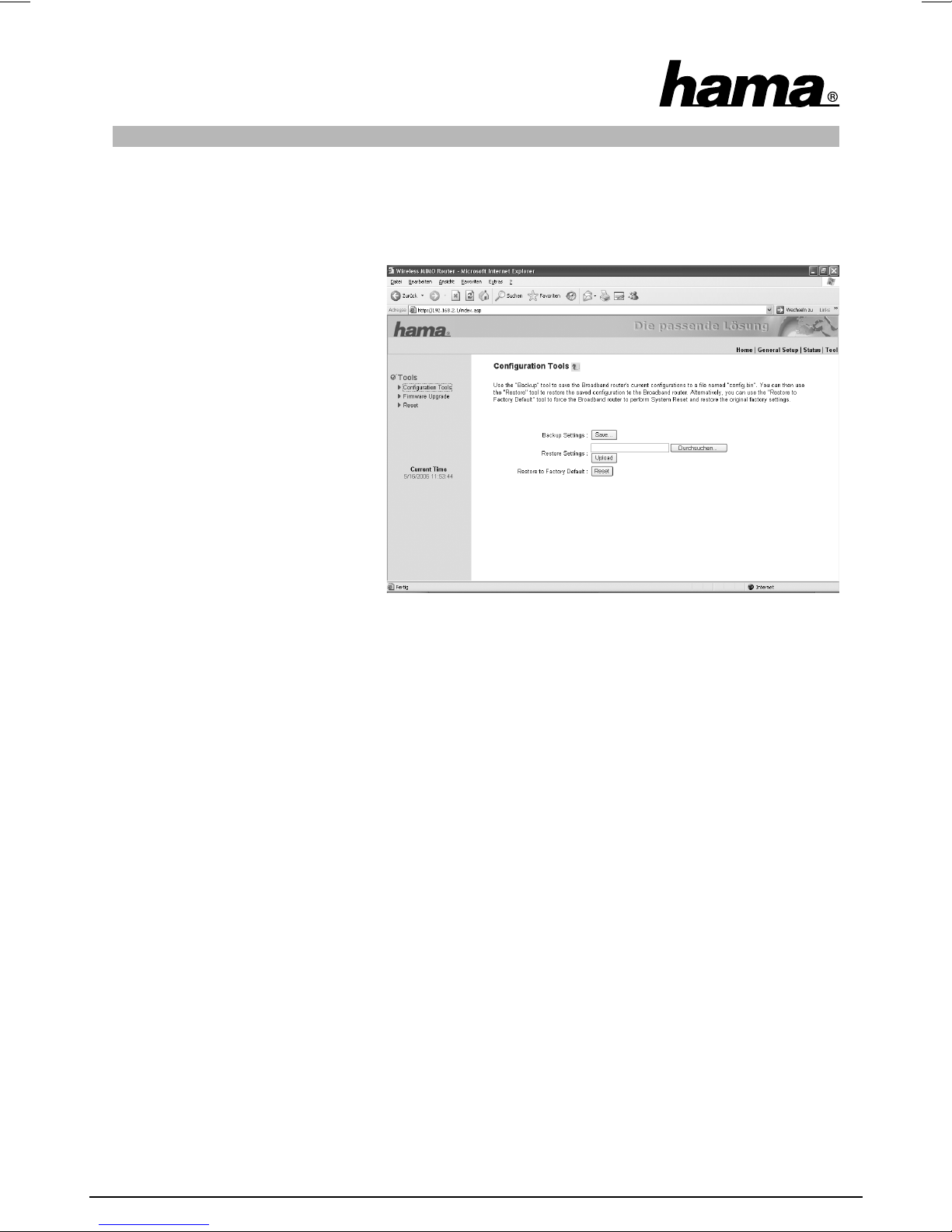
4.1 Outil de confi guration
Sélectionnez Tools (Outils) dans le menu supérieur droit, puis Confi guration Tools (Outils de confi guration) à
partir de la fenêtre de démarrage que vous pouvez ouvrir en cliquant sur Home.
Vous pouvez enregistrer toute la
confi guration de votre routeur dans
cette page. Pour ce faire, cliquez sur
le bouton Save. Sélectionnez ensuite
un dossier cible. Vous devriez
également défi nir un nom de fi chier
vous permettant d’identifi er le fi chier
sans équivoque. Cliquez sur Save afi n
d’enregistrer vos réglages. Dans le cas
où vous désirez reconstituer
ultérieurement les réglages enregistrés,
cliquez sur Parcourir, puis sélectionnez
le fi chier de confi guration recherché.
Cliquez sur charger (Upload) afi n de
charger le fi chier. Votre routeur prendra
quelques secondes à charger le fi chier,
puis à redémarrer. La confi guration
sélectionnée est valide après le redémarrage.
Dans le cas où vous désirez réinitialiser votre routeur à ses réglages d’origine, cliquez sur le bouton Reset
(Restore to Factory Default). Répondez à la question posée en cliquent sur OK ; votre routeur sera remis à ses
réglages d’origine.
4.2 Actualisation du micrologiciel
Sélectionnez Tools (Outils) dans le menu supérieur droit, puis Firmware Upgrade (Actualisation du
micrologiciel) à partir de la fenêtre de démarrage que vous pouvez ouvrir en cliquant sur Home. Cliquez sur
Next dans la fenêtre suivante.
Cliquez sur Parcourir, dans la fenêtre suivante, afi n de sélectionner le nouveau fi chier de micrologiciel.
Cliquez sur Apply dès que vous avez sélectionné le fi chier. Le nouveau micrologiciel est chargé et le routeur
redémarre automatiquement.
Attention : Le chargement d’un nouveau micrologiciel efface tous les réglages que vous avez effectués.
4.3 Redémarrage du routeur
Sélectionnez Tools (Outils) dans le menu supérieur droit, puis Reset (Réinitialisation) dans le menu de
gauche à partir de la fenêtre de démarrage que vous pouvez ouvrir en cliquant sur Home.
Cliquez sur Apply dans cette fenêtre, puis confi rmez la remarque suivante à l’aide de OK ; votre routeur
redémarrera automatiquement. Tous les réglages que vous avez effectués seront effacés.
16
Page 47

5. Informations d’état
Sélectionnez Status (Etat) dans le menu supérieur droit à partir de la fenêtre de démarrage que vous pouvez
ouvrir en cliquant sur Home.
Vous pouvez affi cher les informations supplémentaires de différents sous-menus comme Internet connection
(Connexion internet), Device Status (Etat de l’appareil) ou Active DHCP Clients (Clients DHCP actifs). Un
compteur de paquets est également disponible sous l’item de menu Statistiques (Statistics).
6. Support technique et contact
En cas d’appareil défectueux :
En cas de réclamation concernant le produit, veuillez vous adresser à votre revendeur ou au département
conseil produits de Hama.
Internet / World Wide Web
Notre support technique, les nouveaux pilotes et les informations produits sont disponibles sous :
www.hama.com
Ligne téléphonique directe d’assistance – Conseil produits Hama :
Tél. +49 (0) 9091 / 502-115
Fax +49 (0) 9091 / 502-272
e-mail : [email protected]
Remarque :
Cet appareil peut être utilisé uniquement en Allemagne, Autriche, Suisse, Angleterre, France, Belgique,
Espagne, aux Pays-Bas, au Danemark, en Hongrie, Pologne, Suède, Luxembourg, en Irlande, Grèce, République Tchèque, Slovaquie et Finlande.
La déclaration de conformité à la directive R&TTE 99/5/EC se trouve sur www.hama.com
17
Page 48

Betjeningsvejledning Wireless LAN Router MiMo 300 Express
÷
Indholdsfortegnelse:
1. Tilslutning af Wireless LAN router ...............................................................................................................side 03
2. Konfi guration af styresystem og computer .................................................................................................side 03
3. Konfi guration af Wireless LAN router ..........................................................................................................side 05
3.1 Konfi guration af Internetforbindelse med hjælp af assistenten ..............................................................side 05
3.2 Konfi guration af Wireless LAN ......................................................................................................................side 06
3.2.1 Basisindstillinger for trådløse netværk ...............................................................................................side 07
3.2.1.1 Drift som accesspoint (AP) .......................................................................................................side 07
3.2.1.2 Drift som AP Bridge-Point to Point ..........................................................................................side 08
3.2.1.3 Drift som AP Bridge-Point to Multi-Point ...............................................................................side 08
3.2.1.4 Drift som AP Bridge WDS .........................................................................................................side 09
3.2.2 Indstilling af kryptering for AP ..............................................................................................................side 09
3.2.2.1 WEP kryptering ...........................................................................................................................side 10
3.2.2.2 WPA/WPA2 kryptering ...............................................................................................................side 11
3.2.3 Indstilling af kryptering for AP Bridge-Point to Point, Point to Multi-Point og WDS .................... side 12
3.2.3.1 WEP kryptering ...........................................................................................................................side 13
3.2.3.2 WPA/WPA2 kryptering ...............................................................................................................side 13
3.3 Ændring af log-in data ....................................................................................................................................side 14
3.4 LAN indstillinger ..............................................................................................................................................side 15
4. Værktøj......... ......................................................................................................................................................side 15
4.1 Konfi gurationsværktøjer ..................................................................................................................................side 16
4.2 Firmware aktualisering ...................................................................................................................................side 16
4.3 Genstart af routeren ........................................................................................................................................side 16
5. Statusoplysninger .............................................................................................................................................side 17
6. Support- og kontaktoplysninger ....................................................................................................................side 17
Pakningens indhold:
1x Hama Wireless LAN Router MiMo 300 Express
1x netdel 12 V
1x trykt betjeningsvejledning
Systemforudsætning:
• Styresystem med installeret TCP/IP protokol
• Java-egnet webbrowser som fx Mozilla Firefox eller Microsoft Internet Explorer
Sikkerhedsanvisninger:
Brug aldrig apparatet hverken i fugtige eller i meget støvede omgivelser, ej heller på radiatorer eller i
nærheden af andre varmekilder. Denne enhed er ikke beregnet til udendørs brug. Beskyt enheden mod
tryk- og stødpåvirkninger. Enheden må ikke åbnes eller fl yttes under brug.
Bemærk! Benyt kun routeren med den medfølgende netdel. Anvendelse af andre netdele kan medføre
ødelæggelser i apparatet.
2
Page 49

Et tips!!! Ved volumen- eller tidstariffer anbefales det at vælge ”Forbindelse ved behov”, hvorved
Internetadgangen automatisk afbrydes efter den indstillede tid under muligheden
”Tomgangstid”. Ved permanent forbindelse kan der ellers opstå høje
forbindelsesomkostninger. Men læg også mærke til, at lukning af browseren ikke
betyder fravalg af Internetforbin¬del¬sen. Rigtig mange programmer sender forespørgsler
på Internettet eller modtager data herfra uden at dette entydigt kan registreres. Dette er for
routeren et lige så vigtigt spørgsmål som fx åbning af browseren. Hvis du skal være sikker
på, at der ingen aktiv forbindelse består til Internettet, skal du slukke for apparatet eller
adskille det fra modemmet.
1. Tilslutning af Wireless LAN router
1. Tilslut computeren og andre netværksenheder som fx hub/switch til bøsningerne 1-4. Anvend hertil
et cross-over eller CAT5 patchkabel (max. 100 m). Den indbyggede switch registrerer selv
forbindelseshastigheden på 10 eller 100 Mbps, halv/fuld dupleks overførselsfunktion samt den
benyttede kabeltype.
2. Forbind dit modems Ethernet-port med tilslutningen ”WAN” på routeren. Alt efter modemmet er et
1:1 eller cross-over konfi gureret kabel nødvendigt. I de fl este tilfælde kan det allerede foreliggende
tilslutningskabel benyttes.
3. Sæt nu den medfølgende netadapter i en ledig stikkontakt og forbind den med routeren. Forsigtig: en
uegnet neddel kan medføre beskadigelser!
Afprøvning af installationen
På oversiden befi nder der sig forskellige lysdioder til visning af status:
Lysdiode Tilstand Status
Power Lyser Netdel er tilsluttet og leverer strøm
Slukket Ingen netdel tilsluttet, ingen strømforsyning til enheden
WLAN Blinker Wireless LAN er aktiveret/der afsendes data
Slukket Wireless LAN er deaktiveret
WAN Lyser WAN porten har oprettet en korrekt netværksforbindelse
Blinker Dataoverførsel via WAN porten
Slukket Ingen forbindelse
LAN1-4 Lyser Den pågældende LAN port har oprettet en korrekt netværksforbindelse
Blinker Dataoverførsel via den pågældende LAN port
Slukket Ingen forbindelse
2. Konfi guration af styresystem og computer
På alle PC’er der skal benytte Internettet skal der være installeret en TCP/IP protokol. Standardmæssigt er der
for routeren konfi gureret en IP-adresse 192.168.2.1 og en aktiveret DHCP server. Derved får den tilsluttede PC
automatisk tildelt passende adresser og yderligere indstillinger. Vi anbefaler at bibeholde dette.
3
Page 50
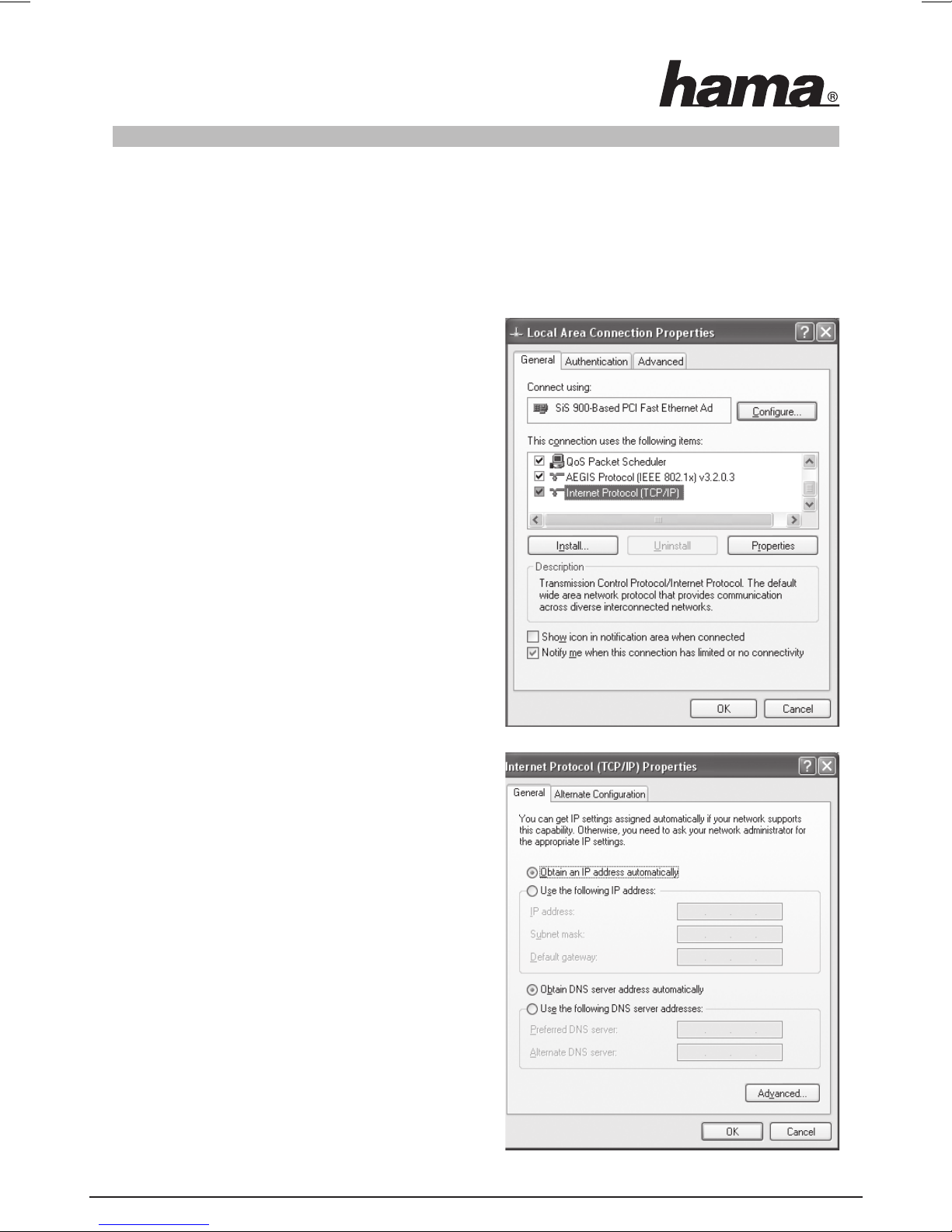
For at kontrollere indstillingerne på din PC skal du gå således frem:
Start -> Indstillinger -> Systemindstillinger -> Netværksforbindelser
Udvælg her den forbindelse (netværksadapter), til hvilken din router er forbundet, fx ”LAN forbindelse”. Efter
et højreklik på den pågældende forbindelse kommer der en menu frem, i hvilken du kan vælge egenskaber.
Marker her på listen Internet Protocol (TCP/IP) og klik
derefter på Properties.
Vælg Obtain an IP address automatically og Obtain DNS
Server address automatically! Bekræft herefter med OK
og i det følgende vindue ligeledes med OK!
Din PC er nu således konfi gureret, at den automatisk
får tildelt sin IP-adresse fra routeren. Du kan nu installere
routeren pr. web-browser.
Browseren skal være Java-egnet og have denne funktion
aktiveret (fx Internet Explorer 6.0 og nyere eller Mozilla
Firefox)
4
Page 51
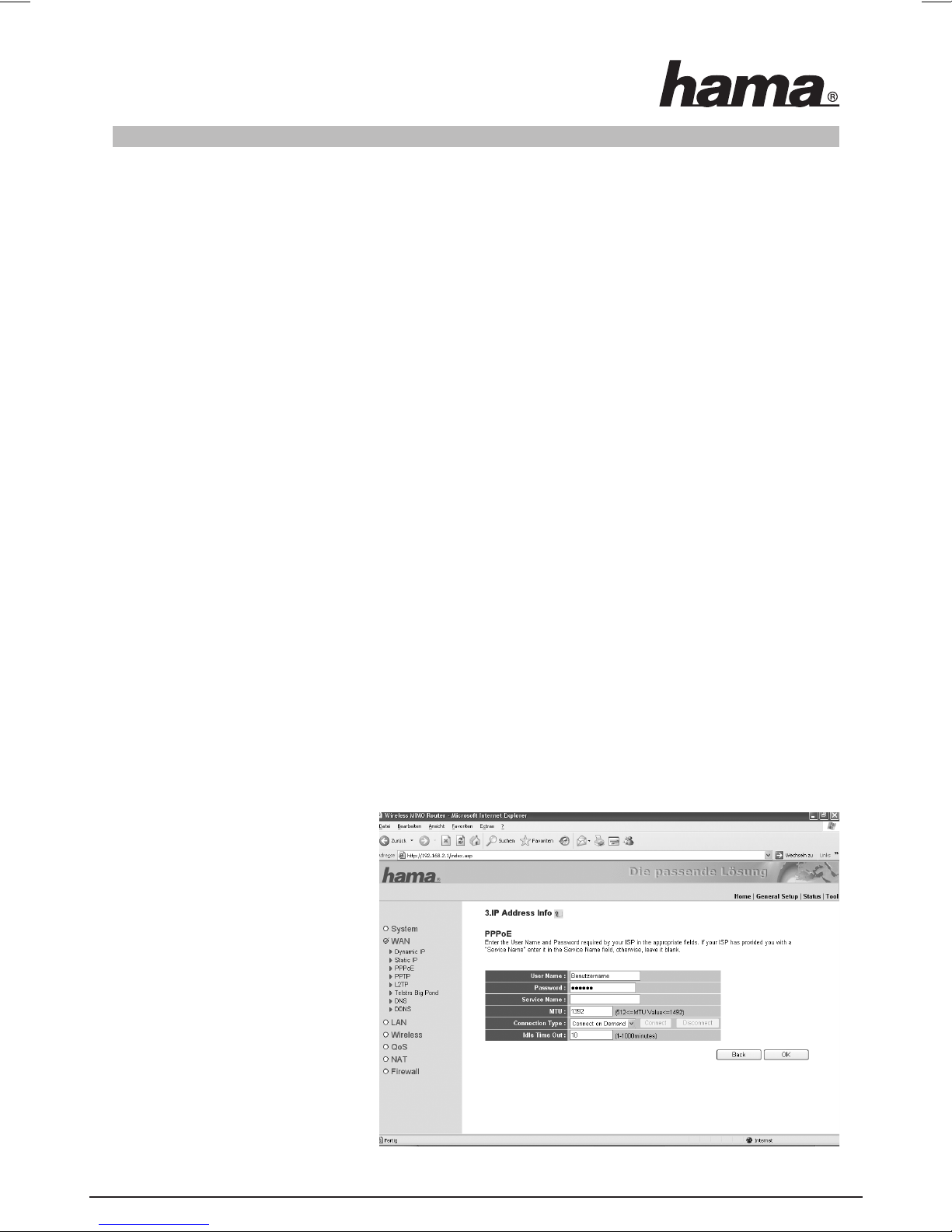
3. Konfi guration af Wireless LAN router
For at starte konfi gureringen skal du åbne din browser og indtaste adressen “http://192.168.2.1”. Derefter ses
log-in vinduet. Som standard er brugernavnet: admin og kendeordet: 1234 installeret. Klik efter indtastningen
på OK for at logge på routeren.
Til konfi guration af routeren har du mulighed for at benytte den integrerede assistent eller at foretage
installationen manuelt. Efter konfi guration med hjælp fra assistenten er apparatet så vidt installeret, at den
tilsluttede computer har adgang til Internettet.
Et tips!!! For sikkerhedens skyld skal du i hvert fald ændre brugernavn og password.
Standardværdierne er ens på mange apparater og kan dermed give fremmede personer
adgang til routerkonfi gurationen. Oplysninger vedrørende dette fi nder du på side 14.
3.1 Konfi guration af Internetforbindelsen med hjælp af assistenten
Efter at være logget på skal du starte assistenten ved at klikke på feltet Quick Setup.
Time Zone
Vælg under Set Time Zone den korrekte tidszone, fx for Danmark ”(GMT+1.00) Amsterdam, Berlin,
Bern, Rom, Stockholm, Wien”. De resterende indstillinger kan overtages uden ændringer. Klik på Next
for at komme videre.
Broadband Type
I næste trin bliver du opfordret til at angive WAN forbindelsestype. De brugerspecifi cerede
oplysninger får du fra din netudbyder. Til de forskellige forbindelsestyper fi ndes der på oversigtssiden en
kort beskrivelse. På grund af den store udbredelse af DSL over PPPoE drejer den videre beskrivelse sig om
denne forbindelsestype.
For forbindelsestypen PPPoE skal du klikke på PPPoE xDSL.
IP adresse info
I det følgende skærmbillede skal du
indtaste adgangsdata for din udbyder.
Disse oplysninger får du enten fra dine
papirer eller direkte fra udbyderen.
5
Page 52

Indtast følgende: User Name
Password
Service Name (dette er ikke altid nødvendigt)
Ud over adgangsdata kan du give de efterfølgende oplysninger:
MTU står for Maximal Transfer Unit og angiver den maksimale datapakkestørrelse, der kan overføres. Hvis du
ikke er sikker på denne indstilling, anbefaler vi den standardmæssigt indstillede værdi. Værdier mellem 512 og
1492 er mulige.
Med oplysningen Connection Type bestemmer du din routers valgforhold. Du har valget mellem:
Continuous: Routeren er altid forbundet med nettet. Denne forbindelsestype anbefales, hvis du fx har en
fl atrate uden tidsbegrænsning.
Connect on Demand: Ved denne forbindelsestype tilslutter routeren sig først på opfordring gennem en
tilsluttet computer, fx når du åbner computerens browser. Forbindelsen består i så fald så længe som den
indstillede tid under Idle Time Out er forløbet uden aktivitet.
Manual: Hvis du bestemmer dig for forbindelsestypen Manual, kan du med button Connect oprette forbindelse
og med button Disconnect atter afbryde forbindelsen.
Et tips!!! Ved volumen- eller tidstariffer anbefales det at vælge ”Forbindelse ved behov”, hvorved
Internetadgangen automatisk afbrydes efter den indstillede tid under muligheden
”Tomgangstid”. Ved permanent forbindelse kan der ellers opstå høje
forbindelsesomkostninger. Men læg også mærke til, at lukning af browseren ikke betyder
fravalg af Internetforbin¬del¬sen. Rigtig mange programmer sender forespørgsler på Inter
nettet eller modtager data herfra uden at dette entydigt kan registreres. Dette er for
routeren et lige så vigtigt spørgsmål som fx åbning af browseren. Hvis du skal være sikker
på, at der ingen aktiv forbindelse består til Internettet, skal du slukke for apparatet eller
adskille det fra modemmet.
Idle Time Out: Fastlæg her efter hvor mange minutters inaktivitet Internetforbindelsen skal afbrydes. Værdier
mellem 1 og 1000 er mulige.
Bekræft indtastningerne med OK. Derefter skal du starte routeren på ny, for at få indstillingerne virksomme.
Tryk derfor på Apply for at udføre. Routeren behøver ca. 30 sekunder for at starte på ny. Efter genstarten er
routeren så vidt konfi gureret, at du med tilsluttet computer kan få adgang til Internettet. Du kan også manuelt
ændre disse indstillinger, idet du i menuen til venstre vælger WAN og derefter den pågældende
forbindelsestype.
3.2 Konfi guration af Wireless LAN
Standardmæssigt er Wireless LAN deaktiveret for at beskytte dig. Hvis du vil aktivere denne funktion, vælger
du fra startskærmbilledet, som du atter når ved klik på Home, først General Setup og derefter i menulisten til
venstre Wireless. Bemærk at en aktivering af Wireless LAN uden ekstra indstilling af kryptering medfører en
sikkerhedsrisiko. Marker nu Enable og klik derefter på Apply. Gå videre med basisindstillinger for trådløse
netværk!
6
Page 53
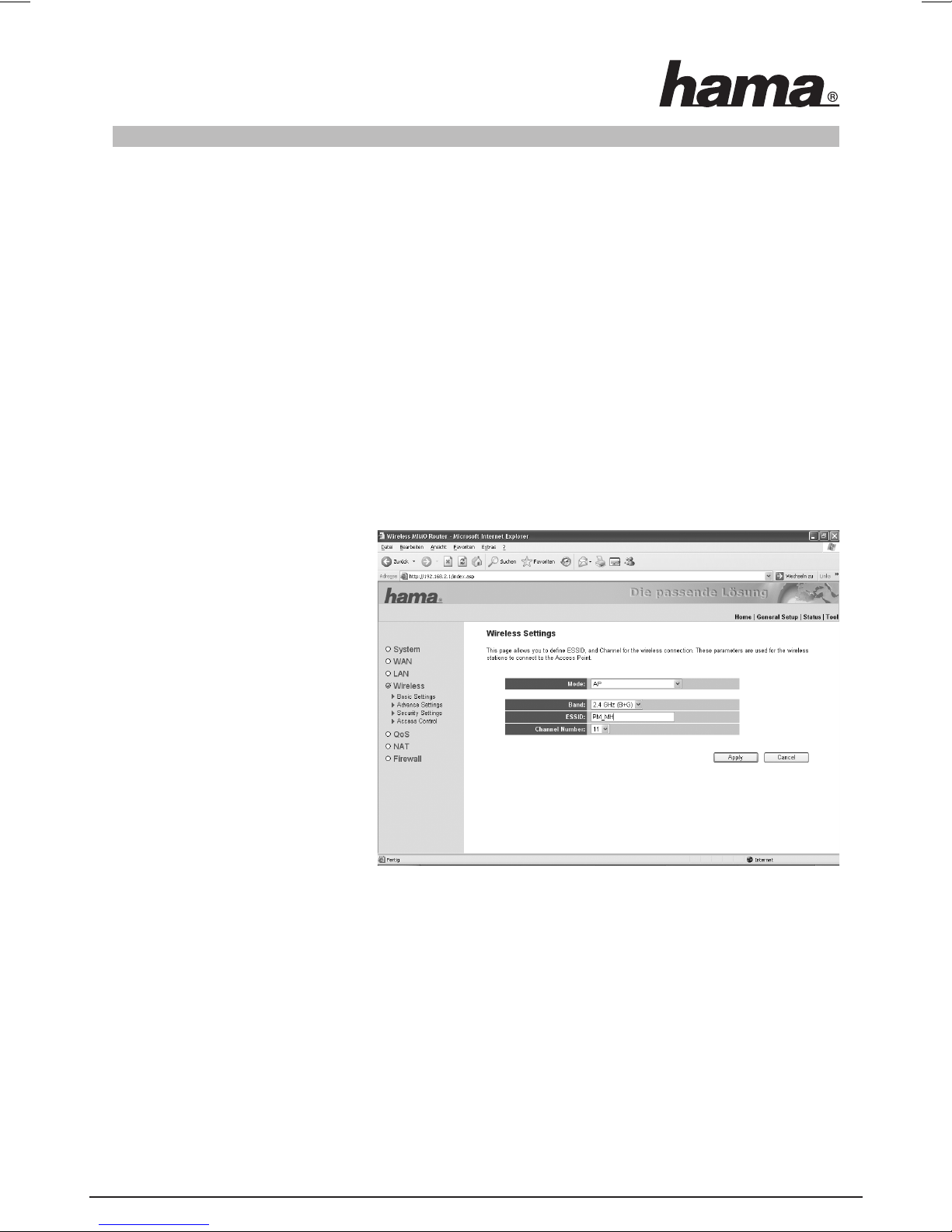
3.2.1 Basisindstillinger for trådløse netværk (WLAN)
Vælg i menuen til venstre Basic Settings.
Under punktet Mode kan du vælge, hvilke opgaver routeren skal overtage i netværket. Vælg funktionen
Accesspoint AP (3.2.1.1), når apparatet er det eneste accesspoint i dit netværk eller ingen forbindelse skal
oprettes på Bridge-niveau til andre netværk.
Vælg AP Bridge-Point to Point (3.2.1.2), når du trådløst skal forbinde dette accesspoint til et andet
accesspoint. Klienter har i denne funktion ikke mulighed for at tilmelde sig over en trådløs forbindelse.
Vælg AP Bridge-Point to Multi-Point (3.2.1.3), når du trådløst skal forbinde dette accesspoint til fl ere andre
accesspoints. Klienter har i denne funktion ikke mulighed for at tilmelde sig over en trådløs forbindelse.
Vælg AP Bridge-WDS (3.2.1.4), når du trådløst skal forbinde dette accesspoint til et eller fl ere andre
accesspoints og klienter yderligere skal kunne tilmelde sig over en trådløs forbindelse.
Fortsæt konfi gureringen i henhold til dine valg.
3.2.1.1 Drift som accesspoint (AP)
Med valget under Band fastlægger
du om apparatet skal arbejde i 2,4 GHz
båndet ifølge standard 802.11b
(11 Mbps), 802.11g (54 Mbps) eller
kombineret med 802.11b og 802.11g.
Fastlæg desuden ESSID. Længden af
ESSID kan være op til 32 tegn og skal
være identisk for alle enheder i
netværket. Under Channel Number
fastlægger du kanalen, i hvilken data
skal overføres. Der er 13 kanaler til
rådighed.
Eksempel på en ESSID: ”WLAN_Router_54Mbps”
Bekræft dine indstillinger ved klik på Apply button!
For at indstille krypteringen for et trådløst netværk klikker du i skærmbilledet i tilslutning hertil på button
Continue og derefter på Security Settings i menuen til venstre. Vejledning om indstilling af Wireless LAN
kryptering kan du læse om på side 9.
Hvis du ønsker at bruge et trådløst netværk uden kryptering klikker du i næste skærmbillede på Apply.
Routeren bliver herefter genstartet. Efter genstarten er det trådløse netværk klar til brug.
7
Page 54
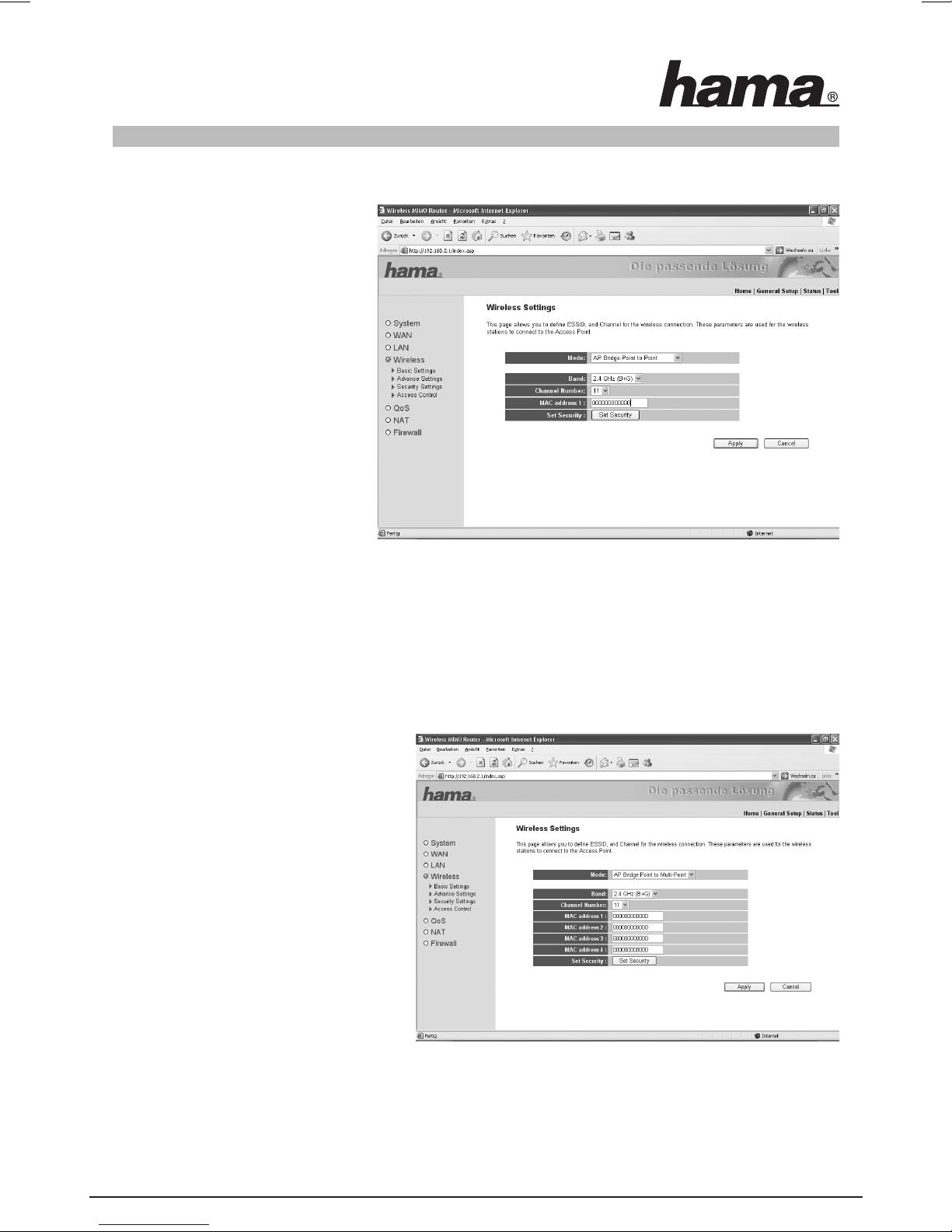
3.2.1.2 Drift som AP Bridge-Point to Point
Med valget under Band fastlægger
du om apparatet skal arbejde i 2,4 GHz
båndet ifølge standard 802.11b
(11 Mbps), 802.11g (54 Mbps) eller
kombineret med 802.11b og 802.11g.
Under Channel Number fastlægger du
kanalen, i hvilken data skal overføres.
Der er 13 kanaler til rådighed. Indtast i
feltet MAC address 1 det accesspoints
adresse, til hvilket Bridge-forbindelsen
skal opbygges. For at indstille
krypteringen for dit trådløse netværk
klikker du derefter på Set Security
button.
Vejledning om indstilling af Wireless LAN kryptering kan du læse om på side 12.
Hvis du ønsker at bruge et trådløst netværk uden kryptering klikker du på Apply og i det følgende
skærmbillede også på Apply. Routeren bliver herefter genstartet. Efter genstarten er det trådløse netværk
klar til brug.
3.2.1.3 Drift som AP Bridge-Point to Multi-Point
Forskellen til AP Bridge-Point to Point drift
er, at du i denne funktion MAC-adresser
kan indtaste fl ere accesspoints. En
Bridge-forbindelse er maksimalt mulig til 6
andre accesspoints. Med valget under Band
fastlægger du om apparatet skal arbejde i
2,4 GHz båndet ifølge standard 802.11b
(11 Mbps), 802.11g (54 Mbps) eller
kombineret med 802.11b og 802.11g. Under
Channel Number fastlægger du kanalen, i
hvilken data skal overføres. Der er 13 kanaler
til rådighed.
Indtast i felterne MAC address 1 til MAC
Address 6 de accesspoints adresser, til
hvilke Bridge-forbindelsen skal opbygges.
For at indstille krypteringen for dit trådløse
netværk klikker du derefter på Set Security button.
Vejledning om indstilling af Wireless LAN kryptering kan du læse om på side 12.
8
Page 55
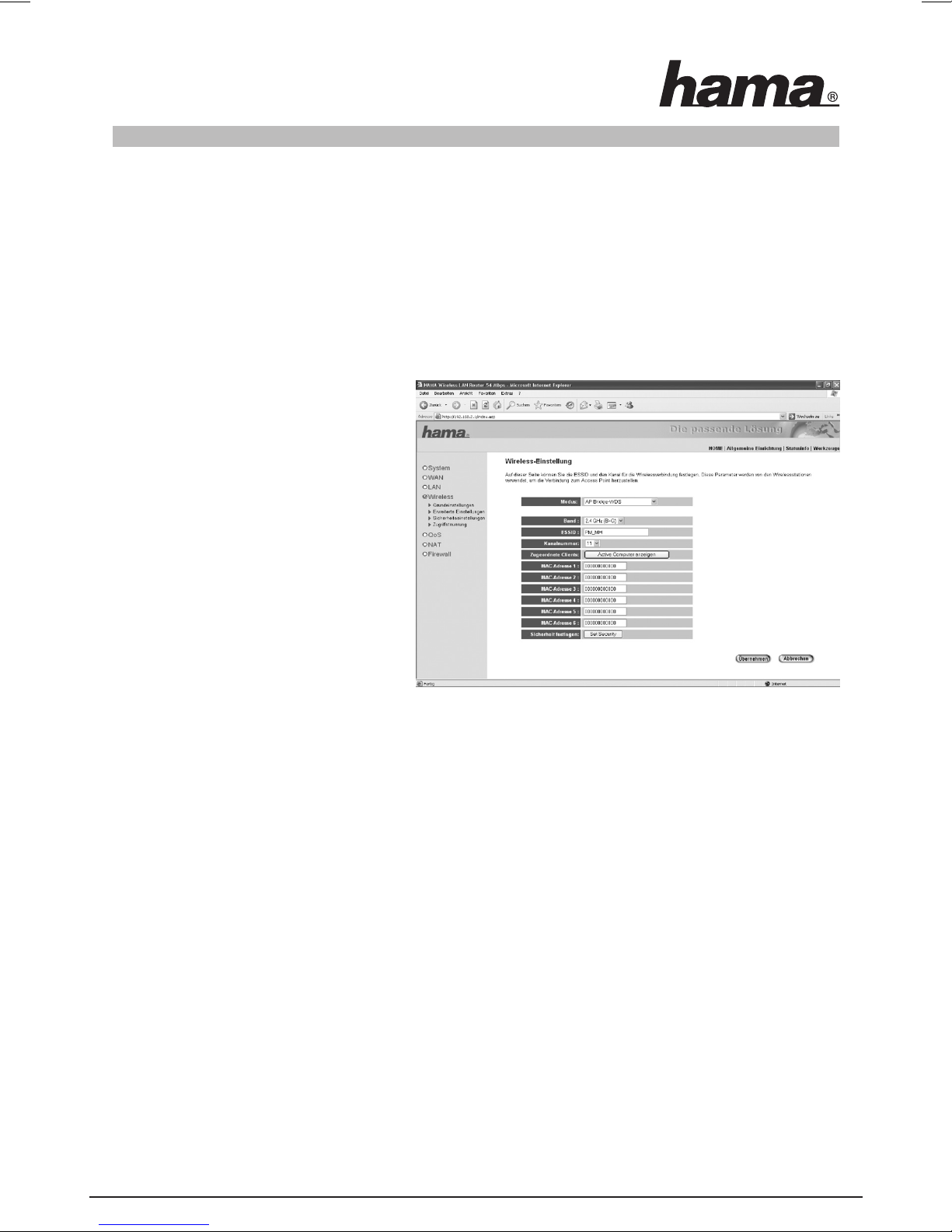
Hvis du ønsker at bruge et trådløst netværk uden kryptering klikker du på Apply og i det følgende
skærmbillede også på Apply. Routeren bliver herefter genstartet. Efter genstarten er det trådløse netværk
klar til brug.
3.2.1.4 Drift som AP Bridge WDS
Hvad er WDS? Wireless Distribution System betegner den trådløse forbindelse mellem fl ere accesspoints
under hinanden og muliggør desuden tilmelding af klienter, hvilket andre Bridge driftsformer ikke tillader.
Derved bliver for hvert ekstra accesspoint nettets båndbredde halveret, fordi datapakken skal overføres
dobbelt.
Det fremstår altså som en kombination af de
foregående driftsformer.
Med valget under Band fastlægger du om
apparatet skal arbejde i 2,4 GHz båndet ifølge
standard 802.11b (11 Mbps), 802.11g
(54 Mbps) eller kombineret med 802.11b og
802.11g. Til Client-netværk er ESSID
påkrævet. Det tjener til identifi kation i
netværket, og skal dermed være ens for alle
deltagere i Client-netværket. Længden af
ESSID kan udgøre op til 32 tegn.
Under Channel Number fastlægger du kanalen, i hvilken data skal overføres. Der er 13 kanaler til rådighed.
Indtast i felterne MAC address 1 til MAC Address 6 de accesspoints adresser, til hvilke Bridge-forbindelsen
skal opbygges. For at indstille krypteringen for dit trådløse netværk klikker du derefter på Set Security button.
Vejledning om indstilling af Wireless LAN kryptering kan du læse om på side 12.
Hvis du ønsker at bruge et trådløst netværk uden kryptering klikker du på Apply og i det følgende
skærmbillede også på Apply. Routeren bliver herefter genstartet. Efter genstarten er det trådløse netværk
klar til brug.
3.2.2 Indstilling af kryptering for AP
Først er det vigtigt at skelne mellem forskellige begreber. Derfor en kort forklaring om de vigtigste her
anvendte begreber:
Autentifi kation: Autentifi ceringen er et forløb, ved hvilket fx en persons identitet fastlægges med et bestemt
kendetegn. Dette kan fx ske med et fi ngeraftryk, et password eller en hvilket som helst anden berettigelsesid
enti¬fi kation.
9
Page 56
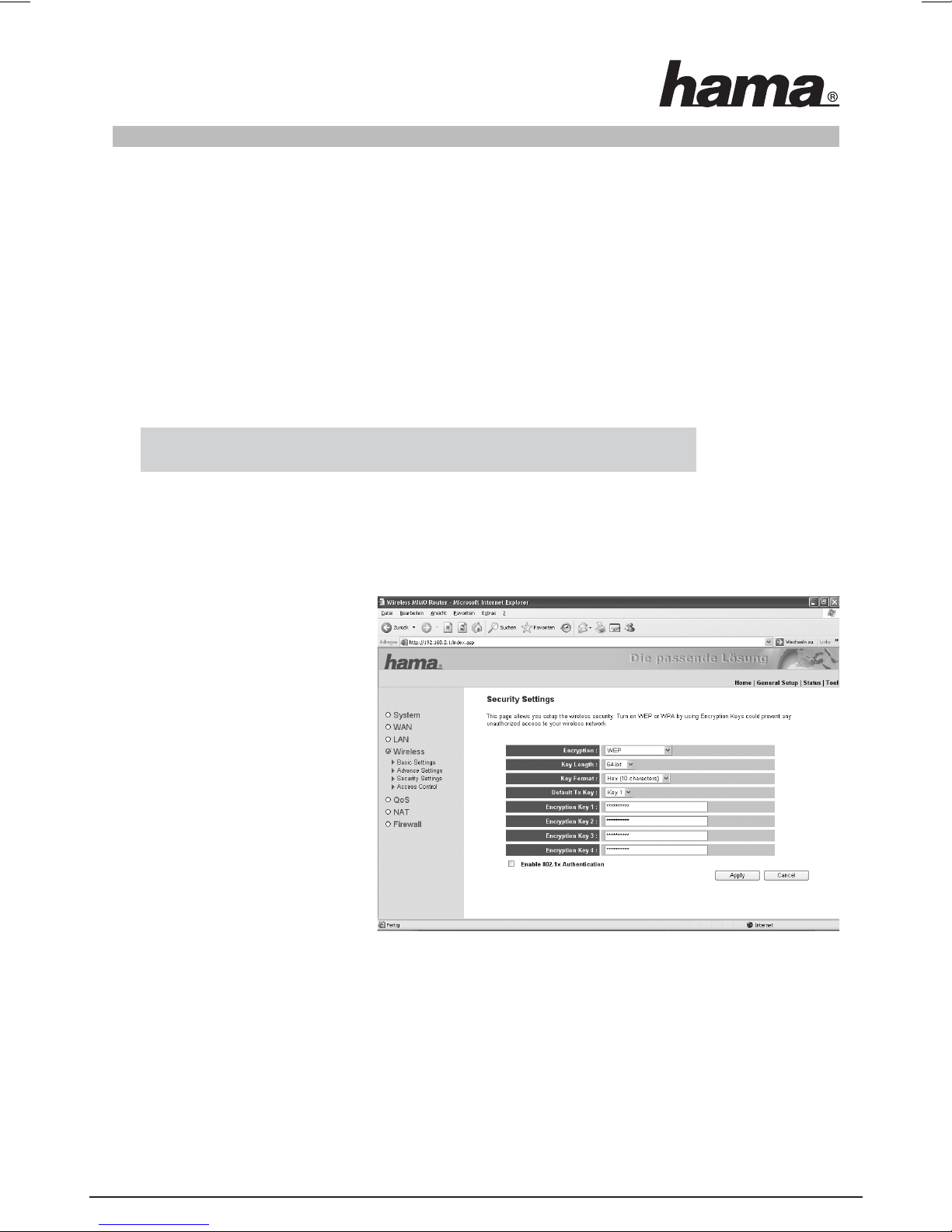
Kryptering: Krypteringen er en proces, ved hvilken en ”klartekst” ved hjælp af en krypteringsmetode
(algoritme) forvandles til en ”hemmelig tekst”. Til dette formål kan anvendes en eller fl ere krypteringsnøgler.
Yderligere skal det nævnes, at hver enkelt krypteringsmetode byder på en eller fl ere muligheder for
autentifi kation.
Til denne driftstype er der følgende krypteringer til rådighed:
• WEP-kryptering med 64 bit og 128 bit
• WPA og WPA2 kryptering
For driftstypen AP kan du foretage indstillingerne under Wireless/Security Settings i menuen til
venstre.
Standardmæssigt er kryptering deaktiveret. Men vi anbefaler dig af
sikkerhedsgrunde altid at benytte kryptering.
3.2.2.1 WEP kryptering
Wired Equivalent Privacy (WEP) er en standard krypteringsalgoritme til WLAN. Den skal såvel regulere
adgangen til nettet som sikre dataenes integritet. På grund af forskellige svagheder anses metoden for
usikker.
Først skal du vælge om du vil anvende
en 64 bit eller en 128 bit kryptering,
hvor 128 bit krypteringen tilbyder en
højere sikkerhed. Som det næste skal
du vælge Key Format mellem Hex (du
kan benytte tegn fra 0-9 og a-f) og
ASCII (du kan benytte ethvert ønsket
tegn), hvorved også krypteringsnøglens
længde bestemmes.
Under Default Tx Key har du
muligheden for at vælge en forud
indstillet kryptering. Vælg fx Key 1 og
indtast i de herunder liggende felter din
ønskede krypteringsnøgle med den
påkrævede længde.
Eksempel: 64 bit Hex (10 tegn) = 231074a6ef
64 bit ASCII (5 tegn) = j31n!
128 bit (26 tegn) = 231074a6b9773ce43f91a5bef3
128 bit ASCII (13 tegn) = urlaub2006!+0
10
Page 57
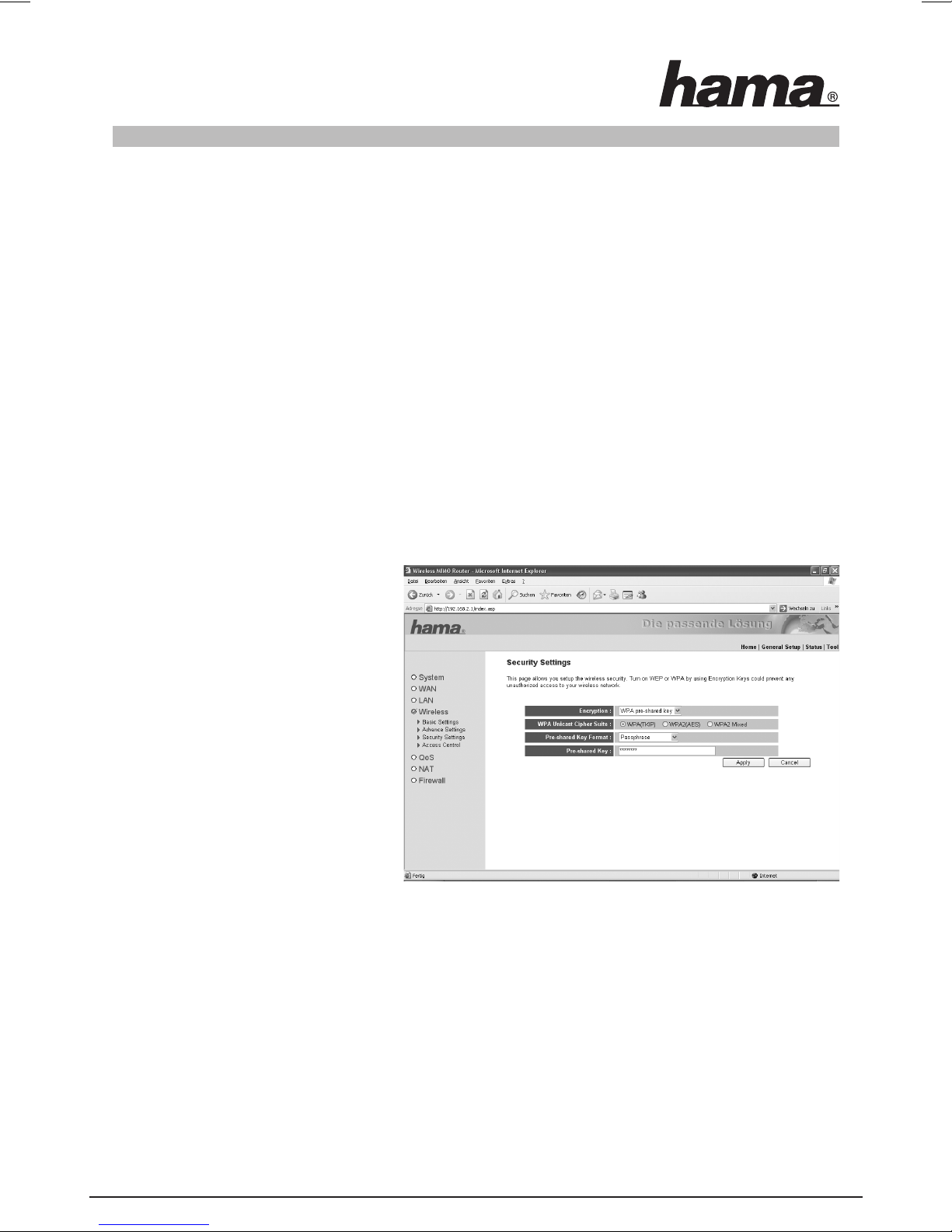
For at gemme dine indstillinger skal du klikke på Apply. Derefter skal routeren genstartes for at aktivere alle
indstillinger. Klik dertil i det følgende vindue på Apply. Efter genstart er det trådløse netværk klar med
kryptering.
3.2.2.2 WPA/WPA2 kryptering
WiFi Protected Access (WPA) er en krypteringsmetode til WLAN. WPA indeholder arkitekturen fra WEP, men
tilbyder dog yderligere beskyttelse med dynamisk krypteringsnøgle, der er baseret på Temporal Key Integrity
Protocol (TKIP), og desuden til autentifi kation af brugere tilbyder PSK (Pre-Shared Keys) eller Extensible
Authentication Protocol (EAP), til hvilket dog en Radius Server er nødvendig. WPA2 er videreudviklingen af
WPA og udnytter en anden krypteringsalgoritme AES (Advanced Encryption Standard).
Vedrørende autentifi ceringen er forskellen ved WPA mellem Pre-Shared Key og autentifi ceringen via særlige
autentifi kationsprotokoller, ved hvilke det mest handler om varianter af EAP (Extensible Authentication
Portocol). For dem begge, på det private område temmelig sjældne autentifi kationsmetoder, benyttes en
såkaldt autentifi ka¬tionsserver (RADIUS-Server). De oplysninger som du behøver til denne
autentifi kationsmetode får du fra din administrator.
WPA pre.shared key (anbefales til de fl este anvendelser)
Vælg først om du vil benytte WPA med
TKIP krypteringsalgoritme, WPA2 med
AES krypteringsalgoritme eller WPA Mixed
Modus. Denne Mixed Modus tillader
klienter med WPA eller WPA2 at koble sig
på accesspointet. Denne blanding er
meget fornuftig, da kun få XP-klienter for
øjeblikket er WPA2 egnede. Hvis Mixed
Modus er afbrudt, så lader AP kun klienter
med WPA2 og det store antal
WPA(TKIP)-enheder blive udenfor.
Som det næste bestemmer du
krypteringsformatet (Pre-Shared Key
Format). Vælg enten Passphrase til en
nøgle med en længde på mindst 8 og højst
63 tegn, hvorved bogstaver (A-Z), tal og
sætningstegn er tilladt, eller Hex til en nøgle med en længde på 64 tegn, hvorved kun tegn fra 0-9 og a-f kan
benyttes.
Det næste trin er indtastning af nøglen, den såkaldte Pre-Shared-Key (PSK). Hvis en klient skal tilslutte sig
accesspointet, skal han kende denne tegnrække.
For at gemme dine indstillinger skal du klikke på Apply. Derefter skal routeren genstartes for at aktivere alle
indstillinger. Klik dertil i det følgende vindue på Apply. Efter genstart er det trådløse netværk klar med
kryptering.
11
Page 58

WPA RADIUS (en særlig autentifi kations-server er nødvendig)
Vælg først om du vil benytte WPA med TKIP krypteringsalgoritme, WPA2 med AES krypteringsalgoritme eller
WPA Mixed Modus. Denne Mixed Modus tillader klienter med WPA eller WPA2 at koble sig på accesspointet.
Denne blanding er meget fornuftig, da kun få XP-klienter for øjeblikket er WPA2 egnede.
Vælger du kun WPA2 (AES) så lader AP kun klienter med WPA2 og det store antal WPA(TKIP)-enheder blive
udenfor.
Som det næste indtaster du RADIUS Server IP address. RADIUS Server Port er forudindstillet til 1812. Indtast
nu password for RADIUS serveren.
For at gemme dine indstillinger skal du klikke på Apply. Derefter skal routeren genstartes for at aktivere alle
indstillinger. Klik dertil i det følgende vindue på Apply. Efter genstart er det trådløse netværk klar med
kryptering.
3.2.3 Indstilling af kryptering for Bridge-Point to Point, Bride-Point to Multi-Point og Bridge WDS
Først er det vigtigt at skelne mellem forskellige begreber. Derfor en kort forklaring om de vigtigste her
anvendte begreber:
Autentifi kation: Autentifi ceringen er et forløb, ved hvilket fx en persons identitet fastlægges med et bestemt
kendetegn. Dette kan fx ske med et fi ngeraftryk, et password eller en hvilket som helst anden berettigelsesid
enti¬fi kation.
Kryptering: Krypteringen er en proces, ved hvilken en ”klartekst” ved hjælp af en krypteringsmetode
(algoritme) forvandles til en ”hemmelig tekst”. Til dette formål kan anvendes en eller fl ere krypteringsnøgler.
Yderligere skal det nævnes, at hver enkelt krypteringsmetode byder på en eller fl ere muligheder for
autentifi kation.
Til de forskellige driftsformer er der følgende krypteringer til rådighed:
• WEP-kryptering med 64 bit og 128 bit
• WPA(TKIP) og WPA2(AES) kryptering
For driftsformerne Bridge-Point to Point, Bridge-Point to Multi-Point og Bridge WDS kan du foretage
indstillingerne ved slutningen af de pågældende driftsform-indstillinger ved klik på Set Security button.
For driftstypen Bridge WDS skal der også under Wireless/Security Settings i menuen til venstre indstilles en
kryptering for accesspointet. Kun denne kryptering er så også til rådighed for WDS.
Du har valget mellem WEP kryptering med 64 bit og 128 bit, WPA med TKIP krypteringsalgoritme og WPA2
med AES krypteringsalgoritme
12
Page 59
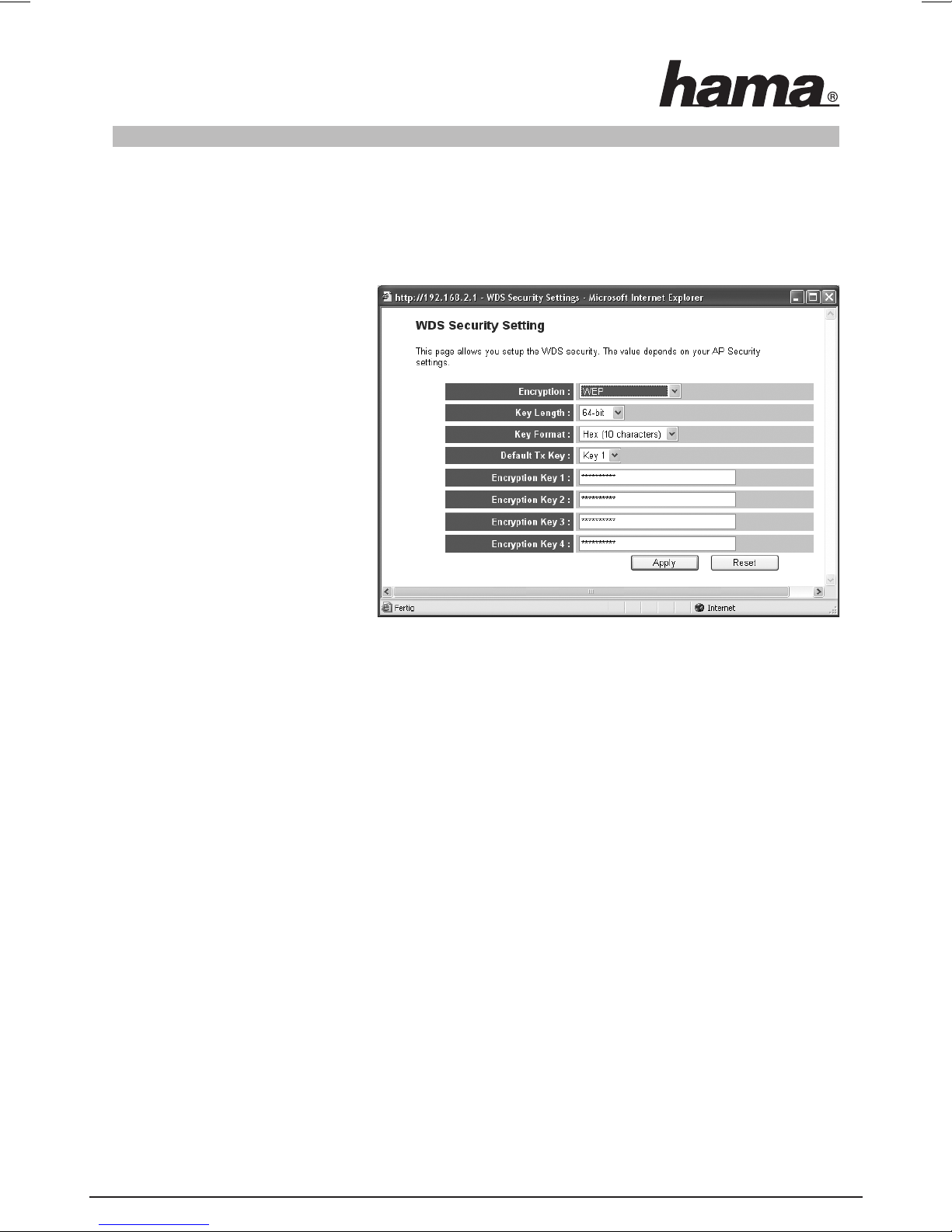
3.2.3.1 WEP-kryptering
Wired Equivalent Privacy (WEP) er en standard krypteringsalgoritme til WLAN. Den skal såvel regulere
adgangen til nettet som sikre dataenes integritet. På grund af forskellige svagheder anses metoden for
usikker.
Først skal du vælge om du vil anvende
en 64 bit eller en 128 bit kryptering,
hvor 128 bit krypteringen tilbyder en
højere sikkerhed. Som det næste skal
du vælge Key Format mellem Hex (du
kan benytte tegn fra 0-9 og a-f) og
ASCII (du kan benytte ethvert ønsket
tegn), hvorved også krypteringsnøglens l
ængde bestemmes.
Under Default Tx Key har du
muligheden for at vælge en forud
indstillet kryptering. Vælg fx Key 1 og
indtast i de herunder liggende felter
din ønskede krypteringsnøgle med den
påkrævede længde.
Eksempel: 64 bit Hex (10 tegn) = 231074a6ef
64 bit ASCII (5 tegn) = j31n!
128 bit (26 tegn) = 231074a6b9773ce43f91a5bef3
128 bit ASCII (13 tegn) = urlaub2006!+0
For at gemme dine indstillinger skal du klikke på Apply. Derefter skal routeren genstartes for at aktivere alle
indstillinger. Klik dertil i det følgende vindue på Apply. Efter genstart er det trådløse netværk klar med
kryptering.
3.2.3.2 WPA/WPA2 kryptering
WiFi Protected Access (WPA) er en krypteringsmetode til WLAN. WPA indeholder arkitekturen fra WEP,
men tilbyder dog yderligere beskyttelse med dynamisk krypteringsnøgle, der er baseret på Temporal Key
Integrity Protocol (TKIP), og desuden til autentifi kation af brugere tilbyder PSK (Pre-Shared Keys) eller
Extensible Authentication Protocol (EAP), til hvilket dog en Radius Server er nødvendig. WPA2 er
videreudviklingen af WPA og udnytter en anden krypteringsalgoritme AES (Advanced Encryption
Standard).
13
Page 60
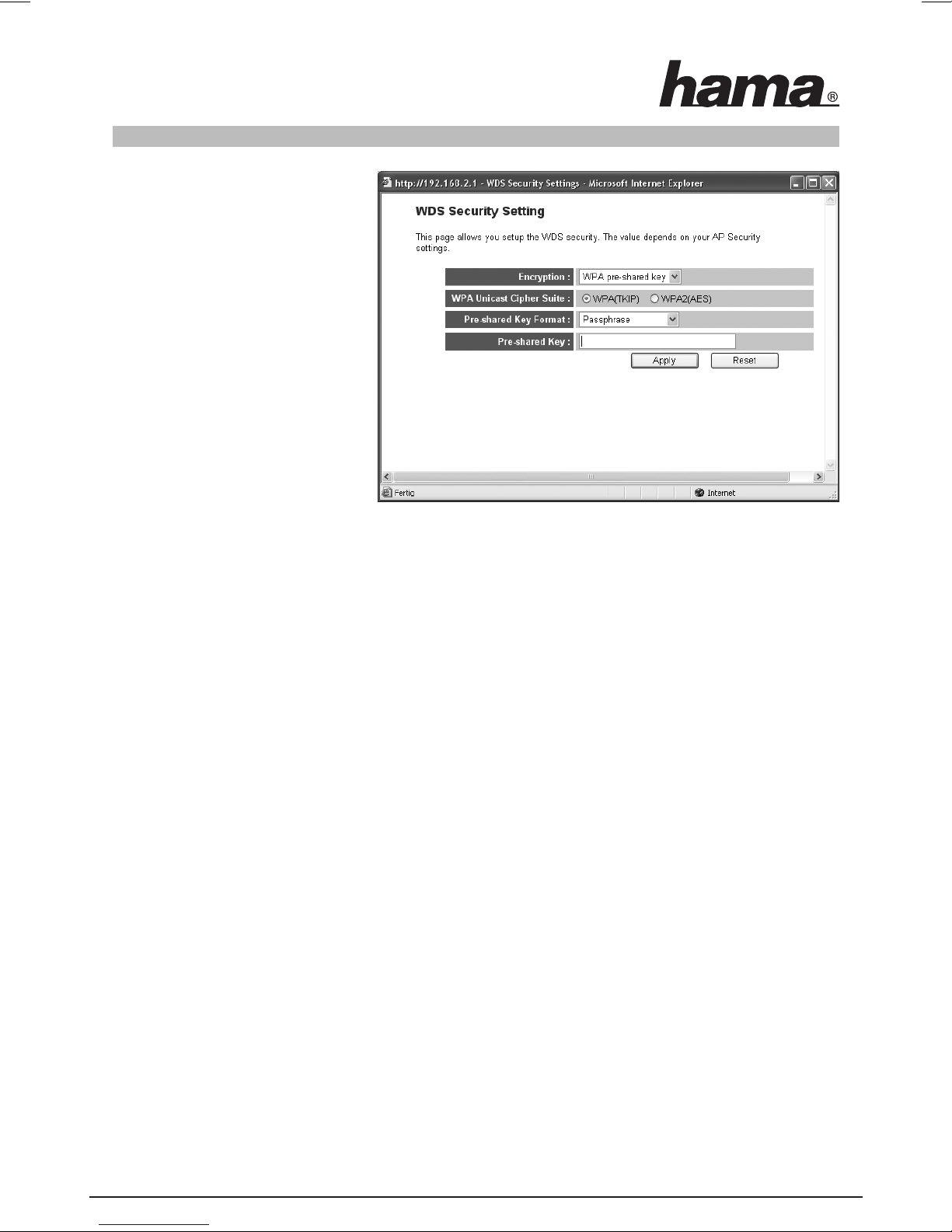
Vælg nu under Encryption WPA
Pre-Shared Key. Derefter bestemmer
du under WPA Unicast Cipher Suite,
om du vil anvende WPA(TKIP) eller
WPA (AES).
Som det næste bestemmer du
krypteringsformatet (Pre-Shared Key
Format). Vælg enten Passphrase til en
nøgle med en længde på mindst 8 og
højst 63 tegn, hvorved bogstaver (A-Z),
tal og sætningstegn er tilladt, eller Hex
til en nøgle med en længde på 64 tegn,
hvorved kun tegn fra 0-9 og a-f kan
benyttes.
Det næste trin er indtastning af nøglen,
den såkaldte Pre-Shared-Key (PSK). Hvis en klient skal tilslutte sig accesspointet, skal han kende denne
tegnrække.
For at gemme dine indstillinger skal du klikke på Apply. Derefter skal routeren genstartes for at aktivere alle
indstillinger. Klik dertil i det følgende vindue på Apply. Efter genstart er det trådløse netværk klar med
kryptering.
3.3 Ændring af log-in data
Vælg fra startskærmbilledet, som du atter når ved klik på Home, først General Setup og derefter i menulisten
til venstre System => Password Settings.
På denne side kan du fastlægge et nyt password for routeren. For at kunne indtaste et nyt password skal
først det aktuelle password indtastes i feltet Current Password. Det nye password indsætter du i feltet New
Password og bekræfter den korrekte skrivemåde med gentagen indtastning i feltet Confi rmed Password.
Bekræft dine indtastninger med Apply. Derefter skal routeren genstartes for at aktivere alle indstillinger. Klik
dertil i det følgende vindue på Apply. Efter genstart er det nye password gyldigt.
14
Page 61
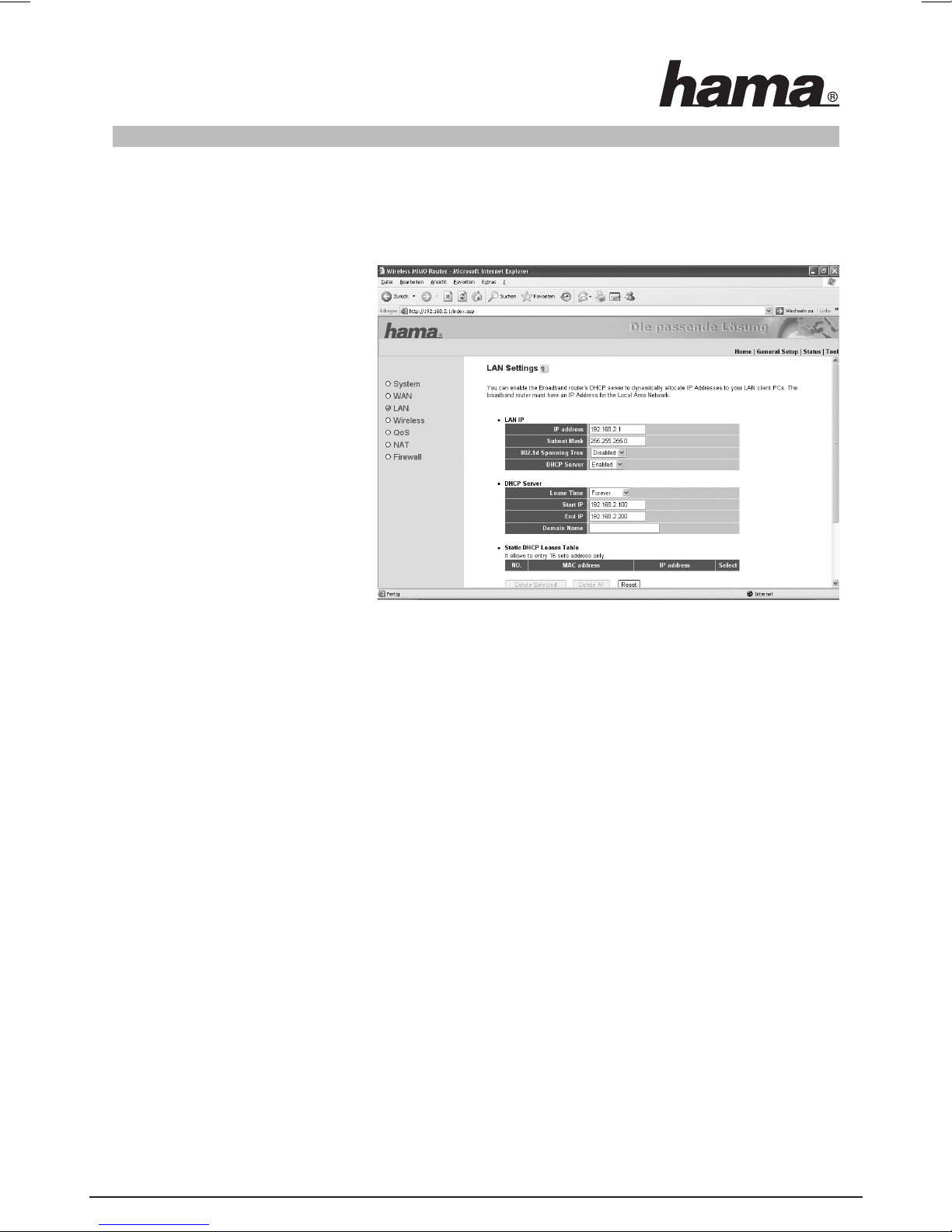
3.4 LAN indstillinger
Vælg fra startskærmbilledet, som du atter når ved klik på Home, først General Setup og derefter i menulisten
til venstre LAN.
I dette vindue kan du ændre LAN
indstillingerne for din router.
LAN IP: Routeren er forudindstillet til
IP-adresse 192.168.2.1. Hvis du skal
anvende en anden adresse til din
router, kan du ændre dette i
indtastningsfeltet. I indtastningsfeltet
direkte derunder registreres den
tilsvarende Subnet Mask.
DHCP-Server:
Den integrerede DHCP-Server
muliggør automatisk tildeling af
IP-adresser for tilsluttede klienter.
Hvis du tildeler IP-adresser manuelt i
dit netværk og derfor ikke behøver DHCP-Server, skal du vælge Disabled.
Hvis du vil bruge DHCP-Serveren, vælger du Enabled. Indstillingen for Lease Time viser, hvor længe den
tildelte IP-adresse er gyldig for klienten.
IP-adresseområdet fra hvilket DHCP-Serveren skal fordele IP-adresser til klienter, bliver gennem
Start-IP-Address og End_IP-Address begrænset. I den nederste tabel har du muligheden for fast at tilordne
en bestemt MAC-adresse en IP-adresse fra det gyldige område. Hvis en klient melder sig på routeren, får han
altid tildelt denne IP-adresse. Marker hertil Enable Static DHCP Lease og sæt i det tomme felt i den underste
tabel MAC-adressen og IP-adressen ind. Efter et klik på Add button gemmes indtastningen i tabellen.
For at bekræfte dine indstillinger skal du klikke på Apply. Derefter skal routeren genstartes for at aktivere alle
indstillinger. Klik dertil i det følgende vindue på Apply.
Bemærk!! Efter genstart er den nye LAN-konfi guration gyldig. For at kalde dit Webinterface i
browseren frem, skal du altså benytte den nye IP-adresse.
4. Værktøj
Hama Wireless LAN routeren giver dig forskellige værktøjer til rådighed, der skal hjælpe dig med
konfi gurationen og brugen af apparatet.
15
Page 62
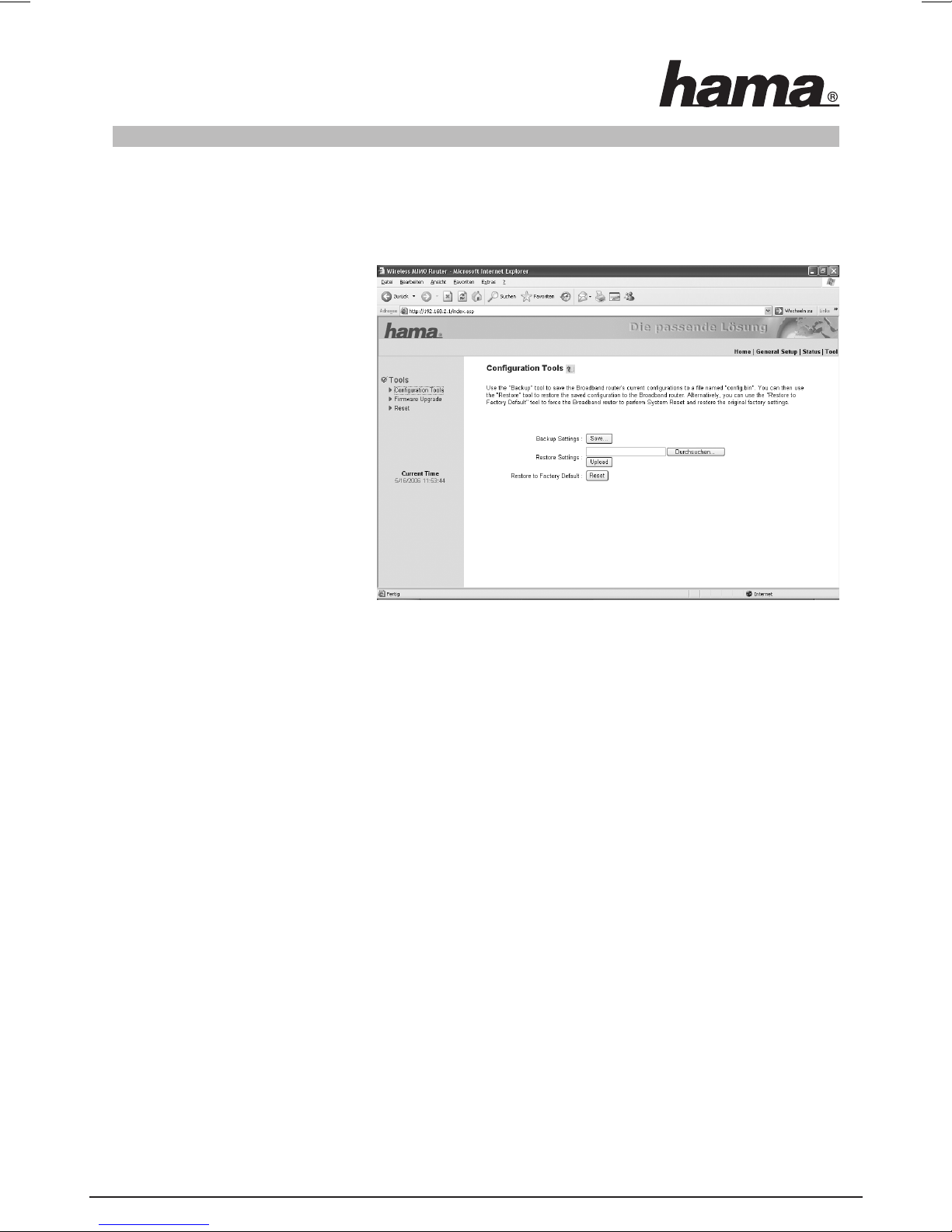
4.1 Konfi gurationsværktøj
Vælg fra startskærmbilledet, som du atter når ved klik på Home, først Tools i menuen øverst til højre og
derefter Konfi guration Tools i menuen til venstre!
På denne side har du muligheden for
at gemme den samlede konfi guration
af routeren. Klik dertil på button Save.
Vælg i tilslutning hertil destinationen.
Desuden skal du fastlægge et fi lnavn
der gør det muligt entydigt at
identifi cere fi len. Efter dit valg klikker
du på Save og har dermed sikret dine
indstillinger. Hvis du på et senere
tidspunkt ønsker at få de sikrede
indstillinger frem igen skal du klikke
på Browse og dernæst udvælge de
ønskede konfi gurationsdata. For at
sende fi len klikker du på Upload.
Routeren har nu brug for nogle
sekunder til at sende fi len og
derefter gennemføre en genstart.
Efter genstart er den valgte konfi guration gyldig.
Hvis du skal tilbagestille din router til fabriksstandardindstillingen skal du klikke på button Reset (Restore to
Factory Default). Bekræft spørgsmålet i tilslutning hertil med OK, og nu følger tilbagestillingen til
standardværdierne.
4.2 Firmware-aktualisering
Vælg fra startskærmbilledet, som du atter når ved klik på Home, først Tools i menuen øverst til højre og
derefter Firmware Upgrade i menuen til venstre! Klik i det næste vindue på Next.
For at udvælge den nye Firmware-fi l skal du klikke på Browse i det følgende vindue. Når du har valgt en fi l,
skal du klikke på Apply. Den nye fi rmware bliver registreret og routeren genstartet.
Bemærk!! Ved registrering af den nye fi rmware går tidligere foretagne indstillinger tabt.
4.3 Genstart af routeren
Vælg fra startskærmbilledet, som du atter når ved klik på Home, først Tools i menuen øverst til højre og
derefter Reset i menuen til venstre!
Klik i dette vindue på Apply og bekræft den følgende henvisning med OK for at genstarte routeren. De trufne
indstillinger går derved ikke tabt.
16
Page 63

5. Statusoplysninger
Vælg fra startskærmbilledet, som du atter når ved klik på Home, først Status i menuen øverst til højre.
I menuen på venstre side kan du i de forskellige undermenuer få vist omfattende informationer, fx Internet
Connection, Device Status eller active DHCP-Clients. Desuden er under menupunktet Statistics en
datapakketæller til rådighed.
6. Support- og kontaktoplysninger
Ved defekte produkter:
Ved produktreklamationer skal du henvende dig til forhandleren eller til Hama produktrådgivning.
Internet/World Wide Web
Produktsupport, nye drivere eller produktinformationer fås under www.hama.com
Support Hotline – Hama produktrådgivning:
Tlf. +49 (0) 9091 / 502-115
Fax +49 (0) 9091 / 502-272
e-mail:[email protected]
Bemærkning:
Dette produkt må kun anvendes i Tyskland, Østrig, Schweiz, England, Frankrig, Belgien, Spanien,
Nederlandene, Danmark, Ungarn, Polen, Sverige, Luxemburg, Irland, Grækenland, Tjekkiet, Slovakiet og
Finland!
Overensstemmelseserklæringen iht R&TTE-direktivet 99/5/EF fi nder du under www.hama.com
17
Page 64

Die Konformitätserklärung nach der R&TTE-Richtlinie l
99/5/EG fi nden Sie unter www.hama.de
A megfelelıségi nyilatkozat a 99/5/EC R&TTE-irányelv
Szerinti, amely megtalálható a www.hama.de honlapon.
k
See www.hama.de for the declaration of conformity L
with R&TTE Directive 99/5/EC
La déclaration de conformité á la directive ¬
R&TTE 99/5/EC se trouve sur www.hama.de
La declaratión de conformidad según la directiva fl
R&TTE 99/5/EC la encontratá en www.hama.de
La dichiarazione di conformitá secondo la direttiva .
R&TTE 99/5/EC é disponibile sul sito www.hama.de
De verklaring van overeenstemming conform de :
R&TTE-richtlijn 99/5/EC vindt u onder www.hama.de
Konformitetserklæringen ifl g. ÷
R & TTE-retningslinierne 99/5/EC fi nder du under www.
hama.de
Treść Deklaracji Zgodno´sci na podstawie dyrektywy
ø
PL
R&TTE 99/5/EC można znaleźć na stronach ww w.hama.de
Software: (GB)
(D) Dieses Gerät darf nur in den folgenden Ländern betrieben werden:
(GB) This operation of this device is only allowed in the following countries:
(F) Cet appareil ne peut être utilisé que dans les pays suivants:
(E) Este aparato se puede utilizar sólo en los países siguientes:
(I) L’uso di questo apparecchio é ammesso soltanto nei seguenti Paesi:
(NL) Dit apparaat mag alleen gebruikt worden in de volgende landen:
(DK) Dette apparat må kun benyttes i følgende lande:
(PL) Urzàdzenie sprzedawane jest tylko w nast ępujących krajach:
(H) Ez a készülék a következő országokban üzemeltethető:
(CZ) Tento přístroj se smí používat pouze v následujících zemích:
(SK) Toto zariadenie sa môže používaťlen v týchto krajinách:
(S) Denna apparat får endast användas i följande länder:
(FIN) Tätä laitetta saa käyttää vain.
(GR)
(D) (A) (CH) (GB) (F) (B) (NL) (E) (DK) (S) (H) (PL) (CZ) (SK) (GR) (FIN) (L) (IRL)
Prohlášení, o shodě podle směrnice R&TTE 99/5/EG,
j
naleznete na www.hama.de
Prehlásenie o zhode podμa R&TTE smernice 99/5/EG
J
nájdete na www.hama.de
Radio- ja telepäätelaitteita koskevan direktiivin 99/5/EY
FIN
ø
mukainen vaatim ustenmukaisuusvakuutus löytyy osoitteesta
www.hama.de.
Konformitetserklæringen R&TTE-retningslinierne 99/5/EC
…
fi nder du under www.hama.de
ø
GR
18
Page 65

19
Page 66

www.hama.de
Hama GmbH & Co KG
Postfach 80
86651 Monheim/Germany
Tel. +49 (0)9091/502-0
Fax +49 (0)9091/502-274
00062735-06.06
www.hama.de
 Loading...