

Page 1
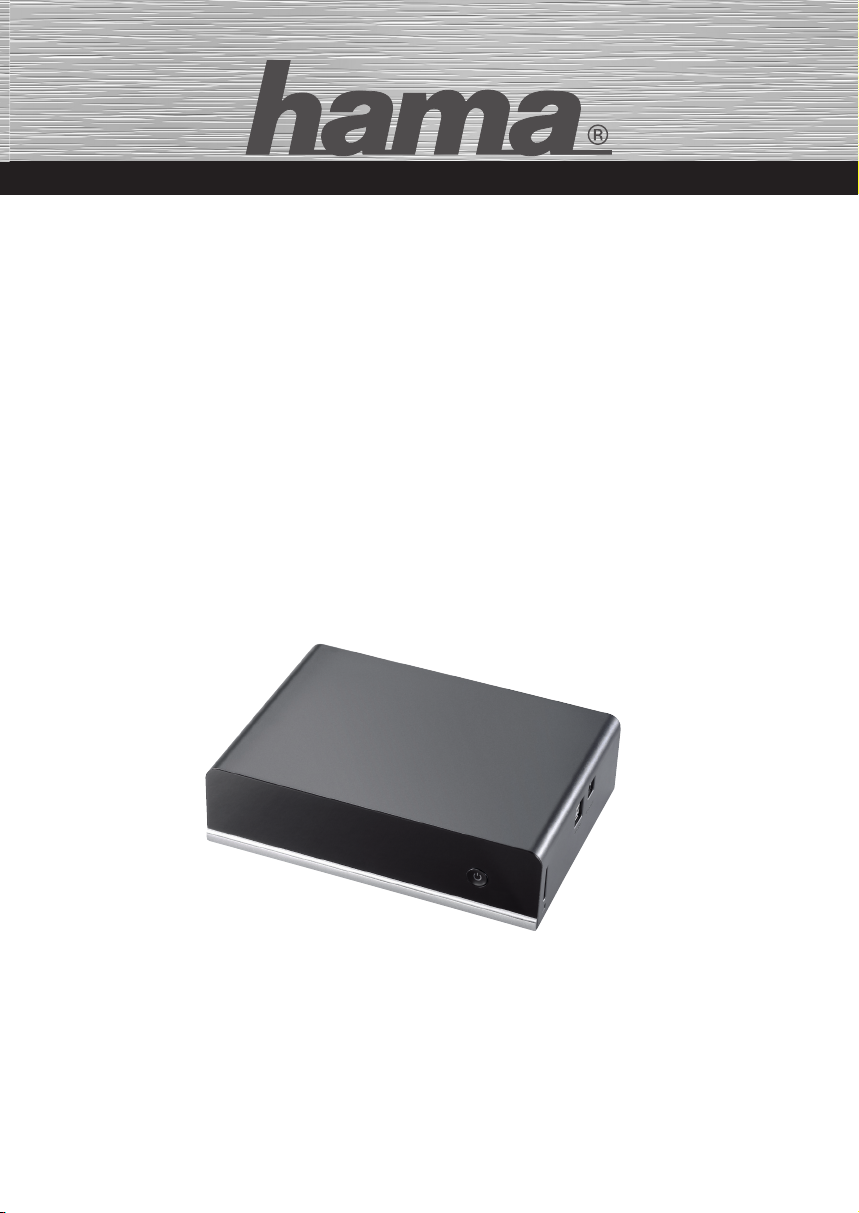
NETWORK ENTERTAINMENT
Media Player
»PRN45HD«
Media Player
g
00053194
Page 2

2
PRN45HD
d
Inhaltsverzeichnis
Original-Bedienungsanleitung
Einführung . . . . . . . . . . . . . . . . . . . . 4
Vorwort . . . . . . . . . . . . . . . . . . . . . . . 4
Informationen zu dieser
Bedienungsanleitung . . . . . . . . . . . 4
Haftungsbeschränkung ..........5
Warnhinweise ..................5
Bestimmungsgemäße Verwendung
Urheberrecht . . . . . . . . . . . . . . . . . . 6
Sicherheit .....................7
Gefahr durch elektrischen Strom . . 7
Umgang mit Batterien ...........7
Grundlegende Sicherheitshinweise .
Aufbau und Funktion ............9
Vorderseite des Gerätes . . . . . . . . . 9
Rechte Seite des Gerätes . . . . . . . . 9
Rückseite des Gerätes . . . . . . . . . 10
Eingebaute Festplatte ..........11
Formatierung/Reparatur .......11
Datensicherung . . . . . . . . . . . . . 11
Defragmentierung ...........11
Fernbedienung ................12
Funktionen der
Fernbedienungstasten ........13
Funktionsübersicht ............16
A/V-Ausgang . . . . . . . . . . . . . . . 16
Multimedia Wiedergabe .......16
Integrierter DVB-T Empfänger . . 16
Aufnahmefunktion . . . . . . . . . . . 16
Netzwerkfunktionen . . . . . . . . . . 17
Sonstiges ..................17
. 6
Aufstellen und Anschließen . . . . . 17
Sicherheitshinweise . . . . . . . . . . . 17
Auspacken . . . . . . . . . . . . . . . . . . . 17
Lieferumfang und Transport-
inspektion ....................18
Entsorgung der Verpackung .....18
Anforderungen an den Aufstellort
Elektrischer Anschluss .........19
Netzanschluss . . . . . . . . . . . . . . . . 20
Weitere Anschlüsse ............20
Anschluss an einen Computer . . 20
8
Anschluss eines
USB-Massenspeichers ........21
Anschluss einer Memory Card . 21
Anschluss an einen Fernseher . . 22
Anschluss einer
Digital-Audio-Anlage .........27
Anschluss an ein
Computernetzwerk . . . . . . . . . . 28
Inbetriebnahme . . . . . . . . . . . . . . . 29
Batterien in die Fernbedienung
einlegen . . . . . . . . . . . . . . . . . . . . . 29
Gerät ein- und ausschalten ......29
Menüsprache einstellen . . . . . . . . 30
Festplatte einbauen ............30
HDD Formatierung durchführen . . 30
. 19
Page 3

3
PRN45HD
d
Bedienung . . . . . . . . . . . . . . . . . . . 31
Hauptmenü öffnen
und navigieren ................31
Setup-Menü . . . . . . . . . . . . . . . . . . 31
Setup-Menü öffnen
und navigieren . . . . . . . . . . . . . . 31
TV Einstellungen ändern . . . . . . 32
Audioeinstellungen ändern .....35
Videoeinstellungen ändern .....36
Aufnahmeeinstellungen ändern . 40
Netzwerkeinstellungen
kongurieren ...............42
Systemeinstellungen ändern . . . 48
Sonstiges ..................55
DVB-T (DTV) Menü .............58
DVB-T (DTV) Menü öffnen
und navigieren . . . . . . . . . . . . . . 58
Programmliste anzeigen ......59
Informationsleiste ............59
Elektronische
Programmzeitschrift anzeigen . . 60
Teletextmenü anzeigen . . . . . . . 61
Untertitelmenü . . . . . . . . . . . . . . 62
Video In Menü .................62
Timer Aufnahmemenü ..........63
Timer Aufnahmemenü öffnen ...63
Browser-Menü . . . . . . . . . . . . . . . . 67
Browser-Menü öffnen
und navigieren . . . . . . . . . . . . . . 67
Alle Dateien durchsuchen . . . . . 69
Musik-Dateien durchsuchen ....70
Foto-Dateien durchsuchen .....71
Video-Dateien durchsuchen ....72
Audio- und Video-Streaming
via Netzwerk ................74
Audio- Video-Streaming
via UPnP-Server ............77
Dateien oder Ordner
umbenennen/löschen .........80
Wiedergabeliste verwalten .....80
Media Dateien verwalten
und suchen ...................82
Musikbibliothek ..............82
Fotobibliothek ...............86
Videobibliothek ..............89
File Copy (Dateien kopieren) . . . . 93
Internetradio ..................95
Sender . . . . . . . . . . . . . . . . . . . . 96
Genre .....................96
Favoriten . . . . . . . . . . . . . . . . . . 96
Suchen ....................96
NAS Funktion .................97
Aktualisierung der Firmware . . . 108
Problembehebung ............109
Fehlersuchtabelle . . . . . . . . . . . . 109
Häug gestellte Fragen (FAQs) . 110
Lagerung . . . . . . . . . . . . . . . . . . . 115
Anhang .....................115
Support- und Kontakt-
informationen ................115
Technische Daten . . . . . . . . . . . . 116
Unterstützte I/O Schnittstellen . 116
Unterstützte Dateisysteme ....11 6
Unterstützte Formate ........11 6
Unterstützte Video-Formate ...11 6
Unterstützte Audio-Formate ...11 6
Unterstützte Untertitelformate . 11 7
Netzwerkleistungsmerkmale . . 11 7
Videoaufzeichnung ..........117
Allgemein .................117
Einsatzbeschränkungen .......117
Page 4

4
Einführung
PRN45HD
d
Einführung
Vorwort
Sehr geehrte Kundin, sehr geehrter Kunde,
mit dem Kauf dieses Full-HD Mediaplayers haben Sie sich für ein Qua-
litätsprodukt von Hama entschieden, welches hinsichtlich Technik und
Funktionalität dem modernsten Entwicklungsstandard entspricht.
Der PRN45HD dient zur Wiedergabe und Aufnahme von digitalen
Medien (Videos, Musik und Fotos) am Fernseher, Beamer oder Bildschirm. Binden Sie den Mediaplayer in Ihr Heimnetzwerk ein und greifen Sie direkt auf die lokal gespeicherten Dateien zu.
Lesen Sie die hier enthaltenen Informationen, damit Sie mit Ihrem Gerät schnell vertraut werden und seine Funktionen in vollem Umfang
nutzen können.
Wir wünschen Ihnen viel Freude beim Gebrauch.
Informationen zu dieser Bedienungsanleitung
Diese Bedienungsanleitung ist Bestandteil des Mediaplayers
PRN45HD (nachfolgend als Gerät bezeichnet) und gibt Ihnen wichtige
Hinweise für den bestimmungsgemäßen Gebrauch, die Sicherheit,
den Anschluss sowie die Bedienung des Gerätes.
Die Bedienungsanleitung muss ständig in der Nähe des Gerätes verfügbar sein. Sie ist von jeder Person zu lesen und anzuwenden, die
dieses Gerät bedient oder die Störungsbehebung am Gerät durchführt.
Bewahren Sie diese Bedienungsanleitung auf und geben Sie diese mit
dem Gerät an Nachbesitzer weiter.
Page 5
5
Einführung
PRN45HD
d
Haftungsbeschränkung
Alle in dieser Bedienungsanleitung enthaltenen technischen Informationen, Daten und Hinweise für die Bedienung entsprechen dem letzten
Stand bei Drucklegung und erfolgen unter Berücksichtigung unserer
bisherigen Erfahrungen und Erkenntnisse nach bestem Wissen.
Der Hersteller übernimmt keine Haftung für Schäden aufgrund von
Nichtbeachtung der Anleitung, nicht bestimmungsgemäßer Verwendung, unsachgemäßen Reparaturen, unerlaubt vorgenommener Veränderungen oder Verwendung nicht zugelassener Ersatzteile.
Warnhinweise
In der vorliegenden Bedienungsanleitung werden folgende Warnhinweise verwendet:
GEFAHR
Ein Warnhinweis dieser Gefahrenstufe kennzeichnet eine drohende gefährliche Situation.
Falls die gefährliche Situation nicht vermieden wird, kann dies zum
Tod oder zu schweren Verletzungen führen.
Die Anweisungen in diesem Warnhinweis befolgen, um die Ge- ►
fahr des Todes oder schwerer Verletzungen von
Personen zu vermeiden.
WARNUNG
Ein Warnhinweis dieser Gefahrenstufe kennzeichnet eine mögliche gefährliche Situation.
Falls die gefährliche Situation nicht vermieden wird, kann dies zu
Verletzungen führen.
Die Anweisungen in diesem Warnhinweis befolgen, um Verlet- ►
zungen von Personen zu vermeiden.
HINWEIS
Ein Hinweis kennzeichnet zusätzliche Informationen, die den ►
Umgang mit dem Gerät erleichtern.
Page 6
6
Einführung
PRN45HD
d
Bestimmungsgemäße Verwendung
Dieses Gerät ist nur zur Wiedergabe oder Aufnahme von digitalen Medien am Fernseher, Beamer oder Bildschirm bestimmt.
Eine andere oder darüber hinausgehende Benutzung gilt als nicht bestimmungsgemäß.
WARNUNG
Gefahr durch nicht bestimmungsgemäße Verwendung!
Von dem Gerät können bei nicht bestimmungsgemäßer Verwendung und/oder andersartiger Nutzung Gefahren ausgehen.
Das Gerät ausschließlich bestimmungsgemäß verwenden. ►
Die in dieser Bedienungsanleitung beschriebenen Vor- ►
gehensweisen einhalten.
Ansprüche jeglicher Art wegen Schäden aus nicht bestimmungsgemäßer Verwendung sind ausgeschlossen.
Das Risiko trägt allein der Betreiber.
Urheberrecht
Diese Dokumentation ist urheberrechtlich geschützt.
Jede Vervielfältigung, bzw. jeder Nachdruck, auch auszugsweise, so-
wie die Wiedergabe der Abbildungen, auch im veränderten Zustand ist
nur mit schriftlicher Zustimmung des Herstellers gestattet.
Es ist gesetzlich verboten, urheberrechtlich geschütztes Material ohne
Genehmigung des Rechteinhabers zu kopieren, auszustrahlen, zu
zeigen, über Kabel zu senden, öffentlich wiederzugeben oder zu verleihen.
Soweit nicht anders angegeben, sind alle genannten Markenzeichen
und Logos gesetzlich geschützte Marken der Hama GmbH. Microsoft,
Windows und das Windows Logo sind Marken der Microsoft Corporation. Alle anderen Produkt- und Firmennamen sind Marken der jeweiligen Inhaber.
Page 7
7
Sicherheit
PRN45HD
d
Sicherheit
Dieses Gerät entspricht den vorgeschriebenen Sicherheitsbestimmungen. Ein unsachgemäßer Gebrauch kann jedoch zu Personenund Sachschäden führen.
Gefahr durch elektrischen Strom
GEFAHR
Lebensgefahr durch elektrischen Strom!
Beim Kontakt mit unter Spannung stehenden Leitungen oder
Bauteilen besteht Lebensgefahr!
Beachten Sie die folgenden Sicherheitshinweise, um eine Gefährdung durch elektrischen Strom zu vermeiden:
Benutzen Sie das Gerät nicht, wenn der AC-Adapter, das Adap- ►
terkabel oder die Stecker beschädigt sind.
Öffnen Sie auf keinen Fall das Gehäuse des Gerätes. Werden ►
spannungsführende Anschlüsse berührt und der elektrische und
mechanische Aufbau verändert, besteht Stromschlaggefahr.
Umgang mit Batterien
WARNUNG
Gefahr durch nicht ordnungsgemäße Verwendung!
Für den sicheren Umgang mit Batterien beachten Sie folgende
Sicherheitshinweise:
Werfen Sie die Batterien nicht ins Feuer. ►
Schließen Sie die Batterien nicht kurz. ►
Versuchen Sie nicht die Batterien wieder aufzuladen. ►
Überprüfen Sie regelmäßig die Batterien. Ausgetretene Batte- ►
riesäure kann dauerhafte Schäden am Gerät verursachen. Im
Umgang mit einer beschädigten oder ausgelaufenen Batterie
besondere Vorsicht walten lassen. Verätzungsgefahr! Schutz-
handschuhe tragen.
Batterien für Kinder unzugänglich aufbewahren. Bei Verschlu- ►
cken umgehend einen Arzt aufsuchen.
Entnehmen Sie die Batterien aus der Fernbedienung, wenn Sie ►
das Gerät längere Zeit nicht benutzen.
Page 8

8
Sicherheit
PRN45HD
d
Grundlegende Sicherheitshinweise
Beachten Sie für einen sicheren Umgang mit dem Gerät die folgenden
Sicherheitshinweise:
Kontrollieren Sie das Gerät vor der Verwendung auf äußere sicht- ■
bare Schäden. Nehmen Sie ein beschädigtes Gerät nicht in Betrieb.
Lassen Sie Kinder nicht mit dem Gerät spielen. ■
Personen, die aufgrund ihrer körperlichen, geistigen oder motori- ■
schen Fähigkeiten nicht in der Lage sind das Gerät sicher zu bedienen, dürfen das Gerät nur unter Aufsicht oder Anweisung durch
eine verantwortliche Person benutzen.
Öffnen Sie das Gerät nicht. Durch unbefugtes Öffnen und unsach- ■
gemäße Reparaturen können Gefahren für die Benutzer des Gerätes entstehen. Lassen Sie Reparaturen am Gerät nur von einem
Fachmann durchführen. Durch unsachgemäße Reparaturen erlischt der Garantieanspruch.
Eine Reparatur des Gerätes während der Garantiezeit darf nur von ■
einem vom Hersteller autorisierten Kundendienst vorgenommen
werden, sonst besteht bei nachfolgenden Schäden kein Garantieanspruch mehr.
Defekte Bauteile dürfen nur gegen Original-Ersatzteile ausge- ■
tauscht werden. Nur bei diesen Teilen ist gewährleistet, dass sie
die Sicherheitsanforderungen erfüllen werden.
Schützen Sie das Gerät vor Feuchtigkeit und dem Eindringen von ■
Flüssigkeiten. Bei Kontakt mit Flüssigkeit sofort das Gerät von der
Stromversorgung trennen.
Reinigen Sie das Gehäuse des Gerätes mit einem leicht ange- ■
feuchteten Tuch. Verwenden Sie keine scharfen Reinigungs- oder
Lösungsmittel.
Die Zuleitung immer am Anschlussstecker aus der Steckdose zie- ■
hen, nicht am Anschlusskabel.
Stellen Sie keine Gegenstände auf das Gerät. ■
Elektronische Geräte sind empndlich, vermeiden Sie Stöße oder ■
Schläge.
Bei auftretenden Störungen und bei Gewitter den Anschlussste- ■
cker aus der Steckdose ziehen.
Page 9
9
Aufbau und Funktion
PRN45HD
d
2
3
2
3
Aufbau und Funktion
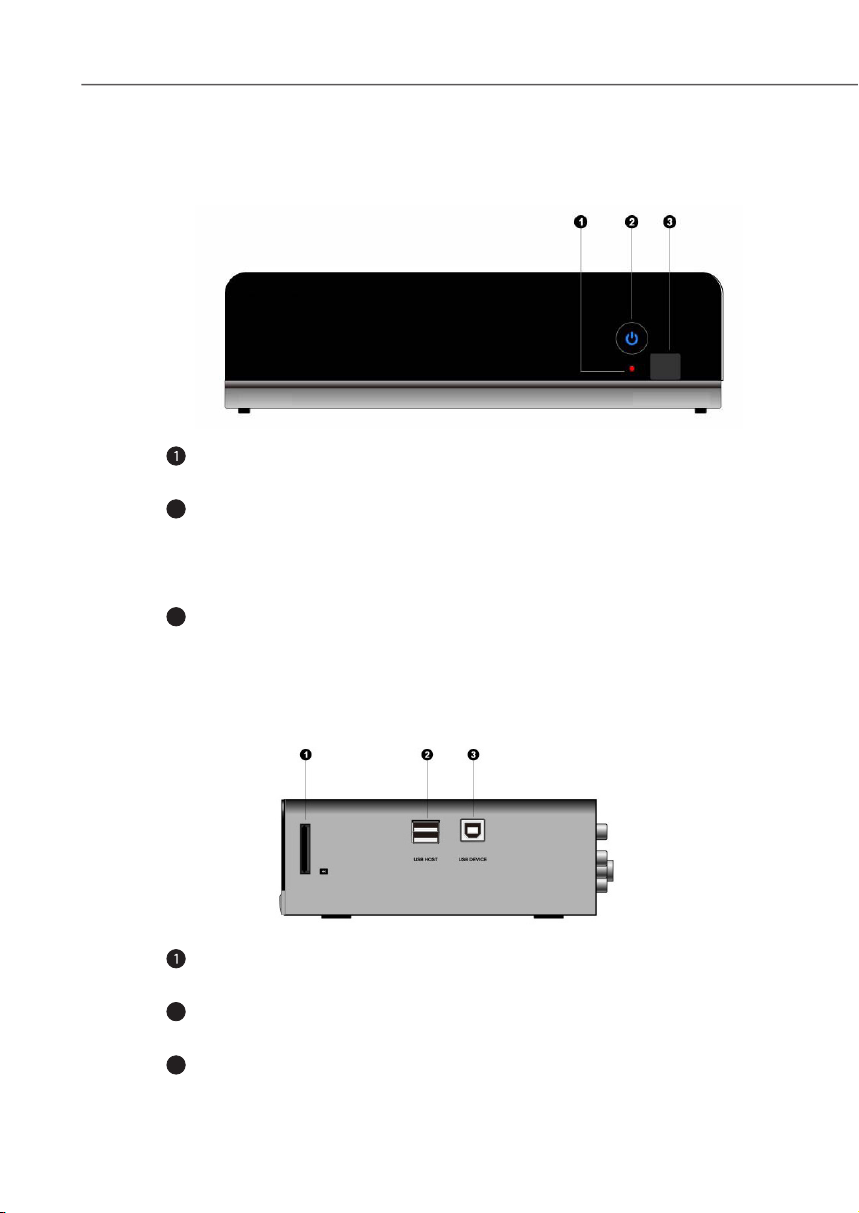
Vorderseite des Gerätes
LED Aufnahme: Die LED leuchtet rot, nachdem Sie eine Aufnahme
gestartet haben.
EIN/AUS-Taste und Betriebsanzeige: Ein- bzw. Ausschalten des Ge-
rätes. Die Betriebsanzeige leuchtet:
blau, wenn dass das Gerät eingeschaltet ist und –
rot, im Standby-Modus. –
Infrarot Fernbedienungssensor: Der Fernbedienungssensor emp-
fängt Signale von der Fernbedienung.
Rechte Seite des Gerätes
Memory Card Schlitz: Anschluss zum Einstecken einer Memory Card
(z. B. SD, MMC, MS, MS Pro)
2 x USB-HOST (A-Typ): Zwei USB-Anschlüsse um USB-Geräte (z. B.
MP3-Player) an das Gerät anzuschließen
USB Device (B-Typ): USB-Anschluss um einen PC anzuschließen.
Page 10
10
Aufbau und Funktion
PRN45HD
d
2
3
4
5
6
7
8
9
10
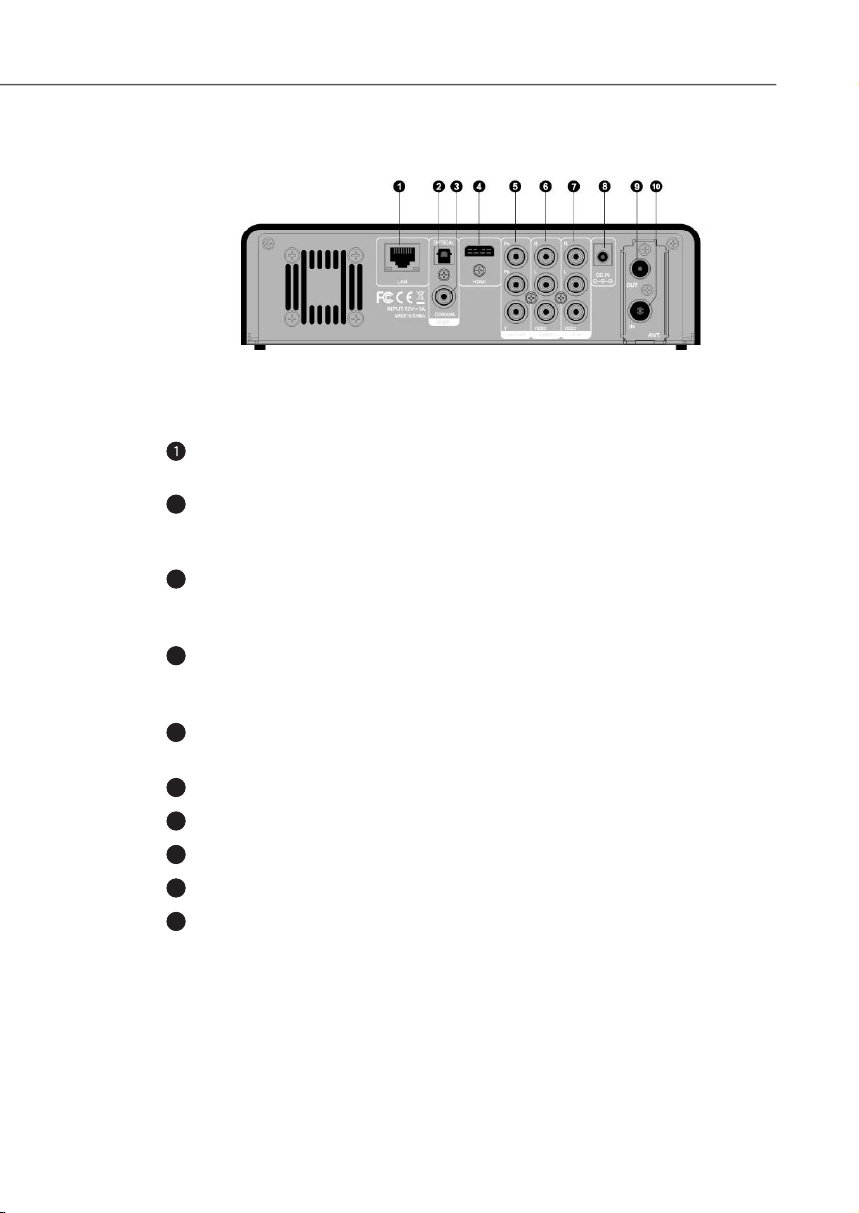
Rückseite des Gerätes
RJ45 LAN: LAN-Schnittstelle um ein lokales verdrahtetes Netzwerk
anzuschließen.
S/PDIF OPTICAL: Optischer Audio-Ausgang um eine Digital-Audio-
Anlage anzuschließen oder Audio-Verbindung mit einem angeschlossenen Fernseher herzustellen.
S/PDIF COAXIAL: Koaxial-Buchse um eine Digital-Audio-Anlage
anzuschließen oder Audio-Verbindung mit einem angeschlossenen
Fernseher herzustellen.
HDMI: HDMI-Schnittstelle: High Denition Multimedia Interface um
einen HD-Fernseher (High Denition TV) anzuschließen (Bild- und
Tonübertragung).
Y/Pb/PR COMPONENT VIDEO OUT: Komponenten-Ausgang/Buch-
se um einen Fernseher anzuschließen (nur Bildübertragung).
A/V OUT: Ausgang für Video, rechter und linker Audiokanal.
A/V IN: Eingang für Video, rechter und linker Audiokanal.
DC IN: Gleichstrombuchse um den AC-Adapter anzuschließen.
ANT./RF OUT: Ausgang um das DVB-T Fernsehsignal weiterzuleiten.
ANT./RF IN: Eingang für den Anschluss einer Fernsehantenne.
Page 11
11
Aufbau und Funktion
PRN45HD
d
Eingebaute Festplatte
Formatierung/Reparatur
Das Gerät wird ohne Festplatte ausgeliefert. Informationen zum Einbau einer Festplatte nden Sie unter „Festplatte einbauen“ im Ka-
pitel „Inbetriebnahme“. Das Gerät verwendet die interne Festplatte
(nicht im Lieferumfang enthalten) zur Datenspeicherung und als Wiedergabequelle. Normalerweise sind die Formatierung und Reparaturen der Festplatte nicht notwendig.
HINWEIS
Lesen Sie sorgfältig den Abschnitt ► „Häug gestellte Fragen
(FAQs)“ im Kapitel „Problembehebung“ durch und prüfen Sie
die neuesten Informationen auf unserer Webseite www.hama.
de, bevor Sie die Festplatte erneut formatieren
Durch einen Aufprall kann ein Fehlersektor auf der Festplatte ►
entstehen. Benutzen Sie „CHKDSK“ um die Festplatte zu repa-
rieren.
Datensicherung
Alle auf der Festplatte gespeicherten Daten können durch Aufprall,
elektrischen Schlag, Stromausfall oder Festplattenformatierung verloren gehen. Erstellen Sie regelmäßig eine Sicherungskopie der Festplattendaten. Mit einer Sicherungskopie können Sie problemlos Ihre
Daten wiederherstellen.
Defragmentierung
HINWEIS
Wir übernehmen keine Verantwortung für den Verlust oder die ►
Beschädigung von Daten, die auf der Festplatte gespeichert
werden.
Es wird empfohlen, die Festplatte nach längerem Gebrauch zu defragmentieren. Schließen Sie dazu das Gerät über den USB-Anschluss an
Ihren Computer an und starten Sie eine entsprechende Defragmentierungs-Software.
Page 12
12
Aufbau und Funktion
PRN45HD
d
Fernbedienung
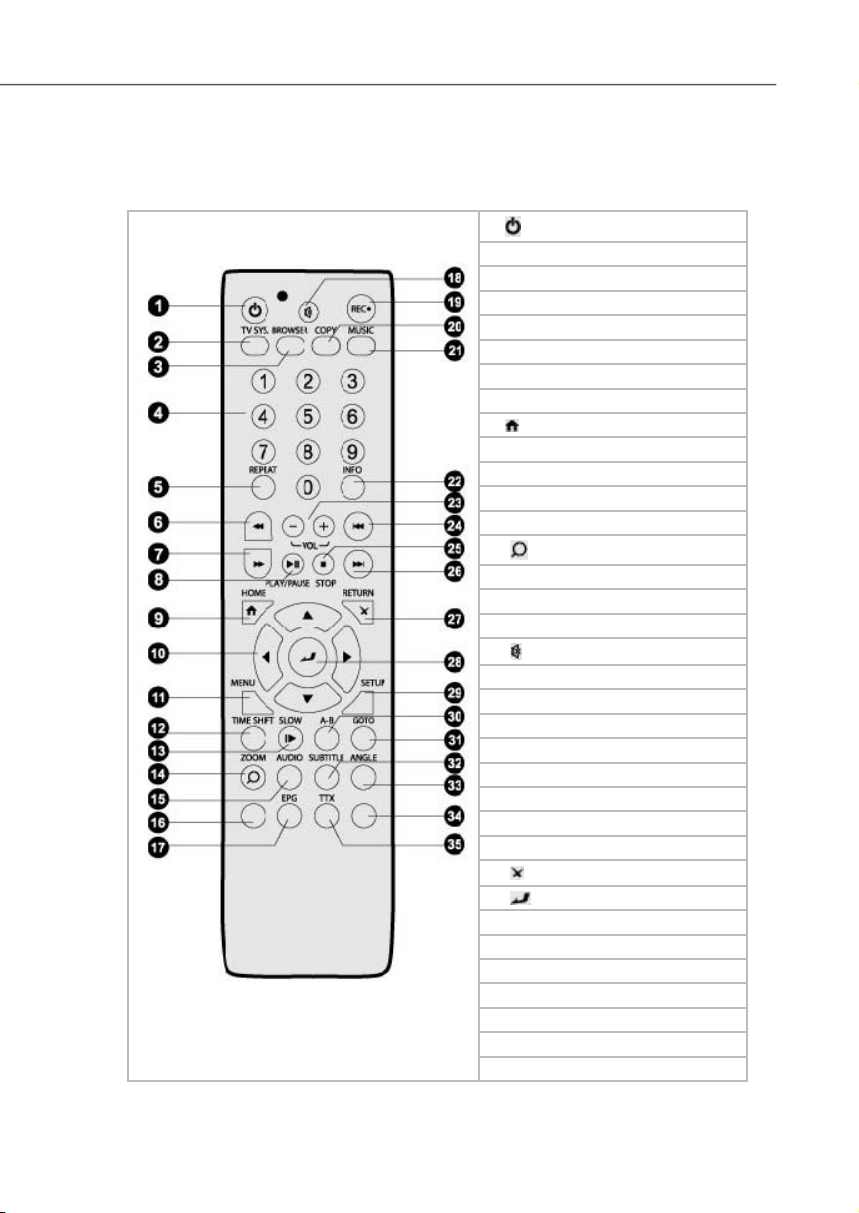
Alle Funktionen des Gerätes können mit der Fernbedienung ausgeführt werden.
1 EIN/AUS (Standby)
2 TV SYSTEM
3 BROWSER
4 Zifferntasten
5 Wiederholung
6 ◄◄ Schneller Rücklauf
7 ►► Schneller Vorlauf
8 ►ΙΙ Wiedergabe/Pause
HOME: Hauptmenü
9
10 ▲▼◄► Navigationstasten
11 MENU: Menü
12 TIME SHIFT
13 Ι► SLOW: Zeitlupe
ZOOM
14
15 AUDIO
16 ROT
17 EPG (GRÜN)
18
Stummschaltung
19 REC●: Aufnahme
20 COPY Kopieren
21 MUSIC: Musik
22 INFO: Infofenster
23 VOL -/+: Lautstärkeregelung
24 Ι◄◄ Vorheriger
25 ■ STOP: Stopp
26 ►►Ι Nächster
Return: Zurück
27
ENTER: Bestätigung
28
29 SETUP: Einstellungen
30 A-B
31 GOTO
32 SUBTITLE: Untertitel
33 ANGLE: Kamerawinkel
34 BLAU
35 Teletext (Gelb)
Page 13
13
Aufbau und Funktion
PRN45HD
d
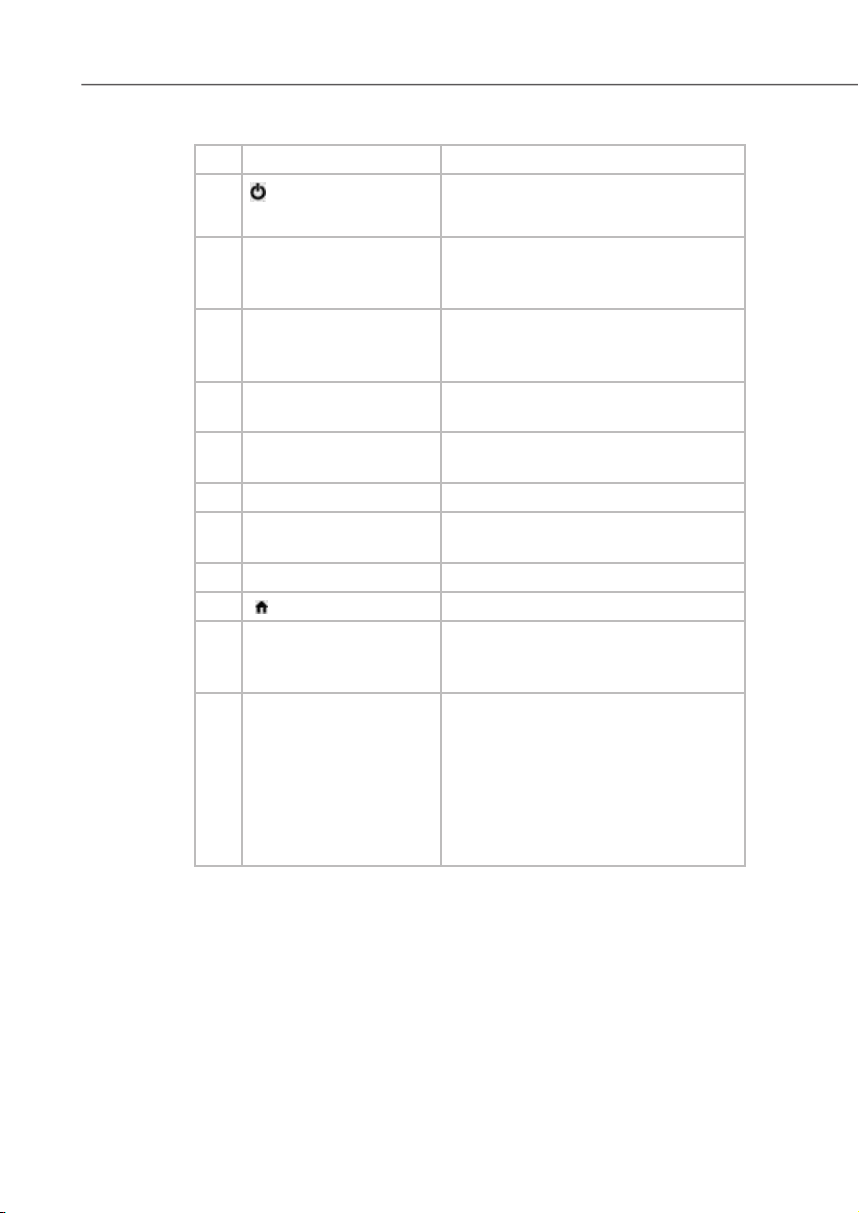
Funktionen der Fernbedienungstasten
Nr. Taste Funktion
1
EIN/AUS
(Standby)
2 TV SYSTEM TV-System/Bildauösung (NTSC,
3 BROWSER Musik-, Foto- und Videodateien auf
4 ZIFFERNTASTEN Kanalnummer und andere Zahlen-
5 REPEAT Wiederholungsoption wählen (1,
6 ◄◄ FAST REWIND Aktuelle Wiedergabe rückspulen.
7 ►► FAST FOR-
WARD
8 ►ΙΙ PLAY/PAUSE Wiedergabe beginnen/anhalten.
HOME Hauptmenü anzeigen.
9
10 ▲▼◄►
NAVIGATIONSTASTEN
11 MENU Menü anzeigen:
Ein-/ausschalten (Standby-Modus).
PAL, 480P, 576P, 720P, 1080I oder
1080P) wählen.
allen angeschlossenen Medien und
im Internet browsen.
werte eingeben.
Alle, Random oder Aus).
Aktuelle Wiedergabe vorspulen.
Cursor innerhalb eines Menüs
aufwärts, abwärts, links und rechts
bewegen.
Im Browser-Menü – Dateien ■
umbenennen/löschen.
Unter My_Shortcuts in der ■
NET Option des BrowserMenüs – Schnellstart für den
Netzwerkzugang einrichten.
Page 14
14
Aufbau und Funktion
PRN45HD
d
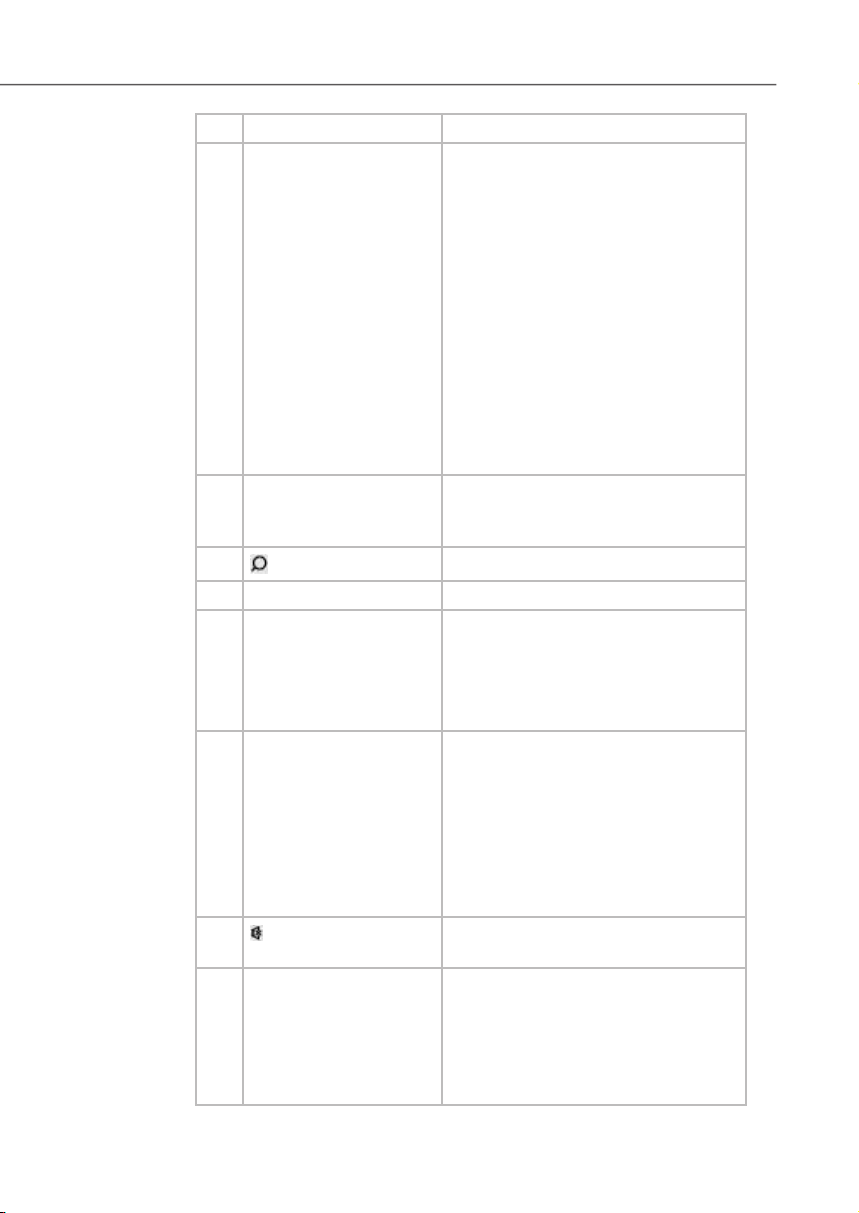
Nr. Taste Funktion
12 TIME SHIFT Im Video-Modus aktivieren Sie mit
der TIME SHIFT-Taste die Funktion
des zeitversetzten Fernsehens. Das
Bild des laufenden Empfangs wird
angehalten, das Fernsehprogramm
wird jedoch weiter vom Gerät aufgezeichnet und gespeichert (auf der
eingebauten Festplatte oder einem
angeschlossenen USB-Gerät),
soweit die Speicherkapazität reicht.
Danach können Sie das Fernsehen
wieder aufnehmen von der Stelle,
wo es angehalten worden ist. Durch
Drücken der Stop-Taste deaktivieren Sie die Timeshift-Funktion.
13 Ι► SLOW Zeitlupenwiedergabe starten. Durch
Drücken der Play-Taste zur normalen Wiedergabe zurückkehren.
14
ZOOM
15 AUDIO Audio-Spur wählen.
16 ROT Im Browser Menü – Dateien ■
17 EPG (GRÜN) DTV Menü – Elektronische ■
18
MUTE
19 REC● Aufzeichnung starten oder wie-
Bild vergrößern oder verkleinern.
auswählen.
Im EPG Menü – geplante ■
Aufzeichnungen hinzufügen/
löschen.
Programmzeitschrift anzeigen
(die DVB-T Programme für die
nächste Woche werden auf
dem Display angezeigt)
Browser-Menü – ausgewählte ■
Dateien zur Wiedergabeliste
(Playlist) hinzufügen.
Stummschaltung. Durch erneutes
Drücken Ton wieder einschalten.
der aufnehmen, One-TouchRecording (Aufzeichnung auf
Knopfdruck) starten (Länge 30
MIN./60 Min./90 MIN./120 MIN./
180 MIN./240 MIN./AUS).
Page 15
15
Aufbau und Funktion
PRN45HD
d
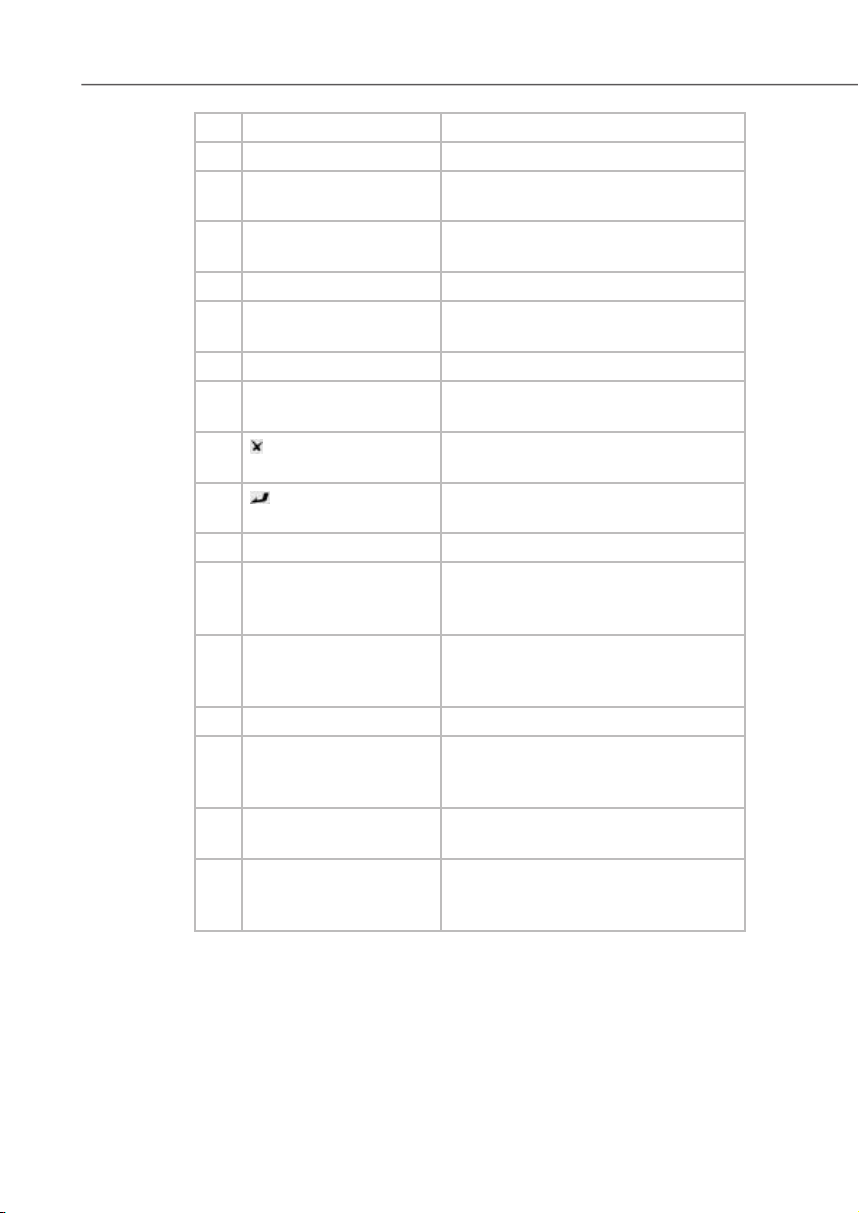
Nr. Taste Funktion
20 COPY Dateikopiermenü öffnen.
21 MUSIC Musikwiedergabe von einer Wieder-
22 INFO Informationsliste während der Wie-
23 VOL−/VOL+ Lautstärkeeinstellung gesamt.
24 Ι◄◄ PREV Zum vorherigen Titel, Kapitel oder
25 ■ STOP Wiedergabe stoppen.
26 ►►Ι NEXT Zum nächsten Titel, Kapitel oder zur
27
RETURN
28
29 SETUP Setupmenü anzeigen.
30 A-B Anfangs- und Endpunkt eines zu
31 GOTO Zu einer bestimmten Stelle im Titel
32 SUBTITLE Untertiteloptionen einstellen.
33 ANGLE Ändern der Kameraperspektive
34 BLAU Sortierfunktion der Fernsehsender
35 TTX (Gelb) Teletext-OSD anzeigen, falls dieses
ENTER Optionen innerhalb eines Menüs
gabeliste starten.
dergabe ein- oder ausblenden.
zur vorherigen Datei springen.
nächsten Datei springen.
Zum vorherigen Untermenü zurück-
kehren.
auswählen.
wiederholenden Abschnitts bestimmen.
springen (Bestimmung der Stelle
mit Hilfe von Titel, Kapitel und Zeit).
während der Wiedergabe von DVDs
(mit mehren Kameraperspektiven).
im Setupmenü einschalten.
für das übertragene DVB-T Fernsehprogramm verfügbar ist.
Page 16

16
Aufbau und Funktion
PRN45HD
d
Funktionsübersicht
A/V-Ausgang
HDMI V1.3 zur Ausgabe von HD Bild -und Tonmaterial ●
Optischer und Coaxialer S/PDIF-Anschluss für die perfekte ●
Tonausgabe
Composite-Schnittstelle (gelb/weiß/roter Cinch-Anschluss) als ●
analoger AV-Anschluss und Component-Videoschnittstelle
(YPbPr, grün/blau/roter Cinch) als analoger Videoanschluss
Anpassbare Auösung (NTSC, PAL, 480p, 576p, 720p, 1080i, ●
1080p)
Multimedia Wiedergabe
Über USB-Datenträger, internen Kartenleser (SD/MMC/MS/MS ●
Pro), Festplatte oder Netzwerk (RJ45 oder WLAN)
Filmwiedergabe: ●
AVI/MKV/TS/TP/TRP/M2TS/MPG/MP4/M4V/MOV/VOB/ISO/IFO/
DAT/WMV/ASF/RM/RMVB/FLV
Audiowiedergabe: MP3/OGG/WMA/WAV/AAC/FLAC ●
Fotowiedergabe: HD JPEG/BMP/GIF/TIF/PNG ●
Integrierter DVB-T Empfänger
Zum Empfang von digitalen TV Programmen ●
Elektronischer Programm Guide (EPG) ●
Teletext ●
Untertitel ●
Aufnahmefunktion
Timeshift-Funktion ●
Videoeingang: Composite ●
Audioeingang: Stereo L/R (Chinch) ●
Aufnahmeformat: MPEG-2 (.mpg oder .ts) ●
Direktaufnahme des empfangenen DVB-T Programms ●
Page 17
17
Aufstellen und Anschließen
PRN45HD
d
Netzwerkfunktionen
Audio -und Videostreaming über Ethernet (10M/100M) und Wire- ●
less Lan (802b/g/n)
Dateifreigabe via Samba-Server ●
Audio -und Videostreaming über UPnP Media Server ●
Internetradio ●
Sonstiges
Einbau einer 3.5“ SATA Festplatte möglich (bis zu 2000GB) ●
Dateisystem: FAT32, NTFS (nur lesen) ●
Aufstellen und Anschließen
Sicherheitshinweise
GEFAHR
Bei der Inbetriebnahme des Gerätes können Personen- und
Sachschäden auftreten!
Beachten Sie die folgenden Sicherheitshinweise um die Gefahren
zu vermeiden:
Verpackungsmaterialien dürfen nicht zum Spielen verwendet ►
werden. Es besteht Erstickungsgefahr.
Beachten Sie die Hinweise zu den Anforderungen an den ►
Aufstellort sowie zum elektrischen Anschluss des Gerätes um
Personen- und Sachschäden zu vermeiden.
Auspacken
Entnehmen Sie alle Teile des Gerätes und die Bedienungsanlei-
tung aus dem Karton.
Entfernen Sie vor dem Erstgebrauch alle Verpackungsmaterialien
und Schutzfolien vom Gerät.
Page 18
18
Aufstellen und Anschließen
PRN45HD
d
Lieferumfang und Transportinspektion
Das Gerät wird standardmäßig mit folgenden Komponenten geliefert:
Full-HD Mediaplayer ●
Audio-/Video-Kabel ●
Y/Pb/Pr-Kabel ●
USB-Kabel ●
WLAN USB Dongle ●
Fernbedienung ●
2 Fernbedienungsbatterien ●
AC-Adapter (Wechselstrom-Gleichstrom-Adapter) ●
Adapterkabel ●
Scartadapter ●
Bedienungsanleitung ●
Kurzanleitung zum Festplatteneinbau ●
HINWEIS
Prüfen Sie die Lieferung auf Vollständigkeit und auf sichtbare ►
Schäden. Melden Sie eine unvollständige oder beschädigte
Lieferung umgehend Ihrem Lieferanten/Händler.
Entsorgung der Verpackung
Die Verpackung schützt das Gerät vor Transportschäden. Die Verpackungsmaterialien sind nach umweltverträglichen und entsorgungstechnischen Gesichtspunkten ausgewählt und deshalb recyclebar.
Die Rückführung der Verpackung in den Materialkreislauf spart Rohstoffe und verringert das Abfallaufkommen. Entsorgen Sie nicht mehr
benötigte Verpackungsmaterialien gemäß den örtlich geltenden Vorschriften.
HINWEIS
Heben Sie wenn möglich die Originalverpackung während der ►
Garantiezeit des Gerätes auf, um das Gerät im Garantiefall
ordnungsgemäß verpacken zu können.
Page 19

19
Aufstellen und Anschließen
PRN45HD
d
Anforderungen an den Aufstellort
Für einen sicheren und fehlerfreien Betrieb des Gerätes muss der Aufstellort folgende Voraussetzungen erfüllen:
Das Gerät muss auf einer festen, achen und waagerechten Un- ■
terlage aufgestellt werden.
Betreiben Sie das Gerät in einer Umgebungstemperatur von ■
+5 °C ~ +35 °C.
Verwenden Sie das Gerät nicht in einer heißen, nassen oder sehr ■
feuchten Umgebung.
Setzen Sie das Gerät keiner direkten Sonneneinstrahlung aus. ■
Stellen Sie das Gerät nicht in die Nähe von magnetischen Fel- ■
dern.
Sehen Sie rund um das Gerät ausreichend Platz zur Belüftung ■
vor.
Die Steckdose muss leicht zugänglich sein, so dass die Netzver- ■
bindung notfalls schnell getrennt werden kann.
Elektrischer Anschluss
Für einen sicheren und fehlerfreien Betrieb des Gerätes sind beim
elektrischen Anschluss folgende Hinweise zu beachten:
Das Gerät wird über den mitgelieferten AC-Adapter mit einer ■
Gleichspannung von 12 V versorgt. Schließen Sie das Gerät ausschließlich über den mitgelieferten AC-Adapter an die Stromversorgung an.
Vergleichen Sie vor dem Anschließen des Gerätes die Anschluss- ■
daten des AC-Adapters (Spannung und Frequenz) auf dem Typenschild mit denen Ihres Elektronetzes. Diese Daten müssen übereinstimmen, damit keine Schäden am Gerät auftreten
Schützen Sie das Adapterkabel vor heißen Oberächen und schar- ■
fen Kanten.
Achten Sie darauf, dass ■ das Adapterkabel nicht straff gespannt
oder geknickt wird.
Lassen Sie das Adapterkabel nicht über Ecken hängen (Stolper- ■
drahteffekt).
Wenn Sie das Gerät für längere Zeit nicht nutzen, trennen Sie den ■
AC-Adapter von der Stromversorgung.
Page 20
20
Aufstellen und Anschließen
PRN45HD
d
Netzanschluss
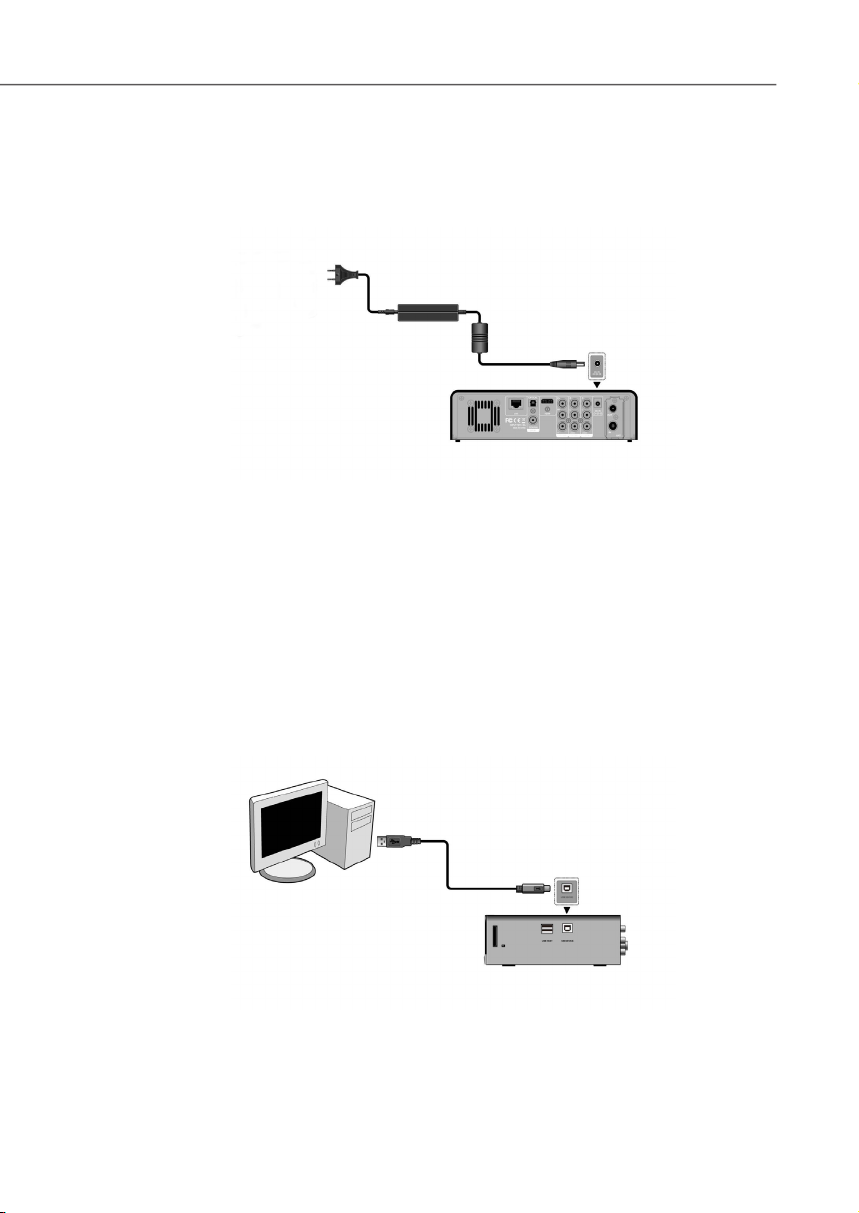
Schließen Sie den AC-Adapter an die Gleichstrombuchse DC IN
auf der Rückseite des Gerätes an.
Schließen Sie den AC-Adapter an eine Steckdose an.
Weitere Anschlüsse
Anschluss an einen Computer
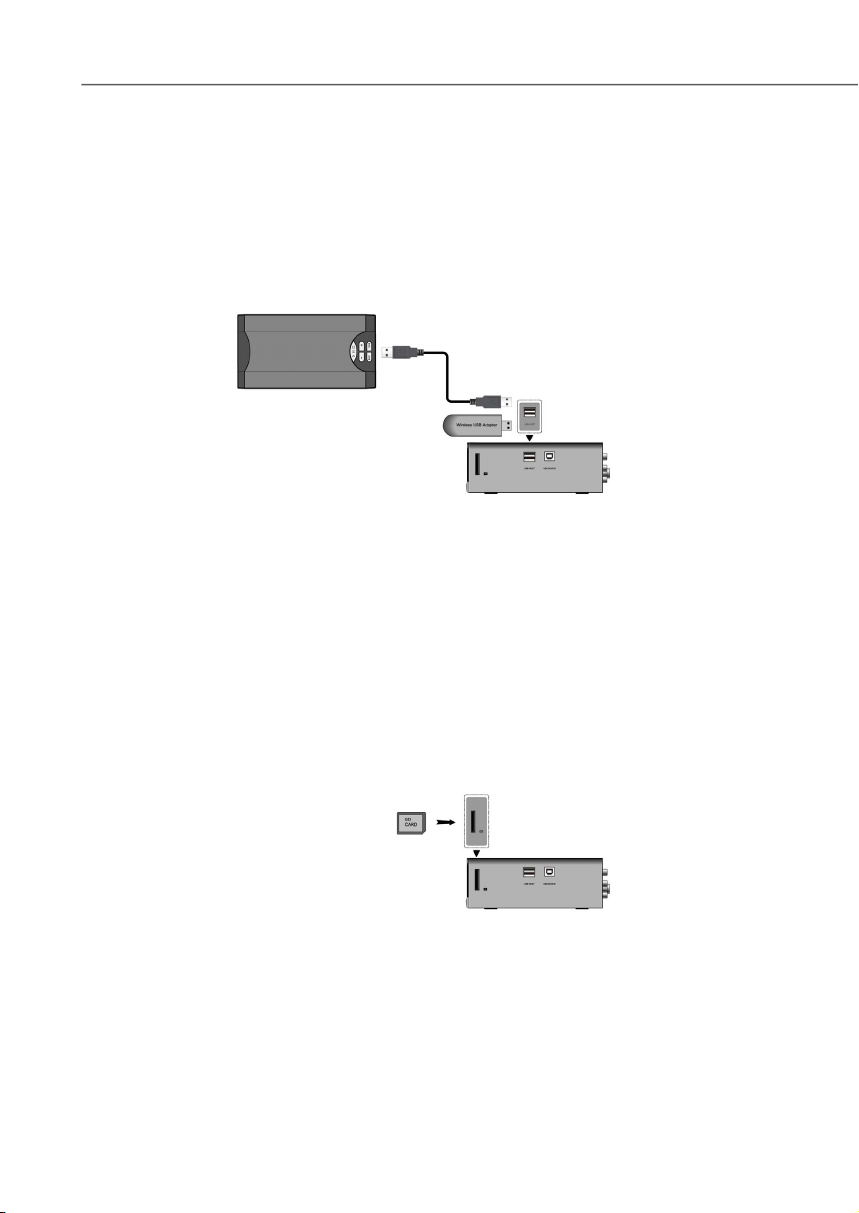
Schalten Sie das Gerät ein.
Verbinden Sie den viereckigen Stecker des USB-Kabels anhand
der Abbildung mit dem Anschluss für USB-Geräte (USB DEVICE
PORT) des Gerätes.
Verbinden Sie den rechteckigen Anschluss des USB-Kabels mit
dem USB-Port Ihres Computers.
Haben Sie die Verbindung mit dem USB-Kabel hergestellt, können Sie
Inhalte, die auf der internen Festplatte des Gerätes (wenn eingebaut)
gespeichert sind, über Ihren lokalen PC verwalten.
Page 21
21
Aufstellen und Anschließen
PRN45HD
d
Anschluss eines USB-Massenspeichers
(z. B. MP3-Player, externe USB-Speicherplatte, U-Disk, USB-Stick)
Schalten Sie das Gerät ein.
Schließen Sie einen USB-Massenspeicher (z. B. MP3-Player,
U-Disk, USB-Stick oder USB-Speicherplatte) an einen der USBAnschlüsse (USB-Ports) des Gerätes an.
Auf diese Weise können Sie auf die Inhalte eines USB-Massenspeichers zugreifen.
Anschluss einer Memory Card
Stecken Sie die Memory Card (z. B. SD, MMC, MS, MS Pro)
in Pfeilrichtung in den Memory Card Schlitz an der Seite des
Gerätes.
Auf diese Weise können Sie den Inhalt einer Memory Card durchsuchen.
Page 22
22
Aufstellen und Anschließen
PRN45HD
d
Anschluss an einen Fernseher
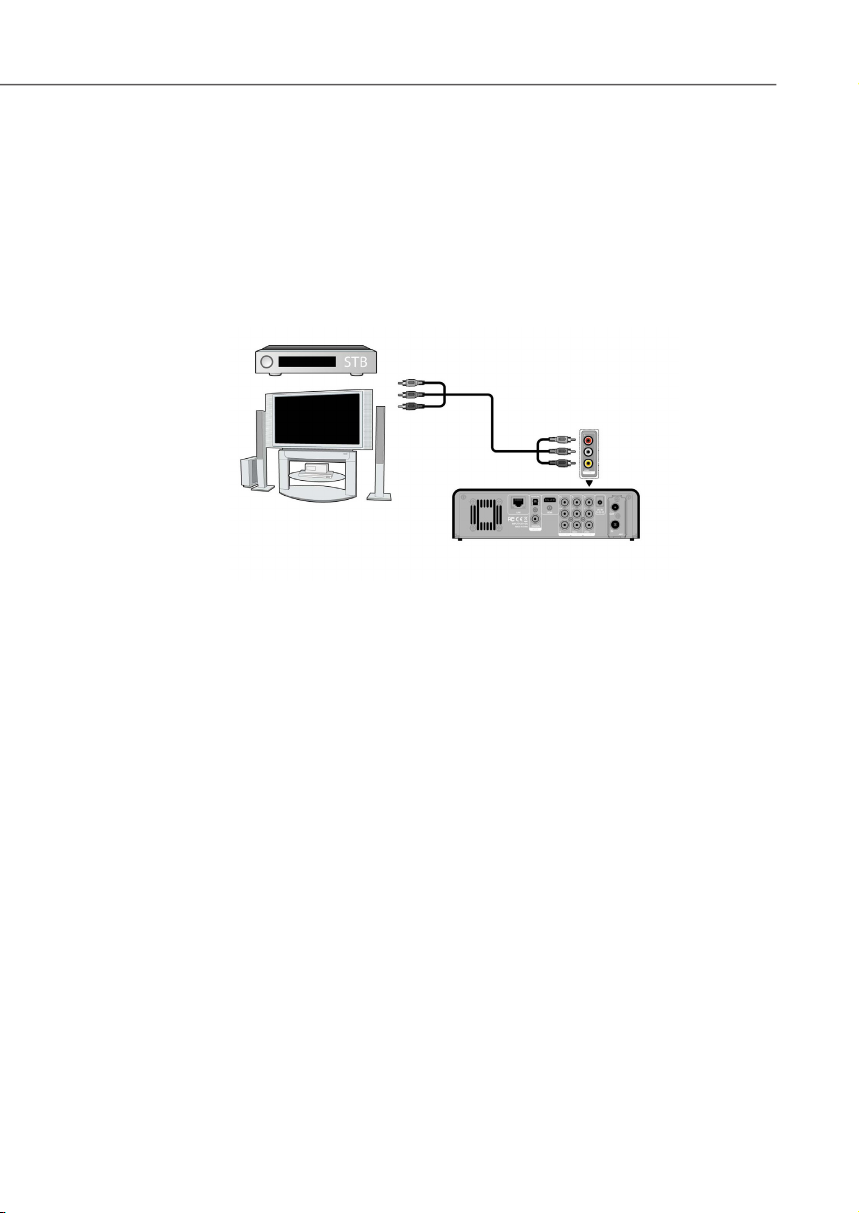
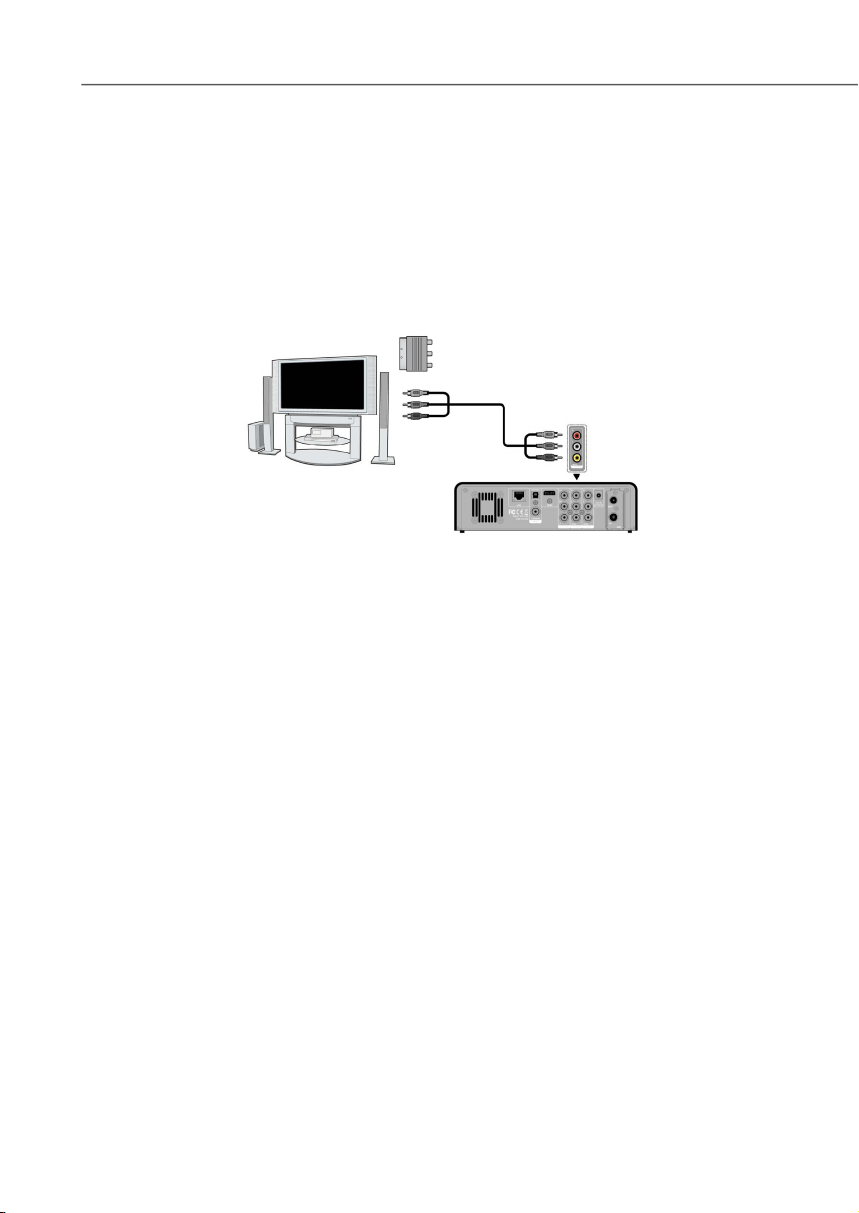
A/V IN: Audio-Video-Eingang
Verbinden Sie die 3-farbigen Anschlüsse (rot/weiß/gelb) anhand
der Abbildung mit der A/V IN Buchse (Audio-Video-Eingang) des
Gerätes.
Stecken Sie den 3-farbigen Steckverbinder in die Buchse A/V
OUT (in den Audio-Video-Ausgang) Ihres Fernsehers oder Ihres
IPTV (Internet-Protokoll-Fernsehens) ein.
Wenn Sie an Ihren Fernseher eine Set-Top-Box (STB) anschließen,
können Sie Fernsehprogramme direkt vom Fernsehen (TV) oder Internet-Protokoll-Fernsehen (IPTV) aufzeichnen.
Page 23
23
Aufstellen und Anschließen
PRN45HD
d
A/V OUT: Audio-Video-Ausgang
Verbinden Sie die 3-farbigen Anschlüsse (rot/weiß/gelb) anhand
der Abbildung mit der A/V OUT Buchse (Audio-Video-Ausgang)
des Gerätes.
Verbinden Sie die 3-farbigen Anschlüsse direkt mit der A/V IN
Buchse (Audio-Video-Eingang) Ihres Fernsehers oder verwenden Sie den mitgelieferten Scartadapter. Schließen Sie die
3-farbigen Anschlüsse an den Scartadapter und den Adapter an
die Scart-Buchse des Fernsehers an.
Haben Sie die Verbindung über den Audio-Video-Ausgang hergestellt,
können Sie die Dateien vom Gerät auf dem Bildschirm des angeschlossenen Fernsehers oder eines anderen Video-Gerätes wiedergeben.
Page 24
24
Aufstellen und Anschließen
PRN45HD
d
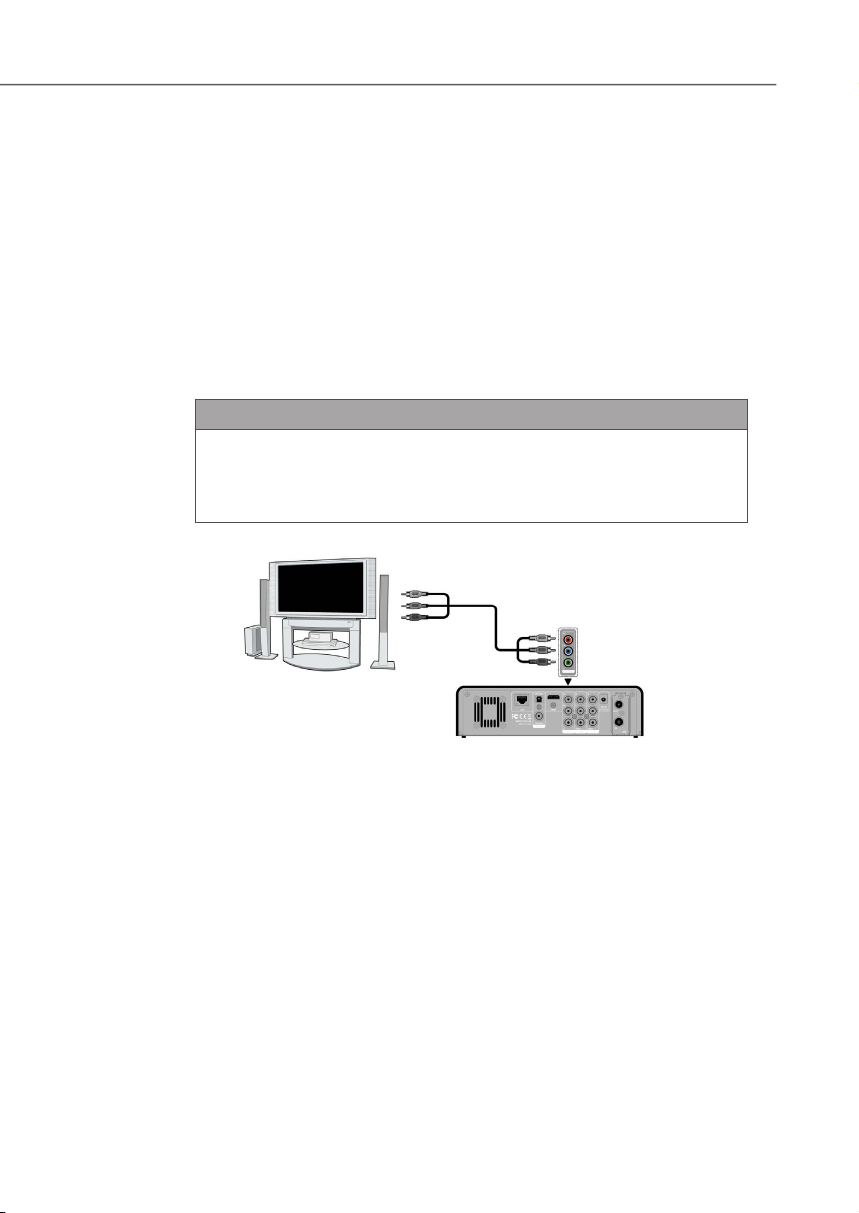
Y/Pb/Pr COMPONENT OUT: Komponenten-Ausgang
Der Komponenten-Ausgang Y/Pb/Pr überträgt nur Video-Signal (Bild). Für die Tonübertragung müssen Sie eine zusätzliche
Audio-Verbindung zwischen dem Gerät und dem angeschlossenen Fernseher herstellen.
Verbinden Sie die 3-farbigen Anschlüsse (rot/blau/grün) anhand
der Abbildung mit der Y/Pb/PR Buchse (Komponenten-Ausgang)
des Gerätes.
Verbinden Sie die 3-farbigen Anschlüsse anhand der Abbildung
mit der Y/Pb/PR Buchse (Komponenten-Eingang) Ihres Fernsehgerätes.
HINWEIS
Für Tonübertragung (Audio-Signal) können Sie entweder die ►
A/V OUT Buchsen (Audio-Video-Ausgang) oder den S/PDIF
COAXIAL Ausgang (Koaxial-Audio-Ausgang) oder die OPTICAL
Buchse (optischen Audio-Ausgang) nutzen.
Haben Sie die Verbindung über den Komponenten-Ausgang
Y/Pb/Pr hergestellt, können Sie Dateien vom Gerät auf dem Bildschirm
des angeschlossenen Fernsehers oder eines anderen Video-Gerätes
wiedergeben.
Page 25
25
Aufstellen und Anschließen
PRN45HD
d
HDMI OUT: HDMI-Ausgang
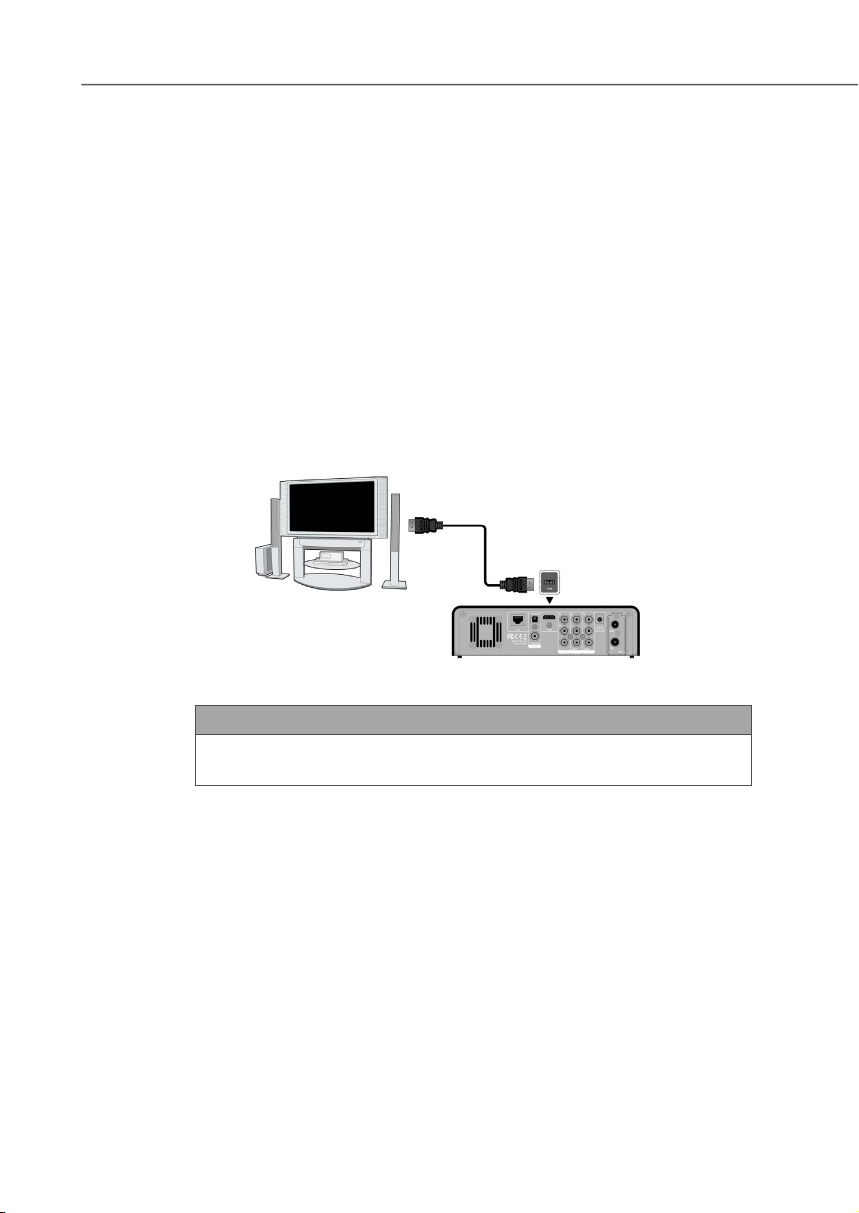
Das Gerät verfügt über eine HDMI-Schnittstelle (High Denition
Multimedia Interface). HDMI ist eine Hochgeschwindigkeits-Digital-
schnittstelle, die sowohl nicht komprimierte als auch hoch auösende
Videosignale überträgt. Über diesen Ausgang können also alle Videosignalarten übertragen werden. Auch Ton wird über den HDMI-Ausgang sogar im Mehrkanalverfahren mit übertragen. Sie brauchen also
keine zusätzliche Audio-Verbindung zwischen dem Gerät und einem
HD-Fernseher (High Denition TV) herzustellen um Ton mit zu übertragen. Qualitativ stellt der HDMI-Ausgang die beste Anschlussart dar.
Verbinden Sie einen Anschluss des HDMI-Kabels anhand der
Abbildung mit der HDMI Buchse des Gerätes.
Verbinden Sie den anderen Anschluss des HDMI-Kabels anhand
der Abbildung mit dem HDMI Buchse des HD-Fernsehgerätes.
HINWEIS
Das HDMI-Kabel ist ein optionales Zubehör und nicht Bestand- ►
teil des Lieferumfangs.
Page 26
26
Aufstellen und Anschließen
PRN45HD
d
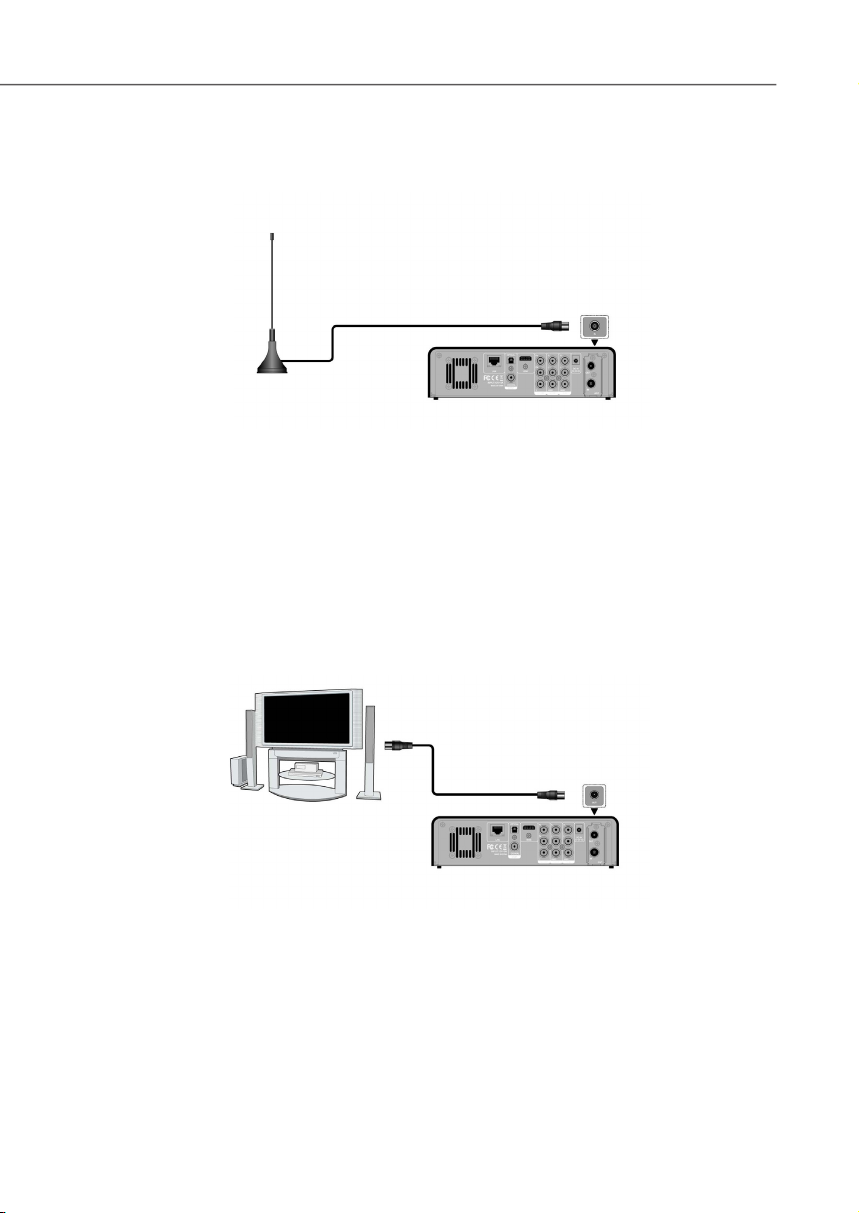
ANT./RF IN: Antennen-Eingang
Schließen Sie eine Fernsehantenne anhand der Abbildung an
die ANT./RF IN Buchse an.
ANT./RF OUT: Antennen-Ausgang
Schalten Sie das Gerät ein.
Vergewissern Sie sich, dass die Antenne für das DVB-T Fernse-
hen an der ANT./RF IN Buchse angeschlossen ist.
Schließen Sie anhand der Abbildung ein koaxiales Fernsehka-
bel an die RF OUT Buchse an und verbinden Sie dieses Kabel
anschließend mit dem Fernsehgerät oder einem anderen DVB-T
Fernsehempfänger.
Das Gerät kann das DVB-T Fernsehsignal zu einem anderen Fernsehgerät oder Receiver umleiten. Auf diese Weise können Sie DVB-T
Fernsehprogramme wie gewohnt schauen während das Gerät ein anderes DVB-T Programm aufzeichnet.
Page 27
27
Aufstellen und Anschließen
PRN45HD
d
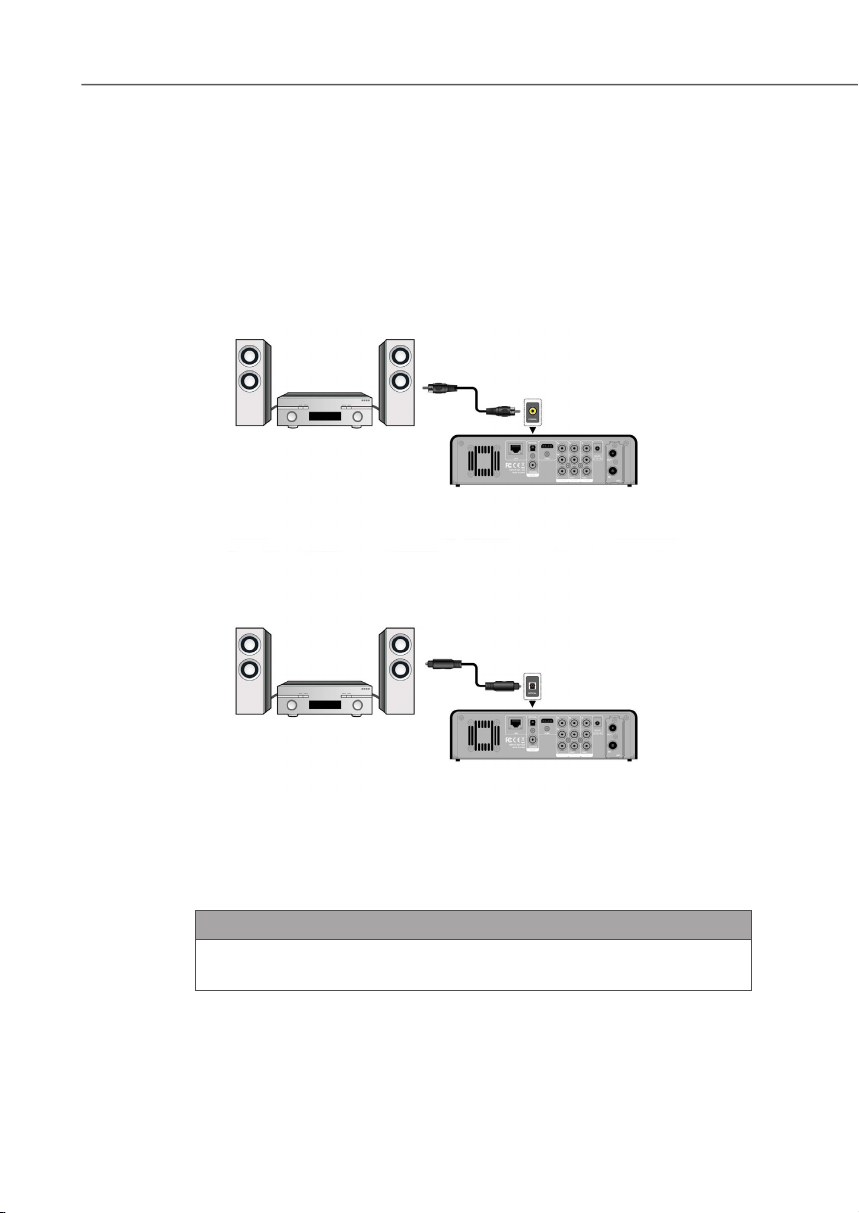
Anschluss einer Digital-Audio-Anlage
Stecken Sie den RCA-Steckverbinder (Cinch) des Koaxialkabels
in die Koaxialbuchse S/PDIF des Gerätes ein. Wenn Sie einen
Lichtwellenleiter (nicht im Lieferumfang eingeschlossen) benutzen, stecken Sie den TOSLINK-Steckverbinder des Lichtwellenleiters in die optische Buchse S/PDIF OPTICAL des Gerätes ein.
Schließen Sie den anderen Steckverbinder des Koaxialkabels
oder des Lichtwellenleiters an Ihre Digital-Audio-Anlage an.
Auf diese Weise erhalten Sie einen leistungsstarken Dolby Digital,
DTS oder MPEG Sound.
Nähere Informationen zur Konguration nden Sie im Kapitel „Audio-
einstellungen ändern“.
HINWEIS
Das Koaxialkabel bzw. der Lichtwellenleiter sind nicht Bestand- ►
teil des Lieferumfangs.
Page 28
28
Aufstellen und Anschließen
PRN45HD
d
Anschluss an ein Computernetzwerk
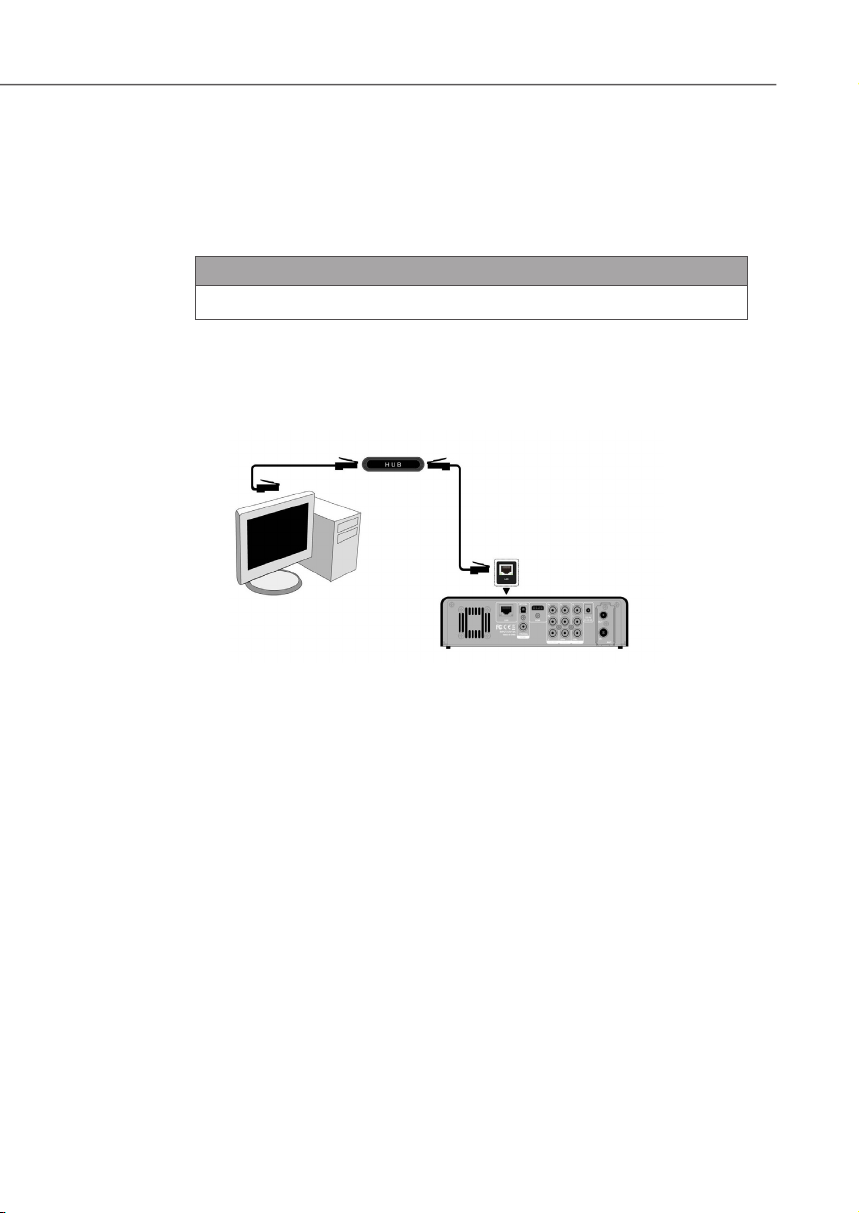
LAN Anschluss: Lokales Netzwerk
Für den Anschluss an LAN-Computernetzwerk (Local Area Network)
brauchen Sie ein Netzwerkkabel (Ethernet-Kabel/Twisted-Pair-Kabel)
Cat5, Cat5e oder Cat6.
HINWEIS
Das Netzwerkkabel ist nicht Bestandteil des Lieferumfangs. ►
Schließen Sie den RJ45-Stecker des Netzwerkkabels an die
LAN-Schnittstelle des Gerätes an.
Schließen Sie die andere Seite des Netzwerkkabels an die LAN-
Schnittstelle Ihres Routers, Netzknotens (Hub) oder Switch an.
WLAN-Anschluss: Drahtloses Lokales Netzwerk
Schalten Sie das Gerät ein.
Schließen Sie den drahtlosen WLAN USB Dongle an den USB-
Port (USB-HOST) des Gerätes an.
Nähere Informationen zum drahtlosen Setup nden Sie unter „Netz-
werkeinstellungen kongurieren“ im Kapitel „Setup-Menü“.
Page 29
29
Inbetriebnahme
PRN45HD
d
Inbetriebnahme
Batterien in die Fernbedienung einlegen
Öffnen Sie den Verschlussdeckel des Batteriefaches auf der
Rückseite der Fernbedienung.
Legen Sie die beiden mitgelieferten Batterien vom Typ AA pol-
richtig in das Batteriefach ein.
Bringen Sie den Verschlussdeckel des Batteriefaches wieder an.
HINWEIS
Wechseln Sie die Batterien, wenn die Reichweite der Fernbe- ►
dienung abnimmt bzw. wenn der Mediaplayer nicht mehr auf
alle Befehle reagiert.
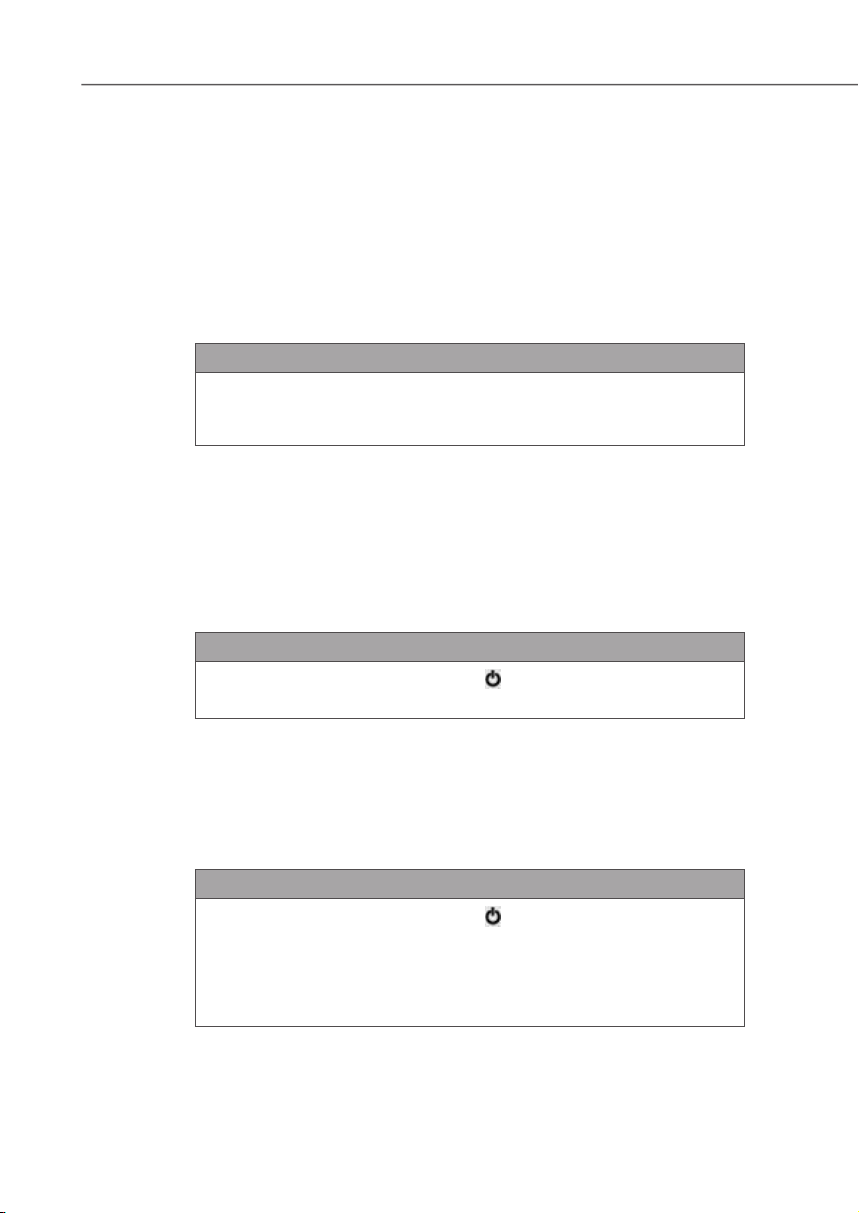
Gerät ein- und ausschalten
Einschalten
Nach dem Anschluss an die DC IN Buchse und dem Drücken der EIN/
AUS-Taste an der Vorderseite des Gerätes erscheint auf dem Bildschirm das Hauptmenü und die Betriebsanzeige leuchtet blau.
HINWEIS
Wahlweise können Sie auch die ►
auf der Fernbedienung drücken, um das Gerät einzuschalten.
EIN/AUS (Standby)-Taste
Ausschalten
Nach dem Drücken der EIN/AUS-Taste auf der Vorderseite des Gerätes schaltet das Gerät in den Standby-Modus und die Betriebsanzeige
leuchtet rot.
HINWEIS
Wahlweise können Sie auch die ►
auf der Fernbedienung drücken, um das Gerät in den StandbyModus zu schalten.
Um das Gerät komplett auszuschalten, ziehen Sie den Netzste- ►
cker des AC-Adapters aus der Steckdose.
EIN/AUS (Standby)-Taste
Page 30
30
Inbetriebnahme
PRN45HD
d
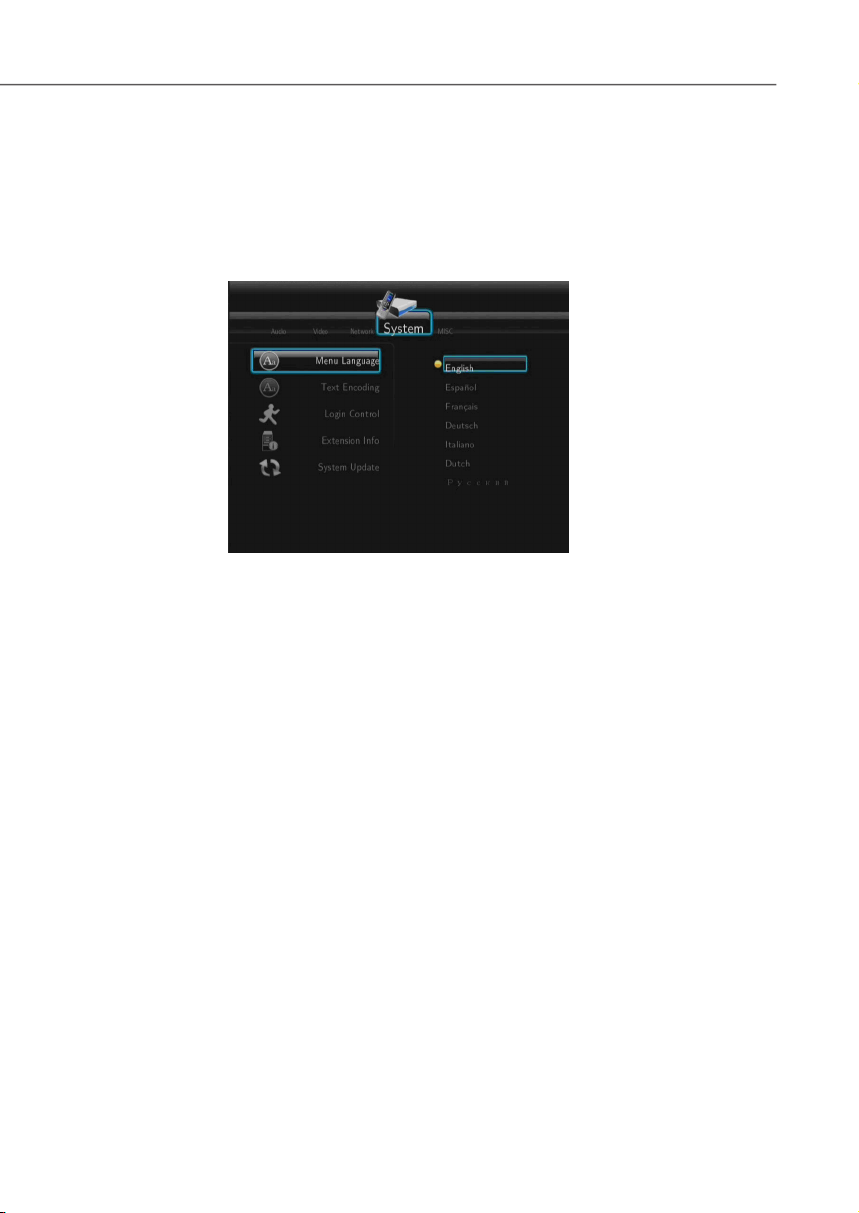
Menüsprache einstellen
Im Setup Menü (Einstellungen) haben Sie die Möglichkeit, die
Menüführung in verschiedenen Sprachen darzustellen. Wählen Sie
Ihre bevorzugte Menüsprache. Die gewählte Sprache wird sofort aktiviert. Nähere Informationen nden Sie im Kapitel „Setup Menü“ unter
„Systemeinstellungen ändern“ – „Menüsprache ändern“.
Festplatte einbauen
Zum Einbau einer Festplatte folgen Sie den Anweisungen der mitgelieferten Kurzanleitung zum Festplatteneinbau.
HDD Formatierung durchführen
Wenn Sie eine neue SATA HDD (Festplatte) in Ihrem Gerät installieren möchten, folgen Sie vor dem Gebrauch bitte den Anweisungen
zur Formatierung. Nähere Informationen nden Sie im Kapitel „Setup
Menü“ unter „Systeneinstellungen ändern“ – „HDD Format: Festplatte formatieren“.
Page 31
31
Bedienung
PRN45HD
d
Bedienung
Über die im Folgenden beschriebenen Menüs erreichen Sie alle Einstellungen des Gerätes.
Hauptmenü öffnen und navigieren
Schalten Sie das Gerät ein.
Nach ein paar Sekunden erscheint das Hauptmenü.
HINWEIS
Wahlweise können Sie auch die ►
dienung drücken, um das Hauptmenü zu öffnen.
Innerhalb der Menüs bewegen Sie sich mit den ◄►▼▲Naviga- ■
tionstasten.
Die Menüpunkte wählen Sie mit der ■
Setup-Menü
Im Einstellungsmenü „Setup“ können Sie Sprach-, Audio-, Video-, Auf-
zeichnungs-, Netzwerk- und Systemeinstellungen kongurieren und
nach Ihren Vorstellungen anpassen.
HOME-Taste auf der Fernbe-
Enter-Taste aus.
Setup-Menü öffnen und navigieren
Drücken Sie entweder die Fernbedienungstaste SETUP oder
wählen Sie mit den ◄►Navigationstasten das Menü „Setup“ im
Hauptmenü, um das Einstellungsmenü zu öffnen.
Drücken Sie die ◄►Navigationstasten so oft, bis das gewünsch-
te Untermenü im Auswahlrahmen erscheint.
Drücken Sie die ▼▲Navigationstasten, um den gewünschten
Menüpunkt (Einstellung) auszuwählen.
Drücken Sie die
den dazugehörigen Einstellungswerten (Einstellungsoptionen) zu
gelangen.
Drücken Sie die ▼▲Navigationstasten, um den gewünschten
Einstellungstwert (Einstellungsoption) zu wählen.
Drücken Sie die
die Einstellung zu aktivieren.
Enter-Taste, um auf die linke Menüseite mit
Enter-Taste, um die Wahl zu bestätigen und
Page 32
32
Bedienung
PRN45HD
d
TV Einstellungen ändern
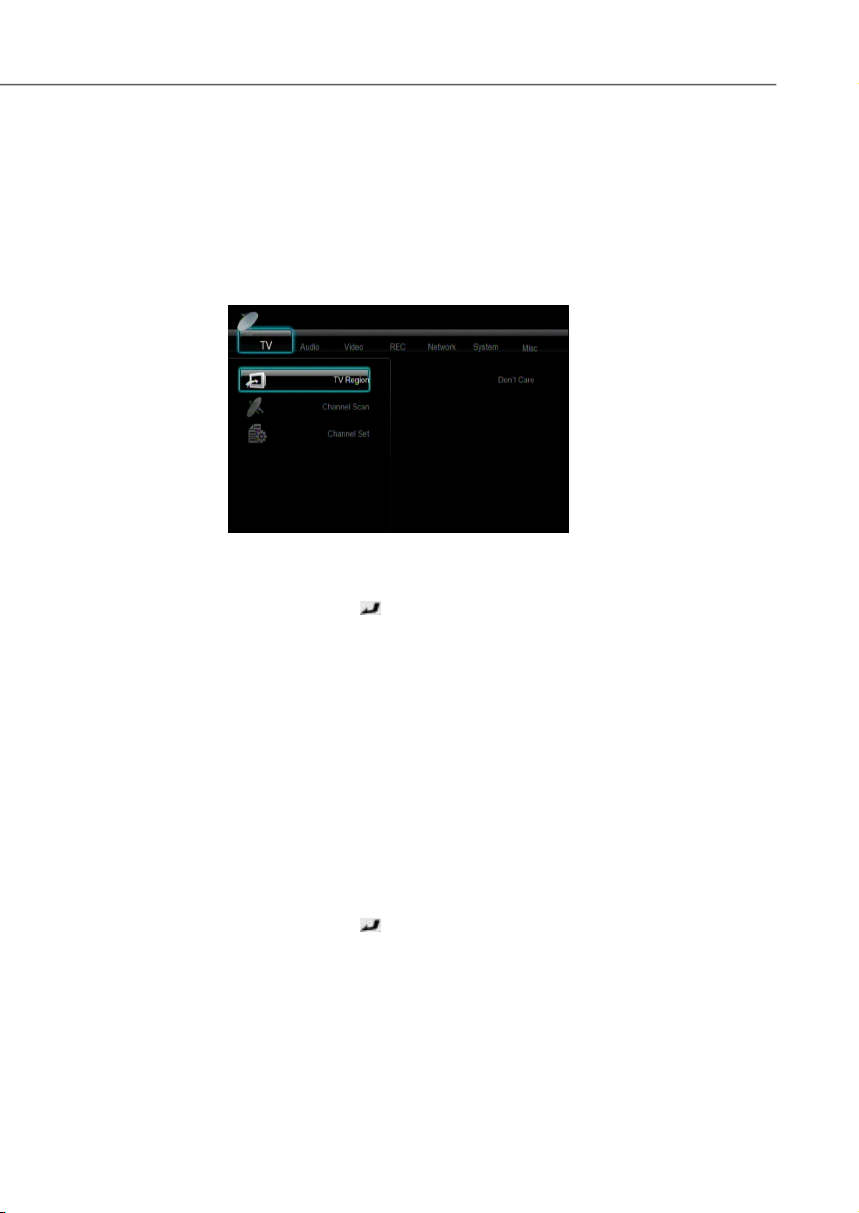
TV Region wählen
Wählen Sie das Untermenü „TV“ und den Menüpunkt „TV
Region“, wie im Kapitel „Setup-Menü öffnen und navigieren”
beschrieben.
Auf dem Bildschirm erscheint der gewählte Menüpunkt mit den dazugehörigen Einstellungswerten (Einstellungsoptionen).
Wählen Sie mit den ▼▲Navigationstasten die gewünschte Regi-
on für das digitale Fernsehen aus.
Drücken Sie die
die Einstellung zu aktivieren.
Enter-Taste, um die Wahl zu bestätigen und
Kanalsuche durchführen
Suche nach verfügbaren digitalen Fernsehsendern.
Wählen Sie das Untermenü „TV“ und den Menüpunkt „Kanalsu-
che“, wie im Kapitel „Setup-Menü öffnen und navigieren”
beschrieben.
Auf dem Bildschirm erscheint der gewählte Menüpunkt mit den dazugehörigen Einstellungswerten (Einstellungsoptionen).
Wählen Sie mit den ▼▲Navigationstasten für die Kanalsuche
zwischen „Suchlauf“ und „Manuelle Suche“.
Drücken Sie die
Enter-Taste, um die Wahl zu bestätigen.
Page 33
33
Bedienung
PRN45HD
d
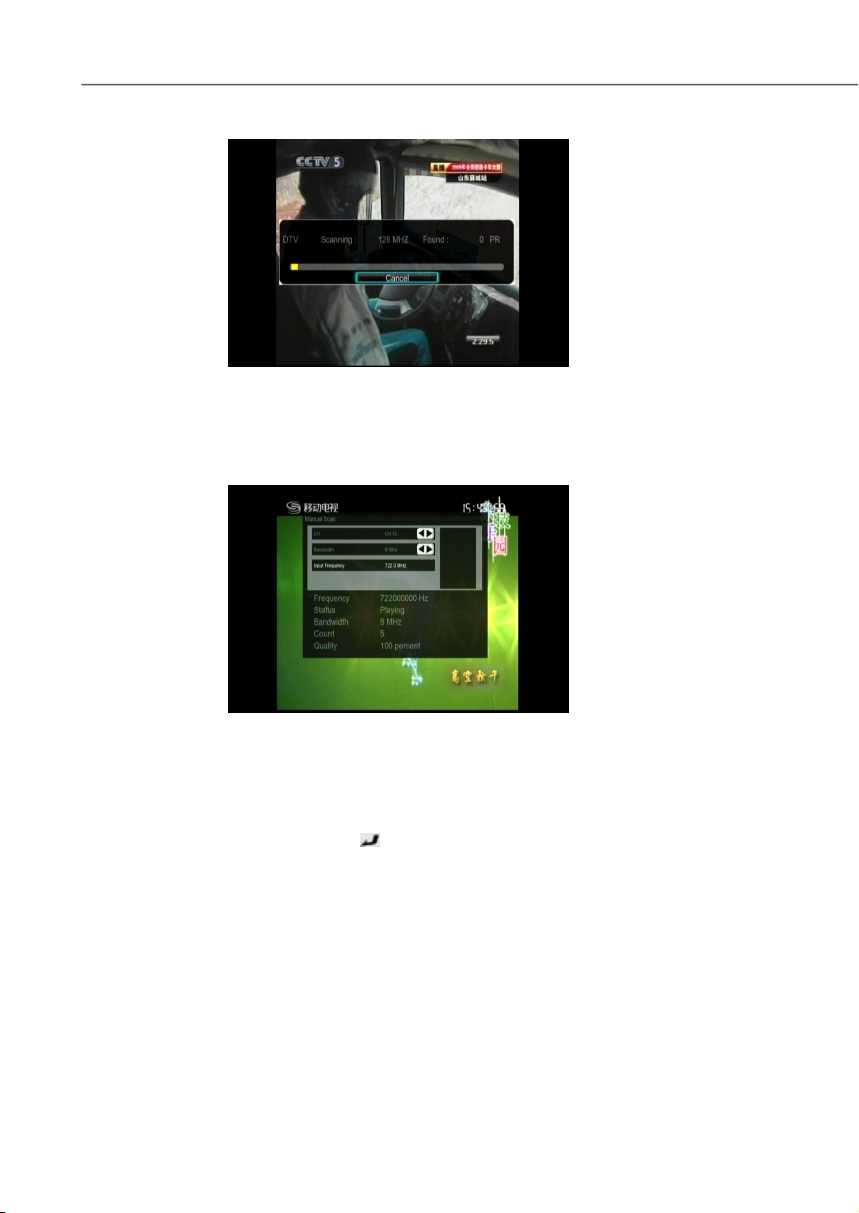
Automatischer Suchlauf
Im Modus „Suchlauf“ sucht das System automatisch nach verfügbaren
DVB-T Fernsehsendern.
Manuelle Suche
Im Modus „Manuelle Suche“ können Sie die Optionen „CH-Name“,
„Bandbreite“ und „Eingabefrequenz“ wählen.
Führen Sie mit den ◄►Navigations- und Zifferntasten eine Aus-
wahl oder Eingabe durch.
Drücken Sie die
Enter-Taste zum Bestätigen.
Page 34
34
Bedienung
PRN45HD
d
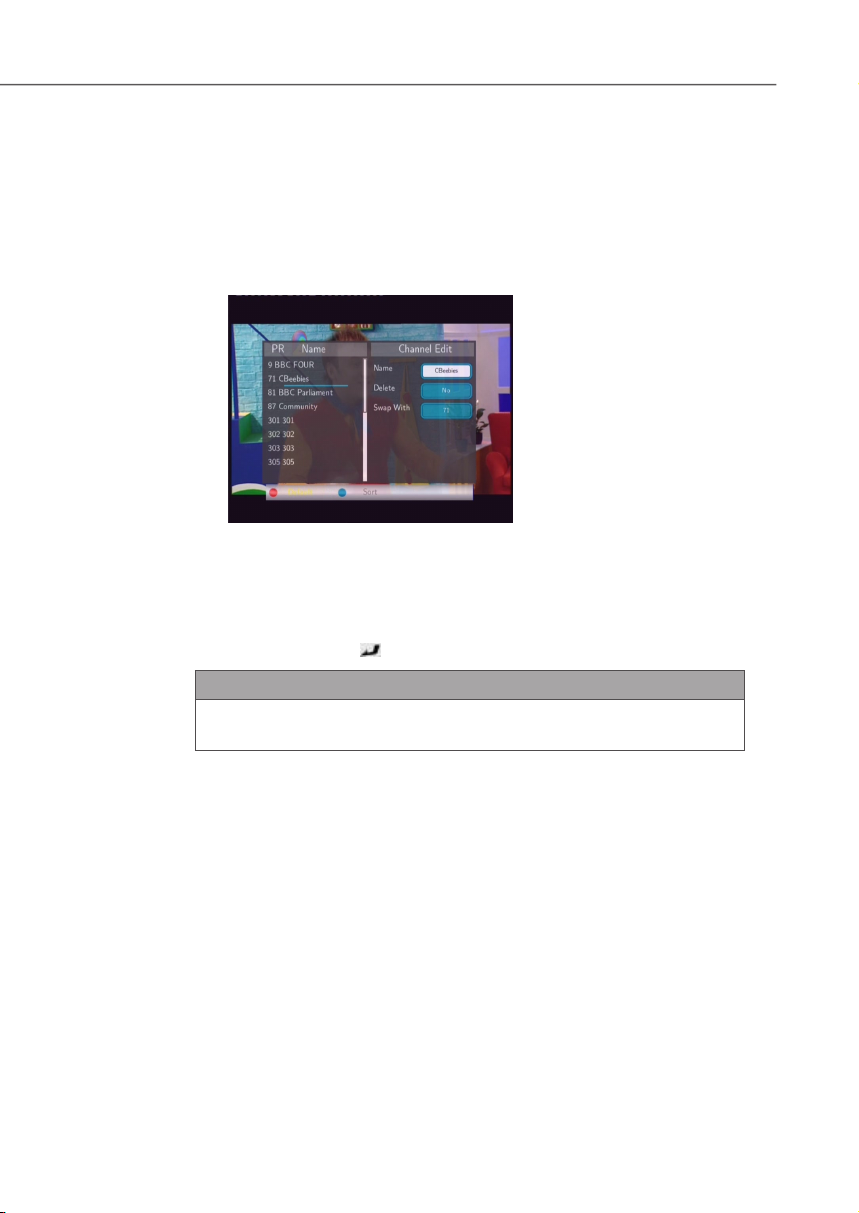
Kanaleinstellungen
Ändern der Sendereinstellungen.
Wählen Sie das Untermenü „TV“ und den Menüpunkt „Kanalein-
stellungen“, wie im Kapitel „Setup-Menü öffnen und navigie-
ren” beschrieben.
Auf dem Bildschirm erscheint der gewählte Menüpunkt mit den dazugehörigen Einstellungswerten (Einstellungsoptionen).
Im Menüpunkt „Kanaleinstellungen“ haben Sie die Möglichkeit, den
Namen und die Sequenz der DVB-T Fernsehsender zu bearbeiten.
Verwenden Sie die ◄►▼▲Navigationstasten zur Auswahl und
Änderung der Einstellungen.
Drücken Sie die
Enter-Taste zum Bestätigen.
HINWEIS
Zum Aktivieren der Sortierfunktion drücken Sie die BLAUE ►
Fernbedienungstaste.
Page 35
35
Bedienung
PRN45HD
d
Audioeinstellungen ändern
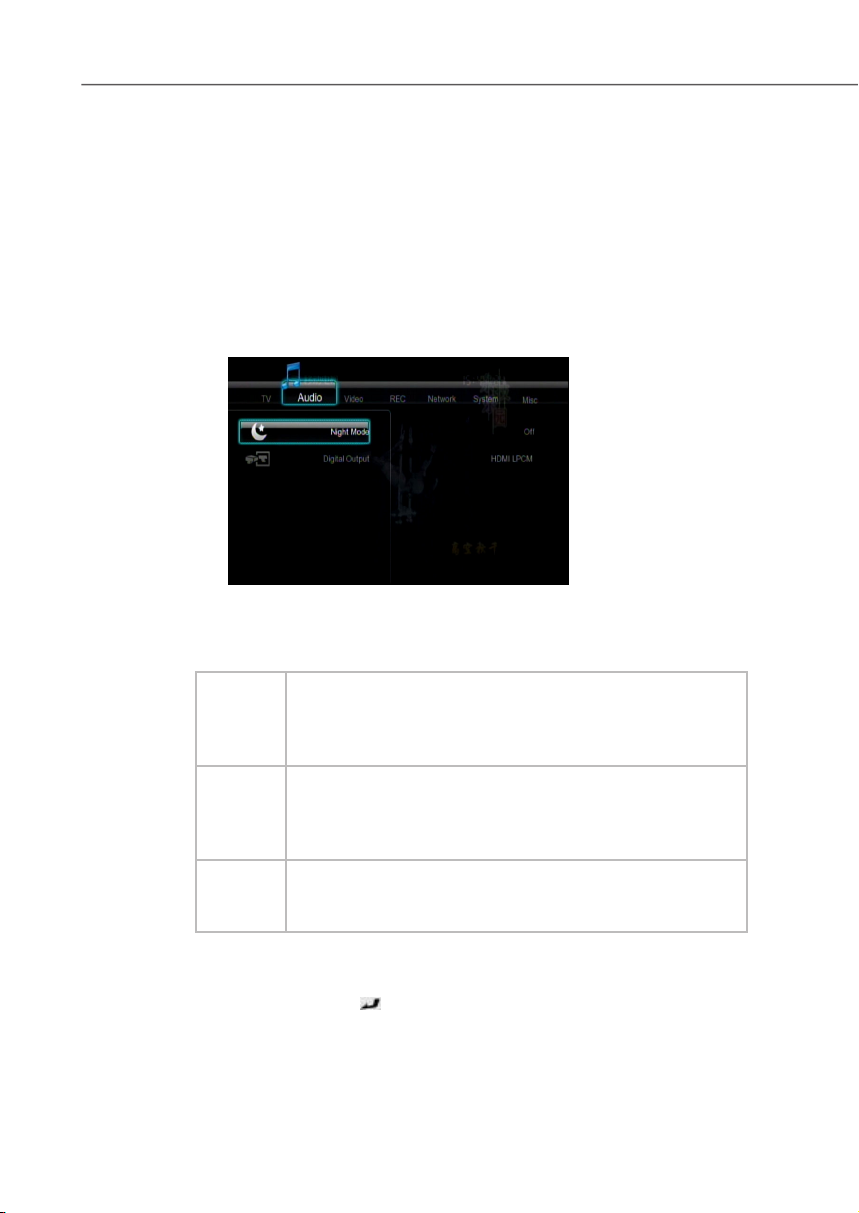
In diesem Menü können Sie die Wiedergabe für Audiodateien kongurieren.
Nachtmodus
Wählen Sie das Untermenü „Audio“ und den Menüpunkt „Nacht-
modus“, wie im Kapitel „Setup-Menü öffnen und navigieren”
beschrieben.
Auf dem Bildschirm erscheint der gewählte Menüpunkt mit den dazugehörigen Einstellungswerten (Einstellungsoptionen).
Im Menüpunkt „Nachtmodus“ können Sie die Tonkompression aktivieren oder die Linearkompression des ausgehenden Audio-Signals ausschalten. Dabei stehen Ihnen die folgenden Optionen zur Verfügung:
On Wählen Sie diese Option wenn das Audio-Signal un-
verstärkt weitergegeben werden soll. Diese Einstellung
eignet sich besonders wenn Sie Musik in der Nacht
hören, weil die Lautstärke relativ niedrig ist.
Off Wählen Sie diese Einstellung wenn das Audio-Signal
stärker sein soll. Diese Einstellung eignet sich eher für
Musikwiedergabe während des Tages, weil die Lautstärke hoch ist.
Comfort Wählen Sie diese Option wenn das Audio-Signal nach
benutzerdenierten Einstellungen übertragen werden
soll.
Wählen Sie mit den ▼▲Navigationstasten den gewünschten
Einstellungswert (die gewünschte Einstellungsoption).
Drücken Sie die
die Einstellung zu aktivieren.
Enter-Taste, um die Wahl zu bestätigen und
Page 36
36
Bedienung
PRN45HD
d
Digitalausgang
Wählen Sie das Untermenü „Audio“ und den Menüpunkt „Digital-
ausgang“, wie im Kapitel „Setup-Menü öffnen und navigieren”
beschrieben.
Auf dem Bildschirm erscheint der gewählte Menüpunkt mit den dazugehörigen Einstellungswerten (Einstellungsoptionen).
Im Menüpunkt „Digitalausgang“ können Sie die gewünschte Option
des digitalen Audio-Ausgangs wählen. Dabei stehen Ihnen die folgenden Optionen zur Verfügung: HDMI LPCM, HDMI LPCM MULTI CH,
HDMI RAW, SPDIF LPCM, SPDIF RAW.
Wählen Sie mit den ▼▲Navigationstasten den gewünschten
Einstellungswert (die gewünschte Einstellungsoption).
Drücken Sie die
die Einstellung zu aktivieren.
Videoeinstellungen ändern
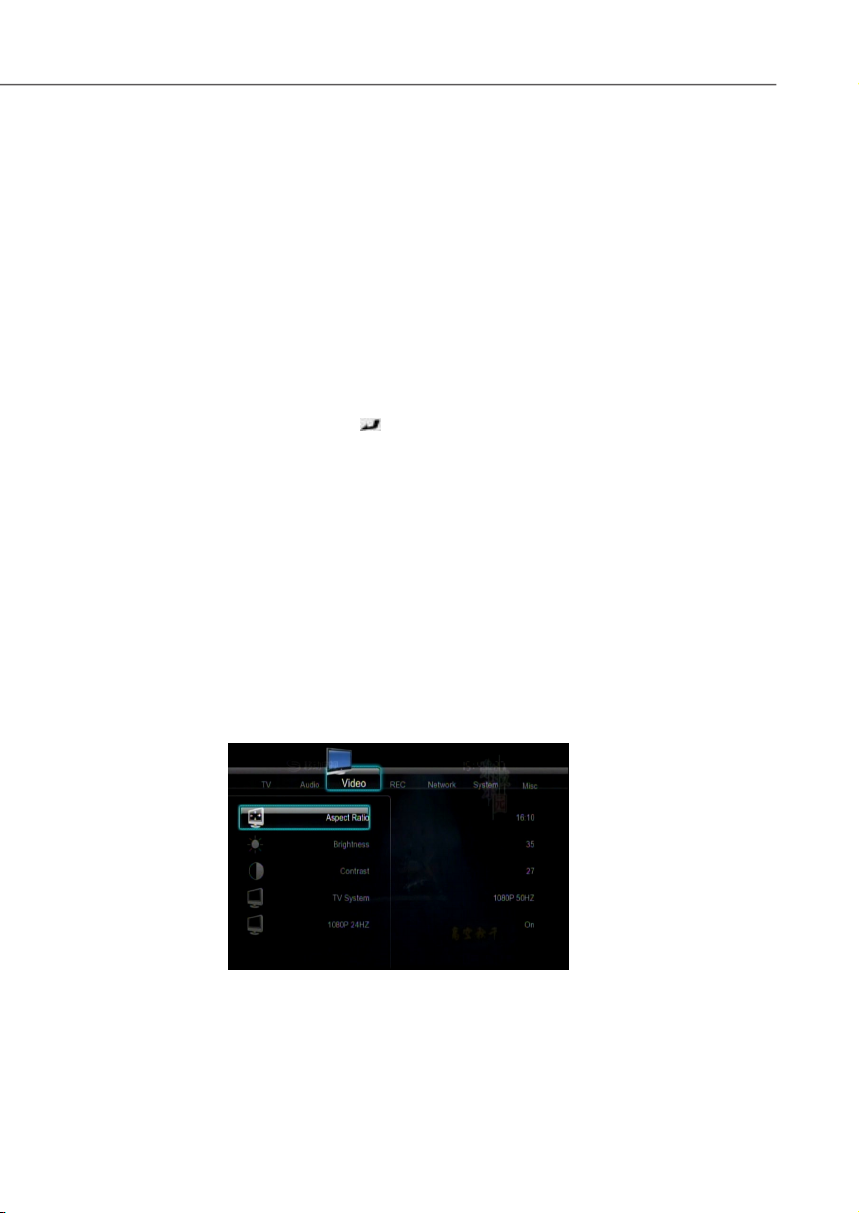
In diesem Menü können Sie die Wiedergabe für Videodateien kongurieren.
Seitenverhältnis wählen
Wählen Sie das Untermenü „Video“ und den Menüpunkt „Seiten-
verhältnis“, wie im Kapitel „Setup-Menü öffnen und navigie-
ren” beschrieben.
Auf dem Bildschirm erscheint der gewählte Menüpunkt mit den dazugehörigen Einstellungswerten (Einstellungsoptionen).
Enter-Taste, um die Wahl zu bestätigen und
Im Menüpunkt „Seitenverhältnis“ können Sie das Bildformat des ausgehenden Videosignals dem angeschlossenen Fernseher anpassen.
Page 37
37
Bedienung
PRN45HD
d
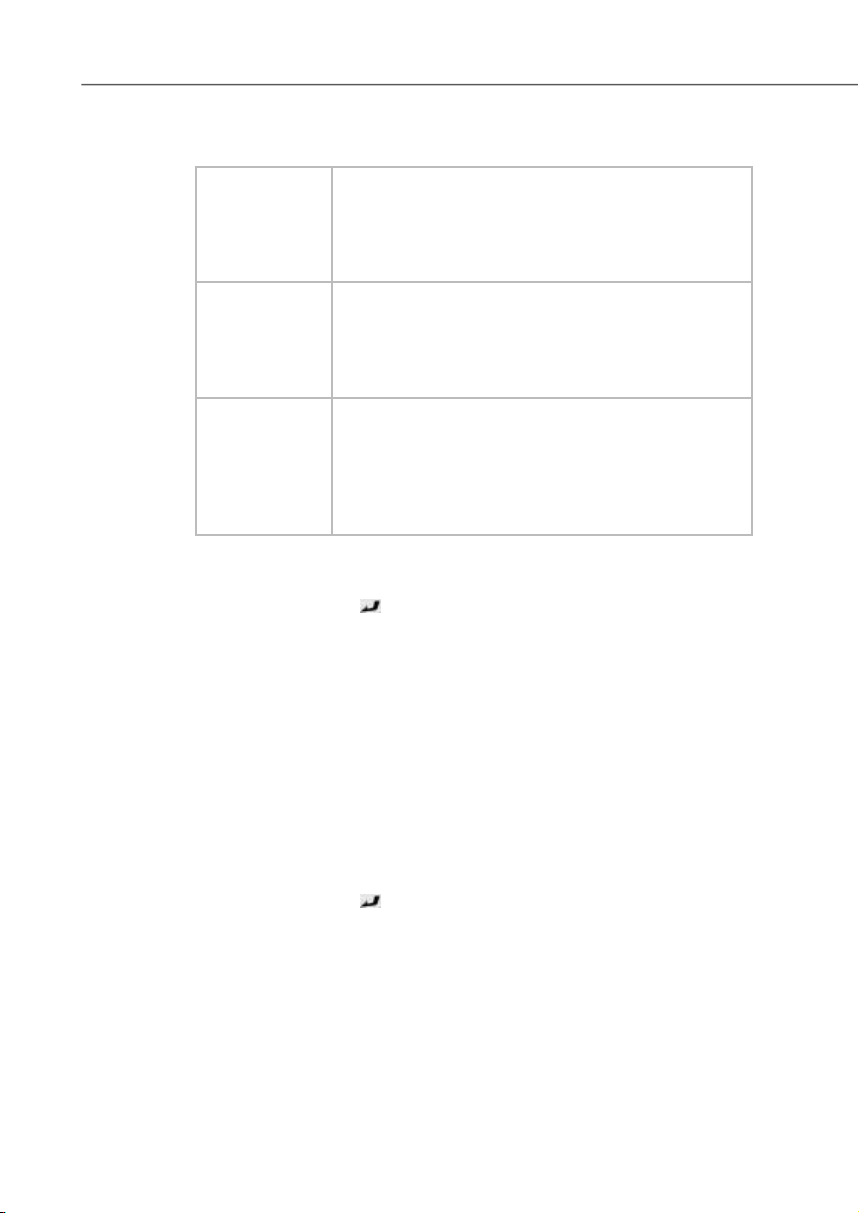
Es stehen Ihnen folgende Bildformate (Bildseitenverhältnisse) zur Verfügung:
Pan Scan 4:3 Anzeige eines breiten Bildes auf dem gesamten
Bildschirm, während die überüssigen Bereiche
abgeschnitten werden. Wählen Sie diese Option,
wenn Sie ein Fernseher mit dem Standard-Bildschirm (4:3) angeschlossen haben.
Letter Box 4:3 Anzeige eines breiten Bildes mit zwei schwarzen
Balken an der Ober- und Unterseite des Bildschirms. Wählen Sie diese Option, wenn Sie ein
Fernseher mit dem Standard-Bildschirm (4:3)
angeschlossen haben.
16:9 Das Bild wird komprimiert und als Vollbild ange-
zeigt. Wählen Sie diese Einstellung wenn Sie das
Gerät an einen Breitbildfernseher (Wide Screen)
angeschlossen haben. Wenn Sie diese Option für
einen normalen Fernseher wählen, wird das Bild
aufgrund der vertikalen Kompression verformt.
Wählen Sie mit den ▼▲Navigationstasten das gewünschte
Bildformat.
Drücken Sie die
die Einstellung zu aktivieren.
Enter-Taste, um die Wahl zu bestätigen und
Helligkeit einstellen
Wählen Sie das Untermenü „Video“ und den Menüpunkt „Hel-
ligkeit“, wie im Kapitel „Setup-Menü öffnen und navigieren”
beschrieben.
Auf dem Bildschirm erscheint der gewählte Menüpunkt.
Mit den ▼▲Navigationstasten stellen Sie den Helligkeitsgrad
ein.
Die neuen Einstellungen werden auf dem Bildschirm eingeblendet.
Drücken Sie die
die Einstellung zu aktivieren.
Enter-Taste, um die Wahl zu bestätigen und
Page 38

38
Bedienung
PRN45HD
d
Kontrast einstellen
Wählen Sie das Untermenü „Video“ und den Menüpunkt „Kon-
trast“, wie im Kapitel „Setup-Menü öffnen und navigieren”
beschrieben.
Auf dem Bildschirm erscheint der gewählte Menüpunkt.
Mit den ▼▲Navigationstasten stellen Sie den Kontrastgrad ein.
Die neuen Einstellungen werden auf dem Bildschirm eingeblendet.
Drücken Sie die
die Einstellung zu aktivieren.
Farbton einstellen
Wählen Sie das Untermenü „Video“ und den Menüpunkt „Farb-
ton“, wie im Kapitel „Setup-Menü öffnen und navigieren”
beschrieben.
Auf dem Bildschirm erscheint der gewählte Menüpunkt.
Mit den ▼▲Navigationstasten stellen Sie den Farbton ein.
Die neuen Einstellungen werden auf dem Bildschirm eingeblendet.
Drücken Sie die
die Einstellung zu aktivieren.
Enter-Taste, um die Wahl zu bestätigen und
Enter-Taste, um die Wahl zu bestätigen und
Sättigung einstellen
Wählen Sie das Untermenü „Video“ und den Menüpunkt „Sät-
tigung“, wie im Kapitel „Setup-Menü öffnen und navigieren”
beschrieben.
Auf dem Bildschirm erscheint der gewählte Menüpunkt.
Mit den ▼▲Navigationstasten stellen Sie die Sättigung ein.
Die neuen Einstellungen werden auf dem Bildschirm eingeblendet.
Drücken Sie die
die Einstellung zu aktivieren.
Enter-Taste, um die Wahl zu bestätigen und
Page 39

39
Bedienung
PRN45HD
d
Videosystem einstellen
Auf dem Bildschirm erscheint der gewählte Menüpunkt mit den dazugehörigen Einstellungswerten (Einstellungsoptionen).
Im Menüpunkt „Videosystem“ können Sie den TV-Standard des ausgehenden Video-Signals (das Farbübertragungsverfahren) dem angeschlossenen Fernseher anpassen. Folgende TV-Standards (Verfahren
zur Farbübertragung) stehen Ihnen zur Verfügung: HDMI Auto, NTSC,
PAL, 480p, 576p, 720p 50 Hz, 720p 60 Hz, 1080i 50 Hz, 1080i 60 Hz,
1080p 50 Hz, 1080p 60 Hz.
SD Video System
Auf dem Bildschirm erscheint der gewählte Menüpunkt mit den dazugehörigen Einstellungswerten (Einstellungsoptionen).
Im Menüpunkt „SD Video System“ können Sie den TV-Standard des
ausgehenden Video-Signals (das Farbübertragungsverfahren) dem
angeschlossenen Fernseher anpassen. Folgende TV-Standards (Verfahren zur Farbübertragung) stehen Ihnen zur Verfügung: NTSC und
PAL.
Wählen Sie das Untermenü „Video“ und den Menüpunkt „Video-
system“, wie im Kapitel „Setup-Menü öffnen und navigieren”
beschrieben.
Wählen Sie mit den ▼▲Navigationstasten die gewünschte
Fernsehnorm.
Drücken Sie die
Wählen Sie das Untermenü „Video“ und den Menüpunkt „SD
Video System“, wie im Kapitel „Setup-Menü öffnen und navi-
gieren” beschrieben.
Wählen Sie mit den ▼▲Navigationstasten die gewünschte
Fernsehnorm.
Drücken Sie die
Enter-Taste, um die Wahl zu bestätigen.
Enter-Taste, um die Wahl zu bestätigen.
1080P 24 Hz Modus aktivieren
Wählen Sie das Untermenü „Video“ und den Menüpunkt „1080p
24 Hz“, wie im Kapitel „Setup-Menü öffnen und navigieren”
beschrieben.
Auf dem Bildschirm erscheint der gewählte Menüpunkt.
Mit den ▼▲Navigationstasten aktivieren/deaktivieren Sie diese
Einstellung.
Drücken Sie die
Enter-Taste, um die Wahl zu bestätigen.
Page 40
40
Bedienung
PRN45HD
d
Aufnahmeeinstellungen ändern
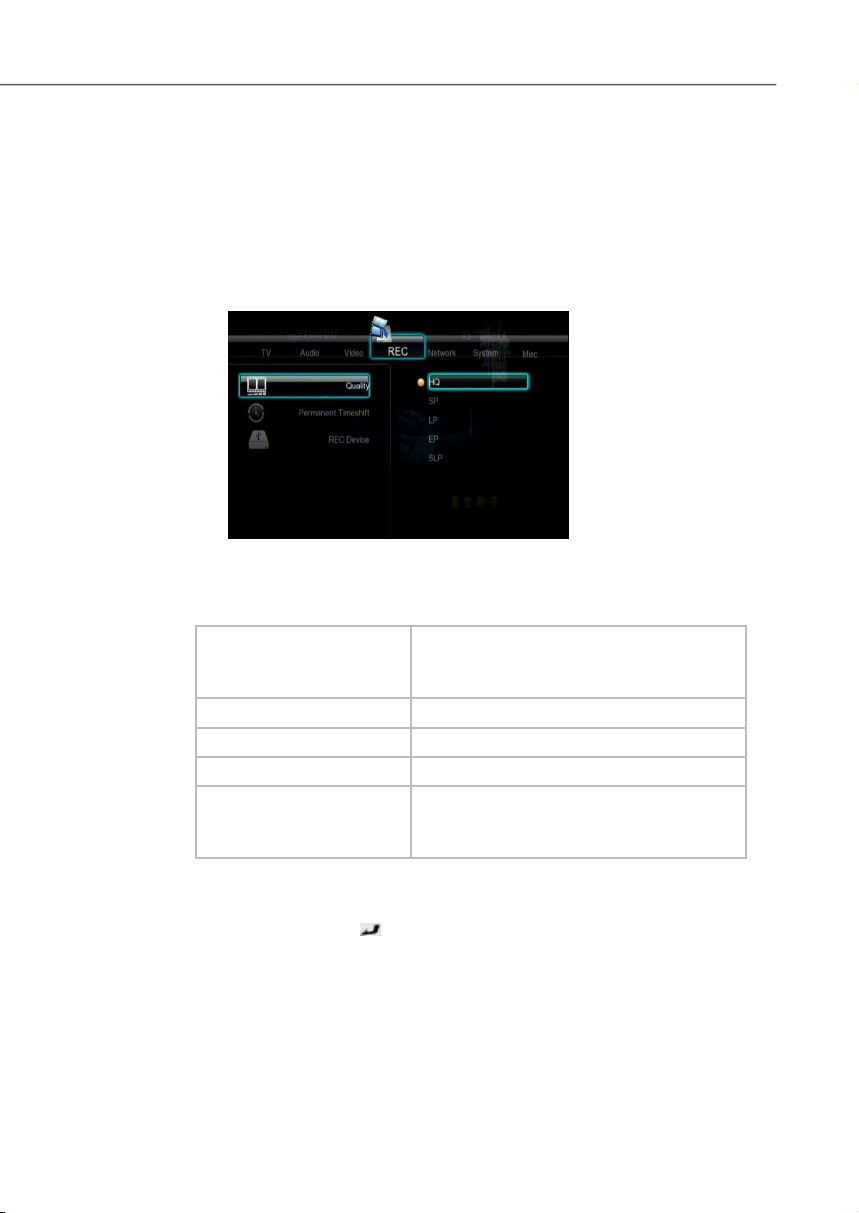
Aufnahmequalität einstellen
Wählen Sie das Untermenü „Aufnahme“ und den Menüpunkt
„Qualität“, wie im Kapitel „Setup-Menü öffnen und navigieren”
beschrieben.
Auf dem Bildschirm erscheint der gewählte Menüpunkt mit den dazugehörigen Einstellungswerten (Einstellungsoptionen).
Im Menüpunkt „Qualität“ können Sie eine Option für die Aufzeichnungsqualität wählen. Es stehen Ihnen die folgenden Optionen zur
Verfügung:
HQ (HIGH QUALITY) Entspricht der besten Videoqualität und
SP (STANDARD PLAY) Entspricht der sehr guten Videoqualität.
LP (LONG PLAY) Entspricht der moderaten Videoqualität.
EP (EXTENDED PLAY) Entspricht der normalen Videoqualität.
SLP (SUPER LONG
PLAY)
Wählen Sie mit den ▼▲Navigationstasten die gewünschte Auf-
zeichnungsqualität.
Drücken Sie die
die Einstellung zu aktivieren.
nimmt den größten Speicherplatz auf
der Festplatte in Anspruch.
Entspricht der niedrigen Videoqualität
nimmt den geringsten Speicherplatz auf
der Festplatte in Anspruch.
Enter-Taste, um die Wahl zu bestätigen und
Page 41

41
Bedienung
PRN45HD
d
Einstellungen der Timeshift-Funktion
Auf dem Bildschirm erscheint der gewählte Menüpunkt mit den dazugehörigen Einstellungswerten (Einstellungsoptionen).
Im Menüpunkt „Permanenter Zeitversatz“ können Sie die TimeshiftFunktion aktivieren so dass, Timeshift automatisch im Video IN Modus
startet. Informationen wie das zeitversetzte Fernsehen funktioniert,
nden Sie im Kapitel „Funktionen der Fernbedienungstasten/TIME
SHIFT“.
Aufnahmegerät auswählen
Auf dem Bildschirm erscheint der gewählte Menüpunkt mit den dazugehörigen Einstellungswerten (Einstellungsoptionen).
Im Menüpunkt „Aufnahmegerät“ können Sie das Zielmedium wählen,
wo die Aufzeichnungen gespeichert werden sollen, die im Rahmen
des zeitversetzten Fernsehens (die Funktion TIME SHIFT) entstehen.
Wie das zeitversetzte Fernsehen funktioniert, sehen Sie im Kapitel
„Funktionen der Fernbedienungstasten/TIME SHIFT“.
Es stehen Ihnen zwei Aufzeichnungsmedien zur Verfügung: HDD (die
eingebaute Festplatte) oder USB (das angeschlossene USB-Gerät).
Wählen Sie das Untermenü „Aufnahme“ und den Menüpunkt
„Permanenter Zeitversatz“, wie im Kapitel „Setup-Menü öffnen
und navigieren” beschrieben.
Mit den ▼▲Navigationstasten aktivieren/deaktivieren Sie diese
Einstellung.
Drücken Sie die
Wählen Sie das Untermenü „Aufnahme“ und den Menüpunkt
„Aufnahmegerät“, wie im Kapitel „Setup-Menü öffnen und navi-
gieren” beschrieben.
Mit den ▼▲Navigationstasten wählen Sie das Aufzeichnungs-
medium.
Drücken Sie die
Enter-Taste, um die Wahl zu bestätigen.
Enter-Taste, um die Wahl zu bestätigen.
Page 42
42
Bedienung
PRN45HD
d
Netzwerkeinstellungen kongurieren
Bevor Sie mit der Netzwerkkonguration anfangen stellen Sie sicher,
dass
das Gerät an ein LAN (ein verdrahtetes lokales Computernetz- ●
werk) oder an ein WLAN (drahtloses lokales Computernetzwerk)
angeschlossen ist.
die Schnittstelle NetBIOS und das Netzwerkprotokoll TCP/IP des ●
Computers aktiv ist.
die Firewall inaktiv (ausgeschaltet) ist (oder zumindest Zugriffe ●
des Gerätes zulässt).
das Konto GUEST Ihres Computers aktiv (freigegeben) ist. ●
die Dateiordner, die Sie auf Ihrem Computer browsen wollen, ●
freigegeben sind und
EVERYONE oder GUEST die Zugangsrechte zu den Ordnern ●
hat.
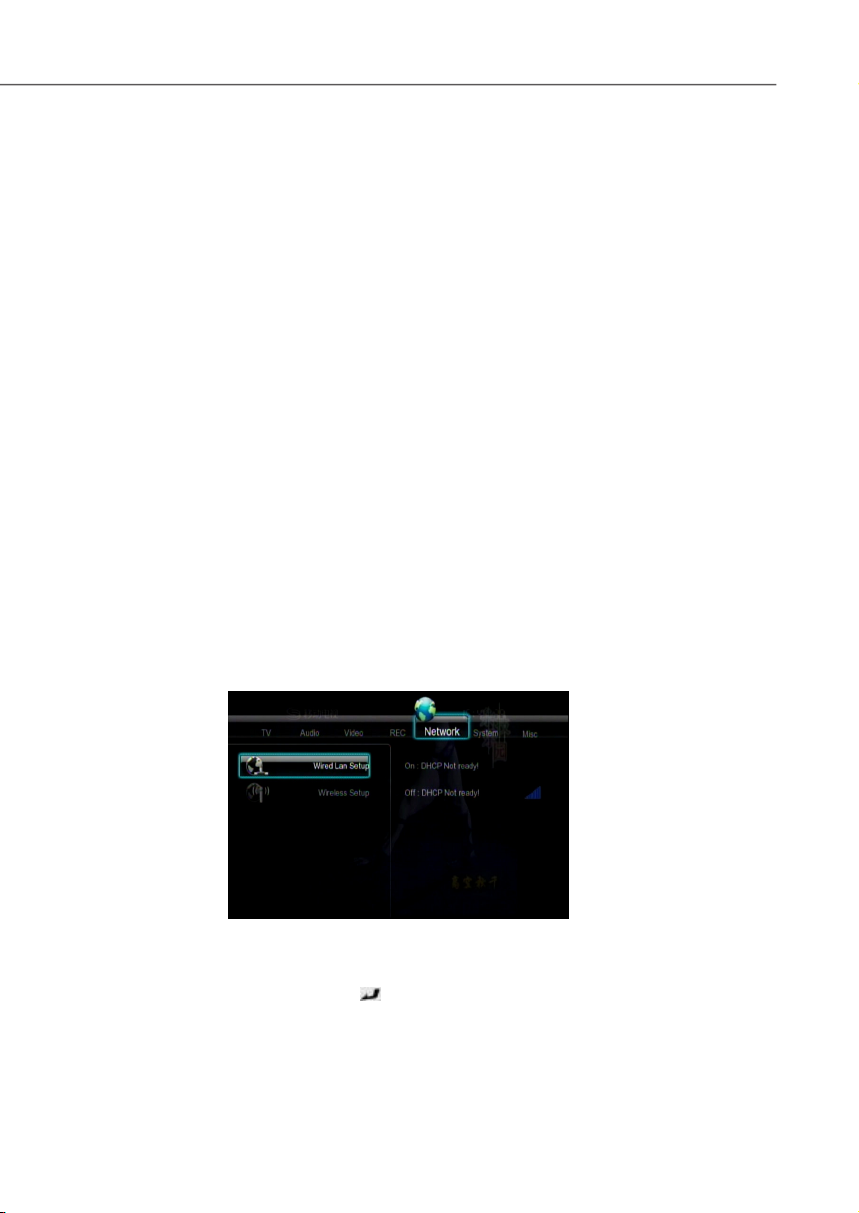
LAN Einrichtung
Wählen Sie das Untermenü „Netzwerk“ und den Menüpunkt
„LAN Einrichtung“, wie im Kapitel „Setup-Menü öffnen und
navigieren” beschrieben.
Auf dem Bildschirm erscheint der gewählte Menüpunkt mit den dazugehörigen Einstellungswerten (Einstellungsoptionen).
Mit den ▼▲Navigationstasten wählen Sie die Option DHCP IP
(AUTO) oder FIX IP (MANUAL).
Drücken Sie die
Enter-Taste, um die Wahl zu bestätigen.
Page 43

43
Bedienung
PRN45HD
d
DHCP IP (AUTO)
Haben Sie die Option DHCP IP (AUTO) gewählt, wird die IP-Adresse
automatisch eingestellt, wenn ein DHCP-Server vorhanden ist.
FIX IP (MANUAL)
Haben Sie die Option Feste IP (Manuell) gewählt, sollen Sie die IP-Adresse manuell einstellen. Zu diesem Zwecke müssen Sie die folgenden Daten eingeben: IP-Adresse, Subnetzmaske, Standardgateway,
DNS Server IP-Adresse.
WLAN Einrichtung
Bevor Sie mit der Konguration eines WLAN-Netzwerks anfangen,
prüfen Sie, ob
Drücken Sie die
gen.
Benutzen Sie die ◄►Navigations- und Zifferntasten, um die
Eingaben zu machen.
Drücken Sie die
der WLAN-USB-Adapter an den USB-Anschluss/Port USB HOST ●
auf der Rückseite des Gerätes angeschlossen ist.
der drahtlose Router oder die Anschlussstelle (AP/ACCESS ●
POINT) oder Ihr PC mit einem WLAN-Adapter bzw. mit einer
WLAN-Karte ausgestattet ist.
sich Ihr Gerät in der Reichweite des Routers bendet. ●
Enter-Taste, um die IP-Adresse zu bestäti-
Enter-Taste, um die Eingaben zu bestätigen.
Page 44
44
Bedienung
PRN45HD
d
Wählen Sie das Untermenü „Netzwerk“ und den Menüpunkt
„W-LAN Einrichtung“, wie im Kapitel „Setup-Menü öffnen und
navigieren” beschrieben.
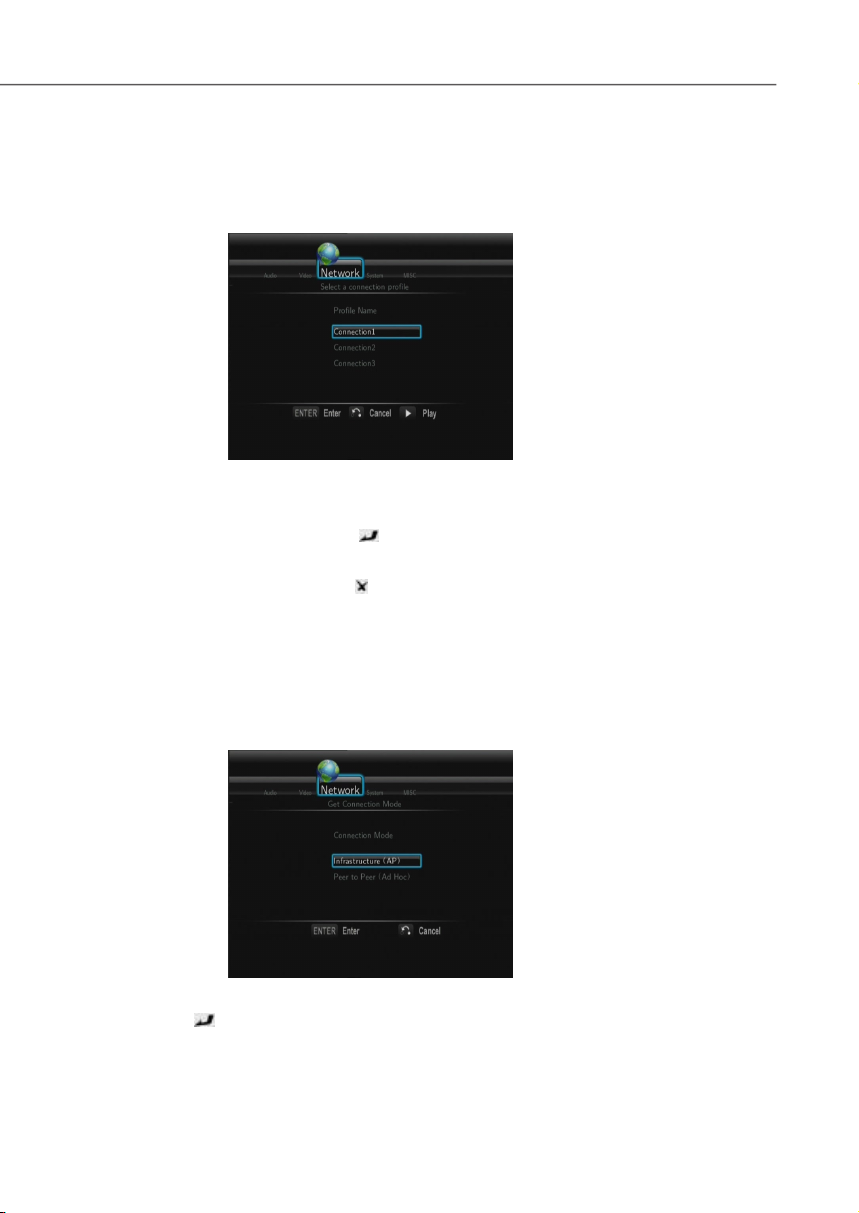
Auf dem Bildschirm erscheint der gewählte Menüpunkt mit den dazugehörigen Einstellungswerten (Einstellungsoptionen).
Das Gerät kann bis zu drei drahtlose Netzwerkverbindungen speichern.
Drücken Sie die ■
langen.,
Drücken Sie die ■
Drücken Sie die ■ ►ΙΙ PLAY/PAUSE-Taste zum Testen der Verbin-
dung.
Enter-Taste, um zum nächsten Schritt zu ge-
RETURN-Taste, um abzubrechen.
Es stehen Ihnen zwei Anschlussarten (Zugänge) zur Verfügung: Infrastructure (AP): Infrastruktur-Zugang und Peer to Peer (Ad Hoc):
Rechner-Rechner-Verbindung.
Wählen Sie einen der Anschlüsse und bestätigen Sie die Wahl mit der
Enter-Taste.
Page 45
45
Bedienung
PRN45HD
d
Infrastructure (AP): Infrastruktur-Zugang
Im Infrastruktur-Modus werden Computer mit WLAN Netzwerkadaptern, auch WLAN Clients genannt, unter Verwendung eines WLAN
Routers oder Access Points mit einem bestehenden Netzwerk verbunden.
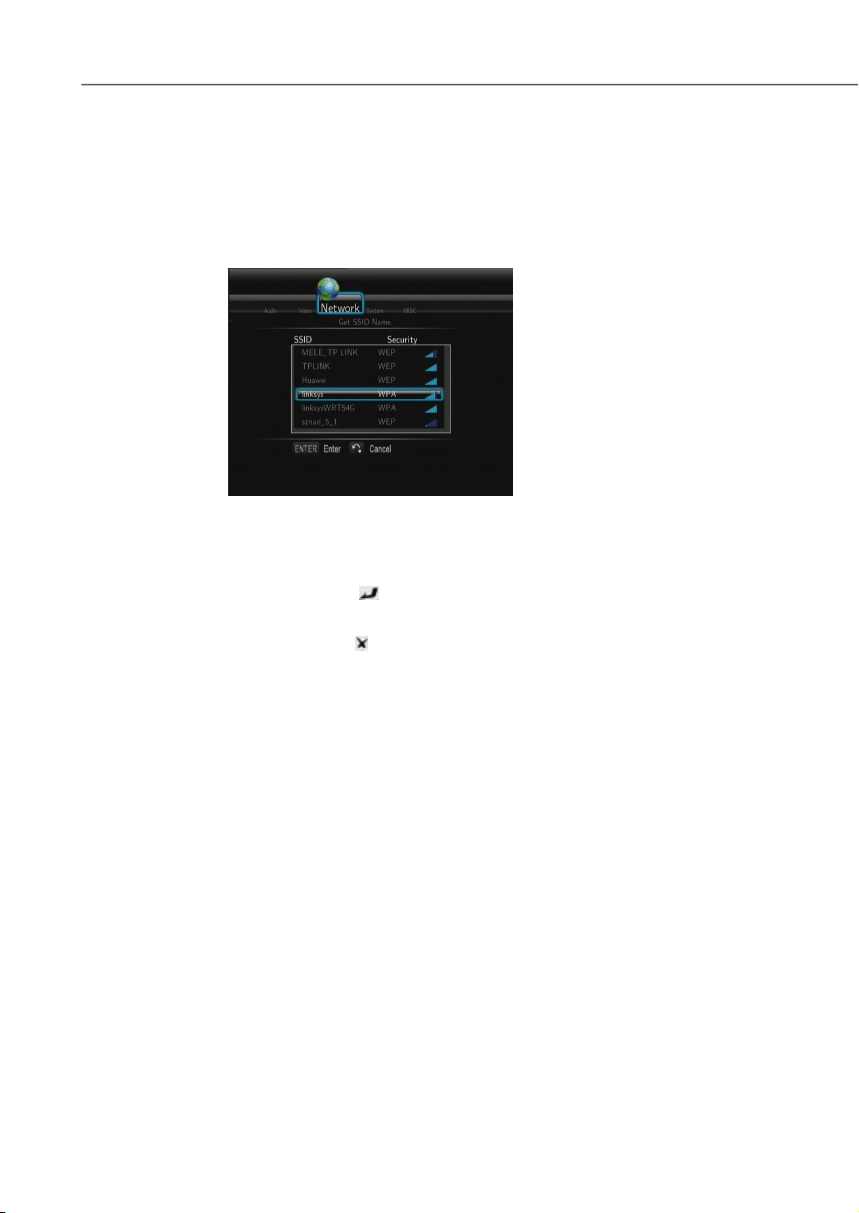
Netzwerknamen (SSID) kongurieren
Jedes WLAN-Netzwerk besitzt einen kongurierbaren Netzwerknamen (eine Netzkennung), so genannte SSID (Service Set Identier),
um das Funknetz eindeutig identizieren zu können.
Die Abkürzungen in der Spalte SECURITY der SSID-Liste haben folgende Bedeutung:
Drücken Sie die ■
langen.
Drücken Sie die ■
Drücken Sie Goto-Taste zur Aktualisierung der SSID-Liste. ■
WEP (Wired Equivalent Privacy) und WPA (Wi-Fi Protected –
Acces) weisen darauf hin, dass ein Netzwerk verschlüsselt ist
und ein Schlüssel notwendig ist, um auf das Netz zuzugreifen.
NONE weist darauf hin, dass ein Netzwerk frei zugänglich –
(unverschlüsselt) ist.
Enter-Taste, um zum nächsten Schritt zu ge-
RETURN-Taste, um abzubrechen.
Page 46
46
Bedienung
PRN45HD
d
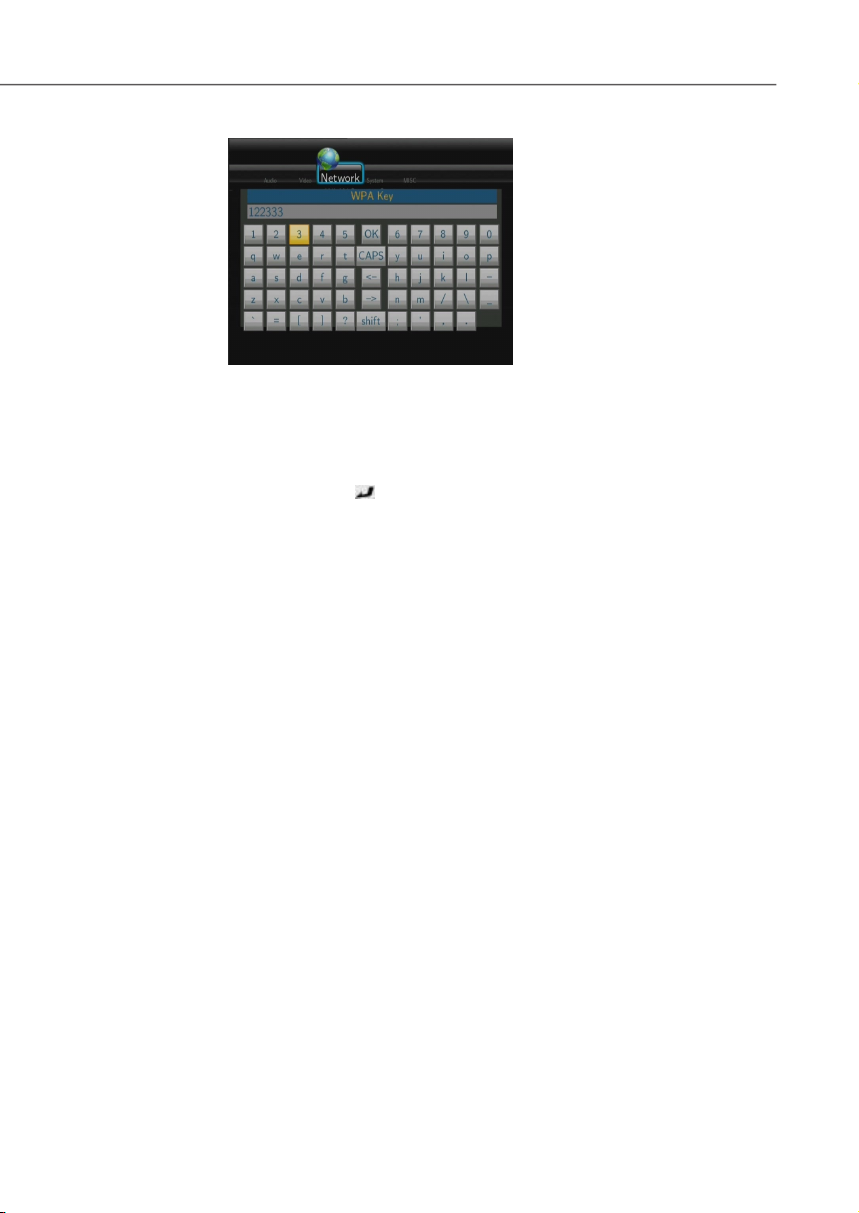
WEP-/WPA-Schlüssel eingeben
Der Kodierungsschlüssel kann über die virtuelle Tastatur eingegeben
werden.
Nehmen Sie mit den ◄►▼▲Navigationstasten eine Auswahl ■
vor.
Drücken Sie die ■
Benutzen Sie „CAPS“ zur Umschaltung zwischen Groß- und Klein- ■
schreibung.
Benutzen Sie „<−“ zum Löschen eines Zeichens und „−>“ zum Ein- ■
fügen eines Leerzeichens.
Benutzen Sie „shift“ um noch mehr Symbole verfügbar zu ma- ■
chen.
Bestätigen Sie mit „OK“. ■
Enter-Taste für die Eingabe.
Page 47
47
Bedienung
PRN45HD
d
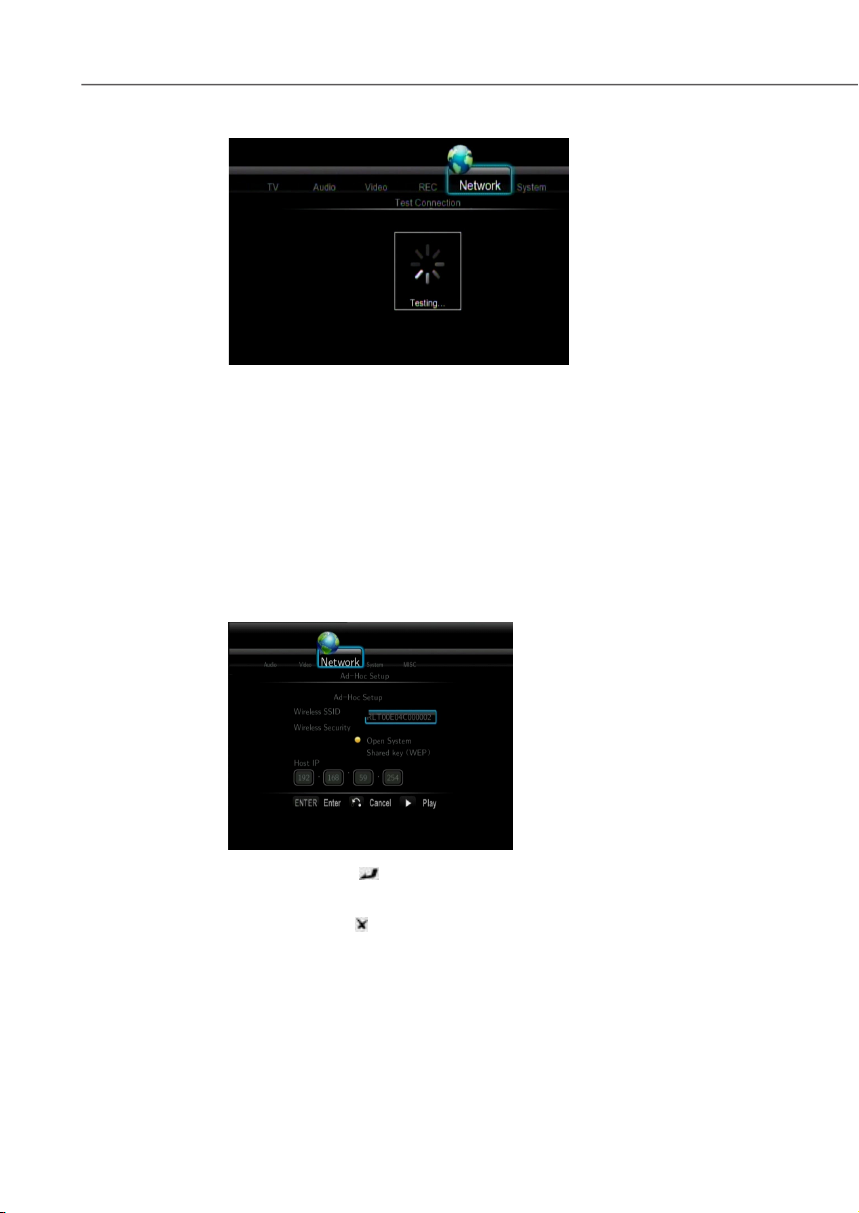
Testverbindung
Der Testvorgang nimmt einige Zeit in Anspruch. Nach erfolgreichem
Test werden alle Netzwerkdaten (Prolname, IP-Adresse, Subnet-
Maske, Gateway, usw. ) auf dem Bildschirm angezeigt.
Peer-to-Peer (Ad Hoc): Rechner-Rechner-Verbindung kongurieren
Der Peer-to-Peer-Modus/-Anschluss (Ad-Hoc Verbindung) wird benutzt, um Computer mit einem WLAN-Adapter, so genannte WLANClients, ohne Hilfe eines drahtlosen Routers oder einer drahtlosen
Anschlussstelle (AP) zu verbinden.
Drücken Sie die ■ Enter-Taste, um zum nächsten Schritt zu ge-
langen.
Drücken Sie die ■
Drücken Sie die ■ ►ΙΙ PLAY/PAUSE-Taste zum Testen der Verbin-
dung.
RETURN-Taste, um abzubrechen.
Page 48
48
Bedienung
PRN45HD
d
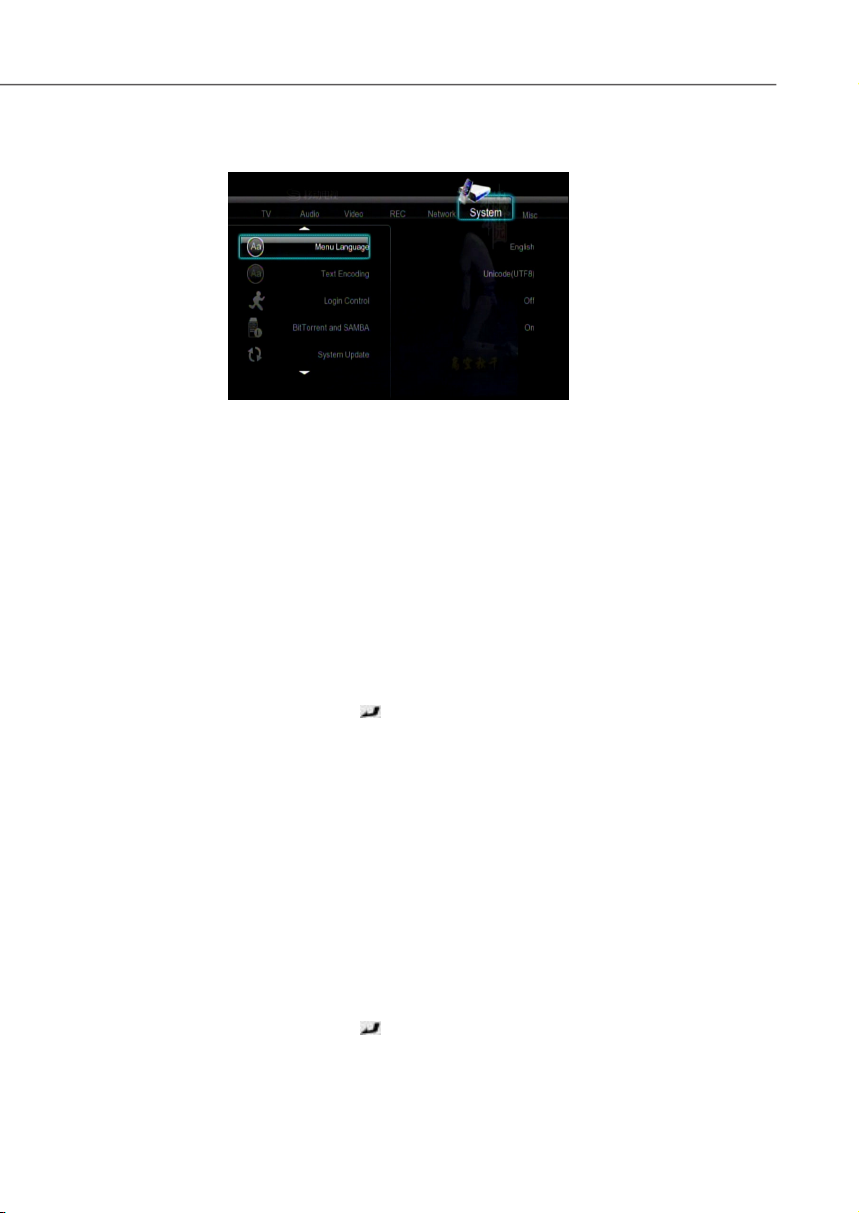
Systemeinstellungen ändern
In diesem Menü können Sie die Systemeinstellungen kongurieren.
Menüsprache ändern
Im Menüpunkt „Menüsprache“ können Sie Ihre bevorzugte Sprache
des Bildschirmmenüs (OSD) wählen und sie als voreingestellt festlegen.
Wählen Sie das Untermenü „System“ und den Menüpunkt „Me-
nüsprache“ wie im Kapitel „Setup-Menü öffnen und navigie-
ren” beschrieben.
Auf dem Bildschirm erscheint der gewählte Menüpunkt mit den verfügbaren Menüsprachen.
Mit den ▼▲Navigationstasten wählen Sie Ihre bevorzugte Me-
nüsprache.
Drücken Sie die
Enter-Taste, um die Wahl zu bestätigen.
Einstellung der Textverschlüsselung ändern
Im Menüpunkt „Textkodierung“ können Sie Ihr Alphabet (Zeichensystem) wählen und als voreingestellt festlegen.
Wählen Sie das Untermenü „System“ und den Menüpunkt „Text-
codierung“ wie im Kapitel „Setup-Menü öffnen und navigie-
ren” beschrieben.
Auf dem Bildschirm erscheint der gewählte Menüpunkt mit den verfügbaren Zeichensystemen.
Mit den ▼▲Navigationstasten wählen Sie Ihre bevorzugtes
Alphabet (Zeichensystem).
Drücken Sie die
Enter-Taste, um die Wahl zu bestätigen.
Page 49

49
Bedienung
PRN45HD
d
SAMBA
Im Menüpunkt „SAMBA“ können Sie die NAS-Funktion ein-/ ausschalten.
Auf dem Bildschirm erscheint der gewählte Menüpunkt mit den dazugehörigen Einstellungswerten (Einstellungsoptionen).
Aktualisierung des Systems
Auf dem Bildschirm erscheint der gewählte Menüpunkt mit den zur
Verfügung stehenden Aktualisierungsmöglichkeiten.
Wählen Sie das Untermenü „System“ und den Menüpunkt
„SAMBA“, wie im Kapitel „Setup-Menü öffnen und navigieren”
beschrieben.
Mit den ▼▲Navigationstasten aktivieren/deaktivieren Sie die
Funktion.
Drücken Sie die
Wählen Sie das Untermenü „System“ und den Menüpunkt
„Systemaktualisierung“, wie im Kapitel „Setup-Menü öffnen und
navigieren” beschrieben.
Wählen Sie die Funktion „Aktualisierung des Erweiterungspake- ■
tes“, um die Erweiterungsdateien für NAS- und Webserver zu aktualisieren.
Wählen Sie „Systemaktualisierung“, um die Firmware via USB- ■
Stick zu aktualisieren.
Kopieren Sie die Datei „install.img“ in das Hauptverzeichnis –
des USB-Sticks und schließen Sie diesen dann an den USBPort des Gerätes an.
Bestätigen Sie mit der –
Enter-Taste, um die Wahl zu bestätigen.
Enter-Taste,
Page 50
50
Bedienung
PRN45HD
d
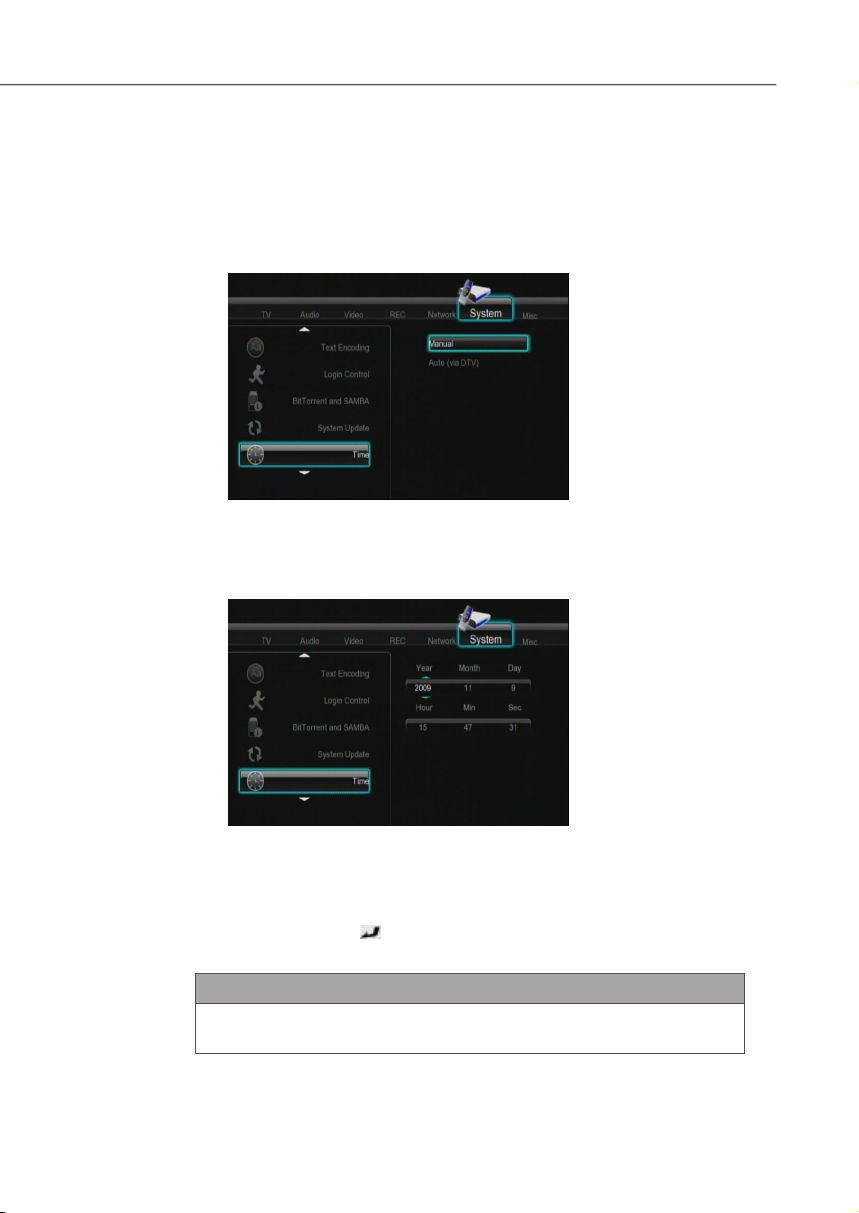
Systemzeit einstellen
Im Menüpunkt „Time“ können Sie die aktuelle Systemzeit einstellen.
Wählen Sie das Untermenü „System“ und den Menüpunkt
„Time“, wie im Kapitel „Setup-Menü öffnen und navigieren”
beschrieben.
Auf dem Bildschirm erscheint der gewählte Menüpunkt.
Mit den ▼▲Navigationstasten wählen Sie zwischen manueller
und automatischer Zeiteinstellung (via DTV).
Manuelle Einstellung
Wählen Sie mit den ◄►Navigationstasten die einzelnen Einga-
befelder.
Stellen Sie mit den ▼▲Navigationstasten die Zahlenwerte ein.
Drücken Sie die
gen und zu aktivieren.
HINWEIS
Sie können auch die Zifferntasten der Fernbedienung für die ►
Eingabe verwenden.
Enter-Taste, um die Einstellungen zu bestäti-
Page 51

51
Bedienung
PRN45HD
d
Kindersicherung einstellen
Für die Änderung Einstellungen benötigen Sie ein 4-zifferiges Passwort. Das Herstellerpasswort lautet „0000“.
Auf dem Bildschirm erscheint der gewählte Menüpunkt.
Auf dem Bildschirm erscheinen die folgenden Menüpunkte:
Systemsperre
Region
Passwort
Wählen Sie das Untermenü „System“ und den Menüpunkt „Kin-
dersicherung“, wie im Kapitel „Setup-Menü öffnen und navigie-
ren” beschrieben.
Geben Sie das Passwort mit den Zifferntasten ein.
Bestätigen Sie mit der
Aktivieren oder deaktivieren Sie mit den ▼▲Navigationstasten
die Kindersicherung.
Bestätigen Sie mit der
Wählen Sie mit den ▼▲Navigationstasten die gewünschte
Region.
Bestätigen Sie mit der
Geben Sie mit den Zifferntasten das Passwort ein.
Geben Sie nun mit den Zifferntasten ein geändertes Passwort
ein und wiederholen Sie das geänderte Passwort zum Bestätigen.
Bestätigen Sie die Änderung mit der
Enter-Taste.
Enter-Taste.
Enter-Taste.
Enter-Taste.
Block Unrated TV
Hier können Sie Fernsehprogramme sperren, die keine Altersbeschränkung haben.
Aktivieren oder deaktivieren Sie die Sperre mit den ▼▲Naviga-
tionstasten.
Bestätigen Sie mit der
Enter-Taste.
Page 52

52
Bedienung
PRN45HD
d
DVD Rating
Wählen Sie mit den ▼▲Navigationstasten das gewünschte DVD
Rating aus.
Bestätigen Sie mit der
TV Rating
Wählen Sie mit den ▼▲Navigationstasten zwischen „Allow All“
(keine Einschränkungen) und „Select Age“. Für „Select Age“
können Sie mit den ◄►Navigationstasten ein Alter zwischen
4 und 18 auswählen.
Bestätigen Sie mit der
HDD Format: Festplatte formatieren
Im Menüpunkt „HDD Format“ können Sie die eingebaute Festplatte
formatieren.
Wählen Sie das Untermenü „System“ und den Menüpunkt „HDD
Format“, wie im Kapitel „Setup-Menü öffnen und navigieren”
beschrieben.
Auf dem Bildschirm erscheint der gewählte Menüpunkt.
Wählen Sie mit den ▼▲Navigationstasten den Menüpunkt „HDD
Format“, um die Formatierung der Festplatte zu starten oder den
Menüpunkt „Cancel“, um den Vorgang abzubrechen.
Bestätigen Sie mit der
Enter-Taste.
Enter-Taste.
Enter-Taste.
Page 53
53
Bedienung
PRN45HD
d
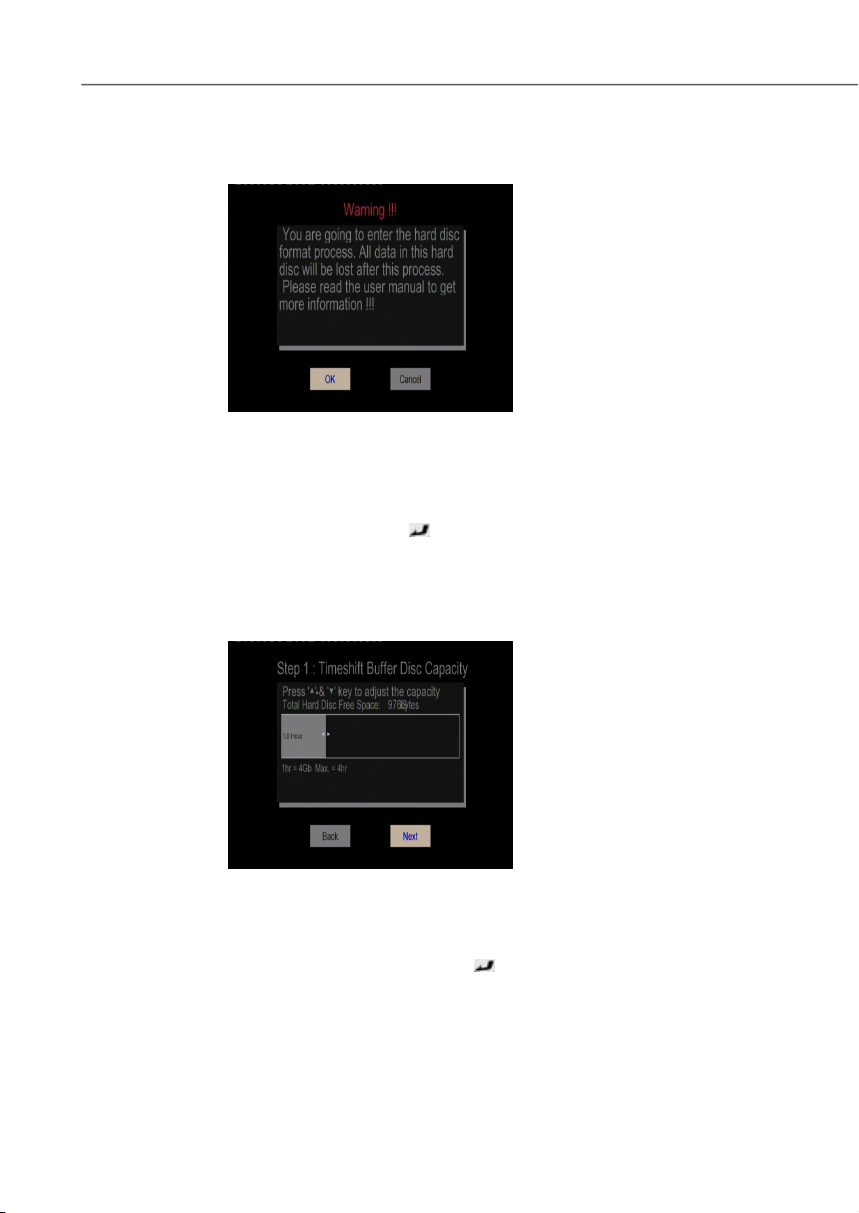
Auf dem Bildschirm erscheint eine Bestätigungsmeldung mit der Warnung, dass die Formatierung alle Daten auf der Festplatte unwiderruflich löschen wird.
Auf dem Bildschirm erscheint das erste Eingabefenster „Step1“, wo
Sie die Speicherkapazität für das zeitversetzte Fernsehen (die Funktion Timeshift) festlegen.
Wählen Sie mit den ◄►Navigationstasten die Schaltäche
„OK“, wenn Sie mit der Formatierung der Festplatte fortfahren
oder die Schaltäche „Cancel“, wenn Sie die Formatierung nicht
durchführen wollen.
Bestätigen Sie mit der
Enter-Taste.
Stellen Sie mit den ▼▲Navigationstasten die Speicherkapazität
ein.
Wählen Sie mit den ◄►Navigationstasten die Schaltäche „Wei-
ter“ und bestätigen Sie mit der
Eingabefenster zu wählen.
Enter-Taste, um das nächste
Page 54
54
Bedienung
PRN45HD
d
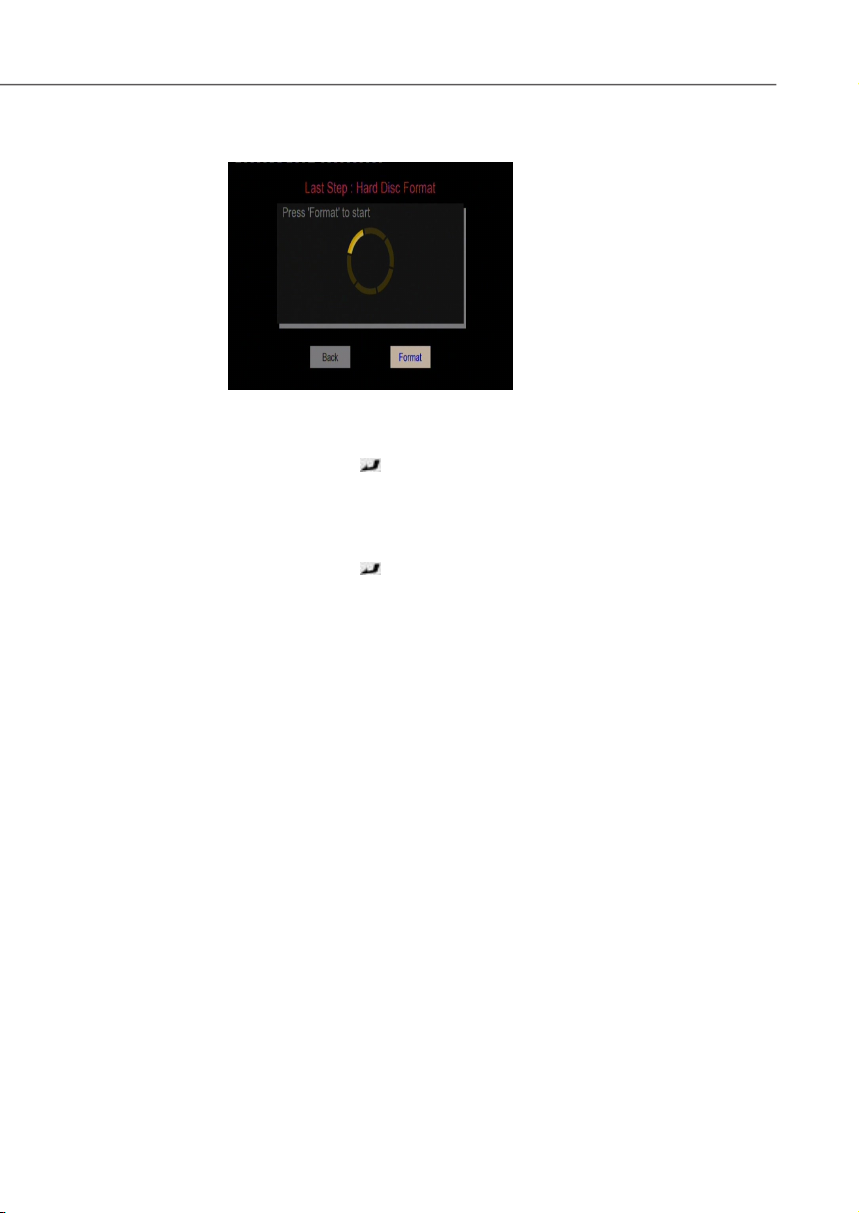
Auf dem Bildschirm erscheint das Eingabefenster „Last Step“, wo Sie
die Formatierung starten können.
Wählen Sie mit den ◄►Navigationstasten die Schaltäche
„Format“.
Drücken Sie die
platte zu starten.
Die Formatierung dauert einige Minuten. Ist die Formatierung erfolgreich, erscheint eine entsprechende Meldung auf dem Bildschirm.
Drücken Sie die
verlassen und zum Hauptmenü zurückzukehren.
Sie können nun die Festplatte ordnungsgemäß als Festplattenrekorder, Player oder externes Speichergerät verwenden.
Enter-Taste, um die Formatierung der Fest-
Enter-Taste, um das Formatierungsmenü zu
Page 55
55
Bedienung
PRN45HD
d
Systeminformationen
Im Untermenü „Systeminfo“ werden die Systeminformationen eingeblendet, darunter: Firmware-Version, HDD-Information, Mac-Adresse,
usw.
Werkseinstellungen wiederherstellen
In diesem Menüpunkt können Sie zu den Werkseinstellungen Ihres
Gerätes zurückkehren und damit alle späteren Änderungen löschen
(rückgängig machen).
Auf dem Bild erscheint der gewählte Menüpunkt.
Wählen Sie das Untermenü „System“ und den Menüpunkt „Sys-
teminfo“, wie im Kapitel „Setup-Menü öffnen und navigieren”
beschrieben.
Wählen Sie das Untermenü „System“ und den Menüpunkt
„Werkseinstellungen“, wie im Kapitel „Setup-Menü öffnen und
navigieren” beschrieben.
Wählen Sie mit den ▼▲Navigationstasten die Option „OK“, um
die Werkseinstellungen wiederherzustellen oder die Option „Cancel“, um den Vorgang abzubrechen.
Drücken Sie die
die Werkseinstellungen wiederherzustellen.
Enter-Taste, um die Wahl zu bestätigen und
Sonstiges
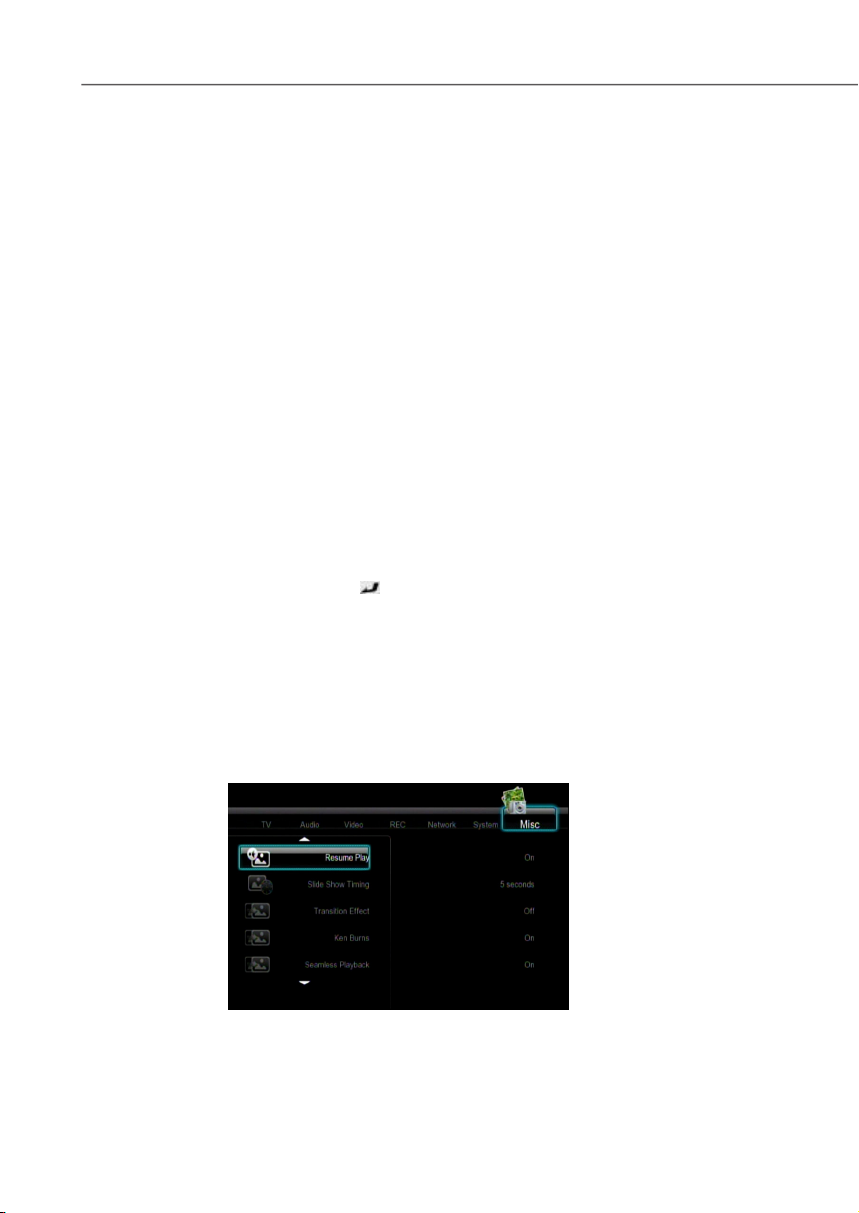
In diesem Menü können Sie verschiedene Einstellungen vornehmen.
Wählen Sie das Untermenü „Sonstiges“, wie im Kapitel „Setup-
Menü öffnen und navigieren” beschrieben.
Auf dem Bildschirm erscheint das gewählte Untermenü.
Page 56

56
Bedienung
PRN45HD
d
Die folgenden Menüpunkte stehen zur Verfügung:
Resume Play
Aktivieren Sie die Funktion, wenn Sie die Wiedergabe von Videos an
der Stelle fortsetzen möchten an der gestoppt wurde (automatisches
Lesezeichen).
Aktivieren/deaktivieren Sie die Funktion mit den ▼▲Navigati-
onstasten.
Bestätigen Sie mit der
Diaschau-Timing
Hier können Sie die Zeitabstände innerhalb einer Diaschau einstellen.
Stellen Sie mit den ▼▲Navigationstasten die Zeit ein.
Bestätigen Sie mit der
Übergangseffekt
Hier können Sie die Übergangseffekte innerhalb einer Diaschau einstellen.
Stellen Sie mit den ▼▲Navigationstasten den gewünschten
Übergangseffekt ein.
Bestätigen Sie mit der
Enter-Taste.
Enter-Taste.
Enter-Taste.
Ken Burns
Der Ken-Burns-Effekt bewirkt ein langsames Reinzoomen während
der Foto-Wiedergabe.
Aktivieren/deaktivieren Sie die Funktion mit den ▼▲Navigati-
onstasten.
Bestätigen Sie mit der
Enter-Taste.
Page 57

57
Bedienung
PRN45HD
d
Seamless Playback
Für eine unterbrechungsfreie Wiedergabe von Video- und Audiodateien muss diese Funktion aktiviert sein (die Benennung der Dateien
muss nach dem Muster abc01.AVI und abc02.AVI, usw. erfolgen).
Hintergrundmusik
Hier können Sie die Optionen für die Hintergrundmusik bei der Anzeige von Bildern einstellen. Wählen Sie zwischen „Aus“, „Ordner“ oder
„Wiedergabeliste“.
Bildschirmschoner
Hier können Sie den Bildschirmschoner aktivieren/deaktivieren.
Aktivieren/deaktivieren Sie die Funktion mit den ▼▲Navigati-
onstasten.
Bestätigen Sie mit der
Wählen Sie die gewünschte Option mit den ▼▲Navigationstas-
ten.
Bestätigen Sie mit der
Aktivieren/deaktivieren Sie den Bildschirmschoner mit den
▼▲Navigationstasten.
Bestätigen Sie mit der
Enter-Taste.
Enter-Taste.
Enter-Taste.
Filmvorschau
Hier können Sie die Videovorschau im Browser-Menü ein-/ausschalten.
Schalten Sie die Videovorschau mit den ▼▲Navigationstasten
ein/aus.
Bestätigen Sie mit der
Enter-Taste.
Page 58
58
Bedienung
PRN45HD
d
DVB-T (DTV) Menü
In diesem Menü können Sie digitale terrestrische Fernsehsender anschauen oder aufzeichnen und von der Timeshift-Funktion Gebrauch
machen.
HINWEIS
Führen Sie zuerst eine Kanalsuche durch, wie im Abschnitt ► „TV
Einstellungen ändern – Kanalsuche durchführen“ im Kapitel
„Setup-Menü“ beschrieben.
DVB-T (DTV) Menü öffnen und navigieren
Wählen Sie das Menü „DVB-T (DTV)“ im Hauptmenü zum Ein-
schalten des DVB-T Modus.
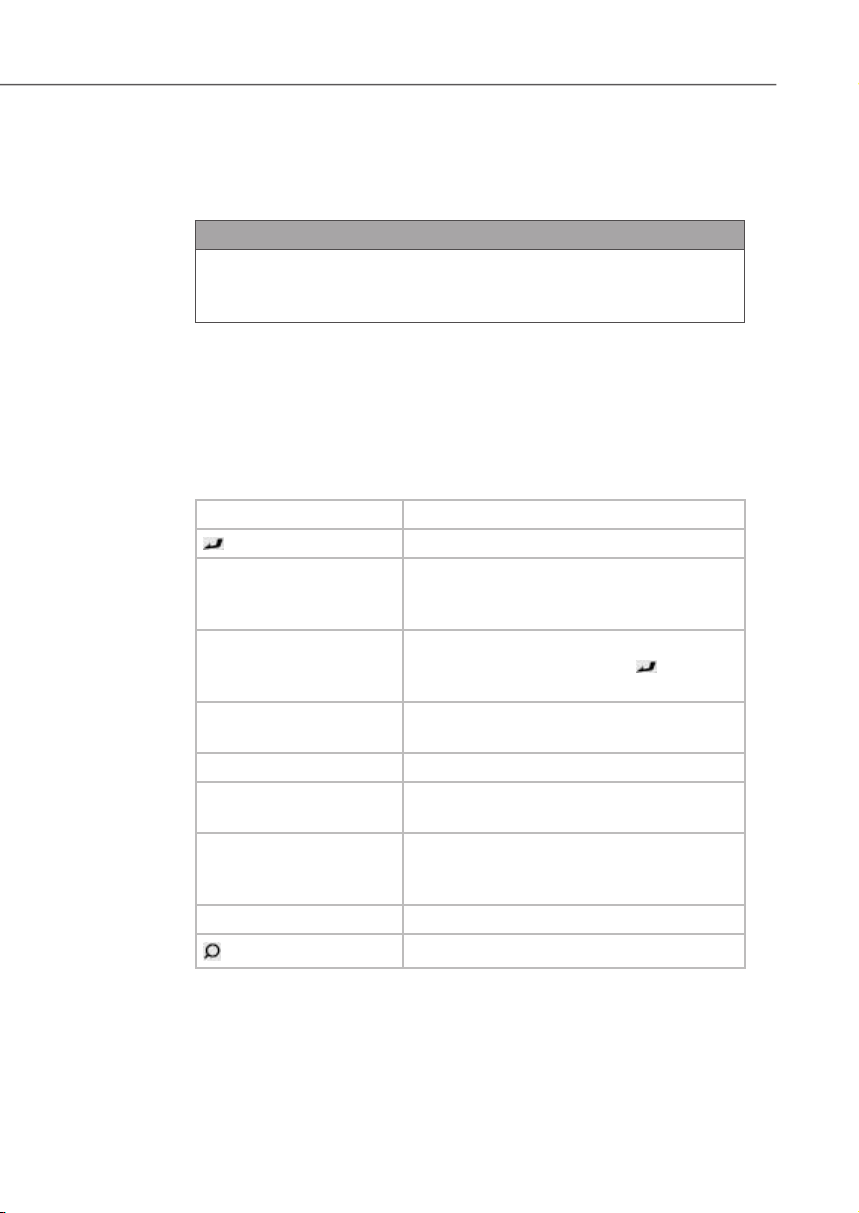
Die folgenden Tasten und Funktionen der Fernbedienung sind in diesem Modus verfügbar.
Taste Funktion
Enter Anzeige der Programmliste.
▼▲Navigationstasten Sender umschalten. (Sender können
während der aktiven Aufzeichnung nicht
umgeschaltet werden.
Zifferntasten Eingabe der Sendernummern. Bestäti-
gen Sie die Eingabe mit der
Taste.
REC● Aufzeichnung des aktuellen Fernsehpro-
gramms beginnen.
TIME SHIFT Timeshift-Funktion aktivieren.
SUBTITLE Menü der Untertitelliste, falls verfügbar,
aufrufen.
EPG Das Menü der elektronischen Pro-
grammzeitschrift aufrufen, falls verfügbar.
TTX Teletextmenü aufrufen, falls verfügbar.
ZOOM
Bild zoomen (vergrößern/verkleinern).
Enter-
Page 59
59
Bedienung
PRN45HD
d
Programmliste anzeigen
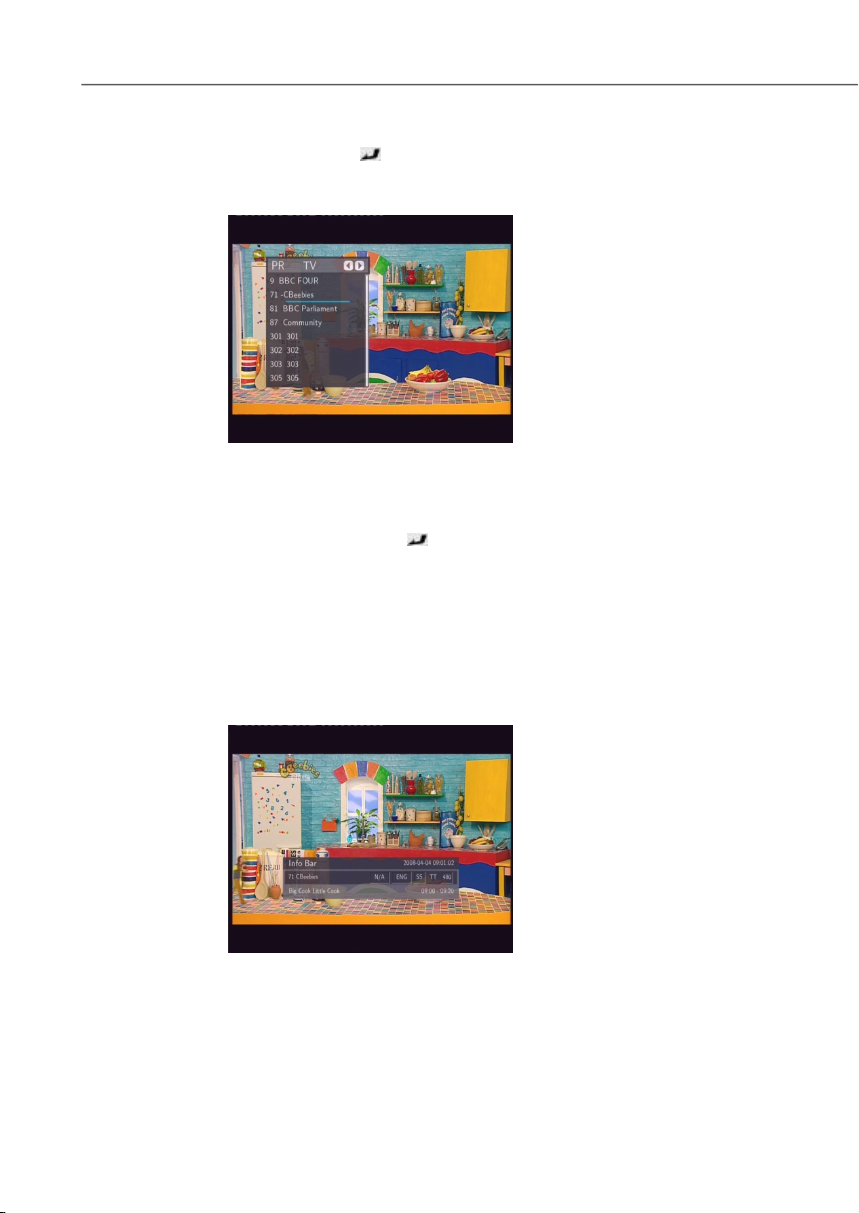
Drücken Sie die Enter-Taste während Sie DVB-T Fernsehpro-
gramme anschauen, um die Programmliste mit Programmnummer und Name anzuzeigen.
Auf dem Bildschirm erscheint eine Liste mit allen Fernseh- und Radioprogrammen.
Wählen Sie mit den ▼▲Navigationstasten einen Sender und
bestätigen Sie mit der
Drücken Sie dieTasten Ι◄◄ PREV und ►►Ι NEXT, um eine
Seite nach oben oder unten zu scrollen.
Enter-Taste.
Informationsleiste
Während Sie mit den ▼▲Navigationstasten Sender umschalten, wird
eine Informationsleiste mit den Senderinformationen angezeigt.
Page 60
60
Bedienung
PRN45HD
d
In der Leiste nden Sie die folgenden Informationen:
N/A Kennzeichnet die Altersbeschränkung des Fernsehpro-
gramms.
GER Kennzeichnet die Audiosprache.
SS Steht für Untertitel.
TT Steht für Teletext.
576 Kennzeichnet die Auösung (SD – Standardauösung,
HD – hohe Auösung)
Wenn eine Information (Option) versenkt erscheint, ist die Option verfügbar.
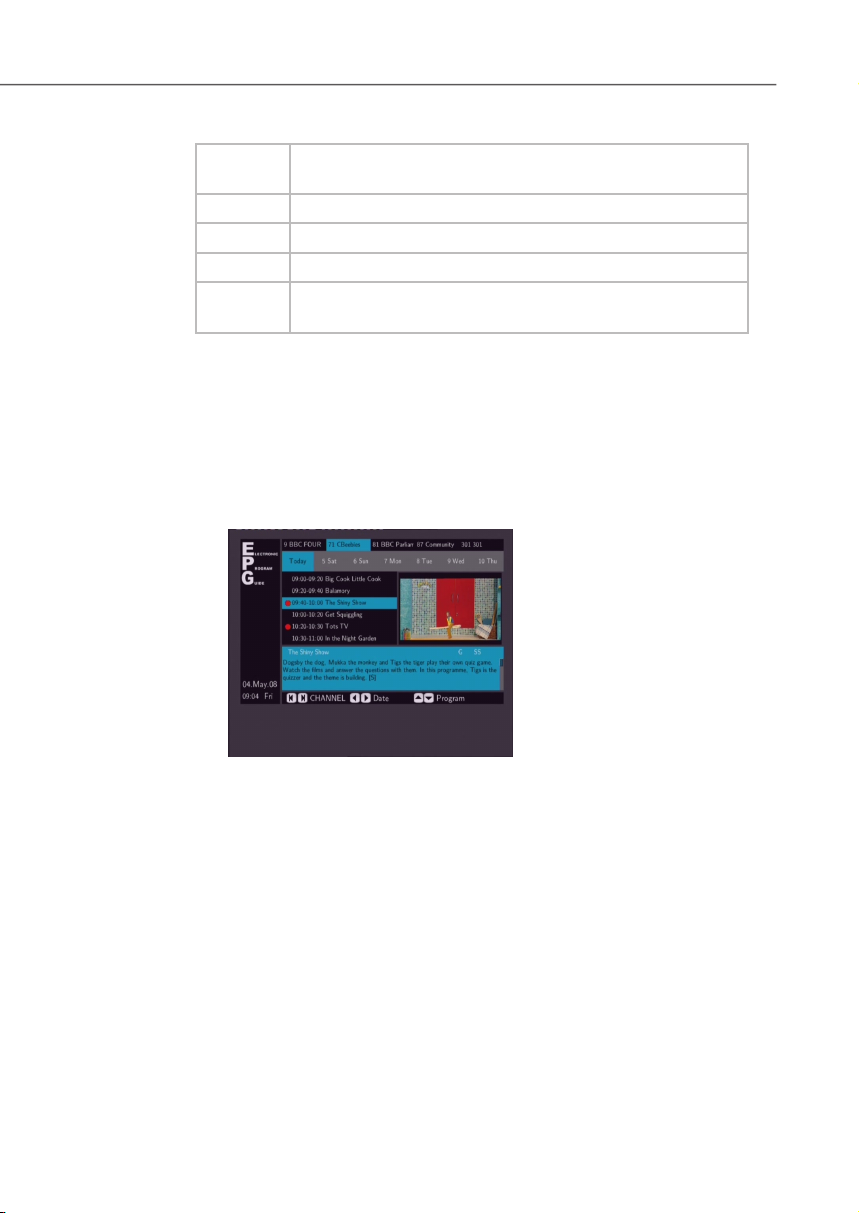
Elektronische Programmzeitschrift anzeigen
Drücken Sie die EPG-Taste während Sie DVB-T Fernsehpro-
gramme anschauen, um die elektronische Programmzeitschrift
anzuzeigen.
Zum Sender umschalten drücken Sie die Tasten ■ Ι◄◄ PREV und
►►Ι NEXT.
Um das Datum zu ändern, drücken Sie die ◄►Navigationstas- ■
ten.
Zum Ändern des Programms drücken Sie die ▼▲Navigationstas- ■
ten.
Mit der MENU-Taste können Sie zeitgesteuerte Aufzeichnungen ■
hinzufügen/löschen.
Page 61
61
Bedienung
PRN45HD
d
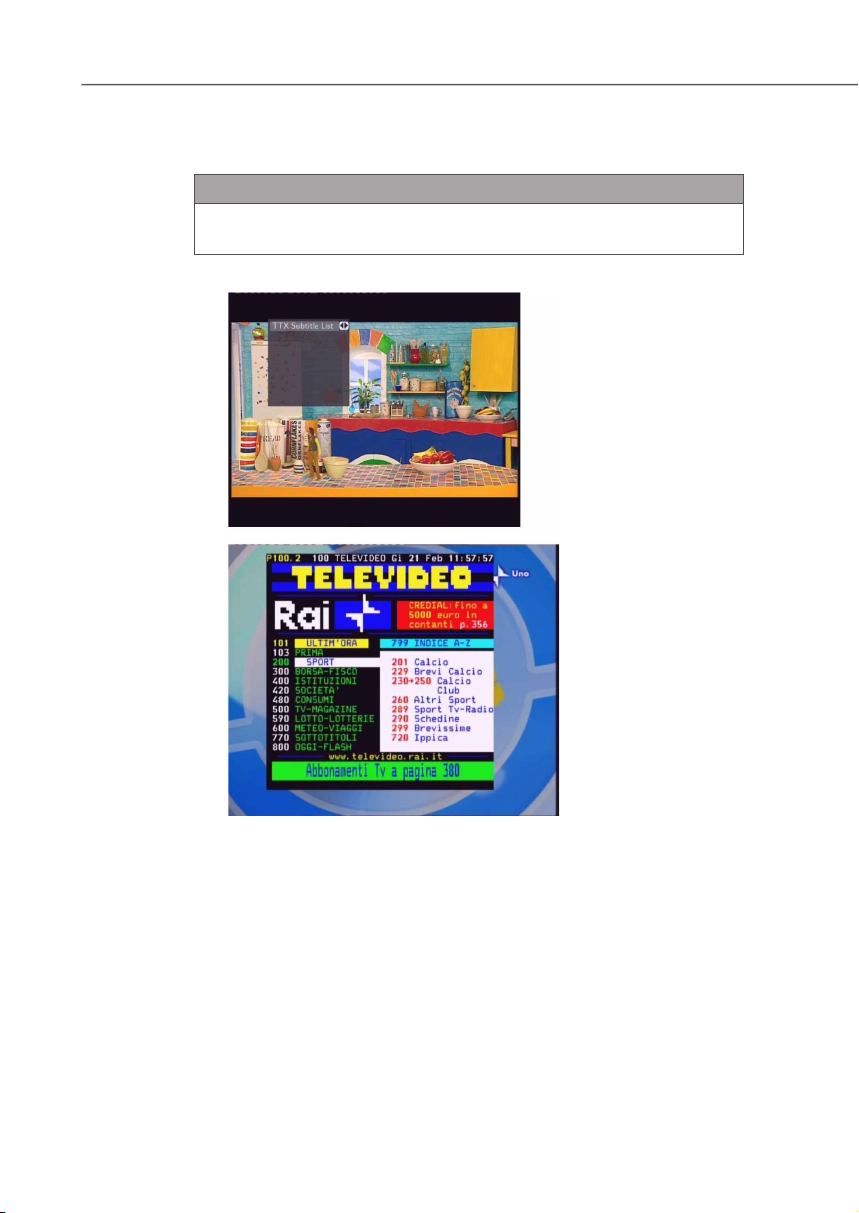
Teletextmenü anzeigen
Drücken Sie die TTX-Taste, um das Teletextmenü aufzurufen.
HINWEIS
Das Teletextmenü kann nur aufgerufen werden, wenn das über- ►
tragene Programm Teletext unterstützt.
Mit Hilfe der ▲▼◄►Navigationstasten und der Zifferntasten können
Sie die Inhalte des Teletextmenüs anzeigen.
Page 62
62
Bedienung
PRN45HD
d
Untertitelmenü
Video In Menü
Mit diesem Menü können Sie über die A/V IN Buchse an der Rückseite des Gerätes audiovisuelle Signale wiedergeben oder aufzeichnen
oder von der Timeshift-Funktion Gebrauch machen.
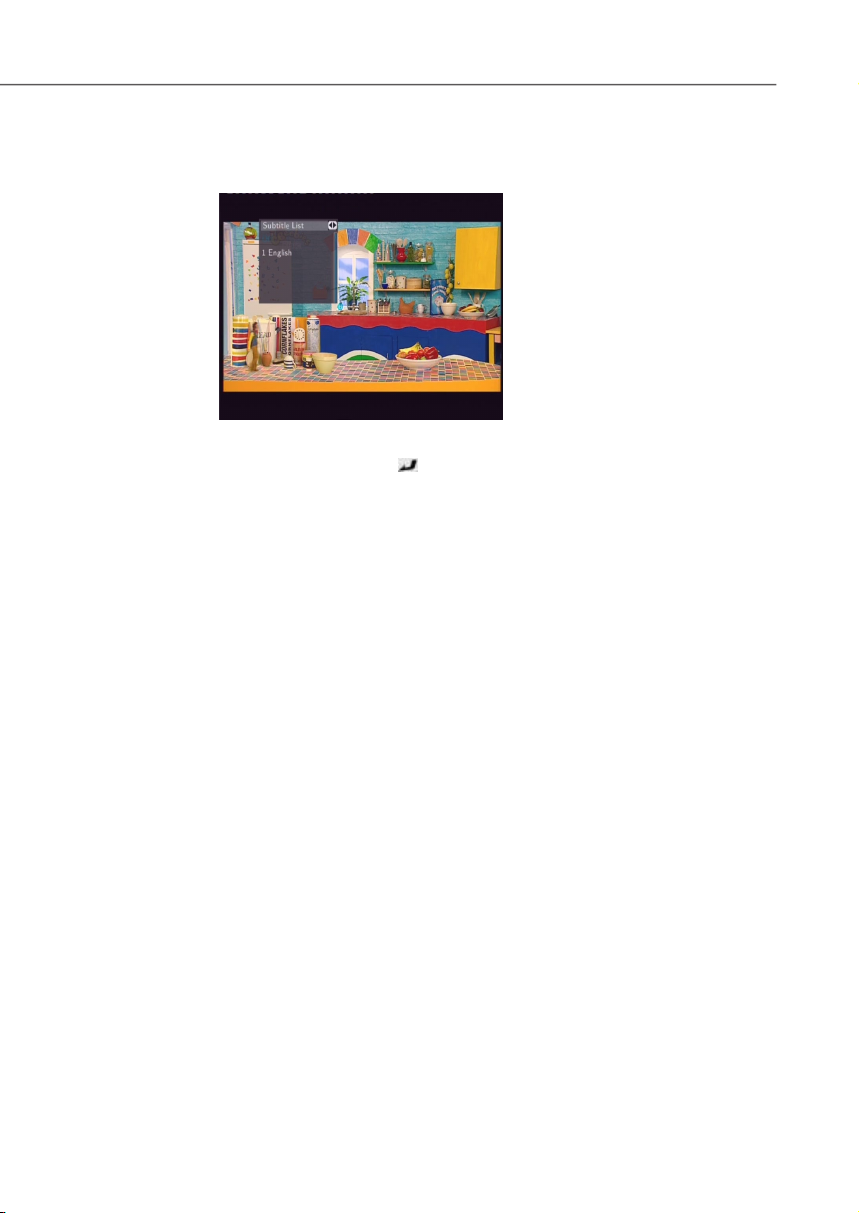
Drücken Sie die SUBTITLE-Taste während Sie DVB-T Fernseh-
programme anschauen, um das Untertitelmenü aufzurufen.
Wählen Sie mit den ▲▼Navigationstasten einen Untertitel und
bestätigen Sie mit der Enter-Taste.
Wählen Sie mit den ◄►Navigationstasten das Menü „Video in
(AV-Eingang)“ im Hauptmenü, um das Menü zu öffnen.
Page 63
63
Bedienung
PRN45HD
d
Timer Aufnahmemenü
In diesem Menü können Sie Aufzeichnungspläne (Aufzeichnungslisten) erstellen, bearbeiten und löschen sowie deren Zustand und Verlauf überprüfen.
Timer Aufnahmemenü öffnen
Wählen Sie mit den ◄►Navigationstasten das Menü „Timer-Rec
(Timer Aufnahme)“ im Hauptmenü, um das Menü zu öffnen.
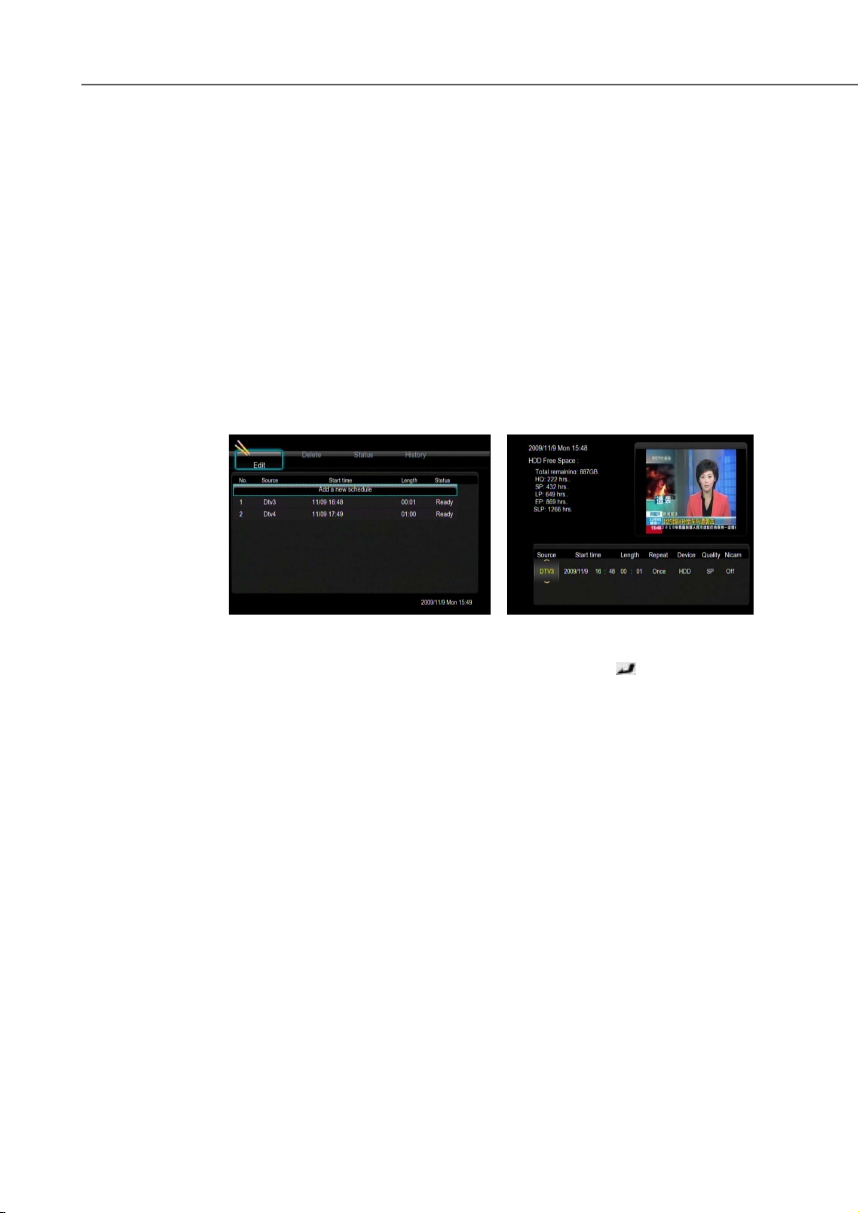
Zeitplan erstellen
Wählen Sie mit den ▼▲Navigationstasten die Option „Bearbei-
ten“ auf der Menüleiste.
Auf dem Bildschirm erscheint ein entsprechendes Einstellungsmenü.
Wählen Sie mit den ◄►Navigationstasten den Befehl „Einen
neuen Zeitplan hinzufügen“ und drücken Sie die
um die Wahl zu bestätigen.
Mit den ◄►Navigationstasten wählen Sie die einzelnen Einga-
befelder.
Mit den ▼▲Navigationstasten stellen Sie die einzelnen Werte
ein.
Enter-Taste,
Page 64
64
Bedienung
PRN45HD
d
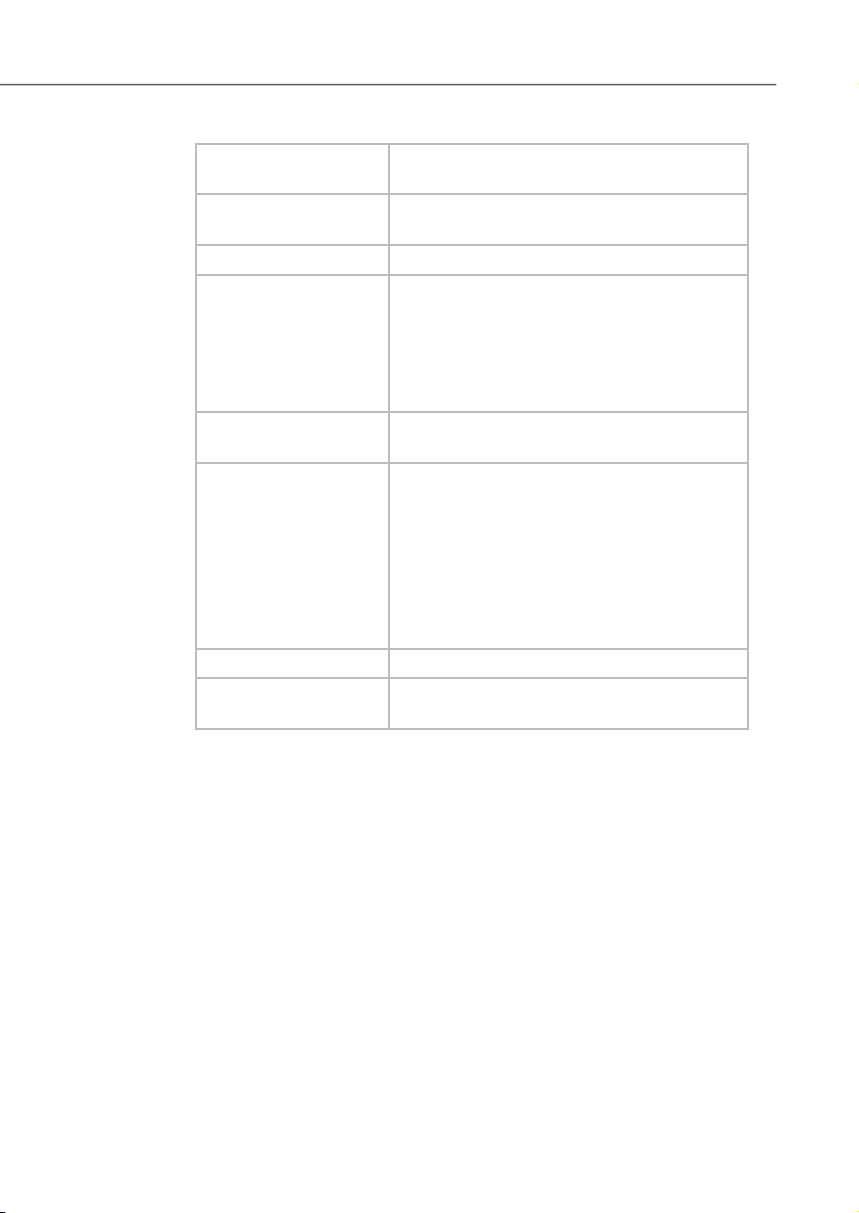
Die folgenden Werte sind einzugeben oder einzustellen:
Quelle Wählen Sie eine Videoquelle oder einen
Fernsehsender für die Aufzeichnung aus.
Startzeit Geben Sie das Datum und die Anfangszeit
der Aufzeichnung ein.
Länge Geben Sie die Aufzeichnungsdauer ein.
Wiederholen Für die Aufzeichnung wählen Sie eine
der folgenden Wiederholungsoptionen:
Once: Einmal, Everyday: Täglich, MonFri: Montag bis Freitag, Mon-Sat: Montag
bis Samstag oder an einem gewählten
Wochentag.
Gerät Wählen Sie den Speicher für die Aufzeich-
nung.
Qualität Wählen Sie eine der folgenden Aufzeich-
nungsqualitäten: HQ, SLP, EP, LP oder SP.
Je höher die Aufzeichnungsqualität desto
mehr Speicherplatz braucht die Aufnahme.
Links, im Menüpunkt „Freier HDD-Speicher“ ist zu sehen wie lange (in Minuten)
das Gerät ein Programm in bestimmter
Aufzeichnungsqualität aufnehmen wird.
Nicam In Europa nicht verfügbar.
Vorschau Im Vorschaufenster wird das aktuelle Pro-
gramm des gewählten Senders angezeigt.
Page 65
65
Bedienung
PRN45HD
d
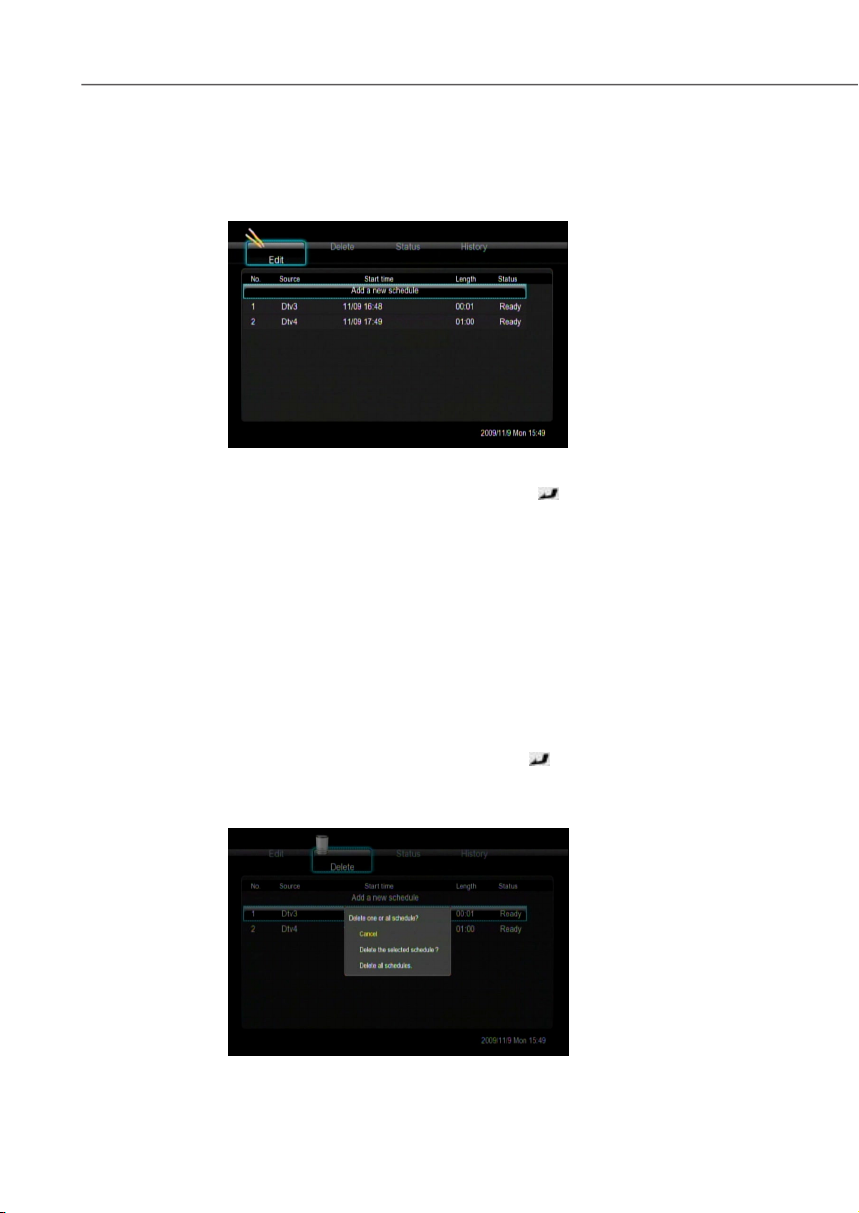
Zeitplan bearbeiten
Ein Menü mit den Zeitplänen erscheint auf dem Bildschirm.
Bearbeiten Sie den gewählten Zeitplan wie im vorherigen Kapitel „Zeitplan erstellen“ beschrieben.
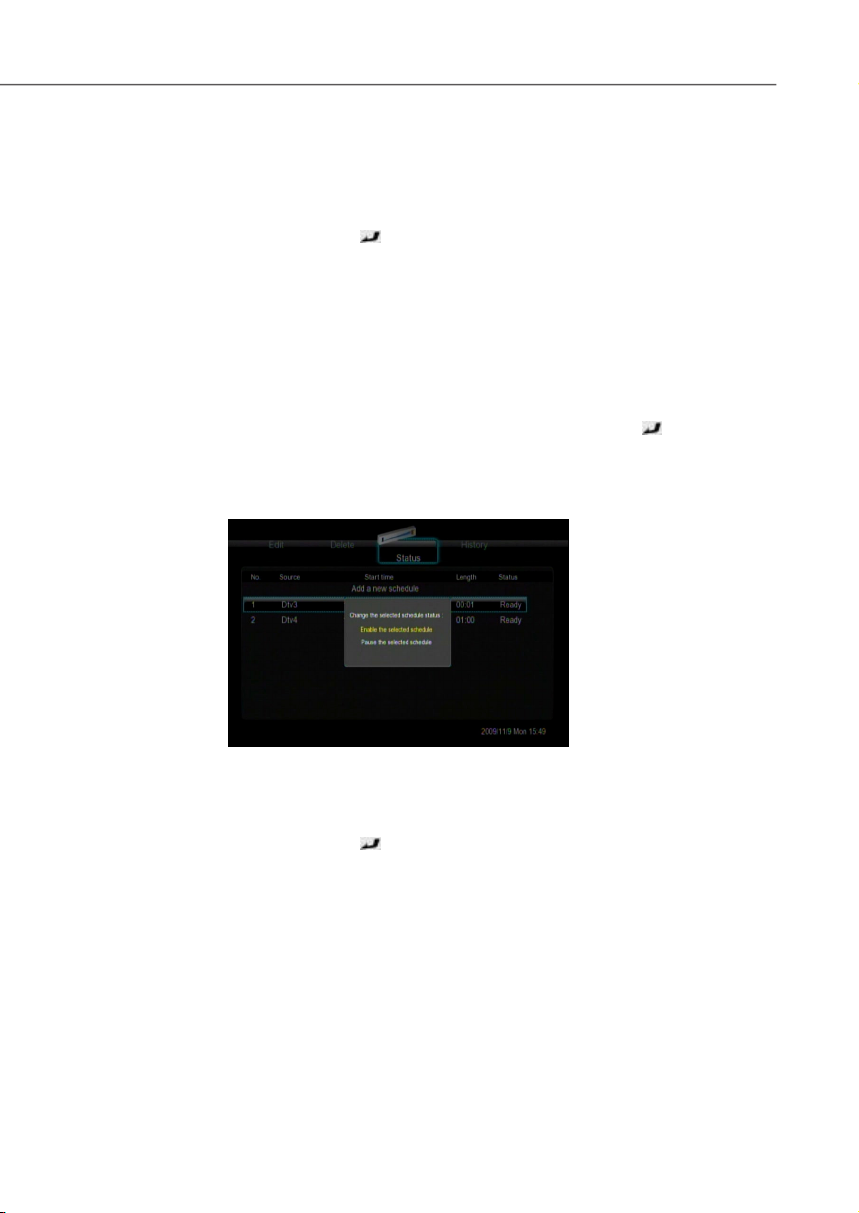
Zeitplan löschen
Das Menü mit den Zeitplänen erscheint auf dem Bildschirm.
Auf dem Bildschirm erscheint eine Bestätigungsmeldung.
Wählen Sie mit den ▼▲Navigationstasten die Option „Bearbei-
ten“ auf der Menüleiste.
Wählen Sie mit den ▼▲Navigationstasten den Zeitplan, den Sie
bearbeiten wollen und drücken Sie die Enter-Taste, um die
Wahl zu bestätigen.
Wählen Sie mit den ▼▲Navigationstasten die Option „Löschen“
auf der Menüleiste.
Mit den ▼▲Navigationstasten wählen Sie den Zeitplan, den Sie
entfernen wollen und drücken Sie die
Wahl zu bestätigen.
Enter-Taste, um die
Page 66
66
Bedienung
PRN45HD
d
Mit den ▼▲Navigationstasten wählen Sie entweder die Opti-
on „Abbrechen“, um den Löschvorgang abzubrechen oder die
Option „Gewählten Zeitplan löschen“, um den gewählten Zeitplan
zu entfernen oder die Option „Alle Zeitpläne löschen“, um alle
Zeitpläne zu löschen.
Drücken Sie die
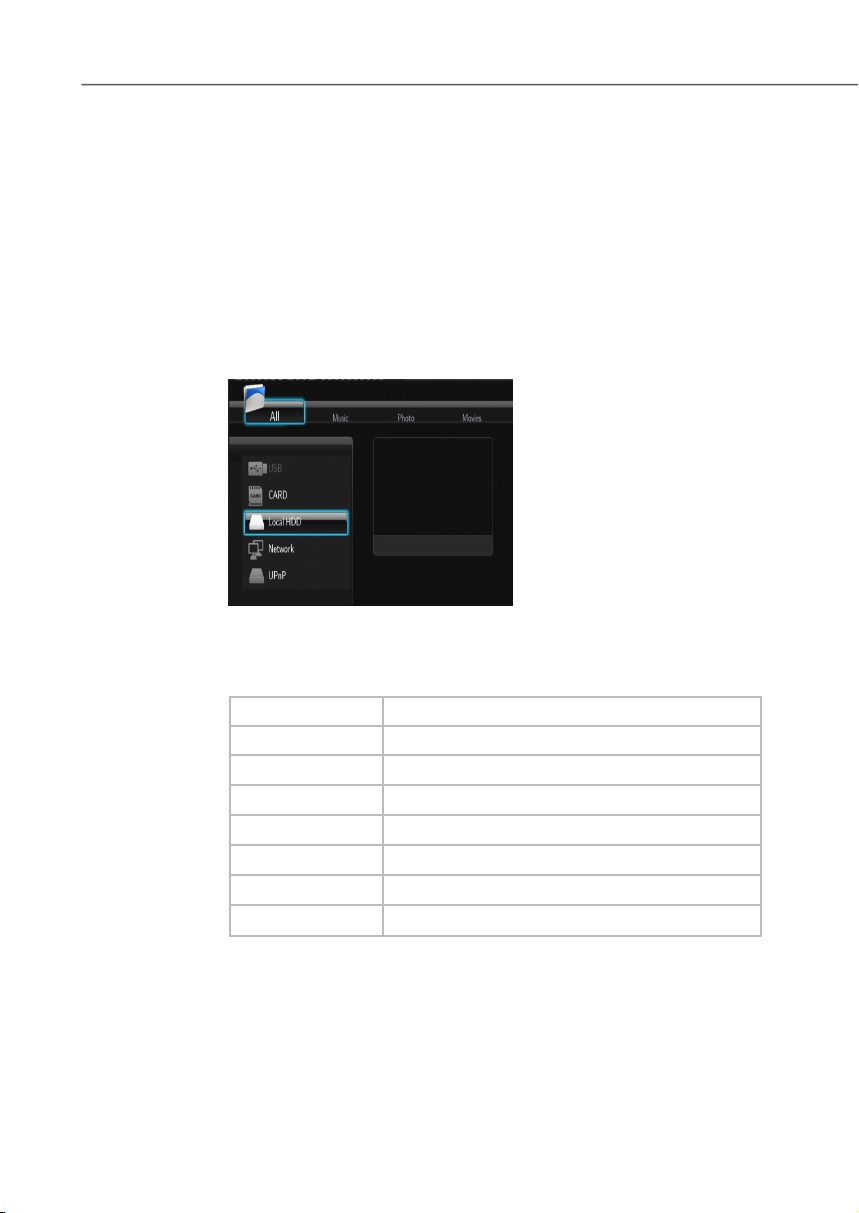
Status des Zeitplans anzeigen
Wählen Sie mit den ▼▲Navigationstasten die Option „Status“
auf der Menüleiste.
Ein Menü mit den Zeitplänen erscheint auf dem Bildschirm.
Mit den ▼▲Navigationstasten wählen Sie den Zeitplan, dessen
Zustand Sie überprüfen wollen und drücken Sie die
Taste, um die Wahl zu bestätigen.
Auf dem Bildschirm erscheint eine Optionsmeldung mit der Sie den
Status des ausgewählten Zeitplans ändern können.
Enter-Taste, um die Wahl zu bestätigen.
Enter-
Mit den ▼▲Navigationstasten wählen Sie entweder die Option
„Ausgewählten Zeitplan aktivieren“ oder die Option „ Ausgewählten Zeitplan anhalten“.
Drücken Sie die
Enter-Taste, um die Wahl zu bestätigen.
Page 67
67
Bedienung
PRN45HD
d
Browser-Menü
Im Browser-Menü können Sie die Musik-, Foto- und Video-Dateien,
die sich auf der Festplatte des Gerätes, auf den angeschlossenen
Wechselspeichergeräten (USB-Gerät, Karte), im Netzwerk (Internet),
auf einem UPnP-Server oder einer Playlist benden, browsen und
wiedergeben.
Browser-Menü öffnen und navigieren
Drücken Sie entweder die Fernbedienungstaste BROWSER oder
wählen Sie mit den ◄►Navigationstasten das Menü „Browser“
im Hauptmenü, um das Menü zu öffnen.
Mit den ▼▲Navigationstasten wählen Sie das Medium, wo die
gewünschten Dateien gespeichert werden. Sie können eines der
verfügbaren Medien wählen:
USB Angeschlossenes USB-Gerät
Card Eingesteckte Memory Card
HDD Eingebaute Festplatte
DVD Angeschlossenes Gerät mit DVD
Network Netzwerk (Internet)
UPNP Angeschlossenes UPnP-Gerät
NFS Network File System
Wiedergabeliste Vorhandene Playlist (Wiedergabeliste)
Page 68
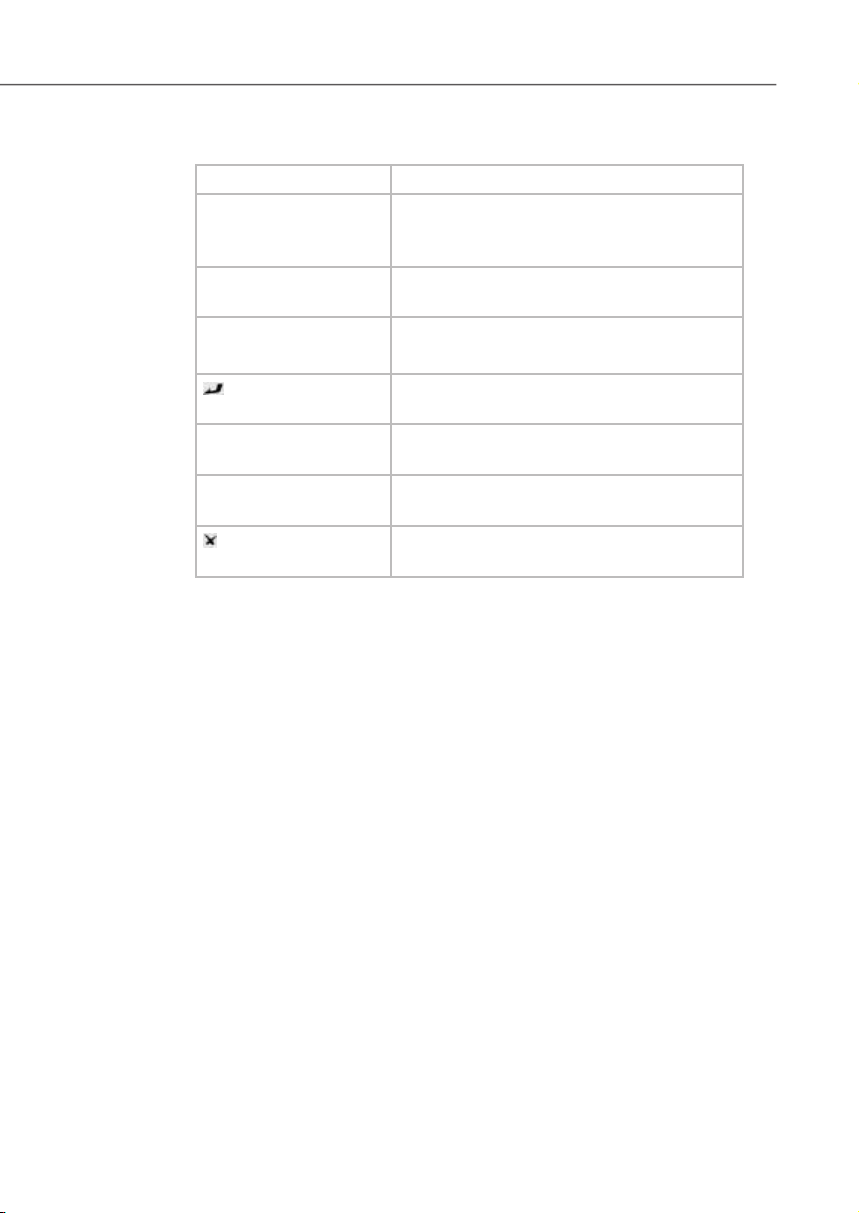
68
Bedienung
PRN45HD
d
Die folgenden Tasten und Funktionen der Fernbedienung sind in diesem Modus verfügbar.
Taste Funktion
▼▲Navigationstaste
◄►Navigationstasten
Ι◄◄ PREV
►►Ι NEXT
Enter Ausgewählte Option öffnen oder bestäti-
ROT Dateien im Browser –> HDD Menü aus-
GRÜN Ausgewählte Dateien zur Wiedergabeliste
RETURN
Navigieren Sie den Cursor nach oben/unten zum Auswählen von Geräten, Ordnern
oder Dateien.
Wählen Sie eine Filteroption: Alle, Musik,
Bilder und Videos.
Zur vorhergehenden/nächsten Seite
gehen.
gen.
wählen.
hinzufügen.
Zum vorhergehenden Menü zurückkeh-
ren.
Page 69
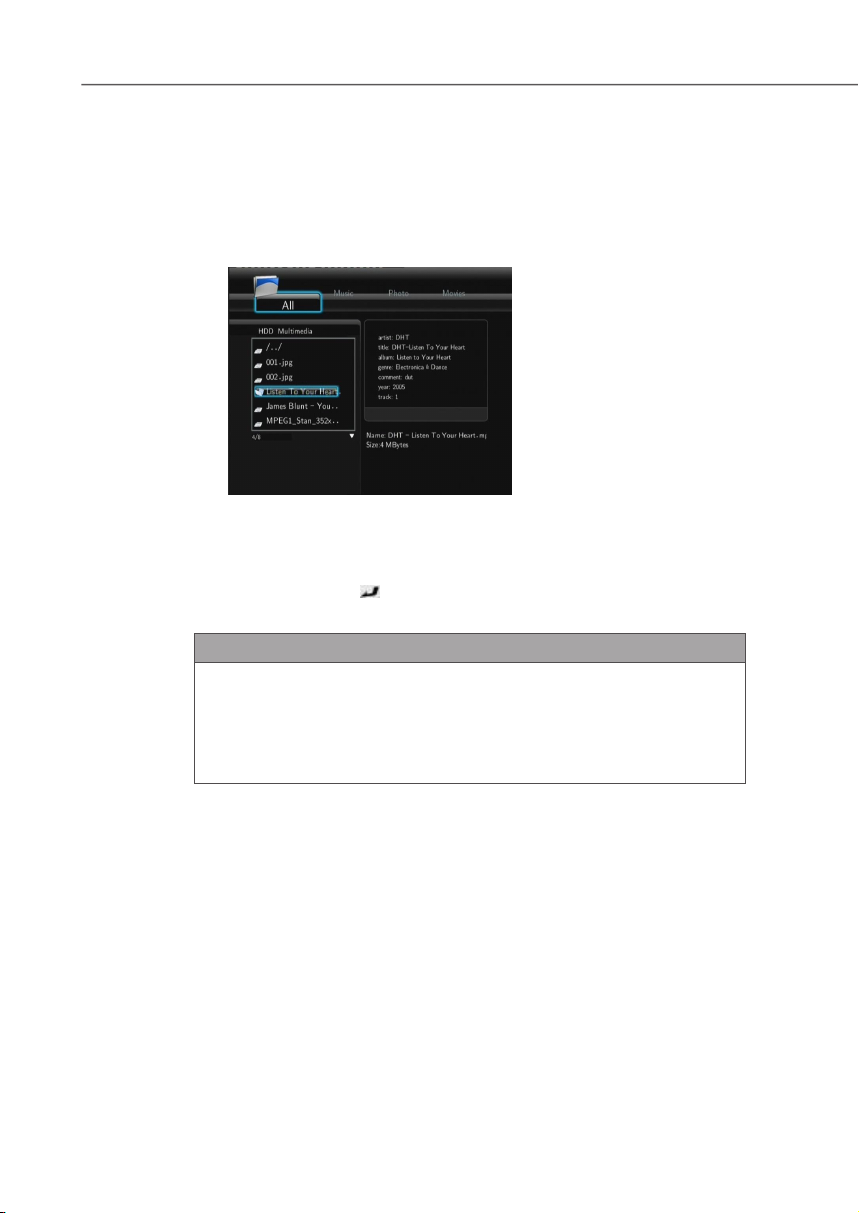
69
Bedienung
PRN45HD
d
Alle Dateien durchsuchen
Mit den ◄►Navigationstasten wählen Sie den Menüpunkt „Alle“
(Alle Dateien) in der oberen Menüleiste.
Auf dem Bildschirm wird ein Dateiverzeichnis mit allen verfügbaren
Dateien (mit Dateien in allen unterstützten Formaten) des gewählten
Mediums eingeblendet.
Drücken Sie die ▼▲Navigationstasten, um das gewünschte
Verzeichnis, den gewünschten Dateiordner oder die gewünschte
Datei zu wählen.
Drücken Sie die
öffnen oder die gewählte Datei wiederzugeben.
Enter-Taste, um den gewählten Ordner zu
HINWEIS
Nähere Informationen zu den unterstützten Formaten nden Sie ►
in dem Kapitel „Technische Daten“.
Musiktitel werden bei der Einstellung des Filters „Alle“ mögli- ►
cherweise nicht fortlaufend wiedergeben. Wählen Sie den Filter
„Musik“ stattdessen.
Page 70
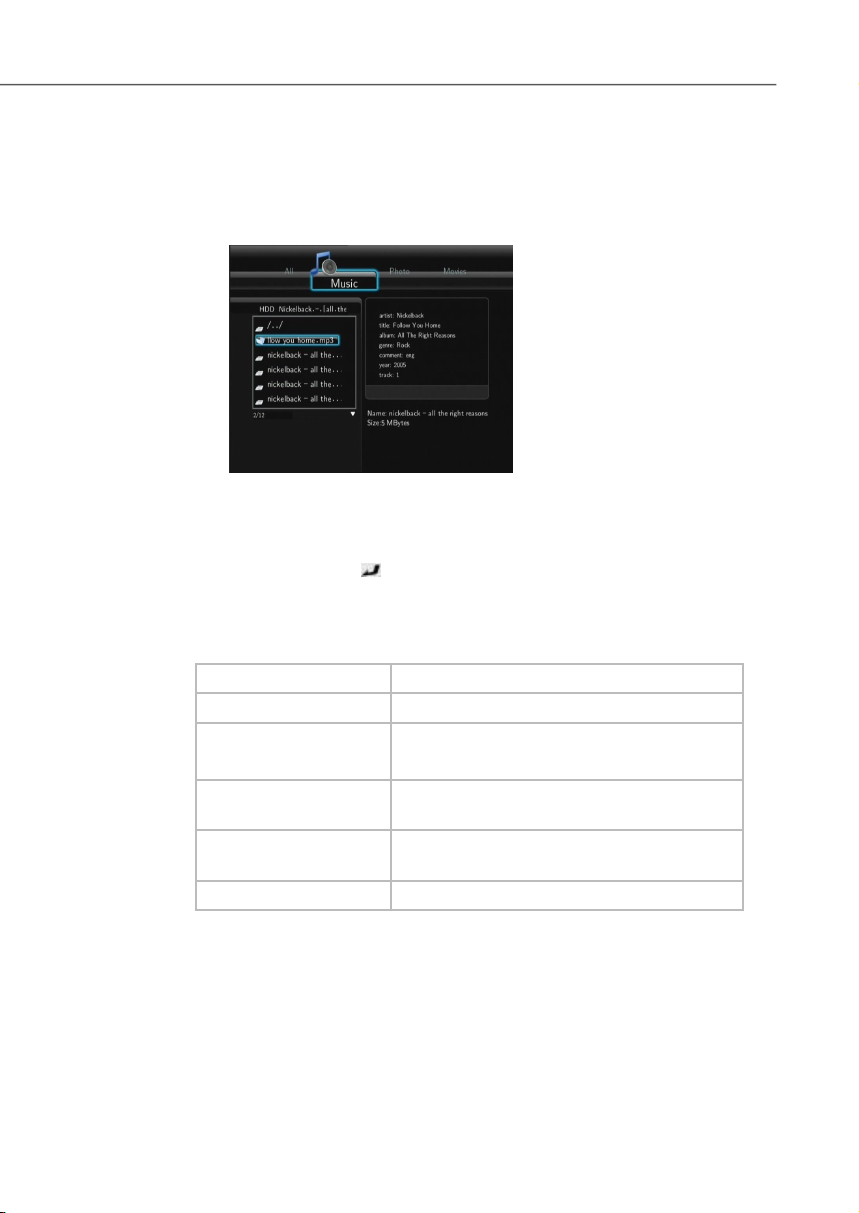
70
Bedienung
PRN45HD
d
Musik-Dateien durchsuchen
Mit den ◄►Navigationstasten wählen Sie den Menüpunkt
„Musik“ (Musik-Dateien) in der oberen Menüleiste.
Auf dem Bildschirm wird ein Dateiverzeichnis mit allen verfügbaren
Musik-Dateien des gewählten Mediums eingeblendet.
Drücken Sie die ▼▲Navigationstasten, um das gewünschte
Verzeichnis, den gewünschten Dateiordner oder die gewünschte
Musik-Datei zu wählen
Drücken Sie die
öffnen oder die gewählte Musik-Datei wiederzugeben.
Die folgenden Tasten und Funktionen stehen während der Musikwiedergabe zur Verfügung:
Enter-Taste, um den gewählten Ordner zu
Taste Funktion
►ΙΙ PLAY/PAUSE Wiedergabe starten/unterbrechen.
◄◄Fast Rewind
►►Fast Forward
REPEAT Wiederholungseinstellungen: 1, Alle und
INFO Informationsleiste während der Wiederga-
■ STOP Wiedergabe beenden.
Zurück-/Vorspulen. Wählen Sie durch wiederholtes Drücken eine Geschwindigkeit.
Random (Zufall).
be ein-/ausblenden.
Page 71
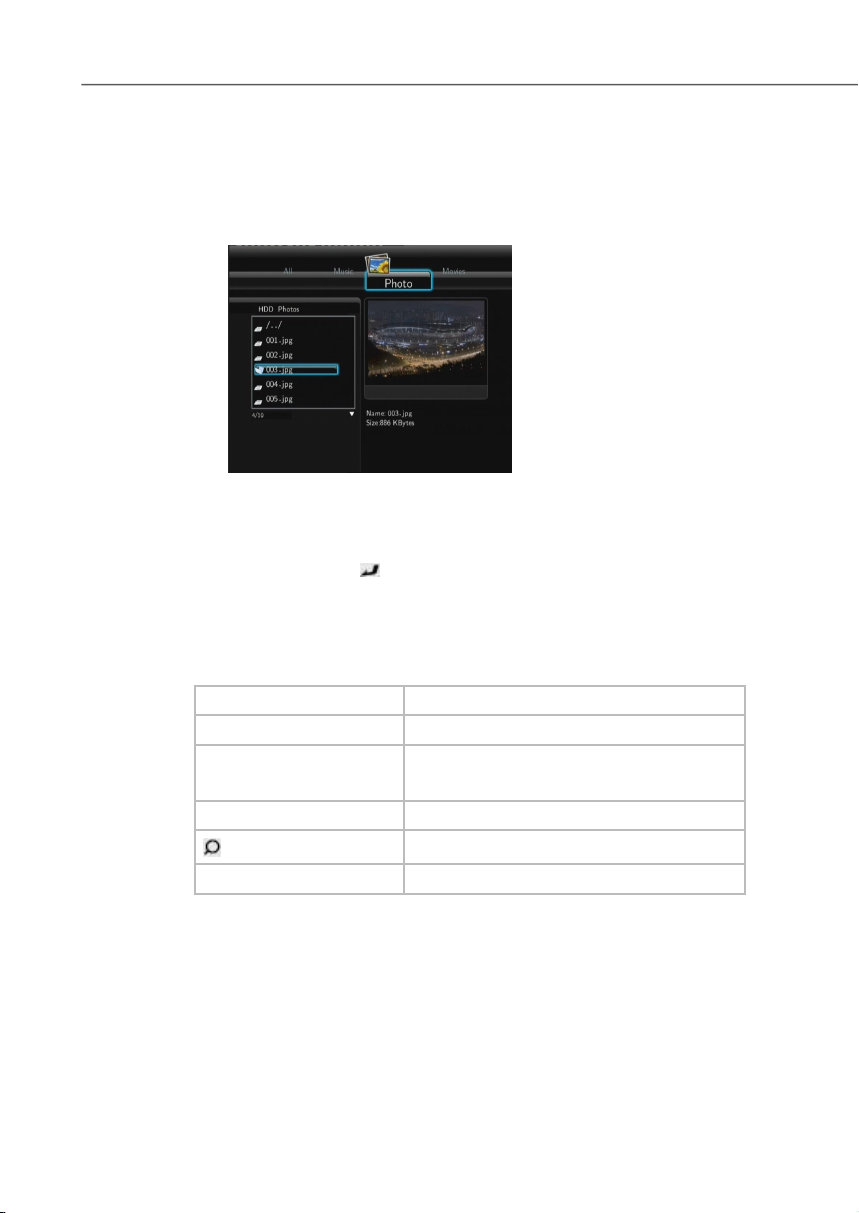
71
Bedienung
PRN45HD
d
Foto-Dateien durchsuchen
Mit den ◄►Navigationstasten wählen Sie den Menüpunkt
„Fotos“ (Foto-Dateien) in der oberen Menüleiste.
Auf dem Bildschirm wird ein Dateiverzeichnis mit allen verfügbaren
Foto-Dateien des gewählten Mediums eingeblendet.
Drücken Sie die ▼▲Navigationstasten, um das gewünschte
Verzeichnis, den gewünschten Dateiordner oder die gewünschte
Foto-Datei zu wählen.
Drücken Sie die
öffnen oder die gewählte Foto-Datei wiederzugeben (das gewählte Foto auf dem Bildschirm einzublenden).
Die folgenden Tasten und Funktionen stehen während der Bildwiedergabe zur Verfügung:
Enter-Taste, um den gewählten Ordner zu
Taste Funktion
►ΙΙ PLAY Wiedergabe starten.
Ι◄◄ PREV
►►Ι NEXT
◄►Navigationstasten Foto drehen.
ZOOM
■ STOP Wiedergabe beenden.
Vorheriges oder nächstes Bild anzeigen.
Bild zoomen (vergrößern/verkleinern).
Page 72
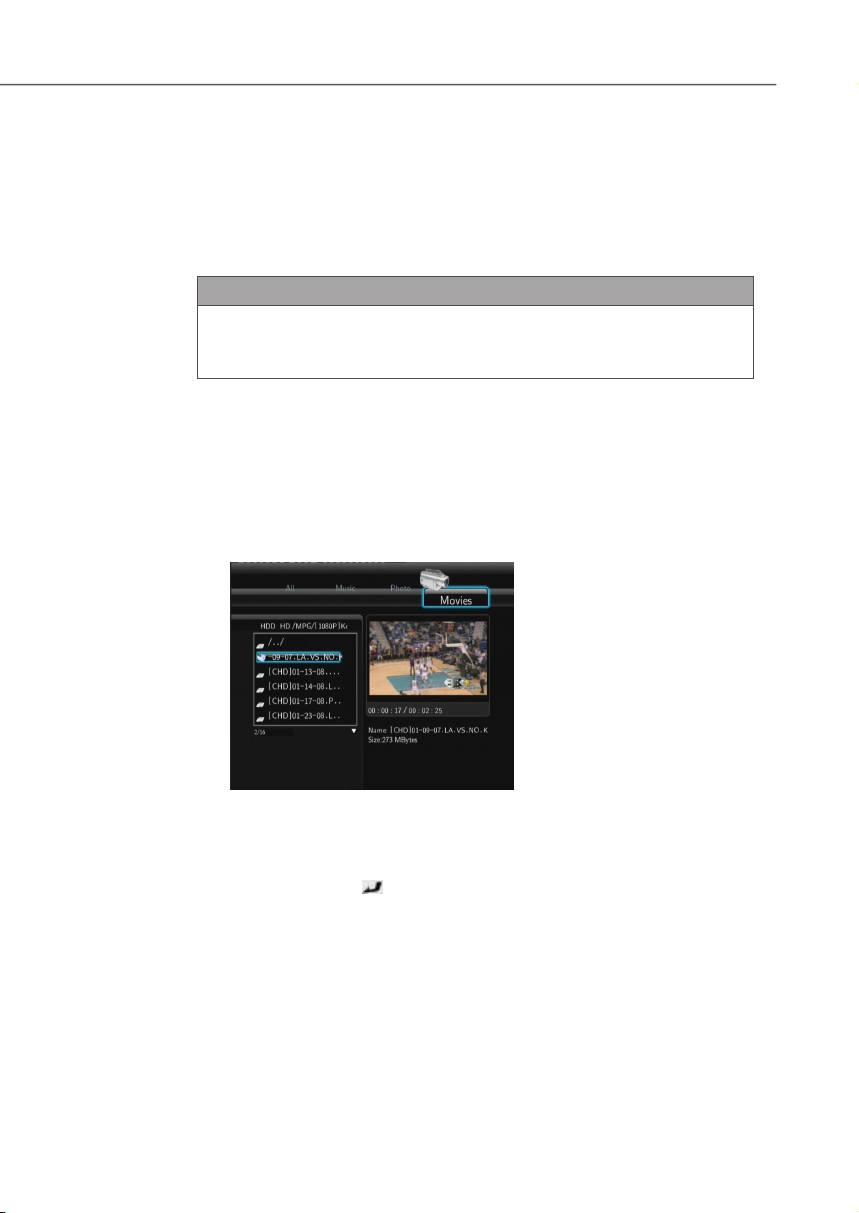
72
Bedienung
PRN45HD
d
Sie können Bilder auch als Diaschau (Slide show) mit Hintergrundmusik abspielen.
Starten Sie zunächst die Musikwiedergabe. ■
Öffnen Sie dann Ihren bevorzugten Bildordner. ■
Wenn die Diaschau aktiviert ist, startet diese automatisch, sobald Sie
die ►ΙΙ PLAY-Taste drücken.
HINWEIS
Nähere Informationen nden Sie unter ► „Diaschau-Timing“,
„Übergangseffekt“ und „Hintergrundmusik“ im Kapitel „Se-
tup Menü – Sonstiges“ .
Video-Dateien durchsuchen
Mit den ◄►Navigationstasten wählen Sie den Menüpunkt „Fil-
me“ (Video-Dateien) in der oberen Menüleiste.
Auf dem Bildschirm wird ein Dateiverzeichnis mit allen verfügbaren
Video-Dateien des gewählten Mediums eingeblendet.
Drücken Sie die ▼▲Navigationstasten, um das gewünschte
Verzeichnis, den gewünschten Dateiordner oder die gewünschte
Video-Datei zu wählen.
Drücken Sie die
öffnen oder die gewählte Video-Datei wiederzugeben.
Die gewählte Video-Datei (der gewählte Film) wird auf dem ganzen
Bildschirm wiedergegeben (im Vollbild-Modus).
Enter-Taste, um den gewählten Ordner zu
Page 73
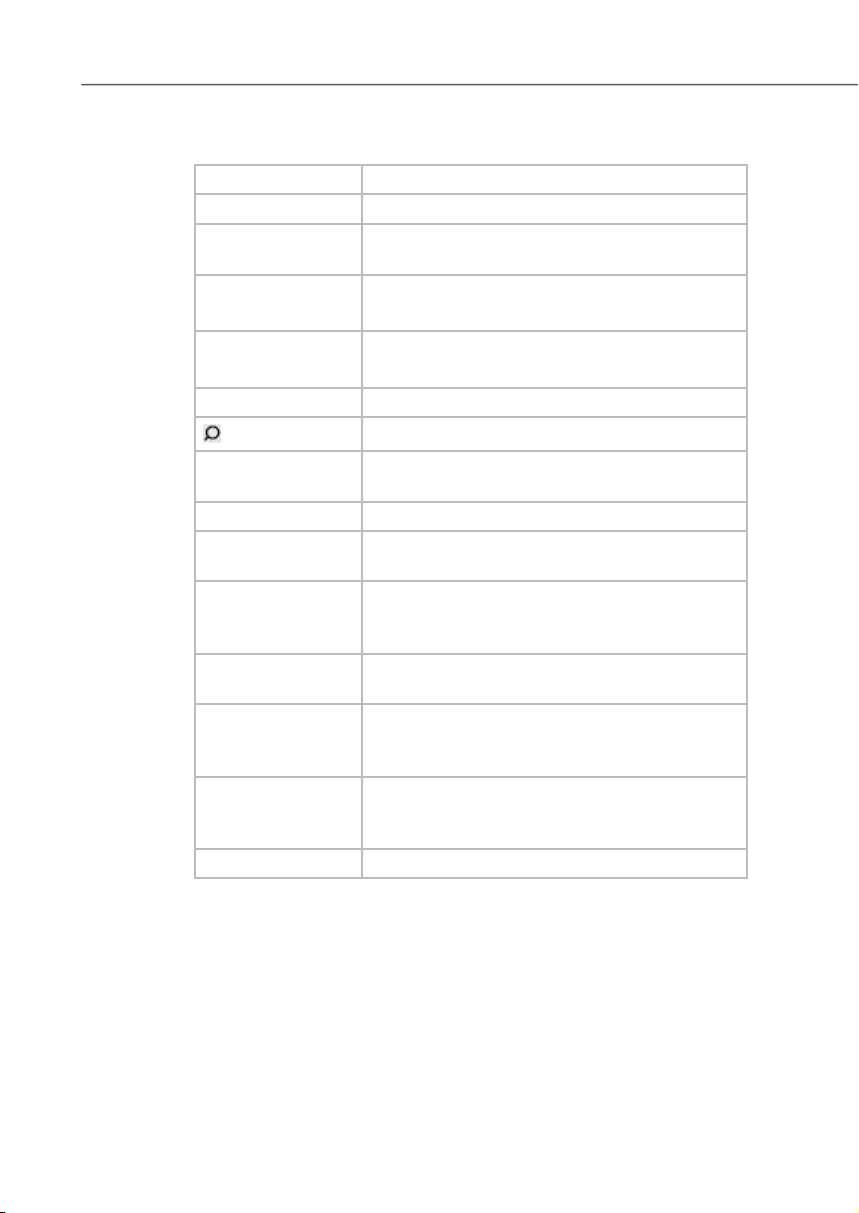
73
Bedienung
PRN45HD
d
Die folgenden Tasten und Funktionen stehen während der Videowiedergabe zur Verfügung:
Taste Funktion
►ΙΙ PLAY/PAUSE Wiedergabe starten/unterbrechen.
Ι►SLOW Wiedergabe in Zeitlupe. Stellen Sie durch wie-
derholtes Drücken die Geschwindigkeit ein.
◄◄Fast Rewind
►►Fast Forward
Ι◄◄ PREV
►►Ι NEXT
REPEAT Wiederholungseinstellungen: 1, Alle und Aus.
ZOOM
INFO Informationsleiste während der Wiedergabe
GOTO Anzeige des Wiedergabesuchmenüs.
A-B Anfangs- und Endpunkt eines zu wiederholen-
ANGLE Ändern der Kameraperspektive während der
MENU Während der DVD-Wiedergabe zum Haupt-
AUDIO Ändern des Audiotracks während der Wie-
SUBTITLE Untertiteloptionen. Ändern Sie die Textver-
■ STOP Wiedergabe beenden.
Zurück-/Vorspulen. Stellen Sie durch wiederholtes Drücken die Geschwindigkeit ein.
Vorherigen oder nächsten Film abspielen.
Bild zoomen (vergrößern/verkleinern).
ein-/ausblenden.
den Abschnitts festlegen.
Wiedergabe von DVDs (mit mehren Kameraperspektiven).
menü zurückkehren.
dergabe von DivX-Videos oder DVDs mit
mehreren Audiotracks.
schlüsselung und Größe/Farbe/Zeitversetzung der Untertitel.
Page 74
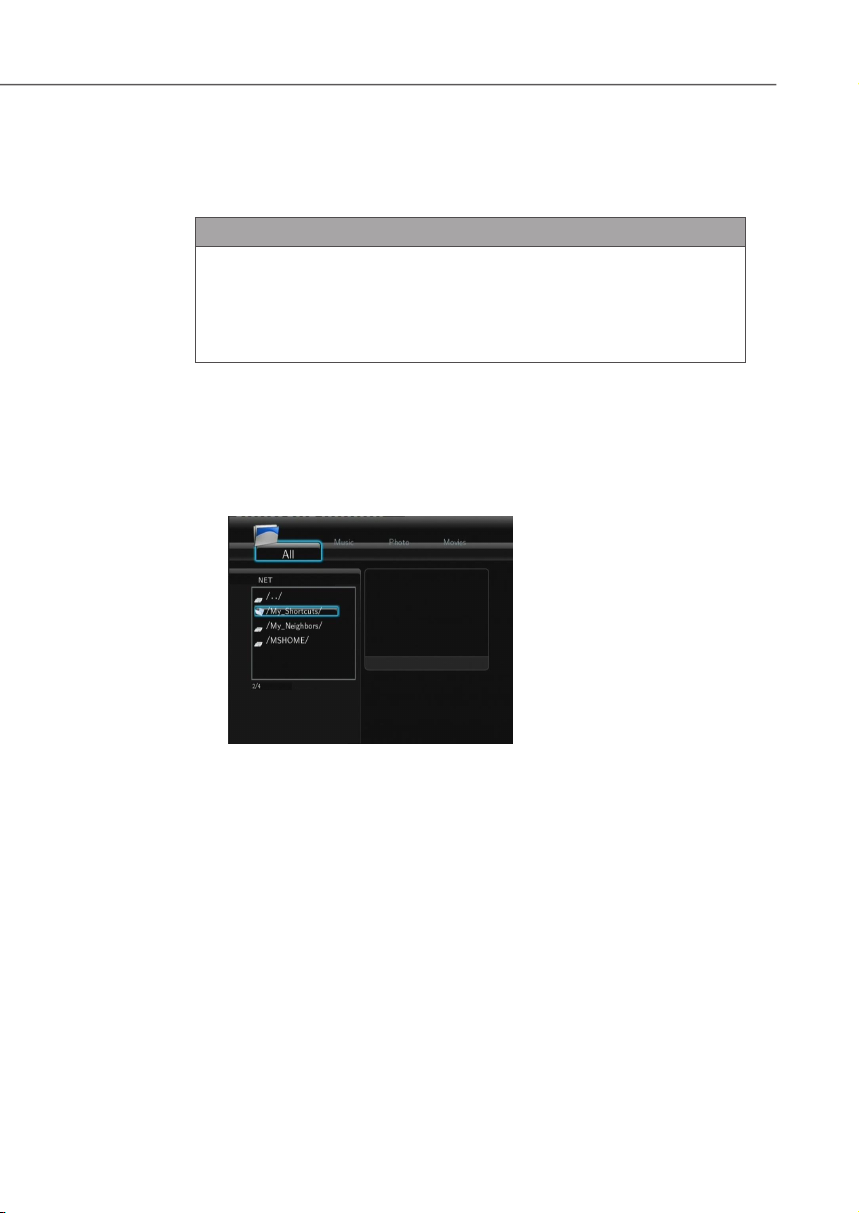
74
Bedienung
PRN45HD
d
Audio- und Video-Streaming via Netzwerk
Sie können problemlos die freigegebenen Multimedia-Dateien wiedergeben, die sich im angeschlossenen LAN- oder WLAN-Netzwerk
benden.
HINWEIS
Bevor Sie mit der Wiedergabe von Multimedia-Dateien aus ►
LAN- oder WLAN-Netzwerk anfangen, lesen Sie bitte das Kapitel „Setup-Menü – Netzwerkeinstellungen kongurieren“
und prüfen Sie, ob alle Einstellungen Ihres LAN- oder WLANNetzwerks richtig sind.
Im Browser-Menü wählen Sie die Option „NET“ als das Medium,
wo Sie die Multimedia-Dateien browsen wollen.
Es gibt zwei Möglichkeiten die freigegebenen Multimedia-Datei-
en in einem LAN- oder WLAN-Netzwerk zu nden. Sie können
Arbeitsgruppe browsen, zu der Ihr Computer gehört oder den
Menüpunkt My_Shortcuts“ nutzen.
Page 75
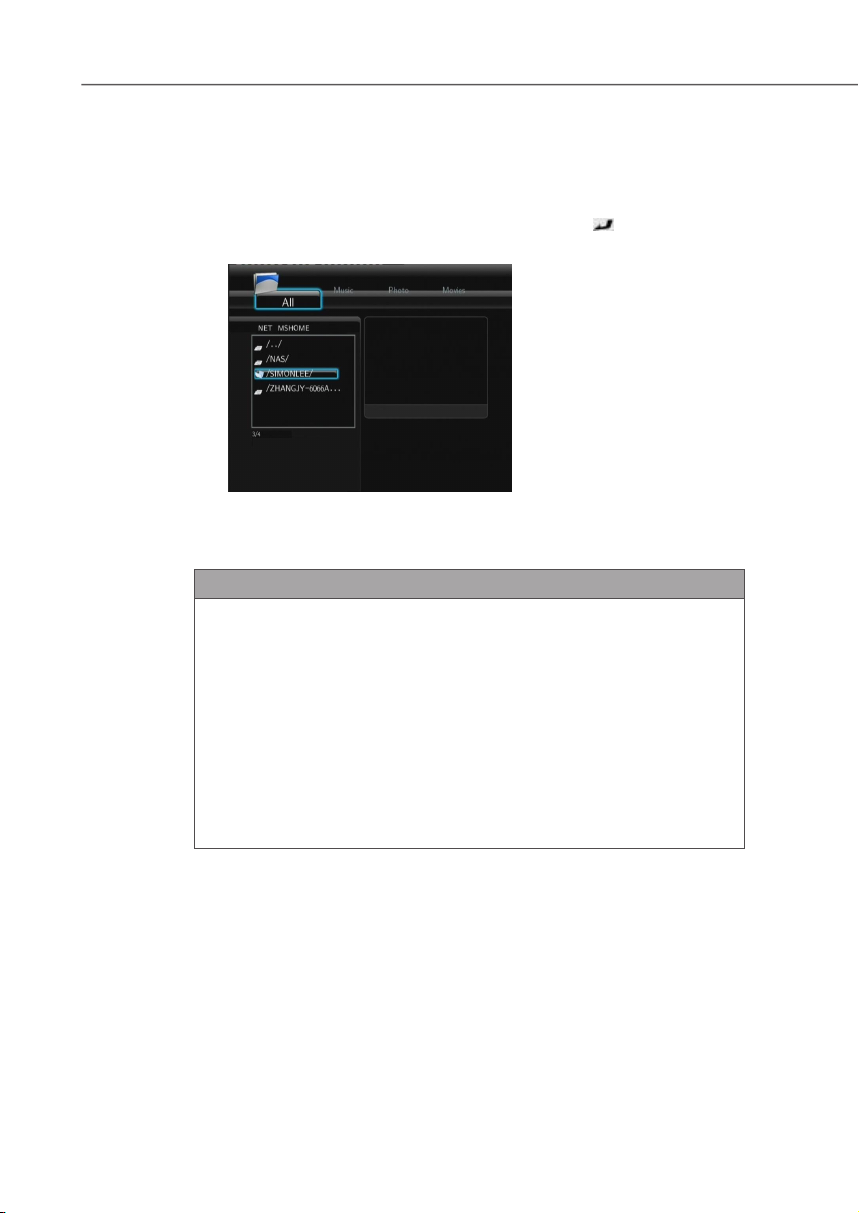
75
Bedienung
PRN45HD
d
Arbeitsgruppe durchsuchen
Die Arbeitsgruppe zu der Ihr Computer gehört, können Sie von der
Gruppenliste wählen.
Anschließend wählen Sie die Multimedia-Dateien, die Sie browsen
wollen z. B. im Menüpunkt „Filme“.
Wählen Sie zu diesem Zweck mit den ▼▲Navigationstasten den
Namen Ihres Computers und drücken Sie die
die Wahl zu bestätigen.
HINWEIS
Wenn Sie Video-Dateien mit hoher Auösung (Auösung bis ►
zu 720p/1080i/1080p) im LAN- oder WLAN-Netzwerk browsen,
kann es bei der Übertragung zum Gerät zu Verzögerungen
kommen, da die Dateien gepuffert werden. Das liegt an der
begrenzten Netzwerkgeschwindigkeit oder der Signalstärke und
ist ganz normal.
Unter bestimmten Netzwerk Bedingungen kann es vorkommen, ►
dass eine Arbeitsgruppe nicht zugänglich ist oder auf der Liste
nicht erscheint. In solchen Situationen können Sie die Möglichkeit „My_Shortcuts“ nutzen, um die freigegebenen Dateien zu
browsen.
Enter-Taste, um
Page 76
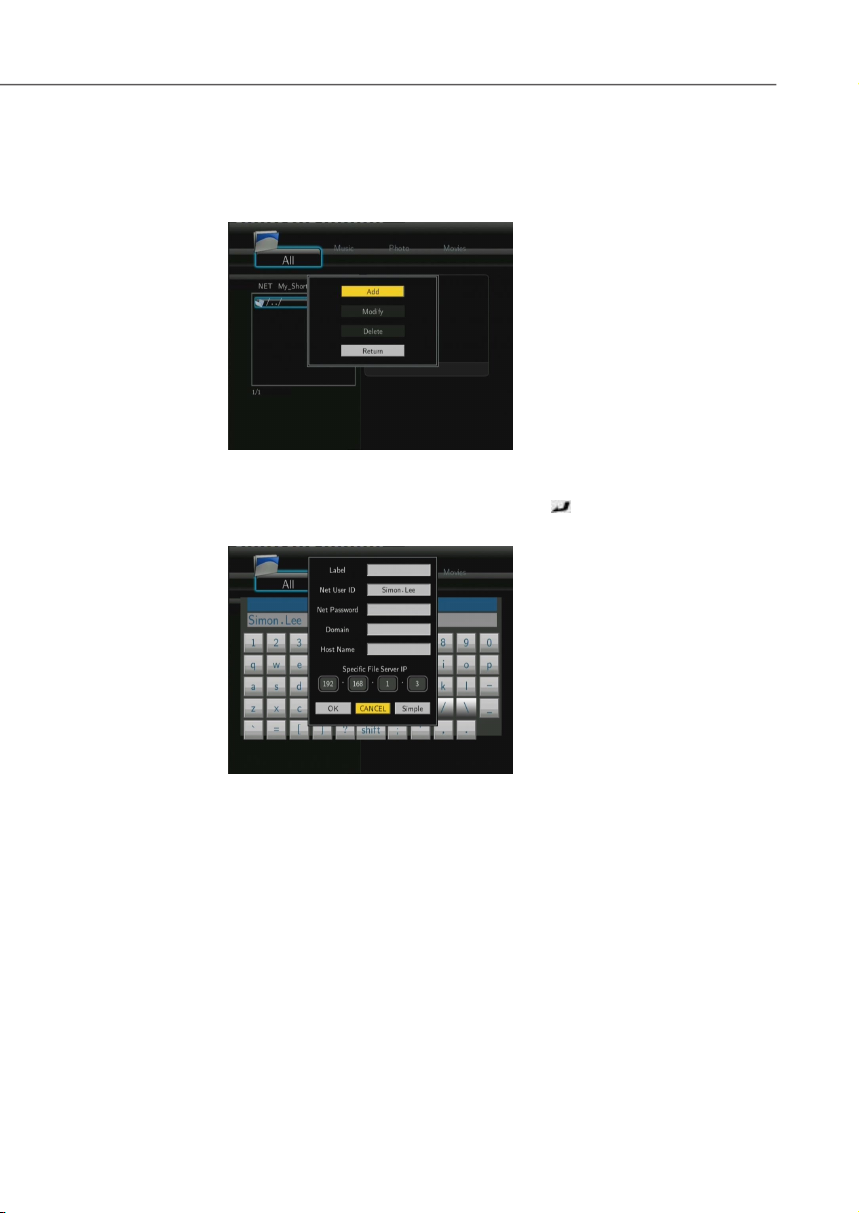
76
Bedienung
PRN45HD
d
„My-Shortcuts“ durchsuchen
Richten Sie eine „Spezielle Dateiserver-IP“ ein, worauf Sie vom Menüpunkt „My_Shortcuts“ zugreifen können.
Drücken Sie die MENU-Taste, um ein Kontext-Menü zu öffnen.
Wählen Sie mit den ▼▲Navigationstasten den Menüpunkt „Add“
(Hinzufügen) und bestätigen Sie mit der
weiteres Kontext-Menü zu öffnen.
Enter-Taste, um ein
Page 77
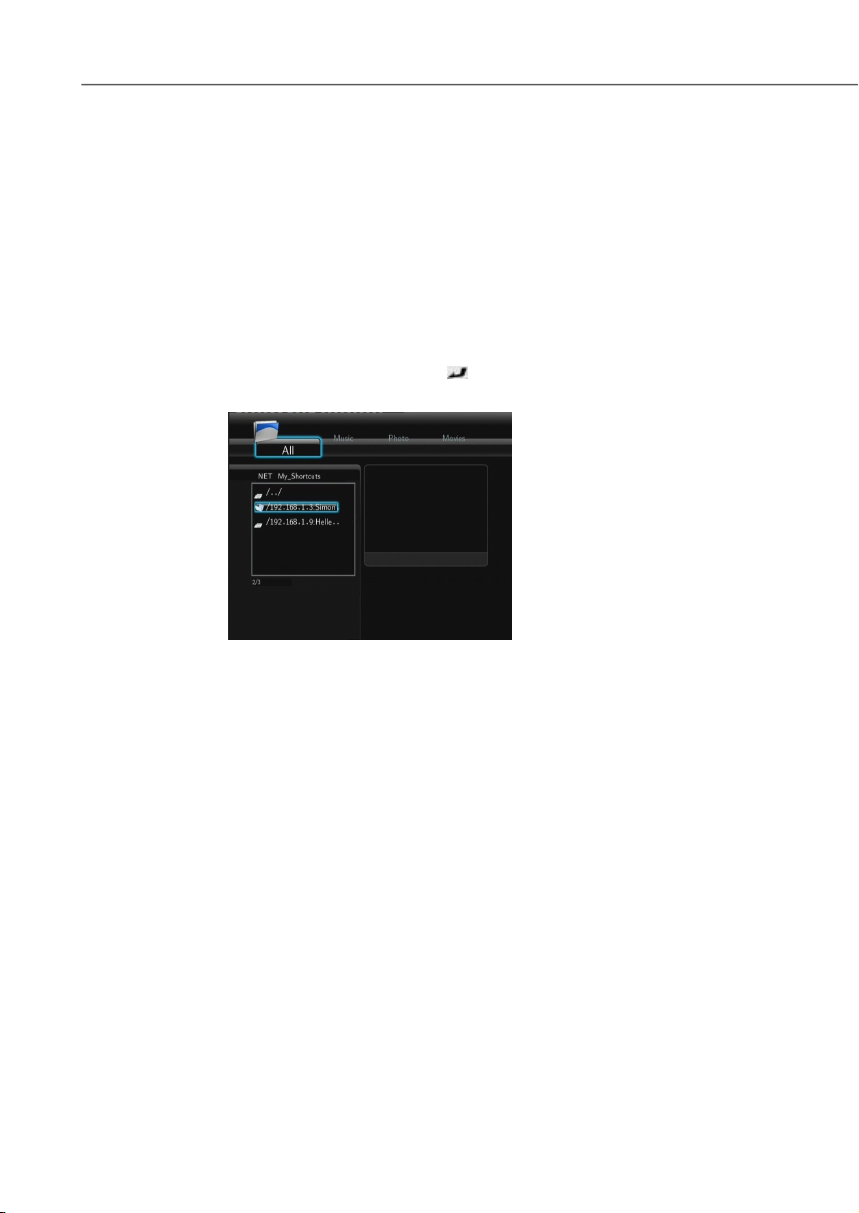
77
Bedienung
PRN45HD
d
Um Dateien im Netzwerk (die Option „NET“) mit Hilfe von der Funktion
„My_Shortcuts“ zu browsen, wählen und kongurieren Sie die folgenden Einstellungen: Label, Net User ID (Netzwerkbenutzer ID) , Net
Password (Netzwerkpasswort), Domain (Domäne), Host Name Rech-
nername) und Specic File Server IP (Spezielle Dateiserver-IP).
Drücken Sie „OK“ zum Bestätigen. ■
Drücken Sie „Cancel“ zum Beenden. ■
Drücken Sie „Simple/Detail“ zum Umschalten zwischen einfachen ■
und erweiterten Einstellungen.
Wählen Sie den Menüpunkt „Shortcut“, den Sie hinzugefügt
haben und drücken Sie die
zu bestätigen.
Enter-Taste, um den Menüpunkt
Anschließend wählen Sie die Multimedia-Dateien, die Sie browsen
wollen.
Audio- Video-Streaming via UPnP-Server
Das System verfügt über einen internen UPnP (Universal Plug and
Play) Client, welcher es dem Gerät ermöglicht, UPnP-Mediaserver im
Netzwerk automatisch zu erkennen. Sie können die Mediadateien auf
diesen Servern durchsuchen und kontinuierlich übertragen.
UPnP-Mediaserver auf Ihrem Computer installieren
Es gibt eine Menge kostenloser und gewerblicher UPnP-Serversoftware, wie z. B. Windows Media Connect, Windows Media Player 11,
XBMC Media Center (Linux/MAC/Windows) MediaTomb (Linux), usw.
Installieren Sie die gewünschte Software auf Ihrem Computer. In den
folgenden Abschnitten wird Windows Media Player 11 auf Microsoft
Windows XP SP2 als Beispiel erläutert.
Page 78
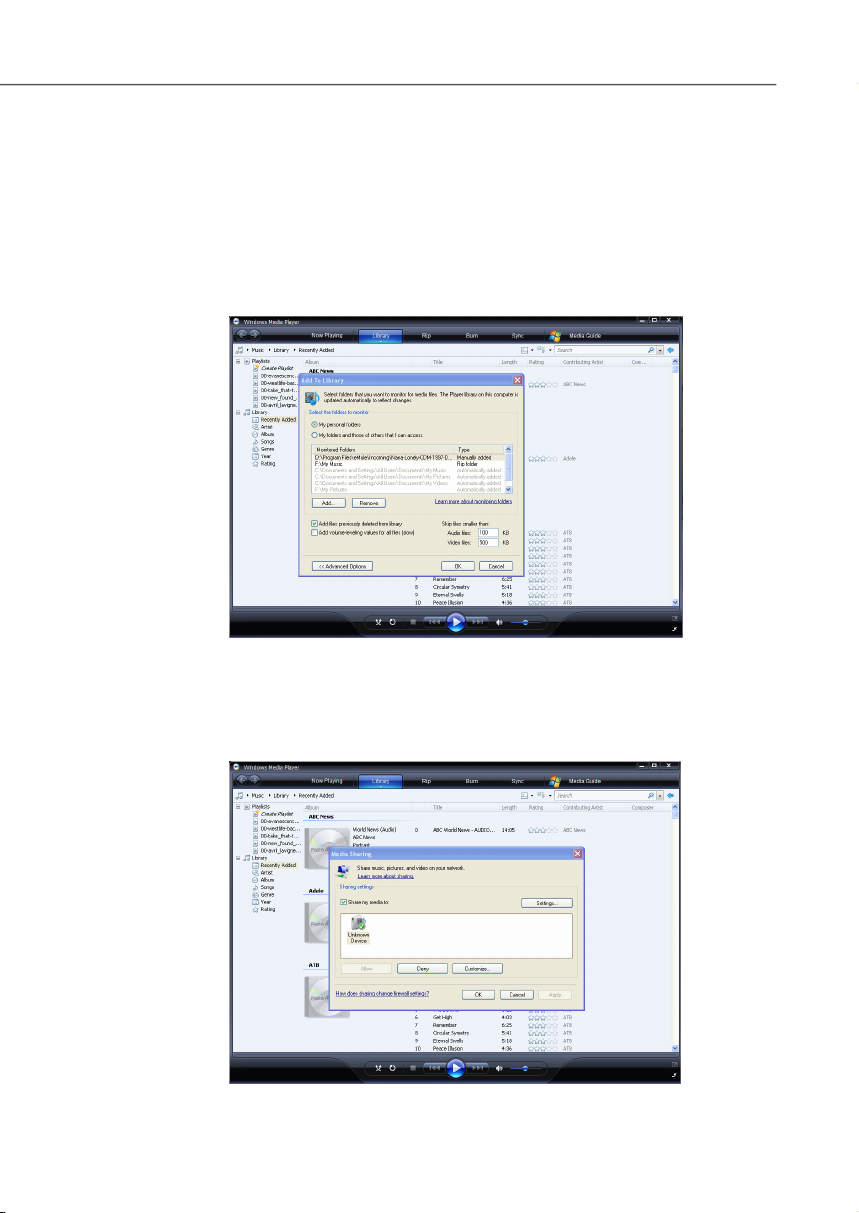
78
Bedienung
PRN45HD
d
Medien auf Ihrem Computer freigeben
Mithilfe der Medienfreigabefunktion von Windows Media Player 11 haben Sie überall in Ihrem Haus Zugriff auf die Inhalte Ihrer Windows
Media Player Bibliothek.
Öffnen Sie Windows Media Player 11.
Um Mediadateien der Bibliothek hinzuzufügen oder zu entfernen,
klicken Sie auf Bibliothek –> Bibliothek hinzufügen –> Erweiterte
Einstellungen.
Klicken Sie auf Bibliothek –> Medienfreigabe.
Sie können jetzt Geräten den Zugriff auf die Medienbibliothek erlauben/verbieten.
Um Ihr Gerät zuzulassen, klicken Sie auf Zulassen
Page 79
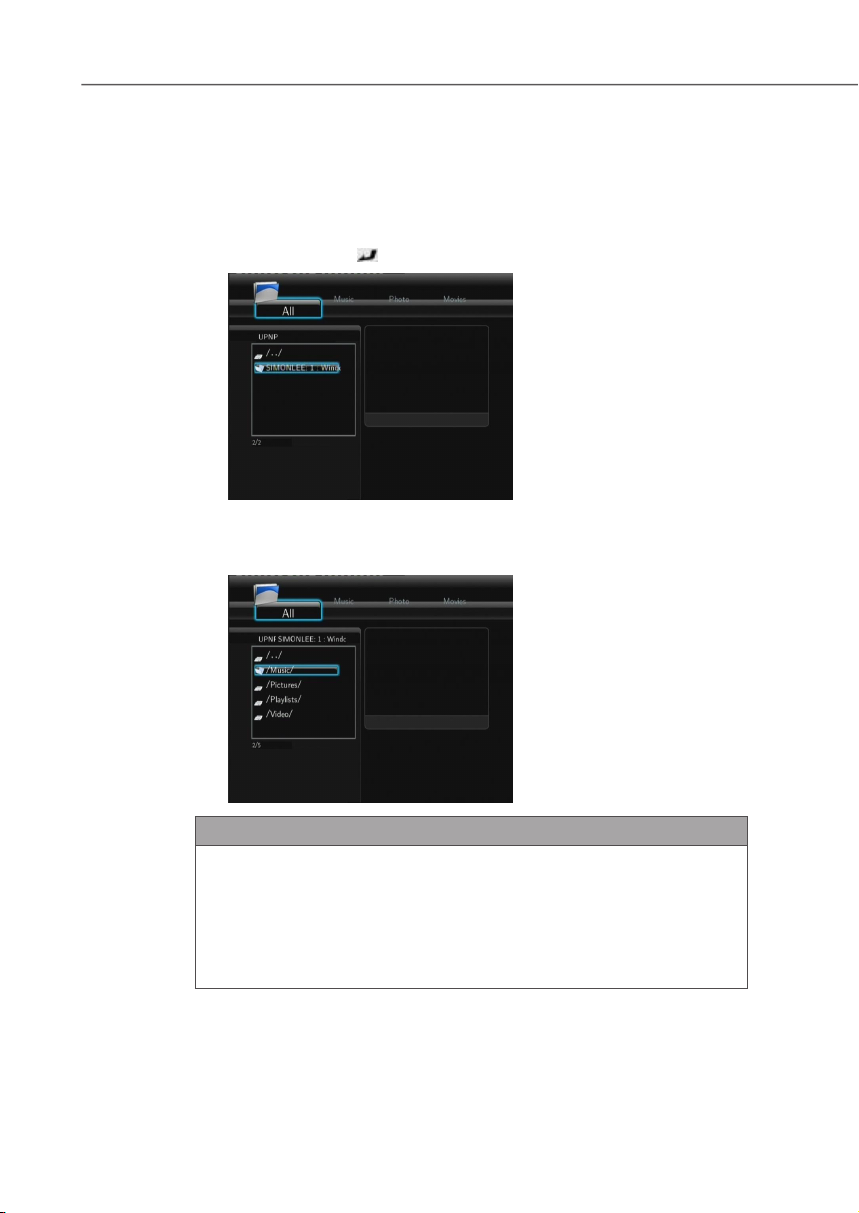
79
Bedienung
PRN45HD
d
Media-Streaming auf Ihrem Gerät
Schließen Sie Ihr Gerät an das Heimnetzwerk (LAN oder WLAN) an.
Durchsuchen Sie nun die von Windows Media Player 11 freigegebene
Medienbibliothek.
Öffnen Sie das Browser-Menü wie im Kapitel „Browser-Menü
öffnen und navigieren” beschrieben.
Mit den ▼▲Navigationstasten wählen Sie „UPnP-Server“ und
drücken Sie die
Enter-Taste um die Wahl zu bestätigen.
HINWEIS
Stellen Sie sicher, dass sich Ihr Gerät und Ihr Computer in dem ►
gleichen lokalen Netzwerk und Subnet benden.
Firewalls können die Kommunikation Ihres Gerätes mit dem ►
Computer verhindern. Öffnen Sie die Anschlüsse manuell und
fügen Sie Ihr Gerät zur „sicheren“ Liste hinzu oder deaktivieren
Sie die Firewall vorübergehend.
Page 80
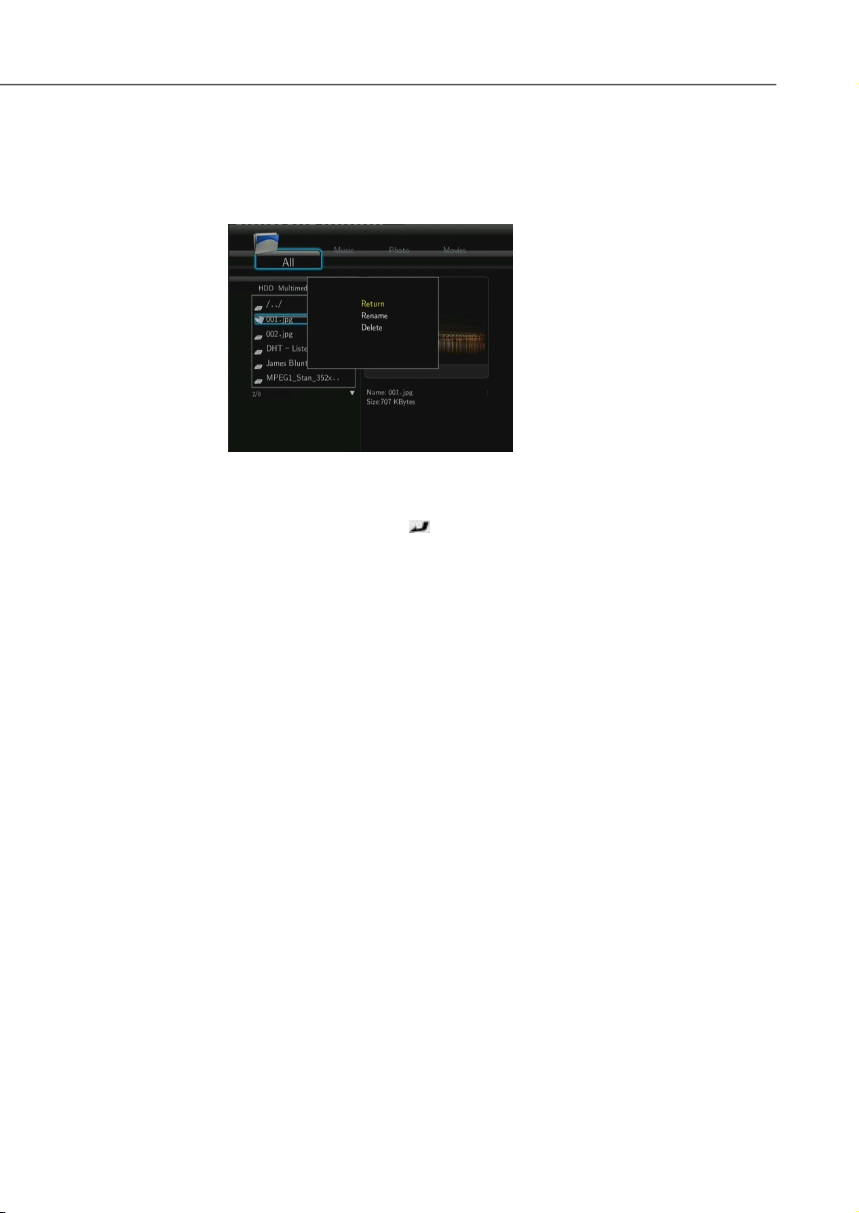
80
Bedienung
PRN45HD
d
Dateien oder Ordner umbenennen/löschen
Um Dateien oder Ordner umzubenennen oder zu löschen, drü-
cken Sie im Browser-Menü die MENU-Taste.
Ein Kontext-Menü wird geöffnet.
Wählen Sie mit den ▼▲Navigationstasten zwischen „Zurück-
kehren“, „Umbenennen“ und „Löschen“.
Bestätigen Sie mit der
Wiedergabeliste verwalten
Dieses Gerät unterstützt die Wiedergabelistenfunktion. Diese Funktion erlaubt Ihnen Inhalte auf der lokalen Festplatte als Favoriten zu
einer „Wiedergabeliste“ (Alle, Musik, Bilder und Filme) hinzuzufügen,
um sie dann zu browsen oder abzuspielen.
Enter-Taste.
Dateien zur Wiedergabeliste hinzufügen
Wählen Sie die Datei, die Sie als Favorit zu der Wiedergabeliste
hinzufügen möchten.
Drücken Sie die ROTE Taste, um die Datei mit einem Häkchen
zu markieren.
Bestätigen Sie mit der GRÜNEN Taste.
Page 81
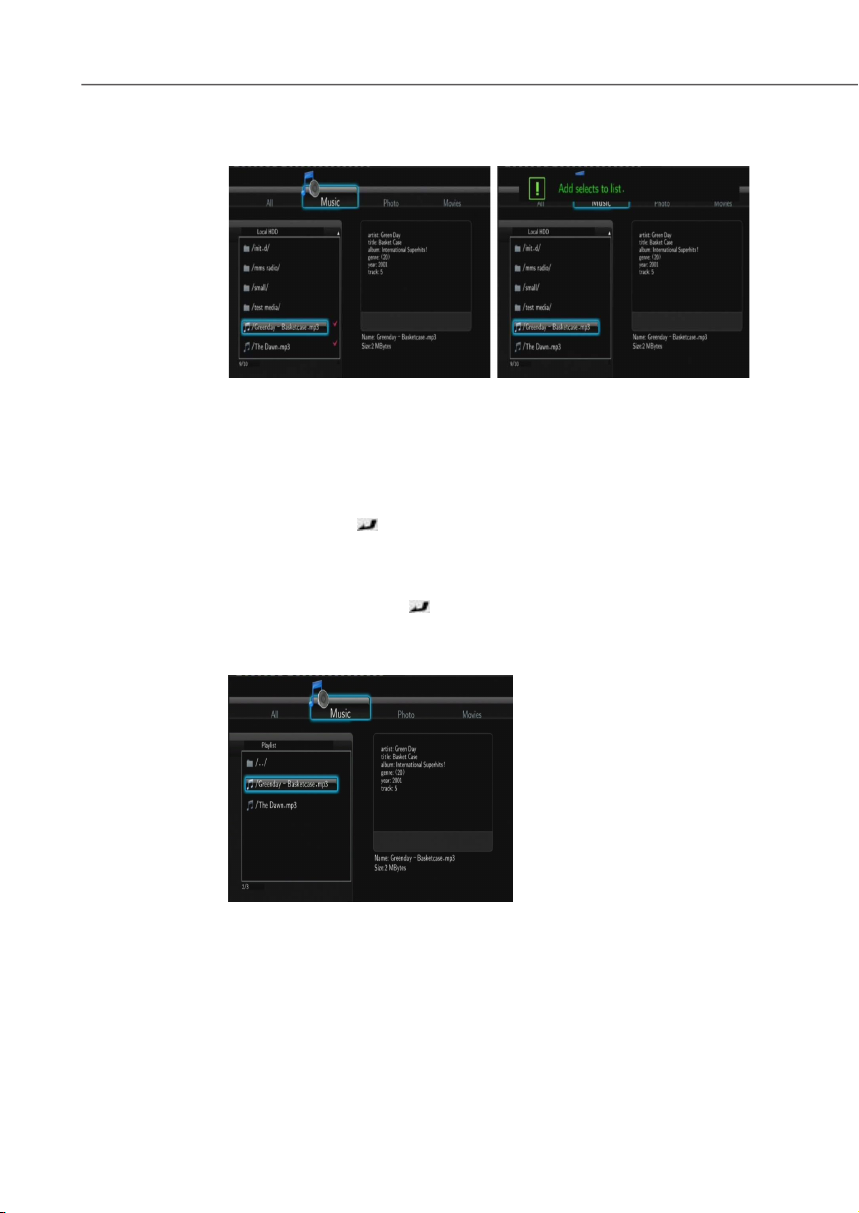
81
Bedienung
PRN45HD
d
Auf dem Bildschirm erscheint die Nachricht „Ausgewählte Datei(en)
zur Liste hinzufügen“. Die Auswahl mehrerer Dateien ist möglich.
Wiedergabeliste durchsuchen
Öffnen Sie das Browser-Menü wie im Kapitel „Browser-Menü
öffnen und navigieren” beschrieben.
Mit den ▼▲Navigationstasten wählen Sie „Wiedergabeliste“ und
drücken Sie die
Wählen Sie mit den ◄►Navigationstasten zwischen „Alle“, „Mu-
sik“, Foto“ und „Filme“.
Bestätigen Sie mit der
Enter-Taste, um die Wahl zu bestätigen.
Enter-Taste.
Die Wiedergabeliste wird geöffnet.
Um eine Datei aus der Wiedergabeliste zu löschen, drücken Sie
die ROTE Taste.
Bestätigen Sie mit der GRÜNEN Taste.
Page 82
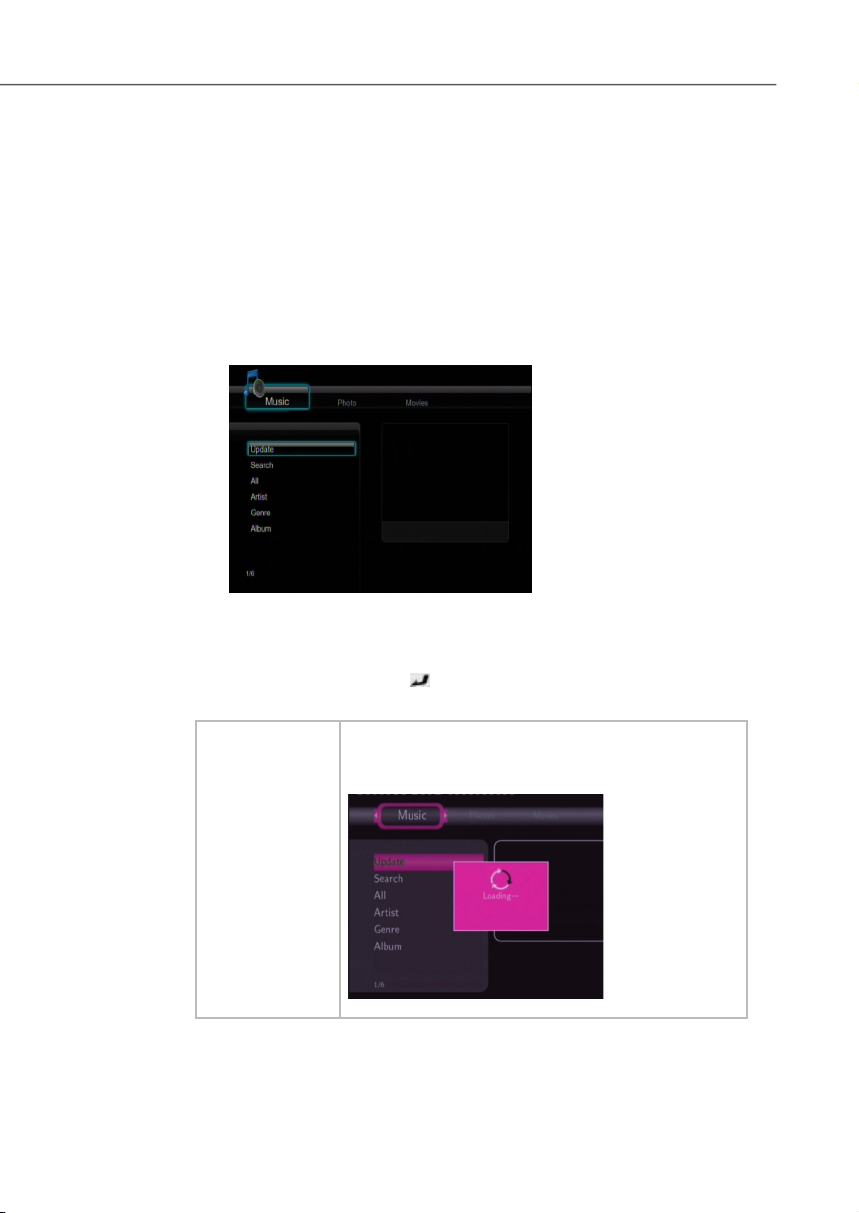
82
Bedienung
PRN45HD
d
Media Dateien verwalten und suchen
Bei der Media Library (Medienbibliothek) handelt es sich um eine leistungsstarke Suchmaschine mit der Sie auf einfache Art und Weise die
Multimediadateien der internen Festplatte durchsuchen können.
Wählen Sie das Menü „Media Library“ im Hauptmenü, um das
Menü aufzurufen.
Musikbibliothek
Wählen Sie mit den ◄►Navigationstasten das Untermenü
„Musik“.
Wählen Sie mit den ▼▲Navigationstasten zwischen „Aktualisie-
ren“ „Suchen“, „Alles“, „Künstler“, „Genre“ und „Album“.
Bestätigen Sie mit der
Enter-Taste.
Aktualisierung Aktualisierung und Synchronisierung aller auf
der internen Festplatte gespeicherten Musikdateien mit der Bibliothek.
Page 83
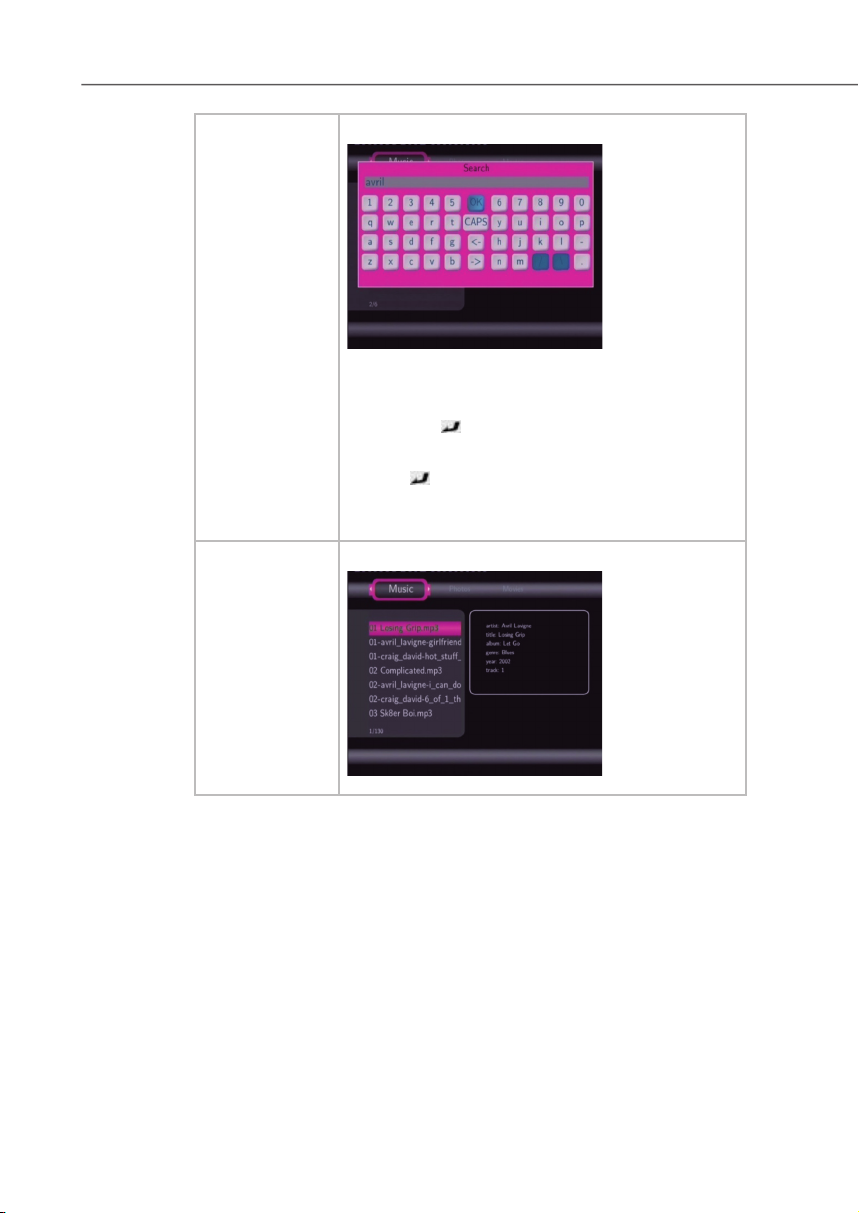
83
Bedienung
PRN45HD
d
Suche Musikdateien anhand ihrer Titel suchen.
Verwenden Sie die ◄►▼▲Navigations-
tasten zur Auswahl und bestätigen Sie
mit der
Wählen Sie „OK“ und drücken Sie erneut
die
Die von Ihnen gewünschten Dateien werden nun
auf dem Bildschirm angezeigt.
Alle Auistung aller Musikdateien in der Bibliothek.
Enter-Taste.
Enter-Taste.
Page 84
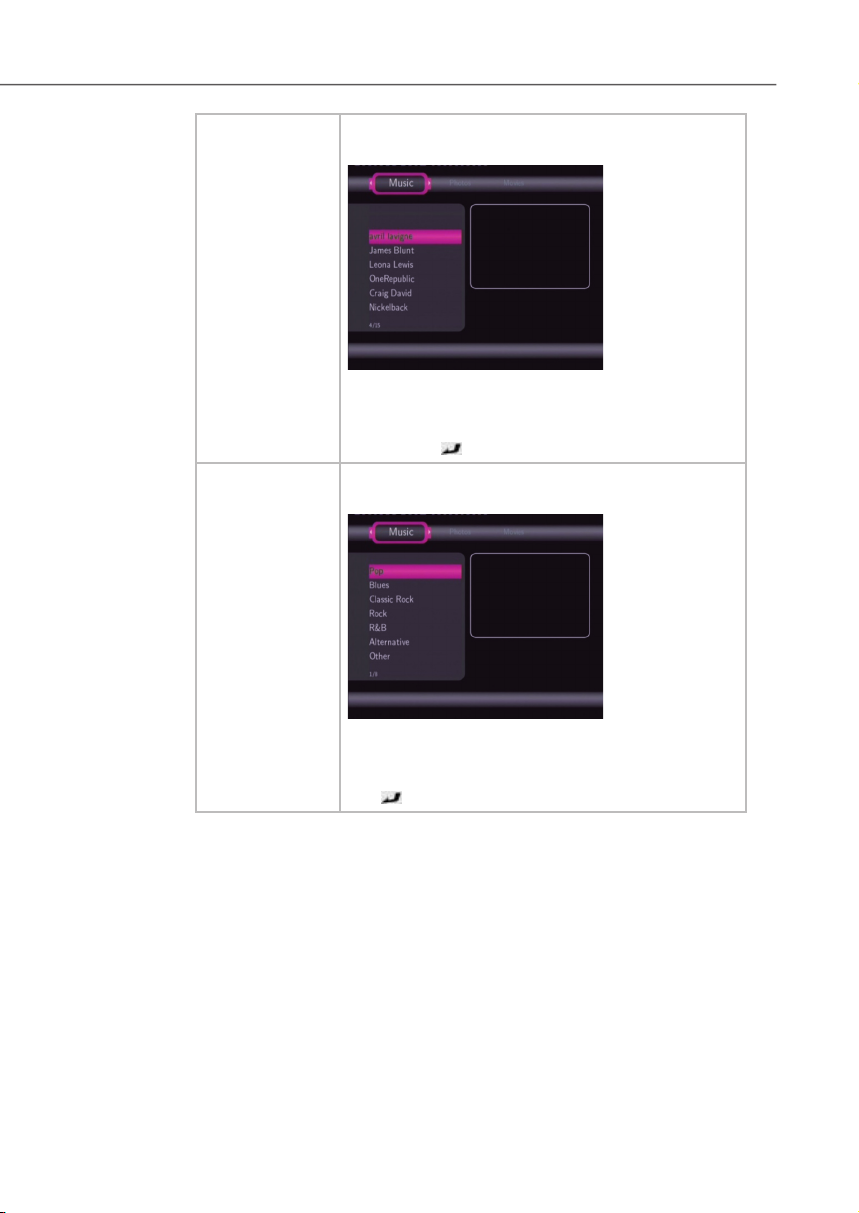
84
Bedienung
PRN45HD
d
Künstler Auistung aller Musikdateien nach Interpret
geordnet.
Wählen Sie mit den ▼▲Navigationstas-
ten einen Interpreten und bestätigen Sie
mit der Enter-Taste.
Genre Auistung aller Musikdateien nach Genre geord-
net.
Wählen Sie mit den ▼▲Navigationstas-
ten das Genre und bestätigen Sie mit der
Enter-Taste.
Page 85
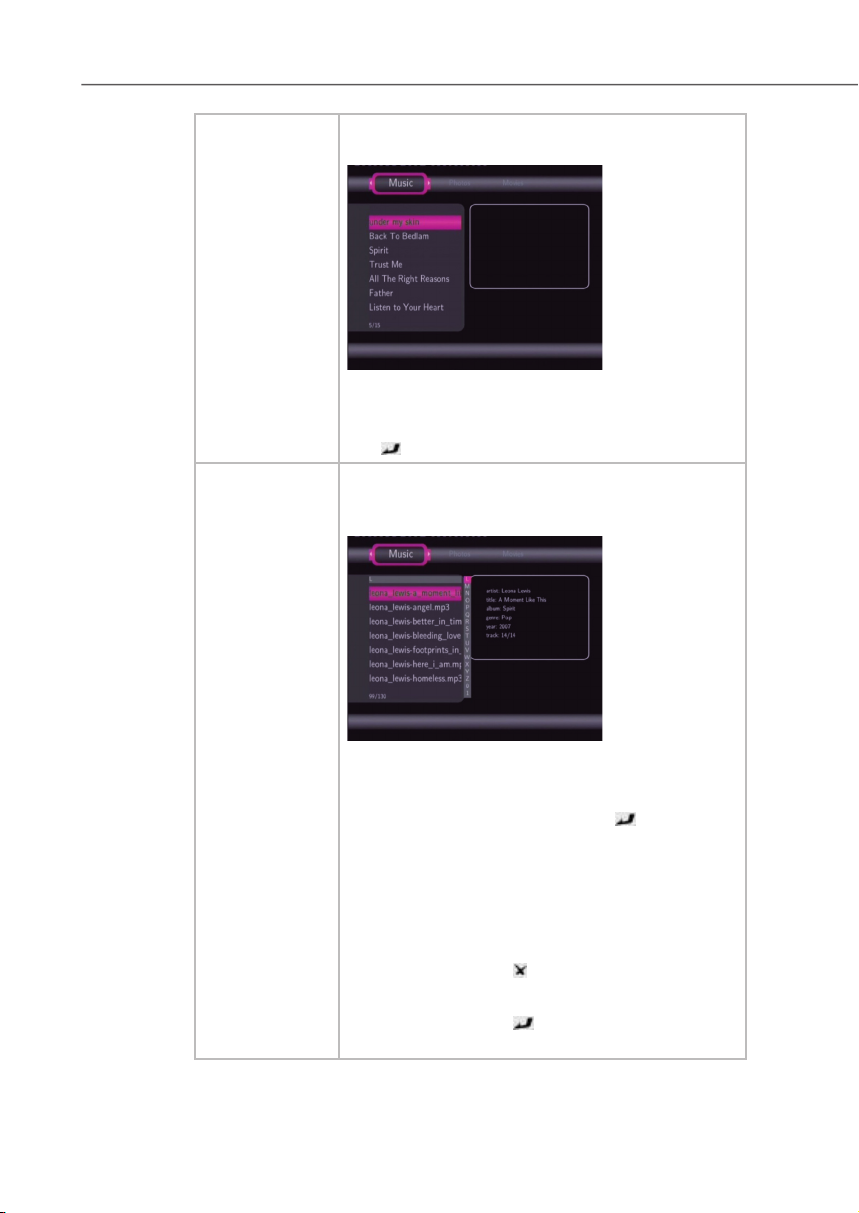
85
Bedienung
PRN45HD
d
Album Auistung aller Musikdateien nach Album geord-
net.
Wählen Sie mit den ▼▲Navigationstas-
ten ein Album und bestätigen Sie mit der
Enter-Taste.
Schnellsuche Durch Drücken der ►Navigationstaste können
Sie die Schnellsuchleiste zum Durchsuchen der
Musikdateien in der Bibliothek einblenden.
Wählen Sie mit den ▼▲Navigationstas-
ten Buchstaben auf der Schnellsuchleiste und bestätigen Sie mit der EnterTaste.
Die Musikdateien mit den eingegebenen Buchstaben werden angezeigt.
Drücken Sie die ◄Navigationstaste, um
einen Buchstaben zu löschen.
Drücken Sie die
die Schnellsuchleiste auszublenden.
Drücken Sie die
Wiedergabe zu starten.
RETURN-Taste um
Enter-Taste, um die
Page 86
86
Bedienung
PRN45HD
d
Fotobibliothek
Wählen Sie mit den ◄►Navigationstasten das Untermenü
„Foto“.
Wählen Sie mit den ▼▲Navigationstasten zwischen „Aktualisie-
ren“, „Suchen“, „Alles“, „Künstler“ und „Datum“.
Bestätigen Sie mit der
Aktualisierung Aktualisierung und Synchronisierung aller auf
der internen Festplatte gespeicherten Fotos mit
der Bibliothek.
Enter-Taste.
Page 87
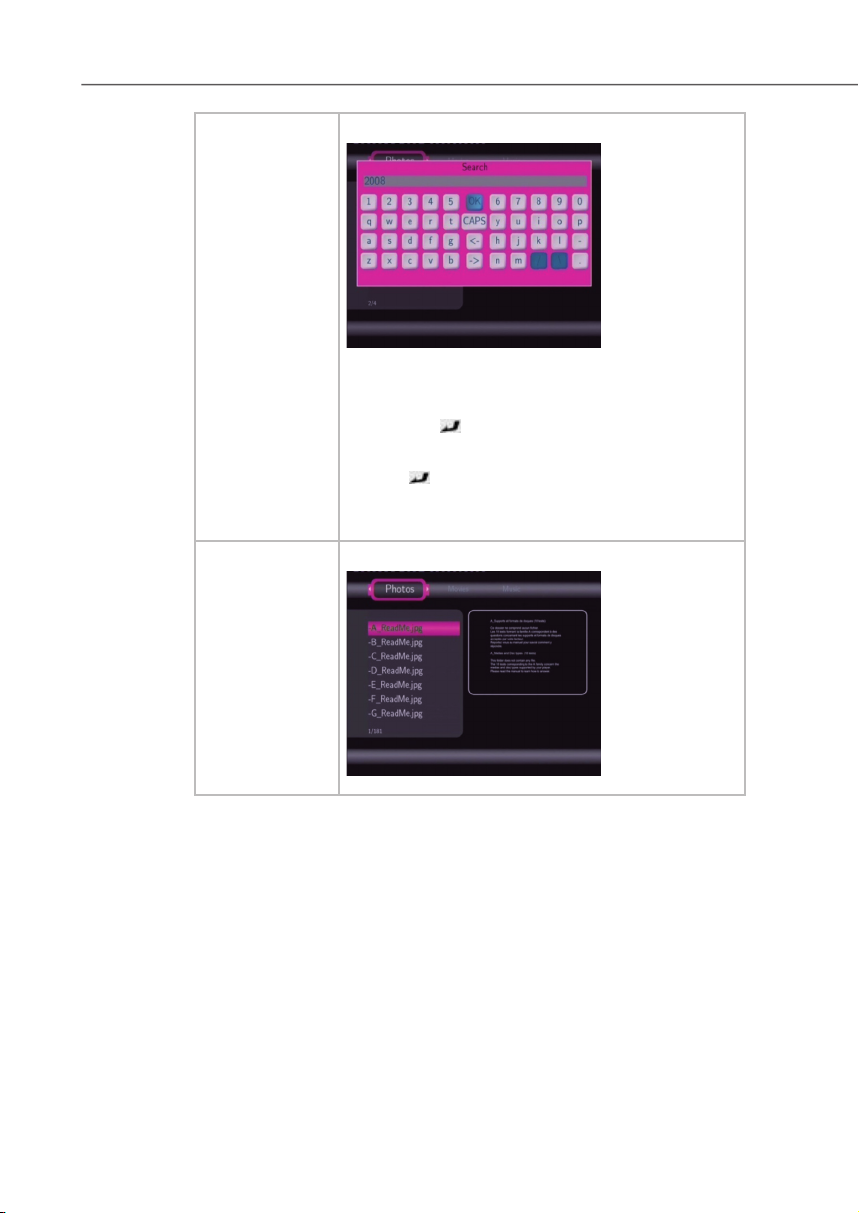
87
Bedienung
PRN45HD
d
Suche Fotos anhand ihres Titels suchen.
Verwenden Sie die ◄►▼▲Navigations-
tasten zur Auswahl und bestätigen Sie
mit der
Wählen Sie „OK“ und drücken Sie erneut
die
Die von Ihnen gewünschten Dateien werden nun
auf dem Bildschirm angezeigt.
Alle Auistung aller Fotos in der Bibliothek.
Enter-Taste.
Enter-Taste.
Page 88
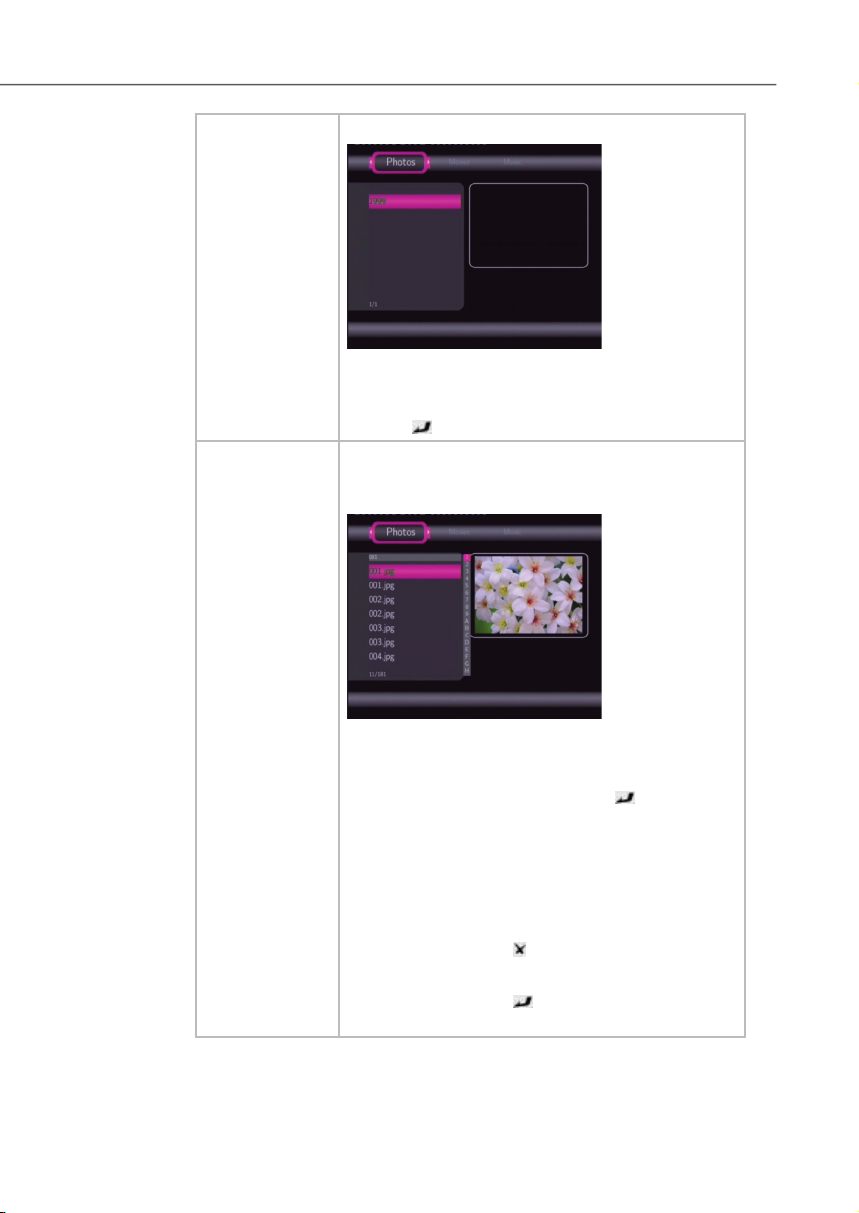
88
Bedienung
PRN45HD
d
Datum Auistung aller Fotos nach Datum geordnet.
Wählen Sie mit den ▼▲Navigationstas-
ten das Datum und bestätigen Sie mit
Enter-Taste.
der
Schnellsuche Durch Drücken der ►Navigationstaste können
Sie eine Schnellsuchleiste zur Vorschau von
Fotos in der Bibliothek einblenden.
Wählen Sie mit den ▼▲Navigationstas-
ten Buchstaben auf der Schnellsuchleiste und bestätigen Sie mit der EnterTaste.
Fotodateien die mit den eingegebenen Buchstaben beginnen werden angezeigt.
Drücken Sie die ◄Navigationstaste, um
einen Buchstaben zu löschen.
Drücken Sie die
die Schnellsuchleiste auszublenden.
Drücken Sie die
Wiedergabe zu starten.
RETURN-Taste, um
Enter-Taste, um die
Page 89
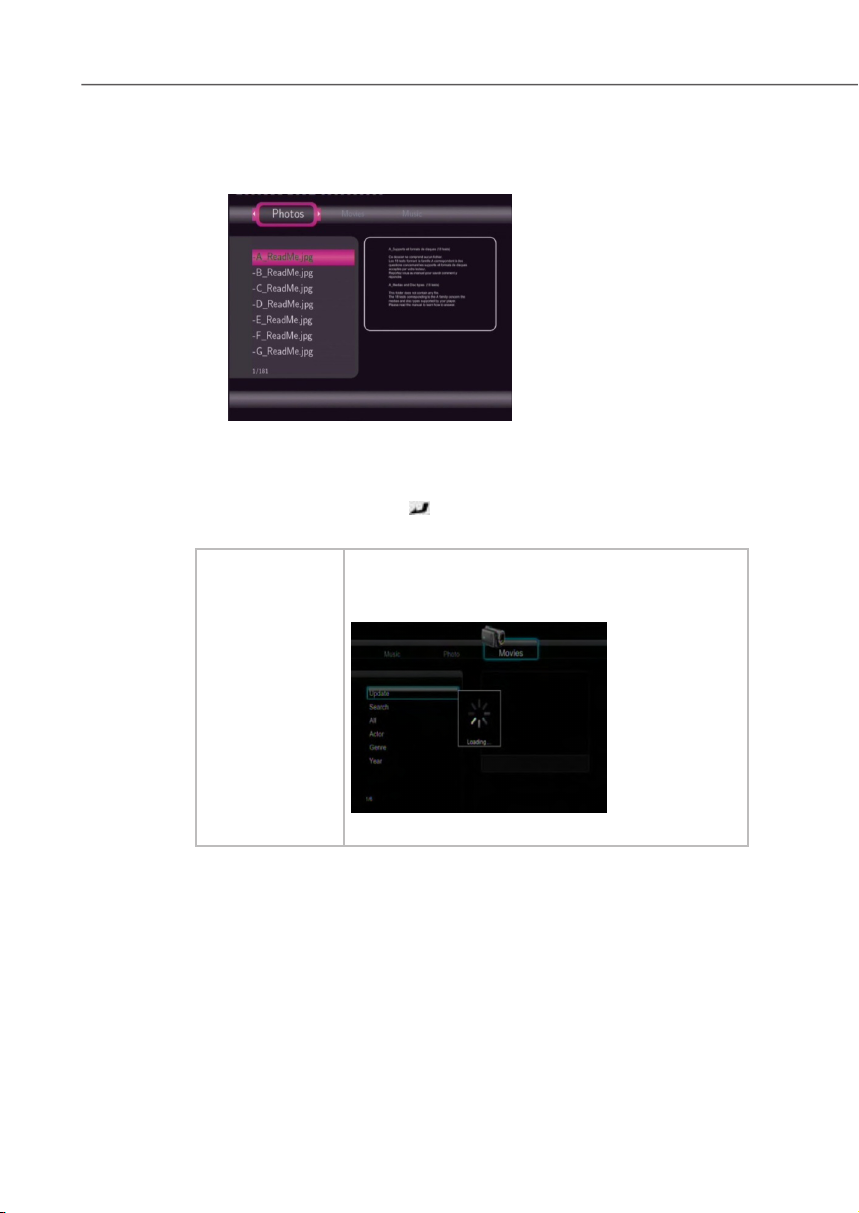
89
Bedienung
PRN45HD
d
Videobibliothek
Wählen Sie mit den ◄►Navigationstasten das Untermenü
„Film“.
Wählen Sie mit den ▼▲Navigationstasten zwischen „Suchen“,
„Alle“, „Künstler“, „Schauspieler“, „Genre“ und „Jahr“.
Bestätigen Sie mit der
Aktualisierung Aktualisierung und Synchronisierung aller auf
der internen Festplatte gespeicherten Videos mit
der Bibliothek.
Enter-Taste.
Page 90
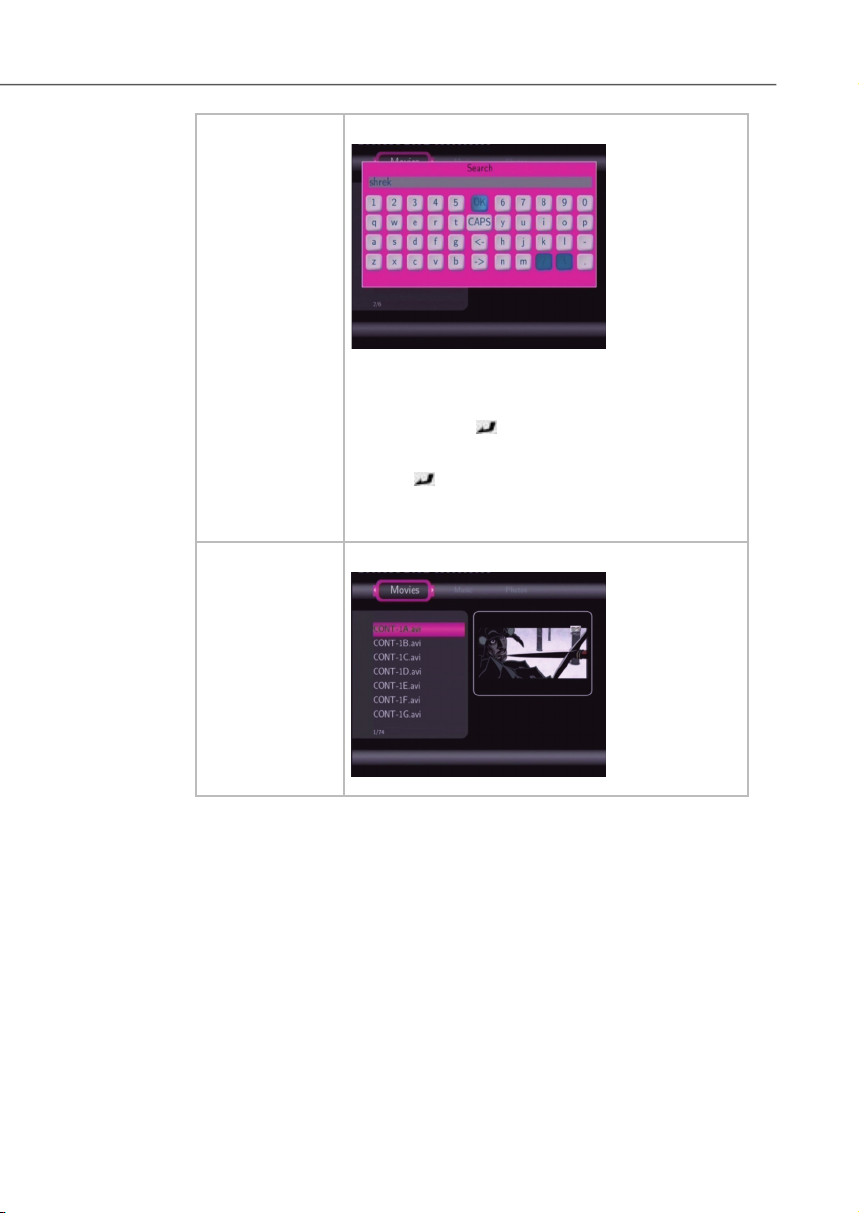
90
Bedienung
PRN45HD
d
Suche Videos anhand ihrer Titel suchen.
Verwenden Sie die ◄►▼▲Navigati-
onstasten zur Auswahl und bestätigen
Sie mit der Enter-Taste.
Wählen Sie „OK“ und drücken Sie erneut
die
Enter-Taste.
Die von Ihnen gewünschten Dateien werden nun
auf dem Bildschirm angezeigt.
Alle Auistung aller Videos in der Bibliothek.
Page 91
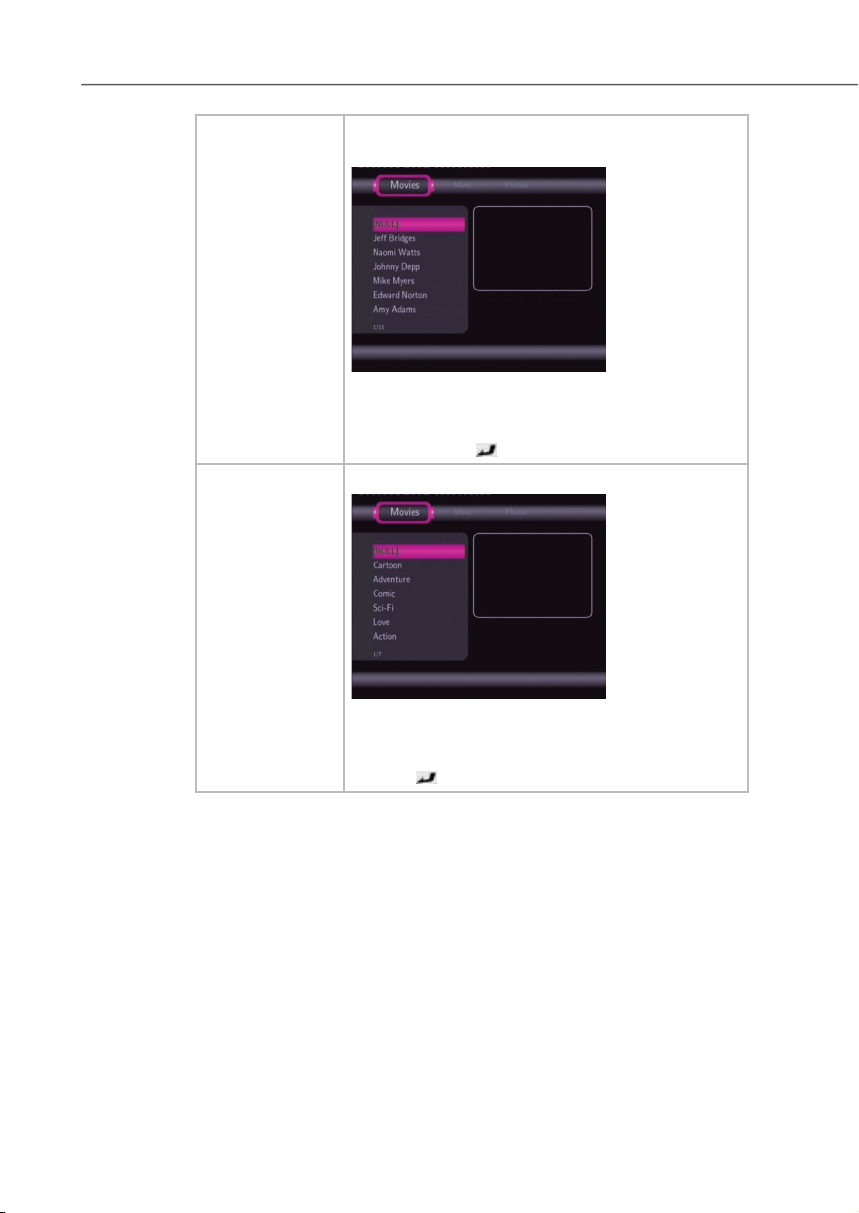
91
Bedienung
PRN45HD
d
Schauspieler Auistung aller Videos nach Schauspieler ge-
ordnet.
Wählen Sie mit den ▼▲Navigationstas-
ten einen Schauspieler und bestätigen
Sie mit der Enter-Taste.
Genre Auistung aller Videos nach Genre geordnet.
Wählen Sie mit den ▼▲Navigationstas-
ten das Genre und bestätigen Sie mit
der Enter-Taste.
Page 92
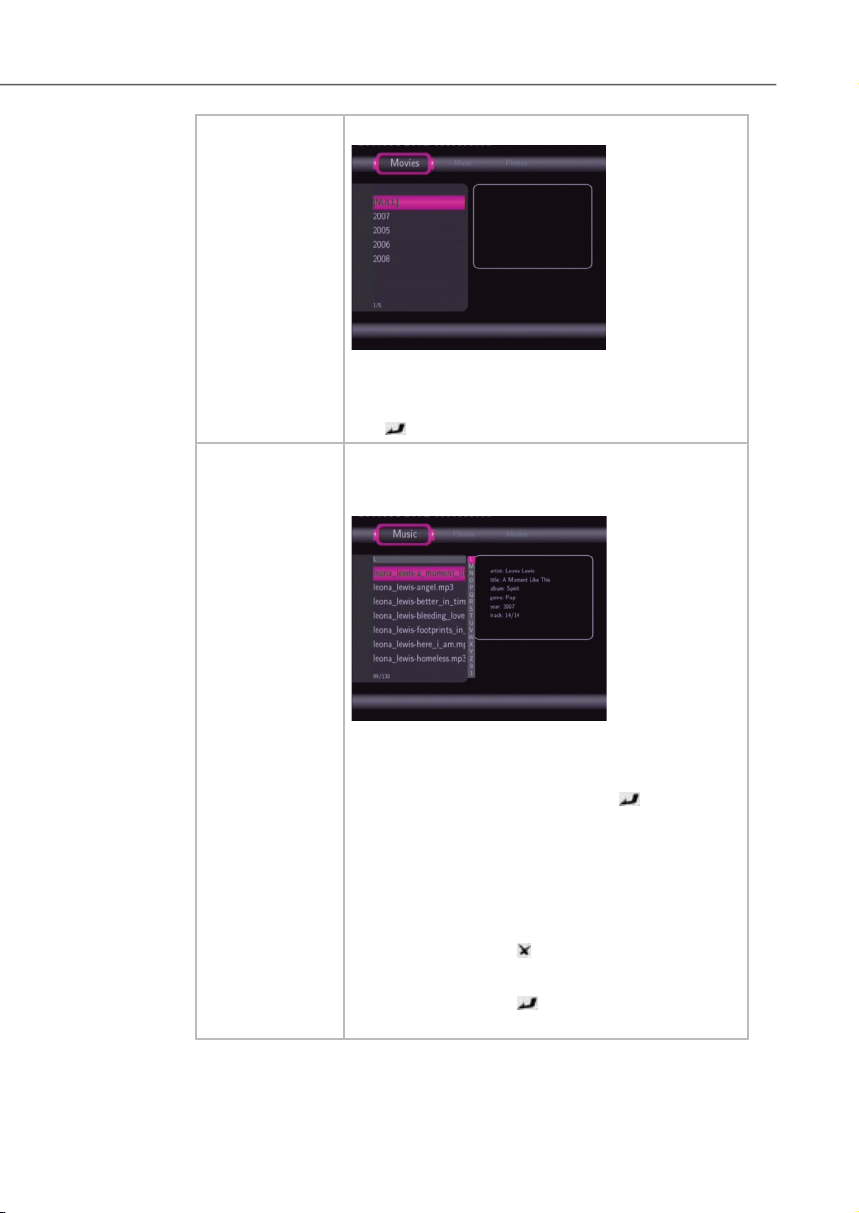
92
Bedienung
PRN45HD
d
Jahr Auistung aller Videos nach Jahren geordnet.
Wählen Sie mit den ▼▲Navigationstas-
ten das Jahr und bestätigen Sie mit der
Enter-Taste.
Schnellsuche Durch Drücken der ►Navigationstaste können
Sie die Schnellsuchleiste zur Vorschau von
Videos in der Bibliothek einblenden.
Wählen Sie mit den ▼▲Navigationstas-
ten Buchstaben auf der Schnellsuchleiste und bestätigen Sie mit der
Taste.
Videodateien die mit den eingegebenen Buchstaben beginnen werden angezeigt.
Drücken Sie die ◄Navigationstaste, um
einen Buchstaben zu löschen.
Drücken Sie die
die Schnellsuchleiste auszublenden.
Drücken Sie die
Wiedergabe zu starten.
RETURN-Taste, um
Enter-Taste, um die
Enter-
Page 93
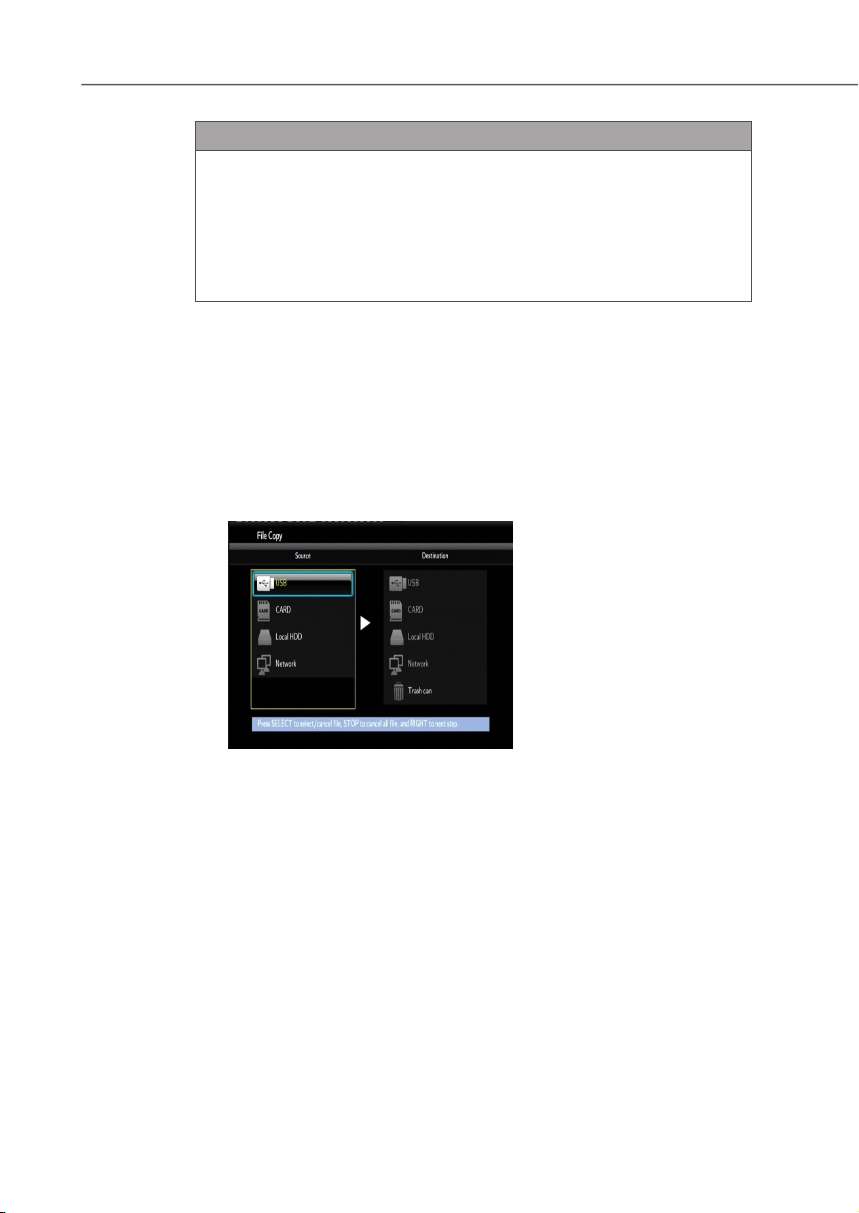
93
Bedienung
PRN45HD
d
HINWEIS
Um die Suchfunktion noch effektiver nutzen zu können, benen- ►
nen Sie die Videos anhand der folgenden Schreibweise, um sie
auf der internen Festplatte abzuspeichern.
Schreibweise: [Name] [Schauspieler] [Genre] [Jahr].Format ■
Beispiele: [Enchanted.CD1] [AmyAdams] [Liebe] [2007].avi ■
[The.Dark.Knight.CD1] [ChristianBale] [Action] [2008].avi
File Copy (Dateien kopieren)
Im Menü „File Copy (Dateien kopieren)“ können Sie Dateien und Ordner zwischen den Wechselspeichergeräten (USB-Dongle, USB-Festplatten), der Festplatte und dem Netzwerk kopieren und verschieben.
Drücken Sie entweder die Fernbedienungstaste COPY oder
wählen Sie mit den ◄►Navigationstasten das Menü „File Copy“
im Hauptmenü, um das Menü zu öffnen.
Page 94
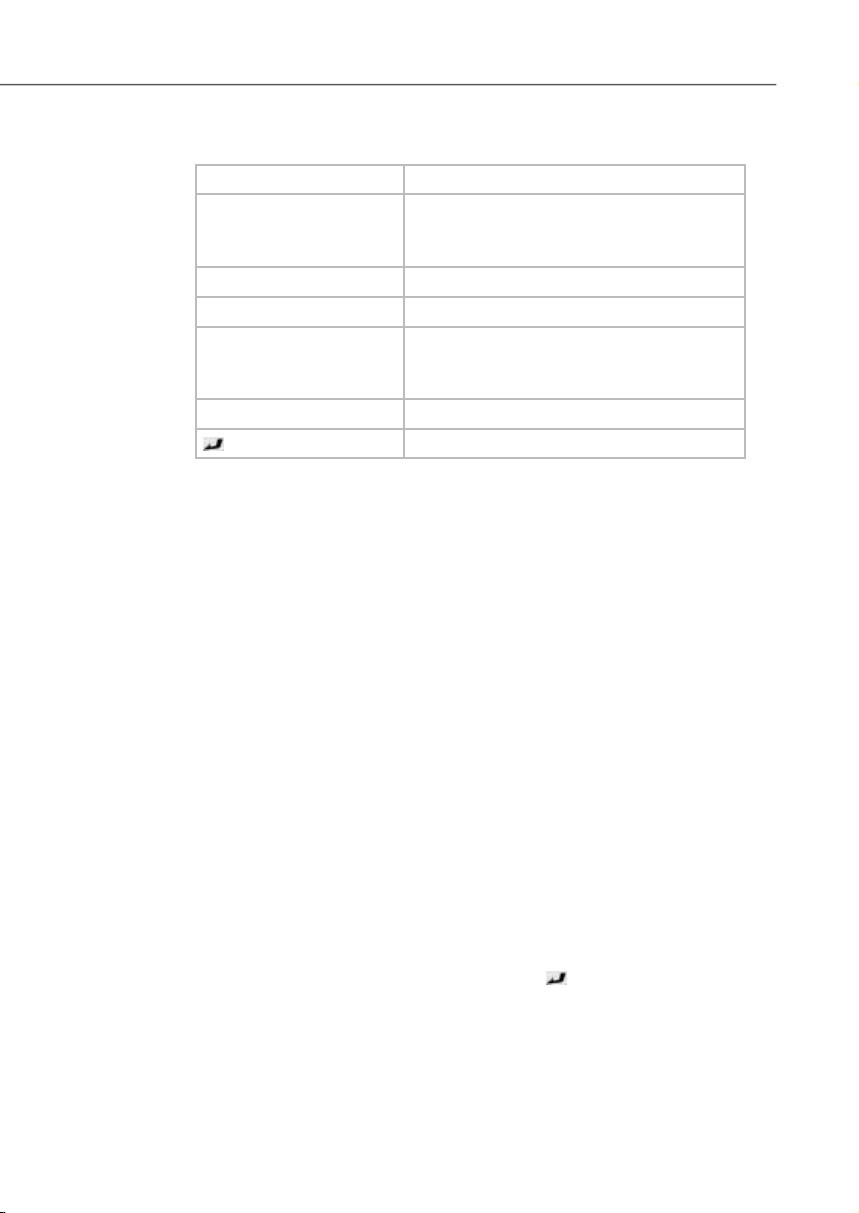
94
Bedienung
PRN45HD
d
Die folgenden Tasten und Funktionen stehen in Menü „File Copy“ zur
Verfügung.
Taste Funktion
▼▲Navigationstasten Navigieren Sie den Cursor nach oben/
unten zum Auswählen von Geräten oder
Ordnern.
►Navigationstaste Zum nächsten Schritt gelangen.
◄Navigationstaste Auswahl annullieren.
MENU Ordner oder Dateien auswählen (oder
abbrechen). (Die ausgewählten Optionen werden angekreuzt).
■ STOP Gesamte Auswahl löschen.
Enter Bestätigung der ausgewählten Optionen.
Gehen Sie wie folgt vor, um Ordner/ Dateien zwischen den Geräten zu
kopieren/ zu verschieben.
Wählen Sie mit den ▼▲Navigationstasten das Quellmedium,
wovon Sie Dateien kopieren wollen und das Zielmedium, worauf
die kopierten Dateien gespeichert werden sollen.
Drücken Sie die ◄Navigationstaste, um die Auswahl aufzu-
heben. Drücken Sie die ►Navigationstaste, um den nächsten
Schritt zu wählen.
Wählen (markieren) Sie mit der ►ΙΙ PLAY-Taste die Quelldateien,
die Sie kopieren wollen.
Drücken Sie die ◄Navigationstaste, um die Auswahl aufzu-
heben. Drücken Sie die ►Navigationstaste, um den nächsten
Schritt zu wählen.
Wählen Sie den mit den ▼▲Navigationstasten den Zielordner,
wo die kopierten Dateien gespeichert werden sollen.
Drücken Sie die ◄Navigationstaste, um die Auswahl aufzu-
heben. Drücken Sie die ►Navigationstaste, um den nächsten
Schritt zu wählen.
Drücken Sie die ▼▲Navigationstasten und wählen Sie die Op-
tion „OK“ anschließend drücken Sie die
Kopiervorgang zu starten
Wählen Sie die Option „No“, um den Kopiervorgang abzubre-
chen.
Enter-Taste, um den
Page 95
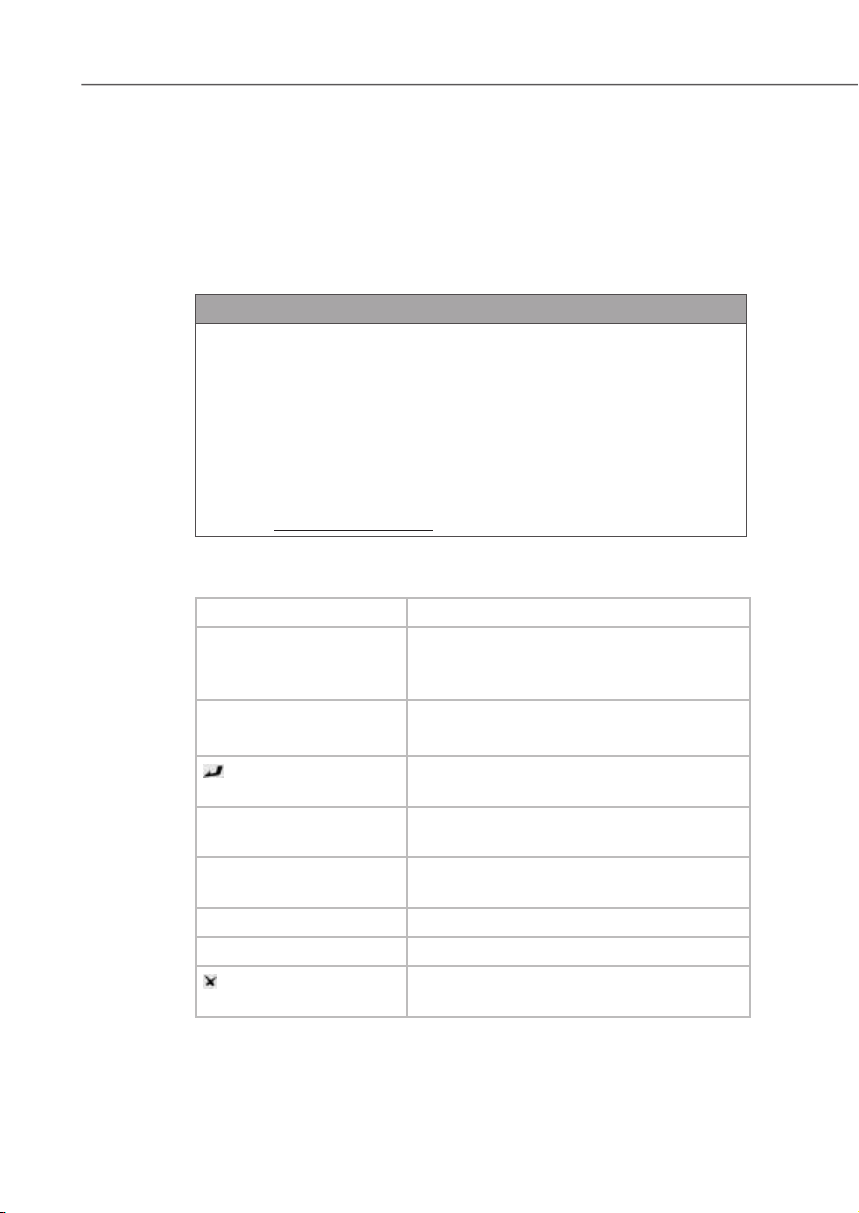
95
Bedienung
PRN45HD
d
Internetradio
Das Gerät beinhaltet eine Funktion mit der Sie über das SHOUTcastNetzwerk Internetradio-Streams anhören können. Zudem ermöglicht
Ihnen die Anwendung das Aufzeichnen einzelner Streams als MP3Datei. Diese speichern Sie auf Ihrer Festplatte ab.
Die folgenden Tasten und Funktionen stehen im Menü „Internet Radio“
zur Verfügung.
Wählen Sie mit den ◄►Navigationstasten das Menü „Internet
Radio“ im Hauptmenü, um das Menü zu öffnen.
HINWEIS
Vergewissern Sie sich, dass das Gerät ordnungsgemäß an das ►
LAN oder WLAN mit Internetzugang angeschlossen ist. Nähere
Informationen nden Sie im Kapitel „Setup-Menü“ unter
„Netzwerkeinstellungen kongurieren“.
Beim erstmaligen Öffnen des Internetradio Menüs wird es einige ►
Sekunden dauern, bis die Daten vom Internet heruntergeladen
werden. Bitte haben Sie einen Augenblick Geduld.
Nähere Informationen über SHOUTcast nden Sie auf der Web- ►
seite: www.shoutcast.com.
Taste Funktion
▼▲Navigationstasten Navigieren Sie den Cursor nach oben/
unten zum Auswählen von Radio- oder
Fernsehsendern und Musikrichtungen.
Ι◄◄ PREV
►►Ι NEXT
Enter Ausgewählte Option öffnen oder bestä-
MENU Einen markierten Radiosender zu/aus
►ΙΙ PLAY Nach der Auswahl eines Senders die
REC Aufzeichnung starten.
■ STOP Wiedergabe/Aufzeichnung beenden.
RETURN
Zur vorhergehenden/nächsten Seite
gehen.
tigen.
der Favoriten-Liste hinzufügen/löschen.
Wiedergabe starten.
Zum vorhergehenden Menü zurückkehren.
Page 96

96
Bedienung
PRN45HD
d
Sender
Genre
Favoriten
Suchen
Hier werden alle heruntergeladenen Sender aufgelistet.
Hier können Sie Sender anhand von Musikrichtungen suchen z. B.
Pop, Rock, Jazz, usw.
Hier können Sie Ihren Lieblingssender speichern.
Um Sender zu den Favoriten hinzuzufügen oder von den Favori-
ten zu löschen, drücken Sie die MENU-Taste.
Hier können Sie gezielt einen Sender suchen.
Wählen Sie den mit den ▼▲Navigationstasten den Menüpunkt
„Suchen“.
Eine virtuelle Tastatur erscheint auf dem Bildschirm. Geben Sie den
Namen des gesuchten Senders ein.
Nehmen Sie mit den ◄►▼▲Navigationstasten eine Auswahl ■
vor.
Drücken Sie die ■
Benutzen Sie „CAPS“ zur Umschaltung zwischen Groß- und Klein- ■
schreibung.
Benutzen Sie „<−“ zum Löschen eines Zeichens und „−>“ zum Ein- ■
fügen eines Leerzeichens.
Benutzen Sie „shift“ um noch mehr Symbole verfügbar zu ma- ■
chen.
Bestätigen Sie mit „OK“. ■
Der von Ihnen gewünschte Sender wird gesucht.
Enter-Taste für die Eingabe.
Page 97
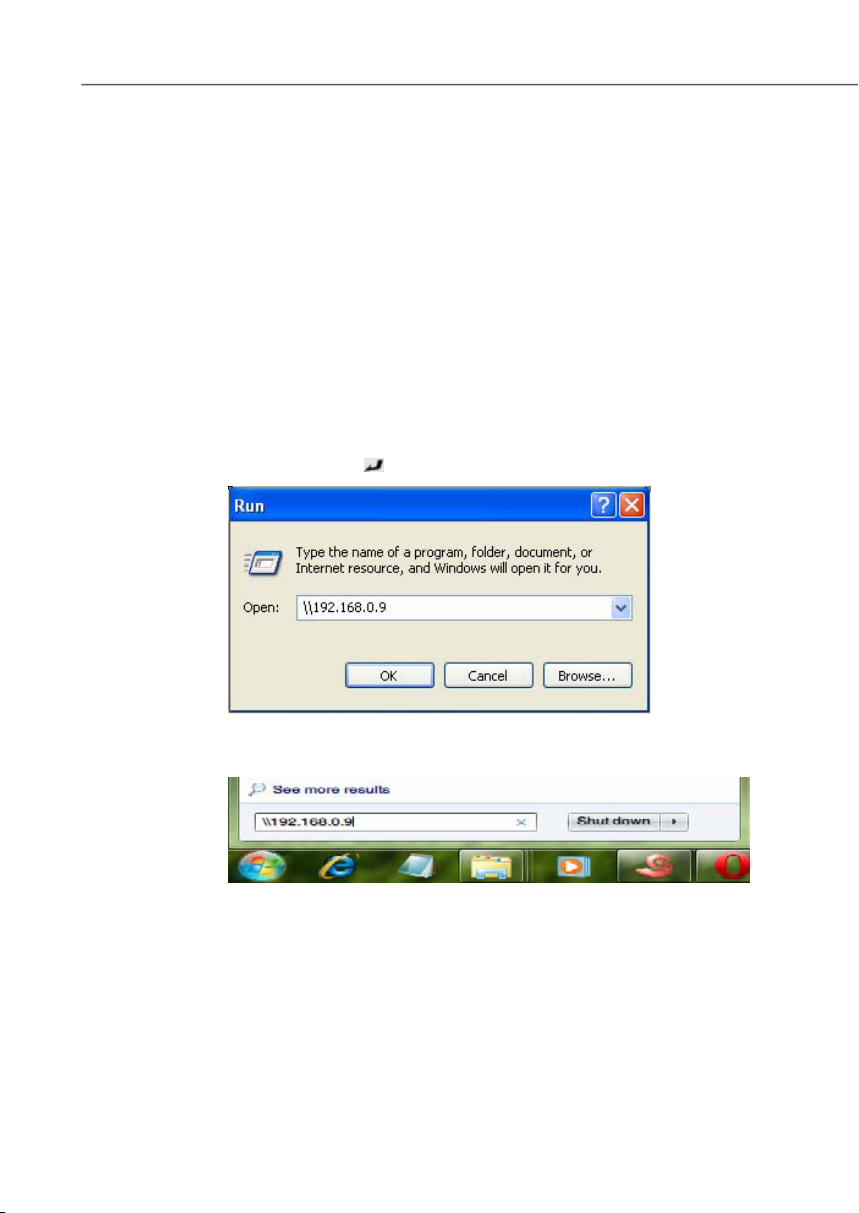
97
Bedienung
PRN45HD
d
NAS Funktion
Ihr Gerät kann als ein NAS-Gerät (Network Attached Storage) benutzt
werden. Sie können das Gerät an Ihr Heimnetzwerk über das LAN
oder WLAN anschließen. Auf diese Weise ist es möglich große Mengen von Daten auf einem Homecomputer kostengünstig zu speichern.
Zusätzlich kann man auf die gespeicherten Daten schnell und bequem
zugreifen.
Nachdem Sie das Gerät korrekt an ein LAN oder WLAN angeschlossen haben und das Netzwerk zum Gebrauch fertig ist, geben Sie den
Prompt \\NAS oder \\IP Address in das Fenster Ausführen (Run) ein,
das Sie im Windows Startmenü öffnen können. Wahlweise können
Sie den Prompt \\NAS oder \\IP Address in das Adressenfeld von
Internet Explorer Ihres Computers eingeben. Beispielsweise, wenn
die IP-Adresse Ihres Gerätes 192.168.0.9 ist, geben Sie den Prompt
\\192.168.0.9 oder \\NAS ein und klicken Sie die Schaltäche „OK“
oder drücken Sie die
Enter-Taste.
Unter Windows Vista und Windows 7 geben Sie bitte: \\192.168.0.9 im
Suchfeld ein und drücken Sie die Enter-Taste auf dem Keyboard.
Page 98
108
Bedienung
PRN45HD
d
Danach können Sie die Dateien, die auf der Festplatte des Gerätes
gespeichert werden, betrachten und bearbeiten. Auf diese Weise kann
man auch die Dateien mit Hilfe vom Netzwerk wiedergeben und zwischen dem PC und dem Gerät kopieren.
HINWEIS
Vergewissern Sie sich, dass die „SAMBA“ Funktion im Setup- ►
Menü aktiviert ist.
Aktualisierung der Firmware
Die Firmware ist als Betriebssystem (OS/ Operating System) im Gerät
installiert. Firmware-Upgrade bedeutet, dass neue Elemente, Verbesserungen und Fehlerkorrekturen zum bestehenden Betriebssystem
zugefügt werden.
Um eine neue Firmware-Version zu installieren, gehen Sie wie folgt
vor:
Kopieren Sie ‘install.img’ oder die Erweiterungsdateien in das
Hauptverzeichnis des USB-Sticks; schließen Sie diesen an den
USB-PORT des Gerätes an.
Schalten Sie das Gerät durch Drücken der EIN/AUS-Taste aus
und entfernen Sie das Stromkabel des Netzadapters aus der
Buchse DC IN auf der Rückseite des Gerätes.
Halten Sie die EIN/AUS-Taste an der Vorderseite des Gerätes
gedrückt; nicht loslassen.
Schließen Sie das Stromkabel an die DC IN Buchse an und
warten Sie 15 Sekunden oder länger. Lassen Sie dann die EIN/
AUS-Taste los.
Die Firmware wird installiert. Unter „Systemeinstellungen ändern –
Aktualisierung des Systems“ im Kapitel „Setup-Menü“ nden Sie
Informationen zu einer weiteren Vorgehensweise der Installation.
HINWEIS
Neue Firmwareversionen nden Sie auf www.hama.com ►
Page 99
109
Problembehebung
PRN45HD
d
Problembehebung
Fehlersuchtabelle
Bevor Sie das Gerät an den Kundendienst einschicken, überprüfen
Sie anhand der folgenden Tabelle, ob Sie den Fehler selbst beseitigen
können.
Fehler Mögliche Ursache Behebung
Betriebsanzeige
leuchtet nicht
Fernbedienung
funktioniert
nicht
Auf dem Fernsehbildschirm
wird kein Bild
angezeigt
Netzadapter nicht
korrekt angeschlossen
Steckdose liefert
keine Spannung
Gerät defekt
Falsche Ausrichtung
Zu weit entfernt
Batterien leer
Kabel nicht korrekt
angeschlossen
Eingangssignal für
TV-Gerät falsch
gewählt
Stellen Sie sicher, dass
der Netzadapter in der
Steckdose steckt und am
Gerät angeschlossen ist.
Überprüfen Sie die Haussicherungen.
Benachrichtigen Sie den
Kundendienst.
Die Fernbedienung zeigt
nicht auf das Gerät.
Stellen Sie sicher, dass
die Fernbedienung nicht
zu weit vom Gerät entfernt
ist.
Wechseln Sie die Batterien der Fernbedienung;
beim Einlegen der neuen
Batterien auf richtige Polarität achten!
Stellen Sie sicher, dass
das Schnittstellenkabel
jeweils am korrekten Ausbzw. Eingang am Gerät
bzw. Fernsehgerät richtig
angeschlossen ist.
Stellen Sie Ihr TV-Gerät
auf den korrekten AVEingang ein.
Page 100
110
Problembehebung
PRN45HD
d
Fehler Mögliche Ursache Behebung
Gerät stumm ge-
Es ist kein Ton
zu hören
Es wird keine
Farbe angezeigt
Häug gestellte Fragen (FAQs)
Frage 1. Wenn ich das USB-Gerät trennen möchte, erscheint ständig die Nachricht „Das Gerät ,Allgemeiner Datenträger’ kann momentan nicht getrennt werden. Versuchen Sie es später erneut.”
Was kann ich tun?
Antwort:
Schließen Sie alle Programme, die eventuell auf die Daten des Gerätes zugreifen, einschließlich Windows® Explorer. Falls dies nicht hilft,
schließen Sie bitte alle Programme und warten Sie weitere 20 Sekunden; versuchen Sie dann erneut, das USB-Gerät über den grünen Pfeil
zu trennen. Falls es dann immer noch nicht funktioniert, sollten Sie das
Gerät herunterfahren und dann das USB-Kabel herausziehen.
schaltet
Keine AudioVerbindung bei
Komponent-Video
Falsches TV-System eingestellt
Falsche Farbeinstellung am TVGerät
Drücken Sie die MUTETaste der Fernbedienung,
um die Stummschaltung
aufzuheben.
Stellen Sie sicher, dass
eine zusätzliche AudioVerbindung besteht.
Stellen Sie im Setup Menü
das korrekte TV-System
ein (PAL/NTSC).
Korrigieren Sie die Farbeinstellung am TV-Gerät.
Frage 2. Es existieren Datei- und Ordnernamen, die ich vorher
nicht erstellt habe, oder die Namen sind seltsames Kauderwelsch.
Antwort:
Die Dateibelegungstabelle (FAT) des Gerätes wurde mit großer Wahrscheinlichkeit korrupiert. Dies kann passieren, wenn das Gerät während des Lesens oder Beschreibens Ihres Computers per USB-Kabel
getrennt wurde. Windows und Macintosh schreiben oft separate Datei-
en, wie z. B. nder.def oder „Datenträgerinformationen des Systems”
auf die Festplatte. Dies sind normale Dateien und stellen keine Störung für Ihr Gerät dar.
 Loading...