

Page 1

00039790/01.08
All list ed brands are tradema rks of t he corr esponding companies. Errors and omissions excepted,
and subject to technical changes. Our general terms of delivery and payment are applied.
Hama GmbH & Co KG
D-86651 Monheim/Germany
www.hama.com
00039790bda.indd Abs1:200039790bda.indd Abs1:2 26.02.2008 8:41:17 Uhr26.02.2008 8:41:17 Uhr
Page 2
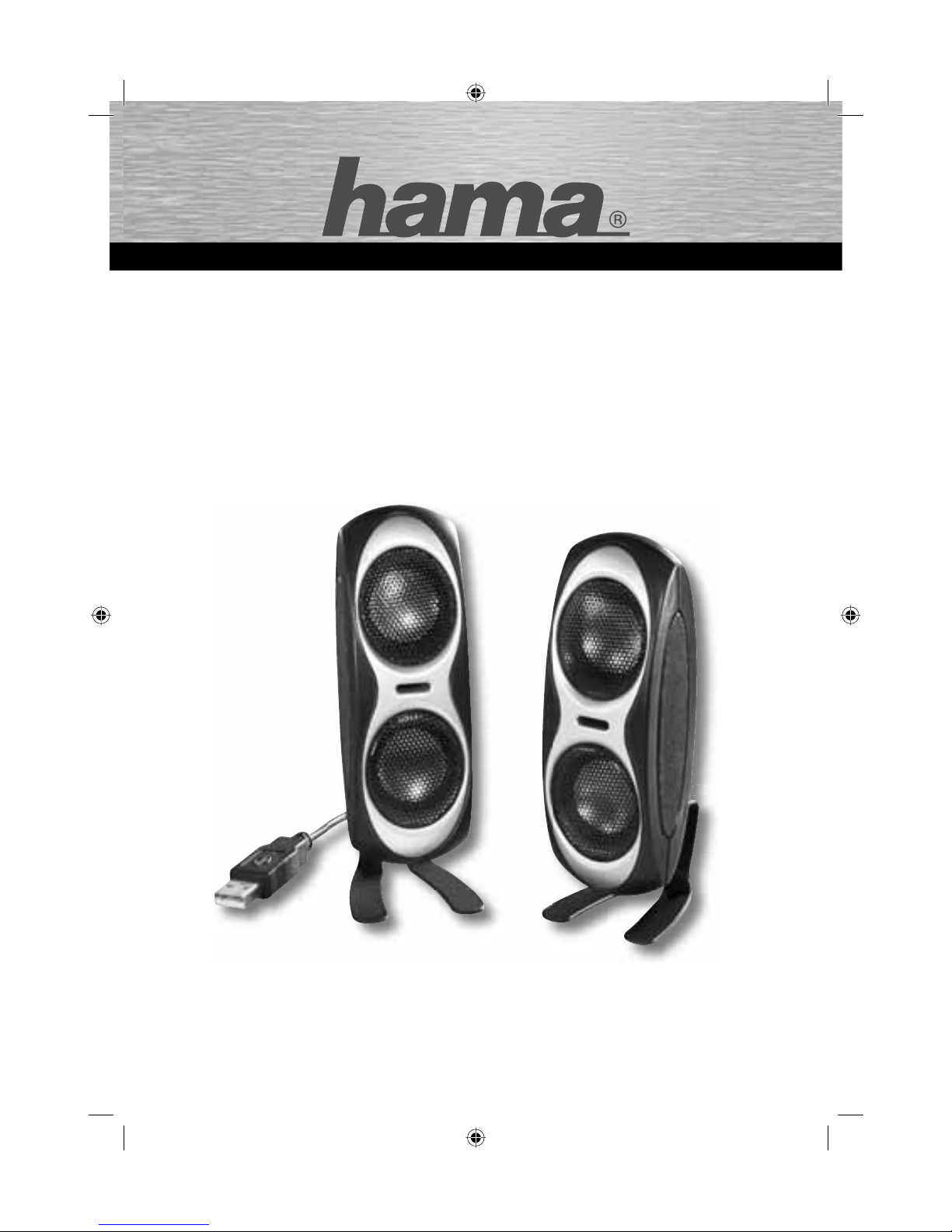
Stereo Speaker
»Sonic Mobil 160«
NOTEBOOK
00039790
00039790bda.indd Abs2:100039790bda.indd Abs2:1 26.02.2008 8:41:19 Uhr26.02.2008 8:41:19 Uhr
Page 3
2
d
Bedienungsanleitung
Metallfuß
USB USB
00039790bda.indd Abs2:200039790bda.indd Abs2:2 26.02.2008 8:41:26 Uhr26.02.2008 8:41:26 Uhr
Page 4
3
Positionierung
1. Stellen Sie die Lautsprecher rechts und links vom
Monitor auf und richten sie so aus, damit sie in Ihre
Richtung zeigen.
2. Der Abstand zwischen den beiden Satelliten und
Ihrem Kopf sollte möglichst gleich groß sein.
Anschließen des Lautsprechersystems
Schließen Sie sämtliche Programme über die eine Klangwiedergabe erfolgt.
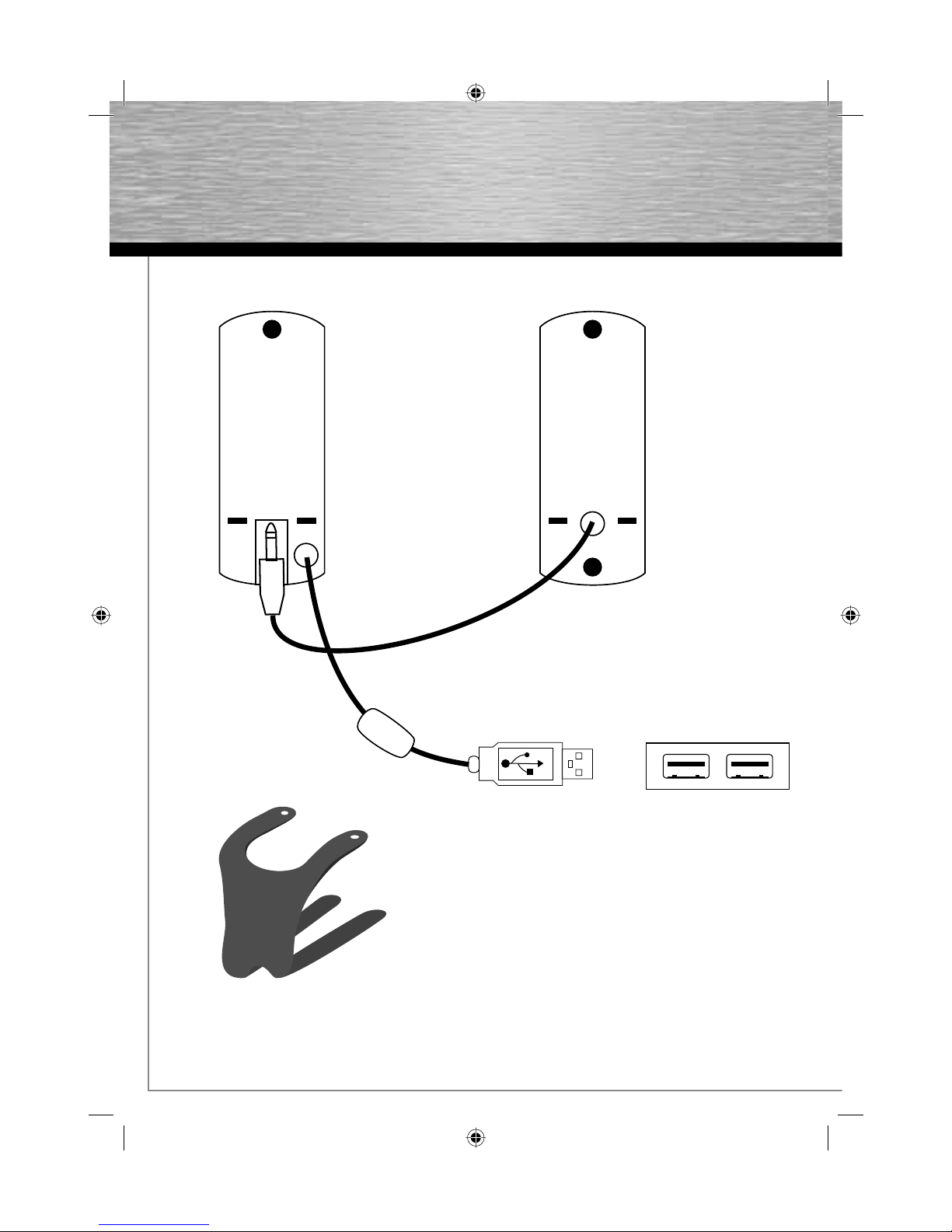
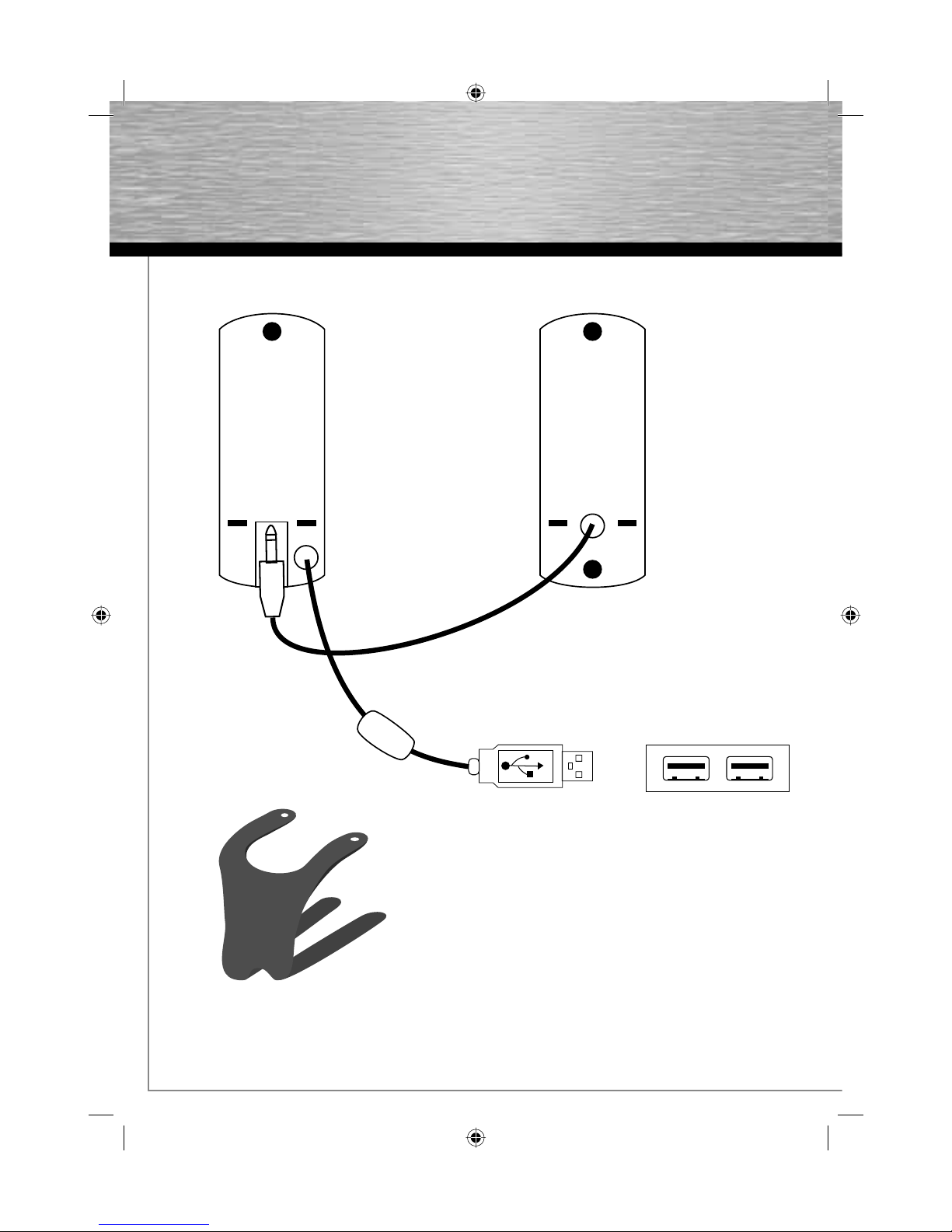
Stecken Sie zuerst den Klinkenstecker an der Buchse des
anderen Lautsprechers an und dann die Metallfüße in die
Aussparungen auf der Rückseite der beiden Lautsprecher.
Verbinden Sie den USB-Stecker mit einem freien USBAnschluss Ihres Computers bzw. Ihres Notebooks und
warten Sie einen kurzen Moment bis das Gerät vom
Betriebssystem erkannt und aktiviert wurde.
Bitte lesen Sie sich vor der Inbetriebnahme die Sicherheitshinweise durch.
Einstellungen unter Windows XP
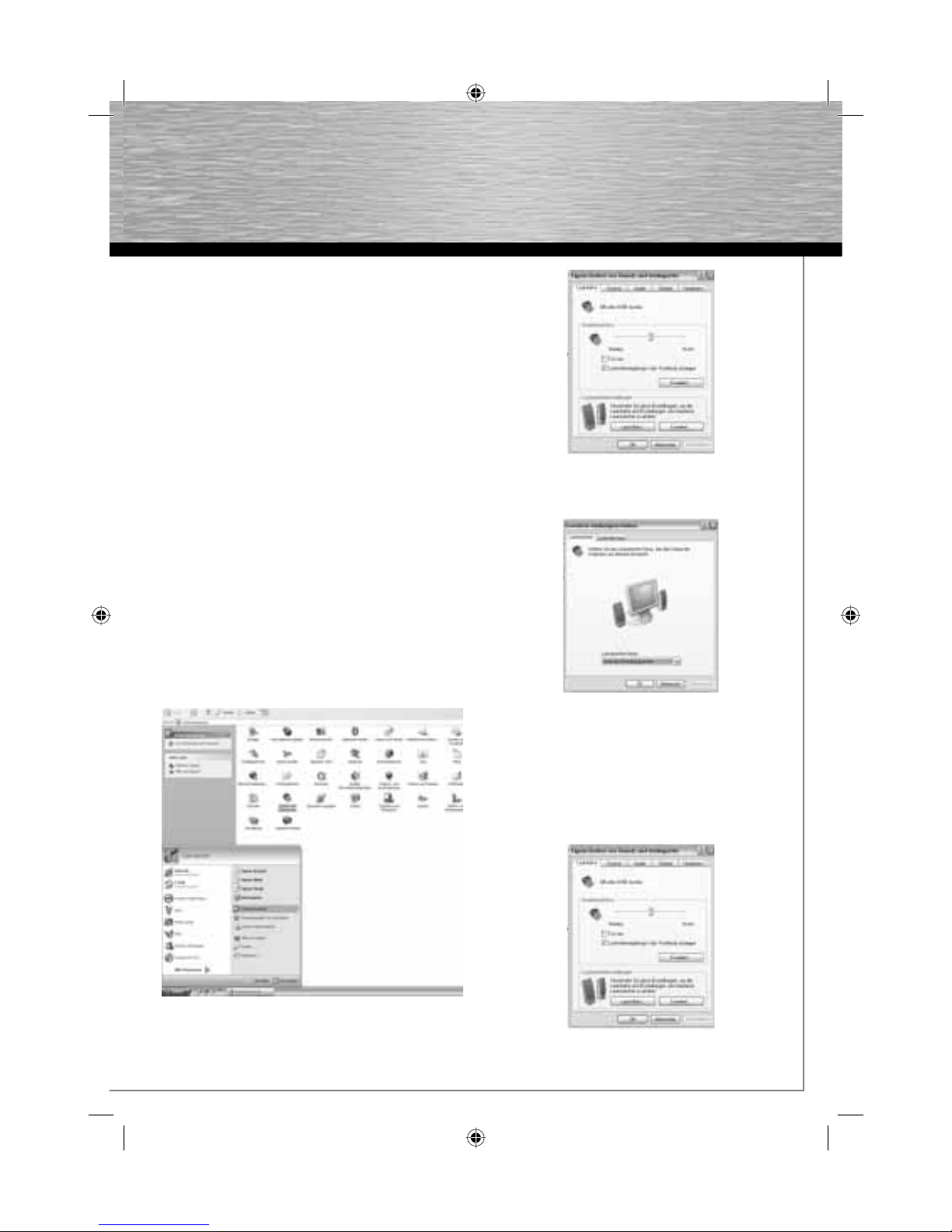
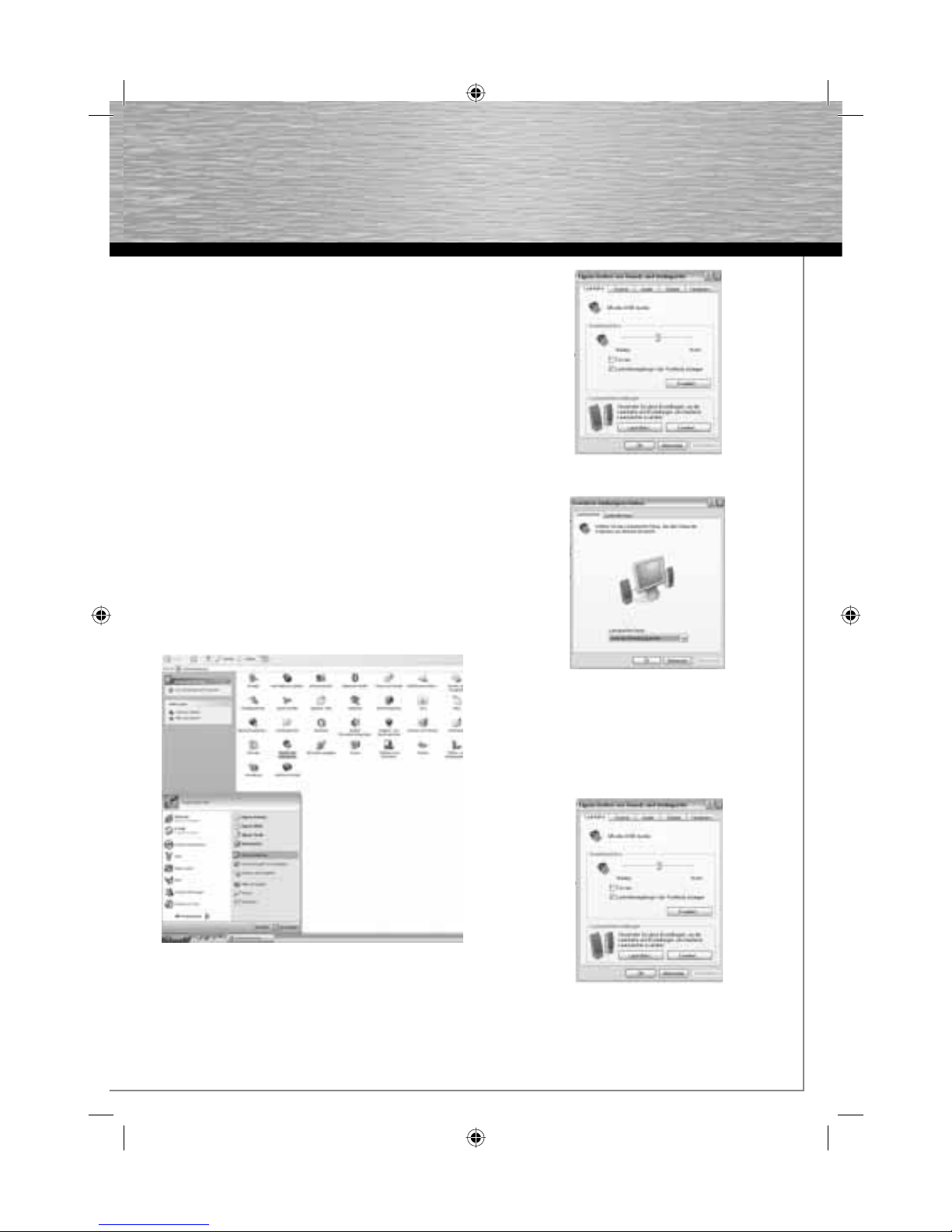
Öffnen Sie in Ihrer Systemsteuerung das ‚Sounds und
Audiogeräte’-Menü
Klicken Sie bei ‚Lautsprechereinstellungen’ auf den
Button ‚Erweitert ...’
Wählen Sie ‚Desktop-Stereolautsprecher’ aus und
klicken auf ‚OK’.
Ihre Soundeinstellungen wurden damit für dieses Lautsprechersystem optimiert.
Wenn Sie die Lautsprecher nicht wie beschrieben, im
gleichen Abstand zu Ihrem Kopf positionieren konnten,
können Sie jetzt noch die Lautstärke der Satelliten
ausgleichen.
Klicken Sie dazu bei ‚Lautsprechereinstellungen’ auf den
Button ‚Lautstärke ...’.
00039790bda.indd Abs2:300039790bda.indd Abs2:3 26.02.2008 8:41:28 Uhr26.02.2008 8:41:28 Uhr
Page 5
4
Hier können Sie den Pegel für die verschiedenen Ausgansgkanäle einzeln regeln. Erhöhen bzw. verringern Sie
die Pegel für den rechten und den linken Satelliten nach
Ihren Wünschen und klicken Sie dann auf ‚OK’ um die
Änderungen zu bestätigen.
Einstellungen unter Windows Vista
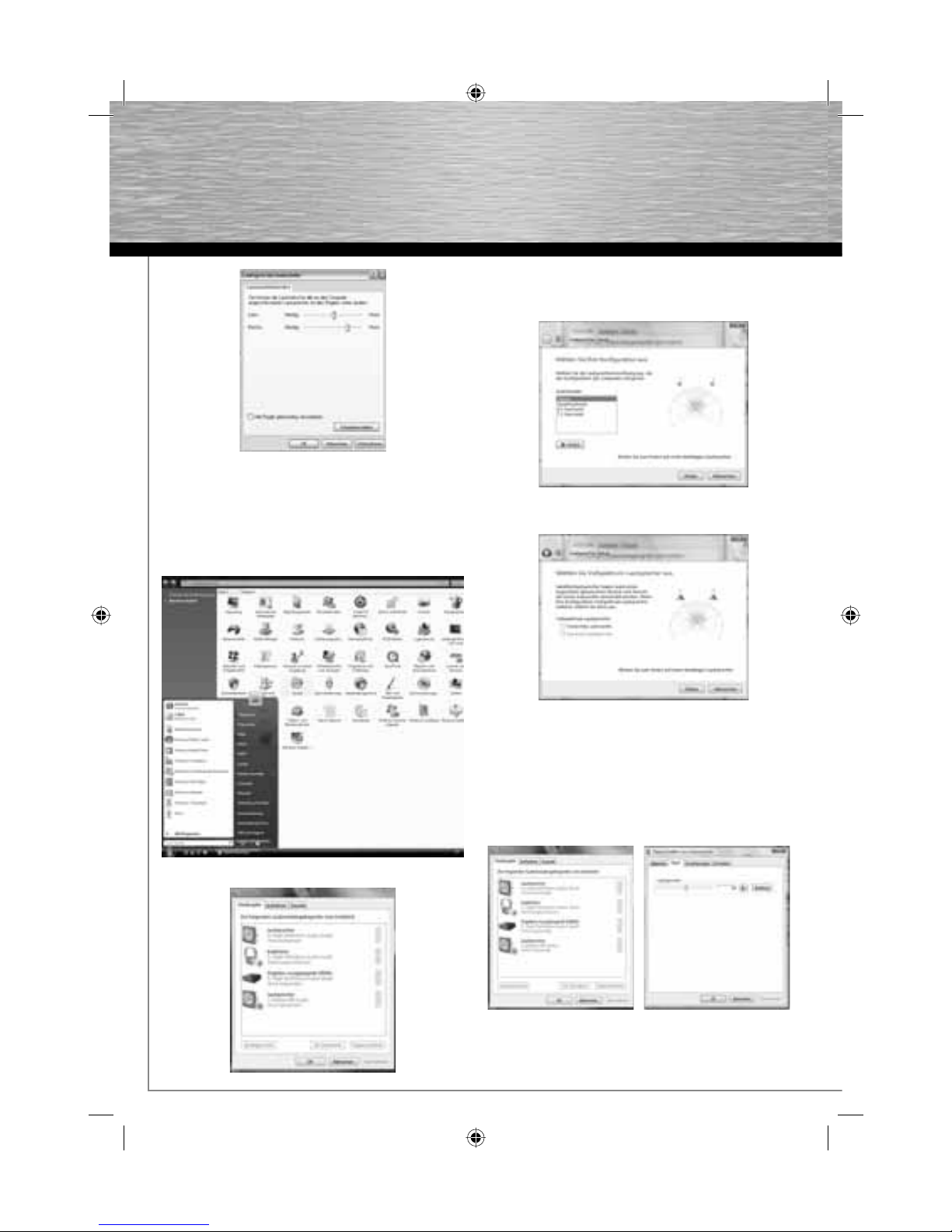
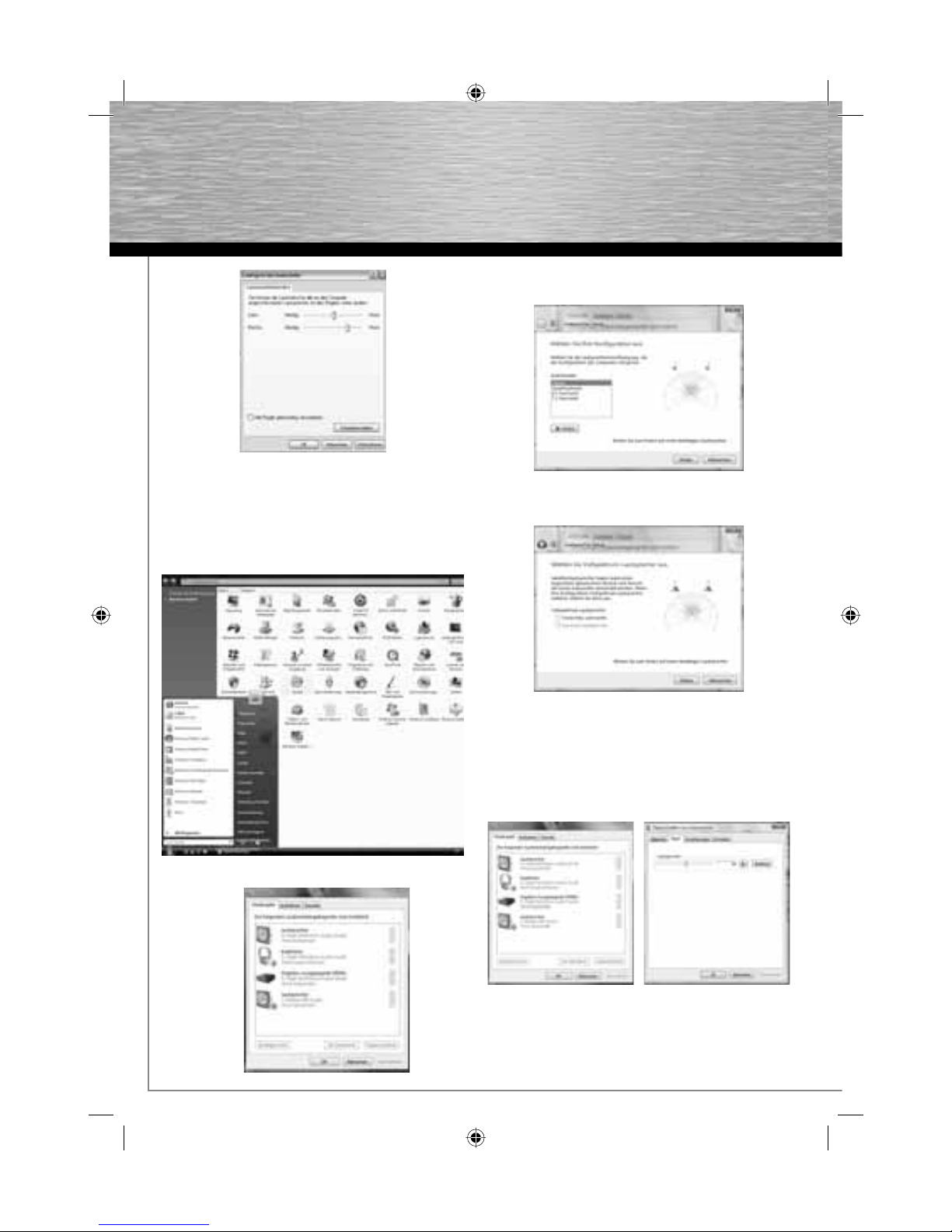
Öffnen Sie in Ihrer Systemsteuerung das ‚Sound’-Menü.
Wählen Sie dann Ihre Soundkarte aus und klicken Sie auf
‚Konfi gurieren’.
Wählen Sie in dem neuen Menü ‚Stereo’ aus und klicken
Sie dann auf ‚Weiter’.
Klicken Sie auf ‚Weiter’ und im nächsten Fenster auf
‚Fertig stellen’.
Ihre Soundeinstellungen wurden damit für dieses
Lautsprechersystem optimiert.
Wenn Sie die Lautsprecher nicht wie beschrieben, im
gleichen Abstand zu Ihrem Kopf positionieren konnten,
können Sie jetzt noch die Lautstärke der Satelliten
ausgleichen.
Klicken Sie dazu im ‚Sound’-Menü auf ‚Eigenschaften’
und dann im neu geöffneten Fenster auf den Reiter
‚Pegel’ und den Button ‚Balance’.
00039790bda.indd Abs2:400039790bda.indd Abs2:4 26.02.2008 8:41:31 Uhr26.02.2008 8:41:31 Uhr
Page 6
5
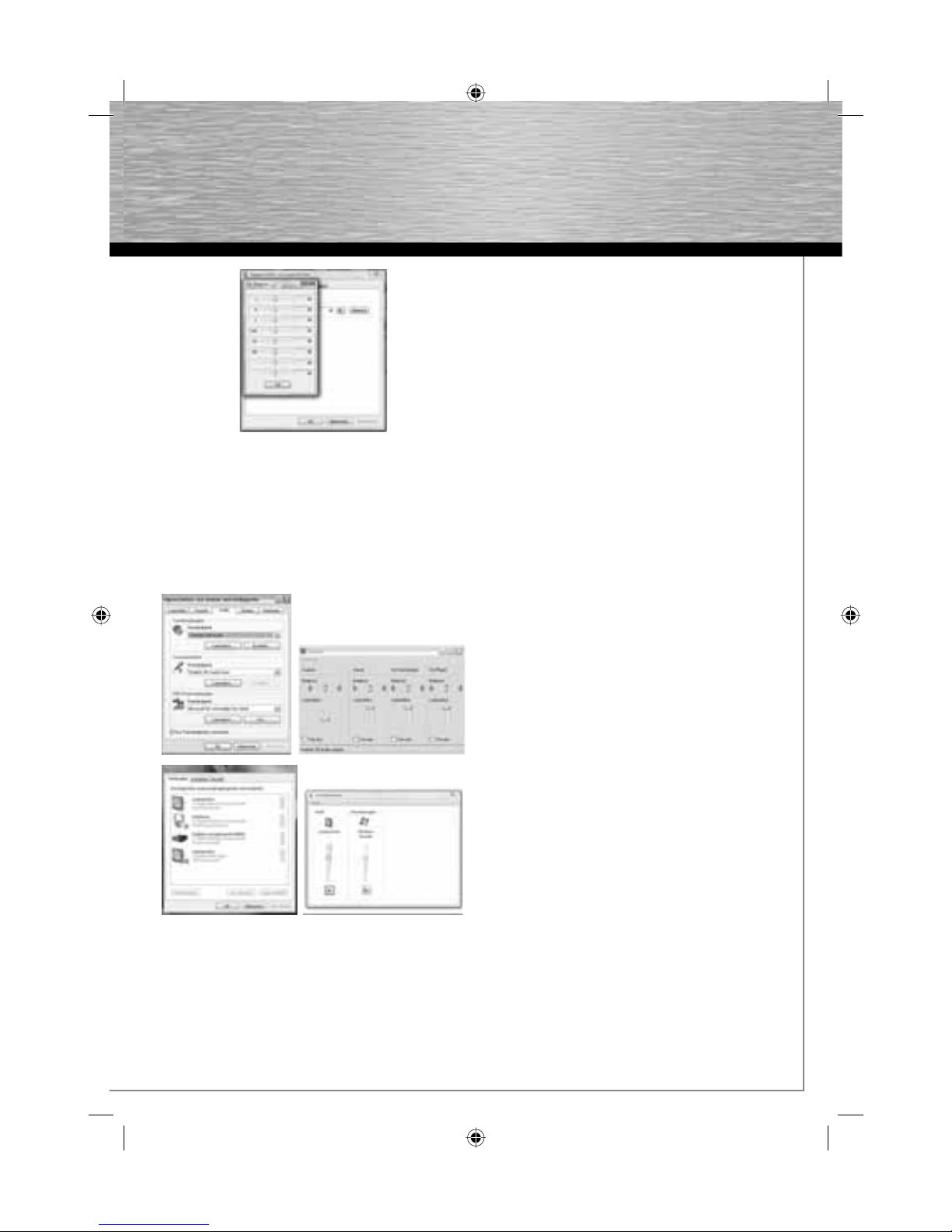
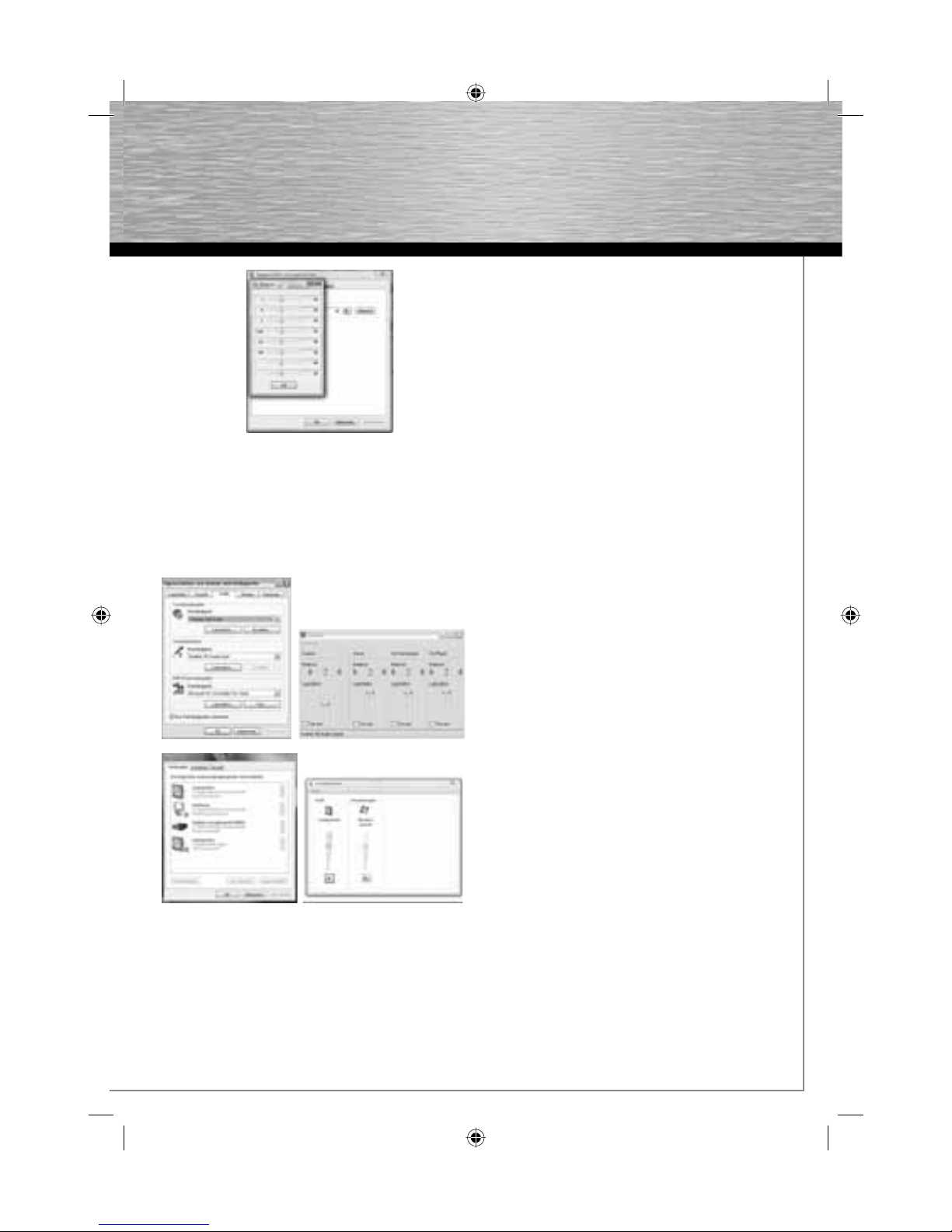
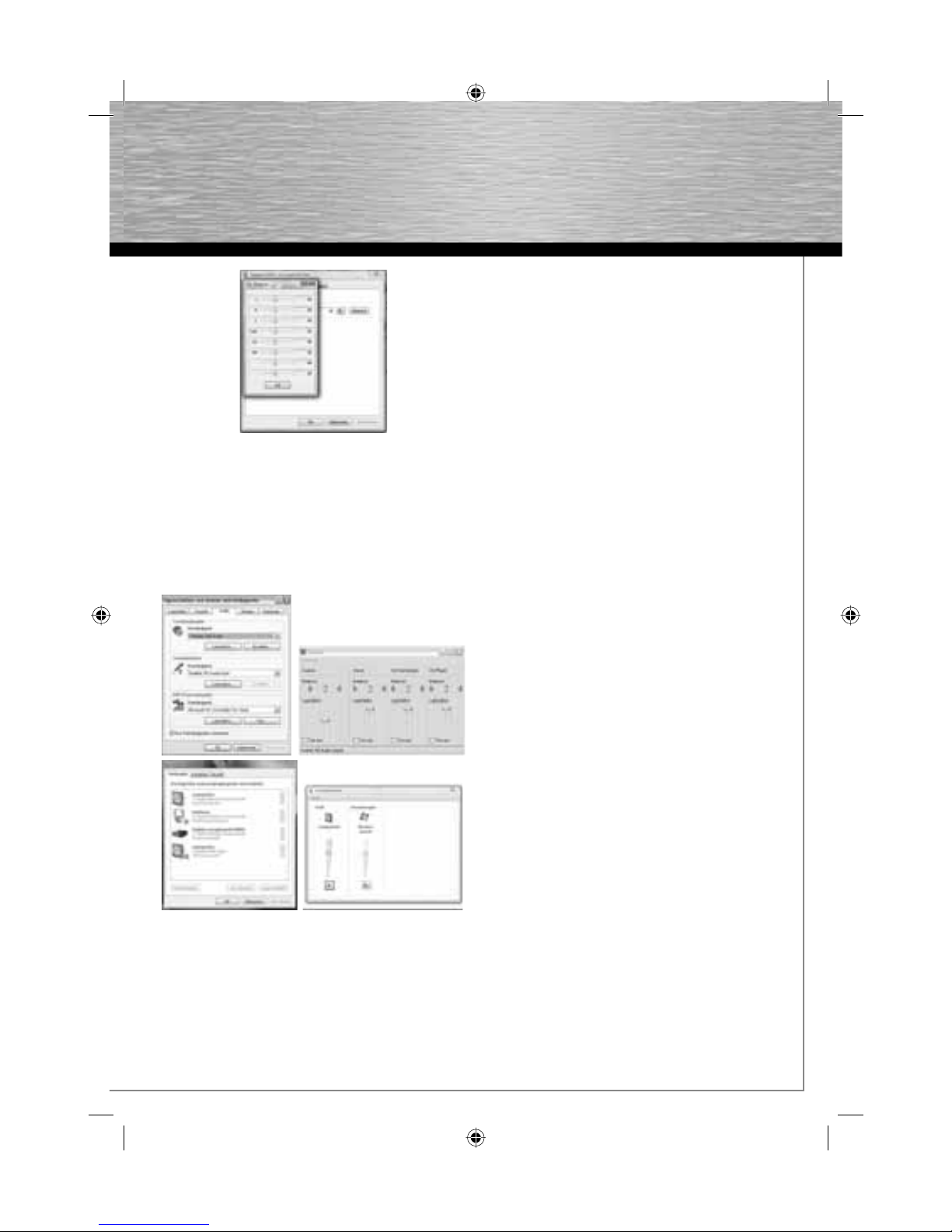
Hier können Sie den Pegel für die verschiedenen Ausgansgkanäle einzeln regeln. Erhöhen bzw. verringern Sie
die Pegel für den rechten (R) und den linken Satelliten (L)
nach Ihren Wünschen und klicken Sie dann auf ‚OK’ um
die Eingabe zu bestätigen.
FAQ
Die Lautsprecher funktionieren nicht
Vergewissern Sie sich, das die Soundkarte ‚USB AUDIO’
als Standardgerät für die Soundwiedergabe im ‚Sounds
und Audiogeräte’-Menü (XP) bzw. ‚Sound’-Menü (Vista)
der Systemsteuerung eingetragen ist und die ‚Ton aus’Funktion nicht aktiviert ist.
Sollte dadurch das Problem nicht behoben werden können, dann schließen Sie sämtliche Programme über die
eine Klangwiedergabe erfolgt und starten Sie diese neu.
Der Sound wirkt verzerrt
Stellen Sie sicher, dass die Einstellungen in Ihrem
Betriebsystem wie im Punkt ‚Einstellungen unter
Windows XP’ bzw. ‚Einstellungen unter Windows Vista’
angegeben vorgenommen wurden.
Sicherheitshinweise:
• Verwenden Sie den Lautsprecher nur in trocknen
und geschlossenen Räumen
• Verlegen Sie die Kabel so, dass man nicht darauf
treten oder darüber stolpern und nicht durch darauf liegende Gegenstände beschädigt werden kann
• Es dürfen keine Gegenstände wie z.B. Büroklammern,
etc. in das Lautsprechergehäuse gelangen, da diese
einen Kurzschluß verursachen könnten
• Vermeiden Sie jeglichen Kontakt mit Flüssigkeiten
• Verwenden Sie zum Reinigen nur ein trockenes oder
bei starker Verschmutzung ein leicht angefeuchtetes
Tuch
• Reparaturen dürfen nur von autorisiertem
Fachpersonal durchgeführt werden
Technische Daten:
Abmessungen: 4,5 x 5 x 13 cm
Lautsprecher: 34 mm
Kontakt- und Supportinformationen:
Bei defekten Produkten:
Bitte wenden Sie sich bei Produktreklamationen an
Ihren Händler oder an die Hama Produktberatung.
Internet/World Wide Web
Produktunterstützung, neue Treiber oder Produktinformationen bekommen Sie unter www.hama.com
Support Hotline – Hama Produktberatung:
Tel. +49 (0) 9091 / 502-115
Fax +49 (0) 9091 / 502-272
e-mail: [email protected]
00039790bda.indd Abs2:500039790bda.indd Abs2:5 26.02.2008 8:41:34 Uhr26.02.2008 8:41:34 Uhr
Page 7
6
g
Operating Instruction
metal foot
Notebook
USB USB
00039790bda.indd Abs2:600039790bda.indd Abs2:6 26.02.2008 8:41:38 Uhr26.02.2008 8:41:38 Uhr
Page 8
7
g
Operating Instruction
Position
1. Place the loudspeakers to the left and right of the
monitor and position them so that they face toward
you.
2. The distance between each of the two speakers
and your head should be as equal as possible.
Connecting the Loudspeaker System
Close all programmes used for sound playback.
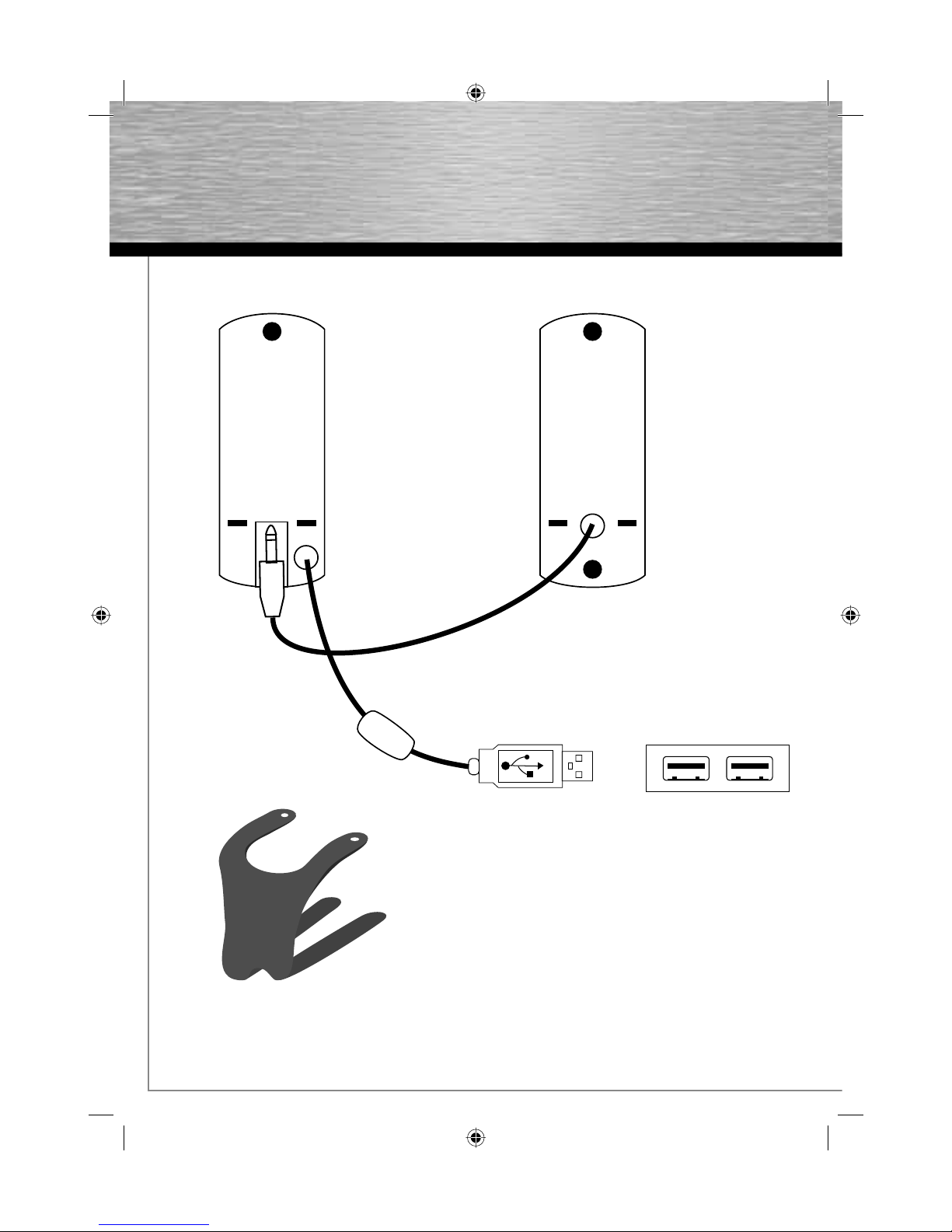
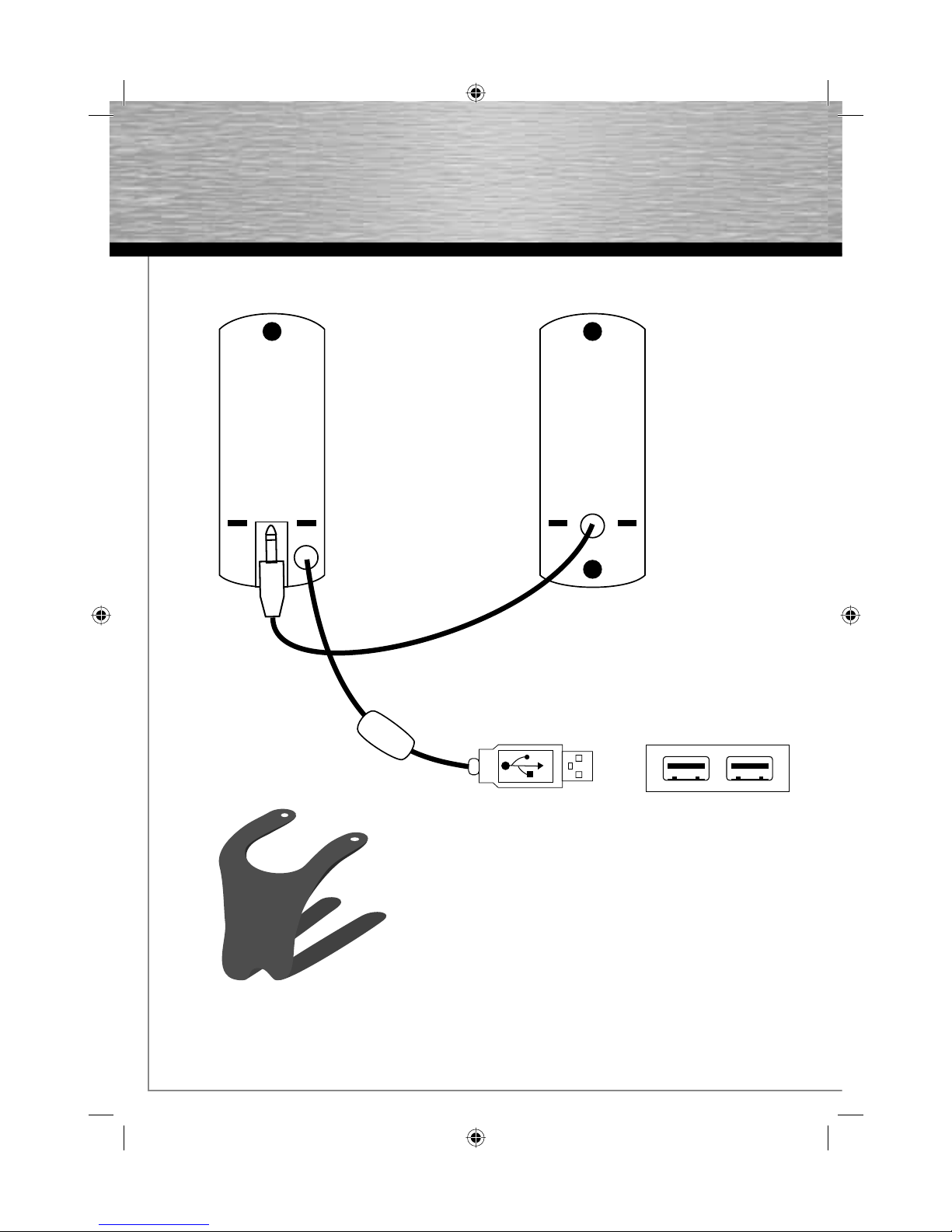
First, plug the green jack plug into the socket on the
second loudspeaker and then insert the metal feet into
the slots on the rear side of both loudspeakers.
Insert the USB plug into a free USB port on your
computer or laptop and then wait until the operating
system detects and activates the device.
Carefully read through the safety notes before using
the device for the fi rst time.
Settings with Windows XP
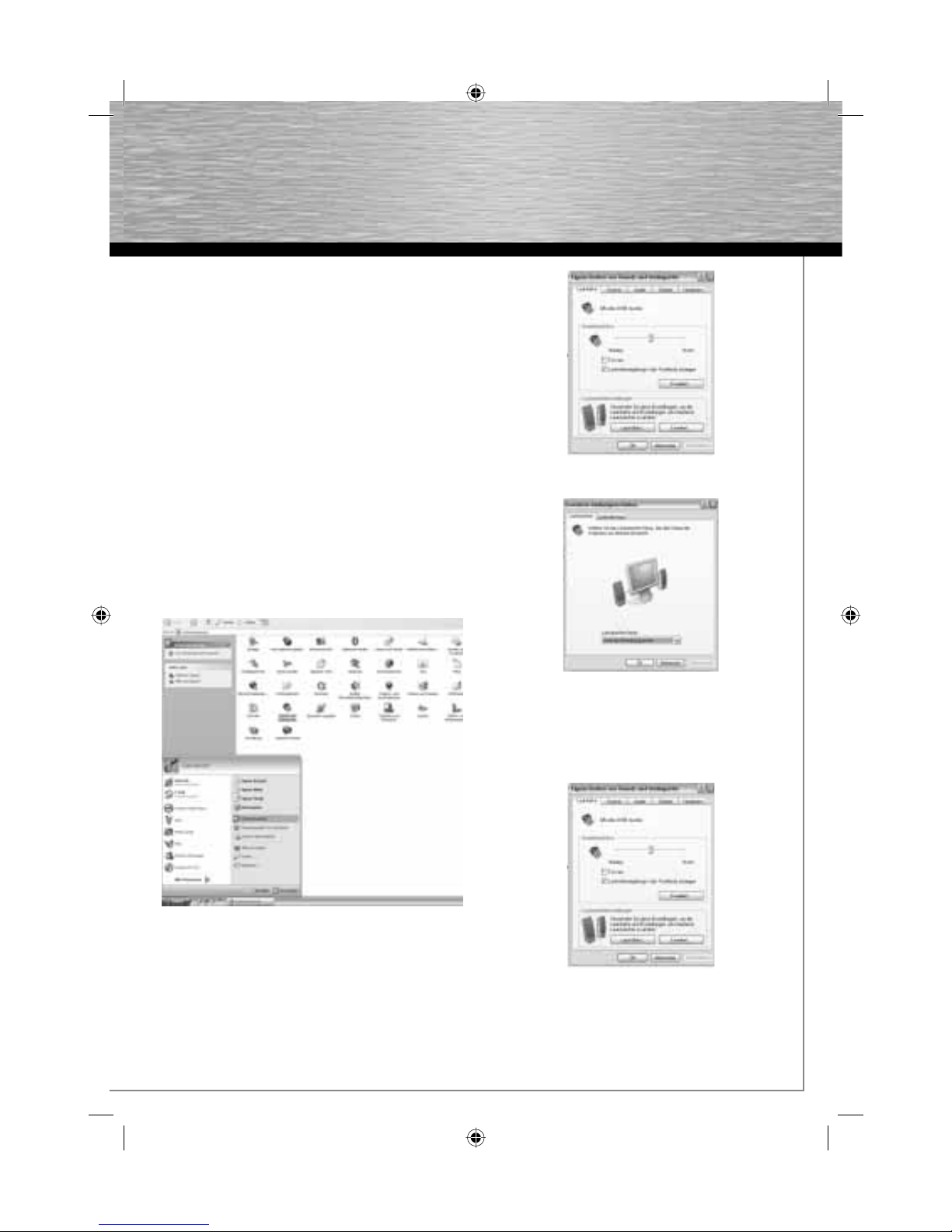
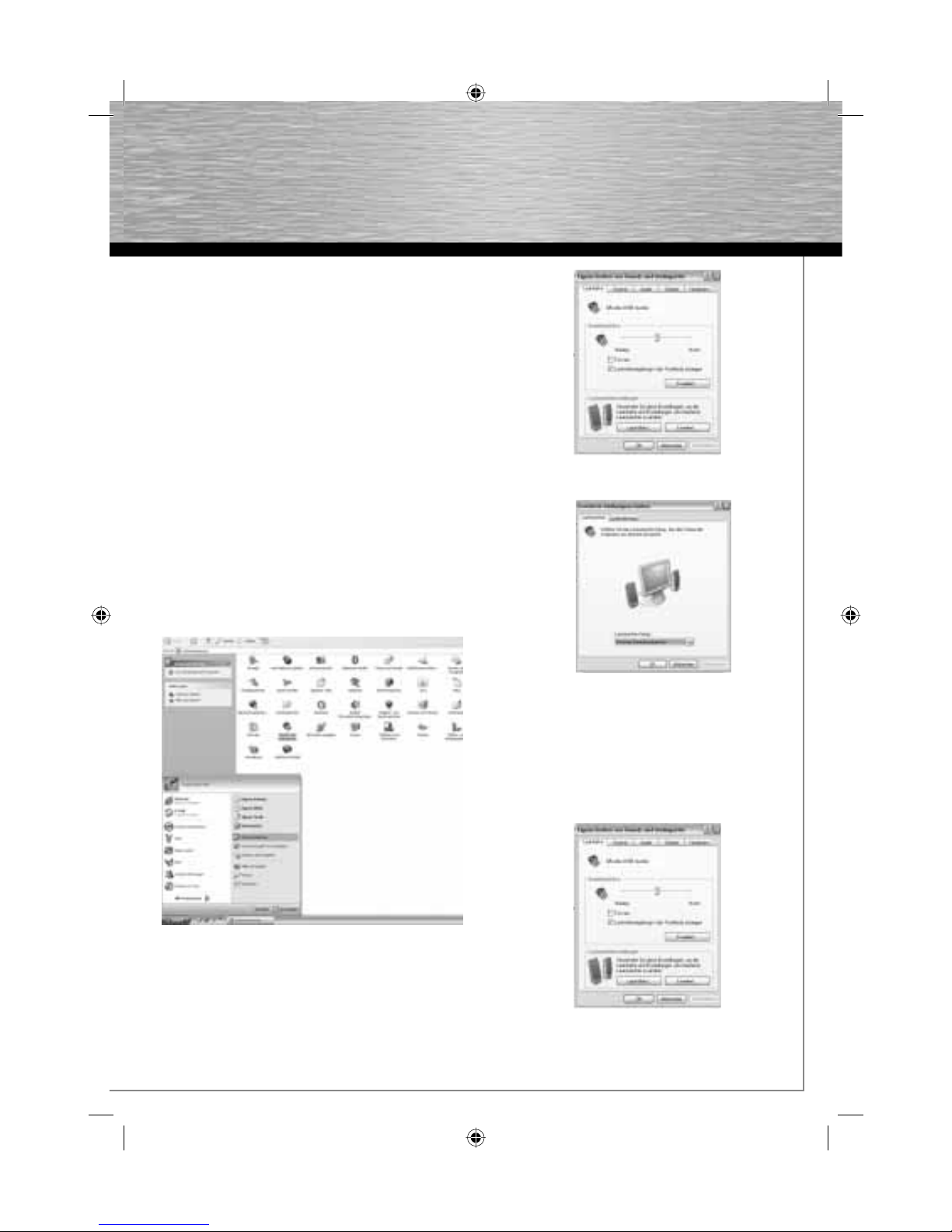
Open „Sounds and Audio Devices“ from your control panel.
Click „Advanced...“ under „Speaker settings“
Select „Desktop stereo speakers“ and click „OK“.
Your sound settings are now optimised for this
loudspeaker system.
If you could not place the loudspeaker at equal distances
from your head, as described above, you can now
balance the volume between the two satellites.
To do this, click „Speaker volume...“ under „Speaker
settings“
00039790bda.indd Abs2:700039790bda.indd Abs2:7 26.02.2008 8:41:40 Uhr26.02.2008 8:41:40 Uhr
Page 9
8
d
Bedienungsanleitung
You can individually control the level for the various
output channels here. Increase or decrease the level for
the right and left satellites as you need, then click „OK“
to confi rm the changes.
Settings with Windows Vista
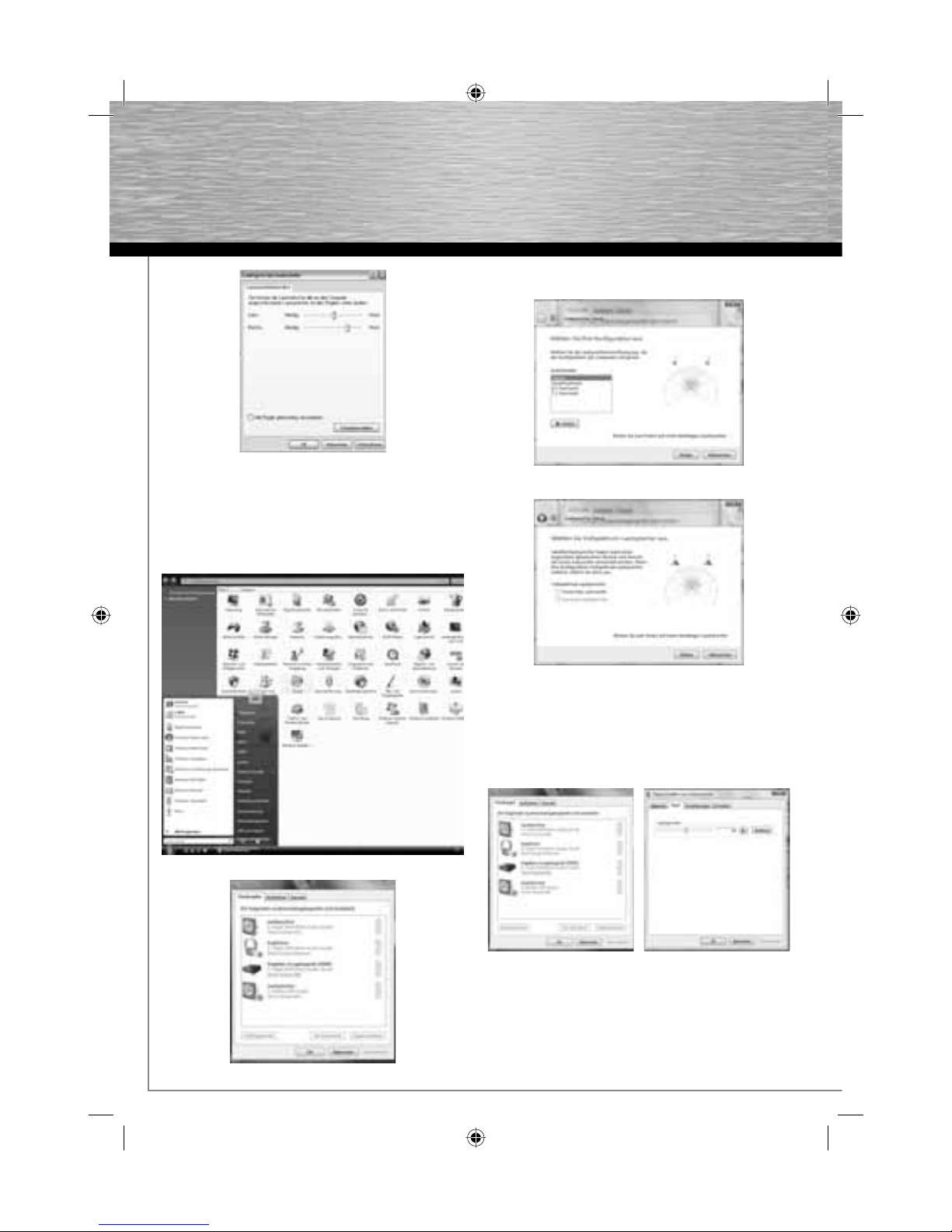
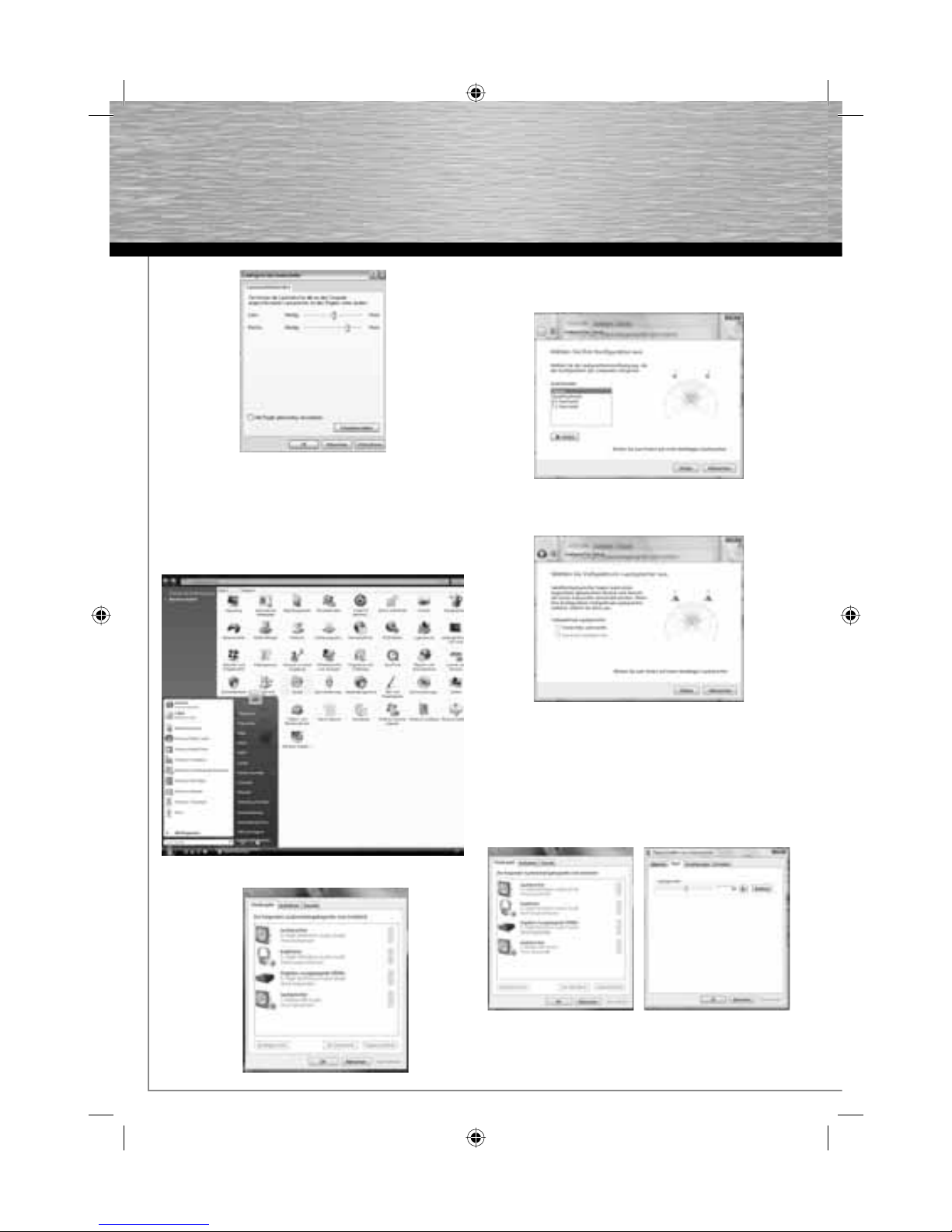
Open „Sound“ from your control panel.
Select your sound card and then click „Confi gure“.
In the new menu, select „Stereo“, then click „Continue“.
Click „Next“. In the next window, click „Finish“.
Your sound settings are now optimised for this
loudspeaker system.
If you could not place the loudspeaker at equal distances
from your head, as described above, you can now
balance the volume between the two satellites.
To do this, click „Properties“ in the „Sound“ menu.
In the new window that opens, click the „Level“ tab and
the „Balance“ button.
00039790bda.indd Abs2:800039790bda.indd Abs2:8 26.02.2008 8:41:43 Uhr26.02.2008 8:41:43 Uhr
Page 10
9
g
Operating Instruction
You can individually control the level for the various
output channels here. Increase or decrease the level for
the right (R) and left (L) satellites as you need, then click
„OK“ to confi rm the entries.
FAQ
The loudspeakers do not work
Check that the “USB AUDIO” sound card is the default
device for sound playback under “Sounds and Audio
Devices” (XP) or “Sound” (Vista) in the control panel and
that there is no checkmark next to the “Mute” function.
If this does not solve the problem, close all programmes
used for sound playback and restart them.
The sound is distorted
Check that you have made the settings in your operating
system as described in “Settings with Windows XP” or
“Settings with Windows Vista”.
Safety Notes:
• Use the loudspeakers only in enclosed, dry spaces.
• Route the cables so that no one will walk on or trip
over them and so that they are not damaged by
objects lying on top of them.
• Do not allow objects such as paper clips, etc. to fall
into the speaker, since they may cause a short circuit.
• Keep all liquids away.
• Use only a dry cloth for cleaning. If the unit is
extremely soiled, use a slightly dampened cloth.
• Repair work may only be performed by authorized
technicians.
Specifi cations:
Dimensions: 4.5 x 5 x 13 cm
Speaker: 34 mm
Support and contact information
If products are defective:
Please contact your dealer or Hama Product Consulting
if you have any product claims.
Internet / World Wide Web:
Product support, new drivers or product information can
be found at www.hama.com
Support Hotline – Hama Product Consulting:
Tel. +49 (0) 9091 / 502-115
Fax +49 (0) 9091 / 502-272
E-mail: [email protected]
00039790bda.indd Abs2:900039790bda.indd Abs2:9 26.02.2008 8:41:47 Uhr26.02.2008 8:41:47 Uhr
Page 11
10
d
Bedienungsanleitung
f
Mode d‘emploi
pied métallique
Notebook
USB USB
00039790bda.indd Abs2:1000039790bda.indd Abs2:10 26.02.2008 8:41:50 Uhr26.02.2008 8:41:50 Uhr
Page 12
11
g
Operating Instruction
Positionnement
1. Placez les haut-parleurs à droite et à gauche de
votre moniteur et orientez-les vers vous.
2. La distance entre les deux satellites et votre tête
devrait être si possible identique
Branchement du système de haut-parleurs
Quittez tous les programmes audio ouverts.
Insérez premièrement la fi che mâle stéréo dans la sortie
de l’autre haut-parleur, puis les pieds métalliques dans
les évidements de la face arrière des deux haut-parleurs.
Insérez la fi che USB dans un port USB libre de votre ordinateur (portable ou non) et patientez quelques instants
jusqu’à la détection et l’activation du périphérique par
votre système d’exploitation.
Veuillez lire attentivement les consignes de sécurité
avant la première utilisation de votre appareil.
Réglage sous Windows XP
Sélectionnez le menu « Son et périphériques audio » dans
votre panneau de confi guration
Cliquez sur le bouton « étendu… » dans les réglages du
haut-parleur
Sélectionnez la « Poste de travail haut-parleur stéréo »,
puis cliquez sur « OK ».
Vos réglages audio ont été optimisés pour ce système de
haut-parleurs.
Le bouton de réglage du volume vous permet d’équilibrer
le volume des satellites dans le cas où vous ne pouvez
pas les positionner à équidistance de votre tête comme
dans la description.
Cliquez sur le bouton « volume … » dans les réglages des
haut-parleurs.
00039790bda.indd Abs2:1100039790bda.indd Abs2:11 26.02.2008 8:41:52 Uhr26.02.2008 8:41:52 Uhr
Page 13
12
d
Bedienungsanleitung
Vous pouvez régler séparément le volume pour les différents canaux de sortie. Augmentez ou diminuez le volume
du satellite droit et gauche en fonction de vos besoins,
puis cliquez sur « OK » afi n de confi rmer la modifi cation.
Réglage sous Windows Vista
Sélectionnez le menu « Son » dans votre panneau de
confi guration
Sélectionnez votre carte son, puis cliquez sur
« Confi gurer ».
Sélectionnez « stéréo » dans le nouveau menu, puis
cliquez sur « Suivant ».
Cliquez sur « Suivant », puis sur « Terminer » dans la
fenêtre suivante.
Vos réglages audio ont été optimisés pour ce système de
haut-parleurs.
Le bouton de réglage du volume vous permet d’équilibrer
le volume des satellites dans le cas où vous ne pouvez
pas les positionner à équidistance de votre tête comme
dans la description.
Cliquez alors sur « Propriétés » dans le menu « Audio »,
puis sur l’onglet « Volume » et sur e bouton « Balance »
dans la fenêtre qui apparaît.
00039790bda.indd Abs2:1200039790bda.indd Abs2:12 26.02.2008 8:41:55 Uhr26.02.2008 8:41:55 Uhr
Page 14
13
g
Operating Instruction
Vous pouvez régler séparément le volume pour les
différents canaux de sortie. Augmentez ou diminuez le
volume du satellite droit (R) et gauche (L) en fonction de
vos besoins, puis cliquez sur « OK » afi n de confi rmer
votre saisie.
FAQ
Les haut-parleurs ne fonctionnent pas.
Contrôlez que la carte son « USB AUDIO » utilisée est
bien sélectionnée comme appareil standard pour la
restitution du son dans le menu « Son et périphériques
audio » (XP) ou « dans le menu « Son » (Vista) du panneau
de confi guration et que la fonction « mode muet » n’est
pas activée.
Si vous ne parvenez pas à éliminer le problème,
quittez tous les programmes de production du son et
redémarrez-les.
Le son est déformé.
Contrôlez que les réglages de votre système
d’exploitation ont bien été effectués conformément aux
explications indiquées au point « Réglages sous Windows
XP » ou Réglages sous Windows Vista ».
Consignes de sécurité :
• Utilisez les haut-parleurs uniquement dans
des pièces fermées et sèches
• Posez les câbles de telle sorte que vous ne puissiez
pas marcher dessus ou qu’ils ne puissent ni provoquer
de chute, ni être détériorés par d’autres objets.
• Assurez-vous qu’aucun objet (trombone etc.) ne
puisse pénétrer dans le boîtier du haut-parleur
(risque de court-circuit).
• Evitez tout contact avec des liquides.
• Utilisez uniquement un chiffon sec pour le nettoyage
ou un chiffon légèrement humide, en cas
d’encrassement important.
• Faites effectuer les réparations uniquement
par du personnel qualifi é autorisé.
Caractéristiques techniques :
Dimensions : 4,5 x 5 x 13 cm
Haut-parleur : 34 mm
Support technique et contact
En cas d’appareil défectueux :
En cas de réclamation concernant le produit, veuillez
vous adresser à votre revendeur ou au département
conseil produits de Hama.
Internet / World Wide Web
Notre support technique, les nouveaux pilotes et les
informations produits sont disponibles sous :
www.hama.com
Ligne téléphonique directe d’assistance –
Conseil produits Hama :
Tél. +49 (0) 9091 / 502-115
Fax +49 (0) 9091 / 502-272
E-mail : [email protected]
00039790bda.indd Abs2:1300039790bda.indd Abs2:13 26.02.2008 8:41:58 Uhr26.02.2008 8:41:58 Uhr
Page 15
14
d
Bedienungsanleitung
o
Gebruiksaanwijzing
metaalvoet
Notebook
USB USB
00039790bda.indd Abs2:1400039790bda.indd Abs2:14 26.02.2008 8:42:02 Uhr26.02.2008 8:42:02 Uhr
Page 16
15
g
Operating Instruction
Plaatsing
1. Stel de luidsprekers rechts en links van de monitor
op en zorg ervoor dat ze in uw richting wijzen.
2. De afstand tussen de twee satellieten en uw oren
moet, indien mogelijk, even groot zijn.
Aansluiten van het luidsprekersysteem
Sluit alle programma‘s waarmee geluid wordt
weergegeven.
Sluit eerst de audiostekker aan op de poort van de andere
luidspreker en plaats vervolgens de metalen voeten in de
uitsparingen aan de achterkant van beide luidsprekers.
Steek de USB-stekker in een vrije USB-aansluiting van
uw computer of notebook en wacht een moment tot het
toestel door het besturingssysteem wordt herkend en
geactiveerd.
Lees vóór de ingebruikname de veiligheidsinstructies
door.
Instellingen onder Windows XP
Open in uw confi guratiescherm het menu ‚Geluiden en
Multimedia’
Klik bij ‚Luidsprekerinstellingen’ op de knop ‚Uitgebreid ...’
Selecteer ‚Desktop-stereoluidspreker’ en klik op ‚OK’.
Op deze manier verbetert u de geluidsinstellingen voor
uw luidsprekersysteem.
Als u de luidsprekers niet zoals beschreven op dezelfde
afstand ten opzichte van uw oren kon plaatsen, kunt u nu
nog het volume van de satellieten regelen.
Klik daarvoor bij ‚Luidsprekerinstellingen’ op de knop
‚Volume ...’.
00039790bda.indd Abs2:1500039790bda.indd Abs2:15 26.02.2008 8:42:04 Uhr26.02.2008 8:42:04 Uhr
Page 17
16
d
Bedienungsanleitung
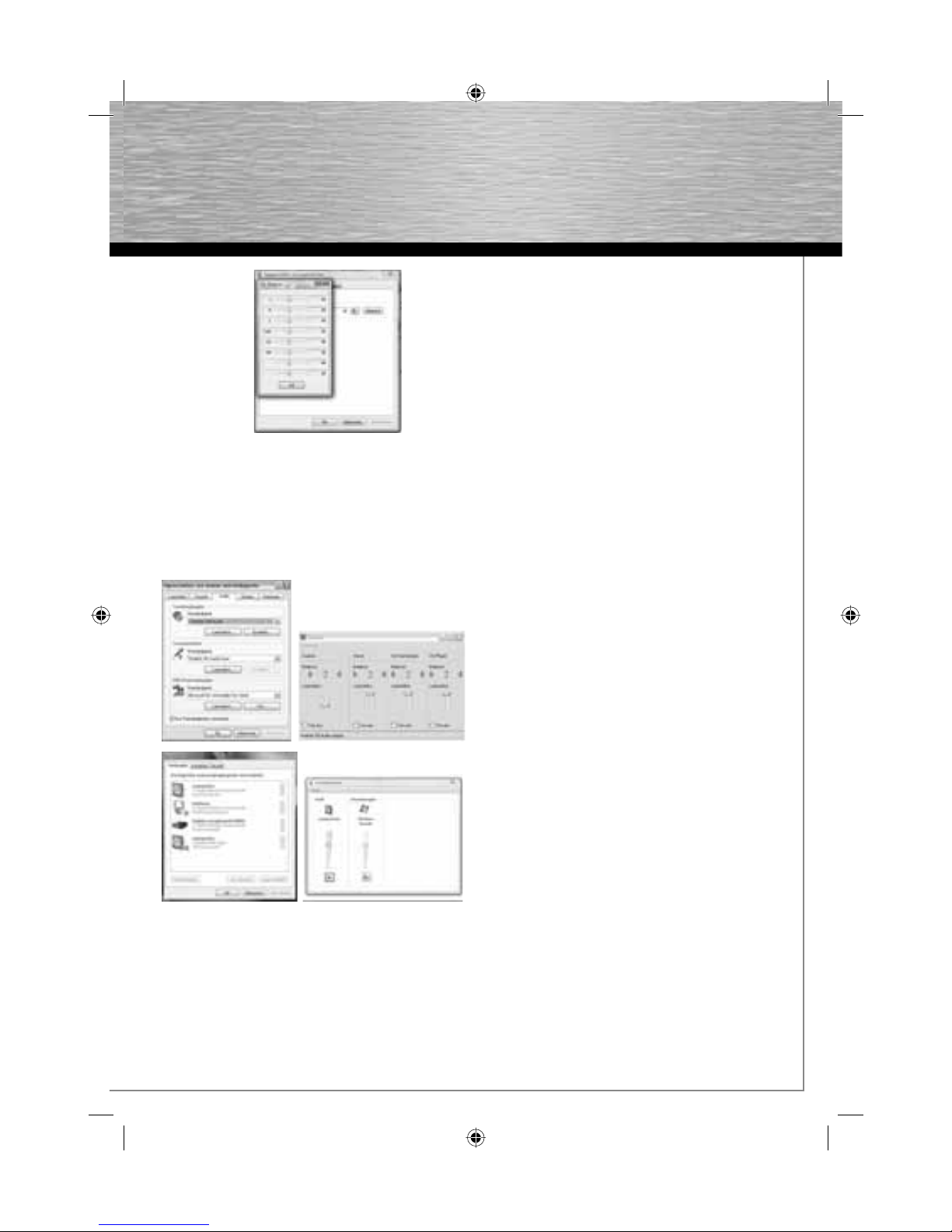
Hier kunt u het niveau voor de verschillende uitgangskanalen afzonderlijk regelen. Verhoog of verlaag het niveau
voor de rechter en de linker satelliet naar wens en klik
vervolgens op ‚OK’ om de wijzigingen te bevestigen.
Instellingen onder Windows Vista
Open in uw confi guratiescherm het menu ‚Sound’.
Selecteer vervolgens uw soundkaart en klik op
‚Confi gureren’.
Selecteer in het nieuwe menu ‚Stereo’ en klik vervolgens
op ‚Doorgaan’.
Klik op ‚Doorgaan‘ en in het volgende venster op
‚Voltooien‘.
Op deze manier verbetert u de geluidsinstellingen voor
uw luidsprekersysteem.
Als u de luidsprekers niet zoals beschreven op dezelfde
afstand ten opzichte van uw oren kon plaatsen, kunt u nu
nog het volume van de satellieten regelen.
Klik daarvoor in het menu ‚Sound’ op ‚Eigenschappen’ en
vervolgens in het nieuw geopende venster op het tabblad
‚Niveau’ en de knop ‚Balans’.
00039790bda.indd Abs2:1600039790bda.indd Abs2:16 26.02.2008 8:42:07 Uhr26.02.2008 8:42:07 Uhr
Page 18
17
g
Operating Instruction
Hier kunt u het niveau voor de verschillende uitgangskanalen afzonderlijk regelen. Verhoog of verlaag het niveau
voor de rechter (R) en de linker (L) satelliet naar wens en
klik vervolgens op ‚OK’ om de invoer te bevestigen.
FAQ
De luidsprekers werken niet.
Controleer of de geluidskaart ‘USB AUDIO’ als
standaardmedium voor geluidsweergave in het menu
‚Geluiden en Multimedia ’ (XP) resp. ‚Sound’-menu (Vista)
van het confi guratiesysteem is aangekruist en of de
‚Geluid uit’-functie niet geactiveerd is.
Als het probleem daardoor niet verholpen wordt, sluit dan
alle programma’s met betrekking tot geluidsweergave en
start deze opnieuw.
Het geluid lijkt vervormd.
Controleer of de instellingen in uw besturingssysteem
zoals aangegeven onder ‚Instellingen onder Windows XP’
resp. ‚Instellingen onder Windows Vista’ kunnen worden
uitgevoerd.
Veiligheidsinstructies:
• Gebruik de luidsprekers alleen in droge en gesloten
ruimtes
• Leg de kabels zodanig dat er niet op gestapt of over
gestruikeld kan worden en niet door voorwerpen die
erop liggen beschadigd kunnen raken
• Er mogen geen voorwerpen zoals paperclips, etc. in
de luidsprekerbehuizing komen aangezien deze
kortsluiting kunnen veroorzaken
• Vermijd elk contact met vloeistoffen
• Gebruik om te reinigen alleen een droge of bij sterke
vervuiling een licht vochtige doek
• Reparaties mogen alleen uitgevoerd worden door
geautoriseerd vakpersoneel
Technische specifi caties:
Afmetingen: 4,5 x 5 x 13 cm
Luidspreker: 34 mm
Support- en contactinformatie
Bij defecte producten:
Neem bij klachten over het product contact op met uw
verkoper of met de afdeling Productadvies van Hama.
Internet/World Wide Web
Productondersteuning, nieuwe drivers of
productinformatie is verkrijgbaar onder www.hama.com
Support Hotline – Hama productadvies:
Tel. +49 (0) 9091 / 502-115
Fax +49 (0) 9091 / 502-272
E-mail: [email protected]
00039790bda.indd Abs2:1700039790bda.indd Abs2:17 26.02.2008 8:42:10 Uhr26.02.2008 8:42:10 Uhr
Page 19
18
00039790bda.indd Abs2:1800039790bda.indd Abs2:18 26.02.2008 8:42:14 Uhr26.02.2008 8:42:14 Uhr
Page 20
19
00039790bda.indd Abs2:1900039790bda.indd Abs2:19 26.02.2008 8:42:16 Uhr26.02.2008 8:42:16 Uhr
 Loading...