

Page 1
PC-Game
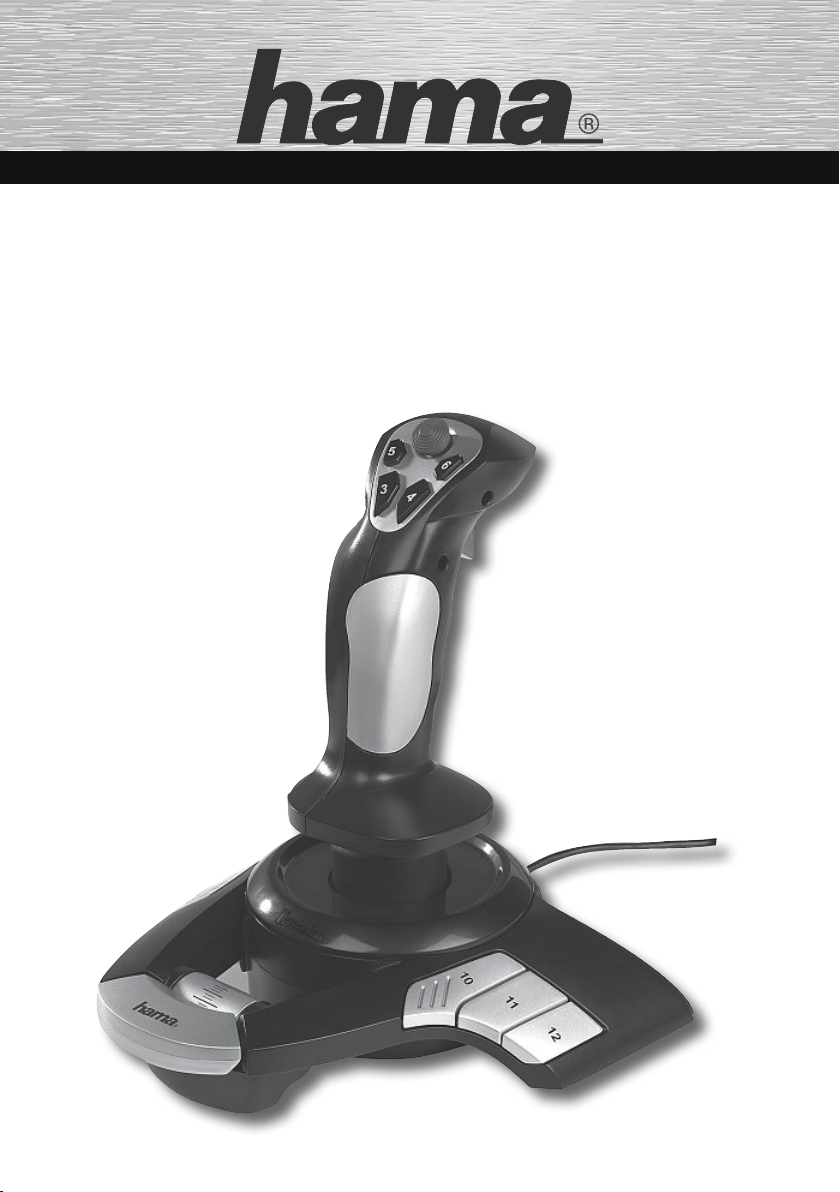
PC Joystick
»Outlandish«
00062866
Page 2

d Bedienungsanleitung
1. Übersicht:
Vielen Dank für die Entscheidung zum Kauf des PC Vibra
Joystick “Outlandish”! Der Joystick mit 5 Achsen und
12 Funktionstasten wurde speziell für den Einsatz am
PC entwickelt. Er ist kompatibel mit unterschiedlicher
Game-Software und kann für eine Reihe von
Programmen verwendet werden. Im Joystick ist ein
Motor integriert, der zahlreiche Situationen im Spiel
unterstützt (sofern das Spiel Vibrationen unterstützt)
und verschiedene Vibrationseffekte erzeugt. Die
ergonomische Form des Joystick beugt
Ermüdungserscheinungen vor und garantiert langes
Spielvergnügen. Die komfortable Spielsteuerung ist
einfach zu bedienen und sorgt für realistische
Spannung.
2. Systemanforderungen:
1) USB-Anschluss wird unterstützt
2) Windows 10/8.1/8/7/Vista
3) DirectX Version 7.0 oder höher
3. Programminstallation unter
Windows 10/8.1/8/7/Vista:
1) Windows starten, das Installationsprogramm wird
automatisch gestartet. Sollte dies nicht der Fall sein,
so führen Sie folgende Aktion durch:
START > Ausführen > Durchsuchen
Und wählen Sie Ihr CD-Laufwerk aus.
Doppelklicken Sie dann auf die Datei autorun.exe.
Folgen Sie nun den Schritten des
Installationsprogramm. Starten Sie Ihren PC neu.
(Die Installation kann möglicherweise längere Zeit
dauern, eine Beschädigung des Computers ist aber
in jedem Fall ausgeschlossen.) Joystick-Stecker mit
dem USB-Anschluss verbinden -> Steuerungssystem
installieren wie auf dem Bildschirm angezeigt ->
Datenträger einlegen.
2) Start -> Systemsteuerung -> Gamecontroller
3) Steuerungsprogramm „Hama PC-Vibra Joystick
Outlandish“ wird automatisch erkannt ->
Eigenschaften
4. Joystick testen:
1) Unter Gamecontroller auf „Eigenschaften“
klicken und Te st klicken:
A. Ta sten 1-12 nacheinander testen, wie auf der
Testseite angezeigt.
B. Während des Tests auf „Turbo“ klicken (der
entsprechende Buchstabe wird hervorgehoben
angezeigt) und auf die Taste klicken, die belegt
werden soll.
Wenn der digitale Videorahmen in weißer
Kontur angezeigt wird, auf die entsprechende
digitale Taste am Joystick drücken. Schnelles
Blinken der Anzeige weist darauf hin, dass die
Einstellung übernommen wurde. Zum Löschen
der Funktion auf „Clear“ klicken, zum Abrechen
der Turboeinstellung erneut auf „Turbo“ klicken.
C. Durch Bewegen des Joystick vorwärts,
rückwärts, nach links und nach rechts wird für
„X/Y axis“ auf der Testseite die entsprechende
Cursorposition UP, DOWN, LEFT, RIGHT
angezeigt. Zum Einstellen der Empndlichkeit
auf die drei Auswahlfelder auf der linken Seite
klicken.
D. Durch seitliche Bewegung oder Drehung des
Steuerknüppels nach links und rechts wird für
„RZ/Z axis“ auf der Testseite die entsprechende
Position angezeigt.
E. Den Joystick nach oben, unten, rechts und links
bewegen, um zu testen, ob alle 4 Tasten und
8 Richtungen funktionieren.
2) KeyMap-Einstellung testen: (Tastenumbelegung)
A. Auf die KeyMap-Taste klicken, um das
Testfenster für die Einstellung aufzurufen
B. Auf die Set-Taste vor der digitalen Ta ste klicken,
die belegt werden soll, und dann auf die neu
belegten Joystick-Tasten drücken
C. Die Tasten können nacheinander belegt
werden, und die ursprüngliche Funktion einer
Taste kann mithilfe der neu belegten Ta sten
abgerufen werden.
Beispiel: Taste 3 wurde für Taste 5 belegt und
Taste 5 für Taste 7:
Auf „Set“ vor Ta ste 3 klicken („Set“ wird
hervorgehoben angezeigt), Ta ste 5 auf dem
Joystick drücken, und die Ziffer im dritten
grünen Kreis wird geändert von 3 in 5. Dann auf
„Set“ vor Ta ste 5 klicken, Ta ste 7 auf dem
Joystick drücken, und die Ziffer im dritten
grünen Kreis wird geändert von 5 in 7. Auf diese
Weise wird die Funktion abgerufen.
D. Nach dem Bearbeiten ggf. speichern, laden
oder löschen.
2
Page 3

3) Keyboard Map-Einstellung testen:
A. Auf Menütaste „Keyboard map“ klicken, um die
Testoberäche aufzurufen
B. Auf die „Set“-Taste vor der digitalen Ta ste
klicken, die belegt werden soll. Mithilfe der
Tastatur im Windows-Dialogfeld die Taste
eingeben, die belegt werden soll.
C. Die Tasten können nacheinander belegt
werden, und die Funktion der Tasten auf der
Tastatur kann mithilfe der belegten Taste
abgerufen werden.
Beispiel: Taste F5 auf der Tastatur wird belegt
für Taste 7:
Auf „Set“-Taste vor Taste 7 klicken, dann im
Windows-Dialogfeld über die Ta statur F5
eingeben und zum Bestätigen die Eingabetaste
drücken. F5 wird im weißen Feld hinter der
eingestellten Position von Ta ste 7 angezeigt,
sobald die Einstellung übernommen wurde.
D. Nach dem Bearbeiten ggf. speichern, laden
oder löschen.
4) Einstellung zur Kalibrierung eingeben:
Zum Kalibrieren auf „Adjustment“ klicken, wenn
in den oben genannten Testverfahren die
Ausgangsposition des Cursors für die einzelnen
Achsen nicht wiederhergestellt werden kann oder
sich der Cursor seitlich bendet. (Prüfen ->
Weiter -> Prüfen -> Weiter -> Speichern)
5) Motor testen:
Im Testseitenmenü auf „Vibration“ klicken, um die
Motortestseite aufzurufen. Dann auf „Manual“
klicken, und den Steuerknüppel vorwärts, rückwärts
und nach links bewegen, damit der Motor
entsprechend vibriert. Intensität und Geschwindigkeit
der Vibration können beim Te sten geändert werden.
Auf „Auto“ klicken, um den Test automatisch
durchzuführen. (Hinweis: Die Joystick-Motoren für
links und rechts sind verbunden.)
C. Möglicherweise muss der PC neu gestartet
werden.
2) Einige analoge Achsen werden beim Starten
des Spiels automatisch aktiviert oder haben
keine Funktion.
Steuerknüppel auf ordnungsgemäße
Kalibrierung überprüfen und Kalibrierung
bestätigen (Hinweis: Alle Achsen müssen
zentriert positioniert werden.) Kalibrierung ggf.
erneut einfügen (Autozentrierungsfunktion).
3) Keine Motorvibration auf der Testplattform.
DirectX Version ist zu niedrig, DirectX Version
7.0 oder höher wird benötigt.
4) Kein Steuerungsprogramm nach Einfügen des
Joysticks gefunden:
Als zuletzt Tr eiber unter Windows installiert und
die entsprechenden Dateipfade angegeben
wurden, hat Windows Dateien übersprungen
oder falsch zugeordnet. Um das Problem zu
lösen, muss das entsprechende Gerät gelöscht
werden, das am Symbol „!“ unter dem Menü
„man-machine port“, „Somatological Input
Equipment“, „Hidclass“ oder im Menü „Audio-,
Video- und Gamecontroller“ zu erkennen ist .
Anschließend den Joystick neu am PC
anschließen und das Steuerungssystem
verwenden.
5. Fehlerbehebung:
1) Keine ordnungsgemäße Funktion nach
Abschluss der Installation von Hard- und
Software
A. Verbindung zwischen Joystick und PC
überprüfen.
B. DirectX Version ist zu niedrig, DirectX Version
7.0 oder höher wird benötigt.
3
Page 4

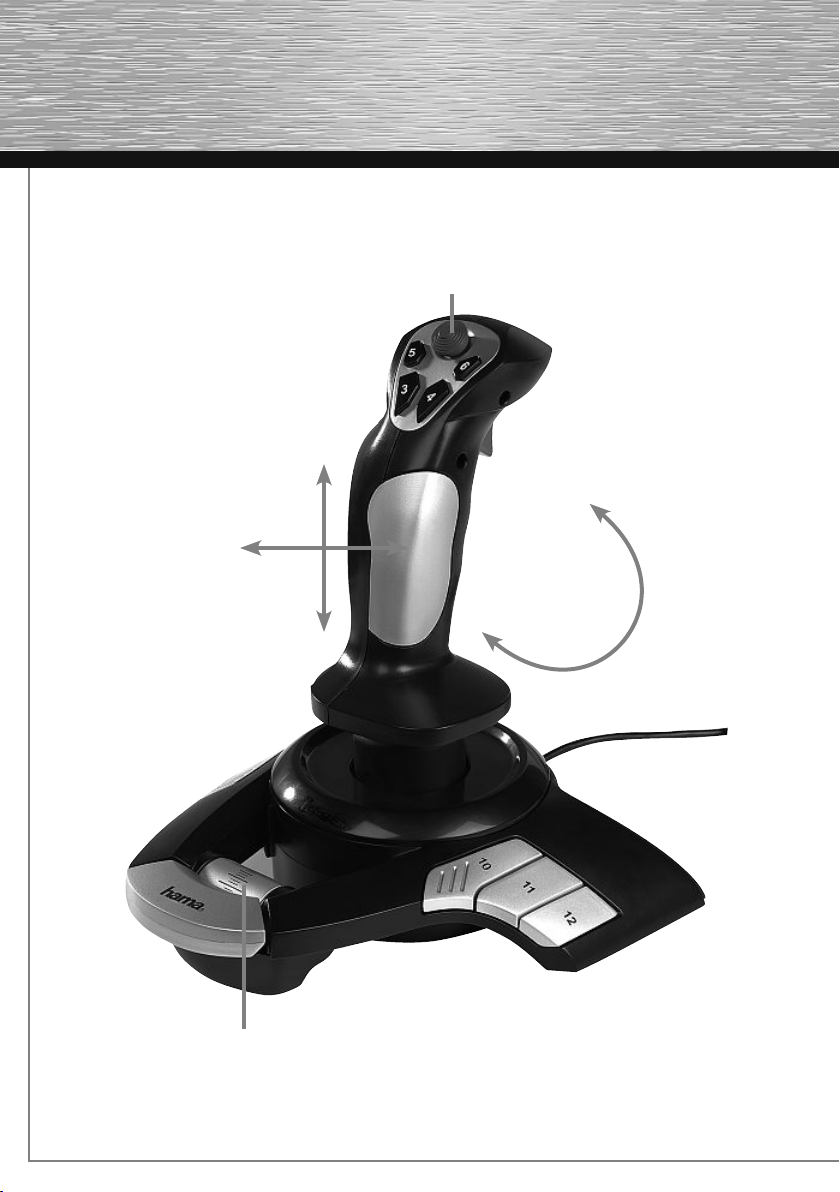
Position der Funktionstasten
8-Wege Coolie-Hat (Richtungssteuerung)
Auf/Ab-Steuerungsachse
(Y-Achse)
Rechts/Links-Steuerungsachse
(X-Achse)
Rechts/Links-Twist Funktion
(RZ-Achse)
Schubkontrolle (Z-Achse)
4
Page 5
g
Operating Instruction
1. Summary:
Thank you for purchasing our joystick ! This is a
Joystick of 4 axis and 12 function buttons specially
designed for matching PC, it is compatible with various
control stick game softwares. There is motor inside
which supports all kinds of situations in the game (the
game should be able to support vibration) and brings out
various vibration effect. Its simulated shape is designed
to be in accordance with ergonomics theory, you won’t
feel tired even after long time game operation. It makes
the game control more workable and more interesting.
2. System requirements:
1) Support USB port
2) Windows 10/8.1/8/7/Vista
3) DirectX7.0 version and up
3. Program installation under
Windows 10/8.1/8/7/Vista:
1) Enter Windows system the installation program starts
automatically. If it does not start, proceed as follows:
START > Run > Browse
Select your CD drive. Double-click the autorun.exe le.
Follow the steps in the installation program.
Restart your PC. (It needs long time to install. The
computer will not be damaged.) Insert the joystick
plug into PC USB port->Install the Driving system as
PC indicates-> insert the soft disk
2) Start->Control Panel->Game Controller
3) PC will nd out ”Hama PC-Vibra Joystick Outlandish”
driving program automatically->Attribute
4. Flight joystick test:
1) Click “attribute” under the game controller and
enter Test Page:
A. Te st the joystick’s 1-12 buttons in turn, the test
page ‘s interface will have corresponding
highlighted indication of “1-12” buttons.
B. During the test, click “Turbo” indication block,
the Turbo letter has the highlighted display click
the button to be dened, the digital’s outline
border has white video, press the corresponding
digital button in the joystick, the button to be dened
will ash fast. shows The setting has been nished.
Click “clear” to eliminate its dened function, click
”Turbo” again to cancel the turbo setting.
C. Move the Joystick forward, backward,
leftward and rightward, the corresponding test
page ”X/Y axis “ block will have the cursor
indication of UP, DOWN, LEFT, RIGHT; ( During
test, you can click the three control selection
blocks in the left Sensitivity to set its sensitivity.)
D. Slide throttle or rotate the control stick left and
right, ”RZ/Z axis ”s indicating cursor will move
up and down or left and right under the
corresponding test page block.
E. Stir the (POV) upward, downward, leftward and
rightward to test whether the 4 buttons and
8 directions are all in good function.
2) Key Map Setting test:
A. Click “Keymap” button to enter set window for
setting test;
B. Click ” Set ” button in the front of the digital
button to be dened and press the
newly-dened buttons in the ight joystick
C. Set it one by one, the original button’s function
can be achieved through the newly-dened
buttons.
Eg : Now we dened the button 3 as button 5
and dened button 5 as button 7:
click “set” in the front of button 3, “Set” will
have highlight display, press button 5 on the
joystick, the digital inside the third green
circle will turn from 3 to 5; meanwhile, click
“Set” in the front of button 5, press button 7 on
joystick, the digital inside the third green
circle will turn from 5 to 7 and thus the function
is achieved.
D. After nishing editing, you can save, load or
clear if necessary.
3) Keyboard Map setting test:
A. Click Menu “Keyboard map” button to enter into
test interface for setting test;
B. Click the “Set” button in the front of the digital
button to be dened, windows will shoot a
dialogue block, press the to-be-set button on
the keyboard.
5
Page 6
C. Set it one by one, the function of the buttons on
keyboard can be achieved through the dened
button.
Eg.: Now we set F5 button on the keyboard to
button 7:
Click “Set” button in the front of button 7, after
dialogue block is shoot, click F5 on the
keyboard and press ENTER for conrmation, F5
will be displayed inside the white block in the
back of button 7’s setting position, which shows
the setting is over.
D. After nishing editing, it can be saved, loaded
or cleared if necessary.
4) Enter Adjustment for calibration:
In the above test procedures, if each axis’ indicating
cursor can not return to center position or if it
locates in the four sides, you can click “Adjustment”
for calibration. (Check -> Next -> Check -> Next ->
Save)
5) Motor test:
Click test page menu “Vibration” to enter into motor
test page, click “Manual”, push control stick
forward, backward and leftward by hand, motor will
respectively vibrates. During test, vibration intensity
and speed can be changed; meanwhile you can
click “Auto” to have it automatically tested ( Note:
this joystick’s left and right motors are merged )
5. Trouble shootings:
1) Software and hardware still can’t work when its
installation is nished.
A Check whether the joystick is strongly xed
with PC.
B DirectX version is too low, it requires
DirectX7.0 and up version.
C If it still can’t work normally, please restart PC.
3) Motor has no vibration on test platform
DirectX version is too low, it requires a
DirectX7.0 and up version.
4) After inserting ight joystick, no driving program
can be found:
While installing Driver last time and the
Windows requires to specify some le’s path, it
jumps over some le or it has appointed wrong
les. The solution is to delete the corresponding
equipment with “!” symbol under the menu of
“man-machine port”, ,“Somatological Input
Equipment”, “Hidclass” or “Sound, Video and
Game Controller”, then re-insert the joystick to
PC and you’ll nd the ight joystick’s driving
system.
2) After entering into games, some analog axes
have no function or operate automatically.
Check whether control stick is calibrated or
conrmed after being calibrated ( Note: all axis
should be positioned in the center ) , if the
calibration has no reaction, re-insert it
( w/ auto- centered function )
6
Page 7
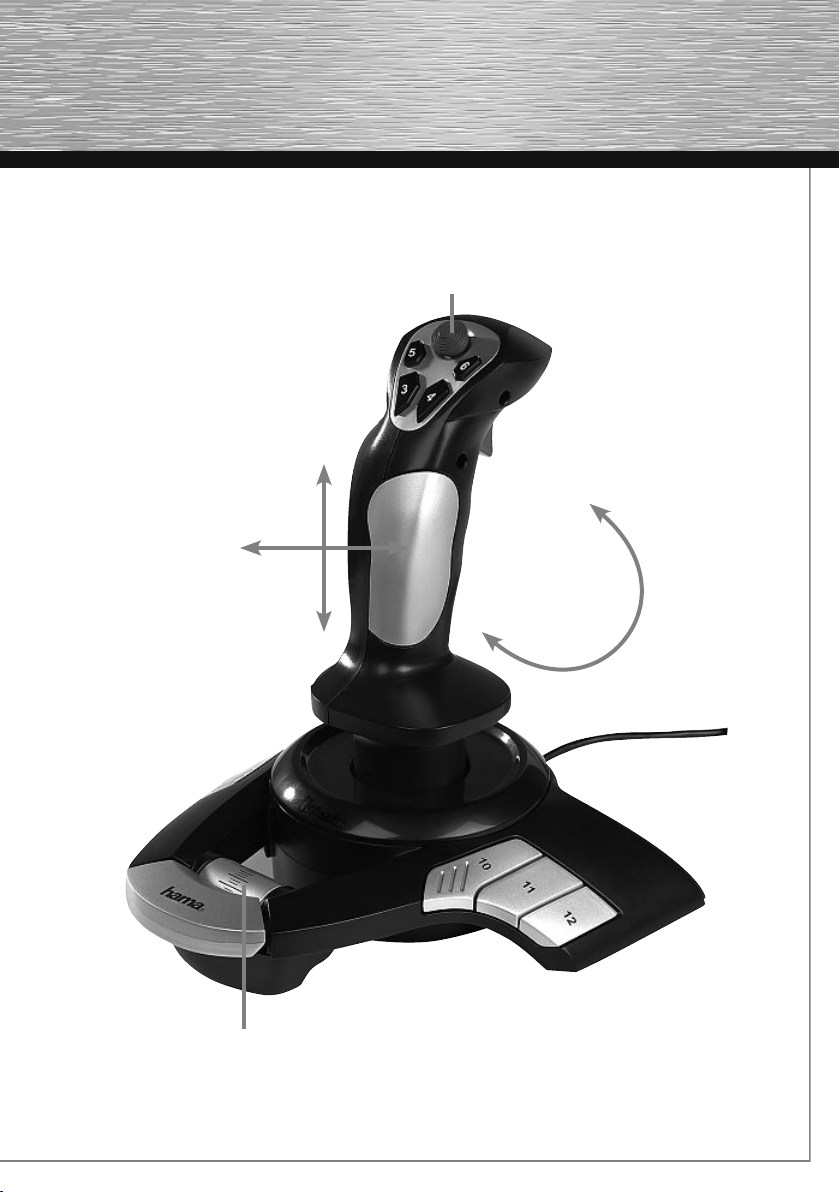
UP/Down Control Axis
(Y axis)
Right/Left Control Axis
(X axis)
Button Function Layout
8-Way-Coolie-Hat (Directional Control (POV))
Right/Left Twist function
(RZ axis)
Thrust control (Z axis)
7
Page 8
f Mode d‘emploi
1. En bref:
Nous vous remercions de l‘intérêt que vous portez à nos
produits et pour l‘achat de notre manette de jeu! Cette
manette de contrôle dispose de 4 axes et de 12 boutons
de fonctions spécialement conçus pour une adaptation
parfaite à votre ordinateur ; elle est compatible avec les
différents logiciels de jeu. Son moteur intégré supporte
toutes sortes de situations de jeu et vous garantit
différents effets de vibration (le jeu doit supporter
les effets de vibration). Sa forme a été dessinée
conformément aux recherches ergonomiques et
éviteront tout sentiment de fatigue même lors de
longues phases de jeu. Elle rendra votre contrôle du
jeu plus effectif et plus intéressant.
2. Exigences du système :
1) Port USB
2) Window 10/8.1/8/7/Vista
3) DirectX version 7.0 ou ultérieure
3. Installation du programme sous
Windows 10/8.1/8/7/Vista:
1) Ouvrez votre système Windows le programme
d´installation va démarrer automatiquement. Si ce
n´est pas le cas, procédez comme suit :
START > Exécuter > Rechercher
Puis sélectionnez votre lecteur CD.
Double-cliquez alors sur le chier autorun.exe. Suivez
à présent les étapes du programme d´installation
Redémarrez votre PC. (l’installation peut durer un
certain temps l‘ordinateur ne sera pas endommagé).
Insérez le connecteur de la manette de jeu dans un
port USB -> Installez systéme de contrôle en suivant
les indications apparaissant sur l‘ècran -> et insérez
le disque de données
2) Démarrer -> Panneau de conguration -> Con
trôleur de jeu ;
3) Votre ordinateur trouvera
automatiquement le programme
« Hama PC-Vibra Joystick Outlandish » ->
Attribut.
4. Test de votre manette Flight:
1) Cliquez sur « Attribut » dans le contrôleur de
jeu, puis ouvrez la page test:
A. Te stez successivement les boutons 1 à 12 de la
manette ; l’interface de la page de test afchera
des indications contrastées concernant les
boutons 1 à 12.
B. Cliquez sur « Turbo » pendant le test (la lettre
Turbo sera contrastée à l’afchage) ; cliquez
ensuite sur le bouton auquel vous désirez
affecter une fonction. Appuyez sur le bouton
correspondant de la manette lorsque le bord
vidéo numérique est afché en blanc. Un
clignotement rapide du bouton vous indique que
le bouton a bien été affecté. La conguration
est terminée. Cliquez sur « clear » an
d’éliminer une fonction dénie ; cliquez à
nouveau sur « Tu rbo » an d’interrompre la
conguration turbo.
C. Déplacez la manette vers l’avant, l’arrière, à
gauche et à droite ; la page de test
correspondante « X/Y axis » afchera les
mouvements correspondants du curseur UP,
DOWN, LEFT, RIGHT. Vous déterminer la
sensibilité en cliquant, pendant le test, sur «
Sensitivity » dans le bloc de sélection de
gauche.
D. Faites glisser ou tourner la manette vers la
gauche et la droite ; « RZ/Z axis » (« axe RZ/Z »)
est afché et le curseur bougera vers le haut et
le bas ou à gauche et à droite selon les
mouvements correspondants.
E. Actionnez la manette vers le haut, le bas, à
gauche et à droite an de tester le bon
fonctionnement des 4 boutons et des 8
directions.
2) Test des réglages Key Map :
A. Cliquez sur le bouton « Keymap » an d’ouvrir la
fenêtre de conguration en vue d’un test de
conguration ;
B. Cliquez sur le bouton « Set » devant le bouton
numérique auquel vous désirez attribuer une
fonction, puis appuyez sur les boutons de la
manette que vous venez de dénir.
C. Congurez les boutons un à un ; la fonction
d’origine des boutons peut être réalisée à l’aide
des boutons que vous venez de dénir.
Exemple : Nous dénissons le bouton 3 comme
bouton 5 et le bouton 5 comme bouton 7 :
8
Page 9

Cliquez sur « Set » devant le bouton 3
(l’afchage « Set » est contrasté), puis appuyez
sur le bouton 5 de la manette ; le numéro
inscrit dans le troisième cercle vert changera
de 3 à 5.
Cliquez ensuite sur « Set » devant le bouton 5 et
appuyez sur le bouton 7 de la manette Flight ; le
numéro inscrit dans le troisième cercle vert
changera de 5 à 7 et la fonction est
sauvegardée.
D. Une fois la dénition terminée, vous pouvez la
sauvegarder, la charger ou l’annuler, si
nécessaire.
3) Test des réglages Keyboard Map :
A. Cliquez sur le bouton du menu « Keyboard map
» an d’ouvrir l’interface de test en vue d’un
test de conguration ;
B. Cliquez sur le bouton « Set » devant le bouton
numérique auquel vous désirez attribuer une
fonction, puis appuyez sur la touche du clavier
à dénir.
C. Congurez les boutons un à un ; la fonction des
touches du clavier peut être réalisée à l’aide
des boutons que vous venez de dénir.
Exemple : Nous dénissons la touche F5 du
clavier comme bouton 7 :
Cliquez sur le bouton « Set » devant le bouton
7 ; dès que la fenêtre de dialogue s’ouvre,
cliquez sur la touche F5 du clavier et appuyez
sur ENTER an de conrmer la saisie ; F5 sera
afché dans le bloc blanc derrière la position
de conguration du bouton 7, ce qui signie que
la conguration est adoptée.
D. Une fois la dénition terminée, vous pouvez la
sauvegarder, la charger ou l’annuler, si
nécessaire.
4) Ouvrez « Adjustment » an de calibrer la
manette :
Cliquez sur « Adjustment » dans le cas où, pendant
les procédures de test décrites ci-dessus, le curseur
ne retourne pas au centre mais reste bloqué dans
l’un des quatre côtés. (Check -> Next -> Check ->
Next -> Save)
5) Test moteur :
Cliquez sur le menu « Vibration » de la page de test
an d’ouvrir la page de test du moteur.
Cliquez ensuite sur « Manual » et poussez
manuellement la manette vers l’avant, l’arrière et la
gauche an de faire vibrer le moteur. L’intensité et la
vitesse des vibrations peuvent être modiées ;
vous pouvez cliquer sur « Auto » an d’effectuer un
test automatique (remarque : les moteurs gauche et
droit de la manette sont interconnectés)
5. Elimination des pannes :
1) Le matériel et le logiciel ne fonctionnent pas
une fois l’installation terminée
A. Contrôlez la connexion de la manette à votre
ordinateur.
B. Votre version de DirectX est trop ancienne. Le
programme nécessite DirectX version 7.0 ou
ultérieure.
C. Dans le cas où le fonctionnement n’est pas
normal, redémarrez votre ordinateur.
2) Après avoir lancé un jeu, certains axes
analogiques n’ont pas de fonction ou ne
fonctionnent pas automatiquement.
Contrôlez le calibrage de la manette ou vériez
que vous avez bien conrmé le calibrage que
vous avez déni (remarque : tous les axes
devraient être positionnés au centre) ; dans le
cas où le calibrage ne réagit pas, installez-le à
nouveau (à l’aide de la fonction
d’auto-centrage).
3) Le moteur ne vibre pas sur la plateforme de test
Votre version de DirectX est trop ancienne. Le
programme nécessite DirectX version 7.0 ou
ultérieure.
4) Aucun programme pilote n’est détecté après
avoir connecté la manette Flight :
Vous devez spécier le chemin de chier lors
de l’installation du pilote ; Windows a
éventuellement sauté certains chiers ou a
sélectionné un mauvais chier. Effacez toutes
les mentions d’équipement portant un « ! » dans
le menu « man-machine port », « Somatological
Input Equipment », « Hidclass » ou « Sound,
Video and Game Controller » ; reconnectez
ensuite la manette à votre ordinateur et vous
trouverez le pilote de votre manette Flight.
9
Page 10

Aperçu des boutons de fonction
8-Way-Coolie-Hat (Contrôle directionnel (POV)
Haut/bas Contrôle de
l’axe (axe Y)
Gauche/droite Contrôle de l’axe
(axe X)
Gauche/droite Axe de rotation
(axes RZ)
Contrôle de poussée (axe Z)
10
Page 11

u
Руководство по эксплуатации
1. Сводная информация:
Спасибо, что приобрели наш джойстик! Это устройство
работает в 4 направлениях, имеет 12 функциональных
кнопок, специально разработано для работы с ПК,
совместимо с большинством компьютерных игр,
в которых требуется использование джойстика.
В джойстике имеется мотор, который позволяет
симулировать различные игровые ситуации (в игре
должна быть предусмотрена функция вибрации),
и воспроизводит различные вибрационные
эффекты. Форма джойстика разработана с учетом
анатомических особенностей кисти, вы не почувствуете
усталости даже после длительной игровой сессии.
Играть станет лучше и интересней.
2. Системные требования:
1)
USB вход
2)
Windows 10/8.1/8/7/Vista
3)
Версия DirectX7.0 и выше
3. Операционная система/установка
Windows 10/8.1/8/7/Vista:
1)
Запустите Windows, установка программного
обеспечения начнётся автоматически. Если
программа не запускается, сделайте следующее:
START > Run > Browse, выберите CD привод.
Двойным щелчком мыши запустите файл autorun.exe. Следуйте пошаговой инструкции по
установке. Перезапустите ваш ПК. (для установки
понадобиться терпение: не волнуйтесь, компьютер
не будет поврежден.). Вставьте джойстик в
USB разъем вашего ПК: USB port->Установите
драйверы как указывает ПК -> установите диск с
программным обеспечением
Start->Control Panel->Game Controller
2)
3)
ПК определит устройство как ”Hama PC-Vibra
Joystick Outlandish”, запуская автоматически
необходимые драйверы->Attribute
4. Тест джойстика «Полет»:
1)
Кликните «Attribute» в меню управления игры и
зайдите на тестовую страничку:
Протестируйте по очереди, как работают кнопки
A.
с 1 по 12, тестовая страничка подсказывает какие
кнопки необходимо нажимать в данный момент
Во время теста нажмите „Turbo” (соответствующая
B.
буква выделяется на дисплее), и нажмите
соответствующую клавишу на джойстике, которая
будет на мониторе обозначена быстрым миганием.
Установка на этом завершена. Нажмите «Clear»
для удаления выбранной функции, затем кликните
«Turbo» для того, чтобы выйти из меню настроек
турбо-режима.
C.
подвигайте джойстиком вперед и назад, вправо
и влево. На тестовой странице будут выделены
соответствующие надписи: UP, DOWN, LEFT, RIGHT;
во время теста можете выбрать чувствительность.
D.
Скользящим движением направьте вниз или
поверните джойстик вправо/влево, по осям
«RZ/Z», увидите, что на тестовой странице курсор
соответственно перемещается по выделенным
блокам.
E.
Круговыми движениями, по всем направлениям,
вращайте джойстик. Задача – убедиться в
корректной работе 4 кнопок и 8 направлений
вращения.
2)
Схема расположения кнопок. Тест:
A.
Нажмите «Keymap» для входа в окно тестирования
B.
Нажмите кнопку «Set» перед цифровой кнопкой
на тестовой странице, которая должна быть
определена, и нажмите на джойстике заново
определенные кнопки.
C.
Устанавливайте их одну за одной, оригинальные
назначения кнопок могут быть заданы и по новым
назначениям.
Например: Назначим кнопку 3 вместо кнопки 5,
а кнопку 5 вместо кнопки 7. Нажмите надпись
«set», что находится у кнопки 3, надпись «Set»
выделится на дисплее, нажмите кнопку 5 на
джойстике – цифра внутри третьего зеленого
кружка измениться с 3 на 5. Затем, нажмите
надпись «Set», которая находится перед кнопкой 5,
а на джойстике нажмите кнопку 7. Цифра в кружке
поменяется с 5 на 7, и таким образом и происходит
переназначение кнопок на джойстике.
D.
После работы с кнопками, результат можно
сохранить, загрузить либо очистить.
11
Page 12
3) Keyboard Map тест:
A.
Откройте меню «Keyboard Map», вы окажетесь в
настроечном меню
B.
Нажмите кнопку «Set», которая находится перед
цифровой кнопкой (на дисплее), появится
диалоговое окно, выберите ту кнопку, которую надо
настроить
C.
Настраивайте их одну за одной, функции
клавиатуры могут быть заданы через выбранные
кнопки.
Например: назначим кнопку F5 клавиатуры как
кнопку 7 на джойстике. Нажмите «Set», которая
находится перед кнопкой 7, после появления
диалогового окна, нажмите F5 на клавиатуре,
и нажмите ввод для подтверждения операции.
Изображение кнопки F5 появится на дисплее как бы
позади кнопки 7, и это является подтверждением
того, что процедура переназначения кнопки
завершена успешно.
D.
После завершения, результат может быть сохранен,
загружен либо удален.
4)
Ввод поправок для калибровки:
Если во время тестов, о которых говорилось
выше, нет возможности вернуть курсор из всех
возможных положений строго в центральное,
надо нажать «Adjustment» для начала калибровки.
(Check Next Check Next Save)
Тест мотора:
5)
В тестовом меню выберите «Vibration», зайдите
на страницу теста мотора. Нажмите «Manual»,
наклоняйте джойстик вперед, назад, вправо или
влево. Мотор должен вибрировать. Во время этого
теста можно изменить интенсивность и скорость
вибрации. Можно также выбрать режим «Auto», в
котором произойдет автоматическое тестирование.
После вступления в игру, некоторые аналоговые
2)
оси не имеют никакой функции или действуют
автоматически. Проверьте, калиброван ли
джойстик, или подтверждена ли произведенная
калибровка. (Примечание: все оси должны быть
позиционированы в центр), если калибровка не
реагирует, необходимо повторно ее произвести (w/
auto центральной функцией).
3)
Мотор не вибрирует
DirectX версия слишком ранняя.
Требуется более поздняя версия, не ниже 7.0
После установки джойстика, невозможно найти
4)
программное обеспечение:
В процессе установки под Windows, и были
указаны соответствующие пути файлу. Система
«перескочила» через файлы или ошибочно открыла
другие. Выход: удалить оборудование, которое
отмечено значком «!» в соотвествующем меню
«man-machine port», «Somatological Input Equipment», «Hidclass» или в меню «Audio, Video и Gamecontroller». Затем джойстик снова подсоединяют к
ПК и программное обеспечение будет обнаружено.
5. Возможные проблемы
1)
Даже если после корректной установки
программного обеспечения и оборудования,
джойстик не работает, проверьте, не нарушено ли
одно из условий:
A.
Убедитесь, что джойстик имеет надёжное
соединение с ПК
Версия DirectX не должна быть ниже 7.0. Она может
B.
быть выше.
Если джойстик не работает, перезагрузите ПК.
C.
12
Page 13

UP/Down Control Axis
(Y axis)
Right/Left Control Axis
(X axis)
Button Function Layout
8-Way-Coolie-Hat (Directional Control (POV))
Right/Left Twist function
(RZ axis)
Thrust control (Z axis)
13
Page 14

b
Работна инструкция
1. Преглед:
Благодарим Ви за избора на PC Vibra Joystick “Outlandish”! Джойстикът с 5 оси и 12
функционални бутона е специално разработен
за PC. Той е съвместим с различен софтуер
за игри и може да се използва за редица
програми. В джойстика има интегриран
мотор, който поддържа многобройни
ситуации в играта (в случай че играта
поддържа вибрации) и генерира различни
вибрационни ефекти. Ергономичната форма
на джойстика не Ви уморява и гарантира
трайно удоволствие от играта. Комфортното
управление на играта се извършва лесно и
осигурява реалистично вълнение.
2. Системни изисквания:
1) Поддържа се USB извод
2) Windows 10/8.1/8/7/Vista
3) DirectX версия 7.0 или по-висока
3. Инсталация на програмата при Windows
10/8.1/8/7/Vista:
1) Стартирайте Windows, инсталационната
програма се стартира автоматично. Ако
това не стане, може да извършите акцията
по следния начин:
START > Изпълни > Претърсване и изберете
Вашето CD устройство. След това кликнете
два пъти върху файла autorun.exe.
Следвайте стъпките на инсталационната
програма. Стартирайте Вашият компютър
наново.
(Възможно е инсталацията да трае подълго, изключено е обаче да доведе до
повреда на компютъра.)
Свържете щекерът на джойстика с USB
извода -> Системата за управление се
инсталира както е показано на екрана ->
Поставете носителя на данни.
2) Старт -> Системни настройки ->
Контролери за игри
3) Програмата за управление „Hama PCVibra Joystick Outlandish“ се разпознава
автоматично -> Настройки
4. Тествайте джойстика:
1) Под Контролери за игри кликнете върху
„Свойства“ и натиснете Тест:
A. Тествайте бутоните от 1 до 12
последователно, както е показано на
тестовата страница.
B. По време на теста кликнете върху
„Turbo“ (съответната буква се подчертава)
и натиснете върху бутона, който искате
да разпределите. Когато дигиталната
видео рамка се покаже в бели контури,
натиснете върху съответния дигитален
бутон на джойстика. Бързото премигване
на екрана показва, че настройката е приета.
За изтриване на функцията кликнете върху
„Clear“, за прекъсване на турбо настройката
отново кликнете върху „Turbo“.
C. Чрез движение на джойстика напред,
назад, наляво и надясно за „X/Y axis“ на
тестовата страница се показва съответната
позиция на курсора UP, DOWN, LEFT, RIGHT.
За настройване на чувствителността
кликнете върху трите полета за избор от
лявата страна.
D. Чрез страничното движение или завъртане
на стика наляво или надясно за осите „RZ/Z
axis“ на тестовата страница се показва
съответната позиция.
E. Движете джойстика нагоре, надолу,
надясно и наляво, за да тествате, дали
всички 4 бутони и 8 посоки работят.
2) Тестване на KeyMap настройки:
(Преразпределяне на бутони)
A. Кликнете върху бутона KeyMap, за да
извикате тестовия прозорец за настройката
B. Кликнете върху Set бутона пред дигиталния
бутон, който ще бъде разпределен,
и след това натиснете върху наново
разпределените джойстик бутони.
C. Бутоните могат да се разпределят
един след друг и началната функция
на бутон може да се извика с наново
разпределените бутони.
Пример: Бутон 3 е разпределен за бутон 5 и
бутон 5 за бутон 7:
Кликнете върху „Set“ преди бутон 3 („Set“
се подчертава), натиснете бутон 5 на
14
Page 15

джойстика и цифрата в третия зелен кръг
се променя от 3 на 5. След това кликнете
„Set“ преди бутон 5, натиснете бутон 7 на
джойстика и цифрата в третия зелен кръг се
променя от 5 на 7. По този начин се извиква
функцията.
D. След като направите промените може да ги
запазите, заредите или изтриете.
3) Тестване на Keyboard Map настройката:
A. На списъка с менюта кликнете върху
„Keyboard map“, за да извикате тестовата
повърхност.
B. Кликнете върху „Set“ бутона пред
дигиталния бутон, който трябва да бъде
разпределен. С помощта на клавиатурата в
диалоговия прозорец натиснете клавиша,
който трябва да бъде разпределен.
C. Бутоните могат да се разпределят
последователно и функцията на клавишите
върху клавиатурата може да се извика с
помощта на разпределения бутон.
Пример: Клавиш F5 на клавиатурата се
разпределя за бутон 7:
Кликнете върху „Set“ бутона пред бутон
7, след което в диалоговия прозорец на
Windows през клавиатурата въведете F5 и
за потвърждаване натиснете „Enter“. F5 се
показва в бялото поле след настроената
позиция на бутон 7, щом настройката се
приеме.
D. След като направите промените може да ги
запазите, заредите или изтриете.
4) Въвеждане на настройка за калибриране:
За калибриране кликнете върху „Adjustment“, когато в описания по-горе начин на
тестване изходната позиция на курсора за
отделните оси не
може да се възстанови или курсора се
намира странично. (Проверка -> По-нататък
-> Проверка -> По-нататък -> Запазване)
5) Тестване на мотор:
В менюто за тестване кликнете върху
„Вибрация“, за да отворите тестовата
страница на мотора. След това кликнете
върху „Manual“ и движете стика за
управление напред, назад и наляво,
за да може мотора да вибрира съответно.
Интензитетът и скоростта на вибрацията
може да бъдат променяни при тестването.
Кликнете върху „Auto“, за да извършите
теста автоматично. (Указание: джойстик
моторите за ляво и дясно са свързани.)
5. Отстраняване на повреди:
1) Нарушена функция след инсталацията на
хардуер и софтуер.
A. Проверете връзката между джойстика и
компютъра.
B. DirectX версията е прекалено ниска, нужна
е DirectX версия 7.0 или по-висока.
C. Вероятно компютърът трябва да се
рестартира.
2) Някои аналогови оси се активират
автоматично при стартиране на играта или
нямат функция.
Проверете дали стика за управление
е калибриран правилно и потвърдете
калибрирането (Забележка: всички оси
трябва да са центрирано позиционирани.)
Ако е нужно, добавете ново калибриране
(функция за автоматично центриране).
3) Върху тестовата платформа няма вибрация
на мотора.
DirectX версията е прекалено ниска, нужна е
DirectX версия 7.0 или по-висока.
4) Не е намерена програма за управление
след включване на джойстика:
Когато за последно на Windows са
инсталирани драйвери и съответните им
файлови пътища са зададени, Windows е
прескочил файлове или ги е поставил на
грешно място.
За да решите проблема, трябва да изтриете
съответното устройството, което носи
символа „!“ под менюто „man-machine port“,
„Somatological Input Equipment“, „Hidclass“
или в менюто „Контролери за аудио, видео
и игри“. След това свържете джойстика
наново към компютъра и използвайте
системата за управление.
15
Page 16
d Bedienungsanleitung
Позиция на функционалните бутони
8-посоки Coolie-Hat (управление на посоката)
Ос за управление
нагоре/надолу (Y ос)
Ос за управление надясно/
наляво (X ос)
Twist функция надясно/
наляво (RZ ос)
Контрол на бутане (Z ос)
16
Page 17
Hama GmbH & Co KG
86651 Monheim
/ Germany
www.hama.com
All listed brands ar e trademarks of the corresponding companies. Errors and omissions excepted,
and subject to technical changes. Our general terms of delivery and payment are applied.
00062866/02.16
 Loading...