

Page 1
00057243/44/37-12.04
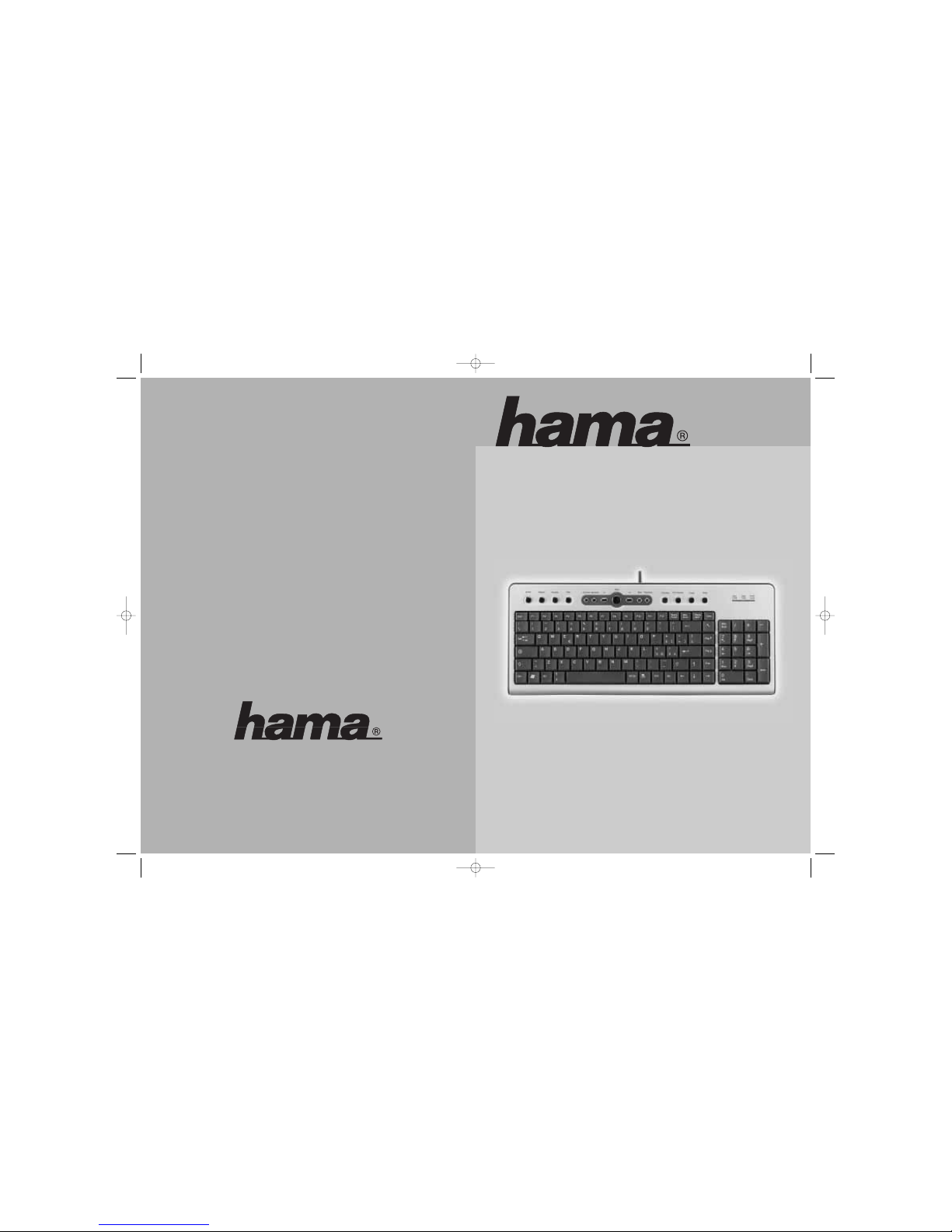
Slimline Keyboard
SL100 / SL200 / SL300 Pro
Hama GmbH & Co KG
Postfach 80
86651 Monheim/Germany
Tel. +49 (0) 9091 /5 02-0
Fax + 49 (0)90 91/ 502-2 74
www.hama.de
www.hama.de
00057243/44/37
00057237bda 24.08.2006 15:36 Uhr Seite 2
Page 2
HINWEIS:
Nach der Installation der Software müssen Sie
den Computer unbedingtneu starten, um diese zu
aktivieren.
DEINSTALLATION
Um die Treiber der Wireless Multimedia-Tastatur
von Ihrem System zu entfernen, klicken Sie auf
Start > Programme > Slim > Deinstallieren Multimedia Keyboard 1.2. Die Treiber der Multimedia
Tastatur werden dann automatisch deinstalliert.
5. SONDERTASTEN
Bitte vergewissern Sie sich, dass alle unter
Puntk 2 genannten Voraussetzungen bezüglich
Hardware und Software erfüllt sind, bevor Sie
die Sondertasten verwenden.
Die Funktion
1. EINLEITUNG
Vielen Dank, dass Sie sich für das Hama Slimline
Keyboard entschieden haben.
Diese Bedienungsanleitung enthält Informationen zur Bedienung Ihrer Tastatur und hält außerdem Antworten auf Fragen zu bestimmten
Sondertasten bereit. Bitte bewahren Sie diese
Anleitung zum späteren Nachschlagen an einem
sicheren Platz auf.
Folgende Sondertasten stehen zur Verfügung:
• Internet-Tasten:
WWW, Aktualisieren, Favoriten, Abbrechen
und E-mail
• Anwendungs-Tasten:
Eigene Dateien, Rechner und Sleep-Modus
• Multimedia-Tasten:
Play/Pause, Stop, V+, V-, Stummschaltung,
nächster Titel und vorheriger Titel
2. SYSTEMVORAUSSETZUNGEN
Stellen Sie bitte vor dem Installieren der Tastatur-Software sicher, dass die folgenden Hardwarekomponenten installiert und korrekt eingerichtet sind. Die folgenden Systemkomponenten
sind erforderlich:
• Pentium 133-Prozessor oder höher
• Microsoft Windows® 98/Me/2000/XP oder
höheres Betriebssystem
• Microsoft Internet Explorer 4.0 oder höher
• 64 MB RAM werden empfohlen
• CD-ROM- oder DVD-Laufwerk
• Freie USB-Schnittstelle (Modell SL200 /300 Pro)
3. HARDWAREINSTALLATION
Als PS/2 Version (Modell SL200)
• Schalten Sie Ihren PC aus
• Verbinden Sie den PS/2-Anschluss vom
Empfänger mit der PS/2-Schnittstelle am PC
• Schalten Sie Ihren Computer ein und fahren
ihn hoch
Als USB Version (Modell SL200 /300 Pro)
• Verbinden Sie den USB-Anschluss mit der
USB-Schnittstelle am PC
• Je nach Windows-Version werden Sie evtl.
nach Treibern gefragt, legen Sie in diesem
Fall Ihre Windows-Installations-CD in Ihr
CD-ROM Laufwerk.
Hinweis
• Im Gegensatz zur Installation über die
PS/2-Schnittstelle ist es bei USB nicht
notwendig, den PC auszuschalten.
4. SOFTWAREINSTALLATION
• Die Software ist kompatibel mit Windows
98/ME/2000/ME.
• Überprüfen Sie bitte vor der Installation der
Slimline Keyboard Software, ob bereits eine
andere Tastatursoftware auf Ihrem System
installiert ist. Ist dies der Fall, deinstallieren Sie
bitte die vorhandene Software, BEVOR die
Slimline-Keyboard Software installiert wird.
• Legen Sie die beigelegte Software-CD in Ihr
CD-ROM oder DVD-ROM Laufwerk. Warten Sie
einen Moment, und die Installation wird
automatisch gestartet. Sollte dies nicht
geschehen, klicken Sie auf Start > Ausführen,
geben "X:\Setup" ein (wobei "X" für den
Laufwerksbuchstaben Ihres Laufwerks steht)
und bestätigen mit Enter.Die erste Anzeige ist
die Sprachauswahl. Wählen Sie Ihre Sprache
und fahren Sie mit dem nächsten Schritt fort.
Die Software beginnt automatisch mit der
Installation auf Ihrer Festplatte im Unterverzeichnis C:\Programme\Slim\Multimedia
Keyboard\1.4
Nach der Installation werden Sie aufgefordert,
den Computer neu zu starten, um die Software
des Slimline-Keyboards zu aktivieren.
• Klicken Sie auf „Finish“ und starten Sie den
Computer neu. Das Symbol für die Tastatur
wird nach dem Neustart von Windows
automatisch aktiviert.
ll
Slimline Keyboard
Funktionstaste
WWW
Refresh
Favorite
Funktionsbeschreibung
Startet den Standard-Webbrowser und
ruft die Startseite auf. Wenn der Webbrowser bereits aktiv ist, wird die Startseite geöffnet. Sie können der WWWTaste eine andere zu startende Seite
oder eine andere Anwendung zuordnen.
Aktualisiert die Informationen auf einer
aktiven Webseite oder den Inhalt
bestimmter Fenster.
Öffnet das Dialogfeld für die Favoriten
des Internet Explorer. An dieser Stelle
können Sie Verknüpfungen zu häufig
verwendeten Dateien, Webseiten oder
anderen Elementen für den einfachen
Zugriff speichern.
Stop
Pre-track
Next-track
Hält das Laden oder Aktualisieren einer
Webseite oder des Inhalts bestimmter
Fenster an.
Wechselt zum vorhergehenden
Medientitel. Pro Tastendruck wird ein
Titel zurückgesprungen.
Wechselt zum nächsten Medientitel.
Pro Tastendruck wird ein Titel vorgesprungen.
V-
Verringert die Wiedergabelautstärke
des Computers. Pro Tastendruck wid
die Lautstärke um eine Stufe verringert
Mute
V+
Stop
Play/pause
Schaltet den Soundausgabe des
Computer stumm. Durch erneutes
Drücken wird die Soundwiedergabe
wieder eingeschaltet.
Erhöht die Wiedergabelautstärke des
Computers. Pro Tastendruck wid die
Lautstärke um eine Stufe erhöht
Hält die Medienwiedergabe an.
Schaltet zwischen Wiedergabe und
Pause von DVD/VCD/MP3- oder
Audiomedien um. Im Pausenmodus
wird die Wiedergabe durch erneutes
Betätigen der Taste fortgesetzt.
Calculator
My Computer
E-mail
Startet den Microsoft-Rechner.
Öffnet My Computer (bzw. Arbeitsplatz).
Hier werden die Inhalte von Floppy,
Festplatte, CD-ROM-Laufwerk, Netzwerklaufwerk usw. angezeigt.
Startet das E-Mail-Standardprogramm.
Bei Betätigen der Funktionstaste
erfahren Sie, welches das E-MailStandardprogramm ist. Sie können der
E-Mail-Funktionstaste auch ein anderes zu startendes E-Mail-Programm
oder eine andere Anwendung zuordnen.
Sleep
Versetzt das System in den Schlafmodus, sofern der PC die Energieverwaltung unterstützt und diese aktiviert
ist. Per Knopfdruck können Sie so
Ihren Computer in den Schlafmodus
versetzen, um Ihre Daten zu schützen
und Energie zu sparen. Wenn die
Energieverwaltung nicht aktiviert ist,
hat diese Taste keine Funktion.
00057237bda 24.08.2006 15:36 Uhr Seite 4
Page 3
• Die Tastatursoftware funktioniert
nicht korrekt.
Die Funktionstasten funktionieren nach der
Installation der Software nicht. Bitte stellen Sie
sicher, dass keine andere Software für eine
Tastatur installiert ist, die ebenfalls Funktionstasten unterstützt. Sollte dies der Fall sein, müssen
Sie die andere Software deinstallieren und
danach die Slimline Keyboard Software erneut
installieren, um das Problem zu lösen. (Siehe folgenden Absatz)
• Hinzufügen/Entfernen der Tastatursoftware
und Neuinstallation
Wenn Sie die Tastatursoftware installiert haben,
wird das Tastatursymbol in der Symbolleiste
angezeigt. Wenn Sie die Software aus bestimmten Gründen neu installieren möchten, müssen
Sie zunächst die Treibersoftware für die Tastatur
von Ihrem System entfernen. Klicken Sie mit der
rechten Maustaste auf das Tastatursymbol und
wählen Sie EXIT. Öffnen Sie dann die Systemsteuerung aus dem Startmenü, und wählen Sie
unter Software die Option Hinzufügen/Entfernen,
um die Software zu löschen. Auf diese Weise
werden die Treiber aus dem System entfernt.
Jetzt müssen Sie den Computer neu starten und
die Slimline Keyboard Software erneut installieren.
Hinweis: Sie müssen dieses Verfahren verwenden, wenn Sie Ihre Tastaturfunktionen aktualisieren möchten oder die Software nicht richtig
funktioniert.
• Andere Softwareanwendungen können nicht
richtig installiert werden.
Wenn Sie beim Installieren anderer Anwendungen auf Probleme stoßen, könnte es sein, dass
Sie den Tastaturtreiber aus dem Systemspeicher
entfernen müssen. Klicken Sie mit der rechten
Maustaste auf das Symbol für die MultimediaTastatur, und wählen Sie EXIT. Installieren Sie
nun die gewünschte Softwareanwendung. Starten Sie nach der Installation der neuen Anwendung den Computer neu. Danach wird das Symbol für die Multimedia-Tastatur erneut in der
Symbolleiste angezeigt.
• Die Reaktion der OnScreen-Anzeige ist
zu langsam.
Wenn Ihnen die Reaktion Ihres CD-ROM-Laufwerks zu langsam erscheint, können Sie die Leistung und die Reaktionszeit durch Aufrüstung auf
ein 4X-CD-ROM-Laufwerk (oder schneller) verbessern.
PLAY
Mit der Funktion PLAY können alle Audio- und
Video-CDs bzw. DVDs und Videodateien (.AVI,
.MPG, .MOV) abgespielt werden. Wenn sich eine
CD im CD-ROM-Laufwerk befindet und Sie die
Funktionstaste PLAY drücken, erkennt die Software automatisch, ob es sich um eine Audio-CD
oder eine Video-/DVD-CD handelt. Ist keine CD
im Laufwerk, wird beim Drücken der Taste PLAY
ein Dialogfeld angezeigt, mit dessen Hilfe Sie
eine Videodatei suchen und abspielen können.
HINWEIS:
Wenn in Ihrem System zwei CD-ROM-Laufwerke
installiert sind, kann nur dass Standardlaufwerk
angesteuert werden.
6. EINSTELLUNGEN
In diesem Abschnitt wird beschrieben, wie das
Programm zur Einstellung der Multimedia-Tastatur verwendet wird. Wenn die Installation für die
Multimedia-Tastatur abgeschlossen ist, wird das
Symbol in der Symbolleiste von Windows
angezeigt. Es ermöglicht den Aufruf beliebiger
Anwendungen und verschiedener Funktionen
Ihres Computers per Knopfdruck auf eine einzige
Taste Ihrer TASTATUR. Klicken Sie mit der rechten Maustaste auf das Symbol für die Multimedia-Tastatur, um ein Menü mit Konfigurationsoptionen für die OnScreen-Anzeige und die Slimline
Tastatursoftware anzuzeigen.
MULTIMEDIA-FUNKTIONSTASTEN
Mit einem Doppelklick auf das Symbol in der
Symbolleiste von Windows“ aktivieren Sie die
Software der Multimedia-Tastatur. Die 8 Multimedia-Funktionstasten sind ihrer Funktion entsprechend beschriftet. Klicken Sie mit der linken
Maustaste auf eine OnScreen-Taste, um eine
Taste zu definieren, und drücken Sie dann die
Funktionstaste auf Ihrer Tastatur, um die Funktion
auszuführen, die Sie festgelegt haben.
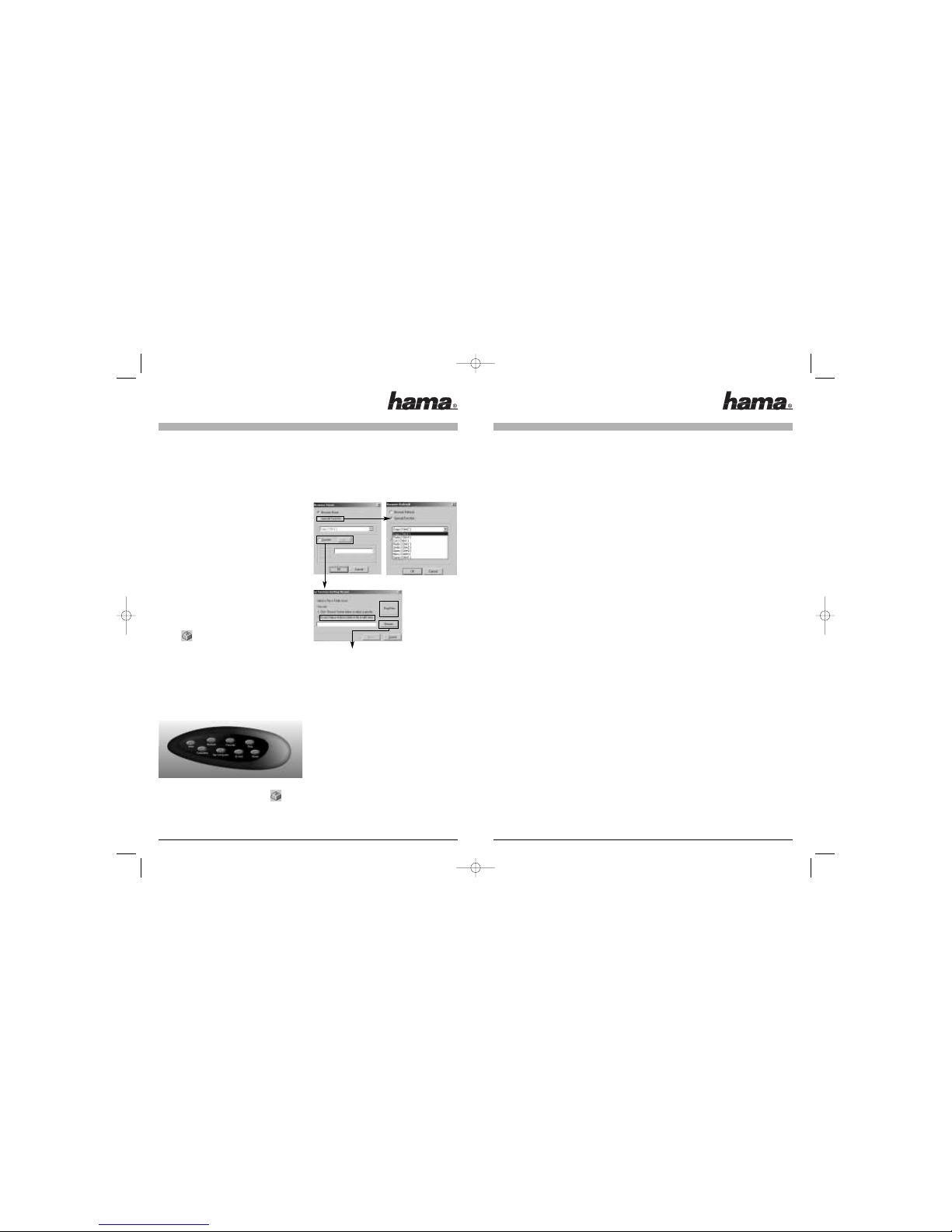
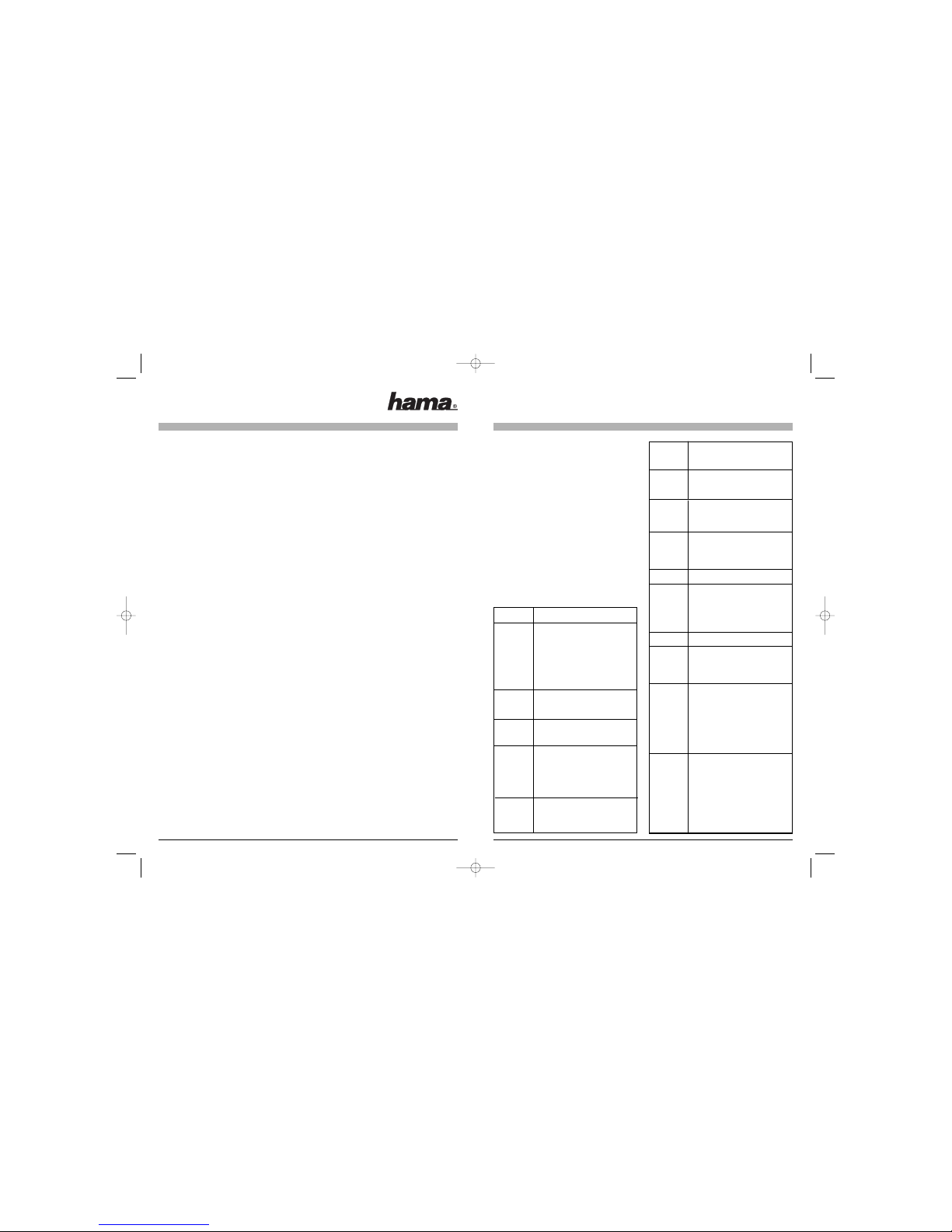
Die folgenden Abbildungen veranschaulichen
das Zuweisen einer Funktion.
7. USB-ANSCHLÜSSE
(Nur Modell SL300 Pro)
Die integrierten USB-Anschlüsse sind “bus
powered”, d.h. sie entnehmen den zum Betrieb
notwendigen Strom aus dem USB-Bussystem.
Daher können nur Peripheriegeräte mit geringer
Stromaufnahme angeschlossen werden (sog.
“low-power devices”) wie z.B. Mäuse, MP3Player, Gamepads, Joysticks, Digitale Kameras,
Lesegeräte für Speicherkarten, Web Cams usw.
8. FEHLERBEHEBUNG
Wenn Sie Probleme mit dem Slimline Keyboard
haben, schauen Sie bitte in den folgenden Hinweisen zur Fehlerbehebung nach, ob Ihr Problem
hier aufgeführt wird.
Zuweisen des Programmpfads
00057237bda 24.08.2006 15:36 Uhr Seite 6
Page 4
4. BUTTON FUNCTIONS
Please make sure that both the hardware and
software requirements referenced on Page 4 are
met prior to using any of the Multimedia Keyboard Buttons.
Function Name Function Description
WWW Starts the default Web browser
and goes to the home page. If the
Web browser is active, it opens
the home page. You can reassign
the WWW key to start another
Web/Home or use a different
Application.
Refresh Updates the Information on an
active Web page or the contents
of certain windows.
Favorite Opens the Internet Explorer
Favorites pane. This is where you
can store shortcuts to frequently
used files, Web Sites, or other
items, for easy access.
Stop Stops loading or refreshing a
Web page or the contents of
certain windows.
Pre-track Switches to the previous media
track. Press once for each
preceding media track.
Next-track Switches to the next media track.
Press once for each preceding
media track.
V- Decreases the computer’s sound
volume. Turn left to decrease
volume.
Mute Mutes the computer’s sound
volume. Press it again to turn the
system volume back on.
V+ Increases the computer’s sound
volume. Turn right to increase
volume.
Stop Stops playing the media.
Play/pause Switches between Play and
Pause of DVD/VCD/MP3/Audio
media. Once Pause is pressed,
pressing this button again resumes
play.
Calculator Starts Microsoft Calculator
My Computer Opens My Computer. This shows
the contents of the floppy disk,
hard disk, CD-ROM drive and
network drives, etc.
E-mail Starts the default e-mail program.
Pressing the Mail Hot Key will tell
you what the default e-mail
program is. You can reassign the
mail Hot Key to start another
email Program or use a different
Application.
Sleep Puts the system into Sleep mode
if the PC supports power
management and it is enabled. You
can put your computer to sleep by
pressing this button directly on your
desktop, protecting your data and
saving energy. If power management
is not enabled, this Hot Key will not
work.
About the PLAY Function
The PLAY function can play all Audio/Video/DVD
compact discs, and video files (.AVI, .MPG,
.MOV). Once a disc is inserted into the CD-ROM
drive, press the PLAY button and the software
automatically detects whether the disc is an
Audio CD or a Video/DVD CD. If there is no disc
inserted and the PLAY button is pressed, a dialog
box will appear to help you find and select a
video file to play.
NOTE: If two CD-ROM drives are installed in
your system, only the default drive can be controlled.
1. INTRODUCTION
Thank you for purchasing the Hama Slimline
Keyboard. This User’s Manual contains information that will help you to operate your keyboard as
well as answer questions about certain special
keys and buttons. Please keep this manual in a
safe place for future reference.
• Internet Buttons:
WWW, Refresh, Favorite, Stop and Email.
• Application Buttons:
My Computer, Calculator and Sleep.
• Multimedia Buttons:
Play/Pause, Stop, V+, V-, Mute, Next track and
Pre-track.
2. SYSTEM REQUIREMENTS
Before installing the Keyboard software, please
make sure that the following hardware components are installed and correctly set up. The following system specifications are required:
• Pentium 133 or higher processor.
• Microsoft Windows® 98/ME/2000/XP operating
system or later.
• Microsoft Internet Explorer 4.0 or later.
• 64MB of RAM is recommended.
• CD-ROM or DVD drives.
• Free USB interface (SL 200/300 Pro model)
3. INSTALLATION
INSTALLATION FOR WINDOWS® 98/ME/2000/XP
• Before installing the Hama Slimline Keyboard
driver, please check to see if there is
any other keyboard drivers already installed on
your system. All other keyboard drivers must
be uninstalled BEFORE installing the Hama
Slimline Keyboard drivers.
• Please download the driver from our website.
Double click the setup.exe; the first screen is
Language Selection. Choose your language
and proceeding to the next step. The software
will automatically begin to install to your hard
disk in a sub-directory titled C:\PROGRAM
FILES\ORTEK\Multimedia Keyboard 1.2. After
installation, you will be prompted to restart
your computer in order to enable the Hama
Slimline Keyboard software.
• Click (Finish) and restart your computer. The
Hama Slimline Keyboard Icon will be
activated automatically after Windows
restarts.
NOTE: After installing the Hama Slimline
Keyboard drivers, you need to restart your computer, or the Hama Slimline Keyboard software
will not be enabled.
UN-INSTALLATION
To remove the Wireless Multimedia Keyboard
drivers from your system, simply go to C:\PRO-
GRAM FILES\ORTEK\Uninstall Multimedia Keyboard 1.2. The system will uninstall the Multime-
dia Keyboard driver automatically.
LL
Slimline Keyboard
00057237bda 24.08.2006 15:36 Uhr Seite 8
Page 5
• I cannot properly install other software
applications.
If you want to install another software application but experience problems, you may have to
remove the Keyboard driver from your system
memory. Right-click on the (Multimedia Keyboard icon) and then chooses EXIT. Now install the
desired software application. After completion of
the new application software installation, restart
your system, the Multimedia Keyboard Icon will
display in tray again.
• The Onscreen Display response is too slow.
If your CD-ROM drives response seem too slow,
performance and response can be improved by
upgrading to at least a 4X CD-ROM drive (or
faster).
**If you still cannot solve your problem, please
contact with your local dealer. **
5. SETTING PROGRAM
This section describes how to use the Multimedia Keyboard setting program. Once the software
installation for the Multimedia Keyboard is completed, the icon is shown on the Windows“
taskbar. It allows you to launch any application
and several functions of your computer by simply
clicking a single button on your KEYBOARD.
Right click on the (Multimedia Keyboard Icon) to
activate a menu with options to configure the
OnScreen Display and Hama Slimline Keyboard
Software.
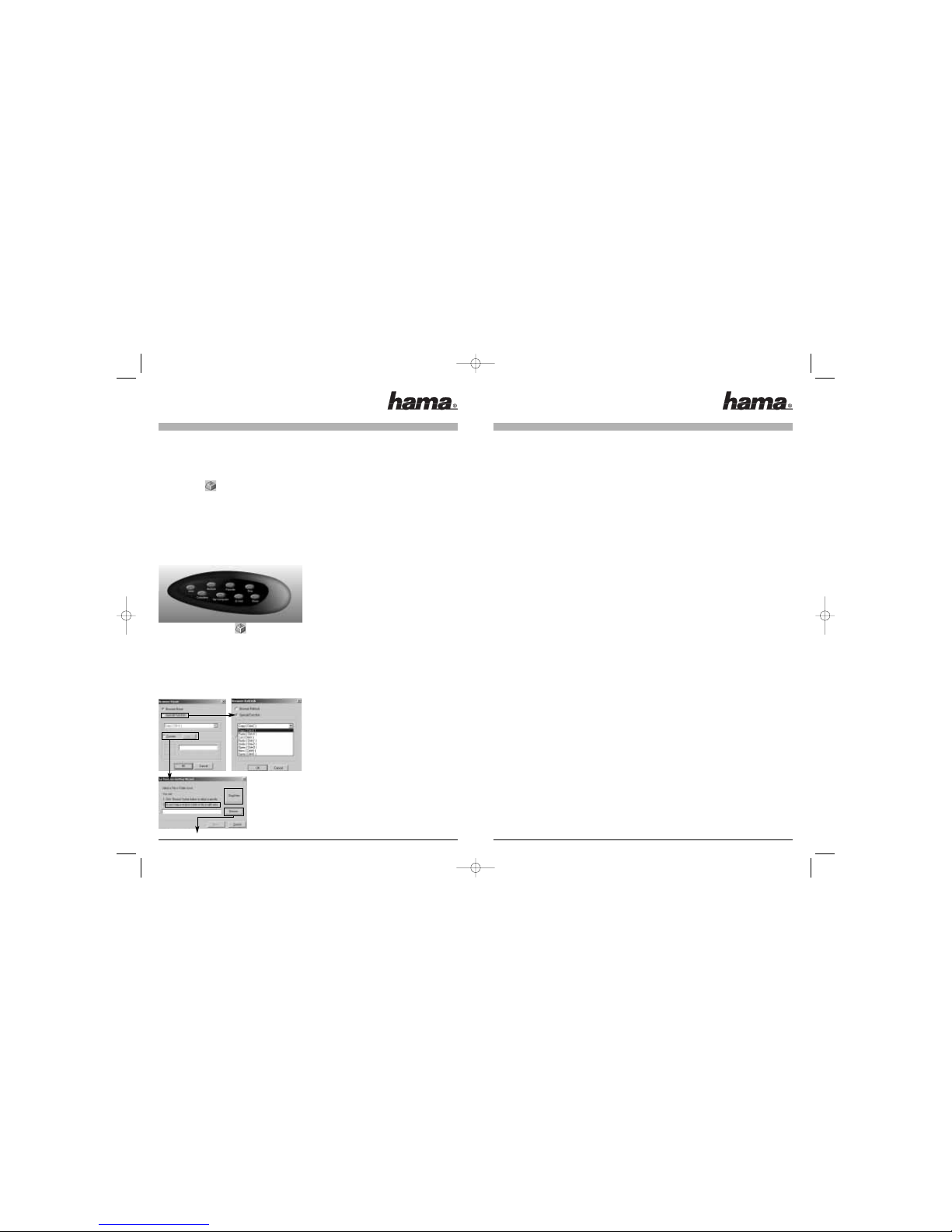
MULTIMEDIA KEYBOARD BUTTONS
Double Left-click the icon on the taskbar of
Windows“ to activate the Multimedia Keyboard
Software. The 8 Multimedia Keyboard buttons
are labeled according to their corresponding
Icons. Left-click an OnScreen button to define a
key and then press the Hot key on the keyboard
to perform the function that you defined.
Please refer to the photographs as below to
define your function.
7. USB connections
(Only SL 200/300 Pro model)
The integrated USB connections are bus
powered, i.e. they draw the power needed to run
them from the USB bus system. Therefore, only
peripherals with low current consumption can be
connected (so-called “low-power devices”) such
as mice, MP3 players, gamepads, joysticks,
digital cameras, memory card readers, webcams
etc.
6. TROUBLESHOOTING
If you have any problems using the Hama Slimline Keyboard, please consult the Troubleshooting
Guide below to see if your problem is listed.
• The Keyboard software is not working
properly.
The Hot Key functions do not work after installing the Hama Slimline Keyboard Software.
Please make sure you have no other drivers
installed for another brand of keyboard that uses
Hot Key drivers. If so, you must un-install the
other driver and then reinstall the Keyboard Software to fix the problem. (See next item)
• Add/Remove Hama Slimline Keyboard
Software and Re-Install
After you have installed the Keyboard software,
the Keyboard Icon will display on system tray. If
you want to re-install the software for any reason, you must delete the Keyboard software drivers from your system. Right-click the mouse
button on the Keyboard Icon and choose EXIT.
Next, open the Control panel from the Start menu
and then select (Add/Remove) to delete the
Hama Slimline Keyboard software. This will
remove the drivers from your system. Now you
must restart your system and re-install the software drivers.
Note: You must use this procedure if you want to
upgrade your Keyboard functions or the software
does not work properly.
Zuweisen des Programmpfads
00057237bda 24.08.2006 15:36 Uhr Seite 10
Page 6
REMARQUE:
Après l'installation du logiciel, vous devez
redémarrez votre ordinateur pour l'activer.
DÈSINSTALLATION
Pour supprimer les pilotes du clavier sans fil de
votre système, cliquez sur Démarrer
> Programmes > Slim > Désinstaller
Multimedia Keyboard 1.2. Les pilotes de clavier
multimédia seront automatiquement désinstallés.
5. TOUCHES SPECIALES
Assurez-vous que votre système répond aux
exigences sous point 2 concernant le matériel et
le logiciel avant d'utiliser les touches spéciales.
1. INTRODUCTION
Nous vous remercions d'avoir acheté le Hama
Slimline Keyboard.
Ce mode d'emploi contient des informations sur
la manipulation de votre clavier et des
explications sur le fonctionnement de certaines
touches spéciales. Veuillez conserver ces
instructions à portée de main afin de pouvoir les
consulter en cas de besoin.
Les touches spéciales suivantes sont
disponibles :
• Touches Internet :
WWW, Actualiser, Favorites, Annuler et E-mail
• Touches d'application :
Mes fichiers, Calculatrice et Mode Sleep
• Touches multimédia :
Play/Pause, Stop, V+, V-, Muet, Titre suivant et
Titre précédent.
2. CONFIGURATION REQUISE
Avant d'installer le logiciel pour le clavier,
assurez-vous que le matériel est installé
correctement. Les composants suivants sont
requis :
• Processeur Pentium 133 MHz ou plus
• Microsoft Windows® 98/Me/2000/XP ou
versions ultérieures
• Microsoft Internet Explorer 4.0 ou version
ultérieure
• 64 Mo RAM recommandé
• Lecteur CD-ROM ou DVD
• Interface USB disponible (modèle SL 200/
300 Pro)
3. INSTALLATION DU MATÉRIEL
Version PS/2 (modèle SL 200)
• Mettez votre ordinateur hors tension.
• Raccordez la connexion PS/2 (verte) du
récepteur à l'interface PS/2 de l'ordinateur.
• Mettez votre ordinateur sous tension et
démarrez le système d'exploitation.
Version USB (modèle SL 200/300 Pro)
• Raccordez le port USB à l'interface USB de
l'ordinateur.
• En fonction de votre version Windows, vous
serez éventuellement invité à rechercher des
pilotes ; dans ce cas, insérez votre CD
d'installation Windows dans votre lecteur.
Remarque :
• Pour l'installation à travers l'interface USB, il
n'est pas nécessaire de mettre l'ordinateur
sous tension (contrairement à l'installation à
travers l'interface PS/2).
4. INSTALLATION DU LOGICIEL
• Le logiciel supporte Windows 98/SE/2000/ME.
• Avant l'installation du logiciel Slimline
Keyboard, vérifiez si un autre logiciel de
clavier est installé sur votre ordinateur.
• Si oui, vous devez désinstaller le logiciel
présent avant de passer à l'installation du
logiciel Slimline Keyboard.
• Insérez le CD fourni dans votre lecteur de
CD-ROM ou de DVD-ROM. Patientez quelques
instants que le programme d'installation
démarre automatiquement. Si l'installation ne
démarre pas, cliquez sur Démarrer =>
Exécuter, tapez "X:\Setup" (X étant à remplacer
par la lettre de votre lecteur de CD-ROM) et
validez par Enter. La fenêtre pour la sélection
de la langue apparaît. Sélectionnez la langue
désirée et passez à l'étape suivante. Le
programme commence automatiquement à
installer le logiciel sur votre disque dur dans le
sous-répertoire C:\programmes\slim\
multimedia keyboard\1.4 .
Après l'installation, vous êtes invités à
redémarrer votre ordinateur pour activer le
logiciel du clavier Slimline.
• Cliquez sur Finish afin de redémarrer
l'ordinateur. Le symbole clavier est affiché
automatiquement après le redémarrage de
Windows
Touche de
fonction
WWW
Refresh
Favorite
Description de la fonction
Démarre le navigateur Web par défaut
et affiche la page de départ. Si le
navigateur Web est en cours, la page
départ est affichée. Il est possible
d'attribuer une autre page de départ ou
une autre application à la touche
WWW.
Actualise les informations sur une page
Web active ou le contenu de certaines
fenêtres.
Ouvre le dialogue Favoris dans Internet
Explorer. Les favoris vous permettent
d'enregistrer des liens vers des
fichiers fréquemment utilisés, des
pages Web ou d'autres éléments pour
y accéder plus rapidement.
Stop
Pre-track
Next-track
Arrête la mise à jour des informations
sur une page Web active ou du
contenu de certaines fenêtres.
Passe au titre média précédent.
Chaque fois que vous appuyez sur la
touche, vous reculez d'un titre.
Passe au titre média suivant. Chaque
fois que vous appuyez sur la touche,
vous avancez d'un titre.
V-
Diminue le volume de l'ordinateur.
Chaque fois que vous appuyez sur la
touche, le volume diminue d'un niveau
Mute
V+
Stop
Play/pause
Désactive la sortie audio de l'ordinateur. Appuyez encore une fois sur la
touche pour réactiver la sortie audio.
Augmente le volume de l'ordinateur.
Chaque fois que vous appuyez sur la
touche, le volume augmente d'un
niveau
Stoppe la lecture de média
Démarre et arrête la lecture de média
DVD/VCD/MP3 ou audio. En mode
pause, vous pouvez continuez la
lecture en appuyant encore une fois
sur la touche.
Calculator
My Computer
E-mail
Démarre l'ordinateur Microsoft.
Ouvre le Poste de travail. Ce répertoire
affiche le contenu du lecteur de
disquette, du fichier dur, du lecteur
CD-ROM, lecteur de réseau etc.
Démarre le programme de messagerie
par défaut. Pour déterminer quel est le
programme de messagerie défini par
défaut, appuyez sur la touche. Vous
pouvez attribuer un autre programme
de messagerie ou une autre
application à la touche de fonction
E-mail.
Sleep
Fait passer le système en mode Sleep
(en veille) si l'ordinateur soutient la
gestion d'énergie et la fonction est
activée. Vous pouvez ainsi mettre votre
ordinateur en veille par un simple appui
sur une touche afin de protéger vos
informations et d'économiser de l'énergie. Si la gestion d'énergie n'est pas
activée, la touche n'a pas de fonction.
¬¬
Slimline Keyboard
00057237bda 24.08.2006 15:36 Uhr Seite 12
Page 7
• Le logiciel de clavier ne fonctionne pas
correctement.
Les touches de fonction ne fonctionnent pas
après l'installation du logiciel. Assurez vous
qu'aucun autre logiciel de clavier qui supporte
également des touches de fonction est installé
sur votre système. Dans ce cas, vous devez
désinstaller ce logiciel avant de passer à
l'installation du logiciel Slimline Keyboard afin de
résoudre le problème. (voir section suivante)
• Ajout/suppression du logiciel de clavier et
réinstallation
Lorsque vous avez installé le logiciel de clavier,
le symbole clavier est affiché dans la barre de
symbole de Windows. Si vous souhaitez
réinstaller le logiciel, vous devez d'abord
supprimer le logiciel pilote pour le clavier.
Cliquez avec le bouton droit de la souris sur le
symbole clavier, et sélectionnez EXIT. Ouvrez
ensuite le Panneau de configuration dans le
menu Démarrer, et sélectionner l'option
Ajout/Suppression sous Logiciel pour supprimer
le logiciel. Les pilotes seront supprimés du
système.
Redémarrez ensuite votre ordinateur et
réinstallez le logiciel Slimline Keyboard.
Remarque: Utilisez cette méthode pour
actualiser les fonctions de votre clavier ou
lorsque le logiciel ne fonctionne pas
correctement.
• Il n'est pas possible d'installer correctement
d'autres programmes.
Si vous rencontrez des problèmes lors de
l'installation d'autres programmes, vous devez
éventuellement supprimer le pilote de clavier de
la mémoire du système. Cliquez avec le bouton
droit de la souris sur le symbole clavier, et
sélectionnez EXIT. Installez ensuite le
programme désiré. Redémarrez votre ordinateur
après l'installation du nouveau programme. Le
symbole clavier multimédia est réaffiché dans la
barre de symbole de Windows lorsque
l'installation est terminée.
• L'affichage à l'écran réagit trop lentement.
Si votre lecteur CD-ROM semble réagir trop
lentement, vous pouvez en améliorer la
performance et le temps de réponse en le
mettant à niveau (p.ex. vers un lecteur CD-ROM
X4 ou plus rapide).
La fonction PLAY
La fonction PLAY permet la lecture de tous les
CD audio et vidéo, DVD et fichiers vidéo (AVI,
MPG, MOV). Si vous avez inséré un disque dans
le lecteur CD-ROM et vous appuyez sur la touche
de fonction PLAY , le logiciel reconnaît
automatiquement s'il s'agit d'un CD audio ou un
CD vidéo/DVD. S'il n'y a pas de CD dans le
lecteur, la touche PLAY affiche un dialogue dans
lequel vous pouvez rechercher et lire des
fichiers vidéo.
REMARQUE:
Si votre système comprend deux lecteurs
CD-ROM, vous n'avez accès qu'au lecteur
racine.
6. PARAMETRES
Cette section décrit comment utiliser le
programme pour le réglage du clavier
multimédia. Le symbole est affiché dans la barre
de symbole de Windows lorsque l'installation est
terminée. Il permet d'ouvrir un programme
quelconque et d'activer différentes fonctions de
votre ordinateur par un simple appui sur votre
clavier. Cliquez sur le symbole clavier multimédia
avec le bouton droit de la souris afin d'afficher
un menu avec des options de configuration pour
l'affichage à l'écran et le logiciel de clavier
Slimline.
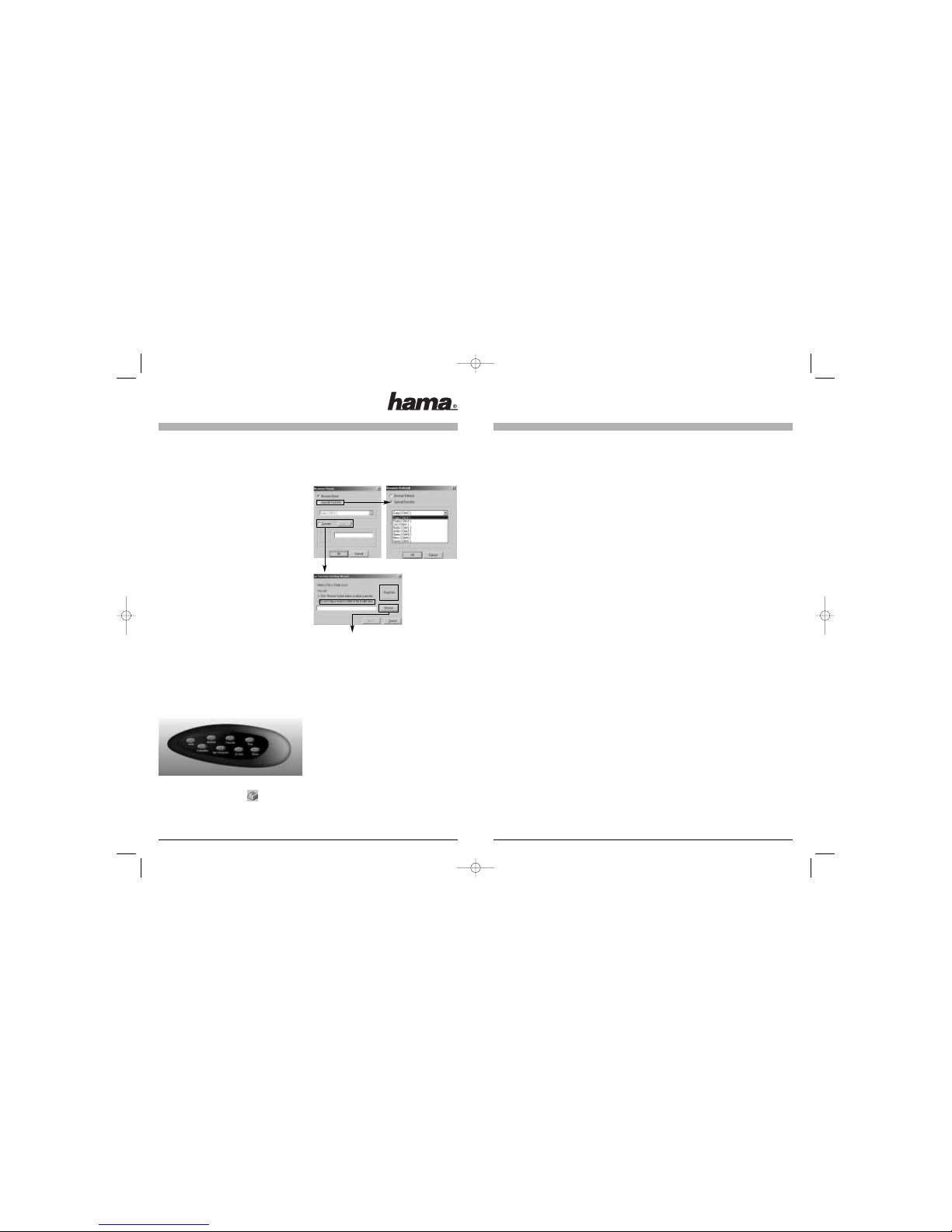
TOUCHES DE FONCTION MULTIMEDIA
Pour démarrer le logiciel du clavier multimédia,
double-cliquez sur le symbole dans la barre
de symbole de Windows. Les 8 touches de
fonction multimédia sont marquées selon leur
fonction. Cliquez sur une touche à l'écran avec
le bouton gauche de la souris afin de définir une
touche. Appuyez ensuite sur la touche de
fonction du clavier pour exécuter la fonction que
vous avez définie. Les illustrations suivantes
montrent comment assigner une fonction.
7. PORTS USB
(modèle SL 200/300 Pro)
Les ports USB intégrés sont du type « bus
powered », c'est-à-dire qu'ils sont alimentés en
courant à travers le système bus USB. Vous ne
pouvez donc que brancher des périphériques à
faible consommation de courant (périphériques «
low-power ») comme des souris, lecteurs MP3,
boîtiers de commande, manettes, caméras
numériques, lecteurs de carte mémoire, caméras
Web etc.
8. . ÉLIMINATION DES PANNES
En cas de problèmes avec le clavier Slimline,
veuillez consulter les indications suivantes
concernant l'élimination des pannes.
Assigner le chemin du programme
00057237bda 24.08.2006 15:36 Uhr Seite 14
 Loading...