

Page 1
Please read this manual carefully before using this TV set and keep it for future reference.
L1949
Thank you for choosing Legend.
Need help fast?
Legend
LEGEND
24 Hours a Day/ 7 Day a Week
Page 2
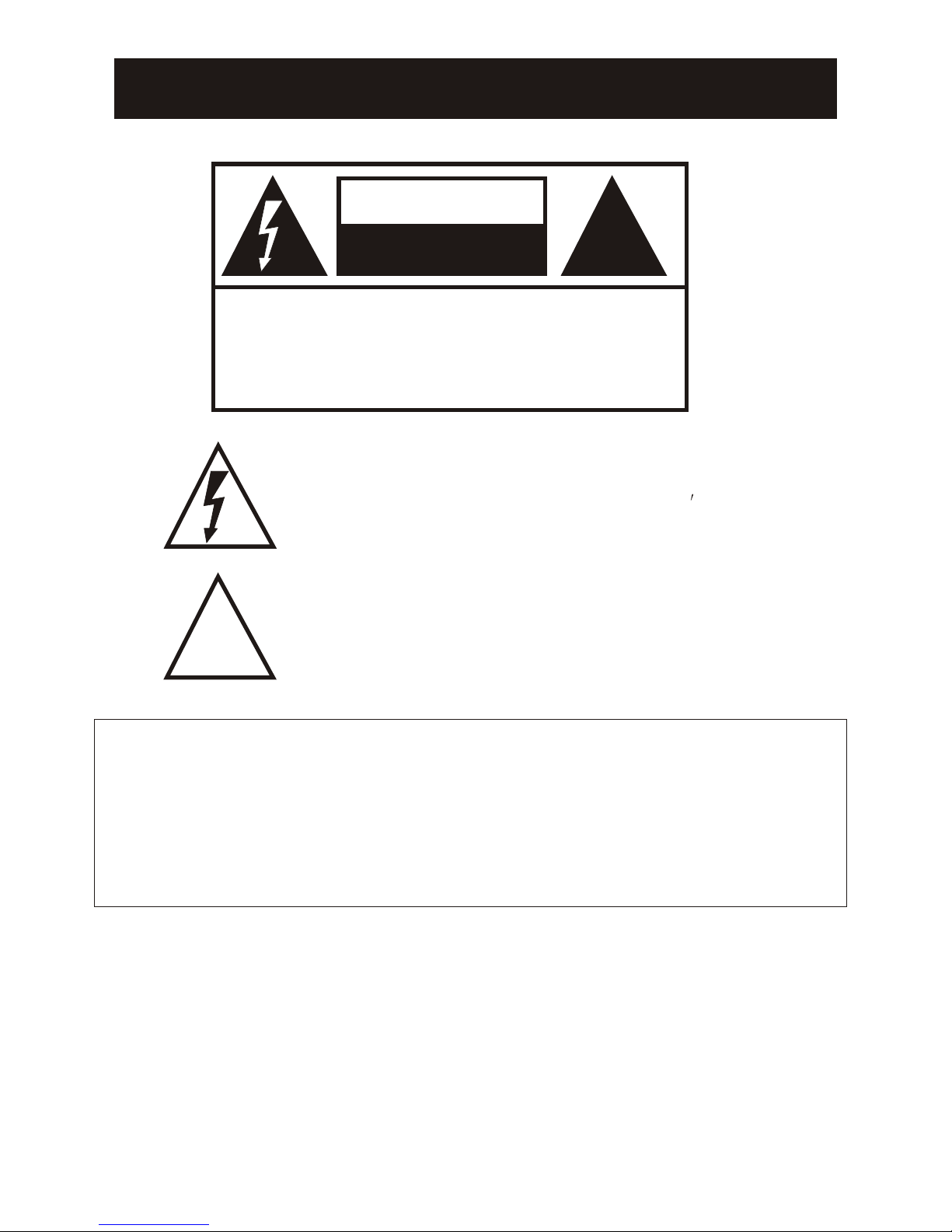
WARNING AND CAUTION
RISK ELECTRIC SHOCK
DO NOT OPEN
CAUTION
!!
CAUTION: TO REDUCE THE RISK OF ELECTRIC SHOCK,
DO NOT REMOVE COVER (OR BACK).
NO USER SERVICEABLE PARTS INSIDE.
REFER SERVICING TO QUALIFIED SERVICE
PERSONNEL.
The lightning flash with arrowhead symbol, within an equilateral
triangle is intended to alert the user to the presence of
uninsulated dangerous voltage within the product s
enclosure that may be of sufficient magnitude to constitute a
risk of electric shock.
The exclamation point within an equilateral triangle is intended
to alert the user to the presence of important operating and
maintenance (servicing) instructions in the literature
accompanying the appliance.
!!
WARNING: TO PREVENT FIRE OR SHOCK HAZARD, DO NOT
EXPOSE THIS APPLIANCE TO RAIN OR MOISTURE.
CAUTION: TO PREVENT ELECTRIC SHOCK DO NOT USE THIS
POLARIZED PLUG WITH AN EXTENSION CORD,
RECEPTACLE OR OTHER OUTLET UNLESS THE
BLADES CAN BE FULLY INSERTED TO PREVENT
BLADE EXPOSURE.
CAUTION: These servicing instructions are for use by qualified service
personnel only. To reduce the risk of electric shock, do not perform any
servicing other than that contained in the operating instructions unless
you are qualified to do so.
Page 3

IMPORTANT SAFETY INSTRUCTIONS
Important Safety Instructions
1) Read these instructions.
2) Keep these instructions.
3) Heed all warnings.
4) Follow all instructions.
5) Do not use this apparatus near water.
6) Clean only with dry cloth.
7) Do not block any ventilation openings. Install in accordance with the
manufacturer's instructions.
8) Do not install near any heat sources such as radiators, heat registers, stoves,
or other apparatus (including amplifiers) that produce heat.
9) Protect the power cord from being walked on or pinched particularly at plugs,
convenience receptacles, and the point where they exit from the apparatus.
10) Only use attachments/accessories specified by the manufacturer.
11) Use only with the cart, stand, tripod, bracket, or table specified by the
manufacturer, or sold with the apparatus. When a cart is used, use caution when
moving the cart/apparatus combination to avoid injury from tip-over.
12) Unplug this apparatus during lightning storms or when unused for long
periods of time.
13) Refer all servicing to qualified service personnel. Servicing is required when
the apparatus has been damaged in any way, such as power-supply cord or plug
is damaged, liquid has been spilled or objects have fallen into the apparatus, the
apparatus has been exposed to rain or moisture, does not operate normally, or
has been dropped.
14)The apparatus shall not be exposed to dripping or splashing and that no
objects filled with liquids, such as vases, shall be placed on the apparatus.
15)The mains plug or appliance inlet is used as the disconnect device, remain it
readily operable during the apparatus normal use.
Page 4

CONTENT
Safety Notice Items...................................................................................
Front Panel Controls..................................................................................
Connection Options...................................................................................
Remote Control ........................................................................................
Remote Control Key Functions....................................................................
Connection Instructions.............................................................................
External equipment Connections..............................................................
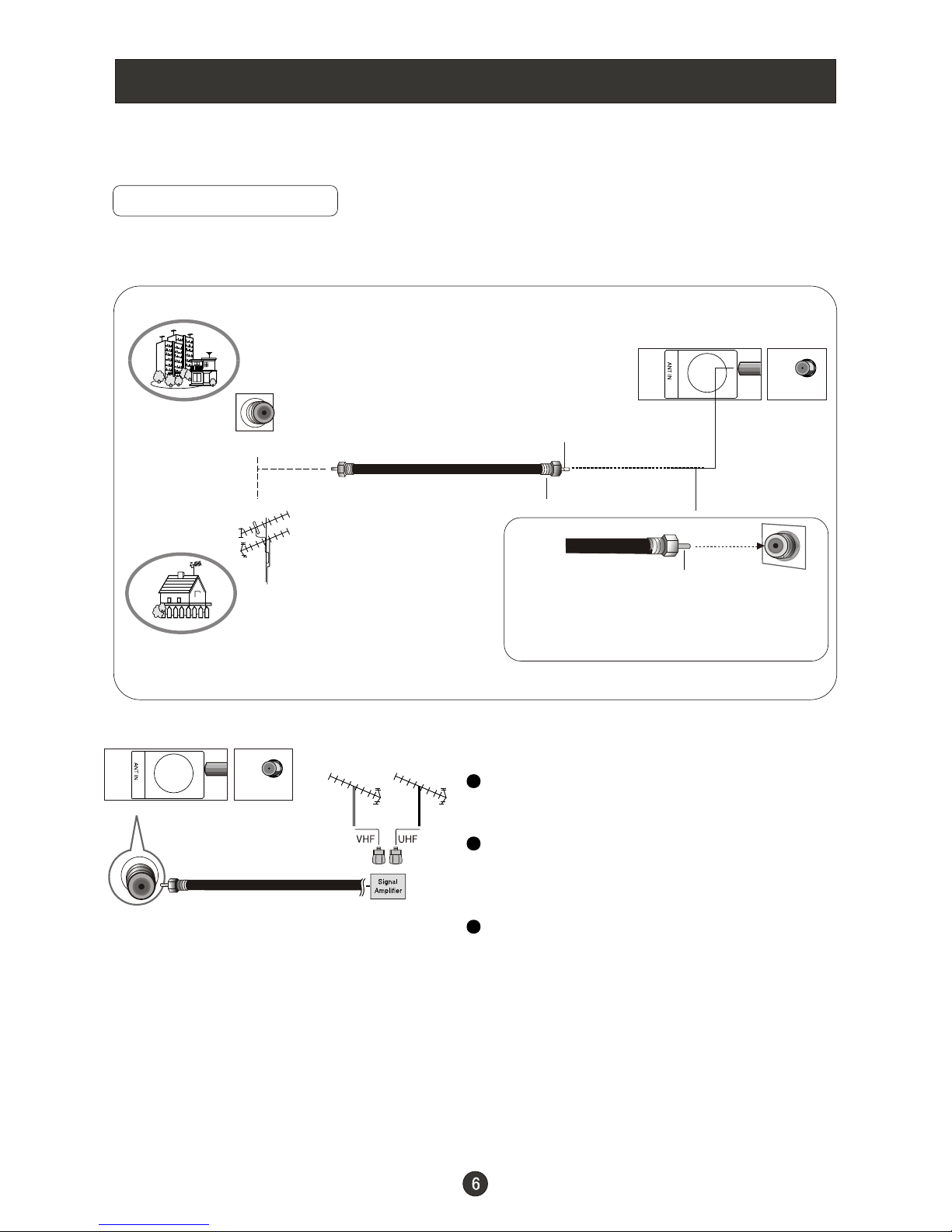
Antenna Connection.............................................................................
VGA Setup.............................................................................................
Component Setup................................................................................
VCR Setup...........................................................................................
HDMI Input.........................................................................................
Cable TV Setup....................................................................................
External Component Source Setup.......................................................
Basic Operating Instructions.......................................................................
Switch On/Off the TV set..........................................................................
Choose the input source..........................................................................
Audio Control..........................................................................................
Mute......................................................................................................
INFO.....................................................................................................
Select the TV Channel You Want.............................................................
Picture Mode...........................................................................................
Audio Mode............................................................................................
Sleep.....................................................................................................
GUIDE...................................................................................................
ARC button.............................................................................................
.Button...................................................................................................
CH.LIST button.......................................................................................
FAVORITE button......................................................................................
Menu Operations.......................................................................................
Video Menu Options...............................................................................
Video Menu Options Continued...............................................................
Audio Menu Options................................................................................
Audio Menu Options Continued................................................................
Channel Menu Options.............................................................................
Channel Menu Options Continued..............................................................
Function Menu Options.............................................................................
Function Menu Options Continued..............................................................
Lock Menu Options ..................................................................................
Lock Menu Options Continued..................................................................
PC Menu Options....................................................................................
PC Menu Options Continued....................................................................
USB input...............................................................................................
Troubleshooting Guide...............................................................................
Specifications...........................................................................................
1
2
3
4
5
6
6
6
7
7
8
8
9
9
10
10
10
10
10
10
11
11
11
11
11
11
12
12
12
13
13
14
15
16
17
18
19
20
22
23
27
28
29
31
32
Page 5

Safety Notice Items
Incorrect usage may cause fire or electric shock.
ensure
Please keep this manual for later use;
Please comply strictly with the warning instructions on the machine and
in this book;
Before operation, please make sure that the operating voltage of your unit is
correct;
Do not remove the back cover. If service is needed, please contact an
Authorized service technician.
To prevent this, please do as
required when you are installing, using and cleaning this machine. To
your safety and extend the life-span of LCD-TV, please read the following items
carefully before using:
l Please read and understand all the instructions before operation;
l
l
l Please comply with the instructions provided;
l Please do not use additional devices that are not recommended by
manufacturer:
l
l Do not place the unit on unstable, dusty and humid places;
l Never put the unit in direct sunlight or near heat sources;
l Allow enough space for proper ventilation;
l Please keep water away from the LCD-TV . If water comes in contact with the
LCD-TV, disconnect the power cord from the power source, then wipe the set
with a dry soft cloth;
l
Page 6
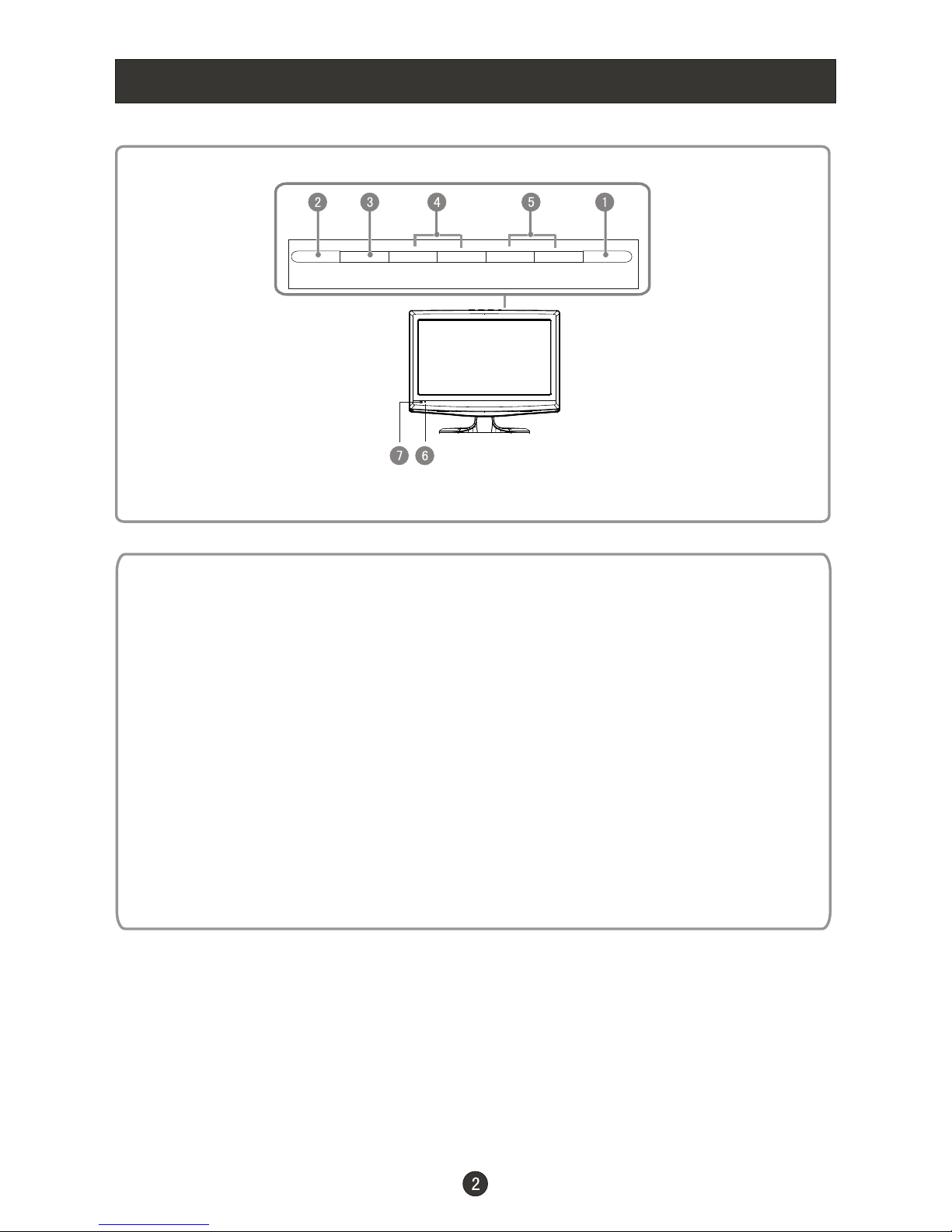
Front Panel Controls
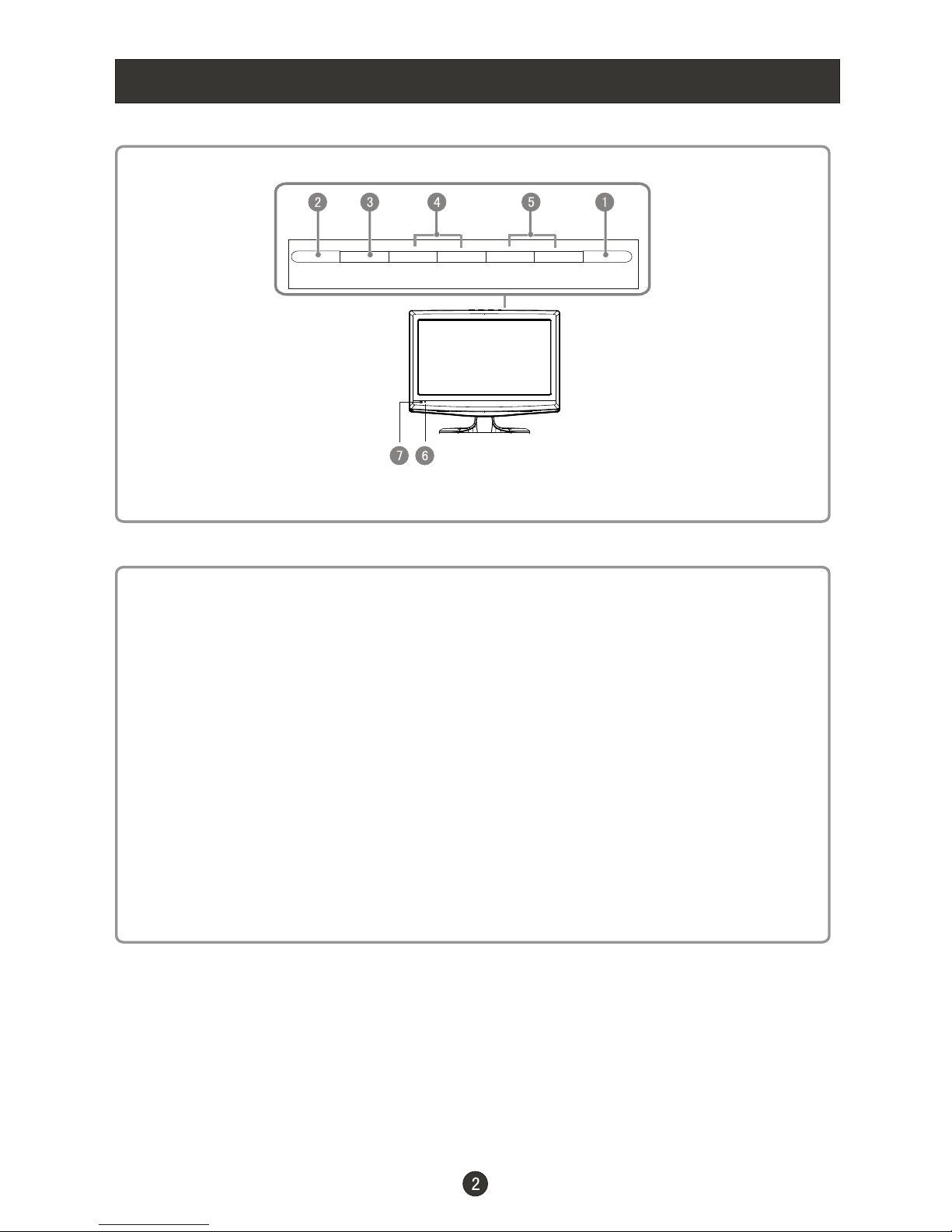
Control Panel Function
1. POWER Press to turn on and off the TV.
2. INPUT Selects the input signals.
3. MENU Menu display. Press to access the on-screen menu display.
4. VOL- Volume down / Left button to adjust the item in the OSD.
VOL+ Volume up / Right button to adjust the item in the OSD
/Press to enter.
5. CH- TV channel down / to select the item in the menu.
CH+ TV channel up / to select the item in the menu.
6. Power indicator
7. Remote Sensor Receivers IR signals from the remote control.
Do not put anything near the sensor ,which may
block the remote control signal.
INPUT MENU VOL- VOL+ CH- CH+ POWER
Page 7
COMPONENT IN
Pr Pb Y
ATN IN R-AUDIO-L R-AUDIO IN-L
PC AUDIO IN
VGA INUSB HDMI
S-VIDEO IN
VIDEO
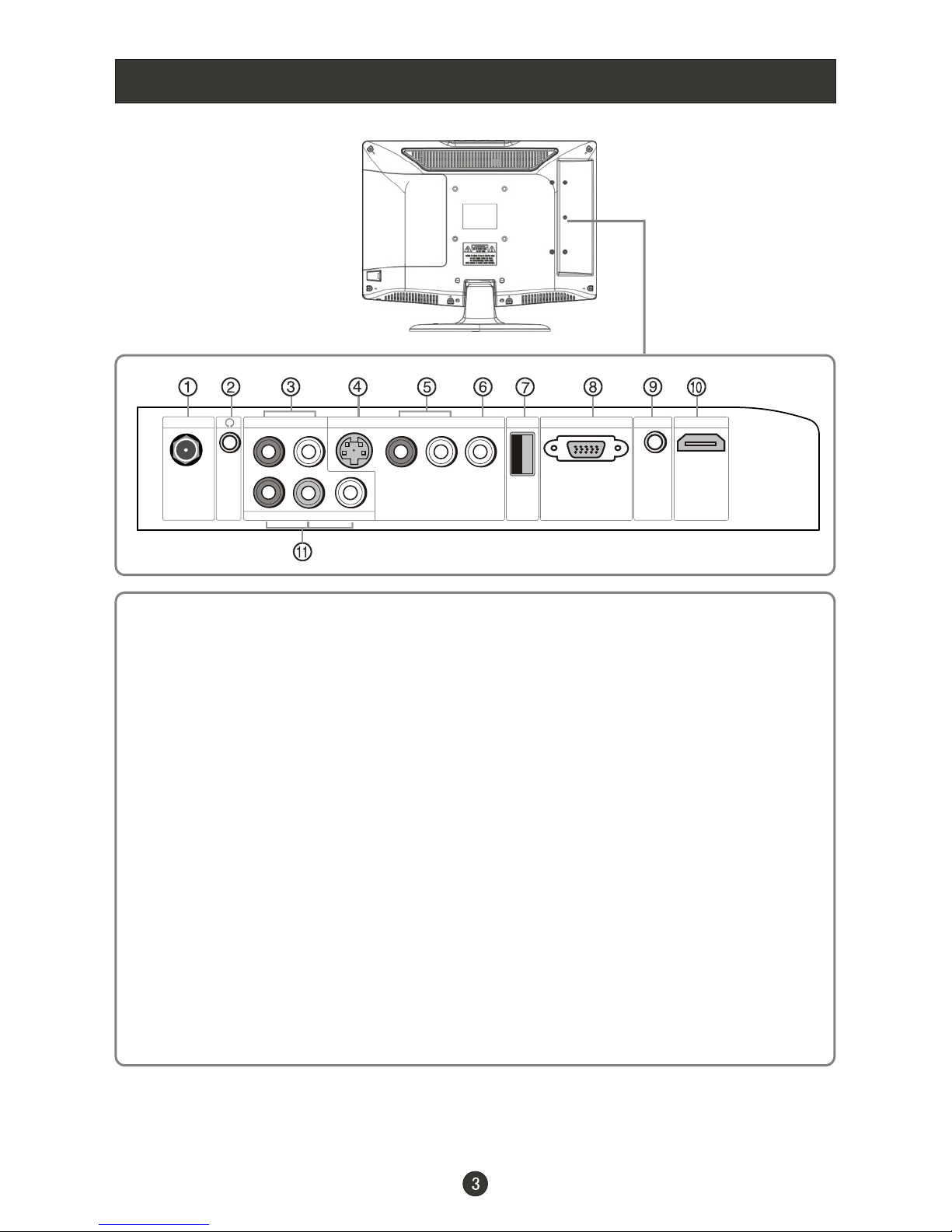
Connection Options
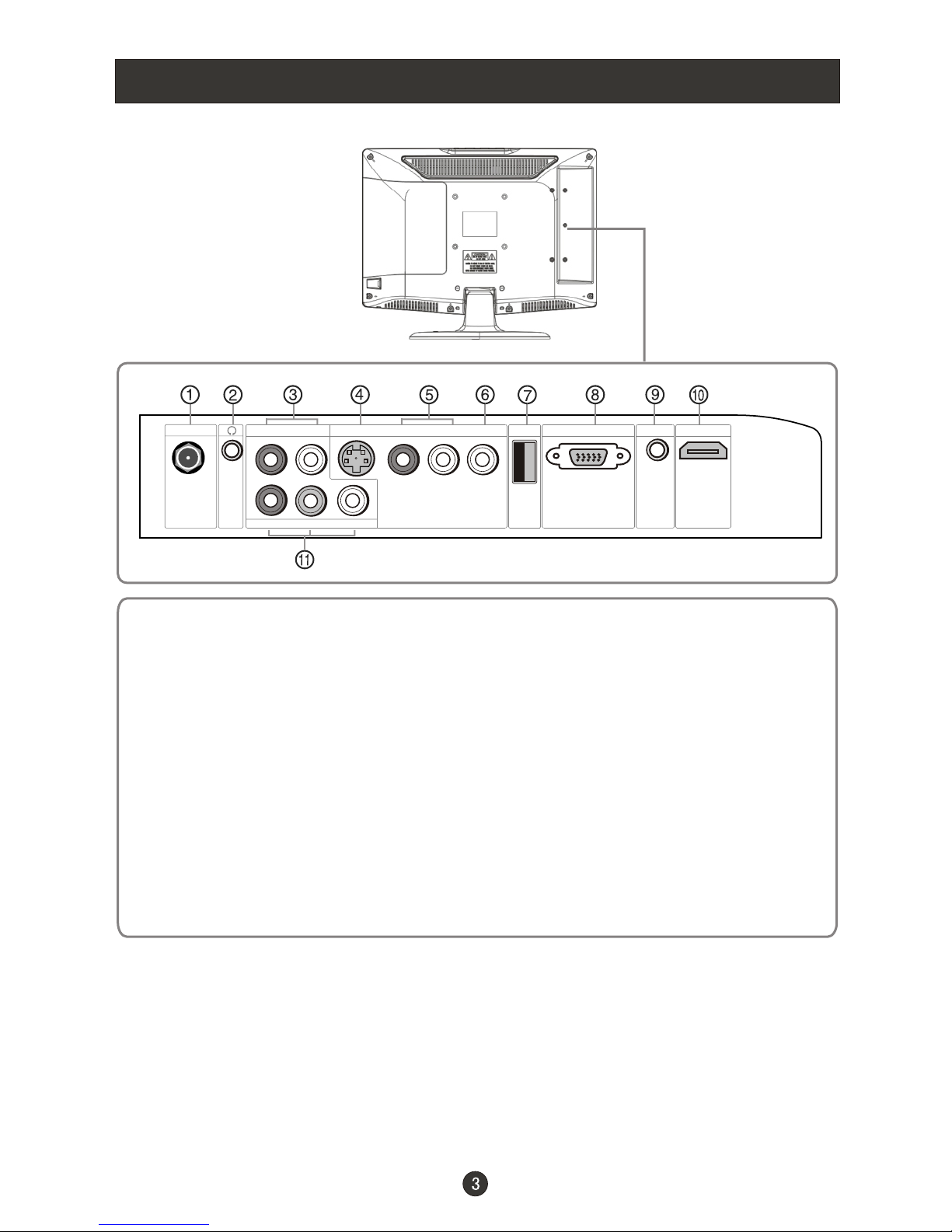
1.ANT IN(Antenna Input) Connect cable or antenna signals to the TV,
either directly or through your cable box.
2.Headphone jack : Headphone audio output terminal.
3.Audio in Connect audio output from an external device to these jacks.
4.S-VIDEO Connect S-Video out from an S-Video device to the jacks.
5.Audio in Connect audio output from an external device to these jacks.
6.Video in Connect video output from an external device to this jack.
7.USB input Connect a USB flash drive to view JPEG images or listen to MP3
songs.
8.VGA Connect to the VGA 15PIN analog output connector of a PC
graphics card to use set as a PC display.
9.PC audio in Connect the audio output from the pc to the PC audio input port.
10. HDMI: Connect a HDMI device to receive digital audio and uncompressed
digital video.
11. Component Input Connect a component video device to these jacks.
Page 8
Remote Control
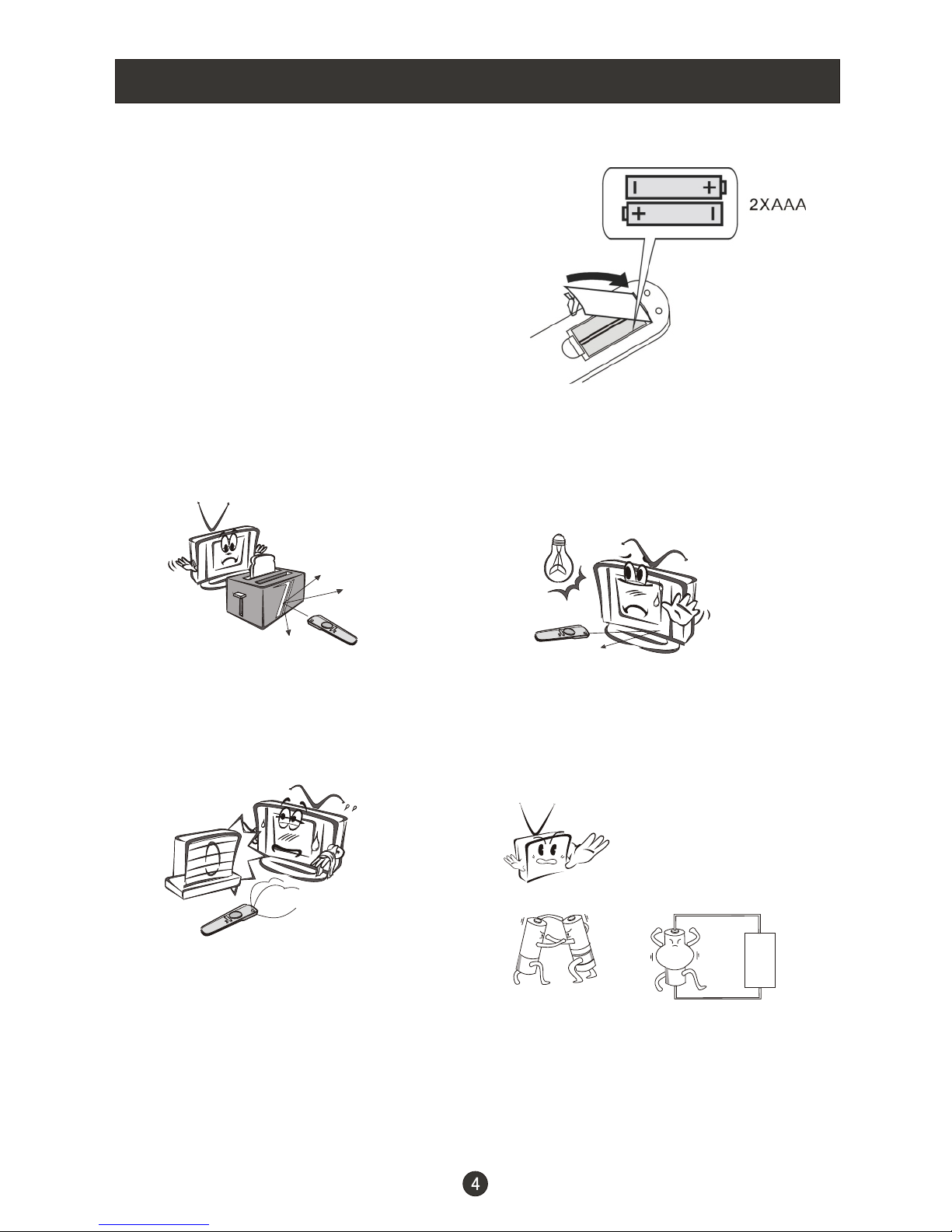
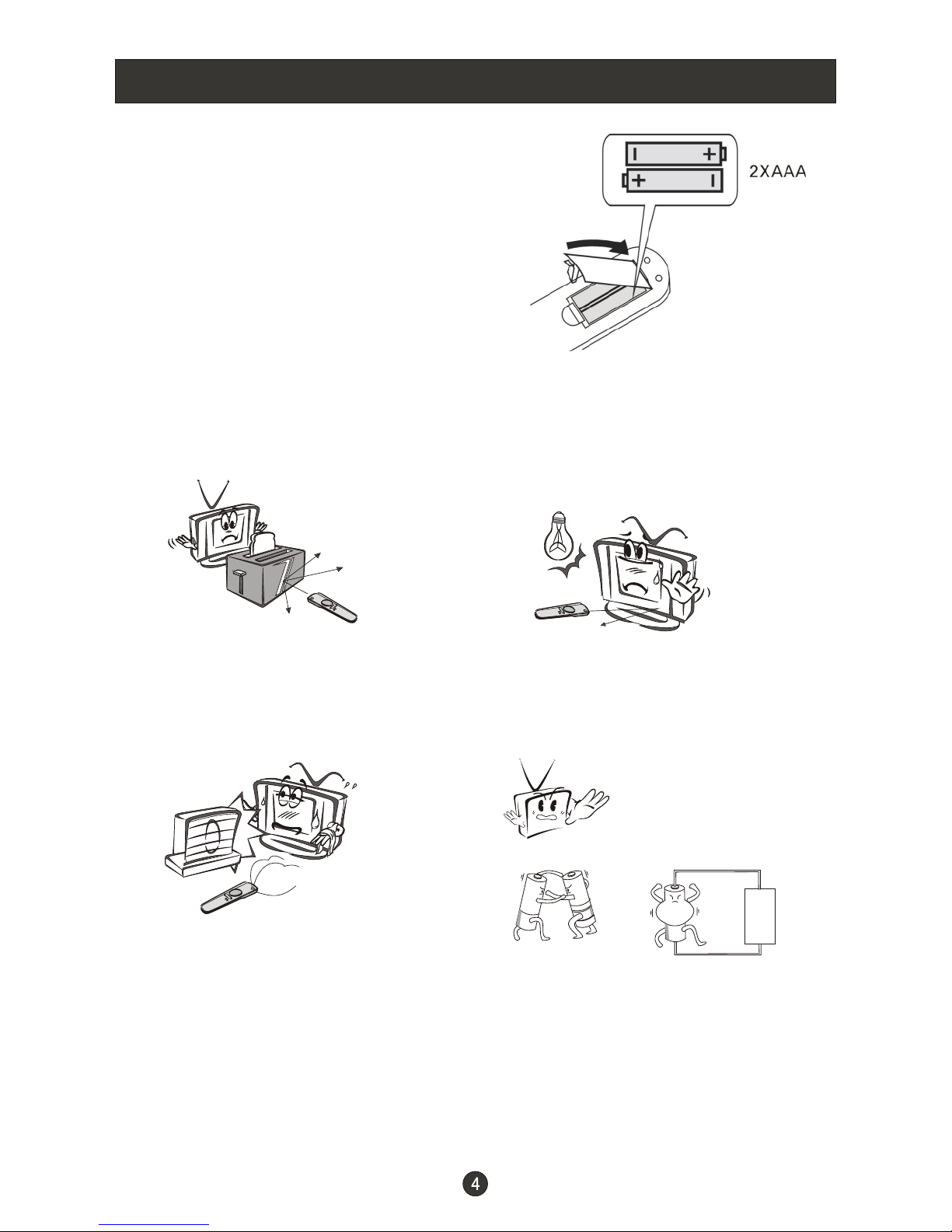
Installing Batteries
Remove the battery cover.
Insert two size AAA batteries matching
the +/-polarities of the battery to the +/marks inside the battery compartment.
Precautions
Make sure that there is no
obstacle between the remote
controller and television set.
As strong light may interfere with the
signals, change your position to
operate the remote control if
the television cannot be turned
on or off as expected.
Keep the remote control
away from heat sources or
humid areas to ensure
effective performance of
the remote.
Make sure that two AA 1.5V or AAA
depending up the model alkaline
batteries are loaded. The batteries
must be of the same type, must be
inserted properly, and must not be
rechargeable.
Page 9
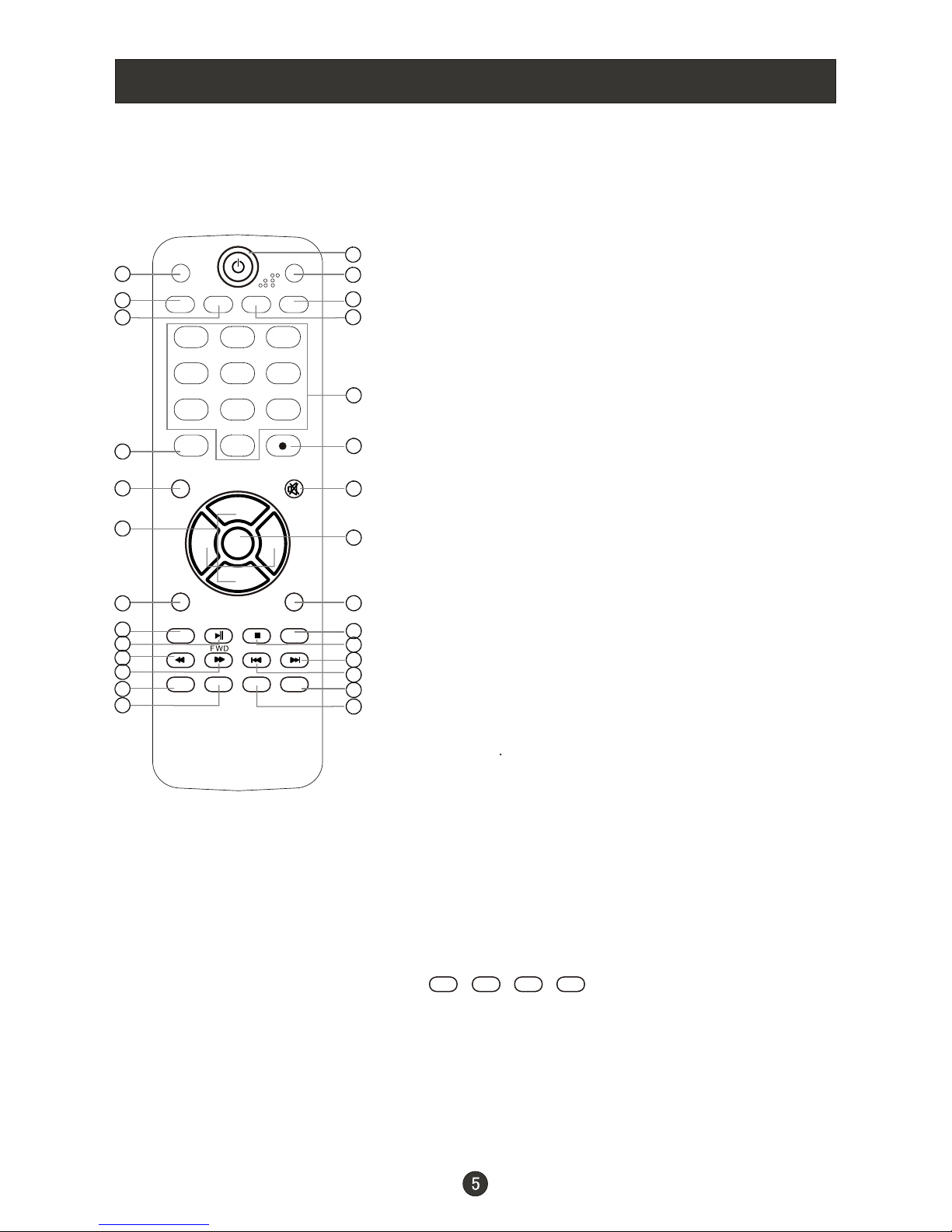
Remote Control Key Functions
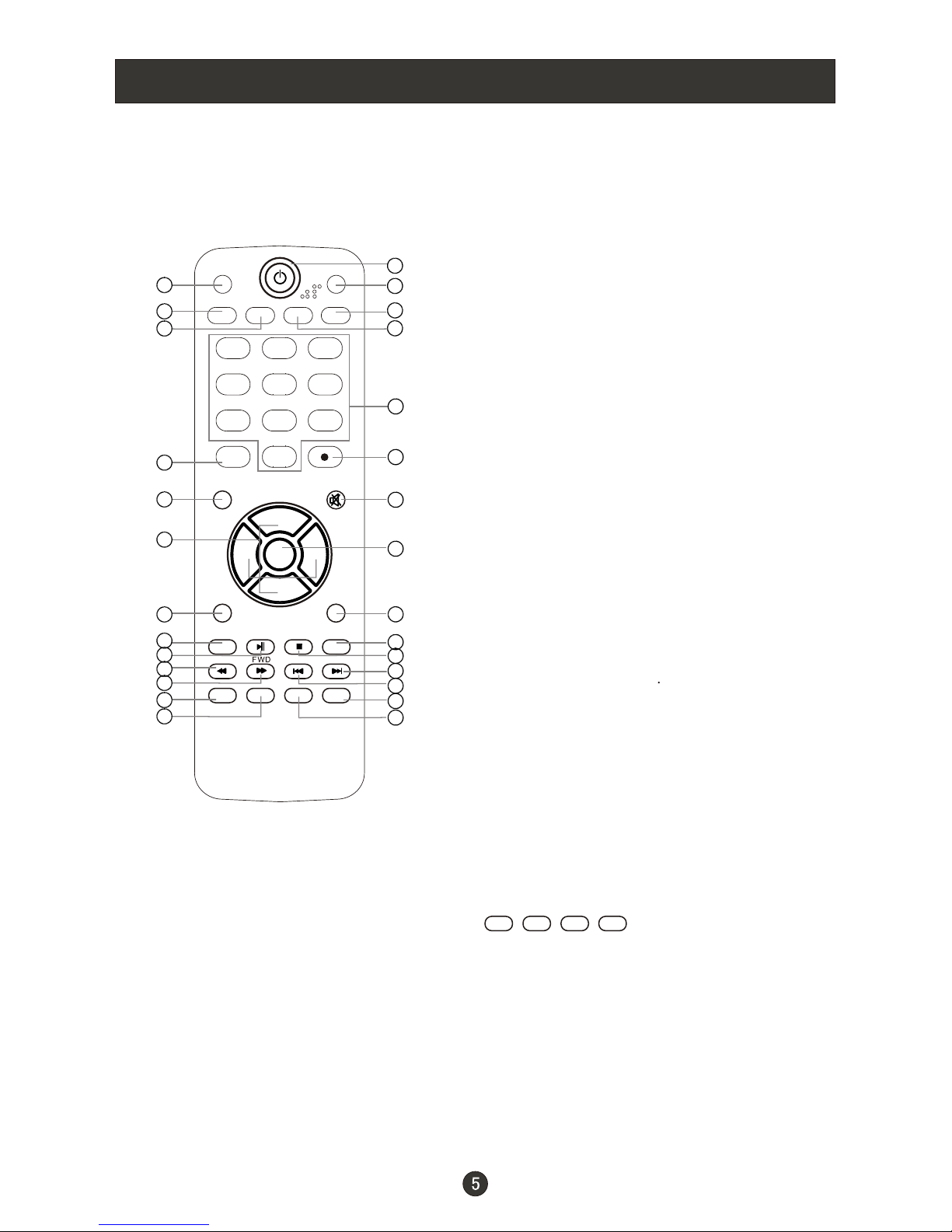
When using the remote control, aim it
towards the remote sensor on the TV
(For TV without DVD)
PICTURE
CCD
INPUT
ARC
MENU
VOL-
EXIT
USB
PLAY/P AUSE
REV
DISPLAY GUIDE
1 2 3
4 5 6
7 8 9
MTS/SAP
CH+
CH-
VOL+
ENTER
STOP
PREV
FAVORITE
0
AUDIO
SLEEP
REPEAT
NEXT
CH.LIST
MUTE
RECALL
1
2
3
4
5
6
7
8
9
10
11
12
13
14
15
16
17
18
19
20
21
22
23
24
25
26
27
28
1.Press repeatedly to cycle through the available
picture modes
2.Press to change the aspect ratio
3.Select a closed caption option
4.Show the input source
5.Press to open the on-screen menu
6.Volume/Channel Selection
7.Exit On Screen Display
8.Press to switch input source to USB in
9.USB PLAY/PAUSE
10.USB fast reverse
11.USB fast forward
12.Press to display the TV status information on the top
of the TV screen
13.Shows program schedule in TV
14.Press to turn on and off the TV
15.Press to cycle through different sound settings
16.Press to display the sleep timer option
17.Select MONO, STEREO, SAP in NTSC system
18.Press to change a channel
19.Press to select digital channels. For example, to
enter “54-3”, press “54”, “ ” and “3”.
20.Switches the TV sound on or off
21.Accesses the highlighted item in the on-screen menu
22.Press to jump back and forth between two channels
23.USB REPEAT
24.USB STOP
25.USB Next Chapter
26.USB Previous Chapter
27.Open the channel list in TV
28.Open the favorite channel list in TV
Red
UP DOWN LEFT RIGHT
Green
Yellow
Blue
Color buttons
When functions are attached to the color buttons,
the color buttons are shown on screen.
Page 10
Connection Instructions
External Equipment Connections
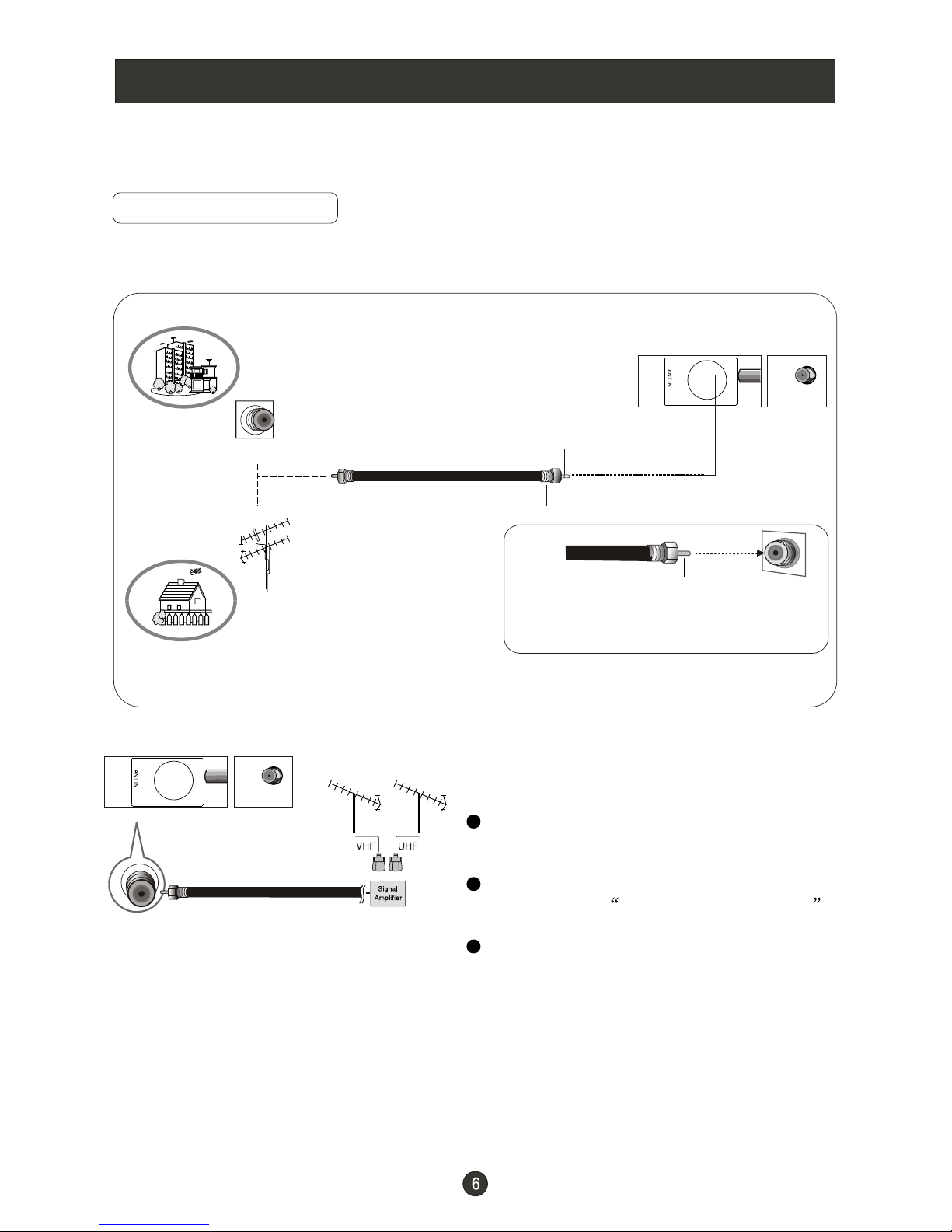
Antenna Connection
Multi-family Dwellings/Apartments
(Connect to wall antenna socket)
wall antenna
socket
VHF antenna
UHF antenna
outdoor
antenna
Single-family Dwellings /Houses
(Connect to wall jack for outdoor antenna)
Bronze Wire
Be careful not to bend the bronze
wire when connecting the antenna.
Bronze Wire
Turn clockwise to tighten.
RF coaxial wire (75 ohm)
To improve picture quality in a poor
signal area, purchase and install a
signal amplifier.
If the antenna needs to be split for two
Tvs, install a 2-Way Signal Splitter
in the connections.
If the antenna is not installed properly,
contact your dealer for assistance.
NOTE: Cables shown are not included with the TV
Over-the-air TV reception will depend on your antenna type, antenna location
and antenna positioning.
Page 11
Connection Instructions
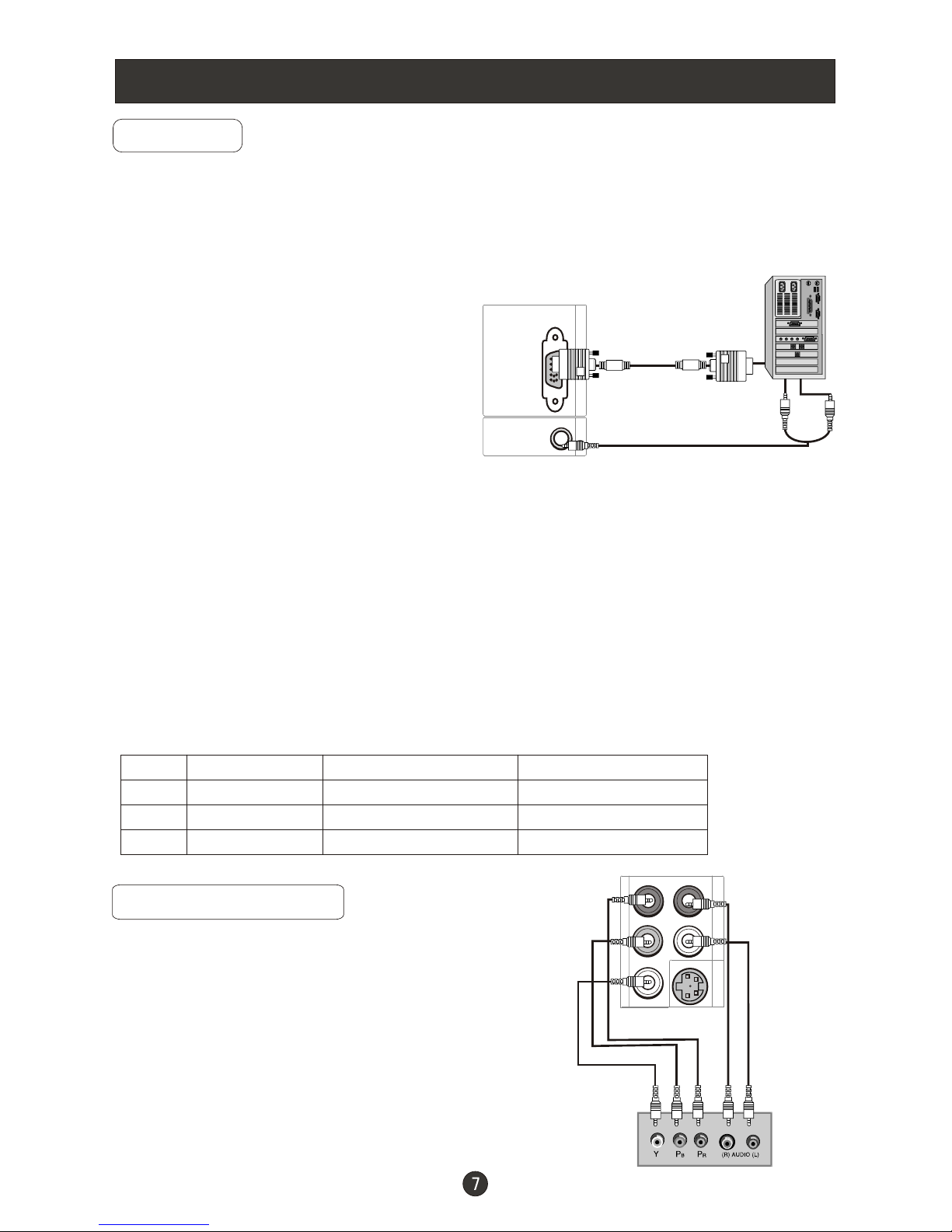
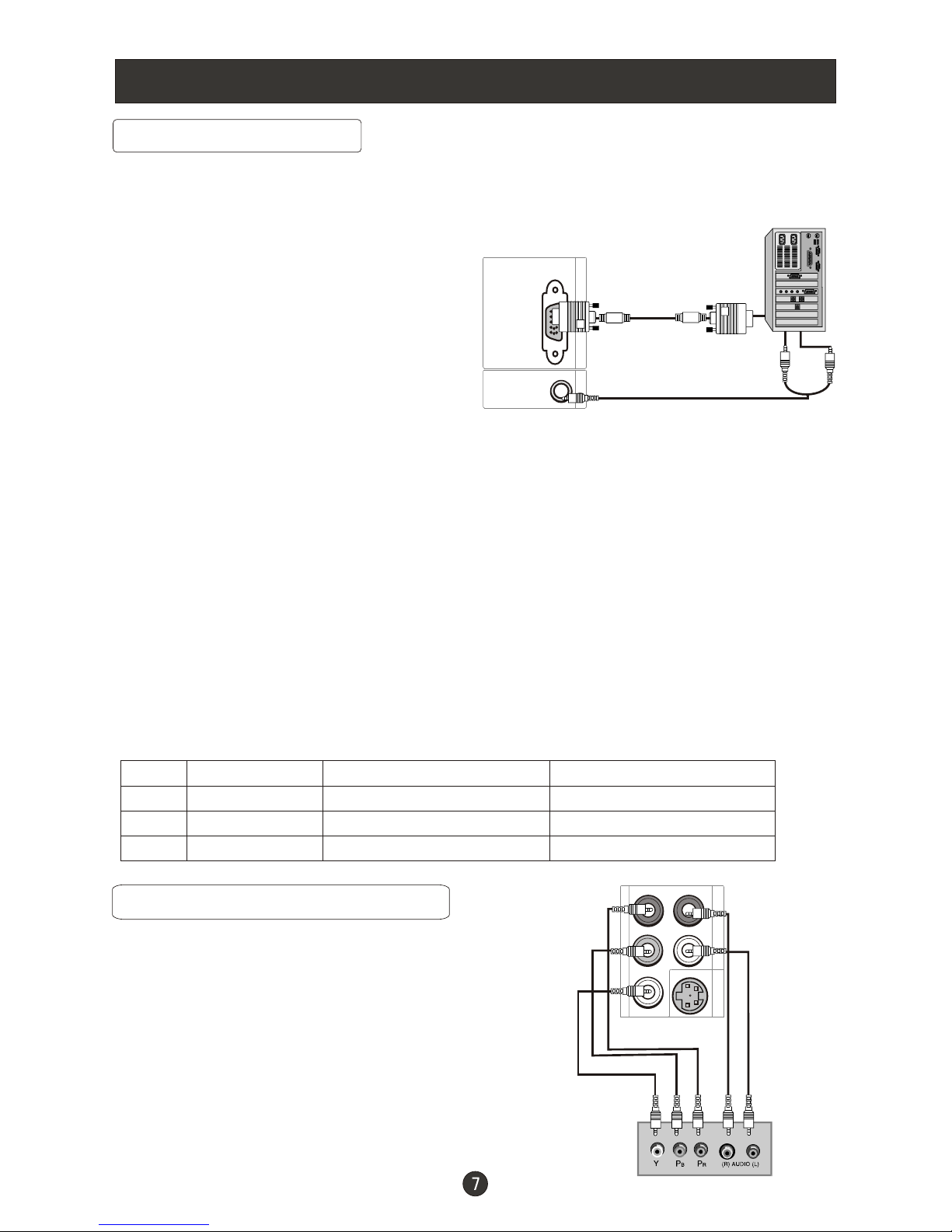
You can use your LCD-TV as a monitor for your personal computer using a VGA
cable (not supplied).
VGA Setup
Connection and use steps:
1.Read the user guide supplied with
your computer and ensure that it has
a VGA connector;
2.Make sure that the power of the LCD
-TV and the PC are off;
3.Connect a D type 15-pin PC interface
cable ( not supplied ) to the PC video
interface connector on the PC. Then
connect the other end to the PC video
interface connector on the back of the
LCD-TV.Tighten the screws on the PC
connectors once they are firmly
connected;
4.Turn on the power of the LCD-TV first ,
and then turn on the power of the PC;
5.Press INPUT button to set the video input mode of the LCD-TV to PC;
Once the input for PC is selected and if you see no image press function
F8 on you pc.
6.Check the image on your TV. There may be noise associated with the resolution,
vertical pattern, contrast or brightness in PC mode. If noise is present, change
the PC mode to another resolution, change the refresh rate to another rate or
adjust the brightness and contrast on the menu until the picture is clear. If the
refresh rate of the PC graphic card can not be changed, change the PC graphic
card or consult the manufacturer of the PC graphic card.
Component Setup
How to connect
Connect the DVD video outputs (Y, PB, PR)
to the Component(Y, Pb, Pr) IN jacks on
the TV and connect the DVD audio outputs
to the AUDIO IN jacks on the TV, as shown
in the figure.
NOTE: If your DVD player does not have
component video output, use S-Video.
How to use
1. Turn on the DVD player, insert a DVD.
2. Use INPUT button on the remote
control to select the proper input.
Resolution
Mode
VGA
SVGA
XGA
Resolution
640x480
800x600
1024x768
Line frequency(KHz)
31.5
37.9
48.4
Frame frequency(Hz)
60
60
60
Note: All above listed are subject to VESA criteria.
PC AUDIO IN
VGA IN
COMPONENT IN
Pr Pb Y
R-AUDIO-L
S-VIDEO IN
Page 12
Connection Instructions
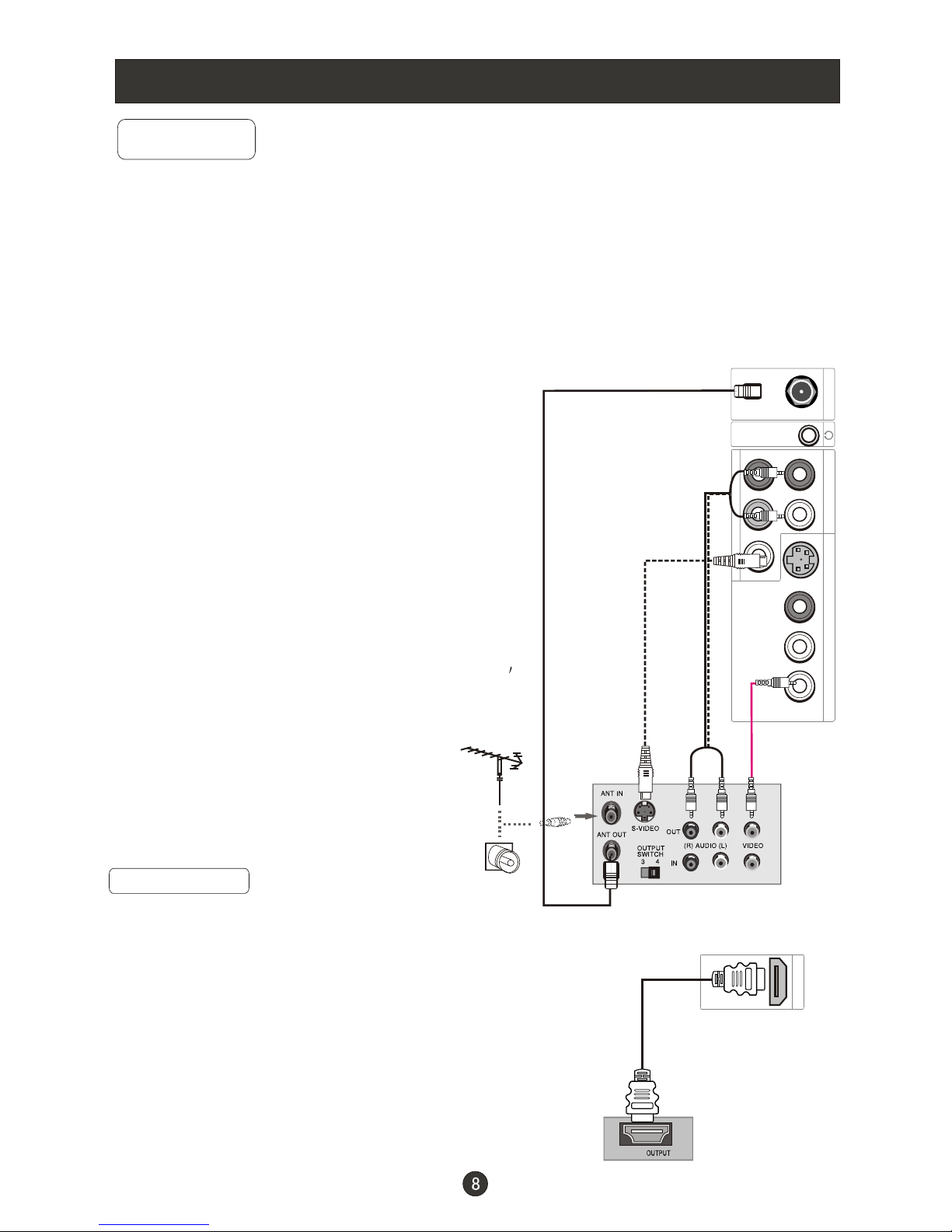
VCR Setup
Connection and use steps:
1.Read the user guide supplied with your AV devices and ensure that it has
Composite or S-Video connectors;
2.Make sure that the power of the LCD-TV and the AV device are off;
.Turn on the LCD-TV first ; and then turn on the
power of the AV device;
4.Press button to set
the video input mode of the
LCD-TV to S-Video mode or
Video mode.
Connection Option 1
Set VCR output switch to 3 or 4 and then
tune TV to the same channel number.
Connection Option 2
1. Connect the audio and video cables from
the VCR's output jacks to the TV input jacks,
as shown in the figure.
When connecting the TV to VCR, match
the jack colors (Video = yellow, Audio
Left = white,and Audio Right = red).
If you connect an S-VIDEO output from
VCR to the S-VIDEO input, the picture
quality is improved; compared to conne cting a regular VCR to the Video input.
2. Insert a video tape into the VCR and press
PLAY on the VCR. (Refer to the VCR owner s
manual.)
3
INPUT
- To avoid picture noise (interference), leave an adequate distance between the
VCR and TV
.
HDMI Input
How to connect
Connect the cables from the external equipment's
output jacks to the TV input jacks, as shown in the figure.
How to use
1. Select the input source by using button
on the remote control or on the TV.
2. Operate the corresponding external equipment.
Refer to external equipment operating guide.
INPUT
HDMI
COMPONENT IN
Pr Pb Y
ATN IN R-AUDIO-L R-AUDIO IN-L
S-VIDEO IN
VIDEO
VCR
1
2
HDMI
Page 13
Connection Instructions
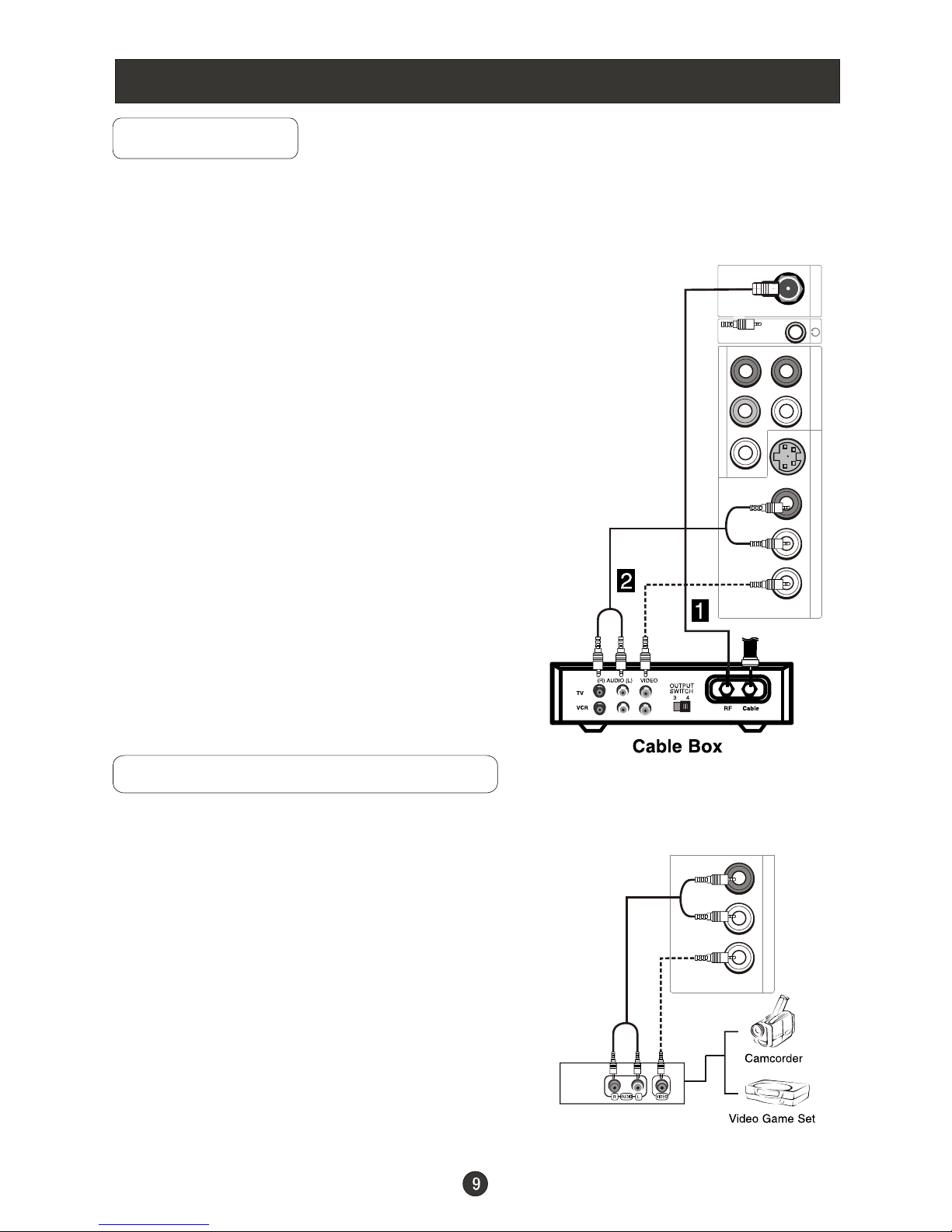
Cable TV Setup
- After subscribing to a cable TV service from a local provider you can watch cable
TV programming. The TV cannot display TV programming unless a TV tuner
device or cable TV converter box is connected to the TV.
- For further information regarding cable TV service, contact your local cable TV
service provider(s).
Connection Option 1
1. Select 3 or 4 with channel switch on cable
box.
2. Tune the TV channel to the same selected
output channel on cable box.
3. Select channels at the cable box or with
the cable box remote control.
Connection Option 2
1. Connect the audio and video cables from
the Cable Box's output jacks to the TV
input jacks, as shown in the figure.When
connecting the TV to a Cable Box, match
the jack colors
(Video = yellow, Audio Left = white, and
Audio Right = red).
2. Select the input source by using the
INPUT button on the remote control.
3. Select your desired channel with the
remote control for cable box.
External Component Source Setup
How to connect
Connect the audio and video cables from
the external equipment's output jacks to the
TV input jacks, as shown in the figure.
When connecting the TV to external equipment, match the jack colors (Video = yellow,
Audio Left = white, and Audio Right = red).
How to use
1. Select the input source by using the INPUT
button on the remote control.
2. Operate the corresponding external equi pment. Refer to external equipment ope rating guide.
R-AUDIO IN-L VIDEO
COMPONENT IN
Pr Pb Y
ATN IN R-AUDIO-L R-AUDIO IN-L
S-VIDEO IN
VIDEO
Page 14
Basic Operating Instructions
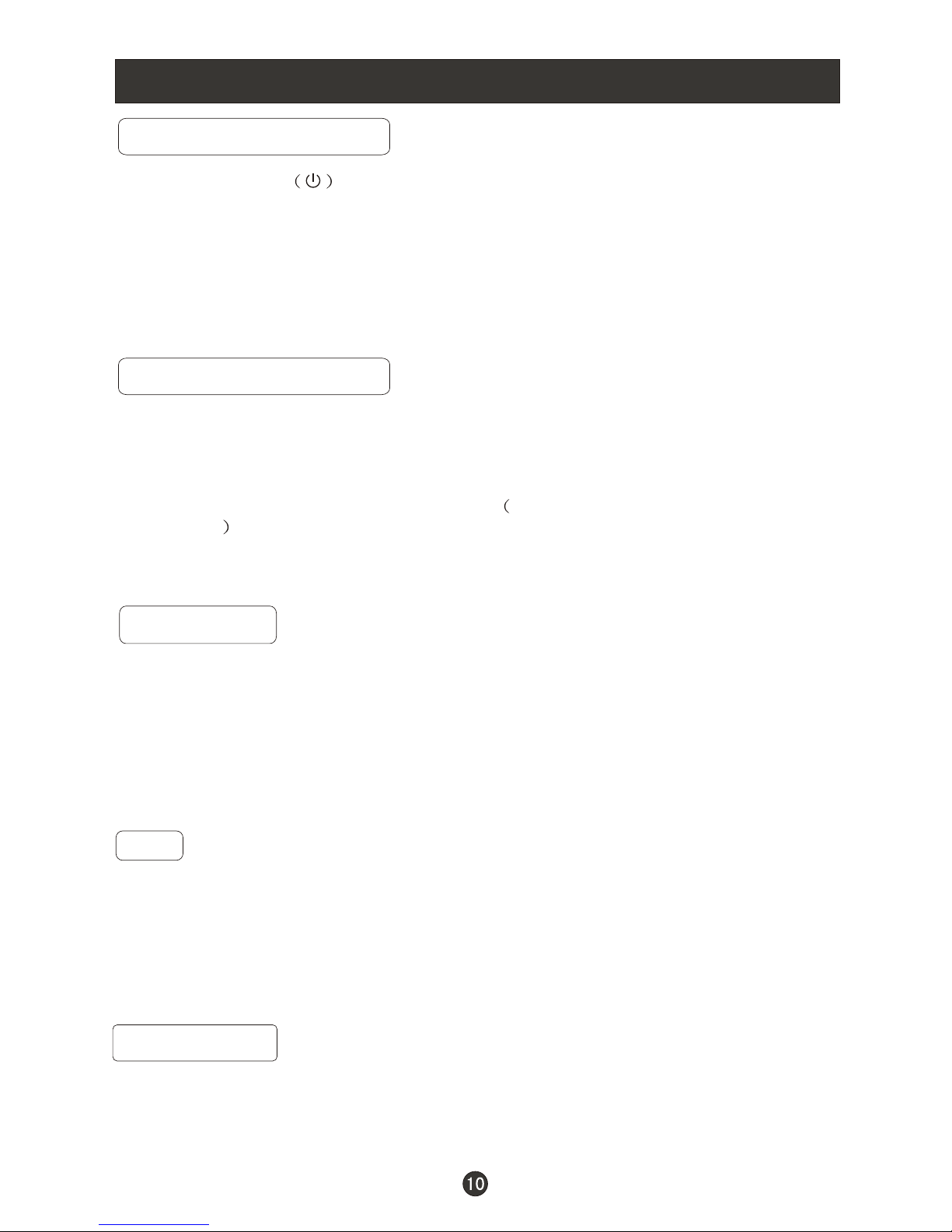
Switch On/Off the TV set
When the POWER button is pressed and the LCD-TV is turned on, the
indicator light on the front of the LCD-TV changes from red to green. When the
LCD-TV is turned off using the power button, the LCD-TV will go into standby
mode and the indicator light turns red(or turns dark).
Audio Control
1.Press VOL+ button to increase the volume. A number will appear
on screen indicating the volume level.
2.Press VOL- button to decrease the volume. A number will appear
On screen indicating the volume level.
Mute
1.Press MUTE button to mute the sound temporarily. A mute icon
Appears on the screen.
2.Press MUTE button or VOL+ again to restore the sound.
The mute icon disappears.
Change the picture source so you can watch your TV, VCR, DVD, Cable ,
or any other devices that are connected to your TV.
1. Press INPUT button to enter the Select Source menu and then use
INPUT button to select the desired items TV, Video, S-Video, Component
PC, HDMI .
2. Press button to confirm . ENTER
Choose the input source
NOTE: The color of the indicator light may differ based upon the model purchased.
INFO
Press INFO button to display current program information.
Page 15
Basic Operating Instructions
Select the TV Channel You Want
You can use the number buttons and button on the remote control to directly
select TV channels and press to confirm.
And you can press the buttons(CH+/CH-) on the remote control or on the panel to
make a selection.
ENTER
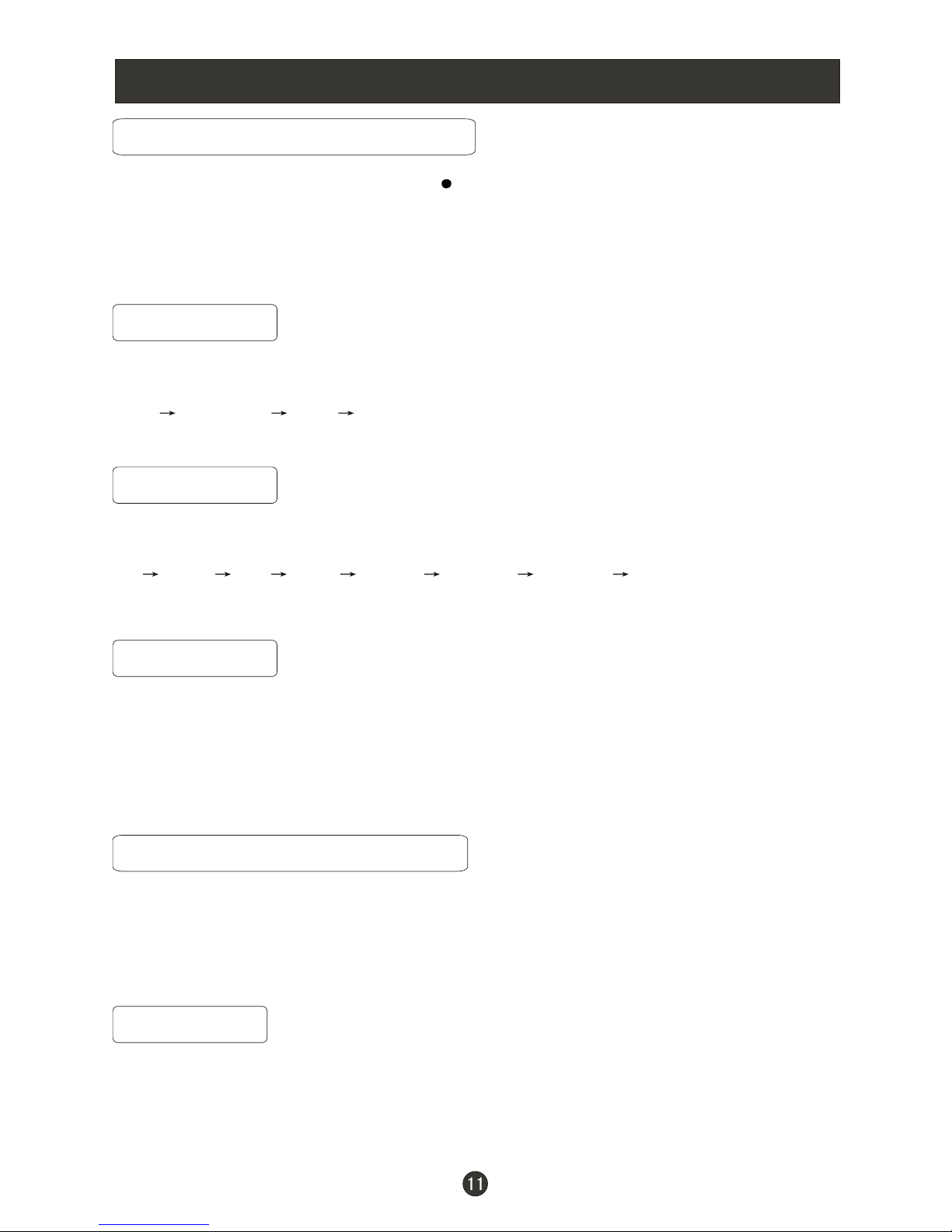
Picture Mode
Audio Mode
Press PICTURE button on the remote control for menu display . For desired mode
as follows:
Mild Standard Vivid Custom
Sleep
Press SLEEP button to set the time : Off
This function allows you to turn off the television after a pre-selected
minutes
-5 Min-10 Min-15 Min-30 Min- 45 Min
-60 Min-90 Min-120 Min-180 Min-240Min
number of
GUIDE(only available in digital signal)
Press GUIDE button in digital channels to display Guide menu.(This menu is
just for you to see the information and can not be changed)
Press CH+/CH- to select information for you to look over.
Off Rock Pop Live Dance Techno Classic Soft
Press AUDIO button on the remote control for menu display . For desired mode
as follows:
ARC button
Press to select the aspect ratio among Normal, Wide, Zoom and Cinema.
(Display mode may differ from different inputs)
Page 16
Basic Operating Instructions
button
Press to select additional channels (digital and analog) being broadcast by the
same station. For example, to select digital channel “11.1”, press “11”, then
press “ ” and “1”.
CH.LIST button
Press to display the channel list. Press VOL+/VOL- to turn to the next or previous
page, press CH+/CH- to select the item and ENTER button to select the channel
you desired.
FAVORITE button
Adding favorite channels
Press FAVORITE under one channel. The favorite channel list opens.
Press CH+ or CH– to select a blank box, then press ENTER to confirm .
The channel will be added to the favorites channel list.
Press ENTER again, the channel will be removed from the favorites channel list.
Tuning to a favorite channel
Press FAVORITE. The favorite channel list opens.
Press CH+ or CH– to select the channel and press ENTER to confirm .
Your LCD TV automatically tunes to the channel you selected.
Page 17
Menu Operations
Video Menu Options
1. Press MENU button to display the main menu, and CH+ to select the
main menu function.
2. Press VOL+/ENTER button to enter the sub menu and CH+ to go up and
down to select the desired option .
3. Press VOL+/ENTER button to confirm and VOL- VOL+ to make changes to the
parameters.
4. Press EXIT button to return to the main menu.
5. Press MENU button to exit the menu screen.
/CH-
/CH-
/
* In this manual, the OSD (On Screen Display) may be differ from your TV
These are examples to illustrate the TV's operation.
Press INPUT to select the input source. The menu for each source may be
different .
Picture quality can be adjusted for any input separately .
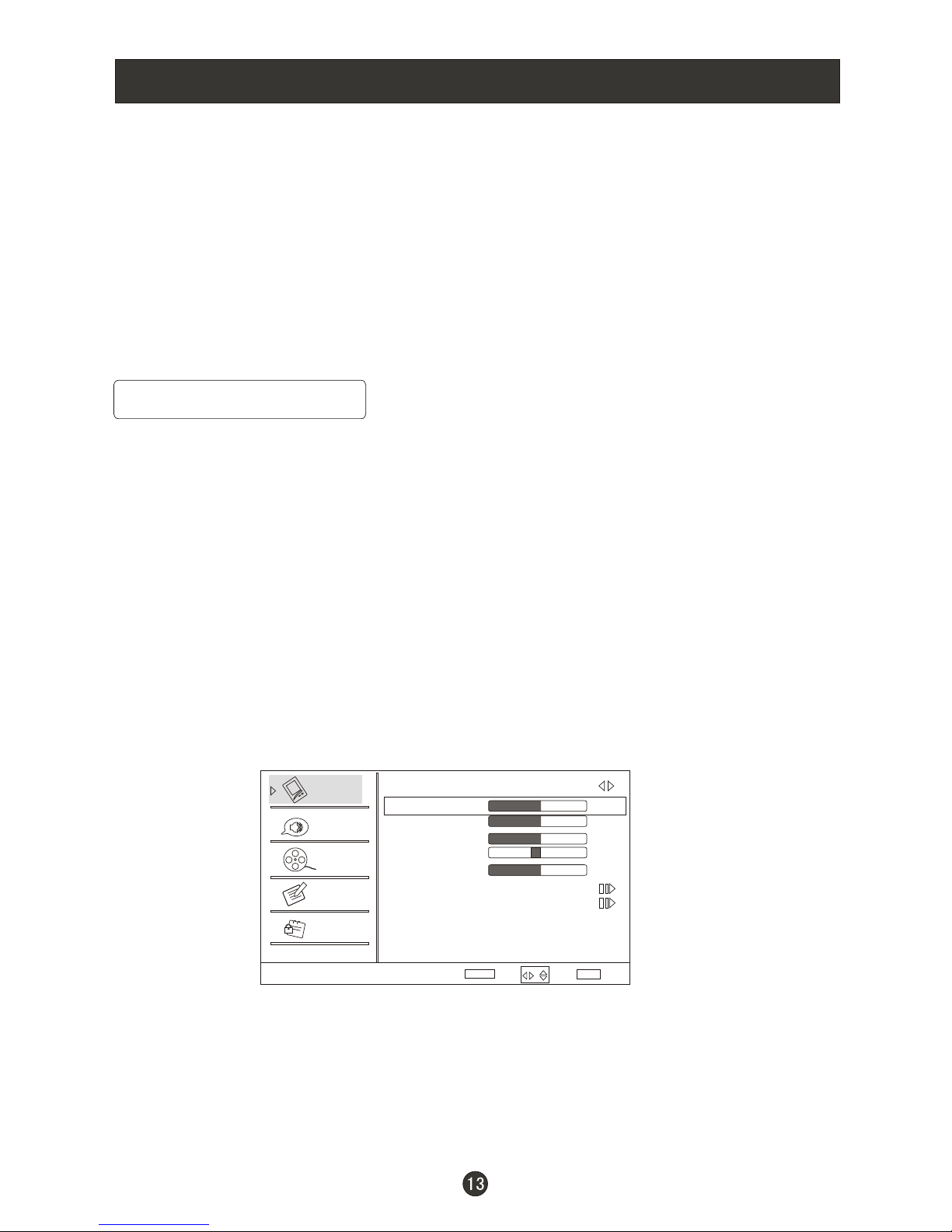
The picture quality on the screen can be adjusted as follows:
1. Press MENU button and CH+ until the following menu appears on the
screen.
2. Press VOL+/ENTER button to enter the menu function and CH+ to scroll up
and down to select the desired function.
3.Press VOL+/ENTER button to confirm and VOL- VOL+ increase and decrease
the level to adjust the selected option to your preference .
4. Repeat step 2 and step 3 until desired picture quality has been achieved .
/CH-
/CH-
/
Note:
1.The options may be different because of the inputs.
2.Symbols on top of the menu in this manual may differ from the actual set display.
3.The picture options can be changed only in Custom mode, the other modes
are fixed.
Video
Audio
Channel
Lock
Function
Video
Mode Custom
Brightness
Contrast
Color
Tint
Sharpness
Color Temperature
Advanced Video
50
50
50
0
50
Select
BackAdjust
EXIT
ENTER
/
Page 18

Menu Operations
Function:
Mode: Select the type of picture which best corresponds to your viewing
requirements by selecting Picture Mode in Video menu. You may select the
picture mode directly by pressing the PICTURE button on the remote control.
Brightness :Press /CH- button and /ENTER to confirm, then press
to adjust the brightness of the picture.
Contrast : Press /CH- button and /ENTER to confirm, then press
to adjust the contrast of the picture.
Color : Press /CH- button and /ENTER to confirm, then press
to adjust color saturation.
Tint : Adjust the tone of the picture .
Sharpness : Adjust the amount of the detail enhancement , the image
sharpness rises as the number increases (By increasing the level, it will show
cleaner and clearer images and by decreasing the level, it will make the picture
smoother).
Color Temperature: This will increase or decrease Warm (red) and Cool (blue)
colors to suit personal preferences.Select Cool to give the white colors a blue tint,
Standard to give the white colors a neutral tint, Warm to give the white colors
a red tint. Custom to allow you change the color manually.
Contrast, Brightness, Sharpness , Color Temperature and Tint can only be adjusted when
Mode in Custom mode.
Advanced Video:To adjust the picture in advanced level:
DNR: Digital Noise Reduction. To adjust to reduce the appearance of digitizing
error caused by the compression:Medium,Strong,Auto,Off and weak.
Black Level Extender: To adjust the ability in the black areas detail of the
picture:On and Off.
White Peak Limiter: To adjust the ability in the white areas detail of the
picture:On and Off.
CTI: Color Transient Intensity.To adjust the picture for color errors:Medium,Strong,
Off and weak.
Flesh Tone:To adjust the flash colors:On and Off.
Adaptive Luma Control: To adjust changes in the luminance of the picture:On and Off
CH+ VOL+ VOL-
VOL+
CH+ VOL+ VOL-
VOL+
CH+ VOL+ VOL- VOL+
/
/
/
Video Menu Options continued
Page 19
Menu Operations
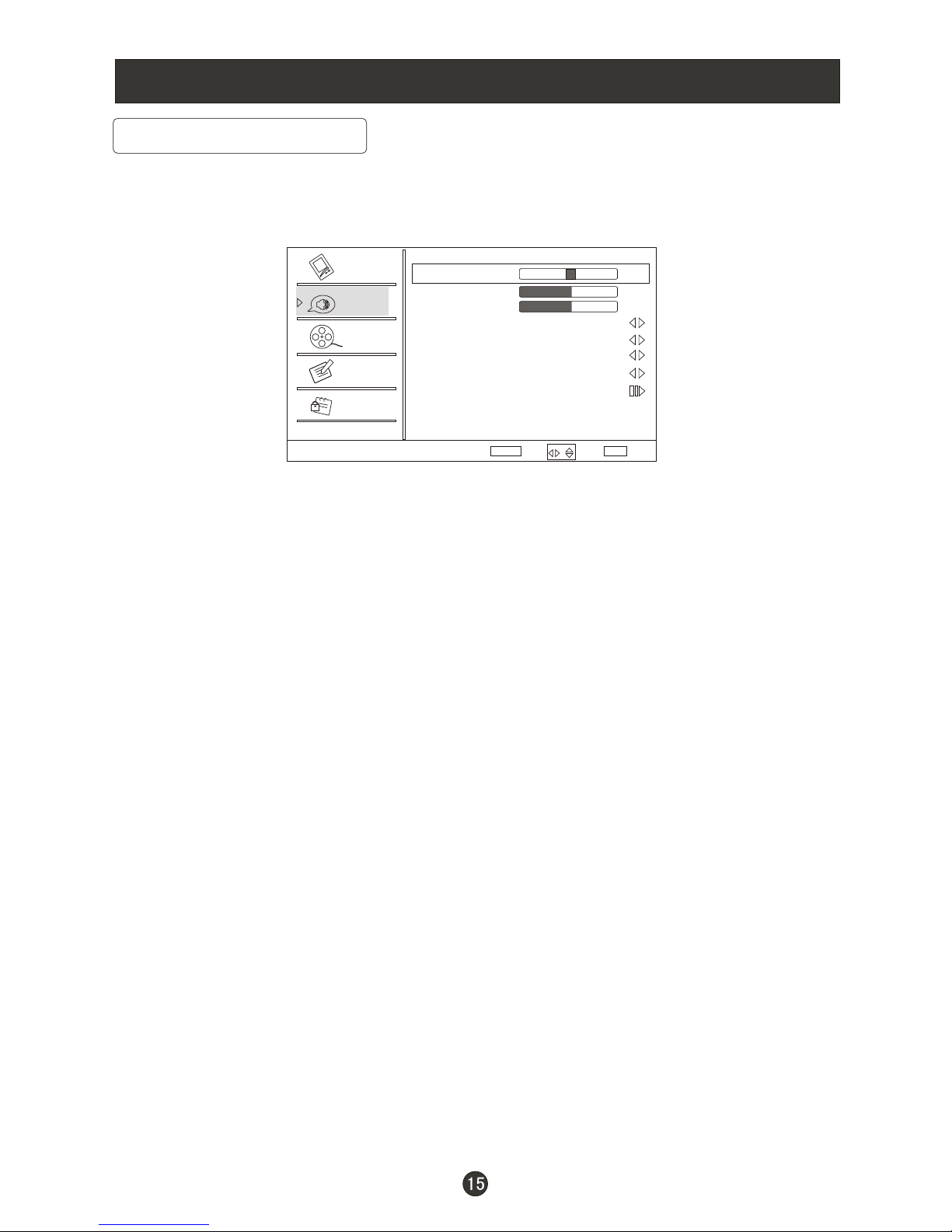
You can adjust sound options to the levels you prefer.
/
2. Press VOL+/ENTER button to enter the Audio menu and CH+ to go up and
down to select the desired option .
3.Press v/ENTER button to confirm and VOL- VOL+ increase and decrease
the level to adjust the selected option to your preference .
4. Repeat step 2 and step 3 until desired audio quality has been achieved .
/CH-
Function :
Balance : Press /CH- button and /ENTER to confirm, then press
to adjust the audio output between left and right speakers.
Bass : Press /CH- button and /ENTER to confirm, then press
to increase or decrease the level of the lower-pitched sounds .
Treble : Press /CH- button and /ENTER to confirm, then press
to increase or decrease the level of the higher-pitched sounds
Sound surround: To turn the simulated surround sound on and off.
Mode : Press /ENTER to select the type of sound which best corresponds to
your lightning requirements by selecting Mode in Audio menu.
Equalizer: To adjust the equalizer: Off, Rock, Pop, Live, Dance, Techno ,
Classic and Soft.
CH+ VOL+ VOL-
VOL+
CH+ VOL+ VOL- VOL+
CH+ VOL+ VOL- VOL+
VOL+
/
/
/
Audio Menu Options
Audio
Balance
Bass
Treble
Sound Surround On
Mode Off
Equalizer Off
AVL Off
Audio Only
0
50
50
Video
Audio
Channel
Lock
Function
Select
BackAdjust
EXIT
ENTER
Sound can be adjusted for any input as follows:
1. Press MENU button and CH+ until the following menu appears on the
screen.
/CH-
/
Page 20
Menu Operations
Audio Menu Options Continued
AVL This will reduces the differences in volume level among broadcasters.
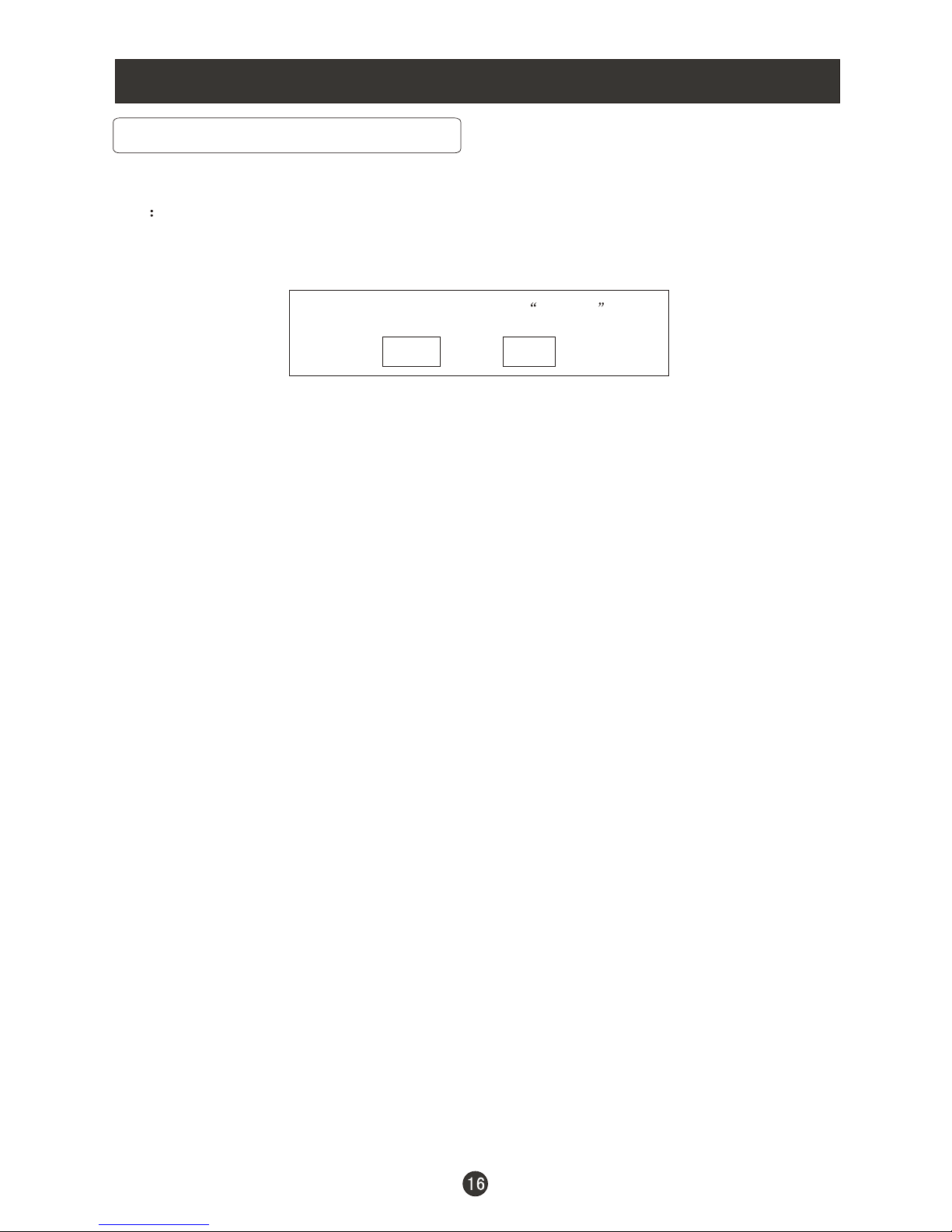
Audio Only: Press /ENTER button to confirm, the following display will
appear on the screen:
Press to select OK , then press OK to confirm. The TV screen will
be black and no picture , but the sound is still normal.
You can press POWER button to reveal the picture on the screen.
SAP Broadcasts Setup:
This TV can receive MTS stereo programs and SAP
(Secondary Audio Program) that accompanies the stereo program;
if the station transmits an additional sound signal as well as the original one.
When having selected SAP button on the remote control, this TV can only
receive the signal when the TV station transmits the proper signals.
Mono sound is automatically received if the broadcast is only in Mono; even
though Stereo or SAP has been selected.
Select Mono if you want to listen to mono sound during stereo/SAP
broadcasting.
Stereo or SAP can be received in a Analog channel.
1. Use the SAP button to select your desired MTS mode in a analog signal.
Each time you press the SAP button, Mono, Stereoor SAP appear.
If other languages are available on the digital signal, select them with the
SAP button.
2. Press EXIT button to save and return to TV viewing.
VOL+
VOL-
If enter Audio Only mode, press POWER to exit!
OK Cancel
Page 21
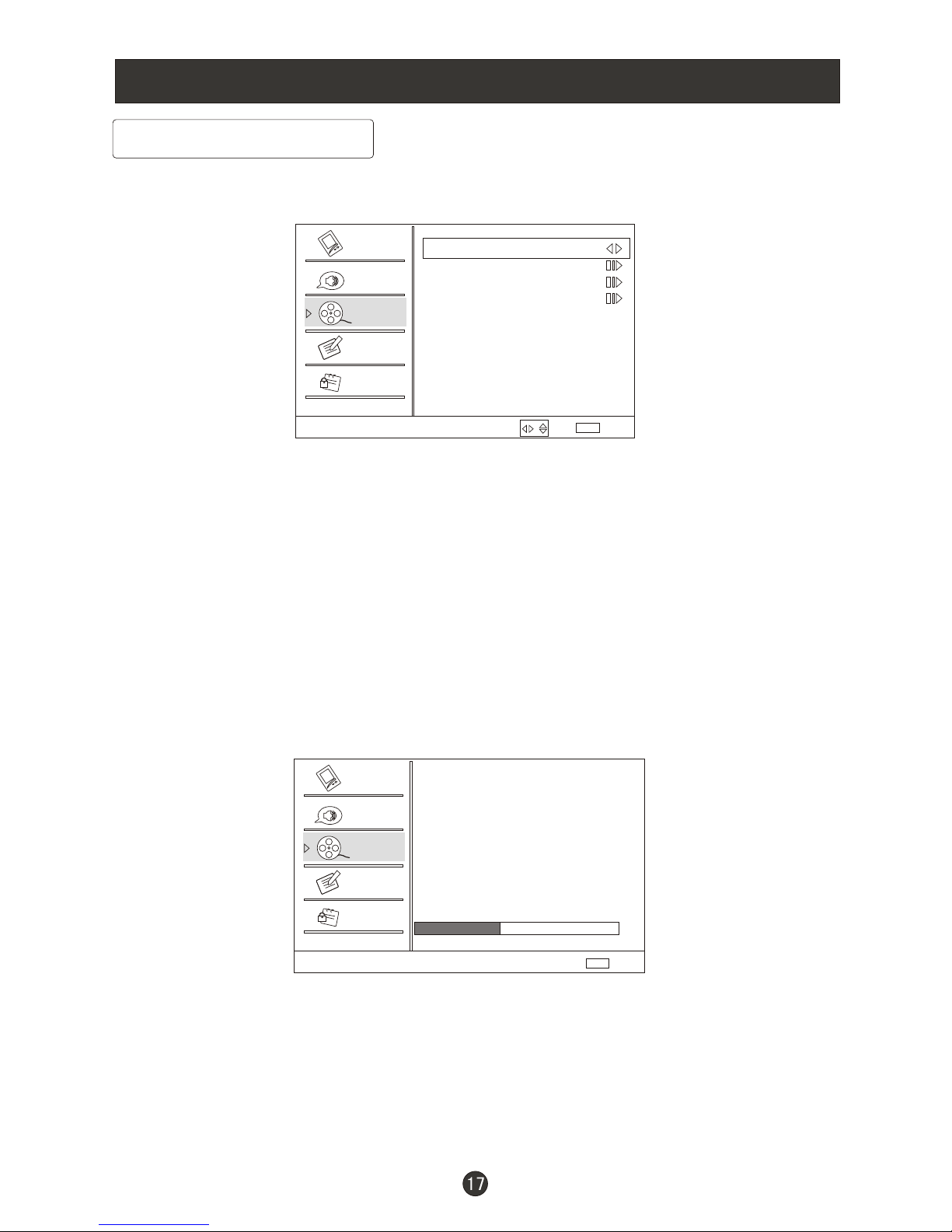
Menu Operations
Channel Menu Options
1. Press MENU button and CH+ until the following menu appears on the
screen.
2. Press VOL+/ENTER button to enter the Channel menu and CH+ to go up
and down to select the desired option .
3.Press VOL+/ENTER button to confirm and VOL- VOL+ increase and decrease
the level to adjust the selected option to your preference .
4. Repeat step 2 and step 3 until desired quality has been achieved .
Function:
VOL+ ENTER
VOL+ ENTER
/CH-
/CH-
Tuner : Press / button to select Antenna or Cable .
Channel Scan: Press / button to start to scan, press EXIT to cancel.
All channels now available will be automatically preset in order .After the search
has finished, the first program number will display on the screen. This search
automatically adds only the active channels in your area to the TV's memory. It
deletes any channels on which there is no broadcast or a poor signal. The
channels found are automatically saved.
/
Channel
Channel Scan
Status: Scanning... Antenna
Analog Channels: 4
Digital Channels: 3
Cancel
EXIT
40%
Video
Audio
Channel
Lock
Function
Select
Back
EXIT
Tuner Antenna
Channel Scan
Channel Skip
Channel Label
Video
Audio
Channel
Lock
Function
Note: Channel menu will appear in main menu only in TV mode.
/
Page 22
Menu Operations
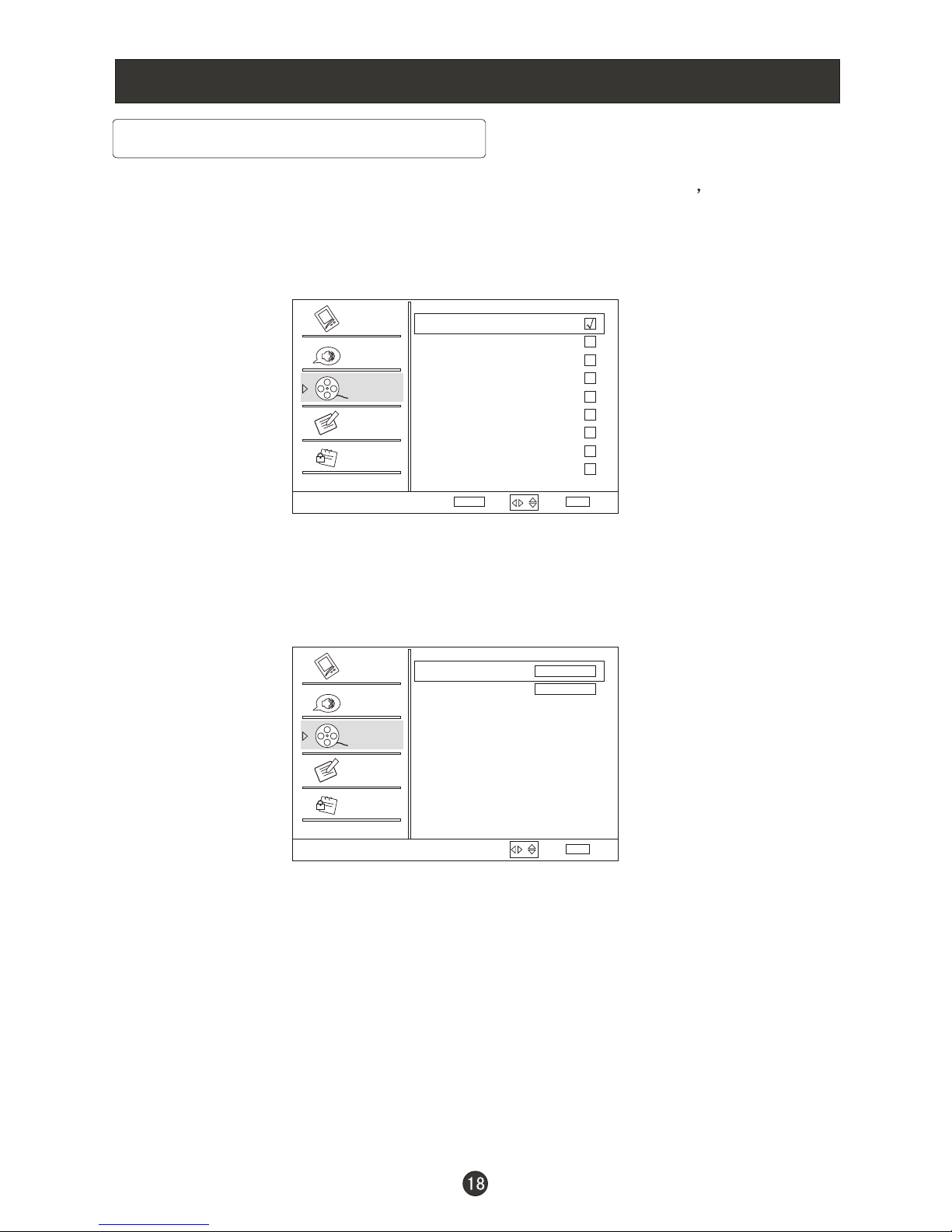
Channel Menu Options Continued
Channel Skip
2 Analog
3 Analog
4 Analog
5 Analog
5-1 Digital
6 Analog
7 Analog
8 Analog
9 Analog
10 Analog
Select
Back
EXIT
Set
Channel Label: Allows you to name the channel that is selected.
VOL+ ENTER
CH+ VOL-
VOL+
ENTER
Press / button to enter the submenu.
Then press /CH- to select Channel Index and Channel Label and
to select the position of the item that you want to change, afterward press
INPUT to input the numbers and symbols and button to confirm.
/
Channel Skip: Press / button to enter the submenu then press
/CH- to select the channel number (eg.2) and press to confirm, a
mark will be display in the pane as follows and this channel will be skipped next
time you press /CH- but you can press digits button to select the channel.
If you want to resume the channel, press button again.
VOL+ ENTER
CH+ ENTER
CH+
ENTER
Video
Audio
Channel
Lock
Function
Channel Label Set
Channel Index
Channel Label
Select
Back
EXIT
Video
Audio
Channel
Lock
Function
1
ENTER
/
/
Page 23
Menu Operations
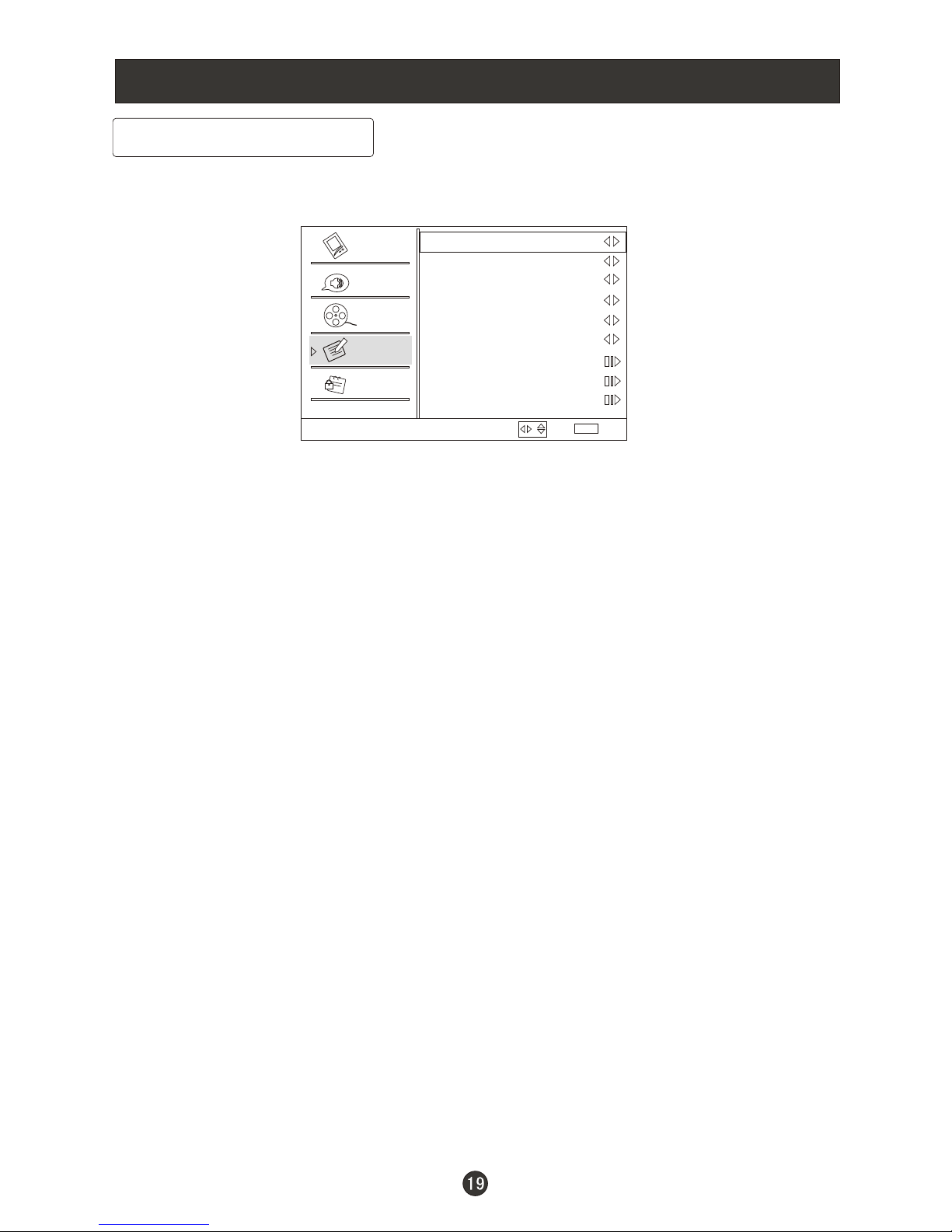
Function Menu Options
1. Press MENU button and /CH- until the following menu appears on the
screen.
2. Press /ENTER button to enter the Function menu and /CH- to go up
and down to select the desired option .
3.Press /ENTER button to confirm and increase and decrease
the level to adjust the selected option to your preference .
4. Repeat step 2 and step 3 until desired quality has been achieved .
Function:
Language: Press button to select language of the OSD.
OSD Timeout: Press to select Middle, Short and Long to change
the time of the OSD display.
OSD Transparency: Press to select among Low, High and Middle
to change the transparency of the OSD. To select Low, the OSD is opacity.
Screen Mode: Press to select among Normal, Wide, Zoom and
Cinema to change the display mode.
( display mode may differ from different inputs)
Blue Screen: Press to select On , the screen will be in blue after
3 seconds if there is no signal.
DPMS: PC Power Management. To set On, the set will be in standby mode
automatically if no signal in 2 minutes; if signal input , the set will be on again
automatically.
Time Setup: Press /ENTER to enter the submenu.
Time Zone: Press to select the appropriate time zone.
CH+
VOL+ CH+
VOL+ VOL- VOL+
VOL- VOL+
VOL- VOL+
VOL- VOL+
VOL- VOL+
VOL- VOL+
VOL+
VOL- VOL+
/
/
/
/
/
/
/
Function
Language English
OSD Timeout Short
OSD Transparency Middle
Screen Mode
Blue Screen On
DPMS On
Time Setup
Closed Caption
Default
Normal
Select
Back
EXIT
Video
Audio
Channel
Lock
Function
/
Page 24
Menu Operations
Function Menu Options Continued
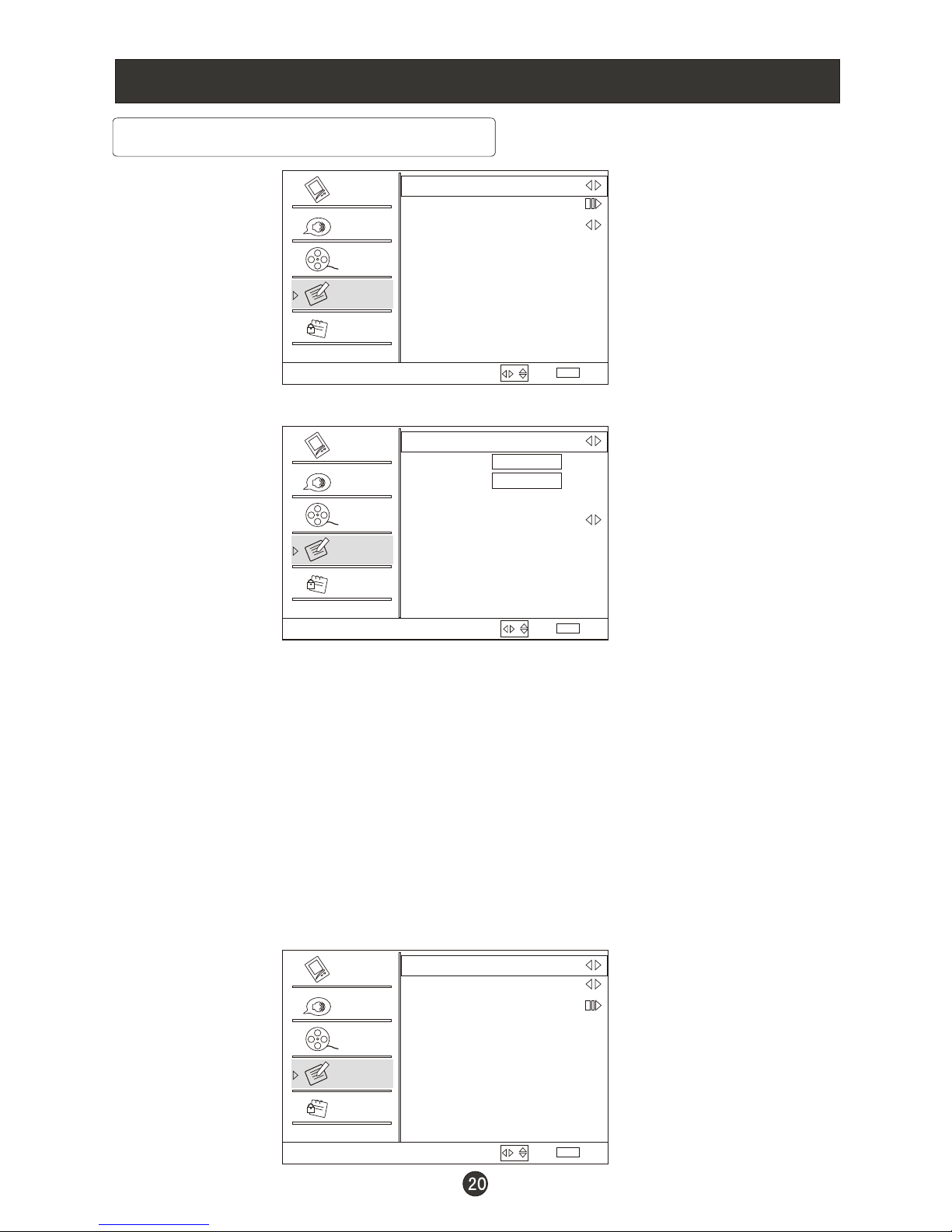
Time Setup
Time Zone Central
Date/Time
Sleep Timer Off
Select
Back
EXIT
Video
Audio
Channel
Lock
Function
Date/Time VOL+ ENTER: Press / to enter the submenu.
Date/Time
Auto On
Date 2009/01/01
Time 11:54 AM
Timer Off
On Time 11:54 AM
Off Time 12:00 AM
Select
Back
EXIT
Video
Audio
Channel
Lock
Function
Auto: Press to select On or Off . When Auto mode on , the time can
not be adjusted. Select Off , you can operate to set the time manually.
Date: Press to select the position and digits button to set the date.
Time: Press to select the position and digits button to set the time.
Timer: Press to select On or Off. To select Off, the time can not be
adjusted.
On Time/Off Time: Press to select the position and digits button to
set the time.
Closed Caption: Press / to enter the submenu.
VOL- VOL+
VOL- VOL+
VOL- VOL+
VOL- VOL+
VOL- VOL+
VOL+ ENTER
/
/
/
/
/
Press ENTER to switch on AM and PM.
Closed Caption
NTSC Caption Off
DTV Caption Off
DTV Caption Style
Select
Back
EXIT
Video
Audio
Channel
Lock
Function
/
/
/
Page 25
Menu Operations
Function Menu Options Continued
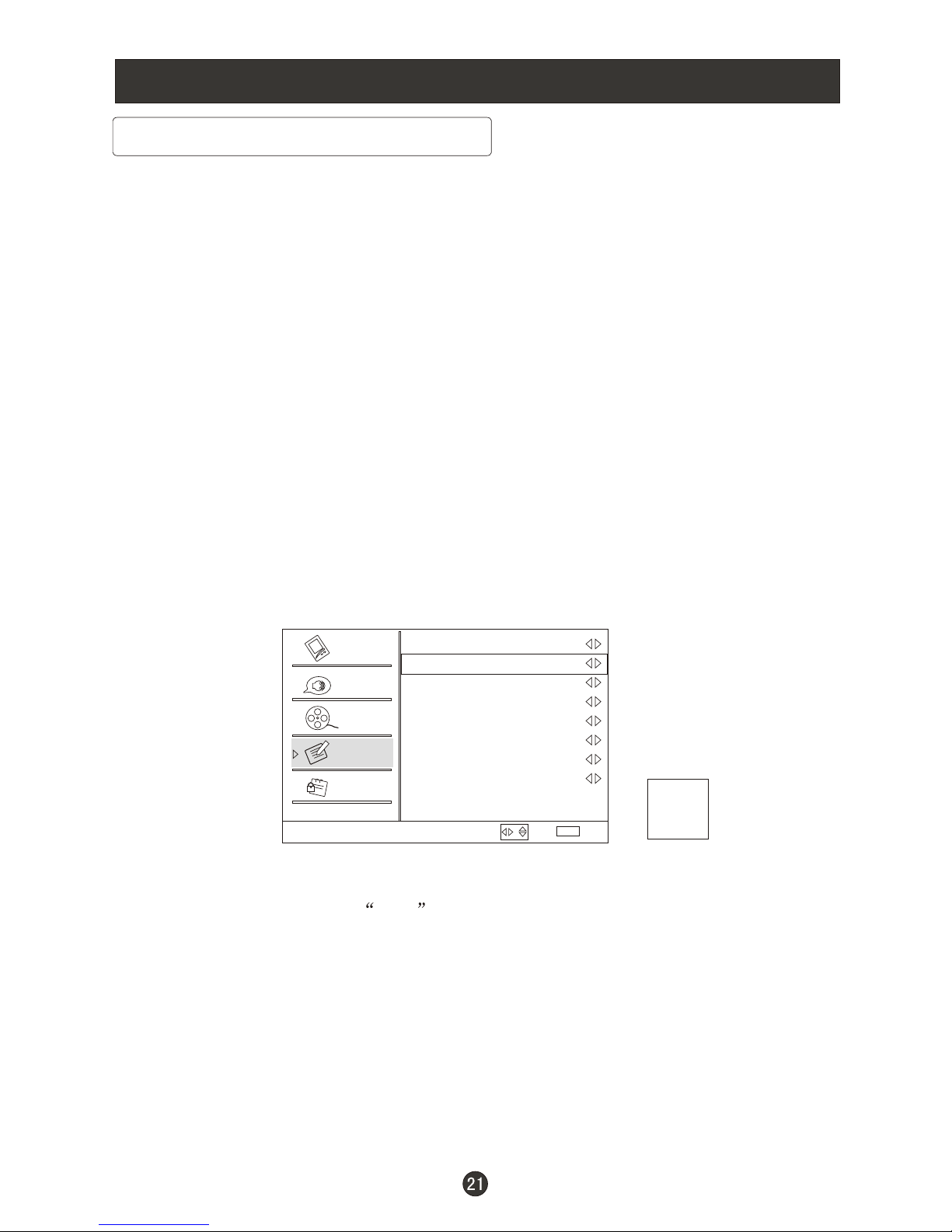
NTSC Caption: Press CH+ to select the Closed Caption options. It helps the
hearing impaired with the broadcast program, as well as helping children
learn how to read. A built in decoder displays the audio portion of a program as text
on the screen when this option is selected.
CC1: When CC1is displayed on TV means CC mode is turned on.
CC2 to CC4: For other modes of video related broadcast information.
Text1: For program guide and other information displayed by broadcasters.
(This blocks a large portion of the picture on your screen).
Text2 to Text4 :For other modes of information displayed by broadcasters.
(This blocks a large portion of the picture on your screen).
IMPORTANT: Closed captioning availability entirely depends on broadcasters
supplying the signal. Therefore, closed captioning might not always be
available and language availability will differ by broadcast.
Note: Select CC1 for full translation of the primary language such as English in
your area. Select CC2 for secondary language translation such as French or
any other language that may be broadcast in your area.
DTV Caption: Press VOL- VOL+ to select Service1/Service2/Service3/Service4/
Service5/Service6/Off.
DTV Caption Style: Press VOL+/ENTER to enter the submenu.
/CH-
/
DTV Caption Style
Style
Size
Text Color
Text Opacity
BG Color
BG Opacity
Window Color
Window Opacity
Select
Back
EXIT
Video
Audio
Channel
Lock
Function
Custom
Large
White
Solid
Black
Solid
Black
Solid
Style: Press VOL- VOL+ to select one of Default and Custom. When you select
default, the others are disable and can not be adjusted. When you adjust the
following system,A mark of ABC in a pane will be on the right of the OSD to
display the effect.
Size: Press VOL- VOL+ to select
Text Color: Press VOL- VOL+ to select the text color or the opacity of the text box of
caption display according to your own preference.
Select a color and one of the opacity options.
Text Opacity: Press VOL- VOL+ to specify the opacity for the text color.
BG Color: Press VOL- VOL+ to select a background color.
/
/
/
/
/
the size of caption display according to your own
preference.
ABC
/
Page 26
Menu Operations
Function Menu Options Continued
BG Opacity: Press VOL- VOL+ to select the opacity for the background color.
Window Color: Press VOL- VOL+ to select according your own preference
Window Opacity: Press VOL- VOL+ to select the edge color according your own
preference.
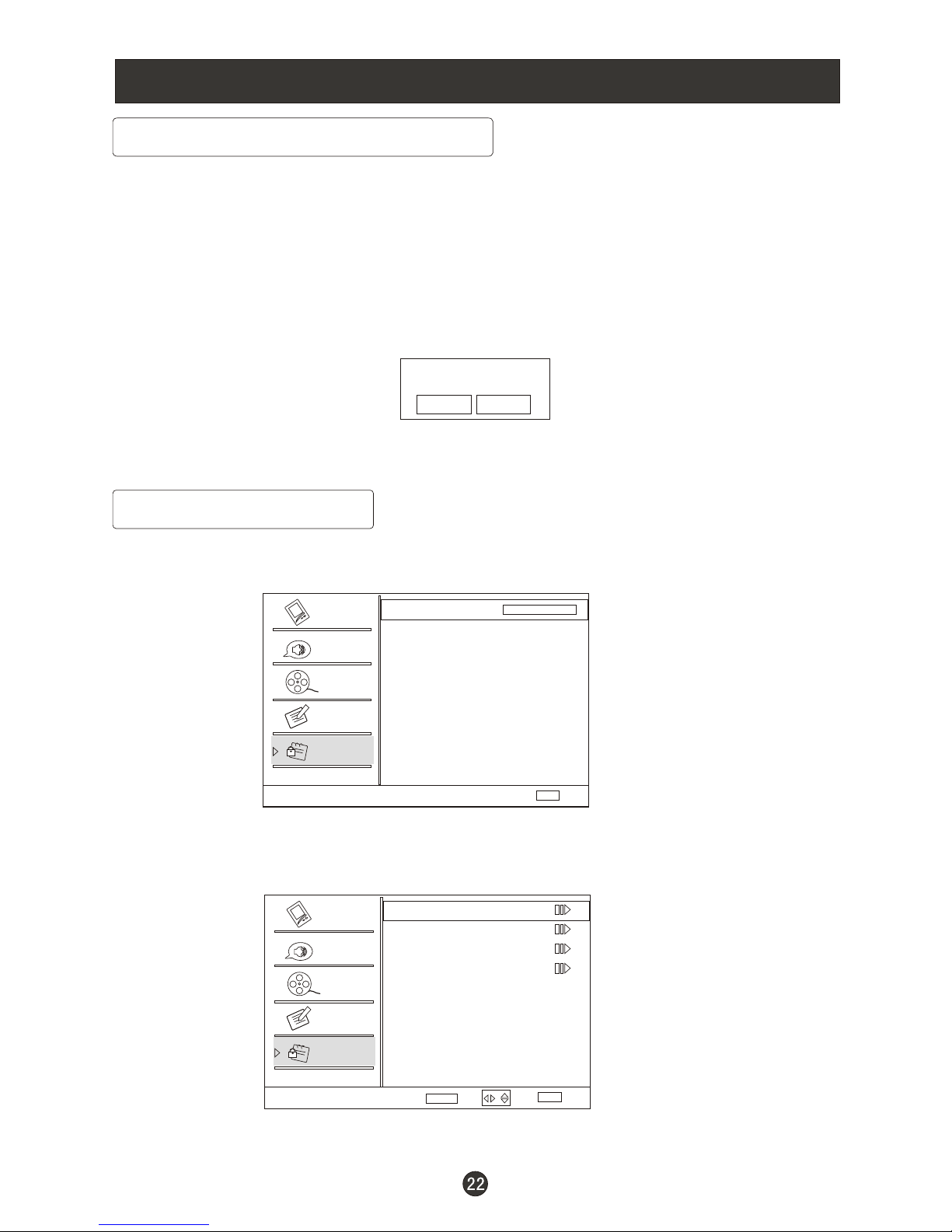
Default: Press VOL+/ENTER to enter the submenu.
Press VOL- VOL+ to select OK or Cancel then OK to confirm. If OK, the parameter
will return to the factory set.
/
/
/
/
Are you sure?
OK Cancel
Lock Menu Options
Lock
Enter Password
Back
EXIT
Video
Audio
Channel
Lock
Function
1. Press MENU button and CH+ until the following menu appears on the
screen.
2. Press VOL+/ENTER to enter and then press digits button to input the digits
( The initial password is 0000. If you forget your password, you can always input
9443 to regain control) . The menu will display as follows:
/CH-
Lock
Channel Block
Program Block
Password
Clean All
Select
Back
EXIT
Video
Audio
Channel
Lock
Function
Enter
ENTER
/
Page 27
Menu Operations
Lock Menu Options Continued
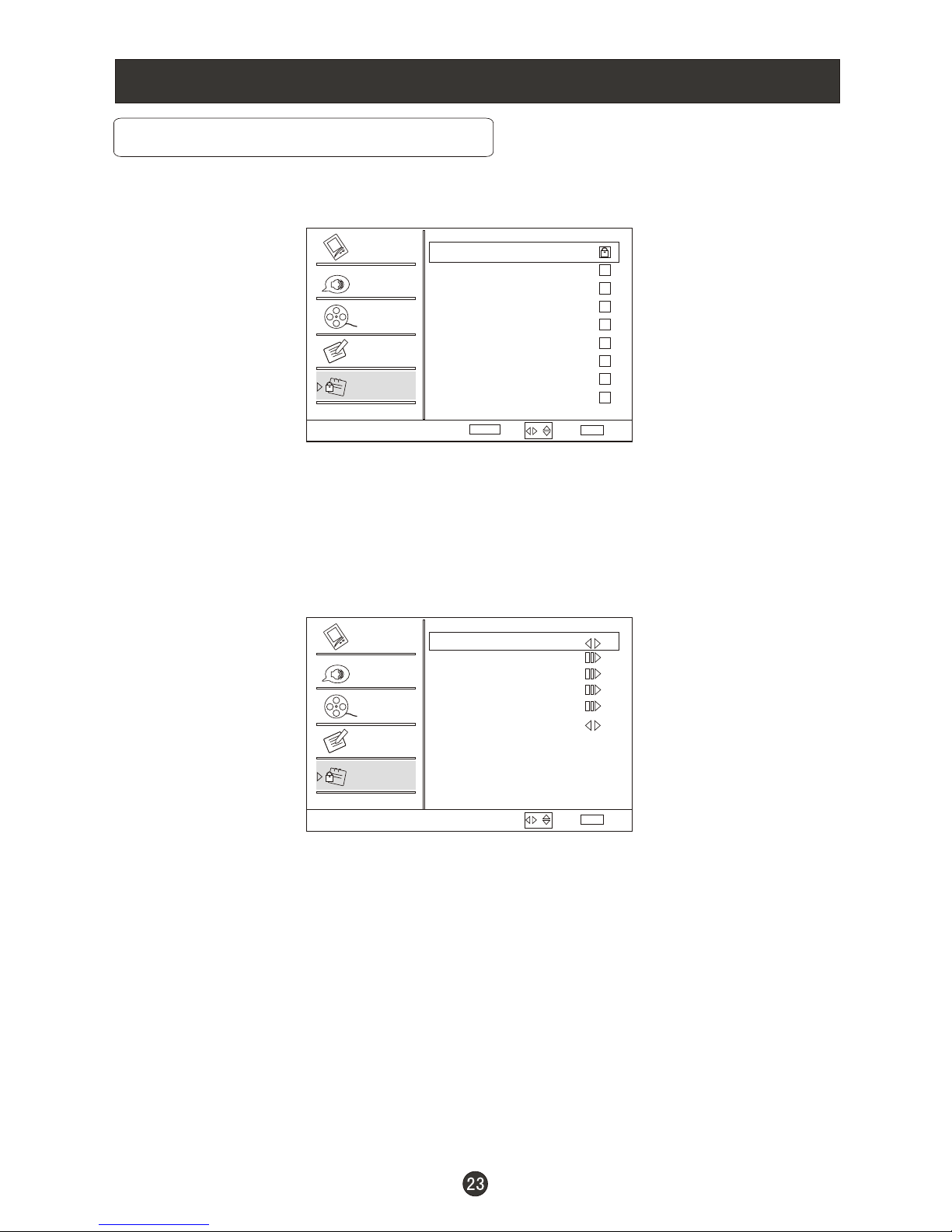
Channel Block: Press VOL+/ENTER to enter the submenu as follows.
Channel Lock
10-1 Digital
11 Analog
11-1 Digital
12 Analog
13 Analog
14 Analog
14-1 Digital
14-2 Digital
14-3 Digital
15 Analog
Select
Back
EXIT
Set
Video
Audio
Channel
Lock
Function
WCAU-DT
MBC DTV
ATSC-1
ATSC-2
ATSC-3
Press CH+ to select the channel you want to lock, then press ENTER to
confirm. The channel is locked and a lock mark appears in the pane. If you want
to unlock the channel, repeat the operation above again. Then press EXIT to exit
step by step.
Program Block: Press VOL+/ENTER to enter the submenu as follows.
/CH-
Program Block
Parental Lock
Parental Guide
MPAA Rating
CA Eng Rating
CA Fren Rating
Block Unrated
Select
Back
EXIT
Video
Audio
Channel
Lock
Function
On
On
Parental Lock: Press VOL- VOL+ to select On or Off. Used to lock all the system
following . To set Off, the system following can not be available.
Parental Guide: Press VOL+/ENTER to enter the submenu as follows.
Press CH+ /VOL- VOL+ to select the item you want to lock.
Then press ENTER to confirm to lock and press again to resume it.
Parental Guide Technology:
The "P.L. Technology" allows you to use U.S. and Canadian Movies and TV
PROGRAMS Guide ratings to block certain types of TV programs and movies.
To clearly understand TV program rating codes, read the following information:
/
//CH-
ENTER
/
/
Page 28
Menu Operations
Lock Menu Options Continued
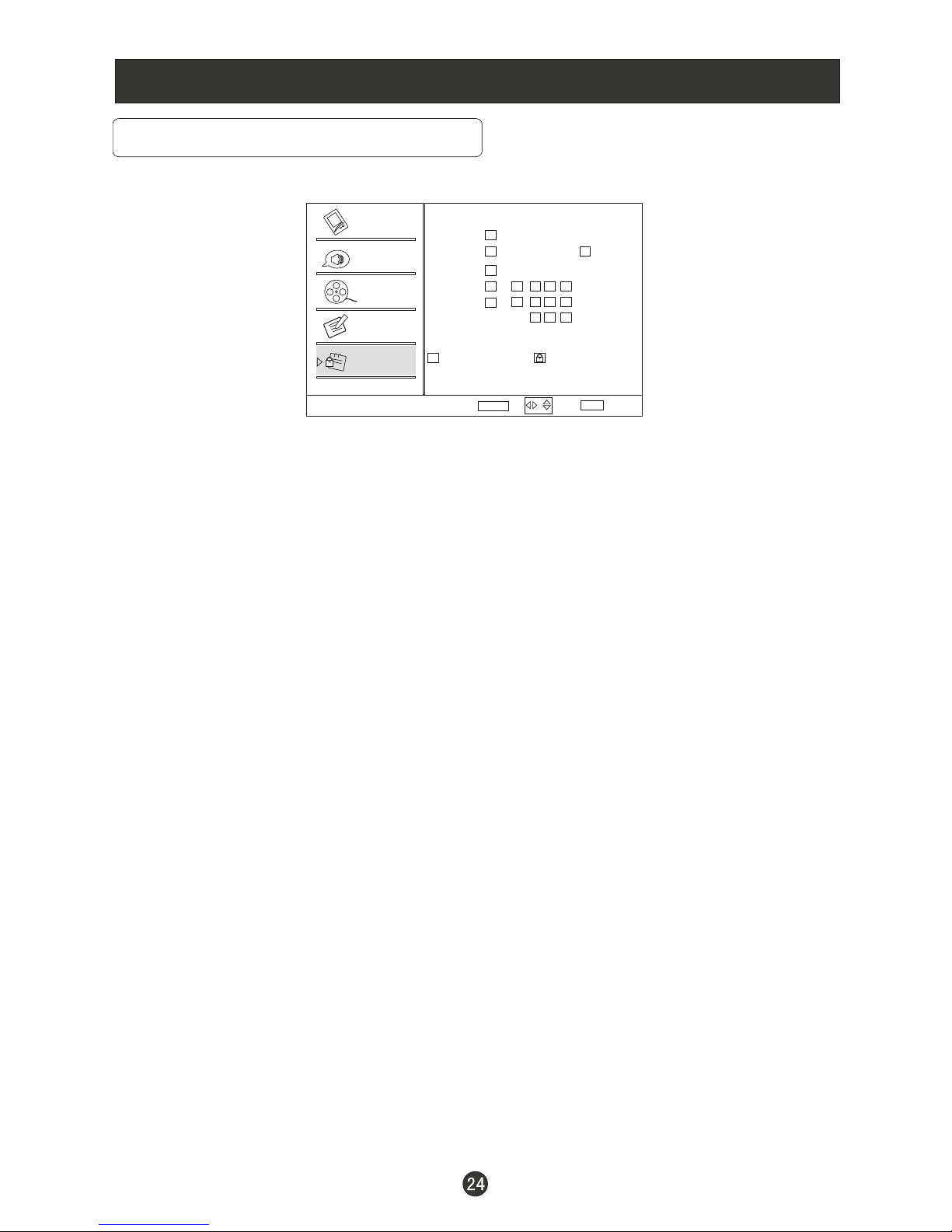
U.S. TV Program Ratings
TV-Y: For all children - these types of rated programs are designed for a very young
audience, including children from ages 2-6.
TV-Y7: Directed towards older children - this type of rated programs may include
comedic violence of mild physical, or may frighten children under the age of 7.
TV-G: General audience - these types of rated programs contains little or no
violence, no strong language, and little or no sexual dialogue and situations.
TV-PG:Parental Guidance Suggested-this type of rated programs may contain
limited violence, some suggestive sexual dialogue and situations, and rare
language.
TV-14: Parents strongly cautioned-these types of rated programs may contain sexual
content, strong language and more intense violence.
TV-MA:Mature audience only these types of rated programs may contain sexual
violence, explicit sexual content and profane language.
(A)All: Blocks all available sub_ratings.
(D)Dialogue: This type of rated programs contain dialogue with sexual content.
(L)Languag: This type of rated programs contain offensive language.
(S)Sex: This type of rated programs contain sex.
(V)Violence: This type of rated programs contain violence.
(FV)Fantasy Violence : This type of rated programs contain Fantasy and cartoon
violence.
TV-Y
TV-Y7
TV-G
TV-PG
TV-14
TV-MA
A D L S V FV
Allowed Rating Blocked Rating
Parental Guide
Select
Back
EXIT
Video
Audio
Channel
Lock
Function
Set
ENTER
/
Page 29

Menu Operations
Lock Menu Options Continued
MPAA Rating: Press VOL+/ENTERto enter the submenu as follows.
Press CH+ to select the item you want to lock. Then press ENTER to confirm
to lock and press again to resume it.
/CH-
Allowed Rating Blocked Rating
MPAA Rating
Select
Back
EXIT
Video
Audio
Channel
Lock
Function
Set
G
PG
PG-13
R
NC-17
X
To understand clearly about movie rating codes, read the following list:
U.S. Movie Rating Chart
G: General Audience-this type of movie rating means all ages admitted to see
the movie.
PG: Parental guidance suggested. Some material may not be suitable for children.
PG-13:Parents Strongly Cautioned - this type of movie rating means some material
may not be appropriate for children under13.
R:Restricted- This type of movie rating means children under 17 of age require
to be with parent or guardian.
NC-17:This type of movie rating means no one 17 and under admitted.
X: This type of movie rating means adults only.
CA Eng Rating: Press VOL+/ENTER to enter the submenu as follows.
Press CH+ to select the item you want to lock. Then press ENTER to confirm to
lock and press again to resume it.
/CH-
ENTER
/
Page 30
Menu Operations
Lock Menu Options Continued
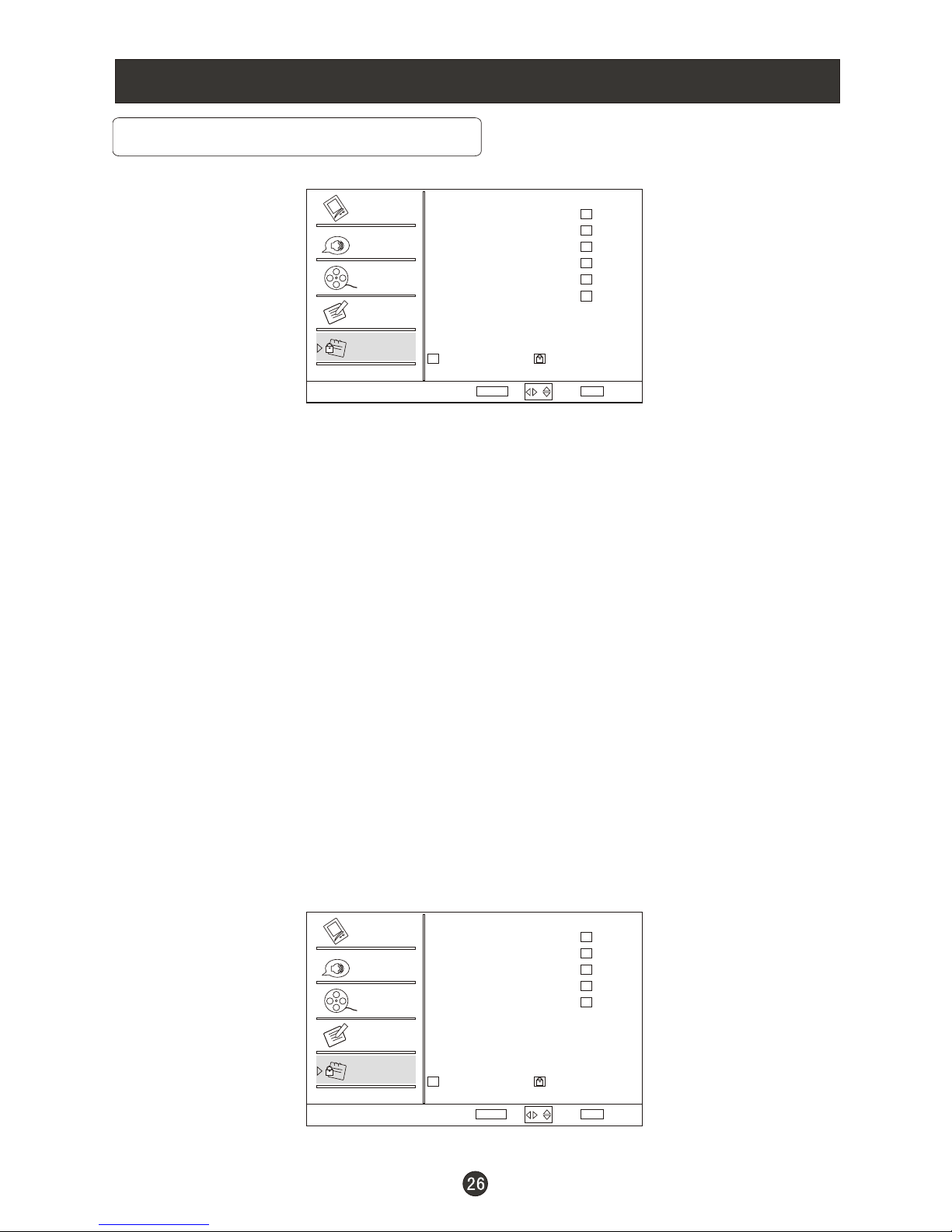
To clearly understand Canadian program rating codes, read the following list:
Canadian English Rating Chart
C: This type of programming is intended for children under age 8. There is no
offensive language, nudity or sexual content.
C8+:These types of rated programs are generally considered acceptable for children
8 years and over. There is no profanity, nudity or sexual content.
G: These types of rated programs are generally suitable for all audiences.
PG: Parental Guidance Suggested -in these types of rated programs, some material
may not be suitable for children.
14+: In these types of rated programs, some content may not be suitable for viewers
under the age of 14.Parents are strongly cautioned not to have their children
view 14+ rated programs by pre-teens and early teens.
18+: Adults Only-these types of rated programs are only for adult viewers only.
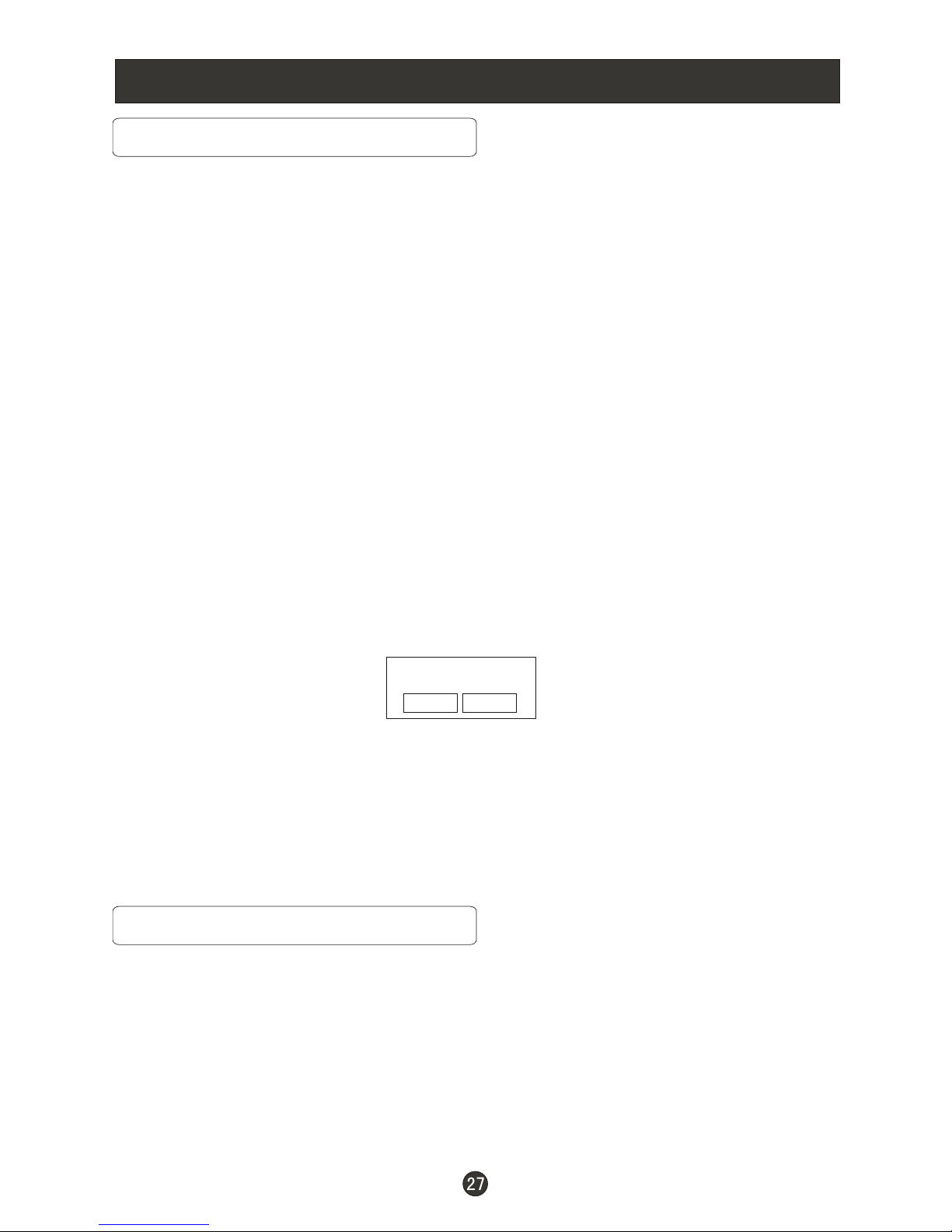
CA Fren Rating: Press VOL+/ENTERto enter the submenu as follows.
Press CH+ to select the item you want to lock. Then press ENTER to confirm to
lock and press again to resume it.
/CH-
Allowed Rating Blocked Rating
CA Eng Rating
Select
Back
EXIT
Video
Audio
Channel
Lock
Function
Set
C
C8+
G
PG
14+
18+
Allowed Rating Blocked Rating
CA Fren Rating
Select
Back
EXIT
Video
Audio
Channel
Lock
Function
Set
G
8 ans+
13 ans+
16 ans+
18 ans+
ENTER
ENTER
/
/
Page 31
Menu Operations
Lock Menu Options Continued
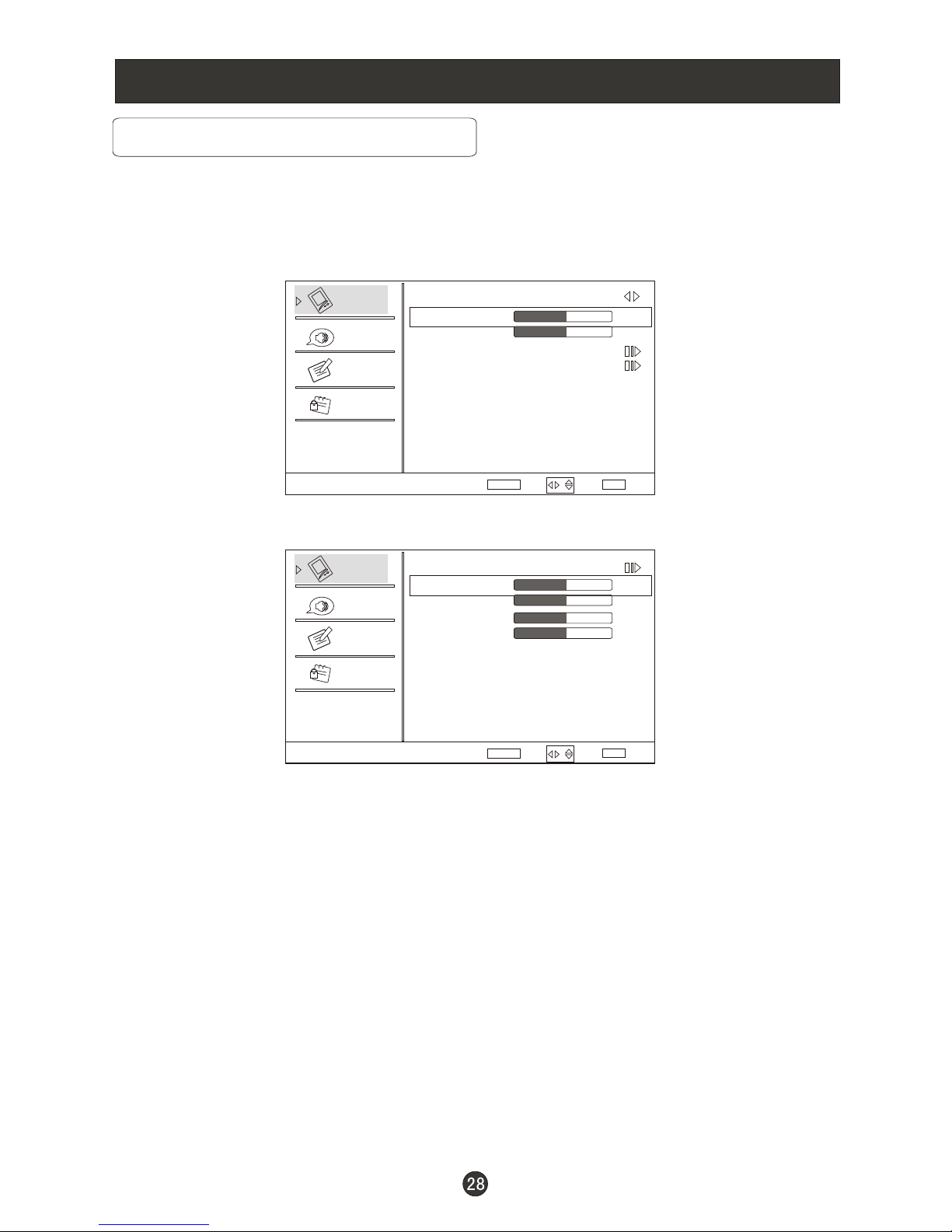
PC Menu Options
1. Press MENU button and CH+ button to select Video menu in PC mode.
2. Press VOL+/ENTER button to enter the Video menu and CH+ to go up
and down to select the desired option .
/CH-
/CH-
Canadian French Rating Chart
G:These types of rated programs are generally suitable for all audiences.
8 ans+: Children 8 years and above (French)
13 ans+: 13 years old and above(French)
16 ans+: 16 years old and above(French)
18 ans+: Adults Only-these types of rated programs are only for adult viewers only.
Blocked Unrated: Press VOL- VOL+ to select On or Off.
Used to lock all the channel not rated .
Password: Press VOL+/ENTER to enter the submenu , press digits button to input
the number of 0-9 twice in the New Password and Confirm Password. Then you
can change the password when you input the same number twice.
Clean All: Press VOL+/ENTER to enter the submenu:
/
Are you sure?
OK Cancel
Press VOL- VOL+ to select OK or Cancel then OK to confirm. If OK, the parameter will
return to the factory set.
Note: if there is any lock mark on the top of the set such as channel lock, parental
lock and so on, you can press OK to resume it .( Press OK to display password
menu and input your password.)
/
Page 32
Menu Operations
PC Menu Options Continued
3.Press VOL+/ENTER button to confirm and VOL- VOL+ increase and decrease
the level to adjust the selected option to your preference .
4. Repeat step 2 and step 3 until desired quality has been achieved .
PC: Press CH+ button to select and VOL+/ENTER to confirm, the PC menu
as below:
Auto Sync: Press CH+ button and then press VOL+ to auto adjust that
automatically adjusts the available options for the best viewing configuration.
H Position: Press CH+ button and then press VOL- VOL+ to adjust the
horizontal position of the picture.
V Postion: Press CH+ button and then press VOL- VOL+ to adjust the
vertical position of the picture.
Phase: Press CH+ and then press VOL- VOL+ to adjust the phase of the
picture.
Clock: Press CH+ button and then press VOL- VOL+ to adjust the clock of
the picture.
/
/
/
/
/
/CH-
/CH-
/CH-
/CH-
/CH-
/CH-
Video
Audio
Lock
Function
Video
Mode Custom
Brightness
Contrast
Color Temperature
PC
50
50
Select
BackAdjust
EXITENTER
ENTER
Video
Audio
Lock
Function
PC
Auto Sync
H Position
V Position
Phase
Clock
50
50
Select
BackAdjust
EXIT
50
50
/
/
Page 33
1.Supporting media and file format:
Digital pictures (.JPG) and digital
music (.MP3) files
Due to differences in the file code and
file mode, It is possible that some
files cannot be read.
2.Before starting operation, verify
USB storage device is of FAT32 and
FAT file system format. At present,
this television does not support NTFS
and the file systems of other format.
3.External card reader supports most
digital cards available in the market.
Readable digital cards are classified
according to the property of card
readers and can be connected to
mobile hard disks (working voltage
5.0V, working current not over 500mA).
4.The television operation may be
halted due to excessive rate of
information code errors. In such case,
restart the system. Please note there are many nonstandard USB
mobile devices in the market. If a
nonstandard device is used then an
identification problem may occur.
USB Input
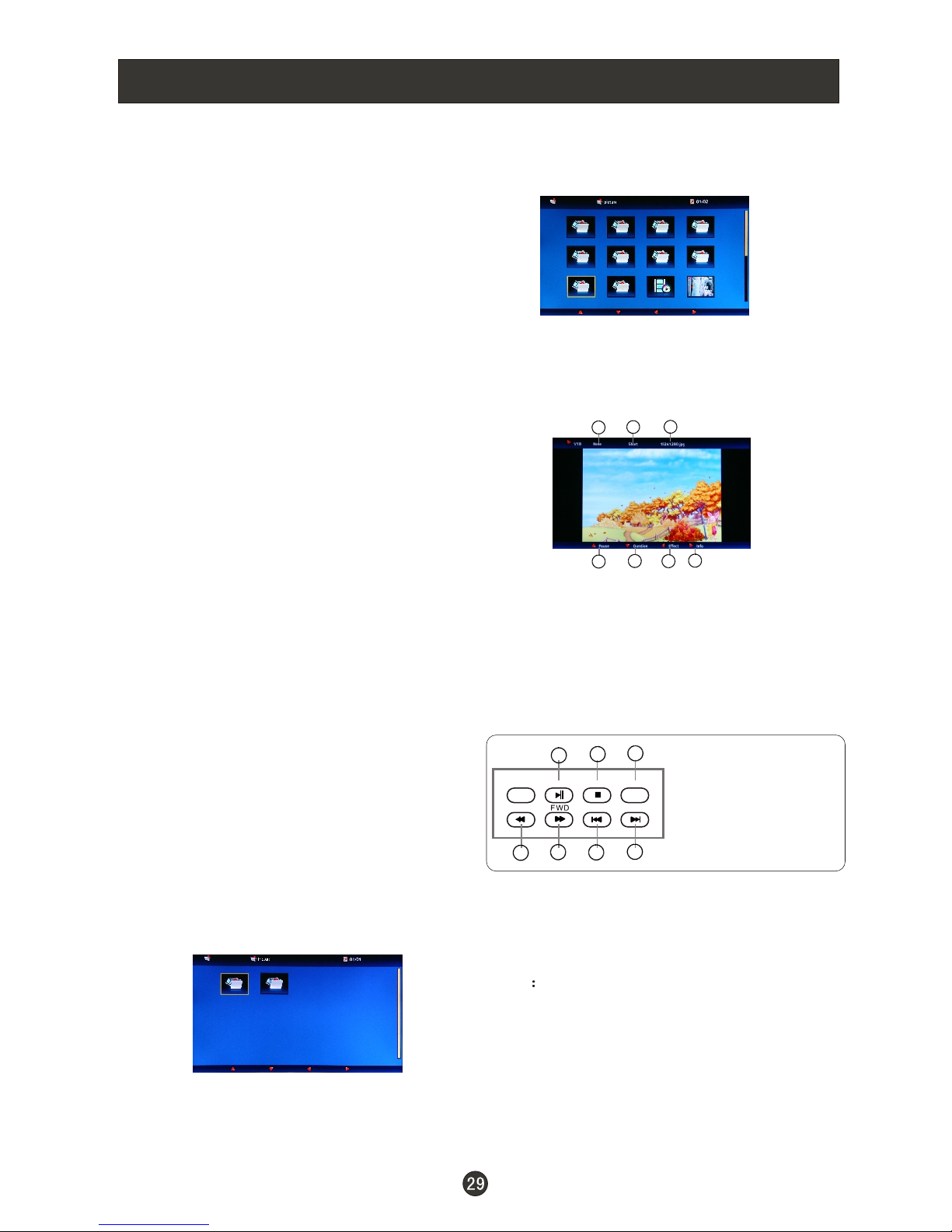
To play pictures
1.Press USB button on the remote to
enter stream media system.
The system start up takes about 3
seconds. Then insert the USB drive
in the USB input.
2.Press VOL- VOL+ button to select Picture
folder. Press ENTER to enter.
3.Press CH+ /VOL- VOL+ button to select
desired picture, and then press
ENTER button to enter the play
interface.
4.Press the button on the remote control
to select the adjusted item, press
ENTER button to confirm.
5.Press EXIT button to return to the
previous menu.
Press USB button to exit the USB
mode.
/
//CH-
PLAY/P AUSE
REV
STOP
PREV
REPEAT
NEXT
1
2
2
3
3
4
4
5
5
6
6
7
7
1
Note you may play the pictures among
selected.
1.Play mode: None/Dissolve/Wipe right/Wipe left/
Wipe up/Wipe down/Box in/Box out
2.Play time: Short/Medium/Long;
3.File name 4.Pause/Play
5. Duration/Rotate 6.Effect
7.Infomation
1.Play or pause;
2.Stop;
3.Repeat;
4.No available;
5.No available;
6.Play previous picture;
7.Play next picture.
Page 34
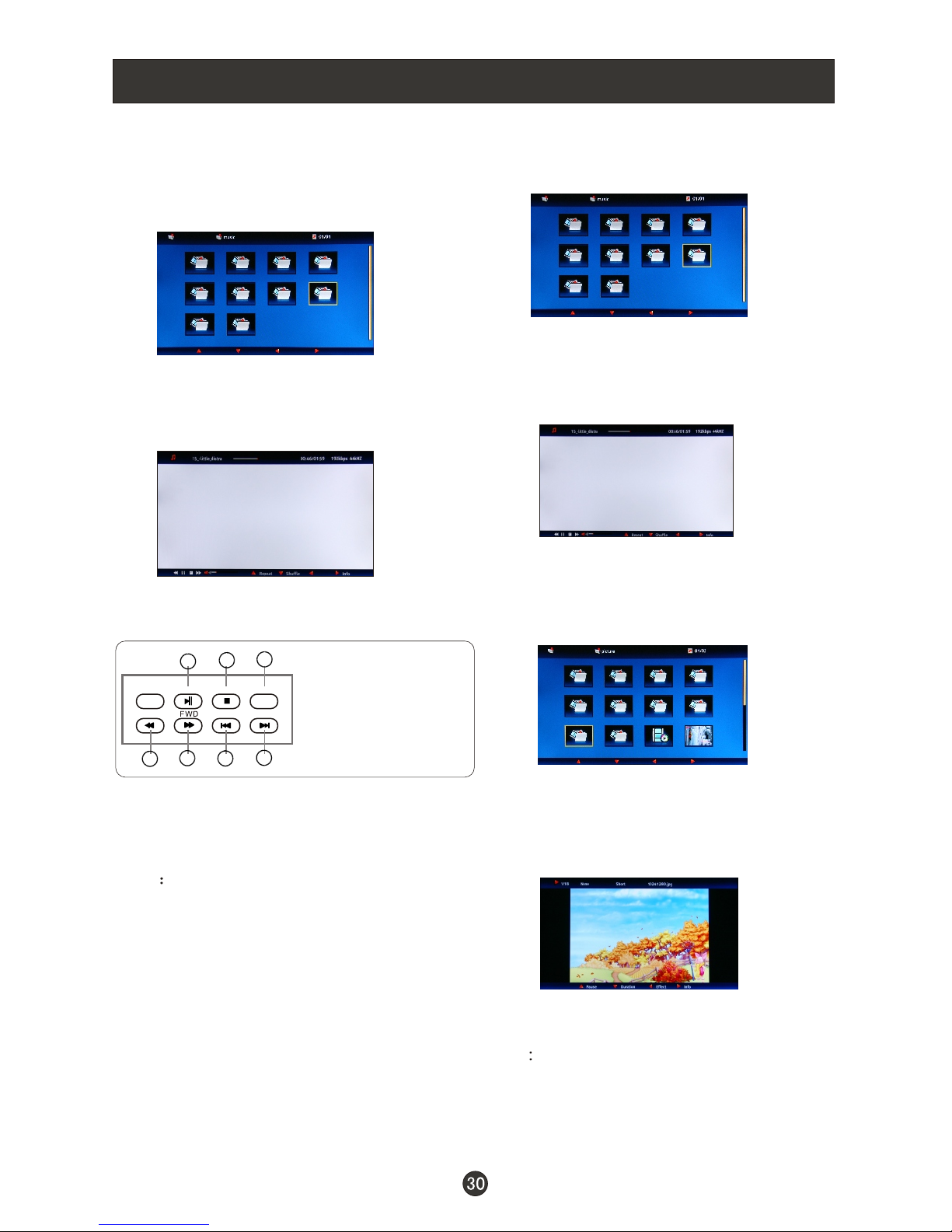
USB Input
1.Press VOL- VOL+ button to select
Music folder. Press ENTER to enter.
2.Press CH+ /VOL- VOL+ button to
select desired music, and then press
ENTER button to enter the play
interface.
3.Press the button on the remote control
to select the adjusted item, press
ENTER button to confirm.
4.Press EXIT button to return to the
previous menu.
Press USB button to exit the USB
mode.
/
//CH-
PLAY/P AUSE
REV
STOP
PREV
REPEAT
NEXT
1
2
3
4
5
6
7
To play music
Note You may play the music among
selected.
Note Do not remove USB device from
the TV until you have exited the
USB mode otherwise you may
damage the USB device.
To play pictures and music
together
Insert USB drive with music and picture
files in to the USB input , select the
Music folder and choose the MP3 files
to be played. Then select the pictures
to be played. Please note as some files
must be read while music is being
played, the speed of picture operation
response might be affected.
1.Press VOL-/VOL+ button to select
Music folder. Press ENTER to enter.
2.Press CH+/CH-/VOL-/VOL+ button to
select desired music, and then press
ENTER button to enter the play
interface.
3.Press EXIT button to turn to the main
menu. And then press VOL-/VOL+
button to select Picture option.
Press ENTER to enter.
4.Press CH+ /VOL- VOL+ button to
select desired picture, and then press
ENTER button to enter the play
interface.
5.Press USB button to exit USB mode.
/CH- /
1.Play or pause;
2.Stop;
3.Repeat
4.Fast reverse;
5.Fast forward;
6.Play previous music;
7.Play next music.
Page 35
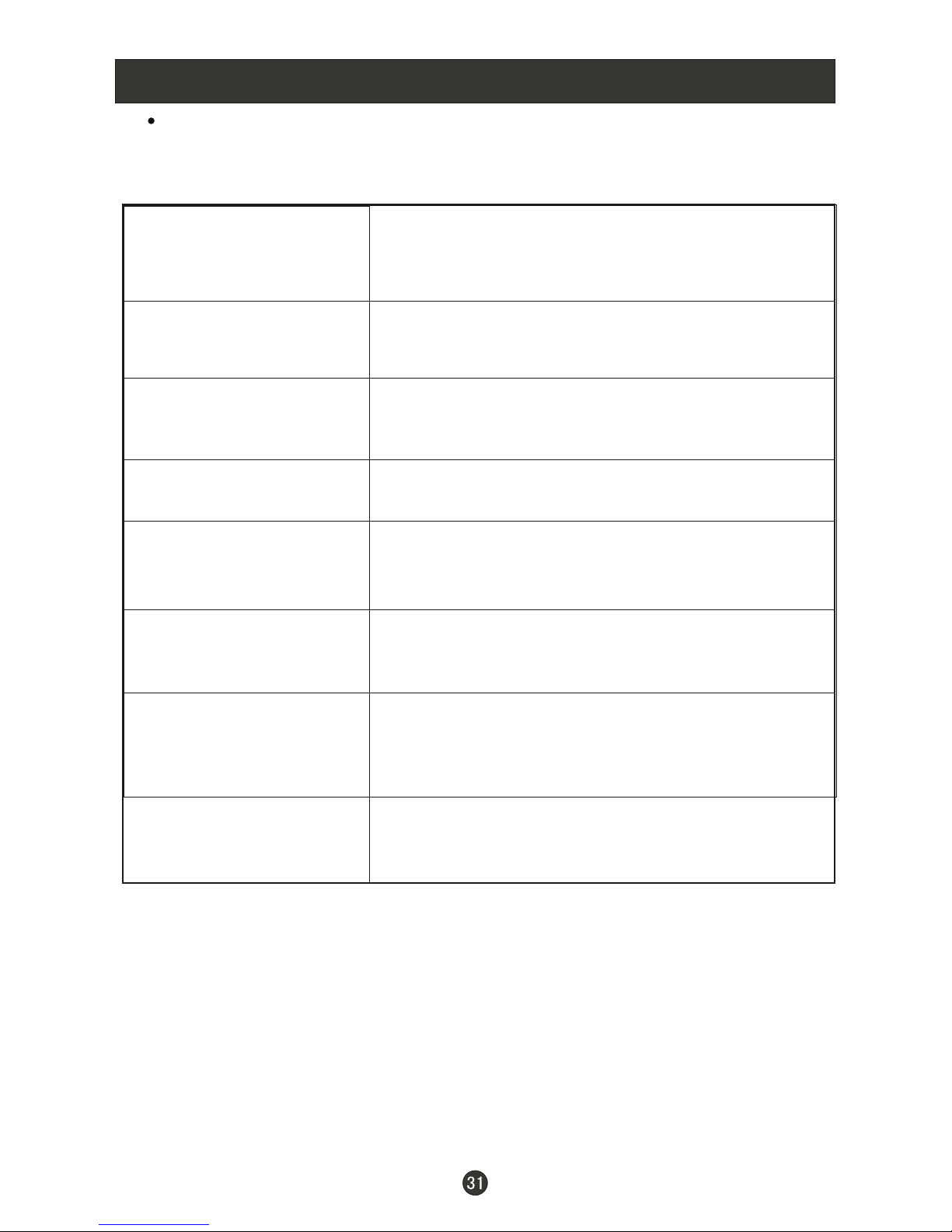
Troubleshooting Guide
To assist in location possible faults use help guide below.
Note:
1.If the fault can not be repaired using the above guide consult with your local authorized
service center.
2.The TV set must only be repaired by a qualified registered service person. Never attempt to
remove the back cover as the TV set has dangerous voltages levels inside that may be
fatal or cause fire.
Troubleshooting
No picture, no sound
Verify if the television is properly plugged in.
Verify if the television is properly supplied with power.
Verify that electricity is available.
Blank screen
Verify if correct signals are input.
Press INPUT button to change signal input to TV input.
Restart the television of power supply is interrupted.
No sound
Press MUTE button and verify if Mute mode is on.
Switch to another channel and verify if the same problem
happens.
Press VOL+ button to see if the problem can be solved.
Poor sound
Verify if sound system is functional. Refer to chapter on
adjusting.
No picture in some
channel
Verify if correct channel is selected.
Adjust the antenna.
No color for some channel
program (black and white)
Verify if the same problem exists in other channels.
Check picture and sound systems.
Refer to relative instructions in the Manual for color
adjust.
Spots with some or
all pictures
Verify if the antenna is correctly connected.
Verify if the antenna is in good condition.
Make fine adjustment of channel.
Abnormal functioning
Disconnect the television from power supply and, 10
seconds later, reconnect to the power supply.
If the problem still exists, contact an authorized
service depot for technical assistance.
Page 36
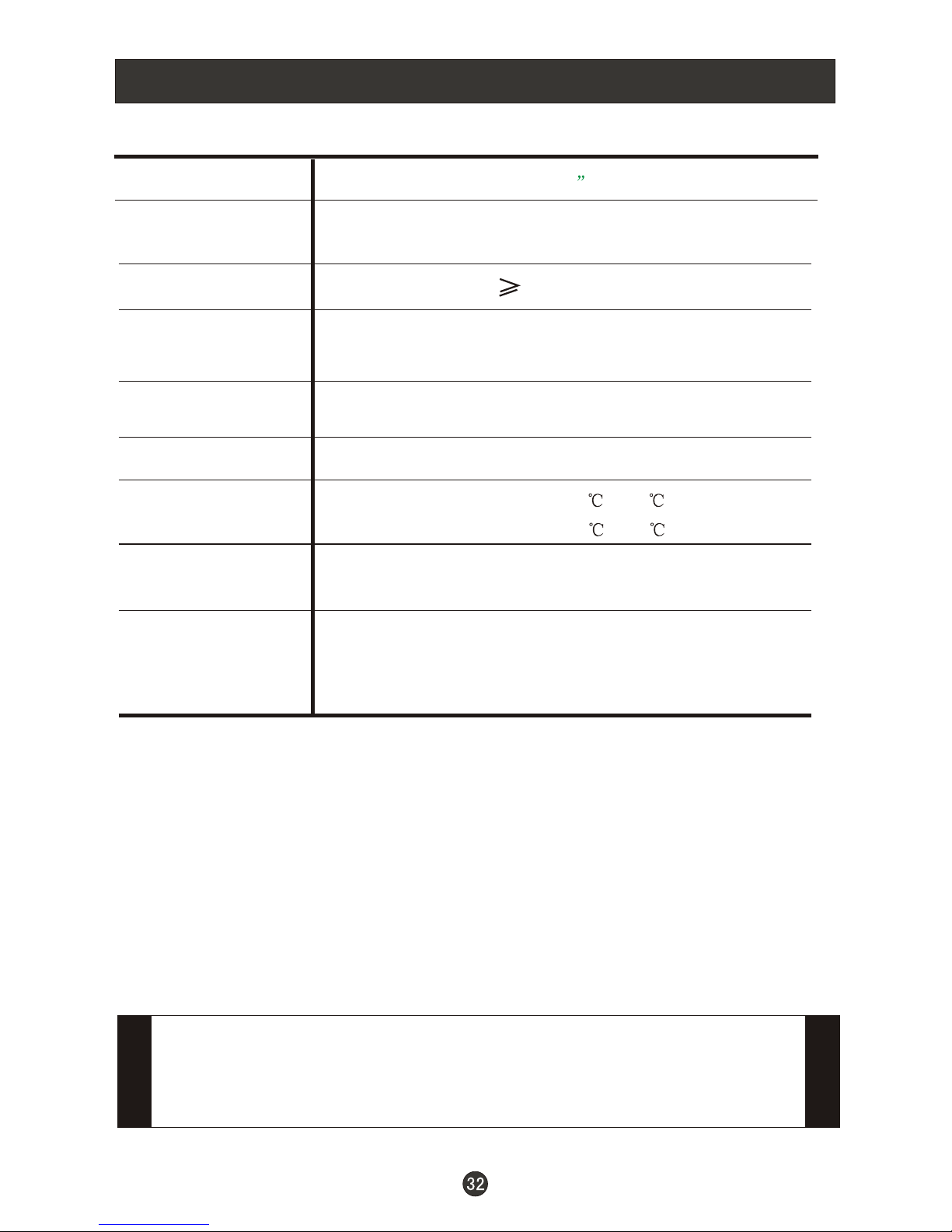
Specifications
Accessories
Picture, sound
system
Audio output
External input port
Power requirements
Temperature
3.0W+3.0W
AV input PC input S-VIDEO input PC audio input
YPbPr input Antenna input HDMI input USB input
~120V 60Hz
NTSC, ATSC, Clear QAM
Working:+5 ~+35
Storage:-15 ~+45
Power consumption
Model
Remote control
Batteries
User manual
Warranty card
NOTE
Design and specifications are subject to change without notice.
Dimensions quoted in this manual are approximate.
Humidity
Working:20% ~ 80%
Storage: 5% ~ 90%
50W
19
Page 37
!!
!!
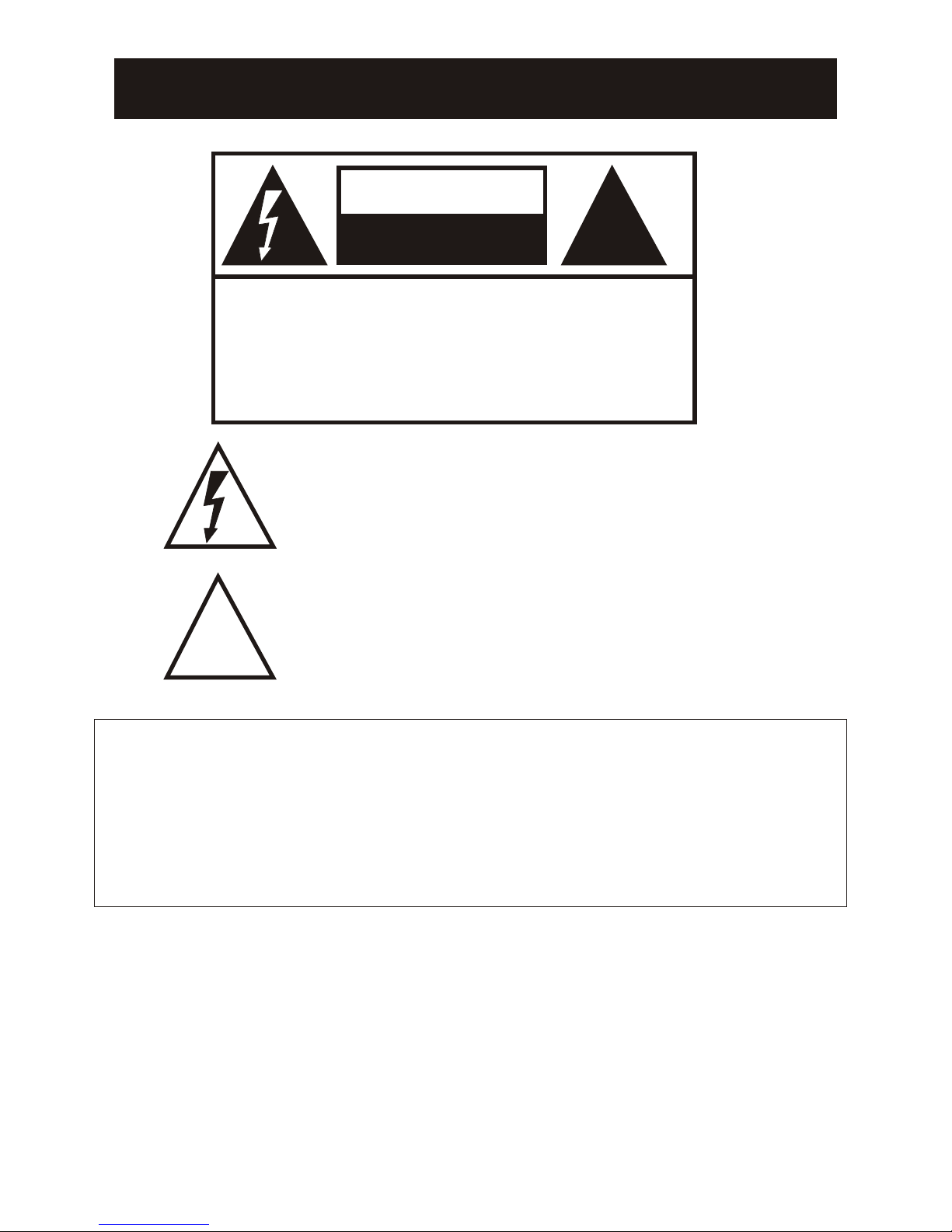
ADVERTENCIA
AVISO Y ADVERTENCIA
Riesgo de descarga
eléctrica
El símbolo de relámpago con flecha, dentro de un triángulo
equilátero sirve para advertir al usuario sobre la presencia
de voltajes peligrosos no-insulados dentro del encerramiento
del producto que podría resultar de magnitud suficiente para
constituir un riesgo de eléctrocución a las personas.
El símbolo del signo de admiración dentro de un triangulo
equilátero sirve para advertir al usuario sobre la presencia
de importantes instrucciones de operación y mantenimiento
en la literatura que acompaña al aparato.
Advertencia: Para reducir el riesgo de una
descarga eléctrica, no quite la tapa (o la parte
posterior). No hay piezas interiores reparables
por el usuario. Para mantenimiento y
reparación dirigase al personal de servicio
cualificado.
Para prevenir el peligro de incendio o descarga eléctrica,
no exponga este electrodoméstico a lluvia o humedad.
Advertencia: Para prevenir descarga eléctrica no use este
enchufe polarizado con cordones de extension, recipiente,
o otra toma sin que las cuchillas se puedan insertar de forma
completa para prevenir que estén expuestas las cuchillas.
Advertencia: Estas instrucciones de servicio son solo para
el uso del personal de servicio cualificado. Para reducir el
riesgo de descarga eléctrica, no haga reparaciones y
mantenimiento fuera de lo que se encuentra en las
instrucciones de uso si Ud. no está cualificado para esto.
Page 38

Importantes Instrucciones de Seguridad
1. Lea estas instrucciones
2. Guarde estas instrucciones.
3. Preste atención a los avisos.
4. Siga todas las instrucciones.
5. No use este aparato cerca del agua.
6. Limpie sólo con un paño seco.
7. No bloqueé aperturas de ventilación. Instale de acuerdo con las instrucciones
del fabricante.
8. No instale cerca de fuentes de calefacción así como radiadores, registros
térmicos, cocinas, u otros aparatos (incluyendo los amplificadores) que
produzcan calor.
9. Proteja al cable eléctrico de ser pisado o pellizcado, particularmente en la
toma, recipientes de conveniencia, y en el punto de donde salen del aparato.
10. Use solo accesorios / aditamentos especificadas por el fabricante.
11. Use solo con carretilla, percha, trípode, repisa, o mesa especificadas por el
fabricante, o de venta juntas con el aparato. Cuando se use una carretilla, use
cuidado al mover el combo de la carretilla y el aparato para evitar lesionarse si
se vuelcan.
12. Desenchufe este aparato durante tormentas de electricidad o cuando vaya a
estar fuera de uso por largo tiempo.
13. Recomiende cualquier reparo o mantenimiento necesario a un personal
cualificado de servicios. Los servicios son necesarios en cualquier caso en que
el aparato se haya dañado así como cuando se dañe el cable de electricidad o el
enchufe, cuando se haya regado líquido o hayan caído objetos dentro del
aparato, cuando el aparato haya sido expuesto a lluvia o humedad, cuando no
esté funcionando normalmente, o se haya dejado caer.
14. El aparato no debería ser expuesto a goteos o salpicaduras, y no se deben
apoyar en el aparato objetos llenos de líquido así como jarrones.
15. El enchufe principal o entrada del aparato se usa como el mecanismo de
desconexión, manténgala operable durante el uso normal del aparato.
IMPORTANTES INSTRUCCIONES DE SEGURIDAD
Page 39

CONTENIDO
1
2
3
4
5
6
6
6
7
7
8
8
9
9
10
10
10
10
10
10
11
11
11
11
11
11
12
12
12
13
13
14
15
16
17
18
19
20
22
23
27
28
29
31
32
Artículos en el anuncio de seguridad.....................................................................
Controles del panel anterior.................................................................................
Opciones para conexión......................................................................................
Control Remoto.................................................................................................
Funciones del las Teclas del Control Remoto..........................................................
Instrucciones de Conexión...................................................................................
Conexiones de materiales externos.....................................................................
Conexión de antena........................................................................................
Configuración de VGA.....................................................................................
Configuración de componente...........................................................................
Configuración de VCR.....................................................................................
Entrada de HDMI .............................................................................................
Configuración de TV Cable................................................................................
Configuración de fuente de componentes externos...............................................
Instrucciones de Uso Básico.................................................................................
Encender y Apagar el Televisor............................................................................
Escoja la fuente de entrada................................................................................
Control de Audio...............................................................................................
Mudo..............................................................................................................
INFO...............................................................................................................
Escoja el canal de televisión que deseé................................................................
Modo de Imagen...............................................................................................
Modo de Audio..................................................................................................
Dormir.............................................................................................................
GUIDE............................................................................................................
Botón ARC.......................................................................................................
Botón.............................................................................................................
Botón de la lista de canales................................................................................
Botón de la lista de favoritos...............................................................................
Funciones del Menú............................................................................................
Opciones del menú de video...............................................................................
Opciones del menú de video, continuación...........................................................
Opciones del menú de audio.................................................................................
Opciones del menú de audio, continuación...........................................................
Opciones del menú de canales............................................................................
Opciones del menú de canales, continuación........................................................
Opciones del menú de funciones.........................................................................
Opciones del menú de funciones, continuación.....................................................
Opciones del menú de bloqueo...........................................................................
Opciones del menú de bloqueo, continuación.......................................................
Opciones del menú de Computador.....................................................................
Opciones del menú de Computador, continuación.................................................
......................................................
Especificaciones................................................................................................
.
.
.
.
Entrada input ............................................
.....................................................Guía de Localización y resolución de problemas
Page 40

Artículos en el anuncio de seguridad
Uso incorrecto podría resultar en incendio o descarga eléctrica. Para evitar esto,
por favor haga lo adecuado cuando esté instalando, utilizando, y limpiando esta
maquina. Para asegurar su seguridad y extender la vida del LCD-TV, por favor
lea lo siguientes artículos cuidadosamente antes de usar:
Lea y comprenda todas las instrucciones antes del uso;
Conserve este manual para uso en el futuro;
Cumpla estrictamente con las instrucciones de advertencia en el aparato y
en este libro;
Cumpla las instrucciones proporcionadas;
No use dispositivos adicionales no recomendados por el fabricante:
l
l
l
l
l
lAntes de usar, por favor asegurarse de que el voltaje de uso de su aparato
esté correcto.
lNo coloque el aparato en lugares no estables, llenos de polvo, o húmedos.
lNunca ponga el aparato en pleno sol ni cerca de fuentes de calor.
lPermita el espacio adecuado para buena ventilación.
lPor favor mantenga el agua alejado del LCD-TV. Si agua llega a tener contacto
con el LCD-TV, desenchufe el cable de electricidad de la toma de corriente,
después pásele un paño suave y seco al aparato.
lNo quite la tapa de atrás. Si se necesita de servicios, por favor contacte a un
técnico de servicios autorizado.
Page 41
Funciones del panel de controles
Controles del panel anterior
INPUT MENU VOL- VOL+ CH- CH+ POWER
1. POWER Presiónelo para encender y apagar el televisor.
2. INPUT Para seleccionar las señales de entrada.
3. MENU Aparece el menú. Oprímalo para acceder al menú en la pantalla.
4. VOL- Para bajar el volumen / Botón izquierdo para ajustar un elemento
en la representación en pantalla.
VOL+ Para subir el volumen / Botón derecho para ajustar un elemento en
la representación en pantalla. Presiónelo para entrar.
5. CH- Para bajar un canal de televisión / para seleccionar un elemento
del menú.
CH+ Para subir un canal de televisión / para seleccionar un elemento
del menú.
6. Indicador de encendido
7. Sensor remoto Recibe las señales infrarrojas del control remoto.
No coloque nada cerca del sensor, ya que puede
obstruirse la señal hacia el control remoto.
Page 42
Opciones para conexión
COMPONENT IN
Pr Pb Y
ATN IN R-AUDIO-L R-AUDIO IN-L
PC AUDIO IN
VGA INUSB HDMI
S-VIDEO IN
VIDEO
1. ANT IN Para conectar el cable o las señales de antena al televisor
directamente o a través de la caja de cable.
2. Enchufe del auricular Terminal de salida de audio de auriculares.
3. Entrada de audio Para conectar la salida de audio de un dispositivo externo
con estos enchufes.
4. S-VIDEO Para conectar la salida de S-Video de un dispositivo de S-Video
con estos enchufes.
5. Entrada de audio Para conectar la salida de audio de un dispositivo externo
con estos enchufes.
6. Entrada de video Para conectar la salida de video de un dispositivo externo
con este enchufe.
7. Entrada USB Conecte una memoria flash USB para ver imágenes JPEG o
escuchar canciones en MP3.
8. VGA Para unir con el conector de salida analógico de 15 pins VGA de una
tarjeta de gráficos de PC para utilizar el equipo como pantalla para
la PC.
9. Entrada de audio de PC Para conectar la salida de audio de la PC al
puerto de entrada de audio de la PC.
10. HDMI Para conectar un dispositivo HDMI para recibir audio digital y video
digital no comprimido.
11. Entrada de componente Para conectar un artefacto de componente de
video a estos tomas.
Page 43
Instalar Pilas
Quite la tapa de las pilas.
Control Remoto
A causa de que la luz muy fuerte puede
interferir con las señales, cambie de
posición para operar el control remoto
si ve que el televisor no se puede
encender o apagar como es de
esperarse.
Asegúrese de que las dos pilas alcalinas
AA 1.5V o AAA, dependiendo del modelo,
estén puestas. Las pilas tienen que ser
del mismo tipo, bien colocadas, y no
deberían ser de tipo recargable.
Meta dos pilas tamaño AAA,
colocando las polaridades -/+ de las
pilas a las marcas -/+ ubicadas
dentro de el compartimiento de las
pilas.
Precauciones
Asegúrese de que no haya
obstrucciones entre el control remoto
y el televisor.
Mantenga al control remoto alejado
de fuentes de calor o áreas húmedas
para asegurar la eficacia del remoto.
Page 44
Al usar el control remoto, apúntela
hacia el sensor remoto en la TV.
Funciones del las Teclas del Control Remoto
PICTURE
CCD
INPUT
ARC
MENU
VOL-
EXIT
USB
PLAY/PAUSE
REV
DISPLAY GUIDE
1 2 3
4 5 6
7 8 9
MTS/SAP
CH+
CH-
VOL+
ENTER
STOP
PREV
FAVORITE
0
AUDIO
SLEEP
REPEAT
NEXT
CH.LIST
MUTE
RECALL
1
2
3
4
5
6
7
8
9
10
11
12
13
14
15
16
17
18
19
20
21
22
23
24
25
26
27
28
Botones para el color
Cuando se unen funciones a los botones de color,
estos botones aparecen en la pantalla.
1. Presiónelo varias veces para recorrer los modos
de imagen disponibles.
2. Presiónelo para cambiar la proporción de aspecto.
3. Para seleccionar la opción subtítulos ocultos.
4. Para mostrar la fuente de entrada.
5. Oprímalo para abrir el menú en la pantalla.
6. Selección de volumen y canal.
7. Salir de la representación en pantalla.
8. Presiónelo para cambiar la fuente de entrada a
entrada USB.
9. PLAY/PAUSE (REPRODUCIR/PAUSA) en USB
10. Retroceso rápido en USB
11. Adelantar rápido en USB
12. Presiónelo para que aparezca información del
estado del televisor en la parte superior de la
pantalla de televisión.
13. Muestra el horario de los programas en TV.
14. Presiónelo para encender y apagar el televisor.
15. Presiónelo para recorrer las distintas
configuraciones de sonido.
16. Presione este botón para configurar el temporizador
de desconexión automática.
17. Para seleccionar MONO, ESTÉREO, SAP
en el sistema NTSC.
18. Presione para cambiar de canal.
19. Presiónelo para seleccionar canales digitales.
Por ejemplo, para introducir "54-3", presione
“54", “ " y "3".
20. Para apagar y encender el sonido del televisor.
21. Para acceder al elemento resaltado en el menú
que aparece en la pantalla.
22. Se utiliza para pasar de un canal a otro.
23. REPEAT (REPETIR) en USB
24. STOP (DETENER) en USB
25. Capítulo siguiente en USB
26. Capítulo anterior en USB
27. Abre la lista de canales en TV.
28. Abre la lista de canales favoritos en TV.
ARRIBA ABAJO
Rojo
Verde
Azul
Amarillo
HACIA LA IZQUIERDA
HACIA LA DERECHA
Page 45
-antena o servicio de cable con conexiones de caja de cable.
-Para óptima calidad de imagen, ajuste la dirección de la antena si le es necesario.
Enchufe de antena
de pared
Gire en el sentido de las agujas del
reloj para apretar.
RF alambre coaxial (75 ohm)
Para mejorar la calidad de imagen en
una zona con señal débil, compre e instale
un amplificador de señal.
Si la antena hay que dividirla para dos
TV's, instale un “2-Way Signal Splitter”
[Divisor de Señal de Dos Vias] en las
conexiones.
Si la antena no se logra instalar
correctamente, póngase en contacto con
el comerciante para ayuda.
Instrucciones de Conexión
Conexiones de materiales externos
Conexión de antena
Nota: Los cables en el dibujo no vienen incluidas con el televisor.
(Diagram text, left to right, top to bottom)
Viviendas multi-familiar/ Apartamentos
(Conecta a enchufe de antena de pared)
Antena VHF
Antena UHF
Viviendas de una sola familia/ Casas
(Conecte al enchufe de pared para antenas de aire libre)
Antena de aire libre
Tenga cuidado de no doblar el
alambre de bronce cuando esté
conectando la antena.
Alambre de bronce
Alambre de bronce
Page 46
Puede usar su LCD-TV como monitor de su computadora utilizado un cable
VGA (no incluido)
Pasos para conectar y usar:
1.Lea la guía del usuario que viene con
su computadora y asegúrese que tenga
un conector de VGA.
2.Asegure que tanto la computadora
como el LCD-TV estén apagadas.
3.Conecte un cable de interfaz de
computadora de 15-PIN y tipo D (no
incluido) al conector de interfaz de
computadora en la computadora.
Después, conecte el otro punto al
conector de interfaz PC video en el lado
dorso del LCD-TV. Aprete los tornillos del
los conectores de computadora cuando
ya estén bien colocadas.
4.Encienda primero el LCD-TV, y después la computadora.
5.Pulse el botón INPUT para fijar el modo de entrada de video del LCD-TV a la
computadora; en cuanto esté seleccionada la entrada para el PC y si no ve
ninguna imagen, pulse la función F8 en su computadora.
6.Revise la imagen en su televisor. Puede haber interferencia asociado con la
resolución, diseño vertical, contraste o brillo en el modo de computadora. Si hay
interferencia, cambie el modo de PC a otra resolución, cambie la velocidad a la
que se cambia la imagen, o ajuste el brillo y contraste en el menú hasta que la
imagen se vea claramente. Si no se puede cambiar la velocidad de la tarjeta
gráfica de la computadora, cambie la tarjeta gráfica o consulte el fabricante de
la tarjeta.
Configuración de componente
Cómo conectar
Conecte las salidas de DVD video (Y,
PB, PR) al los enchufes de Componente
(Y, b, Pr) IN en la TV y conecte las salidas
de DVD sonido a los enchufes AUDIO
IN en la TV, como en la figura.
Nota: Si su reproductor de DVD no tiene
salida de video componente, use S-Video.
Como Usar
1.Encienda el reproductor de DVDs, inserte un DVD.
2.Use el botón en el control remoto para
seleccionar la entrada correcta.
INPUT
Resolución
Modo Resolución Frecuencia de línea (Khz) Frecuencia de cuadro (Hz)
Nota: todo lo indicado arriba esta sujeto al criterio VESA.
Instrucciones de Conexión
Configuración de VGA
60
60
60
31.5
37.9
48.4
640x480
800x600
1024x768
VGA
SVGA
XGA
PC AUDIO IN
VGA IN
COMPONENT IN
Pr Pb Y
R-AUDIO-L
S-VIDEO IN
Page 47
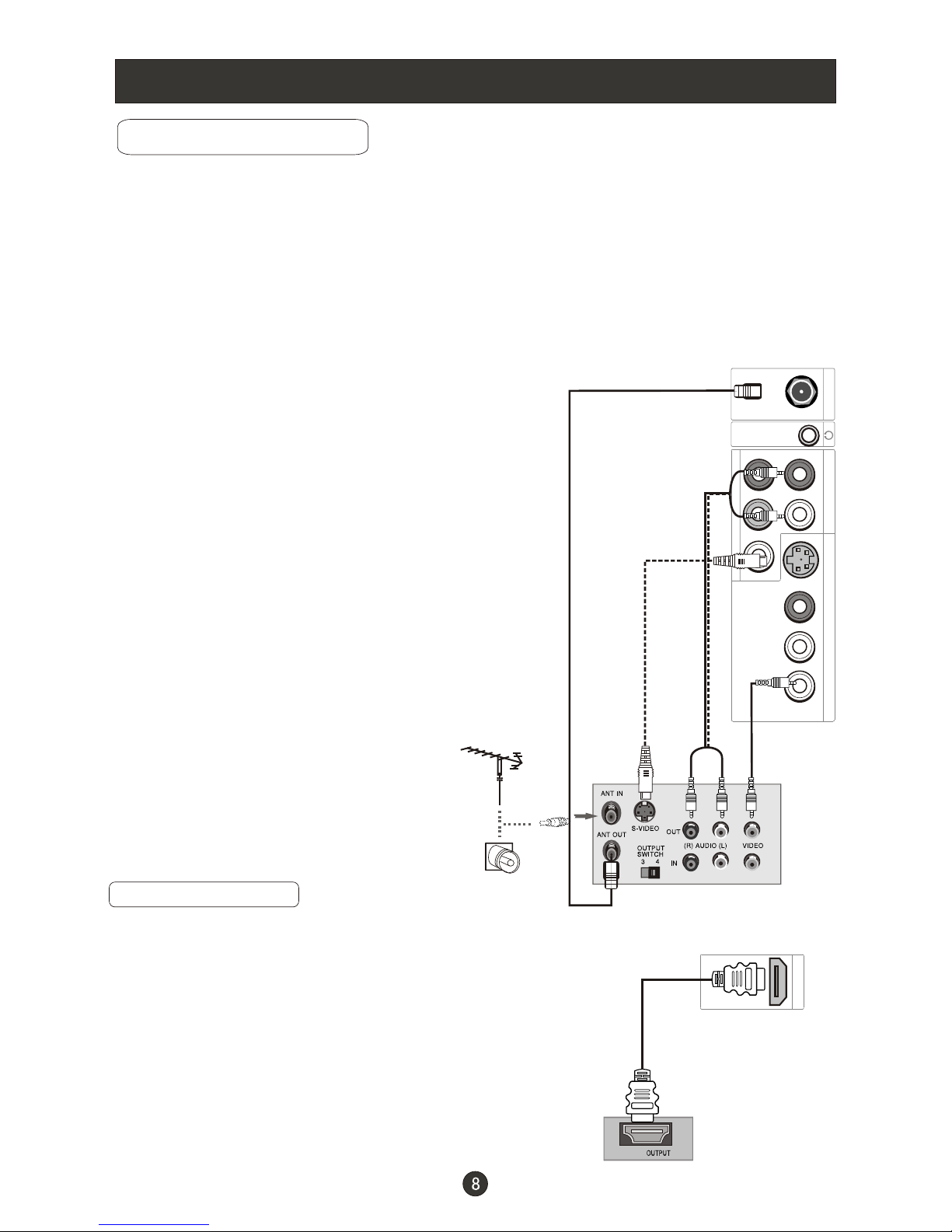
Pasos para conectar y usar:
1.Lea la guía del usuario que viene con su mecanismo Audio/ Visual y asegúrese
de que tengan conectores compuestas o de S-Video.
2.Asegúrese que tanto el mecanismo Audio/Visual como el LCD-TV estén
apagadas.
Opción de Conexión 1
Ponga el interruptor de salida del VCR a 3 o 4 y
después sintonice la TV al mismo número de
canal.
Opción de Conexión 2
1.Conecte los cordones de audio y video desde
los enchufes de salida del VCR a los enchufes
de entrada de la TV, como muestra la figura.
Al conectar la TV con el VCR, combine los
colores de los enchufes (Video = amarillo,
Audio Izquierda = Blanco, y Audio Derecho =
Rojo). Si conectas una salida de S-Video desde
el VCR a la entrada de S-Video, la calidad de la
imagen es mejor; comparada con conectar un
VCR común a la entrada de Video.
2.Inserte un videocassete en el VCR y pulse PLAY
en el VCR.
(Consulte el manual de usuario del VCR).
3.Encienda primero el LCD-TV,
y después el mecanismo
Audio/Visual.
4.Pulse el botón para
fijar el modo de entrada de
video del LCD-TV al modo
S-Video o modo Video.
INPUT
-Para evitar interferencia con la imagen, deja un espacio adecuado entre la TV
y el VCR
.
Entrada de HDMI
Instrucciones de Conexión
Como Conectar
Conecte los cordones desde los enchufes de
salida del equipo externo a los enchufes de
entrada de la TV, como muestra la figura.
Como usar
1.Seleccione la fuente de entrada utilizando
el botón en el control remoto o en
la TV.
2.Maneje el equipo externo correspondiente.
Revise la guía de uso del equipo externo.
INPUT
Configuración de VCR
HDMI
COMPONENT IN
Pr Pb Y
ATN IN R-AUDIO-L R-AUDIO IN-L
S-VIDEO IN
VIDEO
VCR
1
2
HDMI
Page 48
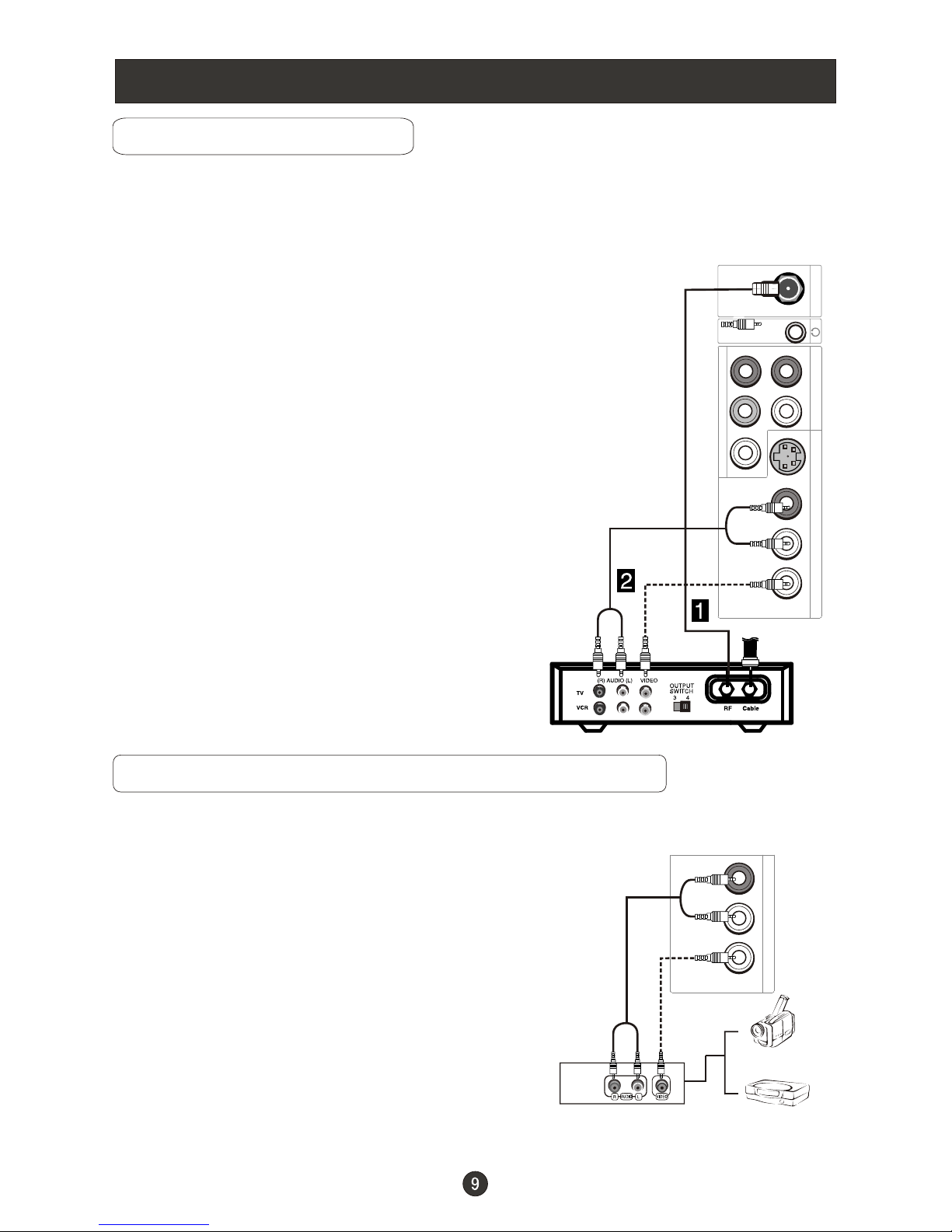
Configuración de TV Cable
- Después de inscribirse con un servicio de TV Cable local, puede ver TV Cable o
programaciones. La TV no puede mostrar programaciones de TV sin que un
sintonizador de TV o caja convertidor de cable esté conectado a la TV.
-Para mas información acerca de servicio de Cable TV, contacte a su proveedor
local de servicios de cable TV.
Opción de Conexión 1
1.Escoja 3 o 4 con el interruptor de canales
en la caja de cable.
2.Sintonice el canal de la TV con el mismo
canal de salida en la caja de cable.
3.Escoja canales en la caja de cable o con
el control remoto de la caja de cable.
Opción de Conexión 2
1.Conecte los cordones de audio y video
desde los enchufes de salida de la caja de
cable a los enchufes de entrada de la TV,
como muestra la figura. Al conectar la TV
a la caja de cable, combine los colores de
los enchufes (Video = amarillo, Audio
Izquierda = Blanco, y Audio Derecho = Rojo).
2.Seleccione la fuente de entrada usando
el botón TV/ AV del control remoto.
3.Seleccione su canal deseado con el
control remoto de la caja de cable.
Configuración de fuente de componentes externos
Como Conectar
Conecte los cordones de audio y video
desde los enchufes de salida del equipo
externo a los enchufes de entrada de la
TV, como muestra la figura. Al conectar la
TV al equipo externo, combine los colores
de los enchufes (Video = amarillo, Audio
Izquierda = Blanco, y Audio Derecho = Rojo).
Como Usar
1.Seleccione la fuente de entrada usando
el botón del control remoto.
2.Maneja el equipo externo correspondiente.
Revise la guía de uso del equipo externo.
INPUT
Instrucciones de Conexión
Caja de cable
Equipo de videojuegos
Videocámara
R-AUDIO IN-L VIDEO
COMPONENT IN
Pr Pb Y
ATN IN R-AUDIO-L R-AUDIO IN-L
S-VIDEO IN
VIDEO
Page 49
Encender y Apagar el Televisor
Cuando se pulsa el botón POWER y el LCD-TV está encendido, la luz
indicadora en el frente del LCD-TV se cambia de rojo a verde. Cuando el LCDTV se apaga usando el botón POWER, el LCD-TV se pone en modo inactivo y la
luz indicadora se vuelve roja (u oscurece).
Nota: El color de la luz indicadora puede variar dependiendo del modelo que
compre.
Control de Audio
Mudo
Cambie la fuente de imagen para poder ver su TV, VCR, DVD, Cable, o cualquier
otro mecanismo que se conecte a su TV.
1.Pulse el botón INPUT para entrar a el menú SelectSource y use el botón CH+/
CH- para escoger los artículos deseados (TV, Video, S-Video, C.A.N.
Computador, HDMI).
2.Pulse el botón OK para confirmar.
Escoja la fuente de entrada
INFO
Pulse el botón INFO para mostrar información corriente de los programas.
Instrucciones de Uso Básico
1.Pulse el botón VOL+ para subir el volumen. Un número aparecerá en la
pantalla indicando el nivel del volumen.
2.Pulse el botón VOL- para bajar el volumen. Un número aparecerá en la
pantalla indicando el nivel del volumen.
1.Pulse el botón MUTE para apagar el sonido temporalmente. Un icono
indicando el mudo aparece en la pantalla.
2.Pulse el botón MUTE nuevamente o VOL+ para restaurar el sonido.
El icono desaparece.
Page 50
Escoja el canal de televisión que deseé
Modo de Imagen
Modo de Audio
Dormir
Guía (Solo disponible en señal digital)
Pulse el botón GUIDE en canales digitales para mostrar el menú GUIDE.
(Este menú es solamente para que Ud. vea la información y no se puede cambiar)
Pulse CH+/ CH- para escoger la información que quiera revisar.
Botón ARC
Pulse para seleccionar el modo de visual entre Modo Estándar, Normal,
Ancho, Zoom, y Cine. (El modo de pantalla puede ser distinto de entradas
distintas.)
Instrucciones de Uso Básico
Pude usar los botones numéricos o el V1 en el control remoto para escoger
canales de TV y pulsar OK para confirmar.
También puede pulsar los botones (CH+/ CH-) en el control remoto o en el panel
para hacer una selección.
Pulse el botón P.MODE en el control remoto para mostrar el menú. Para modo
deseado según los siguientes pasos:
Suave Estándar Claro Personalizar
Pulse el botón S.MODE en el control remoto para mostrar el menú. Para modo
deseado según los siguientes pasos:
Apag. Concierto Sal n Sala Baño Cueva Ruedo Iglesia
Pulse el botón SLEEP para fijar el tiempo: Apag.-5 Min-10 Min- 15 Min- 30
Min- 45 Min- 60 Min- 90 Min- 120 Min- 180 Min- 240 Min.
Esta función le permite apagar el televisor después de una cantidad predeterminada de minutos.
Page 51

Botón
Pulse para escoger canales adicionales (digital y análogo) siendo emitidos por
la misma estación. Por ejemplo, para seleccionar el canal digital “11.1”, pulse
“11” y después pulse “ ” y “1”.
Botón de la lista de canales
Pulse para mostrar la lista de canales. Pulse VOL+/ VOL- para ir a la próxima o
previa página, pulse CH+/CH- para seleccionar el artículo, y el botón
para seleccionar el canal que deseaba.
ENTER
Botón de la lista de favoritos
Instrucciones de Uso Básico
Agregar Canales Favoritos
Pulse FAV.LIST bajo un canal. La lista de canales favoritos se abre.
Pulse CH+ o CH- para seleccionar una casilla en blanco, entonces pulse
para confirmar.
El canal ser agregado a la lista de canales favoritos.
Pulse K nuevamente, el canal ser eliminado de la lista de canales
favoritos.
Sintonizar a un canal favorito
Pulse FAV.LIST La lisa de canales favoritos se abre.
Pulse CH+ o CH- para seleccionar el canal y pulse para confirmar.
ENTER
ENTER
ENTER
Page 52
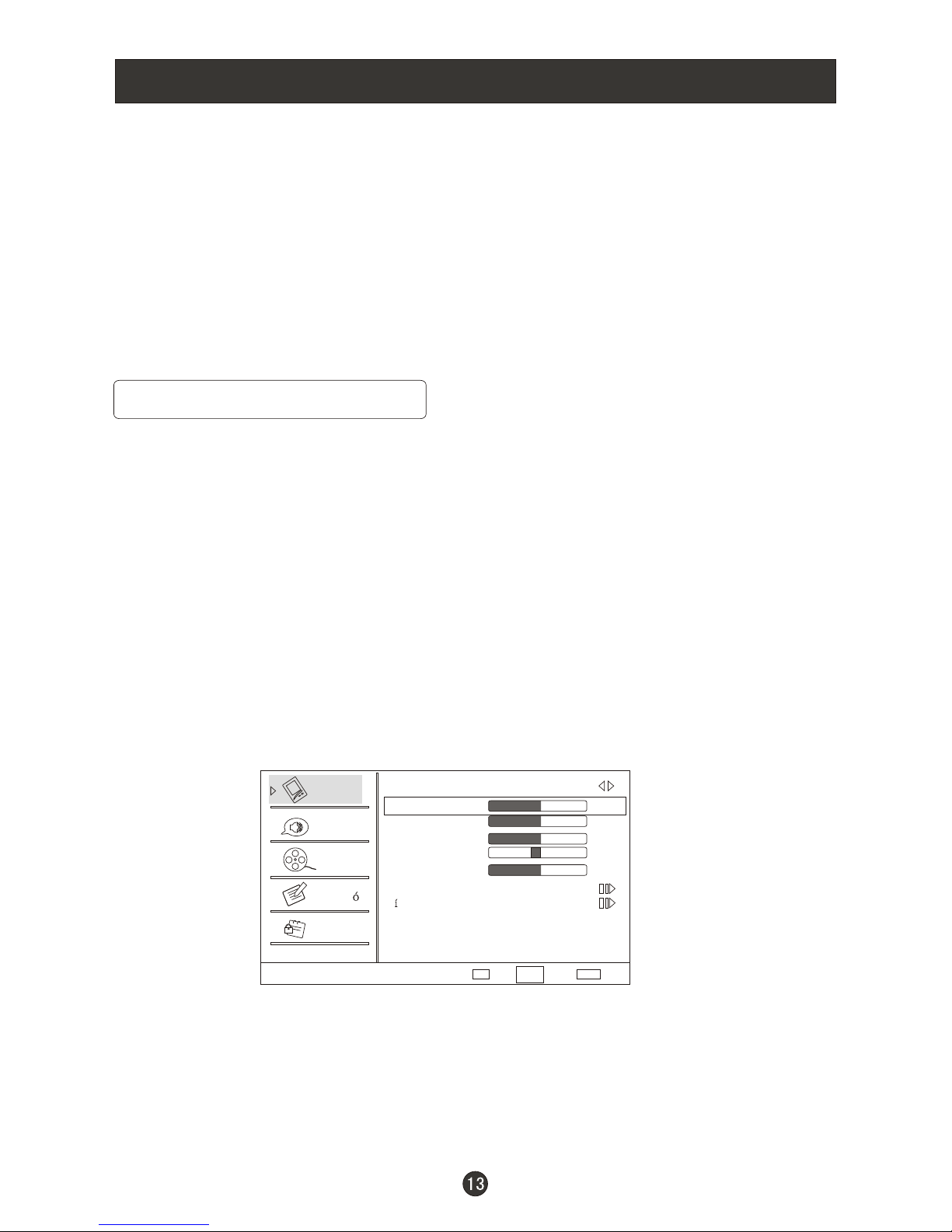
Opciones del menú de video
1.Pulse el botón MENU para mostrar el menú principal, y CH+/CH- para
seleccionar la función del menú principal.
2.Pulse el botón VOL+/ para entrar al sub-menú y CH+/CH- para subir y
bajar y escoger la opción deseada.
3.Pulse el botón VOL+/ para confirmar y VOL+/VOL- para cambiar los
parámetros.
4.Pulse el botón EXIT para regresar al menú principal.
5.Pulse el botón MENU para salir de la pantalla del menú.
ENTER
ENTER
* En este manual, el OSD (Visualización en la Pantalla) podría ser diferente
al de su TV. Estos son ejemplos para mostrar el funcionamiento de la TV.
Pulse para seleccionar la fuente de entrada. El menú para cada
fuente puede ser diferente.
INPUT
La calidad de la imagen se puede ajustar para cualquier entrada por separado.
La calidad de la imagen en la pantalla se puede ajustar de acuerdo con los
siguientes pasos:
1.Pulse el botón MENU y CH+/CH- hasta que el menú que sigue aparece en la
pantalla.
2.Pulse el botón VOL+/ para entrar a la función del menú y CH+/ CH- para
subir arriba y abajo y seleccionar la función deseada.
3.Pulse el botón VOL+/ para confirmar y VOL+/VOL- para subir o bajar el
nivel y ajustar la opción seleccionada a su preferencia.
4.Repita los pasos 2 y 3 hasta que alcanza la calidad de imagen que busca.
ENTER
ENTER
Nota:
1.Las opciones podrían ser distintas debido a las entradas.
2.Símbolos en la parte de arriba del menú puede que sean distintas a las del
aparato actual.
3.Las opciones de imagen se pueden cambiar solo en modo a medida, los otros
modelos están fijados.
Imagen
Sonido
Canal
Bloqueo
Funci n
Imagen
Modo Personalizar
Brillo
Contraste
Color
Matiz
Nitidez
Calor
V deo avanzado
50
50
50
0
50
Selectar
VolverAjuste
EXITOK
CH+/VOL+/-
Funciones del Menú
Page 53

Opciones del menú de video, continuación
Funciones del Menú
Función:
Modo: Seleccione el tipo de imagen que mas le corresponde con su requisitos de
público seleccionando el Picture Mode en el menú de Video. Puede seleccionar
el modo de imagen directamente al pulsar el botón P.MODE en el control remoto.
Brillo: Pulse el botón CH+/ CH- y VOL+/ para confirmar, después pulse VOL+/
VOL- para ajustar el brillo de la imagen.
Contraste: Pulse el botón CH+/ CH- y VOL+/ para confirmar, después pulse
VOL+/VOL- para ajustar el contraste de la imagen.
Color: Pulse el botón CH+/ CH- y VOL+/ para confirmar, después pulse VOL+/
VOL- para ajustar la saturación de color.
Matiz: Ajuste la matiz de la imagen.
Nitidez: Ajuste la cantidad de la mejora de los detalles, la nitidez de la imagen
aumenta a los que aumentan los números (al aumentar el nivel, mostrará
imágenes mas limpios y claros y al disminuir el nivel, hará que la imagen se vea
mas pulida.)
Calor: Esto aumentará o disminuirá colores calidos (WARM-rojos) o frescos
(COOL-Azules) de acuerdo a preferencia personales. Seleccione COOL para
darle a los colores blancos un matiz azul, STANDARD para darles a los colores
blancos un matiz neutro, WARM para darles a los colores blancos un matiz
rojo. Calor.
Contraste, Brillo, Nitidez, Calor, y Matiz solo se pueden ajustar cuando el
aparato esta en modo a medida.
Video avanzado: Para ajustar el video en nivel avanzado:
ENTER
ENTER
ENTER
Reducción Ruido: Digital Noise Reduction. Reducción de Interferencia Digital.
Se ajusta para re
Apag..
Limitador pico blanco: Para ajustar la habilidad de detalles en las áreas blancas
de la imagen: Enc. y Apag..
CTI: Intensidad Transitoria de Color. Para ajustar la imagen por errores en color:
mediano, fuerte, Apag., y Bajo.
Tono piel: Para ajustar los colores de piel. Enc. y Apag..
Control Luma Adaptado: Para ajustar cambios en la luminosidad de la imagen:
Enc . y Apag..
ducir la apariencia de errores digitales causados por la
compresión: Mediano, Fuerte, Auto, Apag.y D bil.
Extensor nivel negro: Para ajustar la habilidad de detalles en las áreas negras
de la imagen: Enc. y
Page 54
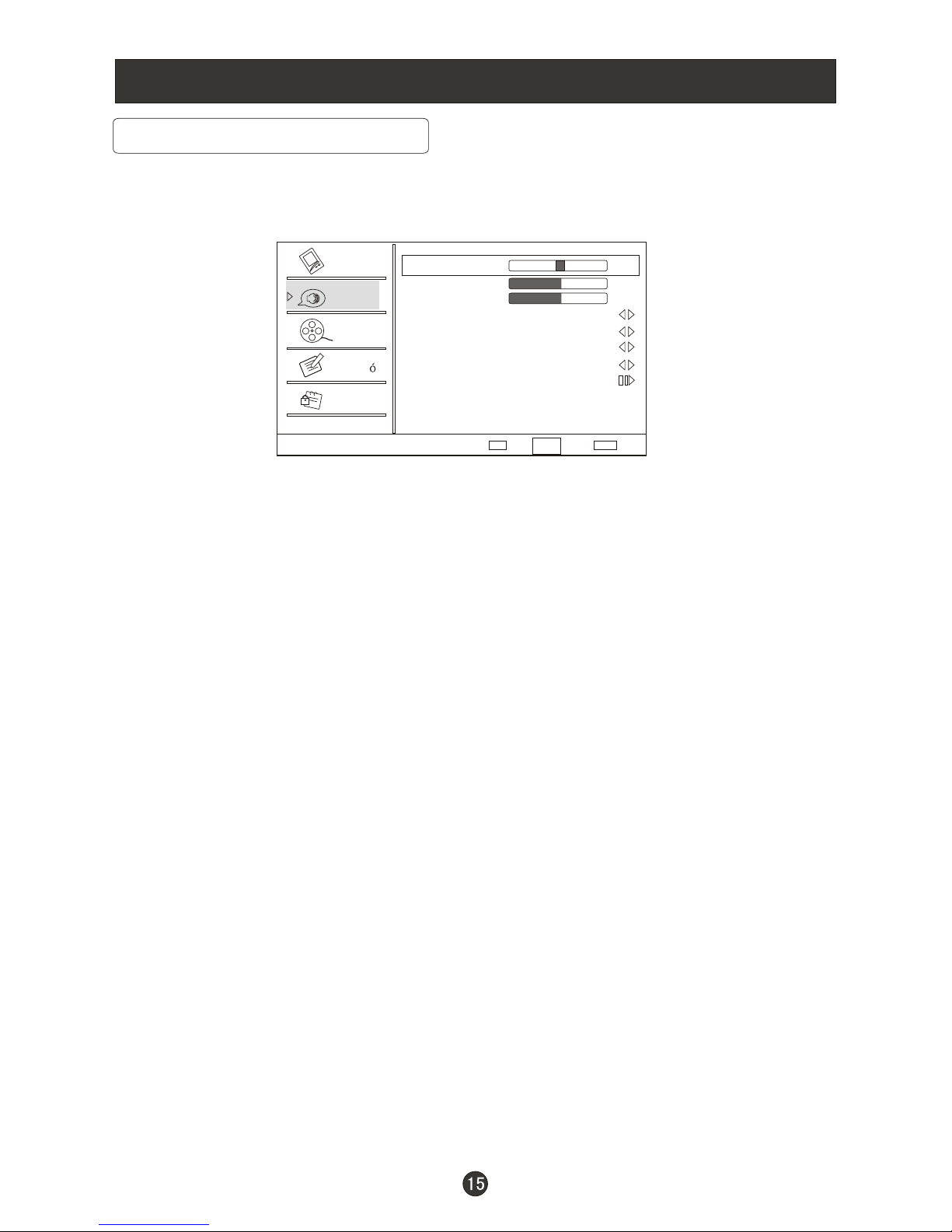
Opciones del menú de audio
Balance
Graves
Agudos
Sonido Surround Enc.
Modo Apag.
Ecualizador Apag.
AVL Apag.
Audio Only
0
50
50
El sonido se puede ajustar para cualquier entrada como sigue:
1.Pulse el botón MENU y CH+/ CH- hasta que el menú siguiente aparezca en la
pantalla.
Puede ajustar las opciones de sonido a los niveles que Ud. Prefiera.
2.Pulse el botón VOL+/ para entrar al menú de audio y CH+/ CH- para subir
y bajar y seleccionar la opción deseada.
3.Pulse el botón VOL+/ para confirmar y VOL+/ VOL- para subir y bajar el
nivel y ajustar la opción seleccionada a sus preferencias.
4.Repita los pasos 2 y 3 hasta que haya alcanzado la calidad de sonido que
buscaba.
Función:
Balance: Pulse el botón CH+/ CH- y VOL+/ para confirmar entonces pulse
VOL+/VOL- para ajustar la salida de audio entre las altavoces de izquierda y
derecha.
Graves: Pulse el botón CH+/ CH- y VOL+/ para confirmar entonces pulse
VOL+/VOL- para subir o bajar el nivel de los sonidos mas graves.
Agudos: Pulse el botón CH+/ CH- y VOL+/ para confirmar entonces pulse
VOL+/VOL- para subir y bajar el nivel de los sonidos mas agudos.
Sonido Surround: Para Encender y Apagar el sonido surround simulado.
Modo: Pulse VOL+/ para seleccionar el tipo de sonido que mejor corresponde
con sus requisitos acerca de los rayos eléctricos seleccionando modo en el
menú de audio.
Ecualizador: Para ajustar en ecualizador: Apag., Rock, Pop, , ,
Tecno, Clásica, y Suave.
ENTER
ENTER
ENTER
ENTER
ENTER
ENTER
Live Dance
Funciones del Menú
Imagen
Sonido
Canal
Bloqueo
Funci n
Sonido
Selectar
VolverAjuste
EXITOK
CH+/VOL+/-
Page 55
Opciones del menú de audio, continuación
AVL : Es para reducir las diferencias en volumen entre las diferentes emisoras.
Audio Only: Pulse el botón VOL+/ para confirmar, lo siguiente aparece en la
pantalla:
Pulse VOL- para seleccionar OK, entonces OK para confirmar. La pantalla de la
TV estará negra y sin imagen, pero el sonido seguirá normal.
Puede pulsar el botón POWER para mostrar la imagen en la pantalla.
Configuración de emisiones SAP:
Esta TV puede recibir programas de estéreo MTS y SAP (Programa de Audio
Secundario) que acompaña el programa de estéreo; si la estación emite otras
señales de sonido además de la original.
Cuando haya seleccionado el botón SAP en el control remoto, esta TV solo
puede recibir señal cuando la emisora de TV transmita las señales apropiadas.
Sonido Sencillo (Mono) se recibe automáticamente si la transmisión es
solamente en Mono; aun cuando se haya seleccionado estéreo o SAP.
Escoja Mono si quiere escuchar en sonido sencillo durante transmisiones de
estéreo/SAP.
Estéreo o SAP se pueden recibir en canal análogo.
1.Use el botón SAP para seleccionar el modo MTS que deseé en señal análogo.
Cada vez que pulse el botón SAP, Mono, Estéreo, o SAP aparecen. Si hay otros
idiomas disponibles en la señal digital, selecciónelas con el botón SAP.
2.Pulse el botón EXIT para guardar y regresar a la programación que estaba
viendo.
ENTER
If enter Audio Only mode, press POWER to exit!
OK Cancelar
Funciones del Menú
Page 56
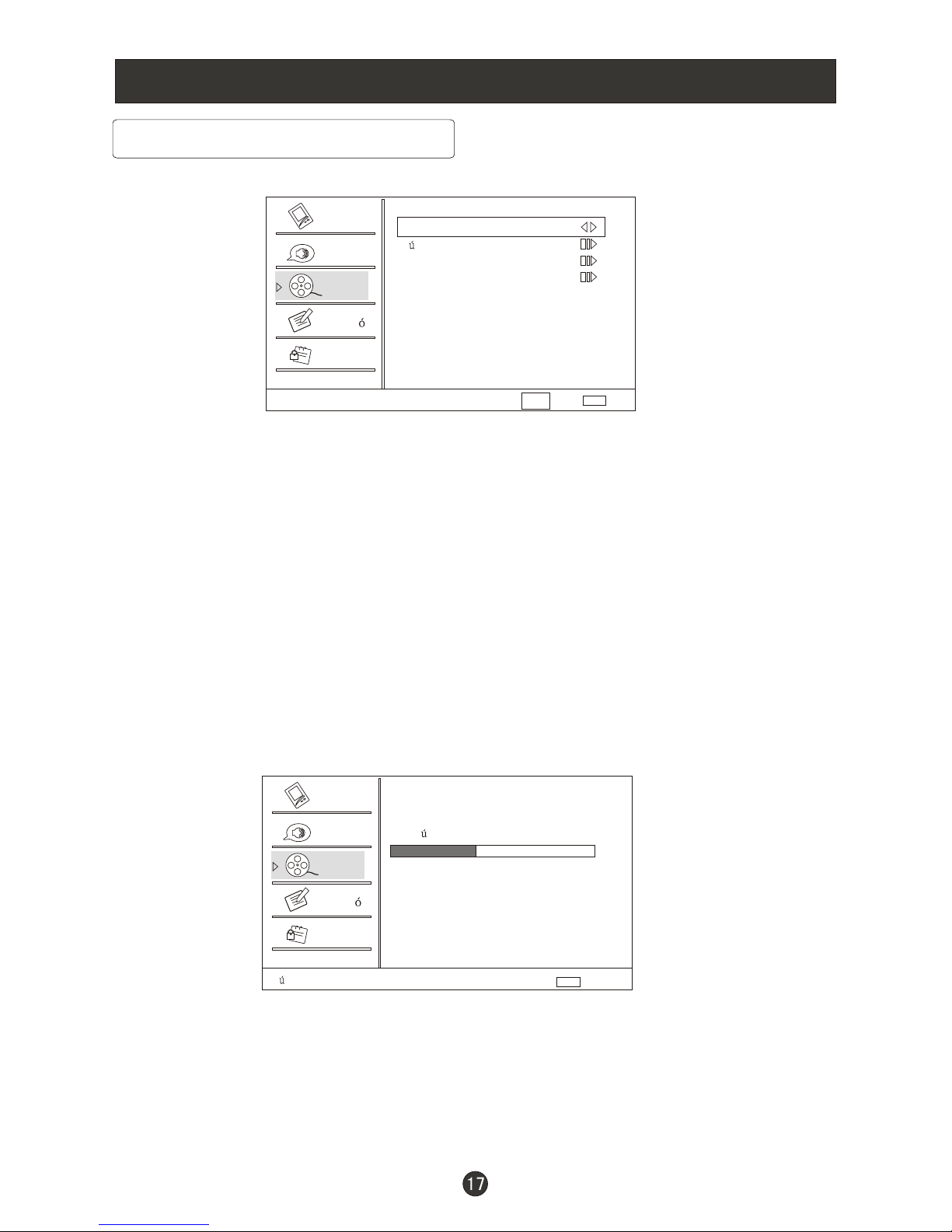
Funciones del Menú
Opciones del menú de canales
1.Pulse el botón MENU y CH+/ CH- hasta que el menú siguiente aparezca en la
pantalla.
Nota: Menú de canales aparecerá en el menú principal solo en modo TV.
2.Pulse el botón VOL+/ para entrar al menú de canales y CH+/CH- para
subir y bajar para escoger la opción que deseé.
3.Pulse el botón VOL+/ para confirmar y VOL+/ VOL- para incrementar y
disminuir el nivel para ajustar la opción seleccionada según sus preferencias.
4.Repita los pasos 2 y 3 hasta que haya alcanzado el nivel de calidad que
buscaba.
Función:
Sintonizador: Pulse el botón VOL+/ para seleccionar Antena o Cable.
Búsqueda de Canales: Pulse el botón VOL+/ para empezar la búsqueda,
pulse EXIT para cancelar.
Todos canales ya disponibles estarán automáticamente previamente fijadas en
orden. Después que haya acabado la búsqueda, el número del primer programa
aparecerá en la pantalla. Esta búsqueda solamente añade automáticamente a
la memoria de la TV los canales que están activos en su área. Borra canales en
las que no hay transmisión o que tienen señal mala. Los canales que encuentra
son guardados automáticamente.
ENTER
ENTER
ENTER
ENTER
Estado: Buscando... Antena
Imitar Canal : 4
N mero Canal : 3
Cancelar
EXIT
40%
Sintonizador Antena
B squeda de canales
Saltar canal
Etiqueta canal
Imagen
Imagen
Sonido
Sonido
Canal
Canal
Bloqueo
Bloqueo
Funci n
Funci n
Canal
B squeda de canales
Selectar
Volver
EXIT
CH+/VOL+/-
Page 57
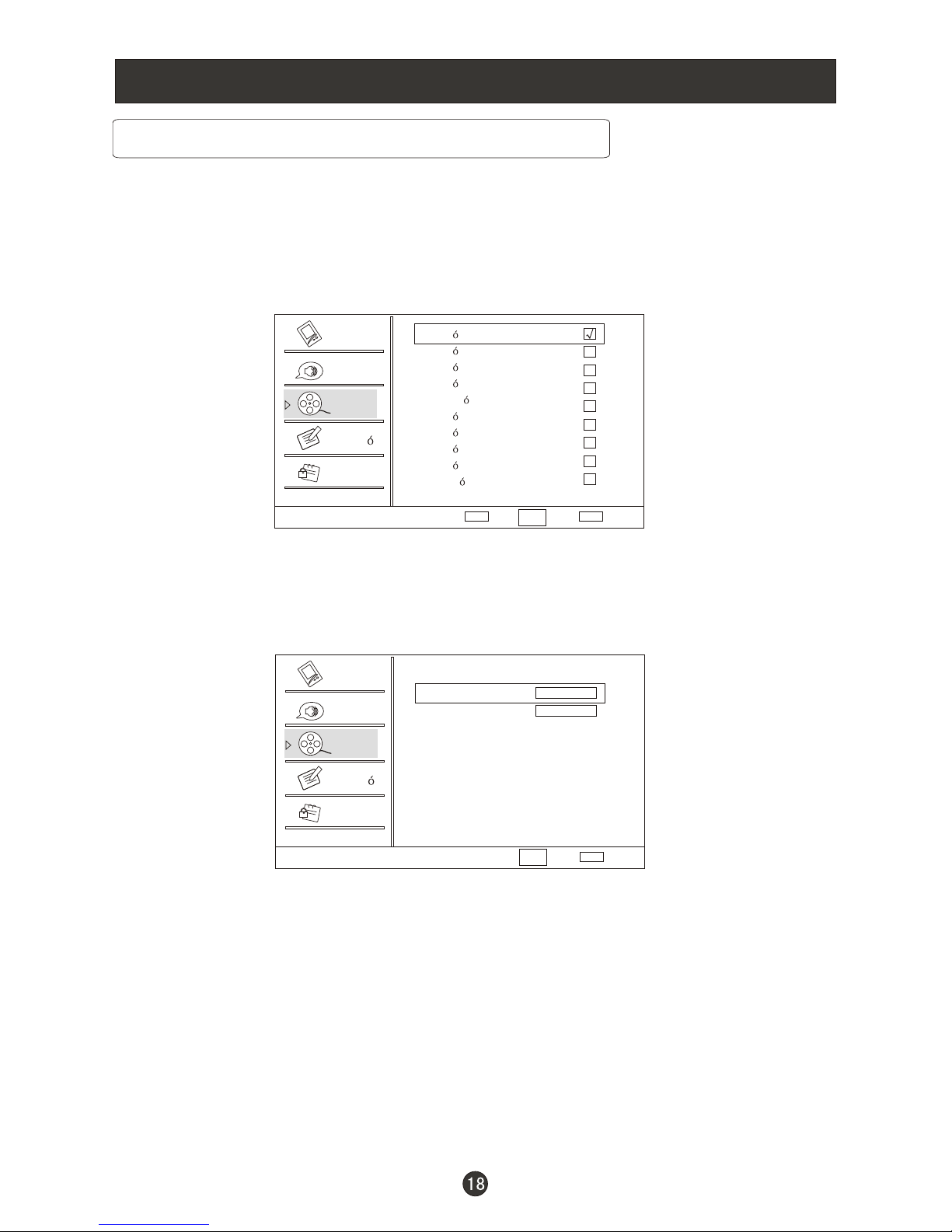
2 Anal gico
3 Anal gico
4 Anal gico
5 Anal gico
5-1 Anal gico
6 Anal gico
7 Anal gico
8 Anal gico
9 Anal gico
10 Anal gico
Etiqueta de canal: Le permite nombrar al canal que se selecciona.
Pulse el botón VOL+/ para entrar al submenú.
Después pulse CH+/ CH- para seleccionar el índice de canales y Etiqueta de
canales y VOL+/ VOL- para seleccionar la posición del artículo que desea
cambiar, después pulse TV/AV para poner los símbolos y el botón OK para
confirmar.
ENTER
Saltar canal: Pulse botón VOL+/ para entrar al submenú, entonces pulse
CH+/CH- para seleccionar el número del canal (ejemplo, 2) y pulse para
confirmar, una marca se mostrará en el faceta como sigue y este canal se saltará
la próxima vez que pulses CH+/CH- pero si puede pulsar los botones numéricos
para seleccionar ese canal. Si quiere regresar al canal, pulse el botón
nuevamente.
ENTER
ENTER
ENTER
índice canal
Etiqueta canal
1
Funciones del Menú
Opciones del menú de canales, continuación
Imagen
Imagen
Sonido
Sonido
Canal
Canal
Bloqueo
Bloqueo
Funci n
Funci n
Saltar canal
Config.
OK
Selectar
Selectar
Volver
Volver
EXIT
EXIT
CH+/VOL+/-
CH+/VOL+/-
Etiqueta canal fijar
Page 58
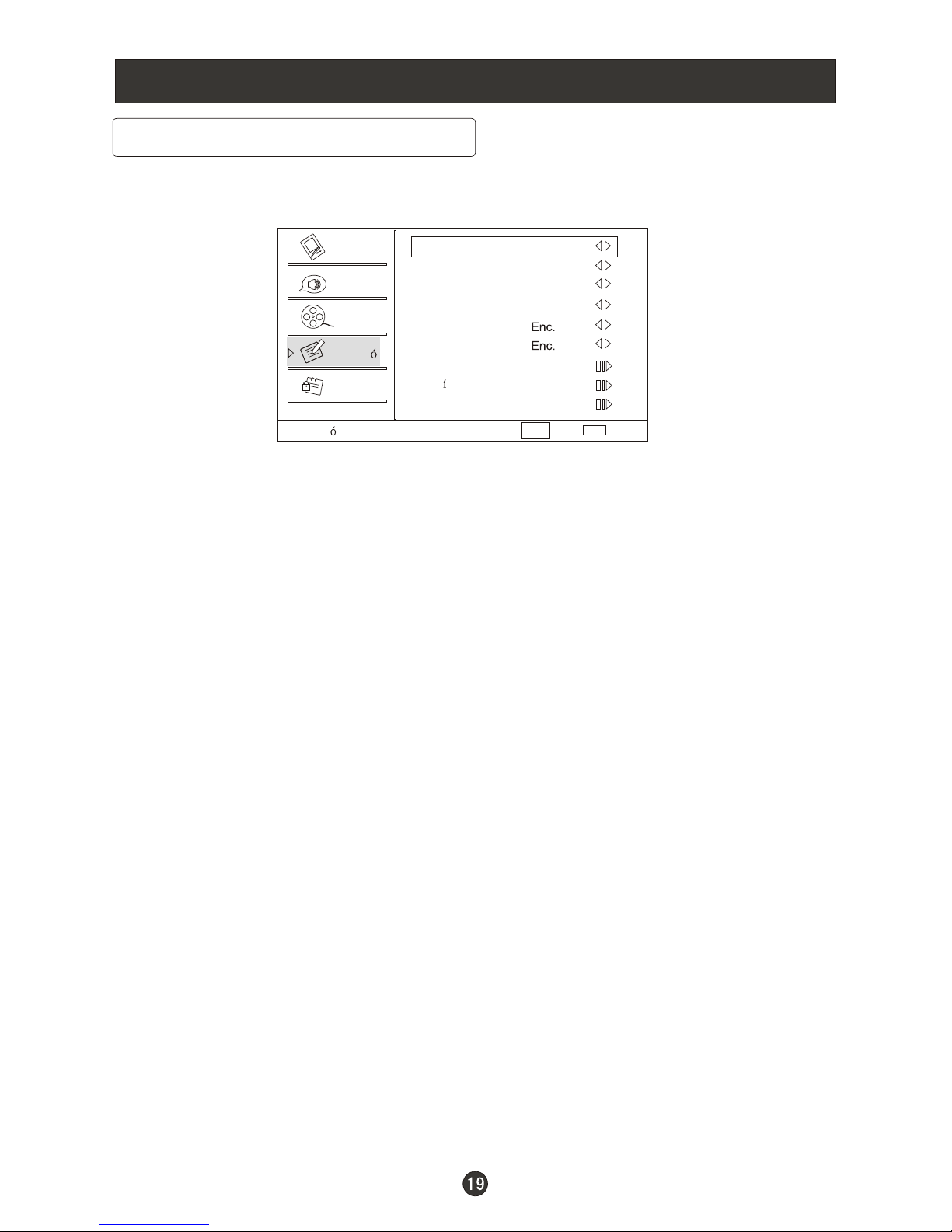
Funciones del Menú
Opciones del menú de funciones
Lenguaje
Optar DMP
Ajuste de Hora
1.Pulse el botón MENU y CH+/CH- hasta que aparezca el siguiente menú en la
pantalla.
2.Pulse el botón VOL+/ para entrar al menú de funciones y CH+/CH- para
subir y bajar y seleccionar la opción que deseé.
3.Pulse el botón VOL+/ para confirmar y VOL+/ VOL- para incrementar y
disminuir el nivel para ajustar la opción seleccionada según sus preferencias.
4.Repita los pasos 2 y 3 hasta que haya alcanzado el nivel de calidad que
buscaba.
Función:
: Pulse el botón VOL+/VOL- para seleccionar el idioma del OSD.
OSD Hora: Pulse VOL+/ VOL- para seleccionar Mediano, Corto, y Largo para
cambiar el hora de la visualización OSD.
: Pulse VOL+/ VOL- para seleccionar entre Bajo, Alto, y
Mediano para cambiar la transparencia de la visualización OSD. Al seleccionar
Bajo, el OSD queda opaco.
Modo de pantalla: Pulse VOL+/ VOL- para seleccionar entre Modo Standard,
Normal, Ancho, Zoom, y Cine para cambiar el modo de visualización.
(Modo de visualización podría variar de diferentes entradas.)
Pantalla Azul: Pulse VOL+/ VOL- para seleccionar Encendido, la pantalla
estará azul después de 3 segundos si no hay señal.
DPMS: Manejo de la Energía de Computador. Para encenderla, el aparato
estará en modo inactivo automáticamente si no hay señal en dos minutos; si
hay señal de entrada, el aparato estará encendido nuevamente de manera
automática.
: Pulse VOL+/ para entrar al submenú.
Zona: Pulse para seleccionar la zona de horario apropiada.
ENTER
ENTER
ENTER
VOL+/ VOL-
Imagen
Sonido
Canal
Bloqueo
Funci n
Funci n
Selectar
Volver
EXIT
CH+/VOL+/-
Lenguaje Espa ol
OSD Hora Corto
Optar DMP Mediano
Pantalla Azul
DPMS
Ajuste de Hora
Subt tulos
Por Defecto
ñ
Modo de pantalla
Modo Standard
Page 59
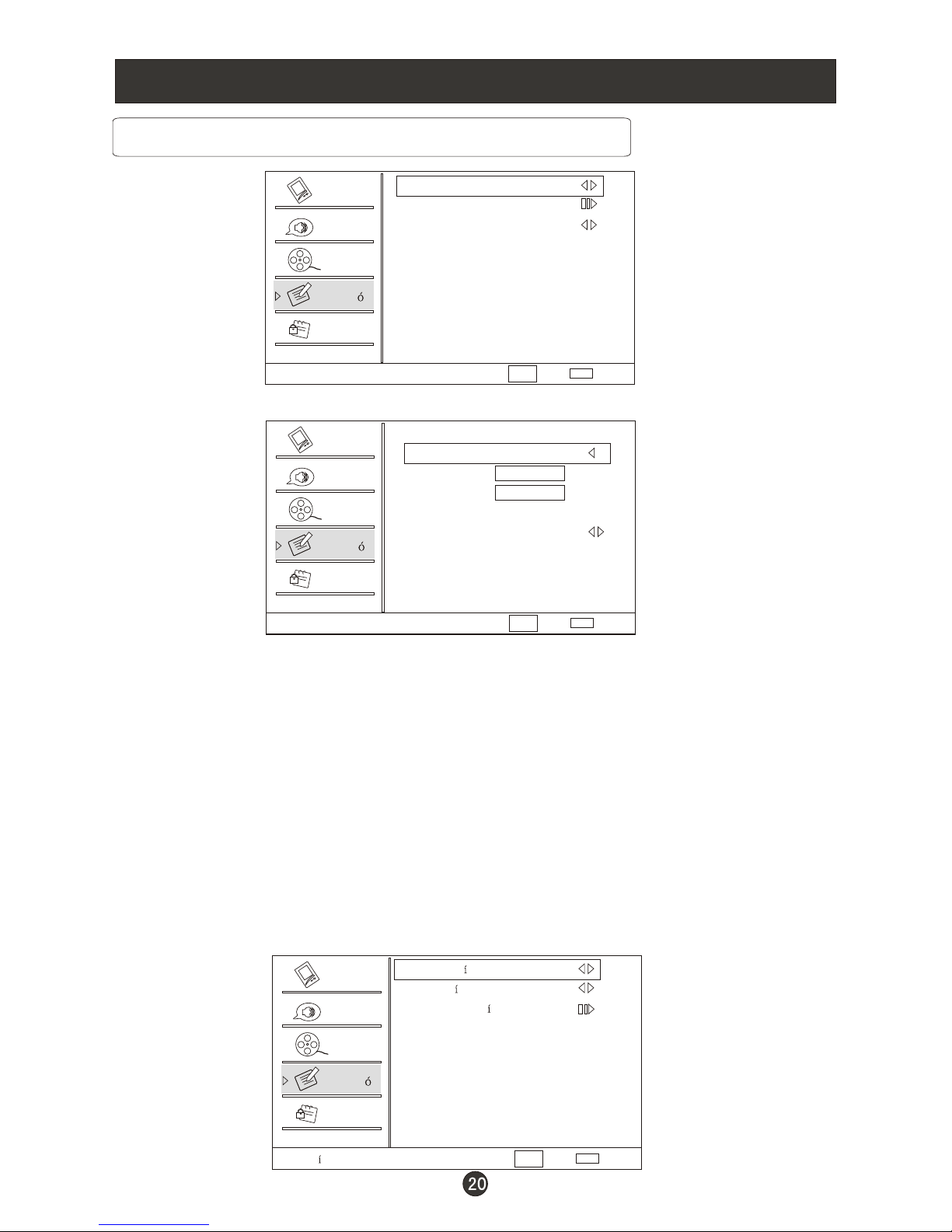
Opciones del menú de funciones, continuación
Zona Central
Fecha/Tiempo
Temporizador Apag.
Fecha/Hora: Pulse VOL+/ para entrar al submenú.ENTER
Auto Apag.
Fecha
Hora 00:00:00
Programador Enc.
Hora Enc. 00:00:00
Hora apag. 00:00:00
Programador
Auto: Pulse VOL+/VOL- para escoger Encendido o Apagado. Cuando este en el
modo de AUTO, la hora no se puede fijar. Al escoger OFF puede proceder y
cambiar la hora manualmente.
Fecha: Pulse VOL+/VOL- para elegir la posición y el botón digital para fijar la fecha.
Hora: Pulse VOL+/VOL- para elegir la posición y el botón digital para fijar la hora.
: Pulse VOL+/VOL- para elegir Encendido o Apagado. Al elegir
Apagado la hora no se puede ajustar.
Hora Enc./ Hora Apag.: Pulse VOL+/VOL- para elegir la posición y el
botón digital para fijar la hora.
Subtítulos: Pulse VOL+/ para entrar al submenú.ENTER
NTSC Subt tulos Apag.
DTV Subt tulos Apag.
Estilo de DTV t tulo
CH+/VOL+/-
CH+/VOL+/-
Imagen
Imagen
Imagen
Sonido
Sonido
Sonido
Canal
Canal
Canal
Bloqueo
Bloqueo
Bloqueo
Funci n
Funci n
Funci n
Ajuste de Hora
Fecha/Tiempo
Subt tulos
Selectar
Selectar
Volver
Volver
EXIT
EXIT
CH+/VOL+/-
Selectar
Volver
EXIT
Funciones del Menú
Page 60
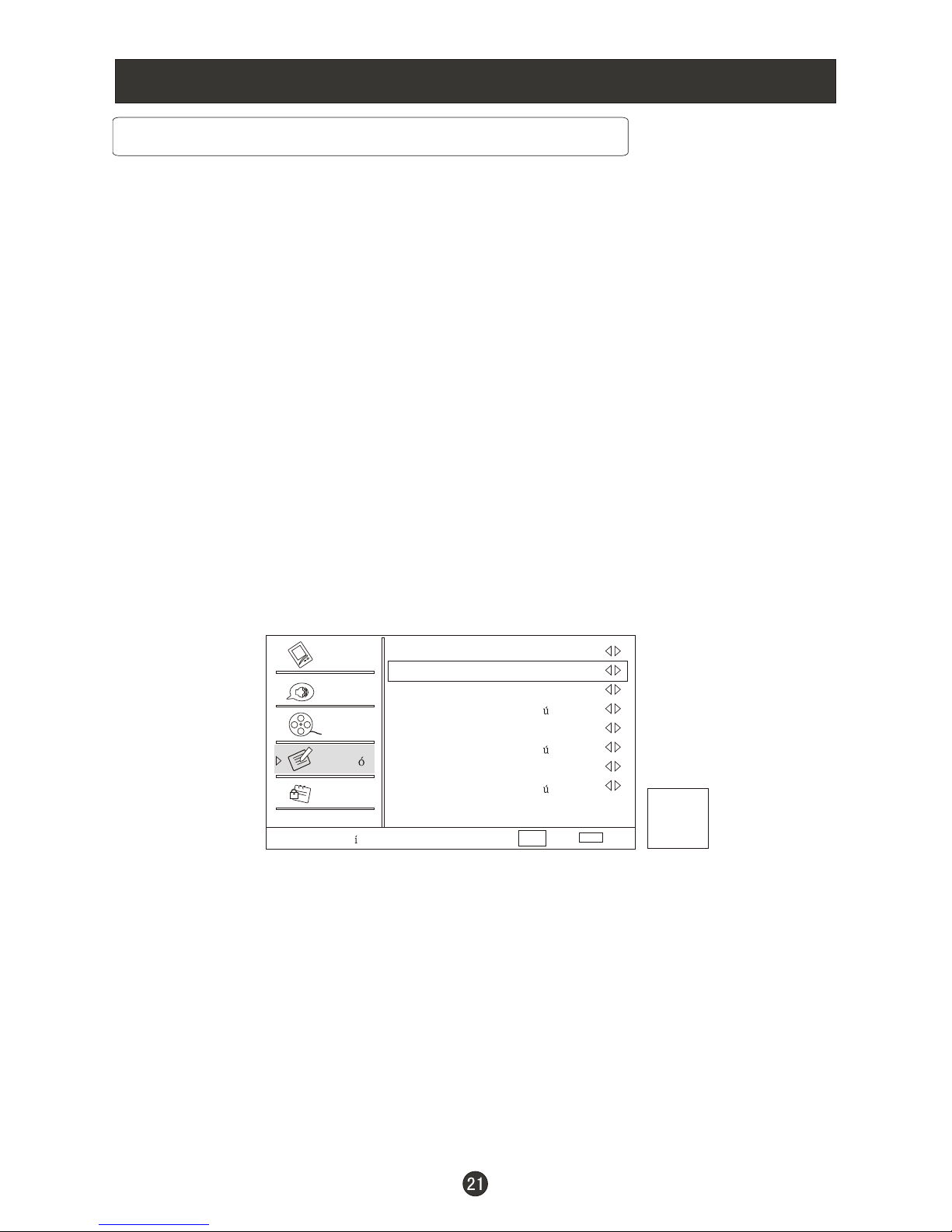
Opciones del menú de funciones, continuación
Subtítulos de NTSC: Pulse CH+/CH- para elegir las opciones de los subtítulos.
Ayuda a las personas sordas con la programación, además de ayudar a los niños
aprender a leer.Un descifrador interno muestra la porción auditoria del programa
como texto en la pantalla cuando se elige esta opción.
CC1: Cuando se ve CC en la pantalla de la TV significa que el modo CC está puesto.
CC2 a CC4: Para otros modos de información de emisión relacionadas al video.
Texto1: Para guía de programaciones y otra información mostrada por las
emisoras (esto tapa una gran porción de la imagen en su pantalla).
Texto 2 a Texto 4: Para otros modos de información mostradas por las emisoras
(esto tapa una gran porción de la imagen en su pantalla).
IMPORTANTE: La disponibilidad de los subtítulos depende totalmente en que
las emisoras estén proporcionando la señal. Entonces, es posible que los
subtítulos no estén siempre disponibles y los idiomas que se puedan conseguir
pueden variar por emisión.
Nota: Seleccione CC1 para traducción completa del idioma principal, como el inglés, en su área.
Seleccione CC2 para traducción de idiomas secundarios como el francés o cualquier otro
idioma que sea emitido en su área.
Subtítulos DTV: Pulse VOL+/VOL- para elegir Servicio 1/ Servicio 2Servicio 3/
Servicio 4/ Servicio 5/ Servicio 6/ Apag..
Estilo de subtítulo DTV: Pulse VOL+/ para entrar al submenú.ENTER
Estilo: Pulse VOL+/VOL- para elegir un Usual y una A Medida. Cuando elija el
usual, los otros de inactivan y no se pueden ajustar. Cuando ajusta el sistema
siguiente, una marca de “ABC” en una faceta al lado derecho del OSD para
mostrar el efecto.
Tamaño: Pulse VOL+/VOL- para elegir el tamaño en que aparecen los subtítulos
de acuerdo con sus preferencias.
Color de Texto: Pulse VOL+/VOL- para elegir el color del texto o la opacidad
del cuadro de texto de los subtítulos de acuerdo con sus preferencias.
Opacidad de Texto: Pulse VOL+/VOL- para especificar la opacidad del color
del texto.
: Pulse VOL+/VOL- para elegir un color del fondo.Color de fondo
ABC
Funciones del Menú
Imagen
Sonido
Canal
Bloqueo
Funci n
Estilo de DTV t tulo
CH+/VOL+/-
Selectar
Volver
EXIT
Estilo
Tama o
Color de Texto
Opacidad de Texto
Color de fondo
Opacidad Fondo
Color de Ventana
Opacidad de la Ventana
ñ
Personalizar
Grande
Blanco
C bico
Negro
C bico
Negro
C bico
Page 61
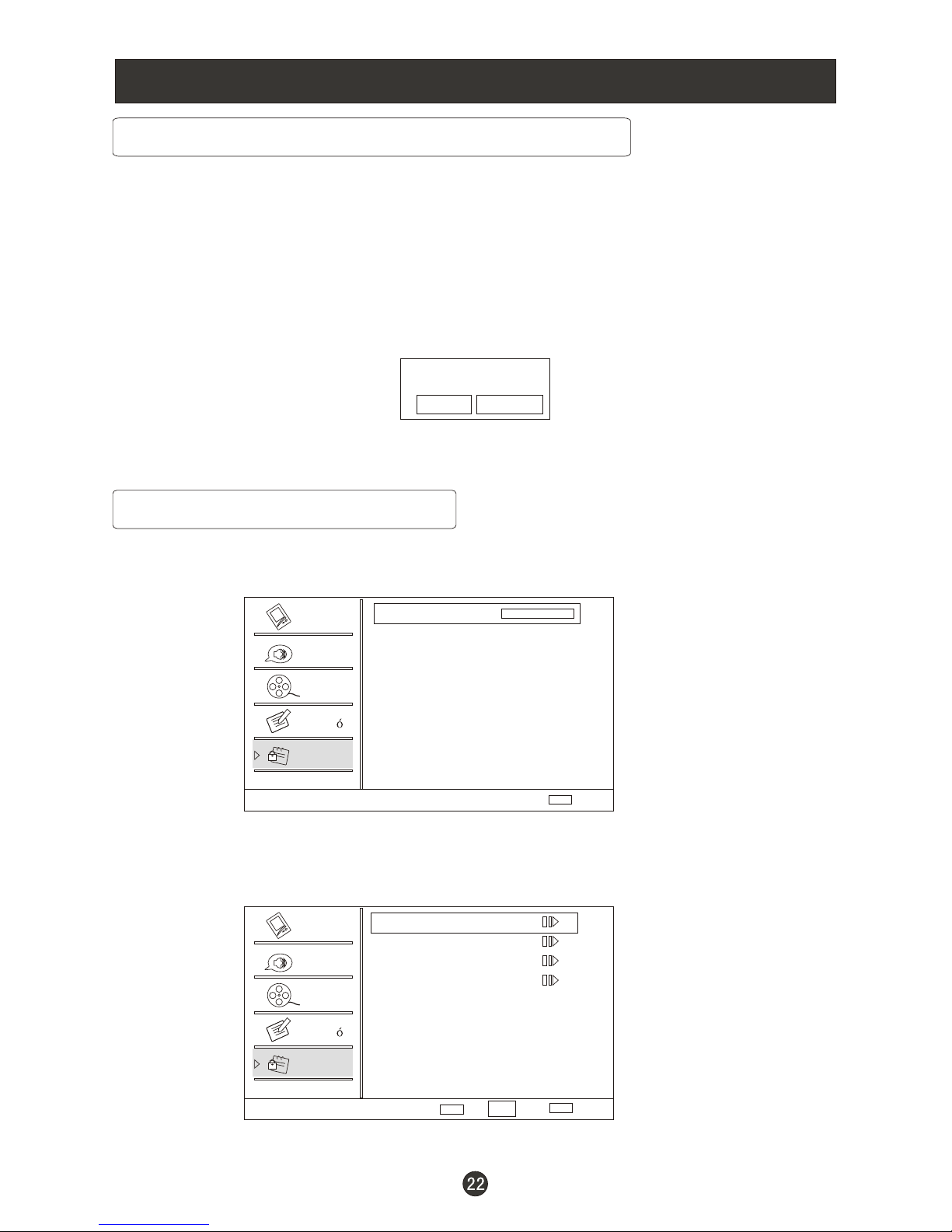
Opciones del menú de funciones, continuación
Opacidad Fondo: Pulse VOL+/VOL- para elegir la opacidad del color del fondo
Color de : Pulse VOL+/VOL- para elegir de acuerdo con sus gustos.
Opacidad de la : Pulse VOL+/VOL- para elegir el color de alrededor
según sus gustos.
Usual: Pulse VOL+/ para entrar al submenú.
Pulse VOL+/ para elegir OK o cancele y después pulse OK para confirmar.
Si elige OK, los parámetros regresarán al modo en que fueron fijadas en la fábrica.
Ventana
Ventana
ENTER
ENTER
¿Está seguro?
OK Cancelar
Opciones del menú de bloqueo
Ingresar Contrase añ
1.Pulse el botón de MENU y CH+/CH- hasta que aparezca el siguiente menú en
la pantalla.
2.Pulse VOL+/OK para entrar y después pulse el botón digital para introducir los
dígitos (La clave inicial es 0000. Si se le olvida su clave siempre puede introducir
9443 para recobrar el control.) El menú mostrará lo siguiente:
Bloqueo de canal
Bloqueo de programas
Dar Contrase a
Limpiar todo
ñ
Entrar
OK
Funciones del Menú
Imagen
Imagen
Sonido
Sonido
Canal
Canal
Bloqueo
Bloqueo
Funci n
Funci n
Bloqueo
Bloqueo
Volver
EXIT
Selectar
Volver
EXIT
CH+/VOL+/-
Page 62
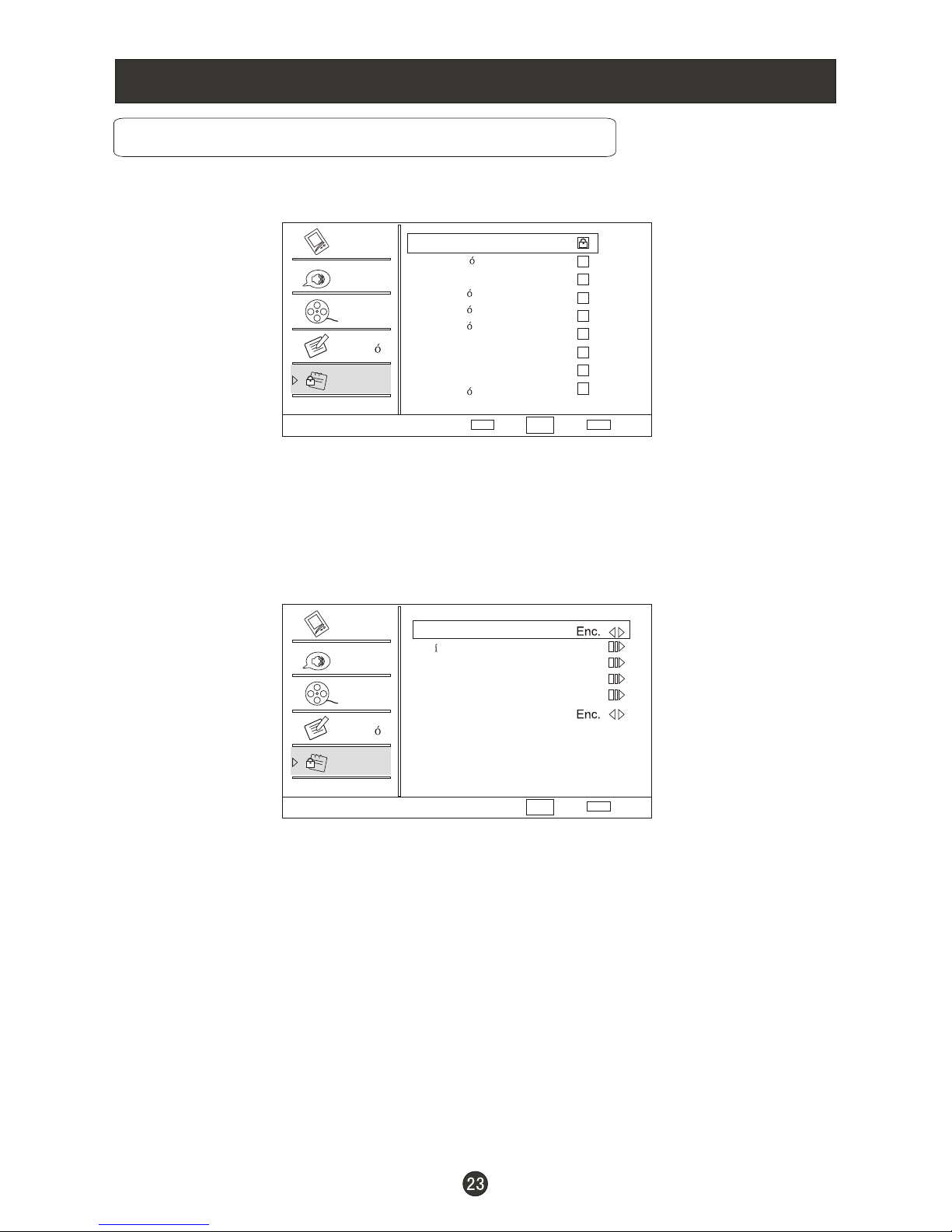
Opciones del menú de bloqueo, continuación
Bloqueo de canal: Pulse VOL+/ K para entrar al submenú como sigue.
Pulse CH+/CH- para elegir el canal que quiere bloquear, y pulse para
confirmar. El canal queda bloqueado y una marca de candado aparece en la
faceta. Si quiere desbloquear el canal, repita los pasos de arriba. Después
pulse EXIT para salir paso por paso.
Bloqueo de programas: Pulse VOL+/ para entrar al submenú como sigue:
Control de Padres: Pulse VOL+/VOL- para elegir Encendido o Apagado. Se usa
para bloquear todo el sistema siguiente. Al fijar en Apagado el sistema siguiente
se vuelve indisponible.
Guía de Padres: Pulse VOL+/ para entrar al submenú como sigue. Pulse
CH+/CH-/VOL+/VOL- para elegir el artículo que desea bloquear. Pulse para
confirmar el bloqueo y pulse nuevamente para reasumir.
Tecnología de Guía de Padres:
El “P.L. Technology” le permite usar las
clasificaciones de PROGRAMS y películas estadounidenses y canadienses para
bloquear ciertos tipos de programas de TV y películas.
Para entender bien los códigos de las clasificaciones de programas de TV, lea la
siguiente información:
ENTER
ENTER
ENTER
ENTER
ENTER
10-1 Digital
11 Anal gico
11-1 Digital
12 Anal gico
13 Anal gico
14 Anal gico
14-1 Digital
14-2 Digital
14-3 Digital
15 Anal gico
Config.
OK
WCAU-DT
MBC DTV
ATSC-1
ATSC-2
ATSC-3
Control de Los Padres
Gu a de padres
Clas.MPAA
Clas.CA Eng
Clas.CA Fren
Bloquear no clasificados
Imagen
Imagen
Sonido
Sonido
Canal
Canal
Bloqueo
Bloqueo
Funci n
Funci n
Bloqueo de canal
Bloqueo de programas
Selectar
Selectar
Volver
Volver
EXIT
EXIT
CH+/VOL+/-
CH+/VOL+/-
Funciones del Menú
Page 63
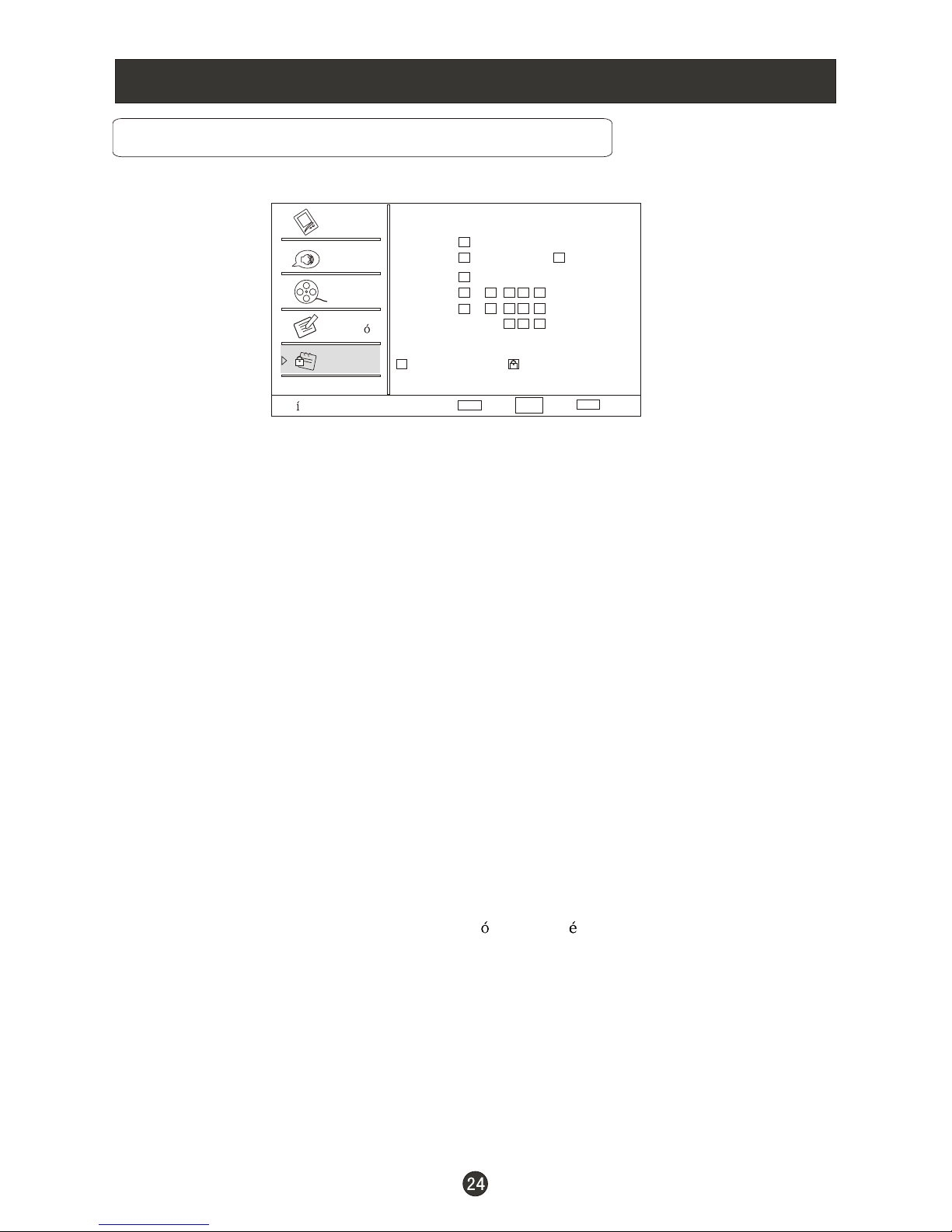
Opciones del menú de bloqueo, continuación
()
(D)Diálogo: Programas con esta clasificación contienen diálogo con contenido sexual.
(L)Lenguaje: Programas con esta clasificación contienen lenguaje ofensivo.
(S)Sexo: Programas con esta clasificación contienen sexo.
(V)Violencia: programas con esta clasificación contienen violencia.
(FV)Violencia de fantasía: Programas con está clasificación contienen violencia de
Fantasía y con dibujos animados.
Clasificaciones U.S. de Programas de TV
TV-Y: Para todos niños-programas con esta clasificación son diseñadas para una
público bien joven, incluyendo a niños de las edades 2-6.
TV-Y7: dirigida a niños mayores- programas con esta clasificación pueden incluir
ligera violencia física para efecto cómico, o podría asustar a niños menores de 7.
TV-G: Público General- programas con esta clasificación contienen poco o cero
violencia, cero lenguajes fuertes, y poco o cero diálogo de clase sexual o
situaciones sexuales.
TV-PG: Sugerencia de supervisión por los padres- programas con esta clasificación
podrían presentar violencia limitada, algunas situaciones provocativas y diálogo de
clase sexual, y lenguaje raro.
TV-14: Advertencia Grave a los Padres- programas con esta clasificación podrían
tener contenido de clase sexual, lenguaje fuerte, y violencia mas intensa.
TV-MA: Públicos Maduras Solamente-programas con esta clasificación podrían
contener violencia sexual, contenido sexual explicito, y lenguaje profano.
(A) All Todo : Bloquea toda sub-clasificaci n que est disponible.
TV-Y
TV-Y7
TV-G
TV-PG
TV-14
TV-MA
A D L S V FV
Clasif permitida Clasif bloqueada
Funciones del Menú
Config.
OK
Imagen
Sonido
Canal
Bloqueo
Funci n
Gu a de padres
Selectar
Volver
EXIT
CH+/VOL+/-
Page 64
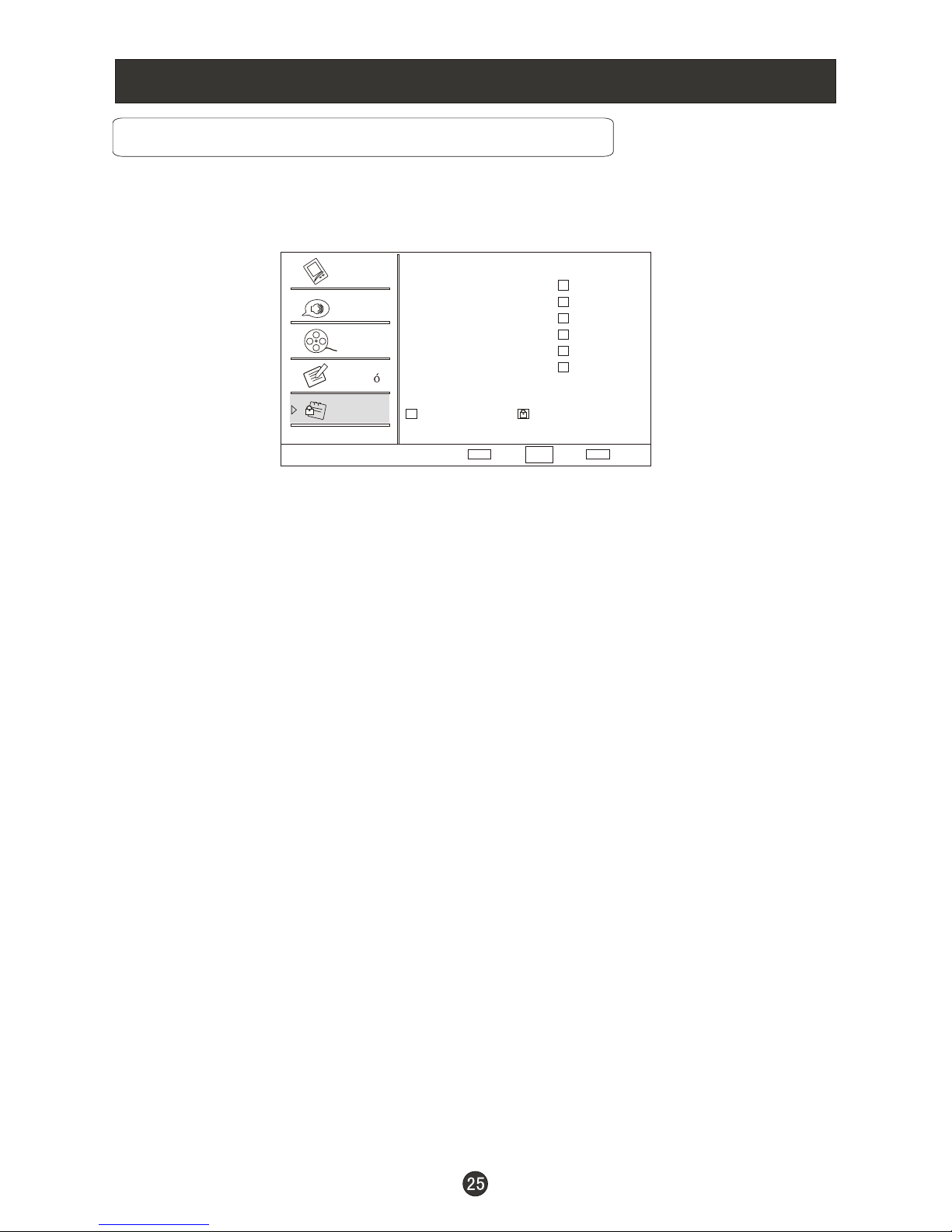
Opciones del menú de bloqueo, continuación
Clas. MPPA: Pulse VOL+/ para entrar al submenú como sigue.
Pulse CH+/CH- para seleccionar el artículo que quiere bloquear. Pulse para
confirmar y bloquear, pulse de nuevo para reasumir.
ENTER
ENTER
G
PG
PG-13
R
NC-17
X
Para entender claramente sobre los códigos de clasificación de películas, lea la
siguiente lista:
Tabla de Clasificaciones de Películas, U.S.
G: Público general- esta clasificación significa que todas edades se admiten para
ver la película.
PG: Sugerencia de supervisión de padres. Esta clasificación significa que puede
haber contenido no apropiado para los niños.
PG-13: Advertencia Grave a los Padres. Esta clasificación significa que puede
haber contenido no apropiado para los niños menores de 13.
R: Restringido. Esta clasificación significa que niños menores de 17 requieren
de un padre o guardián que los acompañen.
NC-17: esta clasificación significa que nadie menor de 17 será admitido.
X: esta clasificación significa solamente adultos.
CA Eng Rating: Pulse VOL+/ para entrar al submenú como sigue.
Pulse CH+/CH- para seleccionar el artículo que quiere bloquear. Entonces pulse
para confirmar el bloqueo, pulse de nuevo para reasumir.
ENTER
ENTER
Funciones del Menú
Clasif permitida
Config.
OK
Imagen
Sonido
Canal
Bloqueo
Funci n
Clas.MPAA
Clasif bloqueada
Selectar
Volver
EXIT
CH+/VOL+/-
Page 65
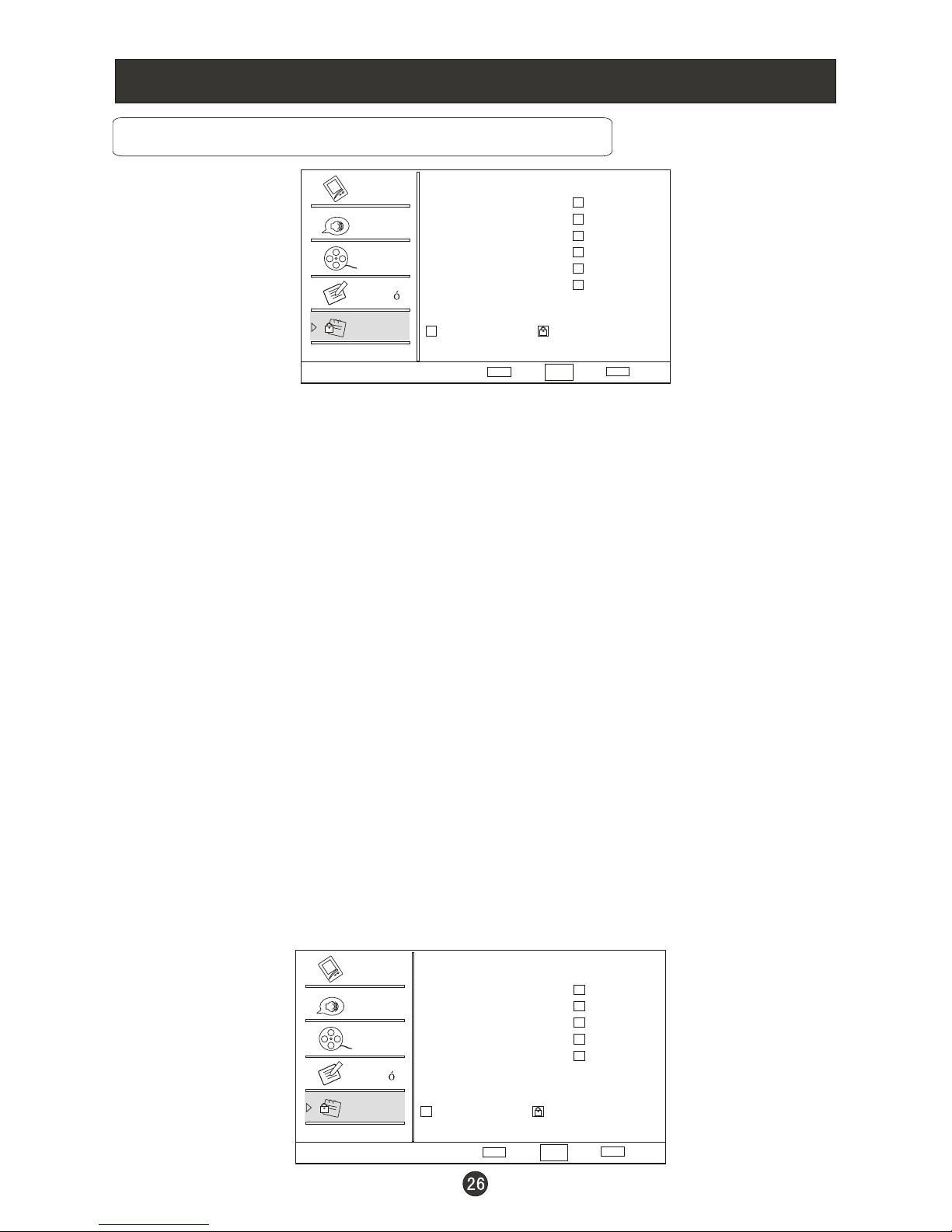
Opciones del menú de bloqueo, continuación
Para entender claramente los códigos de clasificación de programas Candienses,
lea la siguiente lista:
Tabla de Clasificaciones Canadiense en Inglés
C: Este tipo de programación está hecho para niños menores de 8 años. No tiene
lenguaje ofensivo, desnudez, o contenido sexual.
C8+: Los programas clasificados como tal son generalmente considerados
aceptables para niños de 8 años en adelante. No hay profanidades, desnudez,
o contenido sexual.
G: Programas clasificadas como tal son generalmente aceptables para todos
públicos.
PG: Sugerencia de supervisión de padres. Esta clasificación significa que puede
haber contenido no apropiado para los niños.
14+: En programas con esta clasificación puede haber contenido no apropiado
para espectadores menores de 14 años. A los padres se les advierte
gravemente que no permitan que sus hijos jóvenes adolescentes y
pre-adolescentes vean programas clasificadas 14+.
18+: Adultos Solamente- programas con esta clasificación son solo para
espectadores adultos.
Clas. CA Fren : Pulse VOL+/ para entrar al submenú como sigue:
Pulse CH+/CH-para seleccionar el artículo del menú que desea bloquear.
Entonces pulse para confirmar el bloqueo, pulse de nuevo para reasumir.
ENTER
ENTER
C
C8+
G
PG
14+
18+
G
8 ans+
13 ans+
16 ans+
18 ans+
Funciones del Menú
Clasif permitida
Config.
OK
Imagen
Sonido
Canal
Bloqueo
Funci n
Clas.CA Eng
Clasif bloqueada
Selectar
Volver
EXIT
CH+/VOL+/-
Clasif permitida
Config.
OK
Imagen
Sonido
Canal
Bloqueo
Funci n
Clas.CA Fren
Clasif bloqueada
Selectar
Volver
EXIT
CH+/VOL+/-
Page 66
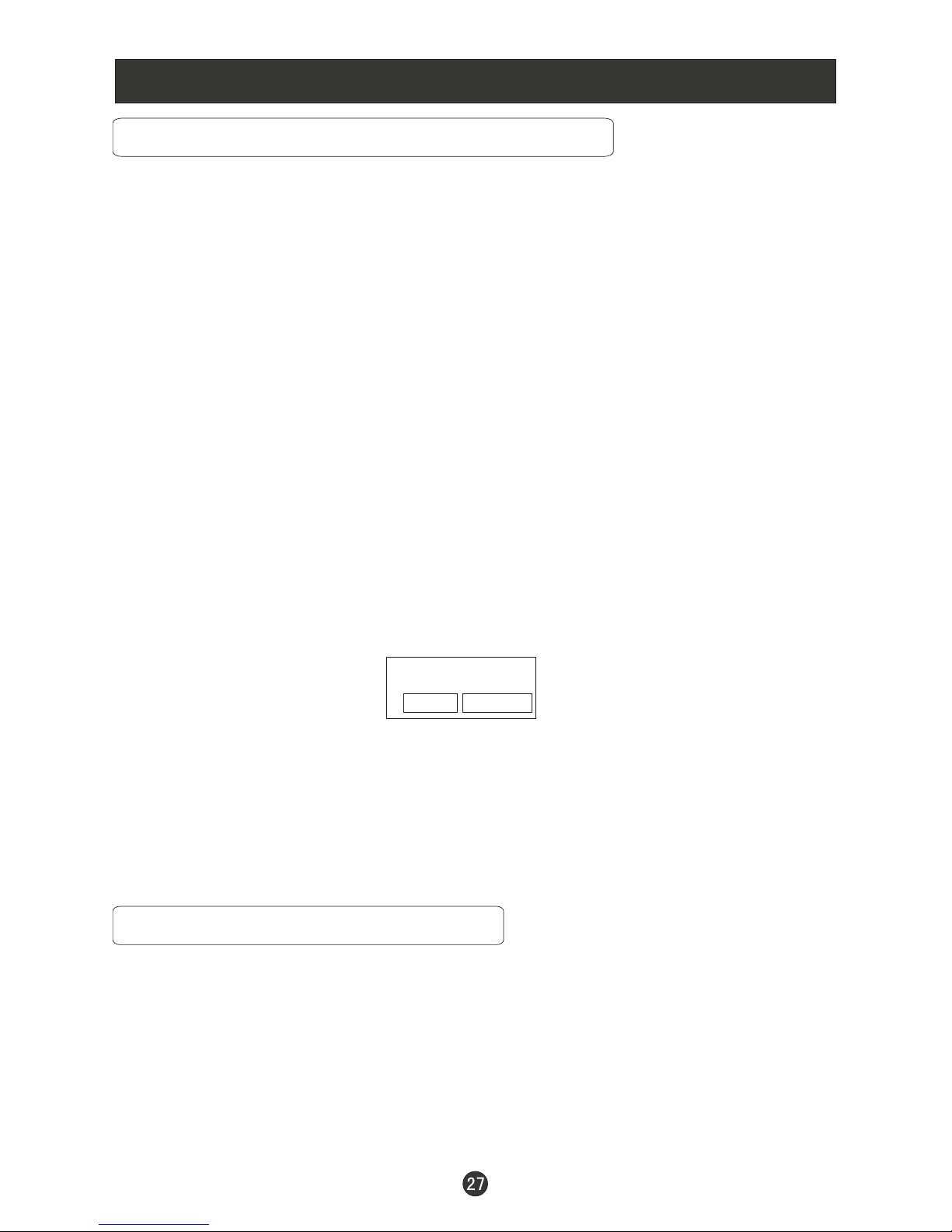
Opciones del menú de bloqueo, continuación
Opciones del menú de Computador
1.Pulse el botón MENU y CH+/CH- para seleccionar el menú de Características
en el modo VGA.
2.Pulse el botón VOL+/ para entrar al menú de video y CH+/CH- para ir hacía
arriba y hacía abajo para seleccionar la opción deseada.
ENTER
¿Está seguro?
OK Cancelar
Pulse VOL+/VOL- para seleccionar OK, o cancel y después OK para confirmar.
Si elige OK, los parámetros se devolverán a la configuración con la que salieron
de la fábrica.
Nota: Si hay alguna marca de candado en la parte de arriba del aparato asi como
el bloqueo de canales, control de padres, etc., puede pulsar OK para reasumir.
(Pulse OK para mostrar el menú de la clave e introducir su clave.)
Funciones del Menú
Tabla de Clasificaciones Canadienses Francés
G: Programas clasificadas como tal son generalmente aceptables para todos
públicos.
8 Ans+: Niño de 8 años en adelante (Francés)
13 ans+: 13 años en adelante (Francés)
16 ans+: 16 años en adelante (Francés)
18 ans+: Adultos Solamente- programas con esta clasificación son solo para
espectadores adultos.
Bloquear : Pulse VOL+/VOL- para seleccionar Encendido o
Apagado. Se utiliza para bloquear todo canal que no tenga clasificación.
: Pulse VOL+/VOL- para entrar al submenú, pulse el botón
digital para introducir los números 0-9 dos veces en el “New Password” [clave
nueva] y “Confirm Password” [confirme clave]. Entonces puede cambiar la clave
cuando introduzca el mismo número dos veces.
Limpiar Todo: Pulse VOL+/VOL- para entrar al submenú:
no clasificados
Dar Contrase añ
Page 67
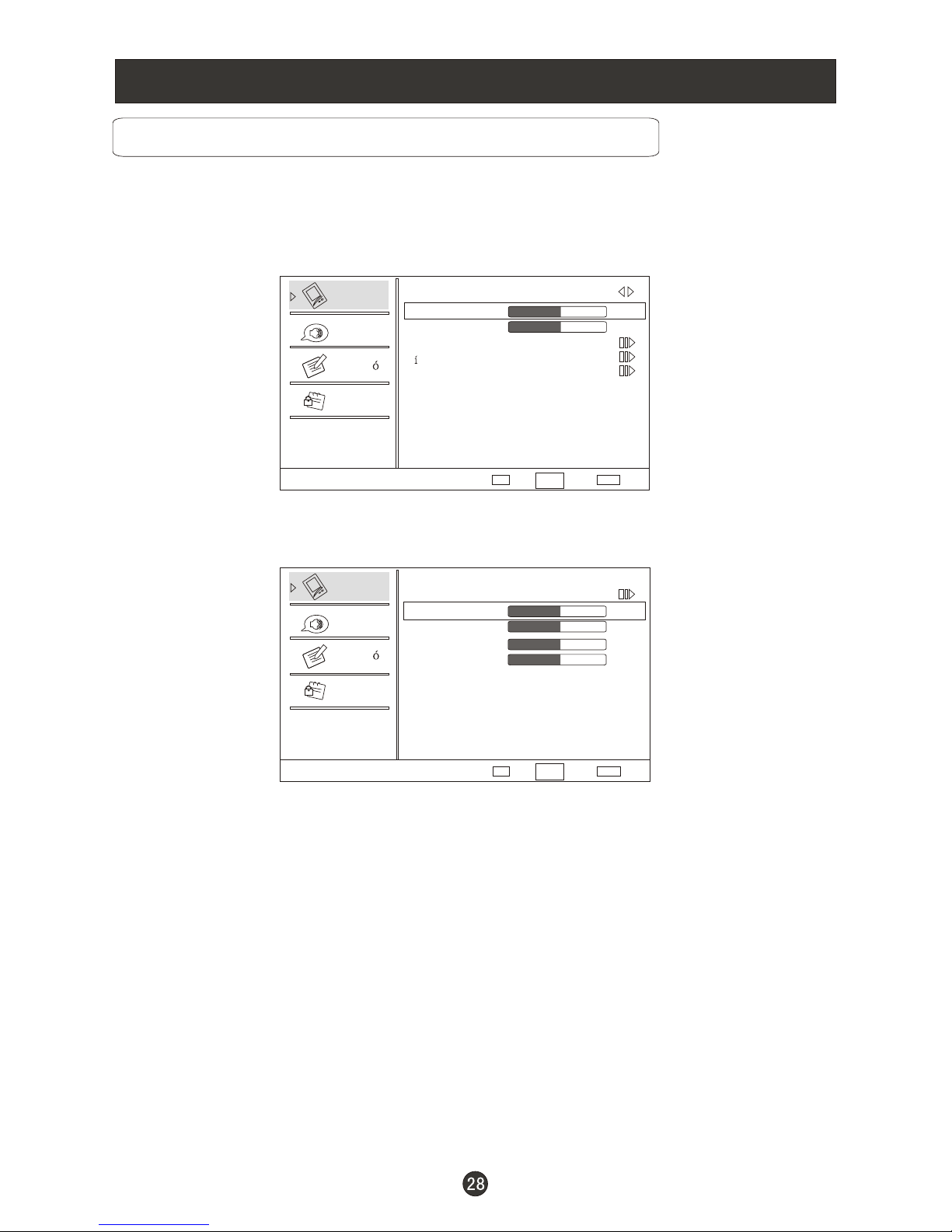
Opciones del menú de Computador, continuación
3.Pulse el botón VOL+/ para confirmar y VOL+/VOL- para incrementar o
disminuir el nivel para ajustar la opción elegida a su gusto.
4.Repita los pasos 2 y 3 hasta que alcance la calidad deseada.
Computador (PC): Pulse el botón CH+/CH- para seleccionar y VOL+/ para
confirmar, y vea el menú de PC como el de abajo:
Sincro Auto: Pulse el botón CH+/CH- y después VOL+ para ajustar sonído que
automáticamente ajusta las opciones disponibles para la óptima configuración
para ver.
Posición H: Pulse el botón CH+/CH- y después VOL+/VOL- para ajustar la
posición horizontal de la imagen.
Posición V: Pulse el botón CH+/CH- y después VOL+/VOL- para ajustar la
posición vertical de la imagen.
Fase: Pulse el botón CH+/CH- y después VOL+/VOL- para ajustar la fase de la
imagen.
Reloj: Pulse el botón CH+/CH- y después VOL+/VOL- para ajustar el reloj de la
imagen.
ENTER
ENTER
Sincro. Auto
Sitio H
Sitio V
Fase
Reloj
50
50
50
50
Funciones del Menú
Imagen
Imagen
Sonido
Sonido
Bloqueo
Bloqueo
Funci n
Funci n
Imagen
PC
Modo Personalizar
Brillo
Contraste
Calor
V deo avanzado
PC
OK
50
50
Selectar
Selectar
Volver
Volver
Ajuste
Ajuste
EXIT
EXIT
OK
CH+/VOL+/-
CH+/VOL+/-
Page 68
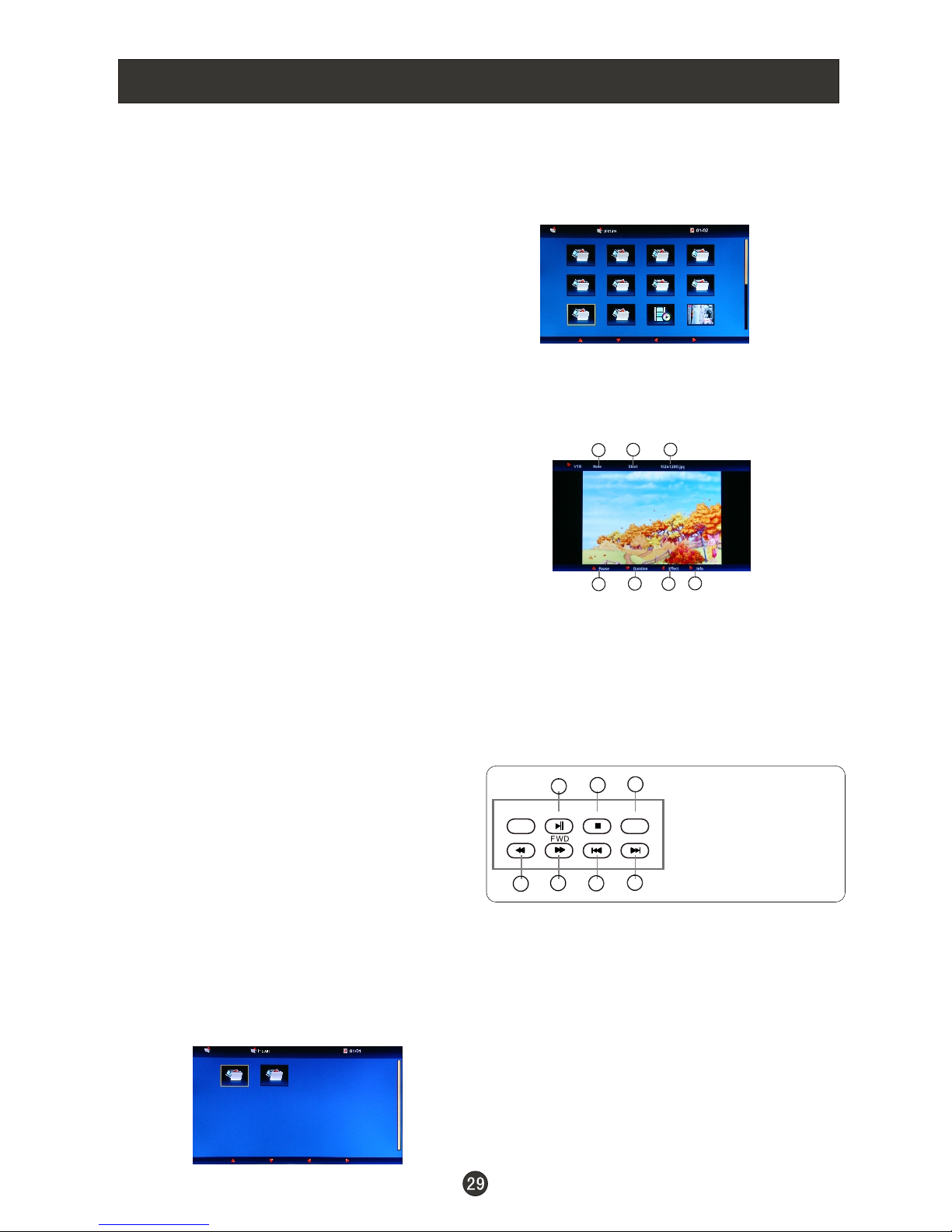
Para reproducir imágenes
2. Presione el botón / para
seleccionar la carpeta de imágenes.
Presione ENTER para entrar.
3. Presione el botón /
para seleccionar la imagen
deseada y luego oprima ENTER para
entrar a la interfaz de reproducción.
4. Presione el botón del control remoto
para seleccionar el elemento ajustado,
presione ENTER para confirmar.
5. Presione EXIT para regresar al menú
anterior. Presione USB para salir del
modo USB.
Nota: puede reproducir imágenes entre
las seleccionadas.
VOL- VOL+
CH+ /VOL-
VOL+
/CH-
PLAY/PAUSE
REV
STOP
PREV
REPEAT
NEXT
1
2
2
3
3
4
4
5
5
6
6
7
7
1
1. Compatible con formatos multimedia
y archivos: Archivos con imágenes
digitales (.JPG) y música digital (.MP3)
Dadas las diferencias en el código y el
modo de archivo, es posible que algunos
archivos no puedan leerse.
2. Antes de comenzar el funcionamiento,
verifique que el dispositivo de
almacenamiento USB tenga el formato
de sistema de archivos FAT32 y FAT.
Actualmente, este televisor no es
compatible con NTFS y con los sistemas
de archivos de otros formatos.
3. El lector de tarjetas externas es
compatible con la mayoría de las tarjetas
digitales disponibles en el mercado.
Las tarjetas digitales legibles se
clasifican de acuerdo con la propiedad
de los lectores de tarjetas y pueden
conectarse a discos rígidos móviles
(voltaje de funcionamiento 5,0V,
corriente de funcionamiento no superior
a 500mA).
4. El funcionamiento del televisor puede
verse interrumpido debido a un
porcentaje excesivo de errores de código
de información. En tal caso, reinicie el
sistema. Para tener en cuenta: existen
muchos dispositivos móviles USB que
no son los dispositivos estándar del
mercado. Si se utiliza un dispositivo
que no es estándar, puede producirse
un problema de identificación.
Entrada USB
1. Presione el botón USB del control
remoto para entrar al sistema de flujo
multimedia.
El inicio del sistema lleva
aproximadamente 3 segundos. Luego
introduzca el dispositivo USB en la
entrada USB.
1. Modo de reproducción: Ninguno/Disolver/Barrido
hacia la derecha/Barrido hacia la izquierda/Barrido
hacia arriba/Barrido hacia abajo/dentro de la celda/
fuera de la celda
2. Tiempo de reproducción: Corto/Medio/Largo
3. Nombre del archivo 4. Pause/Play (Reproducir/Pausa)
5. Duración/Rotar 6. Efecto7. Información
1. Reproducir o pausar;
2. Detener;
3. Repetir;
4. No disponible;
5. No disponible;
6. Reproducir imagen anterior;
7. Reproducir imagen siguiente.
Page 69
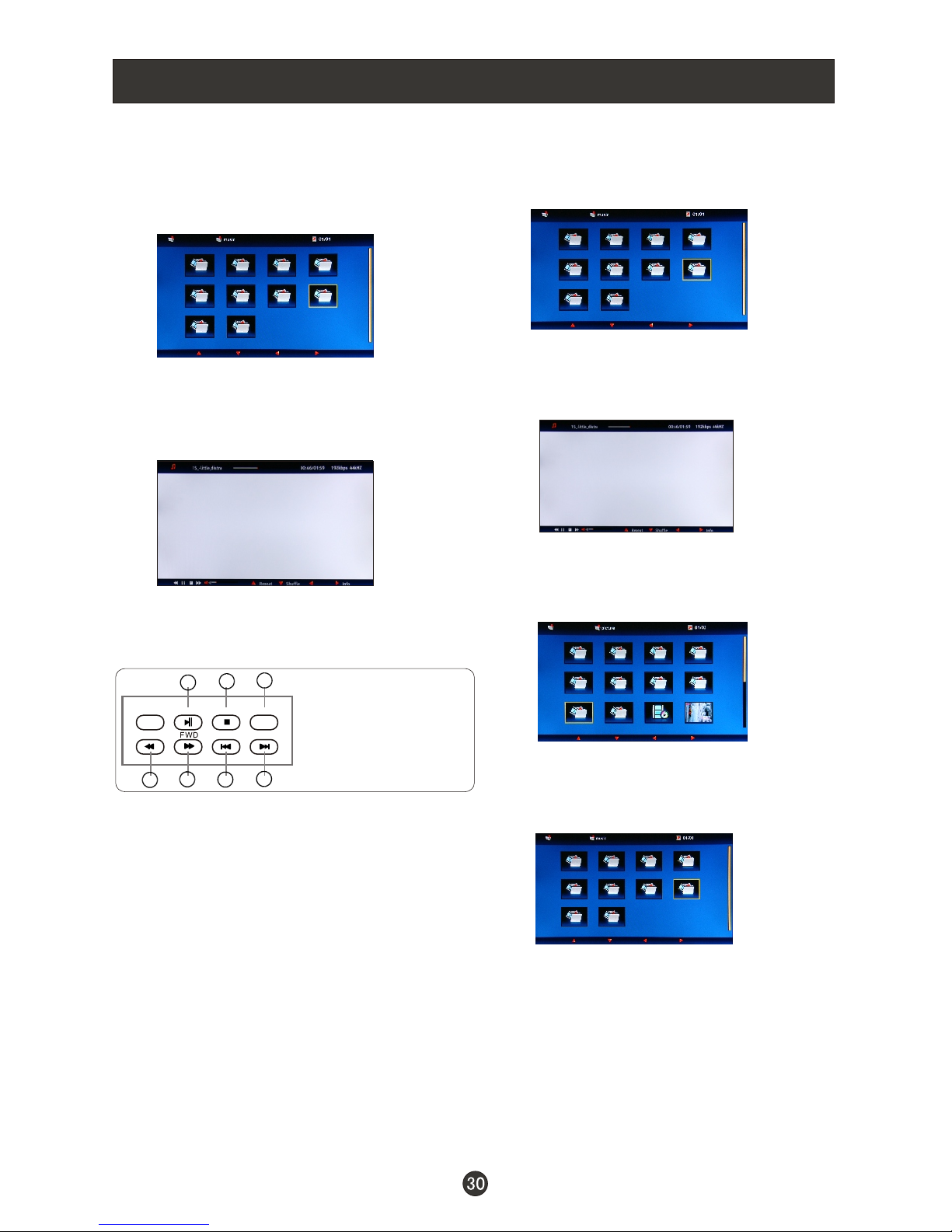
1. Presione el botón / para
seleccionar la carpeta de música.
Presione ENTER para entrar.
2. Presione el botón /
para seleccionar la música
deseada y luego oprima ENTER para
entrar a la interfaz de reproducción.
3. Presione el botón del control remoto
para seleccionar el elemento ajustado,
presione ENTER para confirmar.
4. Presione EXIT para regresar al menú
anterior. Presione USB para salir del
modo USB.
Nota: puede reproducir música entre la
seleccionada.
VOL- VOL+
CH+ /VOL-
VOL+
/CH-
PLAY/PAUSE
REV
STOP
PREV
REPEAT
NEXT
1
2
3
4
5
6
7
Para reproducir música
Nota: No quite el dispositivo USB del
televisor hasta que haya salido del
modo USB, de lo contrario, puede
dañar el dispositivo USB.
Para reproducir música e
imágenes simultáneamente
Introduzca el dispositivo USB con
archivos de música e imágenes en la
entrada USB, seleccione la carpeta de
música y elija los archivos MP3 que
desea reproducir. Luego seleccione las
imágenes que desea reproducir. Tenga
en cuenta que algunos archivos deben
leerse mientras se reproduce la música,
de modo que la velocidad en la respuesta
de funcionamiento de la imagen puede
verse afectada.
1. Presione el botón para
seleccionar la carpeta de música.
Presione ENTER para entrar.
2. Presione el botón
para seleccionar la música
deseada y luego oprima ENTER para
entrar a la interfaz de reproducción.
3. Presione EXIT para pasar al menú
principal. Luego presione
para seleccionar la opción Imagen.
Presione ENTER para entrar.
VOL-/VOL
CH+/CH-/VOL-/
VOL+
VOL-/VOL+
4. Presione el botón /
para seleccionar la imagen
deseada y luego oprima ENTER para
entrar a la interfaz de reproducción.
5. Presione USB para salir del modo USB.
CH+ /VOL-
VOL+
/CH-
1. Reproducir o pausar;
2. Detener;
3. Repetir
4. Retroceso rápido;
5. Adelanto rápido;
6. Reproducir música anterior;
7. Reproducir música siguiente.
Entrada USB
Page 70
Para ayudarlo en localizar posibles fallas use esta guía de resolución aqui
abajo.
Nota:
1.Si la falla no se puede reparar usando esta guía, consulte con su centro de servicios
autorizado más cercano.
2.El televisor solo debería ser reparado por una persona de servicio cualificada y
registrada. Nunca intente quitar la tapa de atrás ya que la TV tiene niveles de voltaje
peligrosos adentro que pueden resultar fatales u ocasionar un incendio.
Localización y resolución de problemas
No Hay Imagen,
No hay Sonido
Verifique que el televisor esté bien conectado.
Verifique que el televisor tenga una fuente apropiada
de energía.
Verifique que haya electricidad disponible.
Pantalla esta en blanco
Verifique que estén de entrada las señales apropiadas.
Pulse el botón INPUT para cambiar la entrada de señal a
entrada de TV.
Vuelva a encender el televisor si la fuente de electricidad
fue interrumpida.
No hay Sonido
Pulse el botón MUTE y verifique si el modo MUTE está
puesto.
Cambie el canal y verifique si tiene el mismo problema.
Pulse el botón VOL+ a ver si asi se resuelve el problema.
Mala Calidad de Sonido
Verifique que el sistema de sonido esté funcionando.
Consulte el capítulo de ajustamiento.
No hay imagen en ciertos
canales
verifique que haya elegido el canal correcto.
Ajuste la antena
No hay color en ciertos
canales o programas
(blanco y negro)
verifique si otros canales tienen el mismo problema.
Revise los sitemas de sonido y visualización
Consulte al manual para ajustamientos de colores.
Manchas con algunos o
todas las imagenes
Verifique que la antena esté correctamente conectada
verifique que la antena esté en buenas condiciones.
Haga un ajuste fino del canal
Funcionamiento
Abnormal
Desconecta el televisor de la tomay, despúes de 10
segundos, reconectela. Si el problema persiste,
contacte a un depósito de de servicios para ayuda
técnica.
Guía de Localización y resolución de problemas
Page 71
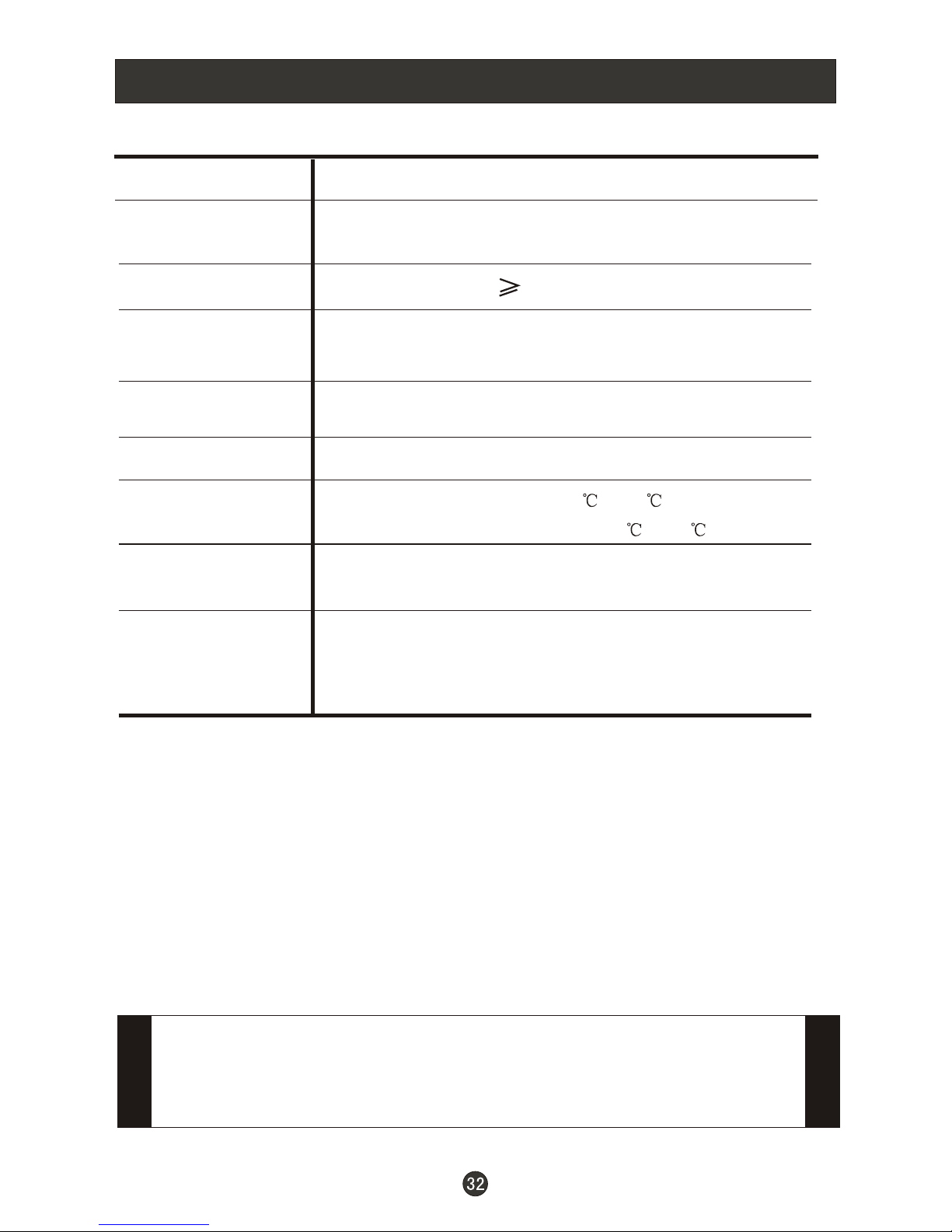
Especificaciones
Acesorios
Imagen, Sistema
de sonido
Salida de Audio
Puerto de Entrada
Externa
Requisitos de
Energía
Temperatura
1.5W+1.5W
Entrada AV Entrada PC Entrada S-Video,
Entrada de Sonido de Audio Entrada YPbPr E
ntrada de Antena Entrada HDMI
~120V 60Hz
NTSC, ATSC, QAM Claro
Andando:+5 ~+35
En Guardería:-15 ~+45
Consumo de
Energía
Modelo
19”
Control remoto
Pilas
Manual de Usuario
Carta de garantía
NOTA
El diseño y las especificaciones están sujetos a cambios sin aviso.
Las dimensiones indicadas en este manual son aproximadas.
50W
Humedád
Andando:20% ~ 80%
En Guardería: 5% ~ 90%
Page 72

V0.1
0090509231
Page 73
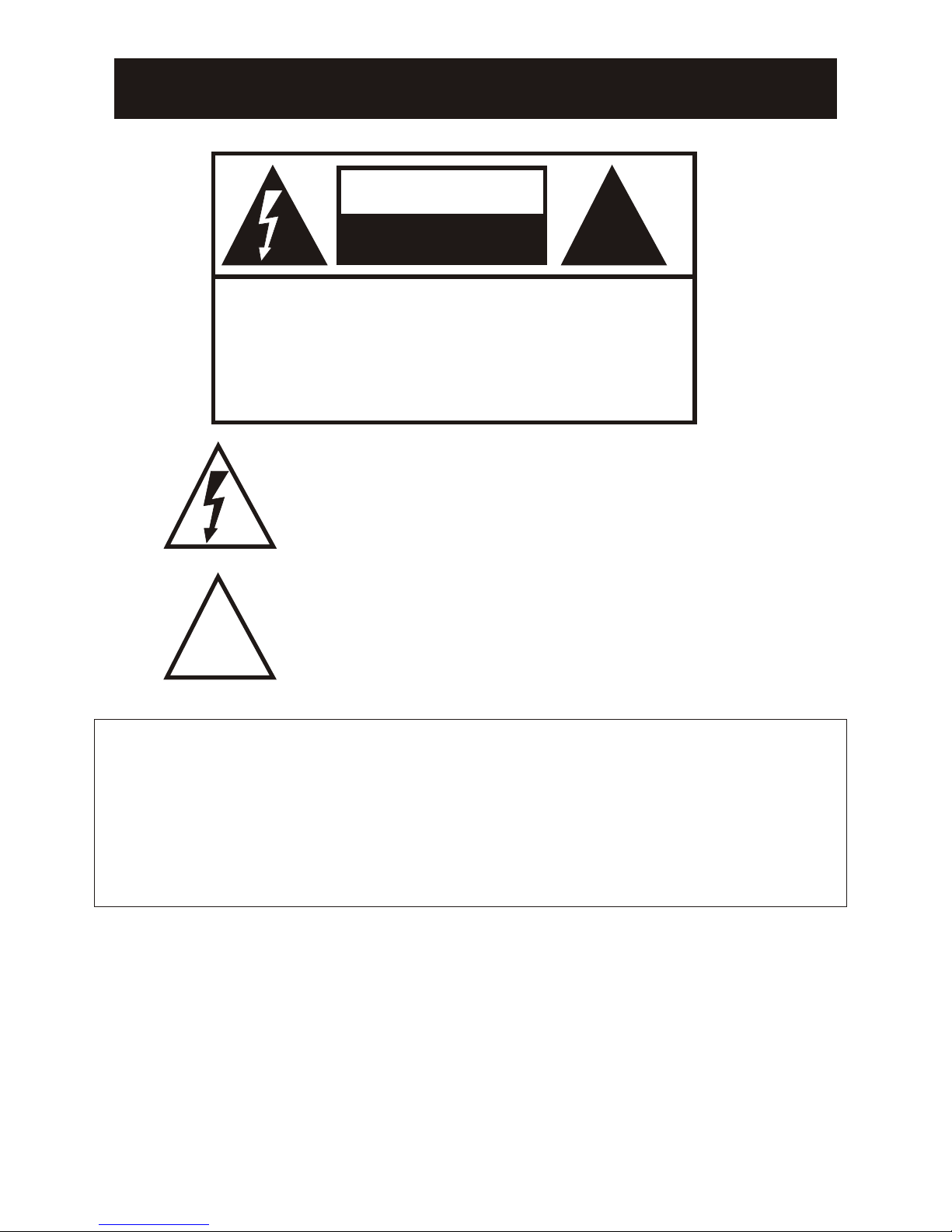
!!
!!
ADVERTENCIA
AVISO Y ADVERTENCIA
Riesgo de descarga
eléctrica
El símbolo de relámpago con flecha, dentro de un triángulo
equilátero sirve para advertir al usuario sobre la presencia
de voltajes peligrosos no-insulados dentro del encerramiento
del producto que podría resultar de magnitud suficiente para
constituir un riesgo de eléctrocución a las personas.
El símbolo del signo de admiración dentro de un triangulo
equilátero sirve para advertir al usuario sobre la presencia
de importantes instrucciones de operación y mantenimiento
en la literatura que acompaña al aparato.
Advertencia: Para reducir el riesgo de una
descarga eléctrica, no quite la tapa (o la parte
posterior). No hay piezas interiores reparables
por el usuario. Para mantenimiento y
reparación dirigase al personal de servicio
cualificado.
Para prevenir el peligro de incendio o descarga eléctrica,
no exponga este electrodoméstico a lluvia o humedad.
Advertencia: Para prevenir descarga eléctrica no use este
enchufe polarizado con cordones de extension, recipiente,
o otra toma sin que las cuchillas se puedan insertar de forma
completa para prevenir que estén expuestas las cuchillas.
Advertencia: Estas instrucciones de servicio son solo para
el uso del personal de servicio cualificado. Para reducir el
riesgo de descarga eléctrica, no haga reparaciones y
mantenimiento fuera de lo que se encuentra en las
instrucciones de uso si Ud. no está cualificado para esto.
Page 74

Importantes Instrucciones de Seguridad
1. Lea estas instrucciones
2. Guarde estas instrucciones.
3. Preste atención a los avisos.
4. Siga todas las instrucciones.
5. No use este aparato cerca del agua.
6. Limpie sólo con un paño seco.
7. No bloqueé aperturas de ventilación. Instale de acuerdo con las instrucciones
del fabricante.
8. No instale cerca de fuentes de calefacción así como radiadores, registros
térmicos, cocinas, u otros aparatos (incluyendo los amplificadores) que
produzcan calor.
9. Proteja al cable eléctrico de ser pisado o pellizcado, particularmente en la
toma, recipientes de conveniencia, y en el punto de donde salen del aparato.
10. Use solo accesorios / aditamentos especificadas por el fabricante.
11. Use solo con carretilla, percha, trípode, repisa, o mesa especificadas por el
fabricante, o de venta juntas con el aparato. Cuando se use una carretilla, use
cuidado al mover el combo de la carretilla y el aparato para evitar lesionarse si
se vuelcan.
12. Desenchufe este aparato durante tormentas de electricidad o cuando vaya a
estar fuera de uso por largo tiempo.
13. Recomiende cualquier reparo o mantenimiento necesario a un personal
cualificado de servicios. Los servicios son necesarios en cualquier caso en que
el aparato se haya dañado así como cuando se dañe el cable de electricidad o el
enchufe, cuando se haya regado líquido o hayan caído objetos dentro del
aparato, cuando el aparato haya sido expuesto a lluvia o humedad, cuando no
esté funcionando normalmente, o se haya dejado caer.
14. El aparato no debería ser expuesto a goteos o salpicaduras, y no se deben
apoyar en el aparato objetos llenos de líquido así como jarrones.
15. El enchufe principal o entrada del aparato se usa como el mecanismo de
desconexión, manténgala operable durante el uso normal del aparato.
IMPORTANTES INSTRUCCIONES DE SEGURIDAD
Page 75

CONTENIDO
1
2
3
4
5
6
6
6
7
7
8
8
9
9
10
10
10
10
10
10
11
11
11
11
11
11
12
12
12
13
13
14
15
16
17
18
19
20
22
23
27
28
29
31
32
Artículos en el anuncio de seguridad.....................................................................
Controles del panel anterior.................................................................................
Opciones para conexión......................................................................................
Control Remoto.................................................................................................
Funciones del las Teclas del Control Remoto..........................................................
Instrucciones de Conexión...................................................................................
Conexiones de materiales externos.....................................................................
Conexión de antena........................................................................................
Configuración de VGA.....................................................................................
Configuración de componente...........................................................................
Configuración de VCR.....................................................................................
Entrada de HDMI .............................................................................................
Configuración de TV Cable................................................................................
Configuración de fuente de componentes externos...............................................
Instrucciones de Uso Básico.................................................................................
Encender y Apagar el Televisor............................................................................
Escoja la fuente de entrada................................................................................
Control de Audio...............................................................................................
Mudo..............................................................................................................
INFO...............................................................................................................
Escoja el canal de televisión que deseé................................................................
Modo de Imagen...............................................................................................
Modo de Audio..................................................................................................
Dormir.............................................................................................................
GUIDE............................................................................................................
Botón ARC.......................................................................................................
Botón.............................................................................................................
Botón de la lista de canales................................................................................
Botón de la lista de favoritos...............................................................................
Funciones del Menú............................................................................................
Opciones del menú de video...............................................................................
Opciones del menú de video, continuación...........................................................
Opciones del menú de audio.................................................................................
Opciones del menú de audio, continuación...........................................................
Opciones del menú de canales............................................................................
Opciones del menú de canales, continuación........................................................
Opciones del menú de funciones.........................................................................
Opciones del menú de funciones, continuación.....................................................
Opciones del menú de bloqueo...........................................................................
Opciones del menú de bloqueo, continuación.......................................................
Opciones del menú de Computador.....................................................................
Opciones del menú de Computador, continuación.................................................
......................................................
Especificaciones................................................................................................
.
.
.
.
Entrada input ............................................
.....................................................Guía de Localización y resolución de problemas
Page 76

Artículos en el anuncio de seguridad
Uso incorrecto podría resultar en incendio o descarga eléctrica. Para evitar esto,
por favor haga lo adecuado cuando esté instalando, utilizando, y limpiando esta
maquina. Para asegurar su seguridad y extender la vida del LCD-TV, por favor
lea lo siguientes artículos cuidadosamente antes de usar:
Lea y comprenda todas las instrucciones antes del uso;
Conserve este manual para uso en el futuro;
Cumpla estrictamente con las instrucciones de advertencia en el aparato y
en este libro;
Cumpla las instrucciones proporcionadas;
No use dispositivos adicionales no recomendados por el fabricante:
l
l
l
l
l
lAntes de usar, por favor asegurarse de que el voltaje de uso de su aparato
esté correcto.
lNo coloque el aparato en lugares no estables, llenos de polvo, o húmedos.
lNunca ponga el aparato en pleno sol ni cerca de fuentes de calor.
lPermita el espacio adecuado para buena ventilación.
lPor favor mantenga el agua alejado del LCD-TV. Si agua llega a tener contacto
con el LCD-TV, desenchufe el cable de electricidad de la toma de corriente,
después pásele un paño suave y seco al aparato.
lNo quite la tapa de atrás. Si se necesita de servicios, por favor contacte a un
técnico de servicios autorizado.
Page 77
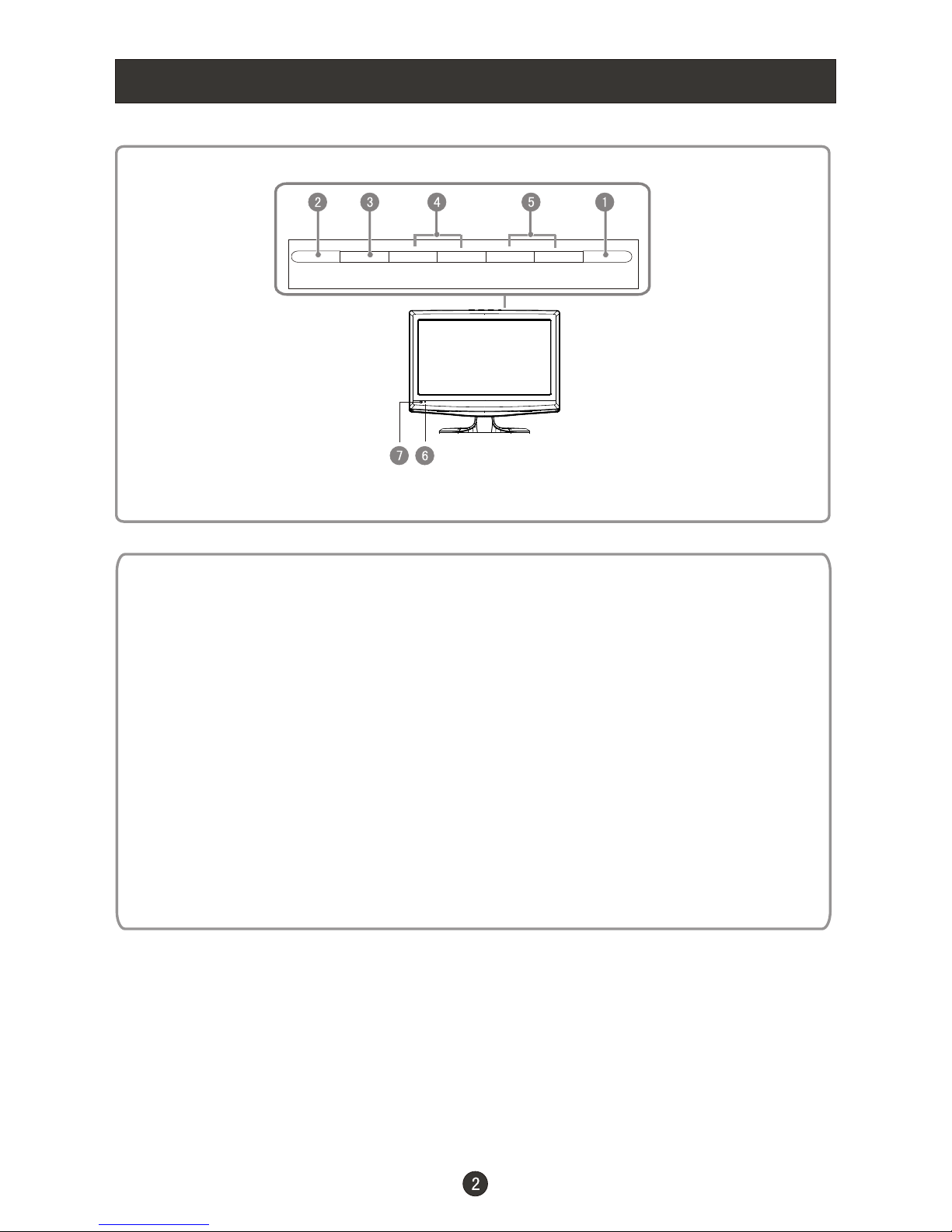
Funciones del panel de controles
Controles del panel anterior
INPUT MENU VOL- VOL+ CH- CH+ POWER
1. POWER Presiónelo para encender y apagar el televisor.
2. INPUT Para seleccionar las señales de entrada.
3. MENU Aparece el menú. Oprímalo para acceder al menú en la pantalla.
4. VOL- Para bajar el volumen / Botón izquierdo para ajustar un elemento
en la representación en pantalla.
VOL+ Para subir el volumen / Botón derecho para ajustar un elemento en
la representación en pantalla. Presiónelo para entrar.
5. CH- Para bajar un canal de televisión / para seleccionar un elemento
del menú.
CH+ Para subir un canal de televisión / para seleccionar un elemento
del menú.
6. Indicador de encendido
7. Sensor remoto Recibe las señales infrarrojas del control remoto.
No coloque nada cerca del sensor, ya que puede
obstruirse la señal hacia el control remoto.
Page 78
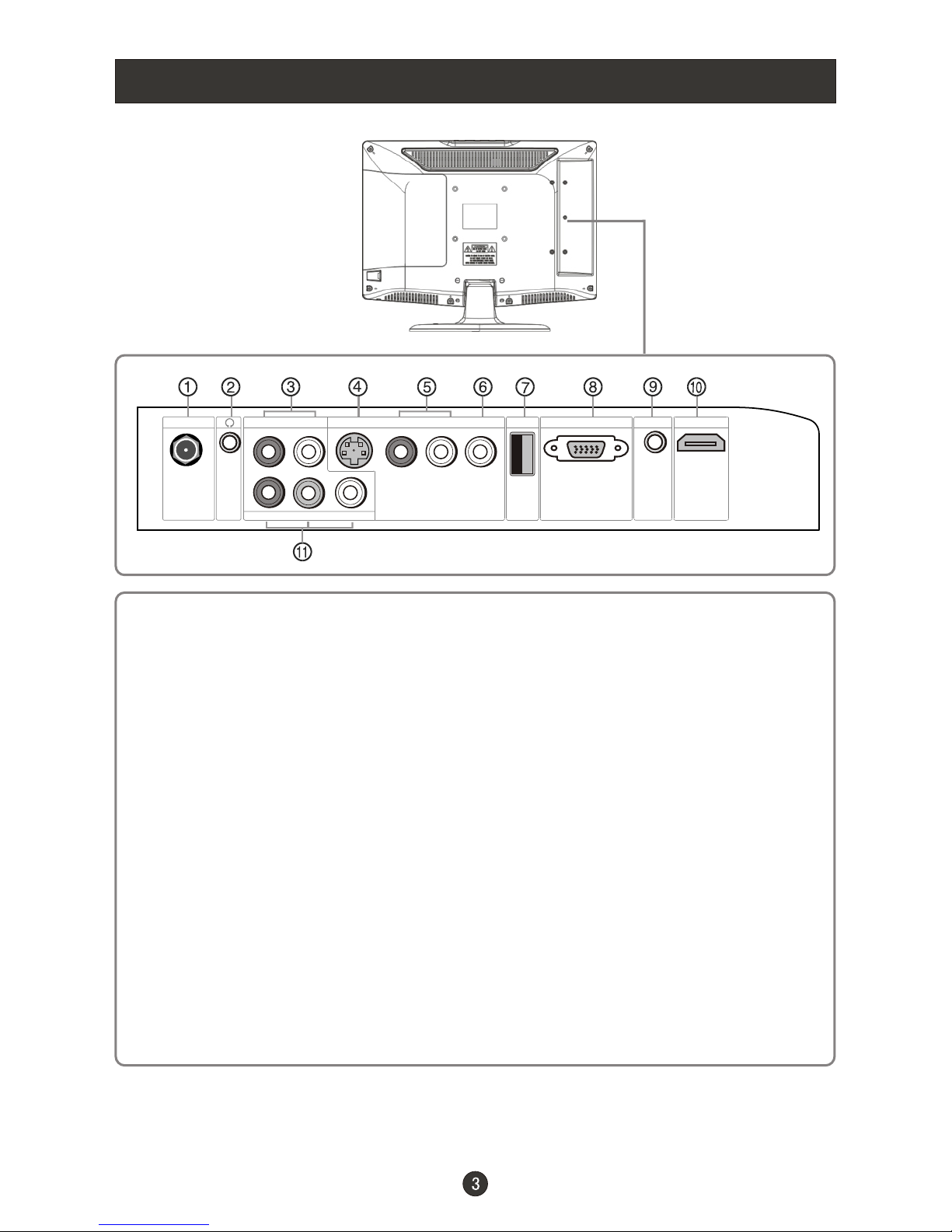
Opciones para conexión
COMPONENT IN
Pr Pb Y
ATN IN R-AUDIO-L R-AUDIO IN-L
PC AUDIO IN
VGA INUSB HDMI
S-VIDEO IN
VIDEO
1. ANT IN Para conectar el cable o las señales de antena al televisor
directamente o a través de la caja de cable.
2. Enchufe del auricular Terminal de salida de audio de auriculares.
3. Entrada de audio Para conectar la salida de audio de un dispositivo externo
con estos enchufes.
4. S-VIDEO Para conectar la salida de S-Video de un dispositivo de S-Video
con estos enchufes.
5. Entrada de audio Para conectar la salida de audio de un dispositivo externo
con estos enchufes.
6. Entrada de video Para conectar la salida de video de un dispositivo externo
con este enchufe.
7. Entrada USB Conecte una memoria flash USB para ver imágenes JPEG o
escuchar canciones en MP3.
8. VGA Para unir con el conector de salida analógico de 15 pins VGA de una
tarjeta de gráficos de PC para utilizar el equipo como pantalla para
la PC.
9. Entrada de audio de PC Para conectar la salida de audio de la PC al
puerto de entrada de audio de la PC.
10. HDMI Para conectar un dispositivo HDMI para recibir audio digital y video
digital no comprimido.
11. Entrada de componente Para conectar un artefacto de componente de
video a estos tomas.
Page 79
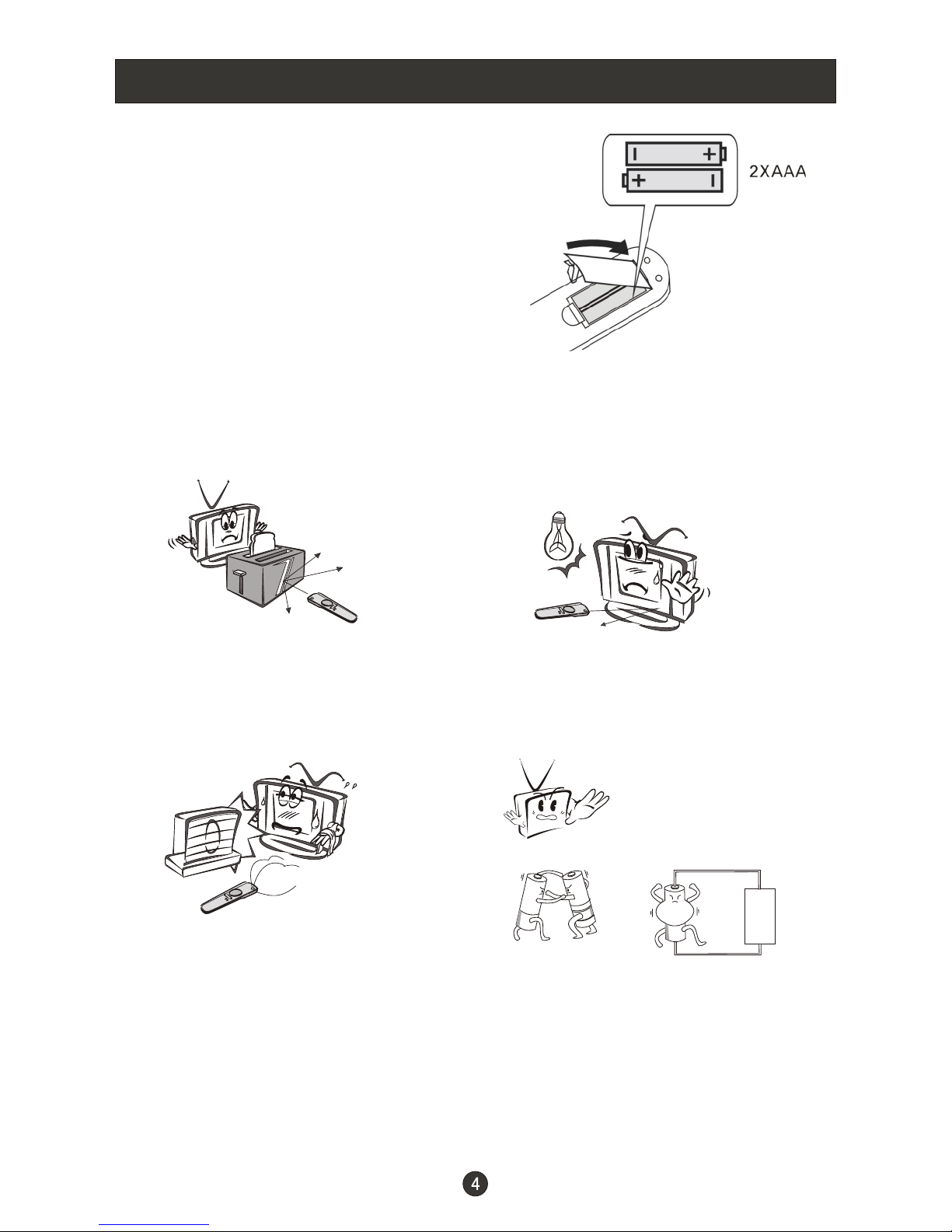
Instalar Pilas
Quite la tapa de las pilas.
Control Remoto
A causa de que la luz muy fuerte puede
interferir con las señales, cambie de
posición para operar el control remoto
si ve que el televisor no se puede
encender o apagar como es de
esperarse.
Asegúrese de que las dos pilas alcalinas
AA 1.5V o AAA, dependiendo del modelo,
estén puestas. Las pilas tienen que ser
del mismo tipo, bien colocadas, y no
deberían ser de tipo recargable.
Meta dos pilas tamaño AAA,
colocando las polaridades -/+ de las
pilas a las marcas -/+ ubicadas
dentro de el compartimiento de las
pilas.
Precauciones
Asegúrese de que no haya
obstrucciones entre el control remoto
y el televisor.
Mantenga al control remoto alejado
de fuentes de calor o áreas húmedas
para asegurar la eficacia del remoto.
Page 80
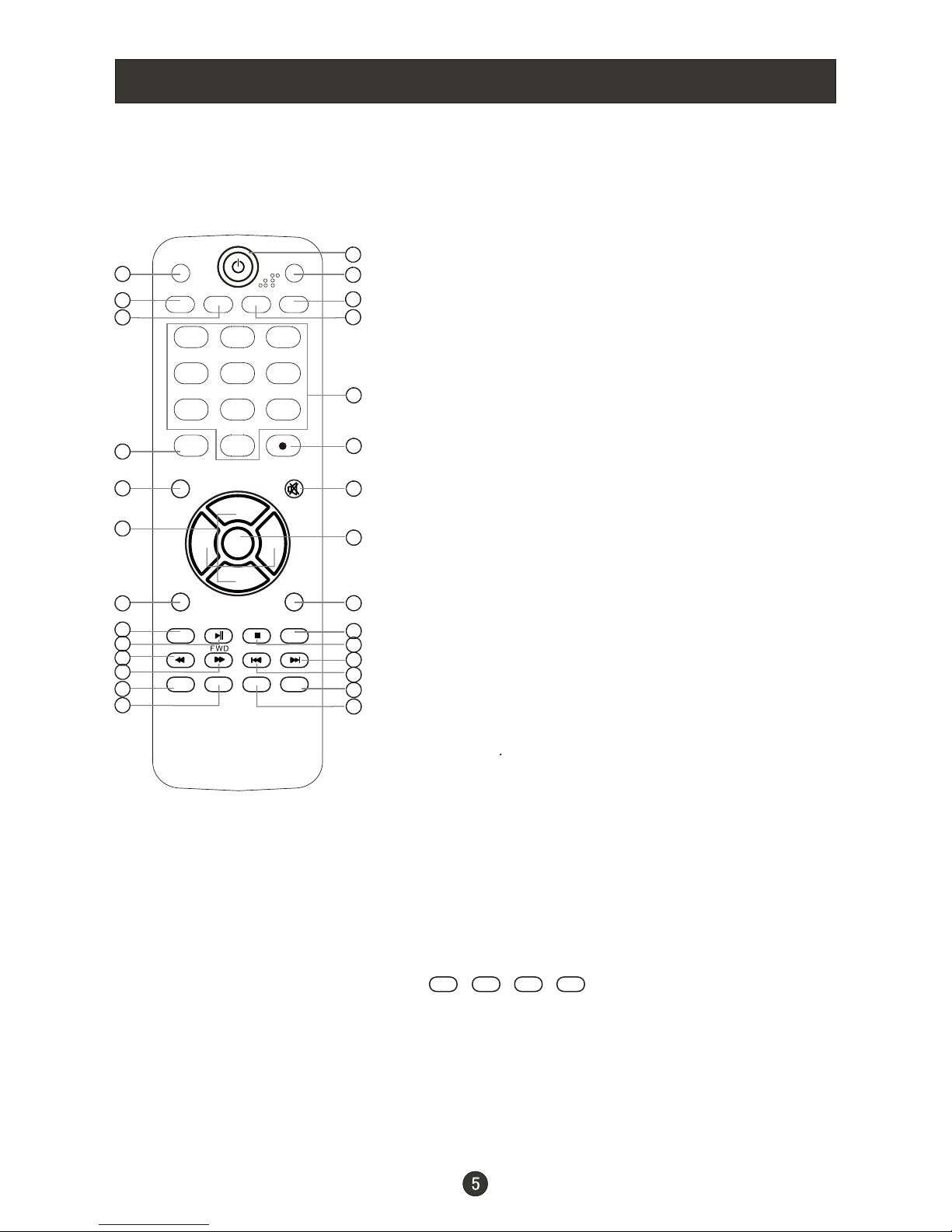
Al usar el control remoto, apúntela
hacia el sensor remoto en la TV.
Funciones del las Teclas del Control Remoto
PICTURE
CCD
INPUT
ARC
MENU
VOL-
EXIT
USB
PLAY/PAUSE
REV
DISPLAY GUIDE
1 2 3
4 5 6
7 8 9
MTS/SAP
CH+
CH-
VOL+
ENTER
STOP
PREV
FAVORITE
0
AUDIO
SLEEP
REPEAT
NEXT
CH.LIST
MUTE
RECALL
1
2
3
4
5
6
7
8
9
10
11
12
13
14
15
16
17
18
19
20
21
22
23
24
25
26
27
28
Botones para el color
Cuando se unen funciones a los botones de color,
estos botones aparecen en la pantalla.
1. Presiónelo varias veces para recorrer los modos
de imagen disponibles.
2. Presiónelo para cambiar la proporción de aspecto.
3. Para seleccionar la opción subtítulos ocultos.
4. Para mostrar la fuente de entrada.
5. Oprímalo para abrir el menú en la pantalla.
6. Selección de volumen y canal.
7. Salir de la representación en pantalla.
8. Presiónelo para cambiar la fuente de entrada a
entrada USB.
9. PLAY/PAUSE (REPRODUCIR/PAUSA) en USB
10. Retroceso rápido en USB
11. Adelantar rápido en USB
12. Presiónelo para que aparezca información del
estado del televisor en la parte superior de la
pantalla de televisión.
13. Muestra el horario de los programas en TV.
14. Presiónelo para encender y apagar el televisor.
15. Presiónelo para recorrer las distintas
configuraciones de sonido.
16. Presione este botón para configurar el temporizador
de desconexión automática.
17. Para seleccionar MONO, ESTÉREO, SAP
en el sistema NTSC.
18. Presione para cambiar de canal.
19. Presiónelo para seleccionar canales digitales.
Por ejemplo, para introducir "54-3", presione
“54", “ " y "3".
20. Para apagar y encender el sonido del televisor.
21. Para acceder al elemento resaltado en el menú
que aparece en la pantalla.
22. Se utiliza para pasar de un canal a otro.
23. REPEAT (REPETIR) en USB
24. STOP (DETENER) en USB
25. Capítulo siguiente en USB
26. Capítulo anterior en USB
27. Abre la lista de canales en TV.
28. Abre la lista de canales favoritos en TV.
ARRIBA ABAJO
Rojo
Verde
Azul
Amarillo
HACIA LA IZQUIERDA
HACIA LA DERECHA
Page 81
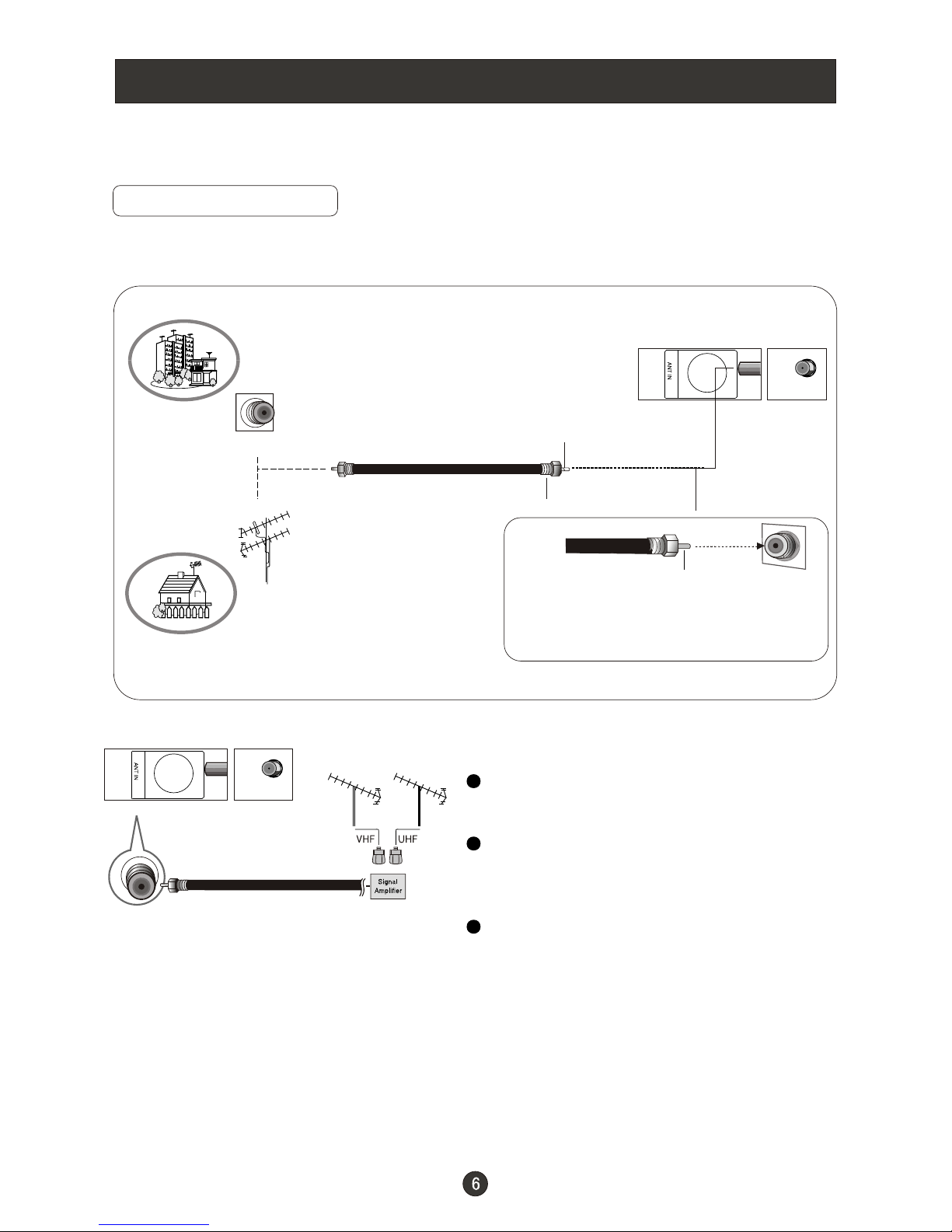
-antena o servicio de cable con conexiones de caja de cable.
-Para óptima calidad de imagen, ajuste la dirección de la antena si le es necesario.
Enchufe de antena
de pared
Gire en el sentido de las agujas del
reloj para apretar.
RF alambre coaxial (75 ohm)
Para mejorar la calidad de imagen en
una zona con señal débil, compre e instale
un amplificador de señal.
Si la antena hay que dividirla para dos
TV's, instale un “2-Way Signal Splitter”
[Divisor de Señal de Dos Vias] en las
conexiones.
Si la antena no se logra instalar
correctamente, póngase en contacto con
el comerciante para ayuda.
Instrucciones de Conexión
Conexiones de materiales externos
Conexión de antena
Nota: Los cables en el dibujo no vienen incluidas con el televisor.
(Diagram text, left to right, top to bottom)
Viviendas multi-familiar/ Apartamentos
(Conecta a enchufe de antena de pared)
Antena VHF
Antena UHF
Viviendas de una sola familia/ Casas
(Conecte al enchufe de pared para antenas de aire libre)
Antena de aire libre
Tenga cuidado de no doblar el
alambre de bronce cuando esté
conectando la antena.
Alambre de bronce
Alambre de bronce
Page 82
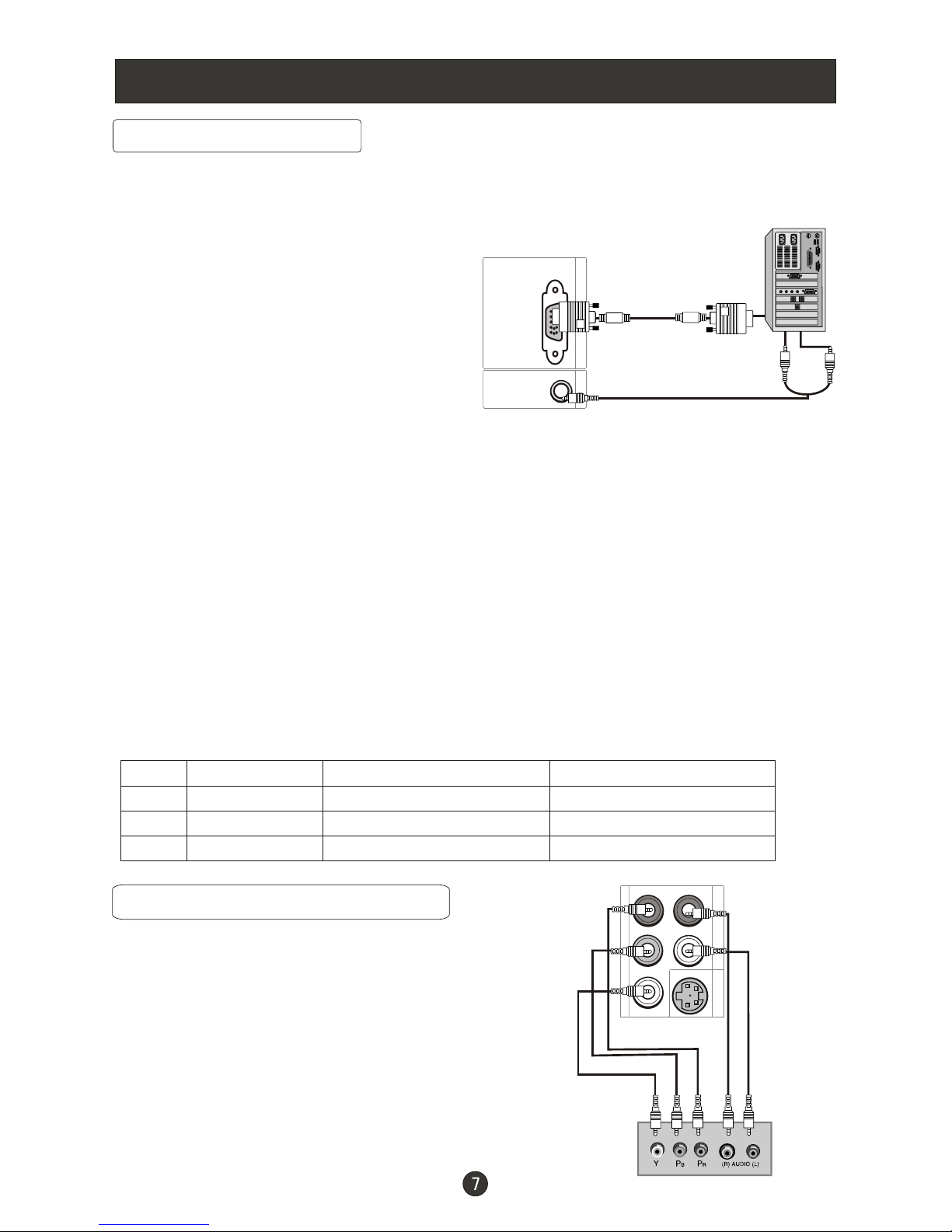
Puede usar su LCD-TV como monitor de su computadora utilizado un cable
VGA (no incluido)
Pasos para conectar y usar:
1.Lea la guía del usuario que viene con
su computadora y asegúrese que tenga
un conector de VGA.
2.Asegure que tanto la computadora
como el LCD-TV estén apagadas.
3.Conecte un cable de interfaz de
computadora de 15-PIN y tipo D (no
incluido) al conector de interfaz de
computadora en la computadora.
Después, conecte el otro punto al
conector de interfaz PC video en el lado
dorso del LCD-TV. Aprete los tornillos del
los conectores de computadora cuando
ya estén bien colocadas.
4.Encienda primero el LCD-TV, y después la computadora.
5.Pulse el botón INPUT para fijar el modo de entrada de video del LCD-TV a la
computadora; en cuanto esté seleccionada la entrada para el PC y si no ve
ninguna imagen, pulse la función F8 en su computadora.
6.Revise la imagen en su televisor. Puede haber interferencia asociado con la
resolución, diseño vertical, contraste o brillo en el modo de computadora. Si hay
interferencia, cambie el modo de PC a otra resolución, cambie la velocidad a la
que se cambia la imagen, o ajuste el brillo y contraste en el menú hasta que la
imagen se vea claramente. Si no se puede cambiar la velocidad de la tarjeta
gráfica de la computadora, cambie la tarjeta gráfica o consulte el fabricante de
la tarjeta.
Configuración de componente
Cómo conectar
Conecte las salidas de DVD video (Y,
PB, PR) al los enchufes de Componente
(Y, b, Pr) IN en la TV y conecte las salidas
de DVD sonido a los enchufes AUDIO
IN en la TV, como en la figura.
Nota: Si su reproductor de DVD no tiene
salida de video componente, use S-Video.
Como Usar
1.Encienda el reproductor de DVDs, inserte un DVD.
2.Use el botón en el control remoto para
seleccionar la entrada correcta.
INPUT
Resolución
Modo Resolución Frecuencia de línea (Khz) Frecuencia de cuadro (Hz)
Nota: todo lo indicado arriba esta sujeto al criterio VESA.
Instrucciones de Conexión
Configuración de VGA
60
60
60
31.5
37.9
48.4
640x480
800x600
1024x768
VGA
SVGA
XGA
PC AUDIO IN
VGA IN
COMPONENT IN
Pr Pb Y
R-AUDIO-L
S-VIDEO IN
Page 83
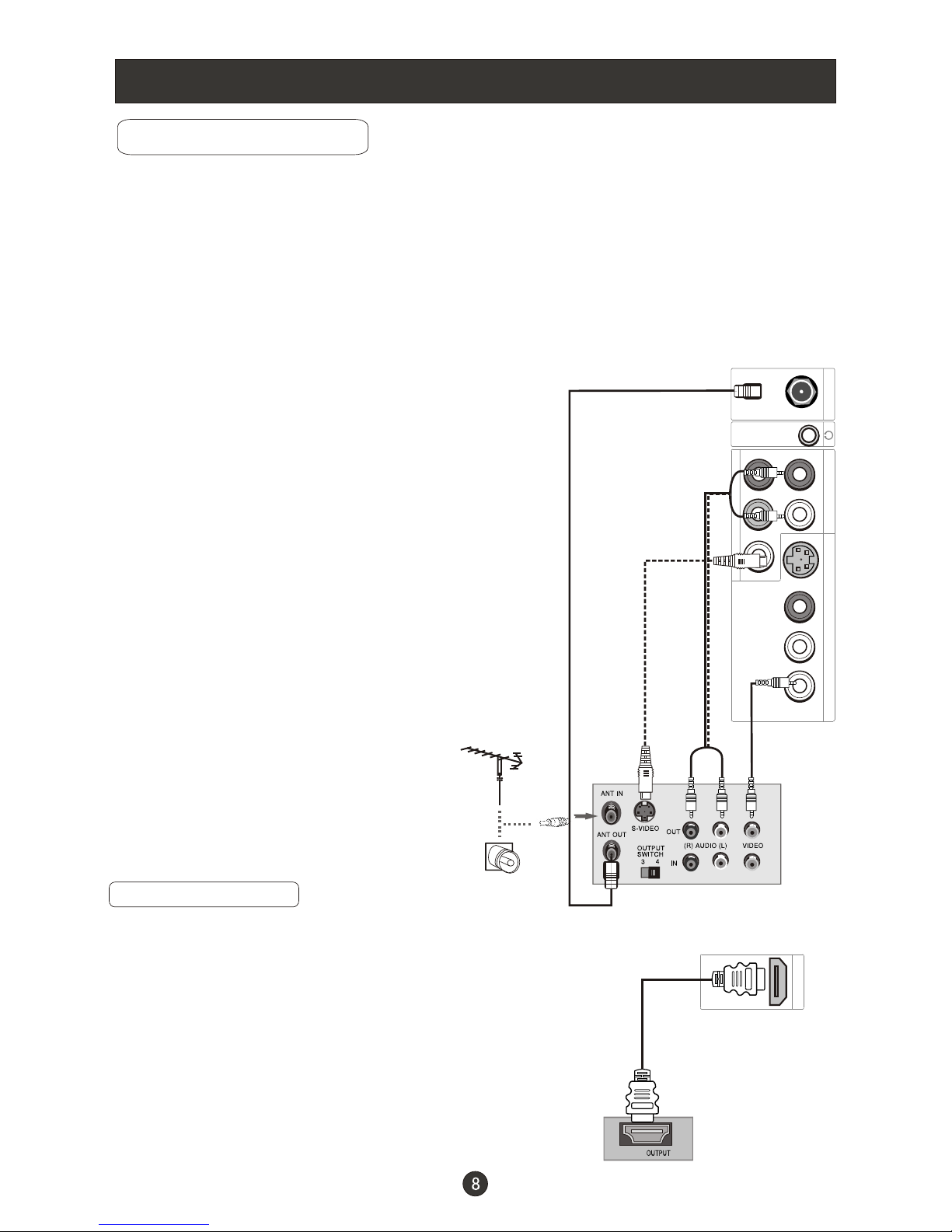
Pasos para conectar y usar:
1.Lea la guía del usuario que viene con su mecanismo Audio/ Visual y asegúrese
de que tengan conectores compuestas o de S-Video.
2.Asegúrese que tanto el mecanismo Audio/Visual como el LCD-TV estén
apagadas.
Opción de Conexión 1
Ponga el interruptor de salida del VCR a 3 o 4 y
después sintonice la TV al mismo número de
canal.
Opción de Conexión 2
1.Conecte los cordones de audio y video desde
los enchufes de salida del VCR a los enchufes
de entrada de la TV, como muestra la figura.
Al conectar la TV con el VCR, combine los
colores de los enchufes (Video = amarillo,
Audio Izquierda = Blanco, y Audio Derecho =
Rojo). Si conectas una salida de S-Video desde
el VCR a la entrada de S-Video, la calidad de la
imagen es mejor; comparada con conectar un
VCR común a la entrada de Video.
2.Inserte un videocassete en el VCR y pulse PLAY
en el VCR.
(Consulte el manual de usuario del VCR).
3.Encienda primero el LCD-TV,
y después el mecanismo
Audio/Visual.
4.Pulse el botón para
fijar el modo de entrada de
video del LCD-TV al modo
S-Video o modo Video.
INPUT
-Para evitar interferencia con la imagen, deja un espacio adecuado entre la TV
y el VCR
.
Entrada de HDMI
Instrucciones de Conexión
Como Conectar
Conecte los cordones desde los enchufes de
salida del equipo externo a los enchufes de
entrada de la TV, como muestra la figura.
Como usar
1.Seleccione la fuente de entrada utilizando
el botón en el control remoto o en
la TV.
2.Maneje el equipo externo correspondiente.
Revise la guía de uso del equipo externo.
INPUT
Configuración de VCR
HDMI
COMPONENT IN
Pr Pb Y
ATN IN R-AUDIO-L R-AUDIO IN-L
S-VIDEO IN
VIDEO
VCR
1
2
HDMI
Page 84
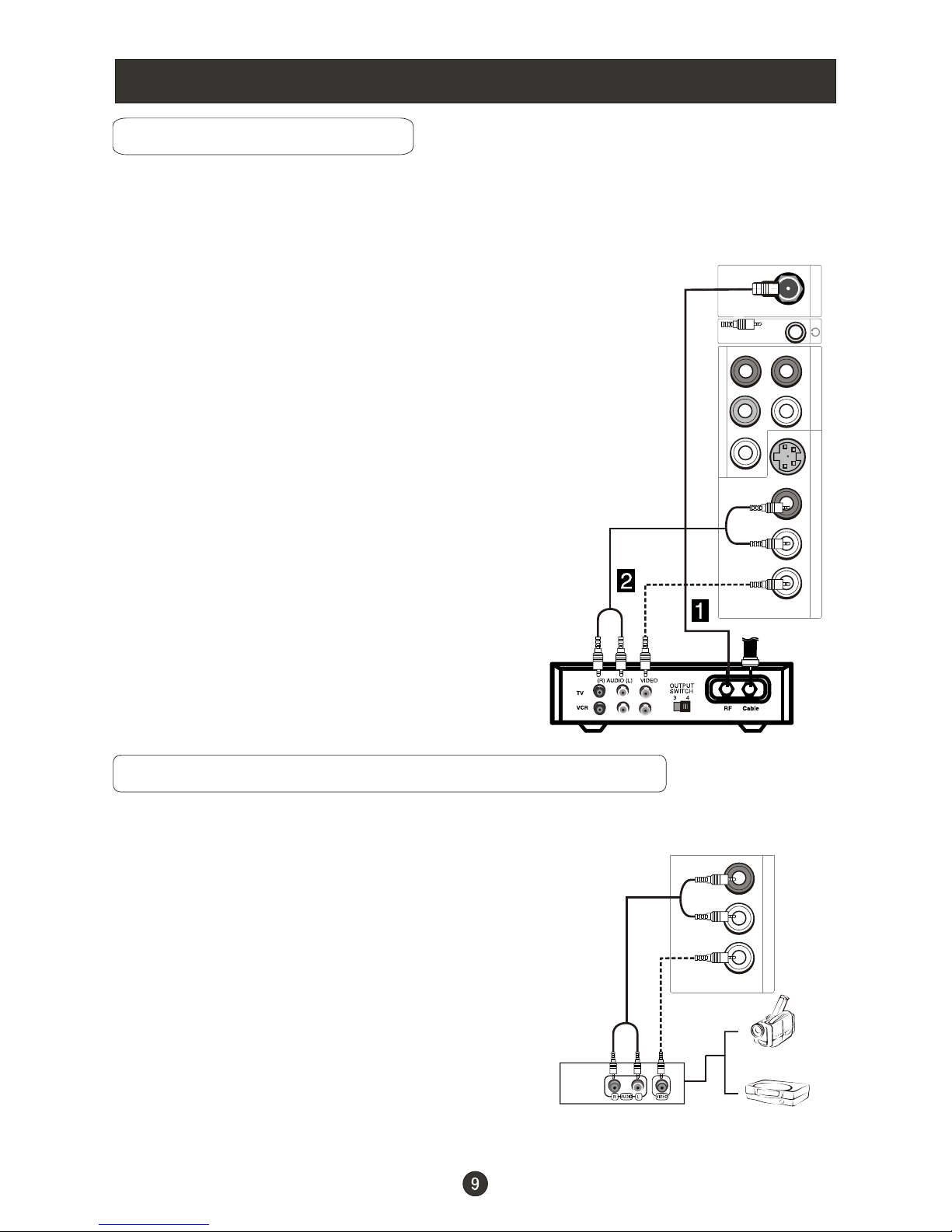
Configuración de TV Cable
- Después de inscribirse con un servicio de TV Cable local, puede ver TV Cable o
programaciones. La TV no puede mostrar programaciones de TV sin que un
sintonizador de TV o caja convertidor de cable esté conectado a la TV.
-Para mas información acerca de servicio de Cable TV, contacte a su proveedor
local de servicios de cable TV.
Opción de Conexión 1
1.Escoja 3 o 4 con el interruptor de canales
en la caja de cable.
2.Sintonice el canal de la TV con el mismo
canal de salida en la caja de cable.
3.Escoja canales en la caja de cable o con
el control remoto de la caja de cable.
Opción de Conexión 2
1.Conecte los cordones de audio y video
desde los enchufes de salida de la caja de
cable a los enchufes de entrada de la TV,
como muestra la figura. Al conectar la TV
a la caja de cable, combine los colores de
los enchufes (Video = amarillo, Audio
Izquierda = Blanco, y Audio Derecho = Rojo).
2.Seleccione la fuente de entrada usando
el botón TV/ AV del control remoto.
3.Seleccione su canal deseado con el
control remoto de la caja de cable.
Configuración de fuente de componentes externos
Como Conectar
Conecte los cordones de audio y video
desde los enchufes de salida del equipo
externo a los enchufes de entrada de la
TV, como muestra la figura. Al conectar la
TV al equipo externo, combine los colores
de los enchufes (Video = amarillo, Audio
Izquierda = Blanco, y Audio Derecho = Rojo).
Como Usar
1.Seleccione la fuente de entrada usando
el botón del control remoto.
2.Maneja el equipo externo correspondiente.
Revise la guía de uso del equipo externo.
INPUT
Instrucciones de Conexión
Caja de cable
Equipo de videojuegos
Videocámara
R-AUDIO IN-L VIDEO
COMPONENT IN
Pr Pb Y
ATN IN R-AUDIO-L R-AUDIO IN-L
S-VIDEO IN
VIDEO
Page 85
Encender y Apagar el Televisor
Cuando se pulsa el botón POWER y el LCD-TV está encendido, la luz
indicadora en el frente del LCD-TV se cambia de rojo a verde. Cuando el LCDTV se apaga usando el botón POWER, el LCD-TV se pone en modo inactivo y la
luz indicadora se vuelve roja (u oscurece).
Nota: El color de la luz indicadora puede variar dependiendo del modelo que
compre.
Control de Audio
Mudo
Cambie la fuente de imagen para poder ver su TV, VCR, DVD, Cable, o cualquier
otro mecanismo que se conecte a su TV.
1.Pulse el botón INPUT para entrar a el menú SelectSource y use el botón CH+/
CH- para escoger los artículos deseados (TV, Video, S-Video, C.A.N.
Computador, HDMI).
2.Pulse el botón OK para confirmar.
Escoja la fuente de entrada
INFO
Pulse el botón INFO para mostrar información corriente de los programas.
Instrucciones de Uso Básico
1.Pulse el botón VOL+ para subir el volumen. Un número aparecerá en la
pantalla indicando el nivel del volumen.
2.Pulse el botón VOL- para bajar el volumen. Un número aparecerá en la
pantalla indicando el nivel del volumen.
1.Pulse el botón MUTE para apagar el sonido temporalmente. Un icono
indicando el mudo aparece en la pantalla.
2.Pulse el botón MUTE nuevamente o VOL+ para restaurar el sonido.
El icono desaparece.
Page 86
Escoja el canal de televisión que deseé
Modo de Imagen
Modo de Audio
Dormir
Guía (Solo disponible en señal digital)
Pulse el botón GUIDE en canales digitales para mostrar el menú GUIDE.
(Este menú es solamente para que Ud. vea la información y no se puede cambiar)
Pulse CH+/ CH- para escoger la información que quiera revisar.
Botón ARC
Pulse para seleccionar el modo de visual entre Modo Estándar, Normal,
Ancho, Zoom, y Cine. (El modo de pantalla puede ser distinto de entradas
distintas.)
Instrucciones de Uso Básico
Pude usar los botones numéricos o el V1 en el control remoto para escoger
canales de TV y pulsar OK para confirmar.
También puede pulsar los botones (CH+/ CH-) en el control remoto o en el panel
para hacer una selección.
Pulse el botón P.MODE en el control remoto para mostrar el menú. Para modo
deseado según los siguientes pasos:
Suave Estándar Claro Personalizar
Pulse el botón S.MODE en el control remoto para mostrar el menú. Para modo
deseado según los siguientes pasos:
Apag. Concierto Sal n Sala Baño Cueva Ruedo Iglesia
Pulse el botón SLEEP para fijar el tiempo: Apag.-5 Min-10 Min- 15 Min- 30
Min- 45 Min- 60 Min- 90 Min- 120 Min- 180 Min- 240 Min.
Esta función le permite apagar el televisor después de una cantidad predeterminada de minutos.
Page 87
Botón
Pulse para escoger canales adicionales (digital y análogo) siendo emitidos por
la misma estación. Por ejemplo, para seleccionar el canal digital “11.1”, pulse
“11” y después pulse “ ” y “1”.
Botón de la lista de canales
Pulse para mostrar la lista de canales. Pulse VOL+/ VOL- para ir a la próxima o
previa página, pulse CH+/CH- para seleccionar el artículo, y el botón
para seleccionar el canal que deseaba.
ENTER
Botón de la lista de favoritos
Instrucciones de Uso Básico
Agregar Canales Favoritos
Pulse FAV.LIST bajo un canal. La lista de canales favoritos se abre.
Pulse CH+ o CH- para seleccionar una casilla en blanco, entonces pulse
para confirmar.
El canal ser agregado a la lista de canales favoritos.
Pulse K nuevamente, el canal ser eliminado de la lista de canales
favoritos.
Sintonizar a un canal favorito
Pulse FAV.LIST La lisa de canales favoritos se abre.
Pulse CH+ o CH- para seleccionar el canal y pulse para confirmar.
ENTER
ENTER
ENTER
Page 88
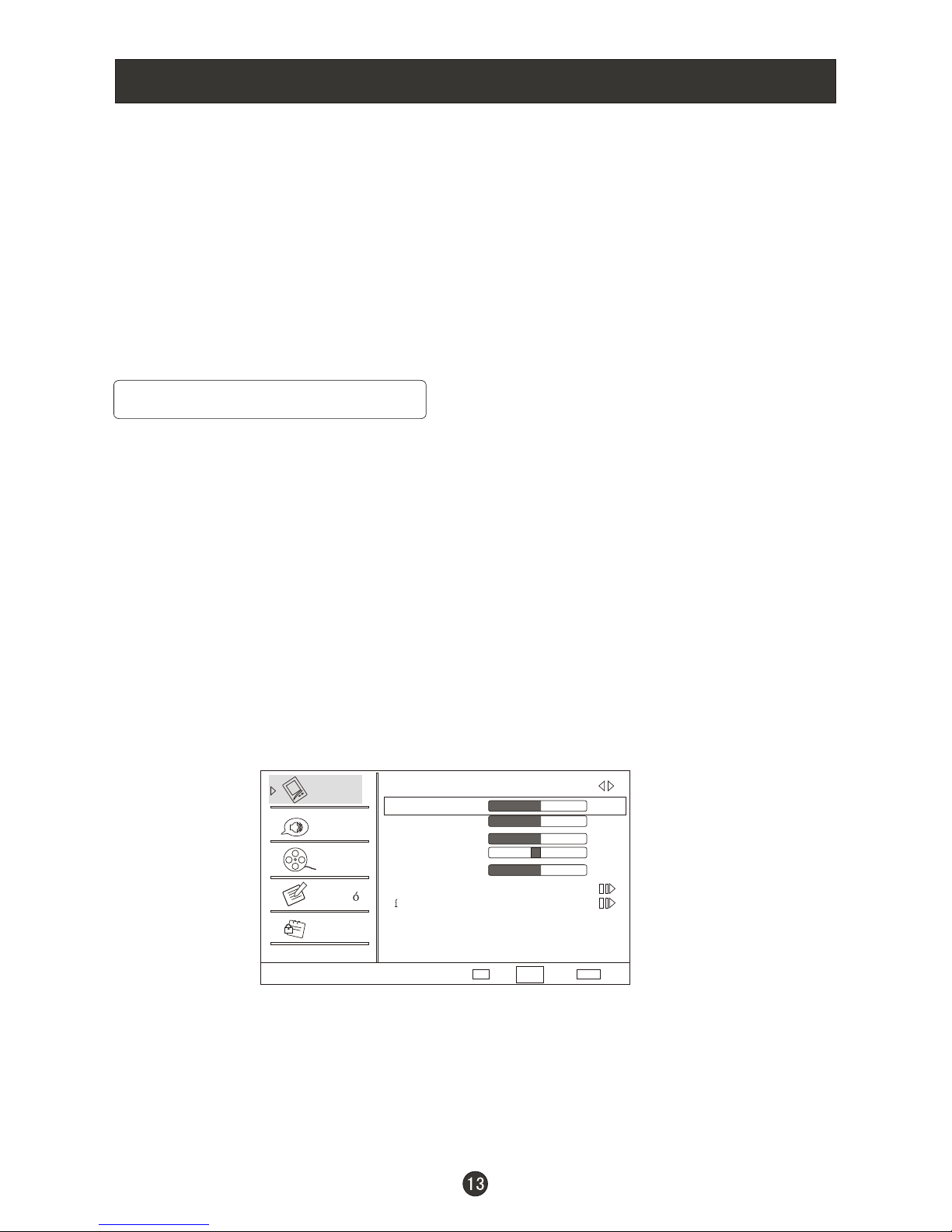
Opciones del menú de video
1.Pulse el botón MENU para mostrar el menú principal, y CH+/CH- para
seleccionar la función del menú principal.
2.Pulse el botón VOL+/ para entrar al sub-menú y CH+/CH- para subir y
bajar y escoger la opción deseada.
3.Pulse el botón VOL+/ para confirmar y VOL+/VOL- para cambiar los
parámetros.
4.Pulse el botón EXIT para regresar al menú principal.
5.Pulse el botón MENU para salir de la pantalla del menú.
ENTER
ENTER
* En este manual, el OSD (Visualización en la Pantalla) podría ser diferente
al de su TV. Estos son ejemplos para mostrar el funcionamiento de la TV.
Pulse para seleccionar la fuente de entrada. El menú para cada
fuente puede ser diferente.
INPUT
La calidad de la imagen se puede ajustar para cualquier entrada por separado.
La calidad de la imagen en la pantalla se puede ajustar de acuerdo con los
siguientes pasos:
1.Pulse el botón MENU y CH+/CH- hasta que el menú que sigue aparece en la
pantalla.
2.Pulse el botón VOL+/ para entrar a la función del menú y CH+/ CH- para
subir arriba y abajo y seleccionar la función deseada.
3.Pulse el botón VOL+/ para confirmar y VOL+/VOL- para subir o bajar el
nivel y ajustar la opción seleccionada a su preferencia.
4.Repita los pasos 2 y 3 hasta que alcanza la calidad de imagen que busca.
ENTER
ENTER
Nota:
1.Las opciones podrían ser distintas debido a las entradas.
2.Símbolos en la parte de arriba del menú puede que sean distintas a las del
aparato actual.
3.Las opciones de imagen se pueden cambiar solo en modo a medida, los otros
modelos están fijados.
Imagen
Sonido
Canal
Bloqueo
Funci n
Imagen
Modo Personalizar
Brillo
Contraste
Color
Matiz
Nitidez
Calor
V deo avanzado
50
50
50
0
50
Selectar
VolverAjuste
EXITOK
CH+/VOL+/-
Funciones del Menú
Page 89

Opciones del menú de video, continuación
Funciones del Menú
Función:
Modo: Seleccione el tipo de imagen que mas le corresponde con su requisitos de
público seleccionando el Picture Mode en el menú de Video. Puede seleccionar
el modo de imagen directamente al pulsar el botón P.MODE en el control remoto.
Brillo: Pulse el botón CH+/ CH- y VOL+/ para confirmar, después pulse VOL+/
VOL- para ajustar el brillo de la imagen.
Contraste: Pulse el botón CH+/ CH- y VOL+/ para confirmar, después pulse
VOL+/VOL- para ajustar el contraste de la imagen.
Color: Pulse el botón CH+/ CH- y VOL+/ para confirmar, después pulse VOL+/
VOL- para ajustar la saturación de color.
Matiz: Ajuste la matiz de la imagen.
Nitidez: Ajuste la cantidad de la mejora de los detalles, la nitidez de la imagen
aumenta a los que aumentan los números (al aumentar el nivel, mostrará
imágenes mas limpios y claros y al disminuir el nivel, hará que la imagen se vea
mas pulida.)
Calor: Esto aumentará o disminuirá colores calidos (WARM-rojos) o frescos
(COOL-Azules) de acuerdo a preferencia personales. Seleccione COOL para
darle a los colores blancos un matiz azul, STANDARD para darles a los colores
blancos un matiz neutro, WARM para darles a los colores blancos un matiz
rojo. Calor.
Contraste, Brillo, Nitidez, Calor, y Matiz solo se pueden ajustar cuando el
aparato esta en modo a medida.
Video avanzado: Para ajustar el video en nivel avanzado:
ENTER
ENTER
ENTER
Reducción Ruido: Digital Noise Reduction. Reducción de Interferencia Digital.
Se ajusta para re
Apag..
Limitador pico blanco: Para ajustar la habilidad de detalles en las áreas blancas
de la imagen: Enc. y Apag..
CTI: Intensidad Transitoria de Color. Para ajustar la imagen por errores en color:
mediano, fuerte, Apag., y Bajo.
Tono piel: Para ajustar los colores de piel. Enc. y Apag..
Control Luma Adaptado: Para ajustar cambios en la luminosidad de la imagen:
Enc . y Apag..
ducir la apariencia de errores digitales causados por la
compresión: Mediano, Fuerte, Auto, Apag.y D bil.
Extensor nivel negro: Para ajustar la habilidad de detalles en las áreas negras
de la imagen: Enc. y
Page 90
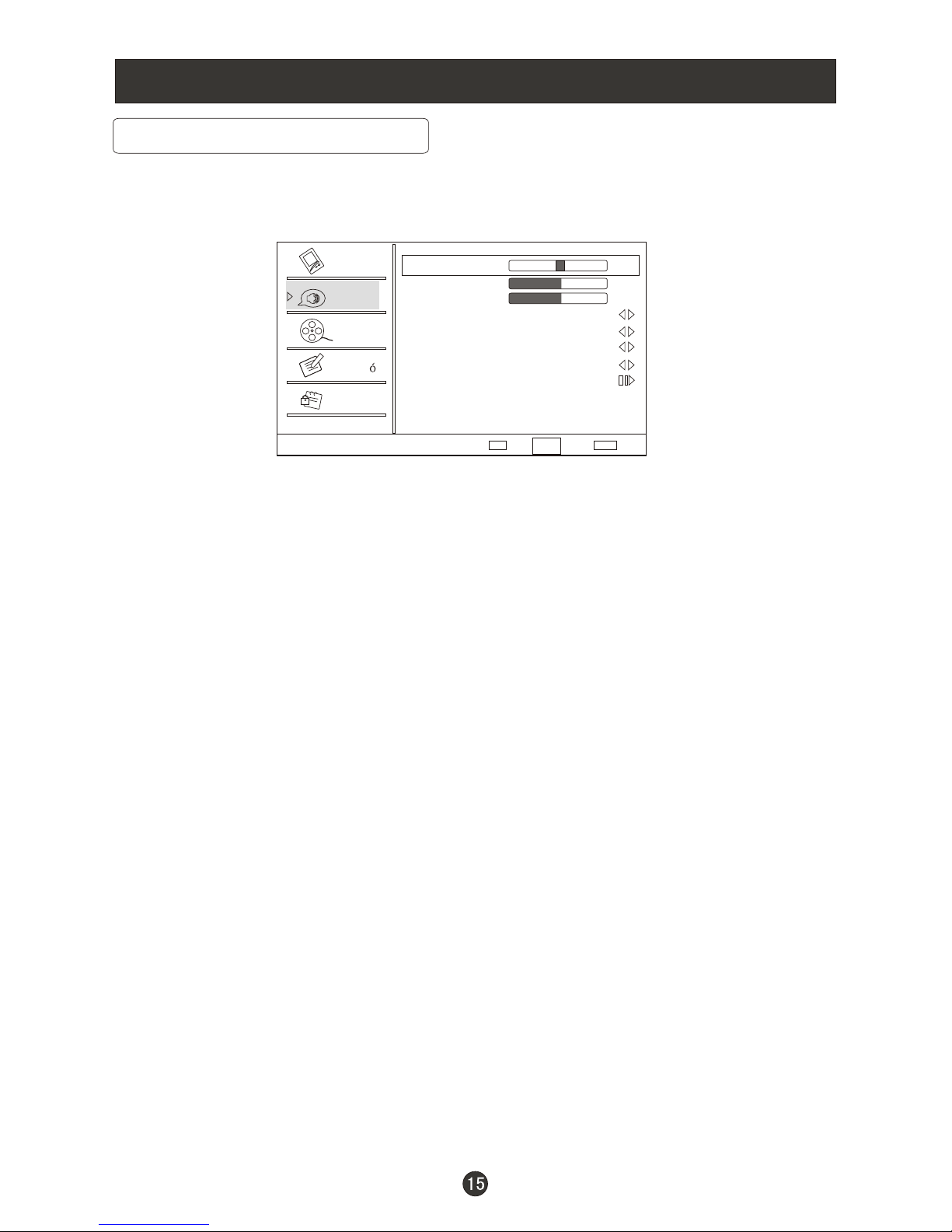
Opciones del menú de audio
Balance
Graves
Agudos
Sonido Surround Enc.
Modo Apag.
Ecualizador Apag.
AVL Apag.
Audio Only
0
50
50
El sonido se puede ajustar para cualquier entrada como sigue:
1.Pulse el botón MENU y CH+/ CH- hasta que el menú siguiente aparezca en la
pantalla.
Puede ajustar las opciones de sonido a los niveles que Ud. Prefiera.
2.Pulse el botón VOL+/ para entrar al menú de audio y CH+/ CH- para subir
y bajar y seleccionar la opción deseada.
3.Pulse el botón VOL+/ para confirmar y VOL+/ VOL- para subir y bajar el
nivel y ajustar la opción seleccionada a sus preferencias.
4.Repita los pasos 2 y 3 hasta que haya alcanzado la calidad de sonido que
buscaba.
Función:
Balance: Pulse el botón CH+/ CH- y VOL+/ para confirmar entonces pulse
VOL+/VOL- para ajustar la salida de audio entre las altavoces de izquierda y
derecha.
Graves: Pulse el botón CH+/ CH- y VOL+/ para confirmar entonces pulse
VOL+/VOL- para subir o bajar el nivel de los sonidos mas graves.
Agudos: Pulse el botón CH+/ CH- y VOL+/ para confirmar entonces pulse
VOL+/VOL- para subir y bajar el nivel de los sonidos mas agudos.
Sonido Surround: Para Encender y Apagar el sonido surround simulado.
Modo: Pulse VOL+/ para seleccionar el tipo de sonido que mejor corresponde
con sus requisitos acerca de los rayos eléctricos seleccionando modo en el
menú de audio.
Ecualizador: Para ajustar en ecualizador: Apag., Rock, Pop, , ,
Tecno, Clásica, y Suave.
ENTER
ENTER
ENTER
ENTER
ENTER
ENTER
Live Dance
Funciones del Menú
Imagen
Sonido
Canal
Bloqueo
Funci n
Sonido
Selectar
VolverAjuste
EXITOK
CH+/VOL+/-
Page 91
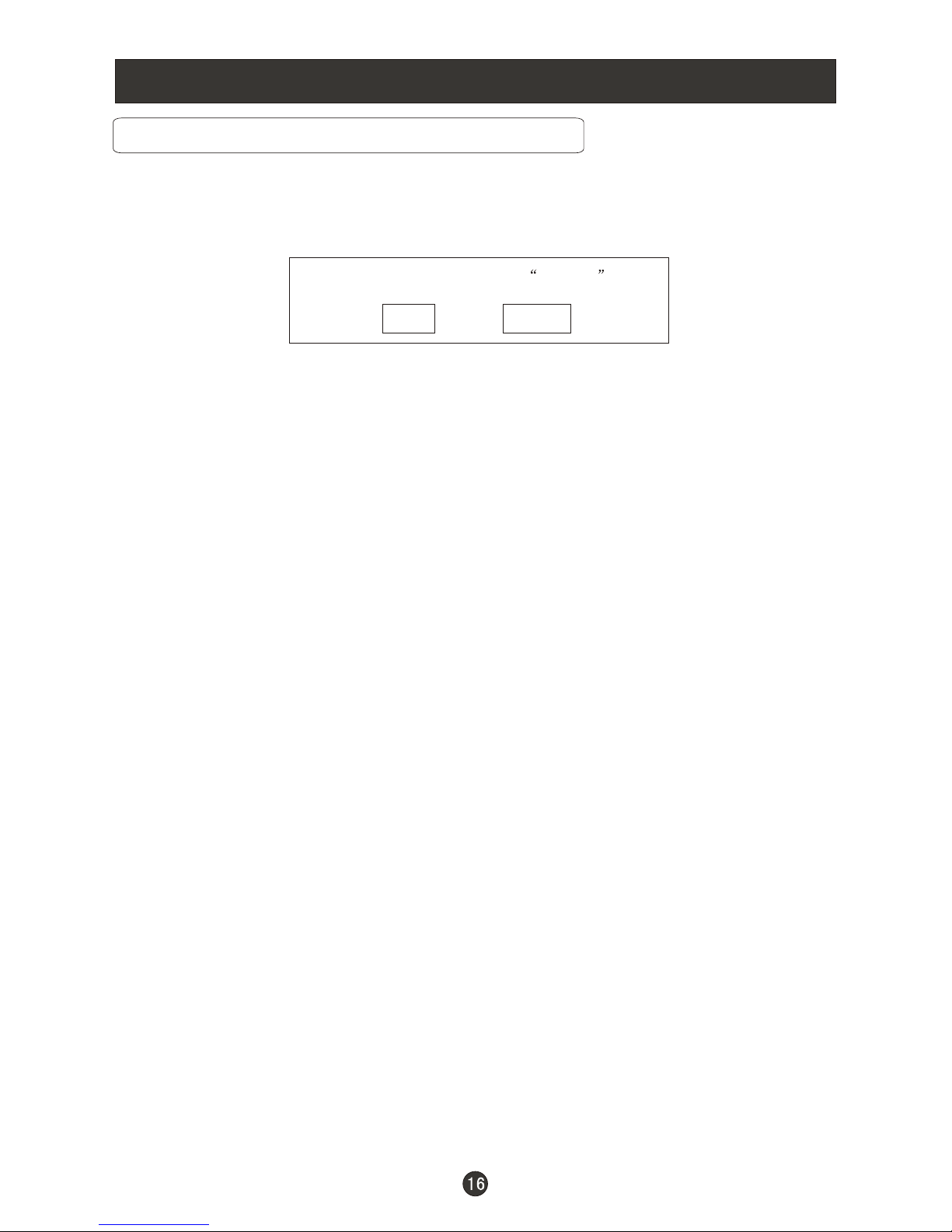
Opciones del menú de audio, continuación
AVL : Es para reducir las diferencias en volumen entre las diferentes emisoras.
Audio Only: Pulse el botón VOL+/ para confirmar, lo siguiente aparece en la
pantalla:
Pulse VOL- para seleccionar OK, entonces OK para confirmar. La pantalla de la
TV estará negra y sin imagen, pero el sonido seguirá normal.
Puede pulsar el botón POWER para mostrar la imagen en la pantalla.
Configuración de emisiones SAP:
Esta TV puede recibir programas de estéreo MTS y SAP (Programa de Audio
Secundario) que acompaña el programa de estéreo; si la estación emite otras
señales de sonido además de la original.
Cuando haya seleccionado el botón SAP en el control remoto, esta TV solo
puede recibir señal cuando la emisora de TV transmita las señales apropiadas.
Sonido Sencillo (Mono) se recibe automáticamente si la transmisión es
solamente en Mono; aun cuando se haya seleccionado estéreo o SAP.
Escoja Mono si quiere escuchar en sonido sencillo durante transmisiones de
estéreo/SAP.
Estéreo o SAP se pueden recibir en canal análogo.
1.Use el botón SAP para seleccionar el modo MTS que deseé en señal análogo.
Cada vez que pulse el botón SAP, Mono, Estéreo, o SAP aparecen. Si hay otros
idiomas disponibles en la señal digital, selecciónelas con el botón SAP.
2.Pulse el botón EXIT para guardar y regresar a la programación que estaba
viendo.
ENTER
If enter Audio Only mode, press POWER to exit!
OK Cancelar
Funciones del Menú
Page 92
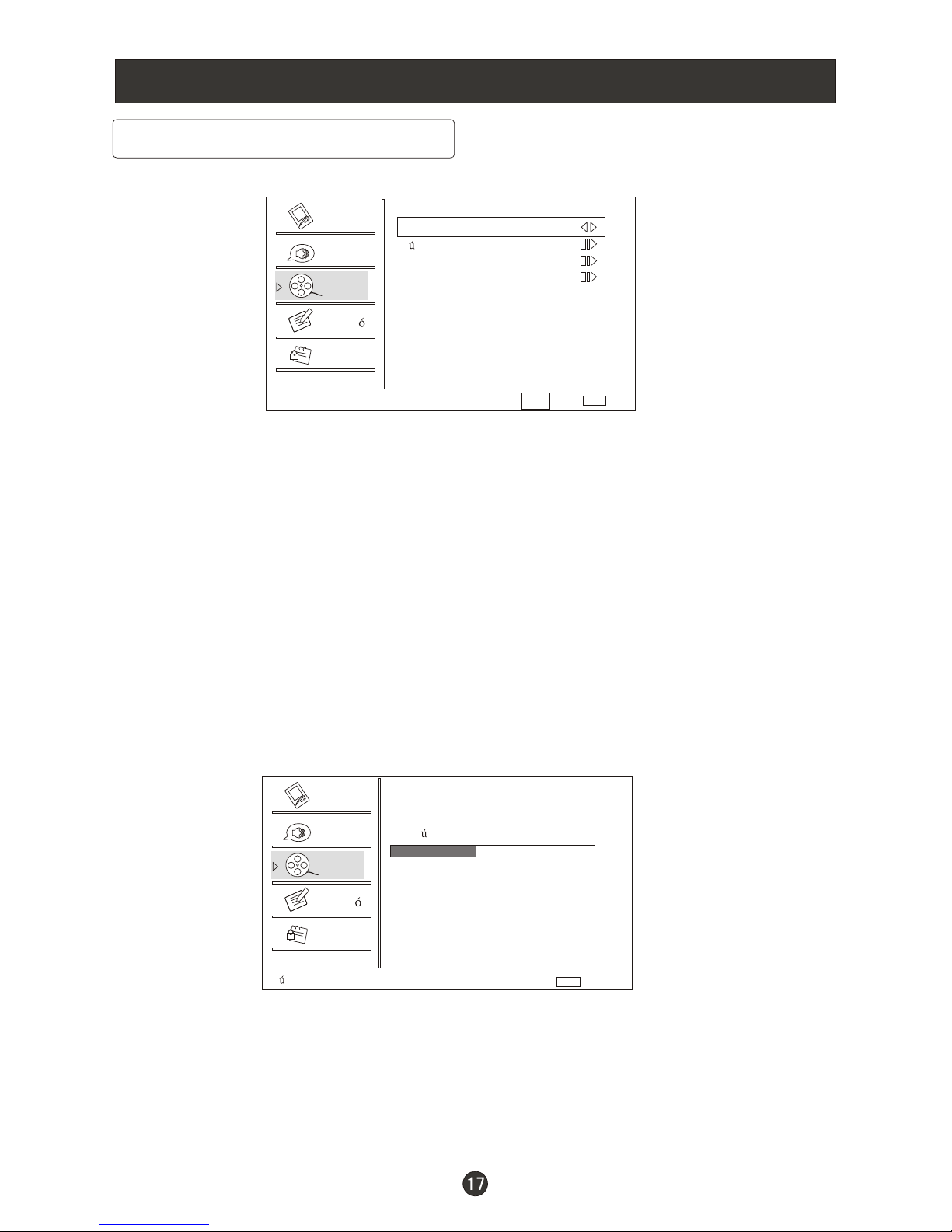
Funciones del Menú
Opciones del menú de canales
1.Pulse el botón MENU y CH+/ CH- hasta que el menú siguiente aparezca en la
pantalla.
Nota: Menú de canales aparecerá en el menú principal solo en modo TV.
2.Pulse el botón VOL+/ para entrar al menú de canales y CH+/CH- para
subir y bajar para escoger la opción que deseé.
3.Pulse el botón VOL+/ para confirmar y VOL+/ VOL- para incrementar y
disminuir el nivel para ajustar la opción seleccionada según sus preferencias.
4.Repita los pasos 2 y 3 hasta que haya alcanzado el nivel de calidad que
buscaba.
Función:
Sintonizador: Pulse el botón VOL+/ para seleccionar Antena o Cable.
Búsqueda de Canales: Pulse el botón VOL+/ para empezar la búsqueda,
pulse EXIT para cancelar.
Todos canales ya disponibles estarán automáticamente previamente fijadas en
orden. Después que haya acabado la búsqueda, el número del primer programa
aparecerá en la pantalla. Esta búsqueda solamente añade automáticamente a
la memoria de la TV los canales que están activos en su área. Borra canales en
las que no hay transmisión o que tienen señal mala. Los canales que encuentra
son guardados automáticamente.
ENTER
ENTER
ENTER
ENTER
Estado: Buscando... Antena
Imitar Canal : 4
N mero Canal : 3
Cancelar
EXIT
40%
Sintonizador Antena
B squeda de canales
Saltar canal
Etiqueta canal
Imagen
Imagen
Sonido
Sonido
Canal
Canal
Bloqueo
Bloqueo
Funci n
Funci n
Canal
B squeda de canales
Selectar
Volver
EXIT
CH+/VOL+/-
Page 93
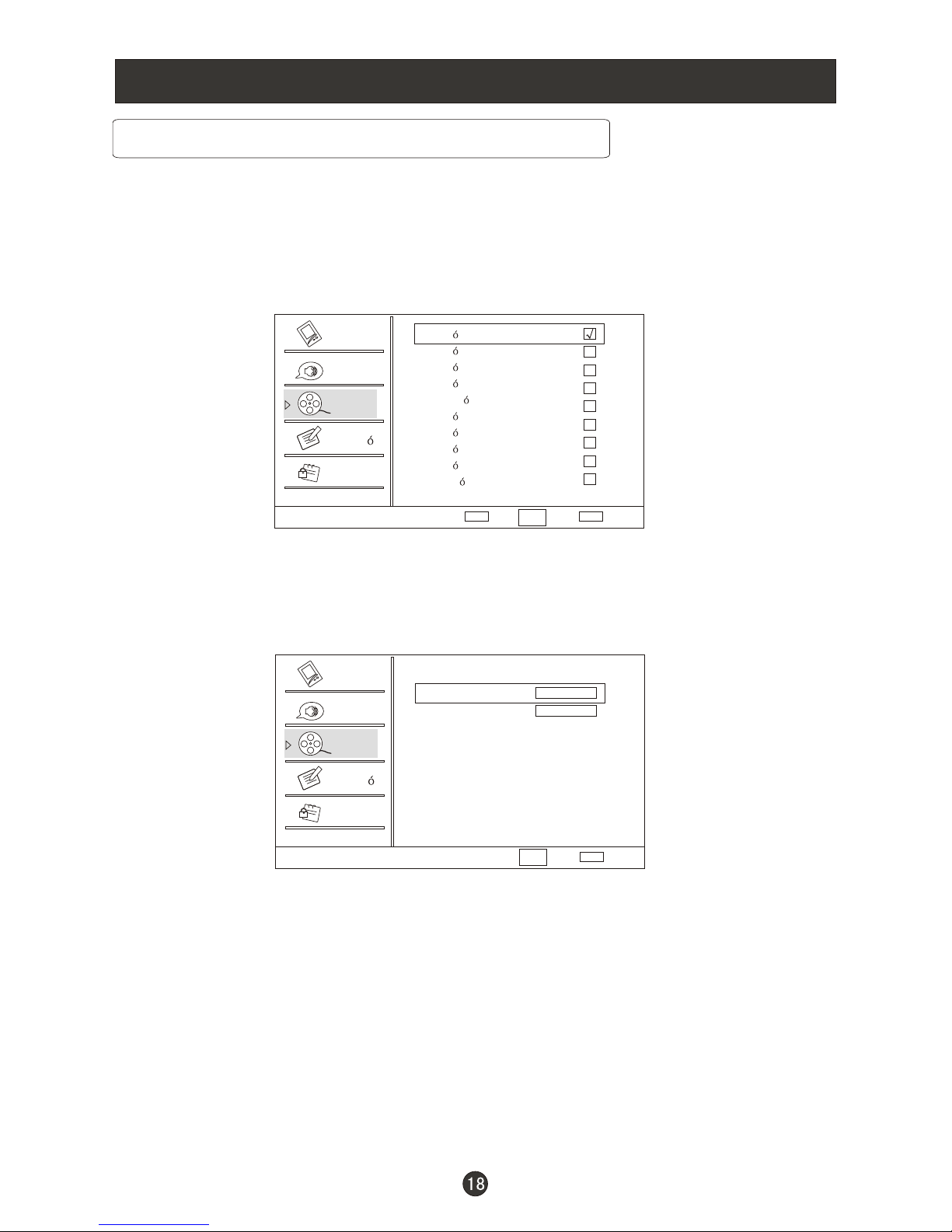
2 Anal gico
3 Anal gico
4 Anal gico
5 Anal gico
5-1 Anal gico
6 Anal gico
7 Anal gico
8 Anal gico
9 Anal gico
10 Anal gico
Etiqueta de canal: Le permite nombrar al canal que se selecciona.
Pulse el botón VOL+/ para entrar al submenú.
Después pulse CH+/ CH- para seleccionar el índice de canales y Etiqueta de
canales y VOL+/ VOL- para seleccionar la posición del artículo que desea
cambiar, después pulse TV/AV para poner los símbolos y el botón OK para
confirmar.
ENTER
Saltar canal: Pulse botón VOL+/ para entrar al submenú, entonces pulse
CH+/CH- para seleccionar el número del canal (ejemplo, 2) y pulse para
confirmar, una marca se mostrará en el faceta como sigue y este canal se saltará
la próxima vez que pulses CH+/CH- pero si puede pulsar los botones numéricos
para seleccionar ese canal. Si quiere regresar al canal, pulse el botón
nuevamente.
ENTER
ENTER
ENTER
índice canal
Etiqueta canal
1
Funciones del Menú
Opciones del menú de canales, continuación
Imagen
Imagen
Sonido
Sonido
Canal
Canal
Bloqueo
Bloqueo
Funci n
Funci n
Saltar canal
Config.
OK
Selectar
Selectar
Volver
Volver
EXIT
EXIT
CH+/VOL+/-
CH+/VOL+/-
Etiqueta canal fijar
Page 94
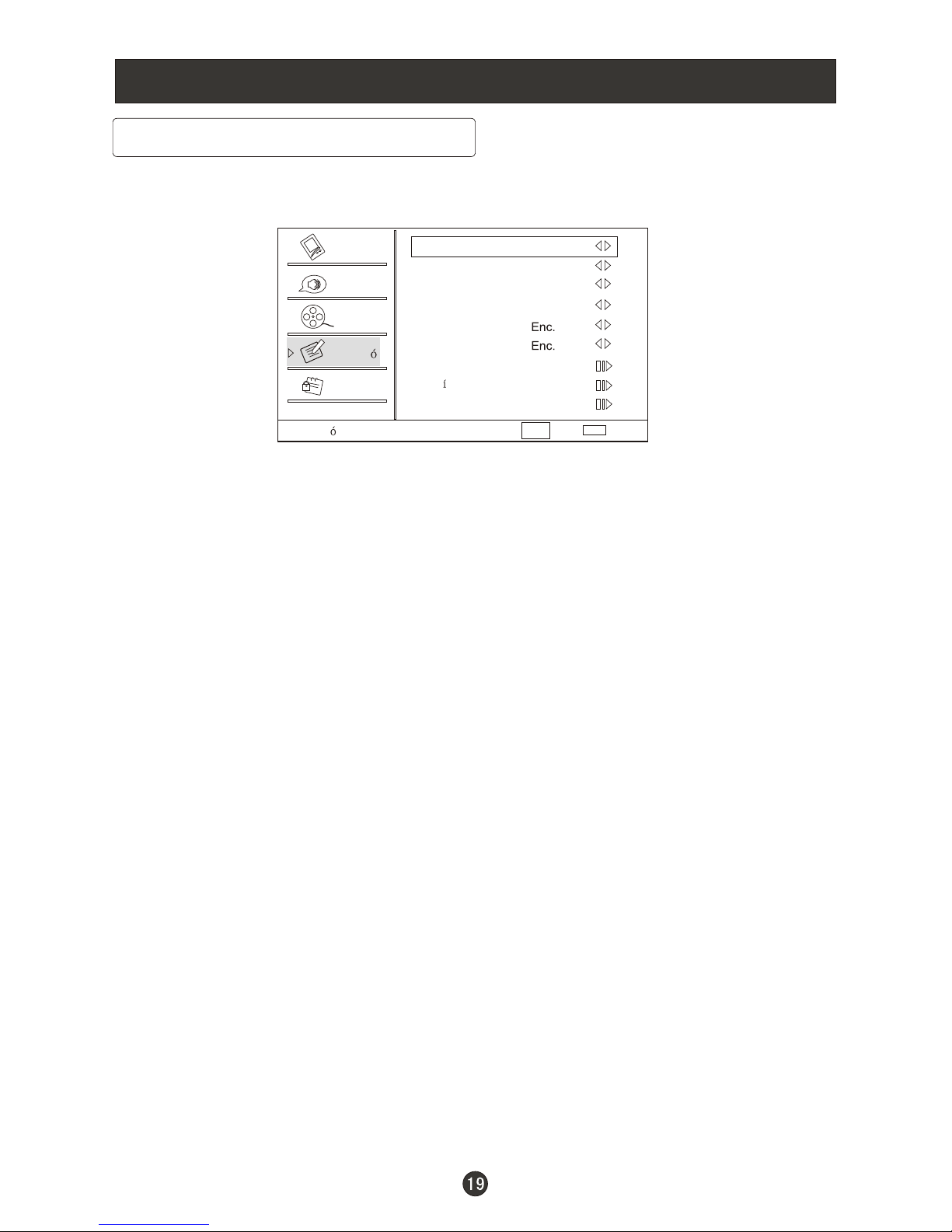
Funciones del Menú
Opciones del menú de funciones
Lenguaje
Optar DMP
Ajuste de Hora
1.Pulse el botón MENU y CH+/CH- hasta que aparezca el siguiente menú en la
pantalla.
2.Pulse el botón VOL+/ para entrar al menú de funciones y CH+/CH- para
subir y bajar y seleccionar la opción que deseé.
3.Pulse el botón VOL+/ para confirmar y VOL+/ VOL- para incrementar y
disminuir el nivel para ajustar la opción seleccionada según sus preferencias.
4.Repita los pasos 2 y 3 hasta que haya alcanzado el nivel de calidad que
buscaba.
Función:
: Pulse el botón VOL+/VOL- para seleccionar el idioma del OSD.
OSD Hora: Pulse VOL+/ VOL- para seleccionar Mediano, Corto, y Largo para
cambiar el hora de la visualización OSD.
: Pulse VOL+/ VOL- para seleccionar entre Bajo, Alto, y
Mediano para cambiar la transparencia de la visualización OSD. Al seleccionar
Bajo, el OSD queda opaco.
Modo de pantalla: Pulse VOL+/ VOL- para seleccionar entre Modo Standard,
Normal, Ancho, Zoom, y Cine para cambiar el modo de visualización.
(Modo de visualización podría variar de diferentes entradas.)
Pantalla Azul: Pulse VOL+/ VOL- para seleccionar Encendido, la pantalla
estará azul después de 3 segundos si no hay señal.
DPMS: Manejo de la Energía de Computador. Para encenderla, el aparato
estará en modo inactivo automáticamente si no hay señal en dos minutos; si
hay señal de entrada, el aparato estará encendido nuevamente de manera
automática.
: Pulse VOL+/ para entrar al submenú.
Zona: Pulse para seleccionar la zona de horario apropiada.
ENTER
ENTER
ENTER
VOL+/ VOL-
Imagen
Sonido
Canal
Bloqueo
Funci n
Funci n
Selectar
Volver
EXIT
CH+/VOL+/-
Lenguaje Espa ol
OSD Hora Corto
Optar DMP Mediano
Pantalla Azul
DPMS
Ajuste de Hora
Subt tulos
Por Defecto
ñ
Modo de pantalla
Modo Standard
Page 95
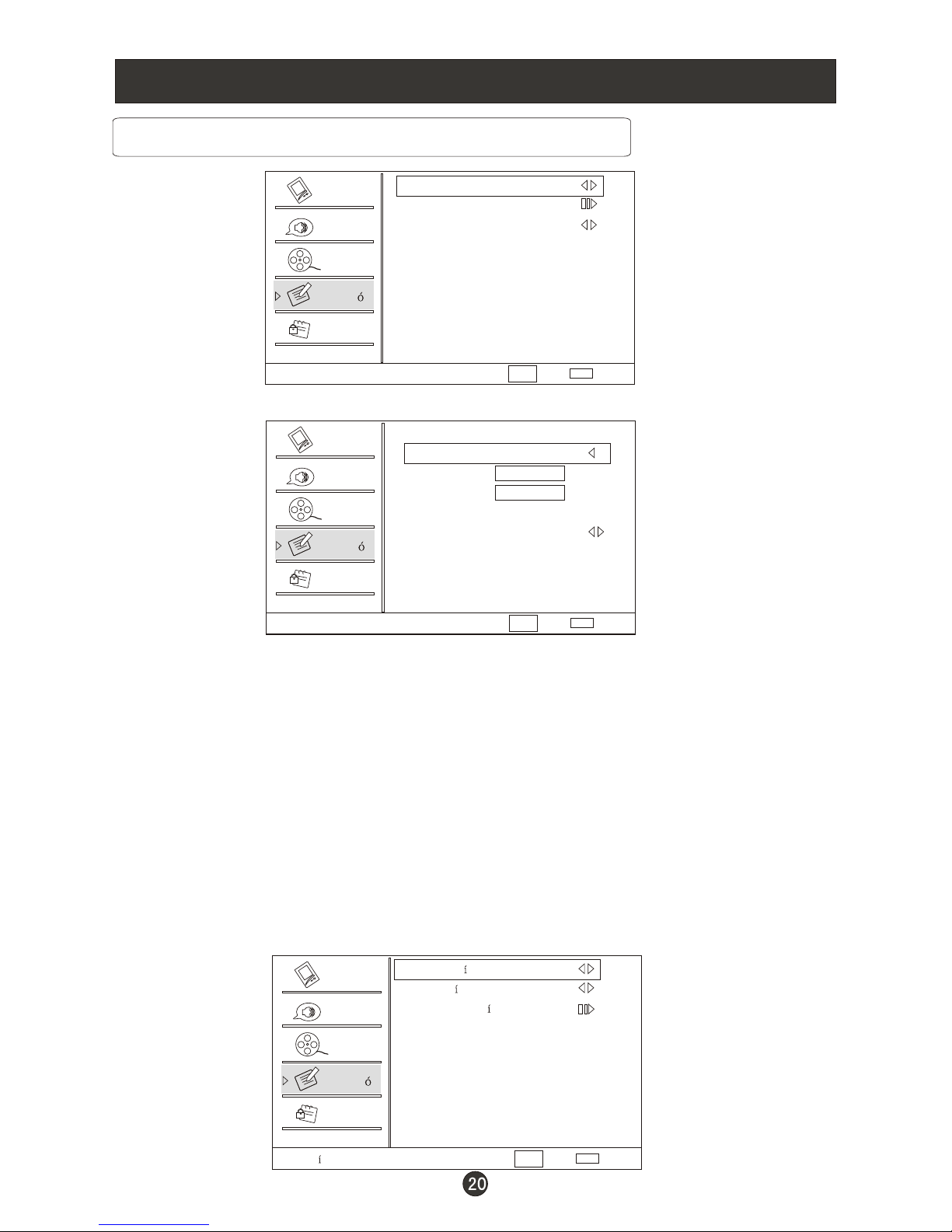
Opciones del menú de funciones, continuación
Zona Central
Fecha/Tiempo
Temporizador Apag.
Fecha/Hora: Pulse VOL+/ para entrar al submenú.ENTER
Auto Apag.
Fecha
Hora 00:00:00
Programador Enc.
Hora Enc. 00:00:00
Hora apag. 00:00:00
Programador
Auto: Pulse VOL+/VOL- para escoger Encendido o Apagado. Cuando este en el
modo de AUTO, la hora no se puede fijar. Al escoger OFF puede proceder y
cambiar la hora manualmente.
Fecha: Pulse VOL+/VOL- para elegir la posición y el botón digital para fijar la fecha.
Hora: Pulse VOL+/VOL- para elegir la posición y el botón digital para fijar la hora.
: Pulse VOL+/VOL- para elegir Encendido o Apagado. Al elegir
Apagado la hora no se puede ajustar.
Hora Enc./ Hora Apag.: Pulse VOL+/VOL- para elegir la posición y el
botón digital para fijar la hora.
Subtítulos: Pulse VOL+/ para entrar al submenú.ENTER
NTSC Subt tulos Apag.
DTV Subt tulos Apag.
Estilo de DTV t tulo
CH+/VOL+/-
CH+/VOL+/-
Imagen
Imagen
Imagen
Sonido
Sonido
Sonido
Canal
Canal
Canal
Bloqueo
Bloqueo
Bloqueo
Funci n
Funci n
Funci n
Ajuste de Hora
Fecha/Tiempo
Subt tulos
Selectar
Selectar
Volver
Volver
EXIT
EXIT
CH+/VOL+/-
Selectar
Volver
EXIT
Funciones del Menú
Page 96
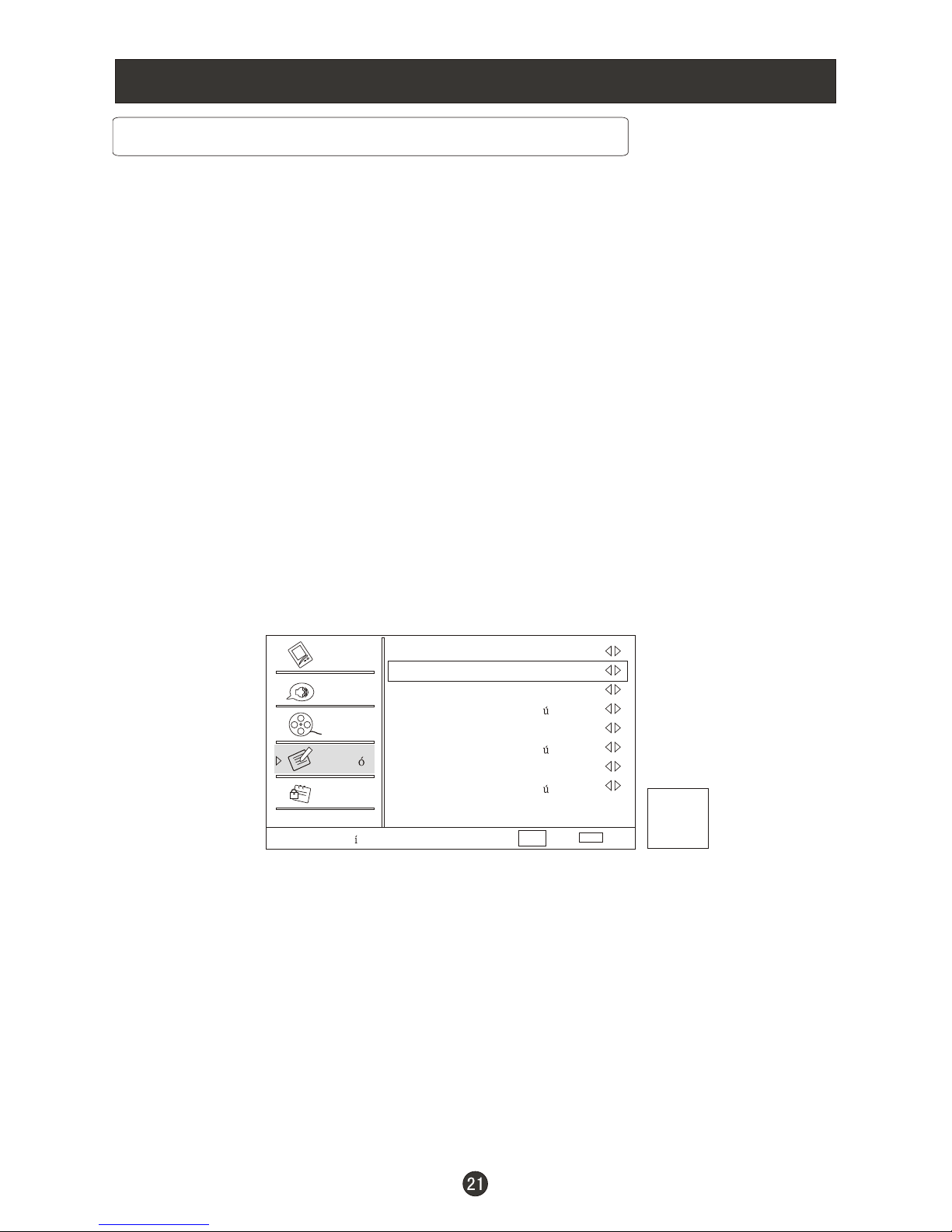
Opciones del menú de funciones, continuación
Subtítulos de NTSC: Pulse CH+/CH- para elegir las opciones de los subtítulos.
Ayuda a las personas sordas con la programación, además de ayudar a los niños
aprender a leer.Un descifrador interno muestra la porción auditoria del programa
como texto en la pantalla cuando se elige esta opción.
CC1: Cuando se ve CC en la pantalla de la TV significa que el modo CC está puesto.
CC2 a CC4: Para otros modos de información de emisión relacionadas al video.
Texto1: Para guía de programaciones y otra información mostrada por las
emisoras (esto tapa una gran porción de la imagen en su pantalla).
Texto 2 a Texto 4: Para otros modos de información mostradas por las emisoras
(esto tapa una gran porción de la imagen en su pantalla).
IMPORTANTE: La disponibilidad de los subtítulos depende totalmente en que
las emisoras estén proporcionando la señal. Entonces, es posible que los
subtítulos no estén siempre disponibles y los idiomas que se puedan conseguir
pueden variar por emisión.
Nota: Seleccione CC1 para traducción completa del idioma principal, como el inglés, en su área.
Seleccione CC2 para traducción de idiomas secundarios como el francés o cualquier otro
idioma que sea emitido en su área.
Subtítulos DTV: Pulse VOL+/VOL- para elegir Servicio 1/ Servicio 2Servicio 3/
Servicio 4/ Servicio 5/ Servicio 6/ Apag..
Estilo de subtítulo DTV: Pulse VOL+/ para entrar al submenú.ENTER
Estilo: Pulse VOL+/VOL- para elegir un Usual y una A Medida. Cuando elija el
usual, los otros de inactivan y no se pueden ajustar. Cuando ajusta el sistema
siguiente, una marca de “ABC” en una faceta al lado derecho del OSD para
mostrar el efecto.
Tamaño: Pulse VOL+/VOL- para elegir el tamaño en que aparecen los subtítulos
de acuerdo con sus preferencias.
Color de Texto: Pulse VOL+/VOL- para elegir el color del texto o la opacidad
del cuadro de texto de los subtítulos de acuerdo con sus preferencias.
Opacidad de Texto: Pulse VOL+/VOL- para especificar la opacidad del color
del texto.
: Pulse VOL+/VOL- para elegir un color del fondo.Color de fondo
ABC
Funciones del Menú
Imagen
Sonido
Canal
Bloqueo
Funci n
Estilo de DTV t tulo
CH+/VOL+/-
Selectar
Volver
EXIT
Estilo
Tama o
Color de Texto
Opacidad de Texto
Color de fondo
Opacidad Fondo
Color de Ventana
Opacidad de la Ventana
ñ
Personalizar
Grande
Blanco
C bico
Negro
C bico
Negro
C bico
Page 97
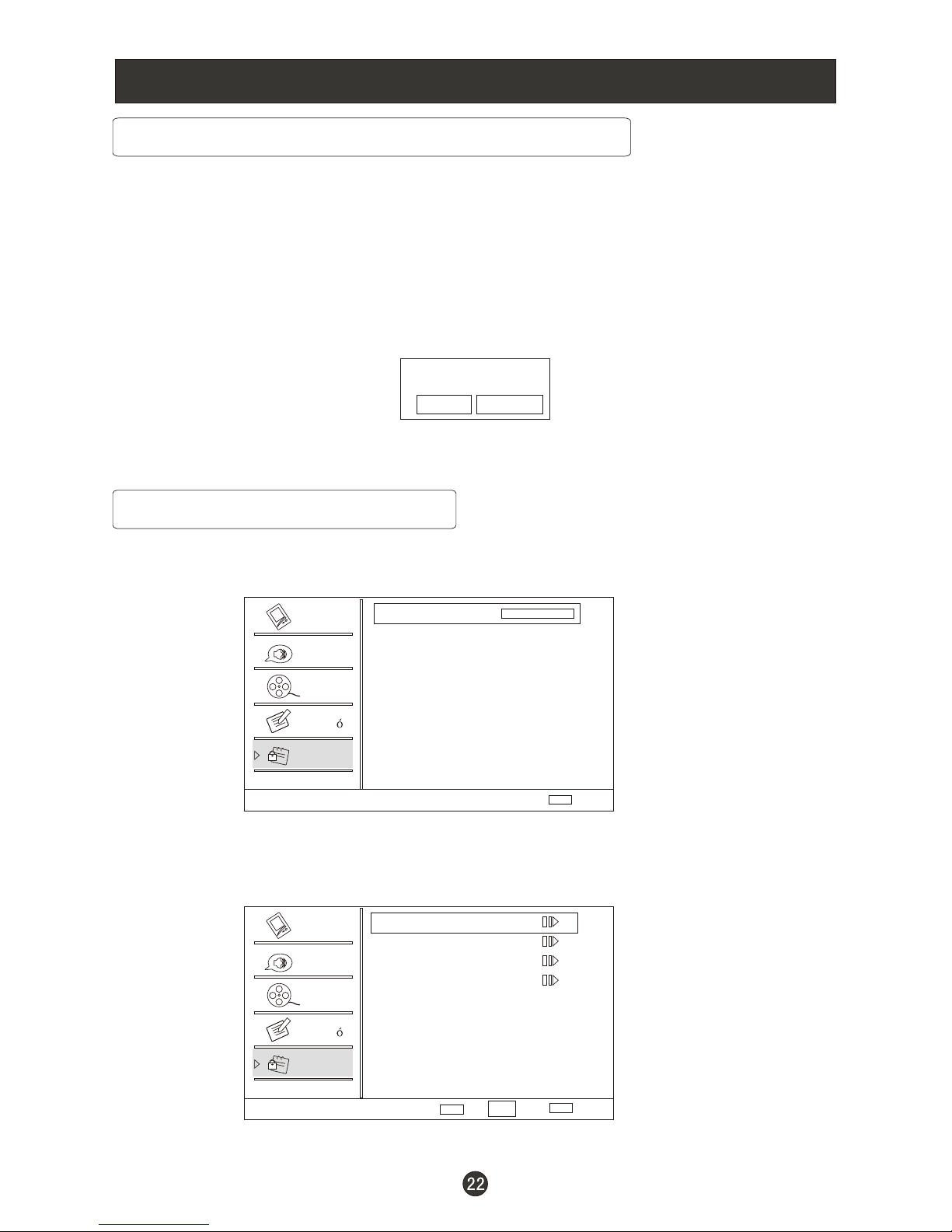
Opciones del menú de funciones, continuación
Opacidad Fondo: Pulse VOL+/VOL- para elegir la opacidad del color del fondo
Color de : Pulse VOL+/VOL- para elegir de acuerdo con sus gustos.
Opacidad de la : Pulse VOL+/VOL- para elegir el color de alrededor
según sus gustos.
Usual: Pulse VOL+/ para entrar al submenú.
Pulse VOL+/ para elegir OK o cancele y después pulse OK para confirmar.
Si elige OK, los parámetros regresarán al modo en que fueron fijadas en la fábrica.
Ventana
Ventana
ENTER
ENTER
¿Está seguro?
OK Cancelar
Opciones del menú de bloqueo
Ingresar Contrase añ
1.Pulse el botón de MENU y CH+/CH- hasta que aparezca el siguiente menú en
la pantalla.
2.Pulse VOL+/OK para entrar y después pulse el botón digital para introducir los
dígitos (La clave inicial es 0000. Si se le olvida su clave siempre puede introducir
9443 para recobrar el control.) El menú mostrará lo siguiente:
Bloqueo de canal
Bloqueo de programas
Dar Contrase a
Limpiar todo
ñ
Entrar
OK
Funciones del Menú
Imagen
Imagen
Sonido
Sonido
Canal
Canal
Bloqueo
Bloqueo
Funci n
Funci n
Bloqueo
Bloqueo
Volver
EXIT
Selectar
Volver
EXIT
CH+/VOL+/-
Page 98
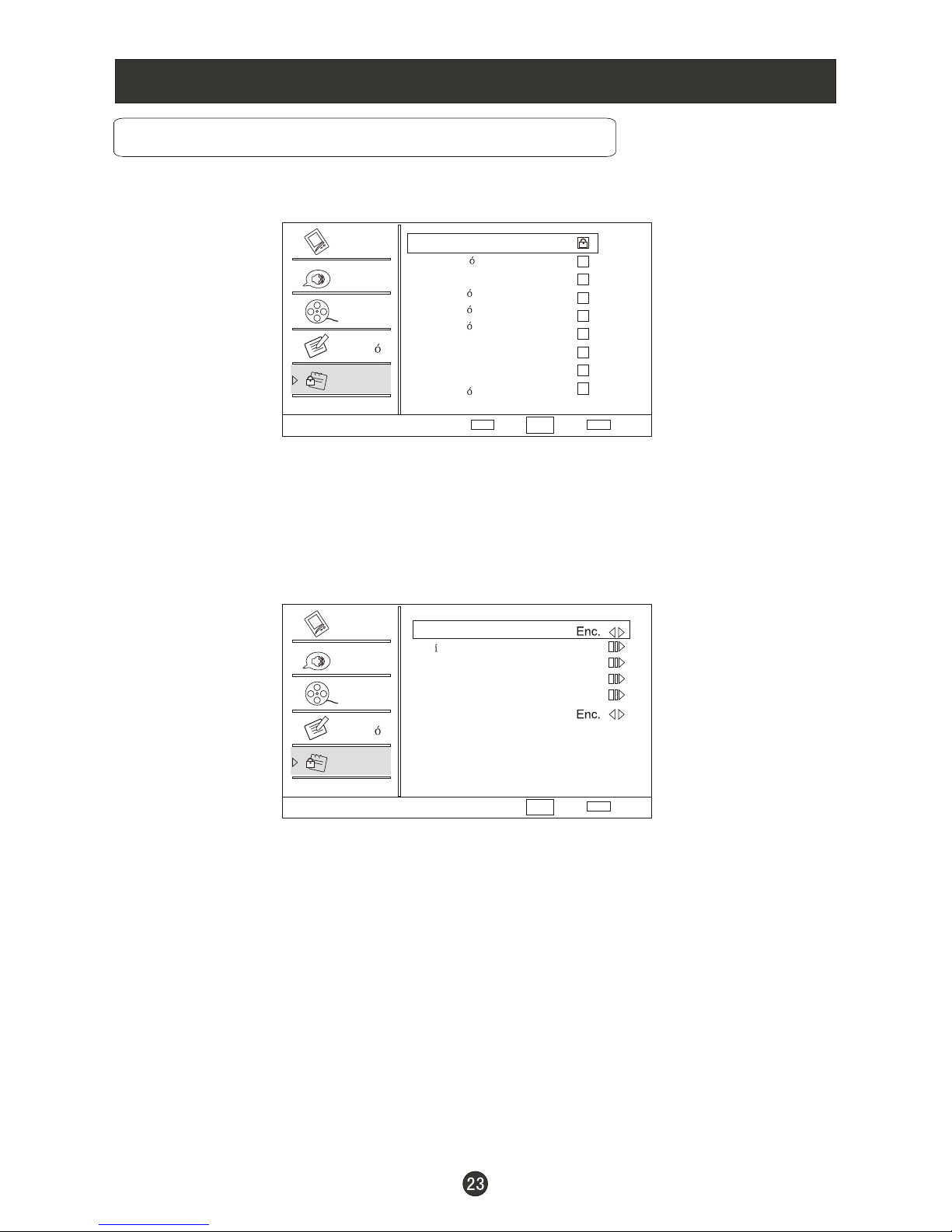
Opciones del menú de bloqueo, continuación
Bloqueo de canal: Pulse VOL+/ K para entrar al submenú como sigue.
Pulse CH+/CH- para elegir el canal que quiere bloquear, y pulse para
confirmar. El canal queda bloqueado y una marca de candado aparece en la
faceta. Si quiere desbloquear el canal, repita los pasos de arriba. Después
pulse EXIT para salir paso por paso.
Bloqueo de programas: Pulse VOL+/ para entrar al submenú como sigue:
Control de Padres: Pulse VOL+/VOL- para elegir Encendido o Apagado. Se usa
para bloquear todo el sistema siguiente. Al fijar en Apagado el sistema siguiente
se vuelve indisponible.
Guía de Padres: Pulse VOL+/ para entrar al submenú como sigue. Pulse
CH+/CH-/VOL+/VOL- para elegir el artículo que desea bloquear. Pulse para
confirmar el bloqueo y pulse nuevamente para reasumir.
Tecnología de Guía de Padres:
El “P.L. Technology” le permite usar las
clasificaciones de PROGRAMS y películas estadounidenses y canadienses para
bloquear ciertos tipos de programas de TV y películas.
Para entender bien los códigos de las clasificaciones de programas de TV, lea la
siguiente información:
ENTER
ENTER
ENTER
ENTER
ENTER
10-1 Digital
11 Anal gico
11-1 Digital
12 Anal gico
13 Anal gico
14 Anal gico
14-1 Digital
14-2 Digital
14-3 Digital
15 Anal gico
Config.
OK
WCAU-DT
MBC DTV
ATSC-1
ATSC-2
ATSC-3
Control de Los Padres
Gu a de padres
Clas.MPAA
Clas.CA Eng
Clas.CA Fren
Bloquear no clasificados
Imagen
Imagen
Sonido
Sonido
Canal
Canal
Bloqueo
Bloqueo
Funci n
Funci n
Bloqueo de canal
Bloqueo de programas
Selectar
Selectar
Volver
Volver
EXIT
EXIT
CH+/VOL+/-
CH+/VOL+/-
Funciones del Menú
Page 99
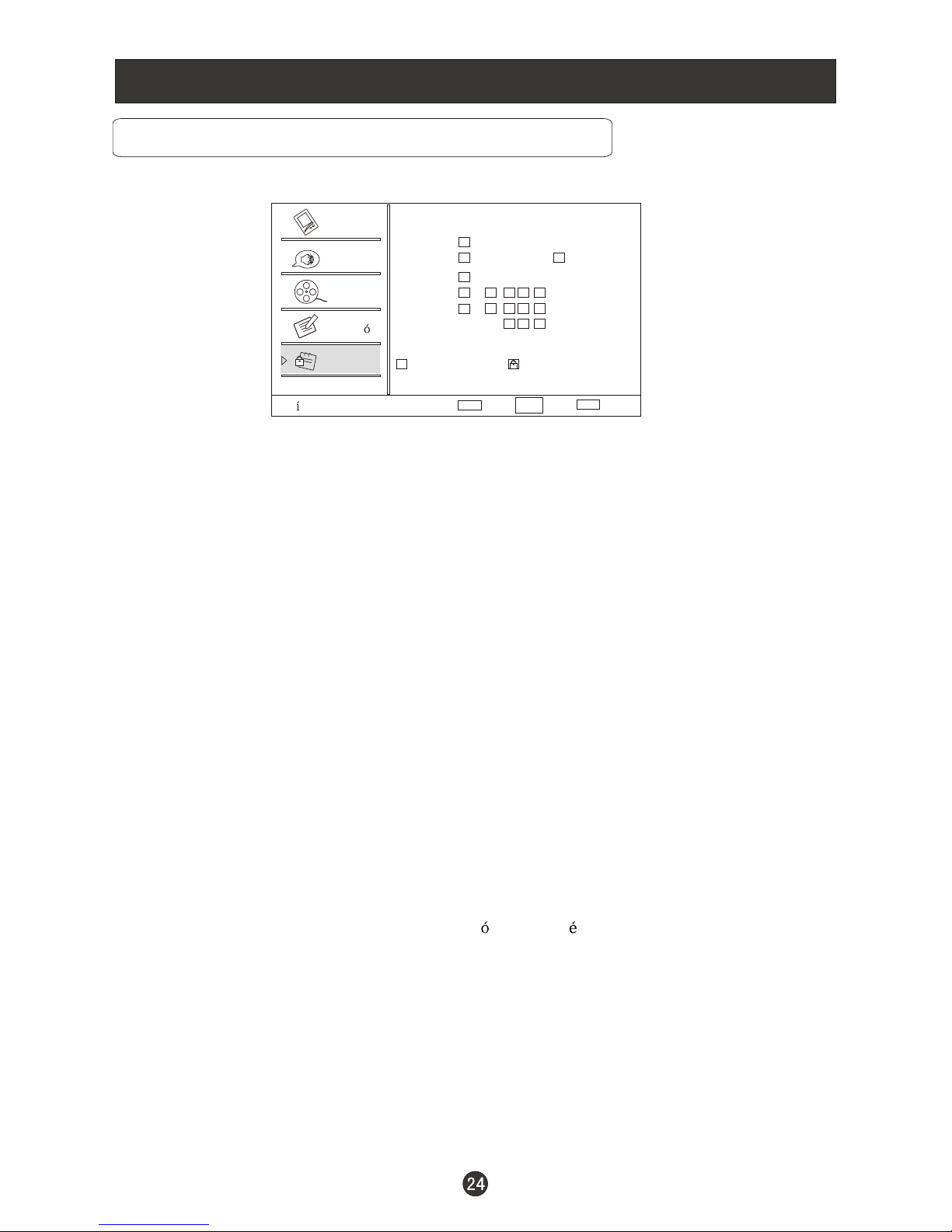
Opciones del menú de bloqueo, continuación
()
(D)Diálogo: Programas con esta clasificación contienen diálogo con contenido sexual.
(L)Lenguaje: Programas con esta clasificación contienen lenguaje ofensivo.
(S)Sexo: Programas con esta clasificación contienen sexo.
(V)Violencia: programas con esta clasificación contienen violencia.
(FV)Violencia de fantasía: Programas con está clasificación contienen violencia de
Fantasía y con dibujos animados.
Clasificaciones U.S. de Programas de TV
TV-Y: Para todos niños-programas con esta clasificación son diseñadas para una
público bien joven, incluyendo a niños de las edades 2-6.
TV-Y7: dirigida a niños mayores- programas con esta clasificación pueden incluir
ligera violencia física para efecto cómico, o podría asustar a niños menores de 7.
TV-G: Público General- programas con esta clasificación contienen poco o cero
violencia, cero lenguajes fuertes, y poco o cero diálogo de clase sexual o
situaciones sexuales.
TV-PG: Sugerencia de supervisión por los padres- programas con esta clasificación
podrían presentar violencia limitada, algunas situaciones provocativas y diálogo de
clase sexual, y lenguaje raro.
TV-14: Advertencia Grave a los Padres- programas con esta clasificación podrían
tener contenido de clase sexual, lenguaje fuerte, y violencia mas intensa.
TV-MA: Públicos Maduras Solamente-programas con esta clasificación podrían
contener violencia sexual, contenido sexual explicito, y lenguaje profano.
(A) All Todo : Bloquea toda sub-clasificaci n que est disponible.
TV-Y
TV-Y7
TV-G
TV-PG
TV-14
TV-MA
A D L S V FV
Clasif permitida Clasif bloqueada
Funciones del Menú
Config.
OK
Imagen
Sonido
Canal
Bloqueo
Funci n
Gu a de padres
Selectar
Volver
EXIT
CH+/VOL+/-
Page 100
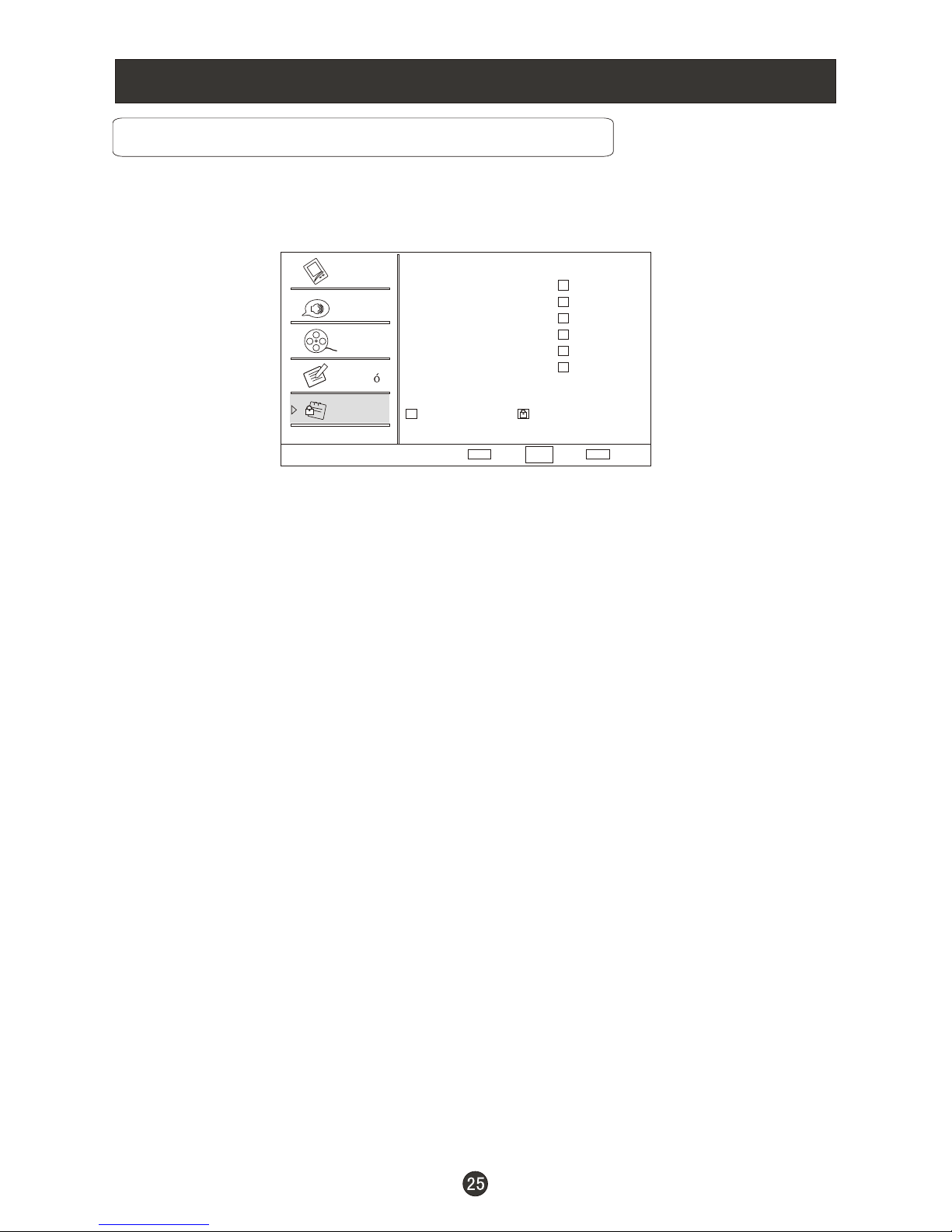
Opciones del menú de bloqueo, continuación
Clas. MPPA: Pulse VOL+/ para entrar al submenú como sigue.
Pulse CH+/CH- para seleccionar el artículo que quiere bloquear. Pulse para
confirmar y bloquear, pulse de nuevo para reasumir.
ENTER
ENTER
G
PG
PG-13
R
NC-17
X
Para entender claramente sobre los códigos de clasificación de películas, lea la
siguiente lista:
Tabla de Clasificaciones de Películas, U.S.
G: Público general- esta clasificación significa que todas edades se admiten para
ver la película.
PG: Sugerencia de supervisión de padres. Esta clasificación significa que puede
haber contenido no apropiado para los niños.
PG-13: Advertencia Grave a los Padres. Esta clasificación significa que puede
haber contenido no apropiado para los niños menores de 13.
R: Restringido. Esta clasificación significa que niños menores de 17 requieren
de un padre o guardián que los acompañen.
NC-17: esta clasificación significa que nadie menor de 17 será admitido.
X: esta clasificación significa solamente adultos.
CA Eng Rating: Pulse VOL+/ para entrar al submenú como sigue.
Pulse CH+/CH- para seleccionar el artículo que quiere bloquear. Entonces pulse
para confirmar el bloqueo, pulse de nuevo para reasumir.
ENTER
ENTER
Funciones del Menú
Clasif permitida
Config.
OK
Imagen
Sonido
Canal
Bloqueo
Funci n
Clas.MPAA
Clasif bloqueada
Selectar
Volver
EXIT
CH+/VOL+/-
 Loading...