

Page 1

Mode d’emploi
Pocket Habimat
(Synchronisation avec Palm PDA)
HABIMAT
V2.0/1401
Pocket Habimat page 1
Page 2
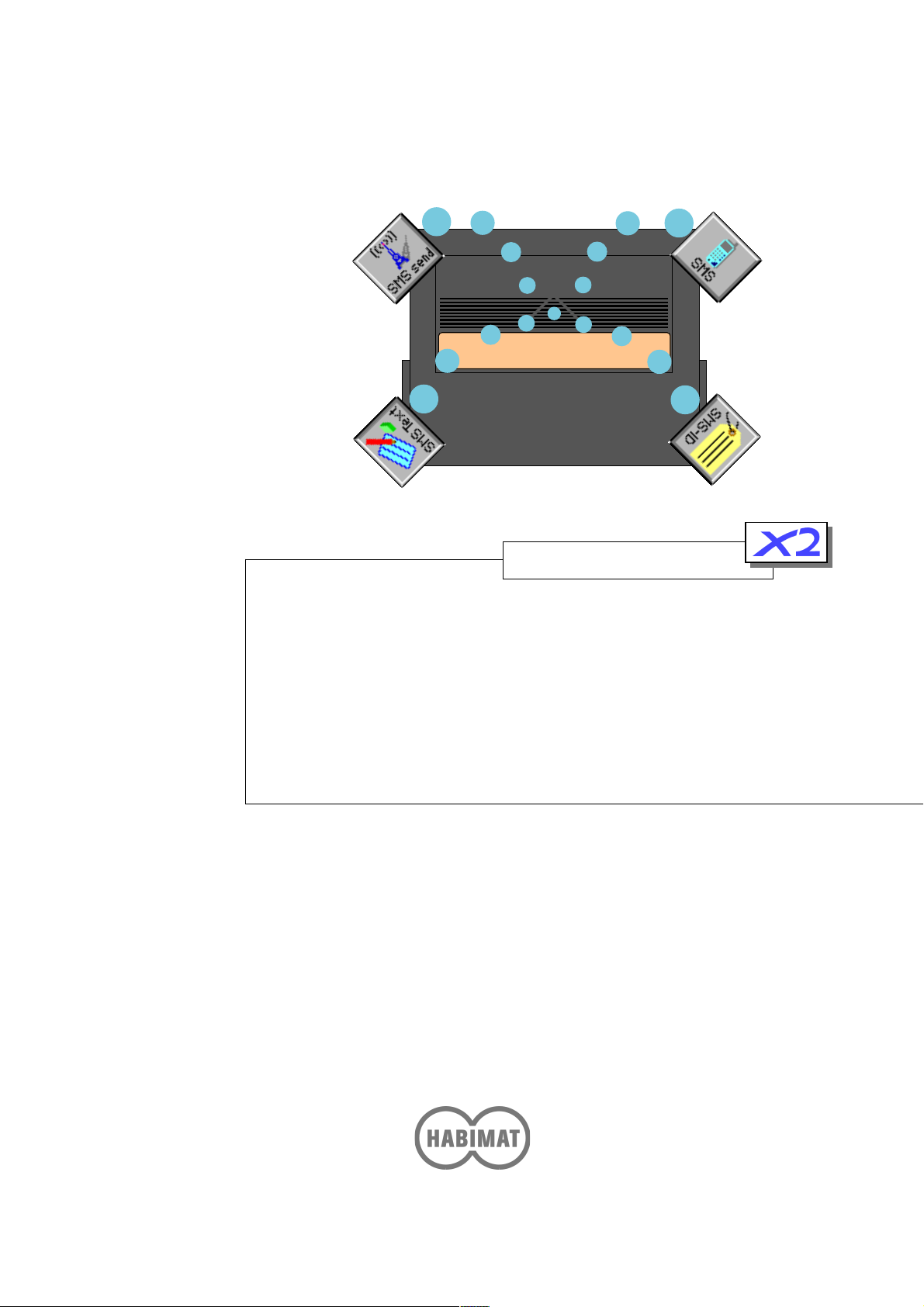
Xpac SMS
HABIMAT TELEFON AG BAAR SWITZERLAND
HABIMAT
HANDBUCH
USER’S MANUAL
MODE D’EMPLOI
P0 6 / 1299
Xpac SMS
Page 3

Xpac SMS Handbuch 2
Xpac SMS User’s Manual 17
Xpac SMS Mode d’emploi 35
1
Page 4

Inhaltsverzeichnis
Die Eigenschaften des Xpac SMS 3
Garantie 4
Haftung 5
Sicherheit 6
Inbetriebnahme 7
Montage 7
Grundeinstellungen 8
SMS-Menu 8
SMS-Texte 10
Identifikation Absender 11
SMS-Funktionen 12
SMS absetzen 12
SMS absetzen unterbrechen 15
Status-Meldung entfernen 15
SMS erneut absetzen 15
Allgemeine Informationen 16
Inhaltsverzeichnis 2
Page 5

Die Eigenschaften des Xpac SMS
• Absetzen von SMS-Meldungen an Mobilnetzteilnehmer
• Einfache, menugesteuerte Bedienung
• Anzeige aller Abläufe während dem Absetzen
einer SMS-Meldung
• Fünf editierbare Standard-Texte speicherbar
Eigenschaften
3
Page 6

Garantie
HABIMAT TELEFON AG gewährleistet Ihnen beim Erwerb für den Zeitraum eines Jahres die Garantie, dass
dieses Xpac SMS frei von Material- und Herstellfehlern
ist. Während der Garantie wird nach Vorlegung einer
Kaufquittung im Ermessen von HABIMAT TELEFON AG
das Gerät kostenlos repariert oder ersetzt. Falls die
Schadensbehebung in einer autorisierten HABIMATReparaturstelle ausgeführt werden muss, gehen
Transportkosten des Gerätes zu Lasten des Kunden.
4Garantie
Page 7

Haftung
Das Xpac SMS ist ein Produkt der HABIMAT TELEFON
AG.
HABIMAT TELEFON AG übernimmt keine Haftung für
irgendwelche aus der Verwendung dieses Handbuches resultierenden Schäden oder Verluste.
HABIMAT TELEFON AG übernimmt keine Haftung für
irgendwelche Verluste oder Ansprüche von Dritten,
die durch die Verwendung dieses Gerätes verursacht
werden könnten.
HABIMAT TELEFON AG übernimmt keine Haftung für
irgendwelche Schäden, die durch Datenverlust entstanden sind.
HABIMAT TELEFON AG übernimmt keine Garantie für
die tatsächliche Uebertragung von SMS-Meldungen
an die Mobilteilnehmer.
5Haftung
Page 8

Sicherheit
Zweck
Montage
Beachten Sie zur Verwendung des Xpac SMS die
Sicherheitsbestimmungen für Ihren Habimat X2.
Schlagen Sie dazu im Handbuch Ihres Habimat X2
nach.
Vor dem Ein- und Ausstecken von Xpac's ist der
Habimat X2 unbedingt von der Speisung zu trennen!
Manipulationen an Xpac's unter Betriebsspannung
können zu Defekten und Datenverlusten führen!
HABIMAT TELEFON AG empfiehlt vor jeder Systemerweiterung eine Datensicherung mittels Safe-Card zu
machen!
6Sicherheit
Page 9

Inbetriebnahme
Montage
Hinweis
Vor dem Ein- und Ausstecken eines Xpac's ist der
Habimat X2 immer von der Speisung zu trennen!
1. Stecken Sie die Speisung und das Telefonkabel an
der Rückseite des Habimat X2 aus.
2. Klappen sie das Displaymodul des Habimat X2
ganz flach nach hinten.
3. Legen Sie den Habimat X2 mit der Frontseite nach
unten auf eine weiche Unterlage und öffnen sie
die Programmschachtklappe falls noch kein Xpac
an Ihrem Habimat X2 montiert ist, oder entfernen
Sie das Abdeckplättchen am schon installierten
Xpac.
4. Schieben Sie das Xpac vorsichtig und gerade in
die dafür vorgesehenen Führungen und stecken
Sie es vorsichtig ein.
5. Stellen Sie den Habimat X2 wieder betriebsbereit
hin und stecken Sie das Telefonkabel und die
Speisung wieder ein.
7Inbetriebnahme
Page 10

Grundeinstellungen
Hinweis
Das Xpac SMS wird ab Habimat X2 Software-Version
P06... unterstützt!
SMS-Menu
1. Drücken Sie
2. Drücken Sie .
3. Drücken Sie .
Menu
.
8Grundeinstellungen
Page 11

Zugangsnummer
Geben Sie die Telefonnummer der SMS-Zentrale ein.
(Informieren Sie sich darüber bei Ihrer Telefongesellschaft.)
Bezeichnung
Weitere Zugangsnummern
Sie können eine Bezeichnung der Zentrale eingeben
(nicht zwingend).
Beispiel:
Falls Sie nicht alle Mobilteilnehmer über die eingegebene Zentrale erreichen können, haben Sie die Möglichkeit, maximal zwei weitere SMS-Zentralen abzuspeichern. Geben Sie in den beiden Zusatzfeldern die
Vorwahlziffern dieser Mobiltelefone ein. Falls die gewählte Mobil-Telefonnummer mit einer dieser Ziffernfolge beginnt, wird die Meldung automatisch über
die alternative SMS-Zentrale abgesetzt.
Beispiel:
Alle SMS, die für Emfpänger mit den Mobil-Telefonnummern 098... und 099... bestimmt sind, werden
über die Zentrale NL abgesetzt.
4. Drücken Sie .
9Grundeinstellungen
Page 12

SMS-Texte Sie haben die Möglichkeit fünf verschiedene Stan-
dard-Texte abzuspeichern, die dann per Knopfdruck
abgesetzt werden können.
1. Drücken Sie .
2. Drücken Sie .
3. Geben Sie Ihre gewünschte Nachricht ein.
4. Wiederholen Sie allenfalls den Vorgang für die
Nachrichten B, C, D, und E.
5. Drücken Sie .
10Grundeinstellungen
Page 13

Identifikation
Absender
Damit werden dem SMS-Empfänger automatisch Ihre
Absender-Infos übermittelt.
1. Drücken Sie .
2. Tippen Sie Ihre Identifikations-Infos ein.
3. Drücken Sie .
Antwort Nummer
Name
Falls Sie eine SMS-Antwort auf Ihr Mobiltelefon wünschen, geben Sie hier Ihre Mobil-Telefonnummer ein.
Setzen Sie jedoch nie Ihre Festnetz-Telefonnummer
hier ein! Der Empfänger könnte versuchen, auf diese
Nummer eine SMS-Antwort abzusetzen. SMS-Meldungen können von einem Festnetzanschluss nicht empfangen werden!
Der Name wird automatisch auf der letzten Zeile
einer "freien Meldung" eingesetzt. Bei Standard-Texten wird der Name nicht mitübermittelt. (Siehe Seite
13)
11Grundeinstellungen
Page 14
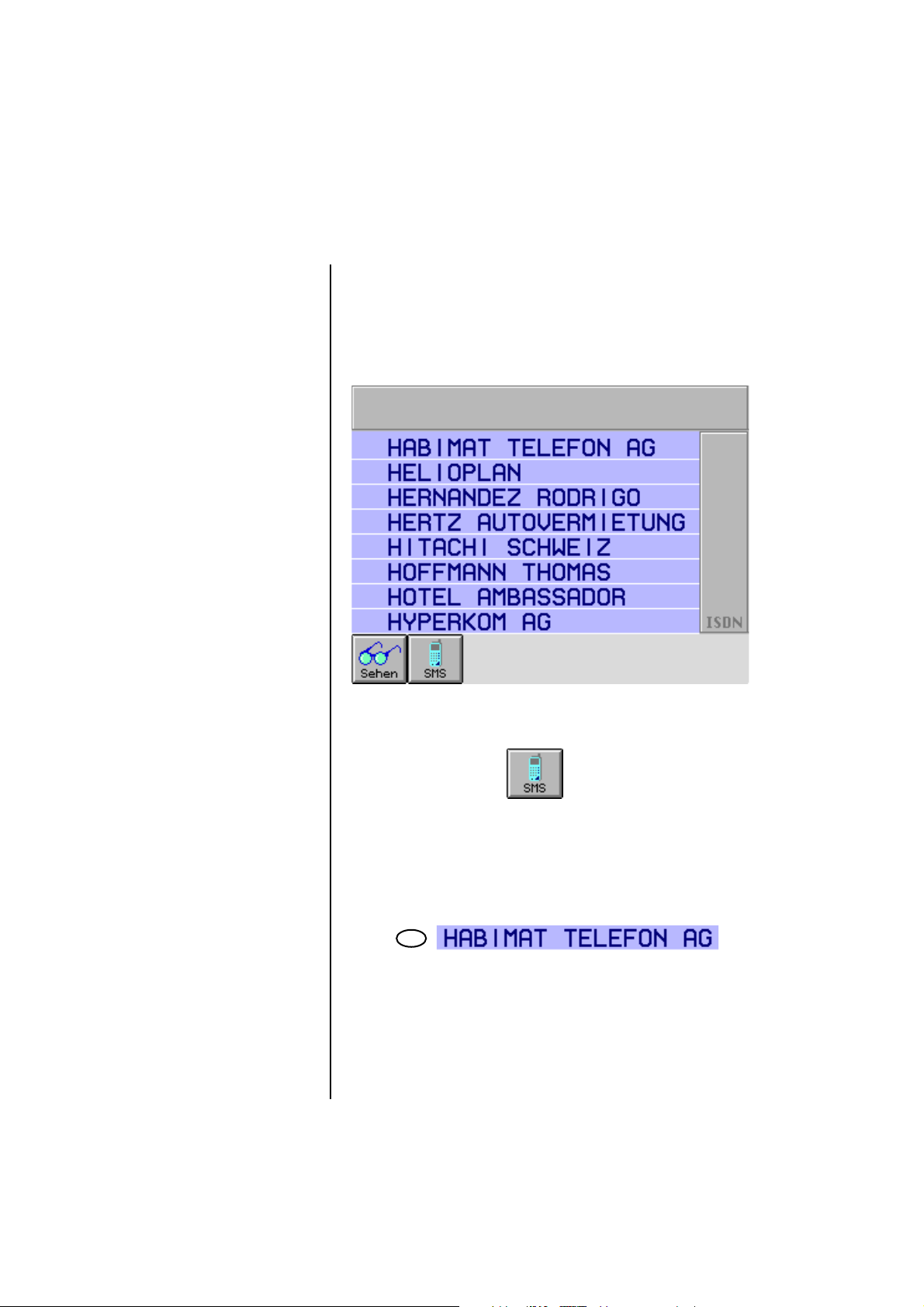
SMS-Funktionen
SMS absetzen
Beispiel:
1. Drücken Sie den Anfangsbuchstaben
des gewünschten Emfängers.
(Zum Beispiel "H")
2. Drücken Sie .
(Der Softkey wird dunkel hinterlegt.)
3. Wählen Sie den Empfänger.
12SMS-Funktionen
Page 15

Gespeicherte
Standard-Texte
Letzte gesendete Nachricht
Freie Meldung
4. Wählen Sie die Mobil-Telefonnummer.
5. Wählen Sie eine SMS-Meldung.
13SMS-Funktionen
Page 16

6. Drücken Sie .
Auf dem Display erscheinen folgende Status-Meldungen:
•
•
•
•
•
14SMS-Funktionen
Page 17
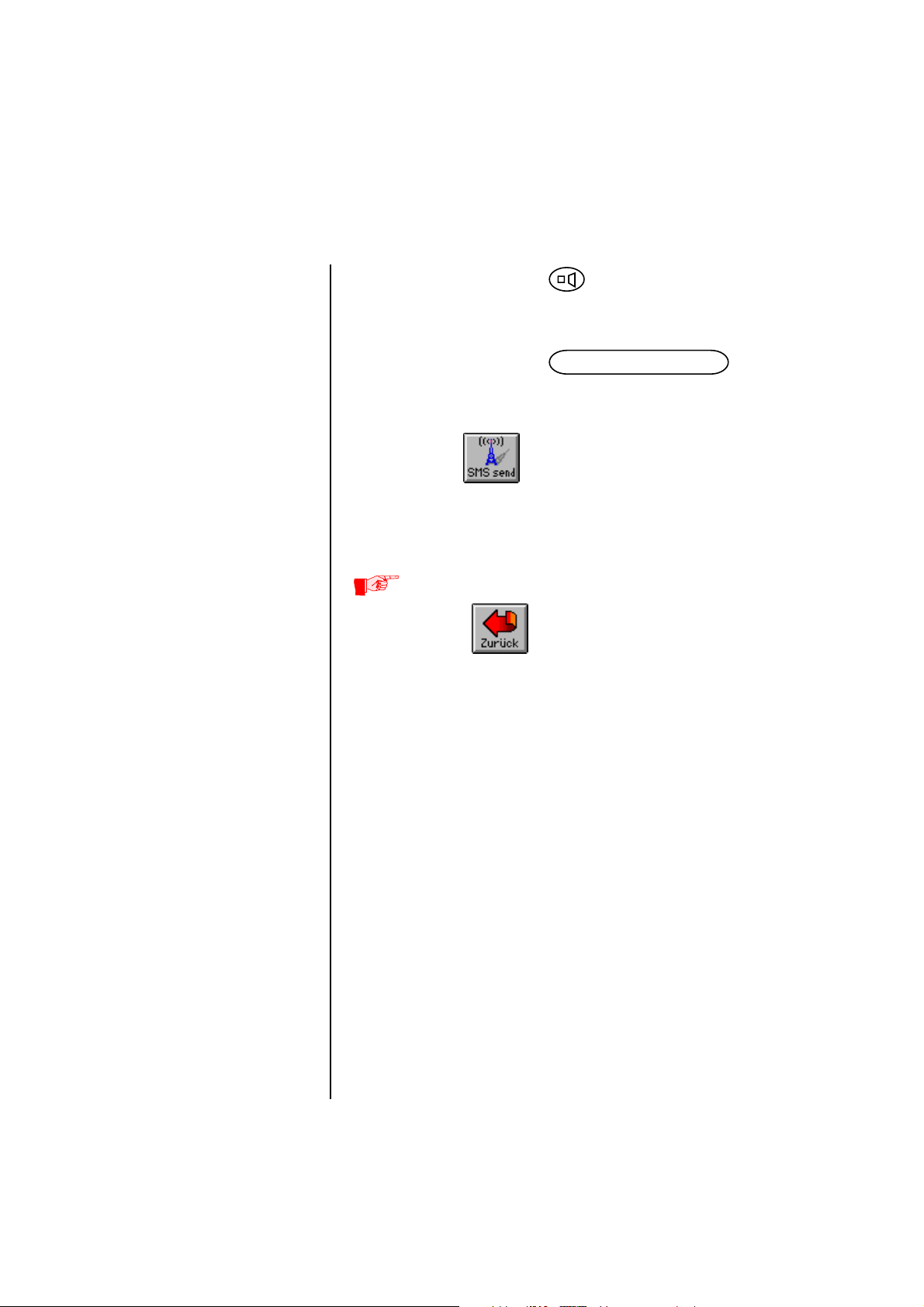
SMS absetzen
unterbrechen
Drücken Sie die Taste .
Status-Meldung
entfernen
SMS-Meldung
erneut absetzen
Drücken Sie die Taste (Space).
Drücken Sie .
Hinweis
Mit der Taste gelangen Sie jeweils einen Schritt
zurück.
15SMS-Funktionen
Page 18

Allgemeine
Informationen
• Ueberlastung der SMS-Zentrale
Bei hohem Verkehrsaufkommen kann die SMS-Zentrale überlastet sein. In diesem Falle kann die Nachricht
nicht abgesetzt werden. Setzen Sie die Nachricht ein
zweites Mal ab.
• SMS absetzen bei aktivierter Provider-Wahl
Das Absetzen von SMS-Nachrichten über das Netz
eines alternativen Netzbetreiber kann zu Störungen
führen. Schalten Sie daher beim Absetzen von SMSNachrichten die Provider-Wahl aus.
• SMS absetzen in alternative Mobil-Netze
Erkundigen Sie sich nach der Zugangsnummer für die
SMS-Zentrale des Mobilnetz-Betreibers. (Beachten Sie
die Hinweise auf Seite 13.)
• Anruf während SMS absetzen
Ihr Habimat X2 bleibt für ankommende Gespräche
während dem Absetzen von SMS-Nachrichten blokkiert. (ca. 30 s)
16SMS-Funktionen
Page 19

Contents
The Xpac SMS Features 18
Guarantee 19
Liability 20
Safety 21
Setting up 22
Installation 22
Basic Settings 23
SMS-Menu 23
SMS-Text 25
Identification of originator 26
SMS-Functions 27
Send SMS 27
Interrupt “Send SMS” 30
Delete status message 30
Resend SMS 30
General Information 31
17Contents
Page 20

The Xpac SMS Features
• Transmission of SMS messages to mobile subscribers
• Simple, menu-controlled operation
• Display of all processes during the sending of an
SMS message
• Storage for five editable standard texts
18Features
Page 21

Guarantee
For a period of one year after date of purchase,
HABIMAT TELEFON AG guarantee that this Xpac SMS
is free from material and manufacturing errors. During
the guarantee period and at the discretion of
HABIMAT TELEFON AG, the unit will be repaired or
replaced free of charge on presentation of a receipt.
19Guarantee
Page 22

Liability
The Xpac SMS is a product of HABIMAT TELEFON AG.
HABIMAT TELEFON AG assumes no liability for
damage or loss resulting from the use of this User‘s
Manual.
HABIMAT TELEFON AG assumes no liability for any loss
or claims from third parties which could be caused by
the use of this unit.
HABIMAT TELEFON AG assumes no liability for any
damage caused by loss of data.
HABIMAT TELEFON AG assumes no liability for the
actual transmission of SMS messages to mobile
subscribers.
20Liability
Page 23

Safety
Purpose
Installation
When using the SMS Xpac, observe the safety
instructions for your Habimat X2. Consult your
Habimat X2 manual for details.
It is essential to disconnect the Habimat X2 from the
power supply before connecting or disconnecting an
Xpac!
Operations to Xpac‘s while the power is connected
may result in damage and data loss!
HABIMAT TELEFON AG recommends that you perform
a data backup using a Safe-Card befor making any
extensions to your system!
21Safety
Page 24

Setting up
Installation
Note
You must always disconnect the Habimat X2 from the
power supply before connecting or disconnecting an
Xpac!
1. Disconnect the power supply and telephone
cable from the rear of the Habimat X2.
2. Fold the Habimat X2 Display Module backwards
until flat.
3. Place the Habimat X2 front-down on a soft
surface and open the flap of the program slot if
no Xpac is as yet connected. If an Xpac is
already installed, remove its cover plate.
4. Carefully slide the Xpac SMS into the guides
provided, making sure that it is not pushed in at
an angle, and connect it carefully.
5. Return the Habimat X2 to its operating position
and reconnect the telephone and power supply
cables.
22Setting up
Page 25
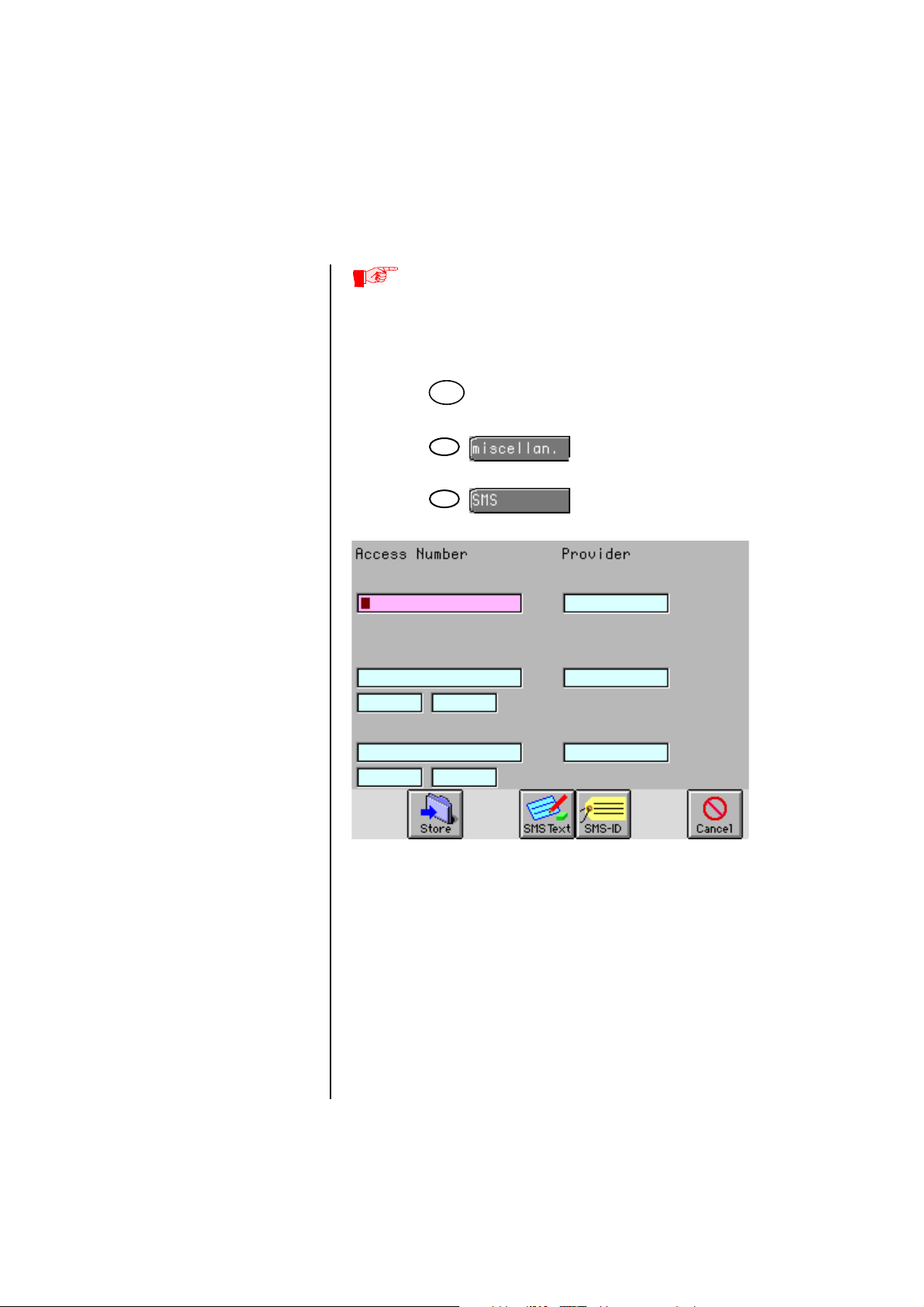
Basic Settings
The Xpac SMS is supported as of Habimat X2 software
version P06...!
Note
SMS-Menu
1. Press
2. Press .
3. Press .
Menu
.
23Basic Settings
Page 26
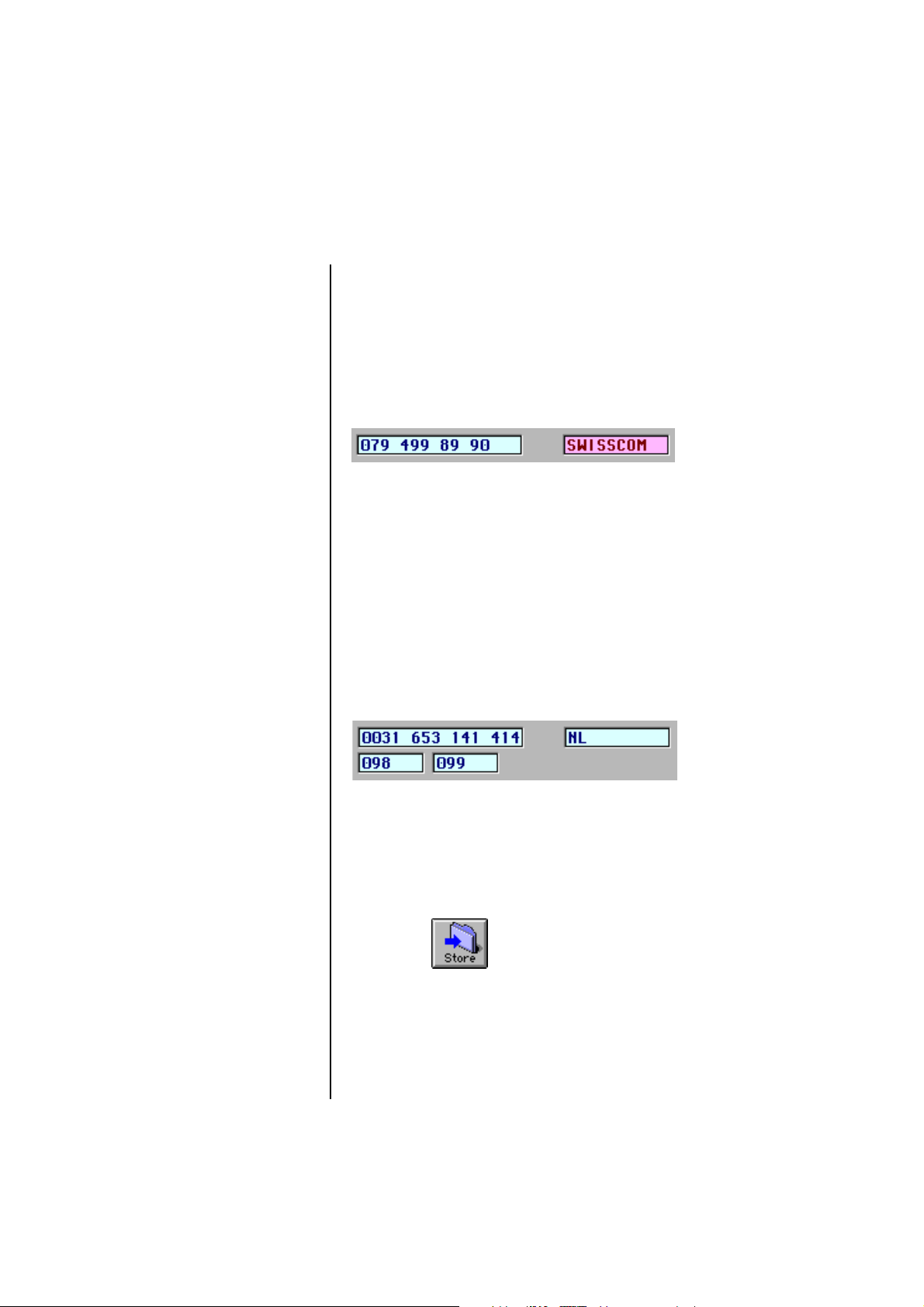
Access Number
Enter the telephone number of the SMS exchange.
(Please ask your telephone service supplier for this.)
Provider
Additional
Access Numbers
You may enter a name for the exchange (optional).
Example:
If you are not able to access all the mobile
subscribers via the specified exchange then you can
also store up to a maximum of two additional SMS
exchanges. Enter the prefixes for these mobile
numbers in the two additional fields. If the dialled
mobile number begins with one of these sequences
of digits then the message is automatically sent via
the alternative SMS exchange.
Example:
All SMS messages intended for recipients with the
mobile numbers 098... and 099... are sent via the NL
exchange.
4. Press .
24Basic Settings
Page 27
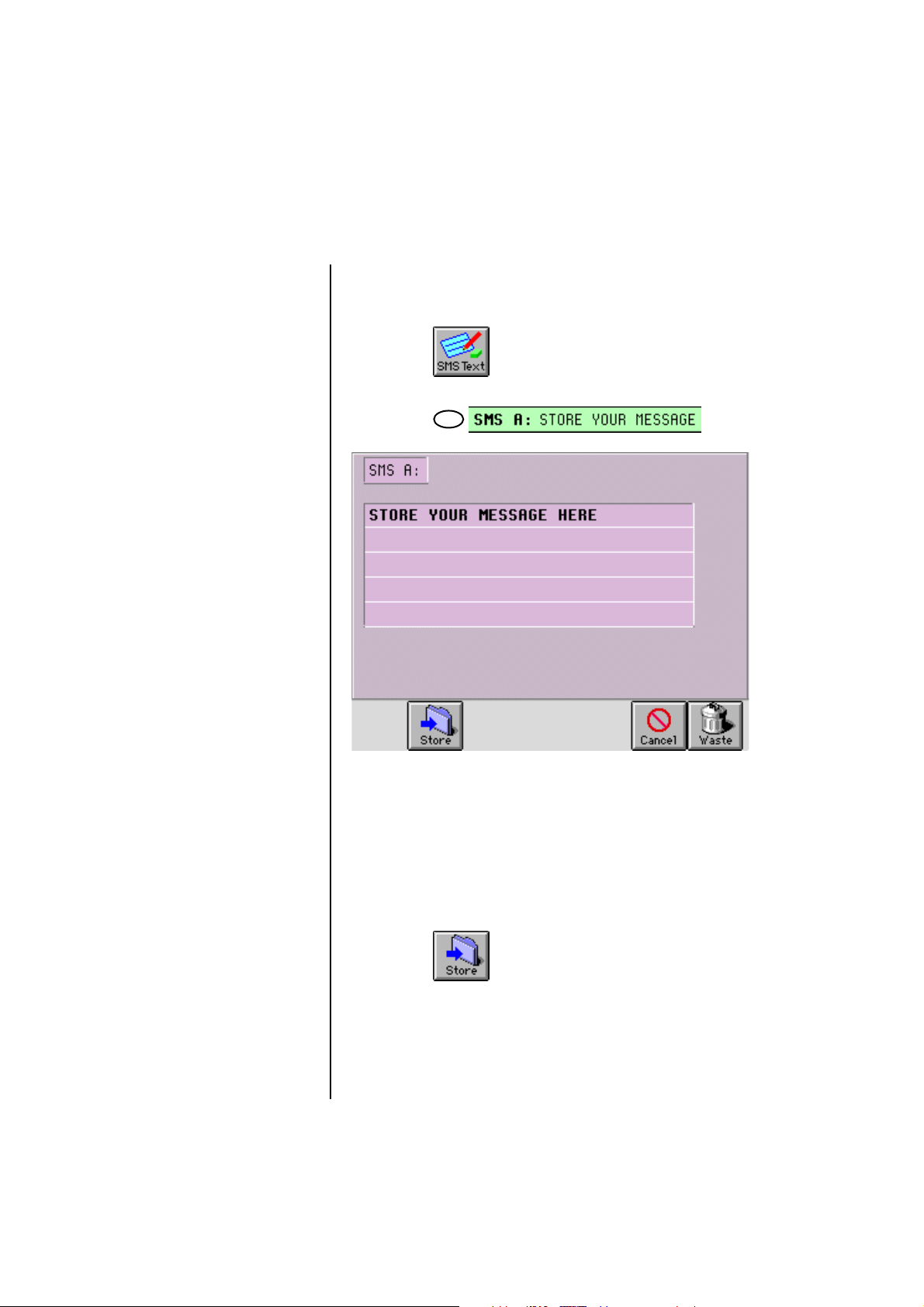
SMS-Text You can store five different standard texts which you
can then send at the touch of a button.
1. Press .
2. Press .
3. Enter the required message.
4. If necessary, repeat the operation for messages B,
C, D and E.
5. Press .
25Basic Settings
Page 28
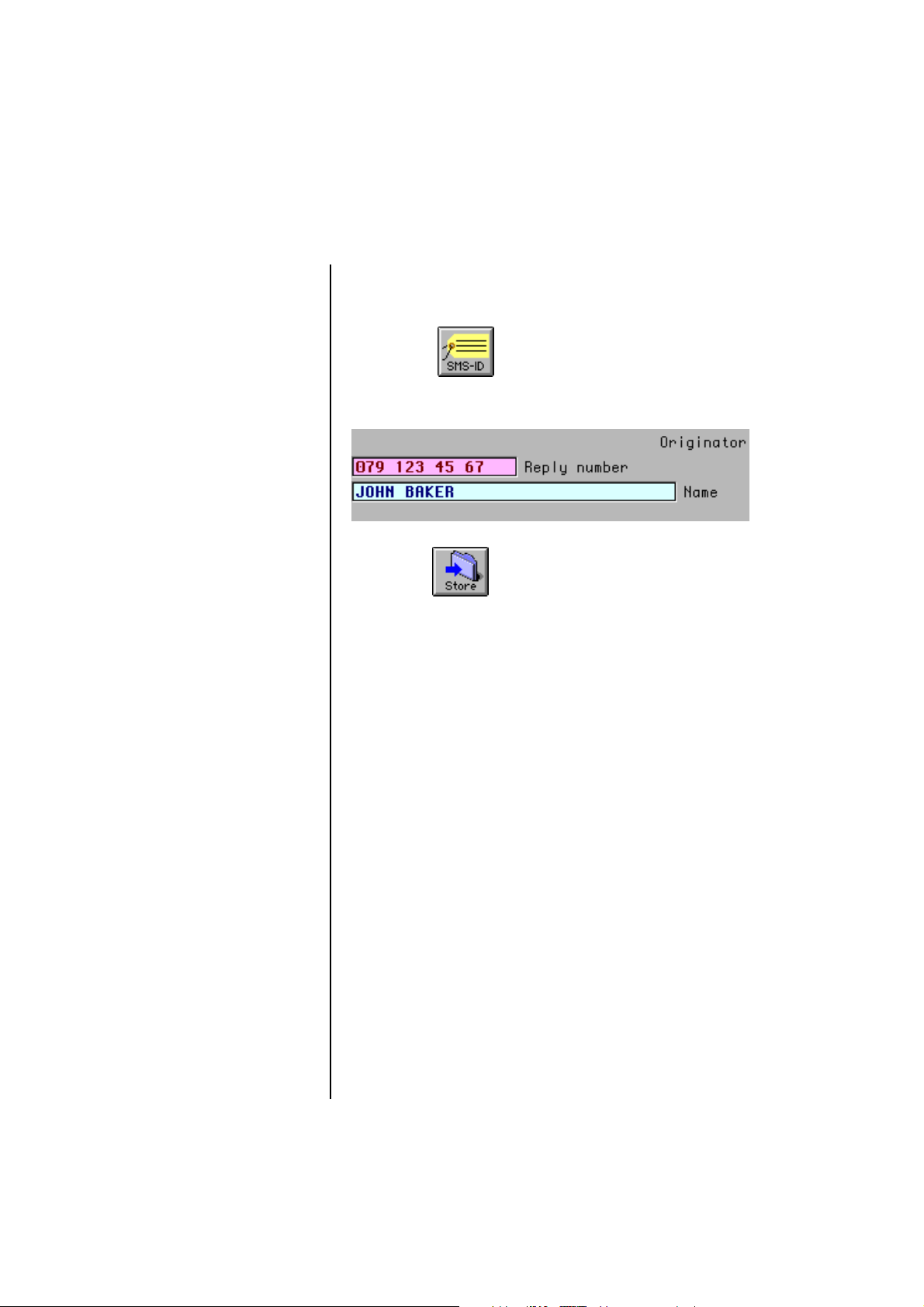
Identification of
originator
This automatically informs the SMS recipient of your
sender information.
1. Press .
2. Type in your identification information.
3. Press .
Reply number
Name
If you want to receive a response on your mobile
telephone then enter your mobile telephone number
here.
However, you should never enter your fixed network
number here! The recipient might then attempt to
send an SMS message to this number. SMS messages
cannot be received via a fixed network number!
The name is automatically entered in the last line of a
„free message“. The name is not transmitted when
standard messages are sent (see Page 28).
26Basic Settings
Page 29
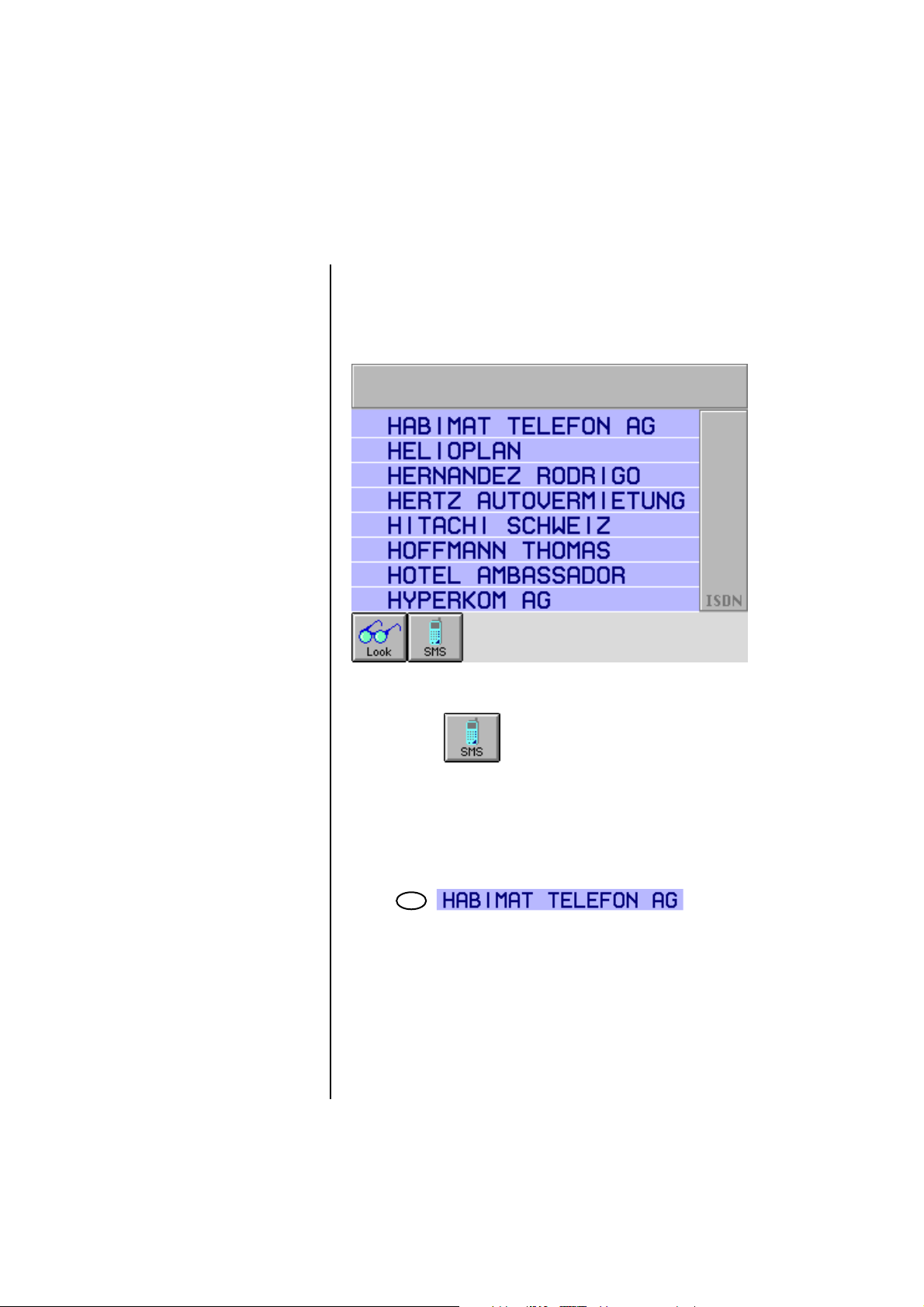
SMS-Functions
Send SMS
Example:
1. Press the first letter of the desired recipient.
(For example "H")
2. Press .
(Background of the softkey goes dark)
3. Select the recipient.
27SMS-Functions
Page 30
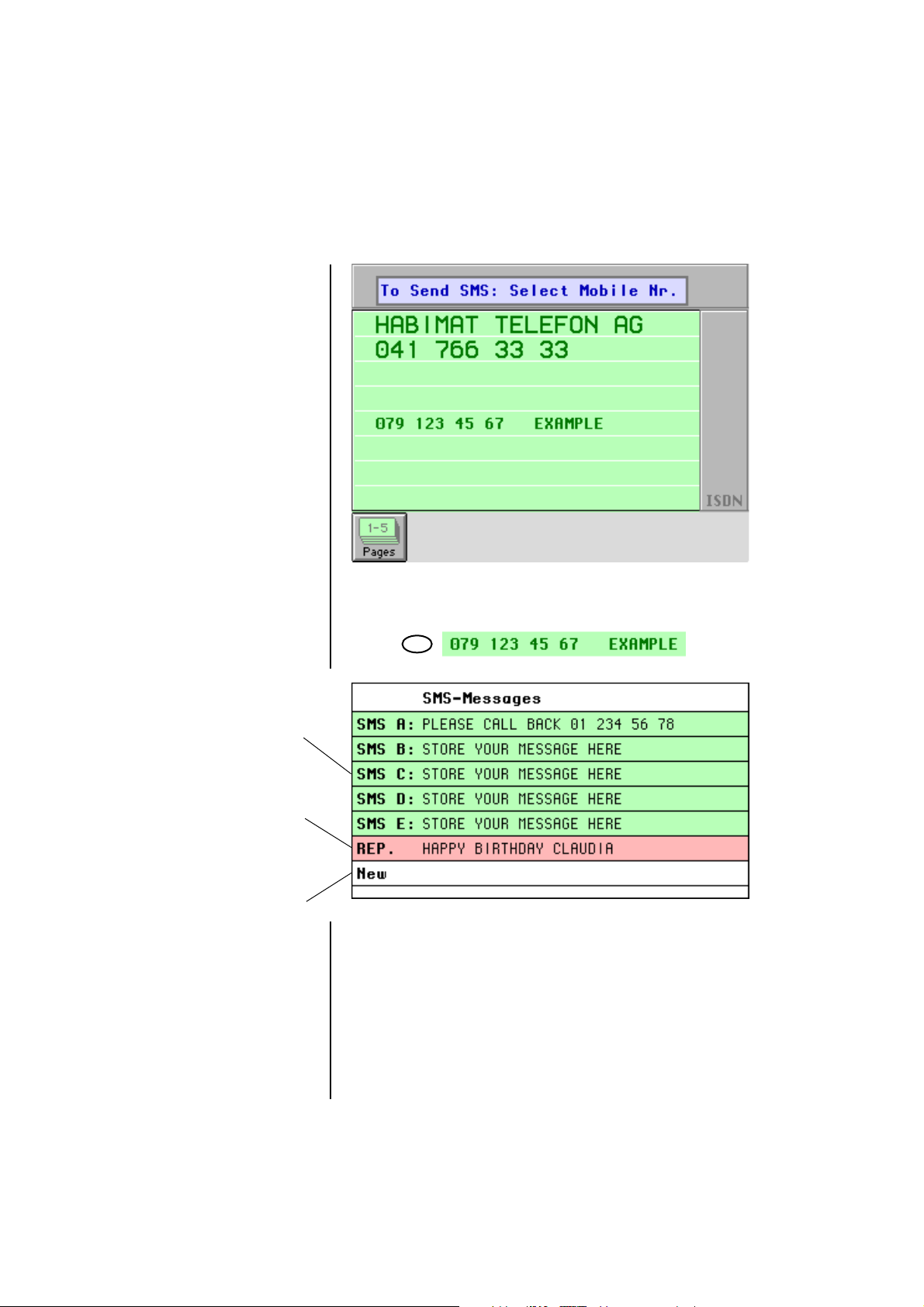
Stored standard
texts
Last message
sent
Free message
4. Select the mobile telephone number.
5. Choose an SMS message.
28SMS-Functions
Page 31
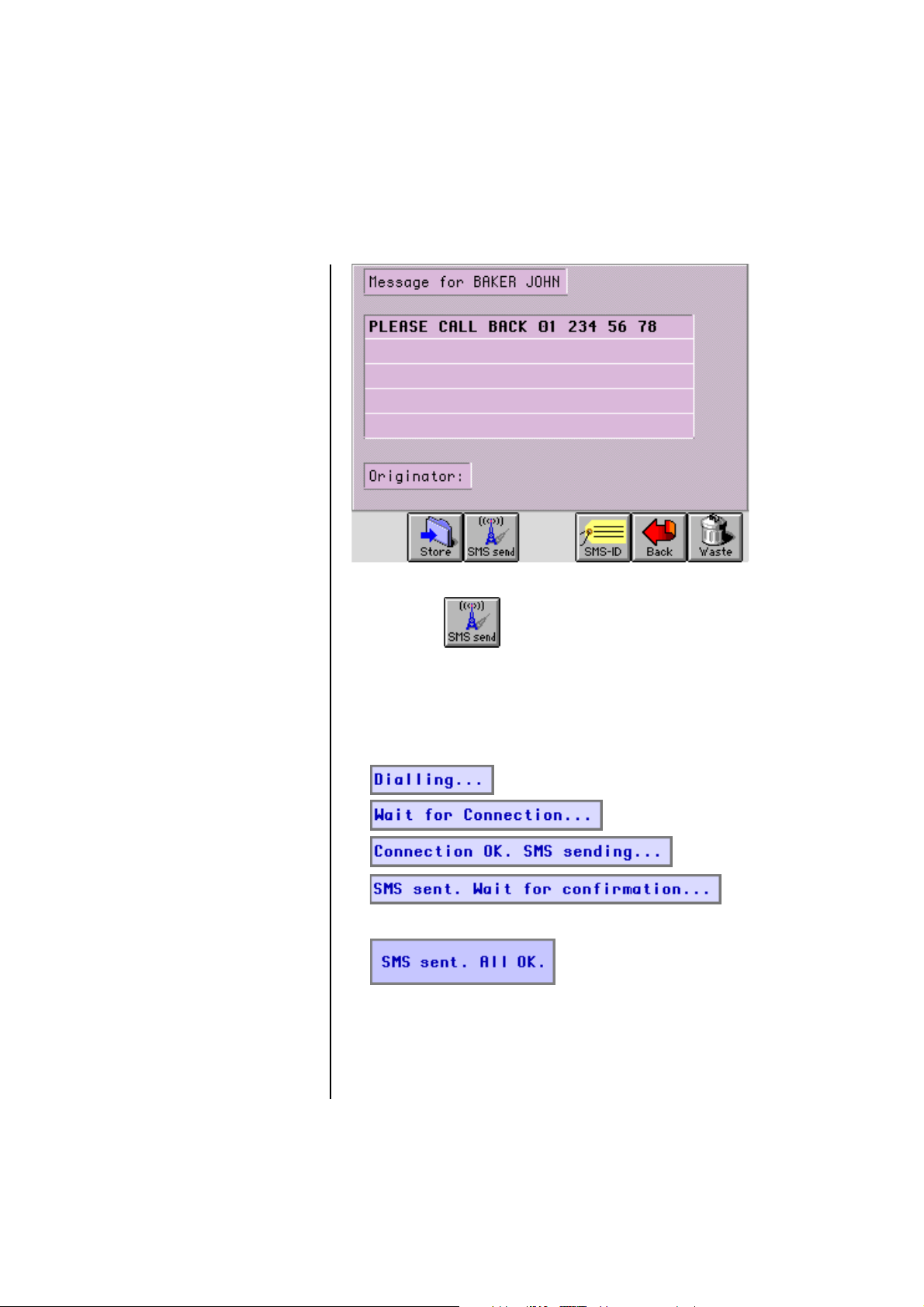
6. Press .
The following status messages appear on the display:
•
•
•
•
•
29SMS-Functions
Page 32
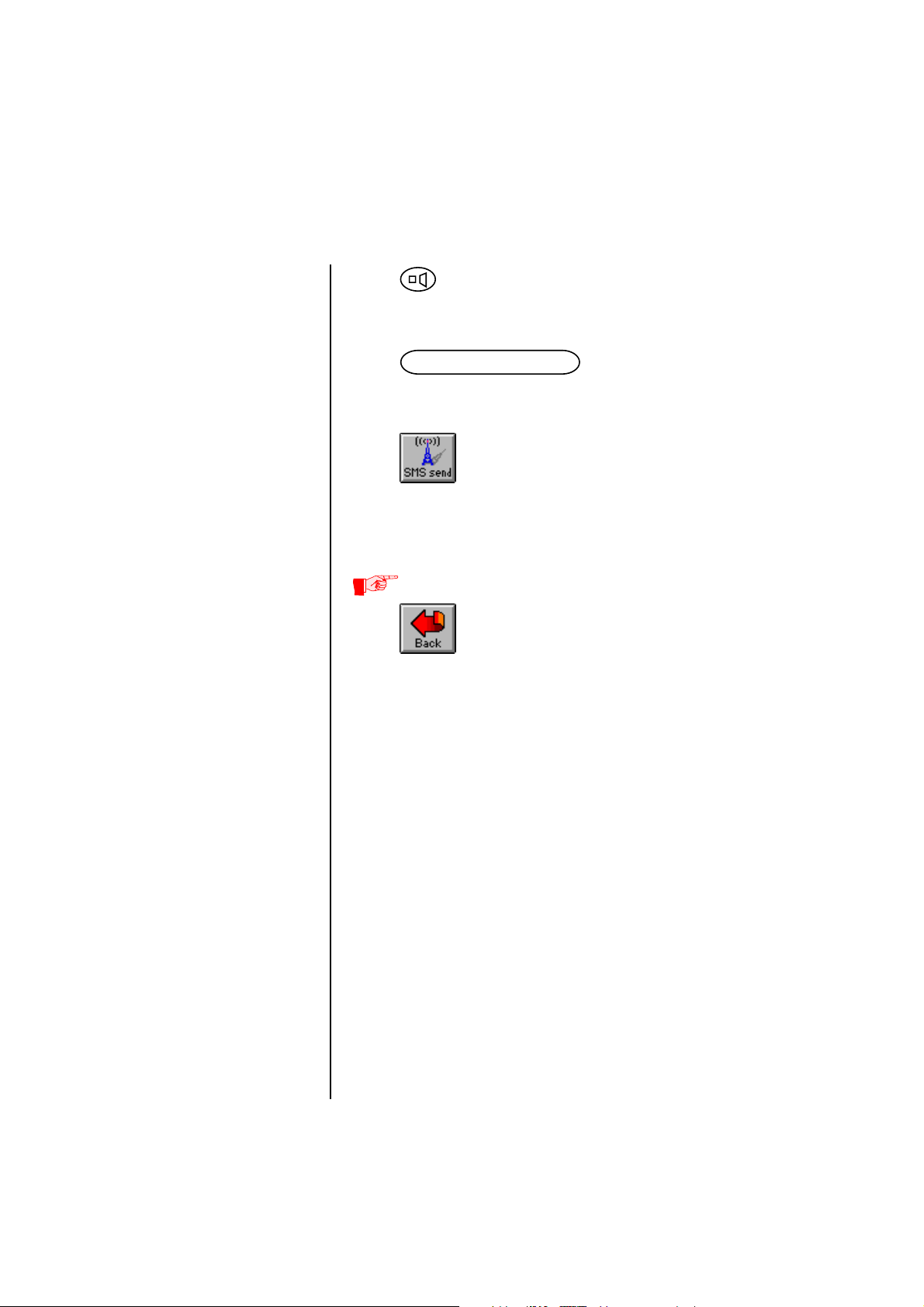
Interrupt
„Send SMS“
Press .
Delete status
message
Resend SMS
message
Press (Space bar).
Press .
Note
Press at any time to move back one step.
30SMS-Functions
Page 33

General
Information
• SMS exchange overloaded
The SMS exchange may be overloaded during
periods of high message traffic. In this case, the
message cannot be sent. You should try to resend
your message.
• Sending SMS message with provider selected
Problems may occur if you attempt to send SMS
messages via another network operater‘s network.
You should therefore deactivate the provider
selection before sending your SMS message.
• Sending SMS messages to alternative mobile
networks
Ask for the access number of the SMS exchange for
the mobile network. (Please also read the notes on
Page 24.)
• Calls while sending an SMS message
Your Habimat X2 is not able to receive any incoming
calls while sending SMS messages. (approx. 30 s)
31SMS-Functions
Page 34

Sommaire
Les caractéristiques du Xpac SMS 33
Garantie 34
Responsabilité 35
Sécurité 36
Mise en service 37
Installation 37
Configuration de base 38
Menu SMS 38
Textes SMS 40
Identification de l'expéditeur 41
Fonctions SMS 42
Envoyer un SMS 42
Interrompre l'envoi d'un SMS 45
Enlever le message d'état 45
Envoyer à nouveau un SMS 45
Informations générales 46
32Sommaire
Page 35

Les caractéristiques du Xpac SMS
• Envoyer des messages SMS à des abonnés mobiles
• Commande simple, dirigée par menus
• Affichage de toutes les opérations pendant l'envoi
d'un message SMS
• Mémoires pour cinq textes standard modifiables
33Caractéristiques
Page 36

Garantie
HABIMAT TELEFON AG garantit pendant un an à
compter de la date de l’achat que ce Xpac SMS est
exempt de défauts matériels et de fabrication. Pendant la durée de la garantie, HABIMAT TELEFON AG
est libre, sur présentation d’une quittance d’achat,
de réparer gratuitement ou de remplacer l’appareil.
Si les dommages doivent être réparés dans un centre
de réparation agréé par HABIMAT, le client assume
les frais du transport.
34Garantie
Page 37

Responsabilité
Le Xpac SMS est un produit de HABIMAT TELEFON AG.
HABIMAT TELEFON AG n’assume aucune
responsabilité pour de quelconques dommages ou
pertes imputables à l’utilisation du présent manuel.
HABIMAT TELEFON AG n’assume aucune
responsabilité pour de quelconques pertes ou
prétentions de tiers pouvant être causées par
l’utilisation de cet appareil.
Habimat n’assume aucune responsabilité pour de
quelconques dommages causés par la perte de
données.
HABIMAT TELEFON AG n'assume aucune
responsabilité pour la transmission effective des
messages SMS aux abonnés mobiles.
35Responsabilité
Page 38

Sécurité
But
Installation
Veuillez respecter les dispositions de sécurité
applicables à votre Habimat X2 lors de l'utilisation de
votre Xpac SMS. Veuillez consulter à cet effet votre
manuel pour le Habimat X2.
Avant de brancher ou de retirer un Xpac, il est
impératif de débrancher le Habimat X2 du réseau
électrique!
Les manipulations impliquant des Xpac alors que
l'appareil est sous tension peuvent entraîner des
dommages ou des pertes de données!
HABIMAT TELEFON AG recommande de procéder à
une sauvegarde des données avec Safe-Card avant
toute extension du système!
36Sécurité
Page 39

Mise en service
Installation
Indication
Avant de brancher ou de retirer un Xpac, il faut
toujours débrancher le Habimat X2 du réseau!
1. Retirez l'alimentation électrique et le câble
téléphonique au dos du Habimat X2.
2. Rabattez le module d'affichage du Habimat X2
complètement vers l'arrière.
3. Déposez le Habimat X2 sur la face avant sur une
surface moelleuse et enlevez le cache de
l'interface Xpac si aucun Xpac n'est encore
monté sur votre Habimat X2 ou enlevez le cache
sur le Xpac déjà posé.
4. Glissez le Xpac prudemment - tout droit - dans les
guides prévus à cet effet et branchez-le
délicatement.
5. Remettez le Habimat X2 en position de
fonctionnement et rebranchez le câble
téléphonique et l'alimentation.
37Mise en service
Page 40
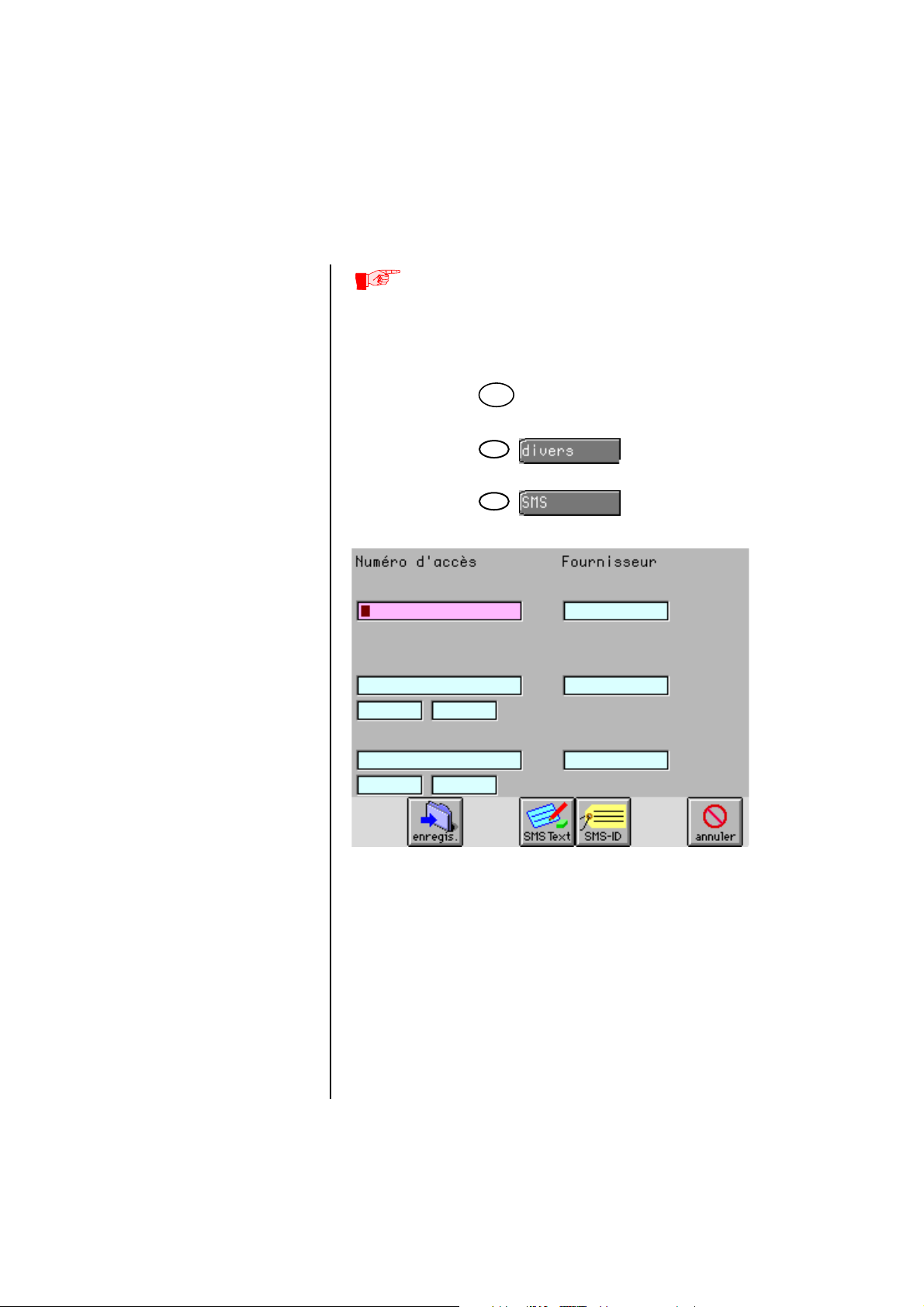
Configuration de base
Indication
Le fonctionnement du Xpac SMS est supporté par le
logiciel Habimat X2 à partir de la version P06...!
Menu SMS 1. Actionner
2. Actionner .
3. Actionner .
Menu
.
38Configuration de base
Page 41
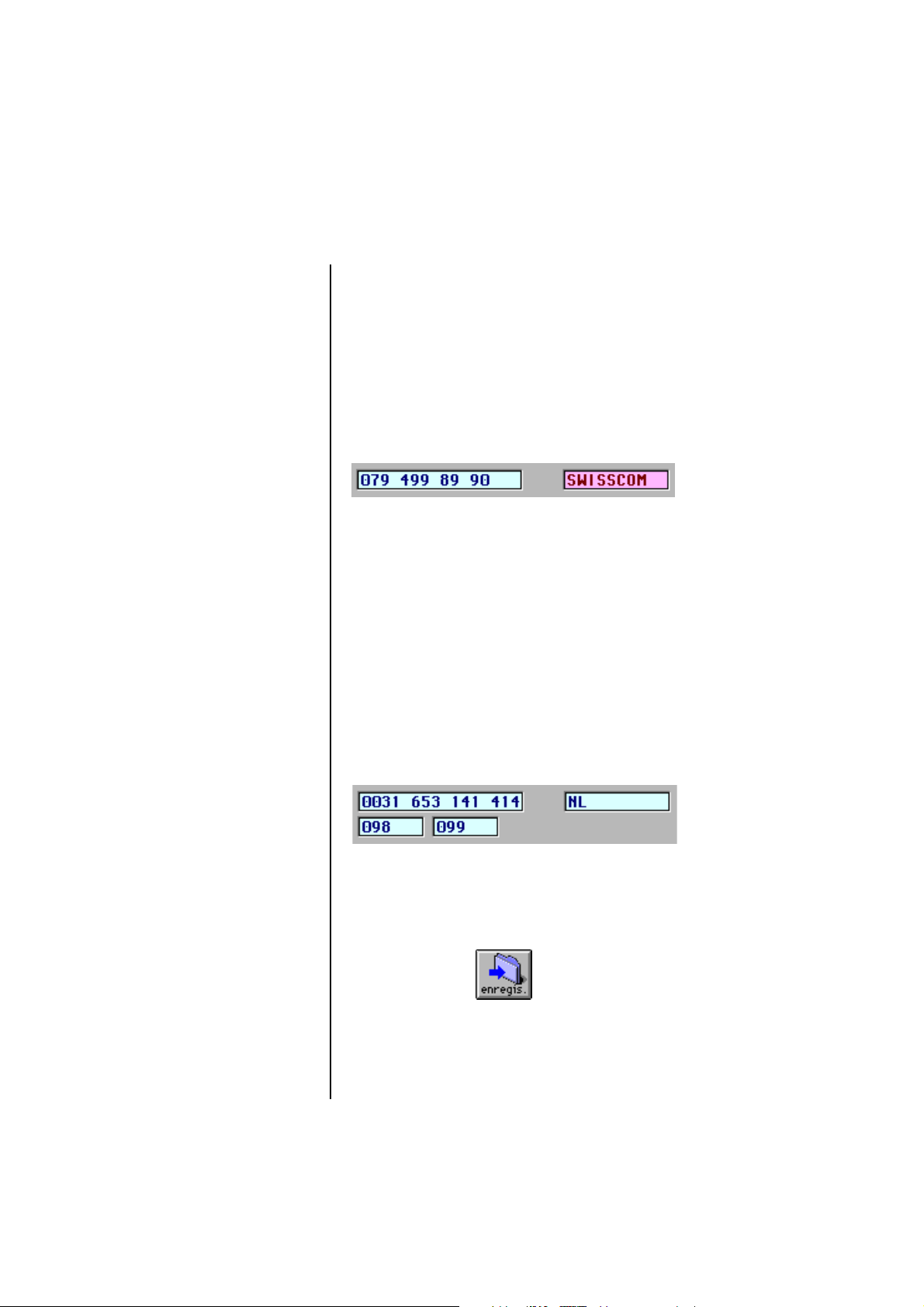
Numéro d'accès
Entrez le numéro d'appel du central SMS. (Veuillez
vous renseigner auprès de votre fournisseur
téléphonique.)
Fournisseur
Autres numéros
d'accès
Vous pouvez également entrer le fournisseur du
central SMS (Non obligatoire).
Exemple:
Si vous ne pouvez pas joindre tous les abonnés mobiles par l'intermédiaire du central programmé, vous
avez la possibilité de mémoriser deux autres centraux
SMS. Entrez les présélections des abonnés mobiles
dans les deux champs prévus à cet effet. Si le
numéro d'appel composé commence par une des
deux séquences de chiffres programmées, le SMS est
automatiquement envoyé par l'intermédiaire du
central SMS de substitution.
Exemple:
Tous les SMS destinés à des abonnés mobiles dont le
numéro d'appel commence par 098 ou 099 sont
envoyés par l'intermédiaire du central NL.
4. Actionner .
39Configuration de base
Page 42
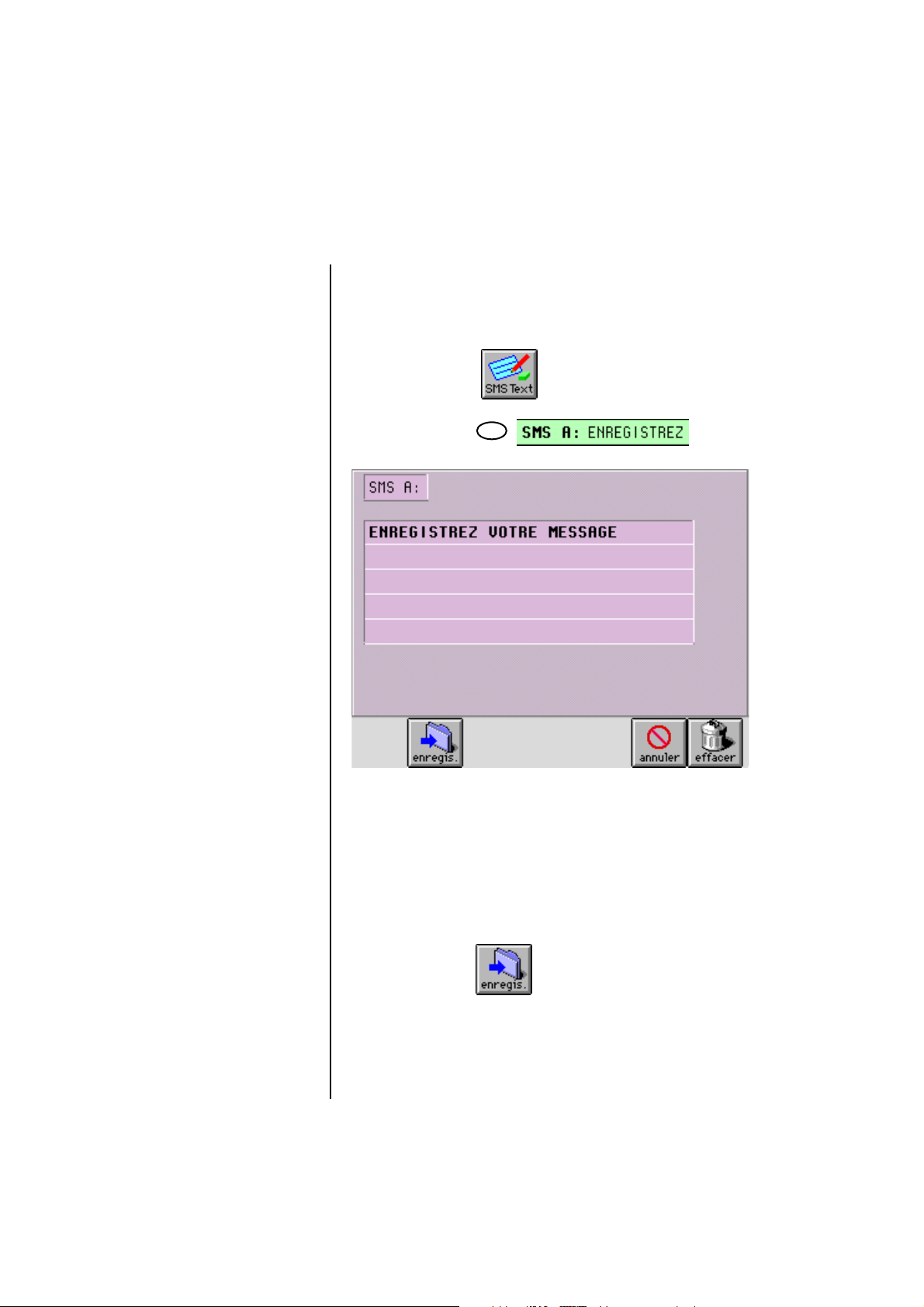
Textes SMS Vous avez la possibilité de mémoriser cinq textes
standard différents que vous pouvez alors envoyer
par simple pression d'un bouton.
1. Actionner .
2. Actionner .
3. Entrer le message.
4. Répéter éventuellement la procédure pour les
messages B, C, D et E.
5. Actionner .
40Configuration de base
Page 43
Identification de
l'expéditeur
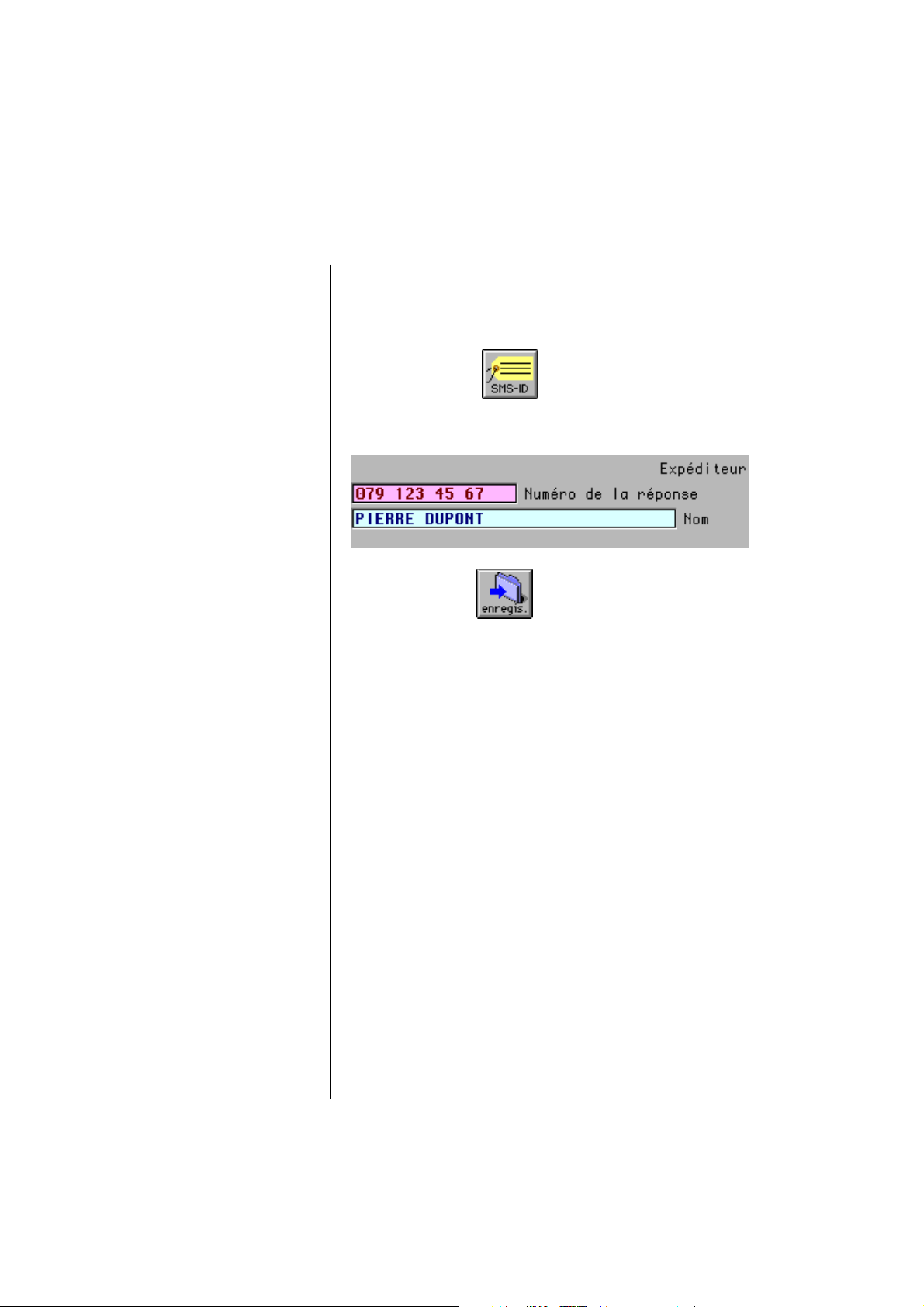
Ceci permet d'envoyer automatiquement au
destinataire du SMS les informations relatives à
l'expéditeur.
1. Actionner .
2. Entrer les informations d'identification.
3. Actionner .
Numéro de
réponse
Nom
Si vous désirez recevoir une réponse SMS sur votre
téléphone mobile, entrez ici le numéro d'appel de
votre téléphone mobile.
N'entrez jamais le numéro d'appel de votre
raccordement terrestre! Le destinataire pourrait
essayer de vous envoyer un SMS à ce numéro
d'appel. Le service SMS ne fonctionne en effet pas
sur le réseau terrestre!
Le nom est inséré automatiquement à la dernière
ligne d'un "message libre". Dans le cas des messages
standard, le nom n'est pas communiqué (cf. page
43).
41Configuration de base
Page 44
Fonctions SMS
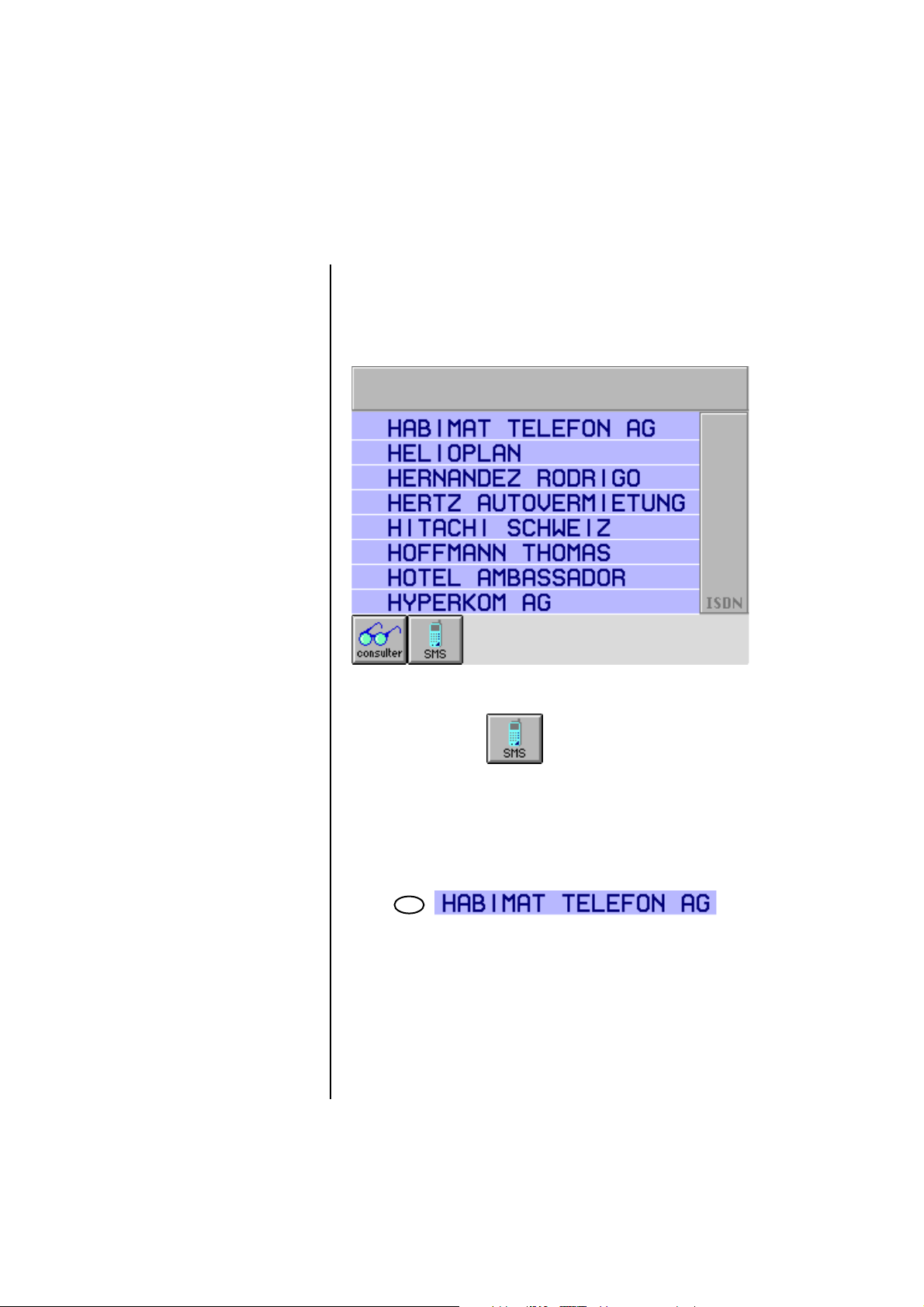
Envoyer un SMS
Exemple:
1. Entrer le début du nom de l'interlocuteur
demandé (par exemple "H").
2. Actionner .
(L'arrière-plan de la Softkey devient foncé.)
3. Sélectionner le destinataire.
42Fonctions SMS
Page 45
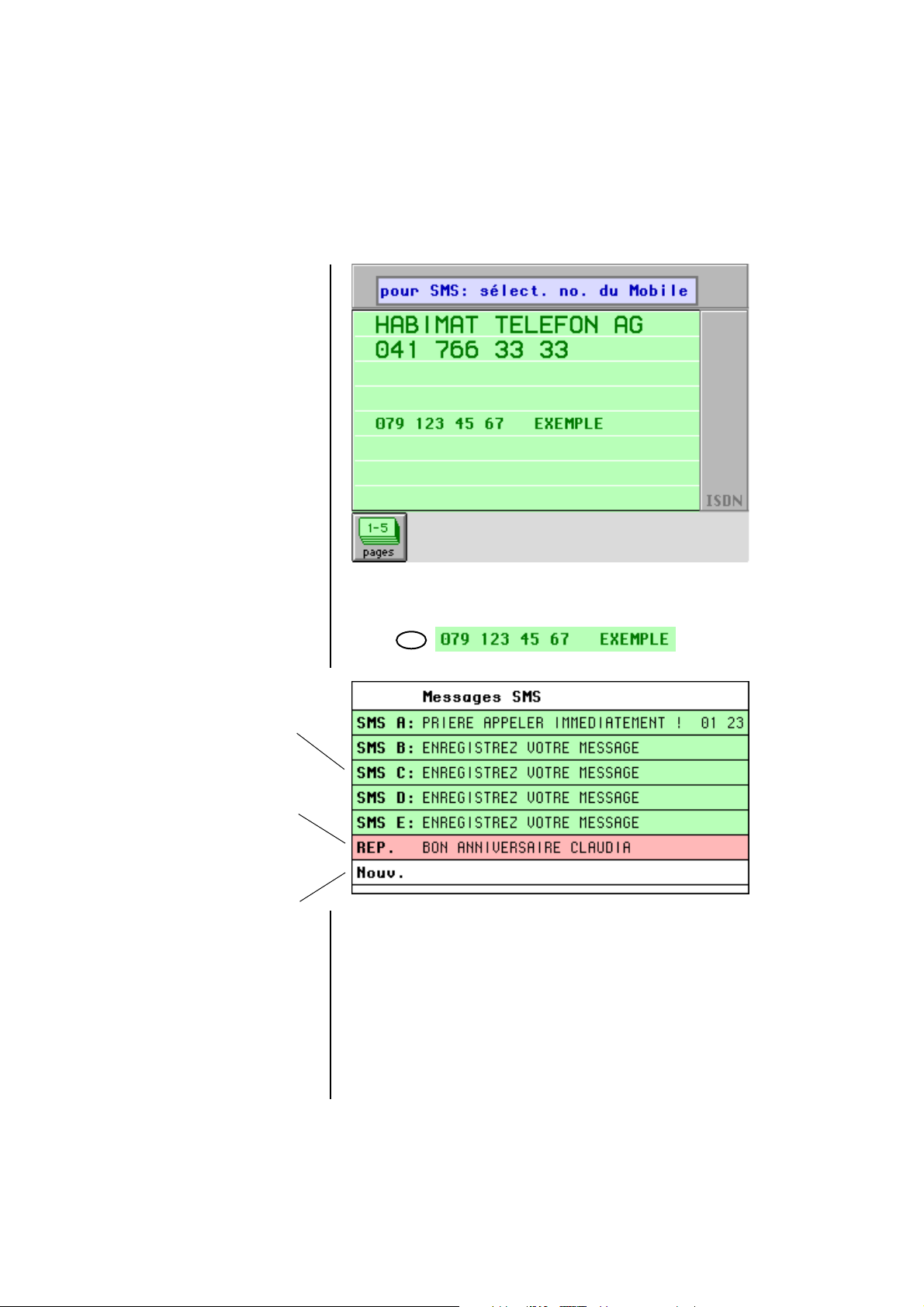
Textes standard
mémorisés
Dernier message
envoyé
Message libre
4. Sélectionner le numéro du téléphone mobile.
5. Sélectionner un SMS.
43Fonctions SMS
Page 46
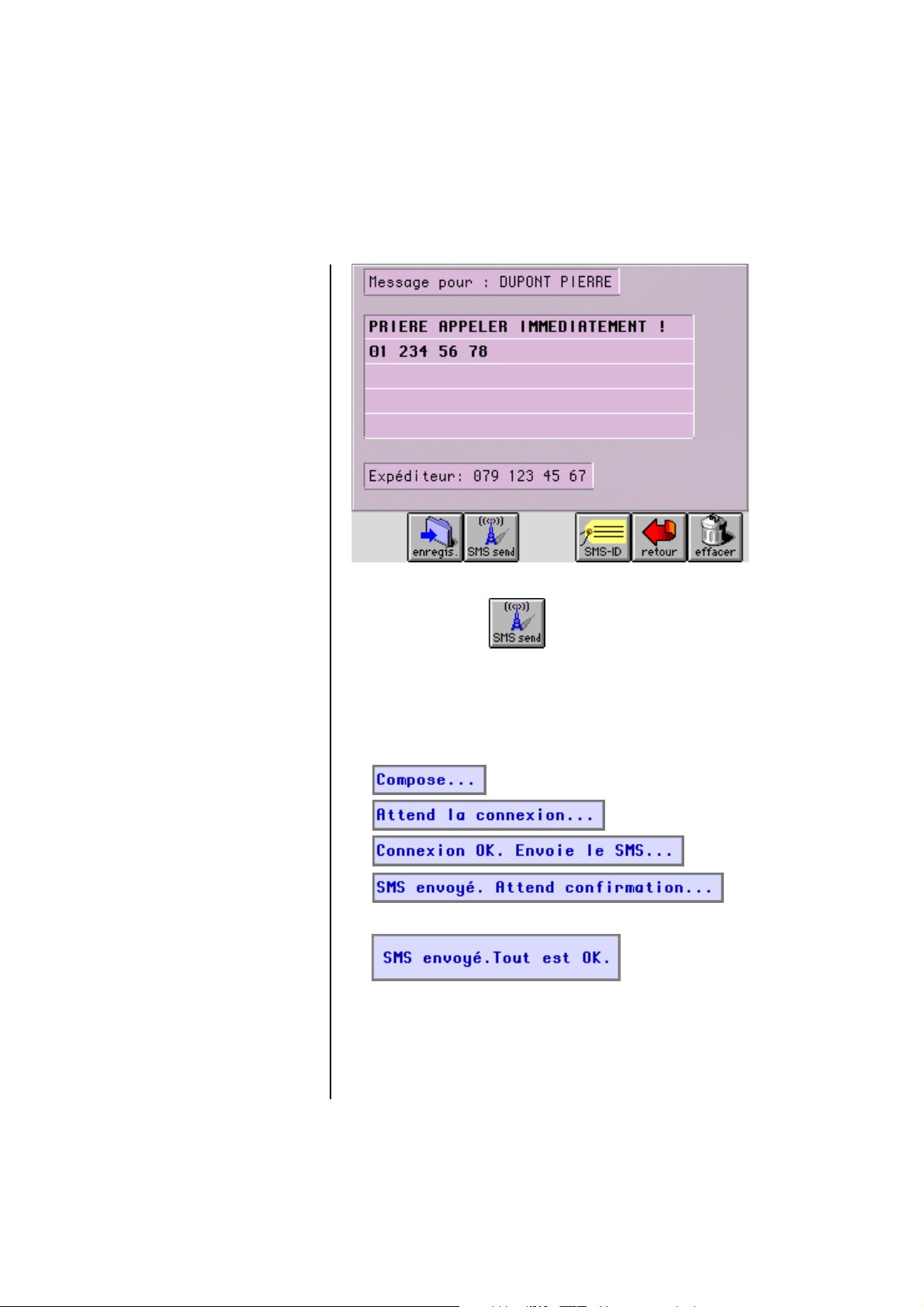
6. Actionner .
L'écran affiche les messages d'état suivants:
•
•
•
•
•
44Fonctions SMS
Page 47
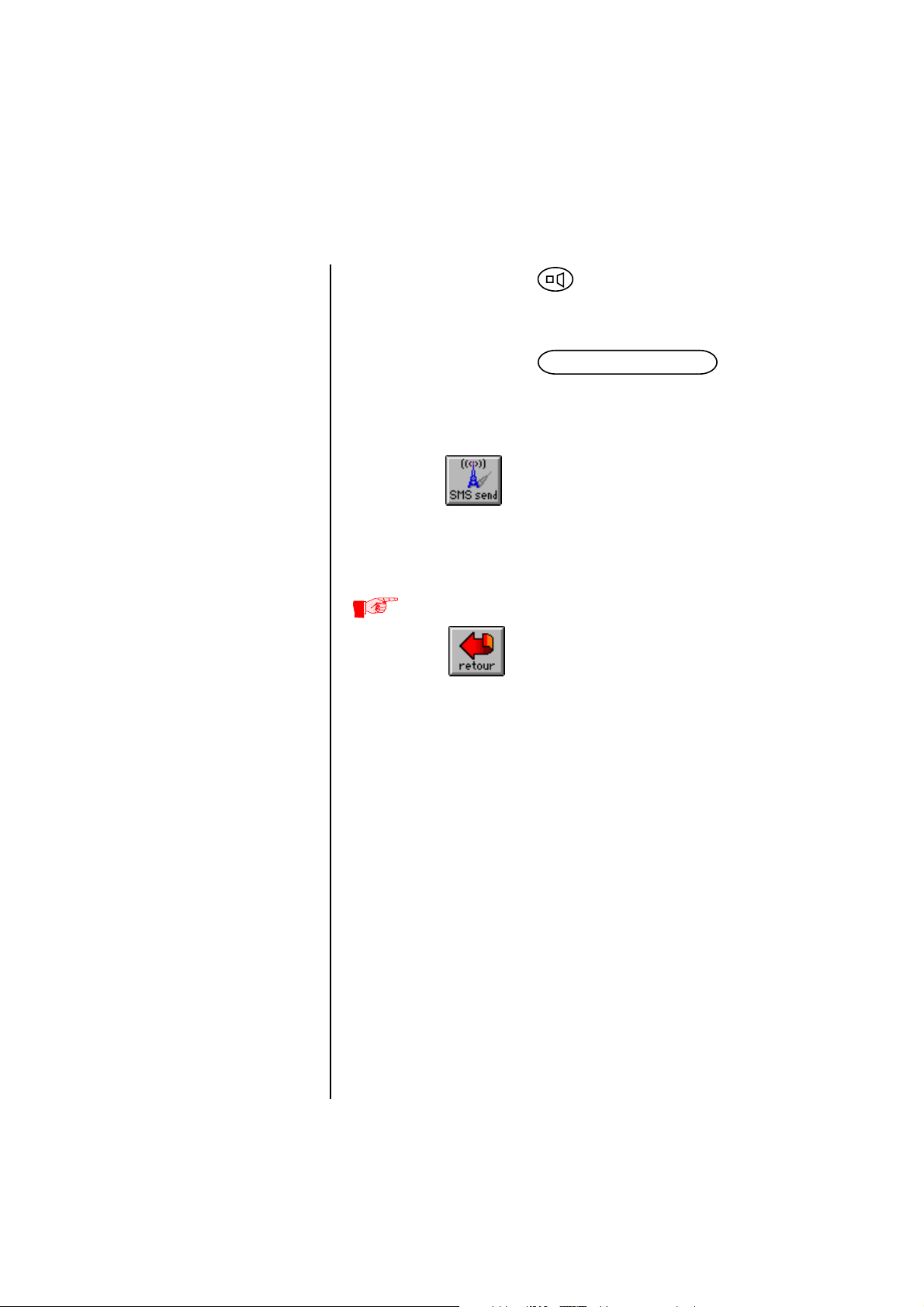
Interrompre
l'envoi d'un SMS
Actionner la touche .
Enlever le
message d'état
Envoyer à
nouveau un SMS
Actionner la touche (Barre
d'espace).
Actionner .
Indication
La touche permet de revenir d'un pas en
arrière.
45Fonctions SMS
Page 48

Informations
générales
• Surcharge du central SMS
En cas de trafic important, il peut arriver que le
central SMS soit surchargé. Dans ce cas, il est
évidemment impossible d'envoyer un SMS. Envoyez le
message une nouvelle fois.
• Envoyer un SMS lorsque le choix du
fournisseur est activé
L'envoi d'un message SMS par l'intermédiaire du
réseau d'un fournisseur de substitution peut entraîner
des perturbations. Veuillez donc déclencher le choix
du fournisseur lors de l'envoi de messages SMS.
• Envoyer des messages SMS dans d'autres réseaux
mobiles
Renseignez-vous pour obtenir le numéro d'accès du
central SMS de l'autre exploitant de réseau mobile.
(Suivre à ce sujet les indications en page 39.)
• Appel entrant pendant l'envoi d'un message SMS
Pendant que vous envoyez un message SMS, votre
Habimat X2 sonne occupé pour les appels entrants
(env. 30 secondes).
46Fonctions SMS
Page 49

«Pocket Habimat» Résumé
Le logiciel «Pocket Habimat» permet la synchronisation de
données entre le Habimat X2 et un Palm PDA.
Les applications les plus importantes sont:
• Synchronisation des données entre Habimat X2 et Palm
• Données Habimat à disposition lors de déplacement
• Synchronisation de plusieurs Habimat X2 au moyen de Palm
Conditions de système
Palm
Habimat X2
PC
Attention:
Palm doit être équipé avec une connexion sérielle.
(docking station sérielle ou câble seriel)
«Pocket Habimat» est compatible avec les appareils suivants:
• Palm III
• Palm V
• Palm 5xx
• Palm Tungsten T
Habimat X2 avec Software P14XX01 ou plus récent.
Le PC n'est nécessaire que pendant l'installation du
«Pocket Habimat»
• Software „Palm Desktop“
• Dockingstation pour synchronisation avec PC
Pocket Habimat page 2
Page 50
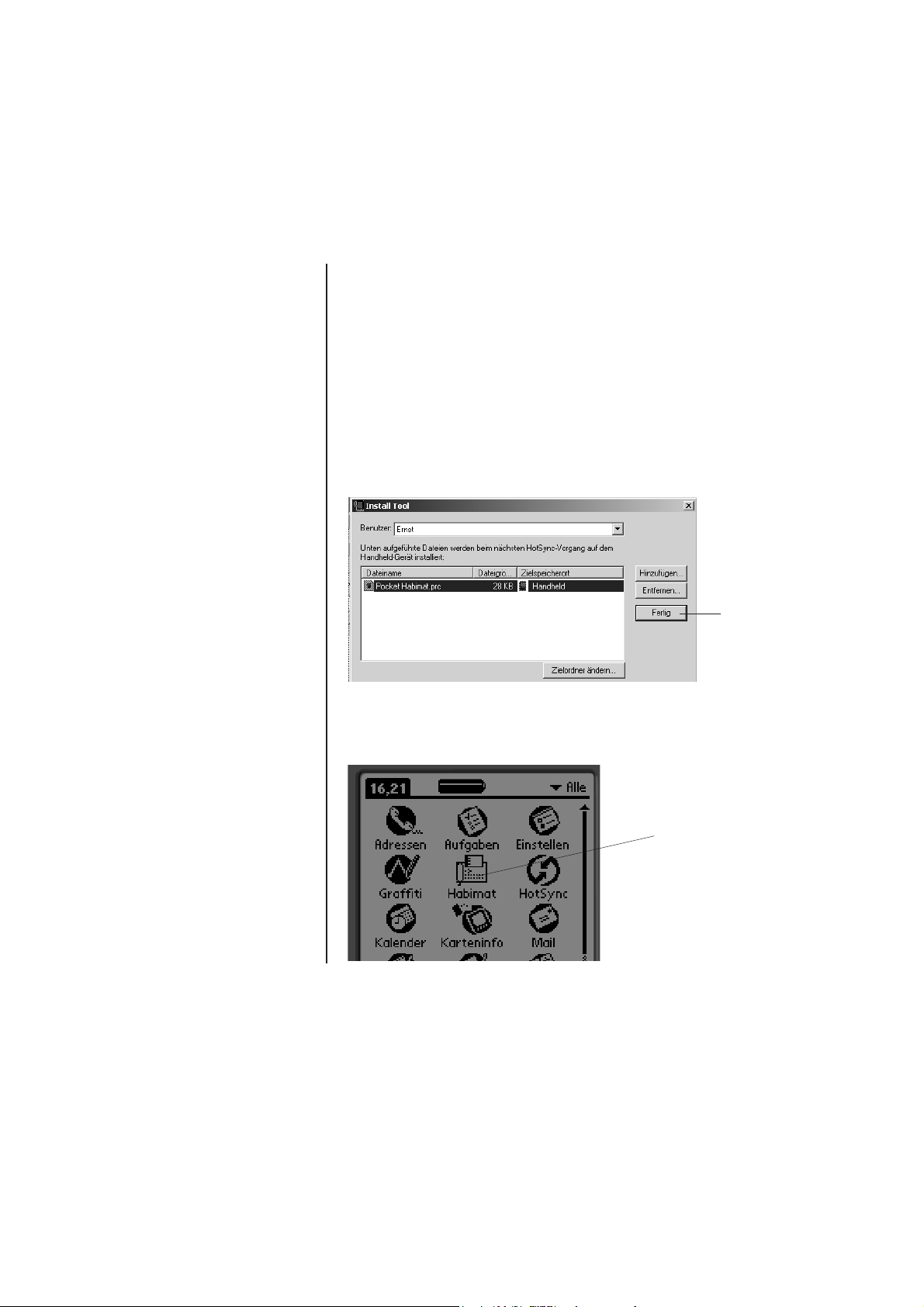
Installation du «Pocket Habimat»
Le logiciel «Pocket Habimat» est installé dans le Palm par
l`intermédiaire du PC.
Cette procédure est décrite en détail dans le mode d’emploi du
Palm.
Installation
1. Introduire le CD «Pocket Habimat»
2. Ouvrir le dossier avec la langue désirée
3. Double-cliquer sur «Pocket Habimat»
4. Sélectionner «Pocket Habimat» dans le fenêtre Install Tool.
5. clic
"Pocket Habimat" sera automatiquement installé sur votre Palm
après la prochaine synchronisation.
«Pocket Habimat»
est installé correctement
Important: Placez votre Palm toujours dans la station de charge.
(toutes les données et l'application «Pocket Habimat»
seront perdues en cas de batterie vide !)
Pocket Habimat page 3
Page 51
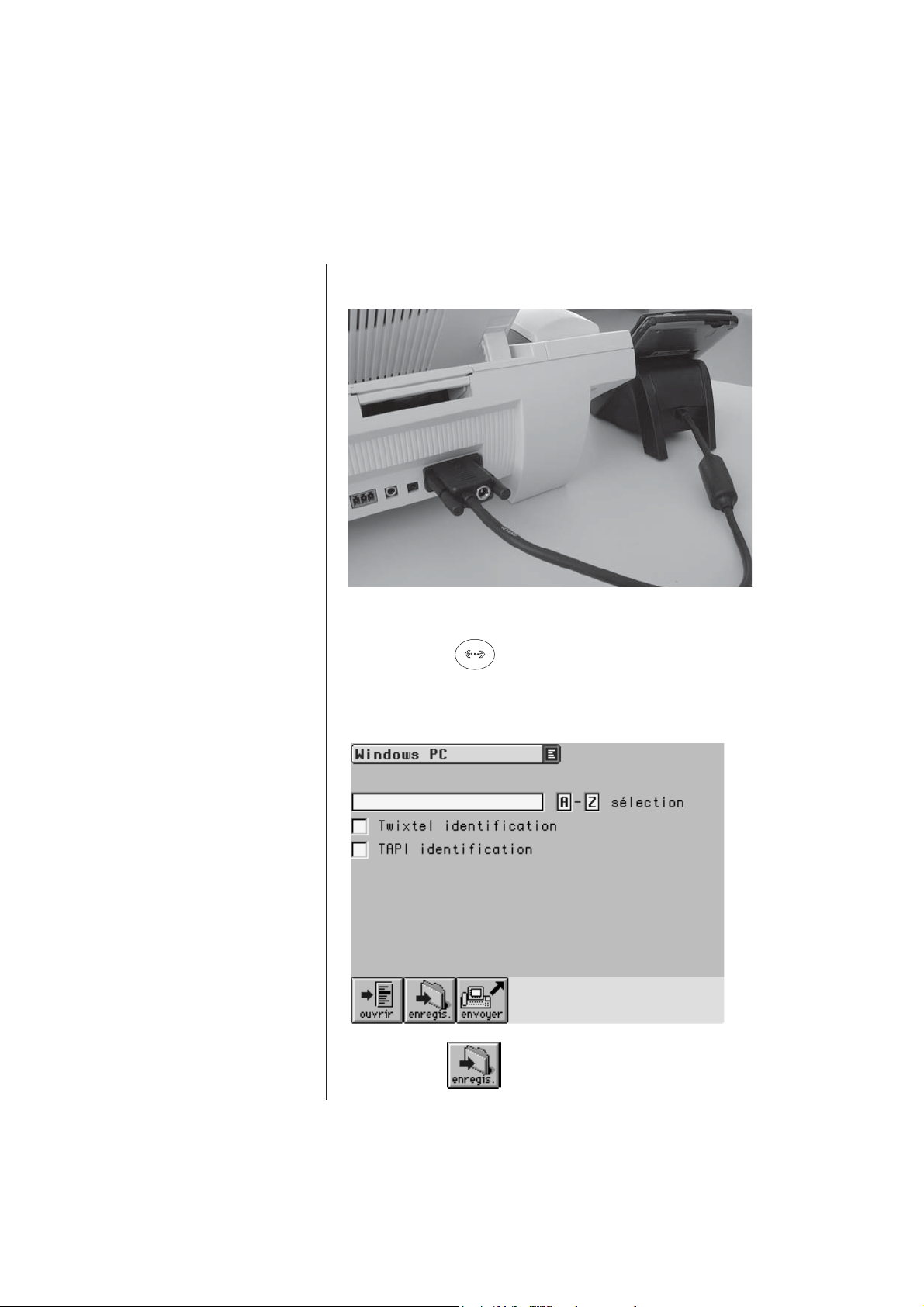
Branchement Palm et Habimat X2
Connexion câble
Réglages Habimat
Brancher le câble sur votre Habimat.
Föteli
1. Actionner
2. Sélectionner comme appareil destinataire
«Windows PC».
3. Actionner
Pocket Habimat page 4
Page 52
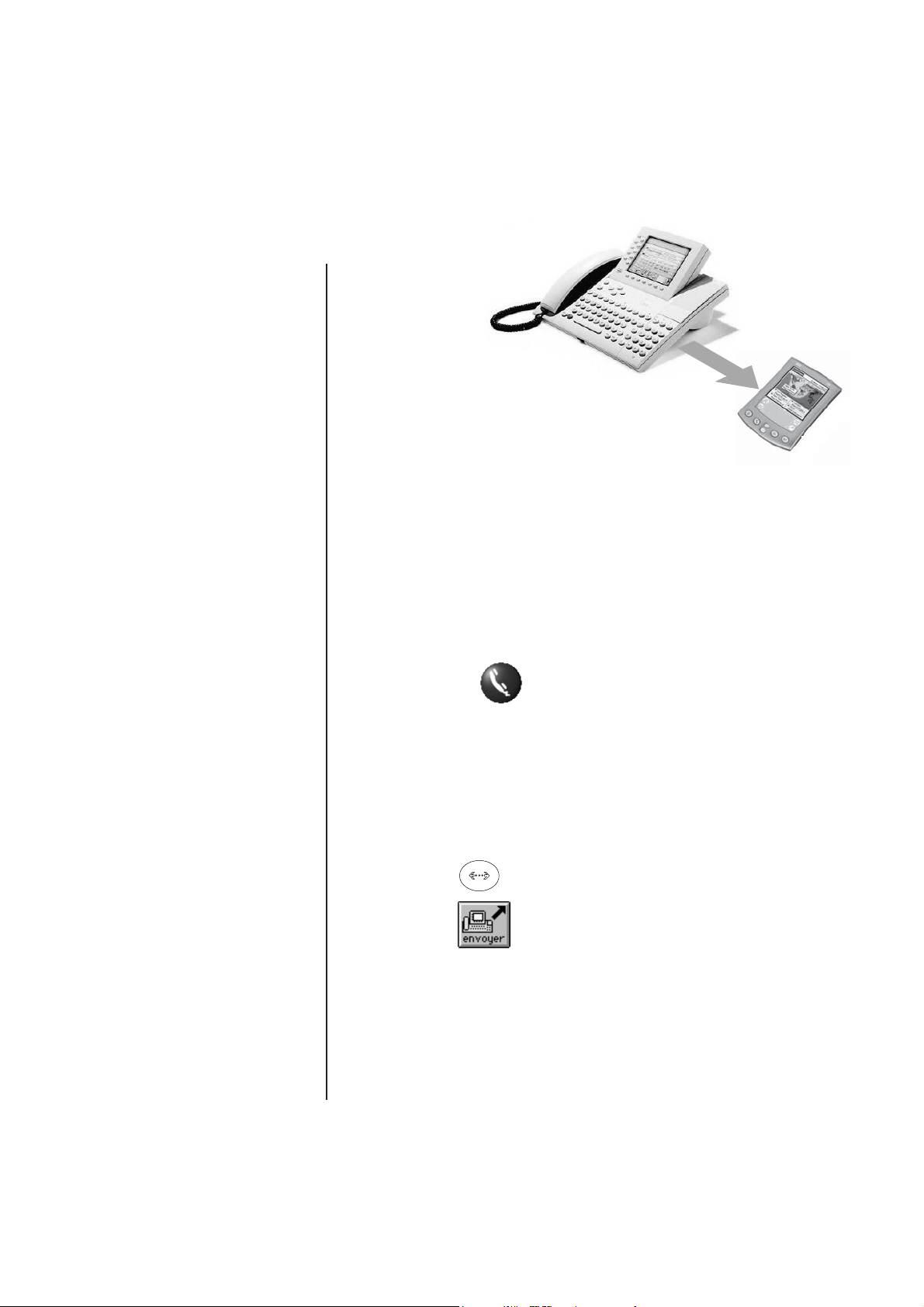
Transfert de données Habimat X2 > Palm
Résumé
Préparation
Transfert de données
Habimat > Palm
Toutes les données existantes dans „Pocket Habimat“
seront supprimées et remplacées par celles
du Habimat X2.
Introduire le Palm dans la docking station et l`enclencher.
1. Actionner sur le Palm l`icône „Habimat“,
ou la touche .
2. Actionner „Liste Habimat“ dans la ligne en-tète
3. Actionner „Réception du Habimat“
4. Actionner „OK“
5. Actionner sur votre Habimat X2.
6. Actionner
7. Attendre la fin du transfert et actionner „OK“ sur votre Palm.
Pocket Habimat page 5
Page 53
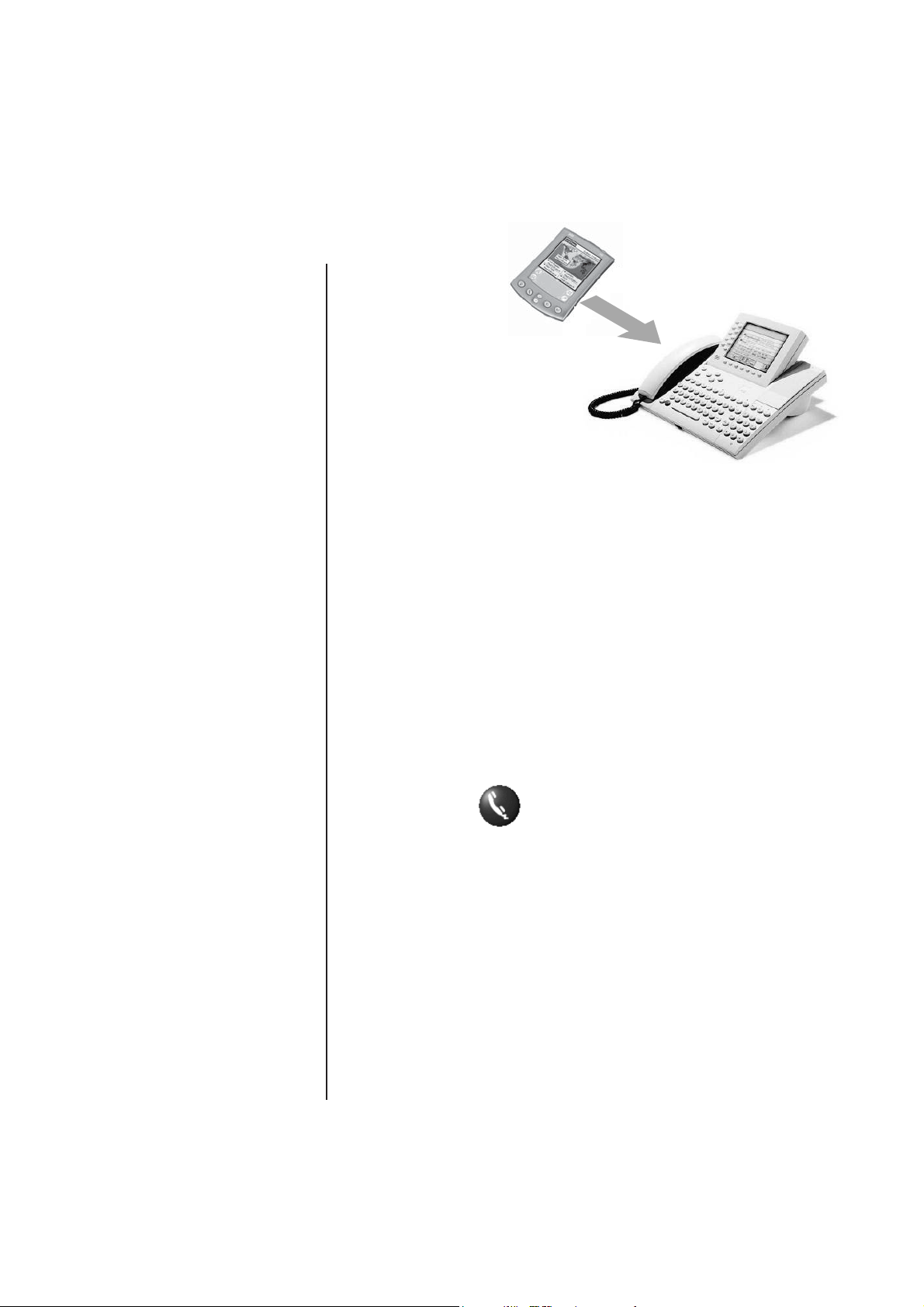
Transfert de données Palm > Habimat X2
Résumé
Préparation
Transfert de données
Palm > Habimat
Toutes les données du Palm sont
envoyées vers le Habimat X2 et s’additionnent
aux fiches existantes dans le Habimat X2. Si des fiches avec
le même nom dans le Habimat existent déjà, elles sont
remplacées par les fiches du Palm.
Introduire le Palm dans la docking station et l`enclencher.
1. Actionner sur le Palm l`icône „Habimat“,
ou la touche .
2. Actionner „Liste Habimat“ dans la ligne en-tète.
3. Actionner „Transfert toutes“
Note:
Utiliser la fonction «Transfert changées», si seules les données
modifiées (depuis le dernier datatransfert) doivent être transférées.
4. Attendre la fin du transfert et actionner „OK“ sur votre Palm.
Pocket Habimat page 6
Page 54
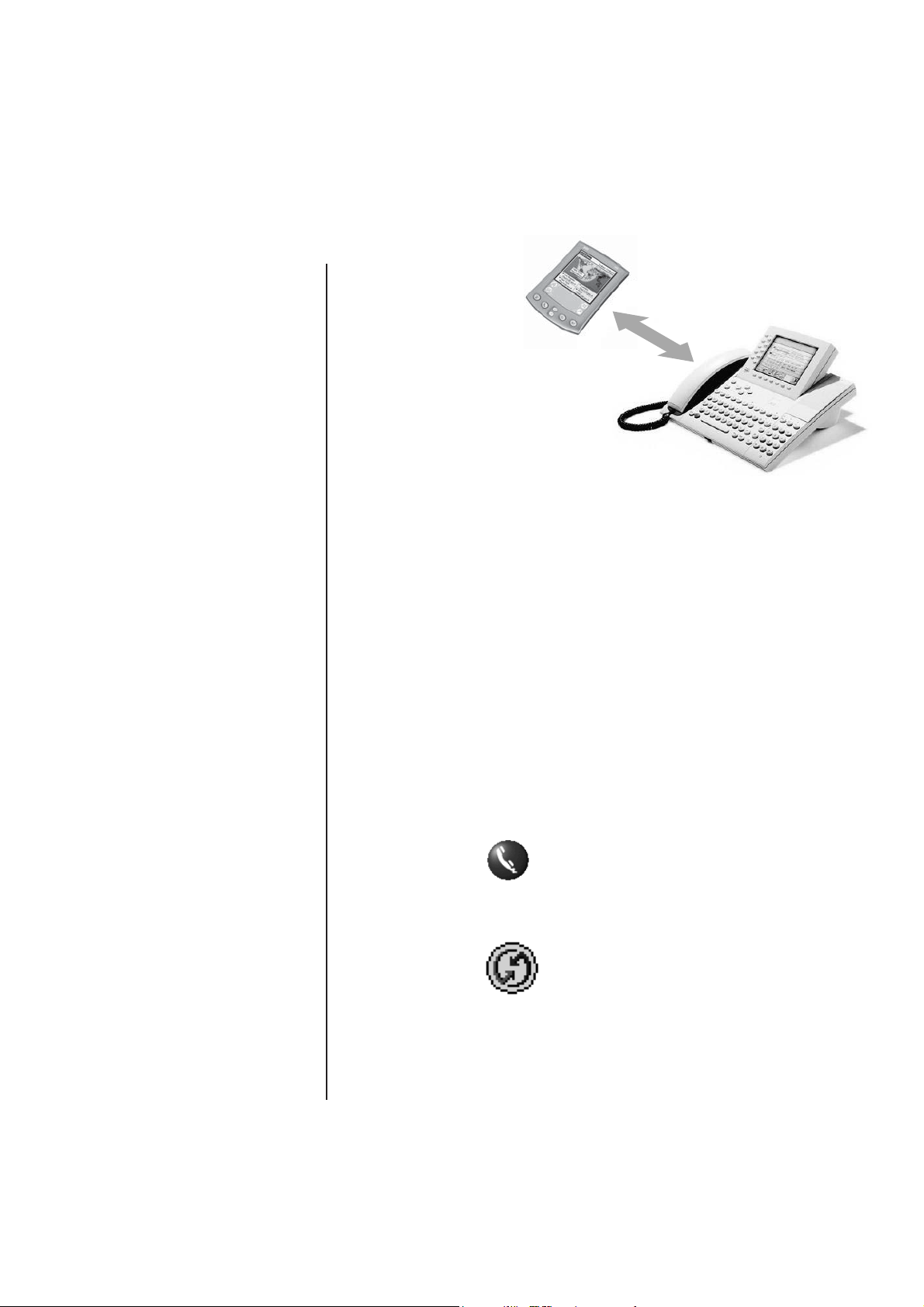
Synchronisation des données
Résumé
Préparation
Synchronisation
Les données du Palm et du
Habimat X2 sont synchronisées automatiquement.
On peut aussi synchroniser plusieurs Habimat X2. (Tous les
appareils ont alors des données identiques).
Note:
Dans ce mode, seules les données modifiées seront transférées.
Pour commencer, ajuster les données de Habimat et de Palm.
(voir page 5)
Introduire le Palm dans la docking station et l`enclencher.
1. Actionner sur le Palm l`icône „Habimat“,
ou la touche .
2. Actionner „Synch“
ou la touche sur la docking station.
3. Attendre la fin du transfert et actionner „OK“ sur votre Palm.
Pocket Habimat page 7
Page 55

Travailler avec «Pocket Habimat»
Liste Habimat Actionner sur le Palm l`icône „Habimat“,
ou la touche .
Défiler
Rechercher
Nouvelle fiche
Effacer une fiche
Fiche Habimat
Actionner les symboles fléchés en bas à droite pour défiler en
avant ou en arrière.
Entrer la première lettre de la fiche demandée (écriture graffiti ou
clavier à l’ecran). Si plusieurs fiches commencent par la même
lettre, entrer les lettres suivantes.
Actionner «Nouv.» et procéder aux entrées (écriture graffiti ou
clavier à l’ecran). En actionnant «Terminé», la fiche est mémorisée.
Faire afficher la fiche à effacer.
Actionner «Détails...»
Actionner «Effacer...»
Actionner «OK»
Pour afficher toutes les informations d’une fiche, actionner l’entrée
désirée.
Scrolling
Défiler
Modifier
Retour à la liste
Actionnner la barre de déroulement à droite et la faire monter ou
descendre.
Actionner les symboles fléchés en bas à droite, pour défiler les
fiches en avant ou en arrière.
Toucher l’endroit concerné de la fiche et procéder aux
modifications.
Actionner «Terminé».
Pocket Habimat page 8
 Loading...