

Page 1
Page 2

版權聲明
本手冊內所涵蓋的所有集嘉手機產品,包括手機本體、配件、軟體、文字、音樂與圖片,其所有權皆歸集嘉所有
或由集嘉取得合法授權,並受著作權法、商標法、專利法等相關法律之保護。未經集嘉同意之下,不得做任何翻
拷或仿製。若發生因上述行為而造成侵害集嘉權益之情事,行為人應負擔相應之法律責任。
技嘉集團 集嘉通訊股份有限公司
S1205│0-1
Page 3

歡迎使用
手機內建GPS,並擁有三百萬畫素的照相功能。多元的PDA應用功能讓您在行動時,一手掌握資訊的動脈。便利
的Windows Direct Push E-mail 讓您在外洽公也能以Wi-Fi或資料連結接收公司內部的電子郵件、查詢通訊錄,移
動辦公不受限制。隨手機將配有原廠配件,包括電池、耳機、觸控筆及USB資料傳輸線。
0-2
S1205│
Page 4

安全須知
在您開始使用您的手機前,請詳讀以下重要安全須知,將意外及危險降至最低。
電磁波影響:
為減少電磁波影響,請妥善使用。
SAR 值:
SAR 標準值 2.0W/kg ,
手機實測值為
GSM 900 MHz: 0.606 W/kg。
DCS 1800 MHz: 0.339 W/kg。
道路安全:
在開車或騎車時,請勿手持使用本手機。
環境安全:
當您接近加油站、危險化學物品及易燃物時,請將手機關閉。
飛行安全:
當您搭乘飛機時,請關閉您手機的Wi-Fi、藍牙、電話功能、資料連接。若有必要,請配合指示關閉手機。
場所安全:
請遵守各場所的相關規定,必要時關閉您的手機,以避免干擾或是危險的發生。這些場所可能包括醫療場所,您
的手機可能干擾到某些醫療儀器,影響醫療行為。
配件及電池安全:
請使用經由本公司集嘉通訊認可的配件和電池,以預防對您的手機造成傷害。
0-3
S1205│
Page 5
使用須知
在您開始使用您的手機前,請詳讀下列重要資訊,若未詳讀下列資訊,可能會導致危險及觸犯法律問題。
.在您開始使用手機之前,請先將電池完全充電。
.在充電過程中,請勿將電池從手機中取出。
.
插入SIM卡之前,請先確定您的手機已關閉電源。
.請勿擅自拆裝您的手機,若未經由授權人員自行拆裝,將有可能失去保固。
.在公共場所時,請遵守指示及規定使用您的手機。
.在某些國家,當您錄音和對方的交談時,您必須先告知對方,若未先告知對方,可能會觸犯當
地法令。
.請勿重壓螢幕。
0-4
S1205│
Page 6

目錄
版權聲明 ....................................................................................................................................................................... 0-1
歡迎使用 ....................................................................................................................................................................... 0-2
安全須知 ....................................................................................................................................................................... 0-3
使用須知 ....................................................................................................................................................................... 0-4
一. 開始 ........................................................................................................................................................................ 1-1
1.1 手機資訊 ................................................................................................................................................................ 1-1
1.2 電池 ........................................................................................................................................................................ 1-3
1.3 SIM卡 ...................................................................................................................................................................... 1-4
1.4 鎖定/解鎖 ............................................................................................................................................................... 1-4
1.5 轉換螢幕方向 ........................................................................................................................................................ 1-5
1.6 首頁畫面 ................................................................................................................................................................ 1-5
二. 電話功能 ................................................................................................................................................................ 2-1
2.1 使用電話 ................................................................................................................................................................ 2-1
2.2 接聽/略過電話 ....................................................................................................................................................... 2-1
2.3 通話紀錄 ................................................................................................................................................................ 2-2
2.4 其他電話資訊 ........................................................................................................................................................ 2-2
三. 輸入 ........................................................................................................................................................................ 3-1
3.1 輸入法 .................................................................................................................................................................... 3-1
3.2 在螢幕上繪圖 ........................................................................................................................................................ 3-2
3.3 錄製語音訊息 ........................................................................................................................................................ 3-2
四. 設定 ........................................................................................................................................................................ 4-1
4.1 個人設定 ................................................................................................................................................................ 4-1
4.2 系統設定 ................................................................................................................................................................ 4-2
五. 與電腦同步資訊 .................................................................................................................................................... 5-1
5.1 關於同步化 ............................................................................................................................................................ 5-1
5.2 安裝與使用同步化 ................................................................................................................................................ 5-1
5.3 透過藍牙同步化 .................................................................................................................................................... 5-2
六. 連線 ........................................................................................................................................................................ 6-1
6.1 與Intern et連線 ....................................................................................................................................................... 6-1
6.2 資料連接設定 ........................................................................................................................................................ 6-1
0-5
S1205│
Page 7
6.3 無線藍牙傳輸 ........................................................................................................................................................ 6-2
6.4 網際網路共用 ........................................................................................................................................................ 6-3
6.5 Wi-Fi ....................................................................................................................................................................... 6-3
6.6 USB至電腦 ............................................................................................................................................................. 6-3
七. 訊息中心 ................................................................................................................................................................ 7-1
7.1 簡訊\多媒體訊息 ................................................................................................................................................... 7-1
7.2 建立電子郵件服務 ................................................................................................................................................ 7-2
7.3 使用電子郵件 ........................................................................................................................................................ 7-2
7.4 同步處理電子郵件 ................................................................................................................................................ 7-3
7.5 使用Push E-mail .................................................................................................................................................... 7-3
7.6 Messenger................................................................................................................................................................ 7-4
八. 多媒體 .................................................................................................................................................................... 8-1
8.1 照相機 .................................................................................................................................................................... 8-1
8.2 錄影模式 ................................................................................................................................................................ 8-1
8.3 圖片與視訊 ............................................................................................................................................................ 8-2
8.4 JAVA ....................................................................................................................................................................... 8-3
8.5 調頻廣播 ................................................................................................................................................................ 8-3
8.6 我的相簿 ................................................................................................................................................................ 8-3
九. 應用程式 ................................................................................................................................................................ 9-1
9.1 行事曆 .................................................................................................................................................................... 9-1
9.2 連絡人 .................................................................................................................................................................... 9-1
9.3 工作 ........................................................................................................................................................................ 9-2
9.4 Microsoft Office Mobile ......................................................................................................................................... 9-2
9.5 Windows Media Player ........................................................................................................................................... 9-3
9.6 Internet Explore ....................................................................................................................................................... 9-4
9.7 計算機 .................................................................................................................................................................... 9-5
9.8 遊戲 ........................................................................................................................................................................ 9-5
9.9 碼錶 ........................................................................................................................................................................ 9-5
9.10 Zip ......................................................................................................................................................................... 9-6
9.11 口袋型備份 .......................................................................................................................................................... 9-6
9.12 搜尋裝置 .............................................................................................................................................................. 9-7
9.13 遠端桌面行動裝置 .............................................................................................................................................. 9-7
9.14 語音命令 .............................................................................................................................................................. 9-7
十. 產品規格 ................................................................................................................................................................ 10-1
0-6
S1205│
Page 8

十一. 常見問題集 ........................................................................................................................................................ 11-1
0-7
S1205│
Page 9
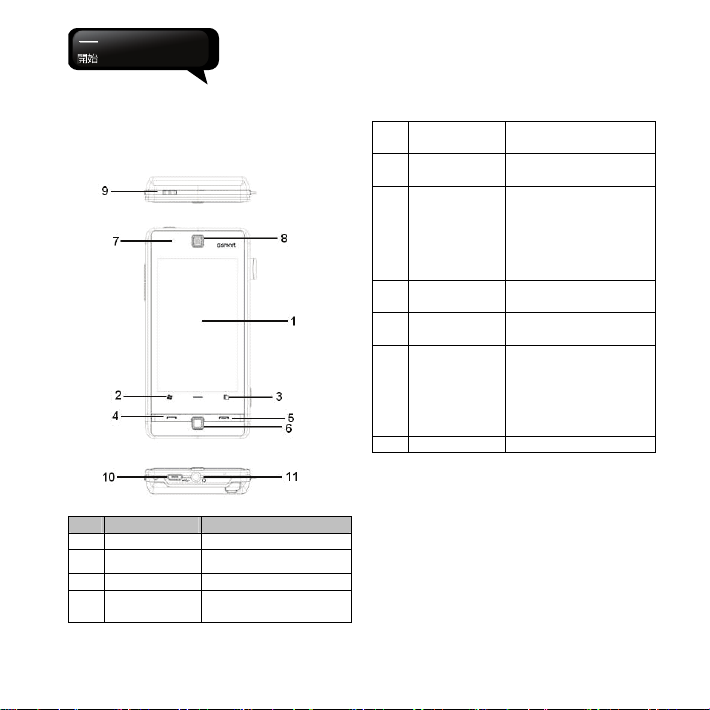
1.1 手機資訊
手機按鍵介紹和功能說明。
一. 開始
結束鍵
5
確認鍵
6
LED 指示燈
7
聽筒及喇叭
8
電源鍵
9
10 Micro USB 2.0
耳機孔 可透過耳機孔聽音樂。
11
按此鍵可結束通話或返回主
頁。
點選選項後,按此鍵可進入
該功能。
該燈會以手機狀態顯示不同
的顏色。
紅色:電池充電中。
綠色:電話待機中。
藍色: 藍牙、Wi-Fi 、開啟
GPS。
您可以從喇叭播放出音樂及
聲音。
持續按壓電源鍵幾秒後,您
就可以開啟或關閉手機。
將充電器接頭與此底座插槽
連結,即可開始充電。可透
過 USB 傳輸線,與電腦或其
他手機進行資訊的傳送。底
座插槽也為耳機插孔。
編號 項目 功能
顯示螢幕 顯示主螢幕畫面。
1
開始鍵 按下可以開啟開始畫面
2
電話設定鍵 按下開啟電話設定頁面
3
通話鍵
4
按此鍵可撥出電話號碼或接
聽來電。
S1205│
1-1
Page 10
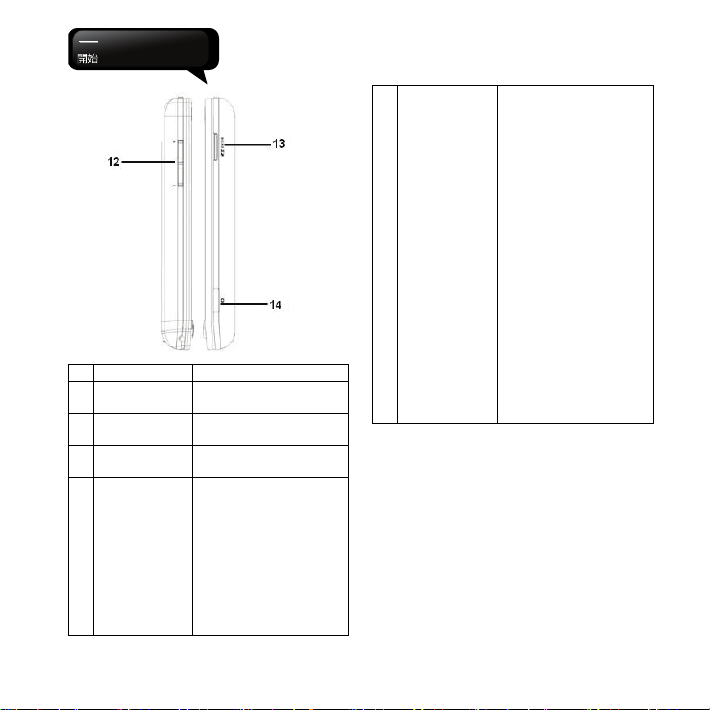
音量鍵 按上、下鍵來調整音量
12
Micro SD 卡槽
13
相機鍵
14
相機鏡頭
15
觸控筆
16
在此插入 Micro SD 卡,存取
資料。
按壓:進入照相功能。
進入相機後深壓:拍照。
可透過相機鏡頭拍下欲拍攝
之畫面。
利用此觸控筆點選螢幕,操作
一共有 2 種方式:
1. 點:輕輕將觸控筆點
在欲選取的專案上,
然後將手寫筆從螢幕
上移開。
2. 壓:在某些情況下,
將觸控筆點在欲選取
的項目上,然後保持
觸控筆不動,經過幾
秒後,一個由數個小
點所組成的圓圈將會
出現,這表示即現式
功能表將被開啟。
當第一次啟動手機時,將會詢
問是否要調整螢幕,調整方式
是以觸控筆點擊顯示在螢幕
上不同位置的十字符號中
心。如果發現手機對於觸控筆
反應不準確,或是您已執行系
統還原,此時需要重新調整螢
幕:
1. 點選「開始」→「設定」
→「系統」標籤→「螢幕」
→「一般」標籤。
2. 點選螢幕上的「校準螢
幕」。
3. 精確的用觸控筆,點觸每
一個在畫面上的十字。
4. 完成後點選「OK」返回系
統畫面。
S1205│
1-2
Page 11
器從手機上拔除
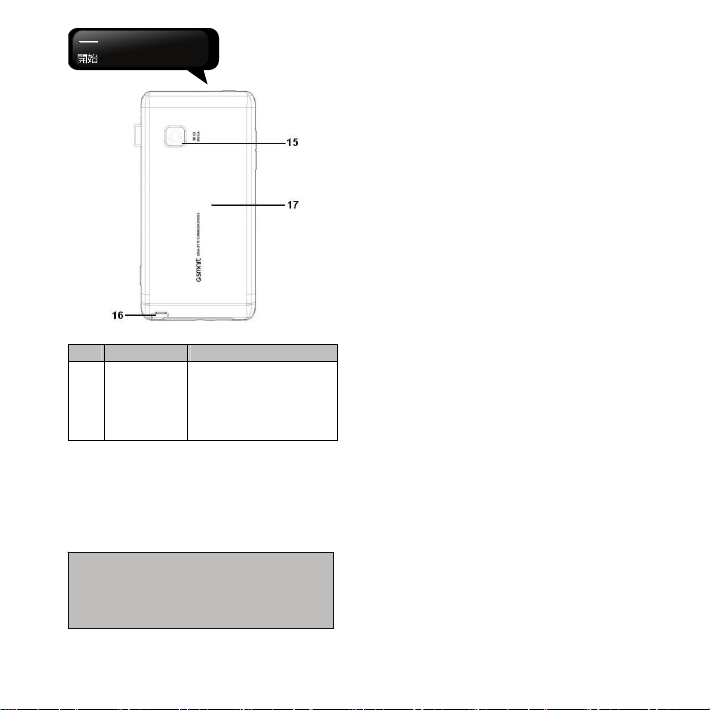
編號 項目 功能
電池蓋
17
打開電池蓋後,即可安裝您
的 SIM 卡。打開電池蓋後,
拿掉觸控筆,可以在觸控筆
槽的末端內找到重新開機
鍵,按壓後重新開機。
1.2 電池
包含了可抽換、可重複充電的鋰聚合物電池。待機時
間和通話時間將依實際的網路覆蓋範圍,或手機是否
處於待機狀態而有所不同。電池壽命也將依您在各個
功能間切換的頻率而有所不同。
注意:使用任何未經原廠認可的電池或充電器
將可能導致本手機的保證及認可效力失效,甚
至造成危險。當手機充完電後,請記得將充電
。
開啟電池蓋
手機翻至背面,電池蓋向上輕推開啟電池蓋。
將電池充電
在第一次使用前,請確認電池已經充飽電,並正確地
安裝在手機上,可使用以下方法來將電池充電:
․通用 AC 變壓器:將通用 AC 變壓器的一端插入
適當的電源插座,並將另一端插入手機的充電連
接埠後,將自動開始充電。
․USB 傳輸線:從包裝中取出隨附的 USB 傳輸線,
將 Micro USB 介面的一端插入手機的充電連接
埠,並將 USB 傳輸線的另一端接上電腦的 USB
連接埠。
開機
持續按壓電源鍵幾秒後,此時螢幕即進入開機畫面。
關機
在開機狀態下,按下手機頂端的電源鍵幾秒後,手機
將關機。設定自動關閉手機時間的步驟如下:
1. 點選「開始」→「設定」→「電源」→「進階」標
籤。
2. 勾選「設備閒置以下時間後自動關閉」(請選擇「使
用電池電源時」或「使用外部電源時」)
3. 選取欲套用的時間。
4. 點選「OK」即完成設定。
5. 進入休眠模式時,再次按下電源鍵,您的手機將開
啟,並回到之前的畫面。
檢查電池電力
點選「開始」→「設定」→「電源」→「電池」標籤。
此時狀態列會顯示剩餘的電池電量。
S1205│
1-3
Page 12
休眠狀態
當手機閒置一段時間沒有任何操作後,本手機將進入
休眠狀態,此時螢幕畫面亮度將會變暗,並進入省電
模式。
1. 可透過按電源鍵,進入休眠模式。在休眠模式下,
螢幕畫面將自動關閉,當觸碰螢幕畫面或按鍵時,
手機將不會有任何反應。您可以使用此功能避免誤
觸螢幕或按鍵的情況發生,以節省電力。
2. 也可以自行設定進入休眠模式的時間,當在設定的
時間內無任何操作,手機將自動進入休眠模式。
1.3 SIM 卡
在安裝或移除 SIM 卡之前,請先確認手機已經關機,
並且沒有使用充電器或 USB 傳輸線充電。
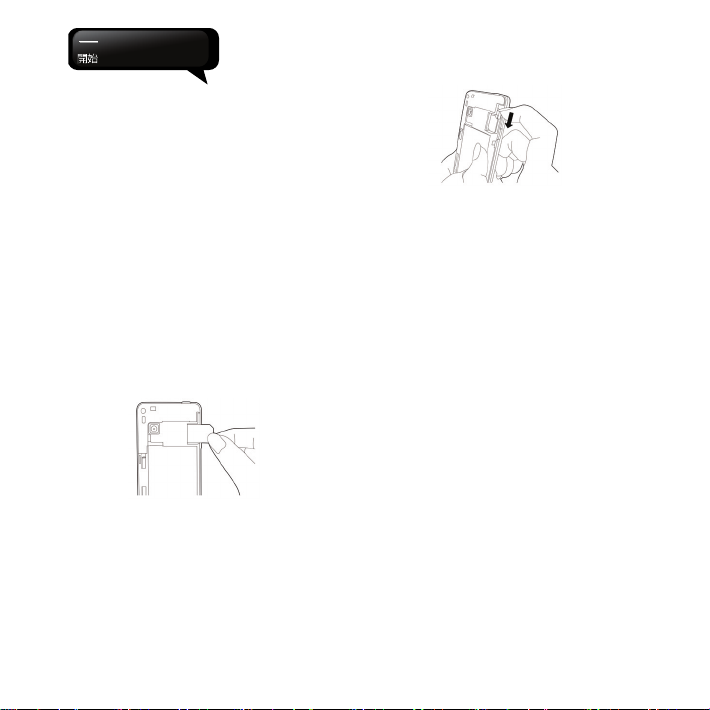
1. 將手機翻至背面,打開電池蓋。
2. 找到位於右上方的SIM卡插槽。
3. 將SIM卡的金屬面朝下,缺口朝左上方,將SIM
卡由右往左推入插槽中。本裝置有二個SIM卡的插
槽,SIM1的插槽位於上方;SIM2的則在下方。
4. 請務必記得在安裝完SIM卡後,將右上方SIM卡鎖
下拉,手機才能開機。若沒有將SIM卡鎖下拉完成,
除了手機無法開機外,電池蓋亦無法蓋上。
5. 將電池蓋裝回手機背面,您會聽到卡一聲即可。
1.4 鎖定/解鎖
1. 鎖定設備:
點選開始 > 鎖定來鎖定設備。此時該手機將不會
對螢幕的觸碰或任何按鍵的輸入有反應。
2. 解鎖設備:
將畫面上方鎖頭的圖示,向左右滑動即可解除鎖
定。
設定手機的使用權及保護密碼
增強式密碼必須包含 7 個以上字元,且由大小寫字母、
數位及標點符號組合而成。
1. 點選「開始」→「設定」→「鎖定」。
2. 如要啟用此功能,選擇在超過多久後沒有輸入密
碼,手機即自動關機,請點選「如果裝置未使用超
過以下時間則提示」。
3. 選擇您要使用的密碼類型:簡單 PIN 碼或高級式英
數字元。
4. 輸入密碼,並在「確認」欄再輸入一次確認。
5. 在「提示」標籤,您可以輸入您的密碼提示。這個
提示可能其他人也可看到。
6. 在「顯示」標籤,可選擇 解除鎖定畫面的顯示 ,
有 Windows 傳統配色 及 Windows 預設 二種選
擇。
7. 按「OK」儲存設定。
․如果手機已設定與網路連接,則使用增強式密碼,
可提供更佳的網路安全保護。
S1205│
1-4
Page 13
․如果忘記密碼,您必須重設硬體才可繼續使用。
這麼做會刪除您建立的所有檔案與資料,以及已
經安裝的任何程式。
․如果已使用 ActiveSync 建立備份檔案,所有程式
數據均可回復。
1.5 轉換螢幕方向
您也可以選擇直向或橫向的顯示畫面。直向的模式能
讓您的手機在一些應用程式上有更佳的畫面或更佳的
操作。而橫向的模式可選來流覽較長的文字檔案。
1. 點選「開始」→「設定」→「系統」→「螢幕」→
「一般」標籤。
2. 在「一般」標籤畫面上,選擇您要的模式,直向、
橫向(慣用右手)或橫向(慣用左手)。
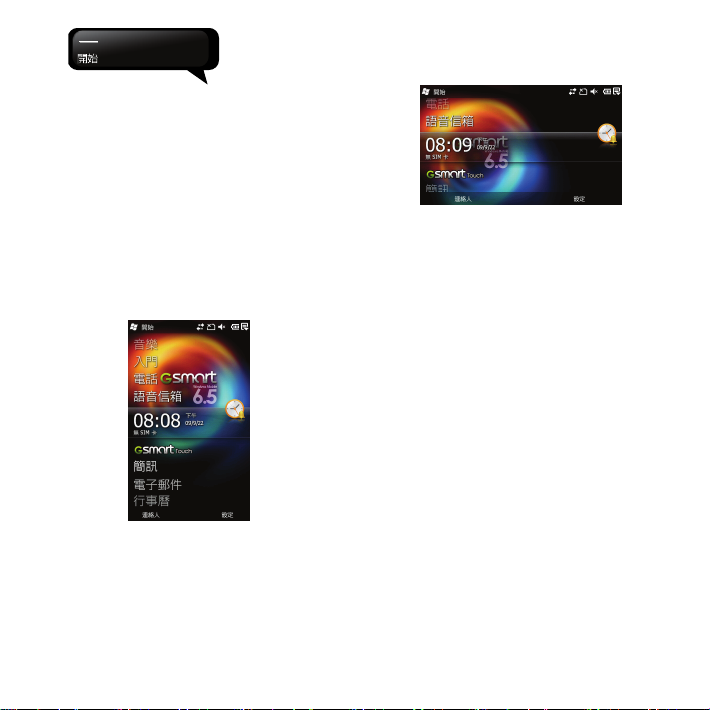
直向
1.6 首頁畫面
1. 開始
點觸此處以打開螢幕左上方的開始功能表。在其
他任何功能畫面可直接點觸「開始」→「Today」
回到 Today 畫面。
2. 狀態列
顯示新進事件與系統主要狀態圖示如電池電
量、連線狀態、SIM 卡狀態、時間等等。您可以
點觸圖示,以得到該專案的詳細說明或直接進入
功能。
3. Today 畫面
在 Today 畫面中,依序排列當日資訊與常用的功
能狀態簡介,直接點觸該列可進入功能。您可以
進入「開始」→「設定」→「Today」更改 Today
畫面設定。
4. 命令列
依據您所執行的功能畫面,顯示該畫面所需的功
能編輯選項或指令。
5. 即現式窗口
可讓您快速進入某個選項。若要取消此窗口,點
畫面中其他地方即可。
橫向
S1205│
1-5
Page 14
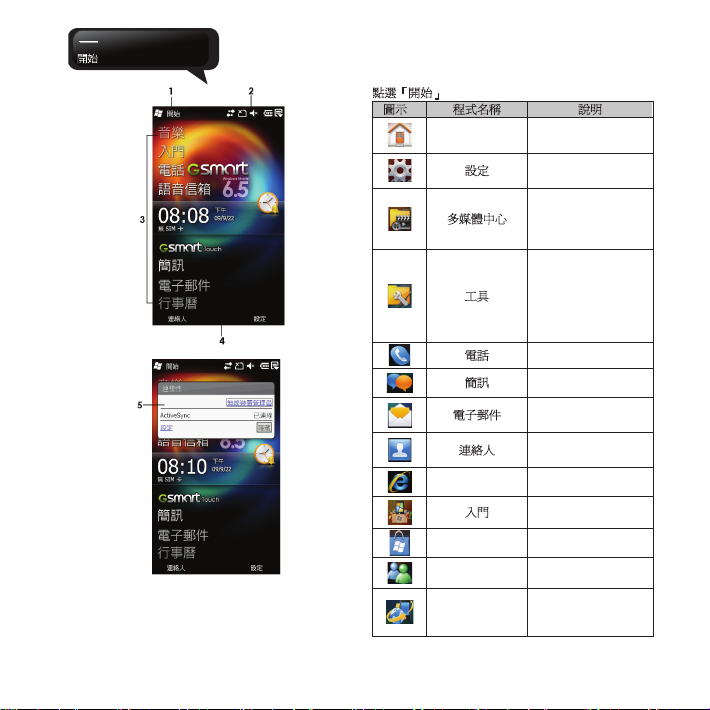
點選「開始」
圖示 程式名稱 說明
Today
定
設
多
媒體中心
具
工
電話 打電話的功能
回到 Today 的畫面
手機裝置的各項設
定功能
Java、相機、圖片與
視訊、調頻廣播、我
的相簿、Windows
Media
計算機、Zip、碼錶、
行事曆、
RingtoneSettings、記
事、ActiveSync、
Adoebe Reader
LE、鈴聲設定
簡訊 SMS/MMS 功能
電
子郵件 使用電子郵件
連絡人 所有連絡人資料
Internet
Explorer
入門
Marketplace
Messenger
Microsoft My
Phone
幫助您網路瀏覽
快速連結到常用選
單
可線上購買軟體
Windows Live
Messenger
My Phone 服務透過
網路與您的 My
Phone 帳號同步處理
S1205│
1-6
Page 15
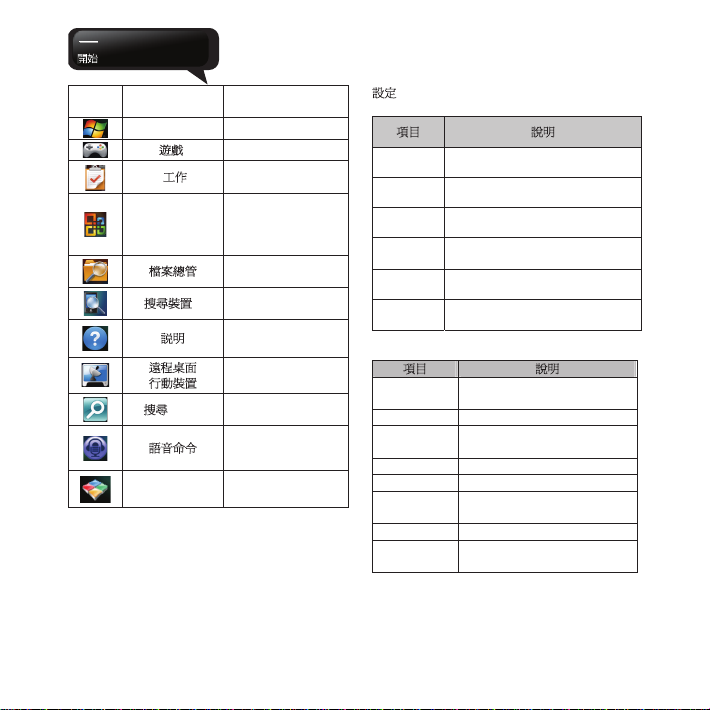
電話中的連絡人、行
事曆、工作、訊息等
Windows Live
遊
戲 Bubble Breaker、接龍
工作
Office Mobile
檔
案總管
尋裝置
搜
明
説
遠
程桌面
動裝置
行
尋 Widget
搜
語
音命令
Spb Keyboard
可使用 Live Search。
幫助您追蹤未辦的
工作
Word Mobile、 Excel
Mobile、PowerPoint
Mobile 以及
OneNote Mobile.
手機或記憶卡中所有
資料夾的資料
可用於尋找所有 程
式與資料
部份功能設定或使
用說明
透過手機可以連接
並操作電腦
連結到網路上尋找更
多的 Widget
使用語音開啟程 式
和功能
Spb 輸入法
定
設
點選「開始」→「設定」
項目 說明
藍牙 設定藍牙的使用細節
時鐘與鬧鐘 設定時間與鬧鐘
鎖定 設定手機的使用權及保護密碼
電源
查看電源使用現況,是否待機一段時
間後關閉
聲音及通知 設定音量及通知方式
Today
點選「開始」→「設定」→「連線」
設定畫面的外觀和顯示資訊
項目 說明
資料交換
設定讓手機可以接收來自他人手
機的檔案
連線 設定、管理網路連接
網域註冊
將連接您的手機到公司,以運用
資源
連線組態 設定自動或手動資料連接
網路路由器 選擇使用 S IM1 或SIM2 連接網路
USB 至電腦
Wi-Fi
無線裝置
管理員
選擇使用 ActiveSync 或硬碟機連
接
設定 Wi-Fi 的使用細節
快速開啟/關閉 Wi-Fi、藍牙、電話
及飛航模式
S 1205│
1-7
Page 16
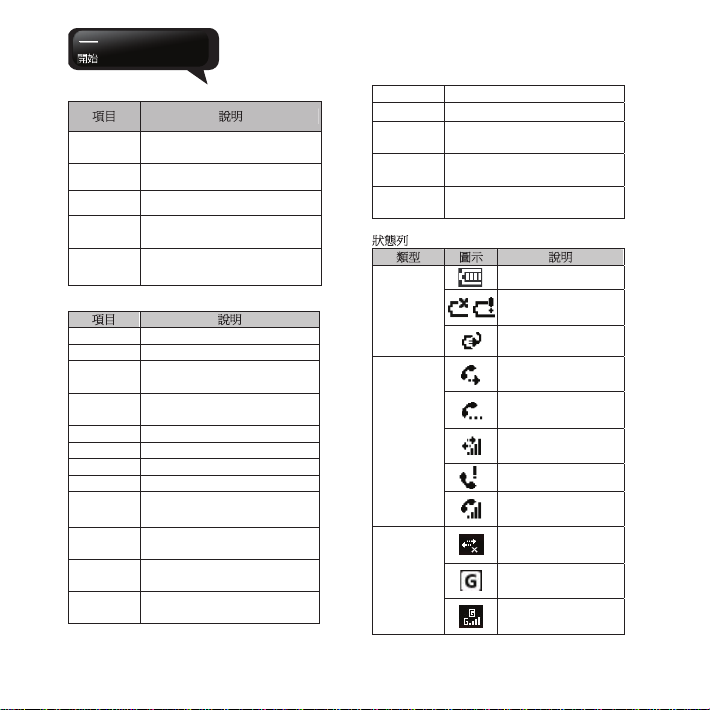
點選「開始」→「設定」→「個人」
項目 說明
功能鍵
設定手機上/下控制功能鍵的重複
速度
輸入 設定輸入法的使用細節
我的資訊 輸入個人的資訊
電話
設定電話的響鈴方式、來電鈴聲、
鍵盤
主題設定 選擇想要使用的手機裝置主題
點選「開始」→「設定」→「系統」
項目 說明
關於 查看手機的重要訊息
背光照明 設定背光照明、亮度的使用細節
恢復原廠設
定
客戶意見
反應
回復到原廠設定
您的使用狀況可以匿名的方式傳
送至 Microsoft
裝置資訊 查看手機版本資訊
加密 加密存放到儲存卡的檔案
錯誤報表 軟體操作錯誤回報 Microsoft
外部 GPS GPS 設定
受管理的程
式
記憶體
快速選單設
定
區域設定
檢視已下載的程式
查看記憶體使用情況,及正在執行
的程式清單
設定快速選單在螢幕的右上方
設定所在區域和各項資訊顯示,如
日期、時間、貨幣等
刪除程式 移除不再使用的程式
定時開關機 設定自動開關機的時間
螢幕
工作管理員
語音命令
設定
狀態列
校準手寫筆的准度,選擇直向或橫
向顯示及調整字體大小
檢查已使用的程式記憶體所佔用
的空間和 CPU 執行狀態
設定如何使用語音開啟程式和功
能
類型 圖示 說明
電池電量充足
電力
電話
低電量,請充電
充電中
撥出電話
撥號中
通聯紀錄
未接來電
電話中。
連接
無連線
資料連線可以使用
資料連線已連結上網
S1205│
1-8
Page 17
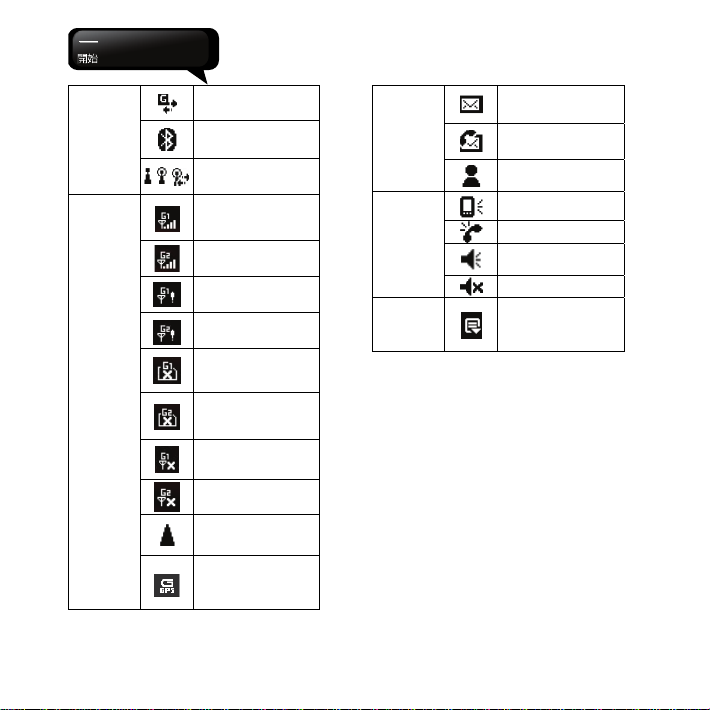
訊號
資料連線正連結上網
啟動藍牙功能
啟動 Wi-Fi;Wi-Fi 正連
線;Wi-Fi 已連線
SIM1 訊號強
SIM2 訊號強
SIM1 無訊號
SIM2 無訊號
SIM1 無安裝 SIM 卡
SIM2 無安裝 SIM 卡
SIM1 電話功能關閉
SIM2 電話功能關閉
漫遊
GPS 正定位;
GPS 已定位
訊息
聲音
快速選單
設定
您收到一則或多則電子
郵件
您收到一則或多則語音
信箱留言
您收到一則或多則即時
資訊
系統音
電話音
開啟所有程式的聲音功
能
鈴聲功能關閉
您可快速啟動常用的功
能
S1205│
1-9
Page 18
二. 電話功能
2.1 使用電話
您可以直接按下通話鍵,在您使用電話功能之前,請
確定您已將 SIM 卡插入。
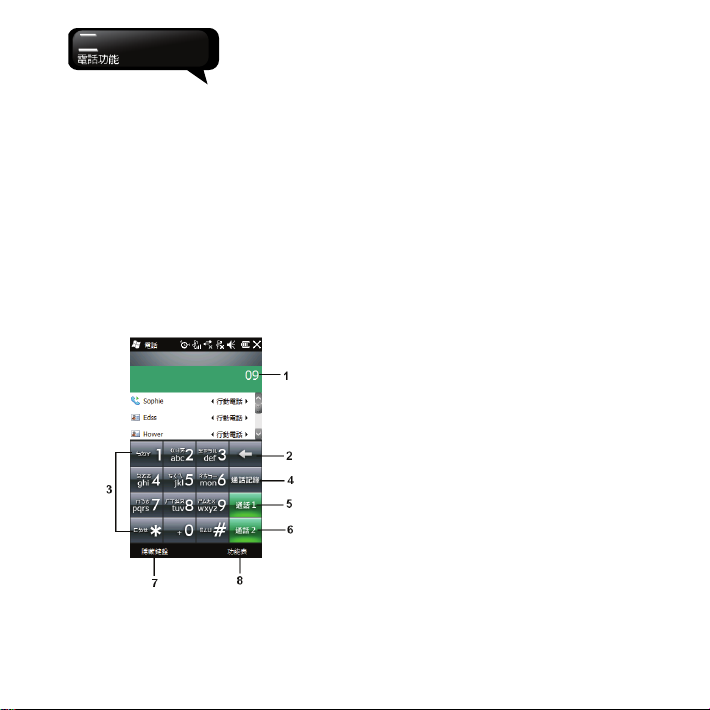
撥號畫面
1. 輸入的號碼
2. 清除號碼
3. 鍵盤
4. 通話記錄
5. 用 SIM1 撥打電話
6. 用 SIM2 撥打電話
7. 隱藏鍵盤
8. 功能表
撥打電話給連絡人
在今日畫面上,點觸螢幕左下方「連絡人」,進入連
絡人畫面。
1. 在連絡人清單上方搜尋欄內輸入您欲尋找的連絡
人姓名或是電話號碼,此時將會篩檢符合此條件的
連絡人。
2. 您也可以拉捲軸上下搜尋連絡人。
3. 在「連絡人」畫面上選取連絡人,並按通話鍵撥號。
4. 在「連絡人」清單畫面上點觸螢幕右下方功能表,
將功能表內選項功能展開,選取欲執行的功能。
新增連絡人
進入連絡人畫面後,點選螢幕左下方「新增」,即進
入「選擇連絡人類型」,您可以選擇「Outlook 連絡人」、
「SIM1」、「SIM2」、「電子郵件群組」。選擇後,
您可以開始編輯連絡人資訊。
1. 在此設定畫面下,您可以在圖片欄為連絡人設定照
片,往後連絡人的照片將會于來電時顯示。
2. 您也可以點選來電鈴聲欄,在此為您的連絡人設定
不同的鈴聲,往後此連絡人的來電鈴聲即為您設定
的鈴聲。
3. 當您將連絡人的資料全部輸入完畢後,點選螢幕右
上方「OK」儲存。
2.2 接聽/略過電話
當收到來電時,螢幕上會顯示通知訊息。如要接聽來
電,請點選「接聽」或「通話」。如要拒接來電,請
點選「拒接來電」或「結束」以停止響鈴並拒接來電。
這麼做可能會將來電轉至語音信箱,視電信業者的作
業方式而定。
S1205│
2-1
Page 19
2.3 通話記錄
在通話記錄畫面下,通話記錄會將已撥電話、來電電
話、及未接來電顯示於通話記錄畫面,您可以選擇全
部顯示,或是只顯示特定紀錄。
1. 按通話鍵或從「今日」→「電話」進入電話功能,
點選「通話記錄」。
2. 在通話記錄畫面下,點選螢幕右下方「功能表」。
3. 「功能表」展開後,點選欲執行的功能。點選「篩
選」可選取您通話記錄使用的顯示方式。可查看所
有通話、未接來電、撥出電話、撥入電話。
4. 在「通話記錄」畫面下,點選並按住中間電話號碼
區,即出現即現式選單,您可以依需求點選欲使用
之功能。
2.4 其他電話資訊
設定電話
您可以輕鬆檢視及變更設定值,例如要使用的來電響
鈴類型及響鈴音調,以及輸入電話號碼時的按鍵音。
您也可以啟用手機保護功能,以免被他人盜用。
點選「開始」 →「設定」→「個人」 →「電話」。
「電話」標籤
在「電話」標籤中,您可以設定下列項目:
響鈴方式
您可以變更來電通知的方式,點選「響鈴方式」清單,
然後選擇您要的選項。
來電鈴聲
點選「來電鈴聲」清單,然後選擇您要使用的聲音。
1. 如要將.wav 或.midi 檔案設定為來電鈴聲,請使用
2. 如要下載鈴聲,您可以連接至網際網路,然後下載
電腦上的 ActiveSync,將檔案複製到手機的鈴聲資
料夾,再從來電鈴聲清單中選擇鈴聲。
相容於.wav 或.midi 的來電鈴聲。
鍵盤
您可以變更使用鍵盤輸入電話號碼時所發出的聲音。
如果設定為長撥號音,則按下鍵盤時發出的聲音,會
一直持續到手指離開鍵盤為止。如果設定為短音,則
按下鍵盤時發出的聲音,只會維持一兩秒。您也可以
選擇「關」關閉撥號音。
「安全性」標籤
您可以勾選「使用電話時需要 PIN 碼」以增加手機安
全性。點選「變更 PIN 碼」或「變更 PIN 2 碼」以變
更您的 SIM 卡 PIN 碼。
「服務」標籤
「服務」標籤主要是用來設定來電選項,例如:通話
限制、本機號碼、來電轉接、插撥功能、語音信箱與
簡訊、限制撥號。
如要從電話鍵盤變更電話設定:
1. 請點選「功能表」→「選項」→「服務」標籤。
2. 勾選您想要選取的專案,點選「取得設定」。
點選「OK」儲存設定。
選項 說明
呼叫限制 限制接聽來電及/或撥出電話。
主叫號碼
呼叫轉移
在撥出的電話中顯示您的姓名及/或
電話號碼。
將所有來電或選擇的來電轉接至其
他號碼。
呼叫等待 在通話中通知您有來電。
語音信箱與
短信
固定撥號 只能撥打限定電話號碼。
「網路」標籤
在網路設定專案中,您可以檢視可用的網路,決定當
手機無法使用目前網路時,存取其他網路的順序,並
決定是否要手動或自動變換網路。在變換網路、訊號
語音信箱及簡訊服務中心號碼。
S1205│
2-2
Page 20
中斷或更換 SIM 卡前,目前的網路會維持啟用狀態。
目前使用的網路會列在畫面的最上方。當目前的網路
無法使用時,請點選「尋找網路」以選擇替代的網路。
撥打國際電話
從任何國家撥打國際電話時,必須插入特定的國際存
取代碼。如果您在要撥打的號碼前面加入[+]符號作為
前置字元,那麼就不需再輸入當地的國際存取代碼。
1. 點選並按住 0 鍵,直到出現+號為止。+號可取代當
地的國際前置代碼。
2. 輸入您要撥打的完整電話號碼。其中應包括國碼、
區碼 (不含最前面的 0),以及電話號碼。
3. 點選「通話」或按通話鍵。
撥打緊急電話
輸入國際緊急電話號碼 112,然後點選按通話鍵。其他
緊急電話號碼可能儲存在您的 SIM 卡內。如需詳細資
訊,請洽詢您的電信業者。若手機已處於裝置鎖定模
式中,在撥打緊急電話前,您必須先解除手機鎖定。
S1205│
2-3
Page 21
三. 輸入
3.1 輸入法
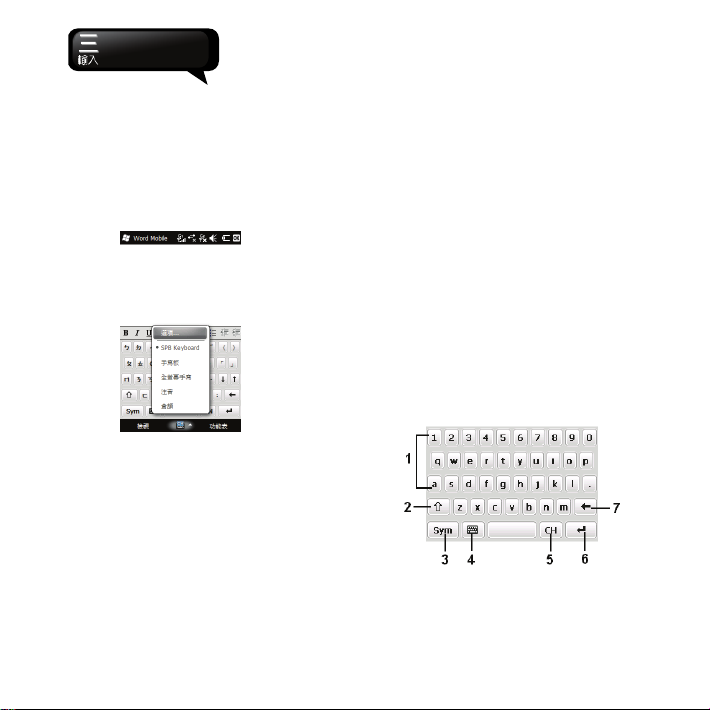
手機提供以下輸入法來編輯文字
1. 開啟編輯程式,諸如:Word Mobile 或記事。
2. 您可以點選螢幕下方輸入法類型圖示旁的箭頭
來切換輸入法。
備有 SPB Keyboard、手寫板、全螢幕手寫、注音、倉
頡等輸入法供您輸入資料。要顯示或隱藏螢幕鍵盤或
手寫板,請點選螢幕下方輸入法類型圖示,輸入法類
型圖示會隨著您選用的輸入法而顯示不同的圖示。
手寫板
1. 點選螢幕下方輸入法類型圖示旁邊的箭頭,然後再
點選「手寫板」。
2. 使用手寫筆直接在螢幕下方的手寫方塊中書寫,系
統會自動進行辨識,並顯現在檔之內。此外,在手
寫板輸入方塊上方,會出現一排近似字供您選擇。
3. 如僅欲輸入英文字母或數位時,請點選手寫方塊左
側的「英」或「數」按鈕,此時系統只會辨識英文
或數位。如系統辨識錯誤,請減慢書寫速度然後再
重寫,並請注意字跡的工整與筆序的正確性。另
外,您亦可選用手寫板上方的近似字。
全螢幕手寫
1. 點選螢幕下方輸入法類型圖示旁邊的箭頭,然後再
點選「全螢幕手寫」。
2. 啟用全螢幕手寫後,書寫時便不必局限在手寫板的
手寫區域內,不論在螢幕上的任何位置進行書寫,
系統同樣會自動辨識,並隨即出現在您的檔中。
3. 如僅欲輸入英文字母或是數位時,請點選螢幕下方
工具列中的「英」或「數」按鈕。此時書寫的筆跡,
均會視作英文字母或數位加以辨識。
Spb Keyboard
Spb Keyboard 是一個特殊的中文拼音輸入法,專為
快速又精確地輸入而設計的。
半螢幕模式
1. 文字區
2. Shift鍵,轉換英文字母的大小寫或英數轉換
3. 點選即可轉換到符號畫面
S1205│
3-1
Page 22
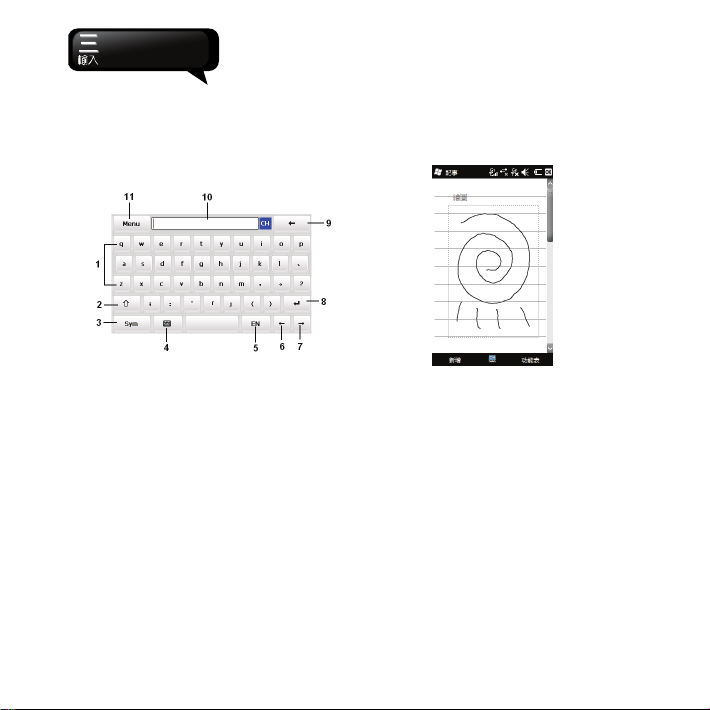
4. 鍵盤鍵,點選可轉換到全螢幕的輸入畫面
5. 點選可以做中、英輸入法的轉換
6. 輸入鍵
7. 消除鍵
全螢幕模式
繪製圖案
畫出第一筆時要跨越三條橫線。此時會出現繪圖方
塊。接著劃第二筆或觸擊螢幕,則繪圖方塊就會成為
圖案的一部份。未超過三條橫線的圖案會被視為寫字。
1. 文字區
2. Shift鍵,轉換英文字母的大小寫或英數轉換
3. 點選即可轉換到符號畫面
4. 鍵盤鍵,點選可轉換到半螢幕的輸入畫面
5. 點選可以做中、英輸入法的轉換
6. 往左移
7. 往右移
8. 輸入法
9. 清除鍵
10. 輸入文字區域
11. 菜單
3.2 在螢幕上繪圖
您可以在螢幕上繪圖,就像您在螢幕上書寫一樣。在
螢幕上書寫與繪圖的差異,在於您選擇專案的方式以
及如何編輯這些專案。例如,圖片可以調整大小,而
文字則不可以。點選「開始」→「工具」→「記事」。
選取圖案
如要編輯或設置格式,必須先選取圖案。
1. 在圖案上點選並按住手寫筆將出現十字符號,可以
拖曳出一個選取範圍,放開後將出現選取控制點。
2. 點選功能表,可執行剪下、複製及貼上。如要變更
縮放比例以便更容易處理或檢視您的圖片,請點選
顯示比例,然後選擇一個縮放比例。
3.3 錄製語音訊息
記事錄音
1. 在記事功能點選「新增」,開啟一則新的記事。
2. 再點選「功能表」→「檢視錄音工具列」。
3. 將手機的麥克風移至聲音來源附近錄製即可。
3-2
S1205│
Page 23
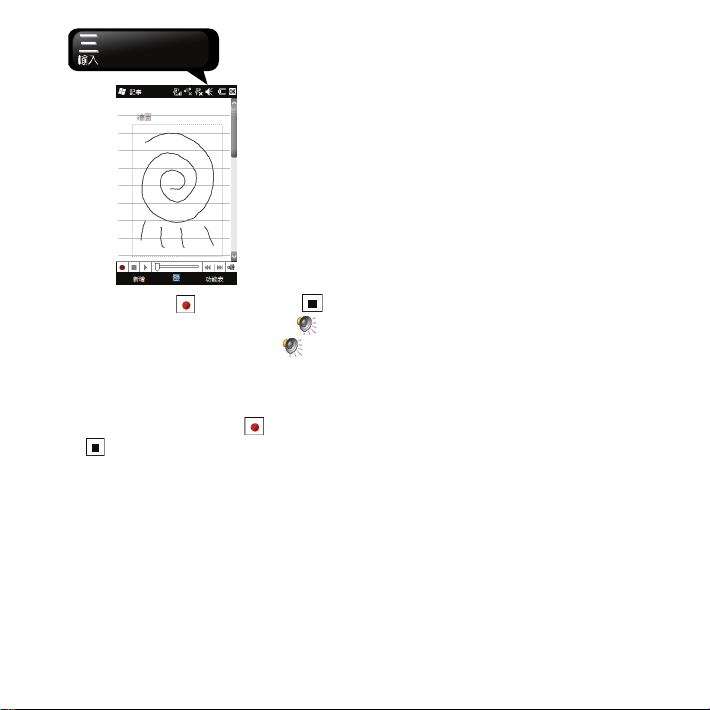
4. 開始錄音請點選 ,停止錄音請點選 。
5. 此則錄音是會出現在記事中,並顯示為 。
6. 如要播放錄音內容,請在記事中點選 ,或點 選
記事清單中獨立的錄音。
獨立錄音
進入記事畫面,若未新增記事,可點選「功能表」→
「檢視錄音工具列」,點選錄音 ,再點選停止錄
音 ,會儲存為獨立的錄音。
S1205│
3-3
Page 24
四. 設定
時鐘和鬧鐘
設定時鐘與鬧鐘提醒。
點選「開始」→「設定」→「時鐘和鬧鐘」。
․在「時間」標籤中,您可以設定目前居住地的時間,
如果您經常前往某個地區,請選擇「到訪地」,以便
您可以快速檢視正確的日期與時間:
1. 選擇「居住地」或「到訪地」。
2. 選擇時間區域。
3. 選擇上午/下午。
4. 使用在小時、分鐘及秒鐘旁的往上及往下的箭頭,
來調整反白的時間單位。
5. 點選在日期旁的箭頭來開啟行事曆,及選擇所需的
月份、日期及年份。
6. 點選「OK」,將跳出一視窗,確認您是否將變更
儲存到時鐘設定。
7. 點選「是」,將儲存變更及跳出畫面。
․在「鬧鐘」標籤中,可設定喚醒鬧鐘,將您的手
機當作旅行鬧鐘使用。
․在「其他」標籤中,可選擇「在所有程式的標題
列顯示時鐘」和「裝置設定為靜音或震動時鬧鐘
仍然會響」。
․如要變更手機顯示日期與時間的方式,點選「開
始」→「設定」→「系統」→「區域設定」
→「時間」標籤和「日期」標籤。
聲音和通知
設定事件及通知方式。關閉聲音與通知功能可節省電
池電力。
要變更響鈴類型與音量:
1. 點選「開始」→「設定」→「聲音和通知」。
2. 在「聲音」標籤中,您可以選擇想要使用的動作。
3. 在「通知」標籤中,您可以自訂各種事件的通知
方式。選擇事件名稱,然後選擇通知的鈴聲類型。
4. 在「振動」標籤中,您可以在點選螢幕的不同情
況下啟用振動。
今日
設定畫面的外觀和顯示專案。
變更今日畫面的主題
1. 點選「開始」→「設定」→「今日」。
2. 在「外觀」標籤中選擇想要使用的主題。如要使用
您自己的背景,請選擇「使用此圖片作為背景」,
然後點選「流覽」以尋找要使用的檔案。
3. 選擇「資料夾」,然後點選您要使用的檔案。
4. 點選「OK」儲存。
注意:推薦的背景圖是 480 x 800 畫素的 jpeg 檔
案。傳送喜歡的主題給朋友,選取想傳送的主題,
然後在「外觀」標籤頁點選「資料交換」傳送。
自訂首頁信息:
1. 點選「開始」→「設定」→「今日」→「專案」。
2. 選取想要的選項在首頁上。
3. 進階自訂首頁,選取一個專案,然後選取「選項」
(不是每個專案都提供「選項」)。
4.1 個人設定
按鍵
設定硬體按鍵的快速鍵功能。點選「開始」→「設定」
→「個人」→「按鍵」自訂上/下控制按鍵的重複速度。
我的資訊
輸入個人的資訊幫助您識別您的手機:
1. 點選「開始」→ 「設定」→「個人」→「我的資
訊」。
S1205│
4-1
Page 25
2. 在「標識」標籤中輸入您的個人資訊。
輸入
點選「開始」→「設定」→「個人」→「輸入」,可以
在這裏設定輸入法。
․在「輸入法」標籤中,您可以選擇常用的輸入法。
․在「選項」標籤中,您可以設定錄音格式,選擇句
首字母大寫或到最後一行時滾動等。
4.2 系統設定
關於
關於此功能包括您手機的所有資訊。點選「開始」→
「設定」→「系統」→「關於」。
背光照明
設定背光照明、亮度的使用細節。
以電池供應背光電力,將會縮短電池的使用時間。點
選「開始」→「設定」→「系統」→「背光照明」。
․點選「電池電源」標籤,設定在使用電池供電時,
是否開啟/關閉背光照明。
․點選「外部電源」標籤,設定在使用外部電源時,
是否開啟/關閉背光照明。
․點選「亮度」標籤以調整亮度。
․調整「電源」設定以節省電源。
憑證
憑證發行者及有效日期的相關資訊。點選「開始」→
「設定」→「系統」→「憑證」。
恢復原廠設定
點選「開始」→「設定」→「系統」→「恢復原廠設
定」。
在密碼欄內輸入驗證碼(密碼欄位左邊的四個數位),點
選畫面左下方的恢復,恢復原廠設定。
客戶意見反應
可依客戶的經驗意見改進程式。這是由 Microsoft®設計
的客戶意見改進功能。您可選擇回報或不回報意見,
它的目的在於改進軟體的功能。點選「開始」→「設
定」→「系統」→「客戶回饋」。
裝置資訊
查看手機的版本資訊。點選「開始」→「設定」→「系
統」→「裝置資訊」。
加密
將檔案加密。您可將您的檔案加密儲存到 Micro SD 卡
中,藉由選擇「存放檔案到儲存卡時進行加密」。此
類加密的檔案只能由此手機讀取。點選「開始」→「設
定」→「系統」→「加密」。
錯誤報表
為協助 Microsoft 改進您使用的產品,您的裝置可能會
收集軟體操作的相關資訊,以便在發生嚴重錯誤時回
報。發生錯誤時,您可以選擇是否要回報資訊;若選
擇回報,會確保您的隱私權。點選「開始」→「設定」
→「系統」→「錯誤報表」。
外部 GPS
點選「開始」→「設定」→「系統」→「外部 GP S」。
GPS 設定
․在「程式」標籤中,您可以選擇要獲得 GPS 資料的
埠。
․在「硬體」標籤中,選擇 GPS 設備連接的硬體埠。
․在「訪問」標籤中,選擇是否要自動管理 GPS。
受管理的程式
檢視已下載的程式。點選「開始」→「設定」→「系
統」→「受管理的程式」。
記憶體
顯示記憶體配置狀態以及目前正在執行的程式。
S1205│
4-2
Page 26
如果程式不穩定或程式記憶體不足時,您可能必須停
止程式。點選「開始」→「設定」→「系統」→「記
憶體」。
.「主記憶體」標籤會顯示系統配置給檔案與資料
使用的記憶體容量,以及配置給程式使用的記憶
體容量。
.「儲存卡」標籤會顯示已插入在手機中的儲存卡,
尚餘多少可用的記憶體。
快速選單設定
設定快速選單在螢幕的右上方。設定選項:記憶體管
理、調整背光亮度、快速選單設定、鈴聲設定(一般、
會議、靜音、戶外模式)。點選「開始」→「設定」→
「系統」→「快速選單設定」。
區域設定
設定所在區域及各項資訊顯示,如日期、時間、貨幣
等。點選「開始」→「設定」→「系統」→「區域設
定」。
移除程式
移除程式讓您移除儲存在手機記憶體內的程式,可顯
示可用的儲存記憶體總容量。點選「開始」→「設定」
→「系統」→「移除程式」。在程式方塊中選擇您要
移除的程式,然後點選「刪除」。
定時開關機
您可以選擇手機開關機的時間。點選「開始」→「設
定」→「系統」→「定時開關機」。
螢幕
設定螢幕並重新校準螢幕。點選「開始」→「設定」
→「系統」→「螢幕」。
在「一般」標籤中,您可以調整螢幕的顯示方向
.
及調整螢幕。
在「文字大小」標籤中,您可以調整文字大小以
.
檢視更多內容,或改善許多程式的可讀性。
工作管理員
檢查已使用的程式記憶體所佔用空間和 CPU 執行狀
態。點選「開始」→「設定」→「系統」→「工作管
理員」。
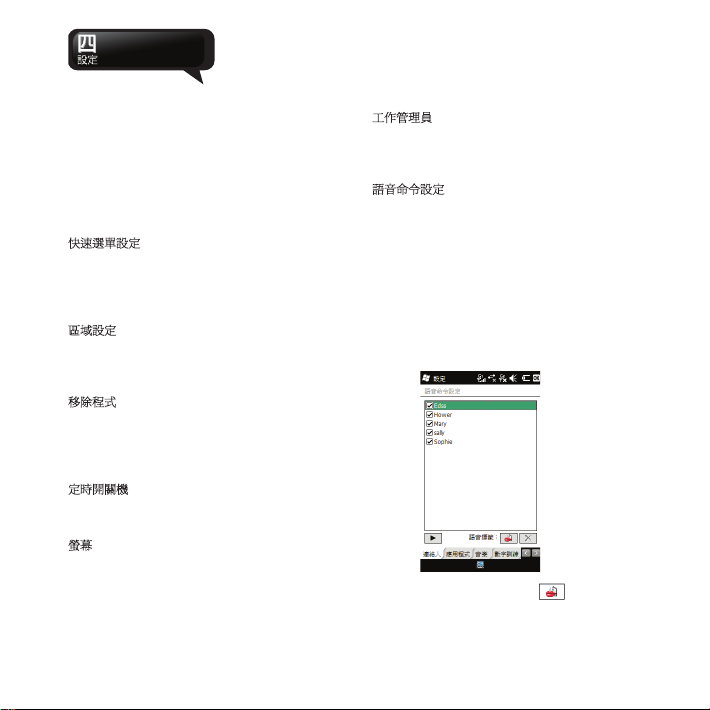
語音命令設定
語音命令主要功能分別有「語音命令」、「語音命令
設定」兩個程式,功能如下:
語音命令:執行語音撥號、查詢及執行應用程式
.
等動作。
語音命令設定:設定在語音命令功能中可辨識的
.
指令內容,以及訓練個人專屬的數位模型。此功
能在「設定」底下。
建立連絡人的語音標記
1. 點選「開始」→「設定」→「系統」→
「語音命令設定」→「連絡人」標籤。
2. 請選擇一位連絡人,然後按 來建立語音
標記。
3. 如果該連絡人有多個電話號碼,請選擇其中一個
S1205│
4-3
Page 27
以建立語音標記。
4. 點選 。在嗶聲響起後,將會開始錄音。系
統將會建立您錄製的語音標記。
5. 當系統提示語音標記已成功建立時,在該專案的
右側會顯示語音標記圖示。
6. 您可以再次點選 來重新建立語音標記。
7. 如要刪除語音標記,請選擇該專案並點選
;系統將會移除此專案的語音標記。
建立應用程式的語音標記
˙點選「開始」→「設定」→「系統」→
「語音命令設定」→「應用軟體」標籤,建立應用程
式的語音標記。
建立音樂的語音標記
˙點選「開始」→「設定」→「系統」→
「語音命令設定」→「音樂」標籤,建立音樂的語音
標記。
數字訓練
˙點選「開始」→「設定」→「系統」→
「語音命令設定」→「數位訓練」標籤,練習數位發
音。
數字設定
˙點選「開始」→「設定」→「系統」→
「語音命令設定」→「數位設定」標籤,設定數位撥
號的號碼長度。
進階設定
˙點選「開始」→「設定」→「系統」→
「語音命令設定」→「進階設定」標籤,設定語音標
記錄製的靈敏度。
關於
˙點選「開始」→「設定」→「系統」→
「語音命令設定」→「關於」標籤,查詢語音命令軟
體的資訊。
S1205│
4-4
Page 28
腦相連
五. 與電腦同步資訊
5.1 關於同步化
可以使用 Microsoft ActiveSync,將手機與您的個人電
腦做資訊的同步處理。
˙同步保持您手機上 Outlook 資料與您個人電腦的
Outlook 資料在最新狀態。
˙您個人電腦與您的手機可將您的 Microsoft Word 檔與
Microsoft Excel 檔做同步化處理,檔案會自動轉換為
正確格式。
ActiveSync 預設為不自動同步化各類型資訊。若想變
更,請使用 ActiveSync 的選項功能,去開啟與關閉指
定資訊類型的同步化方式。
ActiveSync 還可以用來...
˙備份或還原您手機的儲存資料。
˙在您的手機與個人電腦之間複製檔案。
˙進行同步處理時,選取同步化模式。舉例來說,
與您的個人電腦連結,或是您只選擇同步命令
時,還是可以繼續進行同步化。
˙選擇哪些資訊類型要同步化,並且控制有多少資
料要同步化。舉例來說,您可以選擇要同步化過
去幾周的約會資料。
5.2 安裝與使用同步化
注意:安裝 ActiveSync 軟體之前,請先不要將
手機上的 USB 傳輸線連上電腦,只有在安裝
ActiveSync 軟體之後,才能將 USB 傳輸線與電
。
S1205│
在 Windows XP 上設定同步化
1. ActiveSync 軟體安裝:
請在 www.microsoft.com/getstarted Microsoft 網站,
下載 Microsoft ActiveSync,並安裝在您的個人電腦
裡。
2. 硬體安裝:使用 USB 傳輸線,把您的手機與您的
個人電腦連接起來。
3. ActiveSync 程式使用:
安裝完成後,設定精靈會繼續導引您,請依您的
˙
需要設定。只要以
人電腦後,您的個人電腦狀態列將出現 ,表示正
在連線。
透過您個人電腦端的
˙
讀取到您手機上的檔案,相同於一般電腦的使用習
慣,依需求可以同時管理兩個檔案。
在 Windows Vista 上設定同步化
先安裝光碟片內的Windows Mobile裝置。當第一次將
手機連接到個人電腦,並啟動 Windows Mobile 裝置
時,系統會要求建立與 Windows Mobile 裝置的合作
關係:
1. 將手機連接到電腦,Windows Mobile 裝置會自行設
定後開啟。
設定精靈會繼續導引您,請依您的需要設定。
2.
3. 選擇想要同步化的資訊類型,然後按下一步。
4. 完成設定精靈後,Windows Mobile 裝置會自動
同步化手機。
傳輸線連接手機與您的個
USB
程式功能,可
ActiveSync
5-1
Page 29
5.3 透過藍牙同步化
或內建藍牙
在沒有使用 USB 傳輸線連結的情況下,可以在手機端
點選「開始」→「ActiveSync」→「功能表」→「通過
藍牙連接」,再點選「同步」,可進行同步化。
注意:若要將手機透過藍牙連接電腦並同步
化,您的電腦必須安裝藍牙接收器或轉接器,
。
S1205│
5-2
Page 30
六. 連線
6.1 與 Internet 連線
在您選擇使用資料連線與網際網路連線之前,請先確
認您使用的電信業者提供此項服務,並向您的電信業
者申請SIM卡要具備資料連線的功能。若您已擁有了
SIM卡,只要向電信業者申請資料連線的功能,您現有
的SIM卡就可以增加資料連線上網功能。使用資料連線
上網功能方便您在家或旅途中工作,用您的手機透過
無線網路流覽網頁、閱讀或傳送電子郵件、MSN即時
訊息。
6.2 資料連線設定
設定資料連線
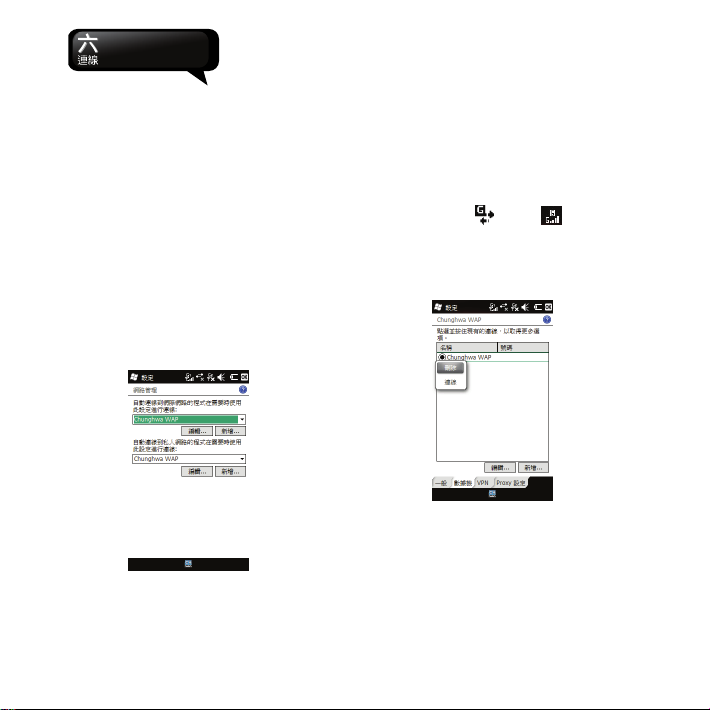
1. 點選「開始」→「設定」→「連線」→「連
線」→「進階」標籤。
2. 點選「選取網路」,將網路管理畫面打開。
4. 點選「OK」儲存設定。
啟動數據連線
1. 點選「開始」→「Internet Explorer」。
2. 輸入您欲流覽的網址於網址列上,並 開始進行連
線。
3. 當連線完成後, 會變為 。
4. 或是您可以由「開始」→「設定」→「連線」→「連
線」→「工作」標籤,選擇「管理現有連線」進入
「數據機」標籤,長按欄框內欲選擇的連線,開啟
即現式選單,點選「連線」。
3. 從下拉清單點選欲使用的網路名稱。按「新增」可
新增使用網路於清單中,按「編輯」可修改原網路設
定內容。
S1205│
連線組態
您可以在這裏設定資料連線自動配置功能。
1. 點選「開始」→「設定」→「連線」→「連
接組態」。
2. 選擇「啟用」或「停用」。
3. 按「OK」儲存離開。
6-1
Page 31
網路路由器
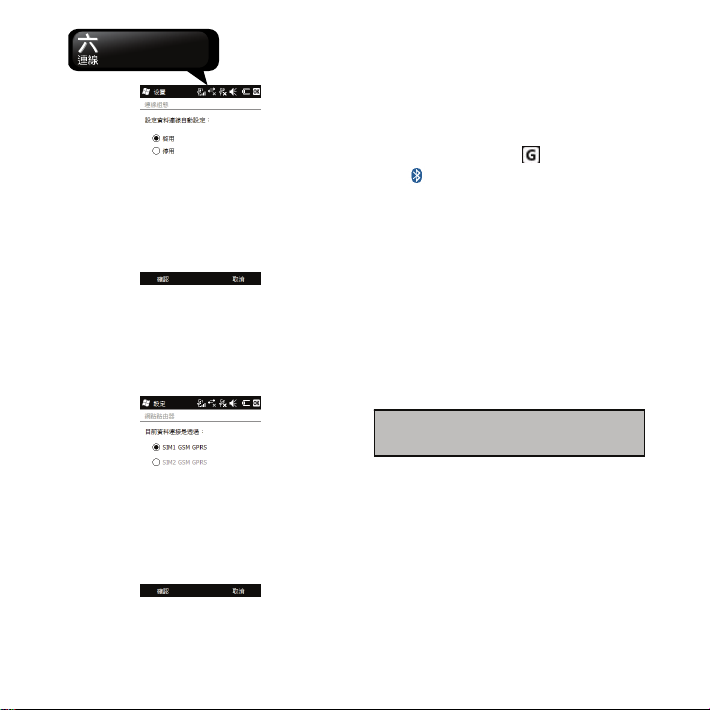
您可以選擇網路連線要使用的 SIM 卡。
1. 點選「開始」→ 「設定」→ 「連線」→「網路路
由器」。
2. 選擇當前的網路連線是要通過 SIM1 或 SIM2。
3. 按「OK」儲存離開。
6.3 無線藍牙傳輸
當您想透過藍牙上網,請確認手機配備藍牙系統。
藍牙連結設定
當啟動藍牙,按螢幕上方的 ,您將在即現式視窗
上看到 。
1. 點選「開始」→「設定」→「藍牙」→「模式」標
籤。
2. 進入「模式」標籤後,勾選「啟動藍牙」。
3. 假如您想讓您的手機被其他藍牙手機搜尋到,請點
選「使此設備對其他設備可見」 (若是沒有點選這
個選項,其他藍牙手機將搜尋不到您)。
4. 選取「裝置」標籤顯示所有已形成的連結。
5. 在「裝置」標籤,選取「新增新裝置...」在有效區
域掃描其他藍牙手機。
6. 選取要連線的裝置,並點選「下一步」。螢幕將
跳出輸入密碼視窗,輸入密碼後,點選 「下一
步」。
7. 輸入密碼正確後,連結即完成。
注意:請向本地經銷商詢問其他藍牙配件,諸
如:藍牙耳機的訊息。
COM連接埠
當購買支持導航的藍牙GPS後,可將手機註冊為有效
的序列埠,方法如下:
點選「開始」→「設定」→「藍牙」→「COM連接埠」
標籤。
註冊新的序列埠:
1. 與手機配對後,選取「新增傳出連線埠」進入設
定頁。
2. 選取一個連線埠去設定。
3. 選取「結束」。
S1205│
6-2
Page 32
已關閉
6.4 網際網路共用
您的手機可作為數據機使用,讓您的電腦以此連線到
網際網路。若要使用USB做為電腦連線,您必須先在
電腦上安裝ActiveSync最新的版本。
1. 點選「開始」→「網際網路共用」。
2. 選擇USB或藍牙PAN做為PC連線。
3. 透過USB傳輸線或藍牙將您的手機連至您的電
腦,再點選「連線」。
注意:點選「連線」之前,請先確認以下項目。
1. 手機內裝入已開通資料連線的SIM卡。
2. 已用USB傳輸線或藍牙將手機連結至電腦。
3. ActiveSync
6.5 Wi-Fi
設定無線網路,將使您的手機透過Wi-Fi與偵測到的網
路連結。
1. 點選「開始」→「設定」→「連線」→「Wi-Fi」。
2. 點選「搜索網路」。
3. 選擇要使用的網路。
4. 按「OK」儲存離開。
當啟動無線網路後,若您所在位置有無線網路,螢幕
將出現「偵測到新網路」的新視窗。點選「連線」將
進入區域網路的密碼輸入畫面,當您輸入完密碼後,
按下「連線」,手機將與區域網路連結。
注意:若您的手機電量不足,將無法連線到
Wi-Fi。若您更改過IP位址,則需要重新開機
後,重新設定方能生效。更改IP位址請至「開
始」→「設定」→「連線」→「Wi-Fi」→「網
路介面卡」標籤 →「選擇需要的介面卡」→
編輯「使用指定的IP位址」→「OK」離開並儲
存。
。
6.6 USB 至電腦
您可以將您的手機裝置當成是一個儲存卡或是讀卡
機。
1. 點選「開始」 →「設定」→「連線」→「USB 至
電腦」。
2. 選擇連線類型「ActiveSync」或「磁碟機」。
3. 請使用 USB 線連接您的手機裝置及電腦。
4. 你的電腦將會自動搜尋新裝置。
S1205│
6-3
Page 33
七. 訊息中心
訊息包括簡訊、多媒體訊息、Outlook電子郵件。在您
收發您的電子郵件前,請先確認您的手機已經連上網
路,在您已連上網路後,即可進入「簡訊」,收發您
的電子郵件。
依照使用情形,可分為兩種使用習慣:
1. 用手機直接連線到電子郵件伺服器收發信件,不考
慮「收件箱」同步的問題。
2. 同步更新手機、個人電腦的Microsoft Outlook或
Microsoft Exchange的電子郵件。收件箱同步的功能
不支援與Microsoft Outlook Express同步。
若是只收發簡訊及多媒體訊息,您只需確定您已經將
行動電話功能開啟,不需要資料連線上網,也不需要
在「訊息中心」建立新的電子郵件帳號。
7.1 簡訊\多媒體訊息
點選「開始」→「簡訊」。
1. 點選螢幕左上角的「收件箱」選擇檔案夾。
2. 點選螢幕右上角的「接收時間」選擇信件
的排列方式。
3. 長按信件開啟即現式選單。
4. 選擇「功能表」→ 「新增」來編輯一個新的簡訊\
多媒體訊息。
5. 點選螢幕下方輸入法圖示,編輯訊息。
閱讀簡訊\多媒體訊息畫面功能
點選「開始」→「簡訊」,點選您想要的簡訊\多媒體
訊息閱讀及回覆。
若未加入寄送簡訊的連絡人進入清單,點選顯示
1.
在螢幕上的電話號碼儲存為新連絡人。
點選「回覆」編寫回覆的訊息。
2.
點選螢幕下方輸入法圖示,編輯訊息。
3.
注意:請確認您寄發的多媒體訊息大小符
合您無線網路服務提供者的限制。
寫與寄簡訊
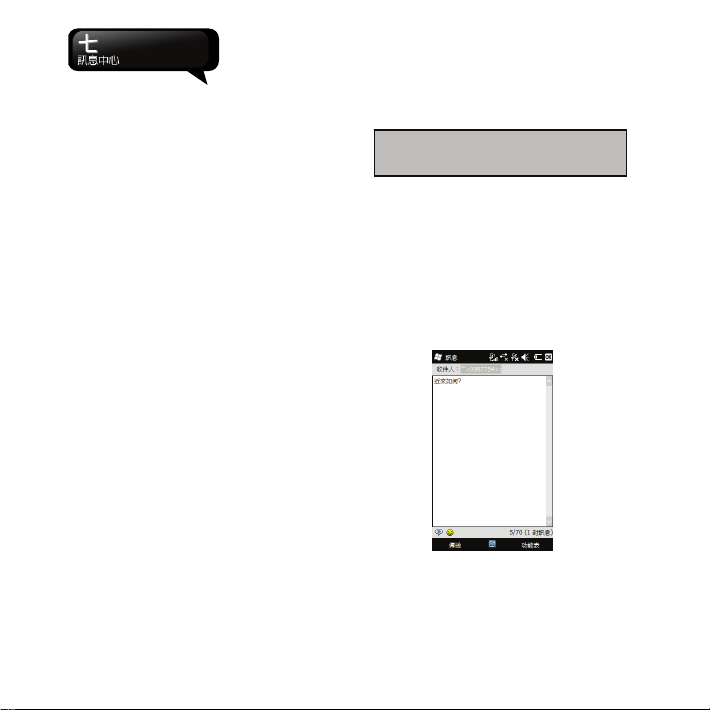
1. 點選「開始」→「簡訊」→「功能表」→「新增」
→「簡訊」編寫一個新的文字訊息。
2. 點選「收件者」欄位,輸入收件者的電話號碼,或
是點選該欄位,再點選「功能表」→「新增收件人」
以增加收件人。
3. 您可以在螢幕中央空白處輸入內容。點選螢幕下
方輸入法圖示,來編寫內容。
4. 在內容部份點選並按住開啟即現式選單。
5. 選取「傳送」寄發新的簡訊。
複製簡訊到SIM卡裏
1. 點選「功能表」→「選項」→「簡訊選項」→「顯
示」標籤 → 選擇「一般模式」。
2. 點選一則您想要複製的簡訊,再點選「功能表」→
「複製到卡 1」或「複製到卡 2」。
S1205│
7-1
Page 34
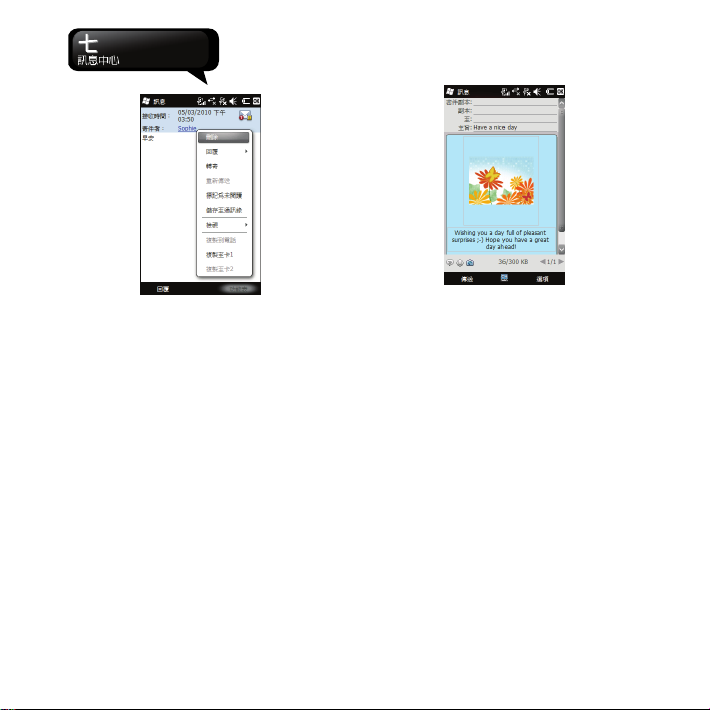
用多媒體訊息的功能回覆一個簡訊
1. 在收件箱中,選擇一個文字訊息並開啟。
2. 點選「功能表」→「回覆」→「以多媒體訊息回覆」,
然後點選想要的選項(圖片、語音便箋或檔)插入到
訊息中。
3. 點選「傳送」。
寫與寄多媒體訊息
1. 點選「開始」→「簡訊」→「功能表」→「新增」
→「多媒體訊息」。選擇一則多媒體訊息。
2. 選擇一則多媒體訊息。
3. 點選「收件者」、「副本」或「密件副本」欄位,
輸入收件者的電話號碼,或是點選「功能表」→「收
件人」→「新增收件人」 → 從連絡人中增加收件
者。
4. 點選「主題」欄位元輸入新訊息的主題。
5. 您可以在螢幕中央空白處輸入內容。點選螢幕下
方輸入法圖示,編寫內容。
6. 在內容部份點選並按住,以開啟即現式選單。
7. 點選「傳送」。
S1205│
7.2 建立電子郵件服務
若您已經申請網際網路服務供應商(ISP)或是公司網路
的電子郵件帳戶,您就可以使用「訊息中心」讀信與
發信。
請先向ISP或公司網路管理員取得下列資訊,以便順利
建立電子郵件服務。
1. 電子郵件位址、帳戶使用者名稱、密碼和功能變數
名稱。
2. 內送郵件的POP3或IMAP4伺服器名稱。
3. 外寄郵件的SMTP伺服器名稱。
建立電子郵件服務
1. 點選「開始」→「電子郵件」→「設定電子郵件」,
進入設定畫面,並遵循設定指示,建立電子郵件服
務。
2. 參考「6.1與網際網路連線」單元,使您的手機進
入連線模式,開始收發電子郵件。
7.3 使用電子郵件
閱讀郵件畫面功能簡述如下
點選「開始」→「電子郵件」 → 「選擇您所建立的
7-2
Page 35
E-mail」→「功能表」,再點選「傳送/接收」,此時
手機將會開始傳送與接收新郵件。點選螢幕左上角的
下拉選單,並點選「收件箱」,進入收件箱畫面。在
收件箱畫面,點選未閱讀郵件,開啟進入郵件畫面。
1. 點選螢幕下方輸入法圖示開啟或關閉鍵盤。
2. 選擇「功能表」獲得更多資訊。
3. 在您的郵件內容畫面上,點選並按住可開啟即現
式選單。
寫信與寄信
點選「開始」→「電子郵件」→「選擇您建立的E-mail」
→「功能表」→「新增」開始撰寫新郵件,在您撰寫
完新郵件後,點選螢幕畫面左下角的「傳送」,將此
新郵件寄出。
新增郵件畫面功能簡述如下:
1. 點「收件人」、「抄送」、「密件抄送」欄位,
可輸入收件人的電子郵件位址。
2. 點「主題」欄位元,可輸入您新郵件的主題。
3. 在螢幕下半部空白區塊內可輸入新郵件的內容。
4. 點選「傳送」開始傳送您的信件。
5. 點選螢幕下方輸入法圖示開啟或關閉鍵盤。
6. 選擇「功能表」獲得更多資訊。
7. 在您的新郵件畫面上,點選並按住可開啟即現式
選單。
7.4 同步處理電子郵件
當您想要同步化處理電子郵件時,必須首先啟動
ActiveSync的「收件箱」同步化功能。有關更多的啟動
「收件箱」同步化資訊,請參考您電腦上的ActiveSync
的線上說明。
有關收件箱同步處理規定
1. 參考有關同步的單元,同步傳輸資料。
2. 若您選擇不執行同步操作,也可以手動複製或移
動您手機上和電腦之間的電子郵件訊息。
3. 只會同步處理電腦上的「收件箱」資料夾的郵
件。
4. 只會同步處理Exchange或Outlook的電子郵件。
5. 手機上「發件箱」資料夾的郵件會先傳到電腦,
再透過Microsoft Exchange Server或Microsoft
Outlook傳送出去。
6. 若刪除手機上的某封信,當下次您將手機與電腦重
新連線時,電腦上的這封信也會被刪除。
7. 不會同步處理您手機上的簡訊。
8. 您不需連接到電腦也可以直接接收伺服器上的新
E-mail。
9. 您可以選擇線上或離線工作。線上時,您可以在
手機與E-mail伺服器連線的狀態下直接閱讀或回覆
郵件。
7.5 使用Push E-mail
透過Microsoft Exchange Server,在外也能以Wi-Fi或資
料連接接收公司內部最新的電子郵件、查詢通訊錄,
行動辦公不受限制。
使用Push E-mail 前,請依下列步驟設定您的電腦:
1. 在您的個人電腦端安裝Microsoft ActiveSync程式。
2. 將手機以USB傳輸線連至電腦。
3. 在電腦彈出的ActiveSync 視窗中,依循ActiveSync
設定精靈的指示完成設定,勾選「直接與執行
Microsoft Exchange的伺服器同步」,點選「下一
步」。
4. 輸入您的網路帳號、密碼、網域。若您的伺服器
要求SSL加密,請勾選「此伺服器需要加密的(SSL)
連線」,點選「下一步」。
5. 勾選希望同步處理的專案,如電子郵件、行事曆、
連絡人、工作等。 點選「下一步」後,再點選「完
成」。
在手機上啟動Push E-mail
1. 在手機上點選「開始」→「工具」→「ActiveSync」
S1205│
7-3
Page 36
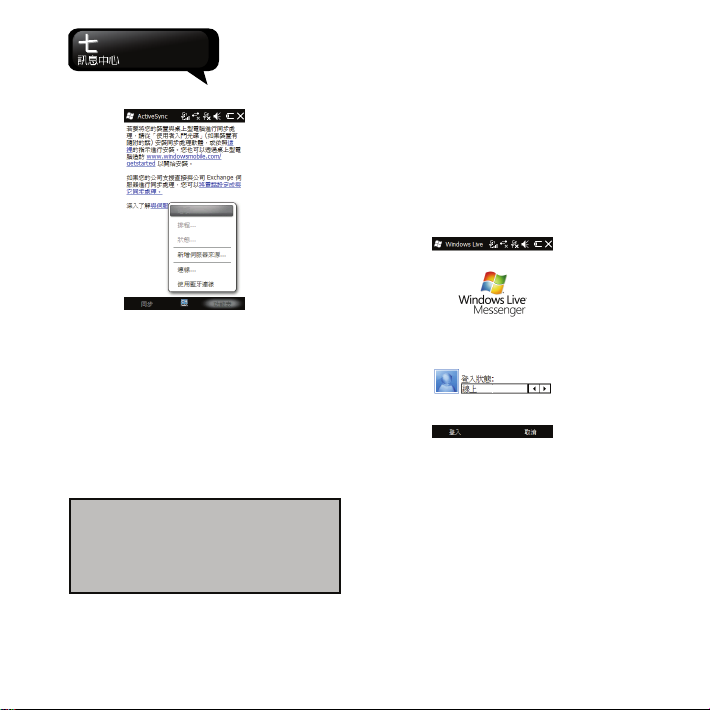
→「功能表」→「新增伺服器來源..」。
7.6 Messenger
Messenger提供在手機上使用Windows Live
Messenger。使用前,請記得開啟Wi-Fi或資料連接。
Windows Live Messenger
1. 點選「開始」→「Messenger」。
2. 選擇您的登入狀態,並點選「登入」。
3. 輸入您的Messenger或Hotmail電子郵件位址與密
碼,並進行後續設定直到完成,即可使用。
2. 輸入您的電子郵件位址,然後點選「下一步」。
3. 輸入您的使用者名稱、密碼、網域,然後點選「下
一步」。
4. 開始自動設定,或點選「跳過」執行手動設定。
5. 輸入您伺服器位址 ,然後點選「下一步」。
6. 選擇您想同步的資料,然後點選「完成」。
完成上述設定後,您即可...
點選「開始」→「工具」→「ActiveSync」→「 同 步 」,
透過Wi-Fi或資料連線進行無線同步。一但連結上網
路,即可寄發電子郵件給您的連絡人。
注意:使用本功能前,請先確定已開通資料聯
機或開啟 Wi-Fi,並確定所使用的伺服器為
Microsoft Exchange Server。Microsoft Exchange
Server 提供多項功能。欲瞭解更多,請至
Microsoft 網站 http://www.microsoft.com.
S1205│
7-4
Page 37
八. 多媒體
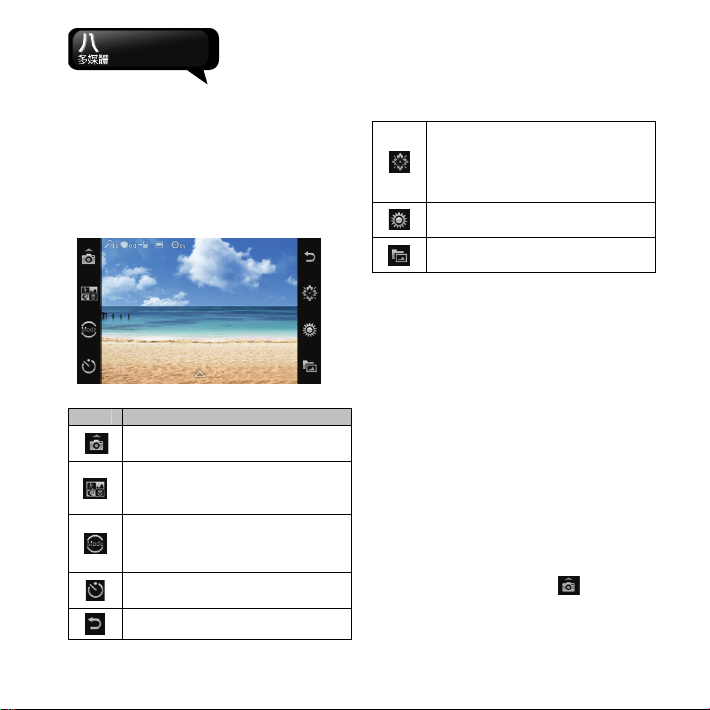
8.1 照相機
點選「開始」→「多媒體中心」→「照相機」,或長按
相機鍵進入。
拍照方式
將鏡頭對準您要拍攝的景物,按手機上的相機鍵可拍
照。
設定畫面圖示與說明
圖示 說明
相機模式
場景:
自動、肖像、風景、運動、夜景、檔案、
防震
拍照模式:
普通、最佳照攝、曝光補償選擇、4 連拍、
8 連拍、16 連拍
自拍計時:
關閉、5 秒、10 秒、15 秒、30 秒
離開
效果:
正常、灰階、復古、復古綠、復古藍、
負片、灰階負片、黑板、白板、銅版雕
刻、浮雕、藍色雕刻、牛仔褲、素描、
油畫
調整亮度
我的相簿
相機設置:
(點下方三角形的圖示會出現相機設置)
1. 影像大小: QVGA、VGA、100萬畫素、200萬畫素、
300萬畫素
2. 調整: 飽和度、清晰度、對比
3. 白平衡: 自動、陰天、日光、白熱光、螢光、鎢絲
燈
4. ISO: 自動、ISO100、ISO200、ISO400、ISO8 00、
ISO1600
5. 進階設定:
z 存儲位置: 裝備、SD卡
z 影像品質: 高、中、低
z PostView: 關閉、打開
z 級區: 50Hz、60Hz
z 還原預設值
6. 關於: 軟體版權相關資訊
8.2 錄影模式
點選「開始」→「多媒體中心」→「照相機」。進入相
機設置畫面後,點選右方功能列的 ,即進入攝影
模式。
S1205│
8-1
Page 38
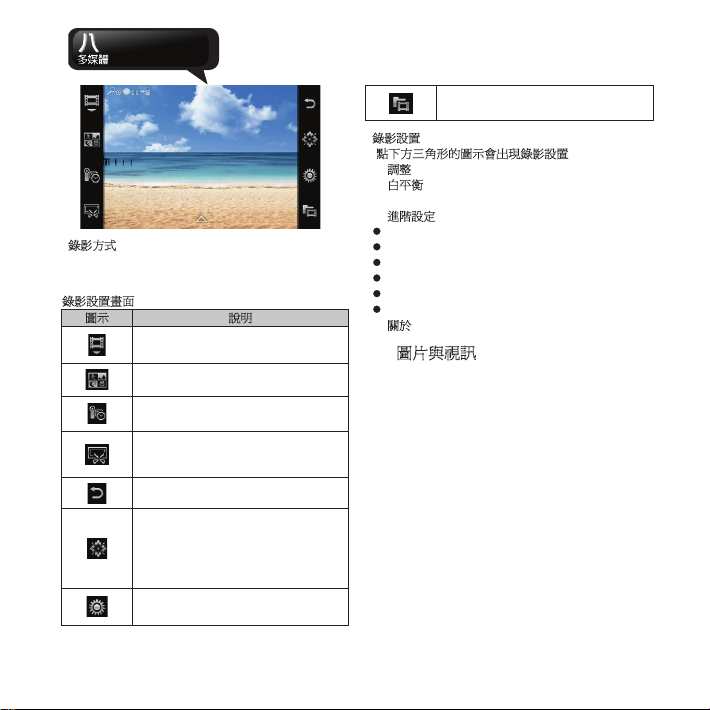
錄影方式
將鏡頭對準您要拍攝的景物,按下相機鍵即開始攝
影,再按一下相機鍵結束攝影。
錄影設置畫面
圖示 說明
錄影模式
場景:
自動、夜景
錄製時間長度:
無限、15 秒、30 秒、60 秒
錄製大小:
176x144(QCIF)、320x240(QVGA)、
640x480(VGA)
離開
效果:
正常、灰階、復古、復古綠、復古藍
負片、灰階負片、黑板、白板、銅版
雕刻、浮雕、藍色雕刻、牛仔褲、素
描、油畫
調整亮度
圖片與視訊
錄影設置:
下方三角形的圖示會出現錄影設置)
(點
整: 飽和度、清晰度、對比
1. 調
2. 白
平衡: 自動、陰天、日光、白熱光、螢光、鎢絲
燈.
階設定:
3. 進
存儲位置: 裝置、SD卡
視訊品質: 高、中、低
視訊類型: MP4、3GP
麥克風: 開啟、關閉
級區: 50Hz、60Hz
還原預設值
4. 關
於: 軟體版權相關資訊
8.3 圖片與視訊
使用「圖片與視訊」做為相片或是影片管理。
點選「開始」→「多媒體中心」→「圖片與視訊」→
「功能表」→「工具」→「選項」→「一般」標籤下,
可修改照片尺寸。
進入「圖片與視訊」,可以:
1. 點選左上角「我的圖片」選擇進入不同的檔案夾。
2. 點選右上角「日期」選擇照片排列方式。
3. 點選欲瀏覽的照片開啟照片。
4. 點選「功能表」尋求更多選項。
S 1205│
8-2
Page 39
8.4 JAVA
本手機支持 JAVA,可安裝及執行 JAVA 程式。
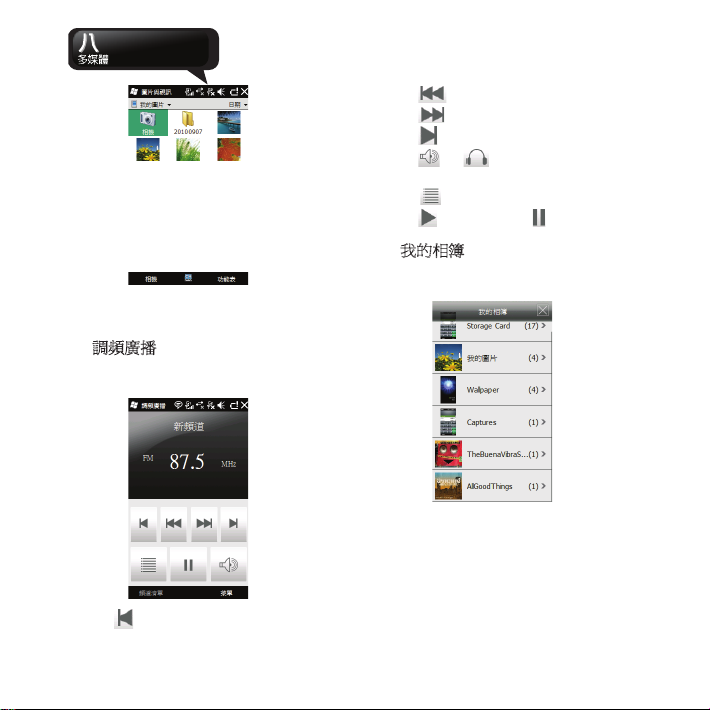
8.5 調頻廣播
點選「開始」→「多媒體中心」→「調頻廣播」。必須
插入耳機,才能開啟此功能。
1. 點選 調低收音機頻率0.1Hz。
2. 點選 搜尋上一個頻道。
3. 點選
搜尋下一個頻道。
4. 點選
調高收音機頻率0.1Hz。
5. 點選
或 在耳機和喇叭聲音輸出間切
換。
6. 點選
7. 點選
顯示頻道列表。
轉為靜音。點選 回復聲音。
8.6 我的相簿
您可以在此功能中瀏覽您的照片。點選「開始」→「多
媒體中心」→「我的相簿」。
S1205│
8-3
Page 40
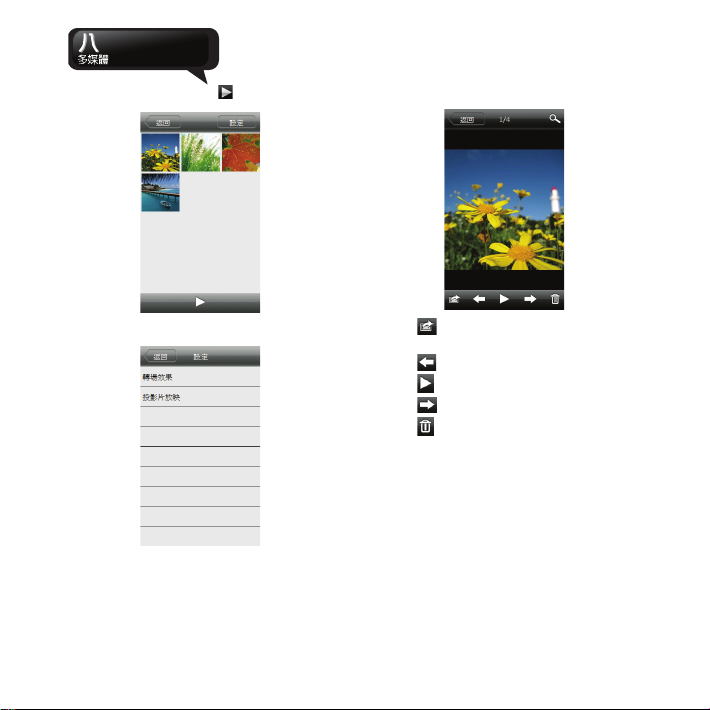
點選您想要看的照片,再點
播放照片。
點選一照片進入,畫面下方顯示許多功能。
點選設定可設定照片的效果及播放方式。
1. 點選 選擇 指定給連絡人、發送或設置設定
為桌面。
2. 點選
3. 點選
4. 點選
5. 點選
S 1205│
移到上一張照片。
回到照片播放模式。
移到下一張照片。
刪除這張照片。
8-4
Page 41
九. 應用程式
9.1 行事曆
約會與會議排程
「行事曆」可用來排定約會,包括會議和其他事件。
點選「開始」→「工具」→「行事曆」進入行事曆。
可選用不同的呈現方式來檢查約會內容,點選畫面左
下角的切換鍵(日、周、月、年、農曆、議程),選擇喜
好的顯示方式。
1. 點在日期上,可前往當天行事曆。
2. 在清單上,點選單筆行事曆可顯示約會細節。
3. 點選「功能表」尋求更多功能。
選擇「開始」→「行事曆」→「功能表」→「工具」
→「選項」,可依照喜好改變行事曆的螢幕顯示,以及
設定提醒方式。
新增約會
1. 點選「行事曆」,行事曆畫面上直接點選要約會的
日期與時間。
2. 在選定的日期與時間畫面上,點選「功能表」→
「新增約會」。
3. 選擇「主題」欄編輯內容或選擇之前已編輯的內
容修改。
4. 選擇「地點」欄編輯內容。
5. 選擇「開始時間」欄開始變更日期與時間。
6. 選擇「結束時間」欄結束變更日期與時間。
7. 當輸入完約會內容時,點選「OK」,即可返回行事
曆,約會內容將自動儲存。
在輸入完約會內容時的「提醒」欄 中,選 擇「提醒我」,
手機會依據您在「開始」→「設定」→「聲音及通知」
中設定的選項提醒您。
查閱與更新行事曆
在行事曆畫面上點選一項約會時,螢幕會進入此約會
的摘要畫面,若想更改約會內容時,請點選「功能表」
→「編輯」。
發送會議通知
結合 Outlook 或 Pocket Outlook 的資訊,可使用「行事
曆」來設定會議通知。當同步化「資訊」,或將手機
與電子郵件伺服器連接時,會議通知將自動建立。點
選「開始」→「工具」→「行事曆」→「功能表」→
「工具」→「選項」→「約會」標籤,在「發送會議
要求的方式」欄,選擇想要選擇的發送會議方式。
9.2 連絡人
首頁左下角的為「連絡人」。其中儲存電話號碼、E-mail
帳號和任何其他有關連絡人的資訊,諸如:生日或紀
念日。對連絡人也可以加入照片或是設定特定鈴聲。
電話簿
「連絡人」幫助您管理電話簿。
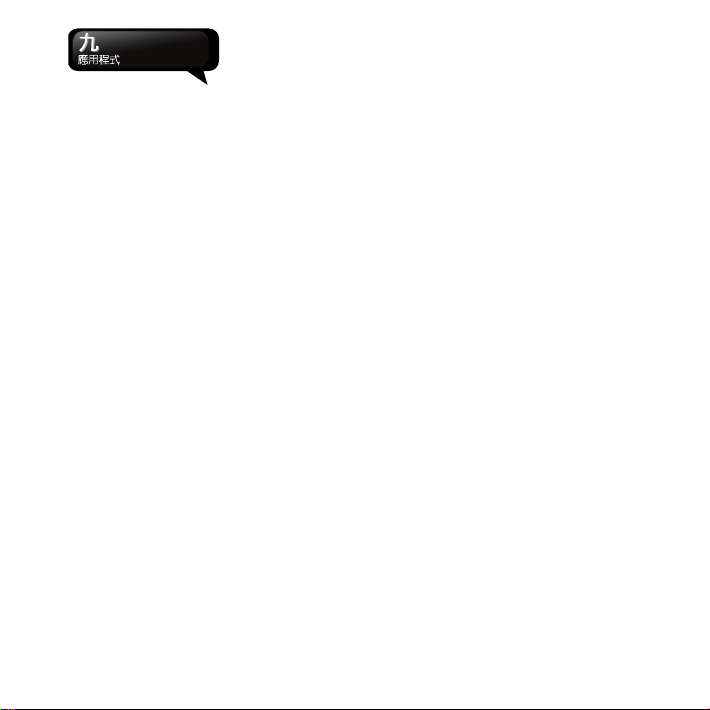
1. 選取「輸入名稱」欄位輸入部分名稱在連絡人清 單
搜尋連絡人;你可按篩選 / 索引 來尋找連
絡人。
2. 選取連絡人姓名或電話號碼以檢視或編輯連絡人的
資訊。
3. 選取任一連絡人並長按開啟即現式選單。
4. 選擇「新增」以增加連絡人。
5. 選取「功能表」獲得更多功能選項。
在手機上新增連絡人
1. 在連絡人畫面上,選擇「新增」。
2. 選擇Outlook連絡人。
3. 在各字欄位上輸入連絡人姓名。
4. 移動右側直捲軸調整螢幕顯示。
S1205│
9-1
Page 42
5. 選擇「來電鈴聲」欄為這個連絡人設定特定鈴聲。
6. 要增加記事,選擇「附注」標籤輸入內容。
7. 選取「OK」儲存且回到「連絡人」。
新增連絡人加入SIM卡
1. 在連絡人畫面上,選擇「新增」。
2. 選擇SIM卡連絡人。
3. 在輸入連絡人名稱和號碼欄位上輸入資料。
4. 選取「OK」儲存且回到「連絡人」。
搜尋連絡人
連絡人搜尋方式:
˙輸入連絡人的姓名或電話號碼在「輸入名稱」欄,
然後連絡人清單將顯示連絡人資訊。
點選「功能表」→「篩選」,選擇連絡人類別去顯
示連絡人,連絡人清單將只顯示在這分類下的連絡
人。
˙假如想透過公司分類檢視連絡人,選取「功能表」
→「查看依據」→「公司」,連絡人清單將依公司
排序顯示連絡人。
˙搜尋連絡人,點選「開始」→「Search Phone」。在
「搜尋」欄輸入連絡人姓名,在「類型」欄選取「連
絡人」。點選「搜尋」開始尋找。
檢視和更新連絡人
在連絡人清單中選取一個連絡人檢視連絡人概要。選
取「功能表」→「編輯」編輯連絡人資訊。
9.3 工作
點選「開始」→「工作」,幫您追蹤待辦工作。
1. 點選待辦工作。"!" 表示重要性最為優先。
2. 點選「點選此處以加入新工作」欄加入新工作。
3. 在工作清單點選單一專案,可查詢工作細節。
4. 點選單一工作並按住,可顯示即現式選單。
5. 可選擇工作清單的排列方式。在工作畫面上,點
選「功能表」→「篩選」。
6. 可選擇只顯示特定的工作類別在工作清單上。
在工作畫面上,點選「功能表」→「排序方式」。
新增工作
1. 在工作畫面上,點選「功能表」→「新工作」。
2. 點選任何欄位,可輸入資料於選取的欄位中。
3. 點選「開始」與「截止」欄位,設定工作開始、
截止日期。
4. 點選「出現規律」,選擇此工作是否有週期性。
5. 點選提醒來設定提醒您的時間,或是選擇「無」
(不需要提醒)。
6. 若要將某項工作指定為某個類別,請點選「類別」
欄位,並從選項表中選取類別。
7. 若想新增附注內容,點選「附注」標籤,可輸入
內容於此。
8. 當輸入完新增工作的內容後,點選「OK」,即可
返回工作畫面,工作內容將自動儲存。
查閱與更新工作
在工作清單點選工作時,螢幕會出現該工作的摘要,
若想修改工作內容,點選該工作後,再點選「編輯」。
9.4 Microsoft Office Mobile
Word Mobile
可使用手機上的 Word Mobile 與電腦上的 Microsoft
Word 搭配使用,讓您可以相當容易的存取檔案複本於
手機或電腦上。透過與電腦同步化處理後,將可以保
持手機與電腦同時擁有最新的內容。
可使用 Word Mobile 來建立像信件、會議紀錄、報告
等檔。若想建立新檔案,點選「開始」→「Office Mobile」
→「Word Mobile」→「新增」,此時畫面會出現一份
新的空白檔,您可以進行編輯。Word Mobile 一次只能
開啟一份檔。
進入Word Mobile後:
1. 點螢幕左上角的「所有文件夾」,選擇新增或
S1205│
9-2
Page 43
刪除資料夾。
格式屬性可能會改變或遺失
示,但是某些格式屬性可能會改變或遺失
2. 點螢幕右上角的「名稱」(或「日期」、「大小」、
「類型」)可以變更清單排列方式。
3. 點選文件可開啟文件。
4. 點選並按住一個檔可開啟即現式選單,可以刪
除、複製或傳送檔案。
5. 點選「新增」可新增文件。
6. 點選螢幕下方輸入法類型圖示開啟或關閉鍵盤。
7. 選擇「功能表」獲得更多資訊。
開啟 Word Mobile 後,點選「檢視」可選擇設定工具
列、自動換行、及顯示比例。
注意:進行同步化或將檔案複製到電腦時,Word
Mobile 檔會轉換成 Word 檔,檔案的轉換大部份簡
單的文字與段落格式都會被保留與顯示,但是某些
Excel Mobile
可使用手機上的 Excel Mobile 與電腦上的 Microsoft
Excel 搭配使用,讓您可以相當容易的存取 Excel 檔複
本於手機或電腦上。透過與電腦同步化處理後,將可
以保持手機與電腦同時擁有最新的內容。
可以使用 Excel Mobile 來建立像費用支出表等檔。若
想建立新的 Excel 檔案,點選「開始」 → 「Office
Mobile」→「Excel Mobile」,此時畫面會出現一份新
的空白 Excel 檔。Excel Mobile 一次只能開啟一份檔。
Excel Mobile 提供了基本的工作表工具,例如公式、函
數、排序與篩選。
在手機上儲存的 Excel Mobile 檔 案,可由 Excel Mobile
清單畫面上點選後開啟。若想刪除、複製或發送檔案,
點選並按住欲選取的檔名,即可開啟即現式選單。
。
注意:進行同步化或將檔複製到電腦時,Excel
Mobile 檔會轉換成 Excel 檔,檔案的轉換大部
份簡單的文字與段落格式都會被保留與顯
PowerPoint Mobile
可以使用手機上的 P owerPoint Mobile 與電腦上的
Microsoft PowerPoint 搭配使用,讓您可以相當容易的
存取 PowerPoint 檔複本於手機上。透過與電腦同步化
處理後,將可以保持手機與電腦同時擁有最新的內容。
可以使用 PowerPoint Mobile 來瀏覽或播放 PowerPoint
的檔案。若想開啟 PowerPoint 檔案,點選「開始」 →
「Office Mobile」→「PowerPoint Mobile」,此時畫面
會出現 PowerPoint 檔案清單,從清單上點選想開啟的
檔案。
1. 點螢幕左上角的「所有文件夾」,選擇新增或
刪除資料夾。
2. 點螢幕右上角的「名稱」(或「日期」、「大小」、
「類型」)可以變更清單排列方式。
3. 點選文件可開啟文件。
4. 點選並按住一個檔可開啟即現式選單。
5. 點選「開啟舊檔」可開啟文件。
選擇「功能表」獲得更多資訊。
6.
OneNote Mobile
OneNote Mobile 允許編輯記事。點選「開始」→「Office
Mobile」→「OneNote Mobile」→「新增」新增一個新
便箋。編輯後,可選擇「完成」結束編輯。
9.5 Windows Media Player
Windows Media Player可在手機上播放聲音與影像
檔,點選「開始」→ 「多媒體中心」→ 「Windows
Media」,即開啟Windows Media Player。
。
S1205│
9-3
Page 44
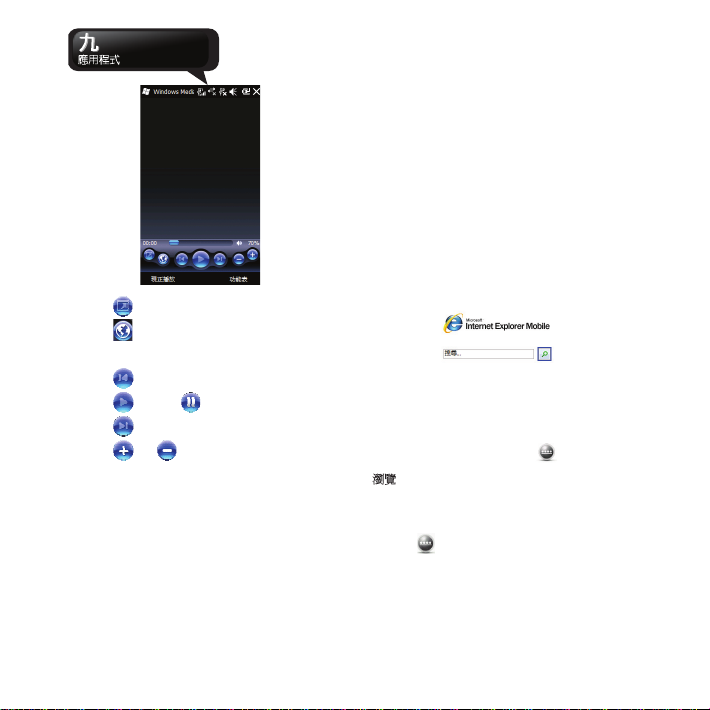
暫停。
1.
2.
3.
4.
點選
5.
點選 或
6.
在Windows Media Player的畫面上,點選「功能表」→
「媒體櫃」,選擇欲播放的檔案。
1. 點選「功能表」→「打開檔」來開啟檔案。點選「功
2. 在「媒體櫃」底下的清單內選擇要播放的檔案,點
可使用同步化將電腦上的聲音與影像檔複製到手機
上。手機上的Windows Media Player可播放Windows
全螢幕檢視。
點選
點選
顯示網站,在網站上尋找要播放的音樂
與影像。
點選
回到上一個檔案。
點選
播放或
跳到下一個檔案。
調整音量大小。
能表」→「更新媒體櫃」,更新手機資料夾和Micro
SD卡內的檔案分別到手機資料夾和Micro SD卡的
媒體櫃。
選「播放」直接播放。
Media與MP3檔。
9.6 Internet Explorer
1. 可使用下列方式,用手機來瀏覽網頁。
2. 與電腦同步化處理時,可下載您的最愛連結與行動
最愛。這些連結點儲存在電腦當中Internet Explorer
的「收藏夾」資料夾。
3. 連接到網路,並瀏覽網頁。若是已經連接到網路
可以從Internet或企業內部網路下載檔案與程式
。點選「開始」 →「Internet Explorer」,即開啟Internet
Explorer。
瀏覽Internet
1. 請先將手機與Internet連結。
2. 點選「開始」→「Internet Explorer」。
3. 在畫面上方欄位輸入欲瀏覽的網址。
4.
點選
開啟畫面下方工具列。
S1205│
9-4
Page 45
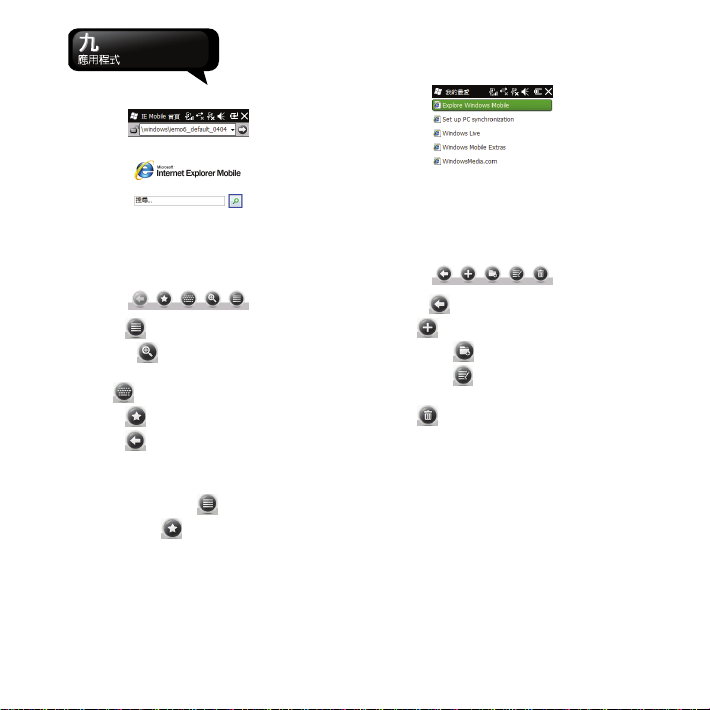
工具列
1. 功能表 點一下即開啟功能表。
2. 放大縮小 點一下畫面右方出現一拉霸,可上
下拉以調整畫面大小。
3. 鍵盤 點一下跳出輸入鍵盤。
4. 收藏夾 點一下進入收藏夾頁面。
5. 上一頁 點選回到上一頁。
檢視收藏夾
1. 點選「開始」→「Internet Explorer」
2. 點右下角的功能選單
3. 點收藏夾圖示
4. 在「收藏夾」畫面上:
˙點選想檢視的網站。
1. 上一頁 回到上一頁。
2. 新增 新增收藏夾網頁。
3. 新增資料夾 新增收藏夾中的資料夾。
4. 編輯收藏夾 編輯收藏夾的名稱、網址及資料
夾等。
5. 刪除 刪除收藏夾。
9.7 計算機
「計算機」可在手機上執行簡易的運算。點選「開始」
→「工具」→「計算機」開啟計算機。
9.8 遊戲
可到「開始」→「遊戲」選擇喜歡的遊戲,做為娛樂
消遣。
9.9 碼錶
可使用碼錶計時。點選「開始」→「工具」→「碼錶」。
點選畫面右下方選單,出現更多功能選項。
S1205│
9-5
Page 46
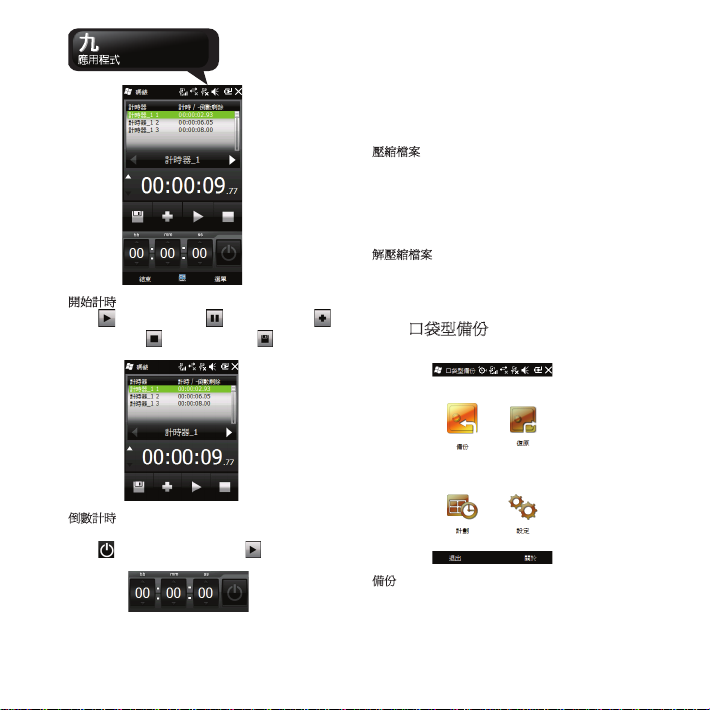
開始計時
開始計時,點選 停止計時,點選 加
點選
入紀錄,點選
完全暫停,點選 存檔。
9.10 Zip
Zip的檔案壓縮及解壓縮功能,讓您在檔案總管中即可
輕鬆壓縮所需要的檔案,節省空間,提高效能。
壓縮檔案
1. 點選「開始」→「檔案總管」。
2. 點選並按住欲壓縮的檔案開啟即現式選單。
3. 點選「壓縮成Zip檔」。在新出現的標籤中可設定壓
縮方式、密碼(可不設)。
4. 點選「開始壓縮」壓縮檔案。
解壓縮檔案
1. 點選「開始」→「工具」→「Zip」。
2. 在Zip檔案清單中,點選想解壓縮的檔案,再解壓
縮檔。
9.11 口袋型備份
點選「開始」→「工具」→「口袋型備份」。
倒數計時
先滑動畫面下方時間,選擇倒數的時、分、秒,然後
設定倒數計時,再點選 開始倒數計時。
點選
備份
1. 在畫面中,選擇「備份」。
2. 在下一個畫面中,您可以選擇一個您要備份的資
料,並在框框中打勾,再按下一步。
9-6
S1205│
Page 47
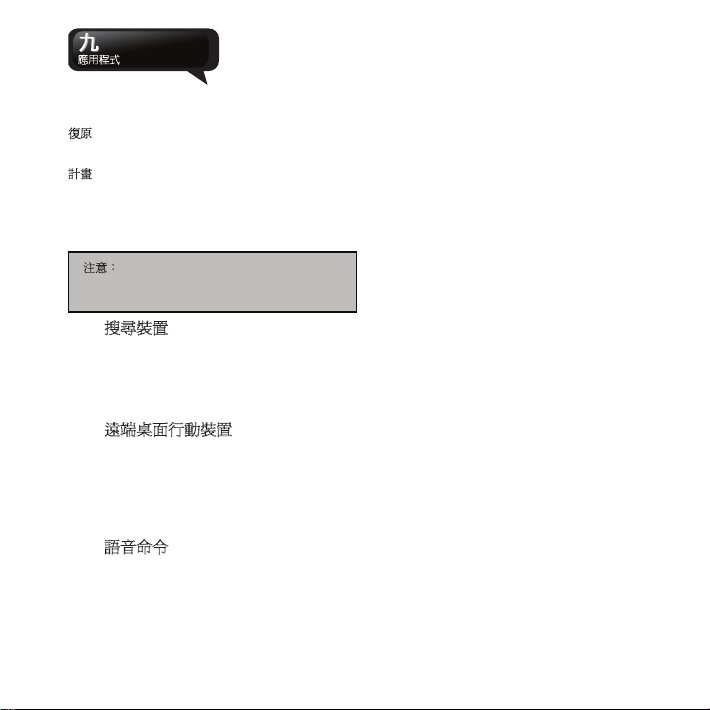
3. 接著,輸入「檔案名稱」、「保存方式」、「保存
還原回來
路徑」。再接下一步,開始進行備份。
復原
選擇一個您要還原的備份檔案。
計畫
1. 選擇一個你要計畫設定備份的時間。
2. 下一步,在您要備份的資料夾前面打勾。
3. 下一步,輸入「檔案名稱」、「保存方式」、「保
存路徑」。再接「完成」,即可開始進行備份。
注意:在您要將手機裝置進行升級之前,請先將
您的資料做備份。升級完之後,再將備份的資料
。
9.12 搜尋裝置
點選「開始」→「搜尋裝置」。
可透過關鍵字搜尋檔案或資料。輸入關鍵字在「搜尋」
欄位,並選擇資料類型在「類型」欄位。然後點選「搜
尋」。
9.13 遠端桌面行動裝置
點選「開始」→「遠端桌面行動裝置」。
透過ActiveSync以手機操作電腦。輸入IP位置在「電腦」
欄位、使用者名稱在「用戶名」欄位、密碼在「密碼」
欄位、網域在「域」欄位。然後點選「連接」連結電
腦和手機。
9.14 語音命令
點選「開始」→「語音命令」。
執行與錄製連絡人或應用程式的語音標記。可錄製語
音標記,然後對著手機說話便可撥打電話號碼或啟動
程式。
S 1205│
9-7
Page 48
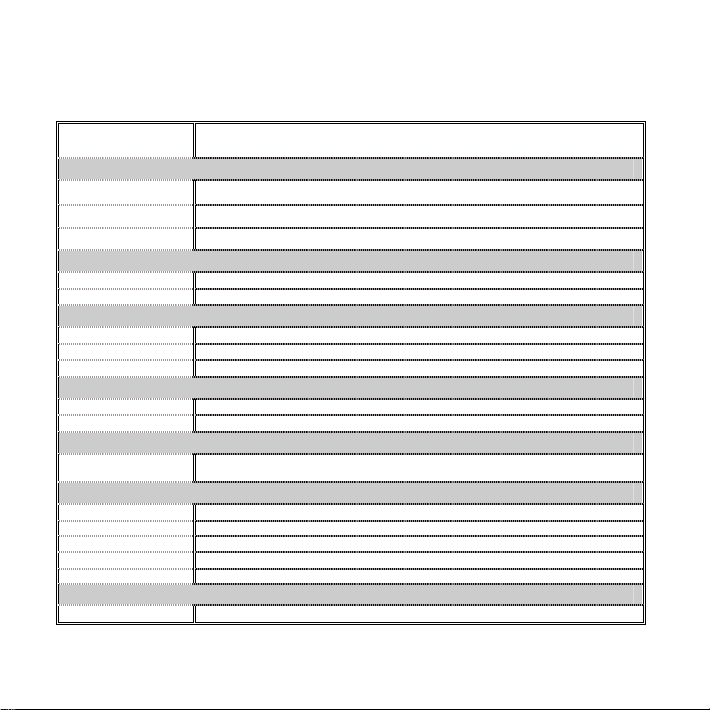
十. 產品規格
項目 規格
系統資訊
作業系統
處理器
記憶體
機體
尺寸(長 x 寬 x 厚) 110.6 x 55 x 13.1 公分
重量 114.5 g (包含電池)
電源
電池
待機時間 約 150 小時 (依當地網路服務與使用狀況有所不同)
通話時間 約 4 小時 (依當地網路服務與使用狀況有所不同)
螢幕顯示
LCD 型式 3.2”, 65, 536色 TFT LCD觸控式面板
解析度 240 x 400 畫素
頻段
頻段
連線
藍牙
Wi-Fi
CSD
Modem dial-up
USB
圖片
檔案格式
Microsoft Windows Mobile 6.5 Professional
MT6516 416MHz
ROM 256 MB RAM 128 MB
Li-Poly pack 1320 mAh
*GSM/GPRS/EDGE
850/900/1800/1900
Bluetooth 2.1
IEEE 802.11b/g
有
有
Micro USB 2.0
JPEG, GIF, PNG, BMP
S1205│
10-1
Page 49
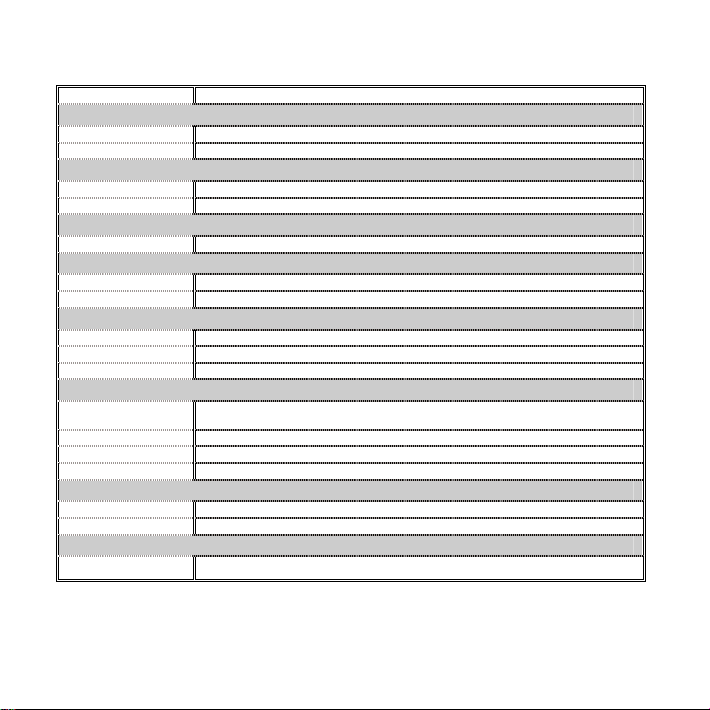
最大尺寸 視快取記憶體大小而定
音訊
檔案格式
最大檔案大小 視快取記憶體大小而定
MP3, AMR, AAC, MIDI
視訊
檔案格式
最大檔案大小 視快取記憶體大小而定
3GP, WMV7/8/9, H.264 D1
聯繫人
最大檔案大小 視快取記憶體大小而定
鈴聲
檔案格式
和絃 64和絃MIDI檔案
MP3, AAC, AMR
數位相機
檔案格式
鏡頭 300萬畫素
動態錄影 有
JPEG, GIF, PNG, BMP
訊息
Windows Live
Messenger
簡訊 有
多媒體訊息 有
電子郵件 有
有
外部記憶體
記憶卡槽
最大擴充容量 最大到16 GB
Micro SD Card
操作溫度
溫度 -10℃~45℃
S1205│
10-2
Page 50

十一. 常見問題集
Q1 請問我的手機無法開機,應該如何處理?
答:
1. 確認您的手機電池還有足夠電力,及電池安裝正確。
2. 將您的手機插上電源,確認充電指示燈亮起,再按
電源鍵。
Q2 請問我的手機為何無法發出任何聲音?
答:
點選畫面右上方的喇叭圖示
項,或是調整來電鈴聲的音量。
Q3 當我要開啟一個程式或檔案時,出現「記憶體不足」
的訊息時要如何處理?
答:
由於您的手機記憶體是由儲存記憶體以及程式記憶體
所共用,您可以參考下列方式,選擇適合的方法。
1. 移除您自行安裝的不常用程式,可釋放記憶體空間。
2. 刪除不常用的資料,可釋放記憶體空間。
Q4 請問我的手寫筆不是很精確,要如何處理?
答:
點選「開始」→「設定」→「系統」→「螢幕」→「一
般」標籤。點選「調整螢幕」調整螢幕定位,觸控螢
幕會更精準的回應手寫筆的點選。
Q5 請問我的 ActiveSync 作業無法執行或連機,要如何
處理?
1. 請確定您已經安裝了ActiveSync最新版,您
可以在Microsoft的網站上下載。
2. 請確定您已經將USB傳輸線插入您的電腦與手機,
並且確實連結無誤。
3. 請確定並未同時執行另一個同樣也使用您在安裝時
選定的序列埠工作的程式。
4. 如果仍然無法正常運作的話,請移除您電腦端的
ActiveSync軟體,重新再安裝一次。
再選擇聲音控制選
Q6 請問 Micro SD 卡要如何從卡槽中拔出?
答:
本手機的記憶卡槽專為Micro SD卡設計。請輕壓Micro
SD卡,Micro SD卡從卡槽中彈出,抽出即可。
Q7 請問我的手機可以同時與電腦以及 Microsoft
Exchange Server 進行資料同步嗎?
答:
不行。同一時間內,您只能選擇與電腦進行同步或是
選擇與Microsoft Exchange Server進行同步。
Q8 如何將藍牙耳機連接到我的手機?
答:
1. 點選「開始」→「設定」→「藍牙」→「裝置」標
籤,然後點選「新增新裝置」。
2. 從偵測到的藍牙設備清單選取藍牙耳機,然後點選
「下一步」。
3. 若出現要求輸入密碼的提示時,請參閱藍牙耳機操
作手冊來取得正確的密碼。密碼通常是 1234 或
0000。
4. 完成配對後,藍牙耳機圖示出現在狀態列中。
Q9 如何設置手機的簡訊鈴聲?
答:
1. 點選「開始」→「設定」→「聲音及通知」。
2. 在「通知」標籤的「事件」欄位,選擇「訊息中心:
新簡訊」。
3. 勾選「撥放聲音」,然後選擇鈴聲使用。
Q10 請問我如何使用手機硬體按鍵恢復原廠設置?
這個動作將會刪除您所有的個人設定,並恢復至原廠
設定。
1. 請同時按音量增強鍵及相機鍵,再按下電源鍵。
2. 接著,請依照畫面上的指示進行操作。按音量減弱
S1205│
11- 1
Page 51

鍵,即可恢復原廠設定;按其他鍵,則取消這個動
作。
注意:當手機電量過低時,可能無法進行恢復原廠
設定。
Q11 如何下載電子版使用手冊?
答:
可以從GSmart官方網站(www.gigabytecm.com)頁面選
取產品,以下載使用手冊。
若本文件有任何更改,請您上GSmart官方網站下載最
新版本。
集嘉通訊股份有限公司
台灣台北縣新店市231北新路三段207號B2
+886-2-89132220 / 0800-001112
www.gigabytecm.com
S1205│
11- 2
 Loading...