

Page 1
BİLGİSAYAR
KULLANMA KILAVUZU
PC 2220 A3 DC
Page 2
UYARILAR
_________________________________
Lütfen önce bu kılavuzu okuyun!
Değerli Müşterimiz,
Modern tesislerde üretilmiş ve titiz kalite kontrol işlemlerinden geçirilmiş olan ürününüzün size en iyi verimi
sunmasını istiyoruz.
Bunun için, bu kılavuzun tamamını, ürünü kullanmadan önce dikkatle okumanızı ve bir başvuru kaynağı
olarak saklamanızı rica ederiz.
Bu kullanma kılavuzu...
Ürününüzü hızlı ve güvenli bir şekilde kullanmanıza yardımcı olacaktır.
Ürünü kurmadan ve çalıştırmadan önce kullanma kılavuzunu okuyun. ■
Özellikle güvenlikle ilgili bilgilere uyun. ■
Daha sonra da ihtiyacınız olabileceği için kullanma kılavuzunu kolay ulaşabileceğiniz bir yerde sak- ■
layın.
Ayrıca ürün ile birlikte ilave olarak verilen diğer belgeleri de okuyun. ■
Bu kullanma kılavuzunun başka modeller için de geçerli olabileceğini unutmayın. Modeller arasındaki
farklar kılavuzda açık bir şekilde vurgulanmıştır.
EEE Yönetmeliğine Uygundur.
Page 3

İÇİNDEKİLER
______________________________
4 GÜVENLİK UYARILARI
5 Enerji Tasarrufu İçin Yapılması Gerekenler
6 PANEL AÇIKLAMALARI
6 Ön Panel
6 Arka Panel
6 Optik Sürücü
7 SİSTEMİN KURULMASI
7 Sistem Donanımı:
8 Paralel port (Opsiyonel):
9 Klavye
11 SABİT VE HAREKETLİ DİSK
SÜRÜCÜLERİ
11 Sabit diskler (Hard Disk Drive)
11 Optik Disk sürücüleri (Opsiyonel)
11 Kart Okuyucu
12 BİLGİSAYARINIZIN
KULLANILMASI
12 BAŞLAT MENÜSÜ
12 BAŞLAT MENÜSÜ’ne kısa bir bakış
14 WINDOWS GERİ YÜKLEME
16 SORUN GİDERME
17 TEKNİK ÖZELLİKLER
17 Model Özellikleri
3TÜRKÇE
Page 4

4 TÜRKÇE
GÜVENLİK UYARILARI
_____________________
Cihazınızı kullanmadan önce dikkat edilmesi gereken noktalar
Bu kitapçıkta anlatılanların faydalı olacağını
ümit ediyoruz, unutmayın ki bu kitapçık işletim
sistemi, programlama v.b. gibi konuları öğretmek
için değil bilgisayarınız ile uzun sürecek bir beraberliğin ilk adımlarını atmak amacı ile hazırlanmıştır. Kullanım kılavuzundaki bütün açıklamaları
lütfen dikkatlice okuyunuz ve daha sonra yararlanmak üzere bu kitapçığı saklayınız. Ayrıca bütün önemli durumlarda ve arızalarda öngörülen
açıklamaları dikkatle takip ediniz.
Bilgisayarınızı radyo ve televizyon yayınları
alan cihazlardan mümkün olduğu kadar uzakta
bulundurunuz. Aksi taktirde radyo ve televizyon
yayınlarının alınmasında belirli sınırlar içerisinde
bilgisayarınızın bozucu etkisi görülebilir.
Bu durum yapılan çalışmalar sonucunda en az
düzeye indirilmiştir.
Bilgisayar sisteminiz ile çalışırken radyo ve televizyon yayınlarının alımında herhangi bir problem çıktığı taktirde alabileceğiniz ilk önlemler
aşağıda belirtilmiştir,
Alıcı anteninizin yön ayarını yeniden yapı-a.
nız,
Bilgisayarınız ile alıcı cihazlarınızın (radyo, b.
TV) arasındaki mesafeyi değiştiriniz.
Bilgisayarınız ve alıcılarınız eğer aynı prizi c.
kullanıyorsa, farklı prizlerden ve farklı elektrik
hatlarından almalarını sağlayınız.
Halen problem devam ediyorsa, yetkili servi-d.
simize danışınız.
Bilgisayarınızı temizlemek istediğinizde mut- ■
laka elektrik şinin prizden çekilmiş olmasına
dikkat ediniz.
Sıvı ve aerosol gibi temizleyiciler kullanma- ■
yınız. Temizlik için haf nemli bir bez kullanınız.
Bilgisayar sisteminizi suya yakın yerlerden ve ■
nemli ortamlardan uzakta kullanınız.
Bilgisayar sisteminizi sağlam ve sarsıntıdan ■
etkilenmeyecek satıhlar üzerine yerleştiriniz
çünkü bilgisayar sistemleri sarsıntı ve düşme
gibi darbelere hassastırlar.
Bilgisayarınızın her elektronik cihazda oldu- ■
ğu gibi havalandırmasına çok özen gösteriniz. Bilgisayarınızdaki fanların hava sirküle
panellerinin önüne herhangi bir cisim koymayınız. Isınan elektronik aksamın soğuması için
gerekli olan hava sirkülasyonunu engellemiş
olursunuz.
Bilgisayarınız şehir şebeke gerilimi ile çalışan ■
bir cihazdır. (220V 50Hz’lik). Bilgisayarınızın
güvenliği için şebekenizde toprak hattının bulunmasına dikkat ediniz, aksi taktirde, toprak
hattı bulunmayan şebekede kullanılan bilgisayarlar garanti kapsamının dışında bırakılır.
Elektrik kablolarınızı dışarıdan gelebilecek herhangi bir darbe ve tahribata karşı koruyunuz.
Bilgisayarınızı kullanacağınız yerde elektrik prizi
olmadığı taktirde, uzatma kablosu kullanılabilir.
Ancak seçeceğiniz uzatma kablosunun topraklı
olmasına, en az 15A akım çekebilecek mukavemette olmasına ve TSE belgeli olmasına dikkat
ediniz. Elektronik cihazların çalışması esnasında kısa devre yapmasına sebep olacak iletken
özelliği olan şiş, tornavida vb. gibi cisimleri
bilgisayarınızın içine sok mayınız. Sisteminizde
meydana gelebilecek herhangi bir arıza ya da
eklemek istediğiniz ilave ürünler için Yetkili Servis elemanları dışında kimseye bilgisayarınızın
kabinini açtırmayınız, veya kendiniz açmayınız.
Bu tür ihtiyaçlarınız için, lütfen eğitilmiş servis elemanlarımızdan yardım isteyiniz.
Aşağıda görülebilecek durumlarda; bilgisayara
herhangi bir müdahalede bulunmadan mutlaka
yetkili servis elemanımızı çağırınız.
Elektrik kablolarınız ezilmiş, hasara uğramış ■
ya da bozulmuşsa,
Sisteme herhangi bir sıvı madde dökülmüşse, ■
Herhangi bir şekilde sudan veya yıldırımdan ■
etkilenmişse,
Sistem normal performansında çalışmıyorsa, ■
Yüksek bir yerden düşüp, kabini zarara uğ- ■
ramışsa,
Saat pilinin değişmesi gerekiyorsa, ■
(CMOS BATTERY)
Page 5

5TÜRKÇE
GÜVENLİK UYARILARI
_____________________
DİKKAT!
Kullandığınız programların orjinal olmasına
dikkat ediniz. Türk Ceza Kanunu’nda yapılan
değişiklikler sonucu yazılım kopyalanması suç
sayılmaktadır. Ayrıca kopya yazılımlarda virüs
bulunma tehlikesi her zaman mevcuttur. Firmamız
işletim sistemi ve diğer programları, lisanslı kullanıcı hakkı vererek sizlere sunmaktadır.
DİKKAT!
Bilgisayarınızdaki kayıt ortamında bulunan bilgileriniz son derece kıymetlidir. Bozulmaları
olasılığına karşı periyodik olarak “Back up” (yedekleme) yapmanız gerekecektir.
DİKKAT!
Herhangi bir arıza ile karşılaştığınızda ilk kontrol
etmeniz gereken unsurlar şunlardır:
a. Bilgisayara elektrik kabloları takılı mı?
b. Monitörünüz açık mı?
c. Monitör kabloları yerli yerine tam olarak takı-
lı mı?
d. Monitör ayar düğmeleri (parlaklık ve kont-
rast) açık mı?
e. Printer kablosu takılış mı?
f. Printeriniz açık mı?
Eğer bu sorulara cevabınız olumlu ise ve arıza
sürüyorsa servisimizi arayınız.
Enerji Tasarrufu İçin Yapılması
Gerekenler
1 Güç Tasarrufu Yapan Bir Güç Planı
Seçin
Güç planı, bilgisayarınızın gücü nasıl yönettiğini denetleyen donanım ve sistem ayarları
topluluğudur. Bu ayarlar, mobil bilgisayarınızı
kullanmadığınızda bir güç koruma durumuna
geçiş yapmak gibi güç koruma önlemlerini
içerir.
2 Ekran Parlaklığını Azaltın
Ekran, diğer bilgisayar donanımlarından,
hatta ve işlemcinizden bile daha fazla güç
kullanabilir. Birçok bilgisayar”da parlaklığı
ayarlamak ve diğer ekran ayarlarını yapmak
için yardımcı tuşları kullanır.
3 Windows’un Ekranı Kapatmasından
Önce Geçen Süreyi Kısaltın
Kısa bir süre için de olsa mobil bilgisayarınızı kullanmadığınız zamanlarda, Windows’un
bilgisayar etkinlik dışı kaldıktan kısa bir süre
sonra ekranı kapatmasını sağlayarak güç tasarrufu elde edebilirsiniz.
Windows’un ekranı kapatacağı
zamanı seçmek için:
a. Başlat düğmesi , Denetim Masası, Sistem
ve Bakım ve ardından Güç Seçenekleri’ni tıklatarak Güç Seçenekleri’ni açın.
b. Bir güç planı seçin sayfasında, görev böl-
mesinde, Ekranın kapatılacağı zamanı seç’i
tıklatın.
c. Planın ayarlarını değiştirin sayfasında, Ek-
ranı kapat’ın yanında, mobil bilgisayarınız
pil gücüyle veya prize takılı biçimde çalışırken kullanmak istediğiniz ekran ve uyku
ayarlarını seçin.
d. Değişiklikleri kaydet’i tıklatın.
4 Kullanmadığınız Aygıtları Kapatın
veya Kaldırın
Bir çok aygıtı yalnızca bağlıyken bile güç kullanır. USB fare kullanıyorsanız, farenin bağlantısını keserek ve dokunmatik yüzey veya
kullanarak güç tasarrufu sağlayabilirsiniz. USB
ash sürücüsü kullanıyorsanız, bu sürücüyü kullanmadığınız zamanlarda çıkarın.
Bilgisayar kartları ve tümleşik kablosuz aygıtlar da güç kullanır. Çalıştığınız sırada bu
aygıtlara ihtiyacınız yoksa, bunları devre dışı
bırakın.
5 Yalnızca İhtiyaç Duyulan Yazılımları
Çalıştırın
Gerçekten ihtiyaç duyduğunuz yazılımlar dışında başka program çalıştırmayın. Böylece
işletim sisteminiz sabit diske daha az veri yazma ihtiyacı hisseder ve böylece güç tasarrufu
sağlarsınız.
6 Cihazlarınızı Güç Düğmesinden Kapatın
Bilgisayarınızı ve çevre birimlerinizi uzun süre
kullanmayacaksanız bu cihazlarınızı güç düğmesinden kapatınız. Böylece bekleme(standby) konumunda cihazların tükettikleri enerjiden tasarruf etmiş olursunuz.
Page 6

6 TÜRKÇE
PANEL AÇIKLAMALARI
____________________
Ön Panel
A
Optik Sürücü(Opsiyonel)
B
5,25” Sürücü Yuvası
C
Kulaklık,Mikrofon Bağlantı Noktası
D
USB Bağlantı Noktaları
E
Açma/Kapama Tuşu
F
Power LED
G
Hard Disk LED’i
H
Kart Okuyucu
I
3.5” Sürücü Yuvası
Arka Panel
Optik Sürücü(Opsiyonel)
CD ROM / DVD ROM / DVD - RW
A
Sürücü Kapağı
B
Acil Çıkış Yuvası
C
CD / DVD Çıkartma Düğmesi
Not:
Bilgisayarınızın voltaj ayarı 220V olarak ayarlanmıştır.Kesinlikle değişiklik yapmayınız.
Anakart Bağlantı Noktaları
PS/2 Bağlantı noktası:
Klavye ve mouse
Seri Port
VGA Port
Paralel Port
USB Bağlantı noktası
Ethernet girişi
A
PC Besleme(Elektrik Kablo Girişi)
B
ATX Güç Kaynağı(havalandırma)
C
Anakart Yuvası
D
Kasa Fanı
E
Genişleme Yuvaları
Yeşil: Hoparlör
Mavi : Ses girişi
Kırmızı : Mikrofon
Kart Girişleri
Page 7

7TÜRKÇE
SİSTEMİN KURULMASI
_____________________
Sistem Donanımı:
Bu bölümde bilgisayarınızı meydana getiren parçalar ve onlara ait işlevler basit olarak anlatılacaktır. Eğer yeni bir bilgisayar kullanıcısı iseniz
bu bölüm size faydalı olacaktır.
Bilgisayar sisteminizin kurulması tüm detaylarıyla
anlatılacaktır. Sistemi oluşturan elemanların birbiriyle bağlantısı yapılıp sistem kullanıma hazır
hale getirilecektir. Bu bağlantılar yapılırken dikkat edilmesi gereken hususlar izah edilecektir.
Bağlantılar yapıldıktan sonra sistemin çalıştırılması ve işletim sistemi basit olarak anlatılacaktır.
Anlatılanları aynen uygulamanıza rağmen bazı
sorunlarla karşılaşıyorsanız, Çağrı Merkezimizden yardım isteyiniz. Bağlantıları yapmadan
önce bilgisayarınızın kapalı olmasına dikkat
ediniz. Ambalaj kutusunu açtığınızda herhangi
bir malzemenin eksik olup olmadığından emin
olunuz.
Herhangi bir kırılma çizilme vb. durumla karşılaşırsanız hemen yetkili bayinizle temasa geçiniz.
Sisteminizi çalıştırmayı denemeyiniz.
Ana ünite:
ATX MİNİTOWER kasa içindeki, ATX anakart ile
buna bağlı ek kartlar VGA kartı, ses kartı , fax/
modem kartı, bellek, işlemci, güç kaynağı, FDD
sürücüsü ve HDD (sabit disk) bilgisayarı oluşturan ünitelerdir.
Ön panel:
Sistemin ön panelinde şekilde de göreceğiniz
gibi bağlı bulunduğu birimin aktif olduğunu gösteren iki adet LED (ışık) mevcuttur. Sisteminiz açık
durumda iken açma-kapama (POWER) LED’i
devamlı olarak yanacaktır. Disket sürücü üzerindeki ve harddisk LED’leri kullanım esnasında
yanacaktır.Yine ön panelde bulunan reset butonu bilgisayarınızın yeniden kapanıp açılmasını
sağlamak içindir. Bu butonun gereksiz yere kullanımı programlarınıza zarar verebilir. Ön Panel
Açıklamaları başlığı altındaki şekilde (4. sayfa)
kasanın ön paneli görülmektedir.
Page 8

8 TÜRKÇE
SİSTEMİN KURULMASI
_____________________
Arka panel:
Bilgisayarınızın arka paneli gerekli kablo bağlantılarının hatasız yapılabilmesine olanak sağlayacak
şekilde dizayn edilmiştir. Elektrik kabloları, ekran
kablosu, yazıcı kablosu, klavye ve fare bağlantı
kabloları hoparlör, mikrofon ve telefon şebeke
hattı sisteminizin arkasına bağlanır. Bilgisayarınızı
açabilmeniz için povver on/o buttonunu “on”
konumuna getirmeniz gerekir.
Enerji besleme soketi:
Sisteme elektrik sağlayan kablo kasanın arkasında bulunan bu sokete takılır.
USB Portu:
USB uyumlu tüm cihazların bağlantısı için kullanılır.
Haberleşme bağlantısı/Seri port:
Sisteminizin arka tarafında bulunan 9 pinli COMI
seri haberleşme için kullanılır. Bunlar sistem ile
seri haberleşecek diğer cihazlara bağlantı için
kullanılırlar.
Paralel port (Oyun portu):
15 pinlidir ve sisteminizin arkasındadır.Oyun
portu joystick adı verilen oyun çubuğu bağlantısı
kullanılır.
Sistem bağlantıları:
Bu bağlantıların hepsi sisteminizin arkasındadır.
Bu nedenle sisteminizin arkasına ulaşabilecek
şekilde sisteminizi yerleştirmeniz gerekmektedir.
Elektrik kabloları da topraklı elektrik şebekesine
bağlandıktan sonra sisteminiz çalışmaya hazırdır. Aşağıdaki bağlantıları sistem elektriğe takılı
olmadan yapınız.
Not:
En son bağlantı elektrik şinin prize olan bağlantısıdır.
Monitör bağlantısı:
Monitörünüzün iki ayrı bağlantı kablosu vardır.
Bunlar elektrik ve video kablolarıdır. Herhangi birisi takılmazsa monitörünüz çalışmayacaktır. Monitörünüzün elektrik kablosunun prize takınız.
Video kablosunun 15 pinli ucunu monitör bilgi çıkış portuna takarken pinlerin yuvalarına oturmasına dikkat ediniz. Her iki soketin de tam olarak
yerlerine oturduğuna emin olduktan sonra, data
soketindeki küçük vidaları sıkınız. Bu vidaları fazla sıkmamaya özen gösteriniz.
Klavyenin bağlantısı:
Sisteminize bilgi girişini yapacağınız klavyenin
bağlantı kısmı bilgisayarın arkasındadır. Yuvarlak soketin içinde bulunan pinleri yuvadaki karşılıklarına denk gelecek şekilde takınız. Zaten
klavyenizin kablosunun ucundaki ok işareti doğru yönü göstermektedir. Soketin yuvasına tam
olarak oturduğundan emin olunuz.
Yazıcı bağlantısı:
Eğer yazıcı kullanıyorsanız, LPT1 portuna pinler
karşı karşıya gelecek şekilde takınız. Data soketini taktığınız biçimde minik vidaları sıkınız.USB
veriyolunu kullanan yazıcılar için USB konektörünü kullanınız
Sistemin açılması:
Sisteminizi izah edildiği şekilde kurduktan sonra
açma/kapama düğmesine basarak açabilirsiniz.
Bu esnada güç ışığı yanacaktır. Ekranda, BIOS
adı verilen Basic Input Output System programının sonuçları görüntülenecektir. BIOS sistem
donanımının test edilerek işletim sisteminin belleğe yerleştirilmesini sağlar. Sistemde herhangi
bir sorun varsa, bu sorun ekranda görüntülenip
sizden düzeltmeniz istenir. Bu sorun düzeltilmeden işletim sistemi yüklenemez, doğal olarak da
bilgisayarınız çalışmaz. Bilgisayarınızın setup
ayarları, test sırasında yapılmış olup, tekrar yapmaya gerek yoktur.
Page 9
9TÜRKÇE
Z
SİSTEMİN KURULMASI
_____________________
Klavye
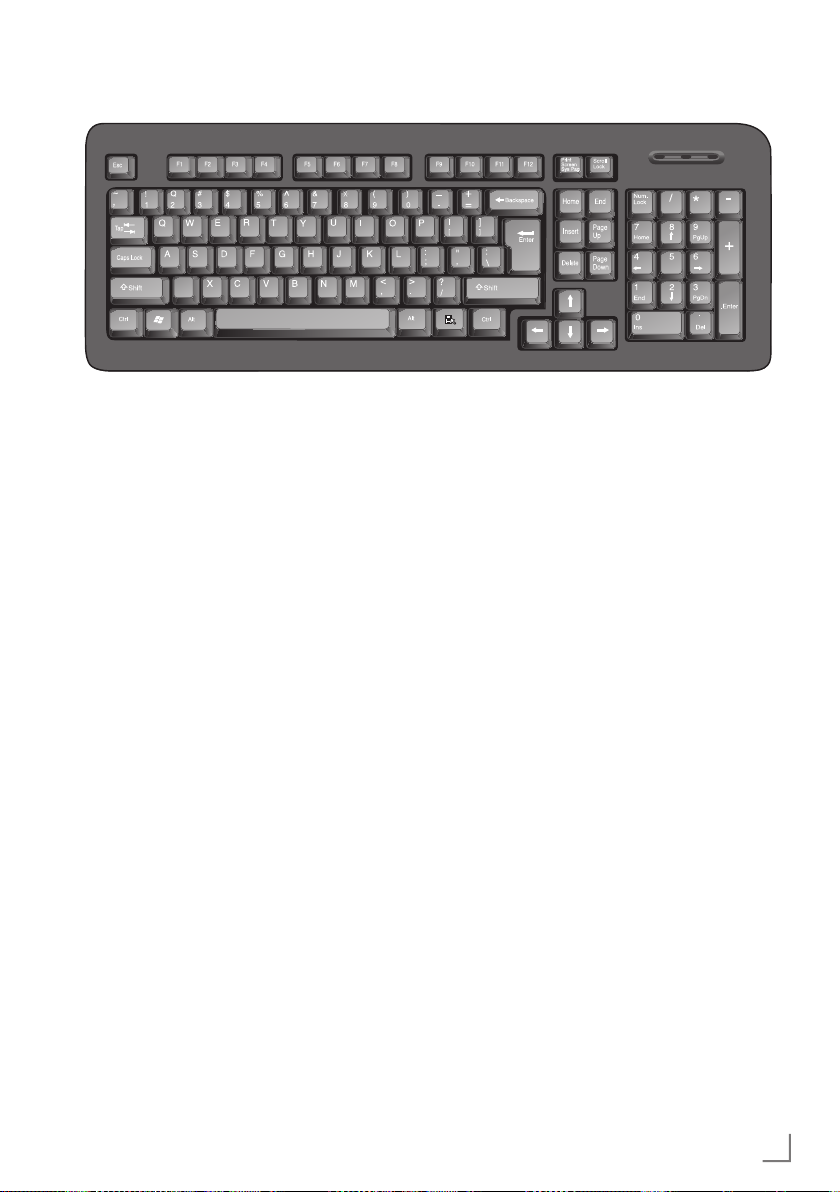
Bu bölümde klavyeniz size tanıtılmaya çalışılacaktır. Klavyeniz sisteme harf, rakam ve bazı
özel kodlar girmenize yardımcı olacaktır.
Klavyeniz üzerinde yazılmış büyük harer, rakamlar ile bazı karakterlerin bulunduğu tuşların yer
aldığı yazı makinesi kısmı, rakamların bulunduğu
sayısal tuş takımı, fonksiyon tuş takımı ve cursor
adı verilen imleç kontrol tuşlarından oluşur. Klavyenizin sağ üst kısmında ışıklar vardır. Yanan ışık
ait olduğu fonksiyonun aktif olduğunu gösterir.
Klavyenin altında her iki tarafında mini ayaklar
vardır. Bu ayaklar klavyenin iki konumda durmasını sağlar. Bu ayakları kullanarak klavyenizi rahat
çalışabileceğiniz konuma getiriniz.
Escape tuşu, fonksiyon tuşları, klavye
kontrol ışıkları:
Bu tuşlar ile sisteminize sayısal ve sözel olmak
üzere her türlü bilgi girişini yapabilirsiniz. Yalnız
burada herhangi bir karakteri belirtmeyen tuşlar
vardır. Bu tuşlar Enter, Backspace, Tab, Shift,
Ctrl, Caps Lock, Alt, Esc tuşlarıdır.
Enter:
Yazılan değerlerin girişini sağlar. Bir komut yazdığınız zaman, bu tuşa basmazsanız sistem o
komutu işleme almaz.
Backspace:
İçinde imlecin bulunduğu yerden bir karakter
sola siler.
Tab:
İmlecin (kursor) sekiz karakter sağa gitmesini
sağlar. Shift tuşu ile birlikte kullanılınca imleç
(kursor) sekiz karakter sola gider.
Shift:
Klavyedeki tuşların tamamına yakın bir bölümü
çift fonksiyonludur. Normalde küçük hare yazan tuşlar bu tuş ile birlikte kullanılırsa büyük harf
yazdırır. Ayrıca üst sıradaki rakamların üzerlerindeki karakterler Shift tuşu ile yazdırılırlar.
Caps lock:
Bu tuş aktif ise sağ üst köşede ışığı yanacak ve
bütün harer büyük olarak yazılacaktır. Ancak
üst kısımdaki rakamlar üzerinde bulunan karakterlerin yazdırılmasında kullanılmaz.
Ctrl:
Tek başına hiçbir fonksiyonu yoktur. Diğer tuşlarla birlikte, bazı programlar ve işletim sistemleri
içinde kullanılır.
Alt:
Alternate tuşudur. Kontrol tuşu gibi bazı programlarda kullanılır. Ayrıca klavyede gösterilmesine olanak tanınmayan birçok karakterin görüntülenmesi amacı ile de kullanılır.
Alt Gr:
Üç fonksiyonlu tuşların üçüncü fonksiyonuna erişebilmek için kullanılır.
Esc:
Yazılımlarda “İptal”, “Çıkış”, “Vazgeçmek” komutu görevini görür.
Page 10

10 TÜRKÇE
SİSTEMİN KURULMASI
_____________________
Sayısal tuş takımı:
Klavyenizin sağ tarafındaki grup, sayısal tuş takımıdır. Tuş takımı üzerinde görmüş olduğunuz rakamların ve aritmetik işaretlerin yazdırılması için
kullanılır. Yalnız, bunların kullanılabilmesi için bu
grubun sol üst köşesinde bulunan NumLock tuşuna basılarak hemen üzerindeki ışığın yanıyor
olmasına dikkat edilmesi gerekmektedir. Tersi
durumda tuşların üzerinde yazan diğer fonksiyonlar (Home, Del, PgUp, PgDn, End, Ins ve ok
işaretleri) geçerli olacaktır. Bu diğer fonksiyonlar
sayısal tuş takımının hemen yanında bulunan imleç kontrol tuşları ile aynı işlemi görürler.
İmleç kontrol tuşları:
Insert; araya girmek,Home; başa dön-
mek, PageUp; bir sayfa öncesi, Delete;
sağdaki karakteri silmek, End; sona gitmek,
PageDown; bir sayfa sonrası görüntülenmesi
amacı ile kullanılan tuşlardır.
Fonksiyon tuşları:
F1 ile başlayıp F12 ile sona eren gruba fonksiyon tuşları adı verilir. Bu tuşlar farklı kontrol kodları için kullanılır. Çoğu program tuşlar yardımı
ile çalışır. Bunlar çok tuşla yapılacak komutları
tek tuşa indirger.
Güç Kontrol Tuşları:
BIOS tan ayarlandığı takdirde klavye üzerinden
güç kontrolü yapabilen tuşlardır.
Özel tuşlar : Klavyenizin sağ üst kısmında bulunan üç tuş vardır.
Bunlar sırası ile: Print screen; ekranda görünenleri yazıcıya gönderir, Scroll lock; bazı
yazılımlarda ekranda görüntülenen metnin veya
imlecin bulunduğu yerde kilitlenmesini sağlar.
Pause; Ekranda görüntülenen metnin akışını
durdurmak için kullanılır.
Ortak tuş kullanımları:
Bazı kontrol fonksiyonlarının uygulanması tuşların ortak kullanılmaları ile olur. Ortak kullanımdaki amaç, adı geçen tuşlara beraberce basılmasıdır. CTRL-ALT-DEL-Sistemi yeniden açar. Sistem
yeniden açılarak programlar yeniden yüklenir.
Ctrl ve Alt tuşlarına beraberce basarken Del tuşuna da basın. Sistem yeniden açılacaktır. Dikkat:
CTRL-ALT-DEL Reset butonuyla aynı görevi görür,
gereksiz yere kullanılmamalıdır.
Page 11
11TÜRKÇE
SABİT VE HAREKETLİ DİSK SÜRÜCÜLERİ
_____
Sabit diskler (Hard Disk Drive)
Sabit disk (Hard disk) bilgisayarınızın ana bilgi
deposudur. Genelde c: sürücüsü (c:drive) diye
isimlendirilir. Bilgisayarınızdaki disklerdeki bilgi
hacmi “BYTE” olarak adlandırılan karakter sayısı
birimiyle isimlendirilir. Bir “BYTE” bir karaktere
eşittir. Sabit diskin üzeri TRACK”lara ve “SECTOR” lere bölünmüştür.
Optik Disk sürücüleri (Opsiyonel)
Optik Diskler hacimsel olarak üzerlerinde 700
mb bilgi deposuna sahiptirler.
(1Mb = 1 048 576 bytes) Optik Disk sürücüleri
piyasada bulabileceğiniz bütün programları çalıştırabilecek niteliktedirler.
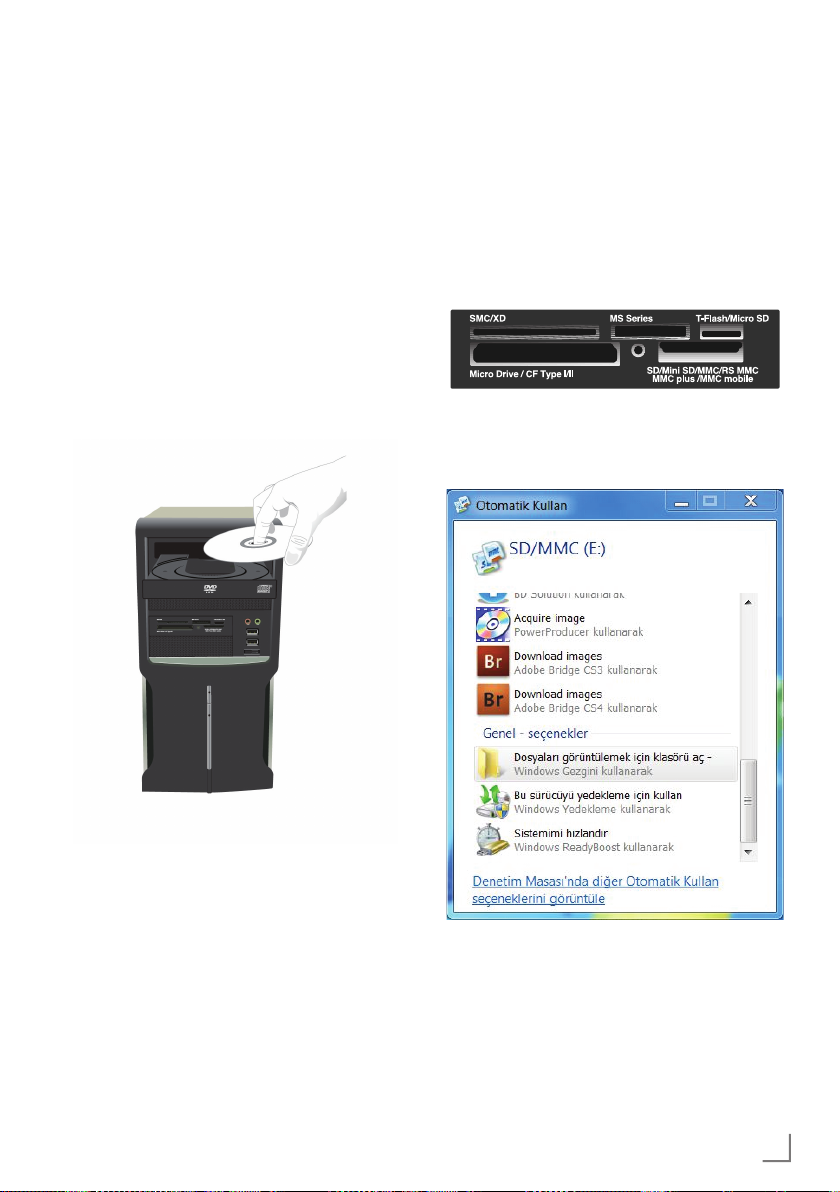
Kart Okuyucu
Bilgisayarınızın ön yüzüne konumlandırılmış olan
Kart okuyucu ünitesi, dijital fotoğraf makinesi,
dijital müzik çalar, cep telefonu gibi elektronik
cihazlarda kullanılan hafıza kartlarının okunması ve kartlara yeni bilgiler yazılması için kullanılmaktadır. Kart okuyucu ünitenin desteklediği
kartlar ve kartların takılacağı bölmeler aşağıdaki
gibidir;
Kullanmak istediğiniz hafıza kartını uygun yuvaya taktıktan sonra Windows Masaüstü’nde aşağıdaki gibi bir uyarı penceresi çıkacaktır. Buradan yapmak istediğiniz işlemi seçebilirsiniz.
Not:
CD’lerinizi Optik Disk sürücüsüne yazılı kısmı
üstte olacak şekilde yerleştiriniz.
Page 12

12 TÜRKÇE
BİLGİSAYARINIZIN KULLANILMASI
_________
Bilgisayarınıza birden fazla kullanıcı tanımlayabilirsiniz. Her kullanıcının kullanım hakkını
Bilgisayar yöneticisi veya sınırlı kullanıcı olarak
atayabilirsiniz. Sınırlı hakka sahip kullanıcılar diğer kullanıcıların dosyalarını göremez ve bilgisayarınızdaki bazı özel dosyaları silemezler Windows ile, aynı bilgisayar bir kaç kişi tarafından
kullanılabilir. Bilgisayarı kullanan her kullanıcı,
kişiselleştrilmiş ayarlara ve özel dosyalara sahip
olabilir ve kendisine ait bir parola ile korunmuş
ayrı bir hesap oluşturabilir. Aynı bilgisayarda
aynı anda birden fazla hesap etkin durumda
olabilir ve aralarında penceretuşu+L kısayol tuşu
ile geçiş yapılabilir. Örneğin, siz bilgisayarda
çalışırken bir kullanıcı e-postasına göz atmak
istediğinde, kolayca kendi hesabına geçebilir.
Programlarınızdan çıkıp oturumu kapatmanız gerekmez. Diğer kullanıcı çalışırken sizin dosyalarınızı göremez. Aynı biçimde, siz de kendi hesabınıza geçtiğinizde diğer kullanıcının dosyalarını
göremezsiniz. Hesabınıza döndüğünüzde ekran
aynen bıraktığınız gibidir.
BAŞLAT MENÜSÜ
Bilgisayarınızdaki tüm yazılımlara Başlat menüsünden ulaşabilirsiniz. Başlat menüsünde Klasik
Başlat menüsü görmek isterseniz. Görev çubuğu
üzerinde sağ buton yaparak çıkan menüden
özellikler seçeneğini seçip Başlat Menüsü sekmesinden “Klasik Başlat Menüsü” bölümünü işaretleyebilirsiniz.
BAŞLAT MENÜSÜ’ne kısa bir bakış
Windows Movie Maker:
Windows ile gelen bu özellik hareketli görüntülerinizi işlemenize yarar. Bu özellik ile bir çok
görüntüyü birleştirebilir, efekt verebilir ve ses ekleyebilirsinz.
Windows Media Player:
Filim izleyebilir, müzik dinleyebilirsiniz. Ayrıca internet üzerinden radyo dinleyebilir, kendi müzik
albümünüzü oluşturabilirsiniz.
Tüm Programlar:
Bilgisayarınızda kurulu bulunan tüm programlara Başlat menüsündeki bu seçenekten ulaşabilirsiniz.
Denetim masası:
Denetim masası kullanım kolaylığı sağlamak
amacı ile kategorilere gruplanmıştır. Klasik görüntü için “Klasik görünüme geçiş yap” seçeneğini kullanınız.
Denetim masası/Görünüm ve Temalar:
Bu bölümde masaüstü ve bilgisayarınızın temasını değiştirebilir, Ekran koruyucu belirleyebilir ve
ekran çözünürlüğünü ayarlayabilirsiniz.
Denetim masası/Ağ ve internet
Bağlantıları:
Bu bölümde internet bağlantınızı yapabilir, ev
veya işyerinde bilgisayarlar arasında iletişim kurabilirisniz.
Denetim masası/Program ekle veya
kaldır:
Bilgisayarınıza kurmuş olduğunuz programları
kaldırabilir, değiştirebilir ya da kurabilirsiniz.
Ayrıca Windows bileşenlerini de bu bölümden
ekleyip kal dırabilirsiniz.
Denetim masası/Ses, Konuşma ve
müzik aygıtları:
Bilgisayarınızın ses ile ilgili tüm işlemlerini bu bölümden yapabilirisiniz.
Denetim masası/Performans ve bakım:
Bilgisayarınızla ilgili temel bilgiyi görün: bu bölümde bilgisayarınızın genel yazılım ve donanım
bilgilerine ulaşabilirsiniz.
Görsel efektleri değiştir:
Sistem performansını artırmak ya da görsel bir
çalışma ortamı oluşturmak amacı ile belirtilen
efektleri kaldırılabilir veya aktif hale getirebilirsiniz.
Sabit diskinizde yer boşaltın:
Harddiskinizde yer kazanmak amacı ile kullanmadığınız windows bileşenlerini veya kullanmadığınız programları kaldırabilirsiniz. Ayrıca sistemin geri yüklemek amacı ile tuttuğu dosyalarıda
kaldırabilirsiniz.(Not: Sistemin geri yüklemek için
oluşturduğu dosyalar, herhangi bir sorunla karşılaşıldığında istenilen eski bir tarihe geri dönüş
yapmak için kullanılır.)
Page 13

13TÜRKÇE
BİLGİSAYARINIZIN KULLANILMASI
_________
Disk Birleştir:
Performans artırmak amacıyla diskinizde bulunan dağınık dosyaları birleştirme amacıyla kullanabilirsiniz.
Sistem Geri Yükleme:
Sisteminizde kurulumdan kaynaklanan bir problem yaşadığınızda ve istem dışı bir işlem yapıldığında sistemi normal durumuna getirmek için
Geri yükleme seçeneğini kullanabilirsiniz.
Denetim masası/Yazıcılar ve diğer
donanım:
Yazıcı ilave edebilir ve yüklü yazıcıları görebilirsiniz. Ayrıca klavye, fare, oyun kumandaları,
tarayıcılar ve kameraları bu bölümden kurabilirsiniz.
Denetim masası/Kullanıcı hesapları:
Bu bölümde kullanıcı ile ilgili tüm bilgileri görebilir, yeni bir kullanıcı açabilir veya açılmış olan
kullanıcı hakkını değiştirebilirsiniz. Kullanıcılara
parola verebilir veya kullanıcılara atanmış resimleri değiştirebilirsiniz.
Not:
Kullanıcılar arasında hızlı kullanıcı geçişini
sağlamak için Kullanıcı hesapları bölümünden
“Hızlı kullanıcı değiştirme” seçeneğini aktif
hale getirmelisiniz.
Denetim masası/Tarih, saat, dil ve bölgesel
seçenekler: Tarih, saat ayarını ve biçimini bu
bölümden belirleyebilirsiniz. Farklı bir dil ve
bölge gerektiğinde bu bölümü kullanabilirsiniz.
Denetim masası/Erişilebilirlik
seçenekleri:
Klavye veya mouse kullanım zorluğu olanlar için
Ekran klavyesi, görme zorluğu olanlar için büyüteç özelliği kullanılabilir.
Yardım ve destek:
Sisteminizde Windows konusunda detaylı bilgiyi
Yardım ve Destek bölümünden edinebilirsiniz.
Ara:
Sisteminizde aramak istediğiniz tüm dosya ve
klasörü Arama Yardımcısı bölümünden aratabilirsiniz.
Çalıştır:
Komut yazarak herhangi bir işlem yaptırmak istediğinizde “Çalıştır” ekranını kullanabilirsiniz.
Page 14
14 TÜRKÇE
WINDOWS GERİ YÜKLEME
_________________
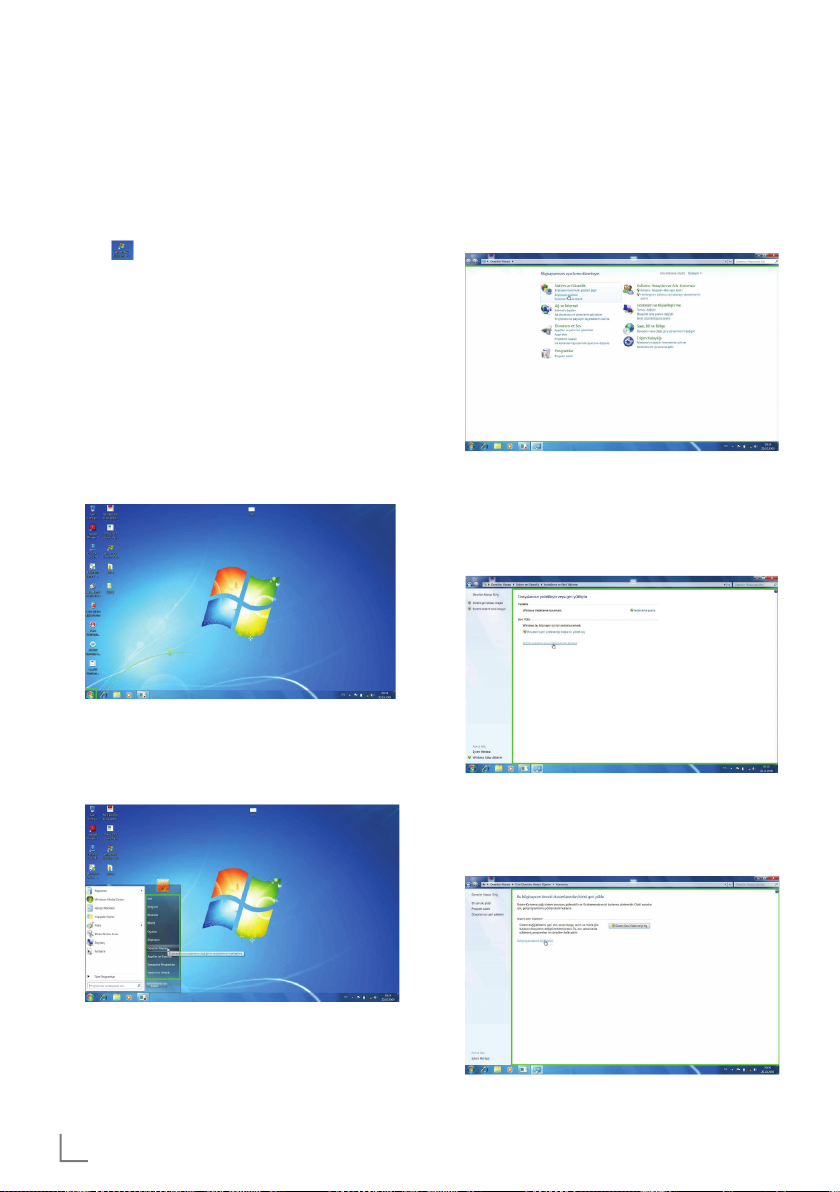
Windows 7 işletim sisteminin yeniden
kurulumu ve dosyaların yedeklenmesi;
Bilgisayarınız ile Windows kurulum DVD si verilmemektedir. Windows kurulum DVD sini oluşturmak için
Masaüstündeki “Windows 7 Kurulum DVD Sihirbazı” kullanılır.
ÖNEMLİ:
Aşağıdaki adımlar gerçekleştirilirken eğer bilgisayar dizüstü bilgisayar ise adaptörün mutlaka takılı olması gerekmektedir.
Diskteki geri yükleme alanından dolayı toplam disk kapasiteniz belirtilen kapasiteden
yaklaşık 6 GB daha az görünecektir.
Adım 1:
“Başlat” simgesine tıklanılır.
Adım 3:
Denetim Masası içerisinde “Sistem ve Güvenlik” başlığı altında “Bilgisayarı Yedekle” seçeneğine tıklanır.
“Yedekleme ve Geri Yükleme” bölümüne geçilir.
Adım 4:
“Yedekleme ve Geri Yükleme” bölümünde,
“Sistem ayarlarını veya bilgisayarınızı kurtarın” seçeneğine tıklanılır.
Adım 2:
“Başlat” menüsü içerisinde
“Denetim Masası”na tıklanılır.
Adım 5:
Karşınıza gelen pencerede “Gelişmiş kurtarma yöntemleri” seçeneğine tıklanılır.
Page 15
15TÜRKÇE
WINDOWS GERİ YÜKLEME
_________________
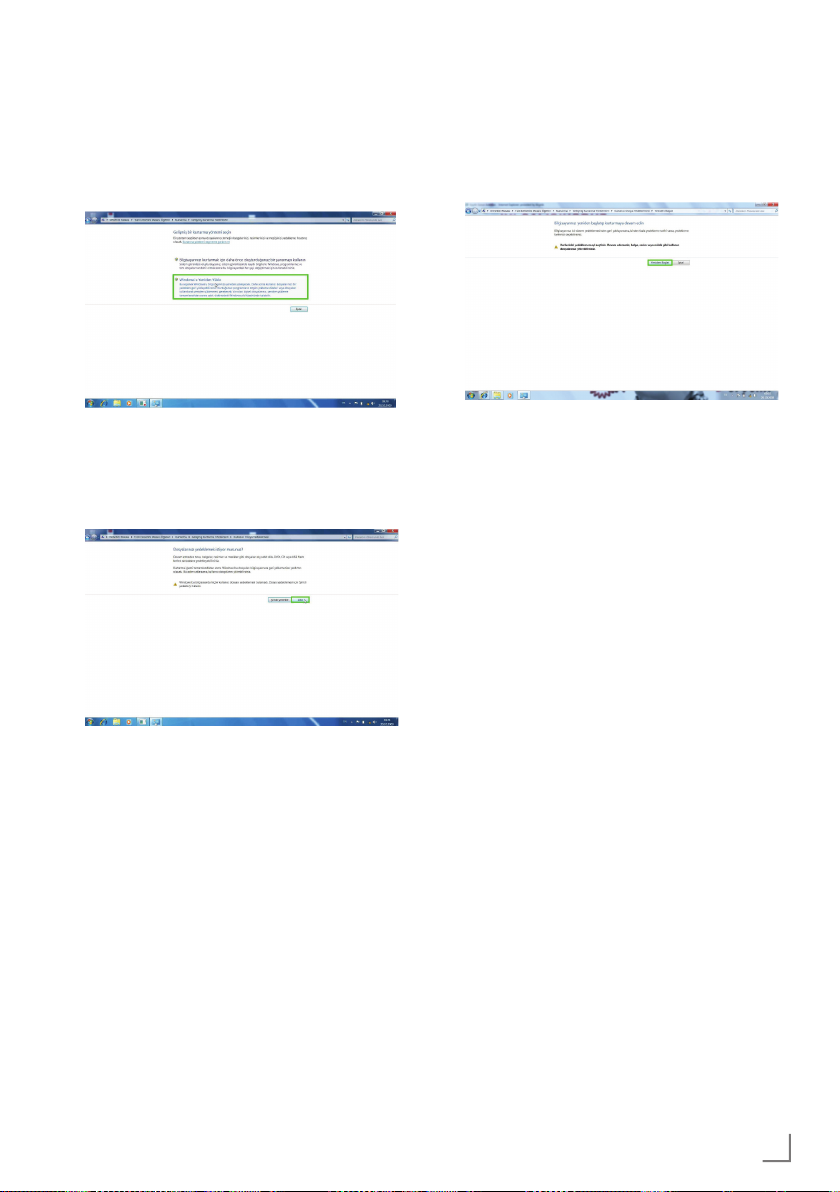
Adım 6:
Karşınıza “Gelişmiş Kurtarma Yöntemleri” ekranı gelir, bu ekranda “Windows’u Yeniden
Yükle” seçeneğine tıklanılır.
Adım 7:
Karşınıza gelen ekranda eğer dosyalarınızı
yedeklemek istiyorsanız “Şimdi yedekle” butonuna basmanız gerekmektedir.
Adım 8:
Yeniden kurulumun başlaması için “Yeniden
Başlat” butonuna tıklanılır.
Yönergeler takip edilerek Windows kurulumuna
devam edilir.
ÖNEMLİ:
Dosyalarınızın silinme olasılığı üzerine Yedekleme işleminin yapılması şiddetle önerilmektedir.
Eğer daha önce yedekleme yapıldıysa “Atla”
butonu tıklanır.
Page 16
16 TÜRKÇE
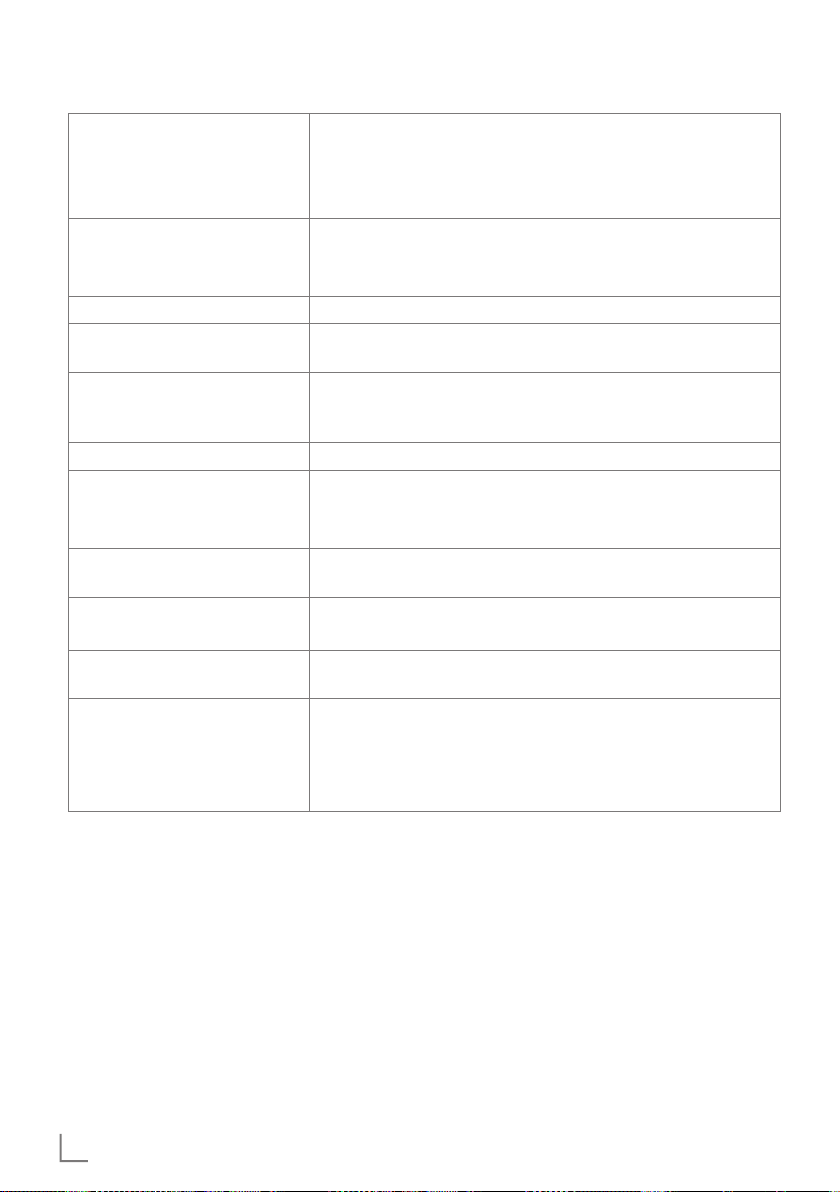
SORUN GİDERME
Resim yok Enerji kablosunu bağlayın. ■
Anormal renkler Nesneyi uzaklaştırınız. ■
Resim kayması Video sinyal kablosunu uygun bağlayınız.
Görüntü çok
karanlık
Görüntü çok
büyük veya
çok küçük
Hoparlörden ses gelmiyor Ses ayarı çok düşüktür veya kapatılmıştır.Kontrol ediniz
Kulaklık çalışmıyor Ses ayarı iyi yapılandırılmamıştır ■
CD sürücüsünün kapağı
açılmıyor
CD okumuyor CD doğru yerleştirilmemiştir ■
Bilgisayarın açılması normalden
çok zaman alıyor
Bİlgisayar açılmıyor. Doğru olmayan bir bellek tipi takılmıştır. Bilgisayarınızın des- ■
_________________________
Cihazın açma/kapama tuşuna basınız. ■
Video sinyal kablo sunu uygun bağlayınız. ■
Bilgisayarda herhangi bir tuşa basınız. ■
Cihazı kapattıktan sonra 20 dakika bekleyip sonra açınız. ■
Video sinyal kablosunu uygun bağlayınız. ■
Parlaklık ve kontrastı ayarlayınız.
İstediğiniz boyuta ayarlayınız. ■
İstediğiniz boyuta ayarlayınız. ■
Kulaklık doğru yere takılmamıştır ■
Herhangi bir ses kaynağı yoktur. ■
CD doğru yerleştirilmemiştir. Acil çıkarma deliğini kullanarak
dikkatlice CD yi çıkarınız
CD yüzeyi temiz değildir. CD-ROM temizleyici kiti kullanınız ■
Sabit disk üzerindek bilgilerden bazıları zarar görmüş olabilir. ■
Disk birleştiricisini çalıştırınız
teklediği bir bellek modülü takınız. Bellek kapasitesi yetersizdir
Bellek uygulamalar için doğru ayarlanmamıştır.Özellikle grak ■
ağırlıklı uygulamalarda bellek ayarının doğru yapıldığına emin
olunuz
Page 17
17TÜRKÇE
TEKNİK ÖZELLİKLER
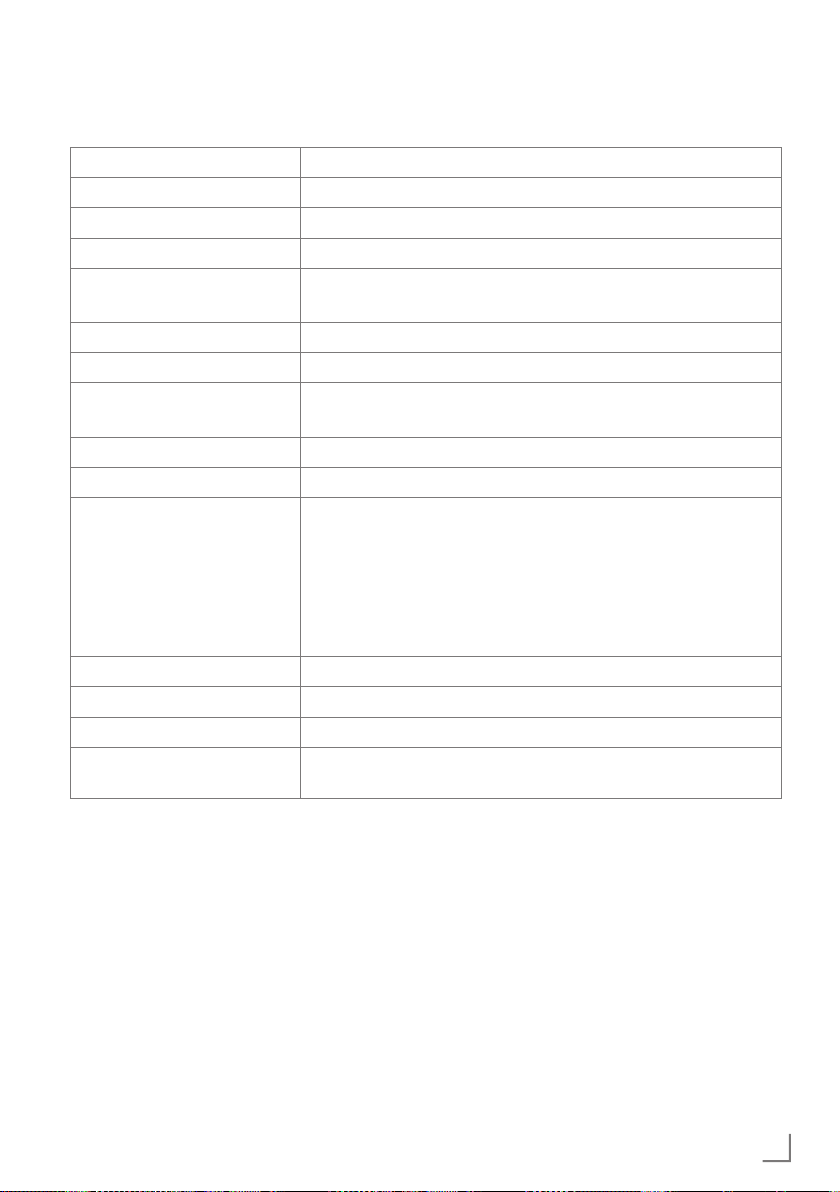
Model Özellikleri
_______________________
İşlemci
Yonga Seti
FSB
Bellek
Toplam Kullanılabilir
Grafik Belleği
Ayrılmış Video Belleği
Genişleme Yuvaları
HDD
Optik Sürücü
Ses
LAN
Arka Panel Giriş/ Çıkış
Portları
BIOS
Standartlar
İşletim Sistemi
Ek Yazılımlar
Intel® Pentium® E6500 2.93GHz 2MB 1066MHz
Intel® G41 + ICH7
1333 / 1066 / 800 MHz
2GB DDR3
767MB Paylaşımlı
512MB
1 x PCIe x16, 1 x PCIe x1, 2 x PCI
500GB SATA 7200RPM
DVD-RW
5.1 HD audio
Gigabit LAN
1 set 5.1 kanal Audio jak (3 jak)
1x VGA port
1x PS/2 klavye
1x PS/2 mouse
4x USB 2.0 portu
1x RJ45 LAN
1x Seri Port
8 Mb flash EEPROM LAN boot PnP, ACPI,WfM,DMI
PCI 2.3, USB2.0, DMI 2.5
Windows 7 Starter TR
Microsoft Office Starter 2010
Microsoft Security Essentials
Page 18

Page 19

Garanti Konusunda
Dikkat Edilmesi Gereken Hususlar
Garanti Kapsamı:
Grundig tarafından verilen bu garanti, Bilgisayar’ın normalin dışında kullanılmasından doğacak arızaların giderilmesini ve aşağıdaki durumları kapsamamaktadır.
1. Kullanma hatalarından meydana gelen hasar ve arızalar,
2. Ürünün müşteriye tesliminden sonraki yükleme, boşaltma ve taşıma sırasında oluşan hasar ve arızalar,
3. Voltaj düşüklüğü veya fazlalığı; hatalı elektrik tesisatı; ürünün etiketinde yazılı voltajdan farklı voltajda
kullanma nedenlerinden meydana gelecek hasar ve arızalar,
4. Yangın ve yıldırım düşmesi ile meydana gelecek arızalar ve hasarlar,
5. Ürünün kullanma kılavuzlarında yer alan hususlara aykırı kullanılmasından kaynaklanan arızalar.
6. Cihazın dış yüzeylerinin bozulması, kırılması ve çizilmesi durumunda.
7. Üretici firmanın belirlediği konfigurasyonun dışında ilave edilen parçalar ve/veya aksesuarlar ile bun-
lardan doğabilecek arıza ve hasarlar.
8. Yazılım ve/veya yanlış kullanımdan kaynaklanan arızalar.
Yukarıda belirtilen arızaların giderilmesi garanti kapsamı dışında olup, ücret karşılığında yapılmaktadır.
Ürünün kullanım yerine montajı ve nakliyesi ürün fiyatına dahil değildir.
Yetkili servise verilen arızalı cihazların içerisindeki bilgilerin yedeklenmesi sorumluluğu kullanıcıya aittir.
Bilgilerin kaybolması durumunda yetkili servis sorumlu değildir.
Garanti belgesinin tekemmül ettirilerek tüketiciye verilmesi sorumluluğu, tüketicinin malı satın aldığı satıcı,
bayi, acenta ya da temsilciliklere aittir.
Garanti belgesi üzerinde tahrifat yapıldığı, ürün üzerindeki orijinal seri numarası kaldırıldığı veya tahrif
edildiği takdirde bu garanti geçersizdir.
Müşteri Hizmetleri:
Tüm sorularınız için Grundig Hizmet Merkezi’ni haftanın 7 günü 24 saat aşağıdaki numaradan arayabilirsiniz.
Grundig Hizmet Merkezi 444 9 888
(Sabit telefonlardan veya cep telefonlarından alan kodu çevirmeden *)
Diğer numara 0 216 423 22 07
* Sabit telefonlardan yapılan aramalarda şehir içi arama tarifesi üzerinden, cep telefonu ile yapılan
aramalarda ise GSM-GSM tarifesi üzerinden ücretlendirme yapılmaktadır.
Hizmet Merkezimize ayrıca www.grundig.com.tr adresinden, 0216 423 22 07 nolu telefonu arayarak
ya da 0216 423 23 53 nolu hattımıza fax çekerek de ulaşabilirsiniz.
Yazılı başvurular için adresimiz: Grundig Hizmet Merkezi, Arçelik A.Ş. Ankara Asfaltı Yanı, 34950 Tuzla/
İSTANBUL
Öneriler:
Garanti hizmetinden en iyi şekilde faydalanabilmeniz için aşağıdaki önerilere uymanızı rica ederiz.
1. Ürününüzü aldığınızda garanti belgesini yetkili satıcınıza onaylatınız.
2. Ürününüzü kullanım kılavuzu esaslarına göre kullanınız.
3. Ürününüzle ilgili hizmet talebiniz olduğunda yukarıdaki telefon numarasından Grundig Hizmet
Merkezi’ne başvurunuz.
4. Hizmet için gelen teknisyene "Teknisyen Kimlik Kartı"nı sorunuz.
5. Servis hizmeti bittikten sonra, servis teknisyeninden hizmet fişi istemeyi unutmayınız. Alacağınız hizmet fişi
ileride ürününüzde meydana gelebilecek herhangi bir sorunda size yarar sağlayacaktır.
6. Ürünün kullanım ömrü boyunca fonksiyonunu yerine getirebilmesi için gerekli yedek parça bulundurma
süresi 7 yıldır.
Menşei: Türkiye
Arçelik A.Ş. tarafından üretilmiştir.
Karaağaç Cad. No:2/6 Sütlüce / İstanbul
Tel: (212) 314 34 34
Page 20
GARANTİ BELGESİ
Garanti süresi Grundig Bilgisayar’ınızın, kullanım kılavuzunda gösterildiği şekilde kullanılması ve
Grundig’in yetkili kıldığı servis elemanları dışındaki şahıslar tarafından bakım, onarım veya başka
bir nedenle müdahale edilmemiş olması şartıyla, malın bütün parçaları dahil olmak üzere tamamen
malzeme, işçilik ve üretim hatalarına karşı ürünün tesliminden itibaren başlar.
ÜRÜNÜNÜZ 2 (İKİ) YIL SÜRE İLE GARANTİ EDİLMİŞTİR.
Ürünün kullanım kılavuzunda yer alan hususlara aykırı kullanılmasından kaynaklanan arızalar garanti
kapsamı dışındadır. Malın garanti süresi içerisinde gerek malzeme ve işçilik, gerekse montaj hatalarından dolayı arızalanması halinde işçilik masrafı, değiştirilen parça bedeli ya da herhangi bir ad
altında hiçbir ücret talep edilmeksizin tamiri yapılacaktır. Garanti süresi içerisinde, servis istasyonları
tarafından yapılmasının zorunlu olduğu, imalatçı ya da ithalatçı tarafından şart koşulan periyodik
bakımlarda; verilen hizmet karşılığında tüketiciden işçilik ücreti veya benzeri bir ücret talep edilmez.
Garanti süresi içinde yapılacak onarımlarda geçen süre, garanti süresine ilave edilir. Tamir süresi en
fazla 20 iş günüdür. Bu süre mala ilişkin arızanın yetkili servis atölyelerimize, yetkili servis atölyelerimizin bulunmaması durumunda yetkili satıcılarımıza, ithalatçısına veya firmamıza bildirildiği tarihten
itibaren başlar.
Ürünün arızasının 10 iş günü içerisinde giderilmemesi halinde, imalatçı ya da ithalatçının; malın tamiri
tamamlanıncaya kadar benzer özelliklere sahip başka bir sanayi malını tüketecinin kullanımına tahsis
etmesi zorunludur.
Arızanın giderilmesi konusunda uygulanacak teknik yöntemlerin tespiti ile değiştirilecek parçaların
saptanması tamamen firmamıza aittir. Arızanın giderilmesi ürünün bulunduğu yerde veya yetkili servis
atölyelerinde yapılabilir. Bu konuda müşteri onayı alınması zorunludur.
Ancak;
Tüketicinin onarım hakkını kullanmasına rağmen malın;
-- Tüketiciye teslim edildiği tarihten itibaren, garanti süresi içinde kalmak kaydıyla, bir yıl içerisinde en
az dört defa veya imalatçı-üretici ve/veya ithalatçı tarafından belirlenen garanti süresi içerisinde altı
defa arızalanmasının yanı sıra, bu arızaların maldan yararlanamamayı sürekli kılması,
-- Ürünün tamiri için gereken azami sürenin aşılması,
-- Yetkili Servis atölyelerince; mevcut olmaması halinde sırasıyla yetkili satıcımız, bayi, acente temsilcili-
ği, ithalatçı ya da imalatçıdan birisinin bölgeye en yakın servis yetkilisiyle birlikte veya firmamız yetkilisince düzenlenecek raporla arızanın tamirinin mümkün bulunmadığının belirlenmesi durumunda,
tüketici malın ücretsiz değiştirilmesini, bedel iadesi veya ayıp oranında indirimi talep edebilir.
Garanti belgesi ile ilgili olarak çıkabilecek sorunlar için Gümrük ve Ticaret Bakanlığı, Tüketicinin Korunması ve Piyasa Gözetim Genel Müdürlüğü’ne başvurulabilir. Bu belgenin kullanılmasına; 4077
sayılı Tüketicinin Korunması Hakkında Kanun ve bu kanuna dayanılarak yürürlüğe konulan Garanti
Belgesi Uygulama Esaslarına Dair Yönetmelik uyarınca, T.C. Gümrük ve Ticaret Bakanlığı Tüketicinin
Korunması ve Piyasa Gözetim Genel Müdürlüğü tarafından izin verilmiştir.
Arçelik A.Ş.
GENEL MÜDÜR GENEL MÜDÜR YRD.
Bu belge, Gümrük ve Ticaret Bakanlığı’nın 96085 no’lu ve 10.01.2011 izin tarihli belgesine göre düzenlenmiştir.
Bu bölümü, ürünü aldığınız Yetkili Satıcı imzalayacak ve kaşeleyecektir
1L8801
 Loading...