

Page 1
Televizyon
Kullanma Kılavuzu
55 GFU 7900 A
TR
Page 2

İÇINDEKILER
---------------------------------------------------------------------------------------------------------
5 KURULUM VE GÜVENLIK
7 GENEL BİLGİLER
7 Televizyonun benzersiz özellikleri
7 Dijital kanalları alma
7 SCR Sistemi
8 Enerji tasarrufu ile ilgili yapılması
gerekenler
8 Durağan resimler ile ilgili notlar
9 PAKETİN İÇİNDEKİLER
9 Standart aksesuarlar
9 Opsiyonel aksesuarlar
10 BAĞLANTI/HAZIRLIK
10 Anteni ve elektrik kablosunu bağlama
11 Kurulum veya asma
13 GENEL BAKIŞ
13 Televizyon cihazının bağlantıları
14 Televizyonun standby bekleme
konumundan açılması
14 Televizyonu uyku moduna alınması, uyku
modundan açılması
14 Televizyonun stand-by bekleme konumuna
alınması
16 AYARLAR
16 Ev ağına bağlanma ayarları
16 Televizyon kanallarının ayarlanması
19 Uydu kanallarını arama
21 Kablolu kanallarını arama
21 Karasal kanallarını arama
22 Dijital kanalları düzenleme
31 TV’NİN ÇALIŞMASI - TEMEL
FONKSİYONLAR
31 Açma ve kapatma
31 TV modunu seçme
31 Sinyal kaynağı seçme
31 TV modunda anten tipini seçme
31 Kanalları seçme
31 Ses seviyesini ayarlama
31 Sesi kapatma (Mute)
32 TV’NİN ÇALIŞMASI - EK
FONKSİYONLAR
32 Resim modu
32 Görüntü formatını değiştirme
32 Hoparlörler
33 Güç Ayarları
34 TV’NİN ÇALIŞMASI - GELİŞMİŞ
FONKSİYONLAR
34 Ses dili
34 Mavi Ekran
34 Varsayılan Kanal
34 Etkileşim Kanalı
34 MHEG PIN Koruması
35 Altyazılar
35 Teleteks dil seçimi
36 BISS Anahtarı
36 Biss anahtarı bir şifreleme tekniğidir. Biss
anahtarı ile şifrelenmiş bir frekansı Biss
anahtarını girerek izleyebilirsiniz.
36 Otomatik kapanma
37 TKGS Ayarları
38 Sinyal bilgileri
38 Sürüm bilgileri
26 GÖRÜNTÜ / SES AYARLARI
26 Görüntü ayarları
28 Ses ayarları
2 / 118 TR
39 ELEKTRONİK TV REHBERİ
40 HBBTV MODU
40 HbbTV nedir?
41 HbbTV’nin kullanımı
41 Video dizinleri için ek fonksiyonlar
41 HBBTV Ayarları
Televizyon / Kullanma Kılavuzu
Page 3

İÇINDEKILER
---------------------------------------------------------------------------------------------------------
43 TELEKTEKS MODU
43 TOP text veya FLOF text modu
43 Normal text modu
43 Ek fonksiyonlar
44 USB KAYIT
44 Televizyon programlarının kaydedilmesi
ve oynatılmasıyla ilgili bilgiler
44 Harici veri ortamı kullanımında muhtemel
kısıtlamalar
45 Harici veri ortamının bağlanması
46 USB kayıt ayarları
47 Zaman kaydırma fonksiyonunun
etkinleştirilmesi ve devre dışı bırakılması
47 Zaman kaydırma disk kurulumu
48 Zaman kaydırma ve sürekli kayıt
programlarının "duraklatılması"
48 Programları Kaydetme
49 Kayıt zamanlayıcısının eklenmesi
50 Kayıt zamanlayıcısının düzenlenmesi
50 Kayıt zamanlayıcının silinmesi
51 Oynatma
51 Kaydedilmiş dosyalar menüsünden
yayınların silinmesi
52 USB İŞLEMİ
52 Dosya formatları
53 Harici veri ortamının bağlanması
53 Harici veri ortamının çıkartılması
54 Multi Medtya Player menüsü
54 Oynatma/Çalma temel fonksiyonlar
55 İlave oynatma fonksiyonları
57 GRUNDIG ANDROID TV
58 Home menüsünü açma
59 Home menüsü ayarları
61 Google Play Store'dan uygulama
yükleme
61 Yüklü bir uygulamaların başlatılması
61 Home menü uygulamalar sekmesine
favori uygulamaları ekleme
62 Home menü uygulamalar sekmesinden
favori uygulamaları kaldırma
62 Uygulamalar sekmesindeki uygulamaların
sıralanması
62 Yüklü bir uygulamaların kaldırılması
63 Bir uygulamayı zorla durdurma
63 Uygulama verilerini temizleme
63 Uygulama önbelleğini temizleme
63 Uygulama varsayılanlarını temizleme
64 Uygulama bildirimleri
64 Uygulama izinlerini düzenleme
64 Özel uygulama erişimi
64 Uygulama güvenlik ve kısıtlamaları
65 Chromecast ile TV'yi açma
65 Chromecast bir Android veya iOS mobil
cihazda kullanımı
66 Chrome tarayıcısındaki bir sekmeyi TV'de
yayınlama
66 Bilgisayar ekranını TV'de yayınlama
66 Bilgisayardan müzik veya video
dosyalarını TV'de yayınlama
67 CİHAZ TERCİHLERİ
67 Hakkında
68 Tarih ve saat ayarları
69 Zamanlayıcı ayarları
70 Dil ayarları
70 Klavye ayarları
71 Depolama ayarları
72 Mağaza Modu ayarları
72 Google Asistan ayarları
72 Chromecast built-in
73 Ekran Koruyucu ayarları
73 Konum ayarları
73 Kullanım ve Teşhis ayarları
74 Erişebilirlik ayarları
75 Televizyonu en baştaki durumuna
sıfırlama
Televizyon / Kullanma Kılavuzu
3 / 118 TR
Page 4

İÇINDEKILER
---------------------------------------------------------------------------------------------------------
76 UZAKTAN KUMANDALAR VE
AKSESUARLAR
77 EBEVEYN AYARLARI
77 Bir televizyon kanalını engelleme
77 Engellenmiş bir televizyon kanalını izleme
78 EBEVEYN AYARLARI
78 Program Kısıtlamaları
78 Bir harici kaynağı engelleme
78 Engellenmiş bir harici kaynağı izleme
79 PIN kodunu değiştirme
79 EBEVEYN AYARLARI
80 HARİCİ CİHAZ KULLANMA
80 CEC (Tüketici Elektroniği Kontrolü)
80 Televizyonun CEC bağlantısı fonksiyonları
81 Yüksek çözünürlük – HD ready
81 Bağlantı seçenekleri
82 Harici cihaz bağlama
82 DVD kayıt cihazı, DVD oynatıcı, veya
video kayıt cihazı kullanımı
82 Hi-fi sistemi
83 ORTAK ARAYÜZLE
ÇALIŞTIRMA
83 Ortak arayüz nedir?
83 CA modülünü takma
83 CA modülü ve akıllı kartlar için erişim
kontrolü
84 AĞ KURULUMU
84 Ağ bağlantısı
84 Kablolu ağ
85 Kablolu ağ ayarları
86 Kablosuz ağ
86 Kablosuz ağ ayarları
87 "Gizli" bir ağa televizyonun bağlanması
88 Kablosuz manuel ağ bağlantısı
89 DETAYLI KANAL AYARLARI
89 Uydu bağlantılı dijital televizyon
istasyonlarının otomatik olarak aranması
90 Uydu bağlantılı dijital televizyon
istasyonlarının manuel olarak aranması
92 Dijital uydu kanalları için anten ayarları
ve DiSEqC 1.0/1.1 ile kanalların otomatik
aranması
94 Dijital uydu kanalları için anten ayarları
ve SCR sistemi ile kanalların otomatik
aranması
96 Motorlu anten ayarları
(DiSEqC 1.2)
98 Uydu güncellemesi ile yeni ilave olan
dijital kanalların aranması
98 Kablo bağlantılı dijital televizyon
istasyonlarının otomatik olarak aranması
99 Kablo bağlantılı dijital televizyon
istasyonlarının manuel aranması
100 Anten bağlantılı dijital ve analog
televizyon istasyonlarının otomatik olarak
ayarlanması
101 Anten bağlantılı dijital televizyon
istasyonlarının otomatik olarak
güncellenmesi
102 Anten bağlantılı dijital televizyon
istasyonlarının manuel olarak
ayarlanması
103 Anten bağlantılı analog televizyon
istasyonlarının manuel olarak
ayarlanması
104 Yetkili satıcılar için servis bilgileri
104 Lisanslar
105 Kablosuz (WLAN) bağlantı için notlar
106 Ambalajın imha edilmesi
106 Çevre uyarısı
107 Sorun giderme
109 SÖZLÜK
113 İNDEKS
4 / 118 TR
Televizyon / Kullanma Kılavuzu
Page 5
KURULUM VE GÜVENLIK
Kullanım amacı
7
Televizyon seti kuru odalarda kullanım
amacıyla tasarlanmıştır.
7
Televizyonu, birlikte verilen ayak ile veya
uygun bir VESA montaj kiti ile kullanın.
7
Televizyon, öncelikle televizyon
programlarının, içerik akışlarının izlenmesi ve
harici cihazlardaki müzik/video içeriklerinin
dinlenmesi/izlenmesi için tasarlanmıştır. Başka
türlü bir kullanım kesinlikle yasaktır.
Bir bilgi ekranı veya esasen bir bilgisayar
monitörü gibi kullanımlar için tasarlanmamıştır.
Eğer uzun süre boyunca sabit bir görüntü ya
da tam olmayan formatta bir görüntü ekranda
kalırsa, ekranda kalıcı izler belirebilir.
Bu, bir garanti talebinde kullanılabilecek bir
kusur değildir.
Arayüz kriterleri
Bu ürün Türk Telekominikasyon şebekelerinde
kullanıma uygun olarak üretilmiştir.
Güvenlik
UYARI
Elektrik kazası riski
ÖNEMLİ GÜVENLİK TALİMATLARI - TALİMATLARI
İLERİDE BAŞVURMAK ÜZERE SAKLAYIN
Hemen ardından: Bu cihazla birlikte verilen tüm
güvenlik uyarılarını, talimatları, çizimler ve teknik
özellikleri dikkate alın.
7
Şebeke bağlantısı kesildiğinde bekleme LED’i
söner. Bekleme LED’i yanıyorsa ürününüz
şebekeye bağlı demektir.
--------------------------------------------------------------------
7
Televizyonun içini açmayın. Açılması
durumunda güvenlik riski oluşabilir ve ayrıca
ürününüz garanti kapsamından çıkar.
7
Televizyon, yalnızca birlikte verilen
elektrik kablosu ya da AC/DC adaptör ile
çalıştırılabilir.
7
Televizyonu, hasar görmüş bir elektrik
kablosuyla ya da AC/DC adaptörüyle (eğer
birlikte verilmişse) kullanmayın.
7
Eğer televizyonun fişi bir topraklama
kontağına sahipse, fişi sadece bir topraklama
kontağına sahip bir prize takmanız gerekir.
7
Televizyonunuzu elektrik prizine, yalnızca
harici cihazları ve anteni bağladıktan sonra
takın.
7
Televizyonunuzu nemden koruyun.
Televizyonun üzerine su dolu kaplar (vazolar
gibi) koymayın.
Yangın tehlikesi
7
7
Televizyonun üzerindeki havalandırma
açıklıklarını kapatmayın.
7
Şimşekli ve fırtınalı havalarda, elektrik fişini ve
anten fişini mutlaka çekin.
7
Mumları ya da diğer açık alevleri
televizyondan uzak tutun.
7
Pilleri doğrudan güneş ışığı, ateş vb. aşırı ısı
kaynaklarına maruz bırakmayın.
7
Sadece aynı türden (marka, ebat, özellik)
pilleri kullanın. Kullanılmış ve yeni pilleri birlikte
kullanmayın.
Yangın çıkmasını önlemek için,
mumları veya diğer açık alev
kaynaklarını her zaman bu
üründen uzak tutun.
Televizyon / Kullanma Kılavuzu
5 / 118 TR
Page 6
KURULUM VE GÜVENLİK
--------------------------------------------------------------------
UYARI
Televizyonun düşmesinden
kaynaklanan yaralanmalar
Televizyonunuzu asla sağlam olmayan
yerlere kurmayınız. Aksi durumda televizyon
devrilebilir, yaralanma ve ölüme yol açabilir.
Özellikle çocukların bu tip olumsuzluklardan
etkilenmemesi için aşağıdaki önlemleri alınız;
7
Televizyonu, üzerine koyacağınız sehpa
vb mobilyaların televizyonu taşıyabilecek
sağlamlıkta olduğundan emin olun.
7
Televizyonun kenarları üzerine koyduğunuz
sehpa vb mobilyalardan taşmamış olmalıdır.
7
Televizyonu yüksek ve devrilme tehlikesi olan
dolap, büfe, kitaplık gibi mobilyaların üzerine
koymayın. Zorunlu hallerde bu tip taşıyıcılar
ve televizyonun devrilmemesi için duvar vb.
yapılara sabitlenmelidir.
7
Televizyon ile üzerine koyduğunuz sehpa/
mobilya arasında örtü, dantel, bez, tül yada
benzer eşyalar olmamalıdır.
7
Çocuklarınızı televizyonun üzerine konulduğu
sehpa/mobilya ya tırmanma ve televizyona
ulaşma tehlikeleri konusunda uyarınız.
7
Televizyonun her yer değişiminde yukarıda
yazılı uyarıları göz önünde bulundurunuz.
DİKKAT
Yüksek çalışma sıcaklığı nedeniyle
kullanım ömrünün kısalması
7
Cihazı ısıtıcıların yakınına ya da doğrudan
güneş ışığına maruz kalacağı yerlere
yerleştirmeyin.
7
Yeterli havalandırma sağlamak için,
televizyonun etrafında en az 10 cm boşluk
bırakın.
Lastik ayak nedeniyle mobilyada renk
değişimi
7
Bazı mobilya yüzeylerinde, lastik ile
temas halinde renk bozulması olabilir.
Mobilyalarınızı korumak için, ayağın altında
camdan veya plastikten yapılmış bir levha
kullanabilirsiniz. Kumaş veya paspas benzeri
altlıklar kullanmayın.
Elektromanyetik gürültü
7
Ürünle bağlantılı olarak kullanılan cihazlar
(uydu alıcısı, DVD oynatıcı, vb.) ya da ürünün
yakınındaki yayınım yapan cihazlar (modem
vb.) görüntüde parazite ve seste gürültüye
neden olabilir.
7
Ürün üzerinde kullanılan bağlantı kabloları
3m den küçük olmalıdır.
7
Cihaz, elektrostatik yük boşalımı nedeniyle
fonksiyonunu yerine getiremiyorsa,
kullanıcının cihazı açıp kapatması gerekebilir.
7
Ürün ile birlikte shieldlı HDMI sertifikalı ve
ferritli kablo kullanılması gereklidir.
Çevreyle ilgili bilgiler
7
Pilleri, evsel atıklarla birlikte
genel toplama noktalarına teslim edilmelidir.
Böylece çevrenin korunmasına yardımcı
olabilirsiniz.
7
Ürününüzün ambalaj malzemelerini, çevre
açısından güvenli bir şekilde geri dönüşüme tabi
tutulmaları için yerel yetkililerin talimatlarına göre
ayrı olarak atın.
7
Eğer televizyonunuzu bir süre
kullanmayacaksanız, bekleme moduna alın.
Bekleme modunda, televizyon çok az enerji
kullanır (≤ 0,5 W).
Eğer televizyonunuzu uzun bir süre boyunca
kullanmayacaksanız, güç düğmesinden
kapatın ya da fişini prizden çekin.
7
Televizyonunuz için, güneş ışığının ekrana
yansımayacağı bir yer seçin. Böylece
daha düşük bir arka ışık seçilebilir ve enerji
tasarrufu sağlanır.
7
dönüşümü için bir geri dönüşüm merkezine
götürün.
atmayın. Kullanılmış piller,
perakende mağazalarına veya
Ürünü, kullanım ömrünün sonuna
geldiğinde, normal ev atıklarıyla
birlikte atmayın. Elektrikli ve
elektronik donanımların geri
6 / 118 TR
Televizyon / Kullanma Kılavuzu
Page 7

GENEL BİLGİLER
-----------------------------------------------------------------------------------------------
Televizyonun benzersiz
özellikleri
7
Android TV sevdiğiniz TV şovlarına, filmlere,
abonelik hizmetlerine, müziklere, fotoğraflara,
oyunlara ve uygulamalara erişmenizi sağlar.
7
Televizyonun özelliklerinin pek çoğu, İnternet
bağlantısı gerektirir. Televizyon, WLAN
özelliğine ve bir LAN portuna sahiptir.
7
Televizyonunuz, Yüksek Çözünürlüklü (HD)
olanlar da dahil dijital istasyonları (DVB-S,
DVB-T ve DVB-C üzerinden) alıp izlemenize
olanak tanır. Şu anda, Yüksek Çözünürlüklü
dijital televizyon kanalları birçok ülkede
izlenebilmektedir.
7
Her ne kadar bu televizyon Ağustos
2012‘den bu yana mevcut DVB-S, DVB-T
ve DVB-C standartlarını karşılıyor olsa da,
gelecekteki DVB-S dijital uydu yayınları,
DVB-T dijital karasal yayınları ve DVB-C dijital
kablolu yayınlarıyla uyumluluğu garanti
edilmemiştir.
7
Bu televizyon tüm şifresiz dijital istasyonları
alıp işleyebilir. Bu televizyon setinde tümleşik
dijital alıcı bulunmaktadır. Dijital alıcı birimi,
dijital istasyonlardan aldığı sinyalleri üstün
bir ses ve görüntü kalitesi sağlayacak şekilde
dönüştürür.
7
TV rehberi (yalnızca dijital istasyonlar için)
her türlü program değişikliğini size hemen
gösterir ve sonraki birkaç güne ait tüm kanal
programlarını gözden geçirmenizi sağlar.
7
Televizyonunuzun kablosuz USB klavye
ve mouse desteği ile kullanıcıya internet
uygulamalarında kolaylık sağlamaktadır.
7
Zaman kaydırma fonksiyonunu kullanarak bir
programı, hızlı ve kolay bir şekilde uzaktan
kumanda ile durdurabilir ve daha sonra tekrar
devam ettirebilirsiniz. Program harici veri
ortamına kaydedilir.
7
Seçtiğiniz herhangi bir dijital TV kanalını
eğer yayıncı tarafından kısıtlama yok ise
kaydedebilirsiniz.
TV kanalı televizyon tarafından dönüştürülür
ve USB harici veri ortamına kaydedilir.
Kaydedilen programlar arşivden çağırılıp
oynatılabilir.
Bir kayıt işlemi sırasında, arşivden başka bir
kaydı seçebilir ve izleyebilirsiniz.
Dijital kanalları alma
7
Dijital uydu kanalları (DVB-S) alabilmek için
uydu antenine ihtiyacınız vardır.
7
Dijital kanalları (DVB-T) alabilmek için çatı
ya da iç mekan antenine (kendi güç kaynağı
bulunan pasif ya da aktif iç mekan anteni)
ihtiyacınız vardır.
7
DVB-C yayınlarını alabilmek için DVB-C’de
yayın yapan kablolu yayın ağı anten kablosu,
TV’ye bağlanmalıdır.
7
Çeşitli kanallardan alınan teleteks yayınında
mevcut yayın bilgilerini bulabilir ya da TV
rehberine veya internete göz atabilirsiniz.
7
Özel yayın şirketlerine ait çeşitli dijital
televizyon istasyonları şifrelidir (DVB-S, DVB-T
ve DVB-C). Bu istasyonların seyredilmesinin
yalnızca ilgili CI modülü ve SmartCard ile
birlikte kullanılabilir. Özel ürünler satan
mağazanıza danışın.
Televizyon / Kullanma Kılavuzu
SCR Sistemi
Televizyonunuz, SCR sistemi (Tek kanal
Yönlendirici) özelliğini desteklemektedir. SCR uydu
sistemi kullanarak aynı anda birden fazla kullanıcı
bağımsız olarak uydudaki tüm sinyalleri alabilirler.
7 / 118 TR
Page 8

GENEL BİLGİLER
-----------------------------------------------------------------------------------------------
Enerji tasarrufu ile ilgili
yapılması gerekenler
Aşağıda anlatılan işlemler sayesinde, doğal
kaynakların tüketimini azaltabilir ve elektrik
faturalarınızı düşürerek para tasarrufu
yapabilirsiniz.
7
Televizyonunuzu birkaç gün boyunca
kullanmayacaksanız, çevre ve güvenlikle
ilgili gerekliliklerden dolayı fişini prizden
çekin. Televizyonunuz bu durumda elektrik
harcamayacaktır.
7
Televizyonun üzerinde açma kapama
düğmesi varsa, bu düğmeyi kullanarak cihazı
kapatmanız da yeterli olacaktır. Böylece
televizyonunuzun elektrik tüketimi hemen
hemen Sıfır Watt’a inecektir.
7
Cihazınız, parlaklık ayarı azaltıldığında daha
az enerji harcayacaktır.
Durağan resimler ile ilgili notlar
Ekranda uzun süreli aynı görüntünün
izlenmesi, sabit resmin arka planda zayıf
olarak belirmesine neden olabilir. Arka
planda belirebilecek zayıf resim(ler), LCD/LED
teknolojisi kaynaklıdır ve garanti kapsamında
müdahale gerektirmez. Bu durumlar ile
karşılaşmamak ve/veya etkiyi en aza indirmek
için aşağıdaki önerileri uygulayabilirsiniz.
7
Aynı TV kanalının çok uzun süreli ekranda
olmasını engelleyiniz. Kanal logoları bu etkiyi
gösterebilir.
7
Tam ekran olmayan görüntülerin sürekli
ekranda kalmasını engelleyiniz; yayıncı
tarafından tam ekran yollanmayan içerikleri
görüntü formatlarını değiştirerek tam ekran
haline getirebilirsiniz.
7
TV’nizi yüksek parlaklık ve/veya kontrast
değerleri ile izlemeniz, bu etkinin daha hızlı
belirmesine neden olacağından, TV’nizi
memnun olacağınız en düşük parlaklık ve
kontrast seviyesinde izlemeniz önerilir.
8 / 118 TR
Televizyon / Kullanma Kılavuzu
Page 9
PAKETİN İÇİNDEKİLER
1
-----------------------------------------------------------------------------
3
2
4
5
6
User
Manual
7
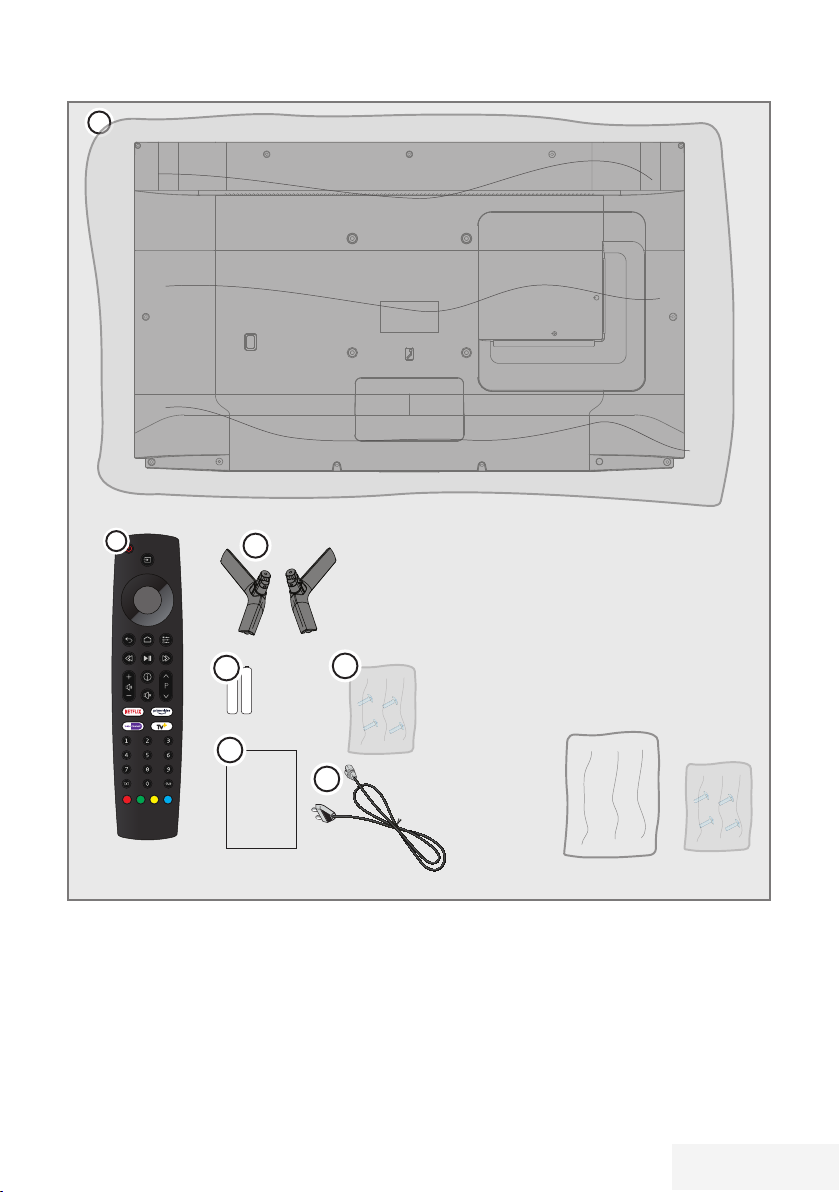
Standart aksesuarlar
1 Televizyon
2 Ayak
3 Uzaktan kumanda
4 Uzaktan kumanda için pil
5 Ayak için vidalar ve montaj talimatları
6 Kolay kullanım kılavuzu
7 Şebeke kablosu
Televizyon / Kullanma Kılavuzu
Opsiyonel aksesuarlar
Temizleme bezi
Duvar askı vidaları
9 / 118 TR
Page 10
BAĞLANTI/HAZIRLIK
-------------------------------------------------------------------------------
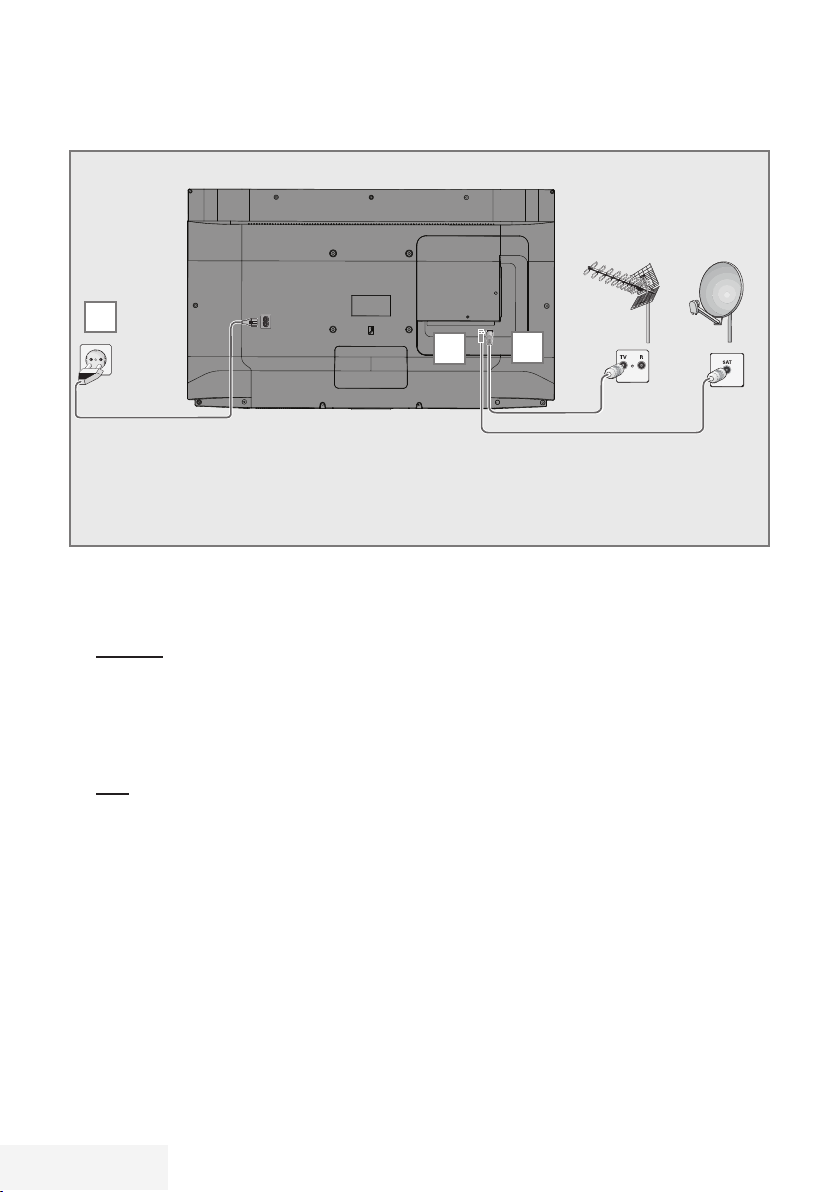
Anteni ve elektrik kablosunu bağlama
3
1
2
1 Dijital uydu kanalları (DVB-S) için uydu
anteni kablosunu televizyon seti üzerindeki
»SATELLITE« anten girişine takın;
ve / veya
2a Karasal dijital istasyonları (DVB-T) için çatı
ya da iç mekan antenini (kendi güç kaynağı
bulunan pasif ya da aktif iç mekan anteni)
televizyon setinin üzerindeki »ANT IN«
anten girişine takın;
veya
2b Kablolu TV ağının (DVB-C) dijital istasyonları
için anten kablosunu televizyon seti
üzerindeki »ANT IN« anten girişine takın.
Not:
7
İç mekan antenini bağlarken, yayını
en iyi şekilde alana kadar anteni farklı
konumlarda denemeniz gerekebilir.
3 Elektrik kablosunu televizyon üzerindeki
»AC IN« girişine takın.
4 Elektrik kablosunu duvardaki prize takın.
10 / 118 TR
Not:
7
Cihazı elektrik prizine yalnızca harici
cihazları ve anteni bağladıktan sonra takın.
7
Yürürlükteki güvenlik standartlarını
karşılamayan adaptör fişi ya da uzatma
kablosu kullanmayın. Elektrik kablosunun
üzerinde değişiklik yapmayın.
Televizyon / Kullanma Kılavuzu
Page 11
BAĞLANTI/HAZIRLIK
Kurulum veya asma
7
Ekrana direkt güneş ışığının yansımayacağı bir
yer seçin.
Ayaklı kurulum
7
Ayağı monte etmek için, birlikte verilen montaj
talimatlarına bakın.
7
Televizyonu, sert ve dengeli bir yüzeye
yerleştirin.
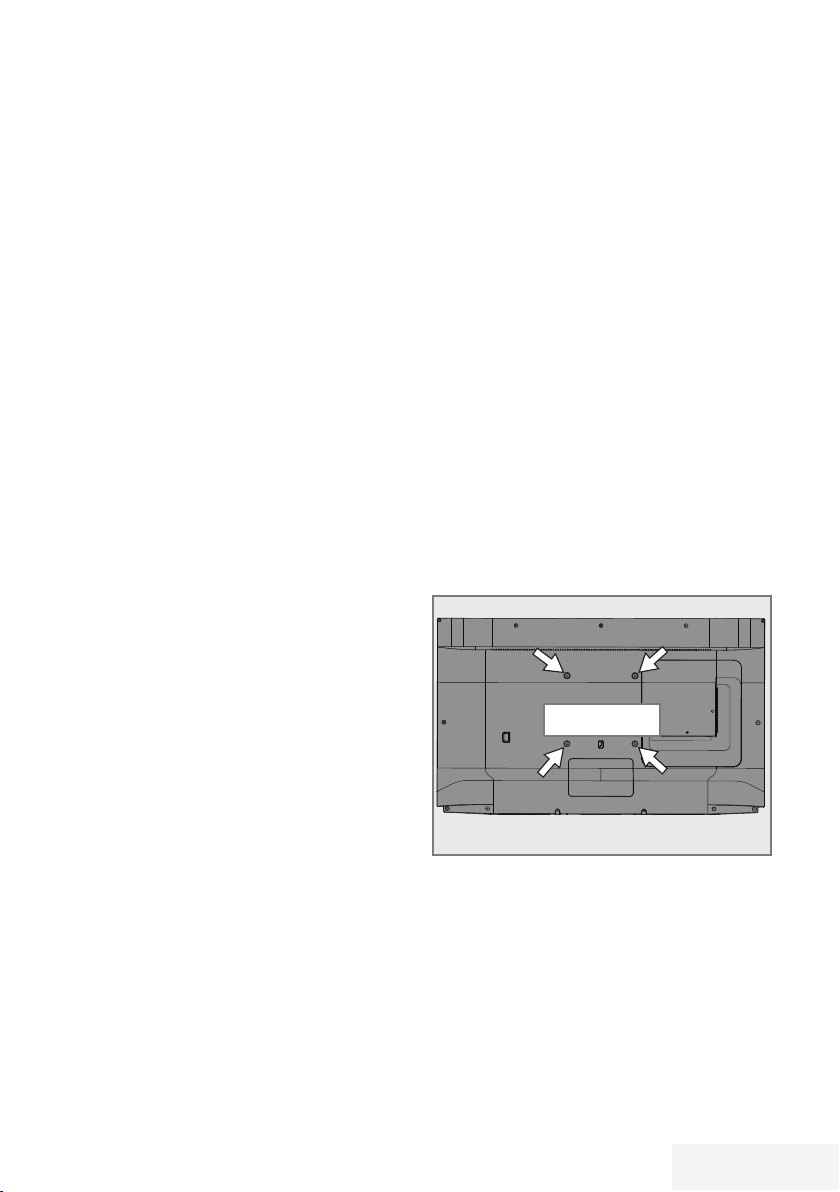
VESA montaj kitine montaj hazırlığı
Montaj kiti satınalma bilgisi için yetkili bayii ile
görüşün.
Şunlara ihtiyacınız olacaktır:
7
Bir makas,
7
Bir yıldız başlı tornavida.
VESA montaj kiti için montaj talimatlarını izleyin.
1 Televizyonu, üzerindeki filmi çıkartmadan,
ekran altta kalacak şekilde düzgün bir
yüzeye koyun.
2 Makasları kullanarak arka taraftaki filmi
keserek açın.
3 Gerekli kabloları televizyonun
konektörlerine bağlayın. Bu kılavuzdaki
"Bağlantılar" bölümüne bakın.
4 Kabloları, yere doğru asılı kalmayacakları
şekilde bağlayın.
5 VESA montaj kitini televizyona vidalayın ve
montaj talimatlarına göre monte edin.
-------------------------------------------------------------------------------
VESA
Televizyon / Kullanma Kılavuzu
11 / 118 TR
Page 12
BAĞLANTI/HAZIRLIK
-------------------------------------------------------------------------------
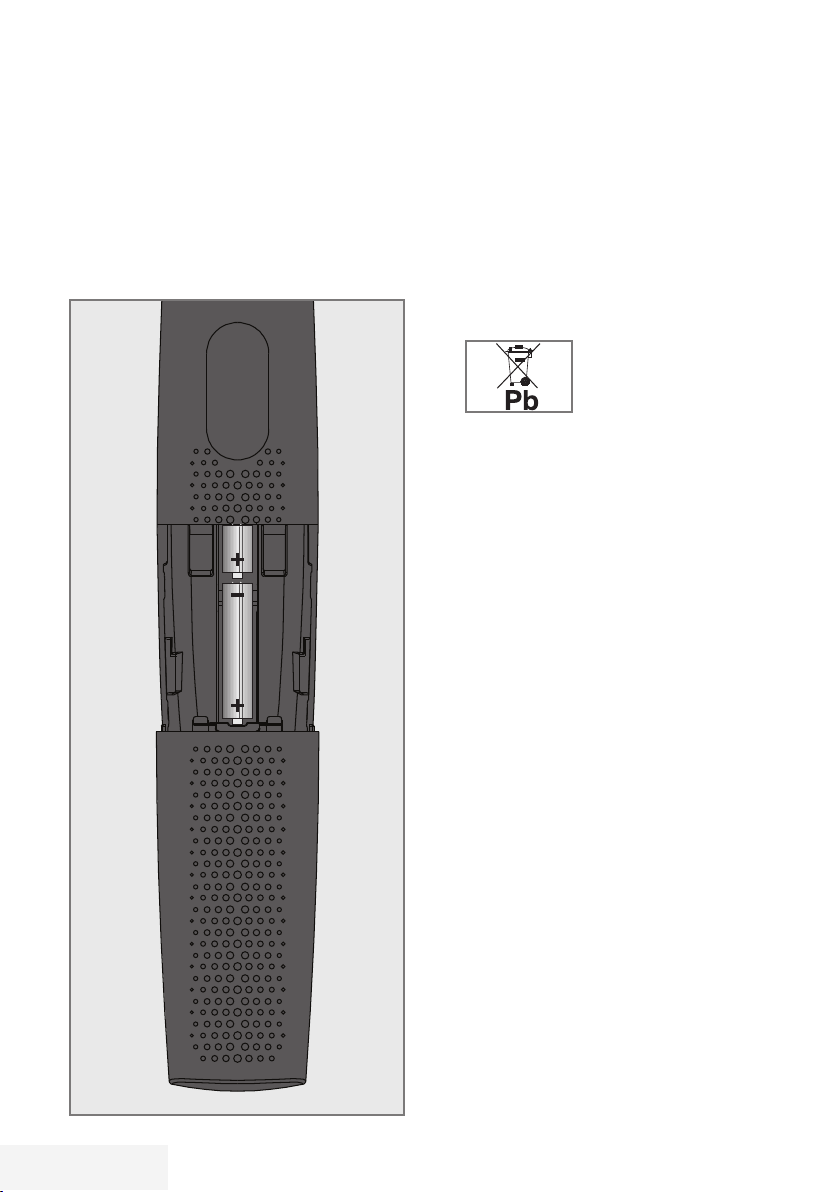
Uzaktan kumandaya
pillerin takılması
1 Pil bölmesini açın.
2 Pil bölmesinin alt kısmındaki işaretlere göre
pilleri takın (2 × Micro/R03/AAA).
3 Pil bölmesini kapatın.
Not:
7
Televizyon cihazınız uzaktan kumandanın
komutlarına artık tam olarak reaksiyon
göstermiyorsa piller bitmiş olabilir.
Bitmiş piller, kesinlikle pil yuvasında
bırakılmamalıdır.
7
Kullanılmış pillerden kaynaklanan
zararlardan dolayı üretici sorumluluk kabul
etmemektedir.
Çevre uyarısı
7
değerlendirilmemesi gerektiğini
göstermektedir. Bazı piller üzerinde, bu
sembol kimyasal bir sembolle birlikte
kullanılabilir. Pillerin içindeki cıva oranı
%0,0005’den fazlaysa cıva için HG
kimyasal sembolü, kurşun oranı %0,004’ten
fazlaysa kurşun için Pb kimyasal sembolü
eklenir.
Ağır metal ihtiva etmeyenler de dahil
olmak üzere, piller evsel atıklarla birlikte
atılmamalıdır. Lütfen kullanılmış pilleri
çevreye zarar vermeyecek şekilde imha
edin. Bulunduğunuz bölgedeki yasal
yönetmelikleri öğrenin.
Pil veya cihaz ambalajı
üzerinde bulunan bu
sembol, bu cihazla
birlikte verilen pilin
evsel atık olarak
12 / 118 TR
Televizyon / Kullanma Kılavuzu
Page 13
GENEL BAKIŞ
-------------------------------------------------------------------------------------------------------
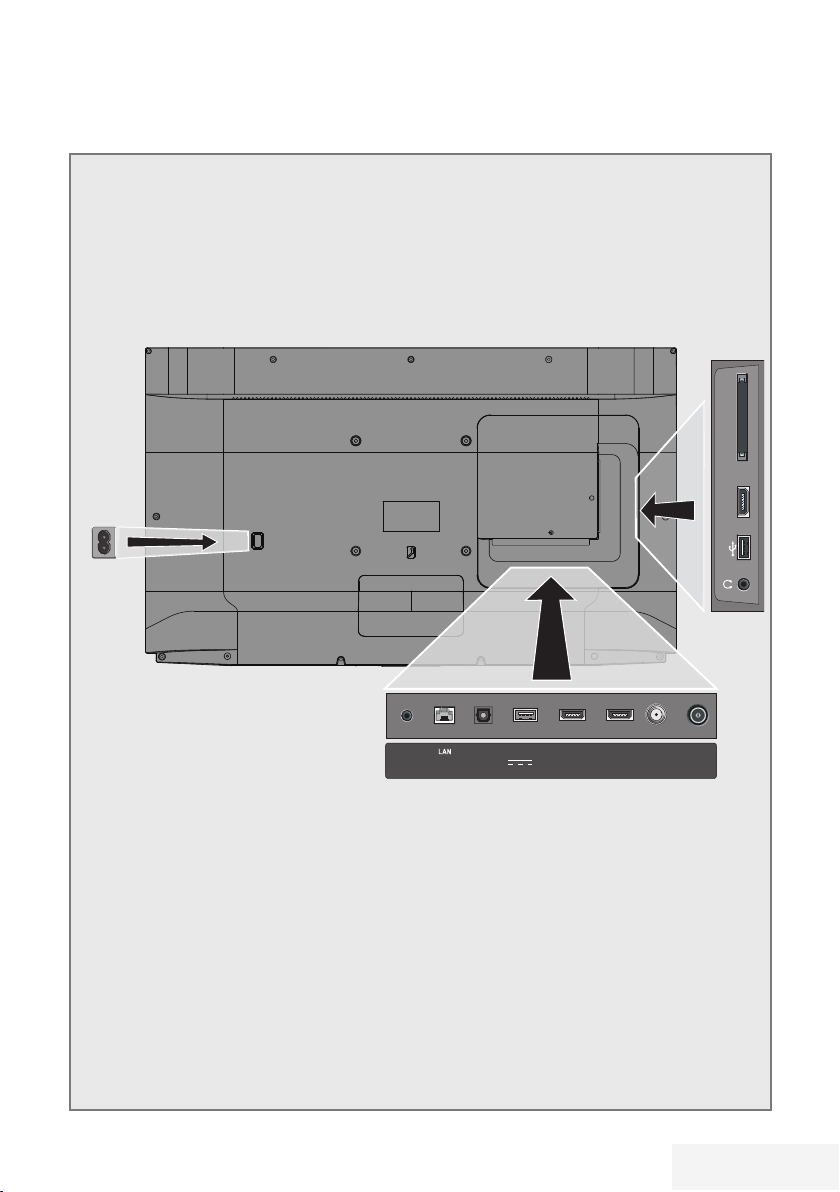
Televizyon cihazının bağlantıları
USB1 HDMI1 COMMON INTERFACE
Televizyon / Kullanma Kılavuzu
SERVICE
USB2 (HDD)
13/18V max.500mA
ANT-INOptic Out SATELLITE
HDMI2HDMI3
(ARC)
1A
13 / 118 TR
Page 14
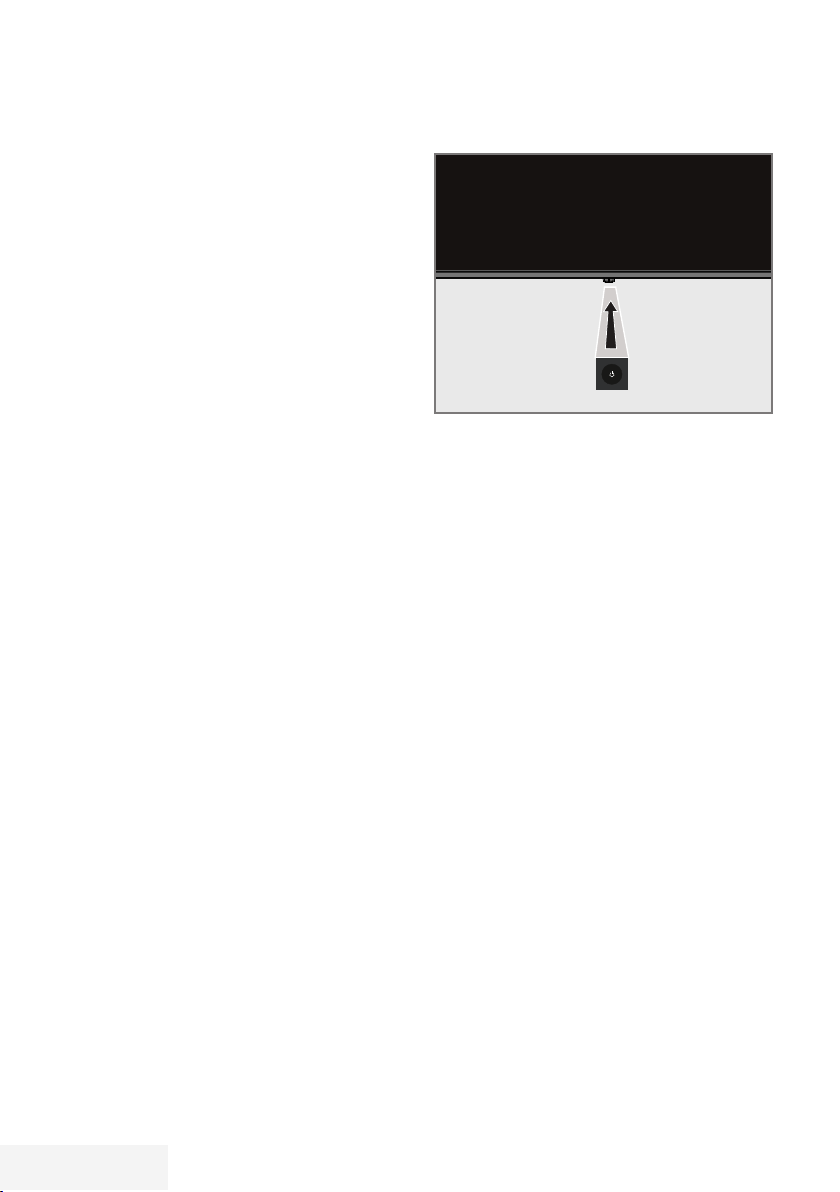
GENEL BAKIŞ
7
AC IN: Şebeke kablosu girişi.
7
Service: Servis amaçlıdır.
7
LAN: Ağ bağlantısı.
7
Optic Out: optik ses çıkışı.
7
USB(HDD): Harici veri ortamı için.
7
HDMI3 (ARC): Dijital ses ve görüntü verileri
-------------------------------------------------------------------------------------------------------
için giriş.
7
HDMI2: Dijital ses ve görüntü verileri için
giriş.
7
SATELLITE: Uydu anteni sinyal girişi. Tek
kablolu SCR sistemi için uygundur.
7
ANT IN: Anten kablosu girişi (karasal anten
veya kablo bağlantısı).
7
U: Kulaklık çıkışı.
7
USB 1: Veri ortamı ve klavye için.
7
HDMI1: Dijital ses ve görüntü verileri için
giriş.
7
CI: şifreli kanalları alma amaçlı CA modülleri
için.
Tuş takımı
Televizyonun standby bekleme
konumundan açılması
1 Televizyonu bekleme konumundan açmak
için
8 düğmesine basın.
Televizyonu uyku moduna
alınması, uyku modundan
açılması
1 Televizyon açık iken 8 düğmesine kısa
basıldığında uyku moduna geçer.
2 Televizyon uyku modundayken
düğmesine kısa basıldığında uyku
modundan açılır.
8
14 / 118 TR
Televizyon / Kullanma Kılavuzu
Page 15
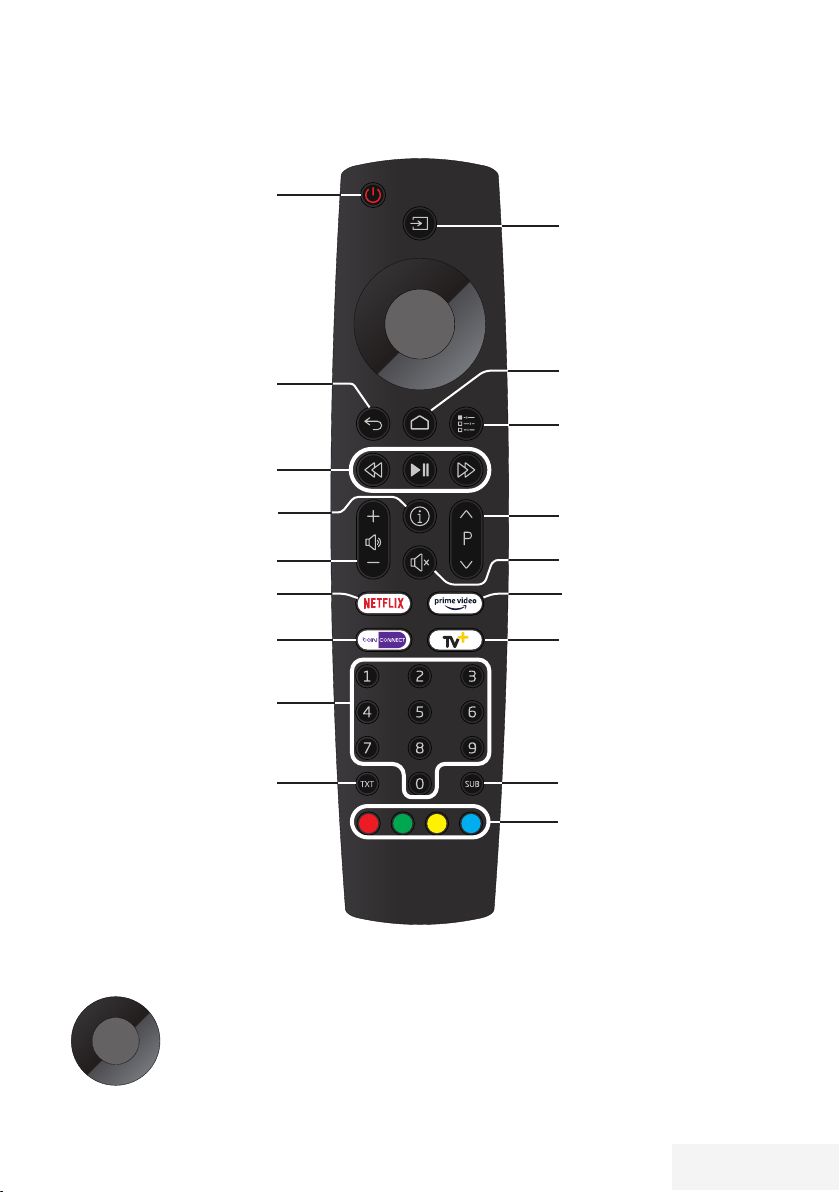
GENEL BAKIŞ
-------------------------------------------------------------------------------------------------------
Uzaktan kumanda
Televizyonu açar ve
kapatır (stand-by)
Sinyal kaynağı
Menüleri bir seviye geri
götürür
Oynatma, Duraklatma,
İleri, Geri.
Bilgi görüntüler
Ses seviyesini ayarlar
Netflix uygulamasını başlatır.
Bein Connect uygulamasını
başlatır.
Kanalları doğrudan
seçer
Telekteks modu ile TV modu
arasında geçiş yapar
Home menüsünü açar;
uygulamalardan çıkar.
TV modunda TV
seçenekleri menüsünü açar
Kanalları adım adım seçer
Sesi açar/kapatır (mute)
Prime Video uygulamasını
başlatır
TV+ uygulamasını başlatır
Altyazı seçer
Menülerde çeşitli
fonksiyonları seçer/
etkinleştirir
İmleç Kontrol
İmleci menülerde yukarı ve aşağı
kaydırır.
İmleci menülerde sola/sağa
hareket ettirir.
Çeşitli fonksiyonları etkinleştirir.
Televizyon / Kullanma Kılavuzu
15 / 118 TR
Page 16

AYARLAR
-------------------------------------------------------------------------------------------------------------------
Televizyonda, temel ayarlamaları yaparak adım
adım size yardımcı olmak üzere bir "kurulum
yardımcısı" bulunmaktadır.
Kullanıcı, ekran diyalog penceresini kullanarak
karmaşık gibi görünen ayarlamaları ve
veri girişlerini basitçe ve herkes tarafından
anlaşılacak şekilde yapabilir.
Sayfalar ve diyalog öğeleri ekranda görünür,
burada da ileriki ve muhtemel işlem adımları
tanımlanır.
Bunu desteklemek için ayrıca uzaktan
kumandanın gerekli olan düğme simgelerini
göreceksiniz.
Detaylı temel ayarlar:
– dil ve ülke seçimi;
– kumandanın eşleştirilmesi;
– ağ ayarları (istenirse);
– amazon hesabi ile oturum açma;
– İstasyon ayarları (DVB-S, DVB-T ve DVB-C).
Ayrıntılı ayarlar, 17 ile 21. sayfalarda
bulunabilir.
Ev ağına bağlanma ayarları
Ev ağı bağlantısına bağlı olarak
televizyonunuzu ev ağına bağlayınız:
– bir LAN bağlantısı ile veya
– WLAN ile kablo olmadan
Otomatik LAN bağlantı,
tüm bağlantı ayarları (»IP Adresi«, »Netmask«,
»Gateway« ve »DNS«) bilgileri modemden
otomatik olarak alınır.
WLAN kullanılırken pek çok seçenek vardır:
Televizyon kanallarının
ayarlanması
Bağlı olan anten türüne bağlı olarak hangi
televizyon kanallarını aramak istediğinize karar
verebilirsiniz.
DVB-S – Sayfa 19'da uydudan
dijital televizyon kanallarını ayarlar.
Bu arama için iki seçeneğiniz vardır:
–
Standart bir seçimi önceden ayarlayan
temel kurulum, örn. Astra uydusu 19.2°
Doğu; sadece aramayı başlatmanız
gerekmektedir;
–
alıcınızın sistemi için gerekli tüm
ayarlamaları yapmanızı ve parametreleri
ayarlamanızı sağlayan profesyonel
kurulum.
DVB-C – Dijital kablolu televizyon kanallarının
ayarlanması için bakınız sayfa 21
DVB-T – Dijital karasal televizyon kanallarının
ayarlanması için bakınız sayfa 21
Not:
7
Dijital televizyon kanal ayarları hakkında
daha fazla bilgi için 89. sayfadan başlayan
“Detaylı Kanal Ayarları” bölümüne bakın.
Otomatik WLAN bağlantı,
tüm bağlantı ayarları (»IP Adresi«, »Netmask«,
»Gateway« ve »DNS«) bilgileri modemden
otomatik olarak alınır.
Yönlendiriciye bağlı olarak aşağıdaki
seçenekleri kullanabilirsiniz:
– Ağ şifresini girerek bağlanmak.
16 / 118 TR
Televizyon / Kullanma Kılavuzu
Page 17

AYARLAR
-------------------------------------------------------------------------------------------------------------------
İlk kurulum ve televizyonu
ayarlama
1 Anten ve harici cihaz kablolarını bağlayın.
2 Elektrik fişini prize takın.
3 Televizyonu, uzaktan kumandadaki »
düğmesi ile açın.
– Bir süre sonra ekranda Hoş geldiniz
menüsü görüntülenir.
Welcome
4 Dil seçimini yapın.
Not:
7
Televizyonunuzun kurulumunu 2 yöntem ile
yapabilirsiniz.
– »Hızlı Kurulum« – Bir Android telefonunuz
varsa ağ ayarları, hesap ayarlarını
telefonunuzdan kolayca aktarabilirsiniz.
– »Manuel Kurulum« – Bir Android
telefonunuz yoksa tüm ayarları manuel
olarak girebilirsiniz.
– Hızlı kurulum için 5. maddeden devam
edin;
veya
– manuel kurulum için 12. maddeden
devam edin.
8«
English (United States)
Azerbaycan
Bosanski
Català
Čestina
Dansk
Deutsch
Hızlı kurulum
5 »Devam« öğesini seçip »« düğmesiyle
onaylayın.
6 Televizyon ve telefonunuzun ekranında
görüntülenen yönergeleri izleyin.
– Ayarlar tamamlandıktan sonra »Hizmet ve
Şartlar« menüsü görüntülenir.
7 »Kabul Et« öğesini seçip »
« düğmesiyle
onaylayın.
8 Cihaz konum bilgisinin paylaşılmasına izin
vermek için »Evet«
veya
konum bilgisinin paylaşılmasını
istemiyorsanız »Hayır« öğesini seçip »
«
düğmesiyle onaylayın.
9 Android'in geliştirilmesine yardımcı olmak
için »Evet«;
veya
geliştirilmesine yardımcı olmak
istemiyorsanız »Hayır« öğesini seçip »
«
düğmesiyle onaylayın.
10 Önerilen uygulamalardan yüklemek
istediklerinizi listeden seçip devam etmek
için »Devam« öğesini seçin ve »
«
düğmesiyle onaylayın.
11 Android kurulumu tamamlanmıştır »
düğmesine basıp cihazınızın özelliklerine
«
>
göz atın.
Not:
7
Hızlı kurulum gerçekleştirdiyseniz 23.
maddeden devam edin.
Televizyon / Kullanma Kılavuzu
17 / 118 TR
Page 18

AYARLAR
-------------------------------------------------------------------------------------------------------------------
Manuel kurulum
12 »Atla« öğesini seçip »« düğmesiyle
onaylayın.
V
« veya »Λ« düğmesiyle kablosuz
13 »
ağınızı seçip »
14 Kablosuz ağ şifresini ekran klavyesinden
girip »
basın.
– »....... ağına bağlanıyor« mesajı
görüntülenir, ardından »İnternete
Başarıyla Bağlandı« mesajı görüntülenir.
15 »Oturum Açın« öğesini seçip »«
düğmesiyle onaylayın
veya
oturum açmadan devam etmek için
»Atla« öğesini seçip ve »
onaylayın.
Not:
7
İki yöntem ile oturum açabilirisniz.
Telefon veya bilgisayar ile oturum açmak
için »Telefon veya bilgisayar kullanın«;
veya
Uzaktan kumanda ile oturum açmak için
»Uzaktan kumandanızı kullanın« öğesini
seçip »
16 »Uzaktan kumandanızı kullanın« öğesini
seçip »
17 Mail adresinizi ekran klavyesinden girip
devam etmek için »
düğmesine basın.
18 Hesap şifresini ekran klavyesinden girip
devam etmek için »
düğmesine basın.
19 Televizyon ve telefonunuzun ekranında
görüntülenen yönergeleri izleyin.
– Ayarlar tamamlandıktan sonra »Hizmet ve
Şartlar« menüsü görüntülenir.
20 »Kabul Et« öğesini seçip »
onaylayın.
« düğmesine basın.
« öğesini seçip »« düğmesine
« düğmesiyle
« düğmesiyle onaylayın.
« düğmesiyle onaylayın.
« öğesini seçip »«
« öğesini seçip »«
« düğmesiyle
21 Cihaz konum bilgisinin paylaşılmasına izin
vermek için »Evet«
veya
konum bilgisinin paylaşılmasını
istemiyorsanız »Hayır« öğesini seçip »
düğmesiyle onaylayın.
22 Android'in geliştirilmesine yardımcı olmak
için »Evet«;
veya
geliştirilmesine yardımcı olmak
istemiyorsanız »Hayır« öğesini seçip »
düğmesiyle onaylayın.
23 Önerilen uygulamalardan yüklemek
istediklerinizi listeden seçip devam etmek
için »Devam« öğesini seçin ve »
düğmesiyle onaylayın.
24 Android kurulumu tamamlanmıştır »
düğmesine basıp cihazınızın özelliklerine
göz atın.
25 »Ülkeyi seçin.
26 Şifre belirlemek için »
27 Gelen şifre ekranına »1...0« düğmeleriyle
»1 2 3 4« şifre girip »
28 Gelen doğrulama ekranında »1...0«
düğmeleriyle »1 2 3 4« şifreyi tekrar girin.
– »TV modu seçin« menüsü görüntülenir.
29 »Ev« öğesini »
veya
V
veya »Λ« düğmesiyle »Mağaza«
»
öğesini seçin ve »
onaylayın.
– »Ev« – modu evde kullanımda enerji
verimliliği sağlamak için optimize
edilmiştir.
– »Mağaza« – modu sabit ayarlarla
mağazada demo yapmak için optimize
edilmiştir.
« düğmesiyle onaylayın;
« düğmesiyle
« düğmesine basın.
« düğmesine basın.
«
«
«
«
>
18 / 118 TR
Televizyon / Kullanma Kılavuzu
Page 19

AYARLAR
-------------------------------------------------------------------------------------------------------------------
30 Dahili Chromecast özelliğini açmak için
»Açık« öğesini seçin ve »
« düğmesiyle
onaylayın;
veya
V
« veya »Λ« düğmesiyle »Kapalı«
»
öğesini seçin ve »
« düğmesiyle
onaylayın.
Önemli:
7
Dahili chromecast özelliğini sürekli açık
olması enerji tüketimini arttırır.
31 Anten tipi seçimini yapın.
32 Bir sonraki prosedür, seçilen anten tipine
göre değişir. Ekranda çıkan talimatları
izleyin.
– DVB-S (Uydu) alımı için madde 33
– DVB-C (Kablolu) alımı için madde 50
– DVB-T (Karasal) alımı için madde 55
Uydu kanallarını arama
33 »Uydu« öğesini seçin.
– »Uydu Anten Tipi« menüsü görüntülenir.
Uydu Anten Tipi
34 »Tek Kablo« öğesini »« düğmesiyle
onaylayın;
veya
Kullandığınız uydu sistemine göre »
»
Λ
« düğmesiyle »DiSEqC 1.0«, »DiSEqC
1.1«, »DiSEqC 1.2«, »Single Cable I«,
»Single Cable II« veya »Tone Brust« öğesini
seçip »
« düğmesiyle onaylayın.
– »Operatör Seçin« menüsü görüntülenir.
Tek Kablo
DiSEqC 1.0
DiSEqC 1.1
DiSEqC 1.2
Single Cable I
V
« veya
Operatör Seçin
35 »Standart« öğesini »« düğmesiyle
onaylayın;
veya
»TKGS« öğesini seçip »
onaylayın.
– »LNB Listesi« menüsü görüntülenir.
LNB Listesi
36 Listede görüntülenen uyduyu seçip »«
Sonraki
Turksat 42.0ºE Açık
düğmesiyle onaylayın.
– »LNB Ayarları« menüsü görüntülenir.
LNB Ayarları
Uydu Durumu
Açık
Uydu Seçimi
Turksat 42ºE
Arama Modu
Tam
Arama Tipi
Tümü
Hafızaya Alma Türü
37 »Uydu Durumu« öğesini »« düğmesiyle
»Açık« seçin.
Standart
TKGS
« düğmesiyle
Televizyon / Kullanma Kılavuzu
19 / 118 TR
Page 20

AYARLAR
-------------------------------------------------------------------------------------------------------------------
38 »Uydu Seçimi« öğesini seçin.
– »Uydu Seçimi« menüsü görüntülenir.
Uydu Seçimi
Lütfen Uydu Seçimi öğesini yapılandırın.
Değer seçmek için 'OK' tuşunu önceki sayfaya dönmek için 'geri' tuşunu kullanın.
Astra4A/SES5 5ºE
Eutelsat7A 7.0ºE
Eurobird 9.0ºE
Hotbird 13.0ºE
Astra1 19.2ºE
39 »V« veya »Λ« düğmesiyle tarama yapmak
istediğiniz uyduyu listeden seçip »
«
düğmesiyle onaylayın.
40 »Arama Modu« öğesini seçin.
– »Arama Modu« menüsü görüntülenir.
Arama Modu
Lütfen Arama Modu öğesini yapılandırın.
Değer seçmek için 'OK' tuşunu önceki sayfaya dönmek için 'Geri' tuşunu kullanın.
Ağ
Tam
41 »V« veya »Λ« düğmesiyle »Ağ« veya
»Tam« öğesini seçip »
« düğmesiyle
onaylayın.
42 »Arama Tipi« öğesini seçin.
– »Arama Tipi« menüsü görüntülenir.
44 »Hafızaya Alma Türü« öğesini seçin.
– »Hafızaya Alma Türü« menüsü
görüntülenir.
Hafızaya Alma Türü
Lütfen Hafızaya Alma Türü öğesini yapılandırın.
Değer seçmek için 'OK' tuşunu önceki sayfaya dönmek için 'Geri' tuşunu kullanın.
Tümü
Yanlızca Dijital Kanallar
Yanlızca Radyo Kanalları
45 Yalnızca dijital kanallarını mı (Dijital),
yoksa yalnızca radyo mı (Radyo) ya da
ikisini birden mi (Dijital+Radyo) aramak
istediğinizi belirlemek için »
V
« veya »Λ«
düğmesiyle »Tümü«, »Yanlızca Dijital
Kanallar« veya »Yanlızca Radyo Kanalları«
öğesini seçip »
« düğmesiyle onaylayın.
46 Ayarları tamamladıktan sonra önceki
menüye dönmek için »
basın.
V
« veya »Λ« düğmesiyle »Sonraki«
47 »
öğesini seçip »
« düğmesine
r
« düğmesiyle onaylayın.
– »Kanal Taraması« menüsü görüntülenir.
Kanal Taraması
İlk olarak lütfen uydu ile bağlantı kurun.
Kanal taraması şimdi başlatılsın mı?
Bu adımı atlarsanız kanal tartaması Menü'den yapılabilir.
Tara
Taramayı Atla
Arama Tipi
Lütfen Arama Tipi öğesini yapılandırın.
Değer seçmek için 'OK' tuşunu önceki sayfaya dönmek için 'Geri' tuşunu kullanın.
Tümü
Yanlızca Şifrelenmiş Kanallar
Ücretsiz
43 Yalnızca ücretsiz dijital televizyon kanallarını
mı (Ücretsiz), yoksa yalnızca şifreli dijital
televizyon kanallarını mı (Şifreli) ya da
ikisini birden mi (Ücretsiz+Şifreli) aramak
istediğinizi belirlemek için »
V
« veya »Λ«
düğmesiyle »Tümü«, »Yanlızca Şifrelenmiş
Kanallar« veya »Ücretsiz« öğesini seçip
»
« düğmesiyle onaylayın.
20 / 118 TR
48 Kanal taramasını başlatmak için »Tara«
öğesini seçip »
« düğmesiyle onaylayın.
– »Tarama« menüsü görüntülenir ve
televizyon kanallarının aranmasına
başlanır.
– »SON« mesajı göründüğünde arama
tamamlanır.
49 Kurulumu tamamlayıp çıkmak için »
düğmesine basın.
Televizyon / Kullanma Kılavuzu
«
Page 21

AYARLAR
-------------------------------------------------------------------------------------------------------------------
Kablolu kanallarını arama
50 »Kablolu« öğesini seçin.
– »Operatör Seçin« menüsü görüntülenir.
Operatör Seçin
Yanlızca bir operatör seçebilirsiniz.
51 »Diğerleri« öğesini »« düğmesiyle
onaylayın;
– »Kanal Taraması« menüsü görüntülenir.
Kanal Taraması
İlk olarak lütfen uydu ile bağlantı kurun.
Kanal taraması şimdi başlatılsın mı?
Bu adımı atlarsanız kanal tartaması Menü'den yapılabilir.
52 Kanal taramasını başlatmak için »Tara«
öğesini seçip »
« düğmesiyle onaylayın.
– »Kablo Taraması Yapılandırma« menüsü
görüntülenir.
53 Kanal taramasını başlatmak için »
düğmesine basın.
– »Tarama« menüsü görüntülenir ve
televizyon kanallarının aranmasına
başlanır.
– »SON« mesajı göründüğünde arama
tamamlanır.
54 Kurulumu tamamlayıp çıkmak için »
düğmesine basın.
Diğerleri
Tara
Taramayı Atla
«
>
«
Karasal kanallarını arama
55 »Anten« öğesini seçin.
– »Kanal Taraması« menüsü görüntülenir.
Kanal Taraması
İlk olarak lütfen uydu ile bağlantı kurun.
Kanal taraması şimdi başlatılsın mı?
Bu adımı atlarsanız kanal tartaması Menü'den yapılabilir.
56 Kanal taramasını başlatmak için »Tara«
öğesini seçip »
« düğmesiyle onaylayın.
– »Tarama« menüsü görüntülenir ve
televizyon kanallarının aranmasına
başlanır.
– »SON« mesajı göründüğünde arama
tamamlanır.
57 Kurulumu tamamlayıp çıkmak için »
düğmesine basın.
Tara
Taramayı Atla
«
Televizyon / Kullanma Kılavuzu
21 / 118 TR
Page 22

AYARLAR
-------------------------------------------------------------------------------------------------------------------
Dijital kanalları düzenleme
Arama sonunda bulunan kanallar her yayın
kaynağı için ayrı ayrı saklanır.
Kanal yönetimi ile kanalların sıralamasını
değiştirebilir, kanal atlayabilir, kanalları
yeniden adlandırabilir ve kanal listesini
temizleyebilirsiniz. Ayrıca favori listesi
oluşturabilir ve favori listenizi düzenleyebilirsiniz.
Yayın kaynağı seçimi
Tüm kaynaklar için uydu (Standart), uydu
(Operatör), kablo ve anten olarak kanal tablosu
ayrı ayrı saklanmaktadır. Düzenleme yapmak
için öncelikle düzenleyeceğiniz yayın kaynağını
seçin.
1 Home menüsünden »TV« uygulamasını seçip
»
« düğmesiyle onaylayın.
– Bulunduğunuz yayın kaynağındaki TV
modu görüntülenir.
« düğmesine basın.
2 »
q
« düğmesiyle »Ayarlar« öğesini seçip
3 »
>
»
« düğmesiyle onaylayın.
V
« düğmesiyle »Kanal« ögesini seçip
4 »
»
« düğmesiyle onaylayın.
V
« düğmesiyle »Kanal Kurulum Modu«
5 »
ögesini seçip »
V
« veya »Λ« düğmesiyle »Anten«,
6 »
»Kablo«, »Uydu (Operatör Modu)«
veya »Uydu Standart)« seçeneklerinden
düzenleme yapmak istediğiniz kaynağı
seçip »
7 Önceki menüye dönmek için »
»Home« menüsüne dönmek için »
düğmesine basın.
« düğmesiyle onaylayın.
« düğmesiyle onaylayın.
r
« veya
«
p
Kanal atlatma
»V«, »Λ« veya »PΛ«, »PV« ile kanal seçim
sırasında atlanmasını istediğiniz televizyon
kanallarını seçebilirsiniz. Rakam düğmeleriyle
atlanan kanallar için seçim yapmak mümkündür.
1 TV modunda »
« düğmesiyle »Ayarlar« öğesini seçip
2 »
>
»
« düğmesiyle onaylayın.
V
«, »Λ«, düğmesiyle »Kanal« öğesini
3 »
seçip »
4 »Kanallar« ögesini »
onaylayın.
V
«, »Λ«, düğmesiyle »Kanal Atlama«
5 »
öğesini seçip »
– Kanal Atlatma menüsü görüntülenir.
6 Listesine atlatmak istediğiniz kanalı
V
« veya »Λ« düğmesiyle seçip »«
»
düğmesiyle vurgulayın.
–Kanal »
Not:
7
Kanal atlatma menüsünde önceki sayfayı
görüntelemek için »
görüntülemek için »
7 Önceki menüye dönmek için »
»Home« menüsüne dönmek için »
düğmesine basın.
« düğmesine basın.
q
« düğmesiyle onaylayın.
« düğmesiyle
« düğmesiyle onaylayın.
« ile işaretlenir.
« sonraki sayfayı
<
« düğmesine basın.
>
r
« veya
«
p
22 / 118 TR
Televizyon / Kullanma Kılavuzu
Page 23

AYARLAR
-------------------------------------------------------------------------------------------------------------------
Kanal yeri değiştirme
Kanalların yerlerini karşılıklı olarak değiştirin.
Örneğin; 2 nolu kanalı 20 nolu kanala, 20 nolu
kanalı 2 nolu kanala taşıyın.
1 TV modunda »
« düğmesiyle »Ayarlar« öğesini seçip
2 »
>
»
« düğmesiyle onaylayın.
V
«, »Λ«, düğmesiyle »Kanal« öğesini
3 »
seçip »
4 »Kanallar« ögesini »
onaylayın.
V
«, »Λ«, düğmesiyle »Kanal Yeri
5 »
Değiştirme« öğesini seçip »
onaylayın.
– Kanal Yeri Değiştirme menüsü
görüntülenir.
6 Listesine yerini değiştirmek istediğiniz kanalı
»V« veya »Λ« düğmesiyle seçip »«
düğmesiyle vurgulayın.
–Kanal »
Notlar:
7
Kanal yeri değiştirme menüsünde önceki
sayfayı görüntelemek için »
sayfayı görüntülemek için »
basın.
7
Kanal sırasını değiştirmeniz halinde,
yayıncının yollamış olduğu kanal numaraları
değişecektir.
V
« veya »Λ«, düğmesiyle kanalı
7 »
değiştirmek istediniz kanal numarasını seçip
»
« düğmesiyle onaylayın.
– İki kanal karşılıklı yer değiştirir.
8 Önceki menüye dönmek için »
»Home« menüsüne dönmek için »
düğmesine basın.
« düğmesine basın.
q
« düğmesiyle onaylayın.
« düğmesiyle
« düğmesiyle
« ile işaretlenir.
« sonraki
<
« düğmesine
>
r
« veya
«
p
Kanal taşıma
Kanalları istediğiniz kanal konumuna taşıyıp
listeyi düzenleyin.
1 TV modunda »
« düğmesiyle »Ayarlar« öğesini seçip
2 »
>
»
« düğmesiyle onaylayın.
V
«, »Λ«, düğmesiyle »Kanal« öğesini
3 »
seçip »
4 »Kanallar« ögesini »
onaylayın.
V
«, »Λ«, düğmesiyle »Kanal Taşıma«
5 »
öğesini seçip »
– Kanal Taşıma menüsü görüntülenir.
6 Listesine taşımak istediğiniz kanalı »
»
Λ
« düğmesiyle seçip »« düğmesiyle
vurgulayın.
–Kanal »
Not:
7
Kanal taşıma menüsünde önceki sayfayı
görüntelemek için »
görüntülemek için »
7
Kanal sırasını değiştirmeniz halinde,
yayıncının yollamış olduğu kanal numaraları
değişecektir.
V
«, »Λ«, düğmesiyle kanalı yeni kanal
7 »
konumuna taşıyıp »
onaylayın.
– Kanal yeni konumuna taşınır.
8 Önceki menüye dönmek için »
»Home« menüsüne dönmek için »
düğmesine basın.
« düğmesine basın.
q
« düğmesiyle onaylayın.
« düğmesiyle
« düğmesiyle onaylayın.
« ile işaretlenir.
« sonraki sayfayı
<
« düğmesine basın.
>
« düğmesiyle
r
V
« veya
«
p
« veya
Televizyon / Kullanma Kılavuzu
23 / 118 TR
Page 24

AYARLAR
-------------------------------------------------------------------------------------------------------------------
Kanal düzenleme
Kanalları yeniden adlandırın.
1 TV modunda »
« düğmesiyle »Ayarlar« öğesini seçip
2 »
>
»
« düğmesiyle onaylayın.
V
«, »Λ«, düğmesiyle »Kanal« öğesini
3 »
seçip »
4 »Kanallar« ögesini »
onaylayın.
V
«, »Λ«, düğmesiyle »Kanal Düzenleme«
5 »
öğesini seçip »
– Kanal Düzenleme menüsü görüntülenir.
V
«, »Λ«, düğmesiyle düzenlemek
6 »
istediğiniz kanalı seçip »
onaylayın.
– Kanal bilgileri görüntülenir.
V
«, »Λ«, düğmesiyle »Kanal Adı« öğesini
7 »
seçip »
8 Mevcut adı silmek için »
»
Λ
« düğmesiyle » « tuşunu seçip »«
düğmesine basın.
«, »>«, »V« veya »Λ« düğmesiyle
9 »
<
karakteri/sayıyı seçip »
sonraki karaktere geçin.
Aynı işlemi tüm karakter/rakamlar için
uygulayın.
Not:
7
» « ➡ »« tuşlarını kullanarak büyük
harfler / küçük harfler, »=/#« ➡ »OK«
tuşlarını kullanarak özel karakterler /
harfler arasında geçiş yapabilirsiniz.
10 Yeni adı kaydetmek için ekran kalevyesinde
»<«, »>«, »V« veya »Λ« düğmesiyle »«
tuşunu seçip »
11 Önceki menüye dönmek için »
»Home« menüsüne dönmek için »
düğmesine basın.
« düğmesine basın.
q
« düğmesiyle onaylayın.
« düğmesiyle
« düğmesiyle onaylayın.
« düğmesiyle
« düğmesiyle onaylayın.
«, »>«, »V« veya
<
« düğmesiyle bir
« düğmesine basın.
r
« veya
«
p
Kanal listesini temizleme
Seçili yayın kaynağının kanal listesinin silin.
1 TV modunda »
« düğmesiyle »Ayarlar« öğesini seçip
2 »
>
»
« düğmesiyle onaylayın.
V
«, »Λ«, düğmesiyle »Kanal« öğesini
3 »
seçip »
4 »Kanallar« ögesini »
onaylayın.
V
«, »Λ«, düğmesiyle »Kanal Listesini
5 »
Temizle« öğesini seçip »
onaylayın.
6 Silme işlemini onaylamak için »
düğmesiyle »TAMAM« seçeneğini seçip
»
« düğmesine basın;
veya
iptal etmek için »İPTAL« seçeneğini seçip
« düğmesine basın.
»
7 Önceki menüye dönmek için »
»Home« menüsüne dönmek için »
düğmesine basın.
« düğmesine basın.
q
« düğmesiyle onaylayın.
« düğmesiyle
« düğmesiyle
<
r
« veya »>«
« veya
«
p
24 / 118 TR
Televizyon / Kullanma Kılavuzu
Page 25

AYARLAR
-------------------------------------------------------------------------------------------------------------------
Favoriler listesi oluşturma
Favori kanallarınızı seçebilir ve bunları liste
halinde kaydedebilirsiniz.
Notlar:
7
Tüm kaynaklar için (uydu, kablo ve anten)
favori listeleri ayrı ayrı oluşturulmalıdır.
7
Favori lanallarınızı 4 ayrı liste halinde
kaydedebilirsiniz. Kanallar favori listesine
eklemeden önce eklenecek favori listesi
seçilmesi gerekmektedir.
1 TV Modunda »
listesini açın.
2 Favori listesini seçmek için »« (mavi)
düğmesine basın.
3 Kanallar ekleyeceğiniz favori listesini »
veya »
« düğmesi ile seçin (Favoriler 1 ila
>
Favoriler4).
4 TV moduna dönmek için »
basın.
V
«, »Λ« veya »PΛ«, »PV« veya
5 »
»1...0« düğmesi ile favori listesine
ekleyeceğiniz kanalı seçin.
« düğmesine basıp »Λ«, düğmesiyle
6 »
q
»Sık Kullanılanlarım'a ekle« öğesini seçip
»
« düğmesiyle onaylayın.
–Kanal »❤« ile işaretlenir.
Not:
7
Favori listesine ekleyeceğiniz diğer kanallar
için 5. ve 6. adımı tekrarlayın.
« düğmesiyle kanal
« düğmesine
r
Favoriler listesinde kanal taşıma
Favori kanalları istediğiniz kanal konumuna
taşıyıp listeyi düzenleyin.
1 TV Modunda »
listesini açın.
2 Favori listesini seçemk için »« (mavi)
düğmesine basın.
3 Düzenlemek istediğiniz favori listesini »
veya »
« düğmesi ile seçin (Favoriler 1 ila
>
Favoriler4).
V
« veya »Λ« düğmesiyle taşımak
4 »
istediğiniz kanalı seçip »« (sarı) düğmesine
basın.
V
« veya »Λ« düğmesiyle kanalı yeni
5 »
«
<
konumuna taşıyıp »
onaylayın.
Not:
7
Taşıma istediğiniz diğer kanallar için 4. ve
5. adımı tekrarlayın.
6 Önceki menüye dönmek için »
»Home« menüsüne dönmek için »
düğmesine basın.
Favoriler listesinden kanal silme
1 TV Modunda »« düğmesiyle kanal
listesini açın.
2 Favori listesini seçmek için »« (mavi)
düğmesine basın.
3 Düzenlemek istediğiniz favori listesini »
veya »
« düğmesi ile seçin (Favoriler 1 ila
>
Favoriler4).
V
« veya »Λ« düğmesiyle silmek
4 »
istediğiniz kanalı seçip »« (mavi)
düğmesine basın.
Not:
7
Silmek istediğiniz diğer kanallar için 4.
adımı tekrarlayın.
5 Önceki menüye dönmek için »
»Home« menüsüne dönmek için »
düğmesine basın.
« düğmesiyle kanal
« düğmesiyle
r
r
« veya
«
p
« veya
«
p
«
<
«
<
Televizyon / Kullanma Kılavuzu
25 / 118 TR
Page 26

GÖRÜNTÜ / SES AYARLARI
Görüntü ayarları
1 »p« düğmesine basın.
«, »>«, »V« veya »Λ« düğmesiyle
2 »
<
»Ayarlar« öğesini seçip »
onaylayın.
V
« düğmesiyle »Cihaz Tercihleri« ögesini
3 »
4 »
seçip »
V
»
« düğmesiyle onaylayın.
« düğmesiyle »Resim« ögesini seçip
« düğmesiyle onaylayın.
– »Resim« menüsü görüntülenir.
Resim
Resim Modu
Enerji Tassarrufu
Arka Işık
Parlaklık
Kontrast
Doygunluk
TON
Netlik
Gama
Orta
5 »V« veya »Λ« ile istenilen satırı/işlevi seçin
»
« veya »>« düğmesiyle değeri/seçeneği
<
seçin.
Not:
7
Diğer ayarlar »Gelişmiş Video« öğesi
altında yer almaktadır.
V
« ile »Gelişmiş Video« öğesini seçip
6 »
»
« düğmesiyle onaylayın.
« düğmesiyle
100
50
50
50
0
10
7 »
8 Önceki menüye dönmek için »
Arttırılmış görüntü ayarları
“Arttırılmış görüntü ayarları” birincil dijital
görüntü geliştirmelerinde bulunmaktadır ancak
bunların sadece görüntü kalitesi ve aktarım
kusursuz olduğunda gerektiğinde kullanılması
gerekmektedir. Bunlar aynı zamanda zayıf
malzemeli görüntüyü geliştirebilir ancak aktarım
ve görüntü kalitesinin kusursuz olduğu görüntüyü
olumsuz olarak etkileyebilir.
7
7
7
7
-------------------------------------------------------------
V
« veya »Λ« ile istenilen satırı/işlevi seçin
ve »
« düğmesiyle onaylayın.
»
« veya »>« düğmesiyle değeri/seçeneği
<
seçin ve »
»Home« menüsüne dönmek için »
düğmesine basın.
»Gama« – Bu ayar, hangi dijital aktarım
değeri için hangi parlaklık değerinin
gösterileceğini belirler. Çoğu kayıtlar 2,2’lik
gama değeriyle aktarılır (tüm Windows
bilgisayarları ve MAC işlem sistemli daha
yeni bilgisayarlar bununla çalışır, daha eski
MAC sistemleri ve renk profilsiz aktarımlar
çoğunlukla 1,8’lik bir gama değeriyle
çalışır).
»Renk Yönetim Sistemi« – Bu fonksiyon
Renklerin ayrı ayrı parlaklık, kontrast ve ton
ayarlarının yapılmasını sağlar. Kırmızı, yeşil,
mavi, macenta, siyan ve sarı renkler için bu
ayarları ayrı ayrı yapmak mümkündür. Bu
fonksiyon ile çok spesifik içeriklerde gelişmiş
ayar yapılabilir
»11 Noktalı Beyaz denge Düzeltme« – Bu
fonksiyon farklı gri tonlarında hassas renk
sıcaklığı ayarı yapar. Ekranda gri tonları
içeren içerik oynatıldığında bu fonksiyon ile
gri tonlarının kırmızı-yeşil-mavi bileşenleri
ayrı ayrı hassas bir şekilde ayarlanabilir.
»Gürültü Azaltımı« – Resmi bir miktar daha
keskin göstererek ve hafif bulandırma
oluşturarak görünen “karlı” bölgeleri azaltır.
Dolayısıyla iyi resim malzemesi olduğunda
en az düzeyde kullanılmalıdır.
« düğmesiyle onaylayın.
r
« veya
«
p
26 / 118 TR
Televizyon / Kullanma Kılavuzu
Page 27

GÖRÜNTÜ / SES AYARLARI
7
»Dijital Gürültü Azaltımı« – Bu fonksiyon
yalnızca dijital alım kaynaklarıyla ve AV
ön ayarlarıyla seçilebilmektedir. MPEG
sıkıştırmasından kaynaklanan dijital
programlardan gelen (DVB-T alıcılarından
ve düşük aktarım oranlarından ya da DVD
oynatıcılardan gelenler gibi) kusurlardan
(piksel blokları) kaynaklı paraziti azaltır.
7
»Dinamik Kontrast« – Bu fonksiyon,
görüntüleri analiz ederek ve ardından
kontrasttaki değişime bağlı olarak bunu
değiştirerek ilgili resim içeriğinin kontrastını
dinamik ve optimal olarak ayarlar.
Kontrasttaki bu artış aynı zamanda
resimdeki görünebilir parlaklık düzeylerini
de düşürebilir.
7
»Micro Dimming« – Karanlık görüntülerde
detay seviyesini arttırır. Televizyon, ekranı
küçük bölgelere böler ve her bölgeyi ayrı
ayrı analiz ederek en doğru parlaklık
değerini belirler. Böylece karanlık
içeriklerde daha detaylı görüntü elde edilir.
7
»Film modu«, tüm kanal kaynakları için uzun
filmleri tespit eder ve işler. Yani daima en
uygun resmi alırsınız.
Bu, TV oynatımında 480i, 576i ve 1080i
modlarında ve diğer kanal kaynakları için
çalışır.
»Film modu«, uzun film sinyali olmayan
programlar için açılır ve donuk görüntü,
hatalı altyazılar veya resimdeki ince çizgiler
gibi önemsiz sorunlar oluşabilir.
Görüntü ayarlarının fabrika ayarlarına
dönüş
1 »Resim« menüsünde yapılan değişiklikleri
2 Silme işlemini onaylamak için »
veya
iptal etmek için »HAYIR« seçeneğini seçip
3 Önceki menüye dönmek için »
-------------------------------------------------------------
sıfırlamak için »
Sıfırla« ögesini seçip »
onaylayın.
düğmesiyle »EVET« seçeneğini seçip »
düğmesine basın;
« düğmesine basın.
»
»Home« menüsüne dönmek için »
düğmesine basın.
V
« düğmesiyle »Varsayılana
« düğmesiyle
« veya »>«
<
« veya
r
«
p
«
Televizyon / Kullanma Kılavuzu
27 / 118 TR
Page 28
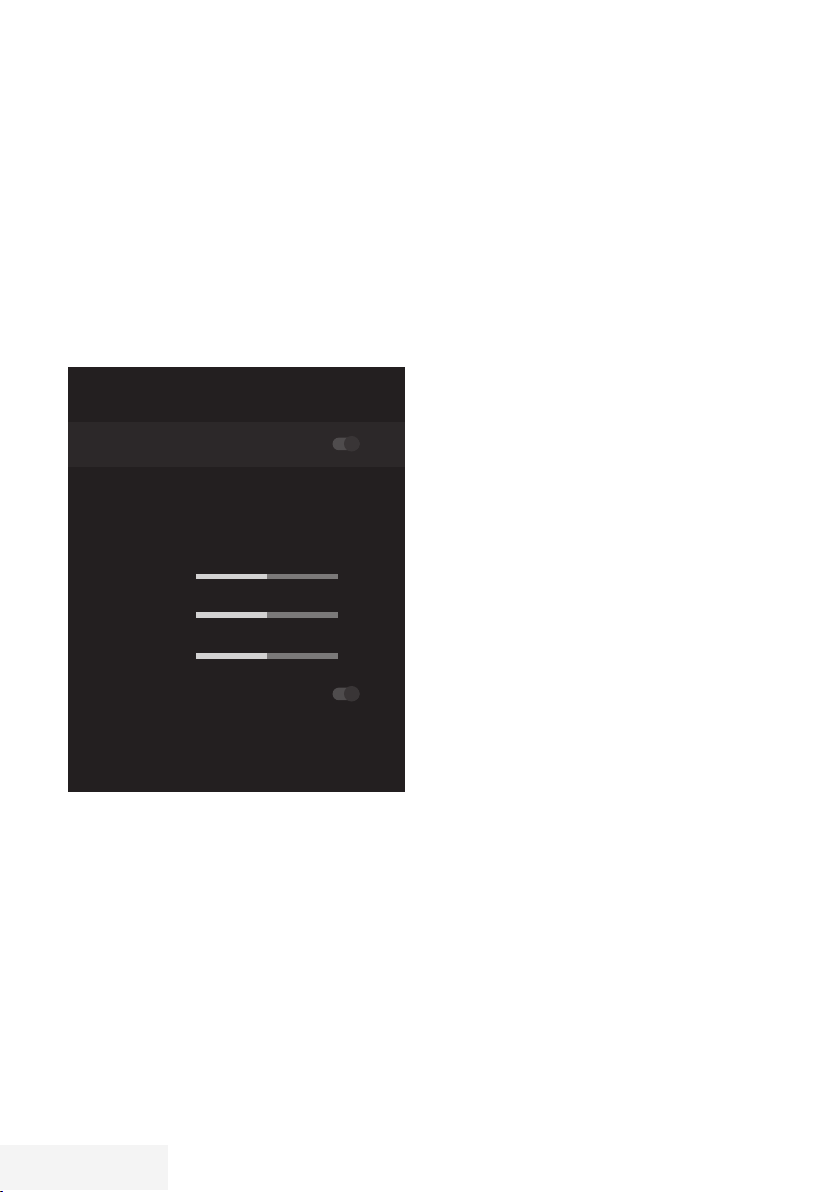
GÖRÜNTÜ / SES AYARLARI
-------------------------------------------------------------
Ses ayarları
1 »p« düğmesine basın.
«, »>«, »V« veya »Λ« düğmesiyle
2 »
<
»Ayarlar« öğesini seçip »
onaylayın.
V
« düğmesiyle »Cihaz Tercihleri« ögesini
3 »
seçip »
V
4 »
düğmesiyle onaylayın.
– »Ses« menüsü görüntülenir.
Ses
Sistem sesleri
Dolby Audio İşleme
Ses Stili
Standart
Denge
Bas
Tiz
Surround Ses
Ekolayzer Ayrıntıları
Hoparlörler
Not:
7
İlave işlemler aşağıdaki bölümlerde
açıklanmıştır.
« düğmesiyle onaylayın.
« düğmesiyle »Ses« ögesini seçip »«
Sistem Sesleri
Sistem seslerini açıp kapatabilirsiniz.
1 »
V
« veya »Λ« düğmesiyle »Sistem Sesleri«
satırını seçip »
»Kapalı« konumu seçin.
2 Önceki menüye dönmek için »
»Home« menüsüne dönmek için »
düğmesine basın.
« düğmesiyle »Açık« veya
« düğmesiyle
r
0
50
50
« veya
«
p
Dolby Audio İşeme
1 Ses menüsünden »V« düğmesiyle
»Dolby Audio İşleme« satırını seçip »
düğmesiyle onaylayın.
– »Dolby Audio İşleme« menüsü
görüntülenir.
2 »Dolby Audio İşleme« öğesini »
düğmesiyle onaylayın.
– Dolby Audio İşleme etkindir.
V
« düğmesiyle »Ses Modu« satırını seçip
3 »
»
« düğmesiyle onaylayın.
V
« veya »Λ« düğmesiyle »Oyun«, »Film«,
4 »
»Müzik«, »Haber«, »Stadyum«, »Standart«
veya »Kullanıcı« ses modunu seçip »
düğmesiyle onaylayın.
V
« düğmesiyle »Ses Seviyesi Ayarlayıcı«
5 »
öğesini seçip »
»Kapalı« konumu seçin.
V
« düğmesiyle »Diyalog Geliştirme«
6 »
satırını seçip »
V
« veya »Λ« düğmesiyle »Kapalı«,
7 »
»Düşük«, »Orta« veya »Yüksek« öğesini
seçip »
8 Önceki menüye dönmek için »
»Home« menüsüne dönmek için »
düğmesine basın.
« düğmesiyle »Açık« veya
« düğmesiyle onaylayın.
« düğmesiyle onaylayın.
r
Ses Modu
Not:
7
»Ses Sitili« öğesi »Dolby Audio İşleme«
özelliği kapalı seçildiğinde menüde aktiftir.
V
1 Ses menüsünden »
düğmesiyle »Ses Sitili« satırını seçip »
düğmesiyle onaylayın.
V
« veya »Λ« düğmesiyle »Standart«,
2 »
»Müzik«, »Film«, »Spor« veya »Kullanıcı«
öğesini seçip »
3 Önceki menüye dönmek için »
»Home« menüsüne dönmek için »
düğmesine basın.
« veya »Λ«
« düğmesiyle onaylayın.
r
«
« veya
«
p
« veya
«
p
«
«
«
28 / 118 TR
Televizyon / Kullanma Kılavuzu
Page 29

GÖRÜNTÜ / SES AYARLARI
-------------------------------------------------------------
Balans
Not:
7
»Denge« öğesi »Dolby Audio İşleme«
özelliği kapalı seçildiğinde menüde aktiftir.
V
1 Ses menüsünden »
düğmesiyle »Denge« satırını seçin.
« veya »>« düğmesiyle değer seçin.
2 »
<
3 Önceki menüye dönmek için »
»Home« menüsüne dönmek için »
düğmesine basın.
Bas
Not:
7
»Bas« öğesi »Dolby Audio İşleme« özelliği
kapalı seçildiğinde menüde aktiftir.
1 Ses menüsünden »
düğmesiyle »Bas« satırını seçin.
« veya »>« düğmesiyle değer seçin.
2 »
<
3 Önceki menüye dönmek için »
»Home« menüsüne dönmek için »
düğmesine basın.
Tiz
Not:
7
»Tiz« öğesi »Dolby Audio İşleme« özelliği
kapalı seçildiğinde menüde aktiftir.
1 Ses menüsünden »
düğmesiyle »Tiz« satırını seçin.
« veya »>« düğmesiyle değer seçin.
2 »
<
3 Önceki menüye dönmek için »
»Home« menüsüne dönmek için »
düğmesine basın.
Surround ses
Not:
7
»Surround Ses« öğesi »Dolby Audio İşleme«
özelliği kapalı seçildiğinde menüde aktiftir.
V
« veya »Λ« düğmesiyle »Surround Ses«
1 »
öğesini seçip »
»Kapalı« konumu seçin.
2 Önceki menüye dönmek için »
»Home« menüsüne dönmek için »
düğmesine basın.
« veya »Λ«
« veya
r
p
V
« veya »Λ«
« veya
r
p
V
« veya »Λ«
« veya
r
p
« düğmesiyle »Açık« veya
« veya
r
p
Ekolayzer Ayrıntıları
Ekolayzer, kendiniz oluşturabileceğiniz bir ses
ayarı sunmaktadır.
Not:
7
»Ekolayzer« öğesi »Dolby Audio İşleme«
özelliği kapalı seçildiğinde menüde aktiftir.
V
1 Ses menüsünden »
düğmesiyle »Ekolayzer Ayrıntıları« satırını
«
«
«
«
seçip »
– »Ekolayzer Ayrıntıları« menüsü
2 »120Hz« frekans bandını görüntülenir.
»
<
değeri ayarlayın.
3 Sonraki frekans bandını »
düğmesiyle seçip ayar işlemini tekrarlayın.
4 Önceki menüye dönmek için »
»Home« menüsüne dönmek için »
düğmesine basın.
Hoparlörler
1 Ses menüsünden »V« veya »Λ«
düğmesiyle »Hoparlör« satırını seçip »
düğmesiyle onaylayın.
V
2 »
Hoparlörleri« veya »Harici Ses Sistemi«
öğesini seçip »
3 Önceki menüye dönmek için »
»Home« menüsüne dönmek için »
düğmesine basın.
Dijital giriş
1 Ses menüsünden »V« veya »Λ«
düğmesiyle »Dijital Giriş« satırını seçip »
düğmesiyle onaylayın.
V
2 »
»Direkt Geçiş«, »PCM«, »Dolby Digital Plus«
veya »Dolby Digital« öğesini seçip »
düğmesiyle onaylayın.
3 Önceki menüye dönmek için »
»Home« menüsüne dönmek için »
düğmesine basın.
« düğmesiyle onaylayın.
görüntülenir.
« veya »>« düğmesiyle tercih edilen
« veya »Λ« düğmesiyle »TV
« veya »Λ« düğmesiyle »Otomatik«,
« veya »Λ«
V
« veya »Λ«
r
p
« düğmesiyle onaylayın.
r
p
r
p
« veya
«
« veya
«
« veya
«
«
«
«
Televizyon / Kullanma Kılavuzu
29 / 118 TR
Page 30

GÖRÜNTÜ / SES AYARLARI
-------------------------------------------------------------
SPDIF Gecikmesi
1 Ses menüsünden »V« veya »Λ«
düğmesiyle »SPDIF Gecikmesi« satırını
seçin.
« veya »>« düğmesiyle değer seçin.
2 »
<
3 Önceki menüye dönmek için »
»Home« menüsüne dönmek için »
düğmesine basın.
Otomatik ses
Televizyon kanalları farklı ses seviyelerinde
yayınlanır. Otomatik Ses Düzeyi Denetimi
fonksiyonu, kanal değiştirdiğinizde sesin aynı
seviyede korunmasını sağlar.
Not:
7
»Otomatik Ses Düzeyi Denetimi« öğesi
»Dolby Audio İşleme« özelliği kapalı
seçildiğinde menüde aktiftir.
V
1 Ses menüsünden »
düğmesiyle »Otomatik Ses Düzeyi
Denetimi« satırını seçip »
»Açık« veya »Kapalı« konumu seçin.
V
« veya »Λ« düğmesiyle »AVL« satırını
2 »
seçip »
3 Önceki menüye dönmek için »
»Home« menüsüne dönmek için »
düğmesine basın.
« düğmesiyle »Açık« ögesini seçin.
« veya »Λ«
« veya
r
«
p
« düğmesiyle
« veya
r
«
p
DTS DRC
En yüksek ses ile en alçak ses arasındaki aralığı
ayarlar.
1 »
V
« veya »Λ« düğmesiyle »DTS DRC«
öğesini seçip »
»Kapalı« konumu seçin.
2 Önceki menüye dönmek için »
»Home« menüsüne dönmek için »
düğmesine basın.
Ses ayarlarının fabrika ayarlarına
dönüş
1 »Ses« menüsünde yapılan değişiklikleri
sıfırlamak için »
Sıfırla« ögesini seçip »
onaylayın.
2 Silme işlemini onaylamak için »
düğmesiyle »EVET« seçeneğini seçip »
düğmesine basın;
veya
iptal etmek için »HAYIR« seçeneğini seçip
« düğmesine basın.
»
3 Önceki menüye dönmek için »
»Home« menüsüne dönmek için »
düğmesine basın.
« düğmesiyle »Açık« veya
« veya
r
p
V
« düğmesiyle »Varsayılana
« düğmesiyle
« veya »>«
<
« veya
r
p
«
«
«
Downmix Modu
1 »V« veya »Λ« düğmesiyle »Downmix
Modu« satırını seçip »
onaylayın.
V
« veya »Λ« düğmesiyle »Stereo« veya
2 »
»Surround« öğesini seçip »
onaylayın.
3 Önceki menüye dönmek için »
»Home« menüsüne dönmek için »
düğmesine basın.
« düğmesiyle
30 / 118 TR
« düğmesiyle
« veya
r
«
p
Televizyon / Kullanma Kılavuzu
Page 31

TV’NİN ÇALIŞMASI - TEMEL FONKSİYONLAR
---------
Açma ve kapatma
1 Televizyonu bekleme modundayken açmak
için »
8« düğmesine basın.
2 Televizyonu standby moduna geçirmek için
8« düğmesine basın.
»
TV modunu seçme
1 »Home« menüsü »Uygulamalar«
sekmesinden »
»TV« uygulamasını seçip »
onaylayın.
– TV modu son seçilen anten kaynağında
görüntülenir.
« veya »>« düğmesiyle
<
« düğmesiyle
Sinyal kaynağı seçme
1 » s « düğmesine basın, »V« veya »Λ«
düğmesiyle sinyal kaynağını seçip »
düğmesiyle onaylayın.
veya
TV uygulamasında »
basın, »Kaynak« öğesini »
onaylayıp »
sinyal kaynağını seçin ve »
onaylayın
veya
»Home« menüsünde »
»
Λ
seçip »
veya »
seçip »
V
« veya »Λ« düğmesiyle
« düğmesiyle »
« düğmesiyle onaylayın. »V«
Λ
« düğmesiyle sinyal kaynağını
« düğmesiyle onaylayın.
« düğmesine
q
«, »>«, »V« veya
<
Girişler« öğesini
s
« düğmesiyle
« düğmesiyle
«
Kanalları seçme
1 Kanalları doğrudan seçmek için »1…0«
düğmelerini kullanın;
veya
Λ
Kanalları adım adım seçmek için »P
veya »P
V
« düğmelerini kullanın;
veya
TV modunda »
Listesi - Yayın« menüsünde »
düğmesiyle kanal seçip »
onaylayın.
« düğmesine basın »Kanal
V
« düğmesiyle
«
« veya »Λ«
Ses seviyesini ayarlama
1 »P –« veya »P +« düğmesiyle ses
seviyesini ayarlayın.
Sesi kapatma (Mute)
1 Sesi kapatıp (mute) yeniden açmak için » N «
düğmesini kullanın.
TV modunda anten tipini seçme
1 TV modunda »q« düğmesine basın.
« düğmesiyle »Ayarlar« öğesini »«
2 »
>
düğmesiyle onaylayın.
V
« düğmesiyle »Kanal« öğesini seçip
3 »
»
« düğmesiyle onaylayın.
V
« düğmesiyle »Kanal Kurulum modu«
4 »
öğesini seçip »
V
« veya »Λ« düğmesiyle anten tipini
5 »
seçip »
6 Yayına dönmek için »
kez basın.
Televizyon / Kullanma Kılavuzu
« düğmesiyle onaylayın.
« düğmesiyle onaylayın.
« düğmesine iki
r
31 / 118 TR
Page 32

TV’NİN ÇALIŞMASI - EK FONKSİYONLAR
--------------------
Resim modu
1 TV modunda »q« düğmesine basın.
« veya »>« düğmesi ile »Resim Modu«
2 »
<
öğesini seçip »
V
« veya »Λ« düğmesiyle resim modunu
3 »
seçip »
4 Yayına dönmek için »
« düğmesiyle onaylayın.
« düğmesiyle onaylayın.
« düğmesine basın.
r
Görüntü formatını değiştirme
1 TV modunda »q« düğmesine basın.
« veya »>« düğmesi ile »Görüntü Modu«
2 »
<
öğesini seçip »
– Görüntü Modu menüsü görüntülenir..
V
« veya »Λ« düğmesiyle resim modunu
3 »
seçip »
Notlar:
7
Aşağıdaki görüntü formatlarından birini
seçebilirsiniz.
»Otomatik« format
Görüntü formatı, 16:9 formatındaki programlar
için otomatik olarak »16:9« ayarına geçirilir.
Görüntü formatı, 4:3 formatındaki programlar
için otomatik olarak »4:3« ayarına geçirilir.
»Süper Yakınlaştırma« formatı
Bu ayar, büyük genişlik/yükseklik oranına sahip
filmler için uygundur.
« düğmesiyle onaylayın.
« düğmesiyle onaylayın.
»Geniş Ekran« formatı
Wide Screen ayarı, özellikle 16:9 formatındaki
programlar için uygundur.
Genellikle ekranın üst ve altında bulunan siyah
kenarlıklar ortadan kaldırılır; 4:3 görüntü ekranı
doldurur.
İletilen görüntüler büyütülür ancak üst ve alttan
biraz kırpılır. Görüntü geometrisi değişmeden
kalır
»Tam Ekran« formatı
Bu mod seçili olduğunda HDMI ve Component
girişlerinden gelen yüksek çözünürlüklü görüntü
kırpılmadan orijinal boyutları ile ekrana gelir.
Bu mod sadece HDMI modu, 720p ve üzeri
çözünürlüklerde aktif olur.
»Ölçeklemdirilmemiş« formatı
Ölçeklendirilmemiş formatı görüntüleri orijinal
boyutunda görüntüler.
Hoparlörler
1 TV modunda »q« düğmesine basın.
« veya »>« düğmesi ile »Hoparlörler«
2 »
<
öğesini seçip »
– Hoparlörler menüsü görüntülenir.
V
« veya »Λ« düğmesi ile ses çıkışını seçip
3 »
»
« düğmesiyle onaylayın.
« düğmesiyle onaylayın.
»4:3« formatı
Görüntü 4:3 formatında gösterilir.
»Genişletilmiş film 14:9« ve
»Genişletilmiş film 16:9« formatları
4:3 formatındaki programlar sırasında, »16:9«
veya »14:9« seçilmesi halinde görüntü yatay
olarak gerilir.
Görüntü geometrisi yatay olarak gerilir.
Gerçek 16:9 sinyal kaynaklarında (uydu
alıcısından veya Euro-AV soketinde), görüntü
doğru geometriye sahip olacak şekilde ekranı
tümüyle doldurur.
32 / 118 TR
Televizyon / Kullanma Kılavuzu
Page 33

TV’NİN ÇALIŞMASI - EK FONKSİYONLAR
--------------------
Güç Ayarları
Uyku zamanlayıcısı
»Uyku Zamanlayıcısı«, televizyon için bir
kapanma zamanı girebilirsiniz. Bu süre sona
erdikten sonra televizyon stand-by moduna
geçer.
1 TV modunda »
« veya »>« düğmesi ile »Güç« öğesini
2 »
<
seçip »
– Güç menüsü görüntülenir.
3 »
4 »
5 Yayına dönmek için »
Görüntüyü kapatma
TV'yi stand-by moduna almadan sadece
görüntüyü kapatabilirsiniz.
1 TV modunda »
2 »
– Güç menüsü görüntülenir.
3 »
– Ekran görüntüsü kapatılır.
4 Görüntüyü tekrar açmak için kumandadaki
5 Menüden çıkmak için »
V
« veya »Λ« düğmesiyle »Uyku
Zamanlayıcısı« öğesini seçip »
düğmesiyle onaylayın.
V
« veya »Λ« düğmesiyle kapanma
zamanını seçip »
« veya »>« düğmesi ile »Güç« öğesini
<
seçip »
V
« veya »Λ« düğmesiyle »Görüntüyü
Kapat« öğesini seçip »
onaylayın.
her hangi bir tuşa basın.
basın.
« düğmesine basın.
q
« düğmesiyle onaylayın.
« düğmesiyle onaylayın.
« düğmesine basın.
r
« düğmesine basın.
q
« düğmesiyle onaylayın.
« düğmesiyle
« düğmesine
r
«
Kapanma zamanlayıcısı
1 TV modunda »q« düğmesine basın.
« veya »>« düğmesi ile »Güç« öğesini
2 »
<
seçip »
– Güç menüsü görüntülenir.
V
3 »
Kapat« öğesini seçip »
onaylayın.
V
4 »
zamanını seçip »
5 Yayına dönmek için »
Sinyal Olmadığında otomatik kapanma
TV her hangi bir yayın sinyali almadığında
otomatik olarak kapanacağı zamanı seçin.
1 TV modunda »
2 »
<
seçip »
– Güç menüsü görüntülenir.
V
3 »
olmadığında Otomatik Kapanma« öğesini
seçip »
V
4 »
zamanını seçip »
5 Yayına dönmek için »
« düğmesiyle onaylayın.
« veya »Λ« düğmesiyle »Zamanlayıcıyı
« düğmesiyle
« veya »Λ« düğmesiyle kapanma
« düğmesiyle onaylayın.
« düğmesine basın.
r
« düğmesine basın.
q
« veya »>« düğmesi ile »Güç« öğesini
« düğmesiyle onaylayın.
« veya »Λ« düğmesiyle »Sinyal
« düğmesiyle onaylayın.
« veya »Λ« düğmesiyle kapanma
« düğmesiyle onaylayın.
« düğmesine basın.
r
Televizyon / Kullanma Kılavuzu
33 / 118 TR
Page 34

TV’NİN ÇALIŞMASI - GELİŞMİŞ FONKSİYONLAR
-
»Gelişmiş Seçenekler« menüsünden TV'nin
gelişmiş ayarlarını yapabilirsiniz.
1 TV modunda »
« veya »>« düğmesi ile »Gelişmiş
2 »
<
Seçenekler« öğesini seçip »
onaylayın.
– »Gelişmiş Seçenekler« menüsü
görüntülenir.
Gelişmiş Seçenekler
Ses
Ses Dili
Kurulum
Sesiz Mavi Ekran
Varsayılan Kanal
Etkileşim Kanalı
MHEG PIN Koruması
HBBTV Ayarları
Altyazı
Teletext
Not:
7
İlave işlemler aşağıdaki bölümlerde
açıklanmıştır.
« düğmesine basın.
q
« düğmesiyle
Ses dili
Dijital kanalları seyrederken çeşitli dilleri
seçebilirsiniz. Bu, yayınlanan programa bağlıdır.
1 »Gelişmiş Seçenekler« menüsünden »
veya »
Λ
seçip »
2 »
dilini seçip »
3 Yayına dönmek için »
« düğmesiyle »Ses Dili« öğesini
« düğmesiyle onaylayın.
V
« veya »Λ« düğmesiyle desteklenen ses
« düğmesiyle onaylayın.
« düğmesine basın.
r
V
«
Mavi Ekran
Her hangi bir TV yayın sinyali olmadığında
ekran rengini mavi seçebilirsiniz.
1 »Gelişmiş Seçenekler« menüsünden »
veya »
Λ
öğesini seçin.
2 »
konumu seçin.
3 Yayına dönmek için »
« düğmesiyle »Sessiz Mavi Ekran«
« düğmesiyle »Açık« veya »Kapalı«
« düğmesine basın.
r
V
Varsayılan Kanal
TV'nin açılacağı varsayılan kanalı seçin.
1 »Gelişmiş Seçenekler« menüsünden »
veya »
Λ
öğesini seçip »
2 »Mod Seç« öğesini »
onaylayın.
3 »
veya »Kullanıcının Seçimi« öğesini seçin.
4 Yayına dönmek için »
« düğmesiyle »Varsayılan Kanal«
« düğmesiyle onaylayın.
« düğmesiyle
V
« veya »Λ« düğmesiyle »Son Durum«
« düğmesine basın.
r
V
Etkileşim Kanalı
Etkileşim kanalı özelliğini açın veya kapatın.
1 »Gelişmiş Seçenekler« menüsünden »
veya »
Λ
öğesini seçin.
2 »
konumu seçin.
3 Yayına dönmek için »
« düğmesiyle »Etkileşim Kanalı«
« düğmesiyle »Açık« veya »Kapalı«
« düğmesine basın.
r
V
MHEG PIN Koruması
Etkileşimli MHEG uygulamalarında PIN
korumasını aktif edin.
1 »Gelişmiş Seçenekler« menüsünden »
veya »
Λ
Koruması« öğesini seçin.
2 »
konumu seçin.
3 Yayına dönmek için »
« düğmesiyle »MHEG PIN
« düğmesiyle »Açık« veya »Kapalı«
« düğmesine basın.
r
V
«
«
«
«
34 / 118 TR
Televizyon / Kullanma Kılavuzu
Page 35

TV’NİN ÇALIŞMASI - GELİŞMİŞ FONKSİYONLAR
-
Altyazılar
1 »Gelişmiş Seçenekler« menüsünden »V«
veya »
Λ
seçip »
– »Altyazı« menüsü görüntülenir.
Not:
7
Analog Altyazı
1 »Altyazı« menüsünden »V« veya »Λ«
düğmesiyle »Analog Altyazı« öğesini seçip
»
2 »
»Kapalı« veya »Sesi kapat« seçimini yapıp
»
Önemli:
7
3 Yayına dönmek için »
Dijital Altyazı
1 »Altyazı« menüsünden »V« veya »Λ«
düğmesiyle »Dijital Altyazı« öğesini seçip
»
2 »
»Kapalı« seçimini yapıp »
onaylayın.
3 Yayına dönmek için »
Dijital Altyazı Dili
1 »Altyazı« menüsünden »V« veya »Λ«
düğmesiyle »Dijital Altyazı Dili« öğesini
seçip »
2 »
dilini seçip »
3 Yayına dönmek için »
« düğmesiyle »Altyazı« öğesini
« düğmesiyle onaylayın.
TV modunda »SUB« düğmesine basarak
»Altyazı« menüsünü açabilirsiniz.
« düğmesiyle onaylayın.
V
« veya »Λ« düğmesiyle »Açık«,
« düğmesiyle onaylayın.
»Sesi kapat« seçimi yapılmışsa ekranda
analog altyazı görüntülenir fakat
hoparlörlerden ses gelmez.
« düğmesine basın.
r
« düğmesiyle onaylayın.
V
« veya »Λ« düğmesiyle »Açık« veya
« düğmesiyle
« düğmesine basın.
r
« düğmesiyle onaylayın.
V
« veya »Λ« düğmesiyle dijital altyazı
« düğmesiyle onaylayın.
« düğmesine basın.
r
İkinci Dijital Altyazı Dili
1 »Altyazı« menüsünden »V« veya »Λ«
düğmesiyle »İkinci Dijital Altyazı Dili«
öğesini seçip »
V
« veya »Λ« düğmesiyle ikinci dijital
2 »
altyazı dilini seçip »
onaylayın.
3 Yayına dönmek için »
Altyazı Türü
1 »Altyazı« menüsünden »V« veya »Λ«
düğmesiyle »Altyazı Türü« öğesini seçip
»
« düğmesiyle onaylayın.
V
« veya »Λ« düğmesiyle »Normal« veya
2 »
»İşitme Engelli Seçeneği« seçimini yapıp
»
« düğmesiyle onaylayın.
Not:
7
»İşitme Engelli« seçimi yapılmışsa altyazı
hizmetleri ek açıklamalar ile sağlanır.
3 Yayına dönmek için »
« düğmesiyle onaylayın.
« düğmesiyle
« düğmesine basın.
r
« düğmesine basın.
r
Teleteks dil seçimi
1 »Gelişmiş Seçenekler« menüsünden »V«
veya »
Λ
seçip »
– »Teleteks« menüsü görüntülenir.
Dijital Teleteks Dili
1 »Teleteks« menüsünden »V« veya »Λ«
düğmesiyle »Dijital Teleteks Dili« öğesini
seçip »
2 »
dilini seçip »
3 Yayına dönmek için »
kez basın.
Sayfayı Deşifre Etme Dili
1 »Teleteks« menüsünden »V« veya »Λ«
düğmesiyle »Sayfayı Deşifre Etme Dili«
öğesini seçip »
2 »
deşifre etme dilini seçip »
onaylayın.
3 Yayına dönmek için »
kez basın.
« düğmesiyle »Teleteks« öğesini
« düğmesiyle onaylayın.
« düğmesiyle onaylayın.
V
« veya »Λ« düğmesiyle dijital teleteks
« düğmesiyle onaylayın.
« düğmesine iki
r
« düğmesiyle onaylayın.
V
« veya »Λ« düğmesiyle sayfayı
« düğmesiyle
« düğmesine iki
r
Televizyon / Kullanma Kılavuzu
35 / 118 TR
Page 36

TV’NİN ÇALIŞMASI - GELİŞMİŞ FONKSİYONLAR
-
BISS Anahtarı
Biss anahtarı bir şifreleme tekniğidir. Biss
anahtarı ile şifrelenmiş bir frekansı Biss
anahtarını girerek izleyebilirsiniz.
Not:
7
BISS Anahtarı öğesi sadece yayın kaynağı
Uydu seçildiğinde menüde görüntülenir.
1 »Gelişmiş Seçenekler« menüsünden »
veya »
Λ
öğesini seçip »
2 »
öğesini seçip »
3 »1...0« düğmeleriyle biss anahtarını
gireceğiniz frekansı girip sanal klavyeden
»
onaylayın.
4 »
(Ksym/s)« öğesini seçip »
onaylayın.
5 »1...0« düğmeleriyle biss anahtarını
gireceğiniz frekansın sembol oranını girip
sanal klavyeden »
düğmesiyle onaylayın.
6 »
öğesini seçip »
7 »
gireceğiniz frekansın polarizasyonunu seçip
»
8 »
Kimliği« öğesini seçip »
onaylayın.
9 »1...0« düğmeleriyle biss anahtarını
gireceğiniz frekansın program kimliğini girip
sanal klavyeden »
düğmesiyle onaylayın.
10 »
öğesini seçip »
11 »1...0« düğmeleriyle biss anahtarını girip
sanal klavyeden »
düğmesiyle onaylayın.
« düğmesiyle »BISS Anahtarı«
« düğmesiyle onaylayın.
V
« veya »Λ« düğmesiyle »Frekans«
« düğmesiyle onaylayın.
« düğmesini seçip »« düğmesiyle
V
« veya »Λ« düğmesiyle »Sembol Oranı
« düğmesiyle
« düğmesini seçip »«
V
« veya »Λ« düğmesiyle »Polarizasyon«
« düğmesiyle onaylayın.
V
« veya »Λ« düğmesiyle biss anahtarını
« düğmesiyle onaylayın.
V
« veya »Λ« düğmesiyle »Program
« düğmesiyle
« düğmesini seçip »«
V
« veya »Λ« düğmesiyle »CW Anahtarı«
« düğmesiyle onaylayın.
« düğmesini seçip »«
V
12 »V« veya »Λ« düğmesiyle »Save Key«
öğesini seçip »
Not:
7
BISS Anahtarı birden fazla frekans için
girilebilir. farklı frekanslara Biss anahtarı
eklemek için 2 ila 12. adımlarını
tekrarlayın.
13 Yayına dönmek için »
«
« düğmesiyle onaylayın.
r
Otomatik kapanma
Avrupa düzenlemeleri gereğince televizyonun
tuş takımı ve kumandadaki herhangi bir tuşa
basılmadığı sürece televizyon 4 saat sonra
stand-by moduna geçer.
1 »Gelişmiş Seçenekler« menüsünden
»
V
« veya »Λ« düğmesiyle »Otomatik
Kapanma« öğesini seçip »
onaylayın.
V
« veya »Λ« düğmesiyle »Hiçbir
2 »
zaman«, »4 saat«, »6 saat« veya »8 saat«
seçimini yapıp »
3 Yayına dönmek için »
« düğmesiyle onaylayın.
r
« düğmesine basın.
« düğmesiyle
« düğmesine basın.
36 / 118 TR
Televizyon / Kullanma Kılavuzu
Page 37

TV’NİN ÇALIŞMASI - GELİŞMİŞ FONKSİYONLAR
-
TKGS Ayarları
Not:
7
TKGS Ayarları öğesi sadece yayın kaynağı
Uydu seçildiğinde menüde görüntülenir.
V
1 »Gelişmiş Seçenekler« menüsünden »
veya »
Λ
»
– »TKGS Ayarı« menüsü görüntülenir.
Çalışma şekli
1 »TKGS Ayarı« menüsünden »V« veya »Λ«
düğmesiyle »Çalışma Şekli« öğesini seçip
»
2 »
»Esnek« veya »TKGS Kapalı« seçimini yapıp
»
Not:
7
3 Yayına dönmek için »
kez basın.
« düğmesiyle »TKGS« öğesini seçip
« düğmesiyle onaylayın.
« düğmesiyle onaylayın.
V
« veya »Λ« düğmesiyle »Otomatik«,
« düğmesiyle onaylayın.
TKGS çalışma şekli »Otomatik« seçilirse
»Kanal Yeri Değiştirme«, »Kanal Taşıma« ve
»Kanal Düzenleme« etkin değildir. Kanalları
düzenleyebilmek için »Esnek« veya »TKGS
Kapalı« seçimini yapın.
« düğmesine iki
r
«
TKGS Konum Listesi
1 »TKGS Ayarı« menüsünden »V« veya »Λ«
düğmesiyle »TKGS Konum Listesi« öğesini
seçip »
2 »Konum Eklemek için Tıklayın« öğesini »
düğmesiyle onaylayın.
V
3 »
öğesini seçip »
4 »1...0« düğmeleriyle kanal konum
listesi frekansı girip sanal klavyeden
»
onaylayın.
V
5 »
(Ksym/s)« öğesini seçip »
onaylayın.
6 »1...0« düğmeleriyle kanal konum listesi
frekansının sembol oranını girip sanal
klavyeden »
düğmesiyle onaylayın.
V
7 »
öğesini seçip »
V
8 »
polarizasyonunu seçip »
onaylayın.
V
9 »
Kimliği« öğesini seçip »
onaylayın.
10 »1...0« düğmeleriyle kanal konum listesi
frekansın program kimliğini girip sanal
klavyeden »
düğmesiyle onaylayın.
V
11 »
Kaydet« öğesini seçip »
onaylayın.
Not:
7
TKGS konum listesi için birden fazla frekans
için girilebilir. farklı frekanslara eklemek için
2 ila 11. adımlarını tekrarlayın.
12 Yayına dönmek için »
kez basın.
« düğmesiyle onaylayın.
« veya »Λ« düğmesiyle »Frekans«
« düğmesiyle onaylayın.
« düğmesini seçip »« düğmesiyle
« veya »Λ« düğmesiyle »Sembol Oranı
« düğmesiyle
« düğmesini seçip »«
« veya »Λ« düğmesiyle »Polarizasyon«
« düğmesiyle onaylayın.
« veya »Λ« düğmesiyle
« veya »Λ« düğmesiyle »Program
« düğmesini seçip »«
« veya »Λ« düğmesiyle »konumu
« düğmesiyle
« düğmesiyle
« düğmesiyle
« düğmesine iki
r
«
Televizyon / Kullanma Kılavuzu
37 / 118 TR
Page 38

TV’NİN ÇALIŞMASI - GELİŞMİŞ FONKSİYONLAR
TKGS Konum Listesi
1 »TKGS Ayarı« menüsünden »V« veya »Λ«
düğmesiyle »Tablo Versiyonunu Sıfırla«
öğesini seçip »
– Uyarı mesajı görüntülenir.
2 Sıfırlama işlemini onaylamak için »Tamam«;
veya
işlemi iptal etmek için »İptal« öğesini seçip
« düğmesiyle onaylayın.
»
3 Yayına dönmek için »
Tercih Edilen Liste
1 »TKGS Ayarı« menüsünden »V« veya »Λ«
düğmesiyle »Tercih Edilen Liste« öğesini
seçip »
V
« veya »Λ« düğmesiyle »HD« veya
2 »
»SD« seçimini yapıp »
onaylayın.
3 Yayına dönmek için »
Sinyal bilgileri
1 »Gelişmiş Seçenekler« menüsünden »V«
veya »
Λ
öğesini seçip »
– »Sistem bilgileri« görüntülenir.
Notlar:
7
Bulunduğunuz kaynağa göre sinyal bilgileri
değişmektedir.
7
Sinyal düzeyi yalnızca alıcı sisteminizde
değil, halihazırda aktif olan kanala da
bağlıdır. Sinyal düzeyi ekranını kullanarak
anteninizi ayarlarken bunu unutmayın.
2 Yayına dönmek için »
Sürüm bilgileri
1 »Gelişmiş Seçenekler« menüsünden »V«
veya »
Λ
öğesini seçip »
– »Sürüm Bilgileri« görüntülenir.
2 Yayına dönmek için »
« düğmesiyle onaylayın.
« düğmesine basın.
r
« düğmesiyle onaylayın.
« düğmesiyle
« düğmesine basın.
r
« düğmesiyle »Sistem Bilgileri«
« düğmesiyle onaylayın.
« düğmesine basın.
r
« düğmesiyle »Sürüm Bilgisi«
« düğmesiyle onaylayın.
« düğmesine basın.
r
-
38 / 118 TR
Televizyon / Kullanma Kılavuzu
Page 39

ELEKTRONİK TV REHBERİ
Elektronik program rehberi, yayından
aldığı sonraki hafta yayınlanacak olan tüm
programlara genel bir bakış sunar (yalnızca
dijital kanallar için).
1 Elektronik TV rehberini başlatmak için
TV modunda »
Λ
« düğmesiyle Kanallar sekmesini seçin.
2 »
« düğmesi ile »Program Rehberi« öğesini
3 »
>
seçip »
– Elektronik TV Rehberi görüntülenir.
Notlar:
7
7
7
4 »
– Asıl program hakkındaki bilgi, seçili
5 Sonraki program hakkındaki bilgileri seçmek
6 Önceki günün programlarını görüntülemek
7 Programla ait ayrıntılı bilgiyi görüntülemek
8 Programları filtrelemek için »« (mavi)
Not:
7
9 Yayına dönmek için »
Her kanal detaylı bir TV rehberi sunmaz.
Çoğu yayıncı günlük programı vermekle
birlikte ayrıntılı açıklamalar yapmaz.
Hiçbir bilgi vermeyen yayıncılar bile vardır.
V
« veya »Λ« ile kanalı seçin.
televizyon kanalında görüntüler.
« düğmesine, mevcut programa ait
için »
>
bilgilere dönmek için ise »
basın.
için »« (kırmızı), sonraki günün
programlarını görüntülemek için »« (yeşil)
düğmesine basın.
için »« (sarı) düğmesine basın.
düğmesine basın.
İlave seçenekler için ekrandaki yönergelere
bakın.
« düğmesine basın.
q
« düğmesiyle onaylayın.
« düğmesine
<
« düğmesine basın.
r
--------------------------------------------------------------------
Televizyon / Kullanma Kılavuzu
39 / 118 TR
Page 40
HBBTV MODU
----------------------------------------------------------------------------------------------------
HbbTV nedir?
HbbTV, modern yapısı, içeriği ve yüksek
çözünürlüklü (HD) görüntü ve videolarıyla
yayın ve genişbantın beraber kullanılabildiği
ve yayının internet üzerinden verdiği interaktif
uygulamalara erişimin sağlandığı yeni nesil bir
teknolojidir. HbbTV yayını almak için televizyon
Internet’e bağlı olması gerekir.
HbbTV hizmeti sunan bir TV kanalına geçilince,
ilgili mesaj görüntülenir.
40 / 118 TR
Televizyon / Kullanma Kılavuzu
Page 41

HBBTV MODU
----------------------------------------------------------------------------------------------------
HbbTV’nin kullanımı
HbbTV’yi destekleyen bir TV programına geçiş
yaptığınızda, HbbTV yayın mevcut ise bir bilgi
mesajı görüntülenir.
1 »« (kırmızı) düğmesi ile HbbTV’yi açın.
– Hizmet hakkındaki bilgiler ekranda
görüntülenir. Buna ek olarak, menülerde
gezinme için gerekli olan renkli düğmeler
de görüntülenir.
Not:
7
Konu alanlarının aralığı ve bireysel konu
alanlarının seçimi her bir programın kendi
sağlayıcısına bağlıdır.
7
»1« ila »0« arasındaki rakam düğmeleri ek
fonksiyonlar için kullanılır.
2 İstenen konu alanını »« (yeşil), »« (sarı)
veya »« (mavi) düğmelerle seçin.
V
3 Seçtiğiniz konu alanında, »
veya »
« düğmelerini kullanarak istediğiniz
>
seçeneği seçin ve »
onaylayın.
4 »« (kırmızı) düğmesi ile HbbTV’yi kapatın.
Not:
7
HbbTV modunda navigasyon çalışmazsa
»
« düğmesine basarak fonksiyondan
r
çıkabilirsiniz.
«, »Λ«, »<«
« düğmesiyle
HBBTV Ayarları
1 »Gelişmiş Seçenekler« menüsünden »V«
veya »
Λ
öğesini seçip »
– »HBBTV Ayarları« menüsü görüntülenir.
1 TV modunda »
2 »
Seçenekler« öğesini seçip »
onaylayın.
3 »
Ayarları« öğesini seçip »
onaylayın.
– HBBTV Ayarları menüsü görüntülenir.
Not:
7
İlave işlemler aşağıdaki bölümlerde
açıklanmıştır.
HBBTV Desteği
HbbTV’yi kapatabilir böylece HbbTV
yayını yapan kanallarda HbbTV uyarıları
görüntülenmez.
1 »
Desteği« öğesini seçip »
»Açık« veya »Kapalı« konumu seçin.
2 Önceki menüye dönmek için »
düğmesine basın.
« düğmesiyle »HBBTV Ayarları«
« düğmesiyle onaylayın.
« düğmesine basın.
q
« veya »>« düğmesi ile »Gelişmiş
<
V
« veya »Λ« düğmesiyle »HBBTV
V
« veya »Λ« düğmesiyle »HBBTV
« düğmesiyle
« düğmesiyle
« düğmesiyle
r
«
Video dizinleri için ek
fonksiyonlar
1 Oynatmaya başlamak için »
düğmesine basın.
« düğmesi ile oynatma işlemini
2 »
w
duraklatın .
« düğmesi ile oynatma işlemine devam
3 »
w
edin.
« düğmesiyle ile geri, »v « düğmesiyle
4 »
u
ise ileri sarın.
« düğmesine 5 sn basıp oynatma
5 »
w
işlemini durdurun.
Televizyon / Kullanma Kılavuzu
İzleme tercihi
HbbTV servisleri için izleme tercihinizi ayarlayın.
1 »
V
«
w
« veya »Λ« düğmesiyle »Do Not Track«
öğesini seçip »
V
« veya »Λ« düğmesiyle »Açık«,
2 »
»Kapalı« veya »Varsayılan« seçimini yapıp
»
« düğmesiyle onaylayın.
3 Önceki menüye dönmek için »
düğmesine basın.
« düğmesiyleonaylayın.
r
«
41 / 118 TR
Page 42

HBBTV MODU
----------------------------------------------------------------------------------------------------
Çerez Ayarları
HbbTV servisleri için çerez tercihini ayarlayın.
1 »
V
« veya »Λ« düğmesiyle »Çerez
Ayarları« öğesini seçip »
düğmesiyleonaylayın.
V
« veya »Λ« düğmesiyle »Tümünü
2 »
Engelle«, »3. taraf çerezleri engelle«
veya »Varsayılan« seçimini yapıp »
düğmesiyle onaylayın.
3 Önceki menüye dönmek için »
düğmesine basın.
Kalıcı Depolama
HbbTV servisleri için kalıcı depolamayı açma/
kapama.
1 »
V
« veya »Λ« düğmesiyle »Kalıcı
Depolama« öğesini seçip »
»Açık« veya »Kapalı« konumu seçin.
2 Önceki menüye dönmek için »
düğmesine basın.
İzleme Sitelerini Engelle
İzleme sitelerini engelleyin / izin verin.
1 »
V
« veya »Λ« düğmesiyle »İzleme
Sitelerini Engelle« öğesini seçip »
düğmesiyle »Açık« veya »Kapalı« konumu
seçin.
2 Önceki menüye dönmek için »
düğmesine basın.
«
« düğmesiyle
r
r
r
«
«
«
«
«
Cihaz Kimliğini Sıfırlama
1 »V« veya »Λ« düğmesiyle »Cihaz
Kimliğini Sıfırla« öğesini seçip »
düğmesiyle onaylayın.
2 Sıfırlama işlemini onaylamak için »Tamam«
öğesini »
veya
işlemi iptal etmek için »
basın.
3 Önceki menüye dönmek için »
düğmesine basın.
« düğmesiyle onaylayın.
r
«
« düğmesine
«
r
Cihaz Kimliği
Cihaz kimliğini kapatın/açın.
1 »
V
« veya »Λ« düğmesiyle »Cihaz kimliği«
öğesini seçip »
»Kapalı« konumu seçin.
2 Önceki menüye dönmek için »
düğmesine basın.
« düğmesiyle »Açık« veya
42 / 118 TR
r
«
Televizyon / Kullanma Kılavuzu
Page 43

TELEKTEKS MODU
-----------------------------------------------------------------------------------------
TOP text veya FLOF text modu
1 Telekteks moduna geçmek için »TXT«
tuşuna basın.
2 Telekteks sayfalarını doğrudan »1...0«
tuşları ile veya aşamalı olarak »
»
Λ
« tuşları ile seçebilirsiniz.
Not:
7
Ekranın alt kısmında, kırmızı, yeşil ve
ayrıca kanala bağlı olarak sarı ve mavi
metin alanlarından oluşan bir bilgi satırı
görüntülenir. Uzaktan kumandanızda
bunlara karşılık gelen düğmeler
bulunmaktadır.
3 Bir sayfa geri gitmek için »« (kırmızı)
düğmesine basın.
4 Konu seçmek için »« (yeşil) düğmesine
basın.
5 Bölüm seçmek için »« (sarı) düğmesine
basın.
6 Bir sayfa ilerigitmek için »« (mavi)
düğmesine basın.
7 Telekteks modundan çıkmak için »TXT«
düğmesine basın.
V
« veya
Normal text modu
1 Telekteks moduna geçmek için »TXT«
düğmesine basın.
2 Telekteks sayfalarını doğrudan »1...0«
düğmeleri ile seçebilirsiniz.
3 Bir sayfa geri gitmek için »P-« düğmesine
basın.
4 Bir sayfa ileri gitmek için »P+« düğmesine
basın.
5 Telekteks modundan çıkmak için »TXT«
düğmesine basın.
Bir alt sayfayı doğrudan çağırma
Seçilen telekteks sayfasında alt sayfalar varsa,
seçilmiş olan alt sayfanın numarası ve toplam
sayfa sayısı görüntülenir.
1 Alt sayfa seçmek için »
düğmesine basın.
« veya »>«
<
Televizyon / Kullanma Kılavuzu
43 / 118 TR
Page 44

USB KAYIT
---------------------------------------------------------------------------------------------------------------
Televizyon programlarının
kaydedilmesi ve oynatılmasıyla
ilgili bilgiler
7
Programların kaydedilmesi ve sonradan
izlenmesi yalnızca dijital televizyon
istasyonlarında gerçekleştirilebilir (DVB-S,
DVB-T ve DVB-C).
7
Dijital televizyon istasyonlarını (DVB-S,
DVB-T ve DVB-C) yayını yapan istasyona
bağlı olarak kaydedebilir ve kayıttan
oynatabilirsiniz.
7
Programların kaydedilmesi ve sonradan
izlenmesinin yanı sıra Zaman Kaydırma
fonksiyonu yalnızca harici bir veri ortamı
kullanılarak gerçekleştirilebilir (sabit disk
veya USB çubuğu).
7
Kayıt işlemleri, piyasadaki pek çok veri
ortamıyla gerçekleştirilebilir. Bununla
birlikte, tüm veri ortamlarıyla çalışacağını
garanti edemeyiz.
7
Kayıt işlemleri, yanlızca FAT ve FAT32
formatlı sabit disk ve USB bellek çubuğuna
yapılabilir.
7
Bir programı harici bir veri ortamına
kaydetmeniz halinde, bunu yalnızca
televizyonunuzda izleyebilirsiniz.
Bu programı başka herhangi bir cihazda
izleyemezsiniz.
7
Televizyonunuzu onarıma göndermeniz
ve donanım bileşenlerinin değiştirilmesi
gerektiğinde, kayıtlarınızı onarılan
televizyonda izleyemeyebilirsiniz.
7
Grundig harici depolama aygıtı üzerinde
depolanan veri kaybından sorumlu değildir.
7
DTV kaynağında kaydettiğiniz dosyaları
PVR medya oynatıcı ile oynatmanız önerilir.
Harici veri ortamı kullanımında
muhtemel kısıtlamalar
Yayını yapan istasyona bağlı olarak, bazı
televizyon istasyonlarının çeşitli kısıtlamalar
uyguladığını görebilirsiniz.
GRUNDIG’in bu kısıtlamalar üzerinde
herhangi bir etkisi yoktur.
7
Bir programın harici veri ortamına
kaydedilmesi yayıncı kuruluş tarafından
engellenebilir.
»URI* korumalı! PVR fonksiyonu engellendi«
görünürse, kayıt veya zaman kaydırma
özelliği yayıncı tarafından sınırlandırılmıştır
(bir kayıt mümkündür) veya devre dışı
bırakılmıştır (kayıt mümkün değildir).
*URI = kullanıcı hakları bilgisi.
7
Bir programı harici veri ortamının arşivine
kaydederseniz kayıttan oynatma kısıtlanmış
olabilir.
Yayıncı kuruluş, bu programı bir veya daha
fazla kez izlemenize izin verebileceği gibi
sadece belirli bir süre için izlenmesine de
olanak tanıyabilir.
7
Çocuklara karşı koruma içeren istasyonlar
için kayıt başlamadan önce hemen bir PIN
girilmesi gerekir. Bu yetkinin verilmemesi
halinde kayıt başlamayabilir.
44 / 118 TR
Televizyon / Kullanma Kılavuzu
Page 45
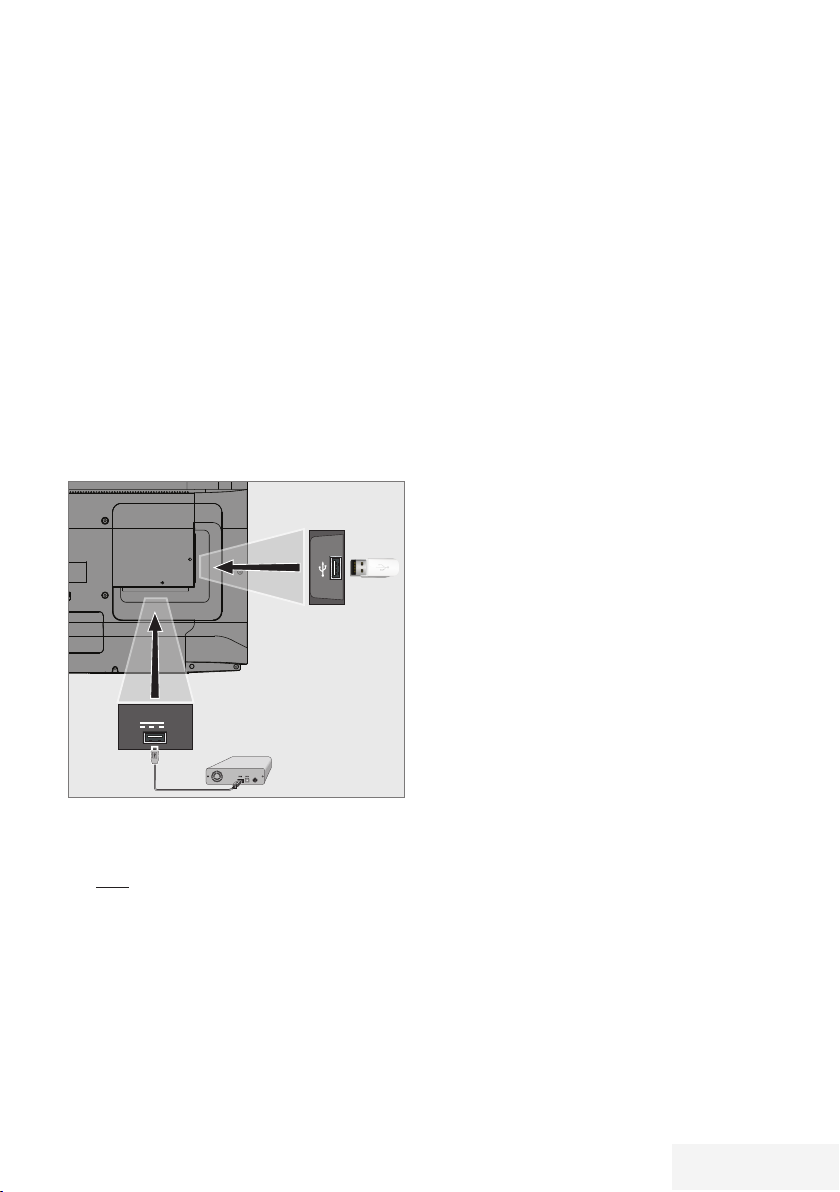
USB KAYIT
---------------------------------------------------------------------------------------------------------------
Harici veri ortamının
bağlanması
Notlar:
7
Harici Veri ortamını bağlamadan önce,
televizyonu bekleme (stand-by) moduna
almanız tavsiye edilir.
7
Harici veri ortamının bağlantısını kesmeden
önce, televizyon bekleme (stand-by)
moduna getirilmelidir; aksi takdirde,
dosyalar zarar görebilir.
7
Televizyon üzerinde USB2 (HDD) ve
USB1 olmak üzere iki adet USB girişi
bulunmaktadır.
USB2 (HDD) girişine ilave güce ihtiyacı
olan (örneğin harici sabit disk) USB aygıt
bağlanır.
USB1
Notlar:
7
USB standardına göre televizyonun
USB1 soketi, 500 mA'lık akımı destekler.
Harici sabit disk vb. gibi daha yüksek
güç harcayan cihazlarınızı televizyonun
sadece USB2 (HDD) USB arayüzüne
bağlayabilirsiniz.
7
USB2 (HDD) USB arayüzüne bağlanılan
harici sabit disk ile beraber güç kablosu
kullanıldığı durumlarda TV kapatıldığında
harici hard diskin de güç kablosu
çekilmelidir.
7
USB Aygıtından herhangi bir dosya
okunurken USB Aygıtının TV’den
çıkarılmaması gerekmektedir.
USB2 (HDD)
1A
1 Harici sabit diski televizyonun USB2
(HDD) USB arayüzüne takın;
veya
bellek çubuğunu televizyonun USB1
arayüzüne takın.
Televizyon / Kullanma Kılavuzu
45 / 118 TR
Page 46

USB KAYIT
---------------------------------------------------------------------------------------------------------------
USB kayıt ayarları
1 TV modunda »q« düğmesine basın.
V
« düğmesiyle »Kaydet« sekmesini seçin.
2 »
« düğmesiyle »Cihaz Bilgileri« öğesini
3 »
>
seçip »
– Cihaz Bilgileri menüsü görüntülenir.
USB 1 15,6/15,6 GB NA
USB 2 256/256 GB PVR/TSHIFT 15,0MB/S
Not:
7
İlave işlemler aşağıdaki bölümlerde
açıklanmıştır.
Harici veri ortamının biçimlendirilmesi
Önemli:
7
Harici veri ortamının biçimlendirilmesi veri
ortamı içindeki tüm verilerin kalıcı olarak
silinmesine yol açar.
1 Cihaz bilgileri menüsünde TV'ye bağlı tüm
harici veri ortamları görüntülenir.
»V« veya »Λ« düğmesiyle biçimlendirmek
istediğiniz harici veri ortamını seçip »
düğmesiyle onaylayın.
V
2 »
seçip »
– Uyarı mesajı görüntülenir.
3 Biçimlendirmeyi onaylamak için »Evet«
öğesini seçin;
veya
biçimlendirmeyi iptal etmek için »Hayır«
öğesini seçip »
4 Biliçmendirme tamamlanınca »Cihaz
Bilgileri« menüsü görüntülenir.
« düğmesiyle onaylayın.
Cihaz Bilgileri
ExitEnter Bilgi Çık
«
« veya »Λ« düğmesiyle »Biçim« öğesini
« düğmesiyle onaylayın.
« düğmesiyle onaylayın.
Kayıt / Zaman kaydırma için harici veri
ortamının seçilmesi
TV'ye birden fazla harici veri ortamı takılmış ise
farklı veri ortamlarını kayıt / zaman kaydırma
için ayarlayabilir yada her iki kaydı tek bir veri
ortamına atayabilirsiniz.
1 Cihaz bilgileri menüsünde TV'ye bağlı tüm
harici veri ortamları görüntülenir.
»
V
« veya »Λ« düğmesiyle kayıt / zaman
kaydırmanın yapılmasını istediğiniz harici
veri ortamını seçip »
« düğmesiyle
onaylayın.
V
« veya »Λ« düğmesiyle »Zaman
2 »
kaydırma Ayarla« ve/veya »PVR'yi ayarla«
öğesini seçip »
« düğmesiyle onaylayın.
3 »Cihaz Bilgileri« menüsünde disk için
yaptığınız seçime göre sadece zaman
kaydırma seçildiyse »TSHIFT«, sadece kayıt
seçildiyse »PVR« veya her iki kayıt aynı veri
ortamına seçildiyse »PVR/TSHIFT« ibaresi
görüntülenir.
Notlar:
7
Televizyona iki farklı harici veri ortamı
bağlayıp birisini »PVR« kaydı diğerini
»TSHIFT« kaydı olarak ayrı ayrı
seçebilirsiniz.
7
Kayıt / Zaman kaydırma için her hangi
bir harici veri ortamı atanmamışsa işlevler
çalışmaz.
Harici veri ortamının testi
Harici veri ortamının işlevler için uygun olup
olmadığını sınayabilirsiniz.
1 Cihaz bilgileri menüsünde TV'ye bağlı tüm
harici veri ortamları görüntülenir.
»
V
« veya »Λ« düğmesiyle hız testi
yapılmasını istediğiniz harici veri ortamını
seçip »
2 »
öğesini seçip »
« düğmesiyle onaylayın.
V
« veya »Λ« düğmesiyle »Hız Testi«
« düğmesiyle onaylayın.
3 Kısa bir süre sonra harici veri ortamının hız
testi sonucu ekranda görüntülenir.
4 Hız Testi menüsünden çıkmak için »Çık«
öğesini »
« düğmesiyle onaylayın.
46 / 118 TR
Televizyon / Kullanma Kılavuzu
Page 47

USB KAYIT
---------------------------------------------------------------------------------------------------------------
Zaman kaydırma
fonksiyonunun etkinleştirilmesi
ve devre dışı bırakılması
Bu özellik ile zaman kaydırmayı kapatabilir
veya açabilirsiniz.
1 TV modunda »
V
« düğmesiyle »Kaydet« sekmesini seçin.
2 »
« düğmesiyle »Zaman Kaydırma Modu«
3 »
>
öğesini seçip »
– Zaman Kaydırma Modu menüsü
görüntülenir.
4 »Zaman Kaydırma Modu« öğesinden »
düğmesiyle »Açık« veya »Kapalı« konumu
seçin.
5 Önceki menüye dönmek için »
düğmesine basın.
« düğmesine basın.
q
« düğmesiyle onaylayın.
«
r
Zaman kaydırma disk kurulumu
Bir harici veri ortamını TV'ye ilk defa takıp
zaman kaydırma için kullanacaksanız disk
kurulumu yapılması gerekmektedir.
Otomatik disk kurulumu
1 Harici veri ortamını televizyonun USB
girişine takın.
2 »
– Disk Kurulumu menüsü görüntülenir.
3 »Otomatik« öğesini »
– Harici veri ortamı otomatik olarak
4 Yayına dönmek için »
« düğmesine basın.
w
« düğmesiyle
onaylayın.
yapılandırılıp »Disk Kurulumu
Tamamlandı« mesajı görüntülenir.
Notlar:
7
Bu işlem bir harici veri ortamı TV'ye ilk defa
takıldığında yada harici veri ortamı TV
tarafından biçimlendirildiğinde yapılması
gerekmektedir.
7
Bu işlem için 4 GB'dan büyük bir harici disk
kullanılması gerekmektedir.
7
Otomatik kurulum 32GB altı disklerde
4GB, 32GB üstü disklerde 16GB zaman
kaydırma alanı oluşturur.
« düğmesine basın.
r
Manuel disk kurulumu
1 Harici veri ortamını televizyonun USB
girişine takın.
2 »
– Disk Kurulumu menüsü görüntülenir.
3 »
4 Harici veri ortamını biçimlendirmek için
veya
biçimlendirmeden devam etmek için »Atla«
«
5 Biçimlendirme uyarı mesajı görüntülenir
– Biçimlendirme ilerlemesi ekranda
6 Biçimlendirme tamamlandığında harici veri
– Harici veri ortamı manuel olarak
7 Yayına dönmek için »
« düğmesine basın.
w
V
« düğmesiyle »Manuel« öğesini »«
düğmesiyle onaylayın.
»Biçim« öğesini seçin;
öğesini seçip »
Önemli:
7
Daha iyi bir performans için harici veri
ortamını biçimlendirmeniz önerilir. Bu işlem
harici veri ortamındaki tüm veriyi silecektir.
»Biçim« öğesini seçip »
onaylayın.
görüntülenir..
ortamının boyutuna göre zaman kaydırma
için ayırmak istediğiniz boyutu »
»
Λ
« düğmesiyle seçip »« düğmesiyle
onaylayın.
yapılandırılıp »Disk Kurulumu
Tamamlandı« mesajı görüntülenir.
« düğmesiyle onaylayın.
« düğmesiyle
« düğmesine basın.
r
V
« veya
Televizyon / Kullanma Kılavuzu
47 / 118 TR
Page 48

USB KAYIT
---------------------------------------------------------------------------------------------------------------
Zaman kaydırma ve sürekli
kayıt programlarının
"duraklatılması"
İzlediğiniz bir programı duraklatabilirsiniz.
Örneğin bir film seyrederken telefon çaldı filmi
durdurup hiçbir şey kaçırmadan kaldığınız
yerden devam edebilirsiniz.
Son sahne freeze-frame görüntüsü ekranda
görüntülenir ve zaman kaydırma harici veri
ortamına kaydedilir.
Sürekli kayıt özelliği ile TV o an izlemekte
olduğunuz kanalı harici veri ortamında
oluşturduğunuz zaman kaydırma belleği
kadar kaydeder. Böylece izelmekte olduğunuz
kanalda geriye doğru sarma özelliğini
kullanabilirsiniz.
Not:
7
Kesintisiz bir "Kalıcı Zaman Kaydırma" için
harici USB hard disk kullanın.
1 Yayın sırasında »
– Televizyon görüntüsü durdurulur ve
gecikme süresi görüntülenir.
2 Yayına kaldığı yerden devam etmek için
« düğmesine basın.
»
w
– Siz yayını izlerken, sistem de bunu
kaydetmeye devam eder.
Not:
7
Aşağıdaki işlevleri zaman kaydırma
modunda kullanılabilir.
–
Hızlı geri sarma, istenilen hız için »
düğmesine bir kaç kez basın;
–
Hızlı ileri sarma, istenilen hız için »v «
düğmesine bir kaç kez basın;
–
Duraklatmak için »
3 Zaman kaydırmayı durdurmak için »
düğmesine 5 sn. basılı tutun.
« düğmesine basın.
w
« düğmesine basın.
w
u
w
«
«
Programları Kaydetme
Bir TV kanalını kaydedebilirsiniz. Bu programlar
için veri harici veri ortamına kaydedilir ve bu
arşiv televizyon aracılığıyla yönetilir.
Minimum 1 dakikalık kayıt süresi için 44MB ila
110 MB'lık hafıza gereklidir.
1 Kaydı başlatmak için »1…0« veya »P
»P
V
« düğmesiyle kanalı seçin
2 TV modunda »
V
« düğmesiyle »Kaydet« sekmesini seçin.
3 »
4 »Kaydı Başlat« öğesini »
« düğmesine basın.
q
« düğmesiyle
onaylayın.
– Kayıt bilgisi görüntülenir: Kayıt sembolü,
kanal adı, program ve kayıt süresi.
– Bu bilgiler kısa süre sonra kaybolur
ekranın sol alt köşesinde »REC« sembolü
ve kayıt süresi görüntülenir.
5 Kaydı durdurmak için »
sn. basılı tutun.
« düğmesine 5
w
Notlar:
7
Kaydı bitirdiğiniz zaman, otomatik olarak
harici veri ortam üzerine depolanır.
7
Harici veri ortamı kayıt esnasında
çıkarılması durumunda kayıt otomatik
olarak iptal edilir ve harici veri ortamına
kaydedilemez.
Kayıt sırasında televizyonun stand-by
konumuna alınması
1 Kaydı başlatmak için »1…0« veya »P Λ«,
»P
V
« düğmesiyle kanalı seçin.
2 TV modunda »
V
« düğmesiyle »Kaydet« sekmesini seçip
3 »
»Kaydı Başlat« öğesini »
« düğmesine basın.
q
« düğmesiyle
onaylayın.
4 Televizyonu stand-by konumuna almak için
8« düğmesine basın.
»
Λ
«,
48 / 118 TR
Televizyon / Kullanma Kılavuzu
Page 49

USB KAYIT
---------------------------------------------------------------------------------------------------------------
Kanal listesinden bir programı
kaydetme
1 »« düğmesine basarak kanal listesini açın.
V
« veya »Λ« düğmesiyle bir kanal seçin
2 »
ve »
« düğmesiyle onaylayın.
« düğmesine basın.
3 »
q
V
« düğmesiyle »Kaydet« sekmesini seçin.
4 »
5 »Kaydı Başlat« öğesini »
onaylayın.
– Kayıt bilgisi görüntülenir: Kayıt sembolü,
kanal adı, program ve kayıt süresi.
– Bu bilgiler kısa süre sonra kaybolur
ekranın sol alt köşesinde »REC« sembolü
ve kayıt süresi görüntülenir.
6 Kaydı durdurmak için »
sn. basılı tutun.
« düğmesiyle
« düğmesine 5
w
Kayıt zamanlayıcısının
eklenmesi
1 TV modunda »q« düğmesine basın.
V
« düğmesiyle »Kaydet« sekmesini seçin.
2 »
« düğmesiyle »Program Listesi« öğesini
3 »
>
seçip »
– Program listesi menüsü görüntülenir.
4 Yeni kayıt zamanlayıcısı eklemek için »
»
öğesini seçip »
5 »Kaynak« satırından »
düğmesiyle kaydedeceğiniz kaynağı seçin.
6 »Kanal Bilgisi« satırından »
düğmesiyle kaydedeceğiniz kanalı seçin.
7 »Etkinlik Modeli« satırından »
düğmesiyle »Zamanlama Programı« veya
»Sinyal destekli Kayıt« seçimini yapın.
8 »Başlangıç Tarihi« satırından »1...0«
düğmesiyle yıl, ay ve gün bilgisini girin.
9 »Başlama Zamanı« satırından »1...0«
düğmesiyle saat, dakika ve saniye bilgisini
girin.
« düğmesiyle onaylayın.
Daha önceden ayarlanmış bir kayıt
zamanlayıcıları varsa görüntülenir.
Λ
«, »<« veya »>« düğmesiyle »PVR«
« düğmesiyle onaylayın.
« veya »>«
<
« veya »>«
<
« veya »>«
<
V
«,
10 »Durdurma Zamanı« satırından »1...0«
düğmesiyle saat, dakika ve saniye bilgisini
girin.
11 »Program Türü« satırından »
düğmesiyle »Kaydet« seçimini yapın.
12 »Tekrarlama Türü« satırını seçip »
düğmesine basın. »
düğmesiyle (»Bir Defa«, »Her Gün« veya
»Hafta«) seçimini yapın.
13 Ayarları kaydetmek için »
veya »
« düğmesiyle »Ekle« öğesini seçip
>
»
« düğmesiyle onaylayın.
14 Yayına dönmek için »
Notlar:
7
Zamanlayıcı kaydı başlamadan önce bir
uyarı iletisi görüntülenir ve 15 saniye geriye
sayarak kanala geçmek için fırsat verir. 15
saniye sonunda kaydedilecek olan kanal
otomatik olarak açılır.
7
Zamanlayıcı kaydı, kayıttan yürütme
sırasında başlarsa, kayıttan yürütme
durdurulur. Uyarı ekranında »Evet«
seçeneği seçilmediği taktirde geri sayım
tamamlandığında kayıt otomatik olarak
başlar.
7
Sadece UPC müşterileri için Not: Bir
program kaydedilirken, muhtemel Program
Kılavuzu hataları dolayısıyla önceki veya
sonraki programın bir kısmının kayda dahil
edilmesi söz konusu olabilir. Böyle bir
durumda, bu programlardan biri veya daha
fazlasında aile koruma derecelendirmesi
varsa, tüm kayıt için en yüksek seviyedeki
aile koruma derecesinin geçerli olacağını
göz önünde bulundurun.
V
« veya »>«
<
«
« veya »Λ«
r
V
«, »Λ«, »<«
« düğmesine basın.
Televizyon / Kullanma Kılavuzu
49 / 118 TR
Page 50

USB KAYIT
---------------------------------------------------------------------------------------------------------------
Kayıt zamanlayıcısının
düzenlenmesi
Programlanmış zamanlayıcıları değiştirebilirsiniz.
1 TV modunda »
V
« düğmesiyle »Kaydet« sekmesini seçin.
2 »
« düğmesiyle »Program Listesi« öğesini
3 »
>
seçip »
– Programlanmış kayıt kayıt zamanlayıcıları
4 »
5 »
6 Kayıt zamanlayıcısını düzenleyin.
7 Değişiklikleri kaydetmek için »Değiştir«
8 Değişiklikleri kaydetmek için»
veya
değişikliği iptal etmek için »
görüntülenir.
V
« veya »Λ« düğmesiyle düzenlemek
istediğiniz kayıt zamanlayıcısını seçip »
düğmesiyle onaylayın.
« veya »>« düğmesiyle »Düzenle«
<
öğesini seçip »
öğesini seçip »
düğmesiyle »Evet« öğesini seçin;
düğmesiyle »Hayır« öğesini seçin ve »
düğmesiyle onaylayın.
« düğmesine basın.
q
« düğmesiyle onaylayın.
« düğmesiyle onaylayın.
« düğmesiyle onaylayın.
« veya »>«
<
« veya »>«
<
«
«
Kayıt zamanlayıcının silinmesi
Programlanmış zamanlayıcıları silebilirsiniz.
1 TV modunda »
V
« düğmesiyle »Kaydet« sekmesini seçin.
2 »
« düğmesiyle »Program Listesi« öğesini
3 »
>
seçip »
– Programlanmış kayıt kayıt zamanlayıcıları
4 »
5 »
6 Zamanlayıcıyı silmek için »
veya
silme işlemini iptal etmek için »
görüntülenir.
V
« veya »Λ« düğmesiyle silmek
istediğiniz kayıt zamanlayıcısını seçip »
düğmesiyle onaylayın.
« veya »>« düğmesiyle »Sil« öğesini
<
seçip »
düğmesiyle »Evet« öğesini seçin;
düğmesiyle »Hayır« öğesini seçin ve »
düğmesiyle onaylayın.
« düğmesine basın.
q
« düğmesiyle onaylayın.
« düğmesiyle onaylayın.
« veya »>«
<
<
«
« veya »>«
«
50 / 118 TR
Televizyon / Kullanma Kılavuzu
Page 51

USB KAYIT
---------------------------------------------------------------------------------------------------------------
Oynatma
Kaydedilen programlar - ister elle başlatılmış
olsun ister zamanlayıcı fonksiyonunu kullanarak
tamamı harici veri ortamında saklanır. Harici
veri ortamındaki arşivi »Kaydedilenler listesi«
menüsünden görüntüleyebilirsiniz.
Kayıtlı dosyalar listesinden bir yayın
seçme
1 TV modunda »q« düğmesine basın.
V
« düğmesiyle »Kaydet« sekmesini seçin.
2 »
« düğmesiyle »Kaydedilenler Listesi«
3 »
>
öğesini seçip »
– Kaydedilenler Listesi görüntülenir.
V
« veya »Λ« düğmesiyle oynatmak
4 »
istediğiniz yayını seçin ve »
oynatmayı başlatın.
5 Oynatmayı durdurmak için »
düğmesine 5 sn. basılı tutun.
İleri/geri görüntü arama
1 Oynatma hızını (2x, 4x, 8x, 16x veya 32x)
seçmek için oynatma sırasında devamlı
olarak »
v
veya
oynatma hızını (2x, 4x, 8x, 16x veya
32x) seçmek için devamlı olarak »
düğmesine basın.
« düğmesiyle onaylayın.
« düğmesine basın.
« düğmesiyle
«
w
«
u
Kaydedilmiş dosyalar
menüsünden yayınların
silinmesi
Kaydedilmiş yayınları Kaydedilenler listesinden
silebilirsiniz.
1 TV modunda »
V
« düğmesiyle »Kaydet« sekmesini seçin.
2 »
« düğmesiyle »Kaydedilenler Listesi«
3 »
>
öğesini seçip »
– Kaydedilenler Listesi görüntülenir.
V
« veya »Λ« düğmesiyle silmek
4 »
istediğiniz kaydı seçin »« (sarı) düğmesine
basın.
5 Silme işlemini onaylamak için »
düğmesiyle »Evet« seçeneğini seçin;
veya
silme işlemini iptal etmek için »
düğmesiyle »Hayır« seçeneğini seçin.
6 Yayına dönmek için »
« düğmesine basın.
q
« düğmesiyle onaylayın.
<
« veya »>«
<
« düğmesine basın.
r
>
Televizyon / Kullanma Kılavuzu
51 / 118 TR
Page 52

USB İŞLEMİ
-------------------------------------------------------------------------------------------------------------
Dosya formatları
Televizyonunuzu aşağıdaki dosya formatlarıyla
USB girişi üzerinden kullanabilirsiniz:
Video verileri
Video sıkıştırma / çözme (codec) işlemi,
depolama alanını azaltmak ve görüntü
kalitesinden ödün vermemek üzere
tasarlanmıştır.
Televizyonunuz XVID, H.264/MPEG-4
AVC(L4.1, Ref. Frames:4), MPEG-4, MPEG2, MPEG-1, MJPEG, MOV standartları ile
sıkıştırılmış video verilerinin oynatabilmesini
sağlar.
Cihazın desteklediği dosya uzantıları: “.avi”,
“mkv”, “.mp4”, “.ts”, “.mov”, “.mpg”, “.dat”,
“.vob”,”.divx” Bu dosyalarda video verisinin
yanında MP3, AAC veya Dolby Digital
kullanılarak sıkıştırılmış ve “paketlenmiş” ses
verileri vardır.
Format (codec) bilgisi dosya içeriğinde saklı
olup, dosya uzantısı ile farklılık gösterebilir.
İçeriğinde divx codec’i barındıran “.avi”,”.mkv”
ve “.divx” uzantılı dosyalar oynatılmamaktadır.
Ses verileri
Televizyonunuz MP3, AAC standartları ile
kodlanmış ses verilerinin oynatılabilmesini
sağlar.
MP3, MPEG-1 Ses Düzeyi 3’ü belirtir ve MPEG
(Motion Picture Expert Group) tarafından
geliştirilen MPEG-1 standardına göredir.
AAC İleri Ses Kodlaması’nı belirtir (Advanced
Audio Coding) ve MPEG tarafından
geliştirilmiştir. AAC aynı veri-oranında (bitrate)
daha yüksek ses kalitesi sunar.
WMA (Windows Media Audio) ise, Microsoft
tarafından geliştirilen ses verileri için bir
sıkıştırma standardıdır.
Bu formatlar ses dosyalarının CD ses kalitesine
benzer kalitede depolama cihazlarına
kaydedilmesini sağlar.
Cihazın desteklediği dosya uzantıları: “.mp3”,
“.mp2”, “.wma”, “.m4a”, “.aac”, “.wav”
MP3 dosyaları bilgisayardaki klasör ve alt
klasörlere benzer şekilde düzenlenebilir.
Görüntü verisi
Televizyonunuz JPEG, PNG, BMP türündeki
resim verilerini gösterilebilmesini sağlar.
JPEG, Joint Picture Experts Group’un
kısaltmasıdır. Bu işlem resim dosyalarını
sıkıştırmak amacıyla tasarlanmıştır.
PNG ve BMP standartları resim verilerini
kayıpsız olarak sıkıştırmak için tasarlanmıştır.
Resim dosyaları, diğer dosya türleri ile birlikte
bir veri ortamına kaydedilebilir.
Bu dosyalar klasör ve alt klasörler şeklinde
düzenlenebilir.
DTS patentleri için bkz. http://patents.dts.com. DTS
Licensing Limited'in lisansı altında üretilmiştir. DTS,
Sembol, beraber kullanılan DTS ve Sembol ve
DTS-HD, Amerika Birleşik Devletleri'nde ve/veya diğer
ülkelerde DTS, Inc.'in tescilli ticari markaları veya ticari
markalarıdır. © DTS, Inc. Tüm hakları saklıdır.
52 / 118 TR
Televizyon / Kullanma Kılavuzu
Page 53
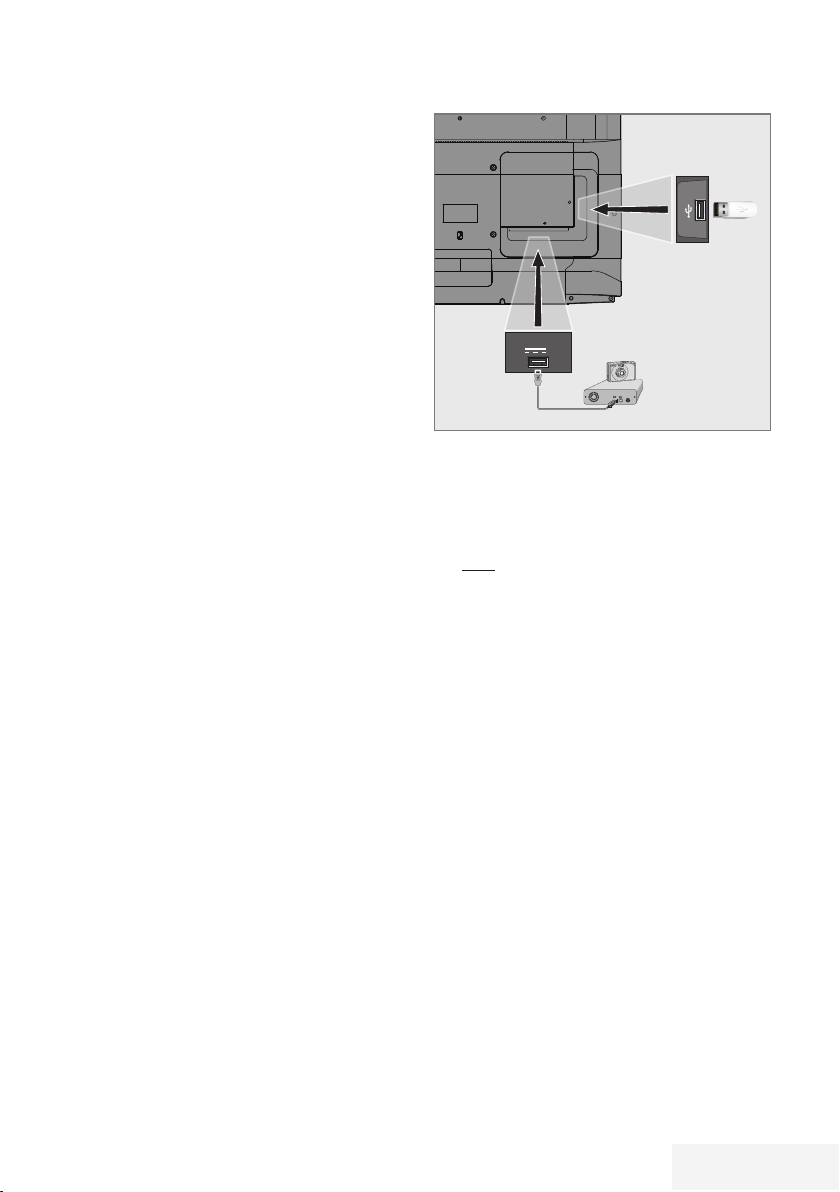
USB İŞLEMİ
-------------------------------------------------------------------------------------------------------------
Harici veri ortamının
bağlanması
Harici Veri ortamını bağlamadan önce,
televizyonu bekleme (stand-by) moduna almanız
tavsiye edilir. Cihazın bağlantısını yapın ve
televizyonu yeniden açık duruma getirin.
Veri ortamının bağlantısını kesmeden önce,
televizyon bekleme (stand-by) moduna
getirilmelidir; aksi takdirde, dosyalar zarar
görebilir.
Notlar:
7
USB standardına göre televizyonun
USB1 soketi, 500 mA'lık akımı destekler.
Harici sabit disk vb. gibi daha yüksek güç
harcayan cihazlarınızı televizyonun sadece
USB2 (HDD) arayüzüne bağlayabilirsiniz.
7
USB2 (HDD) USB arayüzüne bağlanılan
harici sabit disk ile beraber güç kablosu
kullanıldığı durumlarda TV kapatıldığında
harici hard diskin de güç kablosu
çekilmelidir.
7
USB Aygıtından herhangi bir dosya
okunurken USB Aygıtının TV’den
çıkarılmaması gerekmektedir.
7
ITE (Bilgi Teknolojisi Donanımları) cihazları
için EN 55022/EN 55024’te tanımlandığı
üzere, iki yönlü veri aktarımı mümkün
değildir.
7
USB üzerinden aktarım, kendi başına bir
çalışma modu değildir. Bu, yalnızca ek bir
fonksiyondur.
USB1
USB2 (HDD)
1A
1 Televizyonun üzerindeki USB2 (HDD) USB
arayüzü ile harici cihazın üzerindeki ilgili
veri çıkışını (harici sabit disk, dijital kamera,
kart okuyucu veya MP3 oynatıcı) bir USB
kablosu ile bağlayın;
veya
bellek çubuğunu televizyonun »USB1«
soketine takın.
Harici veri ortamının çıkartılması
Harici veri ortamını çıkarmadan önce veri
ortamının bağlantısını kesin.
1 »
« düğmesine basın.
p
V
«, »Λ«, »<« veya »>« düğmesiyle
2 »
»Ayarlar« öğesini seçip »
onaylayın.
V
« düğmesiyle »Cihaz Tercihleri« ögesini
3 »
4 »
5 »
seçip »
V
»
V
« düğmesiyle onaylayın.
« düğmesiyle »Depolama« ögesini seçip
« düğmesiyle onaylayın.
« veya »Λ« düğmesiyle çıkartmak
istediğiniz harici veri ortamını seçip »
düğmesiyle onaylayın.
6 »Çıkar« ögesini »
– »..... güvenli bir şekilde çıkartıldı« mesajı
görüntülenir.
7 Veri ortamını soketten çıkartın.
« düğmesiyle
«
« düğmesiyle onaylayın.
Televizyon / Kullanma Kılavuzu
53 / 118 TR
Page 54
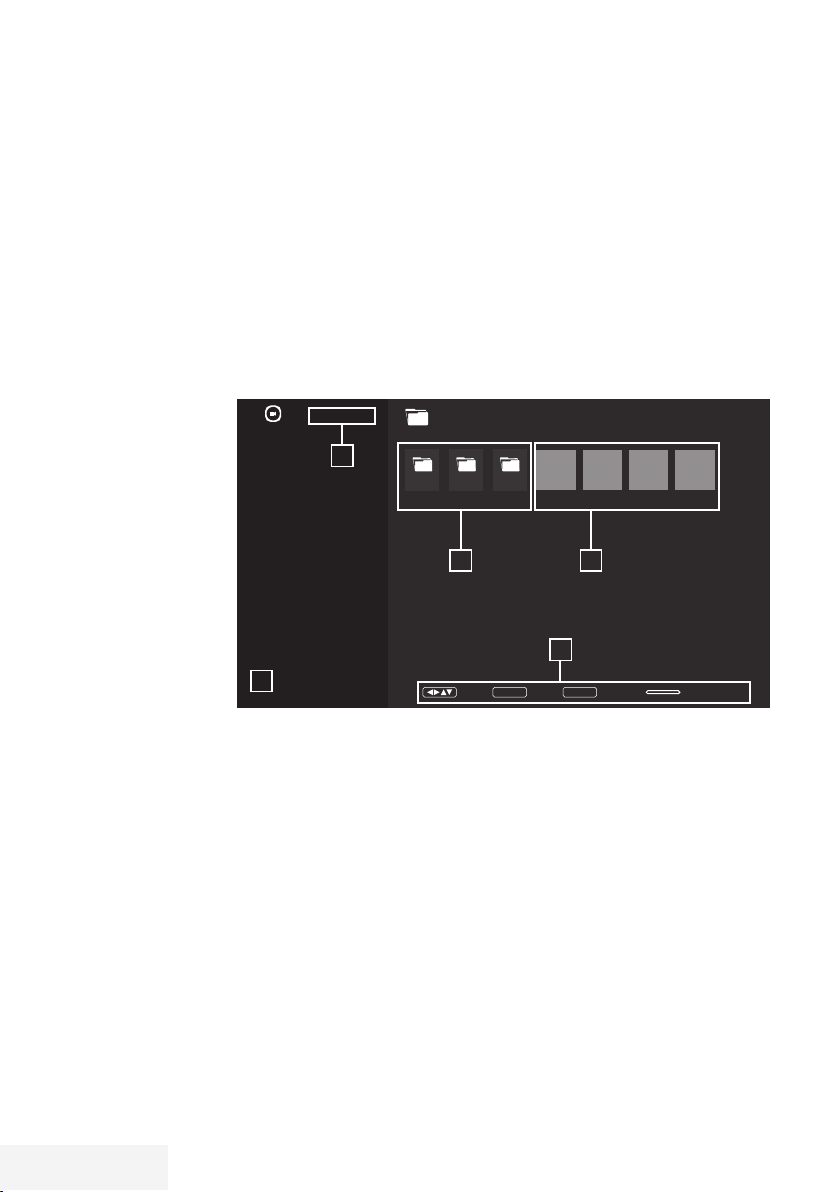
USB İŞLEMİ
-------------------------------------------------------------------------------------------------------------
Multi Medya Player menüsü
Multi Medya Player dosya tarayıcı, harici veri
ortamında bulunan video, ses, resim ve metin
verilerini gösterir.
Bir harici veri ortamı farklı dosya formatlarını
içeriyorsa, dosya formatı seçimi ile çalmak/
oynatmak/görüntilemek için ihtiyaç
duymayacağınız verileri (Video dosyası,
Ses dosyası, Resim dosyası veya Metin
dosyası) devreden çıkarabilir, böylece sadece
görüntülemek istediğiniz formattaki dosyaları
oynatabilirsiniz.
1 Dosya tarayıcısı
2 Veri tipi.
3 Veri ortamı
klasörleri
4 Veri ortamı
dosyaları
5 Seçenekler.
1
2
« düğmesine basın.
1 »
p
2 »Uygulamalar« sekmesinde »
düğmesiyle »MMP« uygulamasını seçip
»
« düğmesiyle onaylayın.
– Multi Medya Player« dosya formatı seçimi
görüntülenir.
« veya »>« düğmesiyle oynatmak
3 »
<
istediğiniz dosya formatını »Video«,
»Fotoğraf«, »Müzik« veya »Metin« seçimini
yapıp »
– Seçtiğiniz dosya formatına ait dosya
/storage/969c-c854Video
Folder Folder Folder File File File File
« düğmesiyle onaylayın.
tarayıcısı menüsü görüntülenir.
« veya »>«
<
3 4
5
OK Gir Çık Göz Atma Moduexit
Oynatma/Çalma temel
fonksiyonlar
1 Dosya tarayıcısından oynatılmak istenen
dosyayı »
düğmesiyle seçip »
onaylayın.
2 Oynatmayı duraklatmak için »
düğmesine basın.
3 Oynatmaya devam etmek için »
düğmesine basın.
4 Oynatmayı sona erdirmek için »
düğmesine basın.
– Dosya tarayıcı görünür.
54 / 118 TR
«, »>«, »V« veya »Λ«
<
« düğmesiyle
Notlar:
7
USB modunda desteklenen bazı dosya
formatları, desteklenen dosya uzantısına
sahip olmasına rağmen, bu dosyaların
oluşturma (sıkıştırma) biçimlerini bağlı
olarak oluşabilecek problemlerden dolayı
«
w
«
w
«
r
çalışmayabilir.
7
Oynatılan video dosyaları içinde birden
fazla ses kaynağı (audio stream) varsa
dosya tam ekran oynatılırken »SUB« tuşu
ile ses kaynakları arasında geçiş yapılabilir.
7
Film dosyasından izleyeceğiniz filmler
sadece .srt, .sub, .ass, .ssa, .smi formatındaki
altyazıları desteklemektedir. Altyazı ile
film dosyasının isimleri aynı olmalıdır. Aksi
taktirde alt yazı görüntülenmez.
Televizyon / Kullanma Kılavuzu
Page 55

USB İŞLEMİ
-------------------------------------------------------------------------------------------------------------
İlave oynatma fonksiyonları
Kullanılan dosya biçimlerine bağlı olarak,
aşağıdaki ilave fonksiyonları kullanmak
mümkündür.
Tüm dosya formatlarında bilgileri
görüntüleme
1 Oynatma/çalma esnasında »q«
düğmesine basın.
2 »Bilgileri göster« öğesini seçip »
düğmesiyle onaylayın.
– Dosya bilgileri görüntülenir.
3 Menüden çıkmak için »
basın.
İstenilen süreye gitme
(yalnızca video ve ses dosyaları)
Farklı hızları seçebilirsiniz (ileriye ya da geriye
doğru 2 kat, 4 kat, 8 kat, 16 kat ve 32 kat hızlı).
1 Oynatma esnasında istenilen süreye gitmek
için »
« veya »v « düğmelerine basın.
u
Video dosyalarında istenilen süreye
gitme
1 Oynatma esnasında »q« düğmesine basın.
V
« veya »Λ« düğmesiyle »Ara« öğesini
2 »
seçip »
3 »1...0« düğmeleriyle gidilmesi istenen
süreyi girip »
Tekrarlanma fonksiyonu
(yalnızca video ve ses dosyaları)
1 Oynatma esnasında »
V
2 »
öğesini seçip »
V
3 »
Tekrarla« veya »Tümünü Tekrarla« seçimini
yapıp »
« düğmesiyle onaylayın.
« düğmesiyle onaylayın.
« veya »Λ« düğmesiyle »Tekrarla«
« veya »Λ« düğmeleriyle »Yok«, »Birini
« düğmesiyle onaylayın.
r
« düğmesine basın.
q
« düğmesiyle onaylayın.
«
« düğmesine
Video dosyalarında görünü ayarları
Video dosyalarını oynatırken görüntü ayarlarını
değiştirebilirsiniz.
1 Oynatma/çalma esnasında »
düğmesine basın.
2 »Resim Ayarları« öğesini seçip »
düğmesiyle onaylayın.
– Resim menüsü görüntülenir.
Not:
7
Diğer ayarlar için »Görüntü Ayarları«
bölümüne bakın.
Video ve ses dosyalarında ses ayarları
Video ve ses dosyalarını oynatırken ses
ayarlarını değiştirebilirsiniz.
1 Oynatma/çalma esnasında »
düğmesine basın.
2 »Ses Ayarları« öğesini seçip »
düğmesiyle onaylayın.
– Ses menüsü görüntülenir.
Not:
7
Diğer ayarlar için »Ses Ayarları« bölümüne
bakın.
Ses dosyalarını karışık çalma
Harici veri ortamında bulunan ses dosyalarını
karışık oynatabilirsiniz.
1 Oynatma esnasında »
2 »Karıştırma: Kapalı« öğesini »
düğmesiyle onaylayın.
– Harici veri ortamında bulunan şarkılar
karışık olarak oynatılır.
Not:
7
Harici veri otamında bulunan şarkıları
sıra ile oynatmak için »Karıştırma Kapalı«
öğesini seçin.
q
«
q
«
«
q
«
« düğmesine basın.
«
Televizyon / Kullanma Kılavuzu
55 / 118 TR
Page 56

USB İŞLEMİ
Ses dosyalarını ekran kapalı oynatma
Harici veri ortamında bulunan ses dosyalarını
oynatırken ekranı kapatabilirsiniz..
1 Oynatma esnasında »
V
« veya »Λ« düğmesiyle »Görüntüyü
2 »
Kapat« öğesini »
– Güç menüsü görüntülenir.
V
« veya »Λ« düğmesiyle »Görüntüyü
3 »
Kapat« öğesini »
– TV Ekranı kapanır ses dosyaları
oynatılmaya devam eder.
4 Görüntüyü tekrar açmak için »
düğmesine basın.
Resim görüntüsünü döndürme
(yalnızca resim dosyaları)
Resimler 90° döndürülebilir.
1 Oynatma esnasında »
V
« veya »Λ« düğmesiyle »Döndür«
2 »
öğesini seçip »
– Resim, 90° saat yönünde veya saat yönü
tersine döner.
Resim görüntüsünü büyütme (Zoom)
(yalnızca resim dosyaları)
1 Oynatma esnasında »
V
« veya »Λ« düğmesiyle »Zoom« öğesini
1 »
seçip »
V
2 »
veya »4X« seçimini yapıp »
onaylayın.
« düğmesiyle onaylayın.
« veya »Λ« düğmeleriyle »1X«, »2X«
-------------------------------------------------------------------------------------------------------------
« düğmesine basın.
q
« düğmesiyle onaylayın.
« düğmesiyle onaylayın.
«
r
« düğmesine basın.
q
« düğmesiyle onaylayın.
« düğmesine basın.
q
« düğmesiyle
56 / 118 TR
Televizyon / Kullanma Kılavuzu
Page 57

GRUNDIG ANDROID TV
-----------------------------------------------------------------------
Şartlar, Koşullar ve Gizlilik
Televizyonunuz’un ilk kurulumunda size kabul
etmeniz ya da reddetmeniz için Google
tarafından bir Hizmet Şartları sayfası gösterilir.
Bu sayfada Kabul et seçeneği ile birlikte
“Google Hizmet Şartları”, “Google Gizlilik
Politikası” ve “Google Play Hizmet Şartları”
için ziyaret edebileceğiniz web sayfaları için
butonlar bulunmaktadır.
Lütfen bu sözleşmeleri ilgili web sayfalarını
ziyaret detaylarıyla birlikte okuyunuz ve ona
göre Kabul et seçeneğini seçiniz.
Bu adımda Kabul et seçeneğini seçmezseniz
Android TV özelliklerini kullanamazsınız.
Yine ilk kurulumda, Smart TV Hizmet Koşulları
görüntülenir. Bu sözleşmede televizyonunuzda
verilen hizmetlerin koşulları detaylıca anlatılır ve
veri işleme ile ilgili detaylı bilgiler verilir. Lütfen
bu sözleşmeyi dikkatlice okuyunuz.
Google hesabıyla oturum
açma
İlk kurulumda mevcut bir Google hesabı ile
oturum açtıysanız bu adımı atlayın.
1 Home menüsünden »
»
Λ
« düğmesiyle »Ayarlar« öğesini seçip
»
« düğmesiyle onaylayın.
V
« düğmesiyle »Hesaplar ve Oturum
2 »
Açma« öğesini seçip »
onaylayın.
3 »Oturum Açın« öğesini seçip »
düğmesiyle onaylayın
Not:
7
İki yöntem ile oturum açabilirisniz.
Telefon veya bilgisayar ile yada Uzaktan
kumanda ile oturum açın.
«, »>«, »V« veya
<
« düğmesiyle
«
Telefon veya bilgisayar ile oturum
açma
1 »Telefon veya bilgisayar kullanın« öğesini
seçip »
2 Televizyon ile aynı ağa bağlı olan
telefonunuzdan veya bilgisayarınızdan
androidtv.com/setup adresini ziyaret edin.
3 Televizyonun ekranında görüntülenen kodu
web sitesindeki alana girin.
4 Telefon veya bilgisayarınızdaki yönergeleri
takip edin.
– TV ekranındaki »Başarılı« mesajı
Uzaktan kumanda ile oturum açma
1 »Uzaktan kumandanızı kullanın« öğesini
seçip »
2 Mail adresinizi ekran klavyesinden girip
devam etmek için »
düğmesine basın.
3 Hesap şifresini ekran klavyesinden girip
devam etmek için »
düğmesine basın.
4 Televizyon ve telefonunuzun ekranında
görüntülenen yönergeleri izleyin.
– TV ekranındaki »Başarılı« mesajı
« düğmesiyle onaylayın.
görüntülenir.
« düğmesiyle onaylayın.
görüntülenir.
« öğesini seçip »«
« öğesini seçip »«
Televizyon / Kullanma Kılavuzu
57 / 118 TR
Page 58
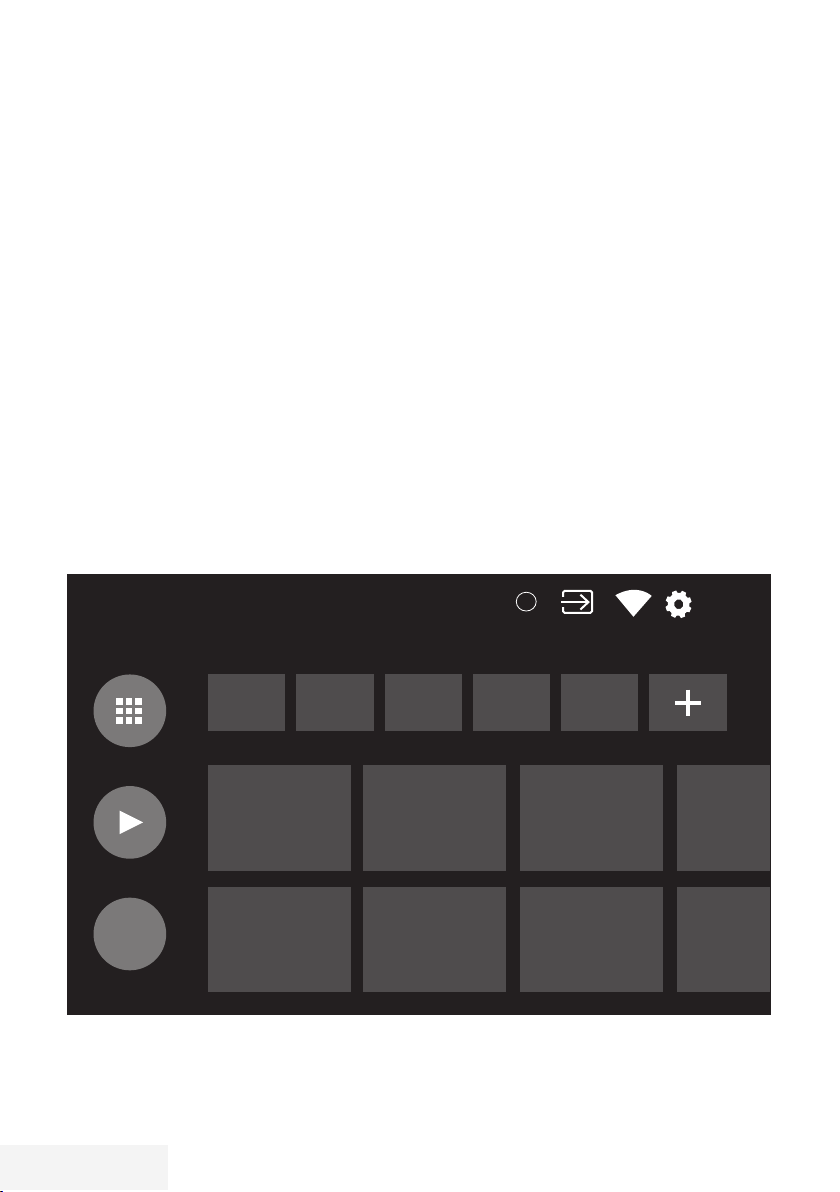
Home Menüsü (Ana Ekran)
Televizyonunuz, Android işletim sistemine
sahiptir. Akıllı telefonunuzda veya tabletinizde
olduğu gibi yeni Android TV'niz de dilediğiniz
en pratik uygulamaları bulabilirsiniz. TV
izleyebilir, çevrimiçi oyunlar oynayabilir, video,
resim, müzik, sosyal paylaşım uygulamaları,
en popüler haber ve spor uygulamalarını
kullanmak için TV'nizi ev ağınıza ve Internet'e
bağlamanız yeterlidi.
Android akıllı telefonunuzda veya tabletlerde
olduğu gibi home menüsü televizyonunuzun
merkezidir. Home menüsü, uygulama ve
canlı TV eğlence seçeneklerinde gezinerek
ne izleyeceğinize karar verebilirsiniz. Home
menüsünde, favori uygulamalarınızdan harika
içerikleri keşfetmenizi sağlayacak kanallar
vardır.
Televizyonun home menüsüne ulaşmak için »
düğmesine basmanız yeterlidir.
Not:
7
Home menüsünün görüntüsü Google
yazılım güncellemeleri ile değişiklik
gösterebilmektedir.
p
Home menüsünü açma
1 »p« düğmesine basın.
«, »>«, »V« veya »Λ« düğmesiyle
2 »
<
bir öğeyi açmak/başlatmak için »
düğmesine basın.
3 Ana ekrana dönmek için »
ard arda veya »p« düğmesine basın.
Not:
7
Ana ekranı açılırken, arka planda oynatılan
uygulama/içerik durdurulur. Devam etmek
için Ana ekranından uygulamayı veya
içeriği tekrar seçmeniz gerekir.
«
« düğmesine
r
«
58 / 118 TR
1
08:40
Televizyon / Kullanma Kılavuzu
Page 59

GRUNDIG ANDROID TV™
------------------------------------------------------------------
Home menüsü ayarları
1 »p« düğmesine basın.
«, »>«, »V« veya »Λ« düğmesiyle
2 »
<
»Ayarlar« öğesini seçip »
onaylayın.
V
« düğmesiyle »Cihaz Tercihleri« öğesini
3 »
seçip »
V
4 »
»
– »Ana Ekran« menüsü görüntülenir.
Ana Ekran
Kanallar
Kanalları özelleştir
Video önizlemeyi etkinleştir
Ses önizlemeyi etkinleştir
Uygulamalar
Uygulamaları yeniden sırala
Oyunları yeniden sırala
Açık kaynak lisansları
Android TV Ana Sayfası
Android TV Temel Hizmetleri
Not:
7
İlave işlemler aşağıdaki bölümlerde
açıklanmıştır.
« düğmesiyle onaylayın.
« düğmesiyle »Ana Ekran« öğesini seçip
« düğmesiyle onaylayın.
« düğmesiyle
Home menüsünde kanalları
özelleştirme
Home menüsü kanallar halinde düzenlenmiştir.
Bu kanallar yüklü uygulamaların içerikerinden
oluşmaktadır. Bu kanalları özelleştirebilir
ve kendi tercihinize göre görüntülenmesini
sağlayabilirsiniz.
1 »Ana Ekran« menüsünden »Kanalları
Özelleştir« öğesini seçin;
veya
« düğmesine basıp ana ekranda »V«
»
p
düğmesiyle ekranın sonunu geçin »Kanalları
Özelleştir« öğesini seçip »
onaylayın.
2 Desteklenen uygulamalar ve kanallar
görüntülenir, kanalların görüntülenmesini
istediğiniz seçeneklerini özelleştirin.
3 Önceki menüye dönmek için »
menüsüne dönmek için »p« düğmesine
basın.
« düğmesiyle
« Home
r
Home menüsü kanallarında video/ses
önizlemesi
Home menüsü video/ses ön izlemesini açıp
kapatabilirsiniz..
1 »Ana Ekran« menüsünden »
düğmesiyle »Video önizlemeyi etkinleştir«
ve/veya »Ses önizlemeyi etkinleştir« öğesini
seçin.
« düğmesiyle »Açık« veya »Kapalı«
2 »
konumu seçin.
3 Önceki menüye dönmek için »
menüsüne dönmek için »p« düğmesine
basın.
V
« veya »Λ«
« Home
r
Televizyon / Kullanma Kılavuzu
59 / 118 TR
Page 60

GRUNDIG ANDROID TV
-----------------------------------------------------------------------
Home menü uygulamalar sekmesindeki
uygulamaların sıralanması
Home menü uygulamalar menüsündeki
uygulamaları kişisel tercihinize göre sıralayın.
Not:
7
Uygulamalar menüsünü görüntülemek için
Home menüsünde »
öğesini seçip »
1 »Ana Ekran« menüsünden »
»Uygulamaları yeniden sırala« öğesini seçip
»
« düğmesiyle onaylayın.
– Uygulamalar menüsü görüntülenir.
2 Yerini değiştirmek istediğiniz uygulamayı
« düğmesiyle seçin.
»
«, »>«, »V« veya »Λ« düğmesiyle
3 »
<
uygulamayı yeni konumuna taşıyıp »
düğmesiyle onaylayın.
4 Önceki menüye dönmek için »
menüsüne dönmek için »p« düğmesine
basın.
Home menü oyunlar sekmesindeki
uygulamaların sıralanması
Home menü oyunlar menüsündeki uygulamaları
kişisel tercihinize göre sıralayın.
1 »Ana Ekran« menüsünden »
»Oyunları yeniden sırala« öğesini seçip
»
« düğmesiyle onaylayın.
– Oyunlar menüsü görüntülenir.
2 Yerini değiştirmek istediğiniz oyunu »
düğmesiyle seçin.
«, »>«, »V« veya »Λ« düğmesiyle
3 »
<
oyunu yeni konumuna taşıyıp »
düğmesiyle onaylayın.
4 Önceki menüye dönmek için »
menüsüne dönmek için »p« düğmesine
basın.
Uygulamalar«
« düğmesiyle onaylayın.
V
« düğmesiyle
«
« Home
r
V
« düğmesiyle
«
«
« Home
r
Home menü açık kaynak lisansları
Home menü açık kaynak lisanslarını
görüntüleyin.
1 »Ana Ekran« menüsünden »
düğmesiyle »Android TV Ana Sayfası« veya
»Android TV Temel Hizmetleri« öğesini seçip
»
« düğmesiyle onaylayın.
– Açık kaynak lisansı görüntülenir.
2 Önceki menüye dönmek için »
menüsüne dönmek için »p« düğmesine
basın.
V
« veya »Λ«
« Home
r
60 / 118 TR
Televizyon / Kullanma Kılavuzu
Page 61

GRUNDIG ANDROID TV
-----------------------------------------------------------------------
Uygulamalar
Favori Uygulamalarınızı Home menüdeki
Uygulamalar sekmesinde bulabilirsiniz.
Akıllı telefon ve tabletlerde olduğu gibi Google
Play Store’dan TV’ye uygulama ve oyunları
indirebilirsiniz.
Yalnızca TV’nizle uyumlu uygulama ve oyunları
indirebilirsiniz. Akıllı telefonlar/tabletler için olan
uygulama ve oyunlardan farklı olabilirler.
Google Play Store'dan uygulama yüklemek
için televizyon internete bağlı olmalı ve Google
hesabı ile oturum açılmış olması gerekmektedir.
Google Play Store'dan
uygulama yükleme
1 »p« düğmesine basın.
V
2 Home menüde »
»Uygulamalar« sekmesini seçin.
3 Uygulamalar sekmesinden »
»
« düğmesiyle »Google Play Store«
>
uygulamasını seçip »
– Play Store ana ekranı görüntülenir.
V
«, »Λ«, »<« veya »>« düğmesiyle
4 »
İstediğiniz uygulamayı seçip »
düğmesine basın.
– Uygulamam açıklama ekranı görüntülenir.
V
«, »Λ«, »<« veya »>« düğmesiyle
5 »
»Yükle« öğesini »
6 Uygulama indirilip televizyonunuza
kurulacaktır.
Not:
7
Uygulamanın boyutu ve internet hızınıza
bağlı olarak uygulamanın yüklenme süresi
değişiklik gösterebilir.
« veya »Λ« düğmesiyle
« veya
<
« düğmesine basın.
«
« düğmesiyle onaylayın.
Yüklü bir uygulamaların
başlatılması
1 »p« düğmesine basın.
V
2 Home menüde »
»Uygulamalar« sekmesini seçin.
3 Uygulamalar sekmesinden başlatmak
istediğiniz uygulamayı »
düğmesi ile seçip »
onaylayın.
– Uygulama ana ekranı görüntülenir.
4 Uygulamayı sonlandırmak için »
düğmesine basın.
« veya »Λ« düğmesiyle
« veya »>«
<
« düğmesiyle
«
p
Home menü uygulamalar
sekmesine favori uygulamaları
ekleme
Home menüsü uygulamalar sekmesinefavori
uygulamalarınızı ekleyin.
1 »
« düğmesine basın.
p
V
2 Home menüde »
»Uygulamalar« sekmesini seçin.
3 Favori uygulama eklemek için »
»
« düğmesi ile »+« öğesini seçip »«
>
düğmesiyle onaylayın.
– Uygulama seçin menüsü görüntülenir.
4 Eklemek istediğiniz uygulamayı »
»
Λ
« düğmesiyle seçip »« düğmesiyle
onaylayın.
– Uygulama Home menüsündeki
uygulamalar sekmesine eklenir.
« veya »Λ« düğmesiyle
« veya
<
V
« veya
Televizyon / Kullanma Kılavuzu
61 / 118 TR
Page 62

GRUNDIG ANDROID TV
-----------------------------------------------------------------------
Home menü uygulamalar
sekmesinden favori
uygulamaları kaldırma
Home menüsü uygulamalar sekmesine favori
uygulamalarınızı kaldırın.
1 »
« düğmesine basın.
p
V
2 Home menüde »
»Uygulamalar« sekmesini seçin.
3 Favorilerden kaldırmak istediğiniz
uygulamayı seçip »
tutun.
– Menü görüntülenir.
4 »Favorilerden Kaldır« öğesini »
düğmesiyle seçip »
onaylayın.
– Uygulama Home menüsündeki
uygulamalar sekmesinden kaldırılır.
« veya »Λ« düğmesiyle
« düğmesine basılı
V
«
« düğmesiyle
Uygulamalar sekmesindeki
uygulamaların sıralanması
Home menüsü uygulamalar sekmesindeki
uygulamaları kişisel tercihinize göre sıralayın.
1 »
« düğmesine basın.
p
V
2 Home menüde »
»Uygulamalar« sekmesini seçin.
3 Yerini değiştirmek istediğiniz uygulamayı
« veya »>« düğmesi ile seçip »«
»
<
düğmesine basılı tutun.
– Menü görüntülenir.
4 »Taşı« öğesini »
düğmesiyle onaylayın.
« veya »>« düğmesiyle uygulamayı
5 »
<
yeni koumuna taşıyıp »
onaylayın.
Not:
7
Diğer uygulamaları sıralamak için 3 ila 5.
adımları tekrarlayın.
« veya »Λ« düğmesiyle
V
« düğmesiyle seçip »«
« düğmesiyle
Uygulama Ayarları
1 »p« düğmesine basın.
«, »>«, »V« veya »Λ« düğmesiyle
2 »
<
»Ayarlar« öğesini seçip »
onaylayın.
V
« düğmesiyle »Uygulamalar« öğesini
3 »
seçip »
– Uygulamalar menü görüntülenir.
Not:
7
İlave işlemler aşağıdaki bölümlerde
açıklanmıştır.
« düğmesiyle onaylayın.
Yüklü bir uygulamaların
kaldırılması
İhtiyacınızın olmadığı uygulamaları
kaldırabilirsiniz.
1 Uygulamalar menüsünden »
»Tüm uygulamaları göster« öğesini seçip
»
« düğmesiyle onaylayın.
– Tüm uygulamalar görüntülenir.
V
« veya »Λ« düğmesiyle kaldırmak
2 »
istediğiniz uygulamayı seçip »
düğmesiyle onaylayın.
– Uygulama detayları görüntülenir.
V
« düğmesiyle »Yüklemeyi Kaldır« öğesini
3 »
seçip »
4 Uygulamayı kaldırma işlemini onaylamak
için »
seçeneğini seçin;
veya
iptal etmek için »İptal« seçeneğini seçip
»
5 Önceki menüye dönmek için »
menüsüne dönmek için »p« düğmesine
basın.
« düğmesiyle onaylayın.
V
« veya »Λ«, düğmesiyle »Tamam«
« düğmesine basın.
« düğmesiyle
V
« düğmesiyle
«
« Home
r
62 / 118 TR
Televizyon / Kullanma Kılavuzu
Page 63

GRUNDIG ANDROID TV
-----------------------------------------------------------------------
Bir uygulamayı zorla durdurma
Bir uygulama herhangi bir nedenle
yanıtvermemesi durumunda zorla
durdurdurabilirsiniz.
1 Uygulamalar menüsünden »
»Tüm uygulamaları göster« öğesini seçip
»
« düğmesiyle onaylayın.
– Tüm uygulamalar görüntülenir.
V
« veya »Λ« düğmesiyle durdurmak
2 »
istediğiniz uygulamayı seçip »
düğmesiyle onaylayın.
– Uygulama detayları görüntülenir.
V
« düğmesiyle »Zorla Durdur« öğesini
3 »
seçip »
4 İşlemi onaylamak için »
düğmesiyle »Tamam« seçeneğini seçin;
veya
iptal etmek için »İptal« seçeneğini seçip
»
5 Önceki menüye dönmek için »
menüsüne dönmek için »p« düğmesine
basın.
« düğmesiyle onaylayın.
« düğmesine basın.
V
« düğmesiyle
V
« veya »Λ«,
r
«
« Home
Uygulama verilerini temizleme
Uygulama verilerini silebilirsiniz..
1 Uygulamalar menüsünden »
»Tüm uygulamaları göster« öğesini seçip
»
« düğmesiyle onaylayın.
– Tüm uygulamalar görüntülenir.
V
« veya »Λ« düğmesiyle verilerini
2 »
temizlemek istediğiniz uygulamayı seçip
»
« düğmesiyle onaylayın.
– Uygulama detayları görüntülenir.
V
« düğmesiyle »Veriyi temizle« öğesini
3 »
seçip »
4 İşlemi onaylamak için »
düğmesiyle »Tamam« seçeneğini seçin;
veya
iptal etmek için »İptal« seçeneğini seçip
»
5 Önceki menüye dönmek için »
menüsüne dönmek için »p« düğmesine
basın.
« düğmesiyle onaylayın.
« düğmesine basın.
V
« düğmesiyle
V
« veya »Λ«,
r
« Home
Uygulama önbelleğini
temizleme
Uygulama önbelleğini silebilirsiniz.
1 Uygulamalar menüsünden »
»Tüm uygulamaları göster« öğesini seçip
»
« düğmesiyle onaylayın.
– Tüm uygulamalar görüntülenir.
V
« veya »Λ« düğmesiyle verilerini
2 »
temizlemek istediğiniz uygulamayı seçip
»
« düğmesiyle onaylayın.
– Uygulama detayları görüntülenir.
V
« düğmesiyle »Önbelleği temizle«
3 »
öğesini seçip »
4 İşlemi onaylamak için »
düğmesiyle »Tamam« seçeneğini seçin;
veya
iptal etmek için »İptal« seçeneğini seçip
« düğmesine basın.
»
5 Önceki menüye dönmek için »
menüsüne dönmek için »p« düğmesine
basın.
« düğmesiyle onaylayın.
V
« düğmesiyle
V
« veya »Λ«,
r
« Home
Uygulama varsayılanlarını
temizleme
Uygulama varsayılan tercihlerini silebilirsiniz..
1 Uygulamalar menüsünden »
»Tüm uygulamaları göster« öğesini seçip
»
« düğmesiyle onaylayın.
– Tüm uygulamalar görüntülenir.
V
« veya »Λ« düğmesiyle verilerini
2 »
temizlemek istediğiniz uygulamayı seçip
»
« düğmesiyle onaylayın.
– Uygulama detayları görüntülenir.
V
« düğmesiyle »Önbelleği temizle«
3 »
öğesini seçip »
4 İşlemi onaylamak için »
düğmesiyle »Tamam« seçeneğini seçin;
veya
iptal etmek için »İptal« seçeneğini seçip
« düğmesine basın.
»
5 Önceki menüye dönmek için »
menüsüne dönmek için »p« düğmesine
basın.
« düğmesiyle onaylayın.
V
« düğmesiyle
V
« veya »Λ«,
r
« Home
Televizyon / Kullanma Kılavuzu
63 / 118 TR
Page 64

GRUNDIG ANDROID TV
-----------------------------------------------------------------------
Uygulama bildirimleri
Uygulama bildirimlerini kapatıp açabilirsiniz.
1 Uygulamalar menüsünden »
»Tüm uygulamaları göster« öğesini seçip
»
« düğmesiyle onaylayın.
– Tüm uygulamalar görüntülenir.
V
« veya »Λ« düğmesiyle bildirim tercihini
2 »
ayarlamak istediğiniz uygulamayı seçip
»
« düğmesiyle onaylayın.
– Uygulama detayları görüntülenir.
V
« düğmesiyle »Bildirim« öğesini seçip
3 »
»
« düğmesiyle »Açık« veya »Kapalı«
tercihini seçin.
4 Önceki menüye dönmek için »
menüsüne dönmek için »p« düğmesine
basın.
V
« düğmesiyle
« Home
r
Uygulama izinlerini düzenleme
Uygulama izinlerini düzenleyebilirsiniz.
1 Uygulamalar menüsünden »
»Uygulama izinleri« öğesini seçip »
düğmesiyle onaylayın.
– Uygulama izinleri menüsü görüntülenir.
V
« veya »Λ« düğmesiyle düzenlemek
2 »
istediğiniz uygulama izin tipini seçip »
düğmesiyle onaylayın.
V
« veya »Λ« düğmesiyle düzenlemek
3 »
istediğiniz uygulama iznini seçip »
düğmesiyle »Açık« veya »Kapalı« tercihini
seçin.
4 Önceki menüye dönmek için »
menüsüne dönmek için »p« düğmesine
basın.
V
« düğmesiyle
« Home
r
«
«
Özel uygulama erişimi
Uygulama erişimini düzenleyebilirsiniz.
1 Uygulamalar menüsünden »
»Özel uygulama erişimi« öğesini seçip »
düğmesiyle onaylayın.
– Özel uygulama erişimi menüsü
görüntülenir.
V
« veya »Λ« düğmesiyle düzenlemek
2 »
istediğiniz Özel uygulama erişimi tipini seçip
»
« düğmesiyle onaylayın.
V
« veya »Λ« düğmesiyle düzenlemek
3 »
istediğiniz Özel uygulama erişimi seçip
»
« düğmesiyle »Açık« veya »Kapalı«
tercihini seçin.
4 Önceki menüye dönmek için »
menüsüne dönmek için »p« düğmesine
basın.
Uygulama güvenlik ve
kısıtlamaları
1 Uygulamalar menüsünden »V« düğmesiyle
»Güvenlik ve kısıtlamalar« öğesini seçip
»
« düğmesiyle onaylayın.
– Güvenlik ve kısıtlamalar menüsü
«
görüntülenir.
V
« veya »Λ« düğmesiyle »Bilinmeyen
2 »
kaynaklar« veya »uygulamaları doğrula«
öğesini seçip »Açık« veya »Kapalı« tercihini
seçin..
3 Önceki menüye dönmek için »
menüsüne dönmek için »p« düğmesine
basın.
V
« düğmesiyle
« Home
r
« Home
r
«
64 / 118 TR
Televizyon / Kullanma Kılavuzu
Page 65
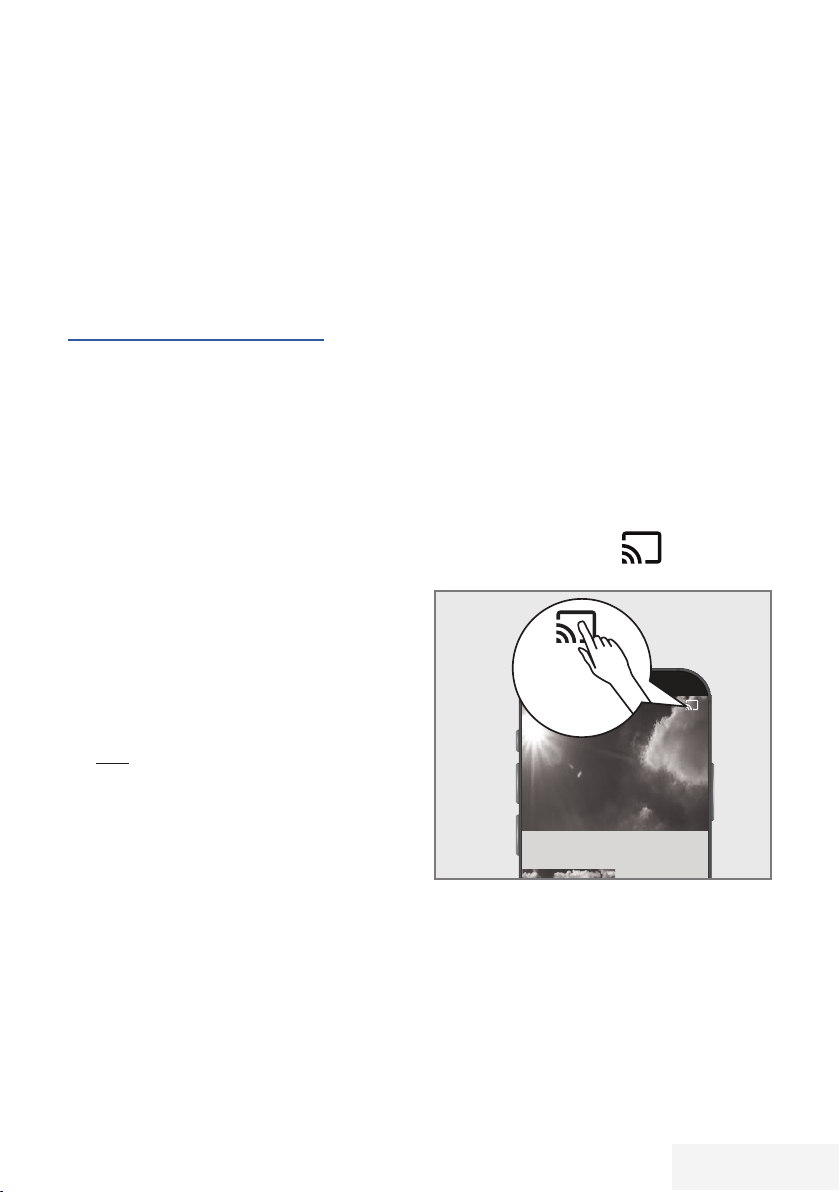
CHROMECAST BUILT-IN™
Lorem ipsum dolor sit amet,
--------------------------------------------------------------------
Televizyonunuzda dahili Chromecast
bulunur. Telefonunuz, tabletiniz veya dizüstü
bilgisayarınızdan anında televizyona geçin.
Dahili Chromecast özelliği ile sık kullandığınız
tüm filmleri, dizileri, uygulamaları, oyunları
ve daha başka içerikleri doğrudan TV'nize
yansıtabilirsiniz. Chromecast Android ve iOS'de
çalışır. Mobil cihazınız veya bilgisayarınız TV'niz
ile aynı Wi-Fi ev ağına bağlı olmalıdır.
Daha fazla bilgi için;
www.support.google.com/androidtv adresini
ziyaret edin.
Chromecast ile TV'yi açma
TV bekleme (stand-by) konumunda ilken
Chromecast ile TV'ye içerik gönderip TV'nin
açılmasını saylayabilirsiniz.
1 »
«, »>«, »V« veya »Λ« düğmesiyle
<
»Ayarlar« öğesini seçip »
onaylayın.
V
« düğmesiyle »Ağ ve İnternet« öğesini
2 »
seçip »
« düğmesiyle onaylayın.
– Ağ ve İnternet menü görüntülenir.
V
« düğmesiyle »Kablosuz Ağda
3 »
Uyandırma« ve »Yerel Ağda Uyandırma«
öğelerinin »Açık« konumun seçemek için
»
« düğmesiyle onaylayın.
4 Açma işlemini onaylamak için »Tamam«
öğesini seçin;
veya
iptal etmek için »İptal« öğesini seçip »
düğmesiyle onaylayın.
Not:
7
Bu Ayar Açık olarak ayarlandığında
TV'nizin güç tüketimi artabilir.
5 Önceki menüye dönmek için »
menüsüne dönmek için »p« düğmesine
basın.
« düğmesiyle
« Home
r
«
Chromecast bir Android veya
iOS mobil cihazda kullanımı
Fotoğraf, video veya oyunları Chromecast
özellikli bir uygulamadan veya iOS mobil
cihazdan TV’ye yayınlayabilirsiniz.
Notlar
7
Android TV ve mobil cihazınız Chromecast
uygulamasını son sürümünü kullanıyor
olmalıdır.
7
Chromecast işlevi, Android cihazda
Android 2.3 ve üstü, Apple iOS cihazlarda
iOS 7.0 ve üstü sürümlerde çalışır.
7
Mobil cihazlarda Google Chrome internet
tarayıcısından yayın desteklenmez.
1 Televizyon ve mobil cihaz aynı ağa bağlı
olmalıdır.
2 Mobil cihazdan Chromecast özellikli
uygulamayı başlatın.
3 Uygulama ekranından
basın.
Lorem ipsum dolor sit amet, consectetuer adipiscing elit, sed diam
nonummy nibh euismod tincidunt ut laoreet dolore magna
aliquam erat volutpat. Ut wisi enim ad minim veniam, quis nostrud
4 Oynatmayı başlatmak için listeden TV'yi
seçin.
– İçerik TV ekranında oynatılmaya başlar.
simgesine
Televizyon / Kullanma Kılavuzu
65 / 118 TR
Page 66

CHROMECAST BUILT-IN
-------------------------------------------------------------------------
PC ile Chrome tarayıcı
sekmesini TV'nizde
yayınlama
Chrome sekmesini veya PC ekranınızı
Chromecast ile TV'nizde gösterebilirsiniz.
Çoğu web içeriğini gösterebilirsiniz. bazı
eklentiler çalışmaz.
Notlar
7
PC ile Chromecast özelliğini sorunsuz
kullanmak için PC'de Chrome tarayıcısının
son sürümünü kullanıyor olmalıdır.
7
Bilgisayarınız TV'niz ile aynı Wi-Fi ev ağına
bağlı olmalıdır.
Chrome tarayıcısındaki bir
sekmeyi TV'de yayınlama
1 Bilgisayarınızdan Chrome tarayıcısını açın.
2 Tarayıcının sağ üst köşesinde bulunan »
öğesine tıklayın.
3 »Yayınla« öğesine tıklayın.
– »Yayınla« sekmesi ve aynı ağda olan
Chromecast destekleyen cihazlar
görüntülenir.
4 TV'nizi seçip chrome tarayıcı sekmesini
TV'nizde görüntüleyin.
5 İşiniz bittiğinde tarayıcının adres çubuğunun
sağında bulanan »
»Yayını Durdur'u« seçin.
« simgesine tıklayarak
«
Bilgisayar ekranını TV'de
yayınlama
1 Bilgisayarınızdan Chrome tarayıcısını açın.
2 Tarayıcının sağ üst köşesinde bulunan »
öğesine tıklayın.
3 »Yayınla« öğesine tıklayın.
– »Yayınla« sekmesi ve aynı ağda olan
Chromecast destekleyen cihazlar
görüntülenir.
4 »Yayınla« sekmesinin alt tarafında bulunan
»Şuraya yayınla« yanındaki aşağı oku
tuklayın.
5 »Masaüstünü yayınla« öğesini tıklayın.
6 »Yayınla« sekmesinde görüntülenen TV'nizi
seçip bilgisayarınızın ekranını TV'nizde
görüntüleyin.
7 İşiniz bittiğinde tarayıcının adres çubuğunun
sağında bulanan »
»Yayını Durdur'u« seçin.
« simgesine tıklayarak
«
Bilgisayardan müzik veya video
dosyalarını TV'de yayınlama
1 Bilgisayarınızdan Chrome tarayıcısını açın.
2 Tarayıcının sağ üst köşesinde bulunan »
öğesine tıklayın.
3 »Yayınla« öğesine tıklayın.
– »Yayınla« sekmesi ve aynı ağda olan
Chromecast destekleyen cihazlar
görüntülenir.
4 »Yayınla« sekmesinin alt tarafında bulunan
»Şuraya yayınla« yanındaki aşağı oku
tuklayın.
5 »Dosya yayınla« öğesini tıklayın.
– Dosya tarayısı görüntülenir.
6 Yayınlamak istediğiniz müzik veya video
dosyasını seçip »Yayınla« sekmesinde
görüntülenen TV'nizi seçip dosyayı TV'nizde
oynatın.
7 İşiniz bittiğinde tarayıcının adres çubuğunun
sağında bulanan »
»Yayını Durdur'u« seçin.
« simgesine tıklayarak
«
66 / 118 TR
Televizyon / Kullanma Kılavuzu
Page 67
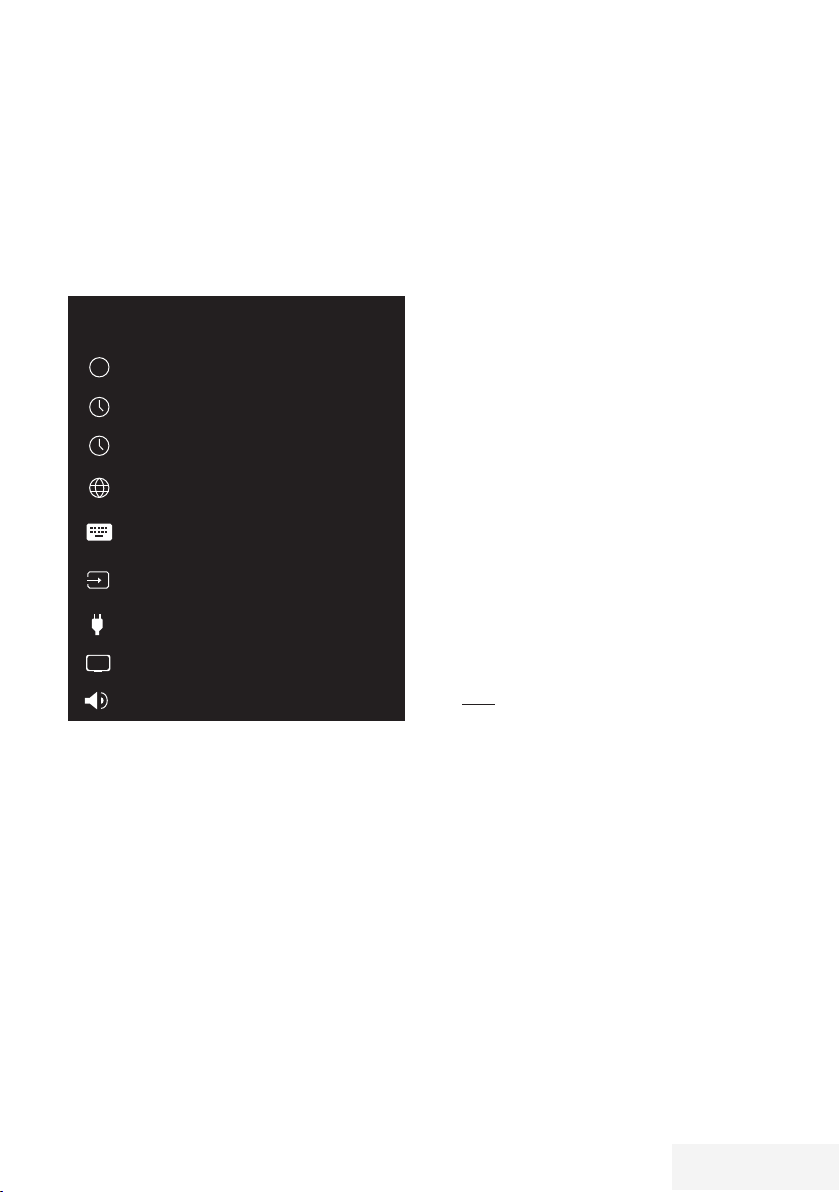
CİHAZ TERCİHLERİ
-----------------------------------------------------------------------------------------
1 »p« düğmesine basın.
«, »>«, »V« veya »Λ« düğmesiyle
2 »
<
»Ayarlar« öğesini seçip »
onaylayın.
V
« düğmesiyle »Cihaz Tercihleri« öğesini
3 »
seçip »
– »Cihaz Tercihleri« menüsü görüntülenir.
Cihaz Tercihleri
i
Not:
7
İlave işlemler aşağıdaki bölümlerde
açıklanmıştır.
« düğmesiyle onaylayın.
Hakkında
Tarih ve Saat
Zamanlayıcı
Dil
Klavye
Gboard
Girişler
Güç
Resim
Ses
« düğmesiyle
Hakkında
Bu menüde sistem güncellemelerini kontrol
edebilir, cihaz adını değiştirebilir ve cihaza ait
durum ve lisans bilgilerini görüntüleyebilirsiniz.
1 »Cihaz Tercihleri« menüsünden »Hakkında«
öğesini seçip »
– »Hakkında« menüsü görüntülenir.
Sistem güncellemesi
1 »Hakkında« menüsünden »Sistem
Güncellemesi« öğesini seçip »
düğmesiyle onaylayın.
– Sistem güncellemeleri denetlenir. Sistem
güncellemesi var ise onayınız sonrası
güncelleme indirilip cihazınız güncellenir.
2 Önceki menüye dönmek için »
menüsüne dönmek için »p« düğmesine
basın.
Cihaz adını değiştirme
1 »Hakkında« menüsünden »V« düğmesiyle
»Cihaz adı« öğesini seçip »
onaylayın.
2 Cihaz adını değiştirmek için »
»
Λ
«, düğmesiyle »Değiştir« seçeneğini
seçin;
veya
iptal etmek için »Değiştirme« seçeneğini
seçip »
V
« veya »Λ«, düğmesiyle önerilen cihaz
3 »
adlarından birini kullanabilir yada »Özel
Ad girin...« öğesine seçerek cihazınıza
istediğiniz bir ad vermek için »
düğmesine basın.
4 Önceki menüye dönmek için »
menüsüne dönmek için »p« düğmesine
basın.
« düğmesiyle onaylayın.
« düğmesine basın.
«
« Home
r
« düğmesiyle
V
« veya
«
« Home
r
Televizyon / Kullanma Kılavuzu
67 / 118 TR
Page 68

CİHAZ TERCİHLERİ
-----------------------------------------------------------------------------------------
Yeniden başlatma
1 »Hakkında« menüsünden »V« düğmesiyle
»Yeniden başlat« öğesini seçip »
düğmesiyle onaylayın.
2 Cihazı yeniden başlatmak için »
veya »
Λ
seçeneğini seçin;
veya
iptal etmek için »İptal« seçeneğini seçip
»
Durum bilgisini görüntüleme
Bu menüde cihazın IP adresini, MAC adreslerini
ve seri numarasını görüntüleyebilirsiniz.
1 »Hakkında« menüsünden »
»Durum« öğesini seçip »
onaylayın.
– IP adresi, MAC adresi, Seri numarası ve
2 Önceki menüye dönmek için »
menüsüne dönmek için »p« düğmesine
basın.
Yasal bilgileri görüntüleme
Bu menüde Açık kaynak lisanslarını, Google
yasal bilgilendirmesini, Sistem web görünüm
lisanslarını ve Reklamlar ile ilgili bildirimleri
görüntüleyebilirsiniz..
1 »Hakkında« menüsünden »
»Yasal Bilgiler« öğesini seçip »
düğmesiyle onaylayın.
2 »
istediğniz bilgiyi seçip »
onaylayın.
– Kısa bir sonra seçtiğiniz bilgi görüntülenir.
3 Önceki menüye dönmek için »
menüsüne dönmek için »p« düğmesine
basın.
«, düğmesiyle »Yeniden başlat«
« düğmesine basın.
Açık kalma süresi görüntülenir.
V
« veya »Λ« düğmesiyle görüntülemek
«
V
«
V
« düğmesiyle
« düğmesiyle
« Home
r
V
« düğmesiyle
«
« düğmesiyle
« Home
r
Diğer bilgileri görüntüleme
1 »Hakkında« menüsünden »V« düğmesiyle
»Model«, »Sürüm«, »Yazılım Sürümü«,
»Netflix ESN«, »Android güvenlik yaması
düzeyi«, »Çekirdek sürümü« ve »Yapı«
bilgilerinide görüntüleyebilirsiniz.
2 Önceki menüye dönmek için »
menüsüne dönmek için »p« düğmesine
basın.
« Home
r
Tarih ve saat ayarları
Bu menüde sistem tarih ve saat bilgilerini
görüntüleyebilir ve yönetebilirsiniz.
1 »Cihaz Tercihleri« menüsünden »Tarih
ve saat« öğesini seçip »
onaylayın.
– »Tarih ve saat« menüsü görüntülenir.
Otomatik tarih ve saat ayarı
Ağ tarafından sağlanan tarih ve saat bilgisidir.
1 »Tarih ve saat« menüsünden »
düğmesiyle »Otomatik tarih ve saat« öğesini
seçip »
V
2 »
sağlanan saati kullan« öğesini seçip »
düğmesiyle onaylayın.
Not:
7
Ağ tarafından sağlanan saat kullanıldığında
»Tarih ve saat« menüsündeki »Tarihi ayarla«
ve »Saati ayarla« seçenekleri aktif değildir.
3 Önceki menüye dönmek için »
menüsüne dönmek için »p« düğmesine
basın.
« düğmesiyle onaylayın.
« veya »Λ« düğmesiyle »Ağ tarafından
« düğmesiyle
V
«
r
« Home
«
68 / 118 TR
Televizyon / Kullanma Kılavuzu
Page 69

CİHAZ TERCİHLERİ
-----------------------------------------------------------------------------------------
Manuel tarih ve saat ayarı
1 »Tarih ve saat« menüsünden »V«
düğmesiyle »Otomatik tarih ve saat« öğesini
seçip »
V
2 »
öğesini seçip »
V
3 »
seçip »
V
4 »
düğmesiyle bir sonraki seçeneği seçerek
sırasıyla gün, ay ve yılı seçip »
düğmesiyle onaylayın.
V
5 »
seçip »
V
6 »
düğmesiyle bir sonraki seçeneği seçerek
sırasıyla saat ve dakikayı seçip »
düğmesiyle onaylayın.
7 Önceki menüye dönmek için »
menüsüne dönmek için »p« düğmesine
basın.
Saat dilimini ayarlama
1 »Tarih ve saat« menüsünden »V«
düğmesiyle »Saat dilimini ayarla« öğesini
seçip »
V
2 »
saat dilimini seçip »
onaylayın.
3 Önceki menüye dönmek için »
menüsüne dönmek için »p« düğmesine
basın.
Saat biçimini ayarlama
1 »Tarih ve saat« menüsünden »V«
düğmesiyle »24 saatlik biçimi kullan«
öğesini seçip »
biçim kullanmak için »Açık« veya 12 saatlik
biçim kullanmak için »Kapalı« tercihini seçin.
2 Önceki menüye dönmek için »
menüsüne dönmek için »p« düğmesine
basın.
« düğmesiyle onaylayın.
« veya »Λ« düğmesiyle »Kapalı«
« düğmesiyle onaylayın.
« düğmesiyle »Tarihi Ayarla« öğesini
« düğmesiyle onaylayın.
« veya »Λ« düğmesiyle değeri »>«
«
« düğmesiyle »Saati Ayarla« öğesini
« düğmesiyle onaylayın.
« veya »Λ« düğmesiyle değeri »>«
« Home
r
« düğmesiyle onaylayın.
« veya »Λ« düğmesiyle bulunduğunuz
« düğmesiyle
« Home
r
« düğmesiyle 24 saatlik
« Home
r
Zamanlayıcı ayarları
Bu menüde Açma ve kapanma zamanlayıcı
ayarlarını yönetebilirsiniz.
1 »Cihaz Tercihleri« menüsünden
»Zamanlayıcı« öğesini seçip »
düğmesiyle onaylayın.
– »Zamanlayıcı« menüsü görüntülenir.
Otomatik açılma zamanlayıcısı
1 »Zamanlayıcı« menüsünden »V«
düğmesiyle »Açılma Zamanı Türü« öğesini
seçip »
V
2 »
»Bir defa« seçimini yapıp »
onaylayın.
– »Açık«: Girilen zamanda TV her gün
«
– »Bir defa«: Girilen zamanda TV bir kere
Not:
7
»Otomatik Açılma Zamanı«, »Açılma
zamanı türü« »Açık« veya »Bir defa«
seçildiğinde menüde aktifdir.
V
3 »
Zamanı« öğesini seçip »
onaylayın.
V
4 »
düğmesiyle bir sonraki seçeneği seçerek
sırasıyla saat ve dakikayı seçip »
düğmesiyle onaylayın.
5 Önceki menüye dönmek için »
menüsüne dönmek için »p« düğmesine
basın.
« düğmesiyle onaylayın.
« veya »Λ« düğmesiyle »Açık« veya
açılır.
açılır her gün tekrar etmez.
« düğmesiyle »Otomatik Açılma
« veya »Λ« düğmesiyle değeri »>«
«
« düğmesiyle
« düğmesiyle
r
«
« Home
Televizyon / Kullanma Kılavuzu
69 / 118 TR
Page 70

CİHAZ TERCİHLERİ
-----------------------------------------------------------------------------------------
Otomatik kapanma zamanlayıcısı
1 »Zamanlayıcı« menüsünden »V«
düğmesiyle »Kapanma Zamanı Türü«
öğesini seçip »
V
« veya »Λ« düğmesiyle »Açık« veya
2 »
»Bir defa« seçimini yapıp »
onaylayın.
1 – »Açık«: Girilen zamanda TV her gün
kapanır.
1 – »Bir defa«: Girilen zamanda TV bir kere
kapanır her gün tekrar etmez.
Not:
7
»Otomatik Kapanma Zamanı«, »Kapanma
zamanı türü« »Açık« veya »Bir defa«
seçildiğinde menüde aktifdir.
V
« düğmesiyle »Otomatik Kapanma
2 »
Zamanı« öğesini seçip »
onaylayın.
V
« veya »Λ« düğmesiyle değeri »>«
3 »
düğmesiyle bir sonraki seçeneği seçerek
sırasıyla saat ve dakikayı seçip »
düğmesiyle onaylayın.
4 Önceki menüye dönmek için »
menüsüne dönmek için »p« düğmesine
basın.
« düğmesiyle onaylayın.
« düğmesiyle
« düğmesiyle
« Home
r
«
Dil ayarları
Bu menüde televizyon dil ayarlarını
yönetebilirsiniz.
1 »Cihaz Tercihleri« menüsünden »Dil« öğesini
seçip »
– »Dil« menüsü görüntülenir.
V
2 »
»
3 Önceki menüye dönmek için »
menüsüne dönmek için »p« düğmesine
basın.
« düğmesiyle onaylayın.
« veya »Λ« düğmesiyle değeri dili seçip
« düğmesiyle onaylayın.
« Home
r
Klavye ayarları
Bu menüde sanal klavye ayarlarını
yönetebilirsiniz.
1 »Cihaz Tercihleri« menüsünden »Klavye«
öğesini seçip »
– »Klavye« menüsü görüntülenir.
Mevcut klavye
1 »Klavye« menüsünden »V« düğmesiyle
»Mevcut klavye« öğesini seçip »
düğmesiyle onaylayın.
V
« veya »Λ« düğmesiyle klavye seçinimi
2 »
değiştirip »
Not:
7
Mevcut klavyeyi değiştirebilmek için
Play Stor'dan 3 parti klavye uygulaması
indirilmesi gerekmektedir.
3 Önceki menüye dönmek için »
menüsüne dönmek için »p« düğmesine
basın.
Gboard Ayarları
Gboard klavye televizyonun yerleşik klavyesidir
bu menüden ayarlarını yapabilirsiniz.
1 »Klavye« menüsünden »
»Gboard Ayarları« öğesini seçip »
düğmesiyle onaylayın.
V
« veya »Λ« düğmesiyle Klavye
2 »
dilini değiştirebilir, Hizmet Şartları,
Gizlilik Politikası, Açık kaynak lisanslarını
görüntüleyebilir veya Kullanım istatistiklerini
paylaşabilirsiniz.
3 Önceki menüye dönmek için »
menüsüne dönmek için »p« düğmesine
basın.
« düğmesiyle onaylayın.
« düğmesiyle onaylayın.
V
« düğmesiyle
« Home
r
« Home
r
«
«
70 / 118 TR
Televizyon / Kullanma Kılavuzu
Page 71

CİHAZ TERCİHLERİ
-----------------------------------------------------------------------------------------
Klavyeleri Yönet
1 »Klavye« menüsünden »V« düğmesiyle
»Klavyeleri Yönet« öğesini seçip »
düğmesiyle onaylayın.
– Kullanılabilir sanal klavyeler görüntülenir.
V
« veya »Λ« düğmesiyle Klavye seçip
2 »
»
« düğmesiyle »Açık« veya »Kapalı«
ayarını seçin.
3 Önceki menüye dönmek için »
menüsüne dönmek için »p« düğmesine
basın.
« Home
r
«
Depolama ayarları
Bu menüden depolama ayarlarını
yönetebilirsiniz.
1 »Cihaz Tercihleri« menüsünden »Depolama«
öğesini seçip »
– »Depolama« menüsü görüntülenir.
Dahili depolama alanı
1 »Depolama« menüsünden »V« düğmesiyle
»Dahili olarak paylaşılan depolama alanı«
öğesini seçip »
V
« veya »Λ« düğmesiyle dahili
2 »
depolama alanın kullanan kategorileri
görüntüleyebilir ve bu karegorilerin altında
cihazınızda bulunan uygulama ve dosyaları
görüntüleyebilirsiniz.
3 Önceki menüye dönmek için »
menüsüne dönmek için »p« düğmesine
basın.
Çıkarılabilir depolama alanı
1 »Depolama« menüsünden »V« düğmesiyle
»Çıkarılabilir depolama alanı« altından
harici veri ortamını seçip »
onaylayın.
V
« veya »Λ« düğmesiyle harici
2 »
depolama alanın kullanan kategorileri
görüntüleyebilir ve bu karegorilerin altında
cihazınızda ihtiyacınız olmayan dosyaları
temizleyebilirsiniz.
3 Önceki menüye dönmek için »
menüsüne dönmek için »p« düğmesine
basın.
« düğmesiyle onaylayın.
« düğmesiyle onaylayın.
« Home
r
« düğmesiyle
« Home
r
Çıkarılabilir depolama alanının cihaz
depolama alanı olarak kullanma
Bir harici veri ortamını cihaz depolama alanı
olarak ayarlayabilir ve böylece cihaza için
indireceğiniz uygulamaları bu depolama
alanına yükleyebilirsiniz.
1 »Depolama« menüsünden »
»Çıkarılabilir depolama alanı« altından
harici veri ortamını seçip »
onaylayın.
V
« veya »Λ« düğmesiyle »Sil ve
2 »
depolama alanı olarak biçimlendir« öğesini
seçip »
3 Harici veri ortamını biçimlendirmek için
»Biçimlendir« öğesini seçin;
veya
iptal etmek için »İptal« öğesini seçip »
düğmesiyle onaylayın.
Önemli:
7
Bu işlem harici veri ortamındaki tüm veriyi
silecektir.
7
Biçimlendirme sonrası harci veri ortamı
yanlızca bu cihazda kullanılabilecektir.
4 Biçimlendirme tamamlandıktan sonra
fotoğraflarınızı, dosyalarınızı ve uygulama
verilerinizi harici veri ortamına taşımak için
»Şimdi Taşı« öğesini seçip »« düğmesiyle
onaylayın.
– Verileriniz harici veri ortamına taşınır.
5 Önceki menüye dönmek için »
menüsüne dönmek için »p« düğmesine
basın.
« düğmesiyle onaylayın.
V
« düğmesiyle
« düğmesiyle
« Home
r
«
Televizyon / Kullanma Kılavuzu
71 / 118 TR
Page 72

CİHAZ TERCİHLERİ
-----------------------------------------------------------------------------------------
Mağaza Modu ayarları
Mağaza modu cihazın tanıtım modudur
cihaza ait tanıtım videosu ve özellik logoları
görüntülenir. Bu menüden mağaza modunu açıp
kapatabilirsiniz.
1 »Cihaz Tercihleri« menüsünden »Mağaza
Modu« öğesini seçip »
onaylayın.
– »Mağaza Modu« menüsü görüntülenir.
V
« veya »Λ« düğmesiyle »Mağaza
2 »
Modu« öğesini seçip »
onaylayın.
3 Mağaza modunu etkinleştirmek için
»Devam« öğesini seçin;
veya
iptal etmek için »İptal« öğesini seçip »
düğmesiyle onaylayın.
Önemli:
7
Mağaza modunun açılması TV'nin güç
tüketimini arttırabilir.
4 Mağaza modunu açmak için »Açık« öğesini
seçin;
veya
iptal etmek için »İptal« öğesini seçip »
düğmesiyle onaylayın.
V
« düğmesiyle »Mağaza Modu Mesajı«
5 »
öğesini seçip »
V
« veya »Λ« düğmesiyle »Tanıtım
6 »
Videosu«, »Mağaza Logosu« veya »Tanıtım
Videosu&Mağaza Logosu« seçimini yapıp
»
« düğmesiyle onaylayın.
7 Önceki menüye dönmek için »
menüsüne dönmek için »p« düğmesine
basın.
« düğmesiyle
« düğmesiyle
« düğmesiyle onaylayın.
« Home
r
«
«
Google Asistan ayarları
Bu menüde Google Asistan ayarlarını
yönetebilirsiniz.
1 »Cihaz Tercihleri« menüsünden »Google
Asistan« öğesini seçip »
onaylayın.
– »Google Asistan« menüsü görüntülenir.
V
« veya »Λ« düğmesiyle Bağlı hesabı
2 »
görüntüleyebilir, Arama yapılabilir
uygulamaları düzenleyebilir, Güvenli arama
filtresini etkinleştirebilir veya açık kaynak
lisanslarını görüntüleyebilirsiniz.
3 Önceki menüye dönmek için »
menüsüne dönmek için »p« düğmesine
basın.
« düğmesiyle
r
« Home
Chromecast built-in
Bu menüde yerleşik chromecast lisans, sürüm ve
seri numarasını görüntüleyin..
1 »Cihaz Tercihleri« menüsünden
»Chromecast built-in« öğesini seçip »
düğmesiyle onaylayın.
– »Yerleşik Cromecast« menüsü görüntülenir.
V
« veya »Λ« düğmesiyle Açık kaynak
2 »
lisansını, sürüm numarası veya seri
numarasını seçip görüntüleyebilirsiniz.
Not:
7
Chromecast özelliğinin kullanımı için
Yerleşik Chromecast bölümüne bakınız.
3 Önceki menüye dönmek için »
menüsüne dönmek için »p« düğmesine
basın.
r
« Home
«
72 / 118 TR
Televizyon / Kullanma Kılavuzu
Page 73

CİHAZ TERCİHLERİ
-----------------------------------------------------------------------------------------
Ekran Koruyucu ayarları
1 »Cihaz Tercihleri« menüsünden »Ekran
Koruyucu« öğesini seçip »
onaylayın.
– »Ekran Koruyucu« menüsü görüntülenir.
V
« veya »Λ« düğmesiyle »Ekran
2 »
Koruyucu« öğesini seçip »
onaylayın.
V
« veya »Λ« düğmesiyle ekran koruyucu
3 »
tipini »Ekranı Kapat«, »Arka Plan« veya
»Renkler« seçimini yapıp »
onaylayın.
– »Ekranı Kapat«: Başlama zamanı sonunda
TV ekranı kapatılır.
– »Arka Plan«: Başlama zamanı sonunda TV
ekranında arka plan resimleri görüntülenir.
– »Renkler«: Başlama zamanı sonunda TV
ekranında değişen renkler görüntülenir.
4 »
V
« düğmesiyle »Başlama Zamanı« öğesini
seçip »
V
5 »
devreye girma zamanını seçip »
düğmesiyle onaylayın.
V
6 »
geçir« öğesini seçip »
onaylayın.
7 Herhangi bir işlem yapılmadığında TV'nin
uyku moduna geçmesini istiyorsanız »
veya »
uyku moduna hiç bir zaman geçmek
istemiyorsanız »Hiçbir zaman« öğesini seçip
»
8 Ekran koruyucusu süresini beklemeden
ekran koruyucuyu başlatmak için »
»
Λ
seçip »
Not:
7
Ekran koruyucu devredeyken çıkmak için
kumandanın herhangi bir düğmesine basın.
9 Önceki menüye dönmek için »
menüsüne dönmek için »p« düğmesine
basın.
« düğmesiyle onaylayın.
« veya »Λ« düğmesiyle ekran koruyucu
« düğmesiyle »Cihazı uyku moduna
Λ
« düğmesiyle zamanı seçin veya
« düğmesiyle onaylayın.
« düğmesiyle »Şimdi başlat« öğesini
« düğmesiyle onaylayın.
« düğmesiyle
« düğmesiyle
« düğmesiyle
« düğmesiyle
« Home
r
«
V
V
«
« veya
Konum ayarları
Bu menüde cihazın ayarlarını yönetebilirsiniz.
1 »Cihaz Tercihleri« menüsünden »Konum«
öğesini seçip »
– »Konum« menüsü görüntülenir.
V
« veya »Λ« düğmesiyle »Konum
2 »
durumu« öğesini seçip »
onaylayın.
3 Konum servisini açmak için »Konum tahmin
etmek için Kablosuz'u kullan« öğesini seçin;
veya
konum servislerini kapatmak için »Kapalı«
öğesini seçip »
Not:
7
Menüde ayrıca son konum istekleri
yapan uygulamalarıda görüntüleyebilr
uygulamayı seçerek uygulama
ayarlarından uygulamanın konum servisini
kapatabilirsiniz.
4 Önceki menüye dönmek için »
menüsüne dönmek için »p« düğmesine
basın.
« düğmesiyle onaylayın.
« düğmesiyle
« düğmesiyle onaylayın.
« Home
r
Kullanım ve Teşhis ayarları
Kilitlenme raporları, cihaz, uygulama ve
tümleşik chromecast verileri gibi teşhis verilerini
otomatik olarak Google'a gönderilmesini
sağlayabilirsiniz.
1 »Cihaz Tercihleri« menüsünden »Kullanım
ve Teşhis« öğesini seçip »
onaylayın.
– »Kullanım ve Teşhis« menüsü görüntülenir.
2 Kullanım ve Teşhis verilerinin Google'a
otomatik olarak gönderilmesini istyorsanız
düğmesiyle »Açık« seçimini;
veya
gönderilmesini istemiyorsanız »Kapalı«
seçimini »
3 Önceki menüye dönmek için »
menüsüne dönmek için »p« düğmesine
basın.
« düğmesiyle seçin.
« düğmesiyle
« Home
r
Televizyon / Kullanma Kılavuzu
73 / 118 TR
Page 74

CİHAZ TERCİHLERİ
-----------------------------------------------------------------------------------------
Erişebilirlik ayarları
Bu menüde erişebilirlik ayarlarını
yönetebilirsiniz.
1 »Cihaz Tercihleri« menüsünden »Erişebilirlik«
öğesini seçip »
– »Erişebilirlik« menüsü görüntülenir.
Görme engelliler için sesli tanımlama
1 »Erişebilirlik« menüsünden »V« düğmesiyle
»Sesli Tanımlama« öğesini seçip »Açık«
seçimini yapmak için »
– »Görme Engelli« öğesi etkindir.
V
« düğmesiyle »Görme Engelli« öğesini
2 »
seçip »
– »Görme Engelli« menüsü görüntülenir.
3 »
4 Önceki menüye dönmek için »
İşitme engelliler seçeneğinin
etkinleştirilmesi
1 »Erişebilirlik« menüsünden »V« düğmesiyle
2 Önceki menüye dönmek için »
Seslendiren Altyazı desteğinin
etkinleştirilmesi
1 »Erişebilirlik« menüsünden »V« düğmesiyle
2 Önceki menüye dönmek için »
V
« veya »Λ« ile istenilen satırı/işlevi seçin
»
«, »>« veya »« düğmesiyle değeri/
<
seçeneği seçin.
menüsüne dönmek için »p« düğmesine
basın.
»İşitme Engelli Seçeneği« öğesini seçip
»Açık« seçimini yapmak için »
düğmesine basın.
menüsüne dönmek için »p« düğmesine
basın.
»Seslendiren Altyazı« öğesini seçip »Açık«
seçimini yapmak için »
menüsüne dönmek için »p« düğmesine
basın.
« düğmesiyle onaylayın.
« düğmesine basın.
« düğmesiyle onaylayın.
r
r
« düğmesine basın.
r
« Home
«
« Home
« Home
AC4 Diyalog geliştırme ayarları
1 »Erişebilirlik« menüsünden »V« düğmesiyle
»AC4 Diyalog Geliştirme« öğesini seçip
»
« düğmesiyle onaylayın.
– »AC4 Diyalog Geliştirme« menüsü
görüntülenir.
V
« veya »Λ« düğmesiyle »Düşük«,
2 »
»Orta«, »Yüksek« veya »Kapalı« seçimini
yapıp »
3 Önceki menüye dönmek için »
menüsüne dönmek için »p« düğmesine
basın.
Altyazılar
1 »Erişebilirlik« menüsünden »V« düğmesiyle
»Altyazılar« öğesini seçip »
onaylayın.
– »Altyazılar« menüsü görüntülenir.
V
2 »
»
<
seçeneği seçin.
3 Önceki menüye dönmek için »
menüsüne dönmek için »p« düğmesine
basın.
Yüksek kontrastlı metin
1 »Erişebilirlik« menüsünden »V« düğmesiyle
»Yüksek Kontrastlı Metin« öğesini seçip
»Açık« seçimini yapmak için »
düğmesine basın.
2 Önceki menüye dönmek için »
menüsüne dönmek için »p« düğmesine
basın.
« düğmesiyle onaylayın.
« Home
r
« düğmesiyle
« veya »Λ« ile istenilen satırı/işlevi seçin
«, »>« veya »« düğmesiyle değeri/
« Home
r
«
« Home
r
74 / 118 TR
Televizyon / Kullanma Kılavuzu
Page 75

CİHAZ TERCİHLERİ
-----------------------------------------------------------------------------------------
Televizyonu en baştaki
durumuna sıfırlama
Bu işlem, cihazınızın dahili depolamasındaki
verilerin tümünü silecektir. Silinecek veriler;
Google hesabı, sistem ve uygulama verileri
ile bunların bunların ayarları ve indirilen
uygulamalardır.
1 »Cihaz Tercihleri« menüsünden »Sıfırla«
öğesini seçip »
– Uyarı ekranı görüntülenir.
2 Sıfırlama işlemini onaylamak için »Sıfırla«
öğesini seçin;
veya
işlemi iptal etmek için »İptal« öğesini seçip
« düğmesiyle onaylayın.
»
– İkinci uyarı ekranı görüntülenir.
3 Sıfırlama işlemini onaylamak için »Her şeyi
sil« öğesini seçin;
veya
işlemi iptal etmek için »İptal« öğesini seçip
« düğmesiyle onaylayın.
»
4 Sayfa 17'de televizyon ilk kurulumu ve
ayarlarlama bölümünden devam edin.
« düğmesiyle onaylayın.
Televizyon / Kullanma Kılavuzu
75 / 118 TR
Page 76

UZAKTAN KUMANDALAR VE AKSESUARLAR
Televizyonunuza çeşitli aksesuarlar örneğin
Bluetooth uzaktan kumanda, oyun kumandası,
klavye veya mouse bağlayabilirsiniz. Bu
menüden bağladığınız aksesuarın durumun
görüntüleyip çeşitli ayarlar yapabilirsiniz.
Not:
7
Aksesuarlar ayrı olarak satılmaktadır.
Televizyon ile birlikte verilmemektedir. Daha
ayrıntılı satın alma bilgisi için televizyonu
satın almış olduğunuz bayi ile iletişime
geçin.
1 »p« düğmesine basın.
«, »>«, »V« veya »Λ« düğmesiyle
2 »
<
»Ayarlar« öğesini seçip »
onaylayın.
V
« düğmesiyle »Uzaktan Kumandalar ve
3 »
Aksesuarlar« öğesini seçip »
onaylayın.
– »Uzaktan Kumandalar ve Aksesuarlar«
menüsü görüntülenir ve aksesuarlar
aranmaya başlar.
4 Bulunan aksesuarlar menüde görüntülenir.
5 Eşleştirmek istediğiniz aksesuarı menüden
V
« veya »Λ« düğmesiyle seçip »«
»
düğmesiyle onaylayın.
6 Önceki menüye dönmek için »
menüsüne dönmek için »p« düğmesine
basın.
« düğmesiyle
« düğmesiyle
« Home
r
--------
76 / 118 TR
Televizyon / Kullanma Kılavuzu
Page 77

EBEVEYN AYARLARI
-----------------------------------------------------------------------------------
Çocuklar için uygun olmayan içeriklere veya
sahnelere sahip filmler vardır.
Bazı programlar, bu içerikleri ve sahneleri
tanımlayan bilgiler içermekte olup bunlar için 4
ila 18 arasında bir erişim düzeyi tanımlanmıştır.
Bu erişim düzeylerinden birini seçerek yayının
gösterilmesini onaylayabilirsiniz.
1 »
« düğmesine basın.
p
«, »>«, »V« veya »Λ« düğmesiyle
2 »
<
»Ayarlar« öğesini seçip »
onaylayın.
V
« düğmesiyle »Kanal« öğesini seçip
3 »
»
« düğmesiyle onaylayın.
– »Kanal« menüsü görüntülenir.
V
« düğmesiyle »Ebeveyn Denetimleri«
4 »
öğesini seçip »
– »PIN kodunuzu girin« mesajı görüntülenir.
Not:
7
PIN kodu televizyonun ilk kurulumunda
belirlemiş olduğunuz PIN kodudur.
5 »1...0« düğmesiyle PIN kodunu girin.
– »PIN kodunuzu girin« mesajı görüntülenir.
Not:
7
İlave işlemler aşağıdaki bölümlerde
açıklanmıştır.
« düğmesiyle onaylayın.
« düğmesiyle
Bir televizyon kanalını
engelleme
Çocuklar için uygun olmayan televizyon
kanallarını kişisel PIN kodunu kullanarak ayrı
ayrı engelleyebilirsiniz.
1 »Ebeveyn Denetimleri« menüsünden
»
V
« veya »Λ« düğmesiyle »Engellenmiş
Kanallar« öğesini seçip »
onaylayın.
V
« veya »Λ« düğmesiyle engellemek
2 »
istediğiniz kanalı seçip »
onaylayın.
3 Önceki menüye dönmek için »
menüsüne dönmek için »p« düğmesine
basın.
« düğmesiyle
« düğmesiyle
r
« Home
Engellenmiş bir televizyon
kanalını izleme
PIN kodu ile engellenmiş bir kanalı izlemek için
engellenmiş televizyon kanalını seçip PIN kodu
girerek izleyebilirsiniz.
1 Engellenmiş kanalı »1…0« veya »P+«,
»P–« düğmeleriyle seçin.
2 Gelen şifre ekranına »1...0« düğmeleriyle
PIN kodunu girin.
– Engellenmiş kanal görüntülenir.
Not:
7
Kanal değiştirildiğinde kanal tekrar
engellenecektir.
Televizyon / Kullanma Kılavuzu
77 / 118 TR
Page 78

EBEVEYN AYARLARI
-----------------------------------------------------------------------------------
Program Kısıtlamaları
Çocuklar için uygun olmayan içeriklere veya
sahnelere sahip filmler vardır.
Bazı programlar, bu içerikleri ve sahneleri
tanımlayan bilgiler içermekte olup bunlar için 4
ila 18 arasında bir erişim düzeyi tanımlanmıştır.
Bu erişim düzeylerinden birini seçerek yayının
gösterilmesini onaylayabilirsiniz.
1 »Ebeveyn Denetimleri« menüsünden
»
V
« veya »Λ« düğmesiyle »Program
Kısıtlamaları« öğesini seçip »
düğmesiyle onaylayın.
V
« düğmesiyle »Derecelendirme
2 »
Sistemleri« öğesini seçip »
onaylayın.
V
« veya »Λ« düğmesiyle derecelendirme
3 »
sistemini »
4 Önceki menüye dönmek için »
düğmesine basın.
V
« düğmesiyle »Derecelendirmeler«
5 »
öğesini seçip »
V
« veya »Λ« düğmesiyle erişim düzeyini
6 »
seçip »
7 Önceki menüye dönmek için »
menüsüne dönmek için »p« düğmesine
basın.
« düğmesiyle seçim.
« düğmesiyle onaylayın.
« düğmesiyle onaylayın.
«
« düğmesiyle
«
r
« Home
r
Bir harici kaynağı engelleme
Harici kaynakları kişisel PIN kodunu kullanarak
ayrı ayrı engelleyebilirsiniz.
1 »Ebeveyn Denetimleri« menüsünden »
veya »
Λ
öğesini seçip »
2 »
istediğiniz kaynağı seçip »
onaylayın.
3 Önceki menüye dönmek için »
menüsüne dönmek için »p« düğmesine
basın.
« düğmesiyle »Girişler Engellendi«
« düğmesiyle onaylayın.
V
« veya »Λ« düğmesiyle engellemek
V
«
« düğmesiyle
« Home
r
Engellenmiş bir harici kaynağı
izleme
PIN kodu ile engellenmiş bir harici kaynağı
izlemek için engellenmiş kaynağı seçip PIN
kodu girerek izleyebilirsiniz.
1 TV modunda »
2 »Kaynak« öğesini »
onaylayın;
veya
»
veya
Home menüsünde »
3 »
4 Gelen şifre ekranına »1...0« düğmeleriyle
– Engellenmiş kaynak görüntülenir.
« düğmesine basın, »V« veya »Λ«
s
düğmesiyle sinyal kaynağını seçip »
düğmesiyle onaylayın;
»
Λ
« düğmesiyle » s « öğesini seçip »«
düğmesiyle onaylayın.
V
« veya »Λ« düğmesiyle kaynağı seçip
»
« düğmesiyle onaylayın.
PIN kodunu girin.
Not:
7
Kaynak değiştirildiğinde kaynak tekrar
engellenecektir.
« düğmesine basın.
q
« düğmesiyle
«, »>«, »V« veya
<
«
78 / 118 TR
Televizyon / Kullanma Kılavuzu
Page 79

EBEVEYN AYARLARI
-----------------------------------------------------------------------------------
PIN kodunu değiştirme
Varsayılan kod olan »1234« yerine kişisel bir
kod girebilirsiniz.
Lütfen kişisel kodunuzu not edin.
1 »Ebeveyn Denetimleri« menüsünden »
veya »
Λ
öğesini seçip »OK« düğmesiyle onaylayın.
2 »1...0« düğmeleriyle dört haneli yeni kişisel
PIN kodunuzu girip »OK« düğmesiyle
onaylayın.
3 »1...0« düğmeleriyle kişisel PIN kodunuzu
yeniden girip »OK« düğmesiyle onaylayın.
4 Önceki menüye dönmek için »
menüsüne dönmek için »p« düğmesine
basın.
« düğmesiyle »PIN'i değiştirin«
« Home
r
V
«
Televizyon / Kullanma Kılavuzu
79 / 118 TR
Page 80

HARİCİ CİHAZ KULLANMA
---------------------------------------------------------------
CEC (Tüketici Elektroniği
Kontrolü)
Televizyonunuzda CEC (Tüketici Elektroniği
Kontrolü) özelliği bulunmaktadır. Bu özellik
CEC (Tüketici Elektronik Kontrolü) protokolünü
kullanır. CEC özelliği televizyonunuz ile DVD
oynatıcı STB veya video kaydedicinizi HDMI
bağlantısı yaparak televizyon uzaktan kumanda
ile kontrol edilmesini sağlar. Bu özelliği
bağlayacağınız cihaz da desteklemelidir.
Televizyonunuz aşağıdaki fonksiyonları
destekler. Özellik hakkında detaylı bilgi için
harici cihazınızın kullanma kılavuzunu okuyun.
Televizyonun CEC bağlantısı
fonksiyonları
Harici cihazın standby modundan
açılması
Harici cihazınızı (örneğin DVD oynatıcı) standby
modundan açtığınızda, televizyonunuzda
standby modundan açılarak harici cihazın bağlı
olduğu HDMI kaynağına geçecektir.
Harici cihazın özelliklerine bağlı olarak,
(örn. AV alıcı) açılabilir ve televizyon standby
modunda kalabilir.
Televizyondan HDMI kaynağının
seçilmesi
Harici cihazınızı (örneğin DVD oynatıcı)
açtığınızda, televizyonunuz harici cihazın
bağlı olduğu HDMI kaynağına geçecektir.
(televizyonunuz açık olması gerekir).
Menü dilinin seçilmesi
Televizyonunuzdan menü dilini seçtiğinizde
harici cihazınızın da menü dili değişecektir.
(Harici Cihaz destekliyorsa).
Harici cihazın standby modundan
kapatılması
Televizyonunuz bekleme konumuna (standby)
aldıktan sonra, harici cihaz açıksa (örneğin DVD
oynatıcı) harici cihazınız bekleme konumuna
geçecektir.
Özellik hakkında detaylı bilgi için harici
cihazınızın kullanma kılavuzunu okuyun.
HDMI CEC cihaz kontrolünü
etkinleştirme
1 »p« düğmesine basın.
«, »>«, »V« veya »Λ« düğmesiyle
2 »
<
»Ayarlar« öğesini seçip »
onaylayın.
V
« düğmesiyle »Cihaz Tercihleri« öğesini
3 »
seçip »
V
4 »
»
V
5 »
seçip »Açık« konumunu seçmek için »
düğmesiyle onaylayın.
– Uyarı mesajı görüntülenir.
6 Açma işlemini onaylamak için »Tamam«
öğesini seçin;
veya
iptal etmek için »İptal« öğesini seçip »
düğmesiyle onaylayın.
V
7 »
öğesini seçip »
– Televizyona bağlı CEC özelliğini
8 Listeden cihaz seçip »
onaylayın.
9 CEC destekli harici cihazın TV ile birlikte
kapanmasını istiyorsanız »Cihazı Otomatik
Kapat« öğesini »Açık« seçin.
10 CEC destekli harici cihazı açtığınızda
TV'ninde açılmasını istiyorsanız »TV'yi
Otomatik aç« öğesini »Açık« seçin.
11 Önceki menüye dönmek için »
menüsüne dönmek için »p« düğmesine
basın.
« düğmesiyle onaylayın.
« düğmesiyle »Girişler« öğesini seçip
« düğmesiyle onaylayın.
« düğmesiyle »HDMI kontrolü« öğesini
« düğmesiyle »CEC Cihaz Listesi«
« düğmesiyle onaylayın.
destekleyen cihazlar görüntülenir.
« düğmesiyle
« düğmesiyle
« Home
r
«
«
80 / 118 TR
Televizyon / Kullanma Kılavuzu
Page 81
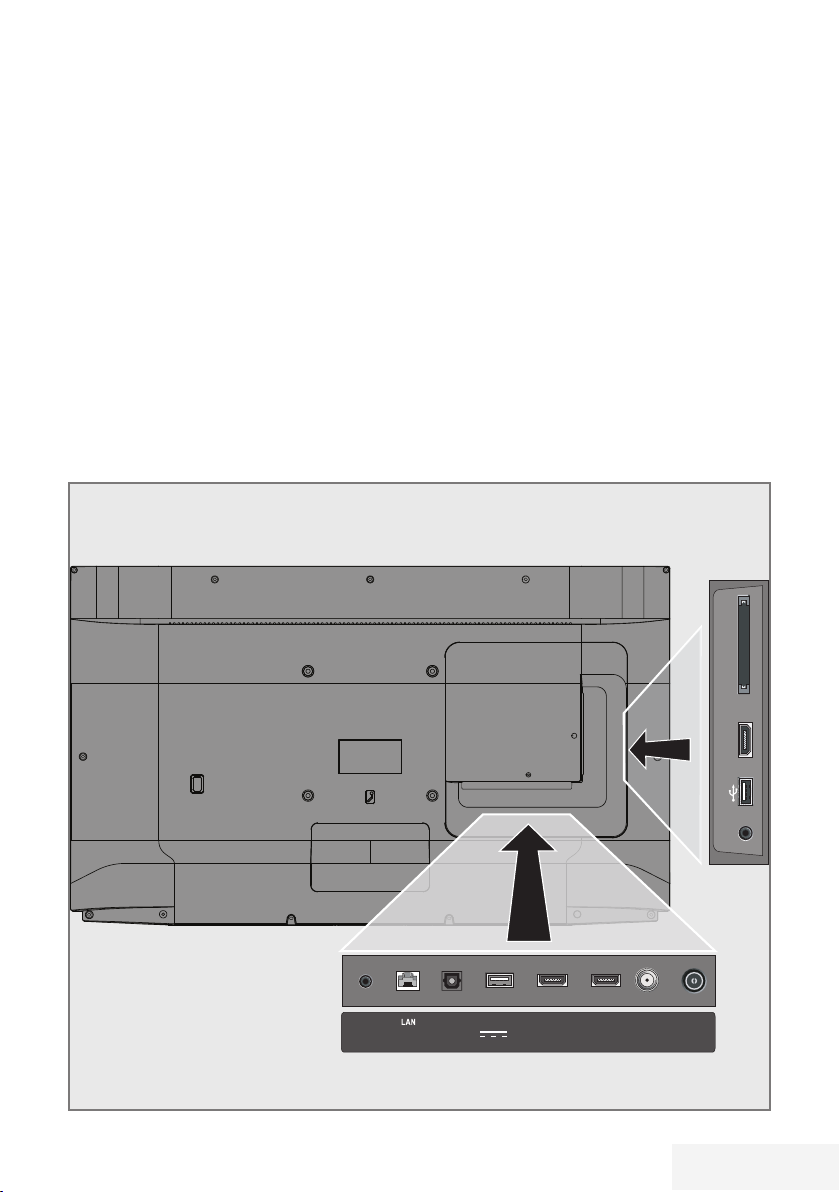
HARİCİ CİHAZLARI KULLANMA
-------------------------------------------------
Yüksek çözünürlük – HD ready
Televizyonunuz yüksek çözünürlüklü televizyon
sinyallerini (HDTV) oynatabilir.
Giriş kaynaklarını (HDTV uydu alıcısı veya
Yüksek Çözünürlüklü DVD oynatıcı) »HDMI«
soketine (dijital HDTV sinyali) bağlayabilirsiniz.
Bu, kopya korumalı (HDCP Yüksek Bant
Genişlikli Dijital İçerik Koruması) olsalar bile
dijital HDTV programlarını izleyebilmenizi
sağlar.
Bağlantı seçenekleri
7
Harici cihazlarınızı bağladığınız televizyon
soket(ler)i, harici cihaz da bulunan soketlere
ve kullanılabilir sinyallere bağlıdır.
7
Çoğu harici cihaz da, görüntü sinyalinin
çözünürlüğü televizyondaki giriş soketlerine
uyarlanmalıdır (harici cihazın kullanım
kılavuzuna bakın). Bağlantı seçenekleriyle
ilgili bölümdeki yönergelere bakarak
hangi değerleri ayarlamanız gerektiğini
öğrenebilirsiniz.
7
Cihaz çalışırken başka cihazları
bağlamayın. Bağlamadan önce diğer
cihazları da kapatın.
7
Cihazı elektrik prizine yalnızca harici cihazı
bağladıktan sonra takın.
Televizyon / Kullanma Kılavuzu
SERVICE
USB2 (HDD)
USB1IR OUT HDMI1 COMMON INTERFACE
13/18V max.500mA
ANT-INOptic Out SATELLITE
HDMI2HDMI3
(ARC)
1A
81 / 118 TR
Page 82

HARİCİ CİHAZLARI KULLANMA
-------------------------------------------------
Harici cihaz bağlama
Dijital ses/görüntü sinyaliyle
7
Uygun cihazlar: Dijital uydu alıcısı, oyun
konsolu, BluRay oynatıcı, DVD oynatıcı/
kaydedici, alıcı cihaz, diz üstü bilgisayar, PC.
7
Video sinyali: dijital görüntü; çözünürlük:
standart 576p; HDTV 720p, 1080i, 1080p,
4K
7
Ses sinyali: dijital ses (stereo, çok kanallı
sıkıştırma, sıkıştırılmamış).
7
»HDMI1«, »HDMI2«, »HDMI3« kanal
pozisyonu.
1 Televizyon üzerindeki HDMI1, HDMI2,
HDMI3 (ARC) soketiyle harici cihazın
üzerindeki ilgili HDMI soketini standart bir
HDMI kablosu (dijital görüntü ve ses sinyali)
kullanarak bağlayın.
DVD kayıt cihazı, DVD oynatıcı,
veya video kayıt cihazı
kullanımı
1 DVD kayıt cihazını, DVD oynatıcıyı veya
Video kayıt cihazını açıp kullanmak
istediğiniz fonksiyonu seçin.
2 TV modunda »
3 »Kaynak« öğesini »
onaylayın;
veya
Kumandanın »
veya »
Λ
seçip »
veya
Home menüsünde »
»
Λ
« düğmesiyle » s « öğesini seçip »«
düğmesiyle onaylayın.
« düğmesine basın.
q
« düğmesiyle
« düğmesine basın, »V«
s
« düğmesiyle sinyal kaynağını
« düğmesiyle onaylayın;
«, »>«, »V« veya
<
Hi-fi sistemi
Dijital çok kanallı amplifikatör / AV
alıcısı bağlama
1 Televizyonun üzerindeki HDMI3 (ARC)
(HDMI 1.4 Ses Dönüş Kanalı) soketini
HDMI ARC uyumlu Dijital çok kanallı
amplifikatör / AV alıcısı üzerindeki
ilgili sokete bir standart HDMI kablosu
kullanarak bağlayın (dijital ses sinyali);
veya
2 Televizyonun üzerindeki Optic Out soketini
AV alıcısı üzerindeki ilgili sokete bir standart
optik dijital kablo kullanarak bağlayın
(dijital ses sinyali).
Önemli:
7
HDMI ARC bağlantısında 5 metreden daha
uzun bir HDMI kablosu kullanmayın.
« düğmesine basın.
1 »
p
«, »>«, »V« veya »Λ« düğmesiyle
2 »
<
»Ayarlar« öğesini seçip »
onaylayın.
V
« düğmesiyle »Cihaz Tercihleri« ögesini
3 »
seçip »
V
4 »
düğmesiyle onaylayın.
V
5 »
»
V
6 »
çıkışını »Otomatik«, »Direkt Geçiş«, »PCM«,
»Dolby Digital Plus« veya »Dolby Digital«
seçip »
7 Önceki menüye dönmek için »
menüsüne dönmek için »p« düğmesine
basın.
« düğmesiyle onaylayın.
« düğmesiyle »Ses« ögesini seçip »«
« dümesiyle »Dijital Giriş« ögesini seçip
« düğmesiyle onaylayın.
« veya »Λ« düğmesiyle dijital ses
« düğmesiyle onaylayın.
« düğmesiyle
« Home
r
82 / 118 TR
Televizyon / Kullanma Kılavuzu
Page 83
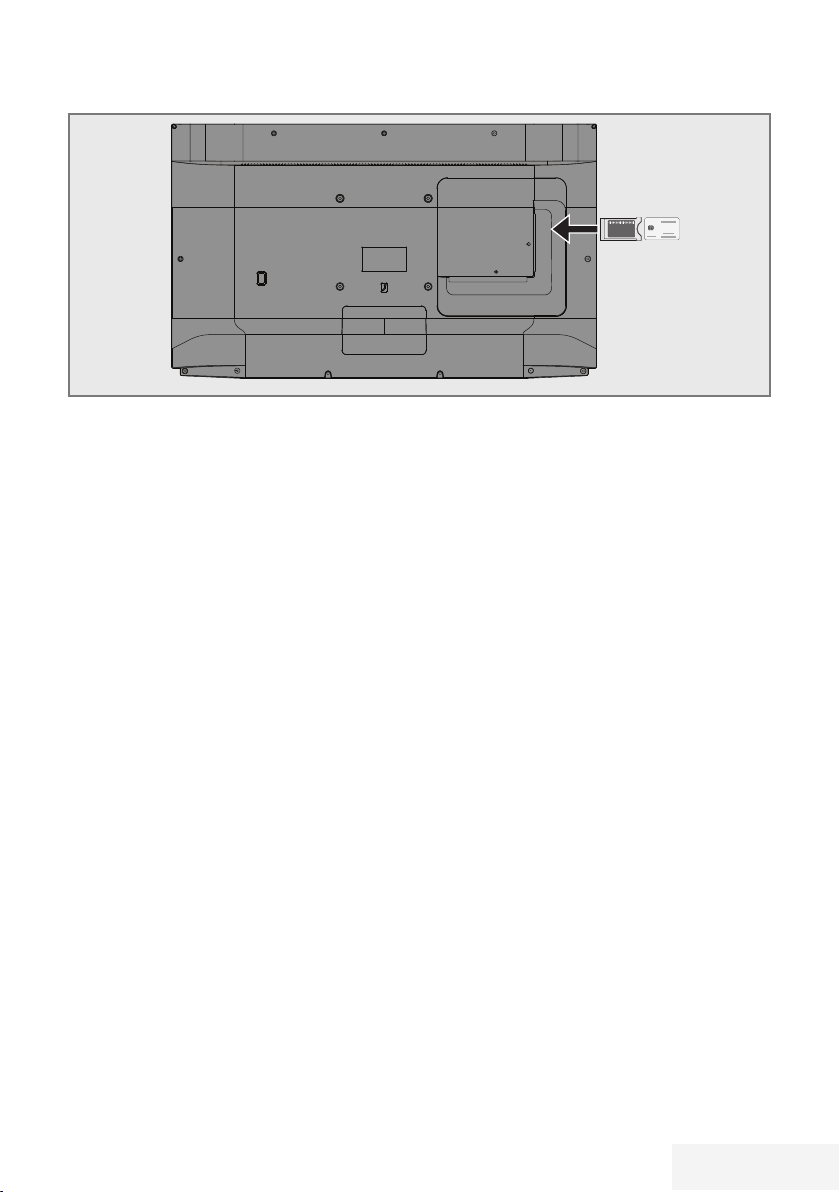
ORTAK ARAYÜZLE ÇALIŞTIRMA
-------------------------------------------------
Ortak arayüz nedir?
7
Televizyonunuz CI+1.4 desteklemektedir.
7
Ortak Arayüz (CI) DVB alıcılarında kullanılan
bir arayüzdür.
7
Şifreli kanallar, yalnızca şifreleme sistemine
ve ilgili akıllı karta uygun bir CA modülüyle
izlenebilir.
7
Televizyonunuz çeşitli hizmet sağlayıcılardan
alınan CA modüllerinin takılabildiği bir Ortak
Arayüz yuvasıyla donatılmıştır.
7
İzlemek istediğiniz şifreli kanalları
etkinleştirmek için hizmet sağlayıcının akıllı
kartını CA modülüne takabilirsiniz.
CA modülünü takma
Not:
7
CA modülünü CI yuvasına takmadan önce
cihazı kapatın.
1 Akıllı kartı CA modülüne takın.
2 CA modülünü akıllı kartla birlikte
televizyondaki CI yuvasına takın.
Not:
7
Ortak Arayüz yuvasında hangi CA
modülünün bulunduğunu görmek için »CA Modülü« alt menüsüne gidin.
7
Televizyonunuzdaki CI yuvasına ilk kez
bir CA modülü takarken televizyon CA
modülünü kaydedene kadar kısa bir süre
bekleyin.
CA modülü ve akıllı kartlar için
erişim kontrolü
1 TV modunda »q« düğmesine basın.
« düğmesiyle »CI Kart« öğesini seçip
2 »
>
»
« düğmesiyle onaylayın.
– Cam Bilgileri menüsü görüntülenir.
Notlar:
7
Bu menüde, kullanma talimatları sunulur
ve PIN kodunuzu girdikten sonra Ücretli
TV yayını sağlayıcısının kanallarına erişim
sağlanır.
7
Diğer ayarlar, CA modülünüz ve akıllı
kartınıza ait kılavuzlarda açıklanmaktadır.
7
CA, bazı ülkelerde ve bölgelerde
desteklenmemektedir. Lütfen yetkili satıcınıza
danışın.
3 Önceki menüye dönmek için »
menüsüne dönmek için »p« düğmesine
basın.
« Home
r
Televizyon / Kullanma Kılavuzu
83 / 118 TR
Page 84
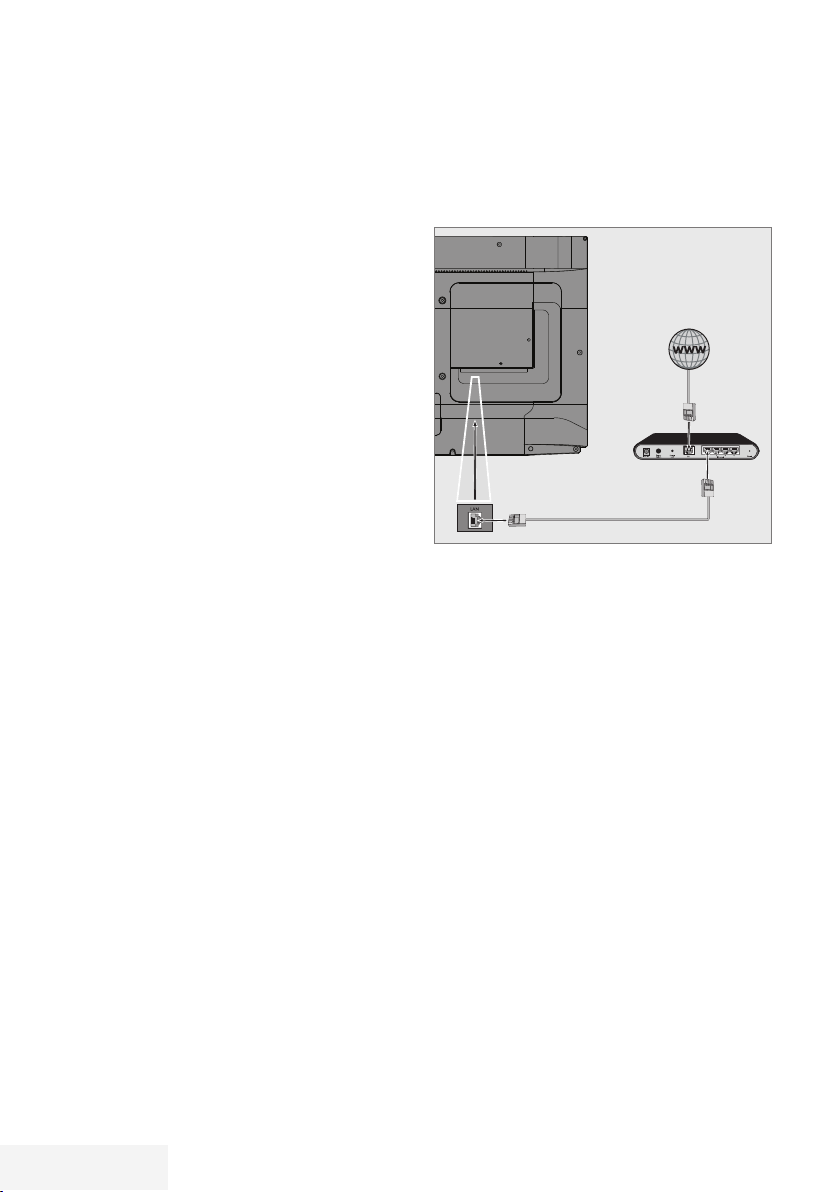
AĞ KURULUMU
-----------------------------------------------------------------------------------------------
Android TV özelliklerini kullanabilmek için
kablolu ya da kablosuz internet bağlantısı
gereklidir.
Ağ bağlantısı
Televizyonunuzu kablolu veya kablosuz olarak
yerel ağa bağlayabilirsiniz.
Kablolu ağ bağlantısı kullanmak istiyorsanız bu
sayfadaki yönergeler ile başlayınız;
Kablosuz ağ bağlantısı kullanıyorsanız sayfa
86 “Kablosuz ağ bağlantısı” bölümündeki
yönergeleri takip edin.
Not:
7
Aşağıdaki bölüm, "ilk kurulum" esnasında
gerçekleştirmediyseniz ev ağına nasıl
bağlanılacağını anlatmaktadır.
Kablolu ağ
Kablolu ağ bağlantısı
1 Harici modemin çıkışını LAN soketine Cat 5
kablo ile bağlayın.
Not:
7
Bağlantı kabloları ürün ile birlikte verilmez.
84 / 118 TR
Televizyon / Kullanma Kılavuzu
Page 85

AĞ KURULUMU
-----------------------------------------------------------------------------------------------
Kablolu ağ ayarları
Kablolu ağ ayarlarını yapmak için iki yol vardır.
A Otomatik bağlantı,
tüm bağlantı ayarları (»IP Adresi«,
»Netmask«, »Gateway« ve »DNS«) bilgileri
modemden otomatik olarak alınır.
B Manuel bağlantı,
tüm bağlantı ayarları (»IP Adresi«,
»Netmask«, »Gateway« ve »DNS«) bilgileri
manuel olarak yapılandırılması gerekir.
Otomatik bağlantı
Bir çok ev ağı Dinamik Ağdır. Dinamik bir ağa
sahipseniz, DHCP destekleyen bir DSL modem
kullanmalısınız. DHCP’yi destekleyen modemler
ve IP paylaştırıcılar, »IP Adresi«, »Netmask«,
»Gateway« ve internet erişimi için gereksinim
duyulan »DNS« değerlerini otomatik olarak
alırlar, böylece bu değerleri manuel girmeniz
gerekmez TV'niz otomatik olarak ağa bağlanır.
Not:
7
Dinamik bir ağa sahip değilseniz manuel
bağlantı bölümündeki adımları takip edin.
Manuel bağlantı
Bazı ağlar Statik IP adresi gerektirir. Ağınız
Statik bir IP adresi gerektiriyorsa, »IP
Adresi«, »Netmask«, »Gateway« ve »DNS«
değerlerini manuel olarak girmelisiniz. »IP
Adresi«, »Netmask«, »Gateway« ve »DNS«
değerlerini, (ISS) Internet Servis Sağlayıcınızdan
alabilirsiniz.
1 »
« düğmesine basın.
p
«, »>«, »V« veya »Λ« düğmesiyle
2 »
<
»Ayarlar« öğesini seçip »
onaylayın.
V
« düğmesiyle »Ağ ve İnternet« ögesini
3 »
seçip »
V
4 »
»
V
5 »
seçeneğini seçip »
onaylayın.
6 »IP Adresini« girin ve ekran kavyesinden
»
onaylayın.
7 »Ağ geçidini« girin ve ekran kavyesinden
»
onaylayın.
8 »Ağ ön eki uzunluğunu« girin ve ekran
kavyesinden »
düğmesiyle onaylayın.
9 Varsa »DNS1« girin ve ekran kavyesinden
»
onaylayın.
10 Varsa »DNS2« girin ve ekran kavyesinden
»
onaylayın.
– Başarıyla kaydedildi! mesajı görüntülenir.
11 Önceki menüye dönmek için »
menüsüne dönmek için »p« düğmesine
basın.
« düğmesiyle onaylayın.
« düğmesiyle »IP Ayarları« satırını seçip
« düğmesiyle onaylayın.
« veya »Λ« düğmesiyle »Statik«
« öğesini seçip »« düğmesiyle
« öğesini seçip »« düğmesiyle
« öğesini seçip »«
« öğesini seçip »« düğmesiyle
« öğesini seçip »« düğmesiyle
« düğmesiyle
« düğmesiyle
r
« Home
Televizyon / Kullanma Kılavuzu
85 / 118 TR
Page 86
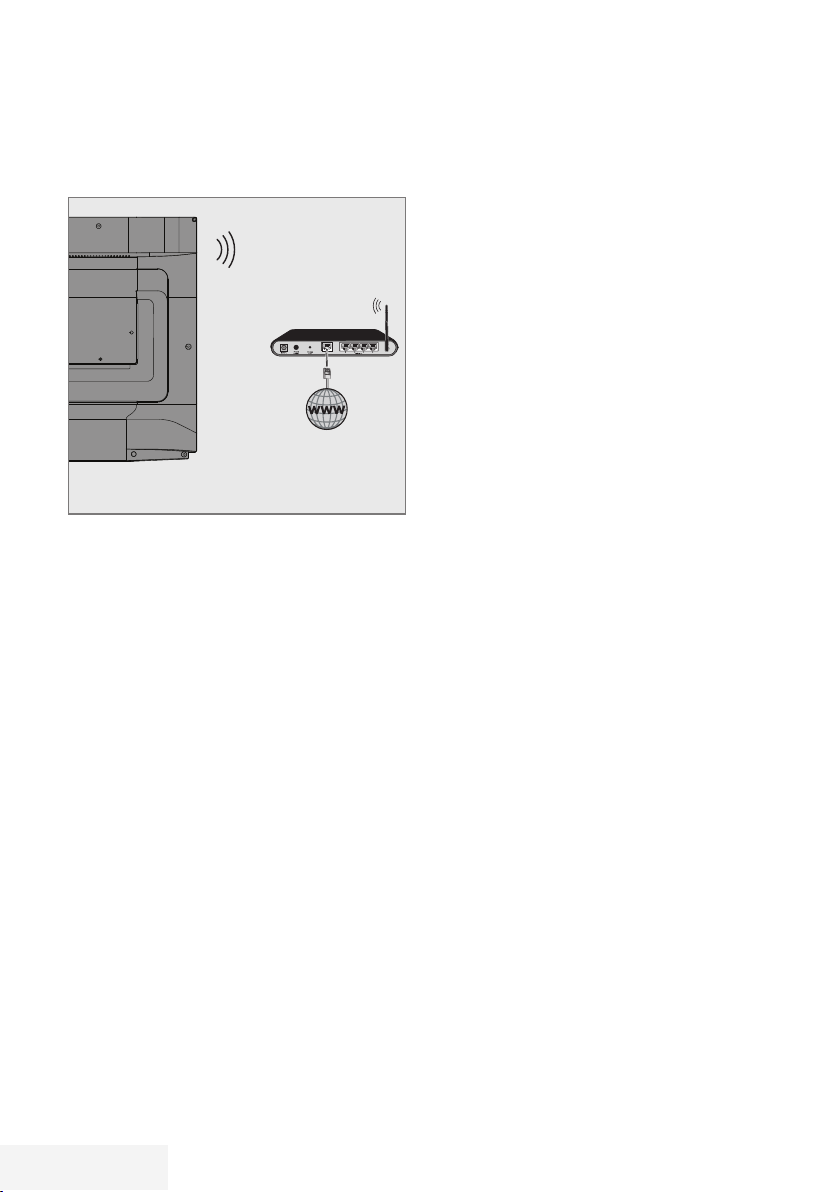
AĞ KURULUMU
-----------------------------------------------------------------------------------------------
Kablosuz ağ
Kablosuz ağ bağlantısı
1 Televizyonun kablosuz bir ağa bağlanması
için kendi içerisinde entegre bir Kablosuz
WiFi Adaptörü mevcuttur.
Notlar:
7
Kablosuz LAN adaptörü IEEE 802.11B/G
ve N iletişim protokollerini destekler.
Kablosuz bağlantıda HD video oynatımında
en iyi performansı sağlamak için IEEE
802.11N protokolünü kullanmanızı öneririz.
7
IEEE 802.11B/G destekli bir modem
kullanıldığında videoların oynatılmasında
performans IEEE 802.11N destekleyen
modeme göre daha düşük olabilir, bunun
sebebi IEEE 802.11B/G protokolünün veri
aktarım hızının düşük olmasıdır.
7
Ev ağında kullanılmayan ağ ekipmanlarını
gereksiz ağ trafiği yaratacağından
kapatılması önerilir.
7
Modem veya kablosuz ağ paylaştırıcısını
yüksek bir yere koymak kablosuz bağlantı
çekim gücünü arttırır.
7
Kablosuz bağlantı çekim gücü, modemin
tipine ve televizyonun modeme uzaklığına
bağlı olarak değişkenlik gösterebilir.
Kablosuz ağ ayarları
Televizyonunuzu ev ağınıza bağlamak için
çeşitli yöntemler vardır.
Otomatik bağlantı,
tüm bağlantı ayarları (»IP Adresi«,
»Netmask«, »Gateway« ve »DNS«) bilgileri
modemden otomatik olarak alınır.
Yönlendiriciye bağlı olarak aşağıdaki
seçenekleri kullanabilirsiniz:
– Ağ şifresini girerek bağlanmak.
Manuel bağlantı,
tüm bağlantı ayarları (»IP Adresi«,
»Netmask«, »Gateway« ve »DNS«) bilgileri
manuel olarak yapılandırılması gerekir.
86 / 118 TR
Televizyon / Kullanma Kılavuzu
Page 87

AĞ KURULUMU
-----------------------------------------------------------------------------------------------
Teknik gereklilikler
Bir çok ev ağı Dinamik Ağdır. Dinamik bir ağa
sahipseniz, DHCP destekleyen bir DSL modem
kullanmalısınız. DHCP’yi destekleyen modemler
ve IP paylaştırıcılar, »IP Adresi«, »Netmask«,
»Gateway« ve internet erişimi için gereksinim
duyulan »DNS« değerlerini otomatik olarak
alırlar, böylece bu değerleri manuel girmeniz
gerekmez.
Ağ şifresini girerek otomatik
bağlanmak
1 »p« düğmesine basın.
«, »>«, »V« veya »Λ« düğmesiyle
2 »
<
»Ayarlar« öğesini seçip »
onaylayın.
V
« düğmesiyle »Ağ ve İnternet« ögesini
3 »
seçip »
4 »Kullanılabilir ağlar« sekmesinden »
veya »
istediğiniz ağı seçip »
onaylayın.
– Kablosuz bağlantı şifre ekranı görüntülenir.
Not:
7
Kullanılabilir ağlar arasında ağınızı
görüntüleyemiyorsanız »Tümünü göster«
ögesini seçip »
5 »
<
ekran kavyesinden şifreyi girip »
seçip »
– Başarıyla bağlantı kuruldu mesajı
6 Önceki menüye dönmek için »
menüsüne dönmek için »p« düğmesine
basın.
« düğmesiyle onaylayın.
Λ
« düğmesi ile bağlanmak
« düğmesiyle onaylayın.
«, »>«, »V« veya »Λ« düğmesiyle
« düğmesiyle onaylayın.
görüntülenip modem bağlantısı kurulur.
« düğmesiyle
« düğmesiyle
« Home
r
V
«
« öğesini
"Gizli" bir ağa televizyonun
bağlanması
1 »p« düğmesine basın.
«, »>«, »V« veya »Λ« düğmesiyle
2 »
<
»Ayarlar« öğesini seçip »
onaylayın.
V
« düğmesiyle »Ağ ve İnternet« ögesini
3 »
seçip »
V
4 »
seçip »
– SSID girişi için bir menü görüntülenir.
5 »
<
kavyesinden SSID'yi girip »
seçip »
– Şifre tipi seçim menüsü görüntülenir.
V
6 »
veya »WPA/WPA2 PSK« şifre tipini seçip
»
– Şifre giriş menüsü görüntülenir.
7 »
<
ekran kavyesinden şifreyi girip »
seçip »
– Başarıyla bağlantı kuruldu mesajı
8 Önceki menüye dönmek için »
menüsüne dönmek için »p« düğmesine
basın.
« düğmesiyle onaylayın.
« düğmesiyle »Yeni Ağ Ekle« ögesini
« düğmesiyle onaylayın.
«, »>«, »V« veya »Λ« düğmesiyle ekran
« düğmesiyle onaylayın.
« veya »Λ« düğmesiyle »Yok«, »WEP«
« düğmesiyle onaylayın.
«, »>«, »V« veya »Λ« düğmesiyle
« düğmesiyle onaylayın.
görüntülenip modem bağlantısı kurulur.
« düğmesiyle
« öğesini
« Home
r
« öğesini
Televizyon / Kullanma Kılavuzu
87 / 118 TR
Page 88

AĞ KURULUMU
-----------------------------------------------------------------------------------------------
Kablosuz manuel ağ bağlantısı
Bazı ağlar Statik IP adresi gerektirir. Ağınız
Statik bir IP adresi gerektiriyorsa, »IP
Adresi«, »Netmask«, »Gateway« ve »DNS«
değerlerini manuel olarak girmelisiniz. »IP
Adresi«, »Netmask«, »Gateway« ve »DNS«
değerlerini, (ISS) Internet Servis Sağlayıcınızdan
alabilirsiniz.
Ağ şifresini girerek otomatik
bağlanmak
1 »p« düğmesine basın.
«, »>«, »V« veya »Λ« düğmesiyle
2 »
<
»Ayarlar« öğesini seçip »
onaylayın.
V
« düğmesiyle »Ağ ve İnternet« ögesini
3 »
seçip »
4 »Kullanılabilir ağlar« sekmesinden »
veya »
istediğiniz ağı seçip »
onaylayın.
– Kablosuz bağlantı şifre ekranı görüntülenir.
Not:
7
Kullanılabilir ağlar arasında ağınızı
görüntüleyemiyorsanız »Tümünü göster«
ögesini seçip »
5 »
<
ekran kavyesinden şifreyi girip »
seçip »
– Başarıyla bağlantı kuruldu mesajı
V
6 »
olduğunuz ağı seçip »
onaylayın.
V
7 »
öğesini seçip »OK« düğmesiyle onaylayın.
V
8 »
seçeneğini seçip »
onaylayın.
9 »IP Adresini« girin ve ekran kavyesinden
»
onaylayın.
10 »Ağ geçidini« girin ve ekran kavyesinden
»
onaylayın.
« düğmesiyle onaylayın.
Λ
« düğmesi ile bağlanmak
« düğmesiyle onaylayın.
«, »>«, »V« veya »Λ« düğmesiyle
« düğmesiyle onaylayın.
görüntülenip modem bağlantısı kurulur.
« veya »Λ« düğmesiyle bağlı
« veya »Λ« düğmesiyle »IP Ayarları«
« veya »Λ« düğmesiyle »Statik«
« öğesini seçip »« düğmesiyle
« öğesini seçip »« düğmesiyle
« düğmesiyle
« düğmesiyle
« düğmesiyle
« düğmesiyle
V
«
« öğesini
11 »Ağ ön eki uzunluğunu« girin ve ekran
kavyesinden »
düğmesiyle onaylayın.
12 Varsa »DNS1« girin ve ekran kavyesinden
13 Varsa »DNS2« girin ve ekran kavyesinden
– Başarıyla kaydedildi! mesajı görüntülenir.
14 Önceki menüye dönmek için »
« öğesini seçip »« düğmesiyle
»
onaylayın.
« öğesini seçip »« düğmesiyle
»
onaylayın.
menüsüne dönmek için »p« düğmesine
basın.
« öğesini seçip »«
« Home
r
88 / 118 TR
Televizyon / Kullanma Kılavuzu
Page 89

DETAYLI KANAL AYARLARI
---------------------------------------------------------------
Uydu bağlantılı dijital televizyon
istasyonlarının otomatik olarak
aranması
Yeni uydu kanalları sık sık eklenir ya da uydu
verileri değiştirilir. Bu nedenle, otomatik arama
fonksiyon zaman zaman başlatmanız önerilir.
Tüm transponderlar taranarak yeni kanallar
aranır.
1 »
« düğmesine basın.
p
«, »>«, »V« veya »Λ« düğmesiyle
2 »
<
»Ayarlar« öğesini seçip »
onaylayın.
V
« düğmesiyle »Kanal« ögesini seçip
3 »
»
« düğmesiyle onaylayı n.
– Kanal menüsü görüntülenir.
Kanal
Kanallar
Kanal Kurulum Modu
Uydu (Standart)
Otomatik Kanal Güncellemesi
Kanal Güncelleme Mesajı
Ebeveyn Denetimleri
Ses Kanalı
Açık Kaynak Lisansları
Sürüm
x.xx.x build xxxxxxxxx
4 »V« düğmesiyle »Kanal Kurulum Modu«
ögesini seçip »
V
« veya »Λ« düğmesiyle »Uydu
5 »
(Standart)« öğesini seçip »
onaylayın.
V
« veya »Λ« düğmesiyle »Kanallar«
6 »
öğesini seçip »
– Kanal menüsü görüntülenir.
« düğmesiyle onaylayın.
« düğmesiyle onaylayın.
« düğmesiyle
« düğmesiyle
7 »Otomatik Kanal arama« öğesini »
düğmesiyle onaylayın.
– Otomatik Kanal Arama menüsü
görüntülenir.
Otomatik Kanal Arama
Sonraki
Anten Tipi
8 »V« veya »Λ« düğmesi ile »Anten Tipi«
öğesini seçip »
V
« veya »Λ« düğmesi ile »Single«
9 »
öğesini seçip »
V
« veya »Λ« düğmesi ile »Sonraki«
10 »
öğesini »
V
« veya »Λ« düğmesiyle »Mevcut
11 »
Uyduyu« öğesini seçip »
onaylayın.
12 »Uydu Durumu« öğesini »
düğmesiyle »Açık« konumunu seçin.
13 »Uydu Seçimi« öğesini »
onaylayıp »
arama yapmak istediğiniz uyduyu seçin.
V
« veya »Λ« düğmesi ile »Tarama Türü«
14 »
öğesini seçin.
Sadece şifresiz kanallar için »Yanlızca
Ücretsiz Kanallar«, sadece şifreli kanallar
için »Yanlızca Şifrelenmiş Kanallar« veya
tüm uydu kanalları için »Tümü« seçimi için
»
«, »>« basın.
<
« düğmesiyle onaylayın.
« düğmesiyle onaylayın.
« düğmesiyle onaylayın.
« düğmesiyle
«, »>«
<
« düğmesi ile
V
« veya »Λ« düğmesiyle
«
Televizyon / Kullanma Kılavuzu
89 / 118 TR
Page 90

DETAYLI KANAL AYARLARI
---------------------------------------------------------------
15 »V« veya »Λ« düğmesi ile »Hafızaya
Alma Türü« öğesini seçin.
Sadece Televizyon kanalları için »Yanlızca
Dijital Kanalları« sadece radyo kanalları
için »Yanlızca Radyo Kanallar« her ikisini
aratmak için »Tümü« seçimi için »
basın.
16 Önceki menüye dönmek için »
düğmesine basın.
V
« veya »Λ« düğmesi ile »Sonraki«
17 »
öğesini seçip »
– »Otomatik Arama« menüsü görünür ve TV
kanallarının aranmasına başlanır.
– Arama işlemi, alınan televizyon
kanallarının sayısına bağlı olarak birkaç
dakika sürebilir.
Not:
7
Yayıncı kaynaklı uydu paremetreleri
değişiklikleri neticesinde bazı frekanslar
eksik kaydedilirse, »Tarama Modu« öğesi
»Ağ« seçilmesi önerilir.
18 Home menüsüne dönmek için »
düğmesine basın.
« düğmesiyle onaylayın.
r
p
«, »>«
<
«
«
Uydu bağlantılı dijital televizyon
istasyonlarının manuel olarak
aranması
Otomatik arama ile belirli bir istasyon
bulunamazsa manuel arama fonksiyonunu
kullanarak arama yapabilirsiniz. Bunun için
istasyonun tüm parametreleri doğru girilmelidir.
Geçerli transponder bilgilerini telekteks
sayfasından, uydu TV dergi yayınları veya
internetten öğrenebilirsiniz.
1 »
« düğmesine basın.
p
«, »>«, »V« veya »Λ« düğmesiyle
2 »
<
»Ayarlar« öğesini seçip »
onaylayın.
V
« düğmesiyle »Kanal« ögesini seçip
3 »
»
« düğmesiyle onaylayı n.
– Kanal menüsü görüntülenir.
Kanal
Kanallar
Kanal Kurulum Modu
Uydu (Standart)
Otomatik Kanal Güncellemesi
« düğmesiyle
90 / 118 TR
Kanal Güncelleme Mesajı
Ebeveyn Denetimleri
Ses Kanalı
Açık Kaynak Lisansları
Sürüm
x.xx.x build xxxxxxxxx
4 »V« düğmesiyle »Kanal Kurulum Modu«
ögesini seçip »
V
« veya »Λ« düğmesiyle »Uydu
5 »
(Standart)« öğesini seçip »
onaylayın.
V
« veya »Λ« düğmesiyle »Kanallar«
6 »
öğesini seçip »
– Kanal menüsü görüntülenir.
« düğmesiyle onaylayın.
« düğmesiyle
« düğmesiyle onaylayın.
Televizyon / Kullanma Kılavuzu
Page 91

DETAYLI KANAL AYARLARI
---------------------------------------------------------------
7 »V« veya »Λ« düğmesiyle »Manuel Kanal
arama« öğesini »
Kanallar
Otomatik Kanal Arama
Uydu Ekle
Uydu Güncellemesi
Manuel Kanal Arama
Kanal Atlama
Kanal Yeri Değiştirme
Kanal Taşıma
Kanal Düzenleme
Kanal Listesini Temizle
8 »Mevcut Uyduyu« öğesini »« düğmesiyle
onaylayın.
V
« veya »Λ« düğmesi ile »Aktarıcı«
9 »
öğesini seçip »
– Uydu Ayrıntısı Aktarıcı menüsü
görüntülenir.
10 Gerekli öğeleri »
seçip, »
Frekans
Kanal frekansını »1...0« düğmeleriyle 5
basamaklı olarak girin.
Sembol
Kanal sembol oranını »1...0« düğmeleriyle
5 basamaklı olarak girin.
Polarizasyon
Kanal polarizasyonunu »Dikey«, »Yatay«,
»Sol« veya »Sağ« seçin.
11 Önceki menüye dönmek için »
düğmesine basın.
« düğmesi ile onaylayın.
« düğmesiyle onaylayın.
« düğmesiyle onaylayın.
V
« veya »Λ« düğmesi ile
«
r
12 »V« veya »Λ« düğmesi ile »Sonraki«
öğesini seçip »
– »Otomatik Arama« menüsü görünür ve TV
kanallarının aranmasına başlanır.
– Arama işlemi, alınan televizyon
kanallarının sayısına bağlı olarak birkaç
dakika sürebilir.
13 Home menüsüne dönmek için »
düğmesine basın.
« düğmesiyle onaylayın.
p
«
Televizyon / Kullanma Kılavuzu
91 / 118 TR
Page 92

DETAYLI KANAL AYARLARI
---------------------------------------------------------------
Dijital uydu kanalları için anten
ayarları ve DiSEqC 1.0/1.1 ile
kanalların otomatik aranması
Not:
7
Aşağıdaki bölümde anlatılan LNB ayarları
uydu sistemleri hakkında önemli bir
uzmanlık gerektirmektedir. Konu ile ilgili
yetkili satıcınız ile görüşün.
« düğmesine basın.
1 »
p
«, »>«, »V« veya »Λ« düğmesiyle
2 »
<
»Ayarlar« öğesini seçip »
onaylayın.
V
« düğmesiyle »Kanal« ögesini seçip
3 »
»
« düğmesiyle onaylayı n.
– Kanal menüsü görüntülenir.
Kanal
Kanallar
Kanal Kurulum Modu
Uydu (Standart)
Otomatik Kanal Güncellemesi
Kanal Güncelleme Mesajı
Ebeveyn Denetimleri
Ses Kanalı
« düğmesiyle
7 »Otomatik Kanal arama« öğesini »«
düğmesiyle onaylayın.
V
« veya »Λ« düğmesiyle »Anten Tipi«
8 »
öğesini seçip »
– Anten Tipi menüsü görüntülenir.
Anten Tipi
Mevcut uydu sistemi adedine göre »DiSEqC
1.0« veya »DiSEqC 1.1« seçimini »
»
Λ
« düğmesiyle yapıp »« düğmesiyle
onaylayın.
– »DiSEqC 1.0« switch kullanarak, en fazla
dört uydudan aynı anda alınabilir.
– » DiSEqC 1.1« switch kullanarak, en fazla
on altı uydudan aynı anda alınabilir.
Otomatik Kanal Arama
Single
Tone Burst
DiSEqC 1.0
DiSEqC 1.1
DiSEqC 1.2
Single Cable I
Single Cable II
« düğmesiyle onaylayın.
V
« veya
Açık Kaynak Lisansları
Sürüm
x.xx.x build xxxxxxxxx
4 »V« düğmesiyle »Kanal Kurulum Modu«
ögesini seçip »
V
« veya »Λ« düğmesiyle »Uydu
5 »
(Standart)« öğesini seçip »
onaylayın.
V
« veya »Λ« düğmesiyle »Kanallar«
6 »
öğesini seçip »
– Kanal menüsü görüntülenir.
« düğmesiyle onaylayın.
« düğmesiyle
« düğmesiyle onaylayın.
92 / 118 TR
9 Seçtiğiniz anten tipine göre menüde 4 veya
16 adet uydu görüntülenir.
10 »Otomatik Kanal Arama« menüsünden »
veya »
Λ
düğmesiyle onaylayın.
« düğmesiyle bir uydu seçip »«
V
Televizyon / Kullanma Kılavuzu
«
Page 93

DETAYLI KANAL AYARLARI
---------------------------------------------------------------
11 Gerekli öğeleri »V«, »Λ« düğmesiyle
seçin.
Uydu Durumu
« veya »>« düğmesiyle »Açık« seçimini
»
<
yapın.
Uydu Seçimi
« düğmesine basın »V«, »Λ«
»
düğmesiyle arama yapmak istediğiniz
uyduyu seçip »
Tarama Modu
« veya »>« düğmesiyle »Tam« veya »Ağ«
»
<
seçimini yapın.
Tarama Türü
Sadece şifresiz kanallar için »Yanlızca
Ücretsiz Kanallar«, sadece şifreli kanallar
için »Yanlızca Şifrelenmiş Kanallar« veya
tüm uydu kanalları için »Tümü« seçimi için
»
«, »>« basın.
<
Hafızaya Alma Türü
Sadece Televizyon kanalları için »Yanlızca
Dijital Kanalları« sadece radyo kanalları
için »Yanlızca Radyo Kanallar« her ikisini
aratmak için »Tümü« seçimi için »<«, »>«
basın.
V
« veya »Λ« düğmesiyle »LNB Ayarları«
12 »
öğesini seçip »
13 Gerekli öğeleri »
seçin.
LNB Gücü
« düğmesine basın LNB gücünü »V«
»
veya »
Λ
düğmesiyle onaylayın.
LNB Frekansı
»
kullanılan LNB frekansını »
»
onaylayın.
« düğmesiyle »Açık« seçip »«
« düğmesine basın ve uydu sisteminde
Λ
« düğmesiyle seçip »« düğmesiyle
« düğmesiyle onaylayın.
« düğmesiyle onaylayın.
V
«, »Λ« düğmesiyle
V
« veya
. DiSEqC Portu
»Anten Tipi« »DiSEqC 1.0« seçilmiş ise;
»
« düğmesine basın ve uydu sisteminde
ilgili DiSEqC pozisyonlarına karşılık gelen
uyduyu seçmek için »DiSEqC A«, »DiSEqC
B«, »DiSEqC C« veya »DiSEqC D« seçimini
yapın.
»Anten Tipi« »DiSEqC 1.1« seçilmiş ise;
»
« düğmesine basın ve uydu sisteminde
ilgili DiSEqC pozisyonlarına karşılık gelen
uyduyu seçmek için »Uncommit 1« ile
»Uncomit 16« arasında seçiminizi yapın.
14 »Otomatik Kanal Arama« menüsüne
dönmek için »
Not:
7
Arama yapmak istediğiniz her bir uydu için
11 ila 14. adımlarda anlatılan ayarları
yapın.
V
« veya »Λ« düğmesi ile »Sonraki«
15 »
öğesini seçip »
– »Otomatik Arama« menüsü görünür ve TV
kanallarının aranmasına başlanır.
– Arama işlemi, alınan televizyon
kanallarının sayısına bağlı olarak birkaç
dakika sürebilir.
16 Home menüsüne dönmek için »
düğmesine basın.
« düğmesine iki kez basın.
r
« düğmesiyle onaylayın.
«
p
Televizyon / Kullanma Kılavuzu
93 / 118 TR
Page 94

DETAYLI KANAL AYARLARI
Dijital uydu kanalları için anten
ayarları ve SCR sistemi ile
kanalların otomatik aranması
Notlar:
7
Televizyonunuz SCR sistemini
desteklemektedir. (Single Channel Router –
Tek Kanal Yönlendirici - EN 50494).
7
Aşağıdaki bölümde anlatılan LNB ayarları
uydu sistemleri hakkında önemli bir
uzmanlık gerektirmektedir. Konu ile ilgili
yetkili satıcınız ile görüşün.
« düğmesine basın.
1 »
p
«, »>«, »V« veya »Λ« düğmesiyle
2 »
<
»Ayarlar« öğesini seçip »
onaylayın.
V
« düğmesiyle »Kanal« ögesini seçip
3 »
»
« düğmesiyle onaylayı n.
– Kanal menüsü görüntülenir.
« düğmesiyle
6 »
– Kanal menüsü görüntülenir.
7 »Otomatik Kanal arama« öğesini »
8 »
– Anten Tipi menüsü görüntülenir.
9 Anten sisteminizdeki tek kablo yönlendirici
– »Single Cable I« 8 kullanıcı bandı
– »Single Cable II« 32 kullanıcı bandı
---------------------------------------------------------------
V
« veya »Λ« düğmesiyle »Kanallar«
öğesini seçip »
düğmesiyle onaylayın.
V
« veya »Λ« düğmesiyle »Anten Tipi«
öğesini seçip »
çoklu anahtar (multiswitch) tipine göre
»Single Cable I« veya »Single Cable II«
seçimini »V« veya »Λ« düğmesiyle yapıp
»
« düğmesiyle onaylayın.
destekler.
destekler.
Single Cable I
« düğmesiyle onaylayın.
« düğmesiyle onaylayın.
«
Kanal
Kanallar
Kanal Kurulum Modu
Uydu (Standart)
Otomatik Kanal Güncellemesi
Kanal Güncelleme Mesajı
Ebeveyn Denetimleri
Ses Kanalı
Açık Kaynak Lisansları
Sürüm
x.xx.x build xxxxxxxxx
4 »V« düğmesiyle »Kanal Kurulum Modu«
ögesini seçip »
V
« veya »Λ« düğmesiyle »Uydu
5 »
(Standart)« öğesini seçip »
« düğmesiyle onaylayın.
« düğmesiyle
onaylayın.
Sonraki
Tarayıcı
Kullanıcı bandı 1
Bant Frekansı
Kullanıcı Tanımlı
Kullanıcı Tanımlı
0
10 Gerekli öğeleri »V«, »Λ« düğmesiyle
seçin.
Tarayıcı
« düğmesine basın »V«, »Λ«
»
düğmesiyle kullanıcı bandı seçimini yapıp
»
« düğmesiyle onaylayın.
94 / 118 TR
Televizyon / Kullanma Kılavuzu
Page 95

DETAYLI KANAL AYARLARI
Bant Frekansı
»
« düğmesine basın »V«, »Λ«
düğmesiyle bant frekansı seçimini yapıp
»
« düğmesiyle onaylayın.
Kullanıcı Tanımlı
»Bant frekansı« öğesi »Kullanıcı Tanımlı«
seçildiğinde aktiftir.
Kullanıcı tanımlı frekansını »1...0«
düğmeleriyle girip ekran klavyesinden
»
« düğmesini seçip »« düğmesiyle
onaylayın.
V
« veya »Λ« düğmesiyle »Sonraki«
11 »
öğesini seçip »
– Otomatik Kanal Arama menüsü
görüntülenir.
12 Menüde görüntülen ilk uyuduyu »
»
Λ
« düğmesiyle seçip »« düğmesiyle
onaylayın.
13 »Uydu Durumu« öğesini »
düğmesiyle »Açık« konumunu seçin.
14 »Uydu Seçimi« öğesini »
onaylayıp »
arama yapmak istediğiniz uyduyu seçin.
V
« veya »Λ« düğmesi ile »Tarama
15 »
Modu« öğesini seçip »
»Tam« veya »Ağ« seçimini yapın.
V
« veya »Λ« düğmesi ile »Tarama Türü«
16 »
öğesini seçin.
Sadece şifresiz kanallar için »Yanlızca
Ücretsiz Kanallar«, sadece şifreli kanallar
için »Yanlızca Şifrelenmiş Kanallar« veya
tüm uydu kanalları için »Tümü« seçimi için
»
«, »>« basın.
<
V
« veya »Λ« düğmesi ile »Hafızaya
17 »
Alma Türü« öğesini seçin.
Sadece Televizyon kanalları için »Yanlızca
Dijital Kanalları« sadece radyo kanalları
için »Yanlızca Radyo Kanallar« her ikisini
aratmak için »Tümü« seçimi için »
basın.
V
« veya »Λ« düğmesiyle »LNB Ayarları«
18 »
öğesini seçip »
« düğmesiyle onaylayın.
«, »>«
<
« düğmesi ile
V
« veya »Λ« düğmesiyle
«, »>« düğmesiyle
<
« düğmesiyle onaylayın.
V
«, »>«
<
« veya
19 »
20 »Otomatik Kanal Arama« menüsüne
21 »
– »Otomatik Arama« menüsü görünür ve TV
– Arama işlemi, alınan televizyon
22 Home menüsüne dönmek için »
---------------------------------------------------------------
V
« veya »Λ« düğmesiyle »Konum«
öğesini seçip »
Arama yapmak istediğiniz uyduya karşılık
gelen konumu »
seçip »
dönmek için »
Not:
7
Arama yapmak istediğiniz her bir uydu için
12 ila 19. adımlarda anlatılan ayarları
yapın.
V
« veya »Λ« düğmesi ile »Sonraki«
öğesini seçip »
kanallarının aranmasına başlanır.
kanallarının sayısına bağlı olarak birkaç
dakika sürebilir.
Notlar:
7
SCR Switchinizin desteklediği / önerdiği
kurulum ekipmanlarını kullanınız.
7
Kurulum sırasında belirtilen kullanıcı bandı
numarasının ve frekansının değiştirilmesi
durumunda sisteme bağlı diğer kullanıcıları
/ alıcıları etkileyebilir.
7
Kullanıcı bandı ve Kullanıcı bandı frekansı
kullanılan SCR switch üzerinde yer
almaktadır ve her kullanıcı / alıcı belli bir
kullanıcı bandı ve kullanıcı bandı frekansı
seçilmelidir.
7
SCR uydu sistemlerinde birden fazla
kullanıcı / alıcının aynı anda otomatik
arama yapması sorunlara sebep olabilir.
düğmesine basın.
« düğmesiyle onaylayın.
V
« veya »Λ« düğmesiyle
« düğmesiyle onaylayın.
« düğmesine iki kez basın.
r
« düğmesiyle onaylayın.
p
«
Televizyon / Kullanma Kılavuzu
95 / 118 TR
Page 96

DETAYLI KANAL AYARLARI
Motorlu anten ayarları
(DiSEqC 1.2)
Not:
7
Aşağıdaki bölümde anlatılan LNB ayarları
uydu sistemleri hakkında önemli bir
uzmanlık gerektirmektedir. Konu ile ilgili
yetkili satıcınız ile görüşün.
Televizyonunuz DiSEqC 1.2 motorlu uydu
sistemlerini desteklemektedir. Bu özellik ile
uyduyu televizyonunuz üzerinden kontrol
edebilirsiniz.
Her uyduya göre uydu anten pozisyonunu
ayarlayın. Bu ayarlar saklanarak ihtiyaç
duyulduğunda anten önceden kaydedilmiş bir
konuma taşınabilir.
1 »
« düğmesine basın.
p
«, »>«, »V« veya »Λ« düğmesiyle
2 »
<
»Ayarlar« öğesini seçip »
onaylayın.
V
« düğmesiyle »Kanal« ögesini seçip
3 »
»
« düğmesiyle onaylayı n.
– Kanal menüsü görüntülenir.
« düğmesiyle
5 »
6 »
– Kanal menüsü görüntülenir.
7 »Otomatik Kanal arama« öğesini »
8 »
– Anten Tipi menüsü görüntülenir.
9 »
---------------------------------------------------------------
V
« veya »Λ« düğmesiyle »Uydu
(Standart)« öğesini seçip »
onaylayın.
V
« veya »Λ« düğmesiyle »Kanallar«
öğesini seçip »
düğmesiyle onaylayın.
V
« veya »Λ« düğmesiyle »Anten Tipi«
öğesini seçip »
V
« veya »Λ« düğmesiyle »DiSEqC 1.2«
öğesini seçip »
Otomatik Kanal Arama
Single
Tone Burst
DiSEqC 1.0
DiSEqC 1.1
« düğmesiyle onaylayın.
« düğmesiyle onaylayın.
« düğmesiyle onaylayın.
« düğmesiyle
«
Kanal
Kanallar
Kanal Kurulum Modu
Uydu (Standart)
Otomatik Kanal Güncellemesi
Kanal Güncelleme Mesajı
Ebeveyn Denetimleri
Ses Kanalı
Açık Kaynak Lisansları
Sürüm
x.xx.x build xxxxxxxxx
4 »V« düğmesiyle »Kanal Kurulum Modu«
ögesini seçip »
« düğmesiyle onaylayın.
96 / 118 TR
DiSEqC 1.2
Single Cable I
Single Cable II
10 Arama yapmak istediğiniz uyduyu V« veya
»
Λ
« düğmesiyle seçip »« düğmesiyle
onaylayın.
V
« veya »Λ« düğmesiyle »LNB Ayarları«
11 »
öğesini seçip »
V
« veya »Λ« düğmesiyle »Motor
12 »
Settings« öğesini seçip »
onaylayın.
V
« veya »Λ« düğmesiyle »Haraket
13 »
Kontrolü« öğesini seçip »
onaylayın.
« düğmesiyle onaylayın.
« düğmesiyle
« düğmesiyle
Televizyon / Kullanma Kılavuzu
Page 97

DETAYLI KANAL AYARLARI
---------------------------------------------------------------
14 Gerekli öğeleri »V«, »Λ« düğmesiyle
seçin.
Hareket Kontrolü
»Hareket Kontrolünü« öğesini »
düğmesiyle onaylayın »
düğmesiyle »Kesintisiz«, »Adım« veya
»Zaman Aşımı« seçip »
onaylayın.
– »Adım«: Anteni batı veya doğu yönünde
belirlenen adım boyutu kadar hareket
ettirir.
– »Kesintisiz«: Anteni batı veya doğu
yönünde sürekli hareket ettirir.
Adım Boyutu
»Adım Boyutu« öğesini »
onaylayın. Antenin kaç adım dönmesi
gerektiğini»1...0« düğmeleriyle düğmesiyle
seçin. »Adım Boyutu« öğesi »Hareket
Kontrolü« öğesi »Adım« olarak seçildiğinde
etkindir.
Zaman Aşımı
»Zaman Aşımı« öğesini »
onaylayın. Antenin dönmesi gerektiğini
zaman aşımı süresini »1...0« düğmeleriyle
düğmesiyle seçin. »Zaman Aşımı« öğesi
»Hareket Kontrolü« öğesi »Zaman Aşımı«
olarak seçildiğinde etkindir.
Doğu Yönünde Hareket Ettir
Anteni seçilen uydu için ayarlar. Anteni
»Doğu« yönünde hareket ettirmek için »
düğmesine basın.
Batı Yönünde Hareket Ettir
Anteni seçilen uydu için ayarlar. Anteni
»Batı« yönünde hareket ettirmek için »
düğmesine basın.
Hareketi Durdur
Anteni durdurmak için »
basın.
15 »Motor Settings« menüsüne dönmek için
« düğmesine basın.
»
r
V
«
« veya »Λ«
« düğmesiyle
« düğmesiyle
« düğmesiyle
« düğmesine
«
V
16 Gerekli öğeleri »
seçin.
Sınırları Devre Dışı Bırak
Antenin en fazla dönebileceği limit sınırlarını
kaldırır.
Doğu Dönünü Sınırla
Antenin doğu yönüne en fazla dönebileceği
limit pozisyonu ayarlar ve anteni belirlenen
limitler içerisinde hareket etmesini sağlar.
Batı Dönünü Sınırla
Antenin batı yönüne en fazla dönebileceği
limit pozisyonu ayarlar ve anteni belirlenen
limitler içerisinde hareket etmesini sağlar.
17 »Otomatik Kanal Arama« menüsüne
dönmek için »
V
« veya »Λ« düğmesi ile »Tarama
18 »
Modu« öğesini seçip »
»Tam« veya »Ağ« seçimini yapın.
V
« veya »Λ« düğmesi ile »Tarama Türü«
19 »
öğesini seçin.
Sadece şifresiz kanallar için »Yanlızca
Ücretsiz Kanallar«, sadece şifreli kanallar
için »Yanlızca Şifrelenmiş Kanallar« veya
tüm uydu kanalları için »Tümü« seçimi için
»
«, »>« basın.
<
V
« veya »Λ« düğmesi ile »Hafızaya
20 »
Alma Türü« öğesini seçin.
«
Sadece Televizyon kanalları için »Yanlızca
Dijital Kanalları« sadece radyo kanalları
için »Yanlızca Radyo Kanallar« her ikisini
aratmak için »Tümü« seçimi için »
basın.
21 »Otomatik Kanal Arama« menüsüne
dönmek için »
V
« veya »Λ« düğmesi ile »Sonraki«
22 »
öğesini seçip »
– »Otomatik Arama« menüsü görünür ve TV
kanallarının aranmasına başlanır.
– Arama işlemi, alınan televizyon
kanallarının sayısına bağlı olarak birkaç
dakika sürebilir.
23 Home menüsüne dönmek için »
düğmesine basın.
«, »Λ« düğmesiyle
« düğmesine iki kez basın.
r
«, »>« düğmesiyle
<
« düğmesine iki kez basın.
r
« düğmesiyle onaylayın.
p
«, »>«
<
«
Televizyon / Kullanma Kılavuzu
97 / 118 TR
Page 98

DETAYLI KANAL AYARLARI
---------------------------------------------------------------
Uydu güncellemesi ile yeni ilave
olan dijital kanalların aranması
Uydu güncelleme özelliği ile sadece yeni ilave
olan kanallar bulunur ve program listesinin
sonuna kaydedilir.
1 »
« düğmesine basın.
p
«, »>«, »V« veya »Λ« düğmesiyle
2 »
<
»Ayarlar« öğesini seçip »
onaylayın.
V
« düğmesiyle »Kanal« ögesini seçip
3 »
»
« düğmesiyle onaylayı n.
– Kanal menüsü görüntülenir.
V
« düğmesiyle »Kanal Kurulum Modu«
4 »
ögesini seçip »
V
« veya »Λ« düğmesiyle »Uydu
5 »
(Standart)« öğesini seçip »
onaylayın.
V
« veya »Λ« düğmesiyle »Kanallar«
6 »
öğesini seçip »
– Kanal menüsü görüntülenir.
V
« veya »Λ« düğmesiyle »Uydu
7 »
Güncellemesi« öğesini »
onaylayın.
8 »Sonraki« öğesini »
onaylayın.
– »Otomatik Arama« menüsü görünür ve TV
kanallarının aranmasına başlanır.
– Arama işlemi, alınan televizyon
kanallarının sayısına bağlı olarak birkaç
dakika sürebilir.
9 Home menüsüne dönmek için »
düğmesine basın.
« düğmesiyle onaylayın.
« düğmesiyle onaylayın.
« düğmesiyle
« düğmesiyle
« düğmesiyle
« düğmesiyle
«
p
Kablo bağlantılı dijital
televizyon istasyonlarının
otomatik olarak aranması
1 »p« düğmesine basın.
«, »>«, »V« veya »Λ« düğmesiyle
2 »
<
»Ayarlar« öğesini seçip »
onaylayın.
V
« düğmesiyle »Kanal« ögesini seçip
3 »
»
« düğmesiyle onaylayın.
– Kanal menüsü görüntülenir.
V
« düğmesiyle »Kanal Kurulum Modu«
4 »
ögesini seçip »
V
« veya »Λ« düğmesiyle »Kablolu«
5 »
öğesini seçip »
V
« veya »Λ« düğmesiyle »Kanallar«
6 »
öğesini seçip »
– Kanallar menüsü görüntülenir.
Kanallar
Kanal Taraması
Dijital Manuel Tarama
LCN
Varsayılan
Kanal Tarama Türü
Tümü
Kanal Hafızaya Alma Türü
Tümü
Kanal Atlama
« düğmesiyle onaylayın.
« düğmesiyle onaylayın.
« düğmesiyle onaylayın.
« düğmesiyle
98 / 118 TR
Kanal Yeri Değiştirme
Kanal Taşıma
7 »V« veya »Λ« düğmesiyle »LCN« öğesini
seçip »
»
V
»Kapalı« veya »Varsayılan« seçimini yapıp
»
« düğmesiyle onaylayın.
« veya »Λ« düğmesiyle »Açık«,
« düğmesiyle onaylayın.
Televizyon / Kullanma Kılavuzu
Page 99

DETAYLI KANAL AYARLARI
---------------------------------------------------------------
8 »V« veya »Λ« düğmesi ile »Kanal Tarama
Türü« öğesini seçip »
onaylayın.
Sadece şifresiz kanallar için »Yanlızca
Ücretsiz Kanallar«, sadece şifreli kanallar
için »Yanlızca Şifrelenmiş Kanallar« veya
tüm uydu kanalları için »Tümü« seçimini
»
V
« veya »Λ« düğmesiyle seçip »«
düğmesiyle onaylayın.
V
« veya »Λ« düğmesi ile »Kanal
9 »
Hafızaya Alma Türü« öğesini seçip.»
düğmesiyle onaylayın.
Sadece Televizyon kanalları için »Yanlızca
Dijital Kanalları« sadece radyo kanalları
için »Yanlızca Radyo Kanallar« her ikisini
aratmak için »Tümü« seçimini »
»
Λ
« düğmesiyle seçip »« düğmesiyle
onaylayın.
V
« veya »Λ« düğmesi ile »Kanal
10 »
Taraması« öğesini seçip »
onaylayın.
11 »Diğerleri« öğesini »
onaylayın.
V
« veya »Λ« düğmesi ile »Tara« öğesini
12 »
seçip »
– »Otomatik Arama« menüsü görünür ve TV
13 – Arama işlemi, alınan televizyon
14 Home menüsüne dönmek için »
düğmesine basın.
« düğmesiyle onaylayın.
kanallarının aranmasına başlanır.
kanallarının sayısına bağlı olarak birkaç
dakika sürebilir.
« düğmesiyle
« düğmesiyle
« düğmesiyle
V
p
« veya
«
«
Kablo bağlantılı dijital
televizyon istasyonlarının
manuel aranması
1 »p« düğmesine basın.
«, »>«, »V« veya »Λ« düğmesiyle
2 »
<
»Ayarlar« öğesini seçip »
onaylayın.
V
« düğmesiyle »Kanal« ögesini seçip
3 »
»
« düğmesiyle onaylayın.
– Kanal menüsü görüntülenir.
V
« düğmesiyle »Kanal Kurulum Modu«
4 »
ögesini seçip »
V
« veya »Λ« düğmesiyle »Kablolu«
5 »
öğesini seçip »
V
« veya »Λ« düğmesiyle »Kanallar«
6 »
öğesini seçip »
– Kanallar menüsü görüntülenir.
Kanallar
Kanal Taraması
Dijital Manuel Tarama
LCN
Varsayılan
Kanal Tarama Türü
Tümü
Kanal Hafızaya Alma Türü
Tümü
« düğmesiyle onaylayın.
« düğmesiyle onaylayın.
« düğmesiyle onaylayın.
« düğmesiyle
Televizyon / Kullanma Kılavuzu
Kanal Atlama
Kanal Yeri Değiştirme
Kanal Taşıma
7 »V« veya »Λ« düğmesiyle »LCN« öğesini
seçip »
»
V
»Kapalı« veya »Varsayılan« seçimini yapıp
»
« düğmesiyle onaylayın.
« veya »Λ« düğmesiyle »Açık«,
« düğmesiyle onaylayın.
99 / 118 TR
Page 100

DETAYLI KANAL AYARLARI
---------------------------------------------------------------
8 »V« veya »Λ« düğmesi ile »Kanal Tarama
Türü« öğesini seçip »
onaylayın.
Sadece şifresiz kanallar için »Yanlızca
Ücretsiz Kanallar«, sadece şifreli kanallar
için »Yanlızca Şifrelenmiş Kanallar« veya
tüm uydu kanalları için »Tümü« seçimini
»
V
« veya »Λ« düğmesiyle seçip »«
düğmesiyle onaylayın.
V
« veya »Λ« düğmesi ile »Kanal
9 »
Hafızaya Alma Türü« öğesini seçip.»
düğmesiyle onaylayın.
Sadece Televizyon kanalları için »Yanlızca
Dijital Kanalları« sadece radyo kanalları
için »Yanlızca Radyo Kanallar« her ikisini
aratmak için »Tümü« seçimini »
»
Λ
« düğmesiyle seçip »« düğmesiyle
onaylayın.
V
« veya »Λ« düğmesi ile »Dijital Manuel
10 »
Arama« öğesini seçip »
onaylayın.
11 »Frekans« öğesini »
onaylayın.
12 Kanal frekansını »1...0« düğmeleriyle girip
ekran klavyesinden »
»
« düğmesiyle onaylayın.
V
« veya »Λ« düğmesi ile »Tara« öğesini
13 »
seçip »
– »Otomatik Arama« menüsü görünür ve TV
– Arama işlemi, alınan televizyon
14 Home menüsüne dönmek için »
düğmesine basın.
« düğmesiyle onaylayın.
kanallarının aranmasına başlanır.
kanallarının sayısına bağlı olarak birkaç
dakika sürebilir.
« düğmesiyle
V
« düğmesiyle
« düğmesiyle
« düğmesini seçip
p
« veya
«
«
Anten bağlantılı dijital ve analog
televizyon istasyonlarının
otomatik olarak ayarlanması
1 »p« düğmesine basın.
«, »>«, »V« veya »Λ« düğmesiyle
2 »
<
»Ayarlar« öğesini seçip »
onaylayın.
V
« düğmesiyle »Kanal« ögesini seçip
3 »
»
« düğmesiyle onaylayın.
– Kanal menüsü görüntülenir.
V
« düğmesiyle »Kanal Kurulum Modu«
4 »
ögesini seçip »
V
« veya »Λ« düğmesiyle »Anten« öğesini
5 »
seçip »
V
« veya »Λ« düğmesiyle »Kanallar«
6 »
öğesini seçip »
– Kanallar menüsü görüntülenir.
Kanallar
Kanal Taraması
Güncelleme Taraması
Analog Manuel Tarama
Dijital Manuel Tarama
Manuel Kanal Güncelleme
LCN
Varsayılan
Kanal Tarama Türü
Tümü
« düğmesiyle onaylayın.
« düğmesiyle onaylayın.
« düğmesiyle onaylayın.
« düğmesiyle
100 / 118 TR
Kanal Hafızaya Alma Türü
Tümü
7 »V« veya »Λ« düğmesiyle »LCN« öğesini
seçip »
»
V
»Kapalı« veya »Varsayılan« seçimini yapıp
»
« düğmesiyle onaylayın.
« veya »Λ« düğmesiyle »Açık«,
« düğmesiyle onaylayın.
Televizyon / Kullanma Kılavuzu
 Loading...