

Page 1
LCD TV
32 VLC 3200 BA
RO
Page 2

CUPRINS
-------------------------------------------------------------------------------------------------------------------------------------------
3 INSTALARE ŞI SIGURANŢĂ
4 Note importante privind protecţia
mediului
4 Note privind imaginile statice
5 CONECTARE ŞI PREGĂTIRE
5 Conectarea antenei şi cablului de reţea
6 Introducerea bateriilor
7 PREZENTARE GENERALĂ
7 Conexiuni prezente pe televizor
8 Comenzi prezente pe televizor
9 Telecomanda – Funcţiile principale
10 Telecomanda – Toate funcţiile
11 PROGRAMĂRI
11 Programarea canalelor TV
11 Schimbarea canalelor memorate
13 Programările imaginii
14 Programările sunetului
16 FUNCŢIONAREA TELEVIZORULUI
16 Funcţii de bază
16 Funcţia Zoom
16 Funcţia Zapp
17 Schimbarea formatului imaginii
18 FUNCŢIONAREA USB
18 Formatele fişierelor
18 Conectarea suporturilor externe de date
19 Browser-ul de fişiere
19 Setări în meniul de configurare USB
20 Funcţii de redare de bază
20 Funcţii de redare suplimentare
23 FUNCŢII DE CONVENIENŢĂ
23 Deschiderea meniului de SETĂRI
23 Setări de limbă
23 Setarea datei şi orei
23 Setări Timer
25 Setări control parental
25 Readucerea televizorului la setările
implicite
26 High definition HD ready
26 Opţiuni de conectare
27 Conectarea unui dispozitiv extern
28 Folosirea unui player DVD, recorder DVD,
videorecorder sau a unui receptor digital
28 Căşti
29 FUNCŢIONAREA CA MONITOR PC
29 Conectarea la PC
29 Selectarea presetărilor pentru PC
29 Setări pentru modul PC
30 SETĂRI SPECIALE
30 Programarea canalelor de televiziune
32 Date tehnice
32 Informaţii Service pentru dealer
32 Notă privind protecţia mediului
33 Depanare
22 MODUL TELETEXT
22 Mod text TOP sau text FLOF
22 Funcţii suplimentare
ROMÂNĂ
2
Page 3
INSTALARE ŞI SIGURANŢĂ
----------------------------------------------------------------------------
Vă rugăm să reţineţi următoarele informaţii când
programaţi televizorul:
7
Acest televizor este proiectat să recepţioneze
şi să redea semnale video şi audio.
Oricare altă utilizare este interzisă în mod
expres.
7
Distanţa ideală de urmărire a programelor
este de 5 ori mărimea diagonalei.
7
Sursele externe de lumină care cad direct pe
ecran vor afecta calitatea imaginii.
7
Pentru a asigura suficienta ventilaţie aparatului
verificaţi ca aţi lăsat suficient spaţiu liber în
jurul acestuia.
7
Televizorul este proiectat pentru folosire în
camera uscate. Dacă totuşi îl folosiţi în spaţii
deschise, asiguraţi-vă că este protejat de
umezeală, ploaie sau stropi de apă.
Nu expuneţi aparatul la umezeală.
7
Nu aşezaţi niciun fel de vas cu lichid deasupra
aparatului, vărsarea lichidului în aparat
prezintă pericol de electrocutare.
7
Aşezaţi aparatul pe o suprafaţă solidă, plană.
7
Nu aşezaţi niciun fel de obiect ca ziare sau
haine sau alte obiecte similare deasupra
aparatului.
7
Nu aşezaţi aparatul în apropierea surselor
de căldură sau direct în lumina soarelui, va fi
influenţată răcirea acestuia.
7
Încălzirea excesiva a componentelor interne
este periculoasă şi va scurta durata de viaţă
a aparatului. Din motive de siguranţă cereţi
specialiştilor să cureţe periodic aparatul în
interior.
7
Nu deschideţi televizorul sub nicio formă.
Garanţia va fi anulată la defectare datorată
utilizării neadecvate.
7
Asiguraţi-vă să nu fie deteriorat cablul sursei
de alimentare (dacă este prevăzut).
7
Folosiţi televizorul numai cu cablul de
alimentare/sursa de alimentare* prevăzut(ă).
(*Pentru produsele cu o sursă de alimentare)
7
Fulgerele sunt periculoase pentru aparatele
electronice. Chiar daca televizorul este
oprit fulgerele îl pot defecta prin antena.
Întotdeauna deconectaţi antena în caz de
furtună cu fulgere.
7
Curăţaţi ecranul cu o cârpa moale furnizată.
Nu folosiţi apă cu săpun sau detergent
7
Curăţaţi carcasa televizorului numai cu
.
cârpa furnizată. Nu folosiţi apă cu săpun sau
detergent.
7
Atunci când vă decideţi unde să aşezaţi
aparatul, reţineţi că suprafeţele de mobilă sunt
acoperite cu diferite tipuri de lac şi plastic.
Multe dintre acestea conţin aditivi chimici
care pot produce coroziunea picioarelor
aparatului, ducând astfel la apariţia petelor
pe suprafaţa mobilierului care pot fi dificil sau
imposibil de îndepărtate.
7
Ecranul televizorului LCD este de înaltă
calitate şi a fost atent verificat să nu existe
pixeli defecţi.
În ciuda atenţiei deosebite acordate în
procesul de fabricaţie, motivele tehnologice
fac imposibilă reducerea completă a
posibilităţii ca unii pixeli să prezinte defecţiuni.
Cu condiţia să se încadreze în limitele
specificate de standardul DIN, defecţiunile
de acest tip ale pixelilor nu pot fi considerate
defect conform garanţiei.
7
Pentru a preveni incendiile,
păstraţi întotdeauna
lumânările şi alte flăcări
deschise departe de aparat.
ROMÂNĂ
3
Page 4

INSTALARE ŞI SIGURANŢĂ
7
Nu conectaţi alt echipament în timp ce
aparatul este pornit. Opriţi de asemenea
celelalte echipamente înainte de a le conecta
7
Conectaţi aparatul la priza de reţea doar
după ce aţi conectat dispozitivele externe şi
antena.
7
Asiguraţi-vă că ştecherul este uşor accesibil.
Atenţie:
7
Dacă doriţi să utilizaţi o consolă de perete
pentru televizorul dumneavoastră, citiţi
cu atenţie instrucţiunile de asamblare a
consolei de perete sau apelaţi la furnizorul
specializat.
7
La achiziţionarea consolei de perete,
asiguraţi-vă că toate punctele de fixare
necesare de pe televizor sunt prezente pe
consola de perete şi că sunt utilizate toate
la montare.
Note importante privind
protecţia mediului
7
Următoarele informaţii vă vor ajuta să
economisiţi resurse – şi bani
7
Dacă nu utilizaţi televizorul timp de mai
multe zile, acesta trebuie deconectat de la
alimentarea cu energie din motive de protecţie
a mediului şi siguranţă. Televizorul nu va
consuma energie în aceste condiţii.
7
Deoarece televizorul nu este deconectat de la
reţeaua de alimentare atunci când televizorul
este oprit, scoateţi ştecherul din priză pentru a
deconecta complet televizorul.
7
Dacă televizorul are un întrerupător de
reţea, va fi de ajuns să închideţi televizorul
cu ajutorul acestuia. Televizorul va reduce
consumul de energie practic până la 0 W.
7
Televizorul consumă foarte puţină energie în
mod stand-by. Totuşi, poate fi necesar să se
lase televizorul în mod standby pentru anumite
funcţii (de exemplu pornire şi oprire automată
şi pentru funcţiile cronometru).
7
Televizorul consumă mai puţină energie atunci
când luminozitatea este redusă.
Note privind imaginile statice
Urmărirea aceleiaşi imagini un timp îndelungat
pe ecran poate produce persistenţa unei imagini
slabe în fundal. Imaginea slabă (imaginile slabe)
din fundal îşi au originea în tehnologia LCD/LED
şi nu necesită nicio intervenţie în garanţie. Pentru
a evita asemenea situaţii şi/sau pentru a reduce
impactul pe cât posibil, puteţi respecta sfaturile
de mai jos.
7
Nu lăsaţi acelaşi canal TV să rămână pe
ecran foarte mult timp. Siglele canalelor pot
genera această situaţie.
7
Nu lăsaţi imaginile care nu sunt redate pe tot
ecranul să rămână constant pe ecran; dacă nu
sunt transmise în format complet de emiţător,
puteţi converti imaginile în ecran complet
schimbând formatele imaginilor.
7
Luminozitatea mai mare şi/sau valorile mai
mari ale contrastului vor duce mai rapid
la apariţia acestui efect; din acest motiv,
vă recomandăm să vă unităţi la televizor
la nivelele cele mai mici ale luminozităţii şi
contrastului.
--------------------------------------------------------------------------
4
ROMÂNĂ
Page 5
CONECTARE ŞI PREGĂTIRE
-----------------------------------------------------------------------------
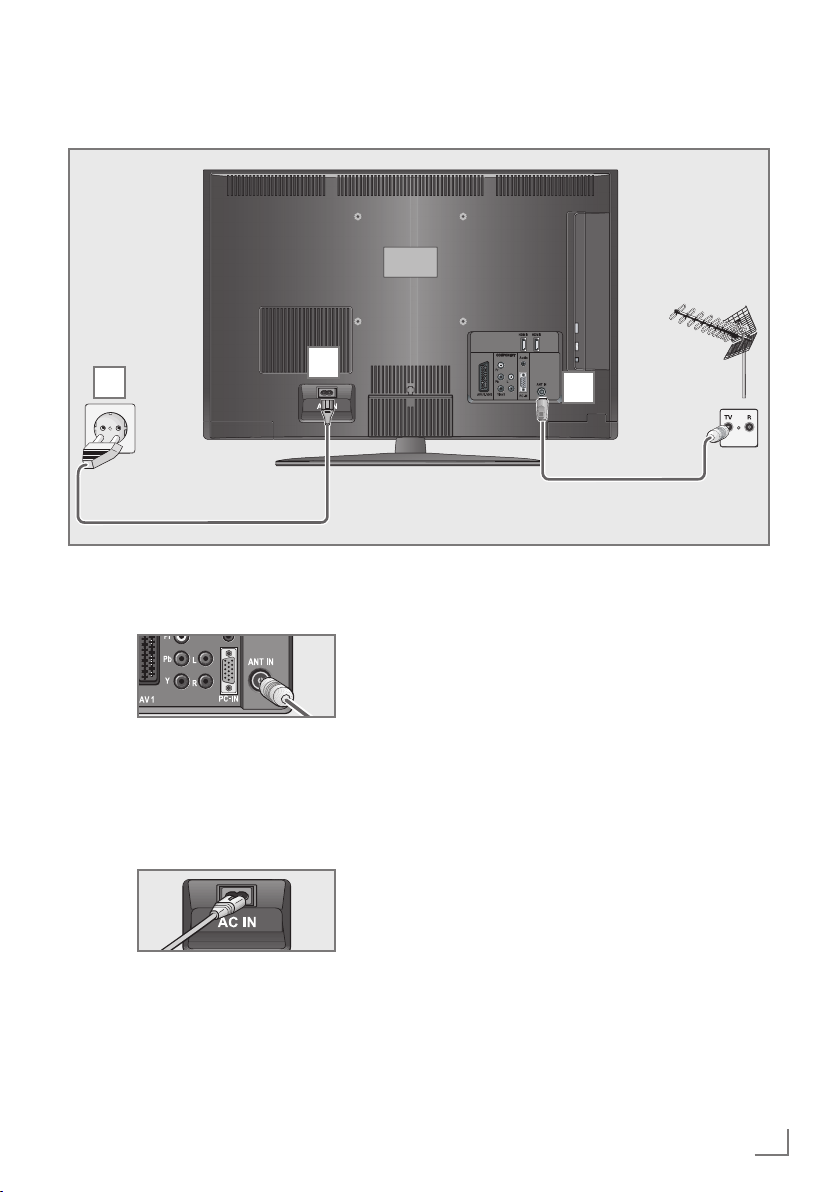
Conectarea antenei şi a cablului de reţea
3
2
1 Pentru a recepţiona canalele TV analogice,
conectaţi cablul antenei de acoperiş la mufa
»ANT IN« de la televizor
Notă:
7
La conectarea unei antene de interior, este
posibil să fie nevoie să încercaţi diferite
poziţii până când obţineţi recepţia optimă.
2 Cuplaţi cablul de reţea livrat la mufa
»AC IN« de pe televizor.
1
Notă:
7
Conectaţi aparatul la priza de reţea doar
după ce aţi conectat dispozitivele externe
şi antena.
7
Conectaţi televizorul utilizând exclusiv
cablul de alimentare furnizat la o priză
corespunzătoare, legată la pământ.
7
Nu utilizaţi o fişă de adaptare sau un
prelungitor care nu respectă standardele de
siguranţă aplicabile. Nu modificaţi cablul de
alimentare.
3 Cuplaţi ştecărul cablului de alimentare la
priza de reţea.
ROMÂNĂ
5
Page 6
CONECTARE ŞI PREGĂTIRE
-----------------------------------------------------------------------------
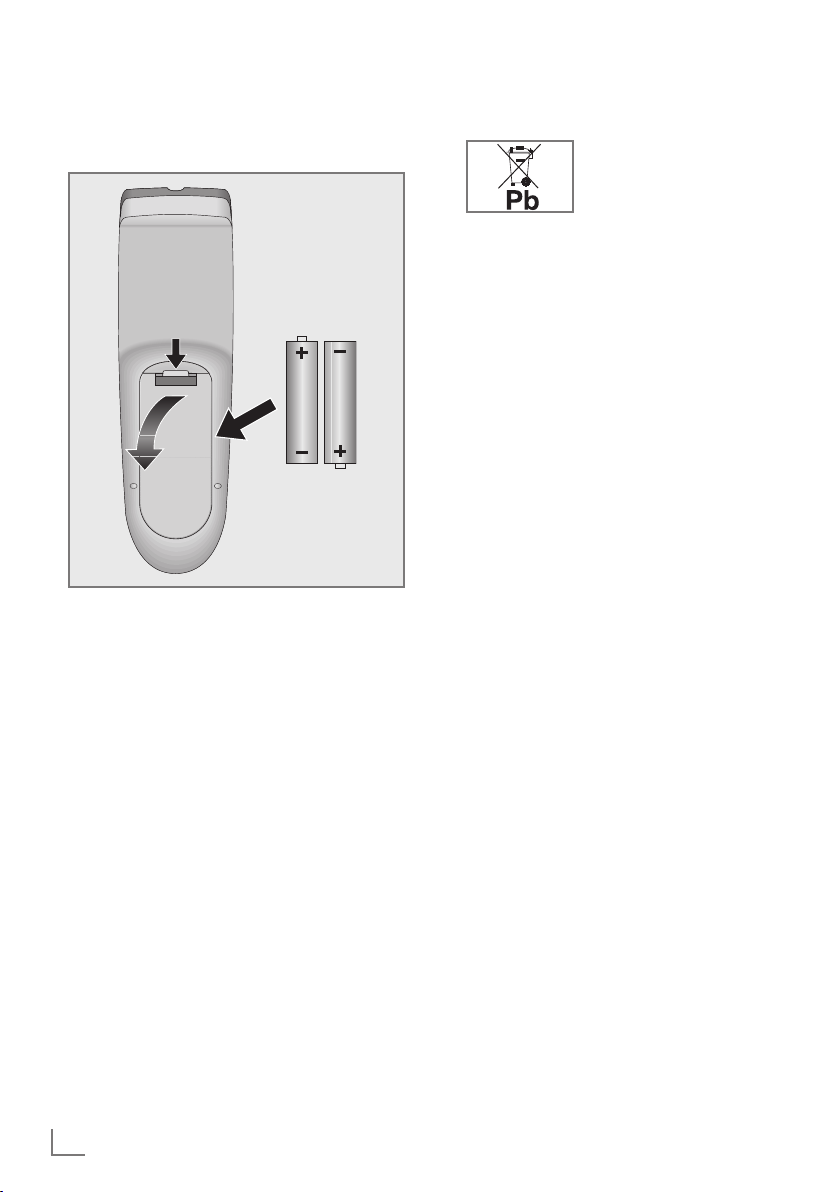
Introducerea bateriilor în
telecomandă
1 Deschideţi compartimentului bateriilor
scoţând capacul.
Introduceţi bateriile (2 x 1.5 V micro, de
2
exemplu R03 sau AAA. Respectaţi polaritatea
marcată la baza compartimentului pentru
baterii.
3 Închideţi compartimentul punând capacul.
Notă:
7
În cazul în care televizorul nu mai
reacţionează corespunzător la comenzile
telecomenzii, este posibil ca bateriile să fie
descărcate. Nu uitaţi să îndepărtaţi bateriile
folosite.
7
Producătorul nu îşi asumă răspunderea
pentru defecţiunile rezultate din cauza
bateriilor ce prezintă scurgeri.
Notă privind protecţia mediului
7
Acest simbol prezent pe
bateriile reîncărcabile/
baterii sau pe ambalaj
indică faptul că bateria
reîncărcabilă/ bateria nu
poate fi aruncată împreună cu deşeurile
menajere. La anumite baterii reîncărcabile/
baterii, acest simbol poate fi utilizat în
combinaţie cu un simbol chimic. Dacă
bateriile reîncărcabile/bateriile conţin mai
mult de 0,0005% mercur sau 0,004%
plumb, sunt adăugate simbolurile chimice
pentru mercur (Hg) sau plumb (Pb).
Bateriile reîncărcabile/ bateriile, inclusiv
cele care nu conţin metale grele, nu pot fi
aruncate alături de deşeurile menajere.
Eliminaţi bateriile uzate în conformitate cu
reglementările locale de mediu. Informaţivă cu privire la reglementările aplicabile, în
această privinţă, în zona dumneavoastră.
6
ROMÂNĂ
Page 7
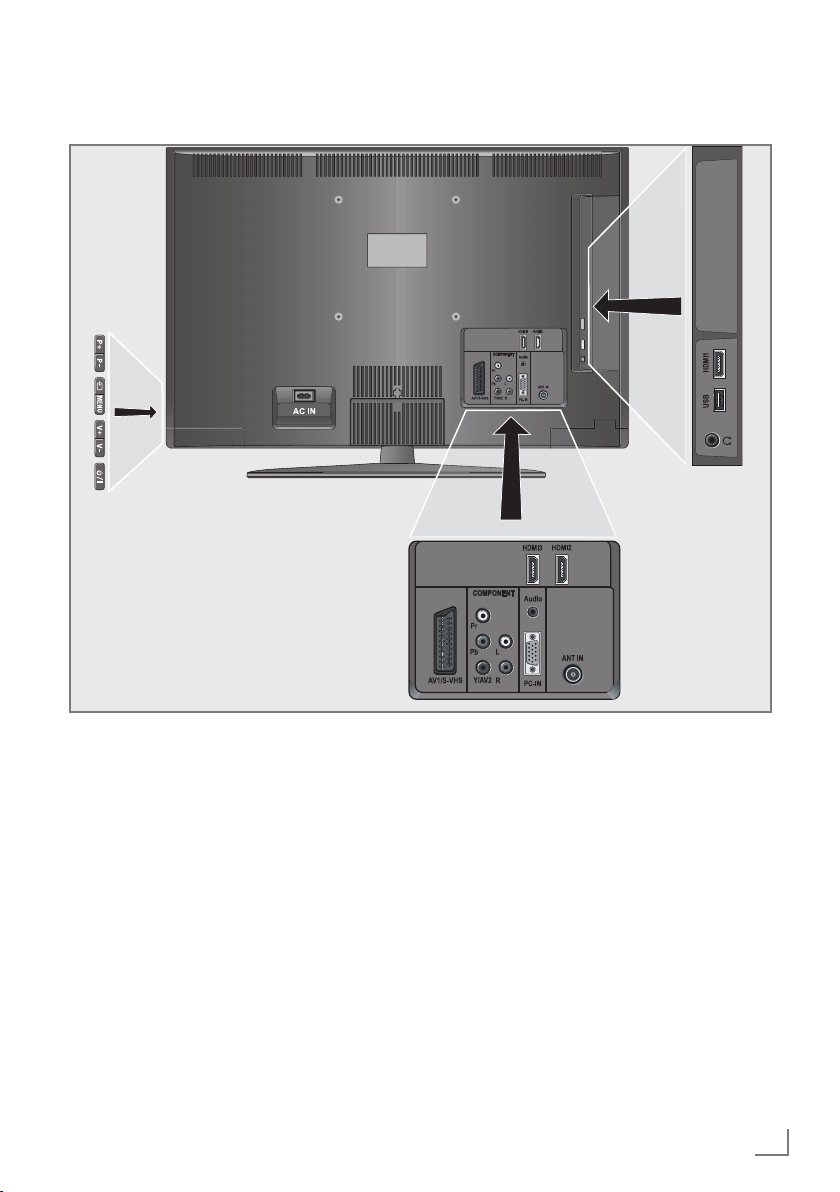
PREZENTARE GENERALĂ
Conexiuni prezente pe televizor
------------------------------------------------------------------------------------
AC IN Mufă pentru cablu
alimentare.
AV1 / S-VHS Mufă SCART (semnal FBAS,
semnal RGB).
Mufă video pentru camera
video S-Video.
COMPONENT
Pr Pb Y/AV2 Mufe pentru intrare video
(semnale YUV şi CVBS).
L R Mufe pentru intrare audio
(semnal YUV şi CVBS).;
Mufă video pentru
camcorder.
Audio Mufă pentru intrare audio
PC.
PC-IN Mufă VGA, intrare video
pentru PC.
ANT IN Mufă antenă pentru o
antenă analogică.
HDMI3 Mufă HDMI, intrare audio/
video.
HDMI2 Mufă HDMI, intrare semnal
audio/video.
USB Mufă USB pentru suport de
date externe fără sursă de
alimentare proprie.
HDMI1 Mufă HDMI, intrare semnal
audio/video.
U Conector cască (jack de 3,5
mm);
Mufe pentru ieşirea audio.
ROMÂNĂ
7
Page 8

PREZENTARE GENERALĂ
Comenzi prezente pe televizor
O I Porneşte alimentarea cu energie,
opreşte televizorul.
8/I Porneşte televizorul în şi din modul
stand-by.
V– V+ Scade volumul,
selectează funcţiile meniului.
MENU Deschide meniul principal.
Selectează o opţiune din meniu cu
»P+« sau »P–«.
Activează funcţia cu »V+«.
Confirmă funcţia cu
»V+« sau »V–«.
Apăsaţi »MENU«pentru a ieşi din
meniu.
------------------------------------------------------------------------------------
I Deschide pre-selectarea pentru
canalele AV.
În meniu, apăsaţi »P+« sau »P–«
pentru a selecta şi apăsaţi »
pentru a confirma.
P– P+ Porneşte televizorul din modul
standby;
selectează canalele în etape;
selectează funcţia din meniu.
I«
8
ROMÂNĂ
Page 9
PREZENTARE GENERALĂ
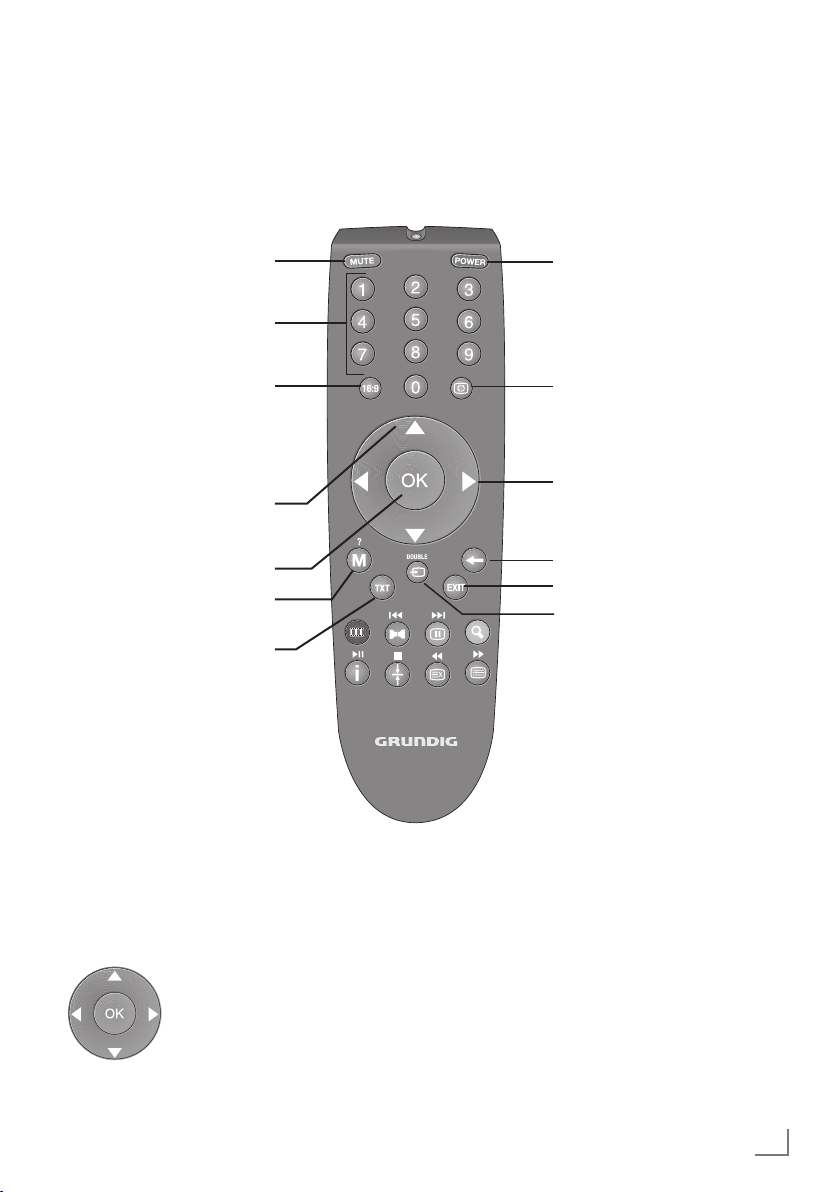
Telecomanda – Funcţii principale
----------------------------------------------------------------------------------
Porneşte/opreşte sonorul
(mut).
Porneşte televizorul
din modul standby.
Selectează posturile în
mod direct.
Deschide meniul de
selecţie pentru a schimba
formatele de imagine.
Apoi selectaţi cu
»B« sau »A« şi apăsaţi
»OK« pentru a confirma.
Porneşte televizorul din
stand by,selectează
canalele pas cu pas
Deschide lista de canale
Deschide meniul.
Comută între modurile
teletext şi TV
Porneşte televizorul din stand
by şi invers. În mod standby.
Funcţia Zapping.
Ajustează volumul.
Comută înapoi meniul cu un
nivel.
Iese din meniu.
Deschide preselectarea
canalelor AV şi USB
Selectează apoi cu
»C«,
»D« sau »B«, »A« şi
confirmă folosind »OK«.
Deplasarea cursorului
Deplasează cursorul în meniuri în
sus şi în jos.
Deplasează cursorul spre stânga
şi dreapta în meniuri.
Activează diferite funcţii.
ROMÂNĂ
9
Page 10

PREZENTARE GENERALĂ
------------------------------------------------------------------------------------
Telecomanda Toate funcţiile
Selectează şi repetă funcţia
M Afişează răspunsurile în
I
DOUBLE Comută la mărimea dublă
TXT Selectează funcţia de
● (roşu) Selectează pagini în modul
● (verde) X Selectează pagini în
● (galben)
Y
în browser-ul de fişiere.
modul teletext.
a literelor în modul teletext.
împărţire a ecranului în
modul teletext .
teletext.
Selectează diverse setări
ale imaginilor,
activează diverse funcţii.
teletext.
selectează diverse setări
ale sunetului,
activează diverse funcţii
selectează calea
anterioară/
imaginea anterioară în
browser-ul de fişiere.
Îngheţarea cardului;
selectează pagini în
teletext.
activează diverse funcţii
selectează calea
următoare/imaginea
următoare din browser-ul
de fişiere .
N ● (albastru) Măreşte imaginea
selectează pagini în
teletext.
activează diverse funcţii.
İ
8! Afişează numărul şi
denumirea unui post
precum şi informaţii despre
post.
porneşte derularea în
browser-ul de fişiere şi
comută la oprirea redării;
porneşte derularea în
browser-ul de fişiere;
c 7 Menţinerea paginii în
modul teletext;
opreşte derularea în
browser-ul de fişiere.
a EE Reîncarcă o pagină de
teletext;
porneşte căutarea inversă
a unei imagini în browser-ul
de fişiere.
b W
Selectează sub-pagini în
modul; porneşte
căutarea înainte a unei
imagini în browser-ul de
fişiere;
10
ROMÂNĂ
Page 11

SETĂRI
---------------------------------------------------------------------------------------------------------------------------------------------------
Programarea canalelor de
televiziune
Televizorul este echipat cu un sistem de căutare
automată a canalelor.
Se porneşte căutarea şi apoi se aşează canalele
TV în ordinea preferată.
Sunt posibile 99 de poziţii în care se pot memora
canalele de televiziune recepţionate prin cablul
de antena.
1 Porniţi televizorul din standby cu
»1…0« sau »D« sau »C«
– În timpul setării iniţiale, se va afişa
»Installation Guide« (Ghidul de Instalare).
Ajutor:
7
Dacă acest meniu nu este afişat, readuceţi
televizorul la setările implicite (vezi
pagina 30)
2 Selectaţi limba meniului cu
»D« şi apăsaţi »OK« pentru a confirma.
sau
3 Selectaţi modul cu
.
»B« sau »A« şi apăsaţi
»OK« pentru a confirma.
– Setările utilizate în »Home Mode« (Modul
acasă) ajută la economisirea energiei.
– În schimb, se poate selecta elementul de
meniu »Shop Mode« (Modul magazin) pe
care distribuitorul îl poate folosi pentru a
demonstra funcţiile dispozitivului.
Notă:
7
Încheiaţi »Shop Mode« (Modul magazin)
readucând televizorul la setările implicite
(vezi pagina 25).
4 Selectaţi ţara în care funcţionează televizorul
»B«, »A«, »C« sau »D« şi apăsaţi
cu
»
OK« pentru a confirma.
– Apare meniul »Source Setup« (Setare
sursă).
5 Porniţi scanarea cu »●
– Apare meniul »Search Results« (Rezultatele
căutării) şi începe căutarea canalelor TV.
– În funcţie de numărul de canale recepţionat,
aceasta poate dura câteva minute.
– Scanarea se încheie imediat ce apare
»PROGRAM TABLE« (Lista canalelor).
6 Apăsaţ
i »M« sau »EXIT« pentru a încheia
setarea.
« (verde).
»POWER«,
»B«, »A«, »C«
Modificarea canalelor memorate
Se pot şterge canalele care au fost memorate
de mai multe ori în timpul căutării automate. De
asemenea, se pot memora canalele într-o ordine
diferită, se pot schimba între ele ,se pot denumi
sau se pot ascunde.
Selectarea listei de canale
1 Deschideţi meniul utilizând »M«.
2 Selectaţi meniul »SOURCE SETUP« cu
sau
»C« şi apăsaţi »OK« pentru a confirma.
3 Selectaţi rândul »Programe Table« cu
sau
»C« şi apăsaţi »OK« pentru a confirma.
Notă:
7
Operaţiile suplimentare sunt explicate în
secţiunile următoare.
Ştergerea canalelor
1
În meniul “PROGRAM TABLE”, activaţi modul
de editare cu
În meniul »PROGRAM TABLE« selectaţi
2
canalul TV de şters cu
»A«
3 Ştergeţi canalul curent cu »●« (galben);
ştergeţi toate canalele cu »●« (albastru).
4 Confirmaţi procesul de ştergere cu
(verde).
5 Părăsiţi procesul de ştergere cu »EXIT«.
şi apăsaţi
»●« (roşu).
»C«, »D«, »B« sau
»●« (roşu)pentru a confirma
Sortarea canalelor de televiziune
1 În meniul “PROGRAM TABLE” , activaţi
modul de editare cu »●« (roşu).
2 Selectaţi canalul pe care doriţi să-l mutaţi
»C«, »D«, »B« sau »A« şi marcaţi-l cu
cu
»●« (roşu).
3 Mutaţi canalul la noua poziţie cu
»D«, »B« sau »A« şi apăsaţi »OK« pentru
a confirma.
– Toate canalele care urmează vor ocupa
poziţia imediat superioară.
»D«
»D«
»●«
»C«,
.
ROMÂNĂ
11
Page 12

SETĂRI
---------------------------------------------------------------------------------------------------------------------------------------------------
Introducerea numelor programelor
(maxim 8 caractere)
1 În meniul “PROGRAM TABLE” selectaţi
canalul dorit cu săgeţile
sau »
« şi apăsaţi »●« (roşu) pentru a
A
confirma.
2 Deschideţi tastatura pentru introducerea
datelor cu »●« (verde).
Notă:
7
Dacă este necesar, ştergeţi denumirea
canalului curent. Pentru a face asta, selectaţi
butonul
» « cu »B« sau »A« şi ştergeţi
în mod repetat folosind
3 Selectaţi literele sau numerele cu
»C«, »D«, »B«
»OK«.
»C«, »D«,
»B« sau »A« şi confirmaţi cu »OK«.
Repetaţi introducerea pentru literele/
numerele următoare.
Notă:
7
Folosiţi butonul »ABC«, pentru a trece la
litere mari şi folosiţi butonul »?@123« «
pentru a trece la simboluri şi numere.
4 Salvaţi denumirea canalului folosind cu
»C«, »D«, »B« sau »A« pentru a selecta
»Submit« şi confirmaţi cu
Notă:
7
Dacă doriţi să introduceţi denumirile altor
canale, repetaţi etapele de la 1 la 4.
»OK«.
Blocarea canalelor de televiziune
Puteţi bloca canale individuale de televiziune,
de exemplu, canale neadecvate pentru copii,
folosind un cod personal PIN.
1 În meniul »Program Table« selectaţi canalul
dorit cu
»B«, »A«, »D« sau »C«.
2 Activaţi blocarea canalului cu
3 Introduceţi codul PIN »1234« cu
4 Confirmaţi blocarea canalului cu
(galben).
– Canalul este marcat cu
Note:
7
Pentru a bloca şi alte canale, repetaţi
etapele de la 1 la 4.
7
Pentru a dezactiva blocarea, selectaţi
canalul din nou cu
●« (galben) pentru a confirma şi apoi
»
introduceţi codul PIN »1234« folosind
»D« sau »C« şi apăsaţi
»●« (galben).
»1...0«.
»●«
»D«.
»1...0«. Anulaţi blocarea canalului cu
»●« (galben).
7
Consultaţi capitolul 25 pentru a modifica
codul PIN.
Omiterea canalelor de televiziune
Apăsaţi »
marcate în timp ce selectaţi canalele. Selecţia
rămâne posibilă utilizând butoanele numerice.
1 În meniul »PROGRAME TABLE«, selectaţi
2 Evidenţiaţi canalul cu
– Puteţi deselecta din nou canalul apăsând
D
« sau »C« pentru a omite canalele
canalul dorit cu
»B«, »A«, »D« sau »C«.
»●« (albastru).
iar butonul albastru.
12
Încheierea programării
1 Apăsaţi »EXIT« pentru a încheia
programările.
ROMÂNĂ
Page 13
SETĂRI
---------------------------------------------------------------------------------------------------------------------------------------------------
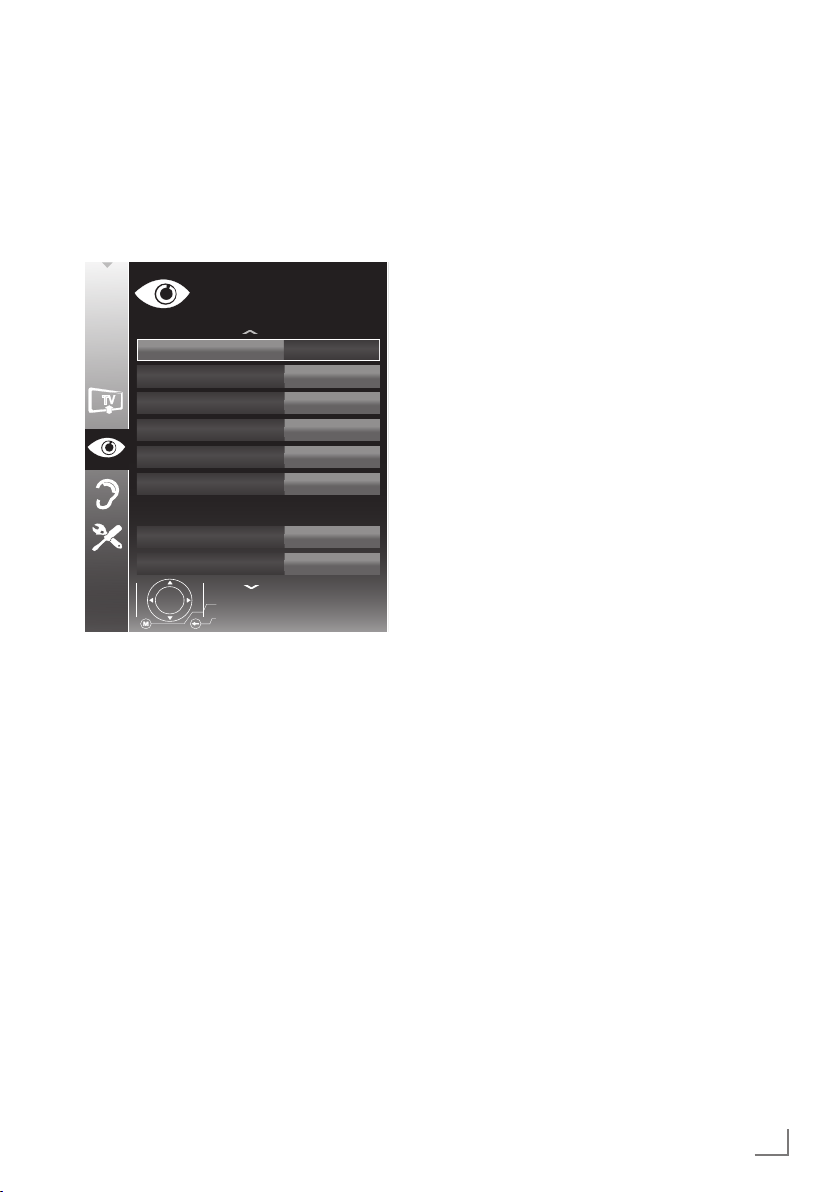
Setări de imagine
1 Deschideţi meniul utilizând »M«.
2 Selectaţi elementul de meniu »PICTURE
SETTINGS« (Setări de imagine) cu
»D« şi apăsaţi »OK« pentru a confirma.
– Apare meniul »PICTURE SETTINGS«.
PICTURE SETTINGS
Picture Mode
Brightness
Contrast
Sharpness
Colour
Colour Temperature
Enhanced picture settings
DNR
Vibrant Color
Exit
Back
3 Selectaţi rândul »Picture Mode« (Mod
Imagine), »Brightness« (luminozitate),
»Contrast«, »Sharpness« (Claritate),
»Colour« (Culoare), sau »Colour
Temperature« (Temperatură culoare) cu
sau
»A« şi apăsaţi »OK« pentru a confirma.
4 Sunt disponibile diverse setări ale imaginii.
Selectaţi modul »User« (utilizator) , »Eco
TV«, »Vivid« (viu), »Natural«, »Movie« (film),
»Sports« (sporturi) sau »Game« (joc) cu
sau
»A« şi apăsaţi »OK« pentru a confirma.
Note:
7
Setarea imaginilor »Game« (joc) poate
fi selectată numai în modurile »HDMI«,
»Component« (componentă) şi »PC«.
7
În meniul »PICTURE SETTINGS« puteţi găsi,
de asemenea, alte setări adiţionale.
»C« sau
15:46
User
50
100
75
65
Medium
Off
Off
»B«
»B«
5 Selectaţi rândul »DNR«, »Vibrant Colour«,
»Perfect Clear«, »Gamma«, »Dynamic
Contrast«, »Dynamic Backlight«, sau
»Backlight« cu
Selectaţi valoarea cu
apăsaţi
»C« sau »D«.
»B« sau »A« şi
»OK« pentru a confirma.
Note:
7
Funcţia »Dynamic Contrast« (Contrast
dinamic) adaptează contrastul în mod
dinamic şi optim pentru respectivul conţinut
de imagine.
7
Cu »Dynamic Backlight« (Lumină de fundal
dinamică), dispozitivul adaptează în mod
optim iluminarea de fundal la conţinutul de
imagine.
7
»Backlight« (Lumina de fundal) poate fi
setată doar manual atunci când funcţia
»Dynamic Backlight« este dezactivată.
6 Apăsaţ
i »M« pentru a încheia setarea.
ROMÂNĂ
13
Page 14
SETĂRI
---------------------------------------------------------------------------------------------------------------------------------------------------
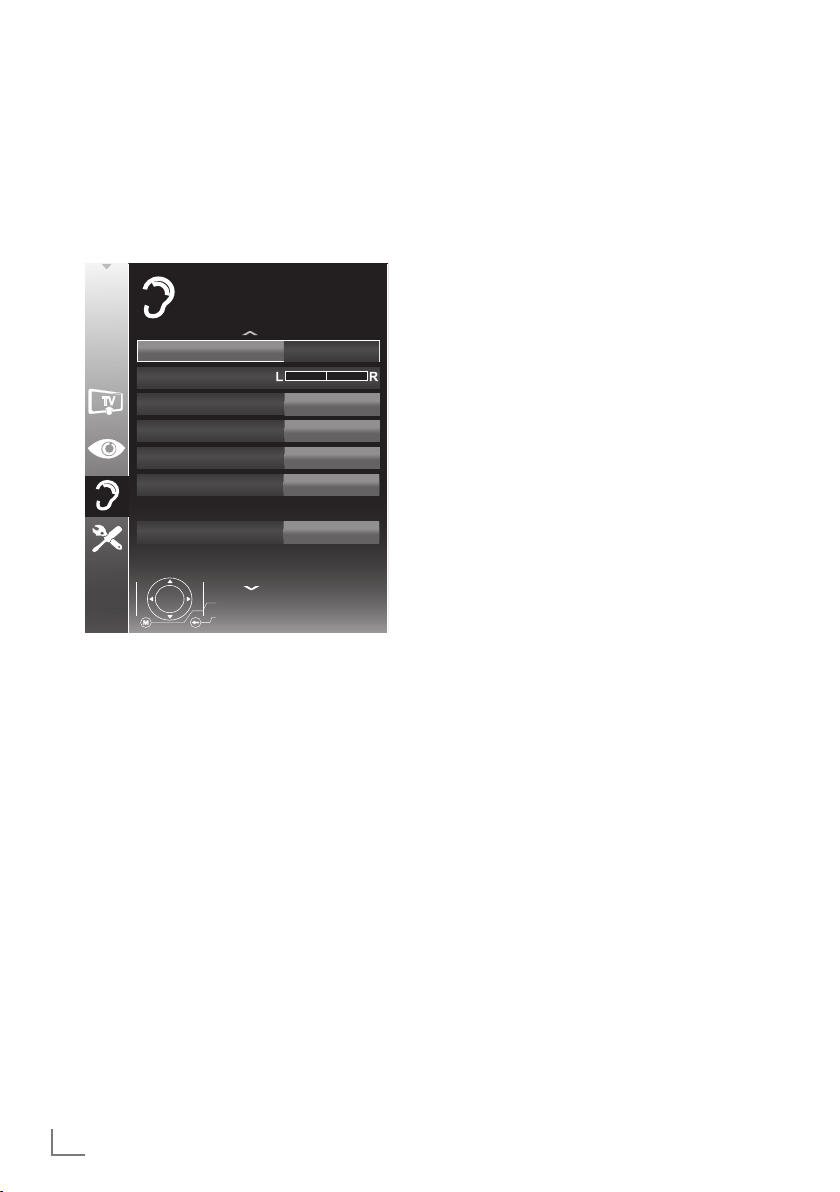
Setări audio
1 Deschideţi meniul utilizând »M«.
2 Selectaţi elementul de meniu »SOUND
SETTINGS« cu
»OK« pentru a confirma.
– Apare meniul »SOUND SETTINGS«.
Volume
Balance
AVL
Sound Type
Sound Mode
Sound Preset
External connections
Headphone
Notă:
7
Operaţiile suplimentare sunt explicate în
secţiunile următoare.
Volum
1 Selectaţi rândul »Volume« cu »
şi schimbaţi setarea cu
Balans
1 Selectaţi rândul »Balance« (balans) cu »
»D« şi schimbaţi setarea cu »B« sau
sau
»A«.
»C« sau »D« şi apăsaţi
SOUND SETTINGS
10
Off
Stereo
Normal
Speech
25
Exit
Back
C
« sau »D«
»B« sau »A«.
15:46
C
Volum automat
Canalele de televiziune sunt transmise la volume
diferite. Funcţia de limitare automată a volumului
(AVL) înseamnă că volumul este menţinut la
acelaşi nivel atunci când comutaţi canalele.
1 Selectaţi rândul »AVL«
selectaţi opţiunea »On« cu
»C« sau »D« « şi
»B« sau »A«.
Notă:
7
Dacă setarea »SRS TSHD« a fost selectată
pe rândul »Audio Mode« (mod audio),
rândul AVL nu poate fi selectat.
Stereo/doua canale, mono
Dacă televizorul recepţionează programe cu
două canale de sunet, de exemplu un film cu
coloana sonoră pe canalul B (afişează »Dual
II”) versiunea dublată pe canalul de sunet A
(afişaj: »Dual I»), se poate alege canalul audio
dorit.
Daca aparatul recepţionează programe stereo
sau Nicam, se va comuta automat pe sunet
stereo (se va afişa »Stereo
«)
Se poate comuta sunetul pe »Mono
recepţia stereo este de calitate scăzută.
1 Selectaţi rândul »Audio type
« (tip audio) cu
»C« sau »D« şi reglaţi cu »B« sau »A«.
Lăţimea benzii stereo
Aceasta măreşte ieşirea audio pentru
programele stereo şi îmbunătăţeşte sonorul la
recepţia mono.
1 Selectaţi rândul »Audio Mode«
«
»D«.
2 Selectaţi opţiunea »Spatial« (spaţial) sau
»SRS TSHD« cu
»B« sau »A«.
« dacă
»C« sau
14
ROMÂNĂ
Page 15

SETĂRI
---------------------------------------------------------------------------------------------------------------------------------------------------
Efecte audio
Acest meniu oferă trei efecte de sunet prestabilite
(Music, Natural şi Speech - Muzică, Natural
şi Vorbire) şi o setare care va fi creată de
dumneavoastră (User - Utilizator).
1 Selectaţi rândul »Sound Preset« (pre-reglaj
sunet) cu
2 Selectaţi efectul de sunet »Music« (muzică),
»Natural« sau »Speech« (vorbire) apăsând
»C« sau »D«.
»B« sau »A«.
Notă:
7
»Opţiunea»User« (utilizator) este activă
atunci când setarea »Audio mode« (mod
audio) este selectată ca »Normal sau
»Spatial«.
SRS TruSurround HD
SRS TruSurround HD este o tehnologie audio
patentată integrată în televizor şi care are
nevoie doar de difuzoarele încorporate pentru a
produce un efect Sound Surround.
1 Selectaţi rândul »Audio Mode« (mod audio)
cu »
C
« sau »D«.
2 Selectaţi opţiunea »SRS TSHD« cu
»B« sau
»A«.
3 Selectaţi rândul »SRS Sound Preset« cu
sau
»D«.
4 Selectaţi efectul audio »Music«, »Natural«
sau »Speech« cu
»B« sau »A«.
»C«
Egalizator
Egalizatorul vă oferă o setare audio pe care o
puteţi crea dumneavoastră.
Egalizatorul apare în meniu când se selectează
»Sound mode« ca »Spatial« sau »Normal«, şi
»Sound Preset« ca »User«.
1 Selectaţi »Equalizer« (egalizator) cu
sau
»D« şi apăsaţi »OK« pentru a confirma.
Apare meniul »EQUALIZER«.
Notă:
7
Dacă setarea »SRS TSHD« a fost selectată
în rândul »Sound Mode«, nu se va indica
rândul »Equalizer«.
2 Selectaţi banda de frecvenţă »120Hz
sau
»D«.
Setaţi valoarea preferată cu
3 Setaţi următoarea bandă de frecvenţă cu
»B« sau »A«.
»C«
»C«
»C« sau »D« şi repetaţi setarea.
4 Apăsaţ
i »W« pentru a salva setările.
Ieşirea din setări
1 Apăsaţi »M« pentru a încheia setarea.
* Sub licenţa SRS Labs, Inc. TruSurround HD, SRS
şi
simbolul sunt mărci înregistrate ale SRS
Labs, Inc.
ROMÂNĂ
15
Page 16

FUNCŢIONAREA TELEVIZORULUI
------------------------------------------------------
Funcţii de bază
Pornire şi oprire
1 Apăsaţi »POWER«, »1…0« sau »
»D« pentru a porni televizorul din modul
stand-by.
2 Apăsaţ
i »POWER« pentru a trece televizorul
în modul stand-by.
Selectarea canalelor
1 Apăsaţi »1…0« pentru a selecta presetările
în mod direct.
2 Selectaţi canalele pas cu pas cu
»D«.
3 Deschideţi lista de canale cu
canalele preferate cu
»C«, »D«, »B« sau
»A« şi apăsaţi »OK« pentru a confirma.
Ieşiţi din lista de canale cu
»M«.
Selectare canale AV
1 Deschideţi meniul »Select Source« cu »
2 Selectaţi o presetare AV cu
sau
»A« şi apăsaţi »OK« pentru a confirma.
3 Comutaţi înapoi pe canalul televizorului cu
»C«, »D«, »B«
»1…0«.
Ajustare volum
1 Ajustaţi volumul cu »
« sau »A«.
B
Oprirea şi pornirea sonorului
1
Apăsaţi »
sonorul
MUTE
« pentru a opri temporar
şi
a reveni apoi la sonor.
Afişare informaţii
1 Apăsaţi »İ« pentru a afişa informaţii.
– Afişajul va dispărea după scurt timp.
C
« sau
»C« sau
»OK«, selectaţi
«.
I
Îngheţarea imaginii
Dacă doriţi să vizualizaţi o anumită scenă
mai mult timp, aveţi posibilitatea de a îngheţa
imaginea programului curente.
1 Activaţi funcţia de îngheţare a imaginii cu
»●« (galben).
2 Opriţi funcţia de îngheţare a imaginii cu
(galben).
Notă:
7
Funcţia de îngheţare a imaginii este sprijinită
cu 720p şi definiţie mai mică de 720p.
»●«
Funcţia Zoom
Această funcţie vă permite să măriţi imaginea
după cum doriţi.
Apăsaţi
1
Notă:
7
»N« « în mod repetat pentru a mări
afişajul în trei trepte.
Funcţia de îngheţare a imaginii este sprijinită
cu 720p şi definiţie mai mică de 720p.
Funcţia Zapping
Această funcţie înregistrează canalul pe care
îl priviţi în acest moment în timp ce comutaţi pe
altele (zapping).
1 Apăsaţ
2 Apăsaţ
3 Apăsaţ
4 Închideţi funcţia cu
i »1…0« sau »C«, »D« pentru a
selecta postul ce trebuie stocat în memoria
zapping şi apăsaţi
» « pentru a confirma.
i »1…0« sau »C«, »D« pentru a
comuta pe alt canal TV.
i » « pentru a comuta între canalul
salvat şi ultimul canal vizualizat.
»M«.
16
ROMÂNĂ
Page 17

FUNCŢIONAREA TELEVIZORULUI
------------------------------------------------------
Schimbarea formatului imaginii
Aparatul comută automat pe format 16:9 dacă
detectează acest format prin intermediul mufei
SCART.
1 Selectaţi formatul imaginii cu
– Formatul de imagine selectat (de exemplu
»16:9«) ”se afişează pe ecran.
– Se poate alege între următoarele formate
de imagine:
Formatul »Auto«
Formatul imaginii este automat comutat pe
“16:9” pentru programele în format 16:9.
Formatul este automat comutat pe “4:3” pentru
programele în format 4:3.
Formatele »16:9« şi »14:9«
La un program în format 4:3, imaginea este
comprimată orizontal dacă se selectează 16:9
sau 14:9.
Geometria imaginii este comprimată orizontal.
Cu sursele de semnal actuale 16:9 (de la cutia
de setare de pe mufa SCART) imaginea umple
complet ecranul şi are geometria corecta.
Notă:
7
Formatul 14:9 este sprijinit cu 720p şi
definiţie mai mică de 720p.
»16:9«.
Formatul»Subtitle«
Dacă nu se poate citi subtitlul care apare în josul
imaginii, selectaţi »SUBTITLE«.
Notă:
7
Formatul SUBTITLE este sprijinit cu 720p şi
definiţie mai mică de 720p.
Formatul»Panorama«
Această setare este potrivită pentru filmele cu un
format foarte lat.
În timpul redării programelor în format 4:3,
imaginea este alungită pe orizontală dacă se
selectează funcţia »Panorama«. Geometria
imaginii este alungită orizontal.
Formatul»Overscan«
În acest mod, imaginile HD nu sunt tăiate de
mufele HDMI sau mufele componente şi sunt
afişate în dimensiunea originală. Acest lucru este
valabil doar în modul HDMI şi pentru rezoluţii
de 720p sau mai mari.
Formatul »4:3«
Imaginea este afişată în format 4:3.
Formatul»LetterBox«
Formatul letterbox este adecvat pentru
programele în format 16:9.
Chenarele negre prezente de obicei în partea
superioară şi în partea inferioară a ecranului
sunt eliminate, imaginile 4:3 umplu ecranul.
Imaginile transmise sunt mărite însă sunt
uşor trunchiate în partea superioară şi în
cea inferioară. Geometria imaginii rămâne
neschimbată.
Notă:
7
Formatul LETTERBOX este sprijinit cu 720p
şi definiţie mai mică de 720p.
ROMÂNĂ
17
Page 18
FUNCŢIONAREA USB
------------------------------------------------------------------------------------------------
Formatele de fişiere
Televizorul dumneavoastră poate fi utilizat prin
intermediul intrării USB cu următoarele formate
de fişiere.
Date audio
Televizorul poate reda date audio în formatele
MP3, AAC, WMA.
MP3 este abrevierea pentru MPEG-1 Level 3 şi
îşi are originea în standardul MPEG-1, dezvoltat
de MPEG (Motion Picture Expert Group).
AAC înseamnă Advanced Audio Coding şi a
fost dezvoltat tot de MPEG. AAC oferă o calitate
mai bună a sunetului la o rată de date identică.
WMA (Windows Media Audio) este un standard
de comprimare a datelor audio dezvoltat de
Microsoft.
Aceste formate permit înregistrarea şi redarea
fişierelor audio care sună la fel de bine ca un
CD, ocupând doar fracţiune din spaţiul de
memorie.
Extensiile de fişiere suportate: MP3, MP2,
WMA, M4A, AAC.
Fişierele MP3 pot fi organizate în foldere şi
subfoldere, ca pe calculator.
Date imagine
Televizorul poate afişa imagini în format JPEG,
PNG şi BMP.
JPEG înseamnă Joint Picture Experts Group.
Denotă un proces de comprimare a fişierelor de
imagini
PNG şi BMP sunt procese utilizate pentru a
salva datele imagine cu pierderi minime sau fără
pierderi.
Fişierele imagine pot fi stocate cu alte tipuri de
fişiere pe un singur suport.
Aceste fişiere pot fi organizate în foldere şi
subfoldere.
ROMÂNĂ
18
Conectarea suporturilor externe
de date
Înainte de conectarea suportului de date,
comutaţi televizorul în stand-by utilizând butonul
»POWER«. Conectaţi dispozitivul şi porniţi
televizorul din nou.
Înainte de deconectarea suportului de date,
televizorul trebuie trecut iniţial în stand-by, în caz
contrar se pot pierde date.
Note:
7
Dacă utilizaţi un cablu de reţea pentru
unităţile de disc externe care au fost
conectate la interfaţa
acest cablu de reţea trebuie de asemenea
deconectat de la alimentarea cu energie
când se opreşte televizorul.
7
Suportul de date extern nu poate fi
deconectat de la televizor în timpul accesării
datelor de pe suportul de date.
7
Nu este posibil transferul bidirecţional
definit pentru dispozitivele ITE (Information
Technology Equipment - Echipament
tehnologia informaţiei) în EN 55022/EN
55024.
7
Transferul USB în sine nu este un mod de
funcţionare. Acesta este doar o funcţie
suplimentară.
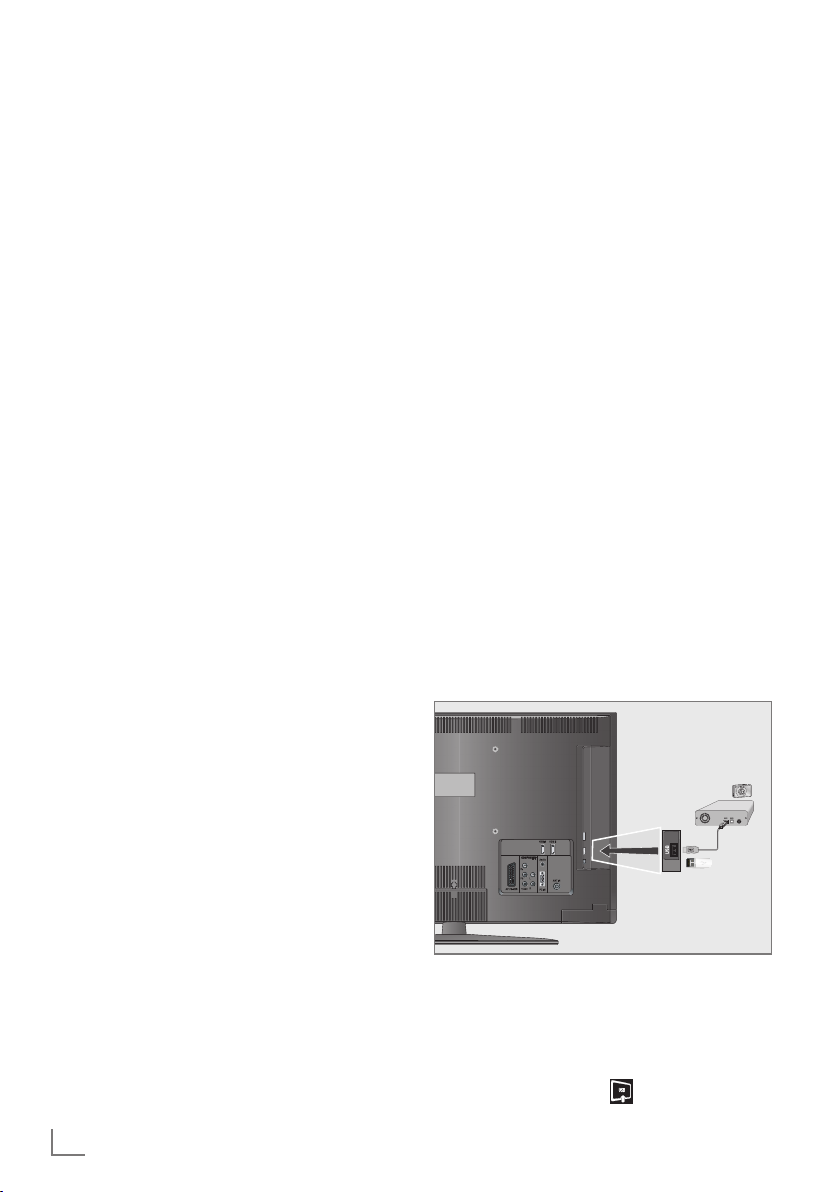
1 Conectaţi interfaţa »USB« a televizorului
şi mufa corespunzătoare la dispozitivul de
stocare a datelor (unitate de disc externă,
cameră digitală, cititor de card sau lector de
MP3-uri) utilizând un cablu USB;
2
Confirmaţi afişajul » « cu
– Apare browserul de fişiere.
»USB« a televizorului,
»●«
(verde).
Page 19
FUNCŢIONAREA USB
------------------------------------------------------------------------------------------------
Browser-ul de fişiere
Browser-ul de fişiere afişează fişierele video,
audio şi imagine stocate pe suporturile externe
de date.
Dacă un suport de date conţine diferite formate
de fişiere, aveţi posibilitatea, când este necesar,
să filtraţi formatele care nu sunt necesare.
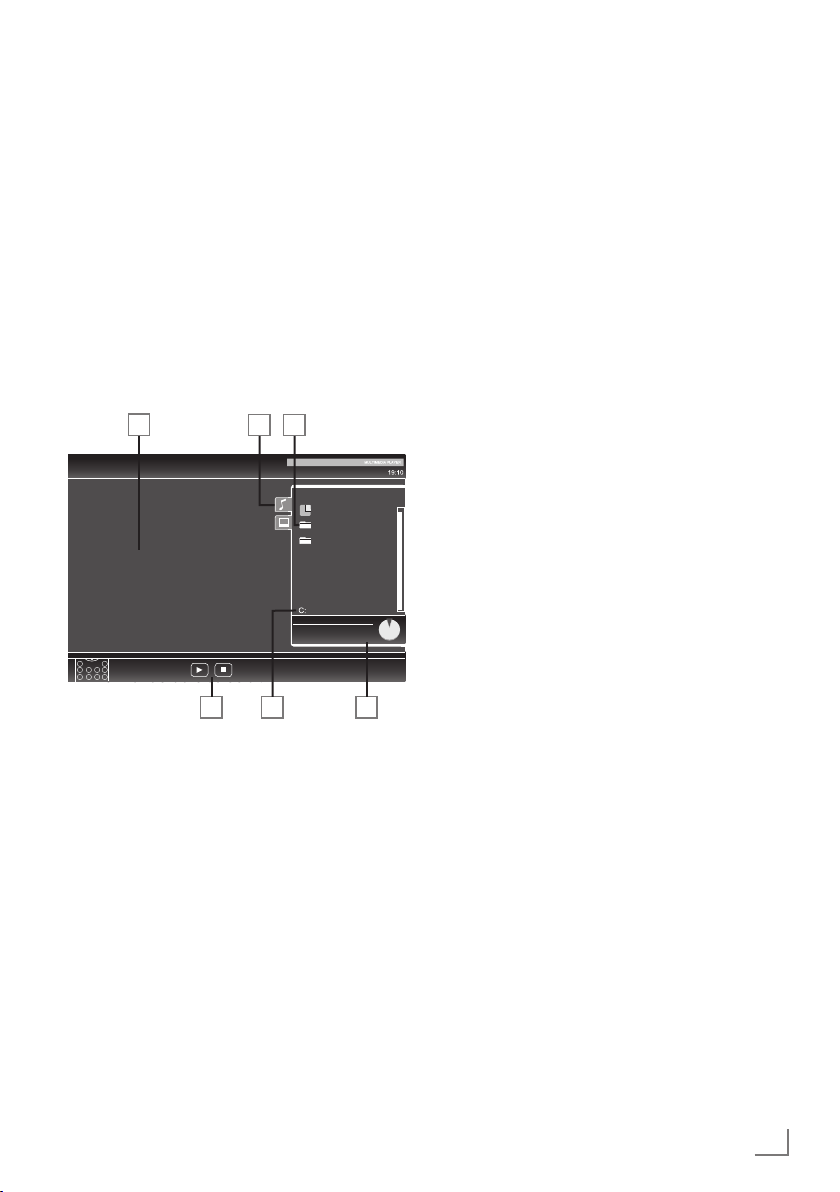
Meniul principal al browser-ului de
fişiere
4
Use Control
Buttons
1 Format de date selectat.
Numele
suportului de date.
3 Total foldere pe suportul de date.
4 Previzualizare a fişierului selectat.
5 Informaţii despre suportul extern de date.
6 Navigare în meniu.
1 3
MUSIC FILES
ROOT
Photo
Music
USB DRIVE %3
Used (MB) 475
Total (MB) 45
x1
All
Speed
Repeat
26 5
Now
Total
2
Setări în meniul de configurare
USB
Selectarea meniului
1 Deschideţi meniul utilizând »M«.
2 Selectaţi meniul »SOURCE SETUP« cu
sau
»D« şi apăsaţi »OK« pentru a confirma.
–
Apare meniul »USB SETUP«.
Notă:
7
Funcţiile suplimentare sunt explicate în
secţiunile următoare.
Comutarea pe previzualizare
automată
Dacă este activată previzualizarea automată,
puteţi vizualiza fişierul selectat în browserul de
fişiere.
1 Selectaţi rândul »Auto Preview« cu
»D«.
2 Activaţi funcţia cu
3 Apăsaţ
i »M« pentru a încheia setarea.
»B« sau »A« (»On«).
Setarea duratei de afişare pentru
imagini într-un diapozitiv
1
Selectaţi »Slide Show Interval« cu »
»D«.
2 Selectaţi durata de afişare (3, 5, 10 secunde)
cu
»B« sau »A«.
3 Apăsaţ
i »M« pentru a încheia setarea.
»C«
»C« sau
C
« sau
ROMÂNĂ
19
Page 20

FUNCŢIONAREA USB
------------------------------------------------------------------------------------------------
Funcţii de redare de bază
1 Selectaţi suportul de date apăsând »
folosiţi
»C«, »D«, »B« sau »A« pentru a
selecta opţiunea »USB« şi apăsaţi
pentru a confirma.
– Apare browserul de fişiere.
2 Selectaţi formatul de fişier (video, audio,
imagine) cu
3 Comutaţi pe lista de foldere/ fişiere cu
»C« sau »D«.
»OK«.
4 Selectaţi folderul sau fişierul cu
»D« şi apăsaţi »OK« pentru a-l deschide.
– Apare o listă de subdirectoare.
Notă:
7
Reveniţi la folderul principal cu »W«.
5 Selectaţi cântecul sau imaginea cu
sau
»D« şi apăsaţi »8!«pentru a începe
redarea.
– La redarea datelor MP3 sau WMA, sunt
afişate informaţii referitoare la album,
piesă şi interpret în partea stângă a
meniului.
Notă:
7
La redarea datelor de imagine, browserul
de fişiere se închide. Apăsaţi
reveni la browser-ul de fişiere.
6 Apăsaţ
7 Apăsaţ
8 Apăsaţ
Apare browserul de fişiere.
i »8!« pentru a opri temporar
redarea.
i »8!« pentru a relua redarea
normală.
i »7« pentru a încheia redarea.
»7« pentru a
«,
I
»OK«
»C« sau
»C«
Note:
7
Utilizaţi »
când doriţi să reveniţi la folderul anterior.
Folosiţi »Root« (şi apoi apăsaţi
pentru a reveni la folderul principal.
7
Este posibil ca fişierele care sunt suportate
să nu funcţioneze corect în mod USB, din
cauza faptului că anumite fişiere nu sunt
înregistrate cu procese de compresie
standardizate, chiar dacă au extensia
“corectă”.
7
La redarea fişierelor de muzică, puteţi
utiliza alte opţiuni în modul USB în acelaşi
timp. Astfel, puteţi, de exemplu, îmbunătăţi
diapozitivele cu muzică.
D
« pentru a selecta »Up Folder«,
»OK«)
Funcţii suplimentare de redare
În funcţie de formatele de fişiere utilizate, sunt
posibile următoarele funcţii suplimentare:
Redarea titlurilor selectate
Sunt redate doar piesele marcate.
1 Selectaţi titlurile cu
»OK« pentru a marca.
2 Selectaţi următorul titlu cu
apăsaţi
»OK« pentru a-l marca.
3 Porniţi redarea cu
4 Apăsaţ
i »7« pentru a încheia redarea.
Notă:
7
Pentru a îndepărta marcarea, selectaţi titlul
cu
»C« sau »D« şi apăsaţi »OK« pentru a
îndepărta marcajul.
»C« sau »D« şi apăsaţi
»C« sau »D« şi
»8!«.
20
ROMÂNĂ
Page 21

FUNCŢIONAREA USB
------------------------------------------------------------------------------------------------
Selectarea unei piese sau a unei
imagini pas cu pas (SKIP)
1 În timpul redării, selectaţi următoarea piesă/
imagine cu
2 În timpul redării, selectaţi piesa/imaginea
anterioară cu
– Redarea începe cu piesa sau imaginea
selectată de dumneavoastră.
»U«.
»V«.
Căutare înainte
(doar fişiere audio)
Puteţi selecta diferite viteze (2 rotaţii, 4 rotaţii, 8
rotaţii, 16- rotaţii şi 32- rotaţii înainte şi înapoi).
1 Selectaţi viteza de redare în timpul redării cu
»R« sau »S«.
2 Apăsaţ
i »8!« pentru a relua redarea
normală.
Mărirea sau reducerea afişajului
(doar fişiere de imagine)
Această funcţie vă permite să măriţi sau să
reduceţi diverse secţiuni din imagine.
1 În timpul redării sau pauzei, apăsaţi
»N«.
Rotirea afişajului imaginii
(doar fişiere de imagine)
Imaginile pot fi rotite la 90°.
1 În timpul redării, apăsaţi
pentru a roti imaginile cu 90°.
»C« sau »D«
Funcţii de repetare
Opţiuni:
–
»One Repeat«: piesa curentă este repetată.
–
»All Repeat«: toate piesele sunt redate
repetat
– »Random«, piesele sunt redate şi repetate
aleatoriu.
1 Dezactivaţi funcţia de repetare înainte de
redare cu
2 Porniţi redarea cu
3 Dezactivaţi funcţia de repetare cu
– Afişajul se modifică în »None Repeat«.
» «.
»8!«.
» «.
ROMÂNĂ
21
Page 22

MODUL TELETEXT
--------------------------------------------------------------------------------------------------------------
Mod text TOP şi text FLOF
1 Apăsaţi »TXT« pentru a comuta pe modul
teletext.
2 Selectaţi paginile teletext direct cu
sau pas cu pas folosind
Reveniţi la pagina teletext 100 cu
Notă:
7
La partea inferioară a ecranului există o
bară informativă cu căsuţe de culoare roşie,
verde şi – în funcţie de canal – galben şi
albastru. La fel, telecomanda este prevăzută
cu butoane în culori cu care aceste pagini
pot fi selectate.
3 Reveniţi cu o pagină în urmă cu
4 Treceţi la pagina următoare cu
5
Selectaţi un anumit capitol cu
(galben).
6 Selectaţi un anumit subiect cu »●« (albastru).
7 Ieşiţi din teletext cu
»C« şi »D«.
»TXT«.
Mod text normal
1 Apăsaţi »TXT«pentru a porni teletextul.
Apăsaţi »1…0« pentru a selecta o pagină
2
de teletext direct.
Reveniţi la pagina de teletext 100 cu »İ«.
3 Reveniţi cu o pagină în urmă cu
4 Treceţi la pagina următoare cu
5 Ieşiţi din teletext cu
»TXT«.
Funcţii suplimentare
Saltul peste timpul de aşteptare
În timp ce o pagină de teletext este căutată se
pot urmări programele de televiziune.
1 Introduceţi numărul de pagină folosind
»1…0«« şi apoi apăsaţi »a«.
– Imediat ce pagina de teletext este găsită
va fi afişată pe ecran.
2 Apăsaţ
i »a« pentru a vizualiza pagina de
teletext.
»1...0«
»İ«.
»●« (roşu).
»●« (verde).
»●«
»C«.
»D«.
Modificarea mărimii caracterelor
Dacă aveţi dificultăţi în a citi textul de pe ecran,
puteţi mări caracterele.
1 Pentru a creşte dimensiunea caracterelor
teletextului apăsaţi
»I« repetat.
Oprirea unei pagini
Multe pagini de teletext conţin subpagini care
sunt automat rulate de programul emis.
1 Opriţi derularea automată a sub-paginilor cu
»c«.
2 Părăsiţi funcţia cu
»c«.
Apelarea directă a unei sub-pagini
Dacă pagina de teletext selectată conţine mai
multe pagini, este afişat numărul sub-paginii
curente cât şi numărul total de pagini.
1 Apăsaţ
2 Folosiţi
3 Părăsiţi funcţia cu
i »b« pentru a deschide funcţia sub-
paginii.
»●« (roşu) sau »●« (verde) pentru a
selecta sub-pagina.
»b«.
Afişarea răspunsurilor
Anumite pagini de teletext conţin răspunsuri sau
informaţii ascunse.
1 Afişaţi informaţiile cu
2 Apăsaţ
i »M« pentru a ascunde informaţiile.
»M«.
Split screen (Ecran împărţit)
Cu ajutorul acestei funcţii, puteţi urmări canalul
de televiziune în partea stângă şi pagina de
teletext în partea dreaptă.
1 Pentru a activa funcţia de împărţire a
ecranului, apăsaţi
– Canalul de televiziune şi pagina de teletext
apar unul lângă celălalt.
2 Dezactivaţi funcţia cu
»TXT« de două ori.
»EXIT«.
22
ROMÂNĂ
Page 23
FUNCŢII DE CONVENIENŢĂ
---------------------------------------------------------------------------
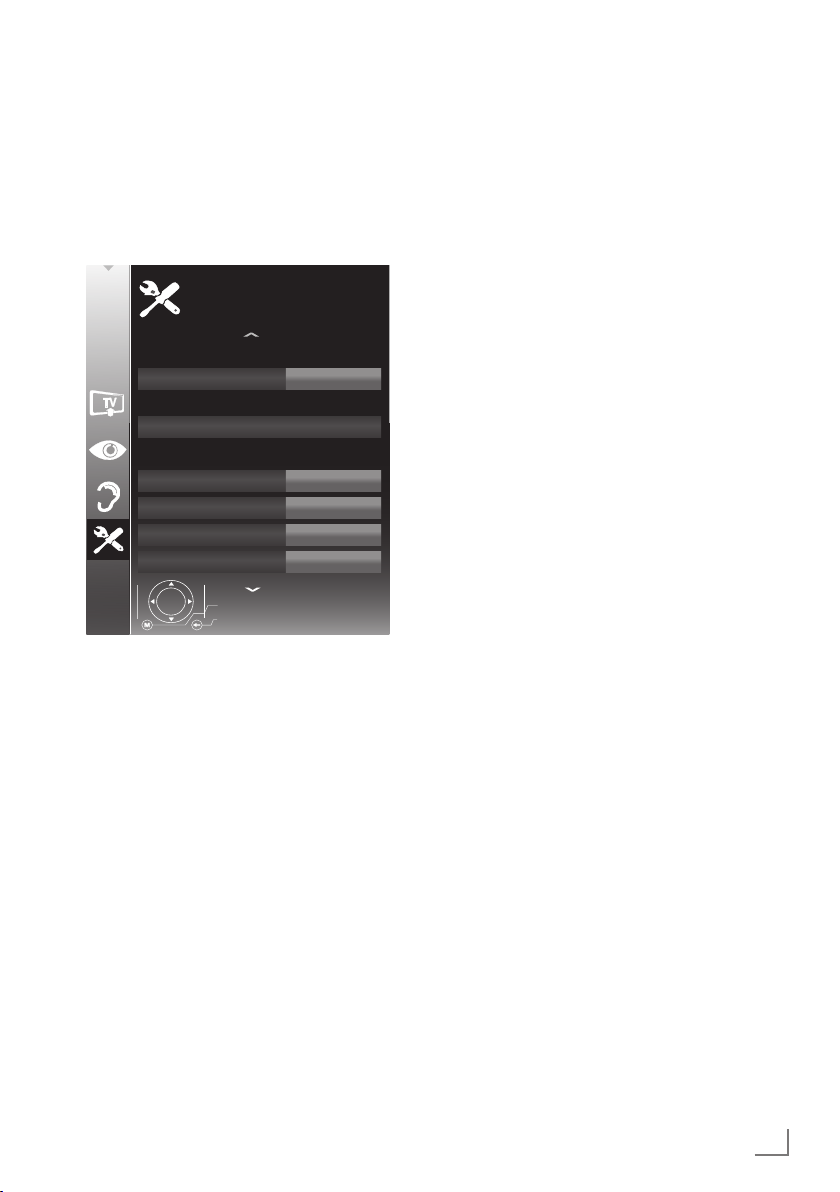
Deschiderea meniului de SETĂRI
1 Deschideţi meniul utilizând »M«.
2 Selectaţi meniul »SETTINGS« cu
»D« şi apăsaţi »OK« pentru a confirma.
– Apare meniul »SETTINGS«.
SETTINGS
Language settings
Menu
Date and time settings
Time
Timer Settings
Sleep Timer
Auto On
Auto Off
Auto Sleep
Exit
Back
Notă:
7
Operaţiunile suplimentare sunt explicate în
secţiunile următoare.
»C« sau
15:46
ROMÂNĂ
Off
Off
Off
On
Setarea datei şi orei
1 Selectaţi rândul »Date & Time« cu »
»D« şi apăsaţi »OK« pentru a confirma.
2 Selectaţi căsuţa de introducere a datelor cu
»C« sau »D«, introduceţi datele pentru oră
cu
»B« sau »A« şi »1...0« şi apăsaţi »OK«
pentru a confirma.
C
« sau
Setări cronometru
Introducerea timpului de stingere
(Sleep timer)
În meniul »Sleep Timer« puteţi introduce un timp
de stingere pentru televizor. După scurgerea
acestui timp, televizorul trece în modul stand-by.
1 Selectaţi rândul »Sleep Timer« cu
»D«.
2 Introduceţi timpul de stingere cu
»A«.
Notă:
7
Dezactivaţi funcţia apăsând »
pentru a seta timpul de stingere pe »Off«.
3 Apăsaţ
i »M« pentru a finaliza setarea.
»C« sau
»B« sau
« sau »A«
B
Setări de limbă
Schimbarea limbii meniului
1 Selectaţi rândul »Menu« cu »
apăsaţi
–
»OK« pentru a confirma.
Apare meniul »Select Menu Language«.
2 Selectaţi limba meniului cu »
sau
»D« şi apăsaţi »OK« pentru a confirma.
3 Apăsaţ
i »M« pentru a finaliza setarea.
C
B
« sau »D« şi
«, »A«, »C«
ROMÂNĂ
23
Page 24

FUNCŢII DE CONVENIENŢĂ
---------------------------------------------------------------------------
Cronometrul de pornire
În meniul »Auto On« puteţi introduce ora de
pornire pentru televizor. După scurgerea timpului
setat, televizorul porneşte din modul standby –
la volumul prestabilit şi pe canalul TV prestabilit.
1 Selectaţi rândul »Auto On« cu
şi apăsaţi »OK« pentru a c
2 Selectaţi rândul »Mode« cu
3 Selectaţi rândul »Input Source« cu
4 Selectaţi rândul »Channel« cu
Notă:
7
5 Selectaţi rândul »Volume« cu
6 Selectaţi rândul »Set Hour« cu
7 Salvaţi datele cu »●« (verde).
8 Apăsaţ
»B« sau »A«
folosiţi
trebuie să pornească televizorul.
»D«
şi folosiţi
sursa de intrare.
şi folosiţi
canalul preferat.
Rândul »Channel« este activ numai atunci
când semnalul de intrare utilizat curent a
fost setat. Dacă nu s-a făcut nicio intrare,
atunci se va utiliza primul canal al sursei de
intrare selectate
folosiţi
şi introduceţi ora cu »1…0«.
»B« sau »A«
»B« sau »A«
.
»B« sau »A«
pentru a seta volumul.
i »M« pentru a încheia setarea.
»C« sau »D«
onfirma.
»C« sau »D«
pentru a selecta când
şi
»C« sau
pentru a selecta
»C« sau »D«
pentru a selecta
»C« sau »D«
»C« sau »D«
Cronometrul de stingere
În meniul »Auto Off« puteţi introduce un timp de
stingere pentru televizor. Televizorul se stinge în
stand-by după ce s-a scurs timpul introdus.
1 Selectaţi rândul »Auto Off« cu
şi apăsaţi »OK« pentru a c
2 Selectaţi rândul »Mode« cu
şi folosiţi
preferat.
3 Selectaţi rândul »Set Hour« cu
şi introduceţi ora cu »1…0«.
4 Salvaţi datele cu »●« (verde).
5 Apăsaţ
»B« sau »A«
i »M« pentru a încheia setarea.
»C« sau »D«
onfirma.
»C« sau »D«
pentru a seta modul
»C« sau »D«
Stingere automată (Auto Sleep)
Dacă este activată această funcţie, televizorul
trece în stand-by după 5 minute dacă nu se
transmite semnal video.
1 Selectaţi rândul »Auto Sleep« cu
»D«.
2 Activaţi funcţia cu
Notă:
şi
7
Pentru a dezactiva funcţia, folosiţi »
»A« pentru a selecta setarea »Off«.
3 Apăsaţ
i »M« pentru a încheia setarea.
»B« sau »A« (»On«).
»C« sau
« sau
B
24
ROMÂNĂ
Page 25

FUNCŢII DE CONVENIENŢĂ
---------------------------------------------------------------------------
Setări de control parental
Blocarea meniurilor
Această funcţie vă permite să blocaţi meniurile
»Automatic Channel Search«, »Analog Manual
Tuning« şi »Program Table« pentru a putea fi
accesate doar prin introducerea unui cod PIN.
1 Selectaţi »Menu Lock« cu
2 Introduceţi codul PIN »1234« cu
3 Activaţi blocarea cu
Notă:
7
Pentru a dezactiva blocarea meniurilor,
folosiţi
»B« sau »A« pentru a selecta
setarea (
4 Apăsaţ
»Off«).
i »M« pentru a încheia setarea.
Blocarea tastelor (blocare
parentală)
Atunci când blocarea tastelor este activată,
butoanele de pe televizor nu funcţionează.
1 Selectaţi rândul »Keypad Lock« cu
»D«.
2 Introduceţi codul PIN »1234« cu
3 Activaţi (On) sau dezactivaţi (Off) blocarea
tastelor cu
4 Apăsaţ
»B« sau »A«.
i »M« pentru a încheia setarea.
Schimbarea codului PIN
Puteţi introduce şi un cod PIN personal în locul
codului implicit »1234«. Vă rugăm să reţineţi
codul personal PIN.
1 Selectaţi »Set PIN« cu
apăsaţi »OK« pentru a confirma.
2
Introduceţi codul PIN curent 1234 cu
»1...0«.
3
Introduceţi noul cod PIN din patru cifre cu
»1...0«.
4
Introduceţi iarăşi noul cod PIN din patru
cifre cu
»1...0« .
5 Apăsaţi »M« pentru a încheia setarea.
»C« sau »D«.
»1...0«.
»B« sau »A« (»On«).
»C« sau
»1...0«.
»C« sau »D« şi
Readucerea televizorului la
setările implicite
Această funcţie vă permite să ştergeţi listele de
canale şi toate setările personalizate
1 În meniul »SETTINGS«, selectaţi rândul
»Restore Factory Defaults« cu
şi apăsaţi
2 Apăsaţ
mesajul de avertizare.
– Apare meniul »Source Setup«.
3 Continuaţi setările cu capitolul “Setare
canalelor TV” de la pagina 11.
»OK« pentru a confirma.
i »●« (verde) pentru a confirma
»C« sau »D«
ROMÂNĂ
25
Page 26
FUNCŢIONAREA CU DISPOZITIVE EXTERNE
------------------
High definition HD ready
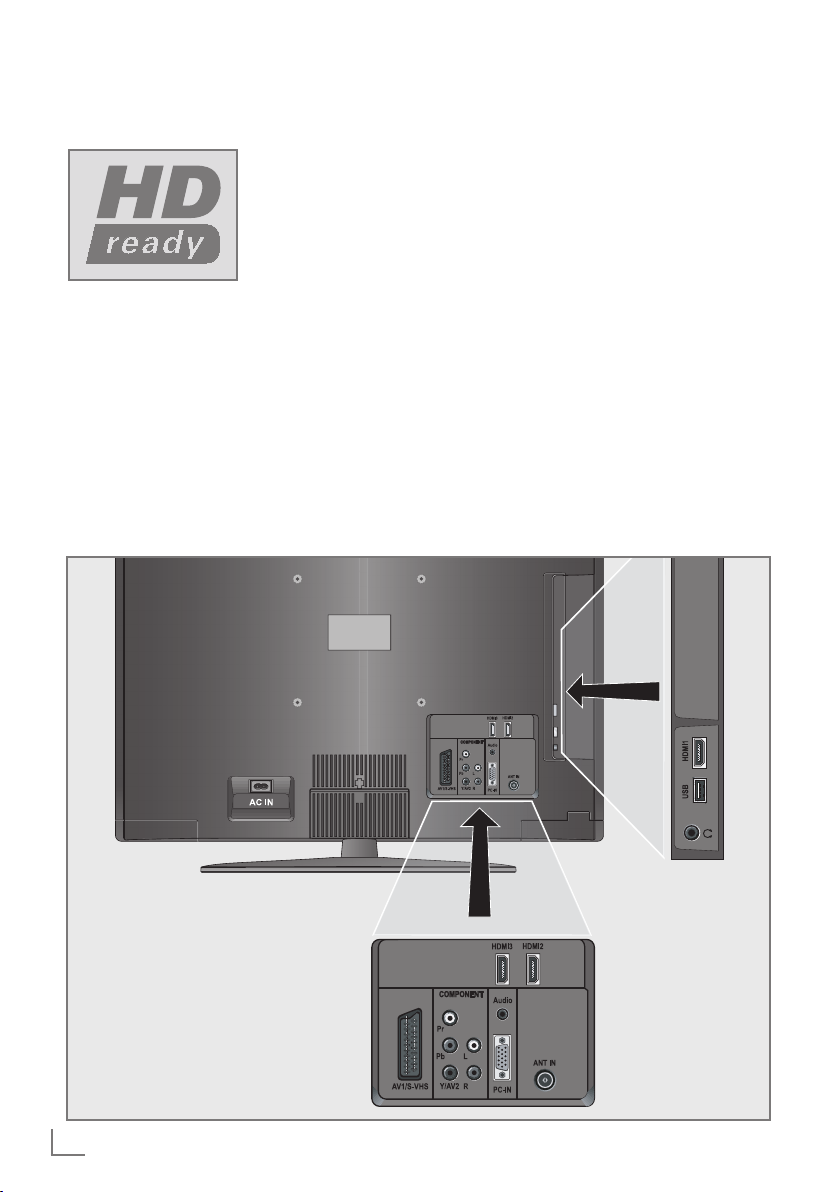
Conectaţi
sursele de intrare
corespunzătoare (de
ex. receptor HDTV
sau lector HD- DVD)
la mufele
(pentru surse digitale
HDTV).
Această funcţie vă permite să vizualizaţi
programe HDTV digitale chiar dacă sunt
prevăzute cu protecţie la copiere (HDCP High
Bandwidth Digital Content Protection), fără a
întâmpina probleme.
»HDMI«
Opţiuni de conectare
7
Mufele televizorului la care conectaţi
dispozitivele externe depind de mufele cu
care este echipat dispozitivul extern şi de
semnalele disponibile.
7
Reţineţi că în cazul a numeroase dispozitive
externe, rezoluţia semnalului video
trebuie adaptată la mufele de intrare
ale televizorului (consultaţi manualul de
instrucţiuni al dispozitivului extern). Puteţi
afla ce valori trebuie să setaţi consultând
instrucţiunile din secţiunea referitoare la
opţiunile de conectare.
7
Nu conectaţi alt echipament în timp ce
aparatul este pornit. Opriţi de asemenea
celelalte echipamente înainte de a le
conecta.
7
Conectaţi cablul aparatului la priza de reţea
doar după ce aţi conectat dispozitivele
externe şi antena.
26
ROMÂNĂ
Page 27

FUNCŢIONAREA CU DISPOZITIVE EXTERNE
------------------
Conectarea unui dispozitiv
extern
... cu semnale audio/video digital
7
Dispozitive adecvate: Receptor digital prin
satelit, Playstation, lector BluRay, lector/
înregistrator DVD, set-top box, notebook,
computere.
7
Semnal video: video digital; rezoluţie:
standard 576p; HDTV 720p, 1080i.
7
Semnal audio: digital audio (stereo, compresie
multicanal, necomprimat).
7
Canalele »HDMI 1«, »HDMI 2«, »HDMI 3« .
1
Conectaţi mufa
»HDMI3«
corespunzătoare de pe dispozitivul extern
folosind un cablu HDMI standard (semnal
digital video şi audio).
... cu un semnal video analog
(progresiv) )
7
Dispozitive adecvate: Lector/înregistrator
DVD, consolă jocuri.
7
Semnal video: YUV; rezoluţie: standard 576p;
HDTV 720p, 1080i.
7
Semnal audio: stereo, analogic.
7
Componentă presetată.
1 Conectaţi mufele
AV2 Pb Pr
corespunzătoare de pe dispozitivul extern
cu cabluri RCA (semnal video).
2 Conectaţi mufele
de pe televizor la mufele corespunzătoare
de pe dispozitivul extern cu cabluri RCA
(semnal audio).
»HDMI1«, »HDMI2« sau
de pe televizor şi mufa HDMI
»COMPONENT Y/
« de pe televizor la mufele
»COMPONENT L R«
... folosind mufa SCART (semnal
FBAS/RG B)
7
Dispozitive adecvate: Receptor digital prin satelit,
lector/înregistrator DVD, set-top box, consolă
jocuri, înregistrator video, decodor.
7
Semnal video: FBAS/RGB.
7
Semnal audio: stereo, analogic.
7
Poziţie canal »AV1«.
1 Conectaţi mufele
»AV1/S-VHS« de la
televizor şi mufa corespunzătoare de la
dispozitivul extern utilizând un cablu SCART
(semnal video şi audio).
Activarea unui decodor
7
Dacă un decodor este conectat la mufa
»AV1/S-VHS«, acesta trebuie să fie activat
pentru a asigura un semnal video şi audio
necodat.
1 Deschideţi meniul u
2 Selectaţi »SETTINGS« cu
apăsaţi
»OK« pentru a confirma.
tilizând »M«.
»C« sau »D« şi
– Apare meniul »SETTINGS«.
3 Selectaţi »Decoder« cu
4 Activaţi funcţia cu
5 Apăsaţ
i »M« pentru a încheia setarea.
»C« sau »D«.
»B« sau »A« (»On«).
... cu semnal S-Video
7
Dispozitive adecvate: lector/înregistrator
DVD, înregistrator video, înregistrator cameră,
notebook, PC.
7
Semnal video: Y/C.
7
Semnal audio: stereo, analogic.
7
Poziţie canal »S-VHS«.
1 Conectaţi mufa
televizor şi mufa corespunzătoare de la
dispozitivul extern utilizând un cablu EURO/
AV (semnal video – semnal audio).
» AV1/S-VHS« de la
ROMÂNĂ
27
Page 28

FUNCŢIONAREA CU DISPOZITIVE EXTERNE
------------------
... cu un semnal video analogic
7
Dispozitive adecvate: Receptor digital prin
satelit, lector/înregistrator DVD, set-top box,
înregistrator cameră.
7
Semnal video: FBAS.
7
Semnal audio: stereo, analogic.
7
Poziţie canal »AV2«.
1 Conectaţi mufa
şi mufa corespunzătoare de la dispozitivul
extern utilizând un cablu RCA (semnal
video).
2 Conectaţi mufele
mufele corespunzătoare de la dispozitivul
extern utilizând cabluri RCA (semnal audio).
Notă:
7
Nu trebuie să existe semnale video la mufele
»Y/
AV2
timp. Aceasta ar putea duce la perturbări
ale imaginii.
»Y/AV2« de la televizor
»L R« de la televizor şi
« şi »AV1/S-VHS« în acelaşi
Utilizarea unui lector DVD,
înregistrator DVD, înregistrator
video sau set-top box
1 Porniţi dispozitivul extern şi selectaţi funcţia
pe care doriţi să o utilizaţi.
2
Apăsaţ
i »I«
sau
»A« pentru a selecta canalul pentru
semnalul de intrare (»AV1«, »AV2«, »S-VHS«,
»HDMI1«, »HDMI2«, »HDMI3«, »HDMI4«
sau »Component«) şi apăsaţi
a confirma.
, folosiţi »
C
«, »D«, »B«
»OK« pentru
Căşti
Conectarea căştilor
1 Conectaţi jackul căştilor (3,5mm) la mufa de
cască de pe partea din spate a televizorului.
Modificarea sunetului pentru caşti
1 Deschideţi meniul utilizând »M«.
2 Selectaţi elementul de meniu »SOUND
SETTINGS« cu
»OK« pentru a confirma.
– Apare meniul »SOUND SETTINGS«.
3 Selectaţi rândul »Headphone« cu
»D«.
4 Setaţi volumul dorit cu
5 Apăsaţ
i »M« pentru a încheia setarea.
Notă:
7
Ascultarea la căşti la volum înalt pe perioade
îndelungate poate dăuna auzului.
»C« sau »D« şi apăsaţi
»C« sau
»B« şi »A«.
28
ROMÂNĂ
Page 29
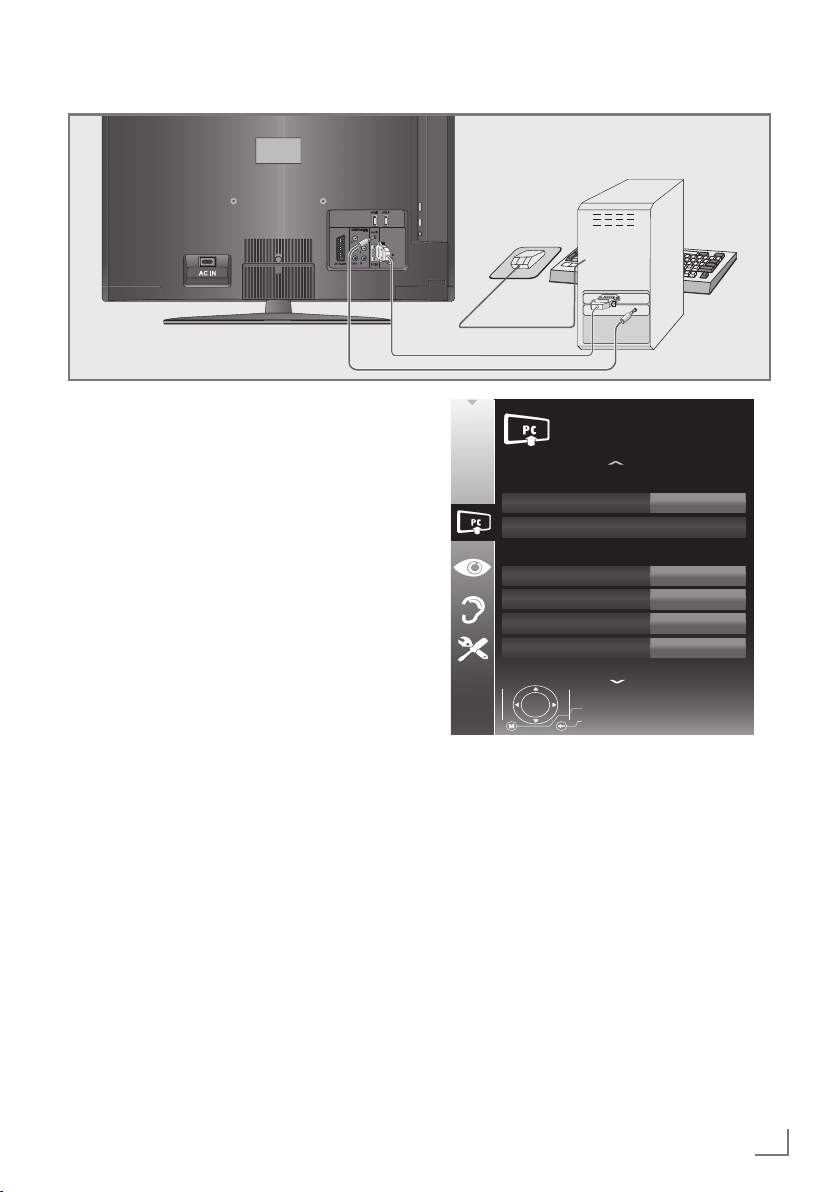
FUNCŢIONARE CA MONITOR PC
-------------------------------------------------------
Conectarea la un PC
1 Conectaţi mufa »PC-IN«de la televizor
la mufa corespunzătoare de la computer
utilizând un cablu VGA (semnal video).
2 Conectaţi mufa
»Audio« de la televizor
la mufa corespunzătoare de la computer
utilizând un cablu adecvat (semnal audio).
Notă:
7
Ajustaţi computerul la monitor (de exemplu,
rezoluţia imaginii 1280 x 768, frecvenţă
imagine 60 Hz).
Selectarea poziţiei canalului
pentru PC
1 Apăsaţi »
sau
»A« pentru a selecta poziţia »PC« şi
apăsaţi
« şi utilizaţi »C«, »D«, »B«
I
»OK« pentru a confirma.
Programarea pentru PC
1 Deschideţi meniul utilizând »M«.
2 Selectaţi elementul de meniu »SOURCE
SETUP« cu
pentru a confirma.
– Este afişat meniul »SOURCE SETUP«.
3 Selectaţi funcţia sau setarea cu
»D« şi apoi folosiţi »C«, »D« sau »B«,
»A« pentru a o aplica.
»C« sau »D« şi apăsaţi »OK«
»C« sau
20.09.2010
15:46
PC
On
0
30
Source
Auto Ajust
Extended settings
Ajust
Auto
Position
Size
Phase
SOURCE SETUP
Mode
Exit
Back
50H - 50V
Opţiuni:
» Auto Ajust« pentru configurarea automată
–
a computerului.
– »Auto Ajust Mode«, selectaţi opţiunea»On«
dacă configuraţia trebuie implementată
automat în modul PC.
– »Position« pentru a configura poziţia
orizontală şi verticală a imaginii.
– »Size« pentru a seta frecvenţa ciclului.
– »Phase« pentru a elimina licărirea,
imaginile neclare sau interferenţa
orizontală.
4 Apăsaţ
i »M« pentru a încheia setarea.
ROMÂNĂ
29
Page 30
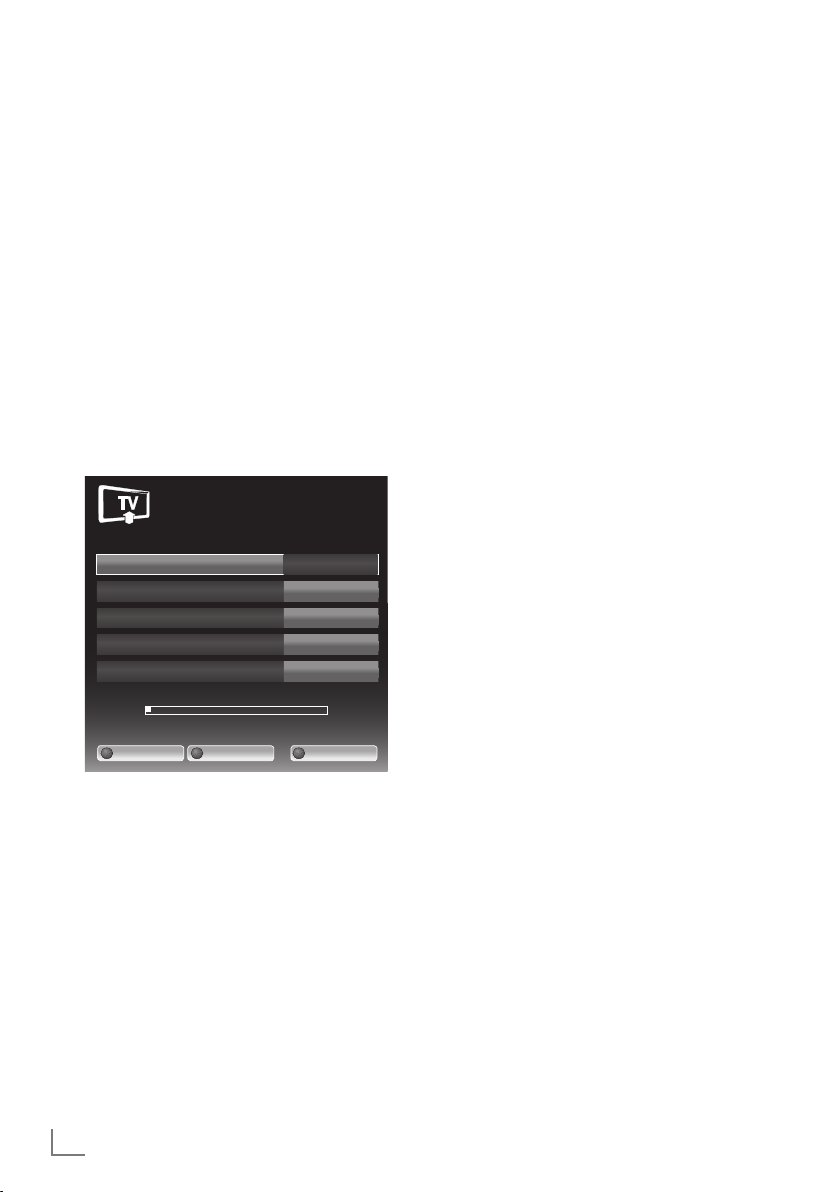
SETĂRI SPECIALE
----------------------------------------------------------------------------------------------------------------
Setarea canalelor de televiziune
Aceasta programare este necesară numai dacă
un canal nou este emis şi nu doriţi să schimbaţi
ordinea canalelor. Canalul poate fi programat
direct folosind căutarea.
Reglajul canalelor de televiziune
prin introducerea numerelor de
canale
1 Deschideţi meniul utilizând »M«.
1
BG
C
2
0
C
« sau »A«
B
»C«
»C«
« sau
2 Selectaţi rândul »SOURCE SETUP« cu
sau
»D« şi apăsaţi »OK« pentru a confirma.
– Apare meniul »SOURCE SETUP«.
3 Selectaţi rândul » Manual Tuning« cu
sau
»D« şi apăsaţi »OK« pentru a confirma.
– Apare meniul.
INSTALLATION
MANUAL TUNING
Program No
TSystem
Band
Channel
Fine Tuning
48.25 MHz
Auto Previous
4 Selectaţi rândul » Manual Tuning« cu »
Auto Next Store
»D« şi apăsaţi »B« sau »A« pentru a salva
canalul presetat.
5 Selectaţi »Band« apăsând
şi folosiţi »
»S« (canal special) sau »C« (canal normal).
6 Selectaţi rândul »Channel« cu
introduceţi numărul canalului cu »
treptat, sau utilizaţi »1…0« pentru a-l introduce
direct.
« sau »A« pentru a alege între
B
»C« sau »D« «
»C« sau »D« şi
Note:
7
Puteţi începe o căutare automată apăsând
»●« (verde) sau »●« (galben).
7
Sistemul curent este afişat pe rândul
»System«. Dacă sunetul sau culoarea nu
funcţionează adecvat, selectaţi rândul
»System« cu »
sau »
A
7 Apăsaţ
setarea.
Notă:
7
Dacă doriţi să reglaţi alte canale TV, repetaţi
paşii de la 4 la 7.
8 Apăsaţ
C
« sau »D«. Utilizaţi »B«
« pentru a selecta setarea preferată.
i »●« (albastru) pentru a finaliza
i »M« pentru a încheia setarea.
Reglajul fin al canalelor de
televiziune
Automat, televizorul caută cea mai bună
recepţie a canalelor. Este posibil să fie nevoie de
reglaj fin manual în anumite zone unde recepţia
este slabă.
1 Deschideţi meniul u
2 Selectaţi rândul »SOURCE SETUP« cu
sau
»D« şi apăsaţi »OK« pentru a confirma.
– Meniul » SOURCE SETUP« apare pe
ecran.
3 Selectaţi “Manual Tuning” cu
şi apăsaţi
– Apare meniul.
3 Selectaţi rândul »Fine Tuning« cu »
»
4 Apăsaţ
setarea.
5 Apăsaţ
»OK« pentru a confirma.
D
« şi folosiţi »
i »●« (albastru) pentru a salva
i »M« pentru a încheia setarea.
tilizând »M«.
»C« sau »D«
C
« sau »A« pentru setare.
B
»C«
« sau
30
ROMÂNĂ
Page 31
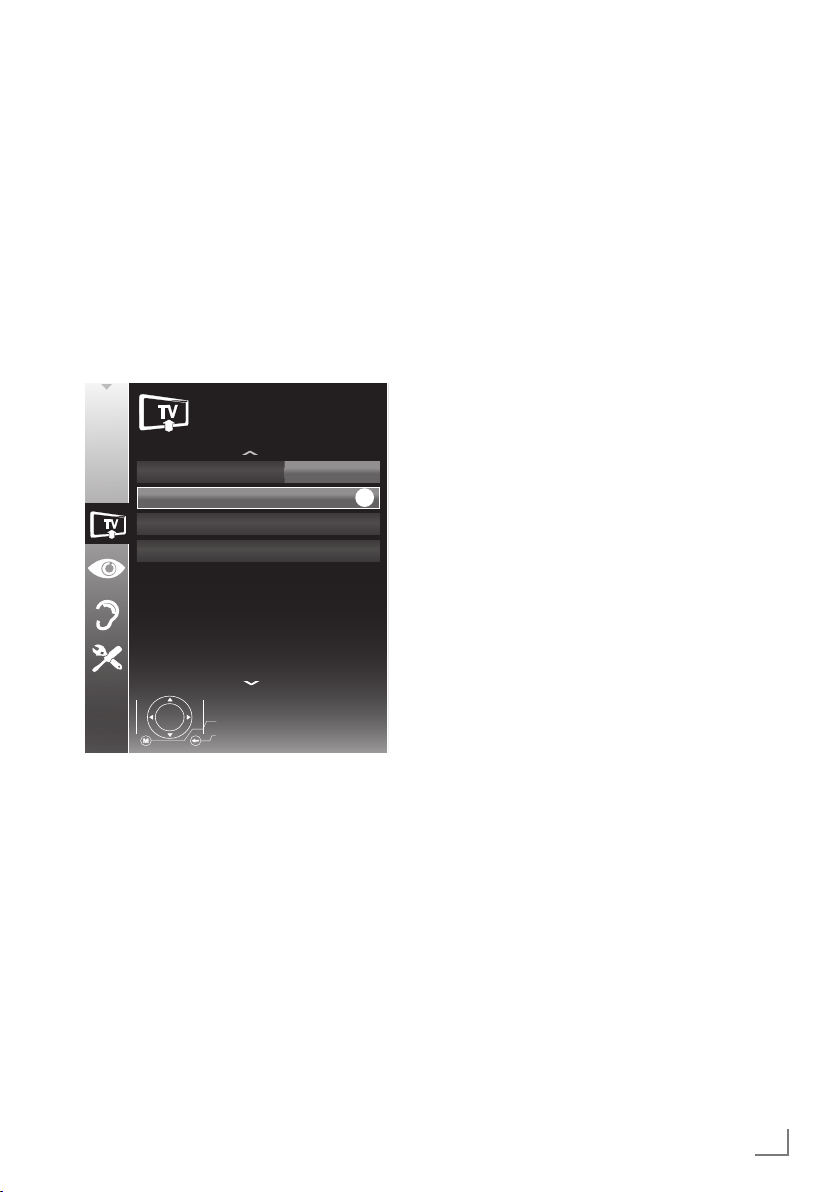
SETĂRI SPECIALE
----------------------------------------------------------------------------------------------------------------
Re-ajustarea tuturor canalelor de
televiziune
Puteţi re-ajusta toate posturile de televiziune, de
exemplu, dacă vă mutaţi în alt oraş.
1 Deschideţi meniul u
2 Selectaţi rândul SOURCE SETUP« cu
sau
»D« şi apăsaţi »OK« pentru a confirma.
– Apare meniul »SOURCE SETUP«.
3 Selectaţi rândul »Automatic Channel Search«
cu
»C« sau »D« şi apăsaţi »OK« pentru a
confirma.
tilizând »M«.
»C«
SOURECE SETUP
Source
Automativ Channel Search
Manual Tuning
Program Table
Exit
Back
15:46
ATV
OK
4 Porniţi scanarea cu »●« (roşu).
Notă:
7
Apăsaţi »●« (verde) pentru a confirma
opţiunea
»Yes«.
– Lista canalelor va fi ştearsă şi compilată
din nou.
– Apare meniul »Results« (Rezultate) şi
începe scanarea pentru canale TV. În
funcţie de numărul canalelor de televiziune
recepţionate, acest lucru poate dura cel
puţin câteva minute.
– Căutarea este terminată imediat ce apare
»PROGRAM TABLE« .
5 Apăsaţ
i »M« pentru a încheia setarea.
ROMÂNĂ
31
Page 32
INFORMAŢII
-------------------------------------------------------------------------------------------------------------------------------
GRUNDIG 32 VLC 3200 BA
Date Tehnice
Tensiunea de alimentare:
220-240 V ~ 50-60 Hz
Puterea consumată:
În funcţiune 83 W
Standby <0,50 W
Clasa de eficienţă energetică:
C
Putere maximă consumată
În funcţiune 145 W
Putere consumată (anual)
121 kWh
Ieşire sunet:
2 x 14 W putere ieşire muzică
2 x 7 W putere undă sinusoidală
Limite Rohs: Pb (Plumb)/Hg (Mercur)
Pb respectă directiva ROHS / 42 mg
Raportul de luminanţă de vârf:
% 65
Game de recepţie analogice
C02 ... C80, canale special S01 ... S41
Canale presetate:
TV/Radio 99 (Antena) 8 AV, 1 USB
Ecran (dm²):
28 dm²
Dimensiunea ecranului:
80 cm/32 inch
Rezoluţie maximă:
WXGA, 1366 x 768
Greutate :
aprox. 11 kg
Dimensiuni:
L H A 78,9 cm 56,4 cm 8,1 cm
Informaţii de service pentru
distribuitori
Televizorul poate fi
utilizat exclusiv cu sursa
de alimentare/cablul de
alimentare cu energie furnizat.
Produsul respectă următoarele directive UE:
Directiva 2006/95/CE privind echipamentele
electrice destinate utilizării în anumite intervale
de tensiune.
Directiva 2004/108/CE privind
compatibilitatea electromagnetică.
Directiva 2009/125/CE privind cerinţele
legate de ecodesign pentru produsele cu impact
energetic
Valorile şi clasele consumului de putere sunt
specificate conform reglementărilor 2009/642
şi 2010/1062 şi standardelor EN62087şi
EN62301 în conformitate cu directivele
cadru ale Uniunii Europene 2009/125/CE şi
2010/30/UE
Notă privind mediul
Acest produs a fost fabricat
din piese şi materiale de înaltă
calitate care pot fi reutilizate şi
reciclate.
În consecinţă, nu aruncaţi
produsul alături de deşeuri menajere obişnuite la
sfârşitul duratei de funcţionare. Duceţi produsul
la un punct de colectare pentru reciclarea
dispozitivelor electrice şi electronice. Acest
simbol prezent pe produs, în manualul de
operare şi pe ambalaj indică faptul că reciclarea
este posibilă.
Informaţii despre punctele de colectare sunt
disponibile la autorităţile locale.
Contribuiţi la protecţia mediului înconjurător
reciclând produsele folosite.
32
Ne rezervăm dreptul în ceea ce priveşte
modificările tehnice şi erorile.
ROMÂNĂ
Page 33
INFORMAŢII
-------------------------------------------------------------------------------------------------------------------------------
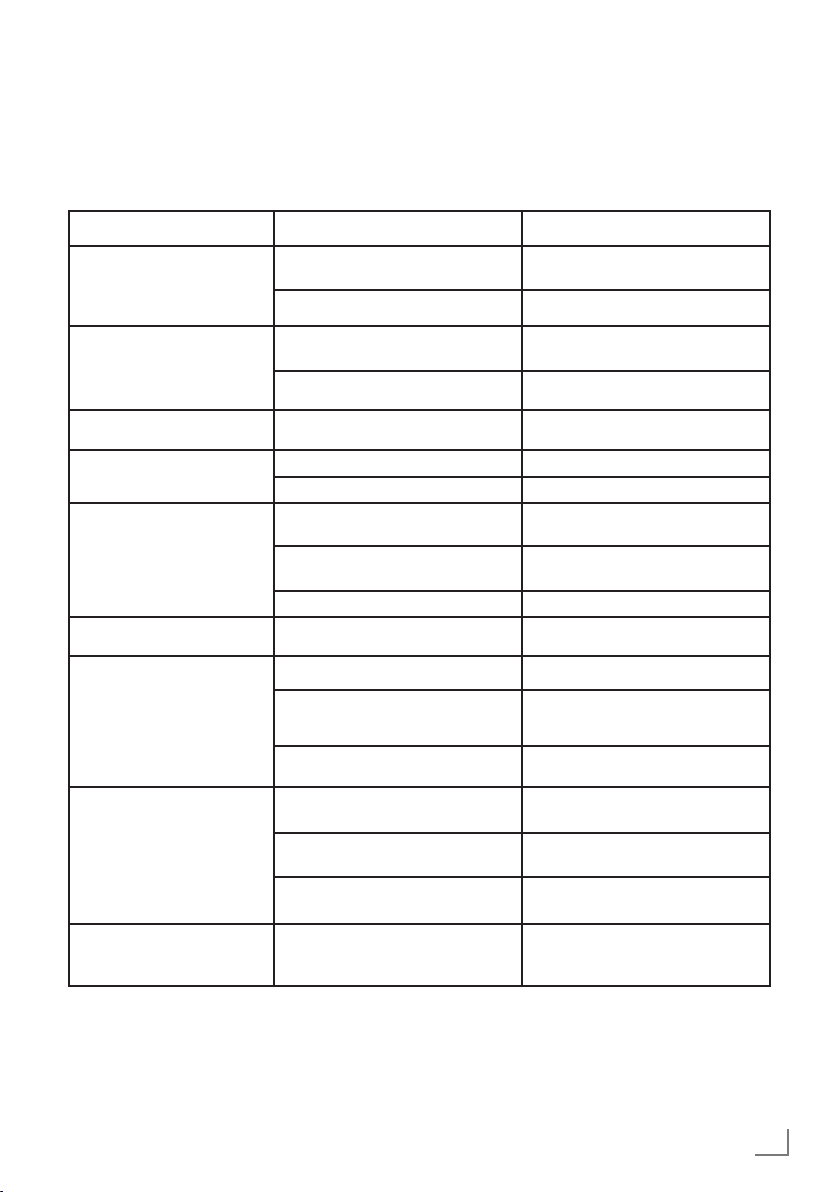
Depanare
Dacă informaţiile oferite mai jos nu vă ajută, consultaţi un distribuitor autorizat GRUNDIG. Reţineţi
că defecţiunile pot fi cauzate de asemenea de dispozitive externe precum înregistratoarele video sau
receptoarele prin satelit.
Problemă Cauză posibilă Soluţie
Ecran aprins (purici), însă fără
post vizibil
Cablu antenă Este conectat cablul de antenă?
Niciun post TV reglat Porniţi o căutare de posturi
Contrast imagine insuficient Setările de imagine nu sunt corecte Reglaţi luminozitatea, contrastul sau
Problemă la post Încercaţi un post diferit
Imagine şi/sau sunet distorsionat Interferenţă cauzată de alte dispozitive Schimbaţi poziţia dispozitivului
Imagine fantomă, imagine
reflectată
Lipsă culoare Intensitatea culorii prea slabă Măriţi intensitatea culorii
Imagine prezentă, dar fără sune Volum setat la minim Daţi mai tare sau activaţi volumul
Teletext lipsă sau defectuos Problemă la post Încercaţi un post diferit
Nu funcţionează telecomanda Obstacol între telecomandă şi dispozitiv Îndreptaţi telecomanda către televizor
Imaginea este prea întunecată în
modul PC
Setare canal
Antenă
Configuraţie TV standard (dacă opţiunea
de setare este disponibilă)
Problemă la post Încercaţi un post diferit
Postul de televiziune (nu are teletext) sau
sistemul antenei
Semnalul postului este prea slab Verificaţi antena
Bateriile
Stare de funcţionare nedefinită Deconectaţi televizorul de la alimentarea
Configurare incorectă pentru rezoluţia
imaginii şi frecvenţa imaginii pe computer
culoarea
Configurare/reglaj fin automat sau manual
Verificaţi cablul sau sistemul antenei
Selectaţi standardul de culoare corect
Încercaţi cu un post diferit, efectuaţi
reglajul fin
Verificaţi bateriile, înlocuiţi dacă este
necesar
cu energie timp de 2 minute
Modificaţi configuraţia de pe computer
(de exemplu, rezoluţia imaginii 1280 x
768, frecvenţa imaginii 60 Hz)
Notă:
7
Acesta este un produs din Clasa A. În timpul funcţionării dispozitivul poate produce interferenţe
radio. În acest caz utilizatorul poate fi nevoit să remedieze acest lucru. Vă rugăm să luaţi legătura
cu comerciantul specialist.
ROMÂNĂ
33
 Loading...