

Page 1
Manual de utilizador GTQ708
Page 2

Manual GROWING Tablet GTQ708
Índice
1. I nt r o d uç ã o .................................................................................................................... 3
1.1 Detalhes da Caixa do seu Tablet GROWING. ......................................................... 3
1.2 Características do seu Tablet GROWING: ............................................................... 3
2. Op e r a ç õ e s Bá s i c a s ..................................................................................................... 4
2.1 Desbloquear Ecrã .................................................................................................... 4
2.2 Ambiente de Trabalho .............................................................................................. 4
3. Aplicações .................................................................................................................... 6
3.1 Lista ......................................................................................................................... 6
3.2 Widgets ................................................................................................................... 7
3.3 Estabelecer e controlar os ícones do ambiente de trabalho .................................... 7
3.4 Apagar o atalho de uma aplicação do ambiente de trabalho ................................... 8
3.5 Alterar a imagem do ambiente de trabalho .............................................................. 8
4. Li g a r a o c o m p u t ad o r ................................................................................................... 9
5. Ge r e n c ia m e n t o d e a p l i c a ç õe s .................................................................................... 9
5.2 Instalar ..................................................................................................................... 9
5.2 Desinstalar:............................................................................................................ 11
6. V íd e o .......................................................................................................................... 11
7. M us i c a ........................................................................................................................ 12
8. Fu n ç ã o d e G r a v a ç ão ................................................................................................. 13
9. De f i n ições .................................................................................................................. 14
9.1 Redes sem fios e Outras ....................................................................................... 14
9.2 Dispositivo ............................................................................................................. 14
9.3 Pessoal .................................................................................................................. 14
9.4 Contas ................................................................................................................... 14
9.5 Sistema ................................................................................................................. 15
10. Câmera ..................................................................................................................... 15
10.1 Captura de fotografia ........................................................................................... 15
10.2 Captura de vídeo ................................................................................................. 16
11. C o n f i g ur a r R e d es s e m f i os ..................................................................................... 17
12. C o n f i g ur a r R e d e 3 G ................................................................................................ 18
13. L i s t a d e Do n g l e 3G c o m p a tíveis ............................................................................ 19
14. G a r a n t ia ................................................................................................................... 20
15. Certificado CE………………………..…………………………………………………..…22
www.mygrowing.com
Page 3
Manual GROWING Tablet GTQ708
1. Introdução
1.1 Detalhes da Caixa do seu Tablet GROWING.
Cada unidade terá os seguintes itens:
• 1 x Tablet GROWING PC
• 1 x Transformador
• 1 x USB cable
• 1 x OTG USB
• 1 x Manual de utilizador
1.2 Características do seu Tablet GROWING:
CPU
Sistema operativo
Tamanho do ecrã
Resolução
Memória Flash
Memória RAM
Suporte micro SD
Multimédia
Wi-Fi.
3G
Bateria
Allwinner A31s Cortex A7 Quad Core até 1.2Ghz
Android 4.2.2
7.0 Polegadas
1024 x 600 HD
8GB
1GB
2GB até 32GB
Vídeo, áudio, Imagens, Ebooks, etc.
Realtek 8188ETV
Suporta 3G USB
2500mAh
Sensores
1x mini HDMI; 1xMicrofone; 1xAuscultador; 1xUSB;
Gyro e acelerómetro
Entradas/Saídas
1xDC 1x Micro SD
www.mygrowing.com
Page 4
Manual GROWING Tablet GTQ708
2. Operações Básicas
2.1 Desbloquear Ecrã
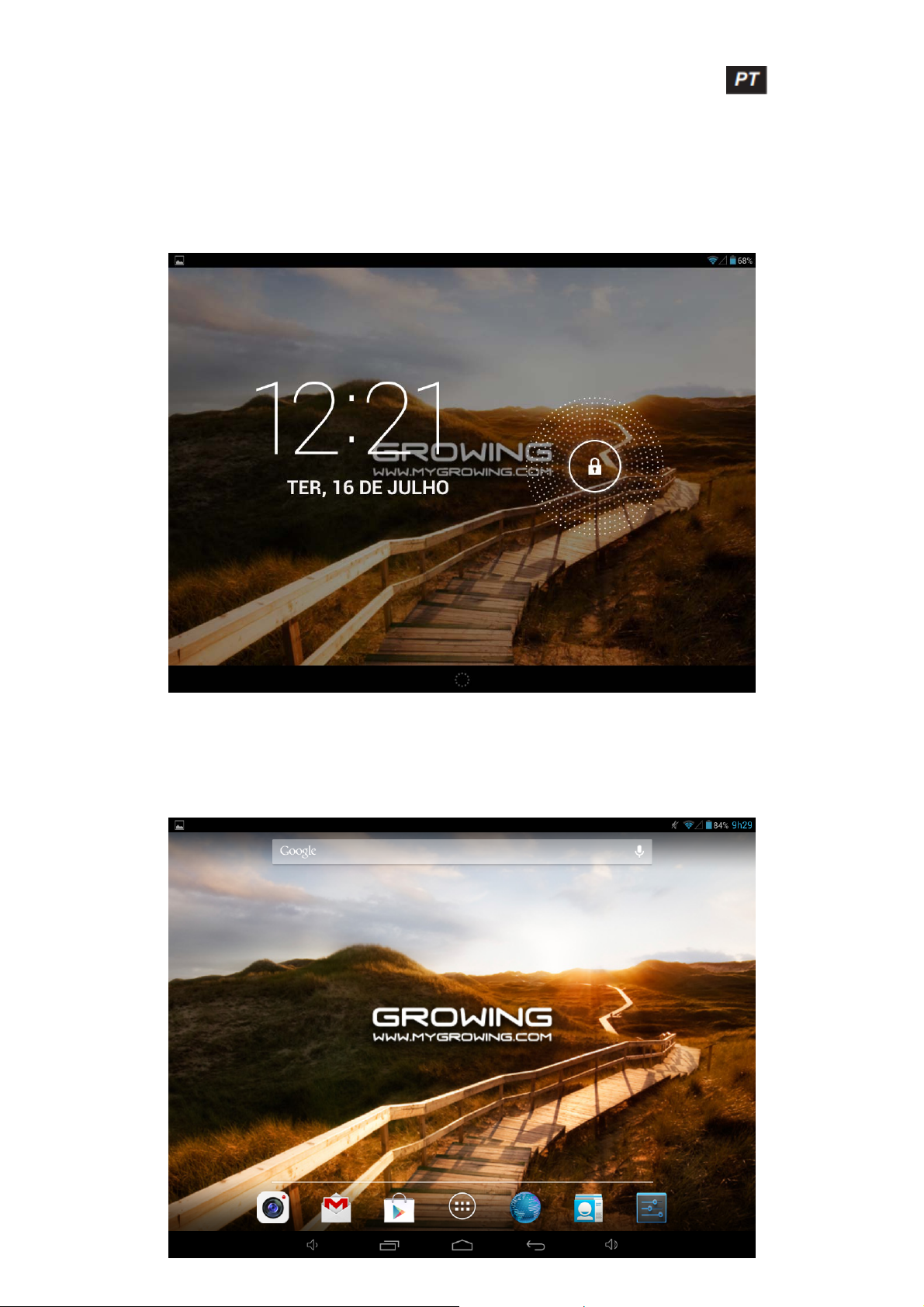
Depois de ligar o seu Tablet GROWING, o sistema entrará no menu de bloqueio
como mostra a seguinte imagem
.
Clique no ícone de desbloqueio e mova-o para desbloquear o ecrã.
2.2 Ambiente de Trabalho
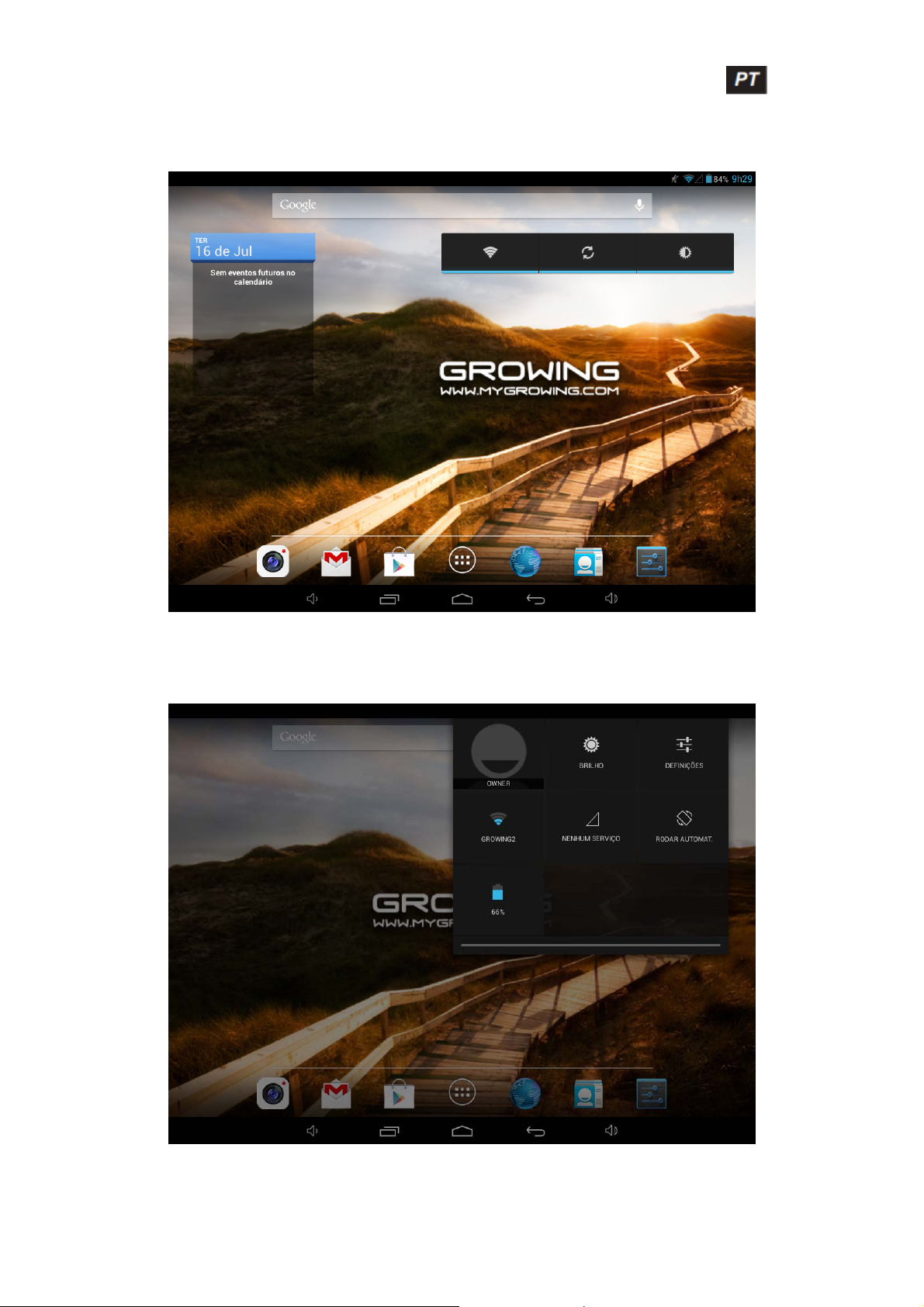
Depois de desbloquear o ecrã, irá aparecer o menu como mostra a seguinte imagem
www.mygrowing.com
Page 5
Manual GROWING Tablet GTQ708
No Android 4.2.2 tem até 5 áreas de trabalho, para navegar entre elas terá que
arrastar com o dedo para o lado direito ou esquerdo.
Na barra de notificação poderá arrastar o dedo para baixo e aparecerá mais
informações como demonstra a seguinte imagem.
www.mygrowing.com
Page 6
Manual GROWING Tablet GTQ708
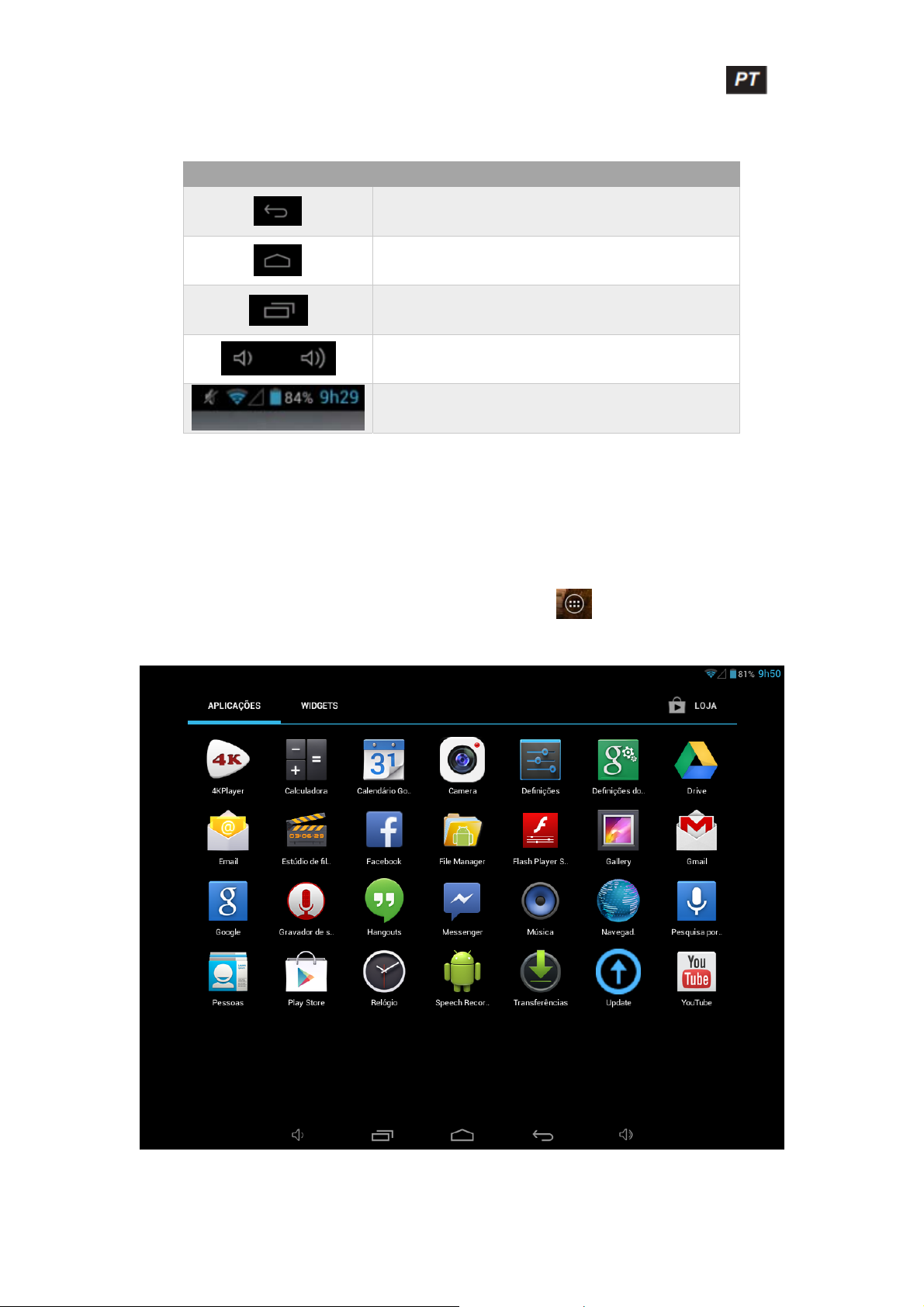
2.3 Introdução aos botões do menu principal
Imagem Característica
Clique neste ícone para voltar ao menu anterior.
Clique neste ícone para voltar ao ambiente de trabalho.
Lista de aplicações recentes.
Controlo de volume
Barra de notificações (ícone de bateria/Wi-Fi etc.)
3. Aplicações
3.1 Lista
No menu principal (área de trabalho) clique no ícone para entrar no menu de
aplicações como mostra a seguinte imagem.
Quando completar o primeiro ecrã de aplicações irá criar um segundo
automaticamente para aceder basta arrastar o dedo para a esquerda e estarão as
restantes aplicações no próximo ecrã.
www.mygrowing.com
Page 7
Manual GROWING Tablet GTQ708
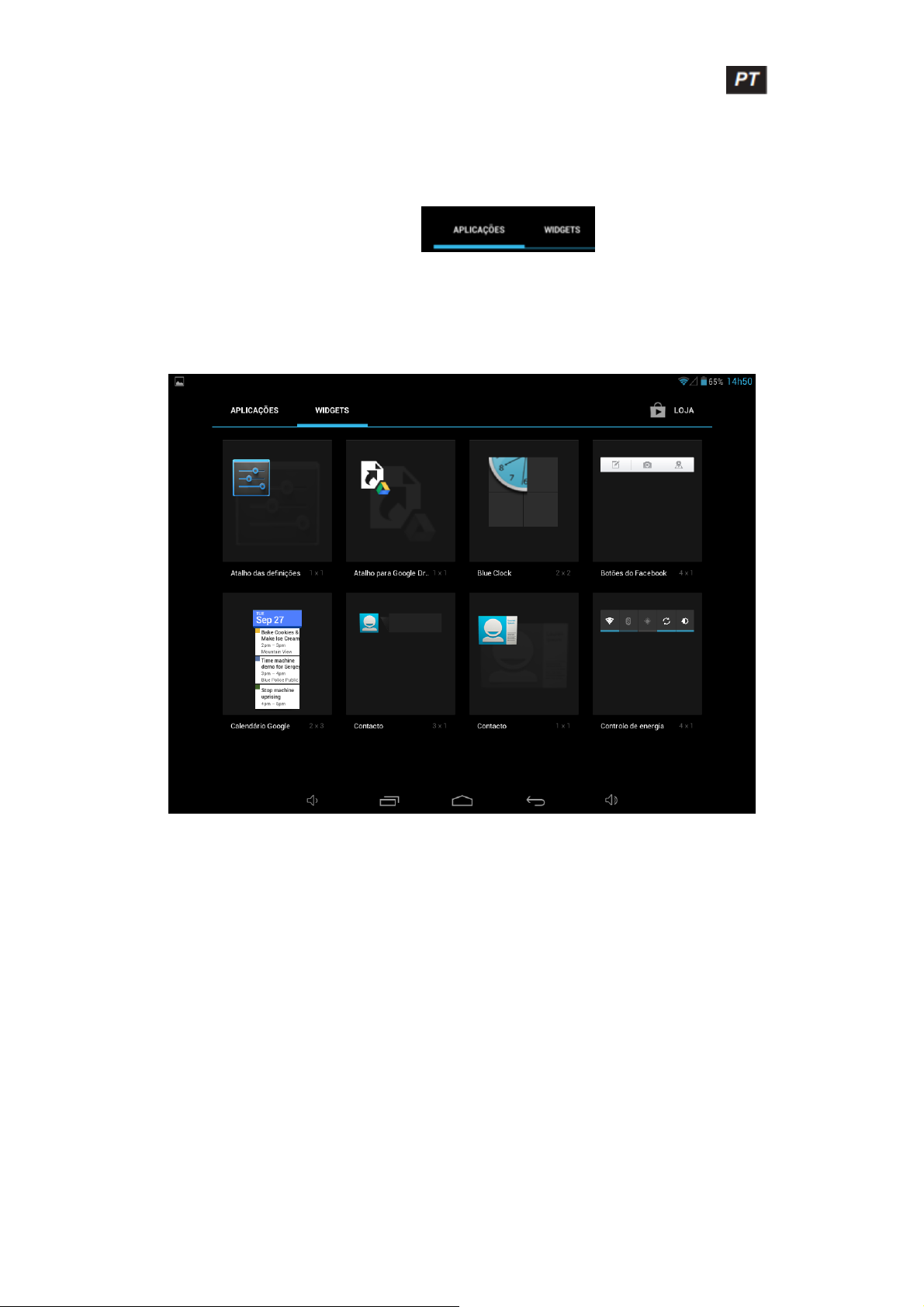
3.2 Widgets
No menu de aplicações, clique em ou arraste com o dedo
para a esquerda para entrar no menu dos Widgets. Pressione sobre o Widget e mova
para o menu principal.
Nota: Os Widgets só funcionam nas áreas de trabalho
3.3 Estabelecer e controlar os ícones do ambiente de trabalho
No menu de aplicações ou Widgets,pressione sobre o ícone que deseja para criar
um atalho na área de trabalho. Pressione sobre a aplicação/ Widget para mover para
onde quiser.
Nota: Alguns Widgets necessitam de ligação a internet para funcionar corretamente.
www.mygrowing.com
Page 8
Manual GROWING Tablet GTQ708
3.4 Apagar o atalho de uma aplicação do ambiente de trabalho
Pressione no ícone que deseja apagar e mova-o para cima onde tem um X.
Mantenha até o ícone ficar vermelho, quando estiver vermelho poderá soltar que o
ícone será eliminado.
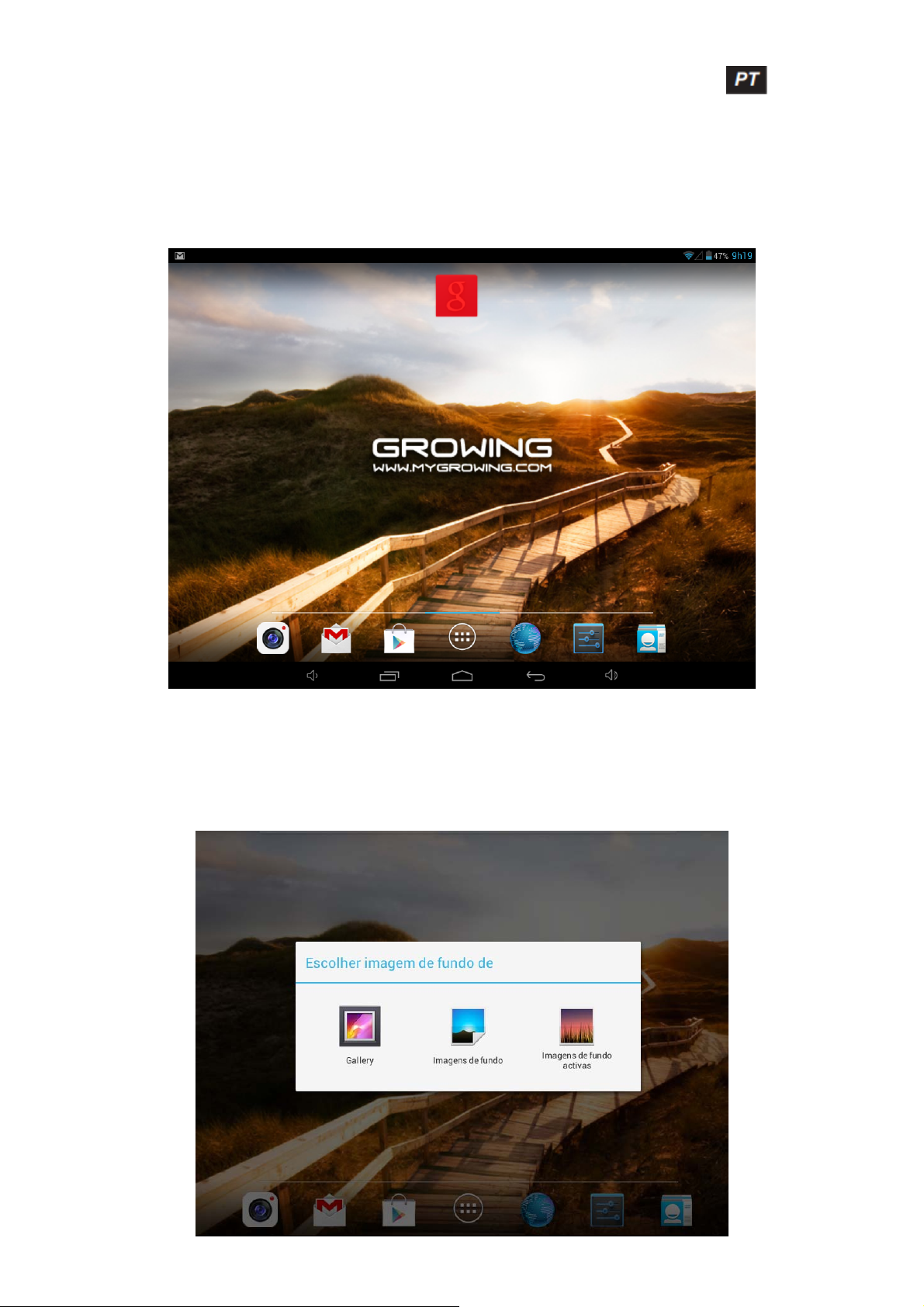
3.5 Alterar a imagem do ambiente de trabalho
No ambiente de trabalho pressione num lugar em que não esteja ocupado e irá
aparecer uma janela para escolher a imagem. Escolha as imagens de sistema ou
galeria para usar uma foto guardada como imagem para o ambiente de trabalho.
www.mygrowing.com
Page 9
Manual GROWING Tablet GTQ708
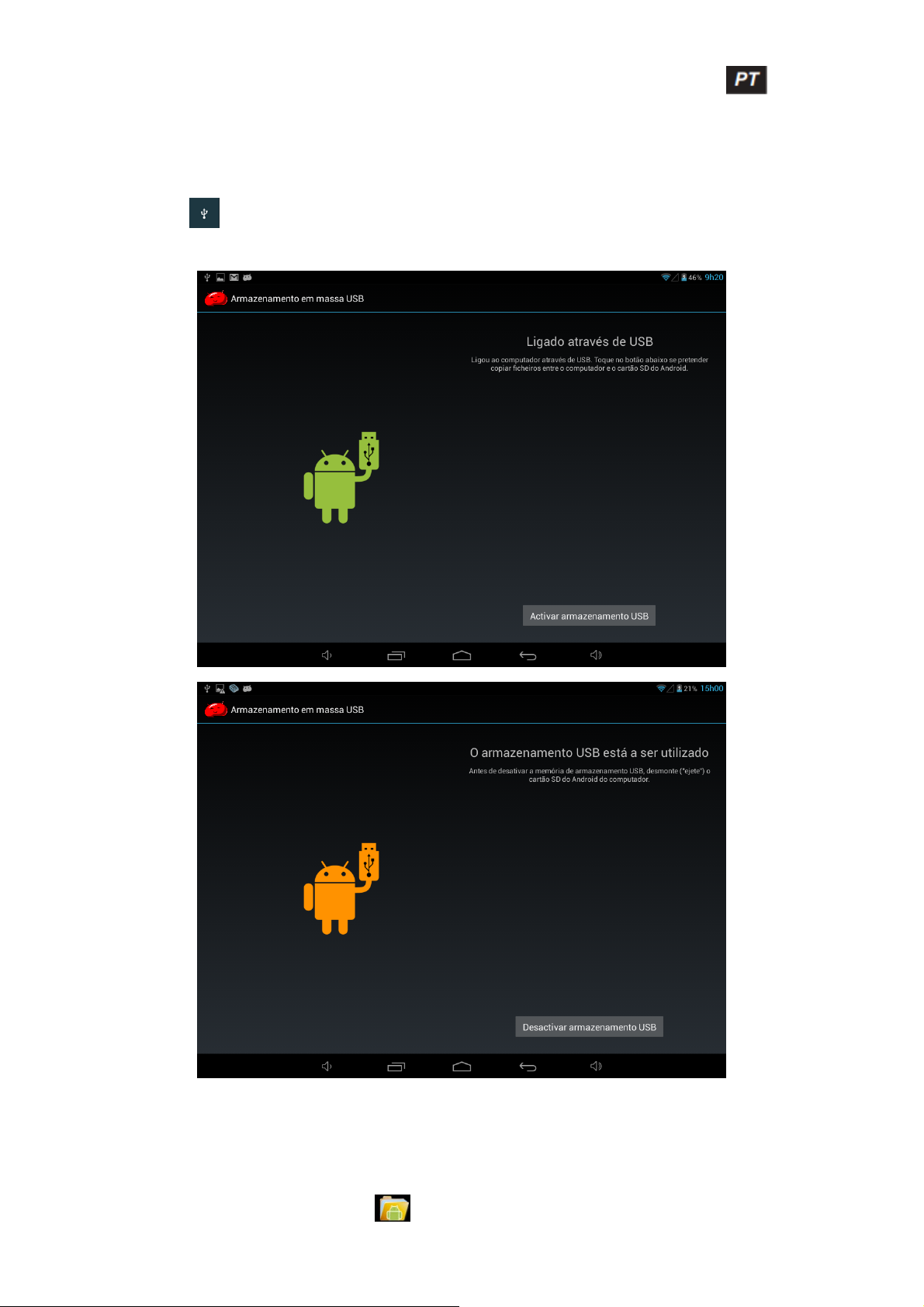
4. Ligar ao computador
Quando conectado ao computador poderá ser usado como disco USB. Clique no
ícone para ligar o armazenamento USB:
5. Gerenciamento de aplicações
5.2 Instalar
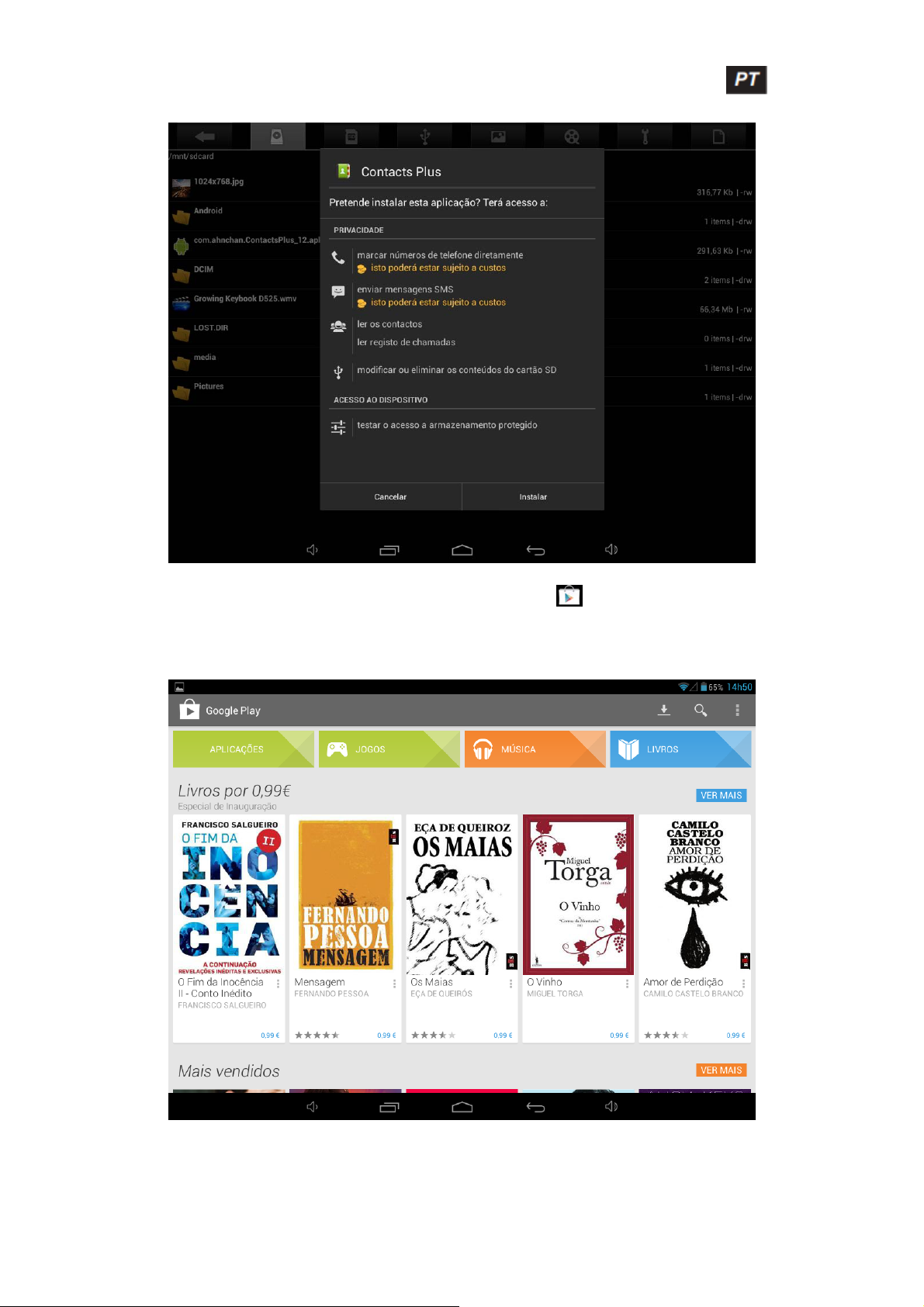
Abre o Gestor de ficheiros escolha o ficheiro APK que deseja instalar
correspondente a localização onde foi guardado.
www.mygrowing.com
Page 10
Manual GROWING Tablet GTQ708
Para instalar aplicações através do Google Play (Market) terá que abrir
aplicação e associar uma conta Gmail ao seu Tablet GROWING.
www.mygrowing.com
Page 11
Manual GROWING Tablet GTQ708
5.2 Desinstalar:
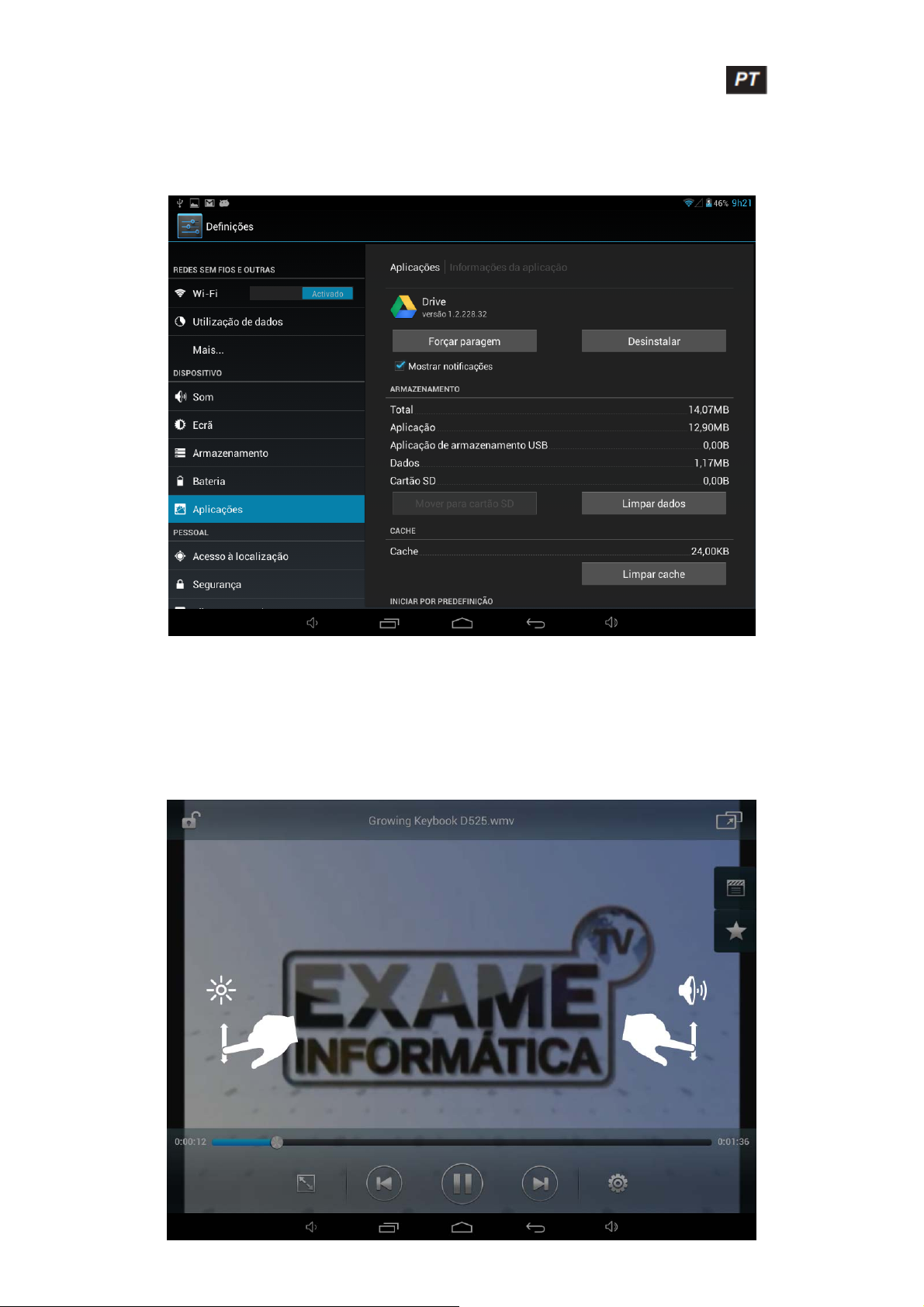
Nas definições escolha aplicações e selecione a aplicação e faça desinstalar.
Selecione “Ok” e a aplicação será desinstalada.
6. Vídeo
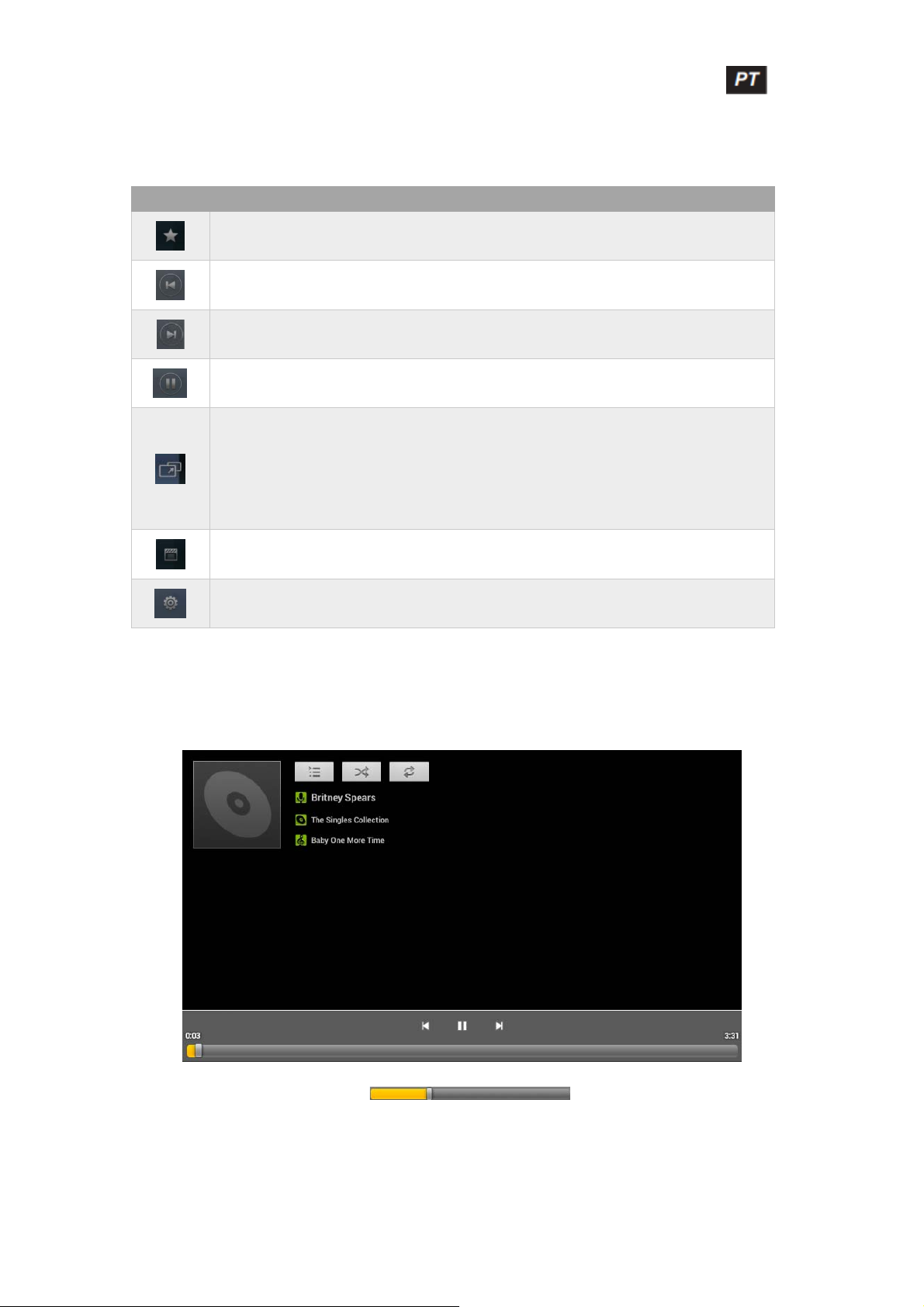
No menu de aplicações escolha reprodutor de vídeo e selecione um vídeo para ser
reproduzido.
www.mygrowing.com
Page 12
Manual GROWING Tablet GTQ708
Instruções dos botões no reprodutor de vídeo.
Imagem Função
Adicionar aos favoritos
Vídeo anterior (Pressione curto) / Retroceder no vídeo (pressione longo).
Pausar / Reproduzir. Vídeo seguinte (Pressione curto) / Avançar no vídeo (pressione
longo).
Vídeo seguinte (Pressione curto) / Avançar no vídeo (pressione longo).
Função vídeo de fundo:clique no ícone para começar a esta função. V ocê verá um vídeo
pequeno na qual poderá fazer mais Zoom ou menos Zoom esticando ou encolhendo o
vídeo ou mover para onde quiser etc. Poderá fazer outra operação enquanto o vídeo
reproduz em fundo. Pressione longo durante 3 segundos depois clique no "X" para
desligar esta função.
Lista de reprodução
Menu:Gerenciamento de marcadores, modo de reprodução, legenda, seleção de faixa
de música etc.
7. Musica
No menu de aplicações clique em música.
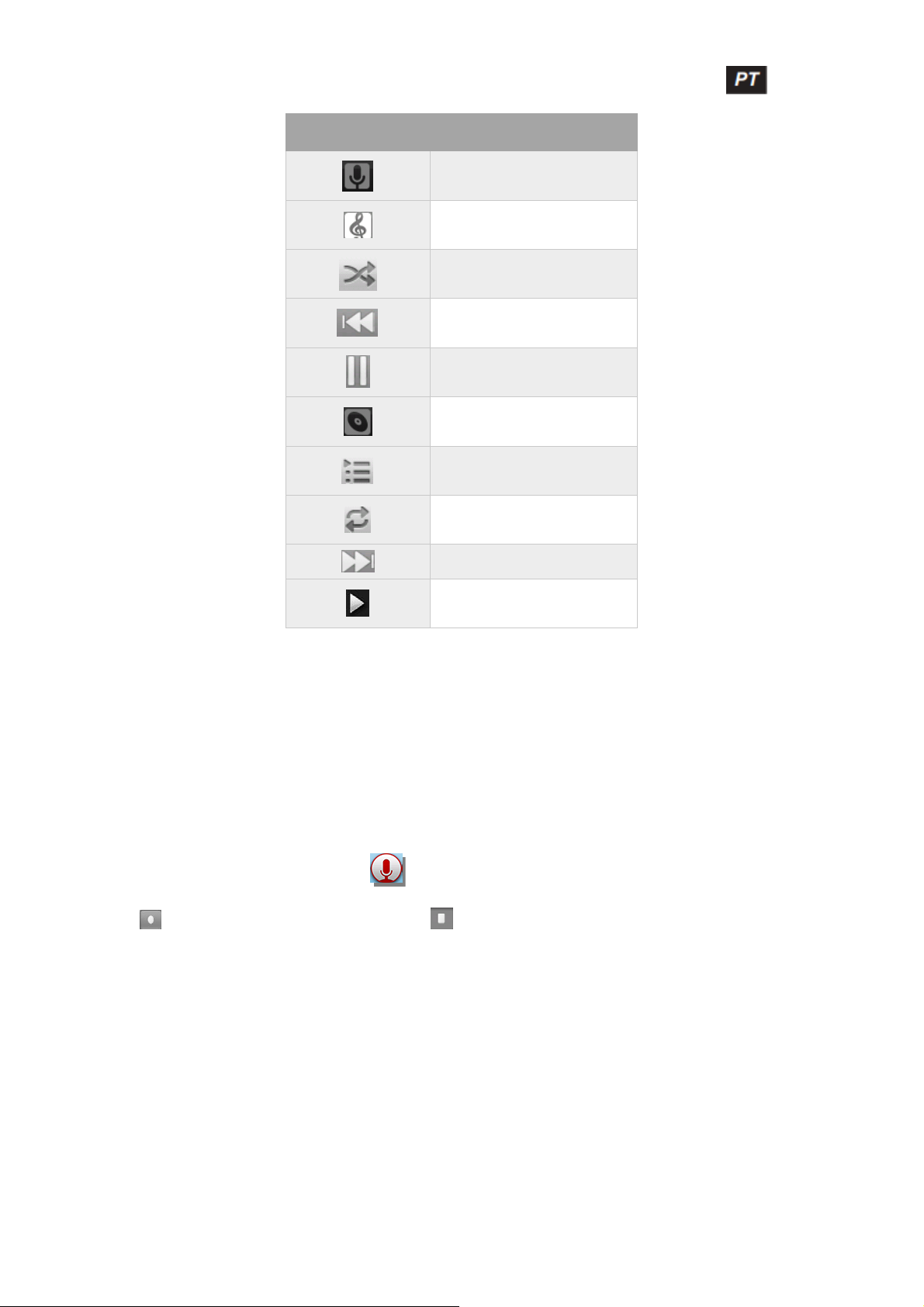
Deslize a barra de progresso para ajustar o processo de
reprodução.
Instruções dos botões no reprodutor de música.
www.mygrowing.com
Page 13
Manual GROWING Tablet GTQ708
Imagem Função
Artista
Musica
Musica Aleatória
Reproduzir ultima música
Pausar
Álbum
Lista de Reprodução
Repetir musica (s)
Reproduzir próxima
Reproduzir
Quando não houver ficheiros de música na lista de reprodução o sistema irá
automaticamente carregar ficheiros de música através do cartão. (O Tablet GROWING
suporta formatos de reprodução: mp3, wav, midi, wma).
8. Função de Gravação
Clique no ícone de gravação para entrar na interface de gravação, clique em
para começar a gravar, clique em para parar a gravação.
Reproduzir a gravação: por favor selecione a aplicação música para reproduzir a
gravação.
www.mygrowing.com
Page 14
Manual GROWING Tablet GTQ708
9. Definições
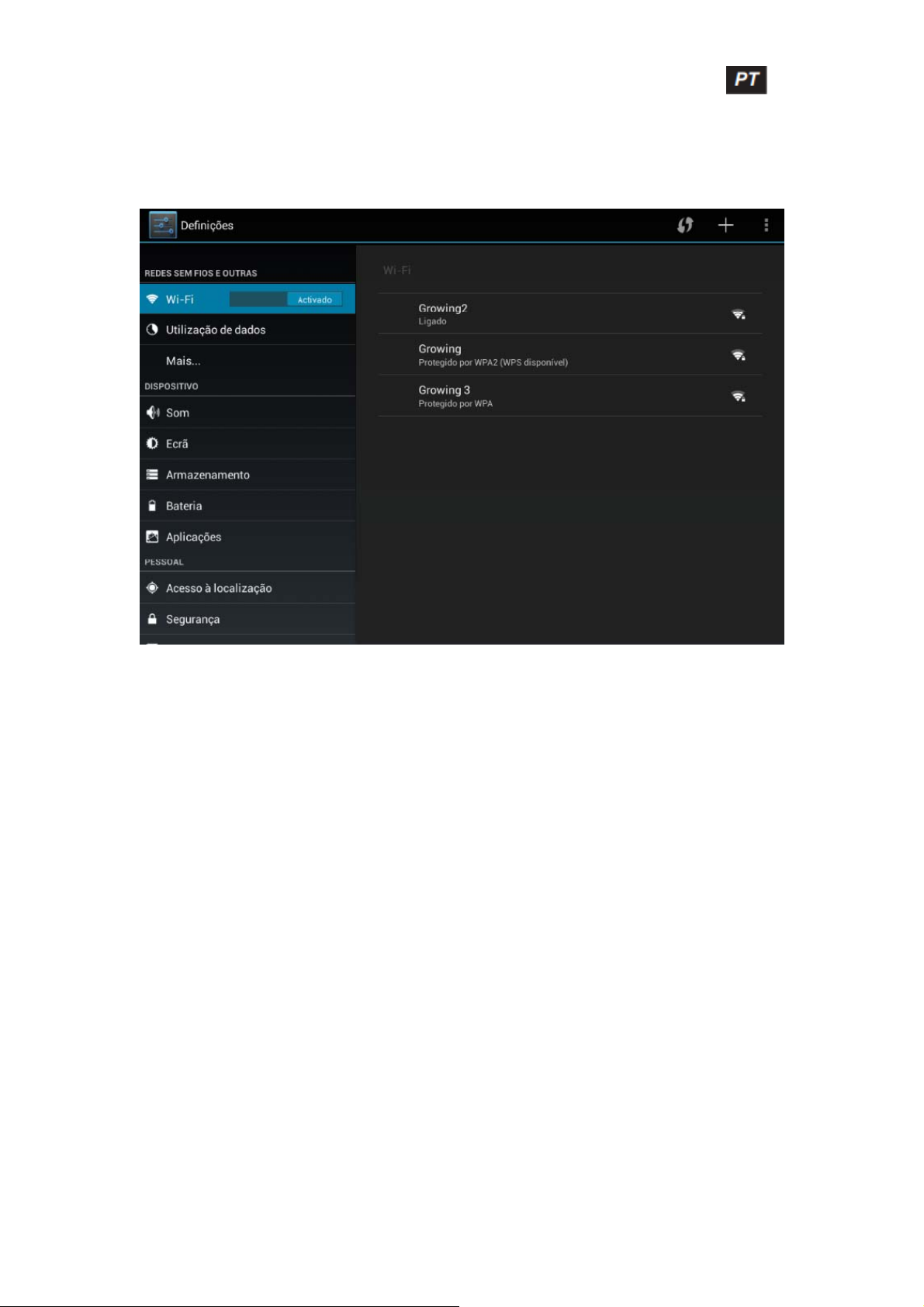
9.1 Redes sem fios e Outras
Poderá ligar/desligar o Wi-Fi, selecionar o modo de voo, configurar internet por cabo,
criar uma VPN, criar Hotspot portátil e configurar redes móveis.
9.2 Dispositivo
Poderá definir o toque e volume das notificações, som de toque, som do ecrã de
bloqueio.
Poderá definir brilho, suspensão do ecrã, imagem de fundo, tamanho do tipo de letra,
Poderá ver o armazenamento em uso, instalar cartão micro SD e instalar
armazenamento USB, ver aplicações transferidas e desinstalar e mover para o micro
SD, ver a memória em uso e ver o uso da bateria.
9.3 Pessoal
Poderá ativar serviços de localização Google tendo o Wi-fi ou 3G ligado.
Poderá submeter um código de bloqueio e informação do utilizador
Poderá escolher o idioma do sistema, teclado e método de introdução.
Poderá fazer cópia de segurança dos seus dados das aplicações e fazer restauro de
fábrica do seu tablet.
9.4 Contas
Poderá adicionar/remover conta email, empresa, Google e Facebook.
www.mygrowing.com
Page 15
Manual GROWING Tablet GTQ708
9.5 Sistema
Poderá definir data, hora fuso horário e ver informações de sistema.
10. Câmera
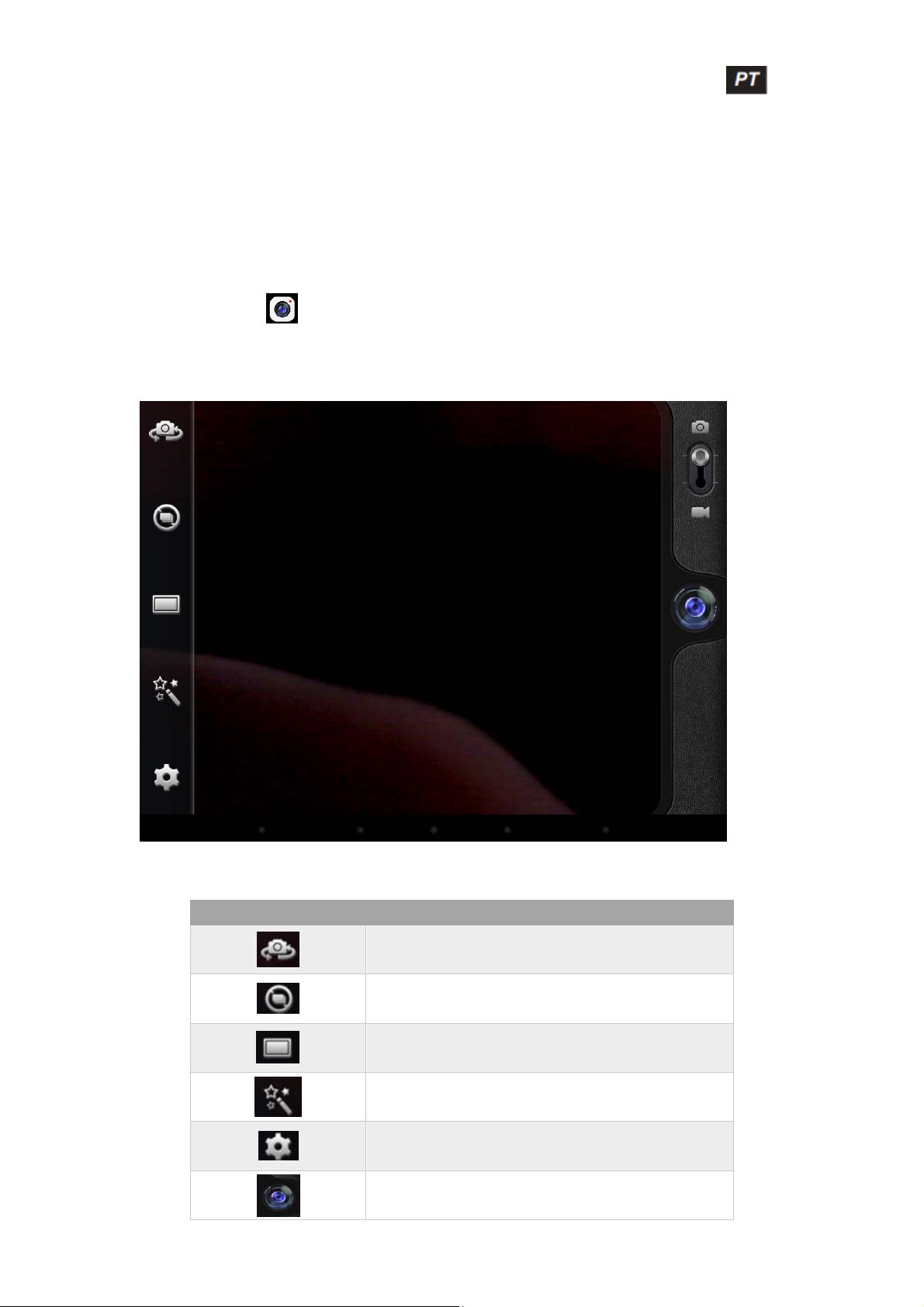
Clique no ícone para abrir a câmara, tirar fotografia ou fazer captura de vídeo.
10.1 Captura de fotografia
Instruções dos botões na câmara fotográfica.
Imagem Característica
Trocar modo de câmera frontal / traseira
Clique neste ícone para escolher o modo de fotografia
contínua.
Escolha o tipo de câmara entre normal e panorama
Escolha o esquema de cor da câmara
Definições da câmara fotográfica
Tirar fotografia
www.mygrowing.com
Page 16
Manual GROWING Tablet GTQ708
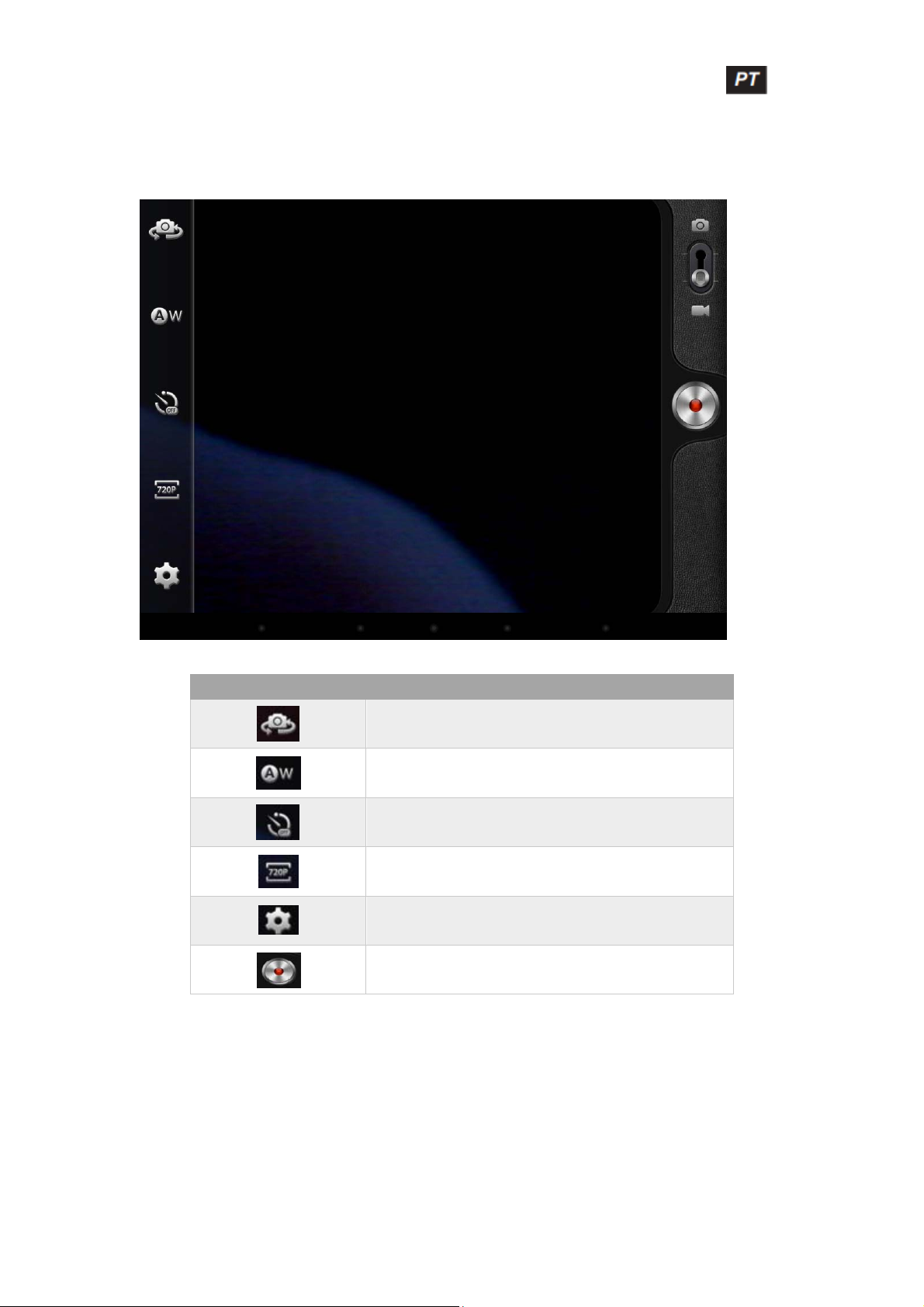
10.2 Captura de vídeo
Imagem Característica
Trocar modo de câmera frontal / traseira.
Clique neste ícone para escolher o esquema de cor da
câmara de vídeo.
Escolha o intervalo de tempo decorrido.
Escolha o tipo de gravação em HD.
Definições da câmara de vídeo.
Começa a gravação de vídeo.
www.mygrowing.com
Page 17
Manual GROWING Tablet GTQ708
11. Configurar Redes sem fios
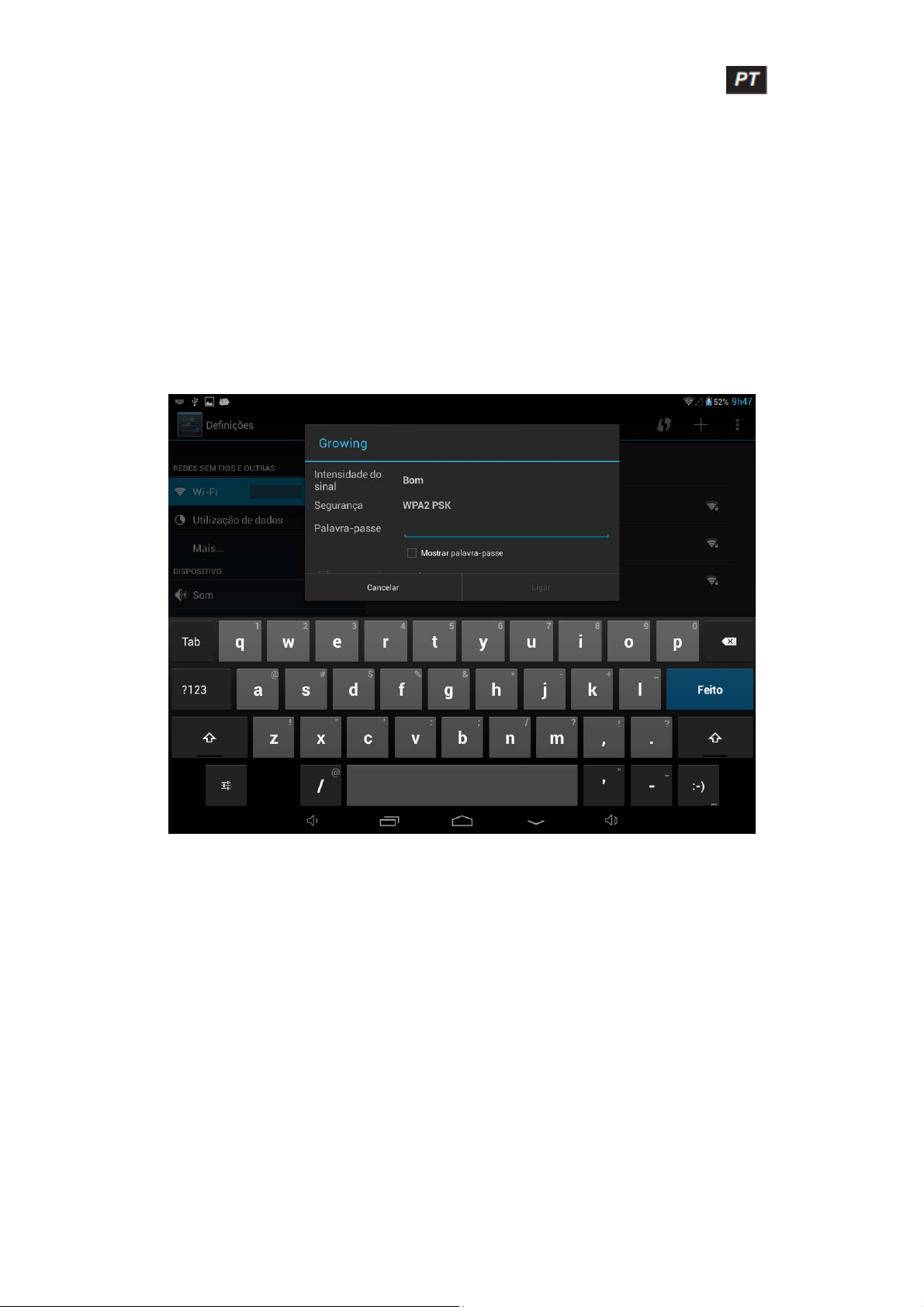
• Ligue o Wi-Fi, carregue em definições de Wi-Fi. O aparelho irá procurar redes
automaticamente.
• Escolha a rede Wi-Fi que deseja conectar-se.
• Carregue Conectar. Algumas redes poderão pedir palavra-chave.
• No ecrã de definições do Wi-Fi, carregando no botão menu e carregando em,
avançadas, poderá ver mais opções do Wi-Fi.
www.mygrowing.com
Page 18
Manual GROWING Tablet GTQ708
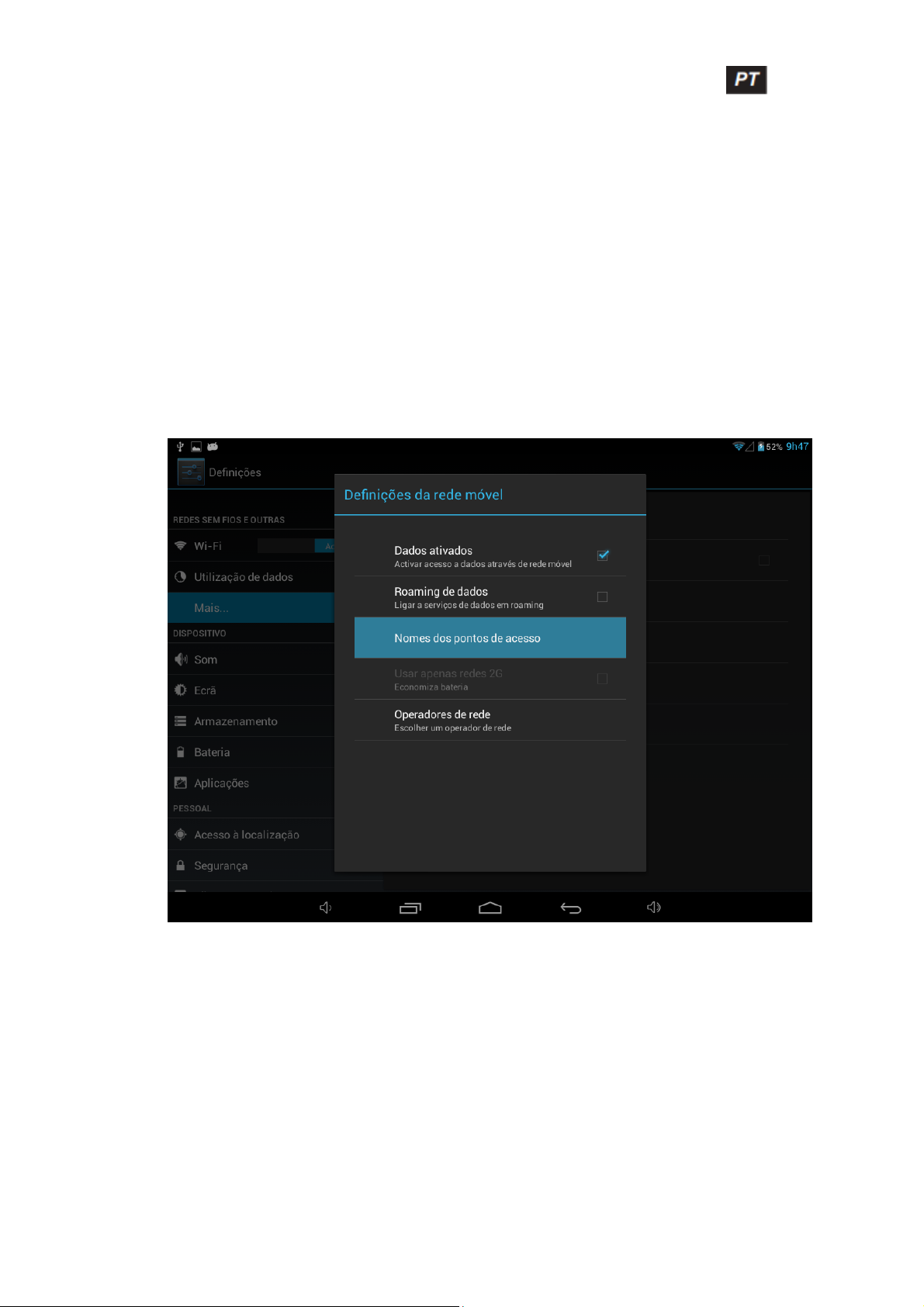
12. Configurar Rede 3G
• Desligue o Wi-Fi caso esteja ligado.
• Aceda as definições, selecione Redes sem fio e Outras e escolha redes
móveis, certifique-se que a opção de dados ativos esteja ativada. Volte para
trás.
• Insira o USB converter no Tablet juntamente com o USB 3G.
• Insira os nomes de pontos de acesso (APN’s) corretos para conseguir obter
3G. Nota: Alguns modelos de USB 3G poderão ser incompatíveis com o
nosso Tablet verifique primeiro a lista em anexo dos aparelhos compatíveis na
página seguinte.
www.mygrowing.com
Page 19
Manual GROWING Tablet GTQ708
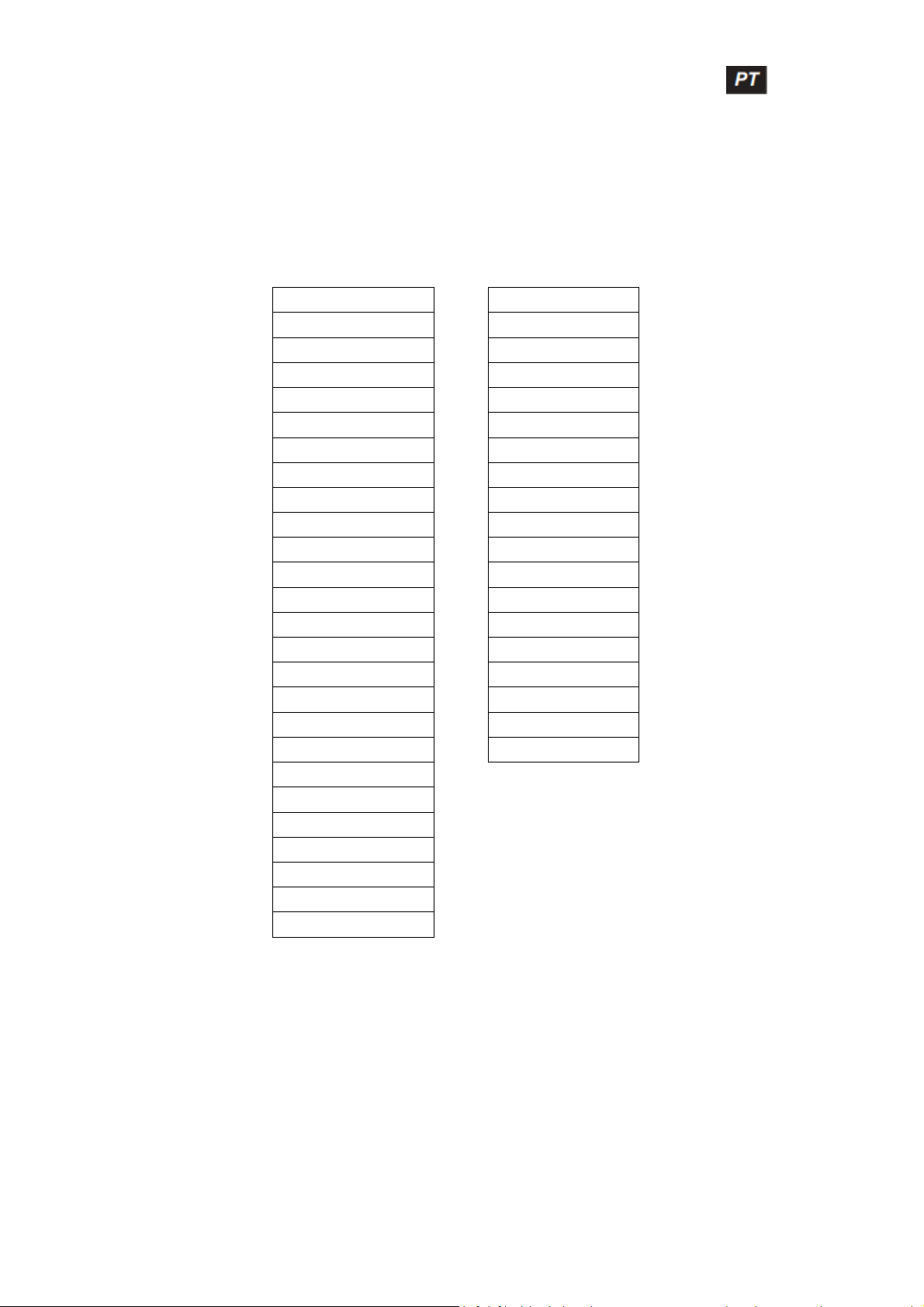
13. Lista de Dongle 3G compatíveis
Modelo Modelo
Huawei‐E153 ZTE‐MF628
Huawei‐E156G ZTE‐MF636
Huawei‐E160E ZTE‐MF110
Huawei‐K3520 ZTE‐MF626
Huawei‐E170 ZTE‐MF633
Huawei‐E173 ZTE‐MF637u
Huawei‐E176G ZTE‐MF633BP+
Huawei‐E1782 ZTE‐MF170
Huawei‐E180 ZTE‐MF190
Huawei‐E220 ZTE‐TA356
Huawei‐E226 ZTE‐AC2736
Huawei‐E230 ZTE‐AC2736
Huawei‐E261 ZTE‐AC2746
Huawei‐E270 ZTE‐AC2766
Huawei‐E272 ZTE‐AC560
Huawei‐E353 ZTE‐AC580
Huawei‐E1552 ZTE‐AC581
Huawei‐E1786 ZTE‐AC590
Huawei‐ET127
Huawei‐EC122
Huawei‐EC150
Huawei‐EC156
Huawei‐EC1270
Huawei‐EC167
Huawei‐EC189
www.mygrowing.com
Page 20
Manual GROWING Tablet GTQ708
14. Garantia
Este produto Growing dispõe de garantia contra defeitos de fábrica.
O produto é um dispositivo electrónico sofisticado. A Growing recomenda
encarecidamente que consulte o manual de utilização e as instruções fornecidas com o
produto e relativas ao mesmo. Por sua vez, deverá ter em conta que o produto pode
incluir ecrãs de grande precisão, lentes de câmara e outras peças similares que podem
ser objecto de arranhões ou danos de outro tipo quando não são manipulados com
extremo cuidado. Esta Garantia não cobre em nenhum caso estas situações.
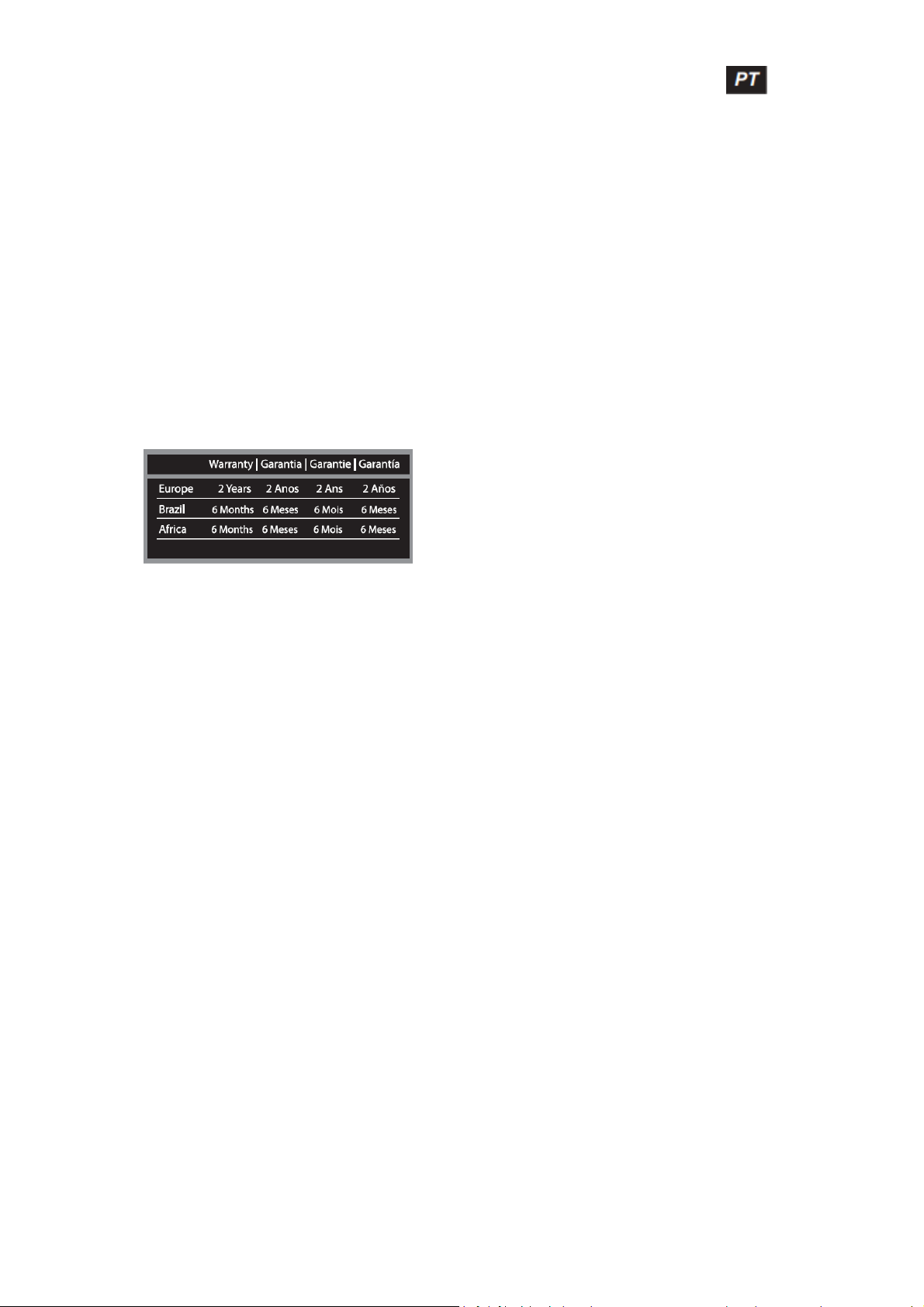
No quadro de garantia está explicito o tempo de garantia específico, onde adquira o
produto.
Quadro de Garantia
Política de Defeitos no LCD do tablet
Apesar dos padrões mais altos possível, a fabricação intricada de ecrãs “thin-film
transistor” (TFT) de cristais líquidos (LCD) poderá ainda assim produzir pequenas
imperfeições visuais. Estas imperfeições visuais não prejudicam a performance do seu
tablet. No entanto, a Growing irá fornecer o serviço de garantia para o ecrã TFT LCD do
seu tablet quando existam pelo menos:
Mais de 5 pontos brilhantes ou 8 pontos escuros (excluindo 8).
Estas condições de garantia para ecrãs TFT LCD são oferecidas pelos fabricantes de
TFT LCD.
A Growing irá no entanto, por sua vontade, reparar ou substituir o produto.
Por favor note: Um ponto brilhante é um píxel ou sub-píxel branco que está sempre ligado.
Um ponto escuro é um píxel ou sub-píxel preto que está sempre desligado.
A presente Garantia não cobre manuais de utilizador, software, configuração, conteúdos,
dados ou ligações de terceiros, incluídos ou descarregados no tablet, incluídos durante a
instalação, montagem, envio ou em qualquer outro momento da cadeia de entrega ou
adquiridos de outra forma pelo utilizador.
A Growing não garante que o software se ajuste às suas necessidades, funcione em
combinação com qualquer hardware ou software proveniente de um fornecedor
independente, nem que o funcionamento de qualquer software esteja livre de sofrer
interrupções ou erros, nem que qualquer defeito presente no software possa ser objecto
de rectificação ou ser rectificado.
www.mygrowing.com
Page 21

Manual GROWING Tablet GTQ708
A presente Garantia não cobre:
O desgaste normal (incluindo, sem carácter limitativo, o desgaste de lentes de câmaras,
baterias ou ecrãs).
Os defeitos causados por uma má manipulação (incluindo, sem carácter limitativo, os
defeitos causados por elementos afiados, dobramento, compressão ou quedas, etc.).
Os defeitos ou danos causados por uma má utilização do tablet, incluindo a utilização
contrária às instruções fornecidas pela Growing (por exemplo, as indicações do manual
de utilização do tablet).
Outros actos para além do controlo razoável da Growing.
Política de garantia da bateria
A bateria tem 6 meses de Garantia.
A presente Garantia não cobre os defeitos causados pelo facto da bateria ser submetida
a curto-circuito ou pelo facto dos selos de fecho da bateria, tablet ou as células terem sido
partidos ou apresentem indícios de manipulação, ou pelo facto da bateria ter sido
utilizada em equipamentos para os quais não foi especificada.
Outros avisos importantes
Relembramos-lhe que deverá realizar cópias de segurança ou conservar registos escritos
de todos os dados e conteúdos importantes armazenados no seu Produto, dado que
existe a possibilidade de perda de dados e conteúdos durante a reparação ou
substituição do mesmo.
Todas as peças do Produto ou outros equipamentos substituídos pela Growing serão, a
partir desse momento, propriedade da Growing. Se o Produto não estiver coberto pelos
termos e condições da presente Garantia Limitada, a Growing e as companhias de
serviço autorizadas pela mesma reservam-se o direito de cobrar uma tarifa pela
mão-de-obra. Na reparação ou substituição do Produto, a Growing poderá utilizar
produtos ou peças novas, equivalentes a novas ou recondicionadas.
Para assistência a Growing dispões de vários canais:
• Contate o seu vendedor local.
• No site www.mygrowing.com
em suporte dispomos da ferramenta para
suporte técnico “Helpdesk”.
• Directamente para a Growing através do telefone (+351 808 20 29 30) ou para
o mail [email protected]
.
Para assistência no Brasil contate para o telefone em São Paulo 08007776222,
demais regiões (11) 4979-6961 ou para o email [email protected]
• No site www.growing.com.br
em suporte dispomos da ferramenta para suporte
técnico “Helpdesk”.
www.mygrowing.com
Page 22
Manual GROWING Tablet GTQ708
15. Certificado CE
DECLARAÇÃO DE CONFORMIDADE
O produto foi testado por nós com as normas aplicadas e encontra-se em
conformidade com a Directiva Europeia 2004/108/CE EMC e LVD 2006/95/CE. É
possível usar a marcação CE para demonstrar a conformidade com a Directiva EMC
e LVD.
Fabricante/Importador: The Growing Company S,A,
Morada: Rua da Argila nº620
4445-027 Alfena – Portugal
Declaração do Produto:
Descrição: Tablet PC Marca : GROWING
Modelo No: GTQ708
Report Nº. ATS2013890
Normas aplicadas:
EN 60950-1:2006 + A11:2009 + A1:2010 + A12:2011
O relatório de ensaio foi realizado em amostras tipo e encontra-se em conformidade com
as especificações das respectivas normas. O detentor deste certificado tem o direito de
fixar a marca CE para a directiva EMC e LVD sobre o produto em conformidade com as
amostras da inspeção.
Fabricante/Importador
29-07-2013
www.mygrowing.com
Page 23
User Manual GTQ708
Page 24

Manual GROWING Tablet GTQ708
Index
1. I nt r o d uc t i o n .................................................................................................................. 3
1.1 Content details of you GROWING Tablet. ................................................................ 3
1.2 Specifications of the Tablet GROWING: .................................................................. 3
2. B as i c O p er a t i o ns ......................................................................................................... 4
2.1 Unlock Screen ......................................................................................................... 4
2.2 Work Environment ................................................................................................... 4
3. A pp l i c at i o n s ................................................................................................................. 6
3.1 List ........................................................................................................................... 6
3.2 Widgets ................................................................................................................... 7
3.3 Establish and control the desktop icons .................................................................. 7
3.4 Deleting the shortcut to an application desktop ....................................................... 8
3.5 Change the image of the desktop ............................................................................ 8
4. Connecting to the computer ........................................................................................ 9
5. M an a g ement a p p li c a t i o ns ........................................................................................... 9
5.2 Install ....................................................................................................................... 9
5.2 Uninstall: ................................................................................................................ 11
6. V id e o .......................................................................................................................... 11
7. M us i c .......................................................................................................................... 12
8. Re c o r d i n g F u n c t io n ................................................................................................... 13
9. De f i n it i o n s .................................................................................................................. 14
9.1 Wireless Networks and Other ................................................................................ 14
9.2 Device ................................................................................................................... 14
9.3 Personnel .............................................................................................................. 14
9.4 Accounts ................................................................................................................ 14
9.5 System .................................................................................................................. 15
10. Camera ..................................................................................................................... 15
10.1 Capture Photography .......................................................................................... 15
10.2 Video Capture ...................................................................................................... 16
11. C o n f i g ur e W i r e le s s N e tw o r k s ................................................................................. 17
12. C o n f i g ur i n g 3 G Ne t w o r k .......................................................................................... 18
13. L i s t o f co m p a t i bl e 3 G D o ng l e ................................................................................. 19
14. W a r r a nty .................................................................................................................. 20
15. CE.............................................................................................................................. 22
www.mygrowing.com
Page 25
Manual GROWING Tablet GTQ708
1. Introduction
1.1 Content details of your GROWING Tablet.
Each unit will have the following items:
• 1 x Tablet PC GROWING
• 1 x Power adapter
• 1 x USB cable
• 1 x USB OTG
• 1 x User Manual
1.2 Specifications of the GROWING Tablet:
CPU
Operating system
Screen Size
Resolution
Flash Memory
RAM
Support micro SD
Multimedia
Wi-Fi
3G
Battery
Allwinner A31s Cortex A7 Quad Core up to 1,2GHz
Android 4.2.2
7.0 Inches
1024 x 600 HD
8GB
1GB
2GB to 32GB
Video, Audio, Images, Ebooks, etc..
Realtek 8188ETV
Supports USB 3G
2500mAh
Sensors
1x mini HDMI; 1xMicro; 1xHeadphone; 1xUSB; 1xDC
Gyro and Accelerometer
Inputs / Outputs
1x Micro SD
www.mygrowing.com
Page 26
Manual GROWING Tablet GTQ708
2. Basic Operations
2.1 Unlock Screen
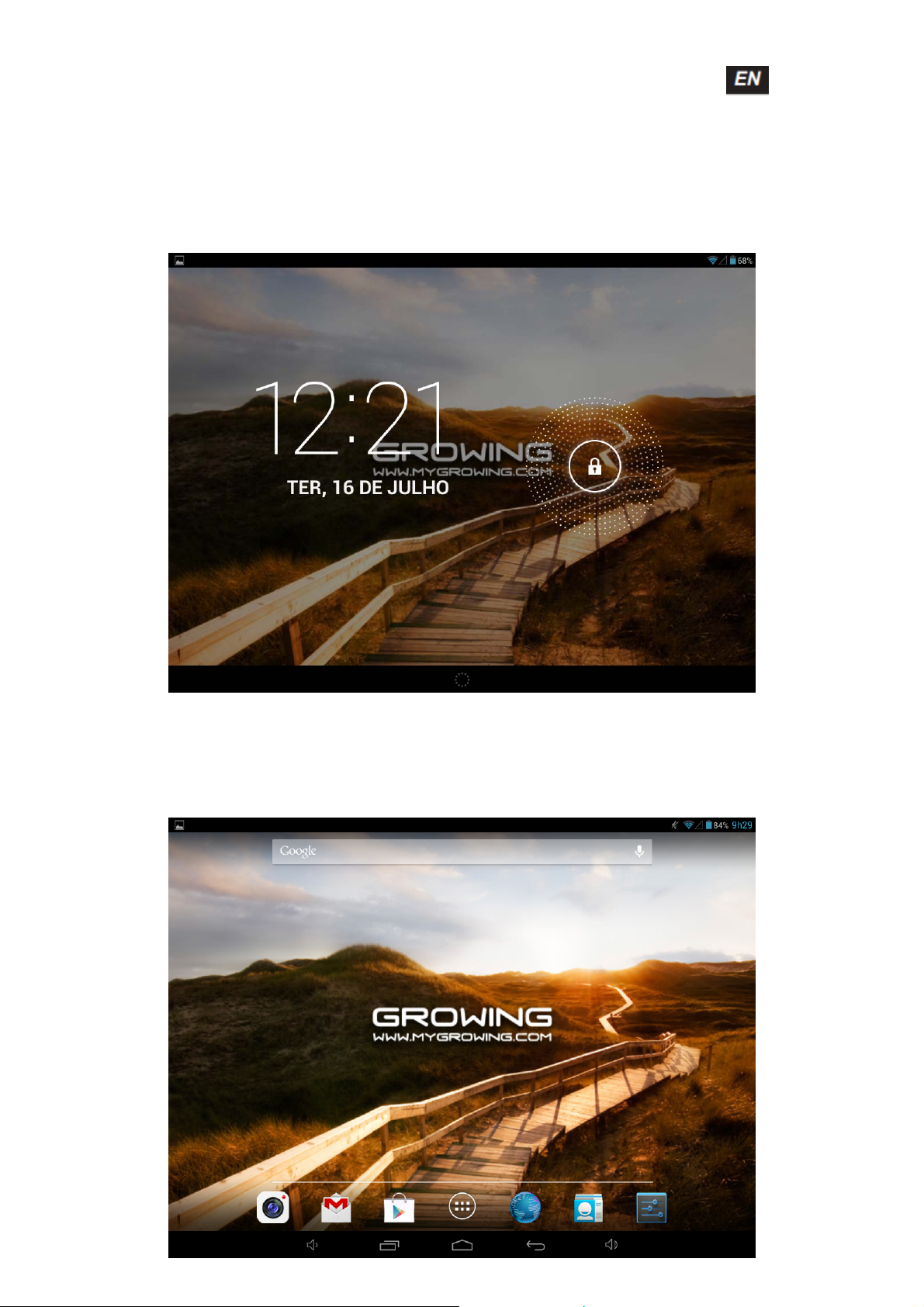
After connecting your Tablet GROWING, the system will enter the lock menu as
shown in the following image.
Click the unlock icon and move it to unlock the screen.
2.2 Work Environment
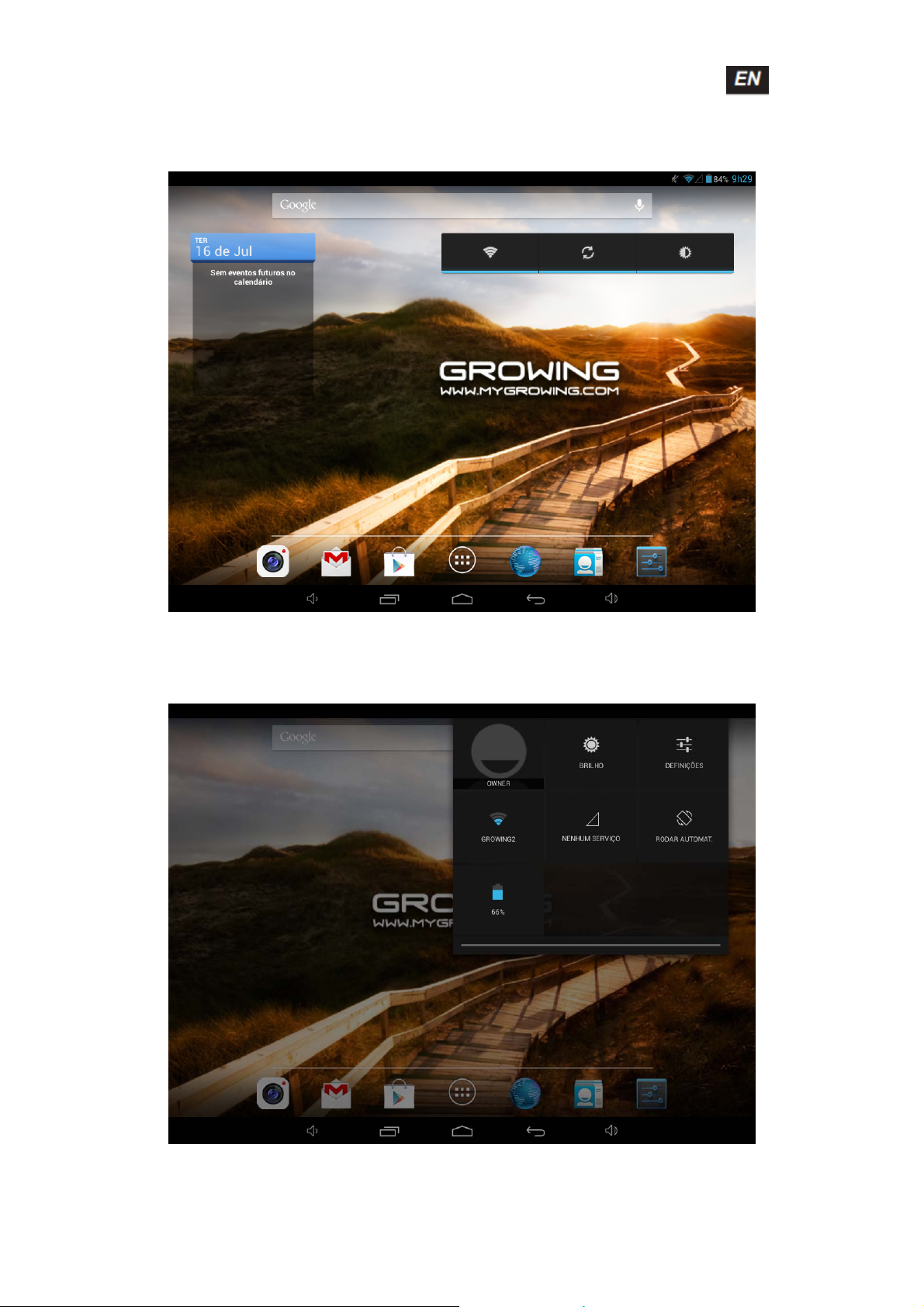
After unlocking the screen, the menu will appear as shown in the following image
www.mygrowing.com
Page 27
Manual GROWING Tablet GTQ708
In Android 4.2.2 has up to 5 areas of work, to navigate between them will have to drag
your finger to the right or left side.
In the notification bar you can drag your finger down and more information will appear
as shown in the following image.
www.mygrowing.com
Page 28
Manual GROWING Tablet GTQ708
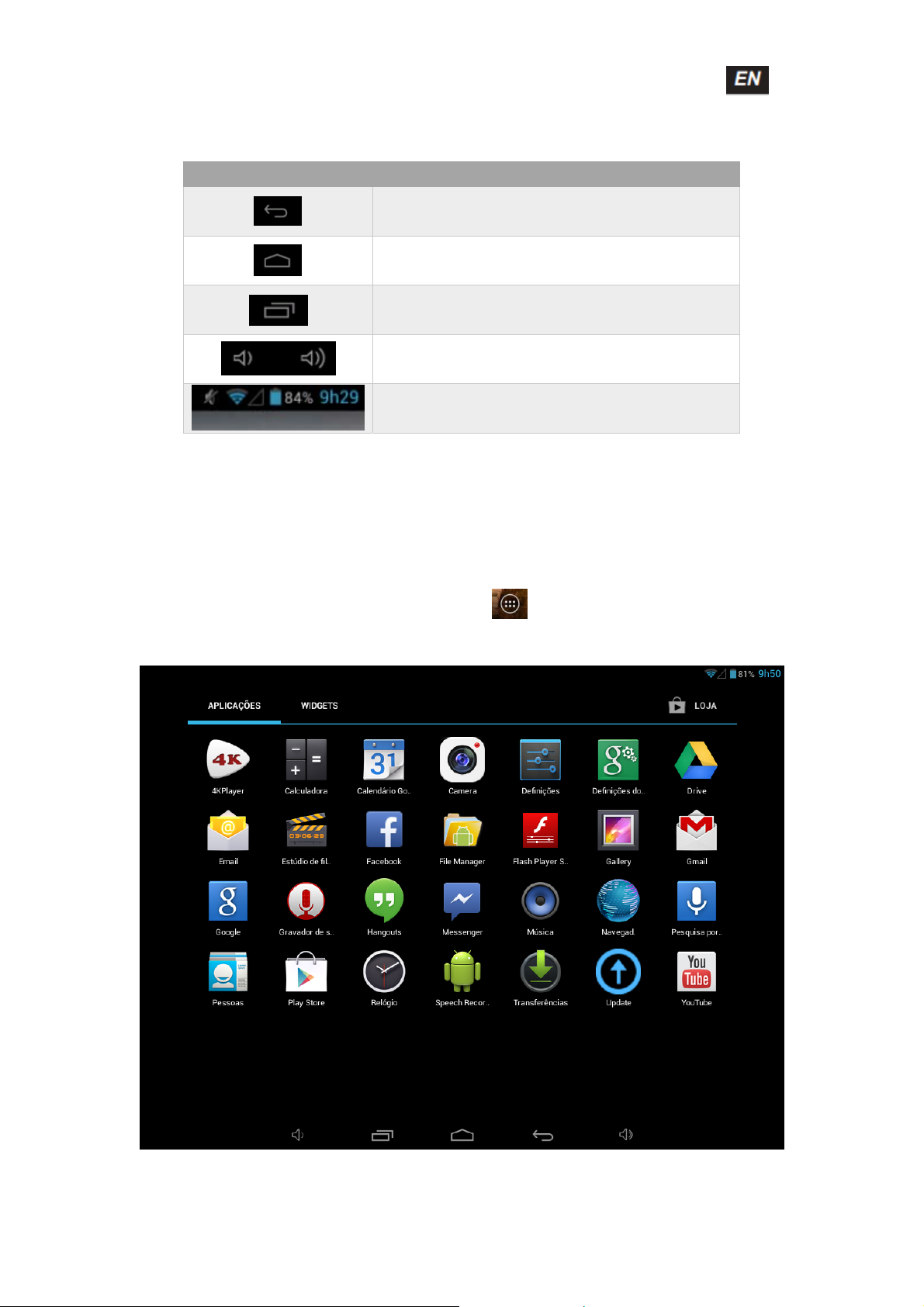
2.3 Introduction to the main menu buttons
Image Feature
Click this icon to return to the previous menu.
Click this icon to return to the workplace.
List of recent applications.
Volume control
Notification bar (battery icon / Wi-Fi etc.).
3. Applications
3.1 List
From the main menu (desktop) click the icon to enter the application menu as
shown in the following image.
When you complete the first application screen will automatically create a second
access to just drag your finger to the left and the other applications will be in the next
screen.
www.mygrowing.com
Page 29
Manual GROWING Tablet GTQ708
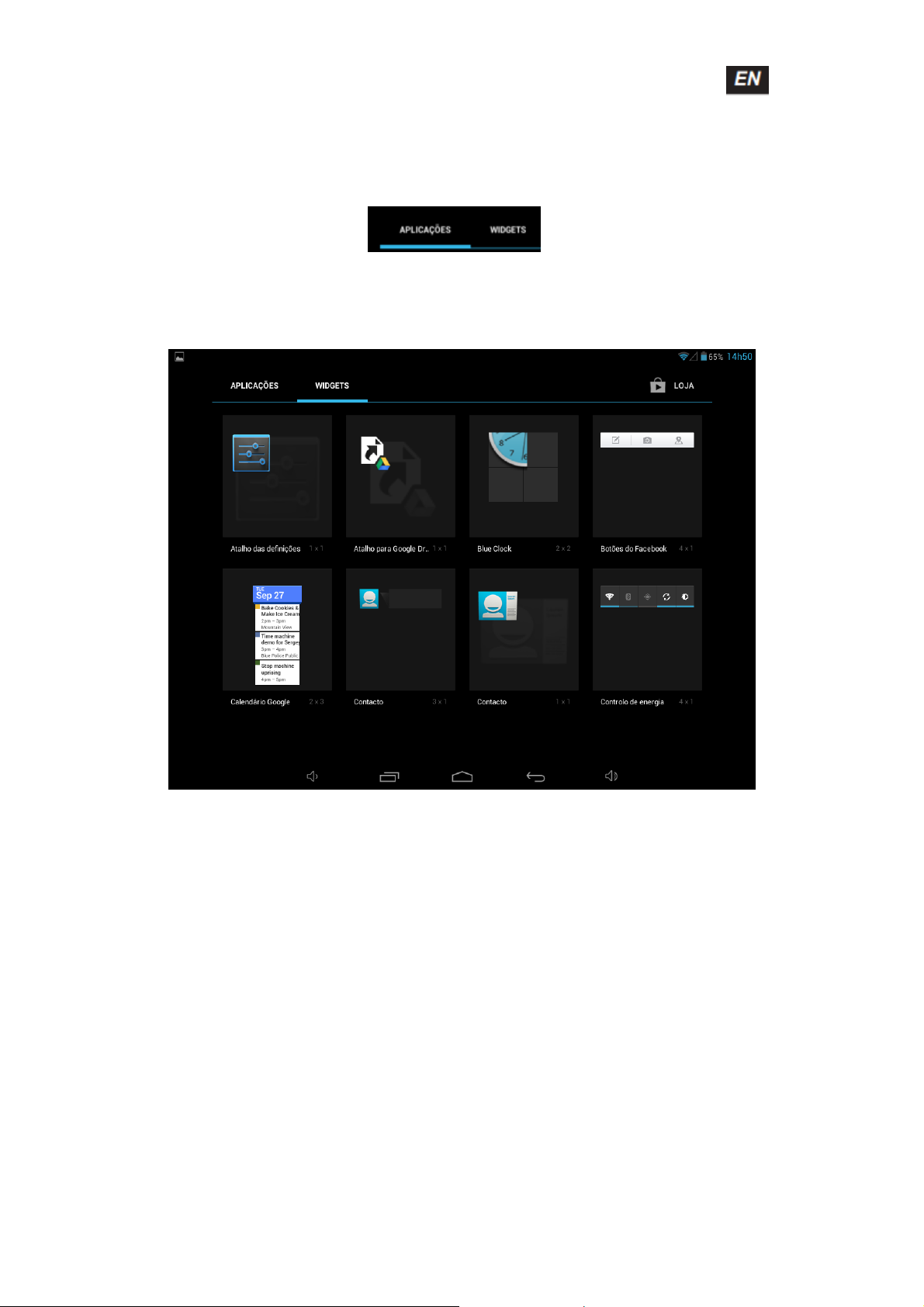
3.2 Widgets
In the application menu, click or drag your finger to the left to
enter the menu of widgets. Press on the widget and move to the main menu.
Note: The widgets only work in the areas of work
3.3 Establish and control the desktop icons
In the application menu or widgets, press on the icon you want to create a shortcut on
the desktop. Press on the application / widget where you want to move.
Note: Some widgets require internet connection to function properly.
www.mygrowing.com
Page 30
Manual GROWING Tablet GTQ708
3.4 Deleting the shortcut to an application desktop
Press the icon you want to delete and move it up where you have an X. Keep up the
icon turns red when you drop the red icon will be deleted.
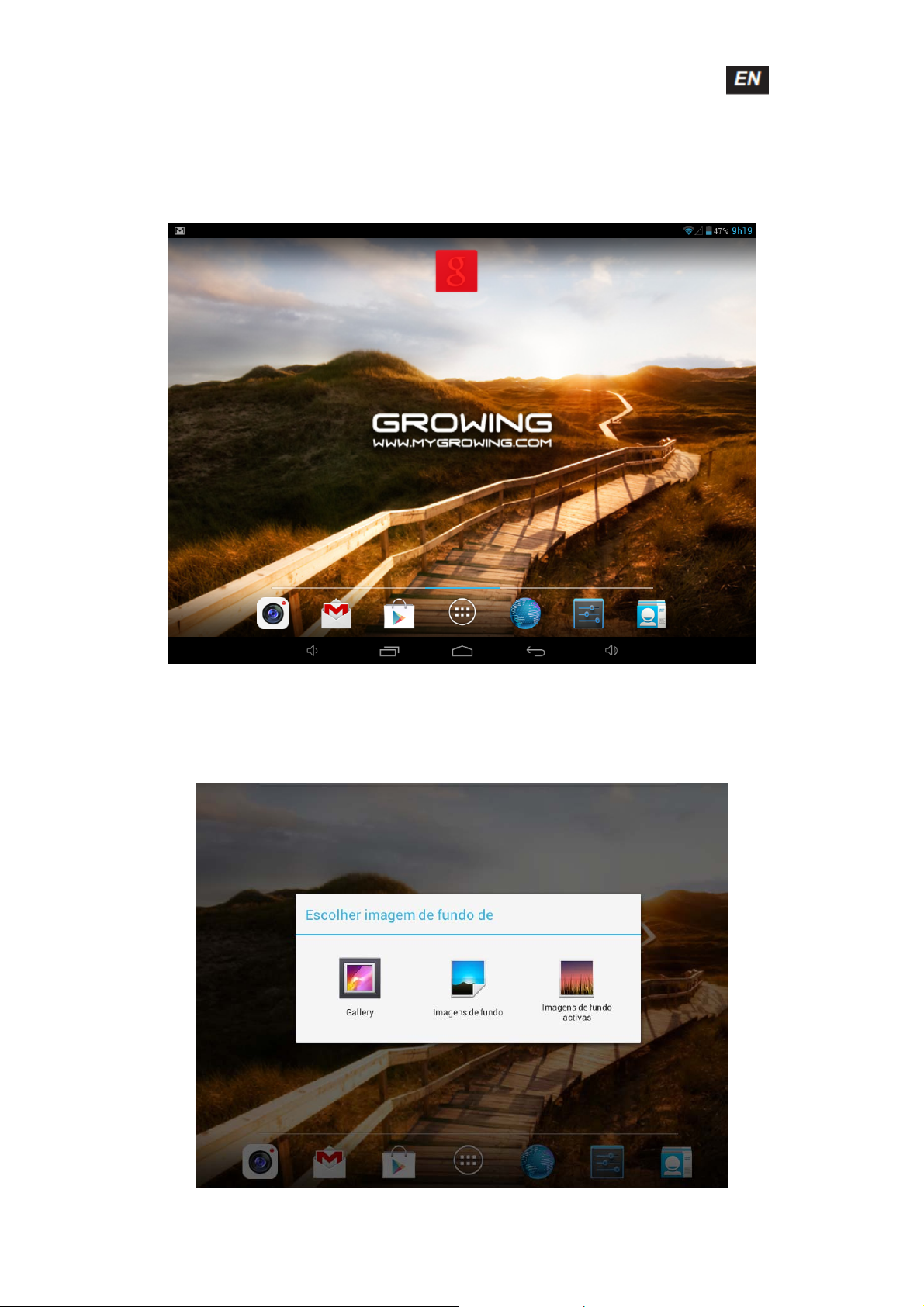
3.5 Change the image of the desktop
On the desktop press in a place that is not busy and a window will appear to select the
picture. Choose images gallery system or to use a photo as image to the desktop.
www.mygrowing.com
Page 31
Manual GROWING Tablet GTQ708
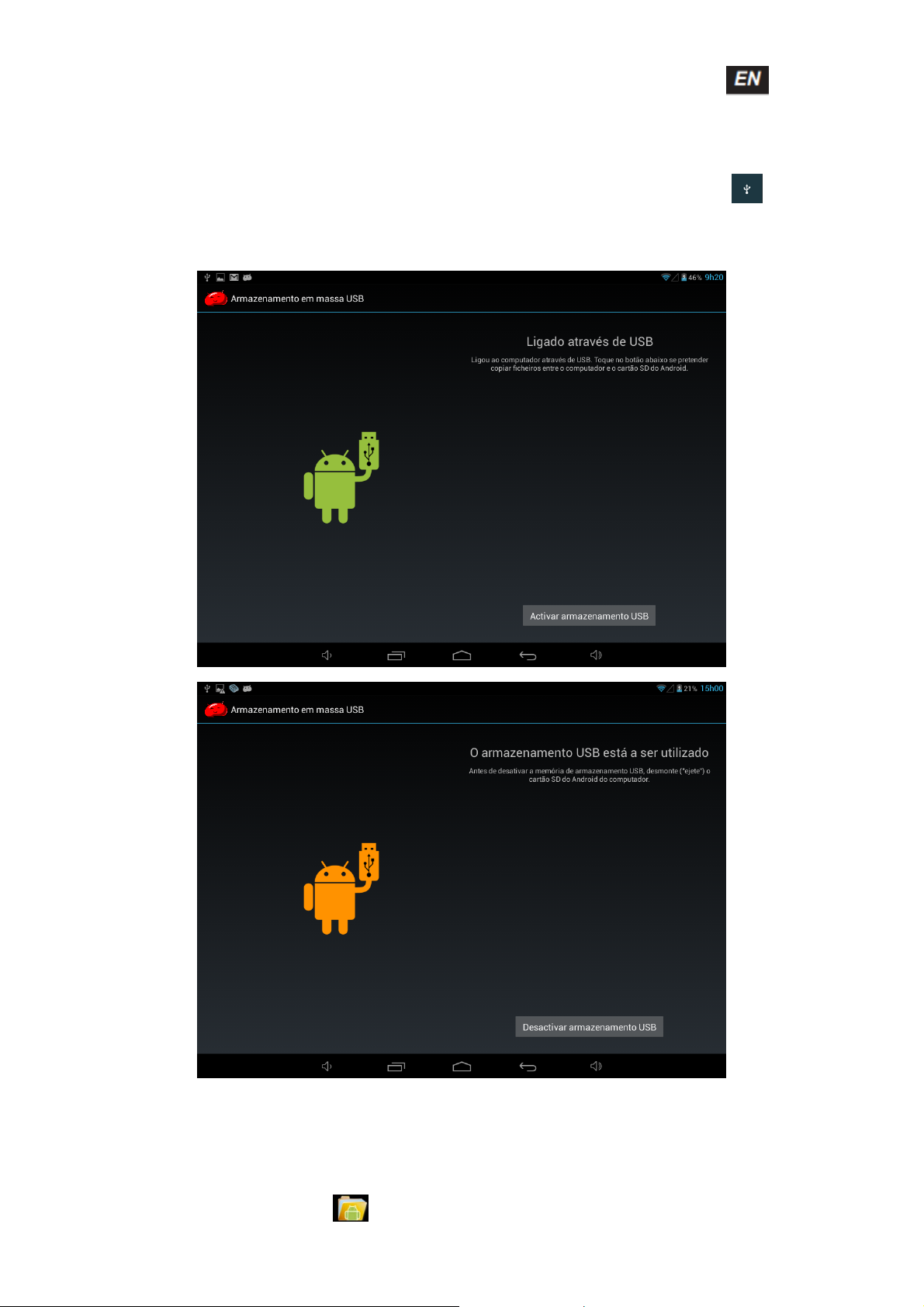
4. Connecting to the computer
When connected to the computer can be used as USB disk. Click the icon to
connect the USB storage:
5. Management applications
5.2 Install
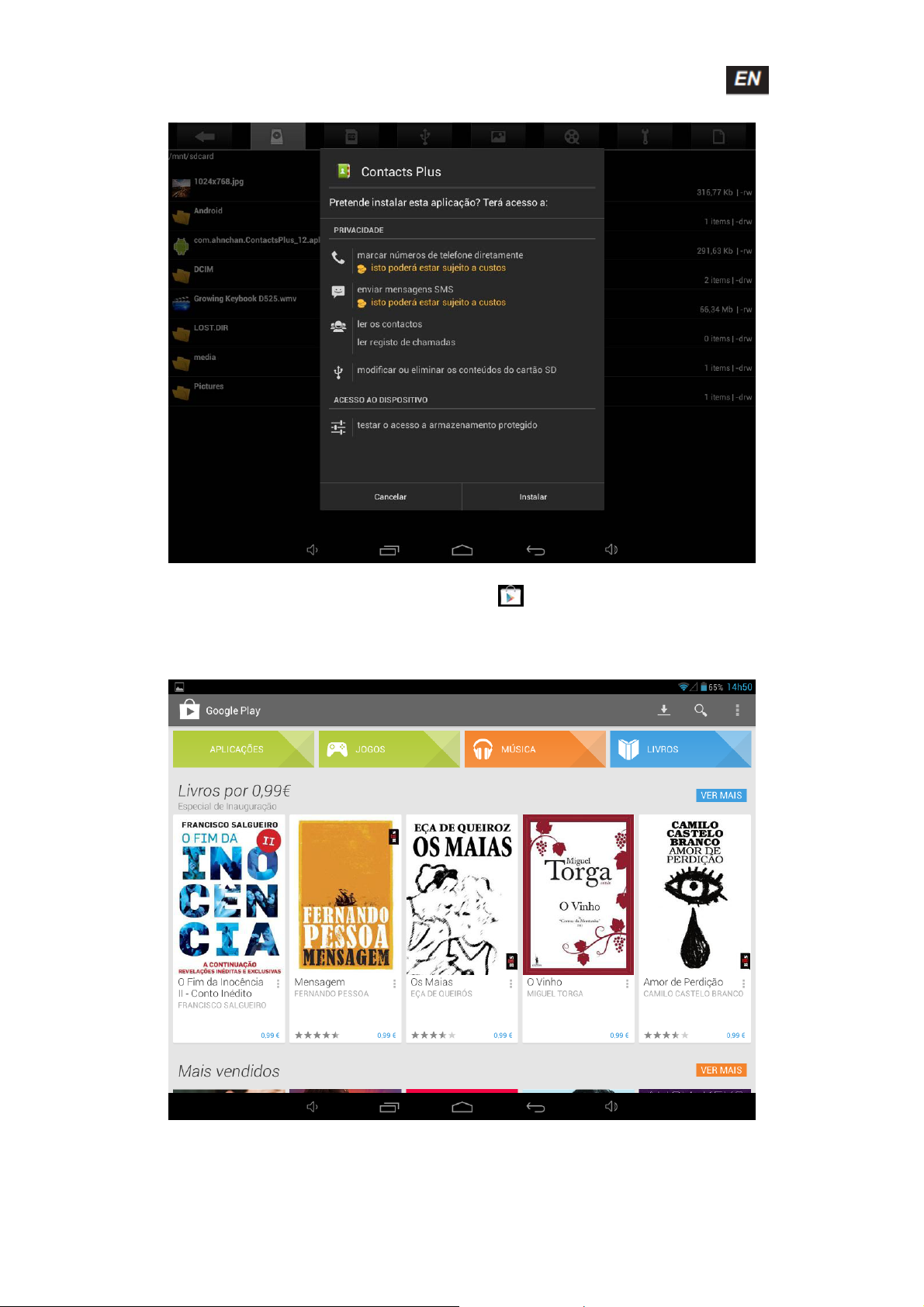
Opens the File Manager choose the file you want to install APK corresponding
location where it was saved.
www.mygrowing.com
Page 32
Manual GROWING Tablet GTQ708
To install applications through Google Play (Market) will have to open the
application and associate a Gmail account to your Tablet GROWING.
www.mygrowing.com
Page 33
Manual GROWING Tablet GTQ708
5.2 Uninstall:
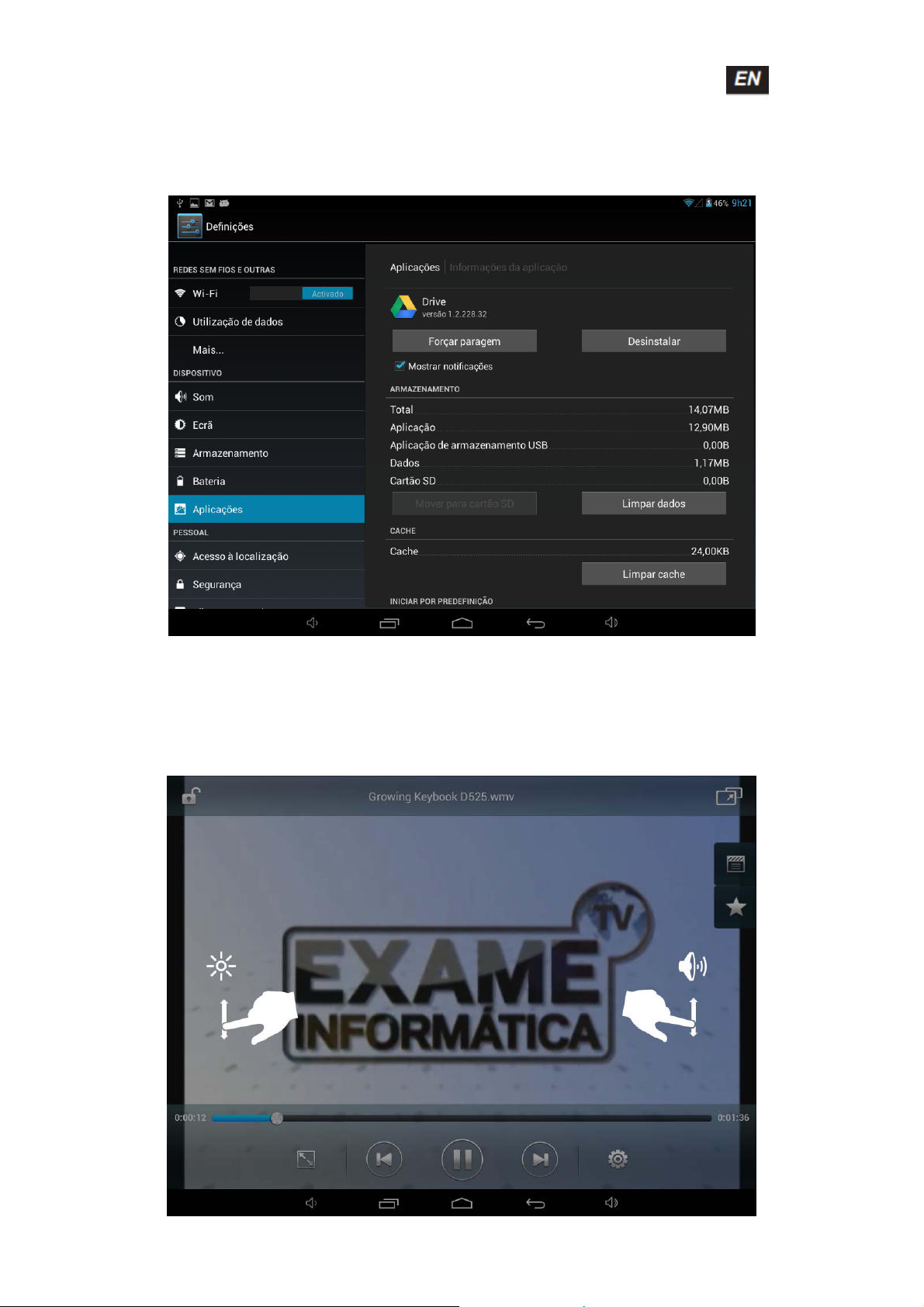
In settings select Applications and select the application and then uninstall. Select
"Ok" and the application is uninstalled.
6. Video
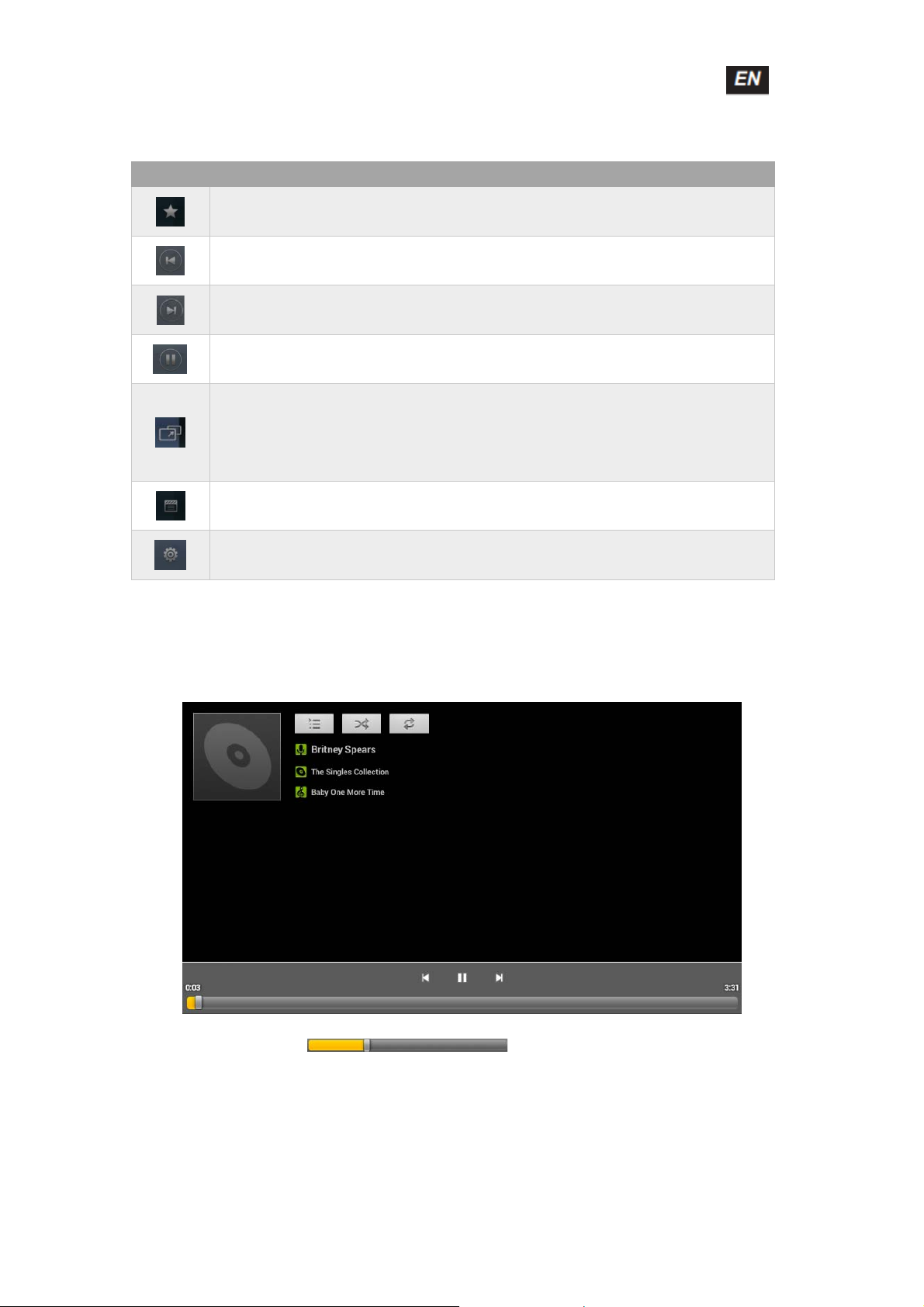
In the application menu select video player and select a video to be played.
www.mygrowing.com
Page 34
Manual GROWING Tablet GTQ708
Click the buttons on the video player.
Image Function
Add to favorites
Previous video (short press) / Rewind the video (long press).
Pause / Play.
Video below (Press short) / Next in the video (long press).
Function background video: Click on the icon to start this function. You will see a small
video in which you can do more or less Zoom Zoom stretching or shrinking the video or
move to where you want etc.. You can do other operations while the video plays in the
background. Press over 3 seconds then click the "X" to turn off this function.
Playlist
Menu: Managing bookmarks, playback mode, legend, track selection etc.
7. Music
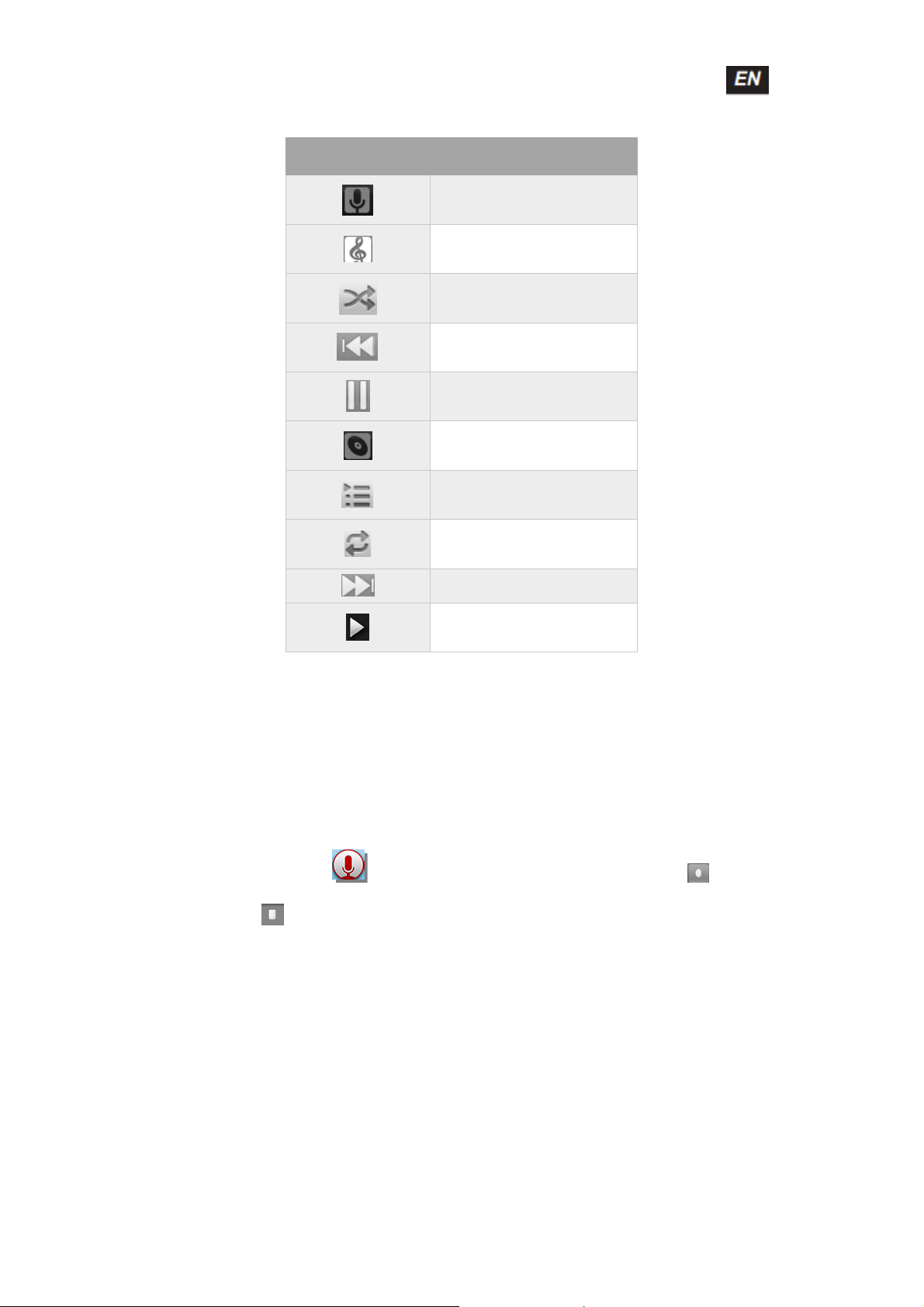
In the application menu click music.
Slide the progress bar to adjust the reproduction process.
Click the buttons on the music player.
www.mygrowing.com
Page 35
Manual GROWING Tablet GTQ708
Image Function
Artist
Music
Random Music
Play last song
Pause
Album
Playlist
Repeat music (s)
Play next song
Reproduce
When no music files in the playlist the system will automatically load music files through the
card. (The Tablet GROWING supports playback formats: mp3, wav, midi, wma).
8. Recording Function
Click the recording icon to enter the recording interface, click to begin
recording, click to stop recording.
Play recording: Please select a music application to play the recording.
www.mygrowing.com
Page 36
Manual GROWING Tablet GTQ708
9. Settings
9.1 Wireless Networks and Other
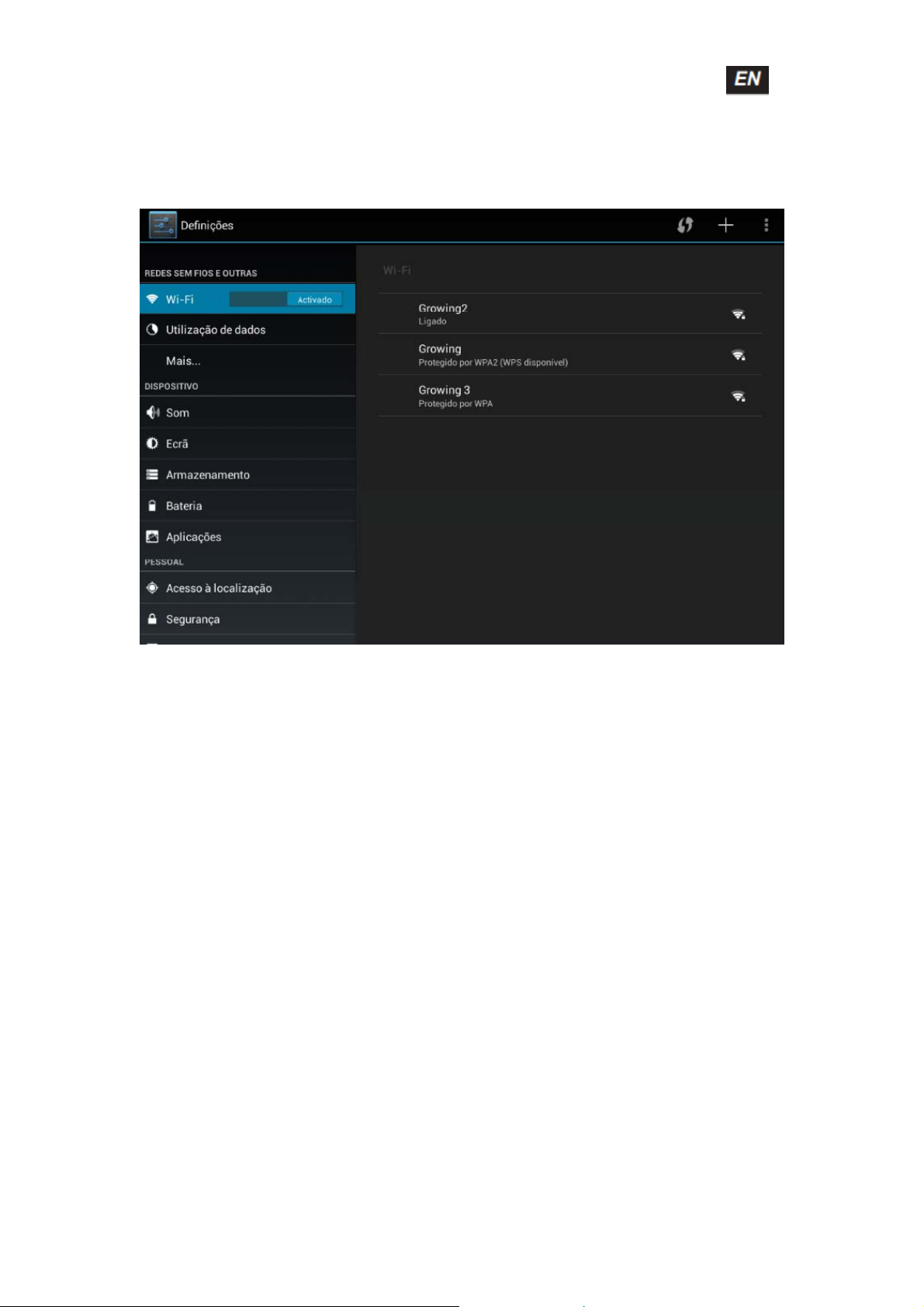
You can turn on / off Wi-Fi, select the flight mode, set cable internet, create a VPN,
create Hotspot and configure mobile networks.
9.2 Device
You can set the volume of the ringtone and notifications, ringing sound, the sound of
the lock screen.
You can set brightness, hanging screen, background image, font size,
You can see the storage in use, installing micro sd card and install USB storage, view
downloaded applications and uninstall and move to the micro SD, see the memory
usage and see the battery usage.
9.3 Personal
You can enable Google location services having Wi-fi or 3G turned on.
May submit a lock code and user information
You can choose the system language, and keyboard input method.
You can back up your data applications and make factory restore your tablet.
9.4 Accounts
You can add / remove email account, company, Google and Facebook.
www.mygrowing.com
Page 37
Manual GROWING Tablet GTQ708
9.5 System
You can set date, time zone, and view system information.
10. Camera
Click the icon to open the camera, take the picture or do video capture.
10.1 Capture Photo
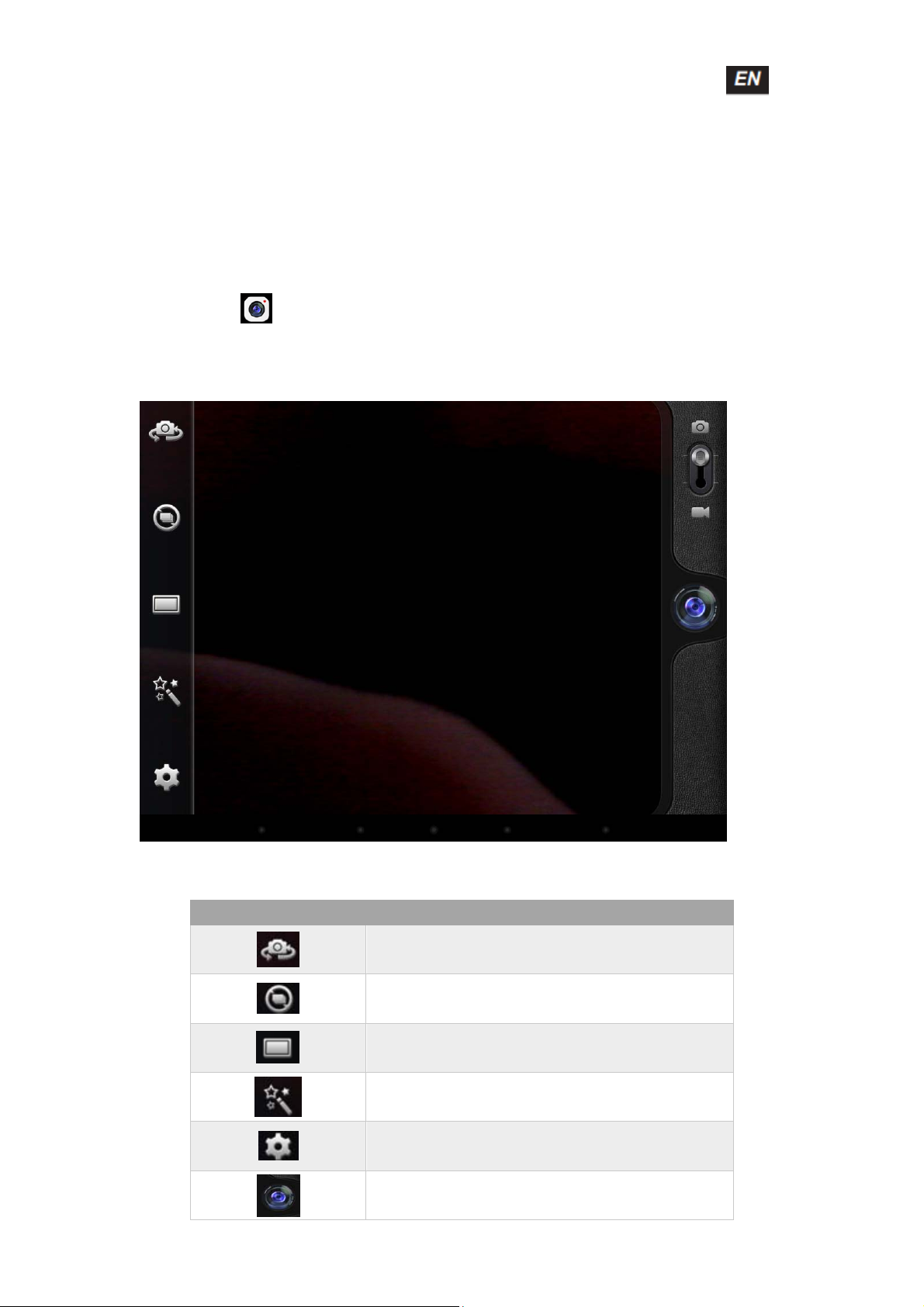
Click the buttons on the camera.
Image Feature
Switch camera mode front / rear
Click this icon to choose the continuous shooting mode.
Choose the type of camera between normal and
panorama
Choose the color scheme of the chamber
Camera settings
Take picture
www.mygrowing.com
Page 38
Manual GROWING Tablet GTQ708
10.2 Video Capture
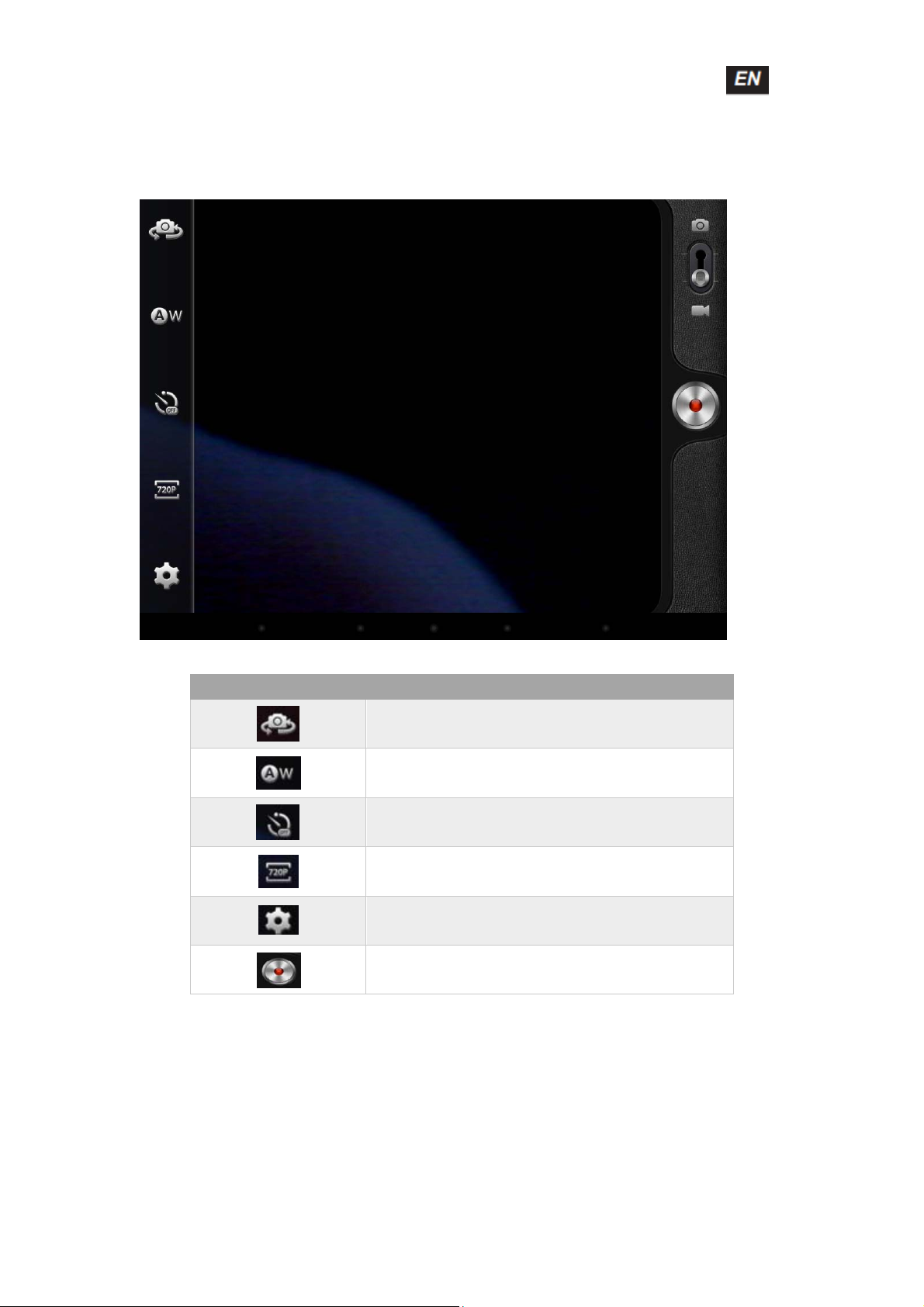
Image Feature
Switch camera mode front / rear.
Click this icon to choose the color scheme of your
camcorder.
Choose the time interval.
Choose the type of recording in HD.
Definitions of the camcorder.
Starts video recording.
www.mygrowing.com
Page 39
Manual GROWING Tablet GTQ708
11. Configure Wireless Networks
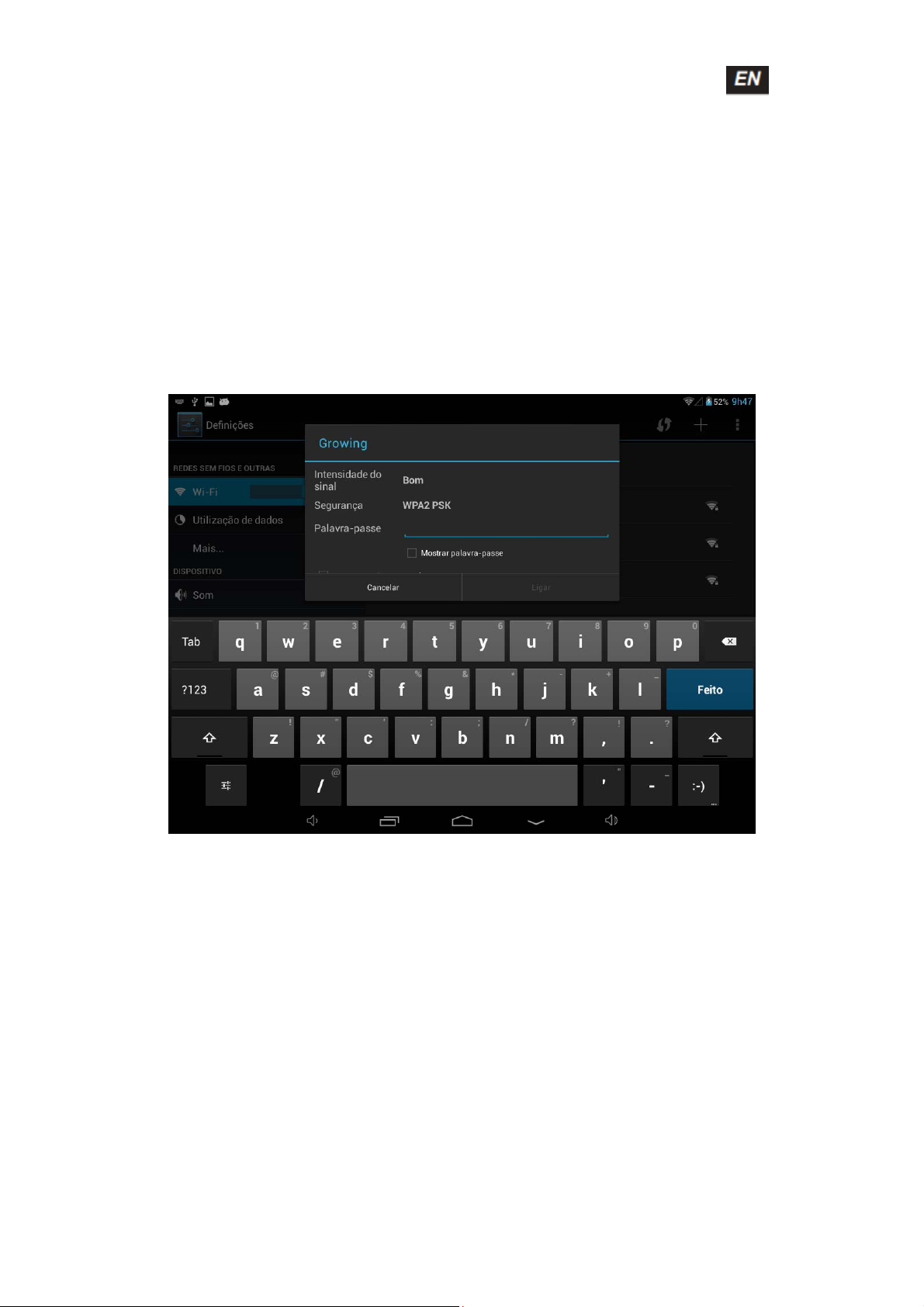
• Turn on Wi-Fi, Wi-Fi settings press The Tablet will search for networks
automatically.
• Choose Wi-Fi network you want to connect.
• Press Connect. Some networks may ask keyword.
• In the settings screen Wi-Fi, pressing the menu button and pressing,
advanced, you can see more options of Wi-Fi
www.mygrowing.com
Page 40
Manual GROWING Tablet GTQ708
12. Configuring 3G Network
• Turn off Wi-Fi if connected.
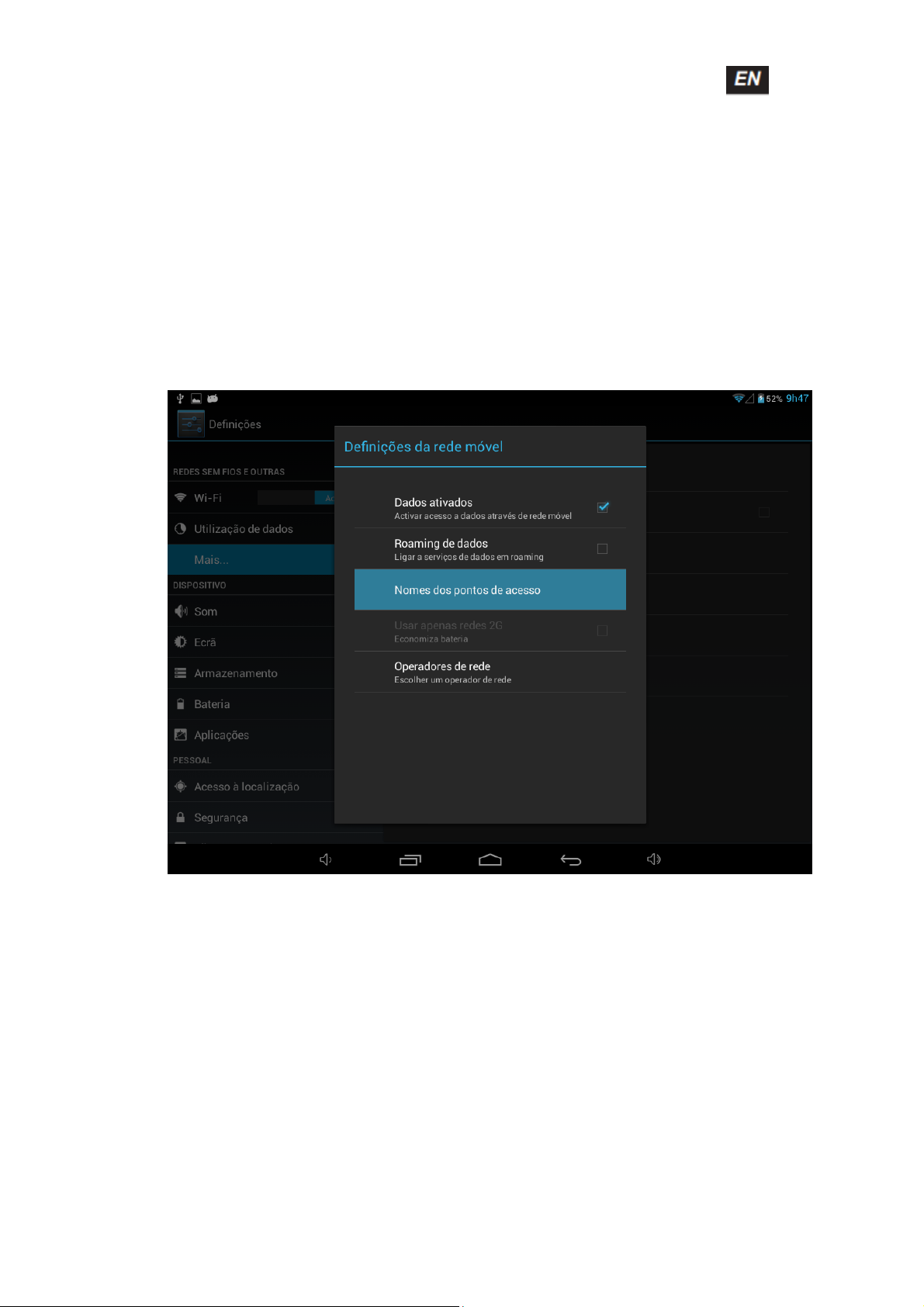
• Access the settings, select Other Wireless Networks and select mobile
networks, make sure that the option of active data is enabled. Go back.
• Insert the USB converter in the USB Tablet with 3G.
• Enter the point name (APN's) right to obtain 3G. Note: Some models of USB
3G may be incompatible with our Tablet first check the attached list of
compatible devices on the next page.
www.mygrowing.com
Page 41
Manual GROWING Tablet GTQ708
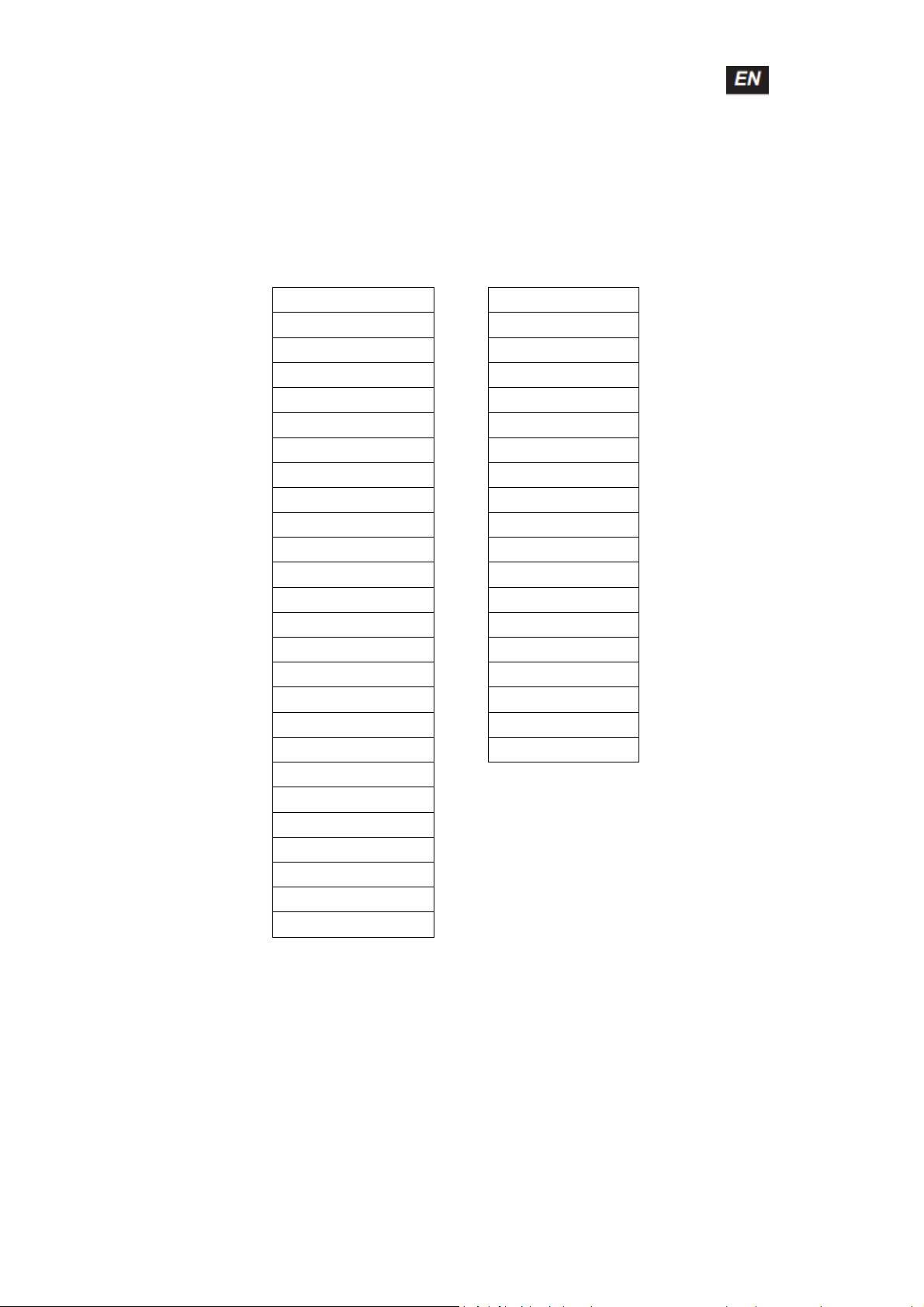
13. List of compatible 3G Dongle
Model Model
HuaweiE153 ZTEMF628‐
HuaweiE156G ZTEMF636‐
HuaweiE160E ZTEMF110‐
HuaweiK3520 ZTEMF626‐
HuaweiE170 ZTEMF633‐
HuaweiE173 ZTE‐MF637u
HuaweiE176G +ZTE‐MF633BP
HuaweiE1782 ZTEMF170‐
HuaweiE180 ZTEMF190‐
HuaweiE220 ZTE‐TA356
HuaweiE226 ZTE‐AC2736
HuaweiE230 ZTE‐AC2736
HuaweiE261 ZTE‐AC2746
HuaweiE270 ZTE‐AC2766
HuaweiE272 ZTE‐AC560
HuaweiE353 ZTE‐AC580
HuaweiE1552 ZTE‐AC581
HuaweiE1786 ZTE‐AC590
HuaweiET127
HuaweiEC122
HuaweiEC150
HuaweiEC156
HuaweiEC1270
HuaweiEC167
HuaweiEC189
www.mygrowing.com
Page 42
Manual GROWING Tablet GTQ708
14. Warranty
This product has Growing warranty against factory defects.
The product is a sophisticated electronic device. The Growing strongly recommends that
you consult the user manual and the instructions supplied with the product and for the
same. In turn, should take into account that the product may contain high precision
displays, camera lenses and other similar parts that may be subject to scratching or other
damage if not handled with extreme care. This Warranty does not cover in any case these
situations.
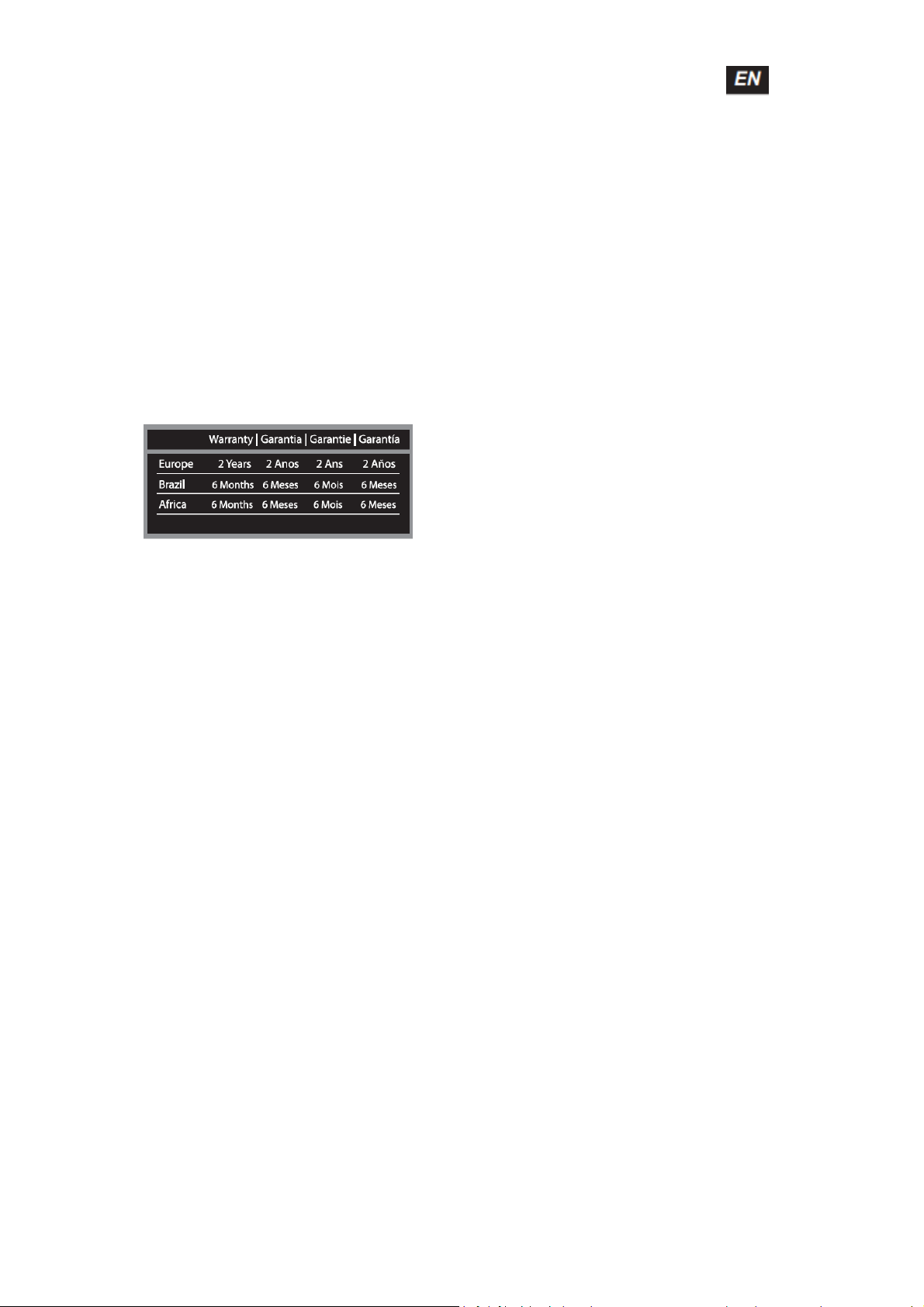
Under warranty is explicit time specific guarantee, which acquire the product.
Frame Warranty
Policy Defects in LCD tablet
Despite the highest possible standards, the intricate manufacturing of screens "thin-film
transistor" (TFT) liquid crystal display (LCD) may still produce slight visual imperfections.
These visual imperfections do not impair the performance of your tablet. However, the
Growing will provide warranty service for the TFT LCD screen of your tablet when there
are at least:
More than 5 bright spots or dark spots 8 (excluding 8).
These warranty conditions for TFT LCD screens are offered by TFT LCD manufacturers.
The Growing will however, by his will, repair or replace the product.
Please note: A bright dot is a pixel or sub-pixel that is always on white. A dark dot is a pixel
or sub-pixel that is always off black.
This Warranty does not cover user manuals, software, configuration, content, data or links
to third party included or downloaded on the tablet, included during the instal, assembly,
shipping or at any other time in the delivery chain or otherwise acquired by user.
The Growing does not guarantee that the software fits your needs, to work in combination
with any hardware or software from a vendor independent, or that the oper ation of any
software will be free from suffering interruptions or errors or that any defects present in the
software can be subject to correction or rectification.
This warranty does not cover:
Normal wear (including, without limitation, wear lenses of cameras, batteries or displays).
The defects caused by poor handling (including, without limitation, defects caused by
www.mygrowing.com
Page 43

Manual GROWING Tablet GTQ708
sharp elements, folding, compression or falls, etc.)..
Defects or damage caused by misuse of the tablet, including the use contrary to the
instructions provided by Growing (eg, the manual instructions for use of the tablet).
Other acts beyond the reasonable control of Growing.
Warranty Policy Battery
The battery has 6 months Warranty.
This warranty does not cover defects caused by the fact that the battery be subjected to
short-circuiting or the fact that the seals of the battery latch, tablet or cells were broken or
show evidence of manipulation, either because the battery has been used in equipment
for which was not specified.
Other important notices
We remind you that should make backup copies or keep written records of all important
content and data stored in your Product, because there is the possibility of loss of data
and content during repair or replacement.
All parts of the Product or other equipment will be replaced by Growing, from that time,
ownership of Growing. If the Product is not covered by the terms and conditions of this
Limited Warranty, Growin g and service companies authorized by the same reserve the
right to charge a fee for hand labor. To repair or replace the Product, Growing can use new
products or parts equivalent to new or reconditioned.
For assistance Growing hotdog various channels:
• Contact your local vendor.
• On the site www.mygrowing.com
support we have in the tool for technical
support "Helpdesk".
• Directly to the Growing via phone (+351 808 20 29 30) or email to
.
For assistance contact in Brazil for Sao Paulo phone 08007776222, other regions (11)
4979-6961 or email [email protected]
• On the site www.growing.com.br
support we have in the tool for technical
support "Helpdesk".
www.mygrowing.com
Page 44
Manual GROWING Tablet GTQ708
15. CE Certificate
DECLARATION OF CONFORMITY
The following product has been tested by us with the listed standers and found in
conformity with European directive EMC 2004/108/EC and LVD 2006/95/EC. It is
possible to use CE marking to demonstrate the conformity with this EMC and LVD
Directive.
Manufacturer / Importer: The Growing Company S, A,
Address: Rua da Argila nº620
4445-027 Alfena – Portugal
Statement of Product:
Description: Tablet PC Brand: GROWING
Model No: GTQ708
Report Nº. ATS2013890
Standards Applied :
EN 60950-1:2006 + A11:2009 + A1:2010 + A12:2011
The test report was carried out submitted type samples of a product in conformity with the
specification of respective standards. The certificate holder has the right to fix the CE
mark for EMC and LVD Directive on the product complying with the inspection samples
Manufacturer / Importer
29-07-2013
www.mygrowing.com
Page 45
Manual del usuario GTQ708
Page 46

Manual GROWING Tablet GTQ708
Índice
1. I nt r o d uc c i ó n ................................................................................................................. 3
1.1 Los detalles de la caja GROWING de su T ablet. ..................................................... 3
1.2 Características de la Tablet GROWING:.................................................................. 3
2. Op e r a c io n e s b ás i c a s ................................................................................................... 4
2.1 Desbloqueo de la pantalla ....................................................................................... 4
2.2 Ambiente de Trabajo ................................................................................................ 4
3. Aplicaciones ................................................................................................................. 6
3.1 Lista ......................................................................................................................... 6
3.2 Widgets ................................................................................................................... 7
3.3 Establecer y controlar los iconos del escritorio ........................................................ 8
3.4 Borrar el acceso directo a una aplicación de escritorio ........................................... 9
3.5 Cambiar la imagen del escritorio ............................................................................. 9
4. Co n e x i ó n c on e l or d e n a d or ....................................................................................... 10
5. A pl i c a c io n e s d e ge s t i ó n ............................................................................................ 10
5.2 Instalar ................................................................................................................... 10
5.2 Desinstalar:............................................................................................................ 12
6. V íd e o .......................................................................................................................... 12
7. M ús i c a ........................................................................................................................ 13
8. Fu n c i ó n d e g r a b a ci ó n ................................................................................................ 14
9. De f i n ic iones ............................................................................................................... 15
9.1 Redes Inalámbricas y Otros .................................................................................. 15
9.2 Device ................................................................................................................... 15
9,3 Personal ................................................................................................................ 15
9.4 Cuentas ................................................................................................................. 15
9.5 Sistema ................................................................................................................. 16
10. Cámara ..................................................................................................................... 16
10.1 Fotografía Capture .............................................................................................. 16
10.2 Captura de vídeo ................................................................................................. 17
11. C o n f i g ur a r r e d es i n a l á mb r i c a s ................................................................................ 18
12. C o n f i g ur a c i ó n d e l a r e d 3 G ..................................................................................... 19
13. Lista de los Dongle 3G compatibles ....................................................................... 20
14. G a r a n t ía ................................................................................................................... 21
15. CE……………………….............................................................................................. 22
www.mygrowing.com
Page 47
Manual GROWING Tablet GTQ708
1. Introducción
1.1 Los detalles de la caja GROWING de su Tablet.
Cada unidad contará con los siguientes elementos:
• 1 x Tablet PC GROWING
• 1 x transformador
• 1 x cable USB
• 1 x USB OTG
• 1 x Manual del usuario
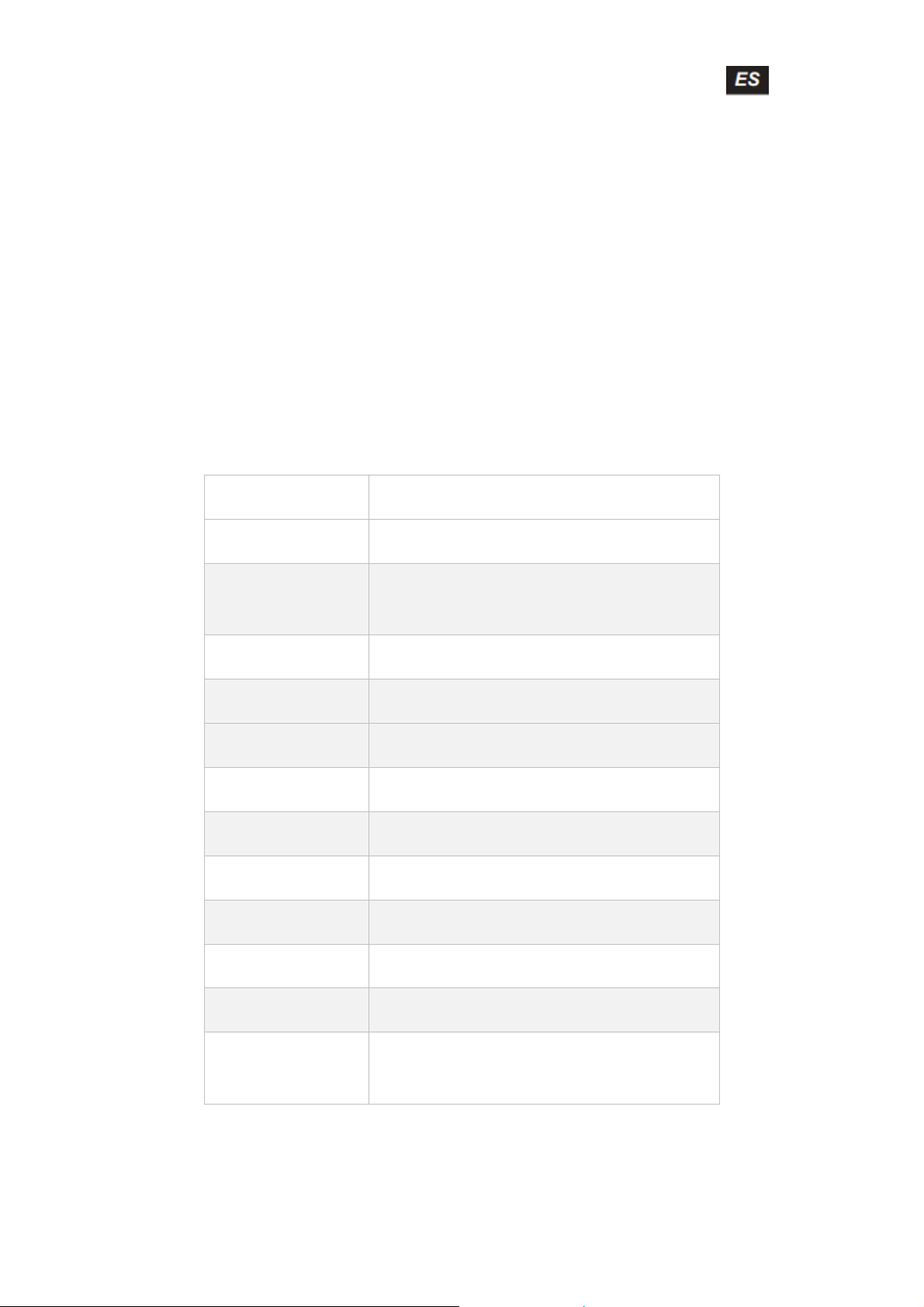
1.2 Características de la Tablet GROWING:
CPU
Sistema operativo
Tamaño de la
pantalla
Resolución
Memoria Flash
RAM
Soporte micro SD
Multimedia
WiFi
3G
Allwinner A31s Cortex A7 Quad Core hasta 1,2GHz
Android 4.2.2
7,0 pulgadas
1024 x 600 HD
8GB
1GB
2 GB a 32 GB
Vídeo, audio, imágenes, libros electrónicos, etc.
Realtek 8188ETV
Soporta USB 3G
Batería
Sensores
Giroscopio y acelerómetro
1x Mini HDMI; 1xMicrofone; 1xAuscultador; 1xUSB;
2500mAh
Entradas / Salidas
1xDC 1x Micro SD
www.mygrowing.com
Page 48
Manual GROWING Tablet GTQ708
2. Operaciones básicas
2.1 Desbloqueo de la pantalla
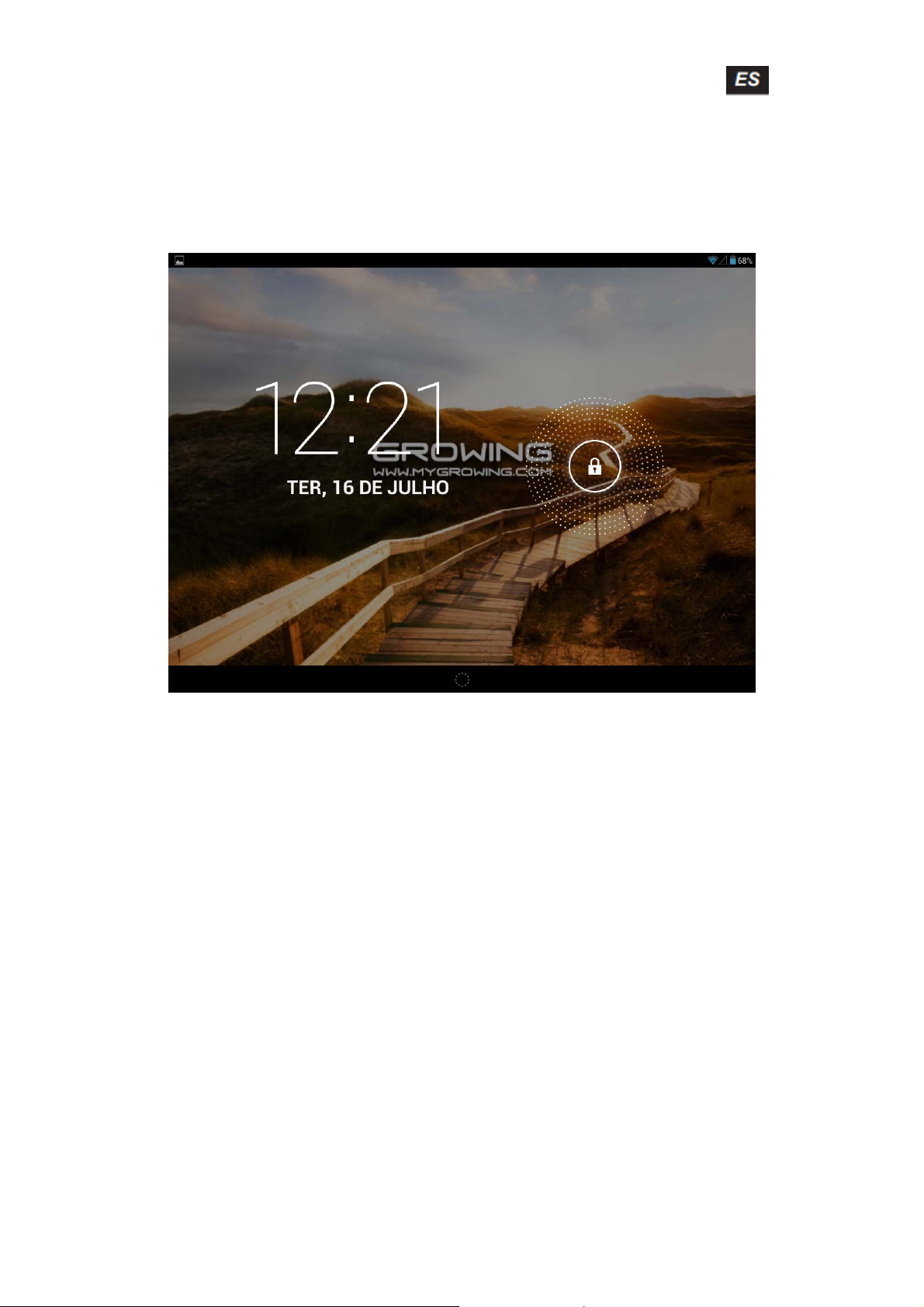
Después de conectar el Tablet Growing, el sistema entrará en el menú de bloqueo
como se muestra en la siguiente imagen.
Haga clic en el icono de desbloqueo y moverlo para desbloquear la pantalla.
2.2 Ambiente de Trabajo
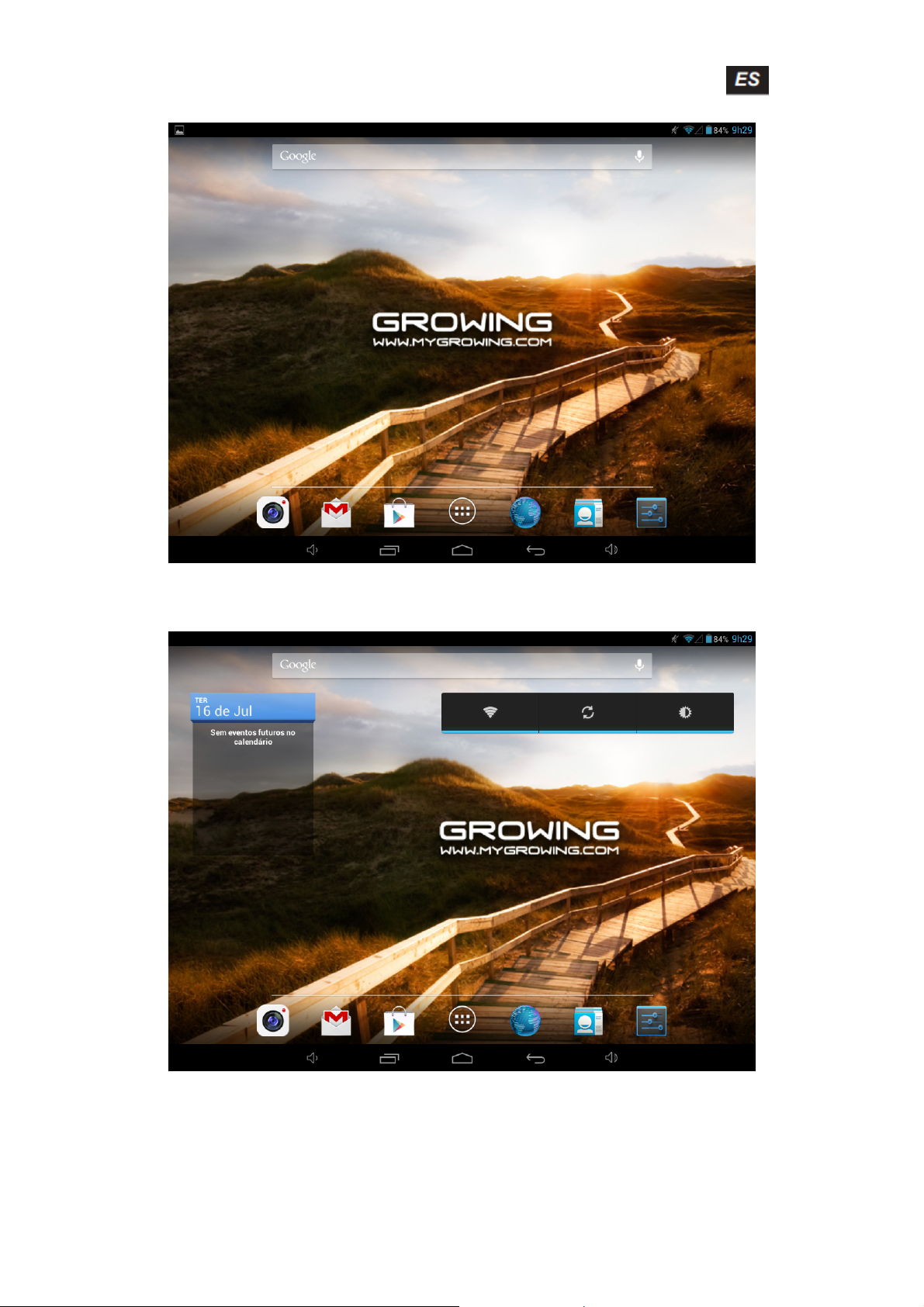
Después de desbloquear la pantalla, aparecerá el menú como se muestra en la
siguiente imagen
www.mygrowing.com
Page 49
Manual GROWING Tablet GTQ708
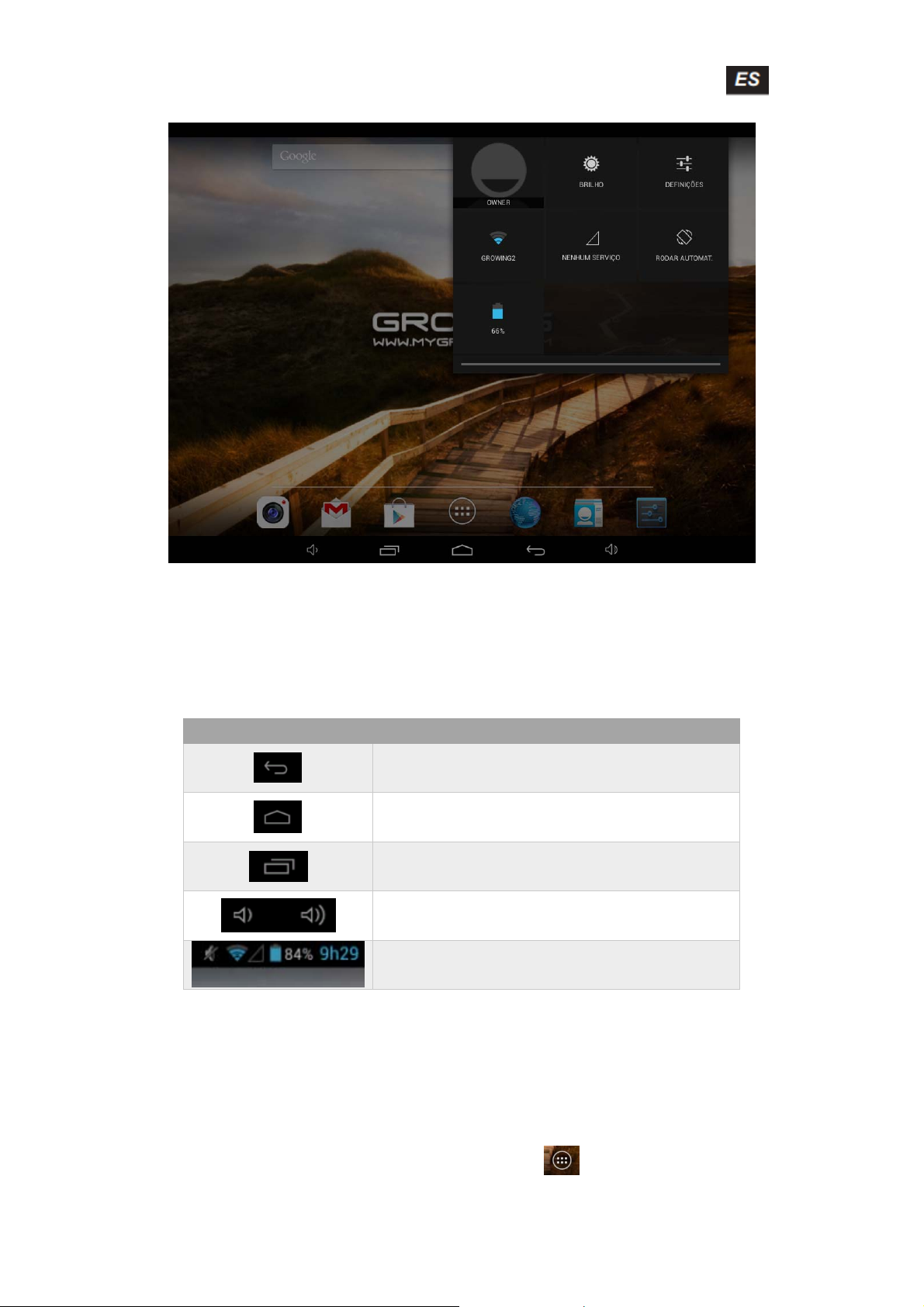
En Android 4.2.2 tiene h asta 5 áreas de trabajo, para navegar entre ellas tendrán que
arrastrar el dedo hacia la derecha o la izquierda.
En la barra de notificaciones puede arrastrar el dedo hacia abajo y aparecerá más
información como se muestra en la siguiente imagen.
www.mygrowing.com
Page 50
Manual GROWING Tablet GTQ708
2.3 Introducción a los botones del menú principal
Imagen Característica
Haga clic en este icono para volver al menú anterior.
Haga clic en este icono para volver al lugar de trabajo.
Lista de aplicaciones recientes.
Control de volumen
Notificación bar (icono de la batería / Wi-Fi, etc.)
3. Aplicaciones
3.1 Lista
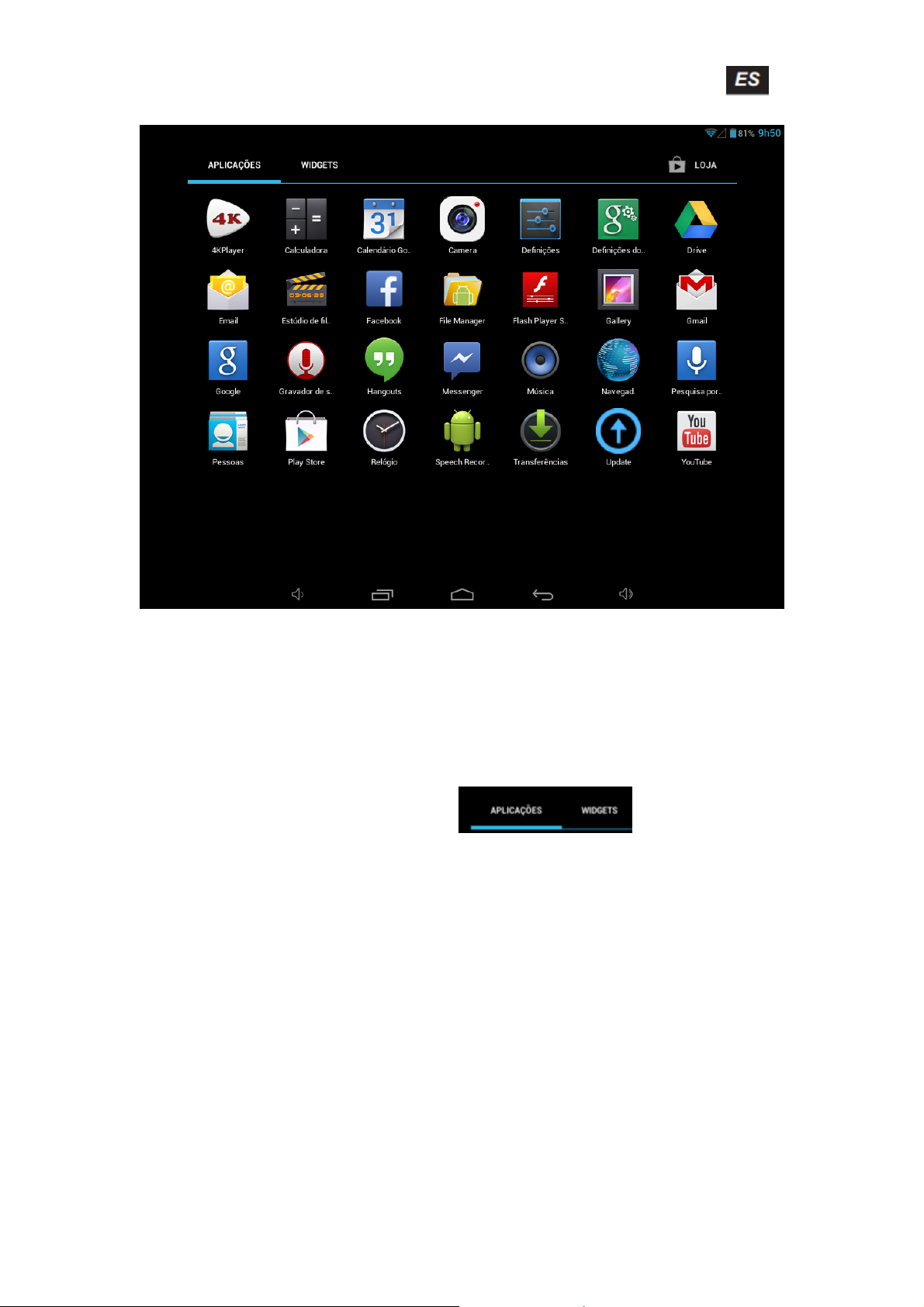
En el menú principal (escritorio), haga clic en el icono para entrar en el menú de
la aplicación, como se muestra en la siguiente imagen.
www.mygrowing.com
Page 51
Manual GROWING Tablet GTQ708
Cuando se completa la primera pantalla de la aplicación creará automáticamente un
segundo acceso a sólo tienes que arrastrar el dedo hacia la izquierda y las otras
aplicaciones estarán en la siguiente pantalla.
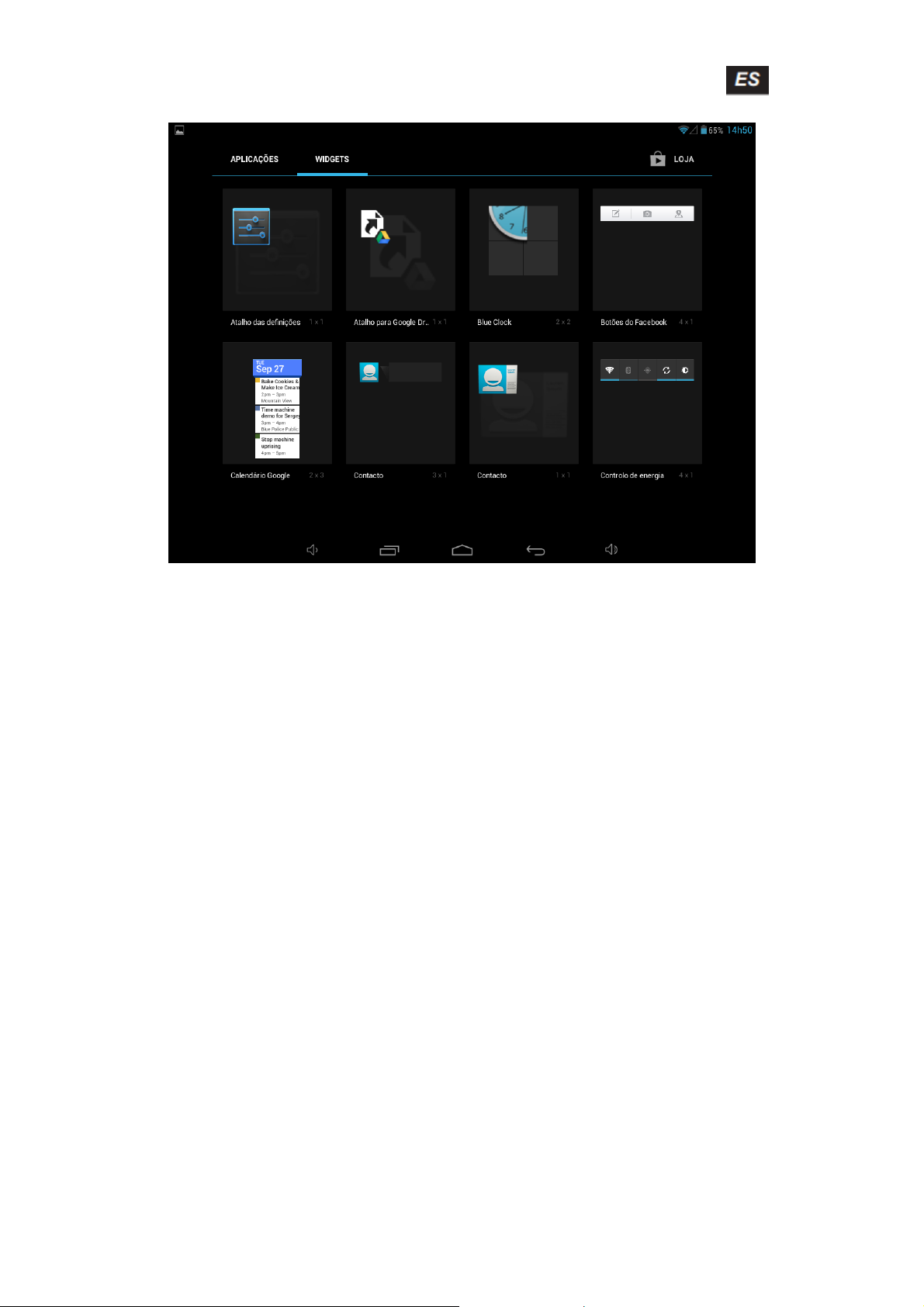
3.2 Widgets
En el menú de aplicaciones, haga clic en o arrastrar el dedo
hacia la izquierda para entrar en el menú de widgets. Pulse en el widget y volver al
menú principal.
Nota: Los widgets solo funcionan en las áreas de trabajo
www.mygrowing.com
Page 52
Manual GROWING Tablet GTQ708
3.3 Establecer y controlar los iconos del escritorio
En el menú de aplicaciones o widgets, pulse en el icono que desea crear un acceso
directo en el escritorio. Pulse sobre la aplicación / widget de la que desea mover.
Nota: Algunos widgets requieren conexión a Internet para funcionar correctamente.
www.mygrowing.com
Page 53
Manual GROWING Tablet GTQ708
3.4 Borrar el acceso directo a una aplicación de escritorio
Pulse el icono que desea eliminar y muévalo hacia arriba donde hay una X. Sigan con
el icono se vuelve rojo cuando se suelta el icono rojo se eliminarán.
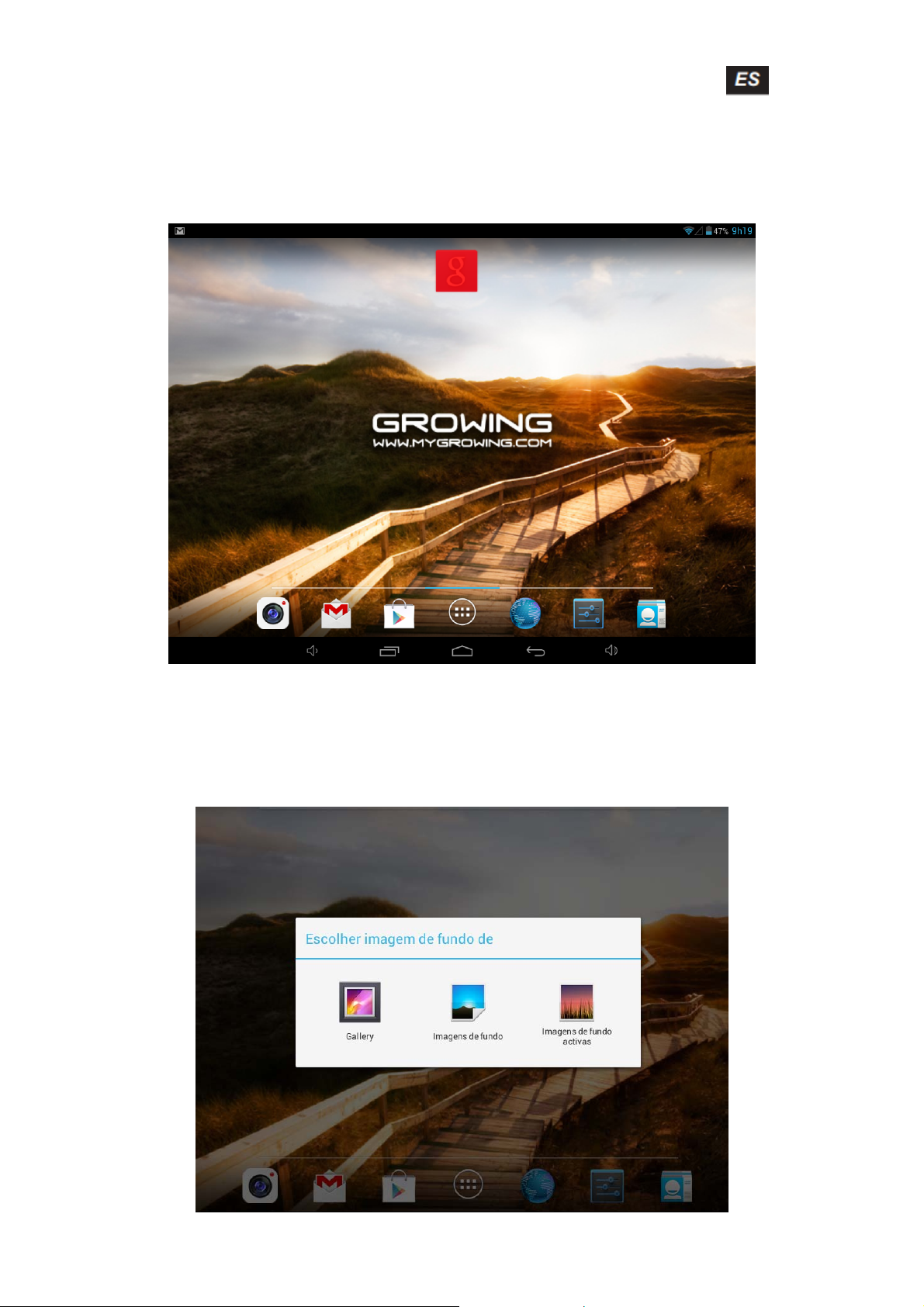
3.5 Cambiar la imagen del escritorio
En la prensa de escritorio en un lugar que no está ocupado y aparecerá una ventana
para seleccionar la imagen. Elija las imágenes del sistema galería o utilizar una foto
guardada como imagen para el escritorio.
www.mygrowing.com
Page 54
Manual GROWING Tablet GTQ708
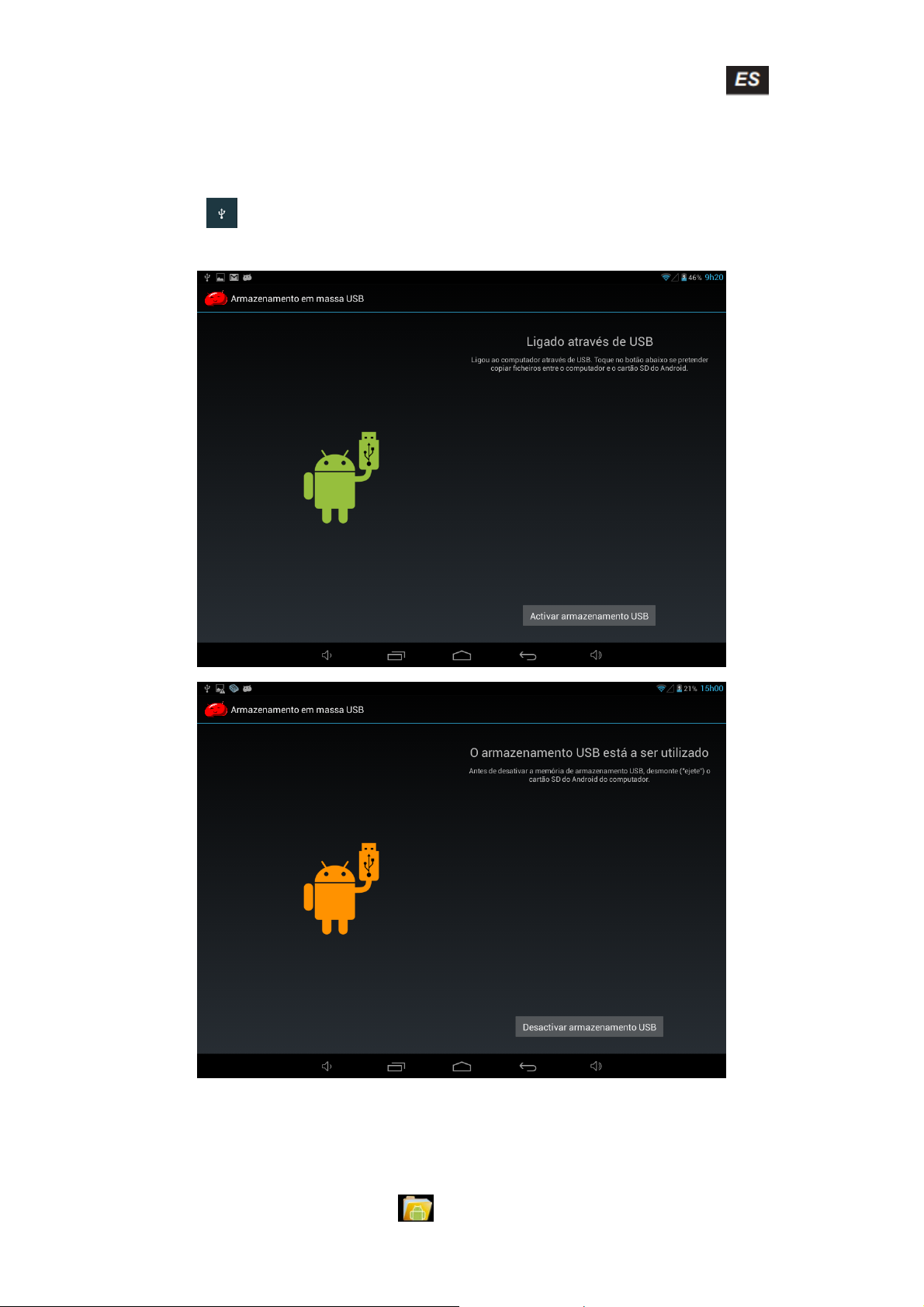
4. Conexión con el ordenador
Cuando se conecta a la computadora se puede utilizar como disco USB. Haga clic en
el icono para conectar el almacenamiento USB:
5. Aplicaciones de gestión
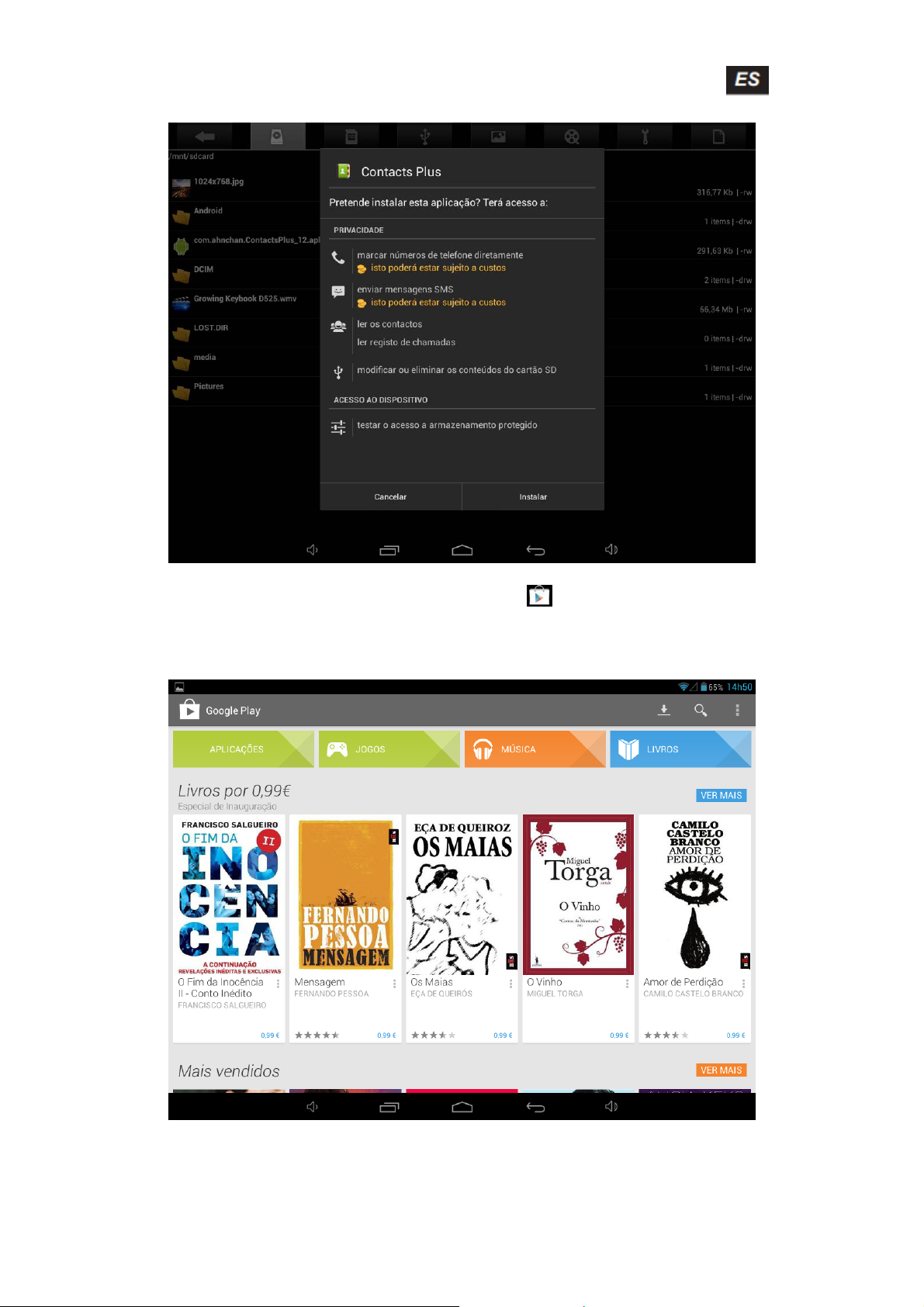
5.2 Instalar
Abre el Administrador de archivos seleccionar el archivo que desea instalar APK
ubicación correspondiente donde se guardó.
www.mygrowing.com
Page 55
Manual GROWING Tablet GTQ708
Para instalar aplicaciones a través de Google Play (Mercado) tendrá que abrir la
aplicación y asociar una cuenta de Gmail a su Tablet crecimiento.
www.mygrowing.com
Page 56
Manual GROWING Tablet GTQ708
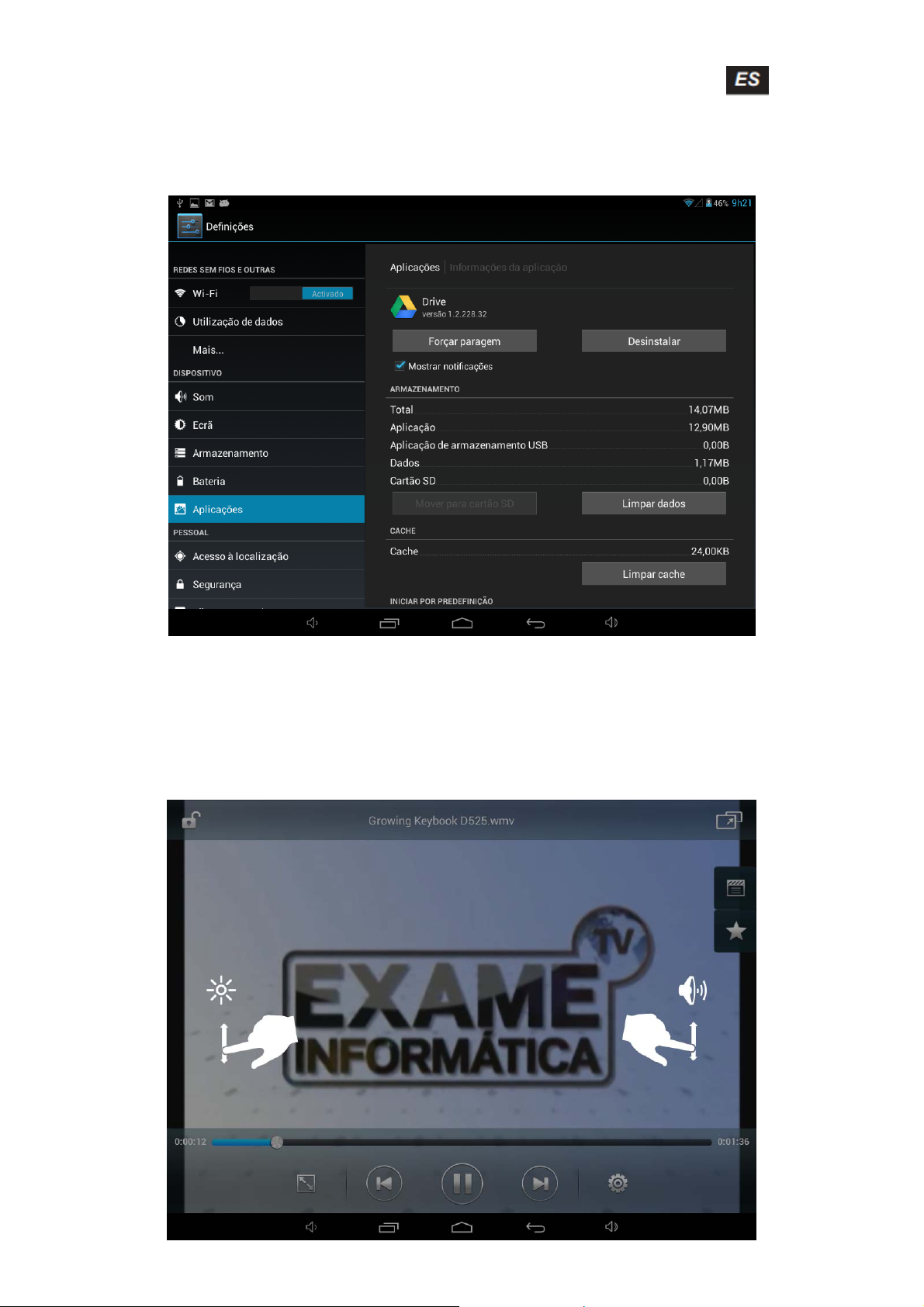
5.2 Desinstalar:
En Ajustes, seleccione Aplicaciones y seleccione la aplicación y luego Desinstalar.
Seleccione "Ok" y la aplicación se desinstala.
6. Vídeo
En el menú de selección de reproductores de vídeo de aplicaciones y seleccione un
vídeo que desea reproducir.
www.mygrowing.com
Page 57
Manual GROWING Tablet GTQ708
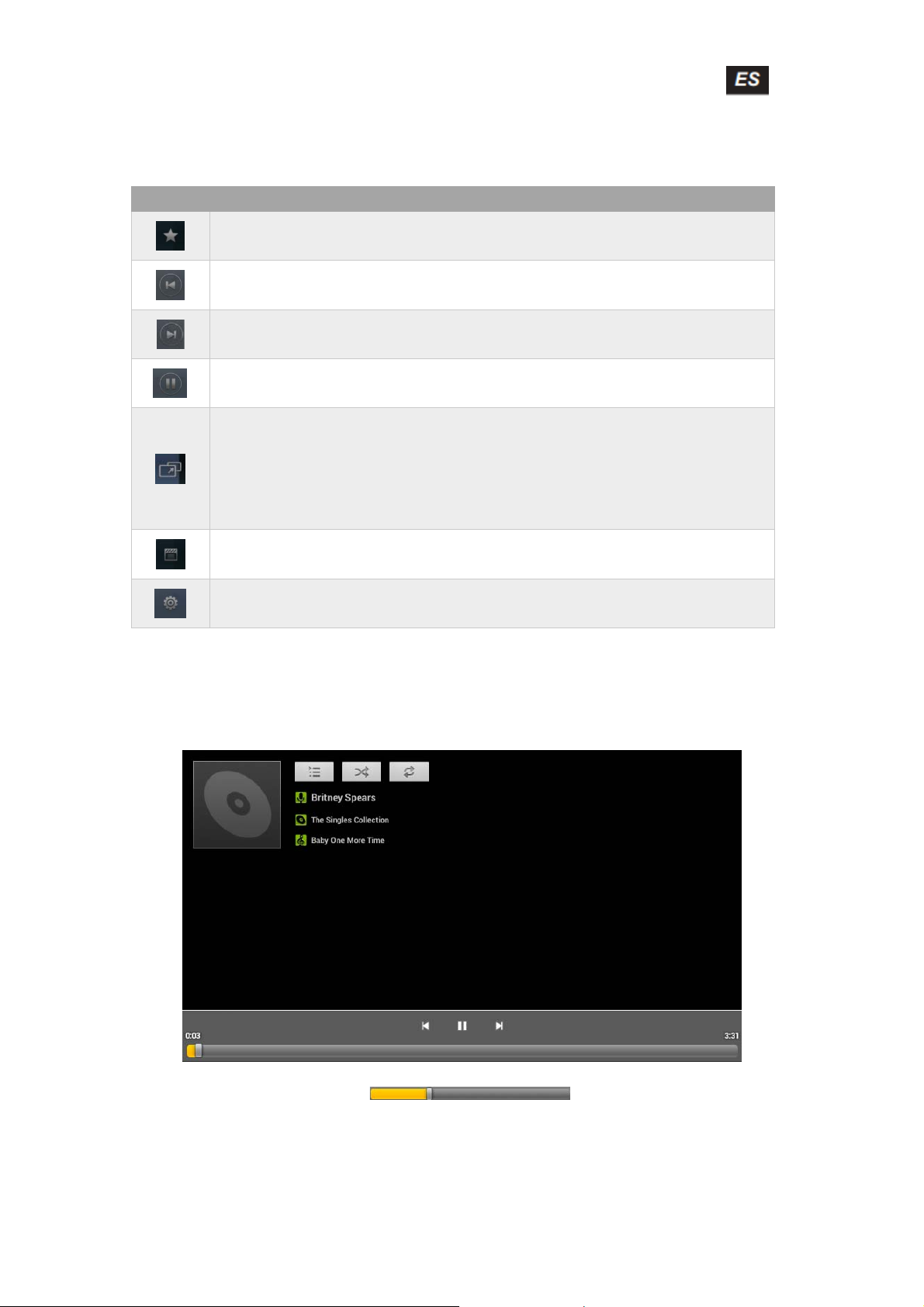
Haga clic en los botones del reproductor de video.
Imagen Función
Añadir a favoritos
Vídeo anterior (pulsación corta) / rebobinar el vídeo (pulsación larga).
Pausa / Play. El video a continuación (pulsación corta) / siguiente en el vídeo (pulsación
larga).
El video a continuación (pulsación corta) / siguiente en el vídeo (pulsación larga).
Función de vídeo de fondo: Haga clic en el icono para ejecutar esta función. Usted verá
un pequeño vídeo en el que se puede hacer más o menos Zoom Zoom estirar o encoger
el vídeo o traslado a donde quieras etc. Usted puede hacer otras operaciones mientras el
vídeo se reproduce en segundo plano. Pulse durante 3 segundos y después haga clic en
la "X" para desactivar esta función.
Playlist
Menú: Gestión de marcadores, el modo de reproducción, la leyenda, la selección d e
pistas de música, etc.
7. Música
En el menú de aplicaciones clic música.
Deslice la barra de progreso para ajustar el proceso de
reproducción.
Haga clic en los botones del reproductor de música.
www.mygrowing.com
Page 58
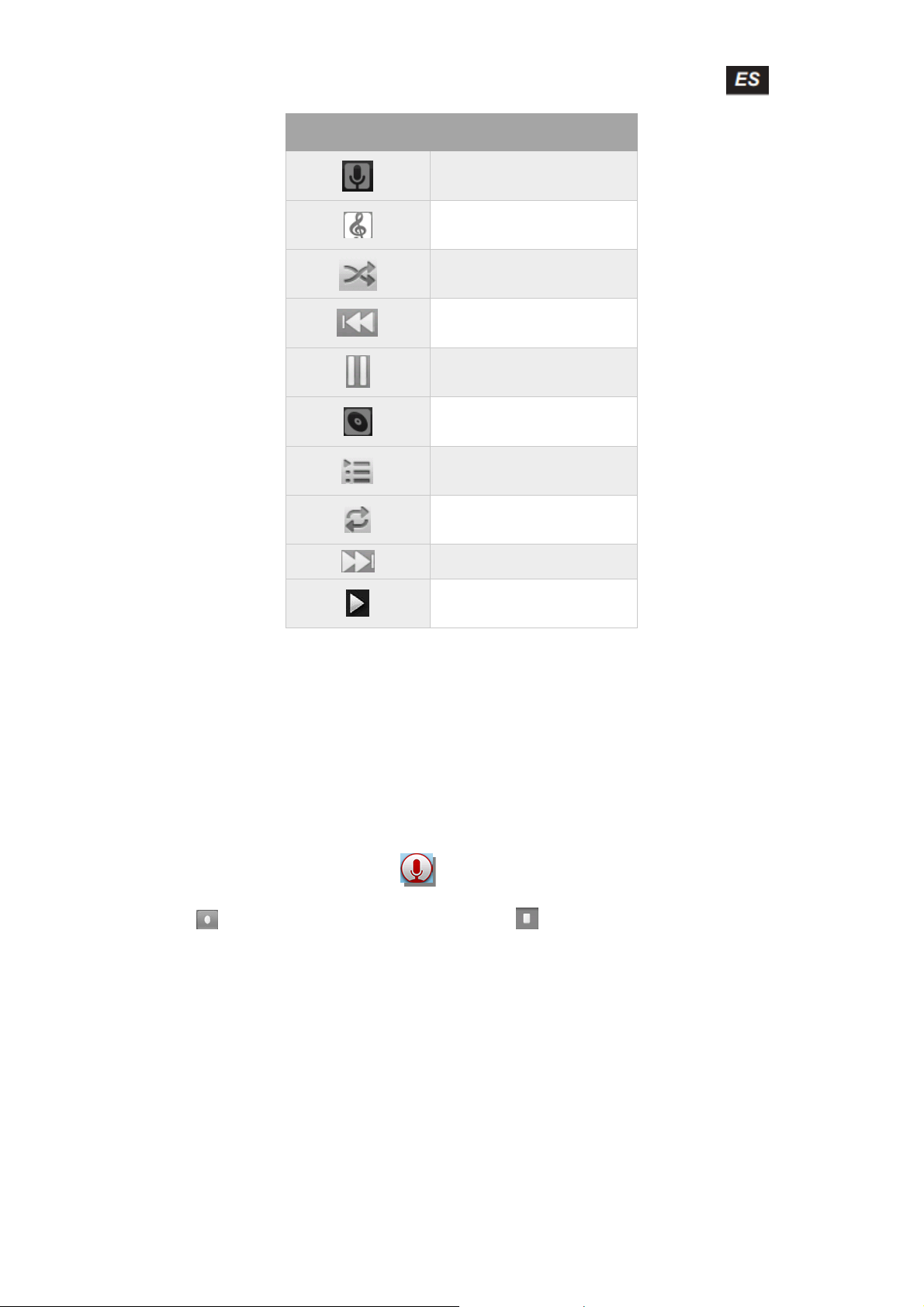
Manual GROWING Tablet GTQ708
Imagen Función
Artista
Música
Random Music
Juega última canción
Pausa
Álbum
Playlist
Música Repeat (s)
Juega al lado
Reproducir
Cuando no hay archivos de música en la lista de reproducción, el sistema cargará
automáticamente los archivos de música a través de la tarjeta. (The Tablet CRECIENTE
compatible con los formatos de reproducción: MP3, WAV, MIDI, WMA).
8. Función de grabación
Haga clic en el icono de grabación para entrar en la interfaz de grabación, haga
clic en para iniciar la grabación, haga clic en para detener la grabación.
Escuchar la grabación: Seleccione una aplicación de música para reproducir la
grabación.
www.mygrowing.com
Page 59
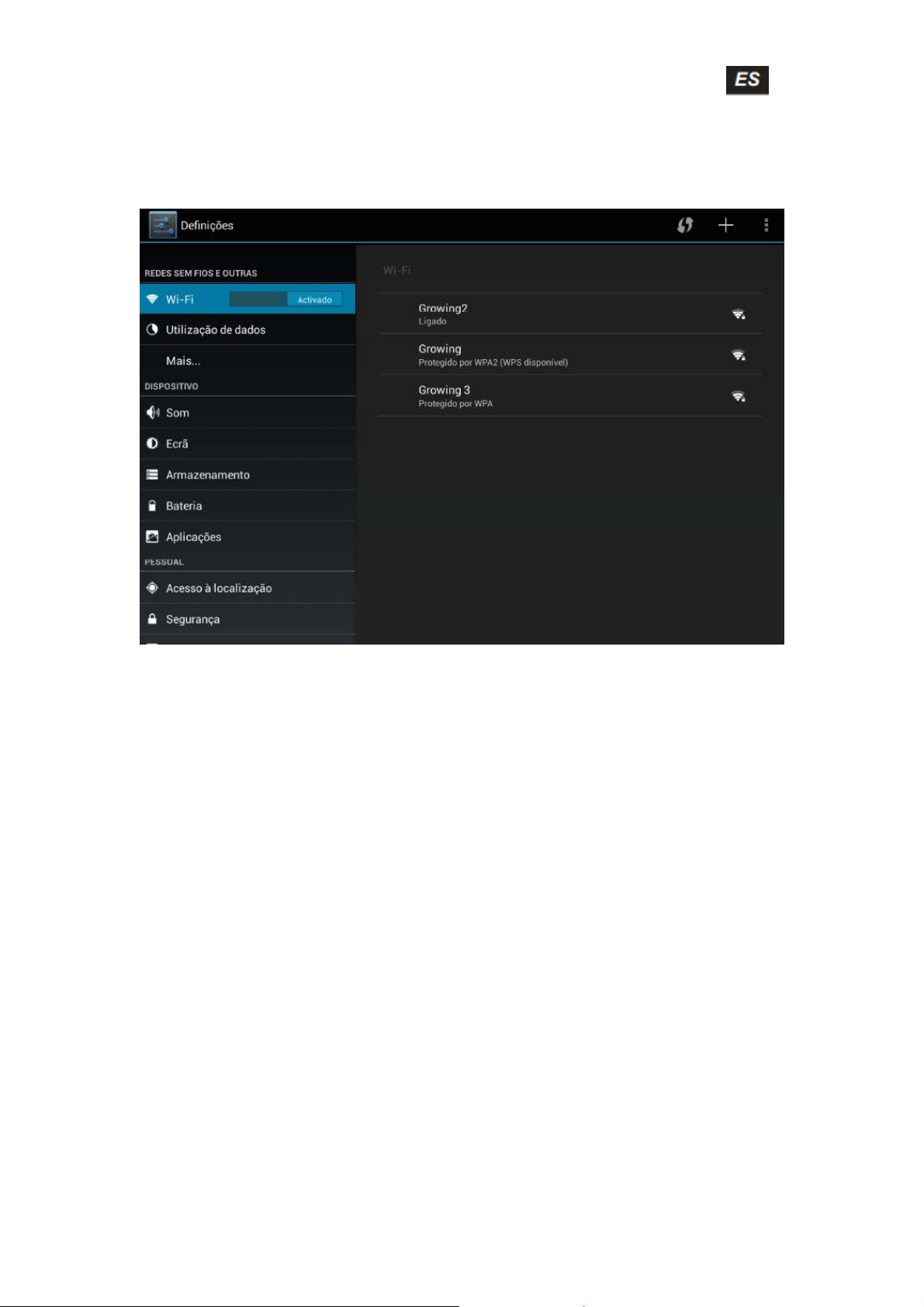
Manual GROWING Tablet GTQ708
9. Definiciones
9.1 Redes Inalámbricas y Otros
Puede activar / desactivar el Wi-Fi, seleccione el modo de vuelo, sistema de Internet
por cable, crear una VPN, zona Wi-Fi crear y configurar redes móviles.
9.2 Device
Puede ajustar el volumen del tono de llamada y notificaciones, zumbido de sonido, el
sonido de la pantalla de bloqueo.
Puede configurar el brillo, imagen de fondo, tamaño de fuente, pantalla colgante,
Usted puede ver el almacenamiento en uso, la instalación de la tarjeta micro sd e
instalar de almacenamiento USB, ver las aplicaciones descargadas y desinstalar y
pasar a la micro SD, ver el uso de memoria y ver el uso de la batería.
9,3 Personal
Puede activar los servicios de ubicación de Google que tiene Wi-fi o 3G activado.
Puede agregar un código de bloqueo y la información del usuario
Usted puede elegir el idioma del sistema y método de entrada de teclado.
Puede realizar una copia de seguridad de sus aplicaciones de datos y hacer que
restaurar de fábrica de la tableta.
9.4 Cuentas
Usted puede añadir / eliminar una cuenta de correo electrónico de la compañía,
Google y Facebook.
www.mygrowing.com
Page 60
Manual GROWING Tablet GTQ708
9.5 Sistema
Puede establecer la fecha, la zona horaria y ver información del sistema.
10. Cámara
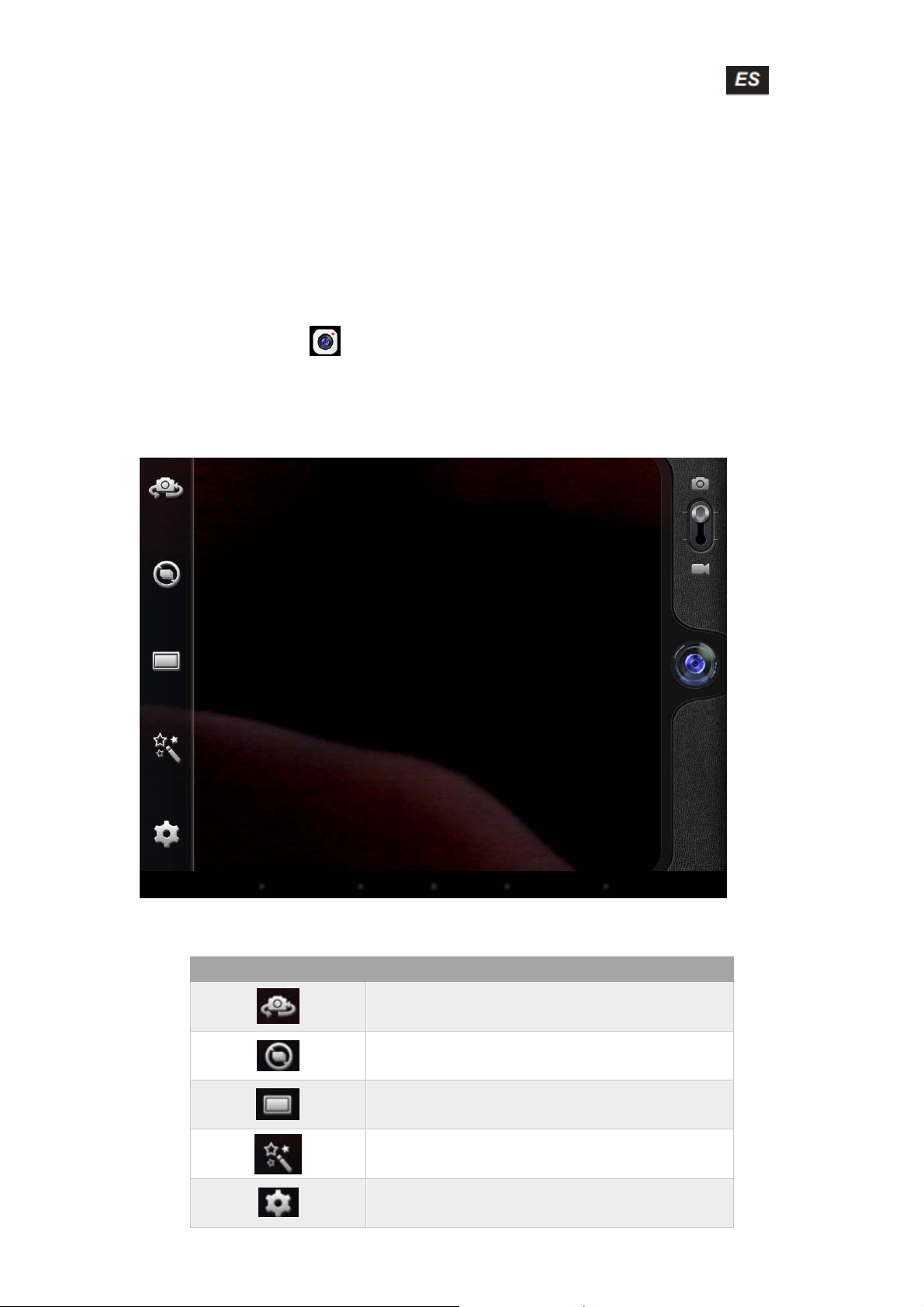
Haga clic en el icono para abrir la cámara, tomar la foto o hacer captura de
vídeo.
10.1 Fotografía Capture
Haga clic en los botones de la cámara.
Imagen Característica
Cambie el modo de cámara delantera / trasera
Haga clic en este icono para seleccionar el modo de
disparo continuo.
Elija el tipo de cámara entre normal y el panorama
Seleccione el esquema de color de la cámara
Configuración de la cámara
www.mygrowing.com
Page 61
Manual GROWING Tablet GTQ708
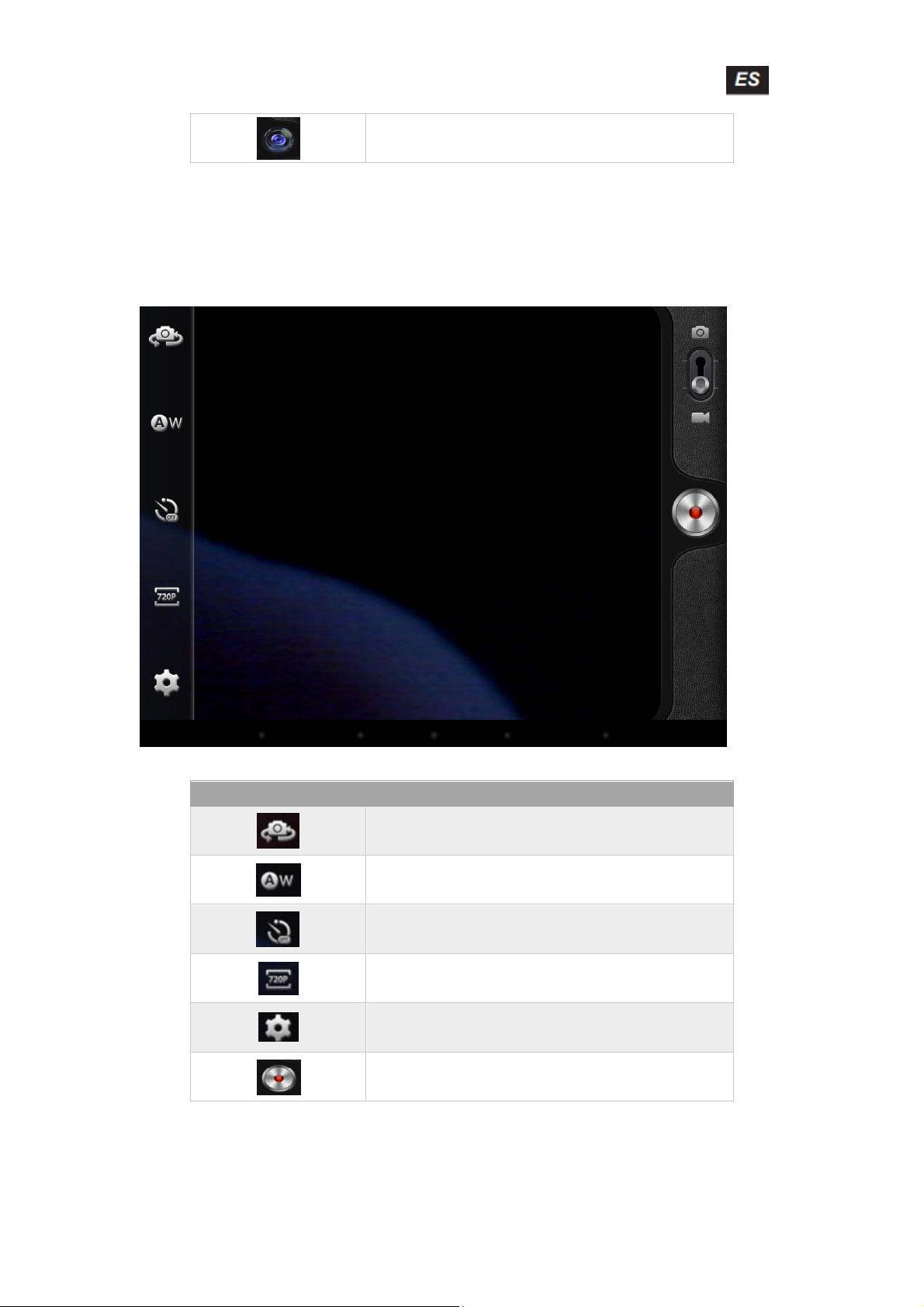
10.2 Captura de vídeo
Tomar foto
Imagen Característica
Cambie el modo de cámara delantera / trasera.
Haga clic en este icono para seleccionar la combinación
de colores de la videocámara.
Seleccione el intervalo de tiempo.
Seleccione el tipo de grabación en HD.
Las definiciones de la videocámara.
Inicia la grabación de vídeo.
www.mygrowing.com
Page 62
Manual GROWING Tablet GTQ708
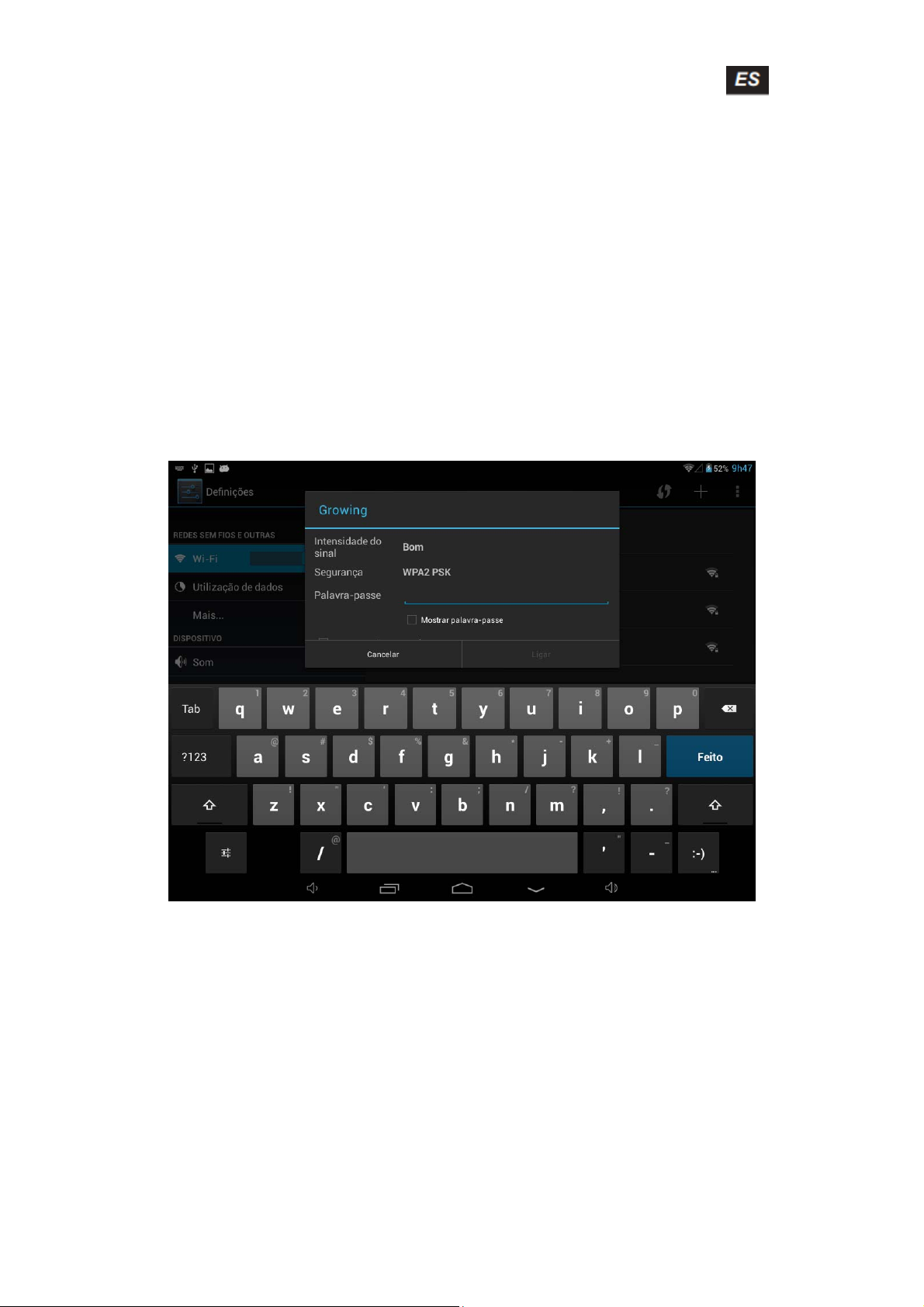
11. Configurar redes inalámbricas
• Activar Wi-Fi, la configuración de Wi-Fi pulse el equipo buscará la red de
forma automática.
• Seleccione la red Wi-Fi a la que desea conectarse.
• Pulse en Conectar. Algunas redes pueden pedir la palabra clave.
• En la pantalla de configuración de Wi-Fi, al pulsar el botón de menú y pulsar,
avanzado, se puede ver más opciones de Wi-Fi
www.mygrowing.com
Page 63
Manual GROWING Tablet GTQ708
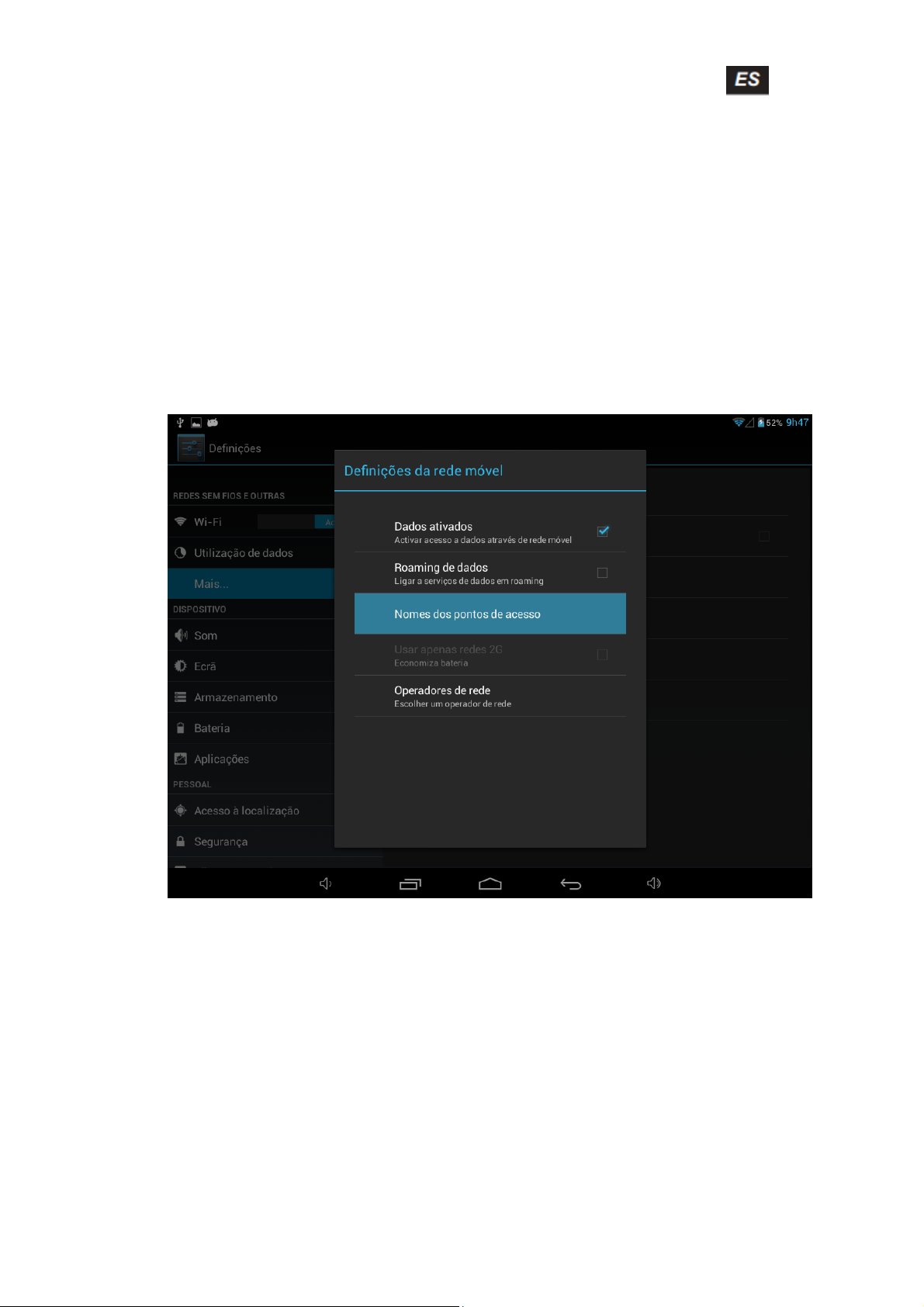
12. Configuración de la red 3G
• Apague Wi-Fi si está conectado.
• Acceder a los ajustes, seleccione otras redes inalámbricas y seleccione las
redes móviles, asegúrese de que la opción de datos activas está habilitada.
Vuelve.
• Inserte el convertidor de USB en el Tablet USB con 3G.
• Introduzca el nombre del punto (APN) derecho a obtener 3G. Nota: Algunos
modelos de USB 3G pueden ser incompatibles con nuestra Tablet compruebe
primero la lista adjunta de los dispositivos compatibles en la página siguiente.
www.mygrowing.com
Page 64
Manual GROWING Tablet GTQ708
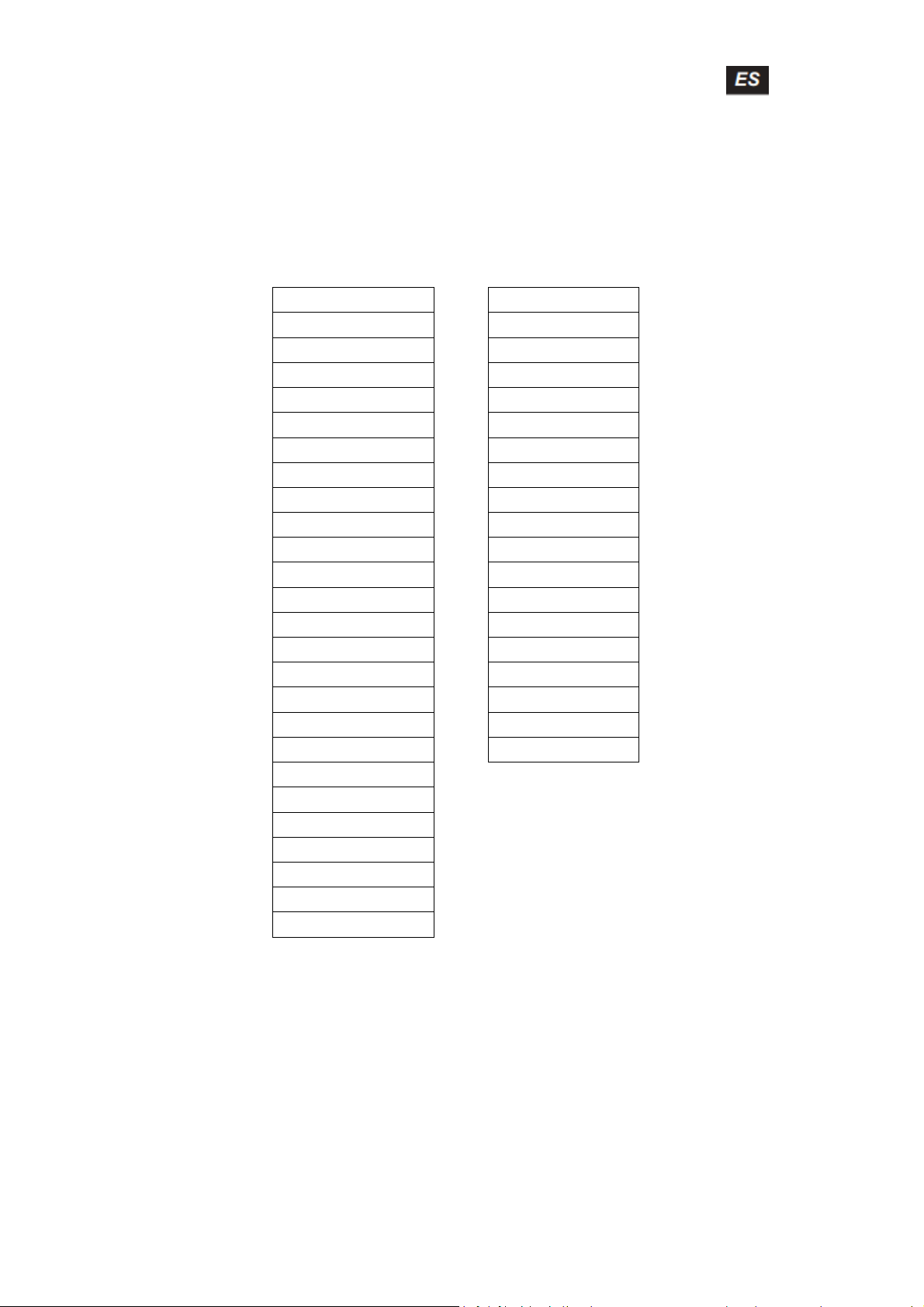
13. Lista de los Dongle 3G compatibles
Modelo Modelo
HuaweiE153 ZTEMF628‐
HuaweiE156G ZTEMF636‐
HuaweiE160e ZTEMF110‐
HuaweiK3520 ZTEMF626‐
HuaweiE170 ZTEMF633‐
HuaweiE173 ZTE‐MF637U
HuaweiE176G +ZTE‐MF633BP
HuaweiE1782 ZTEMF170‐
HuaweiE180 ZTEMF190‐
HuaweiE220 ZTE‐TA356
HuaweiE226 ZTEAC2736‐
HuaweiE230 ZTEAC2736‐
HuaweiE261 ZTEAC2746‐
HuaweiE270 ZTEAC2766‐
HuaweiE272 ZTEAC560‐
HuaweiE353 ZTEAC580‐
HuaweiE1552 ZTEAC581‐
HuaweiE1786 ZTEAC590‐
HuaweiET127
HuaweiEC122
HuaweiEC150
HuaweiEC156
HuaweiEC1270
HuaweiEC167
HuaweiEC189
www.mygrowing.com
Page 65
Manual GROWING Tablet GTQ708
14. Garantía
Este producto GROWING tien garantía contra defectos de fábrica.
El producto es un dispositivo electrónico sofisticado. GROWING recomienda que
consulte el manual del usuario y las instrucciones suministradas con el producto y para el
mismo. A su vez, se debe tener en cuenta que el producto puede contener pantallas de
alta precisión, lentes de cámara y otras partes similares que pueden estar sujetos a los
arañazos y otros daños si no se maneja con sumo cuidado. Esta garantía no cubre en
ningún caso estas situaciones.
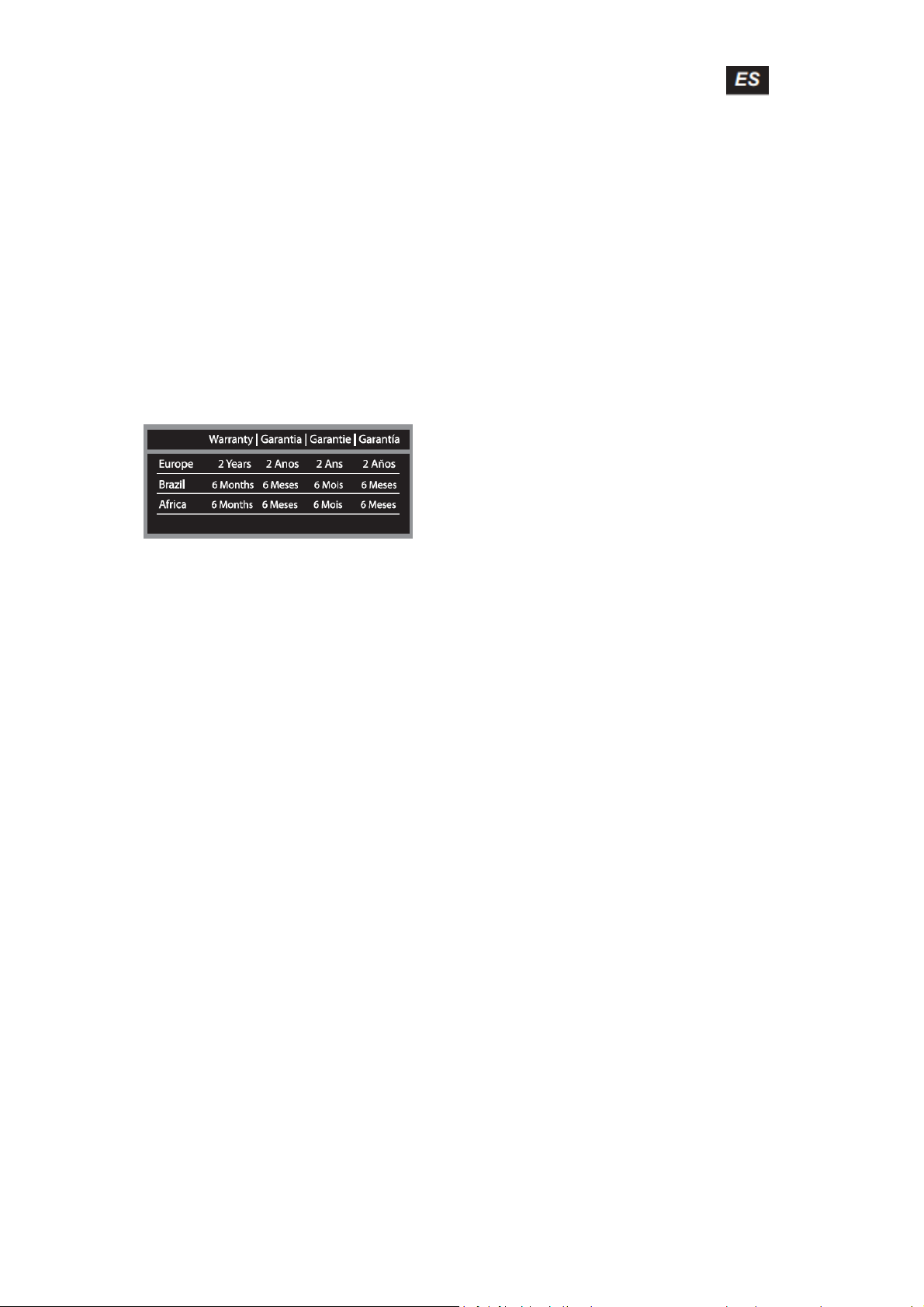
Bajo garantía explícita garantía de tiempo específico, que adquiere el producto.
Garantía
Los defectos de las políticas en la tableta LCD
A pesar de los más altos estándares posibles, el complejo de fabricación de pantallas de
"transistor de película fina" (TFT) pantalla de cristal líquido (LCD) todavía puede producir
ligeras imperfecciones visuales. Estas imperfecciones visuales no afecten al rendimiento
de su tableta. Sin embargo, GROWING proporcionará servicio de garantía para la
pantalla TFT LCD de la tableta cuando hay por lo menos:
Más de 5 puntos brillantes u oscuras 8 (excluyendo 8).
Estas condiciones de garantía para pantallas LCD TFT son ofrecidos por los fabricantes
de TFT LCD.
GROWING será sin embargo, por su voluntad, reparar o reemplazar el producto.
Nota: Un punto brillante es un píxel o subpíxel que siempre está en blanco. Un punto
oscuro es un píxel o subpíxel que siempre está fuera negro.
Esta garantía no cubre los manuales de usuario, software, configuración, contenido,
datos o enlaces de terceros incorporados o descargado en el tablet, incluidos durante la
instalación, montaje, transporte o en cualquier otro momento en la cadena de suministro
o adquirido por usuario.
GROWING no garantiza que el software se ajuste a sus necesidades, que funcione en
combinación con cualquier hardware o software de un proveedor independiente, o que el
funcionamiento de cualquier software estará libre de sufrir interrupciones o errores o que
los defectos presentes en el software puede ser objeto de subsanación o rectificación.
Esta garantía no cubre:
Desgaste Normal (incluyendo, sin limitación, use lentes de cámaras, baterías o
pantallas).
www.mygrowing.com
Page 66

Manual GROWING Tablet GTQ708
Los defectos causados por el mal manejo (incluyendo, sin limitación, los defectos
causados por elementos afilados, doblado, compresión o caídas, etc).
Los defectos o daños causados por el mal uso de la tableta, incluyendo el uso contrario a
las instrucciones proporcionadas por formación (por ejemplo, el manual de instrucciones
para el uso de la tableta).
Otros actos más allá del control razonable.
Política de Garantía de la batería
La batería tiene 6 meses de garantía.
Esta garantía no cubre los defectos causados por el hecho de que la batería se somete a
un cortocircuito o el hecho de que las juntas del cierre de la batería, tableta o células se
hayan roto o evidencia de manipulación, ya sea porque la batería ha sido utilizada en
equipo para el cual no se ha especificado.
Otros avisos importantes
Le recordamos que debe hacer copias de seguridad o llevar un registro escrito de todo s
los contenidos y los datos almacenados en su Producto importante, porque existe la
posibilidad de pérdida de datos y contenidos durante la reparación o sustitución.
Todas las partes del producto u otros equipos serán reemplazados por GROWING, a
partir de ese momento, la propiedad de crecer. Si el producto no está cubierto por los
términos y condiciones de esta Garantía limitada, en crecimiento y las empresas de
servicio autorizadas por la misma reserva el derecho de cobrar un cargo por mano de
obra. Para reparar o reemplazar el producto, puede utilizar crecer nuevos productos o
piezas equivalentes a nuevas o reacondicionadas.
Para obtener asistencia Growing cuenta con varios canales:
• Póngase en contacto con su proveedor local.
• En el sitio www.mygrowing.com
apoyo que tenemos en la herramienta de
apoyo técnico "Helpdesk".
• Directamente al crecimiento a través del teléfono (351 808 20 29 30) o correo
electrónico a [email protected]
.
Para asistencia, comuníquese en Brasil Sao Paulo teléfono 08007776222, otras
regiones (11) 4979-6961 o por correo electrónico [email protected]
• En el sitio www.growing.com.br
apoyo que tenemos en la herramienta de
apoyo técnico "Helpdesk".
www.mygrowing.com
Page 67
Manual GROWING Tablet GTQ708
15. Certificado CE
DECLARAÇÃO DE CONFORMIDADE
Expedido en virtud de la radio y equipos terminales de telecomunicaciones (R & T TE)
Directiva 1999/5/CE del Anexo IV. (Organismo Notificado Id N º 1622).
Nuestra opinión es que la hoja que aparece, con pruebas suficientes, de
conformidad con el artículo 3 de la Directiva R & TTE 1999/5/CE.
Fabricante/Importador: The Growing Company S,A,
Residencia: Rua da Argila nº620
4445-027 Alfena – Portugal
Norma de producto::
Descripción: Tablet PC Marca : GROWING
Modelo No: GTQ708
Report Nº. ATS2013890
Normas vigentes:
EN 60950-1:2006 + A11:2009 + A1:2010 + A12:2011
Este certificado ha sido expedido de conformidad con la Directiva EMC 2004/108/CE
del Parlamento Europeo y el Consejo Europeo podrá utilizar el marcado CE para
demostrar el cumplimiento de esta política está en conformidad con las
disposiciones del anexo VII y el artículo 12 de la R & TTE 1999/5/CE. Para los
transmisores de radio, el marcado CE debe ir acompañado por un identificador de
categoría de equipo en el anexo VII y el artículo 14 de la Directiva R & TTE
1999/5/CE.
Fabricante/Importador
29-07-2013
www.mygrowing.com
 Loading...