

Page 1
Note de l’éditeur
Cette notice est une publication de la société Conrad, 59800 Lille/France.
Tous droits réservés, y compris la traduction. Toute reproduction, quel
que soit le type (p.ex. photocopies, microfilms ou saisie dans des
traitements de texte électronique) est soumise à une autorisation
préalable écrite de l’éditeur.
Reproduction, même partielle, interdite.
Cette notice est conforme à l’état du produit au moment de l’impression.
Données techniques et conditionnement soumis à modifications
sans avis préalable.
© Copyright 2001 par Conrad. Imprimé en CEE. XXX/03-04/SC
LOGICIEL GSOFT 3050
Code : 100507
Cette notice fait partie du produit. Elle contient des informations importantes
concernant son utilisation. Tenez-en compte, même si vous transmettez le
produit à un tiers.
Conservez cette notice pour tout report ultérieur !
NOTICE
Conrad sur INTERNET
www.conrad.fr
Version 03/04
Page 2

Contenu :
1. Informations générales 2
1.1 Utilisation des logiciels 2
1.2 Accord de licence sur les logiciels 2
1.3 Enregistrement des logiciels 2
1.4 Exigences du système 2
1.5 Installation des logiciels 2
1.6 Signification de l’heure configurée dans le PC 2
2.
Les logiciels GSOFT3050 3
2.1 Commandes : 3
2.1.1 barre de menus 3
2.1.2 barre d’outils 3
2.2 Fonction d’enregistreur : 3
2.2.1 Ouverture du GMH 3
2.2.2 Fenêtre des données GMH 4
2.2.3 Commencer l’enregistrement 4
2.2.4 Lecture des valeurs de mesure
5
2.2.5 Terminer l’enregistrement 5
2.3 Travaux avec les fichiers : 5
2.3.1 Exporter les fichiers 5
2.3.2 Imprimer les fichiers 5
2.4 Diagramme de valeurs de mesures : 5
2.4.1. Elaborer un nouveau diagramme 5
2.4.2 Ajouter des séries de mesure 6
2.4.3 " zoom " : agrandissement d’extraits d’images 6
2.4.4 Imprimer les diagrammes 6
2.5 Travailler en mode d’affichage 6
1. Remarques générales
1.1 Utilisation des logiciels
Ce mode d’emploi requiert des connaissances de base concernant l’utilisation d’un PC sous le
système d’exploitation Windows. Dans le cas contraire, il est nécessaire, avant l’installation de vous
familiariser avec les principales spécificités de Windows.
(manuels,cours d’initiation, littérature technique).
1.2 Accord de licence sur les logiciels
Lisez attentivement l’accord de licence sur les logiciels qui se trouver sur le support de données ou
2 7
Page 3
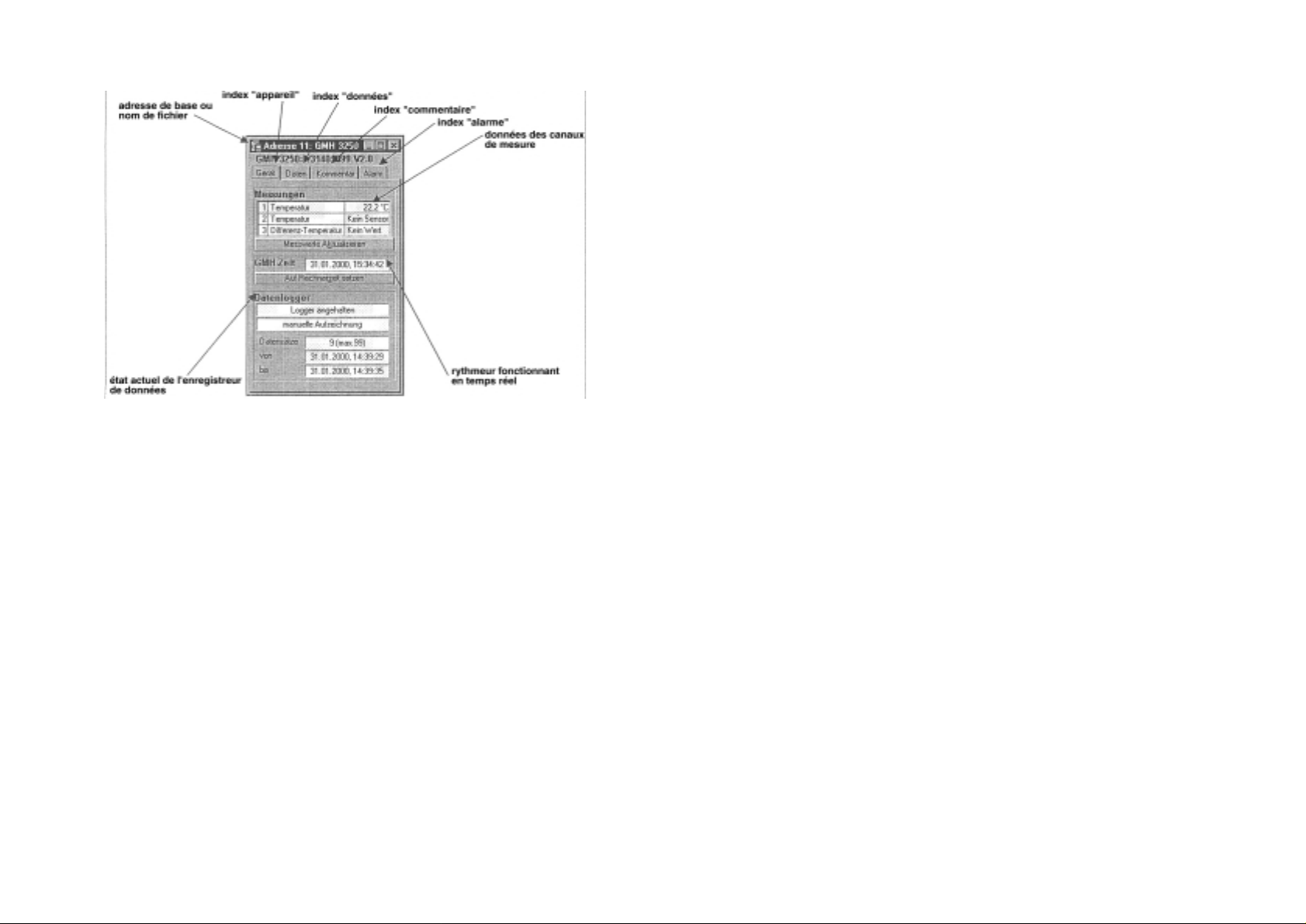
Contrôlez l’heure et le cas échéant les endroits.
2.2.3 Démarrer l’enregistrement
Attention !
Lors du redémarrage d’un enregistrement, toutes les donnés enregistrées sont perdues. Lisez les
données le cas échéant et mettez-les en mémoire.
Pour activer un nouvel enregistrement, sélectionnez " appareil de mesure / activer un nouvel
enregistrement " ou sélectionnez le symbole correspondant dans la barre d’outils.
Une sélection des enregistreurs qui peuvent être activés apparaît.
Schéma (6)
Les GMH cochés sont activés
Sélection du type d’enregistrement :
• Enregistreur manuel : Le GMH enregistre les données lorsque la touche 6 (store) est enfoncée.
• Enregistreur cyclique : Le GMH enregistre les données avec l’intervalle sélectionné.
L’enregistrement s’arrête dès que la mémoire est pleine.
• Désactiver l’enregistreur : Le GMH se comporte comme un appareil standard sans enregistreur, la
touche 6 produit un " blocage " de la valeur d’affichage ‘HLD’.
sur l’emballage. L’ouverture de l’emballage atteste que vous approuvez les accords.
1.3 Enregistrement des logiciels
Faites vous enregistrer ! Cela en vaut la peine !
En tant que client enregistré, vous bénéficiez des avantages suivants :
• Soutien technique : Les clients fichés uniquement bénéficient du soutien technique concernant le
programme.
• Offres (à un prix avantageux) concernant la mise à jour (valables uniquement pour les clients
enregistrés).
• Informations actuelles : Notre palette de produit est constamment mise à jour. En tant que client
enregistré, vous êtes informé à temps sur toutes les nouveautés.
Votre avis nous intéresse :
Faites nous part de vos souhaits et de vos propositions d’amélioration. Votre avis compte et peut
influencer la prochaine version. Un formulaire pour l’enregistrement est joint à la livraison.
Remplissez-le et faxez-le nous.
1.4 Exigences du système :
• PC compatible avec IBM (Pentium ™)
• Mémoire du disque dur de 20 MB min.
• Lecteur de CD-ROM
• Mémoire de travail de 32 MB min.
• Windows™ 95, 98, NT, 4.0 (avec pack service 3.0) ou supérieur
• Souris
• Interface de série
• Adaptateur d’interface (par ex. GRS 3100 pour un appareil de mesure manuel GMH3xxx,
GRS3104 pour max. 4 GMH3xxx).
1.5 Installation des logiciels :
• Démarrer Windows™
• Mettre le CD-ROM dans le lecteur de CD-ROM
• " exécuter " dans démarrer et choisir le menu
• Entrez " d:/ setup ; (le d sert de lettre pour votre lecteur de CD ROM) et appuyez sur la touche
entrée. Si la lettre " d " ne correspond pas à votre lecteur de CD-ROM , vous devez " appeler " la
lettre correspondante.
• Suivez les consignes concernant l’installation du programme.
• Un nouveau groupe de programmes avec le symbole de programmes suivant a été mis au point
petit schéma 0
• Un double clic sur ce symbole permet de démarrer le logiciel.
• Démarrez le programme, sélectionnez la langue souhaitée, et l’interface, à laquelle vous avez
branché votre adaptateur d’interface.
6 3
Page 4
1.6 Signification de l’heure configurée dans le PC :
Attention !
Les appareils de la série GMH3000 possédant la fonction d’enregistreur ont un rythmeur
fonctionnant en temps réel.
Celle-ci peut être réglée à partir de l’heure configurée dans le PC. Afin de pouvoir régler l’heure
correctement, il faut que l’heure soit exacte. En cas de besoin, corrigez la à l’aide de la gestion des
systèmes.
2. Le logiciel GSOFT3050 :
Le logiciel GSOFT3050 permet de se servir de la fonction d’enregistreur des appareils de mesure
manuels appartenant à la série GMH3000, GMH3250 ET GMH3350 ils sont tous caractérisés par
GMH). Les enregistrements peuvent ainsi être démarrés, stoppés, lus et représentés. Il est possible
d’utiliser en même temps des appareils de mesure manuels dont les données figurent dans un
diagramme commun.
2.1 Eléments d’utilisation :
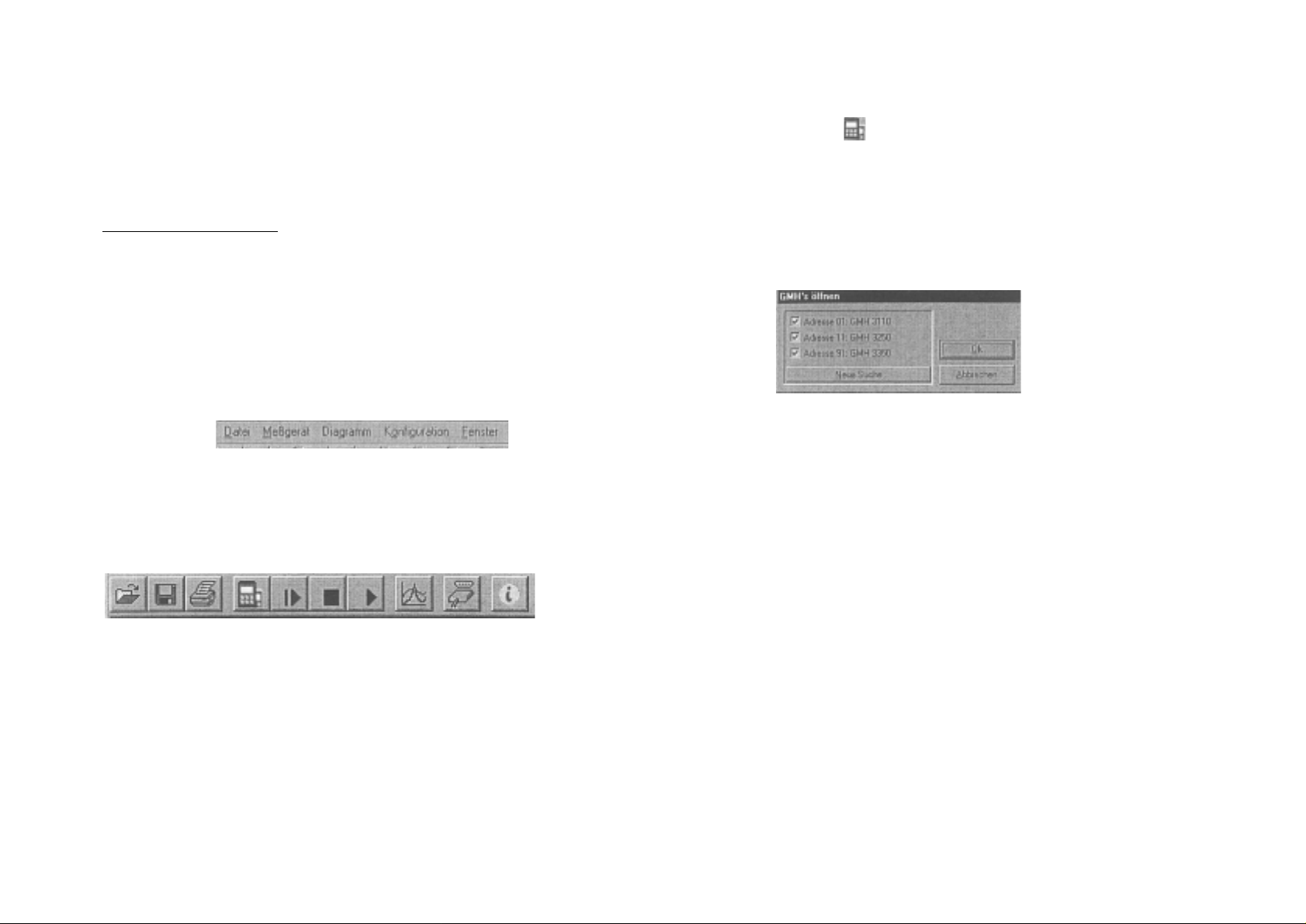
2.1.1 Barre de menu
Sur la barre de menu toutes les fonctions de programmes sont accessibles. Le contenu de la barre
de menu dépend de l’état du programme.
Datei = fichier Diagramm = diagramme
MeBgerat = appareil de mesure Konfiguration = configuration
Fenster = fenêtre
2.1.2 Barre d’outils
Afin de rendre l’utilisation de votre logiciel agréable, la plupart des fonctions du logiciel sont
résumées dans la barre d’outils. Le contenu de la barre d’outils dépend de l’état du programme.
1.1 1.2 1.3 2.1 2.2 2.3 2.4 3.1 4.1 4.2
Fonctions du fichier Fonctions de l’enregistreur Représentation des
données
1.1 ouvrir le fichier 2.1 Relier l’appareil de mesure 3.1 établir un nouv. diag
1.2 enregistrer le fichier 2.2 Démarrer à nouveau l’enreg. Divers :
1.3 Imprimer le fichier 2.3 Arrêter l’enregistrement 4.1 Configuration de
2.4 Lire les données de l’interface l’enregistrement
4.2 Infos programme
Si le pointeur de souris bouge sur le symbole, une description de la fonction s’affiche.
2.2 Fonction de l’enregistreur :
2.2.1 Ouverture du GMH
• Reliez l’adaptateur d’interface avec le GMH et allumez-le.
• Si vous souhaitez relier plusieurs GMH à un câble d’interface :
• Réglage de l’adresse de base de la GMH (valable uniquement par les appareils plus récents, voir
le mode d’emploi de la GMH) via le menu, de façon à ce que tous les appareils aient des adresses
différentes.
• Menu appareil de mesure / ouvrir sélection ou cliquer dans la barre d’outils pour sélectionner le
symbole correspondant.
• Le GSOFT3050 recherche à présent les appareils de mesure qui sont reliés.
• Les GMH trouvés sont affichés de la façon suivante :
Si cela n’est pas le cas, vérifiez à nouveau :
• Le GMH est il bien allumé et relié à l’adaptateur d’interface ?
• La bonne interface a-t-elle été sélectionnée ? (" configuration / interface ")
• Le câble de l’interface est-il relié au bon câble du PC ?
• Pour les GRS3104 ; Est-ce que la tension d’alimentation est OK ?
• Si vous avez plusieurs appareils : les adresses de base sont-elles bien différentes ?
Les GMH cochées sont ouvertes avec " OK ". Chaque GMH est représenté par sa propre fenêtre.
2.2.2 Fenêtre des données GMH
4 5
 Loading...