

Page 1

Golfshot : Golf GPS
用户指南
版本 2.2
记分卡版本 2.2
Page 2
快速提示:
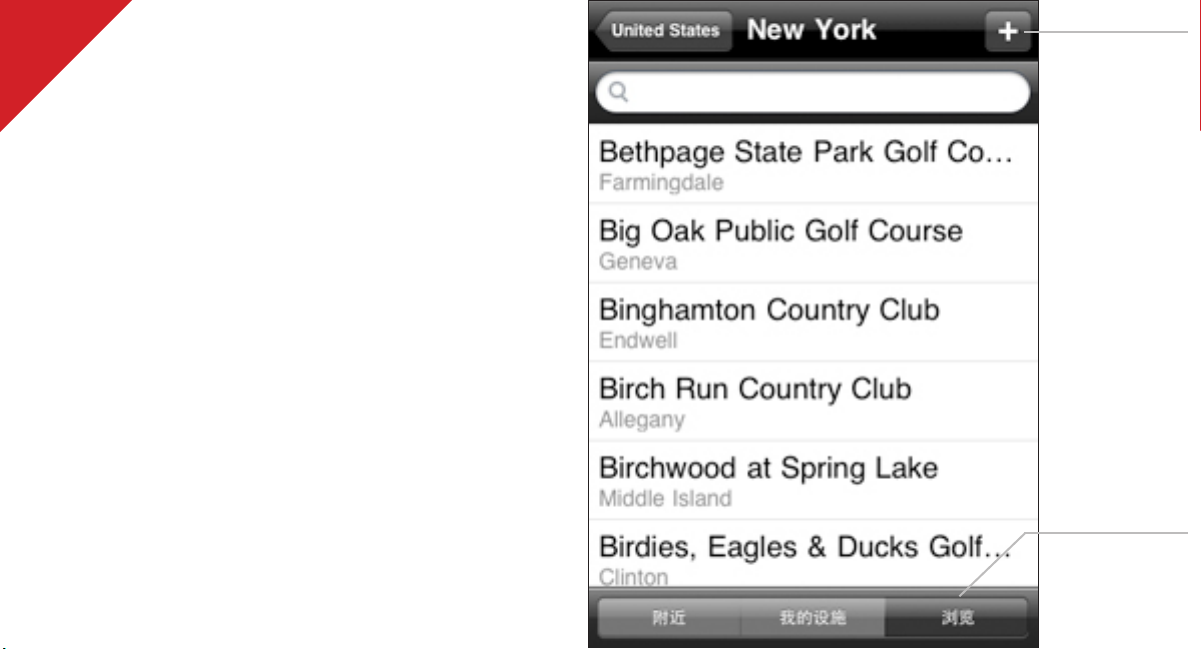
选择球场
附近设施
显示您所在位置附近的已同步的设施。
如果您没有看到附近您位置附近的设施,请到您的账
户页面并与您的球场区域同步。
我的设施
在您完成一场球局并保存记分卡后,我的设施中会显
示相关条目。
浏览
查找您所在地域之外的其它高尔夫设施。
开始球洞 / 9洞回合
选择您的设施和球场。在比赛开始时,点击并按住箭
头按钮来滚动选择您的开球球洞。Golfshot 只会计
算您实际开局的球洞的相关统计数据以及差点数据。
触摸加号键来
添加不包含在
同步列表中的
高尔夫设施。
触摸标签来选
择球场选取
方法
Page 3
快速提示:
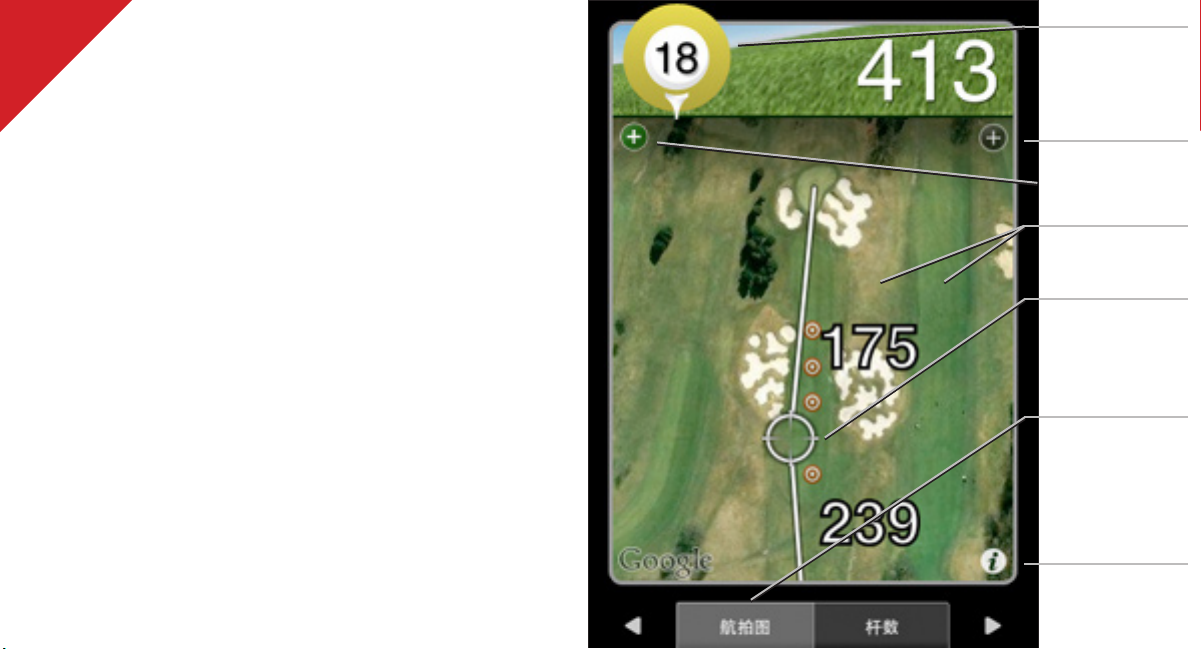
GPS / 航拍界面
GPS / 航拍切换开关 仅支持iPhone 4/3G/3GS GPS
点按“GPS”标签来切换至“航拍”视图。
再次点按切换回“航拍”视图。
触摸高尔夫球
图标来追踪上
次击球
放大/缩小图像
TouchPoint 定位
触摸航拍图像的任意位置来查看到该位置的距离,
以及从该位置到果岭的距离。使用两只手指来滚动
航拍视图。
追踪上次击球 仅支持iPhone 4/3G/3GS GPS
在任何时间点按高尔夫球图标来开始追踪击球的距
离。该功能仅追踪距离,并不计算统计数据。
大型数字显示 仅支持iPhone 4/3G/3GS GPS
当您在果岭近距离切球时,果岭中部的数字字号会
变大以方便阅读。
使用两只手指
滚动图像
触摸并按住
图像来激活
TouchPoint
功能
触摸标签在
GPS视图和航
拍视图间切换
点按来查看球
洞和回合信息
Page 4
快速提示:
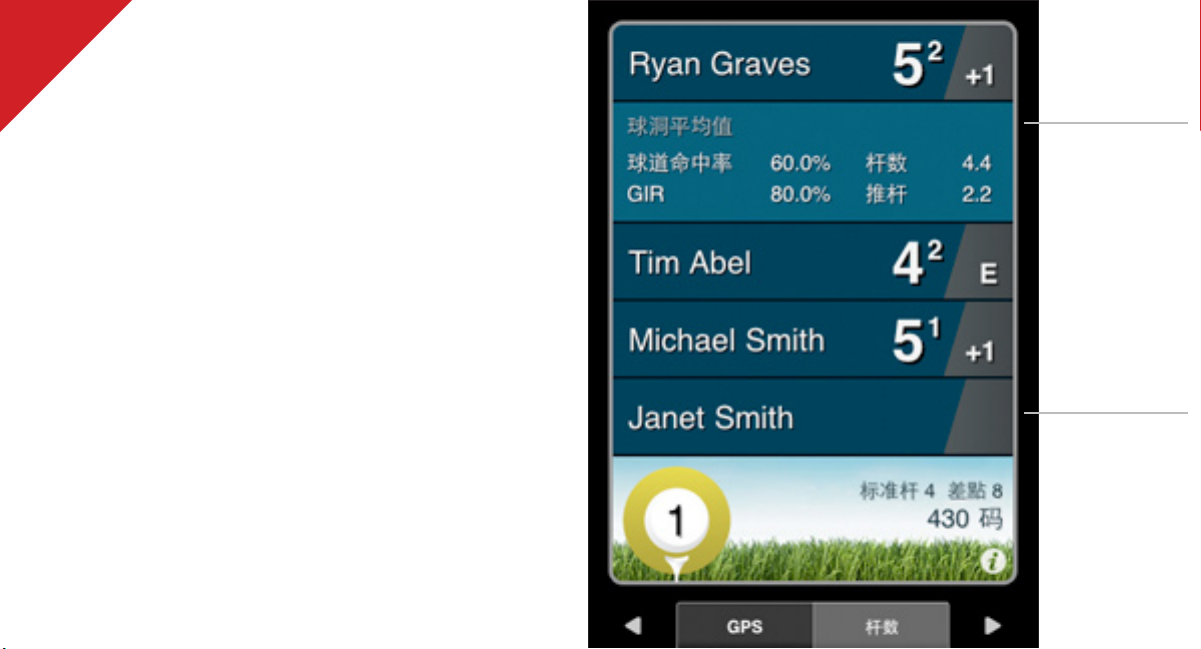
杆数界面
输入杆数
点按球手姓名来输入杆数。
自动数据统计
上果岭率由在某球洞您的挥杆数和推杆数自动计
算。沙坑救球率也会自动计算。
沙地和处罚
为每一球洞输入从沙地击球的次数,以及罚杆
(PTY)数。
这些数据不会添加到您的杆数中,但它们表明了您
击球的地点,地点信息会应用到您的统计数据中。
结束回合
要结束回合,滚动屏幕到最后一个球洞。
您也可以点按“i”并选择结束回合。
当您完成某球
洞的比赛后,
将会在主球手
姓名下方显示
球洞平均数
据。
触摸球手姓名
来为其输入杆
数。
Page 5
快速提示:
GPS精确度
GPS精确度配合 iPhone 4, 3G & 3GS
Golfshot 使用iPhone配备的硬件GPS模块进行数据
读取。GPS需要直对天空的开阔视野并需要1分钟或
更长的时间来搜寻卫星信号。持续的GPS数据读取
可以保证Golfshot也最佳状态运行。然而,iPhone
或许会尝试自动锁定并关闭GPS以节省电池电量。
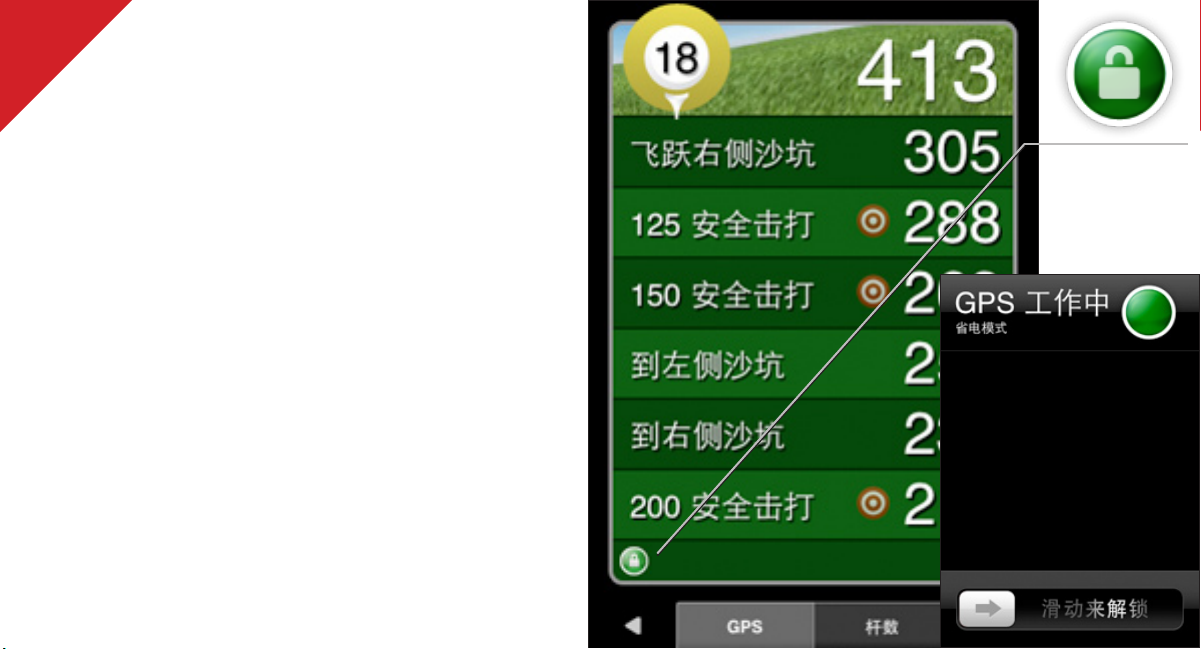
为了在Golfshot中获得最好的GPS使用效果,
点按帐户> GPS设置
并开启禁用自动锁定功能。
该操作使GPS精确度图标显示为一把锁。
如果要节省电池电量,请点按GPS/航拍视图左下角
的锁形图标。该操作会保证GPS持续工作,但允许
屏幕变暗。查看下一页来获取关于节省电量的更多
提示。
设置禁用自动
锁定为开启,
并触摸锁形图
标来节省电
量。
Page 6
快速提示:
最大化电池电量
最大化电池电量
1. 最大化电池电量
2. 在进行回合前请确保电话电量已充满。
3. 在不需要距离信息时,请手动锁定iPhone(使用
iPhone顶部的按钮)。 在您需要下个距离信息前
1分钟解锁iPhone。
4. 访问 Apple Store获取延长iPhone电池电量的装
备。
调整设置以获取更长的电池续航时间
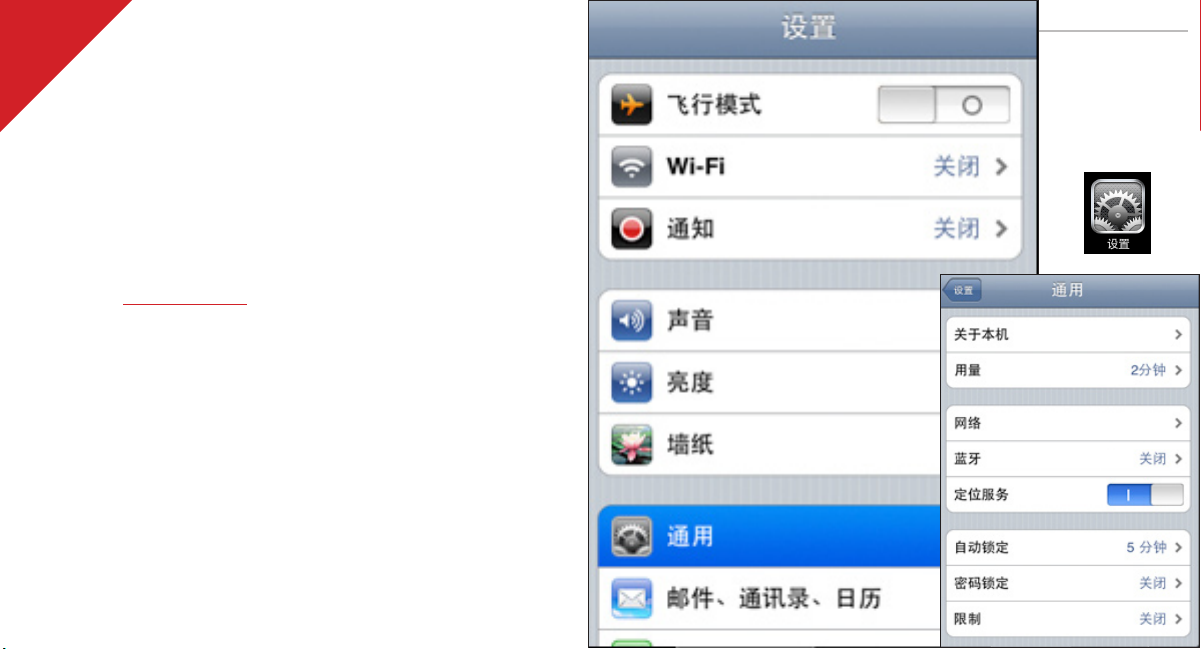
1. 前往iPhone设置界面并关闭Wi-Fi以及通知功能。
2. 还是在设置界面中,前往通用并关闭蓝牙功能。
3. 当完成您的回合之后,您可以恢复您的设置。
在iPhone主屏
幕触摸设置按
钮来进入设置
界面。
Page 7

目录
启动画面 . . . . . . . . . . . . . . . . . . . . . . . . . . . . . . . . . 8
安装 .....................................9
帐户
GPS设置 . . . . . . . . . . . . . . . . . . . . . . . . . . . . . . . . 10
杆数设置 . . . . . . . . . . . . . . . . . . . . . . . . . . . . . . . . 11
差点设置 . . . . . . . . . . . . . . . . . . . . . . . . . . . . . . . . 12
打高尔夫
设施 ....................................13
附近设施 . . . . . . . . . . . . . . . . . . . . . . . . . . . . . . . . 13
球场 ....................................14
发球区 ..................................15
回合详细设置 .............................17
高尔夫球手 . . . . . . . . . . . . . . . . . . . . . . . . . . . . . . 18
GPS目标界面 . . . . . . . . . . . . . . . . . . . . . . . . . . . . 20
航拍界面 . . . . . . . . . . . . . . . . . . . . . . . . . . . . . . . . 21
关于Golfshot图标 – 追中上一杆击球 ..........22
杆数界面 . . . . . . . . . . . . . . . . . . . . . . . . . . . . . . . . 23
杆数录入界面 .............................24
统计数据录入界面 .........................25
传统记分卡界面 ...........................26
球洞信息界面 .............................27
保存回合界面 .............................28
记分卡
已保存的记分卡 ...........................29
统计数据
统计数据 . . . . . . . . . . . . . . . . . . . . . . . . . . . . . . . . 30
疑难解答
疑难解答 . . . . . . . . . . . . . . . . . . . . . . . . . . . . . . . . 31
Page 8

启动画面
打高尔夫
使用该按钮在Golfshot上开始一个回合。
当返回到一个回合时,您会看到该按钮上方出现“
回合进行中”的字样。您必须结束该回合后才能开
始新的回合。
统计数据
记分卡
读取并查看历史回合的记分卡。
帐户
设置用户信息,GPS以及杆数的相关选项。
设置球场同步区域并下载更新的球场信息。
8
Page 9
安装
注册
创建一个新的Golfshot帐户。
您的账户会发送给您电子邮件形式的记分卡,方便
您追踪您的差点和统计数据,并备份您的回合数据
用于在需要时恢复。
登录
如果您已有Golfshot帐户,请点按该按钮。
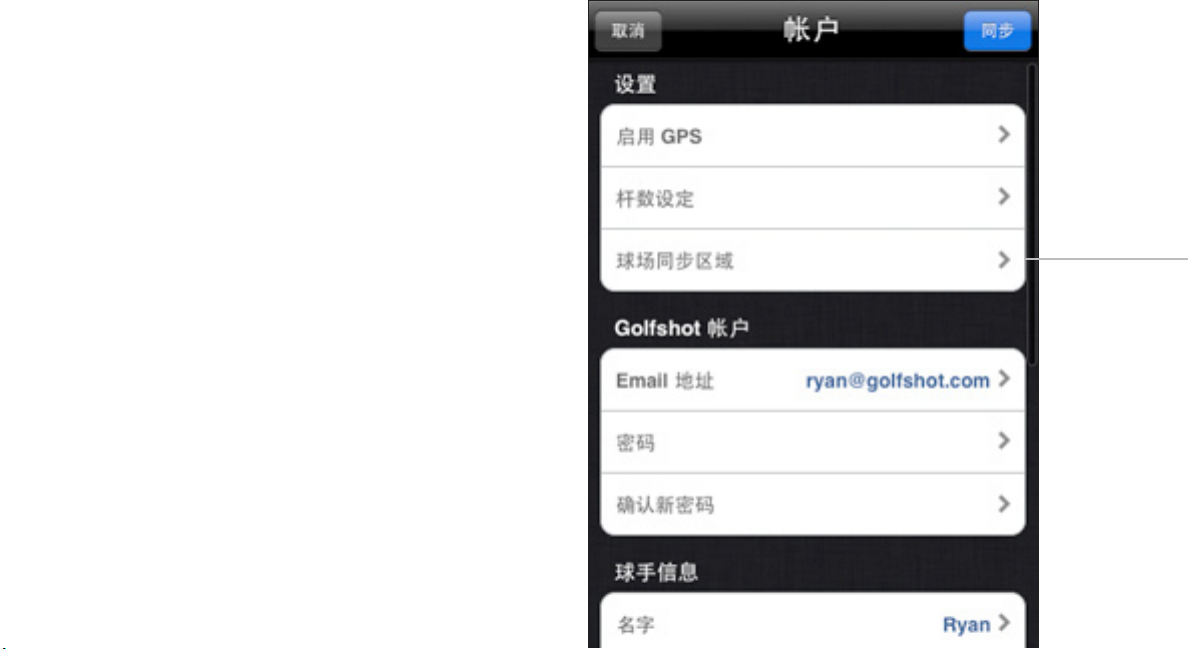
球场同步区域
在安装过程中,您的球场区域会默认设置为您输入
的居住地球场位置。您需要根据您当前所在地,返
回账户界面并开启新的球场同步区域。
每次您在账户界面进行保存操作,Golfshot会访问
选定的球场同步区域来下载更新的球场文件。
9
Golfshot 将只
载入您开启的
球场同步区域
中球场信息。
Page 10
GPS 设置
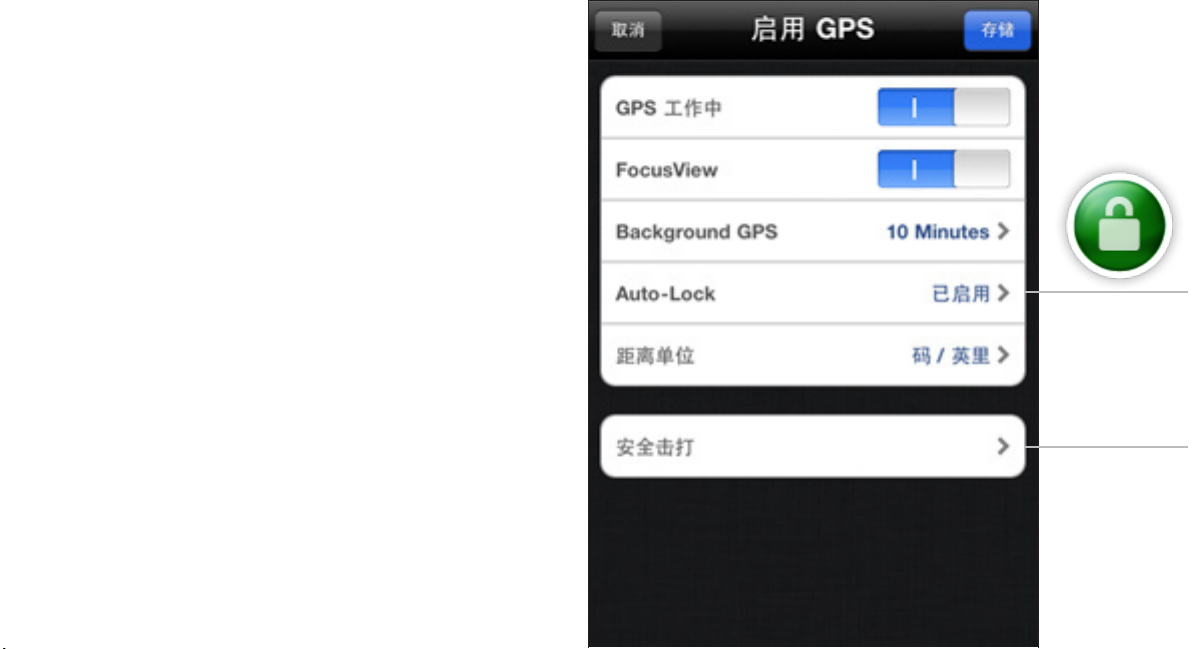
启用GPS 仅支持iPhone 4/3G/3GS GPS
开启或关闭GPS目标视图选项
禁用自动锁定 仅支持iPhone 4/3G/3GS GPS
当您在一段时间内没有与进行iPhone进行操作
时,iPhone会自动锁定以节省电池电量。这样会关
闭GPS。开启该设置来防止iPhone进入自动锁定状
态。如果要节省电量,请点按GPS/航拍界面右下角
的锁形图标。该操作会保持GPS处于工作状态,同
时也允许屏幕变暗。
距离单位设置
设置球场安全击打,目标和距离的单位。
安全击打距离
自定义您的球杆和理想的安全击打距离。
10
开启禁用自动
锁定并触摸锁
形图标来节省
电池电量。
设置您球杆的
安全击打距
离!
Page 11
杆数记录设定
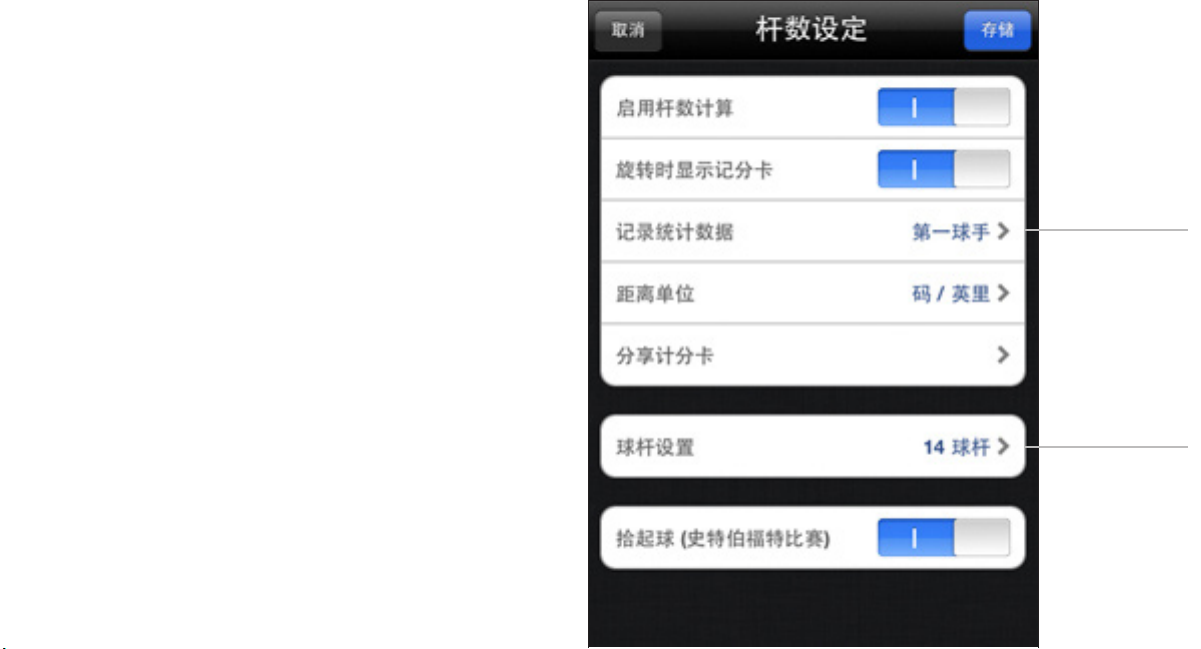
启用杆数记录
开启或关闭杆数记录选项。
旋转后自动显示记分卡
使用该设置,在您旋转iPhone到横屏模式时,记分
卡会自动显示。您也可以通过点按“i”图标查看记
分卡。
记录统计数据
为主球手或4人赛中的四位球手记录统计数据。
距离单位设置
设置球场球洞的长度和距离。
为第一和第二
球手设置数据
统计选项。
球杆设置
自定义球杆选项,这些信息会在您录入杆数统计数
据时出现。
注意:这里无法自定义您球杆的安全击打距离。如
要设置安全击打距离,请前往设置>安全击打距离
11
为数据统计界
面自定义您的
球杆选项。
Page 12
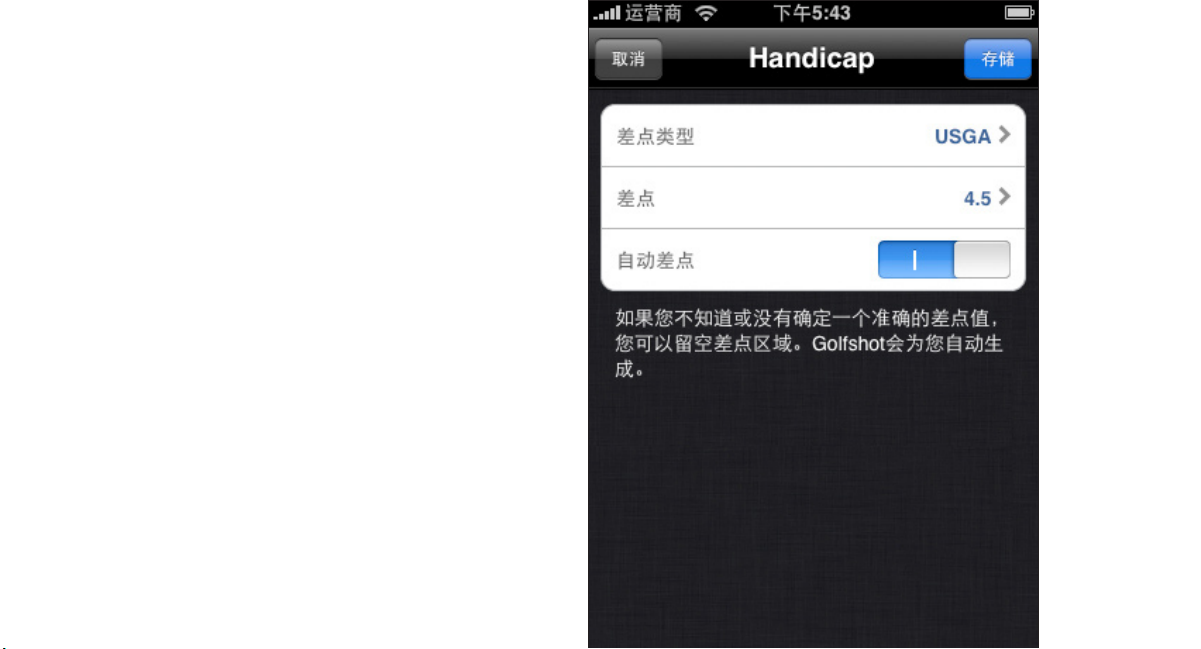
差点设定
差点风格
在USGA标准或国际上其它不同差点标准中选择,
作为您的差点索引。
差点索引
手动设置您的已知差点值。
自动差点设置
该功能会在回合结束后使用Golfshot系统自动更新
您的差点值。关闭它并在账户界面手动设置您的差
点值。
12
Page 13
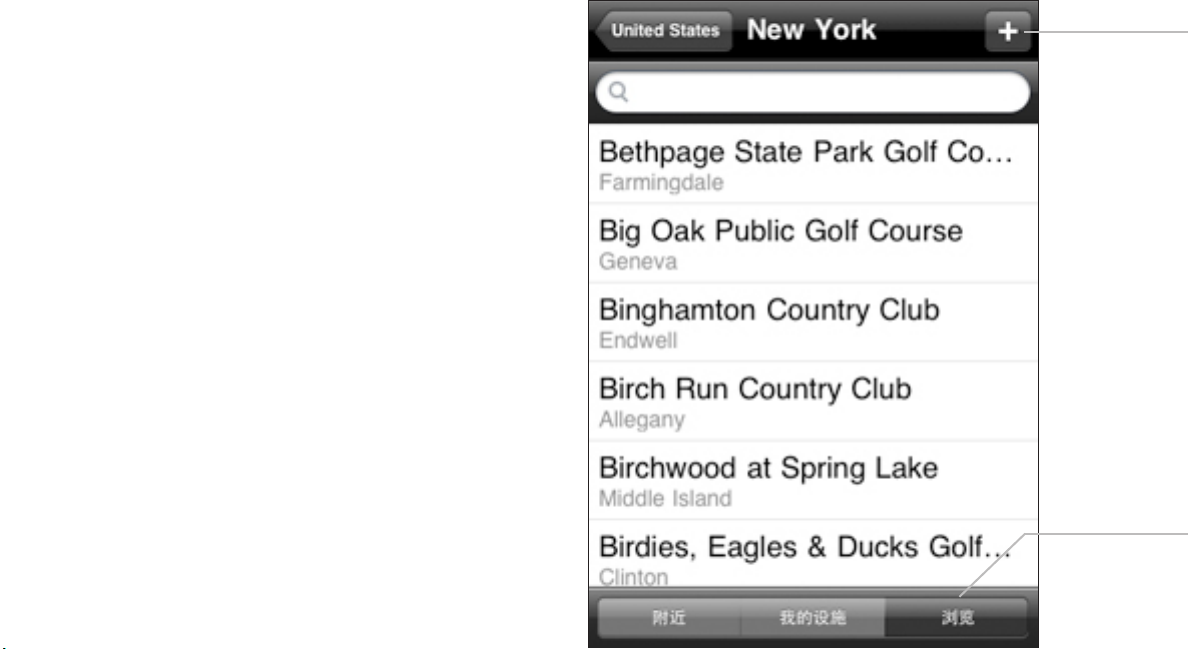
设施
附近设施
显示本地范围内已下载的设施。
如果您没有看到邻近您的设施,前往您的账户界面
并同步您的球场区域。
我的设施
当您结束一个回合并保存记分卡后,设施会显示在
该列表中。
浏览
搜索在您本地区域之外的设施。
13
使用加号来添
加同步列表中
没有的球场。
点按标签来选
择球场选取方
法。
Page 14
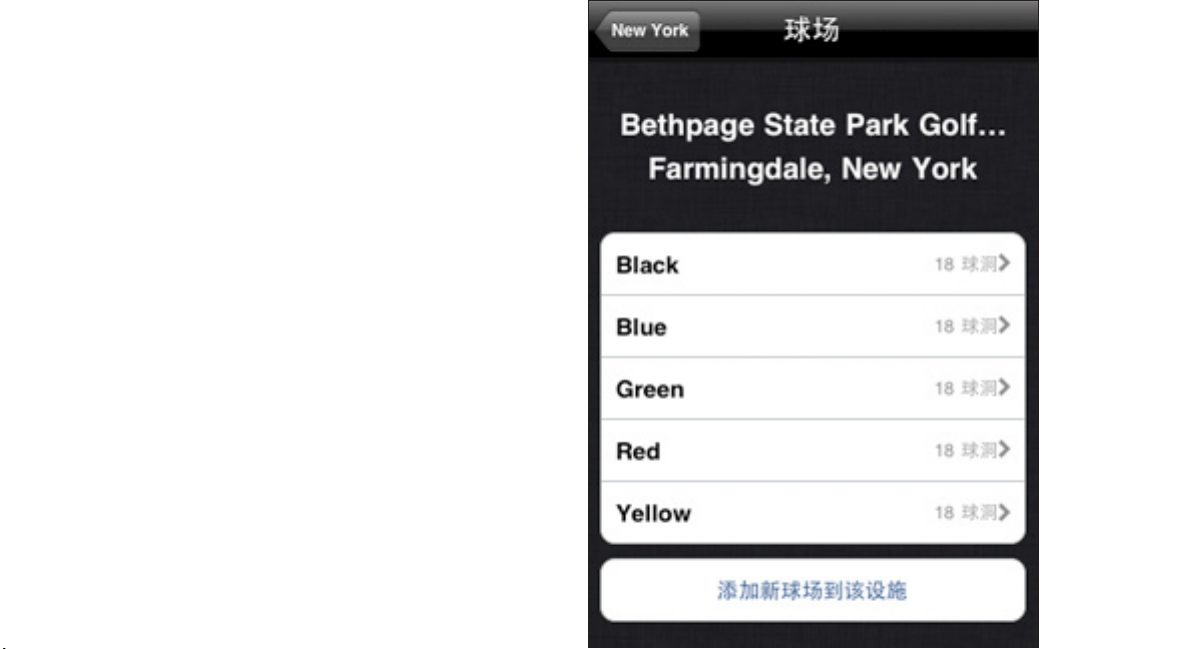
球场
球场列表
显示在该设施可用的球场。
进行多场9洞比赛
如果您在某一包含多球场设施中选择9洞球
场,Golfshot会提供后9洞比赛模式的选项。
在18洞球场只进行9洞比赛
如果您只想在18洞球场进行9洞比赛,或者您想从其
它球洞开始比赛(非1号球洞),不用担心。选择球
场即可。
在比赛进行开始后,点按并按住箭头按钮来滚动您
的开局球洞。Golfshot将只会计算您实际进行比赛
的球洞的统计数据和差点值。
添加新球场到设施
添加设施中缺少的的球场。
14
Page 15
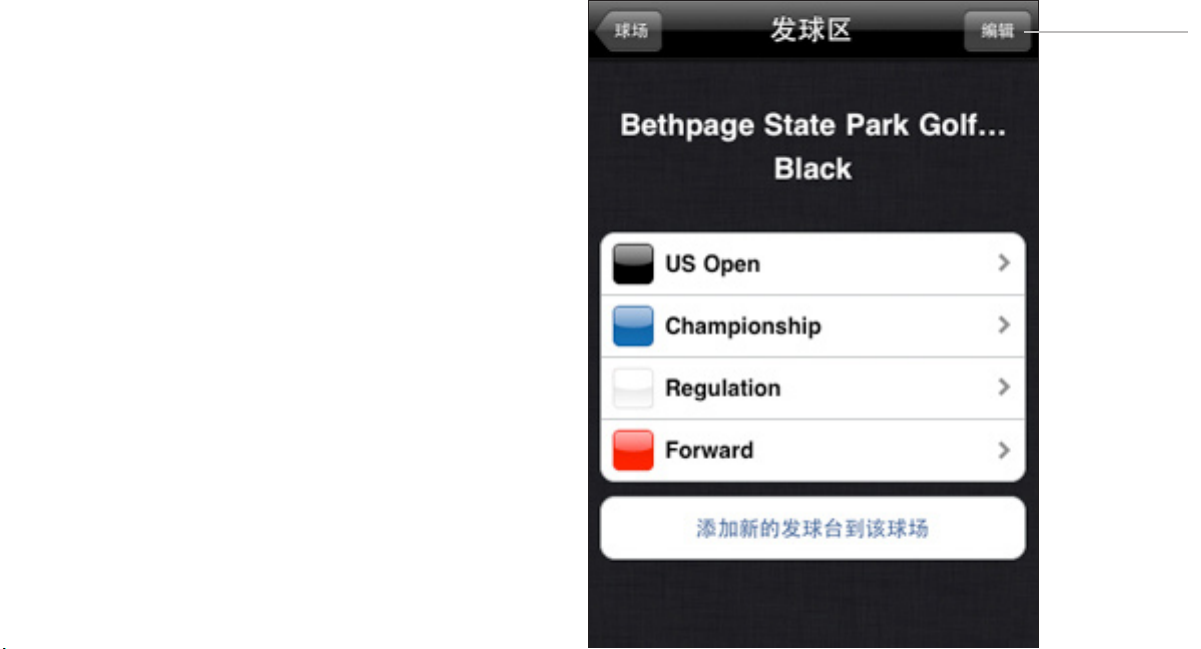
发球区
发球区列表
显示该球场可用的发球区。
编辑发球区
点按“编辑”按钮来变更发球区的信息。
为球场添加新发球区
添加球场中缺少的发球区。
15
触摸“编辑”
来编辑发球区
信息,包括名
称,颜色,标
准杆/差点,坡
度/评级
Page 16
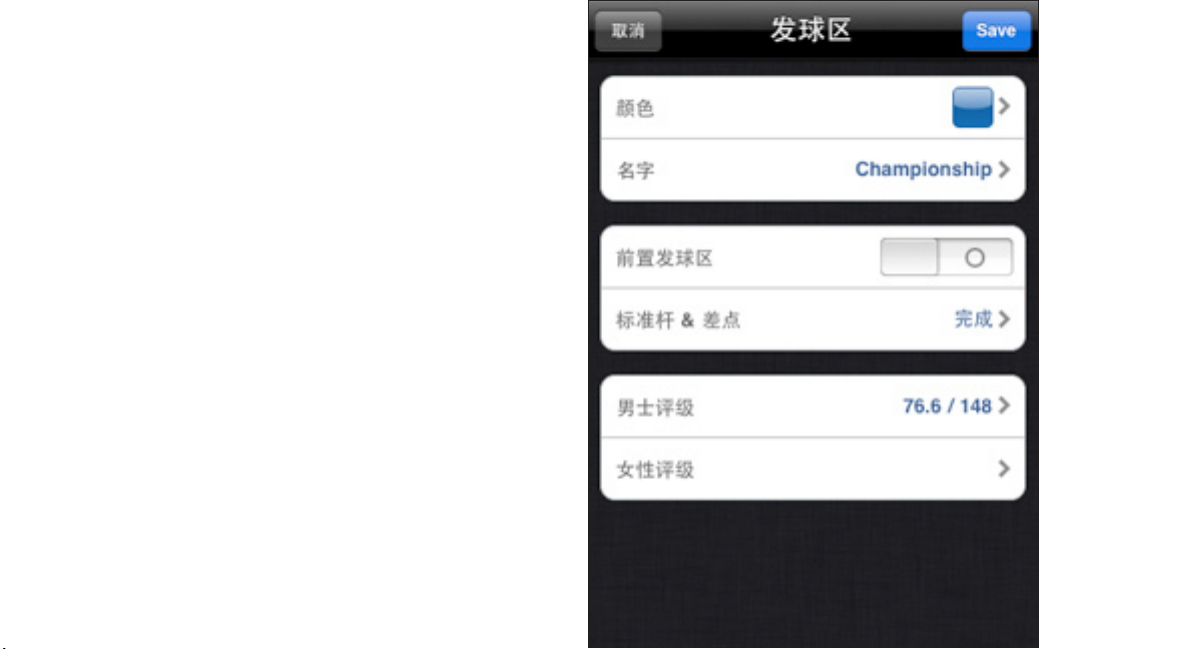
添加 / 编辑发球区
颜色 / 名称
设置发球区的显示颜色。
名称
设置发球区的现实名称。
前移发球区
开启该选项来前移发球区。这会应用到标准杆&差点
的设置。主要适用于女士,初级或老年发球者。
男士&女士评级
为男士和女士设置该发球区坡度和评级。这是差点
杆数计算必需的。
16
Page 17
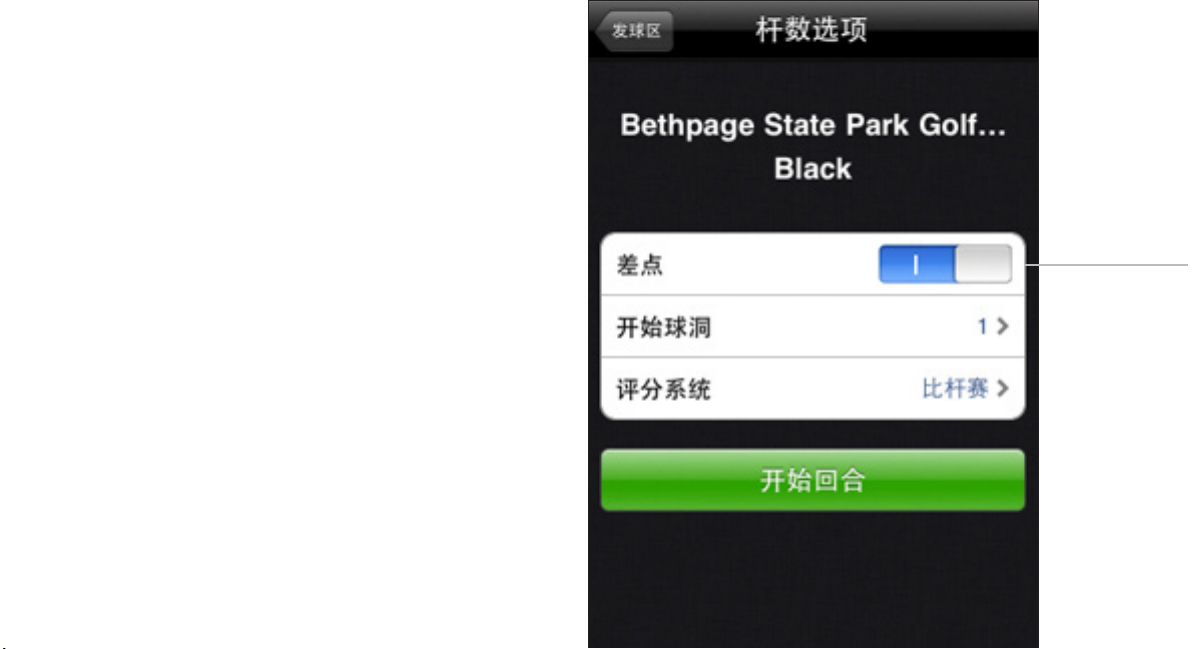
回合细节设置
差点杆数计算
开启或关闭差点杆数计算。
杆数计算类型
标准(比杆赛)
设置杆数计算类型为传统,比杆赛杆数计数。
史特伯福特计分
设置杆数计算类型为史特伯福特计分方式。
17
允许为至多4位
球手进行差点
杆数(净杆)
统计
Page 18
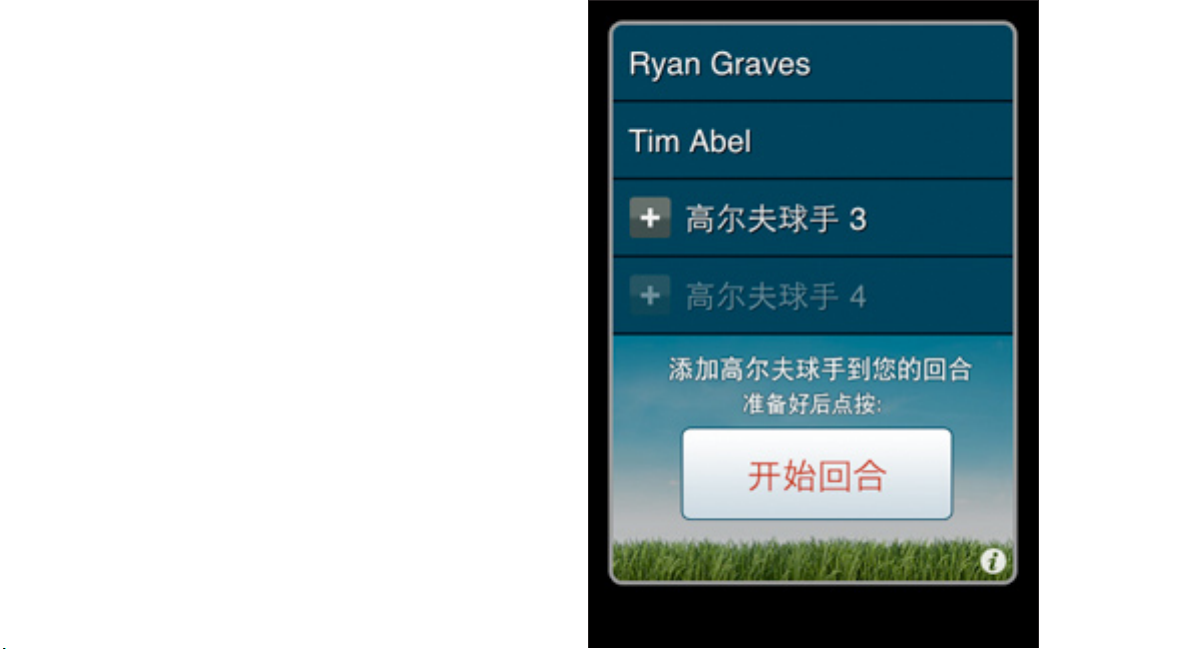
高尔夫球手
第一球手
显示在第一行位置的球手。
添加球手
触摸其它行来添加球手到回合中。
开始回合
当全部球手被加入后,触摸“开始回合”。
18
Page 19
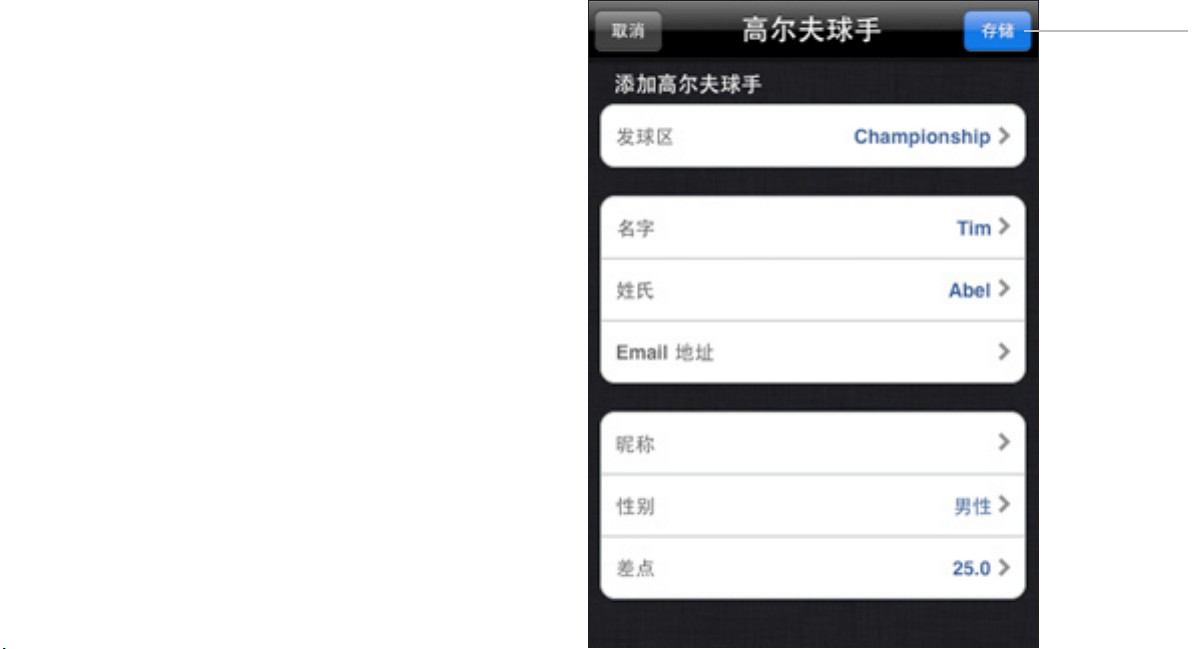
添加球手
联系人列表
从联系人列表中选择一位球手,或触摸加号来添加
不存在于联系人列表中的球手。
高尔夫球友
如果您保存的回合中有其它球手,这些球手会作为
在高尔夫球友出现在您联系人列表的顶部。
球手详情
设置球手信息并触摸“保存”。
发球区指定每球洞标准杆数,差点值以及距离,并
记录在记分卡中。
电子邮件地址用于在回合结束时接收记分卡邮件。
昵称会替换记分卡上的姓名。
性别为差点杆数计算必需。
差点值为差点杆数计算必须。
19
选择联系人,
或触摸加号来
查看球手详细
信息
Page 20
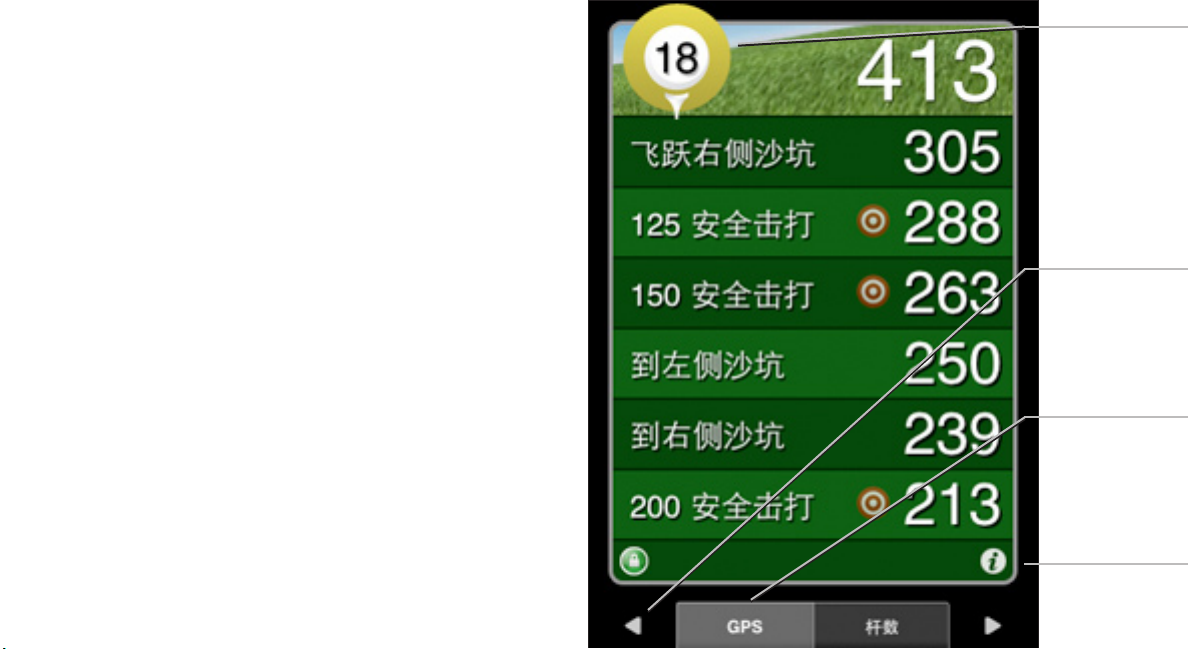
GPS目标界面
GPS / 航拍切换开关 仅支持iPhone 4/3G/3GS
点按“GPS”标签来切换至“航拍”视图。
再次点按切换回“航拍”视图。
滚动目标 仅支持iPhone 4/3G/3GS
当您击球越过目标时,目标距离会消失,列表会滚
动到下个目标。您可以在任何时候滑动列表。自动
滚动目标是账户>GPS设定中的可选设置。
大型数字显示 仅支持iPhone 4/3G/3GS
当您在果岭近距离切球时,果岭中部的数字字号会
变大以方便阅读。
20
触摸高尔夫球
图标来追踪上
次击球
触摸左和右箭
头在球洞之间
滚动杆数屏幕
点按此标签来
切换GPS视图
与航拍视图
点按来查看球
洞与回合信息
Page 21
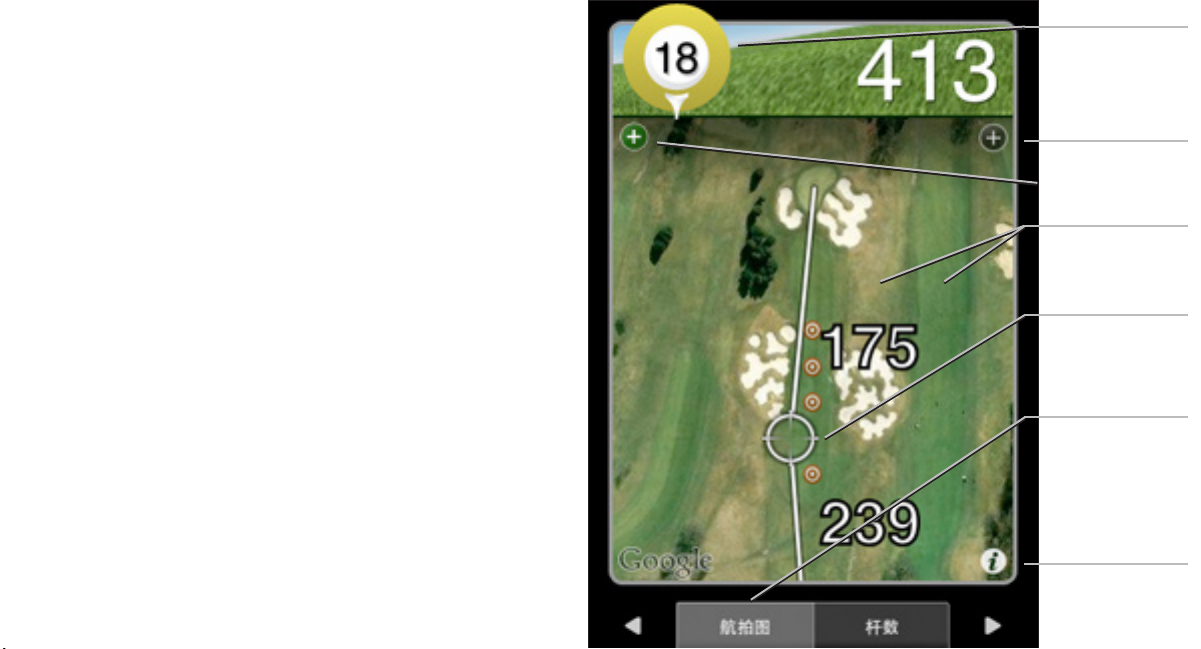
航拍界面
TouchPoint 定位
触摸航拍图像的任意位置来查看到该位置的距离,
以及从该位置到果岭的距离。使用两只手指来滚动
航拍视图。
发球区到果岭的距离
发球区到果岭的距离以直线测量。球场记录的
从发球区的距离包括到狗腿道和障碍区的距
离。Golfshot提供的距离均为直线距离。
缩放图像
触摸“+”或“-”图标来放大或缩小图像
GPS精确度图标 仅支持iPhone 4/3G/3GS
左下方图标显示iPhone的GPS信号状态。
21
触摸高尔夫球
图标来追踪上
次击球
放大或缩小
图像
用两只手指滚
动图像
触摸并按住
图像来激活
TouchPoint
点按此标签来
切换GPS视图
与航拍视图。
点按来查看球
洞与回合信息
Page 22
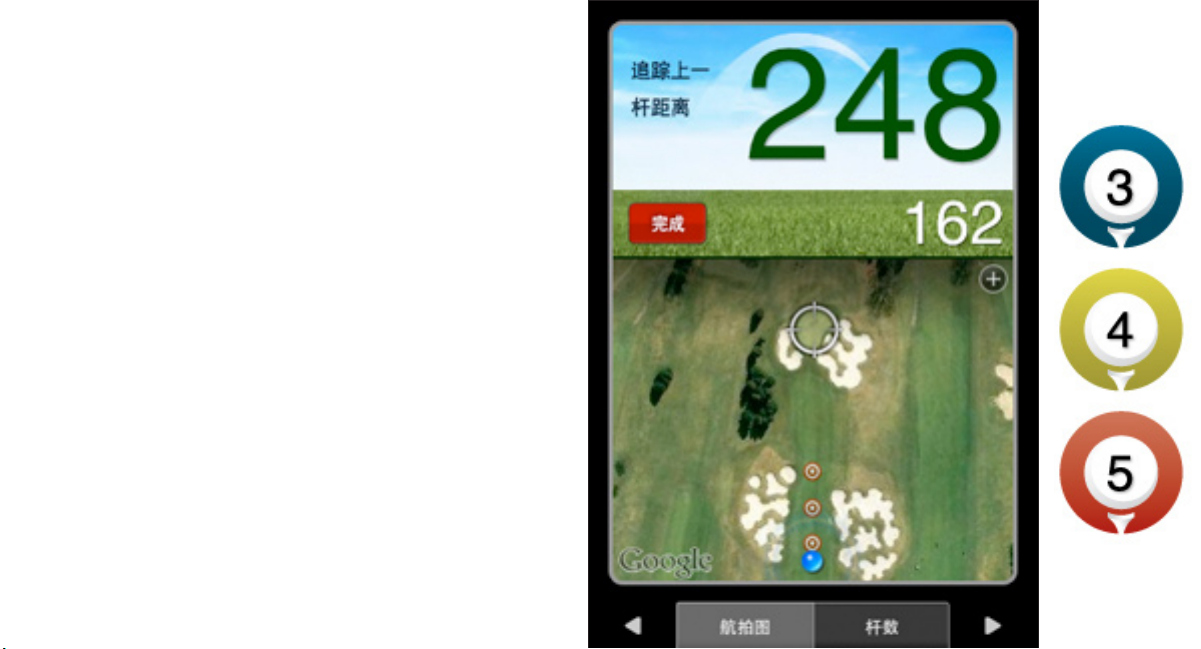
关于Golfshot图标
追踪上次击球 仅支持iPhone 4/3G/3GS GPS
任何时间点按Golfshot高尔夫球图标来开始追踪一
次击球的距离。GPS目标和QuickPoint距离会持续
更新,因此您可以在驾车前往高尔夫球落地位置途
中计划下一杆的打法。
该功能仅追踪距离,并不计算统计数据。
图标颜色
Golfshot图标颜色让您迅速了解第一球手的标准杆
数。
标准杆3杆显示蓝色
标准杆4杆显示黄色
标准杆5杆显示红色
22
Page 23
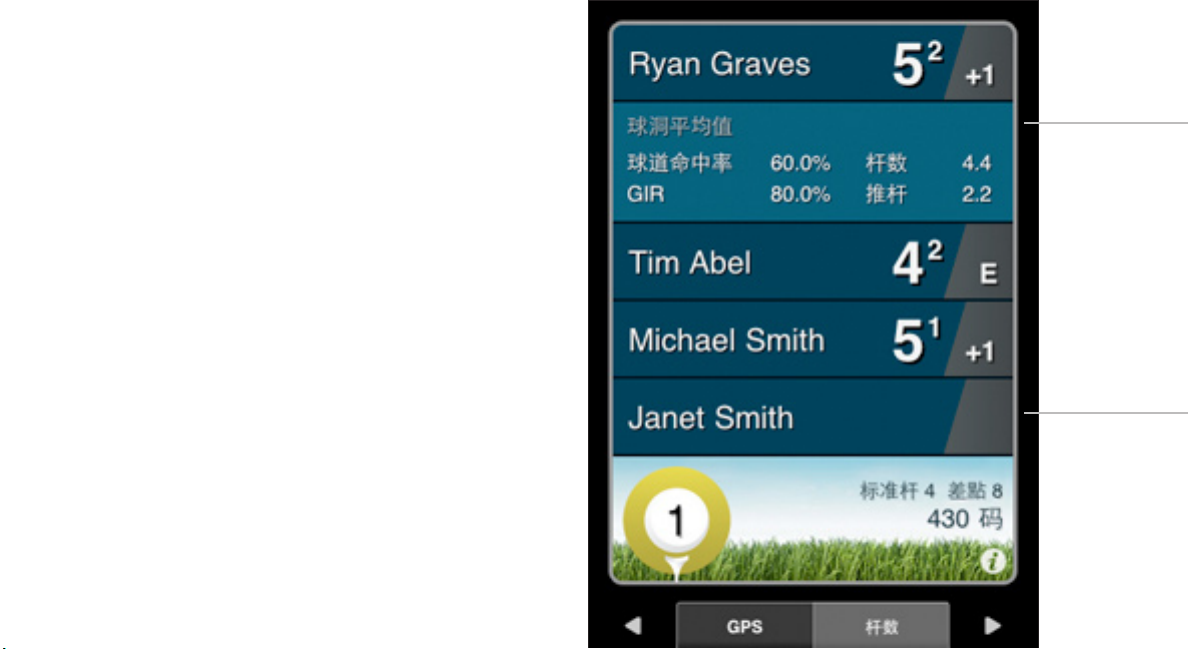
杆数界面
输入杆数
点按球手姓名来输入杆数信息。
球洞平均数据
当您用Golfshot完成某球洞的比赛后,第一球手的
球洞平均数据会显示。
数字显示
较大数字表示杆数。杆数旁较小数字表示推杆数。
灰色区域内的数字表示回合杆数与标准杆的对比状
况。如果差点功能开启,球洞和回合净杆数也会显
示。
标准杆与码数
标准杆与码数为第一球手显示,并记录到回合记分
卡中。
23
当您用完成某
球洞的比赛
后,第一球手
的球洞平均数
据会显示
触摸球手姓名
来输入杆数
Page 24
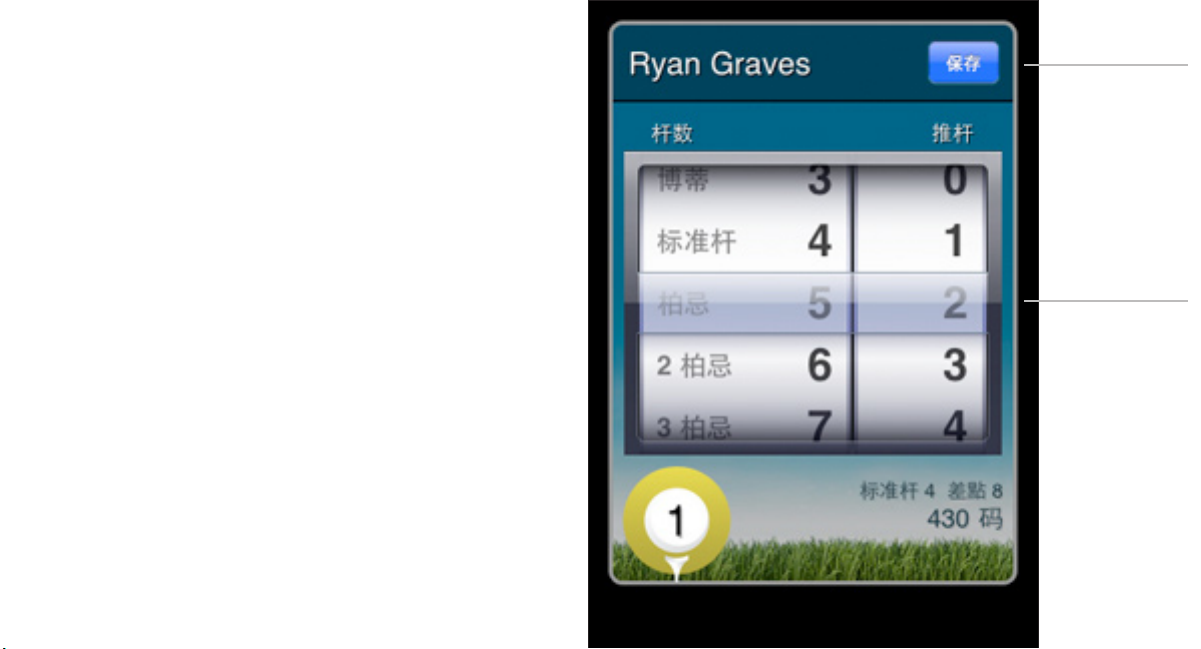
杆数录入界面
杆数
触摸或滑动来为球手录入杆数。
推杆数
触摸或滑动来为球手录入推杆数。
录入杆数和推
杆数后,请触
摸“保存”
自动数据统计
上果岭率由您该球洞的杆数和推杆数自动计算。
24
先输入杆数。
可用推杆数会
基于杆数增长
Page 25
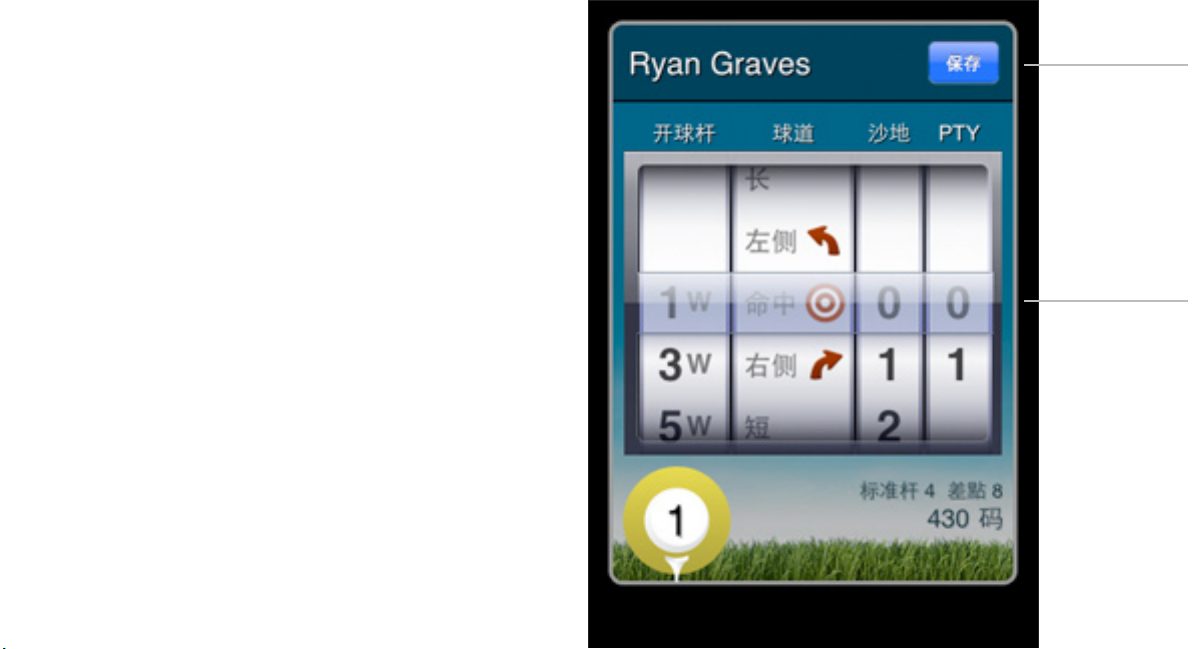
统计数据录入界面
开球杆
设置某球洞使用的开球杆。该信息存储在您的回合
数据中,并为接下来的击球准确性统计提供帮助。
球道
触摸或滑动来选择球道命中状态。
数据录入后点
按“保存”
按钮
沙坑击球
输入沙坑击球的次数。该信息不会调整您的杆数,
但是会用于计算沙坑救球率。沙坑救球以及安全击
打的相关参数会自动计算。
罚杆
输入罚杆(PTY)。该信息不会调整您的杆数,但
是会显示在您记分卡的回合罚杆数栏位。
25
录入开球杆类
型,球道命中
状态,沙坑击
球数和罚杆数
Page 26
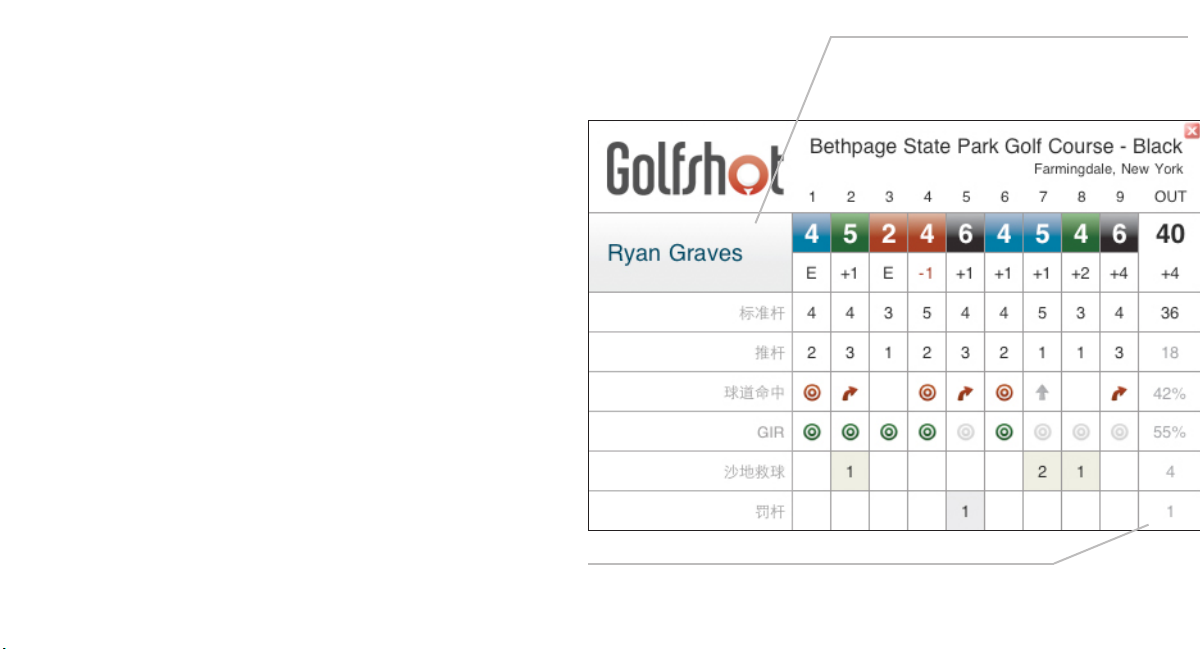
传统记分卡界面
旋转显示记分卡
旋转您的iPhone或iPod touch到水平方向来查看
传统记分卡版面。
差点击球
如果开启差点系统,净杆数配合点符号显示显示
在某球洞获得的击球数。短横线显示获得杆数被
删除。
显示球手统计数据
触摸球手姓名来查看统计数据。再次触摸返回球
手列表。
OUT(前9洞),IN(后9洞)和总计
向左或右滑动记分卡来查看回合中前9洞,后9洞
和总计的杆数。
26
触摸球手姓名来查看统计数据。再次
触摸返回4名球手的信息页面。
向左和右滑动记分卡来查看OUT,IN和总计杆数
Page 27
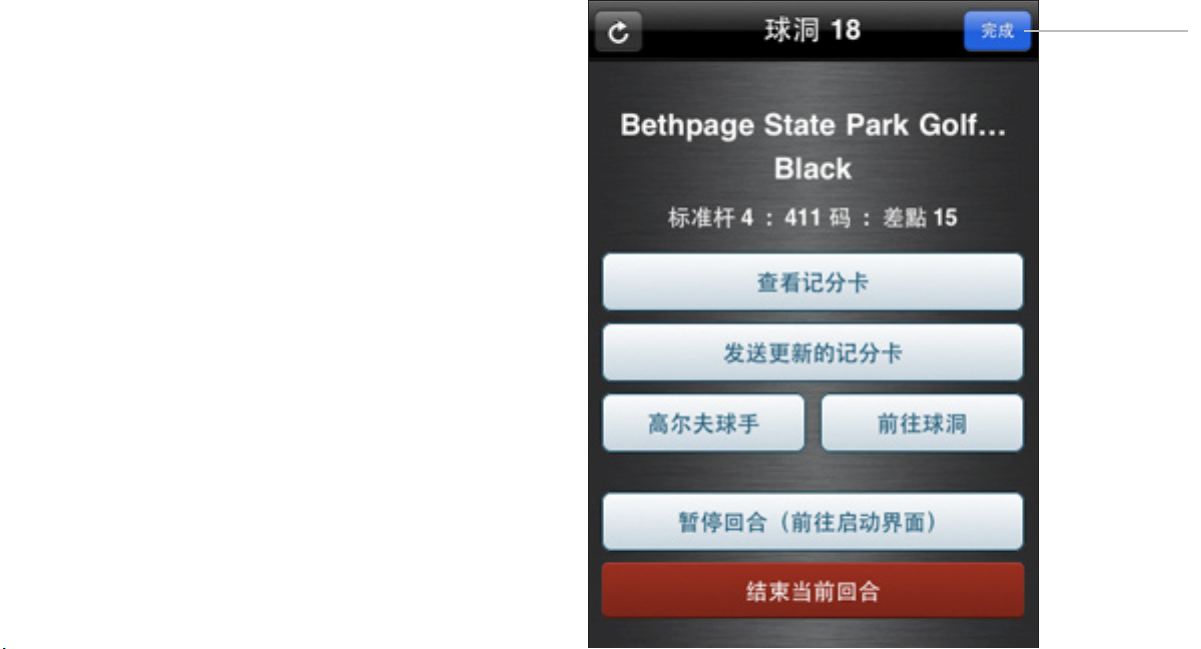
球洞信息界面
添加或删除球手
您可以在当前回合中添加或删除球手。要更改球手
的数据,比如已选定的发球区,您必须删除该球手
并重新添加。
报告球场问题
发送已更新的记分卡照片给Golfshot,我们会进行
更正。
暂停回合
该选项让您回到启动界面,您可以查看统计数据或
历史记分卡。您也可以进入您的账户设置,不过任
何的设置改动并不会影响当前的回合。
结束回合
选择该选项来结束当前回合。
27
点按“完成”
并返回
Page 28
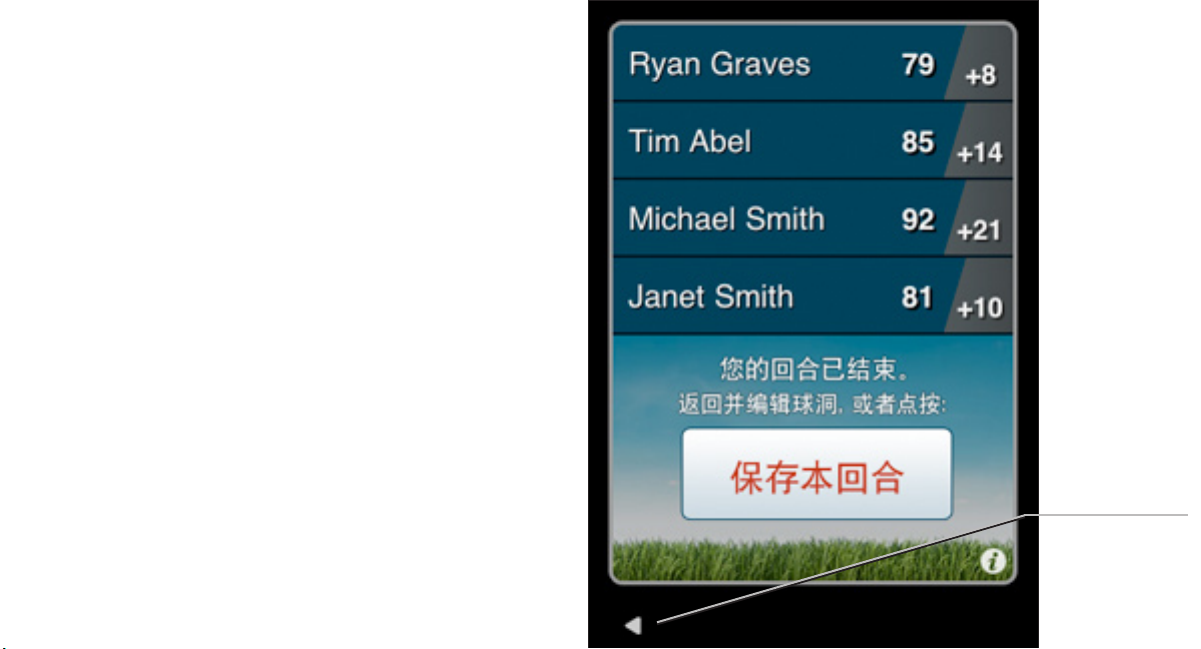
保存回合界面
查看杆数
如果您需要返回并编辑任何杆数信息,请点按左箭
头。在杆数界面您可以点击并按住箭头来快速切换
球洞。
结束回合
如果您没有输入所有球洞的杆数,则屏幕下方的大
按钮会显示“结束回合”。如果这是您有意为之(
例如,您打了18洞球场的后9洞)则选择“结束回
合”即可。
当结束后,Golfshot会提供选项来保存您的记分
卡。
保存回合
如果您已输入所有球洞的杆数,则屏幕下方的大按
钮会显示“保存回合”。点按来进行保存。
28
点按箭头来返
回并编辑球洞
成绩
Page 29
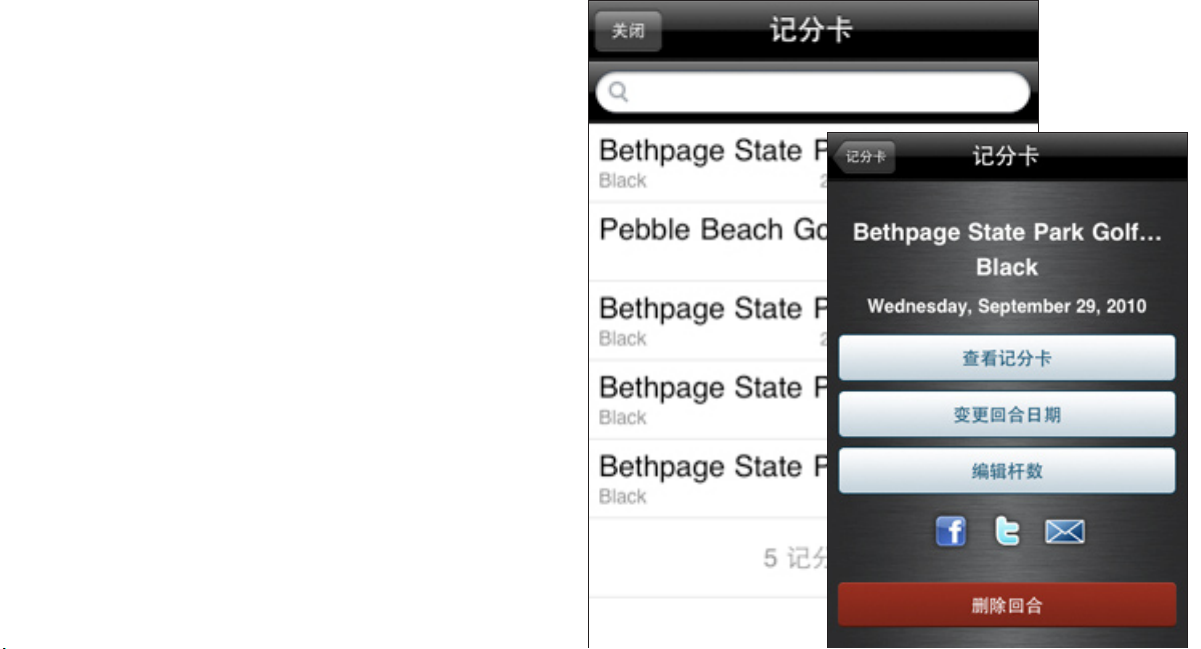
已保存的记分卡
触摸来查看或编辑任何历史回合的记分卡。
查看记分卡
以传统横向视图打开记分卡。旋转iPhone/iPod
touch至纵向来关闭记分卡显示。
更改回合日期
该功能让您能调整某回合的日期。
编辑杆数
返回回合杆数视图并编辑杆数和统计数据。任何保
存操作会以电子邮件方式发送新的记分卡到您的邮
箱,同时也会更新您的差点值和统计数据。
删除回合
删除设备上和在线的回合信息。该操作无法恢复。
29
Page 30
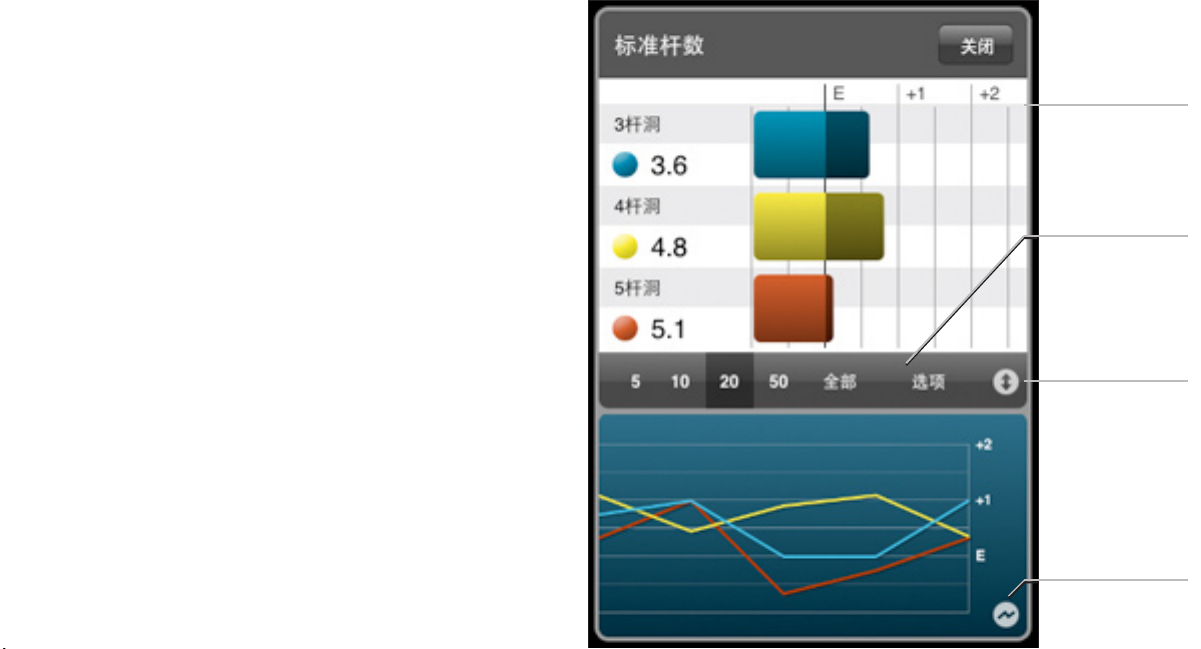
统计数据
积累统计图表
每个统计类别都以饼状图和条线图显示。回合积累
的数据可以通过更改图标下方历史回合数量,或点
按选项选择特定回合或时间来自定义。
更改统计数据
向左或向右滑动图标来显示不同统计数据。您也可
以滑动底部视图在条线图和回合列表中却换。
全屏历史回合条线图
点按条线图图标来查看历史统计数据的条线图表。
您可以点击并按住图表来查看单独回合的详细信
息。
30
向左或向右滑
动来变更当前
显示的数据
选择选项来以
球场或日期范
围过滤数据
展开下方视图
打开全屏幕
图表
Page 31

疑难解决
软件可以通过iTunes下载但无法安装
插入您的iPhone并打开iTunes,在“设备”栏下选择您
的iPhone。选择应用程序标签并确定Golfshot前面的复
选框被选中。单击iTunes右下角“同步”来将Golfshot
同步到iPhone中。
球场同步失败或无法下载您所在区域的球场
您可能会遇到设备的时区设定问题。前往主页>设置>通
用>多语言环境。
(按下iPhone底部的圆形按钮来回到主页。)在该面板
中,设置语言为英语,区域格式为不同于当前设置的其
它选项并保存。然后返回多语言环境还原您的设置。
31
电池寿命与GPS持续开启
这里有一些提示来帮助您打高尔夫球时节省iPhone电池
电量:
1. 请确认在您开始比赛前将iPhone充满电
2. 前往iPhone设置界面并关闭Wi-Fi以及通知功能。
3. 前往设置>通用并关闭“蓝牙”功能。
4. 最后,在Golfshot中,前往帐户>GPS设定并开启“
禁用自动锁定”功能。您可以通过锁形图标来保持
GPS处于工作状态,但可使屏幕变暗来进入省电模
式。参阅第5页来获取详细信息。
市面上有为iPhone充电的小型重复充电设备售卖。这些
设备在Apple Store和其它地方都有销售。
Page 32

GPS不可用
如果Golfshot无法搜索到GPS信号,说明您的iPhone也
无法搜索到。
尽管地图程序会显示您的位置,但这不总是GPS位置。
地图程序也会根据移动电话基站和Wi-Fi网络来显示您
的位置。该定位方法没有GPS精确,但地图程序会使用
它作为替代方法。
1. 确保您的iPhone已安装最新的固件。您可以通过
连接iPhone到iTunes,在“设备”栏下单击您的
iPhone。然后单击“检查更新”按钮。
2.重新启动iPhone。按住顶部按钮,持续约3秒钟,并滑
动滑块来关机。当屏幕变黑后,按住顶部按钮约3秒
钟直到您看到苹果标志。
3. 如果上述两种方法不起作用,您可以尝试关闭3G(设
置>通用>网络>启用3G – 设置为关闭)。然后打开“
地图”程序并在户外成功定位。定位后,返回设置重
新开启3G。
4. 最后,您可以设置自动锁定为“永不”并携带您的
32
iPhone到户外并打开“地图”程序。使iPhone能直
对天空至少15分钟。
申请球场信息
您可以通过访问www.golfshot.com/courses申请新球
场或球场更新信息。
请在您的申请中附带提供球场的官方记分卡。球场将于
一星期内添加至数据库中。
 Loading...