

Page 1
User Manual
ENGLISH – Pages 1-18
FRANÇAIS – Pages 19-35
ESPAÑOL – Páginas 36-52
DEUTSCH – Seiten 53-69
ITALIANO – Pagine 70-86
LD2-Full_Manual Rev19LIT# LD2-160324
Page 2
Thank you for choosing the GolfBuddy LD2.
The GolfBuddy LD2 is the rst ever GPS golf watch designed exclusively for the lady
golfer. Easy-to-use features include distances to the front, center and back of the green
as well as hazard information. In two swift steps you will be playing golf at one of over
38,000 preloaded courses in 130 countries worldwide. Accented with light sapphire
Swarovski ® crystals and a genuine leather band, the stylish LD2 GPS golf watch will
make you the envy of the club, lowering your scores and raising the standards!
1. DEVICE OVERVIEW & CHARGING .....................Page 3
2. SETTING TIME.......................................Pages 4–5
3. LANGUAGE.................................................Page 6
4. UNITS OF MEASUREMENT............................Page 7
5. GOLF MODE.........................................Page 8–11
6. ODOMETER & DEVICE INFORMATION.....Page 12–13
7. CARE & MAINTENANCE.............................Page 14
8. UPDATING YOUR LD2...........................Page 15–18
PACKAGE INCLUDESTABLE OF CONTENTS
• 1 LD2 GPS Golf Watch
• 1 USB Charging/Data Cable
• 1 Quick Start Guide
• 1 Cleaning Brush
2
Page 3
1. DEVICE OVERVIEW & CHARGING
A.
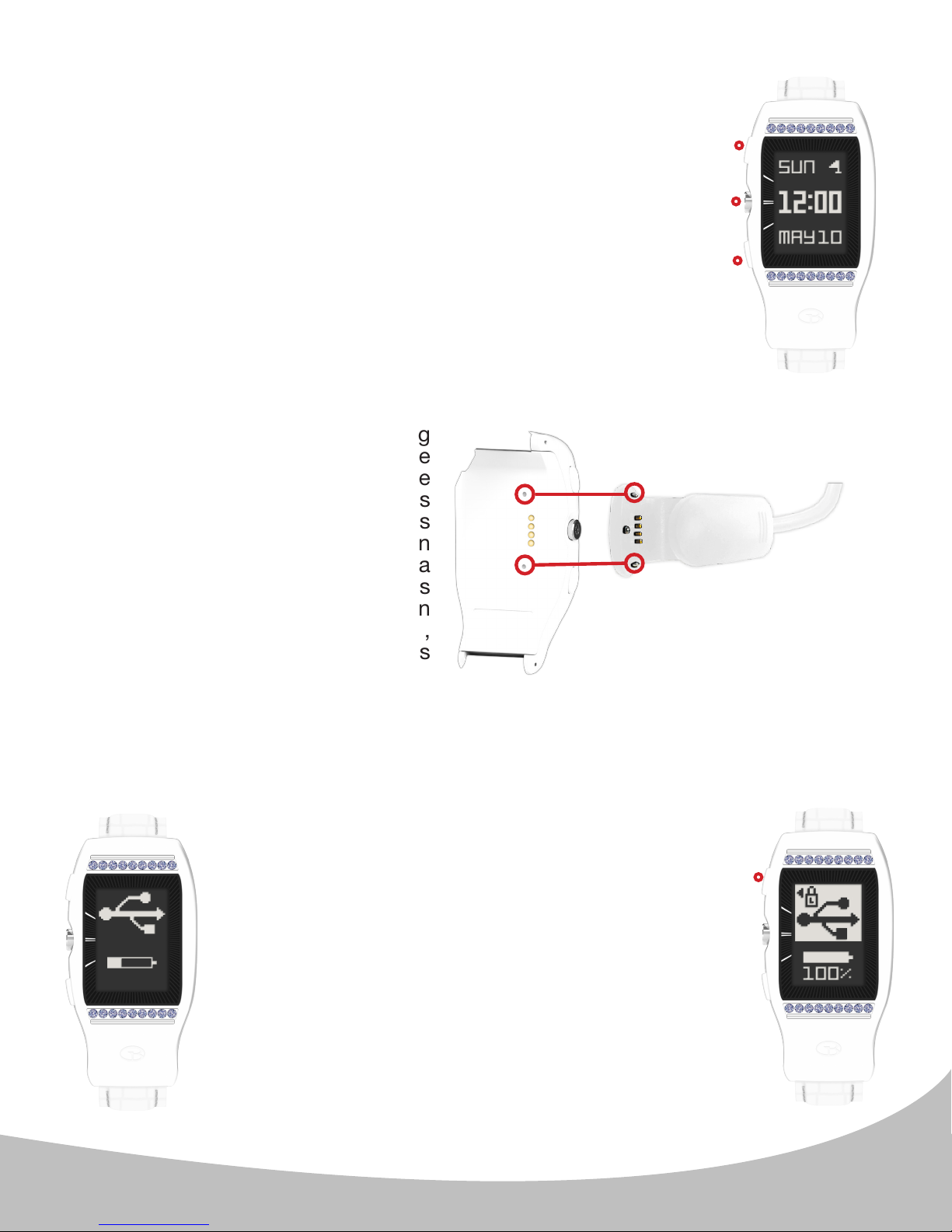
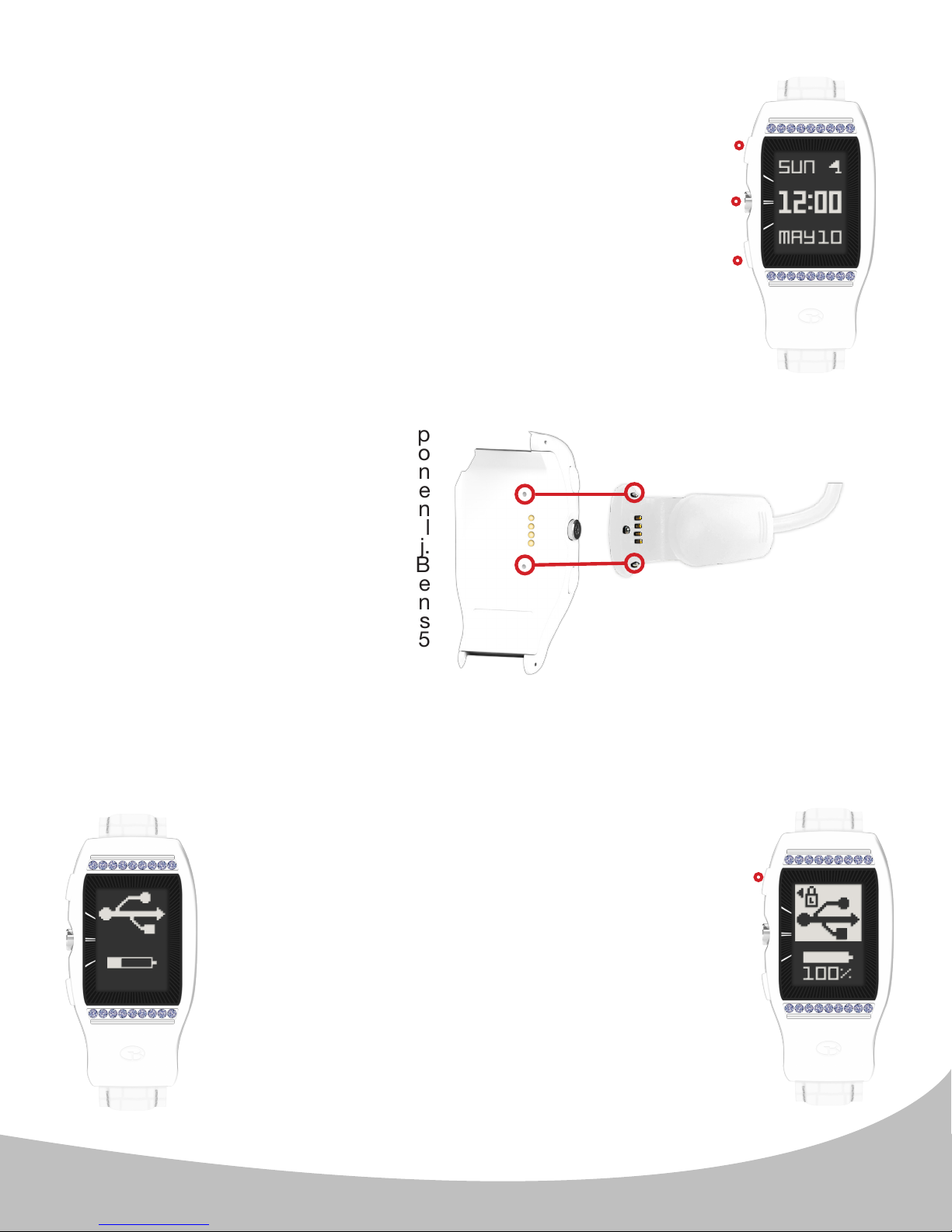
Using your GolfBuddy LD2 GPS Golf Watch
Press any button to Power ON.
Your GolfBuddy LD2 will power on to the Home (time) screen.
From the time screen (image A.) you can:
I. Activate the backlight for 10 seconds with the upper button.
II. View the main menu options with the middle button.
III. Toggle between the date display & battery indicator with the
lower button.
Charging your Device
B.
Squeeze the back of the USB charging
clip to open. Carefully align the Guide
Pins on the USB clip with the guide
holes on the back of the watch. This
will properly align the charging pins
on the clip with the charging ports on
the watch. Plug the USB clip into a
standard USB port. This USB clip is
compatible with USB ports found on
computers, laptops, in automobiles,
or standard 5V AC USB chargers
(image B.).
The screen shown in the image to the left (image
C.) will display when the device is connected to the
USB charging clip. This screen indicates USB data
connection as well as battery charging.
Align the Guide Pins on the
USB clip with the Guide Holes
on the back of the watch.
Note: It is recommended
that you charge your LD2
prior to each round of Golf
I.
II.
III.
C. D.
After 15 minutes, the USB data connection will enter
sleep mode, depicted in the image to the right;
however, the battery will continue to charge until
full. Full battery is indicated by a solid battery icon
and "100%" text below the battery icon (image D.).
Note: To re-establish USB data connection at any
time (in order to sync with the GB Manager and
update your device), press the upper button ( I. ).
Note: If your LD2 battery stops scrolling when
connected and shows a low-battery icon (image
C.), it indicates that a full charge has not been
achieved. Check your connection to make sure
the pins are properly aligned with the contacts,
then allow the LD2 to charge until the battery
shows 100%.
I.
3
Page 4
2. SETTING TIME
A.
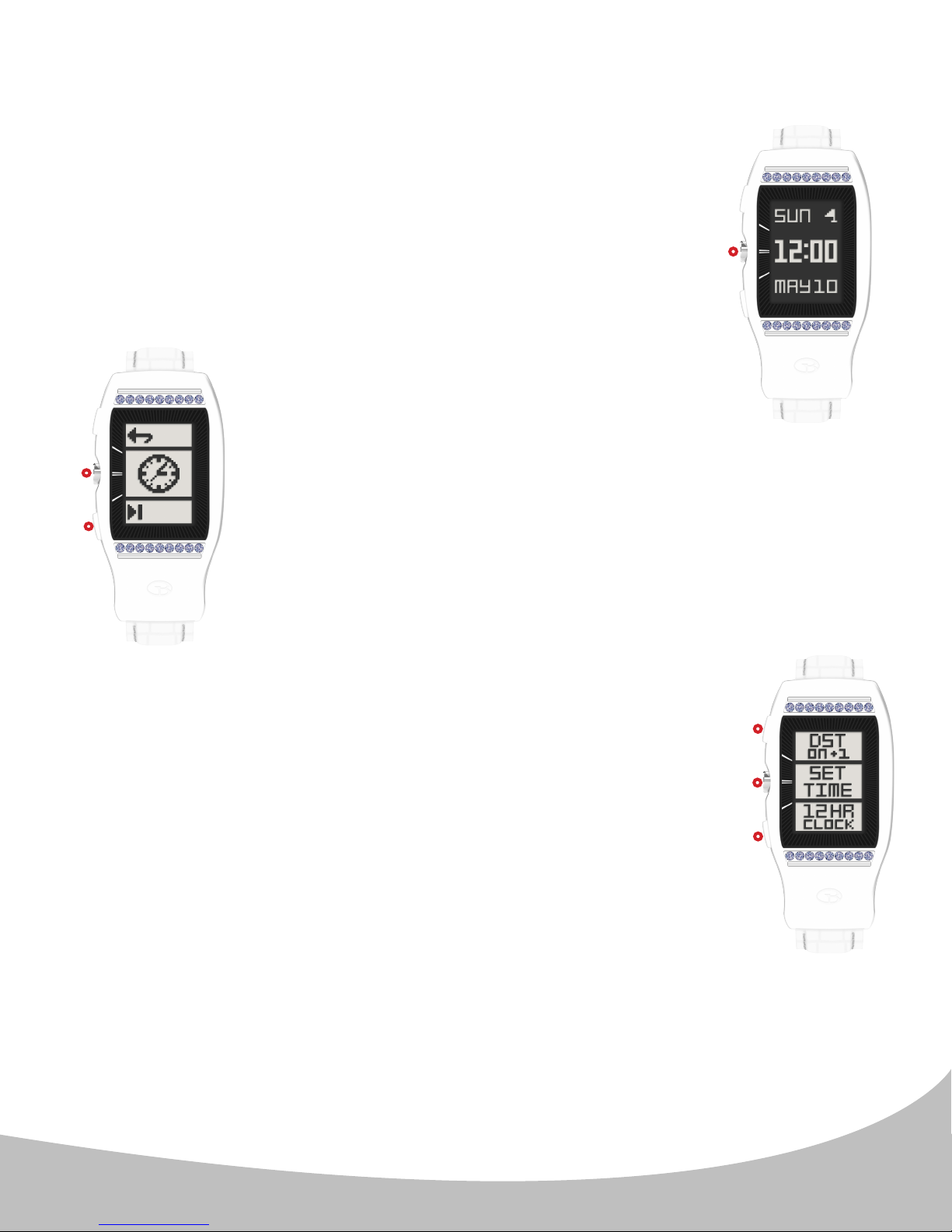
Set your time when you unpackage your LD2, and anytime you want
to update your clock, such as when traveling to dierent timezones.
To set your time, follow steps 1 – 5 below (continues on page 5).
II.
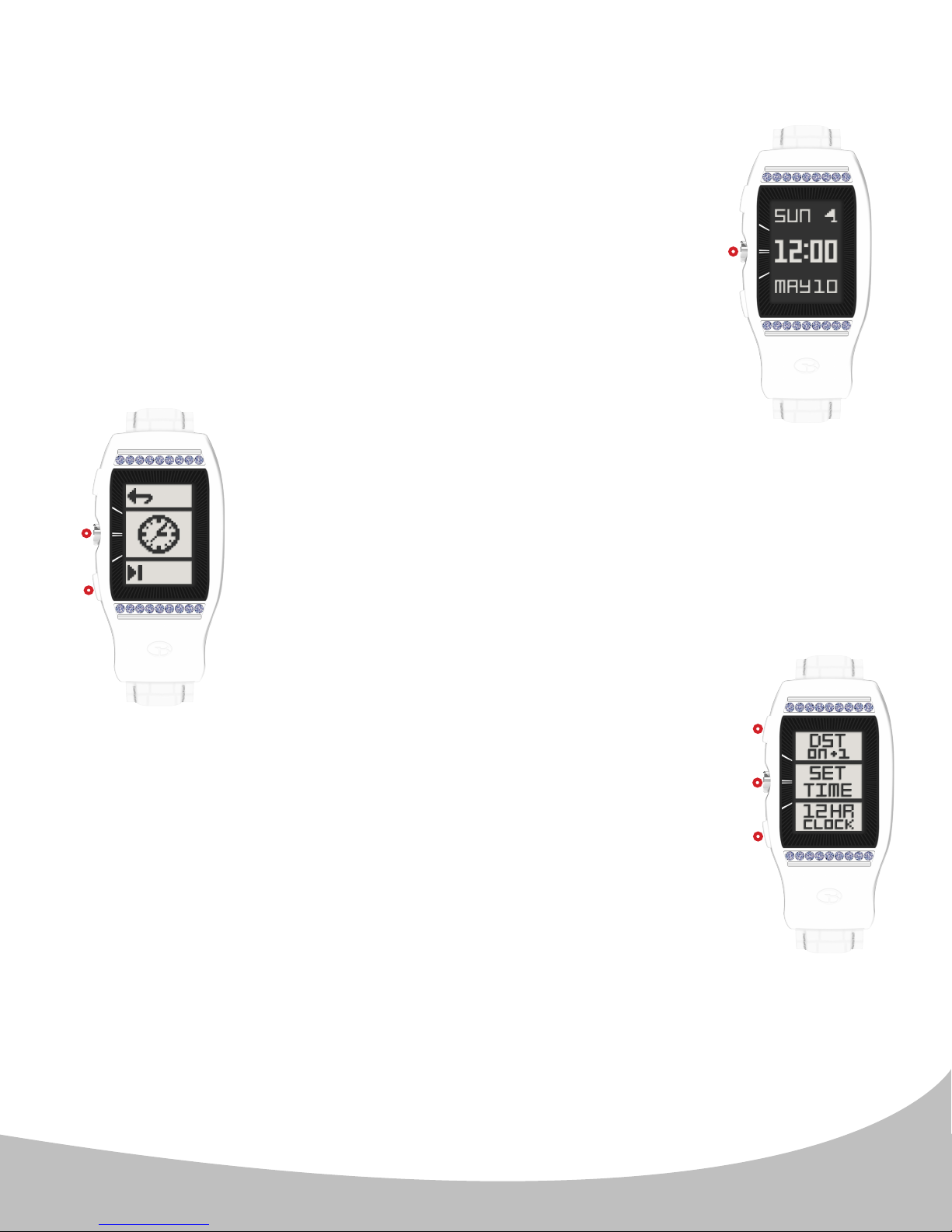
1. From the Home (time) screen (image A.) press the center
button ( II. ) to access the Main Menu.
B.
II.
2. Use the lower button ( III. ) to navigate to the clock icon, then
press the center button ( II. ) to select the Clock icon (image B.).
III.
C.
3. The Time Options screen (image C.) will display. From here you can:
I. Adjust Daylight Savings Time (DST) using the upper button.
The default setting is ON +1. In areas that observe DST, this is
the setting used from Spring – Autumn. , use OFF -1 from
Autumn – Spring.
Note: After a 4-second delay, the LD2 will return to the home (time)
screen, and the time will be updated accordingly.
II. Set Time using the middle button (see item 4. on next page).
III. Change time format (12/24) using the lower button. The default setting is 12-Hour
Clock.
Note: After a 4-second delay, the LD2 will return to the home (time) screen, and the clock
will be updated accordingly.
Note: If no selection is made within15 seconds, the LD2 will return to the Home (Time) screen).
I.
II.
III.
4
Page 5
2. SETTING TIME (continued)
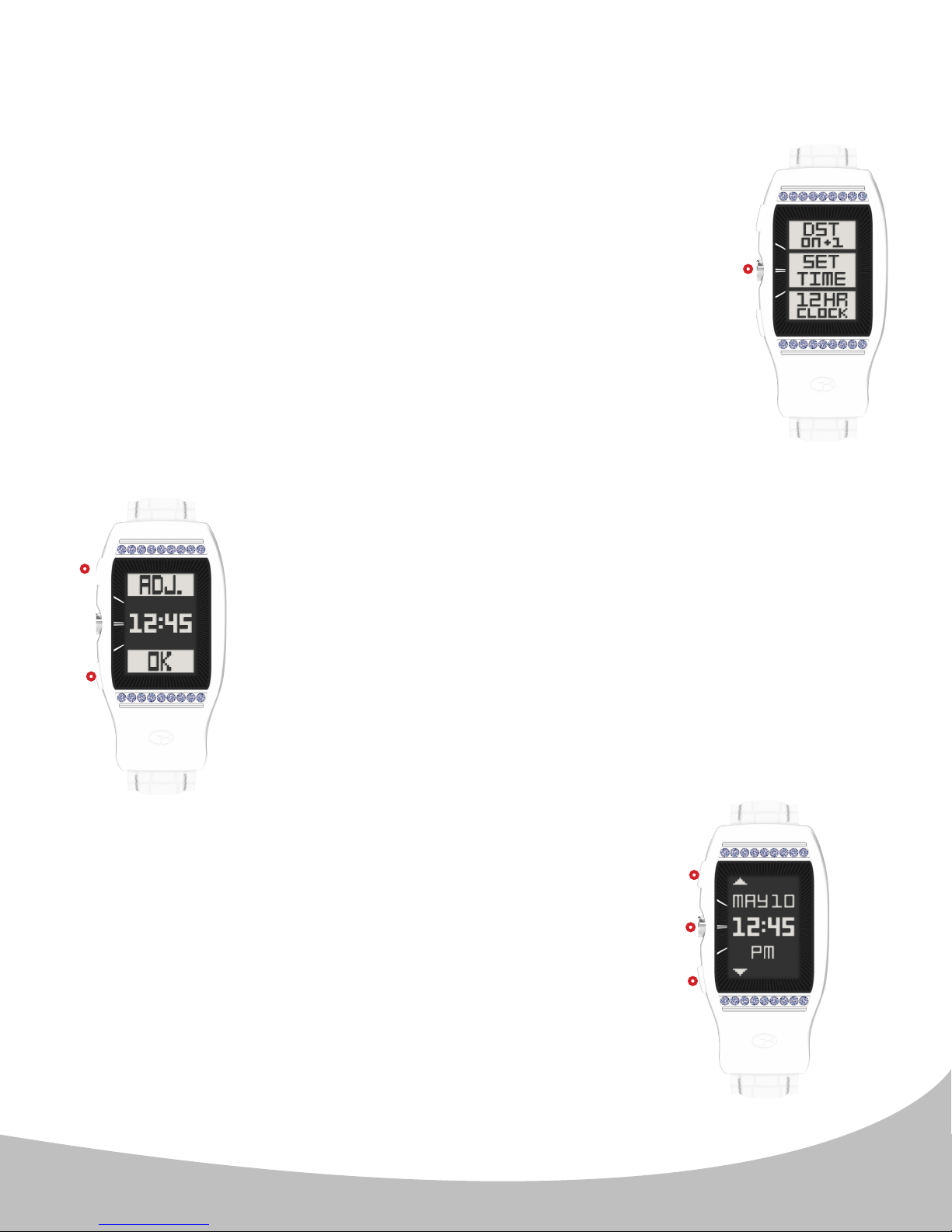
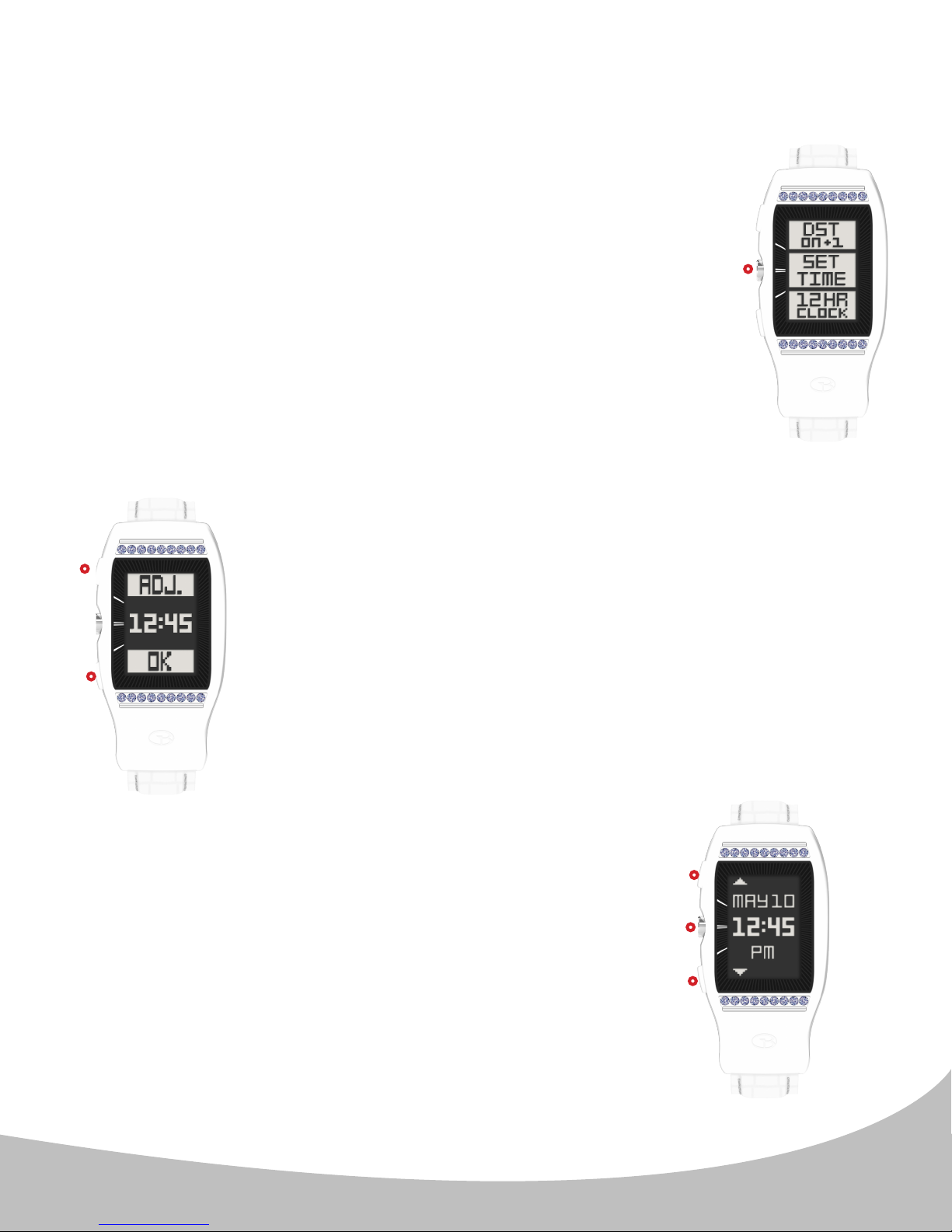
4. From the Time Menu press the center button ( II. )
to select set time (image D.). The LD2 will begin
searching for satellites; please step outdoors to
connect to GPS satellites Once GPS signal is
established, the LD2 will alert you with a series
of beeps, and the time adjustment screen will
appear. From here you can:
E.
D.
II.
I. Adjust the hours using the upper button (image E.). This
option will activate the hours eld (proceed to step 5. below).
I.
Note: This feature is included to allow users that prefer to sync
their time with a dierent time zone to do so. In most cases,
this is unnecessary. Minutes are set via GPS only.
III.
III. Conrm time shown and return to the home (time) screen
using the lower button (image E.). Set time is complete.
F.
I.
5. (Image F.) Use the upper ( I. ) and lower ( II. )
buttons to cycle through the hours, then press
the center button ( III. ) to confirm the setting
and return to the Home (time) screen.
II.
III.
5
Page 6
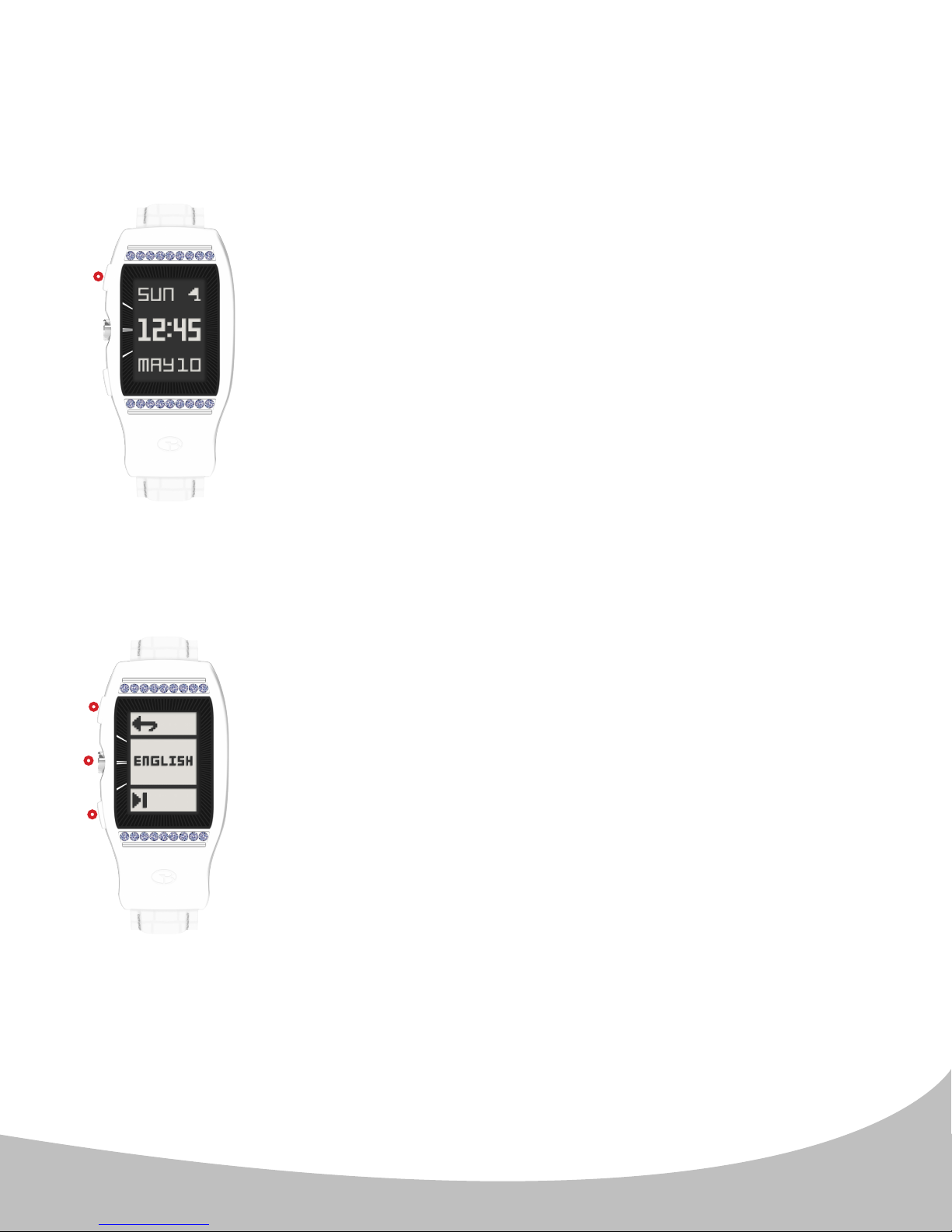
3. LANGUAGE SELECTION
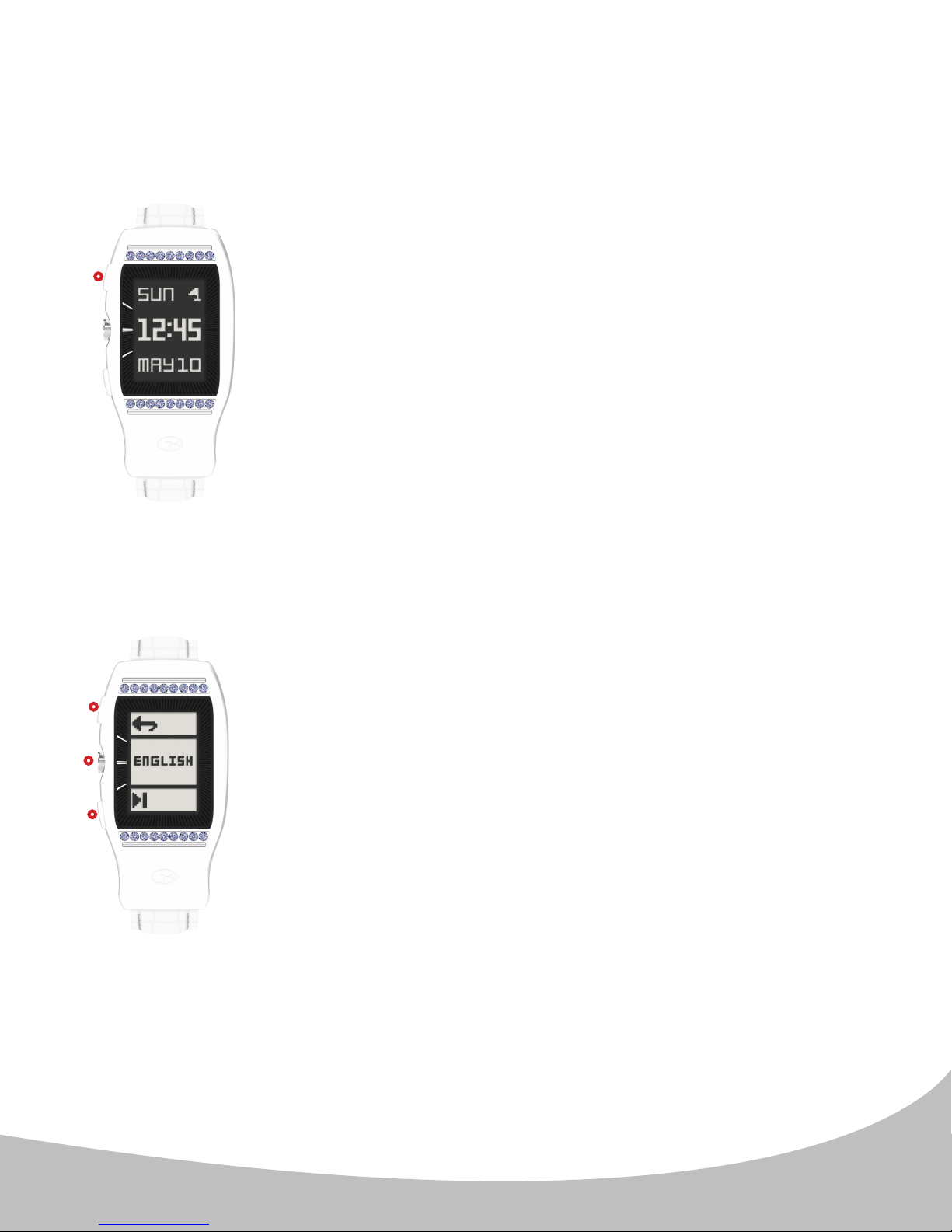
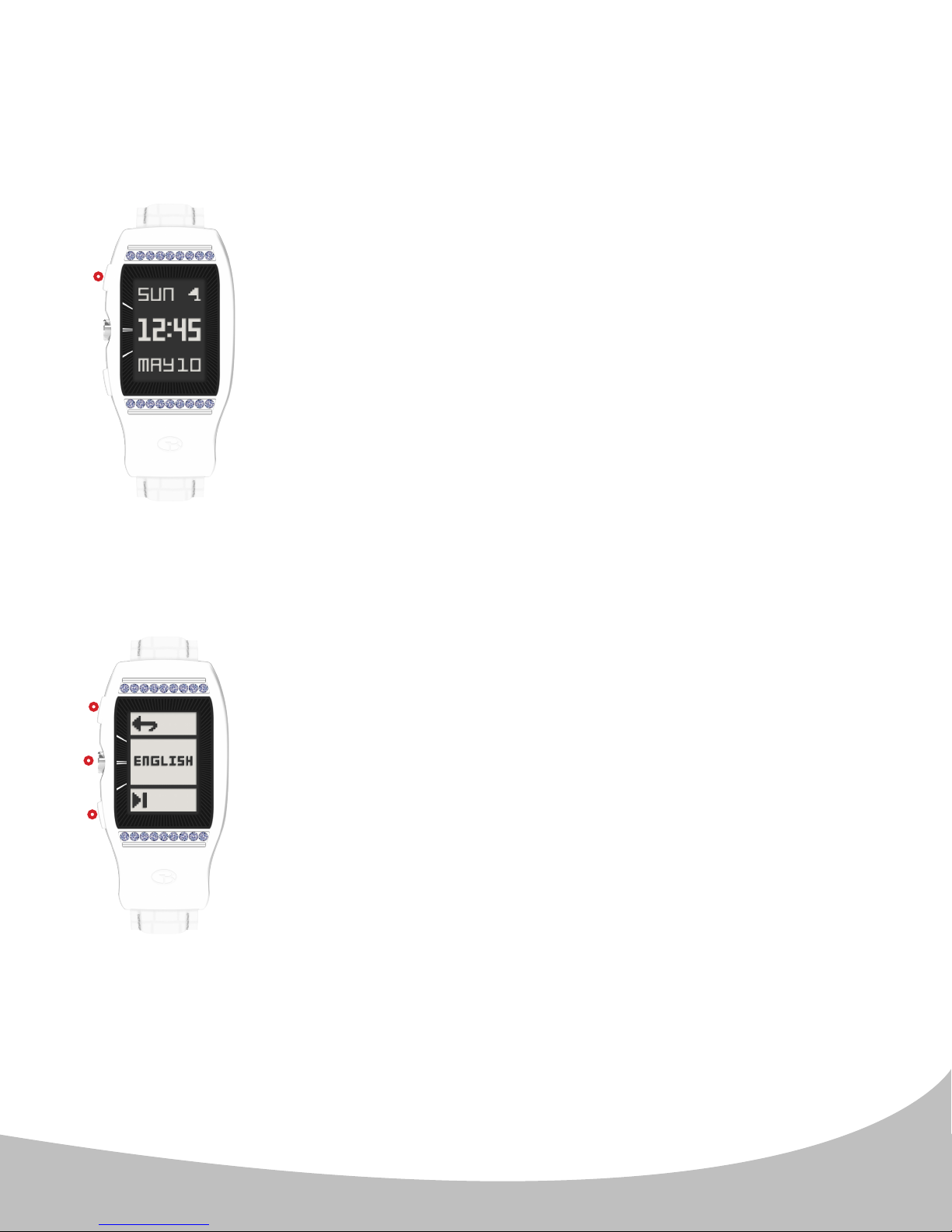
The LD2 has 5 dierent language settings: English, Français, Deutsch, Italiano and
Español. The default language is English. To change the language setting:
A.
I.
From the Home (time) screen (image A.), press and hold the upper
button ( I. ) for 10 seconds to access the Language Menu.
B.
I.
II.
III.
Note: The language setting only aects the Day and Month on the Home (Time) screen
(image A.).
Once you access the Language Selection Menu (image
A.), press the lower button ( III. ) until the desired language is
displayed. Press the center button ( II. ) to set the language. Once
you have selected the desired language, the watch will return to
the home (time) screen and the day/month will read in your chosen
language.
Pressing the upper button ( I. ) while in the language screen will
return you to the Home (time) screen without changing the setting.
6
Page 7
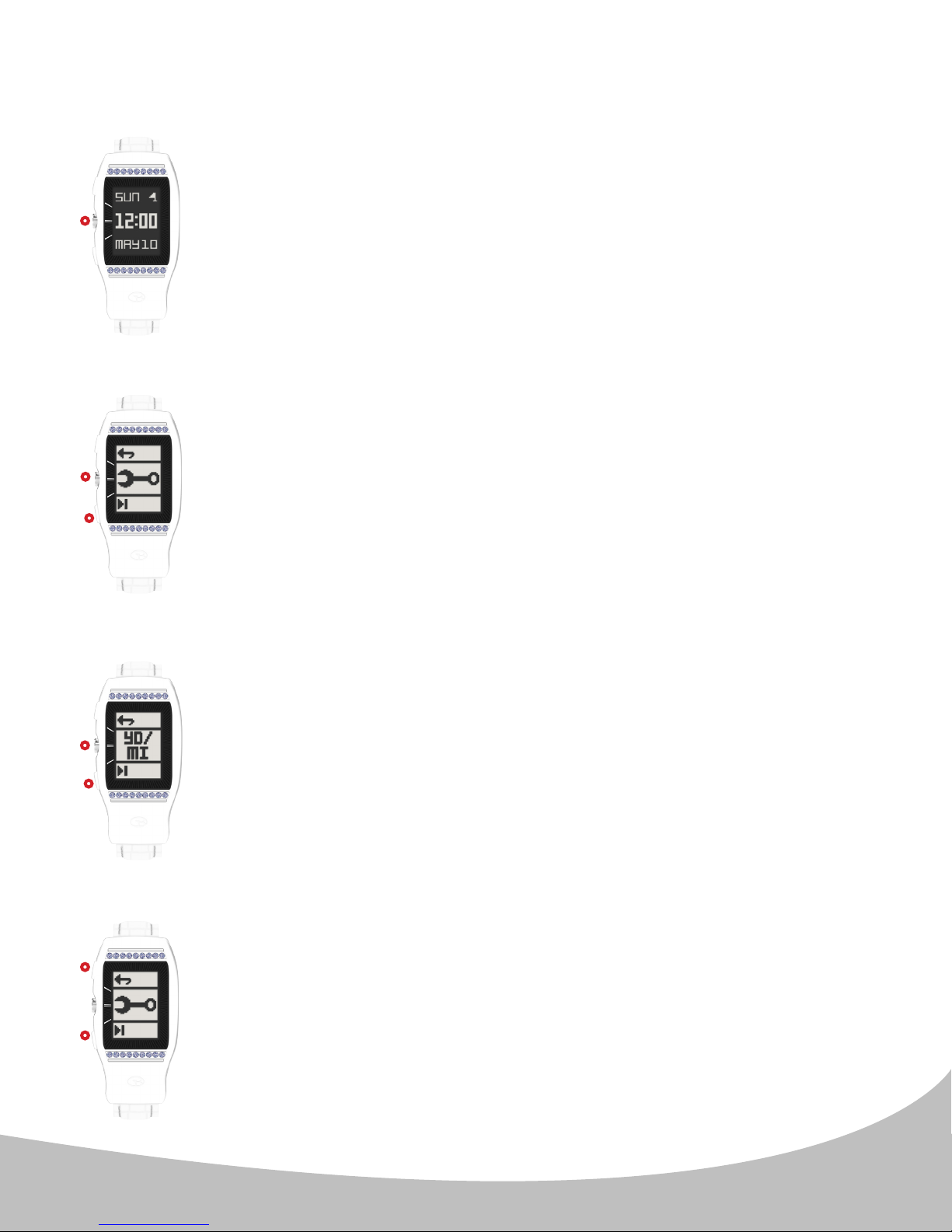
4. UNITS OF MEASUREMENT (METERS/YARDS, KILOMETERS/MILES)
A.
II.
II.
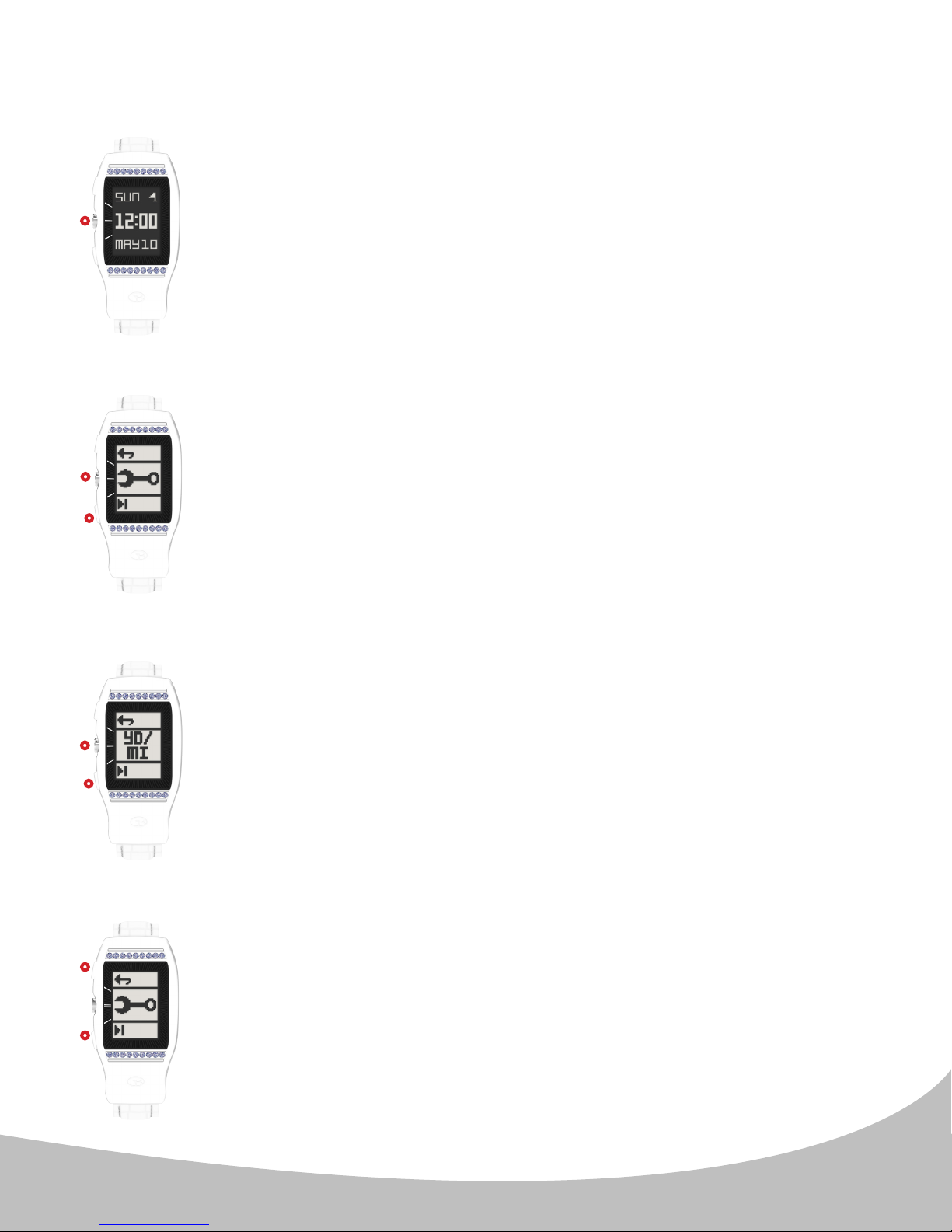
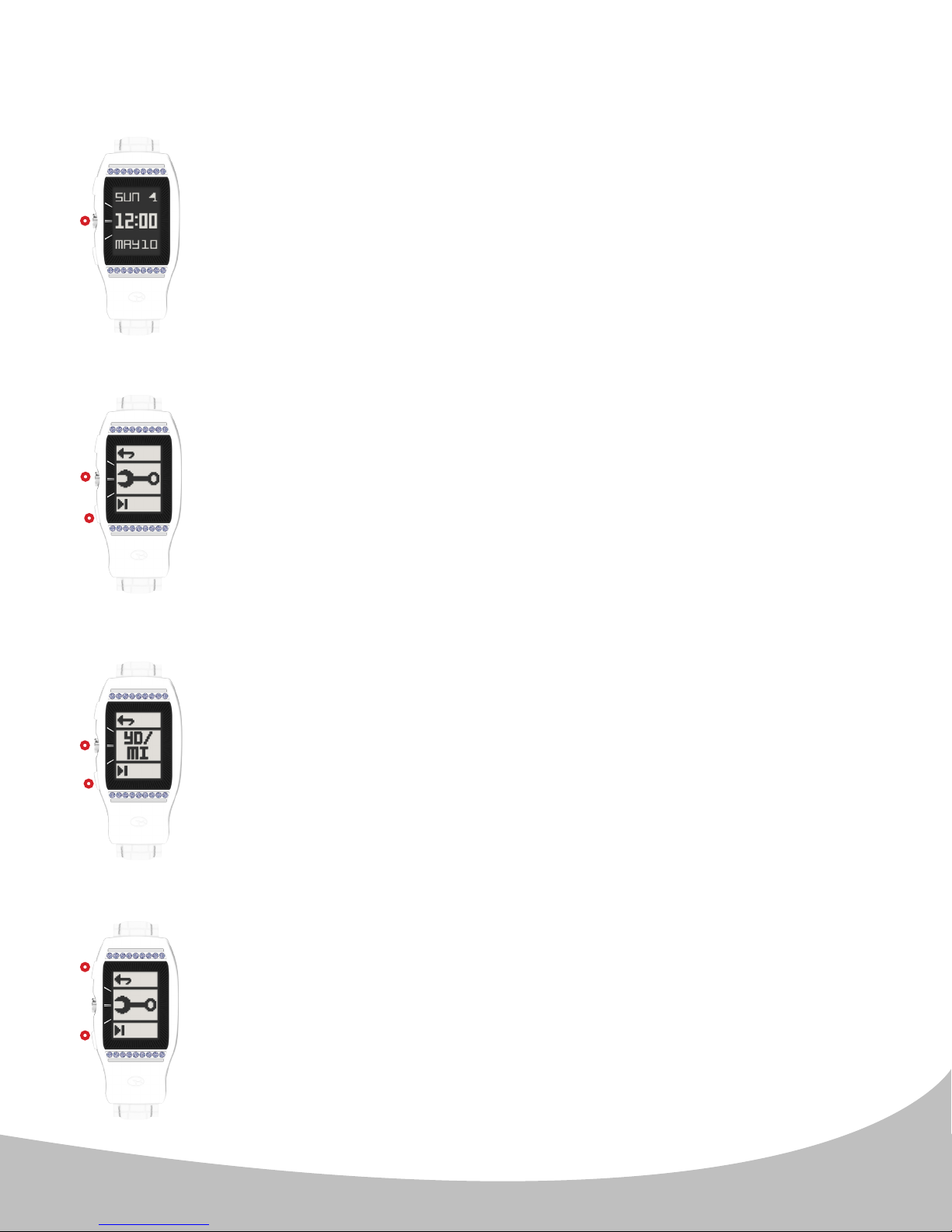
To set the Units of Measurement (aecting Golf Mode and Odometer),
access the Main Menu from the Home (time) screen (image A.) by
pressing the center button ( II. ).
B.
From the Main Menu press the lower ( III. ) button until the Wrench
Icon (image B.) appears. Press the center ( II. ) button to enter the
Units of Measurement Settings.
III.
II.
III.
I.
II.
C.
(Image C.) Use the lower button ( III. ) to scroll through the measurement
options. Conrm the setting by pressing the center button ( II. ). This
will return to the Home (time) screen.
Note: The top eld (YD or M) is the Golf unit of measurement setting,
and the bottom eld (MI or KM) is the Odometer unit of measurement
setting. The default setting is YD/MI. Other options include YD/KM,
M/KM, and M/MI.
D.
After your selection has been made the LD2 will return to the Main
Menu (image D.). Use the upper button ( I. ) to exit the Main Menu
and return to the Home (time) screen, or use the lower button ( II. ) to
navigate to another menu option.
7
Page 8
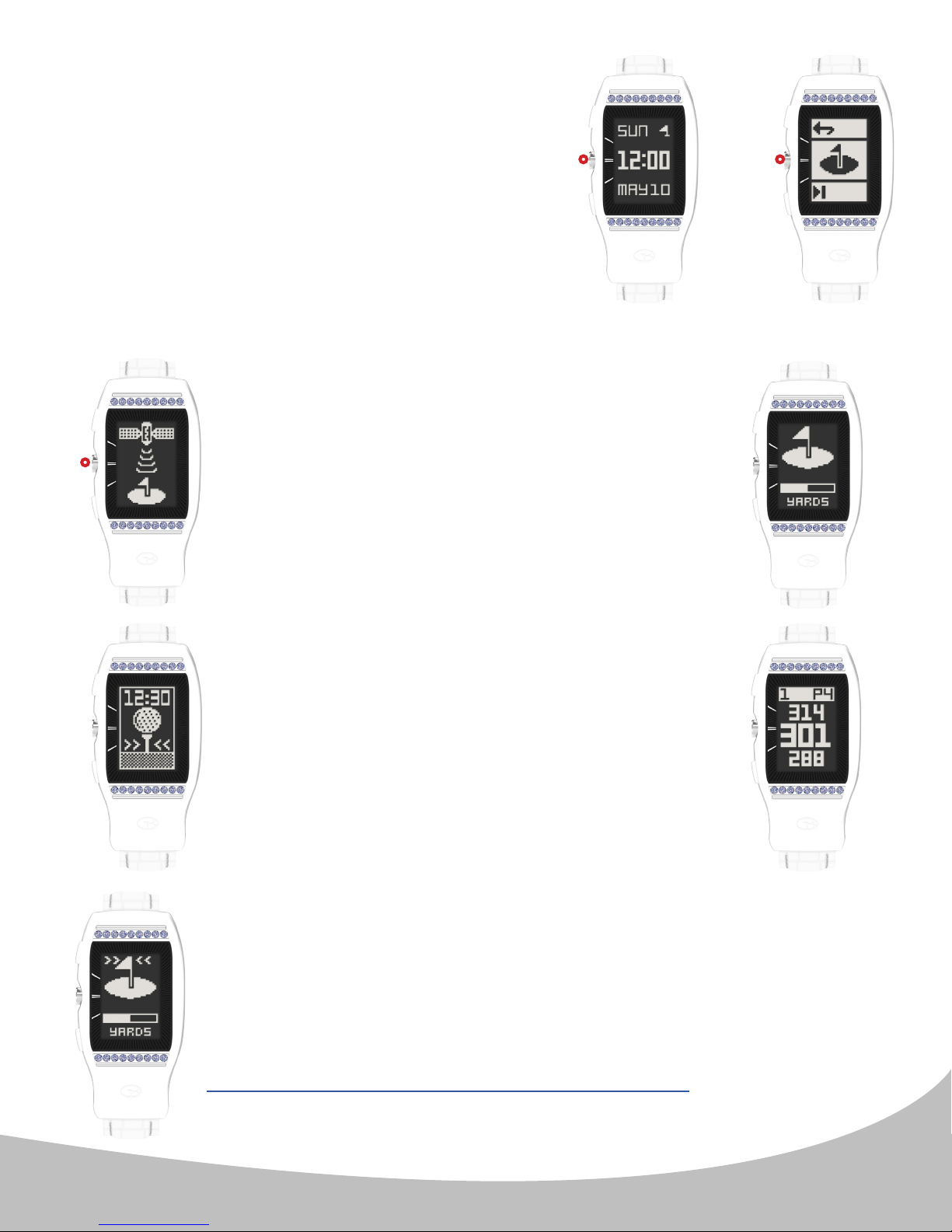
5. GOLF MODE
A.
B.
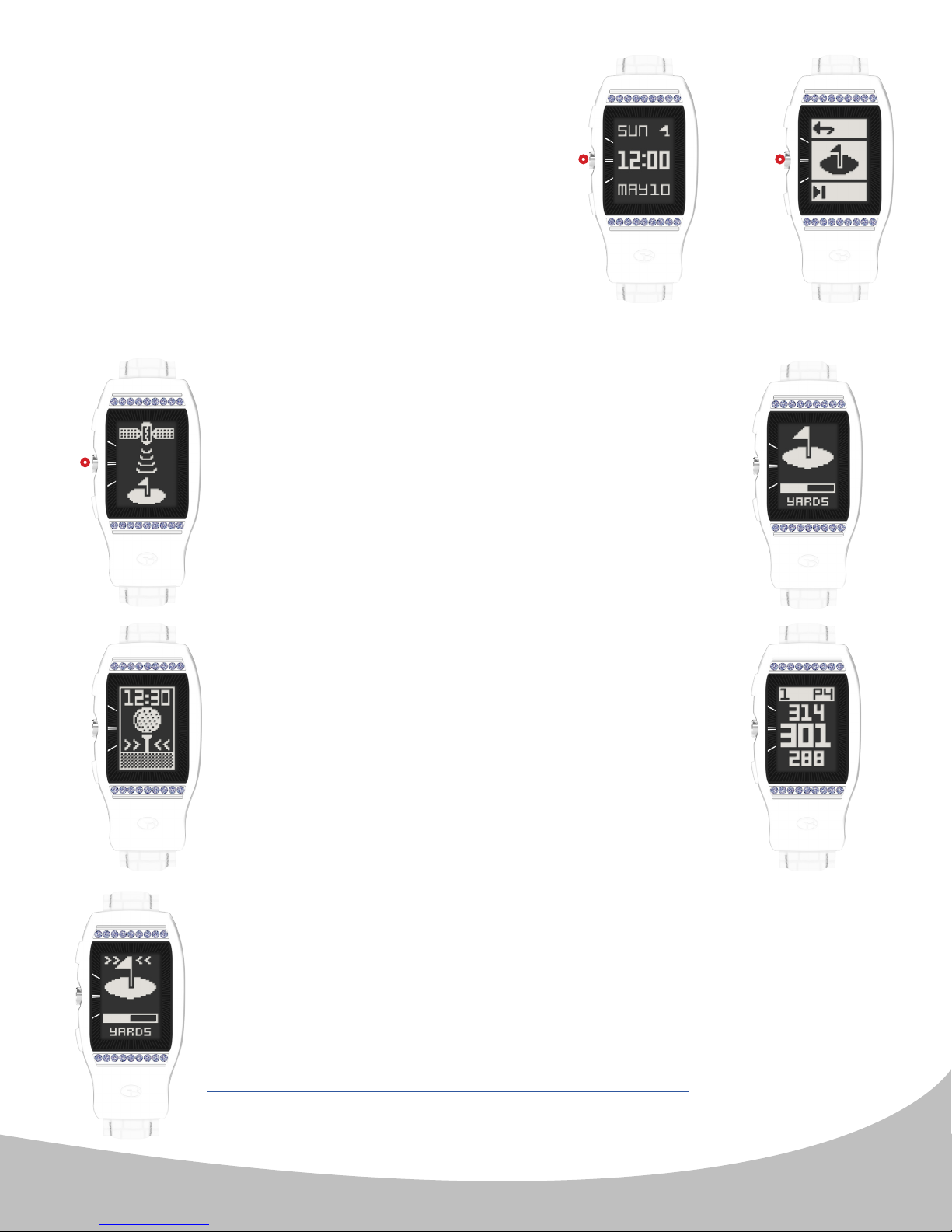
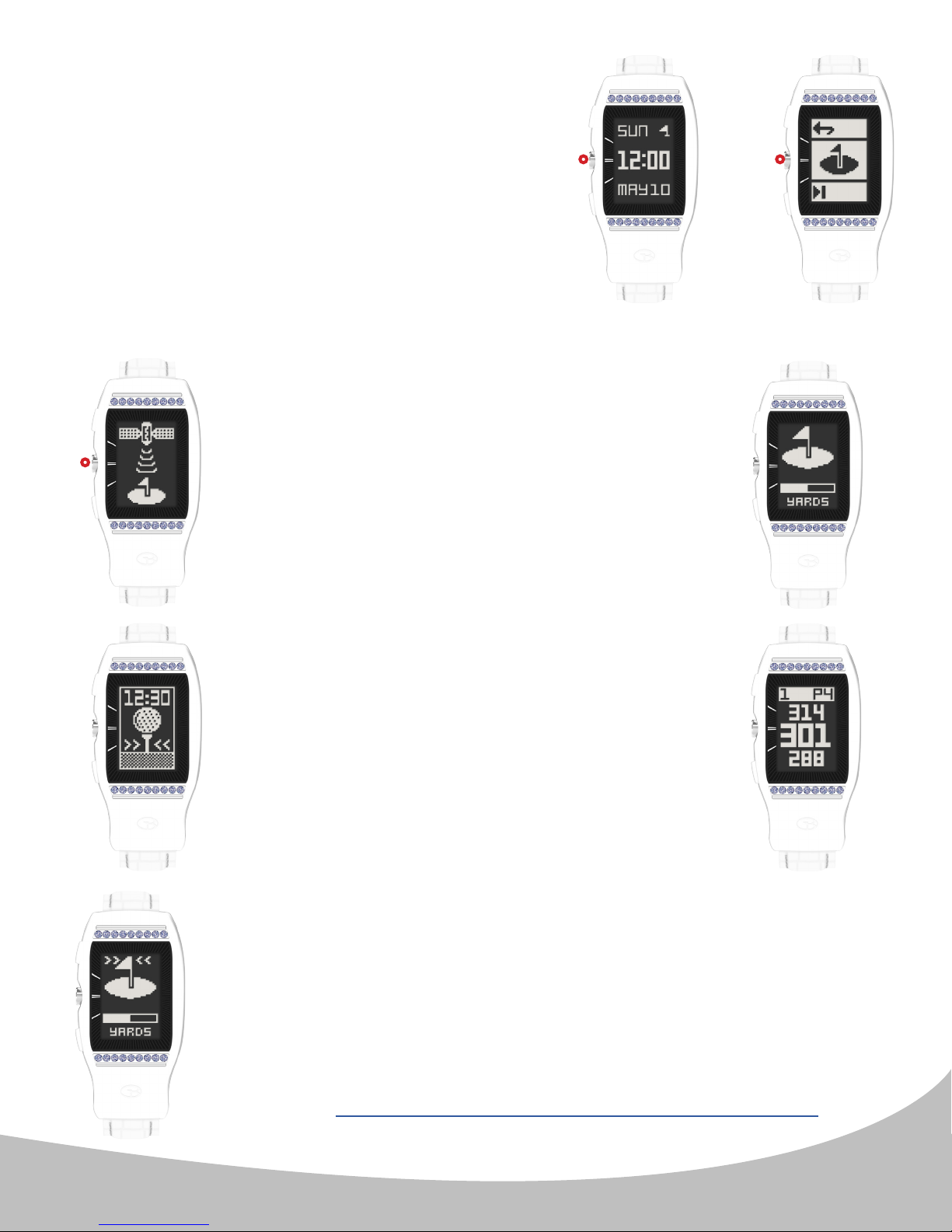
To enter Golf Mode, simply press the center
( II. ) button 2-times from the Home (time) Screen
(rst press (image A.) to enter menu, second
press (image B.) to select Golf Mode).
C.
After selecting Golf Mode, the LD2 will search for
satellite signal as shown in the image to the left
(image C.). This can be cancelled by pressing the
II.
center button ( II. ) once, and you will be returned
to the home (time) screen. Once a satellite
connection is established the LD2 will load the golf
course (image D.). This will take approximately 25–
30 seconds. The loading screen also shows the
golf unit of measurement setting for conrmation.
II. II.
D.
G.
E.
F.
If you are not at a tee box after the golf course has
nished loading, the LD2 will prompt you to head
to the tee box (image E.). Once you arrive at your
starting tee box, the front, center, and back of the
green distances (FCB) screen will appear (image F.).
Note: To access Play Golf mode properly, you should be at
the golf course. If you are not at the golf course, the loading
courses screen will display a "Go to Course" animation(image
G.). This will also display in the rare occasion that you are at a
golf course that is not currently mapped. If your course is not
m a p p e d , p l e a s e c o n t a c t t h e G o l f B u d d y C o u r s e D e p a r t m e n t :
http://golfbuddyglobal.com/course library
8
Page 9
5. GOLF MODE (continued)
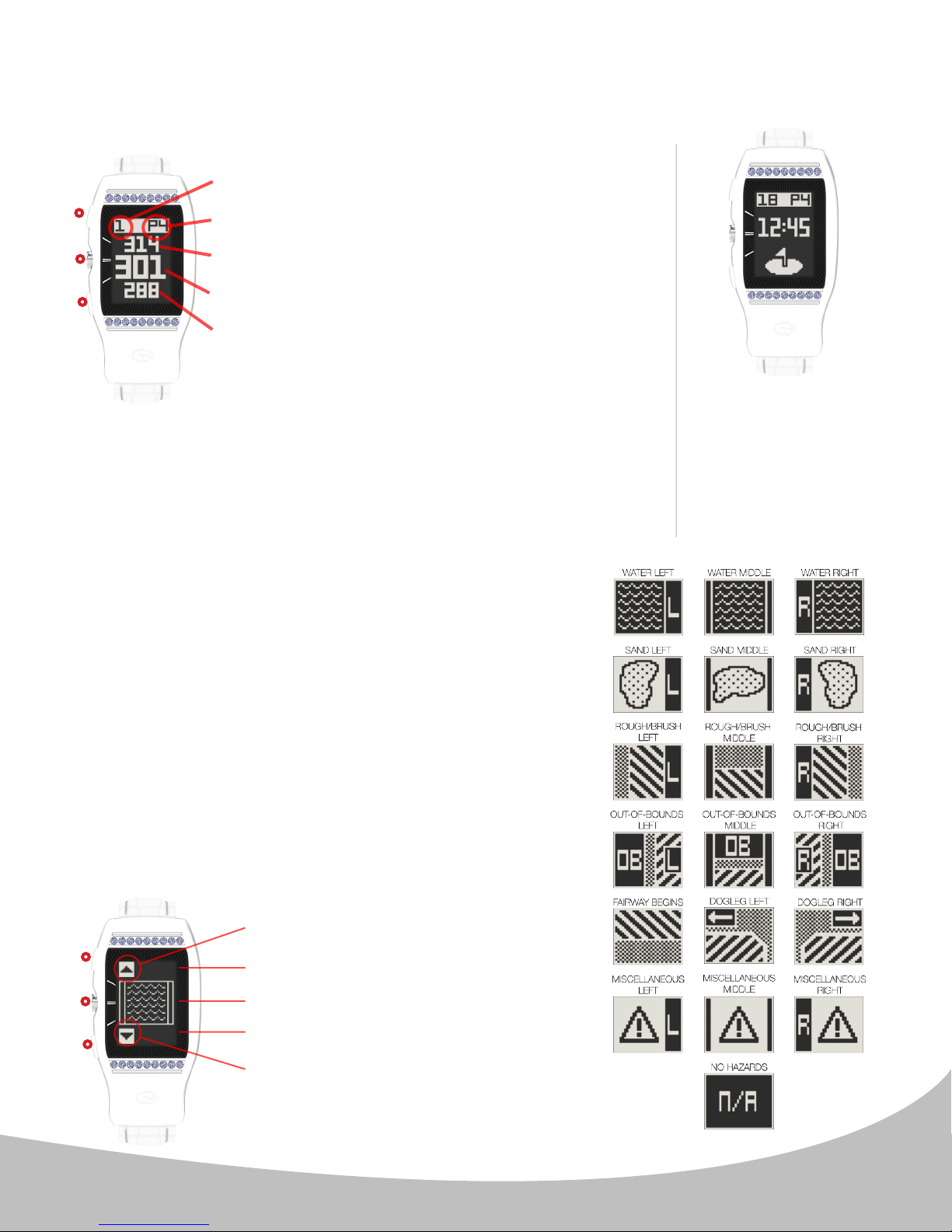
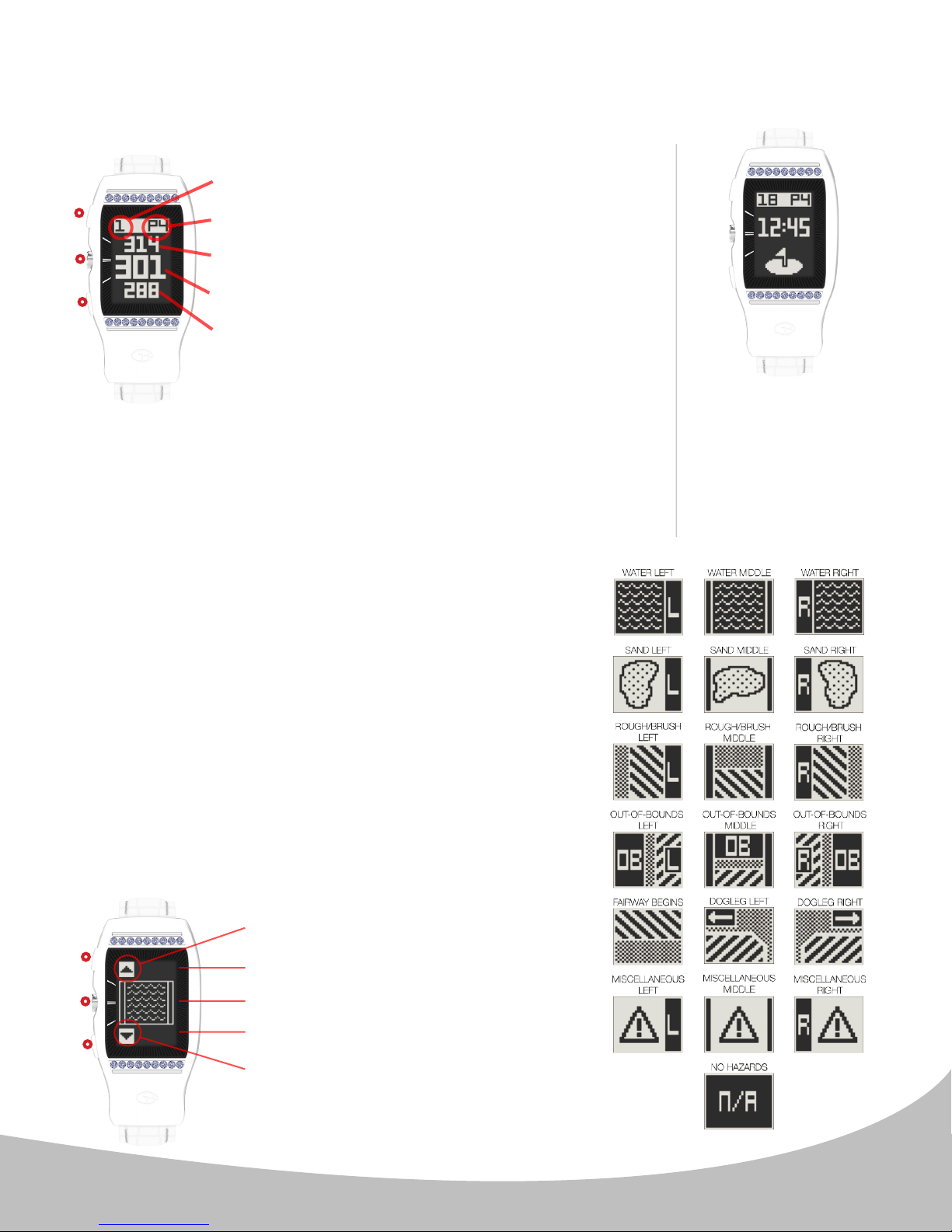
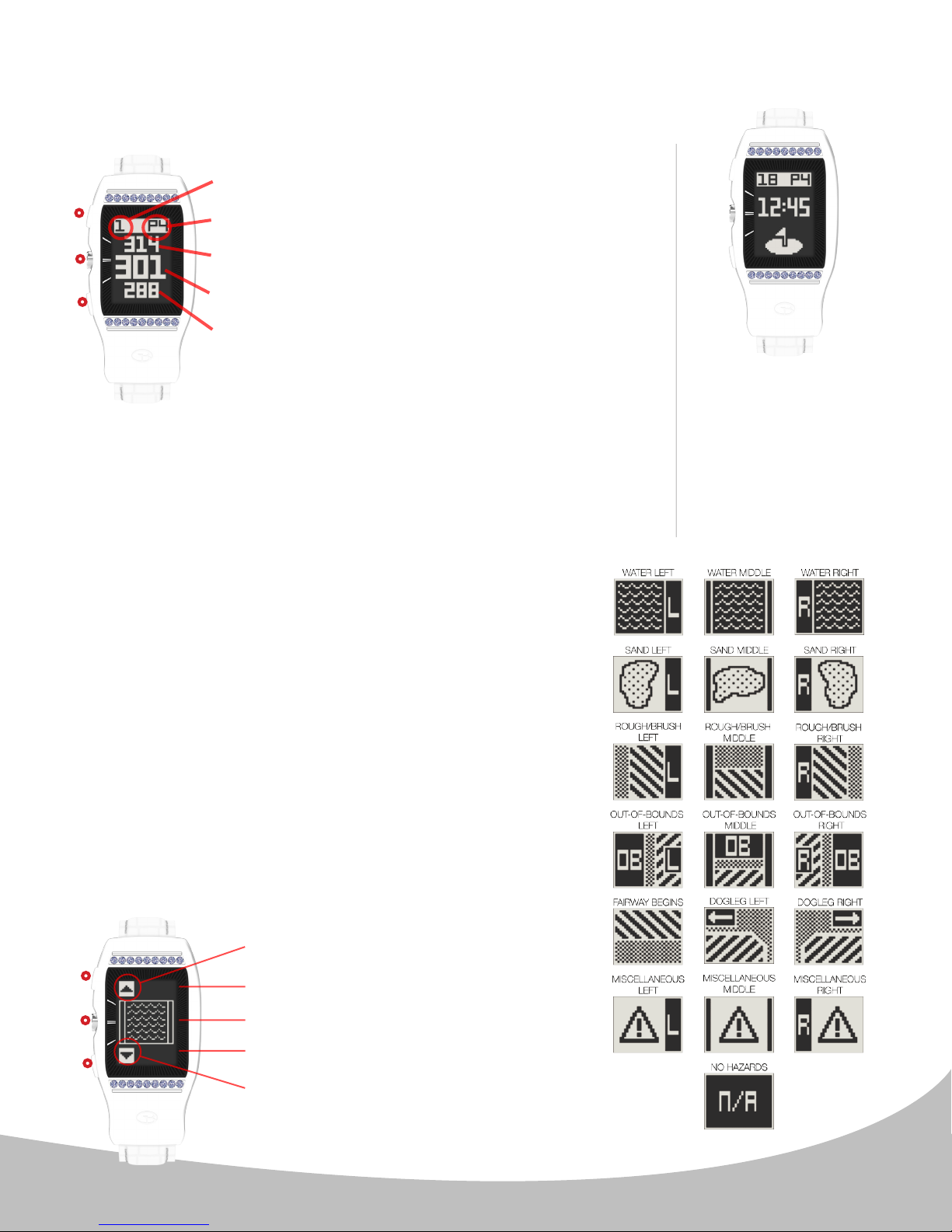
Front/Center/Back (FCB) Screen Overview (Image H.)
H. I.
I.
II.
III.
(FCB, Hazards, Information, Dual Shot Distance).
Note: If the hole has a Left or Right green, you will see an (L or
(R) between the hole number and par information.
Hole Number
Par Information
Back Green Distance
Center Green Distance
Front Green Distance
hole ( lower button III. ). Pressing the center
button ( II. ) will cycle through golf features
The LD2 watch
will automatically
advance to the next
hole as you play
through a course.
Please note that
in rare instances it
may be necessary
to manually advance
t o t h e n e x t h o l e
( upper button I. ) or
return to a previous
Note:
When the distance
to the center of the
green is less than 20
yards, the LD2 will
display a greenwith-pin icon and
the time (image I.).
Hazards
To view the available hazards for your current hole,
press the center button ( II. ) from the FCB screen.
The LD2 watch displays up to 11 hazards per hole.
Cycle through hazards (Image J.) using the upper
button ( I. ) for next Hazard and the lower button (
III. ) for previous hazard. Distance to the start point
of hazards display at the bottom of the screen, while
distance to the end point of hazards (if available) display
at the top of the screen (Note: only 1 distance provided a t
a time). Pressing the center button ( II. ) from the
Hazards screen will pull up the next Golf feature
(Information screen). Hazard denitions are shown to
the right.
Note: LD2 displays Hazards in order from closest to the
tee box to furthest from tee box (closest to the green).
J.
View Next Hazard ( I. )
I.
II.
III.
Distance to end point of hazard
Hazard image
Distance to start point of hazard
View Previous Hazard ( III. )
9
Page 10
5. GOLF MODE (continued)
Information Screen / Exit Game:
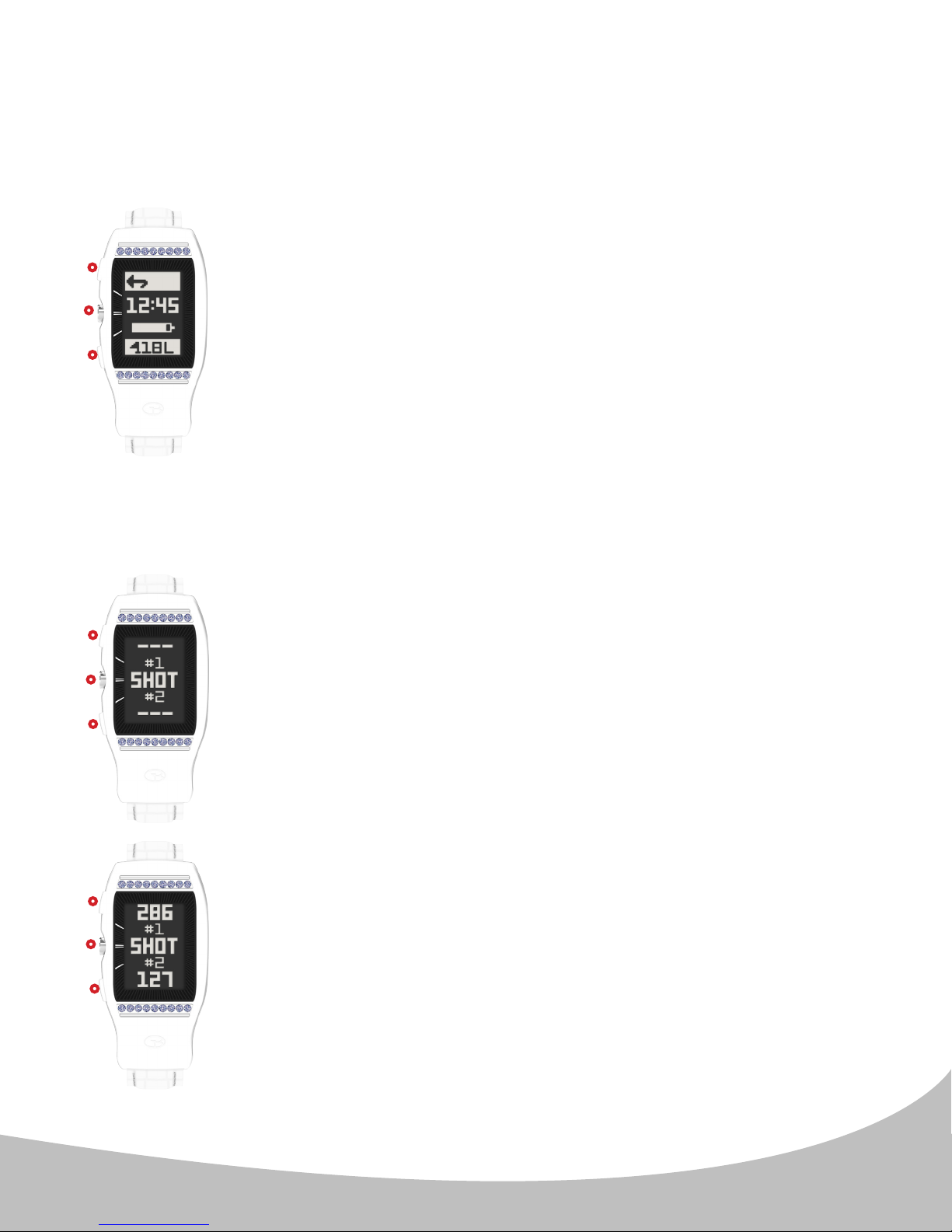
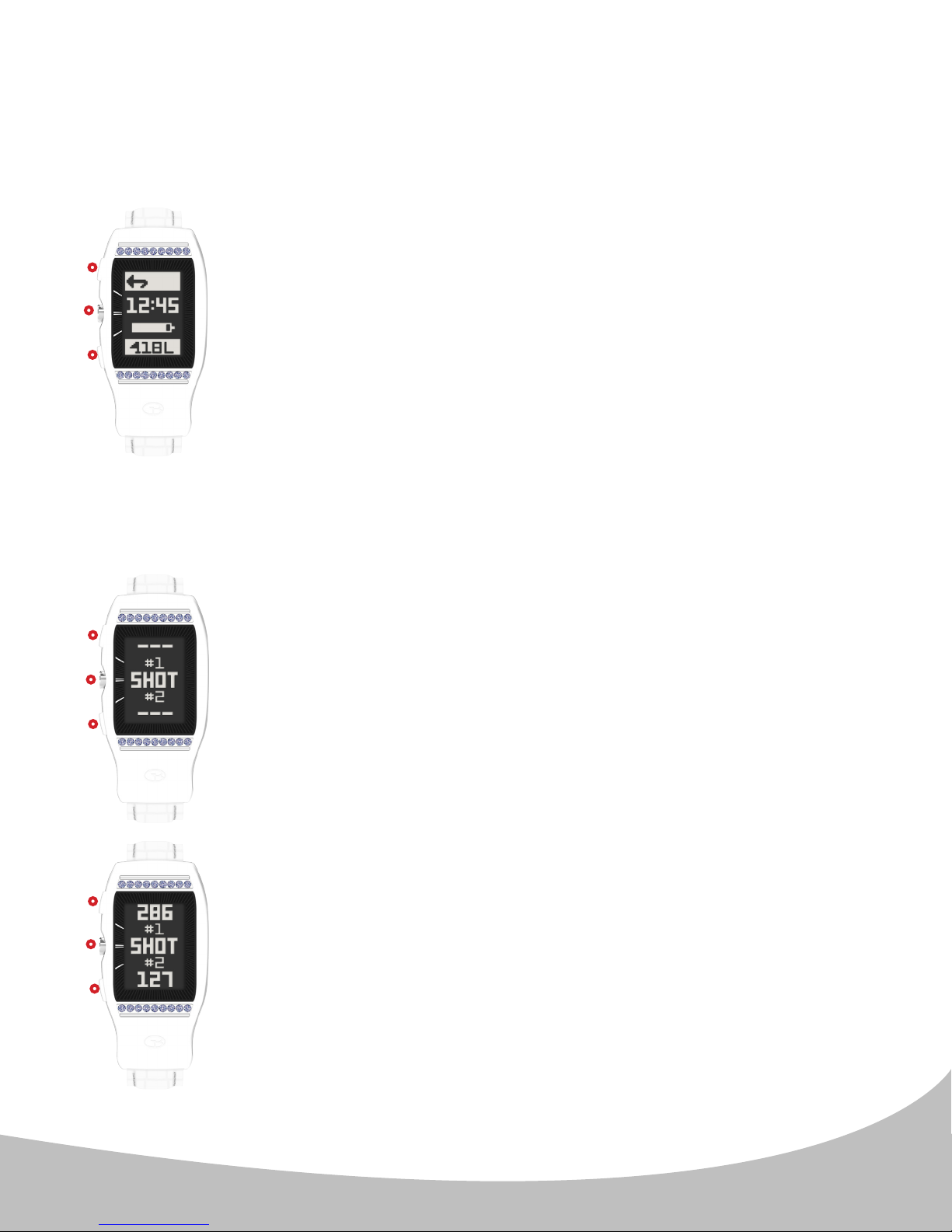
The Information screen (image K.) shows the current time, remaining
battery life, current hole number, and current green selection (when
K.
I.
II.
III.
Dual Shot Distance Measurement:
applicable). The user may EXIT the round by pressing the upper
button ( I. ) and see Conrm Exit Round, page 11 to Exit.
When two greens are present, (L) or (R) will be listed next to the hole
number, depicting the green that is currently selected. Press the
lower button ( III. ) to change the green selection accordingly.
Note: The FCB screen will also show (L) or (R) when 2 greens are
present. If the wrong green is selected, cycle to this screen to change
it.
Press the ( II. ) button to advance to the Dual Shot Distance
Measurement screen.
I.
II.
III.
I.
II.
III.
L.
M.
The unique Dual Shot Distance Measurement feature (image L.)
allows you to track 2 shots separately (i.e. drive, approach) or 2
shots simultaneously (i.e. your drive and your partner's drive). To
track the distance of any shot, cycle to the Shot Distance screen
with the center button ( II. ). When standing at the location where
the shot is taken, activate one or both of the Shot Distance elds by
pressing the corresponding upper button ( I. ) or lower button ( III. ).
Doing so will set the shot location (point A) to zero, and the device
will begin measuring distance as you move toward your ball. Once
you have made it to your ball (point B), the number displayed is the
distance between point A and point B in a straight line (image M.).
You may pause an active shot distance eld by pressing the
corresponding button while measuring. Pressing the center button
( II. ) when on the Shot Distance screen will return to the FCB screen.
Active shot measurements will continue in the background (unless
paused), and can be viewed by cycling back to the Shot Distance
screen.
Note: Shot data will reset when a hole advancement occurs
(automatic hole advance or manual hole advance).
10
Page 11
5. GOLF MODE (continued)
Auto-Off Alert:
The LD2 watch features a battery-preserving “Auto-O” setting that
N.
I.
III.
Conrm Exit Round:
O.
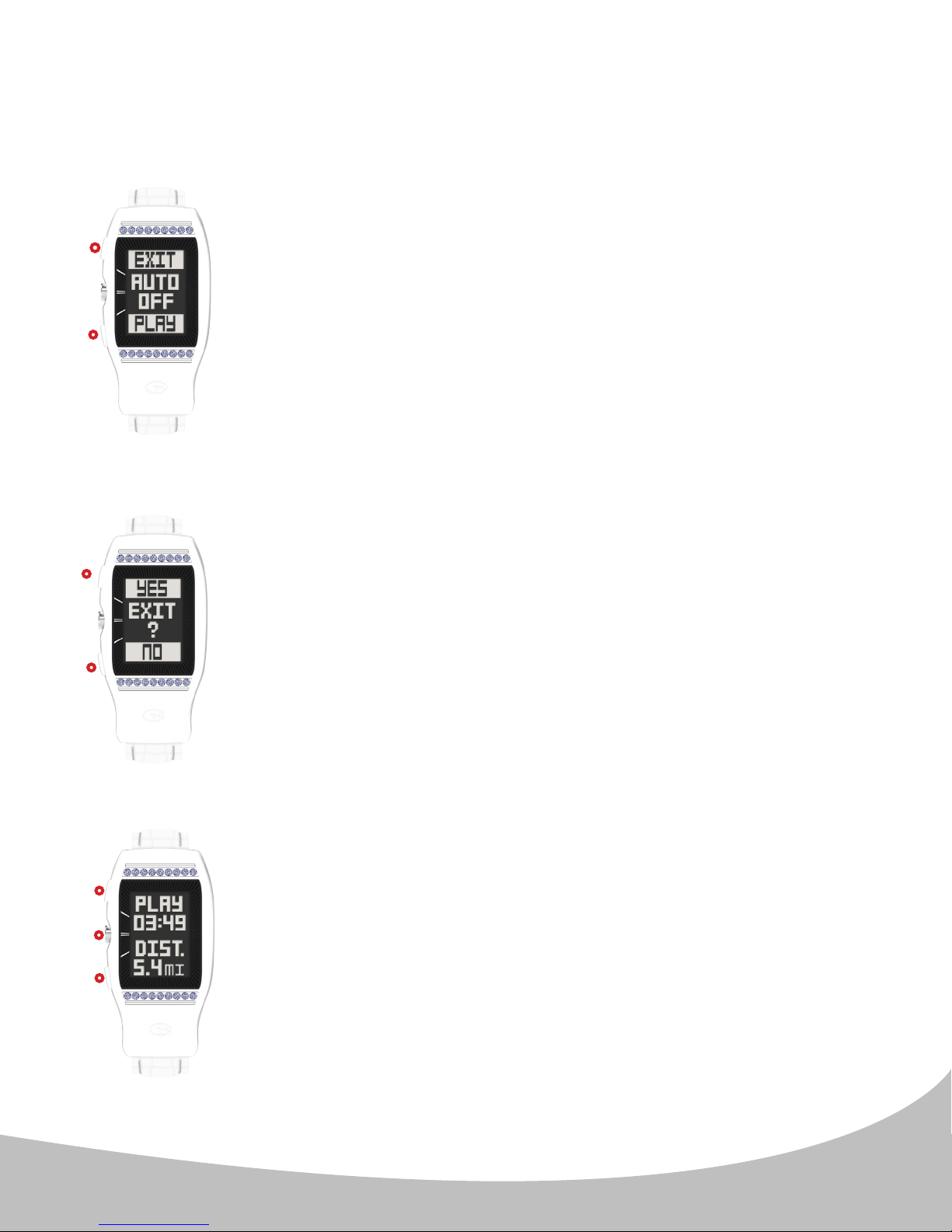
is active in Play Golf Mode. The Auto-O is preset for 5 hours; once 5
hours in Play Golf Mode (GPS) has passed, the user will see a “popup” message indicating Auto-O, providing the user the option to
either continue playing or to exit the round. The message will remain
on-screen for 15 minutes and if no selection is made within that time
frame, the device will exit Play Golf Mode, power o the GPS module,
and return to the home (time) screen.
When the Auto-O message is displayed (image N.) to the left, press
the upper button ( I. ) to Exit the game, or press the lower button
( III. ) to resume Play Golf Mode.
I.
III.
When Exit Game is selected, the LD2 will display a prompt (image O.)
to conrm your selection. Press the upper button ( I. ) to conrm
your selection. You will then see the End of Round Summary (see
End of Round Summary section below).
Alternately, press the lower button ( III. ) to return to Golf Mode.
End of Round Summary:
P.
I.
II.
III.
Upon exiting a round of golf, the LD2 will display an end of
round summary (image P.) showing total round time and total
distance traveled while on the course. This message displays for
15 seconds, then returns to the home time screen. Alternately,
pressing any button ( I., II., or III. ) will return to the home (time)
screen immediately.
11
Page 12
6. ODOMETER & DEVICE INFORMATION
To use the Odometer Feature, follow the steps below:
A.
II.
III.
I.
II.
III.
I.
II.
III.
B.
C.
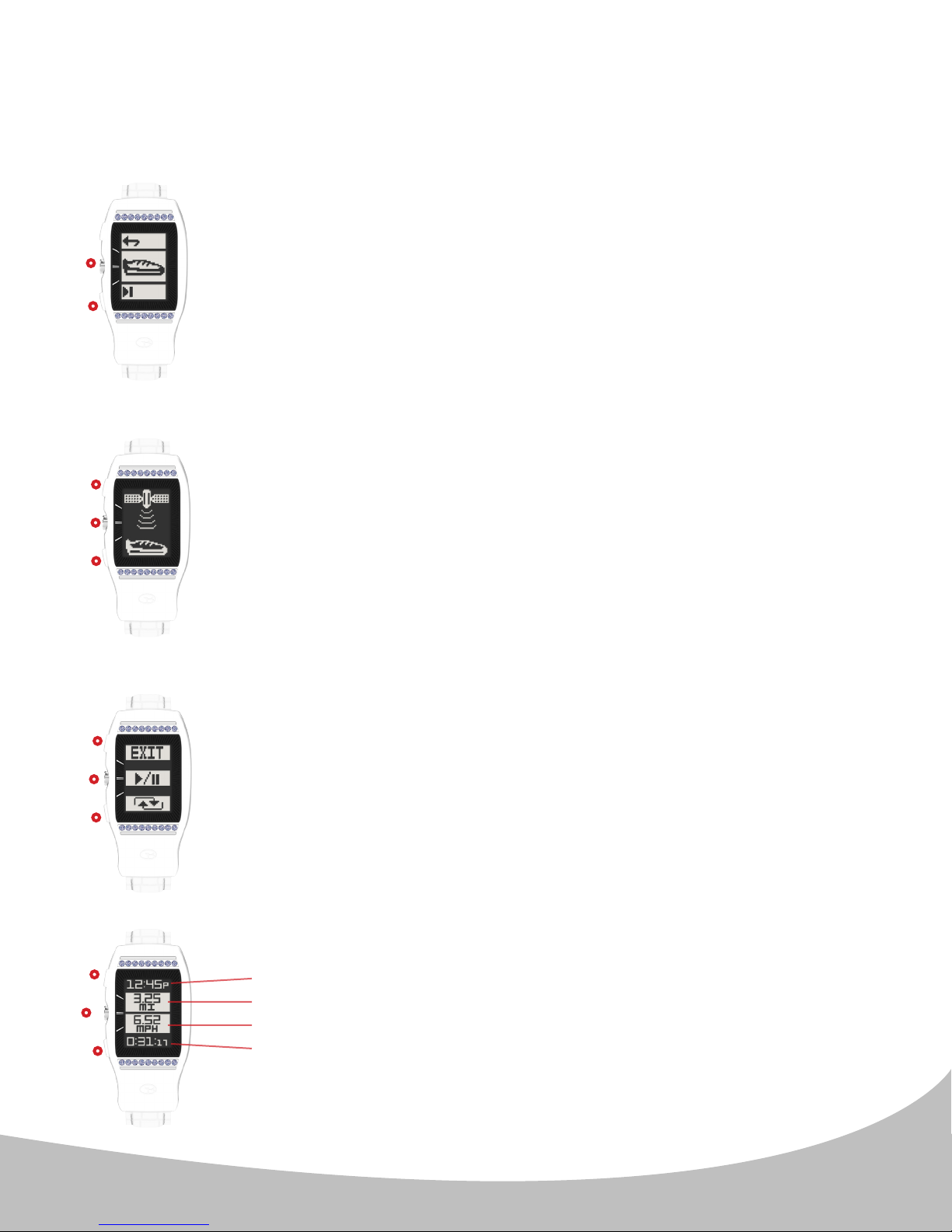
From the Main Menu, press the lower ( III. ) button to navigate
to the shoe icon (image A.). Select the Shoe icon by pressing the
center button ( II. ). Once selected, GPS will be activated.
During Satellite search (image B.), pressing any button ( I., II., or
III. ) will cancel and return to the home (time) screen. GPS lock is
indicated by a series of tones.
Image C. provides an overview of the Odometer's functionality.
Press the center button ( II. ) to start/pause the Odometer. Press
the lower button ( III. ) to reset the Odometer (only functional when
the Odometer is paused). Press the upper button ( I. ) at any time
to exit back to the Home (time) screen.
D.
I.
II.
III.
The Odometer feature (image D.) shows 4 elds of data:
1. Current Time
2. Total Miles (or Kilometers)
3. Current Speed
4. Total Time Elapsed
Button functions are the same as described above.
12
Page 13
6. ODOMETER & DEVICE INFORMATION (continued)
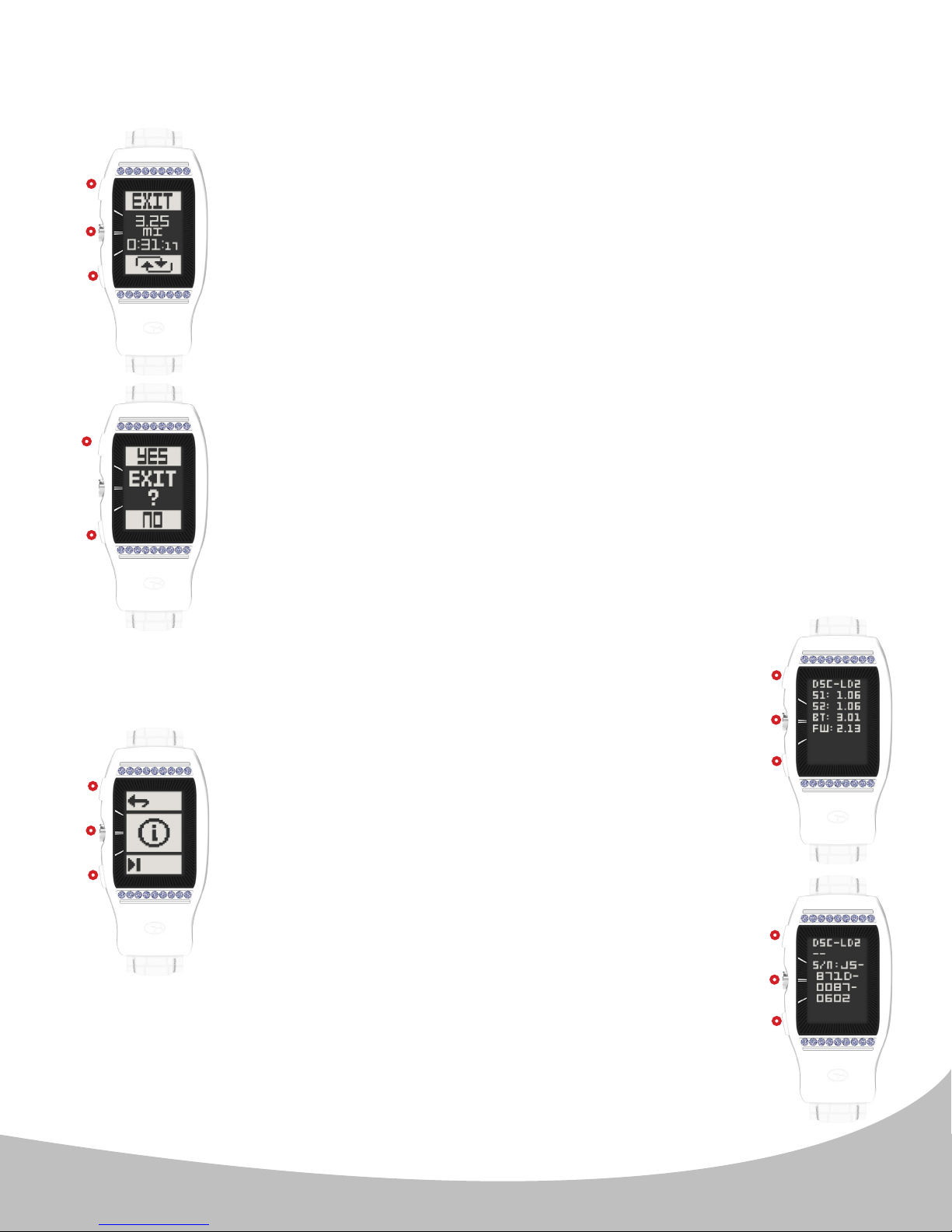
E.
When paused (image E.), the Odometer displays the Exit and
I.
II.
III.
F.
I.
III.
Reset indicators, along with the paused distance and activity
time fields. Press the upper button ( I. ) to exit the Odometer
feature. Press the center button ( II. ) to resume the Odometer
feature. Press the lower button ( III. ) to reset the Odometer
feature (zero-out Distance & Activity Time fields).
Note: When paused, mileage and activity time do not continue
to accumulate.
When Exit is selected, the LD2 will display a prompt (image F.) to
conrm the selection. Press the upper button ( I. ) to conrm and
return to the Home (time) screen. Press the lower button ( III. ) to
cancel and return to the Odometer.
To access the Device Information screen, see below:
From the Main Menu, scroll to the Information icon
G.
I.
II.
III.
(image G.) by using the lower button ( III. ) Select
the Information icon with the center button ( II. ).
The device Information screens (images H. and I.)
display the following information:
- Info Screen 1 (image H.): Model Number, Technical
Specications, Firmware Version, & Course data
base version
- Info Screen 2 (image I.): Model Number & Serial
Number
When on Info Screen 1, press any button ( I., II., or
III. ) to view Info Screen 2. When on Info Screen 2,
press any button ( I., II., or III. ) return to the Home
(time) screen.
H.
I.
II.
III.
I.
I.
II.
III.
13
Page 14

7. CARE & MAINTENANCE
The LD2 GPS Golf Watch is durable and waterproof. To help ensure reliable operation,
the following care and maintenance guidelines are recommended:
• Avoid exposing the device to extreme environmental conditions for prolonged periods of time.
• Avoid severe impacts on the device.
• You may clean the device occasionally with a soft, damp cloth.
• Brush the clip contacts on the bottom of the device regularly. Debris accumulation may aect charging
& data transfer. Use a soft-bristled brush. Hard bristles or wire brushes may scratch the device.
• DO NOT expose the device to strong chemicals such as alcohol, gasoline, etc. as they will damage
the device.
• Store the device in a dry place when not in use.
WARNING
• DO NOT attempt to open the LD2 watch. Risk of explosion if battery is replaced with incorrect type.
• DO NOT attempt to open, disassemble, or service the internal battery, the battery MUST be replaced
by a qualied technician.
• DO NOT crush, puncture, or short the battery’s external contacts. DO NOT expose to temperatures
above 140º F (60 º C).
• Properly recycle or dispose of the battery. DO NOT dispose in re or water.
Legal Disclaimer
By using this product, you agree that Deca International Corp. will not be held legally responsible for
any injury or damage to you or any person or property caused by the user’s improper operation and/
or poor judgment while using this product.
Additional Information
The Global Positioning System (GPS), a network of 32 satellites orbiting the Earth, is operated and
maintained by the U.S. government. This GPS device requires at least 3 acquired satellites to accurately
determine your position. Any change made to the system by the government could aect the accuracy
and performance of this product.
14
Page 15

8. UPDATING YOUR LD2
Your GolfBuddy LD2 unit has been pre-loaded with the latest rmware and world-wide
course maps available at the time of manufacture, so it’s ready to play right out of
the box. For optimum performance and longer product life, we recommend that you
register your unit and keep it updated with the latest course maps and updates for free.
The instructions below will provide a step-by step guide on how to register and update
your GolfBuddy LD2.
1. Downloading the GolfBuddy Management Software (GB Manager) to your computer:
• Please visit our website at www.golfbuddyglobal.com
• Click on the panel titled “Download GB Course Manager.” You will then see a screen
with an option to choose either Windows or Mac based software.
• Click on the correct version for your computer. Once downloaded, you can run the
application to install the GB Manager on your computer.
• Once completed, you will see a blue icon labeled “GolfBuddy World Course Manager”
on your desktop. Use this to access the GB Manager once you have registered.
2. Creating a User ID:
• Open the GB Manager application by clicking on the blue icon on your desktop.
• You will see a Login Panel . Click on “Sign up” at the bottom. This will bring up a
webpage for you to create your User ID and Password.
• Fill in all the details that are required ( indicated by " * " ). Please note the instructions
regarding no Caps, Symbols, Spaces, & a 4-15 character-long requirement. You will
need to click “Check Availability” to verify your selected User ID is valid and not already
being used.
• Click “Submit” at the bottom of the form when nished.
• Your User ID and Password are now created...Make sure to write them down and keep
them in a safe place in case you forget them!
15
Page 16
3. Registering your GolfBuddy LD2:
• Connect your GolfBuddy unit to a USB port on your computer using the USB cable
provided with the unit.
• After a short time, your GolfBuddy unit should show an icon on the screen indicating
it is connected to the computer.
Notes: Disregard any driver download requests that your computer may say is required.
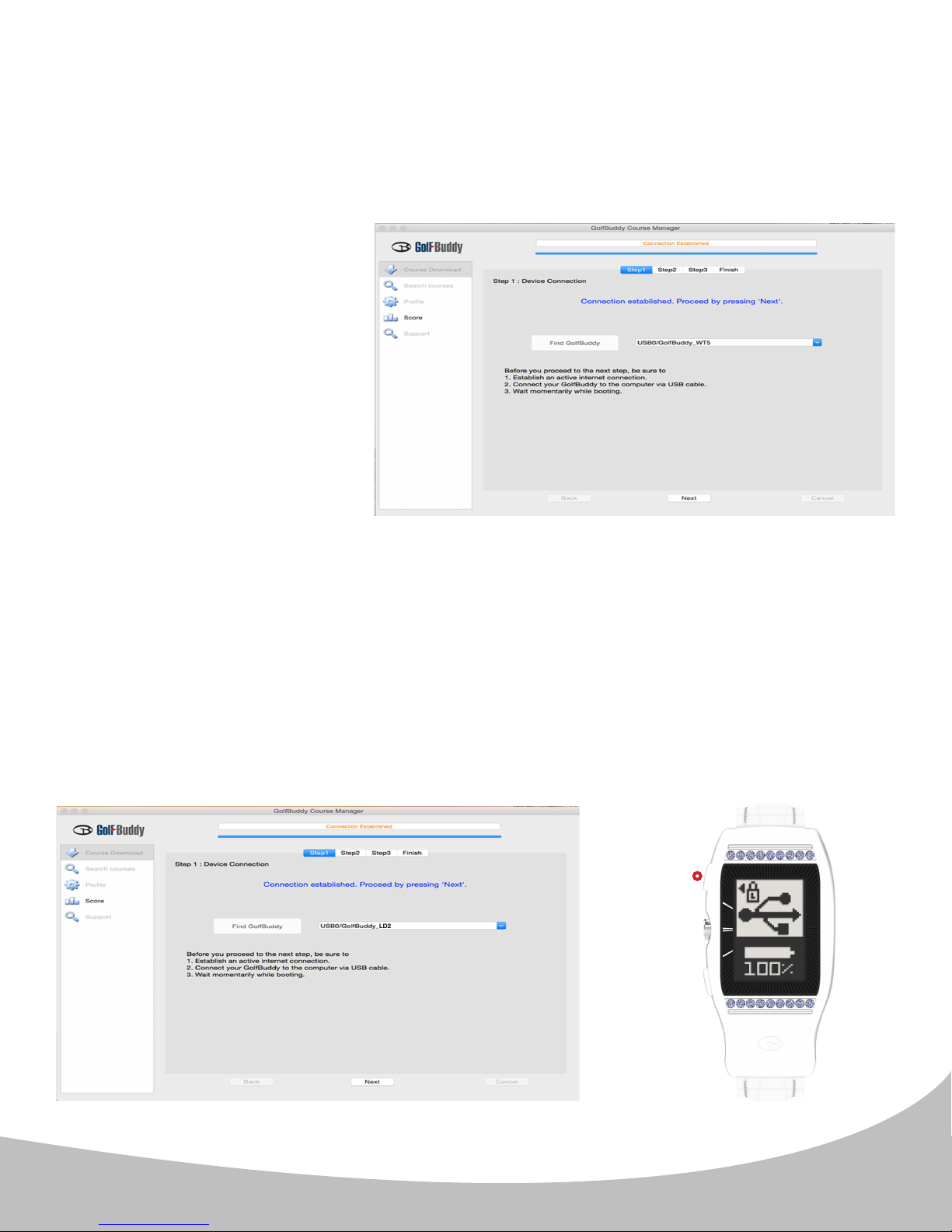
• Click on the blue GB icon on
your desktop and open the
Login Panel.
• Enter your User ID and
Password. You should now
see a panel that indicates the
GB Manager is searching for
the device.
After a short time, you will
see “Connection Established”.
At this stage, your unit is
successfully registered to your
account that you created.
4. Updating your GolfBuddy LD2 in three Steps:
Step 1. Once you get the “Connection Established” message, please click “Next” to
proceed to Step #2: Firmware Update.
Note: If the LD2 is in lock mode (image A.) you will need to press the upper button ( I. ) to
establish a connection between the LD2 and the computer.
A.
I.
16
Page 17
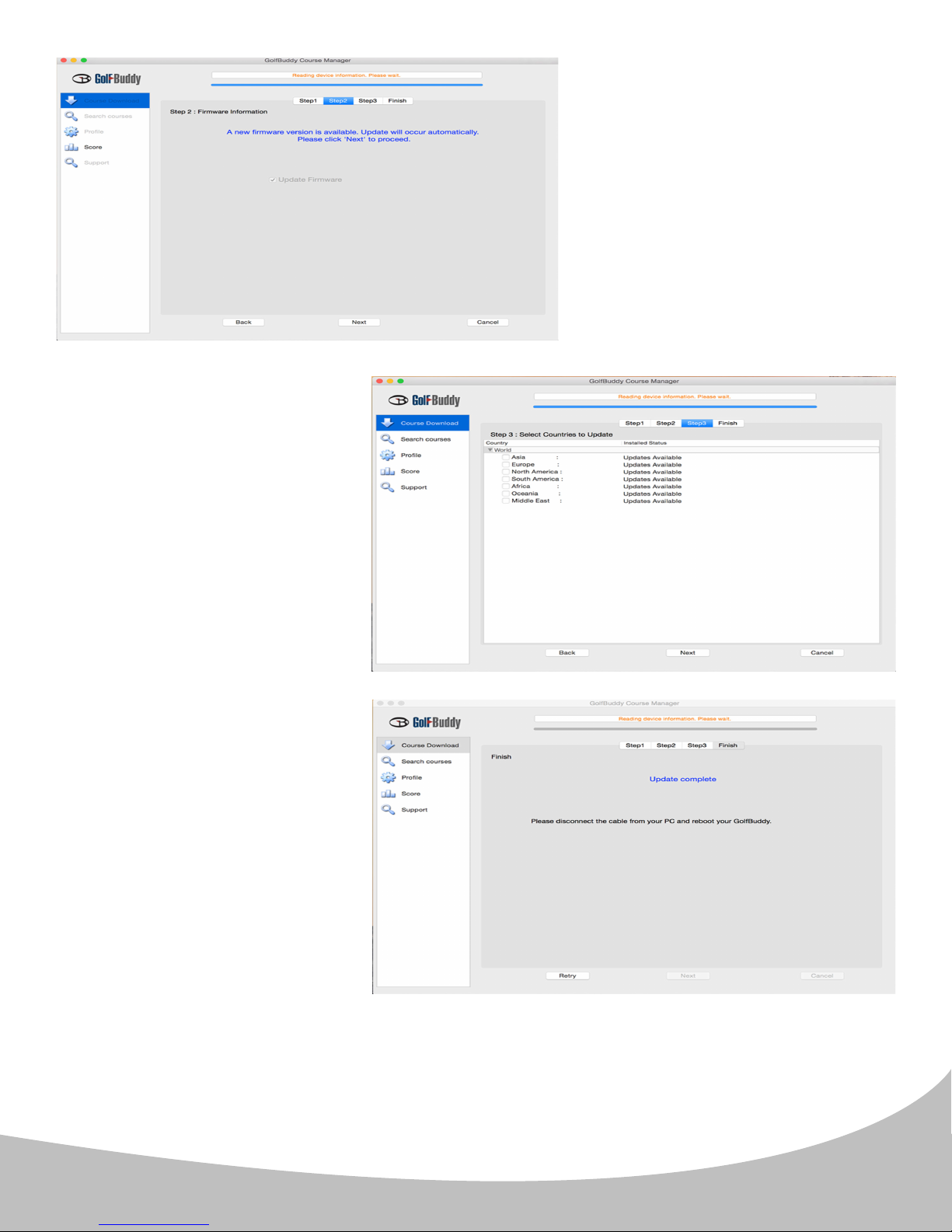
Step 3. Select the countries
that you would like to update
and click “Next”. You will
see a panel that asks you to
“Overwrite” or “Newly Updated
Step 2. At step 2, click “Next” to
install the latest rmware. If the
rmware is already up to date,
click “Next” to proceed to step 3.
Only”. Select your preferred
option, then click “OK” to
start the course update. Once
all the courses have been
downloaded you will receive a
message “Update Complete”.
You can now disconnect the
unit. Your GolfBuddy is now
ready to go with the latest
updates!
Note: Do not disconnect the LD2 from the computer during the update process to prevent
software malfunctions.
17
Page 18
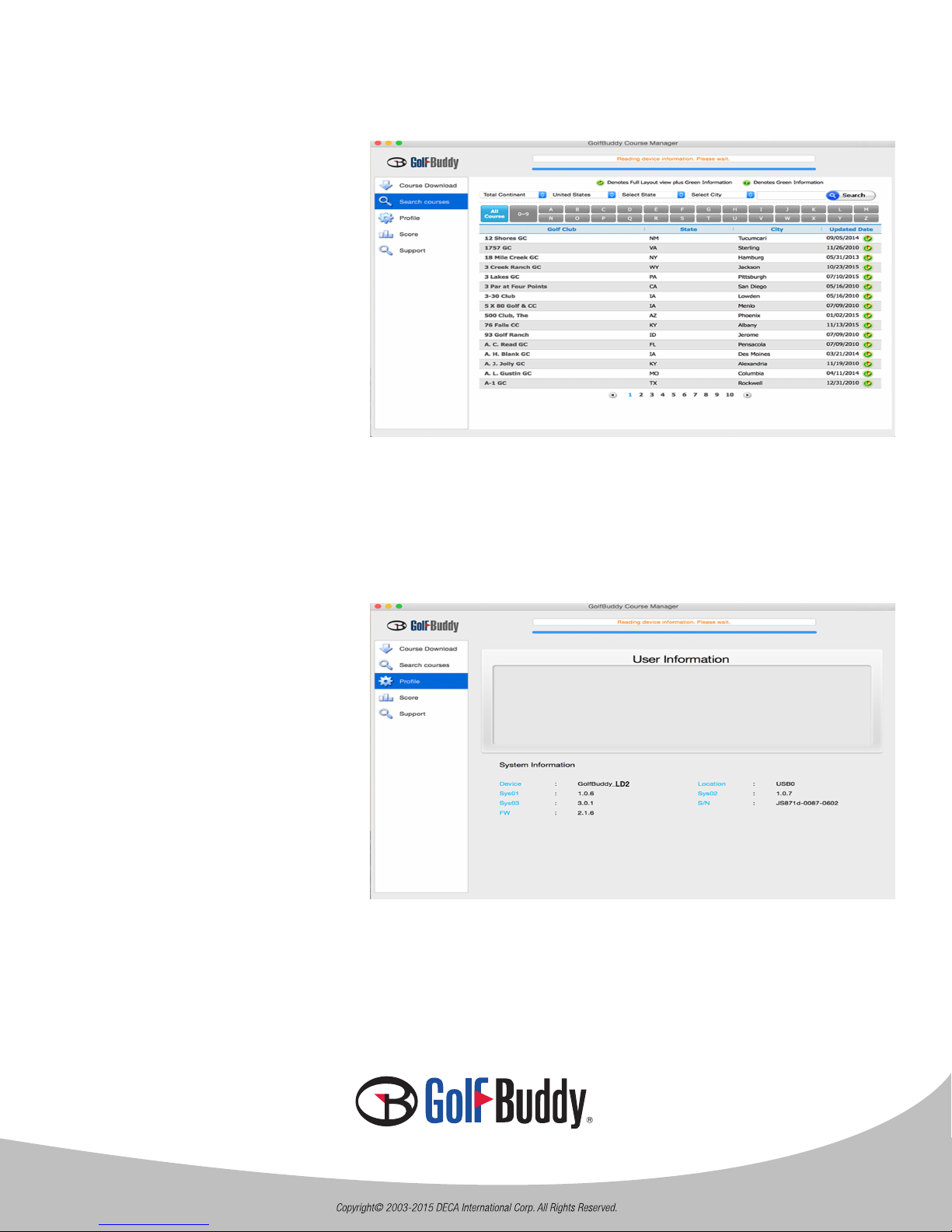
Updated Course Info
You can search courses by
country, state, and city. You
can also check to see when
the course was last updated.
Prole Info
System Information for your
LD2 can be found under the
prole tab.
Thank you for purchasing our GolfBuddy LD2!
18
Page 19
Merci d'avoir choisi le GolfBuddy LD2.
Le GolfBuddy LD2 est la toute première montre GPS golf conçue exclusivement pour
les joueuses de golf. Il est doté de fonctions faciles d'utilisation comme les distances
enrée/milieu/fond de green, ainsi que des informations sur les obstacles. En deux
étapes rapides, vous jouerez au golf sur l'un des 38 000+ parcours préchargés dans
130 pays du monde entier. Avec ses incrustations de cristaux de saphir Swarovski ® et
un bracelet en cuir véritable, l'élégante montre golf GPS LD2 fera bien des envieux dans
votre club, réduisant vos scores et plaçant la barre plus haut !
1. APERÇU DE L'APPAREIL ET RECHARGEMENT .............Page 20
2. RÉGLAGE DE L'HEURE....................................Pages 21–22
3. LANGUE...............................................................Page 23
4. UNITÉS DE MESURE..............................................Page 24
5. MODE GOLF...................................................Page 25–28
6. ODOMÈTRE & INFORMATIONS DE L'APPAREIL....Page 29–30
7. ENTRETIEN & MAINTENANCE.................................Page 31
8. MISE À JOUR DU LD2.....................................Page 32–35
CONTENU DU PAQUETTABLE DES MATIÈRES
• 1 Appareil Golf GPS LD2
• 1 Câble USB chargeur/données
• 1 Guide de prise en main rapide
• 1 Brosse de nettoyage
19
Page 20
1. APERÇU DE L'APPAREIL ET RECHARGEMENT
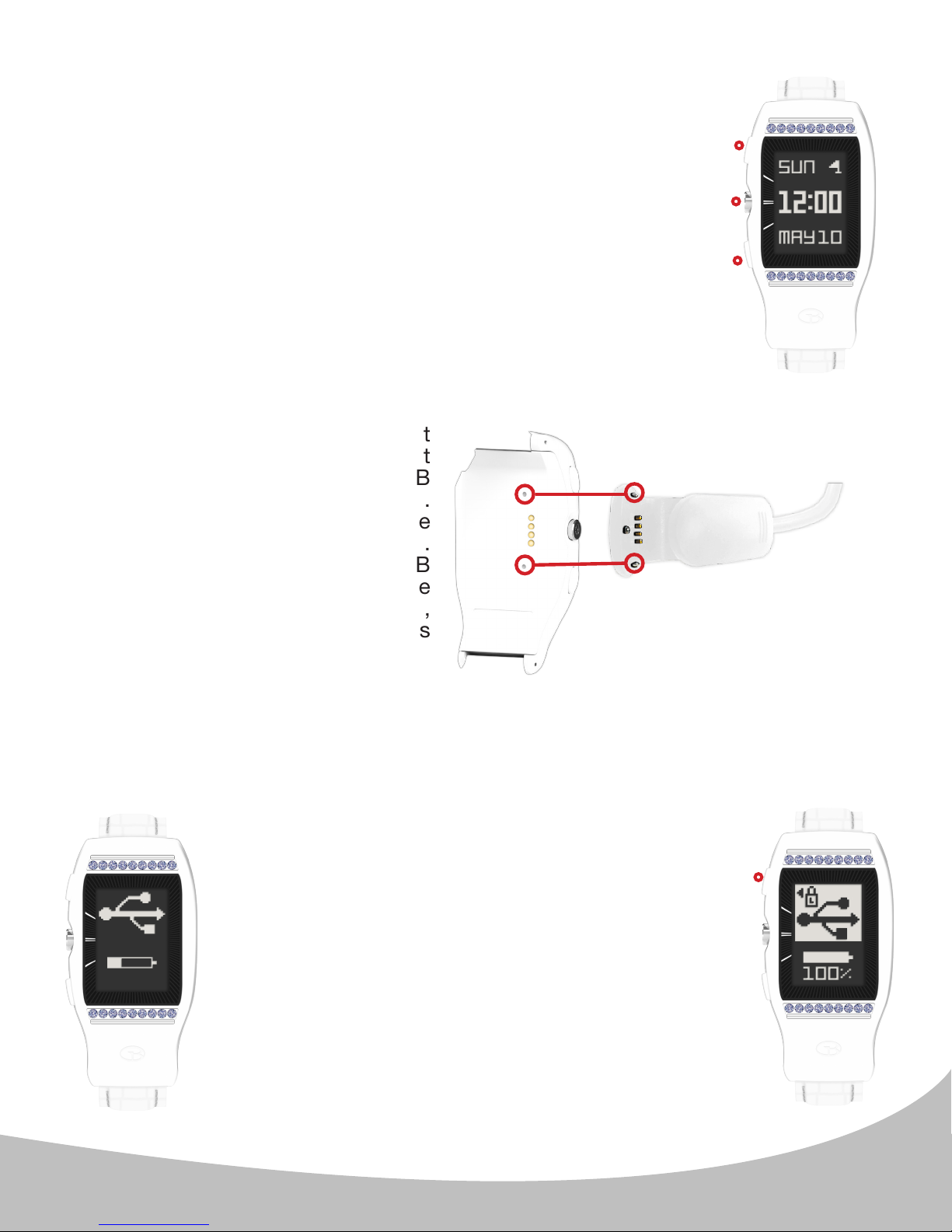
A.
Utilisation de la montre GolfBuddy GPS LD2
Appuyez sur l'un des boutons pour allumer l'appareil.
Votre GolfBuddy LD2 se met en marche et ache l'écran d'accueil
(heure). Depuis l'écran heure (image A.) vous pouvez :
I. Activer le rétro-éclairage pendant 10 secondes avec le bouton du haut.
II. Voir les options du menu principal avec le bouton central.
III. Basculer entre l'achage de la date & la jauge batterie avec
le bouton du bas.
Rechargement de l'appareil
B.
Pincez l'arrière du clip de chargement
USB pour l'ouvrir. Alignez soigneusement
les broches de guidage du clip USB
avec les trous à l'arrière de la montre.
Ceci alignera ainsi les contacts de
recharge du clip avec ceux de la montre.
Branchez le clip USB dans un port USB
standard. Le clip USB est compatible
avec les ports USB d'ordinateurs,
portables, automobiles, ou chargeurs
USB 5V secteur (image B.).
Alignez les broches de guidage
du clip USB avec les trous à
l'arrière de la montre.
Note : il est recommandé de
recharger votre LD2 avant
chaque partie de golf.
I.
II.
III.
L'écran illustré dans l'image à gauche (image C.)
s'achera lorsque l'appareil est connecté au clip de
chargement USB. Cet écran indique aussi bien la
connexion USB que le chargement de la batterie.
C. D.
Après 15 minutes, la connexion USB passera en
mode veille, comme illustré dans l'image de droite
; cependant, la batterie continuera à se charger
jusqu'à la charge complète. Une batterie pleine est
indiquée par un icône de batterie pleine et le texte
"100%" en-dessous de l'icône de batterie (image D.).
Note : pour rétablir la connexion USB à tout moment
(an de synchroniser avec le GB Manager et pour
mettre à jour votre appareil), appuyez sur le bouton
du haut ( I. ).
Note : si la batterie cesse de déler lorsque l'appareil est
connecté et ache un icône de batterie faible (image
C.), la charge complète n'a pas eu lieu. Vériez votre
connexion et assurez-vous que les broches soient
bien alignées avec les contacts, puis laissez charger
le LD2 jusqu'à ce que la batterie ache 100%.
I.
20
Page 21
2. RÉGLAGE DE L'HEURE
Réglez l'heure lorsque vous déballez votre LD2, et à chaque fois
que vous souhaitez mettre à jour l'horloge, par exemple lors d'un
déplacement dans un autre fuseau horaire.
Pour régler l'heure, suivez les étapes 1 - 5 ci-dessous
(suite page 5).
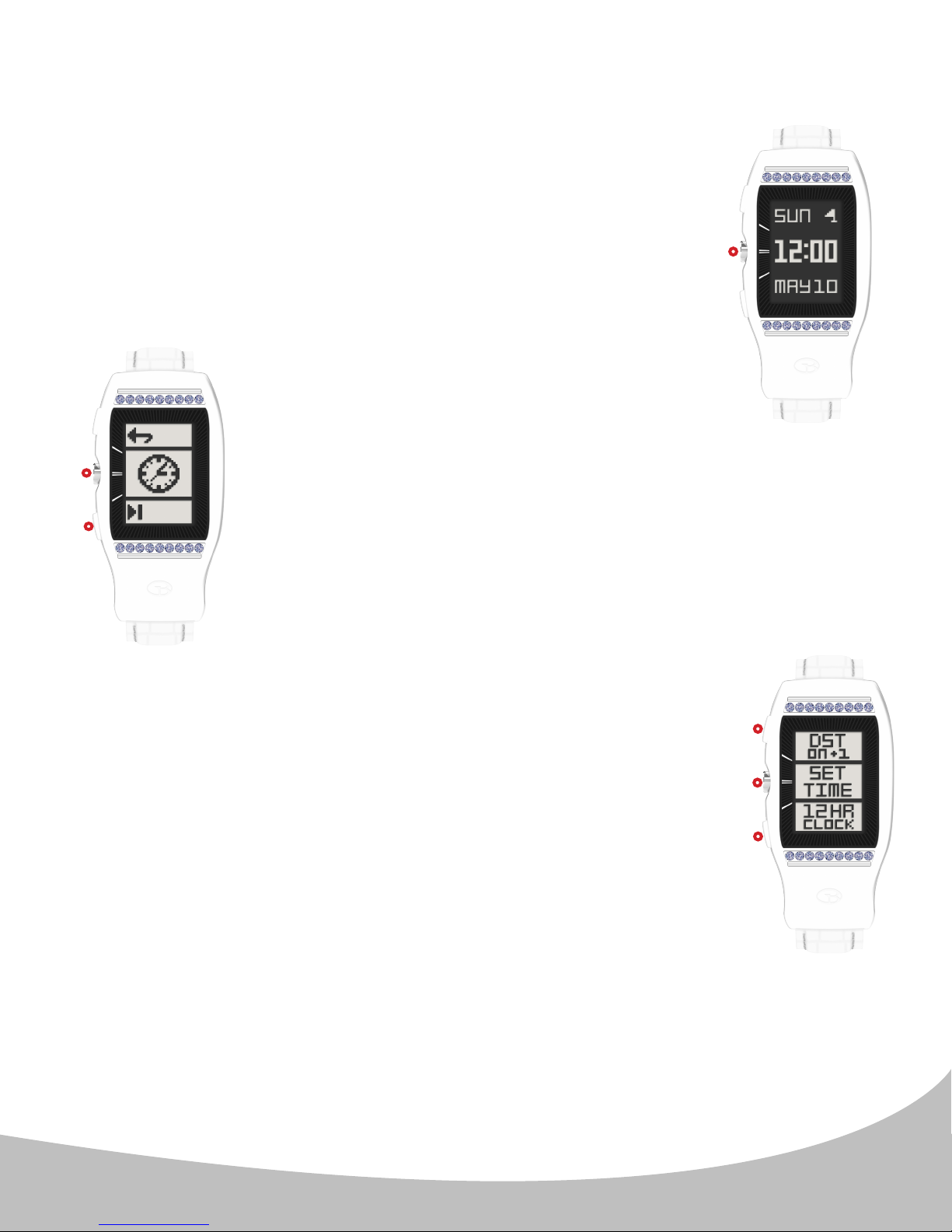
1. Depuis l'écran d'accueil (horloge) (image A.) appuyez sur le bouton
du centre ( II. ) pour accéder au menu principal.
B.
2. Utilisez lebouton du bas ( III. ) pour
naviguer vers l'icône horloge, puis
appuyez sur le bouton central ( II. )
II.
pour sélectionner l'icône horloge (image B.).
III.
II.
A.
3. L'écran Options Horloge (image C.) s'achera. D'ici, vous pouvez :
I. Ajuster l'heure d'été (DST) à l'aide du bouton du haut. Le
réglage par défaut est ON +1. Dans les endroits où l'heure
d'été est en vigueur, ce réglage est utilisé du printemps à
l'automne ; utilisez OFF -1 pour la période automne-printemps.
Note: après un délai de 4 secondes, le LD2 retourne à l'écran
d'accueil (horloge) et l'heure sera mise à jour en fonction.
II. Réglez l'heure en utilisant le bouton du milieu (voir point 4.
page suivante).
III. Changez le format horaire (12/24) en utilisant le bouton du bas.
Le réglage par défaut est horloge 12 heures.
Note: après un délai de 4 secondes, le LD2 retournera à l'écran d'accueil (horloge), et
l'heure sera mise à jour en fonction.
Note: Note : si aucune sélection n'est faite sous 15 secondes, le LD2 retournera à l'écran
d'accueil (horloge).
C.
I.
II.
III.
21
Page 22
2. RÉGLAGE DE L'HEURE
D.
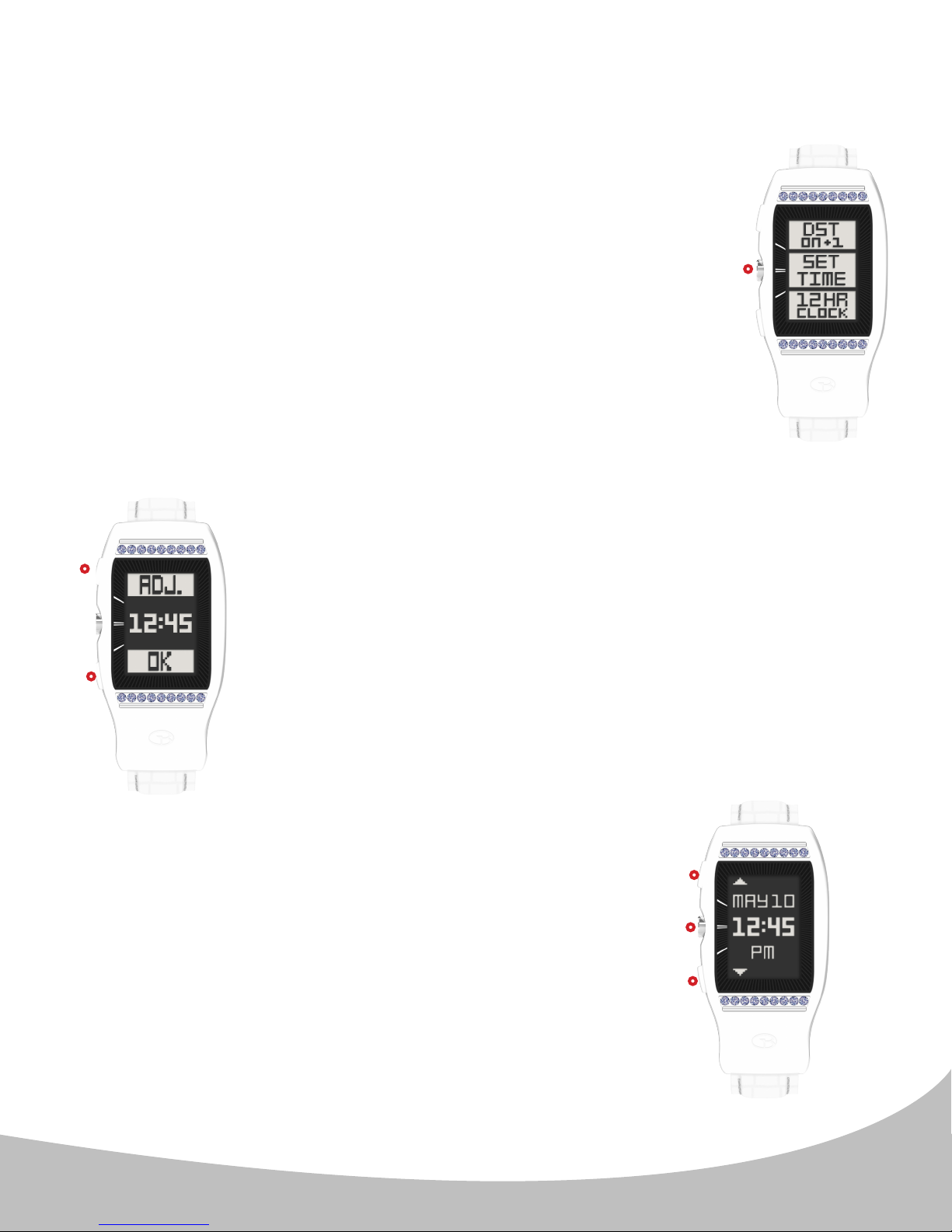
4. Depuis le menu Horloge, appuyez sur le bouton
central ( II. ) pour sélectionner réglage heure (image
D.). Le LD2 recherche alors des satellites ; veuillez
le placer à l'extérieur pour qu'il se connecte aux
satellites GPS. Une fois le signal GPS reçu, le LD2
vous alertera avec une série de bips, et l'écran de
réglage de l'heure apparaîtra. D'ici, vous pouvez :
I. Ajuster les heures avec le bouton du haut (image E.). Cette
E.
option activera le champ heures (continuez à l'étape
5. ci-dessous).
I.
Note: Note : cette fonction est disponible pour les utilisateurs
préférant se régler sur un autre fuseau horaire. Dans la plupart
des cas, cela ne sera pas nécessaire. Les minutes se règlent
via GPS uniquement.
III. Conrmez l'heure achée et retournez à l'écran d'accueil
III.
(horloge) à l'aide du bouton du bas (image E.). Le réglage
de l'heure est terminé.
II.
5. (Image F.) Utilisez les boutons du haut ( I. )
et du bas ( II. ) pour ajuster l'heure, puis
appuyez sur le bouton du centre ( III. ) pour
confirmer le réglage et retourner à l'écran
d'accueil (horloge).
F.
I.
II.
III.
22
Page 23
3. LANGUE
Le LD2 dispose de 5 langues : English, Français, Deutsch, Italiano et Español. La langue
par défaut est l'anglais (English). Pour changer la langue :
A.
I.
Depuis l'écran d'accueil (horloge) (image A.) maintenez appuyé le
bouton du haut ( I. ) pendant 10 secondes pour accéder au menu
Langues.
B.
I.
II.
III.
Note: Le réglage de la langue n'a d'eet que sur le jour et le mois dans l'écran d'accueil
(horloge). (image A.).
Une fois dans la section Sélection Langues (image A.), appuyez
sur le bouton du bas ( III. ) jusqu'à ce que la langue désirée soit
affichée. Appuyez sur le bouton du centre ( II. ) pour confirmer
la langue. Une fois la langue sélectionnée, la montre retourne
à l'écran d'accueil (horloge) et le jour/mois s'afficheront dans
la langue choisie.
Un appui sur le bouton du haut ( I. ) lorsque l'écran des langues est
aché vous ramènera à l'écran d'accueil (horloge) sans modier
le réglage.
23
Page 24
4. UNITÉS DE MESURE (MÈTRES/YARDS, KILOMÈTRES/MILES)
A.
II.
II.
III.
B.
C.
Pour spécier les unités de mesure (pour le mode Golf et l'odomètre),
accédez au menu principal depuis l'écran d'accueil (horloge) (image
A.) en appuyant sur le bouton du milieu ( II. ).
Depuis le menu principal, appuyez sur le bouton du bas ( III. ) jusqu'à
ce que l'icône "clé anglaise" apparaisse (image B.). Appuyez sur le
bouton du milieu ( II. ) pour ouvrir le réglage des unités de mesure.
(Image C.) Utilisez le bouton du bas ( III. ) pour parcourir les options de
mesure. Conrmez le choix en appuyant sur le bouton du milieu ( II. ).
Ceci vous ramènera à l'écran d'accueil (horloge).
II.
III.
I.
II.
Note: le champ supérieur (YD ou M) est le réglage de l'unité de mesure
Golf, et le champ inférieur (MI ou KM) est l'unité de mesure pour
l'odomètre. Le réglage par défaut est YD/MI. Parmi les autres choix
possibles, YD/KM, M/KM, et M/MI.
D.
Une fois votre sélection eectuée, le LD2 retournera au menu principal
(image D.). Utilisez le bouton supérieur ( I. ) pour sortir du menu principal
et retourner à l'écran d'accueil (horloge), ou bien utilisez le bouton du
bas ( II. ) pour naviguer vers une autre option du menu.
24
Page 25
5. MODE GOLF
A.
B.
Pour activer le mode Golf, appuyez simplement
2 fois sur le bouton du milieu ( II. ) depuis l'écran
d'accueil (horloge) (appuyez une fois (image A.)
pour ouvrir le menu, et une seconde fois (image
B.) pour sélectionner le mode Golf).
C.
Une fois le mode Golf sélectionné, le LD2
recherchera un signal satellite comme illustré dans
l'image de gauche (image C.). Ceci peut être annulé
II.
en appuyant une fois sur le bouton du milieu ( II. ) et
vous retournerez alors à l'écran d'accueil (horloge).
Une fois une connexion satellite établie, le LD2
chargera le cours de golf (image D.). Ceci prendra
environ 25-30 secondes. L'écran de chargement
indique également l'unité de mesure Golf en guise
de conrmation.
II. II.
D.
G.
E.
F.
Si vous ne vous trouvez pas au tee lorsque le
parcours a terminé de charger, le LD2 vous
invitera à vous rendre au tee (image E.). Une fois
arrivé au premier tee, un écran s'ache indiquant
les distances à l'avant, au centre, et à l'arrière du
green (FCB) (image F.).
Note: pour accéder correctement au mode Jouer au Golf, vous devez
vous trouver au parcours. Si vous n'êtes pas au parcours, l'écran de
chargement de parcours achera une animation "Allez au parcours"
(image G.). Ceci s'achera également dans l'éventualité où vous
seriez à un parcours non encore répertorié. Si votre parcours n'est
pas répertorié, veuillez contacter le département Cours GolfBuddy:
http://golfbuddyglobal.com/course library
25
Page 26
5. MODE GOLF
Aperçu Écran Avant/Centre/Arrière (FCB) Screen Overview (Image H.)
H. I.
La montre
I.
II.
III.
du milieu ( II. ) fera déler les fonctions Golf (FCB, obstacles,
Information, Double mesure des coups ).
Note: Si le trou dispose d'un green gauche et droite, vous verrez
un L ou R entre le numéro de trou et l'information du par.
Numéro de trou
LD2 avancera
Information du par
Distance fond de green
Distance milieu de green
Distance entrée de green
supérieur I. ) ou retourner à un trou précédent
(bouton inférieur III. ). Un appui sur le bouton
automatiquement au
trou suivant lorsque
vous avancez dans
le parcours. Veuillez
noter que dans de
rares occasions, il
peut être nécessaire
d'avancer
manuellement au
trou suivant ( bouton
Obstacles
Pour voir les obstacles du trou en cours, appuyez sur
le bouton du milieu ( II. ) depuis l'écran FCB. La montre
LD2 ache jusqu'à 11 obstacles par trou. Faites
déler les obstacles (Image J.) en utilisant le bouton
supérieur ( I. ) pour l'obstacle suivant et le bouton
inférieur ( III. ) pour l'obstacle précédent. La distance
au point de départ des obstacles s'ache en bas de
l'écran, tandis que la distance de sortie des obstacles
(si disponible) s'ache en haut de l'écran (Note : une
seule distance indiquée par page). En appuyant sur
le bouton du milieu ( II. ) depuis l'écran des obstacles
s'achera la fonction Golf suivante (Informations). La
légende des obstacles est indiquée à droite.
Note: Le LD2 ache les obstacles par distance
décroissante au green.
Note:
lorsque la distance
au centre du green
est de moins
de 20 yards, le
LD2 achera un
icône "green avec
drapeau" et l'heure
(image I.).
J.
Voir obstacle suivant ( I. )
I.
II.
III.
Distance à la n de l'obstacle
Image de l'obstacle
Distance au début de l'obstacle
Voir obstacle précédent ( III. )
26
Page 27
5. MODE GOLF
Écran Informations / Quitter la partie :
L'écran d'informations (image K.) indique l'heure actuelle, la batterie
restante, le numéro du trou en cours, et la sélection de green actuelle
K.
I.
(le cas échéant). L'utilisateur peut quitter la partie en appuyant sur
le bouton supérieur ( I. ) puis voir Conrmer la n de partie, page 11
pour sortir.
II.
III.
En présence de deux greens, (L) ou (R) s'achera à côté du numéro
de trou, représentant le green actuellement sélectionné. Appuyez
sur le bouton inférieur ( III. ) pour changer la sélection de green.
Note: l'écran FCB achera également (L) ou (R) lorsque 2 greens
sont disponibles. Si le green incorrect est sélectionné, naviguer vers
cet écran pour le changer.
Appuyez sur le bouton ( II. ) pour avancer vers l'écran double mesure
des coups.
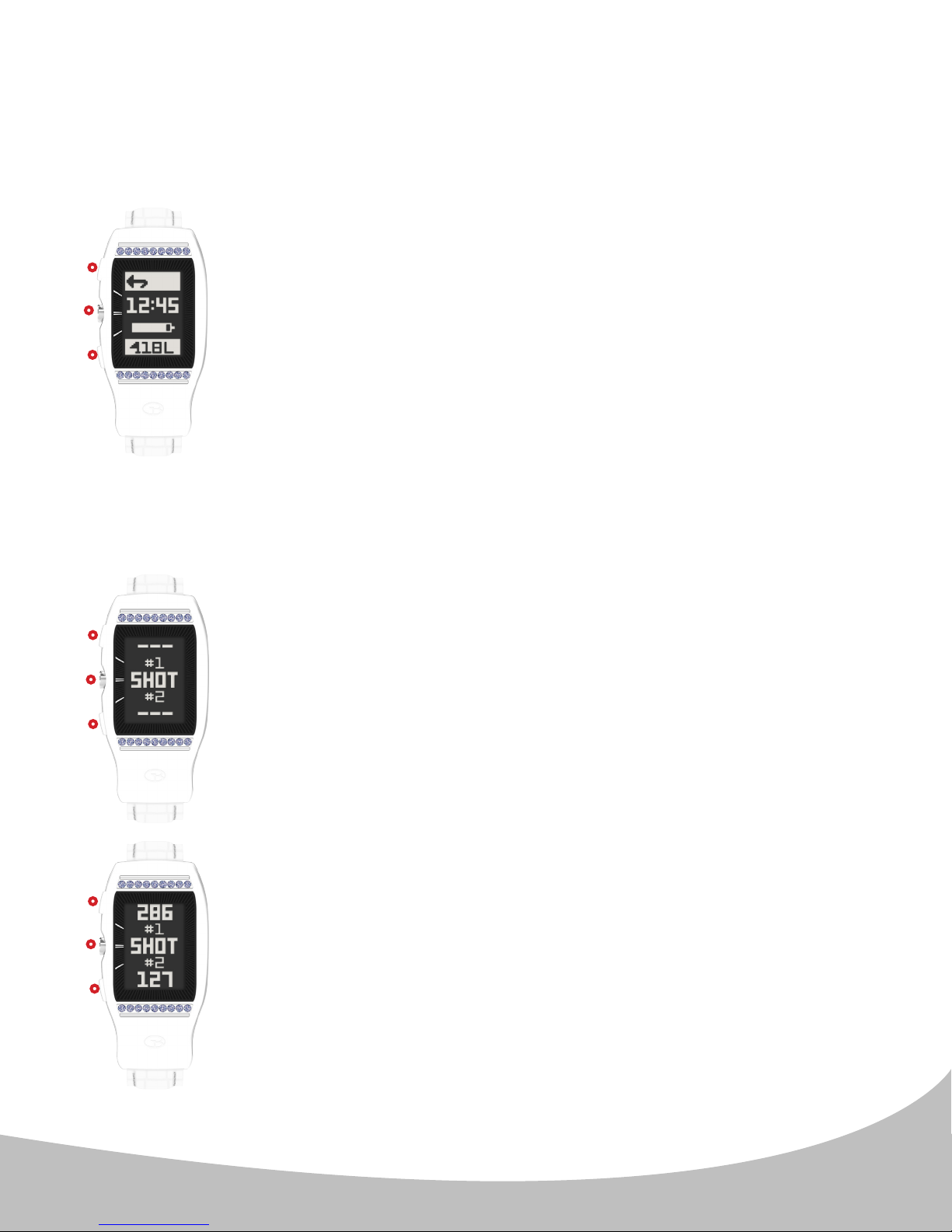
Double mesure des coups :
L.
I.
II.
III.
La fonction unique de mesure de distance de coup double (image
L.) vous permet de mesurer 2 coups séparément (p. ex. drive,
approche) ou 2 coups simultanément (p. ex. votre drive et celui de
votre partenaire). Pour mesurer la distance de n'importe quel coup,
utilisez le bouton du milieu ( II. ) pour aller à l'écran Distance du
coup. Une fois situé à l'endroit d'où le coup part, activez l'un ou
les deux champs de Distance de coup en appuyant sur le bouton
correspondant supérieur ( I. ) ou inférieur ( III. ).
Ceci remettra à zéro l'emplacement du coup (point A), et l'appareil
commencera à mesurer la distance lorsque vous vous déplacez vers
la balle. Une fois arrivé à l'endroit de la balle (point B), le nombre
M.
I.
II.
III.
aché est la distance entre le point A et le point B en ligne droite
(image M.).
Vous pouvez suspendre la mesure d'un coup en cours en appuyant sur
le bouton correspondant pendant la mesure. Un appui sur le bouton
du milieu ( II. ) pendant que l'écran de mesure de distance du coup est
aché vous ramènera à l'écran FCB. Les mesures de coup en cours
continueront implicitement (à moins qu'elles n'aient été suspendues),
et peuvent être lues en retournant à l'écran Distance de coup.
Note: les informations sur le coup seront remises à zéro lors d'un
changement de trou (automatique ou manuel).
27
Page 28
5. MODE GOLF
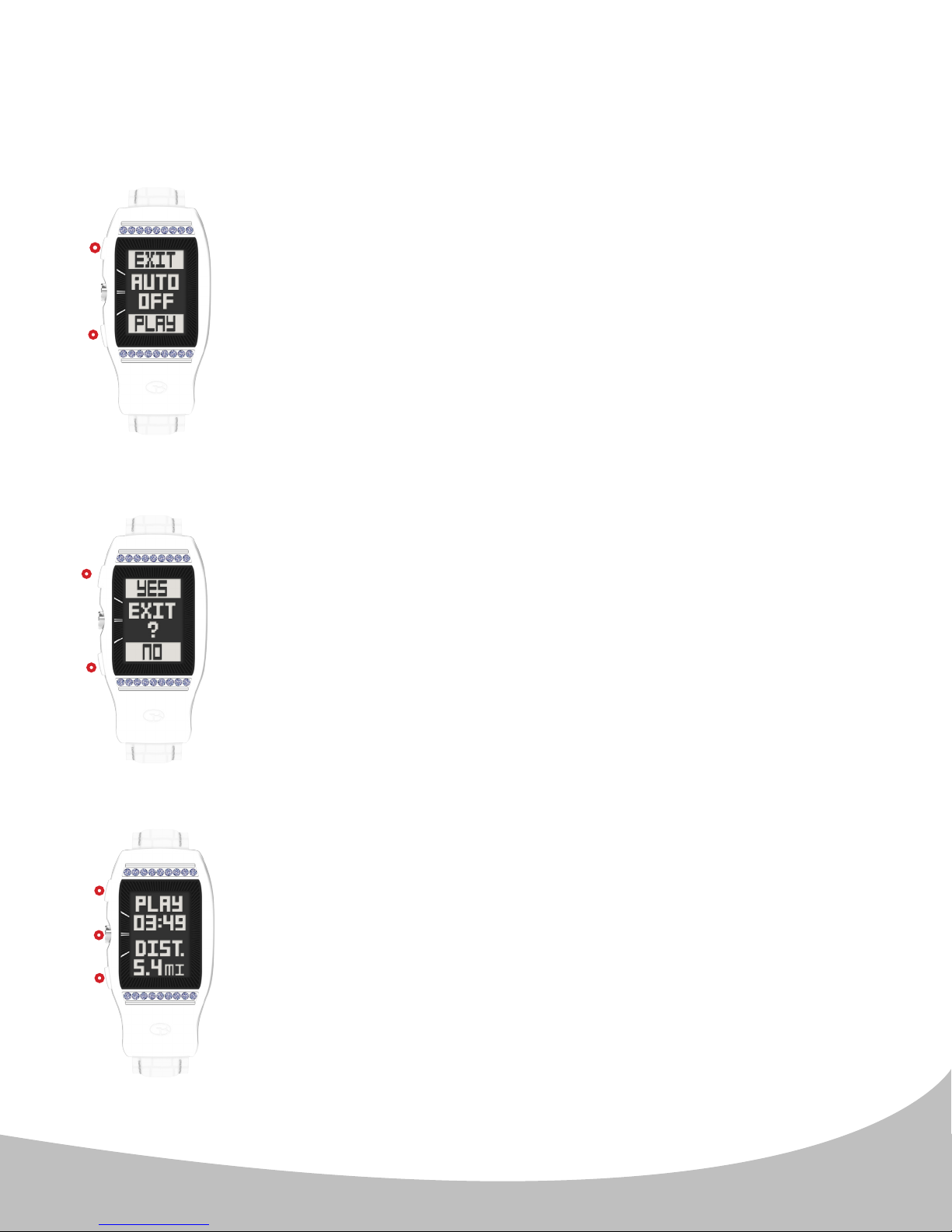
Alerte de mise en veille automatique :
La montre LD2 dispose d'une fonction d'économie de batterie par
N.
I.
III.
Conrmation de sortie de partie :
O.
mise en veille automatique activée en mode Golf. La mise en veille
auto est préréglée sur 5 heures ; au bout de 5 heures en mode
Golf (GPS), l'utilisateur voit un message indiquant la mise en veille
automatique, orant le choix de continuer à jouer ou de nir la partie.
Le message demeure à l'écran pendant 15 minutes et, si aucun choix
n'est fait pendant ce temps, l'appareil sort du mode Golf, éteint le
module GPS, et retourne à l'écran d'accueil (horloge).
Lorsque le message de mise en veille automatique est aché (image
N.) à gauche, appuyez sur le bouton supérieur ( I. ) pour terminer la
partie, ou sur le bouton inférieur ( III. ) pour retourner au mode Golf.
I.
III.
En sélectionnant de terminer la partie, le LD2 ache un message
(image O.) pour conrmer votre sélection. Appuyez sur le bouton
supérieur ( I. ) pour conrmer votre sélection. Vous verrez alors le
résumé de n de partie (voir section Résumé de n de partie cidessous).
Autrement, appuyez sur le bouton inférieur ( III. ) pour retourner au
mode Golf.
Résumé de n de partie :
P.
I.
II.
III.
En terminant une partie de golf, le LD2 achera un résumé de
n de partie (image P.) montrant la durée totale de la partie et la
distance totale parcourue sur le parcours. Ce message s'ache
pendant 15 secondes, puis s'ache l'écran d'accueil (horloge).
En outre, un appui sur n'importe lequel des boutons ( I., II., ou
III. ) retournera à l'écran d'accueil (horloge) immédiatement.
28
Page 29
6. ODOMÈTRE & INFORMATIONS DE L'APPAREIL
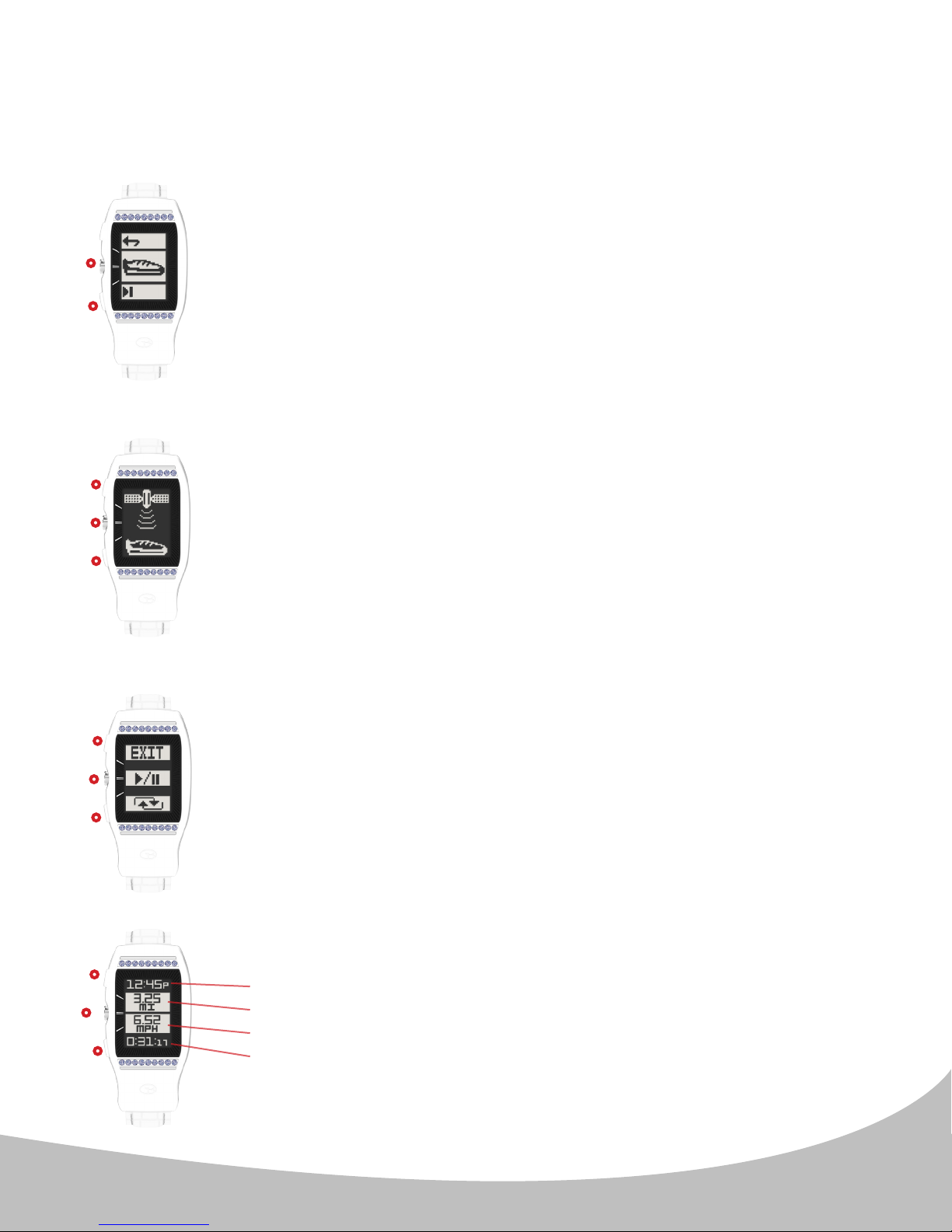
Pour utiliser la fonction odomètre, suivez les étapes suivantes :
A.
Depuis le menu principal, appuyez sur le bouton inférieur ( III. )
II.
III.
B.
I.
pour naviguer vers l'icône chaussure (image A.). Sélectionnez
l'icône chaussure en appuyant sur le bouton du milieu ( II. ). Une
fois sélectionné, le GPS sera activé.
III.
II.
II.
III.
I.
II.
I.
III.
C.
D.
Pendant la recherche de satellites (image B.), un appui sur n'importe
quel bouton ( I., II., ou III. ) annule et retourne à l'écran d'accueil
(horloge). La réception GPS est indiquée par une série de signaux
sonores.
L'image C. présente un aperçu de la fonction odomètre. Appuyez
sur le bouton du milieu ( II. ) pour démarrer/suspendre l'odomètre.
Appuyez sur le bouton inférieur ( III. ) pour remettre à zéro l'odomètre
(uniquement lorsque l'odomètre est suspendu). Appuyez sur le
bouton supérieur ( I. ) à tout moment pour retourner à l'écran
d'accueil (horloge).
La fonction odomètre (image D.) ache 4 champs d'information :
1. Heure actuelle
2. Miles (ou Kilomètres) totaux
3. Vitesse actuelle
4. Durée totale écoulée
Les fonctions des boutons sont identiques à celles décrites ci-dessus.
29
Page 30
6. ODOMÈTRE & INFORMATIONS DE L'APPAREIL
E.
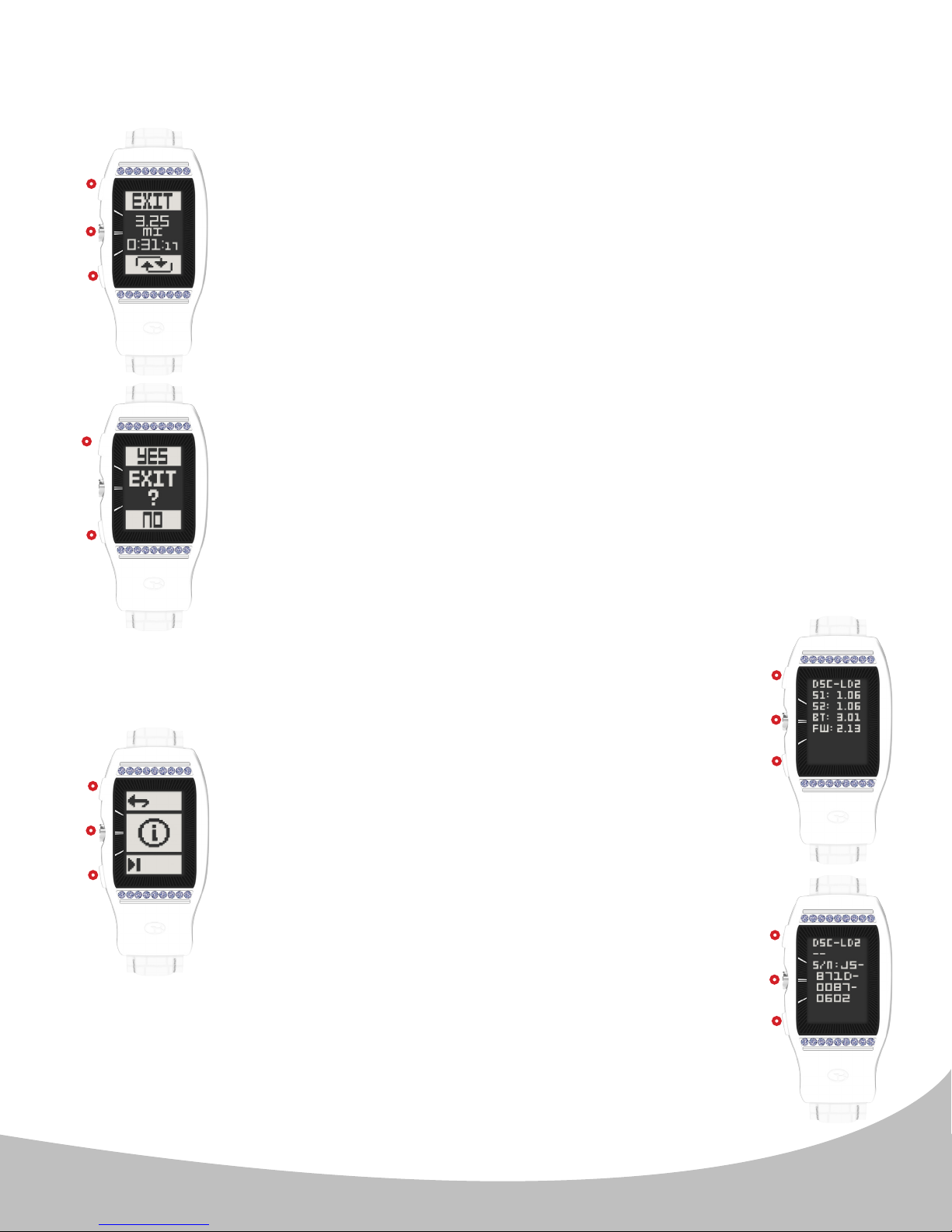
Une fois suspendu (image E.), l'odomètre ache les indicateurs
I.
II.
III.
F.
I.
III.
Sortie et Remise à zéro, avec la distance et la durée d'activité
gées. Appuyez sur le bouton supérieur ( I. ) pour sortir de la
fonction odomètre. Appuyez sur le bouton du milieu ( II. ) pour
redémarrer l'odomètre. Appuyez sur le bouton inférieur ( III. ) pour
remettre à zéro l'odomètre (champs Distance & Durée d'activité).
Note: une fois suspendu, la distance et la durée d'activité ne
sont plus comptabilisées.
En sélectionnant Sortir, le LD2 ache un message (image F.) pour
conrmer la sélection. Appuyez sur le bouton supérieur ( I. ) pour
conrmer et retourner à l'écran d'accueil (horloge). Appuyez sur le
bouton inférieur ( III. ) pour annuler et retourner à l'odomètre.
Pour accéder à l'écran Informations dispositif, voir ci-dessous :
Depuis le menu principal, délez jusqu'à l'icône
G.
I.
II.
III.
Informations (image G.) en utilisant le bouton
inférieur ( III. ). Sélectionnez l'icône Informations
avec le bouton du milieu ( II. ). Les écrans
d'informations du dispositif (images H. et I.)
achent les informations suivantes :
- Écran info 1 (image H.) : numéro de modèle,
spécications techniques, version du rmware,
version de la base de données des parcours
- Écran info 2 (image I.) : numéro de modèle &
numéro de série
Depuis l'écran Info 1, appuyez sur un bouton
quelconque ( I., II., ou III. ) pour passer à l'écran Info
2. Depuis l'écran Info 2, appuyez sur un bouton
quelconque ( I., II., ou III. ) pour retourner à l'écran
d'accueil (horloge).
H.
I.
II.
III.
I.
I.
II.
III.
30
Page 31

7. ENTRETIEN & MAINTENANCE
La montre Golf GPS LD2 est robuste et étanche. Pour assurer un fonctionnement able,
nous offrons les conseils d'entretien et de maintenance suivants :
• Évitez d'exposer l'appareil à des conditions climatiques extrêmes pendant des périodes prolongées.
• Évitez les impacts forts sur l'appareil.
• Nettoyez l'appareil de temps en temps avec un chion humide et doux.
• Brossez régulièrement les contacts du clip en-dessous de l'appareil. L'accumulation de débris peut
avoir des conséquences sur le rechargement et le transfert de données. Utilisez une brosse à poils
doux. Les brosses à poils durs ou métalliques peuvent rayer l'appareil.
• NE PAS utiliser de produits chimiques puissants sur l'appareil, tels que alcool, essence, etc. car ils
endommageraient l'appareil.
• Conservez l'appareil dans un endroit sec lorsqu'il n'est pas utilisé.
AVERTISSEMENT
• NE PAS essayer d'ouvrir la montre LD2. Risque d'explosion si la batterie est remplacée par une autre
de type incorrect.
• NE PAS essayer d'ouvrir, de désassembler, ou de réparer la batterie interne, celle-ci DOIT être
remplacée par un technicien compétent
• NE PAS écraser, percer, ni court-circuiter les contacts externes de la batterie. NE PAS exposer à des
températures supérieures à 140 ºF (60 ºC).
• Recycler ou se débarrasser correctement de la batterie. NE PAS jeter au feu ni à l'eau.
DÉCHARGE LÉGALE
En utilisant ce produit, vous reconnaissez que Deca International Corp. ne sera pas tenue légalement
responsable pour toute blessure ou dommage à vous-même ou toute autre personne ou bien, suite
à une utilisation incorrecte par l'utilisateur, et/ou un manque d'appréciation lors de l'utilisation du
produit.
INFORMATION SUPPLÉMENTAIRE
Le GPS (Global Positioning System), un réseau de 32 satellites en orbite autour de la Terre, est opéré
et maintenu par le gouvernement des États-Unis. Cet appareil GPS requiert le contact avec au moins
3 satellites pour déterminer votre position avec précision. Toute modication au système par le
gouvernement pourrait avoir des conséquences sur la précision et le fonctionnement de ce produit.
31
Page 32

8. MISE À JOUR DU LD2
Votre appareil GolfBuddy LD2 est fourni avec le dernier rmware et les dernières cartes de
parcours dans le monde entier, tels qu'ils sont disponibles au moment de la fabrication,
et est ainsi prêt à utiliser dès le déballage. Pour le meilleur fonctionnement et une durée
de vie supérieure du produit, nous vous recommandons d'enregistrer votre appareil et
de le maintenir à jour avec les dernières cartes de parcours et mises à jour gratuites.
Les instructions ci-dessous orent un guide pas à pas pour enregistrer et mettre à jour
votre GolfBuddy LD2.
1. Télécharger le GolfBuddy Management Software (GB Manager) sur votre ordinateur :
• Rendez-vous sur notre site www.golfbuddyglobal.com
• Cliquez sur le bouton "Télécharger GB Course Manager". Vous verrez alors un écran
avec l'option de choisir un logiciel soit pour Windows soit pour Mac.
• Cliquez sur la version correspondant à votre ordinateur. Une fois téléchargé, vous
pouvez démarrer l'application pour installer le GB Manager sur votre ordinateur.
• Une fois terminé, vous verrez un nouvel icône "GolfBuddy World Course Manager" sur
votre bureau. Utilisez cet icône pour accéder au GB Manager une fois enregistré.
2. Création d'un identiant :
• Ouvrez le GB Manager en cliquant sur l'icône bleu sur votre bureau.
• Vous verrez un écran d'identication. Cliquez sur "Inscription" en bas. Ceci ouvrira une
page web où vous pourrez créer votre identiant et votre mot de passe.
• Remplissez tous les détails requis (indiqués par "*"). Veuillez prendre en compte les
instructions concernant l'absence de majuscules, les symboles, les espaces, et une
longueur entre 4 et 15 caractères. Vous devrez cliquer sur "Vérier disponibilité" pour
vérier que l'identiant choisi est valide et encore disponible.
• Cliquez sur "Envoyer" en bas du formulaire une fois terminé.
• Votre identiant et mot de passe sont maintenant créés... Veuillez les noter et les conserver
dans un endroit sûr en cas d'oubli !
32
Page 33
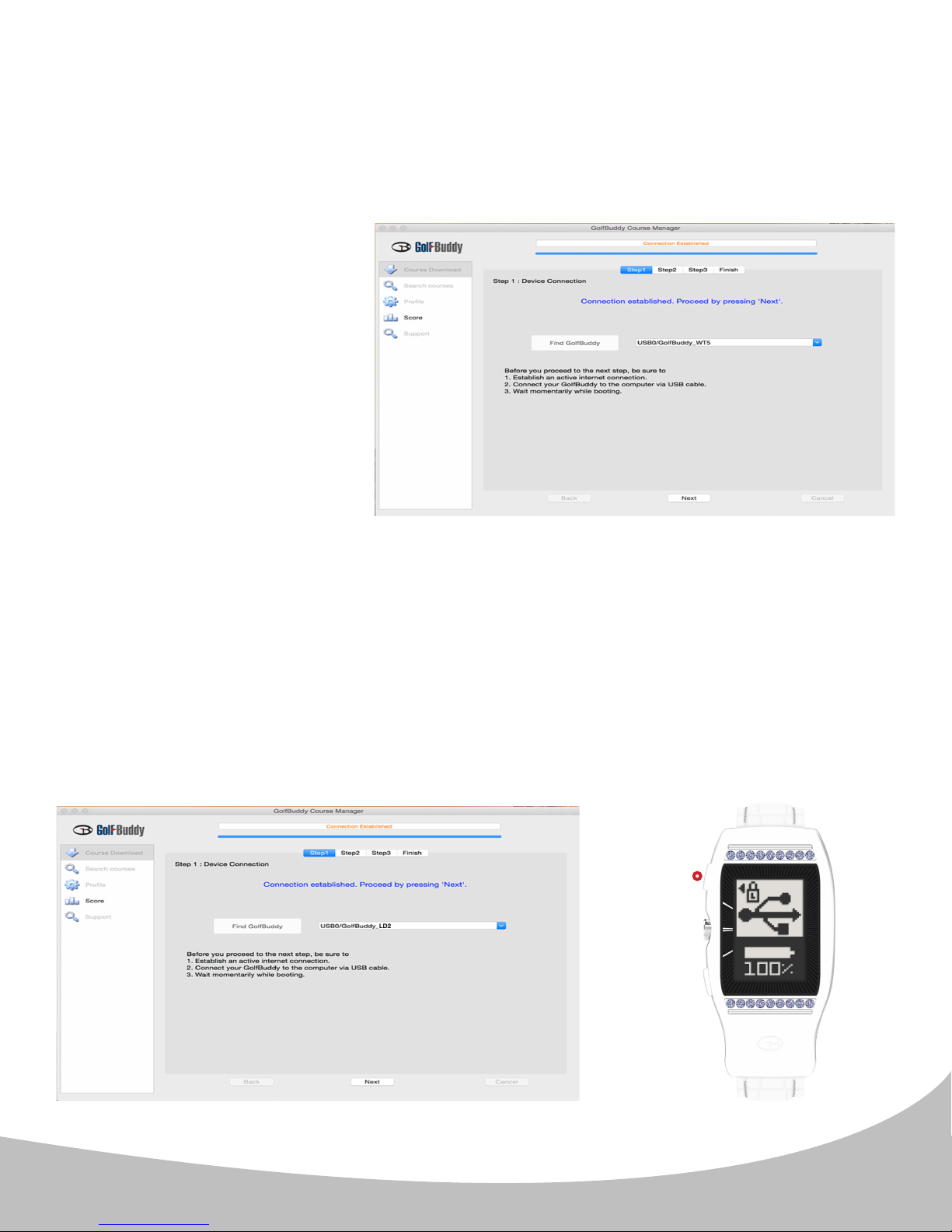
3. Enregistrement de votre GolfBuddy LD2 :
• Connectez votre appareil GolfBuddy à un port USB de votre ordinateur, en utilisant le
câble USB fourni avec l'appareil.
• Après un bref moment, votre GolfBuddy devrait acher une icône à l'écran indiquant
qu'il est connecté à l'ordinateur.
Notes: Ignorez toute demande de téléchargement de pilotes que votre ordinateur pourrait
déclarer nécessaire.
• Cliquez sur l'icône bleu GB
sur votre bureau et ouvrez le
panneau d'identication.
• Entrez votre identiant et
mot de passe. Vous devriez
alors voir un écran indiquant
que le GB Manager cherche
votre dispositif.
Après un bref moment, vous
verrez "Connexion établie".
À ce stade, votre appareil est
correctement enregistré avec
le compte que vous avez créé.
4. Mise à jour du GolfBuddy LD2 en trois étapes :
Étape 1 : Depuis le message "Connexion établie", cliquez sur "Suivant" pour passer à
l'étape 2, mise à jour du rmware.
Note: si le LD2 est en mode verrouillé (image A.) vous devrez appuyer sur le bouton
supérieur ( I. ) pour établir une connexion entre le LD2 et l'ordinateur.
A.
I.
33
Page 34
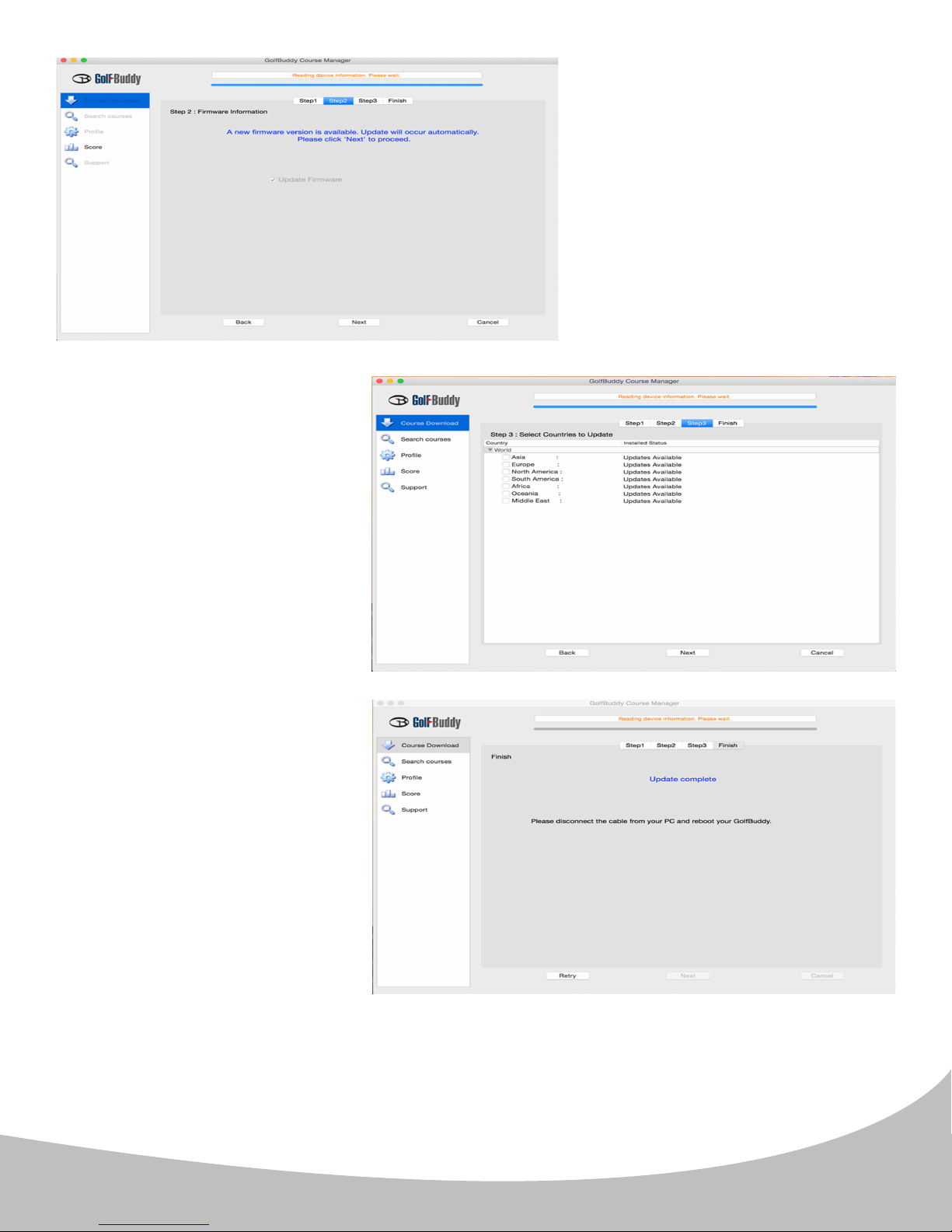
Étape 3 : sélectionnez les pays
que vous souhaitez mettre à
jour et cliquez sur "Suivant".
Vous verrez un message vous
demandant de choisir entre
Étape 2 : cliquez sur "Suivant"
pour installer le dernier rmware.
Si le rmware est déjà à jour,
cliquez sur "Suivant" pour passer
à l'étape 3.
"Remplacer" ou "Nouvelles
mises à jour uniquement".
Sélectionnez l'option de votre
choix, puis cliquez "OK" pour
démarrer la mise à jour des
parcours. Une fois tous les
parcours téléchargés, vous
verrez le message "Mise à
jour terminée". Vous pouvez
alors déconnecter l'appareil.
Votre GolfBuddy dispose des
dernières mises à jour !
Note: ne déconnectez pas le LD2 de l'ordinateur pendant la mise à jour pour éviter tout
problème avec le logiciel.
34
Page 35
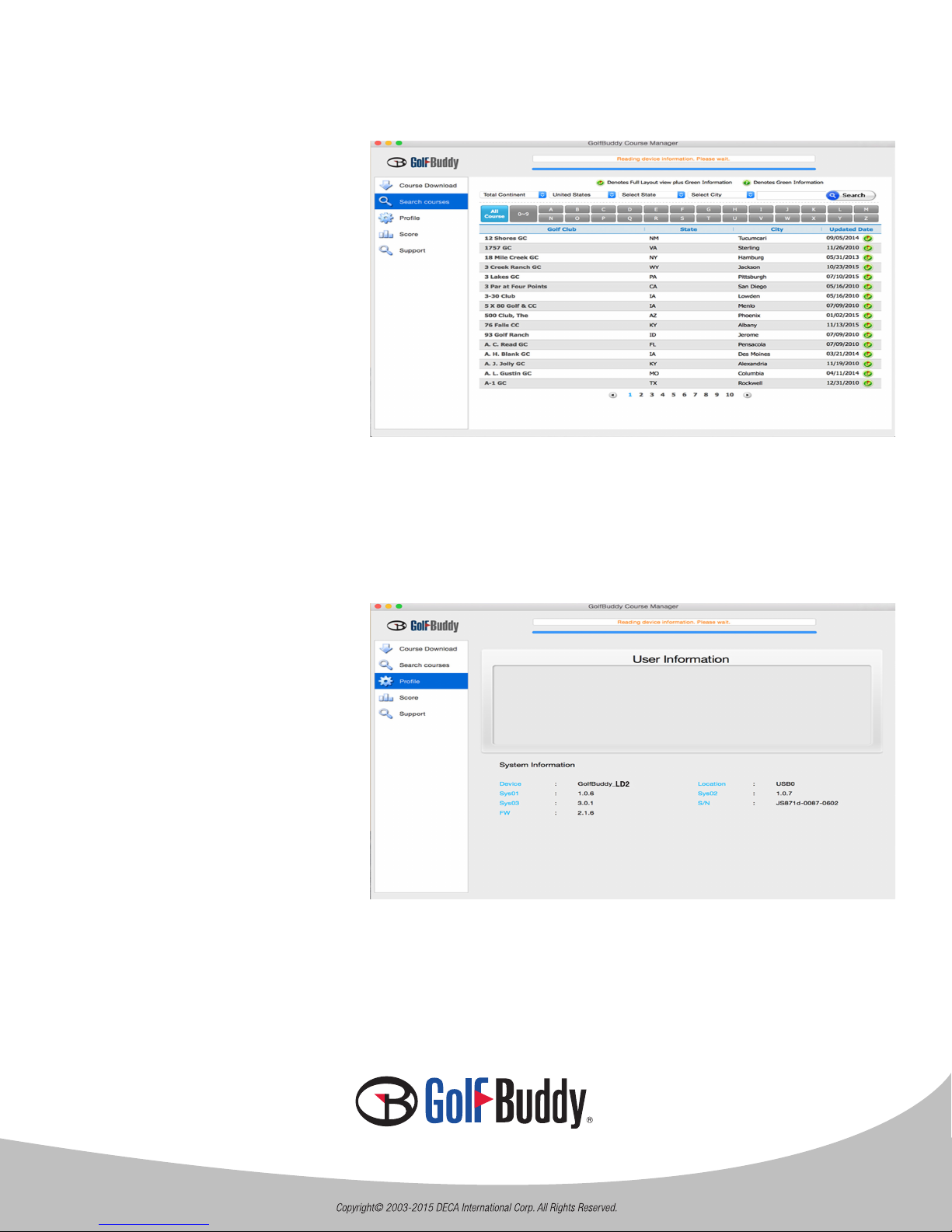
Info parcours mise à jour
Vous pouvez rechercher un
parcours par pays, état, et
ville. Vous pouvez aussi voir
à quand remonte la dernière
mise à jour du parcours.
Info prol
Les informations système
de votre LD2 se trouvent à
l'onglet Prol.
Merci d'avoir acquis le GolfBuddy LD2!
35
Page 36
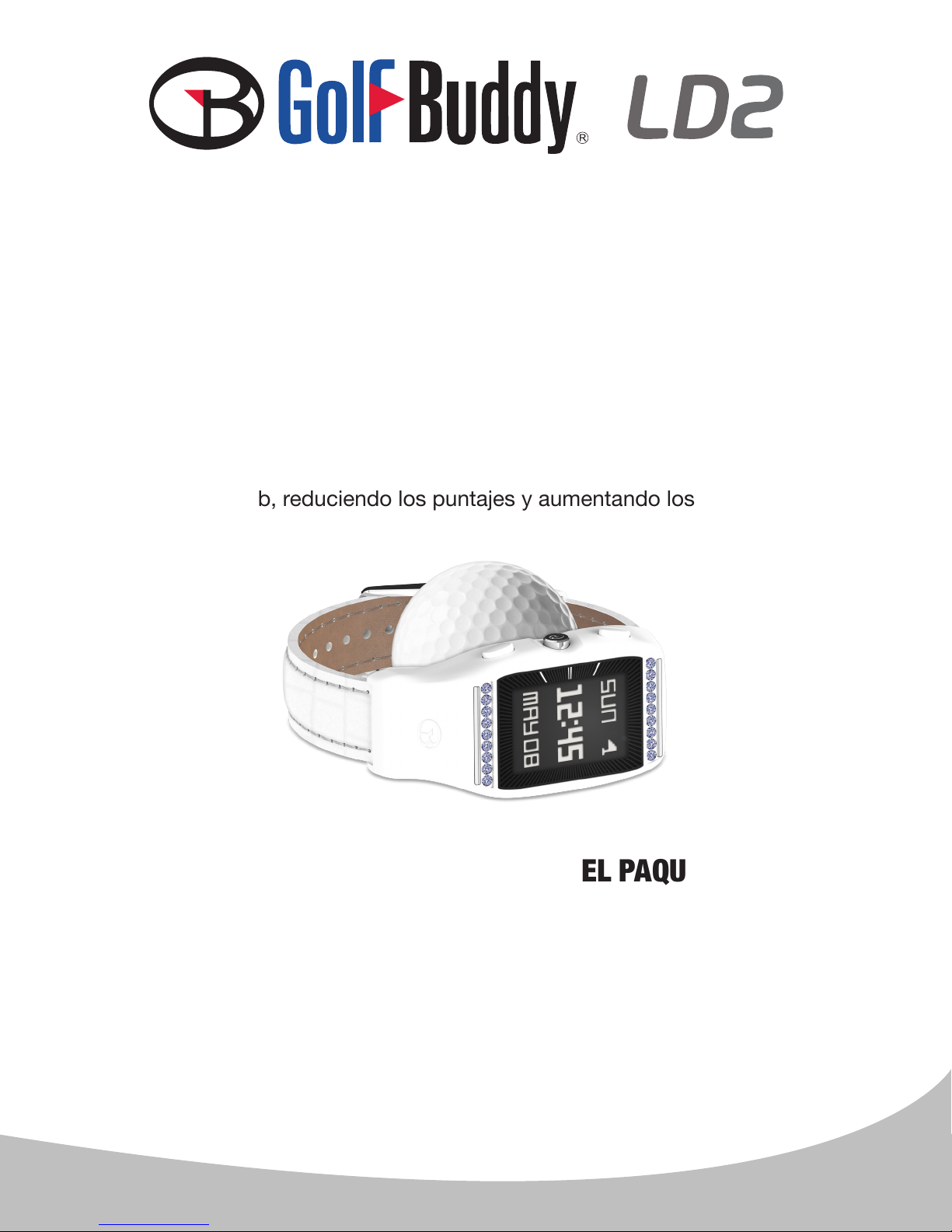
Gracias por elegir GolfBuddy LD2.
GolfBuddy LD2 es el primer reloj de golf con GPS diseñado exclusivamente para las
golstas. Entre las funciones fáciles de utilizar se incluyen las distancias de la parte
delantera, central y trasera del green así como información acerca de los peligros.
Con dos pasos rápidos podrá jugar al golf en uno de los 38,000 campos cargados
previamente en 130 países del mundo. ¡Decorado con cristales Swarovski ® de zaro
claro y una correa de cuero auténtico, el elegante reloj de golf con GPS LD2 hará que
sea la envidia del club, reduciendo los puntajes y aumentando los niveles!
1. INFORMACIÓN GENERAL DEL DISPOSITIVO Y CARGA ...............Page 37
2. CONFIGURACIÓN DE LA HORA.........................................Pages 38–39
3. IDIOMA...................................................................................Page 40
4. UNIDADES DE MEDIDA............................................................Page 41
5. MODO GOLF......................................................................Page 42–45
6. INFORMACIÓN DEL DISPOSITIVO Y CUENTAKILÓMETROS...Page 46–47
7. CUIDADO Y MANTENIMIENTO..................................................Page 48
8. ACTUALIZACIÓN DEL LD2..................................................Page 49–52
EL PAQUETE INCLUYEÍNDICE
• 1 Dispositivo de golf con GPS LD2
• 1 Cable de datos/carga USB
• 1 Guía de inicio rápido
• 1 Cepillo de limpieza
36
Page 37
1. INFORMACIÓN GENERAL DEL DISPOSITIVO Y CARGA
A.
Uso del reloj de golf con GPS LD2 de GolfBuddy
Pulse un botón para encenderlo.
El LD2 de GolfBuddy se encenderá con la pantalla de Inicio
(hora). Desde la pantalla de la hora (imagen A) puede:
I. Activar la luz de fondo durante 10 segundos con el botón superior.
II. Ver las opciones del menú principal con el botón del medio.
III. Alternar entre el indicador de la fecha y de la batería con el
botón inferior.
Cargar el dispositivo
B.
Apriete la parte posterior del clip
cargador USB para abrirlo. Con cuidado
alinee los pines de guía del clip USB con
las perforaciones de guía de la parte
posterior del reloj. Esto hará que se alineen
adecuadamente los pines de carga del
clip con los puertos de carga del reloj.
Conecte el clip USB en un puerto USB
estándar. Este clip USB es compatible
con los puertos USB que se encuentran
en los ordenadores, los portátiles, los
automóviles o los cargadores USB de 5
V de CA (imagen B).
Alinee los pines de guía del clip
USB con las perforaciones guía
de la parte posterior del reloj.
Nota: es recomendable
cargar el LD2 antes de
cada partido de golf.
I.
II.
III.
La pantalla que se muestra en la imagen de la izquierda
(imagen C) mostrará cuando el dispositivo esté conectado
en el clip de carga USB. Esta pantalla indica la conexión
de datos USB así como la carga de la batería.
C. D.
Después de 15 minutos, la conexión de datos USB
entrará en modo de descanso, tal como se representa
en la imagen de la derecha. Sin embargo, la batería
continuará cargándose hasta completarse. La batería
completa se indica mediante un icono de batería
completa y el texto "100 %" debajo del mismo (imagen
D).
Nota: para volver a establecer la conexión de los datos
USB en cualquier momento (para sincronizar con el
GB Manager y actualizar el dispositivo), pulse el botón
superior ( I. ).
Nota: si la batería del LD2 deja de moverse cuando está
conectado y muestra el icono de batería baja (imagen
C), esto quiere decir que no se llegó a una carga
completa. Compruebe la conexión para asegurarse de
que los pines estén bien alineados con los contactos y,
a continuación, deje que el LD2 continúe cargándose
hasta que la batería muestre el texto 100 %.
I.
37
Page 38
2. CONFIGURACIÓN DE LA HORA.
A.
Congure la hora cuando desempaquete el LD2 y cada vez que quiera
actualizar el reloj, como cuando viaje a lugares con diferentes zonas
horarias.
Para congurar la hora, realice los siguientes pasos del 1 al 5
(continúa en la página 5).
II.
1. En la pantalla de Inicio (hora) (imagen A) pulse el botón
central ( II. ) para acceder al menú principal.
B.
2. Utilice el botón inferior ( III. ) para navegar hasta el icono del
reloj y, a continuación, pulse el botón central ( II. ) para
II.
seleccionar el icono (imagen B).
III.
C.
I.
3. Aparecerá la pantalla de las opciones de la hora (imagen C).
Desde aquí puede:
I. Ajustar el horario de verano (DST) utilizando el botón superior.
La conguración predeterminada es ON +1. En las zonas en las
que observe CDST, se trata de la conguración utilizada desde
primavera a otoño, utilice OFF -1 desde otoño a primavera.
Nota: después de 4 segundos, el LD2 volverá a la pantalla de inicio
(hora) y el hora se actualizará en consecuencia.
II. Conguración de la hora usando el botón medio (consulte el tema 4
de la siguiente página).
III. Cambie el formato de la hora (12/24) utilizando el botón inferior. La conguración
predeterminada es reloj de 12 horas.
II.
III.
Nota: Nota: después de 4 segundos, el LD2 volverá a la pantalla de inicio (hora) y la hora
se actualizará en consecuencia.
Nota: si no se selecciona nada en 15 segundos, el LD2 volverá a la pantalla de inicio (hora).
38
Page 39
2. CONFIGURACIÓN DE LA HORA.
D.
4. En el menú de la hora, pulse el botón central ( II. )
para seleccionar Configurar hora (imagen D). El LD2
empezará a buscar satélites, salga afuera para conectarse
con los satélites GPS. Una vez que la señal de GPS
esté establecida, el LD2 le avisará con una serie de
pitidos y aparecerá la pantalla de ajuste de la hora.
Desde aquí puede:
E.
I. Ajuste las horas usando el botón superior (imagen E). Esta
I.
opción activará el campo de las horas (continúe al paso 5).
Nota: esta función está incluida para permitir a los usuarios
que preeran sincronizar la hora con diferentes zonas
horarias. En la mayoría de los casos, no es necesario. Los
III.
minutos se conguran solo a través del GPS.
II.
III. Conrme la hora mostrada y vuelva a la pantalla de inicio
(hora) usando el botón inferior (imagen E). Ya conguró la hora.
F.
5. (Imagen F.). Utilice los botones superior
( I. ) e inferior ( II. ) para pasar por las horas
y, a continuación, pulse el botón central
(III) para confirmar la configuración y volver
a la pantalla de inicio (hora).
I.
II.
III.
39
Page 40
3. IDIOMA
El LD2 tiene 5 idiomas diferentes: inglés, francés, alemán, italiano y español. El idioma
predeterminado es inglés. Para cambiar la conguración del idioma:
A.
I.
En la pantalla de inicio (hora) (imagen A), mantenga pulsado el
botón superior ( I. ) durante 10 segundos para acceder al menú del
idioma.
B.
Una vez que acceda al menú de selección del idioma (imagen
I.
II.
III.
Nota: la conguración del idioma solo afecta al Día y al Mes en la pantalla de inicio (hora)
(imagen A).
A), pulse el botón ( III. ) hasta que aparezca el idioma deseado.
Pulse el botón central ( II. ) para configurar el idioma. Una vez
que haya seleccionado el idioma deseado, el reloj volverá a
la página de inicio (hora) y el día/mes se leerá en el idioma
seleccionado.
Si pulsa el botón superior ( I. ) mientras está en la pantalla del idioma
volverá a la pantalla de inicio (hora) sin cambiar la conguración.
40
Page 41
4. UNIDADES DE MEDIDA (METROS/YARDAS, KILÓMETROS/MILLAS)
A.
II.
II.
III.
B.
C.
Para congurar las unidades de medida (que inuyen en el modo
de golf y en el cuentakilómetros), acceda al menú principal desde la
pantalla de inicio (hora) (imagen A)pulsando el botón central ( II. ).
En el menú principal, pulse el botón inferior ( III. ) hasta que aparezca
el icono de la llave inglesa (imagen B). Pulse el botón central ( II. ) para
entrar en la conguración de las unidades de medida.
(Imagen C) Utilice el botón inferior ( III. ) para desplazarse por las
diferentes opciones de medida. Conrme la conguración pulsando
el botón central ( II. ). Esto hará que vuelva a la pantalla de inicio (hora).
II.
III.
I.
II.
Nota: el campo superior (YD o M) es la conguración de la unidad
de medida del golf y el campo inferior (MI o KM) es la conguración
de la unidad de medida del cuentakilómetros. La conguración
predeterminada es YD/MI. Otras opciones son: YD/KM, M/KM y M/
MI.
D.
Después de haber seleccionado las unidades, el LD2 volverá al menú
principal (imagen D). Utilice el botón superior ( I. ) para salir del menú
principal y volver a la pantalla de inicio (hora) o el botón inferior ( II. )
para navegar a otra opción del menú.
41
Page 42
5. MODO GOLF
A.
B.
Para entrar en el modo de golf, solo tiene que
pulsar el botón central ( II. ) 2 veces en la pantalla
de inicio (hora). La primera presión (imagen A)
lo hace entrar en el menú y la segunda (imagen
B) es para seleccionar el modo de golf.
C.
II.
Después de seleccionar el modo de golf, el LD2
buscará una señal satelital como se muestra
en la imagen de la izquierda (imagen C). Esto
p u e d e c a n c e l a r s e p u l s a n d o e l b o t ó n c e n t r a l
( II. ) una sola vez, así volverá a la pantalla de
inicio (hora). Una vez que se haya establecido una
conexión satelital, el LD2 cargará el campo de golf
(imagen D). Esto llevará aproximadamente 25-30
segundos. La pantalla de carga también muestra
la conguración de la unidad de medida del golf
para que la conrme.
II. II.
D.
G.
E.
F.
Si no está en un Tee Box después de que se haya
cargado el campo de golf, el LD2 lo dirigirá al
mismo (imagen E). Una vez que llegue al Tee box
de inicio, aparecerá la pantalla (FCB) de distancias
del green delanteras, centrales y traseras (imagen
F).
Nota: para acceder al modo de Jugar al golf adecuadamente,
debería estar en el campo de golf. Si no está ahí, la carga de
la pantalla de campos mostrará la animación "Ir al campo"
(imagen G). Esto aparecerá en contadas ocasiones en las
que esté en un campo de golf que no se haya cartografiado
en ese momento. Si su campo no se ha cartografiado,
póngase en contacto con el Departamento de campos de
GolfBuddy:http://golfbuddyglobal.com/course library
42
Page 43
5. MODO GOLF
Información general de la pantalla (FCB) delantera/central/trasera
(imagen H)
H.
El reloj LD2 pasará
I.
II.
III.
peligros, información, distancia de tiro doble).
Nota: si el hoyo tiene un green derecho o izquierdo, verá una L
o R entre el número del hoyo y la información del par.
Peligros
Número de hoyo
automáticamente
Información del par
Distancia trasera del green
Distancia central del green
Distancia delantera del green
inferior III). Al pulsar en el botón central (II) se
desplazará por las funciones del golf (FCB,
al siguiente hoyo
cuando juegue en
un campo. Tenga en
cuenta que en algunas
ocasiones puede que
sea necesario avanzar
manualmente hasta el
siguiente hoyo (botón
superior I) o volver al
hoyo anterior (botón
Nota:
Cuando la
distancia al
centro del green
es menor a 20
yardas, el LD2
mostrará un icono
de un green con
un alfiler y la hora
(imagen I).
I.
Para ver los peligros presentes para el hoyo actual,
pulse el botón central ( II. ) en la pantalla de FCB. El
reloj LD2 muestra 11 peligros por hoyo. Desplácese
por los peligros (imagen J) utilizando el botón superior
( I. ) p a r a e l s i g u i e n t e p e l i g r o y e l b o t ó n i n f e r i o r
( III. ) para el peligro anterior. La distancia hasta el punto
de inicio de los peligros aparece en la parte inferior de la
pantalla, mientras que la distancia hasta el punto nal
de los peligros (si está disponible) aparece en la parte
superior de la pantalla. (Nota: solo se da 1 distancia
por página). Al pulsar en el botón central ( II. ) en la
pantalla de peligros aparecerá la siguiente función del
golf (pantalla de información). Las deniciones de los
peligros se muestran en la derecha.
Note: el LD2 muestra los peligros del más cercanos al
Tee Box al mas lejano (más cercano al green).).
Ver siguiente peligro ( I. )
I.
II.
Distancia hasta el punto nal del peligro
Imagen del peligro
Distancia hasta el punto inicial del peligro
III.
Ver peligro anterior ( III. )
43
Page 44
5. MODO GOLF
Pantalla de información / Salir del juego:
La pantalla de información (imagen K) muestra la hora actual, la
carga restante de la batería, el número del hoyo actual y la selección
K.
I.
II.
III.
Medida de la distancia del tiro doble:
del hoyo actual (cuando corresponda). El usuario podrá SALIR de la
partida pulsando el botón superior ( I. ) y verá Conrmar la salida de
la partida, página 11 para salir.
Cuando haya dos greens, aparecerá (L) o (R) al lado del número del
hoyo, para indicar el green que está seleccionado en ese momento.
Pulse el botón inferior ( III. ) para cambiar la selección de green
respectivamente.
Nota: la pantalla FCB también mostrará (L) o (R) cuando haya 2
greens. Si está seleccionado el green incorrecto, desplácese hasta
esta pantalla para cambiarlo.
Pulse el botón ( II. ) para avanzar hasta la pantalla Medida de la
distancia del tiro doble.
I.
II.
III.
I.
II.
III.
L.
M.
La única función de la Medida de la distancia de tiro doble (imagen L)
le permite seguir la pista de 2 tiros por separado (es decir, propulsión,
orientación) o 2 tiros simultáneamente (es decir, su propulsión y la
propulsión de su compañero). Para seguir la pista de la distancia
de cualquier tiro, desplácese hasta la pantalla de la Distancia del
tiro con el botón central ( II. ). Cuando llegue al lugar donde se
realizó el tiro, active uno o dos de los campos de la Distancia del
tiro pulsando el botón superior ( I. ) o inferior ( III. ) correspondiente.
Al hacer esto, establecerá la ubicación del tiro (punto A) en cero y el
dispositivo empezará a medir la distancia a medida que se mueva
hacia la pelota. Una vez que haya llegado a la pelota (punto B), el
número que se mostrará es la distancia entre el punto A y el punto
B en línea recta (imagen M).
Podrá pausar un campo de distancia del tiro activo pulsando en
el botón correspondiente durante la medida. Al pulsar en el botón
central ( II. ) cuando esté en la pantalla de la Distancia del tiro volverá
a la pantalla de FCB. Las medidas del tiro activas continuarán en
segundo plano (a no ser que se pausen) y se pueden ver al hacer
clic en la pantalla de la Distancia del tiro.
Note: los datos del tiro se restablecerán cuando se produzca el
avance de hoyo (avance de hoyo automático o avance de hoyo
manual).
44
Page 45
5. MODO GOLF
Alerta de desactivación automática:
El reloj LD2 dispone de una conguración de "desactivación
N.
I.
III.
automática" que está activa en el modo de Jugar al golf. La
desactivación automática está congurada previamente en 5 horas.
Una vez que hayan pasado las 5 horas en el modo de Jugar al golf (GPS),
el usuario verá un mensaje "emergente" que indica "desactivación
automática" lo que proporciona al usuario la opción para continuar
jugando o salir de la partida. El mensaje permanecerá en la pantalla
durante 15 minutos y si no se realiza ninguna selección en ese plazo,
el dispositivo saldrá del modo de Jugar al golf, desactivará el módulo
GPS y volverá a la pantalla se inicio (hora).
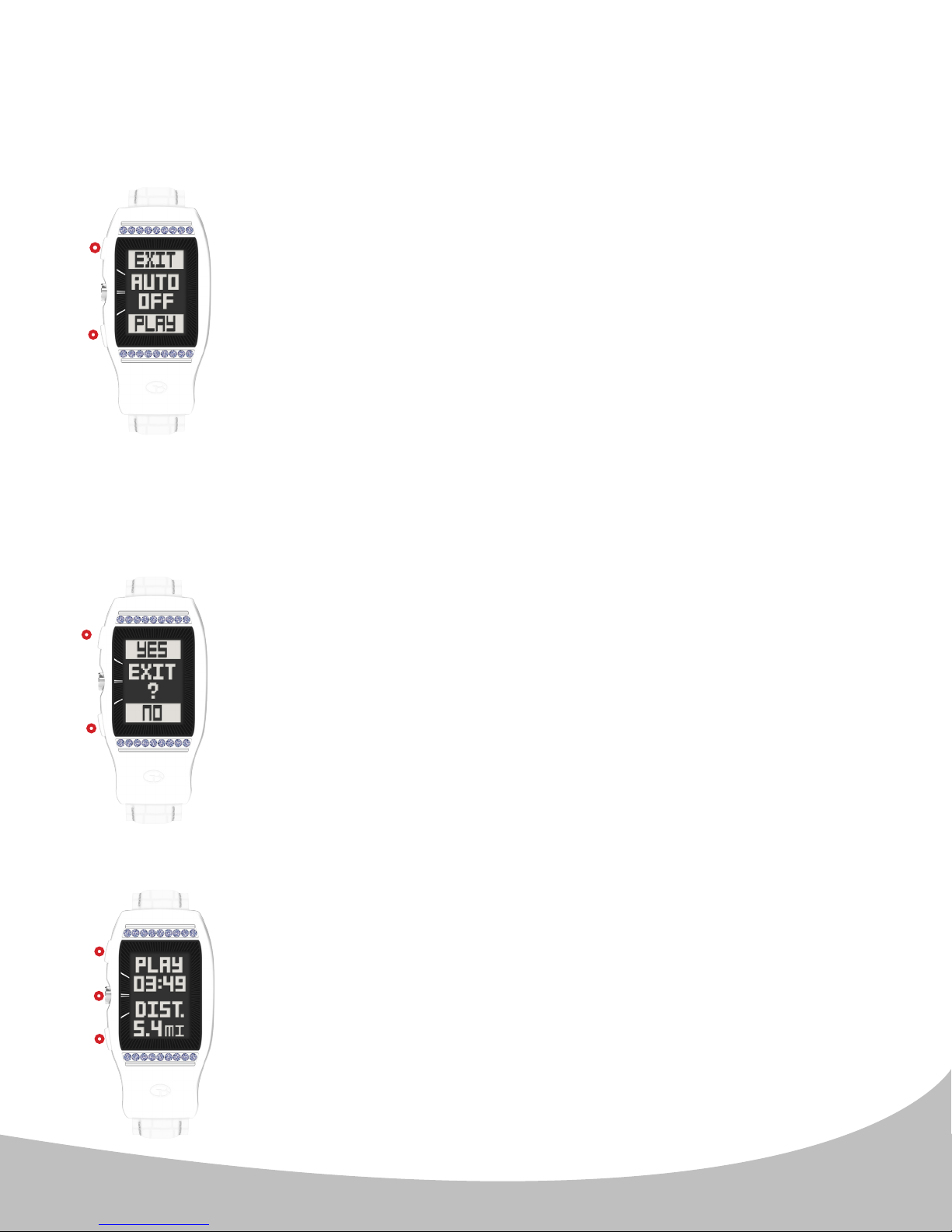
Cuando se muestre el mensaje "desactivación automática" (imagen
N) en la izquierda, pulse el botón superior ( I. ) para salir del juego o
pulse el botón inferior ( III. ) para reanudar el modo de Jugar al golf.
Conrmar salida de el partido:
O.
I.
III.
Final del resumen de el partido:
Cuando esté seleccionado Salir del juego, el LD2 mostrará un aviso
(imagen O) para conrmar su selección. Pulse el botón superior ( I. )
para conrmar la selección. Ahora verá Final del resumen de la partida
(consulte la siguiente sección Final del resumen de del partido).
Alternativamente, pulse el botón inferior ( III. ) para volver al modo
de golf.
P.
I.
II.
III.
Una vez que haya salido de una partida de golf, el LD2 mostrará
una nalización del resumen de la partida (imagen P) en la que se
muestra el tiempo total de la partida y la distancia total recorrida
en el campo. Este mensaje se muestra durante 15 segundos
y, a continuación, vuelve a la pantalla de la hora de inicio.
Alternativamente, al pulsar cualquier botón ( I., II. o III. ) volverá a
la pantalla de inicio (hora) inmediatamente.
45
Page 46
6. INFORMACIÓN DEL DISPOSITIVO Y CUENTAKILÓMETROS
Para utilizar la función del cuentakilómetros, realice los siguientes pasos:
A.
II.
III.
I.
II.
III.
I.
II.
III.
B.
C.
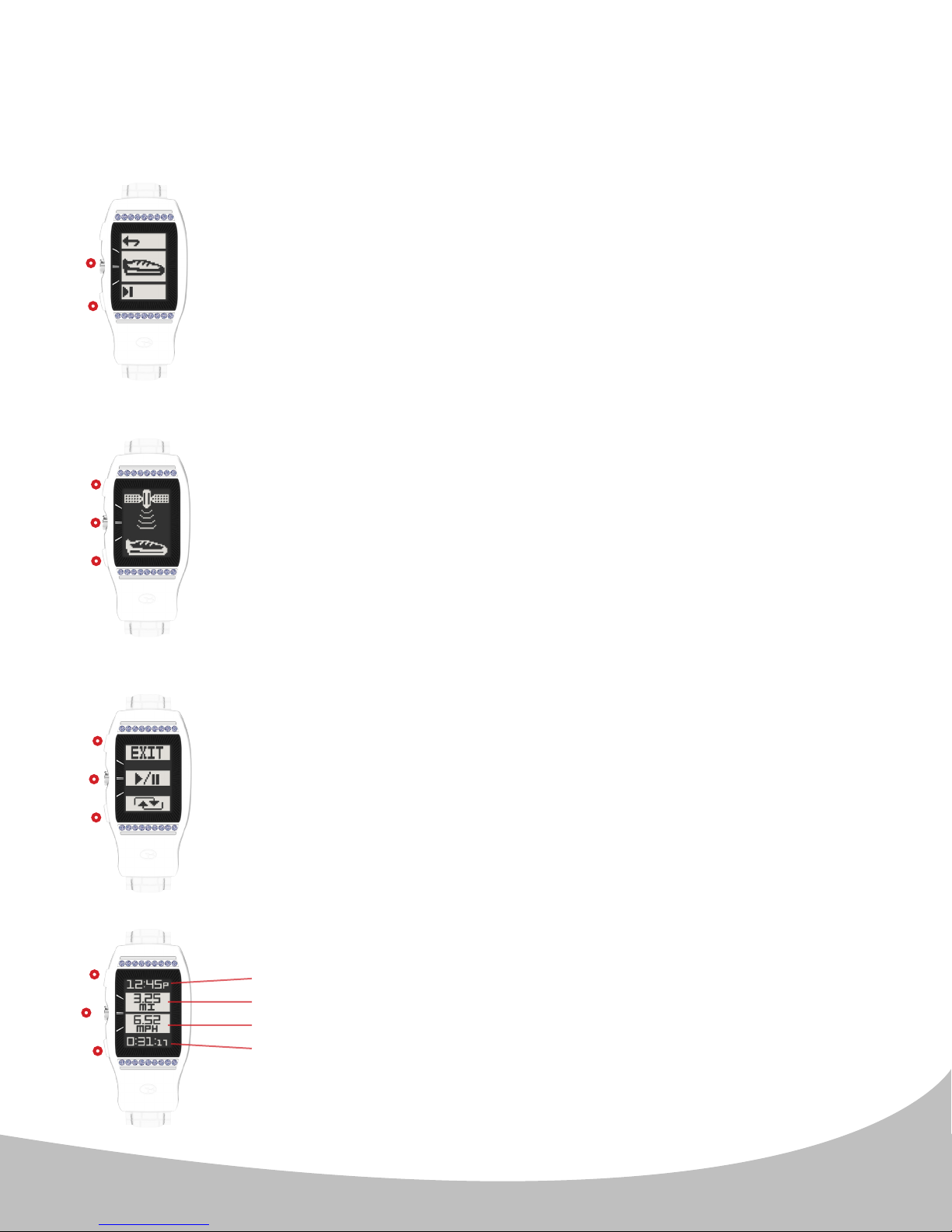
En el menú principal, pulse el botón inferior ( III. ) para navegar
hasta el icono del zapato (imagen A). Seleccione el icono del
zapato pulsando en el botón central ( II. ). Una vez que lo haya
seleccionado, se activará el GPS.
Durante la búsqueda satelital (imagen B), si pulsa cualquier botón
( I., II. o III. ) se cancelará y volverá a la pantalla de inicio (hora). El
bloqueo del GPS se indica mediante una serie de tonos.
La imagen C proporciona información general de la función del
cuentakilómetros. Pulse el botón central ( II. ) para iniciar/pausar
el cuentakilómetros. Pulse el botón inferior ( III. ) para restablecer
el cuentakilómetros (solo funciona cuando el cuentakilómetros
esté pausado). Pulse el botón superior ( I. ) en cualquier momento
para salir y volver a la pantalla de inicio (hora).
D.
I.
II.
III.
La función del cuentakilómetros (imagen D) muestra 4 campos de datos:
1. Hora actual
2. Millas totales (o kilómetros)
3. Velocidad actual
4. Tiempo total transcurrido
Las funciones del botón son las mismas que las descritas
anteriormente.
46
Page 47
6. INFORMACIÓN DEL DISPOSITIVO Y CUENTAKILÓMETROS
E.
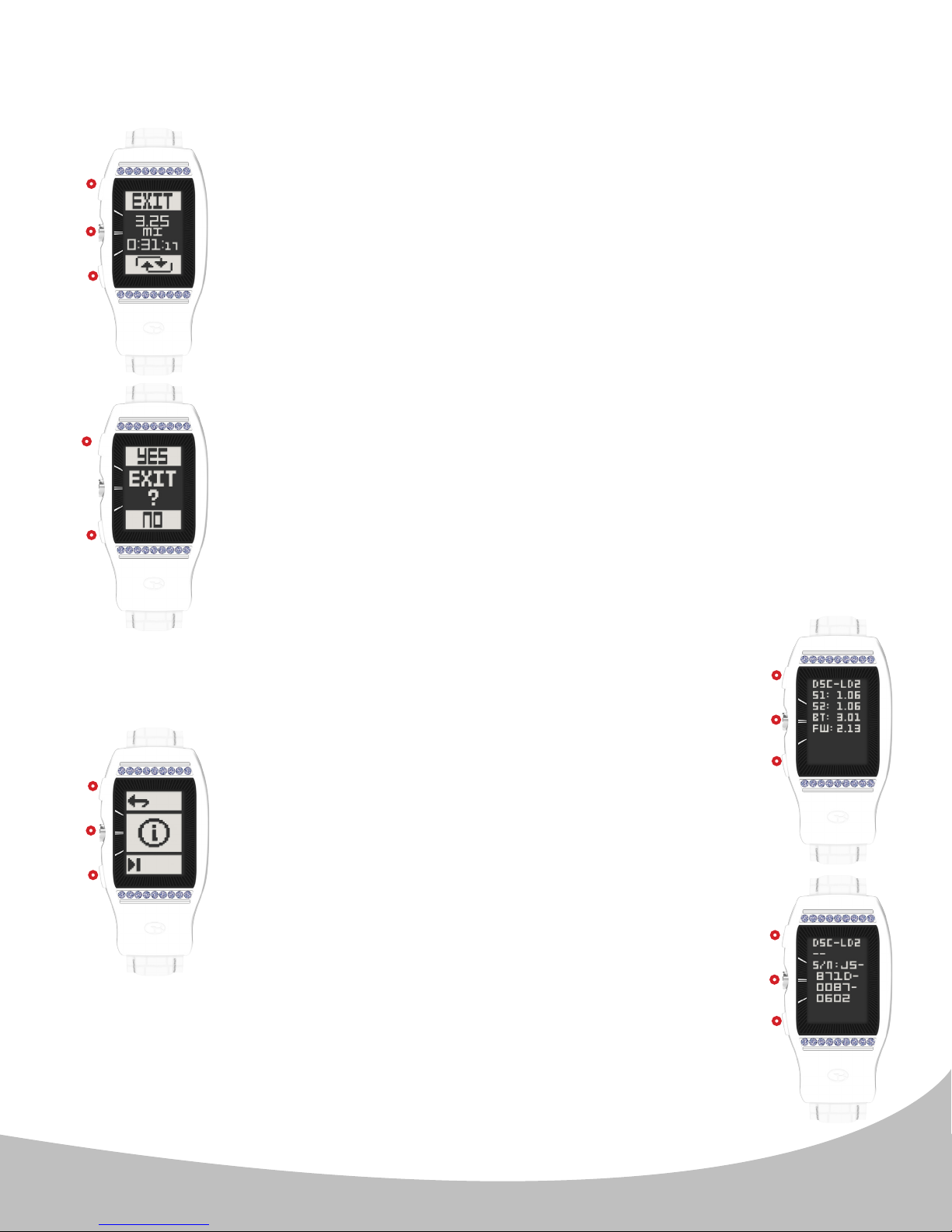
Al estar pausado (imagen E), el cuentakilómetros muestra
I.
II.
III.
F.
I.
III.
los indicadores Salir y Restablecer, junto con los campos
de la distancia con la que estuvo pausado y el tiempo
de actividad. Pulse el botón superior ( I. ) para salir de la
función del cuentakilómetros. Pulse el botón inferior ( III. )
para restablecer la función del cuentakilómetros (campos del
tiempo de actividad y la distancia en cero).
Nota: cuando esté pausado, las millas y el tiempo de actividad
no continúan acumulándose.
Cuando esté seleccionado Salir, el LD2 mostrará un aviso (imagen
F) para conrmar la selección. Pulse el botón superior ( I. ) para
conrmar y volver a la pantalla de inicio (hora). Pulse el botón
inferior ( III. ) para cancelar y volver al cuentakilómetros.
Para acceder a la pantalla de la información del dispositivo, vea más abajo:
En el menú principal, desplácese hasta el icono
G.
I.
II.
III.
de Información (imagen G) usando el botón inferior
( III. ). Seleccione el icono de Información con el
botón central ( II. ). Las pantallas de información del
dispositivo (imágenes H e I) muestran la siguiente
información:
- Pantalla de información 1 (imagen H): número de
modelo, especicaciones técnicas, versión del
rmware y versión de la base de datos del campo
- Pantalla de información 2 (imagen I): número del
modelo y número de serie
Cuando esté en la pantalla de información 1, pulse
cualquier botón ( I., II. o III. ) para ver la pantalla
de información 2. Cuando esté en la pantalla de
información 2, pulse cualquier botón ( I., II. o III. )
para volver a la pantalla de inicio (hora).
H.
I.
II.
III.
I.
I.
II.
III.
47
Page 48

7. CUIDADO Y MANTENIMIENTO
El reloj de golf con GPS LD2 es resistente e impermeable. Para asegurar un
funcionamiento able, se recomienda seguir las pautas de cuidado y mantenimiento:
• Evite exponer el dispositivo a condiciones medioambientales extremas durante períodos de tiempo
prolongados.
• Evite impactos fuertes en el dispositivo.
• Puede limpiar el dispositivo de vez en cuando con un paño suave y húmedo.
• Cepille los contactos de la hebilla en la parte inferior del dispositivo con regularidad. La acumulación
de residuos puede afectar a la transferencia de datos y a la carga. Utilice un cepillo con cerdas suaves.
Los cepillos con cerdas duras o de alambre puede rayar el dispositivo.
• NO exponga el dispositivo a químicos fuertes como alcohol, gasolina, etc. ya que lo pueden dañar.
• Guarde el dispositivo en un lugar seco cuando no lo esté utilizando.
ADVERTENCIA
• NO intente abrir el reloj LD2. Si la batería se cambia por un tipo incorrecto puede llegar a explotar.
• NO intente abrir, desmontar o realizar el mantenimiento de la batería interna. La batería DEBE
cambiarla un técnico cualicado.
• NO aplaste, pinche ni realice un cortocircuito con los contactos externos de la batería. NO lo exponga
a temperaturas superiores a 140 ºF (60 ºC).
• Recicle o elimine adecuadamente la batería. NO la elimine en el fuego o en el agua.
AVISOS LEGALES
Al utilizar este producto, acepta que Deca International Corp. No tendrá responsabilidad jurídica por
cualquier lesión o daño provocado a usted, a cualquier persona o propiedad debido al funcionamiento
inadecuado del usuario y/o un mal juicio al utilizar este producto.
INFORMACIÓN ADICIONAL
El sistema de posicionamiento global (GPS), una red de 32 satélites que giran alrededor de la Tierra,
cuya operación y mantenimiento es realizado por el Gobierno de los EE.UU. Este dispositivo de GPS
necesita al menos 3 satélites adquiridos para determinar con exactitud su posición. Cualquier cambio
realizado en el sistema por el gobierno puede afectar a la precisión y el rendimiento de este producto.
48
Page 49

8. ACTUALIZACIÓN DEL LD2
La unidad LD2 de GolfBuddy fue cargada previamente con el último rmware y los
mapas de campos de todo el mundo disponibles en el momento de la fabricación,
de modo que ya está listo para funcionar una vez que lo saque de la caja. Para un
rendimiento óptimo y una duración mayor, le recomendamos que registre la unidad
y la mantenga actualizada con los últimos mapas de campos y las actualizaciones
gratuitas. Las siguientes instrucciones le proporcionarán una guía paso a paso acerca
de cómo registrar y actualizar su LD2 de GolfBuddy.
1. Descarga del software de gestión de GolfBuddy (gestor de GB) en su ordenador:
• Visite nuestra página web en www.golfbuddyglobal.com
• Haga clic en el panel denominado "Descargar gestor de campos GB". Verá una pantalla
con una opción para elegir entre el software de Windows o de Mac.
• Haga clic en la versión correcta de su ordenador. Una vez descargado, puede ejecutar
la aplicación para instalar el gestor GB de su ordenador.
• Una vez completado, verá un icono azul con el nombre "Gestor de campos del mundo
de GolfBuddy" en el escritorio. Utilice este acceso al gestor GB una vez que se haya
registrado.
Creación de un ID de usuario:
• Abra la aplicación del gestor GB haciendo clic en el icono azul del escritorio.
• Verá un panel de inicio de sesión. Haga clic en "Registrarse" en la parte inferior. Esto lo
llevará a una página web para que cree su ID de usuario y la contraseña.
• Complete los datos necesarios (indicados por " * "). Tenga en cuenta las instrucciones
acerca de las mayúsculas, los símbolos, los espacios y el requisito de 4-15 caracteres de
largo.
• Haga clic en "Enviar" en la parte inferior del formulario cuando haya terminado.
• Ahora ya creó el ID de usuario y la contraseña. ¡Asegúrese de anotarlos y guardarlos en un
lugar seguro para no olvidarlos!
49
Page 50
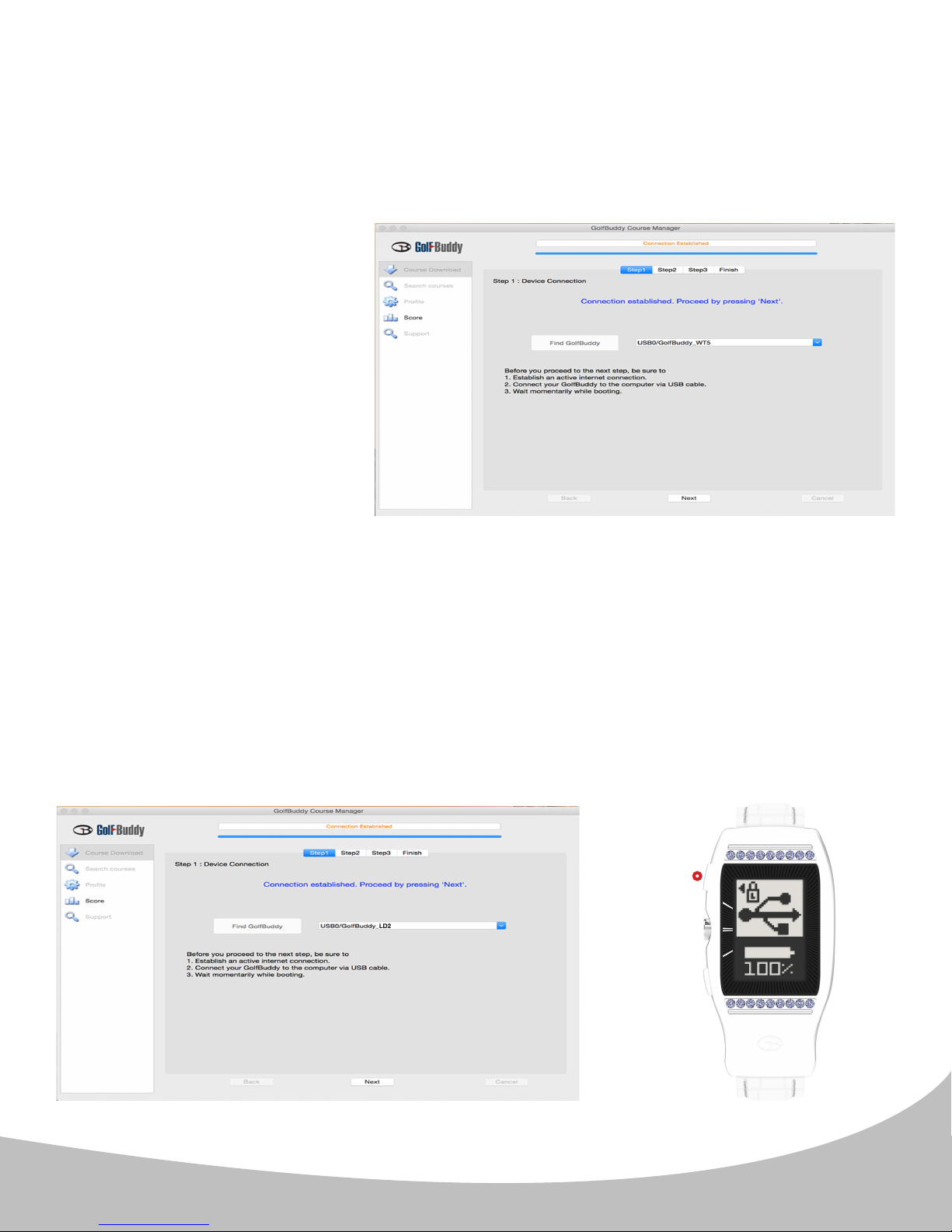
Registro del LD2 de GolfBuddy:
• Conecte la unidad del GolfBuddy en un puerto USB del ordenador utilizando el cable
USB proporcionado con la unidad.
• Después de un corto período de tiempo, la unidad del GolfBuddy debería mostrar un
icono en la pantalla que indique que está conectado en el ordenador.
Notas: ignore cualquier solicitud de descargar de controladores que su ordenador diga
que necesita.
• Haga clic en el icono de GB
azul del ordenador y abra el
panel de inicio de sesión.
• Introduzca el ID de usuario
y la contraseña. Ahora verá
un panel que indica que el
gestor GB está buscando el
dispositivo.
Después de un corto período
de tiempo, verá "Conexión
establecida". En este
momento, la unidad ya está
registrada en la cuenta que ha
creado.
Actualización del LD2 de GolfBuddy en tres pasos:
Paso 1. Una vez que haya obtenido el mensaje "Conexión establecida", haga clic en
"Siguiente" para pasar al paso 2: actualización del rmware.
Nota: si el LD2 está en modo de bloqueo (imagen A) tendrá que pulsar en el botón
superior ( I. ) para establecer una conexión entre el LD2 y el ordenador.
A.
I.
50
Page 51
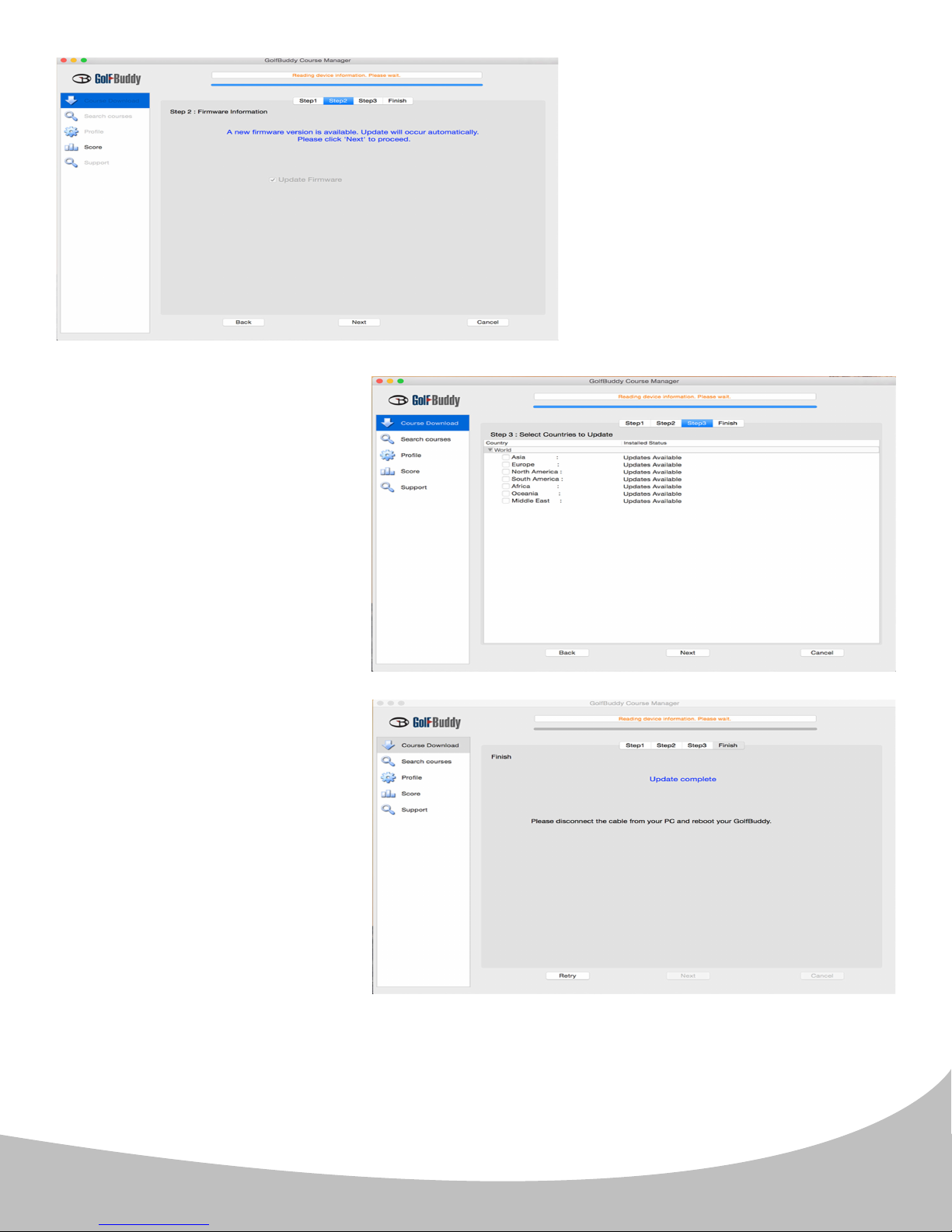
Paso 3. Seleccione los países
que le gustaría actualizar
y haga clic en "Siguiente".
Verá un panel que le pide
"Sobrescribir" o "Solo lo
Paso 2. En el paso 2, haga clic
en "Siguiente" para instalar la
última versión del rmware. Si
el rmware ya está actualizado,
haga clic en "Siguiente" para
continuar al paso 3.
recientemente actualizado".
Seleccione la opción deseada
y, a continuación, haga clic
en "Aceptar" para iniciar la
actualización del campo. Una
vez que haya descargado
todos los campos, recibirá
el mensaje "Actualización
completa". Ahora puede
desconectar la unidad. ¡Su
GolfBuddy ya está actualizado
con las últimas versiones!
Nota: no desconecte el LD2 del ordenador durante el proceso de actualización para
evitar un mal funcionamiento del software.
51
Page 52
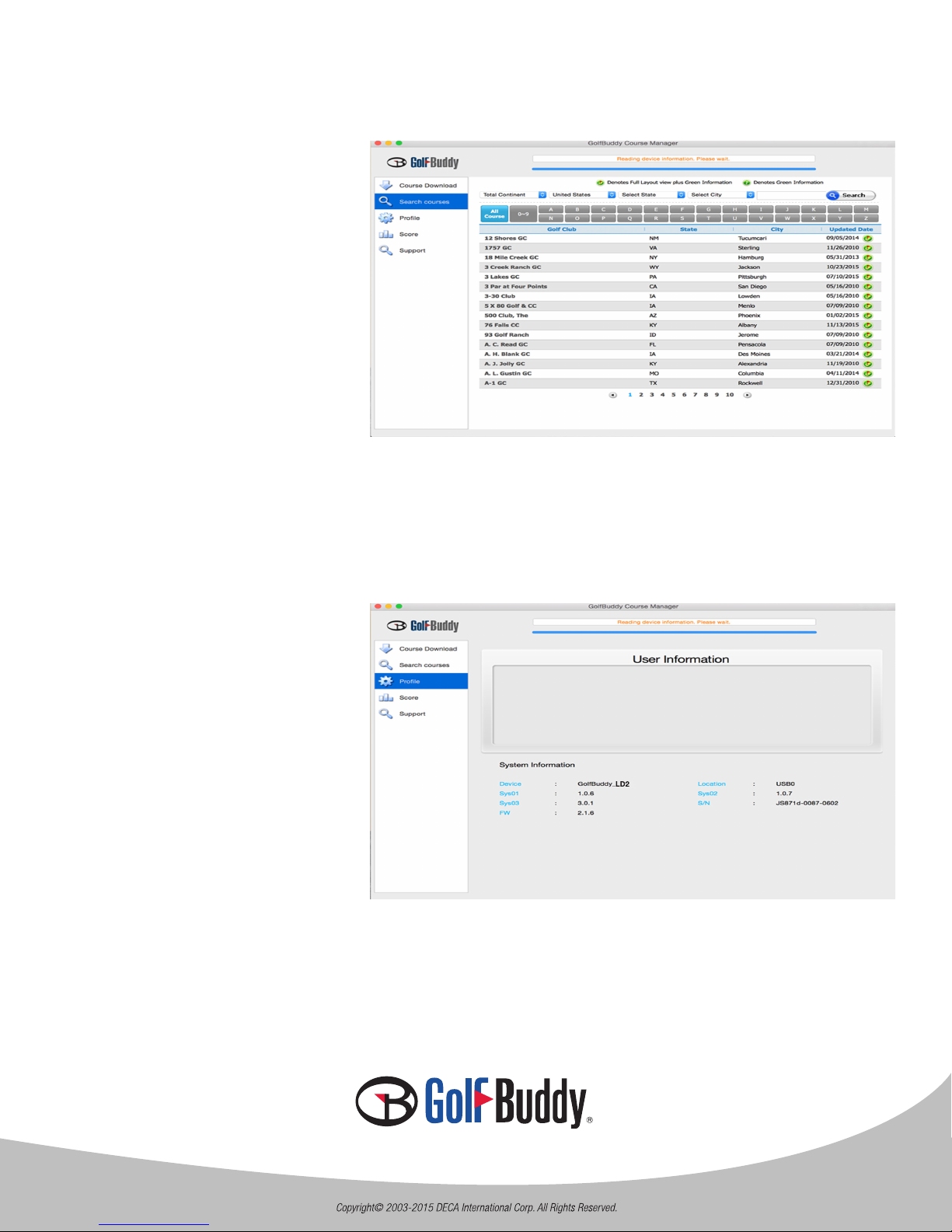
Información del campo actualizado
Puede buscar campos
por país, estado o ciudad.
También puede seleccionarlo
para ver cuándo se actualizó
por última vez el campo.
Información de perl
La información del sistema
del LD2 puede encontrarla en
la pestaña del perl.
¡Gracias por comprar nuestro LD2 de GolfBuddy!
52
Page 53
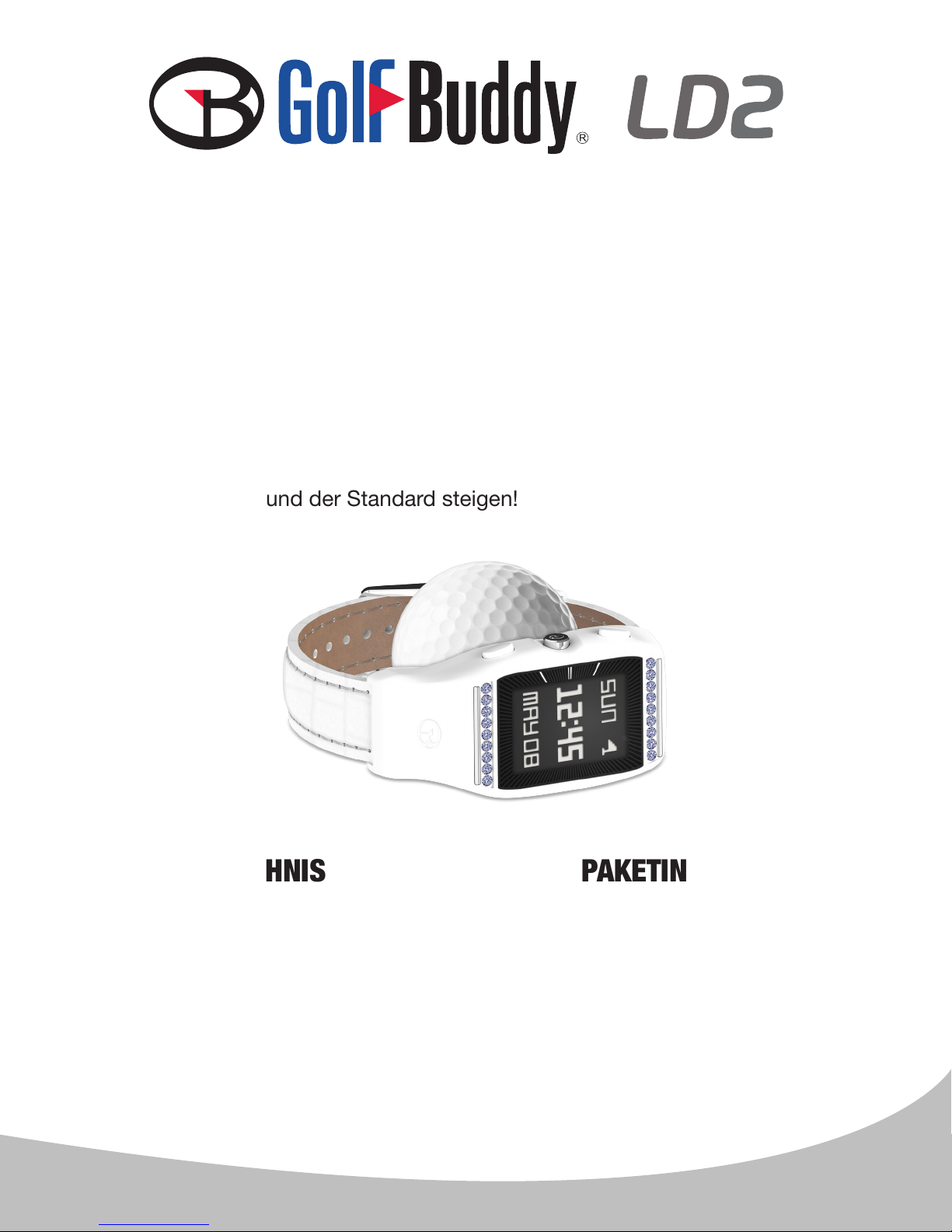
Vielen Dank, dass Sie sich für den GolfBuddy LD2 entschieden haben.
Der GolfBuddy LD2 ist die erste GPS-Golfuhr überhaupt ausschließlich für weibliche
Golfer. Zu den bedienerfreundlichen Merkmalen zählen u. a. Abstände zur Vorderkante/
Mitte/Hinterkante des Grüns sowie Hindernisinformationen In zwei kurzen Schritten
spielen Sie Golf auf einem von über 38.000 vorinstallierten Golfkursen in 130 Ländern
weltweit. Die stilvolle GPS-Golfuhr LD2 ist mit leichten Swarovski ®-Saphirkristallen und
einem echten Lederarmband akzentuiert. Um die LD2 wird man Sie im Club beneiden,
Ihr Score wird sinken und der Standard steigen!
1. GERÄTEÜBERSICHT UND LADEN .........................Page 54
2. ZEITEINSTELLUNG....................................Pages 55–56
3. SPRACHE........................................................Page 57
4. MASSEINHEITEN.............................................Page 58
5. GOLFMODUS.............................................Page 59–62
6. KILOMETER UND GERÄTEINFORMATIONEN....Page 63–64
7. PFLEGE UND WARTUNG...................................Page 65
8. UPDATE IHRER LD2...................................Page 66–69
PAKETINHALTINHALTSVERZEICHNIS
• 1 LD2 GPS-Golfgerät
• 1 USB-Ladekabel/Datenkabel
• 1 Anleitung "Erste Schritte"
• 1 Reinigungsbürste
53
Page 54
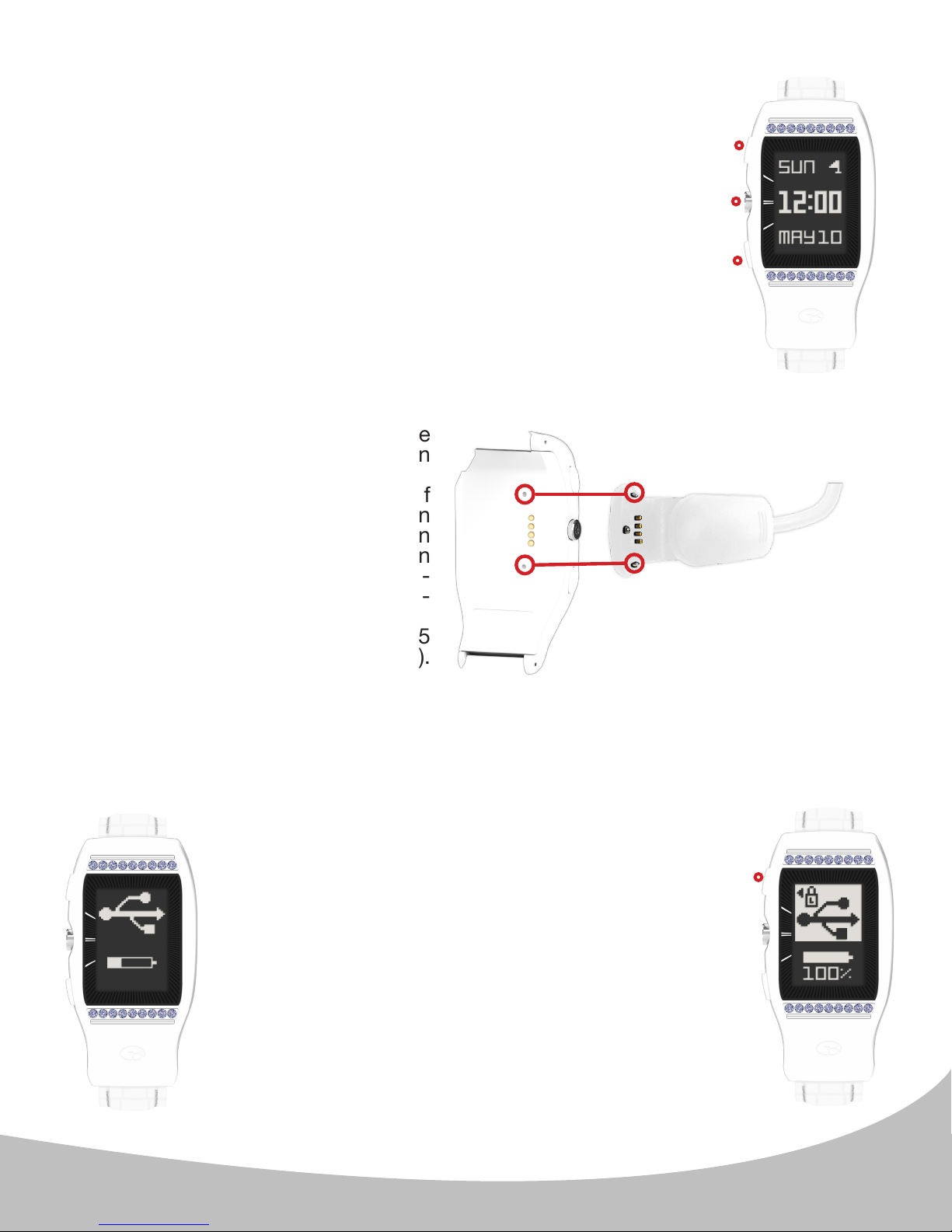
1. GERÄTEÜBERSICHT UND LADEN
A.
Verwendung Ihrer GolfBuddy LD2 GPS-Golfuhr
Zum Einschalten drücken Sie eine beliebige Taste.
Auf Ihrer GolfBuddy LD2 erscheint zunächst der Startbildschirm (mit
angezeigter Uhrzeit). Vom Zeitbildschirm (Bild A.) aus können Sie:
I. mit der oberen Taste für 10 Sekunden die Hintergrundbeleuchtung
aktivieren.
II. mit der mittleren Taste die Hauptmenüoptionen anzeigen.
III. mit der unteren Taste zwischen Datums- und Batterieanzeige
umschalten.
Ihr Gerät laden
B.
Drücken Sie zum Önen auf die
Rückseite des USB-Ladeclips. Richten
Sie vorsichtig die Führungsstifte am
USB-Clip mit den Führungslöchern auf
der Rückseite der Uhr aus. So richten
Sie die Ladestifte am Clip korrekt an den
Ladeönungen an der Uhr aus. Stecken
Sie den USB-Clip in einen Standard-
USB-Port. Dieser USB-Clip ist mit USB-
Ports an Computern, Laptops, in PKW
oder Standard-USB-Ladegeräten (5
Volt Wechselstrom) kompatibel (Bild B.).
Richten Sie den USB-Clip mit
den Führungslöchern auf der
Rückseite der Uhr aus.
Hinweis: Wir empfehlen,
Ihre LD2 vor jeder
Runde Golf zu laden
I.
II.
III.
Der Schirm im Bild links (Bild C.) zeigt an, wenn das
Gerät mit dem USB-Ladeclip verbunden ist. Dieser
Bildschirm meldet eine USB-Datenverbindung
sowie den Akkuladevorgang.
C. D.
Nach 15 Minuten wechselt die USB-Datenverbindung
in den Schlafmodus (siehe Bild rechts). Trotzdem
lädt der Akku weiter, bis er voll aufgeladen ist.
Ein voller Akku ist am feststehenden Akkusymbol
und dem Text "100%" unter dem Akkusymbol zu
erkennen (Bild D.).
Hinweis: Um jederzeit (zum Synchronisieren mit dem
Kursmanager und für Updates Ihres Gerätes) die
USB-Datenverbindung wiederherzustellen, drücken
Sie auf die obere Taste ( I. ).
Hinweis: Wenn Ihr LD2-Akku während des
Anschlusses nicht mehr weiterläuft und das
Symbol für einen niedrigen Akkustand anzeigt
(Bild C.), wurde der Akku nicht voll aufgeladen.
Prüfen Sie Ihre Verbindung, damit die Stifte
wirklich korrekt an den Kontakten ausgerichtet
sind. Dann laden Sie die LD2 weiter auf, bis
der Akku 100% meldet.
I.
54
Page 55
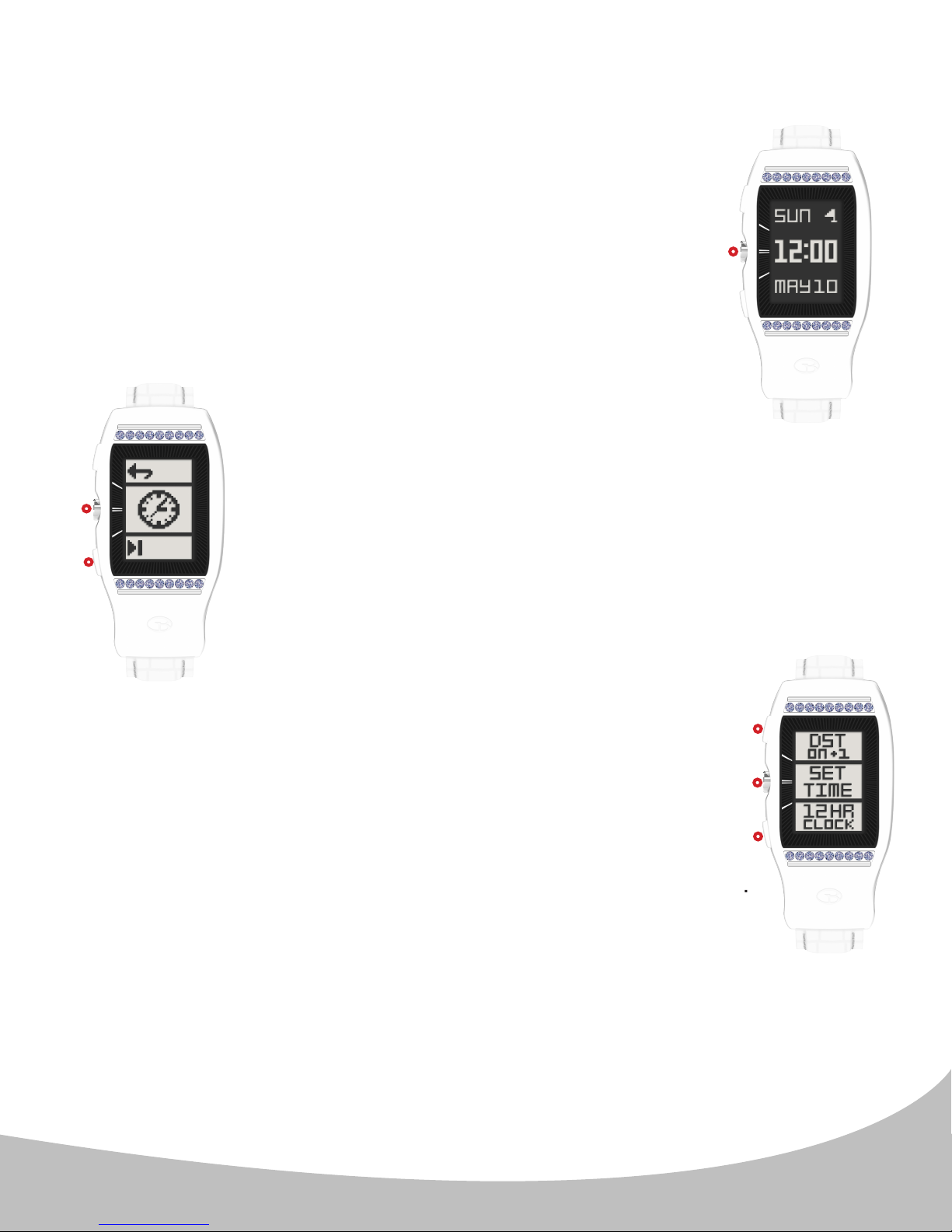
2. ZEITEINSTELLUNG
Stellen Sie die Zeit immer dann ein, wenn Sie Ihre LD2 auspacken und
Sie Ihre Uhr aktualisieren wollen, z. B. bei Reisen in andere Zeitzonen.
Um die Zeit einzustellen, befolgen Sie die Schritte 1 bis 5 (s. unten;
Fortsetzung auf Seite 5).
A.
1. Vom Startbildschirm (Zeit) aus (Bild A.) drücken Sie die
mittlere Taste ( II. ), um auf das Hauptmenü zuzugreifen.
II.
B.
2. Navigieren Sie mit der unteren Taste ( III. ) zum Uhrsymbol.
Dann drücken Sie die mittlere Taste ( II. ), um das Uhrsymbol
II.
(Bild B.) zu wählen.
III.
C.
3. Es erscheint der Bildschirm Uhrzeitoptionen (Bild C.). Von hier
aus können Sie:
I. mit der oberen Taste die Sommerzeit (DST) anpassen. Die
Standardeinstellung ist ON +1. In Gebieten, die die Sommerzeit
verwenden, ist das die Einstellung von Frühling bis Herbst. ,
verwenden Sie von Herbst bis Frühling OFF (AUS) -1.
Hinweis: Nach 4 Sekunden Verzögerung kehrt die LD2 zum
Startbildschirm (Zeit), zurück, und die Zeit wird entsprechend aktualisiert.
II. Stellen Sie die Uhrzeit mit der mittleren Taste ein (siehe Punkt 4 auf
der nächsten Seite).
III. Ändern Sie mit der unteren Taste das Zeitformat (12/24). Die Standardeinstellung ist
die 12-Stundenanzeige.
Hinweis: Nach einer Verzögerung von 4 Sekunden kehrt die LD2 zum Startbildschirm (Zeit),
zurück, und die Zeit wird entsprechend aktualisiert.
Hinweis: Erfolgt innerhalb von 15 Sekunden keine Auswahl, kehrt die LD2
zum Startbildschirm zurück (Uhrzeit).
I.
II.
III.
55
Page 56
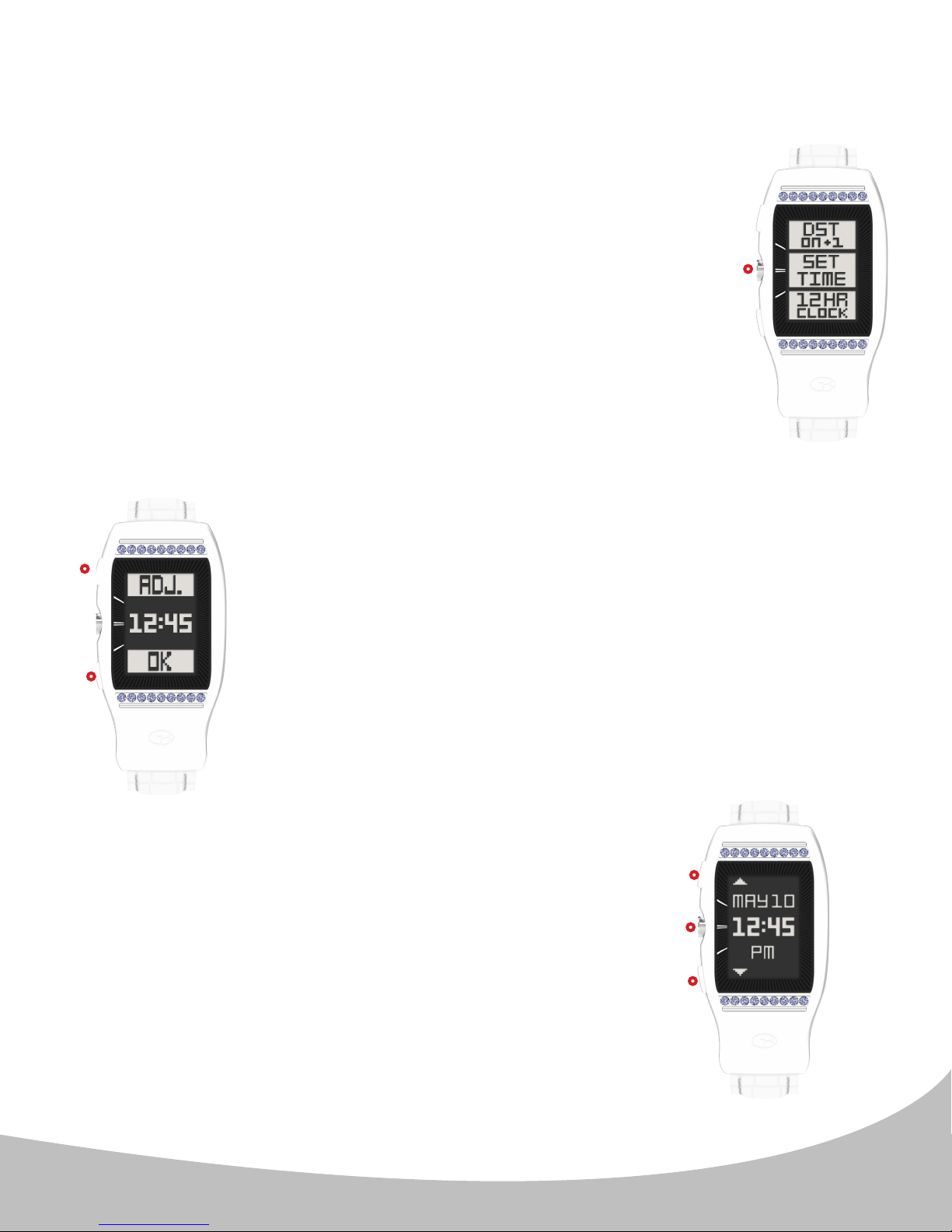
2. ZEITEINSTELLUNG
D.
4. Vom Uhrzeitmenü aus drücken Sie die mittlere Taste
( II. ) , um die Uhrzeit (Bild D.) auszuwählen. Die LD2
beginnt mit der Suche nach Satelliten. Bitte gehen Sie
nach draußen, um die Verbindung zu GPS-Satelliten
herzustellen. Sobald das GPS-Signal steht, informiert
Sie die LD2 durch mehrere Töne, und es erscheint
der Bildschirm Uhrzeitanpassung. Von hier aus können
Sie:
E.
I. mit der oberen Taste die Stunden (Bild E.) anpassen. Diese
Option aktiviert das Stundenfeld (Fahren Sie mit Schritt 5. fort,
s. unten).
I.
Hinweis: Dieses Merkmal richtet sich an Benutzer, die ihre
Uhrzeit lieber mit einer anderen Zeitzone synchronisieren. Meist
ist das aber nicht nötig. Die Minuten dagegen werden nur über
GPS eingestellt.
III.
III. Bestätigen Sie die angezeigte Uhrzeit und kehren Sie mit
der unteren Taste zum Startbildschirm (Uhrzeit) zurück (Bild E.).
Die Einstellung der Uhrzeit ist abgeschlossen.
II.
5. (Bild F.) Gehen Sie mit der oberen ( I. )
und unteren ( II. ) Taste die Stunden durch.
Drücken Sie nun die mittlere Taste ( III. ), um
die Einstellung zu bestätigen und um zum
Startbildschirm (Uhrzeit) zurückzukehren.
F.
I.
II.
III.
56
Page 57
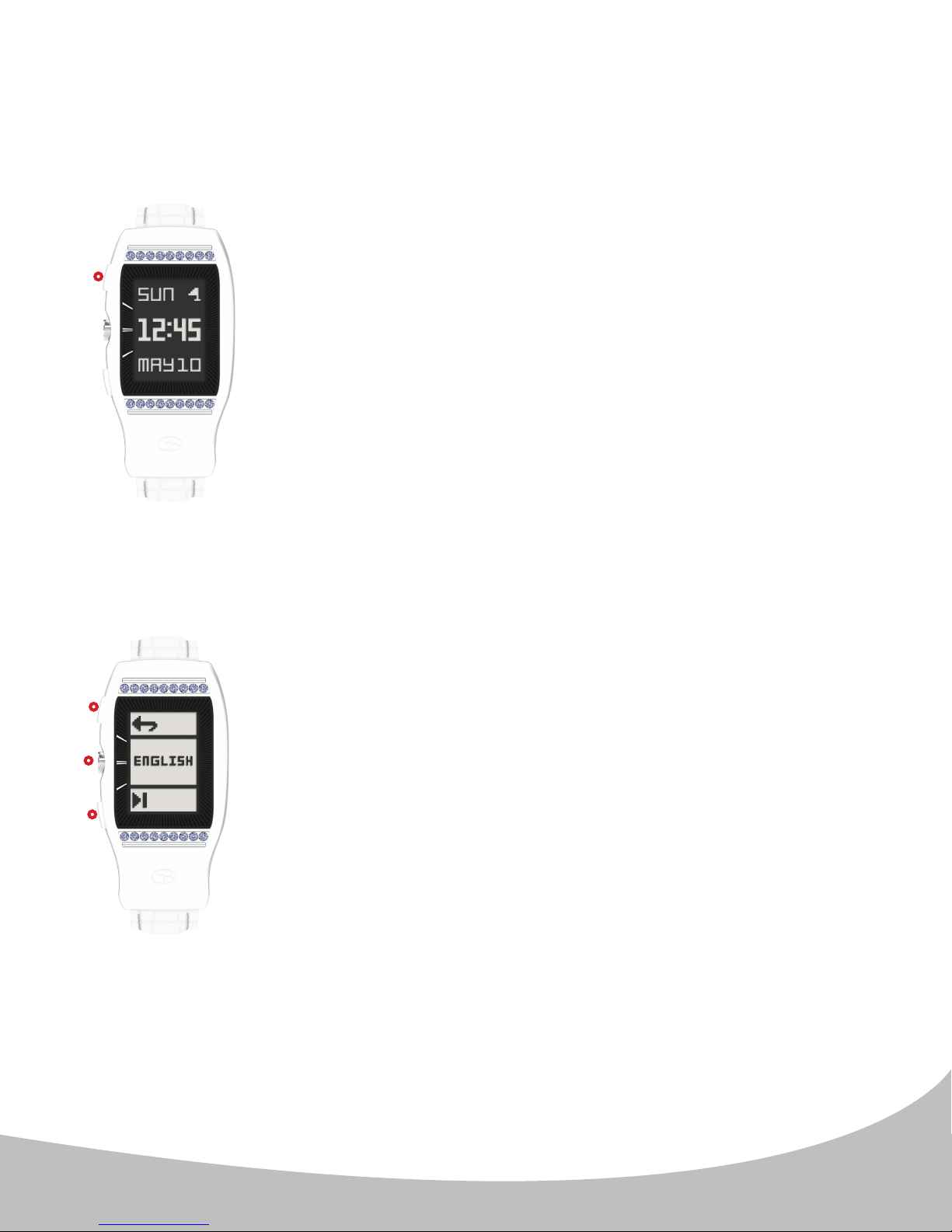
3. SPRACHE
Die LD2 hat 5 verschiedene Spracheinstellungen: English, Français, Deutsch, Italiano
und Español. Die Standardsprache ist Englisch. So ändern Sie die Spracheinstellungen:
A.
I.
Vom Starbildschirm (Zeit) aus (Bild A.), drücken Sie die obere Taste
und halten Sie sie ( I. ) 10 s gedrückt, um auf das Sprachmenü
zuzugreifen.
B.
I.
II.
III.
Hinweis: Die Spracheinstellung verändert nur Tag und Monat im Startbildschirm (Uhrzeit)
(Bild A.).
Nachdem Sie ins Menü zur Sprachauswahl gelangt sind (Bild
A.), drücken Sie die untere Taste ( III. ), bis die gewünschte
Sprache erscheint. Drücken Sie die mittlere Taste ( II. ), um
die Sprache einzustellen. Sobald Sie die gewünschte Sprache
gewählt haben, zeigt die Uhr wieder den Startbildschirm
(Uhrzeit) an, und der Tag/Monat erscheinen in Ihrer gewählten
Sprache.
Drücken Sie vom Bildschirm Sprache aus die obere Taste ( I. ),
um wieder zum Startbildschirm (Uhrzeit) zu gelangen, ohne die
Einstellung zu ändern.
57
Page 58
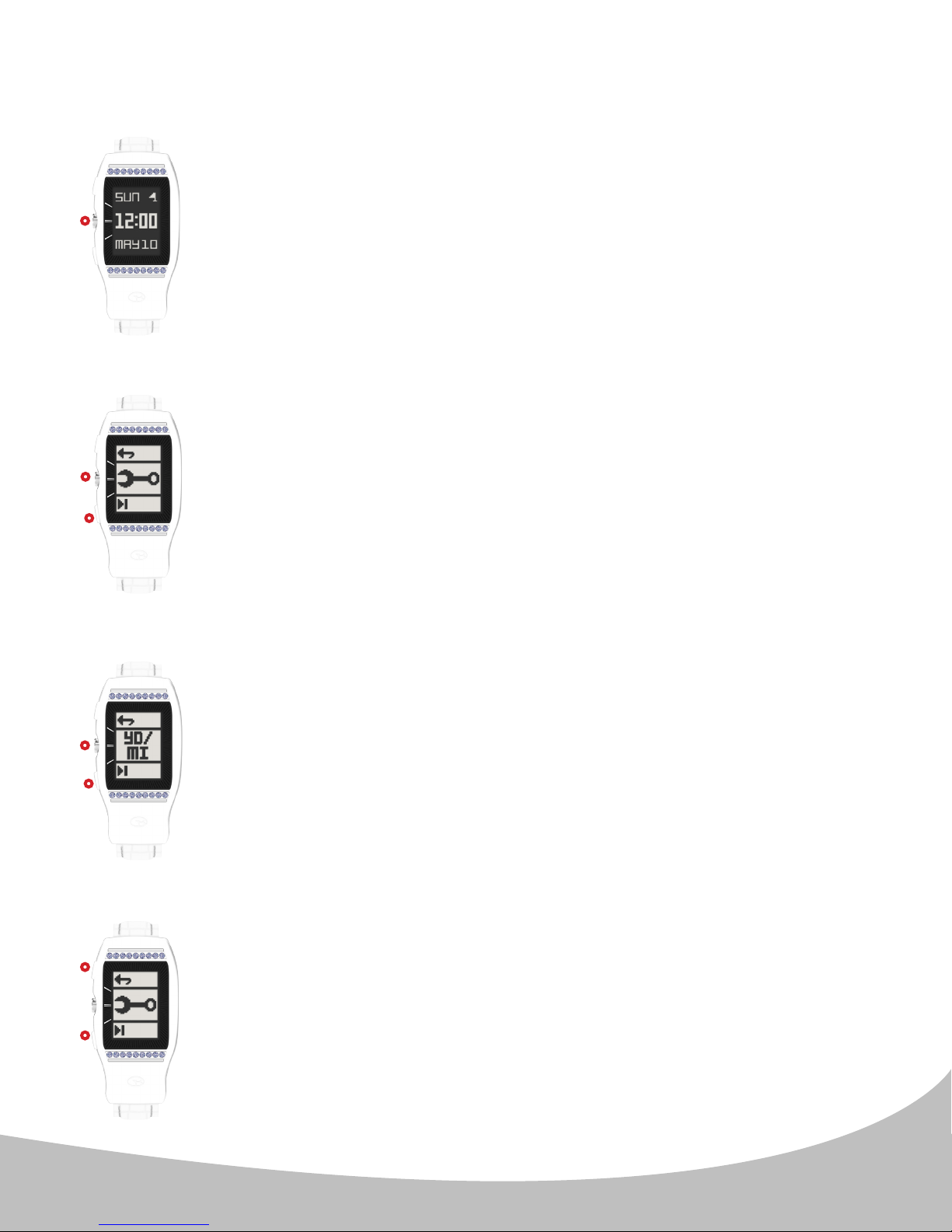
4. MASSEINHEITEN (METER/YARDS, KILOMETER/MEILEN)
A.
II.
II.
III.
II.
B.
C.
Um die Maßeinheiten (für Golfmodus und Kilometerzähler) einzustellen,
gehen Sie vom Starbildschirm (Zeit) aus (Bild A.) ins Hauptmenü,
indem Sie die mittlere Taste betätigen ( II. ).
Vom Hauptmenü aus drücken Sie die untere ( III. ) Taste, bis das
Schraubenschlüsselsymbol (Bild B.) erscheint. Drücken Sie die mittlere
( II. ) Taste, um die Einstellungen für Maßeinheiten zu önen.
(Bild C.) Mit der unteren Taste ( III. ) scrollen Sie durch die Optionen für
die Maßeinheiten. Bestätigen Sie die Einstellung, indem Sie die mittlere
Taste betätigen ( II. ). So gelangen Sie wieder zum Startbildschirm
(Uhrzeit).
III.
Hinweis: Das obere Feld (YD oder M) ist die Golf-Maßeinheit. Das
untere Feld (MI oder KM) ist die Einheit des Kilometerzählers der
Maßeinheitseinstellung. Die Standardeinstellung lautet YD/MI. Andere
Optionen sind u. a. YD/KM, M/KM und M/MI.
D.
I.
II.
Nachdem Sie Ihre Auswahl vorgenommen haben, zeigt die LD2 wieder
das Hauptmenü (Bild D.) an. Mit der oberen Taste ( I. ) verlassen Sie
das Hauptmenü und gelangen erneut zum Startbildschirm (Uhrzeit).
Oder drücken Sie die untere Taste ( II. ) für andere Menüoption.
58
Page 59
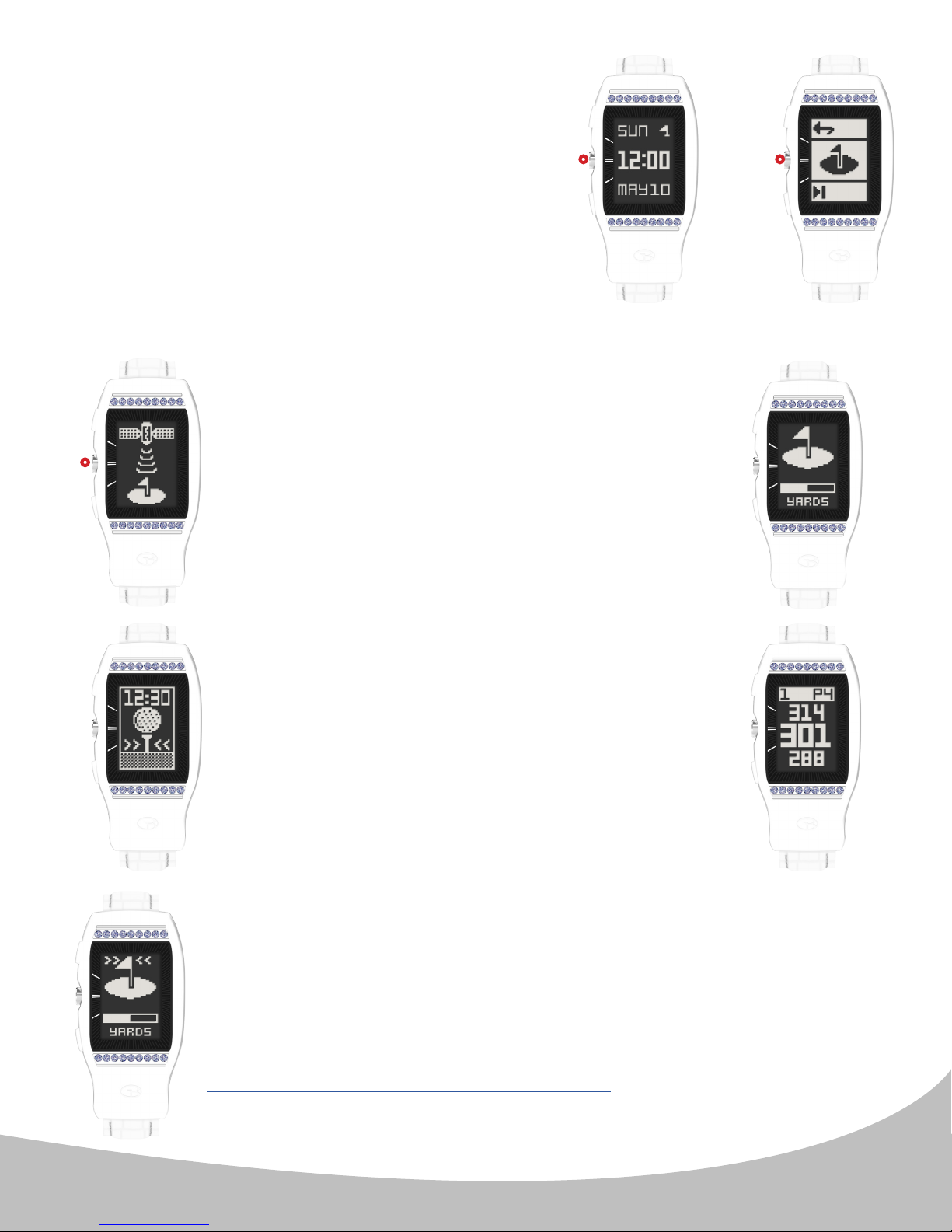
5. GOLFMODUS
A.
B.
Für den Golfmodus drücken Sie einfach
zweimal vom Starbildschirm (Zeit) aus die
mittlere ( II. ) Taste: einmal (Bild A.), um ins
Menü zu gelangen, und ein weiteres Mal (Bild
B.), um den Golfmodus zu wählen).
C.
Nachdem Sie den Golfmodus gewählt haben, sucht
die LD2 das Satellitensignal, siehe Bild links (Bild
C.). Diesen Vorgang können Sie abbrechen, indem
Sie die mittlere Taste einmal betätigen ( II. ). Dann
II.
gelangen Sie wieder zum Startbildschirm (Uhrzeit).
Wurde eine Satellitenverbindung hergestellt, lädt
die LD2 den Golfkurs (Bild D.). Dies dauert ca.
25 bis 30 Sekunden. Der Ladebildschirm zeigt
außerdem die Einstellung für die Golf-Maßeinheit
zur Bestätigung.
II. II.
D.
G.
E.
F.
Wenn Sie sich nicht an einem Abschlag benden,
nachdem der Golfkurs fertiggeladen wurde, fordert
Sie die LD2 auf, zum Abschlag zu gehen (Bild
E.). Nach Ihrer Ankunft an Ihrem Startabschlag
erscheint der Bildschirm mit den Abständen zur
Vorderkante/Mitte/Hinterkante des Grüns (FCB)
(Bild F.).
Hinweis: Um ordnungsgemäß auf den Modus Golf zuzugreifen, sollten
Sie sich auf dem Golfkurs benden. Andernfalls zeigt der Bildschirm
zum Laden der Golfplätze die Animation "Go to Course" (Zum Golfkurs
gehen) an (Bild G.). Diese Anzeige sehen Sie auch in dem seltenen Fall,
wenn Sie auf einem Golfkurs sind, der gegenwärtig nicht kartographiert
ist. Dann kontaktieren Sie bitte das GolfBuddy Course Department unter:
http://golfbuddyglobal.com/course library
59
Page 60
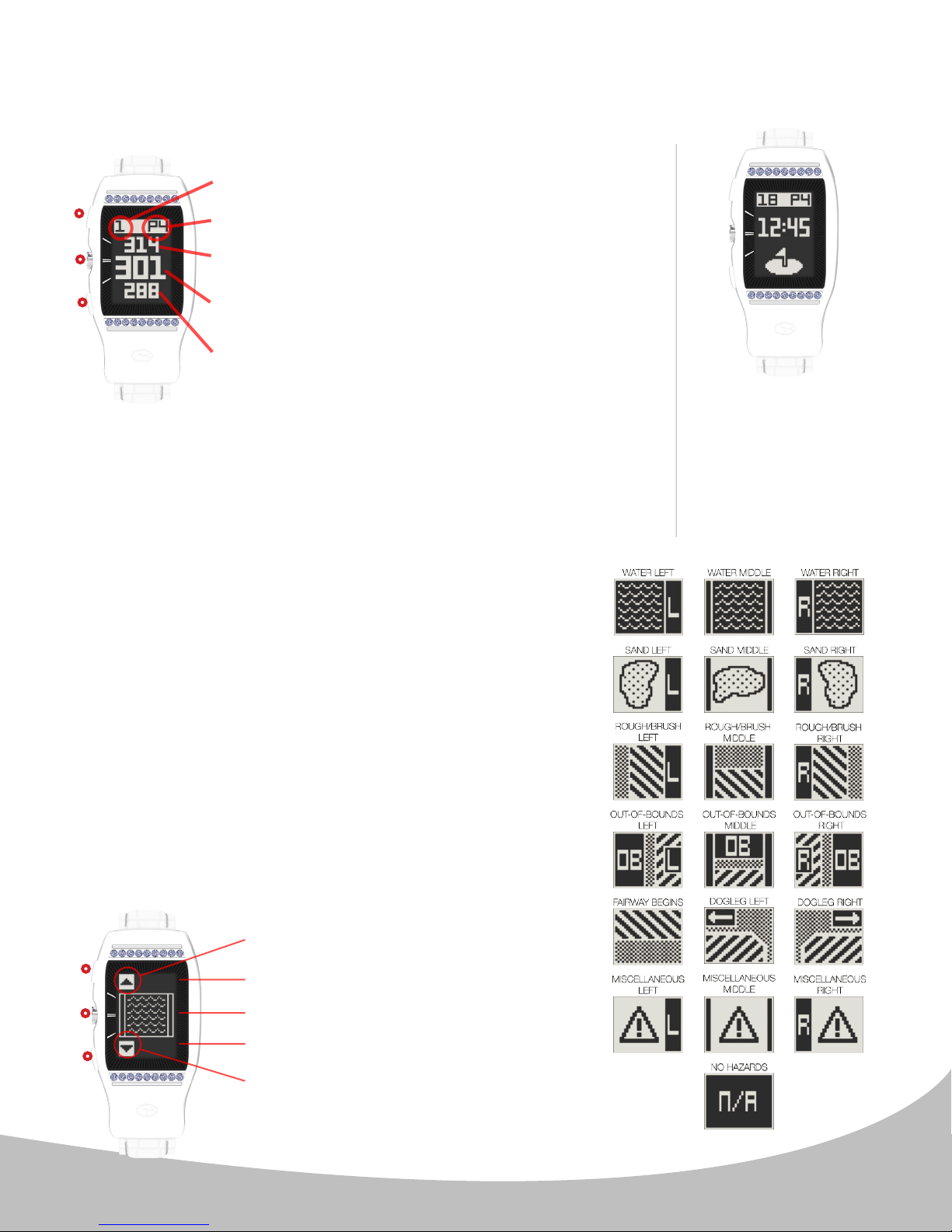
5. GOLFMODUS
Bildschirm Abstände zur Vorderkante/Hinterkante/Mitte
des Grüns – Überblick (Bild H.)
H.
Die LD2-Uhr geht
I.
II.
III.
Merkmale durchzugehen (FCB, Hindernisse, Informationen,
Doppelte Schlaglänge).
Hinweis: Wenn das Loch ein linkes oder rechtes Grün hat, sehen Sie
zwischen der Lochnummer und den Par-Informationen ein (L) oder (R).
Lochnummer
beim Spielen
Par-Informationen
Abstand zur Hinterkante
des Grüns
Abstand zur Mitte
des Grüns
Abstand zur Vorderkante
des Grüns
zurückkehren ( untere Taste III. ). Drücken
Sie auf die mittlere Taste ( II. ), um die Golf-
auf einem Kurs
automatisch zum
nächsten Loch.
Bitte beachten Sie:
In seltenen Fällen
müssen Sie manuell
zum nächsten Loch
weitergehen ( obere
Taste I. ) oder zu
einem vorherigen
Hindernisse
Um die vorhandenen Hindernisse für das aktuelle Loch
anzuzeigen, drücken Sie vom FCB-Bildschirm aus die
mittlere Taste ( II. ). Die LD2-Uhr zeigt pro Loch bis
zu 11 Hindernisse. Gehen Sie die Hindernisse durch
(Bild J.), indem Sie die obere Taste ( I. ) für das nächste
Hindernis und die untere Taste ( III. ) für das vorherige
Hindernis betätigen. Der Abstand zum Startpunkt der
Hindernisse erscheint unten und der zum Endpunkt
der Hindernisse (ggf.) oben im Bildschirm (Hinweis: nur
1 Abstand pro Seite). Ein Druck auf die mittlere Taste
( II. ) vom Hindernisbildschirm aus ruft das nächste
Golfmerkmal auf (Infoschirm). Hindernisdenitionen
erscheinen rechts.
I.
Hinweis: Wenn der
Abstand zur Mitte
des Grüns 20 Yard
unterschreitet, zeigt
die LD2 ein Symbol
Grün-mit-Stift und
die Uhrzeit (Bild I.).
Hinweis: LD2 ordnet die Hindernisse vom dem Startabschlag
am nächsten gelegenen Hindernis bis zum entferntesten
(dem Hindernis, der dem Grün am nächsten liegt).
J.
I.
II.
III.
Nächstes Hindernis anzeigen ( I. )
Abstand zum Endpunkt des Hindernisses
Hindernisbild
Abstand zum Startpunkt des Hindernisses
Vorheriges Hindernis anzeigen
( III. )
60
Page 61
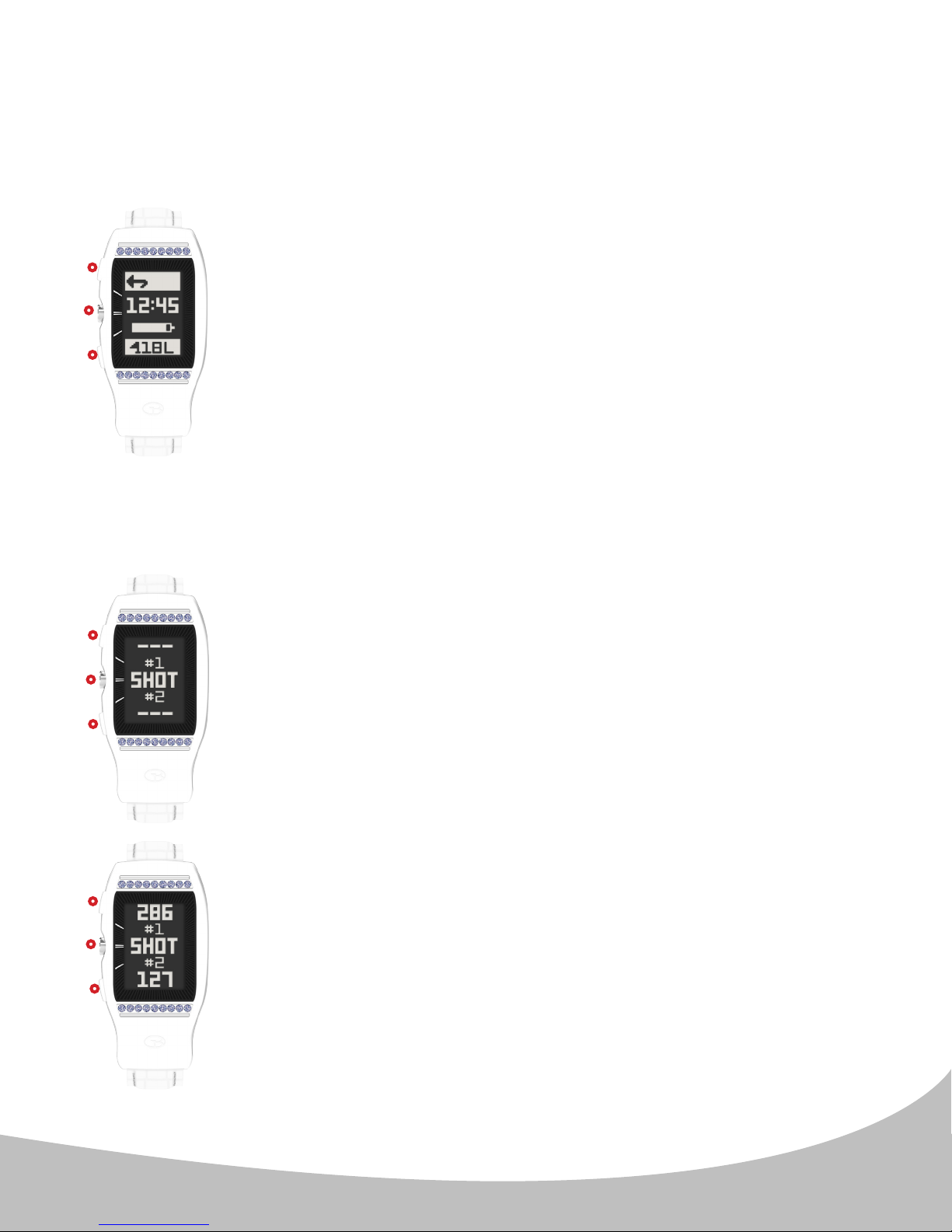
5. GOLFMODUS
Infoschirm / Spiel beenden:
Der Infoschirm (Bild K.) zeigt die aktuelle Zeit, die restliche
Akkulaufzeit, die aktuelle Lochnummer und die aktuelle Grünauswahl
K.
I.
II.
III.
"Dual Shot Distance Measurement" (Messung für die doppelte Schlaglänge):
(sofern gegeben). Der Benutzer kann die Runde BEENDEN, wenn er
die obere Taste ( I. ) drückt, siehe auch "Conrm Exit Round" (Runde
beenden bestätigen), Seite 11 zum Verlassen.
Wenn die zwei Grüns vorhanden sind, erscheint neben der
Lochnummer „(L)“ oder „(R)“ mit dem gegenwärtig gewählten
Grün. Drücken Sie die untere Taste ( III. ), um die Grünauswahl
entsprechend zu ändern.
Hinweis: Der FCB-Bildschirm zeigt auch dann (L) oder (R), wenn 2
Grüns vorhanden sind. Wurde das falsche Grün gewählt, gehen Sie
zu diesem Bildschirm und ändern Sie es.
Drücken Sie auf die ( II. ) -Taste für den Bildschirm "Dual Shot
Distance Measurement" (Messung für die doppelte Schlaglänge).
I.
II.
III.
I.
II.
III.
L.
M.
Das einzigartige Merkmal "Dual Shot Distance Measurement"
(Messung für die doppelte Schlaglänge) (Bild L.) ermöglicht es
Ihnen, 2 Schläge separat (z. B. Abschlag, Annäherung) oder aber
2 Schläge gleichzeitig (z. B. Ihren Trieb und den Ihres Partners)
nachzuverfolgen. Sie verfolgen den Abstand eines Schlags, indem
Sie zum Bildschirm "Shot Distance" (Schlaglänge) gehen. Dazu dient
die mittlere Taste ( II. ). Wenn Sie sich am Standort benden, an dem
der Schlag ausgeführt wird, aktivieren Sie eine oder beide Felder
für "Shot Distance" (Schlaglänge): Drücken Sie die entsprechende
obere ( I. ) oder die untere Taste ( III. ).
So setzen Sie den Schlagstandort (Punkt A) auf null, und das Gerät
misst den Abstand, während Sie zum Ball gehen. Sind Sie am
Ball angekommen, (Punkt B), ist die dargestellte Zahl der Abstand
zwischen Punkt A und B in gerader Linie (Bild M.).
Sie pausieren auf Wunsch ein aktives Feld "Shot Distance"
(Schlaglänge), wenn Sie auf die entsprechende Taste drücken,
während die Messung erfolgt. Ein Druck auf die mittlere Taste ( II. ) vom
Bildschirm "Shot Distance" (Schlaglänge) aus bringt Sie zum FCBBildschirm zurück. Aktive Schlagmessungen laufen im Hintergrund
weiter (außer im Pausenfall). Sie können sie betrachten, wenn Sie
zum Bildschirm "Shot Distance" (Schlaglänge) zurückgehen
Hinweis: Die Schlagdaten werden zurückgesetzt, wenn eine
Lochweiterschaltung stattndet (automatisch oder manuell).
61
Page 62
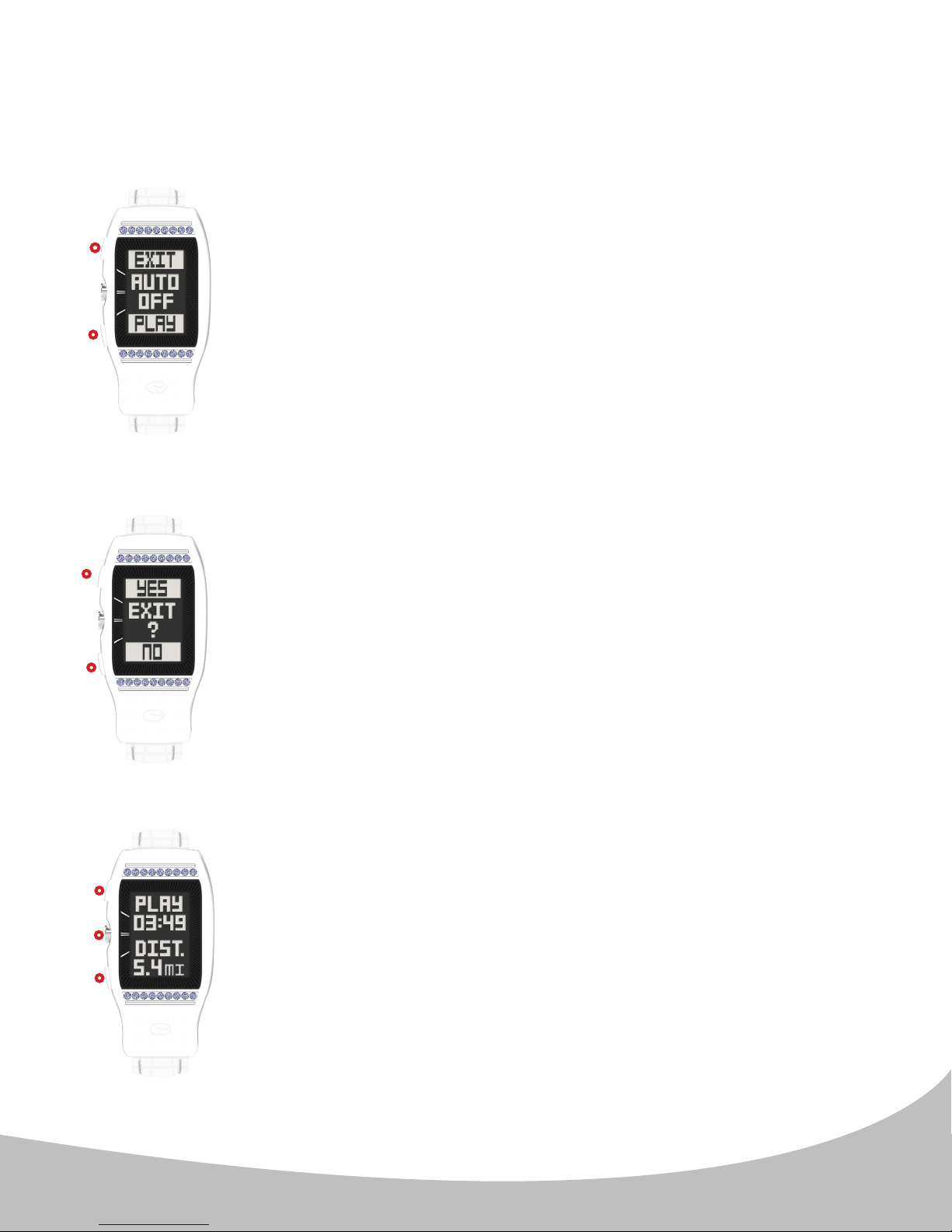
5. GOLFMODUS
Warnung Auto-Off:
N.
I.
III.
Die LD2-Uhr verfügt über eine akkusparende “Auto-O”-Einstellung
(automatische Ausschaltung), die im Modus Golf spielen aktiv ist. AutoO ist auf 5 Stunden voreingestellt; sind im Modus Golf spielen (GPS)
5 Stunden vergangen, sieht der Benutzer eine “Pop-up”-Meldung
mit Auto-O, und er kann weiterspielen oder die Runde beenden.
Die Meldung bleibt 15 Minuten auf dem Bildschirm bestehen. Erfolgt
innerhalb dieses Zeitrahmens keine Auswahl, beendet das Gerät den
Modus Golf spielen, fährt das GPS-Modul herunter und kehrt zum
Startbildschirm (Uhrzeit) zurück.
Erscheint die Auto-O-Meldung (Bild N.) links, drücken Sie die obere
Taste ( I. ) zum Verlassen des Spiels oder die untere ( III. ), um im
Modus Golf spielen fortzufahren.
Runde verlassen bestätigen:
O.
I.
III.
Wurde "Exit Game" (Spiel beenden) gewählt, zeigt die LD2 eine
Auorderung (Bild O.), um Ihre Auswahl zu bestätigen. Drücken Sie
die obere Taste ( I. ), um Ihre Auswahl zu bestätigen. Dann sehen Sie
die "End of Round Summary" (Zusammenfassung Ende der Runde)
(siehe Abschnitt Zusammenfassung Ende der Runde unten).
Alternativ dazu drücken Sie die untere Taste ( III. ), um zum
Golfmodus zurückzukehren.
Zusammenfassung Ende der Runde:
P.
I.
II.
III.
Beim Beenden einer Runde Golf zeigt die LD2 eine
Zusammenfassung Ende der Runde (Bild P.), einschließlich
Gesamtrundenzeit und zurückgelegter Gesamtentfernung auf dem
Kurs. Diese Meldung erscheint 15 Sekunden lang, danach kommt
wieder der Startbildschirm (Uhrzeit). Alternativ dazu drücken Sie
eine beliebige Taste ( I., II. oder III. ), um sofort zum Startbildschirm
(Uhrzeit) zurückzukehren.
62
Page 63
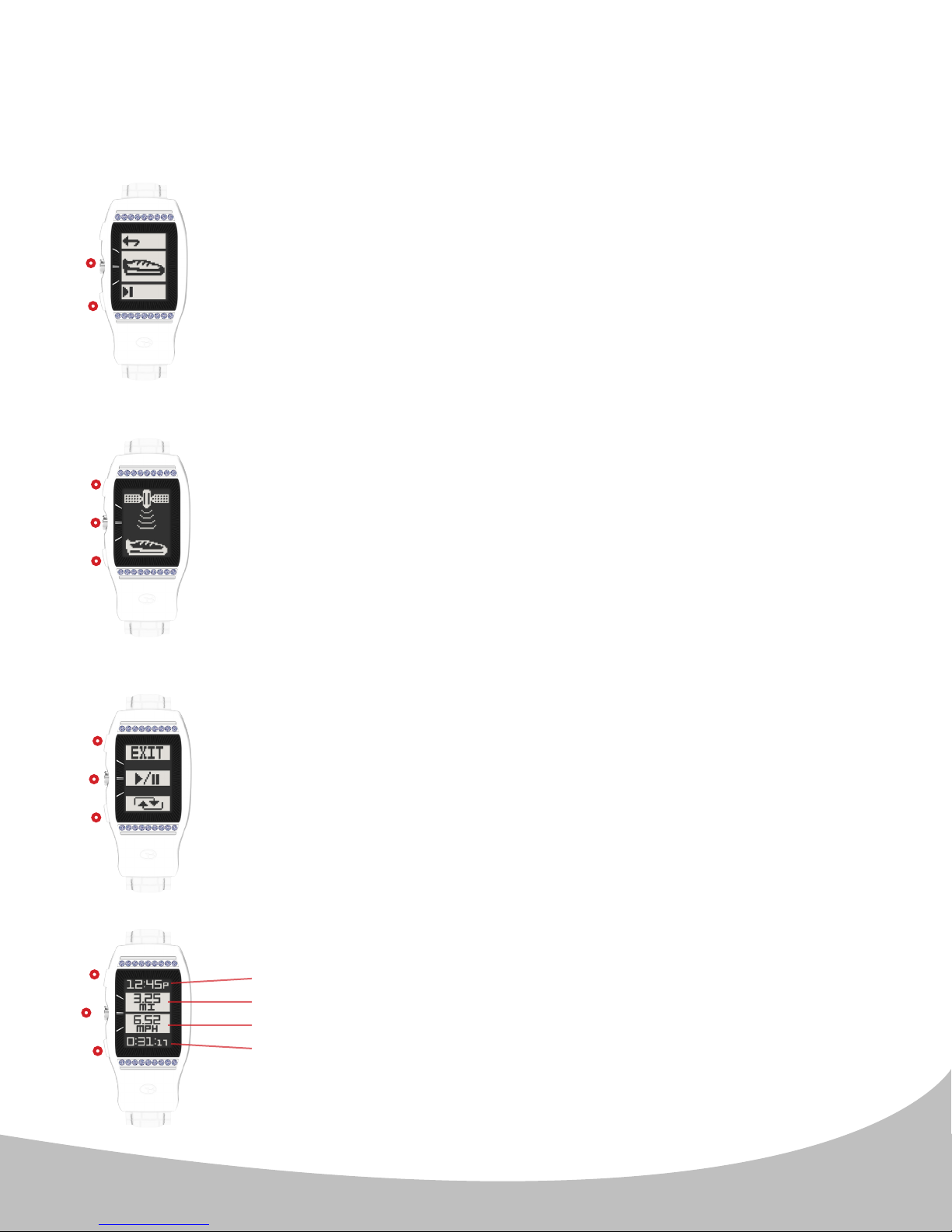
6. KILOMETER UND GERÄTEINFORMATIONEN
Um den Kilometerzähler zu verwenden, befolgen Sie folgende Schritte:
A.
Vom Hauptmenü aus drücken Sie die untere ( III. ) Taste, um zum
II.
III.
B.
I.
II.
III.
Schuhsymbol zu gelangen (Bild A.). Wählen Sie das Schuhsymbol,
indem Sie die mittlere Taste betätigen ( II. ). Nach der Auswahl,
wird GPS aktiviert.
Während der Satellitensuche (Bild B.) brechen Sie durch eine
beliebige Taste ( I., II. oder III. ) ab und kommen wieder zum
Startbildschirm (Uhrzeit) zurück. Die GPS-Sperre wird durch
mehrere Töne angezeigt.
III.
II.
I.
II.
I.
III.
C.
D.
Bild C. zeigt eine Übersicht über die Funktionen des
Kilometerzählers. Drücken Sie die mittlere Taste ( II. ), um den
Kilometerzähler zu starten/pausieren. Drücken Sie die untere Taste
( III. ), um den Kilometerzähler zu zurückzusetzen (funktioniert nur
bei pausiertem Kilometerzähler). Drücken Sie jederzeit die obere
Taste ( I. ), um wieder zum Startbildschirm (Uhrzeit) zu kommen.
Das Merkmal Kilometerzähler (Bild D.) zeigt Ihnen 4 Datenfelder an:
1. Aktuelle Zeit
2. Meilen (oder Kilometer) insgesamt
3. Aktuelle Geschwindigkeit
4. Abgelaufene Gesamtzeit
Die Tastenfunktionen entsprechen denen oben beschriebenen.
63
Page 64
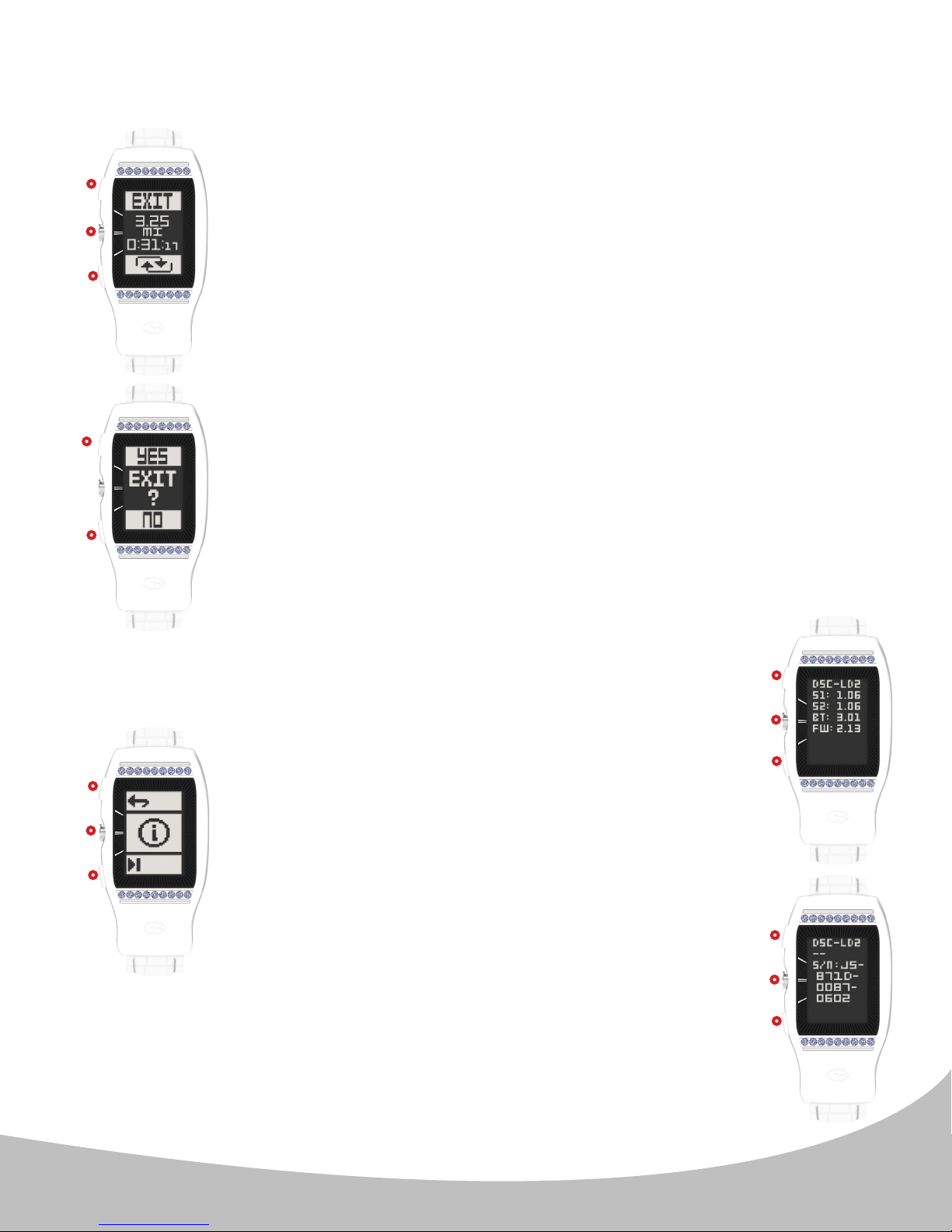
6. KILOMETER UND GERÄTEINFORMATIONEN
E.
Beim Pausieren (Bild E.) zeigt der Kilometerzähler neben dem
I.
II.
III.
F.
I.
III.
pausierten Abstand und den Aktivitätszeitfeldern die Anzeigen zum
Verlassen und Zurücksetzen. Drücken Sie die obere Taste ( I. ), um
den Kilometerzähler zu verlassen. Drücken Sie die mittlere Taste
( II. ), um mit dem Merkmal Kilometerzähler fortzusetzen. Drücken
Sie die untere Taste ( III. ), um den Kilometerzähler zurückzusetzen
(Abstand und Aktivitätszeitfelder auf null setzen).
Hinweis: Bei einer Pausierung werden Meilen und Aktivitätszeit
nicht weitergezählt.
Wurde Exit (Verlassen) gewählt, zeigt die LD2 eine Auorderung
(Bild F.), um die Auswahl zu bestätigen. Drücken Sie die obere
Taste ( I. ), um zu bestätigen und um zum Startbildschirm
(Uhrzeit) zurückzukehren. Drücken Sie die untere Taste ( III. ), um
abzubrechen und zum Kilometerzähler zurückzukehren.
Zum Zugriff zum Bildschirm Gerätedaten siehe unten:
Vom Hauptmenü aus scrollen Sie zum
G.
I.
II.
III.
Informationssymbol (Bild G.). Dazu dient die untere
Taste ( III. ) Wählen Sie das Informationssymbol
mit der mittleren Taste ( II. ). Die Bildschirme
Gerätedaten (Bilder H. und I.) melden folgende
Informationen:
- Infoschirm 1 (Bild H.): Modellnummer, technische
Daten, Firmware-Version, Version der Kursdatenbank
- Infoschirm 2 (Bild I.): Modellnummer & Seriennummer
Vom Infoschirm 1 aus drücken Sie eine Taste
( I., II. oder III. ), um Infoschirm 2 anzuzeigen.
Vom Infoschirm 2 aus drücken Sie eine Taste
( I., II. oder III. ), um zum Startbildschirm (Uhrzeit)
zurückzukehren.
H.
I.
II.
III.
I.
I.
II.
III.
64
Page 65

7. PFLEGE UND WARTUNG
Die GPS-Golfuhr LD2 ist widerstandsfähig und wasserdicht. Um zu einem zuverlässigen
Betrieb beizutragen, sind folgende Pege- und Wartungsrichtlinien ratsam:
• Setzen Sie das Gerät nicht längere Zeit extremen Umweltbedingungen aus.
• Schützen Sie das Gerät vor starken Stößen.
• Sie können das Gerät gelegentlich mit einem weichen, feuchten Tuch reinigen.
• Bürsten Sie regelmäßig die Klemmkontakte unten am Gerät. Angesammelter Schutt beeinträchtigt
u. U. den Ladevorgang und Datentransfer. Verwenden Sie eine weiche Bürste. Harte Borsten oder
Drahtbürsten können das Gerät zerkratzen.
• Setzen Sie das Gerät NICHT starken Chemikalien aus (Alkohol, Benzin usw.), denn diese würden es
beschädigen.
• Lagern Sie das Gerät an einem trockenen Ort, wenn Sie es nicht benutzen.
WARNHINWEIS
• Versuchen Sie NICHT, die LD2-Uhr zu önen. Wenn Sie den Akku mit einem falschen Typ ersetzen,
besteht Explosionsgefahr!
• Versuchen Sie NICHT, den internen Akku zu önen, demontieren oder warten, der Akku muss
ZWINGEND von einem qualizierten Techniker ausgewechselt werden.
• Die externen Kontakte des Akkus dürfen NICHT eingedrückt, zerstochen oder gekürzt werden.
KEINEN Temperaturen von über 60 º C (140º F) aussetzen.
• Recyceln oder entsorgen Sie den Akku ordnungsgemäß! NICHT im Feuer oder im Wasser entsorgen.
GESETZLICHER GEWÄHRLEISTUNGSAUSSCHLUSS
Durch die Verwendung dieses Produktes erklären Sie sich damit einverstanden, dass Deca International
Corp. nicht für Verletzungen oder Schäden an Ihnen selbst oder anderen Personen oder an Eigentum
infolge unsachgemäßen Betriebs seitens des Benutzers und/oder fehlerhafter Beurteilung bei der
Verwendung dieses Produktes haftbar gemacht werden kann.
ZUSÄTZLICHE INFORMATIONEN
Das "Global Positioning System" (GPS), ein Netzwerk aus 32, die Erde umkreisenden Satelliten,
wird von der US-amerikanischen Regierung betrieben und gewartet. Dieses GPS-Gerät erfordert
eine Verbindung zu mindestens 3 Satelliten, um Ihre Position genau bestimmen zu können. Alle
Änderungen am System durch die US-Regierung beeinträchtigen u. U. die Genauigkeit und Leistung
dieses Produktes.
65
Page 66

8. UPDATE IHRER LD2
Ihr GolfBuddy LD2 wurde mit der aktuellsten Firmware und den neuesten Karten von
Golfplätzen ausgestattet, die zum Herstellungsdatum verfügbar waren. Es ist direkt
nach dem Auspacken betriebsbereit. Für eine optimale Leistung und eine längere
Lebensdauer empfehlen wir Ihnen, Ihr Gerät zu registrieren und es auf dem neuesten
Stand zu halten, indem Sie die neuesten Golfkurskarten und Updates gratis laden. Im
Anschluss erfahren Sie Schritt für Schritt, wie Sie Ihren GolfBuddy LD2 registrieren und
aktualisieren.
GolfBuddy Management Software (GB Manager) auf Ihren Computer herunterladen:
• Besuchen Sie unsere Website unter: www.golfbuddyglobal.com
• Klicken Sie auf das Feld KURSMANAGER HERUNTERLADEN. Auf der nächsten Seite
haben Sie die Wahl zwischen Software für Windows oder Mac.
• Klicken Sie auf die richtige Version für Ihren Computer. Nach dem Herunterladen
können Sie die Anwendung ausführen, um den Kursmanager auf Ihrem Computer zu
installieren.
• Danach sehen Sie auf Ihrem Desktop ein blaues Symbol mit der Bezeichnung
“GolfBuddy World Course Manager”. Greifen Sie nach Ihrer Registrierung über dieses
Symbol auf den Kursmanager zu.
Benutzer-ID erstellen:
• Önen Sie den Kursmanager, indem Sie auf Ihrem Desktop auf das blaue Symbol klicken.
• Sie sehen eine Anmeldeseite. Klicken Sie auf “Sign up (Anmelden)” im unteren Teil. Es
wird eine Webseite anzeigt, auf der Sie Ihre Benutzer-ID und ein Kennwort erstellen.
• Geben Sie alle erforderlichen Details ein (Pichtfelder sind mit * gekennzeichnet " *
" ). Bitte beachten Sie die Anweisungen zur Anzahl von Großbuchstaben, Symbolen,
Leerzeichen, und den erforderlichen Zeichenbereich zwischen 4 und 15. Klicken Sie auf
"Check Availability" (Verfügbarkeit prüfen), um zu überprüfen, ob Ihre gewählte BenutzerID gültig und nicht bereits vergeben ist.
• Wenn Sie fertig sind, klicken Sie unten auf "Submit" (Senden).
• Ihr Benutzer-ID und Ihr Kennwort wurden jetzt erstellt...Notieren Sie sie unbedingt und
bewahren Sie sie an einem sicheren Ort auf, falls Sie sie vergessen!
66
Page 67
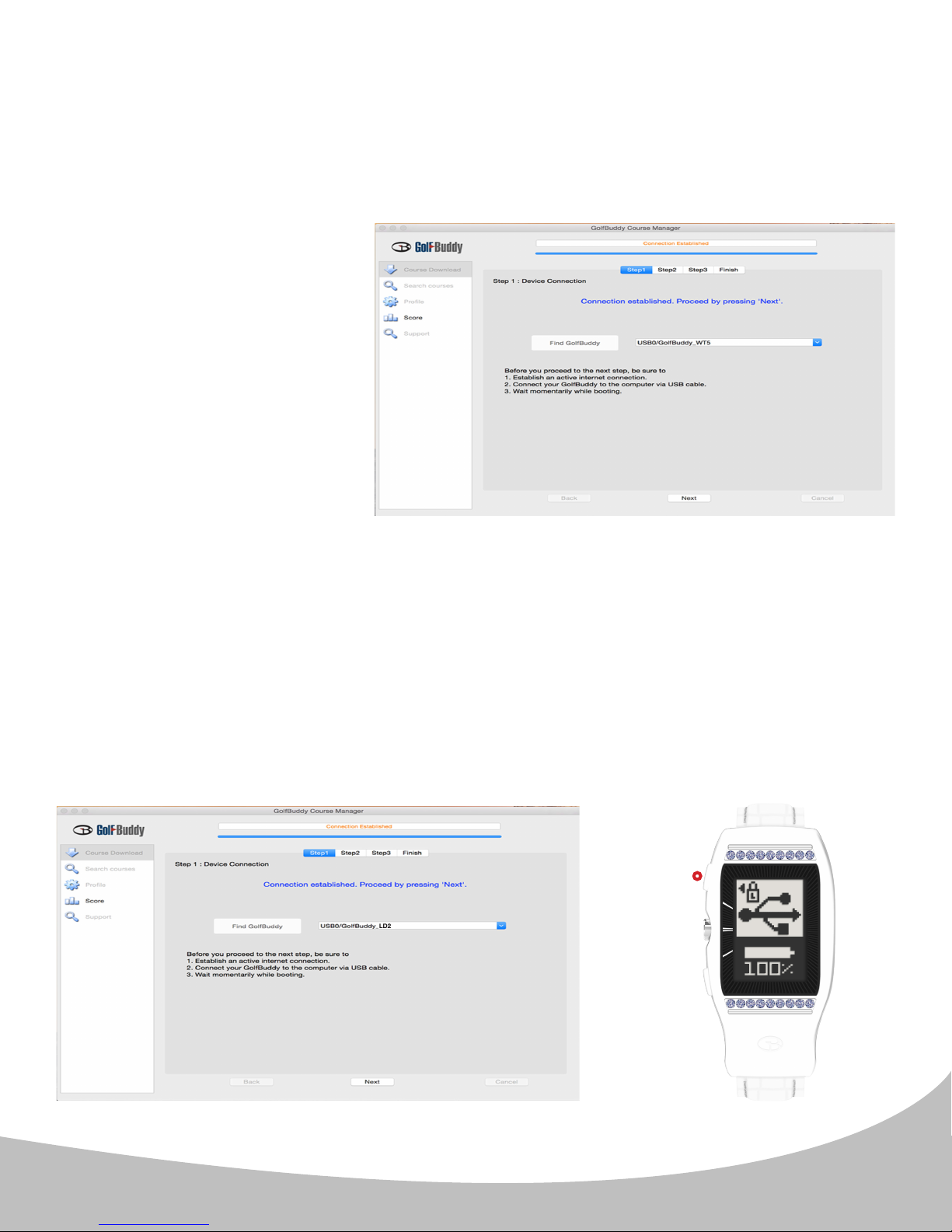
3. Registrierung Ihrer GolfBuddy LD2:
• Verbinden Sie Ihren GolfBuddy über das mitgelieferte USB-Kabel mit einem USBAnschluss Ihres Computers.
• Nach kurzer Zeit wird auf dem Display Ihres GolfBuddy ein Symbol angezeigt, das
bestätigt, dass Ihr Gerät mit dem Computer verbunden ist.
Hinweise: Sie können alle Meldungen Ihres Computers zu benötigten Treibern
ignorieren.
• Klicken Sie auf Ihrem
Desktop auf das blaue
Kursmanager-Symbol und
önen Sie die Anmeldeseite.
• Geben Sie Ihre BenutzerID und Ihr Kennwort ein.
Jetzt sehen Sie eine Seite,
auf der angezeigt wird, dass
der Kursmanager nach dem
Gerät sucht.
Nach kurzer Zeit
erscheint "Connection
Established" (Verbindung
hergestellt). Nun ist Ihr Gerät
erfolgreich auf Ihrem, von Ihnen erstellten Konto registriert.
4. Aktualisieren Sie Ihren GolfBuddy LD2 in drei Schritten:
1. Schritt. Nach der Meldung "Connection Established" klicken Sie auf "Next" (Weiter),
um mit dem 2. Schritt fortzufahren: Firmware-Aktualisierung.
Hinweis: Wenn sich die LD2 im Sperrmodus (Bild A.) bendet, müssen Sie auf die obere
Taste ( I. ) drücken, um eine Verbindung zwischen der LD2 und dem Computer herzustellen.
A.
I.
67
Page 68
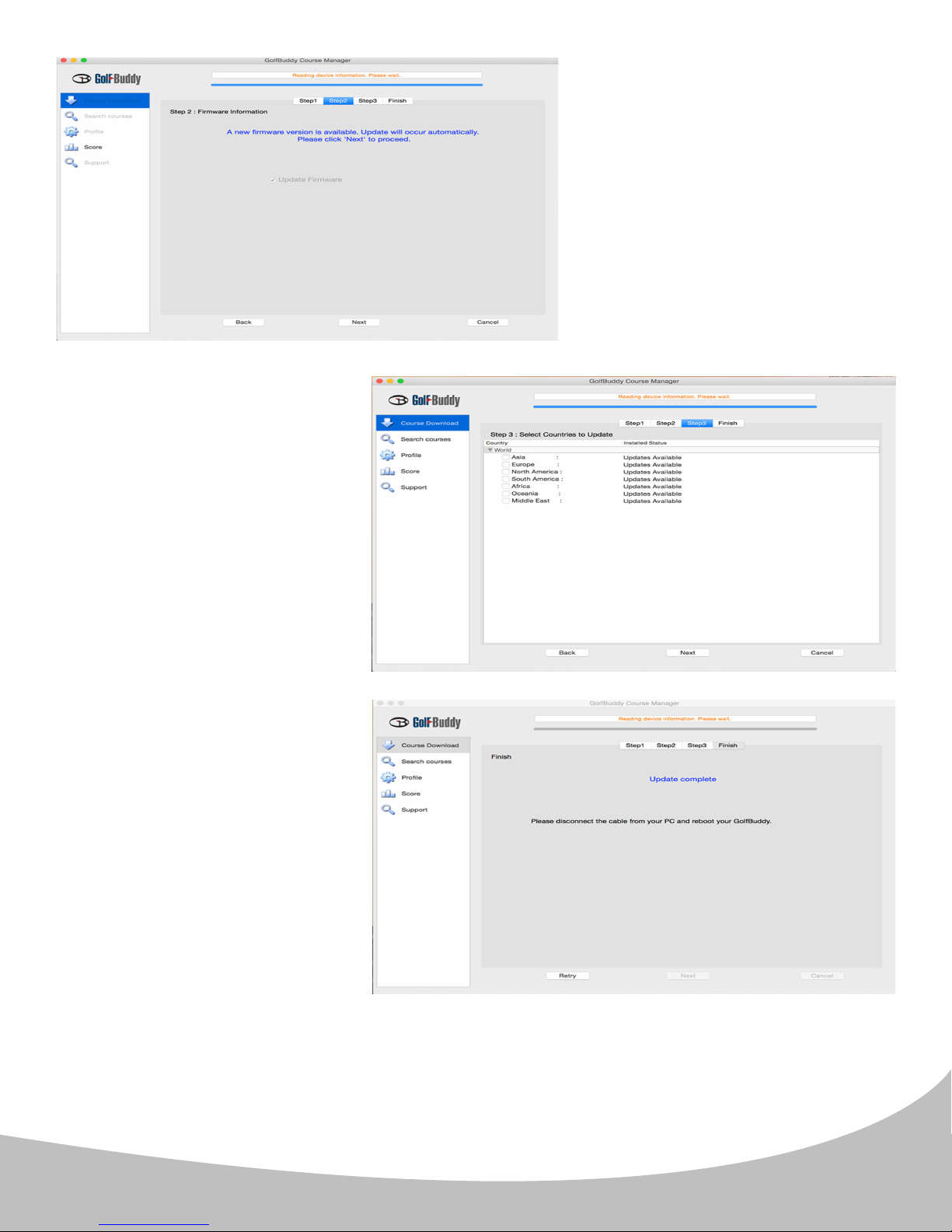
3. Schritt. Wählen Sie die Länder
aus, die Sie aktualisieren
möchten, und klicken Sie
auf "Next". Sie sehen eine
Tafel mit den Alternativen
2. Schritt. Klicken Sie im 2. Schritt
auf "Next" (Weiter), um die
neueste Firmware zu installieren.
Wenn die Firmware bereits auf
dem neuesten Stand ist, klicken
Sie auf "Next" (Weiter), um mit
dem 3. Schritt fortzufahren.
“Overwrite” (Überschreiben)
oder “Newly Updated Only”
(Nur neu aktualisierte). Wählen
Sie Ihre bevorzugte Option
und klicken dann auf “OK”,
um Ihre Kursaktualisierung
zu beginnen. Wenn die Kurse
heruntergeladen wurden,
erhalten Sie die Meldung:
“Update Complete” (Update
abgeschlossen). Sie können
das Gerät jetzt trennen. Es ist
auf dem neuesten Stand und
einsatzbereit.
Hinweis: Trennen Sie die LD2 nicht vom Computer, wenn das Update läuft, um Software-
Fehlfunktionen zu verhindern.
68
Page 69
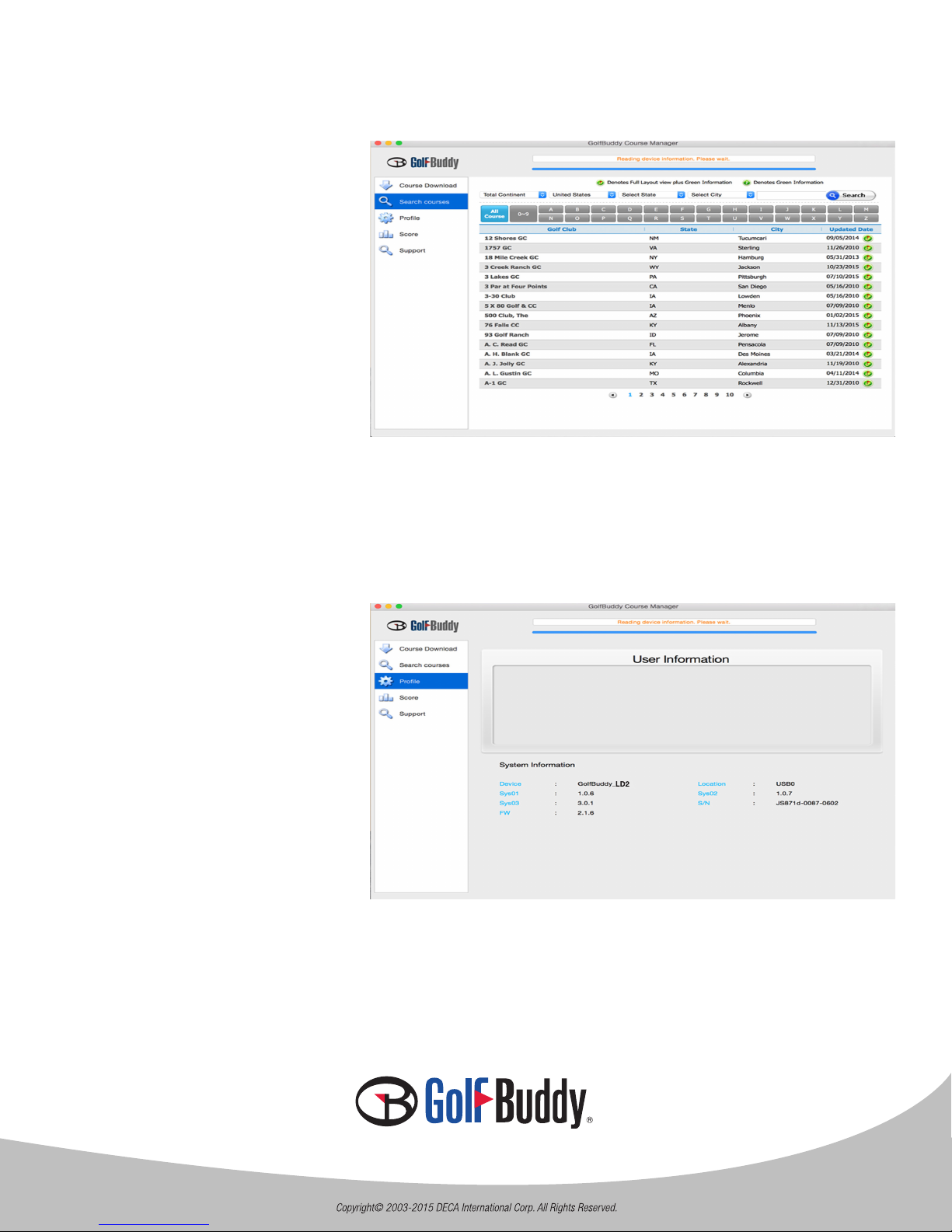
Info: Aktualisierte Kurse
Sie können Golfplätze nach
Land, Bundesstaat und Stadt
suchen. Sie können auch
prüfen, wann der Verlauf war
zuletzt aktualisiert wurde.
Prolinfo
Systeminformationen für Ihre
LD2 nden Sie unter dem
Prolregister.
Vielen Dank, dass Sie sich für unseren GolfBuddy LD2 entschieden haben!
69
Page 70
Grazie per aver scelto GolfBuddy LD2.
Il GolfBuddy LD2 è il primo orologio GPS da golf in assoluto pensato esclusivamente
per le giocatrici di golf. Funzioni intuitive che includono informazioni sulle distanze dal
fronte, centro e retro del green nonché le informazioni relative agli ostacoli. In due rapidi
passi vi ritroverete a giocare a golf in uno dei 38.000 campi da golf già precaricati in 130
paesi paesi del mondo. Accentato con cristalli Swarovski ® blu zaro e un cinturino in
vera pelle, l'elegante orologio GPS da golf LD2 farà invidia a tutto il club, abbassando i
vostri punteggi e alzando gli standard!
1. PANORAMICA DEL DISPOSITIVO E RICARICA .........................Page 71
2. ORARIO DI IMPOSTAZIONE...........................................Pages 72–73
3. LINGUA..............................................................................Page 74
4. UNITÁ DI MISURA...............................................................Page 75
5. MODALITÁ GOLF...........................................................Page 76–79
6. CONTACHILOMETRI E INFORMAZIONI SUL DISPOSITIVO...Page 80–81
7. CURA E MANUTENZIONE......................................................Page 82
8. AGGIORNAMENTO DEL DISPOSITIVO LD2........................Page 83–86
IL PACCO CONTIENEINDICE
• 1 Dispositivo GPS da golf LD2
• 1 Caricatore USB/Cavo dati
• 1 Guida rapida
• 1 Spazzolino per la pulizia
70
Page 71
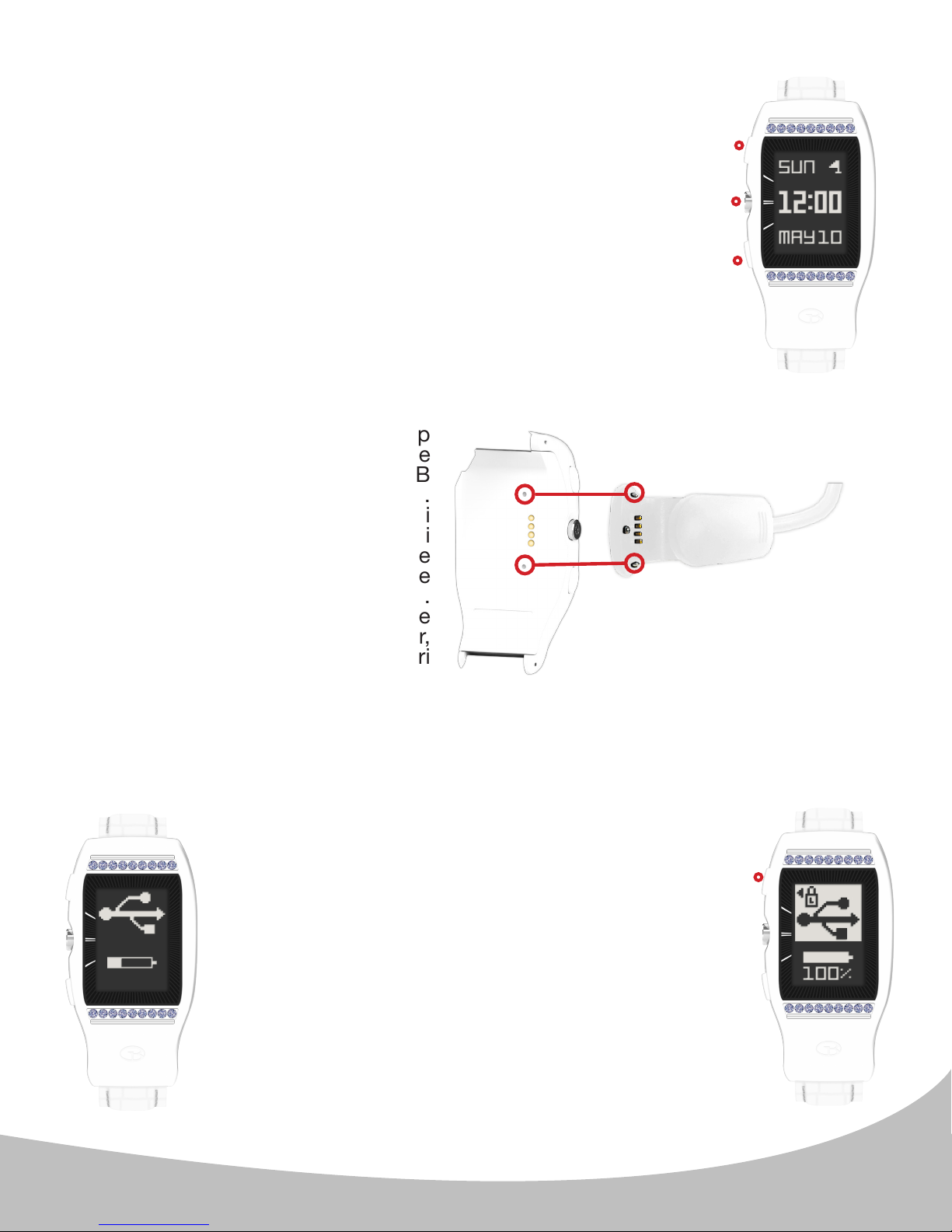
1. PANORAMICA DEL DISPOSITIVO E RICARICA
A.
Utilizzo dell'orologio GPS da golf GolfBuddy LD2
Premere su qualsiasi pulsante per l'accensione.
Il vostro GolfBuddy LD2 si accenderà sulla schermata Home
(time) Dalla schermata time (gura A) è possibile:
I. Attivare la retroilluminazione per 10 secondi con il pulsante in alto.
II. Visualizzare le opzioni del menù principale con il pulsante centrale.
III. Alternare la visualizzazione della data e l'indicatore della
batteria con il pulsante in basso.
Caricamento del dispositivo
B.
Spingere la parte posteriore del clip
di carica USB per aprirlo. Allineare
attentamente i perni guida sul clip USB
ai fori presenti sul retro dell'orologio.
Questo procedimento consente di
allineare in modo appropriato i perni di
carica che si trovano sul clip alle porte
di carica presenti sull'orologio. Inserire
il clip USB nella porta USB standard.
Questo clip USB è compatibile con le
porte USB che si trovano sui computer,
laptop, nelle automobili o nei caricatori
USB standard a 5V CA (gura B.).
Allineare i perni guida sul clip
USB ai fori presenti sul retro
dell'orologio.
Nota: si consiglia di caricare
il proprio LD2 prima di ogni
partita di golf
I.
II.
III.
La schermata mostrata nella gura a sinistra (gura C.)
visualizzerà quando il dispositivo è connesso al clip di
carica USB. Questa schermata mostra la connessione
dati USB e il caricamento della batteria.
C. D.
Dopo 15 minuti, la connessione dati USB entrerà
in modalità d'attesa, come mostrato nella gura a
destra; tuttavia la batteria continuerà a caricarsi no al
completamento. Il caricamento completo della batteria
è indicato con un'icona della batteria a luce ssa e con
la scritta "100%" sotto l'icona della batteria (gura D.).
Nota: per ristabilire la connessione dati USB in qualsiasi
momento (per sincronizzare il GB Manager e aggiornare
il dispositivo), premere il pulsante in alto ( I. ).
Nota: se la batteria del dispositivo LD2 smette di
scorrere quando è connessa e mostra l'icona di
batteria scarica (gura C.), signica che non è stato
terminato il completamento della carica. Controllare la
connessione per assicurarsi che i perni siano allineati
in modo appropriato ai contatti, poi rimettere in carica
il dispositivo LD2 nché la batteria non raggiunge il
100%.
I.
71
Page 72
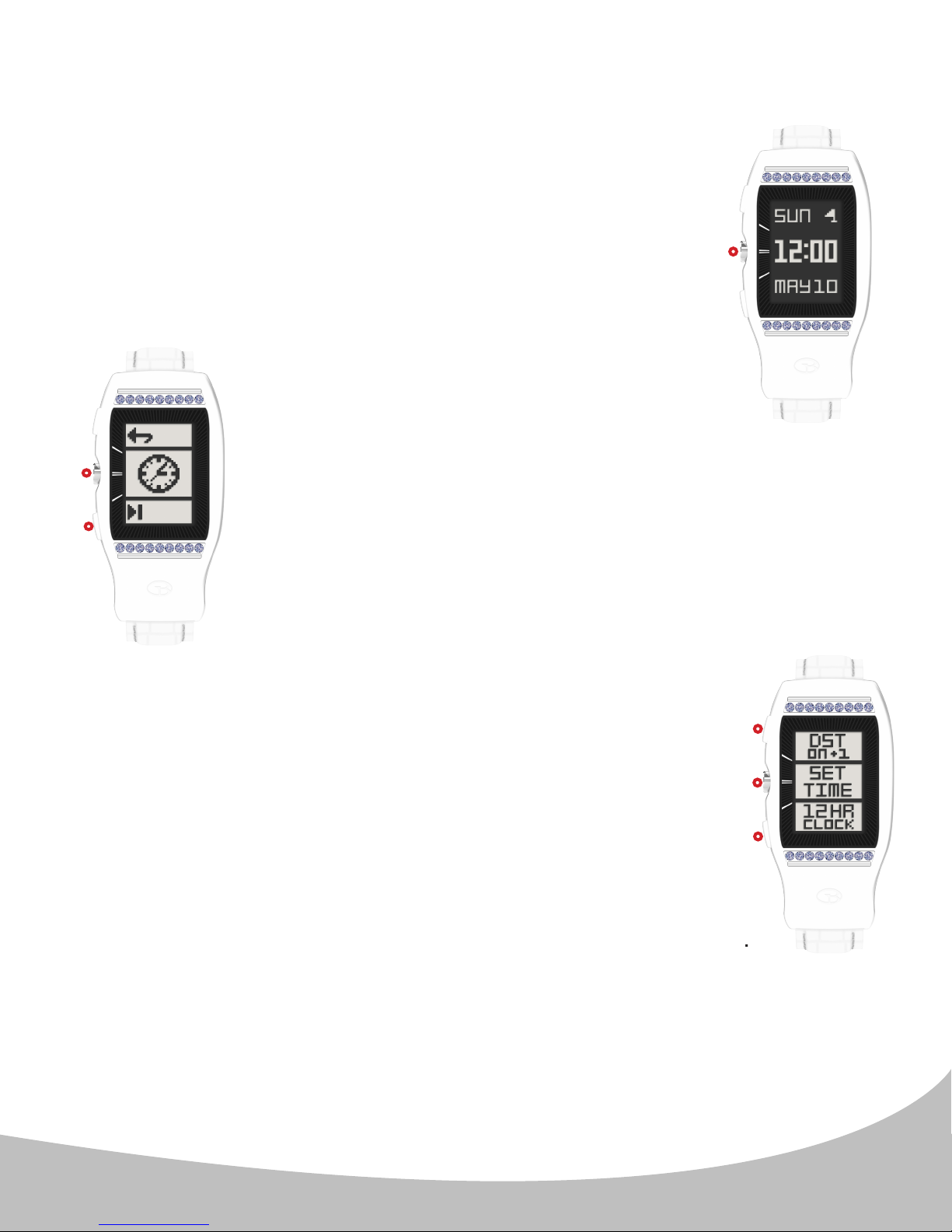
2. ORARIO DI IMPOSTAZIONE
A.
Una volta disimballato il dispositivo LD2 impostare l'orario; è possibile
aggiornare l'ora in qualsiasi momento, ad esempio quando si viaggia
in paesi con un fuso orario diverso.
Per impostare l'orario, seguire i passaggi da 1 a 5 descritti di
seguito (continua a pagina 5).
1. Dalla schermata Home (time) (gura A.) premere il pulsante
centrale ( II. ) per accedere al menù principale.
B.
2. Usare il pulsante in basso ( III. ) per andare
sull'icona dell'orologio, poi premere il pulsante centrale
II.
( II. ) per selezionare l'icona dell'orologio (gura B.).
III.
II.
3. Apparirà la schermata delle opzioni di orario (gura C.) Da qui è possibile:
C.
I. Regolare l'ora legale utilizzando il pulsante in alto.
L'impostazione predenita è ON +1. Nelle zone che osservano
l'ora legale questa è l'impostazione usata dalla primavera
all'autunno. , utilizzare OFF -1 dall'autunno alla primavera.
Nota: dopo 4 secondi, il dispositivo LD2 tornerà alla schermata
home (time) e l'orario verrà aggiornato di conseguenza.
II. Imposta l'orario utilizzando il pulsante centrale (vedi voce 4.
alla pagina successiva).
III. Modica il formato dell'orario (12/24) utilizzando il pulsante in basso.
L'impostazione predenita è il sistema orario a 12 ore. .
Nota: dopo 4 secondi, il dispositivo LD2 tornerà alla schermata home (time) e l'ora verrà
aggiornata di conseguenza.
Nota: se non si seleziona nulla entro 15 secondi, il dispositivo LD2 ritornerà alla schermata Home
(Time).
I.
II.
III.
72
Page 73
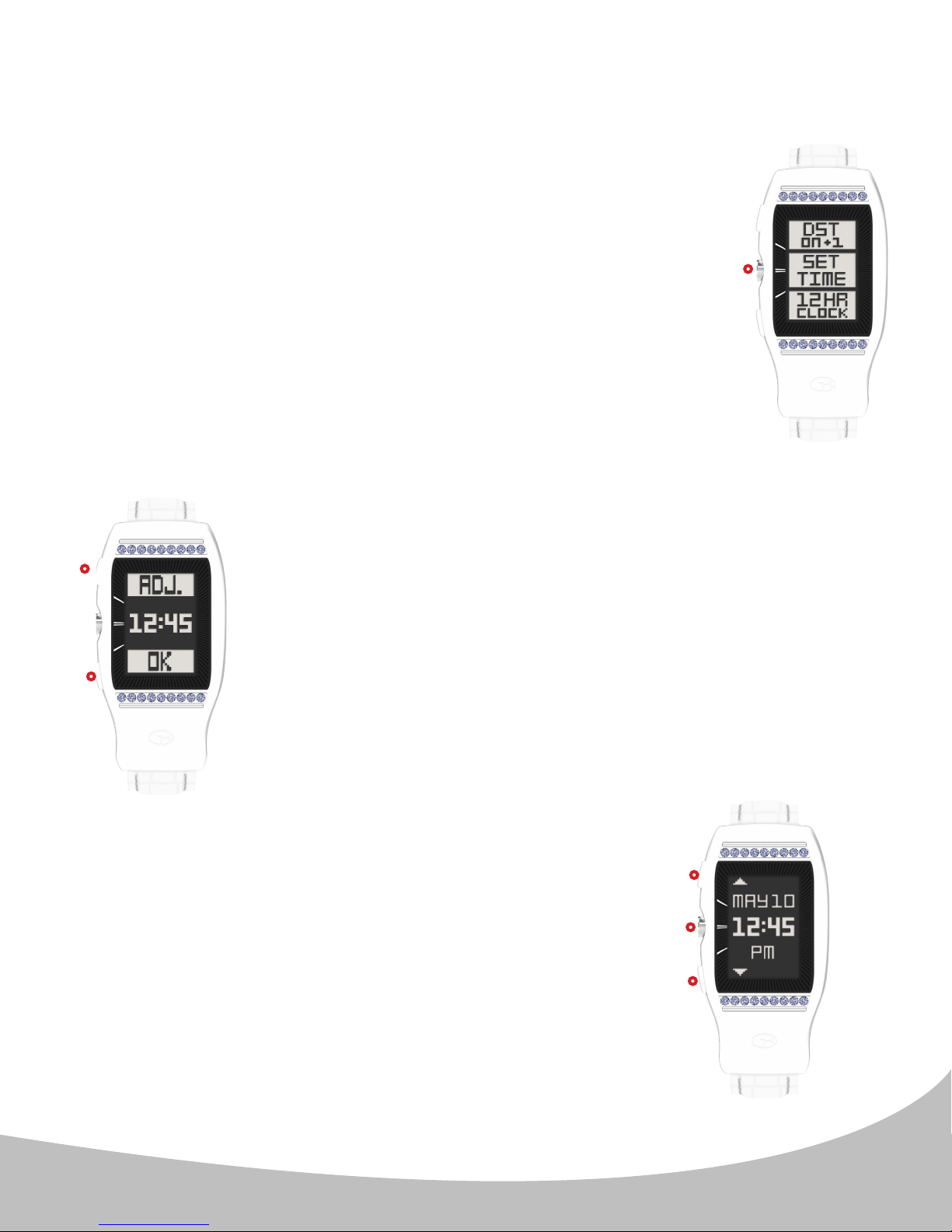
2. ORARIO DI IMPOSTAZIONE
D.
4. Dal Menù Principale premere il pulsante centrale ( II. )
per selezionare l'orario di impostazione (figura D.). Il
dispositivo LD2 inizierà a cercare i satelliti; si prega di
andare all'aperto per connettere i satelliti GPS. Una volta
stabilito il segnale GPS, il dispositivo LD2 vi avviserà
con una serie di squilli, e apparirà la schermata per la
regolazione dell'orario. Da qui è possibile:
I. Regolare l'orario usando il pulsante in alto (gura E.).
Questa opzione attiverà il campo delle ore
E.
(procedere al passo 5. descritto di seguito).
II.
I.
Nota: questa funzionalità è stata inclusa per consentire agli
utenti di sincronizzare il loro orario con un diverso fuso
orario. Nella maggior parte dei casi non è necessario.
I minuti sono impostati solo tramite GPS.
III.
III. Conferma l'orario indicato e ritorna alla schermata home
(time) usando il pulsante in basso (gura E.). L'impostazione
dell'orario è completata.
F.
I.
5. (Figura F.) Utilizza i pulsanti in alto ( I. ) e in basso ( II. )
per scorrere le ore, poi premi il pulsante centrale ( III. )
per confermare l'impostazione e ritorna alla schermata
Home (time).
II.
III.
73
Page 74
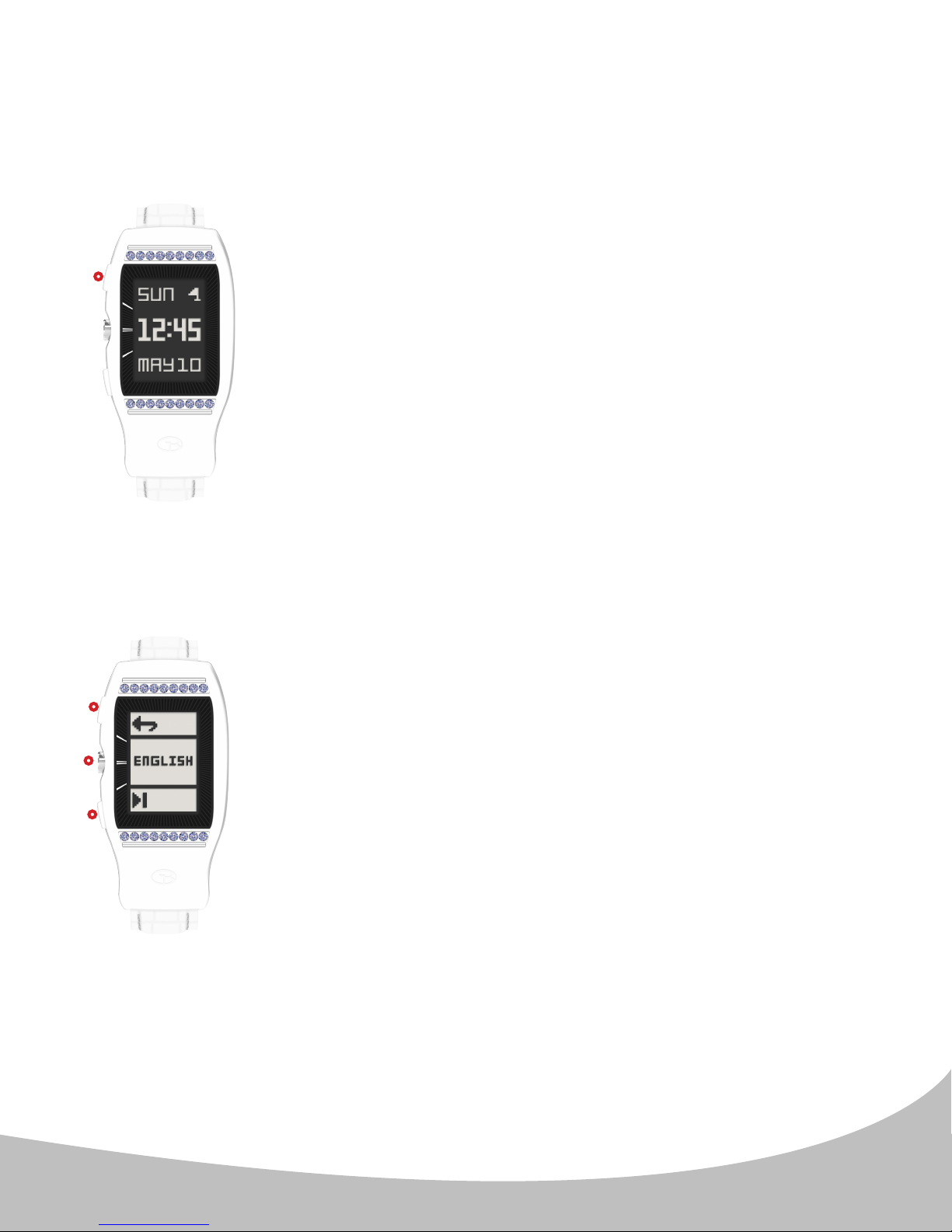
3. LINGUA
Il dispositivo LD2 ha 5 impostazioni di lingua diverse: English, Français, Deutsch, Italiano
e Español. La lingua predenita è English. Per modicare l'impostazione della lingua:
A.
I.
Dalla schermata Home (time) (gura A.), premere e tenere premuto il
pulsante in basso ( I. ) per 10 secondi per accedere al Menù Lingua.
B.
I.
II.
III.
Nota: L'impostazione della lingua riguarda solo il giorno e il mese presenti sulla schermata
Home (time) (gura A.).
Una volta effettuato l'accesso al Menù di Selezione Lingua
(figura A.), premere il pulsante in basso ( III. ) finché non viene
mostrata la lingua desiderata. Premere il pulsante centrale
( II. ) per impostare la lingua. Una volta selezionata la lingua
desiderata, l'orologio ritornerà alla schermata home (time) e il
giorno/mese sarà nella lingua selezionata.
Premendo il pulsante in basso ( I. ) sulla schermata delle lingue
sarete reindirizzati alla schermata Home (time) senza modicare
le impostazioni.
74
Page 75
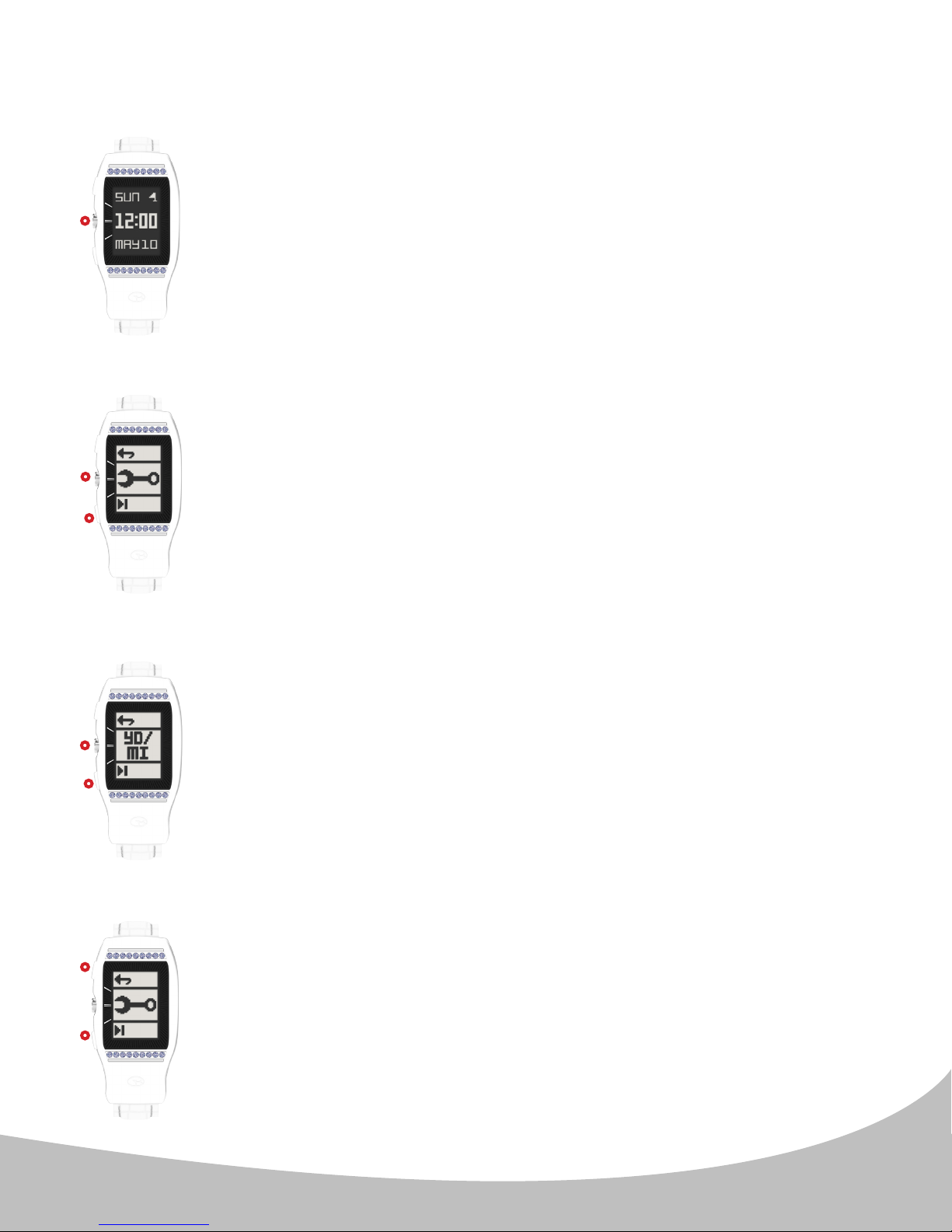
4. UNITÁ DI MISURA (METRI/IARDE, CHILOMETRI/MIGLIA)
A.
II.
II.
III.
Per impostare le Unità di misura (che riguardano la modalità Golf e il
contachilometri), accedere al Menù principale dalla schermata Home
(time) (gura A.) premendo il pulsante centrale ( II. ).
B.
Dal Menù principale premere il pulsante ( III. ) in basso nché non
compare l'icona con la chiave inglese (gura B.) Premere il pulsante
centrale ( II. ) per inserire le impostazioni delle unità di misura.
II.
III.
I.
II.
C.
(Figura C.) Usare il pulsante in basso ( III. ) per scorrere le opzioni di
misura. Conferma le impostazioni premendo il pulsante centrale ( II. ).
Una volta confermato sarai reindirizzato alla schermata Home (time).
Nota: Il campo in alto (YD o M) è l'impostazione dell'unità di misura
del Golf e il campo in basso (MI o KM) è l'impostazione dell'unità di
misura del Contachilometri. L'impostazione predenita è YD/MI. Le
altre opzioni includono YD/KM, M/KM e M/MI.
D.
Dopo aver eettuato la selezione, il dispositivo LD2 ritornerà al Menù
principale (gura D.). Usa il pulsante in alto ( I. ) per uscire dal Menù
principale e tornare alla schermata Home (time) o premi il pulsante in
basso ( II. ) per selezionare un'altra opzione del menù.
75
Page 76
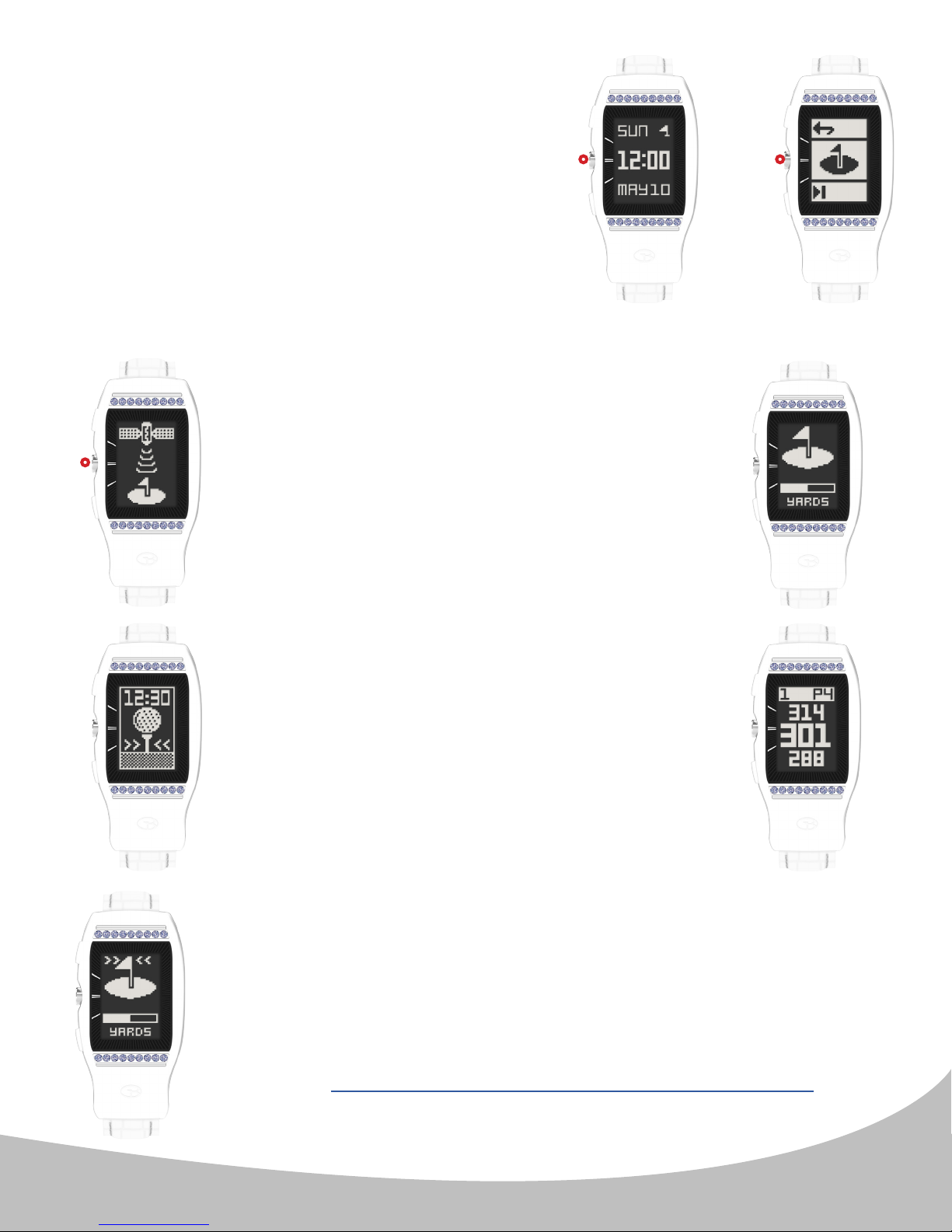
5. MODALITÁ GOLF
A.
B.
Per inserire la Modalità Golf, basta premere il
pulsante centrale ( II. ) 2 volte dalla schermata
Home (time) (premere prima (gura A.) per
accedere al menù, poi premere (gura B.) per
selezionare la Modalità Golf).
C.
Dopo aver selezionato la Modalità Golf, il dispositivo
LD2 cercherà il segnale del satellite come mostrato
nella gura a sinistra (gura C.). Questo può essere
cancellato premendo una sola volta il pulsante
II.
centrale ( II. ) e sarete reindirizzati alla schermata
home (time). Una volta che la connessione del
satellite è stata stabilita, il dispositivo LD2 caricherà
il campo da golf (gura D.). Il processo impiegherà
circa 25-30 secondi. La schermata di caricamento
mostra anche l'impostazione dell'unità di misura
del golf da confermare.
II. II.
D.
G.
E.
F.
Se non vi trovate sul tee (area di partenza) dopo che
il campo da golf ha nito di caricarsi, il dispositivo
LD2 vi suggerirà di dirigervi verso il tee (gura
E.). Una volta arrivati nell'area di partenza (tee),
comparirà la schermata (gura F.) delle distanze
dal centro, retro e fronte del green.
Nota: Per accedere alla modalità Gioca a golf occorre essere nel campo
da golf. Se non siete nel campo da golf, la schermata dei campi in
caricamento mostrerà un'animazione che dice "Vai al campo" (gura
G.). In qualche rara occasione mostrerà di essere in un campo da golf
che non è attualmente rilevato dalla mappa. Se il campo in cui siete non
è rilevato dalla mappa, si prega di contattare la Sezione Campi da golf
GolfBuddy: http://golfbuddyglobal.com/course library
76
Page 77
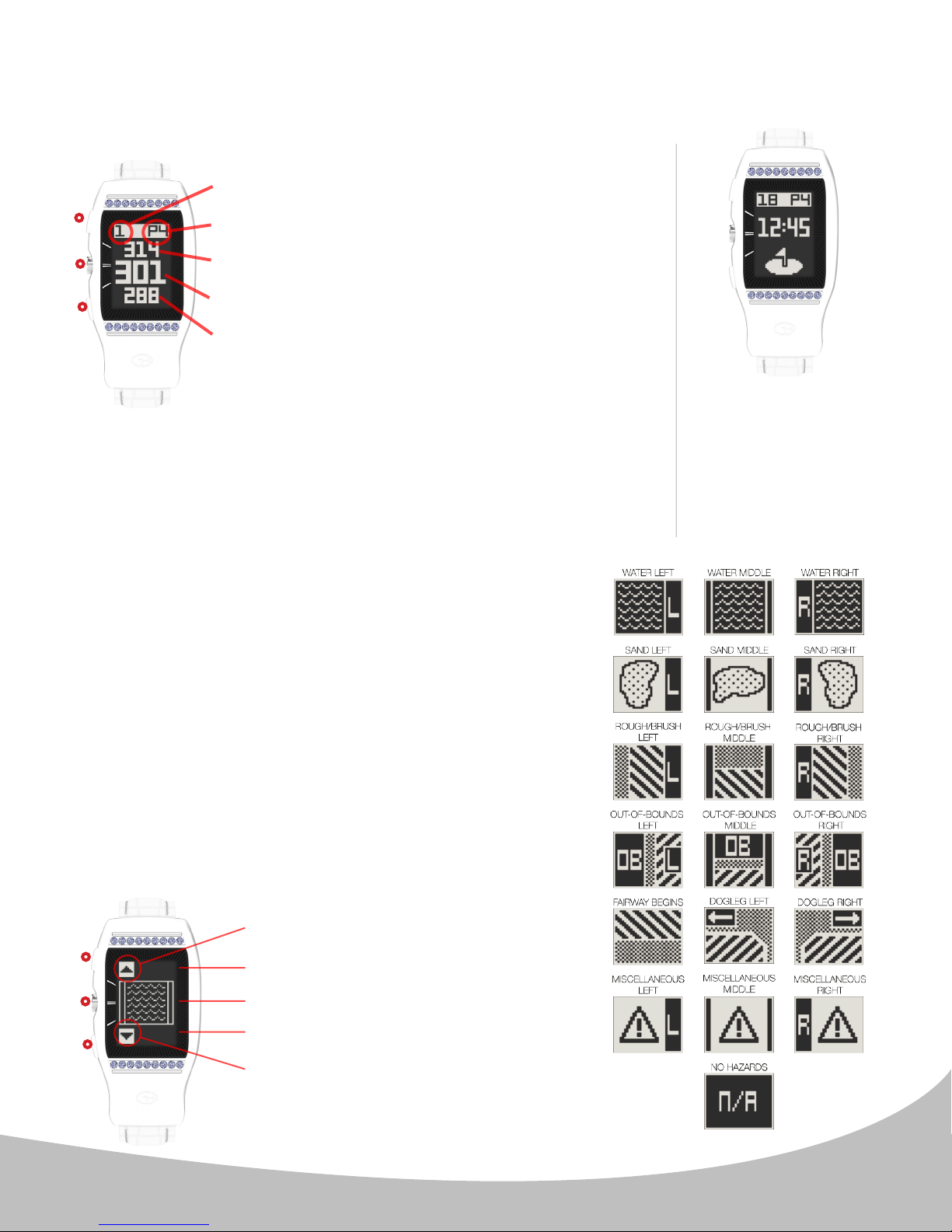
5. MODALITÁ GOLF
Panoramica della schermata frontale/centrale/posteriore
(FCR) (gura H.)
H.
I.
II.
III.
Nota: Se la buca ha un green a Sinistra o a Destra, visualizzerete
una (S) o una (D) tra il numero della buca e le informazioni sul
par (numero di colpi per completare una buca)
Numero della buca
Informazioni sul par
Distanza dal retro del green
Distanza dal centro del green
Distanza dal fronte del green
in basso III. ). Premendo il pulsante centrale ( II. ) è
possibile scorrere le varie opzioni del golf (FCR,
ostacoli, informazioni, distanza dual shot):
L'orologio LD2 avanzerà
automaticamente
alla buca successiva
del campo. Si prega
di notare che in rari
casi potrebbe essere
necessario avanzare
manualmente verso
la buca successiva
( pulsante in alto I.)
o tornare alla buca
precedente (pulsante
Ostacoli
Per visualizzare gli ostacoli disponibili per la buca attuale,
premere il pulsante centrale ( II. ) dalla schermata FCR.
L'orologio LD2 mostrerà no a 11 ostacoli per buca. Scorrere
gli ostacoli (Figura J.) usando il pulsante in alto ( I. ) per
visualizzare l'ostacolo successivo e il pulsante in basso ( III. )
per quello precedente. La distanza dal punto di partenza degli
ostacoli verrà mostrata sul fondo della schermata, mentre la
distanza dalla punto di ne degli ostacoli (se disponibile) sarà
mostrata in cima alla schermata (Nota: viene fornita solo 1
distanza per pagina). Premendo il pulsante centrale ( II. ) dalla
schermata degli Ostacoli sarete reindirizzati all'opzione del
Golf successiva (schermata delle informazioni). Le denizioni
dell'ostacolo vengono mostrate sulla destra.
I.
Nota:
Quando la distanza
dal centro del green
è inferiore a 20
iarde, il dispositivo
LD2 mostrerà
un'icona del green
con una bandierina
e l'orario (gura I.).
Nota: il dispositivo LD2 mostrerà gli Ostacoli partendo dal più
vicino all'area tee al più lontano (più vicino al green).
J.
Visualizza l'Ostacolo successivo ( I. )
I.
II.
III.
Distanza dal punto di ne dell'ostacolo
Immagine dell'ostacolo
Distanza dal punto di inizio dell'ostacolo
Visualizza l'ostacolo precedente
( III. )
77
Page 78
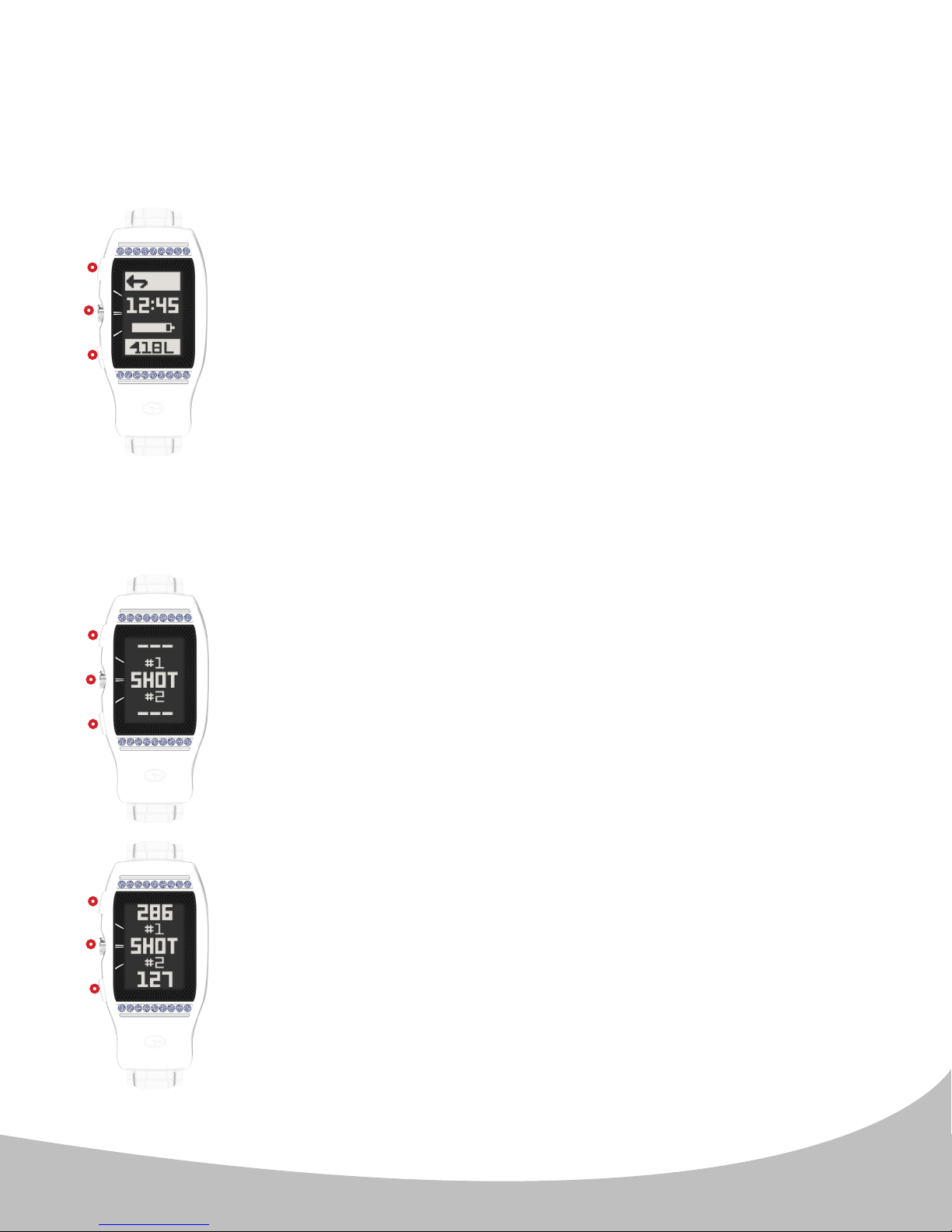
5. MODALITÁ GOLF
Schermata Informazioni / Esci dal gioco:
La schermata delle informazioni (gura K.) mostra l'orario attuale,
la durata della batteria rimanente, il numero di buche attuale e la
K.
I.
II.
III.
Misura della distanza dual shot:
selezione del green attuale (se applicabile). L'utente può USCIRE
dal giro premendo il pulsante in alto ( I. ) e visualizzare Conferma
l'uscita dal giro, pagina 11 per Uscire.
Quando sono presenti due green, (S) e (D) saranno riportati accanto al numero
della buca e rappresentano il green attualmente selezionato. Premere il
pulsante in basso ( III. ) per modicare di conseguenza la selezione del green.
Nota: La schermata FCR mostrerà anche (S) o (D) quando sono
presenti 2 green. Se viene selezionato il green errato, scorrere la
schermata per modicarlo.
Premere il pulsante ( II. ) per avanzare verso la schermata Misura
della distanza dual shot.
I.
II.
III.
I.
II.
III.
L.
M.
La funzionalità unica della misura della distanza dual shot (gura L.)
vi consente di tracciare 2 tiri separatamente (ad es. drive, approccio)
o 2 tiri simultaneamente (ad es. il vostro drive e quello del vostro
partner). Per tracciare la distanza di ogni tiro, scorrere la schermata
Distanza del tiro con il pulsante centrale ( II. ). Quando si sosta sul
luogo in cui è stato eettuato il tiro, attivare uno o entrambi i campi
della Distanza del tiro premendo il pulsante in alto ( I. ) o il pulsante
in basso ( III. ) corrispondente.
Facendo così il punto del tiro (punto A) verrà impostato su zero e il
dispositivo inizierà a misurare la distanza non appena vi muoverete
verso la palla. Una volta che siete riusciti ad arrivare alla palla (punto
B), il numero visualizzato è la distanza tra il punto A e il punto B in
linea retta. (gura M.).
È possibile mettere in pausa il campo attivo di distanza del tiro
premendo il pulsante corrispondente durante la misurazione.
Premendo il pulsante centrale ( II. ) quando siete sulla schermata
Distanza del tiro sarete reindirizzati alla schermata FCR. Le
misurazioni del tiro continueranno in background (a meno che non
vengano messe in pausa) e possono essere visualizzate cliccando
sulla schermata della Distanza del tiro
Nota: I dati del tiro verranno resettati quando c'è un avanzamento
della buca (avanzamento automatico della buca o avanzamento
manuale della buca).
78
Page 79
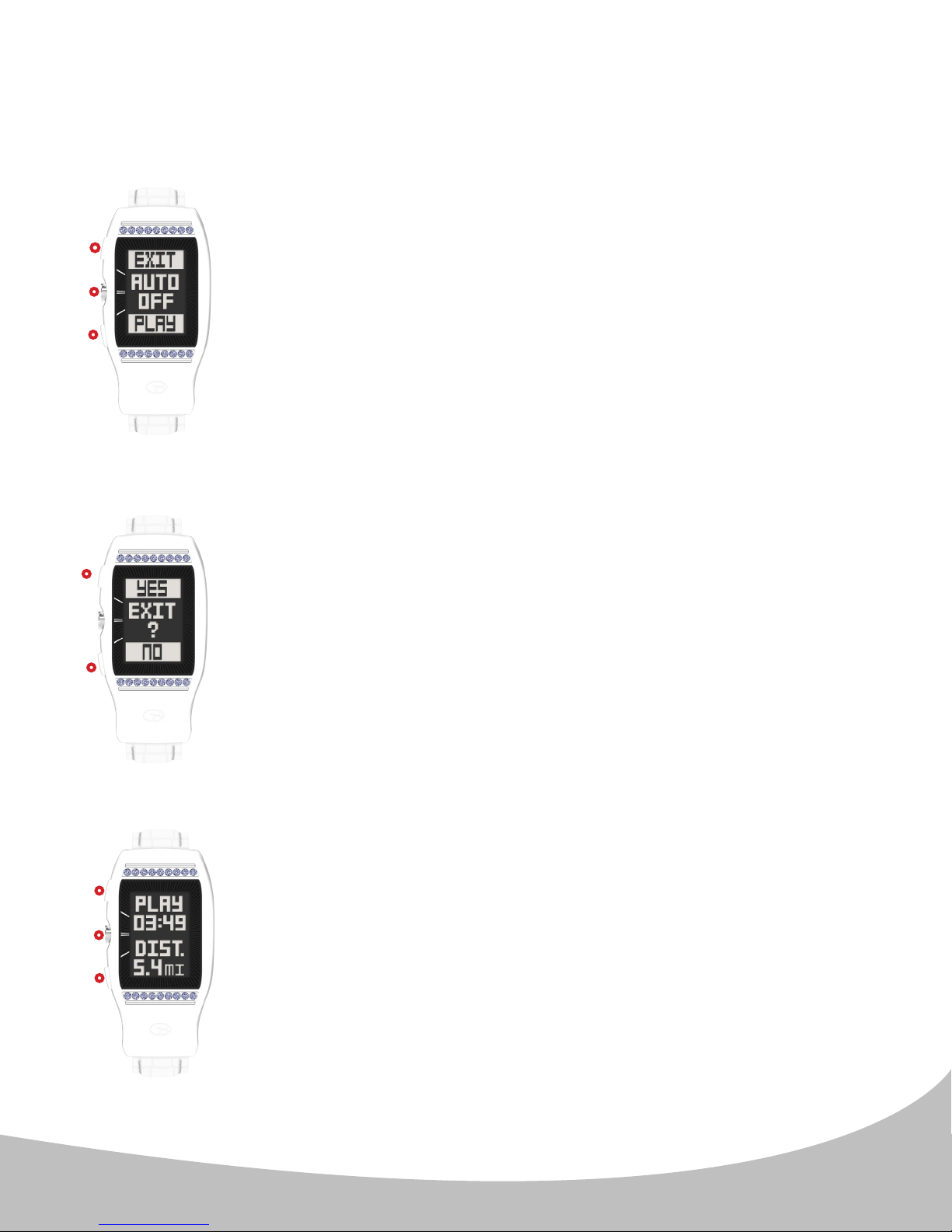
5. MODALITÁ GOLF
Avviso spegnimento automatico:
L'orologio LD2 presenta un'impostazione di "auto spegnimento" per il
N.
I.
II.
III.
Conferma uscita dal giro:
O.
risparmio della batteria che è attiva nella modalità Gioca a golf. L'auto
spegnimento è preimpostato per 5 ore; una volta trascorse 5 ore in
modalità Gioca a golf (GPS), l'utente visualizzerà un messaggio "pop-up"
che indica l'auto spegnimento, fornendo all'utente l'opzione di continuare
a giocare oppure di uscire dal giro. Il messaggio rimarrà sulla schermata
per 15 minuti e se non è stato selezionato nulla entro il termine previsto,
il dispositivo uscirà dalla Modalità Gioca a golf, spegnerà il modulo GPS
e tornerà alla schermata home (time).
Quando viene visualizzato il messaggio di auto spegnimento (gura
N.) sulla sinistra, premere il pulsante in alto ( I. ) per uscire dal gioco o
premere il pulsante in basso ( III. ) per riprendere la Modalità Gioca a golf.
I.
III.
Quando viene selezionato Esci dal gioco, il dispositivo LD2 visualizzerà
un prompt (gura O.) per confermare la selezione. Premere il pulsante
in alto ( I. ) per confermare la selezione. Verrà visualizzato il sommario
della ne del giro (vedere sezione del Sommario ne del giro di
seguito).
In alternativa, premere il pulsante in basso ( III. ) per riprendere la
Modalità Golf.
Sommario ne del giro:
P.
I.
II.
III.
Dopo l'uscita dal giro di golf, il dispositivo LD2 visualizzerà un
sommario della ne del giro (gura P.) mostrando il tempo di giro
totale e la distanza totale percorsa sul campo. Questo messaggio
verrà visualizzato per 15 secondi, poi verrete reindirizzati alla
schermata home. In alternativa premendo qualsiasi pulsante ( I.,
II. o III. ) sarete reindirizzati immediatamente alla schermata Home
(time).
79
Page 80
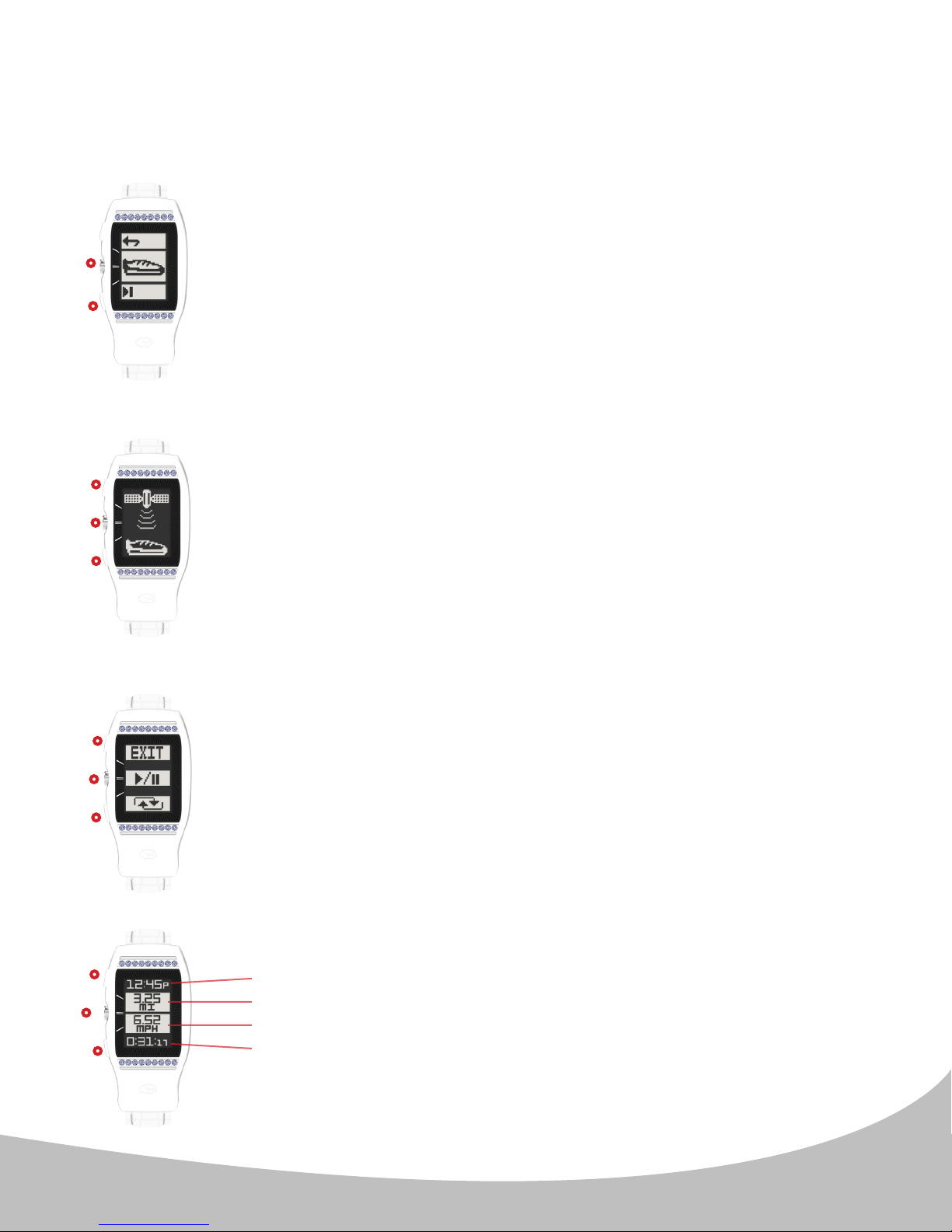
6. CONTACHILOMETRI E INFORMAZIONI SUL DISPOSITIVO
Per utilizzare la funzionalità Contachilometri, seguire i passaggi di seguito riportati:
A.
Dal Menù principale premere il pulsante ( III. ) per andare sull'icona
II.
III.
B.
con la scarpa (gura A.). Selezionare l'icona con la scarpa premendo
il pulsante centrale ( II. ). Una volta selezionato, verrà attivato il
GPS.
I.
II.
III.
I.
II.
III.
C.
D.
Durante la ricerca del Satellite (gura B.), se premete qualsiasi
pulsante ( I., II. o III. ) cancellerete la ricerca e sarete reindirizzati
alla schermata Home (time). L'aggancio al GPS viene indicato da
una serie di suoni.
La gura C. fornisce una panoramica della funzionalità del
Contachilometri. Premere il pulsante centrale ( II. ) per avviare/
mettere in pausa il Contachilometri. Premere il pulsante in basso
( III. ) per resettare il Contachilometri (funziona soltanto quando
il Contachilometri è in pausa). Premere il pulsante in alto ( I. ) in
qualsiasi momento per uscire dalla schermata Home (time).
La funzionalità del Contachilometri (gura D.) mostra 4 campi di dati:
I.
II.
III.
1. Orario attuale
2. Miglia (o chilometri) totali
3. Velocità attuale
4. Tempo totale trascorso
Le funzioni del pulsante sono le stesse di quelle sopra descritte.
80
Page 81
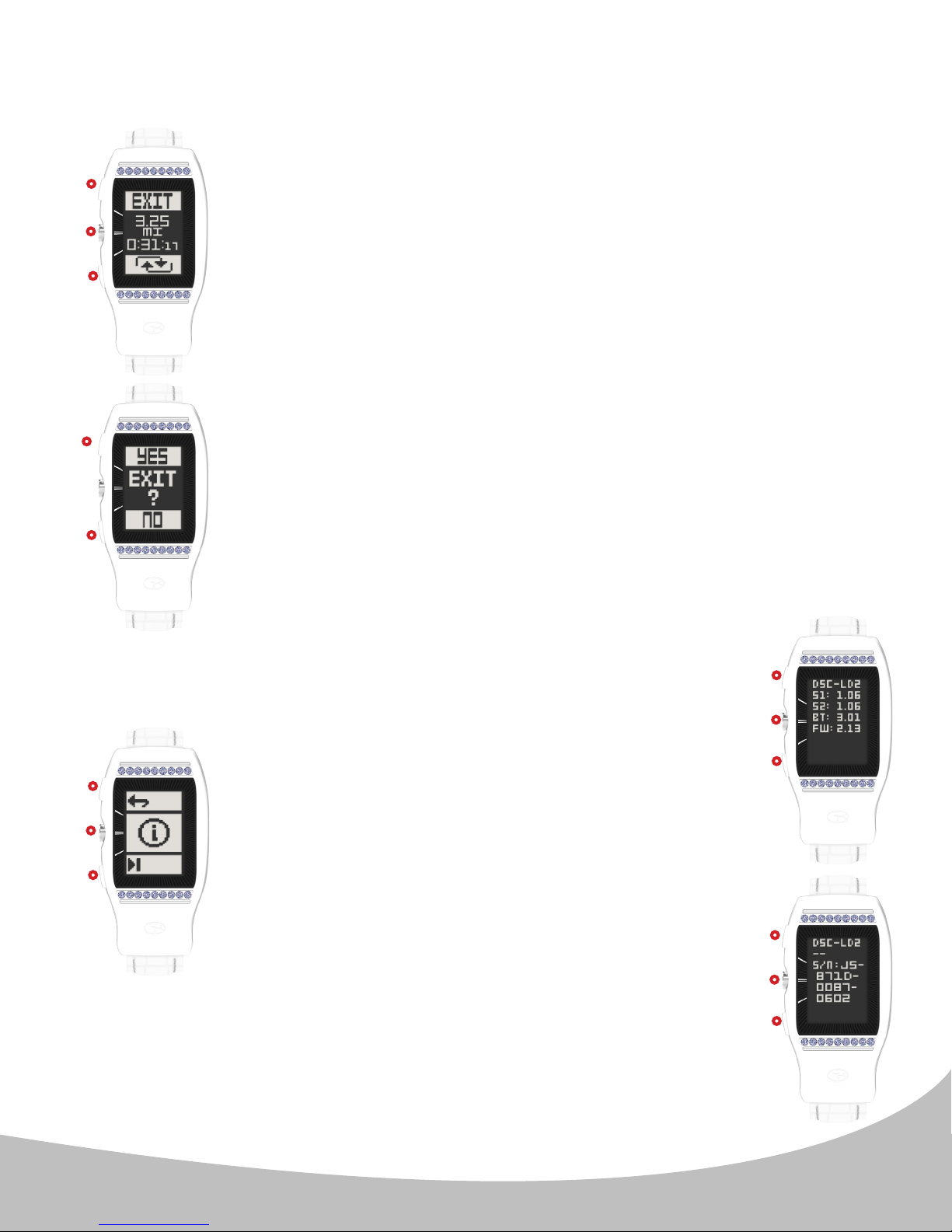
6. CONTACHILOMETRI E INFORMAZIONI SUL DISPOSITIVO
E.
Quando viene messo in pausa (figura E.), il Contachilometri
I.
II.
III.
visualizzerà gli indicatori di Uscita e Reset, insieme ai campi
di distanza e tempo di attività messi in pausa. Premere il
pulsante in alto ( I. ) per uscire dal Contachilometri. Premere
il pulsante centrale ( II. ) per riprendere la funzionalità del
Contachilometri. Premere il pulsante in basso ( III. ) per
resettare il Contachilometri (azzera la distanza e il tempo di
attività).
F.
I.
III.
Nota: Quando viene messo in pausa, il contachilometri e il
tempo di attività non continueranno ad accumularsi.
Quando viene selezionato Esci, il dispositivo LD2 visualizzerà un
prompt (gura F.) per confermare la selezione. Premere il pulsante
in alto ( I. ) per confermare e tornare alla schermata Home (time).
Premere il pulsante in basso ( III. ) per cancellare e tornare al
Contachilometri.
Per accedere alla schermata Informazioni sul dispositivo, vedi di seguito:
Dal Menù principale, scorrere sull'icona delle
G.
I.
II.
III.
Informazioni (gura G.) usando il pulsante in
basso ( III. ) Selezionare l'icona delle Informazioni
premendo il pulsante centrale ( II. ). Le schermate
con le Informazioni sul dispositivo (gura H. e I.)
visualizzeranno le seguenti informazioni:
- Schermata Info 1 (gura H.): Numero del modello,
Speciche tecniche, Versione del rmware e
versione di base dei dati del campo
H.
I.
II.
III.
I.
- Schermata Info 2 (gura I.): Numero del modello e
Numero di serie
Una volta che si è sulla Schermata Info 1, premere
qualsiasi pulsante ( I., II. o III. ) per visualizzare
la Schermata Info 2. Una volta che si è sulla
S c h e r m a t a I n f o 2 , p r e m e r e q u a l s i a s i p u l s a n t e
( I., II. o III. ) per tornare alla schermata Home (time).
I.
II.
III.
81
Page 82

7. CURA E MANUTENZIONE
L'orologio GPS da golf LD2 è resistente e impermeabile. Per garantire un funzionamento
afdabile, si consiglia di seguire le seguenti linee guida per la cura e la manutenzione:
• Evitare di esporre il dispositivo a condizioni ambientali estreme per periodi di tempo prolungati.
• Evitare impatti violenti sul dispositivo.
• Pulire occasionalmente il dispositivo con un panno morbido e umido.
• Spazzolare regolarmente i contatti del clip presenti sulla parte inferiore del dispositivo. L'accumulo di
detriti può inuenzare il funzionamento della ricarica e del trasferimento dati. Utilizzare una spazzola a
setole morbide. Le setole dure o le spazzole a li metallici possono graare il dispositivo.
• NON esporre il dispositivo a sostanze chimiche aggressive come alcol, benzina, ecc. poiché
danneggerebbero il dispositivo.
• Quando il dispositivo non viene utilizzato conservarlo in un posto asciutto.
AVVERTENZA
• NON tentare di aprire l'orologio LD2. Vi è pericolo di esplosione se la batteria viene sostituita con
una di tipo non corretto.
• NON tentare di aprire, smontare o revisionare la batteria interna, la batteria DEVE essere sostituita
da tecnici specializzati.
• NON schiacciare, forare o mandare in corto circuito i contatti esterni della batteria. NON esporre il
dispositivo a temperature superiori a 140º F (60º C).
• Riciclare o smaltire la batteria in modo appropriato. NON smaltire la batteria nel fuoco o nell'acqua.
ESCLUSIONE DI RESPONSABILITÀ
Utilizzando questo prodotto, si accetta che la Deca International Corp. non sarà ritenuta responsabile
per lesioni o danni personali o provocati a qualsiasi persona o proprietà dovuti a un uso improprio e/o
a uno scarso discernimento da parte dell'utente durante l'utilizzo del prodotto.
INFORMAZIONI AGGIUNTIVE
Il sistema di posizionamento globale (GPS), una rete di 32 satelliti che gravitano intorno alla Terra, è
gestito e sostenuto dal governo statunitense. Il dispositivo GPS richiede almeno 3 satelliti acquisiti per
determinare esattamente la vostra posizione. Qualsiasi modica eettuata sul sistema da parte del
governo potrebbe inuenzare l'esattezza e la prestazione di questo prodotto.
82
Page 83

8. AGGIORNAMENTO DEL DISPOSITIVO LD2
Il vostro orologio GolfBuddy LD2 è stato precaricato con il rmware più recente e con
le mappe dei campi di tutto il mondo disponibili al momento della produzione ed è
subito pronto per essere utilizzato. Per un'ottima prestazione e una maggiore durata
del prodotto, si consiglia di registrare il dispositivo e aggiornarlo gratuitamente con le
mappe e aggiornamenti dei campi più recenti. Le seguenti istruzioni vi forniranno una
guida passo per passo su come registrare e aggiornare il vostro GolfBuddy LD2.
1. Scaricare il software di gestione GolfBuddy (GB Manager) sul vostro computer:
• Si prega di visitare il nostro sito web www.golfbuddyglobal.com
• Clicca sul pannello "Scarica GB Course Manager." Vedrete una schermata con un'opzione
da selezionare tra il software Windows o Mac.
• Clicca sulla versione corretta per il tuo computer. Una volta scaricato, è possibile eseguire
l'applicazione per installare il GB Manager sul vostro computer.
• Una volta completato, vedrete un'icona blu con la scritta "GolfBuddy World Course
Manager" sul desktop. Utilizza questa icona per accedere al GB Manager una volta
registrati.
2. Creare un ID utente:
• Apri l'applicazione GB Manager cliccando sull'icona blu sul desktop.
• Verrà visualizzato un pannello di login. Clicca in basso su "Registrati". Sarete reindirizzati
su una pagina web per creare il vostro ID utente e la Password.
• Compilare tutti i dettagli richiesti ( indicati con " * " ). Si prega di osservare le istruzioni
riguardo a lettere maiuscole, simboli, spazi e la lunghezza dei caratteri da 4 a 15. Bisogna
cliccare su "Controlla disponibilità" per vericare che l'ID utente selezionato sia valido e
non sia già in uso.
• Clicca su "Invia" in fondo al modulo una volta terminato.
• Il vostro ID utente e la password sono stati creati...Assicurati di scriverli e tenerli in un posto
sicuro in caso di dimenticanza!
83
Page 84
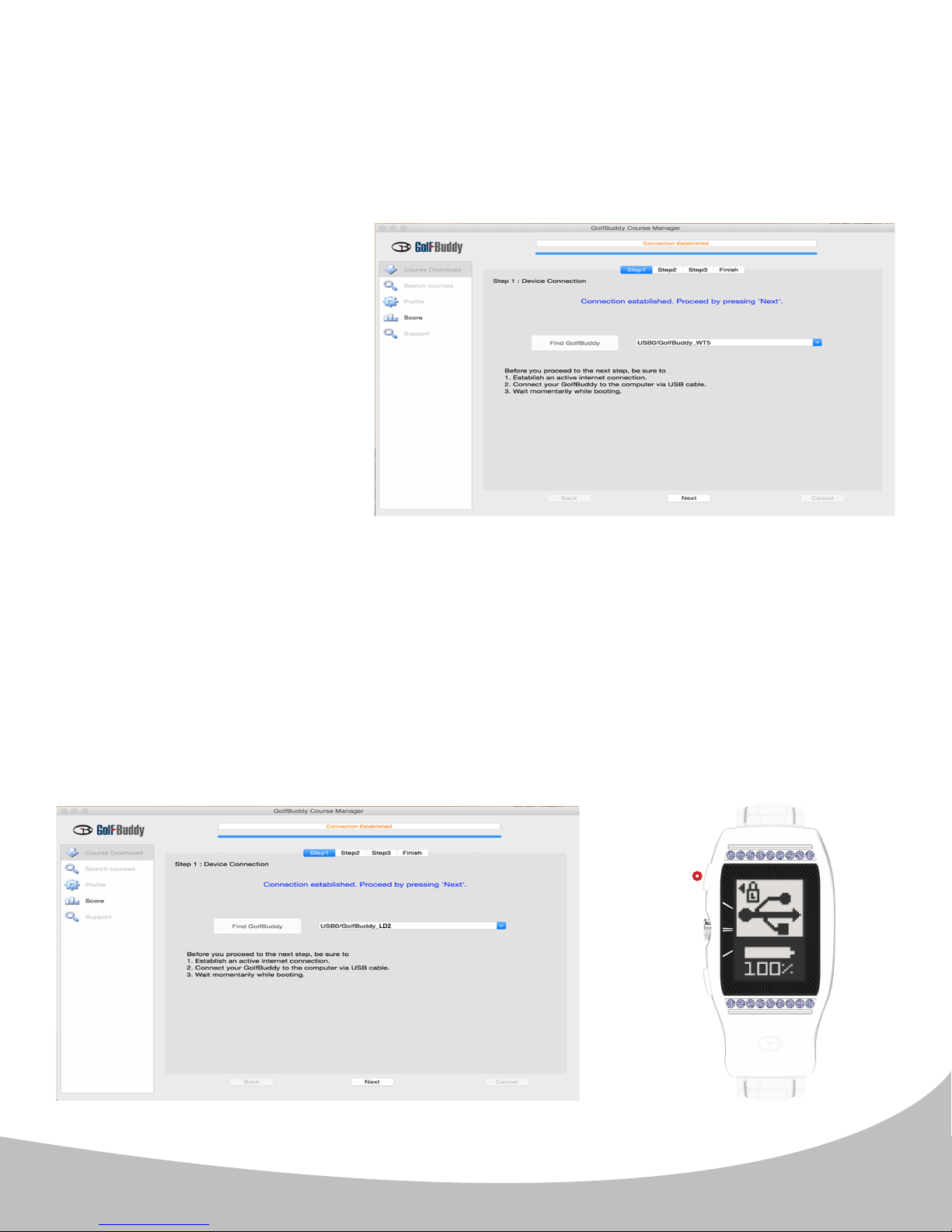
3. Registrazione del vostro GolfBuddy LD2:
• Connettere il dispositivo GolfBuddy LD2 a una porta USB sul vostro computer
utilizzando un cavo USB fornito con il dispositivo.
• Dopo un po' di tempo, il dispositivo Golf Buddy mostrerà un'icona sulla schermata
che indica che il dispositivo è connesso al computer.
Notas: Ignora qualsiasi richiesta di download dei driver da parte del computer.
• Clicca su l'icona blu GB
presente sul desktop e apri il
pannello di login.
• Inserisci l'ID utente e
la password. Verrà ora
visualizzato un pannello che
indica che il GB Manager sta
cercando il dispositivo.
Dopo un po' di tempo, verrà
visualizzata
la scritta "Connessione
stabilita". A questo punto, il
dispositivo risulta registrato
con successo all'account da
voi creato.
4. Aggiornamento del vostro GolfBuddy LD2 in tre passi:
Passo 1. Una volta che appare il messaggio "Connessione stabilita", si prega di cliccare
su "Successivo" per procedere al passo #2: Aggiornamento Firmware
Nota: Se il dispositivo LD2 è in modalità di blocco (gura A.) bisognerà premere il pulsante
in alto ( I. ) per stabilire una connessione tra l'unità LD2 e il computer.
A.
I.
84
Page 85
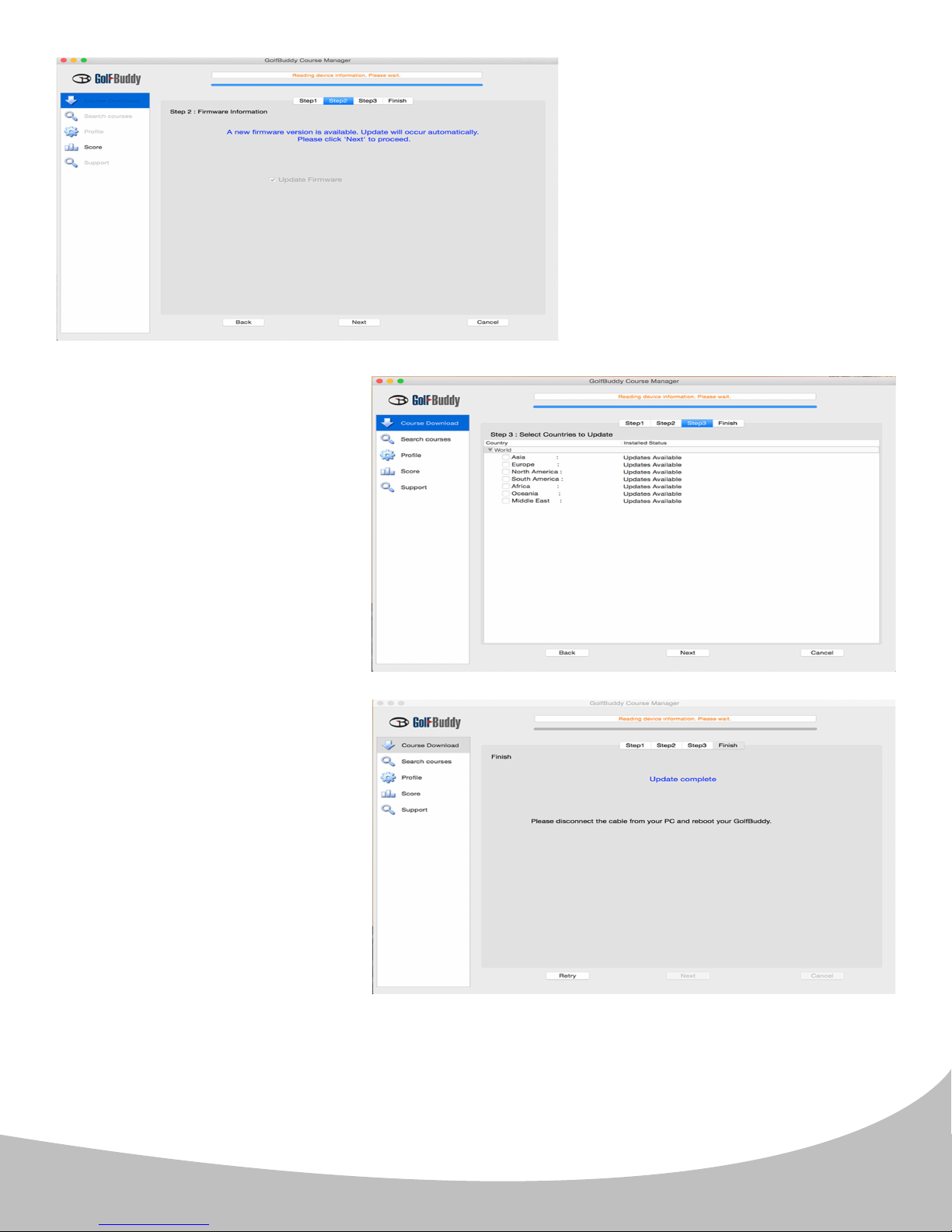
Passo 3. Seleziona i paesi
che desideri aggiornare e
clicca su "Successivo". Verrà
visualizzato un pannello che
vi chiederà di "Sovrascrivere"
Passo 2. Al passo 2, cliccare
"Successivo" per istallare il
rmware più recente. Se il
rmware è già aggiornato,
cliccare su "Successivo" per
procedere al passo 3.
o riporterà l'indicazione
"Aggiornato di recente".
Selezionare l'opzione
preferita, poi fare clic su "OK"
per avviare l'aggiornamento
dei campi. Una volta scaricati
tutti i campi riceverete un
messaggio "Aggiornamento
completato". Ora è possibile
disconnettere il dispositivo.
Il vostro GolfBuddy è ora
pronto per l'avvio con gli ultimi
aggiornamenti!
Nota: Non disconnettere il dispositivo LD2 dal computer durante il processo di
aggiornamento per evitare un malfunzionamento del software.
85
Page 86
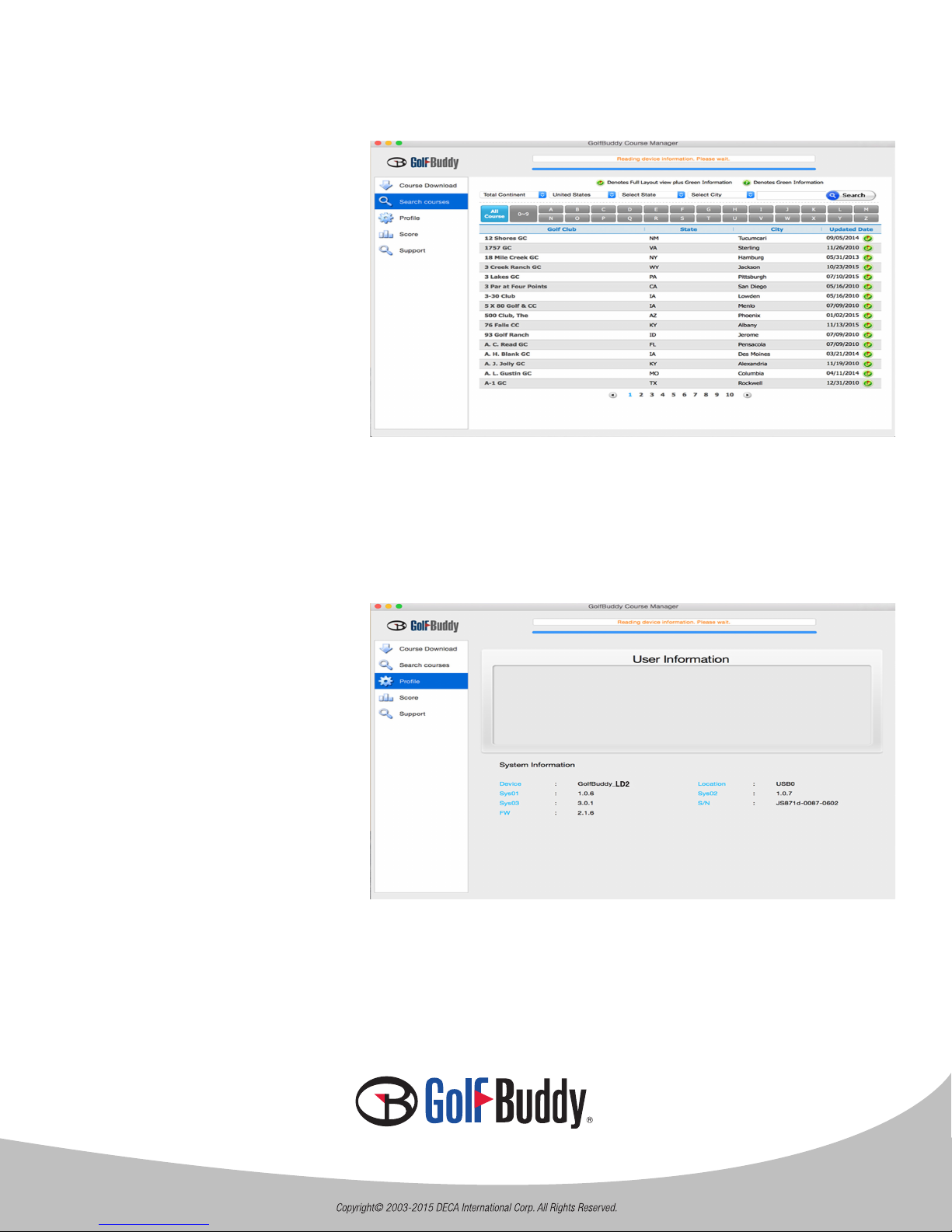
Info Campi aggiornate
È possibile cercare i campi
per paese, stato e città. È
possibile anche controllare
per vedere quando il campo
è stato aggiornato l'ultima
volta.
Info Prolo
È possibile reperire le
informazioni di sistema del
vostro LD2 nella scheda
prolo.
Grazie per aver acquistato GolfBuddy LD2!
86
 Loading...