

Page 1

Page 2

2
Table of contents
1. Before initial operation of the receiver
2. Installation
3. First Time Installation (using Wizard)
4. Basic operation
5. Electronic Program Guide-EPG
6. Edit the channel list
7. Hard disk operation
8. Teletext
9. Picture-in-Picture mode (PiP)
10. Sleep timer
11. Setup
12. Service searching
13. System information
14. Switch system
15. Specifications
Page 3
1. Before initial operation of the receiver
1.1 Safety instructions
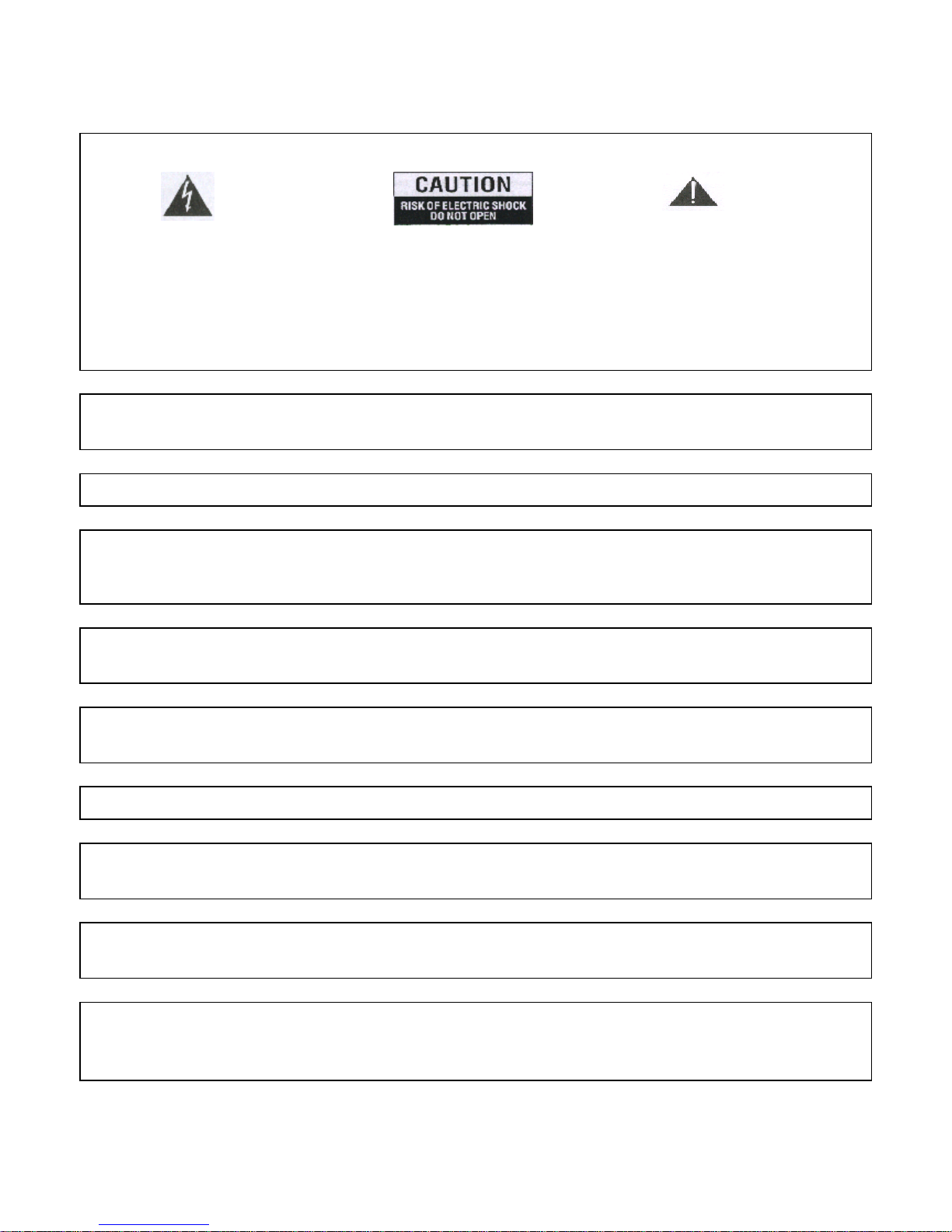
CAUTION:
The lighting flash with arrowhead
symbol, within an equilateral triangle,
is intended to alert the user to
"dangerous voltage" and to prevent
from electric shock risk.
Warning:
To reduce the risk of electric shock,
don't open the cabinet. Refer
servicing to qualified personnel only.
The exclamation point within an
equilateral triangle is intended to
alert the user to important operating
and maintenance (servicing).
WARNING: Do not use this STB where contact with or immerse in water is a possibility. Do not use it near flower
vase, washbowls, kitchen sinks, laundry tubs, swimming pools, etc.
WARNING: Do not put the candle or lamp stand on the cabinet; otherwise, there is the danger of fire.
WARNING: The unit should be connected to a power supply only of the type described in the operating instructions
or as marked on the unit. If you are not sure of the type of power supply (for example, 120 or 230 V) to your home,
consult your local dealer or local power company.
WARNING: This product installs diodes. Do not open the cabinet or touch any parts in the inner mechanism.
Consult your local dealer for technical service if the opening is required.
Note: To ensure proper use of this product, please read this User manual carefully and retain for further
reference.
Note: This product installs diodes. Do not open the cabinet to avoid the unit direct exposure to radiation.
Unit Cleaning: After the unit power is turned off, you can clean the cabinet, panel and remote control with a soft
cloth lightly moistened with a mild detergent solution.
Attachments: Never add any attachments and/or equipment without the manufacturer consent; as such additions
may result in the risk of fire, electric shock, or other personal injury.
Locating: Slots and openings in the cabinet are provided for ventilation to protect it from overheating. Do not
block these openings or allow them to be blocked by placing the STB on a bed, sofa, or other similar surface, nor
should it be placed over a radiator or heat register.
3
Page 4
Power-Cord Protection: Place the power-supply cord out of the way, where it will not be walked on. Please pay
special attention to cords at plugs, convenience receptacles, and the point where they exit from the unit.
Object and Liquid Entry: Never put objects of any kind into this STB through openings, as they may touch
dangerous voltage points or short-out parts that could result in a fire or electric shock. Never spill any liquid on the
STB.
Note: Moisture may be formed on the lens In the following conditions:
¾ When the unit is suddenly moved from a cold environment or an air-condition room to a warm place.
¾ Immediately after a heater has been turned on.
¾ In a steamy or very humid room.
If the moisture forms inside the unit, it may not operate properly. To correct this problem, turn on the power and wait
about two hours for the moisture to evaporate.
Parts Replacement: When the unit parts need to be replaced, user should make sure the service technician use
the replacement parts specified by the manufacturer or having the same characteristics as the original part.
Unauthorized replacement may put the unit at the risk of fire, electric shock or other hazards.
Safety Check: After all the maintenances and repairs are done, user is required to request the service technician to
conduct the overall safety check to ensure the machine is In the proper condition.
Disposal instructions
The packaging of the STB only consists of reusable materials. Please recycle if possible.
This symbol on the product or on its packaging indicates that this product must not be
disposed of with your other household waste. Instead, it is your responsibility to dispose of
your waste equipment by handing it over to a designated collection point for the recycling
of waste electrical and electronic equipment. The separate collection and recycling of your
waste equipment at the time of disposal will help to conserve natural resources and ensure
that it is recycled in a manner that protects human health and the environment.
For more information about where you can drop off your waste equipment for recycling, please contact your
local city office, your household waste disposal service or the shop where you purchased the product.
Please note that empty batteries and electric waste is not to be put into the regular garbage.
4
Page 5
1.2 Remote Control
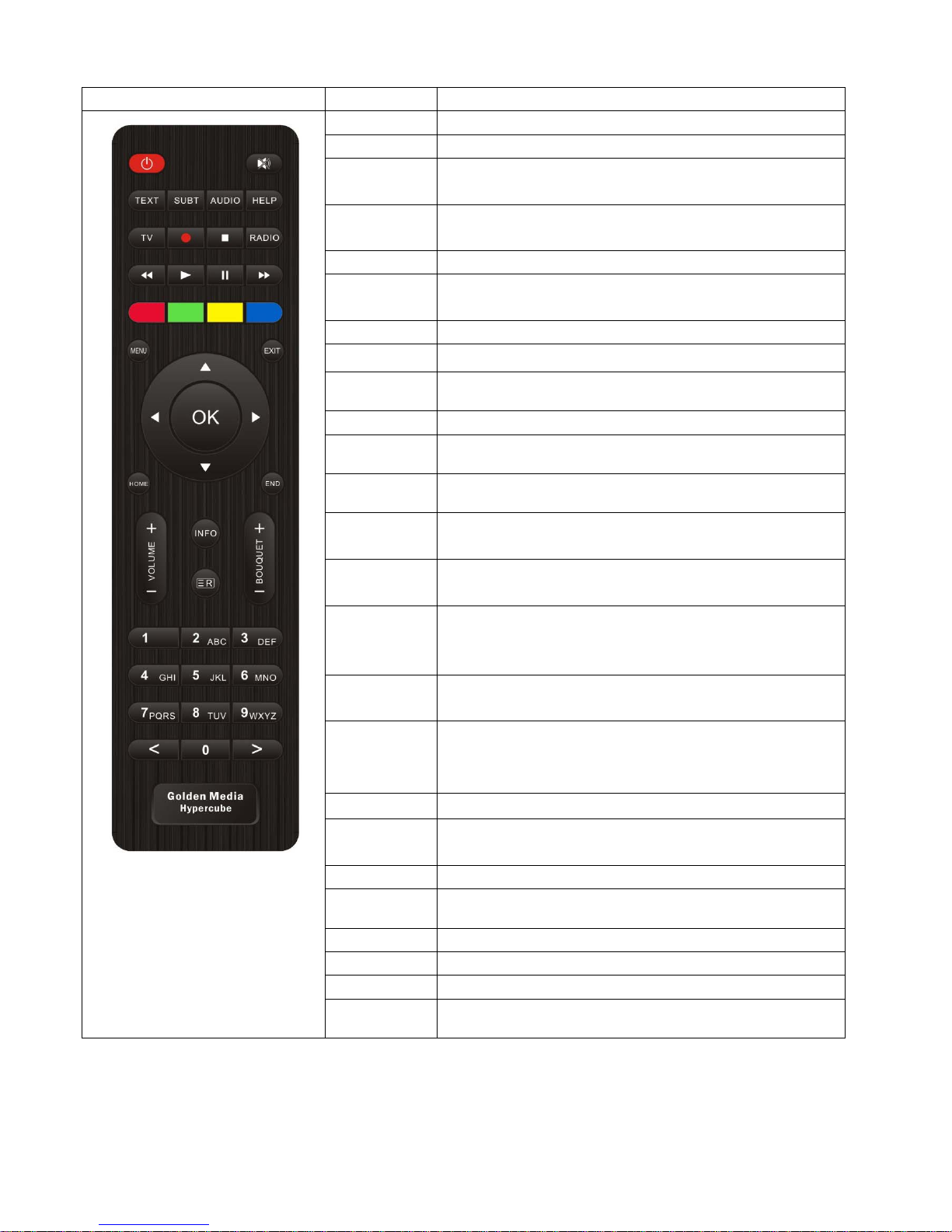
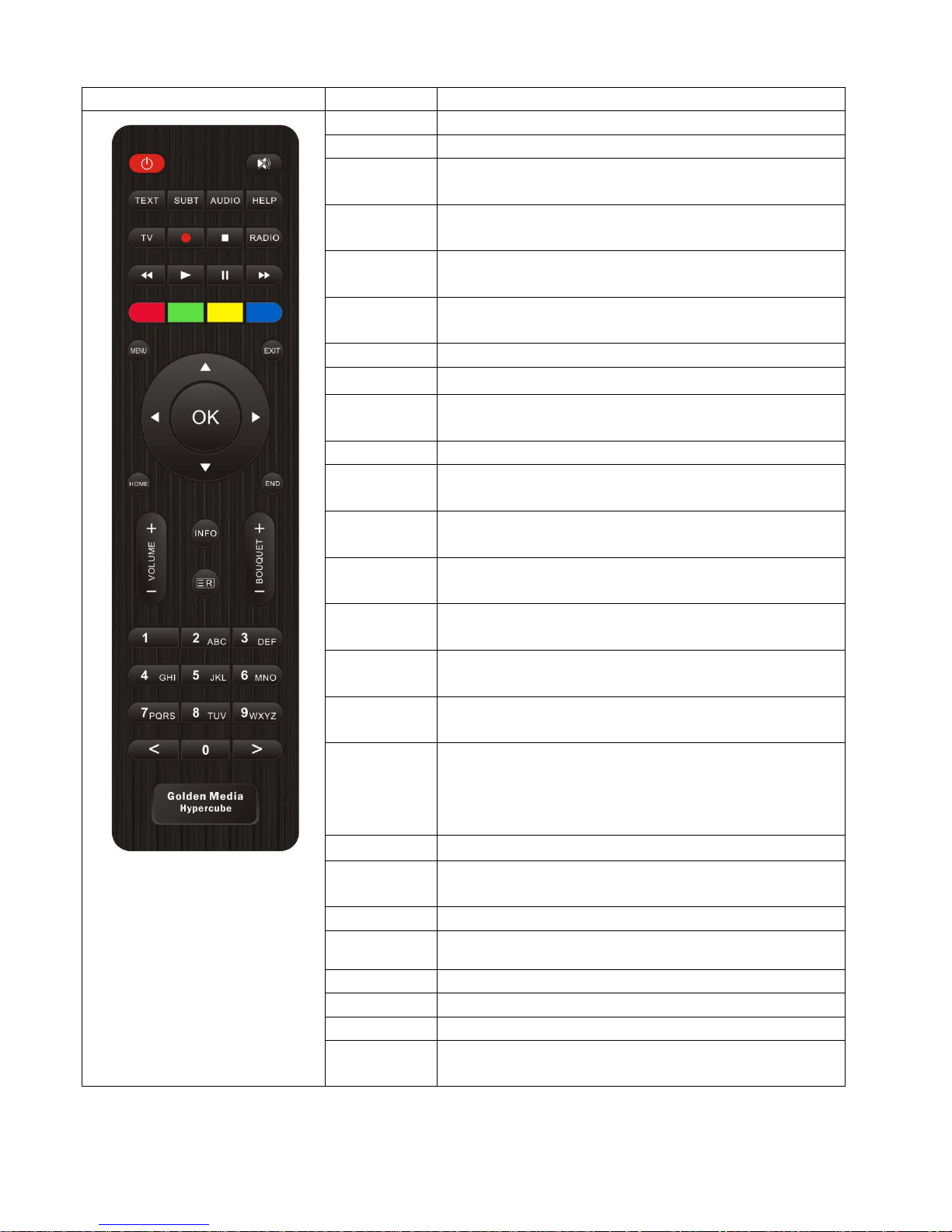
RCU Key Function
POWER Switch the STB ON and OFF.
MUTE Silence the audio temporarily.
TEXT Display the teletext information of the current channel, if the
channel provides teletext data.
SUBT Displ ay the subtitle of the current channel, if the channel provides
subtitle.
AUDIO Display the audio track option to choose from (e.g. ACS, Stereo).
HELP Display major important operation methods of STB.
This provides users with a quick guide of using STB.
TV Display the TV Channel list.
Recording Display instantly the recording menu.
Stop Stop the playing of a recording and go to the live mode.
Radio Display the Radio channel list.
Play Play the selected file (e.g. recording) at normal speed.
Pause Pause the live program or recording play.
Fast Rewind Fast rewind at up to 128 times faster than at normal speed
(x2 / 4 / 8 / 16 / 32 / 64 / 128).
Fast Forward Fast forward at up to 128 times faster than at normal speed
(x2 / 4 / 8 / 16 / 32 / 64 / 128).
Color Keys
(Red,Green,Yell
ow,Blue)
Each key is assigned to a specific function which may be different in
each menu.
Numeric Keys Enter a channel number or numbers required to be input according
to menu options.
Navigation Keys Navigate up/down and left/right on the menu options.
Up/down keys are used to call up the channel list.
OK Confirm the selected menu option.
EXIT Exit the current menu option into the live mode, or switch
one step back of the menu.
HOME Instantly move to the top of the menu list.
END Instantly move to the bottom of the menu list.
Volume + / - Adjust the audio volume.
Bouquet +/- jump back and forth between the bouquets
INFO Display the information in different status.
Recording List Display the list of recordings stored on the HDD.
5
Page 6
1.3 Product Descriptions
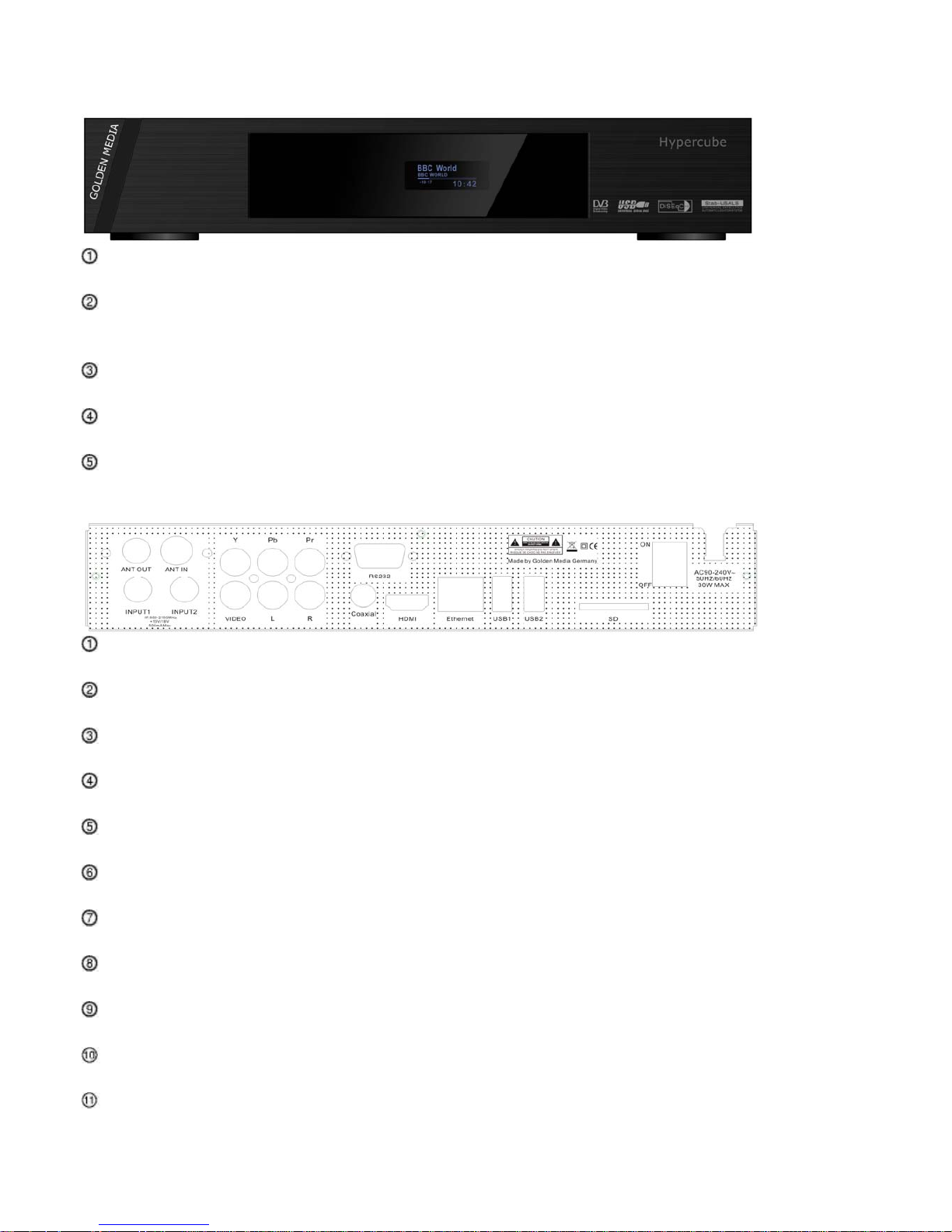
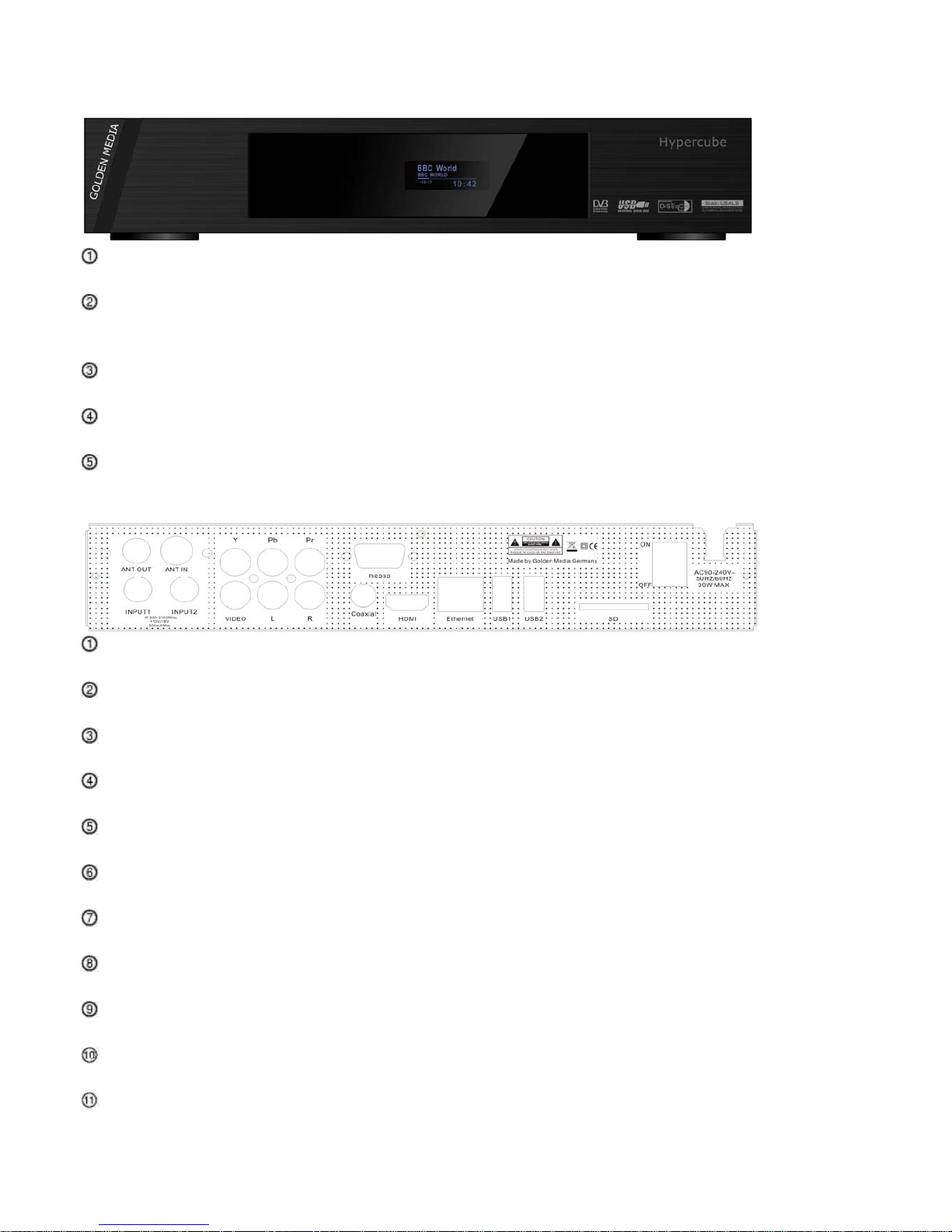
Front Panel
Display
Display the current menu information.
Dial Switch
Scroll up and down on the current menu list.
Push and confirm the selection.
USB Host
Connect to the USB memory stick or external HDD.
Smartcard reader slot
Smartcard slot is provided.
CI Module slot
CI module slot is provided.
Rear Panel
LNB 1 In / LNB 2 In
Two Satellite cables can be connected.
ANT IN/ANT OUT
Digital terrestrial signal input and loop out
Coaxial
Connect to a digital audio system using coaxial cable.
Video output
Connect to TV using RCA cable.
Audio output
Connect to TV using RCA cable
Component (YPbPr)
Connect to TV using a component cable
HDMI
Connect to TV using a HDMI cable for both audio and video signals
Ethernet
Connect the PC or another STB.
USB
Connect to the USB memory stick or external HDD.
RS232
RS232 data port is provided.
On/Off Switch
Power on/off
6
Page 7
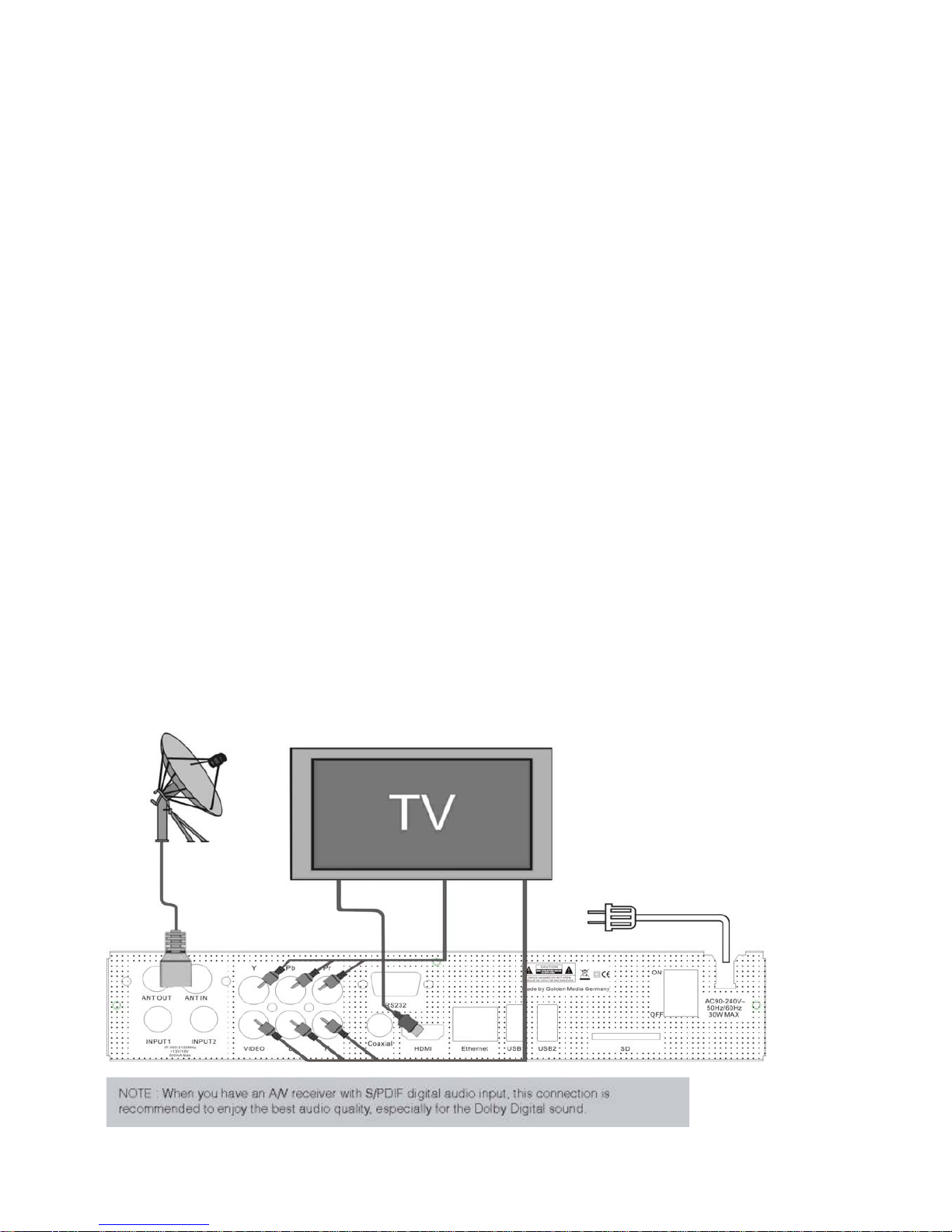
2. Installation
This chapter will guide you through the whole installation process of STB. Please read each section carefully to make
sure that the system runs properly.
1. Connecting Satellite Cables
STB is integrated with two satellite tuners, and the first step is to connect the satellite cable(s) to STB. In order to
gain optimal signal quality, you can choose either of the following connection methods depending on the equipment
you have.
A. Two Separate Satellite Cables
In case you have two separate satellite cables providing different broadcast signals, you can configure LNB 1
Input and LNB 2 Input independently.
2. Connecting the TV
STB provides a variety of audio/video connection methods.
A. Connecting TV via HDMI cable
For the sake of the best picture quality, especially for digital TV, HDMI connection is recommended. Most HDTVs
have HDMI connectors to ensure the highest picture quality. In the rear panel of STB has a HDMI connector for
this purpose. Connect your TV to STB using a HDMI cable as follows.
B. Connecting TV via Component Cable
The second recommend TV connection for digital TV is via component cable (YPbPr). However, unlike the HDMI
connection which delivers audio and video signal at the same time, YPbPr connection requires additional audio
connection either via RCA cable (Stereo L/R) or S/PDIF as follows.
C. Connecting TV via RCA (Video) Cable
STB provides Composite video connection as well. Composite cable has normally three connectors at the both
end; one Video (Yellow) and two Audio (White / Red). Connect your TV to STB as follows:
7
Page 8
3. First Time Installation (using Wizard)
The starting wizard helps you with the basic setup of your STB
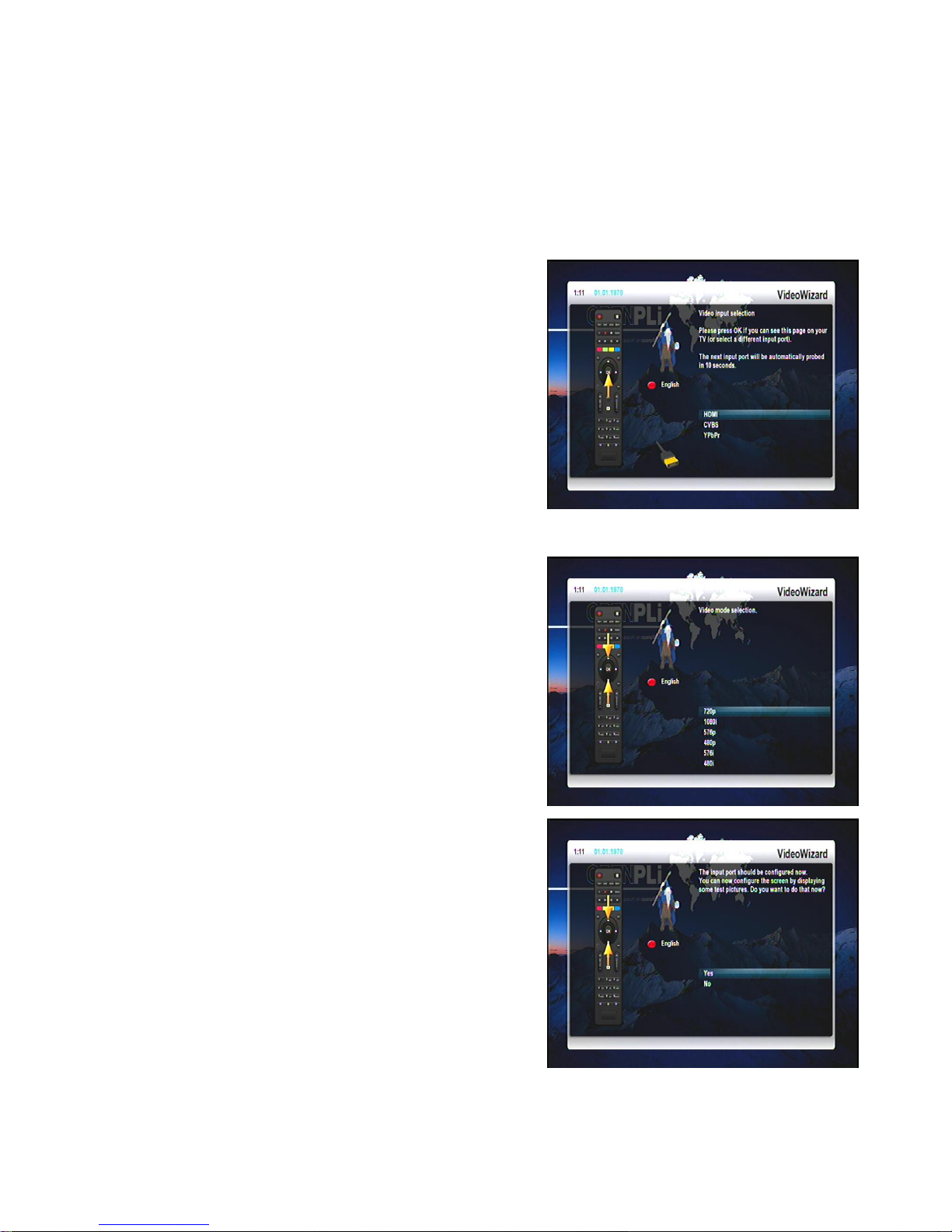
3.1 Video output selection
You will see different video output modes for roughly 10 seconds, after you have connected and switched on
your STB. Once you see a clear picture on your TV screen press the OK-Button to select it. If you prefer a
different output than the selected one you can use the Navigations-Buttons up/down and the OK-Button to
select it.
You can choose from the following video output options:
HDMI using a HDMI cable
CVBS using a component cable
YPbPr (YUV) using a component cable
Select your desired option with the Navigation-Buttons up and
down. Press the OK-Button to activate. You are taken to the
next step.
You can now select the video mode.
The possible options strongly depend on the video output mode
you have selected in the step before.
Select your desired option with the Navigation-Buttons up and
down. Press the OK-Button to activate.
You are taken to the next step.
Finally you can adjust the screen using some test screens.
Select your desired option with the Navigation-Buttons up and
down. Press the OK-Button to activate. The video outputs
should now be configured.
8
Page 9
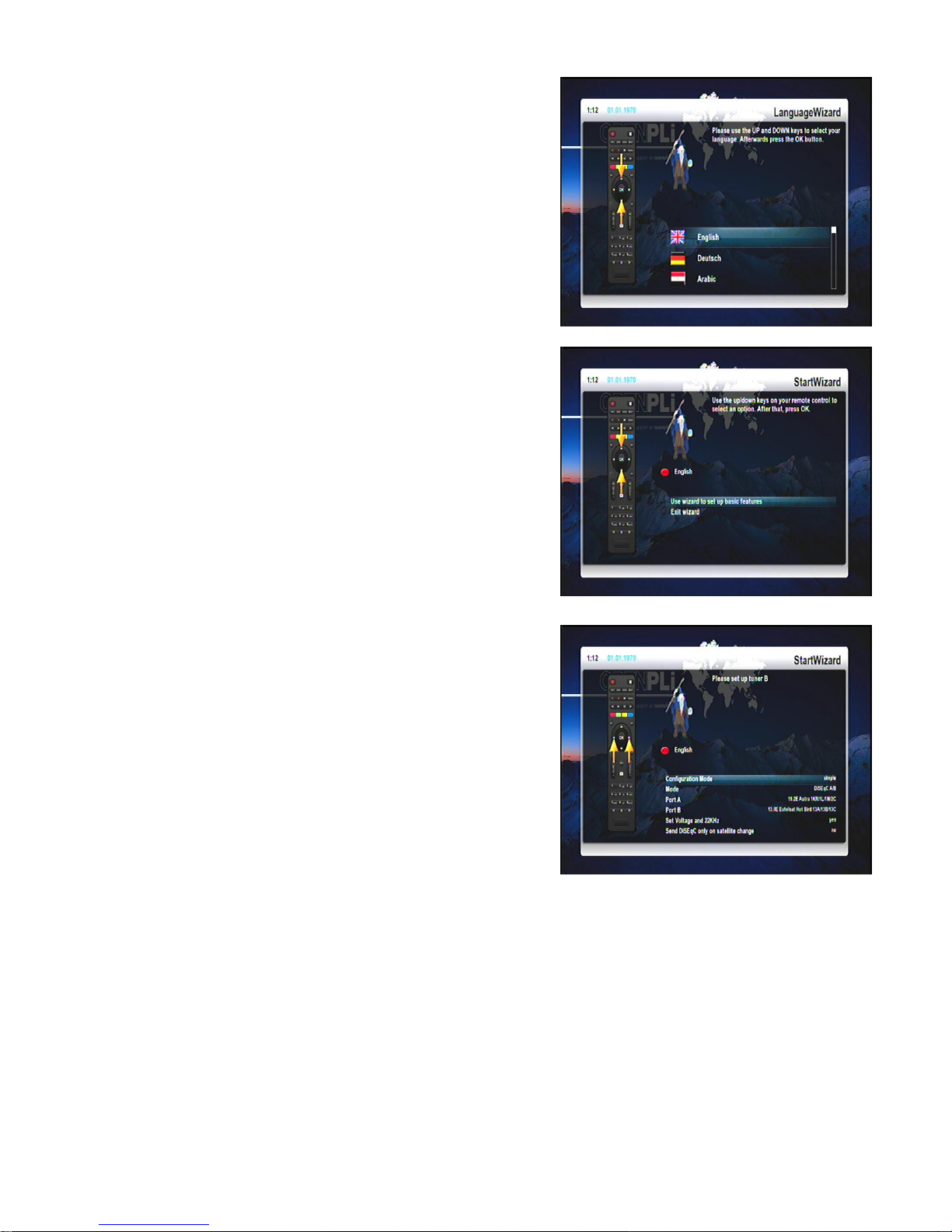
3.2 Language selection
Select your desired language with the Navigation-Buttons up and
down. Press the OK-Button to activate.
The starting wizard takes you through the basic setup of your STB.
Press the OK-Button on your remote control to get to the next
step.
You will be asked if you want to set the basic settings for your
STB now or if you want to quit the start wizard.
Use the Navigation-Buttons up and down to select your desired
option and press the OK-Button to activate your selection.
If you choose “User wizard to setup basic features” you will be
taken to the menu for the tuner configuration.
3.3 Tuner setup
Detailed information about the tuner setup can be found in
chapter 12.1 DVB-S Tuner configuration.
3.4 Default services list/Service scan
Depending on your tuner configuration in the previous step, you might be offered to install default services lists.
Otherwise you will be asked to perform a service scan. Detailed information about the service scan can be
found in chapter 12.2 Automatic scan.
9
Page 10
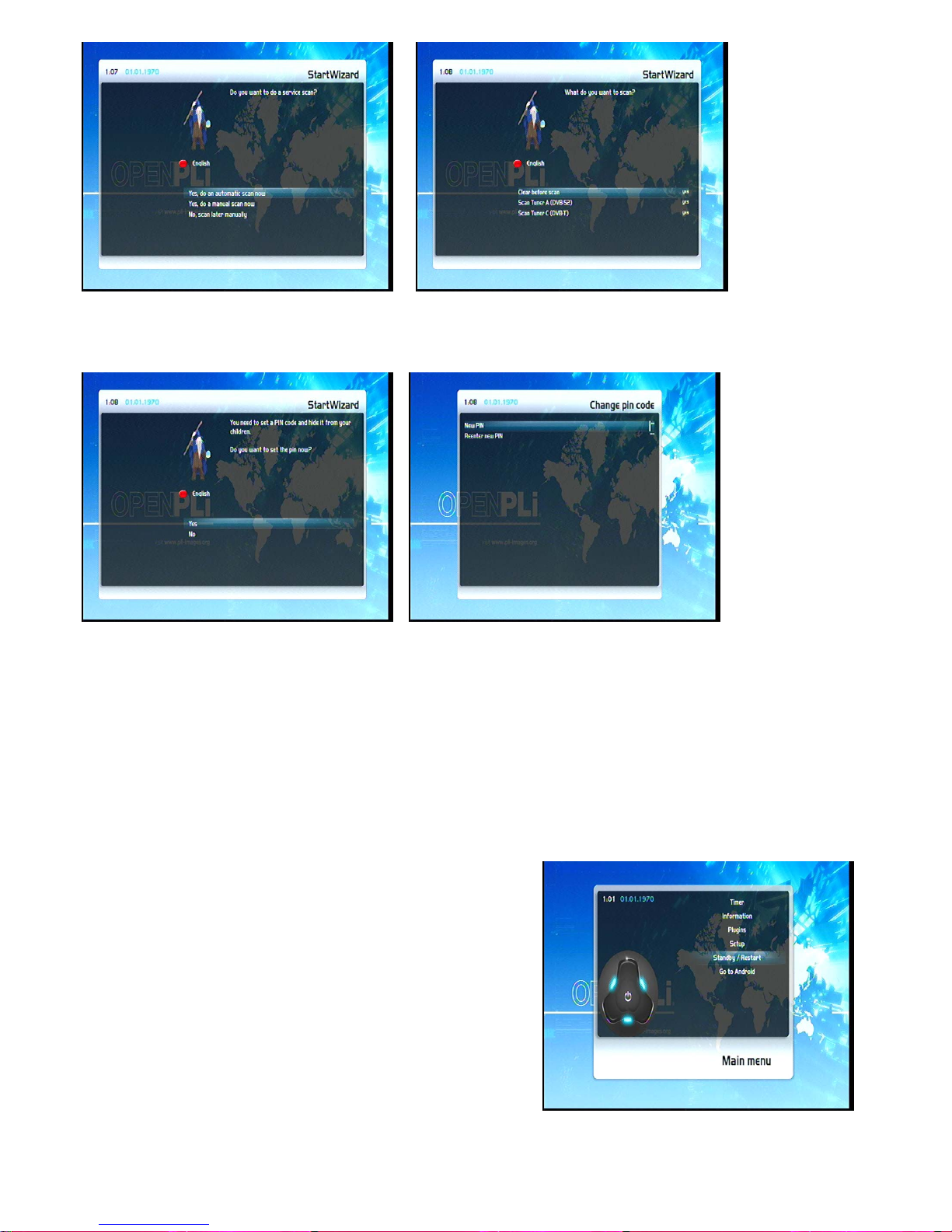
3.5 Parental Control
Refer to section 6.8 Parental control for further information about this feature.
4. Basic operation
4.1 Turning your STB on and off
Use the Power-Button to turn your STB on and off.
To put your STB into Standby-Mode press the Power-Button on your remote control or press directly on your
STB. The current time will be shown in the STB’s OLED-Display.
Holding down the Power-Button on your remote control for
three seconds will put your STB into the Shutdown Mode.
You can also put your STB into Shutdown Mode by using the
OSD main menu. Choose the Option “Standby / Restart” in the
OSD main menu and navigate to “Shutdown” option afterwards.
Pressing the OK-Button will put your STB into the Shutdown
Mode. Alternatively you can push down the Power-Button on
your STB for 5 seconds. If no OSD Menu is visible on the
screen, your STB will also put into Shutdown Mode.
All your settings will be saved now and your STB goes into
Shutdown Mode afterwards (saves energy!).
10
Page 11
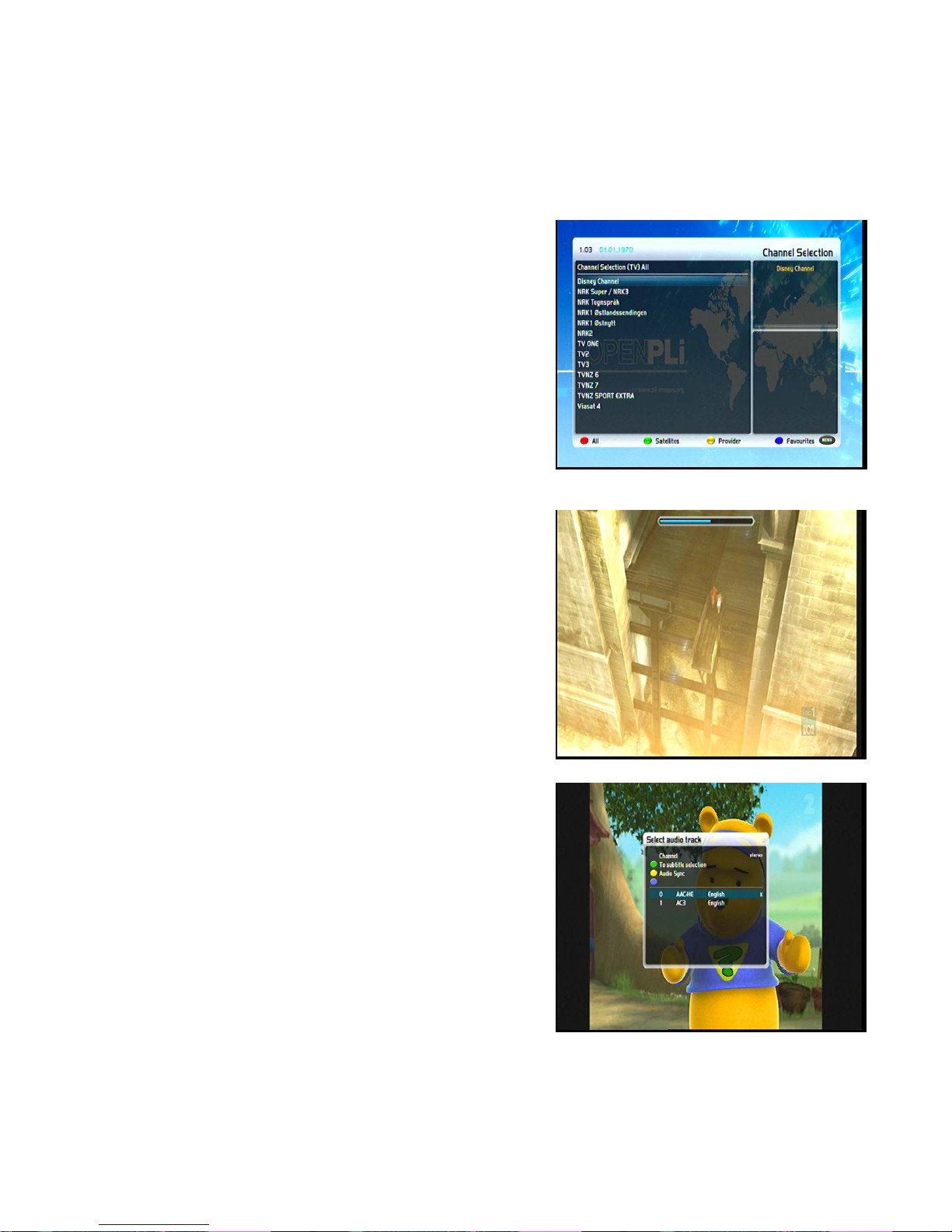
4.2 Service selection
Pressing the Left/Right-Buttons on your STB remote control will take you to the previous or next service.
Pressing the 0 on the Numeric-Keypad will enable you to skip back and forth between the two most recently
watched services. This feature is quite useful during commercial
breaks since it enables you to watch another channel and quickly
check if your movie is back on.
Using the Navigation-Buttons left/right you can switch to the 20
last viewed services.
4.3 Changing channel using the service list
Press the Up/Down-Buttons on your remote control to activate
the service list.
Use the Navigation-Buttons up/down to select the desired
service and press the OK-Button to change to the selected
service.
4.4 Controlling the volume
The Volume +/- Buttons controls the volume of the audio.
Pressing + will make turn it up and pressing - will turn it down.
Pressing the MUTE-Button mutes the volume. A crossed
speaker symbol will appear on the screen.
4.5 Changing the audio track
Pressing the Audio-Button in TV or Radio Mode will reveal the
“Audio” menu of the selected service.
Use the Navigation-Buttons up and down to move to desired
audio track. Press the OK-Button to select. The contents of this
menu will vary from service to service. Press the
Navigation-Buttons up and down to toggle AC3 downmix on and
off.
4.6 Sub Services
The green dot in the Infobar appears if the selected station transmits sub services.
Pressing the green Options-Button in TV or Radio mode will reveal the sub services menu.
11
Page 12
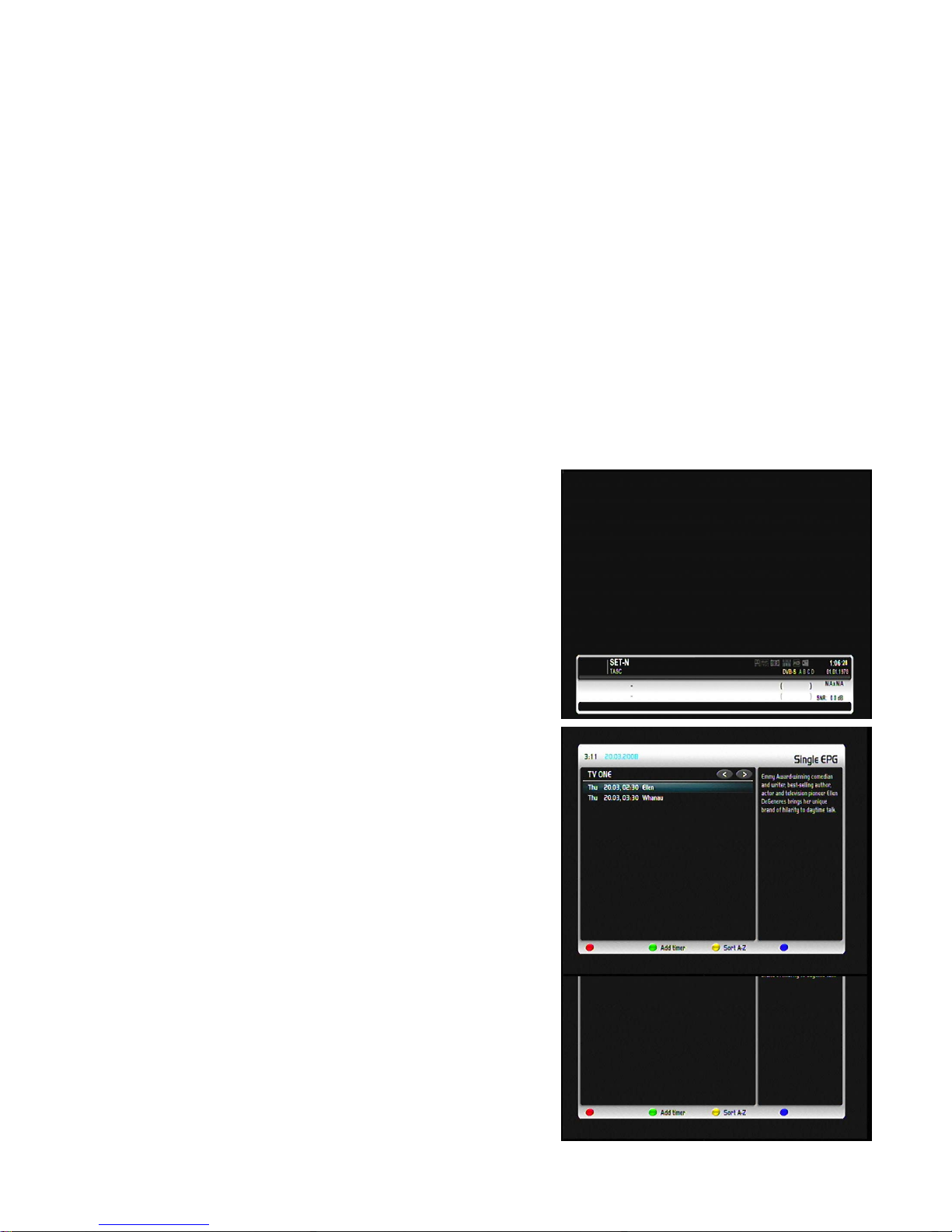
Use the Navigation-Buttons up and down to move to one of the sub services. Press the OK-Button to select.
4.7 TV/Radio switching
Press the RADIO-Button to activate the RADIO-Mode.
4.8 Teletext
Use the Text-Button to enter the Teletext and the Exit-Button to leave.
4.9 Subtitles
Press the Menu-Button to enter the main menu. Select “Subtitles” and press the OK-Button. A list with the
available subtitles will show up. Use the Navigation-Buttons up and down to select a desired subtitle and press
the OK-Button to activate.
The screenshot on the left shows you an example of how a subtitle looks.
To deactivate subtitles process as described previously, just select deactivate subtitles instead of a subtitle
page.
Note: Keep in mind that not every station offers subtitles. If no subtitles are available, the subtitle list will stay
empty.
4.10 Infobar
The Infobar appears and disappears by pressing the OK-Button
once, if no OSD menu is shown on your screen or when you
change channels. The Infobar shows all necessary Information
about the selected service.
5. Electronic Program Guide - EPG
By pressing the INFO-Button in TV-Mode you are supplied with
detailed information about the current show and by pressing the
Right-Button afterwards about the next show.
Press the yellow Options-Button to activate the “Channel-EPG”
(See chapter 5.1) and pressing the blue Options-Button activates
the “Multi-EPG“(See chapter 5.2).
The STB automatically searches for similar broadcasts in the
background. If one or more similar broadcasts are found, the label
“Similar” will appear in the red window.
12
Page 13

Pressing the red Options-Button opens a listing of similar broadcasts.
By pressing the green Options-Button you can set a timer for this to rerun.
For additional information about recording by timer please see chapter 7.2.3 Recording by timer.
5.1 Single-EPG
In this view you are supplied with detailed information about the
currently selected channel’s programming. By pressing the
yellow Options-Button your can sort the “Single-EPG”
alphabetically or by time. You can also access this view by
pressing the Info-Button for about 2 seconds.
The Navigation-Buttons up/down to open the services list and
then press the Info-Button. This way you can very quickly and
easily access the Single-EPG of every service.
5.2 Multi-EPG
Use the blue and yellow Options-Buttons to switch between the
present, next and more views. Pressing the green
Options-Button will give you the possibility to automatically copy
the start and end time of the selected show into a recording
timer.
If you have set the “Multi bouquets” option to “yes” (see chapter
11.2) a selection of you bouquets will appear. Select the bouquet
of which you want the Multi-EPG view. This view shows the
currently airing shows on the services listed in the left column. A
progress bar showing the progress of the currently airing show is
placed next to the service’s name. Using the Navigation-Buttons
up and down you can select a service, just like in the service list,
and change to the selected service by pressing the red Options-Button
5.3 Graphical Multi-EPG
You have another option to view the EPG of different services
and successive shows. The Graphical Multi-EPG displays the
EPG overview of the upcoming hours (can be set to 1-5 hours
with the Buttons 1-5 on the Numeric-Keypad) for the chosen
bouquet.
Using the Navigation-Buttons up/down/left/right you can browse
the shows. More detailed information about the selected show is
displayed at the bottom part of the EPG. You can directly set a
timer for the selected show, by just pressing the green
Options-Button.
13
Page 14
6. Edit the channel list
What is a bouquet?
A bouquet can be thought of something like a folder. Every channel equals a page in this folder and the
pages are sorted into categories.
Note: You can only delete channels in the favorites view!
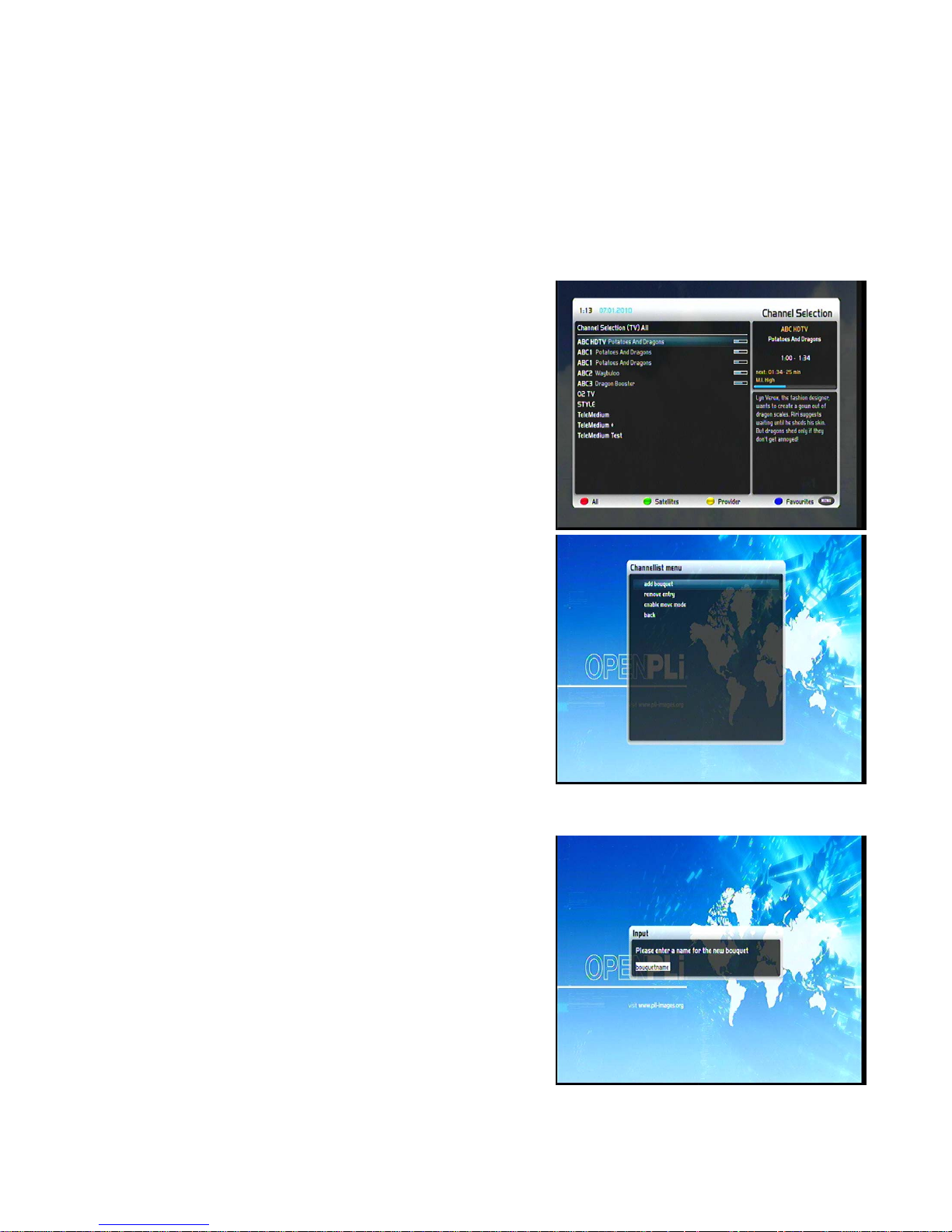
6.1 Adding a bouquet
To be able to add a bouquet you have to set the “Allow multiple
bouquets” option to yes.
Pressing the Up/Down-Buttons on your remote control to activate
Press the blue Options-Button to switch to the bouquet view
The “Channel list menu“will open up by pressing the
Menu-Button. Navigate to the option “add bouquet“.
Use the Numeric-Keypad on your remote control to enter the
name for the new bouquet. The according letters are printed on
button.
The Mute-Button deletes a character.
Press the OK-Button to add the new bouquet to your favorites list.
You will be taken back to the "Channel list menu".
14
Page 15
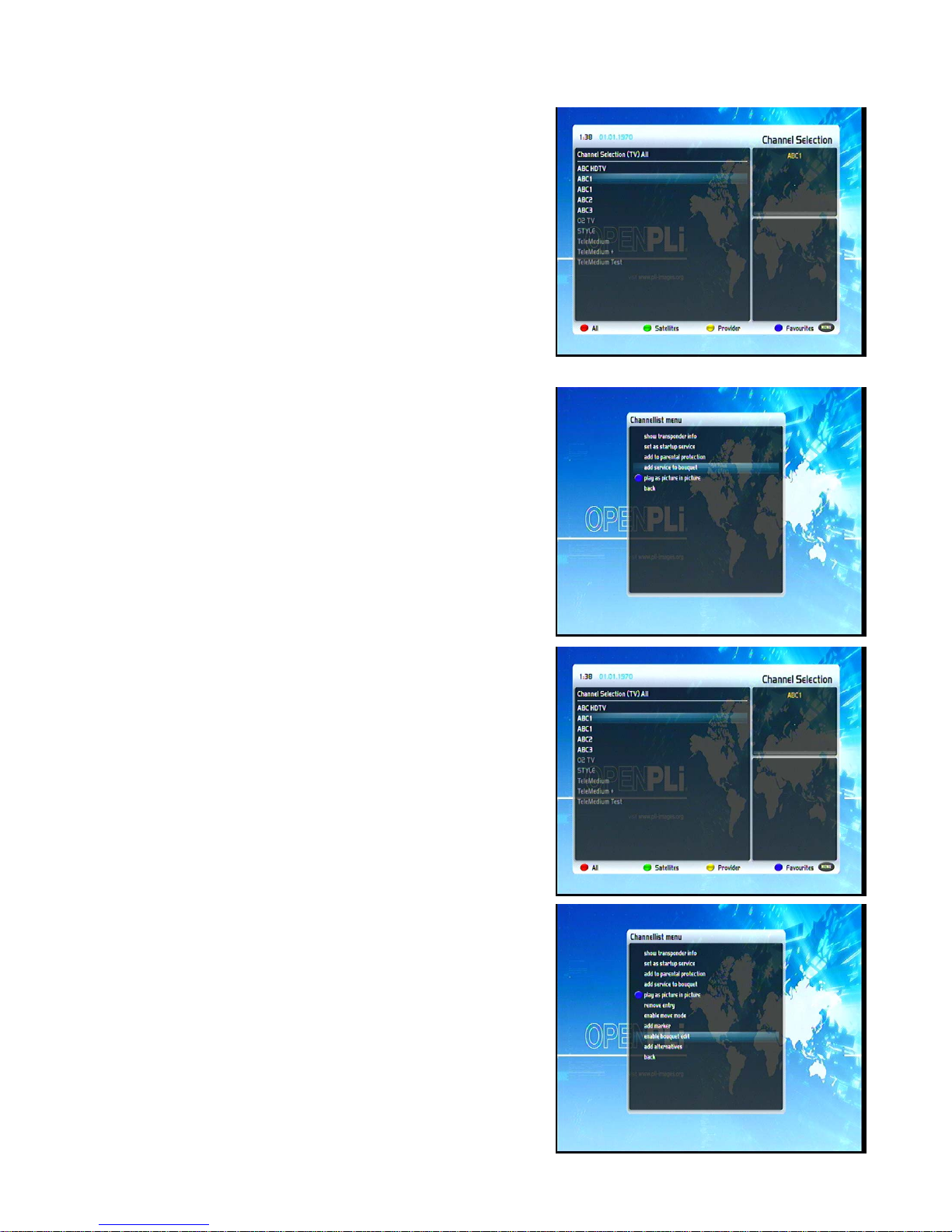
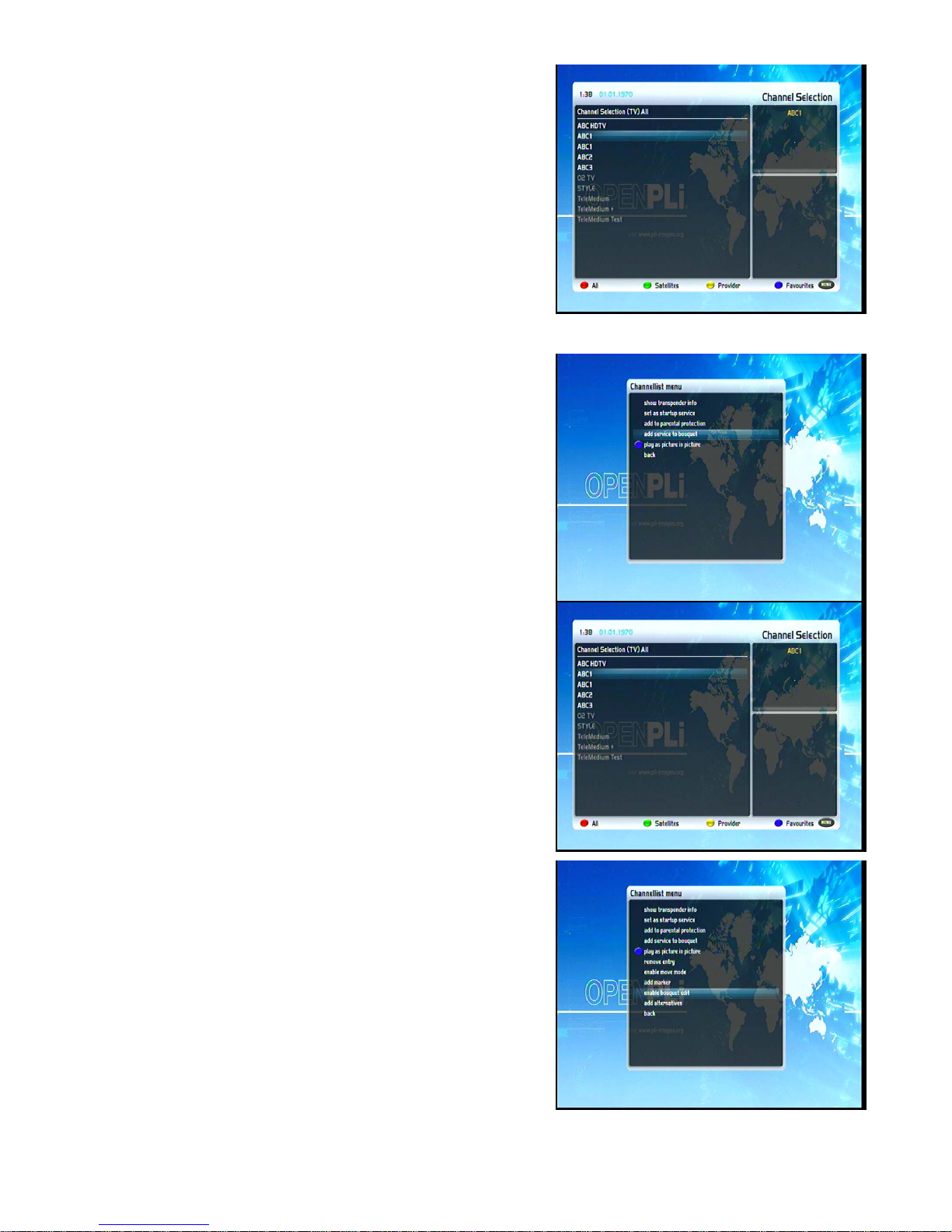
6.2 Add a service to favorites
If you want to add a service to your Favorites-view, you can
choose from services in the All-, Satellites- and Provider-views.
You can switch views by pressing the red, green, yellow and blue
Options-Buttons. At this point we only describe the process from
the All-Bouquet since it is the same for the others.
Press the Up/Down-Buttons on your remote control to activate
the service list.
Press the red Options-Button to change to the All view.
Use the Navigation-Buttons up/down to select the desired
service and press the MENU-Button to open the “Channel list
menu”.
Navigate to the option “add service to bouquet”.
If you are using more than one bouquet this option is named “add
service to bouquet” instead and you will get a list of your
bouquets afterwards. You can choose to which bouquet you
want to add the currently selected service.
If you are using only one bouquet which is the factory default, the
service will be added to you favorites list.
6.3 Adding multiple services to a bouquet
You can select multiple services from the All-view to be added to
the currently selected bouquet.
Press the Up/Down-Buttons on your remote control to activate
the service list.
Use the Bouquet +/- Buttons to switch to the desired bouquet. As
an alternative you can press the blue Options-Button and select
the desired bouquet.
After that select a service and switch to it by pressing the
OK-Button.
The “Channel list menu“will open up by pressing the
Menu-Button.
Navigate to the option “enable bouquet edit“. The All view will
Open up.
15
Page 16
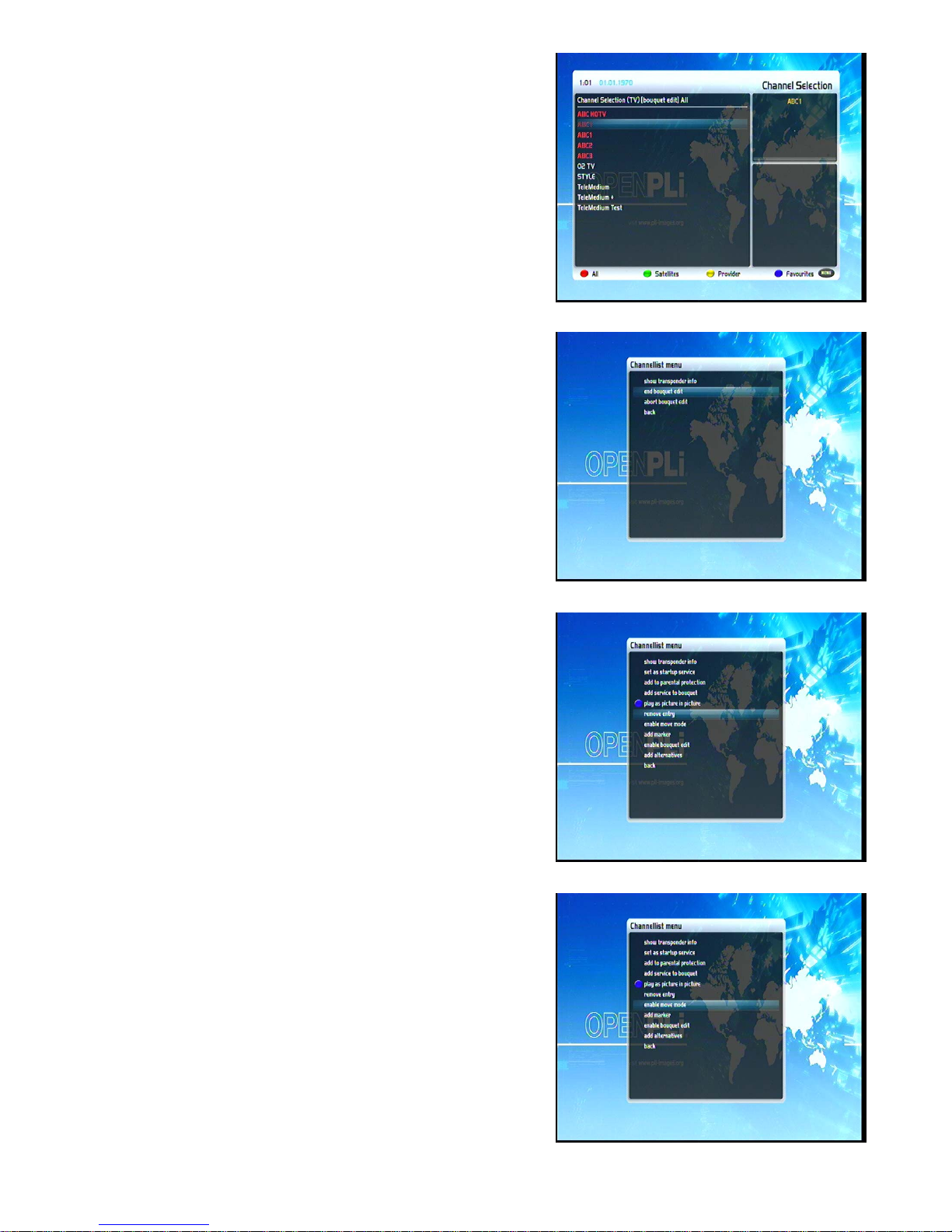
All services that are in the selected bouquet are highlighted red.
Use the Up/Down-Buttons to navigate to a desired service and
press the OK-Button to select. The service will be highlighted red.
Using this method you can select additional services that you
want to add to the bouquet.
Once you have selected all services that you want to add, by
pressing the Menu-Button, the “Channel list menu“will open up.
Choose the “End bouquet edit“option. All highlighted services will
be added to the bouquet that you selected at the beginning. If
you are only using one bouquet, which is the default setting, the
selected services will be added to you favorites list.
6.4 Remove a service from favorites
Press the Up/Down-Buttons on your remote control to activate
the service list.
Use the Navigation-Buttons up/down to select the desired
service and press the MENU-Button to open the “Channel list
menu”.
Navigate to the option “remove service”.
The selected service will be deleted from your favorites list.
6.5 Moving a service to favorites
Press the Up/Down-Buttons on your remote control to activate
the service list.
Use the Navigation-Buttons up/down to select the desired
service and press the MENU-Button to open the “Channel list
menu”.
Navigate to the option “enable move mode” and press the
16
Page 17
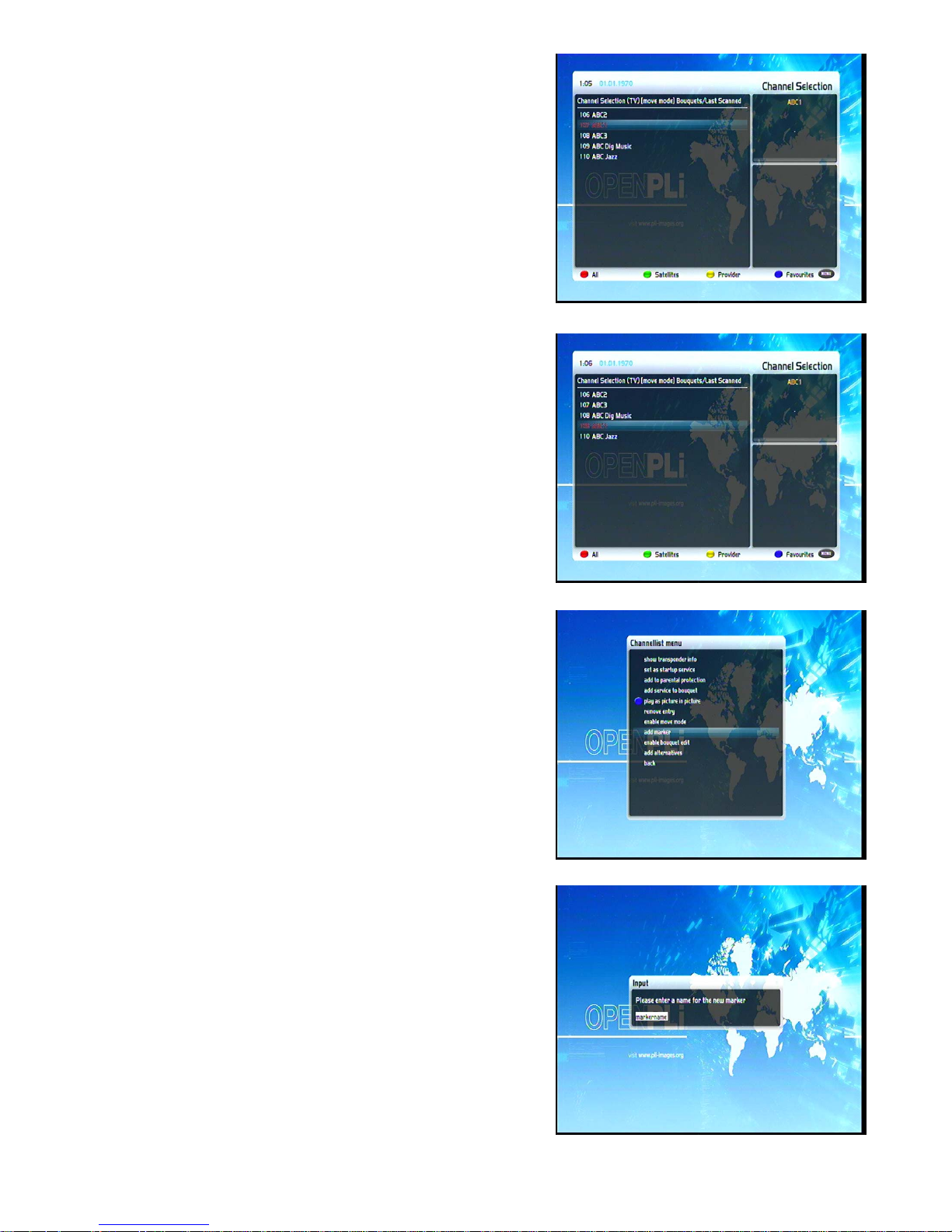
OK-Button.
Use the Navigation-Buttons up/down to select the service that
you want to move and press the OK-Button.
The service will be highlighted red.
Use the Navigation-Buttons up and down to move the service to
the desired position. Press the OK-Button to release the service
and thus placing it at its new position.
You can move services as long as the move mode is activated.
To disable the move mode press the MENU-Button to get into
the “Channel list menu” and chose the option “disable move
mode” by pressing the OK-Button.
6.6 Adding a marker to favorites
You have the option to add makers within the favorite bouquets.
Press the Up/Down-Buttons on your remote control to activate
the service list.
Use the Bouquet +/- Buttons to switch to the desired bouquet. As
an alternative you can press the blue Options-Button and select
the desired bouquet.
Select a service. The marker will be added above the selected
service.
By pressing the Menu-Button the "Channel list menu" will open
up. Navigate to the option "add marker".
Use the Numeric-Keypad on your remote control to enter the
name for the new bouquet. The according letters are printed on
button.
The Mute-Button deletes a character.
17
Page 18
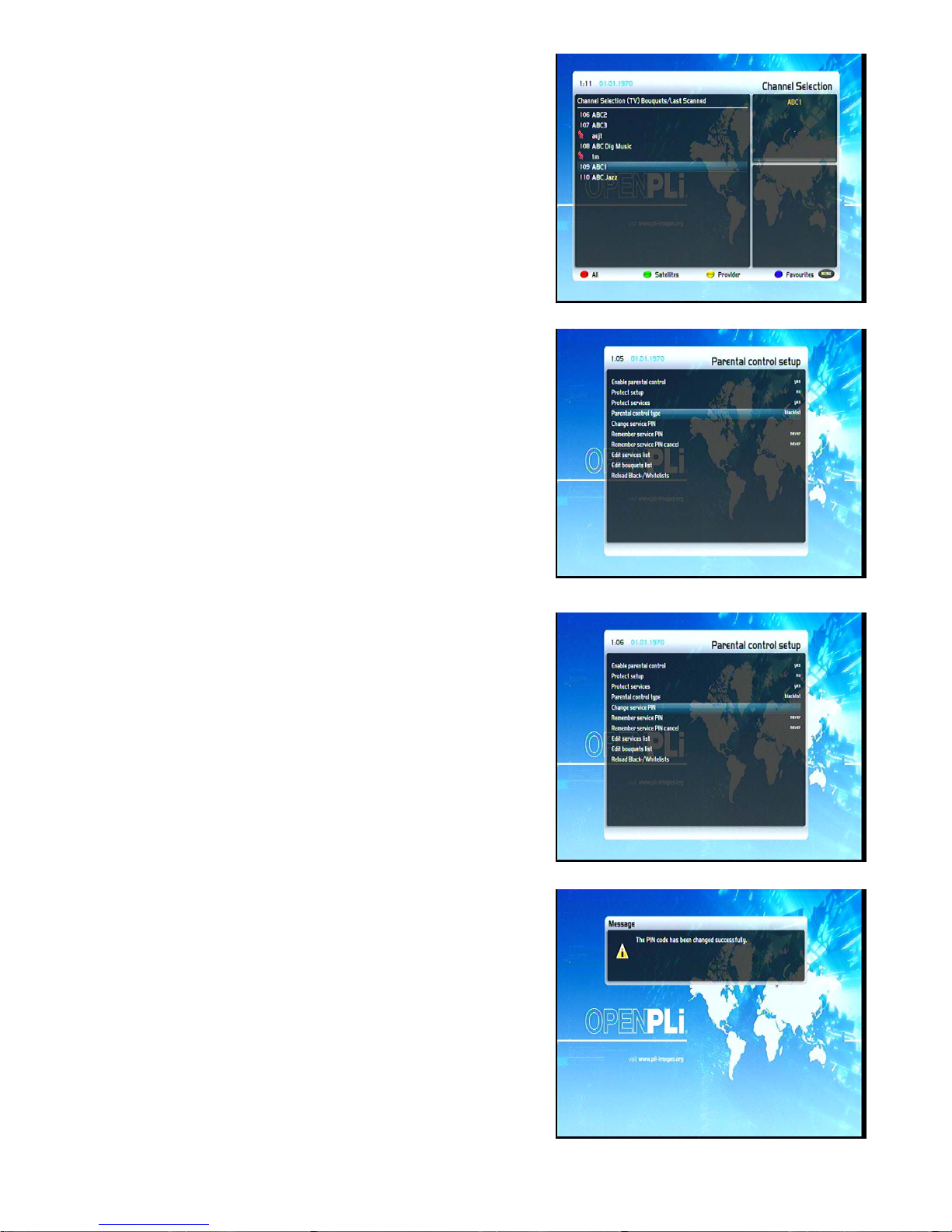
Press the OK-Button, adding the marker to your favorites list.
You will be taken back to the "Channel list menu".
As an example we have added two markers as shown in the left
of the picture.
Use the Arrow-Left and Arrow-Right-Buttons to jump between
those two markers.
6.7 Parental control
Parental control makes it possible to lock selected channels.
If no OSD menu is visible on your screen, press the Menu-Button
to open the main OSD menu. Navigate to the option “Setup” and
press the OK-Button to select.
1. Navigate to the “Parental lock“option and press the OK-Button.
The “Parental control setup” menu will open up.
Set the “Enable parental control” option to yes.
Under the “Parental control type” option you can choose between
a blacklist and a white list.
White list means that all channels being not in the parental
control list will be locked.
Backlist means that all the channels in the parental control list
will be locked.
If you want to change the pincode, select the “Change service
pin” option and press the OK-Button.
You have to enter the new pincode twice to ensure you didn’t
make any typing errors.
Now you will be prompted to enter the old pincode and then the
new one.
You will see this notice that the pincode has been changed.
Press the OK-Button to get back into the Parental control menu.
18
Page 19
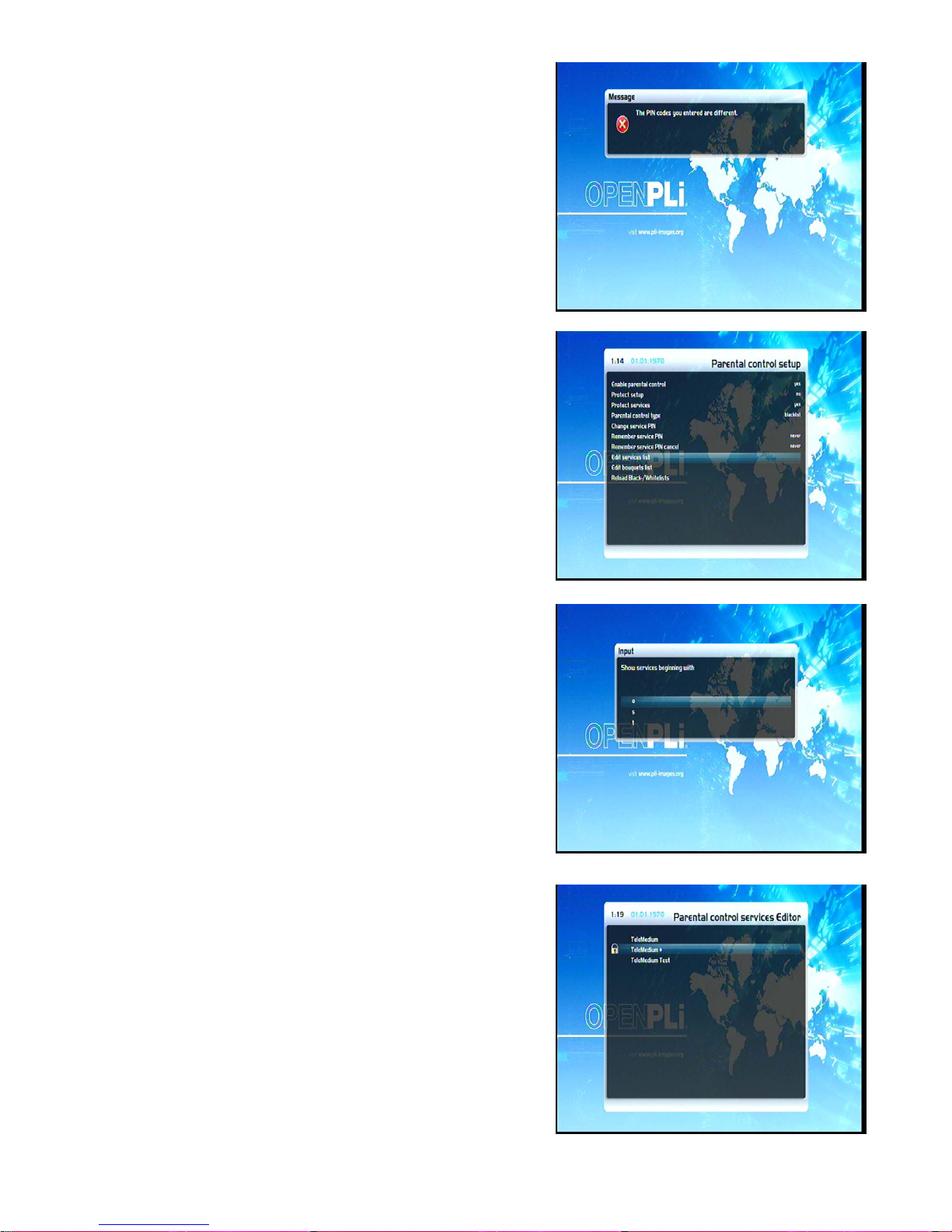
If the entered pincode was false, you will see this notice. Press
the OK-Button to get back into the “Change service pin” menu
and to enter the correct new pincode twice.
Now select the “Edit services list” option and press the
OK-Button.
Use the Navigation-Buttons up/down to select the first letter of
the channel that you want to lock or allow and press the
OK-Button.
In this example we decided to lock the service called “ProSieben”.
Accordingly we selected the “P” as the first letter.
The Parental control services Editor will open up. All services
beginning with the letter “P” are shown.
Select “ProSieben” and press the OK-Button.
A symbolized padlock will appear in front of the channel letting
you know that it can only be watched when the right pincode is
entered.
19
Page 20
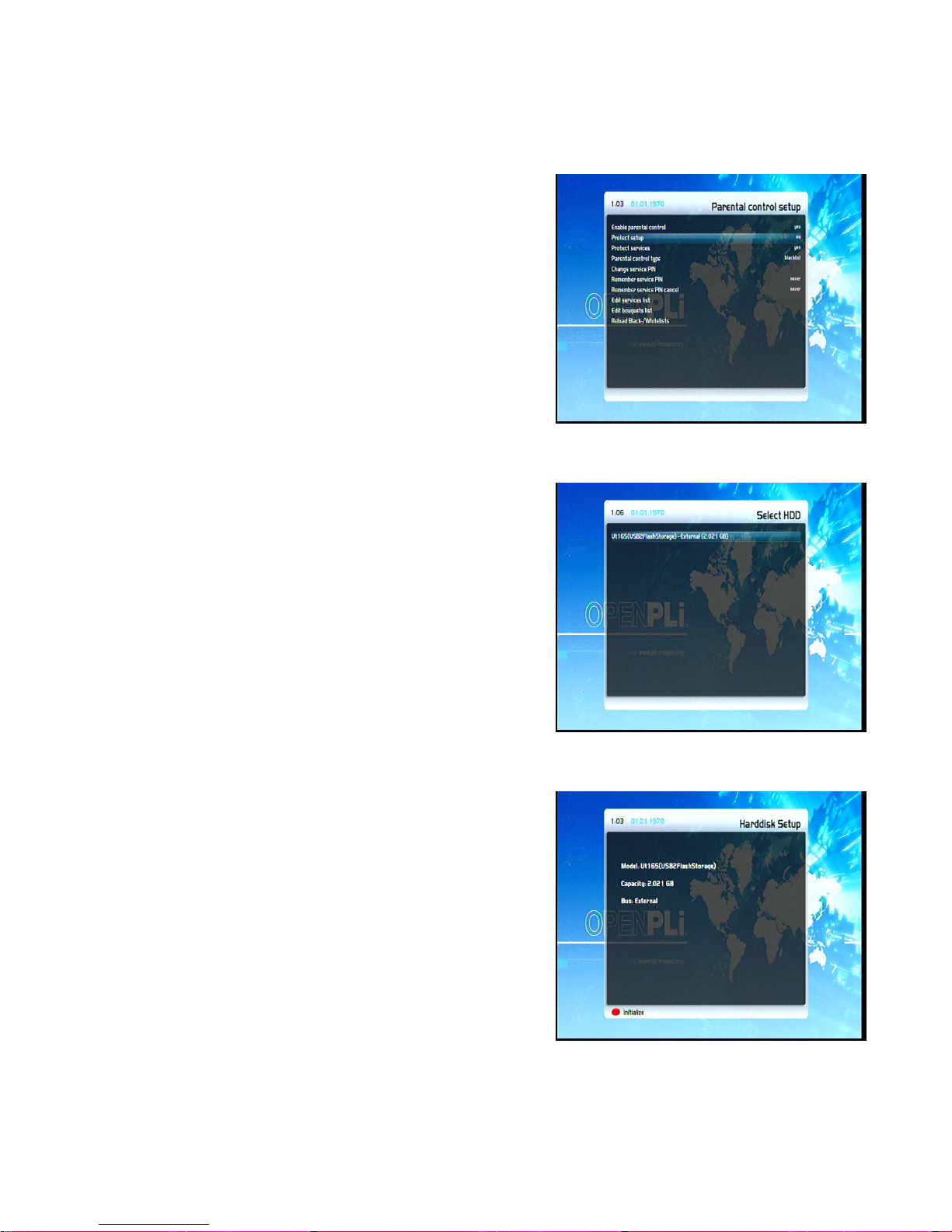
If you have selected white list under the “Parental control type” then this channel will be the only one that can be
viewed without entering the right pincode.
Protecting the parental lock setup
Additionally you have the option to protect the parental control
menu using a pincode.
Setting the “Protect setup” option to yes, you will only be able to
change parental control setting after you have entered the
correct pincode.
Once you entered the wrong pincode three times in a row you
have to wait 15 minutes before you can try again.
Note: You can use two different pincodes to protect the setup
and the service list.
7. Hard disk operation
7.1 Initialization
If no OSD menu is visible on your screen, press the Menu-Button
to open the main OSD menu. Navigate to the option “Setup” and
press the OK-Button to select.
1. Navigate to the option “System” and press the OK-Button. The
“System” menu will open up. Navigate to the option “Hard disk”
and press the OK-Button Navigate to the “Hard disk setup” option
and press the OK-Button.
Navigate to the desired HDD option and press the OK-Button.
If you have installed another hard disk, this option will differ from
the one depicted!
By pressing the red Options-Button you will initialize (format) the
hard disk. After you confirm the safety question the initialization
process starts.
WARNING: All data stored on the HDD will be lost.
20
Page 21
7.2 Recording
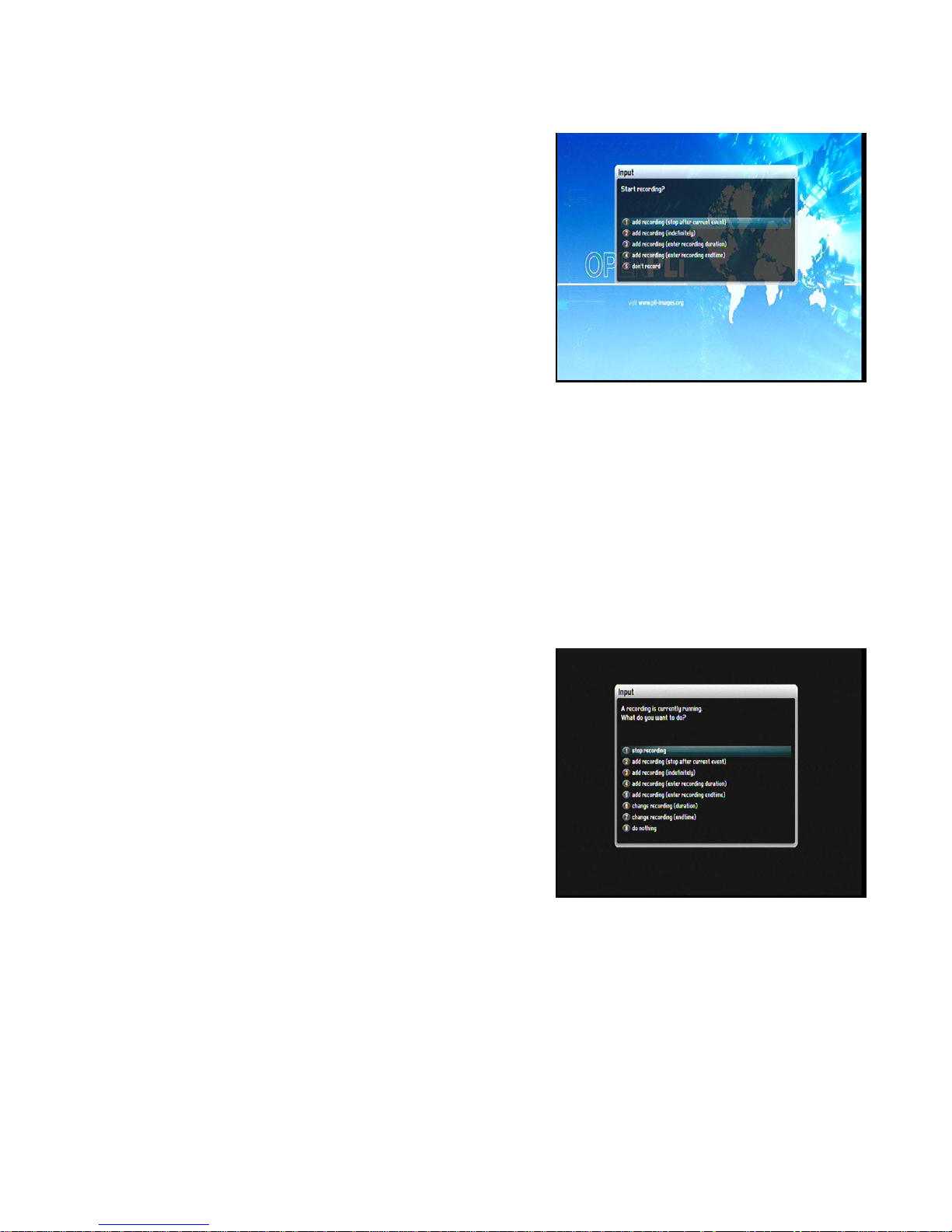
7.2.1 Instant recording. Press the Record-Button. You
have five available options:
-Add recording (indefinitely)
-Add recording (stop after current event)
-Add recording (enter recording duration)
-Add recording (enter recording end time)
-Don't record
Use the up/down-Buttons to navigate to your desired selection
and press the OK-Button to select.
An ongoing recording is indicated by a flashing symbol in the info bar.
During the recording you can watch another service, view a previously recorded movie or add an additional
recording.
Press the Up/Down-Buttons on your remote control to activate the service list. The recording continues in the
background.
If all tuners are used for recording or by the Picture- in-Picture mode, and you are trying to access a service that
is not on one of the recorded transponders, you will get the “No free tuner” message.
7.2.2 Stop recording
Switch to the service of which recording you want to stop.
Press the Record-Button, select the "Stop recording" option and
press the OK-Button to select.
If you only have one active recording, it will be stopped
immediately.
If more than one recording is active, you will be given the choice
of which recording you want to stop.
7.2.3 Recording by timer
With the help of a timer you can record shows (if you have a hard disk installed). You are offered two different
ways to program a timer, the manual way of via the EPG.
If no OSD menu is visible on your screen, press the Menu-Button to open the main OSD menu. Navigate to the
option “Timer” and press the OK-Button to select.
The “Timer“ menu will be seen.
Pressing the red Options-Button will delete a timer. The green Options-Button adds a timer, the yellow
Options-Button toggles active on and off (only possible in waiting status) and the blue Options-Button removes
finished timers from the list.
21
Page 22

22
If you pressed the blue Options-Button you will be asked if you really want to delete the finished timer.
Use the Navigation-Buttons up and down to select. Press the OK-Button to activate.
Manual programming
Press the green Options-Button to add a new timer.
You can choose between two different timer types. “Record“ to record the desired show or “Zap“ to
automatically switch to the service.
As repeat type you can choose between “once” and “repeated“.
The repeat type “repeated” offers you the following options:
• Daily
• Weekly with choice of weekday
• Monday through Friday
• User defined
For all four options you can set a date for the first execution of the timer
7.2.4 Timeshift
Once you started an instant recording, you can fast-forward and rewind while recording as long as you have
already recorded at least 1 minute long. Press the PLAY/PAUSE-Button to pause the screen (video and audio
will pause). The recording will continue in the background. Press the PLAY/PAUSE-Button again to resume
watching.
This way you won’t have to miss anything ever again if you quickly have to catch a phone call. The
Timeshift-Mode can be exited by pressing the Stop-Button.
To ensure the Timeshift-Mode is not stopped by accident you will be asked if you want to quit the
Timeshift-Mode. Use the Navigation-Buttons up and down to select. Press the OK-Button to activate.
7.3 Watch a recording
Press the PVR-Button to get to the selection of recordings.
Use the Navigation-Buttons up and down to select a recording. Press the OK-Button to start playing it. Press
the Navigation-Buttons up and down or the PVR-Button to get back to the list of recordings.
The following speeds for spooling in a recording are available:
• Forward (Fast Forward-Button): 2x,4x,8x,16x,32x,48x,64x,128x
• Back (Rewind-Button): 8x, 16x, 32x, 48x, 64x, 128 xs
Every press on the button increases the speed by one step.
Page 23
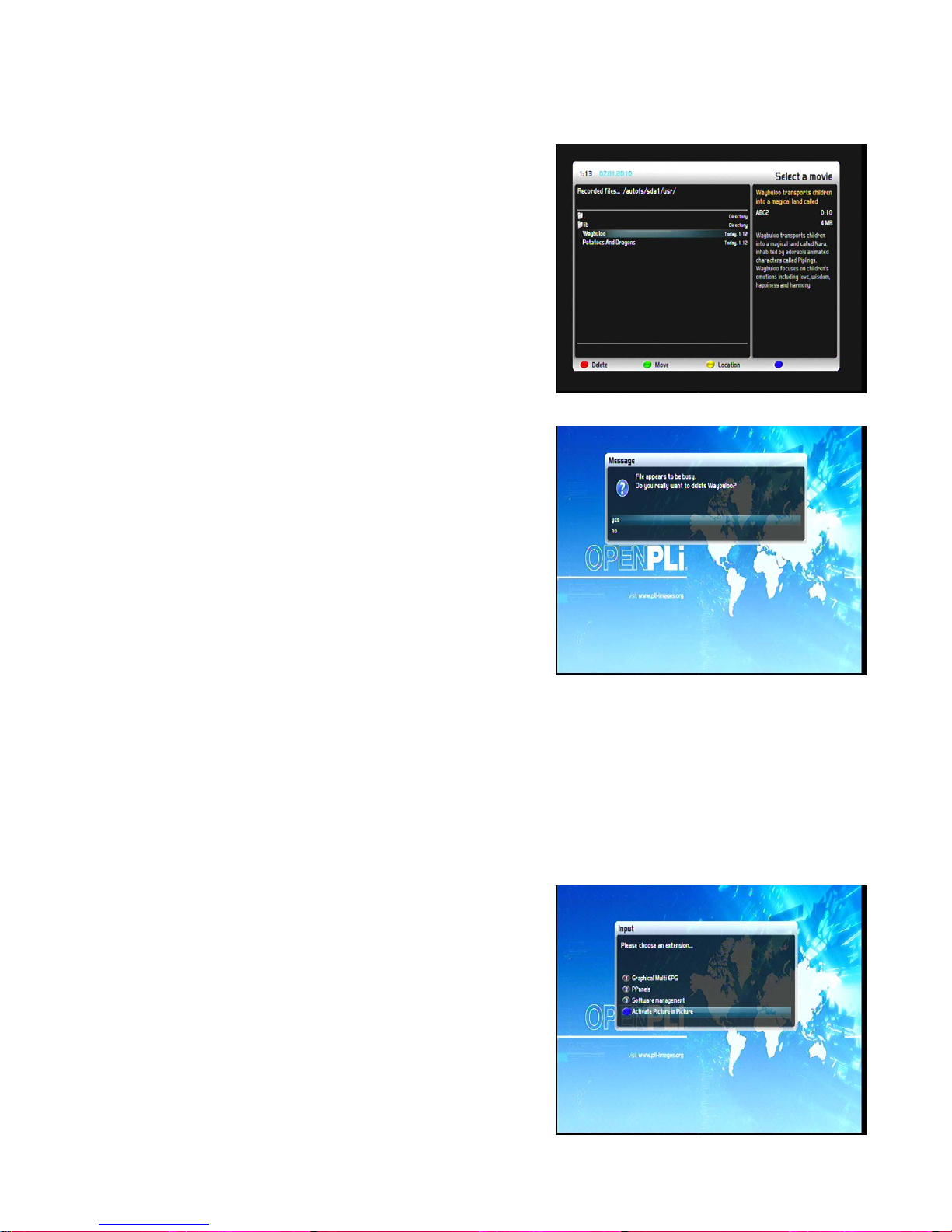
7.4 Delete a recording
Press the PVR-Button to get to the selection of recordings.
Use the Navigation-Buttons up and down to select a recording.
Press the Menu-Button.
Use the Navigation-Buttons up and down to select “Delete” and
press the OK-Button.
You will be asked if you want to delete the recording. As a control
feature the name of the recording is displayed as well. Choose
“Yes” and you will be taken back to the selection of recordings
8. Teletext
You are in the TV or radio mode, press the Text-Button to enter the Teletext.
Keep in mind that not every station transmits Teletext!
Teletext - regular navigation:
If you are viewing any Teletext page you can enter the interactive mode by pressing the OK-Button. Use the
Navigation-Buttons to select a text page number and press the OK-Button to call this page. You don’t need to
type in a text page number in this mode, but it is still possible.
Press the EXIT-Button to exit.
9. Picture-in-Picture mode (PiP)
The STB has a so called PiP-Function. With PiP you can display
a small TV picture on top of the main big TV picture.
Press the blue Options-Button and select the “Activate Picture in
Picture“option.
The main TV picture is now additionally displayed as a small PiP
23
Page 24
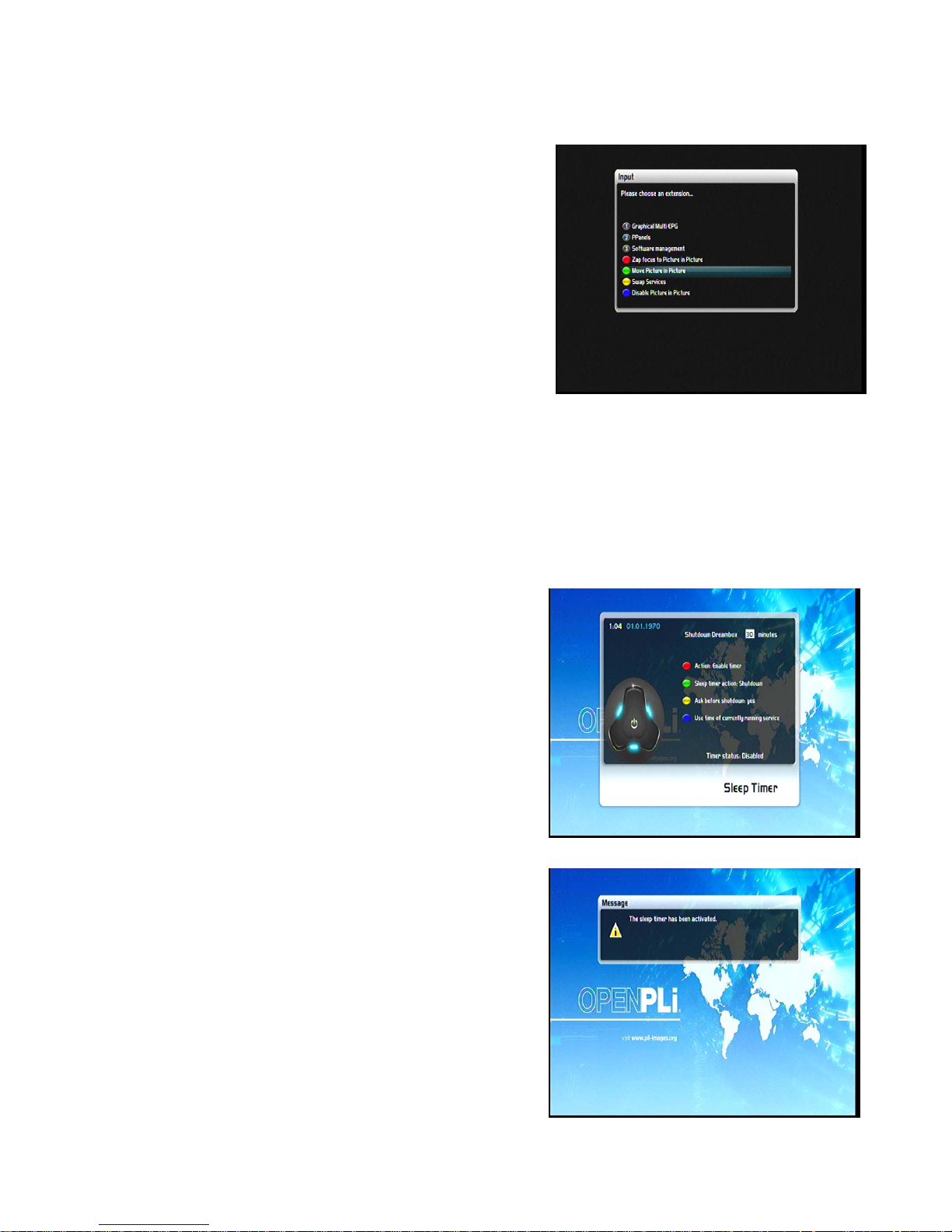
in the upper right corner of your screen and the last watched service is displayed in the main big TV picture. In
PiP mode you will always hear the sound from the main TV picture. If you now switch services as you are used
to, the main TV picture will change, but the PiP stays.
By pressing the blue options-Button you can choose between
the following options:
24
1. Disable Picture in Picture: (blue Options-Button)
Choose the option to turn the PiP mode off.
The little PiP will disappear and only the main TV picture is
displayed on your screen.
2. Move Picture in Picture: (green Options-Button)
Choose the option to move or resize the small PiP.
You can move the position of the small PiP by using the
Navigation-Buttons up/down and left/right.
Use the Bouquet +/- Buttons to resize the small PiP.
Press the Exit-Button to discard your changes or the OK-Button to save the settings and return to the current
TV show.
3. Swap services: (yellow Options-Button)
Choose the option to swap the main TV picture and the small PiP. The small PiP becomes the main TV picture
and vice versa.
10. Sleep timer
Using the sleep timer you can put your STB into standby or turn
it off after a predetermined amount of time.
Press the blue Options-Button or open the main menu ->
Standby/ Restart and select the option “Sleep Timer”.
Shutdown STB after:
Set the number of minutes after you wish the predetermined
shutdown action to be executed.
Timer status:
Set this option to “enabled” to activate a set sleep timer or to
“disabled” to deactivate a set sleep timer. Press the red
Options-Button to change the status.
Sleep timer action:
Select “Deep Standby” to completely turn off you STB or
“Standby” to put it into standby mode. Press the green
Options-Button to toggle the sleep timer action.
Page 25
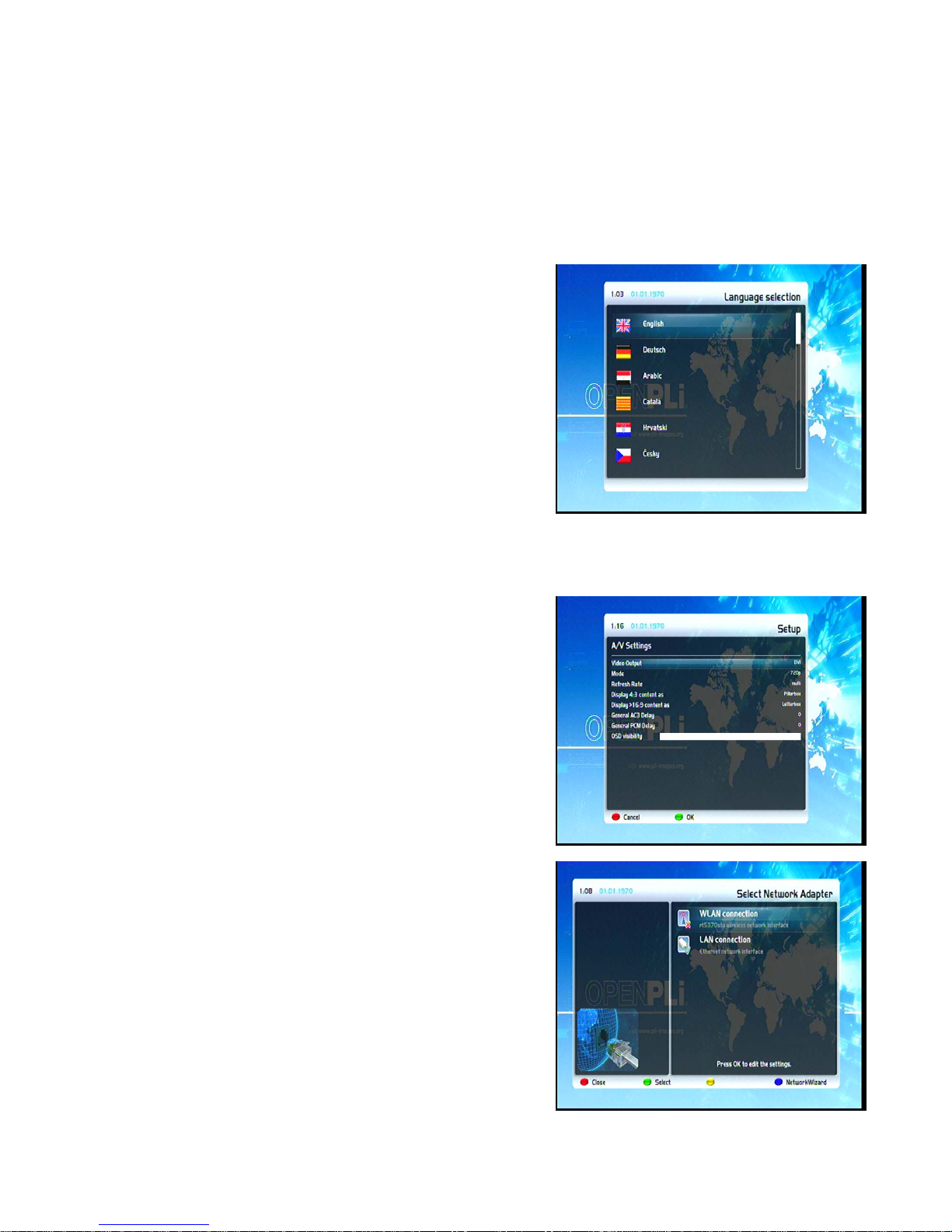
Ask before shutdown:
If this option is set to “Yes” a safety window will appear once the sleep timer is executed asking you if you really
want to turn off your STB.
Press the yellow Options-Button to toggle this option.
Once you have set all options to your liking press the OK-Button to save your settings.
A short note will tell you that the sleep timer has been activated.
11. Setup
11.1 Language
If no OSD menu is visible on your screen, press the Menu-Button
to open the main OSD menu. Navigate to the option “Setup” and
press the OK-Button to select.
1. Navigate to the option “System” and press the OK-Button.
• The “System” menu will open up.
2. Navigate to the option “Language…” and press the OK-Button.
• The “Language” menu will open up
Select your desired language with the Navigation-Buttons up and
down. Press the OK-Button to activate.
1 1.2 A/V Settings
If no OSD menu is visible on your screen, press the Menu-Button
to open the main OSD menu. Navigate to the option “Setup” and
press the OK-Button to select.
1. Navigate to the option “System” and press the OK-Button.
• The “System” menu will open up.
2. Navigate to the option “A/V settings…” and press the
OK-Button.
11.3 Network
If no OSD menu is visible on your screen, press the Menu-Button
to open the main OSD menu. Navigate to the option “Setup” and
press the OK-Button to select.
1. Navigate to the option “System” and press the OK-Button.
• The “System” menu will open up.
2. Navigate to the option “Network…” and press the OK-Button.
25
Page 26
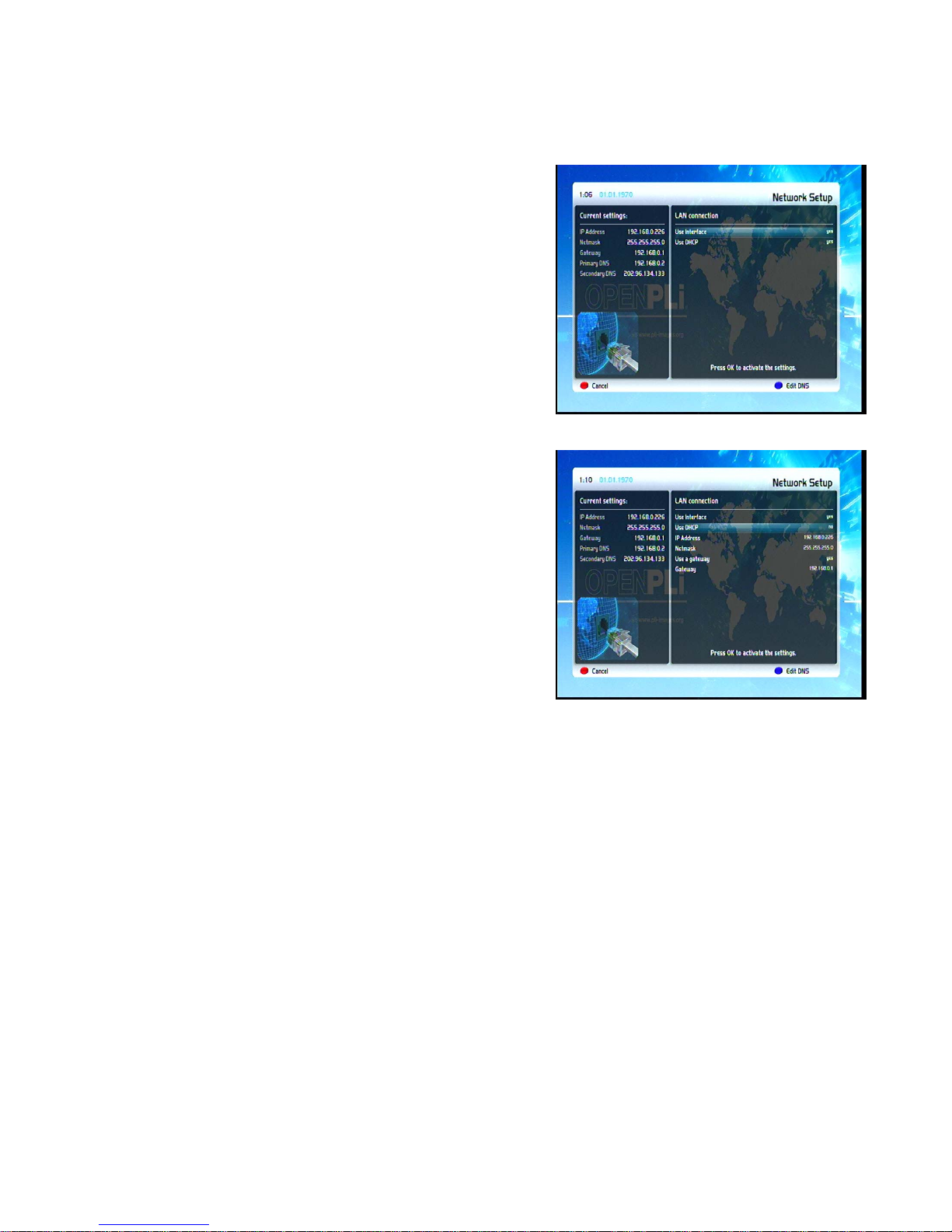
11.3.1 Integrated Ethernet
Select “Integrated Ethernet“and press the OK-Button. Select the
“Adapter settings“option and press the OK-Button. Use the
Navigation-Buttons and the Numeric-Keypad to change the
settings.
Use interface:
This option toggles the integrated Ethernet interface on and off.
Use DHCP:
If set to “yes“your STB will get its IP from a DHCP server. If you
are using a router to access the internet you usually have a
DHCP server. Disable this option to set a static IP address.
Manually setting an IP address
These settings are only needed if you have selected “no“ on the
“Use DHCP“ option before.
IP Address:
You can assign any IP address to you STB. The only expectation is the 192.168.0.1 IP since it usually is
reserved for you internet router and should therefore not be used.
Network test
The network test will assist you in finding possible sources of error in your network configuration. Press the
green Options-Button to start the test or to repeat it. Press the yellow Options-Button to abort the test.
Once the test has finished you can get additional information and help to every sub-item of the test. Use the
Navigation-Buttons up/down to select the item and press the OK-Button.
26
Page 27
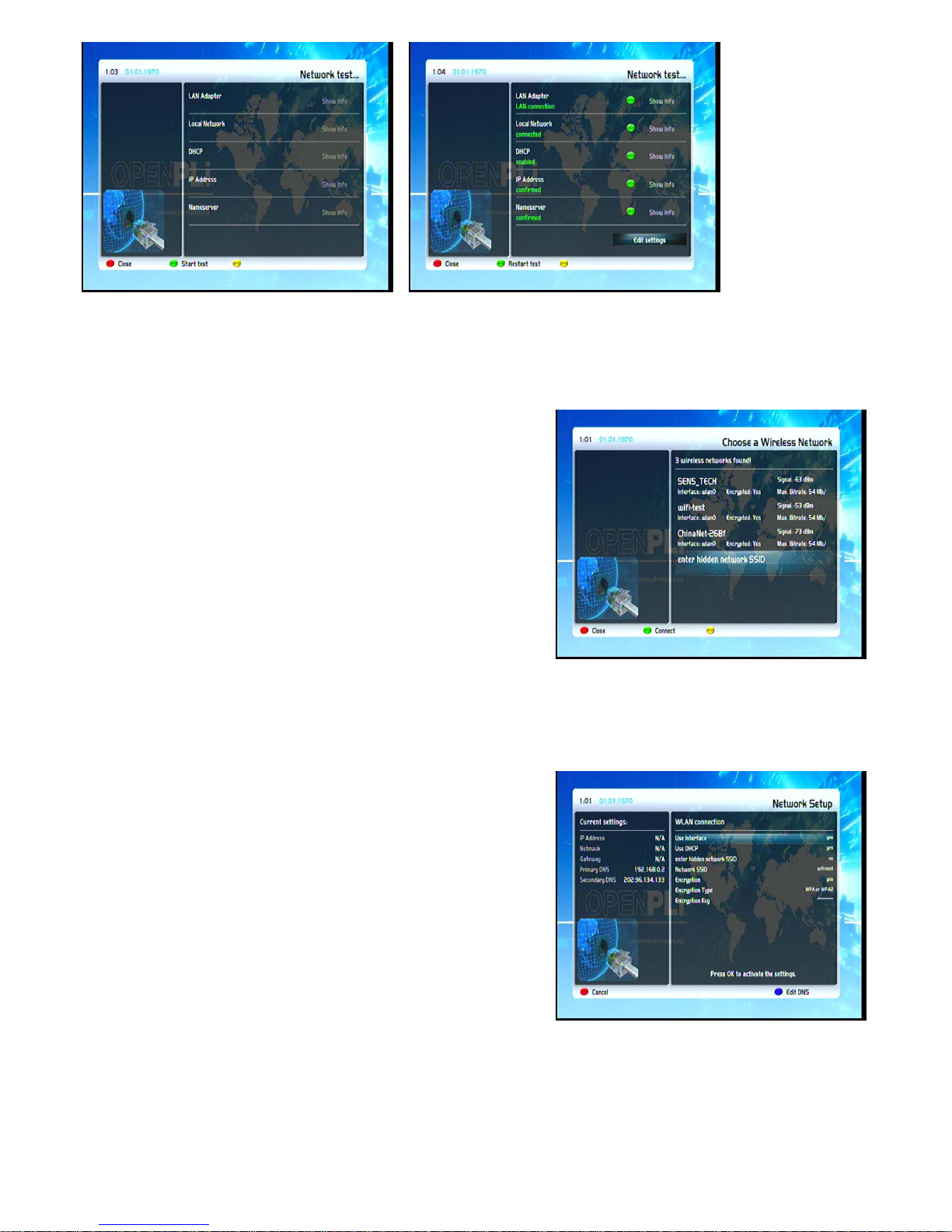
Restart network
Reboot the network configuration of your STB.
11.3.2 Integrated wireless (WLAN)
Select “Integrated Wireless“and press the OK-Button. You can
either use the “Scan wireless networks“option to look for any
existing wireless access points or manually enter all the required
settings.
Automatic
Select the “Scan wireless networks“option and press the
OK-Button. A window with all available networks will pop up.
Select the network that you wish to connect to and press the
green Options-Button. A window for the adapter settings will
open. Use the Navigation-Buttons and the Numeric-Keypad to
change the settings.
Manual
Select the “Adapter settings“option and press the OK-Button. A window for the adapter settings will open. Use
the Navigation-Buttons and the Numeric-Keypad to change the
settings.
27
Adapter settings
Use interface:
This option toggles the integrated Ethernet interface on and off.
Use DHCP:
If set to “yes“your STB will get its IP from a DHCP server. If you
are using a router to access the internet you usually have a
DHCP server. Disable this option to set a static IP address. In
this case you do not need to make any further changes. If set to “no“ you need to manually set an IP address.
Refer to chapter 11.3.1 to section “Manually setting an IP address“ for further information.
Page 28

11.4 Skin
Selecting another skin will change the looks of your OSD
(On-Screen-Display).If no OSD menu is visible on your screen,
press the Menu-Button to open the main OSD menu. Navigate to
the option “Setup” and press the OK-Button to select.
1. Navigate to the option “System” and press the OK-Button. The
“System” menu will open up.
2. Navigate to the option “Skin” and press the OK-Button. The
“Skin” menu will open up.
To fully activate the skin the system needs to be restarted.
Use the Navigation-Buttons up/down to select your desired option and press the OK-Button.
11.5 Factory reset
Press the Menu-Button to open the main OSD menu. Navigate to
the option “Setup” and press the OK-Button to select.
Navigate to the option “Factory reset” and press the OK-Button.
You are asked if you really want to reset all you settings to the
factory defaults.
If you choose “yes“all you configuration data including bouquets,
satellite data, etc. will be lost.
Your STB will automatically reboot afterwards.
12. Service searching
12.1 DVB-S2 Tuner configuration
Press the Menu-Button to open the main OSD menu. Navigate to
the option “Setup” and press the OK-Button to select.
1. Navigate to the option “Service searching” and press the
OK-Button. The “Service searching” menu will open up.
2. Navigate to the option “Tuner configuration” and press the
OK-Button. The “Choose Tuner“ menu will open up.
Use the Navigation-Buttons up and down to select the DVB-S2 tuner and press the OK-Button.
28
Page 29
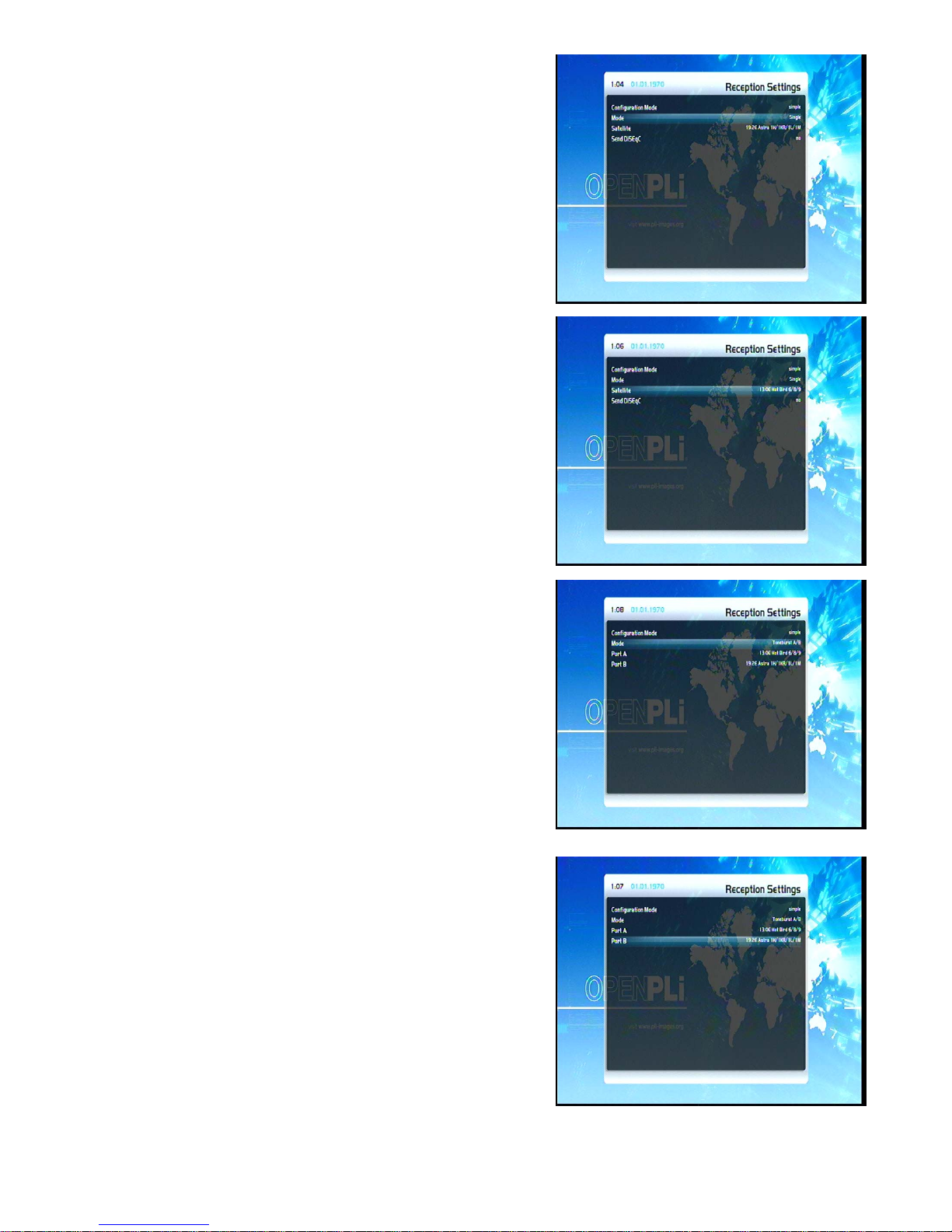
12.1.1 Single satellite – direct connection (DVB-S2)
Use this type of configuration if you want to receive a single
satellite with a Single Universal LNB. The coax cable is directly
connected from you STB to the LNB. Please read the section
12.1.1 DVB-S2 configuration to learn how to get into this menu.
The “Reception settings” menu will open up.
Use the up/down-Buttons to navigate to the “Mode” option and
use the left/right-Buttons to select “Single”.
Use to the Navigation-Buttons left and right to select the desired
satellite and press the OK-Button. You are taken back to the
“Choose tuner“menu. If you have trouble with “Tune
failed“messages please set the
“Send DiSEqC only on satellite” changes to “yes“.
12.1.2 Two satellites via Toneburst A/B (DVB-S2)
Use this type of configuration if you want to receive two satellites
from one LNB each. It does not matter if you use one or two
dishes to achieve this.
Connect the two coax cables form the two LNBs to a so-called
Tone-burst switch and connect the coax cable from the
Tone-burst switch to your STB. Please read the section 12.1
DVB-S2 configuration to learn how to get into this menu.
The “Reception settings” menu will open up.
Use the up/down-Buttons to navigate to the “Mode” option and
use the left/right-Buttons to select “Tone-burst A/B”.
For Port A and Port B select the desired satellites just as
described in the Single satellite – direct connection section.
Make sure you know which satellite is connected to which input
on the Tone-burst switch.
If you do not find any services in the transponder scan later,
exchange the two satellites in this list and try again.
Press the OK-Button to save your settings.
29
Page 30
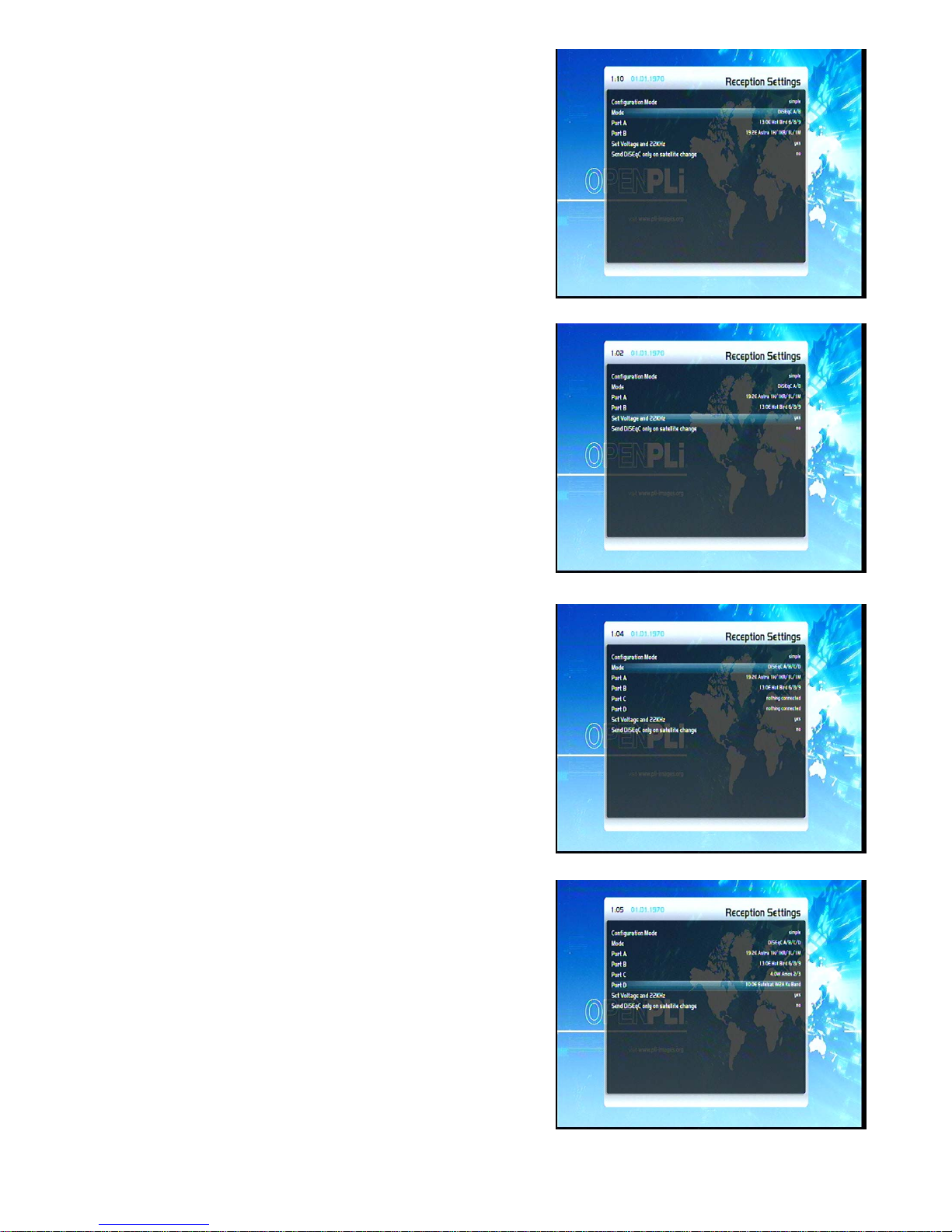
12.1.3 Two satellites via DiSEqC A/B (DVB-S2)
Use this type of configuration if you want to receive two satellites
from one Twin Universal or Quad Universal
LNB. It does not matter if you use one or two dishes to achieve
this.
In this case the LNBs are connected to a so-called Multi-switch
from which the signal is via coax cabled to the
satellite receivers (STB) in your household.
Please read the section 12.1 DVB-S/DVB-S2 configuration to
learn how to get into this menu.
The “Reception settings” menu will open up.
Use the up/down-Buttons to navigate to the “Mode” option and
use the left/right-Buttons to select “DiSEqC A/B”.
For Port A and Port B select the desired satellites just as
described in the Single satellite – direct connection section.
Make sure you know which satellite is connected to which input
on the Tone-burst switch. If you do not find any services in the
transponder scan later, exchange the two satellites in this list and
try again.
Press the OK-Button to save your settings.
If you have trouble with “Tune failed“ messages please set the
“Send DiSEqC only on satellite change“ and “Set voltage and
22KHz“ to “yes“.
12.1.4 Four satellites via DiSEqC A/B/C/D (DVB-S2)
Use this type of configuration if you want to receive four satellites
from one Single Universal or Twin Universal
LNB for four or eight parties. It does not matter if you use one or
two dishes to achieve this.
In this case the LNBs are connected to a so-called Multi-switch
from which the signal is via coax cabled to the
satellite receivers (STB) in your household.
Please read the section 12.1 DVB-S/DVB-S2 configuration to
learn how to get into this menu.
Four satellites via DiSEqC A/B/C/D (DVB-S) The Reception
settings menu will open up. Use the up/down-Buttons to navigate
to the Mode option and use the left/right-Buttons to select
DiSEqC A/B/C/D.
30
Page 31
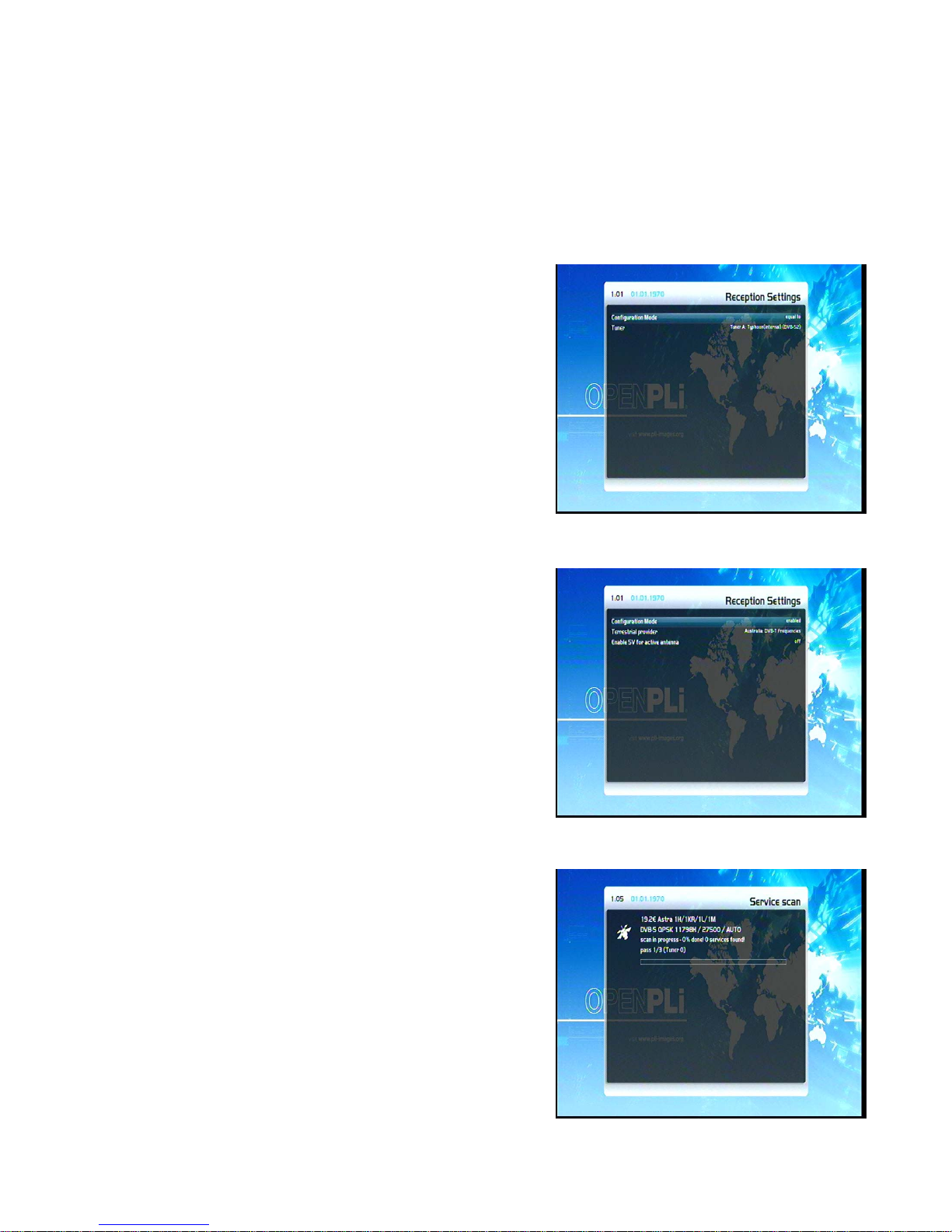
For Ports A, B, C and D select the desired satellites just as described in the Single satellite – direct connection
section.
Make sure you know which satellite is connected to which input on the Tone-burst switch.
If you do not find any services in the transponder scan later, exchange the two satellites in this list and try again.
Press the OK-Button to save your settings.
12.1.5 Tuner B setup (DVB-S/DVB-S2)
The same setup possibilities that applied for Tuner A also apply
for Tuner B. There are some additional configuration options.
Equal to socket A:
Use this setting if Tuner B should use the same settings as Tuner
A.
Loop through to socket A:
Use this option if the LNB1 out should be connected to the LNB2
in. You do not need an external connection cable.
12.2 DVB-T Tuner configuration
If no OSD menu is visible on your screen, press the Menu-Button
to open the main OSD menu. Navigate to the option “Setup” and
press the OK-Button to select.
1. Navigate to the option “Service searching” and press the
OK-Button. The “Service searching” menu will open up
2. Navigate to the option “Tuner configuration” and press the
OK-Button. The “Choose tuner” menu will open up.
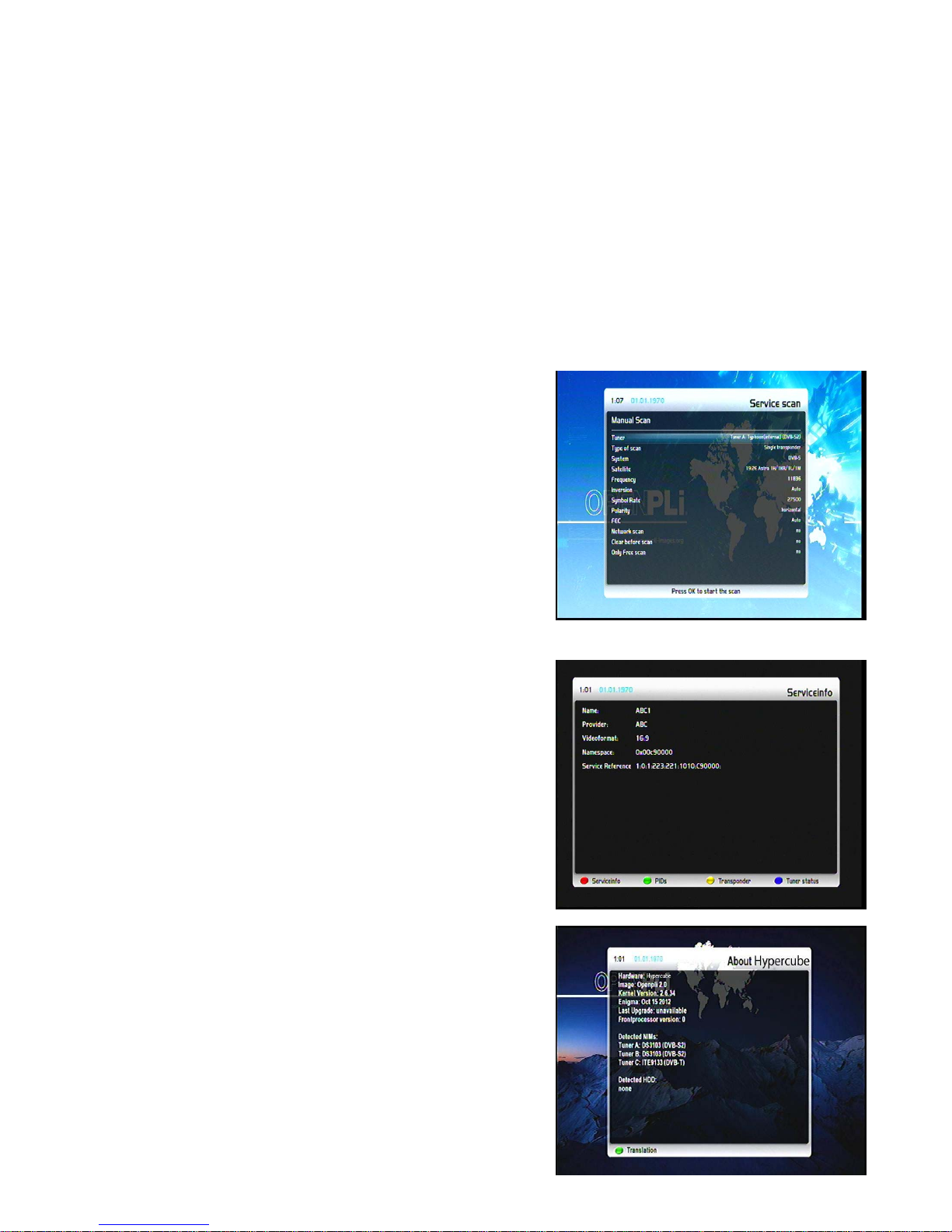
3. Use the Navigation-Buttons up and down to select the DVB-T Tuner and press the OK-Button. The
“Reception settings” menu will open up.
Choose your region by pressing the Navigation-Buttons left/right.
If you have connected an active antenna and you want to run the
antenna without it’s original power supply set the “Enable 5V for
active antenna” option to “On”.
Press the OK-Button to save your settings.
12.3 Automatic scan
If no OSD menu is visible on your screen, press the Menu-Button
31
Page 32
to open the main OSD menu. Navigate to the option “Setup” and press the OK-Button to select.
1. Navigate to the option “Service searching” and press the OK-Button. The “Service searching” menu will
open up.
2. Navigate to the option “Automatic scan” and press the OK-Button. The “Automatic scan” menu will open
up.
3. Use the Navigation-Buttons up and down to select the DVB-T Tuner and press the OK-Button.
Set the “Clear before scan” option to “Yes” if you want to delete all services before the scan starts.
The scan is done once you see this menu.It shows how many channels were found during the scan.Press the
OK-Button to close this menu.
12.4 Manual scan
32
If no OSD menu is visible on your screen, press the Menu-Button
to open the main OSD menu. Navigate to the option “Setup” and
press the OK-Button to select.
1. Navigate to the option “Service searching” and press the
OK-Button. The “Service searching” menu will open up.
2. Navigate to the option “Manual scan” and press the
OK-Button.
Use the Navigation-Buttons left/right to select the tuner on which
you want to run the manual service scan. All other options can be changed by using the Navigation-Buttons
left/right and Press the OK-Button to start the manual scan.
13. System information
13.1 Service
If no OSD menu is visible on your screen, press the Menu-Button
to open the main OSD menu. Navigate to the option “Information”
and press the OK-Button to select.
Navigate to the option “Service” and press the OK Button.
13.2 About (Hard- and Software)
If no OSD menu is visible on your screen, press the Menu-Button
to open the main OSD menu. Navigate to the option “Information”
and press the OK-Button to select.
The “Information” menu will open up.Navigate to the option
Page 33
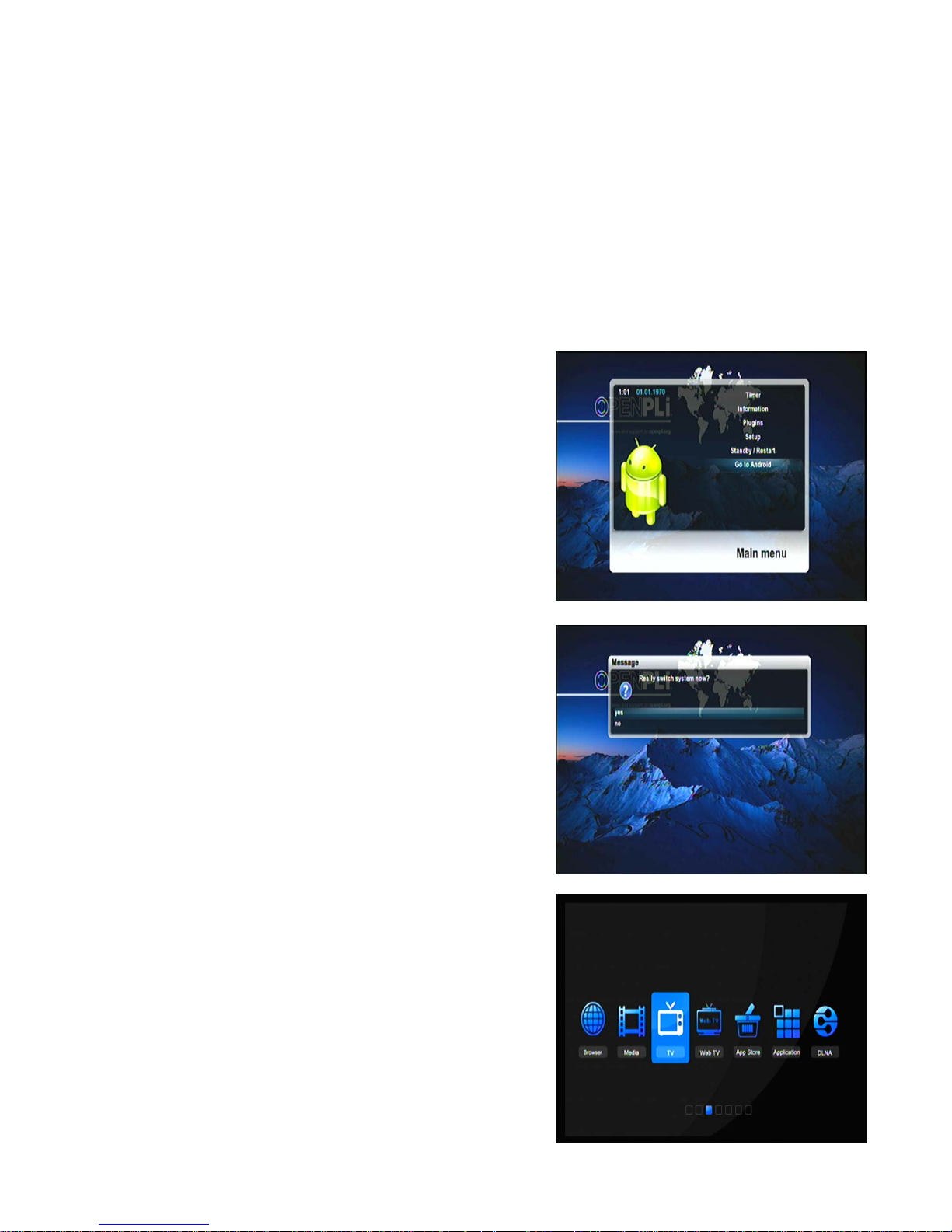
“About…” and press the OK-Button.
This window shows all relevant information about the Hard- and Software of your STB. Press the OK-Button to
close this menu.
14. Switch system
STB have Enigam2 and Android duplex system, you can switch
between them.
If no OSD menu is visible on your screen, press the Menu-Button
to open the main OSD menu. Navigate to the option “Go to
Android” and press the OK-Button to select.
The “Really switch system now?” Information menu will open up.
Navigate to the option “yes” and press the OK-Button switch to
android system.
When you in the android system, you can also switch the system to
Enigam2.Press the “Home” button to open the main OSD menu.
Navigate to the option “TV” and press the OK-Button to select.
33
Page 34

The “system will reboot and switch to TV” Information menu will
open up. Navigate to the option “OK” and press the OK-Button
switch to Enigma2 system.
34
Page 35

35
15. Specifications
STB Specifications
Front
Panel
OLED Display Indicates the Various Status of the STB
Smart card slot 1
Common Interface 1
USB 2.0 1
Key Multi-functional dial switch
Rear
Panel
Power switch 1
Sat-IF input 2 x F-type socket
Video output (analogue) 3 x Cinch socket (YPbPr)/1 x Cinch-socket
Video/audio output (digital) 1 x HDMI
Audio output (analogue) 2 x Cinch socket
Audio output (digital) Standard optical (SPDIF)
USB 2 x USB 2.0
Ethernet 1
RS 232 1
Power Mains voltage 100-240/50-60 V/Hz
Power consumption
(Max./operation/standby)
30/20/<1 W
RF RF range 950-2150 MHz
Modulation, FEC, de-multiplexer DVB-S/DVB-S2 standard
Video Video resolution CCIR 601 (720 x 576 lines), 576p, 720p, 1080i
Video decoding MPEG-2, MPEG-4 compatible
Input data rate 2-45 MSymb/s
S/N > 53 dB
Decoding Decoding AC 3, MPEG-4 (AAC-HE), MPEG-1, Layer 1, 2 and 3
Sampling rate 32/4.1/48 kHz
S/N > 65 dB
LNB LNB supply (horiz. /vert.) 14/18; Max. 400 V/mA
Control signal 22kHz ; Tone Burst ; DiSEqCTM1.0/1.1/1.2
General Dimensions (W x H x D)
Weight (without HDD)
Page 36

Inhaltsverzeichnis
1. Vor der ersten Inbetriebnahme des Receivers
2. Installation
3. Erste Installation (unter Verwendung des Assistenten)
4. Grundlagen der Bedienung
5. Elektronischer Programm-Guide - EPG
6. Die Kanalliste bearbeiten
7. Bedienung der Festplatte
8. Teletext
9. Bild-in-Bild-Modus (PiP)
10. Schlaftimer
11. Einrichten
12. Service-Suche
13. Systeminformationen
14. System ändern
15. Technische Daten
2
Page 37
1. Vor der ersten Inbetriebnahme des Receivers
1.1 Sicherheitshinweise
VORSICHT:
Das Blitzsymbol mit Pfeilspitze in
einem gleichseitigen Dreieck macht
den Benutzer zur Vermeidung eines
Stromschlags auf eine "gefährliche
Spannung" aufmerksam.
Warnung:
Das Gehäuse zur Vermeidung eines
Stromschlags nicht öffnen. Die
Wartung nur von qualifiziertem
Personal durchführen lassen.
Das Ausrufezeichen in einem
gleichseitigen Dreieck macht den
Benutzer auf wichtige Bedien- und
Instandhaltungsmaßnahmen
(Wartung) aufmerksam.
WARNUNG: Verwenden Sie diesen STB keinesfalls an Orten, an denen die Möglichkeit besteht, dass er in Kontakt
mit oder in Wasser getaucht werden könnte. Nicht in der Nähe von Blumenvasen, Waschschüsseln, Spülbecken,
Waschbecken, Schwimmbädern etc. verwenden.
WARNUNG: Stellen Sie keine Kerzen oder Lampenständer auf das Gehäuse; ansonsten besteht Brandgefahr.
WARNUNG: Das Gerät darf lediglich an eine Stromquelle angeschlossen werden, die dem in der
Bedienungsanleitung beschriebenen oder auf dem Gerät aufgebrachten Typ entspricht. Wenn Sie sich über den
Typ der Stromquelle in Ihrem Heim nicht im Klaren sind (zum Beispiel 120 oder 230 V), wenden Sie sich an Ihren
Händler oder den örtlichen Stromversorger.
WARNUNG: In diesem Produkt wurden Dioden installiert. Das Gehäuse darf nicht geöffnet und Teile des internen
Mechanismus dürfen nicht berührt werden. Wenden Sie sich für Wartungsmaßnahmen an Ihren Händler, wenn ein
Öffnen notwendig ist.
Anmerkung: Lesen Sie diese Bedienungsanleitung zur Gewährleistung der richtigen Verwendung dieses
Produkts sorgfältig durch und bewahren Sie sie für künftiges Nachschlagen auf.
Anmerkung: In diesem Produkt wurden Dioden installiert. Das Gehäuse nicht öffnen, um keiner direkten Strahlung
ausgesetzt zu werden.
Gerätereinigung: Nach dem Ausschalten des Geräts können Sie das Gehäuse, die Schalttafel sowie die
Fernbedienung mit einem weichen, leicht mit mildem Seifenwasser angefeuchteten Tuch reinigen.
Zubehör: Keinesfalls Zubehör und/oder eine Ausstattung ohne Genehmigung des Herstellers anschließen, da
solche Zusätze Brandgefahr, Stromschläge oder die Gefahr anderer Personenverletzungen in sich bergen.
Standort: Schlitze und Gehäuseöffnungen dienen der Belüftung und damit dem Schutz vor Überhitzung. Diese
Öffnungen dürfen nicht bedeckt oder dadurch blockiert werden, dass der STB auf ein Bett, Sofa oder eine
ähnliche Oberfläche gestellt wird; auch darf das Gerät nicht auf einen Heizkörper oder Heizstrahler gestellt
werden.
3
Page 38
Schutz des Stromkabels: Verlegen Sie das Stromkabel so, dass niemand darauf tritt. Achten Sie besonders auf
das Kabel nahe des Steckers, der Steckdosen und dort, wo es aus dem Gerät austritt.
Eindringen von Gegenständen und Flüssigkeiten: Keinerlei Gegenstände dürfen durch die Öffnungen des STB
eingeführt werden, da gefährliche Spannungspunkte berührt oder Teile kurzgeschlossen werden könnten, was zu
Brandgefahr und Stromschlägen führen kann. Schützen Sie den STB vor Spritzern jeglicher Flüssigkeit.
Anmerkung: Auf der Linse kann sich unter folgenden Bedingungen Feuchtigkeit ansammeln:
¾ Wenn das Gerät schnell von einer kalten oder klimatisierten Umgebung in einen warmen Raum gebracht wird.
¾ Nachdem ein Heizgerät eingeschaltet wurde.
¾ In einem dunstigen oder sehr feuchten Raum.
Wenn sich Feuchtigkeit im Innern des Geräts anreichert, könnte es nicht mehr ordnungsgemäß funktionieren.
Dieses Problem kann behoben werden, indem Sie das Gerät einschalten und etwa zwei Stunden warten, bis die
Feuchtigkeit verdampft ist.
Ersatzteile: Wenn Geräteteile ausgetauscht werden müssen, sollte der Benutzer sicherstellen, dass der
Wartungstechniker Ersatzteile verwendet, die vom Hersteller angegeben wurden oder die gleichen Merkmale, wie
die Originalteile, aufweisen. Nicht genehmigte Ersatzteile könnten das Gerät der Brandgefahr, der Gefahr von
Stromschlägen oder anderen Gefahren aussetzen.
Sicherheitsüberprüfung: Nachdem alle Wartungsmaßnahmen und Reparaturen abgeschlossen sind, wird der
Benutzer dazu angehalten, den Wartungstechniker um eine umfassende Sicherheitsüberprüfung zu bitten, um den
ordnungsgemäßen Betriebszustand des Geräts zu gewährleisten.
Hinweise zur Entsorgung
Die Verpackung des STB besteht ausschließlich aus wiederverwertbaren Materialien. Bitte wenn möglich
recyceln.
Dieses Symbol auf dem Produkt oder dessen Verpackung zeigt an, dass dieses Produkt
nicht zusammen mit Ihren sonstigen Haushaltsabfällen entsorgt werden darf. Stattdessen
obliegt es Ihrer Verantwortung, Ihr Altgerät an einer ausgewiesenen Sammelstelle für das
Recycling von Elektro- und Elektronik-Altgeräten zu entsorgen. Die Getrenntsammlung
und das Recycling von Altgeräten helfen, natürliche Ressourcen zu erhalten und
gewährleisten die Entsorgung in einer Art und Weise, welche die menschliche Gesundheit
sowie die Umwelt schützt.
Wenden Sie sich bitte an Ihre Ortsbehörde, Ihren Haushaltsabfall-Entsorgungsdienst oder das Geschäft, in
dem Sie das Produkt erworben haben, um weitere Informationen darüber zu erhalten, wo Ihr Altgerät für die
Wiederverwertung entsorgt werden kann.
Bitte beachten Sie, dass leere Batterien und Elektro-Altgeräte nicht in den herkömmlichen Abfall entsorgt
werden dürfen.
4
Page 39
1.2 Fernbedienung
FBE Taste Funktion
AN-/AUSTASTE Schaltet den STB AN und AUS.
STUMM Schaltet den Ton vorübergehend aus.
TEXT Zeigt die Teletextinformationen des aktuellen Kanals an, sofern der
Kanal über Teletextdaten verfügt.
SUBT Zeigt den Untertitel des aktuellen Kanals an, sofern der Kanal über
Untertitel verfügt.
AUDIO Zeigt die Audiospur-Optionen an, aus denen ausgewählt werden
kann (z. B. ACS, Stereo).
HELP Z eigt elementare, wichtige Bedienarten des ST B an.
Hier finden Benutzer eine Kurzanleitung des STB.
TV Zeigt die TV-Kanalliste an.
Aufzeichnen Zeigt sofort das Aufzeichnungsmenü an.
Stopp Stoppt die Wiedergabe einer Aufzeichnung und kehrt zum
Live-Modus zurück.
Radio Zeigt die Radio-Kanalliste an.
Wiedergabe Gibt die ausgewählte Datei in normaler Geschwindigkeit wieder
(z. B. eine Aufzeichnung).
Pause Pausiert das Live-Programm oder die Wiedergabe einer
Aufzeichnung.
Schneller
Rücklauf
Schneller Rücklauf bis zu 128-Mal schneller als die normale
Geschwindigkeit (x2/4/8/16/32/64/128).
Schneller
Vorlauf
Schneller Vorlauf bis zu 128-Mal schneller als die normale
Geschwindigkeit (x2/4/8/16/32/64/128).
Farbtasten (rot,
grün, gelb, blau)
Jede Taste ist einer spezifischen Funktion zugeordnet, die in jedem
Menü anders sein kann.
Zifferntasten Geben Sie Kanalnummern oder Ziffern ein, die entsprechend
verschiedener der Menüoptionen eingegeben werden müssen.
Navigationstast
en
Navigieren Sie in Menüoptionen nach oben/unten und nach
links/rechts.
Die Tasten nach oben/unten werden zum Aufrufen der Kanalliste
verwendet.
OK Bestätigt die ausgewählte Menüoption.
EXIT Verlässt die aktuelle Menüoption und kehrt in den Live-Modus
zurück oder geht im Menü einen Schritt zurück.
HOME Geht in der Menüliste sofort ganz nach oben.
END Geht in der Menüliste sofort ganz nach unten.
Lautstärke +/- Regelt die Lautstärke.
Bouquet +/- Springt zwischen den Bouquets vor und zurück.
INFO Zeigt in unterschiedlichen Modi Informationen an.
Aufzeichnungsli
ste
Zeigt die Liste der auf der Festplatte gespeicherten Aufzeichnungen
an.
5
Page 40
1.3 Produktbeschreibungen
Vorderseite
Anzeige
Zeigt die aktuellen Menüinformation an.
Wahlschalter
Scrollt in der aktuellen Menüliste auf und ab.
Zum Bestätigen der Auswahl drücken.
USB-Host
Anschluss für den USB-Speicherstick oder eine externe Festplatte.
Lesegerät-Steckplatz für die Smartcard
Smartcard-Steckplatz steht zur Verfügung.
CI-Modul-Steckplatz
CI-Modul-Steckplatz steht zur Verfügung.
Rückseite
LNB 1 In/LNB 2 In
Zwei Satellitenkabel können angeschlossen werden.
ANT IN/ANT OUT
Eingang für das digitale terrestrische Signal und Schleifenausgang.
Koaxial
Anschluss an ein digitales Audiosystem über ein Koaxial-Kabel.
Video-Ausgang
Anschluss an einen Fernseher über ein RCA-Kabel.
Audio-Ausgang
Anschluss an einen Fernseher über ein RCA-Kabel.
Komponente (YPbPr)
Anschluss an einen Fernseher über ein Komponentenkabel.
HDMI
Anschluss an einen Fernseher über ein HDMI-Kabel für Audio- und Videosignale.
Ethernet
Anschluss an einen PC oder einen anderen STB.
USB
Anschluss für den USB-Speicherstick oder eine externe Festplatte.
RS232
Der RS232-Datenanschluss steht zur Verfügung.
An-/Ausschalter
Schaltet die Energie an/aus.
6
Page 41
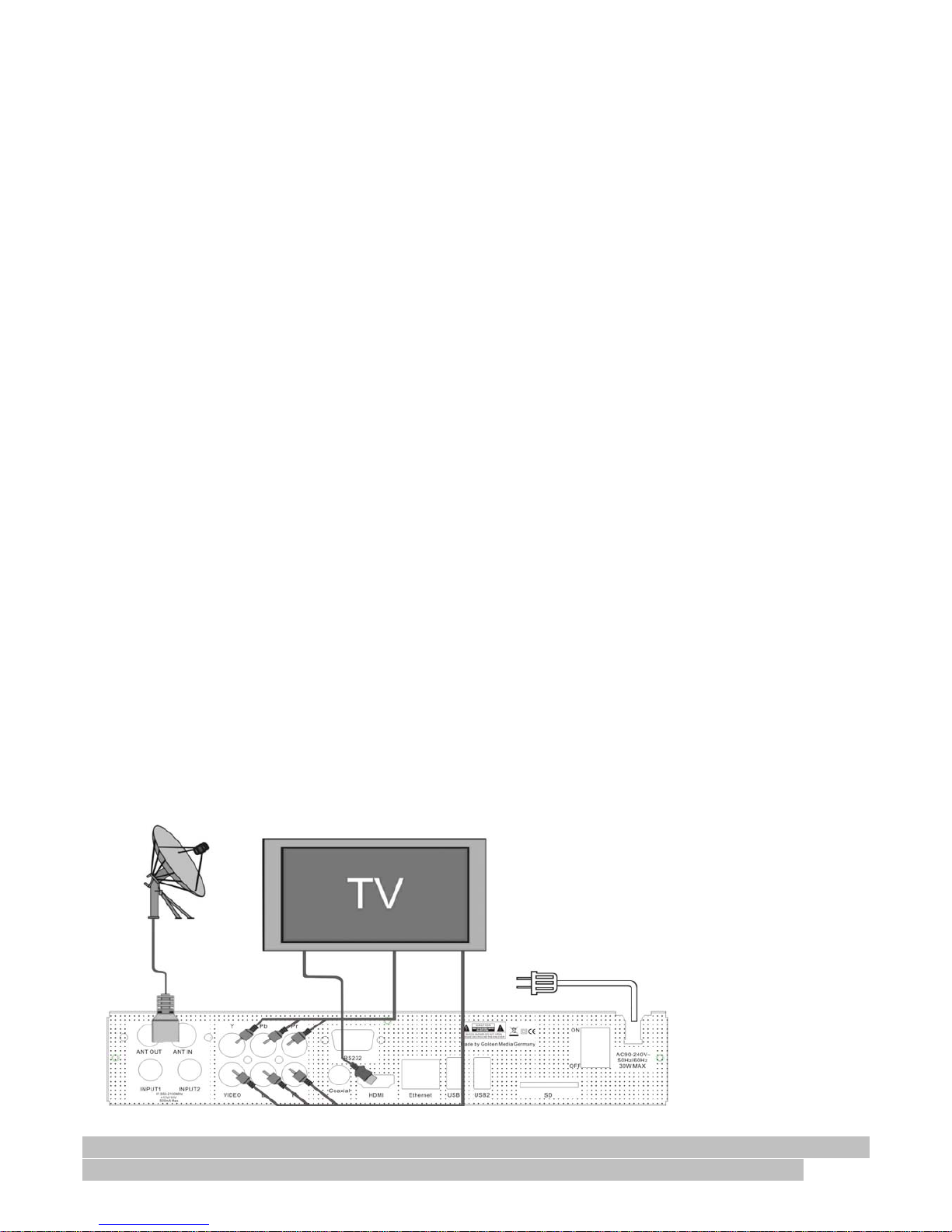
2. Installation
Dieses Kapitel führt Sie durch den gesamten Installationsprozess des STB. Bitte lesen Sie jeden Abschnitt sorgfältig
durch, damit ein ordnungsgemäßes Funktionieren sichergestellt ist.
1. Anschluss der Satellitenkabel
Der STB ist mit zwei Satellitentunern ausgestattet und beim ersten Schritt handelt es sich um den Anschluss der
Satellitenkabel an den STB. Um eine optimale Signalqualität zu erhalten, können Sie in Abhängigkeit Ihres Geräts
eine der folgenden Anschlussmethoden auswählen.
Zwei separate Satellitenkabel
Falls Sie über zwei separate Satellitenkabel verschiedene Sendesignale erhalten, können Sie die Eingänge LBN
1 und LBN 2 unabhängig voneinander konfigurieren.
2. Anschluss an den Fernseher
Der STB stellt eine Vielzahl von Audio-/Video-Anschlussmethoden bereit.
TV-Anschluss über ein HDMI-Kabel
Für eine optimale Bildqualität, besonders für digitale Fernsehgeräte, wird der HDMI-Anschluss empfohlen. Die
meisten HD-Fernsehgeräte verfügen über HDMI-Anschlüsse, um eine optimale Bildqualität zu gewährleisten. Auf
der Rückseite des STB steht hierfür ein HDMI-Anschluss zur Verfügung. Schließen Sie Ihren Fernseher wie folgt
an den STB an und werden Sie dazu ein HDMI-Kabel.
B. TV-Anschluss über ein Komponentenkabel
Ein weiterer empfohlener TV-Anschluss für digitale Fernsehgeräte ist der Anschluss über ein Komponentenkabel
(YPbPr). Im Gegensatz zum HDMI-Anschluss, der Audio- und Videosignale zur gleichen Zeit bietet, erfordert der
YPbPr-Anschluss jedoch wie folgt einen zusätzlichen Audio-Anschluss entweder über ein RCA-Kabel (Stereo
L/R) oder per S/PDIF.
C. TV-Anschluss über ein RCA- (Video) Kabel
Der STB stellt auch einen Kompositvideoanschluss bereit. Kompositkabel verfügen normalerweise über drei
Stecker an beiden Enden; einen für Video (gelb) und zwei für Audio (weiß/rot). Schließen Sie Ihren Fernseher
wie folgt an den STB an:
ANMERKUNG: Wenn Sie einen A/V-Receiver mit digitalem S/PDIF-Audioausgang haben, wird dieser
Anschluss für eine optimal Tonqualität empfohlen, insbesondere für den Dolby Digital Sound.
7
Page 42
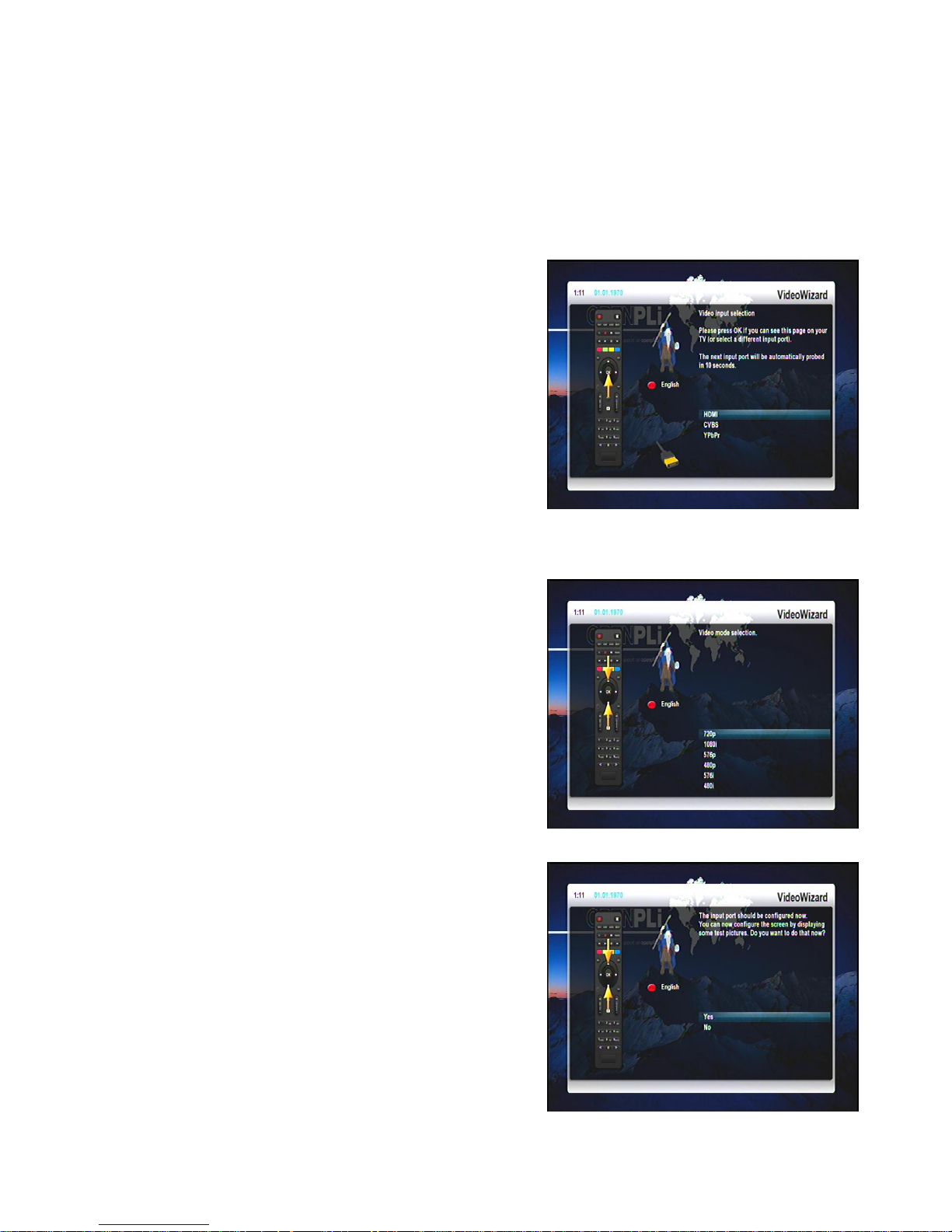
3. Erste Installation (unter Verwendung des Assistenten)
Der Start-Assistent ist Ihnen bei der grundlegenden Einrichtung Ihres STB behilflich.
3.1 Video-Ausgangsauswahl
Verschiedene Videoausgabemodi werden Ihnen für knapp 10
Sekunden nach dem Anschluss und Einschalten Ihres STB
angezeigt. Sobald Sie auf Ihrem Fernsehbildschirm ein klares
Bild sehen, drücken Sie die OK-Taste, um dieses auszuwählen.
Wenn Sie eine andere als die ausgewählte Ausgabe
bevorzugen, können Sie die Navigationstasten nach
oben/unten verwenden und anschließend zur Auswahl die
OK-Taste drücken.
Sie können aus einer der folgenden Videoausgabeoptionen
auswählen:
HDMI unter Verwendung eines HDMI-Kabels
CVBS unter Verwendung eines Komponentenkabels
YPbPr (YUV) unter Verwendung eines Komponentenkabels
Wählen Sie die gewünschte Option mittels der
Navigationstasten nach oben/unten aus. Drücken Sie zum
Aktivieren die OK-Taste. Sie werden zum nächsten Schritt
weitergeleitet.
Nun können Sie den Videomodus auswählen.
Die möglichen Optionen hängen stark vom
Videoausgabemodus ab, den Sie im vorangegangenen Schritt
ausgewählt haben.
Wählen Sie die gewünschte Option mittels der
Navigationstasten nach oben/unten aus. Drücken Sie zum
Aktivieren die OK-Taste.
Sie werden zum nächsten Schritt weitergeleitet.
Schließlich können Sie den Bildschirm anpassen, indem Sie
einige Test-Bildschirme verwenden.
Wählen Sie die gewünschte Option mittels der
Navigationstasten nach oben/unten aus. Drücken Sie zum
Aktivieren die OK-Taste. Die Videoausgaben sollten nun
konfiguriert sein.
8
Page 43
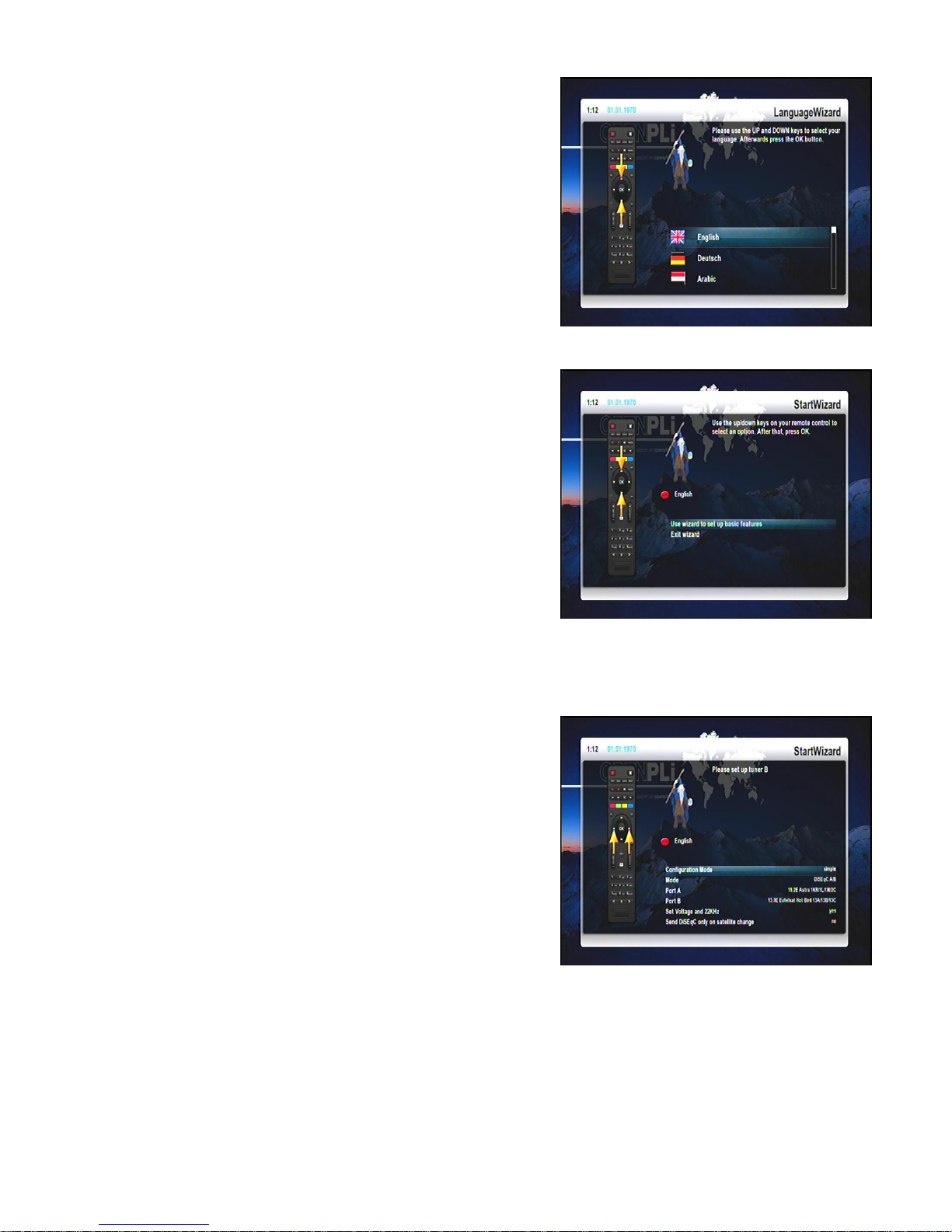
3.2 Sprachauswahl
Wählen Sie die gewünschte Sprache mittels der
Navigationstasten nach oben/unten aus. Drücken Sie zum
Aktivieren die OK-Taste.
Der Start-Assistent leitet Sie durch die grundlegende Einrichtung
Ihres STB. Drücken Sie die OK-Taste auf Ihrer Fernbedienung,
um zum nächsten Schritt zu gelangen.
Sie werden gefragt, ob Sie die Grundeinstellungen für Ihren STB
jetzt vornehmen möchten, oder ob Sie den Start-Assistenten
verlassen möchten.
Verwenden Sie die Navigationstasten nach oben und unten, um
die gewünschte Option auszuwählen und drücken Sie die
OK-Taste, um Ihre Auswahl zu bestätigen.
Wenn Sie “Benutzer-Assistent zum Einrichten der
Grundfunktionen” auswählen, werden Sie zum Menü für die
Tuner-Konfiguration geleitet.
3.3 Tuner-Einrichtung
Detaillierte Informationen über die Tuner-Einrichtung finden Sie
im Kapitel 12.1 DVB-S-Tuner-Konfiguration.
3.4 Voreingestellte(r) Service-Liste/Service-Scan
In Abhängigkeit Ihrer Tuner-Konfiguration im vorangegangenen Schritt könnte Ihnen angeboten werden,
voreingestellte Service-Listen zu installieren. Ansonsten werden Sie gebeten, einen Service-Scan
durchzuführen. Detaillierte Informationen über den Service-Scan finden Sie im Kapitel 12.2 Automatischer
Scan.
9
Page 44
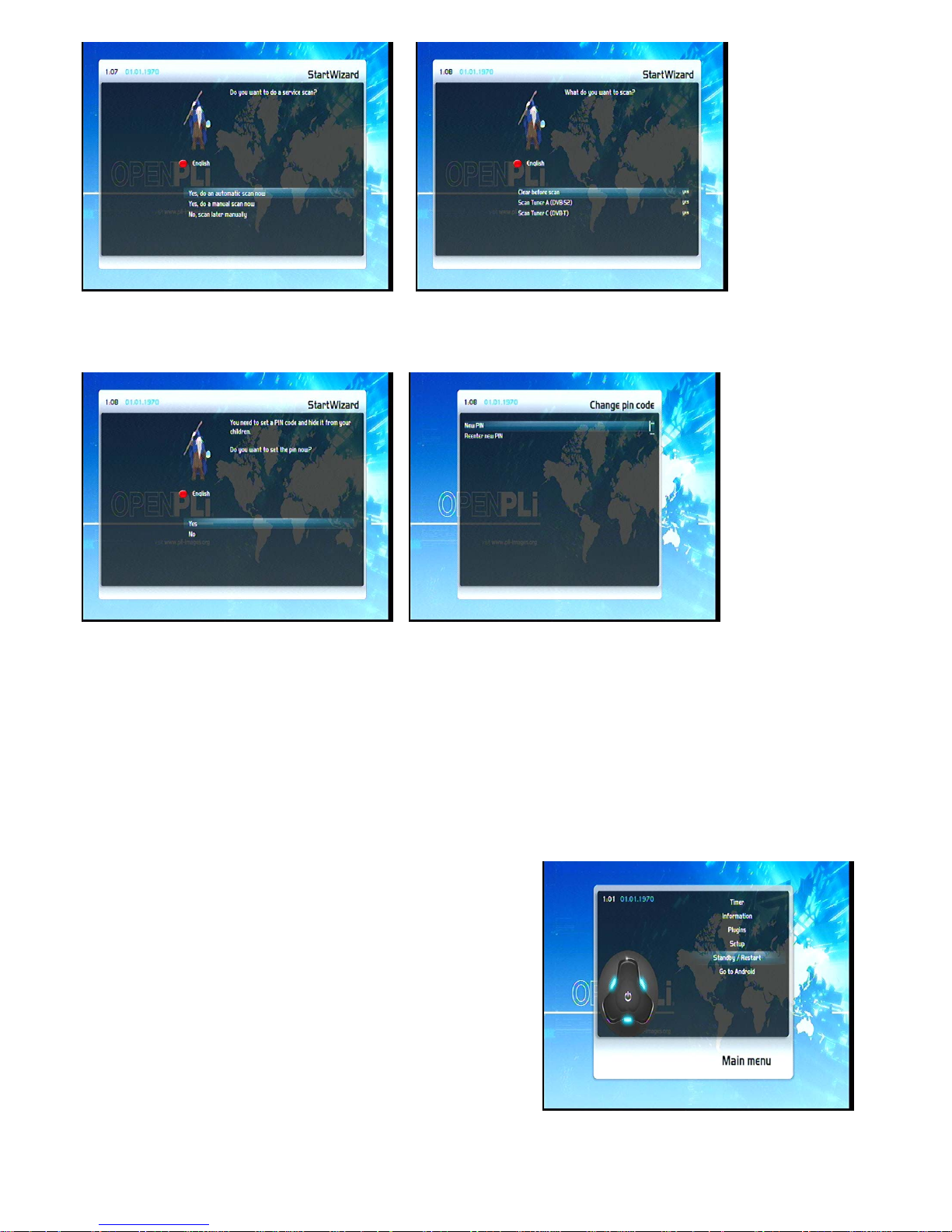
3.5 Kindersicherung
Siehe Abschnitt 6.8 Kindersicherung für weiterführende Informationen über diese Funktion.
4. Grundlagen der Bedienung
4.1 Ihren STB an- und ausschalten
Verwenden Sie die An-/Aus-Taste, um Ihren STB ein- und auszuschalten.
Drücken Sie die An-/Aus-Taste auf Ihrer Fernbedienung oder direkt auf Ihrem STB, um den Stand-by-Modus zu
aktivieren. Die aktuelle Uhrzeit erscheint auf der OLED-Anzeige des STB.
Wenn Sie die An-/Aus-Taste auf Ihrer Fernbedienung für drei
Sekunden gedrückt halten, aktiviert der STB den Modus
Herunterfahren.
Sie können den Modus Herunterfahren bei Ihrem STB auch
unter Verwendung des OSD-Hauptmenüs aktivieren. Wählen
Sie im OSD-Hauptmenü die Option “Stand-by/Neustart” und
navigieren Sie danach zur Option “Herunterfahren”. Ein Druck
auf die OK-Taste Ihres STB aktiviert den Modus
Herunterfahren. Alternativ können Sie die An-/Aus-Taste auf
Ihrem STB für 5 Sekunden gedrückt halten. Wenn auf dem
Bildschirm kein OSD-Menü sichtbar ist, aktiviert Ihr STB den
Modus Herunterfahren ebenfalls.
Alle Ihre Einstellungen werden nun gespeichert und Ihr STB aktiviert anschließend den Modus Herunterfahren
(was Energie spart!).
10
Page 45
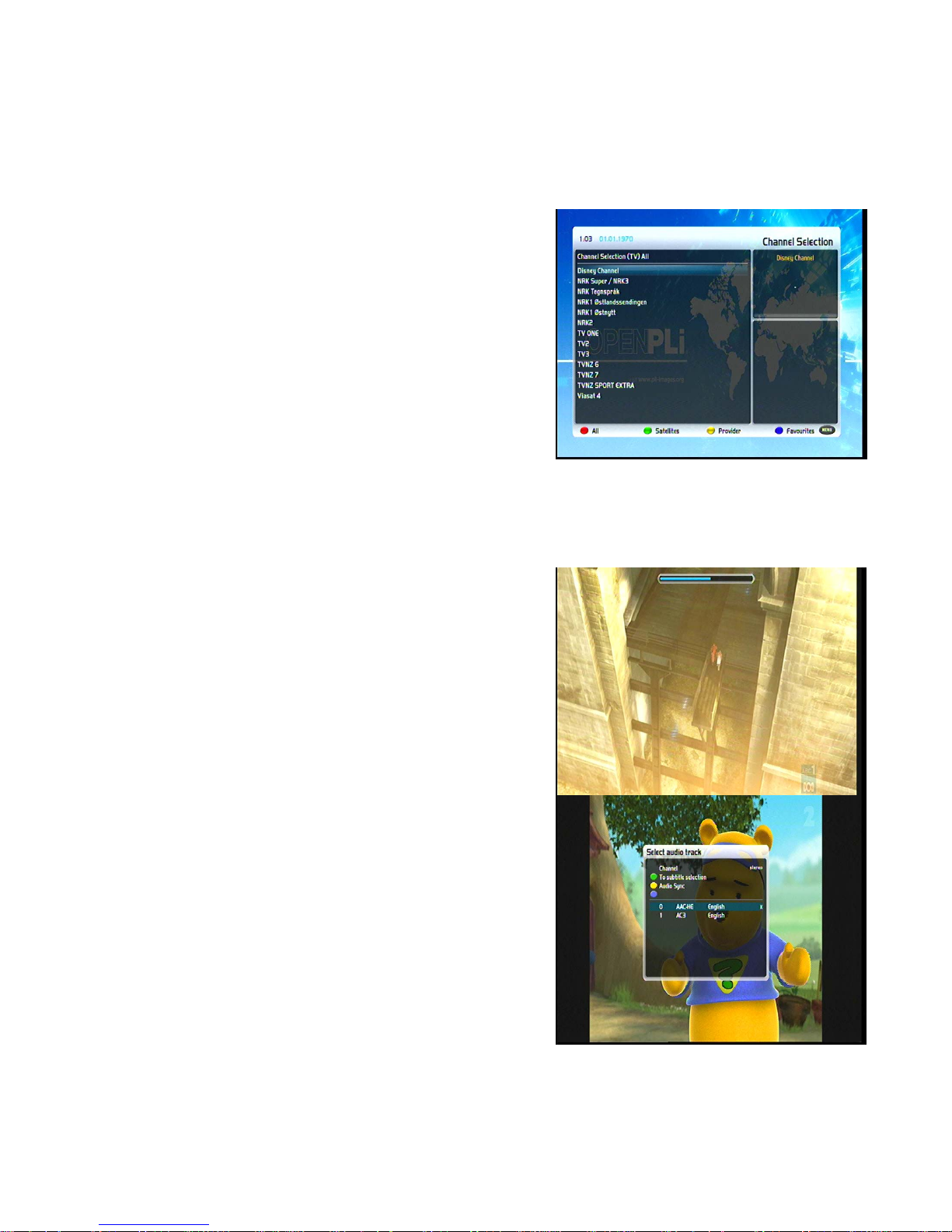
4.2 Service-Auswahl
Ein Druck auf die Links/Rechts-Tasten auf Ihrer STB-Fernbedienung bringt Sie zum vorherigen oder nächsten
Service.
Ein Druck auf die 0 auf dem Zifferntastenfeld ermöglicht es Ihnen, in den beiden kürzlich am häufigsten
genutzten Diensten vor- oder zurückzuspringen. Diese Funktion
ist während Werbepausen sehr nützlich, da sie Ihnen das
Ansehen eines anderen Kanals ermöglicht, sowie das schnelle
Prüfen, ob Ihr Film fortgesetzt wird.
Über die Navigationstasten links/rechts können Sie zu den 20
letzten angesehenen Diensten schalten.
4.3 Einen Kanal mithilfe der Serviceliste
ändern
Drücken Sie auf Ihrer Fernbedienung die Tasten nach
oben/unten, um die Serviceliste zu aktivieren.
Verwenden Sie die Navigationstasten nach oben/unten, um den gewünschten Service auszuwählen und
drücken Sie die OK-Taste, um zum ausgewählten Service zu wechseln.
4.4 Regeln der Lautstärke
Die Lautstärketaste +/- regeln die Tonlautstärke. Drücken Sie +
zum Erhöhen und – zum Reduzieren der Lautstärke.
Ein Druck auf die STUMM-Taste schaltet den Ton aus. Ein
durchgestrichenes Lautsprechersymbol erscheint auf dem
Bildschirm.
4.5 Die Audiospur ändern
Ein Druck auf die Audio-Taste im TV- oder Radio-Modus zeigt
das “Audio”-Menü des ausgewählten Service an.
Verwenden Sie die Navigationstasten nach oben und unten, um
zur gewünschten Audiospur zu gelangen. Drücken Sie zum
Auswählen die OK-Taste. Die Menüinhalte variieren je nach
Service. Drücken Sie die Navigationstasten nach oben und unten,
um den AC3-Downmix ein- und auszuschalten.
4.6 Untergeordnete Dienste
Der grüne Punkt erscheint in der Infoleiste, wenn der ausgewählte Sender untergeordnete Dienste überträgt.
Ein Druck auf die grüne Options-Taste im TV- oder Radio-Modus zeigt das Menü der untergeordneten Dienste
an.
11
Page 46
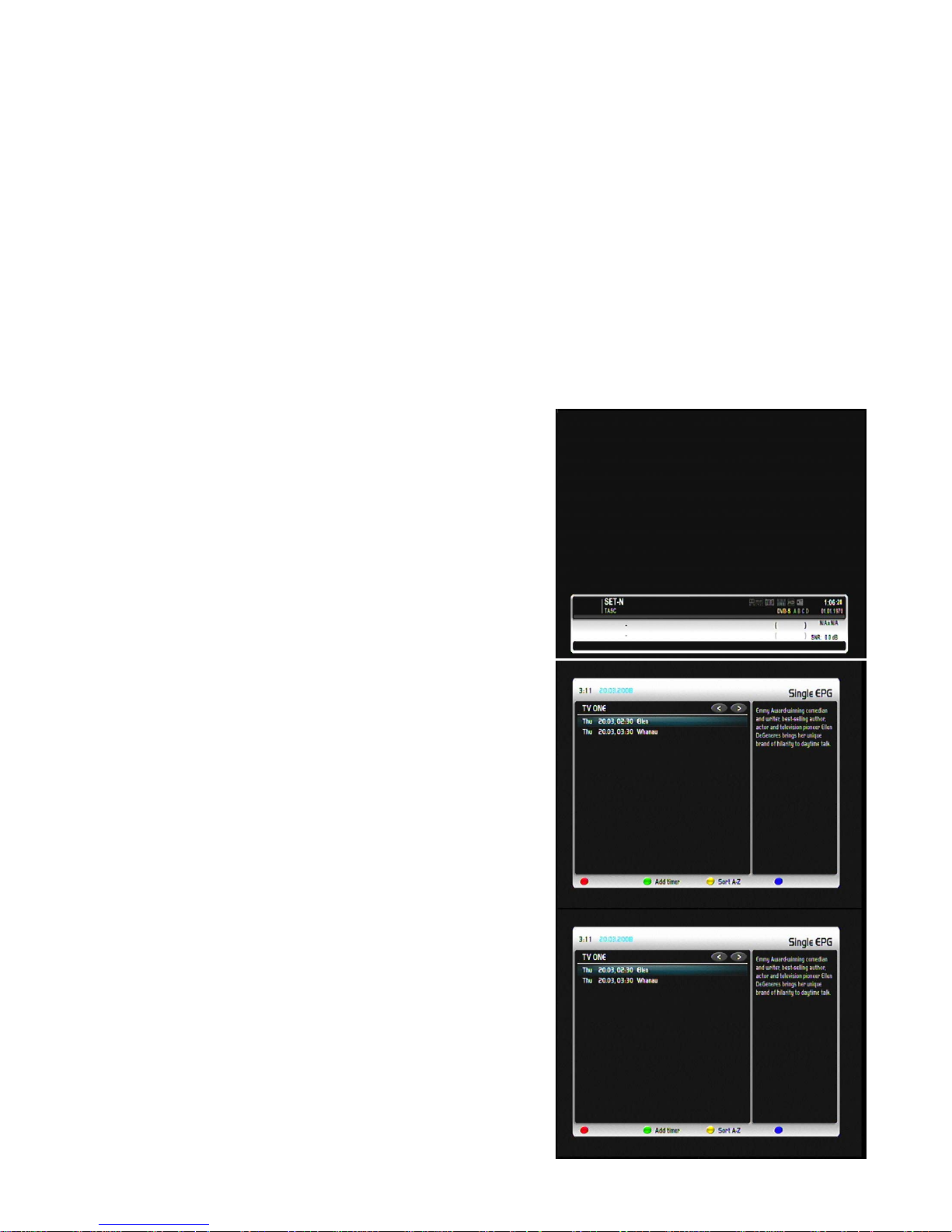
Verwenden Sie die Navigationstasten nach oben und unten, um zum Ende der untergeordneten Dienste zu
gelangen. Drücken Sie zum Auswählen die OK-Taste.
4.7 Zwischen TV/Radio wechseln
Drücken Sie die RADIO-Taste, um den RADIO-Modus zu aktivieren.
4.8 Teletext
Verwenden Sie die Text-Taste, um den Teletext aufzurufen und die Exit-Taste, um ihn zu verlassen.
4.9 Untertitel
Drücken Sie auf die Menütaste, um das Hauptmenü zu öffnen. Wählen Sie “Untertitel” und drücken Sie auf die
OK-Taste. Eine Liste mit den verfügbaren Untertiteln wird eingeblendet. Verwenden Sie die Navigationstasten
nach oben und unten, um den gewünschten Untertitel auszuwählen und drücken Sie zum Aktivieren die
OK-Taste.
Das Bildschirmfoto links zeigt Ihnen, wie ein Untertitel
beispielsweise aussieht.
Gehen Sie zum Deaktivieren der Untertitel wie oben stehend vor,
wählen Sie jedoch anstelle einer Untertitelseite Untertitel
deaktivieren aus.
Anmerkung: Bedenken Sie, dass nicht jeder Sender Untertitel
bereitstellt. Wenn keine Untertitel verfügbar sind, bleibt die
Untertitelliste leer.
4.10 Infoleiste
Die Infoleiste erscheint und verschwindet, indem Sie einmal die
OK-Taste drücken, wenn kein OSD-Menü auf Ihrem Bildschirm
angezeigt wird oder wenn Sie Kanäle wechseln. Die Infoleiste
zeigt alle notwendigen Informationen über den ausgewählten
Service an.
5. Elektronischer Programm-Guide EPG
Durch Druck auf die INFO-Taste im TV-Modus werden Ihnen
detaillierte Informationen über die aktuelle Sendung geboten und,
wird anschließend die Rechts-Taste gedrückt, über die nächste
Sendung.
Drücken Sie zum Aktivieren des “Kanal-EPG” (siehe Kapitel 5.1)
die gelbe Options-Taste, und drücken Sie zum Aktivieren des
“Multi-EPG” (siehe Kapitel 5.2) die blaue Options-Taste.
Der STB sucht im Hintergrund automatisch nach ähnlichen
Sendungen. Wenn eine oder mehrere ähnliche Sendungen
gefunden werden, erscheint im roten Fenster das Label
“Ähnlich”.
12
Page 47
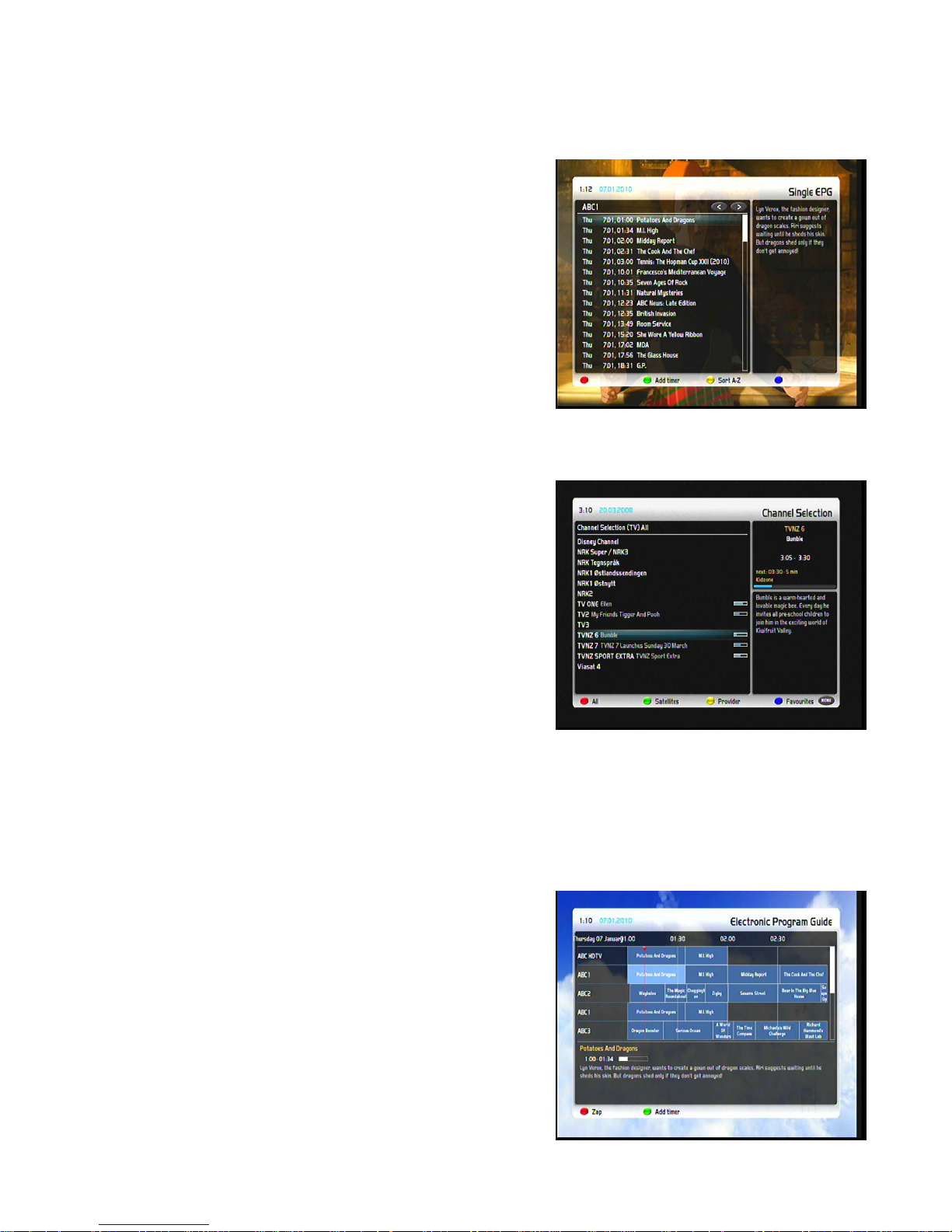
Ein Druck auf die rote Options-Taste öffnete eine Liste ähnlicher Sendungen.
Sie können einen Timer für die erneute Ausführung einrichten, wenn Sie auf die grüne Options-Taste drücken.
Siehe Kapitel 7.2.3 Timer-Aufzeichnung für zusätzliche Informationen über die Aufzeichnung mit Timer.
5.1 Einzel-EPG
In dieser Anzeige werden Ihnen detaillierte Informationen über
die aktuell ausgewählte Kanalprogrammierung geboten. Sie
können den “Einzel-EPG” alphabetisch oder nach Zeit sortieren,
wenn Sie auf die gelbe Options-Taste drücken. Sie können diese
Anzeige auch aufrufen, indem Sie für etwa 2 Sekunden auf die
Info-Taste drücken.
Die Navigationstasten nach oben/unten öffnen die Serviceliste;
drücken Sie anschließend auf die Info-Taste. Auf diese Weise
können Sie den Einzel-EPG in jedem Service sehr schnell und
leicht aufrufen.
5.2 Multi-EPG
Verwenden Sie die blaue und gelbe Options-Taste, um zwischen
der aktuellen, nächsten und weiteren Ansicht zu wechseln. Ein
Druck auf die grüne Options-Taste ermöglicht Ihnen das
automatische Kopieren der Start- und Endzeit der ausgewählten
Sendung in den Aufzeichnungs-Timer.
Wenn Sie die “Multi-Bouquets”-Option auf “ja” (siehe Kapitel 11.2)
eingestellt haben, erscheint eine Auswahl Ihres Bouquets.
Wählen Sie das Bouquets aus, für das Sie eine
Multi-EPG-Anzeige wünschen. Hier werden die aktuellen Sendungen der Dienste in der linken Spalte angezeigt.
Ein Fortschrittsbalken zeigt den Fortschritt der aktuellen Sendung neben dem Namen des Service an. Sie
können einen Service unter Verwendung der Navigationstasten nach oben und unten genauso wie in der
Serviceliste auswählen und zum ausgewählten Service wechseln, indem Sie die rote Options-Taste drücken.
5.3 Grafischer Multi-EPG
Sie haben eine weitere Möglichkeit, den EPG verschiedener
Dienste und aufeinanderfolgender Sendungen angezeigt zu
bekommen. Der grafische Multi-EPG zeigt die EPG-Übersicht
der folgenden Stunden (hier können 1 – 5 Stunden über die
Tasten 1 – 5 auf dem Zifferntastenfeld eingestellt werden) für das
ausgewählte Bouquet an.
Sie können unter Verwendung der Navigations-Tasten
oben/unten/links/rechts durch die Sendungen blättern. Weitere
detaillierte Informationen über die ausgewählte Sendung werden
im unteren Teil des EPG angezeigt. Sie können für die
ausgewählte Sendung direkt einen Timer einrichten, indem Sie einfach auf die grüne Options-Taste drücken.
13
Page 48
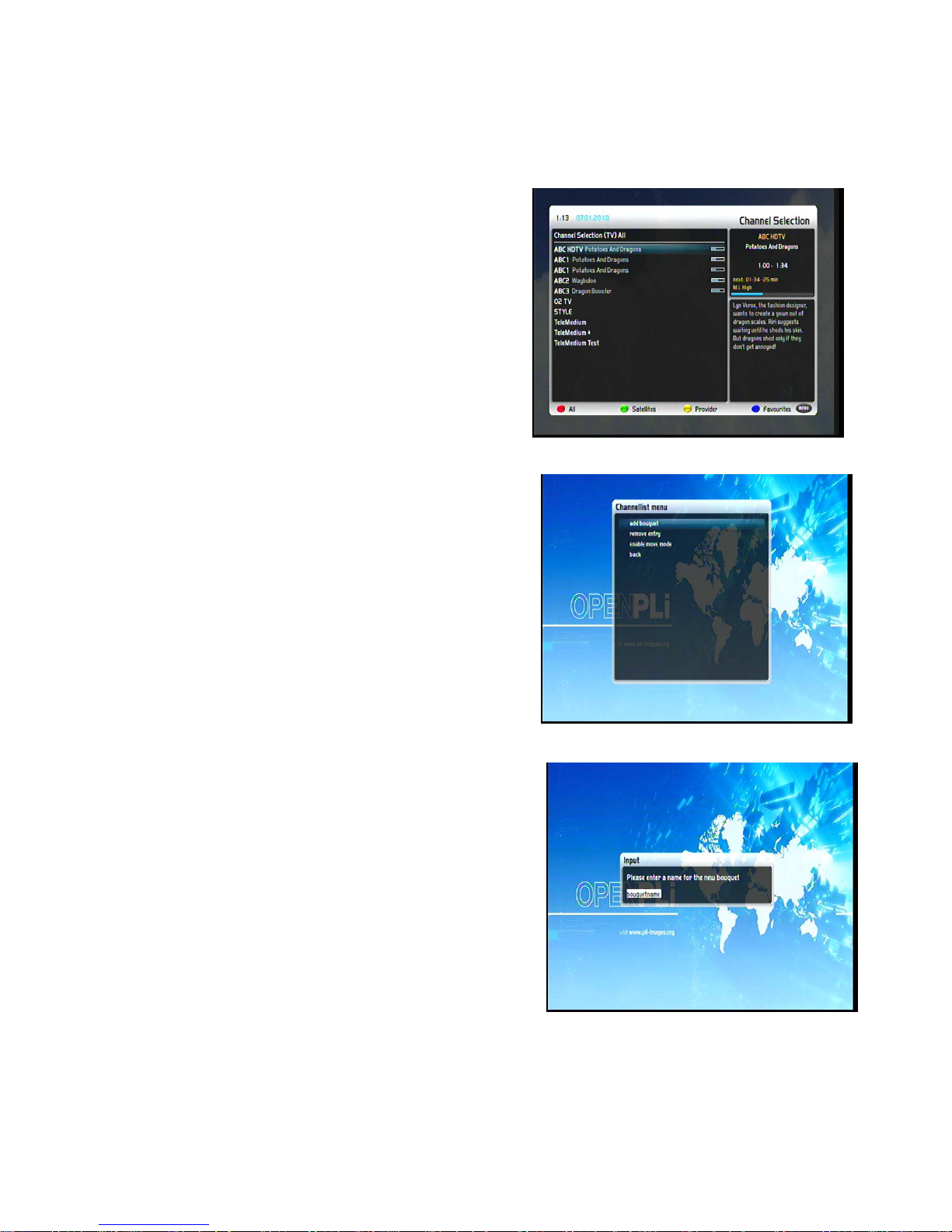
6. Bearbeiten der Kanalliste
Was ist ein Bouquet?
Ein Bouquet ist so etwas wie ein Ordner. Jeder Kanal ist einer
Seite in diesem Ordner gleich und die Seiten sind in
Kategorien geordnet.
Hinweis: Sie können nur in der Ansicht Favoriten Kanäle
löschen!
6.1 Bouquet hinzufügen
Um ein Bouquet hinzufügen zu können, müssen Sie die
Option “Allow multiple bouquets” auf Ja stellen.
Drücken Sie auf die Auf/Ab Tasten auf Ihrer Fernbedienung
zum Aktivieren.
Drücken Sie Auf die blaue Optionen-Taste, um zur Bouquet
Ansicht zu schalten.
Das “Channel list menu“ wird durch das Drücken auf die
Menü-Taste geöffnet. Gehen Sie zur Option “add bouquet“.
Gebrauchen Sie die numerische Tastatur an Ihrer
Fernbedienung, um einen Namen dem neuen Bouquet zu
geben. Die Buchstaben sind auf den Tasten angegeben.
Die Stummschalttaste löscht ein Schriftzeichen.
Drücken auf die OK-Taste, um das neue Bouquet Ihrer
Favoritenliste zuzugeben. Sie werden zum „Channel list menu"
zurückgebracht.
14
Page 49
6.2 Eine Serviceleistung zu den Favoriten
hinzufügen
Wenn Sie eine Serviceleistung zu Ihrer Favoriten-Ansicht
hinzufügen wollen, können Sie von den Serviceleistungen in den
Ansichten All-, Satellites- und Provider wählen. Sie können
zwischen den Ansichten mit den roten, grünen, gelben und
blauen Options-Tasten umschalten. Hier beschreiben wir nur
den Prozess für All-Bouquet, da er auch für die anderen der
gleiche ist.
Drücken Sie auf die Auf/Ab Tasten auf Ihrer Fernbedienung, um
die Serviceleistungsliste zu aktivieren.
Drücken Sie auf die rote Options-Taste, um die Ansicht All zu
wechseln.
Gebrauchen Sie die Navigationstasten Auf/Ab, um die
gewünschte Serviceleistung auszuwählen, und drücken Sie auf
die MENU-Taste, um das “Channel list menu” zu öffnen.
Gehen Sie zu die Option “add service to bouquet”.
Wenn Sie mehr als ein Bouquet gebrauchen, wird diese Option
stattdessen “add service to bouquet” genannt, und Sie werden
später eine Liste Ihrer Bouquets erhalten. Sie können wählen,
zu welchem Bouquet Sie die gegenwärtig gewählte
Serviceleistung zugeben wollen.
Wenn Sie nur ein Bouquet gebrauchen, was die Voreinstellung
ist, wird die Serviceleistung Ihrer Favoritenliste zugegeben.
6.3 Mehrere Serviceleistungen zu einem
Bouquet hinzufügen
Sie können mehrere Serviceleistungen von der Ansicht All
auswählen, die zum gegenwärtig gebrauchten Bouquet
hinzuzugeben sind.
Drücken Sie auf die Auf/Ab Tasten auf Ihrer Fernbedienung, um
die Serviceleistungsliste zu aktivieren.
Gebrauchen Sie die Bouquet +/- Tasten, um zum Gewünschten
Bouquet zu schalten. Alternativ können Sie auf die blaue
Options-Taste drücken und das gewünschte Bouquet wählen.
Danach wählen Sie eine Serviceleistung und schalten Sie dahin
mit der OK-Taste.
Das “Channel list menu“ kann mit der Menu-Taste geöffnet
werden.
Gehen Sie zur Option “enable bouquet edit“. Die Ansicht All öffnet sich.
15
Page 50
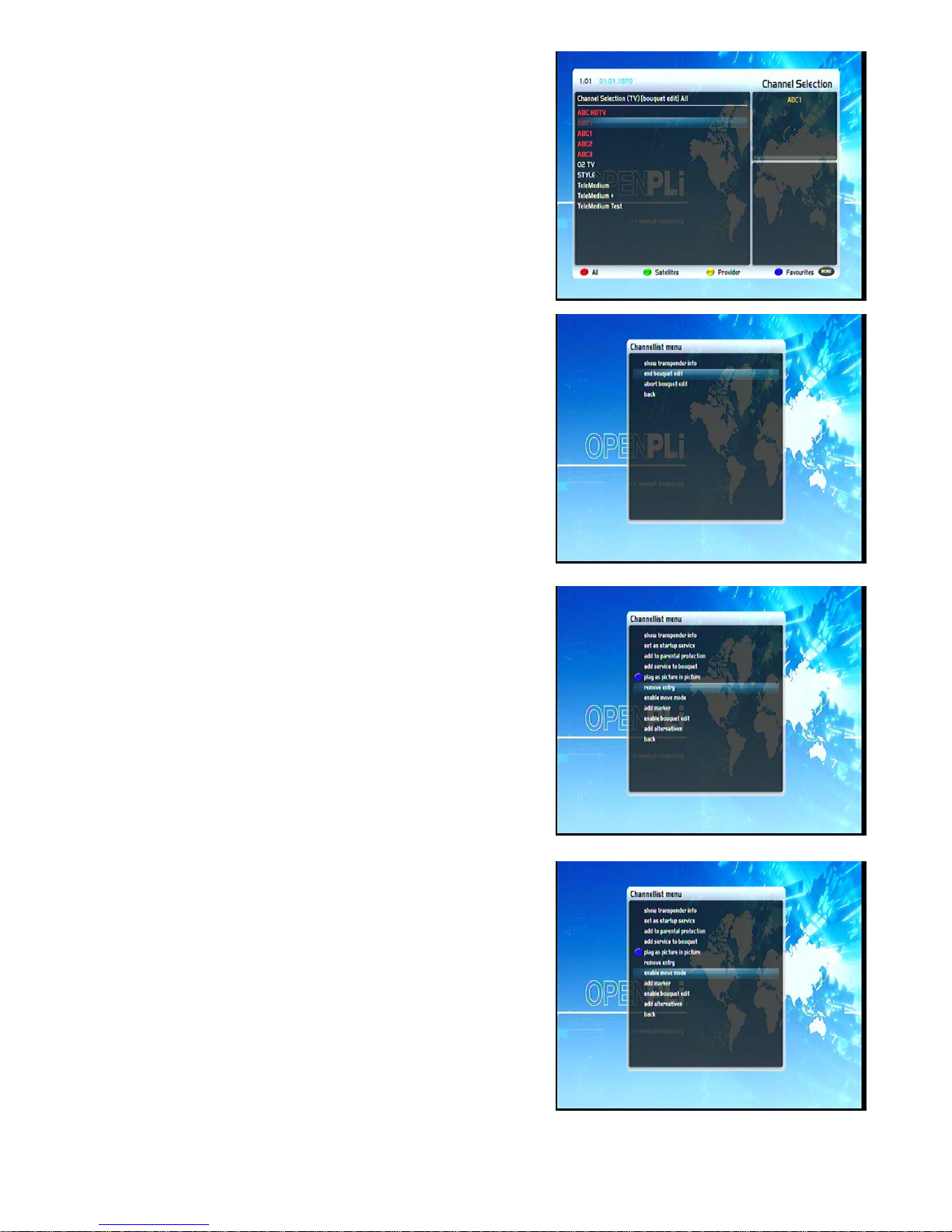
Alle Serviceleistungen, die in dem ausgewählten Bouquet sind,
sind rot hervorgehoben.
Gebrauchen Sie die Auf/Ab Tasten, um zur gewünschten
Serviceleistung zu gelangen, und drücken Sie auf die OK-Taste
um zu wählen. Die Serviceleistung wird rot hervorgehoben. Mit
dieser Methode können Sie zusätzliche Serviceleistungen
auswählen, die Sie zum Bouquet zugeben wollen.
Sobald Sie alle Serviceleistungen ausgewählt haben, die Sie
zugeben wollen, drücken Sie auf die Menu-Taste, um das
“Channel list menu“ zu öffnen.
Wählen Sie die “End bouquet edit“ Option. Alle hervorgehobenen
Serviceleistungen werden dem Bouquet hinzugegeben, das
Sie am Anfang gewählt haben. Wenn Sie nur ein Bouquet
gebrauchen, was die Voreinstellung ist, w
erden die
Serviceleistung
en Ihrer Favoritenliste zugegeben
6.4 Entfernung einer Serviceleistung von
den Favoriten
Drücken Sie auf die Auf/Ab Tasten auf Ihrer Fernbedienung, um
die Serviceleistungsliste zu aktivieren.
Gebrauchen Sie die Auf/Ab Tasten, um die gewünschte
Serviceleistung auszuwählen, und drücken Sie auf die
MENU-Taste, um das “Channel list menu” zu öffnen.
Gehen Sie zur Option “remove service”.
Die ausgewählte Serviceleistung wird von Ihrer Favoritenliste
gelöscht.
6.5 Serviceleistung zu den Favoriten
hinzugeben
Drücken Sie auf die Auf/Ab Tasten auf Ihrer Fernbedienung, um
die Serviceleistungsliste zu aktivieren.
Gebrauchen Sie die Auf/Ab Tasten, um die gewünschte
Serviceleistung auszuwählen, und drücken Sie auf die
MENU-Taste, um das “Channel list menu” zu öffnen.
Gehen Sie zur Option “enable move mode” und drücken Sie auf die OK-Taste.
16
Page 51
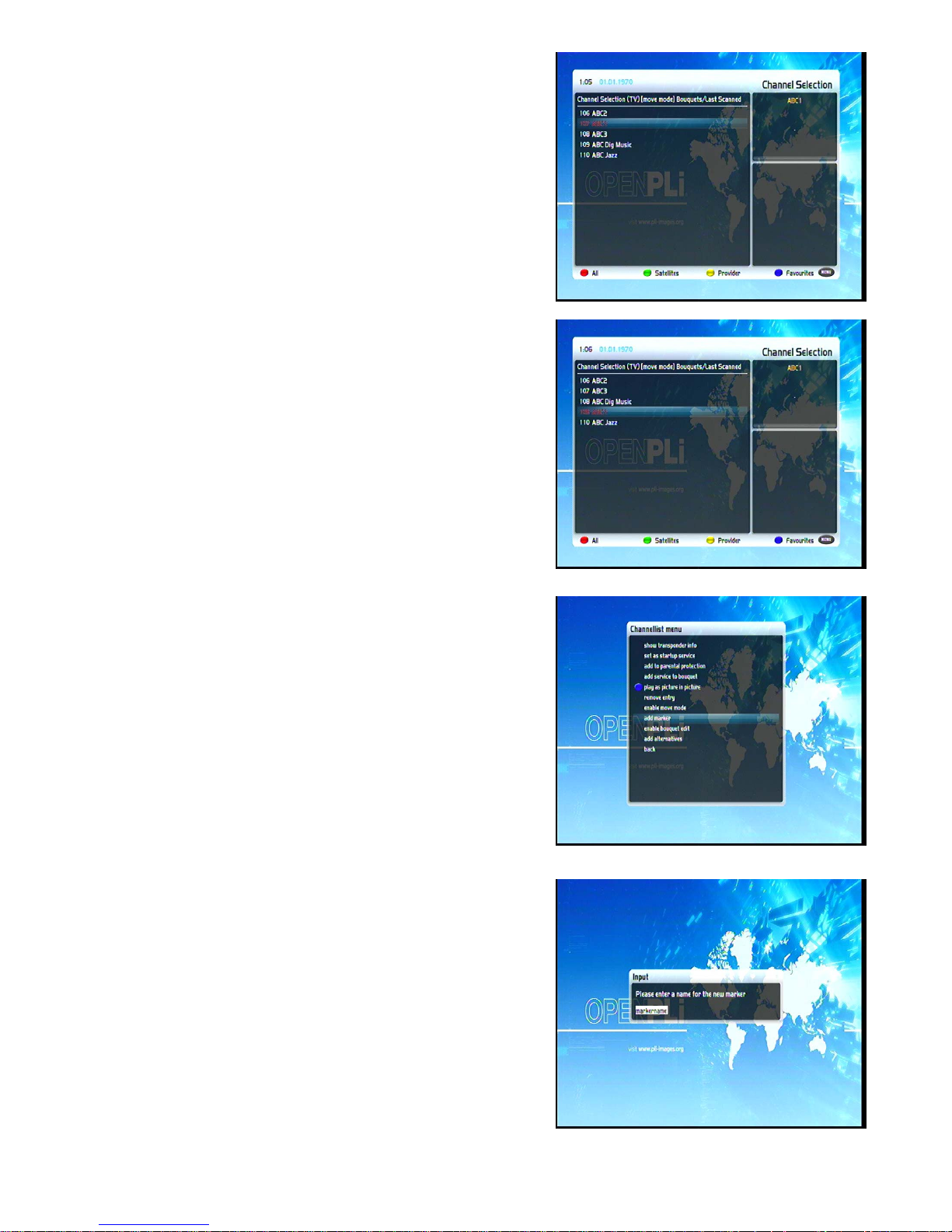
Gebrauchen Sie die Auf/Ab Tasten, um die hinzuzugebende
Serviceleistung auszuwählen und drücken Sie auf die OK-Taste.
Die Serviceleistung wird rot hervorgehoben.
Gebrauchen Sie die Auf/Ab Tasten, um die Serviceleistung in die
gewünschte Stellung zu bringen. Drücken Sie auf die OK-Taste,
um die Serviceleistung freizugeben und so in ihre neue Stellung
zu bringen.
Sie können Serviceleistungen bewegen, solange der
Versetzungsmodus aktiv ist. Um den Versetzungsmodus zu
deaktivieren, drücken Sie auf die MENU-Taste, um zum
“Channel list menu” zu gelangen, und wählen Sie die Option
“disable move mode” mit der OK-Taste.
6.6 Zugabe eines Markers zu den Favoriten
Sie können Markers innerhalb der Favoritenbouquets
hinzugeben.
Drücken Sie auf die Auf/Ab Tasten auf Ihrer Fernbedienung, um
die Serviceleistungsliste zu aktivieren.
Gebrauchen Sie die Bouquet +/- Tasten, um zum gewünschten
Bouquet zu gelangen. Alternativ können Sie auf die blaue
Options-Taste drücken und das gewünschte Bouquet wählen.
Wählen Sie eine Serviceleistung. Der Marker wird der gewählten
Serviceleistung hinzugefügt.
Wenn Sie auf die Menu-Taste drücken, wird das "Channel list
menu" geöffnet. Gehen Sie zur Option "add marker".
Gebrauchen Sie die numerische Tastatur an Ihrer
Fernbedienung, um einen Namen dem neuen Bouquet zu geben.
Die Buchstaben sind auf den Tasten angegeben
Die Stummschalttaste löscht ein Schriftzeichen.
17
Page 52
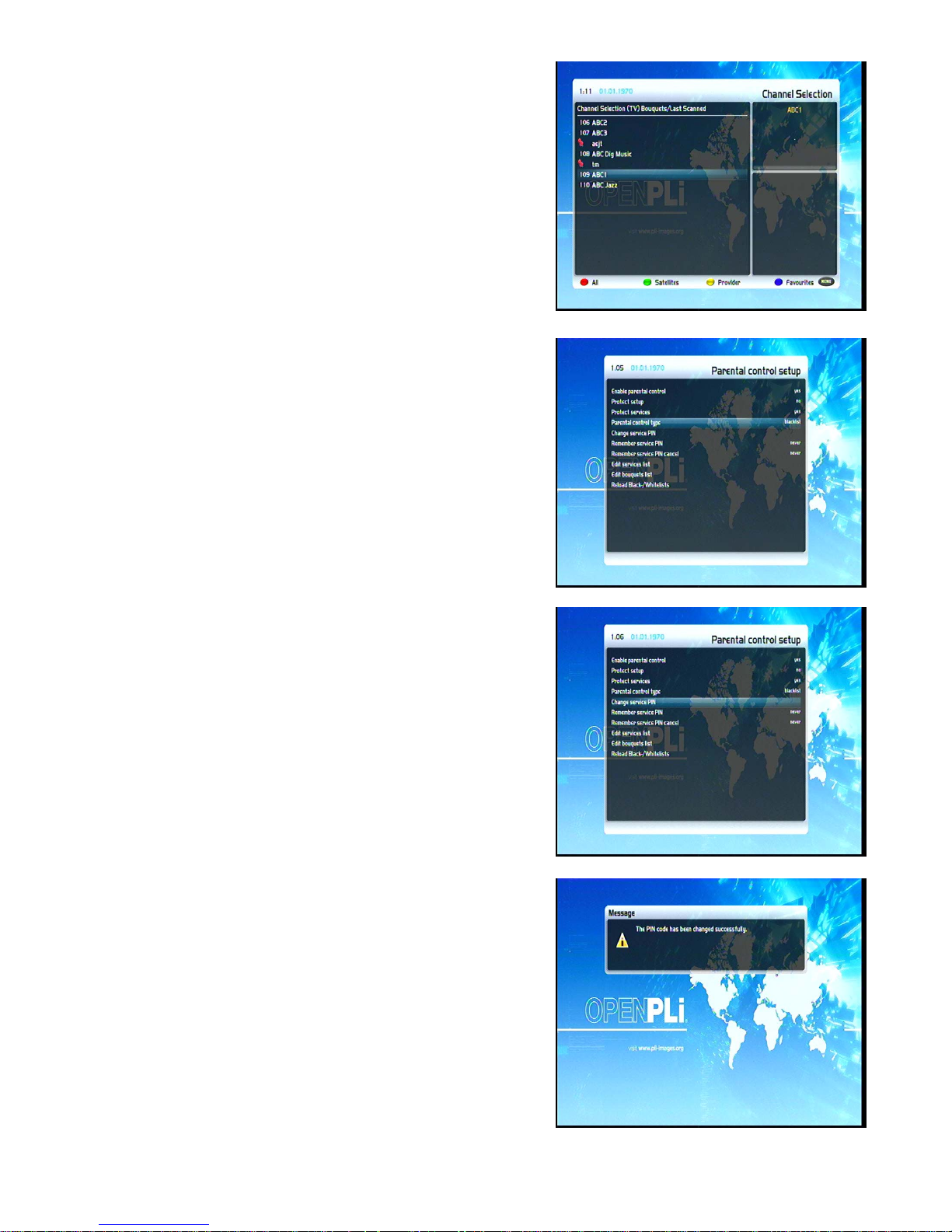
Drücken auf die OK-Taste, um den Marker Ihrer Favoritenliste
zuzugeben. Sie werden zum „Channel list menu"
zurückgebracht.
ln diesem Beispiel haben wir zwei Markers hinzugegeben, wie es
an der linken Seite der Abbildung sichtbar ist.
Gebrauchen Sie die Pfeil-links und Pfeil-rechts Tasten, um
zwischen diesen zwei Markers zu schalten.
6.7 Elternaufsicht
Die Elternaufsicht ermöglicht ausgewählte Kanäle zu sperren.
Wenn kein OSD Menü auf dem Bildschirm zu sehen ist, drücken
Sie auf die Menu-Taste, um das OSD Hauptmenü. zu öffnen.
Gehen Sie zur Option “Setup” und drücken Sie auf die OK-Taste
um zu wählen.
1. Gehen Sie zur Option “Parental lock“ und drücken Sie auf die
OK-Taste.
Das Menü “Parental control setup” wird geöffnet.
Stellen Sie die Option “Enable parental control” auf Ja.
Unter der Option “Parental control type” können Sie zwischen
einer Schwarzliste und einer Weißliste wählen.
Weißliste bedeutet, dass alle Kanäle, die nicht auf der
Elternaufsichtsliste stehen, gesperrt sein werden. Schwarzliste
bedeutet, dass alle Kanäle, die auf der Elternaufsichtsliste
stehen, gesperrt sein werden.
Wenn Sie den PIN-Kode wechseln wollen, wählen Sie die Option
“Change service pin” und drücken Sie auf die OK-Taste.
Sie müssen den PIN-Kode zweimal angeben, um zu
vergewissern, dass Sie keine Tippfehler gemacht haben.
Nun werden Sie aufgefordert, den alten und dann den neuen
PIN-Kode anzugeben.
Sie werden die Nachricht sehen, dass der PIN-Kode geändert
worden ist. Drücken Sie auf die OK-Taste, um ins
Elternaufsichtsmenü zurückzugelangen.
18
Page 53
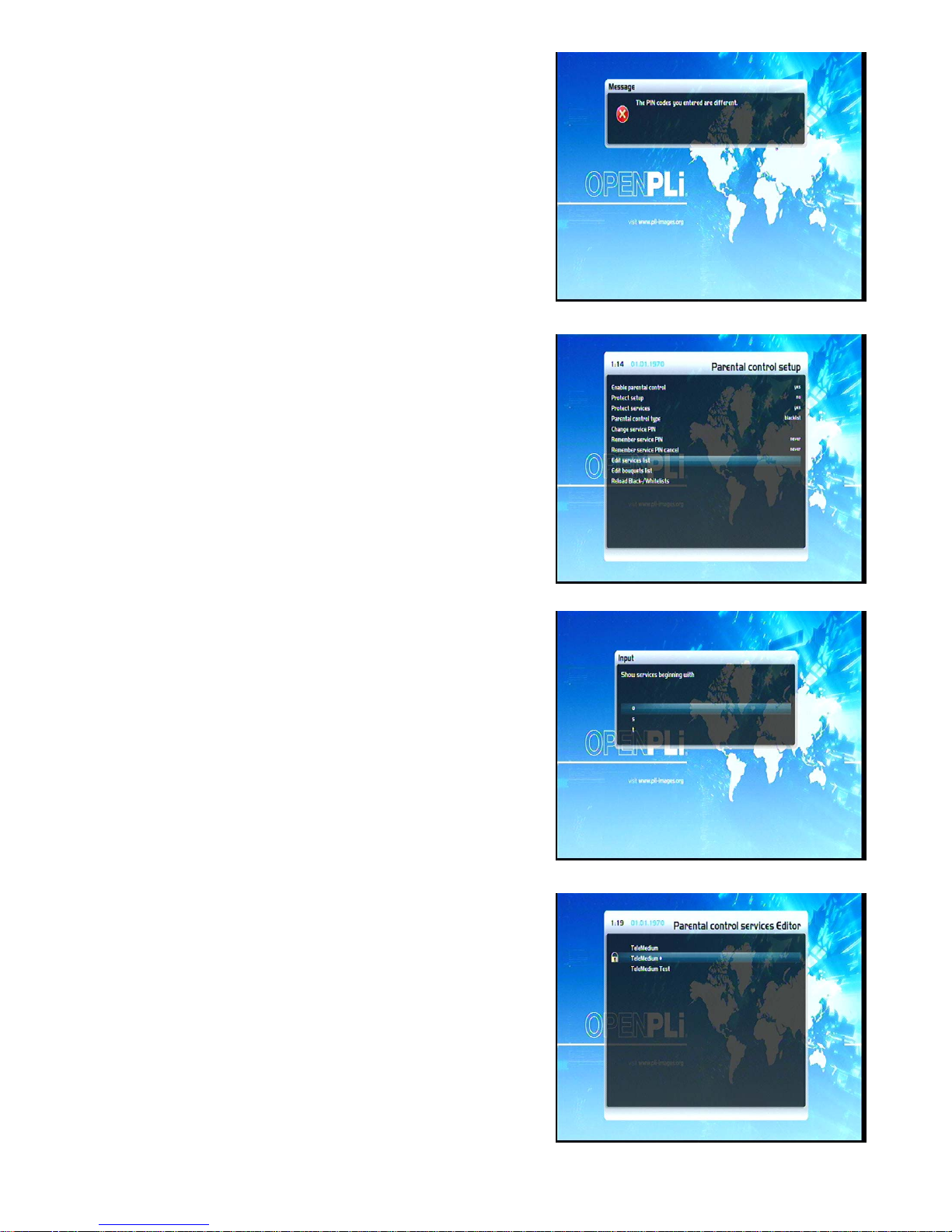
Wenn der angegebene PIN-Kode falsch war, werden Sie
folgende Nachricht sehen. Drücken Sie auf die OK-Taste, um ins
“Change service pin” Menü zurückzugelangen, und den richtigen,
neuen PIN-Kode zweimal anzugeben.
Wählen Sie nun die Option “Edit services list” und drücken Sie
auf die OK-Taste.
Gebrauchen Sie die Auf/Ab Tasten, um den ersten Buchstaben
des Kanals auszuwählen, den Sie sperren oder freigeben wollen
und drücken Sie auf die OK-Taste.
In diesem Beispiel haben wir entschieden, die Serviceleistung
“ProSieben” zu sperren. Dementsprechend haben wir “P” als
ersten Buchstaben gewählt.
Der Elternaufsicht - Editor wird geöffnet. Alle Serviceleistungen,
die mit dem Buchstaben “P” beginnen werden gezeigt.
Wählen Sie “ProSieben” und drücken Sie auf die OK-Taste.
Ein symbolisches Vorhängeschloss erscheint vor dem Kanal,
und lässt uns wissen, dass man ihn nur dann ansehen kann,
wenn der richtige PIN-Kode angegeben wird.
Wenn Sie Weißliste unter “Parental control type” gewählt
haben, ist dieser Kanal der einzige, den man ohne Angabe des
richtigen PIN-Kodes ansehen kann.
19
Page 54
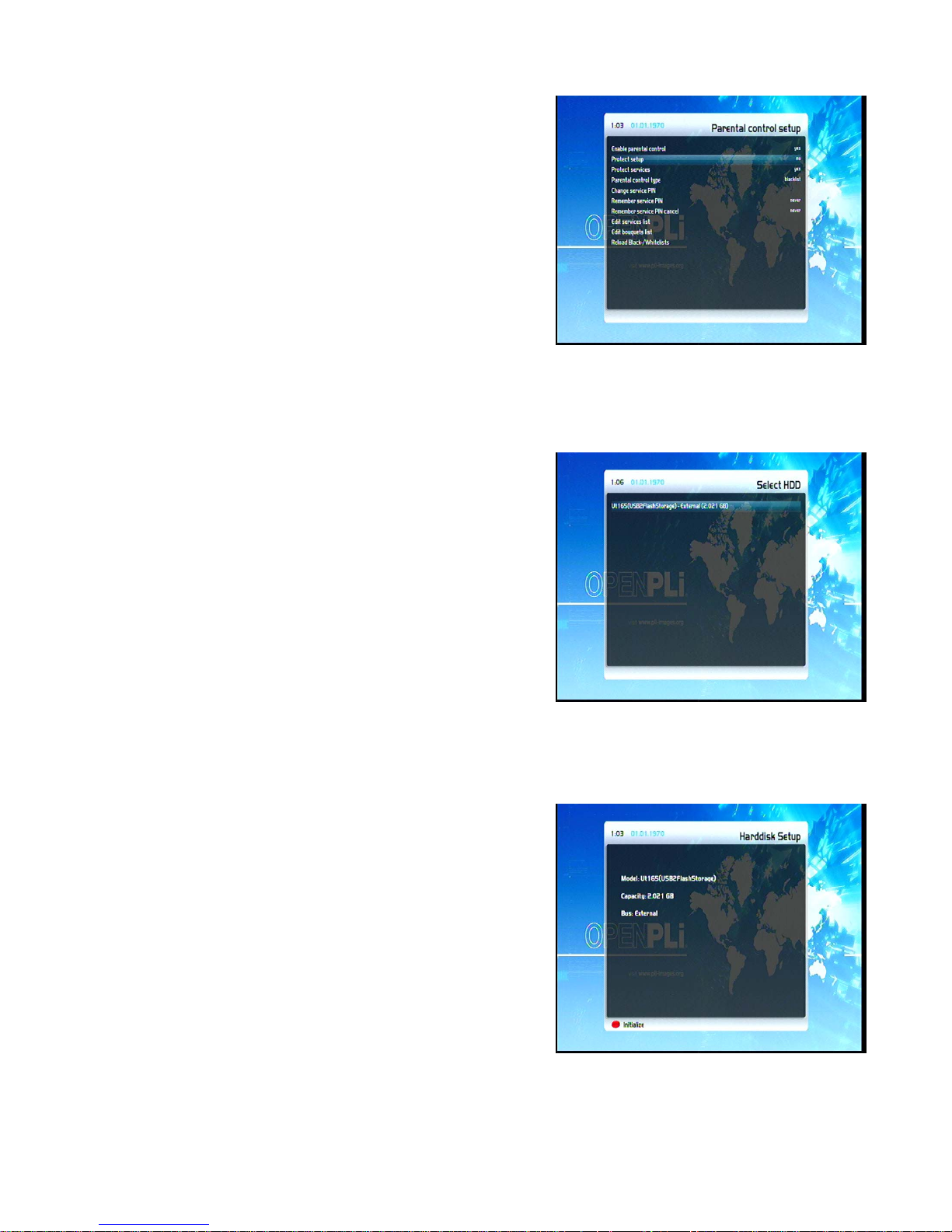
Schutz der Elternaufsicht-Sperreinstellung
Zusätzlich haben Sie die Option, das Elternaufsichtsmenü mit
einem PIN-Kode zu schützen.
Wenn Sie die Option “Protect setup” auf Ja stellen, werden Sie
nur dann imstande sein, die Elternaufsichtseinstellung zu
ändern, wenn Sie den richtigen PIN-Kode angegeben haben.
Nachdem Sie dreimal nacheinander den falschen PIN-Kode
angegeben haben, müssen Sie 15 Minuten warten, bevor Sie
nochmal versuchen können.
Hinweis: Sie können zwei verschiedene PIN-Kodes zum Schutz
der Einstellung und der Serviceleistungsliste gebrauchen.
7. Festplattenoperation
7.1 Initialisierung
Wenn kein OSD Menü auf dem Bildschirm zu sehen ist, drücken
Sie auf die Menu-Taste, um das OSD Hauptmenü. zu öffnen.
Gehen Sie zur Option “Setup” und drücken Sie auf die OK-Taste
um zu wählen.
1. Gehen Sie zur Option “System“ und drücken Sie auf die
OK-Taste.
Das Menü “System” wird geöffnet.
Gehen Sie zur Option “Hard disk” und drücken Sie auf die
OK-Taste.
Gehen Sie zur Option “Hard disk setup” und drücken Sie auf die OK-Taste.
Gehen Sie zur gewünschten HDD Option und drücken Sie auf
die OK-Taste.
Wenn Sie eine andere Festplatte installiert haben, wird diese
Option von der in der Abbildung abweichen!
Wenn Sie auf die rote Options-Taste drücken, werden Sie die
Festplatte initialisieren (formatieren). Nachdem Sie die
Sicherheitsfrage bestätigt haben, beginnt der
Initialisierungsprozess.
WARNUNG: Alle auf der Festplatte gespeicherten Daten werden
verlorengehen.
20
Page 55
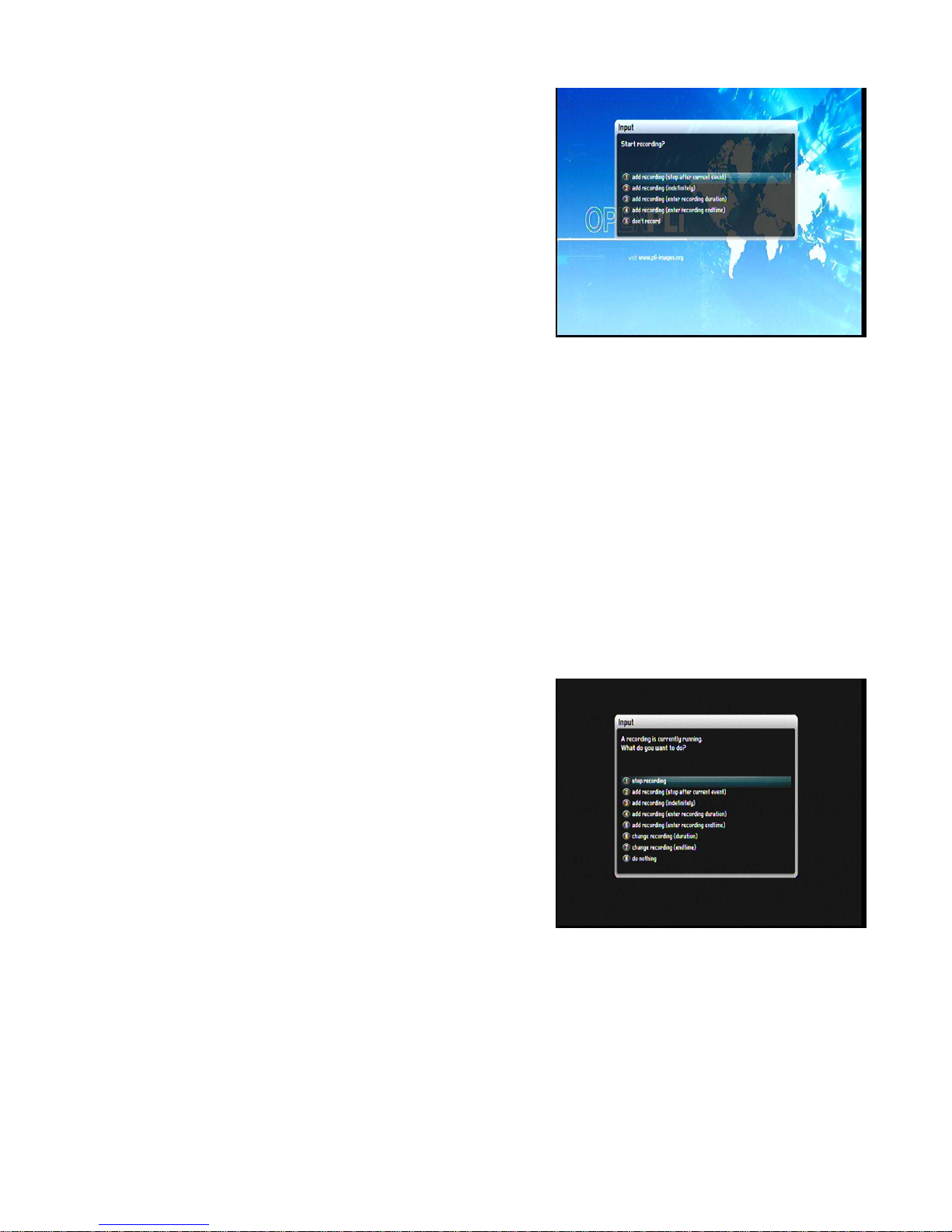
7.2 Aufnahme
7.2.1 Sofortaufnahme. Drücken Sie auf die
Record-Taste. Fünf Optionen stehe Ihnen zur
Verfügung:
- Aufnahme hinzugeben (auf unbestimmte Zeit)
- Aufnahme hinzugeben (nach dem gegenwärtigen Ereignis
stoppen )
- Aufnahme hinzugeben (Aufnahmezeitdauer angeben)
- Aufnahme hinzugeben (Ende der Aufnahmezeitdauer angeben)
- Keine Aufnahme
Gebrauchen Sie die Auf/Ab Tasten, um zu Ihrer gewünschten Auswahl zu kommen und drücken Sie auf die
OK-Taste um zu wählen.
Laufende Aufnahmen werden durch ein blinkendes Symbol im Infobalken angezeigt.
Während der Aufnahme können Sie eine andere Serviceleistung ansehen, einen früher aufgenommenen Film
anschauen oder eine zusätzliche Aufnahme hinzugeben.
Drücken Sie auf die Auf/Ab Tasten auf Ihrer Fernbedienung, um die Serviceleistungsliste zu aktivieren. Die
Aufnahme läuft im Hintergrund weiter.
Wenn alle Tuner für die Aufnahme oder für den Bild-in-Bild Modus gebraucht sind, und Sie eine Serviceleistung
ansprechen, die nicht auf einem der aufgenommenen Transponder sind, bekommen Sie die Nachricht “No free
tuner”.
7.2.2 Aufnahme stoppen
Schalten Sie zur Serviceleistung, deren Aufnahme Sie stoppen
wollen.
Drücken Sie auf die Record-Taste, wählen Sie die Option "Stop
recording" und drücken Sie auf die OK-Taste um zu wählen.
Wenn Sie nur eine aktive Aufnahme haben, wird sie sofort
gestoppt.
Wenn mehr als eine Aufnahme aktiv sind, können Sie wählen,
welche Aufnahme zu stoppen.
7.2.3 Aufnahme mit Zeitschalter
Mit der Hilfe eines Zeitschalters können Sie Shows aufnehmen (wenn Sie eine Festplatte installiert haben). Sie
können in zwei verschiedenen Weisen den Zeitschalter programmieren, manuell oder via EPG.
Wenn kein OSD Menü auf dem Bildschirm zu sehen ist, drücken Sie auf die Menu-Taste, um das OSD
Hauptmenü. zu öffnen. Gehen Sie zur Option “Timer” und drücken Sie auf die OK-Taste um zu wählen.
Das “Timer“ Menü erscheint.
Wenn Sie auf die rote Options-Taste drücken, wird der Zeitschalter gelöscht. Die grüne Options-Taste fügt
einen Zeitschalter hinzu, die gelbe Options-Taste schaltet aktiv ein und aus (nur in Wartestellung möglich) und
21
Page 56

die blaue Options-Taste entfernt abgelaufene Zeitschalter von der Liste.
Wenn Sie auf die blaue Options-Taste drücken, werden Sie gefragt, ob Sie den abgelaufenen Zeitschalter
wirklich löschen wollen.
Gebrauchen Sie die Auf/Ab Tasten um zu wählen. Drücken Sie auf die OK-Taste um zu aktivieren.
Manuelle Programmierung
Drücken Sie auf die grüne Options-Taste, um einen neuen Zeitschalter hinzuzugeben.
Sie können zwischen zwei verschiedenen Zeitschaltertypen wählen. “Record“ ist zur Aufnahme des
gewünschten Shows oder “Zap“ zum automatischen Schalten zur Serviceleistung.
Als Wiederholungstyp können Sie zwischen “once” und “repeated“ wählen.
Der Wiederholtyp “repeated” gewährt Ihnen folgende Optionen:
• Täglich
• Wöchentlich mit Auswahl des Wochentages
• Von Montag bis Freitag
• Anwenderdefiniert
Bei allen vier Optionen können Sie das Datum für den ersten Einsatz des Zeitschalters einstellen.
7.2.4 Zeitverschiebung
Wenn Sie eine Sofortaufnahme starten, können Sie während der Aufnahme schnell vorwärts oder rückwärts
spulen, wenn Sie schon mindestens 1 Minute lang aufgenommen haben. Drücken Sie auf die
PLAY/PAUSE-Taste, um den Bildschirm zu pausieren (Video und Audio werden innehalten). Die Aufnahme
läuft im Hintergrund weiter. Drücken Sie erneut auf die PLAY/PAUSE-Taste, um das Zuschauen fortzusetzen.
In dieser Weise werden Sie nie wieder etwas vermissen, wenn Sie schnell einen Telefonanruf beantworten
müssen. Der Zeitverschiebungsmodus kann mit dem Drücken auf die OK-Taste verlassen werden.
Damit der Zeitverschiebungsmodus nicht versehentlich gestoppt wird, werden Sie gefragt, ob Sie den
Zeitverschiebungsmodus abschließen wollen. Gebrauchen Sie die Auf/Ab Tasten um zu wählen. Drücken Sie
auf die OK-Taste zu aktivieren.
7.3 Anschauen einer Aufnahme
Drücken Sie auf die PVR-Taste, um zur Auswahl der Aufnahmen zu gelangen.
Gebrauchen Sie die Auf/Ab Tasten um eine Aufnahme auszuwählen. Drücken Sie auf die OK-Taste, um sie
abzuspielen. Drücken Sie auf die Auf/Ab Tasten oder die PVR-Taste, um zur Liste der Aufnahmen
zurückzugelangen.
Folgende Geschwindigkeiten stehen zum Spulen zur Verfügung:
• vorwärts (Fast Forward-Taste): 2x, 4x, 8x, 16x, 32x, 48x, 64x, 128x
• rückwärts (Rewind-Taste): 8x, 16x, 32x, 48x, 64x, 128 x
Jedes Drücken auf die Taste steigert die Geschwindigkeit um einen Schritt.
22
Page 57
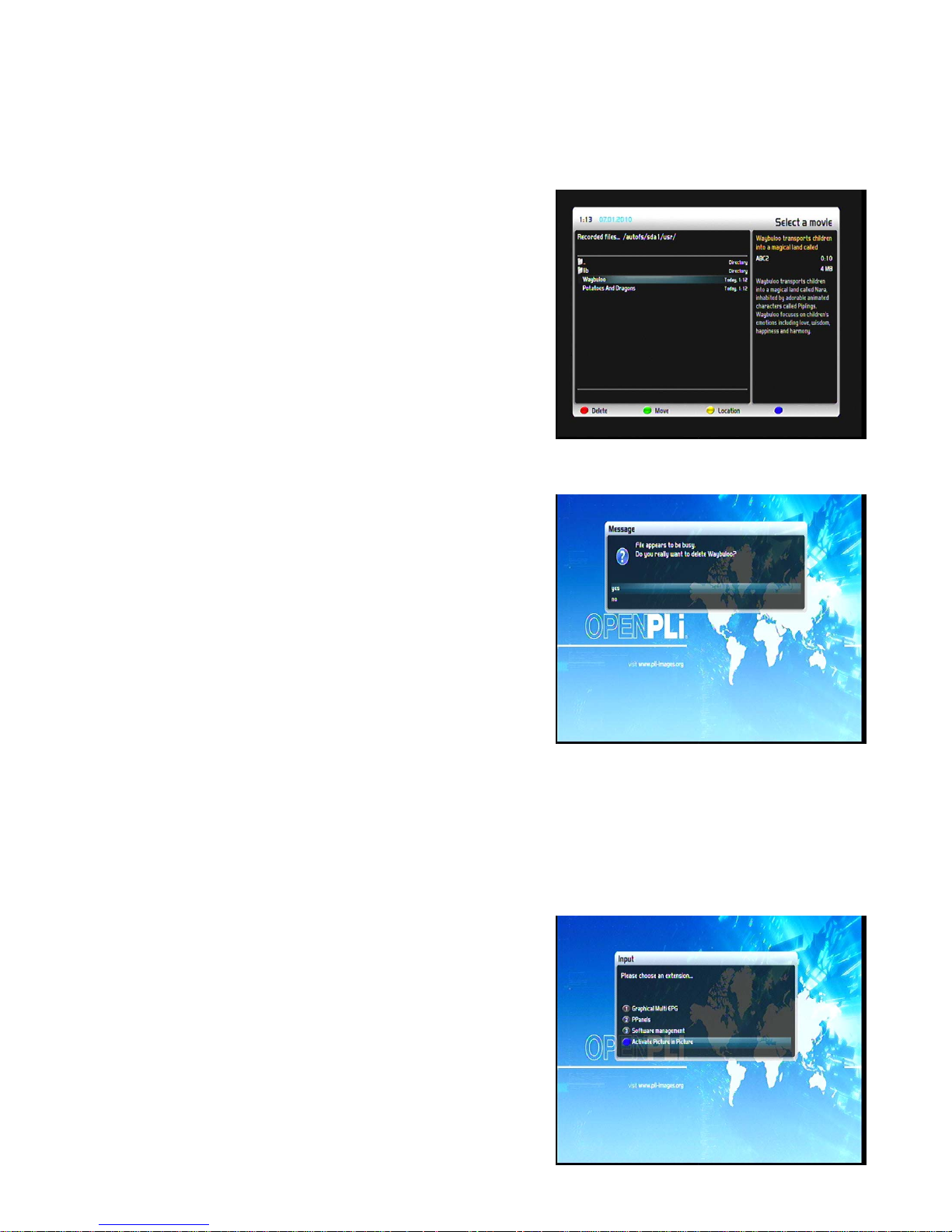
7.4 Eine Aufnahme zu löschen
Drücken Sie die PVR-Taste, um die Auswahl der Aufnahmen zu
öffnen.
Nutzen Sie die Navigation-Tasten, um die Aufnahme zu wählen.
Drücken Sie die Menu-Taste.
Nutzen Sie die Navigation-Tasten, um “Löschen” zu wählen,
danach drücken Sie die OK-Taste.
Sie werden gefragt, ob Sie die Aufnahme löschen möchten. Der
Name der Aufnahme wird als eine Kontrollfunktion angezeigt.
Wählen Sie “Ja”, um die Auswahl der Aufnahmen noch einmal zu
öffnen.
8. Teletext
TV-oder Radio-Modus ist eingeschaltet, drücken Sie die Text-Taste , um das Teletext-Menü zu öffnen.
Beachten Sie bitte, dass nicht jeder Sender Teletext überträgt!
Teletext - regelmäßige Navigation:
Wenn Sie sich einer Videotext-Seite ansehen, können Sie den interaktiven Modus zu benutzen. Sie brauchen
die OK-Taste zu drücken. Benutzen Sie die Navigation-Tasten, um eine Textseite auszuwählen, danach
drücken Sie die OK-Taste, um diese Seite zu aktivieren. Sie
müssen eine Seitenzahl in diesem Modus nicht eintippen, aber
Sie können es tun.
Drücken Sie die EXIT-Taste, um diese Seite zu verlassen.
9. Bild-im-Bild Modus (BiB)
Der STB hat eine BiB-Funktion. Mit dieser BiB-Funktion können
Sie ein kleines TV-Bild am oberen Rand des Hauptfensters
sehen.
23
Page 58
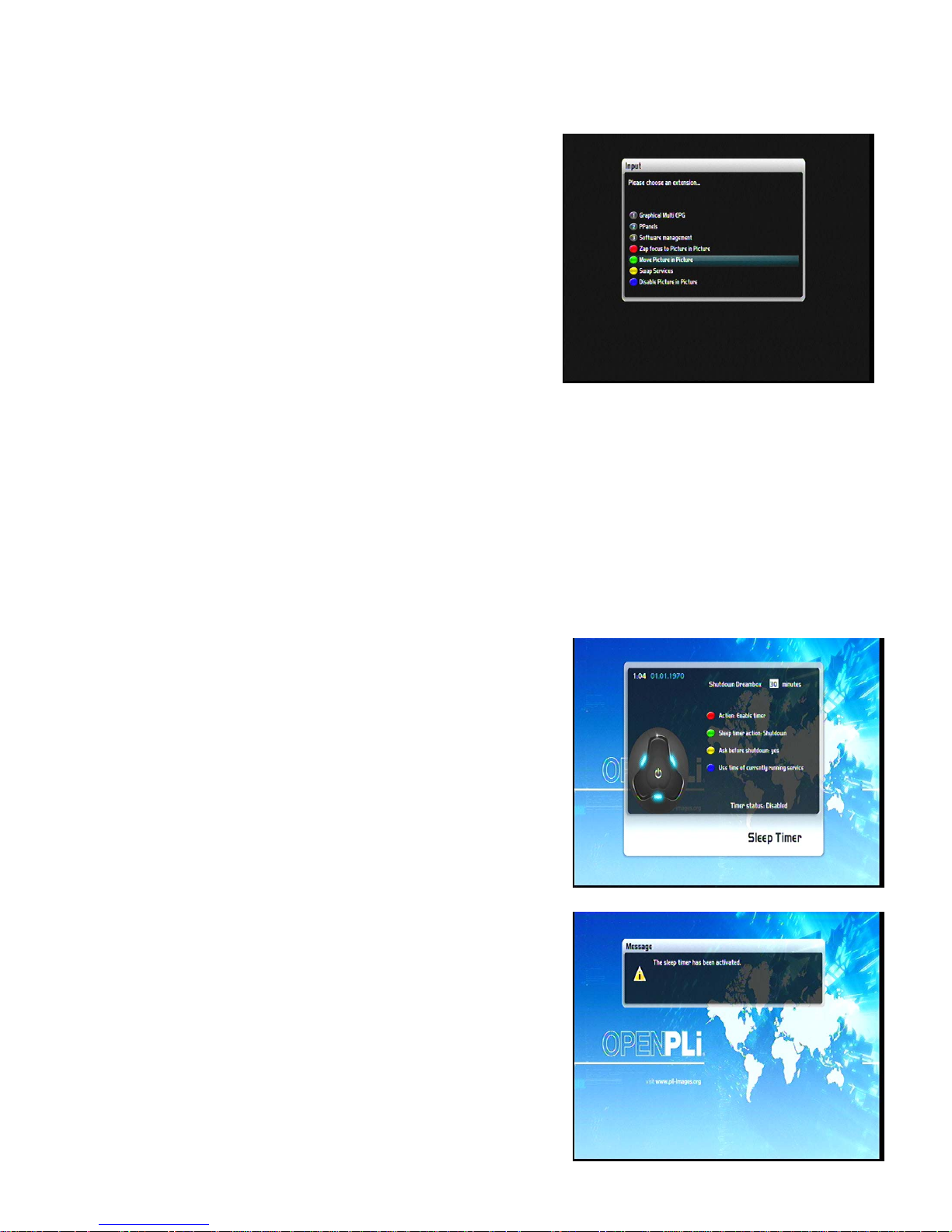
Drücken Sie die blaue Options-Taste, um die “BiB zu aktivieren“ Option einzuschalten.
Das Hauptbild wird zusätzlich als ein kleines BiB in der oberen rechten Ecke des Bildschirms angezeigt. Der
letzte Service in dem großen TV-Bild angezeigt wird. In diesem Modus, werden den Ton vom Hauptbild hören.
Wenn Sie die Funktionen wechseln wollen, wird das Hauptbild
sich ändern, aber die BiB ändert sich nicht.
Können Sie die blaue Option-Tasten drücken, um zwischen den
folgenden Optionen zu wählen:
1. Bild-im-Bild Modus zu deaktivieren: (blaue Option-Tasten)
Eine Option wählen, um das BiB auszuschalten.
Das kleine BiB wird verschwinden, das Haupbild wird auf dem
Bildschirm angezeigt.
2. Das Bild-im-Bild zu verschieben: (die grüne Option-Taste)
Wählen Sie die Option, um das kleine BiB zu verschieben oder zu ändern.
Sie können die kleine BiB verschieben, benutzen Sie die Navigation-Tasten (oben/unten und links/rechts).
Benutzen Sie die Bouquet +/- Tasten um das kleine BiB zu ändern.
Drücken Sie die Exit-Taste Ihre Änderungen zu annullieren, oder die OK-Taste um die Einstellungen zu
speichern und zur TV-Show zurück zu kehren.
3. Services zu tauschen: (die gelbe Option-Taste)
Wählen Sie eine Option, um die Hauptbild zu tauschen und das kleines BiB zu zeigen. Das kleine BiB wird als
Hauptbild gezeigt und umgekehrt.
10. Sleep-Timer
Sie können der STB in den Standby setzen oder nach einer
vorbestimmten Zeitdauer auszuschalten.
Drücken Sie die blaue Option-Taste oder öffnen Sie das
Hauptmenü -> Standby/Restart, danach wählen Sie die
“Sleep-Timer” Option.
Der STB auszuschalten:
Stellen Sie die Anzahl der Minuten ein, nachdem Sie die
vorgegebene Maßnahme zum Herunterfahren ausgeführt werden
möchten.
Timer-Status:
Aktivieren Sie die “enabled” Funktion, um Sleep-Timer einzustellen.
Wählen Sie “disabled”, um diese Funktion zu deaktivieren. Drücken
Sie die rote Option-Taste um den Status zu ändern.
Aktion der Sleep-Timer:
Wählen Sie “Deep Standby”, um den STB komplett auszuschalten,
oder “Standby”, um das Standby-Modus einzuschalten. Drücken
Sie die grüne Option-Taste, um die Funktionen zu wechseln.
24
Page 59
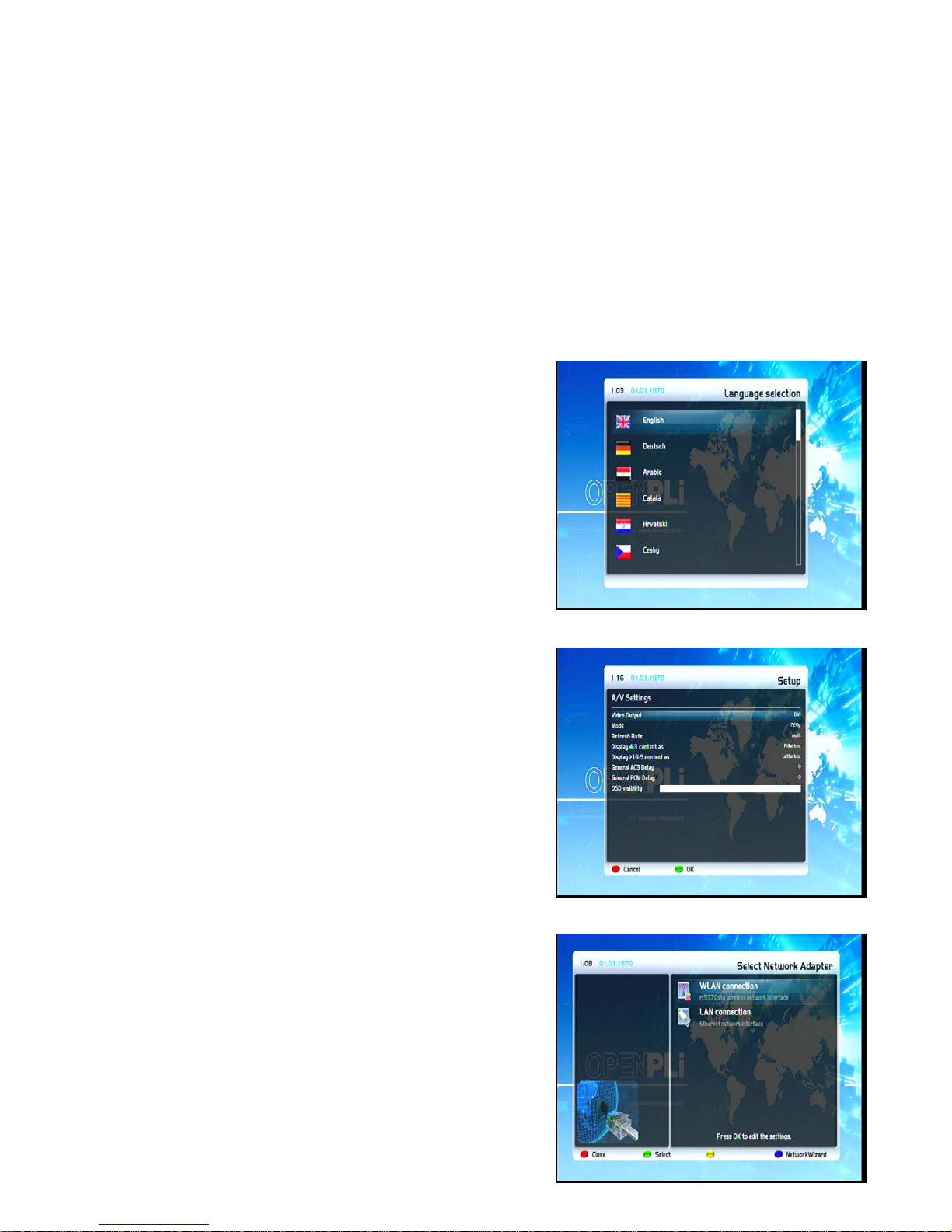
Fragen vor dem Ausschalten:
Wenn “Ja” ist gewählt, wird das Sicherheits-Fenster angezeigt. Der Timer fragt, ob Sie den STB ausschalten
wollen.
Drücken Sie die gelbe Option-Taste, um diese Funktion zu aktivieren.
Wenn Sie alle Optionen nach Ihren Wünschen eingestellt haben, drücken Sie die OK-Taste, um die
Einstellungen zu sparen.
Eine kurze Notiz wird Ihnen sagen, dass der Sleep-Timer aktiviert ist.
11. Einrichten
11.1 Sprache
Wenn es kein OSD-Menü auf Ihrem Bildschirm gibt, drücken Sie
die Menü-Taste, um das OSD-Menü zu öffnen. Benutzen Sie die
“Setup” Option, danach drücken Sie die OK-Taste.
1. Wählen Sie die “System” Option, danach drücken Sie die
OK-Taste.
• Das “System” Menü wird geöffnet.
2. Wählen Sie die “Sprache…” Option, danach drücken Sie die
OK-Taste.
• Das “Sprache” Menü wird geöffnet.
Wählen Sie die Sprache, benutzen Sie die Navigation-Tasten
(oben und unten). Drücken Sie die OK-Taste, um die Funktion zu
aktivieren.
1 1.2 A/V Einstellungen
Wenn es kein OSD-Menü auf Ihrem Bildschirm gibt, drücken Sie
die Menu-Taste, um das OSD-Menü zu öffnen. Benutzen Sie die
“Setup” Option, danach drücken Sie die OK-Taste.
1. Wählen Sie die “System” Option, danach drücken Sie die
OK-Taste.
• Das “System” Menü wird geöffnet.
2. Wählen Sie die “A/V Einstellungen…” Option, danach drücken
Sie die OK-Taste.
11.3 Netzwerk
Wenn es kein OSD-Menü auf Ihrem Bildschirm gibt, drücken Sie
die Menu-Taste, um das OSD-Menü zu öffnen. Benutzen Sie die
“Setup” Option, danach drücken Sie die OK-Taste.
1. Wählen Sie die “System” Option, danach drücken Sie die
25
Page 60
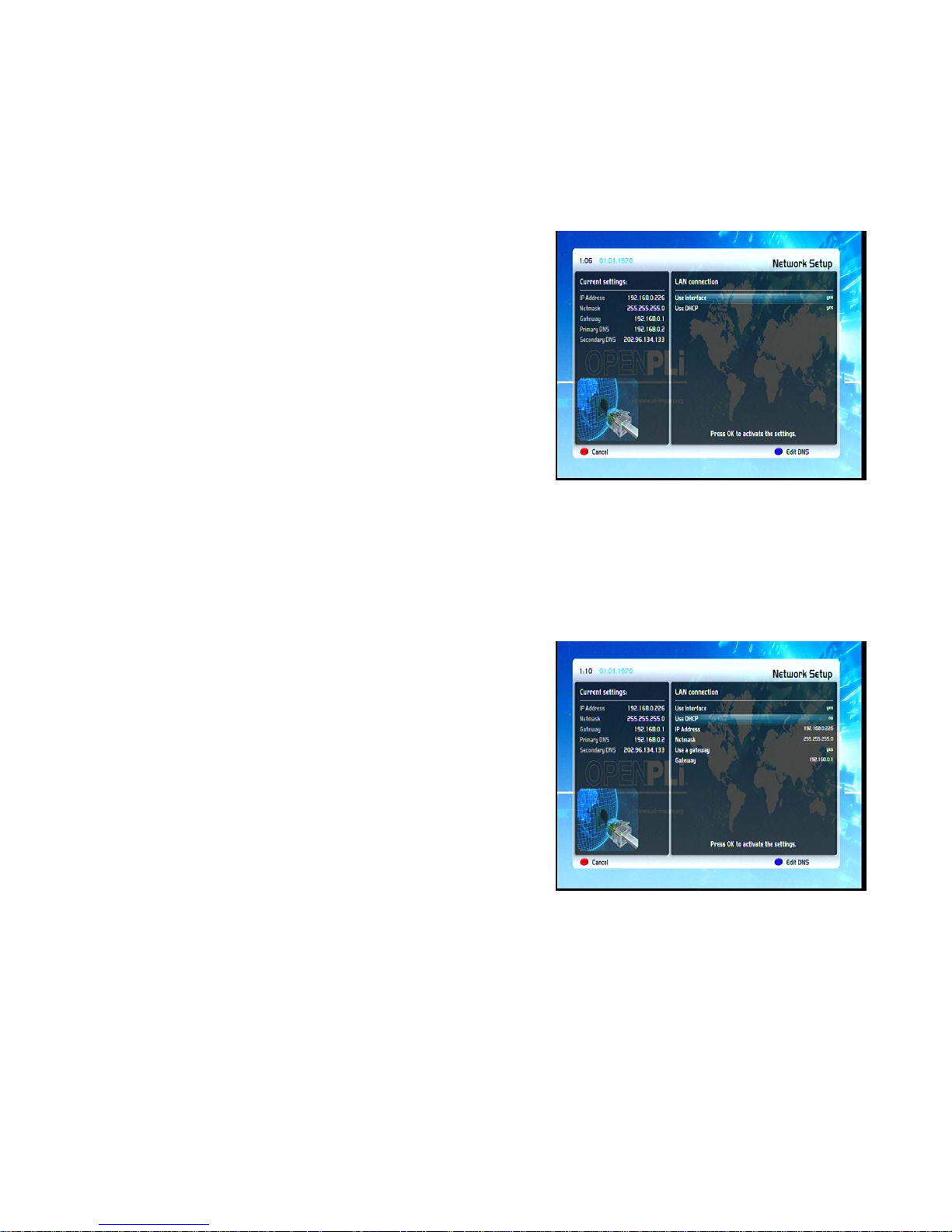
OK-Taste.
• Das “System” Menü wird geöffnet.
2. Wählen Sie die “Netzwerk…” Option, danach drücken Sie die OK-Taste.
11.3.1 Integrierte Ethernet
Wählen Sie die “Integrierte Ethernet“ Funktion, danach drücken
Sie die OK-Taste. Wählen Sie die “Adapter Einstellungen“ Option,
drücken Sie die OK-Taste. Benutzen Sie die Navigation-Tasten
und die Zehner-Tastatur, um die Einstellungen zu verändern.
Das Interface zu benutzen:
Diese Option schaltet die “Integrierte Ethernet“ Funktion ein
und aus.
Benutzen Sie DHCP:
Wenn die “Ja“ Option aktiviert ist, bekommt der STB seine IP-Adresse von einem DHCP-Server. Wenn Sie
einen Router verwenden, um auf das Internet zugreifen, haben Sie in der Regel einen DHCP-Server.
Deaktivieren Sie diese Option um die statische IP-Adresse zu
bekommen.
IP-Adresse manuell einstellen:
Sie brauchen diese Einstellungen nur wenn die “Nein“ Option in
das “DHCP benutzen“ Menü gewählt ist.
IP-Adresse:
Sie können irgendwelche IP-Adresse für deinen STB wählen.
Eine regelmäßige Adresse ist 192.168.0.1 IP, da es in der Regel
für Sie Internet-Router reserviert ist und soll nicht besetzt
werden.
Netzwerk-Test
Der Netzwerk-Test hilft Ihnen dabei, die möglichen Fehlerquellen in Ihrer Netzwerk-Konfiguration zu finden.
Drücken Sie die grüne Option-Taste, um den Test anzufangen oder zu wiederholen. Drücken Sie die gelbe
Option-Taste, um die Prüfung abzubrechen.
Wenn die Prüfung zu Ende ist, können Sie zusätzliche Informationen und Hilfe bekommen. Benutzen Sie die
Navigation-Tasten (oben/unten), um den Menüpunkt auszuwählen, danach drücken Sie die OK-Taste.
26
Page 61
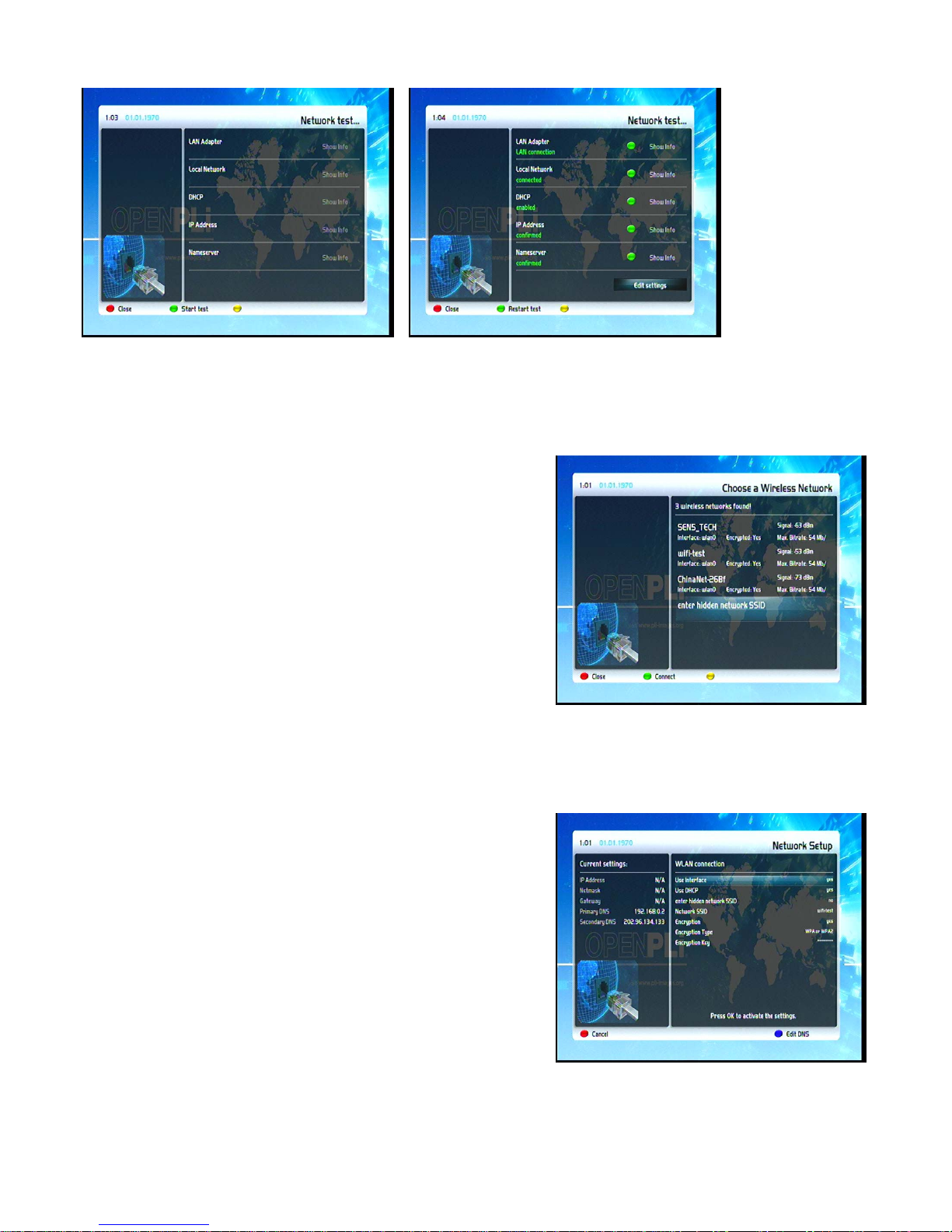
Netzwerk Neustart
Starten Sie die Netzkonfiguration Ihres STB erneut.
11.3.2 Integrated Wireless (WLAN)
Wählen Sie "Integrated Wireless" und drücken dann auf die
OK-Taste. Sie können entweder über den "Suchlauf für
Drahtlosnetzwerke" alle vorhandenen Drahtloszugriffspunkte
suchen oder geben manuell alle erforderlichen Einstellungen ein.
Automatisch
Wählen Sie den "Suchlauf für Drahtlosnetzwerke" und drücken
dann die OK-Taste. Ein Fenster mit allen verfügbaren
Netzwerken erscheint. Wählen Sie das Netzwerk, über das Sie
eine Verbindung herstellen möchten und drücken dann die grüne
Options-Taste. Ein Fenster für die Adaptereinstellungen öffnet
sich. Mit den Navigations-Tasten und den Ziffern-Tasten können
Sie die Einstellungen ändern..
Manuell
Wählen Sie die "Adapter-Einstellungen" und drücken auf die
OK-Taste. Ein Fenster für die Adaptereinstellungen öffnet sich.
Mit den Navigations-Tasten und den Ziffern-Tasten können Sie
die Einstellungen ändern..
Adaptereinstellungen
Die Schnittstelle verwenden:
Diese Option schaltet die integrierte Ethernetschnittstelle ein und
aus.
DHCP verwenden:
Wenn Sie auf "Ja" drücken, wird Ihr STB eine IP von einem DHCP-Server bekommen. Wenn Sie für den
Zugang zum Internet einen Router benutzen, haben Sie normalerweise eine DHCP-.Server. Deaktivieren Sie
diese Option und Sie bekommen eine statische IP-Adresse. In diesem Fall müssen Sie keine weiteren
Änderungen vornehmen. Wenn Sie "Nein" gewählt haben, müssen Sie die IP-Adresse manuell einstellen.
Siehe das Kapitel 11.3.1 den Abschnitt "Manuelles Einstellen einer IP-Adresse" für weitere Informationen.
27
Page 62
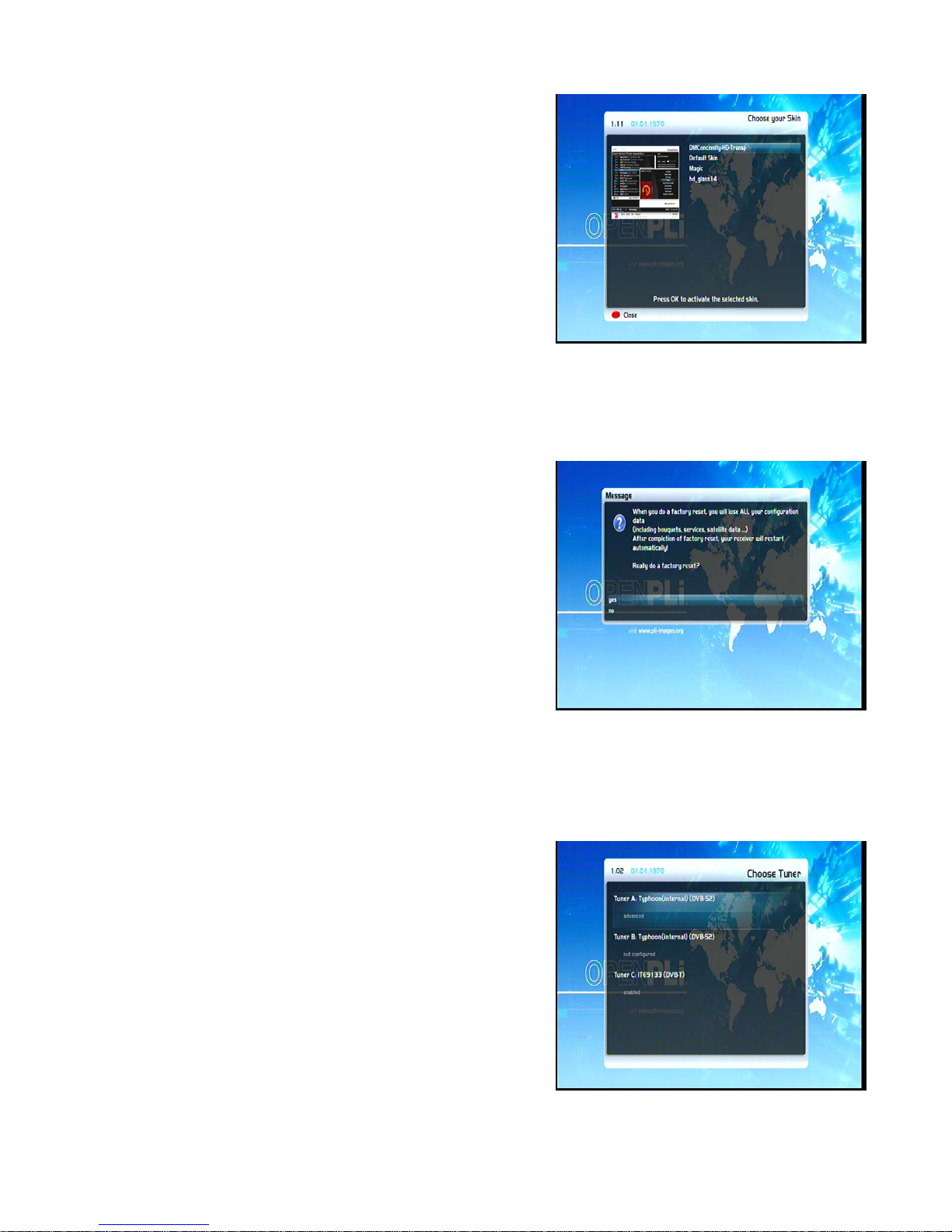
11.4 Design
Die Auswahl eines anderen Designs verändert das Aussehen
Ihres OSD (On-Screen-Display/Bildschirmanzeige). Wenn kein
OSD auf Ihrem Bildschirm sichtbar ist, drücken Sie die
Menü-Taste, um das OSD-Menü zu öffnen. Navigieren Sie auf
den Menüpunkt "Einstellungen" und drücken Sie die OK-Taste,
um auszuwählen..
1. Navigieren Sie auf die Option "System" und drücken Sie die
OK-Taste. Das "System"- Menü wird sich öffnen .
2. Navigieren Sie auf die Option "Design" und drücken Sie die
OK-Taste. Das"Design"-Menü wird sich öffnen.
Um das neue Design zu aktivieren, muss das System neu gestartet werden.
Mit den Navigationstasten können Sie mit oben/unten die gewünschte Option auswählen und dann die
OK-Taste drücken..
11.5 Auf Werkseinstellungen zurücksetzen
Drücken Sie die Menü-Taste, um das OSD-Menü zu öffnen.
Navigieren Sie auf den Menüpunkt "Einstellungen" und drücken
Sie die OK-Taste, um auszuwählen.
Navigieren Sie auf die Option "Werkseinstellungen" und drücken
Sie die OK-Taste..
Sie werden gefragt, ob Sie wirklich alle Einstellungen auf die
Werkseinstellungen zurückzusetzen wollen.
Wenn Sie "Ja" wählen, werden alle Konfigurationsdaten einschließlich Bouquets, Satellitendaten, usw. verloren
gehen .
Ihr STB wird automatisch einen Neustart durchführen..
12. Sendersuchlauf
12.1 DVB-S2 Tuner Konfiguration
Drücken Sie die Menü-Taste, um das OSD-Menü zu öffnen.
Navigieren Sie auf den Menüpunkt "Einstellungen" und drücken
Sie die OK-Taste, um auszuwählen.
1. Navigieren Sie auf den Menüpunkt "Sendersuchlauf" und
drücken Sie die OK-Taste, um auszuwählen. Das
"Sendersuchlauf"-Menü wird geöffnet
2. Navigieren Sie auf die Option "Tuner Konfiguration" und
drücken Sie die OK-Taste. Das "Tunerauswahl"-Menü wird geöffnet.
28
Mit den Navigationstasten können Sie mit oben/unten den DVB-S2 Tuner auswählen und dann die OK-Taste
drücken..
Page 63
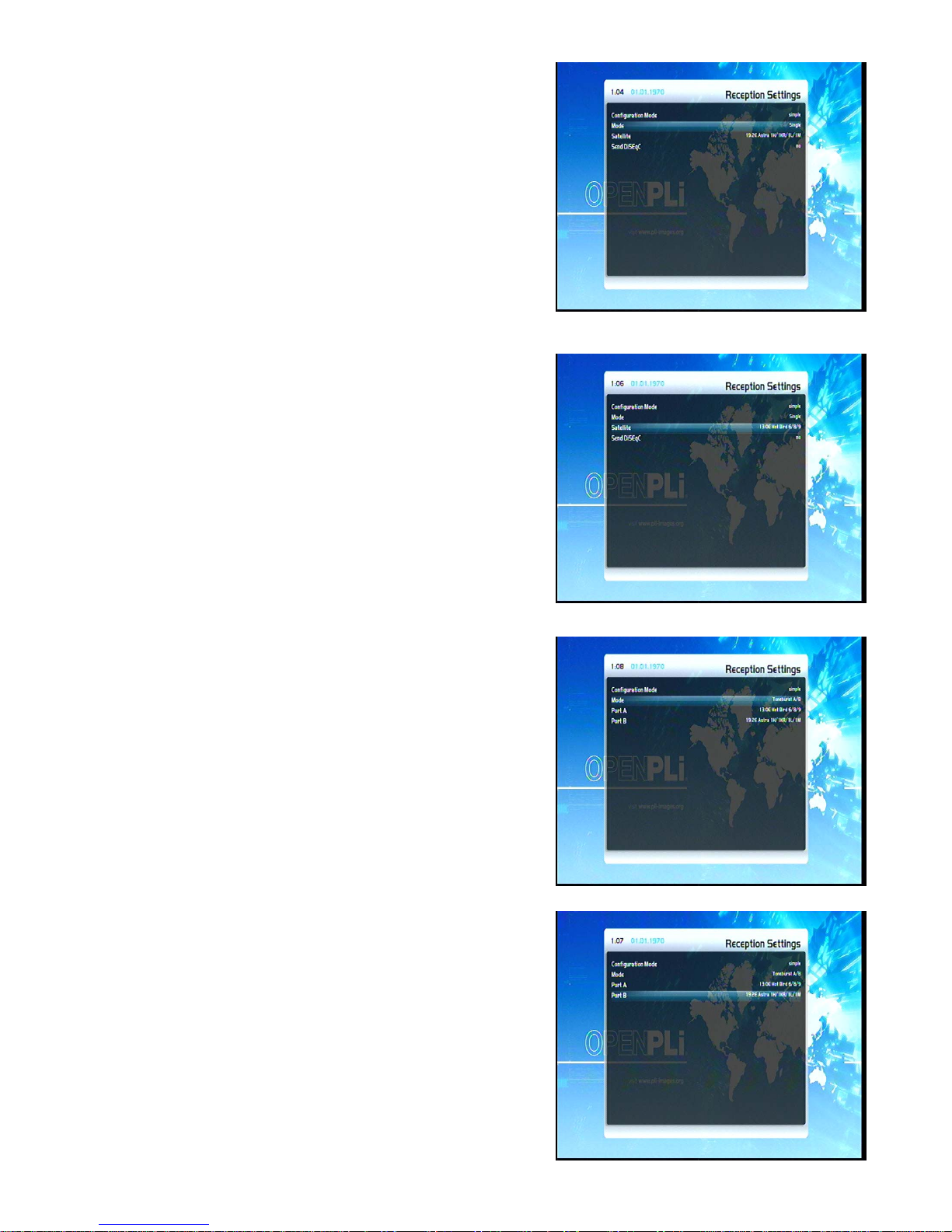
12.1.1 Direktverbindung mit einem Satelliten (DVB-S2)
Verwenden Sie diese Konfiguration, wenn Sie einen Satelliten
mit einem Single Universal LNB empfangen möchten. Das
Koaxialkabel wird direkt mit Ihrem STB an den LNB
angeschlossen. Bitte lesen Sie den Abschnitt 12.1.1 DVB-S2, um
zu erfahren, wie man in dieses Menü gelangt.
Das "Empfangseinstellungen"-Menü wird geöffnet.
Verwenden Sie die oben/unten Tasten, um zur "Modus"-Option
zu navigieren und die links/rechts Tasten, um "Single"
auszuwählen..
Verwenden Sie die links und rechts Navigationstasten, um den
gewünschten Satelliten zu wählen und drücken dann auf die
OK-Taste. Sie kommen auf das "Senderwahl"-Menü zurück.
Wenn Sie Probleme mit "Sendersuche
fehlgeschlagen"-Nachrichten haben, stellen Sie
"Sende DiSEqC nur auf Satelliten" auf "Ja"..
12.1.2 Zwei Satelliten via Toneburst A/B (DVB-S2)
Benutzen Sie diese Konfiguration, wenn Sie zwei Satelliten über
jeweils ein LNB empfangen. Es spielt keine Rolle, ob Sie dafür
eine oder zwei Parabolantennen haben.
Verbinden Sie die zwei Koaxialkabel mit den zwei LNBs, um
einem sogenannten Toneburstschalter zu bilden und verbinden
das Koaxialkabel vom Toneburstschalter mit Ihrem STB. Bitte
lesen Sie den Abschnitt 12.1.1 DVB-S2 Konfiguration, um zu
erfahren, wie man in dieses Menü gelangt..
Das "Empfangseinstellungen"-Menü wird geöffnet.
Verwenden Sie die oben/unten Tasten, um zur "Modus"-Option
zu navigieren und die links/rechts Tasten, um "Toneburst A/B"
auszuwählen.
Für die Eingänge A und B wählen Sie die gewünschten Satelliten,
wie in dem Abschnitt - Direktverbindung mit einem Satelliten,
beschrieben..
29
Page 64
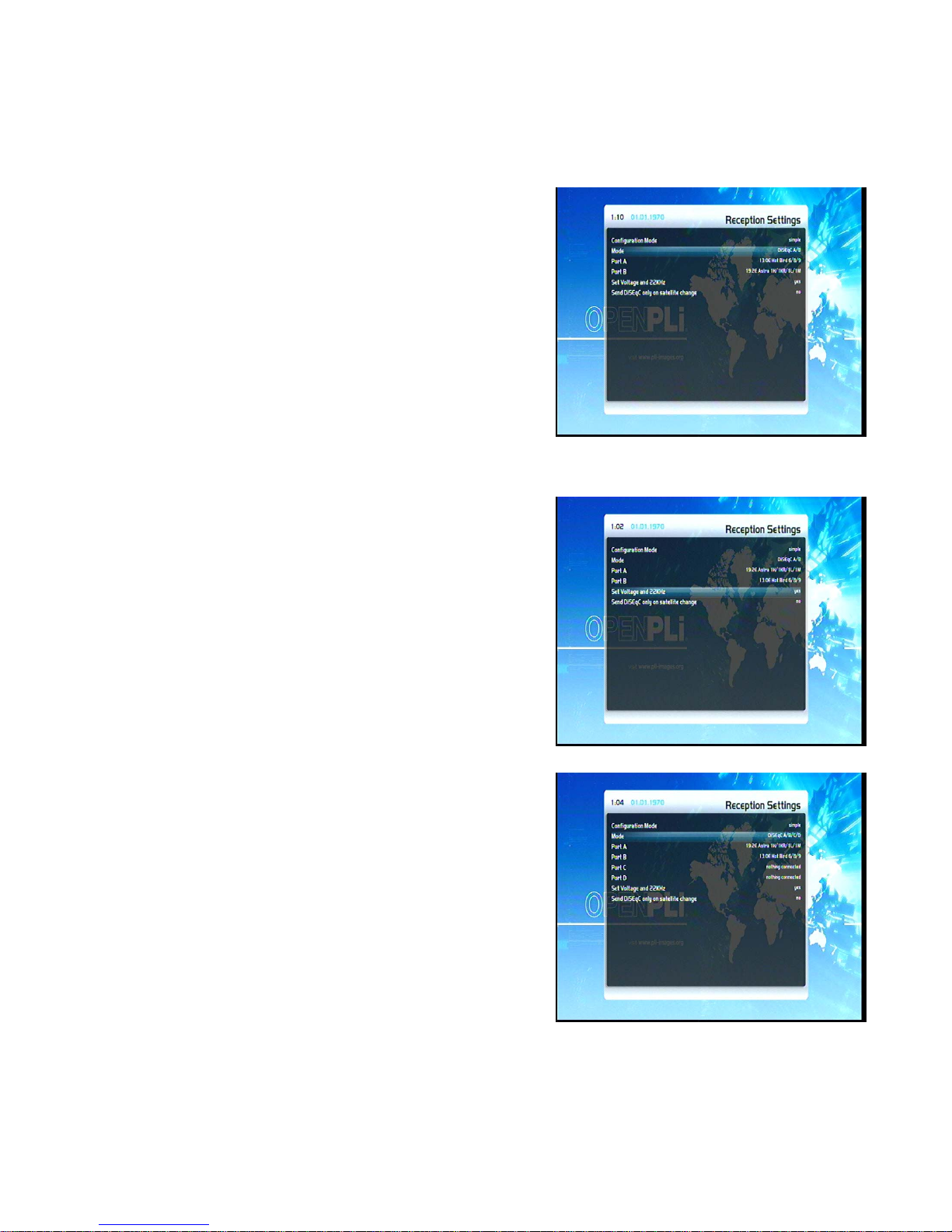
Vergewissern Sie sich, welche Satelliten an welchem Eingang auf dem Toneburstschalter angeschlossen ist.
Werden beim Sendersuchlauf keine Sender gefunden, wechseln Sie die Satellitenbelegung und versuchen es
noch einmal..
Drücken Sie die OK-Taste, um Ihre Einstellungen zu übernehmen..
12.1.3 Zwei Satelliten via DiSEqC A/B (DVB-S2)
Benutzen Sie diese Konfiguration, wenn Sie zwei Satelliten
über eine Twin Universal LNB oder Quad Universal
LNB empfangen möchten. Es spielt keine Rolle, ob Sie dafür
eine oder zwei Parabolantennen haben.
In diesem Fall sind die LNBs mit einem sogenannten
Multischalter verbunden, von dem das Signal über das
Koaxialkabel an den
Satellitenempfänger (STB) in Ihrem Haushalt geht.
Bitte lesen Sie den Abschnitt 12.1. DVB-S/DVB-S2-Konfiguration,
um zu erfahren, wie man in dieses Menü gelangt.
Das "Empfangseinstellungen"-Menü wird geöffnet.
Verwenden Sie die oben/unten Tasten, um zur "Modus"-Option zu navigieren und die links/rechts Tasten, um
"DiSEqC A/B" auszuwählen.
Vergewissern Sie sich, welche Satelliten an welchem Eingang
auf dem Toneburstschalter angeschlossen ist. Werden beim
Sendersuchlauf keine Sender gefunden, wechseln Sie die
Satellitenbelegung und versuchen es noch einmal.
Vergewissern Sie sich, welche Satelliten an welchem Eingang
auf dem Toneburstschalter angeschlossen ist. Werden beim
Sendersuchlauf keine Sender gefunden, wechseln Sie die
Satellitenbelegung und versuchen es noch einmal.
Drücken Sie die OK-Taste, um Ihre Einstellungen zu
übernehmen.
Wenn Sie Probleme und "Sendersuche fehlgeschlagen"-Nachrichten haben, stellen Sie die "DiSEqC nur auf
Satelliten-Änderung senden" und "Spannung und 22 KHz
einstellen" auf "Ja".
12.1.4 Vier Satelliten via DiSEqC A/B/C/D (DVB-S2)
Benutzen Sie diese Konfiguration, wenn Sie vier Satelliten über
eine Single Universal, Twin Universal LNB oder Quad Universal
LNB für vier oder acht Teilnehmer empfangen möchten. Es spielt
keine Rolle, ob Sie dafür eine oder zwei Parabolantennen haben.
In diesem Fall sind die LNBs mit einem sogenannten
Multischalter verbunden, von dem das Signal über das
Koaxialkabel an den.
Satellitenempfänger (STB) in Ihrem Haushalt geht.
Bitte lesen Sie den Abschnitt 12.1. DVB-S/DVB-S2-Konfiguration, um zu erfahren, wie man in dieses Menü
gelangt..
30
Page 65
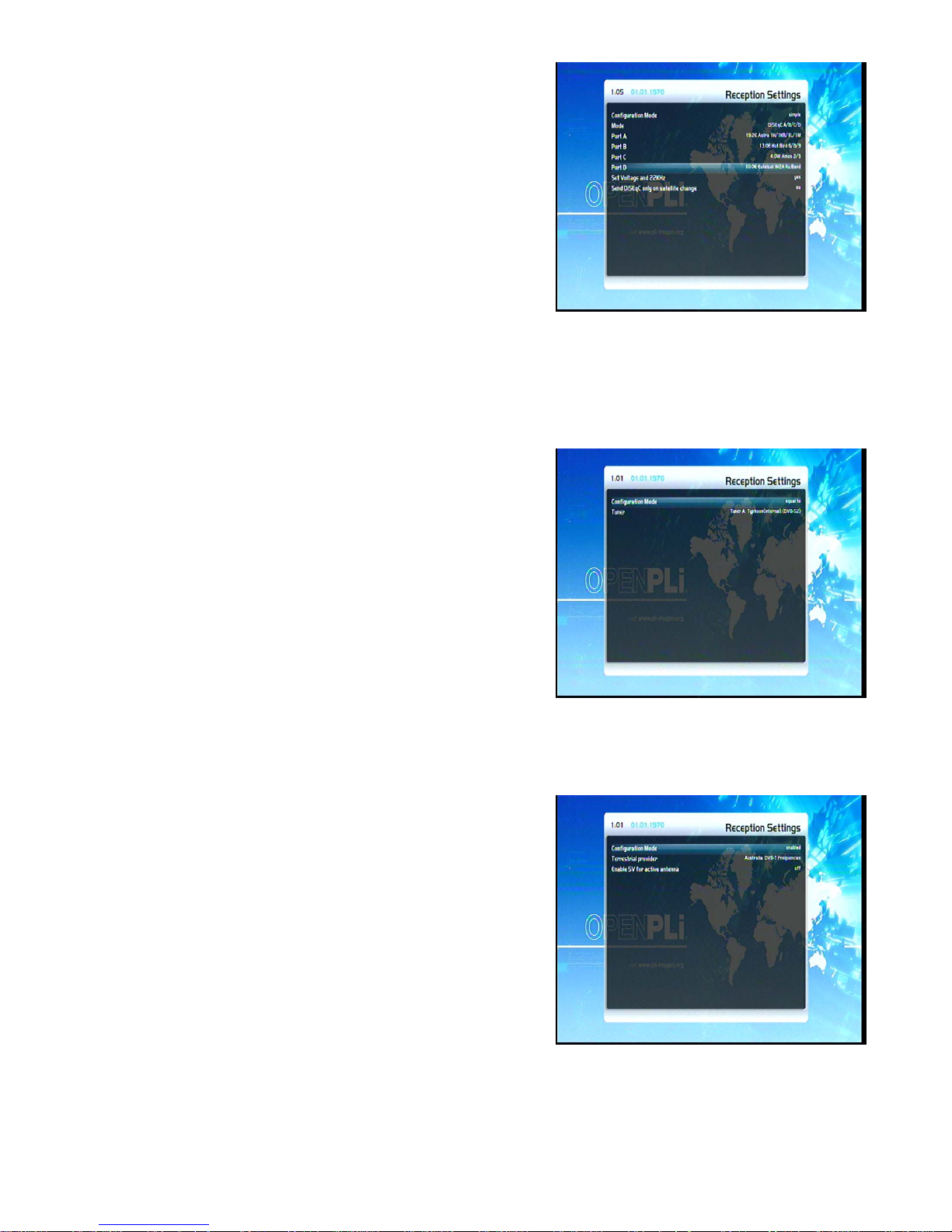
Vier Satelliten über DiSEqC A/B/C/D (DVB-S), das
Empfangseinstellungen-Menü wird geöffnet. Verwenden Sie die
oben/unten Tasten, um zur "Modus"-Option zu navigieren und
die links/rechts Tasten, um "DiSEqC A/B/C/D" auszuwählen.
Für die Eingänge A, B, C und D wählen Sie die gewünschten
Satelliten, wie in dem Abschnitt - Direktverbindung mit einem
Satelliten, beschrieben.
Vergewissern Sie sich, welche Satelliten an welchem Eingang
auf dem Toneburstschalter angeschlossen ist.
Werden beim Sendersuchlauf keine Sender gefunden, wechseln Sie die Satellitenbelegung und versuchen es
noch einmal..
Drücken Sie die OK-Taste, um Ihre Einstellungen zu übernehmen..
12.1.5 Tuner B einrichten (DVB-S/DVB-S2)
Die gleichen Einstellungsmöglichkeiten, die für Tuner A
angelegt sind, gelten auch für Tuner B. Es gibt einige zusätzliche
Konfigurationsoptionen..
Genau wie bei Buchse A:
Benutzen Sie diese Einstellungen, wenn Tuner B die gleichen
Einstellungen wie Tuner A verwenden soll.
Buchse A zum Durchschleifen:
Verwenden Sie diese Option, wenn das LNB1 mit dem LNB2
verbunden sein soll. Sie brauchen kein externes
Verbindungskabel.
12.2 DVB-T Tuner Konfiguration
Wenn kein OSD-Menü auf Ihrem Bildschirm sichtbar ist,
drücken Sie die Menü-Taste, um das OSD-Menü zu öffnen.
Navigieren Sie auf den Menüpunkt "Einstellungen" und drücken
Sie die OK-Taste, um auszuwählen.
1. Navigieren Sie auf den Menüpunkt "Sendersuchlauf" und
drücken Sie die OK-Taste, um auszuwählen. Das
„Sendersuchlauf"-Menü wird geöffnet.
2. Navigieren Sie auf die Option "Tuner Konfiguration" und
drücken Sie die OK-Taste. Das "Tuner-Auswahl-Menü, wird
geöffnet..
3. Mit den Navigationstasten können Sie mit oben/unten den
DVB-T Tuner auswählen und dann die OK-Taste drücken. Das "Empfangseinstellungen"-Menü wird
geöffnet. .
Wählen Sie Ihre Region, durch drücken der Navigations-Taste nach links/rechts..
Wenn Sie eine aktive Antenne angeschlossen haben und Sie wollen sie ohne das originale Netzteil betreiben,
stellen Sie die Option "5V für aktive Antenne aktivieren" auf "An"..
31
Page 66
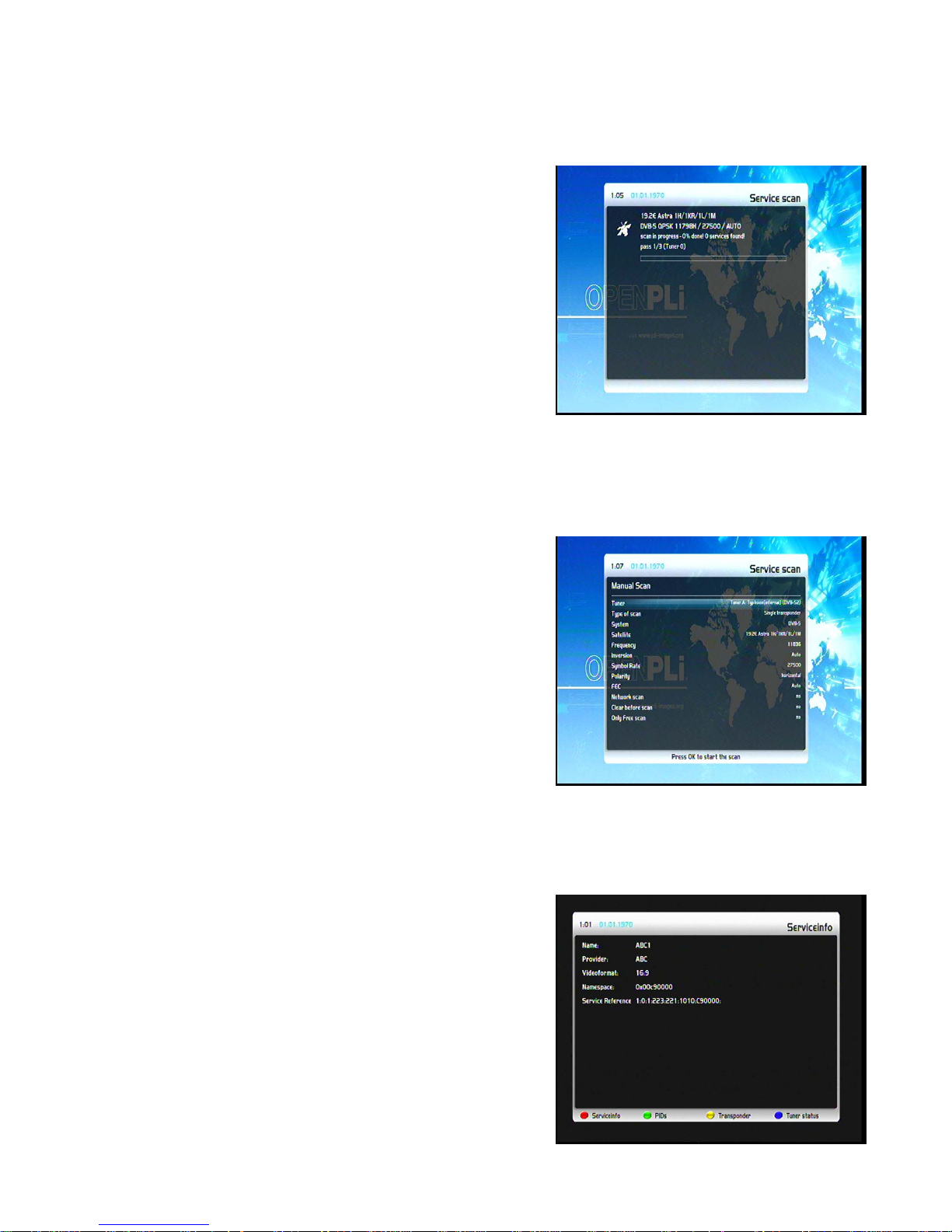
Drücken Sie die OK-Taste, um Ihre Einstellungen zu übernehmen..
12.3 Automatischer Suchlauf
Wenn kein OSD-Menü auf Ihrem Bildschirm sichtbar ist, drücken Sie die Menü-Taste, um das OSD-Menü zu
öffnen. Navigieren Sie auf den Menüpunkt "Einstellungen" und
drücken Sie die OK-Taste, um auszuwählen..
1. Navigieren Sie auf den Menüpunkt "Sendersuchlauf" und
drücken Sie die OK-Taste, um auszuwählen. Das
"Sendersuchlauf"-Menü wird geöffnet.
2. Navigieren Sie auf die Option "Automatischer Suchlauf" und
drücken Sie die OK-Taste. Das "Automatischer Suchlauf"-Menü
wird geöffnet.
3. Mit den Navigationstasten können Sie mit oben/unten den
DVB-T Tuner auswählen und dann die OK-Taste drücken..
Stellen Sie die "Löschen vor dem Suchlauf"-Option auf "Ja". Es
löscht alle Sender vor dem Suchlauf.
Der Suchlauf wird durchgeführt, sobald Sie das Menü sehen. Es zeigt an wie viele Sender während des
Sendersuchlaufs gefunden wurden. Drücken Sie die OK-Taste, um das Menü zu schließen..
12.4 Manuelle Sendersuche
Wenn kein OSD-Menü auf Ihrem Bildschirm sichtbar ist, drücken
Sie die Menü-Taste, um das OSD-Menü zu öffnen. Navigieren
Sie auf den Menüpunkt "Einstellungen" und drücken Sie die
OK-Taste, um auszuwählen.
1. Navigieren Sie auf den Menüpunkt "Sendersuchlauf" und
drücken Sie die OK-Taste, um auszuwählen. Das
"Sendersuchlauf"-Menü wird geöffnet.
2. Navigieren Sie auf die Option "Manueller Suchlauf" und
drücken Sie die OK-Taste..
Mit den Navigationstasten können Sie mit oben/unten den Tuner
wählen auf dem Sie die manuelle Suche durchführen möchten. Alle anderen Optionen können mit den
Navigationstasten links/rechts geändert werden und dann drücken Sie die OK-Taste, um den manuellen
Suchlauf zu starten..
13. Systeminformationen
13.1 Service
Wenn kein OSD-Menü auf Ihrem Bildschirm sichtbar ist, drücken
Sie die Menü-Taste, um das OSD-Menü zu öffnen. Navigieren
Sie auf die Option "Information" und drücken Sie die OK-Taste,
um auszuwählen.
Navigieren Sie auf die Option "Service" und drücken Sie die
OK-Taste..
32
Page 67
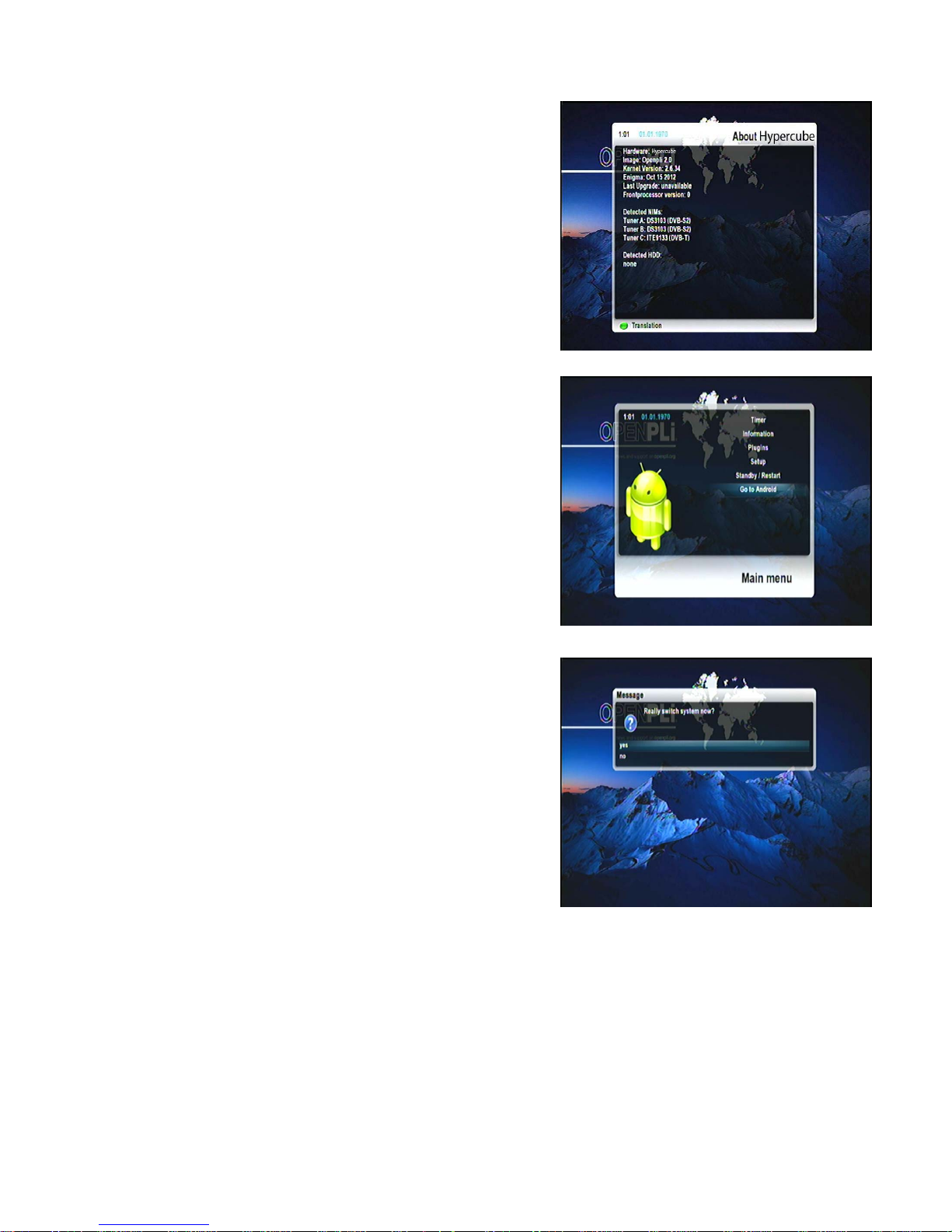
13.2 Über (Hard- und Software)
Wenn kein OSD-Menü auf Ihrem Bildschirm sichtbar ist, drücken
Sie die Menü-Taste, um das OSD-Menü zu öffnen. Navigieren
Sie auf die Option "Information" und drücken Sie die OK-Taste,
um auszuwählen..
Das “Informationen”-Menü wird geöffnet. Wählen Sie die Option
"Über..." und drücken die OK-Taste..
Dieses Fenster zeigt Ihnen alle wesentlichen technische
Informationen über die Hard- und Software Ihres STB an. Um
dieses Menü zu schließen, drücken Sie auf die OK-Taste..
14. Schaltersystem
Das STB ist mit Enigam2 und Android-Duplex-System
ausgestattet, Sie können zwischen den beiden umschalten..
Das STB ist mit Enigam2 und Android-Duplex-System
ausgestattet, Sie können zwischen den beiden umschalten..
Das "Jetzt das echte Schaltsystem?" Das Informationsmenü wird
geöffnet. Navigieren Sie auf die Option "Ja" und drücken Sie die
OK-Taste, um auf das Androidsystem zu schalten..
33
Page 68
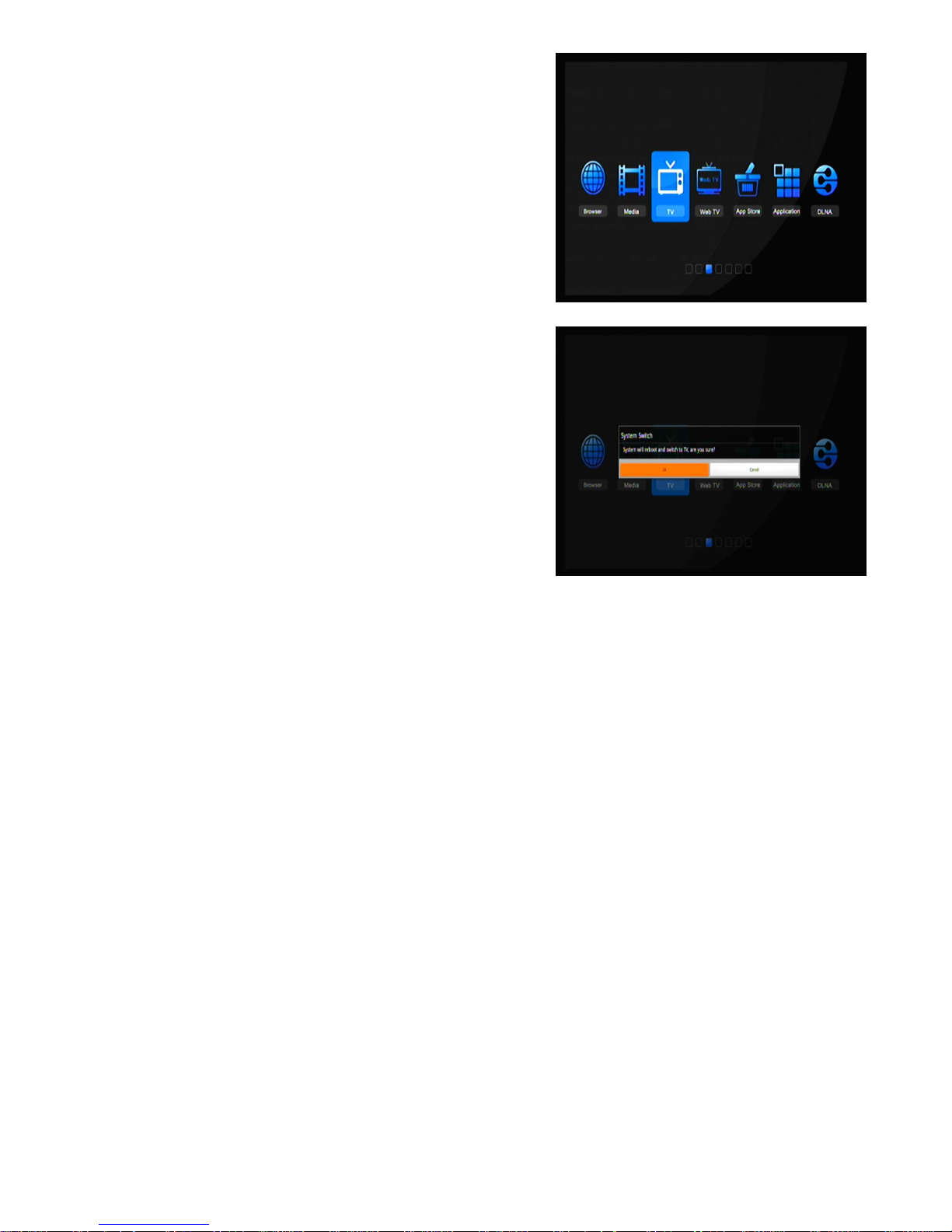
Wenn Sie im Androidsystem sind, können Sie auch auf das
Enigam2-System wechseln. Drücken Sie auf die "Home"-Taste, um
das OSD-Menü zu öffnen. Wählen Sie die Option "TV" und drücken
auf die OK-Taste, um auszuwählen.
Das "System wird neu gestartet und auf TV umschalten", das
Informations-Menü wird geöffnet. Wählen Sie auf die Option "Ja"
und drücken Sie die OK-Taste, um auf das Enigam2-System
umzuschalten..
34
Page 69

35
15. Technische Daten
STB Daten
Vorder
seite
OLED-Anzeige zeigt die verschiedenen Status des STB an
Smart-Card-Steckplatz 1
Common Interface 1
USB 2.0 1
Taste Multi-functional dial switch
Rück
seite
Ein/Ausschalter 1
Sat-ZF Eingang 2 x F-Buchse
Video-Ausgang (analog) 3 x Cinch-Buchse (YPbPr)/1 x Cinch-Buchse
Video/Audio-Ausgang (digital) 1 x HDMI
Audio-Ausgang (analog) 2 x Cinch-Buchse
Audio-Ausgang (digital) Standard-LWL (SPDIF)
USB 2 x USB 2.0
Ethernet 1
RS 232 1
Stromversorgung Eingangsspannung 100-240/50-60 V/Hz
Stromaufnahme
(Max./Betrieb/Standby)
30/20/<1 W
RF HF Bereich 950-2150 MHz
Modulation, FEC, Demultiplexer DVB-S/DVB-S2 Standard
Video Video Auflösung CCIR 601 (720 x 576 lines), 576p, 720p, 1080i
Video-Dekodierung MPEG-2, MPEG-4 kompatibel
Eingangs-Datenrate 2-45 MSymb/s
S/N > 53 dB
Dekodierung Dekodierung AC 3, MPEG-4 (AAC-HE), MPEG-1, Layer 1, 2 und 3
Abtastfrequenz 32/4.1/48 kHz
S/N > 65 dB
LNB LNB-Versorgung (horiz. /vert.) 14/18; Max. 400 V/mA
Kontrollleuchte 22kHz; Tonimpuls; DiSEqCTM1.0/1.1/1.2
Allgemein Abmessung (BxHxT)
Gewicht (ohne HDD)
Page 70

2
Table des matières
1. Avant la mise en service du récepteur
2. Installation
3. Première installation (En utilisant l’assistant)
4. Fonctionnement de base
5. Guide électronique des programmes - EPG
6. Modifier la liste des chaînes
7. Fonctionnement du disque dur
8. Télétexte
9. Mode Picture-in-Picture (PiP)
10. Mise en veille
11. Installation
12. Recherche de services
13. Information sur le système
14. Système de commutation
15. Caractéristiques
Page 71
1. Avant la mise en service du récepteur
1.1 Instructions de sécurité
ATTENTION:
L’éclair avec un symbole fléché se
trouvant dans un triangle équilatéral
est destiné à alerter l’utilisateur de la
présence d’un « voltage dangereux »
afin de prévenir de tout risque de
choc électrique.
Avertissement:
Afin de réduire les risques de choc
électrique, ne pas ouvrir le coffret.
Confiez l’entretien à un personnel
qualifié.
Le point d’exclamation se trouvant
dans un triangle équilatéral est
destiné à alerter l’utilisateur sur des
actions importantes ainsi que sur
l’entretien.
AVERTISSEMENT: Ne pas utiliser ce décodeur ou le mettre en contact ou l’immerger dans l’eau. Ne pas l’utiliser à
proximité de vases, lavabos, éviers, baignoires, buanderies, piscines…
AVERTISSEMENT: Ne pas mettre de bougies ou de lampes sur le coffret, sous risque d’incendie.
AVERTISSEMENT: L’appareil doit être connecté à une source d’alimentation seulement du type décrit sur les
instructions d’utilisations ou indiqué sur l’appareil. Si vous n’êtes pas sûr du type d’alimentation pour votre domicile
(par exemple 120 ou 230 W), veuillez consulter votre revendeur local ou votre compagnie d’électricité locale.
AVERTISSEMENT: Ce produit est équipé de diodes. Ne pas ouvrir le coffret ou toucher des parties dans le
mécanisme interne. Veuillez consulter votre revendeur local pour tout service technique si l’ouverture est
nécessaire.
Remarque: Pour assurer une utilisation correcte de ce produit, veuillez lire attentivement ce manuel
d’utilisation et le conserver pour de futures références.
Remarque: Ce produit est équipé de diodes. Ne pas ouvrir le coffret afin d’éviter à l’appareil l’exposition directe de
rayonnement.
Nettoyage de l’appareil: Après que l’appareil soit éteint, vous pouvez nettoyer le coffret, le panneau et la
télécommande avec un chiffon doux humidifié avec une solution détergente douce.
Accessoires: N’ajoutez jamais d’accessoires et/ou de matériel sans l’autorisation du fabricant, ces ajouts
pourraient entrainer des risques de choc électrique, d’incendie ou autres blessures.
Localisation: Les fentes et ouvertures situées sur le coffret sont prévues pour la ventilation afin de protéger
l’appareil de la surchauffe. Ne pas obstruer les ouvertures, ou leurs permettre d’être bouchées en mettant le
décodeur sur un lit, un canapé, ni de le placer au-dessus d’un radiateur ou d’autres sources de chaleur.
3
Page 72
Protection du cordon d’alimentation: Placez le cordon d’alimentation hors de portée, là, où il ne sera pas piétiné.
Veuillez prêter une attention particulière au niveau de la prise, des fiches, et de là où sort l’appareil.
Objets et liquides: Ne jamais mettre d’objets de toutes sortes dans le décodeur à travers les ouvertures, car ils
pourraient toucher des points de voltage dangereux ou court-circuiter des pièces et provoquer un incendie ou un
choc électrique. Ne jamais renverser de liquide sur le décodeur.
Remarque: L’humidité peut se former sur la lentille dans les conditions suivantes :
¾ Lorsque le décodeur est soudainement déplacer d’un environnement froid ou d’une pièce avec climatisation vers
une pièce chaude.
¾ Immédiatement après qu’un radiateur soit allumé.
¾ Dans une pièce embuée ou très humide.
Si l’humidité se forme à l’intérieur de l’appareil, il ne fonctionnera pas correctement. Afin de rectifier le problème,
allumer l’appareil et attendre environ deux heures pour que l’humidité s’évapore.
Pièces de rechange: Lorsque des pièces de l’appareil ont besoin d’être remplacés, l’utilisateur doit s’assurer que
le technicien de service utilise les pièces de rechange spécifiées par le fabricant ou ayant les mêmes
caractéristiques que les pièces d’origines. Un remplacement non autorisé peut causer un risque d’incendie, de
choc électrique ou autres dangers.
Contrôle de sécurité: Une fois que les réparations et entretiens sont effectués, l’utilisateur est tenu de demander
au technicien de procéder à une vérification globale de l’appareil et s’assurer que celui-ci est en bon état.
Instructions relatives à l’élimination
L’emballage du décodeur est constitué uniquement de matériaux réutilisables. Veuillez le recycler si cela est
possible.
Ce symbole situé sur le produit ou sur l’emballage indique que ce produit ne doit pas être
jeté avec les autres ordures ménagères. A la place, il est de votre responsabilité de vous
débarrasser de vos déchets en les déposant dans un point de collecte agrée pour le
recyclage des déchets d’équipements électriques et électroniques. La collecte et le
recyclage séparés de vos équipements usagés au moment de leurs éliminations aideront
à préserver les ressources naturelles et de s'assurer que ce sera recyclé d'une manière
qui protège la santé humaine et l'environnement. Pour plus d'informations sur l'endroit où vous pouv
déposer vos déchets d'équipements pour le recyclage, veuillez contacter votre mairie, votre service
d'élimination des déchets ménagers ou le magasin où vous avez acheté le produit. Veuillez noter que les
batteries vides et les déchets électriques ne doivent pas être mis dans la poubelle ordinaire.
ez
4
Page 73
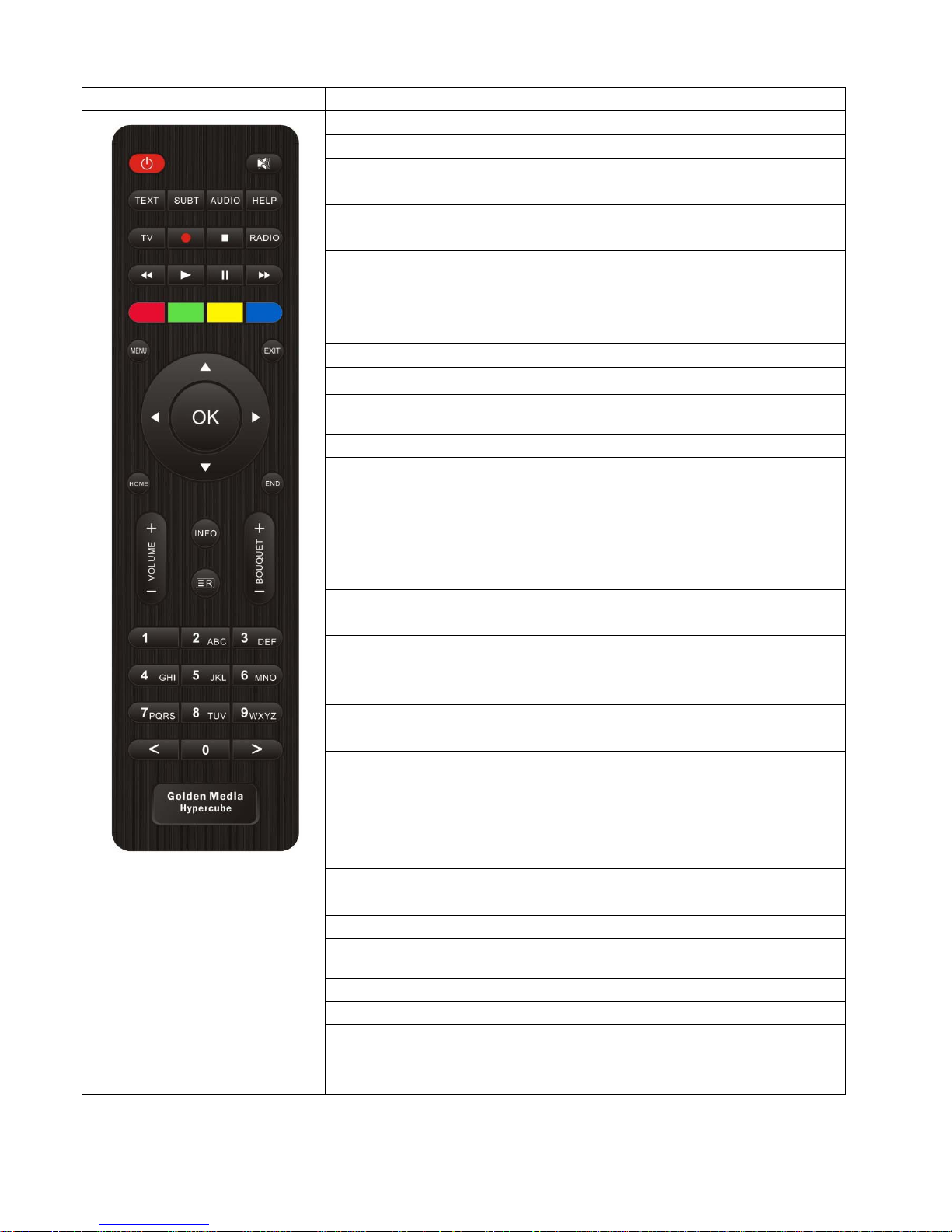
1.2 Télécommande
RCU Touches Fonctions
MARCHE Permet d’allumer ou d’éteindre le décodeur.
SILENCE Coupe temp orairement le son.
TEXTE Affiche les informations télétexte de la chaîne en cours, si la
chaîne contient des données de télétexte.
SOUS-TITRE Affiche les sous-titres de la chaîne en cours , si la chaîne propos e
des sous-titres.
AUDIO Affiche les options de son de la piste au choix (ex : ACS, Stéréo).
AIDE Affiche les principales méthodes de fonctionnement du décodeur.
Cela offre aux utilisateurs un guide rapide de l’utilisation du
décodeur.
TV Affiche la liste des chaînes de la télévision.
Enregistrement Affiche le menu d’enregistrement.
Arrêt Arrête la lecture de l’enregistrement et revient au mode direct.
Radio Affiche la liste des chaînes de la radio.
Lecture Lit le fichier sélectionner (ex : enregistrement) à une vitesse
normale.
Pause Met sur pause le programme en directe ou l’enregistrement.
Rembobinage
rapide
Rembobinage rapide jusqu'à 128 fois plus vite que la vitesse
normale. (x2 / 4/8/16/32/64/128).
Avance rapide Avance rapide jusqu'à 128 fois plus vite que la vitesse normale
(x2 / 4/8/16/32/64/128).
Touches de
couleurs (Rouge,
vert, jaune, bleu)
Chaque touche est affectée à une fonction spécifique qui peut être
différente dans chaque menu.
Touches
numériques
Entrer un numéro de chaîne ou le nombre requis d'entrée selon
les options de menu.
Touches de
directions
Naviguer vers le haut / bas et gauche / droite sur les options de
menu.
Les touches haut / bas sont utilisées pour accéder à la liste des
chaînes.
OK Confirme le menu sélectionné.
SORTIE Quitte l'option de menu actuelle dans le mode direct, ou de revenir
en arrière dans le menu.
ACCEUIL Déplace instantanément vers le haut de la liste du menu.
FIN Déplace instantanément vers le bas de la liste du menu.
Volume + / -
Règle le volume du son.
Bouquet +/- Aller et venue entre les bouquets.
INFO Afficher les informations de statut.
Liste
d’enregistrement
Afficher la liste des enregistrements stockés sur le disque dur.
5
Page 74
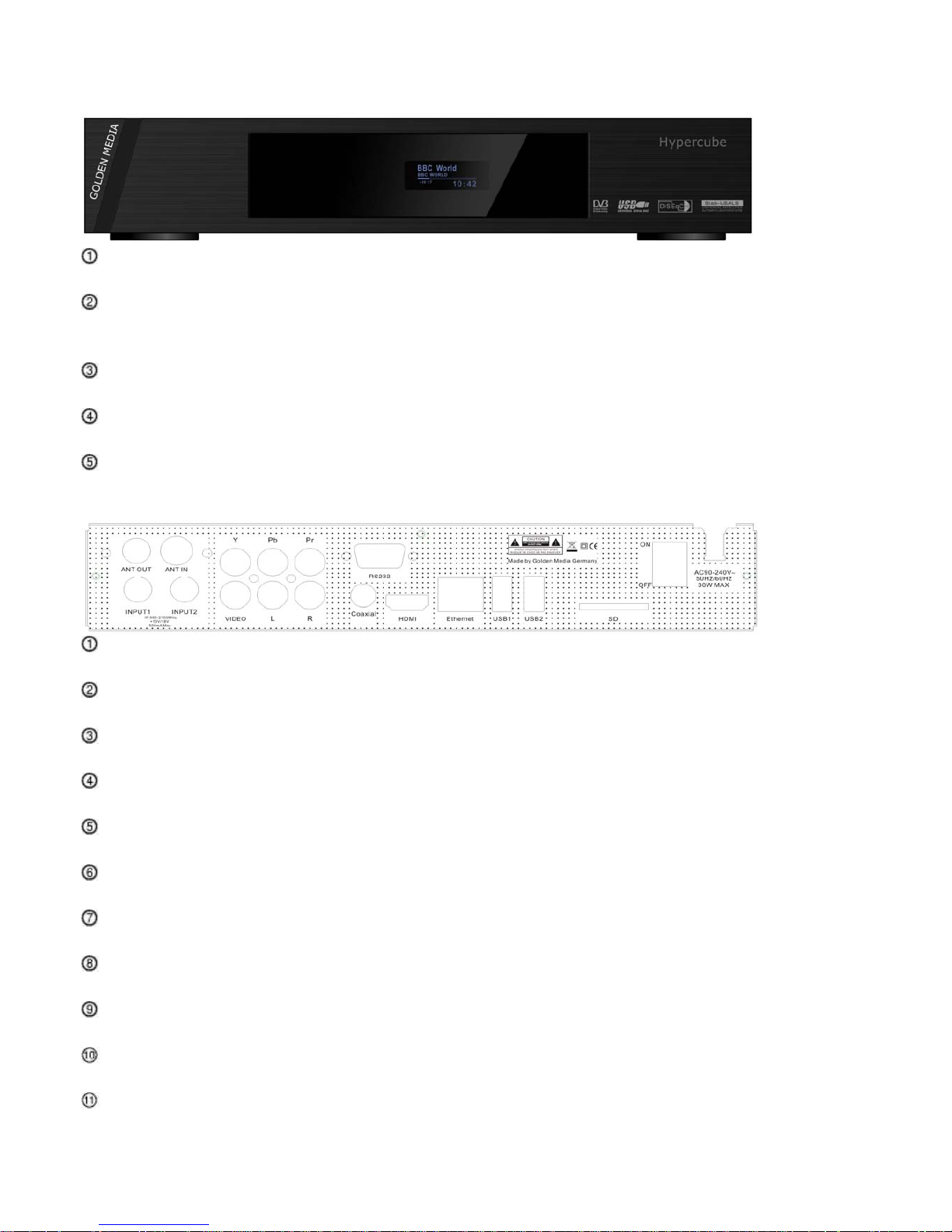
1.3 Description du produit
Panneau avant
Ecran
Affiche les informations du menu actuel
Commutateur
Faire défiler la liste des menus en cours.
Appuyez et confirmez la sélection.
Port USB
Permet de connecter une clé USB ou un disque dur externe.
Fente du lecteur de carte à puce
La fente du lecteur de carte est fournie.
Fente module CI
La fente du module CI est fournie.
Panneau arrière
LNB 1 In / LNB 2 In
Deux câbles satellites peuvent être connectés.
ENTREE ANT / SORTIE ANT
Entrée du signal numérique terrestre et sortie de boucle.
Coaxial
Connexion à un système audio numérique en utilisant un câble coaxial.
Sortie vidéo
Connectez le téléviseur au moyen du câble RCA.
Sortie Audio
Connectez le téléviseur au moyen du câble RCA
Composante (YPbPr)
Raccordement au téléviseur via un câble composante.
HDMI
Raccordement au téléviseur via un câble HDMI pour les signaux audio et vidéo
Ethernet
Connectez le PC ou un autre décodeur.
USB
Permet de connecter une clé USB ou un disque dur externe.
RS232
Port de données RS232 fourni.
Interrupteur marche/arrêt
Marche/Arrêt
6
Page 75
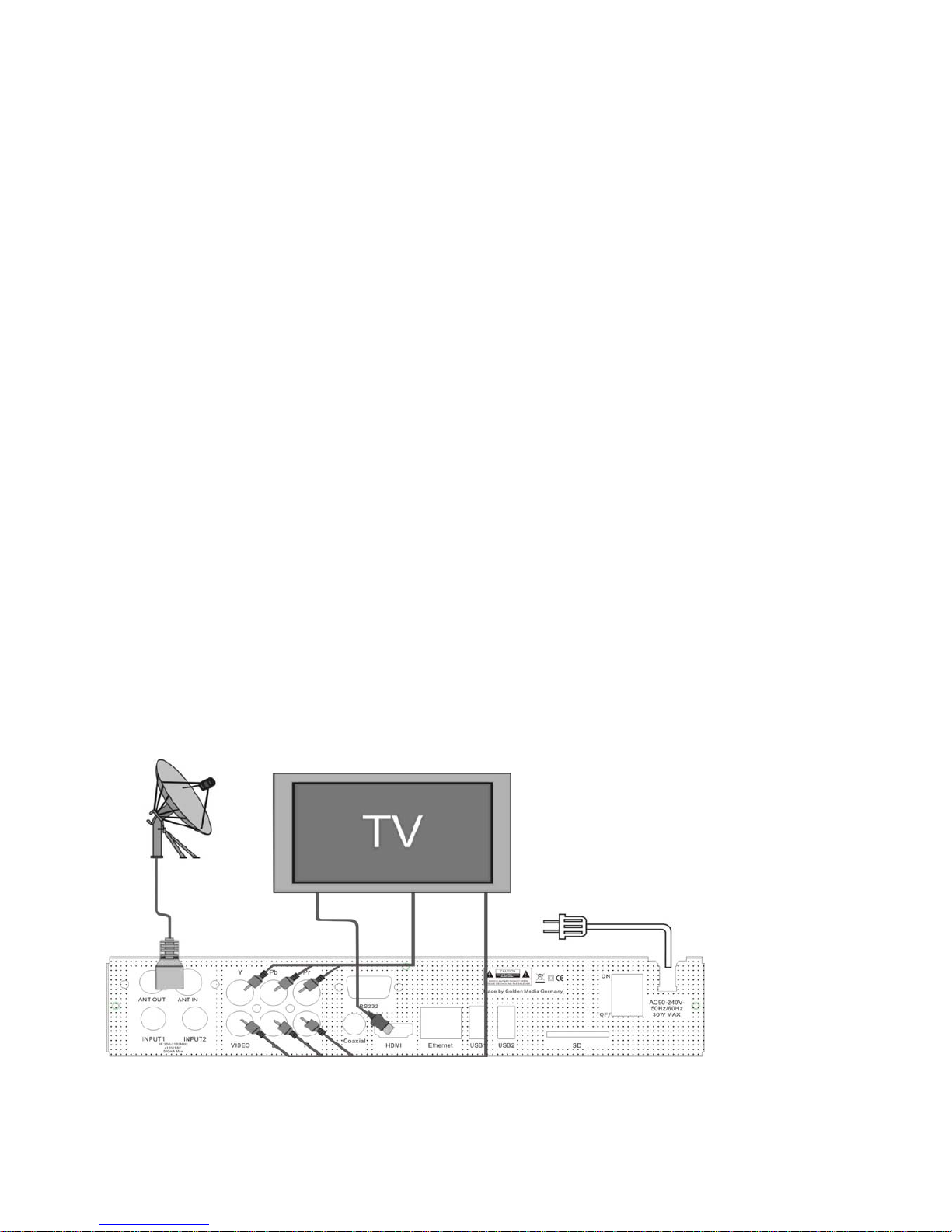
2. Installation
Ce chapitre vous guidera à travers le processus d'installation du décodeur. Veuillez lire attentivement chaque
section pour vous assurer que le système fonctionne correctement.
1. Connexion des câbles satellite
Le décodeur est intégré avec deux tuners satellites, et la première étape consiste à connecter le câble de satellite
au décodeur. Afin d'obtenir une qualité de signal optimale, vous pouvez choisir l'une des méthodes de
raccordement suivantes en fonction de l'équipement dont vous disposez.
A. Deux câbles satellite séparés
Dans le cas où vous avez deux câbles satellites distincts fournissant des signaux de diffusion différents, vous
pouvez configurer les entrées LNB1 et LNB2 séparément.
2. Raccordement à la télévision
Le décodeur fourni de nombreuses méthodes de connections audio et vidéo.
A. Raccordement au téléviseur via un câble HDMI
Pour une qualité d'image optimale, en particulier pour le téléviseur numérique, la connexion HDMI est
recommandée. La plupart des téléviseurs HD sont équipés de connecteurs HDMI pour assurer la meilleure
qualité d'image. Sur le panneau arrière, le décodeur dispose d'un connecteur HDMI. Connectez votre téléviseur
au décodeur à l'aide d'un câble HDMI.
B. Raccordement d'un téléviseur via un câble composante
La seconde recommandation de connexion TV pour la télévision numérique par un câble composante (YPbPr).
Cependant, contrairement à la connexion HDMI qui délivre le signal audio et vidéo en même temps, la connexion
YPbPr nécessite une connexion audio supplémentaire soit via un câble RCA (stéréo L / R) ou S / PDIF.
C. Le décodeur fournit aussi une connexion vidéo composite. Le câble composite comporte normalement trois
connecteurs; un connecteur vidéo (jaune) et deux connecteurs audio (blanc / rouge). Suivez les instructions
suivantes pour connecter votre téléviseur au décodeur :
Remarque: Lorsque vous avez un A N / récepteur S / DIF entrée numérique, cette connexion est recommandé pour profiter la
meilleure qualité audio, en particulier pour le son Dobly Digitial
7
Page 76
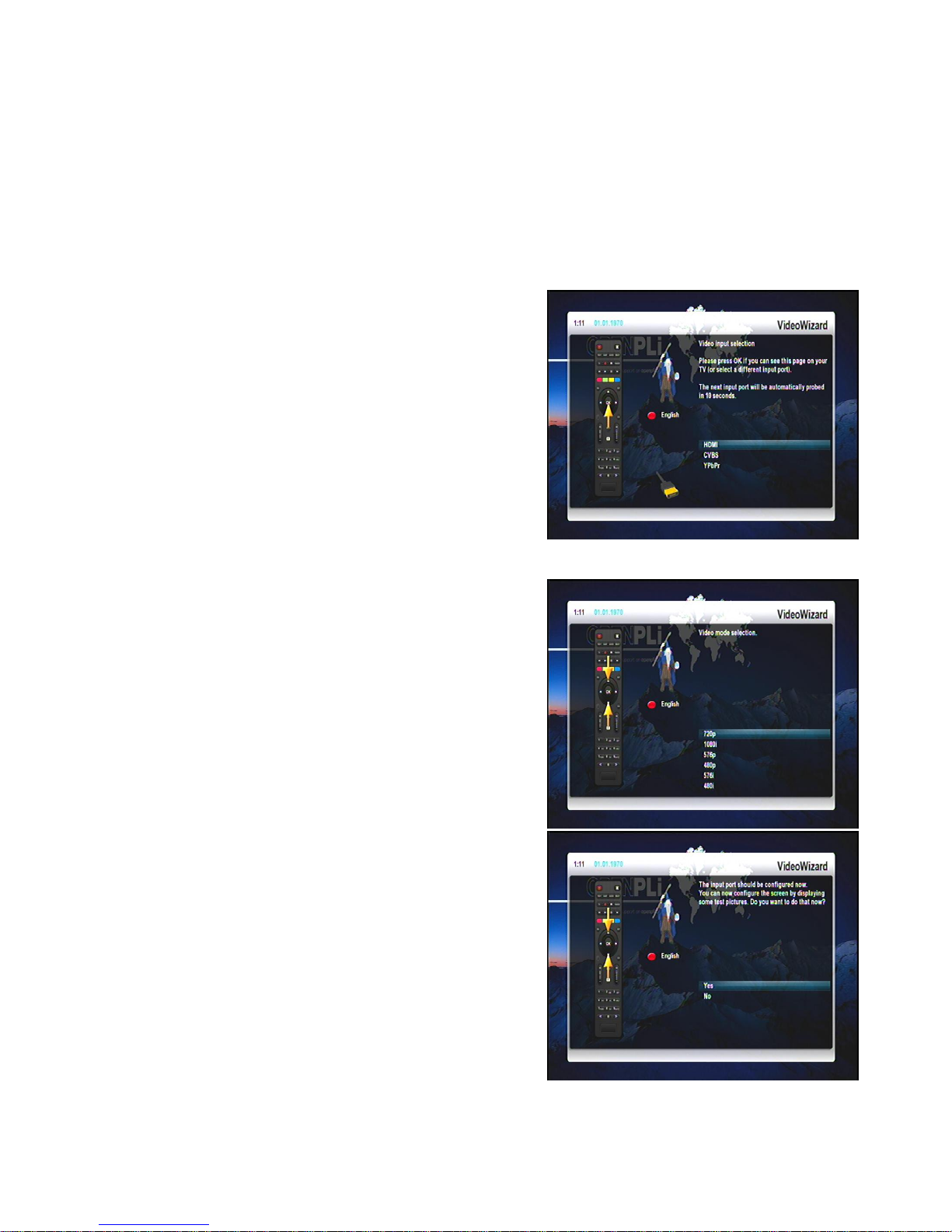
3. Première installation (en utilisant l’assistant)
L'assistant de démarrage vous aide à la configuration de base de votre décodeur.
3.1 Sélection de la sortie vidéo
Vous verrez différents modes de sortie vidéo pendant environ 10 secondes, après avoir connecté et allumé
votre décodeur. Une fois que vous voyez une image claire sur l'écran de votre téléviseur, appuyez sur le bouton
OK pour le sélectionner. Si vous préférez une sortie différente de celle sélectionnée, vous pouvez utiliser les
boutons de navigation vers le haut / vers le bas et le bouton OK pour le sélectionner
Vous pouvez choisir parmi les options de sorties vidéos
suivantes :
HDMI utilisant un câble HDMI
CVBS utilisant un câble composante
YPbPr (YUV) utilisant un câble composante
Sélectionnez l’option désirée avec les boutons de navigation
haut et bas. Appuyez sur le bouton OK pour activer l’option.
Vous passez à l’étape suivante.
Vous pouvez maintenant sélectionner le mode vidéo.
Les options possibles dépendent fortement du mode de sortie
vidéo que vous avez sélectionné à l'étape précédente.
Sélectionnez l’option désirée avec les boutons de navigation
haut et bas. Appuyez sur le bouton OK pour activer l’option.
Vous passez à l’étape suivante.
Vous passez à l’étape suivante.
Enfin vous pouvez régler l’écran en utilisant quelques tests.
Sélectionnez l’option désirée avec les boutons de navigation
haut et bas. Appuyez sur le bouton OK pour activer l’option. La
sortie vidéo doit maintenant être régler.
8
Page 77
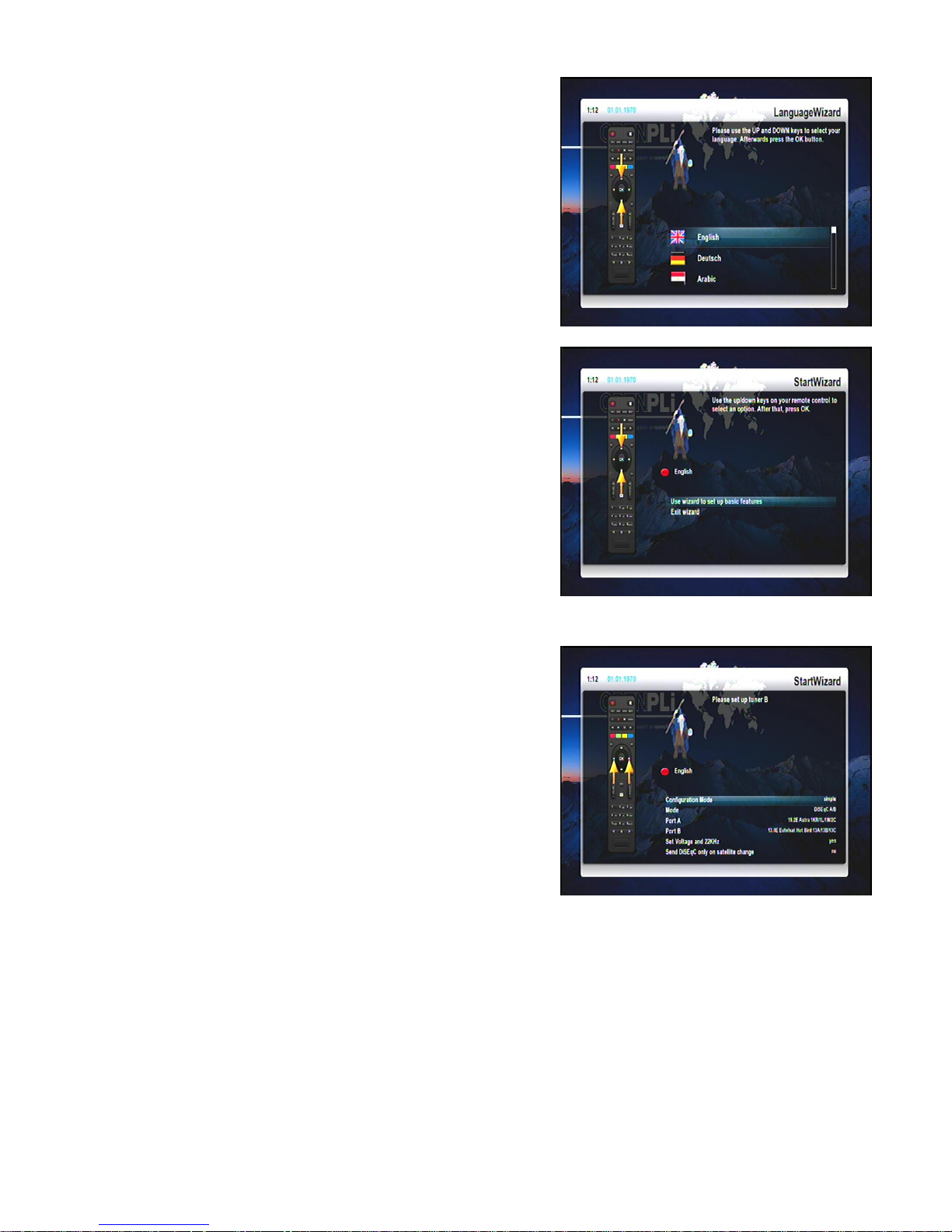
3.2 Sélection des langues
Sélectionnez la langue désirée avec les boutons de navigations
haut et bas. Appuyer sur le bouton OK pour l’activer.
L'assistant de démarrage vous emmène à travers la configuration
de base de votre décodeur. Appuyez sur le bouton OK de votre
télécommande pour passer à l'étape suivante.
Il vous sera demandé si vous souhaitez définir les paramètres de
base de votre décodeur maintenant ou si vous voulez quitter
l'assistant de démarrage.
Utilisez les boutons de navigations haut et bas pour sélectionner
l’option désirée puis appuyez sur le bouton OK pour activer votre
sélection.
Si vous choisissez "L’assistant de configuration pour les fonctions
de base", vous serez amené au menu pour la configuration du
tuner.
3.3 Installation du Tuner
Des informations détaillées sur la configuration du tuner peuvent
être trouvée dans le chapitre 12.1 Configuration du Tuner DVB-S.
3.4 Liste par défaut des services/ Service de recherche
Selon la configuration de votre tuner à l'étape précédente, vous pourriez être invité à installer la liste par défaut
des services. Autrement, il vous sera demandé d'effectuer une recherche des services. Des informations
détaillées sur le service de recherche peuvent être trouvés dans le chapitre 12.2 Recherche automatique
9
Page 78
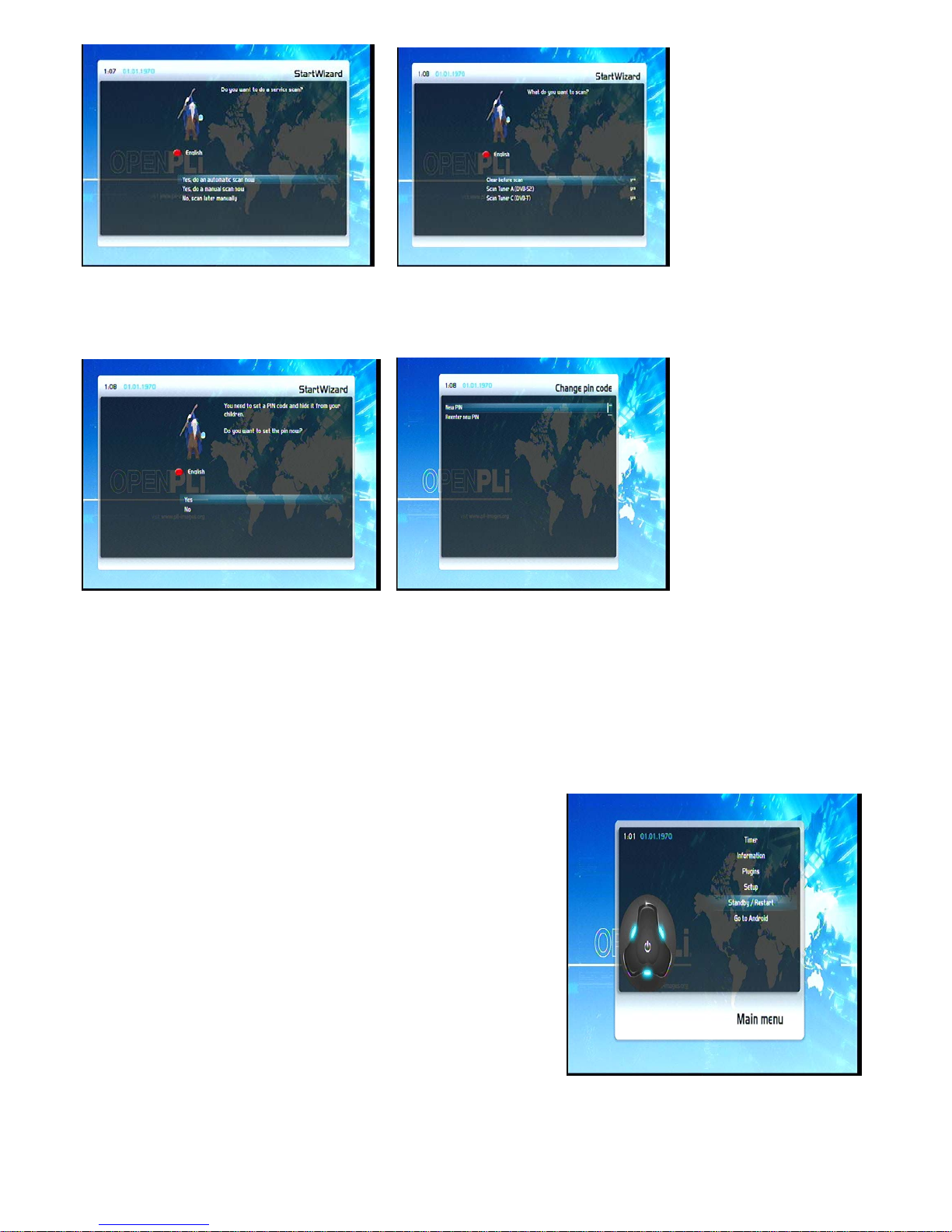
3.5 Contrôle parental
Référez-vous à la section 6.8 pour plus d’information concernant le contrôle parental.
4. Fonctionnement de base
4.1 Allumer et éteindre votre décodeur
Utilisez le bouton Marche pour allumer et éteindre votre décodeur.
Pour mettre votre décodeur en mode veille, appuyez sur le bouton Marche de votre télécommande ou appuyez
directement sur le décodeur. L’heure s’affichera sur l’écran de
votre décodeur.
Maintenez enfoncé le bouton Marche de votre télécommande
pendant trois secondes pour mettre votre décodeur en mode arrêt.
Vous pouvez également mettre votre décodeur en mode arrêt en
utilisant le menu principal affiché à l’écran. Choisissez l’option
« Veille/Redémarrage » sur l’écran principal et naviguez ensuite
vers le mode « arrêt ». Appuyer sur le bouton OK mettra votre
décodeur en mode arrêt. Sinon, vous pouvez appuyer sur le
bouton Marche de votre décodeur pendant 5 secondes. Si le menu
ne s’affiche pas à l’écran, votre décodeur sera aussi mis en mode
arrêt.
Tous vos réglages seront maintenant enregistrés et votre
décodeur se mettra en mode arrêt (afin d’économiser de l’énergie !).
10
Page 79
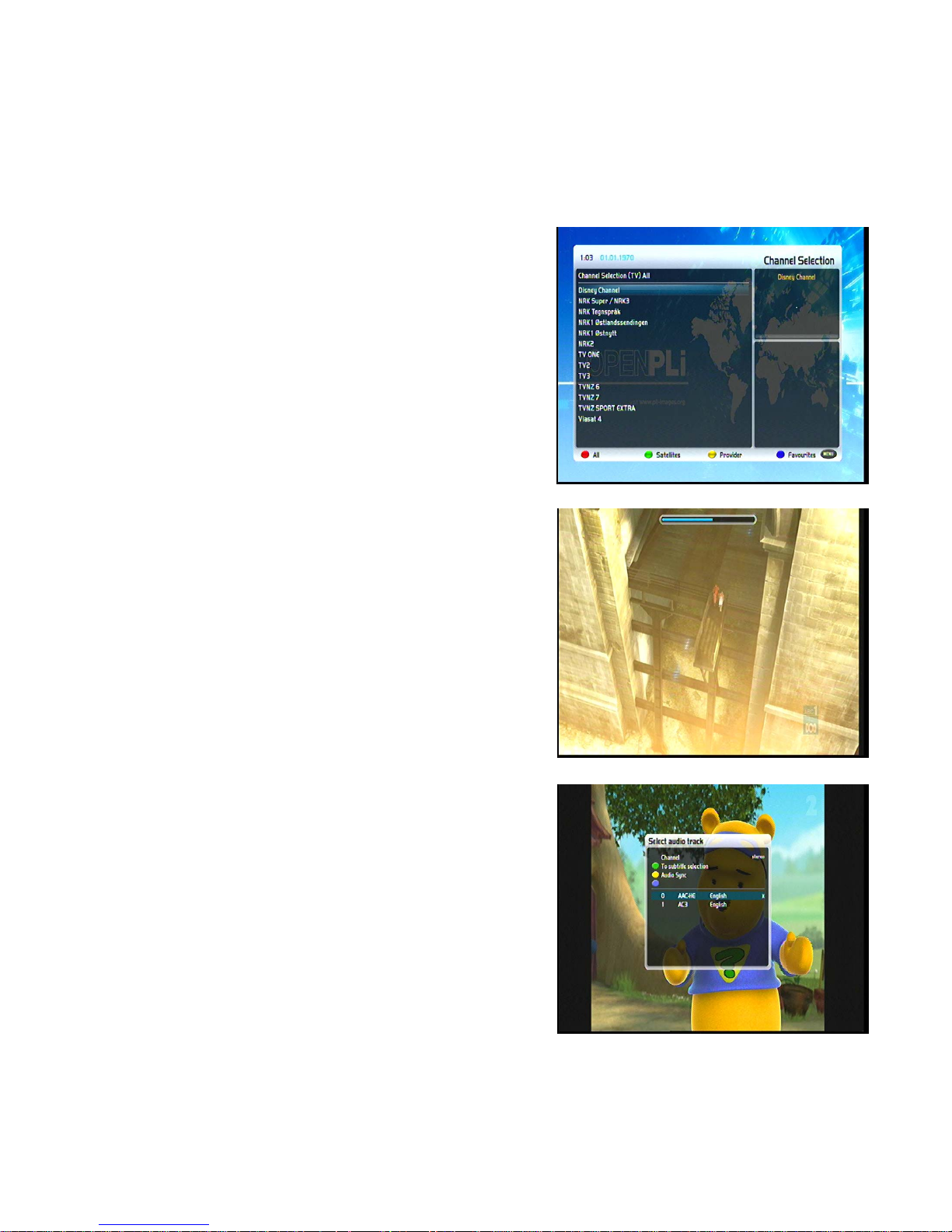
4.2 Sélection des services
Appuyez sur les boutons gauche/droite de votre télécommande afin d’aller sur les services précédent ou
suivant.
Appuyer sur la touche numérique 0 vous permettra de revenir en arrière ou d’aller vers les deux services
récemment consultés. Ce service est très utile durant les
publicités puisqu’il vous permet de voir une autre chaîne et de
vérifier rapidement si le film qui vous étiez en train de regarder a
repris ou non.
En utilisant les boutons gauche/droite vous pouvez basculer vers
les 20 derniers services consultés.
4.3 Changer de chaîne en utilisant la liste
des services
Appuyez sur les boutons haut/bas de votre télécommande pour
activer la liste des services.
Utilisez les boutons de navigation haut/bas afin de sélectionner le
service désiré et appuyez sur le bouton OK pour changer vers le
service sélectionné.
4.4 Contrôle du volume
Les boutons du volume +/- contrôle le volume du son. Appuyer
sur + augmentera le son et appuyer sur – diminuera le son
Appuyer sur le bouton SILENCE coupera le volume. Un
haut-parleur barré apparaitra sur l’écran.
4.5 Changer la piste audio
Appuyer sur le bouton Audio en mode TV ou Radio révèlera le
menu « Audio » du service sélectionné.
Utilisez les boutons de navigation haut et bas pour choisir la piste
audio désirée. Appuyez sur le bouton OK afin de la sélectionner.
Le contenu de ce menu variera d’un service à l’autre. Appuyez
sur les boutons de navigation haut et bas pour allumer ou
éteindre AC3 downmix.
4.6 Services de remplacement
Le point vert apparait dans la barre d’information si la station sélectionnée transmet des services de
remplacements.
11
Appuyez sur le bouton vert lorsque vous êtes en mode TV ou Radio révélera le menu des services de
remplacements.
Page 80
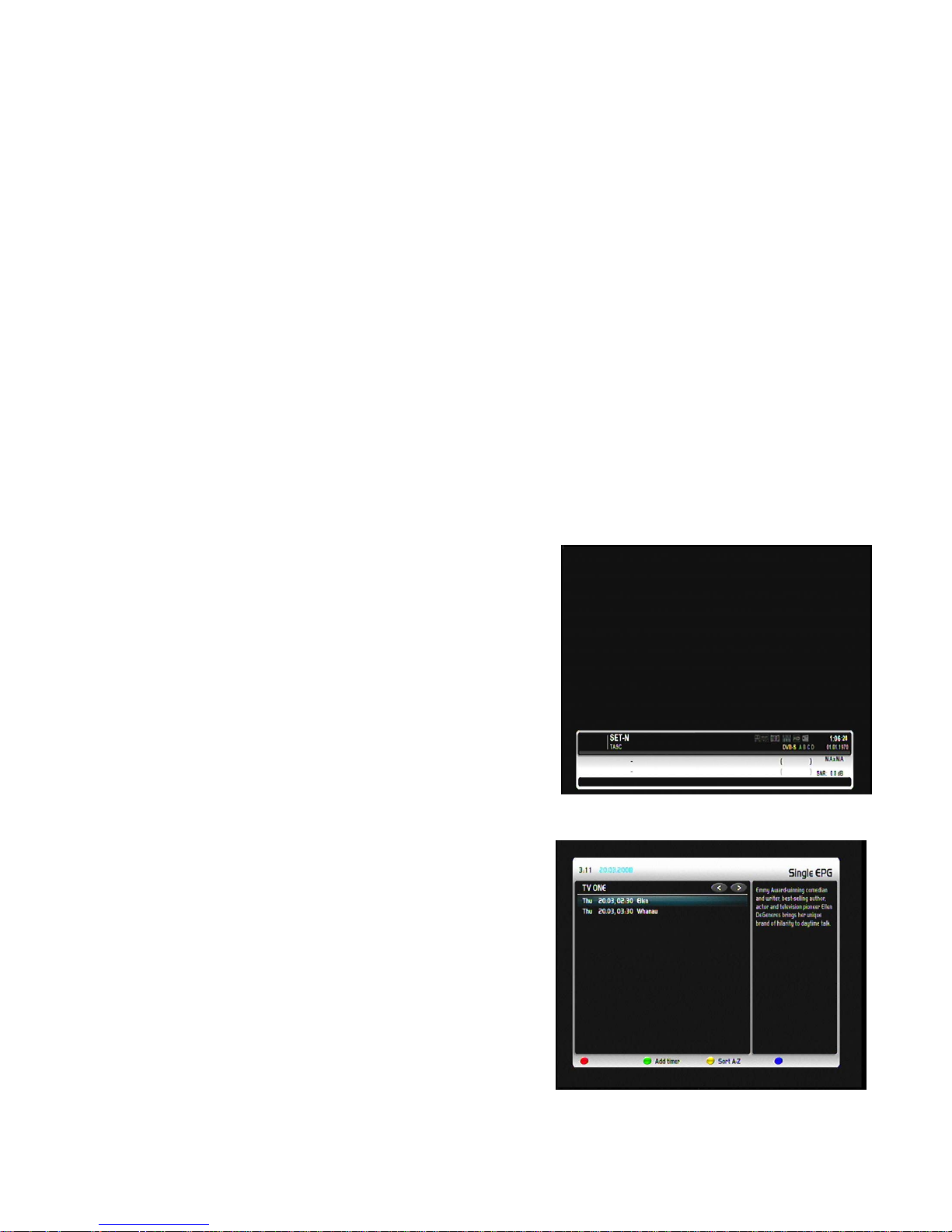
Utilisez les boutons de navigations haut et bas pour aller d’un service à un autre. Appuyez sur le bouton OK
pour sélectionner.
4.7 Passer de la TV à la Radio
Appuyer sur le bouton RADIO pour activer le mode RADIO.
4.8 Télétexte
Utiliser le bouton Texte pour entrer dans le télétexte et le bouton Sortie pour le quitter.
4.9 Sous-titres
Appuyer sur le bouton Menu pour entrer dans le menu principal. Sélectionnez « Sous-titres » et appuyez sur le
bouton OK. Une liste avec les sous-titres disponible apparaîtra. Utilisez les boutons de navigations haut et bas
pour sélectionner les sous-titres désirés et appuyez sur le bouton OK pour les activer.
Une capture d’écran sur la gauche vous montre un exemple de ce à quoi ressemblera le sous-titre.
Afin de désactiver les sous-titres, tel que décrit précédemment, sélectionnez simplement désactiver les
sous-titres.
Remarque: Garder en mémoire que toutes les stations n’offre pas toujours de sous-titres. Si aucun sous-titre
n’est disponible, la liste restera vide.
4.10 Barre d’information
La barre d’information apparaît et disparaît en appuyant une fois
sur le bouton OK, si le menu n’apparaît pas sur l’écran ou quand
vous changez de chaînes. La barre d’information montre toutes
les informations nécessaires pour sélectionner un service.
5. Guide électronique des programmes - EPG
En appuyant sur le bouton INFO – en mode TV- vous sont
fournies avec précision les informations concernant la chaîne
que vous visualisez et en appuyant sur le bouton droit vous
aurez la chaîne suivante.
Appuyez sur le bouton d’option jaune pour activer la « Chaîne
EPG » (Voir le chapitre 5.1) et appuyer sur le bouton d’option
bleu pour activer « Multi-EPG » (Voir le chapitre 5.2).
Le décodeur cherchera automatiquement les émissions
similaires à la vôtre. Si une ou plusieurs émissions sont trouvées,
l’étiquette « similaire » apparaîtra dans la fenêtre rouge.
12
Page 81
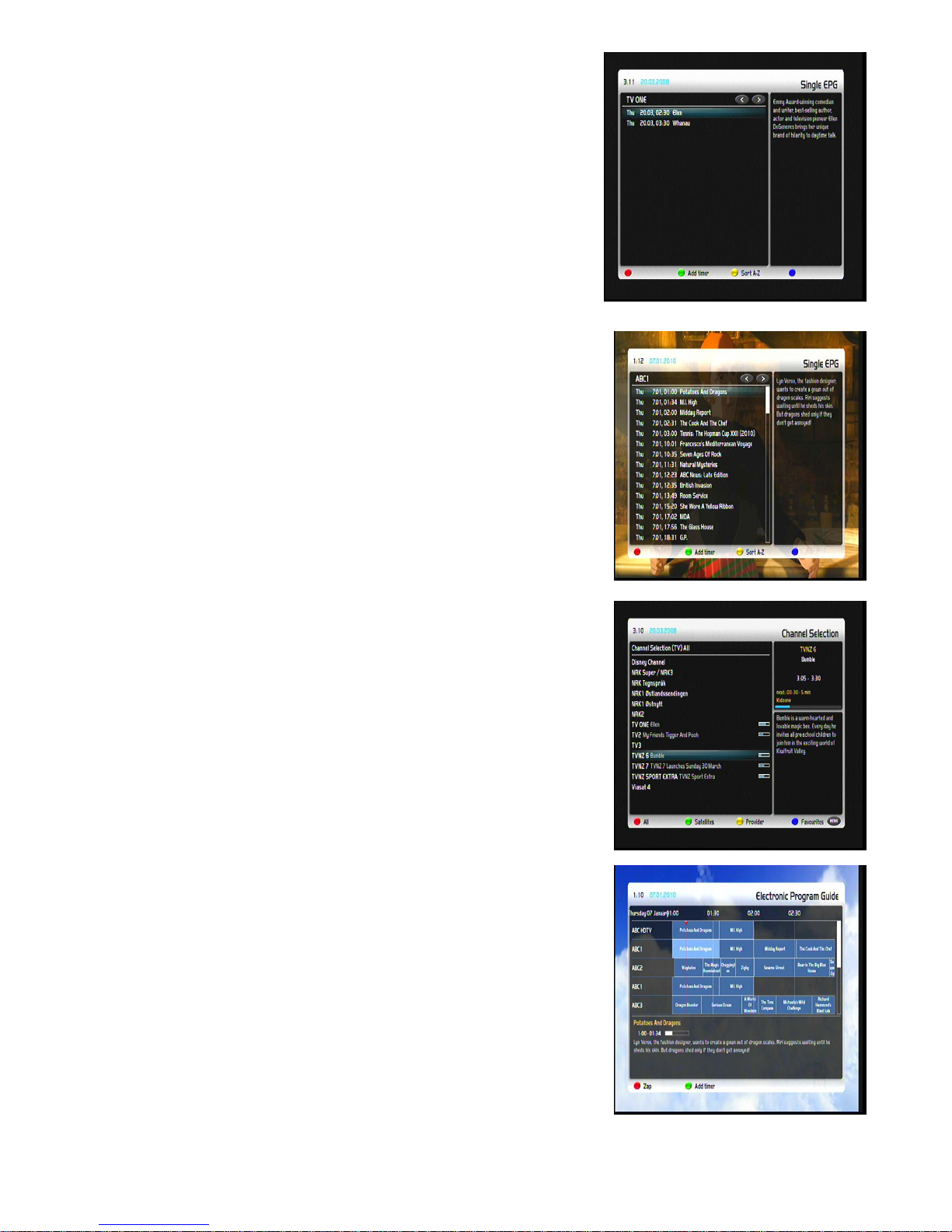
Appuyer sur le bouton d’option rouge ouvrira la liste des émissions
similaires.
Appuyer sur le bouton d’option vert, vous pourrez régler une minuterie
pour que cela se relance.
Pour plus d’information concernant l’enregistrement avec minuterie,
veuillez-vous référer au chapitre 7.2.3 : Enregistrement avec minuterie.
5.1 EPG-Seul
Sur l’image ci-dessous, vous sont fournies les informations détaillées
concernant la chaîne actuellement programmée. Appuyez sur le bouton
d’option jaune, vous pouvez régler le « EPG-Seul » par ordre
alphabétique ou par temps. Vous pouvez aussi accéder à cette vue en
appuyant sur le bouton Info pendant 2 secondes.
Les boutons de navigation haut/bas servent à ouvrir la liste des services,
ensuite appuyez sur le bouton Info. De cette manière, vous pouvez
accéder rapidement et simplement à l’EPG-Seul de n’importe quel
service.
5.2 Multi-EPG
Utiliser les boutons d’option bleu et jaune pour naviguer entre les
différentes vues. Appuyez sur le bouton d’option vert vous offrira la
possibilité de copier automatiquement le temps de début et fin d’une
émission sélectionnée dans le temps d’enregistrement.
Si vous avez sélectionné « oui » pour l’option « Bouquets multiples »
(voir le chapitre 11.2), la sélection de votre bouquet apparaîtra.
Sélectionnez votre bouquet à partir de la vue Multi-EPG. Cette vue
montre les émissions en cours de diffusion sur les services énumérés
dans la colonne de gauche. Une barre de progression affiche la
progression de l’émission en cours à côté du nom du service. En utilisant
les boutons de navigation haut et bas vous pouvez sélectionner un
service, simplement dans la liste, et changer par un autre service en
appuyant sur le bouton rouge.
5.3 Multi-EPG Graphique
Vous avez une autre option pour afficher l’EPG des différents services et
des émissions successives. Le multi-EPG graphique affiche les horaires
à venir (peut être réglé de 1 à 5 heures avec les touches du clavier
numérique 1-5) pour choisir le bouquet.
En utilisant les boutons de navigations haut/bas/gauche/droite vous
pouvez parcourir les émissions. Plus d’informations détaillées
concernant l’émission sélectionnée s’affiche en bas de l’EPG. Vous
pouvez directement régler une minuterie pour l’émission sélectionnée, en
appuyant simplement sur le bouton d’option vert.
13
Page 82
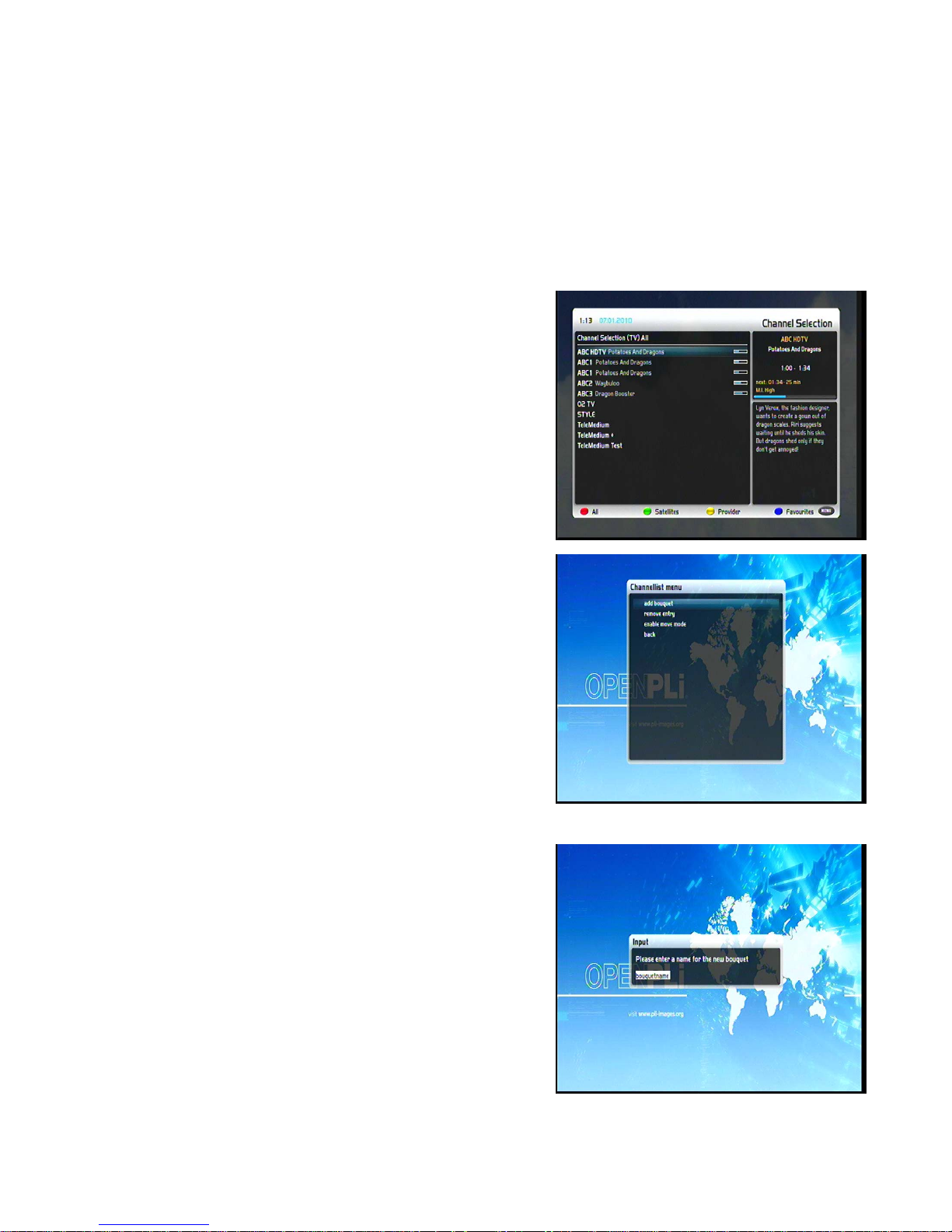
6. Modifier la liste des chaînes
Qu’est-ce qu’un bouquet ?
Un bouquet peut être présenté comme un dossier. Chaque chaîne correspond à une page dans le dossier et
toutes les pages sont classées par catégories.
Remarque: Vous pouvez uniquement supprimer des chaînes
dans vos favoris.
6.1 Ajouter un bouquet
Afin d’ajouter un bouquet, vous devez sélectionner « oui » dans
l’option « Permettre les bouquets multiples »
Appuyez sur les boutons haut/bas de votre télécommande pour
l’activer.
Appuyez sur le bouton d’option bleu pour basculer sur la vue des
bouquets.
Le menu de la liste des chaînes s’ouvrira en appuyant sur le
bouton Menu. Naviguez jusqu’à l’option « Ajouter un bouquet ».
Utilisez le clavier numérique de votre télécommande pour entrer
le nom du nouveau bouquet. Les lettres sont sur les boutons.
Le bouton Silence supprime un caractère.
Appuyez sur le bouton OK pour ajouter un nouveau bouquet
dans la liste des favoris. Vous serez emmené vers le menu de la
liste des chaînes.
14
Page 83
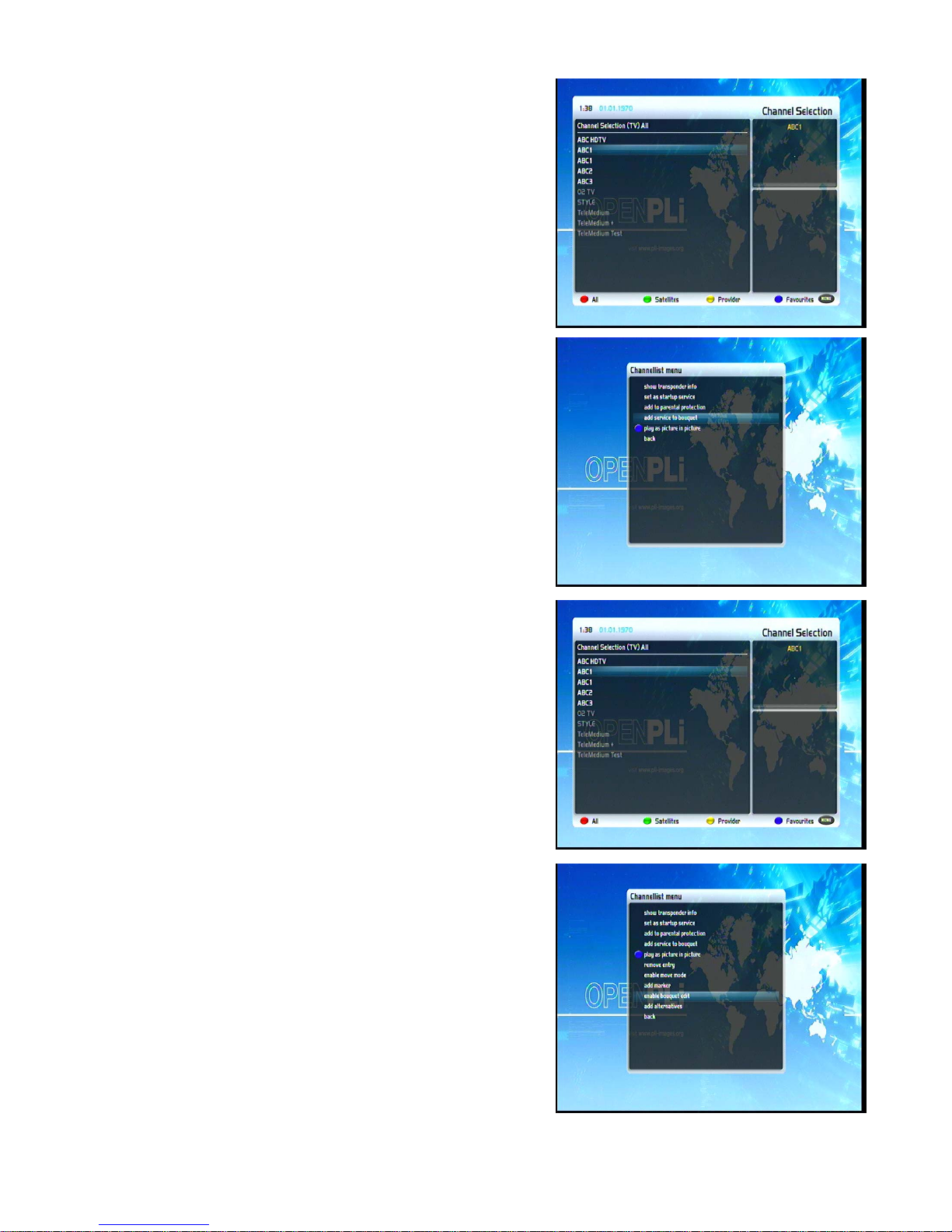
6.2 Ajouter un service dans les favoris
Si vous voulez ajouter un service dans vos vues favorites, vous
pouvez choisir à partir de –Tous, -Satellites, -Vue fournies. Vous
pouvez changer de vues en appuyant sur les boutons d’option
rouge, vert, jaune et bleu. A ce moment-là nous décrivons
seulement le processus à partir de « tous les bouquets » mais
c’est le même principe pour les autres.
Appuyez sur les boutons haut/bas sur votre télécommande pour
activer la liste des services.
Appuyez sur le bouton d’option rouge pour changer toutes les
vues.
Utilisez les boutons de navigation haut/bas pour sélectionné le
service désiré et appuyez sur le bouton MENU pour ouvrir la
menu de la liste des chaînes.
Naviguez vers l’option « Ajouter un service au bouquet »
Si vous utilisez plus d’un bouquet, cette option s’appelle
« Ajouter un service au bouquet » à la place et vous obtiendrez
par la suite la liste des bouquets. Vous pouvez choisir quel
bouquet vous voulez ajouter dans le service sélectionné.
15
Si vous utilisez seulement un bouquet, le service sera ajouté
dans la liste de vos favoris.
6.3 Ajouter plusieurs services dans un
bouquet.
Vous pouvez sélectionner plusieurs services à partir de toutes
les vues afin de les ajouter dans le bouquet sélectionné.
Appuyez sur les boutons haut/bas de votre télécommande pour
activer la liste des services.
Utilisez les boutons +/- pour changer de bouquet. Comme
alternative, vous pouvez appuyer sur le bouton d’option bleu et
sélectionner le bouquet désiré.
Après avoir sélectionner un service et changer pour un autre
service en appuyant sur le bouton OK.
Le menu de la liste des chaînes s’ouvre en appuyant sur le
bouton Menu.
Naviguer jusqu’à l’option « Permettre la modification du
bouquet ». Toutes les vues vont s’ouvrir.
Page 84
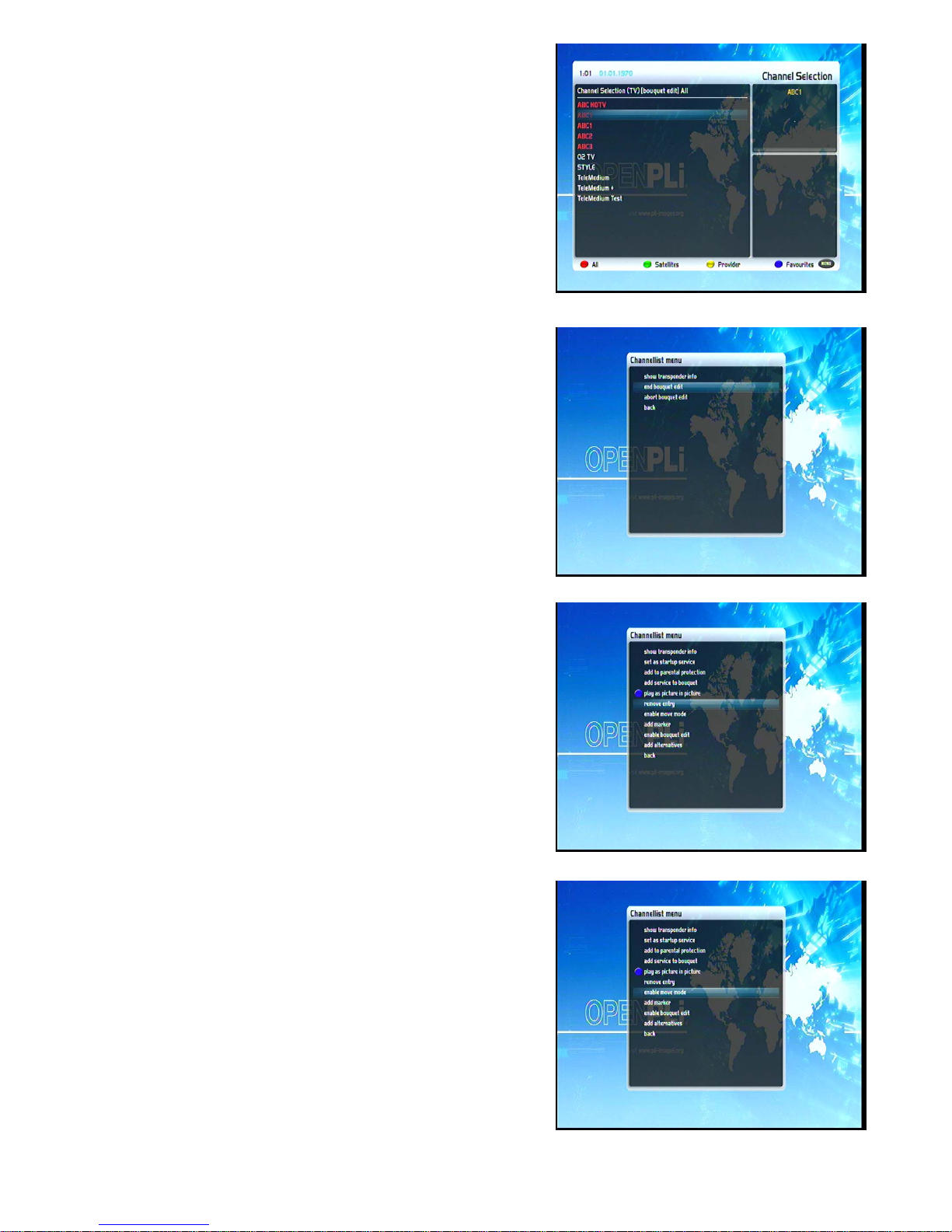
Tous les services qui sont dans les bouquets sélectionnés sont
surlignés en rouge.
Utiliser les boutons de navigation haut/bas pour naviguer vers
les services désirés et appuyez sur le bouton OK pour le
sélectionner. Le service sera surligné en rouge. En utilisant cette
méthode vous pouvez sélectionner d’autres services que vous
voulez ajouter au bouquet.
Une fois que vous sélectionné tous les services que vous voulez
ajouter, appuyez sur le bouton Menu ouvrira le menu de la
chaine des listes.
Choisir l’option « Terminer la modification du bouquet ». Tous les
services surlignés seront ajoutés au bouquet que vous avez
sélectionné au début. Si vous utilisez seulement un bouquet, le
service sélectionné sera ajouté à la liste des favoris.
6.4 Supprimer un service des favoris
Appuyez sur les boutons haut/bas de votre télécommande pour
activer la liste des services.
Utilisez les boutons de navigation haut/bas pour sélectionner le
service désiré et appuyez sur le bouton MENU pour ouvrir le
menu de la liste des chaînes.
Naviguez jusqu’à l’option « Supprimer un service ».
Le service sélectionné sera supprimé de votre liste des favoris.
6.5 Déplacer un service vers les favoris
Appuyez sur les boutons haut/bas de votre télécommande pour
activer la liste des services.
Utilisez les boutons de navigation haut/bas pour sélectionner le
service désiré et appuyez sur le bouton MENU pour ouvrir le
menu de la liste de chaîne.
Naviguez vers l’option « Activer le mode déplacement » et
appuyez sur le bouton OK.
16
Page 85
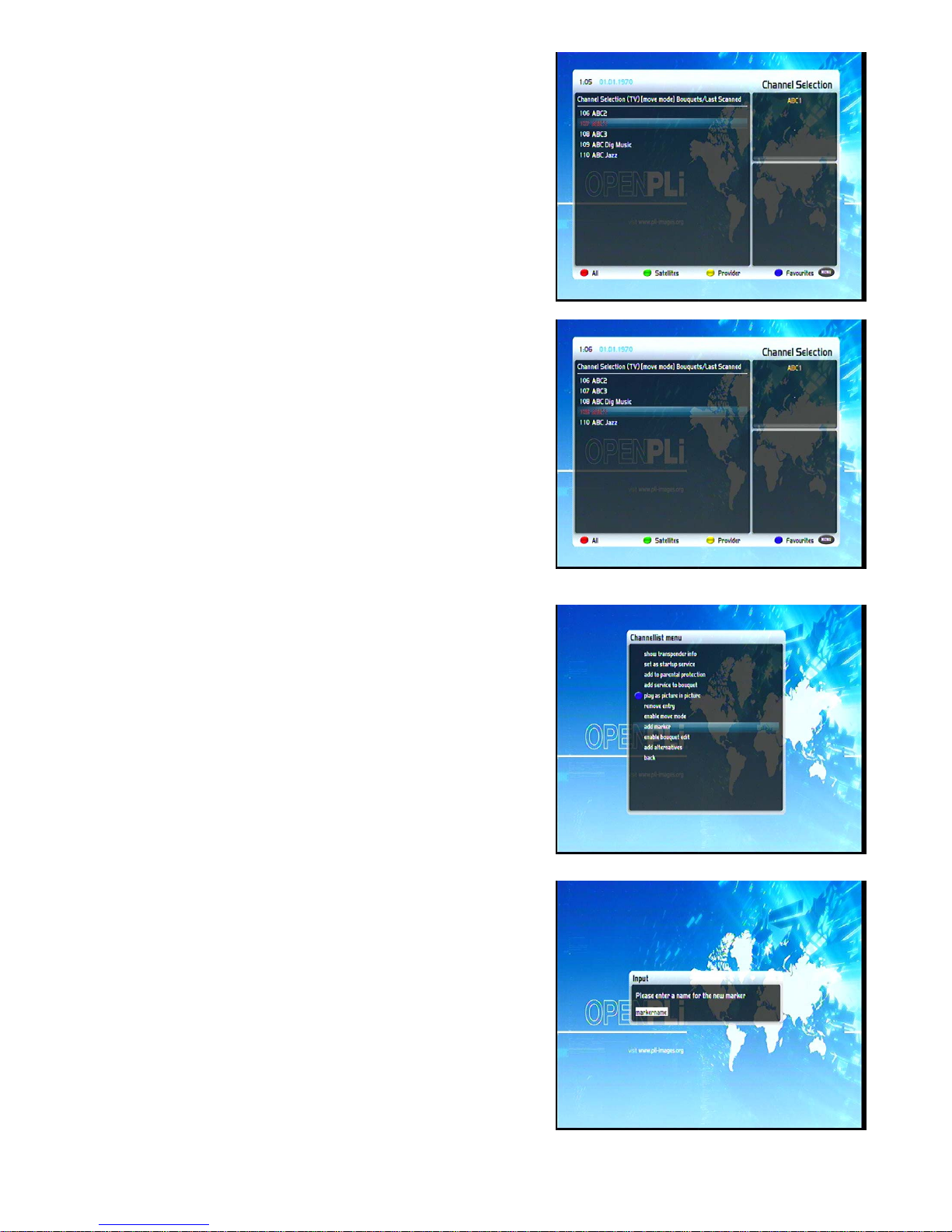
Utilisez les boutons de navigation haut/bas pour sélectionner le
service que vous voulez déplacer et appuyez sur le bouton OK.
Ce service sera surligné en rouge.
Utilisez les boutons de navigation haut/bas pour déplacer le
service dans la position désiré. Appuyez sur le bouton OK pour
libérer le service et le mettre à une nouvelle position.
Vous pouvez déplacer les services tout le temps que le mode
déplacement est activé. Pour désactiver le mode déplacement
appuyez sur le bouton MENU pour accéder au menu de la liste
des chaînes et choisissez l’option « désactiver le mode
déplacement » en appuyant sur le bouton OK.
6.6 Ajouter une marque aux favoris
Vous avez l’option d’ajouter une marque aux bouquets favoris.
Appuyez sur les boutons haut/bas de votre télécommande pour
activer la liste de service.
Utiliser les boutons du bouquet +/- pour changer vers le
bouquet désiré. Ainsi, vous pouvez appuyer sur le bouton
d’option bleu et sélectionner le bouquet désiré.
Sélectionnez un service. La marque sera ajoutée au-dessus du
service.
En appuyant sur le bouton Menu, la liste des services s’ouvrira.
Naviguez jusqu’à l’option « Ajouter une marque ».
Utilisez le clavier numérique de votre télécommande pour entrer
le nom de votre nouveau bouquet. Les lettres sont indiquées sur
les boutons.
Le bouton Silence supprime des caractères.
17
Page 86
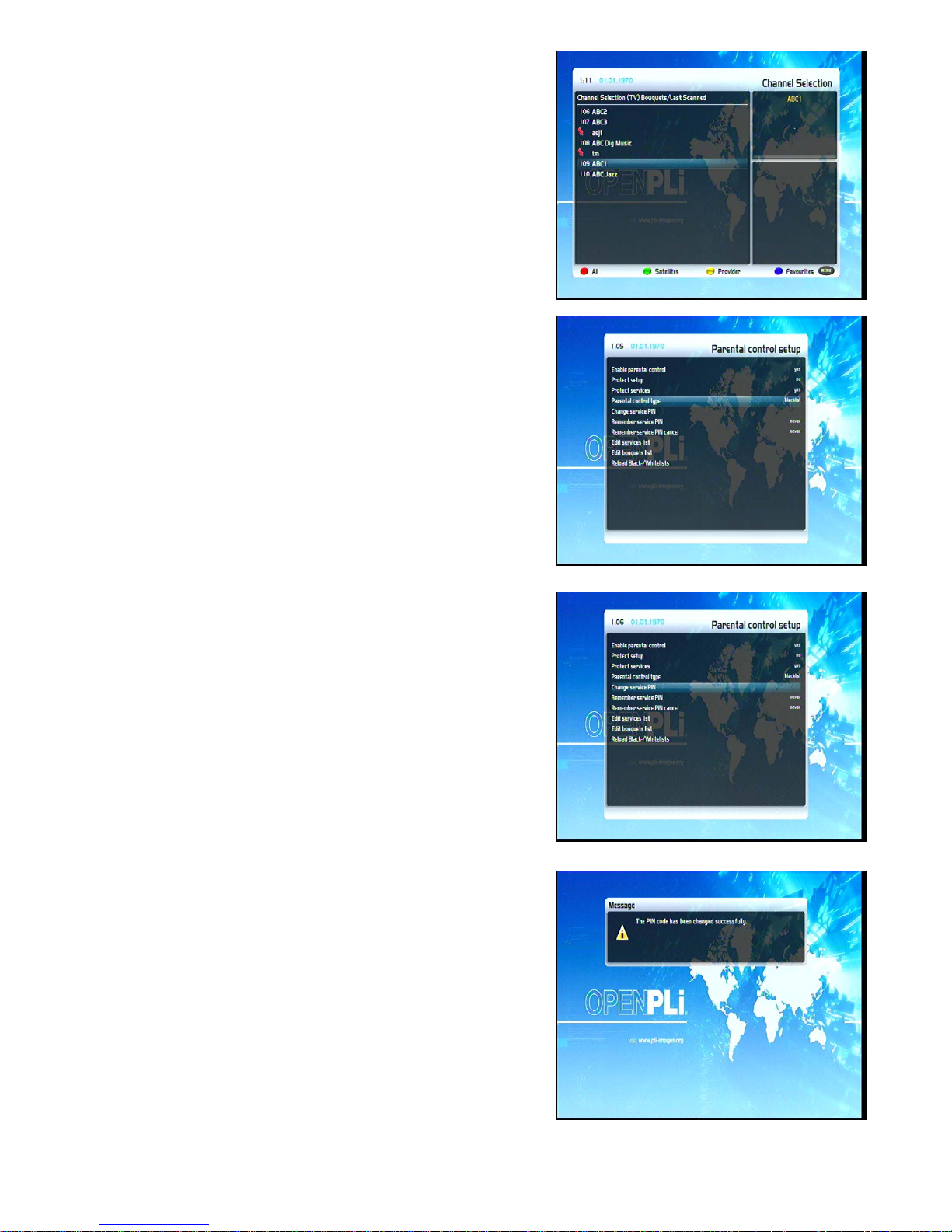
Appuyez sur le bouton OK, ajoutez une marque sur la liste des
favoris. Vous serez amené sur le menu de la liste des chaînes.
A titre d’exemple, nous avons ajouté deux marques tel
qu’indiquées sur l’image.
Utilisez les flèches gauche et droite pour passer d’une marque à
une autre.
6.7 Contrôle parental
Le contrôle parental permet de verrouiller certaines chaînes.
Si le menu n’est pas visible sur votre écran, appuyez sur le
bouton Menu pour ouvrir le menu principal. Naviguer vers
l’option « installation » et appuyez sur le bouton ok pour le
sélectionner.
1. Naviguez vers l’option « Verrouillage parental » et appuyez
sur le bouton OK.
Le menu « Installation du contrôle parental » s’ouvrira.
Réglez l’option « Activer le contrôle parental » sur oui.
Sous l’option « Type de contrôle parental » vous pouvez choisir
entre liste noir et liste blanche.
La liste blanche signifie que toutes les chaînes n’étant pas dans
la liste de contrôle parental seront bloquées.
La liste noire signifie que toutes les chaînes qui se trouvent dans
la liste de contrôle parental seront bloquées.
Si vous désirez changer le code PIN, sélectionnez l’option
« Changer le code PIN » et appuyez sur le bouton OK.
Vous devez entrer un nouveau code PIN deux fois pour s’assurer
que vous ne faites pas d’erreurs.
Maintenant vous serez invité à entrer votre nouveau code PIN
ainsi que l’ancien.
Vous verrez une remarque vous indiquant que le code PIN a
changé. Appuyez sur le bouton OK pour revenir au menu du
contrôle parental.
18
Page 87
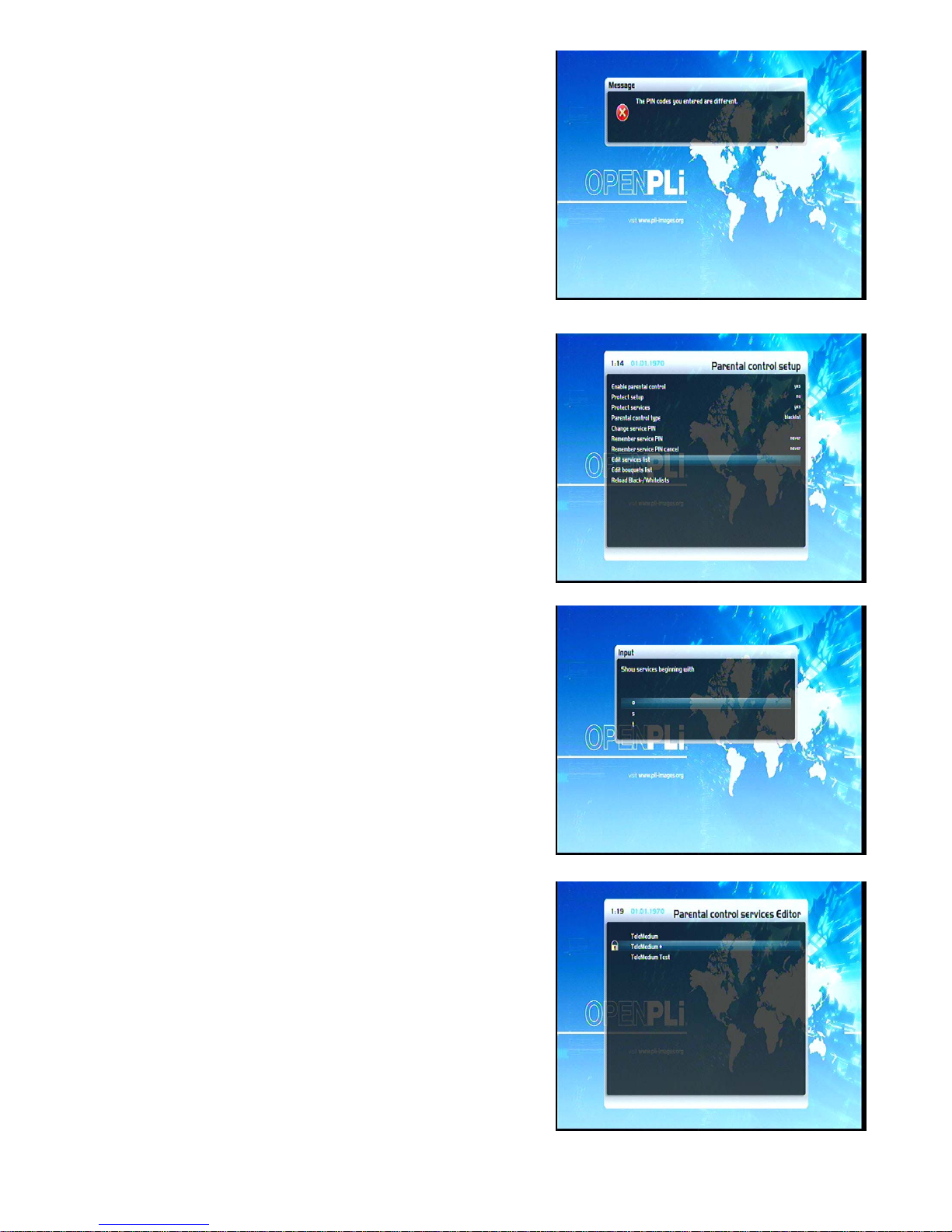
Si le code PIN entré est faux, vous verrez indiqué une notice.
Appuyez sur le bouton OK pour revenir au menu « Changer le
service PIN » et entrer le nouveau code PIN deux fois.
Maintenant sélectionnez l’option « Modifier la liste des services »
et appuyez sur le bouton OK.
Utilisez les boutons de navigations haut/bas pour sélectionner la
première lettre de la chaîne que vous voulez verrouiller ou laisser
accessible et appuyez sur le bouton OK.
Dans cet exemple nous décidons de verrouiller le service
« ProSieben ». Nous sélectionnons alors la lettre « P ».
L’éditeur de service du contrôle parental
Tous les services commençant par la lettre « P » s’afficheront.
Sélectionnez « ProSieben » et appuyez sur le bouton OK.
Un cadenas symbolisé apparaitra en face de la chaîne vous
laissant savoir que vous pouvez voir cette chaîne seulement en
entrant le bon code PIN.
Si vous avez sélectionnez la liste blanche comme « type de
19
Page 88
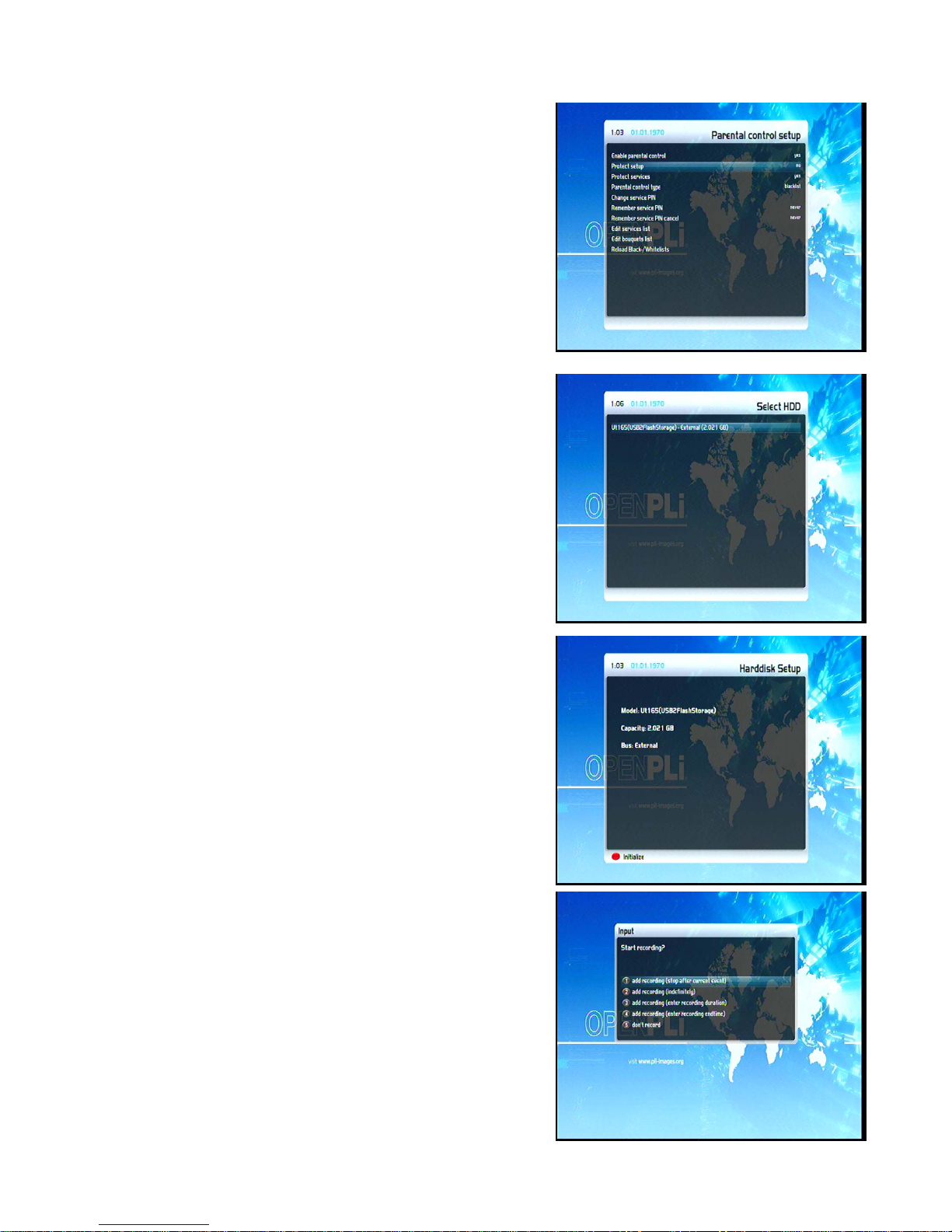
contrôle parental », cette chaîne sera ensuite la seule que vous pouvez visionnez sans entrer le bon code PIN.
Protéger la configuration du contrôle parental
Vous avez également la possibilité de protéger le menu de
contrôle parental à l'aide d'un code PIN.
Régler l’option « Protéger l’installation » sur oui. Vous serez
seulement capable de changer les réglages du contrôle parental
après que vous ayez entré le bon code PIN.
Une fois que vous avez entré le mauvais code PIN trois fois,
vous devrez attendre 15 minutes avant d’essayer à nouveau.
Remarque: Vous pouvez utiliser deux différents codes PIN pour
protéger l’installation et la liste des services.
7. Fonctionnement du disque dur
7.1 Initialisation
Si le menu n’est pas visible sur votre écran, appuyez sur le
bouton Menu pour ouvrir le menu principal. Naviguez vers
l’option « Installation » et appuyez sur le bouton OK pour
sélectionner.
1. Naviguez vers l’option « Système » et appuyez sur le bouton
OK. Le menu « système » s’ouvrira. Naviguez vers l’option
« Disque dur » et appuyez sur OK. Naviguez vers l’option
« Installation du disque dur » et appuyez sur le bouton OK.
Accédez à l’option disque dur et appuyez sur le bouton OK.
Si vous avez installé un autre disque dur, cette option sera
différente de celle proposée.
En appuyant sur le bouton d’option rouge vous allez initialiser
(formater) le disque dur. Après avoir confirmé la question de
sécurité le processus d’initialisation démarrera.
AVERTISSEMENT: Toutes les données stockées contenues sur
le disque dur seront perdues.
7.2 Enregistrement
20
Page 89
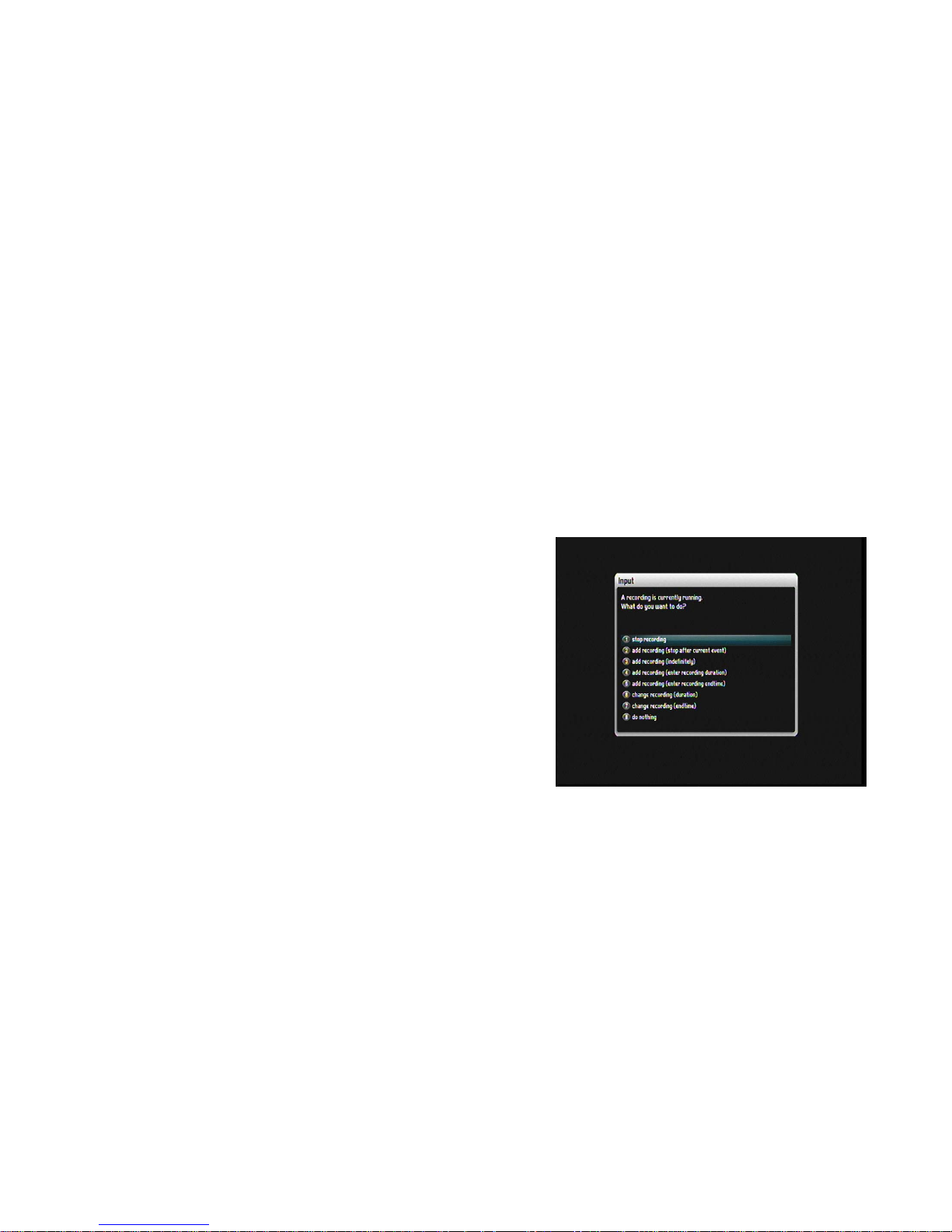
7.2.1 Enregistrement instantané. Appuyez sur le bouton d’enregistrement. Vous disposez de
cinq options disponibles.
- Ajoutez un enregistrement (indéfiniment)
- Ajoutez un enregistrement (arrêt après l’événement en cours)
- Ajoutez un enregistrement (entrez la durée de l’enregistrement)
- Ajoutez un enregistrement (entrez l'heure de fin l’enregistrement)
- Ne pas enregistrer
Utilisez les boutons de navigation haut/bas jusqu’à la sélection désiré, et appuyez sur le bouton OK pour
sélectionner.
Un enregistrement en cours est indiqué par un symbole clignotant dans la barre d’information.
Pendant l’enregistrement, vous pouvez consulter les autres services, voir un précédent enregistrement ou
ajouter un autre enregistrement.
Appuyez sur les boutons haut/bas de votre télécommande pour activer la liste des services. En arrière-plan,
l’enregistrement continu.
Si tous les tuners sont utilisés pour l’enregistrement ou avec le mode Picture-in-Picture, et que vous essayez
d’accéder à un service qui n’est pas sur l’un des transpondeurs enregistrées, vous obtiendrez le message :
« Pas de tuner disponible ».
7.2.2 Arrêter un enregistrement
Passez au service ou à l’enregistrement que vous souhaitez
arrêter.
Appuyez sur le bouton Enregistrement, sélectionnez l’option
« Arrêter l’enregistrement » et appuyez sur le bouton OK pour
sélectionner.
Si vous avez seulement un enregistrement actif, il s’arrêtera
immédiatement.
Si plus d’un enregistrement est actif, vous pourrez choisir quel
enregistrement vous souhaitez arrêter.
7.2.3 Enregistrement avec minuterie
A l'aide d'une minuterie, vous pouvez enregistrer des émissions (si vous avez un disque dur installé). On vous
offre deux façons de programmer une minuterie, le mode manuel via l'EPG.
Si le menu n’est pas visible sur l’écran, appuyez sur le bouton Menu pour ouvrir le menu principal. Naviguez
vers l’option « Minuterie » et appuyez sur le bouton OK pour sélectionner.
Le menu « minuterie » s’ouvrira.
En appuyant sur le bouton d’option rouge supprimera la minuterie. Le bouton d’option vert ajoute une minuterie,
le bouton d’option jaune allume ou éteint la minuterie (seulement possible en état d’attente) et le bouton
d’option bleu supprime les minuteries finis de la liste.
21
Si vous appuyez sur le bouton d’option bleu il vous sera demandé si vous voulez réellement supprimer les
minuteries.
Page 90
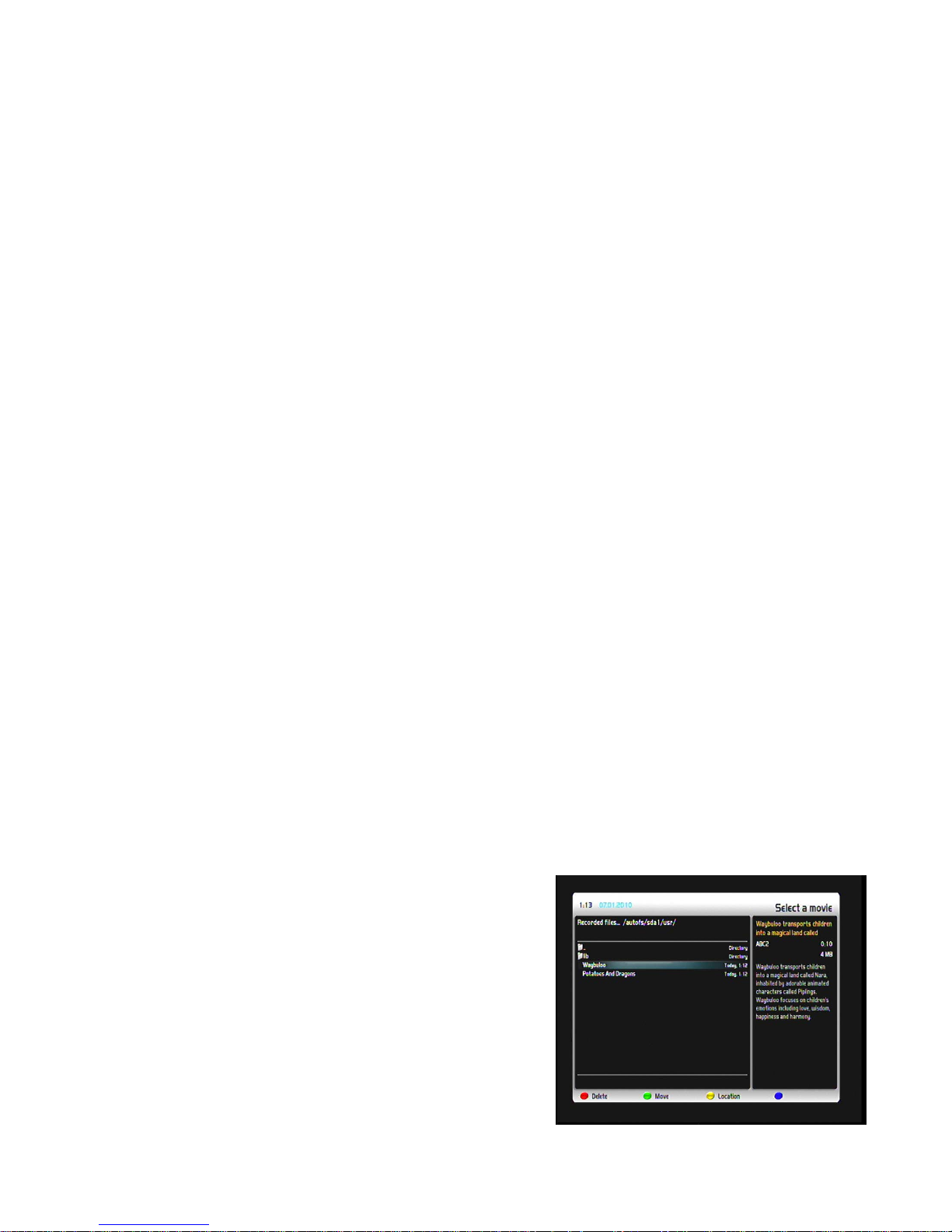
Utilisez les boutons de navigation haut et bas pour la sélection. Appuyez sur le bouton OK pour l’activer.
Programmation manuel
Appuyez sur le bouton d’option vert pour ajouter une nouvelle minuterie.
Vous pouvez choisir entre deux minuteries différentes « Enregistrer » pour enregistrer l’émission désirée ou
« Zap » pour changer automatiquement de service.
Pour les types de répétition vous pouvez choisir entre « une fois » et « répété ».
Le type de répétition « répété » vous offre les options suivantes :
• Tous les jours
• Toute la semaine avec un choix de jours de la semaine
• Du lundi au vendredi
• Personnaliser
Pour les quatre options vous pouvez régler une date pour la première utilisation de la minuterie.
7.2.4 Time-shift
Une fois que vous avez démarré un enregistrement instantané, vous pouvez avancer rapidement ou
rembobiner pendant l’enregistrement aussi longtemps si vous avez au moins enregistré une minute. Appuyez
sur le bouton lecture/pause pour mettre l’écran sur pause (la vidéo et l’audio seront sur pause).
L’enregistrement continuera. Appuyez de nouveau sur lecture/pause pour reprendre la lecture.
De cette manière, vous ne raterez plus jamais rien même si vous devez répondre à un appel. Le mode
Time-shift peut être quitté en appuyant sur le bouton Stop.
Pour vous assurer que le mode Time-shift ne s’arrête pas accidentellement, il vous sera demandé si vous êtes
sûr de vouloir quitter le mode Time-shift. Appuyez sur le bouton OK pour l’activer.
7.3 Regarder un enregistrement
Appuyez sur le bouton PVR pour accéder à la sélection des enregistrements.
Utilisez les boutons de navigations haut et bas pour sélectionner. Appuyez sur le bouton OK pour commencer
la lecture. Appuyez sur les boutons de navigation haut et bas ou sur le bouton PVR pour revenir à la liste des
enregistrements.
Les vitesse de rembobinage suivantes sont disponible pour
l’enregistrement :
• Avance ( Bouton d’avance rapide): 2x, 4x, 8x, 16x, 32x, 48x,
64x, 128x.
• Retour (Bouton de retour): 8x, 16x, 32x, 48x, 64x, 128 x.
Chaque pression sur la touche augmente la vitesse petit à petit.
7.4 Supprimer un enregistrement
22
Page 91
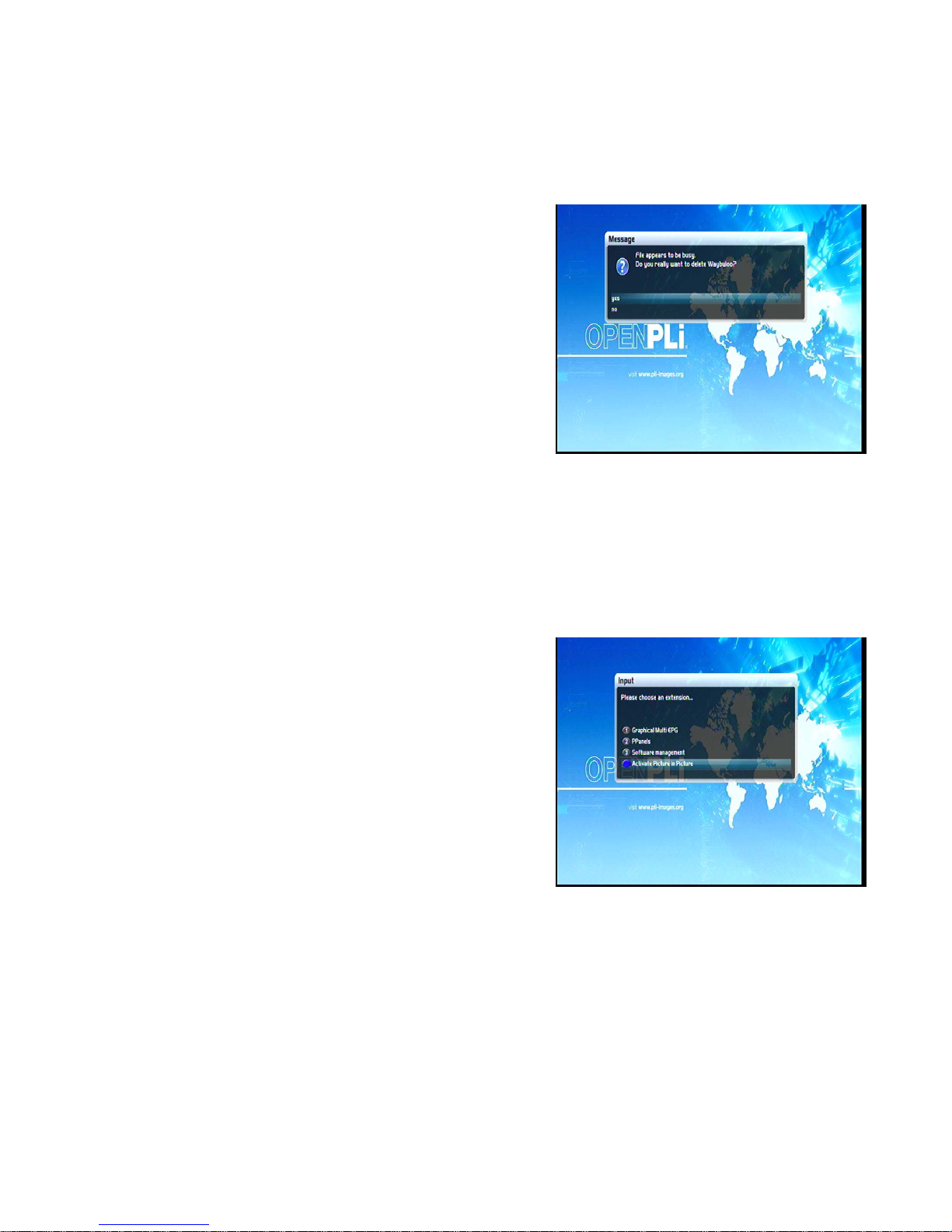
Appuyez sur le bouton PVR pour accéder à la sélection des enregistrements.
Utilisez les boutons de navigation haut et bas pour sélectionner un enregistrement. Appuyez sur le bouton
Menu.
Utiliser les boutons de navigation haut et bas pour sélectionner « supprimer » et appuyez sur le bouton OK.
Il vous sera demandé si vous souhaitez réellement supprimer
l’enregistrement. Comme une option de commande le nom de
l'enregistrement est également affiché. Choisissez "Oui" et vous
serez ramené à la sélection d'enregistrements
8. Télétexte
Vous êtes en mode TV ou Radio, appuyez sur le bouton Texte pour entrer dans le télétexte.
Gardez à l’esprit que ce ne sont pas toutes les stations qui transmettent le télétexte.
Télétexte – Navigation régulière
Si vous regardez n’importe quelle page de télétexte, vous
pouvez entrer dans le mode interactif en appuyant sur le bouton
OK. Utilisez les boutons de navigation pour sélectionner un
numéro de page du texte et appuyez sur OK pour accéder à la
page. Vous n’avez pas besoin de taper un numéro de page de
texte dans ce mode, mais cela reste possible.
Appuyez sur le bouton SORTIE pour sortir.
9. Mode Picture-in-Picture (PiP)
Le décodeur dispose de la fonction PiP. Avec l’option PiP vous
pouvez afficher une deuxième chaîne sur l’écran de votre téléviseur. Appuyez sur le bouton d’option bleu et
sélectionnez l’option « Activer Picture-in-Picture».
L’image de l’écran principal est désormais affiché comme un petit PiP dans le coin en haut de l’écran et le
dernier service consulté est affiché sur l’écran principal de la télévision. Dans le mode PiP, vous entendrez
toujours le son à partir de l’image de l’écran principal. Si vous changez maintenant de service, comme vous
avez l’habitude de la faire, l’image principale de la Télévision changera mais le PiP restera.
23
Page 92
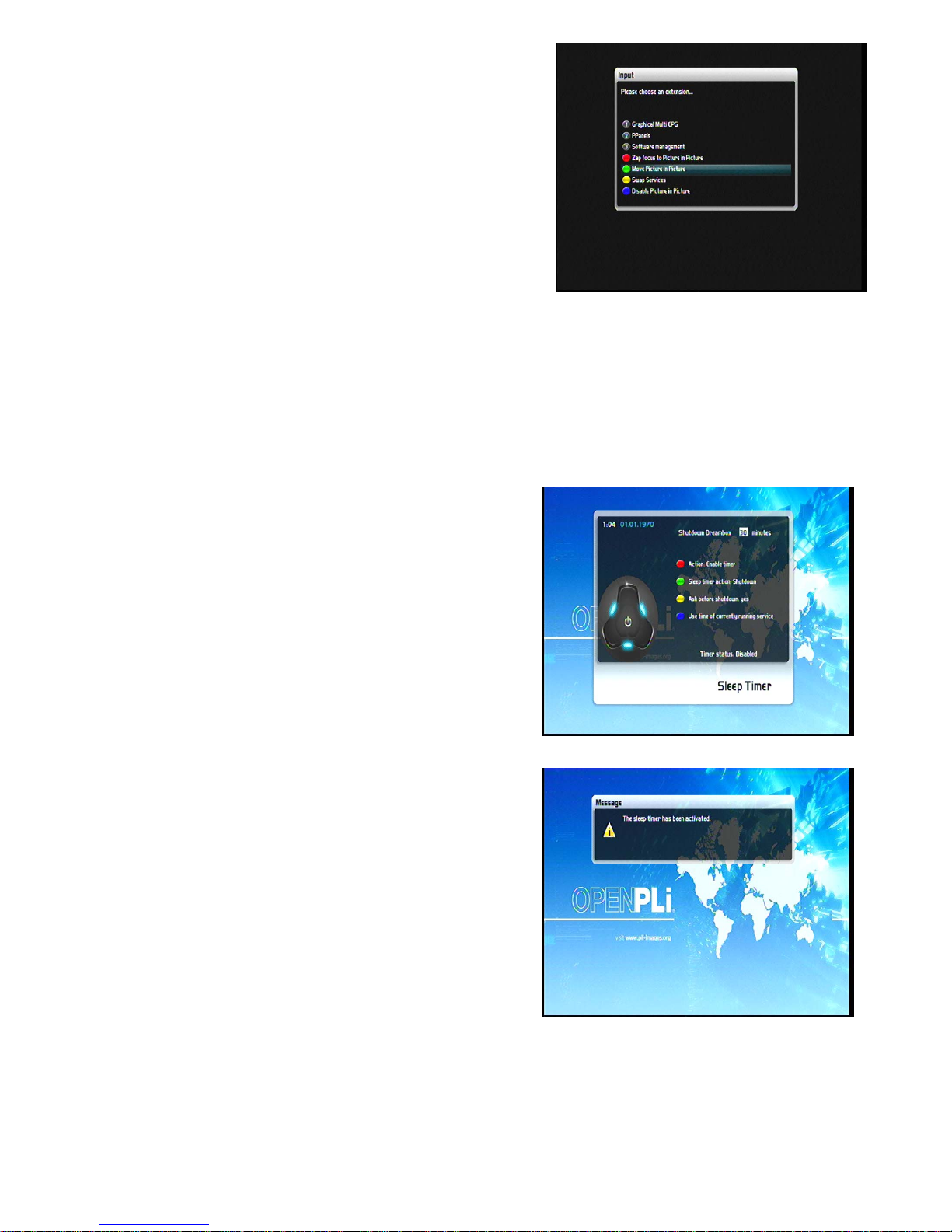
En appuyant sur le bouton d’option bleu vous pouvez choisir
entre les différentes options suivantes :
24
1. Désactivez l’option Picture-in-Picture (Bouton d’option bleu)
Choisissez cette option pour éteindre le mode PiP. Le petit PiP
disparaitra et seulement l’image de l’écran principal s’affichera
sur l’écran.
2. Déplacer Picture in Picture: (Bouton d’option vert)
Choisissez cette option pour déplacer ou redimensionner le petit
PiP. Vous pouvez déplacer le petit PiP en utilisant les boutons de
navigation haut/bas et gauche/droite. Utiliser les boutons du
bouquet +/- pour redimensionner la taille. Appuyez sur le bouton Sortie pour annuler les modifications ou sur le
bouton OK pour enregistrer les réglages et retourner au programme TV.
3. Services d’échanges (Bouton d’option jaune)
Choisir l’option afin de changer l’image de l’écran principal en petit PiP. Le petit PiP devient l’image de l’écran
principal et vice versa.
10. Minuterie de Réveil
En utilisant la minuterie, vous pouvez laisser votre STB en
arrêt ou le fermer après un certain temps prédéterminé.
Appuyez sur le Bouton d’Options bleu ou ouvrez le menu
principal > Tenez-vous prêt/ Recommencez et choisissez
l’option "Minuterie de Réveil ".
Fermez le STB après :
Entrez le nombre de minutes désirées après que la fermeture
prédéterminée soit entrée.
Statut de la minuterie:
Entrez cette option "permettre" pour activer un temps de repos
ou pour "rejeter" un temps de repos. Appuyer sur le bouton
rouge pour changer le statut.
Action de repos:
Choisissez "Deep Standby” pour fermer complètement votre
STB ou “Standby” pour le mettre dans une position d’arrêt.
Appuyer sur le bouton vert pour repartir la minuterie.
Demandez avant de fermer:
Si cette option est arrêtée à " Oui" lorsque la minuterie est placée, une fenêtre de sécurité apparaîtra vous
demandant si vous voulez vraiment fermer votre STB.
Appuyer sur le bouton jaune pour repartir cette option.
Page 93
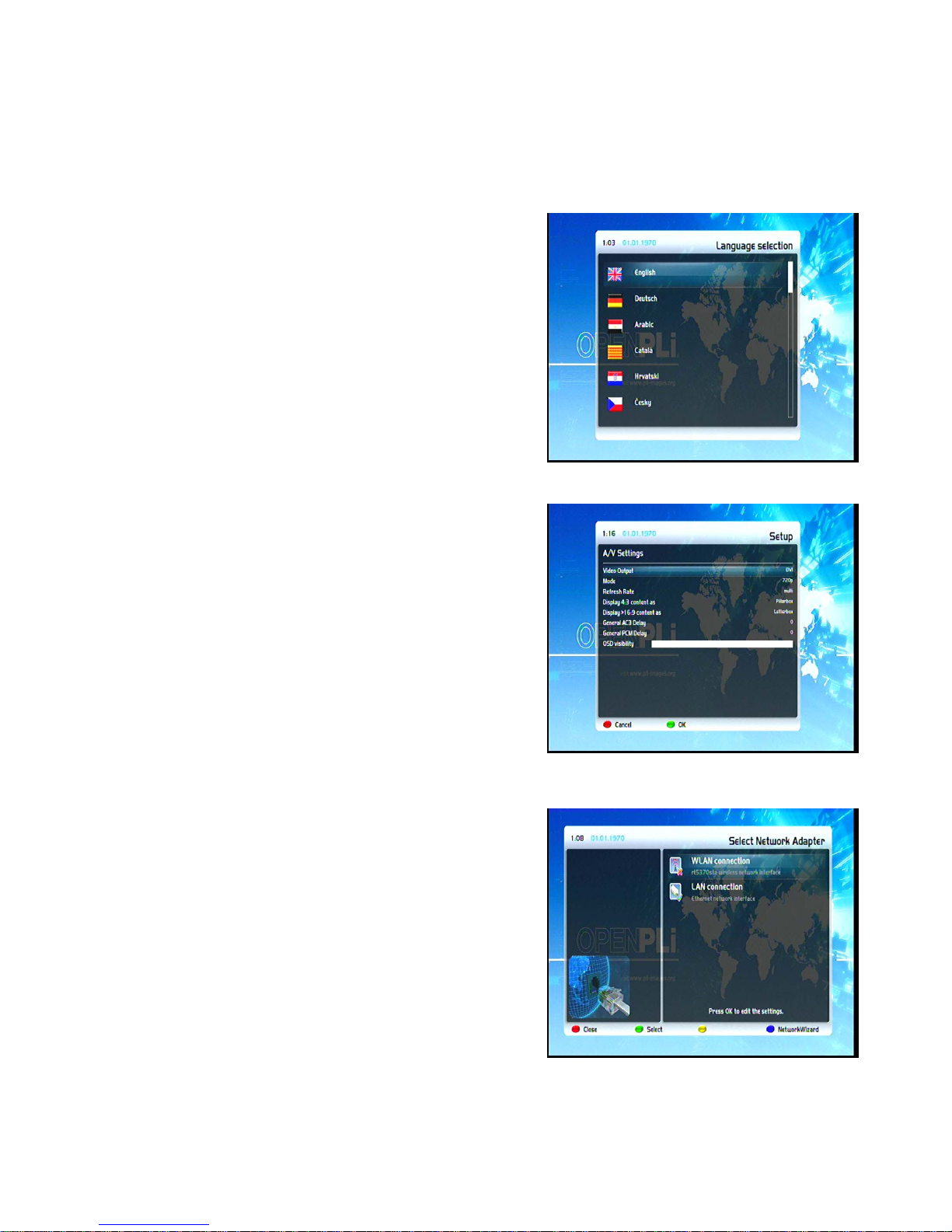
Lorsque vous avez placé toutes les options que vous désirez, appuyer sur le bouton OK pour sauvegarder vos
choix.
Une courte note vous dira que la minuterie est en fonction.
11. Placement
11.1 Langage
Si aucun menu OSD n’est visible sur votre écran, appuyez sur
le bouton du Menu pour ouvrir le menu principal OSD. Naviguer
vers l’option "Setup" et appuyer sur le bouton OK pour choisir
1. Naviguer vers l’option "Système" et appuyer sur le bouton OK
• Le menu “Système” s’ouvrira automatiquement.
2. Naviguer vers l’option “Langage” et appuyer sur le bouton OK
• Le menu “Langage” s’ouvrira automatiquement.
Choisissez le langage que vous désirez sur le bouton de
Navigation haut et bas. Appuyer sur le bouton OK pour activer.
11.2 Placement du A/V
Si aucun menu n’est visible sur votre écran
1. Naviguer vers l’option “Système” et appuyez sur bouton OK
• Le menu “Système” s’ouvrira."
2. Naviguer vers l’option “A/V setting…” et appuyez sur le
bouton OK
11.3 Réseau informatique
Si aucun menu OSD n’est visible sur votre écran, appuyez sur
le bouton Menu pour ouvrir le menu principal OSD. Naviguer
vers l’option « Setup » et appuyer sur le bouton OK pour choisir.
1. Naviguer vers l’option “Système” et appuyer sur le bouton OK
• Le menu “Système” s’ouvrira.
2. Naviguer vers l’option "Réseau." et appuyer sur le bouton OK
25
Page 94
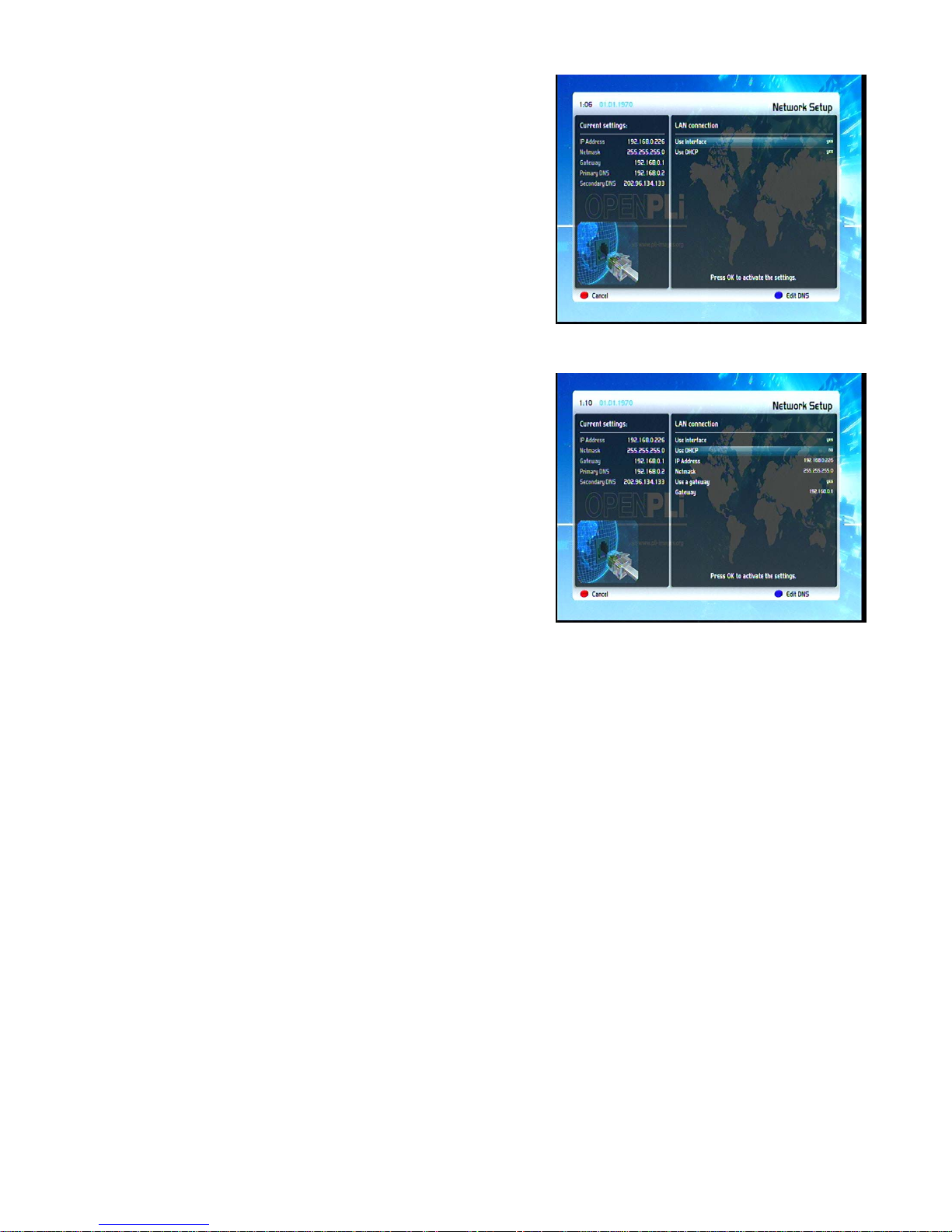
11.3.1 Ethernet Intégré
Choisissez “Ethernet Intégré” et appuyez sur le bouton OK.
Choisissez l’option " Adapter le Placement " et appuyez sur le
bouton OK. Servez-vous du bouton de Navigation et du clavier
numérique pour changer les placements.
Utilisez les rapports
Cette option repartira le rapport d’Internet Intégré ouvert et fermé
Utilisez DHCP
Si le placement est à "Oui" votre STB recevra son IP du serveur
DHCP. Si vous utilisez un câble pour accéder à Internet vous
devez avoir un serveur DHCP. Invalidez cette option pour placer
une adresse statique IP
Entrez une adresse IP manuellement
Ces entrées sont nécessaires seulement si vous avez choisi
" Non" sur l’option DHCP précédemment
Adresse IP
Vous pouvez assigner toute adresse IP à votre STB. La seule restriction est le 192.168.0 IP puisque c’est
normalement réservé pour votre câble internet et donc ne devrait pas être utilisé
Test de réseau informatique
Le test de réseau informatique vous aidera à trouver les sources d’erreurs possibles dans la configuration de
votre réseau. Appuyez sur le bouton vert pour commencer le test ou le répéter. Appuyer sur le bouton jaune
pour invalider le test.
Lorsque le test est terminé vous pouvez recevoir des informations et de l’aide additionnels pour chaque
sous-item du test. Utilisez le bouton de Navigation haut/bas pour choisir l’item et appuyer sur le bouton OK.
26
Page 95
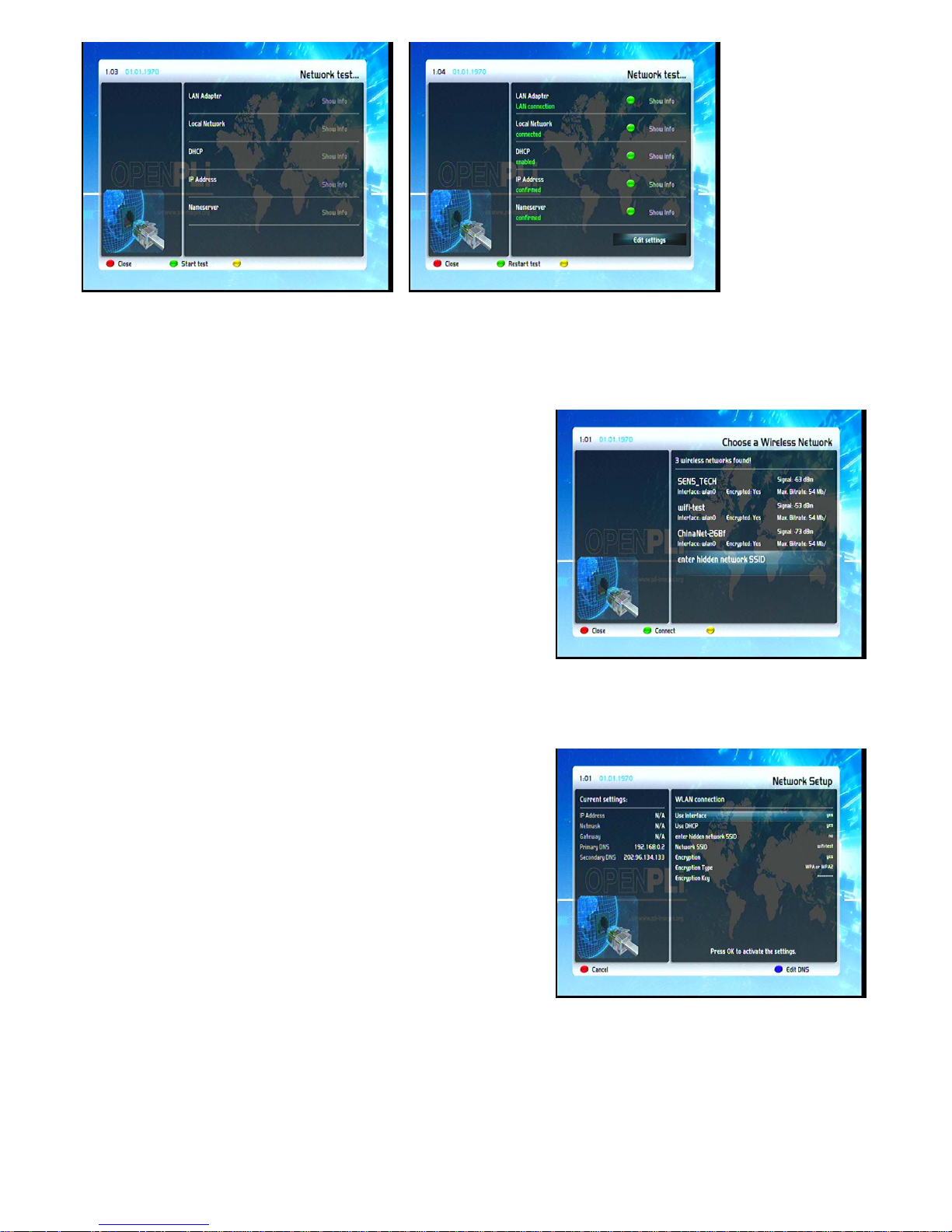
Recommencez le réseau informatique.
Réamorcer la configuration du réseau informatique sur votre STB
11.3.2 Intégration sans fil (WLAN)
Choisissez “Intégration sans fil " et appuyer sur le bouton OK.
Vous pouvez utiliser soit l’option "Réseau de lecteur sans
fil "pour chercher tous points d’accès de réseaux sans fil
existants ou entrez manuellement les placements requis.
Automatique
Choisissez l’option “Réseau de lecteur sans fil” et appuyer sur le
bouton OK. Une fenêtre avec toutes les options de réseaux
s’ouvrira. Choisissez le réseau désiré et appuyez sur le bouton
vert. Utilisez le bouton de Navigation et le clavier numérique pour
changer les placements.
Manuel
Choisissez l’option “Adaptation de Placements” et appuyez sur le bouton OK. Une fenêtre pour adapter les
placements s’ouvrira. Utilisez le bouton de Navigation et le
clavier numérique pour changer les placements.
27
Adaptation des Placements
Utilisez les rapports
Cette option repart l’Ethernet Intégré par intervalles
Utilisez DHCP:
Si votre STB est placé sur "Oui" il recevra son IP d’un serveur
DHCP. Si vous utilisez un câble pour accéder à Internet vous
recevez normalement un serveur DCPH. Enrayez cette option
pour placer une adresse statique IP. Dans ce cas vous n’avez pas besoin d’opérer d’autres changements. Si
vous êtes sur l’option "Non" vous devez entrer manuellement une adresse IP. Référez-vous à la section "Entrer
manuellement une adresse IP" du Chapitre 11.3.1 pour plus amples informations.
Page 96
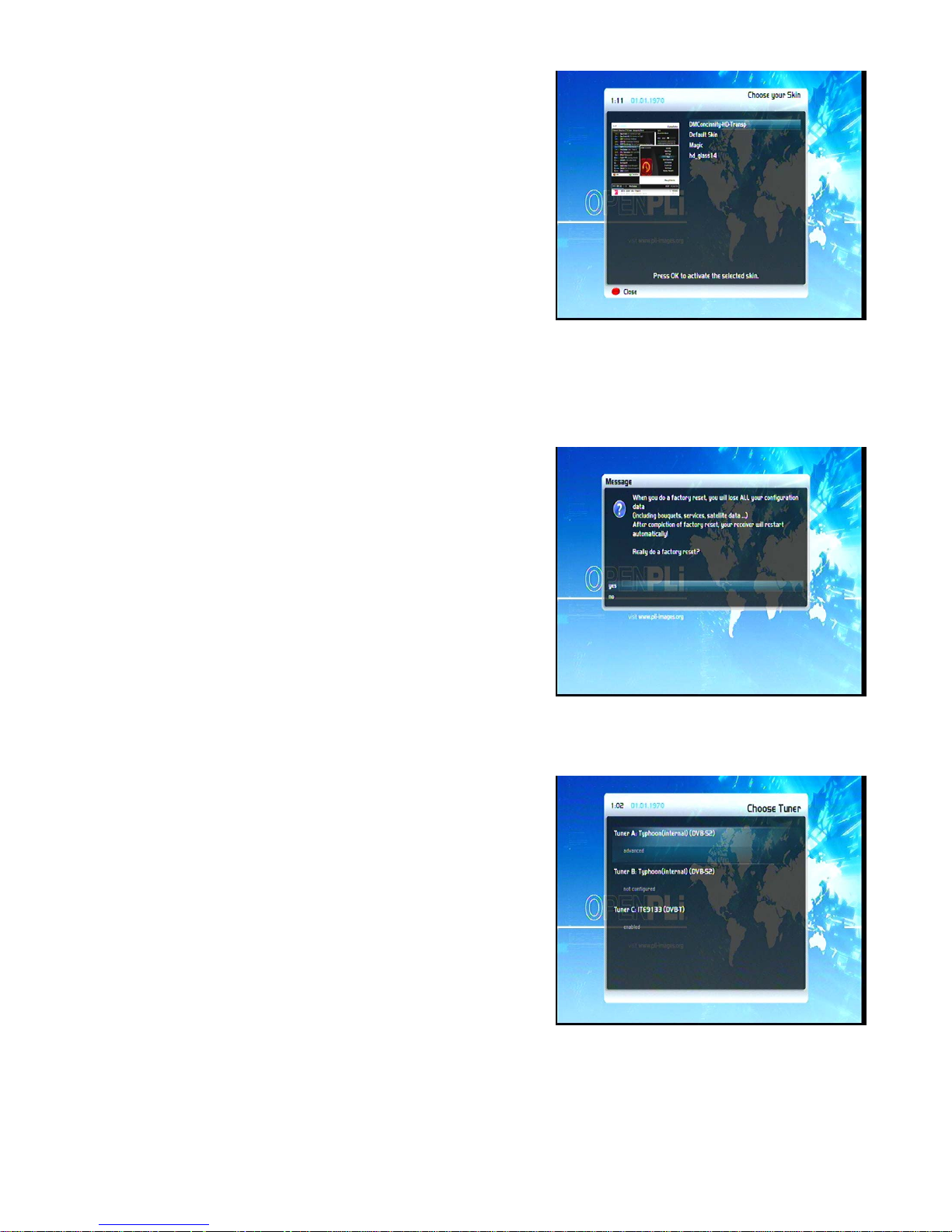
11.4 Face
Choisir une autre face changera l’apparence de votre OSD
(Affichage sur Ecran). Si aucun menu OSD n’est visible sur votre
écran appuyez sur le bouton du Menu pour ouvrir le Menu
principal OSD. Naviguer vers l’option "Setup" et appuyer sur le
bouton OK pour choisir.
1. Naviguez vers l’option "Système" et appuyez sur le bouton OK.
Le menu "Système" ouvrira.
2. Naviguez vers l’option "Face" et appuyez sur le bouton OK. Le
Menu "Face" s’ouvrira.
Pour active complètement la Face, le système doit être reparti.
Utilisez le bouton de Navigation par intervalles pour choisir l’option désirée et appuyez sur le bouton OK.
11.5 Recommencez du Début
Appuyez sur Menu pour ouvrir le menu principal OSD. Naviguez
l’option "Recommencez du Début" appuyez OK pour choisir.
Naviguez l’option "Recommencez du Début" et appuyez sur OK.
On vous demandera si vous voulez vraiment refaire tous vos
placements du début.
Si vous répondez "Oui" la configuration de vos données incluant
bouquets, satellites etc. sera perdue.
Votre STB sera automatiquement reparti après
12. Recherche de Service
12.1 Configuration de l’accordeur DVB-S2
Appuyer sur le bouton Menu pour ouvrir le menu principal OSD.
Naviguer vers l’option " Placement" et appuyez sur le bouton OK
pour choisir
1. Naviguez l’option "Recherche de Service" et appuyez sur le
bouton OK. Le Menu "Recherche de Service" ouvrira.
2. Naviguez vers l’option "Configuration de l’Accordeur" appuyez
sur le bouton OK. Le Menu "Choisissez l’Accordeur" ouvrira.
Utilisez le bouton de Navigation alternativement pour choisir l’accordeur DVB-S2 et appuyez sur le bouton OK.
28
Page 97
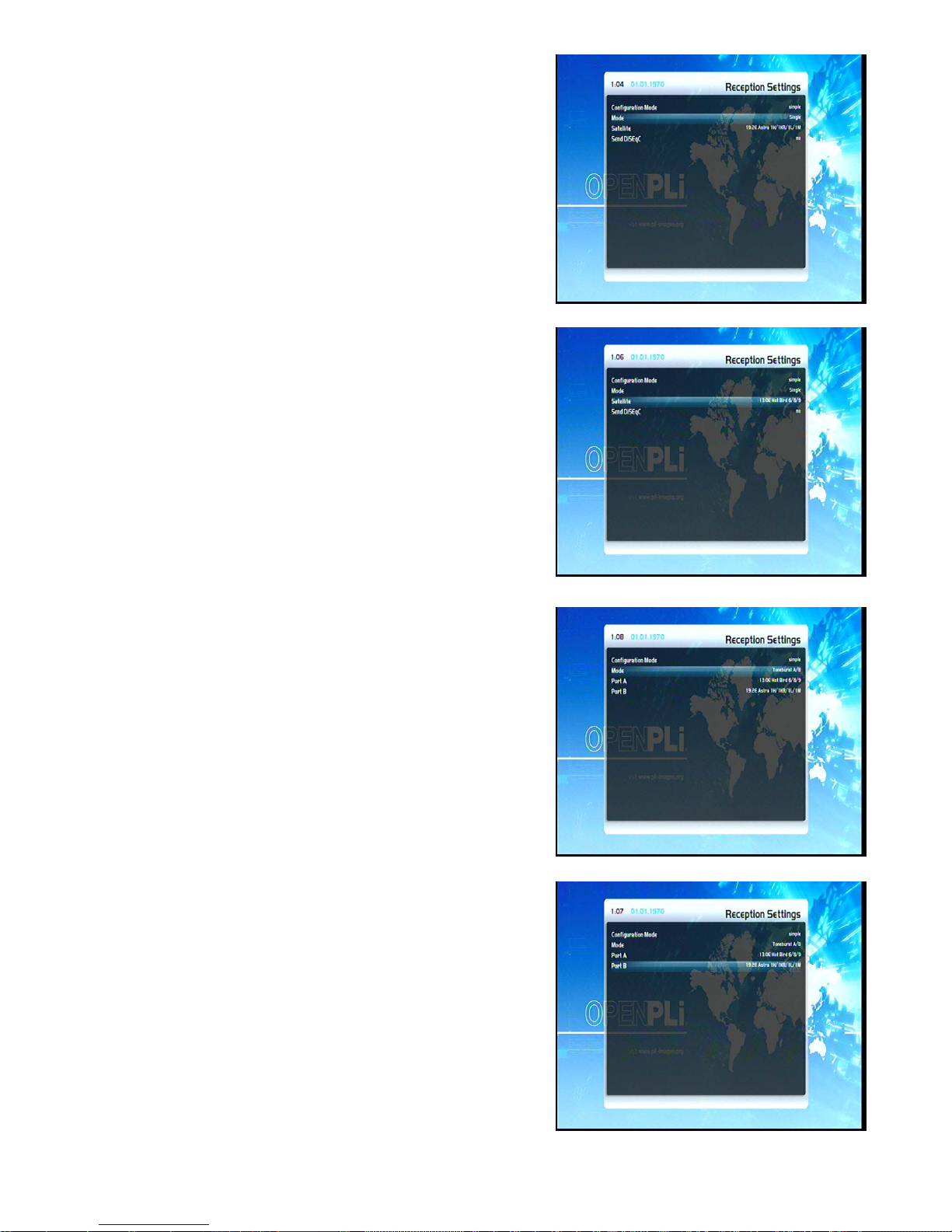
12.1.1 Satellite unique- connexion directe (DVB-S2)
Utilisez ce type de configuration si vous voulez recevoir un
satellite simple avec un Single Universal LNB. Le câble relieur
est directement lié de votre STB au LNB. Veuillez lire la section
12.1.1 configuration DVB-S2 pour apprendre comment entrer
dans ce menu. Le menu "Réception de Placements" ouvrira.
Utilisez le bouton de Navigation à gauche et à droite pour choisir
le satellite désiré et appuyez sur le bouton OK. Vous retournez
au menu "Choisir l’Accordeur" Si vous avez des problèmes avec
un message "Faillite d’Accord" veuillez placer
“Send DiSEqC seulement sur satellite et changez à "oui"
12.1.2 Deux satellites via Toneburst A/B (DVB-S2)
Utilisez cette forme de configuration si vous voulez recevoir deux
satellites de chaque LNB. Vous pouvez utiliser un ou l’autre des
deux satellites pour faire cette action.
Assemblez les deux câbles lieurs des deux LNBs de la plaque du
Tone-burst et assemblez le câble lieur du Tone-burst à votre
plaque STB. Veuillez lire la configuration dans la section 12.1
DVB-S2 pour apprendre comment entrer dans le menu.
Le Menu "Placement de Réception" s’ouvrira.
Utilisez les boutons haut/bas pour naviguer vers l’option "Mode"
utilisez les boutons gauche/droite pour choisir "Tone-burst A/B
Pour le Port A et Port B choisissez le satellite désiré tel que
décrit dans la section "connexion directe" pour un satellite.
Assurez-vous que vous savez quel satellite est assemblé à
chacune des plaques sur le Tone-burst.
29
Page 98
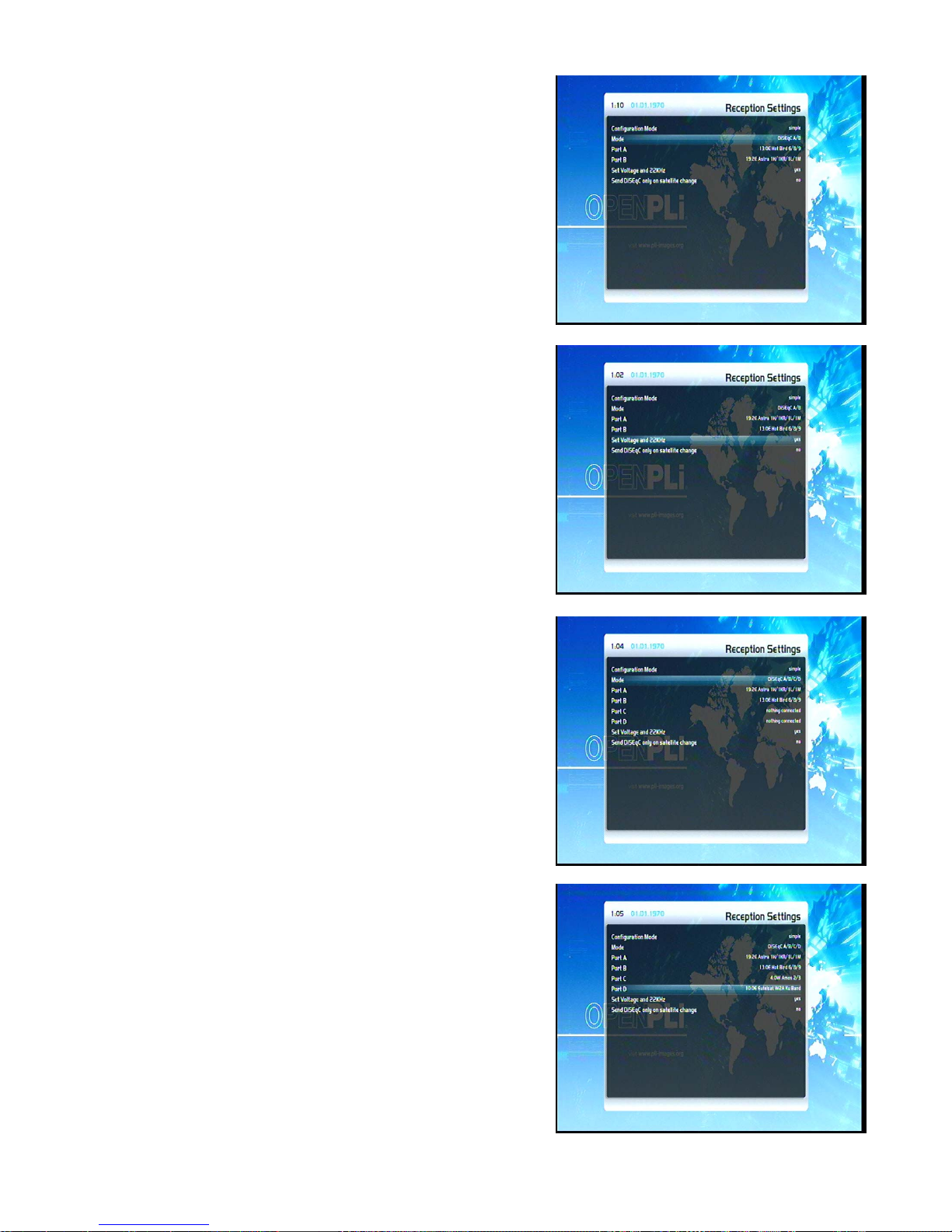
Si vous ne trouvez aucun services dans le lecteur du transpondeur, plus tard échangez les deux satellites listés
et essayez de nouveau.
Appuyez sur le bouton OK pour sauvegarder vos placements.
12.1.3 Deux satellites via DiSEqC A/B (DVB-S2)
Utilisez cette forme de configuration si vous voulez recevoir deux
satellites : un de Twin Universal ou Quad Universal LNB. Vous
pouvez utilisez on ou l’autre des plateaux pour cela.
Dans ce cas les LNBs sont assemblés à un Multi plaques duquel
le signal vient par le câble lieur au satellite récepteurs (STB)
dans votre maison.
Veuillez lire la section 12.1 DVB-S/DVB-S2 pour apprendre
comment entrer dans ce menu.
Le "Placement de Réception" s’ouvrira
Utilisez les boutons haut/bas pour naviguer vers l’option "Mode"
et utilisez les boutons gauche/droite pour choisir "DiSEqC A/B
Pour le Port A et le Port B choisissez les satellites désirés tel que
décrit dans la section de connexion d’un seul satellite.
Assurez- vous que vous savez quel satellite est relié à quel
plaque sur Tone-burst. Si vous ne trouvez aucun service dans le
lecteur du transpondeur, échangés les deux satellites listés et
essayez de nouveau.
Appuyez sur le bouton OK pour sauvegarder vos placements.
Si vous avez des problèmes avec les messages “Faillite
d’Accordeur" envoyez DiSEqC seulement sur "Changement de
Satellites" et “Set voltage and 22KHz“ to “oui“.
12.1.4 Quatre satellites via DiSEqC A/B/C/D (DVB-S2)
Utilisez cette forme de configuration si vous voulez recevoir
quatre satellites de Single Universal ou Twin Universal LNB pour
quatre ou huit parties. Vous pouvez utiliser un ou l’autre des
plateaux pour cette action.
Dans ce cas les LNBs sont assemblés à un Multi plaques duquel
le signal vient par le câble lieur au satellite récepteurs (STB)
dans votre maison.
Veuillez lire la section 12.1 DVB-S/DVB-S2 pour apprendre
comment entrer dans ce menu.
Quatre satellites via DiSEqC A/B/C/D (DVB-S) et le Menu
Placement de Réception s’ouvriront. Utilisez les boutons
haut/bas pour naviguer vers l’option "Mode" et utilisez les
boutons gauche/droite pour choisir "DiSEqC A/B
30
Page 99
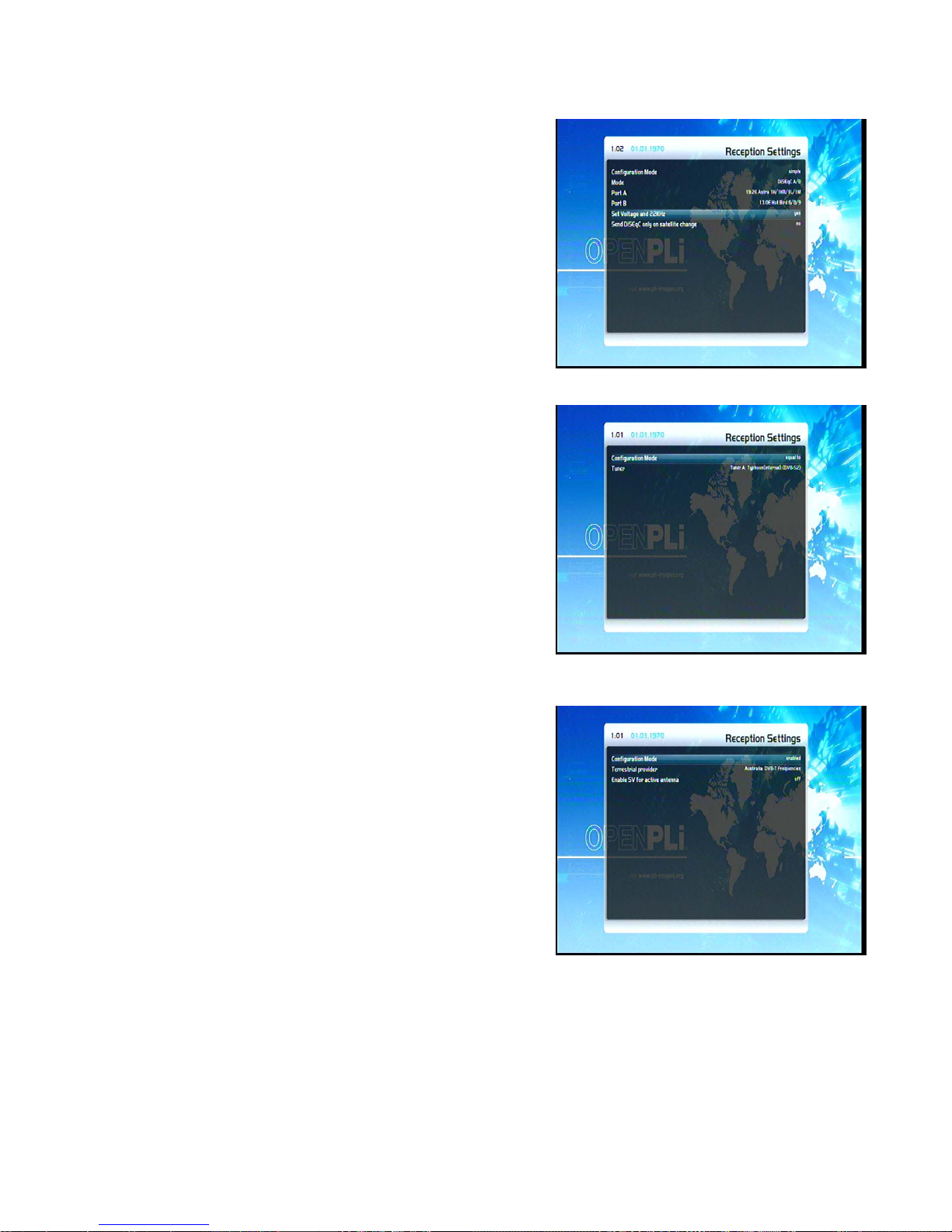
Pour le Port A, B, C et D choisissez les satellites désirés tel que décrit dans la section de connexion d’un seul
satellite.
Assurez- vous que vous savez quel satellite est relié à quel
plaque sur Tone-burst.
Si vous ne trouvez aucun service dans le lecteur du
transpondeur, échangés les deux satellites listés et essayez de
nouveau.
AppuyezsurleboutonOKpoursauvegardervosplacements.
12.1.5 Placement de l’Accordeur B (DVB-S/DVB-S2)
Les mêmes conditions de placement s’appliquent pour
l’accordeur A et B. Il y a des options additionnelles de
configurations
31
Comme la douille A:
Utilisez ce placement si l’accordeur B devrait utiliser le même
placement que l’accordeur A
Boucle à travers la douille A:
Utilisez cette option si venant du LNB1 devrait être assemblé
dans le LNB2. Un autre câble de connexion externe n’est pas
nécessaire.
12.2 Configuration de l’Accordeur DVB-T
Si aucun menu OSD n’est visible sur votre écran, appuyez sur le
bouton Menu pour ouvrir le menu principal OSD.
1. Naviguez vers l’option "Recherche de Service" et appuyez sur
le bouton OK. Le menu "Recherche de Service" ouvrira.
2. Naviguez vers l’option "Configuration d’Accordeur" et appuyez
sur le bouton OK. Menu "Choisissez Accordeur" ouvrira.
3. Utilisez le bouton de Navigation haut/bas pour choisir
l’accordeur DVB-T et appuyez sur le bouton OK. Le menu
"Placements de Réception" ouvrira.
Choisissez votre région en appuyant sur le bouton de Navigation
gauche/droite.
Si vous avez assemblé une antenne active et vous voulez utiliser cette antenne sans sa puissance
d’alimentation originelle, placez l’option "Avorteur 5V pour antenne active à "On"
Appuyez sur le bouton OK pour sauvegarder vos placements.
Page 100
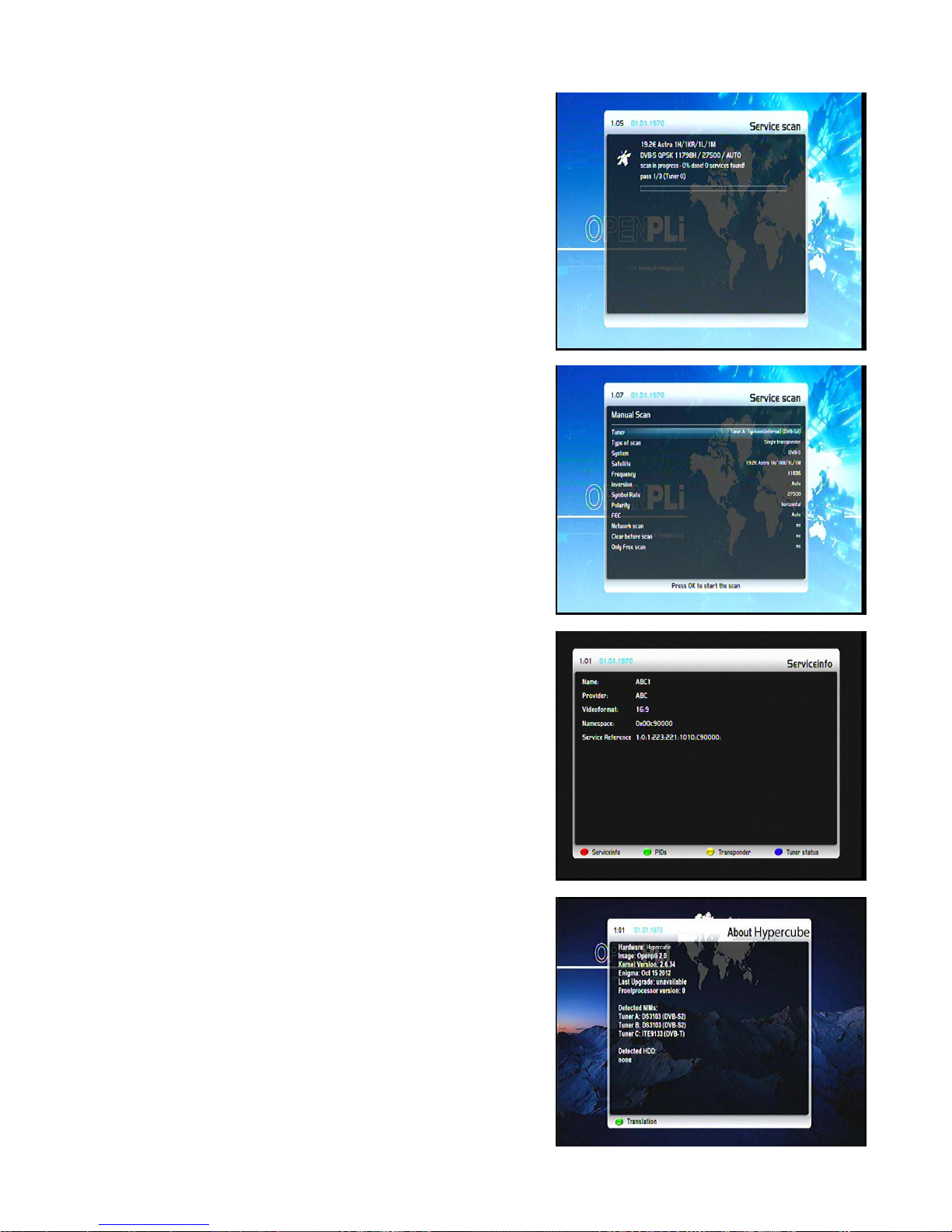
12.3 Lecteur Automatique
Si aucun menu OSD n’est visible sur votre écran, appuyez sur le
bouton Menu pour ouvrir le menu principal OSD.
1. Naviguez vers l’option "Recherche de Service" et appuyez sur
le bouton OK. Le menu "Recherche de Service" ouvrira.
2. Naviguez vers l’option "Lecteur Automatique" et appuyez sur
le bouton OK. Le menu "Lecteur Automatique" ouvrira
3. Utilisez le bouton de Navigation haut/bas pour choisir
l’accordeur DVB-T et appuyez sur le bouton OK
Placez l’option "Vider avant de Scanner" à "Oui" pour effacer
tous les services avant que l’exploration commence.
L’exploration est terminée lorsque vous voyez ce menu. Il vous
montre combien de canaux ont été trouvés durant l’exploration.
Appuyez sur le bouton OK pour fermer ce menu.
12.4 Lecteur Manuel
Si aucun menu OSD n’est visible sur votre écran, appuyez sur le
bouton menu pour ouvrir le menu principal OSD.
"Placements" et appuyer sur le bouton OK pour choisir.
1. Naviguez vers l’option "Recherche de Services" et appuyez
sur le bouton OK. Le menu "Recherche de Services " ouvrira.
2. Naviguez vers l’option "Lecteur Manuel" et appuyez sur le
bouton OK
Utilisez le bouton de Navigation gauche/droite pour choisir
l’accordeur dans lequel vous voulez entrez le service de lecteur
manuel. Toutes les autres options peuvent être changées en
utilisan avigation gauche/droite et en pressant le
bouton OK pour commencer le lecteur manuel.
t le bouton de N
13. Systèmed’information
13.1 Service
Si aucun menu OSD n’est visible sur votre écran, appuyez sur le
bouton Menu pour ouvrir le menu OSD principal. Naviguez vers
l’option "Information" et appuyez sur le bouton OK pour choisir
Naviguez vers l’option "Service" et appuyez sur le bouton OK.
32
 Loading...