

Page 1
SkyGW-404
安 裝 手 冊
V1.0
1/27
Page 2

目錄
1. 簡介...........................................................................................................................3
1.1 包裝內容.......................................................................................................4
1.2 產品規格.......................................................................................................4
1.3 主要特色.......................................................................................................4
1.4 系統基本需求...............................................................................................5
2. SkyGW-404 系統應用及安裝流程...........................................................................6
2.1 SkyGW-404 系統應用.................................................................................6
2.2 安裝前注意事項...........................................................................................7
2.3 SkyGW-404 安裝流程..................................................................................7
3. 安裝 Skype 軟體.......................................................................................................8
4. 裝設 SkyGW-404 硬體裝置...................................................................................14
4.1 SkyGW-404 硬體裝置說明........................................................................14
4.2 SkyGW-404 與電腦伺服器連接................................................................15
4.3 SkyGW-404 與 PBX 連接..........................................................................18
5. 安裝 SkyGW4 軟體................................................................................................19
5.1 SkyGW4 軟體架構.....................................................................................19
5.2 SkyGW4 軟體安裝程序.............................................................................20
2/27
Page 3

1. 簡介
現今 Skype 的語音和文字功能已被廣泛應用在即時通訊上,並且在世界各地形成
一個廣大的社群。然而企業擔心 Skype 嚴謹的安全設計,為了防止員工輕易地寄送出
機密資訊,許多公司禁止在辦公室使用 Skype。但隨著 Skype 用戶群增加以及可能節
省下巨額電話費,讓許多公司想要使用 Skype,但公司仍擔心安全性問題。
SkyGW-404,四埠的 Skype 匣道器產品可幫助企業解決此困境。
SkyGW-404 與公司既有的 PBX 連接後,員工可透過現有的分機撥打/接聽 Skype
電話。SkyGW-404 除了 4 口 FXS 埠供 Skype 使用外,另外 4 口 FXO 埠可作為連接
當地電信局交換機的一般電話外線(PSTN 線)使用,然前提是這些相對應的 FXS 埠在
沒有 Skype 電話佔用狀態下。員工不需要在個人電腦安裝 Skype 而增加 MIS 的負擔和
安全顧慮。透過公司網頁內所設計的撥打 Skype 電話功能,0800 顧客服務電話可以被
免費的 Skype 電話取代。藉由此新的辦公室電話平台,在 B2B 通信中,公司可享受更
便宜及更好的通話品質。
此外 SkyGW-404 提供一個非常簡單的聯繫同事方式。通常您先撥打同事的辦公室
分機號碼,如果他或她不在辦公室則撥打他/她的行動電話。透過 SkyGW-404 智慧型
撥號(Cheese Button)功能,您可在撥打同事的分機號碼前加上”*”鍵,並藉由持續按”#”
鍵方式依序撥號,直到聯繫上同事。您不需要記住任何電話號碼,只要使用者在聯絡名
單上預先設定聯絡人可聯繫上的電話號碼。SkyGW-404 有二類聯絡名單,即公用和私
人聯絡名單。員工無需藉助 MIS 的幫助,便可直接透過網頁維護更新私人聯絡名單。
另外,SkyGW-404 有靈活的 Skype 通話管理和統計,MIS可由遠端管理。如果有
任何錯誤產生,SkyGW-404 也會透過 SMS 立即送出緊急訊息給 MIS。
SkyGW-404 採用 Web 2.0 的技術,將所有 Skype 的應用資源,統一整合到 Web
界面,讓公司的網管 ( MIS )人員,可以透過 Web 查看公司的 Skype Gateway 的員
工資訊、建立公司公用聯絡電話簿、管理公司的所有通話記錄及話務費用。員工個人則
可以透過 Web 查看私人的資訊、通話記錄、建立員工個人的電話簿……等等。
最後感謝您選購這創新又便利使用的產品 SkyGW-404。
3/27
Page 4

1.1 包裝內容
SkyGW-404 一部
1 條 B 型 USB 線
4 條 RJ-11 電話線
安裝光碟
1 組 5 伏特直流電壓/ 3 安培電源供應器
1.2 產品規格
1 個 USB 埠與 PC 連接
1 組指撥開關及 2 個 USB 埠以升級可支援 16 組 FXS 及 FXO 埠
1 組硬體裝置重置按鈕
4 個 FXS 埠與交換機(PBX)外線埠連接
4 個 FXO 埠與電信局端(PSTN)連接
支援 Skype V2.5、V3.0(3.0.0.216 以上)及 V3.1 版本
一個電源指示燈
4 個 FXO 與 4 個 FXS 埠連接狀態指示燈
1 個 5 伏/3 安培電源座
1.3 主要特色
透過既有分機撥打 Skype,無須外接麥克風及喇叭,更不需要個人電腦。
可同時支援 4 通 Skype 電話。
4 組 FXS 供 Skype 應用,當 FXS 非佔線使用時,可將 FXO 供 PSTN 電話使用。
一台電腦最多可支援到 16 條 Skype/PSTN 線路。
支援多國忙線音參數設定。
只需要提供一組公司的 Skype 代表帳號給聯絡人即可。
整合既有的企業 PBX,使用分機撥打 Skype 或 PSTN 電話。
支援Skype速撥碼設定可達20個數字,亦可直接透過辦公室分機撥打SkypeOut™
電話。
使用企業既有的分機接聽 Skype 或 PSTN 的來電。
智慧型撥號—即時鍵功能:不管是目前 Skype 通話品質不是很好還是 Skype 好友
無法接聽,只需要按”#”鍵即可轉成經由 SkypeOut或 PSTN 電話撥打好友,無須
在翻箱倒櫃找電話號碼。
記住聯絡人分機號碼:需要找到您的同事?現在您所需要的是記住他/她的分機號
碼。撥打”*”+分機”168”,無論他或她是否在辦公室。如果連接不佳或沒有答復,
4/27
Page 5

則只要按一個”#”鍵(智慧型撥號—即時鍵)就選撥他/她所預設的連接方式(如家庭,
辦公室、SkypeOut,…等等),無需再按鍵撥打或記住那冗長的電話號碼。
容易使用及友善的操作介面。
Phonebook 電話簿:能讓使用者建立 Private Contact Phonebook(私人電話簿)及
Public Contact Phonebook(公用電話簿),使用者可依個人習慣管理專屬的電話簿。
Tool功能:由既有的 Skype 聯絡人名單直接匯入到電話簿;亦可編輯成 Excel 格
式再匯入到電話簿。
Call Log 通話紀錄:檢視及儲存每一通電話的通話紀錄。
使用者可用 Windows IE 檢視各類資訊,如私人及公用電話簿、統計資料和通話紀
錄等。
檢測軟硬體狀態。透過行動電話簡訊自動通知 SkypeOut 餘額不足,或 Skype 即
時訊息顯示各個線路連接使用狀態。
1.4 系統基本需求
為了使 SkyGW-404 正常操作,您的系統須符合下列基本需求:
伺服器主機須有 3.2GHz 以上之微處理器、1024 MB RAM 、未使用的 USB 埠、光
碟機(CD ROM)。
伺服器主機作業系統須為微軟 Windows XP(SP2)。
至少有 100MB 未使用的硬碟空間。
須搭配 Skype V2.5、V3.0(3.0.0.216 以上)或 V3.1 版本。
具備 128 Kbps 以上傳輸速度的網際網路連接功能( ADSL, Cable Modem,等)。
4組交換機外線卡連接口。
5/27
Page 6
2. SkyGW-404 系統應用及安裝流程
本章節主要說明 SkyGW-404 的系統應用及安裝流程。
2.1 SkyGW-404 系統應用
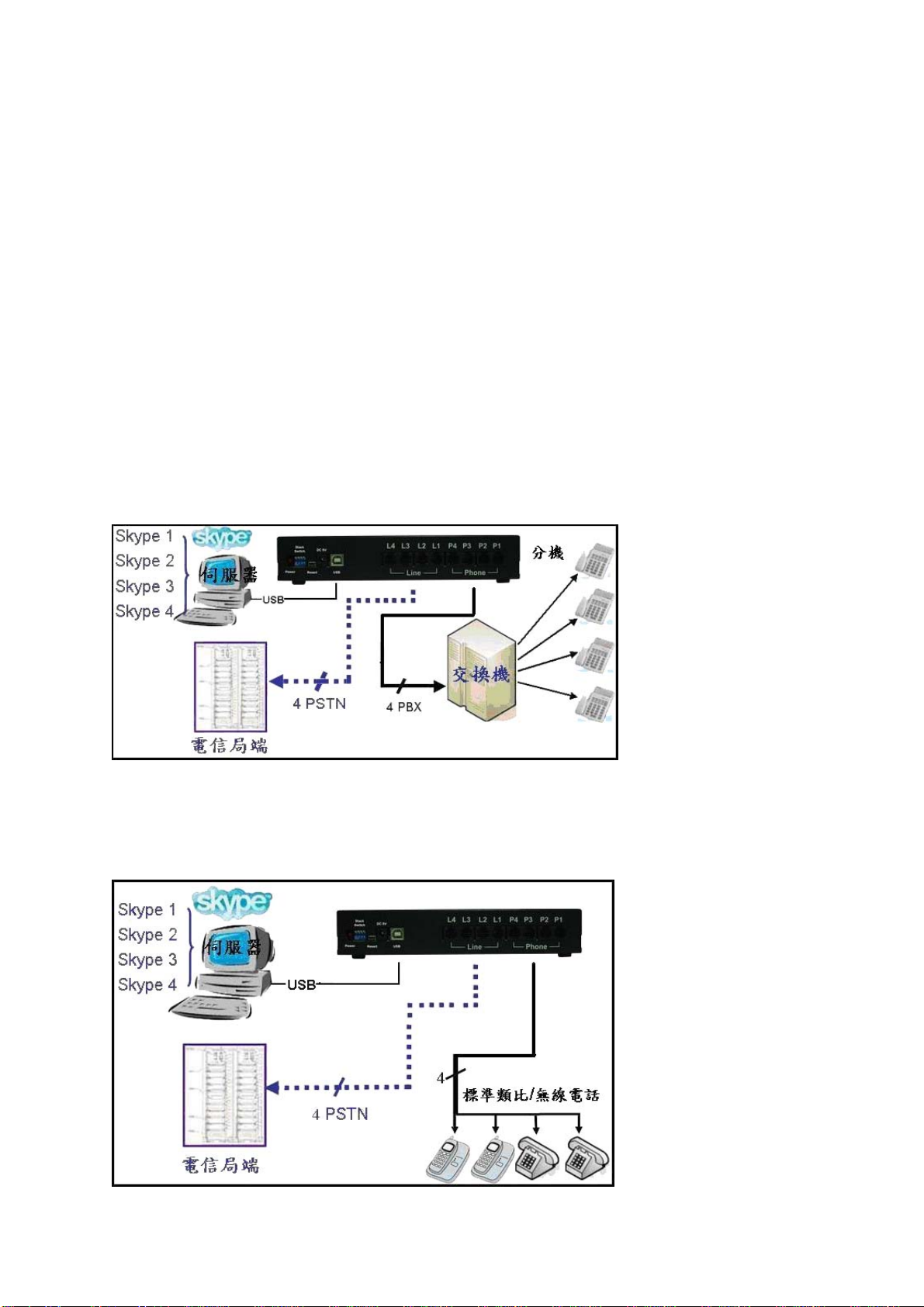
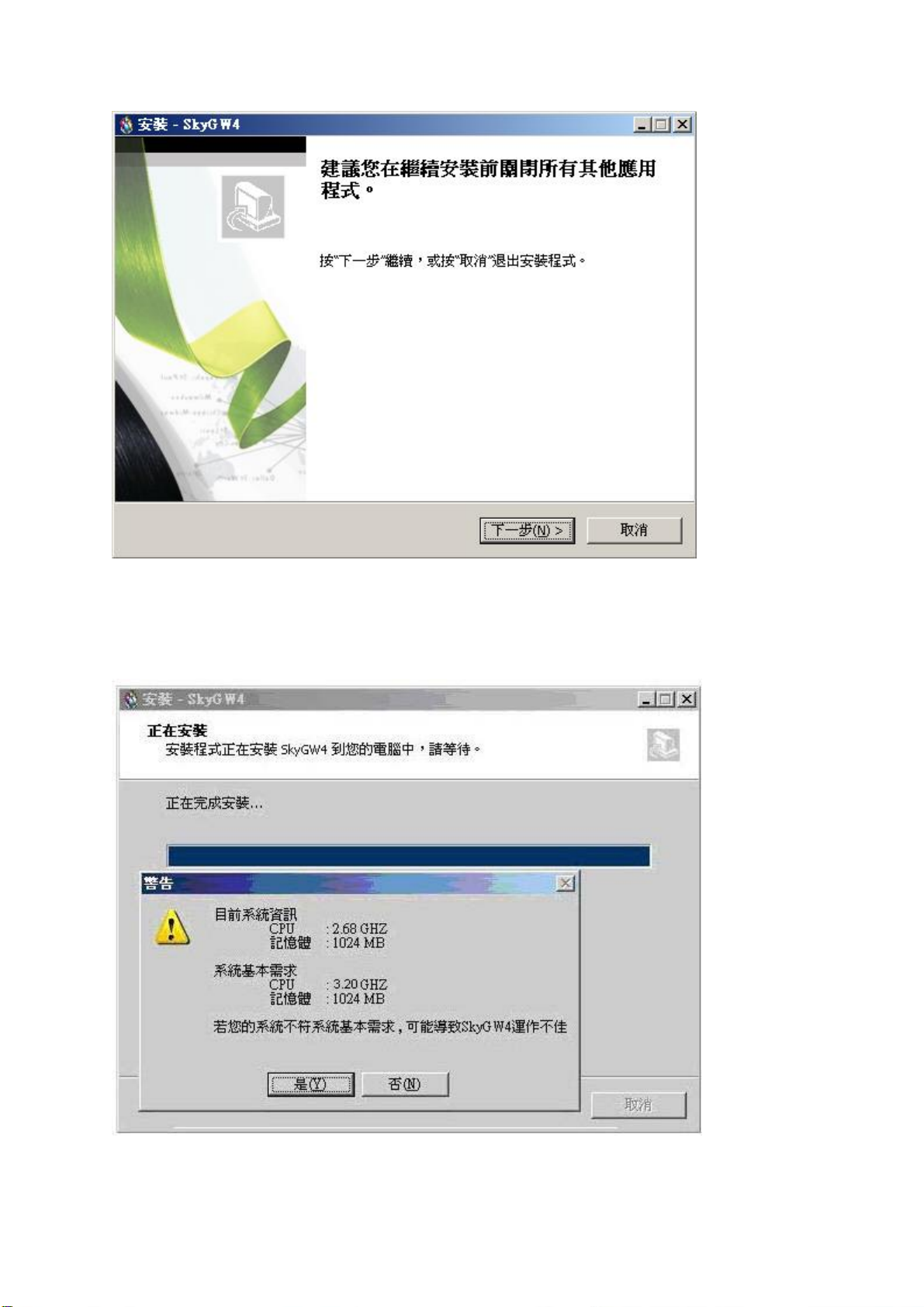
SkyGW-404可應用在不同的環境,與企業既有的PBX整合(應用一),或直接作為SOHO
的 Skype IP-PBX(應用二)。
【應用一】與公司原有交換機連接應用,將 SkyGW-404 的 4 線 FXS (Phone1~Phone4)
埠口連接到交換機 4 線外線卡,另外 4 線 PSTN 連接到 SkyGW-404 的 4 線 FXO
(Line1~Line4)埠口。
【應用二】直接與標準的類比話機或無線電話機連接,可做為小型簡易的網路電話交換
機,將 SkyGW-404 的 4 線 FXS (Phone1~Phone4)埠口連接到 4 台標準的類比話機或
無線電話機,另外 4 線 FXO (Line1~Line4)埠口連接到電信局所提供的 PSTN 電話線上
即可。
6/27
Page 7
2.2 安裝前注意事項
在安裝軟體前,請確認下列注意事項:
請確認該伺服器使用 Windows XP Professional+SP2 作業系統。
請確認該伺服器已安裝 Skype V2.5、V3.0(3.0.0.216 以上)或 V3.1 版之軟體。
請確認該伺服器具備 128 Kbps 以上傳輸速度的網路以確保通話品質。
【注意】強烈建議 SkyGW-404 伺服器主機僅安裝防毒軟體及 Skype 軟體,以確保 運
作正常。
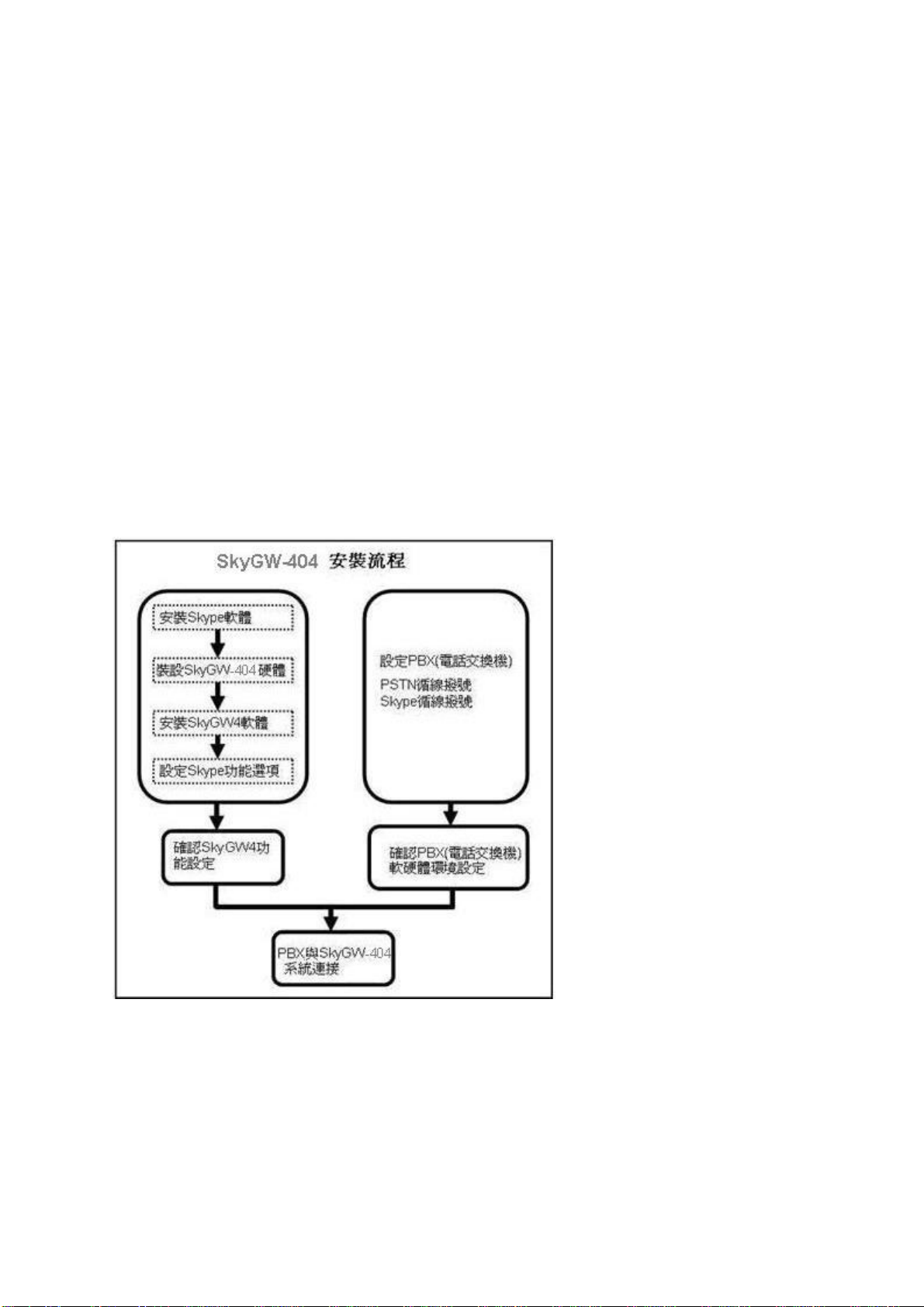
2.3 SkyGW-404 安裝流程
下圖為 SkyGW-404 的安裝流程方塊圖
7/27
Page 8

3. 安裝 Skype 軟體
安裝 SkyGW-404 硬體或軟體前,請先在 SkyGW-404 伺服器主機安裝 Skype 軟體。
如果電腦裡面已經安裝 Skype V2.5 或 V3.0(V3.0.0.216 以上)或 V3.1 版本,可忽略本
章節,跳到下一章節。如果不是或尚未安裝,請上 Skype 網站下載 Skype V3.1 軟體。
因為 Skype 升級版本可能修改應用程式介面,所以我們不能保證目前的 SkyGW-404
程式可以完全無誤的操作。您可以從我們的網頁隨時下載最新的 SkyGW-404 程式,或
從我們的技術支援人員那裡得到協助。
Skype 軟體安裝步驟:
1. 由 Skype 網站(http://www.skype.com)下載 Skype V3.1 軟體。執行 Skype 程式進
行安裝。
2. 出現 Skype 安裝視窗,如下圖所示,先選擇安裝語言,並仔細閱讀使用者條款後,
勾選我同意使用條款,然後點選 ”安裝”。
8/27
Page 9
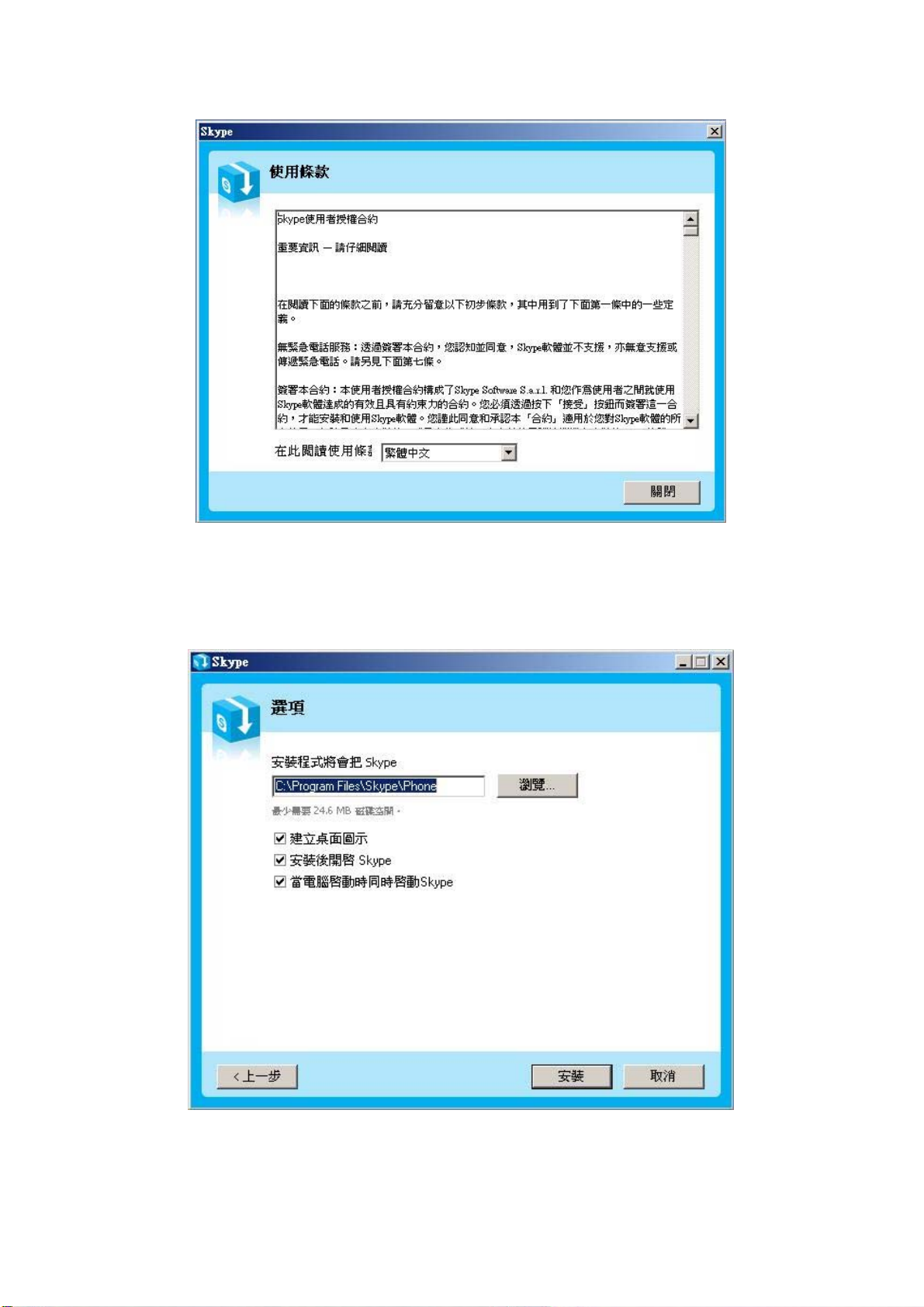
3. 如果使用者在前一個步驟點選 ”選項” 按鈕。會出現一個 ”選項” 視窗,使用者可選
擇安裝程式在安裝 Skype時想設定的選項,在選項欄勾選即可完成設定,然後點選 ”
安裝”,如下圖所示:
注意事項: 使用者可以點選上一步回到上一個安裝步驟。
9/27
Page 10
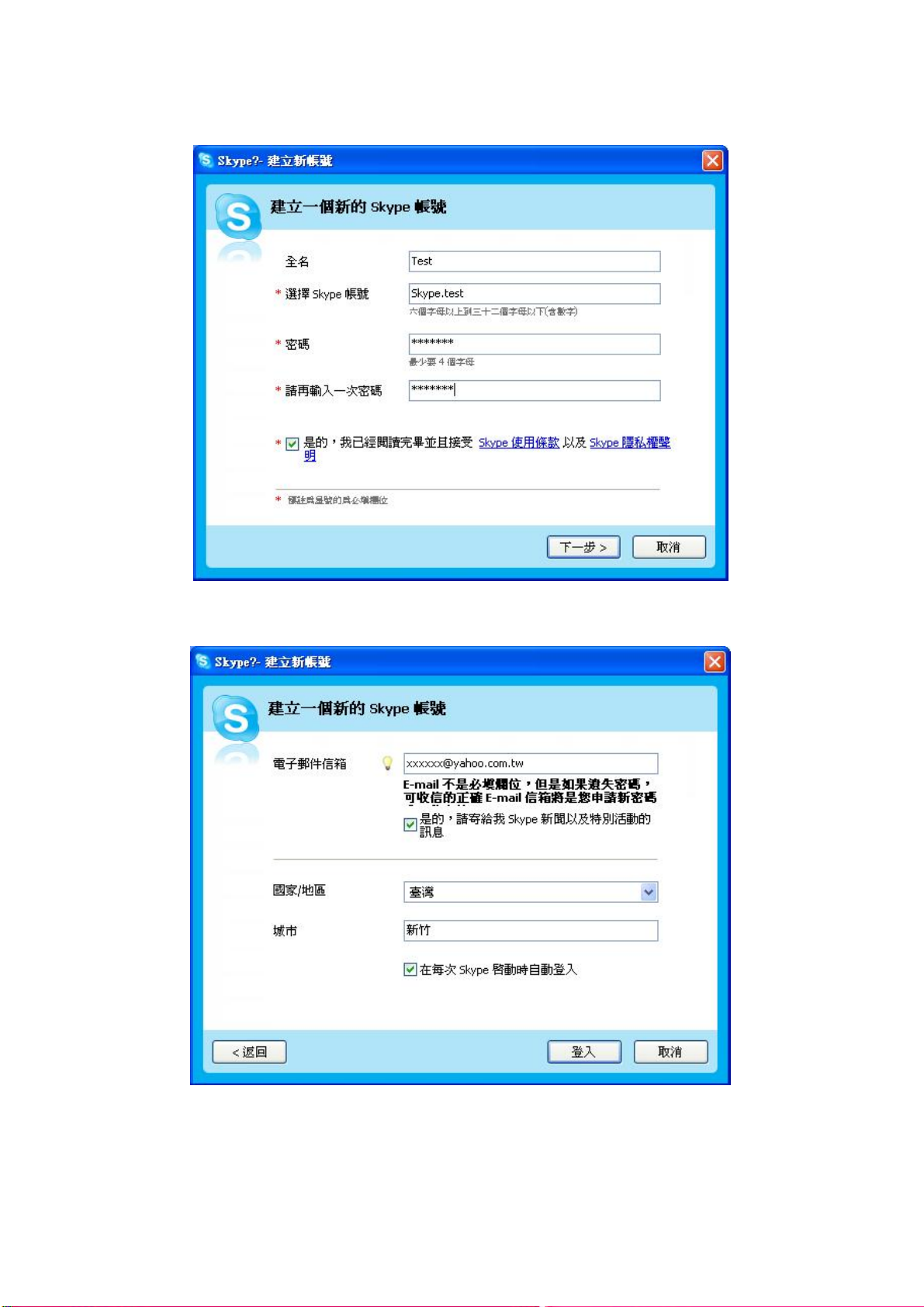
4. 安裝完成後,Skype 將會問使用者是否要建立一個新帳號。然後點選 ”下一步”。
5. 在一下個視窗,使用者可以提供電子郵件地址和所在的國家資訊,然後點選 ”登入”。
6. 下一個會出現 ”初次使用” 視窗。然後點選 ”開始” 進行下一步,就會有簡易的
Skype 設定教學。
10/27
Page 11
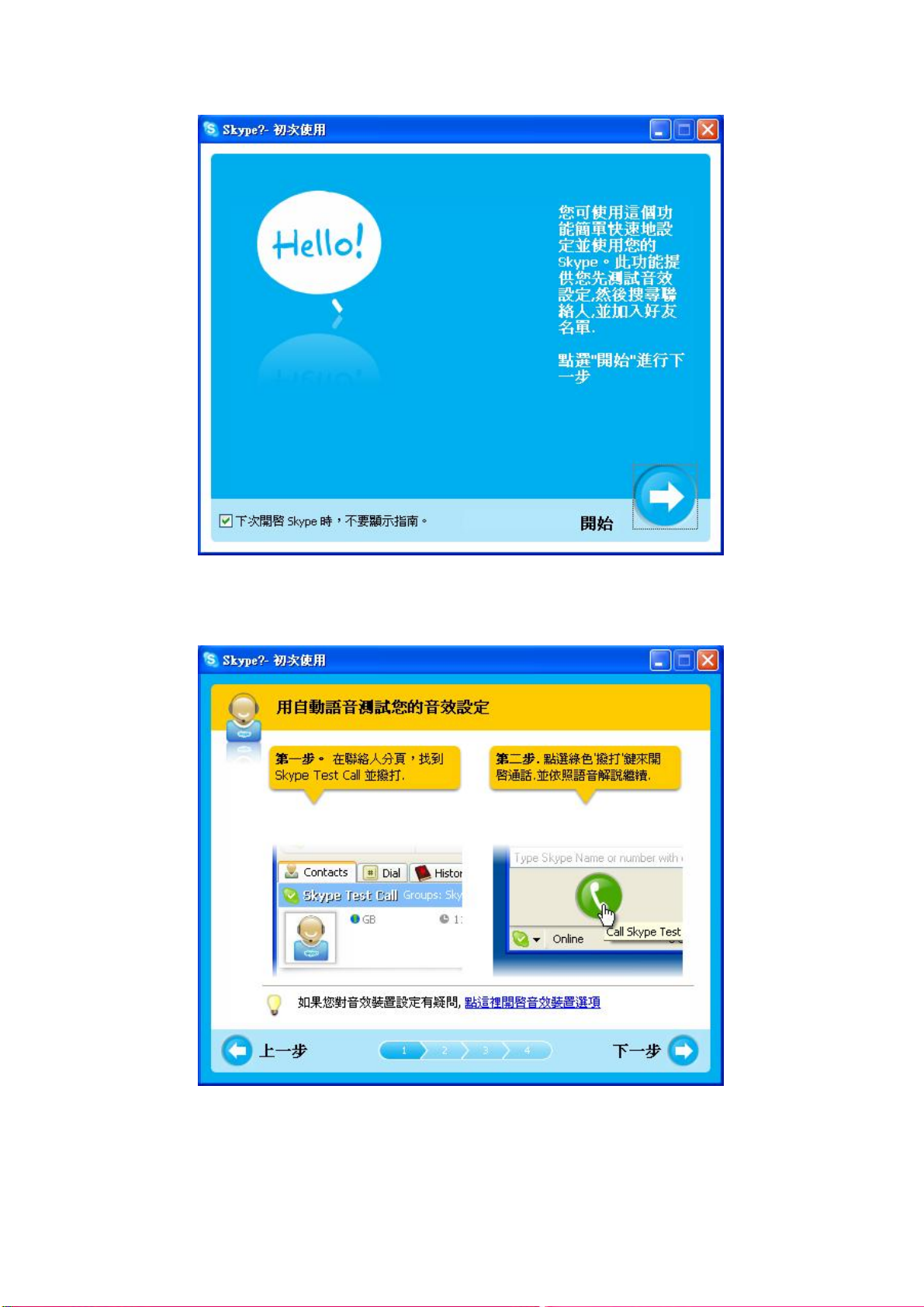
7. 下一個視窗將會幫助使用者如何用自動語音測試您的音效設定,然後點選 ”下一
步”。
8. 下一個視窗將會指導使用者如何將您的朋友加入好友名單,然後點選 ”下一步”。
11/27
Page 12
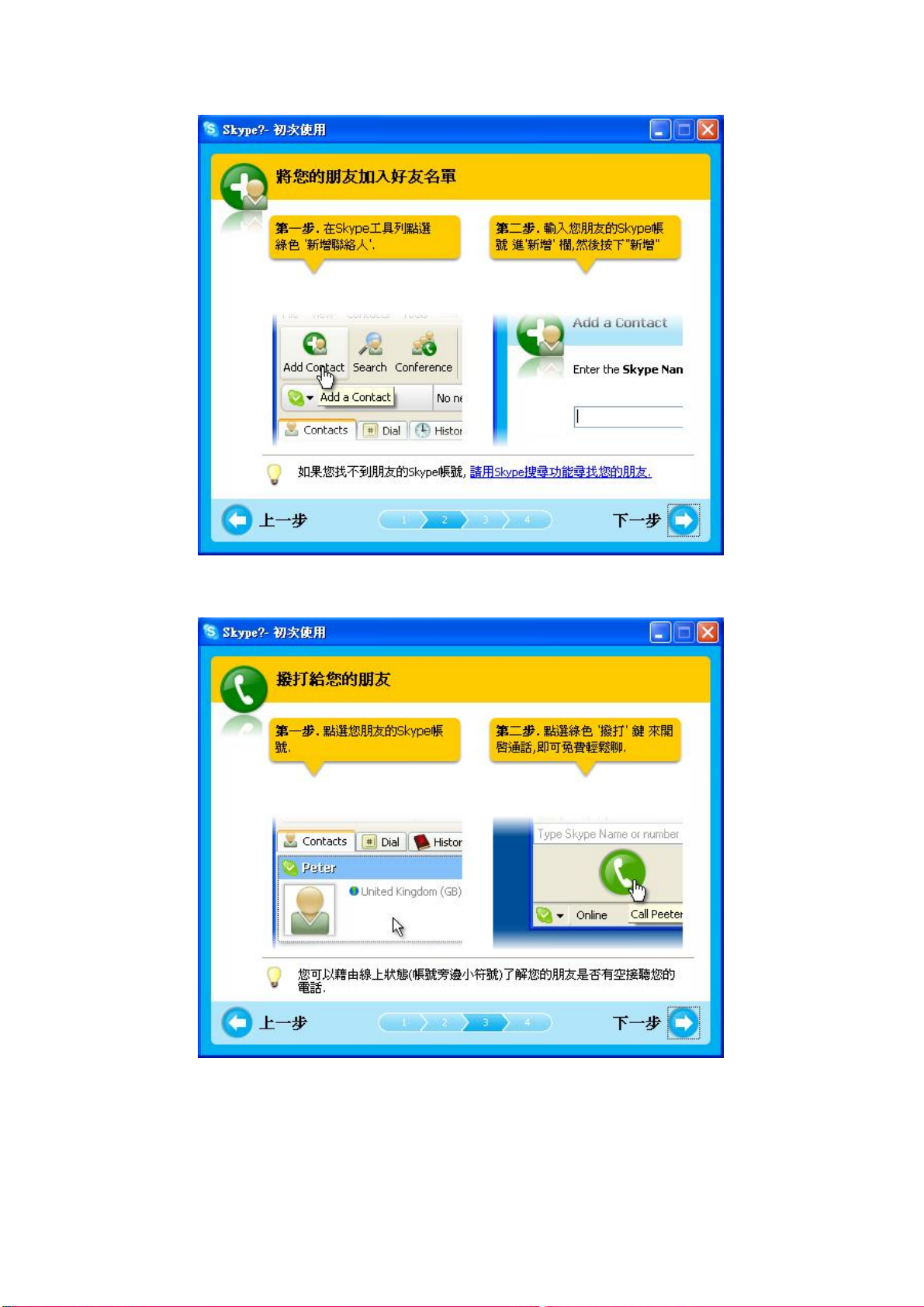
9. 然後使用者可以嘗試撥打給您的朋友,然後點選 ”下一步”。
10. 下一個視窗將會指導使用者如何用 Skype(SkypeOut)撥打傳統與行動電話,點選
“完成”。
12/27
Page 13
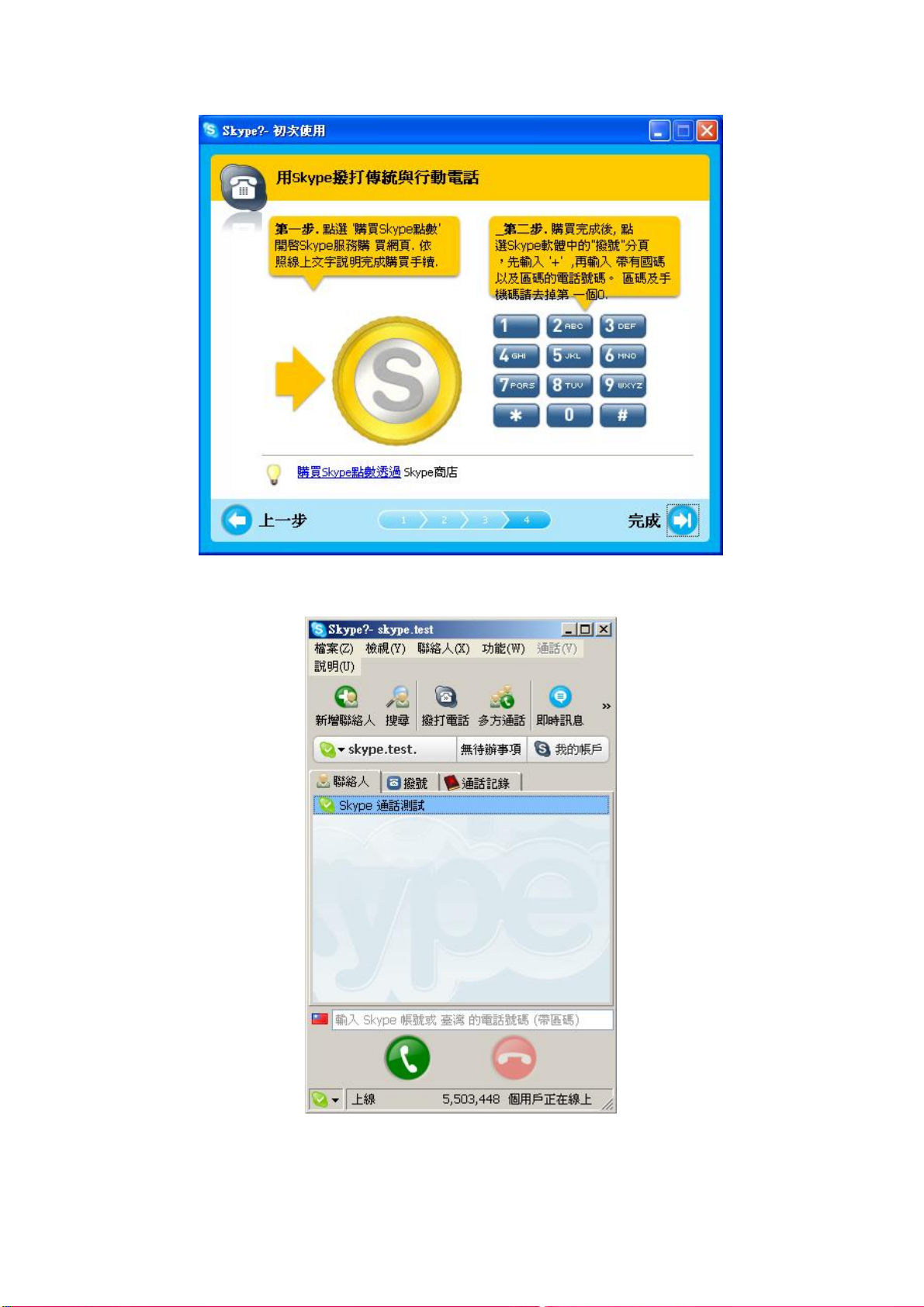
11. 在下一個會出現 ”Skype 主視窗”,然後使用者可以開始盡情使用 Skype。
13/27
Page 14
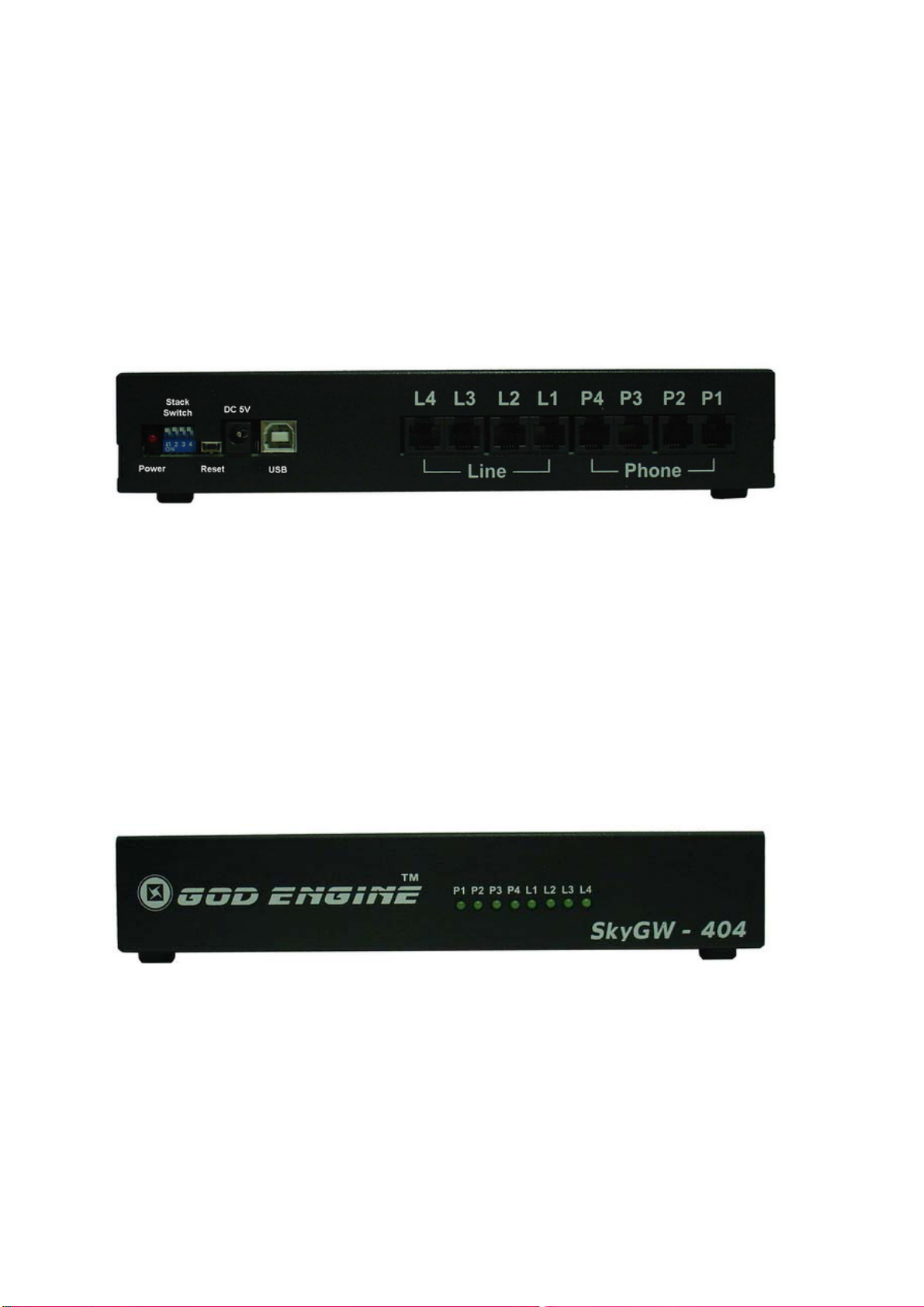
4. 裝設 SkyGW-404 硬體裝置
本章節主要說明, SkyGW-404 硬體裝置如何連接及功能。
4.1 SkyGW-404 硬體裝置說明
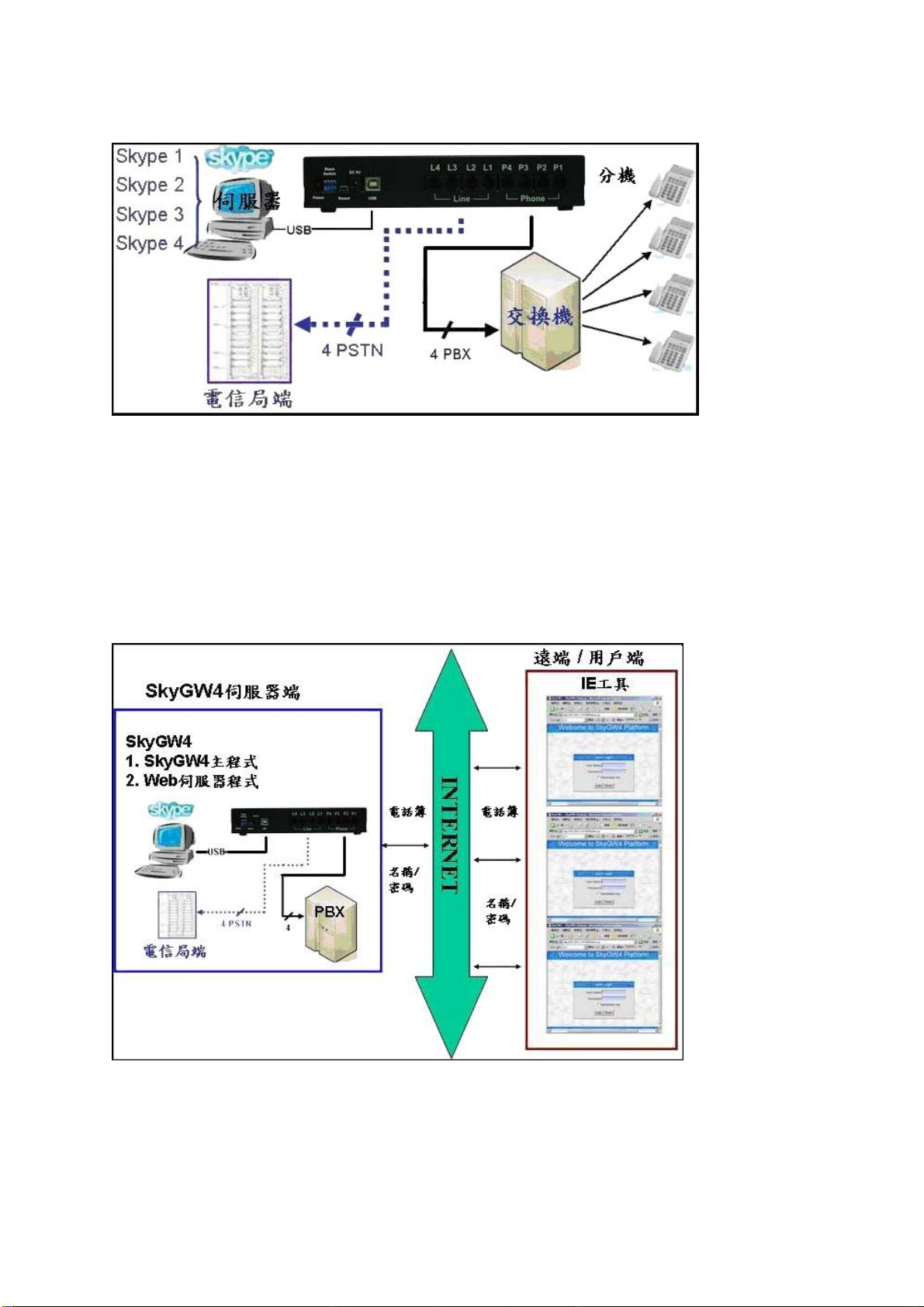
SkyGW-404 電路連接點分布圖:
1. Power LED:電源指示燈,紅燈表電源開啟。
2. Stack Switch:堆疊控制開關。SkyGW-404 支援堆疊功能,用戶可用同一台 Server
控制更多的 SkyGW-404 提供更多的通話通道,利用此開關作堆疊控制。
3. Reset:硬體重置。
4. 5V DC:5 伏特/3 安培直流電源插座。
5. USB 埠:B 型 USB 插座。
6. Line 1 ~ Line 4:即 4 組 FXO(代表用戶端的介面),接局端來的電話線。
7. Phone 1 ~ Phone 4 :即 4 組 FXS(代表局端的介面),接一般話機或 PBX(電話交換
機)外線。
SkyGW-404 燈號顯示圖:
1. P1 ~ P4 LED:分別代表Phone 1 ~ 4埠的狀態燈號,例如:P1 LED 燈號代表 Phone
1。
2. L1 ~ L4 LED:分別代表 Line 1 ~ 4 埠的狀態燈號,例如:L1 LED 燈號代表 Line 1。
【註】
1. PBX:Private Branch Exchange。電話交換機。
2. PSTN:public switched telephone network。公眾交換電話網路。指的是一般傳統
14/27
Page 15
的電話交換系統,使用銅線來傳輸類聲音的電話系統,而且特指整個以交換電路方
式傳輸語音的基礎建設體系。
3. FXS:Foreign Exchange Station,代表局端的介面稱為 FXS 介面。可接一般話機、
傳真機、PBX 外線卡,提供撥號音跟電壓。
4. FXO:Foreign Exchange Office ,代表用戶端(電話)的介面就是 FXO 介面。可接局
端來的電話線、PBX 內線卡,送出 DTMF 完成撥號動作。
5. DTMF:Dual-tone multi-frequency,雙音多頻信號。電話系統中電話機與交換機之
間的一種用戶信令,通常用於發送被叫號碼。
4.2 SkyGW-404 與電腦伺服器連接
1. 將 5 伏/3 安培直流電源變壓器連接至 5V DC 插座。電源指示燈恆亮。
2. 使用 B 型 USB 線的 A 端連接至 SkyGW-404 的 USB 埠,B 端連接至電腦的 USB
埠。
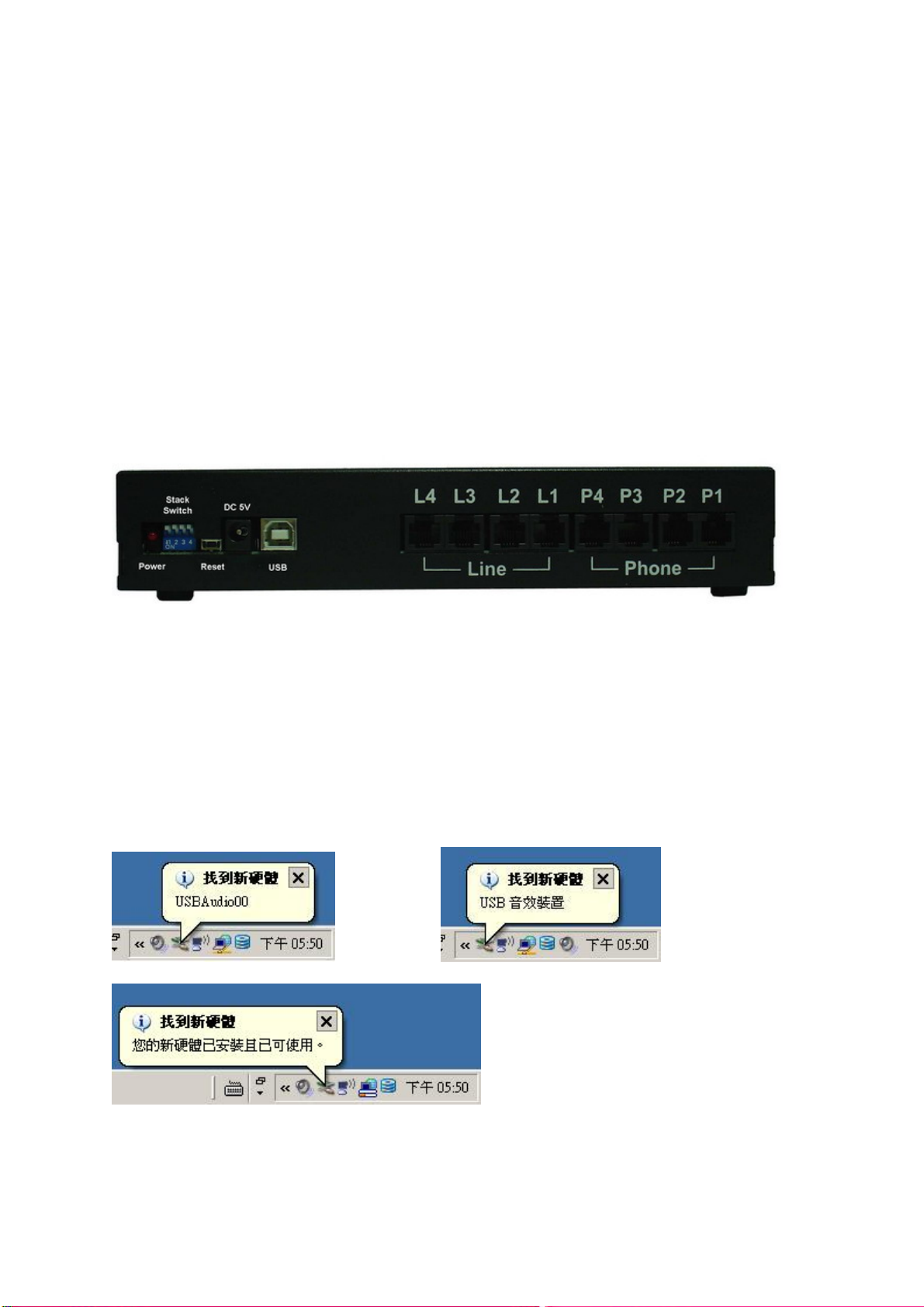
3. 電腦伺服器內程式同時進行偵測新增新硬體的程序。新增硬體程序如下:
當 SkyGW-404 連接到電腦的 USB 埠後,螢幕右下角首先會出現”找到新硬體
USBAudio00”視窗,接續出現”找到新硬體 USB 音效裝置”等畫面,依此類推安裝 4
組音效裝置從 USBAudio00~USBAudio03,最後出現”您的新硬體已安裝且可使用”等
訊息。如下列各圖所示:
(圖一) (圖二)
(圖三)
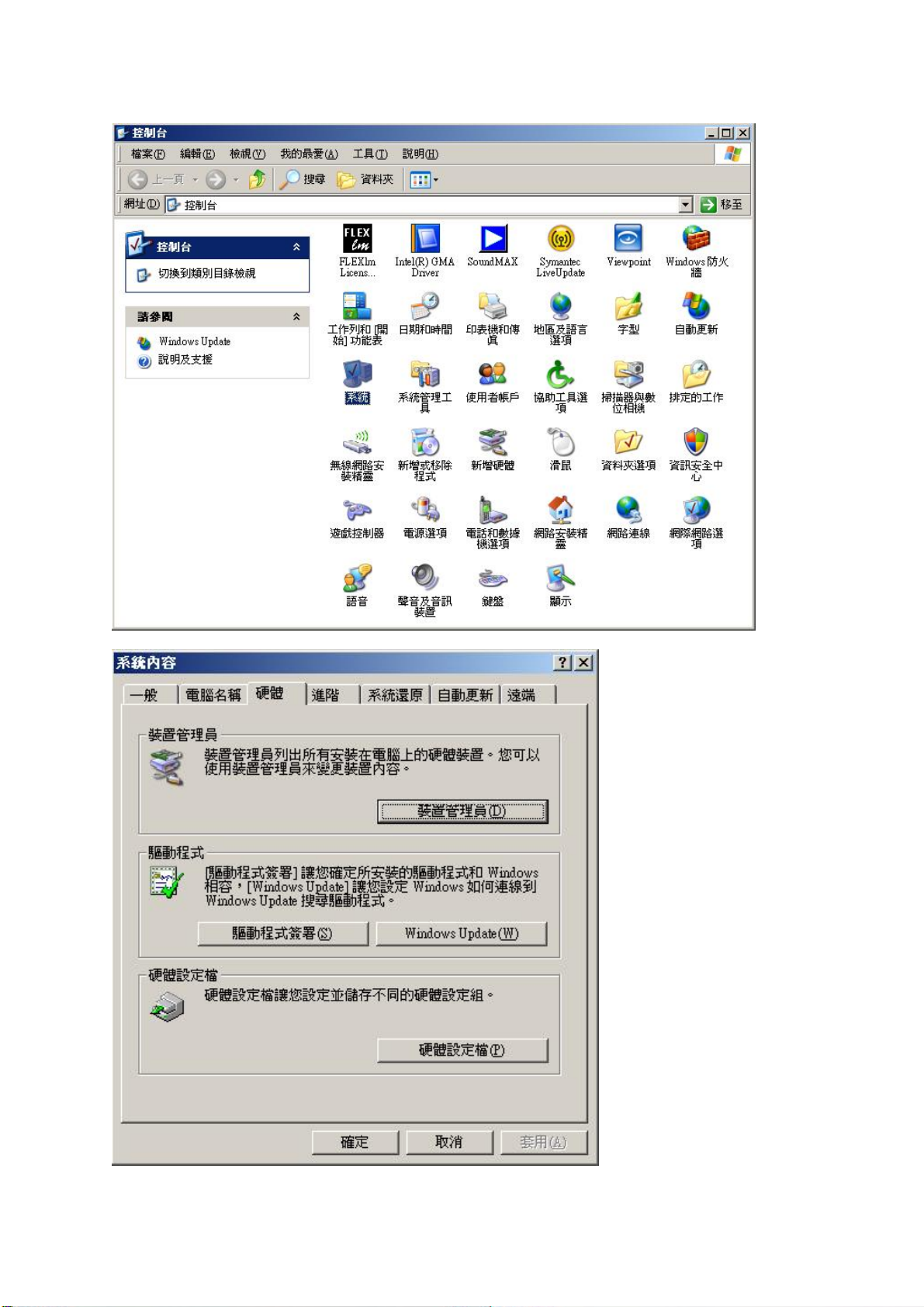
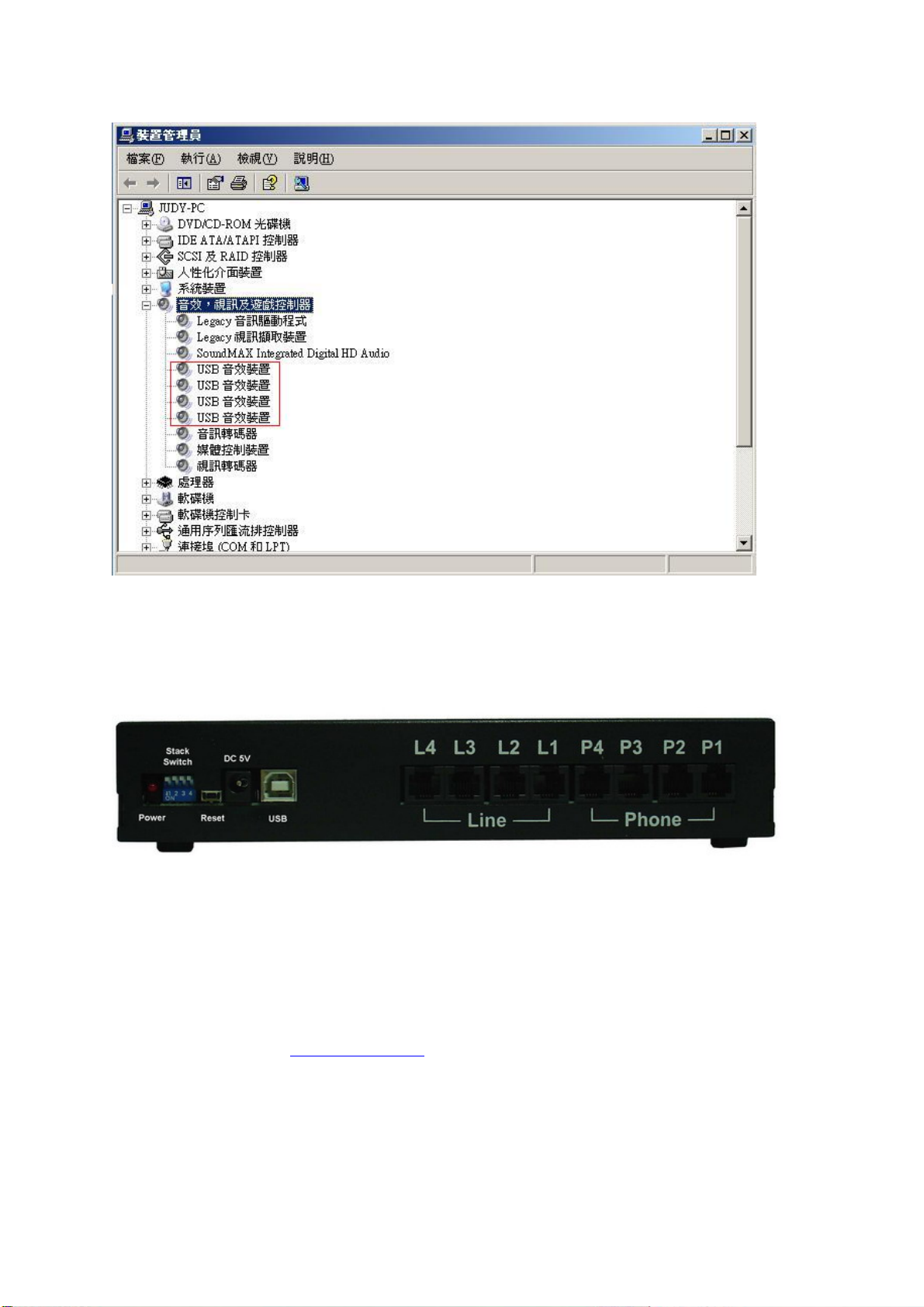
4. 管理員可再次確認電腦已建立四組 USB 的音訊裝置,請依下述路徑確認音訊裝置
已建立完成。
15/27
Page 16
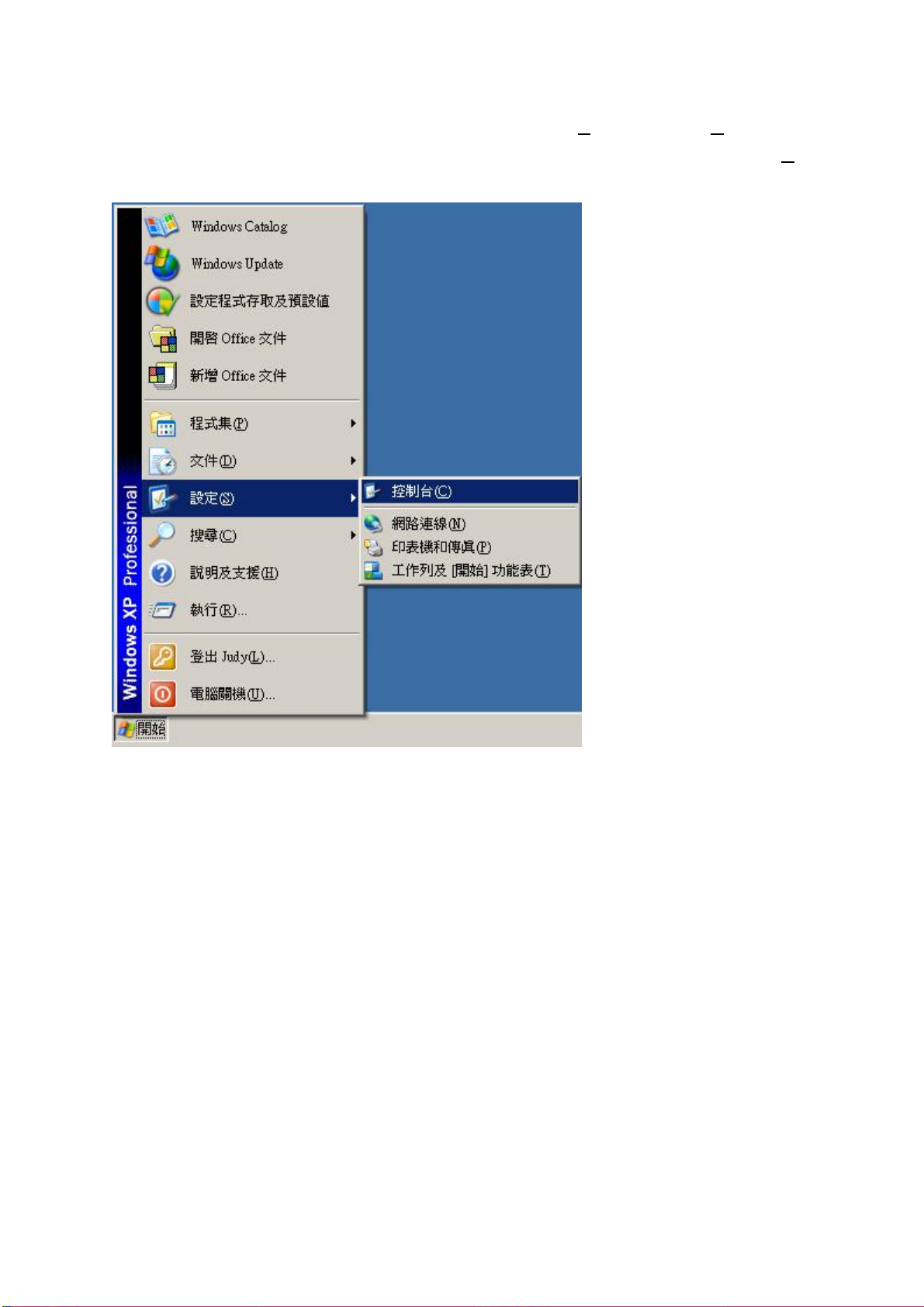
由微軟視窗桌面左下角系統工作列點選【開始】→【設定(S)】→【控制台(C)】後,於”
控制台”中點選”系統”即進入”系統內容”後,於”硬體”選項頁面中點選”裝置管理員(D)”
即可,如下圖所示。
16/27
Page 17
17/27
Page 18
4.3 SkyGW-404 與 PBX 連接
1. 將 4 條電話線的一端分別連接至 Phone 1 ~ Phone 4,相對應的另一端分別連接至
PBX 的外線卡電話接口,例如 Phone 1 連接對應到 PBX 外線卡電話接口 1。
2. 將 4 條電話線的一端分別連接至 Line 1 ~ Line 4,相對應的另一端一分別連接至局
端 PSTN(例如:中華電信局端電話線)電話線接口。
【註】此為一可選擇的功能,依公司需求決定是否支援 SkyGW-404 所特有 PSTN 撥
接功能,如無連接,則 SkyGW-404 的智慧型撥號-即時鍵撥打 PSTN 功能則
無法使用(參考 10.2 即時鍵撥號
3. 確認已設定交換機(PBX)循線撥打外線的機制。
【例】PBX 循線外撥機制:
(1) 設定撥打 PSTN 外線,先撥打”0”後尋找可撥打的 PSTN 外線。
(2) 設定撥打 VoIP(網路電話)外線,先撥打”9” 後尋找可撥打的 VoIP 外線。
)。
18/27
Page 19
5. 安裝 SkyGW4 軟體
5.1 SkyGW4 軟體架構
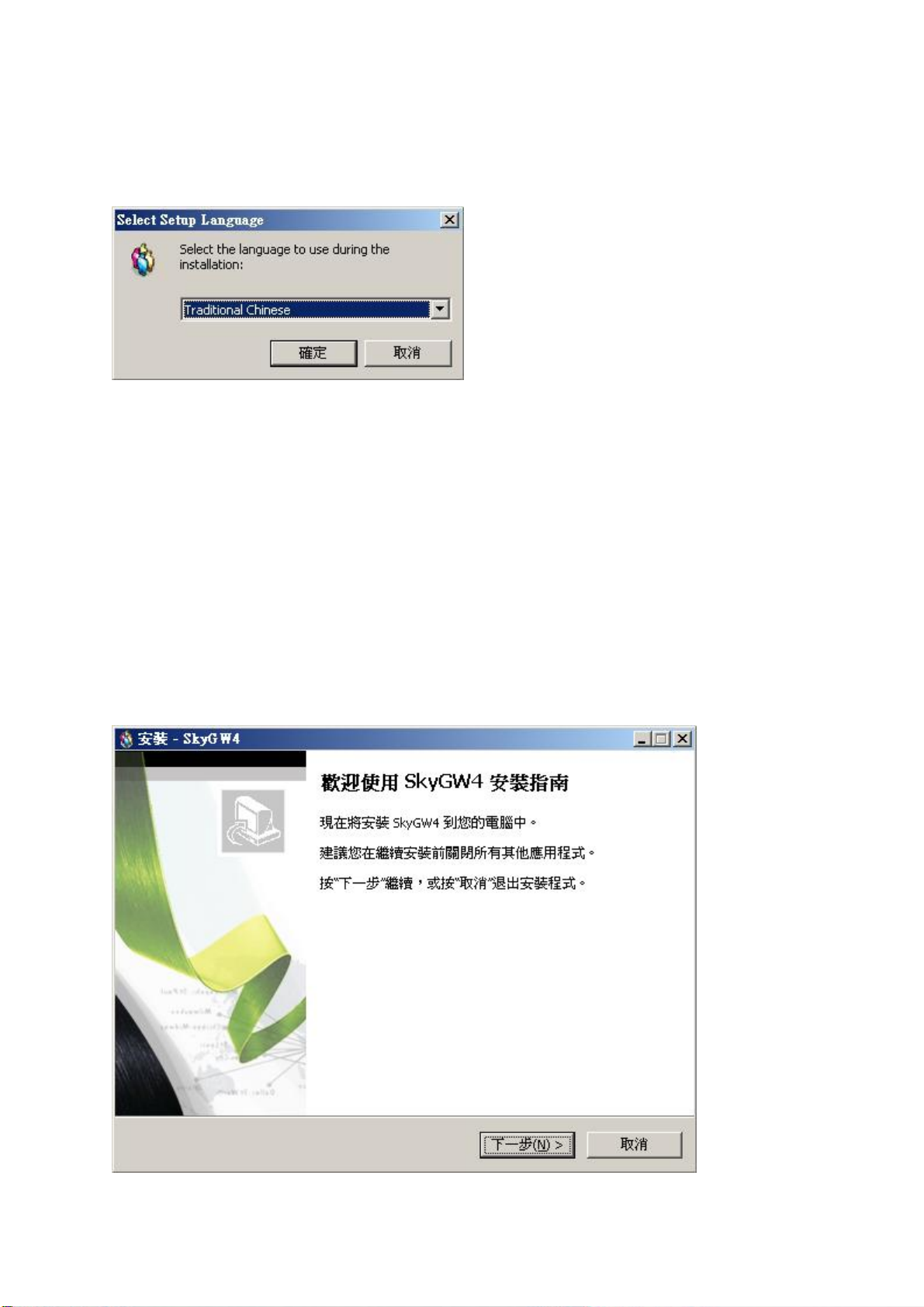
SkyGW4 可從遠端連結到伺服器端進行管理與編輯資料。下圖為應用程式架構圖:
SkyGW4 伺服器端︰SkyGW4 主程式及 Web 伺服器。
遠端/用戶端:始用 IE 進行資料編輯與管理。
19/27
Page 20

5.2 SkyGW4 軟體安裝程序
安裝程式前請確認:
電腦已安裝 Skype V2.5、V3.0 或 V3.1 版本應用程式。
已申請四組 Skype 帳號,其中一組為公司代表號。
SkyGW-404 硬體已連接完成。
請根據下述步驟進行安裝:
1. 插入安裝光碟片後,螢幕上會跳出 SkyGW4 安裝畫面。點選”程式安裝”開始進行安
裝。
2. 首先出現一視窗會建議管理員在繼續安裝前,先關閉所有其他應用程式,如下圖所
示,再點選”下一步”,進行下一步。
20/27
Page 21
接續進行系統規格確認。若伺服器主機沒有達到最低系統需求,會跳出一個”若您的系
統不符系統基本需求,可能導致 SkyGW4 運作不佳”的警告訊息。您可選擇是否繼續
安裝。
21/27
Page 22
3. 接著電腦會出現” Select Setup Language” 視窗,管理員可選擇想要安裝的語言
介面,如下圖所示,再點選”確定”,進行下一步。
4. 出現“歡迎使用 SkyGW4 安裝指南”視窗,仔細閱讀安裝注意事項,如下圖所示,
再點選”下一步”,進行下一步。
22/27
Page 23
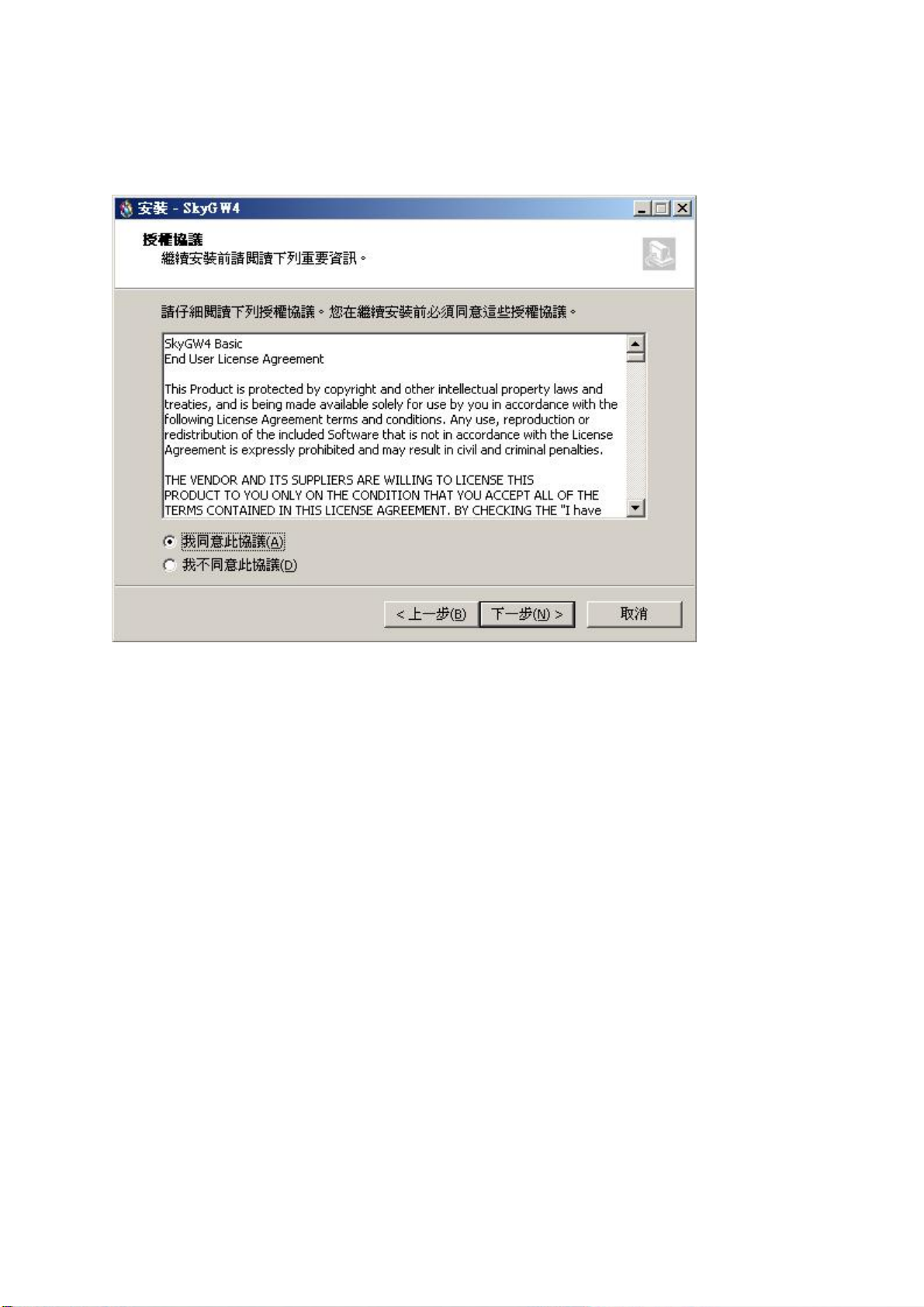
5. 接續下一個會出現“授權協議”視窗,請仔細閱讀協議內容,同意後選擇”我同意此
協議”,如下圖所示,再點選”下一步”,進行下一步。
【註】管理員可以點選”上一步”回到上一個安裝步驟。
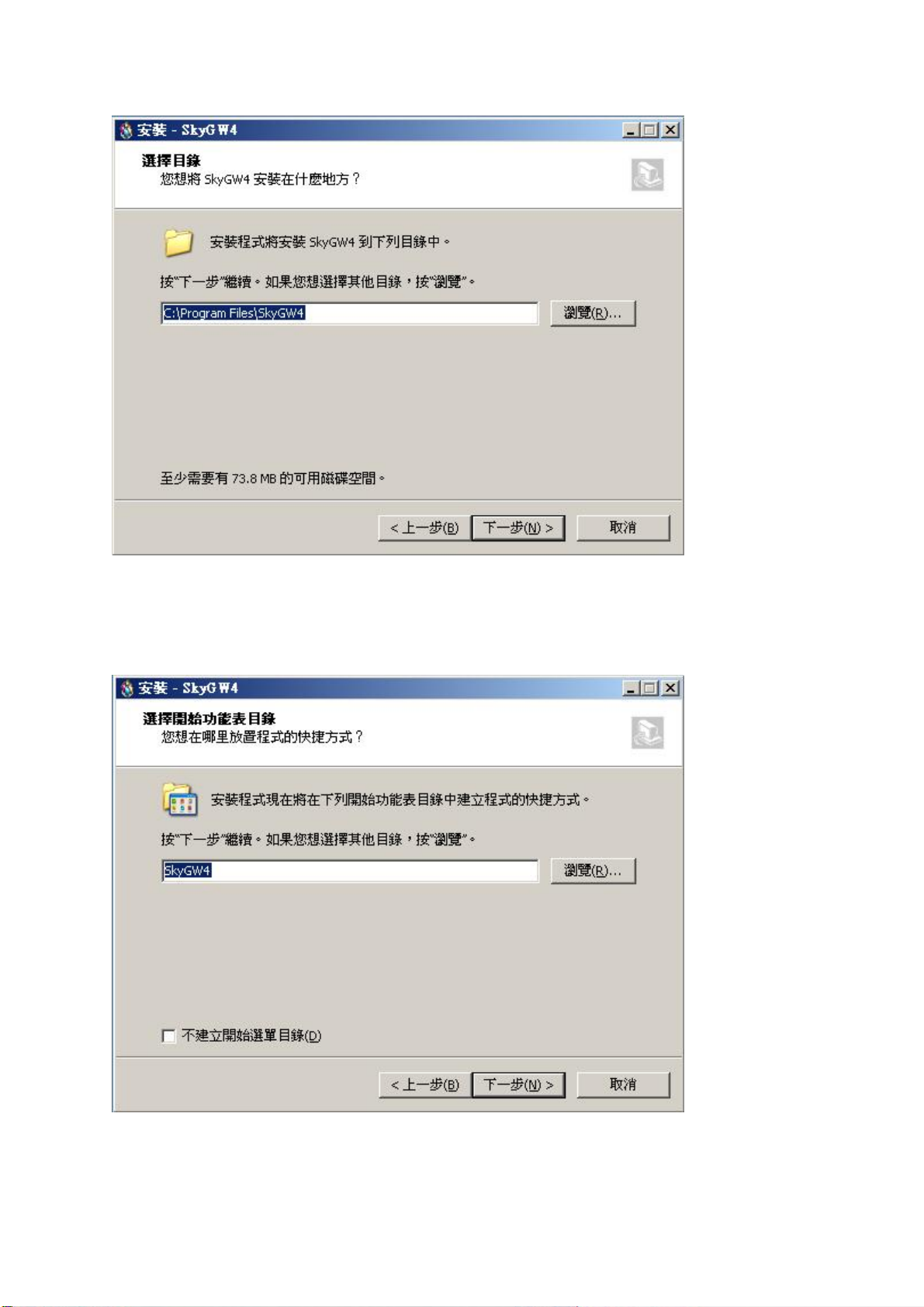
6. 接著出現”選擇目錄”視窗,管理員可以點選”瀏覽”選擇想要安裝的目錄,或按照
SkyGW4 軟體的預設目錄,如下圖所示,再點選”下一步”,進行下一步。
23/27
Page 24
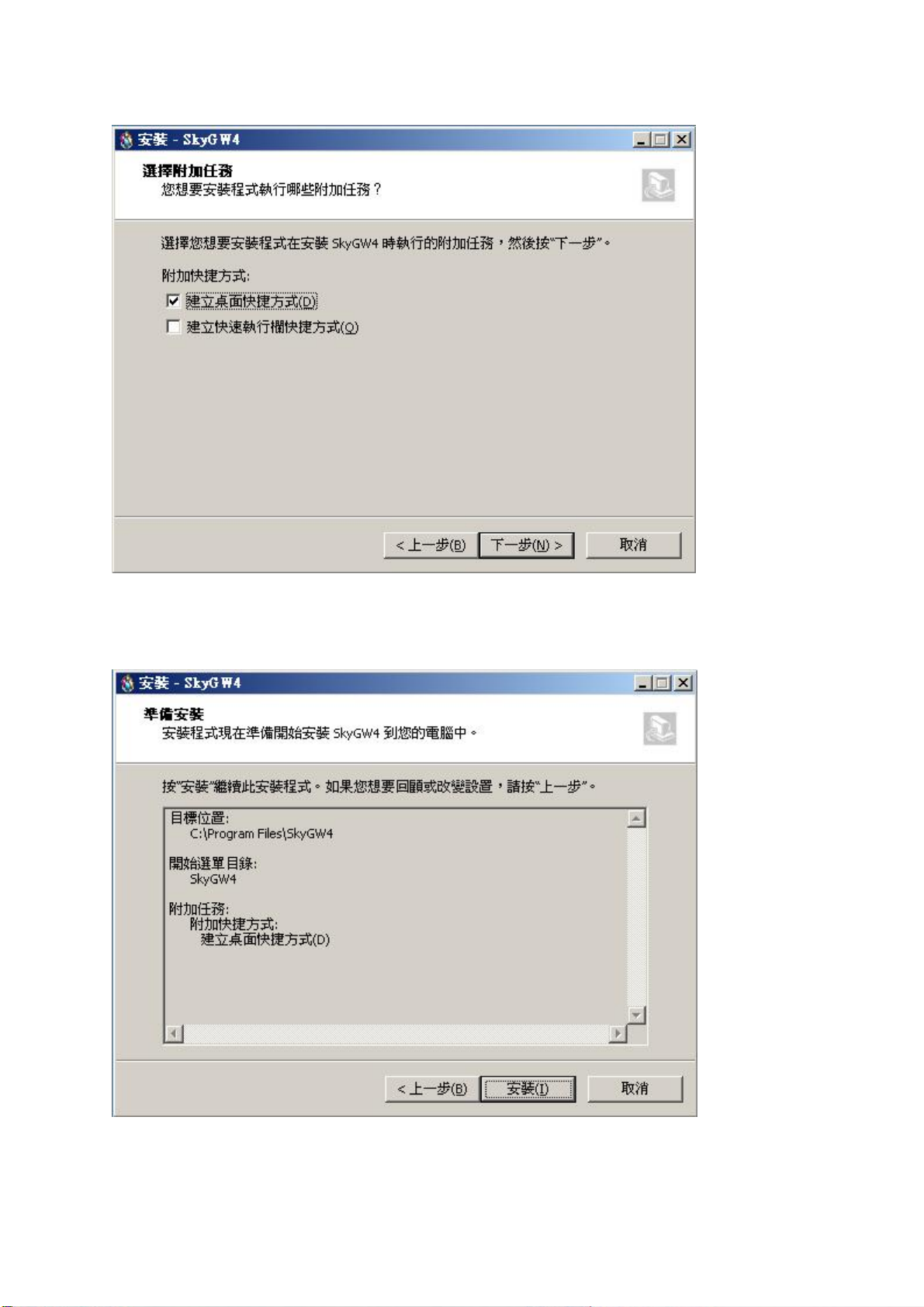
7. 下一個會出現”選擇開始功能表目錄”視窗,管理員可以選擇是否建立開始選單目錄
和建立在其他目錄,如欲選擇其他目錄可點選”瀏覽”選擇想要安裝的目錄,如不想
建立開始選單目錄,則將該欄位勾選起來,如下圖所示,再點選”下一步”,進行下
一步。
8. 下一個會出現“選擇附加任務”視窗,提供管理員選擇要不要建立桌面快捷方式和建
立快速執行欄快捷方式,如下圖所示,再點選”下一步”,進行下一步。
24/27
Page 25
9. 下一個會出現“準備安裝”視窗,提供管理員在開始安裝前,再次確認安裝 資
訊是否正確,如果想改變安裝設定,請點選“上一步”,如下圖所示,若確定沒問題,
點選“安裝”開始進行安裝。
10. 安裝程式正在進行中,請稍後,當安裝完成後會出現“SkyGW4 安裝嚮導完 成”
視窗,管理員可選擇啟動執行 CheckTomcat及 SkyGW4 兩支程式,如下圖所示,
25/27
Page 26
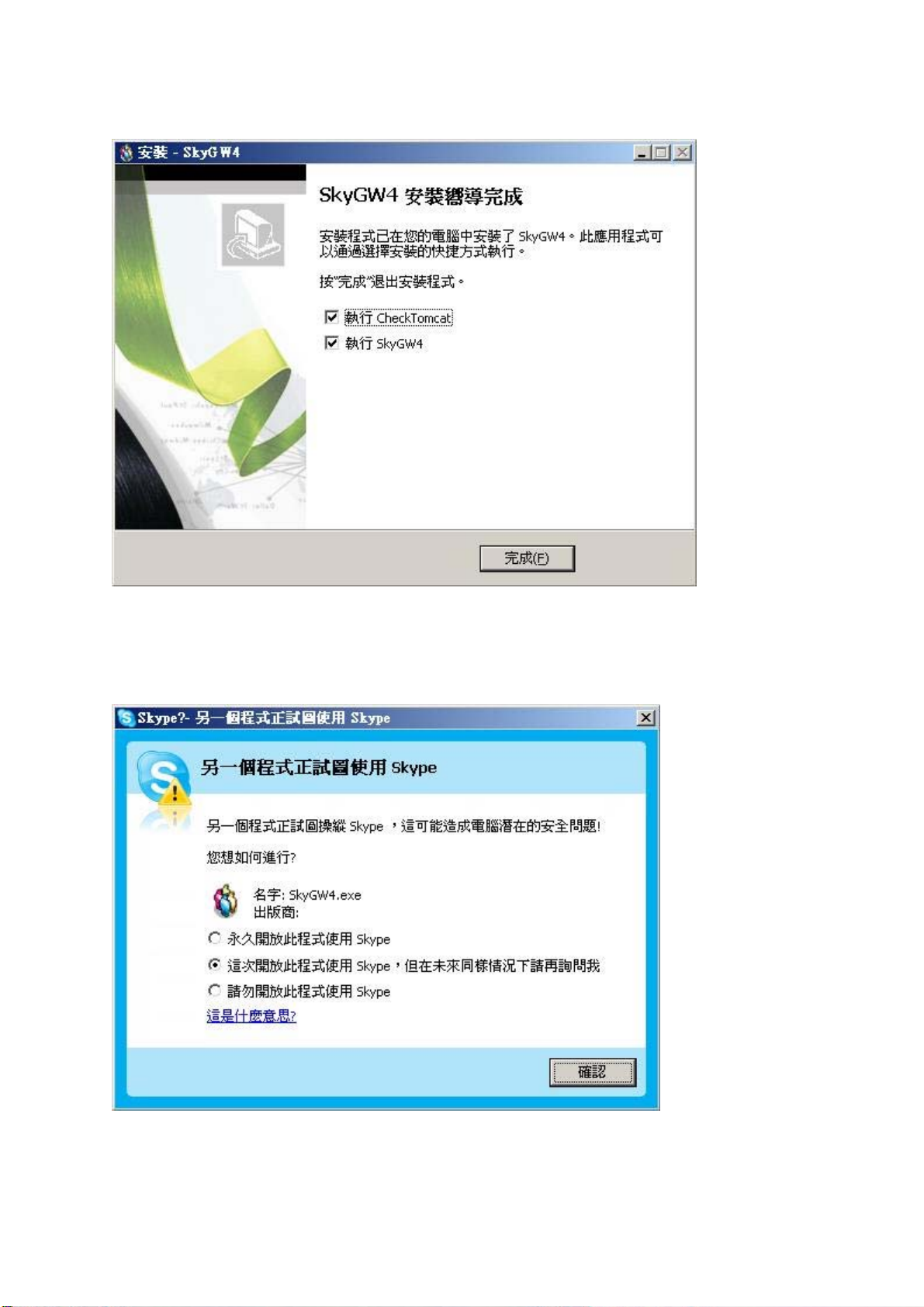
再點選”完成(F)”,完成安裝。
11. 如果管理員在安裝前一步驟選擇執行 SkyGW4,Skype會出現一個警告視窗: “另
一個程式正試圖使用 Skype”,使用者可選擇永久開放選項,這樣以後執行
SkyGW4,此警告視窗將不在出現,若選擇這次開放使用選項,則下次執行
SkyGW4,此警告視窗會再出現詢問您,如下圖所示:
【注意事項】請不要選擇第三個選項 “請勿開放此程式使用 Skype”,若管理員不小心
選取,或下次還想使用 SkyGW4,請參考第 11 章常見問題 Q3。
26/27
Page 27
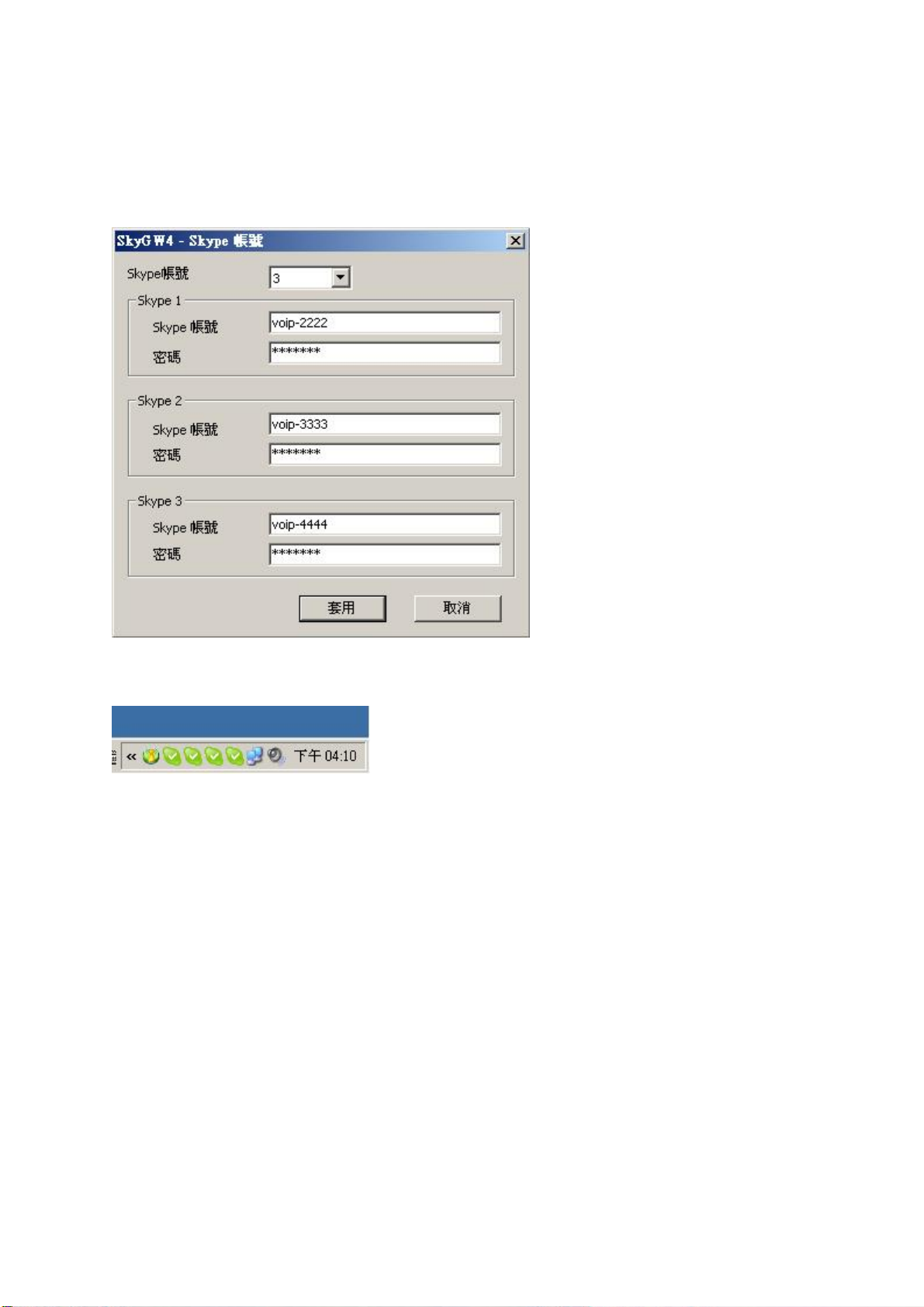
12. 呈上一安裝步驟,SkyGW4 已成功的使用 Skype 程式後,接續出現一設定另外三組
Skype 帳號視窗,圖示如下,管理員可依需求設定 1~3 組的 Skype 帳 號。設 定 Skype
帳號前請先確認帳號已申請好。
輸入各個帳號及密碼後,再點選”套用”。SkyGW4程式會自動逐一開啟另外三組 Skype
帳號,管理員可於微軟視窗桌面右下角系統工作列確認 4 組 Skype 帳號已啟動的圖示。
如上圖所示時,恭喜您已將 SkyGW4 程式安裝完成。
27/27
 Loading...