

Page 1

Модель: GL-850
Page 2

О компании GlobusGPS
Page 3

Содержание
Органы управления.....................................................................................5
Функции кнопок управления......................................................................6
Заряд батареи...............................................................................................7
Использование SD карты............................................................................8
Описание главного меню...........................................................................10
Установка русского языка..........................................................................12
Установка приложений...............................................................................13
Музыкальный плеер...................................................................................17
WI-FI интернет .............................................................................................18
Браузер.........................................................................................................19
карты Google................................................................................................20
Технические характеристики.....................................................................21
Page 4

Внешний вид прибора
4
www.GlobusGPS.ru Оптовые продажи, тел.: +7(495) 968-36-73
Page 5

Органы управления
1. Сенсорный экран;
2. Внутренняя GPS антенна;
3. Индикатор заряда внутреннего аккумулятора:
- горит красным, идет заряд;
- горит зеленым, аккумулятор полностью заряжен;
4. Кнопка “НАЗАД”;
5. Кнопка “МЕНЮ”;
6. Кнопка “ДОМ”;
7. Кнопка “ПИТАНИЕ”;
8. Разъем для подключения наушников;
9. Разъем USB для связи с компьютером и заряда
внутреннего аккумулятора, а так же внешнее питания
прибора;
10. Микрофон;
11. Слот для SD-карты;
12. Кнопка перезагрузки (Reset);
13. Стилус;
14. Динамик;
www.GPSonline.by Оптовые продажи, тел.: +375 29 7755553
5
Page 6

Функции кнопок управления
Кнопка “ПИТАНИЕ“
Удержание кнопки несколько секунд включает прибор или выводит меню управления питанием.
Кратковременное нажатие кнопки переводит прибор в спящий режим. Кратковременное нажатие кнопки в спящем режиме осуществляет выход из спящего режима.
Кнопка “ДОМ“
Кратковременное нажатие кнопки осуществляет выход на рабочий стол из любого
меню или приложения.
Кратковременное нажатие кнопки в спящем режиме осуществляет выход из спящего
режима.
Удержание кнопки несколько секунд выводит список открытых приложений.
Кнопка “МЕНЮ“
Кратковременное нажатие кнопки выводит в нижней части экрана список действий
для текущего приложения.
Удержание кнопки несколько секунд изменяет ориентацию экрана.
Кнопка “НАЗАД“
Кратковременное нажатие кнопки отменяет действие или позволяет вернуться на
предыдущую страницу экрана.
Кнопка “RESET“
Кратковременное нажатие кнопки осуществляет общую перезагрузку системы (аппаратный сброс).
6
www.GlobusGPS.ru Оптовые продажи, тел.: +7(495) 968-36-73
Page 7

Заряд батареи
Подключение автомобильного зарядного
устройства
Автомобильное зарядное устройство предназначено
для обеспечения питания и заряда батареи прибора в
автомобиле.
ВНИМАНИЕ: Чтобы предохранить Ваш прибор от
электрических повреждений, подключайте автомобильное зарядное устройство только после запуска
двигателя. Сначала подключите зарядное устройство
к прибору, а затем к гнезду прикуривателя.
Подключение к сети переменного тока
1.Полностью зарядите батарею, прежде
чем включить прибор в первый раз.
2.Сначала подключите зарядное устройство
к прибору.
3.Затем включите адаптер питания от сети
переменного тока в розетку 220В.
При правильном подключении загорится
красный светодиод. Не отключайте зарядное
устройство до тех пор, пока не загорится
зеленый светодиод. Этот процесс займет
несколько часов.
Подключение к USB порту компьютера
1. Присоедините один конец кабеля к
прибору.
2. Второй конец кабеля подключите к USB
порту Вашего компьютера.
www.GPSonline.by Оптовые продажи, тел.: +375 29 7755553
7
Page 8
SD-карта
SD-карта
К прибору можно подключить microSD-карту, на которой Вы можете хранить GPSкарты, фотографии, музыку, видео и т.д.
Подключение карты памяти:
1. Откройте защитную “заглушку“ на приборе, где находится слот для SD-карты.
2. .Аккуратно вставьте карту памяти в слот для SD-карты, таким образом, чтобы
позолоченные контакты карты смотрели на дно прибора.
3. Для извлечения карты из прибора аккуратно нажмите на карту и отпустите,
карта выскочит из слота.
Копирование, перенос, удаление файлов на SD-карте с
помощью устройства
1. Подключите прибор к USB порту компьютера, если потребуется установите
необходимый драйвер находяшийся на CD диске из комплекта.
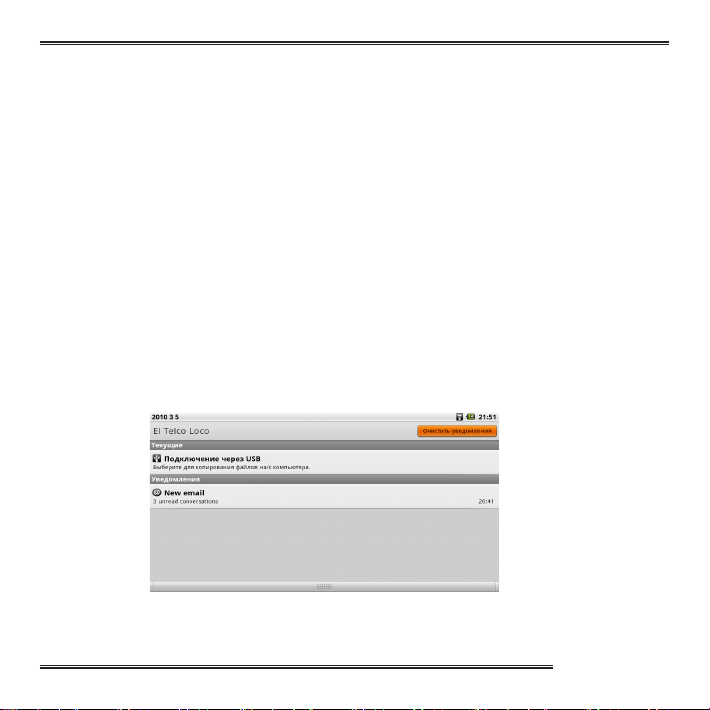
2. Откройте в верхней части экрана менеджер состояний, нажмите и сдвиньтес
вниз верхнюю строку на экране.
8
www.GlobusGPS.ru Оптовые продажи, тел.: +7(495) 968-36-73
Page 9
SD-карта
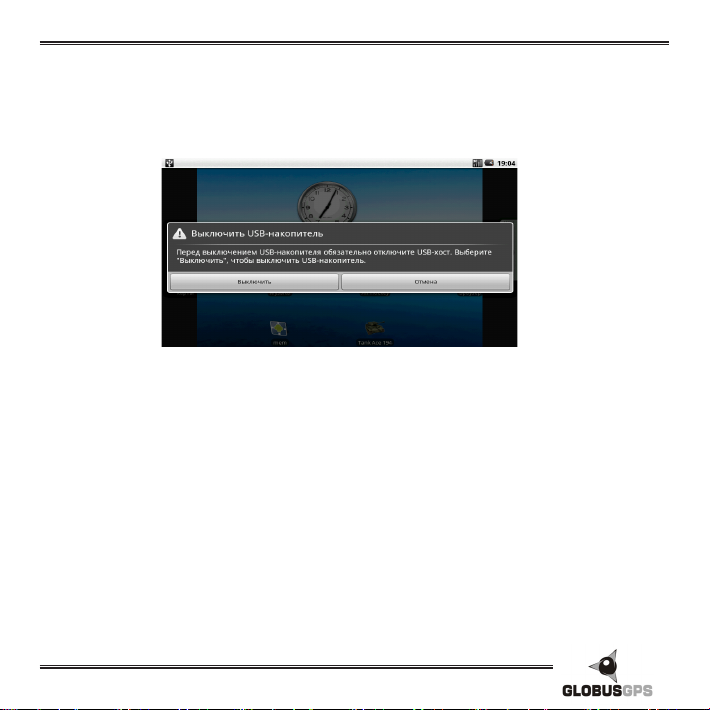
3. Нажмите на Подключение через USB в появившемся предупреждающем окне
нажмите Включить
4. SD-карта готова к операциям копирование, перенос, удаление файлов с помощью приложений Вашего компьютера.
5. По окончанию работы с SD картой у устройства откройте в верхней части экрана менеджер состояний.
6. Нажмите на Выключить USB-накапитель в появившемся предупреждающем
окне нажмите Выключить.
www.GPSonline.by Оптовые продажи, тел.: +375 29 7755553
9
Page 10
Описание главного меню
10
www.GlobusGPS.ru Оптовые продажи, тел.: +7(495) 968-36-73
Page 11

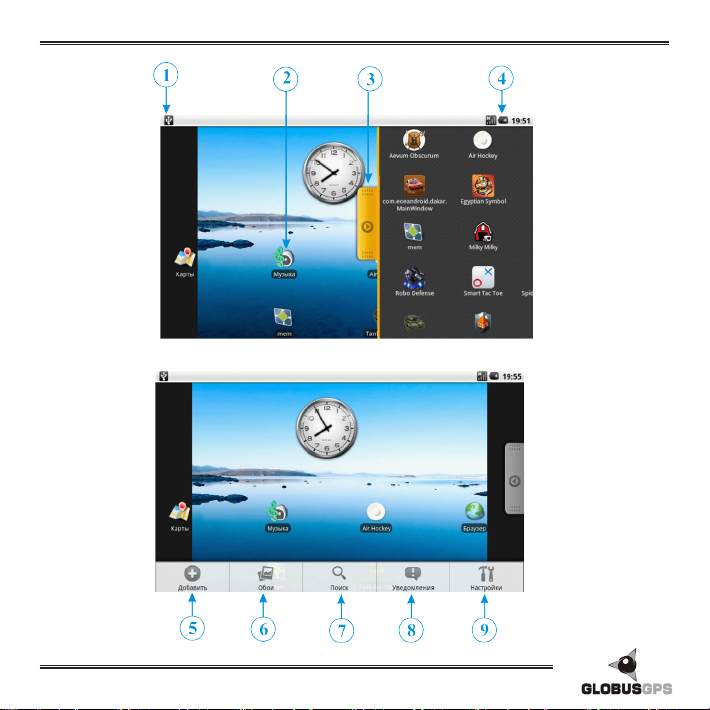
Описание главного меню
1. Уведомление – информирует о состоянии прибора и подключенных
устройствах к прибору;
2. Ярлык на рабочем столе для быстрого запуска приложений;
3. Подвижная панель с приложениями - содержит ярлыки
установленных приложений.
4 Строка состояния – отображает индикатор сети, уровень заряда
аккумулятора и текущее время в цифровом виде;
5. Кнопка “Добавить” – позволяет добавить на рабочий стол ярлыки,
виджеты, папки;
6. Кнопка “Обои” – позволяет сменить вид рабочего стола;
7. Кнопка “Поиск” – выводит поиск GOOGLE;
8. Кнопка “Уведомления” – информирует о состоянии прибора;
9. Кнопка “Настройки” – переводит устройство в режим настройки;
www.GPSonline.by Оптовые продажи, тел.: +375 29 7755553
11
Page 12
Установка русского языка
Установка русского языка
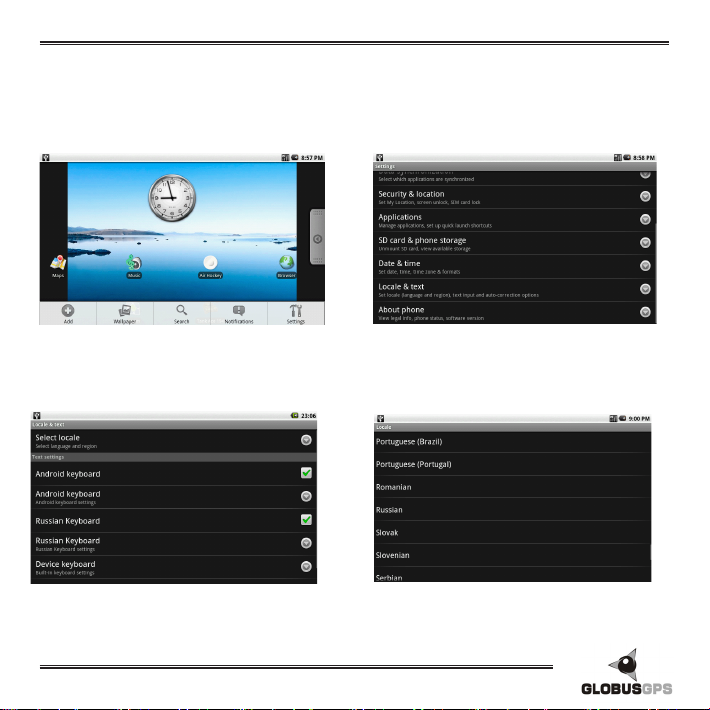
1. Нажмите на приборе кнопку “МЕНЮ“, в появившемся внизу экрана меню
нажмите кнопку “Setting”.
2. В настройках выберете “Locale&text”.
3. Откройте выпадающий список языков ”Select locale”.
4. Выберете русский язык.
12
www.GlobusGPS.ru Оптовые продажи, тел.: +7(495) 968-36-73
Page 13
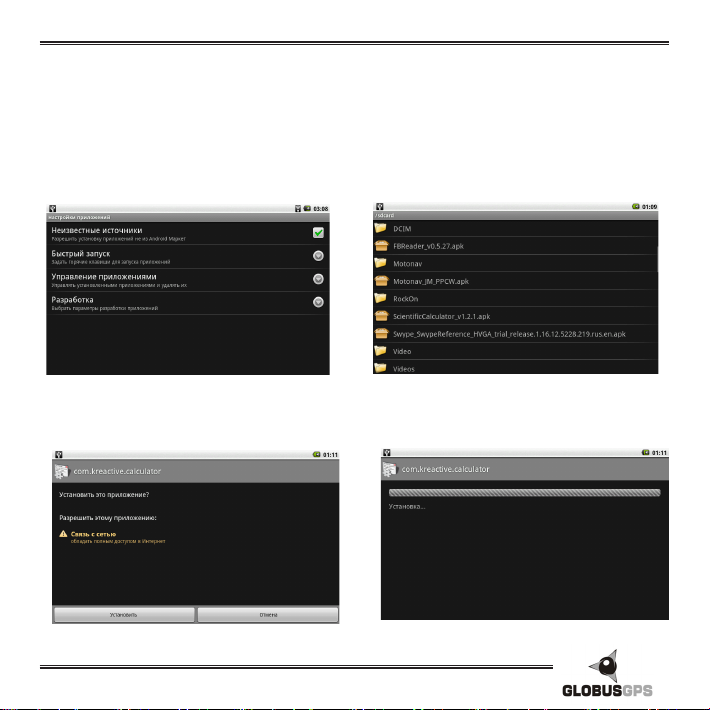
Установка приложений
Установка приложений с SD-карты с помощью программы
installer.
1. Скопируйте на SD-карту приложения с расширением .APK, которые хотите
установить на GL-850.
2. В меню настроек приложений Android включите опцию установки приложений из
неизвестных источников (Настройки - Приложения –Неизвестные источники).
3. Вставьте SD – карту в прибор. Запустите программу installer. В программе installer
откроется содержимое SD-карты, вберите приложение, которое следует установить.
www.GPSonline.by Оптовые продажи, тел.: +375 29 7755553
13
Page 14
Установка приложений
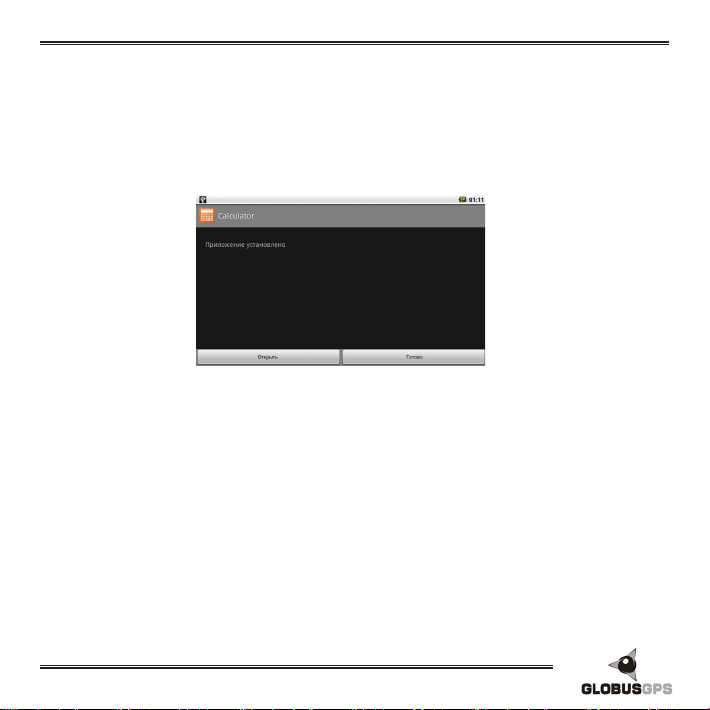
4. В появившемся предупреждающем окне нажмите клавишу “Установить” , если
Вы хотите отменить установку, то нажмите клавишу “Отмена”.
5. На экране появится процесс установки приложения.
6. По окончании установки компонентов приложения появится окно завершения
установки. Если Вы хотите запустить приложение, то нажмите “Открыть”, иначе
нажмите “Готово”.
Установка приложений с помощью онлайн-магазина
приложений для Android — Android Market.
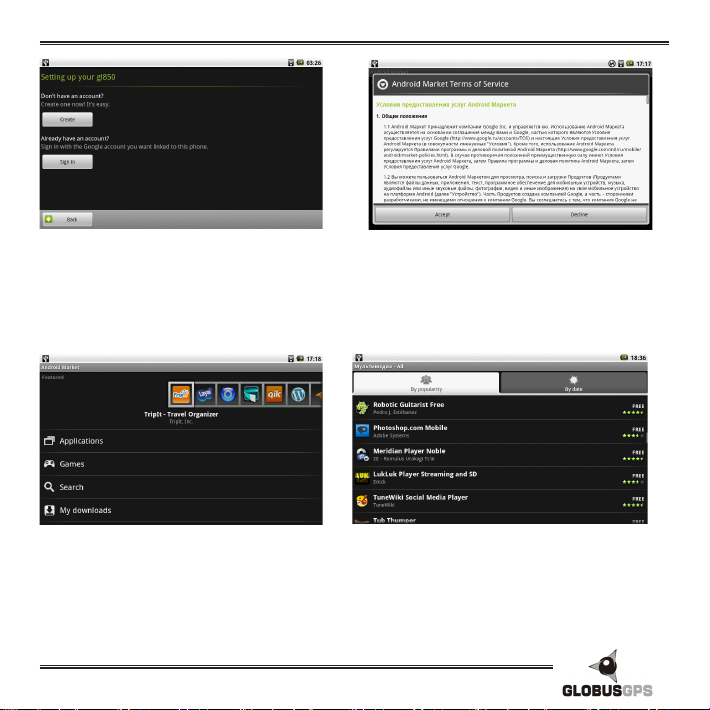
При первом запуске Android Market, приложение потребует зарегистрироваться
или ввести зарегистрированные данные в системе Google. Если у Вас есть
регистрационная запись в системе Google, то в открывшемся окне нажмите
клавишу “Sign in”
Если у Вас нет регистрационной записи, то нажмите клавишу “Сreate” и пройдите
регистрацию.
14
www.GlobusGPS.ru Оптовые продажи, тел.: +7(495) 968-36-73
Page 15
Установка приложений
В открывшемся окне введите регистрационные данные. Если пароль и
логин введены верно, то онлайн-магазин Android Market предложит ознакомиться
с условиями предоставления услуг. Если Вы согласны с предоставленными
условиями, то нажмите клавишу “Accept”, иначе нажмите клавишу “Decline”,
приложение завершит работу.
В магазине Вы можете видеть следующие каталоги: программы, игры,
поиск и мои загрузки, куда сохраняются все скаченные программы. При входе в
раздел программы или Игры начинается более детальное деление по темам. При
открытии подраздела каталога Вы видите две вкладки: по популярности и по дате.
Возле каждой программы из списка указан тип ее распространения, бесплатный
или платный и рейтинг.
www.GPSonline.by Оптовые продажи, тел.: +375 29 7755553
15
Page 16
Установка приложений
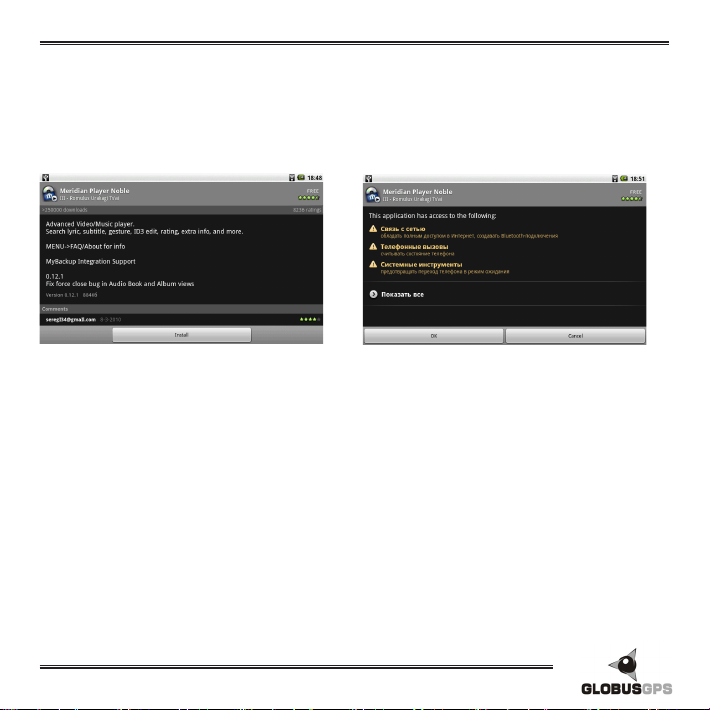
При открытии ссылки на одну из программ пользователь видит ее
название, количество загрузок этого приложения и его цифровой рейтинг, далее
следует краткое текстовое описание, указывается версия программы и ее
размер. Ниже комментарии пользователей, в конце - информация о разработчике. После того как вы скачаете и установите приложение, можно присвоить ему
рейтинг (1-5 звезд) на странице программы в Android Market.
После выбора приложения нажмите клавишу “Install”. В следующем окне нажмите
клавишу “ОК“. Из каталога My downloads запустите скаченное приложение,
программа установлена.
16
www.GlobusGPS.ru Оптовые продажи, тел.: +7(495) 968-36-73
Page 17
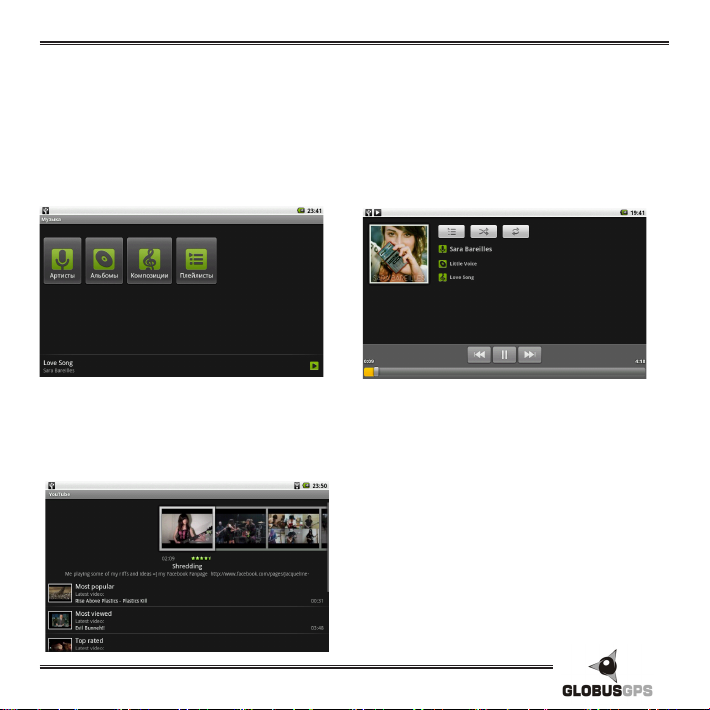
Музыкальный плеер
Для включения плеера нажмите на иконку “Музыка” на рабочем столе
в главном меню. В окне проигрывателя отображаются 4 крупные кнопки: артисты,
альбомы, композиции и плейлисты. Они служат для сортировки всех аудиофайлов
по указанным категориям. При воспроизведении песни показана обложка альбома,
название песни и альбома, исполнитель. В правой верхней части экрана – кнопки
перехода к плейлисту, включения режимов перемешивания и повтора. В нижней
части экрана – кнопки управления воспроизведением: перемотка и пауза, а также
полоса времени.
YouTube
Программа для поиска и просмотра видео на одноименном сервисе.
Можно просматривать видео по категориям, комментировать ролики, оценивать их,
добавлять в избранное. Поддерживается также закачка собственных роликов.
www.GPSonline.by Оптовые продажи, тел.: +375 29 7755553
17
Page 18
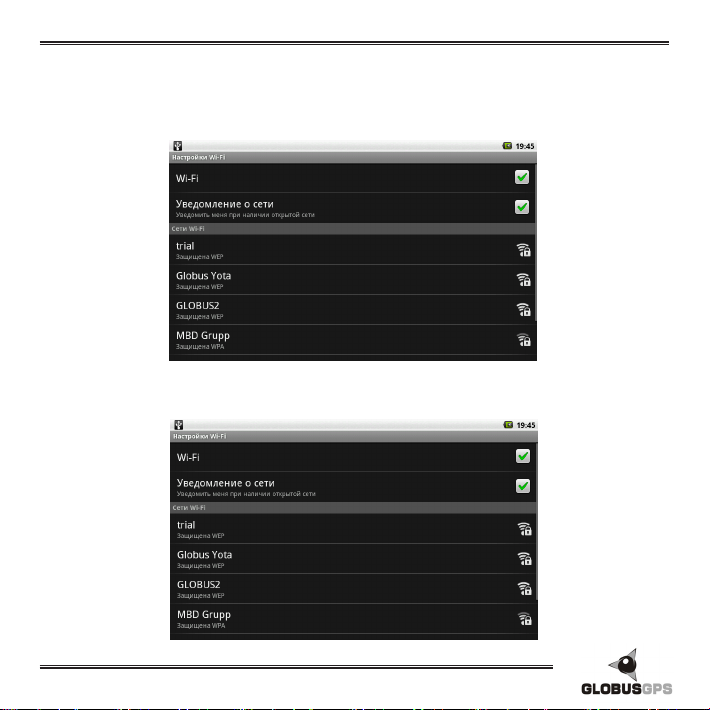
WI-FI интернет
Для включения Wi Fi интернет нажмите “Настройки - Управление
беспроводной связью- Wi-FI”. Далее нажмите “Настройки WI-FI” Вы увидите
доступные сети обнаруженные в радиусе действия. Нажмите на нужную сеть и
введите ключ доступа. Если сеть является открытой, то подключение произойдет
сразу.
Для более тонких настроек, таких как IP адрес и домен нажмите кнопку
МЕНЮ, а затем Дополнительно.
18
www.GlobusGPS.ru Оптовые продажи, тел.: +7(495) 968-36-73
Page 19
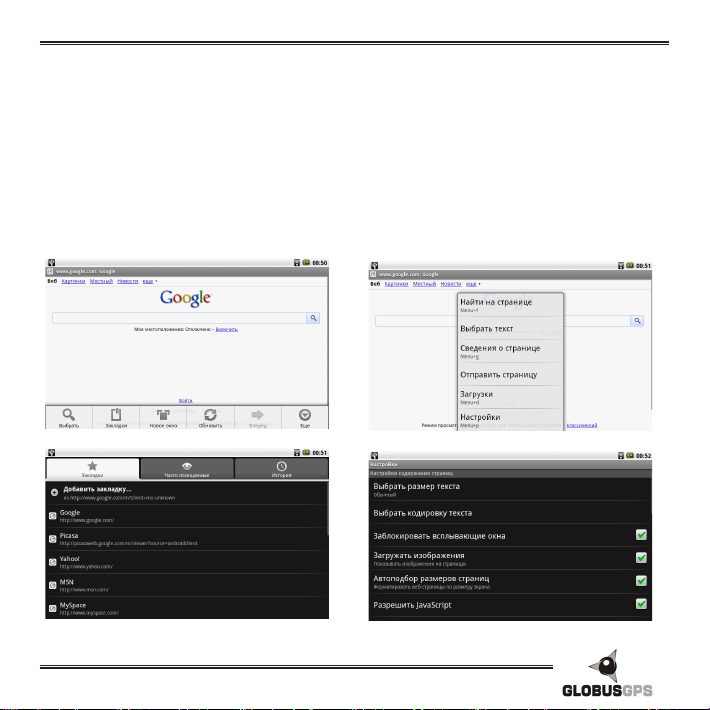
Браузер
Программа для просмотра веб-сайтов Google Chrome поддерживает все
возможности, присущие современным мобильным браузерам. Есть многооконный
режим, закладки, загрузка файлов, просмотр истории посещения. По желанию
пользователя отключается показ изображений на страницах, а также активируется
форматирование сайтов под небольшой экран. Вдобавок к этому можно выбрать
размер текста. выбором соответствующего пункта в меню, либо автоматически,
если устройство снабжено датчиком поворота. Если нажать кнопку «Закладки» в
контекстном меню, то откроется окно с тремя вкладками. В первой будут закладки,
изначально установленные и сохраненные пользователем. Во второй вкладке
– часто посещаемые страницы, а в третьей – история сайтов.
www.GPSonline.by Оптовые продажи, тел.: +375 29 7755553
19
Page 20
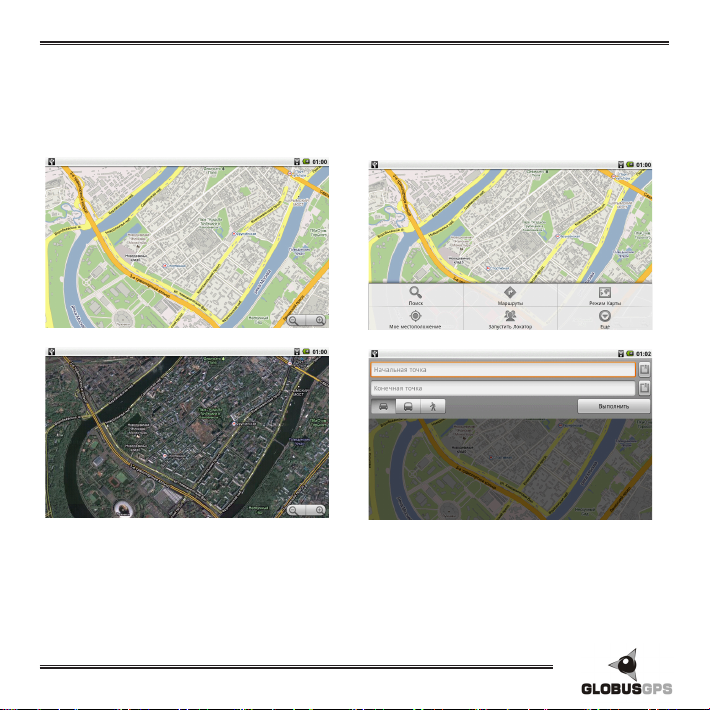
карты Google
Программа, служащая для загрузки карт местности, обычных и
спутниковых. Также позволяет рассчитывать маршруты; есть как автомобильный,
так и пешеходный режимы навигации. Умеет отображать пробки. Поддерживается
новый сервис Локатор, с помощью которого можно узнавать местоположение
друзей, разрешивших данное действие.
20
www.GlobusGPS.ru Оптовые продажи, тел.: +7(495) 968-36-73
Page 21

Технические характеристики
Технические характеристики
Тип процессора: Samsung S3C6410;
Частота процессора, МГц: 667;
GPS приемник: Sirf Star III;
Внутренняя память FLASH тип MLС, MБ: 1024;
Диагональ дисплея, см: 13;
Тип дисплея: TFT, сенсорный; Разрешение, пикcелей : 800 х 480;
Хранение картогр. информации: SD-карта или внутренняя память;
Операционная система: Android v1.5;
Рабочая температура, °С: от 0 до 60;
Температура хранения, °С: от -20 до 60;
Питание, В: 5, постоянное;
Потребляемый ток, мА: 300-350
Габаритные размеры, см: 132мм х 87мм х 13мм; Вес, г: 230;
Тип батареи: Li-Ion, перезаряжаемая 2000 мА-ч.
www.GPSonline.by Оптовые продажи, тел.: +375 29 7755553
21
Page 22
www.globusgps.ru
 Loading...