

Page 1
Модель: GL-700
Page 2
О компании GlobusGPS
Page 3

Содержание
Органы управления.....................................................................................5
Установка, замена SIM карт.........................................................................6
Функции кнопок управления......................................................................8
Заряд батареи...............................................................................................9
Использование SD карты...........................................................................10
Описание главного меню...........................................................................12
Установка русского языка..........................................................................14
Установка приложений...............................................................................15
Фотоснимки, видеозаписи и музыка.......................................................16
Подключение к интернету ........................................................................18
Браузер.........................................................................................................19
карты Google................................................................................................21
Технические характеристики.....................................................................23
Page 4
Внешний вид прибора
4
www.GlobusGPS.ru Оптовые продажи, тел.: +7(495) 968-36-73
Page 5

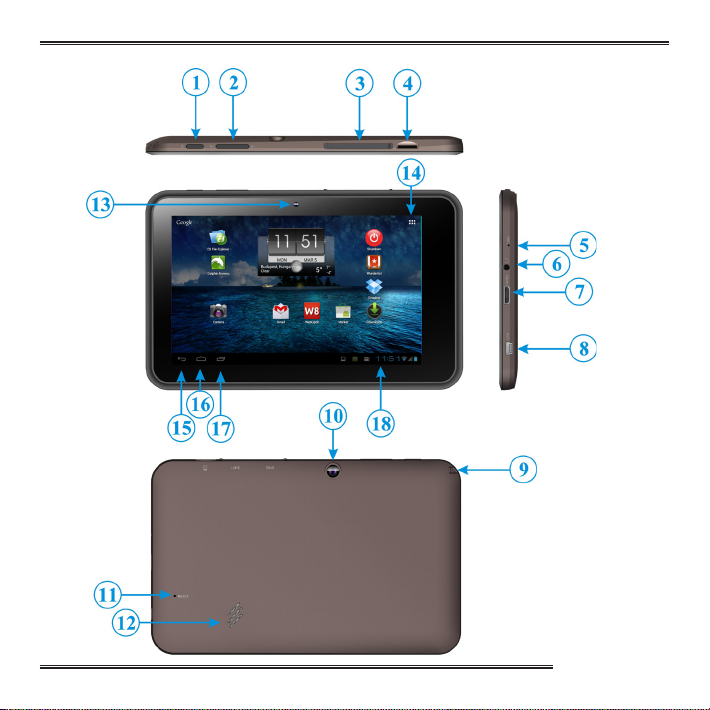
Органы управления
1. Кнопка “ПИТАНИЕ”;
2. Кнопки регулировки громкости;
3. Слот SIM1 и SIM2
4. Слот для microSD карты
5. Микрофон;
6. Разъем для подключения гарнитуры или наушников;
7. HDMI выход на телевизор;
8. Разъем USB для связи с компьютером, подключения
внешних устройств и заряда внутреннего аккумулятора, а
так же внешнее питания прибора;
9. Телевизионная антенна, подцепите язычек и выдвигайте
для использования;
10. Задняя камера;
11. Кнопка сброс;
12. Динамик;
13. Фронтальная камера;
14. Иконка вызова меню приложений;
15. Кнопка “НАЗАД”;
16. Кнопка “ДОМ”;
17. Быстрое переключение между активными приложениями;
18. Cтрока состояний и область увидомлений;
www.GlobusGPS.ru Оптовые продажи, тел.: +7(495) 968-36-73
5
Page 6
Установка, замена SIM карт.
6
www.GlobusGPS.ru Оптовые продажи, тел.: +7(495) 968-36-73
Page 7
Установка, замена SIM карт.
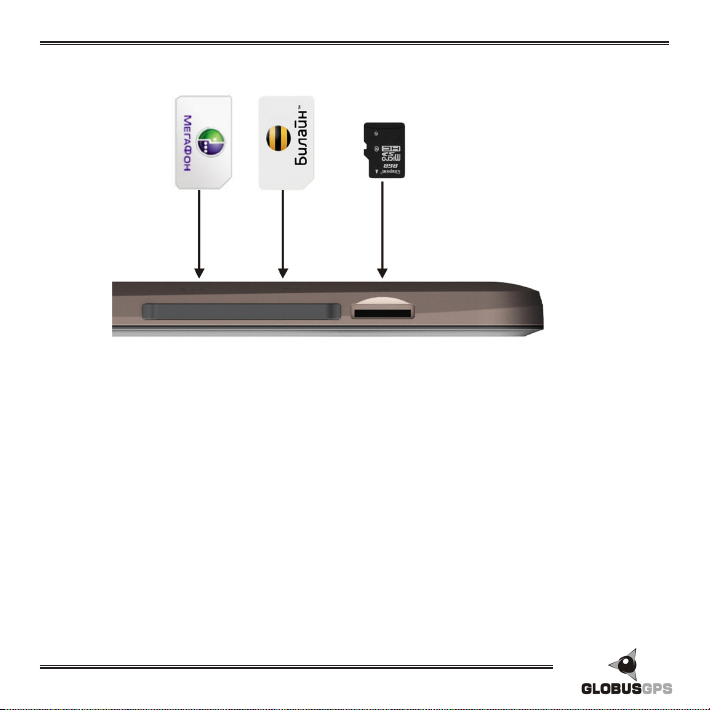
Установка SIM карт.
Для установки сим карт используйте рисунки подсказки которые находятся на задней крышке аппарата.
Слот SIM карта №1 и слот SIM карта №2 равнозначны между собой. Переключение слотов для 3G соединения происходит через меню - параметры - еще - сети
мобильной связи - служба 3G.
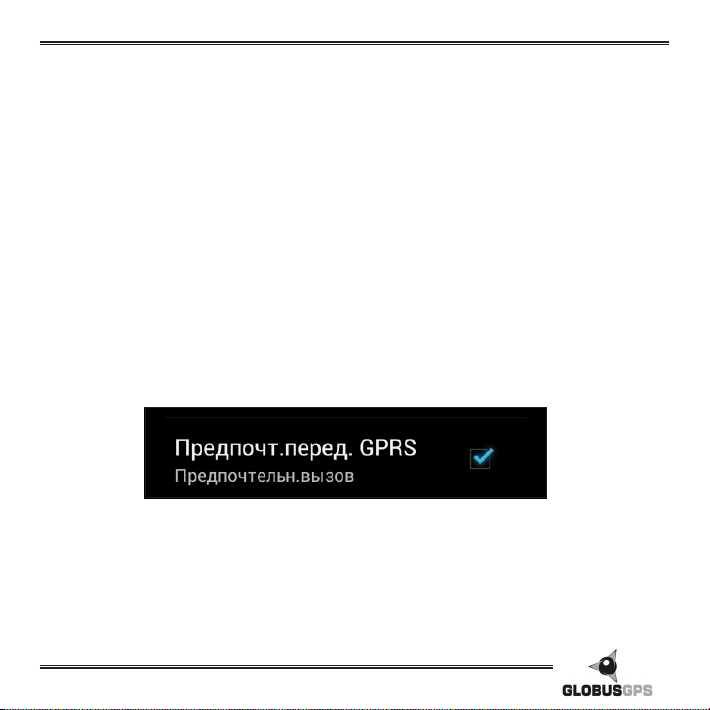
Если одна из сим карт подключена к интернету и вы хотите чтобы вторая сим карта
смогла принимать входящие звонки. Установите галочку в меню - параметры - еще
как показанно на рисунке. Иначе никто не сможет до вас дозвониться когда вы используете 3G связь.
www.GlobusGPS.ru Оптовые продажи, тел.: +7(495) 968-36-73
7
Page 8
Функции основныx иконок и кнопок управления
Кнопка “ПИТАНИЕ“
Удержание кнопки несколько секунд включает прибор или выводит меню управления питанием.
Кратковременное нажатие кнопки переводит прибор в спящий режим. Кратковременное нажатие кнопки в спящем режиме осуществляет выход из спящего режима.
Иконка “ДОМ“
Кратковременное нажатие кнопки осуществляет выход на рабочий стол из любого
меню или приложения.
Иконка “НАЗАД“
Кратковременное нажатие кнопки отменяет действие или позволяет вернуться на
предыдущую страницу экрана.
Иконка “МЕНЮ“
Кратковременное нажатие кнопки выводит в нижней части экрана список действий
для текущего приложения.
8
www.GlobusGPS.ru Оптовые продажи, тел.: +7(495) 968-36-73
Page 9

Заряд батареи
Подключение автомобильного зарядного устройства
Автомобильное зарядное устройство предназначено для обеспечения питания и
заряда батареи прибора в автомобиле.
ВНИМАНИЕ: Чтобы предохранить Ваш прибор от электрических повреждений, подключайте автомобильное зарядное устройство только после запуска двигателя.
Сначала подключите зарядное устройство к прибору, а затем к гнезду прикуривателя.
Подключение к сети переменного тока
1.Полностью зарядите батарею, прежде чем включить прибор в первый раз.
2.Сначала подключите зарядное устройство к прибору.
3.Затем включите адаптер питания от сети переменного тока в розетку 220В.
Не отключайте зарядное устройство до тех пор, пока на экране не появится сообщение о том, что зарядка завершена. Этот процесс займет около 8 часов.
Подключение к USB порту компьютера
1. Присоедините один конец кабеля к прибору.
2. Второй конец кабеля подключите к USB порту Вашего компьютера.
www.GlobusGPS.ru Оптовые продажи, тел.: +7(495) 968-36-73
9
Page 10

SD-карта
SD-карта
К прибору можно подключить microSD-карту, на которой Вы можете хранить GPSкарты, фотографии, музыку, видео и т.д.
Подключение карты памяти:
1. Аккуратно вставьте карту памяти в слот для SD-карты, таким образом, чтобы позолоченные контакты карты смотрели на дно прибора.
2. Для извлечения карты из прибора аккуратно вытащите карту из слота в обратном поряке.
Копирование, перенос, удаление файлов на SD-карте с
помощью устройства
1. Подключите телефон к компьютеру с помощью USB-кабеля, входящего в комплект поставки.
2. На экране телефона нажмите Включить USB накопитель, а затем нажмите
OK. На компьютере подключенный телефон распознается как съемный диск.
3. SD-карта готова к операциям копирование, перенос, удаление файлов с помощью приложений Вашего компьютера.
4. По окончанию работы с SD картой нажмите на Отключить USB-накапитель.
10
www.GlobusGPS.ru Оптовые продажи, тел.: +7(495) 968-36-73
Page 11
Описание главного меню
Начальный экран
Ваш Начальный экран — это место, где вы сами создаете свой телефон. Виджет
погоды и часов показывает время и погоду в вашем текущем местоположении. Вы
можете также добавить свои любимые приложения, ярлыки, папки и виджеты, чтобы они всегда были под рукой. При покупке в вашем телефоне установлено меню
Яндекс Shell. При желании вы можете изменить это приложение на другое.
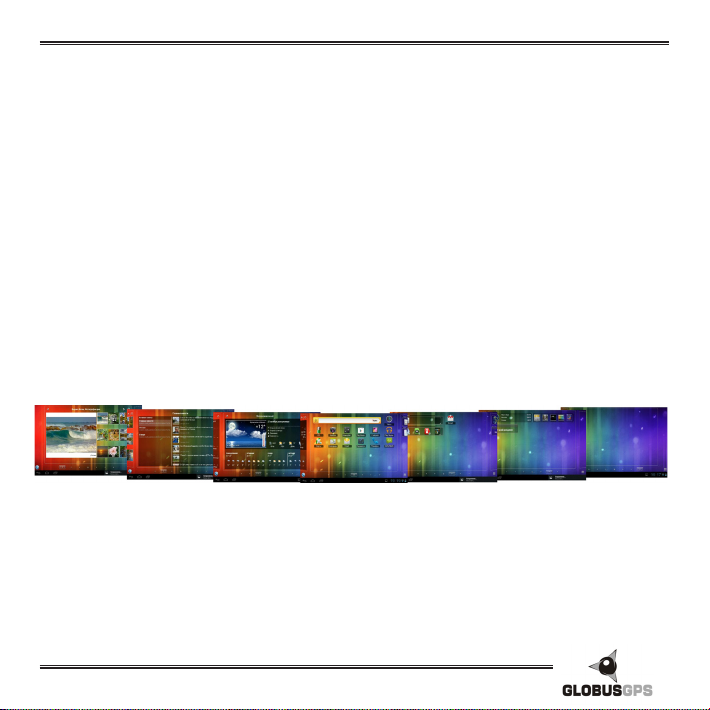
Расширенный Начальный экран
По мере освоения телефона вы, возможно, заметите, что одного Начального
экрана недостаточно. Никаких проблем. Можно использовать до шести дополнительных экранов. Этого должно быть достаточно.Проведите пальцем по горизонтали влево или вправо, и вы обнаружите больше пространства для добавления
значков, виджетов и т. п. Нажмите кнопку “ДОМ”, чтобы вернуться на главный
Начальный экран (то есть на центральный начальный экран).
www.GlobusGPS.ru Оптовые продажи, тел.: +7(495) 968-36-73
11
Page 12
Описание главного меню
12
www.GlobusGPS.ru Оптовые продажи, тел.: +7(495) 968-36-73
Page 13

Описание главного меню
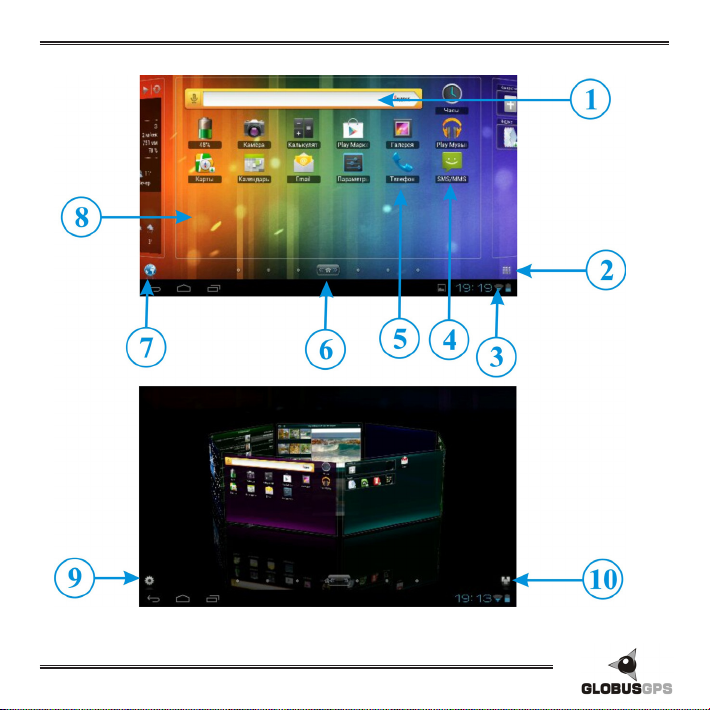
1. Панель поиска позволяет быстро ввести поисковый запрос в ввиде
текста.
2. Подвижная панель с приложениями - содержит ярлыки установленных
приложений.
3. Строка состояния и уведомлений – информирует о состоянии прибора
и подключенных устройствах к прибору, а так же отображает индикатор
сети, уровень заряда аккумулятора и текущее время в цифровом виде;
4. Кнопка “CMC” – позволяет вызвать меню SMS сообщений;
5. Кнопка “Телефон” – позволяет вызвать меню телефона для звонков;
6. Кнопка “Карусель” – открывает режим 3D выбора панелей;
7. Кнопка “Браузер” – открывает браузер;
8. Ярлыки на рабочем столе для быстрого запуска приложений;
9. Кнопка “Настройки Яндекс Shell” – позволяет изменить настройки
многих параметров оболочки;
10. Кнопка “Правка панелей” – позволяет изменить порядок и содержание
панелей;
www.GlobusGPS.ru Оптовые продажи, тел.: +7(495) 968-36-73
13
Page 14

Установка русского языка
Изменение языка.
При первом включении телефона вам будет предложено выбрать язык, который
вы хотите использовать в нем. При желании вы можете изменить язык телефона
и после настройки телефона. При изменении языка меняется раскладка клавиатуры, формат отображения даты и времени и т. д.
Набор доступных языков зависит от версии вашего телефона.
1. На Начальном экране нажмите кнопку Параметры.
2. Нажмите Язык и ввод > Язык.
3. Нажмите на язык и соответствующий регион, которые вы хотите использовать.
4. Нажмите кнопку “ДОМ”, чтобы вернуться на Начальный экран. Новый язык
будет применен через несколько секунд.
Если установлен английский язык, то для установки Русского языка:
1. На Начальном экране нажмите кнопку Setting.
2. Нажмите Language & input > Language.
3. Нажмите на язык и соответствующий регион, которые вы хотите использовать.
4. Нажмите кнопку “ДОМ”, чтобы вернуться на Начальный экран. Новый язык
будет применен через несколько секунд.
14
www.GlobusGPS.ru Оптовые продажи, тел.: +7(495) 968-36-73
Page 15

Установка приложений
Установка приложений с помощью онлайн-магазина
приложений для Android — Android PLAY Market.
Android PLAY Market — это место, где можно найти новые приложения для
вашего навигатора. Выбирайте из широкого спектра бесплатных и платных
приложений — от повышающих производительность и развлекательных приложений до игр. При первом запуске Android PLAY Market, приложение потребует
зарегистрироваться или ввести зарегистрированные данные в системе Google.
Если у Вас есть регистрационная запись в системе Google, то в открывшемся
окне нажмите клавишу “Войти” Если у Вас нет регистрационной записи, то
нажмите клавишу “Создать” и пройдите регистрацию.
В открывшемся окне введите регистрационные данные. Если пароль
и логин введены верно, то онлайн-магазин Android PLAY Market предложит
ознакомиться с условиями предоставления услуг. Если Вы согласны с
предоставленными условиями, то нажмите клавишу “Принять”, иначе нажмите
клавишу “Отклонить”, приложение завершит работу.В магазине Вы можете видеть
следующие каталоги: программы, игры, поиск и мои загрузки, куда сохраняются все
скаченные программы. При входе в раздел программы или Игры начинается более
детальное деление по темам. При открытии подраздела каталога Вы видите две
вкладки: по популярности и по дате.Возле каждой программы из списка указан тип
ее распространения, бесплатный или платный и рейтинг.
При открытии ссылки на одну из программ пользователь видит ее название, количество загрузок этого приложения и его цифровой рейтинг, далее
следует краткое текстовое описание, указывается версия программы и ее размер. Ниже комментарии пользователей, в конце - информация о разработчике.
После того как вы скачаете и установите приложение, можно присвоить ему
рейтинг (1-5 звезд) на странице программы в Android PLAY Market.
После выбора приложения нажмите клавишу “Установить”.
www.GlobusGPS.ru Оптовые продажи, тел.: +7(495) 968-36-73
15
Page 16

Фотоснимки, видеозаписи и музыка
Галерея
Получите удовольствие при просмотре фотоснимков и видеозаписей с
вашего последнего путешествия или новые трюки вашего питомца.
Чтобы начать работу с приложением Галерея, сначала проверьте наличие
фотоснимков или видеозаписей на карте памяти.
И более того, вы можете редактировать свои фотоснимки и применять к ним
эффекты.Также вы с легкостью можете использовать фотоснимок в качестве значка
контакта, значка местоположения или фонового рисунка.
Выбор альбома
В меню приложений нажмите > Галерея. При запуске приложения Галерея
откроется экран Альбомы, на котором ваши снимки и видеозаписи упорядочены по
альбомам для удобства просмотра. Папки на карте памяти, которые содержат
фотоснимки и видеозаписи, также будут распознаны как альбомы и включены в
список стандартных альбомов. Фактические имена папок будут использованы в
качестве имен альбомов.
Просмотр фотоснимков
Выбрав альбом, вы можете просмотреть свои фотоснимки и видеозаписи. В
зависимости от того, как вы держите навигатор, экран автоматически переключается
в режим просмотра в виде киноленты или сетки.
В режиме сетки перемещайте палец вверх или вниз для прокрутки
списка эскизов. Нажмите на снимок или видеозапись, чтобы просмотреть их в
полноэкранном режиме.
В режиме киноленты (когда вы поворачиваете навигатор горизонтально)
перемещайте палец влево или вправо по экрану для просмотра ваших
фотоснимков и видеозаписей. Нажмите на снимок или видеозапись, чтобы
просмотреть их в полноэкранном режиме.
Увеличение или уменьшение масштаба фотоснимка
Есть два способа увеличить или уменьшить масштаб фотоснимка.
Чтобы увеличить масштаб, дважды быстро нажмите на экран, а затем, чтобы
уменьшить масштаб, снова дважды быстро нажмите на экран.
16
www.GlobusGPS.ru Оптовые продажи, тел.: +7(495) 968-36-73
Page 17

Фотоснимки, видеозаписи и музыка
Нажмите большим и указательным пальцами на экран, а затем разведите их для
увеличения масштаба; сведите пальцы вместе щипковым движением для
уменьшения масштаба.
Просмотр видеозаписей
Для воспроизведения видео записей вам потребуется скачать и установить через
Android PLAY Market приложение MX Video Player. После установки приложения
вы сможете просмитривать видеозаписи в различных форматах.
Прослушивание музыки
Наслаждайтесь прослушиванием песен и музыкальных композиций в навигаторе с
помощью приложения Музыка.
Чтобы воспользоваться приложением Музыка для воспроизведения музыки,
сначала необходимо скопировать музыкальные файлы на карту памяти.
1. В меню приложений нажмите > Музыка. Приложение Музыка откроется на
экране Воспроизводится.
2. Проведите пальцем влево или вправо по экрану, чтобы перейти к следующему
или предыдущему музыкальному альбому.
3. Используйте экранные значки для управления воспроизведением музыки, выбора
песни для прослушивания, повторения песен и т. д.
www.GlobusGPS.ru Оптовые продажи, тел.: +7(495) 968-36-73
17
Page 18

Подключение к Интернету
Подключение для передачи данных
При первом включении навигатора (если в него вставлена SIM-карта)
в нем автоматически будет настроено подключение для передачи данных к сети
вашего оператора мобильной связи.
Проверка используемого подключения для передачи данных
1. В меню приложений нажмите Параметры.
2. Нажмите Еще > Сети мобильной связи > Точки доступа (APN).
Включение или отключение подключения для передачи данных
Отключение подключения для передачи данных может продлить время работы
аккумулятора и сократить расходы на передачу данных. Однако если у вас не
включено подключение для передачи данных и вы не подключены к сети Wi-Fi, то
вы не сможете получать автоматические обновления эл. почты, учетных записей
социальных сетей и другую синхронизируемую информацию.
1. В главном экране сдвинте верхнюю строку вниз.
2. Нажмите на закладку Передача данных, чтобы включить подключение для
передачи данных установите флажек; или Выкл, чтобы отключить подключение для
передачи данных.
Включение Wi-Fi и подключение к беспроводной сети
1. В меню приложений нажмите Параметры
2. Установите флажок Wi-Fi, чтобы включить функцию Wi-Fi. Телефон произведет
поиск доступных беспроводных сетей.
3. Нажмите На Wi-Fi, будут показаны имена обнаруженных сетей Wi-Fi и их
настройки безопасности.
4. Если в списке обнаруженных сетей отсутствует беспроводная сеть, к которой вы
хотите подключиться, прокрутите экран вниз, а затем нажмите Добавить сеть WiFi. Введите настройки беспроводной сети, а затем нажмите Сохранить.
5. Нажмите на сеть Wi-Fi, к которой вы хотите подключиться. Если вы выбрали
открытую сеть, то подключение к ней произойдет автоматически.
6. Если вы выбрали сеть, защищенную технологией WEP, введите ключ, а затем
нажмите Подключиться.
18
www.GlobusGPS.ru Оптовые продажи, тел.: +7(495) 968-36-73
Page 19

Браузер
Когда телефон подключен к беспроводной сети, в строке состояния появляется
значок Wi-Fi , указывающий (по количеству светящихся полосок) приблизительную
мощность сигнала.
При следующем подключении телефона к защищенной беспроводной сети, к
которой вы уже подключались прежде, вам не нужно будет снова вводить ключ или
другие аутентификационные данные, если только вы не провели в телефоне сброс
до заводских настроек.
Работа с веб-браузером
Чтобы открыть веб-браузер и начать путешествие по Интернету, на
начальном экране нажмите Браузер.
Переход на веб-страницу
1. На экране браузера нажмите кнопку МЕНЮ , а затем нажмите на поле URL в
верхней части экрана.
2. С клавиатуры введите адрес веб-страницы. По мере ввода адреса на экране
будут появляться совпадающие адреса веб-страниц.
3. Выполните одно из следующих действий.
Нажмите на адрес, чтобы перейти непосредственно на эту веб-страницу.
Продолжите ввод адреса веб-страницы, а затем нажмите стрелочку в
право .
Изменение ориентации экрана
В навигаторе ориентация экрана меняется автоматически в зависимости
от того, как вы его держите.
Поверните телефон, чтобы отобразить веб-браузер в горизонтальной
ориентации.
Перемещение по веб-странице и ее масштабирование
Для перемещения и просмотра других областей веб-страницы вы можете
проводить пальцем по экрану.
Чтобы увеличить масштаб, дважды быстро нажмите на экран, а затем, чтобы
уменьшить масштаб, снова дважды быстро нажмите на экран. Для увеличения и
уменьшения масштаба можно также раздвигать и сдвигать пальцы на экране.
www.GlobusGPS.ru Оптовые продажи, тел.: +7(495) 968-36-73
19
Page 20

Карты Google
Приложение Карты Google позволяет вам отслеживать свое текущее
местоположение, в реальном времени узнавать о ситуации на дорогах и
прокладывать подробные маршруты до пункта назначения. Это приложение
также позволяет искать интересующие вас объекты или адреса на карте, либо
просматривать различные места на уровне улиц.
Для использования приложения Карты Google необходимо активное
мобильное подключение для передачи данных или подключение по Wi-Fi.
Для определения вашего местоположения с помощью приложения Карты
Google вам нужно включить источники координатных данных.
Приложение Карты Google содержит карты не для всех стран или
городов.
Знакомство с картами
Открыв приложение Карты Google, вы можете легко найти свое местоположение
на карте или проверить близлежащие места посредством прокрутки, увеличения и
уменьшения масштаба на карте.
1. В меню приложений нажмите > Карты.
2. Нажмите на мишень , чтобы отобразить ваше текущее местоположение. Синим
маркером отмечено ваше местоположение на карте.
3. Выполните любое из следующих действий.
Проведите пальцем по экрану в любом направлении,чтобы просмотреть
близлежащие места на карте.
Увеличениемасштаба
Поместите большой и указательный пальцы на поверхность, которую необходимо
увеличить, а затем разведите пальцы по карте.
Дважды нажмите на область карты, которую вы хотите увеличить.
Уменьшениемасштаба
Сведите большой и указательный пальцы щипковым движением, чтобы сделать
карту мельче.
Просмотр информации о случайно выбранном местоположении
1. Нажмите и удерживайте местоположение на карте. Над местоположением
откроется выноска с указанием адреса и эскизом из режима просмотра улиц (при
наличии).
20
www.GlobusGPS.ru Оптовые продажи, тел.: +7(495) 968-36-73
Page 21

Карты Google
2. Нажмите на выноску для получения подробной информации.
Вы можете получить маршрут к местоположению, проверить близлежащие
достопримечательности и многое другое.
Поиск местоположения
В приложении Карты Google вы можете выполнить поиск местоположения,
например по адресу или типу предприятия или организации (к примеру, музеи).
1. В приложении Карты в поле поиска введите название искомого места.
2. Нажмите для поиска введенного местоположения или нажмите на
предлагаемый элемент поиска. Результаты поиска будут показаны на карте в виде
маркеров.
3. Выполните любое из следующих действий.
Нажмите на маркер , чтобы проверить, является ли он тем, что вы ищете;
если да, то нажмите на выноску.
Нажмите , чтобы отобразить результаты поиска в виде списка, а затем
нажмите на местоположение.
На экране отобразятся подробные сведения о выбранном местоположении.
4. Выполните любое из следующих действий.
Нажимайте на кнопки на экране для просмотра местоположения на карте,
прокладки маршрутов, просмотра местоположения в режиме Просмотра улиц,
если доступно, и т. д. Прокрутите экран вниз для просмотра дополнительных
вариантов.
Проведите пальцем влево или вправо по экрану для просмотра
информации о следующем или предыдущем результате поиска.
Очистка карты
После завершения поиска по карте вы можете убрать различные маркеры,
нанесенные на нее.
Нажмите кнопку МЕНЮ , а затем нажмите Очистить карту.
www.GlobusGPS.ru Оптовые продажи, тел.: +7(495) 968-36-73
21
Page 22

Карты Google
Прокладка маршрутов
Получите подробные маршруты до места назначения. Приложение Карты Google
может предоставить маршруты для путешествующих пешком, на общественном
транспорте или на машине.
1. При просмотре карты нажмите кнопку МЕНЮ, а затем нажмите Маршруты.
2. Выполните любое из следующих действий.
Используйте текущее местоположение в качестве начальной точки, или
введите место, откуда следует начать поиск, в первом текстовом поле. Затем
введите место назначения во втором текстовом поле.
Нажмите , чтобы выбрать адрес из списка ваших контактов или точку, на
которую вы нажмете на карте.
3. Выберите, как вы хотите добраться до пункта назначения, нажав на кнопку с
изображением машины, общественного транспорта или идущего человека.
4. Нажмите Перейти. На следующем экране отобразятся маршруты к месту
назначения в списке.
Если у назначенного вами места назначения несколько доступных
местоположений,выберите, к какому из них перейти.
5. Нажмите на элемент, чтобы просмотреть маршрут на карте.
6. Нажимайте кнопки со стрелками на карте, чтобы следовать маршруту.
Закончив просмотр или проследив маршруты, нажмите , а затем нажмите Очистить
карту для сброса карты. Ваш пункт назначения будет автоматически сохранен в
журнале приложения Карты Google.
22
www.GlobusGPS.ru Оптовые продажи, тел.: +7(495) 968-36-73
Page 23

Технические характеристики
Технические характеристики
Частота процессора, 1000 МГц;
Оперативная память RAM, MБ: 1024;
Внутренний накопитель FLASH, MБ: 6144;
Диагональ дисплея, см: 18;
Тип дисплея: TFT, сенсорный; Разрешение, пикcелей : 1024 х 600;
Хранение картогр. информации: SD-карта или внутренняя память;
Операционная система: Android v4.0.4;
Рабочая температура, °С: от 0 до 60;
Температура хранения, °С: от -20 до 60;
Питание, В: 5, постоянное;
Потребляемый ток, мА: 300-350
Габаритные размеры, см: 195мм х 123мм х 12мм; Вес, г: 340;
Тип батареи: Li-Ion, перезаряжаемая 3200 мА-ч.
www.GlobusGPS.ru Оптовые продажи, тел.: +7(495) 968-36-73
23
Page 24
www.globusgps.ru
 Loading...