

Page 1

Модель: GL-250
Page 2

Page 3

Руководство пользователя
Page 4
Примечание
Первоначальное использование вашего навигатора.
Сначала полностью зарядите устройство.
1.
Установите устройство в ваше транспортное средство.
2.
Инициализируйте программное обеспечение, как описано в руководстве.
3.
Убедитесь, что автомобиль находится на открытом пространстве, вне гаража,
4.
не под мостом или большими деревьями.
Когда Вы включаете модуль GPS в первый раз, то обычно требуется немного
5.
дольше времени, чтобы получить уверенный GPS сигнал. Ваше устройство
должно определить местонахождение 3 спутников, чтобы правильно функционировать. Во время следующих запусков модуля местонахождение спутников
определяется значительно быстрее, чем в первый раз. Если Вы перемещаете
ваш модуль более чем на 300км без использования, возможно, потребуется немного больше времени, чтобы определить местонахождение спутников снова.
ВНИМАНИЕ!
Несоблюдение правил безопасности, указанных ниже, может привести к
серьезным последствиям, к травмам или поломкам оборудования.
Page 5

Содержание
Предупреждения и особенности работы с прибором............................6
Информация о безопасности использования прибора.........................7
Комплектация................................................................................................8
Внешний вид прибора................................................................................10
Использование прибора в автомобиле...................................................12
Крепление на лобовое стекло...................................................................12
Подключение автомобильного зарядного устройства........................12
Подключение к сети переменного тока...................................................13
Сборка крепления на лобовое стекло.....................................................13
Включение прибора....................................................................................15
Главное меню...............................................................................................16
Аудиоплеер..................................................................................................16
Программа просмотра фотографий.........................................................18
Программа просмотра текста....................................................................19
Видеоплеер..................................................................................................21
Настройки.....................................................................................................23
Громкость......................................................................................................23
Питание.........................................................................................................24
Меню установки времени..........................................................................25
Меню установки даты................................................................................25
Язык...............................................................................................................26
Информация.................................................................................................26
Подключение к компьютеру......................................................................28
Навигационное программное обеспечение............................................29
Возможные проблемы, описание их решения.......................................30
Информация о батарее и зарядных устройствах..................................34
Технические характеристики.....................................................................35
Приложение..................................................................................................36
Page 6

Информация о безопасности использования прибора
Производите все настройки навигатора перед отправлением. Управление
1.
прибором и настройка его параметров во время вождения автомобиля очень
опасны. Если Вам требуется изменить параметры навигации или настройки
прибора, следует припарковаться в безопасном месте в соответствии с правилами дорожного движения.
Перед отправлением изучите проложенный маршрут. Если Вы не поняли
2.
в достаточной степени голосовые навигационные указания и для уточнения
требуется взгляд на дисплей, убедитесь, что Вы находитесь в безопасных
условиях.
Навигационная информация и голосовые подсказки могут несоответство-
3.
вать или противоречить реальным дорожным условиям или правилам дорожного движения. Всегда обращайте особенное внимание на текущую ситуацию
на дороге, дорожные знаки и пешеходов.
Не используйте навигатор как прибор для точного измерения скорости и
4.
пройденного расстояния.
5.
Качество приема сигналов спутников может отличаться в зависимости от
положения прибора внутри автомобиля. Возможны ситуации плохого приема
при движении по тоннелю, мимо высоких зданий или в районах с плотной застройкой. Также на прием отрицательно влияют такие погодные условия, как,
например, густой туман.
6.
GPS-сигналы могут не приниматься внутри зданий, а также если рядом с
автонавигатором находятся источники электромагнитного излучения.
Если Вы не использовали навигатор в течение длительного промежутка
7.
времени, для определения местоположения может понадобится значительное
время, даже при условии нормальной работы GPS-приемника.
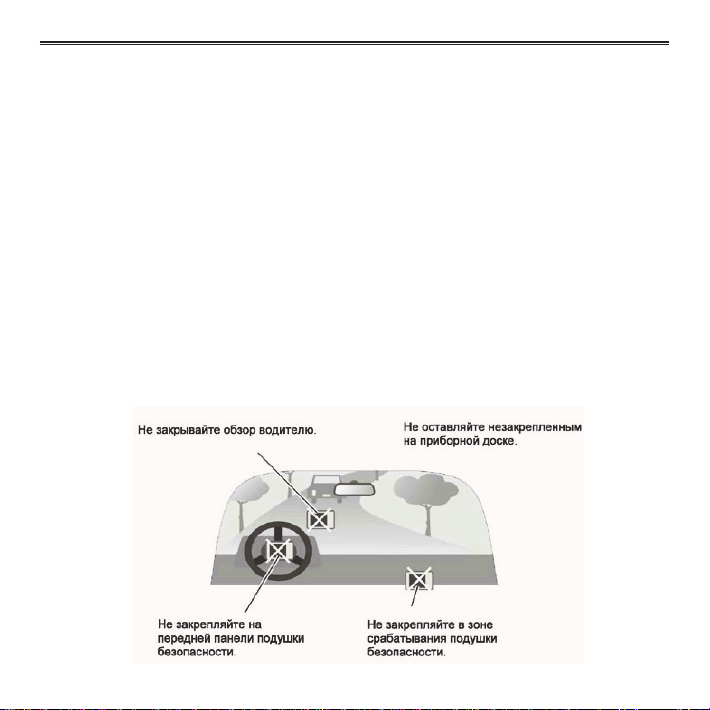
Особое внимание уделите месту установки навигатора. Не устанавливай-
8.
те прибор в местах, где он может помешать работе подушек безопасности или
обзору дороги.
При установке крепления на лобовое стекло обращайте внимание на
9.
чистоту поверхностей, на них не должно быть мусора и влаги. Под присоской
не должно быть пузырьков воздуха, так как это может повлиять
6
www.globusgps.ru Оптовые продажи, тел.: +7(495) 968-36-73
Page 7

Информация о безопасности использования прибора
на плотность крепления. Любые повреждения прибора или других объектов
внутри автомобиля, вызванные падением из-за отсоединения крепления,
являются полной ответственностью пользователя и не являются гарантийным
случаем.
Не подвергайте прибор длительному воздействию прямых солнечных
10.
лучей или высоких температур. Перегрев батареи может вызвать взрыв.
Не подвергайте прибор воздействию влаги или быстрым изменениям
11.
температуры. Это может вызвать конденсацию влаги внутри прибора и повредить его. Если навигатор подвергся воздействию влажной среды, включайте
питание только после того, как Вы высушите прибор.
Не допускается самостоятельное вмешательство, модификации и от-
12.
крытие корпуса прибора, так как это может привести к некорректной работе
прибора или к его повреждению. Все работы должны производиться квалифицированным персоналом.
Питание прибора осуществляется от встроенной Li-Ion батареи, которая
13.
может взорваться или выделить токсичные вещества при неправильной эксплуатации. Не подвергайте прибор ударам, а также не эксплуатируйте прибор
при наличии в окружающей среде взрывоопасных газов и жидкостей.
Во время зарядки обратите внимание на то, чтобы обеспечить нормаль-
14.
ные условия вентиляции для з/у, так как в процессе зарядки выделяется большое количество тепла. Не закрывайте з/у бумагой или другими объектами,
ухудшающими вентиляцию.
При очистке дисплея и внешних поверхностей прибора не прилагайте
15.
излишнюю силу. Для очистки не используйте бумажные салфетки или жесткий
материал, который может поцарапать дисплей. Используйте только мягкую
ткань.
Если Вы не используете карту SD/MMC, предохраняйте разъем от пыли
16.
и влаги, а также от попадания посторонних объектов. При установке SD карты
всегда проверяйте разъем.
www.globusgps.ru Оптовые продажи, тел.: +7(495) 968-36-73
7
Page 8
Комплектация
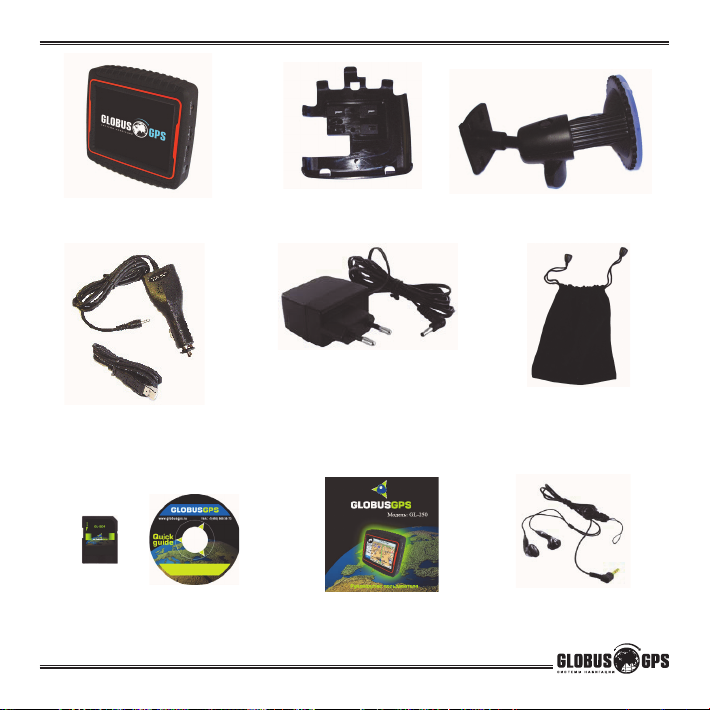
Автонавигатор GL-250
Адаптер питания от разъема
автоприкуривателя
USB-кабель для подключения к
SD карта с навигационным ПО
Компакт диск с программным
8
компьютеру
обеспечением
www.globusgps.ru Оптовые продажи, тел.: +7(495) 968-36-73
Держатель крепление
Адаптер питания от сети
переменного
тока 220В
Руководство
пользователя
Основание крепления
на лобовое стекло
Мешочек для переноски и
хранения.
Наушники.
Page 9

Комплектация
Откройте упаковку прибора и проверьте комплектацию. Если отсутствуют
какие-либо объекты из списка, немедленно обратитесь к продавцу. В комплектацию
входят:
■ Автонавигатор cерии GL. Электронный навигационный прибор с цветным
сенсорным дисплеем. В комплекте с прибором поставляется стилус для работы с
сенсорным дисплеем;
■ Крепление на лобовое стекло на присоске, состоит из двух частей: де-
ржателя (кредла) и основания;
■ Адаптер питания от разъема автомобильного прикуривателя 12В. Служит
для питания прибора в салоне автомобиля;
■ Адаптер питания от сети переменного тока 220В. Предназначен для пита-
ния прибора и зарядки внутреннего аккумулятора от сети 220В. При использовании
адаптера обеспечьте достаточные условия охлаждения;
■ USB-кабель для подключения к компьютеру. С помощью кабеля осущест-
вляется работа с путевыми точками, треками и маршрутами, а также происходит
загрузка картографической и навигационной информации. При подключении к
компьютеру прибор работает как внешний накопитель (кард-ридер для SD-карт).
Вы также можете работать с SD-картой отдельно от прибора, используя соответствующее оборудование;
■ SD-карта с установленным навигационным и картографическим ПО.
■ CD-диск с дополнительным программным обеспечением.
■ Руководство пользователя на русском языке.
www.globusgps.ru Оптовые продажи, тел.: +7(495) 968-36-73
9
Page 10
Внешний вид прибора
10
www.globusgps.ru Оптовые продажи, тел.: +7(495) 968-36-73
Page 11

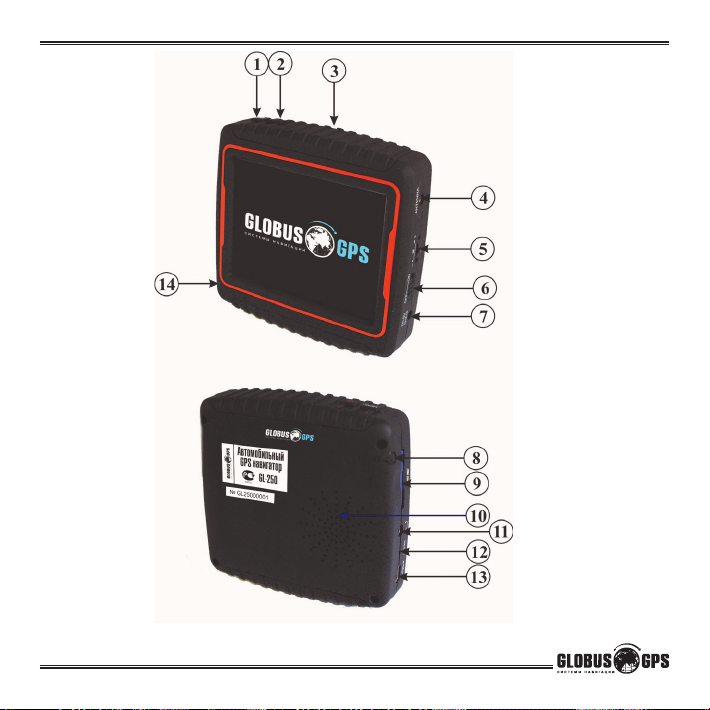
Органы управления
1. Кнопка вызова главного меню прибора;
2. Кнопка включения/выключения питания;
3. Внутренняя GPS антенна;
4. Разъем подключения внешней GPS антенны;
5. Регулятор громкости;
6. Выключатель прибора;
7. Разъем для зарядки внутреннего аккумулятора и
внешнего питания прибора.
8. Стилус;
9. SD-слот. Перед использованием прибора необходимо
установить SD-карту с картографической и навигационной
информацией;
10. Динамик;
11. Разъем для подключения наушников;
12. Кнопка перезагрузки (Reset);
13. Разъем USB для связи с компьютером
14. Индикатор зарядки;
- горит красным, идет заряд
- горит зеленым, зарядка завершена
www.globusgps.ru Оптовые продажи, тел.: +7(495) 968-36-73
11
Page 12
Использование прибора в автомобиле
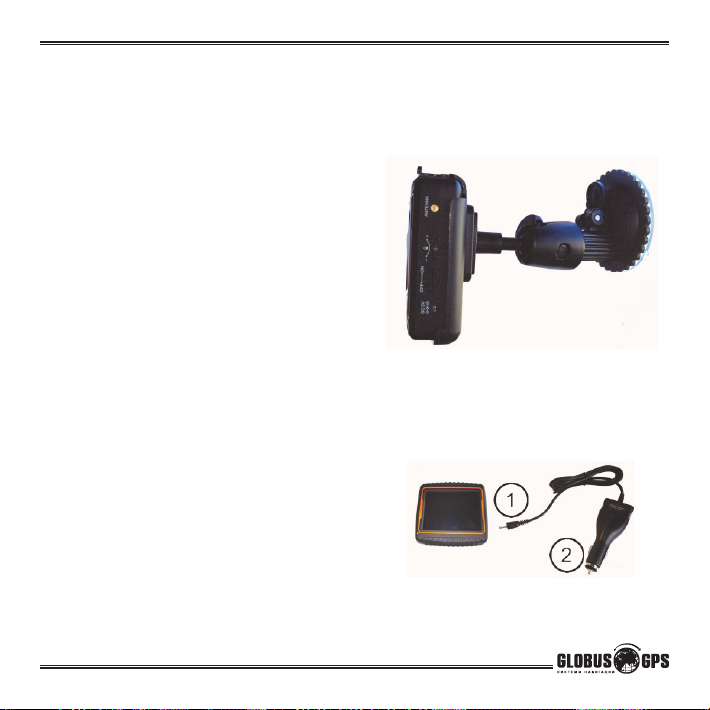
Крепление на лобовое стекло на присоске и автомобильное зарядное
устройство поставляются в комплекте с прибором.
Крепление на лобовое стекло
ВНИМАНИЕ: Тщательно выбирайте место
для установки крепления. Никогда не устанавливайте крепление таким образом, чтобы
оно закрывало поле зрения водителя. Если
лобовое стекло автомобиля содержит встроенную обогревательную сетку, то, возможно,
Вам потребуется подключить внешнюю
автомобильную GPS-антенну поставляемую
в комплекте с прибором, так как подобное
лобовое стекло является препятствием для
сигнала спутников. Антенна крепится с помощью магнитного основания к крыше автомобиля. При подключении подобной антенны
обратите внимание на то, чтобы не пережать
провод антенны.
Подключение автомобильного
зарядного устройства
Автомобильное зарядное устройство предназначено для обеспечения питания
прибора в автомобиле.
ВНИМАНИЕ: Чтобы предохранить Ваш прибор
от электрических повреждений, подключайте
автомобильное зарядное устройство только
после запуска двигателя. Один конец зарядного устройства подключите к прибору (1).
Другой конец подключите к гнезду автомобильного прикуривателя (2).
12
www.globusgps.ru Оптовые продажи, тел.: +7(495) 968-36-73
Page 13

Использование прибора в автомобиле
Подключение к сети переменного тока
1.Полностью зарядите батарею, прежде
чем включить прибор в первый раз.
2.Присоедините один конец кабеля к
прибору (1).
3.Включите адаптер питания от сети пере-
менного тока в розетку 220В (3).
При правильном подключении загорится
красный светодиод. Не отключайте зарядное
устройство до тех пор, пока не загорится
зеленый светодиод. Этот процесс займет
несколько часов.
Сборка крепления и установка
Крепление навигатора состоит из
двух частей. Первая часть - присоска на стекло
автомобиля с ручками регулировки по вертикали и горизонтали. Вторая часть - крепление
держатель для легкой установки и снятия
прибора.
Соедините обе части крепления с
помощью отверстий-защелок в держателе и
закрепите конструкцию движением влево. Далее закрепите собранное крепление на стекле
автомобиля.
Для начала снимите защитную пластиковую пленку с присоски крепления. После
этого выберите подходящее место на лобовом
или боковом стекле, убедитесь, что поверхность чистая, не содержит воды или
на лобовое стекло
www.globusgps.ru Оптовые продажи, тел.: +7(495) 968-36-73
13
Page 14
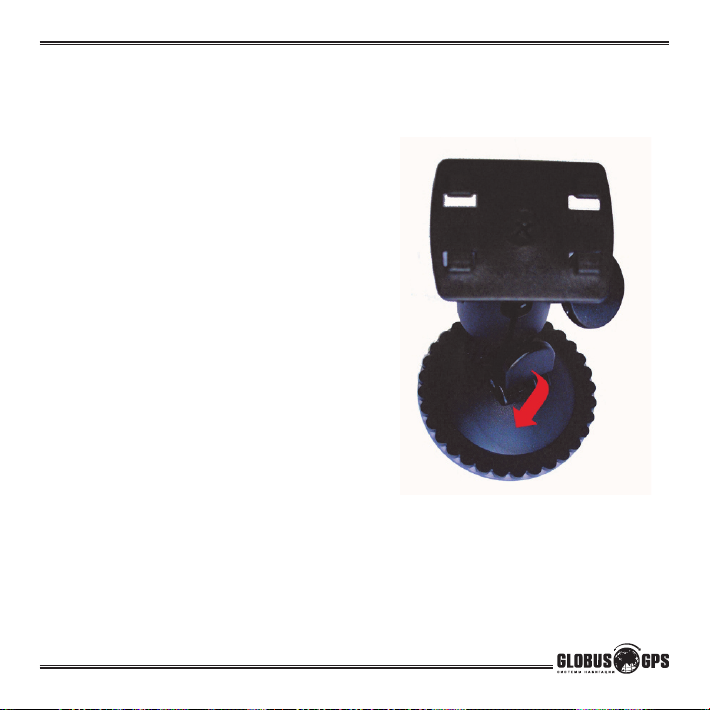
Использование прибора в автомобиле
грязи, после чего зафиксируйте крепление на
стекле с помощью присоски и рычага Нажимая его до упора вдоль основания крепления. Обратите внимание на то, что некоторые
современные автомобили имеют встроенную
в лобовое стекло систему обогрева, которая
может препятствовать уверенному приему
сигналов спутников. Если Вы столкнетесь
с подобной проблемой, то Вам придется
дополнительно подключить внешнюю GPS
антенну (приобретается дополнительно).
При нормальных условиях эксплуатации,
крепление на присоске хорошо закрепляет
прибор на лобовом стекле. Однако, если Вы
оставляете крепление в автомобиле на ночь,
сила закрепления может ослабнуть (из-за
конденсации влаги в связи с понижением
температуры). По этой причине, чтобы не
допустить повреждения прибора или крепления, рекомендуется на ночь снимать прибор
с лобового стекла вместе с креплением.
Чтобы отсоединить крепление, Вам нужно
перевести рычажок вверх. Если крепление не
отсоединяется, то дополнительно нужно аккуратно приподнять край присоски за выступающий язычок, чтобы убрать образовавшийся
вакуум.
14
www.globusgps.ru Оптовые продажи, тел.: +7(495) 968-36-73
Page 15
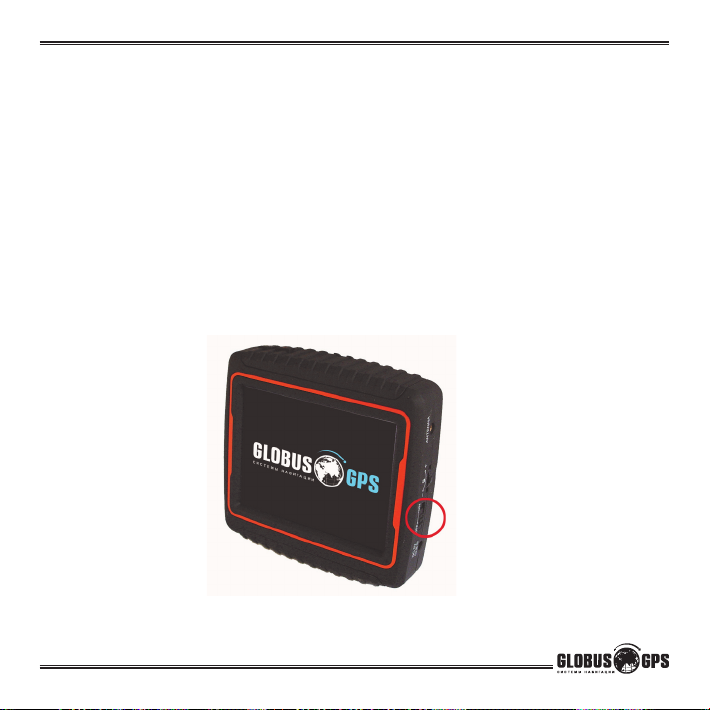
Основные операции
Включение прибора
Перед первым включением, зарядите аккумулятор прибора или подключи-
те внешнее питание, используя адаптер входящий в комплект.
Переведите переключатель питания прибора в положение “ON” (включено)
при первом включении и оставьте его в этом положении. Вставьте поставляемую в
комплекте SD-карту в слот в нижней части прибора. После этого включите Ваш прибор с помощью кнопки питания на лицевой стороне прибора (верхняя правая кнопка). Когда Вы нажимаете эту кнопку с целью выключения прибора, операционная
система переходит в спящий режим и прекращает работу. Последующее нажатие
возобновляет работу.
После появления приветствующего экрана загрузки, отобразится меню
системы прибора с иконками. Нажатие на сенсорный экран в области иконки вызывает отображение на дисплее меню настройки соответствующей опции или запуск
приложения.
Переведите переключатель в положение ON
(включено) перед первым запуском прибора.
www.globusgps.ru Оптовые продажи, тел.: +7(495) 968-36-73
15
Page 16

Основные операции
Главное меню
В главном меню отображаются значки выбора всех доступных функций
прибора. Выбор нужной функции осуществляется нажатием на сенсорный дисплей в нужную область.
Аудиоплеер
Для выбора аудиоплейера нажмите на значок “Музыка”. Откройте папку с
музыкальными файлами, двойным нажатием на папку с интервалом меньше секунды. На дисплее отобразится следующее меню:
16
www.globusgps.ru Оптовые продажи, тел.: +7(495) 968-36-73
Page 17
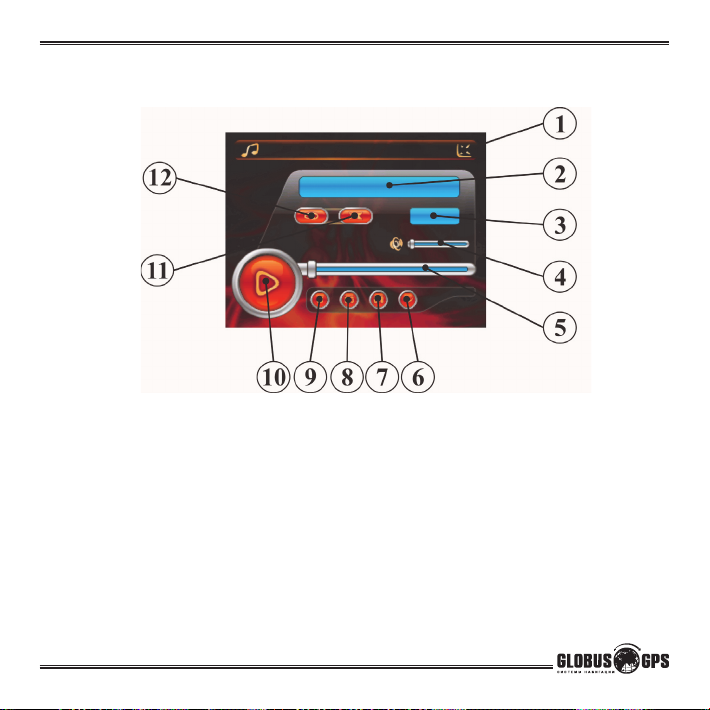
Основные операции
Выберите файл для воспроизведения и нажмите на него. Аудиофайлы
необходимо размещать на SD-карте в папке с названием “\МUSIC”. Для воспроизведения поддерживаются следующие форматы: МРЗ, WMA, WAV.
1.Возврат в главное меню;
2.Название воспроизводимого файла;
3.Таймер продолжительности трека;
4.Регулятор громкости;
5.Ползунок продолжительности трека;
6.Возврат в меню выбора трека;
7.Проигрывание следующего трека;
8.Проигрывание предыдущего трека;
9. Стоп;
10.Пуск/пауза.
11.Включение режима произвольного воспроизведения;
12.Включение режима воспроизведения друг за другом;
www.globusgps.ru Оптовые продажи, тел.: +7(495) 968-36-73
17
Page 18
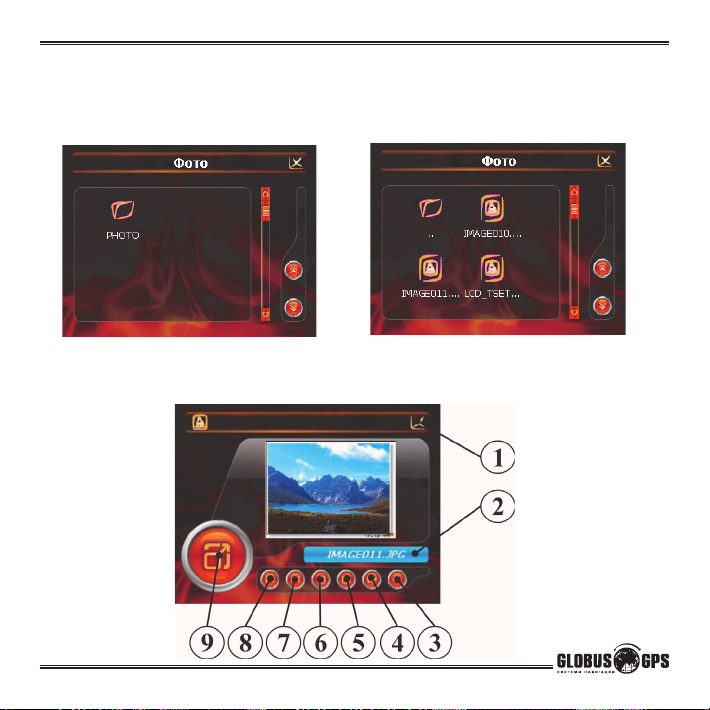
Основные операции
Программа просмотра фотографий
Для выбора программы для просмотра графических файлов нажмите на
значок “Фото”. Откройте папку с графическими файлами, двойным нажатием на
папку с интервалом меньше секунды. На дисплее отобразится следующее меню:
Выберите файл для просмотра и нажмите на него. Графические файлы
необходимо размещать на SD-карте в папке “\PHOTO”. Для воспроизведения
поддерживаются форматы: JPEG, BMP, GIF, PNG.
18
www.globusgps.ru Оптовые продажи, тел.: +7(495) 968-36-73
Page 19

Основные операции
1.Возврат в предыдущее меню; 6.Поворот изображения вправо;
2.Название текущего файла; 7.Просмотр следующего файла;
3.Возврат к выбору файла; 8.Просмотр предыдущего файла;
4.Включение режима слайдшоу; 9.Полноэкранный режим просмотра;
5.Поворот изображения влево;
Программа просмотра текста
Для выбора программы, для просмотра текстовых файлов нажмите на
значок “Текст”. Откройте папку с текстовыми файлами, двойным нажатием на папку
с интервалом меньше секунды. Выберите файл для просмотра и нажмите на него.
Текстовые файлы необходимо размещать на SD-карте в папке “\E-BOOK”. Для
отображения поддерживается формат ТХТ, записанный в кодировке (UNICOD).
ВНИМАНИЕ. Для конвертирования текста в формат UNICOD используйте
специальную программу “Akelpad” на CD диске входящем в комплект. Установите
программу “Akelpad”. Откройте нужный текст и сохраните его в кодировке UNICOD.
Затем запишите полученный файл на SD карту.
www.globusgps.ru Оптовые продажи, тел.: +7(495) 968-36-73
19
Page 20

Основные операции
1.Возврат в главное меню;
2.Имя текущего файла.
3.Выбор страницы;
4.Индикатор текущей страницы и
общего числа страниц в документе;
20
www.globusgps.ru Оптовые продажи, тел.: +7(495) 968-36-73
5.Возврат в меню выбора файла;
6.Просмотр предыдущих строк текста;
7.Просмотр следующих строк текста;
Page 21
Основные операции
1.Возврат в главное меню
2.Дисплей, где отображается номер страницы для перехода;
3. Цифровая клавиатура (для набора номера страницы);
4. Переход на выбранную страницу;
5.Удаление последней цифры в набранном номере страницы;
6.Сброс набранного номера страницы;
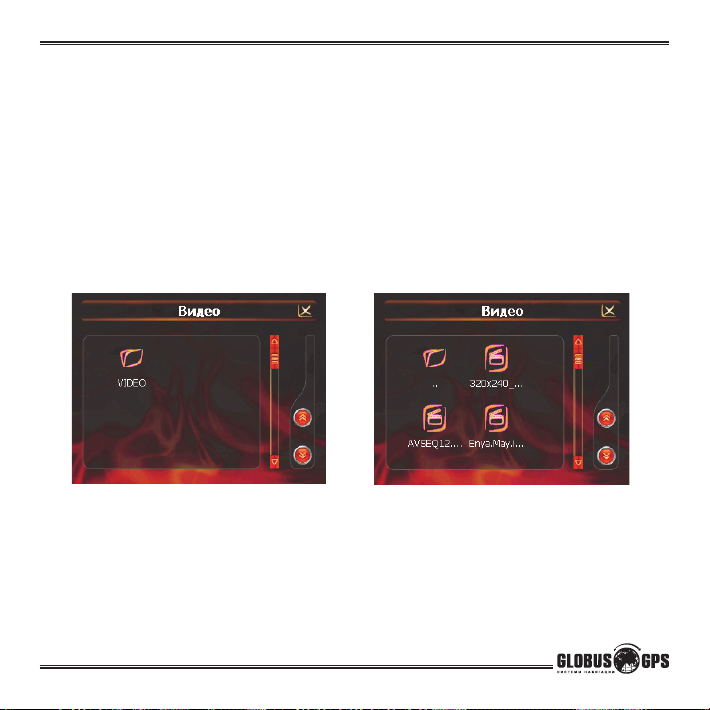
Видеоплеер
Для выбора видеоплейера нажмите на значок “Видео”. Откройте папку
с видеофайлами, двойным нажатием на папку с интервалом меньше секунды. На
дисплее отобразится следующее меню:
Выберите файл для воспроизведения и нажмите на него. Выберите файл
для просмотра и нажмите на него. Видеофайлы необходимо размещать на SD-карте
в папке “\VIDEO”. Для воспроизведения поддерживаются следующие форматы:
AVI (DIVX, XVID), WMV, MPEG4.
www.globusgps.ru Оптовые продажи, тел.: +7(495) 968-36-73
21
Page 22
Основные операции
ВНИМАНИЕ. Если выбранный видеофайл не поддерживается или воспроизводится
не полностью (прерывается, пропадает изображение). Вы можете перекодировать
этот видео файл на персональном компьютере для правильного воспроизведения
на приборе.
Для конвертирования видео в правильный формат (формат, поддерживаемый прибором) используйте специальную программу “AVIConverter” на CD диске
входящем в комплект. Установите программу, откройте нужный файл. Сконвертируйте файл и запишите на SD карту. Конвертация файла занимает некоторое время, но
позволяет практически любой видеофайл привести к формату DIVX, XVID.
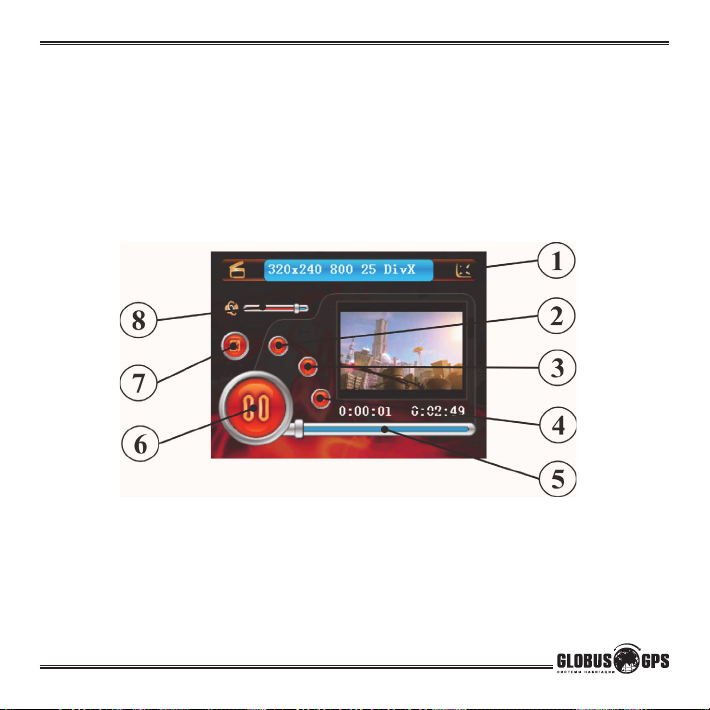
1.Возврат в главное меню;
2.Стоп;
3.Ускоренное воспроизведение;
4.Возврат в меню выбора файла;
22
www.globusgps.ru Оптовые продажи, тел.: +7(495) 968-36-73
5.Строка продолжительности файла;
6.Пуск/Пауза;
7.Полноэкранный режим просмотра;
8.Регулятор громкости;
Page 23

Основные операции
Настройки
Нажмите на иконку “Настройки”, чтобы настроить такие параметры системы, как
подсветка, уровень громкости динамика, используемый язык интерфейса и другие.
Громкость
В этом меню Вы можете настроить уровень громкости динамика (уровень отображается на шкале, нажатие на “+” увеличивает громкость, на “-” -уменьшает), а также включить звук щелчка при нажатии на дисплей.
www.globusgps.ru Оптовые продажи, тел.: +7(495) 968-36-73
23
Page 24

Основные операции
Питание
В этом меню отображается текущий уровень заряда батареи.
Подсветка
В этом меню Вы можете настроить уровень яркости подсветки дисплея,
используйте иконки + или - нажимая на которые Вы сможете увеличить или
уменьшить яркость дисплея.
24
www.globusgps.ru Оптовые продажи, тел.: +7(495) 968-36-73
Page 25

Основные операции
Дата/Время
В этом меню настраивается значение текущей даты и времени. Нажатие
на каждую из кнопок вызывает подменю, где Вы можете указать значения года,
месяца, дня, часа и минуты текущего времени.
Меню установки времени
Меню установки даты
www.globusgps.ru Оптовые продажи, тел.: +7(495) 968-36-73
25
Page 26

Основные операции
Язык
В этом меню Вы можете выбрать язык для отображаемой на дисплее
текстовой информации для меню.
Информация
При выборе этого пункта на дисплее отображается информация о версии программы,
типе процессора прибора, ID номер устройства, сайт производителя. Также доступны
для выбора следующие опции: “Заводские уст.” (возврат настроек прибора к
заводским значениям), “Сброс GPS”, “Калибровка” (калибровка экрана).
26
www.globusgps.ru Оптовые продажи, тел.: +7(495) 968-36-73
Page 27

Основные операции
Обратите внимание, кроме прочей информации высвечивается так называемый ID номер устройства. Этот номер используется для активации лицензии на
навигационное программное обеспечение.
Меню возврата заводских установок
Возврат к заводским установкам (установкам по умолчанию) применяется,
если прибор работает некорректно.
Меню сброса (перезагрузки) GPS-приемника
Сброс (перезагрузка или холодный старт) GPS-приемника применяется,
если прибор некорректно работает или долгое время не может принять сигналы
спутников.
www.globusgps.ru Оптовые продажи, тел.: +7(495) 968-36-73
27
Page 28
Заголовок
Подключение к компьютеру.
При подключении к компьютеру операционная система Windows определяет и устанавливает автоматически дополнительный съемный диск.
Тем самым Вы можете видеть содержимое вашей SD карты установленной в навигаторе и производить операции с файлами.
28
www.globusgps.ru Оптовые продажи, тел.: +7(495) 968-36-73
Page 29
Основные операции
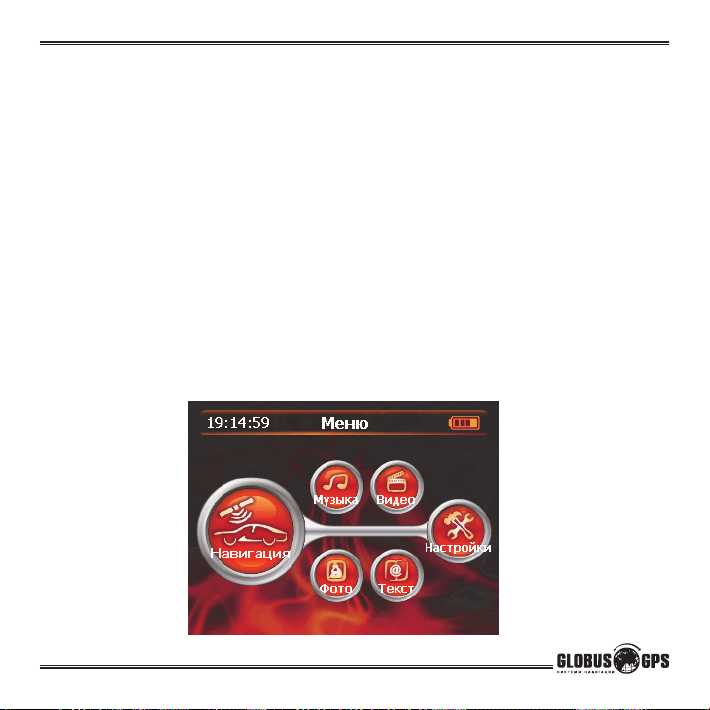
Навигационное программное обеспечение
Для запуска программы навигации, из основного меню нажмите иконку
с надписью “Навигация”. Поставляемое в комплекте с прибором навигационное
программное обеспечение предназначается для проверки прибора после покупки.
И является лишь демонстрацией возможностей навигатора. Производитель не несет никакой ответственности за проблемы возникшие в результате использования
демонстрационного программного обеспечения.
В комплект к навигатору может входить лицензионное програм-
мное обеспечение, оно отличается от демонстрационного наличием специальной карточки памятки с указанием номера лицензии и информации о
технической поддержке.
Мы настоятельно рекомендуем Вам, при первой же возможности, купить
лицензионное программное обеспечение для вашего навигатора. Информацию
о совместимости различного программного обеспечения и возможности покупки
вы можете получить на нашем сайте www.globusgps.ru или обратившись в службу
технической поддержки по телефону (495)722-89-78 или послать запрос на электронный адрес [email protected]
www.globusgps.ru Оптовые продажи, тел.: +7(495) 968-36-73
29
Page 30

Перед тем как обратиться за помощью
Возможные проблемы, описание их решения
и уход за прибором
Перезагрузка прибора.
Перезагрузка прибора похожа на обычную перезагрузку персонального
компьютера. Перезагрузка может потребоваться, когда прибор не реагирует на
нажатие кнопок, касание дисплея (прибор “завис”). Чтобы перезагрузить прибор,
нажмите на кнопку Reset (Сброс) на правой стороне прибора. Если после нажатия
кнопки Reset (Сброс) устройство также не реагирует на воздействия, Вы можете
последовать инструкциям ниже и вернуть прибор к заводским установкам и очистить системную память.
■ Отключите от прибора все кабели, включая кабель питания;
С помощью стилуса, ручки или пальца переведите переклю-
чатель питания в положение OFF (Выключено);
■ Подождите 1 минуту, после чего переведите переключатель
в положение ON (Включено);
■ Прибор автоматически включится и на дисплее отобразится
Меню.
ЗАМЕЧАНИЕ: После того, как Вы выключили/включили питание с по-
мощью бокового переключателя, прибор возвращается к заводским установкам,
удаляется вся информация о сделанных Вами изменениях системных настроек,
таких, как, например дата и время.
30
www.globusgps.ru Оптовые продажи, тел.: +7(495) 968-36-73
Page 31

Перед тем как обратиться за помощью
Проблемы с питанием прибора
Питание не включается (при питании от внутренней батареи)
■ Убедитесь, что боковой переключатель питания находится
во включенном (ON) положении;
■ Возможно, для включения питания недостаточен заряд батареи;
■ Подключите зарядное устройство от сети переменного тока 220B или
автомобильное зарядное устройство к прибору и внешнему источнику
питания (розетка 220B или разъем автомобильного прикуривателя соот ветственно).
Проблемы с дисплеем прибора
Дисплей не работает.
Если дисплей не реагирует на касание даже после того, как Вы нажали
кнопку питания, по порядку попробуйте выполнить следующие действия:
■ Подключите зарядное устройство от сети переменного тока
220B к прибору и внешнему источнику питания (розетка 220B);
■ Подключите автомобильное зарядное устройство к прибору
и внешнему источнику питания (разъем автомобильного прикуривателя);
■ Перезагрузите прибор.
Дисплей медленно реагирует.
■ Убедитесь в том, что заряда батареи достаточно для нор-
мальной работы прибора.
Дисплей “зависает”
■ Перезагрузите прибор.
Информацию на дисплее трудно прочесть
■ Убедитесь, что заряда батареи достаточно для нормальной
работы прибора;
■ Убедитесь, что подсветка дисплея включена;
■ Переместитесь в место с лучшей освещенностью;
■ Если проблема не решена, перезагрузите прибор.
www.globusgps.ru Оптовые продажи, тел.: +7(495) 968-36-73
31
Page 32

Перед тем как обратиться за помощью
Некорректная реакция дисплея на касание стилуса или пальца.
■ Откалибруйте дисплей.
Проблемы соединения с помощью USB кабеля
■ Убедитесь, что Вы включили прибор и ПК перед соединением;
■ Убедитесь, что установлены соответствующие драйверы;
■ Убедитесь, что концы кабеля надежно подключены к соот ветствующим
разъемам и что контакт достаточно плотный.
■ Перед подключением кабеля перезагрузите прибор.
Проблемы с приемом сигналов GPS
Если прибор не принимает сигналы спутников, проверьте следующие условия:
■ Убедитесь, что GPS-антенна находится в горизонтальном положении
(параллельно земле) и вид неба открытый и ясный.
■ Обратите внимание на то, что на качество приема GPS сигналов
оказывают влияние такие факторы, как плохие погодные условия, густые
леса насаждения, высокие постройки, другие беспроводные устройства, а
также вмонтированная в лобовое стекло обогревательная система.
Недостаточная или отсутствующая громкость динамика
Если Вы подключили наушники, то динамик автоматически отключается.
Для того, чтобы динамик зазвучал, необходимо вытащить кабель наушников из
разъема на боковой стороне прибора. Если это не помогло, попробуйте увеличить
громкость динамика с помощью колесика-регулятора громкости на правой боковой
стороне прибора. Проверьте звуковые установки для используемого в приборе
навигационного ПО.
Почему не используются загруженные на SD-карту файлы (опционально,
при поддержке прибором функции медиаплеера).
32
www.globusgps.ru Оптовые продажи, тел.: +7(495) 968-36-73
Page 33

Перед тем как обратиться за помощью
■ Формат файла не поддерживается;
■ Файл находится вне отведенной директории:
Используемая директория для МРЗ: SD card\music; Используемая директория для
видео: SD card\video; Используемая директория для JPEG, BMP: SD card\photo.
Уход за прибором
Правильный уход за прибором обеспечит его долгую и эффективную работу.
■ Не храните и не используйте прибор в условиях повышенной влажности и
высоких температур;
■ Избегайте длительного воздействия на прибор прямых солнечных или
ультрафиолетовых лучей;
■ Не кладите и не роняйте на прибор никаких предметов;
■ Не роняйте прибор и не подвергайте его ударам;
■ Не подвергайте прибор резким температурным перепадам, так как это мо-
жет повлечь конденсацию влаги внутри прибора и его повреждение. Если
подобное произошло, не включайте прибор, пока он не высохнет;
■ Не садитесь на прибор. Не носите прибор в заднем кармане.
■ Поверхность дисплея может легко поцарапаться. Для касания дисплея
используйте стилус. Избегайте касания дисплея острыми предметами.
Для предохранения дисплея от царапин можно использовать специаль ную защитную пленку.
■ Никогда не очищайте прибор или дисплей при включенном питании. Для
очистки внешних поверхностей используйте мягкую влажную ткань (жела тельно не содержащую хлопка).
■ Не используйте для очистки экрана бумажные салфетки или полотенца.
■ Никогда не пытайтесь самостоятельно разбирать или чинить
прибор, а также модифицировать его каким-либо образом. Любое
подобное вмешательство может повредить Вашему здоровью, нарушить
корректную работу прибора или нанести ему ущерб. Также это повлечет
за собой снятие гарантии.
www.globusgps.ru Оптовые продажи, тел.: +7(495) 968-36-73
33
Page 34

Перед тем как обратиться за помощью
■ Не храните вместе с прибором легковоспламеняющиеся жидкости, газы
или взрывчатые вещества.
Информация о батарее и зарядных устройствах
Используйте только поставляемые в комплекте зарядные устройства
(от сети 220В и разъема автомобильного прикуривателя). Использование других
зарядных устройств может повлечь нарушение работы прибора или повреждения.
Характеристики для зарядных устройств:
3/у от сети 220B:Входные величины: Напряжение: 220B, переменное, 50Гц, Ток:
0,35 А. Выходные: Напряжение: 5 В, постоянное, Ток: 2 А.
3/у от разъема автомобильного прикуривателя: Входные величины: Напряжение: 12В, постоянное. Выходные: Напряжение: 5 В, постоянное, Ток: 2 А.
■ Не используйте зарядные устройства в условиях повышенной влажности.
Никогда не касайтесь частей зарядного устройства, если Ваши руки или
ноги мокрые;
■ Во время зарядки обратите внимание на то, чтобы обеспечить нормаль-
ные условия вентиляции для з/у, так как в процессе зарядки выделяется
большое количество тепла. Не закрывайте з/у бумагой или другими объ ектами, ухудшающими вентиляцию;
■ При подключении з/у к сети, обратите внимание на соблюдение всех эле-
ктрических параметров подключения (уровень напряжения, величина
тока)
■ Не используйте зарядное устройство с поврежденным кабелем;
■ Никогда не пытайтесь самостоятельно осуществлять ремонт прибора.
Для заряда батареи используйте только сертифицированное производителем зарядное устройство. Не пытайтесь сами заменить внутреннюю батарею.
Не разбирайте батарею, не бросайте в воду или огонь, не подвергайте
ударам и повреждениям, так как это может повлечь за собой взрыв батареи или
химический ожог.
34
www.globusgps.ru Оптовые продажи, тел.: +7(495) 968-36-73
Page 35

Характеристики
Технические характеристики
Тип процессора: Samsung SC-2440A;
Частота процессора, МГц: 400
GPS чипсет: 20-ти канальный, на базе SiRF Star III;
Объем памяти SDRAM, МБ: 64;
ROM, МБ: 64;
Диагональ дисплея, см: 9;
Тип дисплея: TFT, сенсорный; Разрешение, пикcелей :320 х 240;
Хранение картогр. информации: SD-карта;
Операционная система: Microsoft Windows CE.NET 4.2;
Рабочая температура, “С: от 0 до 50;
Температура хранения, °С: от -10 до 60;
Питание, В: 5, постоянное;
Потребляемый ток, мА: 300-350
Габаритные размеры, см: 9,2 х 7,7 х 2,8; Вес, г: 170;
Тип батареи: Li-Ion, перезаряжаемая 1100 мА-ч.
www.globusgps.ru Оптовые продажи, тел.: +7(495) 968-36-73
35
Page 36
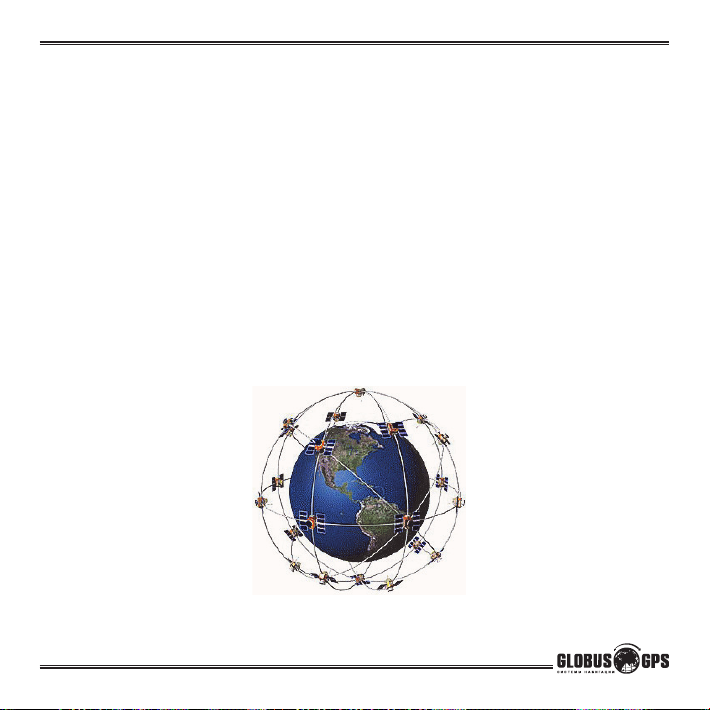
Приложение
Основные принципы GPS навигации.
GPS - начальные буквы названия глобальной системы определения
координат - Global Positioning System.
Это система, позволяющая с высокой точностью определить местоположение объекта, т.е. определить его широту, долготу и высоту над уровнем моря, а
также направление и скорость его движения. Кроме того, с помощью GPS можно
определить время с точностью до 1 наносекунды.
GPS состоит из совокупности определенного количества искусственных
спутников Земли (спутниковой системы NAVSTAR) и наземных станций слежения, объединенных в общую сеть. В качестве абонентского оборудования служат
индивидуальные GPS-приемники (НАВИГАТОРЫ), способные принимать сигналы
со спутников и по принятой информации вычислять свое местоположение.
Информация передаваемая со спутников является полностью бесплатной и доступна всем людям планеты.
36
www.globusgps.ru Оптовые продажи, тел.: +7(495) 968-36-73
Page 37

Page 38

 Loading...