

Page 1
ЭЛЕКТРОННАЯ КНИГА
GLOBUSBOOK 1001
РУКОВОДСТВО
ПОЛЬЗОВАТЕЛЯ
Page 2

СОДЕРЖАНИЕ
Информация о безопасности использования ………………..… 3
Комплектация ……………………………………………………………. 4
Подготовка к первому включению прибора …………………… 5
Внешний вид и элементы управления …………………………… 6
Главное меню …………………………………………………..………... 9
Библиотека, SD-карта ………………………………………… 10
Недавние документы ………………………………………..... 11
Быстрые ссылки ……………………………………………..…. 12
Заметки .………………………………………………………….... 14
Словарь .……………………………………………….…………... 15
Настройки ..…………………………………………………………......... 18
Установка даты и времени …………………..………….…… 19
Управление питанием …………………………………...……. 20
Выбор языка ……………………………………………………… 21
Очищение внутренней памяти ………………………...…… 22
Сведения о системе ………………………………………….… 23
Режим просмотра списка книг ……………………………….…..… 24
Режим чтения ………………………………..…………………………... 27
Изменение параметров шрифта …………………………... 28
Средства управления ………………………………………..... 32
Навигация по тексту………………………………………….... 33
Режим ввода текста…………………………………………………….. 38
Аудиопроигрыватель ………………………………………………….. 39
Дополнительные приложения ……………………………............. 40
Подключение к компьютеру ………………………………………… 41
Обновление программного обеспечения ………………………. 42
Возможные проблемы ....…………………………………………….. 43
Технические характеристики …………………………………........ 44
www.globusbook.ru Оптовые продажи: +7 (495) 968-36-73 2
Page 3

ИНФОРМАЦИЯ О БЕЗОПАСНОСТИ ИСПОЛЬЗОВАНИЯ
Пожалуйста, прочтите это руководство
перед началом использования устройства!
Устройство для чтения электронных книг GLOBUSBOOK 1001 является
технически сложным прибором. Используйте устройство по назначению
в соответствии с данной инструкцией.
Будьте осторожны в обращении с экраном! Экран изготовлен из хрупкого
материала, чрезмерное силовое воздействие может привести к его
поломке.
Во избежание сбоев при работе с SD-картой, всегда используйте
безопасное извлечение, как на компьютере, так и на устройстве
GLOBUSBOOK 1001.
Всегда используйте зарядное устройство, поставляемое в комплекте с
GLOBUSBOOK 1001. Использование зарядного устройства другого типа
может привести к повреждению книги.
www.globusbook.ru Оптовые продажи: +7 (495) 968-36-73 3
Page 4

КОМПЛЕКТАЦИЯ
При покупке электронной книги убедитесь в том, что комплект поставки
полный. В коробке должны находиться:
Устройство для чтения электронных книг GLOBUSBOOK 1001
Чехол
Фонарик
Зарядное устройство от сети переменного тока 220 В
USB-кабель
Инструкция по эксплуатации («быстрый старт»)
Гарантийный талон
www.globusbook.ru Оптовые продажи: +7 (495) 968-36-73 4
Page 5
ПОДГОТОВКА К ПЕРВОМУ ВКЛЮЧЕНИЮ ПРИБОРА
ЗАРЯДКА
Перед первым включением зарядите GLOBUSBOOK 1001 с помощью
зарядного устройства от электрической сети 220В, подключив его к
разъему USB.
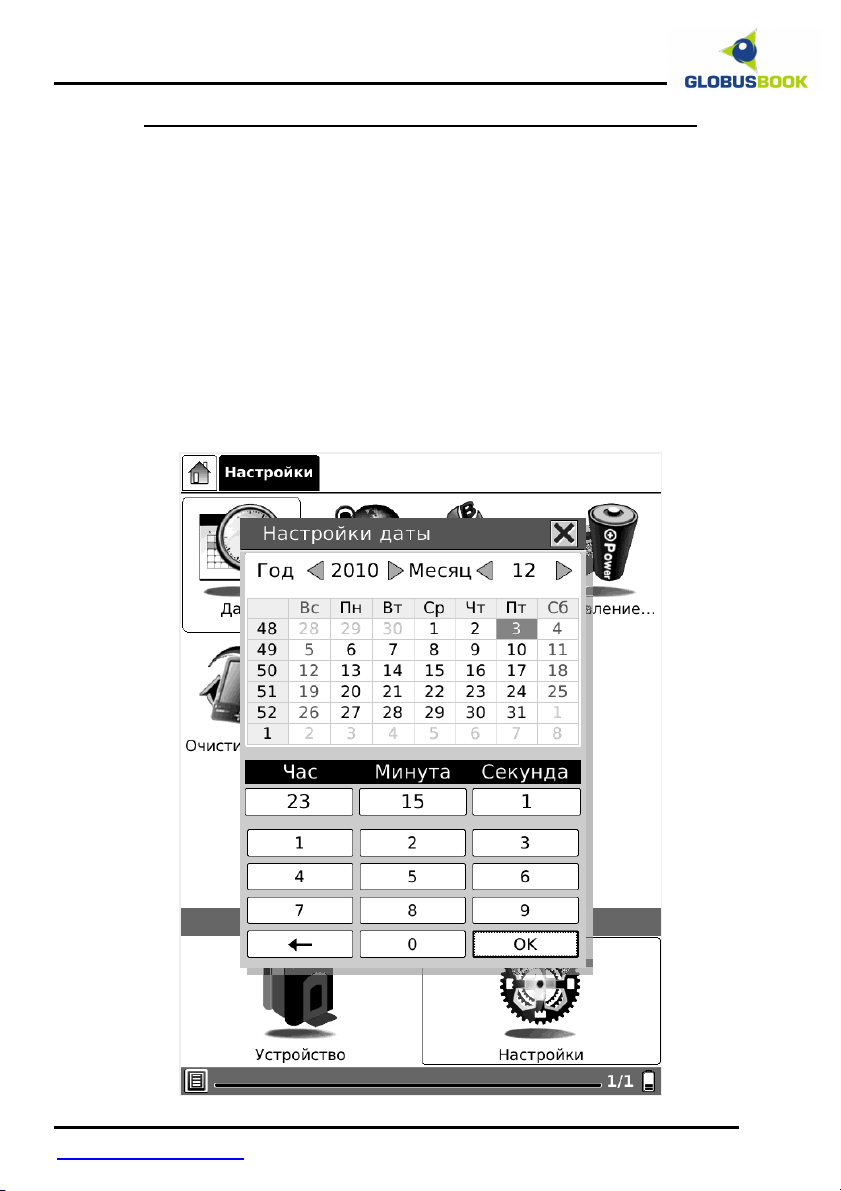
УСТАНОВКА ДАТЫ И ВРЕМЕНИ
Рекомендуется установить дату и время на устройстве.
Для этого нужно зайти в раздел НАСТРОЙКИ -> ДАТА, и с помощью
передвижений по числам установить текущую дату и нажать кнопку ОК.
www.globusbook.ru Оптовые продажи: +7 (495) 968-36-73 5
Page 6
ВНЕШНИЙ ВИД И ЭЛЕМЕНТЫ УПРАВЛЕНИЯ
www.globusbook.ru Оптовые продажи: +7 (495) 968-36-73 6
Page 7

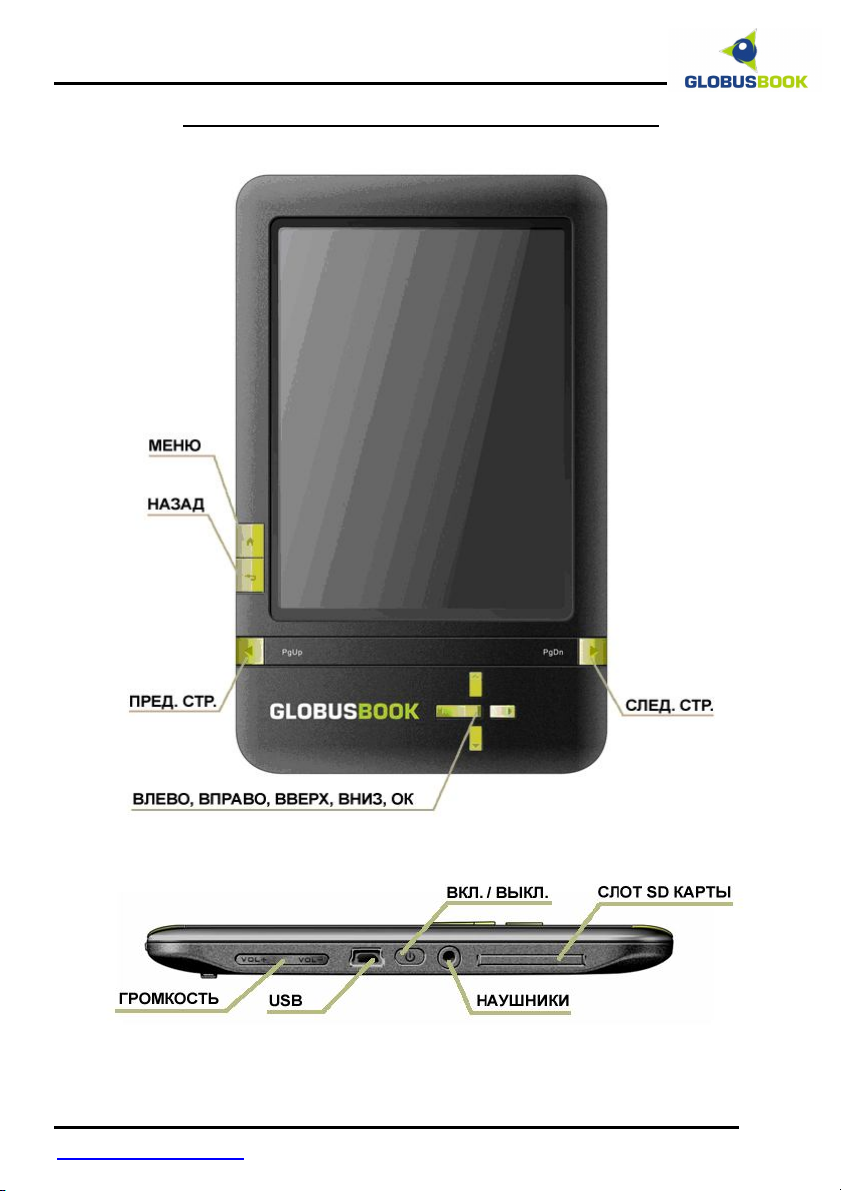
Кнопка ВКЛЮЧЕНИЯ/ВЫКЛЮЧЕНИЯ ПИТАНИЯ
Для включения устройства нажмите кнопку ВКЛЮЧЕНИЯ/ВЫКЛЮЧЕНИЯ
ПИТАНИЯ. Для выключения нажмите кнопку и удерживайте ее в течение
2-3 секунд либо выберите команду ВЫКЛЮЧИТЬ в меню.
Короткое нажатие кнопку ВКЛ/ВЫКЛ переводит устройство в спящий
режим.
Кнопка МЕНЮ
При нажатии кнопки МЕНЮ на экране всплывает окно меню.
Кнопка НАЗАД
При нажатии кнопки НАЗАД происходит выход из запущенного
приложения или открытого окна меню. Эта кнопка возвращает к
предыдущей папке.
Кнопка СЛЕДУЮЩАЯ СТРАНИЦА
При просмотре документа кнопка СЛЕДУЮЩАЯ СТРАНИЦА осуществляет
переход на следующую страницу. При нажатии кнопки в окне МЕНЮ –
переходит к следующему экрану.
Кнопка ПРЕДЫДУЩАЯ СТРАНИЦА
При просмотре документа кнопка ПРЕДЫДУЩАЯ СТРАНИЦА осуществляет
переход на предыдущую страницу. При нажатии кнопки в окне МЕНЮ –
переходит к предыдущему экрану.
Регулировка громкости
Для увеличения громкости нажмите Vol+. Для уменьшения громкости
нажмите Vol-.
Разъем для подключения наушников
Разъем для подключения наушников 3.5 мм.
www.globusbook.ru Оптовые продажи: +7 (495) 968-36-73 7
Page 8

Разъем для подключения USB
Стандартный USB-разъем.
Слот для SD-карты
Слот для SD-карты размером до 32 Гб.
www.globusbook.ru Оптовые продажи: +7 (495) 968-36-73 8
Page 9
ГЛАВНОЕ МЕНЮ
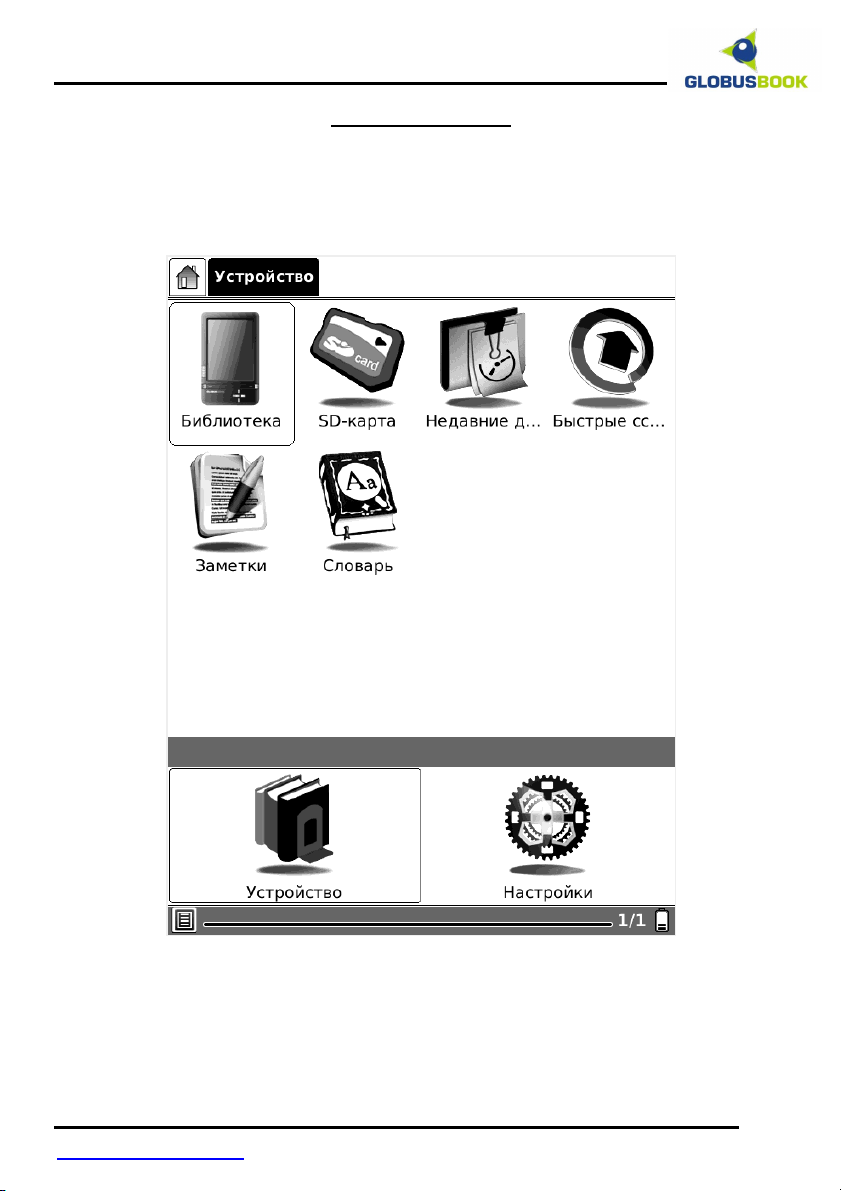
При включении книги и загрузке основных параметров на экране
появляется основное меню с разделами: БИБЛИОТЕКА, SD-КАРТА,
НЕДАВНИЕ ДОКУМЕНТЫ, БЫСТРЫЕ ССЫЛКИ, ЗАМЕТКИ, СЛОВАРЬ.
В нижней части меню расположена строка состояния, где есть
пиктограмма меню, полоса прокрутки и индикатор заряда.
www.globusbook.ru Оптовые продажи: +7 (495) 968-36-73 9
Page 10
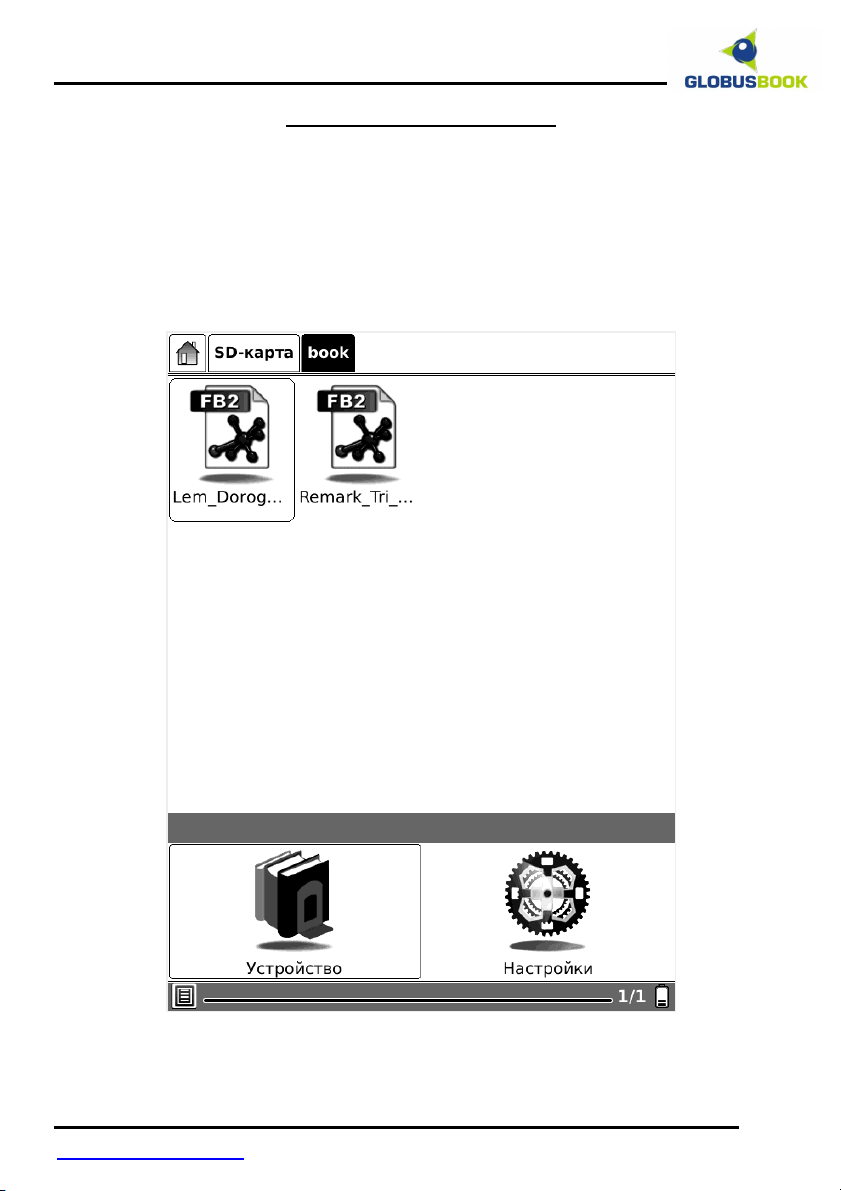
БИБЛИОТЕКА, SD-КАРТА
Пункт БИБЛИОТЕКА представляет собой внутреннюю память устройства.
При нажатии на этот пункт меню открывается окно с документами,
записанными во внутреннюю память.
При нажатии на пункт SD-КАРТА открывается окно с содержимым SDкарты.
www.globusbook.ru Оптовые продажи: +7 (495) 968-36-73 10
Page 11
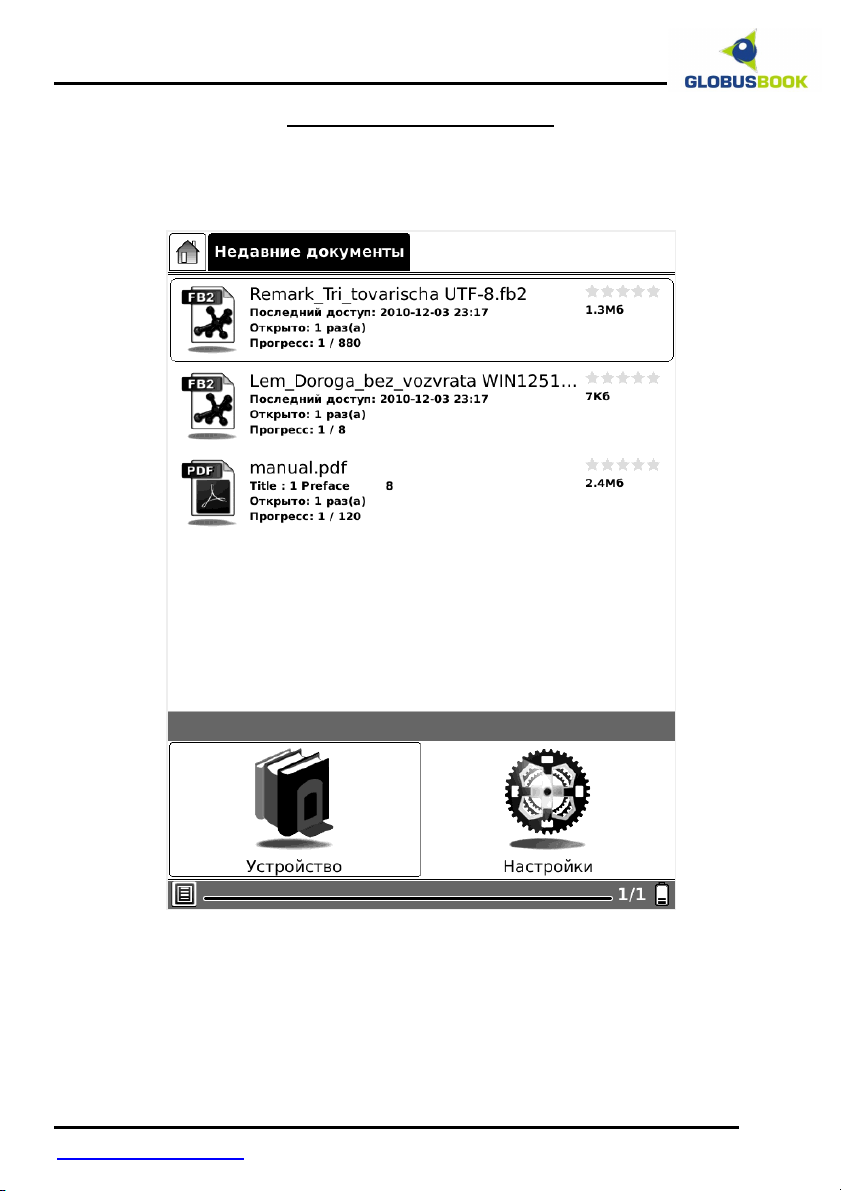
НЕДАВНИЕ ДОКУМЕНТЫ
При выборе пункта НЕДАВНИЕ ДОКУМЕНТЫ, открывается окно со
списком недавно открытых документов.
www.globusbook.ru Оптовые продажи: +7 (495) 968-36-73 11
Page 12
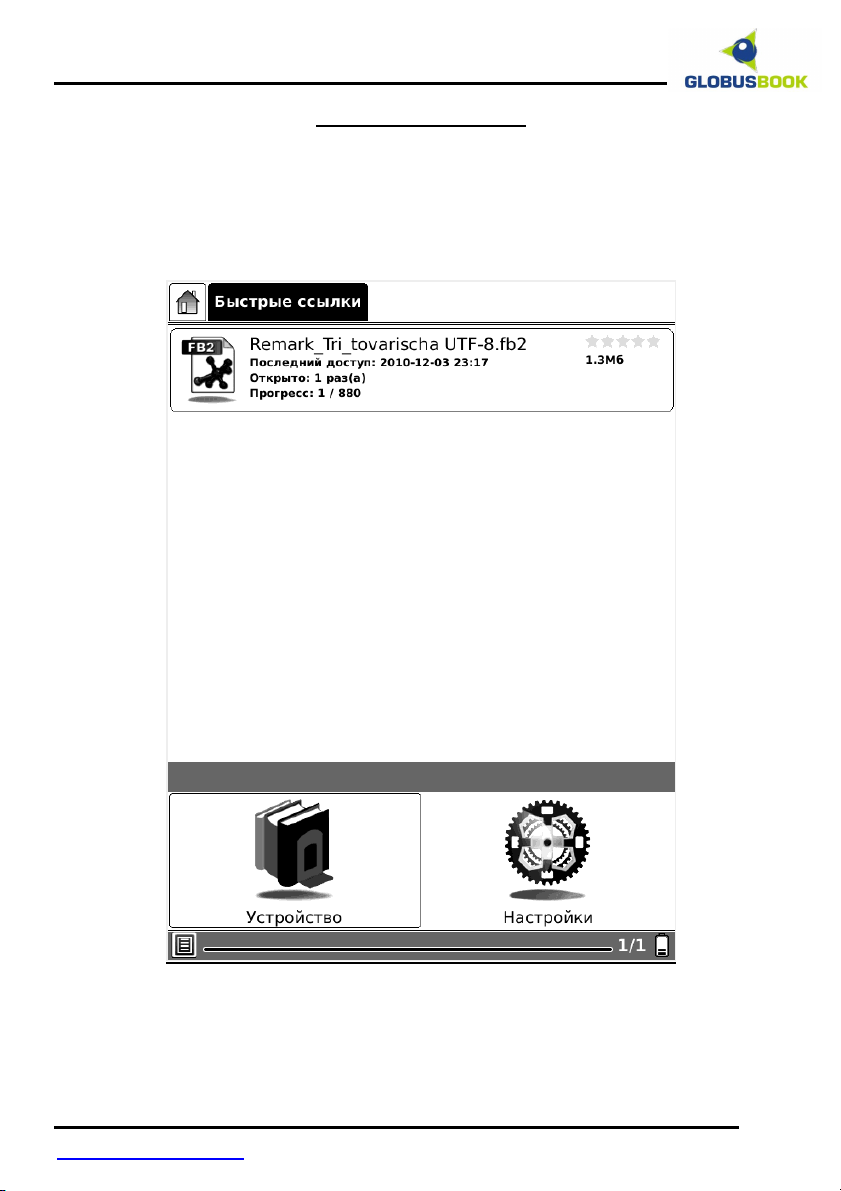
БЫСТРЫЕ ССЫЛКИ
БЫСТРЫЕ ССЫЛКИ – это возможность быстрого открытия необходимых
файлов или папок. Если на SD-карте сложная структура папок и много
файлов, с помощью быстрых ссылок можно заметно сократить время
доступа к любимой книге, аудиофайлу, приложению.
www.globusbook.ru Оптовые продажи: +7 (495) 968-36-73 12
Page 13
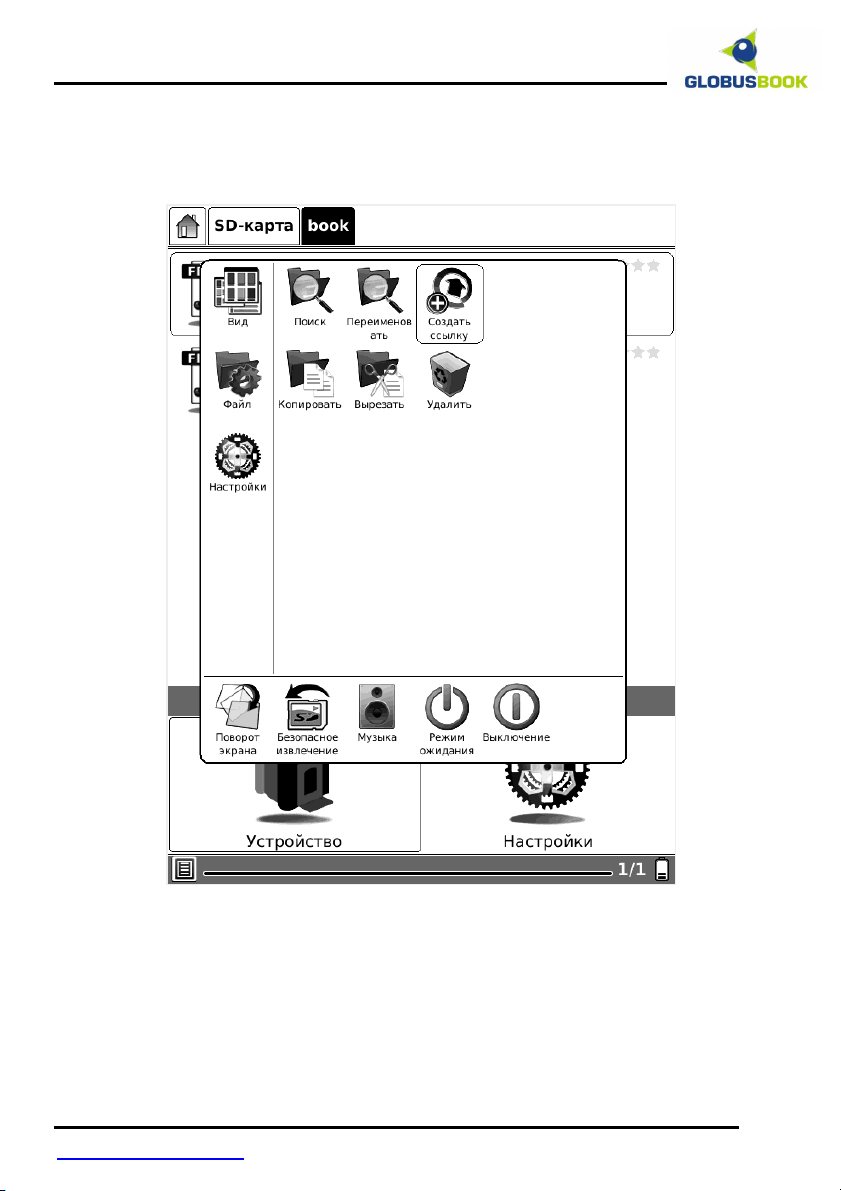
Для того, чтобы создать быструю ссылку, нужно выбрать необходимую
папку или файл, нажать на пиктограмму МЕНЮ – Файл – Создать
ссылку.
www.globusbook.ru Оптовые продажи: +7 (495) 968-36-73 13
Page 14
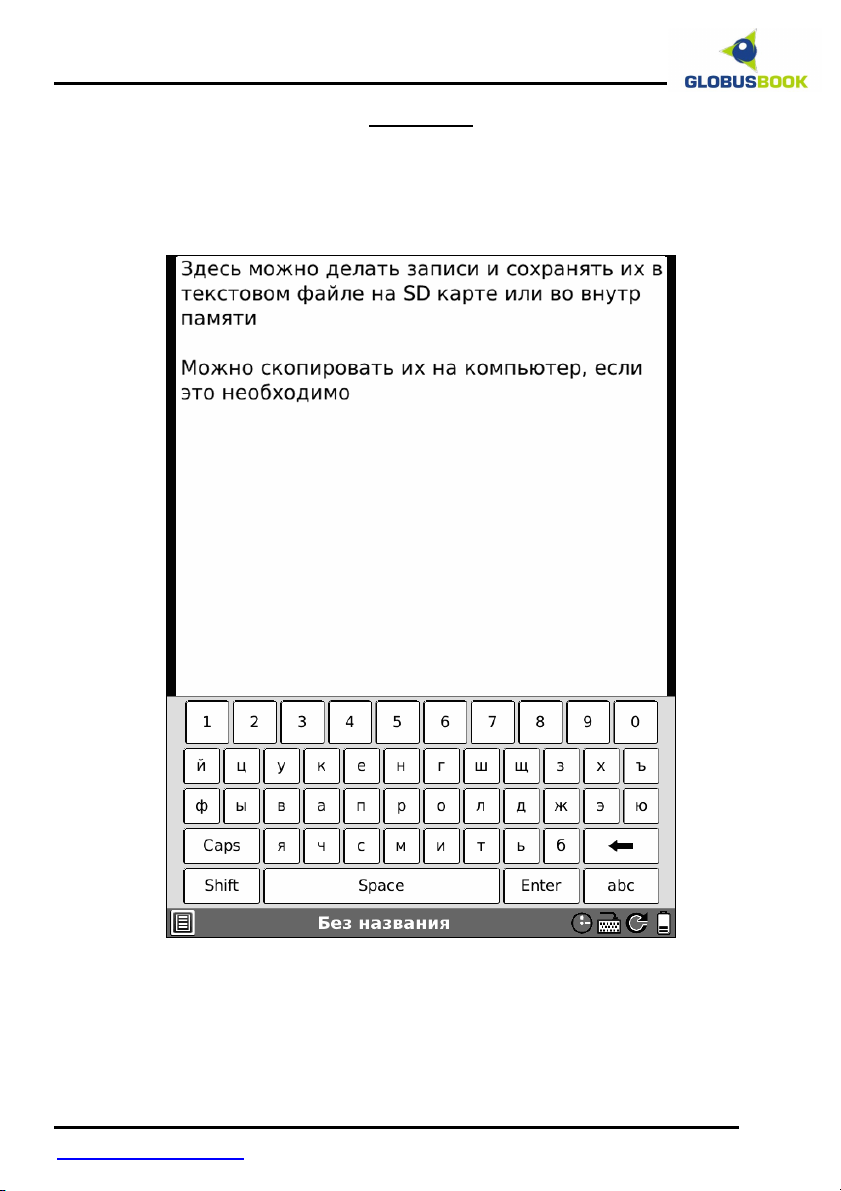
ЗАМЕТКИ
В разделе ЗАМЕТКИ можно делать записи с помощью виртуальной
клавиатуры и сохранять их на SD-карте или внутренней памяти в
текстовом файле.
Нажав кнопку НАЗАД, будет предложено ввести имя сохраняемого
файла или отказаться от записи.
www.globusbook.ru Оптовые продажи: +7 (495) 968-36-73 14
Page 15
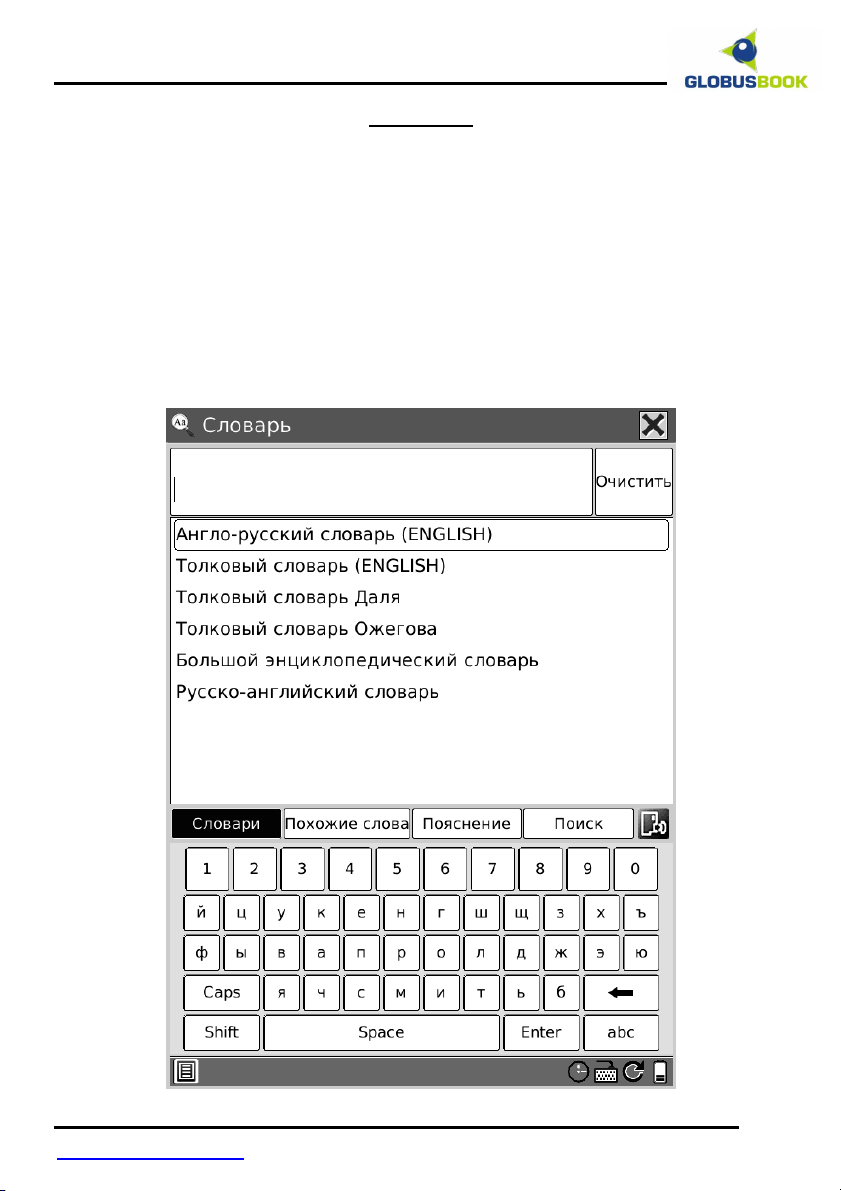
СЛОВАРЬ
Для работы со словарями нужно предварительно скопировать на SDкарту или внутреннюю память в папку “dicts” необходимые словари.
GLOBUSBOOK 1001 поддерживает словари формата STARDICT.
При работе со словарем, нужно выбрать подходящий словарь, ввести
слово и посмотреть его значение. Для переключения в экранную
клавиатуру нажмите кнопку Назад.
С помощью пиктограммы правее кнопки Поиск можно услышать, как
звучит английское слово через динамик или наушники.
www.globusbook.ru Оптовые продажи: +7 (495) 968-36-73 15
Page 16
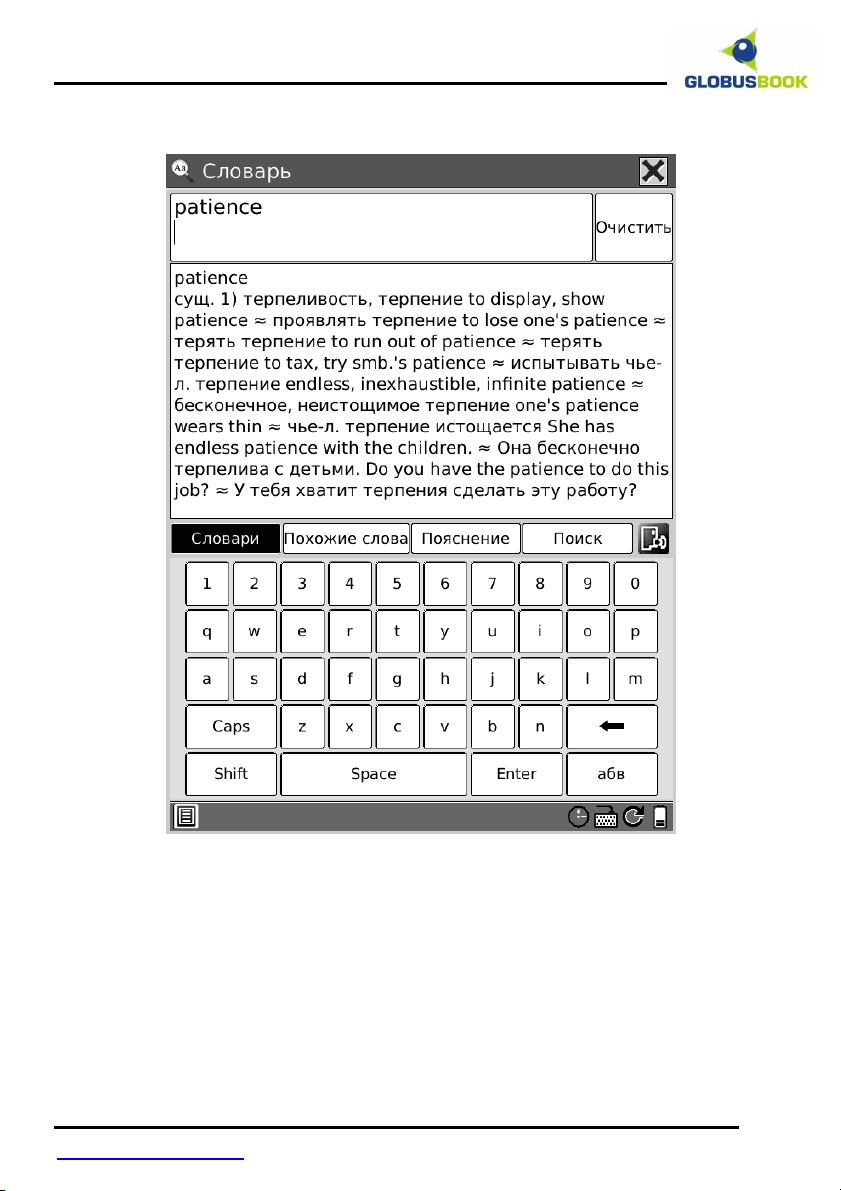
Пример просмотра значения слова в англо-русском словаре:
www.globusbook.ru Оптовые продажи: +7 (495) 968-36-73 16
Page 17
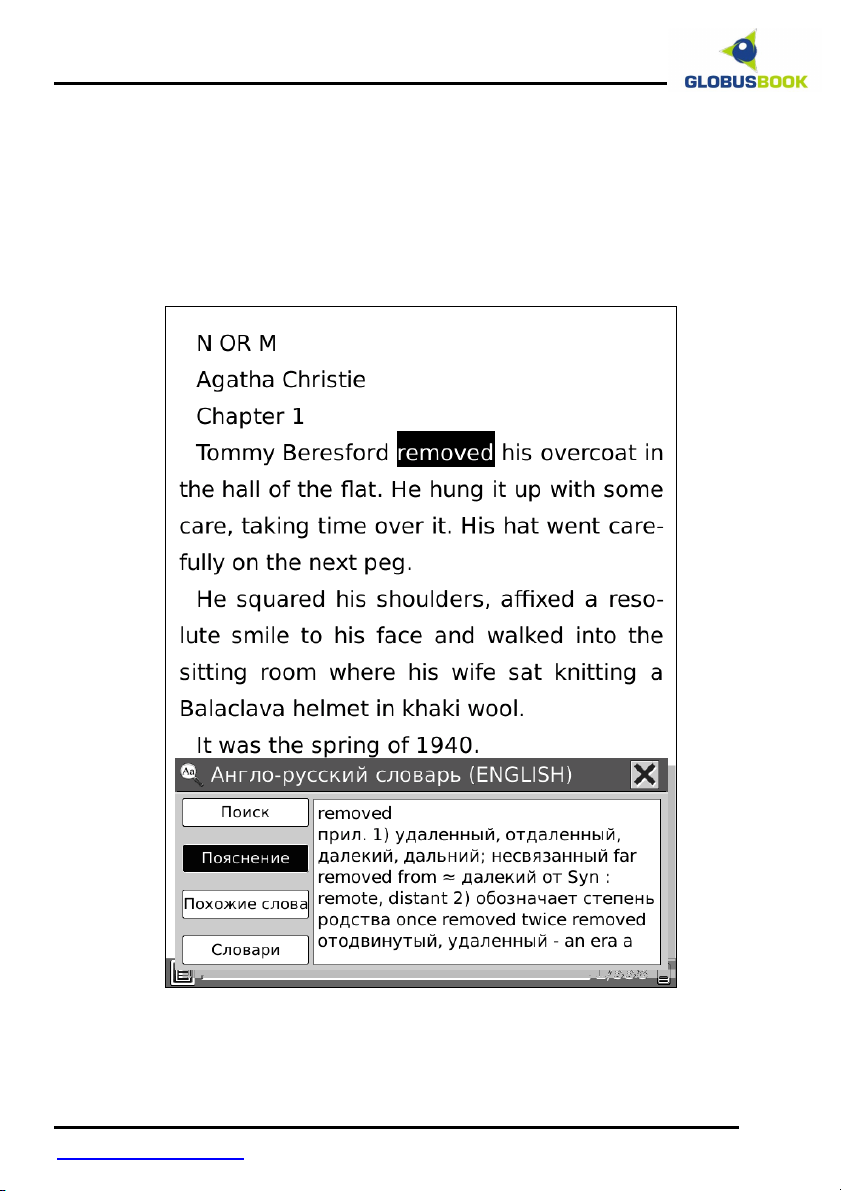
Работа со словарями доступна также и во время чтения книги. Для
вызова словаря надо нажать МЕНЮ – Средства управления – Поиск в
словаре. Для переключения в окно словаря используйте кнопку Назад.
Для поиска слова, нажмите на пункт Поиск, и с помощью стрелок
выберите искомое слово на экране.
Пример перевода слова в англоязычной книге:
www.globusbook.ru Оптовые продажи: +7 (495) 968-36-73 17
Page 18
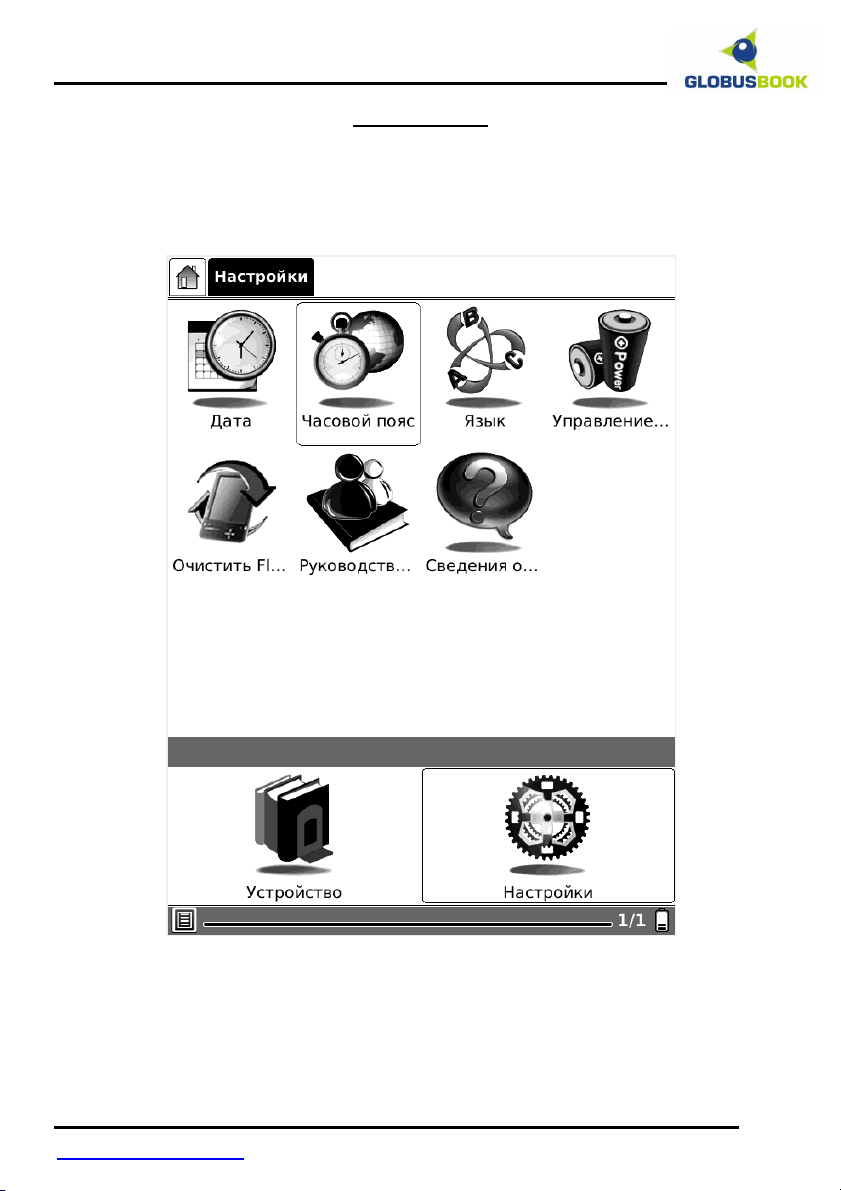
НАСТРОЙКИ
При нажатии на пункт НАСТРОЙКИ открывается окно с настройками:
ДАТА, ЧАСОВОЙ ПОЯС, ЯЗЫК, УПРАВЛЕНИЕ ПИТАНИЕМ, ОЧИСТИТЬ
FLASH-ПАМЯТЬ, РУКОВОДСТВО ПОЛЬЗОВАТЕЛЯ, СВЕДЕНИЯ О СИСТЕМЕ.
www.globusbook.ru Оптовые продажи: +7 (495) 968-36-73 18
Page 19
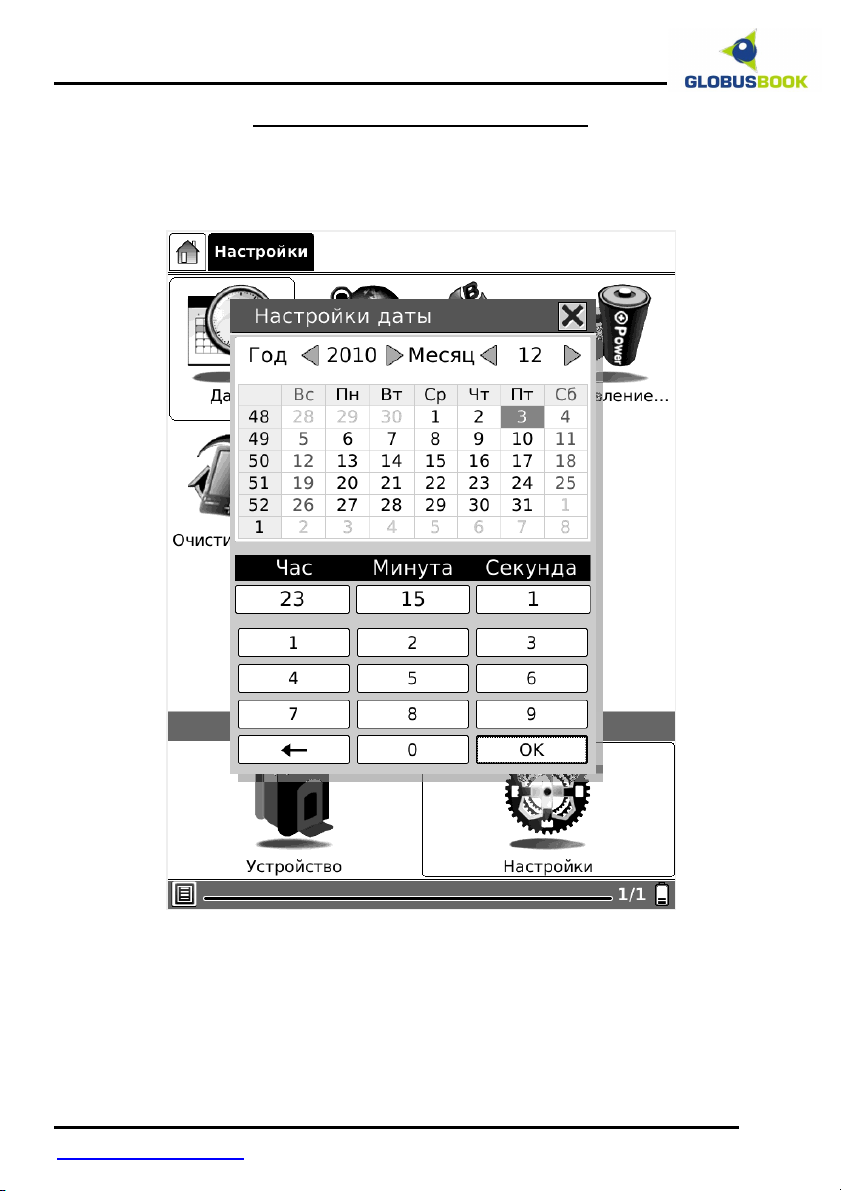
УСТАНОВКА ДАТЫ И ВРЕМЕНИ
Для настройки даты и времени необходимо нажать на пункт ДАТА в
разделе НАСТРОЙКИ.
Также необходимо настроить часовой пояс в пункте меню ЧАСОВОЙ
ПОЯС.
www.globusbook.ru Оптовые продажи: +7 (495) 968-36-73 19
Page 20
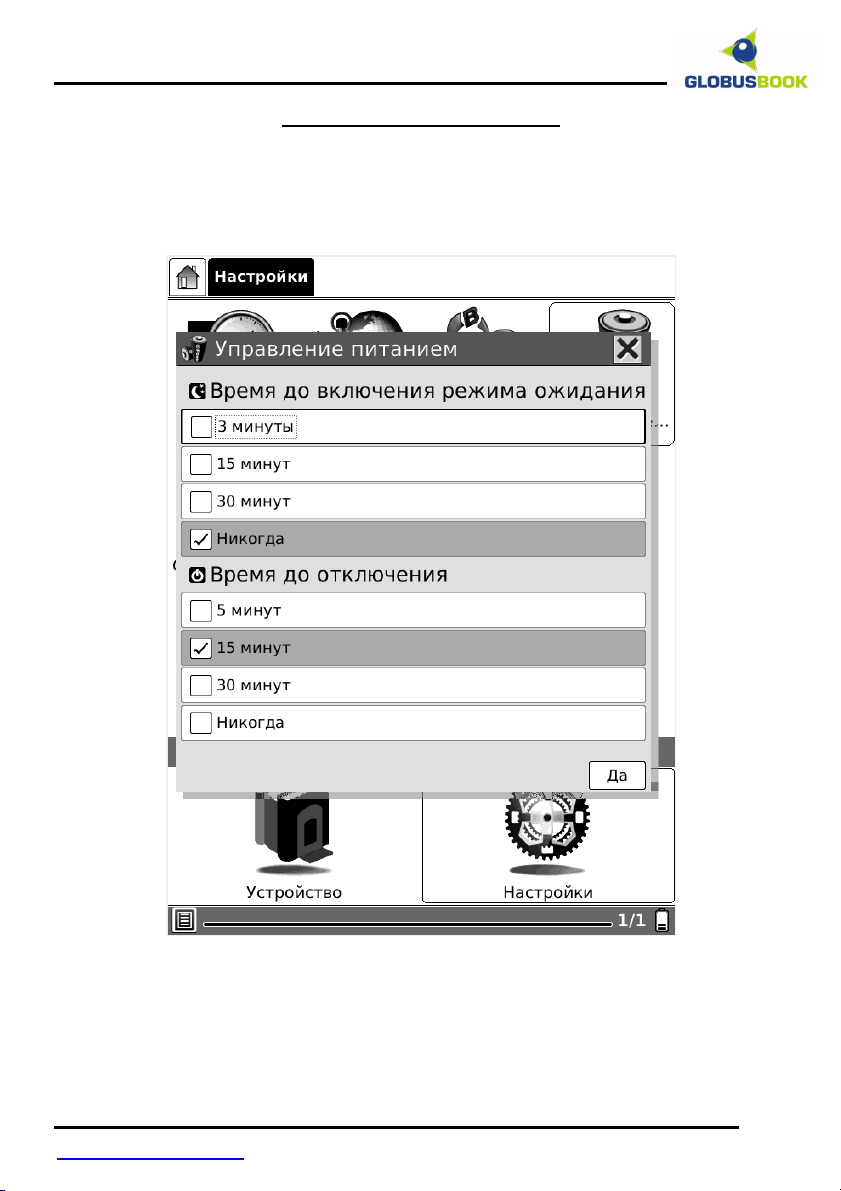
УПРАВЛЕНИЕ ПИТАНИЕМ
Для того, чтобы настроить автоматическое выключение устройства или
его переход в режим ожидания, необходимо выбрать пункт УПРАВЛЕНИЕ
ПИТАНИЕМ и настроить желаемые параметры.
www.globusbook.ru Оптовые продажи: +7 (495) 968-36-73 20
Page 21
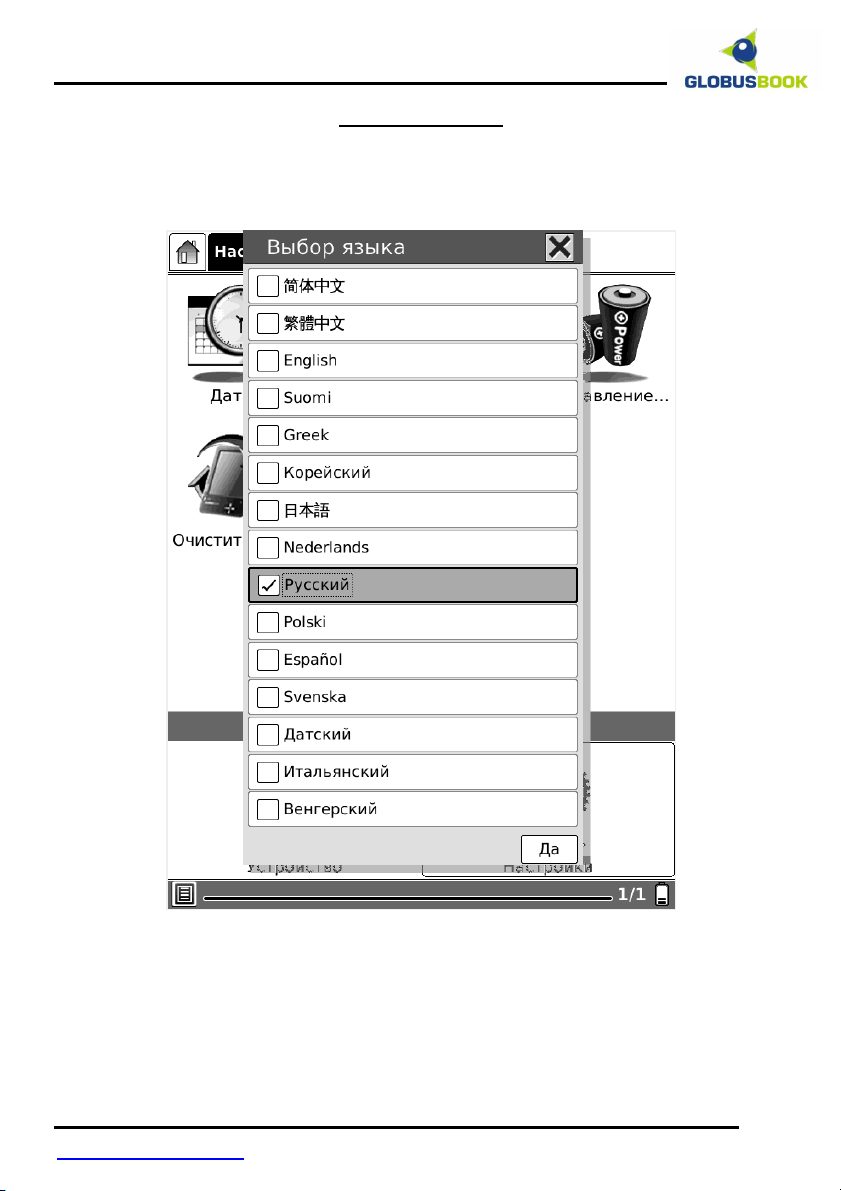
ВЫБОР ЯЗЫКА
Для настройки языка интерфейса устройства необходимо выбрать пункт
ВЫБОР ЯЗЫКА в разделе НАСТРОЙКИ.
www.globusbook.ru Оптовые продажи: +7 (495) 968-36-73 21
Page 22
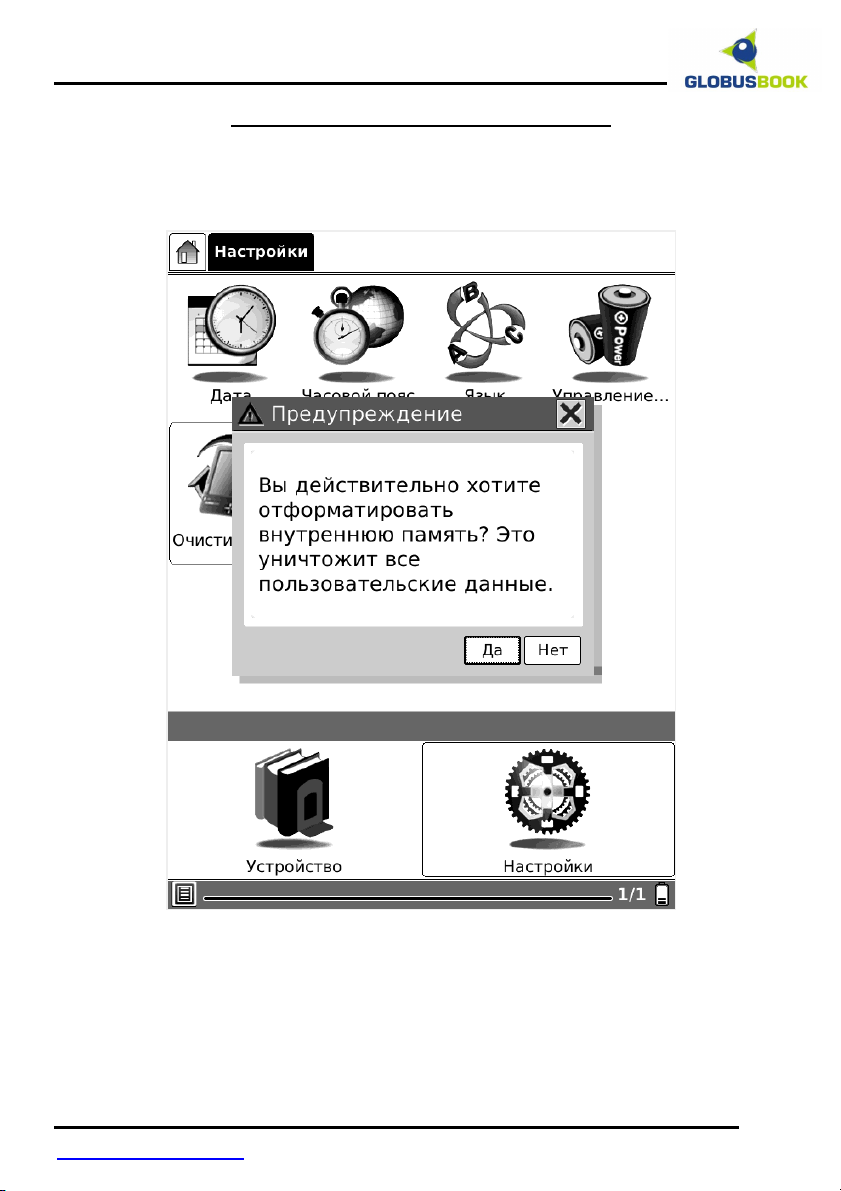
ОЧИЩЕНИЕ ВНУТРЕННЕЙ ПАМЯТИ
При нажатии на пункт меню ОЧИСТИТЬ FLASH-ПАМЯТЬ происходит
удаление всей информации, лежащей во внутренней памяти устройства.
www.globusbook.ru Оптовые продажи: +7 (495) 968-36-73 22
Page 23
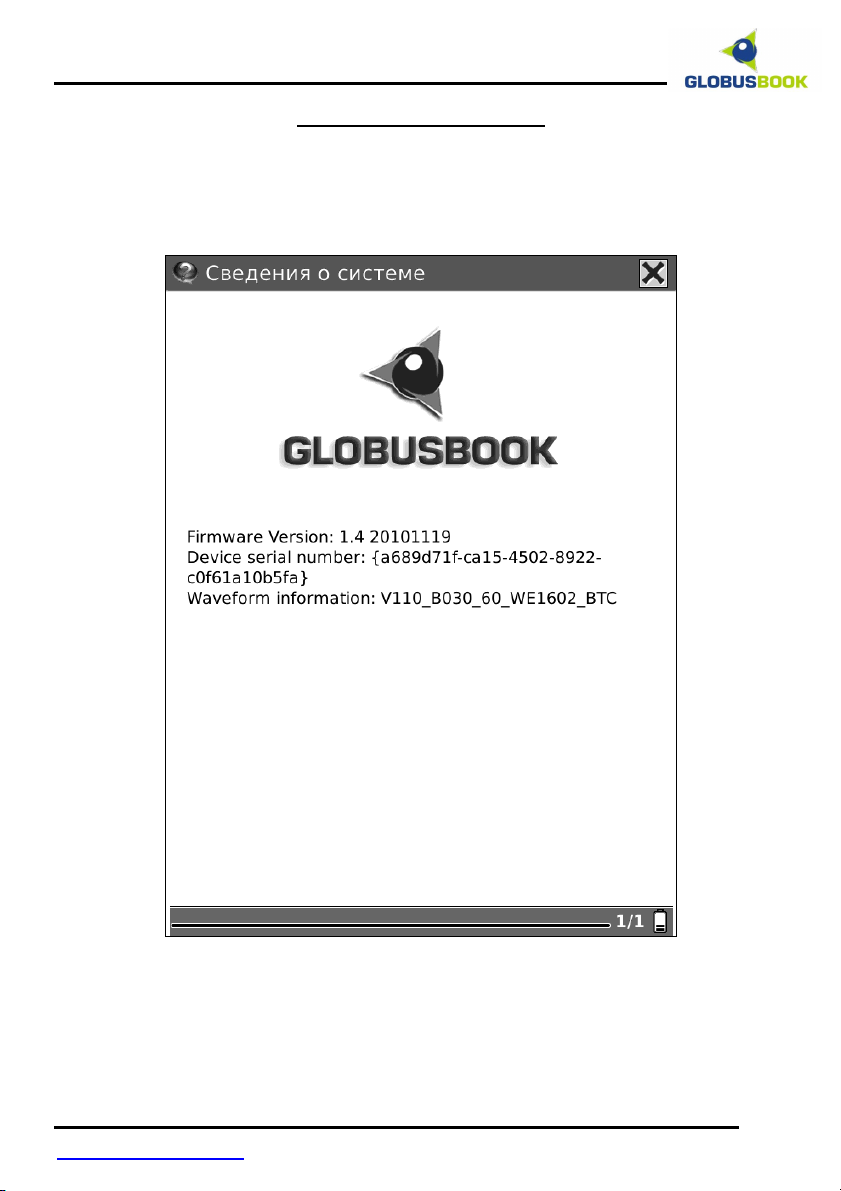
СВЕДЕНИЯ О СИСТЕМЕ
При нажатии на пункт меню СВЕДЕНИЯ О СИСТЕМЕ открывается окно с
информацией о производителе, версии программного обеспечения и
серийном номере устройства.
www.globusbook.ru Оптовые продажи: +7 (495) 968-36-73 23
Page 24
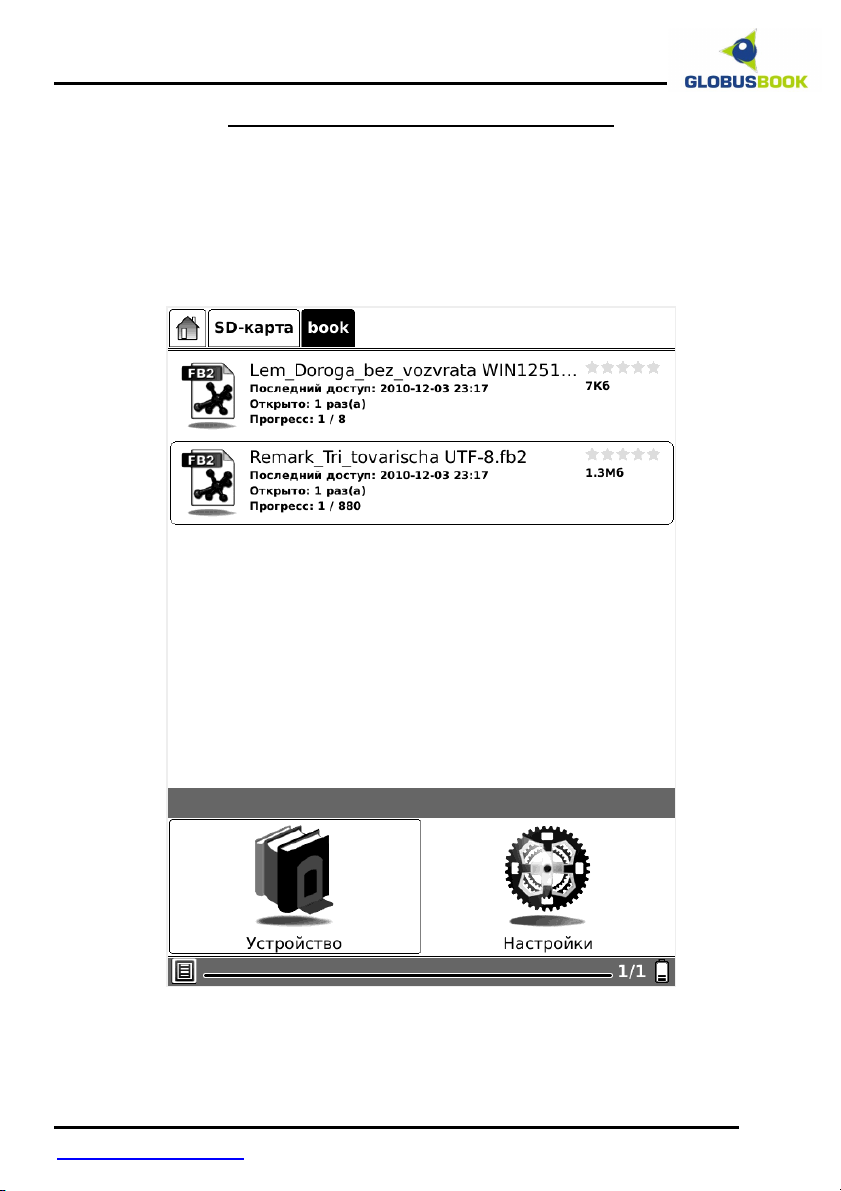
РЕЖИМ ПРОСМОТРА СПИСКА КНИГ
В режиме просмотра файлов можно осуществлять переход по папкам и
просматривать содержимое SD-карты или внутренней памяти
(Библиотеки).
В верхней части экрана отображается путь к текущей папке.
www.globusbook.ru Оптовые продажи: +7 (495) 968-36-73 24
Page 25
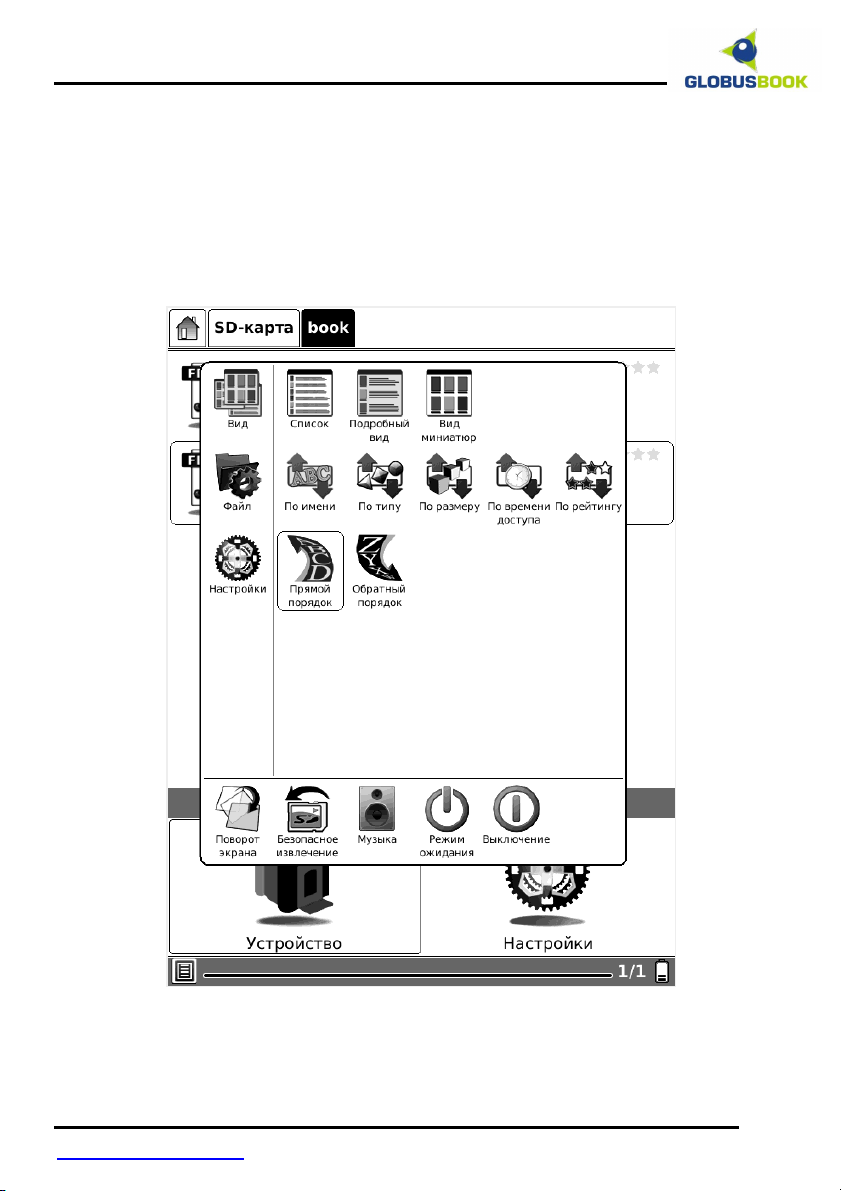
Всплывающее меню в режиме просмотра файлов позволяет:
Изменить вид отображения содержимого SD-карты или Библиотеки:
- Список, Подробный вид, Вид миниатюр
Изменить порядок сортировки:
- По имени, По типу, По размеру, По времени доступа, По рейтингу
а также менять порядок сортировки (по убыванию или возрастанию)
www.globusbook.ru Оптовые продажи: +7 (495) 968-36-73 25
Page 26
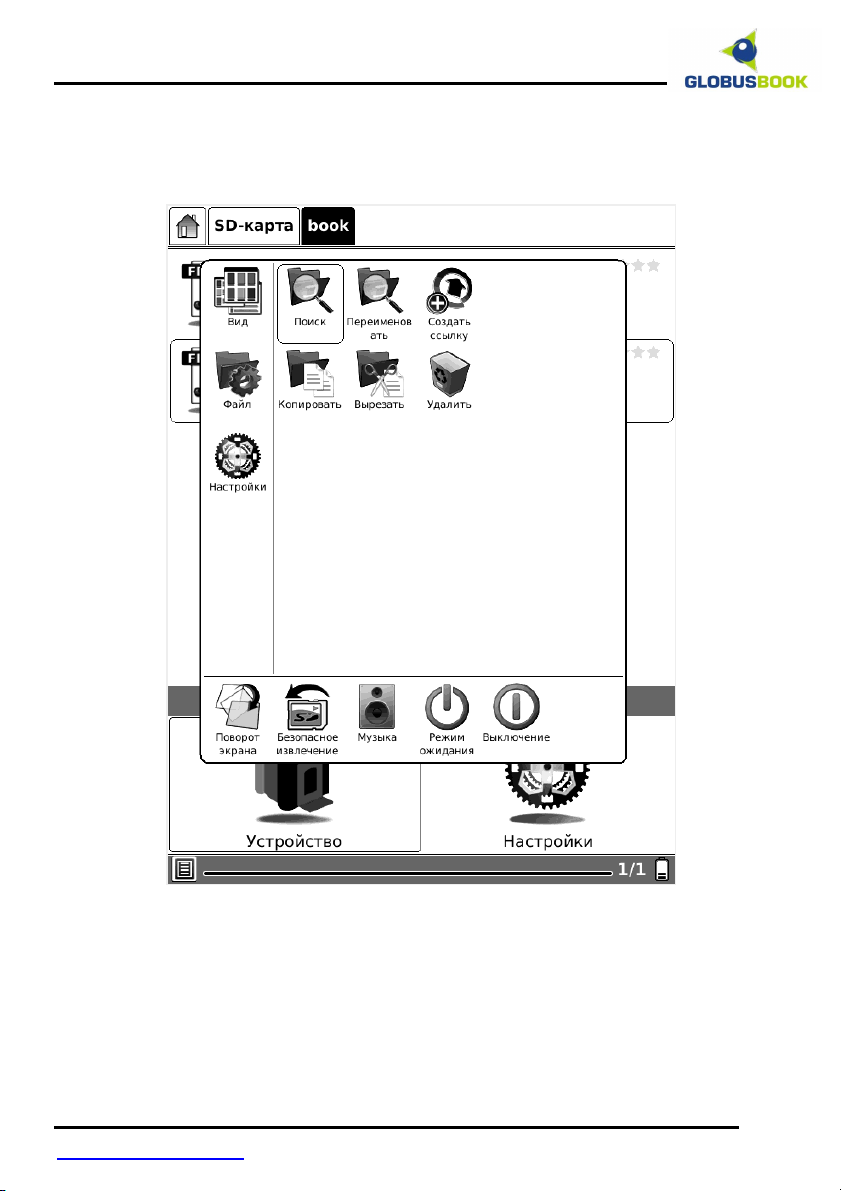
В режиме просмотра файлов можно удалить, копировать, вырезать,
переименовать файл, осуществить поиск нужного файла, или создать
быструю ссылку на файл.
В режиме просмотра файлов также доступны следующие функции:
ПОВОРОТ ЭКРАНА – поворот экрана на 90°
БЕЗОПАСНОЕ ИЗВЛЕЧЕНИЕ – отключение SD-карты для извлечения
МУЗЫКА – управление воспроизведения аудиокниг или музыки
РЕЖИМ ОЖИДАНИЯ – переход в режим энергосбережения
ВЫКЛЮЧЕНИЕ – полное отключение устройства
www.globusbook.ru Оптовые продажи: +7 (495) 968-36-73 26
Page 27
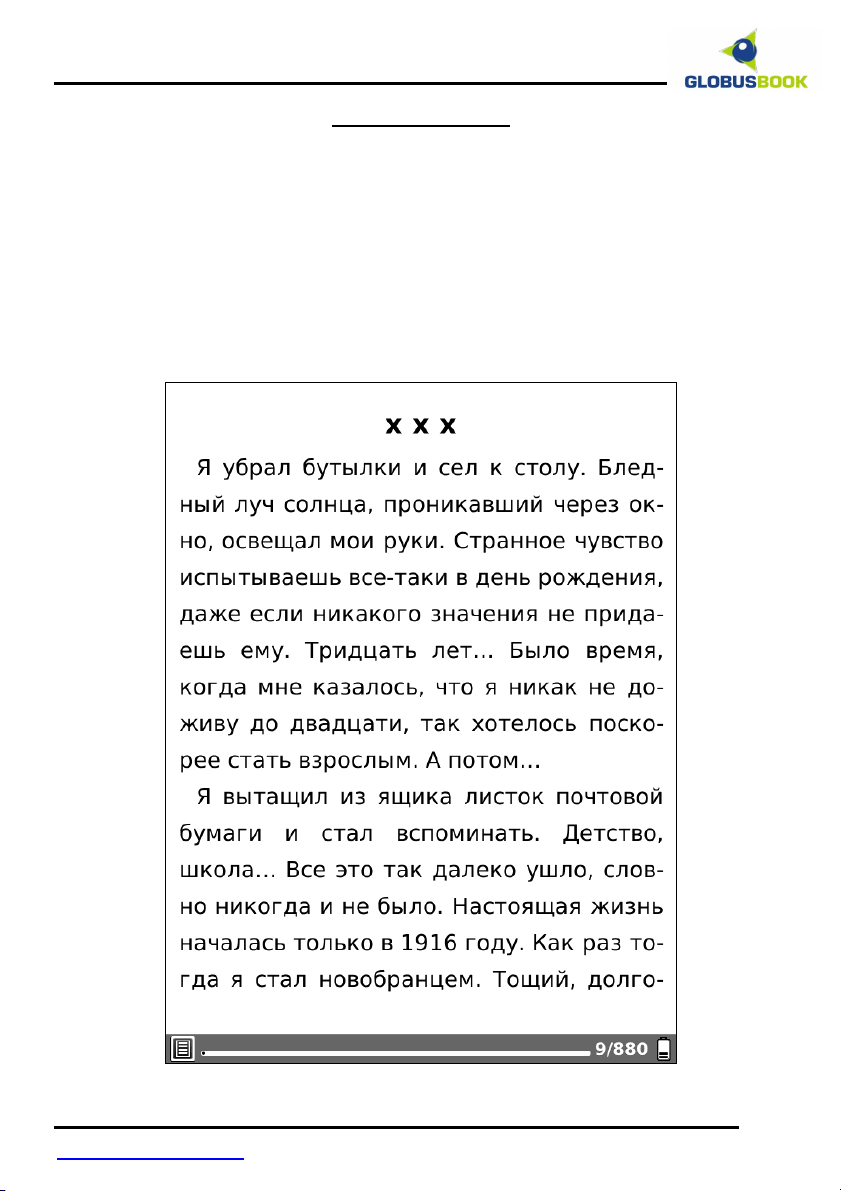
РЕЖИМ ЧТЕНИЯ
В режиме чтения пользователю доступны следующие элементы
управления на корпусе устройства:
СЛЕД. СТРАНИЦА - для перехода к следующей странице
ПРЕД. СТРАНИЦА - для перехода к предыдущей странице
МЕНЮ - для вызова окна меню с дополнительными опциями
НАЗАД - для выхода в режим просмотра списка файлов
www.globusbook.ru Оптовые продажи: +7 (495) 968-36-73 27
Page 28
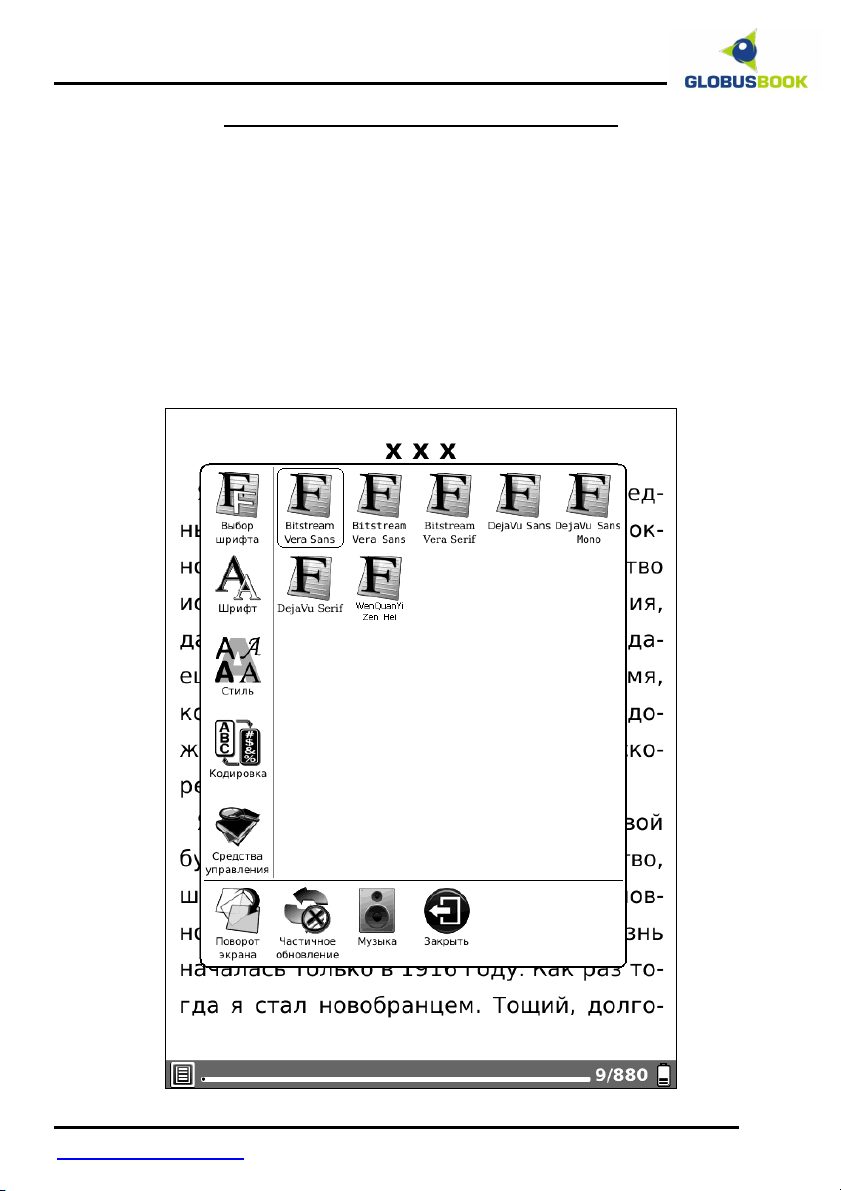
ИЗМЕНЕНИЕ ПАРАМЕТРОВ ШРИФТА
В режиме чтения в окне меню с дополнительными опциями можно
изменять:
- шрифт
- размер или масштабирование шрифта
- стиль шрифта (межстрочные интервалы)
- кодировку
ИЗМЕНЕНИЕ ШРИФТА
www.globusbook.ru Оптовые продажи: +7 (495) 968-36-73 28
Page 29
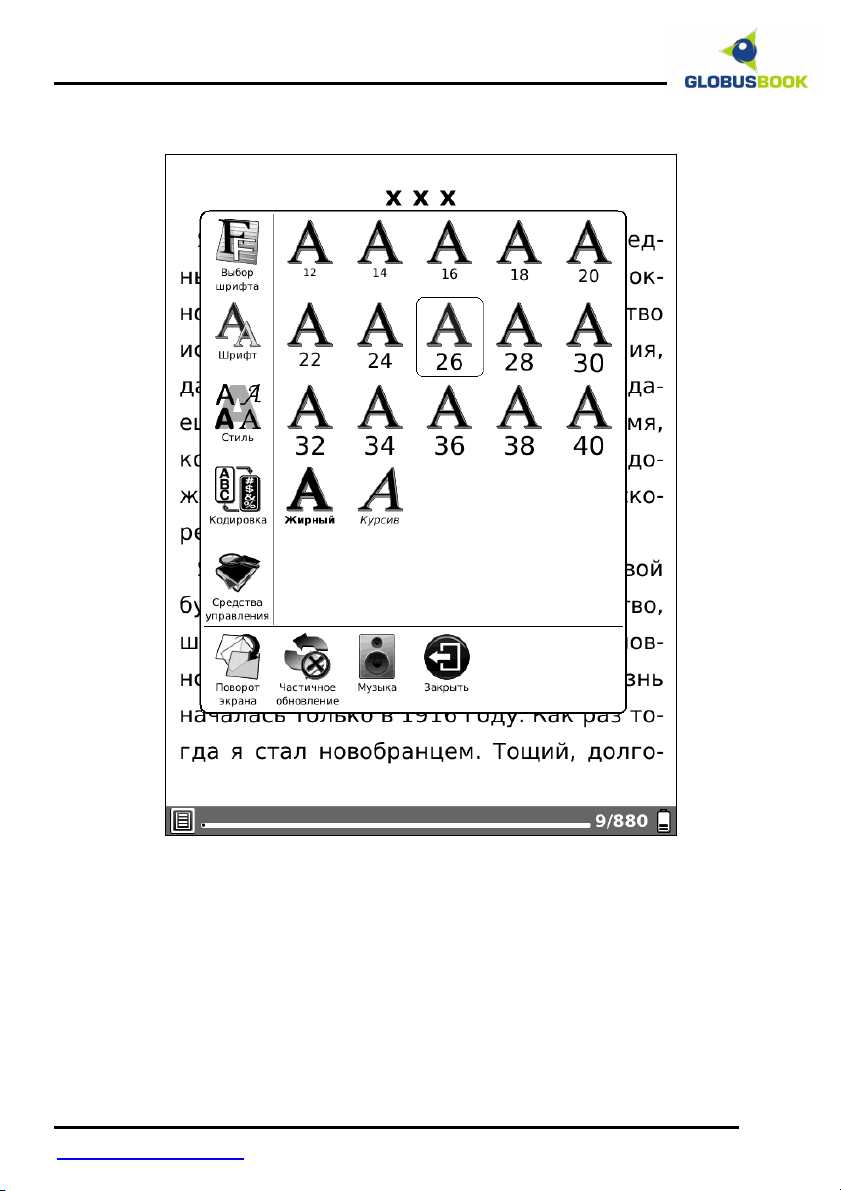
ИЗМЕНЕНИЕ РАЗМЕРА ШРИФТА
www.globusbook.ru Оптовые продажи: +7 (495) 968-36-73 29
Page 30
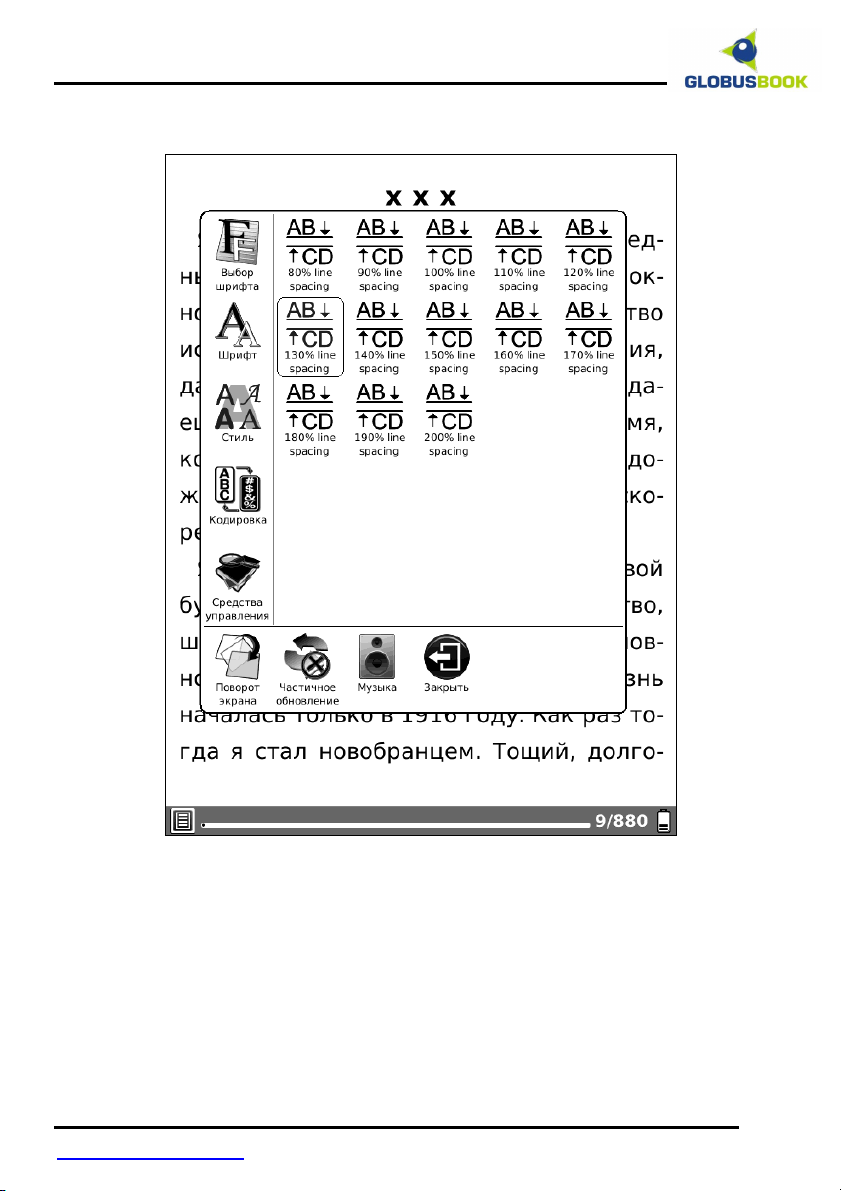
ИЗМЕНЕНИЕ МЕЖСТРОЧНЫХ ИНТЕРВАЛОВ
www.globusbook.ru Оптовые продажи: +7 (495) 968-36-73 30
Page 31
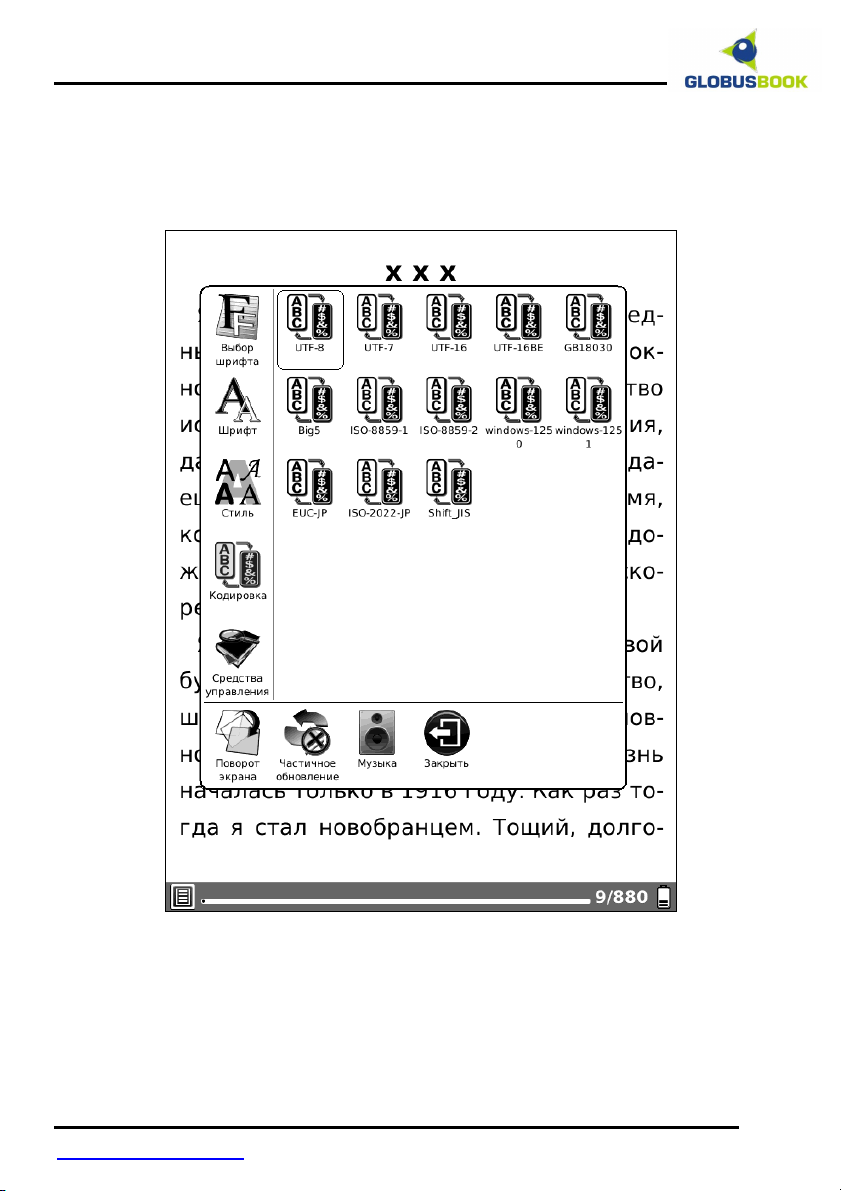
ИЗМЕНЕНИЕ КОДИРОВКИ
Обычно кодировка текста определяется автоматически, но бывают
случаи, когда кодировку русского текста нужно установить вручную.
www.globusbook.ru Оптовые продажи: +7 (495) 968-36-73 31
Page 32
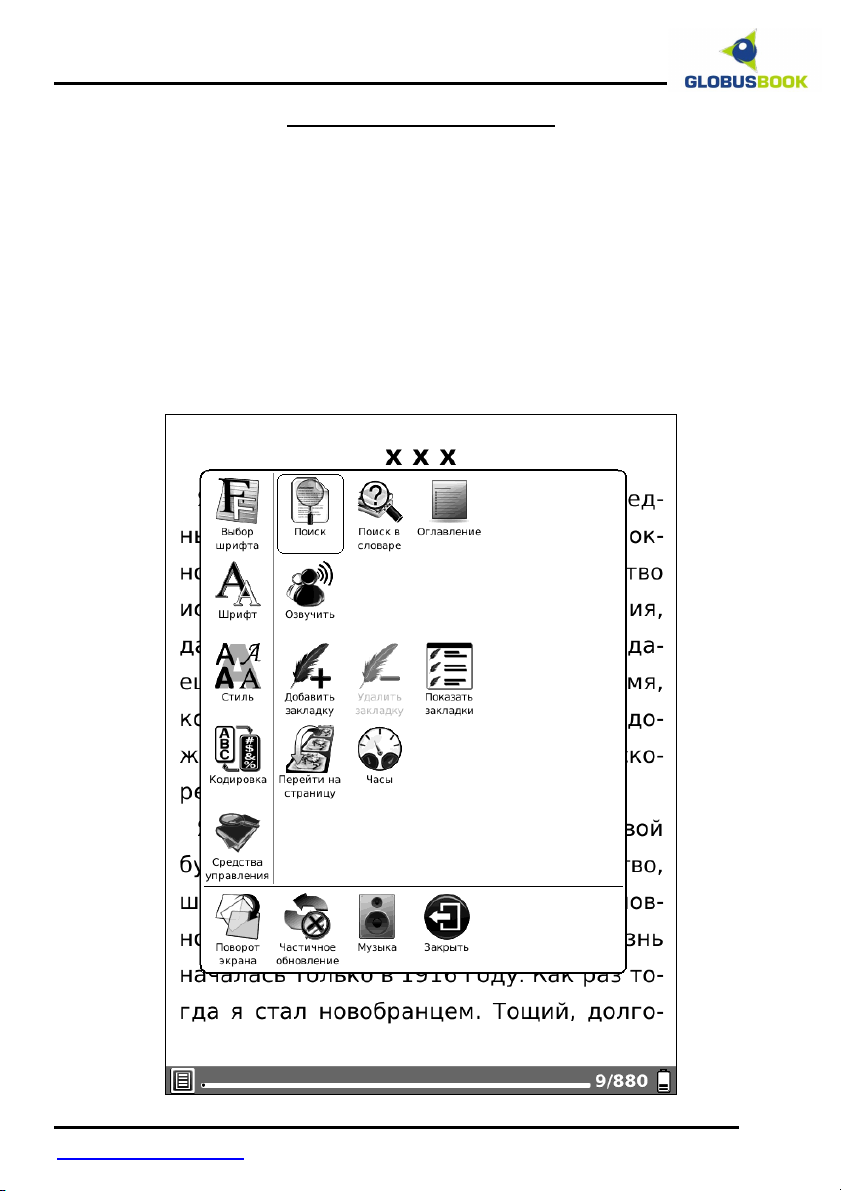
СРЕДСТВА УПРАВЛЕНИЯ
В подразделе меню, пользователю доступны следующие функции:
ПОИСК – поиск определенного слова или фразы в тексте книги
ПОИСК В СЛОВАРЕ – поиск нужного слова из текста в словаре
ОЗВУЧИВАНИЕ – включение режима чтения текста вслух
ДОБАВИТЬ ЗАКЛАДКУ – создание закладки на текущую страницу
УДАЛИТЬ ЗАКЛАДКУ – удаление закладки
ПОКАЗАТЬ ЗАКЛАДКИ – вывести список закладок для перехода по ним
ПЕРЕЙТИ НА СТРАНИЦУ – переход на нужный номер страницы
ЧАСЫ – время чтения открытого файла
www.globusbook.ru Оптовые продажи: +7 (495) 968-36-73 32
Page 33
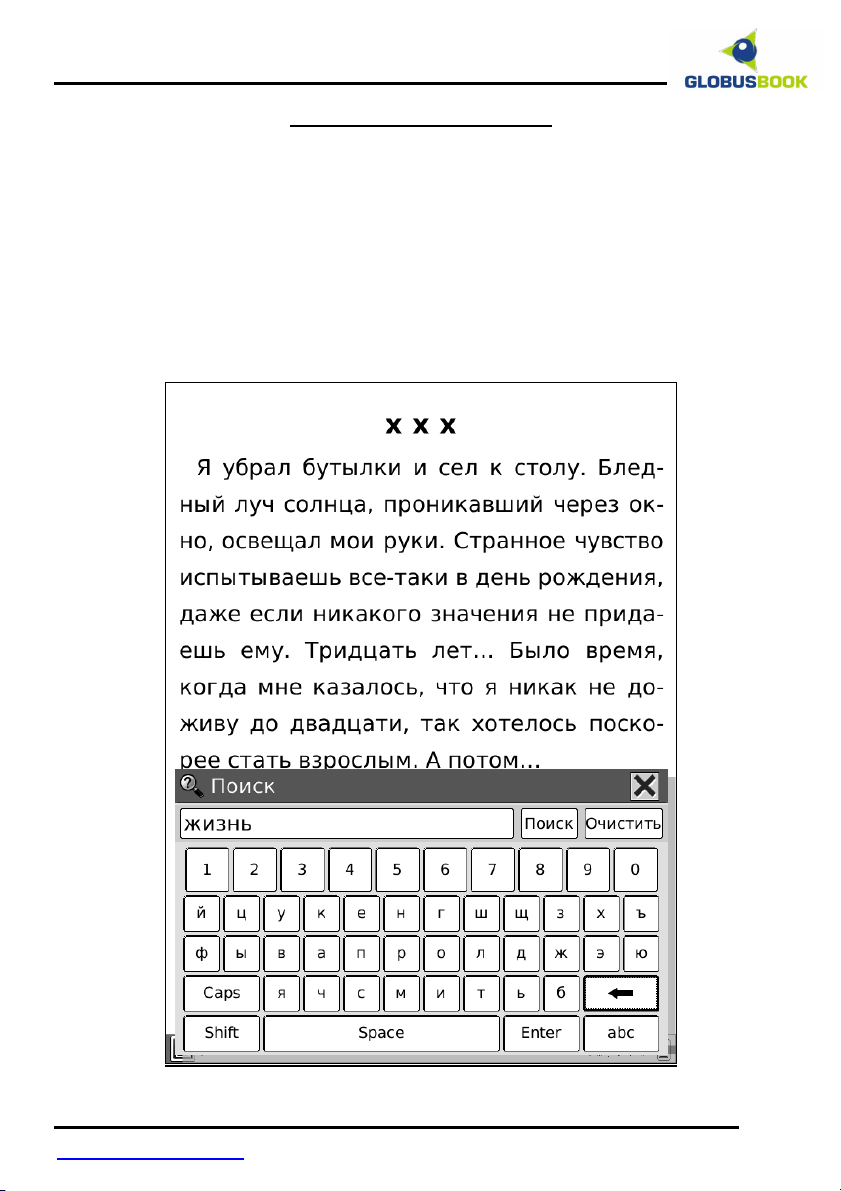
НАВИГАЦИЯ ПО ТЕКСТУ
ПЕРЕХОД НА СТРАНИЦУ ПО СЛОВУ ИЛИ ФРАЗЕ
Для быстрого перехода на страницу, где встречается необходимая
пользователю фраза, нужно зайти в МЕНЮ - Средства управления -
Поиск.
Далее необходимо ввести нужную фразу и нажать кнопку Поиск на
экранной клавиатуре.
www.globusbook.ru Оптовые продажи: +7 (495) 968-36-73 33
Page 34
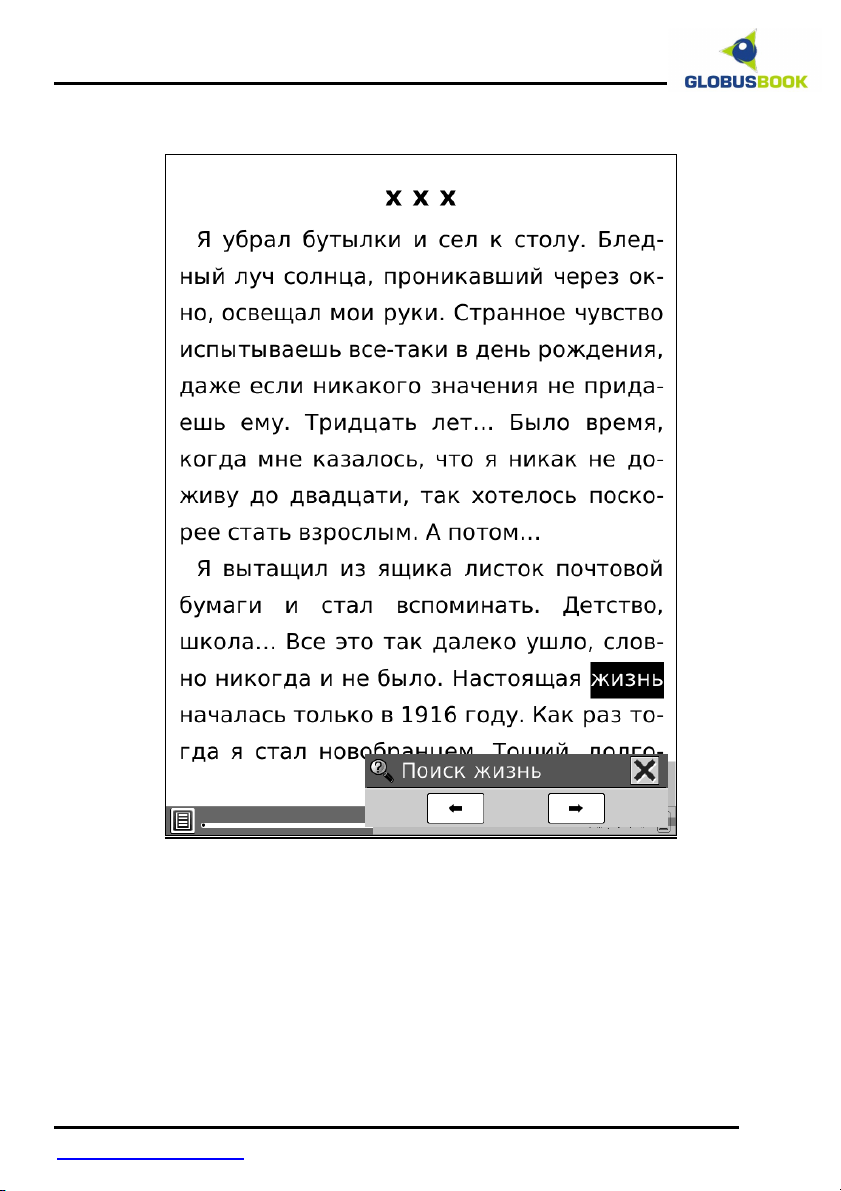
Далее с помощью стрелок найти искомый отрывок текста.
www.globusbook.ru Оптовые продажи: +7 (495) 968-36-73 34
Page 35
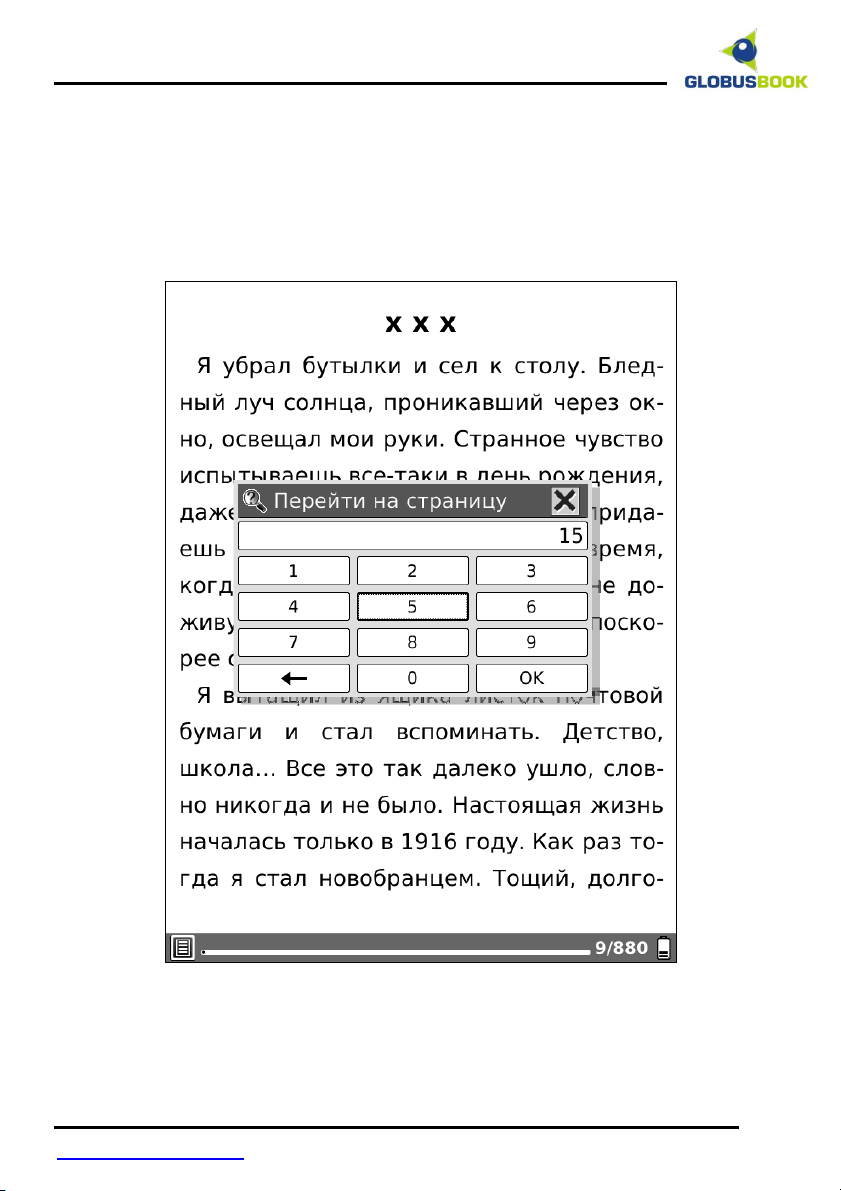
ПЕРЕХОД НА СТРАНИЦУ ПО НОМЕРУ
Для быстрого перехода на страницу, зная ее номер, нужно зайти в
МЕНЮ - Средства управления - Перейти на страницу.
Далее необходимо ввести нужный номер страницы и нажать кнопку ОК.
www.globusbook.ru Оптовые продажи: +7 (495) 968-36-73 35
Page 36
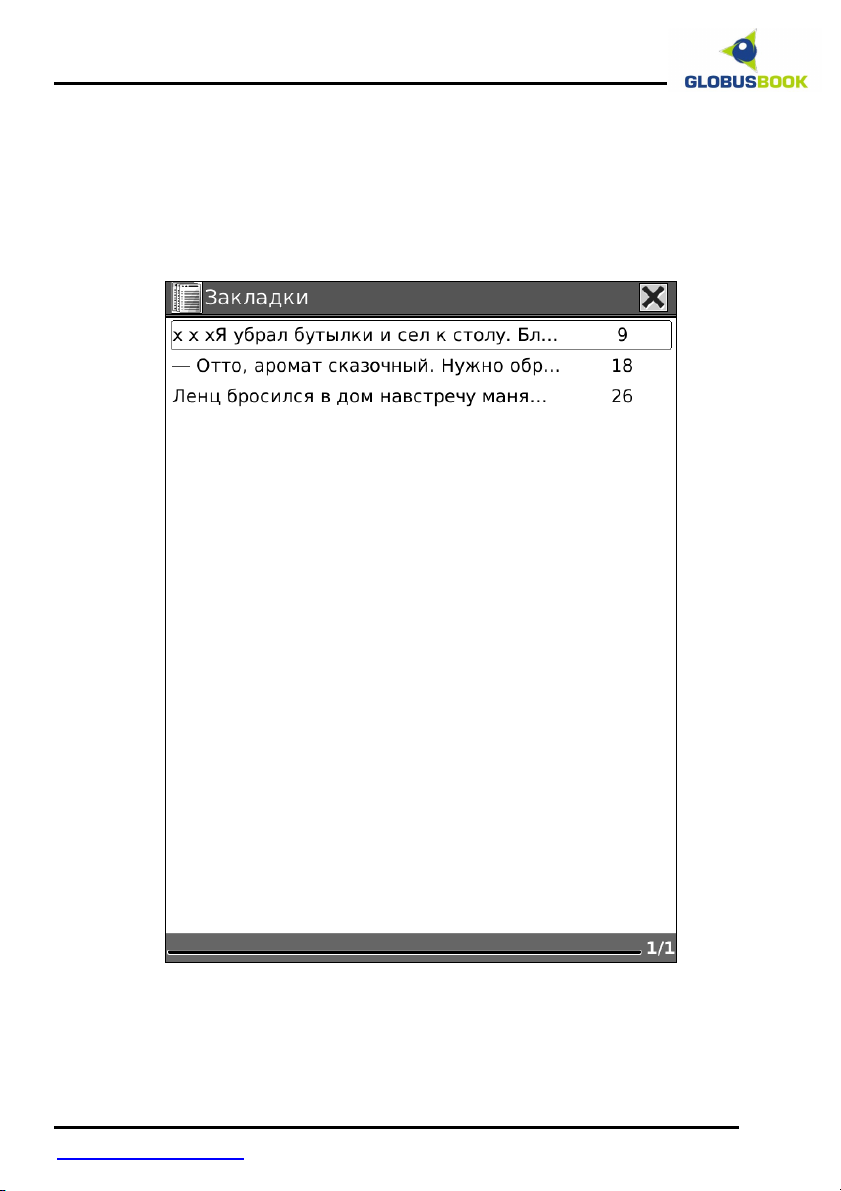
ПЕРЕХОД НА СТРАНИЦУ ПО ЗАКЛАДКЕ ИЛИ ОГЛАВЛЕНИЮ
Если вы делали закладки во время чтения, то при следующем открытии
книги можно осуществлять быстрый переход, выбрав в МЕНЮ –
Средства управления – Показать закладки, и затем выбрать нужную
закладку.
www.globusbook.ru Оптовые продажи: +7 (495) 968-36-73 36
Page 37
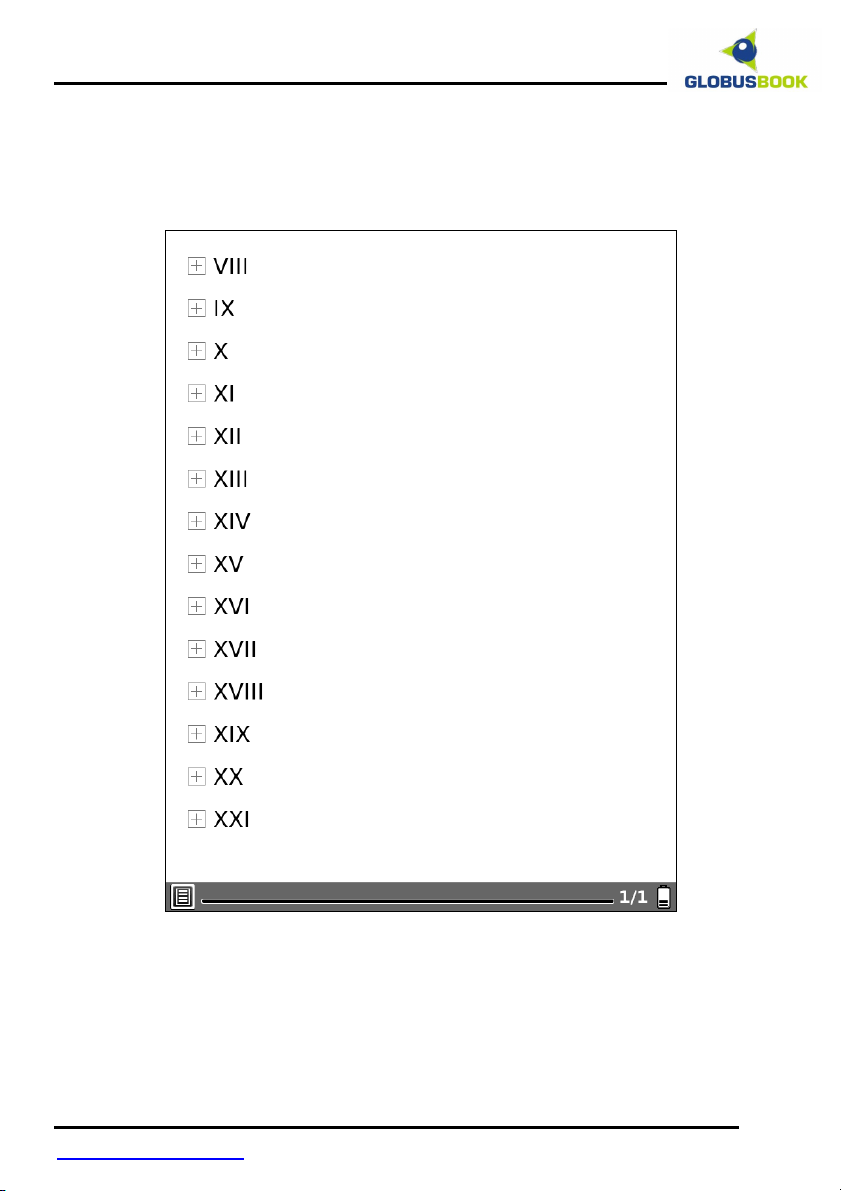
Некоторые файлы (например, в формате PDF, FB2, EPUB) могут иметь
созданное издателем оглавление. В этом случае появится пункт МЕНЮ –
Средства управления – Оглавление. С его помощью можно переходить
по главам или разделам книги.
www.globusbook.ru Оптовые продажи: +7 (495) 968-36-73 37
Page 38
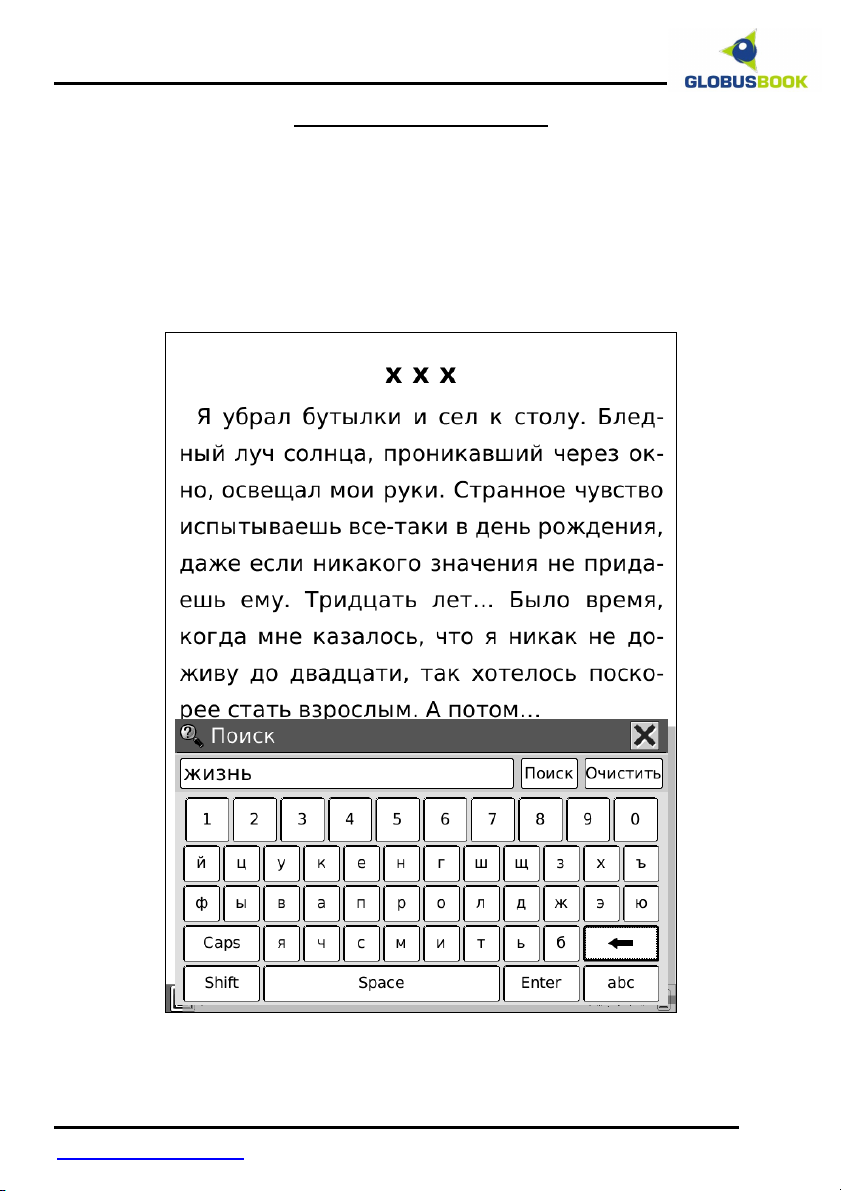
РЕЖИМ ВВОДА ТЕКСТА
Во всех случаях, когда подразумевается ввод текста, появляется
экранная клавиатура для набора текста. По умолчанию,
GLOBUSBOOK 1001 поддерживает ввод на русском и английском языках.
Для активации окна с клавиатурой необходимо нажимать кнопку Назад.
Для набора текста необходимо стрелками выбирать символ и нажимать
центральную кнопку ОК.
www.globusbook.ru Оптовые продажи: +7 (495) 968-36-73 38
Page 39
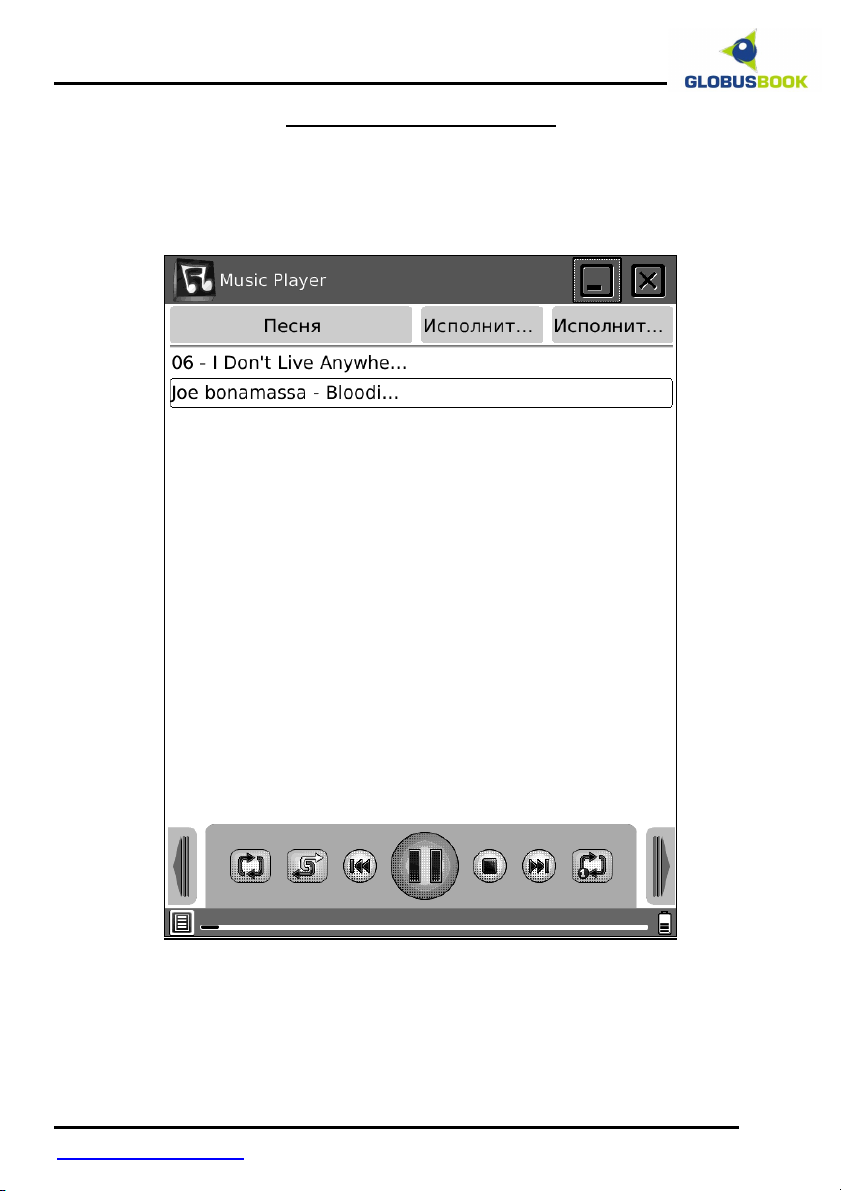
АУДИОПРОИГРЫВАТЕЛЬ
Аудиопроигрыватель позволяет воспроизводить аудио файлы в формате
MP3. Чтобы его активировать, достаточно в режиме просмотра файлов
нажать на любой MP3-файл.
В нижней части аудиопрогрывателя находятся элементы управления
процессом воспроизведения.
В верхней части можно либо свернуть проигрыватель, и продолжать
прослушивание во время чтения, либо закрыть аудиопрогрыватель.
www.globusbook.ru Оптовые продажи: +7 (495) 968-36-73 39
Page 40

ДОПОЛНИТЕЛЬНЫЕ ПРИЛОЖЕНИЯ
GLOBUSBOOK 1001 поддерживает дополнительные пользовательские
приложения.
Пользовательские приложения имеют специальный формат и расширение
файла .OAR
Приложения могут быть разработаны как производителем устройства, так
и самими пользователями устройства GLOBUSBOOK 1001.
Для запуска приложения, скачайте его из Интернета, скопируйте
приложение на внутреннюю память или SD-карту, а затем в режиме
просмотра списка файлов выберите его, чтобы запустить.
www.globusbook.ru Оптовые продажи: +7 (495) 968-36-73 40
Page 41
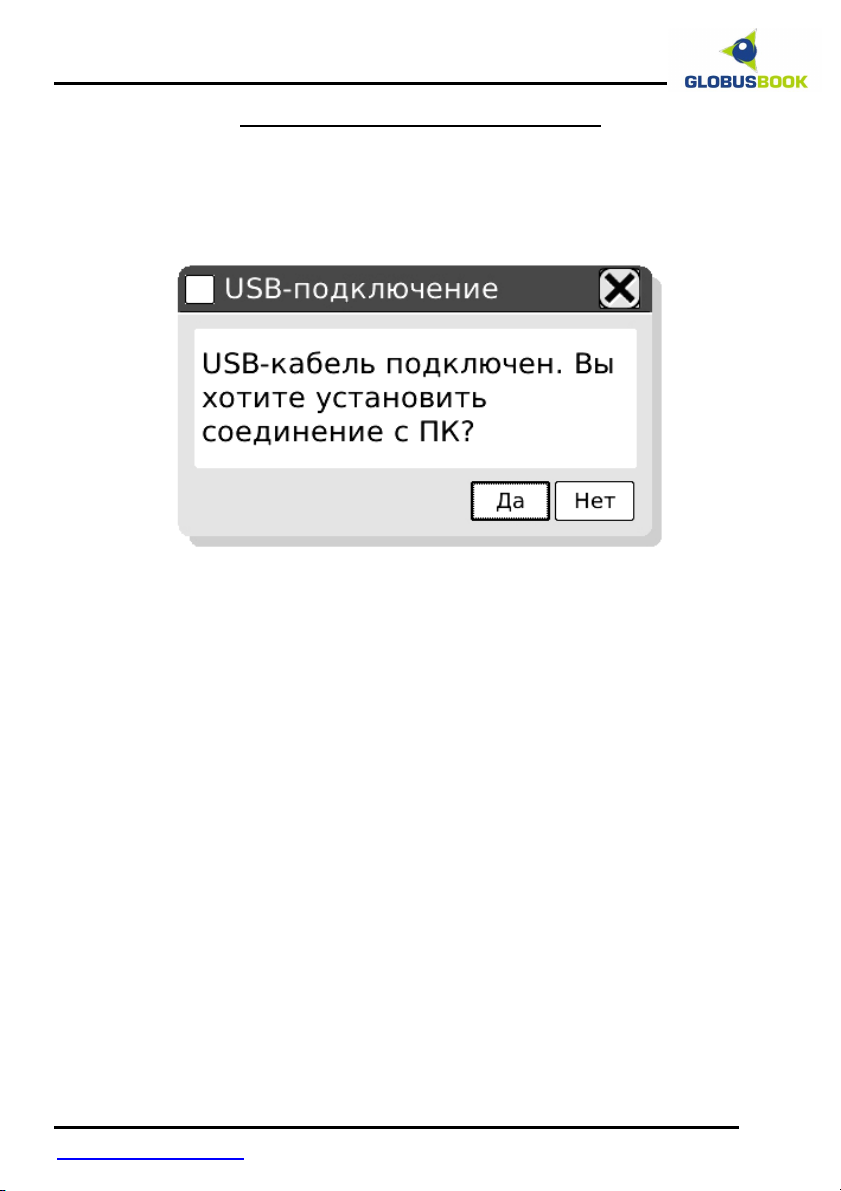
ПОДКЛЮЧЕНИЕ К КОМПЬЮТЕРУ
Подключите GLOBUSBOOK 1001 к компьютеру с помощью шнура USB,
входящего в комплект, затем выберете и нажмите Да.
Компьютер с Windows 2000/XP/Vista/7 автоматически обнаружит
устройство GLOBUSBOOK 1001. В компьютере появятся два сменных
логических диска. Первый диск – это внутренняя память устройства,
второй диск – SD-карта, если она вставлена в SD-слот.
Теперь с помощью проводника Windows можно скопировать на
устройство или SD-карту необходимые файлы.
www.globusbook.ru Оптовые продажи: +7 (495) 968-36-73 41
Page 42

ОБНОВЛЕНИЕ ПРОГРАММНОГО ОБЕСПЕЧЕНИЯ
Чтобы дополнить устройство новыми функциями и возможностями,
которые постоянно разрабатывает производитель, необходимо следить
за наличием обновлений программного обеспечения электронной книги.
На сайте производителя устройства (http://www.globusbook.ru/support/)
доступна последняя версия программного обеспечения.
Для обновления, четко следуйте инструкциями, которые прилагаются к
очередной версии программного обеспечения.
www.globusbook.ru Оптовые продажи: +7 (495) 968-36-73 42
Page 43

ВОЗМОЖНЫЕ ПРОБЛЕМЫ
Проблема: Устройство не включается, или включается, но сразу зависает.
Ответ: Батарея полностью разряжена. Подключите устройство к сети
переменного тока и заряжайте не менее 30 минут. Для полной зарядки
требуется 3 часа.
Проблема: Устройство заряжено, но не реагирует на кнопки.
Ответ: С помощью острого предмета осторожно нажмите на кнопку
RESET с задней стороны прибора.
В разделе на сайте http://www.globusbook.ru/faq/ в форме "Вопрос-ответ"
даны разъяснения на многие популярные вопросы по устройству, а также
содержатся полезные ссылки и инструкции, как расширить функционал
своей электронной книги.
В случае иных проблем, возникших с устройством, можно обратиться в
службу поддержки GLOBUSBOOK по адресу электронной почты
[email protected], или в один из сервисных центров, указанных в
гарантийном талоне, в случае полной неработоспособности устройства.
www.globusbook.ru Оптовые продажи: +7 (495) 968-36-73 43
Page 44

ТЕХНИЧЕСКИЕ ХАРАКТЕРИСТИКИ
Дисплей: E-Ink VizPlex, 6 дюймов, 800 x 600 точек, 8 градаций цвета,
защищен металлической рамкой
Процессор: FreeScale 532 МГц
Оперативная память: 128 Мб
Встроенная память: 512 Мб
Поддерживаемые форматы: FB2, FB2(ZIP), PDF, DjVu, TXT, HTML,
DOC, RTF, EPUB, MOBIPOCKET, CHM, PDB, JPG, PNG, GIF, BMP, TIFF,
MP3
Поддержка словарей: STARDICT
Cлот расширения: SD/MMC/SDHC
Проводной интерфейс: USB 2.0
Стереовыход: 3,5 мм для наушников
Внешний динамик
Аккумулятор: Литий-ионный, емкость 1600 мАч
Размеры: 197 x 123 x 11 мм
Вес: 278 г
Диапазон рабочих температур: От 0 °С до 50 °С
www.globusbook.ru Оптовые продажи: +7 (495) 968-36-73 44
 Loading...