

Page 1
3
3
Ambarella
Page 2

globex-electronics.com
2
ENG
Preface:
Thanks for purchasing this Car DVR. This portable multifunctional high-tech new product provides high-definition video
recording, photo-taking, sound recording, external high speed
USB transmission and charging.
Its versatile features bring you convenient and safe life.
This user manual explains how to use and offer detailed
information including how to use, operate and install the device,
also the technical specification. Make sure you read this manual
before using the car DVR. And store this manual safely so that
you can use it in the future.
Product characteristics
―Modern design with small size, 4.0MP high definition super wide
angle lens, more convenient for various occasions to capture and
record the high resolution videos in different angles.
―Built-in 4.0MP, 1/3.0 inch, low-noise and high-resolution
photosensitive component allows to capture vivid pictures even in
dim surroundings.
―2.7-inch TFT display allows the playback of high-resolution videos.
―Ambarella A7LA50 chipset with quicker processing speed and
takes clearer images.
―HDMI port compatible with high-definition TV.
―Watermark for date and time with real-time on video.
―Loop recording automatically, the cyclical recording keeps the
latest record by overwriting the old one.
―Built-in rechargeable lithium battery, support charging and
recording at the same time.
―Built-in microphone/speaker.
―Support high capacity TF card.
―With Dewarping function, there will be no distortion.
Page 3
globex-electronics.com
3
ENG
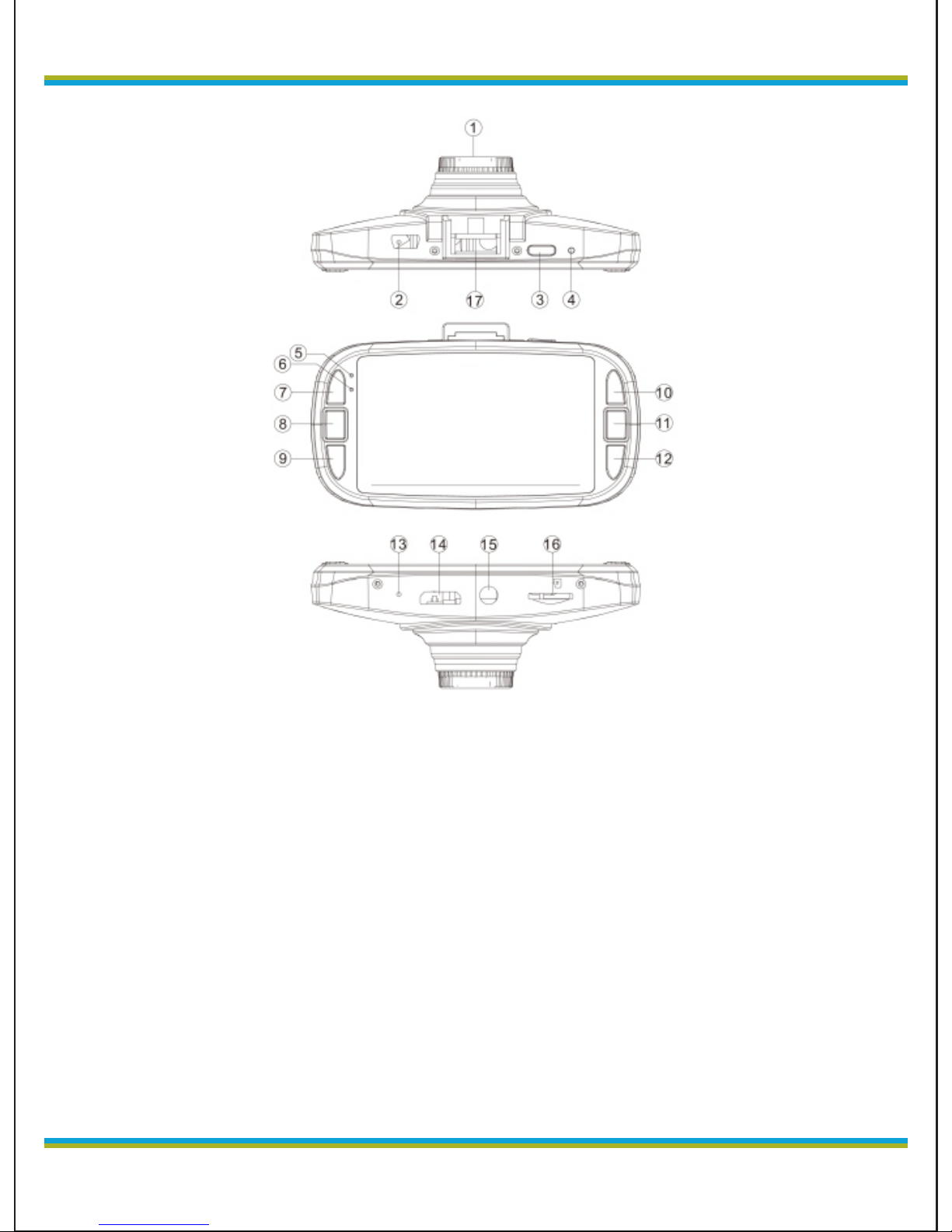
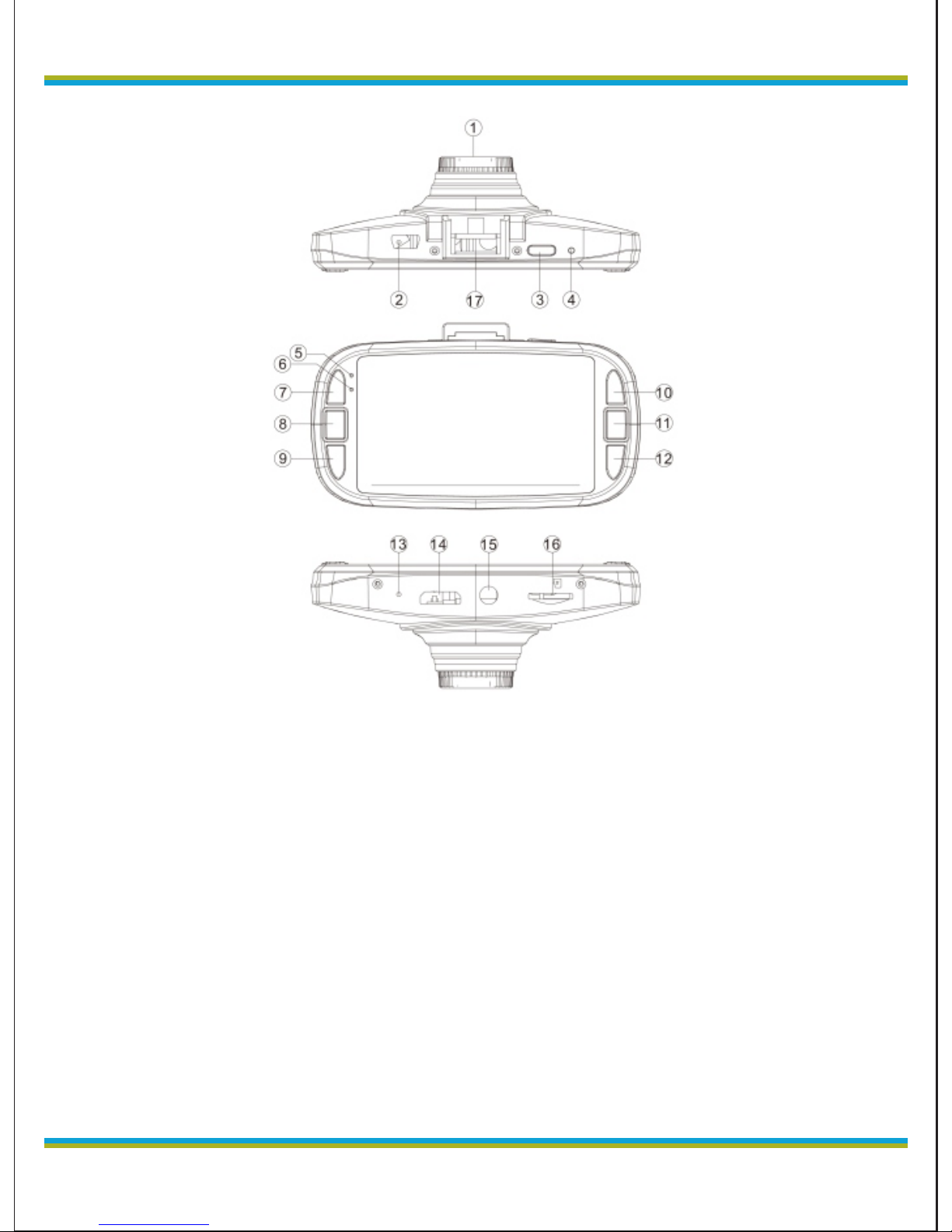
1. Lens
2. USB Interface
3. POWER Button
4. Reset
5. Charging Indicator
6. Power Indicator
7. MODE Button
8. REC
9. MENU
10. UP
11. Camera
12. DOWN
13. Microphone
14. HDMI Interface
15. AV Out
16. TF Card Slot
Page 4
globex-electronics.com
4
ENG
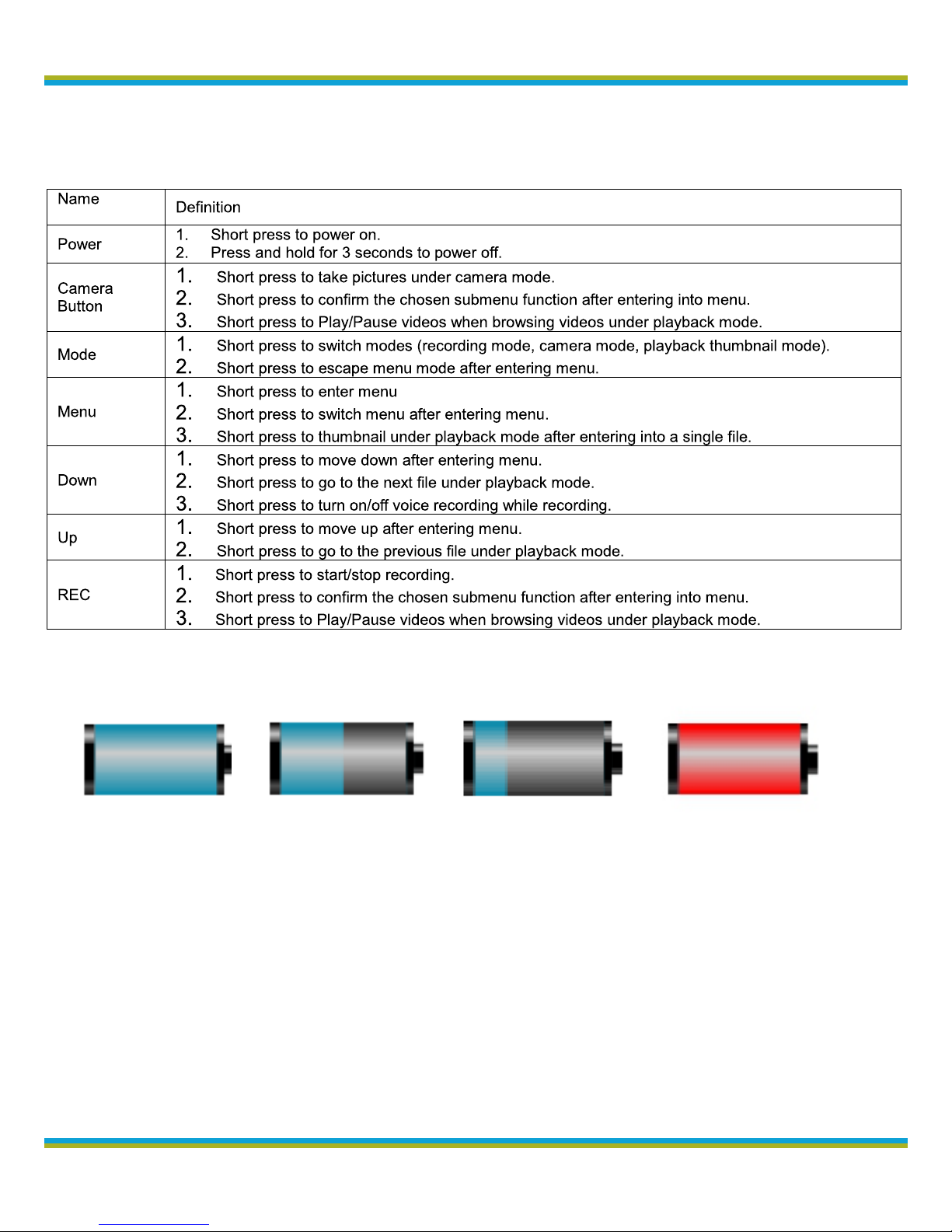
Button Definition
Buttons description
Status bar of the remaining battery
Fully charged Half charged Low battery Empty battery
Charging
1. Connect the car adaptor directly to the USB slot of the device to
get charged. It can be charged even the device is off.
2. USB Charging, connect the device to PC/notebook via USB
cable, the device will be charged.
Insert/Extract TF card
Page 5
globex-electronics.com
5
ENG
1. Please pay attention to the direction when insert TF card to the
slot, if it is reverse inserting, it may damage the device and the
TF card.
2. When you insert the TF card into the device, it will set this TF
card as a preset storage device, the original information in the
TF card may not be able to read.
Notes: Please use the high speed C6 TF card or above, and also
st
format it in advance if it is the 1 time to be used in this device.
Users Guide
Turn on and off: Short press Power button to turn on, press and hold
Power button for 3 seconds to turn off.
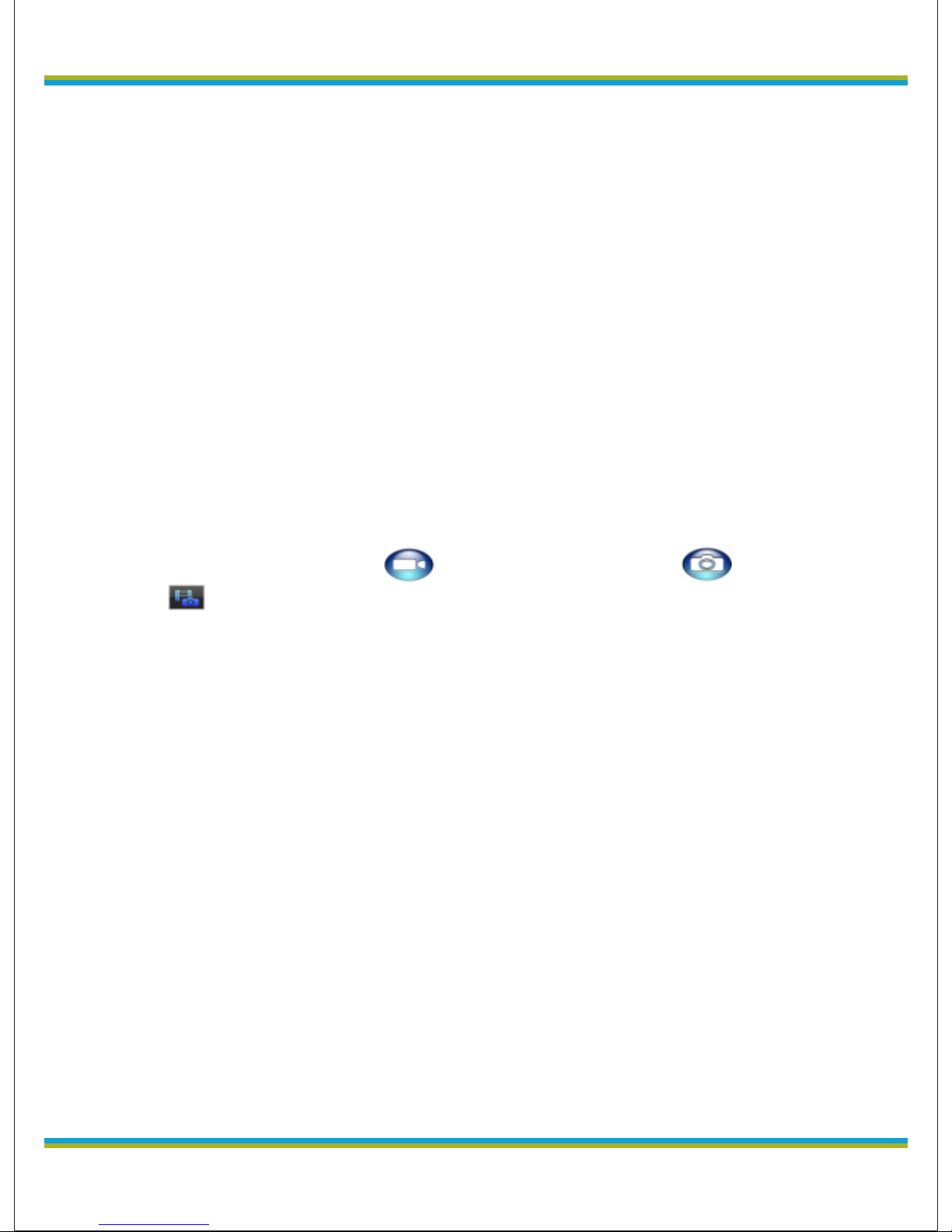
Switch modes: Press Mode button to switch modes: is recording
mode, is camera mode, is playback mode.
How to enter into menu setting
Press Menu button under recording mode or camera mode to
related main menus, menus and sub-menus are as below:
Menu of Recording mode
1. Video Resolution: (2560*1080 30P) (2304*1296 30P)
(1920*1080 45P 16:9) (HDR 1920*1080 30P 16:9), (1920*1080
30P16:9), (1280*720 60P 16:9)
Note: Browsing videos in 2304*1296 30P normally needs
supported graphics cards in PC, if there is no graphic card or PC
is in low standard, the videos might not be played smoothly and
causes high memory usage. It is highly recommended to use
QUICKTIME player.
2. Quality: Super Fine, Fine, Normal
3. WDR: To strengthen the brightness when in dark
surroundings. Options are On, Off
Page 6

globex-electronics.com
6
ENG
2. Time Watermark: Display the time on the right bottom
corner of videos. Options are Off, Date/Time.
3. Recycle: You could set the duration as you need and it will
make loop recording as you set all the time. Options are
Off, 2 Mins, 5 Mins, 10 Mins. If you choose off, videos will
be saved by 30 minutes as a section until the memory
card is full.
4. Motion Detection: It will only start to record videos when it
detects there are dynamic objects in its effective range,
and it will stop recording if the scene is static without
change. This can help to save the space of storage card a
lot. Options are On, Off.
5. Audio: Set videos with sounds or not. Options are On, Off.
Menu of Camera mode:
1. Quality: Super Fine, Fine, Normal.
2. Time Watermark: Display the time on the right bottom corner
of photos. Options are Off, Date/Time.
Under Recording mode or Camera mode, press Menu button to
main menu, then press Menu button again to video/photo
setting menu, submenus are as below:
1. Light Frequence: Options are Auto/60Hz/50Hz.
2. White Balance: Options are Auto/Sunny/Cloudy/ Fluorescent
/Tungsten.
3. AE meter: Center, Spot (Center: the standard is the center of the
photo is not under exposure. Spot: the standard is the center of the
photo is not beyond exposure. For example, if you take a photo by
facing the light under Center, it should be normal, while if under Spot,
the surrounding should be black, only the light is visible in the photo.
4. AE bias: Options are -2.0, -1.7, -1.3, -1.0, -0.7, -0.3, 0, 0.3, 0.7, 1.0,
1.3, 1.7, 2.0
Page 7
globex-electronics.com
7
ENG
Under recording mode or camera mode, press Menu button to
main menu, then press Menu again to video/photo setting
menu, finally press Menu button to system setting menu,
submenus are as below:
1. Language: Russian/English/Simplified Chinese.
2. LCD Off: LCD will be turned off automatically when the time
reaches the set duration and without any operation. Options are
Off/1 min./3mins./5mins.
3. TV OUT: NTSC/PAL
4. Date: Set date/time, press MODE button to switch
Year/Month/Date/Hour/Minute, then press UP or DOWN button to
adjust figures.
5. Format: Delete all information in storage card. Options are No/Yes
6. Default setting: Return to default settings, options are No/Yes
7. Auto Power Off: Device will be turned off automatically if there is no
operation or recording and the time reaches to the duration as set.
Options are Off, 1 Min/3 Mins /5 Mins.
8. Version: Software Version No.
How to record videos and recording settings
Recording
Under recording mode, when there is a mark on the top left
corner of the screen, then press REC button to record videos, also a
mark like and recording duration will appear on the screen. Press
REC button again to stop recording, the mark and recording
duration will disappear.
Camera Mode
Under camera mode, then aim at the subject you want to take a
photo, and make sure the camera steadily without shaking, finally
press Camera button, you will hear a 'Crack' sound, which means a
photo is completed.
Page 8

ENG
globex-electronics.com
8
Playback Mode
1. Turn on device to recording mode, then press MODE button
twice to playback mode. Playback mode is displayed as thumbnail,
press UP or DOWN button to browse photos or videos, press REC
button or Camera button to browse single files. If there is a
progressing bar on the bottom of the single file which means it is a
video file, you could press REC button or Camera button to play or
pause.
2. Under playback mode, press MENU button to menu of
deletion, press Camera button or REC button to choose delete
single file or delete all.
Connect to TV for playback
1. Connect HD TV by HDMI cable to record videos, take photos
and browse photos and videos.
2. Connect TV by AV cable to record videos, take photos and
browse photos and videos.
Page 9
globex-electronics.com
9
ENG
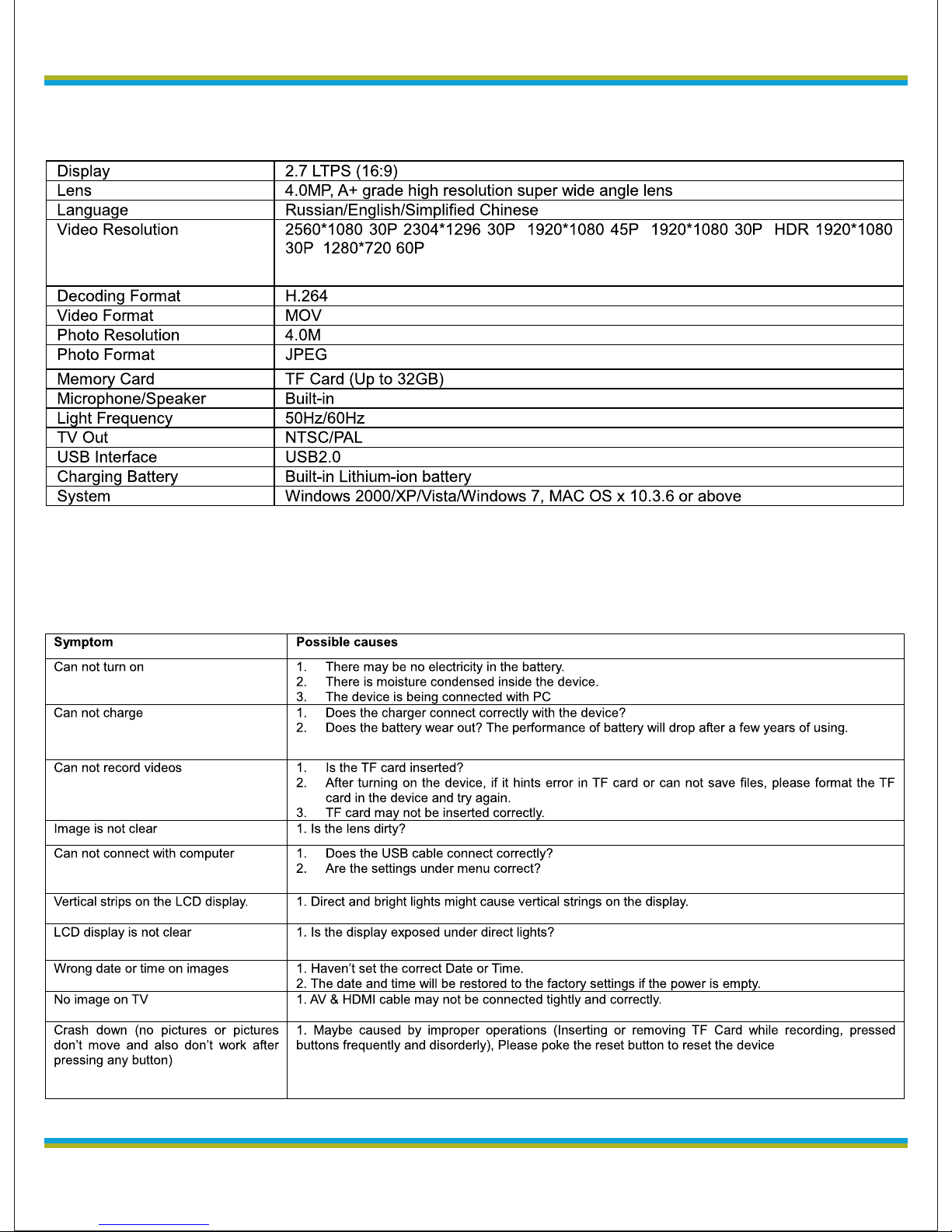
Technical Specifications
Notes: The above information is subject to change without
prior notice.
Appendix Troubleshooting
Page 10

ENG
globex-electronics.com
10
Предисловие:
Спасибо за покупку видеорегистратора нашей марки. Этот
портативный многофункциональный высокотехнологичный новый продукт
обеспечивает видео высокой четкости, фото-съемку , запись звука ,
внешнею высокоскоростную передачу данных через USB .
Его универсальные функции принесут Вам удобство и легкость в
использовании.
Данное руководство пользователя объясняет и предоставляет
подробную информацию об использовании этого продукта, а также
техническую спецификацию . Пожалуйста детально изучите эту
инструкцию перед использованием Автомобильного видеорегистратора .
Также просим сохранять эту инструкцию в дальнейшем для более
комфортного использования этого продукта.
Характеристика продукта
- Современный Дизайн с небольшим размером , широкоугольный
объектив высокой четкости 4.0 Mp, более удобен для широкоугольной записи
видео.
- 4.0MP камера, с низким уровнем шума и светочувствительными
компонентами высокого разрешения позволяет делать яркие снимки даже
при тусклом освещении.
- 2.7 -Дюймовый TFT- дисплей позволяет воспроизводить видео
высокого разрешения.
-Ambarella A7LA50 чипсет с быстрой скоростью обработки
информации.
-HDMI Порт позволяет подключать устройство к телевизору и
получать изображение более высокой четкости.
- Наложение даты и времени.
-Циклическая запись, которая позволяет сохранять более новые
файлы при записи, а заменяет старые.
-Встроенный Литиевый аккумулятор позволяет корректно
завершить запись при аварийной .
- Встроенный микрофон / динамик.
- Поддержка карты памяти до 32 Гб.
- Функция стабилизации изображения позволяет снимать
качественное видео даже на плохой дороге.
Page 11
globex-electronics.com
11
RU
1. Линза
2. USB Выход
3. Кнопка включения
4. Перезагрузка
5. Индикатор заряда
6. Индикатор включения
7. кнопка MODE
8. Запись
9. MENU
10. Кнопка вверх
11. Просмотр изображения
12. Кнопка вниз
13. Микрофон
14. HDMI Выход
15. AV Выход
16. Слот для карты памяти
Page 12
RU
globex-electronics.com
12
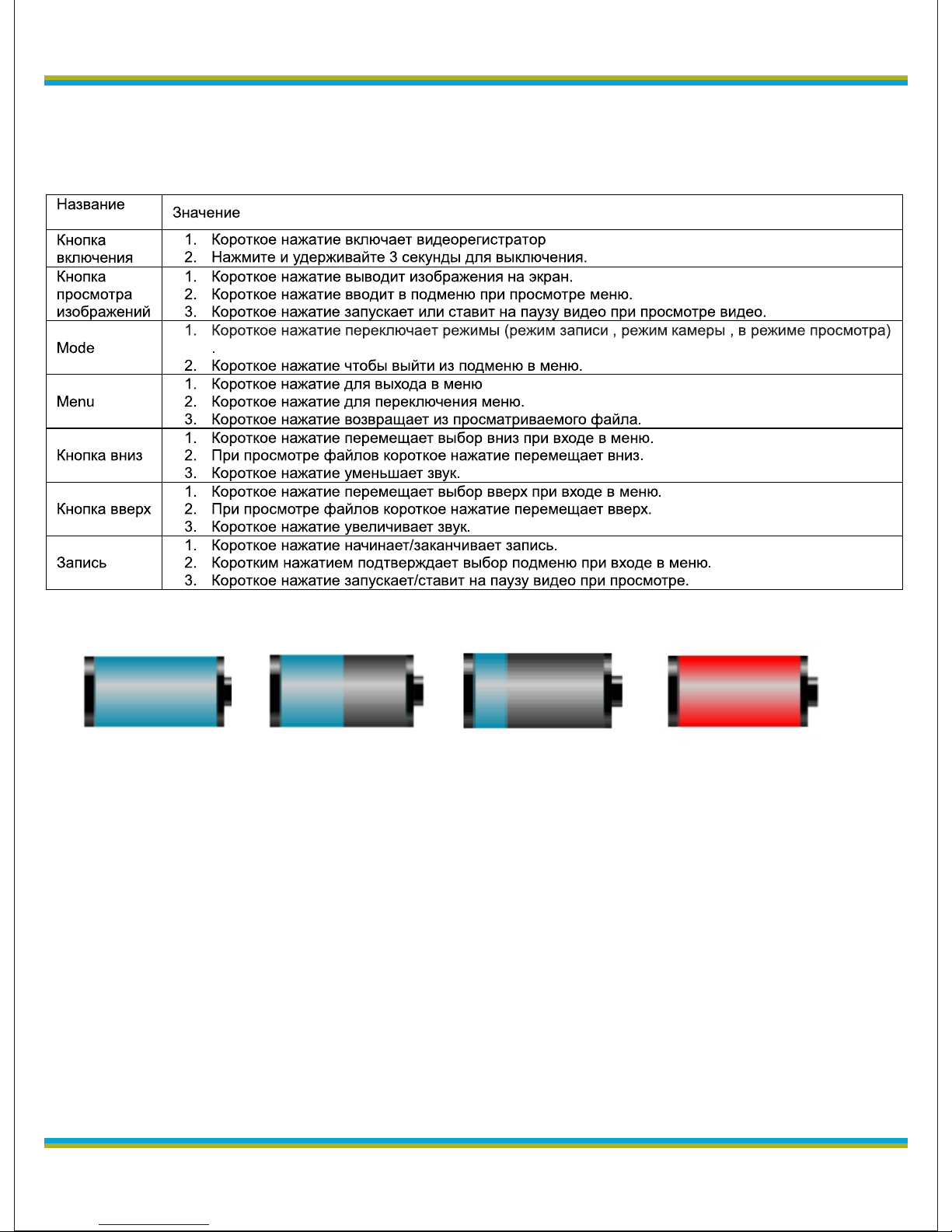
Определение кнопок
Описание кнопок
Строка состояния оставшейся батареи
Полный заряд Половина заряда Низкий заряд Батарея пуста
Зарядка
1. Подключите автомобильный адаптер непосредственно
к USB- слоту устройства . Устройство начнет заряжаться
даже если оно выключено.
2. USB зарядка , подключите устройство к ПК / ноутбуку
через кабель USB , и устройство начнет заряжаться .
Вставить / Извлечь карту памяти
1. Пожалуйста правильно вставьте карту памяти в разъем для
карты памяти. Если Вы вставите карту памяти неправильно, это
может привести к повреждению карты памяти или устройства.
Page 13
globex-electronics.com
13
RU
2. Когда Вы вставили карту памяти устройство автоматически
определит ее как главное хранилище информации. Перед
использованием, пожалуйста отформатируйте карту памяти.
Пожалуйста, используйте высокоскоростную карту класса С6
или выше.
Руководство пользователя
Включение и выключение : Коротко нажмите кнопку питания
для включения устройства. Нажмите и удерживайте кнопку
включения на протяжении 3 секунд для выключения
устройства.
Переключение режимов : Нажмите кнопку Режим для
переключения режимов в режиме записи: , В режиме
камеры, .это режим воспроизведения
Как войти в меню настройки
Нажмите кнопку Меню в режиме записи или в режиме камеры,
чтобы , перейти из меню в подменю как показано ниже :
Меню режима записи
1. Разрешение видео: (2560 * 1080 30P) (2304 * 1296
30P) (1920 * 1080 45P 16:9) (HDR 1920 * 1080 30P 16:9),
(1920 * 1080 30P16 : 9) , ( 1280 * 720 60P 16 : 9 )
2. Примечание : Просматривая видео разрешением
2304 * 1296 30P в компьютере должна быть
соответствующая видео карта. Если видео карта
несоответствующего уровня, видео может
воспроизводится прерывисто или вообще не
воспроизводится . Настоятельно рекомендуется
Page 14

RU
globex-electronics.com
14
использовать QuickTime Player
3. Качество: Супер высокое, Высокое, нормально
4. WDR: Функция используемая при сьемке ярких объектов
из темных помещений
5. Наложение даты и времени: при записи дата и время
накладывается в нижнем правом углу.
6. Циклическая запись: Вы можете установить отрезок
времени для записи который Вам будет более удобен: 2
минуты, 5 минут, 10 минут. Если Вы не сделаете этого
видео будет записываться цельным промежутком.
7. Датчик движения: Датчик движения запускает сьемку
видео когда в объективе начинается движение. Если
движения нет, датчик движения прекращает запись. Это
позволяет экономить много места на карте памяти.
8. Аудио: это функция позволяет выключать звук при записи.
Меню в режиме фотосъёмки :
1. Качество: Супер высокое, Высокое, Нормальное
2. Наложение даты и времени: Есть возможность
наложения даты и времени в нижнем правом углу.
В режиме записи или в режиме камеры , нажмите кнопку меню
на главном меню , а затем нажмите кнопку Menu еще раз для
видео / фото в меню настройки , подменю , как показано ниже
:Частота: Авто/60Hz/50Hz
Б а л а н с б е л о г о :
Авто/Солнечно/Облачно/Флюаресцентно/Вольфрам
Експозиция: Центр, точечный (по центру : стандартная )
Стандарт является центром фото не выходит за рамки
воздействия
Page 15

globex-electronics.com
15
RU
a) Возможность динамического редактирования: -2.0, -
1.7, -1.3, -1.0, -0.7, -0.3, 0, 0.3, 0.7, 1.0, 1.3, 1.7, 2.0
В режиме записи или в режиме камеры , нажмите кнопку
меню на главном меню , а затем нажмите Меню еще раз,
чтобы видео / фото меню настройки , наконец, нажмите
кнопку меню в меню настройки системы , подменю , как
показано ниже
Языки: Русский/Английский/Упрощенный
Китайский
Выключение экрана: экран будет выключен автоматически
когда достигнет заданного времени без работы
Выключен/1минута/3минуты/5минут
ТВ Выход
Дата : Установите время нажмите кнопку даты / , Год / месяц /
дата / час / минута , а затем нажмите кнопку вверх или вниз,
чтобы отрегулировать цифры.
Формат: Удалить всю информацию с карты памяти. Варианты
Нет / Да
Стандартная настройка : Возвращение к настройкам по
умолчанию , опции Нет / Да
Автоматическое отключение питания : Устройство будет
выключено автоматически, если нет никаких действий. Опции
Выкл , 1 мин / 3 мин / 5 мин.
Версия прошивки
Как записывать видео и настройки записи
Запись
Page 16
RU
globex-electronics.com
16
Для записи нажмите знак в левом верхнем углу экрана , а
затем нажмите кнопку REC для записи видео и
продолжительность записи будет отображаться на экране .
Снова Нажмите кнопку REC , чтобы остановить запись И запись
остановится.
Режим камеры
В режиме камеры наведите объектив на объект, который хотите
снять убедитесь что камера прочно зафиксирована и нажмите
кнопку сьемки, после чего услышите соответствующий звук.
Режим воспроизведения
1. Включите устройство в режим записи , затем
нажмите на кнопку MODE, дважды и вы перейдете в
режим воспроизведения. Режим воспроизведения
отображается в миниатюре , пресс- кнопки вверх или вниз
, чтобы просмотреть фотографии или видео , нажмите
кнопку REC или кнопку камеры , чтобы просматривать
отдельные файлы . Если есть прогрессирующая бар на
нижней части одного файла , который означает, что это
видео файл , вы можете нажать кнопку REC для
воспроизведения или паузы.
1. В режиме воспроизведения нажмите кнопку MENU
на меню удаления, нажмите кнопку камеры или кнопку
REC , чтобы выбрать удалить один файл или удалить все
.
Подключение к телевизору для воспроизведения
Page 17
globex-electronics.com
17
RU
1. Подключите HD-телевизор с помощью кабеля
HDMI , чтобы просматривать фотографии и видео .
2. Подключите кабель ТВ А.В. чтобы просматривать
фотографии и видео
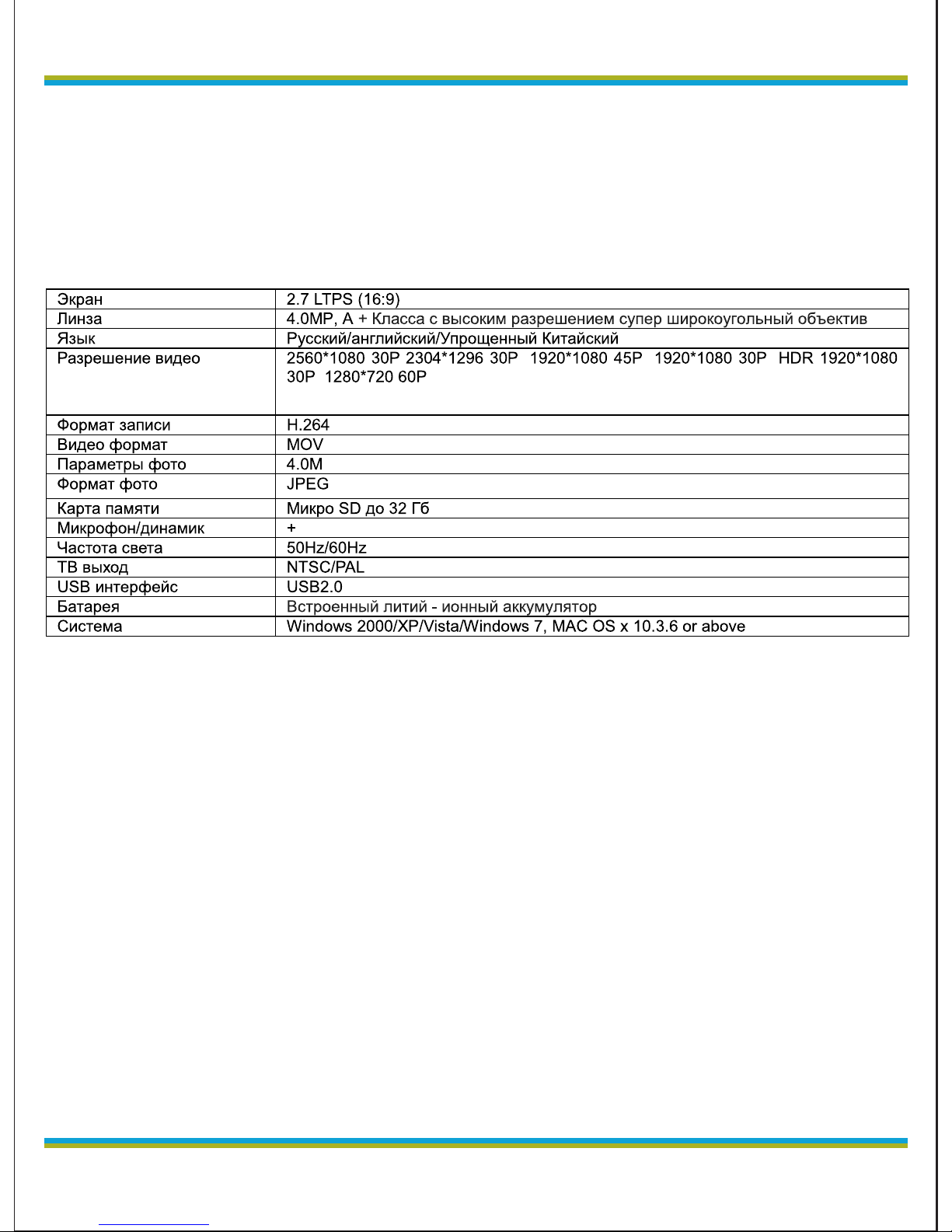
Технические характеристики
Примечание : Приведенная выше информация может быть
изменена без предварительного уведомления
Page 18

UKR
globex-electronics.com
18
Передмова :
Дякуємо за покупку відеореєстратора нашої марки. Цей портативний
багатофункціональний високотехнологічний новий продукт забезпечує
відео високої чіткості, фото - зйомку, запис звуку, внешнею
високошвидкісну передачу даних через USB.
Його універсальні функції принесуть Вам зручність і легкість у
використанні.
Цей посібник користувача пояснює і надає докладну інформацію про
використання цього продукту, а також технічну специфікацію . Ласка
детально вивчіть цю інструкцію перед використанням Автомобільного
відеореєстратора . Також просимо зберігати цю інструкцію в
подальшому для більш комфортного використання цього продукту.
характеристика продукту
- Сучасний Дизайн з невеликим розміром , ширококутний об'єктив високої
чіткості 4.0 Mp , більш зручний для ширококутної запису відео .
- 4.0MP камера, з низьким рівнем шуму і світлочутливими компонентами
високого дозволу дозволяє робити яскраві знімки навіть при тьмяному
освітленні .
- 2.7 -дюймових TFT- дисплей дозволяє відтворювати відео високої
роздільної здатності.
-Ambarella A7LA50 чіпсет з швидкою швидкістю обробки інформації.
-HDMI Порт дозволяє підключати пристрій до телевізора і отримувати
зображення більш високої чіткості.
- Накладення дати і часу.
-циклічна Запис, яка дозволяє зберігати більш нові файли при записі, а
замінює старі.
-Вбудований Літієвий акумулятор дозволяє коректно завершити запис
при аварійній.
- Вбудований мікрофон / динамік.
- Підтримка карти пам'яті до 32 Гб.
- Функція стабілізації зображення дозволяє знімати якісне відео навіть на
поганій дорозі. Структура продукту:
Page 19
globex-electronics.com
19
UKR
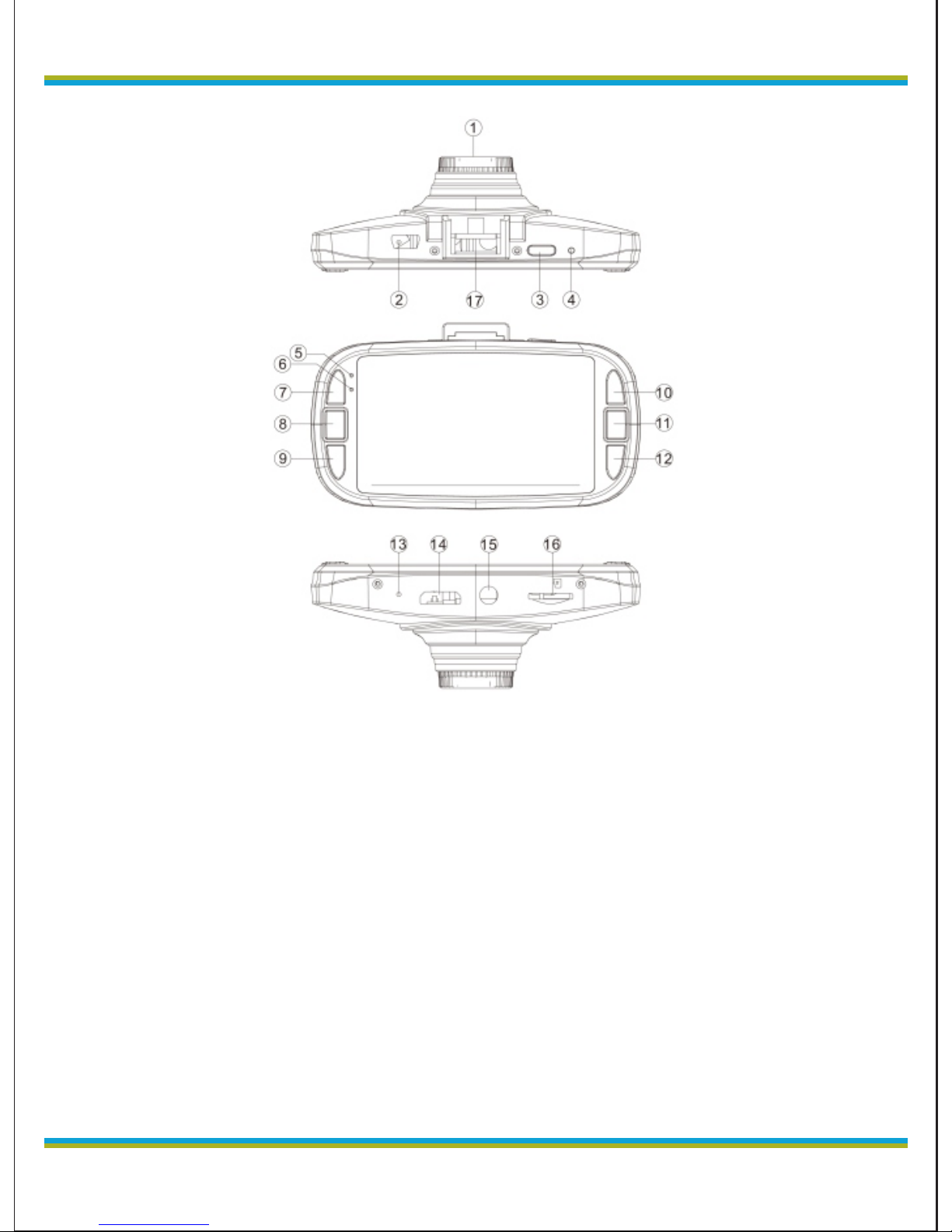
1. Линза
2. USB Вихід
3. Кнопка включення
4. Перезагрузка
5. Індикатор заряду
6. Індикатор включення
7. кнопка MODE
8. Запис
9. MENU
10. Кнопка вгору
11. Просмотр зображення
12. Кнопка вниз
13. Мікрофон
14. HDMI Вихід
15. AV Вихід
16. Слот для карти пам’яти
Page 20
UKR
globex-electronics.com
20
1. Лінза 2. USB Вихід 3. Кнопка включення 4.
Перезавантаження
5. Індикатор заряду 6. Індикатор включення 7. кнопка MODE 8.
Запис
9. MENU 10. Кнопка вгору 11. Перегляд зображення 12. Кнопка
вниз
13. Мікрофон 14. HDMI Вихід 15. AV Вихід 16. Слот для карти
пам'яті
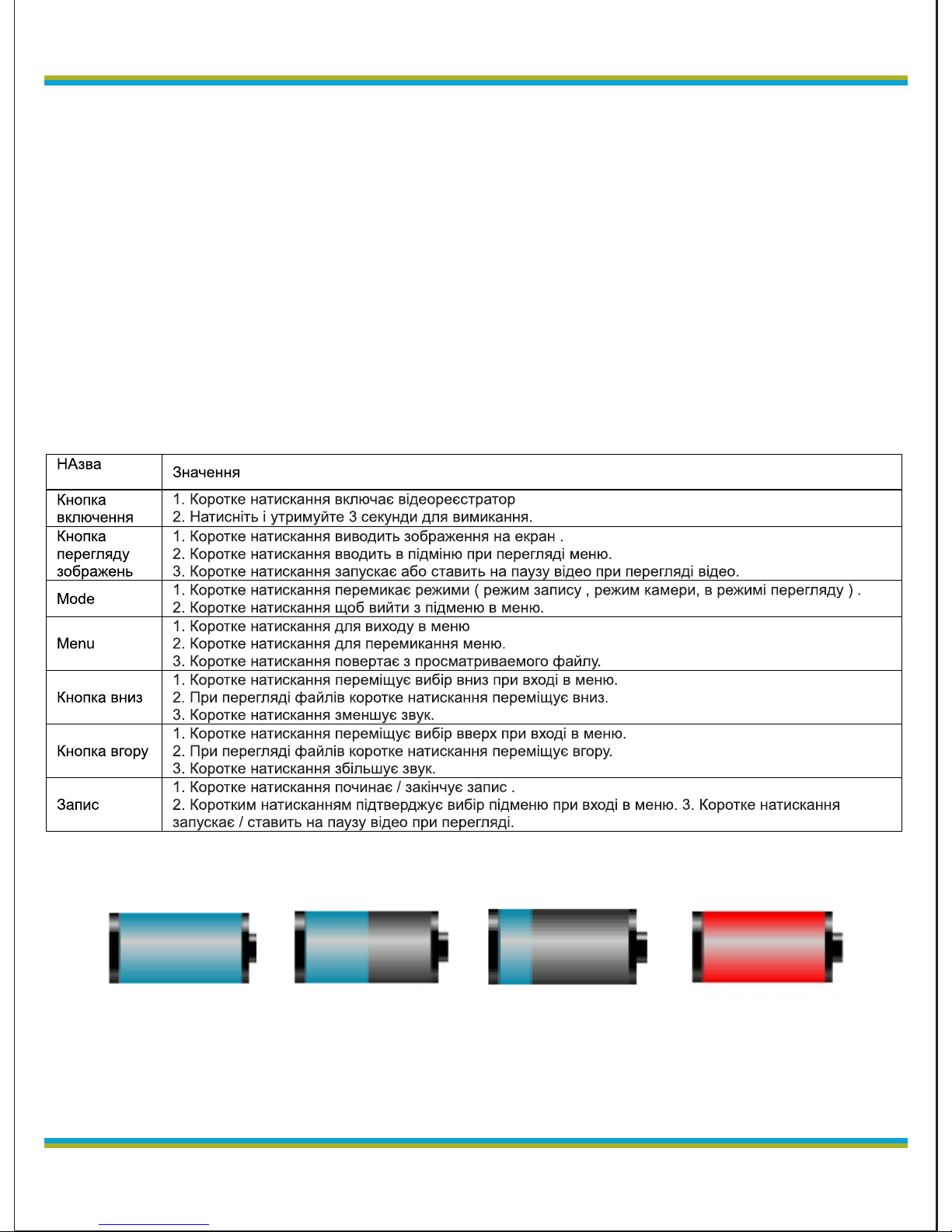
визначення кнопок
опис кнопок
Рядок стану залишилася батареї
Повний заряд Половина заряду Низький заряд Батарея порожня
Зарядка
Page 21

1. Підключіть автомобільний адаптер безпосередньо до USBслоту пристрою. Пристрій почне заряджатися навіть якщо воно
вимкнене.
2. USB зарядка , підключіть пристрій до ПК / ноутбука через
кабель USB , і пристрій почне заряджатися.
Вставити / Вийняти картку пам'яті
1. Будь ласка правильно вставте картку в гніздо для карти
пам'яті. Якщо Ви вставите карту пам'яті неправильно, це може
призвести до пошкодження карти пам'яті або пристрою.
2. Коли Ви вставили карту пам'яті пристрій автоматично
визначить її як головне сховище інформації . Перед
використанням , будь ласка відформатуйте карту пам'яті. Будь
ласка, використовуйте високошвидкісну карту класу С6 або
вище.
Інструкція користувача Включення і виключення : Коротко
натисніть кнопку живлення для включення пристрою . Натисніть і
утримуйте кнопку включення протягом 3 секунд , щоб вимкнути
пристрій . Перемикання режимів : Натисніть кнопку Режим для
перемикання рЦе режим перегляду.
Як увійти в меню настройки Натисніть кнопку Меню в режимі
запису або в режимі камери, щоб , перейти з меню в підменю як
показано нижче: Меню режиму запису
1. Дозвіл відео: (2560 * 1080 30P) (2304 * 1296 30P) (1920 * 1080
45P 16: 9) (HDR 1920 * 1080 30P 16: 9), (1920 * 1080 30P16: 9),
(1280 * 720 60P 16: 9)
2. Примітка: Переглядаючи відео дозволом 2 304 * тисяча двісті
дев'яносто шість 30P в комп'ютері повинна бути відповідна відео
карта. Якщо відео карта невідповідного рівня, відео може
globex-electronics.com
21
UKR
Page 22

UKR
globex-electronics.com
22
відтворюється переривчасто або взагалі не відтворюється.
Настійно рекомендується використовувати QuickTime Player
3. Якість: Супер високе, Високе, нормально
4. WDR: Функція використовувана під час зйомки яскравих
об'єктів з темних приміщень
5. Накладення дати і часу: при записі дата і час накладається в
нижньому правому куті.
6. Циклічна запис : Ви можете встановити відрізок часу для
запису який Вам буде більш зручний: 2 хвилини, 5 хвилин, 10
хвилин. Якщо Ви не зробите цього відео буде записуватися
цільним проміжком.
7. Датчик руху: Датчик руху запускає зйомку відео коли в
об'єктиві починається рух . Якщо руху немає , датчик руху
припиняє запис . Це дозволяє економити багато місця на карті
пам'яті .
8. Аудіо: це функція дозволяє вимикати звук при запису.
Меню в режимі фотозйомки :
1. Якість : Супер високе, Високе, Нормальне
2. Накладення дати і часу : Є можливість накладення дати і часу
в нижньому правому куті .
У режимі запису або в режимі камери, натисніть кнопку меню на
головному меню , а потім натисніть кнопку Menu ще раз для відео
/ фото в меню настройки , підменю , як показано нижче:
Частота: Авто / 60Hz / 50Hz
Баланс білого: Авто / Сонячно / Хмарно / Флюаресцентно /
Вольфрам
Page 23

globex-electronics.com
23
UKR
Експозиція : Центр , точковий ( по центру : стандартна ) Стандарт
є центром фото не виходить за рамки впливу. b ) Можливість
динамічного редагування: -2.0 , -1.7 , -1.3 , -1.0 , -0.7 , -0.3 , 0 , 0.3 ,
0.7 , 1.0, 1.3, 1.7, 2.0 У режимі запису або в режимі камери,
натисніть кнопку меню на головному меню , а потім натисніть
Меню ще раз, щоб відео / фото меню настройки, нарешті,
натисніть кнопку меню в меню налаштувань системи, підменю,
як показано нижче Мови: Російська / Англійська / Спрощений
Китайський
Вимкнення екрану: екран буде вимкнений автоматично коли
досягне заданого часу без роботи Виключений / 1мінута / 3мінути
/ 5хвилин
ТВ Вихід
Дата: Встановіть час натисніть кнопку дати / , Рік / місяць / дата /
час / хвилина , а потім натисніть кнопку вгору або вниз , щоб
відрегулювати цифри .
Формат: Видалити всю інформацію з карти пам'яті. Варіанти Ні /
Так
Стандартна настройка : Повернення до налаштувань за
замовчуванням, опції Ні / Так
Автоматичне відключення живлення : Пристрій буде вимкнено
автоматично , якщо немає ніяких дій. Опції Викл, 1 хв / 3 хв / 5 хв.
версія прошивки
Як записувати відео і налаштування запису
запис
Для запису натисніть знак в лівому верхньому кутку екрану , а
потім натисніть кнопку REC для запису відео і тривалість запису
буде відображатися на екрані. Знову Натисніть кнопку REC , щоб
Page 24

UKR
globex-electronics.com
24
і запис зупиниться
режим камери
У режимі камери наведіть об'єктив на об'єкт, який хочете зняти
переконайтеся що камера міцно зафіксована і натисніть кнопку
сьемки , після чого почуєте відповідний звук.
режим відтворення
1. Увімкніть пристрій в режим запису, потім натисніть на кнопку
MODE, двічі і ви перейдете в режим відтворення. Режим
відтворення відображається в мініатюрі, прес- кнопки вгору або
вниз, щоб переглянути фотографії або відео, натисніть кнопку
REC або кнопку камери, щоб переглядати окремі файли. Якщо є
прогресуюча бар на нижній частині одного файлу, який означає,
що це відео файл, ви можете натиснути кнопку REC для
відтворення або паузи.
2. У режимі відтворення натисніть кнопку MENU на меню
видалення, натисніть кнопку камери або кнопку REC, щоб
вибрати видалити один файл або видалити все.
Підключення до телевізора для відтворення
1. Підключіть HD - телевізор за допомогою кабелю HDMI , щоб
переглядати фотографії і відео.
2. Підключіть кабель ТВ А.В. щоб переглядати фотографії і відео
Page 25
globex-electronics.com
25
UKR
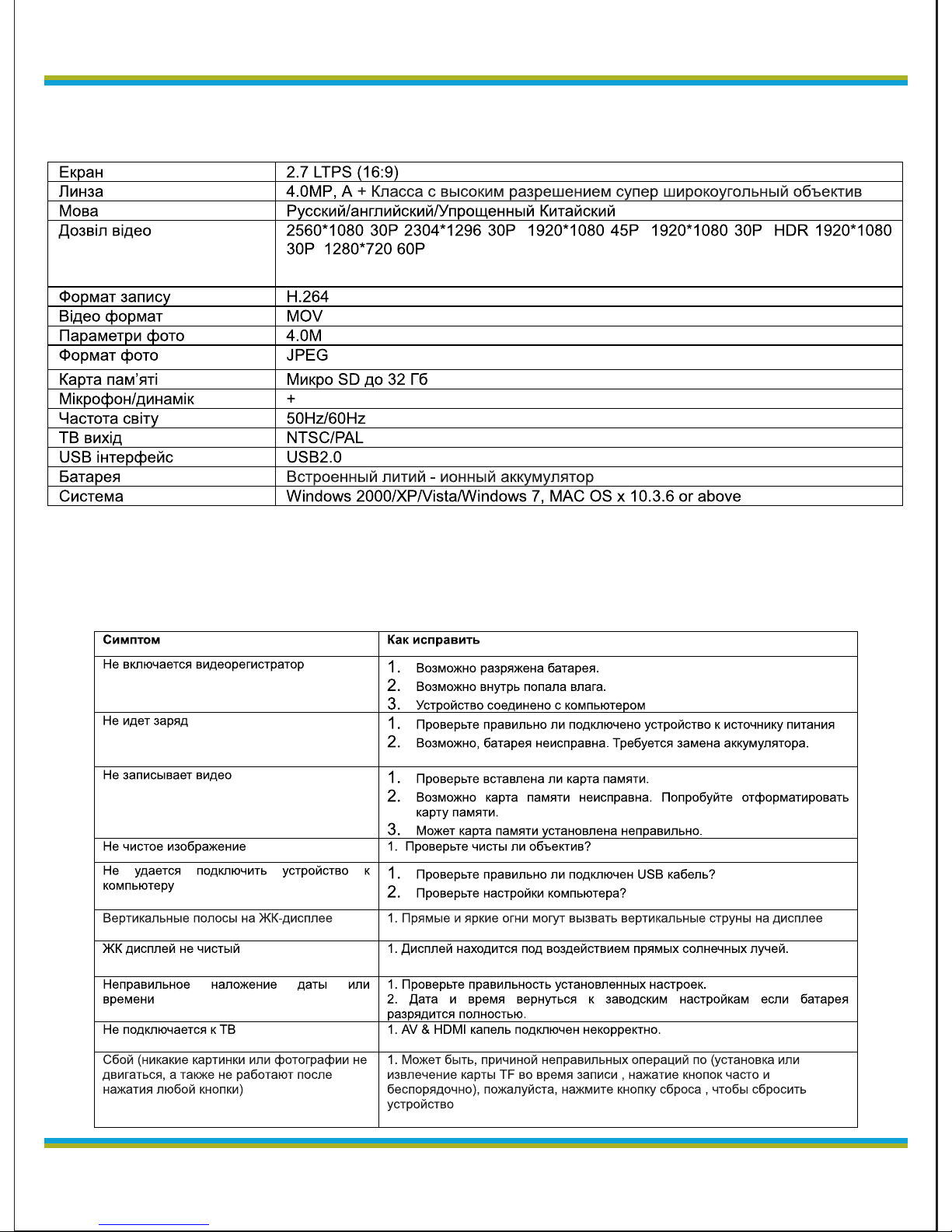
Технічні характеристики
Примітка: Наведена вище інформація може бути змінена без
попередження
Поиск и устранение неисправностей
Page 26
globex-electronics.com
26
 Loading...