

Page 1
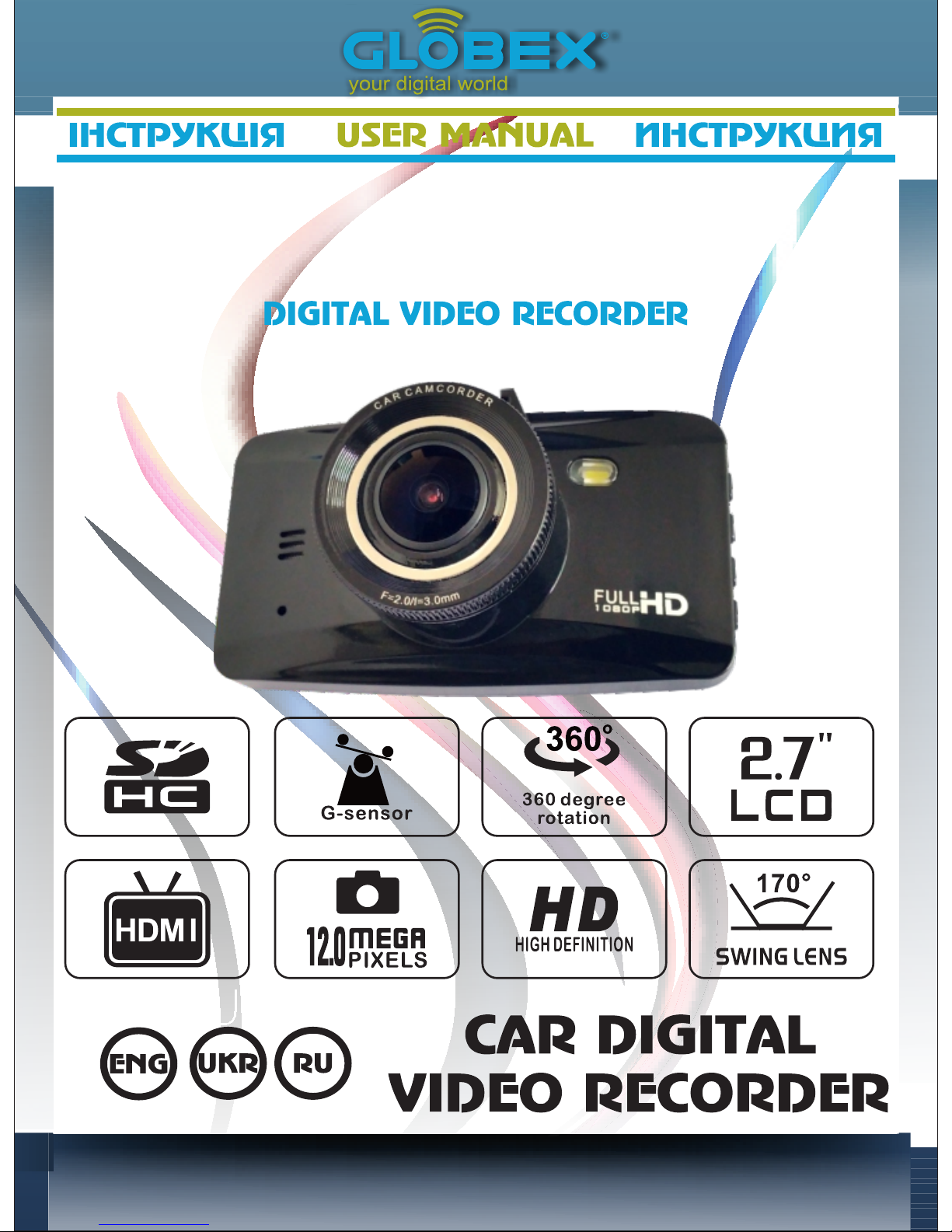
GU-214
Page 2

globex-electronics.com
2
ENG
1080P full HD Car Recorder Manual
Power on and switch off power
Connect power adapter plug to vehicle accessory socket, the dash
camera will automatically power on.
When the ignition is turned off, the dash camera will automatically
stop recording and switch off.
Insert memory card, connect with charger, dash camera will
automatically begin to record. Press OK key could stop or start
recording.
Warning
Pls use Micro SD card with or higher than 8G class 6
This dash camera adopts circle recording, when memory card is full,
will automatically cover old recording file.
Under two situations, dash camera will begin to lock recording files to
make sure some useful recording file or file you are interested in from
being deleted.
When recording, pls press M button at right down corner of screen,
and key icon showed on the display, that means file is protected and
won't be deleted.
Press M button under standby mode, and sensitivity of the G sensor
can be adjusted.
When there is a car collision, key icon will shows on dash camera
display, that means the device is automatically locking the current
recording files, and it cannot be over-written. So this file will also not
detected.
OK button is confirm button, all operation need with OK button to
work.
Operating modes
Page 3

globex-electronics.com
3
ENG
Turn dash camera on
Insert memory card
Connect car charger to cigarette lighter and device
Start up car
The dash camera will automatically power on and start recording.
Flashes red when recording in progress, can press OK button turn on
or switch off recording function
Shortcut keys function
One key shut down recording voice function. When recording, press
down button, turn on or turn off microphone function
One key turn on file locking function. when recording, press M button
turn on or turn off file locking function
One key turn off the Display. Long press M button can turn off display,
and can turn on display by press any button, or can setting this
function in screen protector under Menu.
One key start Parking monitoring. long press OK button can start or
turn off parking monitoring function.
One key to open fill light. After power on, press the power button to
open the fill light on or off lights.
Recording setting
Press M key and enter the setting of record.
Resolution: setting resolution of video recording
Loop recording: setting video length
WDR: Wide Dynamic Recording
Exposure: setting brightness of recording
Motion Detective: turn on or turn off motion detective function
G-sensor: setting the sensitivity of G-sensor
Date Stamp: record recording date and time
Parking monitoring: turn on or turn off Parking monitoring function.
Turn on parking monitoring function, in the case of car power off
and parking, dash camera will automatically power on and start to
Page 4

globex-electronics.com
4
ENG
record when there is a strong collision. Default record time is 5
seconds when screen is off. Record time could be reset.
Operating Setting
Turn off recording, press two times M key enter operation setting
Date / Time: change device time
Car NO. stamp: can setting car number, this number will be show
on display on computer
Auto Power off: setting auto power off time
The key sound: turn on or turn off key sound
Language setting: support multiple languages
TV mode: when TV out, can choose NTSC or PAL
Frequency: can adjust environment frequency at 50Hz or 60Hz
Screen protector: setting display automatically turn off time, or
always turn on.
Any key can turn on display.
Format: Format memory card, pls back-up file before format
Default setting: Program or other setting goes to automatically.
Version: to check Version number
Playback Mode
Playback process
Press M button to enter photo mode, press again M button enter
displays video mode.
Press up or down button to choose recording want to play.
Press OK key to start play video
When play video, short press up or down key to control voice, long
press up or down button to fast forward or backward.
Press again OK key to suspend video
Delete video
Stop recording, press M button twice to enter video play mode
Press up or down button to choose video want to delete
Press M key enter choose single film to delete or delete all
Page 5

globex-electronics.com
5
ENG
Play on computer
Play video at 1080P 30fps, advise computer specifications as follow:
1. Intel core 2 Duo 2.0Ghz above CPU
2. More than 2GB DDRII memory card
3. Support DirectX 10 above display card
Page 6

globex-electronics.com
6
RU
Инструкция к автомобильному видеорегистратору
Включение и выключение питания
Подключите штекер адаптера питания к автомобильной
аксессуарной розетке или прикуривателю после чего камера
автоматически включится.
Когда зажигание выключится, камера автоматически прекратит
запись и выключиться. Вставьте карту памяти в устройство,
подключите зарядное устройство после чего камера начнет
записывать автоматически. При нажатии на кнопку ОК камера
так же начнет или прекратит запись.
Внимание!
Пожалуйста, используйте карту памяти обьёмом 8Gb и более 6
класса.
Эта камера адаптирована для того чтобы вести круговую
запись, когда карта памяти будет заполнена, запись новых
файлов будет производиться вместо старых файлов.
В двух случаях видеорегистратор начнет блокировку
записываемых файлов
Во время записи, пожалуйста нажмите кнопку М которая
находится в правом нижнем углу экрана и кнопку которая будет
показана на дисплее. В этом случае записанные файлы будут
защищены и не могут быть удалены.
Нажмите кнопку М в режиме ожидания для регулировки
чуствителность G сенсора.
Когда вы столкнулись с другой машиной, на дисплее
видеорегистратора будет показан значок ключа. Это значит что
устройство автоматически заблокировало текущие файлы
записи и они не могут быть перезаписаны. Также эти файлы не
будут удалены.
Page 7

globex-electronics.com
7
RU
Кнопка ОК это кнопка подтверждения, все операции необходимо
совершать с помощью кнопки ОК.
Режимы использования
Включите устройство
Вставте карту памяти.
Подключите зарядку к прикуривателю в автомобиле и к
устройству.
Заведите машину.
Камера автоматически включится и начнет запись.
Во время записи будет гореть красная лампочка; вы можете
нажать кнопку ОК чтобы включить или выключить запись.
Сокращенные сочетания клавиш
Отключение функции записи голоса. Во время записи, нажмите
кнопку с указателем вниз, чтобы включить или выключить
микоофон в устройстве.
Включение блокировки файлов записи. Во время записи
нажмите кнопку М чтобы включить или выключить функцию
блокировки записи файлов.
Выключение дисплея. При длительном нажатии на кнопку М
дисплей выключится; вы можете включить дисплей при
длительном нажатии на любую кнопку. Также вы можете
настроить эту функцию в разделе защита дисплея (этот роздел
находиться в режделе Меню).
Включение парковочного мониторинга. При длительном
нажатии на кнопку ОК вы включите или выключите режим
парковочного мониторинга.
Настрока чуствительности освещения. После того как вы
включили видеорегистратор нажмите на кнопку включения
чтобы открыть режим чуствительности освещения. Вы можете
включить его или выключить.
Page 8

RU
globex-electronics.com
8
Настройки записи
Нажмите кнопку М и откройте роздел настройки записи.
Качество записи: Настройки разрешения записи видео.
Циклическая запись: Настройка времени цикла записи
WDR: Ширина динамической записи.
Экспозиция: Настройка яркости записи.
Детектор движения: Включение или выключение функции
обнаружения движения.
G- сенсор: настройка чуствительности G- сенсора.
Указание даты: запись и указание даты/времени на видео.
Мониторинг парковки: Включите или выключите функцию
мониторинга парковки. Включите мониторинг парковки-в случае
отключения автомобильного питания и нахождения автомобиля
на парковке, камера автоматически включиться и начнет запись,
когда будут замечены столкновения или резкие движения.
Стандартное время записи 5 секунд, поле чего экран
выключится. Время записи, установленное по умолчанию как 5
секунд, может быть сброшено.
LDWS: включение или выключение LDWS.
Чтобы остановить запись нажмите два раза М и зайдите в
раздел эксплуатационные настройки.
Дата/время: Изменить время и дату
Отображение номера автомобиля: вы можете установить номер
вашего автомобиля, и он будет отображаться на экране.
Автоматическое отключение питания: Настройки время
автоматического отключения питания.
Звук нажатия клавиш: включить или отключить звук нажатия на
клавиши.
Настройка языка: Поддержка некскольких языков.
Режим телевизора: при подключении к телевизору, вы можете
выбрать NTSC или PAL режим.
Page 9

globex-electronics.com
9
RU
Частота: Можно настроить частоту записи на 50гц или 60 гц.
Защита экрана: Настройка времени автоматического
отключения экрана или настройка его чтобы он никогда не
отключался. Любая кнопка может включить дисплей.
Формат: перед форматированием карты памяти обязательно
сделайте резервное копирование файлов перед.
Настройки по умолчанию: Автоматически будут установлены
заводские настройки устройства..
Версия: для проверить версии устройства
Режим воспроизведения
Процесс воспроизведения
Нажмите кнопку М чтобы войти в режим фото, нажмите М ещё
раз чтобы войти в режим видео
Нажмите на кнопку вверх или вниз и выберете запись которую
хотите воспроизвести
Когда вы нашли нужное видео нажмите ОК чтобы
воспроизвести его
ВО время воспроизведения видео, сделайте короткое нажатие
на кнопку вверх/вниз для контроля уровня голоса (звука);
длинное нажатие на кнопку вверх/вниз для быстрой перемотки
записи вперед или назад.
Нажмите кнопку ОК для прерывания (приостановке) видео.
Удаление видео
Остановите запись, затем дважды нажмите кнопку М и
войдите в режим воспроизведения.
Выбирете нужное вам видео с помощью кнопок вверх и вниз.
Нажмите кнопку М и выберите удалить одно видео или удалить
все видео.
Page 10

RU
globex-electronics.com
10
Воспроизведение видео на компьютере
Что бы воспроизвести видео в формате 1080p(30fps) ваш
компьютер должен соответсвовать следующим требованиям:
Процессор Intel core 2 Duo 2.0Ghz и выше
Не менее 2Gb оперативной памяти класс DDRII и выше
Видеокарта с поддержкой DirectX 10
Page 11

globex-electronics.com
11
UKR
Інструкція до автомобільного відеореєстратора
Включення і виключення живлення
Підключіть штекер адаптера живлення до автомобільної
аксесуарної розетці або прикурювача після чого камера
автоматично включиться .
Коли запалювання вимкнеться , камера автоматично
припинить запис і вимкнутися. Вставте картку пам'яті у
пристрій , підключіть зарядний пристрій після чого камера
почне записувати автоматично. При натисканні на кнопку ОК
камера так само почне або припинить запис .
Увага! Будь ласка, використовуйте карту пам'яті обьемом 8Gb і
більше 6 класу. Ця камера адаптована для того щоб вести
кругову запис , коли карта пам'яті буде заповнена , запис нових
файлів буде вироблятися замість старих файлів . У двох
випадках відеореєстратор почне блокування записуваних
файлів
Під час запису, будь ласка натисніть кнопку М яка знаходиться
в правому нижньому кутку екрану і кнопку яка буде показана
на дисплеї. У цьому випадку записані файли будуть захищені і
не можуть бути видалені.
Натисніть кнопку М в режимі очікування для регулювання
чуствітелность G сенсора.
Коли ви зіткнулися з іншою машиною, на дисплеї
відеореєстратора буде показаний значок ключа . Це означає
що пристрій автоматично заблокувало поточні файли записи і
вони не можуть бути перезаписані. Також ці файли не будуть
видалені.
Кнопка ОК це кнопка підтвердження , всі операції необхідно
Page 12

UKR
globex-electronics.com
12
здійснювати за допомогою кнопки ОК .
режими використання
Увімкніть пристрій
Вставте карту пам'яті.
Підключіть зарядку до прикурювача в автомобілі і виробу.
Заведіть машину.
Камера автоматично вмикається і починає запис .
Під час запису буде горіти червона лампочка ; ви можете
натиснути кнопку ОК щоб включити або вимкнути запис .
Скорочені поєднання клавіш
Відключення функції запису голосу. Під час запису , натисніть
кнопку з покажчиком вниз, щоб включити або вимкнути
мікоофон в пристрої.
Включення блокування файлів запису. Під час запису натисніть
кнопку М щоб включити або вимкнути функцію блокування
запису файлів .
Вимкнення дисплея. При тривалому натисканні на кнопку М
дисплей вимкнеться ; ви можете включити дисплей при
тривалому натисканні на яку кнопку. Також ви можете
налаштувати цю функцію в розділі захист дисплея (цей
розделить перебувати в режделе Меню ) .
Включення паркувального моніторингу . При тривалому
натисканні на кнопку ОК ви включите або вимкніть режим
паркувального моніторингу .
Настроках чуствительности освітлення. Після того як ви
включили відеореєстратор натисніть на кнопку включення щоб
відкрити режим чуствительности освітлення. Ви можете
включити його або вимкнути.
Page 13

globex-electronics.com
13
UKR
налаштування запису
Натисніть кнопку М і відкрийте розделить налаштування
запису .
Якість запису : Налаштування дозволу запису відео.
Циклічна запис : Налаштування часу циклу запису
WDR : Ширина динамічної запису.
Експозиція: Налаштування яскравості запису.
Детектор руху: Вмикає або вимикає функції виявлення руху.
G- сенсор: настройка чуствительности G- сенсора.
Зазначення дати: запис і зазначення дати / часу на відео.
Моніторинг парковки: Увімкніть або вимкніть функцію
моніторингу парковки. Увімкніть моніторинг парковки-у разі
відключення автомобільного харчування і знаходження
автомобіля на парковці, камера автоматично включитися і
почне запис, коли будуть помічені зіткнення або різкі рухи.
Стандартне час запису 5 секунд, поле чого екран вимкнеться.
Час запису, встановлене за замовчуванням як 5 секунд, може
бути скинуто.
LDWS : активація або вимкнення LDWS.
Експлуатаційні налаштування
Щоб зупинити запис натисніть два рази М і зайдіть в розділ
експлуатаційні настройки.
Дата / час : Змінити час і дату
Відображення номера автомобіля: ви можете встановити
номер вашого автомобіля, і він буде відображатися на екрані.
Автоматичне відключення живлення : Настройки час
автоматичного відключення живлення .
Звук натискання клавіш: включити або відключити звук
натискання на клавіші.
Налаштування мови : Підтримка нексколькіх мов.
Page 14

UKR
globex-electronics.com
14
Режим телевізора : при підключенні до телевізора , ви можете
вибрати NTSC або PAL режим.
Частота: Можна налаштувати частоту запису на 50гц або 60 гц.
Захист екрану : Налаштування часу автоматичного
відключення екрану або налаштування його щоб він ніколи не
відключався . Будь-яка кнопка може включити дисплей.
Формат: перед форматуванням картки пам'яті зробіть
резервне копіювання файлів перед .
Налаштування за замовчуванням : Автоматично будуть
встановлені заводські налаштування пристрою ..
Версія: для перевірити версії пристрою
режим відтворення
процес відтворення
Натисніть кнопку М щоб увійти в режим фото, натисніть М ще
раз щоб увійти в режим відео
Натисніть на кнопку вгору або вниз і виберете запис яку хочете
відтворити
Коли ви знайшли потрібне відео натисніть ОК щоб відтворити
його
ВО час відтворення відео , зробіть коротке натискання на
кнопку вгору / вниз для контролю рівня голосу ( звуку) ; довге
натискання на кнопку вгору / вниз для швидкого
перемотування запису вперед або назад.
Натисніть кнопку ОК для переривання ( припинення ) відео.
видалення відео
Зупиніть запис , потім двічі натисніть кнопку М і увійдіть в
режим відтворення.
Вибірете потрібне вам відео за допомогою кнопок вгору і вниз.
Натисніть кнопку М і виберіть удалить одне відео або видалити
всі відео.
Page 15

globex-electronics.com
15
UKR
Відтворення відео на комп'ютері
Що б відтворити відео у форматі 1080p (30fps ) ваш комп'ютер
повинен соответсвовать наступним вимогам:
Процесор Intel core 2 Duo 2.0Ghz і вище
Не менш 2Gb оперативної пам'яті клас DDRII і вище
Відеокарта з підтримкою DirectX 10
Page 16
globex-electronics.com
16
 Loading...