

Page 1
your digital world
USER MANUAL
ІНСТРУКЦІЯ
ENG
UKR
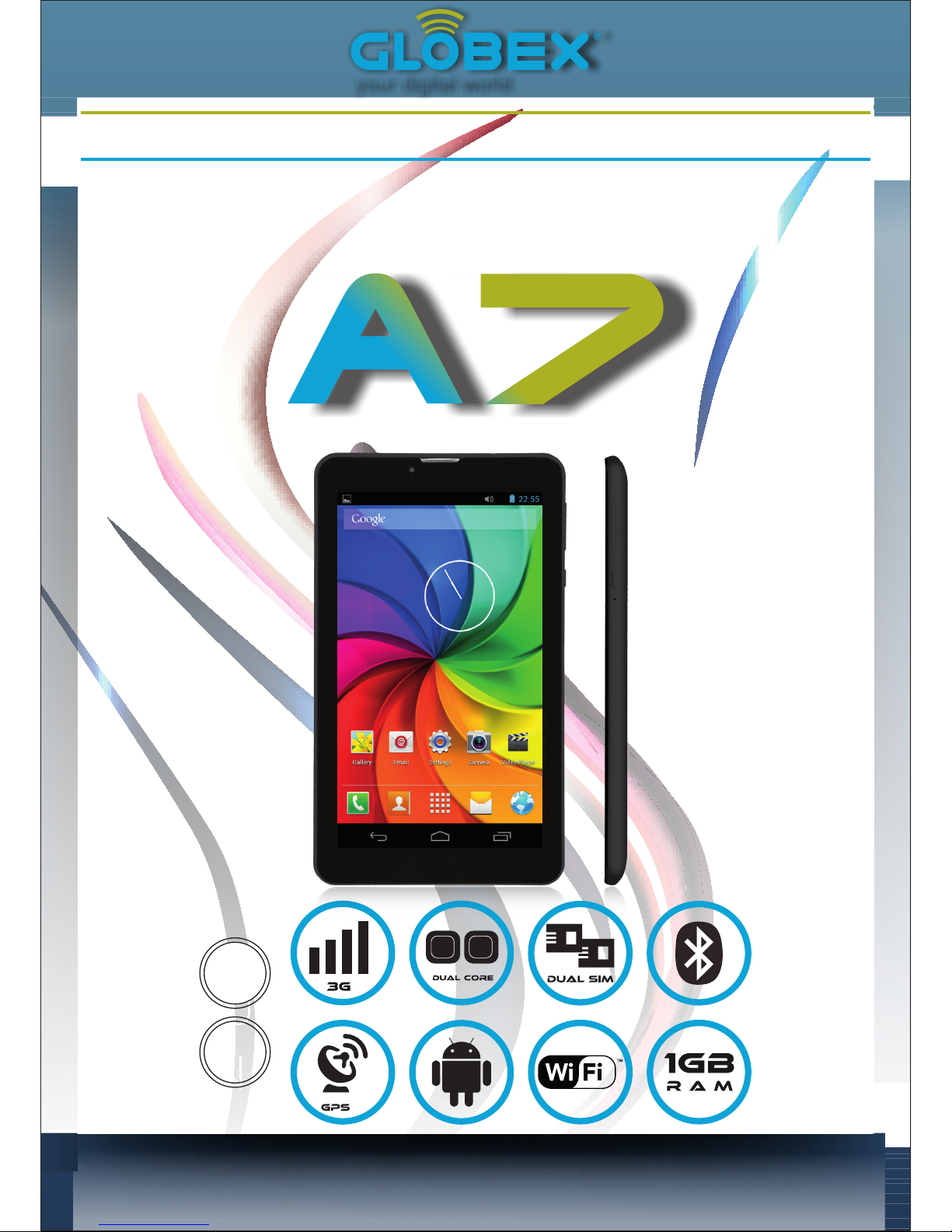
MULTITOUCH TABLET PC
A7A7
Page 2
Attention:
This handbook contains important security measures and the correct
use of the product information, in order to avoid accidents. Please make
sure to reading the manual carefully before use the device.
Please don't be in high temperature, moisture or very dust place
Please don't be in high temperature, especially in summer don't put the
device in the car when Windows closed.
Avoid fall or Violent collision of the device, don't make the TFT display
screen were violent tremor, this could cause TFT display screen abnormal
or damage.
Please choose the appropriate volume, if the volume too big and feel
tinnitus, please lower the volume or stop using it
please charge In the following condition,
A The battery power ICONS shows have no power
B The system automatically shut off, startup after power off soon
C Operation buttons no response
D The machine that the top right corner show red icons
When the device in the format or ongoing upload and download file,
please don't suddenly disconnect, this could cause application error.
For those who because of damage to the product, repair, or other causes
of erased the memory, the company shall not be liable for any
responsibility, please follow the user manual for the standardized
operation to use the device.
Don't disassemble the product, don't use alcohol, thinner and benzene to
scrubbing products
Don't use the device one of the place of prohibit to use electronic
equipment in regional (such as the plane)
Please don't using the Tablet PC when you in driving or walking down
the street,
USB just only be used for data transmission
The company reserves the right to improve product, products specification
and design have any change, the information is subject to changes without
prior notice.
globex-electronics.com
2
ENG
Page 3
(This tablet is no waterproof function)
Remark: All pictures in this manual is just for your reference. The product
specification and design have any modify, the information is subject to
changes without prior notice.
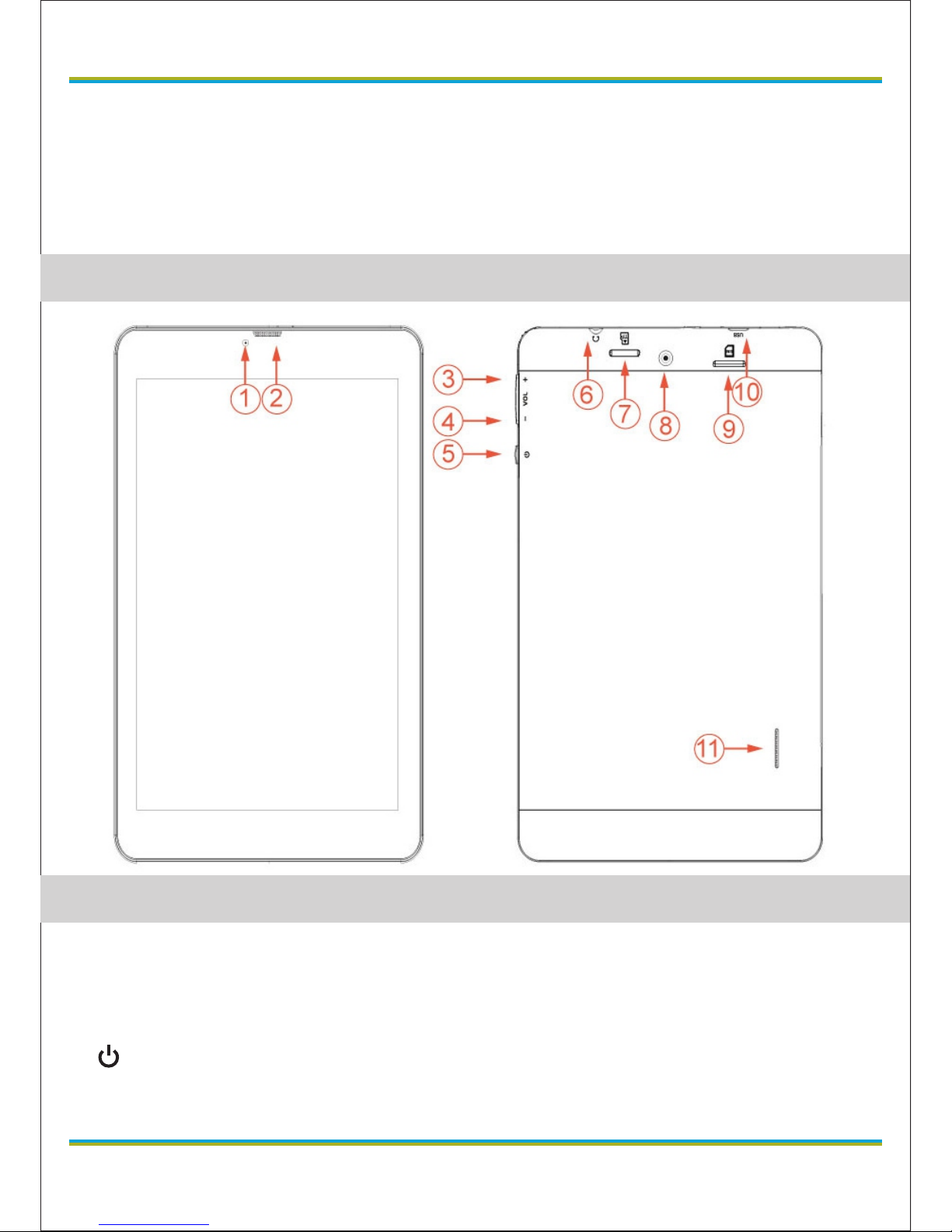
1) Front camera
2) Micro Phone
3) V+ Volume +, increase volume
4) V- Volume -, reduce volume
5) Power button: long press to power on/power off, short press to lock
screen and wake up screen.
6) Earphone Jack
globex-electronics.com
3
ENG
The device introduces
Key instruction
Page 4
globex-electronics.com
4
ENG
7) Micro SD card slot
8) Rear Camera
9) SIM card slot
10) USB port
11) Speaker
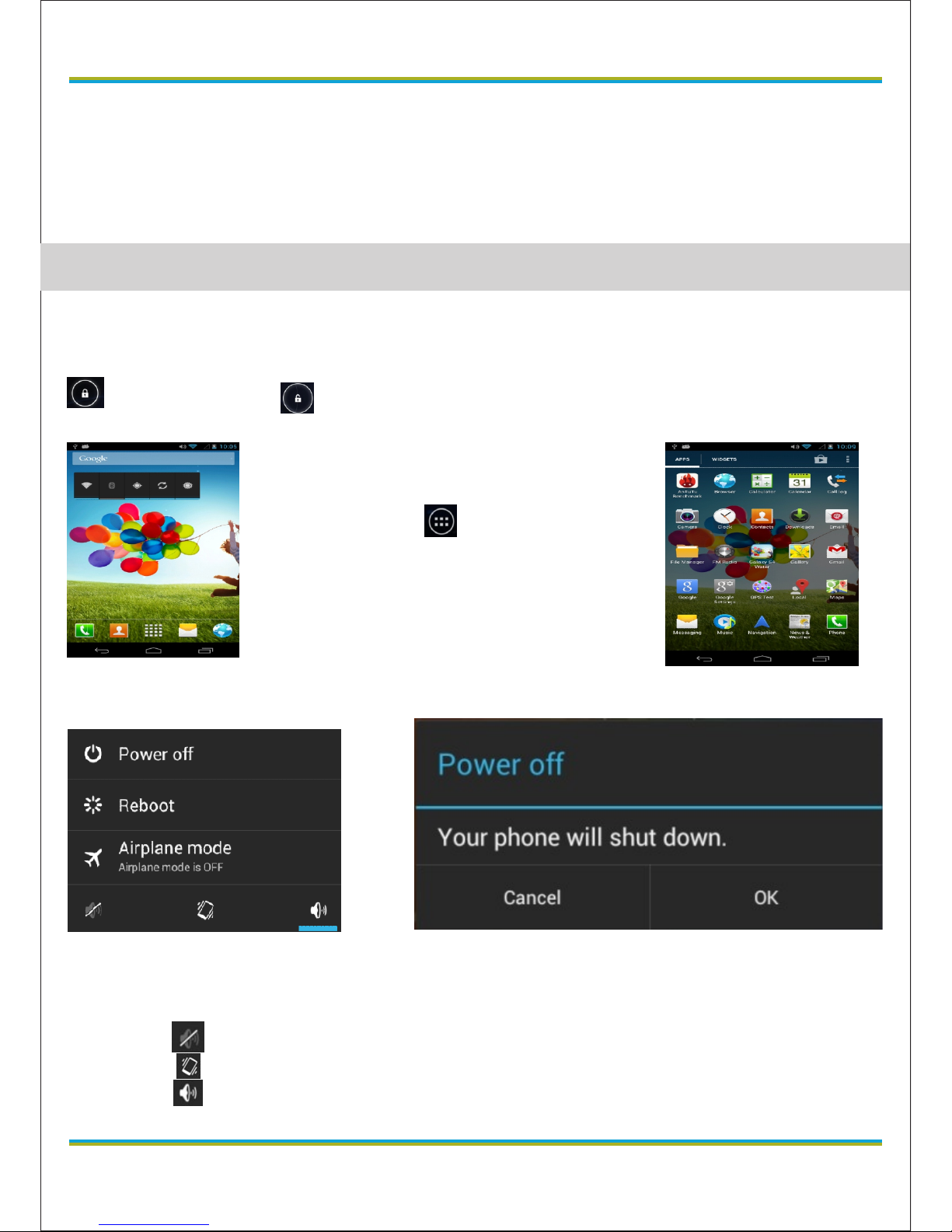
Boot: Long press the power button, the system will enter Android boot
status.
The screen will be locked in the beginning, need to press and hold the icon
to unlock icon position, the device will automatic unlock, Show as
follow
Shutdown: Long press the Power button about 2 seconds to spring out a
submenu:
Press the Power off bar ,the device will show a submenu as below:
Lightly click OK icon, the device will be shut down.
Click the Airplane mode bar, the device will come into Airplane mode.
Click the icon, the device will come into Silent mode.
Click the icon, the device will come into Meeting mode, vibrate only.
Click the icon, the device will come into General mode.
Prepare for using
After enter homepage
interface, press the upper
right icon to enter
the main interface.
Page 5
Power-saving mode and lock screen: in boot status, short press Power
button, the system will enter to sleep power-saving mode, screen is lock and
black; short press Power button again, the system restore bright.
Note:
1. In power-saving mode status, just in lock and black screen statues, the
previous operation will continue to work, such as music.
1. When the battery is low, the device will be a continuous alarm, if not
charged, it will automatically shut down, please boot after charge 5
minutes.
2. Illegal turn off the device, restart will scan and restore the disk, it may
take longer times to enter into system.
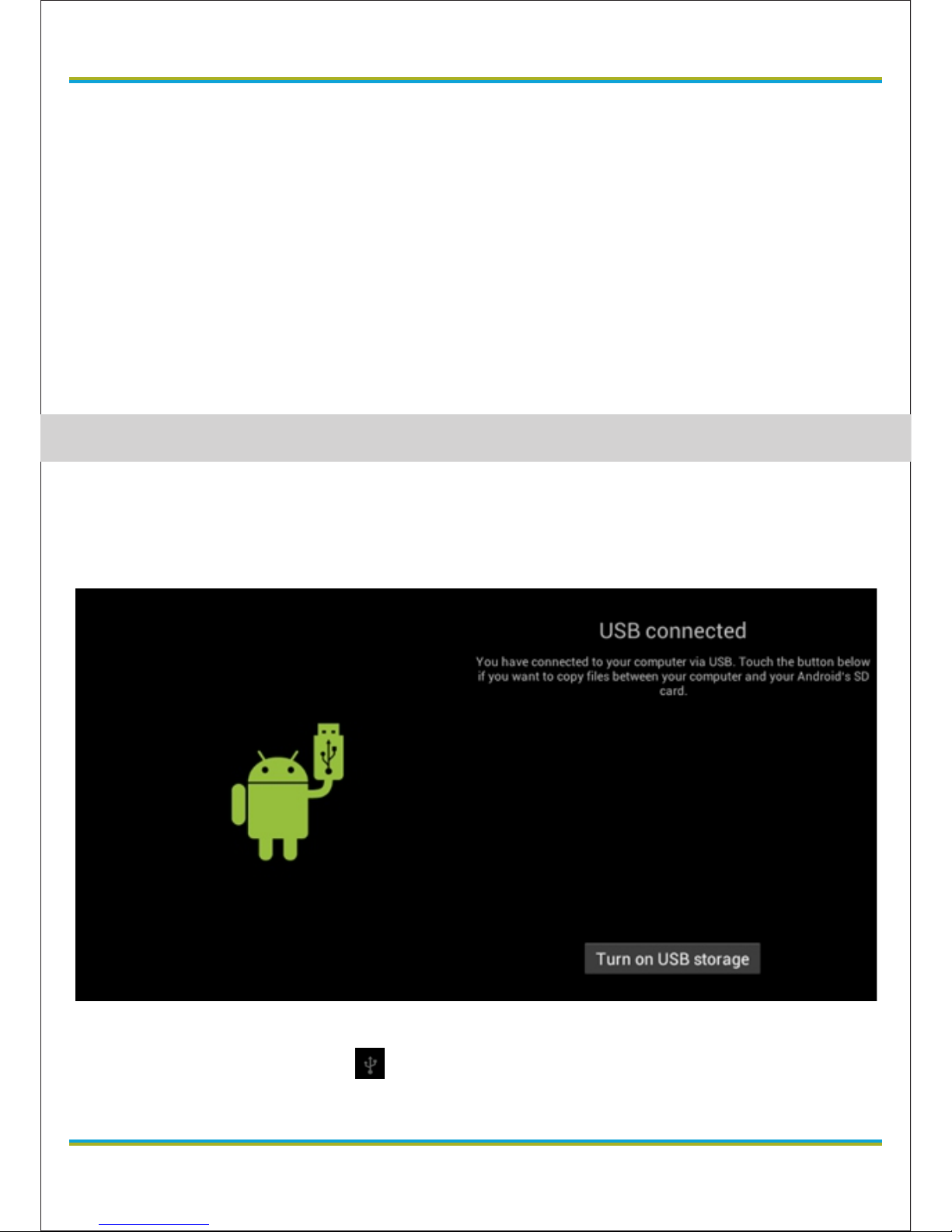
First, boot the device; second, use dedicated USB cable to connect
computer; third, the device will automatic enter USB connect interface,
click “Turn on USB storage” option, the device will connect the computer,
so that we can achieve the data transmission.
Remark, after the device have connected the computer, in home page , you
can hold and drag the icon to up direction to spring out the USB connect
menu.
globex-electronics.com
5
ENG
Connect to PC
Page 6
a. The device is connected with PC, will appears two removable disks, one
is the device built-in memory disk, the other is the micro SD card.
In the File Manager, click the SD card file to enter Micro SD interface.
1. Open files: click the file to open;
2. Manage files: click and hold the file about 2 seconds, it will spring out the
submenu: Copy, Delete, Move, Paste, Rename, Send, Cancel.
Note: the device just support Micro SD card expansion card.
b. Insert and remove Micro SD card.
Insert: let the side of the metal pins of Micro SD card up (the display
direction of the device as above), put the Micro SD card into the Micro SD
card slot, let it's fixed.
Remove: in the “settings” interface, enter “Storage” interface to click
”Unmount storage” option., then gently push Micro SD card, the card will
bounce out, then we can remove it safely.
a. Insert SIM card and use 2G/3G
1. close Wi-Fi;
2. shut down the device;
3. put SIM card into SIM card slot in the correct direction(,the side of the
metal pins of Micro SD card down), then boot the device;
4. wait the SIM card signal appear at the top of display, then in the main
interface, click icon enter telephone number and click icon to call,
the device support 2G/3G call and internet.
b. move out SIM card
1.shut down the device.
2. gently push SIM card to bounce out.
Note:
1. In order to protect SIM card, please insert/put out the SIM card in
power off status.
2. Please put SIM card in correct direction to avoid damage the SIM card.
3. In order to protect the data of SIM card, please backup the data of SIM
card to mobile.
globex-electronics.com
6
ENG
Micro SD card and storage
SIM card
Page 7
a. Please use dedicated charger to charge, remove the charger after
charging finish.
b. In no power status, please reboot after charging 5 minutes.
c. Please don't use more than 5V2A charger to charge, it will damage the
device.
Install applications
Copy the application to the device or the Micro SD card.
Enter Files manager, find and open the application which you want to
install, will spring out the install interface.
Click “Install” to install.
Go back to main interface, will show the installed application.
Remark: if the application is not download from Market(Google) directly,
will spring out “Install blocked” menu, click “Settings” and will switch the
Security interface, click “Unknown sources”, and then click “ok”, return
to File Manager to install the application.
If download from the Market directly, the application will show on the
main interface after download.
globex-electronics.com
7
ENG
Battery management and recharge
Install and Uninstall applications
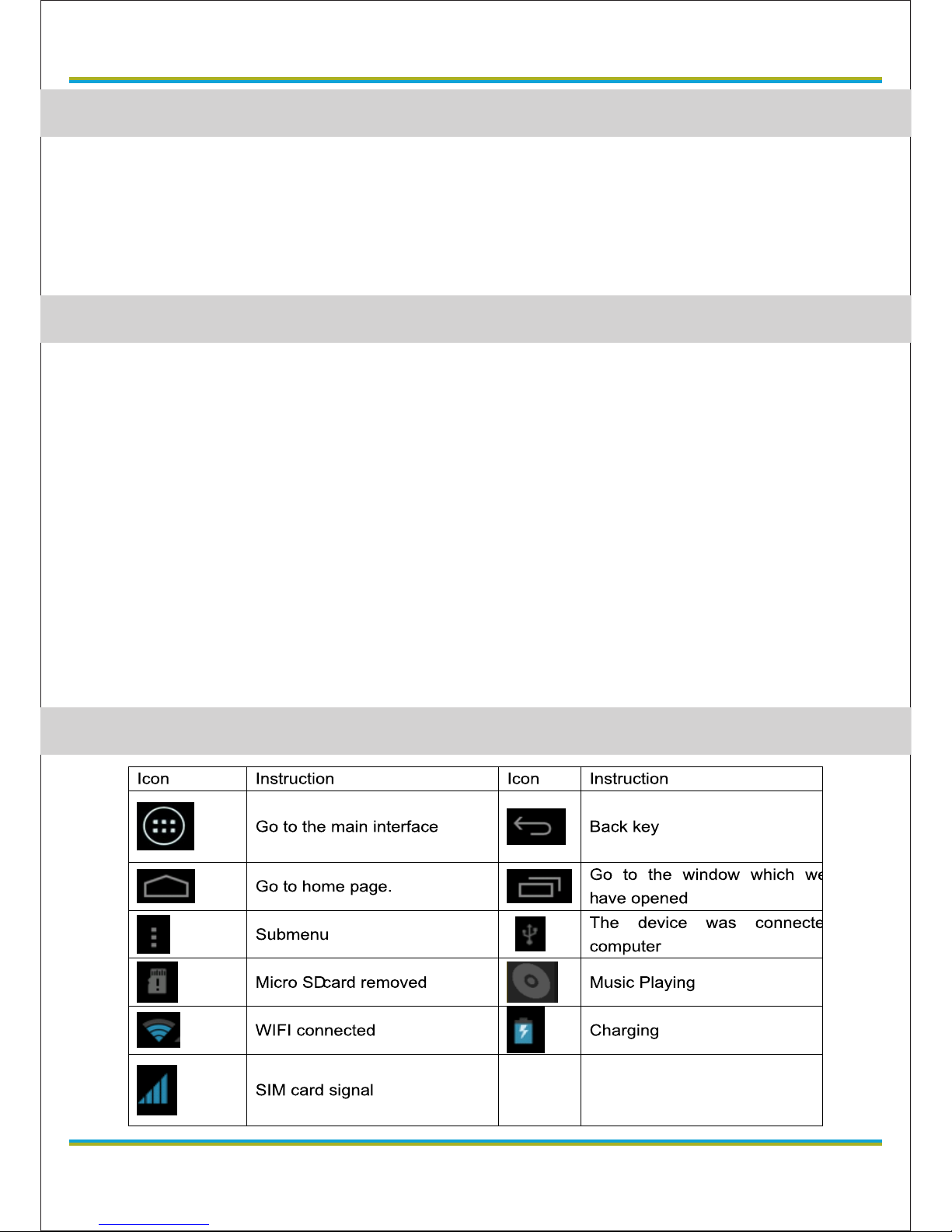
Icon instructions
Page 8
1) Main interface
In the main interface, you can manage the application and widgets.
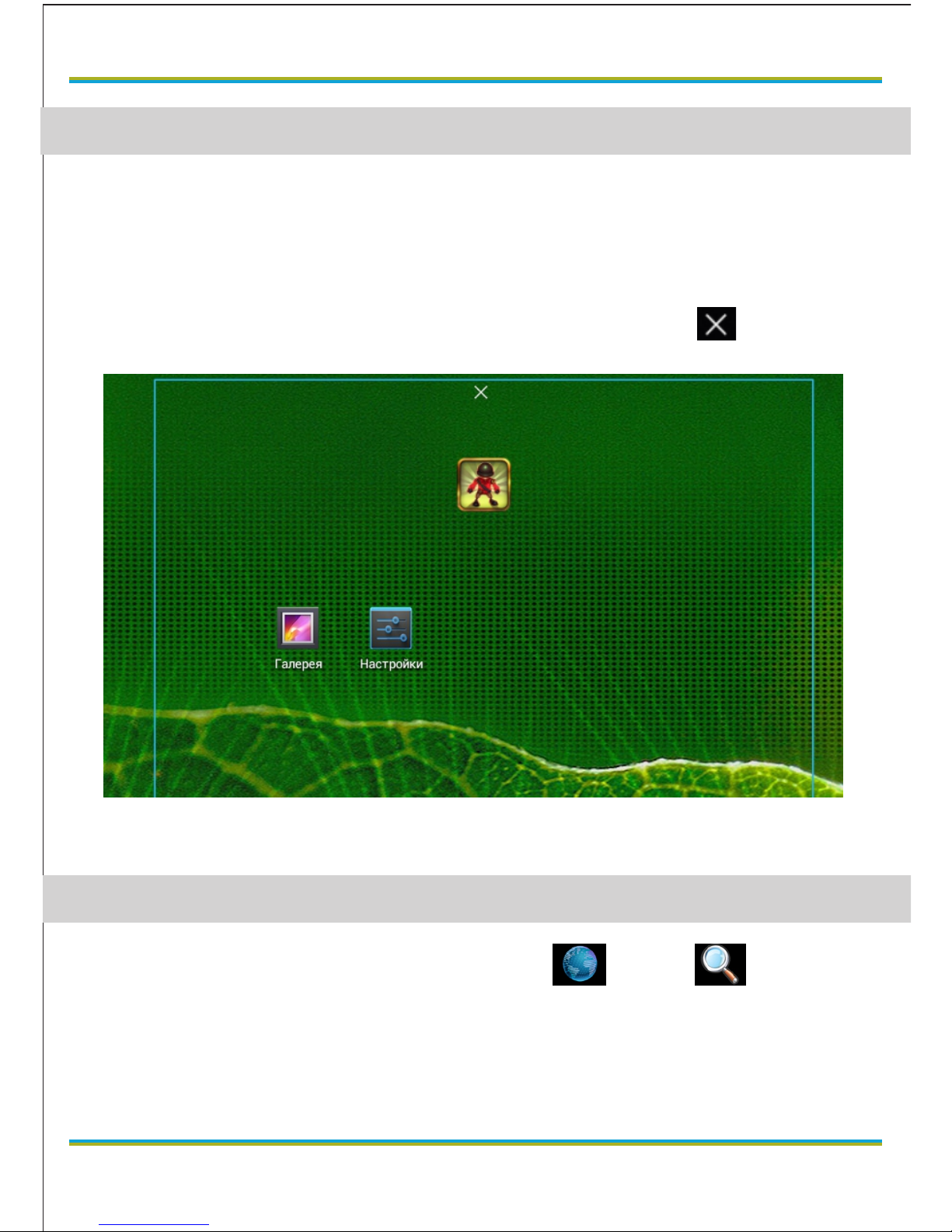
Manage applications: long press the icon 2 seconds, the icon will copy to the
homepage;
Delete icons: in the homepage, long press the icons 2 seconds, when
appear blue frame, drag the icon to the Recycle Bin icon , it's finished
when the icon becomes red.
In the homepage interface, long press the screen 2 seconds to spring out the
submenu to setting wallpapers.
After Wi-Fi connection successful, click icon or icon on the main
interface, as shown below.
globex-electronics.com
8
ENG
Use Instruction
Browser
Page 9
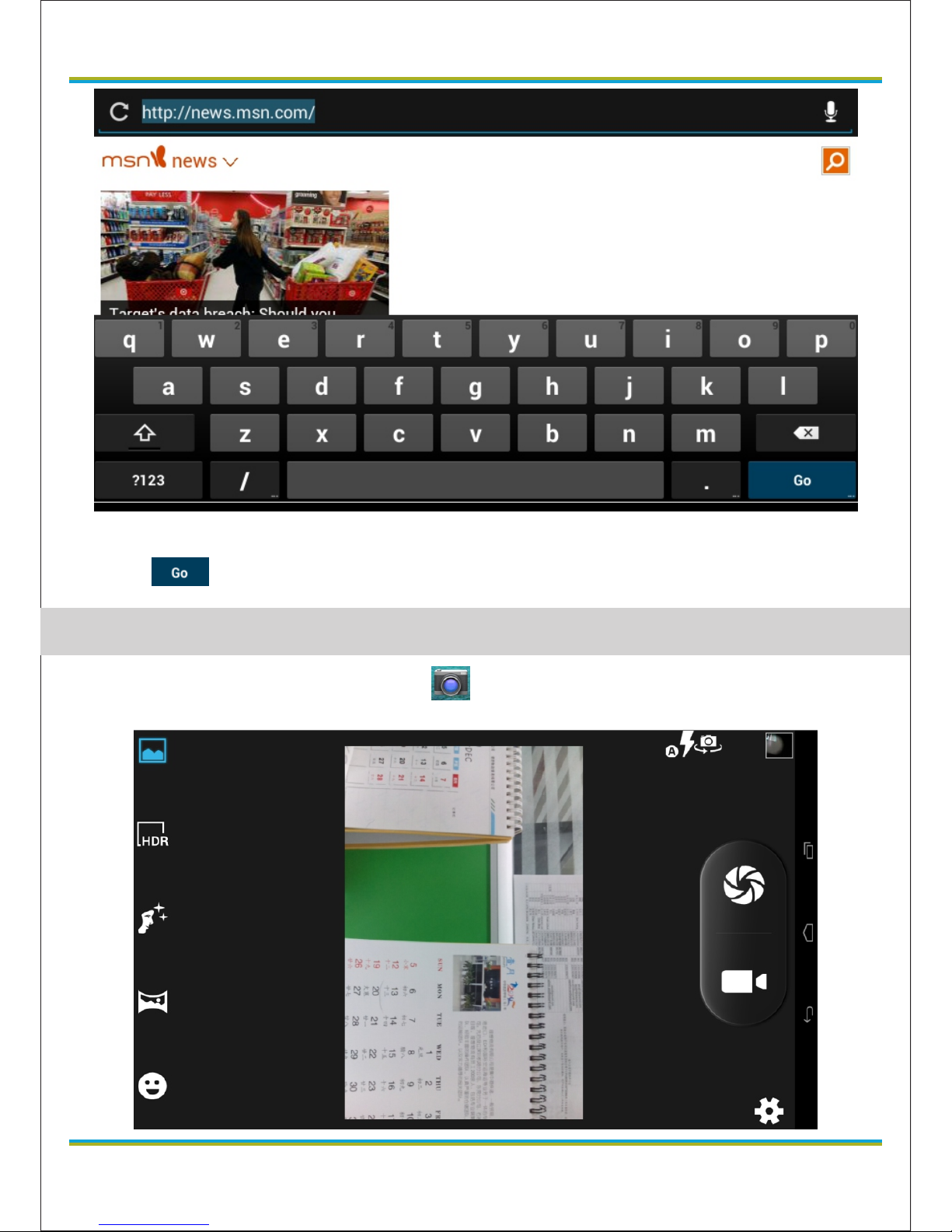
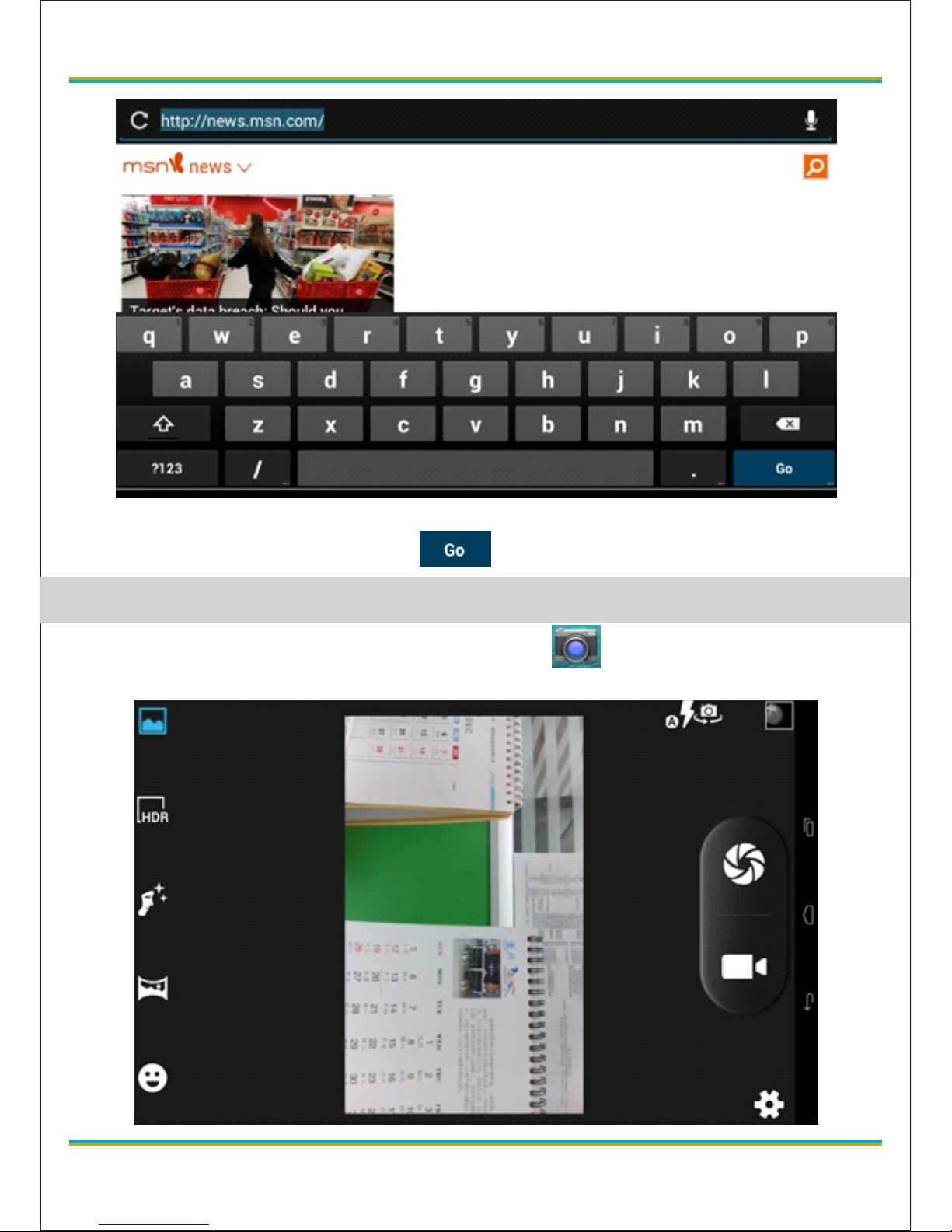
Click “input column”, will spring out soft keyboard, enter URL, then click
the key to connect the internet.
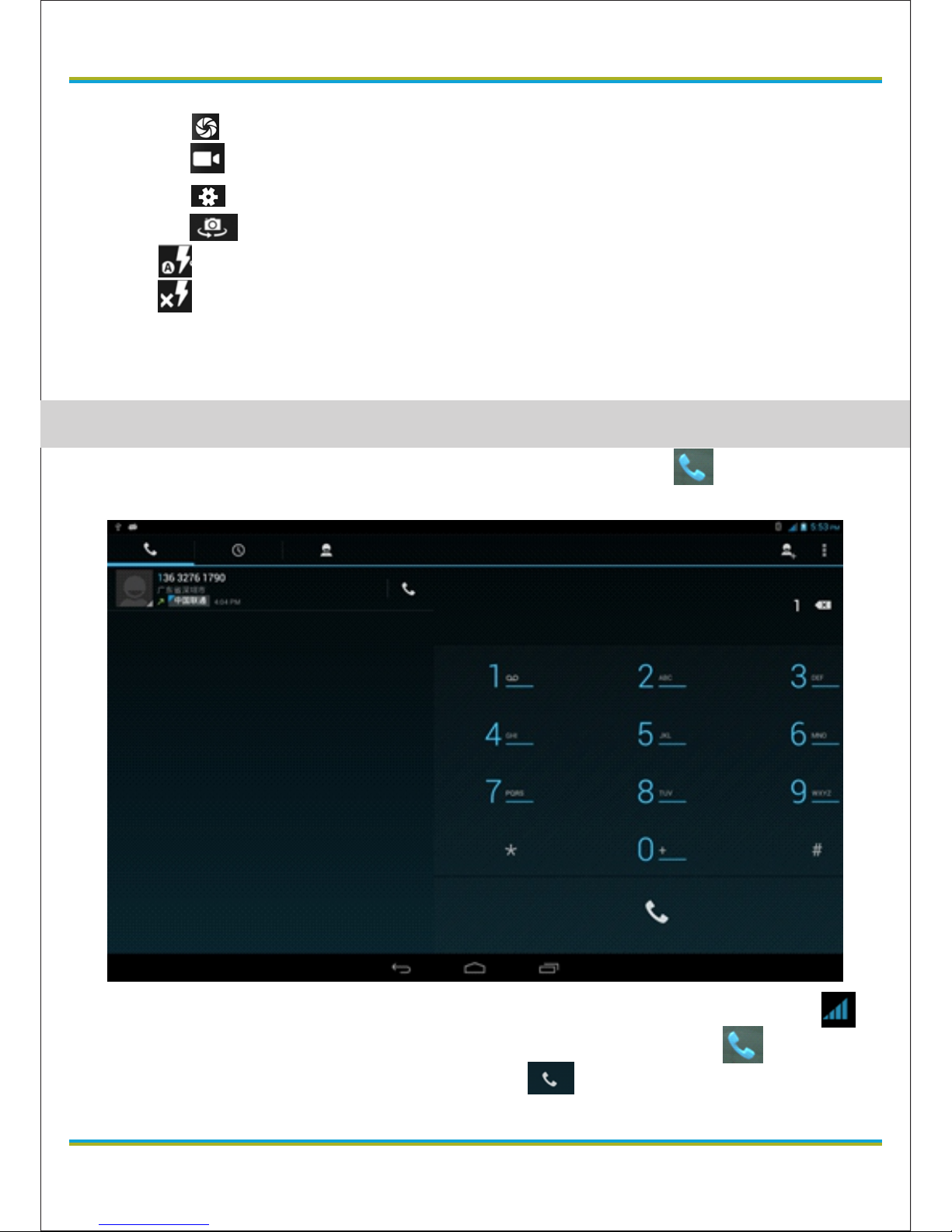
In the main interface, click icon to enter camera interface, show as
follow,
globex-electronics.com
9
ENG
Camera
Page 10
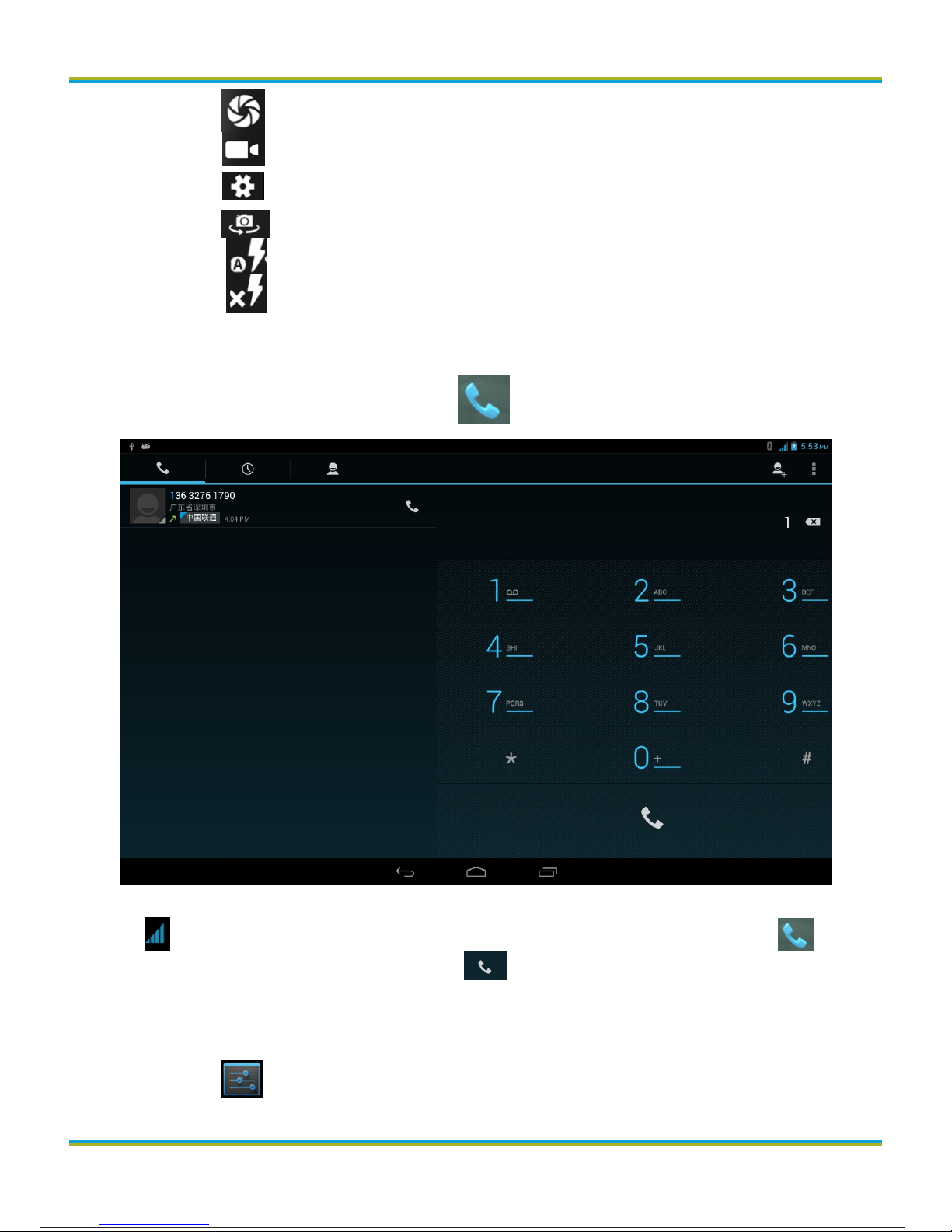
Click the icon to take a photo.
Click the icon to shoot video.
Click the icon to enter setting interface.
Click the icon to switch to back/front camera.
Click the icon shows the flash light is open.
Click the icon shows the flash light is close.
Remark: it also can browse the photo/video from Gallery.
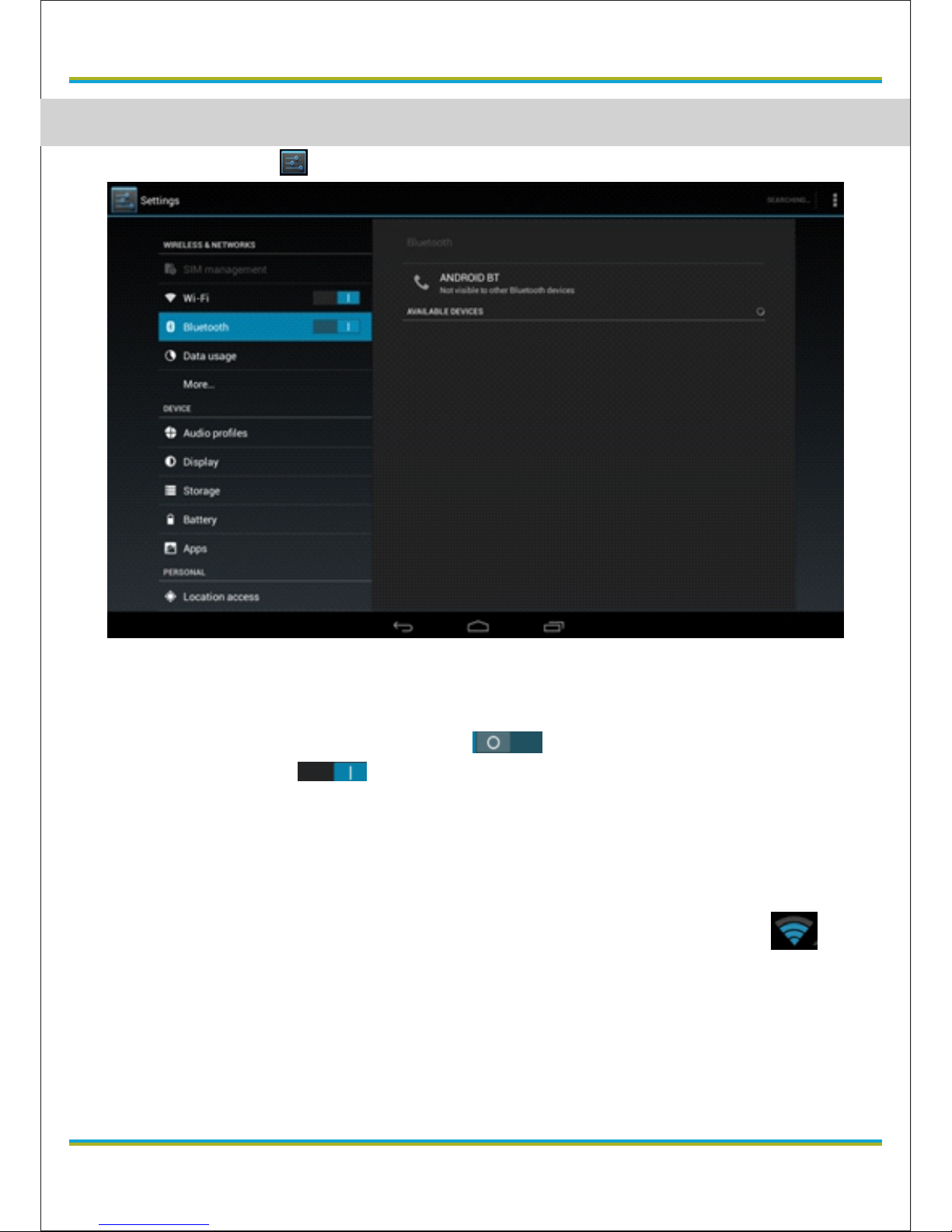
4)Call function
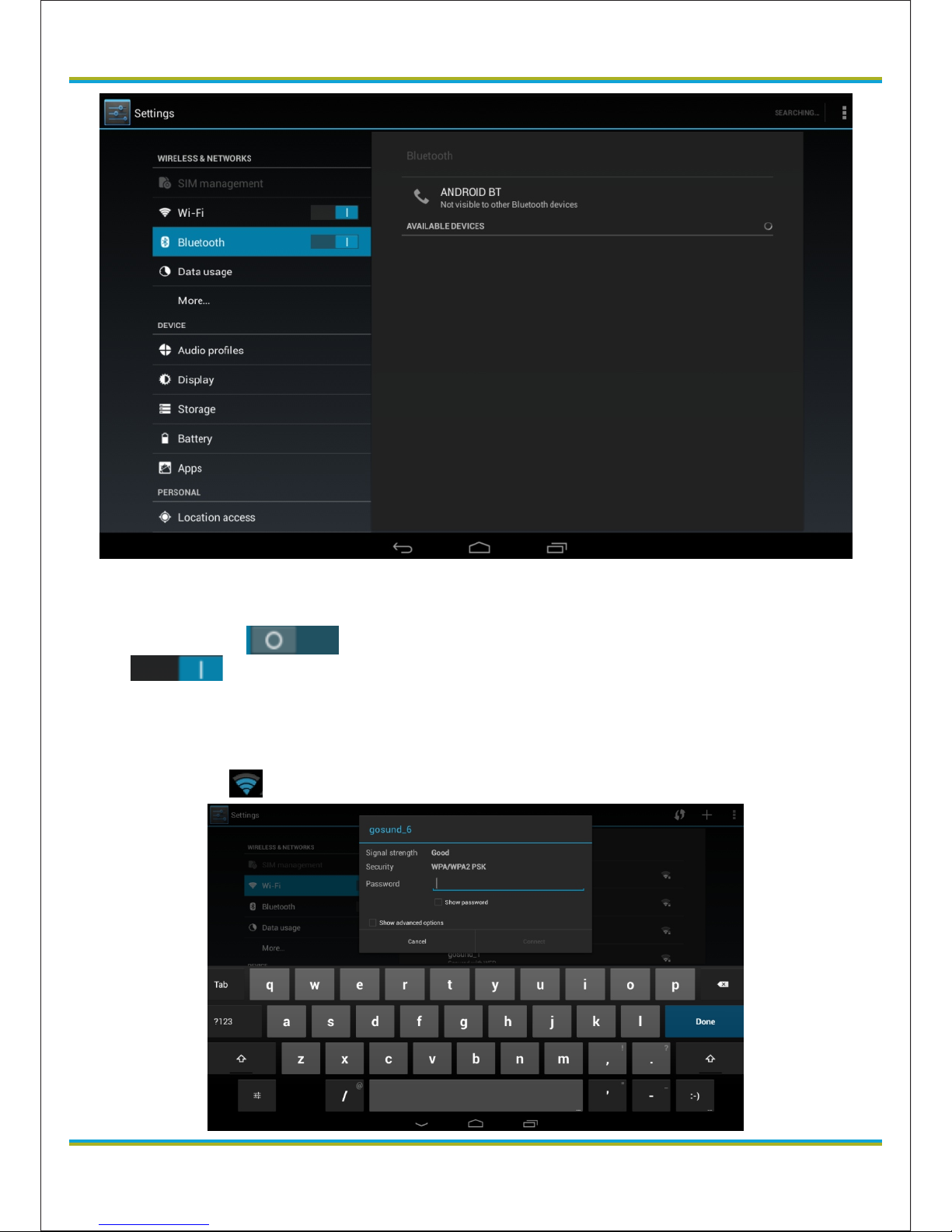
In the main interface, click the icon to enter, show as below,
In power off status, insert SIM card, boot the device, after the SIM card
signal appear at upper right conner, and then click the icon input
telephone number and click the icon to call, the device support 2G/3G
call and internet.
5) Settings
Click the icon to enter settings interface, show as below,
globex-electronics.com
10
ENG
Page 11
Wi-Fi
a. Click “Wi-Fi” to enter, in the default status, the Wi-Fi is off, click the
right of the bar and it will automatic to turn “Wi-Fi” on and
show the device will automatically scan available Wi-Fi wireless
networks.
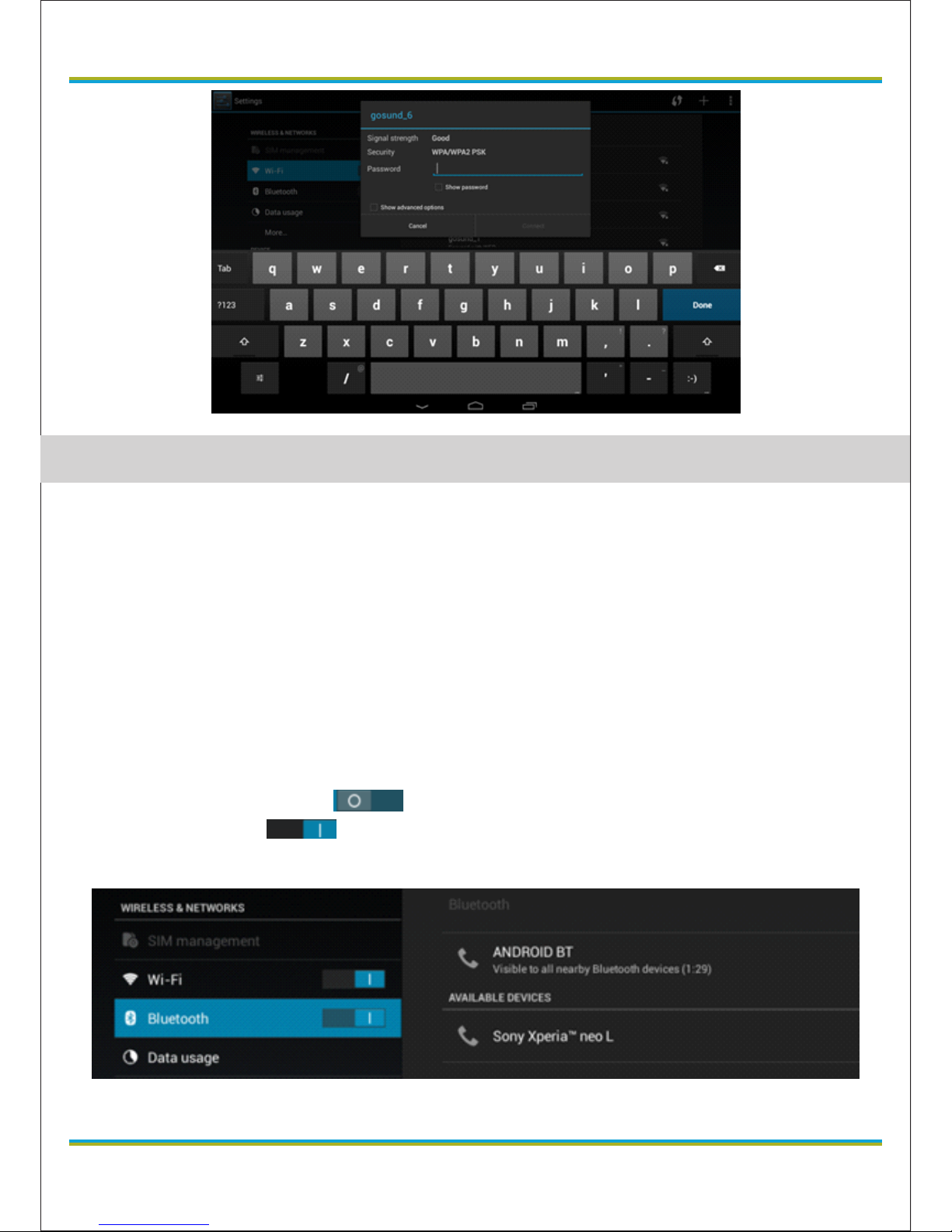
b. Choose the Wi-Fi name which you want to connect, and click the
input column to input password, it will auto to connect the internet and
show the icon on upper right conner.
globex-electronics.com
11
ENG
Page 12
Storage
Show internal & external storage, click “Unmount SD card” option, and
then we can remove Micro SD card safely.
Backup & reset
If you want to operate “factory data reset” function, please backup the
data in the first.
Bluetooth
Data transmission via Bluetooth
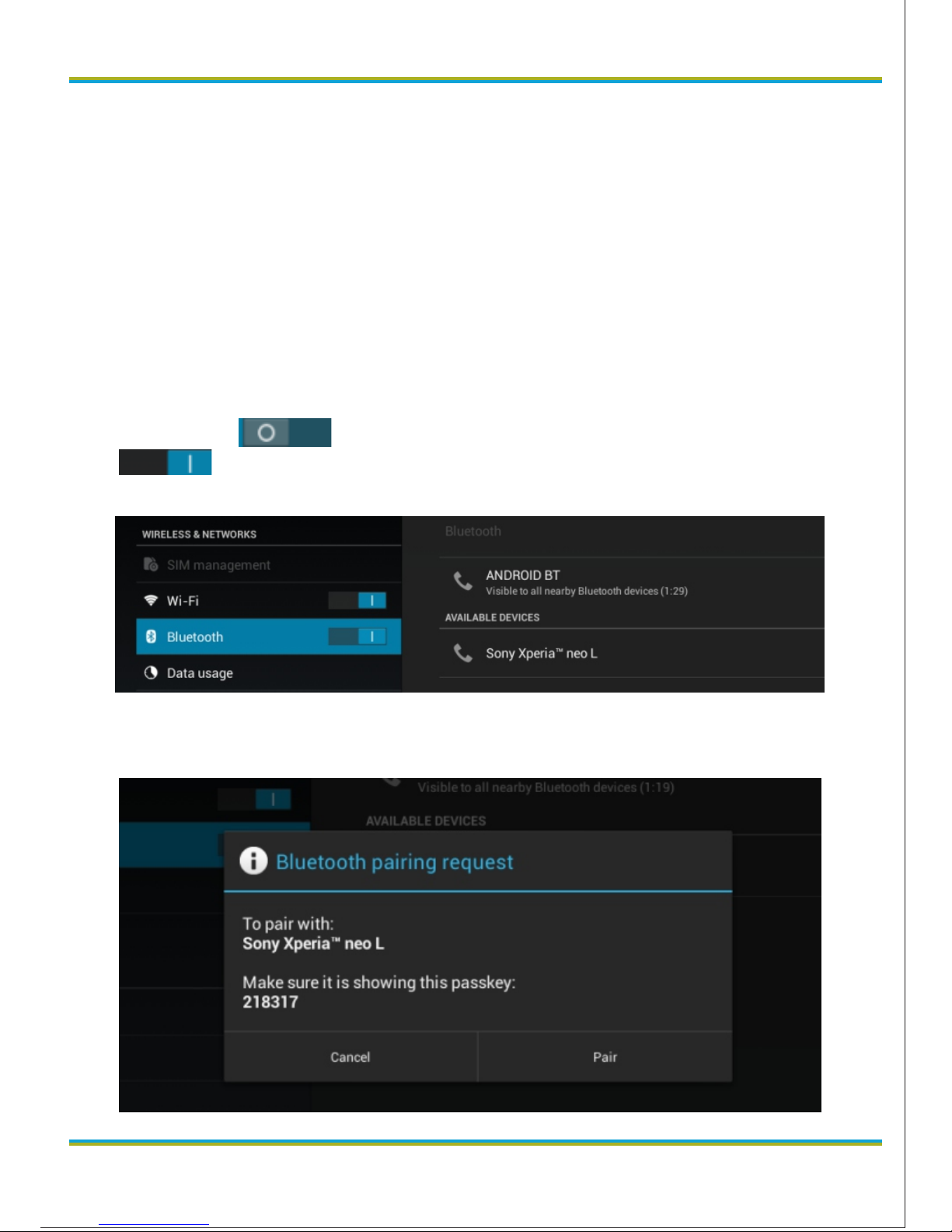
a. Open Bluetooth, in the default status, the Bluetooth is off, click the right
side of the bar will automatic to turn Bluetooth on and show the
icon
b.Click “Search for devices” option to search Bluetooth device
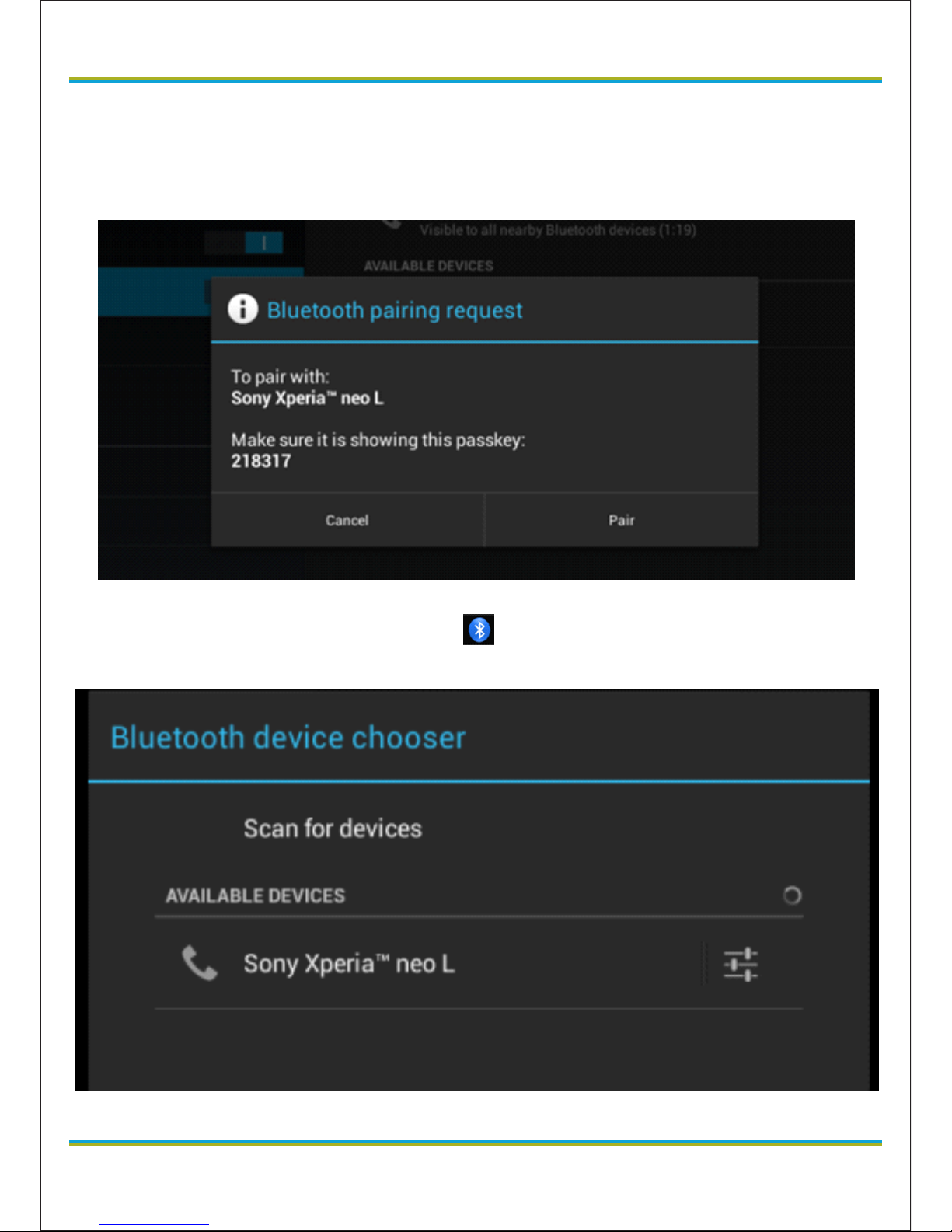
c. Click the searched Bluetooth device to spring out “Bluetooth pairing
request”” interface, click “Pair” option to finish pairing.
globex-electronics.com
12
ENG
Page 13
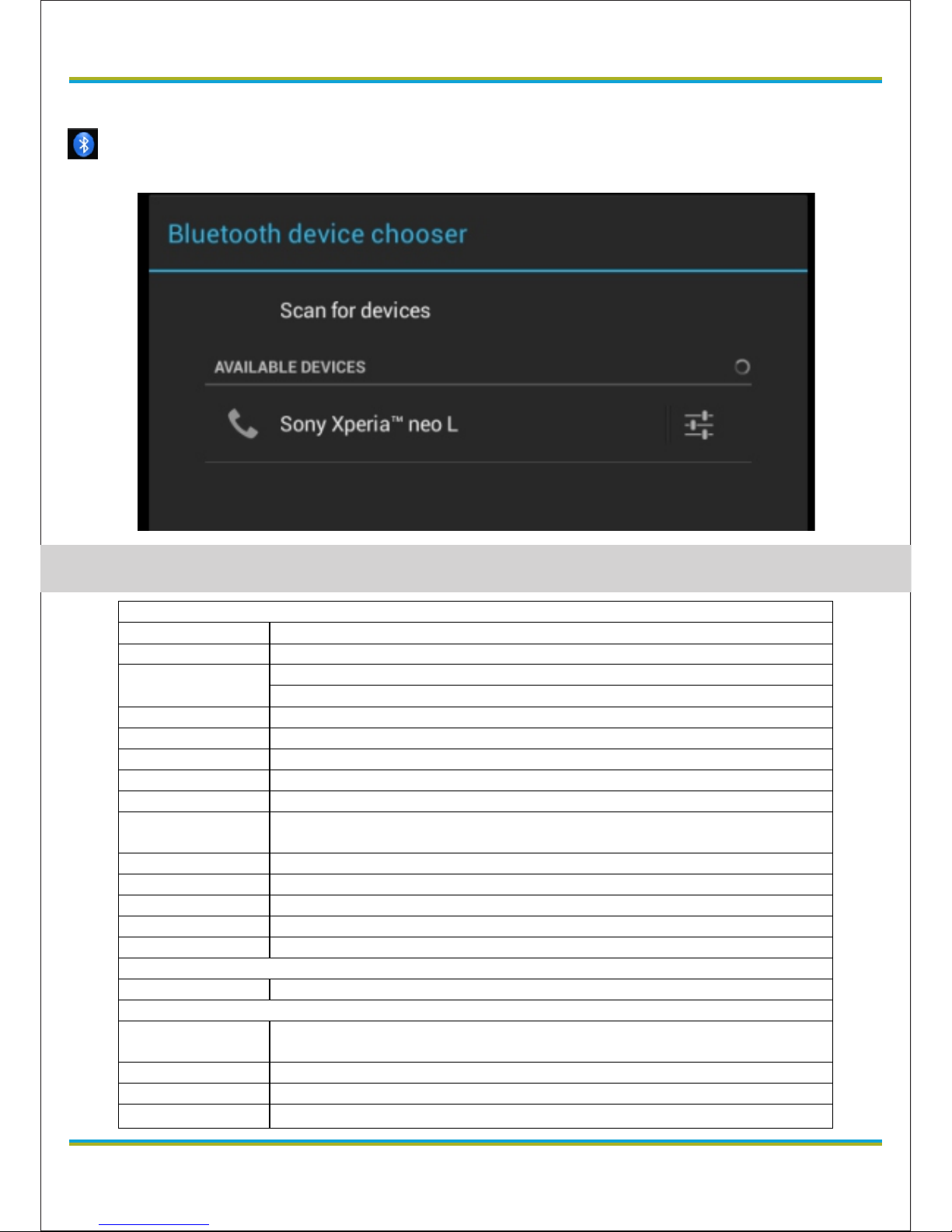
d. Open the files (such as picture) which you want to share, click the icon
to share the files to other paired Bluetooth device via Bluetooth, show as
below,
globex-electronics.com
13
ENG
Product parameters
Hardware configuration
CPU BCM23550, ARM Cortex A7,Quad-Core 1.2 Ghz
RAM 1 GB
Display
7" TN Display
1024 X 600 pixels
Touch Panel OGS Touch Panel
Nand Flash 8 GB
Wi-Fi Wi-Fi 802.11b/g/n
Bluetooth Built in
GPS Built in
3G Built in (WCDMA 2100+850 / GSM 850/900/1800/1900 MHz), Dual
SIM Cards
Storage card Micro SD card
Camera 0.3MP(front) *2.0MP(rear)
Battery 2800mA/h
G-sensor Support
Data port Micro USB port
OS
OS Android 4.2
Features
Removable
storage
Can be used as removable hard disk
Input method Android keyboard
Language Multi-language
LуWуH(mm)
187*105*8.8mm
Page 14
globex-electronics.com
14
UKR
Компанія GLOBEX Electronics LLP. заявляє, що даний виріб
відповідає основним вимогам та іншим положенням 199/5/WE.
О х о р о н а н а в к о л и ш н ь о г о с е р е д о в и щ а
Пристрій відповідає вимогам директиви WEEE 2002/96/EC. Символ
поруч із параметром означає, що продукт має бути утилізований
окремо і повинен бути відправлений у відповідні колектори. Це
дозволяє обмежити забруднення навколишнього середовища і вплив
на здоров'я людини.
Відповідальність
Компанія GLOBEX Electronics LLP. та її ліцензіари не несуть
відповідальності за втрату даних, інформації, прибутку або
отримання інших непрямих збитків внаслідок використання нашого
о б л а д н а н н я , я к щ о ц е н е с у п е р е ч и т ь з а к о н у .
Компанія GLOBEX Electronics LLP. не несе відповідальності за будьякі проблеми, пов'язані з неправильною роботою операційної
с и с т е м и і п р о г р а м , щ о п р а ц ю ю т ь п і д ї ї к о н т р ол е м .
Зміни
Компанія GLOBEX Electronics LLP. залишає за собою право змінити
цей документ або характеристики без попереднього повідомлення.
Функціональні можливості і зображення можуть змінюватись в
залежності від послуг, що надаються, і версії програмного
забезпечення.
Перед використанням
Відкривати чи намагатися розбирати корпус пристрою заборонено,
це призведе до втрати гарантії.
Google є зареєстрованою торговою маркою компанії Google Inc. в
США та інших країнах. YouTube також є торговою маркою компанії
Google Inc.
Компанія GLOBEX Electronics LLP. не несе відповідальності за
технічні або редакційні помилки в цьому документі. Не несе
відповідальності за випадкові або непрямі збитки в результаті
надання цього матеріалу.
Інформація представлена як є і може бути змінена без попереднього
Page 15
globex-electronics.com
15
повідомлення. Компанія GLOBEX Electronics LLP. залишає за собою
право змінювати зміст даного документа без попереднього
повідомлення. Цей посібник описує основні функції пристрою
Захист
Прохання дотримуватися рекомендацій цієї допомоги. Їх порушення
може призвести до небезпеки для життя і здоров'я або може бути
незаконним. Для вивчення детальної інформації прочитайте весь
посібник. Пристрій розроблений для роботи від акумулятора і мережі
живлення з зарядним пристроєм. Використання пристрою поіншому може бути небезпечним і призвести до втрати гарантії.
Заряд батареї
Підключайте пристрій тільки до джерела живлення відповідно до
параметрів, викладених у специфікації. У разі виникнення сумнівів
щодо типу джерела живлення, зверніться до авторизованого
сервісного центру або до місцевої енергетичної компанії. Якщо
пристрій живиться від акумулятора або інших джерел, дотримуйтесь
інструкцій, що додаються до продукту.
В п л и в зов н і ш н іх ф а к т о р і в і е л е ктр омагні т н о го п о л я
Пристрій не є водонепроникним. Слідкуйте, щоб він завжди був
сухим, щоб уберегти його від вологи. Пристрій має бути захищений
від високих і низьких температур, пилу, піску, сильних ударів,
падіння, оскільки це може пошкодити його або деякі компоненти.
Не залишайте пристрій в автомобілі або в місцях, де температура
перевищує 50 градусів за Цельсієм.
Не використовуйте пристрій на борту літака або місцях, де це не
дозволено, наприклад лікарні, АЗС, склад вибухових речовин і т.і.
Не використовуйте пристрій під час керування транспортом.
Не використовуйте пристрій поруч із джерелами сильного
електромагнітного випромінювання, таких як мікрохвильові печі,
д и н а м і к и , т е л е в і з о р и .
Використовуйте тільки аксесуари, рекомендовані виробником.
Для ремонту користуйтеся послугами авторизованого сервісного
центру. Будь-яка спроба ремонтувати пристрій самостійно призведе
до втрати гарантії.
UKR
Page 16
globex-electronics.com
16
UKR
Опис Пристрою
l Операційна Система: Android 4.2 дозволить отримати доступ до
більшої кількості програм в Google market.
l Високошвидкісний процесор: 2-ядерний ARM CORTEX A7, з
тактовою частотою 1.0 ГГц.
l Екран: 7 дюймів РКІ екран з роздільною здатністю 1024х600 з
ємнісною сенсорною панеллю, що підтримує 5 дотиків.
l 3D: високопродуктивний 2D/3D графічний процесор, що
відмінно підтримує стандарт FLASH 11.1.
l Камера: передня камера, що дозволить робити фотознімки,
знімати відео та працювати онлайн в інтернеті, задня камера, що
дозволить робити високоякісну фото та відеозйомки.
l Вбудований GPS приймач
l 2 слоти для SIM-карток: вбудований 3G модем та вбудований 2G
модуль для мобільного зв'язку.
l Вбудований аналоговий ТВ-тюнер.
l Вбудований FM-тюнер
l Вбудований модуль Bluetooth 4.0
l Електронні книги: дозволяє читати електронні книги у форматі
EPUB, TXT,PDF,PDB та FB2.
l Програвання відео: дозволяє перегляд відео у форматі
RM,RMVB,AVI, FLV,MKV,MP4 та ін.
l Програвання аудіо: дозволяє прослуховувати аудіо файли у
форматі MP3,WMA,APE, FLAC,AAC,OGG та ін.
l Інтернет: доступ до Інтеренету можливий за допомогою
бездротової мережі WIFI або вбудованого 3G модему.
l USB підключення: вбудований високошвидкісний USB2.0
Page 17
globex-electronics.com
17
UKR
інтерфейс дозволить під'єднати ПК, USB накопичувач, 3G USB
модем та інші USB пристрої.
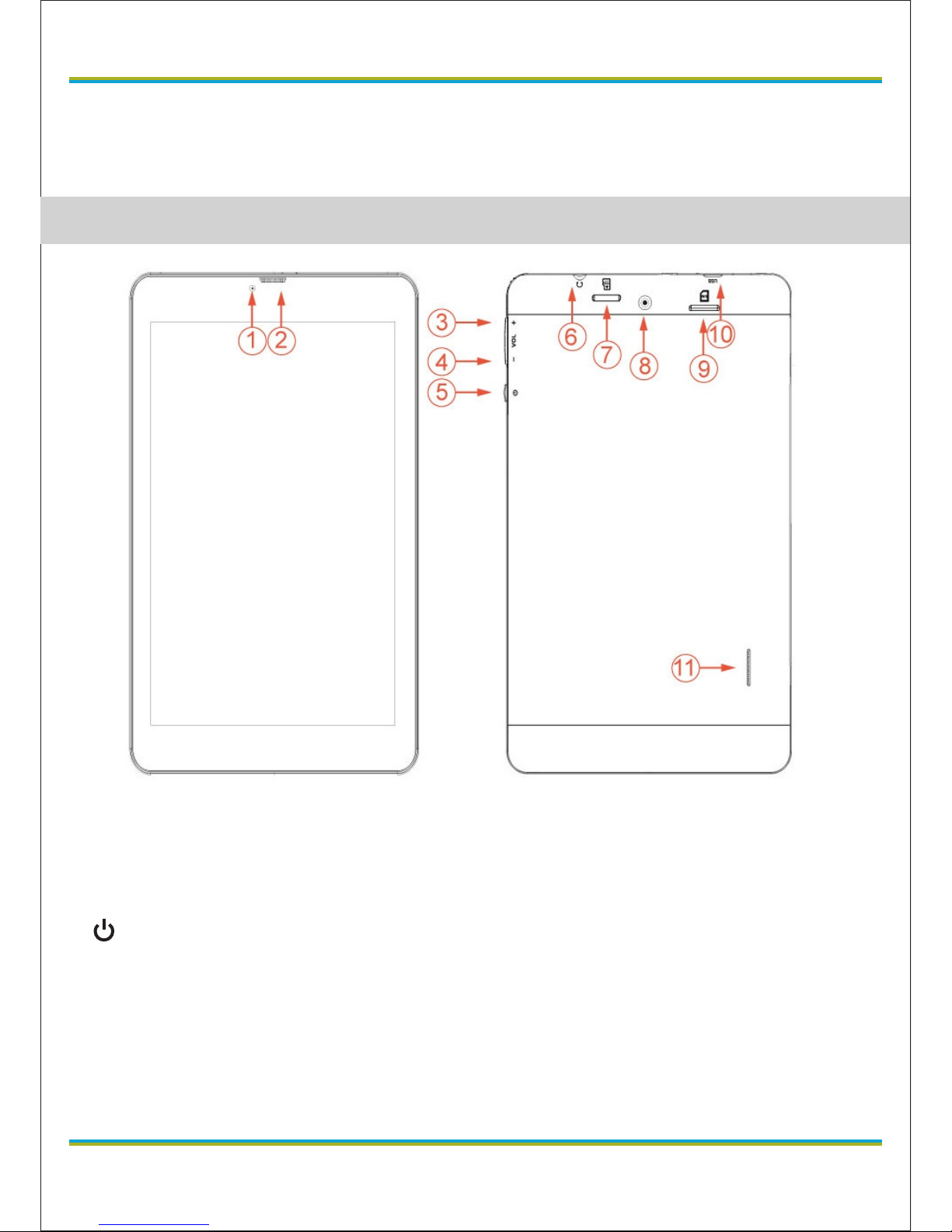
1) Фронтальна камера
2) Мыкрофон
3) V+ Volume +, Добавити гучносты
4) V- Volume -, Зменшити гучнысть
5) Кнопка живлення
6) Розєэм gsl навушники
7) Micro SD картка
8) Задня камера
9) Слот для SIMкартки
10) USB порт
11) Гучномовець
Опис кнопок
Page 18
По-перше, виключить пристрій;
По-друге, використовуючи невеликий предмет натисніть маленький
отвір, який знаходиться поруч зі слотом для SIM-карти, витягніть
тримач SIM-карти, поставте SIM-карту в тримач, потім вставте його
в слот SIM-карти в правильному напрямку.
По-третє, завантажте пристрій;
Сигнал SIM з'явиться в правому верхньому кутку. У головному
інтерфейсі натисніть значок введіть номер телефону та натисніть
значок для здійснення дзвінка, Пристрій підтримує 2G / 3G
дзвінки і Інтернет.
Щоб вийняти SIM карту: вимкніть пристрій, а потім повторіть
попередні дії.
Примітка:
1. Для того щоб захистити SIM-карту, вставляйте / виймайте SIMкарту тільки при відключеному пристрої.
2. Будь ласка, вставляйте SIM-карту в правильному напрямку, щоб
уникнути пошкодження картки SIM.
3. Для того щоб захистити дані SIM карти, створіть резервну копію
даних з SIM-карти.
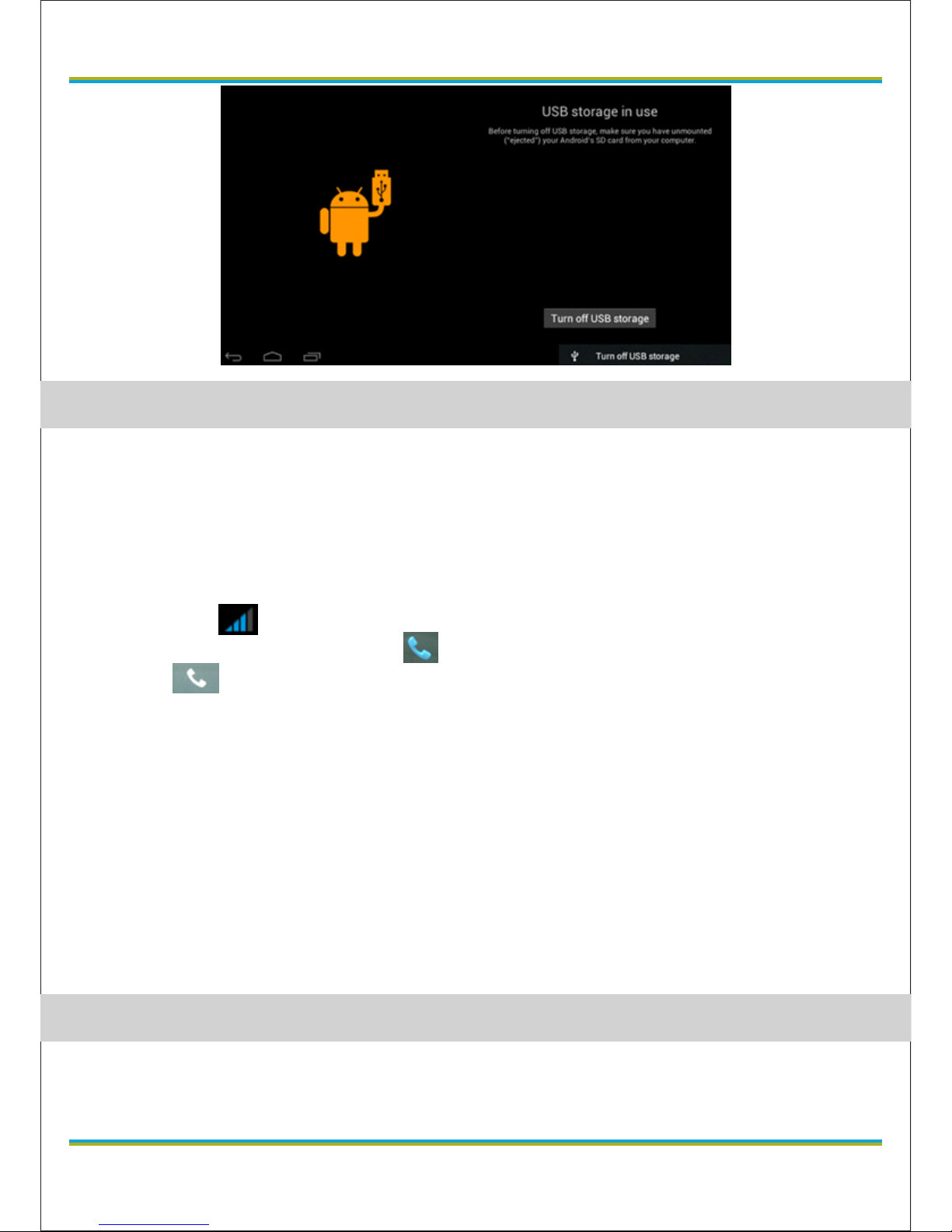
Коли пристрій підключено до ПК, в провіднику з'являється два
зміних диска, один- вбудований диск пам'яті, другий мікро SD карта.
globex-electronics.com
18
UKR
SIM карта
Micro SD карта і накопичувач
Page 19
globex-electronics.com
19
UKR
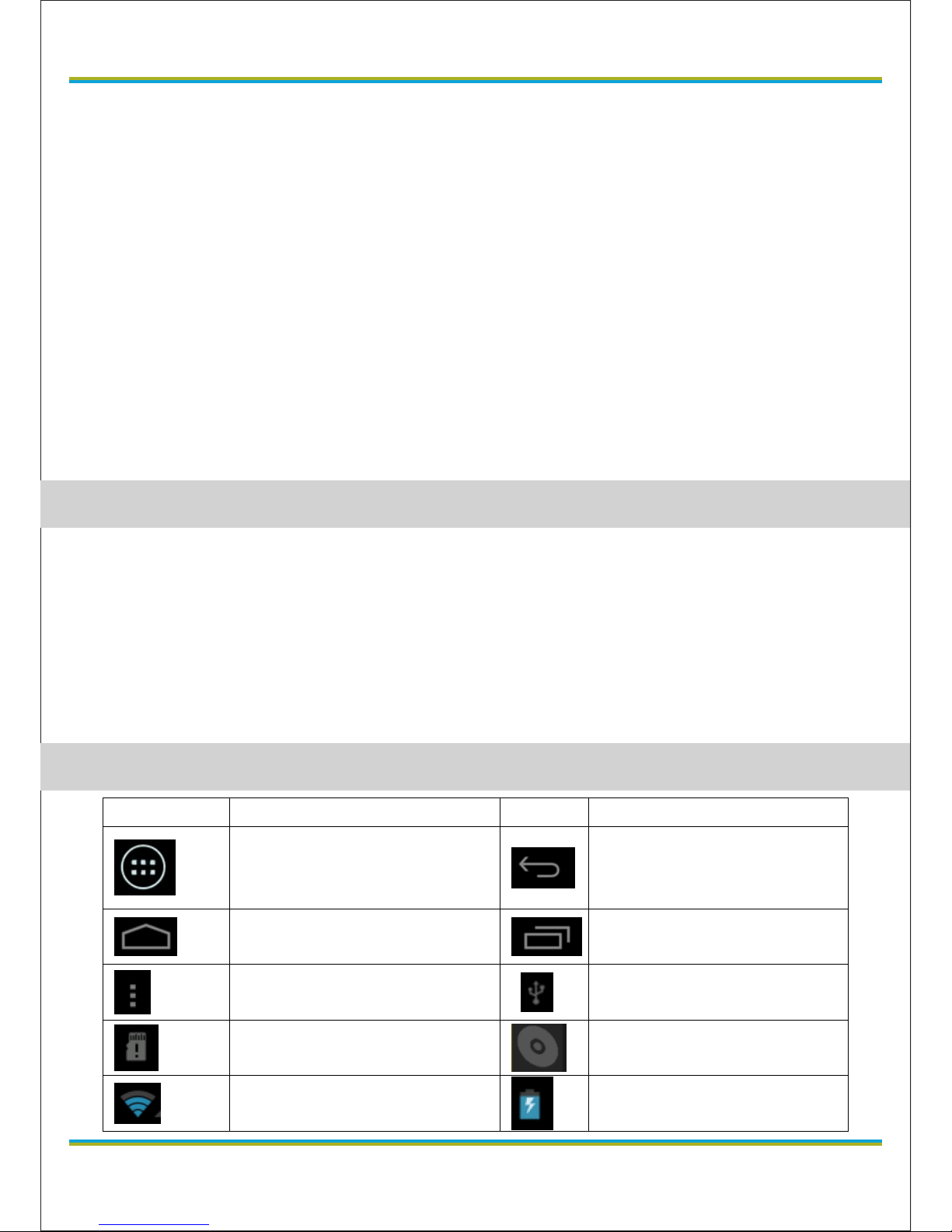
В інтерфейсі файлового менеджера, натисніть кнопку "SD карта",
щоб увійти в інтерфейс Micro SD.
1. Відкрити файли: клацніть файл, щоб відкрити;
2. Керування файлами: натисніть і утримуйте файл близько 2 секунд,
щоб потрапити до інтерфейсу редагування.
Примітка: пристрій підтримує тільки Micro SD карти.
Встановлення та вилучення карт Micro SD.
Встановлення: встановіть Micro SD в слот в правильному напрямку,
та зафіксуйте.
Вилучення: в інтерфейсі "Налаштування", увійдіть в інтерфейс
"Storage", та виберіть варіант "Відключити карту пам'яті", після
чого карту можна безпечно видалити.
1. Будь ласка, використовуйте оригінальний зарядний пристрій для
зарядки, від'єднайте зарядний пристрій після закінчення зарядки.
2. При відсутності статусу живлення, перезавантажте пристрій після
5 хвилин зарядки.
3. Будь ласка, не використовуйте для зарядки зарядний пристрій
більше за 5V2A, це може пошкодити пристрій.
Управління батареєю та перезарядкою
Описання значків
Icon
Instruction
Icon
Instruction
Перейти
до основного
інтерфейсу
Повернення на крок назад
Перейти на головну сторінку.
Перехід між відкритими
вікнами
Підміню
Пристрій
пов'язано
з
комп'ютером
Micro SD карта видалена
Музика відтворюється
WIFI підключений
Заряджається
Page 20
globex-electronics.com
20
UKR
У головному інтерфейсі, ви можете керувати додатками і
віджетами.
Управління додатками: Якщо натиснути на іконку протягом 2
секунд, її можна скопіювати на домашню сторінку;
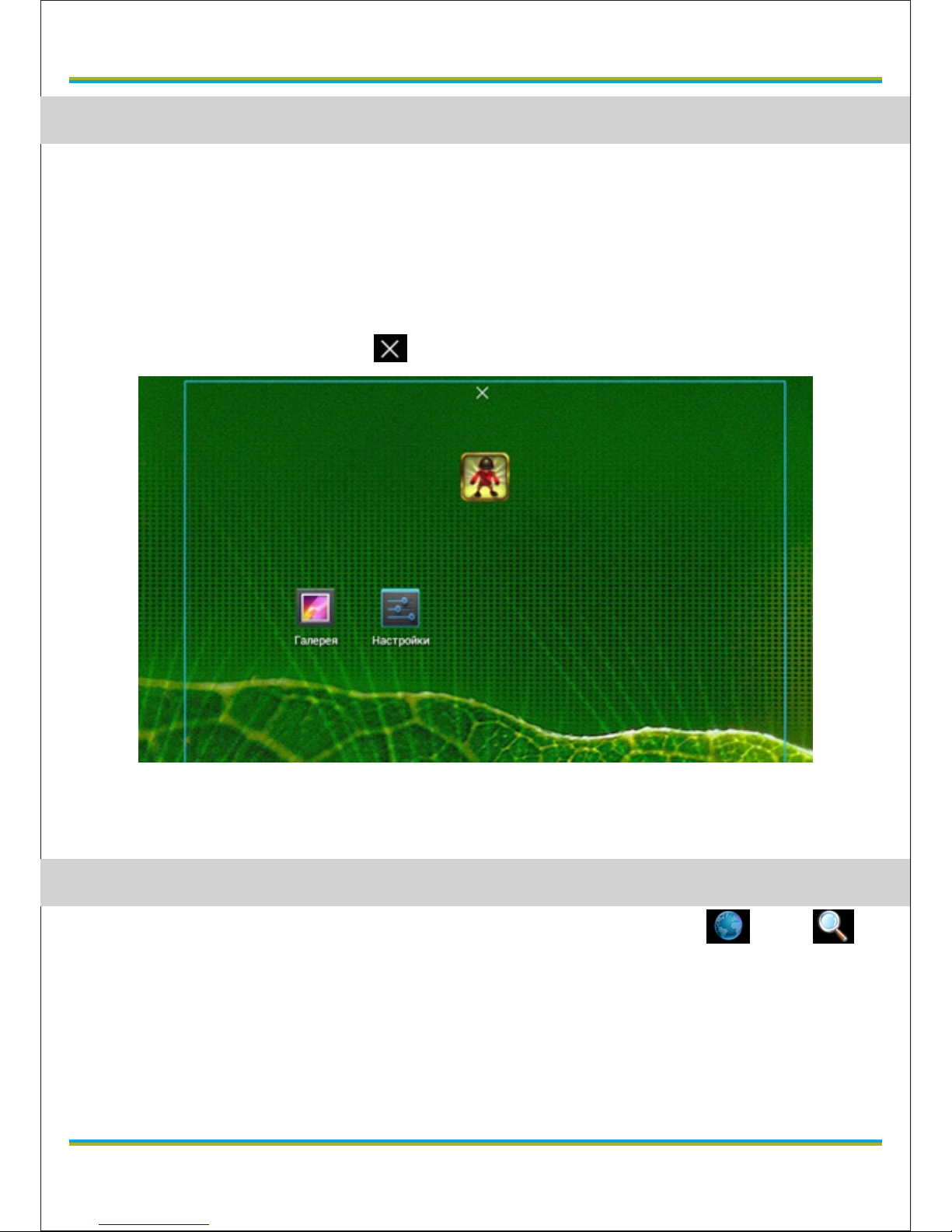
Видалення іконок: на домашній сторінці, натисніть і утримуйте
кнопку значка 2 секунди, коли з'являється синя рамка, перетягніть
значок на значок корзини відпустіть, коли значок стане червоним
В головному інтерфейсі , довге натискання на екран протягом 2
секунд, викличе «підміню» для встановлення/зміни шпалер.
Після успішного з'єднання з Wi-Fi, натисніть значок або в
головному інтерфейсі, як показано нижче.
Головний інтерфейс
Браузер
Page 21
globex-electronics.com
21
UKR
Натисніть "строку вводу", щоб викликати екранну клавіатуру, введіть
URL, а потім натисніть клавішу для підключення до Інтернету.
У головному інтерфейсі натисніть значок щоб увійти в інтерфейс
камери, показаний нижче,
Камера
Page 22
globex-electronics.com
22
UKR
Натисніть щоб зробити фото;
Натисніть щоб зняти відео;
Натисніть для входу в налаштування;
Натисніть для зміни між передньою/задньою камерами;
Значок показує, що спалах спрацює автоматично;
Значок показує, що спалах вимкнено.
Примітка: Також ви можете переглядати фото / відео з галереї.
У головному інтерфейсі, натисніть на значок з'явиться
інтерфейс, що показано нижче
Вставте SIM-карту, включіть пристрій, коли сигнал SIM-карти
з'явиться в правому верхньому куті, клацніть значок наберіть
номер абонента і натисніть значок для дзвінка, пристрій
підтримує 2G/3G дзвінки і інтернет.
Функція виклику
Page 23
globex-electronics.com
23
UKR
Натисніть значок для виклику інтерфейсу, який показано нижче
Wi-Fi
1. Натисніть кнопку "Wi-Fi", щоб увійти. За замовчуванням Wi-Fi
вимкнений, посуньте вправо бар “Wi-Fi” буде включений і ви
побачите наступне
2. Пристрій буде автоматично сканувати доступні бездротові мережі
Wi-Fi.
Виберіть ім'я мережі Wi-Fi, до якої ви хочете підключитися, і
натисніть строку вводу для введення пароля. Пристрій буде
автоматично підключено до Інтернету на що вкаже значок
у верхньому правому куті.
Налаштування
Page 24
globex-electronics.com
24
UKR
Показує накопичувачі внутрішнього і зовнішнього зберігання.
Натисніть опцію "Відключити карту пам'яті", і тоді ви можете
видалити Micro SD карту безпечно
Резервне копіювання та скидання
Якщо ви хочете викликати функцію "скинути до заводських
налаштувань", будь ласка, спочатку зробіть резервування даних.
Bluetooth
Передача даних через Bluetooth
1. Виберіть Bluetooth, за замовчуванням Bluetooth вимкнений,
посуньте вправо бар що автоматично ввімкне Bluetooth і ви
побачите значок
2. Натисніть "Пошук пристроїв" у опціі пошуку пристрою Bluetooth
Накопичувач
Page 25
globex-electronics.com
25
UKR
3. Натисніть необхідний вам пристрій Bluetooth, після чого з'явиться
інтерфейс "Bluetooth запит на сполучення", натисніть опцію
"Створити пару", щоб закінчити з'єднання
4. Відкрийте файли (наприклад, зображення), які ви хочете
відправити, натисніть на значок для надання доступу до файлів
іншому зв'язаниму пристрою через Bluetooth, як показано нижче
Page 26
globex-electronics.com
26
UKR
Параметри продукту
ċ Ẅ· ǾŜǼ
3 дюймів РКІ екран, 1024х600
Сенсорний екран Ємнісний сенсорний екран на 5 дотиків
ОС Android 4.2
Аудіо Вбудований динамік, вихід для навушників
Камера
0,3Мп передня, 2,0Мп задня
GPS
Вбудований
FM
Вбудований
G-сенсор
Вбудований
Мережеві
можливості
Підтримка WIFI, вбудовані 3G та 2G модеми
Bluetooth Вбудований 4.0
Аудіо MP3/WMA/FLAC/AAC/OGG/APE/WAV
Відео AVI/RMVB/MP4/MKV/FLV/DAT
Фото JPEGBMPGIFPNG
Електронні книги EPUBTXTFB2PDFPDB
Картки Пам’яті Мікро SD до 32Гб
Page 27
globex-electronics.com
27
 Loading...