

Page 1
Руководство пользователя
версия 3.4
Ноябрь 2018
Page 2
Быстрый поиск с помощью ключевых слов
Вы можете использовать функцию поиска и искать ключевые слова в электронной PDF-версии
документа. Например, в Adobe Reader в ОС Windows пользователь может нажать для начала поиска
сочетание клавиш Ctrl+F. Пользователи Mac могут нажать Command+F.
Распечатка документа
Этот документ может быть распечатан в высоком качестве.
Больше видео с GEIO
Для просмотра видео перейдите по ссылке: http://www.gjs.so/geio/intro
Загрузка приложения GEIO
Можно управлять GEIO с помощью двух приложений.
Пользователи iOS могут загрузить GEIO или GEIO EDU в App Store.
Пользователи Android должны войти в свою учетную запись в Google Play или на других основных
платформах Android и загрузить GEIO или GEIO EDU.
Или перейдите по следующему адресу для загрузки приложения GEIO http://www.gjs.so/geio/intro?
Здесь вы можете напрямую загрузить GEIO или GEIO EDU. Приложение GEIO поддерживает
Android версии 5.0 или выше и iOS версии 11.0 или выше.
GEIO GEIO EDU
*Если вы намереваетесь
использовать функции
программирования GEIO,
загрузитеGEIO EDU.
Примечание:
· Wi-Fi-блок GEIO работает на частоте 5ГГц. С учетом того, что некоторые мобильные устройства
не поддерживают частоту 5 ГГц, убедитесь в том, что ваше устройство может работать на этой частоте
перед тем, как использовать вашего GEIO.
· Данное руководство пользователя относится к GEIO версии 3.4 и GEIO Educational версии 2.0.
@Shenzhen GJS Technology Co., Ltd.
02
Page 3

Содержание
Обзор изделия
Введение
Подготовка перед использованием
После запуска робота
Элементы машины и способы атаки
Выбор режима
Общие настройки
Введение в интерфейс управления
Настройки режима
Тотем
04
05
05
06
07
08
08
10
11
12
Использование GEIO
Основные операции
Введение в игру
Боевая зона
Спецификация
Примечания
Часто задаваемые вопросы
14
15
17
26
27
28
29
@Shenzhen GJS Technology Co., Ltd.
03
Page 4

Обзор изделия
В этой главе рассматриваются функции GEIO
@Shenzhen GJS Technology Co., Ltd.
04
Page 5
Введение
Робот GEIO был разработан для того, чтобы вы могли участвовать в захватывающих боях
роботов, имитирующих шутер от первого лица (FPS) и использующих систему распознавания
лица. GEIO использует новаторскую технологию искусственного интеллекта.
Подготовка перед использованием
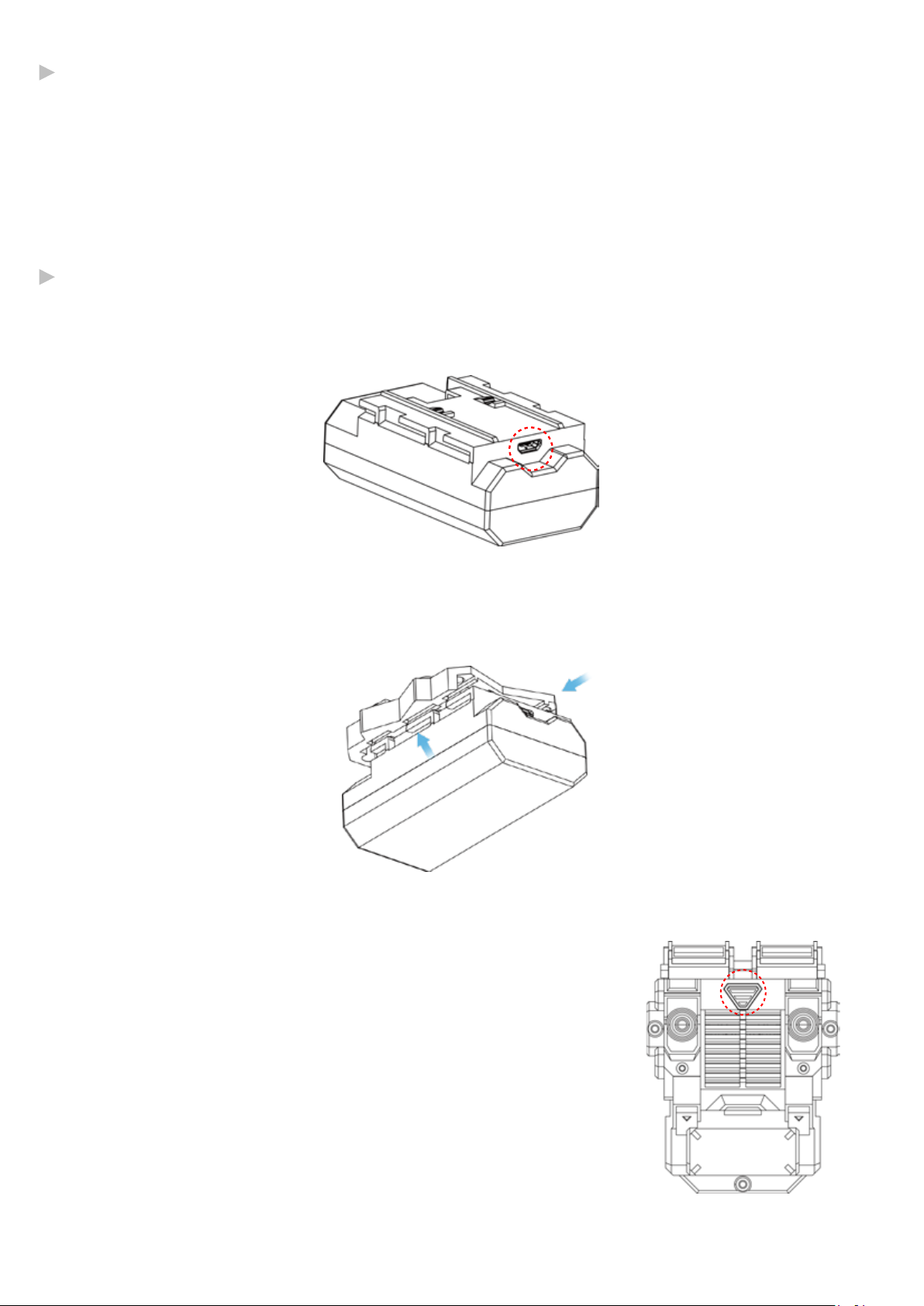
· Зарядка и установка аккумулятора
Зарядите аккумулятор с помощью USB-кабеля, входящего в комплект поставки, и обычного
блока питания USB. Во время зарядки мигает красная лампа. После полной зарядки
аккумулятора лампа горит, не мигая.
Вставьте аккумулятор в гнездо и сдвиньте его назад, чтобы он защелкнулся.
· Включение GEIO
Включение: нажмите на треугольную кнопку, отмеченную
на рисунке, и держите ее нажатой, пока
не загорится светодиод питания.
Выключение: нажмите на кнопку и держите ее нажатой,
пока светодиод питания не погаснет.
@Shenzhen GJS Technology Co., Ltd.
05
Page 6
После запуска робота
·При отсутствии подключения к мобильному устройству
Режим домашнего питомца: GEIO будет автоматически двигаться, распознавать
человеческое лицо и следовать за человеком*, а также выражать некоторые эмоции.
Боевой режим: после включения и при отсутствии соединения GEIO будет искать
поблизости роботов-противников. Если в радиусе атаки появятся другие GEIO, робот
начнет стрелять по роботам-противникам. При наличии нескольких игроков вы можете
переключить одного или нескольких GEIO в боевой режим – это повысит сложность и
подарит вам массу веселья.
Перейти к общим настройкам – Общие настройки – режим запуска в приложении GEIO
для изменения режима запуска.
* Чтобы робот мог распознать ваше лицо, вы должны находиться на расстоянии примерно 20 см от GEIO.
·Подключение к GEIO
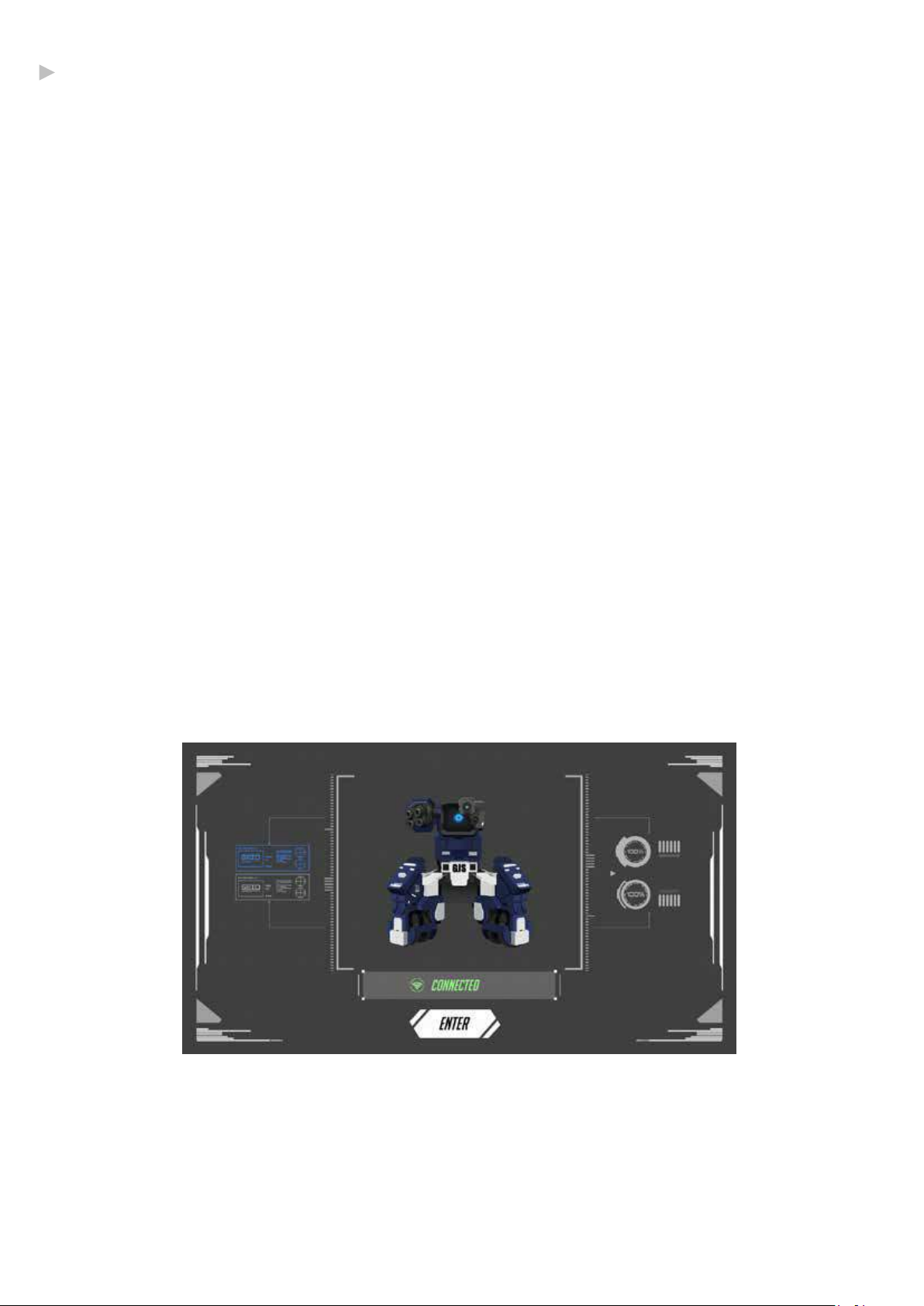
После включения GEIO подключитесь к Wi-Fi блоку Geio_XXXXXX с помощью вашего
мобильного устройства.
Пароль по умолчанию: 12345678. Откройте приложение GEIO после подключения через
Wi-Fi.
·Запустить приложение
Запустите приложение GEIO после подключения к роботу; убедитесь в наличии
подключения к нему.
@Shenzhen GJS Technology Co., Ltd.
06
Page 7
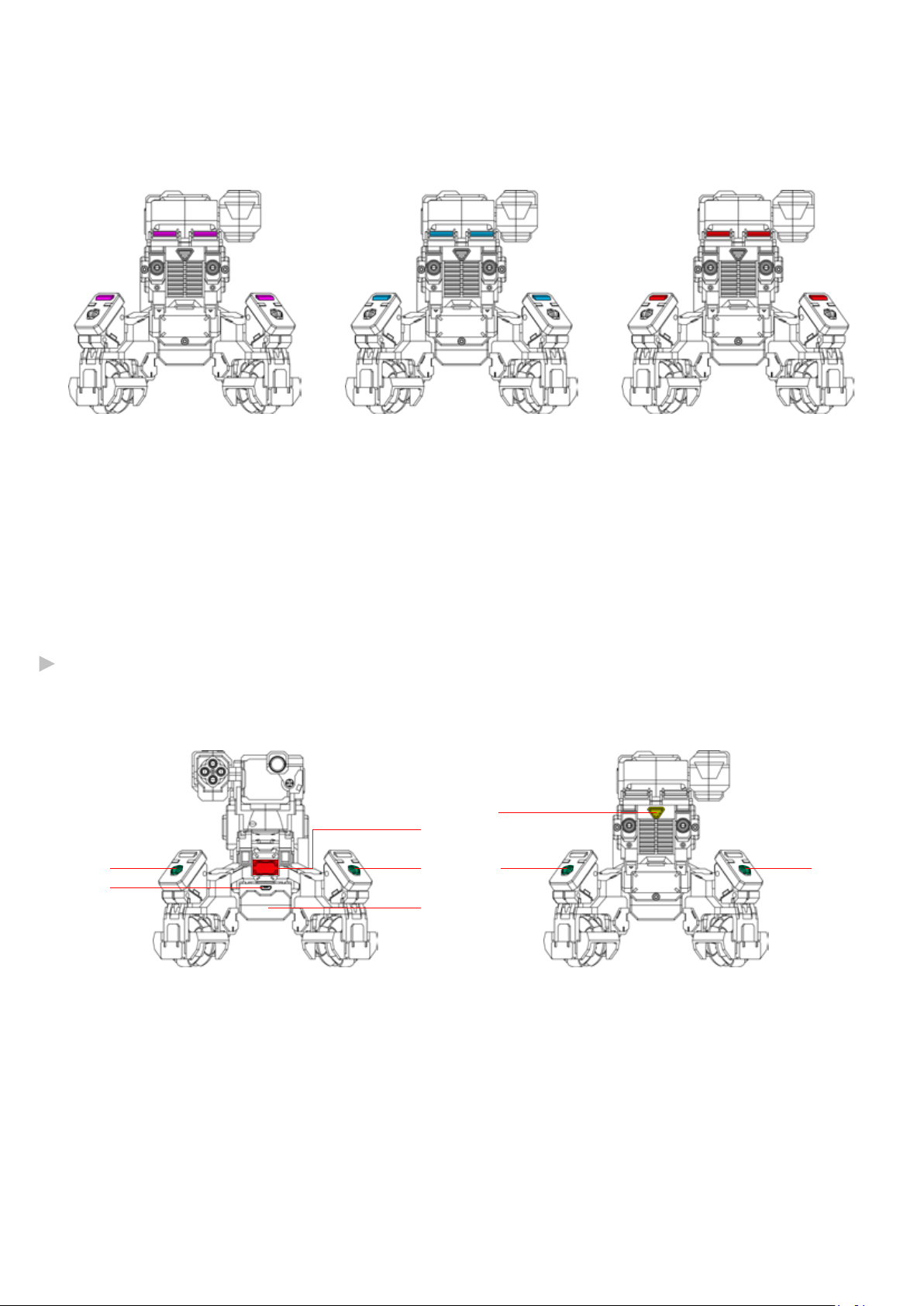
·Световые эффекты
GEIO может использовать несколько светодиодов с целью отображения своего статуса.
Фиолетовый
[Включен режим домашнего
питомца] или [Боевой режим]
Выбрать синюю команду
Синий
Красный
Выбрать красную команду
* низкий уровень заряда: лампы на ногах медленно мигают.
* если вашего робота атакуют: лампы на ногах загорятся два раза.
* почти мертвый (низкий уровень здоровья): все лампы будут мигать при низком уровне здоровья.
Элементы машины и способы атаки
5
3
1 1
2
4
1 1
1. Электронный блок подсчета очков x 4 2. Гнездо зарядки аккумулятора 3 физическая атака 4. аккумулятор 5. Кнопка включения/выключения
* когда электронный блок подсчета очков подвергается физическим или инфракрасным атакам, повреждение
показывается на вашем телефоне. Если уровень здоровья падает до нуля, GEIO считается мертвым.
@Shenzhen GJS Technology Co., Ltd.
07
Page 8
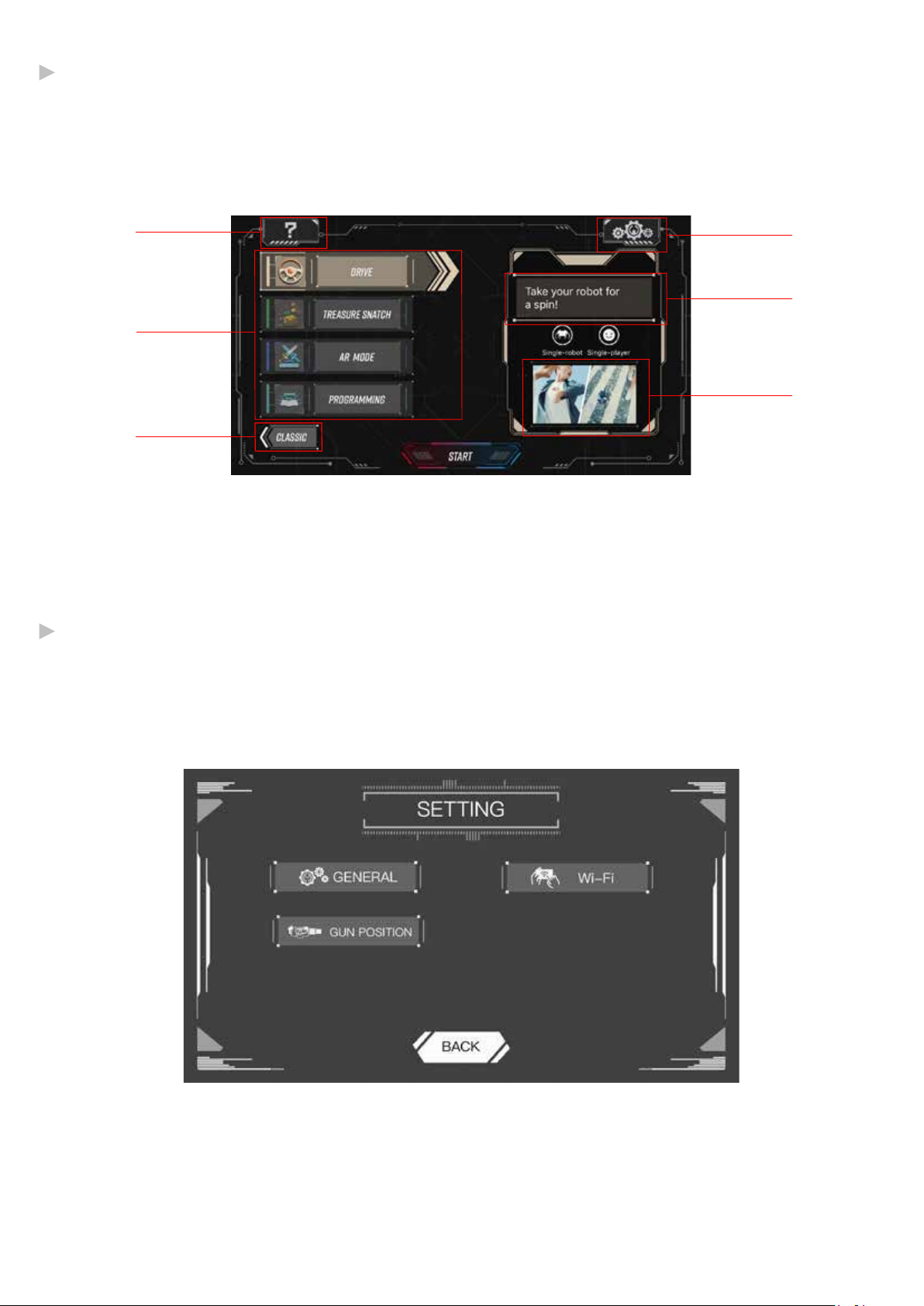
Выбор режима
·Введение в меню
6
1
2
1. Выбор режима 2. Дополнительные режимы 3. Общие настройки 4. Введение 5. Образовательные видео 6. Часто задаваемые вопросы
3
4
5
Общие настройки
Нажмите кнопку «Настройки»
@Shenzhen GJS Technology Co., Ltd.
08
Page 9
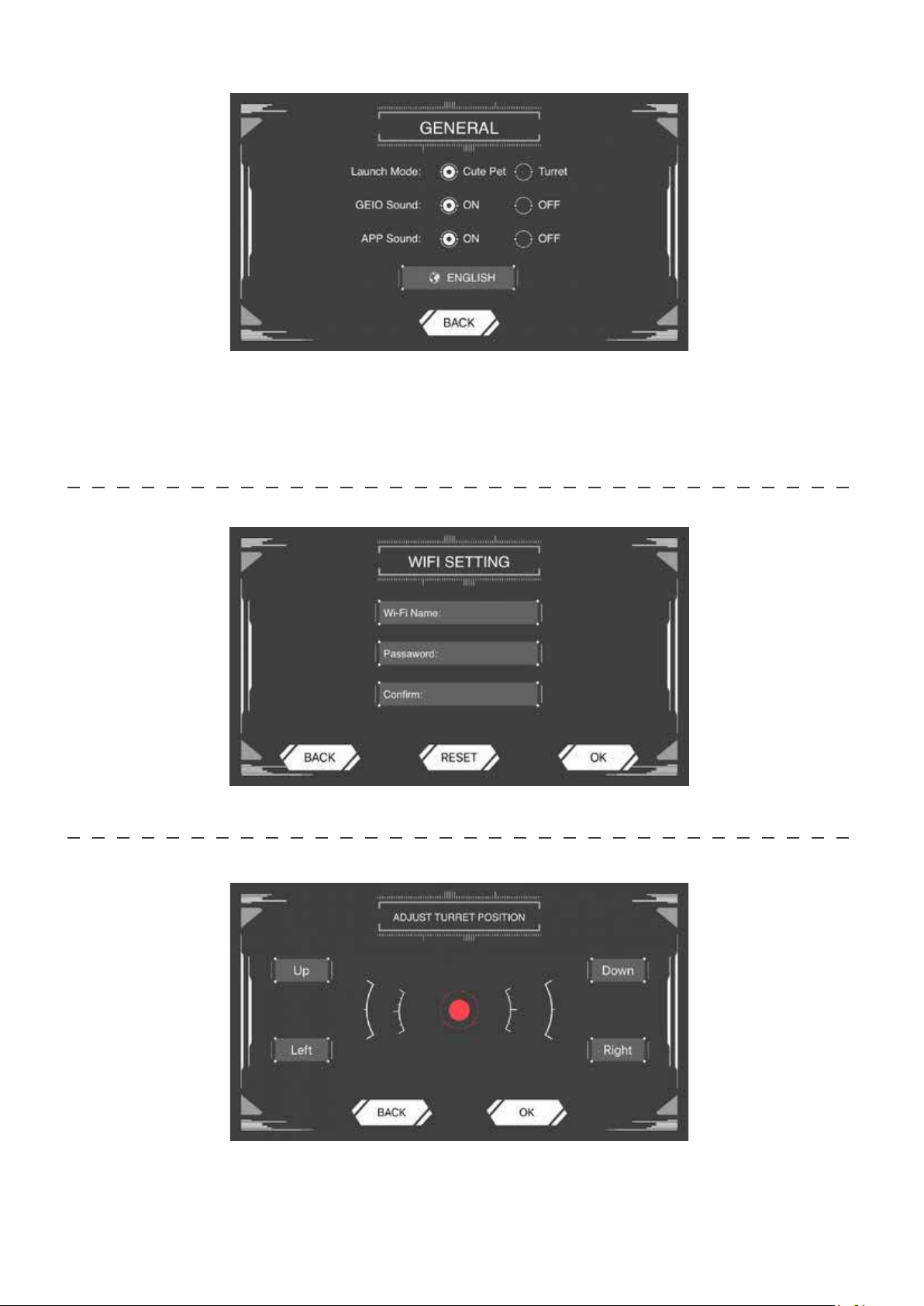
·Общие настройки
Запуск режима: выберите режим домашнего питомца или боевой режим. Эта настройка
вступит в силу при следующем запуске робота.
Звук GEIO: выберите, будет ли ваш GEIO издавать звуки во время игры.
Звук приложения: выберите, будет ли ваше приложение издавать звуки во время игры.
Выберите язык
·WIFI
Вы можете проверить логин и пароль для Wi-Fi.
· Положение башни
Вы можете отрегулировать положение башни.
Если положение пушки изменяется во время игры с GEIO, вы можете отрегулировать его в
этом меню.
@Shenzhen GJS Technology Co., Ltd.
09
Page 10
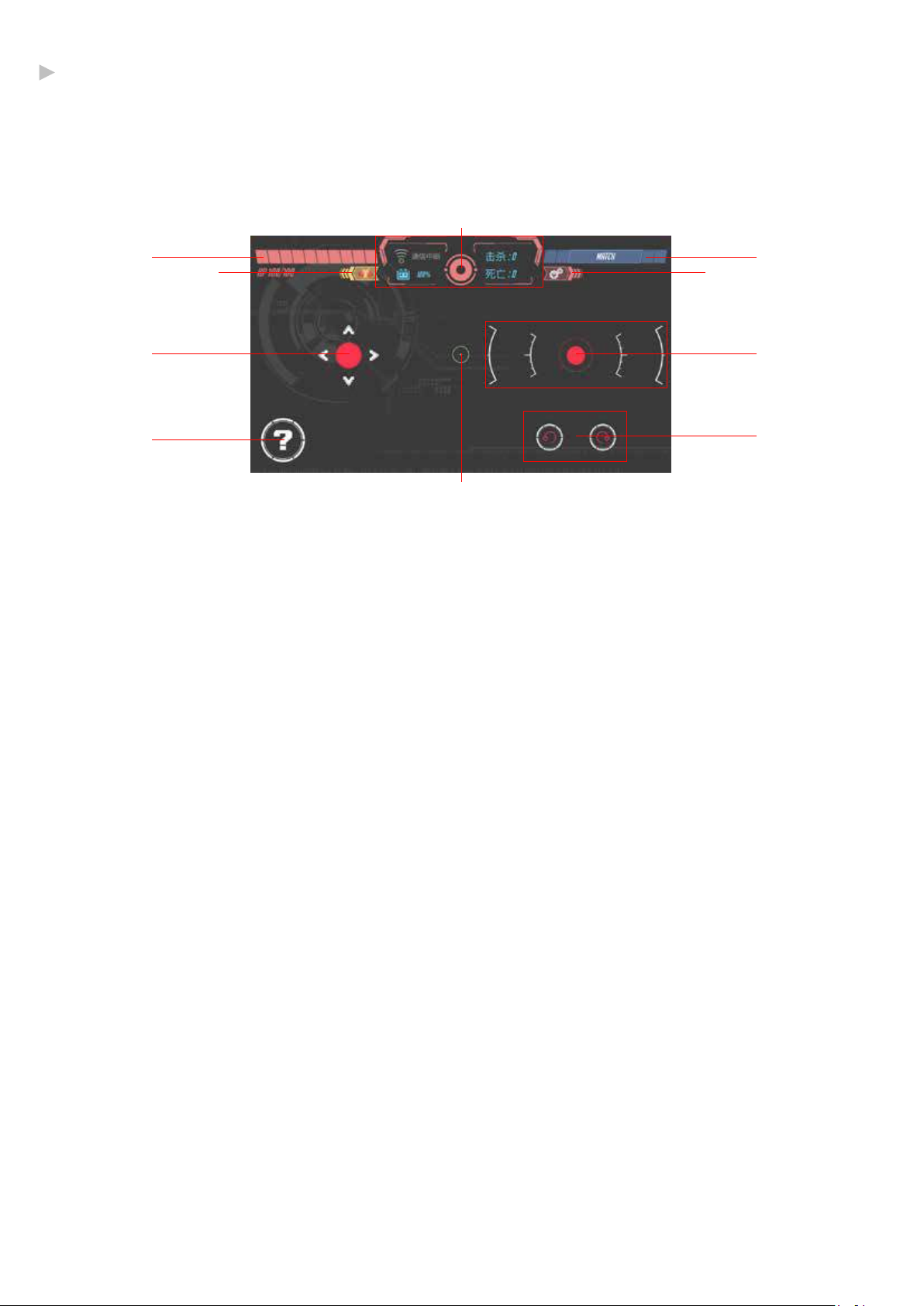
Введение в интерфейс управления
· Управляющий интерфейс
2
1
9 10
4
6
8
1. Уровень здоровья
2. Включатель режима вида от первого лица, строк состояния
Подключение к Wi-Fi, уровень зарядки, включение и выключение вида от первого лица.
3. Поиск друзей поблизости, с которыми можно было бы сразиться.
4. Ручка управления движением
3
5
7
5. Ручка управления атакой
6. Специальная кнопка
Отвечает за различные эффекты в зависимости от выбранного режима
7. Кнопки поворота
8. Прицел (в режиме от первого лица)
9. Выход
10. Настройки
* различные режимы игры отличаются друг от друга
@Shenzhen GJS Technology Co., Ltd.
10
Page 11
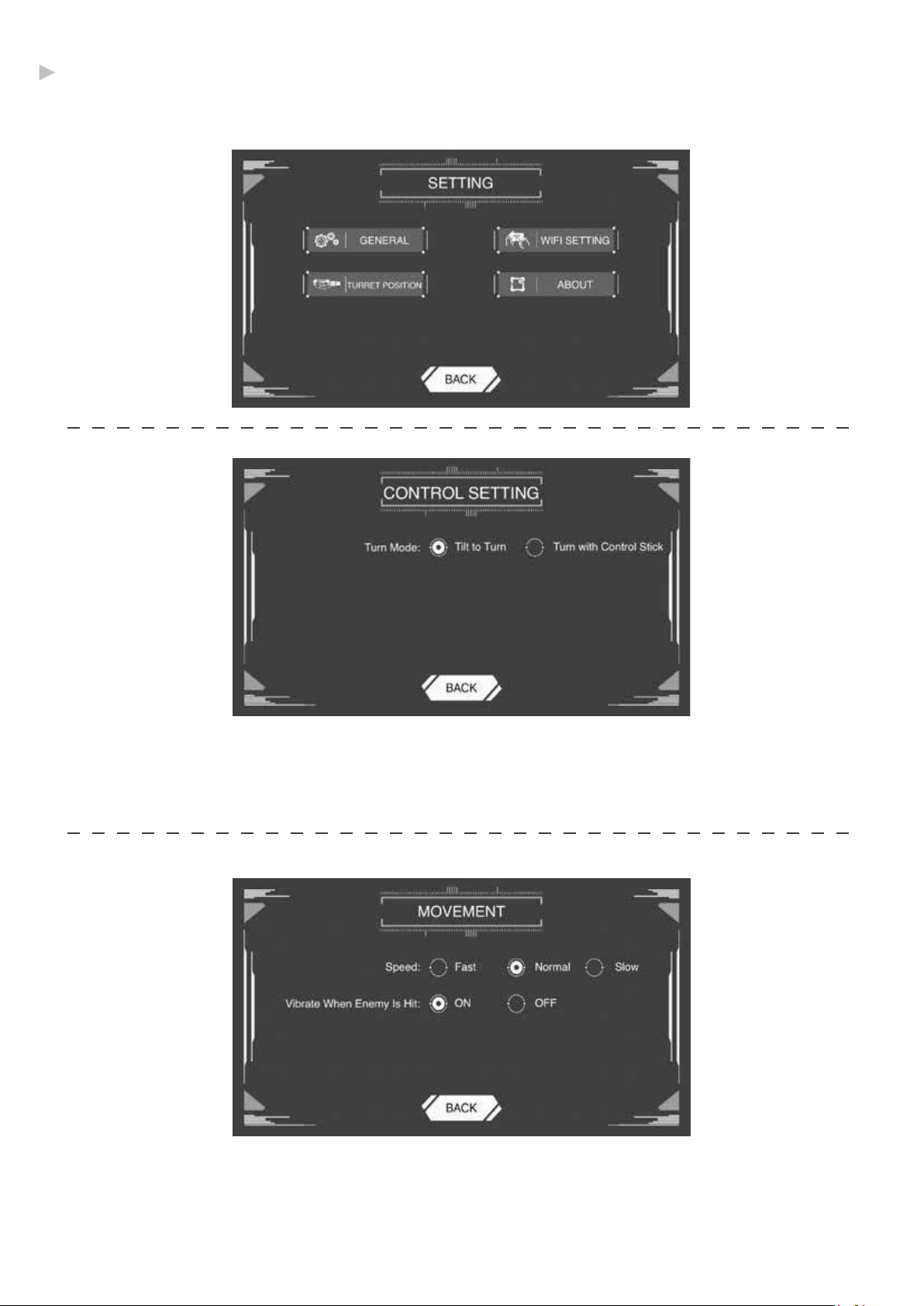
Настройки режима
Нажмите «Настройки» для регулировки скорости вашего робота, управления его
движением и другими параметрами в каждом режиме.
·Управление
Режим по умолчанию: вращать устройство для поворота. Означает, что вам нужно
поворачивать мобильный телефон для управления движениями вашего GEIO.
Если вы поменяете режим на «Контроль с помощью ручки», вы сможете управлять
движениями вашего GEIO только с помощью кнопок.
·Движение
Скорость: скорость по умолчанию – «нормальная»; вы можете изменить ее на быструю или
медленную.
Вибрация при попадании в противника: ваш телефон будет вибрировать при каждом
попадании вашего GEIO в противника во время битвы. Вы можете отключить вибрацию здесь.
@Shenzhen GJS Technology Co., Ltd.
11
Page 12

Тотем
· Описание
Для игры в различных режимах можно использовать разные тотемы. Тотемы, общим
числом в 10, делятся на две категории: функциональные тотемы и специальные
оружейные тотемы. В комплект поставки входят все тотемные карты. После того, как вы их
соберете, вы можете разместить их на земле в любом порядке. Ниже приводится
инструкция по использованию тотемов.
· Распознавание и сканирование
Нажмите на знак глаза на строке состояния, чтобы войти в режим от первого лица, и
переместите вашего робота к тотему. Двигайте правую кнопку управления, чтобы навести
на тотем. После успешного сканирования тотема появится зеленая рамка.
* GEIO может сканировать тотемы на расстоянии в 35-40 см
· Тип, внешний вид и эффект
I. Функциональные тотемы
Есть 5 функциональных тотемов:
чек-пойнт
базасокровище
[чек-пойнт]:используется в [гонке].
[сокровище]: используется в [охоте за сокровищами].
[база]: назначается.
*для инструкций по игре обратитесь к разделу [Введение в игру] на страницах 17-22 настоящего руководства.
@Shenzhen GJS Technology Co., Ltd.
12
Page 13

II. Специальные оружейные тотемы
Есть 5 специальных оружейных тотемов:
Замораживающие патроны
Замораживает противника
на 10 секунд
Длительность: 5 секунд
Пауза между применениями:
35 секунд
Зажигательные патроны
В 5 раз больше повреждений в
сравнении с обычной атакой
Длительность:3 секунд
Пауза между применениями:
50 секунд
Замедляющие патроны
Серьезно снижает скорость
противника на 10 секунд
Длительность:5 секунд
Пауза между применениями:
15 секунд
Тотем восстановления энергии
Отсканируйте его для восстановления
определенного количества энергии
Хаотические патроны
Сбивает управление роботом
противника (направления
движения меняются местами)
Длительность: 5 секунд
Пауза между применениями
25 секунд
[Специальные оружейные тотемы] отличаются от [функциональных тотемов] тем, что они
могут использовать в любом режиме.
@Shenzhen GJS Technology Co., Ltd.
13
Page 14

Использование GEIO
В этой главе описываются основные операции GEIO,
режим игры и сценарии приложения.
@Shenzhen GJS Technology Co., Ltd.
14
Page 15
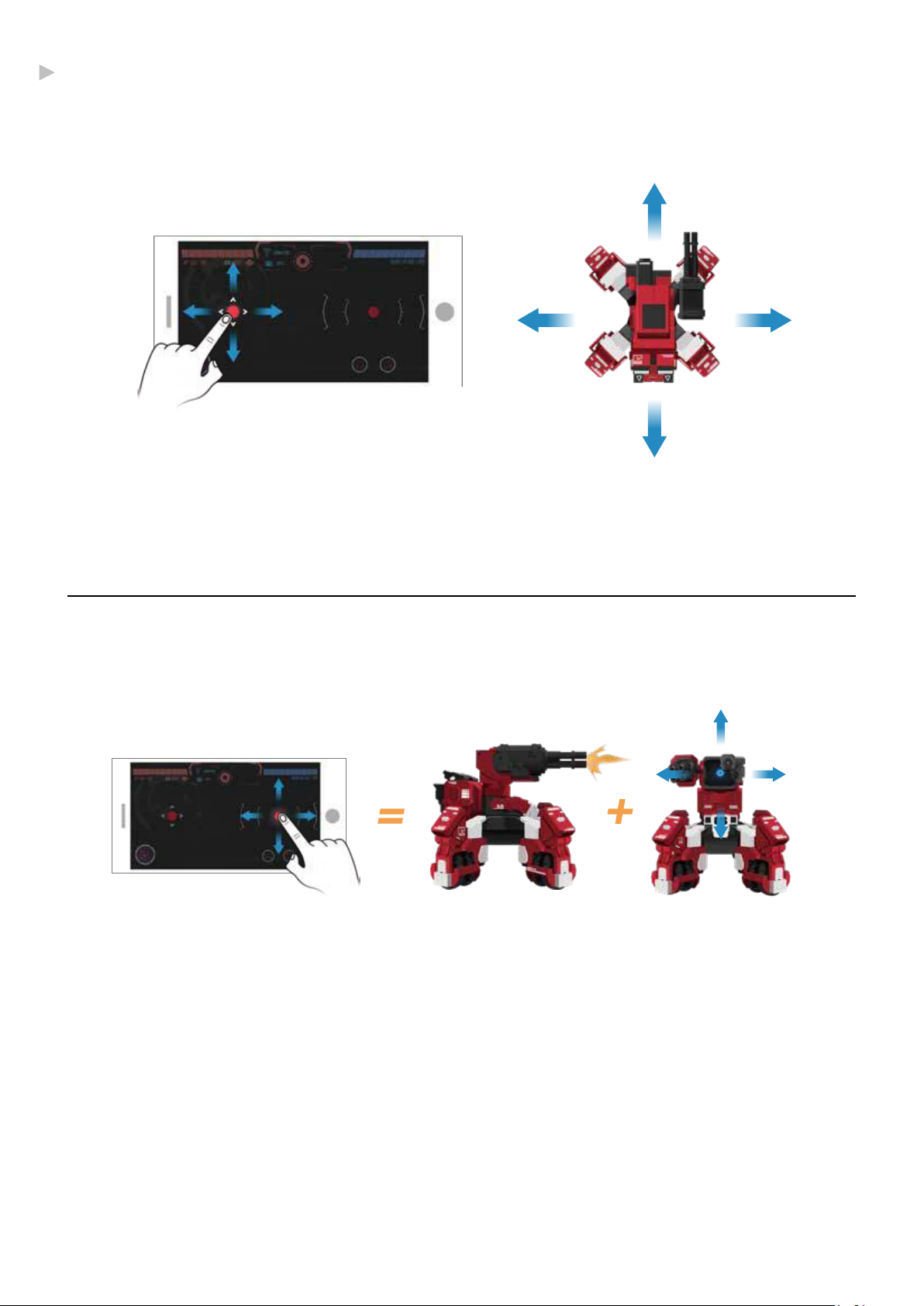
Основные операции
·Управление движением
Левая кнопка управления
Нажмите и перемещайте левую кнопку для управления движениями GEIO.
·Управление стрельбой
Правая кнопка управления
Управляет головой GEIO и стрельбой.
Стрельба: нажмите кнопку и держите для стрельбы. Вы можете перемещать ручку
управления для вращения головой робота при стрельбе.
Сканирование: дважды нажмите и держите правую кнопку; робот будет двигать головой
без стрельбы. Применяется для сканирования тотемов.
@Shenzhen GJS Technology Co., Ltd.
15
Page 16
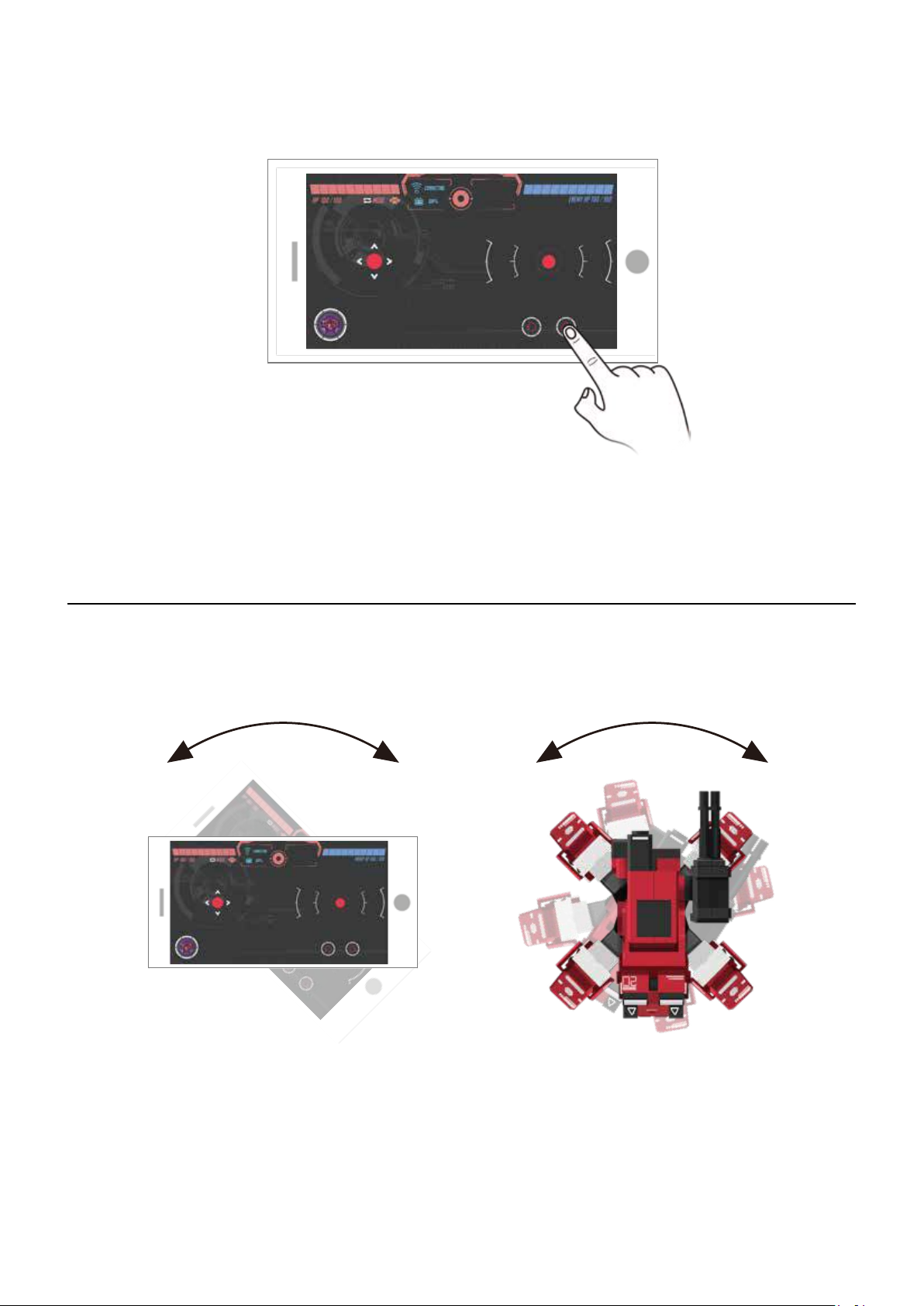
·Нажмите кнопку для вращения
Кнопка вращение
Нажмите кнопку вращения для поворота вашего робота по часовой
или против часовой стрелки.
· Вращайте свой телефон для поворотов робота
Контролируйте направление вашего робота, поворачивая телефон.
@Shenzhen GJS Technology Co., Ltd.
16
Page 17
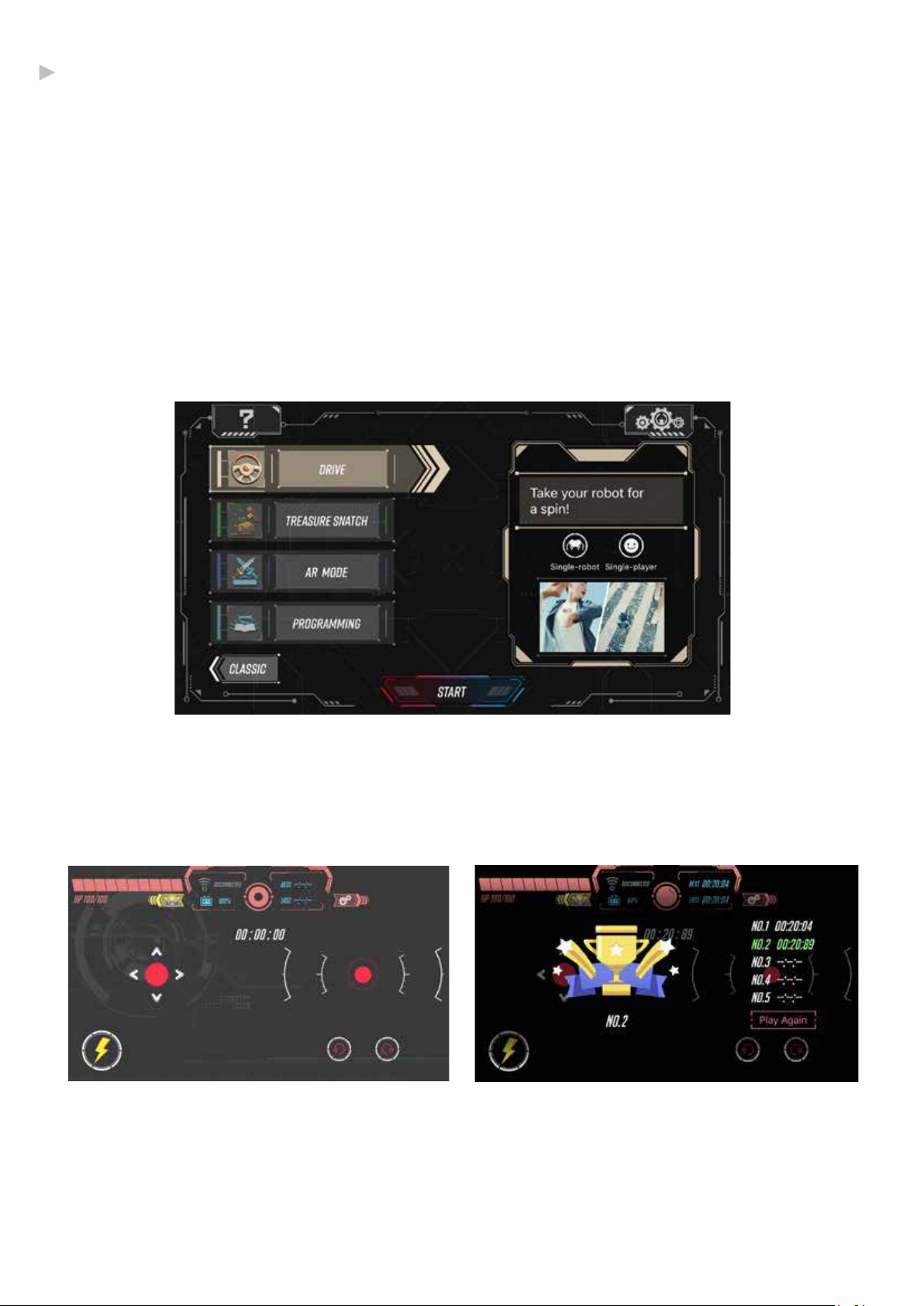
Введение в игру
· Описание
Вы можете просмотреть игровые видео по следующей ссылке:
http://www.gjs.so/geio/intro
· Режим гонки
Примечание: для этого режима требуется тотем «чек-пойнт».
Выберите [гонку] в приложении GEIO для игры в одиночные гонки.
Игроки могут проводить гонки дома или на специальных гоночных трассах. Таймер
автоматически запускается после того, как игрок начнет движение своего робота.
Результаты записываются, когда робот сканирует тотем «чек-пойнт».
Кнопка молнии слева внизу: режим
ускорения; позволяет вашему роботу
набрать максимальную скорость; пауза
между применениями: 5 секунд
Результат записывается в систему
@Shenzhen GJS Technology Co., Ltd.
17
Page 18
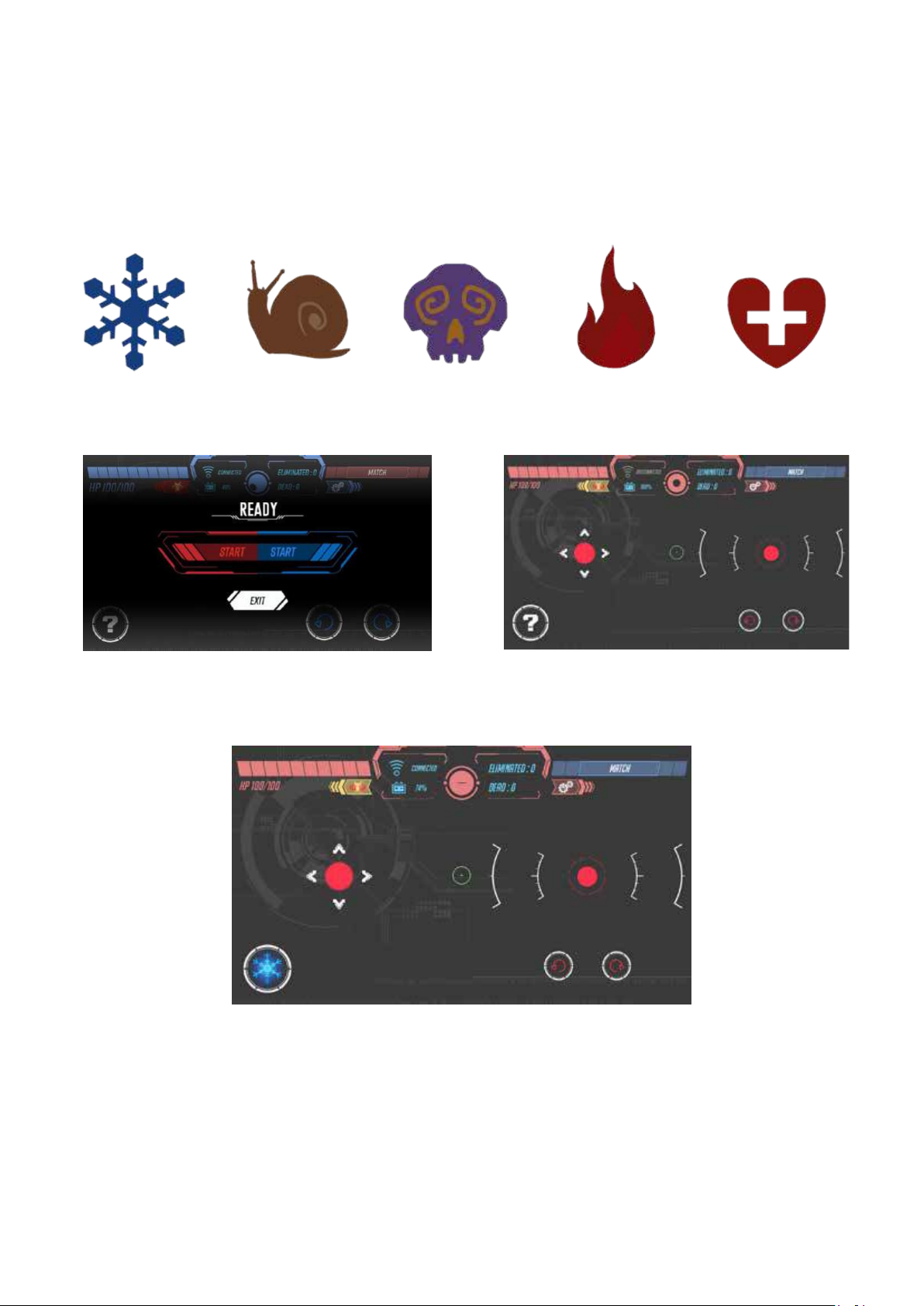
· Боевой режим
Выберите «Схватка» в приложении GEIO.
Перед началом королевской дуэли вы можете разместить на поле битвы различные
специальные оружейные тотемы. Используйте эти тотемы для получения более мощного оружия.
Замораживающие
патроны
Замедляющие
патроны
Хаотические
патроны
Зажигательные
патроны
* нажмите «схватка» для поиска
роботов-соперников поблизости
восстановления энергии
Тотем
Вы можете нажать на вопросительный знак для создания специальных патронов со
случайными характеристиками.
Нормальный режим: вы получаете один из четырех видов специальных патронов.
После получения таких патронов они на какое-то время заменяют собой вашу нормальную
атаку.
@ Shenzhen GJS Technology Co., Ltd.
18
Page 19
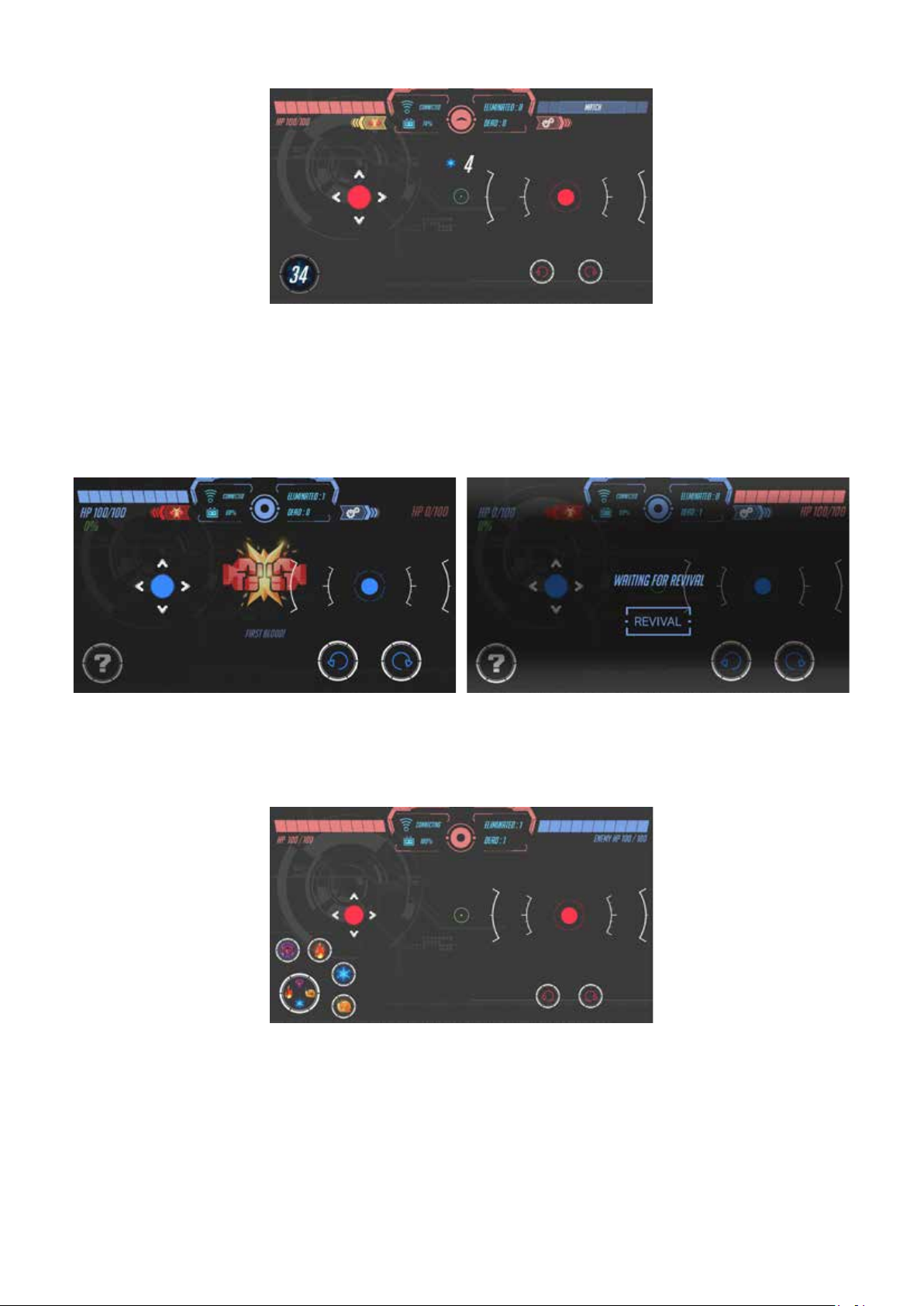
После использования специальных патронов вам придется подождать какое-то время,
пока вы снова сможете выбрать специальные патроны.
У каждого типа специальных патронов свой срок восстановления, который вы можете
проверить в разделе «Обзор изделия – Тотемы»
Нажмите «возрождение» для продолжения схватки
Уничтожьте трех противников подряд для усовершенствования вашего оружия
Усовершенствования: нажмите, чтобы открыть 4 типа специальных патронов; игрок может
выбрать любой из них.
Усовершенствование действует до смерти (условия усовершенствования: убейте 3
противников, не умирая).
@Shenzhen GJS Technology Co., Ltd.
19
Page 20
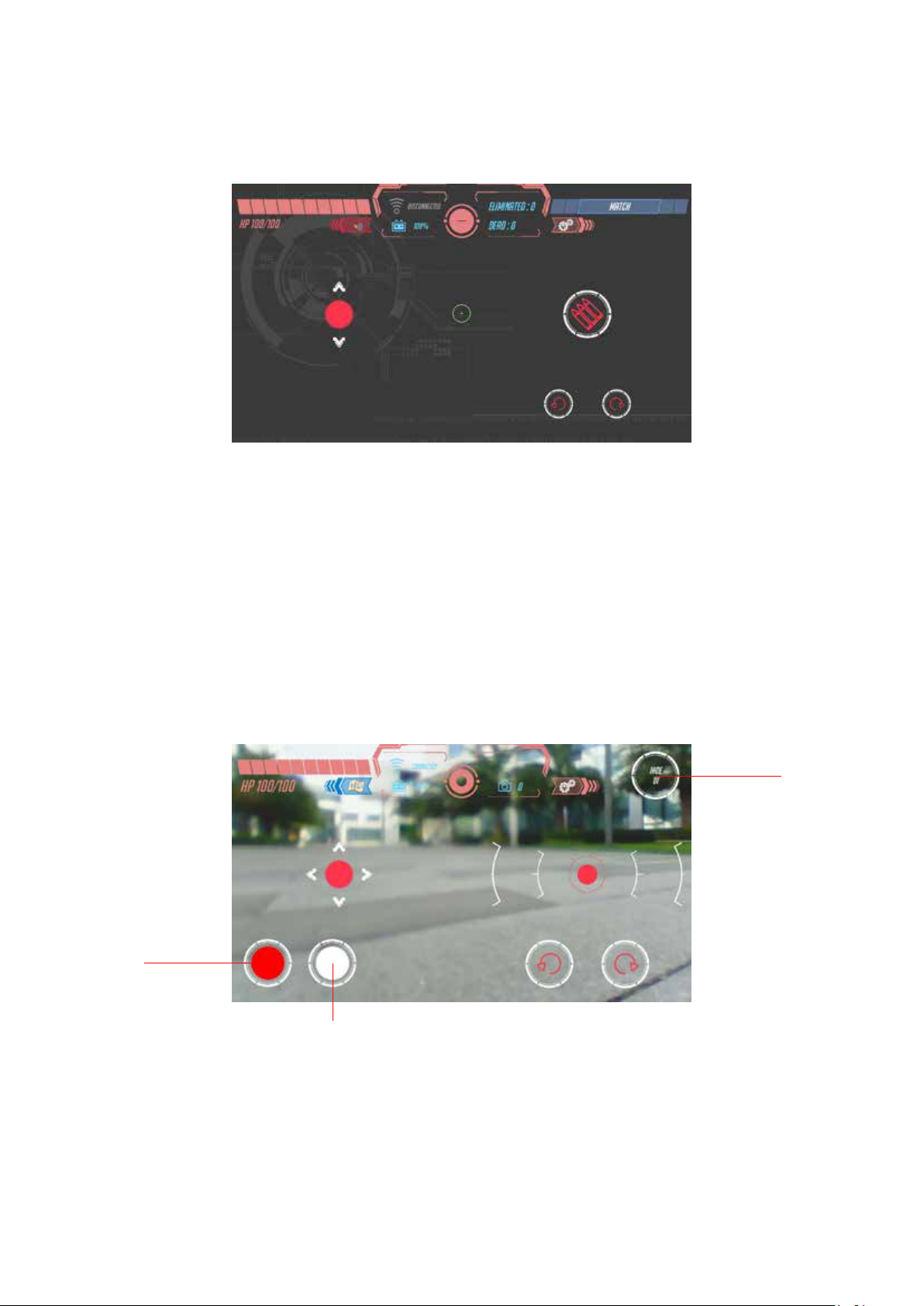
· Режим рыцаря
Выберите [Рыцарь] в приложении GEIO, затем выберите команду для участия
в соревновании двух игроков.
* нажмите «Схватка» для поиска ближайших роботов-противников
В режиме рыцаря вы можете с помощью кнопки управлять движением вашего робота
вперед и назад, при этом его голова может вращаться. Побеждайте своих врагов, как
благородный рыцарь.
* вид от первого лица в режиме рыцаря не используется
·Режим исследований
3
1
2
Выберите «Исследования» в приложении GEIO для перехода в этот расслабляющий режим.
1. Отобразить/спрятать графический интерфейс
2. Камера
3. Запись
@Shenzhen GJS Technology Co., Ltd.
20
Page 21
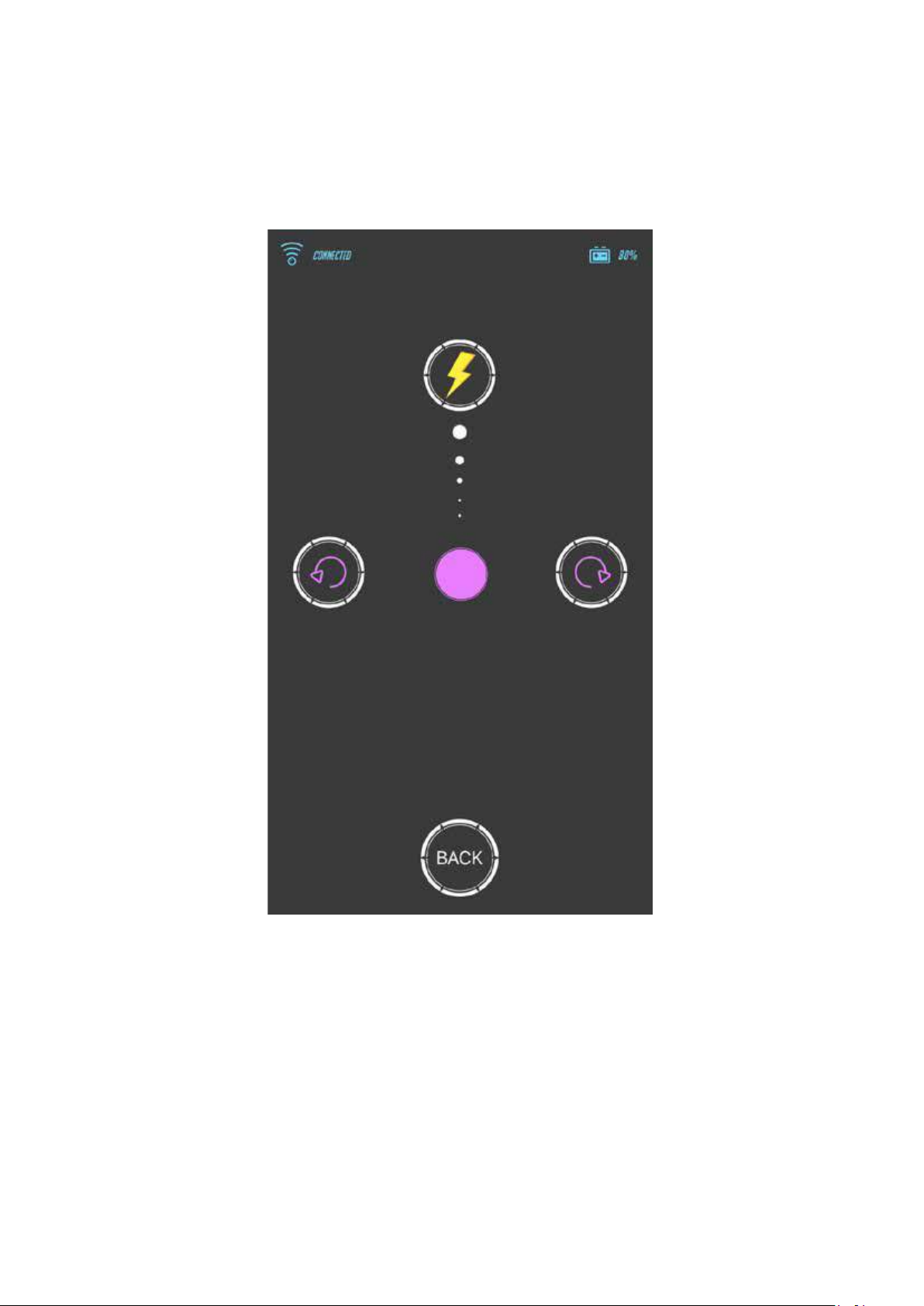
· Управление
При переходе в «Управление» будет показан демонстрационный ролик, показывающий,
как вы должны использовать свой телефон для управления роботом.
При нажатии фиолетовой кнопки робот будет двигаться вперед с различной скоростью. Вы
можете управлять его движением с помощью элементов управления.
Нажмите кнопку молнии, и робот будет передвигаться с максимальной скоростью.
@Shenzhen GJS Technology Co., Ltd.
21
Page 22
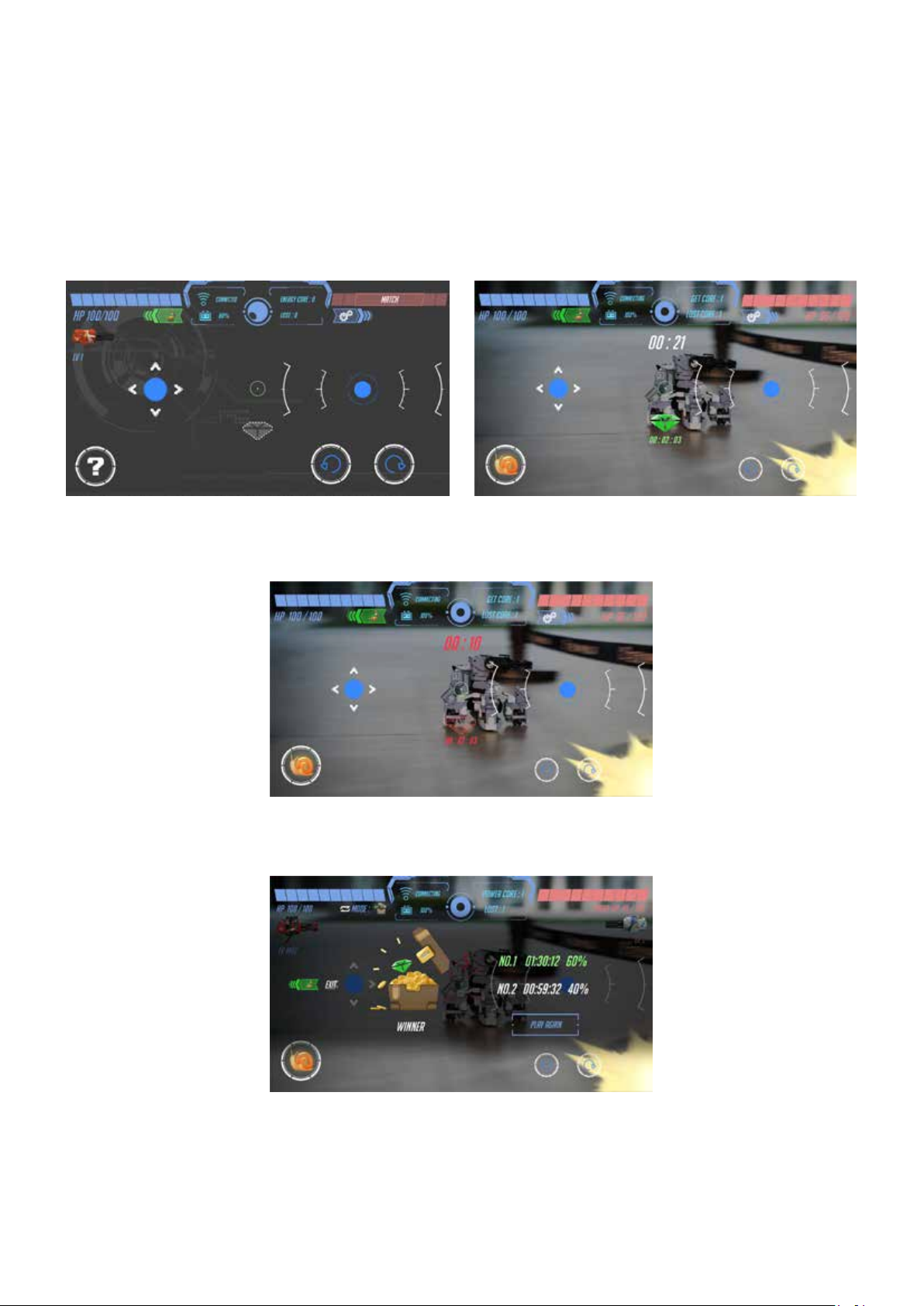
· Режим поиска сокровищ
Примечание: для этого режима требуется тотем «Сокровище».
Целью «Поиска сокровищ» является защита сокровищ как можно дольше на протяжении
2,5 минут. После начала игры вы должны попытаться первым отсканировать тотем и
удержать сокровище. Если в вас попадут более пяти раз или убьют, вы теряете сокровище.
Вам придется отбиваться сокровище у противника.
При входе в этот режим на экране показывается
оставшееся время и статус сокровища.
Если противник схватил сокровище, строка
состояния в низу экрана станет красной,
и таймер остановится.
Если вы схватили сокровище, на экране появится
алмаз, и строка состояния станет зеленой.
Когда таймер достигнет 10 секунд, он станет красным, прозвучат звуки обратного
отсчета. Когда игра закончится, будет показано время владения сокровищем для
Цвет победителя – зеленый; цвет проигравшего - красный.
@Shenzhen GJS Technology Co., Ltd.
обоих игроков в минутах и в процентах.
22
Page 23
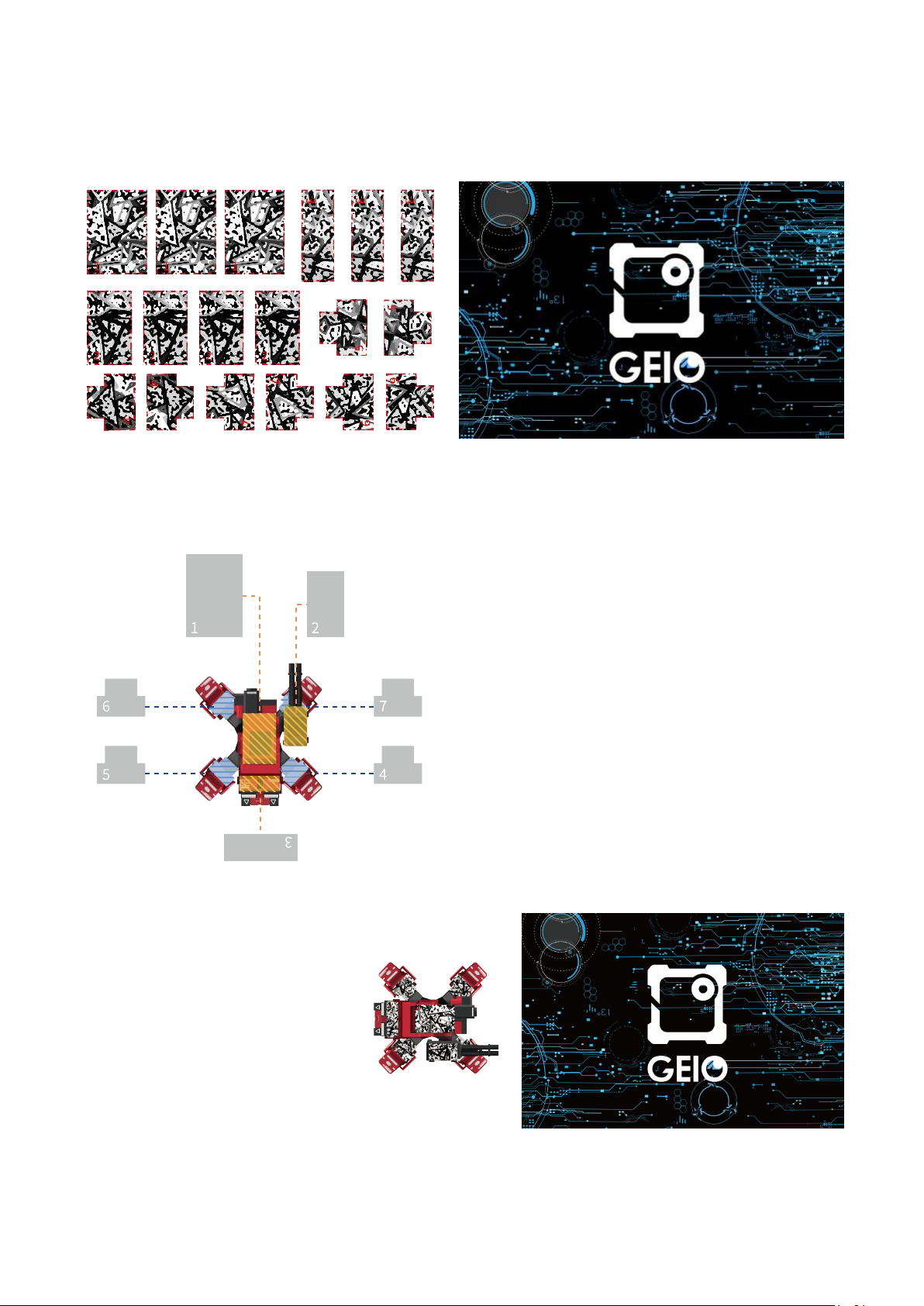
·AR режим
Для игры в AR режиме, вам понадобятся наклейки и карта.
Наклейки Карта
Разместите GEIOслева от карты,
как показано на рисунке
Прикрепите наклейку на GEIO, как показано на рисунке
@Shenzhen GJS Technology Co., Ltd.
23
Page 24
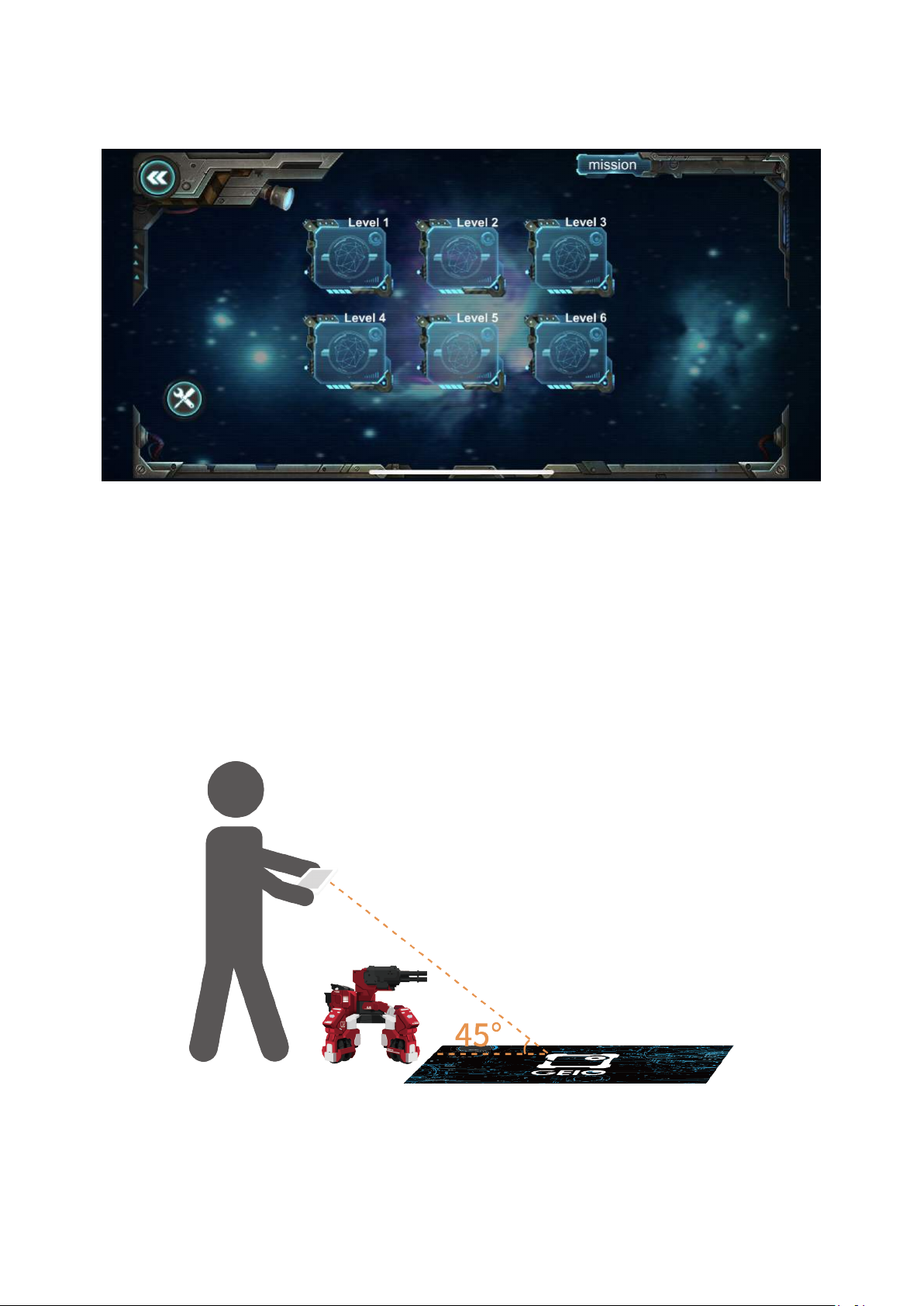
·AR режим
и войдите в меню выбора уровней. Кликните на кнопку в левом углу данной страницы.
Чтобы установить подключение GEIO с WiFi сетью, откройте приложение
Игровая стратегия
Игра состоит из шести уровней, каждый из которых состоит из специальных миссий и задач. Если игрок терпит
поражение, то игра заканчивается и начинается сначала.Уровень игры увеличивается постепенно.
Цель каждого из пяти первых уровней - уничтожить энергетическую башню, и которая постоянно призывает врагов.
Чем больше башен, тем быстрее появляются враги.
Цель шестого уровня – уничтожить максимальное количество врагов, чтобы заработать наибольшее число очков.
Выберите уровень
Направьте камеру телефона на GEIO. Если робот распознается успешно, то запустится стартовая заставка.
24@Shenzhen GJS Technology Co., Ltd.
Page 25
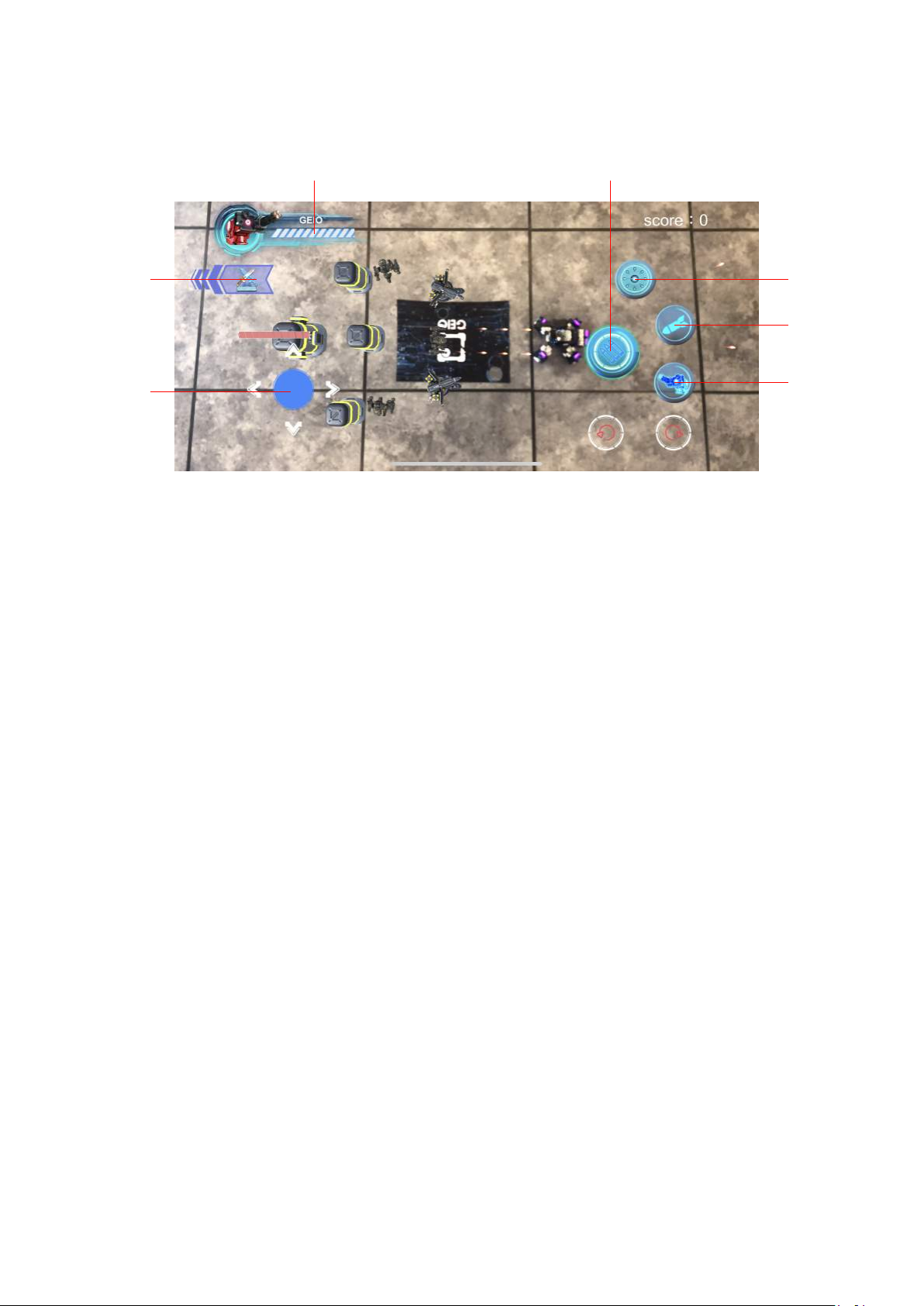
·AR режим·AR режим
СтрельбаУровень жизни
Назад
Управление
Бумеранг – атака на дальнее расстояние.Ракета – атака, которая наносит наибольший урон юниту.
Бумеранг
Ракета
Зверь войны
В настоящее время в режиме AR у GEIO есть два навыка:
Бумеранг, Ракета и одно состяние: Зверь войны.
Автоматически отслеживает ближайшую цель,чтобы нанести по ней удар.
Зверь войны – в данном состоянии робот постоянно и неизбирательно атакует всех врагов,
находящихся в поле зрения.
Внимание
Перед началом игры подготовьте карту и нанесите наклейки.
Датчики движения не поддерживаются в AR режиме.
Не выключайте карту на дисплее во время игры.
Если во время игры вы обнаружили, что не можете стрелять, то для устранения проблемы необходимо
поднести камеру телефона ближе к роботу. Робот должен появится на дисплее на несколько секунд.
25@Shenzhen GJS Technology Co., Ltd.
Page 26

·Режим программирования
При входе в режим программирования вы автоматически перейдете в GEIO EDU.
Если вы еще не загрузили GEIO EDU, вы перейдете на экран загрузки.
После перехода в основной экран у вас будут два варианта: курс и проекты.
Мы рекомендуем игрокам, использующим режим программирования в первый раз,
нажать на кнопку «Курс», выбрать по своему вкусу учебный курс, который подробно
расскажет о программировании GEIO.
При переходе к проектам нажмите желтую кнопку для
создания нового проекта.
Прошлые проекты показываются с правой стороны.
Вы можете изменить название или удалить завершенные
проекты, нажав на кнопку «Редактирование».
При создании нового проекта вы можете
выбрать между «Базовое
программирование» и «Виджеты».
26@Shenzhen GJS Technology Co., Ltd.
Page 27
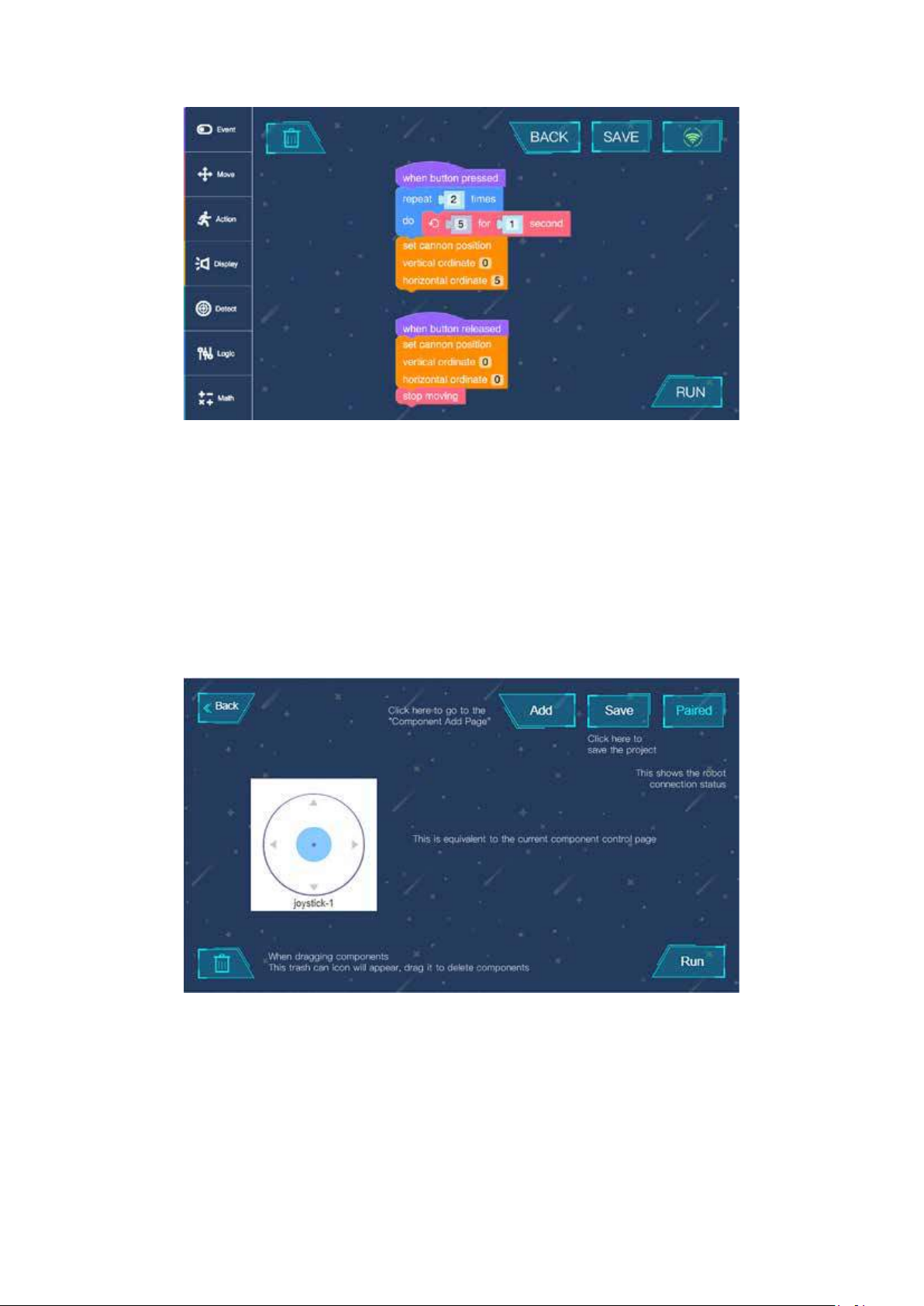
• Нажав на кнопку «Базовое программирование», вы перейдете в интерфейс программирования.
Вы можете выбрать необходимую последовательность программирования с левой стороны.
• При длительном нажатии блока программирования выберите «Удалить» для удаления
• После нажатия на «Сохранить» ваш проект сохраняется. После нажатия «Исполнить» в правом
нижнем углу начнется исполнение кода.
• После нажатия на «Виджеты» вы перейдете на страницу компонентов управления.
• После нажатия на «Добавить» в правом верхнем углу вы сможете добавить любой элемент на ваш
выбор.
• Когда вы перетаскиваете элемент, появляется корзина; поместите элемент в корзину для его
удаления. После нажатия «Исполнить» порядок кнопок на экране будет сохранен.
• После нажатия на «Сохранить» в правом верхнем углу экрана вы вернетесь в интерфейс
сохранения и сможете записать вашу работу.
27@Shenzhen GJS Technology Co., Ltd.
Page 28
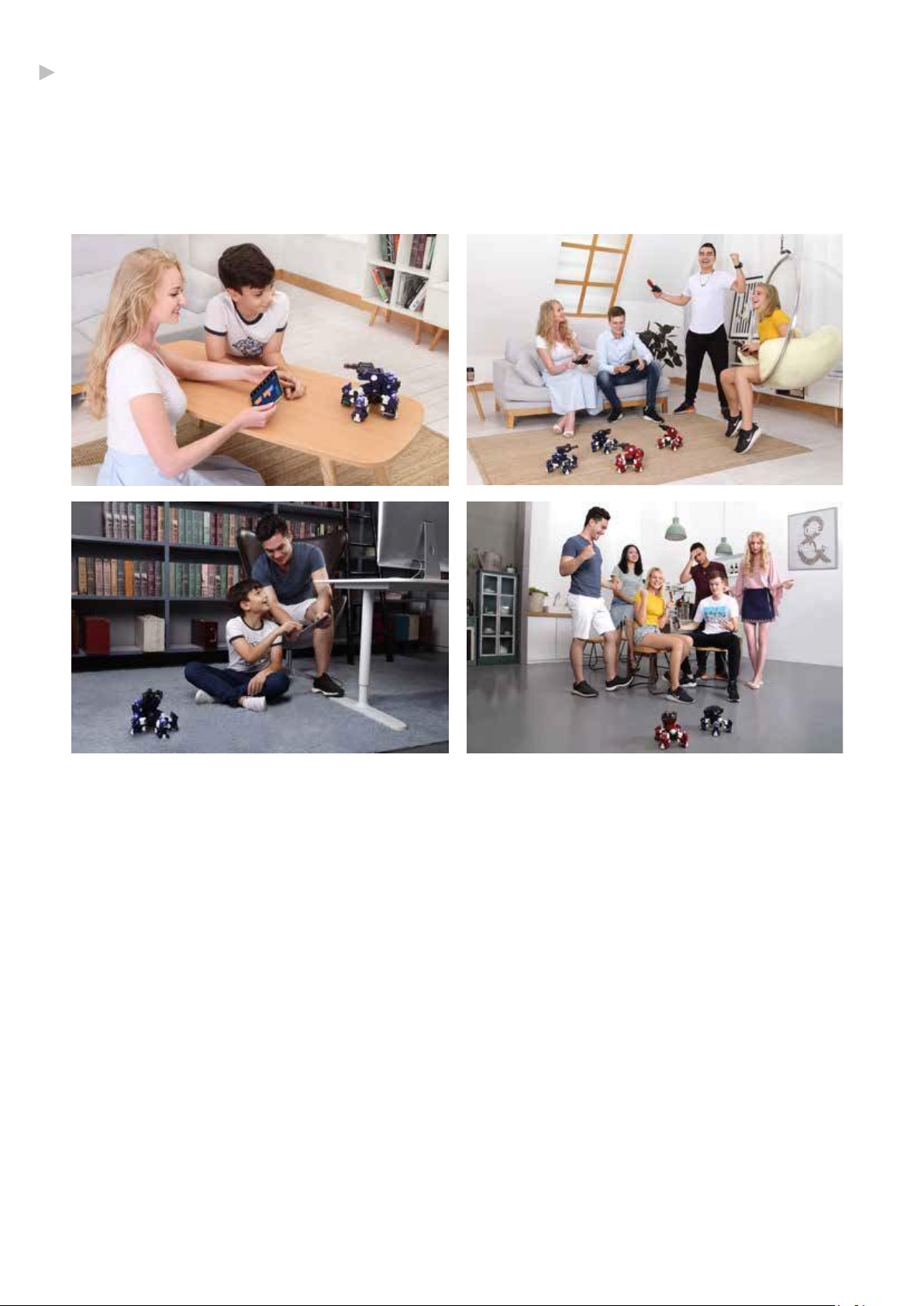
Боевая зона:
Игровой робот GEIO подходит для использования в небольших помещениях – в комнате
или в доме. В качестве препятствий рекомендуется использовать мебели и стены.
Конечно, вы можете разместить и другие предметы в боевой зоне, чтобы сделать схватку
более интересной. Как в схватках один на один, так и в массовых сражениях в сами
устанавливаете правила битвы.
28@Shenzhen GJS Technology Co., Ltd.
Page 29

Спецификация
МАШИНА
Вес: 730 г (аккумулятор 105 г)
Вес (с аккумулятором): 835 г
Размер: 170 × 170 × 60 (мм)
Температура использования : 0 - 40°C
ТЕХНИЧЕСКИЕ УСТРОЙСТВА
Угол поворота головы: наклон 0-90° поворот по горизонтали 0-160°
Материал: ABS, PC, сплав алюминия
Внутренний датчик: инфракрасный датчик, магнитный датчик
Лампы: 3-цветные светодиода на ногах, спине и голове
Светодиодные лампы на ногах и спине
Разрешение камеры: 300000 пикселей
АККУМУЛЯТОР
Емкость аккумулятора: 2000 мач
Зарядка: USB-кабель
Максимальное время работы: 40 минут
СВЯЗЬ
Способ: Wi-Fi
Рабочая частота: 5 ГГц
Макс. расстояние передачи данных: 70 м
29@Shenzhen GJS Technology Co., Ltd.
Page 30

Примечания
· Отказ от ответственности
Гарантийные обязательства не действуют в следующих обстоятельствах:
A. Использование принадлежностей, не входящих в объем поставки и наносящих ущерб;
B. Если ущерб был вызван при самостоятельной модификации изделия пользователем;
C. Если изделию был нанесен неустранимый ущерб в результате ненадлежащего использования, в том
числе в результате падения, попадания воды, сильных ударов, воздействия электричества;
D. Ущерб, причиненный природными явлениями;
E. Ущерб, причиненный несанкционированной разборкой и (или) обслуживанием со стороны
неуполномоченных на это учреждений и (или) ремонтных мастерских.
F. Если претензии по качеству предъявляет иное лицо, кроме изначального покупателя.
· Инструкции по безопасности
Роботы GEIO проходят сертификацию качества. При нормальной эксплуатации роботов отсутствуют
риски безопасности. Мы рекомендуем не допускать к этому изделию детей младше 3 лет.
Ознакомьтесь с руководством по использованию товара для получения подробных сведений.
Избегайте зон с повышенной температурой и повышенным давлением при использовании изделия.
30@Shenzhen GJS Technology Co., Ltd.
Page 31

ЧАСТО ЗАДАВАЕМЫЕ ВОПРОСЫ
**Технические устройства**
Вопрос: Что делать, если GEIO не реагирует, и если не загораются лампы при запуске?
Ответ: 1. Убедитесь в том, что аккумулятор правильно вставлен в гнездо;
2. Убедитесь в нормальном уровне зарядки аккумулятора. В случае необходимости зарядите
аккумулятор.
Вопрос: Что делать, если GEIO не реагирует на команды поворота или двигается в неверном направлении?
Ответ: 1. Поднимите робота и проверьте, все ли колеса могут вращаться свободно;
2. Выключите робота, попробуйте установить его на ровной поверхности перед повторным
включением. Запустите приложение и снова подключитесь к роботу.
Вопрос: Что делать, если пушка не стреляет согласно приказам (или стреляет непрерывно без остановки)?
Ответ: 1. Снова нажмите на правую ручку контроля и уберите палец. Проверьте, перестал ли робот стрелять.
2. Попробуйте перезапустить робота и приложение, заново подключитесь к роботу.
Вопрос: Что делать, если мое устройство не может найти Wi-Fi робота?
Ответ: 1. Убедитесь в том, что ваше устройство поддерживает Wi-Fi на 5 ГГц; в противном случае оно не
сможет подключиться к роботу;
2. Попробуйте перезапустить робота;
3. Попробуйте обновить список доступных соединений Wi-Fi в вашем устройстве.
Вопрос: Что делать, если мой робот не получает повреждения, когда по нему стреляют,
или если трудно повредить моего робота?
Ответ: 1. Убедитесь в том, что атаки направлены на ноги робота;
2. Попробуйте перезапустить робота и приложение, заново подключитесь к роботу.
31@Shenzhen GJS Technology Co., Ltd.
Page 32

ЧАСТО ЗАДАВАЕМЫЕ ВОПРОСЫ
**ПРИЛОЖЕНИЕ**
Вопрос: Что делать, если я подключился к Wi-Fi робота, но приложение показывает отсутствие подключения?
Ответ: 1. Когда появляется табличка «Это устройство Wi-Fi не может подключиться к сети. Продолжить
подключение?», выберите «Да».
2. Если приложение попросит вашего разрешения на доступ к Bluetooth, нажмите «разрешить».
Вопрос: Что делать, если я не могу найти других игроков, используя Bluetooth для создания схватки?
Ответ: 1. Убедитесь в том, что Bluetooth включен;
2. Убедитесь в том, что ваше устройство поддерживает Bluetooth версии 4.0 или выше; если нет, вы
не сможете использовать его для схватки;
3. Если приложение попросит вашего разрешения на доступ к Bluetooth, нажмите «разрешить»;
4. При создании схватки игроки должны выбрать разные команды.
Вопрос: Что делать, если я не могу воскресить своего робота после его смерти?
Ответ: 1. Убедитесь в том, что вы нажали кнопку «Воскресить»;
2. Перезапустите приложение;
3. Попробуйте перезапустить робота и приложение, заново подключитесь к роботу.
Q: Что делать, если связь с роботом прервана; или если мое устройство не показывает изображение
(черный экран); или если изображение показывается с серьезной задержкой?
Ответ: 1. Убедитесь в том, что между вашим устройством и вашим роботом нет крупных препятствий
(например, стен);
2. Убедитесь в том, что ваш робот находится не слишком далеко от вашего устройства (лучший
эффект обеспечивается на расстоянии не более 20 метров)
3. Попробуйте использовать робота в зоне с небольшим количеством радиопомех.
Q: Что делать, если я не могу контролировать робота с помощью приложения?
Ответ: 1. Убедитесь в том, что ваше устройство подключено к Wi-Fi робота, и на экране в строке
состояния написано «Подключено»;
2. Попробуйте перезапустить робота и приложение, заново подключитесь к роботу.
32@Shenzhen GJS Technology Co., Ltd.
Page 33

БУДУЩЕЕ РАЗВЛЕЧЕНИЙ
Shenzhen GJS Technology Co., LTD.
WWW.GJSROBOT.COM
@Shenzhen GJS Technology Co., Ltd.
 Loading...