

Page 1
MONITOR GAMINGOWY
PODRĘCZNIK UŻYTKOWNIKA
Page 2

Copyright
© 2022 GIGA-BYTE TECHNOLOGY CO., LTD. Wszelkie prawa zastrzeżone.
Wspomniane w tym podręczniku znaki towarowe są zgodnie z prawem
zastrzeżone na rzecz ich prawowitych właścicieli.
Wyłączenie odpowiedzialności
Informacje zawarte w tym podręczniku są chronione przez przepisy
prawa autorskiego i stanowią własność rmy GIGABYTE.
Zmiany w odniesieniu do parametrów technicznych i funkcji opisanych
w tym podręczniku, mogą być dokonywane przez rmę GIGABYTE bez
wcześniejszego powiadomienia.
Żadna część tego podręcznika nie może być powielana, kopiowana,
tłumaczona, rozpowszechniana, bądź publikowana w jakiejkolwiek
postaci lub w jakikolwiek sposób, bez wcześniejszej pisemnej zgody
rmy GIGABYTE.
• Aby uzyskać wsparcie w zakresie użytkowania tego monitora, należy
dokładnie przeczytać podręcznik użytkownika.
• W celu uzyskania dalszych informacji należy odwiedzić naszą stronę
internetową pod adresem: https://www.gigabyte.com
Określenia HDMI, HDMI High-Denition Multimedia Interface oraz
logo HDMI, to znaki towarowe lub zastrzeżone znaki towarowe HDMI
Licensing Administrator, Inc. w Stanach Zjednoczonych i w innych
krajach.
- 2 -
Page 3

Środki bezpieczeństwa
Przed rozpoczęciem użytkowania tego monitora należy przeczytać
następujące Środki bezpieczeństwa.
• Należy używać wyłącznie akcesoria dostarczone z monitorem lub
zalecane przez producenta.
• Plastikowe opakowanie produktu należy przechowywać w miejscu
niedostępnym dla dzieci.
• Przed podłączeniem monitora do gniazda zasilania należy się
upewnić, że wartość znamionowa napięcia kabla zasilającego
odpowiada specykacji prądowej obowiązującej w kraju
użytkownika.
• Wtyczkę kabla zasilającego należy podłączyć do prawidłowo
podłączonego i uziemionego gniazda zasilania.
• Wtyczki nie wolno dotykać mokrymi rękami, ponieważ może to
łatwo doprowadzić do porażenia prądem elektrycznym.
• Monitor należy ustawić w miejscu zapewniającym stabilność oraz
dobrą wentylację.
• Nie należy ustawiać monitora w pobliżu źródeł ciepła, np. grzejników
elektrycznych lub w miejscu wystawionym na bezpośrednie
działanie promieni słonecznych.
• Szczeliny i otwory w monitorze służą do zapewnienia wentylacji. Nie
wolno zakrywać lub blokować otworów wentylacyjnych żadnymi
przedmiotami.
• Nie wolno używać monitora w pobliżu wody, napojów lub
wszelkich innych płynów. Niezastosowanie się do tych zaleceń może
doprowadzić do porażenia prądem elektrycznym lub do uszkodzenia
monitora.
• Przed czyszczeniem monitor należy odłączyć od gniazda zasilania.
• Ponieważ powierzchnię ekranu łatwo zarysować, należy unikać
dotykania powierzchni twardymi lub ostrymi przedmiotami.
• Do przecierania ekranu zamiast chusteczki higienicznej należy
używać miękkiej pozbawionej włókien szmatki . W razie potrzeby
można używać środka do czyszczenia szyb. Jednakże, nigdy nie
należy spryskiwać środka czyszczącego bezpośrednio na ekran.
• Jeżeli monitor nie będzie używany przez dłuższy czas, należy
odłączyć kabel zasilający.
• Nie wolno podejmować prób samodzielnego demontażu lub
naprawy monitora.
- 3 -
Page 4

Środki ostrożności dotyczące niebezpieczeństwa utraty stabilności
Produkt może upaść, powodując poważne obrażenia osobiste lub
śmierć. Aby zapobiec obrażeniom, to urządzenie należy bezpiecznie
przymocować do podłogi/ściany, zgodnie ze wszystkimi instrukcjami
instalacji.
Wielu obrażeniom, szczególnie dzieci, można uniknąć poprzez
zastosowanie się do prostych środków ostrożności, takich jak:
• ZAWSZE należy używać podstaw albo metod instalacji, zalecanych
przez producenta zestawu produktu.
• ZAWSZE należy używać mebli, które mogą bezpiecznie utrzymać
produkt.
• ZAWSZE należy sprawdzić, czy produkt nie wystaje poza krawędź
utrzymującego go mebla.
• ZAWSZE należy pouczyć dzieci o niebezpieczeństwie wspinania się
na mebel, aby dosięgnąć produkt lub jego elementy sterowania.
• ZAWSZE należy w taki sposób poprowadzić podłączone do produktu
przewody i kable, aby nie potykać się o nie, nie pociągać za nie, lub
ich nie chwytać.
• NIGDY nie należy umieszczać produktu na wysokich meblach (na
przykład na kredensach lub biblioteczkach) bez przymocowania
mebla i produktu do odpowiedniego oparcia.
• NIGDY nie należy umieszczać produktu na tkaninie lub na innych
materiałach, które mogą się znajdować pomiędzy produktem i
utrzymującym go meblem.
• NIGDY nie należy umieszczać na produkcie lub na meblu na którym
jest ustawiony produkt przedmiotów, które mogą kusić dzieci do
wspinania się, takich jak zabawki i piloty.
• Jeśli istniejący produkt ma zostać przeniesiony, należy zastosować te
same, określone powyżej środki ostrożności.
• Aby zapobiec odniesieniu obrażeń osobistych lub uszkodzenia
produktu, spowodowanego przewróceniem w wyniku trzęsienia
ziemi albo innych wstrząsów, produkt należy zainstalować w
stabilnym miejscu oraz podjąć działania zabezpieczające przed
upadkiem.
- 4 -
Page 5

SPIS TREŚCI
Środki bezpieczeństwa ...................................................................................................3
Środki ostrożności dotyczące niebezpieczeństwa utraty stabilności ............4
Wprowadzenie ............................................................................................................................6
Rozpakowanie ....................................................................................................................6
Zawartość opakowania ..................................................................................................8
Przegląd produktu ............................................................................................................9
Rozpoczęcie użytkowania .................................................................................................... 11
Instalacja podstawy monitora ...................................................................................11
Regulacja kąta widzenia ..............................................................................................13
Instalacja wspornika do montażu na ścianie (Opcjonalne) ............................ 14
Schemat połączeń ......................................................................................................... 15
Używanie urządzenia ............................................................................................................. 16
Włączanie/wyłączanie zasilania ................................................................................16
Zalecenia zapewniające komfort użytkowania ..................................................17
Wybór źródła wejścia ...................................................................................................17
Operacje .....................................................................................................................................18
Szybkie menu .................................................................................................................. 18
Konguracja ustawień dźwięku ............................................................................... 26
Dodatki........................................................................................................................................38
Dane techniczne ............................................................................................................ 38
Lista obsługiwanego taktowania ............................................................................. 39
Rozwiązywanie problemów ...................................................................................... 41
Podstawowe zasady pielęgnacji ...............................................................................42
Uwagi dotyczące ładowania USB ............................................................................. 42
Informacje serwisowe rmy GIGABYTE ................................................................. 42
Informacje dotyczące bezpieczeństwa ........................................................................... 43
Regulatory Notices ........................................................................................................ 43
- 5 -
Page 6
WPROWADZENIE
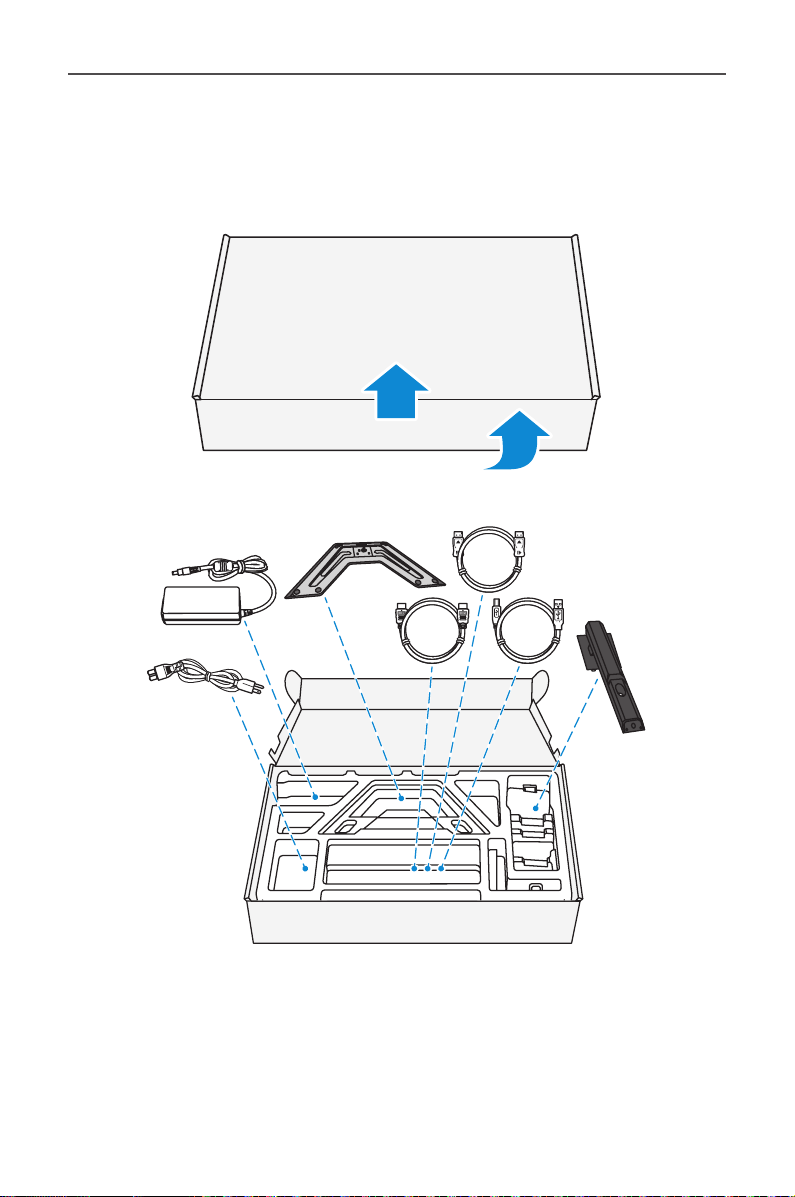
Rozpakowanie
1. Otwórz pokrywę górną opakowania.
UP
2. Wyjmij elementy umieszczone w górnej części styropianu.
- 6 -
Page 7
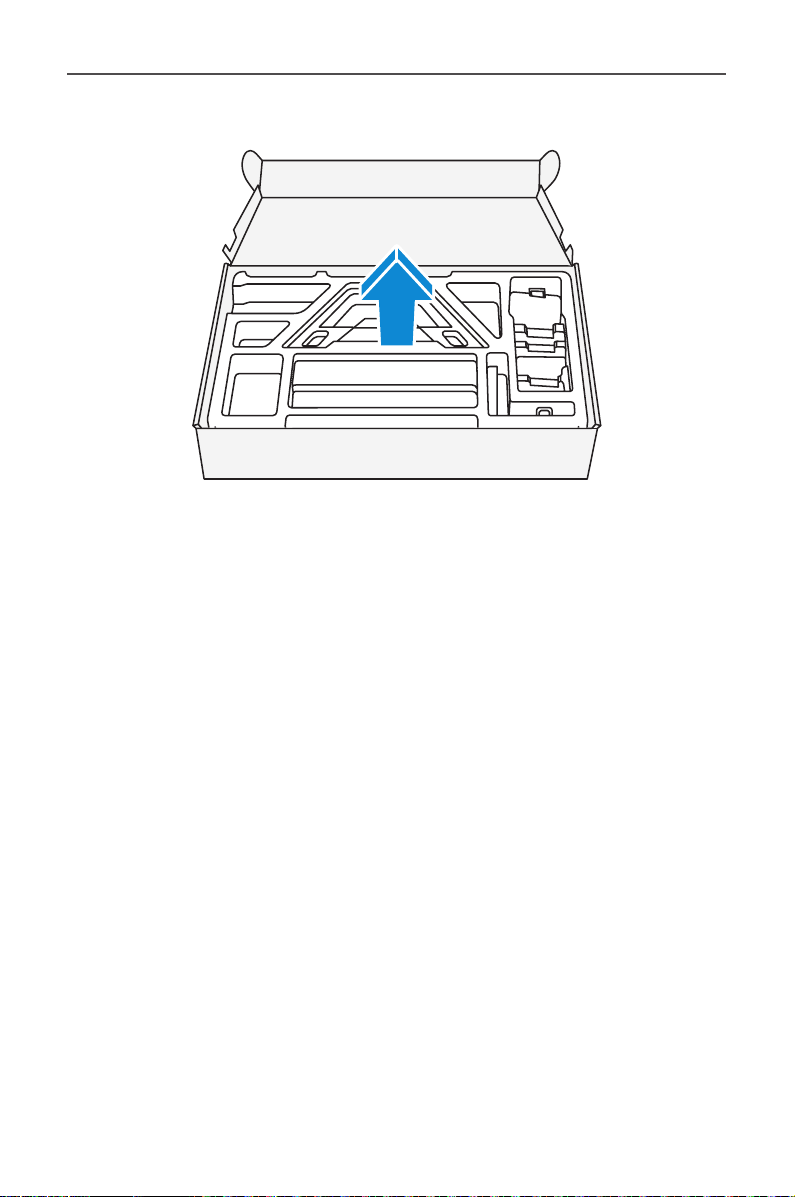
3. Wyjmij górną część styropianu. Następnie można wyjąć monitor z
dolnej części styropianu.
- 7 -
Page 8
Zawartość opakowania
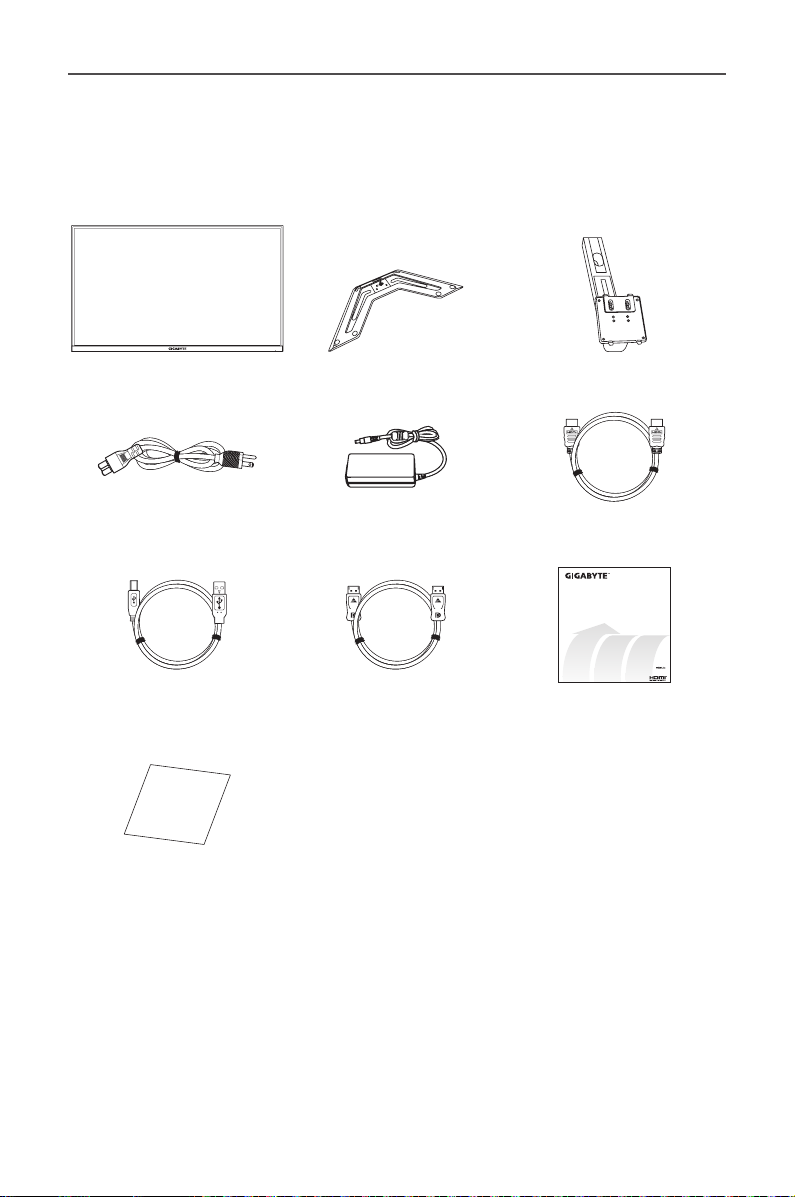
W kartonie opakowania znajdują się następujące elementy. Jeżeli
jakiegoś elementu brakuje, należy się skontaktować z lokalnym
sprzedawcą.
Monitor Podstawa monitora Wspornik
Kabel zasilający Zasilacz Kabel HDMI
Multilingual
Installation
Guide
Kabel USB Kabel DP Instrukcja szybkiego
uruchomienia
Warranty Card
Karta gwarancyjna
Uwaga: Karton opakowania oraz materiały opakowaniowe należy pozostawić
na wypadek potrzeby transportu monitora w przyszłości.
- 8 -
Page 9
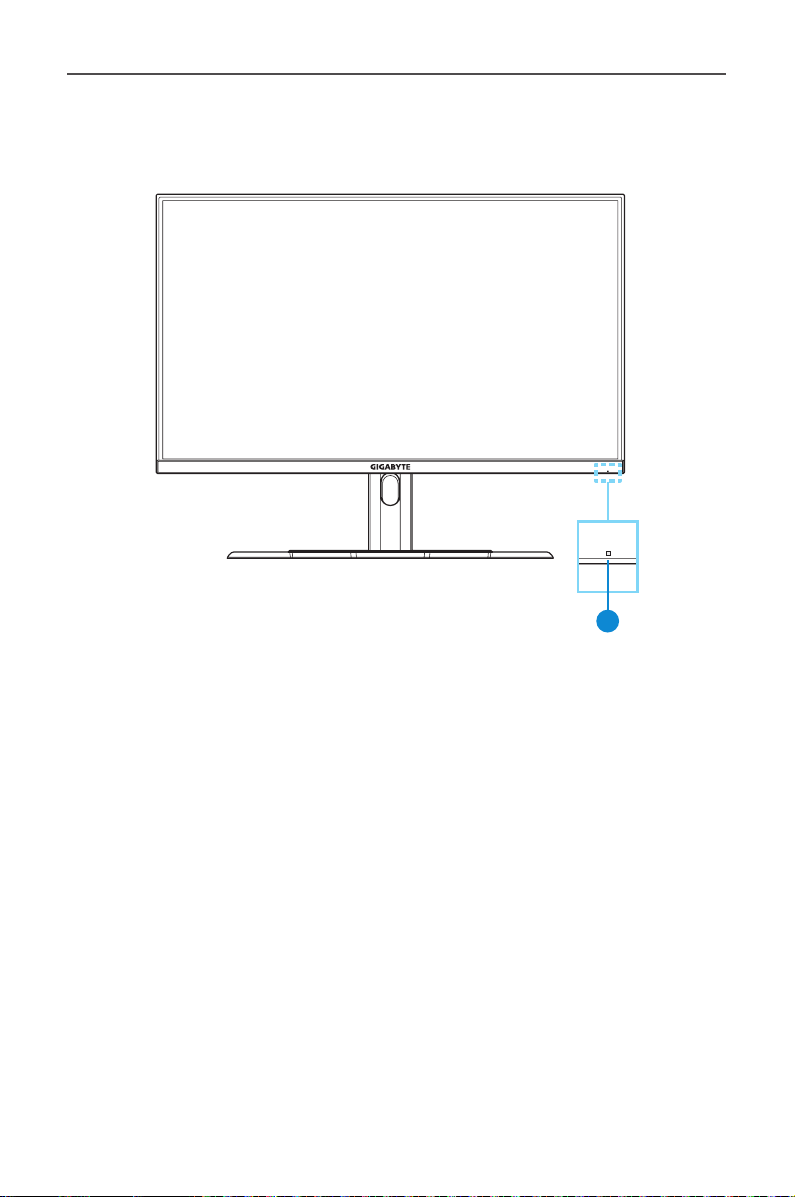
Przegląd produktu
1
Widok z przodu
1 Dioda LED zasilania
- 9 -
Page 10
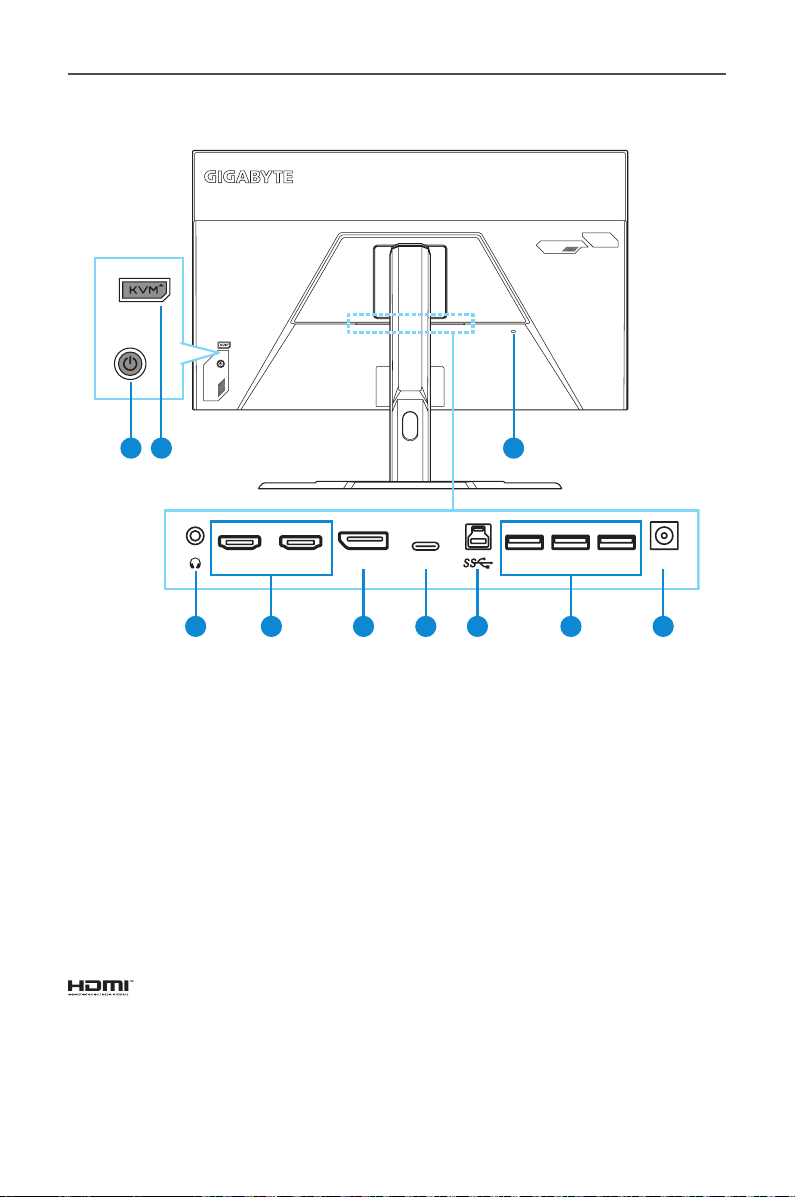
Widok od tyłu
1 2
4 6 7 8 1095
1 Przycisk Sterowania
2 Przycisk KVM
3 Blokada Kensington
4 Gniazdo słuchawek
5 Gniazda HDMI (x2)
Uwaga:
HDMI, logo HDMI i High-Denition Multimedia Interface, to znaki
towarowe lub zastrzeżone znaki towarowe HDMI Licensing LLC.
3
DPHDMI-1 HDMI-2 USB 3.2 DCTYPE-C
6 DisplayPort
7 Port USB typu C
8 Port USB przesyłania
danych
9 Porty USB 3.2 (x3)
10 Gniazdo wejścia prądu
stałego (DC IN)
- 10 -
Page 11
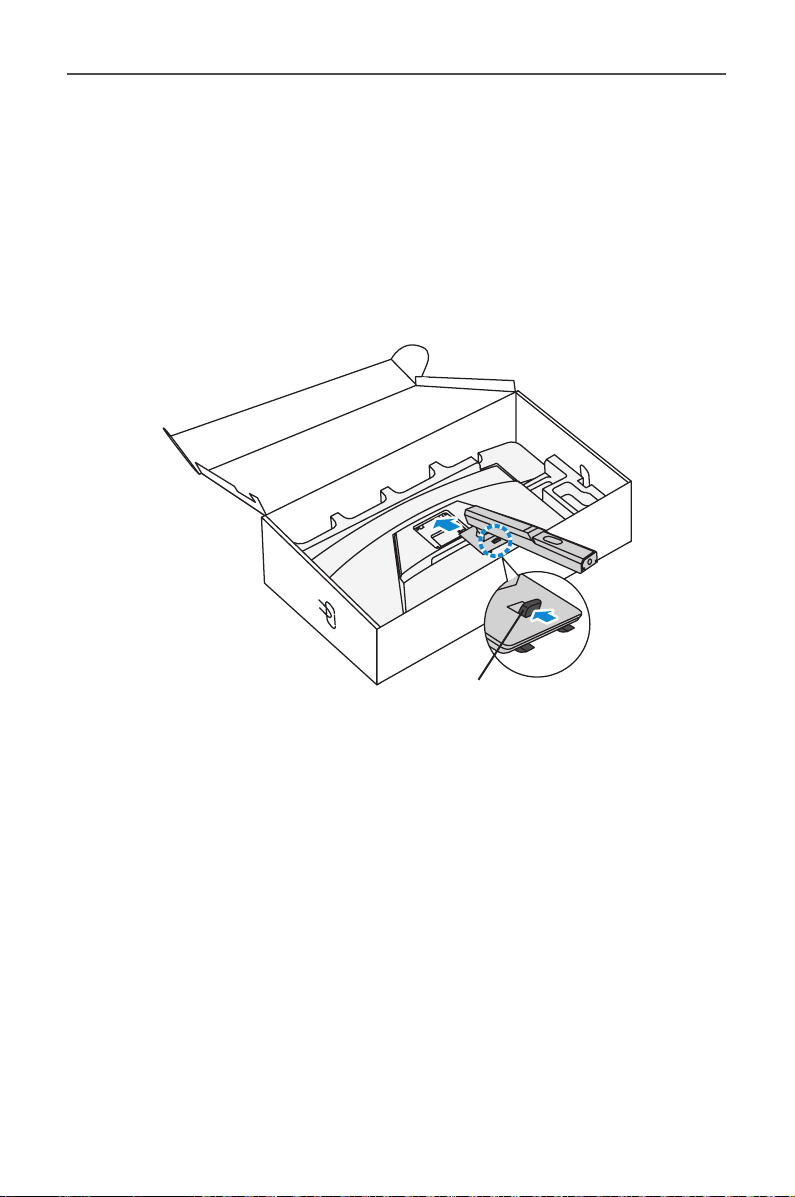
ROZPOCZĘCIE UŻYTKOWANIA
Instalacja podstawy monitora
1. Umieść monitor na dolnej płycie styropianowej, ekranem w dół.
2. Dopasuj i przesuń boczne zaczepy na wsporniku do gniazd
montażowych z tyłu monitora. Pchnij zatrzask blokady do przodu, a
następnie zwolnij, aby zamocować dolne zaczepy na wsporniku w
gniazdach montażowych z tyłu monitora.
Zatrzask blokady
- 11 -
Page 12
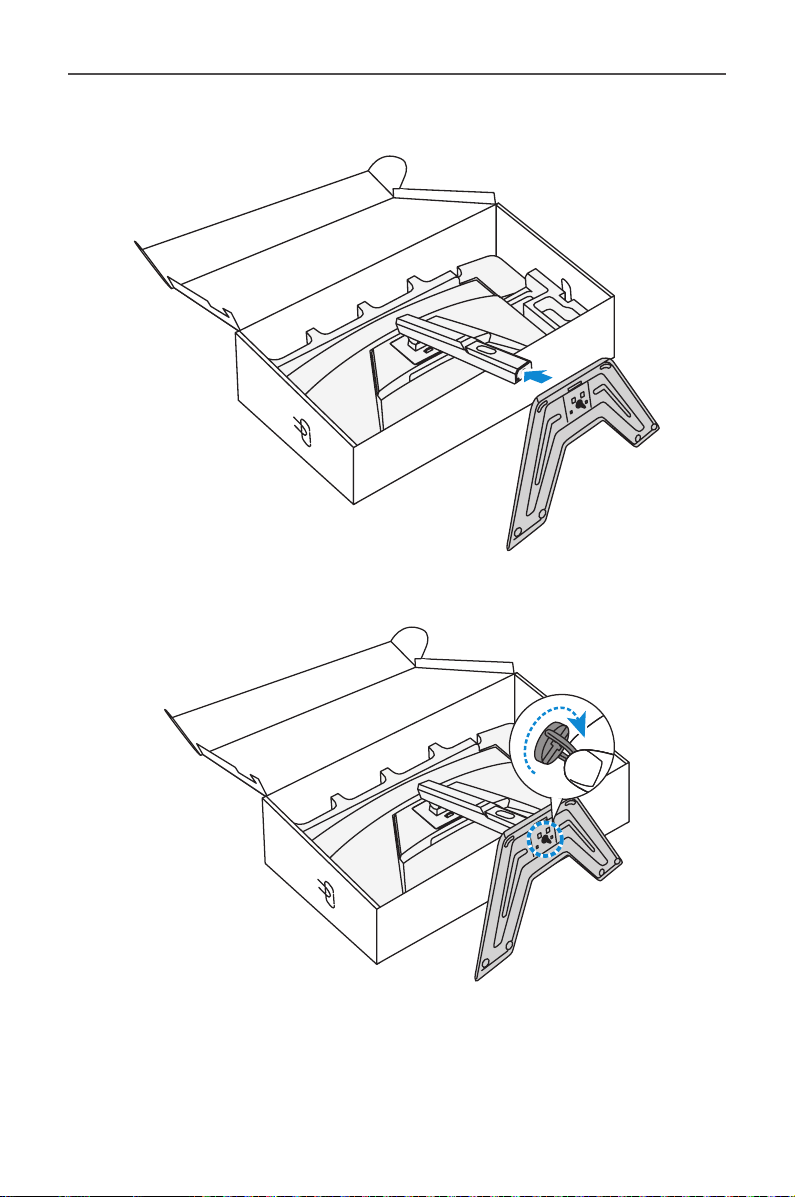
3. Dopasuj podstawę monitora do występu poniżej wspornika.
Następnie przymocuj podstawę do wspornika.
4. Podnieś kółko śruby i przekręć w prawo, aby zamocować podstawę
monitora.
5. Następnie podnieś monitor do pozycji pionowej i ustaw na stole.
- 12 -
Page 13
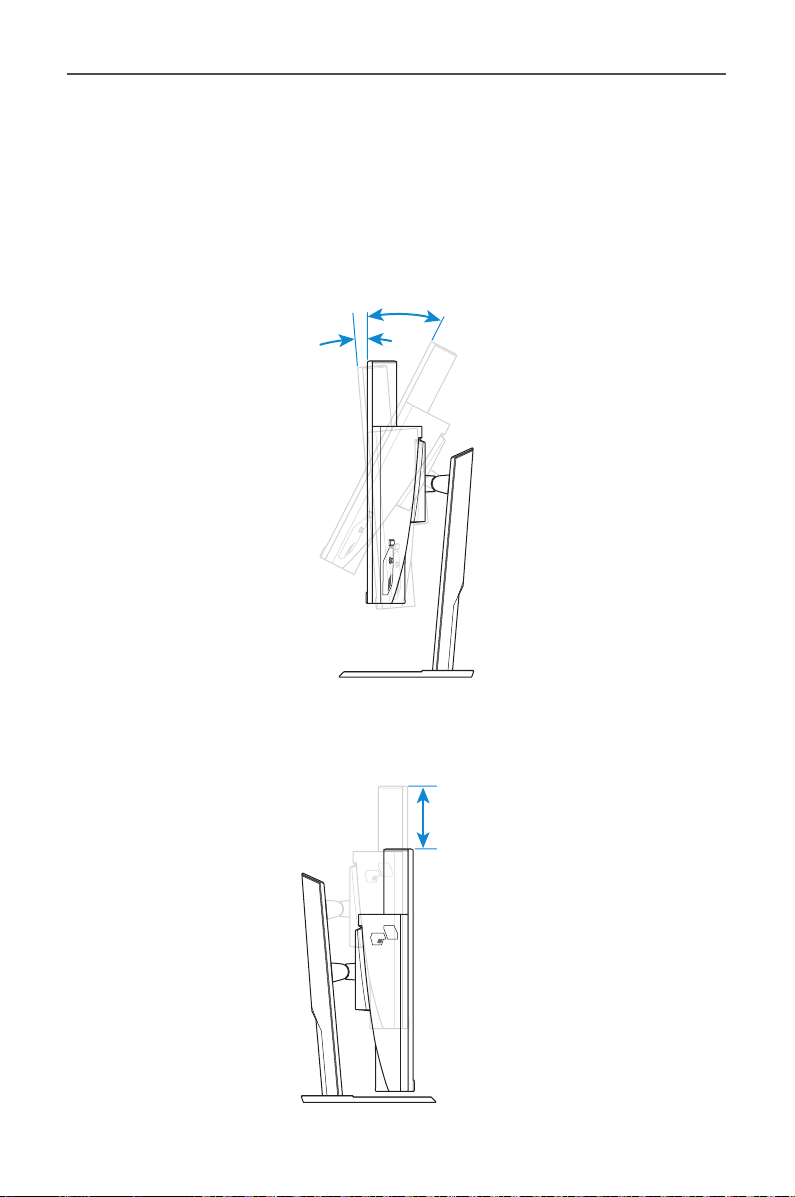
Regulacja kąta widzenia
20°
100 mm
Uwaga: Przytrzymaj podstawę monitora w taki sposób, aby monitor nie
przewrócił się podczas regulacji.
Regulacja kąta nachylenia
Pochyl ekran do przodu lub do tyłu w celu uzyskania wymaganego kąta
widzenia (-5° do 20°).
5°
Regulacja wysokości ekranu
Opuść lub unieś w górę ekran do wymaganej wysokości (0 do 100mm).
- 13 -
Page 14
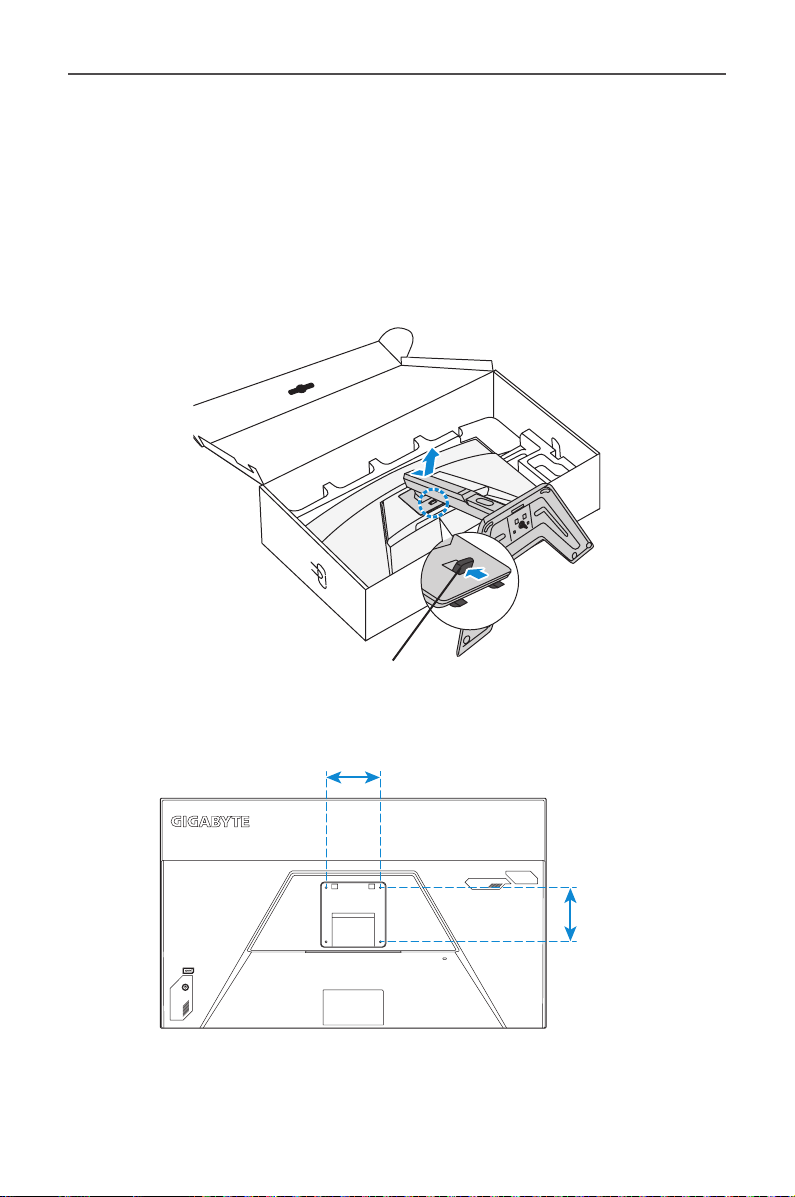
Instalacja wspornika do montażu na ścianie
100 mm
100 mm
(Opcjonalne)
Należy używać wyłącznie zestaw montażowy do montażu na ścianie,
zgodny ze standardem VESA 100 x 100 mm.
1. Umieść monitor na dolnej płycie styropianowej, ekranem w dół.
2. Popychając zatrzask blokady do przodu, przesuń wspornik do tyłu,
aby zwolnić górne zaczepy z gniazd montażowych z tyłu monitora.
Następnie zdejmij wspornik.
Zatrzask blokady
3. Przymocuj wspornik montażowy do otworów montażowych z tyłu
monitora. Następnie zamocuj wspornik śrubami.
Uwaga: W celu montażu monitora na ścianie, należy sprawdzić instrukcję
instalacji dostarczoną w zestawie wspornika do montażu na ścianie. Rozmiar
śruby do montażu w standardzie VESA: Minimum M4 x 15mm.
- 14 -
Page 15
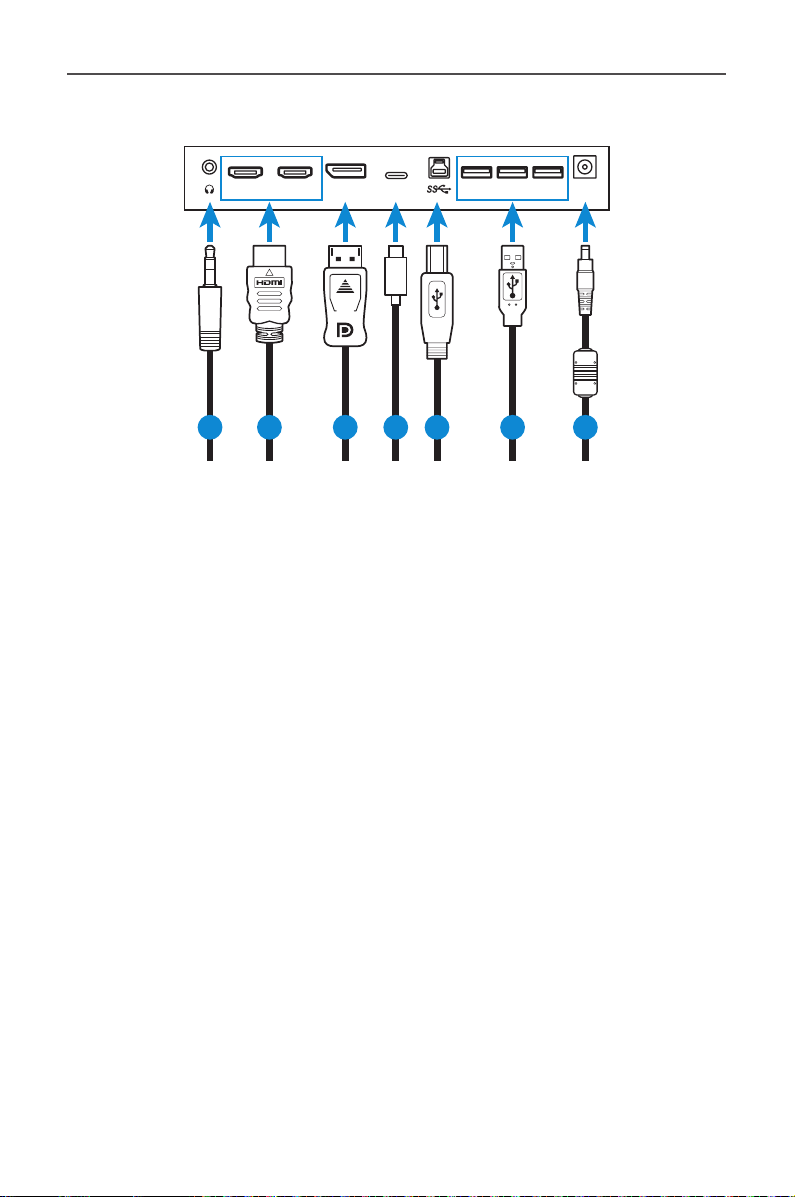
Schemat połączeń
2D
1 Kabel słuchawek
2 Kabel HDMI
3 Kabel DisplayPort
4 Kabel USB typu C
DPHDMI-1 HDMI-2 USB 3.
5 Kabel USB (A-Męski do
B-Męski)
6 Kabel USB
7 Zasilacz i kabel zasilający
CTYPE-C
71 2 543 6
- 15 -
Page 16
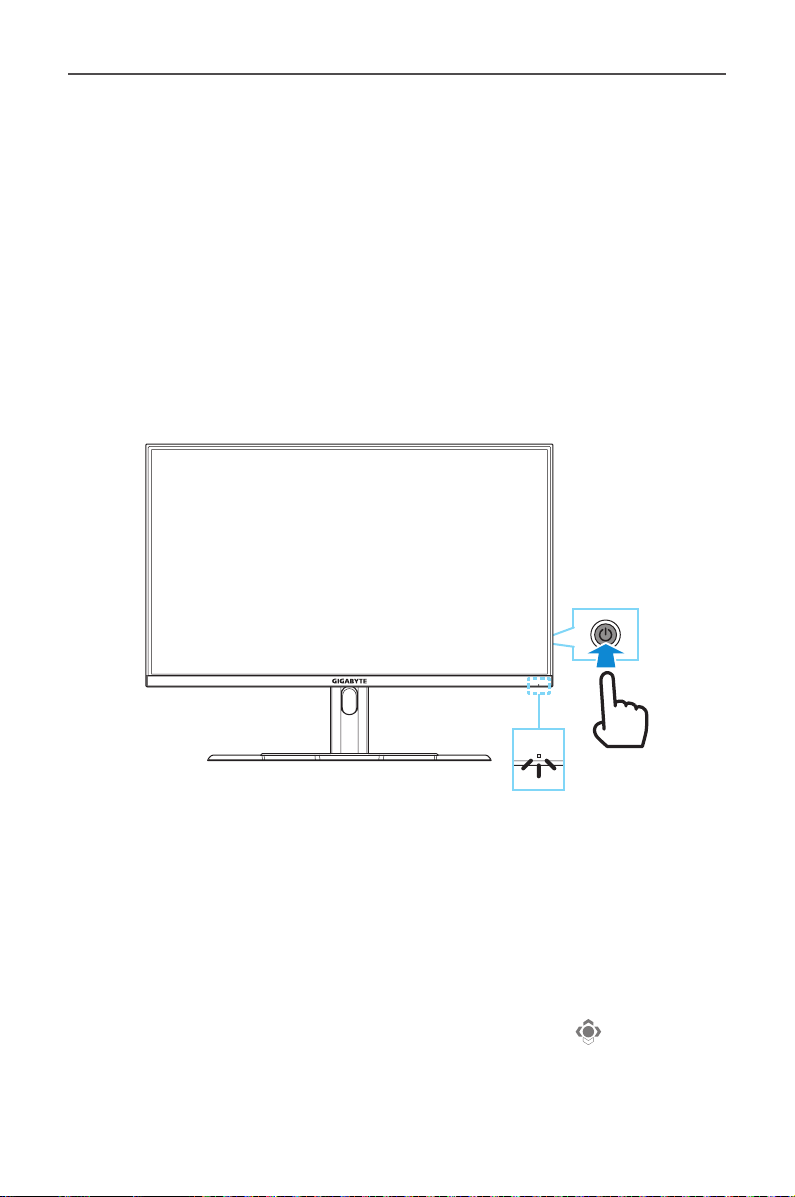
UŻYWANIE URZĄDZENIA
Włączanie/wyłączanie zasilania
Włączenie zasilania
1. Podłącz kabel zasilający do zasilacza.
2. Podłącz zasilacz do gniazda wejścia prądu stałego (DC IN) z tyłu
monitora.
3. Podłącz kabel zasilający do gniazda zasilania.
4. Naciśnij przycisk Sterowanie, aby włączyć monitor. Dioda LED
zasilania zaświeci białym światłem, wskazując gotowość monitora do
używania.
Uwaga: Przy braku sygnału, monitor pokaże przez chwilę powiadomienie No
Signal (Brak sygnału). Następnie, monitor przejdzie do trybu oszczędzania
energii, zaświeci się białe światło LED, a po sekundzie zacznie migać.
Wyłączenie zasilania
Naciśnij na 2 sekundy przycisk Sterowanie, aby wyłączyć monitor.
Uwaga: Gdy na ekranie pojawi się menu Main (Główne), monitor można także
wyłączyć, poprzez przesunięcie przycisku Sterowanie w dół ( ). Sprawdź w
strona 20.
- 16 -
Page 17
Zalecenia zapewniające komfort użytkowania
Monitor adoptuje technologię Flicker-Free, która eliminuje widoczne
miganie monitora i zabezpiecza użytkowników przed nadwyrężeniem i
zmęczeniem oczu.
Poniżej zamieszczono kilka wskazówek dotyczących komfortowego
oglądania obrazu monitora:
• Optymalna odległość oglądania dla monitorów wynosi około 510
mm do 760 mm (od 20 cali do 30 cali).
• Ogólnym zaleceniem jest, żeby ustawić monitor w taki sposób, aby
górna część ekranu znajdowała się na wysokości lub nieznacznie
poniżej wysokości oczu w komfortowej pozycji siedzącej.
• Należy używać oświetlenia odpowiedniego do rodzaju
wykonywanych pracy.
• Należy wykonywać regularne i częste przerwy (co najmniej 10
minutowe) co 30 minut.
• Od czas do czasu należy kierować wzrok, skupiając się podczas
przerw na odległym obiekcie, przez co najmniej 20 sekund.
• Ćwiczenie oczu może pomóc w zmniejszeniu zmęczenia oczu.
Ćwiczenia te należy często powtarzać: (1) przesuń wzrok w górę i w
dół (2) powoli obracaj oczami (3) przesuwaj oczami po przekątnej.
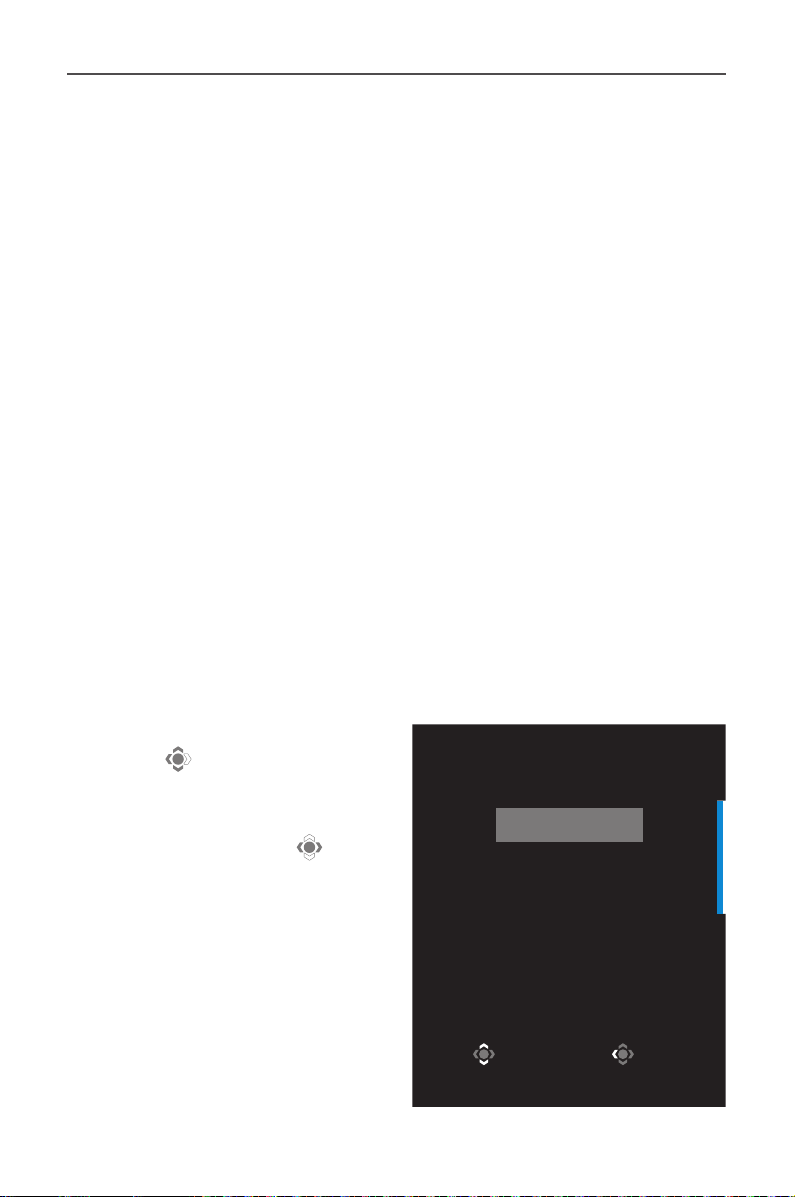
Wybór źródła wejścia
1. Przesuń przycisk Sterowanie w
prawo ( ), aby przejść do
menu Input (Wejście).
2. Przesuń w górę/w dół
przycisk Sterowanie ( ),
aby wybrać wymagane źródło
wejścia. Następnie naciśnij
przycisk Sterowanie w celu
potwierdzenia.
Input
HDMI 1
HDMI2
DisplayPort
Type-C
Select Exit
- 17 -
Page 18
OPERACJE
Szybkie menu
Przycisk skrótu
Domyślnie, przyciskowi Sterowanie zostały przypisane określone
funkcje.
Uwaga: W celu zmiany wstępnych ustawień funkcji przycisku skrótu, należy
sprawdzić część „Quick Switch (Szybkie przełączanie)” na stronie strona 34.
W celu dostępu do funkcji przycisku skrótu, należy wykonać
następujące czynności:
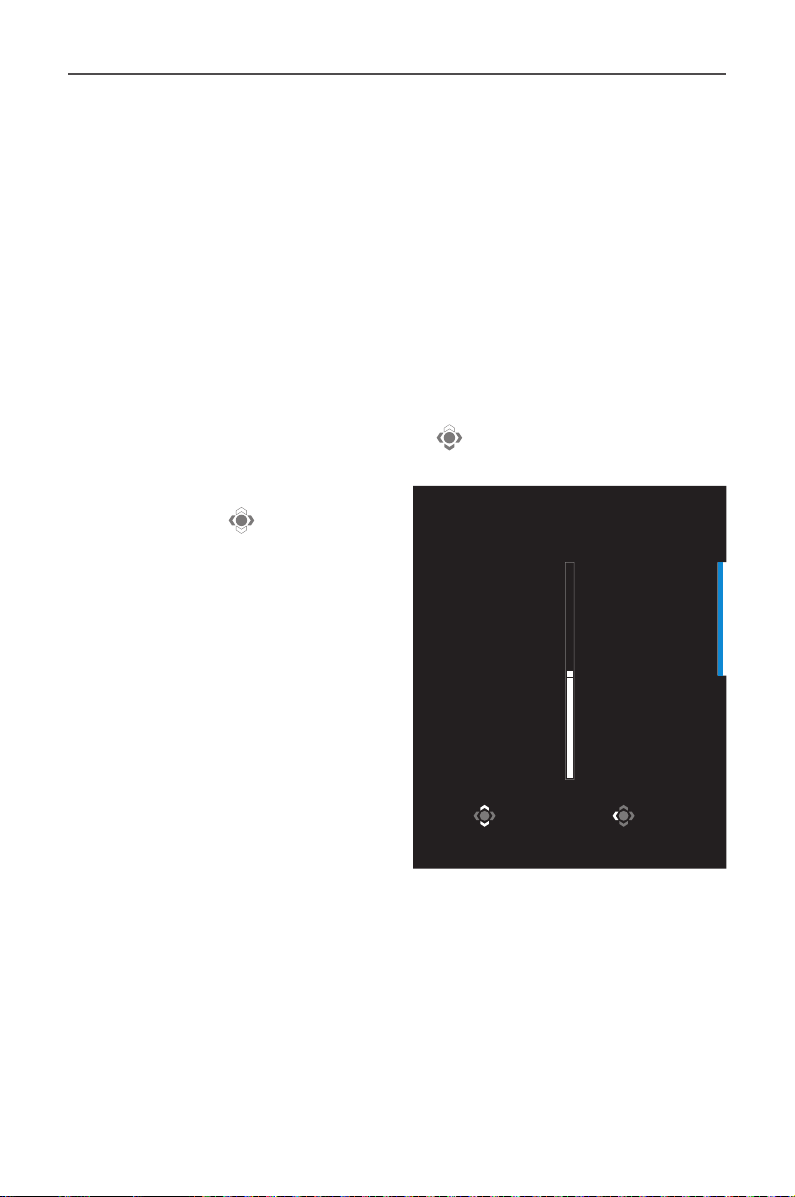
• Przesuń przycisk Sterowanie w górę( ) w celu przejścia do menu
Black Equalizer (Korektor czerni).
Przesuń przycisk Sterowanie
w górę/w dół ( ) w celu
regulacji ustawienia i naciśnij
przycisk Sterowanie w celu
potwierdzenia.
Black Equalizer
10
- 18 -
Adjust Exit
Page 19
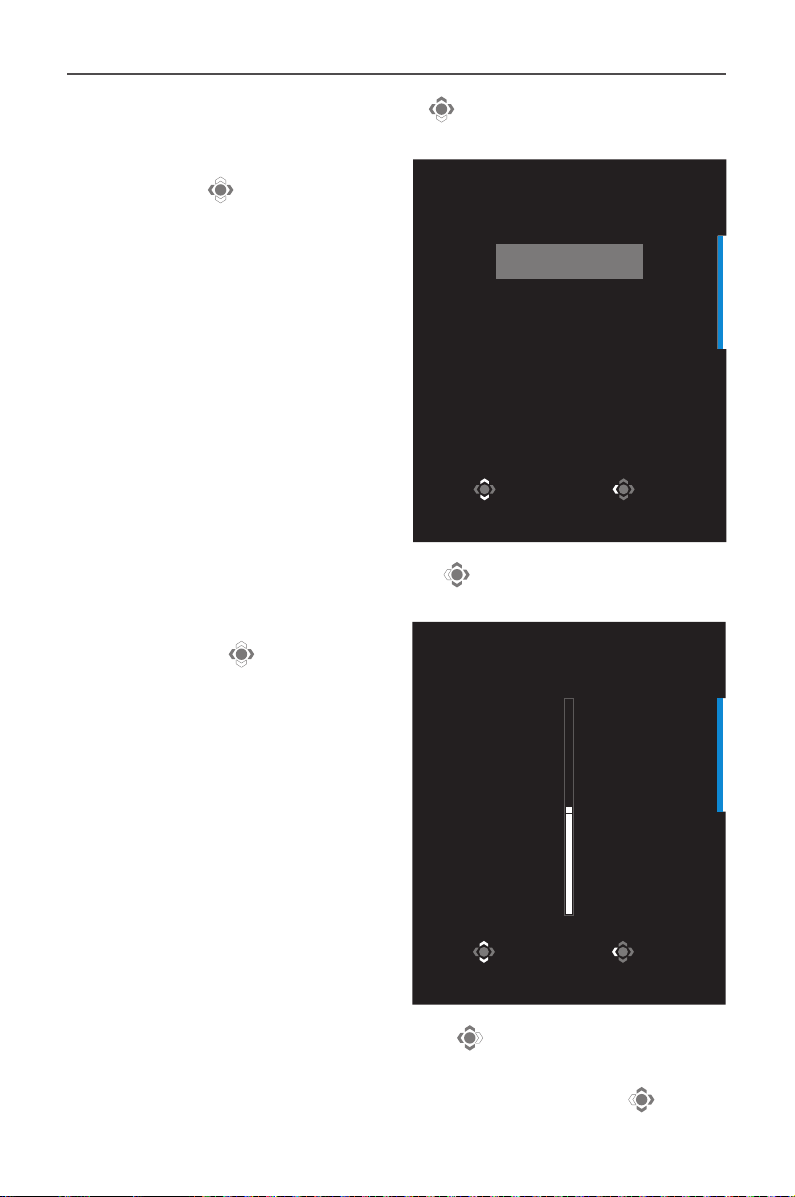
• Przesuń przycisk Sterowanie w dół ( ) w celu przejścia do menu
Picture Mode (Tryb obrazu).
Przesuń przycisk Sterowanie w
górę/w dół ( ) w celu wyboru
Picture Mode
wymaganej opcji i naciśnij
przycisk Sterowanie w celu
potwierdzenia.
Standard
FPS
RTS/RPG
Movie
Reader
sRGB
Select Exit
• Przesuń przycisk Sterowanie w lewo ( ) w celu przejścia do menu
Volume (Głośność).
Przesuń przycisk Sterowanie
w górę/w dół ( ), aby
Volume
wyregulować poziom
głośności słuchawek i naciśnij
przycisk Sterowanie w celu
potwierdzenia.
50
Adjust Exit
• Przesuń przycisk Sterowanie w prawo ( ) w celu przejścia do menu
Input (Wejście). Sprawdź część „Wybór źródła wejścia”.
Uwaga: Aby zamknąć menu, przesuń przycisk Sterowanie w lewo ( ).
- 19 -
Page 20
Instrukcja przycisku funkcji
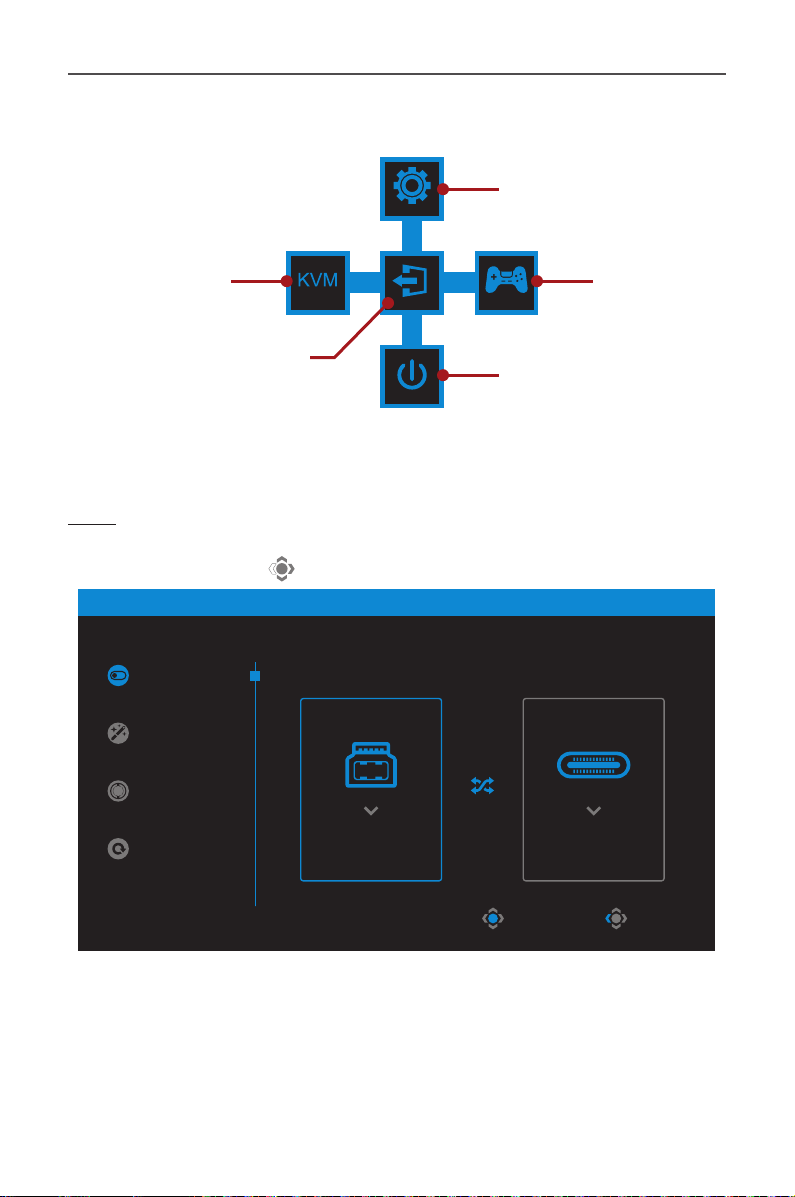
Naciśnij przycisk Sterowanie, aby wyświetlić menu Main (Główne).
SETTING
KVM
(Multi Task/
EXIT
GAME ASSISTMULTI TASK
Game Assist
(Asystent gry)
Wielozadaniowy)
Exit
Settings (Ustawienia)
(Wyjście)
POWER OFF
Power O (Wyłączenie
zasilania)
Następnie użyj przycisk Sterowanie w celu wyboru wymaganej funkcji i
skonguruj powiązane ustawienia.
KVM
Po wyświetleniu na ekranie menu Main (Główne), przesuń w lewo
przycisk Sterowanie ( ) w celu przejścia do menu KVM.
KVM
KVM SWITCH
KVM WIZARD
CONTROL 1
STATUS
CONTROL 2
KVM ON
KVM RESET
HDMI 1
Select Exit
TYPE-C
• KVM Switch (Przełącznik KVM): Przełącz źródło wejścia przypisane
do połączenia USB-B lub Typ C w ustawieniach KVM Wizard (Kreator
KVM).
Gdy do urządzenia podłączonych jest kilka sygnałów wejścia, po
wykryciu sygnału wejścia USB typu C, na ekranie pojawi się okno
komunikatu.
- 20 -
Page 21
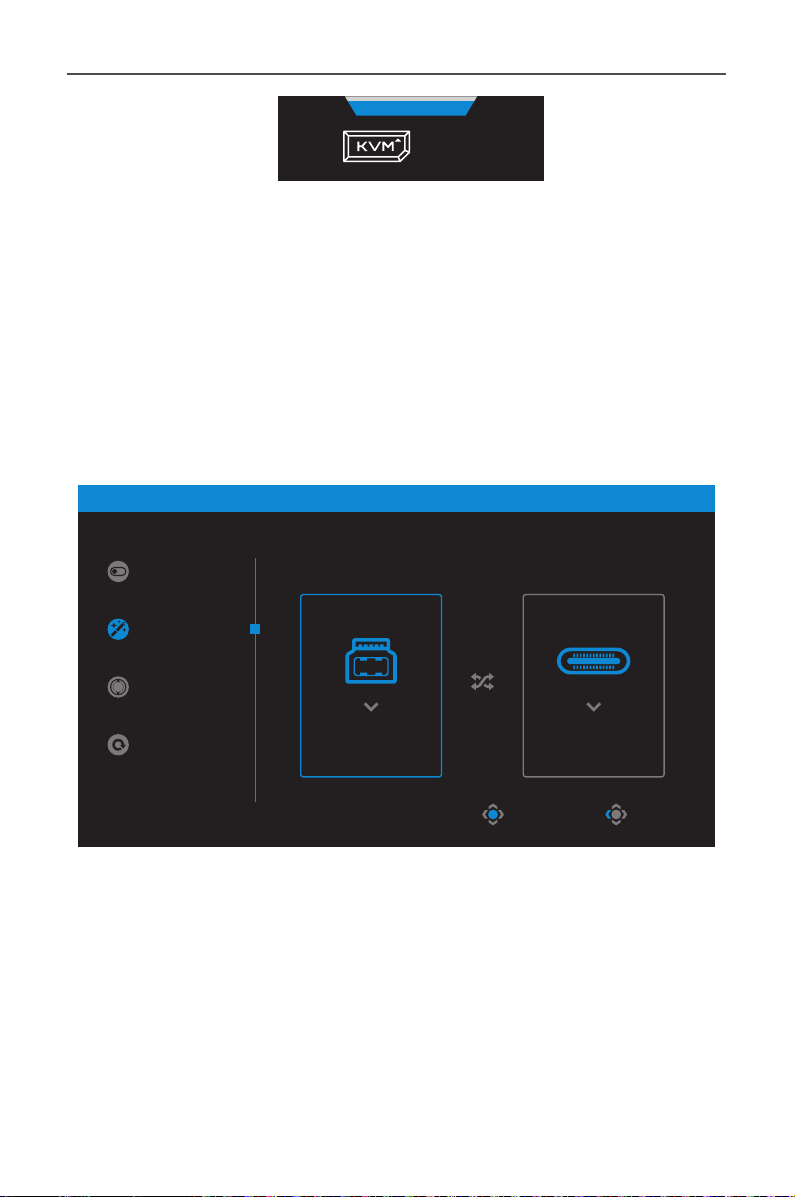
KVM
Press to switch device.
Aby przełączyć na źródło wejścia USB typu C, wystarczy nacisnąć
przycisk KVM lub przycisk Sterowanie.
Jednak, przy braku sygnału wejścia z aktualnie wybranego źródła
wejścia, system powróci do poprzednio podłączonego źródła
wejścia.
Uwaga: Ta opcja zostanie wyłączona, po wyłączeniu funkcji przycisku KVM
(KVM OFF (WYŁĄCZENIE KVM)).
• KVM Wizard (Kreator KVM): Konguracja ustawień powiązanych z
KVM.
Ustaw najpierw źródło wejścia na powiązanie z połączeniem USB
typu B, a następnie na połączenie z USB typu C.
KVM
KVM SWITCH
KVM WIZARD
KVM ON
KVM RESET
CONTROL 1
TYPE-C
STATUS
CONTROL 2
TYPE-C
Select Exit
Uwaga: Po ustawieniu USB-B Dsiplay (Wyświetlacz USB-B) na TYP C,
automatycznie wyłączona zostanie opcja menu TYPE C Display
(Wyświetlacz TYP C). Następnie wyświetlony zostanie KVM status (Stan
KVM) na stronie KVM Wizard (Kreator KVM), jak poniżej.
- 21 -
Page 22
KVM
KVM SWITCH
KVM WIZARD
KVM ON
KVM RESET
CONTROL 1
TYPE-C
STATUS
CONTROL 2
TYPE-C
Select Exit
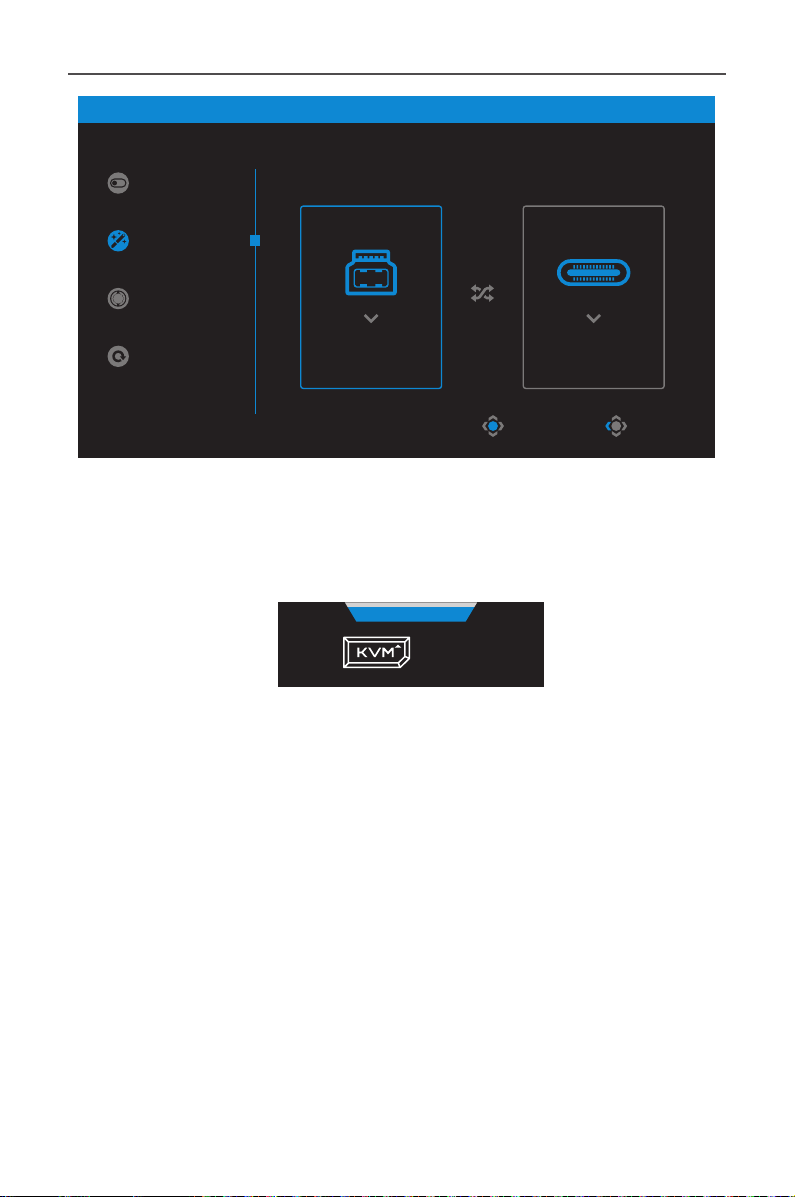
• KVM ON/OFF (WŁĄCZENIE/WYŁĄCZENIE KVM): Włączenie/
Wyłączenie funkcji przycisku KVM.
√ Wybierz ON (WŁĄCZENIE), aby wyłączyć funkcję przycisku KVM.
Po wykryciu przez system sygnału wejścia USB typu C, na ekranie
pojawi się okno komunikatu.
KVM
Press to switch device.
Naciśnij przycisk KVM lub przycisk Sterowanie w celu
przełączenia na źródło wejścia USB typu C.
Uwaga: Po włączeniu funkcji przycisku KVM, w lewym panelu
wyświetlone zostanie KVM ON (WŁĄCZENIE KVM).
√ Wybierz OFF (WYŁĄCZENIE), aby wyłączyć funkcję przycisku
KVM.
Uwaga: Po wyłączeniu funkcji przycisku KVM, w lewym panelu
wyświetlone zostanie KVM OFF (WYŁĄCZENIE KVM).
• Resetuj KVM: Przywrócenie domyślnych ustawień KVM.
√ Źródło wejścia HDMI 1 jest powiązane z połączeniem USB typu B.
√ Źródło wejścia USB typu C jest powiązane z połączeniem USB
typu C.
√ Funkcja KVM ON/OFF (WŁĄCZENIE/WYŁĄCZENIE KVM) jest
ustawiona na ON (WŁĄCZENIE).
- 22 -
Page 23
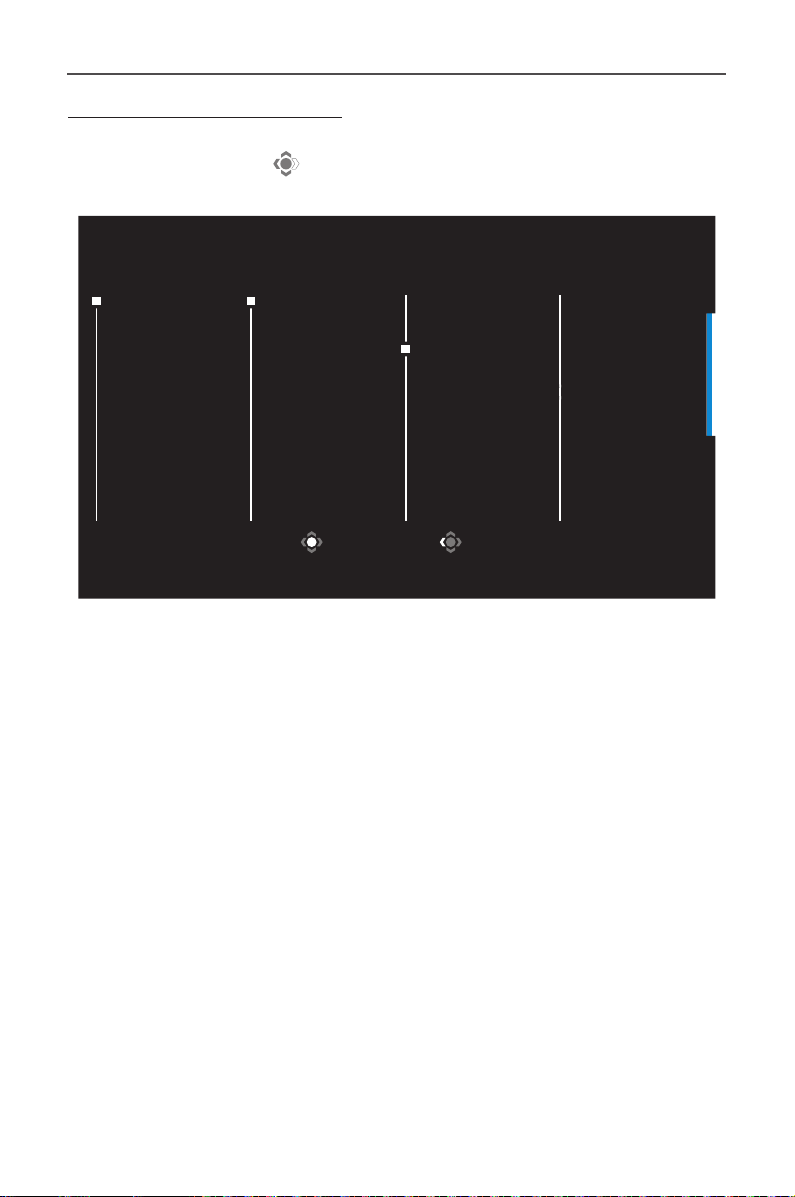
Game Assist (Asystent gry)
Po wyświetleniu na ekranie menu Main (Główne), przesuń przycisk
Sterowanie w prawo ( ), aby przejść do menu Game Assist (Asystent
gry).
GameAssist
GAME INFO
Crosshair
Dashboard
Display
Alignment
Gaming Timer
Gaming Counter
Refresh Rate
Info Location
Select Exit
OFF
Count Up
Count Down
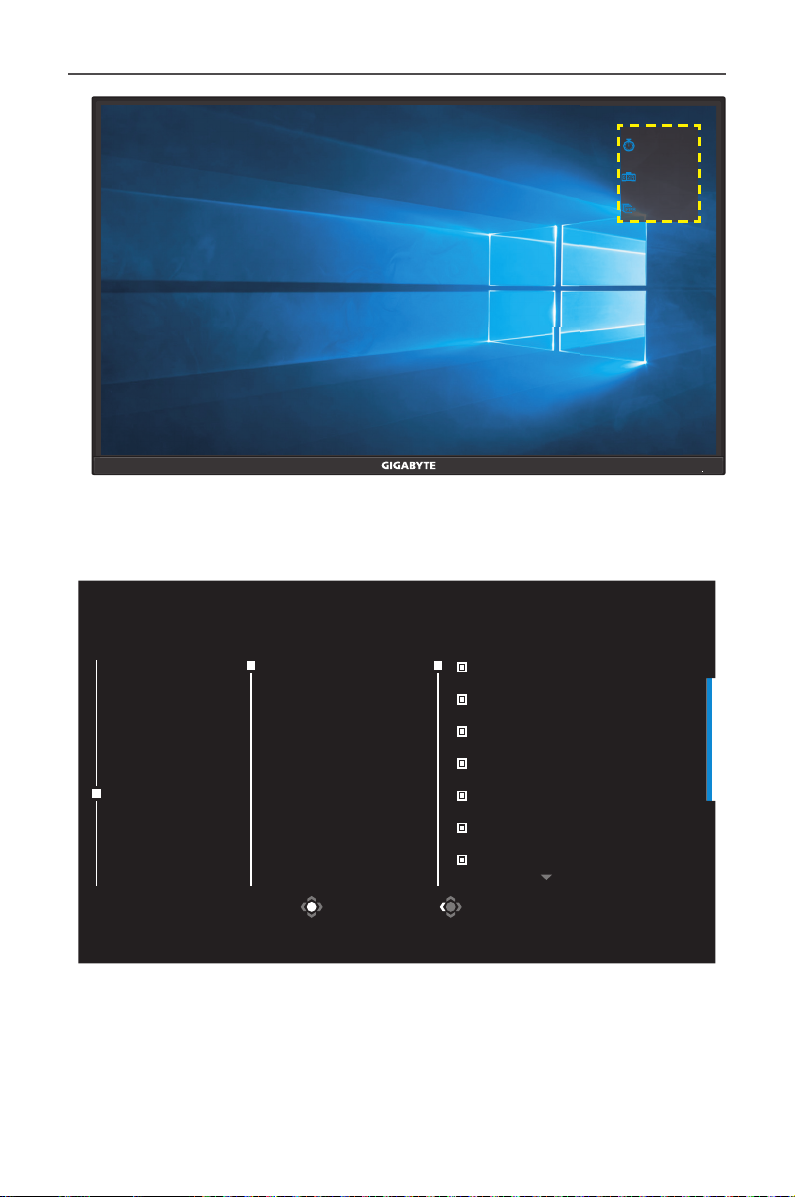
• GAME INFO (INFORMACJE O GRZE): Skonguruj powiązane
ustawienia gry FPS (strzelanka pierwszoosobowa).
√ Wybierz Gaming Timer (Timer gry), aby wybrać tryb timera
odliczania czasu.
Aby wyłączyć tę funkcję, ustaw tę opcję na OFF (WYŁ.).
√ Wybierz Gaming Counter (Licznik gry) lub Refresh Rate
(Częstotliwość odświeżania), aby włączyć/wyłączyć ustawienie
dla licznika gry lub częstotliwości odświeżania w czasie
rzeczywistym.
√ Wybierz Info Location (Lokalizacja informacji), aby określić
miejsce w którym mają być wyświetlane informacje na ekranie.
- 23 -
Page 24
0 0 : 0 0
00
60
• Crosshair (Celownik): Wybierz wymagany typ celownika w celu
dopasowania do swojego środowiska gry. Ułatwia on celowanie.
• Dashboard (Panel): Konguracja ustawień panela.
GameAssist
GAME INFO
Crosshair
Dashboard
Display
Alignment
ON
OFF
Dashboard Location
Select Exit
CPU Temperature
CPU Frequency
CPU Fan Speed
CPU Usage Rate
GPU Temperature
GPU Frequency
GPU Fan Speed
√ ON (WŁĄCZENIE): Włączenie funkcji. Następnie wybierz
wymaganą opcję(e) do pokazywania na ekranie.
√ OFF (WYŁĄCZENIE): Wyłączenie funkcji.
- 24 -
Page 25
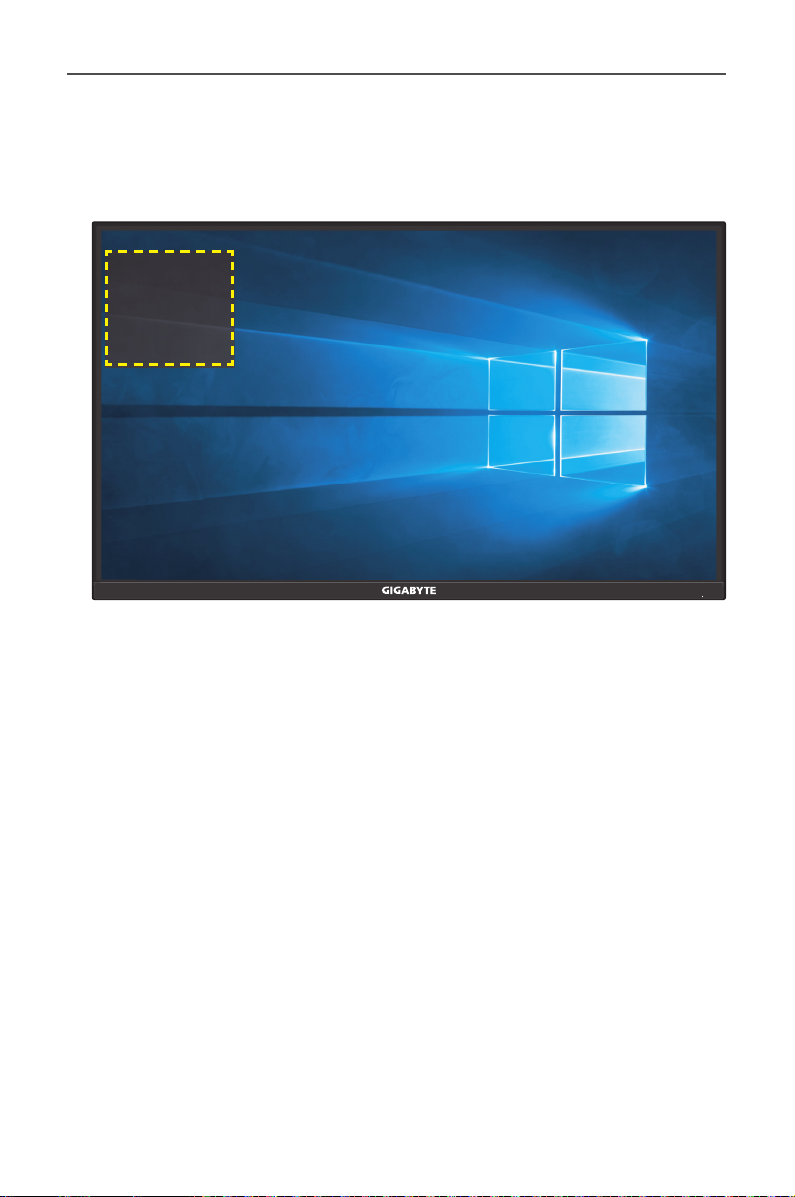
√ Dashboard Location (Lokalizacja panelu): Określenie
lokalizacji informacji panelu do pokazywania na ekranie. Po
skongurowaniu panelu, wykonany zostanie transfer danych
systemu do SOC poprzez port USB i wyświetlenie wartości
wybranej funkcji na ekranie.
CPU Temperature
CPU Frequency
CPU Fan Speed
CPU Usage Rate
GPU Temperature
GPU Frequency
GPU Fan Speed
GPU Usage Rate
Game Mouse DPI
Uwaga: Upewnij się, że kabel USB jest prawidłowo podłączony do portu
przesyłania danych USB monitora i portu USB komputera.
• Display Alignment (Dopasowanie wyświetlania): Gdy funkcja ta
jest włączona, następuje wyświetlenie linii wyrównującej z czterech
stron ekranu, oferując w ten sposób podręczne narzędzie do
precyzyjnego dopasowania wielu monitorów.
- 25 -
Page 26
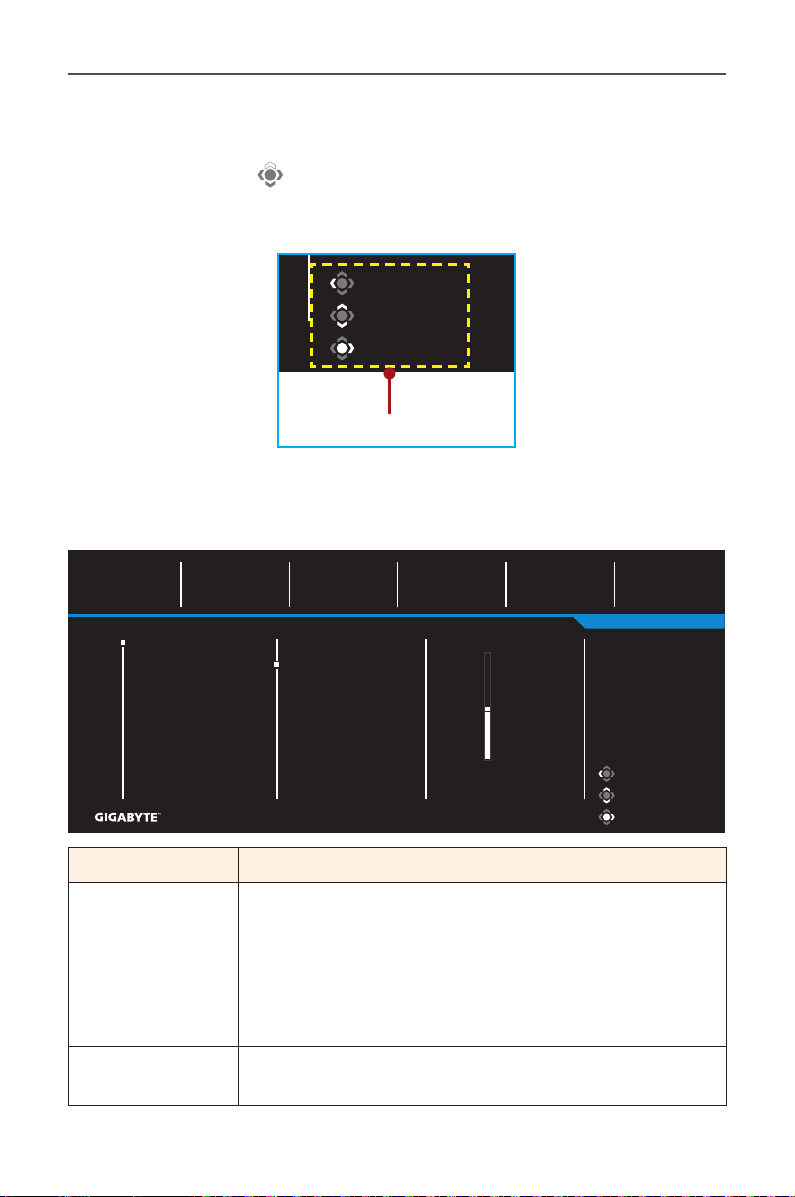
Konguracja ustawień dźwięku
Picture Mode Standard
AMD FreeSync
Premium Pro
ON
Po wyświetleniu na ekranie menu Main (Główne), przesuń przycisk
Sterowanie w górę ( ), aby przejść do menu Settings (Ustawienia).
Uwaga: Użyj przycisk Sterowanie, aby poruszać się po menu i wykonywać
regulacje.
Exit
Move/Adjust
Enter/Confirm
Instrukcja przycisku
Gaming (Granie)
Konguracja ustawień powiązanych z grą.
Resolution
1680X1050
Gaming
Picture
Display
PIP/PBP
System
Language
Save Settings
Reset All
Opcja Opis
Black Equalizer
Aim Stabilizer
sync
(Synchronizacja
stabilizacji
celowania)
Black Equalizer
(Korektor czerni)
10
Aim Stabilizer
OFF
Aim Stabilizer sync
Black Equalizer
Super Resolution
Display Mode
Overdrive
AMD FreeSync Premium Pro
Overdrive
Balance
Refresh Rate
10
60 HZ
AMD FreeSync
Premium Pro
Picture Mode Standard
Exit
Move/Adjust
Enter/Confirm
Włączenie tej funkcji, zmniejsza rozmycie ruchu w
grach z szybką akcją.
Uwaga: Ta funkcja nie jest dostępna w następujących
warunkach:
- gdy ustawienie częstotliwości wynosi poniżej 100Hz.
- gdy bieżącym źródłem jest HDR.
Regulacja jasności czarnych obszarów.
ON
- 26 -
Page 27
Opcja Opis
Super Resolution
(Super
rozdzielczość)
Display Mode
(Tryb
wyświetlania)
Umożliwia wyostrzenie obrazów o niskiej
rozdzielczości.
Wybór współczynnika proporcji ekranu.
• Full (Pełny): Skalowanie obrazu wejścia w celu
wypełnienia ekranu. Idealny do obrazów o
współczynniku proporcji 16:9.
• Aspect (Współczynnik proporcji):
Wyświetlanie obrazu wejścia bez zniekształceń
geometrycznych, wypełniającego jak największą
część ekranu.
• 1:1: Wyświetlanie obrazu wejścia w jego
oryginalnej rozdzielczości, bez skalowania.
• 22”W(16:10): Wyświetlanie obrazu wejścia, jak na
monitorze 22”W ze współczynnikiem proporcji
16:10.
• 23”W(16:9): Wyświetlanie obrazu wejścia, jak na
monitorze 23”W ze współczynnikiem proporcji
16:9.
• 23,6”W(16:9): Wyświetlanie obrazu wejścia,
jak na monitorze 23,6”W ze współczynnikiem
proporcji 16:9.
• 24”W(16:9): Wyświetlanie obrazu wejścia, jak na
monitorze 24”W ze współczynnikiem proporcji
16:9.
• 27”W(16:9): Wyświetlanie obrazu wejścia, jak na
monitorze 27”W ze współczynnikiem proporcji
16:9.
Uwaga: Po uaktywnieniu funkcji FreeSync Premium,
opcje 1:1, 22”W(16:10), 23”W(16:9), 23,6W”(16:9) i
24”W(16:9) zostaną wyłączone.
Overdrive Poprawia czas reakcji monitora LCD.
- 27 -
Page 28
Opcja Opis
AMD FreeSync
Premium Pro
Włączenie tej funkcji, eliminuje opóźnienia ekranu i
efekt poszarpania obrazu podczas gier.
Uwaga: Po włączeniu funkcji FreeSync podczas gry,
ekran może migać w zależności od typu karty gracznej,
ustawień opcji gry lub odtwarzanego wideo.
Wypróbuj następujące działania: zwiększ wartości
ustawień gry, zmień bieżący tryb FreeSync na O (Wył.)
lub odwiedź stronę internetową AMD w celu
sprawdzenia wersji sterownika używanej graki i jej
aktualizację do najnowszej wersji.
- 28 -
Page 29
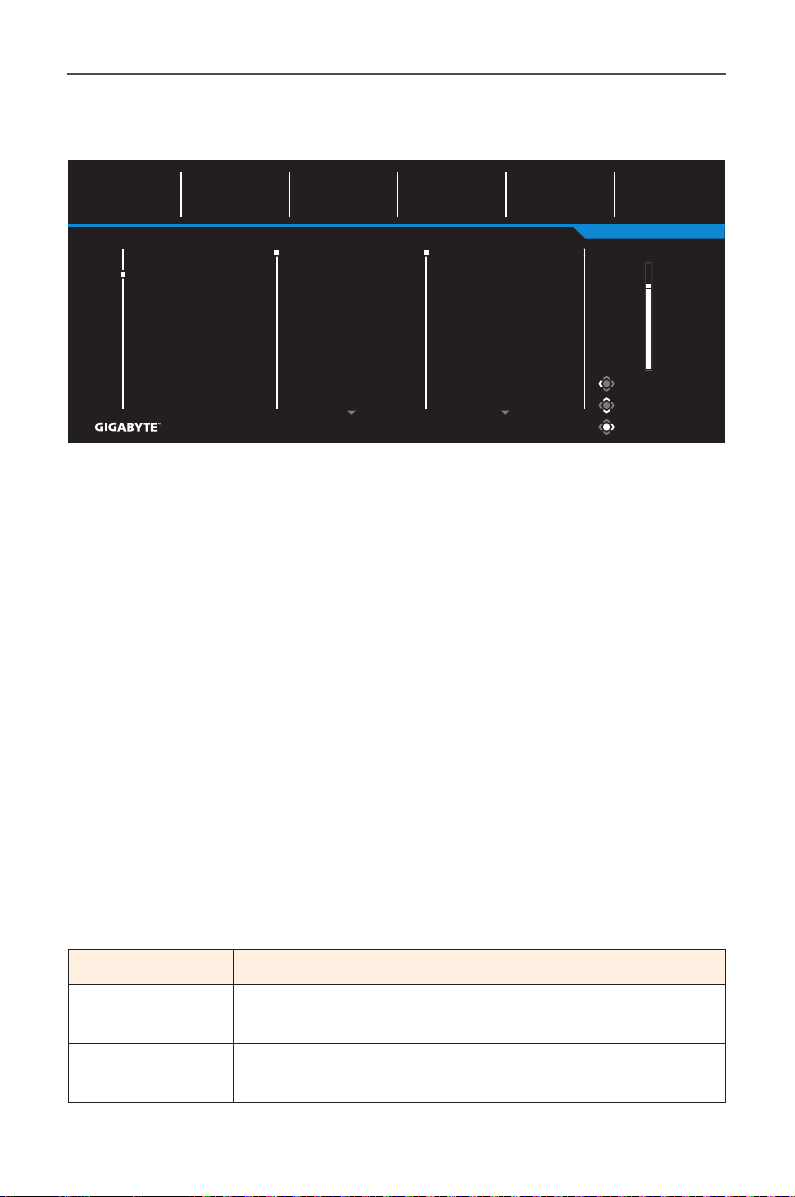
Picture (Obraz)
Konguracja ustawień powiązanych z obrazem.
SDR
Gaming
Picture
Display
PIP/PBP
System
Language
Save Settings
Reset All
Brightness
75
Standard
FPS
RTS/RPG
Movie
Reader
sRGB
Custom 1
Contrast
50
Sharpness
6
Brightness
Contrast
6 axis Color
Color Vibrance
Sharpness
Gamma
Color Temperature
Gamma
OFF
Picture Mode Standard
Color Temperature
Normal
Exit
Move/Adjust
Enter/Confirm
75
Wybierz jeden ze wstępnie ustawionych trybów obrazu.
• Standard (Standardowy): Do edycji dokumentów lub przeglądania
stron internetowych.
• FPS: Do gier FPS (strzelanka pierwszoosobowa).
• RTS/RPG: Do gier RTS (Strategia czasu rzeczywistego) lub RPG
(komputerowa gra fabularna).
• Movie (Film): Do oglądania lmów.
• Reader (Czytnik): Do przeglądania dokumentów.
• sRGB: Do oglądania zdjęć i graki na komputerze.
• Zielone: Do oszczędzania zużycia energii dla monitora.
• Custom 1 (Niestandardowy 1): Niestandardowe ustawienia trybu
obrazu.
• Custom 2 (Niestandardowy 2): Niestandardowe ustawienia trybu
obrazu.
• Custom 3 (Niestandardowy 3): Niestandardowe ustawienia trybu
obrazu.
Następnie można skongurować następujące ustawienia obrazu.
Opcja Opis
Brightness
Regulacja jasności obrazu.
(Jasność)
Contrast
Regulacja kontrastu obrazu.
(Kontrast)
- 29 -
Page 30
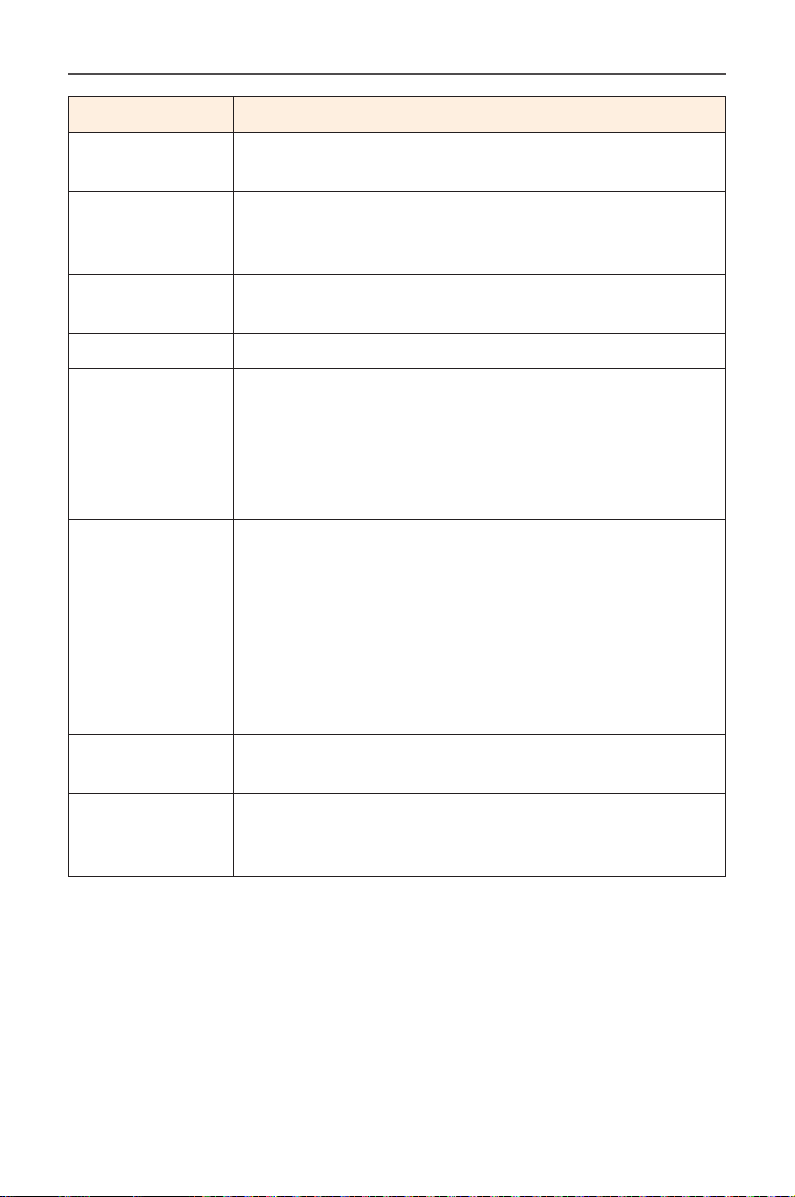
Opcja Opis
6-axis Color
(6 osiowy kolor)
Color Vibrance
(Jaskrawość
Wyreguluj barwę i nasycenie kolorów czerwony,
zielony i niebieski.
Umożliwia dopasowanie intensywności bardziej
stłumionych kolorów.
kolorów)
Sharpness
Regulacja ostrości obrazu.
(Ostrość)
Gamma Dopasowanie średniego poziomu luminacji.
Color
Temperature
(Temperatura
barwowa)
Low Blue Light
(Niski poziom
światła
niebieskiego)
Wybór temperatury barwowej.
Uwaga: Należy wybrać User Dene (Ustawienia
użytkownika), aby dopasować temperaturę barwową
poprzez dopasowanie poziomów koloru czerwonego (R),
zielonego (G) lub niebieskiego (B) zgodnie z własnymi
preferencjami.
Zmniejszenie ilości ekspozycji niebieskiego światła z
ekranu.
• Poziom 0: Bez zmian.
• Poziom 1~10: Im wyższy poziom, tym większa
redukcja światła niebieskiego.
Uwaga: Poziom 10 jest ustawieniem optymalnym. Jest
ono zgodne z certykatem ograniczonej emisji światła
niebieskiego TUV.
DCR Dopasowanie poziomu czerni obrazu, aby uzyskać
optymalny kontrast.
Reset Picture
(Zerowanie
Zerowanie wszystkich ustawień Picture (Obraz) do
ustawień domyślnych.
obrazu)
- 30 -
Page 31
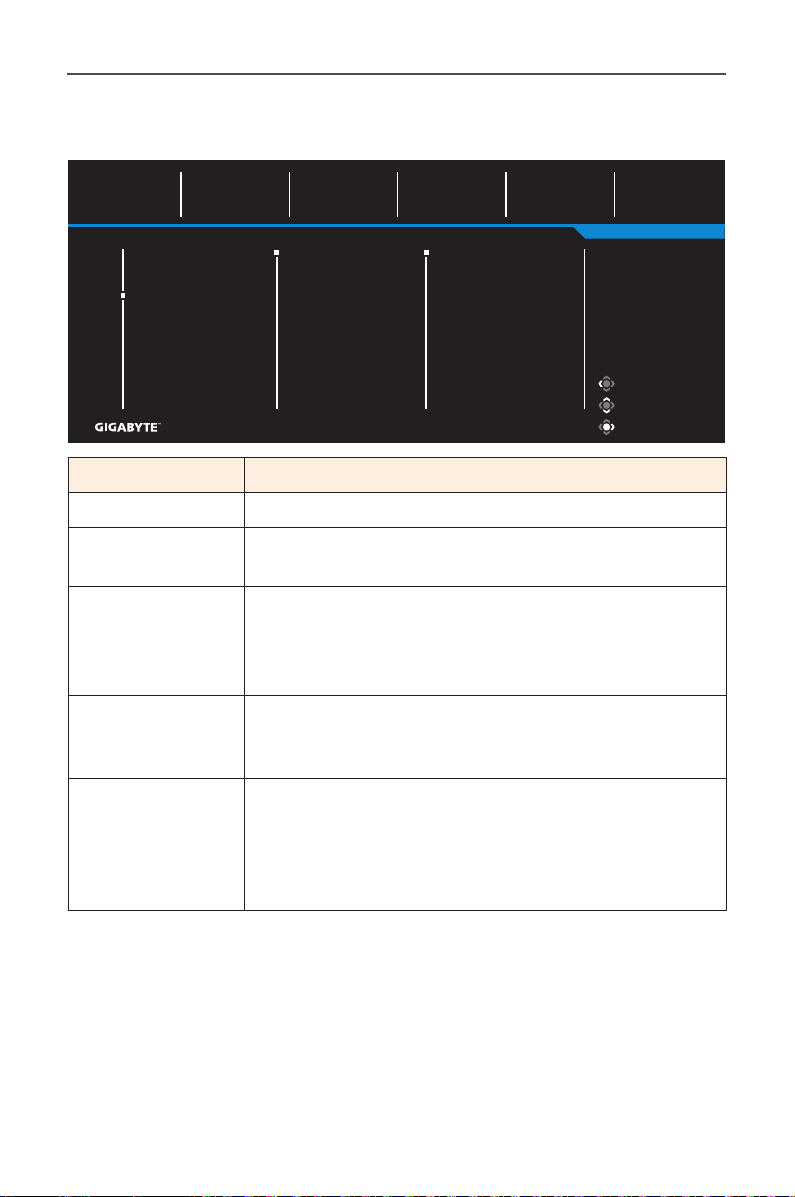
Display (Monitor)
Konguracja ustawień wyświetlania powiązanych z ekranem.
SDR
Gaming
Picture
Display
PIP/PBP
System
Language
Save Settings
Reset All
Brightness
75
Contrast
50
Input
Over Clock
RGB Range
Overscan
Apply Picture Model
Sharpness
6
HDMI 1
HDMI 2
DisplayPort
Type-C
Gamma
OFF
Picture Mode Standard
Opcja Opis
Input (Wejście) Wybieranie źródła sygnału wejściowego.
Over Clock
(Przetaktowanie)
RGB Range
(Zakres RGB)
Overscan
(Obcinanie
krawędzi)
Włącz zastosowanie przez monitor wyższej
częstotliwości odświeżania.
Wybór odpowiedniego ustawienia dla zakresu RGB,
bądź automatyczne wykrywanie tego ustawienia.
Uwaga: Opcja ta jest wyłącznie dostępna dla wejścia
HDMI.
Gdy funkcja ta jest włączona, nieznacznie
powiększa obraz wejściowy w celu ukrycia
najbardziej oddalonych krawędzi obrazu.
Color Temperature
Normal
Exit
Move/Adjust
Enter/Confirm
Apply Picture
Model
(Zastosuj model
obrazu)
Po wybraniu tej funkcji, po zmianie dowolnego z
ustawień odnoszących się do opcji Picture, takich
jak Brightness (Jasność), Contrast (Kontrast), itd.,
może zostać zastosowana do wszystkich źródeł
wejścia lub do określonego.
- 31 -
Page 32
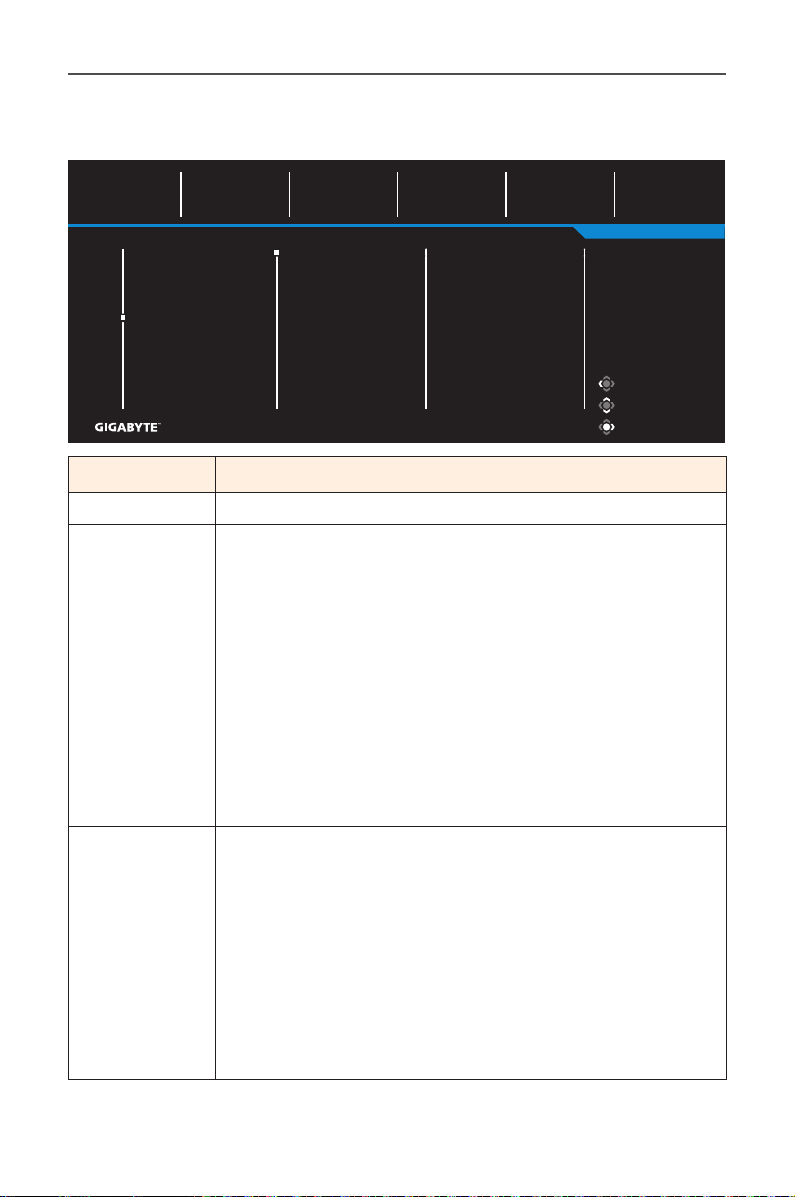
PIP/PBP
Konguracja ustawień powiązanych z wieloma obrazami.
SDR
Gaming
Picture
Display
PIP/PBP
System
Language
Save Settings
Reset All
Brightness
75
OFF
PIP
PBP
Contrast
50
Sharpness
6
Gamma
OFF
Picture Mode Standard
Color Temperature
Normal
Exit
Move/Adjust
Enter/Confirm
Opcja Opis
OFF (WYŁ.) Wyłączenie funkcji PIP/PBP.
PIP Podział ekranu na 2 części (główne okno i okno
osadzone).
• Source (Źródło): Zmiana źródła wejścia dla okna
osadzonego.
• PIP Size (Rozmiar PIP): Dopasowanie rozmiaru okna
osadzonego.
• Location (Lokalizacja): Przesunięcie pozycji okna
osadzonego.
• Display Switch (Przełączanie wyświetlania): Zamiana
dwóch okien.
• Audio Switch (Przełączanie dźwięku): Wybór, z
którego źródła dźwięku ma być słyszalny dźwięk.
PBP Umożliwia wyświetlanie ekranu dzielonego 1x1 (lewego i
prawego okna).
• Source (Źródło): Zmiana źródła wejścia dla okna
prawego.
• PBP Mode (Tryb PBP): Dostosowanie współczynnika
proporcji okna.
• Display Switch (Przełączanie wyświetlania): Zamiana
dwóch okien.
• Audio Switch (Przełączanie dźwięku): Wybór, z
którego źródła dźwięku ma być słyszalny dźwięk.
Uwaga: PIP/PBP nie jest kompatybilne z funkcjami HDR oraz FreeSync
Premium Pro.
- 32 -
Page 33
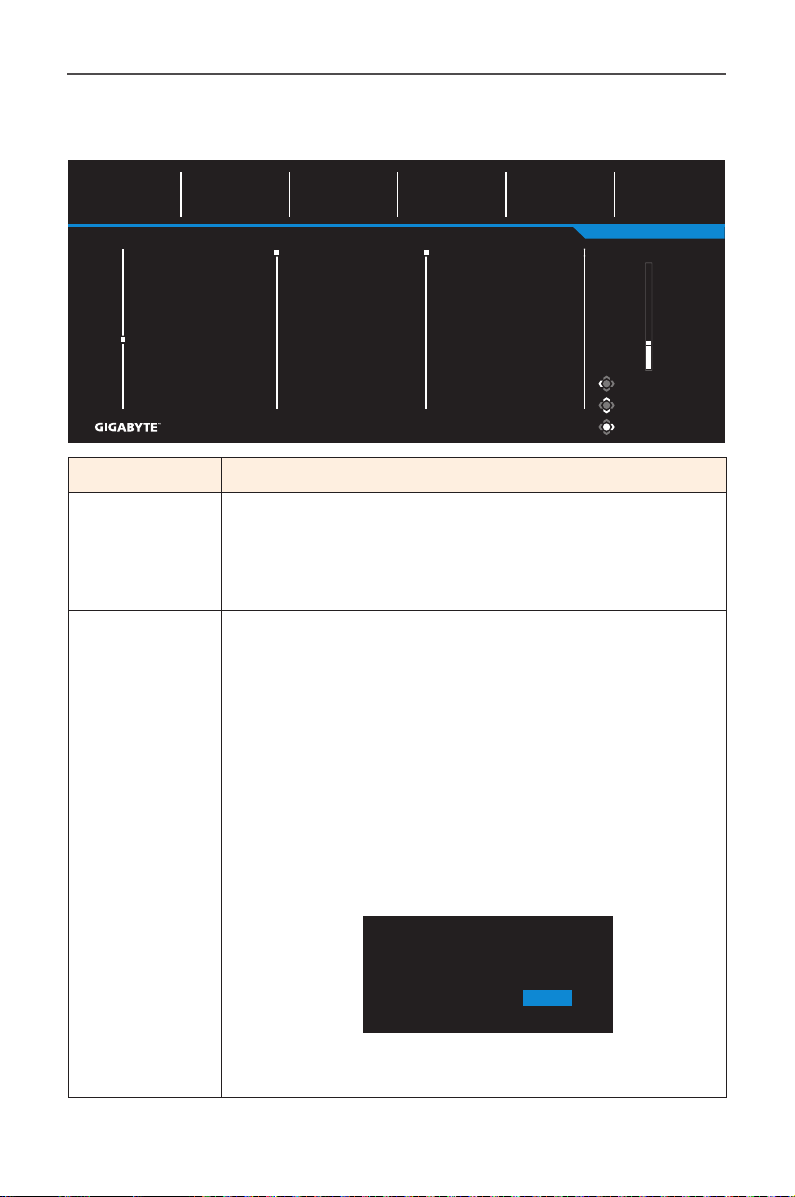
System
Konguracja ustawień powiązanych z systemem.
SDR
Gaming
Picture
Display
PIP/PBP
System
Language
Save Settings
Reset All
Brightness
75
Contrast
Audio
OSD Settings
Quick Switch
Other Settings
50
Sharpness
6
Volume
Mute
Opcja Opis
Audio Konguracja ustawień audio.
• Volume (Głośność): regulacja poziomu głośności.
• Mute (Wyciszenie): Włączanie/wyłączanie funkcji
wyciszenia.
OSD Settings
(Ustawienia
OSD)
Konguracja ustawień powiązanych z menu
ekranowym (OSD).
• Display Time (Czas wyświetlania): Ustawienie czasu
wyświetlania menu OSD na ekranie.
• OSD Transparency (Przezroczystość OSD):
Dopasowanie przezroczystości menu OSD.
• OSD Lock (Blokada OSD): Po włączeniu tej funkcji,
nie jest dozwolona żadna regulacja OSD.
Uwaga: Aby wyłączyć funkcję blokady OSD, naciśnij
przycisk Sterowanie. Gdy komunikat zostanie
wyświetlony na ekranie, wybierz Yes (Tak) w celu
potwierdzenia.
Gamma
OFF
Picture Mode Standard
Color Temperature
Normal
Exit
Move/Adjust
Enter/Confirm
30
The button is locked
confirm to unlock OSD
YesNo
• OSD Size (Rozmiar OSD): Ustawienie rozmiaru
ekranu do powiększenia.
- 33 -
Page 34
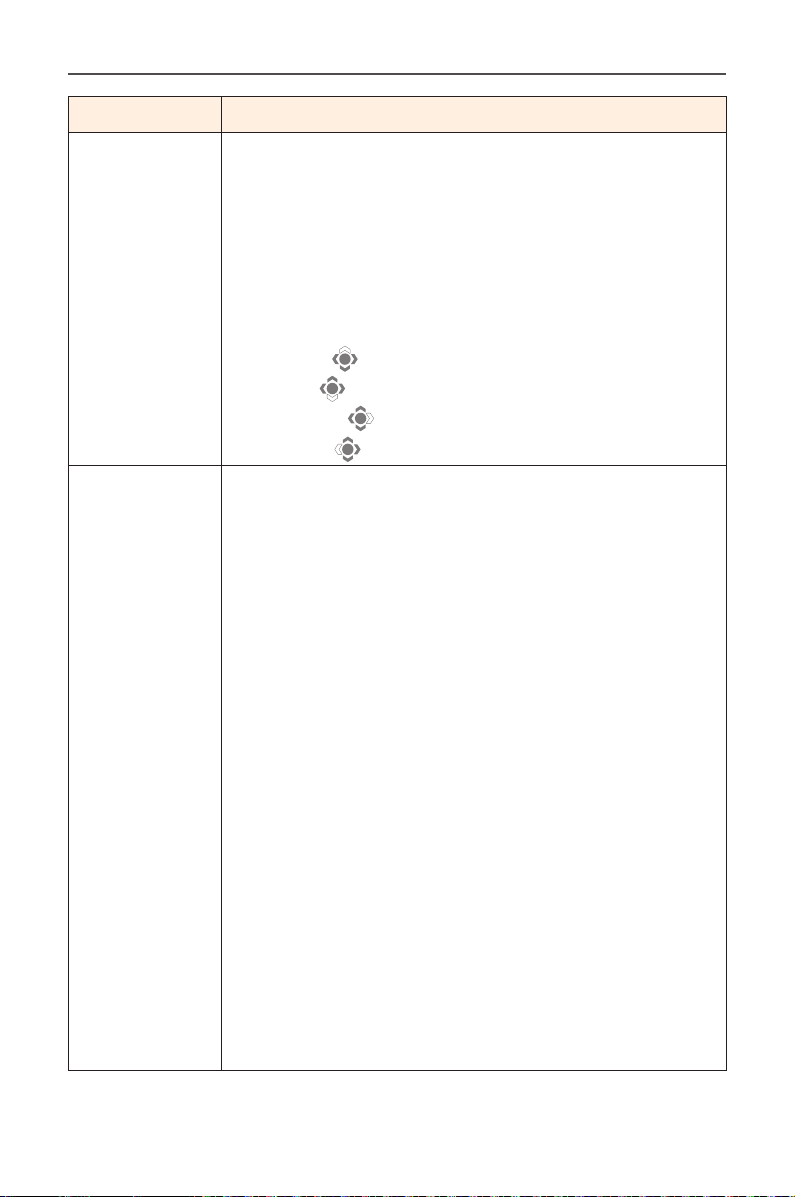
Opcja Opis
Quick Switch
(Szybkie
przełączanie)
Other Settings
(Inne
ustawienia)
Przypisanie danej funkcji do przycisków skrótu.
Dostępne opcje: Aim Stabilizer sync (Synchronizacja
stabilizacji celowania), Black Equalizer (Korektor
czerni), Volume (Głośność), Input (Wejście), Contrast
(Kontrast), Brightness (Jasność), Picture Mode (Tryb
obrazu) i KVM Switch (Przełącznik KVM).
Domyślne ustawienia przycisków skrótu są podane
poniżej:
D W górę ( ): Black Equalizer (Korektor czerni)
D W dół ( ): Picture Mode (Tryb obrazu)
D W prawo ( ): Input (Wejście)
D W lewo ( ): Volume (Głośność)
• Uwaga dotycząca rozdzielczości: Gdy ta funkcja
jest włączona, na ekranie zostanie wyświetlony
komunikat o zalecanej rozdzielczości, gdy monitor
jest przełączany na inne źródło wejścia.
• Input Auto Switch (Automatyczne przełączanie
wejścia): Gdy ta funkcja jest włączona, następuje
automatyczne przełączanie na dostępne źródło
wejścia.
• Auto Power OFF (Automatyczne wyłączanie
zasilania): Gdy funkcja ta jest włączona, monitor
automatycznie wyłącza się po określonym czasie.
• LED Indicator (Wskaźnik LED): Domyślnie, wskaźnik
LED jest ustawiony na Always ON (Stale włączony).
- LED Indicator Always OFF (Wskaźnik LED stale
wyłączony): Wyłączenie diody LED zasilania.
- LED Indicator Always ON (Wskaźnik LED stale
włączony): Dioda LED zasilania podczas działania
świeci białym światłem, a w trybie gotowości miga co
1 sek.
- LED Indicator Standby ON (Włączony wskaźnik LED
gotowości): Dioda LED zasilania podczas działania jest
wyłączona, a w trybie gotowości miga co 1 sek.
- Gdy źródło zasilania jest wyłączone, dioda LED
zasilania pozostaje wyłączona.
- 34 -
Page 35
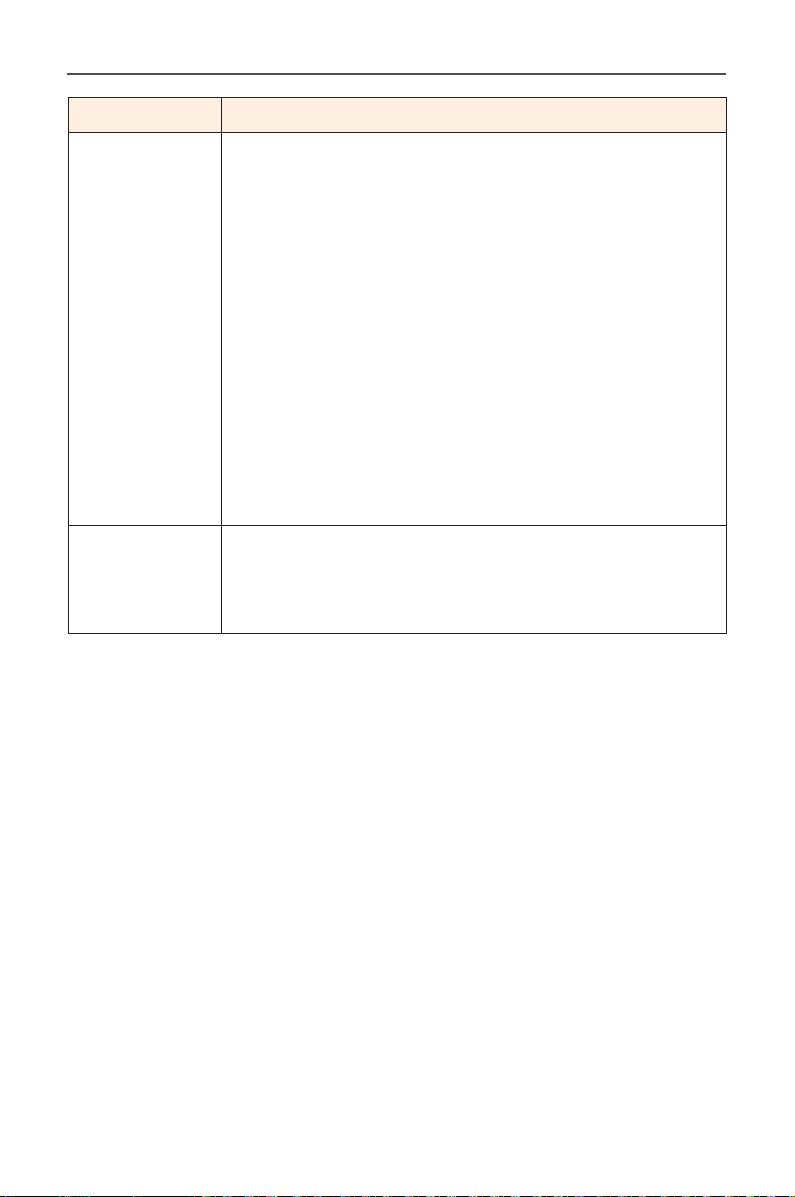
Opcja Opis
Other Settings
(Inne
ustawienia)
(ciąg dalszy)
USB 3.2
Support
(Obsługa
USB 3.2)
• Type-C Compatibility (Zgodność z typem C):
Włącz tę opcję, aby poprawić zgodność urządzeń
przenośnych.
• HDMI-CEC: Po włączeniu tej funkcji, urządzenie
CEC (obsługa Sony, Microsoft XBOX i Nintendo)
może włączyć monitor, gdy są one wybudzone i
wyłączyć wyświetlacz, po ich przejściu do trybu
gotowości lub wyłączenia.
• HDMI Version (Wersja HDMI): Wybierz wersję
• USB(A/C) Charge (Ładowanie USB (A/C)): Wybierz
specykacje napięcia i prądu szybkiego ładowania
USB typu C w trybie oczekiwania.
- Auto (default) (Automatyczne (domyślny)): 5V/3A,
9V/3A, 12V/3A, 15V/3A (w trybie gotowości)
- O (Wyłączenie)
• Obsługa USB 3.2 po włączeniu tej opcji.
- 35 -
Page 36
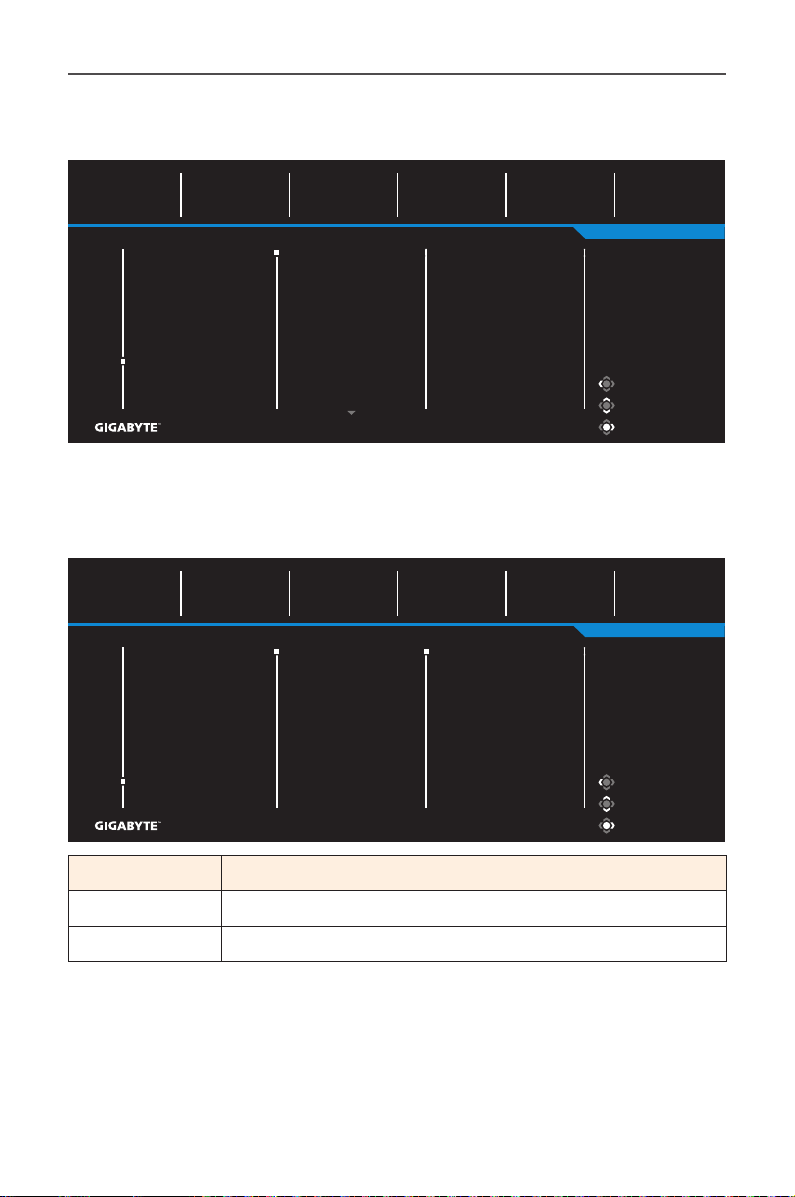
Language (Język)
Wybór dostępnego języka dla menu OSD.
SDR
Gaming
Picture
Display
PIP/PBP
System
Language
Save Settings
Reset All
Brightness
75
English
互Ṿ
䯑Ṿ
Deutsch
Русский
Français
㘶㝽嫯
Contrast
50
Sharpness
6
Gamma
OFF
Picture Mode Standard
Color Temperature
Normal
Exit
Move/Adjust
Enter/Confirm
Save Settings (Zapisz ustawienia)
Ustawienie spersonalizowanych konguracji OSD dla Setting1
(Ustawienie 1), Setting2 (Ustawienie 2) lub Setting3 (Ustawienie 3).
SDR
Gaming
Picture
Display
PIP/PBP
System
Language
Save Settings
Reset All
Brightness
75
Setting1
Setting2
Setting3
Contrast
50
Sharpness
6
Save
Load
Gamma
OFF
Picture Mode Standard
Color Temperature
Normal
Exit
Move/Adjust
Enter/Confirm
Opcja Opis
Save (Zapisz) Zapisanie dostosowanych ustawień.
Load (Załaduj) Ładowanie zapisanych ustawień.
- 36 -
Page 37
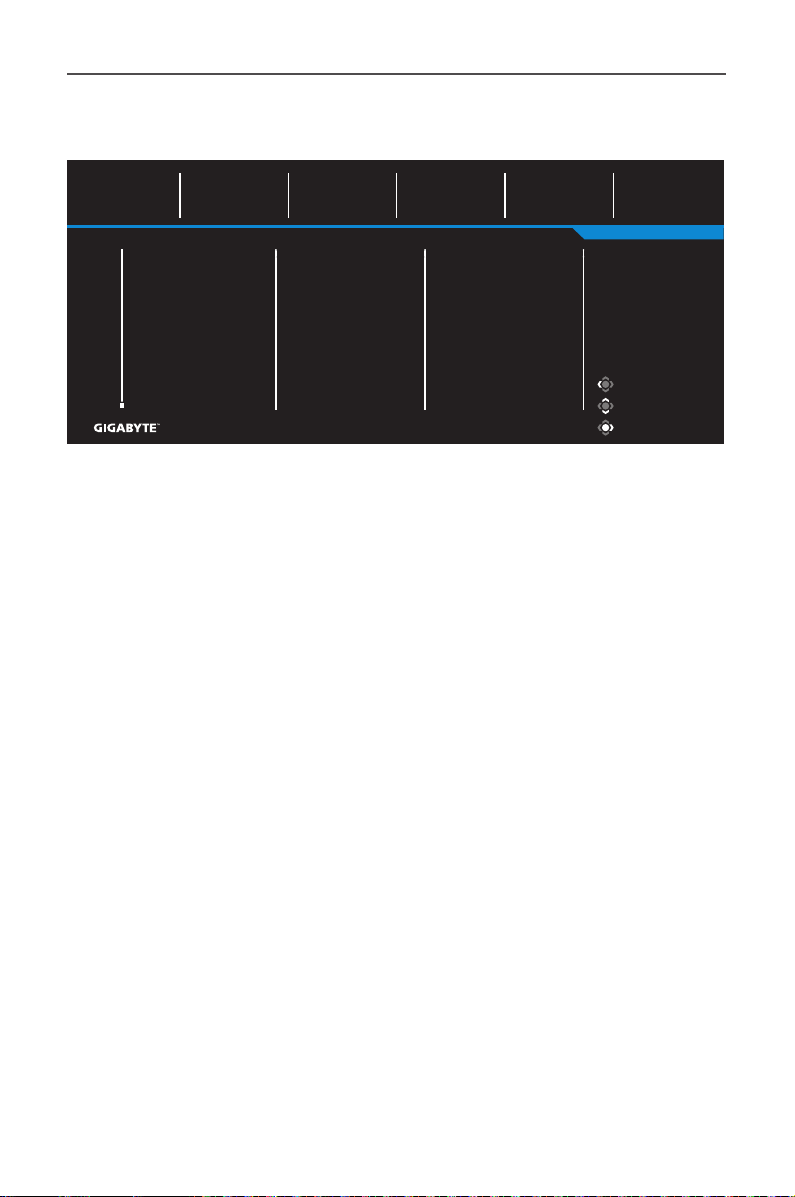
Reset All (Wyzeruj wszystko)
Przywrócenie fabrycznych ustawień domyślnych monitora.
SDR
Gaming
Picture
Display
PIP/PBP
System
Language
Save Settings
Reset All
Brightness
75
Contrast
50
Sharpness
6
Gamma
OFF
Picture Mode Standard
Color Temperature
Normal
Exit
Move/Adjust
Enter/Confirm
- 37 -
Page 38
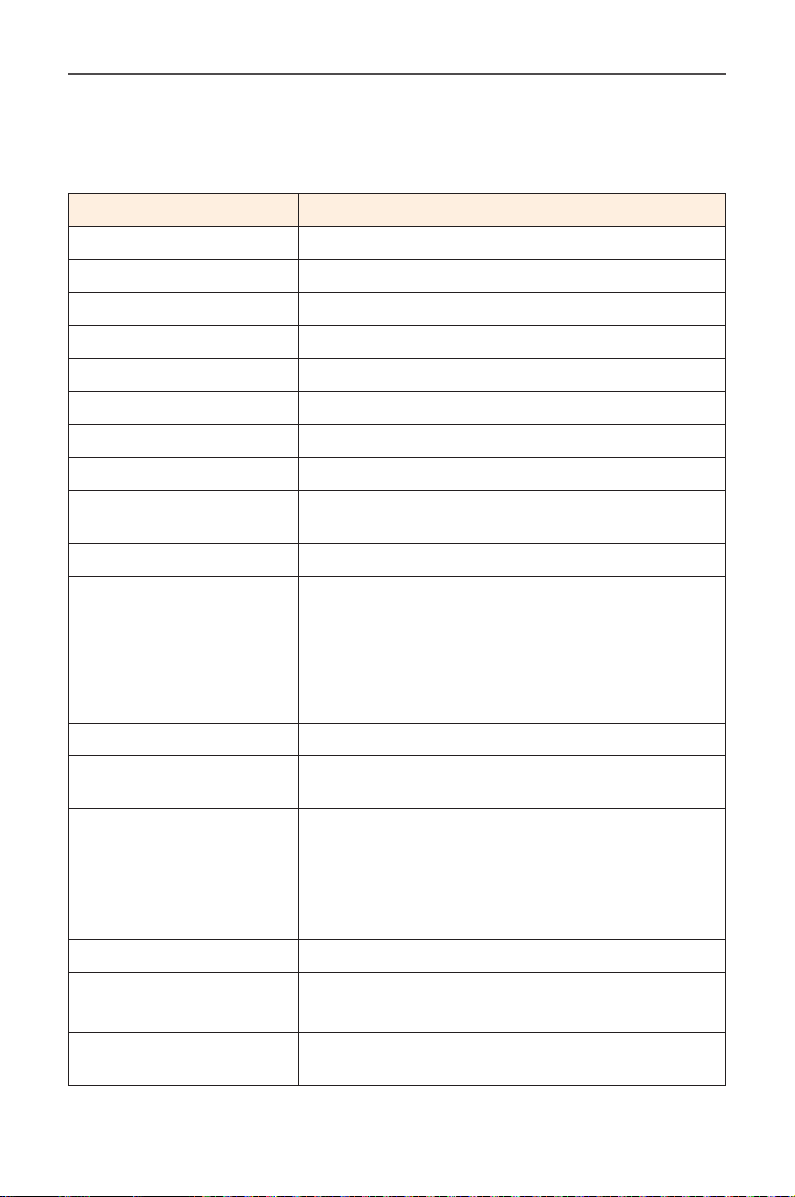
DODATKI
Dane techniczne
Parametr Dane techniczne
Wielkość panelu 31,5 cala
Współczynnik proporcji 16:9
Rozdzielczość UHD (3840 x 2160)
Żywotność LED 30 000 godzin
Rozstaw pikseli 0,18159 (poziom) x 0,18159 (pion)
Jasność 350 nitów (typ.)
Współczynnik kontrastu 3000:1
Głębia kolorów 16,7 miliona
Aktywny obszar
wyświetlania
Kąt widzenia 178 (w poziomie)/ 178 (w pionie)
Złącza wejścia/wyjścia • 2x HDMI 2.1
Zasilacz Prąd zmienny 100~240V przy 50/60Hz
Model zasilacza prądu
zmiennego
Zużycie energii • On (Włączenie): 47W
Wymiary (S x W x G) 710,5 (S) x 555 (W) x 183,9 (G) mm (z podstawą)
Waga • 7,8 kgs (netto, z podstawą)
697,306 (poziom) x 392,234 (pion)
• 3x USB3.2
• 1x DP 1.4
• 1 x słuchawki
• 1 x USB przesyłania
danych
Asian Power Devices Inc. DA-150E19
• Oczekiwanie: 0,5W
• O (Wyłączenie): 0,3W
Uwaga: Warunki wykonywania testu są zgodne
ze standardami CEC.
• 5,5 kgs (netto, bez podstawy)
(pobieranie danych
5V/0,9A)
• 1x USB typu C
(5V/3A, 9V/2A,
12V/1,5A, 15V/1A)
Zakres temperatury
(działanie)
Uwaga: Specykacje mogą zostać zmienione bez powiadomienia.
0°C do 40°C
- 38 -
Page 39
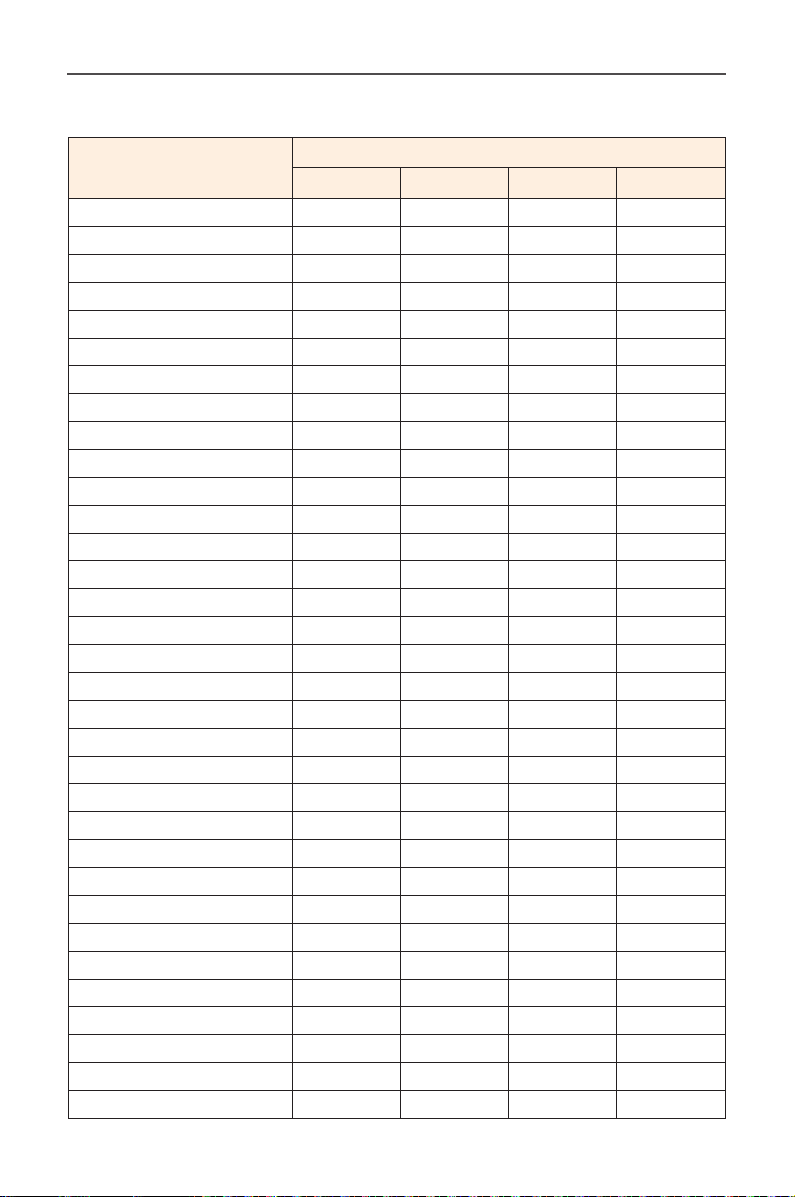
Lista obsługiwanego taktowania
Lista taktowania Normalne, PIP
HDMI 1 HDMI 2 DP Type C
720x400 / 70Hz V V V V
720x400 / 88Hz V V V V
640x480 / 60Hz V V V V
640x480 / 67Hz V V V V
640x480 / 72Hz V V V V
640x480 / 75Hz V V V V
800x600 / 56Hz V V V V
800x600 / 60Hz V V V V
800x600 / 72Hz V V V V
800xX600 / 75Hz V V V V
832x624 / 75Hz V V V V
1024x768 / 87Hz V V V V
1024x768 / 60Hz V V V V
1024x768 / 70Hz V V V V
1024x768 / 75Hz V V V V
1280x1024 / 75Hz V V V V
1152x870 / 75Hz V V V V
1152x864 / 75Hz V V V V
1280x720 / 60Hz V V V V
1280x800 / 60Hz V V V V
1280x960 / 60Hz V V V V
1280x1024 / 60Hz V V V V
1440x900 / 60Hz V V V V
1600x900 / 60Hz V V V V
1680x1050 / 60Hz V V V V
1024x768 / 120Hz X X X X
1280x1024 / 120Hz X X X X
1440x900 / 120Hz X X X X
1680x1050 / 120Hz X X X X
720x480 / 60Hz V V V V
720x480 / 120Hz X X X X
1280x720 / 50Hz X X X X
1280x720 / 60Hz V V V V
- 39 -
Page 40
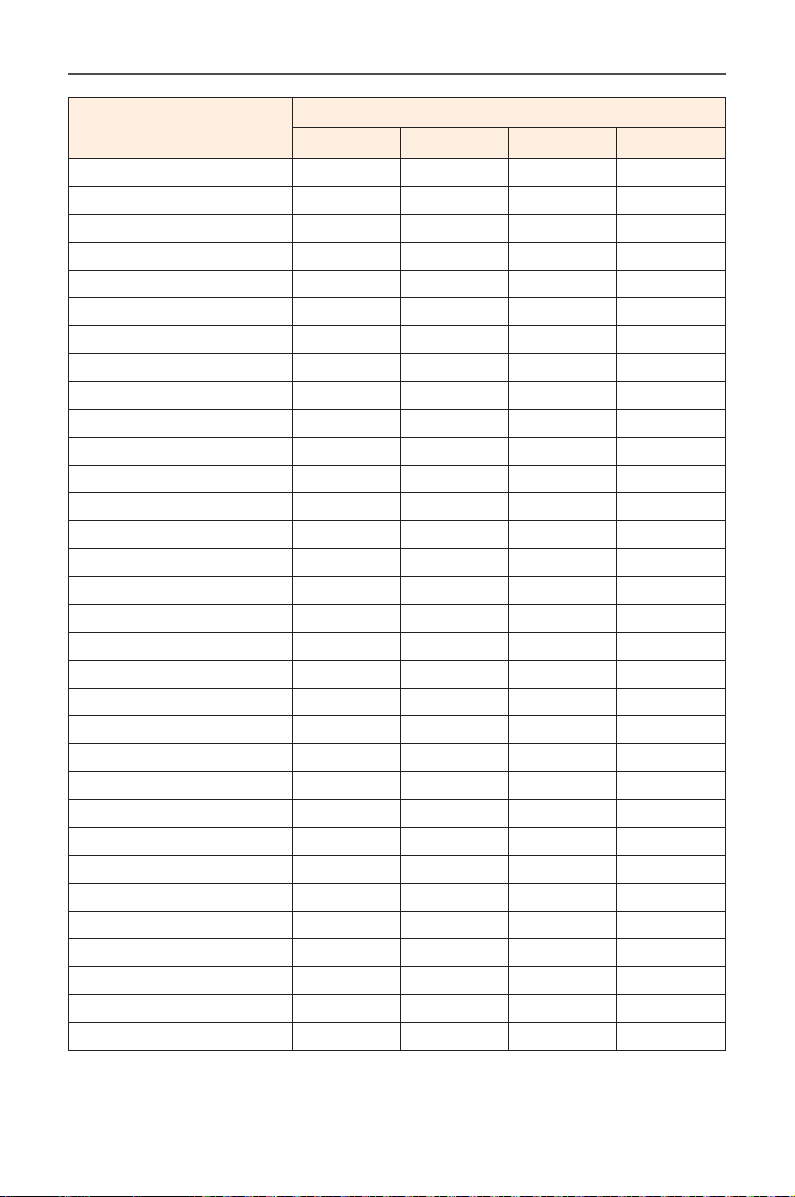
Lista taktowania Normalne, PIP
HDMI 1 HDMI 2 DP Type C
1280x720 / 100Hz X X X X
1280x720 / 120Hz X X X X
1440x480 / 60Hz X X X X
1920x1080 / 24Hz V V X X
1920x1080 / 50Hz V V V V
1920x1080 / 60Hz V V V V
1920x1080 / 100Hz V V V V
1920x1080 / 120Hz V V V V
3840x2160 / 24Hz V V X X
3840x2160 / 25Hz X X X X
3840x2160 / 30Hz V V V V
3840x2160 / 50Hz V V V V
3840x2160 / 60Hz V V V V
3840x2160 / 100Hz V V V V
3840x2160 / 120Hz V V V V
1280x720 / 144Hz X X X X
1920x1080 / 144Hz V V V V
1920x1080 / 165Hz X X X X
2560x1440 / 60Hz V V V V
2560x1440 / 100Hz X X X X
2560x1440 / 120Hz V V V V
2560x1440 / 144Hz V V V V
2560X1440 / 165Hz X X X X
3440x1440 / 50Hz X X X X
3440x1440 / 60Hz X X X X
3440x1440 / 85Hz X X X X
3440x1440 / 100Hz X X X X
3840x2160 / 144Hz V V V V
960x1080 / 60Hz (PBP) X X X X
1280x1440 / 60Hz (PBP) V V V V
1720x1440 / 60Hz (PBP) X X X X
1920x2160 / 60Hz (PBP) V V V V
- 40 -
Page 41
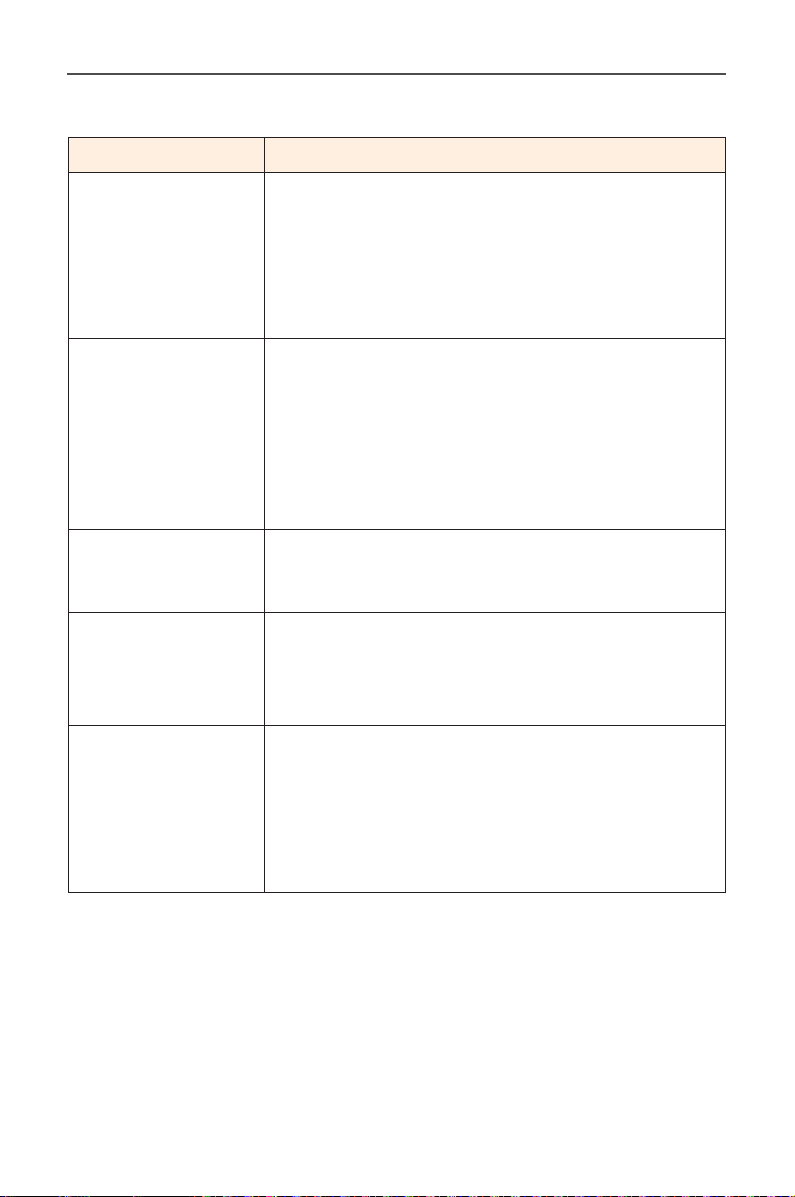
Rozwiązywanie problemów
Problem Możliwe rozwiązanie(a)
Brak zasilania • Upewnij się, że kabel zasilający jest
prawidłowo podłączony do źródła zasilania i
do monitora.
• Sprawdź kabel i wtyczkę, aby się upewnić, że
nie są uszkodzone.
• Upewnij się, że monitor jest włączony.
Brak obrazu na
ekranie
• Upewnij się, że monitor i komputer są
prawidłowo podłączone oraz, że obydwa
urządzenia są włączone.
• Upewnij się, że wybrane zostało prawidłowe
źródło wejścia. Sprawdź strona 17 lub 31.
• Wyreguluj ustawienia Brightness (Jasność) i
Contrast (Kontrast). Sprawdź strona 29.
Obraz nie wypełnia
całego ekranu
• Wypróbuj różne ustawienia Display Mode
(Tryb wyświetlania) (współczynnik
proporcji). Sprawdź w strona 27.
Kolory są
przekłamane
• Upewnij się, że kabel sygnału wejściowego
jest prawidłowo podłączony.
• Konguracja ustawień powiązanych z
obrazem. Sprawdź część „Picture (Obraz)”.
Brak dźwięku
lub niski poziom
głośności
• Upewnij się, że kabel słuchawek jest
prawidłowo podłączony.
• regulacja poziomu głośności. Sprawdź strona
19 lub 33.
• Dostosuj ustawienia powiązane z dźwiękiem
komputera.
Uwaga: Jeśli problem utrzymuje się, skontaktuj się z obsługą klienta w celu
uzyskania dalszej pomocy.
- 41 -
Page 42
Podstawowe zasady pielęgnacji
Po zabrudzeniu ekranu należy wykonać następujące czynności, aby
wyczyścić ekran:
• Przetrzyj ekran za pomocą miękkiej, pozbawionej włókien szmatki w
celu usunięcia nagromadzonego kurzu.
• Spryskaj lub nanieś środek czyszczący na miękką szmatkę. Następnie
przetrzyj delikatnie ekran wilgotną szmatką.
Uwaga:
• Upewnij się, że szmatka jest wilgotna, ale nie mokra.
• Podczas przecierania należy unikać zbyt mocnego naciskania na ekran.
• Środki czyszczące o właściwościach kwasowych lub ściernych mogą
doprowadzić do uszkodzenia ekranu.
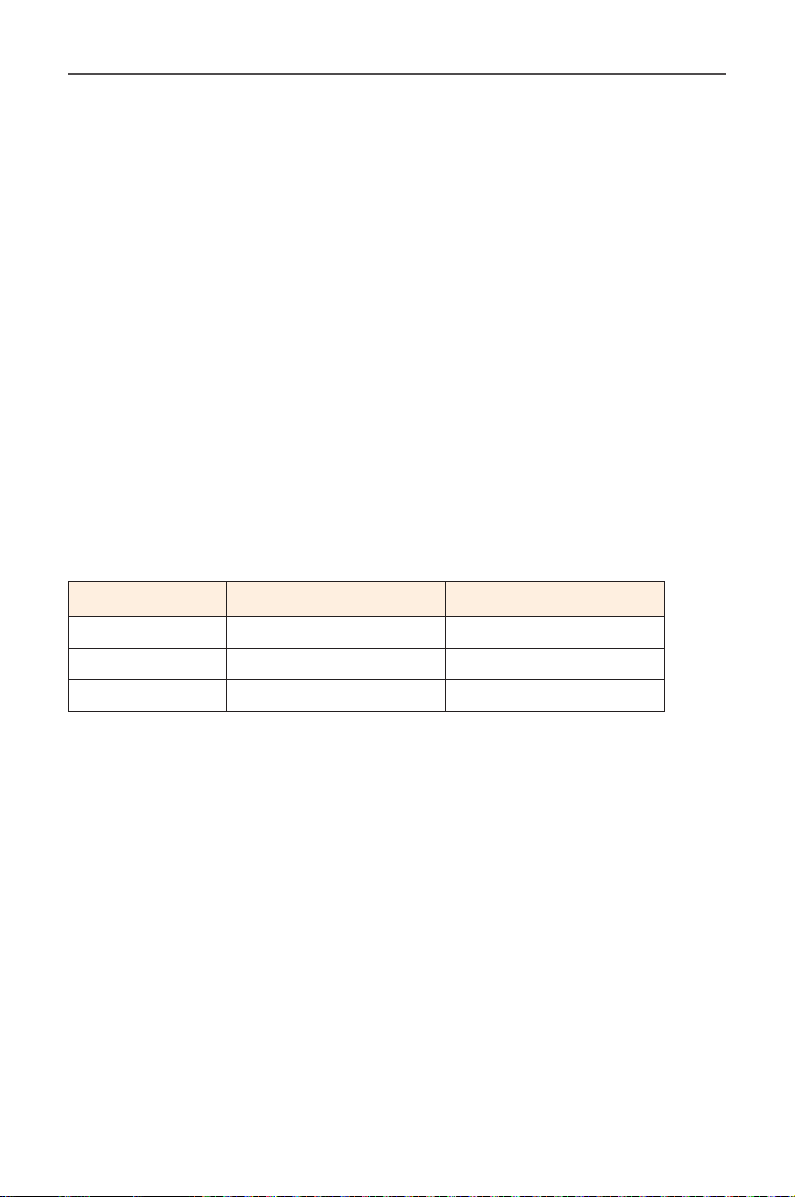
Uwagi dotyczące ładowania USB
Następujące urządzenia nie są zgodne z trybem BC 1.2 CDP. Po
podłączeniu huba do komputera urządzenia te nie mogą być ładowane
przy użyciu kabla USB.
Dostawca Urządzenie PID/VID
Apple iPad PID_129A/VID_05AC
Samsung GALAXY Tab2 10.1 PID_6860/VID_04E8
Samsung GALAXY TabPro PID_6860/VID_04E8
Informacje serwisowe rmy GIGABYTE
Dalsze informacje na temat serwisu można uzyskać na ocjalnej stronie
internetowej rmy GIGABYTE:
https://www.gigabyte.com/
- 42 -
Page 43
INFORMACJE DOTYCZĄCE BEZPIECZEŃSTWA
Regulatory Notices
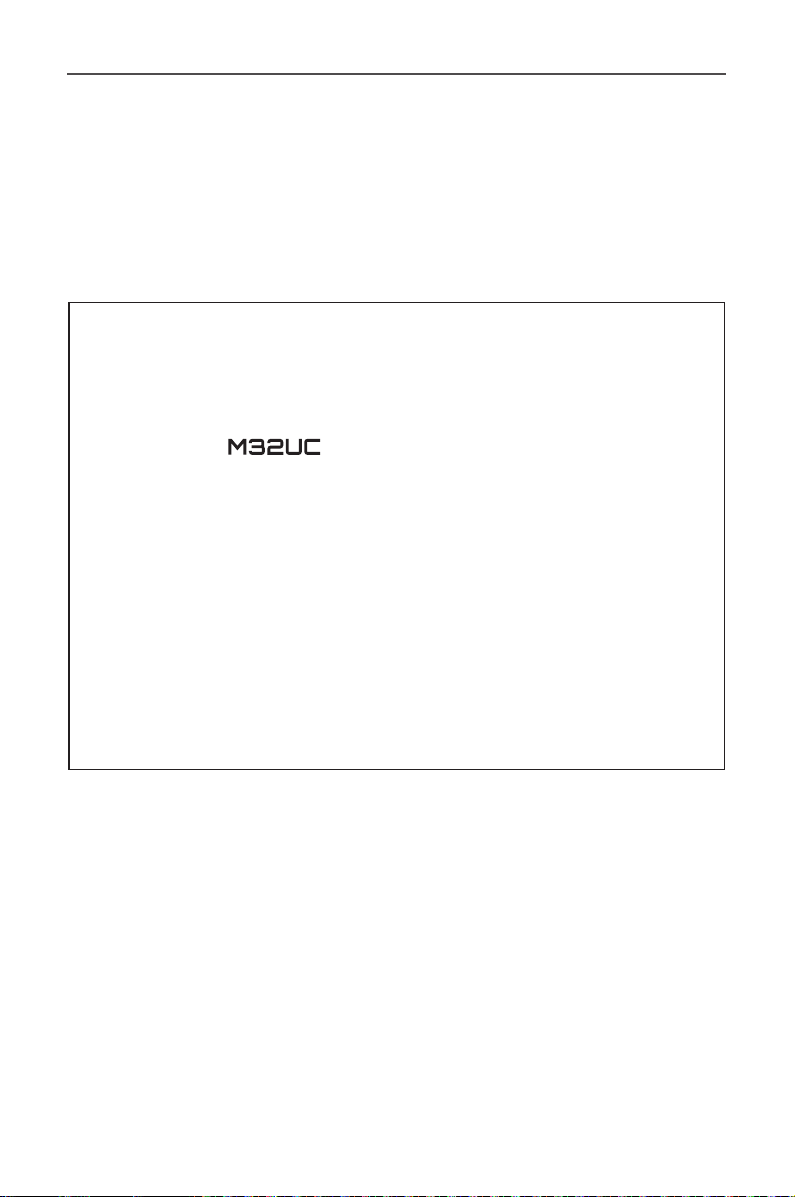
United States of America, Federal Communications
Commission Statement
Supplier’s Declaration of Conformity
47 CFR § 2.1077 Compliance Information
Product Name: LCD monitor
Trade Name: GIGABYTE
Model Number:
Responsible Party – U.S. Contact Information: G.B.T. Inc.
Address: 17358 Railroad street, City Of Industry, CA91748
Tel.: 1-626-854-9338
Internet contact information: https://www.gigabyte.com
FCC Compliance Statement:
This device complies with Part 15 of the FCC Rules, Subpart B,
Unintentional Radiators.
Operation is subject to the following two conditions: (1) This device
may not cause harmful interference, and (2) this device must accept
any interference received, including interference that may cause
undesired operation.
This equipment has been tested and found to comply with the limits
for a Class B digital device, pursuant to Part 15 of the FCC Rules. These
limits are designed to provide reasonable protection against harmful
interference in a residential installation. This equipment generates,
uses and can radiate radio frequency energy and, if not installed
and used in accordance with manufacturer’s instructions, may cause
harmful interference to radio communications. However, there is no
guarantee that interference will not occur in a particular installation. If
this equipment does cause harmful interference to radio or television
reception, which can be determined by turning the equipment o and
on, the user is encouraged to try to correct the interference by one or
more of the following measures:
• Reorient or relocate the receiving antenna.
• Increase the separation between the equipment and receiver.
- 43 -
Page 44

• Connect the equipment to an outlet on a circuit dierent from that
to which the receiver is connected.
• Consult the dealer or an experienced radio/TV technician for help.
Canadian Department of Communications Statement
This digital apparatus does not exceed the Class B limits for radio noise
emissions from digital apparatus set out in the Radio Interference
Regulations of the Canadian Department of Communications. This class
B digital apparatus complies with Canadian ICES-003.
Avis de conformité à la réglementation d’Industrie Canada
Cet appareil numérique de la classe B est conforme à la norme NMB-003
du Canada.
European Union (EU) CE Declaration of Conformity
This device complies with the following directives: Electromagnetic
Compatibility Directive 2014/30/EU, Low-voltage Directive 2014/35/EU,
ErP Directive 2009/125/EC, RoHS directive (recast) 2011/65/EU & the
2015/863 Statement.
This product has been tested and found to comply with all essential
requirements of the Directives.
European Union (EU) RoHS (recast) Directive 2011/65/EU &
the European Commission Delegated Directive (EU) 2015/863
Statement
GIGABYTE products have not intended to add and safe from hazardous
substances (Cd, Pb, Hg, Cr+6, PBDE, PBB, DEHP, BBP, DBP and DIBP). The
parts and components have been carefully selected to meet RoHS
requirement. Moreover, we at GIGABYTE are continuing our eorts
to develop products that do not use internationally banned toxic
chemicals.
European Union (EU) Community Waste Electrical & Electronic
Equipment (WEEE) Directive Statement
GIGABYTE will fulll the national laws as interpreted from the 2012/19/
EU WEEE (Waste Electrical and Electronic Equipment) (recast) directive.
The WEEE Directive species the treatment, collection, recycling and
disposal of electric and electronic devices and their components. Under
the Directive, used equipment must be marked, collected separately,
and disposed of properly.
- 44 -
Page 45
WEEE Symbol Statement
The symbol shown below is on the product or on its
packaging, which indicates that this product must not be
disposed of with other waste. Instead, the device should be
taken to the waste collection centers for activation of the
treatment, collection, recycling and disposal procedure.
For more information about where you can drop o your waste
equipment for recycling, please contact your local government oce,
your household waste disposal service or where you purchased the
product for details of environmentally safe recycling.
End of Life Directives-Recycling
The symbol shown below is on the product or on its
packaging, which indicates that this product must not be
disposed of with other waste. Instead, the device should be
taken to the waste collection centers for activation of the
treatment, collection, recycling and disposal procedure.
Déclaration de Conformité aux Directives de l’Union
européenne (UE)
Cet appareil portant la marque CE est conforme aux directives de l’UE
suivantes: directive Compatibilité Electromagnétique 2014/30/UE,
directive Basse Tension 2014/35/UE, directive 2009/125/CE en matière
d’écoconception, la directive RoHS II 2011/65/UE & la déclaration
2015/863. La conformité à ces directives est évaluée sur la base des
normes européennes harmonisées applicables.
European Union (EU) CE-Konformitätserklärung
Dieses Produkte mit CE-Kennzeichnung erfüllen folgenden EURichtlinien: EMV-Richtlinie 2014/30/EU, Niederspannungsrichtlinie
2014/30/EU, Ökodesign-Richtlinie 2009/125/EC, RoHS-Richtlinie
2011/65/EU erfüllt und die 2015/863 Erklärung. Die Konformität
mit diesen Richtlinien wird unter Verwendung der entsprechenden
Standards zur Europäischen Normierung beurteilt.
- 45 -
Page 46

CE declaração de conformidade
Este produto com a marcação CE estão em conformidade com das
seguintes Diretivas UE: Diretiva Baixa Tensão 2014/35/EU; Diretiva
CEM 2014/30/EU; Diretiva Conceção Ecológica 2009/125/CE; Diretiva
RSP 2011/65/UE e a declaração 2015/863. A conformidade com estas
diretivas é verificada utilizando as normas europeias harmonizadas.
CE Declaración de conformidad
Este producto que llevan la marca CE cumplen con las siguientes
Directivas de la Unión Europea: Directiva EMC 2014/30/EU, Directiva de
bajo voltaje 2014/35/EU, Directiva de Ecodiseño 2009/125/EC, Directiva
RoHS 2011/65/EU y la Declaración 2015/863. El cumplimiento de estas
directivas se evalúa mediante las normas europeas armonizadas.
CE Dichiarazione di conformità
I prodotti con il marchio CE sono conformi con una o più delle seguenti
Direttive UE, come applicabile: Direttiva EMC 2014/30/UE, Direttiva
sulla bassa tensione 2014/35/UE, Direttiva Ecodesign EMC 2009/125/EC,
Direttiva RoHS 2011/65/EU e Dichiarazione 2015/863. La conformità con
tali direttive viene valutata utilizzando gli Standard europei armonizzati
applicabili.
Deklaracja zgodności UE Unii Europejskiej
Urządzenie jest zgodne z następującymi dyrektywami: Dyrektywa
kompatybilności elektromagnetycznej 2014/30/UE, Dyrektywa
niskonapięciowej 2014/35/UE, Dyrektywa ErP 2009/125/WE, Dyrektywa
RoHS 2011/65/UE i dyrektywa 2015/863. Niniejsze urządzenie zostało
poddane testom i stwierdzono jego zgodność z wymaganiami
dyrektywy.
ES Prohlášení o shodě
Toto zařízení splňuje požadavky Směrnice o Elektromagnetické
kompatibilitě 2014/30/EU, Směrnice o Nízkém napětí 2014/35/EU,
Směrnice ErP 2009/125/ES, Směrnice RoHS 2011/65/EU a 2015/863.
Tento produkt byl testován a bylo shledáno, že splňuje všechny základní
požadavky směrnic.
- 46 -
Page 47
EK megfelelőségi nyilatkozata
A termék megfelelnek az alábbi irányelvek és szabványok
követelményeinek, azok a kiállításidőpontjában érvényes, aktuális
változatában: EMC irányelv 2014/30/EU, Kisfeszültségű villamos
berendezésekre vonatkozó irányelv 2014/35/EU, Környezetbarát
tervezésről szóló irányelv 2009/125/EK, RoHS irányelv 2011/65/EU és
2015/863.
Δήλωση συμμόρφωσης ΕΕ
Είναι σε συμμόρφωση με τις διατάξεις των παρακάτω Οδηγιών
της Ευρωπαϊκής Κοινότητας: Οδηγία 2014/30/ΕΕ σχετικά με την
ηλεκτρομαγνητική συμβατότητα, Οοδηγία χαμηλή τάση 2014/35/EU,
Οδηγία 2009/125/ΕΚ σχετικά με τον οικολογικό σχεδιασμό, Οδηγία
RoHS 2011/65/ΕΕ και 2015/863. Η συμμόρφωση με αυτές τις οδηγίες
αξιολογείται χρησιμοποιώντας τα ισχύοντα εναρμονισμένα ευρωπαϊκά
πρότυπα.
Japan Class 01 Equipment Statement
安全にご使用いただくために
接地接続は必ず電源プラグを電源につなぐ前に行って下さい。
また、接地接続を外す場合は、必ず電源プラグを電源から切り離してか
ら行って下さい。
Japan VCCI Class B Statement
クラスB VCCI 基準について
この装置は、クラスB情報技術装置です。この装置は、家庭環境で使
用することを目的としていますが、この装置がラジオやテレビジョン
受信機に近接して使用されると、受信障害を引き起こすことがありま
す。
取扱説明書に従って正しい取り扱いをして下さい。
VCCI-B
China RoHS Compliance Statement
中国《废弃电器电子产品回收处理管理条例》提示性说明
为了更好地关爱及保护地球,当用户不再需要此产品或产品寿命终止时,
请遵守国家废弃电器电子产品回收处理相关法律法规,将其交给当地具有
国家认可的回收处理资质的厂商进行回收处理。
- 47 -
Page 48
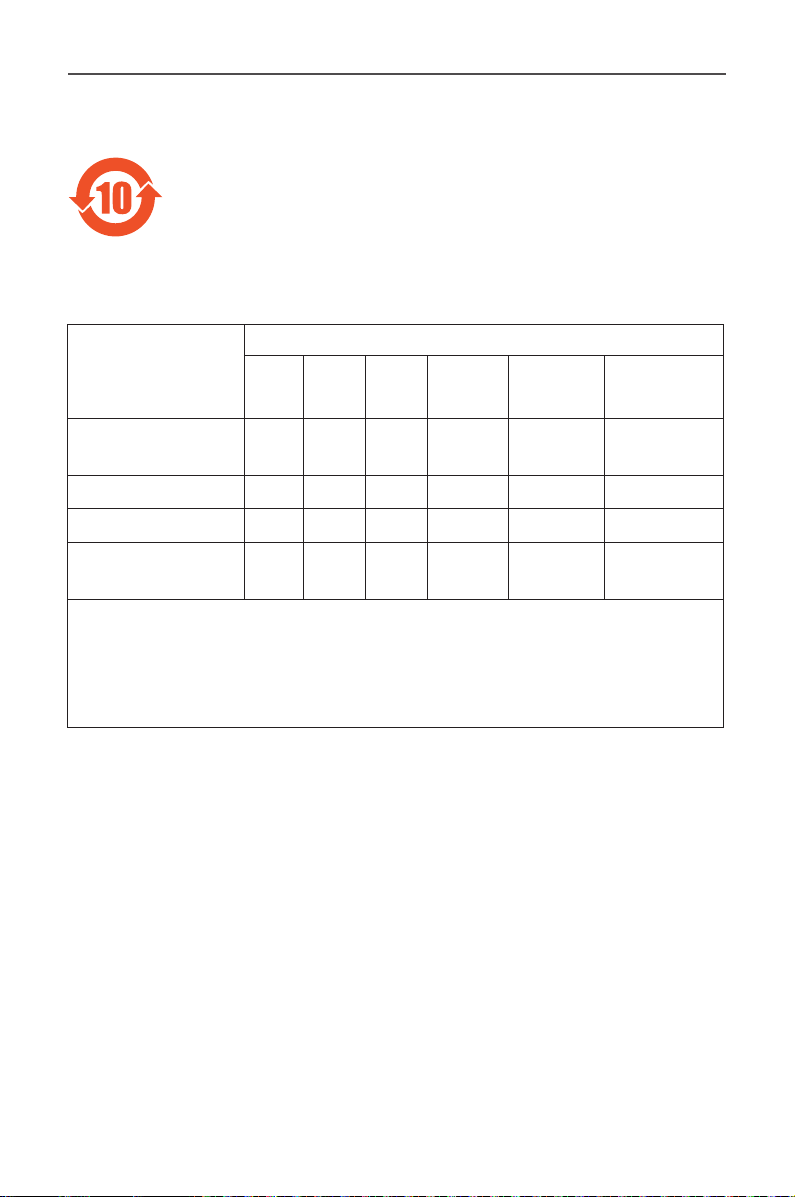
环保使用期限
Environment-friendly Use Period
此标识指期限(十年),电子电气产品中含有的有害物质不会
发生外泄或突变、电子电气产品用户正常使用该电子电气产品
不会对环境造成严重污染或对其人身、财产造成严重损害的期
限。
产品中有害物质的名称及含量:
部件名称
铅
(Pb)汞(Hg)镉(Cd)
有害物质
六价铬
(Cr+6)
多溴联苯
(PBB)
多溴二苯醚
(PBDE)
印刷电路板及其电
子组件
X ○ ○ ○ ○ ○
液晶面板 X ○ ○ ○ ○ ○
外壳 ○ ○ ○ ○ ○ ○
外部信号连接头
及线材
本表格依据 SJ/T 11364 的规定编制。
○: 表示该有害物质在该部件所有均质材料中的含量均在 GB/T 26572 规定的限量要
求以下。
X: 表示该有害物质至少在该部件的某一均质材料中的含量超出 GB/T 26572 规定的
限量要求。
X ○ ○ ○ ○ ○
- 48 -
Page 49
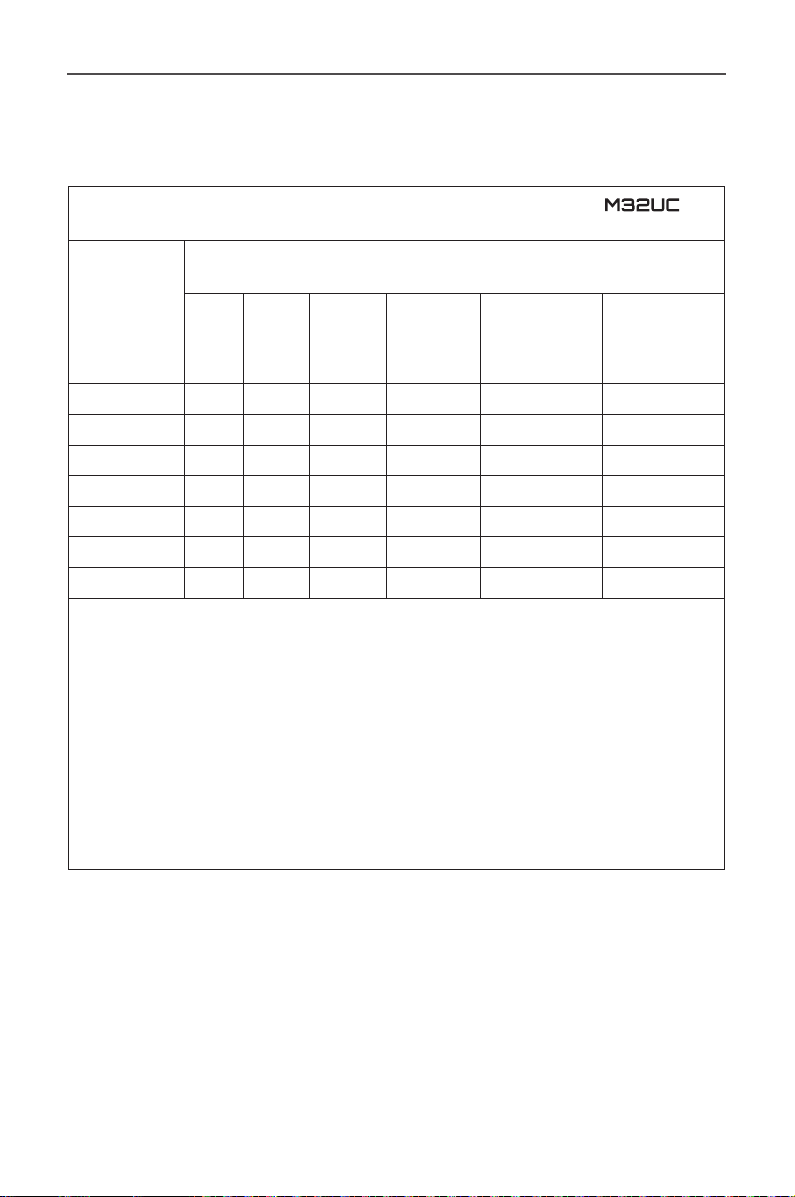
限用物質含有情況標示聲明書
Declaration of the Presence Condition of the Restricted Substances
Marking
設備名稱:
Equipment name:
液晶顯示器
,型號 (型式):
Type designation (Type):
限用物質及其化學符號
Restricted substances and its chemical symbols
單元
Unit
塑料外框
後殼
液晶面板
電路板組件
底座
電源線
其他線材
備考1.〝超出0.1 wt %〞及〝超出0.01 wt %〞係指限用物質之百分比含量超出百分比
含量基準值。
Note 1: “Exceeding 0.1 wt %” and “exceeding 0.01 wt %” indicate that the percentage
content of the restricted substance exceeds the reference percentage value of
presence condition.
備考2.〝○〞係指該項限用物質之百分比含量未超出百分比含量基準值。
Note 2: “○” indicates that the percentage content of the restricted substance does not
exceed the percentage of reference value of presence.
備考3.〝-〞係指該項限用物質為排除項目。
Note 3: The “-” indicates that the restricted substance corresponds to the exemption.
鉛
Lead
(Pb)
○ ○ ○ ○ ○ ○
○ ○ ○ ○ ○ ○
- ○ ○ ○ ○ ○
- ○ ○ ○ ○ ○
○ ○ ○ ○ ○ ○
- ○ ○ ○ ○ ○
- ○ ○ ○ ○ ○
汞
Mercury
(Hg)
鎘
Cadmium
(Cd)
六價鉻
Hexavalent
chromium
(Cr+6)
多溴聯苯
Polybrominated
biphenyls
(PBB)
多溴二苯醚
Polybrominated
diphenyl ethers
(PBDE)
- 49 -
 Loading...