

Page 1

GA-P67A-UD3-B3
GA-PH67A-UD3-B3
GA-PH67-UD3-B3
LGA1155主板
®
支持Intel
Intel
Intel
使用手册
Rev. 1101
Core™ i7 处理器 / Intel® Core™ i5 处理器 /
®
Core™ i3 处理器 / Intel® Pentium®处理器 /
®
Celeron® 处理器
Page 2
GA-P67A-UD3-B3/GA-PH67A-UD3-B3/GA-PH67-UD3-B3
Jan. 14, 2011
Jan. 14, 2011
Motherboard
GA-P67A-UD3-B3/
GA-PH67A-UD3-B3/
GA-PH67-UD3-B3
Motherboard
Page 3
版权
©
2011年,技嘉科技股份有限公司,版权所有。
本使用手册所提及的商标与名称,均属其合法注册的公司所有。
责任声明
本使用手册受著作权保护,所撰写的内容均为技嘉所拥有。
本使用手册所提及的产品规格或相关信息,技嘉保留修改的权利。
本使用手册所提及的产品规格或相关信息有任何修改或变更时,恕不另行通知。
未事先经由技嘉书面允许,不得以任何形式复制、修改、转载、传播或出版
本使用手册内容。
产品使用手册类别简介
为了协助您使用技嘉主板,我们设计了以下类别的使用手册:
如果您要快速安装,可以参考包装内所附的【硬件安装指南】。
如果您要了解产品详细规格数据,请仔细阅读【使用手册】。
产品相关信息,请至网站查询:http://www.gigabyte.cn/
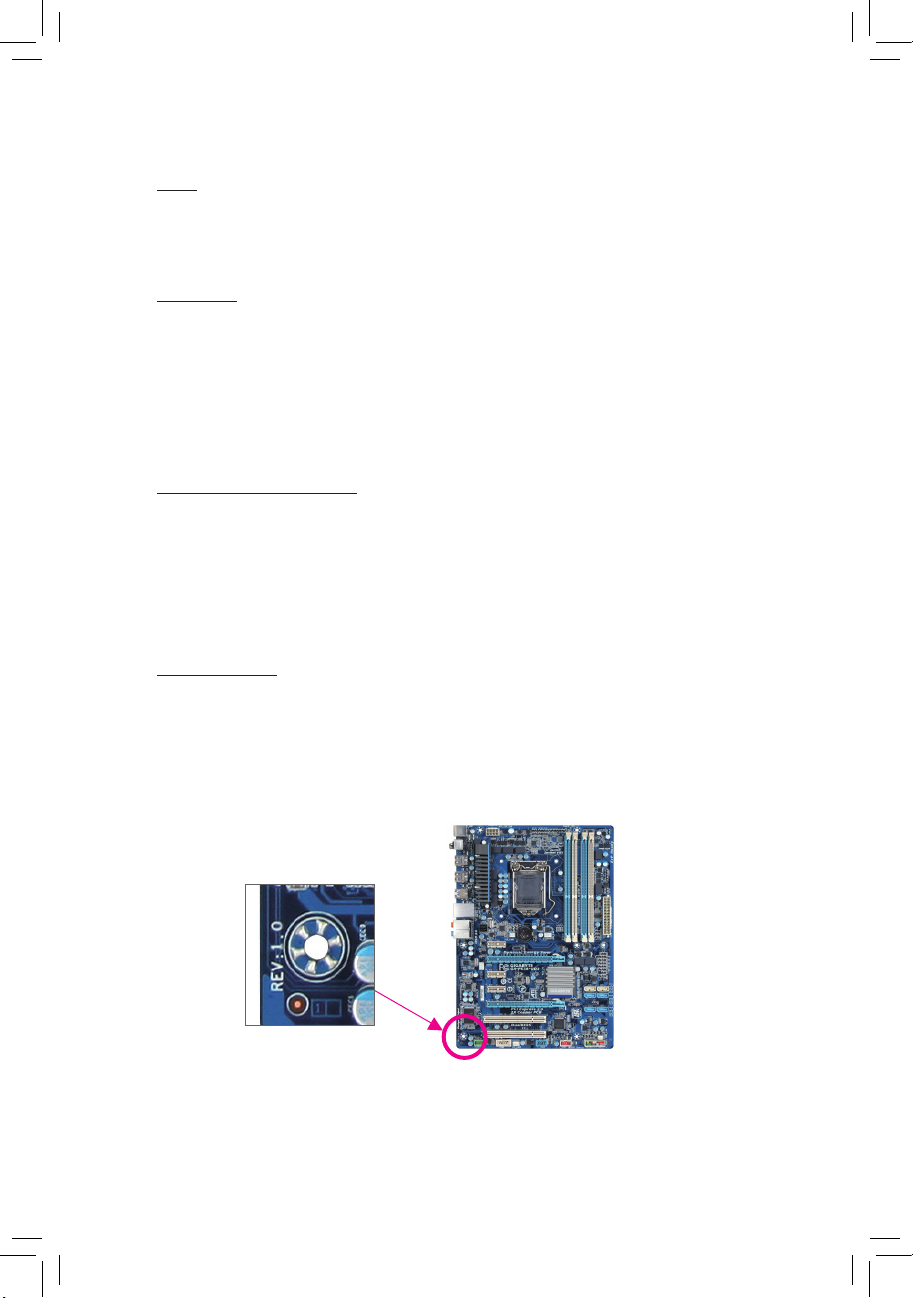
产品版本辨识
您可以在主板上找到标示着此主板的版本「REV : X.X」。其中X.X为数字,例
如标示「REV : 1.0」,意即此主板的版本为1.0。当您要更新主板的BIOS、驱动
程序或参考其他技术资料时,请注意产品版本的标示。
范例:
Page 4

目 录
清点配件 .......................................................................................................................6
选购配件 .......................................................................................................................6
GA-P67A-UD3-B3/GA-PH67A-UD3-B3/GA-PH67-UD3-B3主板配置图 ......................7
GA-P67A-UD3-B3/GA-PH67A-UD3-B3/GA-PH67-UD3-B3主板功能框图 ..................8
第一章 硬件安装 .......................................................................................................9
1-1 安装前的注意事项 ......................................................................................... 9
1-2 产品规格 ........................................................................................................ 10
1-3 安装中央处理器及散热风扇 .....................................................................13
1-3-1 安装中央处理器(CPU) .......................................................................................13
1-3-2 安装散热风扇 .....................................................................................................15
1-4 安装内存条 .................................................................................................... 16
1-4-1 双通道内存技术 .................................................................................................16
1-4-2 安装内存条 ..........................................................................................................17
1-5 安装适配卡 .................................................................................................... 18
1-6 后方设备插座介绍 ....................................................................................... 19
1-7 插座及跳线介绍 ...........................................................................................21
第二章 BIOS 程序设置 ............................................................................................29
2-1 开机画面 ........................................................................................................ 30
2-2 BIOS设置程序主画面 ...................................................................................31
2-3 MB Intelligent Tweaker(M.I.T.) (频率/电压控制) ............................................ 33
2-4 Standard CMOS Features (标准CMOS设置) .................................................41
2-5 Advanced BIOS Features (高级BIOS功能设置) ........................................... 43
2-6 Integrated Peripherals (集成外设) ..................................................................45
2-7 Power Management Setup (省电功能设置) ..................................................48
2-8 PC Health Status (电脑健康状态) .................................................................50
2-9 Load Fail-Safe Defaults (载入最安全预设值) .............................................. 52
2-10 Load Optimized Defaults (载入最佳化预设值) ............................................ 52
2-11 Set Supervisor/User Password (设置管理员/用户密码) ............................. 53
2-12 Save & Exit Setup (储存设置值并退出设置程序) ..................................... 54
2-13 Exit Without Saving (退出设置程序但不储存设置值) .............................. 54
- 4 -
Page 5

第三章 驱动程序安装 ............................................................................................55
3-1 芯片组驱动程序 ...........................................................................................55
3-2 软件应用程序 ................................................................................................56
3-3 技术支持(说明) ............................................................................................. 56
3-4 与技嘉联系 .................................................................................................... 57
3-5 系统信息 ........................................................................................................ 57
3-6 Download Center(下载中心) .......................................................................... 58
3-7 新工具程序 .................................................................................................... 58
第四章 独特功能介绍 ............................................................................................59
4-1 Xpress Recovery2介绍(一键还原) ................................................................ 59
4-2 BIOS更新方法介绍 ....................................................................................... 62
4-2-1 如何使用Q-Flash(BIOS快速更新)更新BIOS ...................................................62
4-2-2 如何使用@BIOS(BIOS在线更新)更新BIOS ....................................................65
4-3 EasyTune 6介绍 .............................................................................................. 66
4-4 动态节能引擎™ 2 (Dynamic Energy Saver™ 2)介绍 ..................................... 67
4-5 Q-Share介绍(极速共享) ................................................................................69
4-6 Smart 6™介绍 .................................................................................................. 70
4-7 Auto Green介绍 ............................................................................................... 74
4-8 eXtreme Hard Drive (X.H.D)介绍 .................................................................... 75
4-9 Cloud OC介绍 ................................................................................................. 76
第五章 附录 ..............................................................................................................77
5-1 如何构建Serial ATA硬盘 ............................................................................... 77
5-1-1 设置SATA控制器模式 ........................................................................................77
5-1-2 安装SATA RAID/AHCI驱动程序及操作系统....................................................85
5-2 音频输入/输出设置介绍 ............................................................................. 89
5-2-1 2 / 4 / 5.1 / 7.1声道介绍 .......................................................................................89
5-2-2 S/PDIF输出设置 ..................................................................................................91
5-2-3 麦克风录音设置 .................................................................................................92
5-2-4 录音机使用介绍 .................................................................................................94
5-3 疑难排解 ........................................................................................................ 95
5-3-1 问题集 ..................................................................................................................95
5-3-2 故障排除 ..............................................................................................................96
5-4 管理声明 ........................................................................................................ 98
- 5 -
Page 6
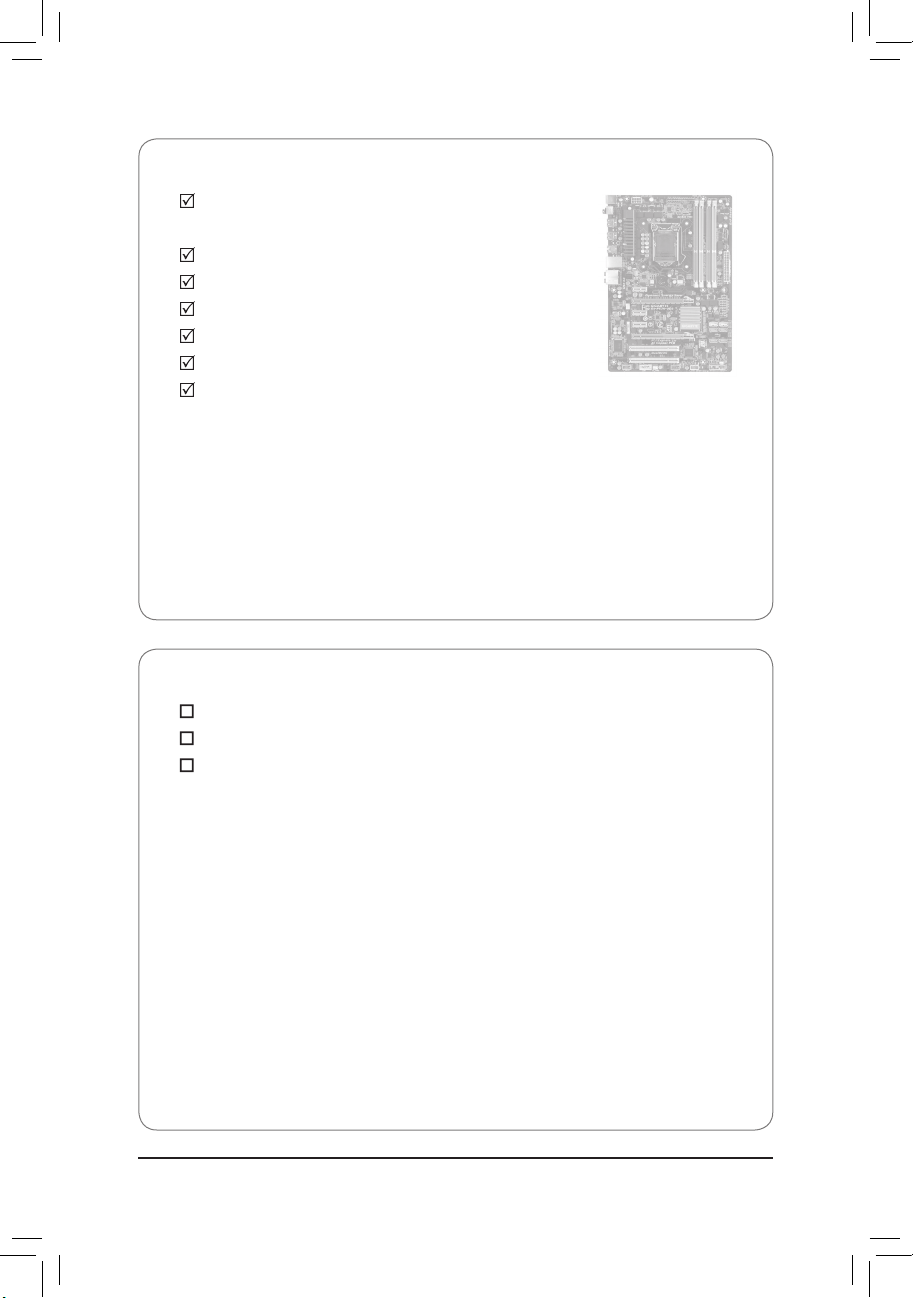
清点配件
GA-P67A-UD3-B3或 GA-PH67A-UD3-B3
或GA-PH67-UD3-B3主板主板- 1片
驱动程序光盘- 1片
使用手册- 1本
硬件安装指南- 1本
SATA排线- 2条
SATA排线- 4条
后方I/O设备铁片挡板- 1个
•
上述附带配件仅供参考,实际配件请以实物为准,技嘉科技保留修改的权利。
•
主板图片仅供参考。
kl
j
选购配件
2端口USB 2.0扩展挡板 (部件号:12CR1-1UB030-5*R)
2端口SATA电源排线 (部件号:12CF1-2SERPW-0*R)
串行端口扩展挡板 (部件号:12CF1-1CM001-3*R)
j
只有GA-P67A-UD3-B3支持此功能。
k
只有GA-PH67A-UD3-B3支持此功能。
l
只有GA-PH67-UD3-B3支持此功能。
- 6 -
Page 7
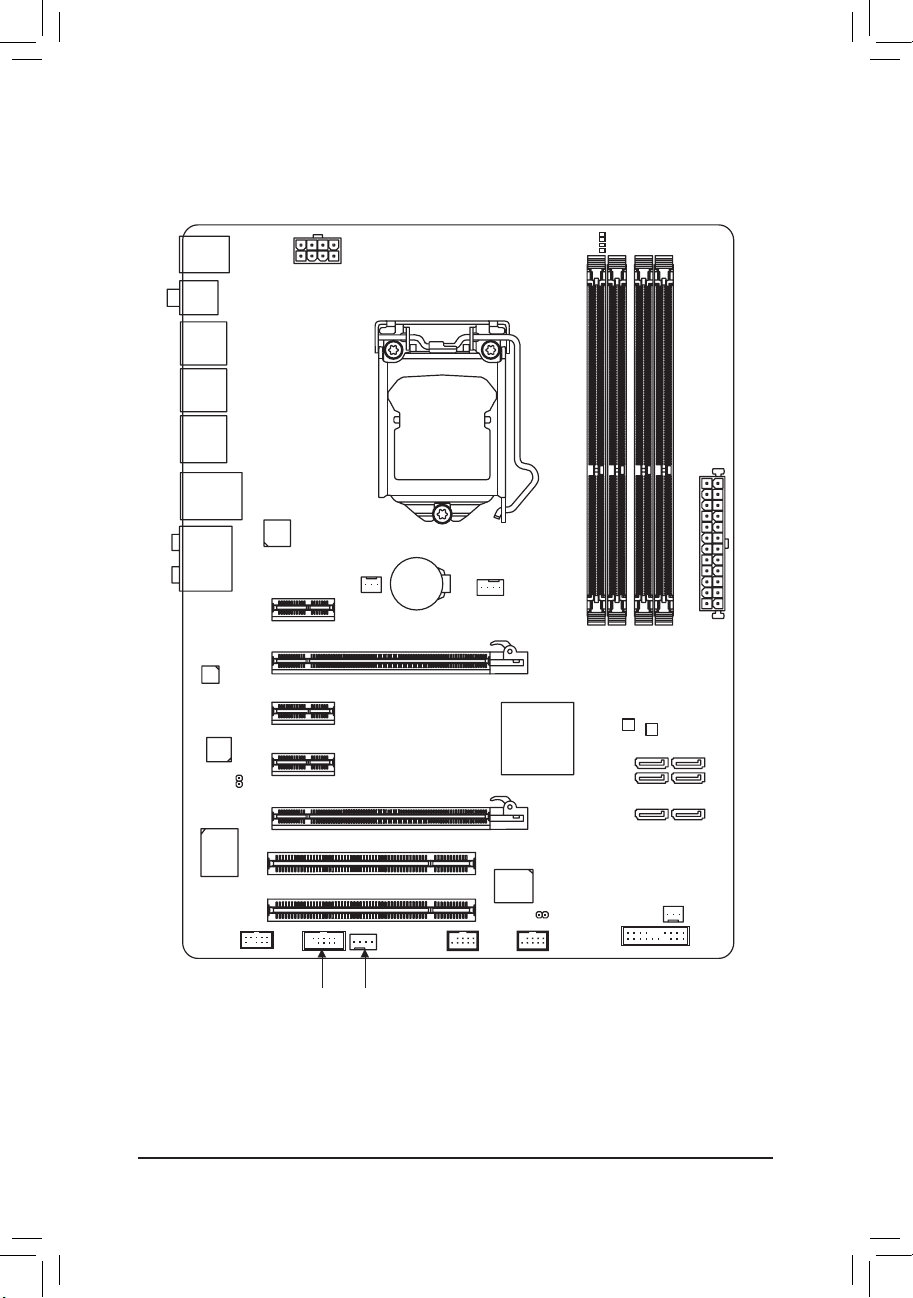
GA-P67A-UD3-B3/GA-PH67A-UD3-B3/GA-PH67-UD3-B3主
板配置图
KB_MS_USB
R_SPDIF
USB_LAN
AUDIO
Realtek
L8111E
RT
CODEC
SPDIF_O
iTE
IT8728
F_AUDIO
R_USB_2
R_USB_1
R_USB30
Renesas
D720200
PCIEX1_1
PCIEX16
PCIEX1_2
PCIEX1_3
PCIEX4
PCI1
PCI2
ATX_12V_2X4
LGA1
155
jk
SYS_F
AN1
(注)
BAT
GA-P67A-UD3-B3/GA-PH67A-UD3-B3/
GA-PH67-UD3-B3
F_USB2
CPU_FAN
®
P67
Intel
Intel® H67
iTE IT8892
Bridge
j
kl
CLR_CMOS
F_USB1
DDR3_1
M_BIOS
PHASE LED
DDR3_2
DDR3_3
SA
TA3_0
SA
TA2_2
TA2_4
SA
F_PANEL
DDR3_4
B_BIOS
SATA3_1
SA
SA
PWR_FAN
TA2_3
TA2_5
A
TX
SYS_F
N2
A
COMA
j
只有GA-P67A-UD3-B3支持此功能。
k
只有GA-PH67A-UD3-B3支持此功能。
l
只有GA-PH67-UD3-B3支持此功能。
注) 由于硬件限制,PCIEX1_1插槽仅供较短的PCI Express x1适配卡使用。若要安装较长的
(
适配卡,请安装至其他插槽。
- 7 -
Page 8
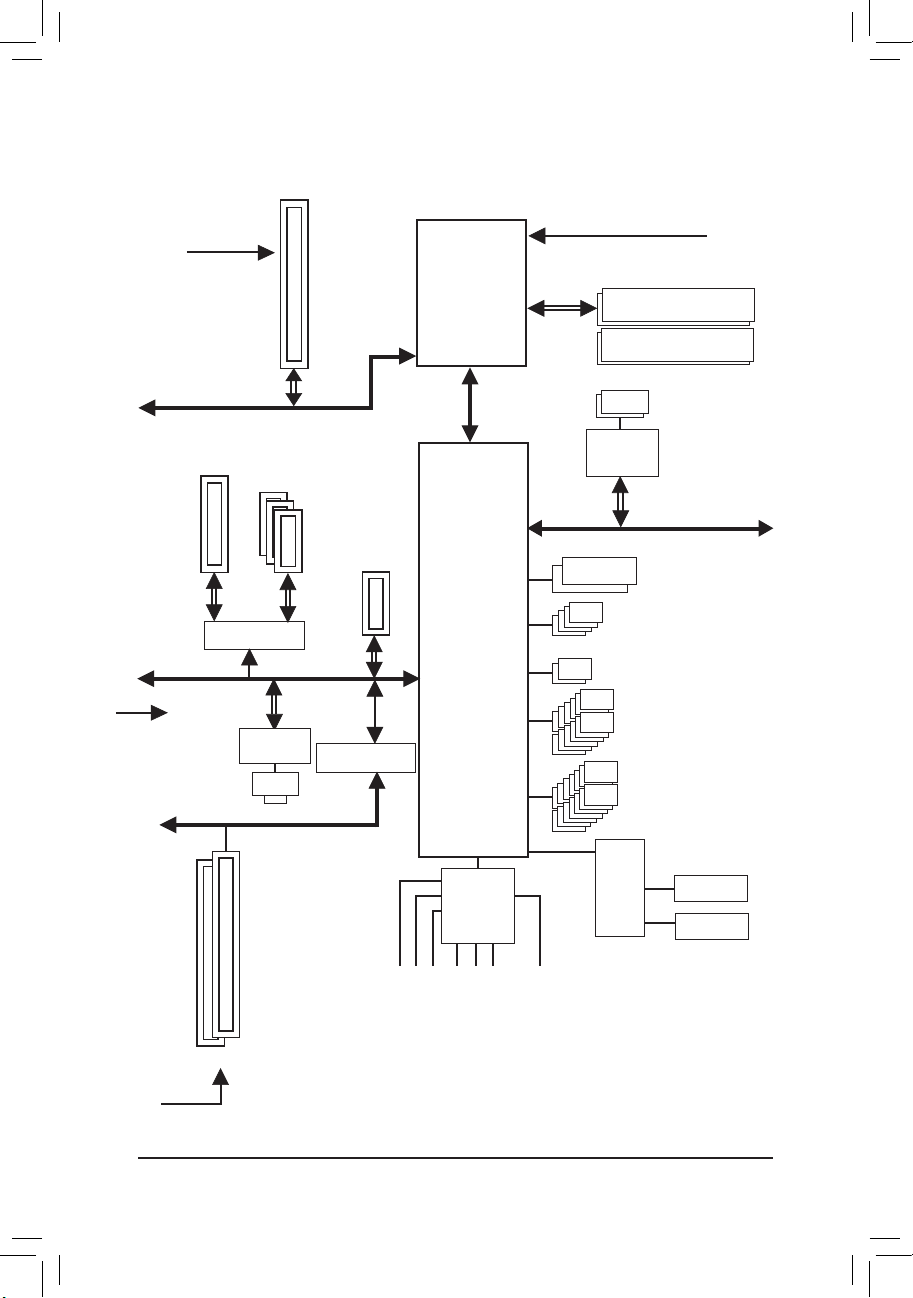
GA-P67A-UD3-B3/GA-PH67A-UD3-B3/GA-PH67-UD3-B3主板功
能框图
PCIe CLK
(100 MHz)
PCIe CLK
(100 MHz)
1 PCI Express x16
PCI Express Bus
1 PCI Express x4
或
x4
Switch
PCI Express Bus
x16
3 PCI Express x1
1 PCI Express x1
x1
x1
Realtek
RTL8111E
RJ45
iTE IT8892E Bridge
LAN
PCI Bus
CPU CLK+/- (100 MHz)
DDR3 2133/1866/1600/1333/1066 MHz
LGA1155
CPU
DMI
Interface
Intel® P67
Intel® H67
x1
x1
DDR3 1333/1066/800 MHz
Dual BIOS
j
kl
LPC Bus
Dual Channel Memory
2 USB 3.0/2.0
Renesas
D720200
x1
PCI Express Bus
4 SATA 3Gb/s
2 SATA 6Gb/s
12 USB 2.0/1.1
14 USB 2.0/1.1
kl
jk
jk
l
j
PCI CLK
(33 MHz)
2 PCI
CODEC
MIC
Line In
Line Out
Side Speaker Out
Surround Speaker Out
Center/Subwoofer Speaker Out
- 8 -
S/PDIF Out
j
只有GA-P67A-UD3-B3支持此功能。
k
只有GA-PH67A-UD3-B3支持此功能。
l
只有GA-PH67-UD3-B3支持此功能。
iTE
IT8728
COM Port
PS/2 KB/Mouse
Page 9

第一章 硬件安装
1-1 安装前的注意事项
主板是由许多精密的集成电路及其他元件所构成,这些集成电路很容易因静电影
响而损坏。所以在安装前请先详细阅读此使用手册并做好下列准备:
•安装前请勿任意撕毁主板上的序列号及代理商保修贴纸等,否则会影响到产
品保修期限的认定标准。
•要安装或移除主板以及其他硬件设备之前请务必先关闭电源,并且将电源线
自插座中拔除。
•安装其他硬件设备至主板内的插座时,请确认接头和插座已紧密结合。
•拿取主板时请尽量不要触碰金属接线部分以避免线路发生短路。
•拿取主板、中央处理器(CPU)或内存条时,最好戴上防静电手环。若无防静电
手环,请确保双手干燥,并先碰触金属物以消除静电。
•主板在未安装之前,请先置放在防静电垫或防静电袋内。
•当您要拔除主板电源插座上的插头时,请确认电源供应器是关闭的。
•在开启电源前请确定电源供应器的电压值是设置在所在区域的电压标准值。
•在开启电源前请确定所有硬件设备的排线及电源线都已正确地连接。
•请勿让螺丝接触到主板上的线路或零件,避免造成主板损坏或故障。
•请确定没有遗留螺丝或金属制品在主板上或电脑机箱内。
•请勿将电脑主机放置在不平稳处。
•请勿将电脑主机放置在温度过高的环境中。
•在安装时若开启电源可能会造成主板、其他设备或您自己本身的伤害。
•如果您对执行安装不熟悉,或使用本产品发生任何技术性问题时,请咨询专
业的技术人员。
- 9 - 硬件安装
Page 10
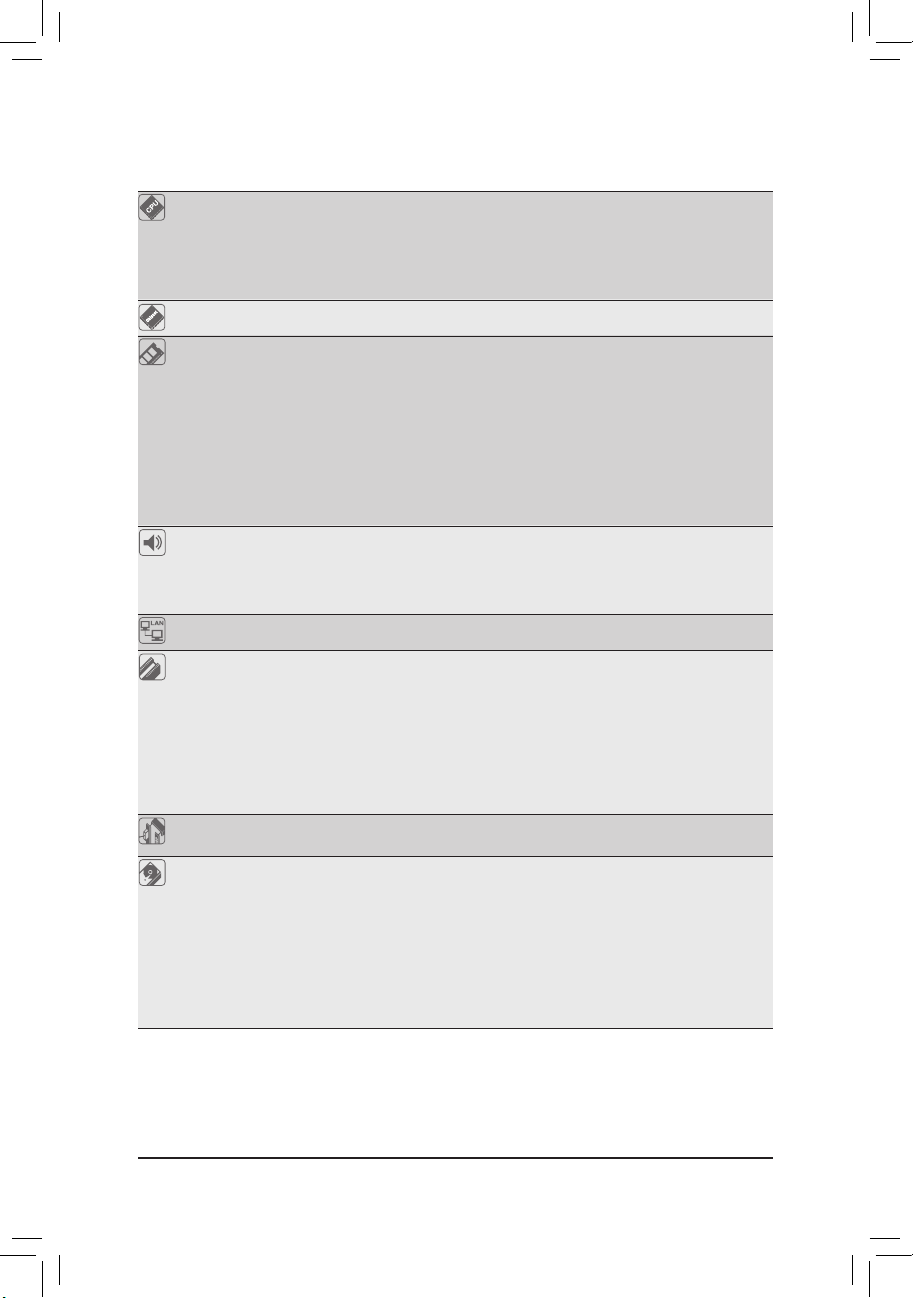
1-2 产品规格
中央处理器(CPU)
Intel
支持LGA1155插槽处理器:
®
Core™ i7处理器 / Intel® Core™ i5处理器 / Intel® Core™ i3处理器 /
Intel® Pentium®处理器 / Intel® Celeron®处理器
(请至技嘉网站查询有关支持的处理器列表)
L3高速缓存取决于CPU
芯片组
内存 4个1.5V DDR3 DIMM插槽,最高支持到32 GB
支持DDR3 2133/1866/1600/1333/1066 MHz
支持DDR31333/1066/800 MHz
Intel® P67j/H67kl高速芯片组
* 由于Win do ws 32-bi t操作系统的限制,若安装超过4 G B的实体内存时,
实际上显示的内存容量将少于4 GB。
支持双通道内存技术
j
kl
支持non-ECC内存
支持Extreme Memory Profile (XMP)内存j
音频
支
支持2/4/5.1/7.1声道
网络
扩展槽 1个PCI Express x16插槽,支持x16运行规格(PCIEX16)
(
请至技嘉网站查询有关支持的内存条速度及列表
内建Realtek ALC892/889芯片
持High Definition Audio
支持S/PDIF输出
内建1个Realtek RTL8111E芯片(10/100/1000 Mbit)
* 为发挥显卡最大性能,安装一张显卡时务必安装至PCIEX16插槽。
1个
PCI Express x16插槽,支持x4运行规格(PCIEX4)
* 当P CIEX 1_2 或P CIE X1_3安装适配卡时,P CI E X4插槽仅能以x1频宽运
行。
)
3个PCI Express x1插槽
(所有PCI Express插槽皆支持PCI Express 2.0)
多重显示技术
存储设备介面 内建于芯片组:
-
2个PCI 插槽
支持ATI CrossFireX
* 当启动ATI CrossFireX™时,PCIEX16插槽最高以x4频宽运行。
™
2个SATA 6Gb/s插座(SATA3_0 ~ SATA3_1),可连接个SATA 6Gb/s设
备
- 4个SATA 3Gb/s插座(SATA2_2 ~ SATA2_5),可连接4个SATA 3Gb/s设
备
- SATA支持RAID 0、RAID 1、RAID 5及RAID 10功能
* SATA 6G b/s插座与SATA 3G b/s插座混用构建RAID功能时,性能将依连接
的设备而定。
j
只有GA-P67A-UD3-B3支持此功能。
k
只有GA-PH67A-UD3-B3支持此功能。
l
只有GA-PH67-UD3-B3支持此功能。
- 10 -硬件安装
Page 11
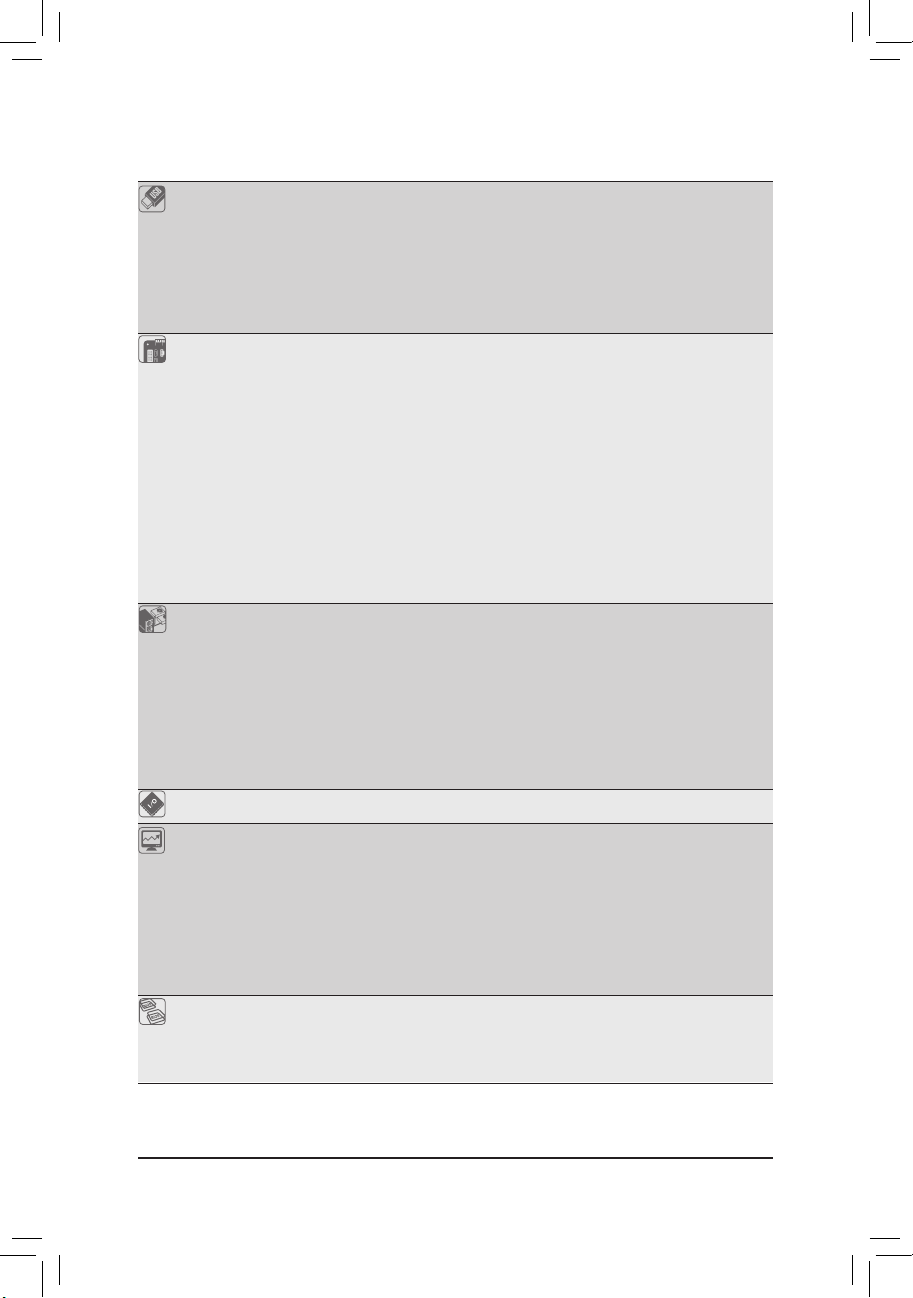
内建于芯片组:
USB
- 最多支持12个USB 2.0/1.1连接端口(8个在后方面板,4个需经由排
线从主板内USB插座接出)
jk
- 最多支持14个USB 2.0/1.1连接端口(10个在后方面板,4个需经由排
线从主板内USB插座接出)
内建于Renesas D720200芯片:
- 最多支持2个USB 3.0/2.0连接端口位于后方面板。
内接插座 1个24-pin ATX主电源插座
l
jk
jk
1个8-pin ATX 12V电源插座
2个SATA 6Gb/s插座
4个SATA 3Gb/s插座
1个CPU风扇插座
2个系统风扇插座
1个电源风扇插座
1个前端控制面板插座
1个前端音频插座
1个S/PDIF输出插座
2个USB 2.0/1.1插座
1个串行端口插座
1个清除CMOS数据功能接脚
后方面板设备 1个PS/2键盘/鼠标插座
连
接插座
8个USB 2.0/1.1连接端口
2个USB 3.0/2.0连接端口
1个S/PDIF光纤输出插座
1个S/PDIF同轴输出插座
10个USB 2.0/1.1连接端口
jk
jk
l
1个RJ-45端口
6个音频接头(中央及重低音输出/后喇叭输出/侧喇叭输出/
音频输入/音频输出/麦克风)
I/O控制器 内建iTE IT8728芯片
硬件监控 系统电压检测
CPU/系统温度检测
CPU/系统风扇转速检测
CPU过温警告
CPU/系统风扇故障警告
CPU/系统智能风扇控制
* 是否支持CPU/系统智能风扇控制功能会依不同的CPU/系统散热风扇而
定。
BIOS 2个32 Mbit flash
使用经授权AWARD BIOS
支持DualBIOS
™
PnP 1.0a、DMI 2.0、SM BIOS 2.4、ACPI 1.0b
j
只有GA-P67A-UD3-B3支持此功能。
k
只有GA-PH67A-UD3-B3支持此功能。
l
只有GA-PH67-UD3-B3支持此功能。
- 11 - 硬件安装
Page 12
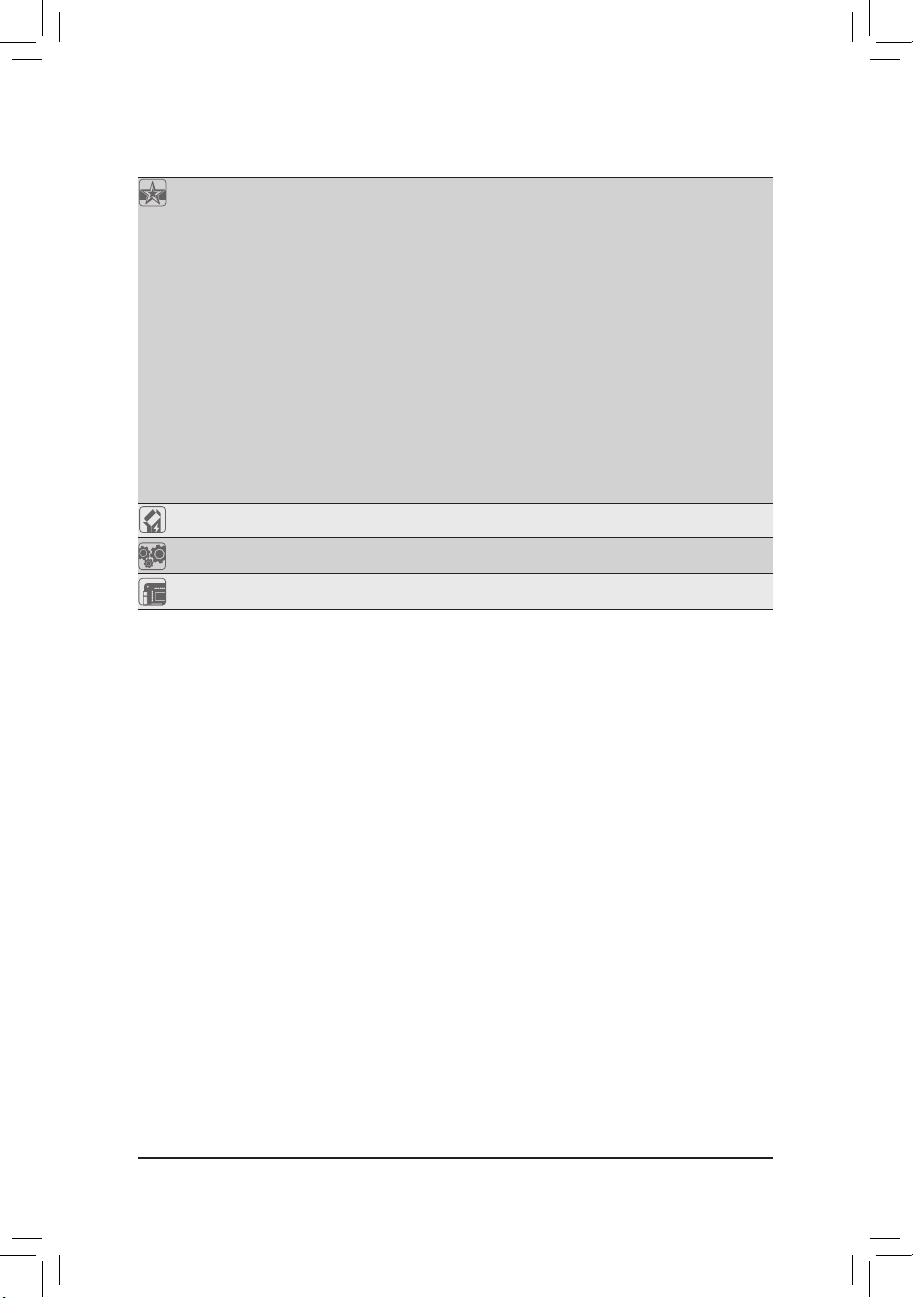
附加工具程序 支持@BIOS(BIOS在线更新)
支持Q-Flash(BIOS快速刷新)
支持Xpress BIOS Rescue(BIOS快速修复)
支持Download Center(下载中心)
支持Xpress Install(一键安装)
支持Xpress Recovery2(一键还原)
支持EasyTune
* EasyTune可使用的功能会因不同主板而有所差异。
支持动态节能引擎™ 2 (Dynamic Energy Saver™ 2)
支持Smart 6™
支持Auto Green
支持eXtreme Hard Drive
支持ON/OFF Charge
支持Cloud OC
支持Q-Share(极速共享)
附赠软件 Norton Internet Security (OEM版本)
操作系统 支持Microsoft® Windows 7/Vista/XP
规格 ATX规格;30.5cm x 21.5cm
* 产品规格或相关信息技嘉保留修改的权利,有任何修改或变更时,恕不另行通知。
- 12 -硬件安装
Page 13
1-3 安装中央处理器及散热风扇
在开始安装中央处理器(CPU)前,请注意以下的信息:
•
请确认所使用的CPU是在此主板的支持范围。
(请至技嘉网站查询有关支持的CPU列表)
•
安装CPU之前,请务必将电源关闭,以免造成毁损。
•
请确认CPU的第一脚位置,若方向错误,C PU会无法放入C PU插槽内(或是确认
CPU两侧的凹角位置及CPU插槽上的凸角位置)。
•
请在CPU表面涂抹散热膏。
•
在CPU散热风扇未安装完成前,切勿启动电脑,否则过热会导致CPU的毁损。
•
请依据您的CPU规格来设置频率,我们不建议您将系统速度设置超过硬件的标
准范围,因为这些设置对于周边设备而言并非标准规格。如果您要将系统速度
设置超出标准规格,请评估您的硬件规格,例如:CP U、显卡、内存、硬盘等来
设置。
1-3-1 安装中央处理器(CPU)
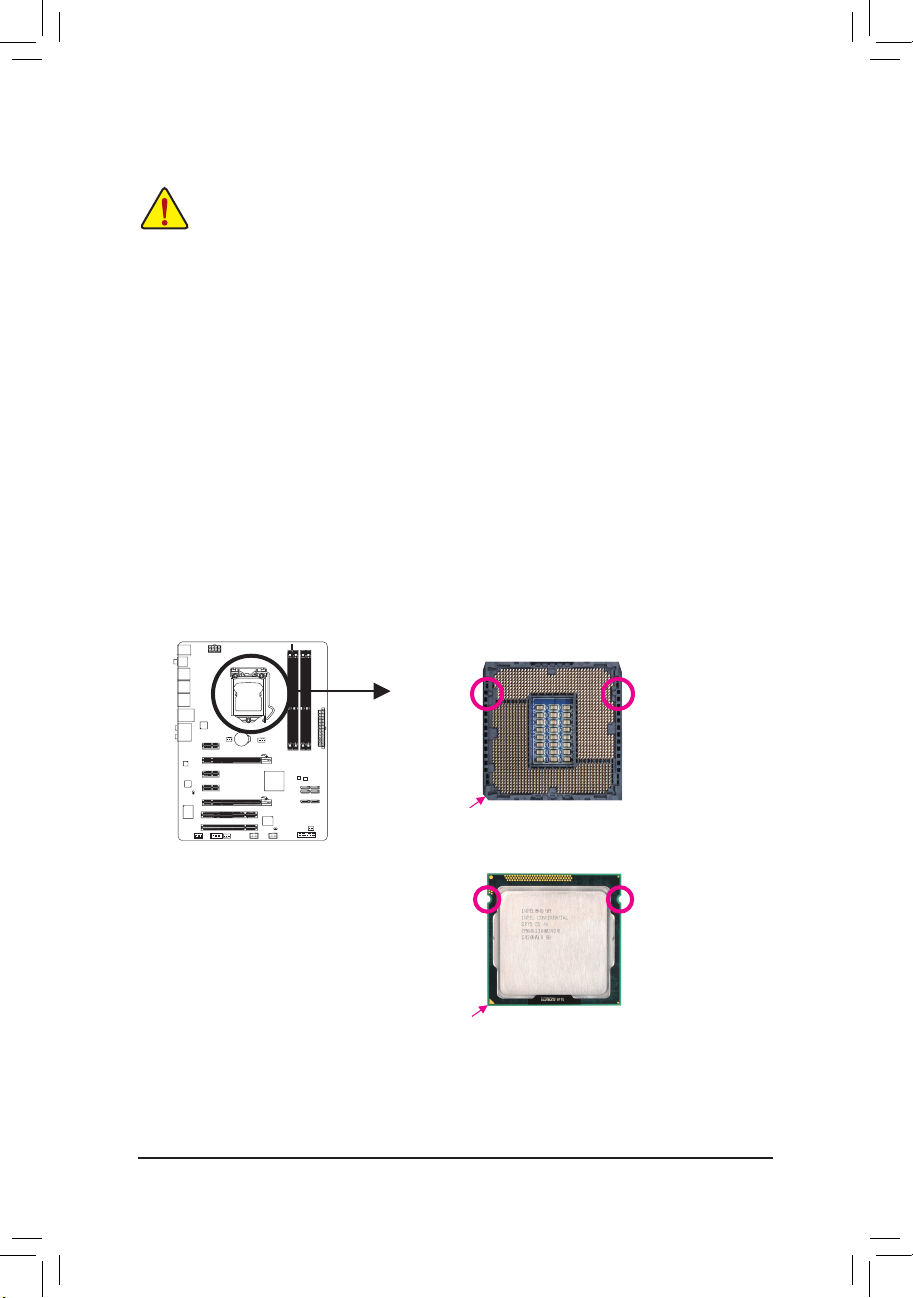
A. 请先确认主板上的CPU插槽凸角位置及CPU的缺角位置。
LGA1155 CPU插槽
凸角
插槽上的缺角为第一脚位置
LGA1155 CPU
凹角
CPU三角形标示为第一脚位置
凸角
- 13 - 硬件安装
Page 14
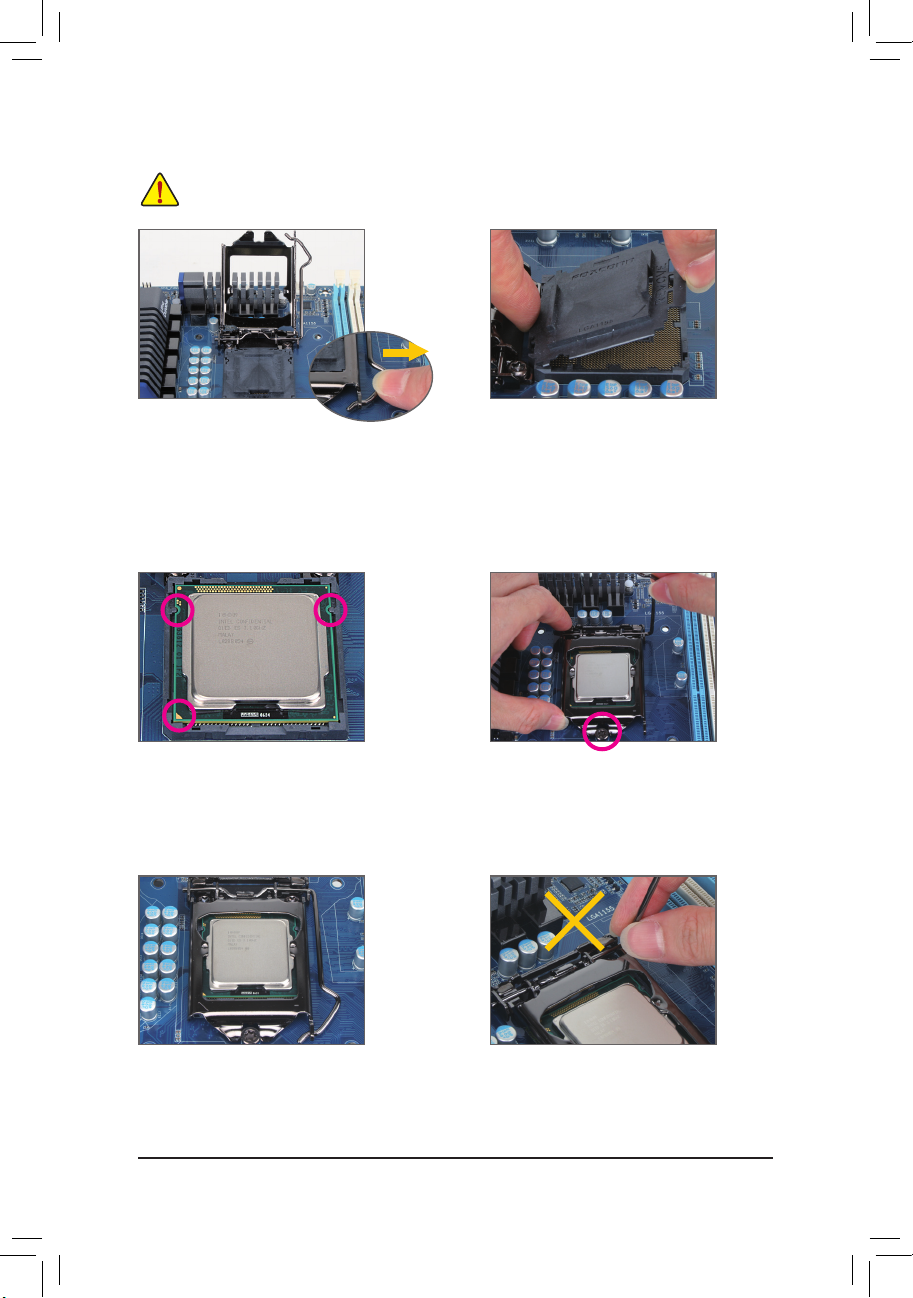
B. 请依下列步骤将CPU正确地安装于主板的CPU插槽内。
安装CPU前,请再次确认电源是关闭的,以避免造成CPU的损坏。
步骤一:
手指轻轻按压C PU插槽拉杆的扳手并将
它向外侧推开。接着再将 C PU插槽拉杆
向上完全拉起,C P U插槽上的金属上盖
也会一起翻起。
步骤三:
以拇指及食指拿取CP U,将CPU的第一脚
位置(三角形标示)对齐CPU插槽上的第一
脚缺角处(或是将CPU上的凹角对齐插槽
上的凸角)轻轻放入。
步骤二:
依图示移除CP U插槽的保 护盖。先以 食
指按压保护盖的后端,再使用拇指将保
护盖之前端(靠近"REMOVE"标示处)向上扳
起即可移除。(请勿触摸CPU插槽的接触
点。为保护CP U插槽,没有安装CPU时,
请将保护盖放回CPU插槽。)
步骤四:
确定C P U安装正 确后,先以一手扶住插
槽拉杆,另一手将金属上盖盖回,盖回
时请确认金属上盖前端的凹处已对准前
方螺丝柱的下方。
步骤五:
盖回金属上盖后,将插槽拉杆向下压回
扣住。
注意!
使用插槽拉杆时,请拿取其扳手处,勿
拿取其根部位置。
- 14 -硬件安装
Page 15
1-3-2 安装散热风扇
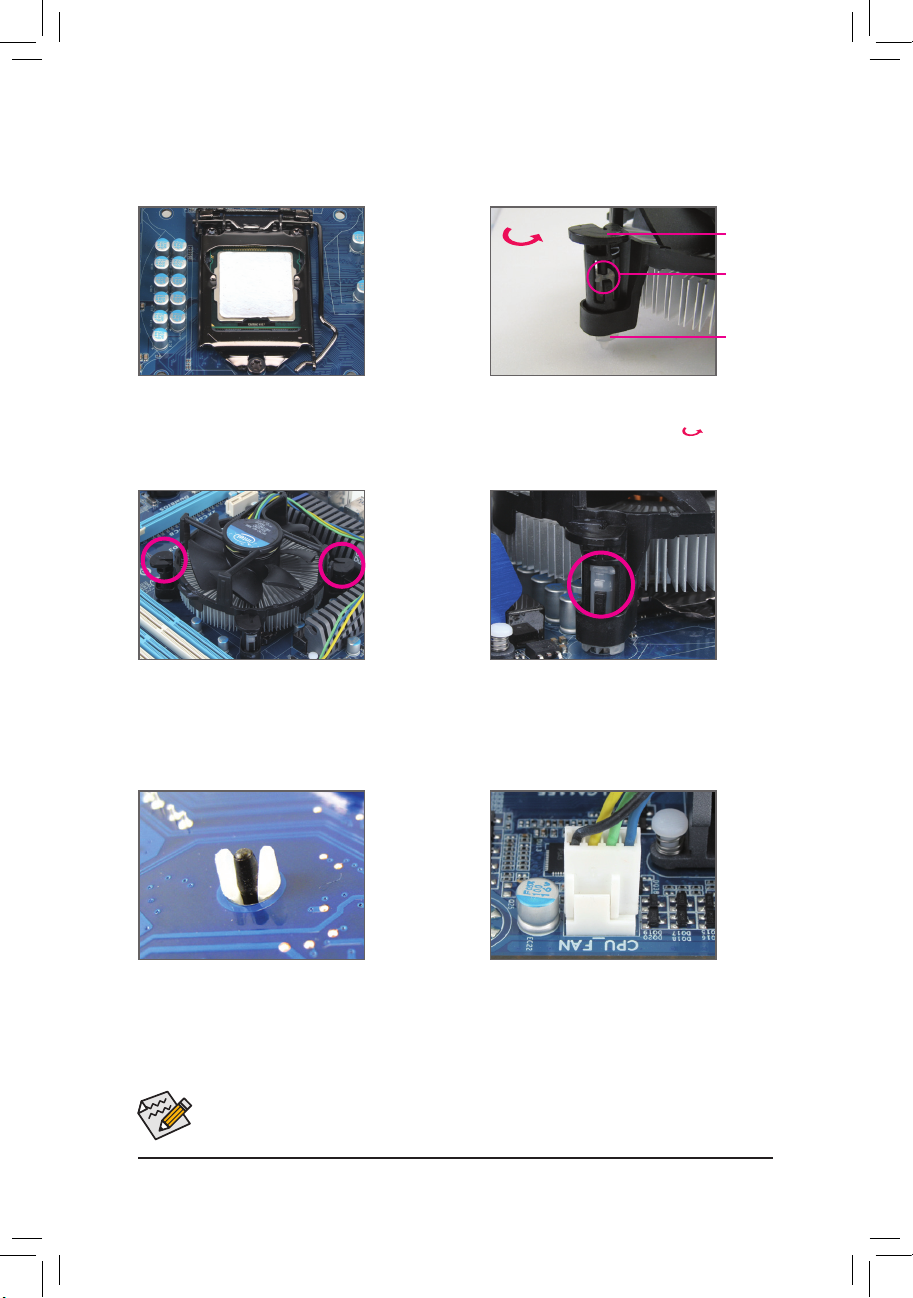
请依下列步骤将CPU散热风扇正确地安装于CPU上。(此范例为Intel®盒装风扇)
公插销上的
箭头方向
公插销
母插销
顶点
母插销
步骤一:
在已安装完成的C P U上均匀涂抹一层适
量的散热膏。
步骤三:
将散热风扇的四个插销对准主板上的四
个C PU散热风扇 脚座孔位,就定位时请
同时将斜对角的两个插销用力向下压。
步骤二:
安装前,请先确认公插销上的箭头方向
(顺着公插销上的箭头方向 旋转为移
除方向;反之,则为安装方向)。
步骤四:
按下插销后会听到'喀啦'声,此时请确定
公插销与母插销顶点紧密结合。
(详细安装步骤请参考散热风扇的使用手
册。)
步骤五:
完成安装后请检查主板背面,插销脚座
若如上图所示,即表示安装正确。
步骤六:
最后将散热风扇的电源线插入主板上的
CP U散热风扇电源插座(CPU_FA N),即完
成CPU散热风扇的安装。
若要将散热风扇自CP U上移除时请小心操作,因为散热风扇与C PU间的散热膏或散
热胶带可能会粘住CPU,若移除时不当操作可能因此损坏CPU。
- 15 - 硬件安装
Page 16
1-4 安装内存条
在开始安装内存条前,请注意以下的信息:
•
请确认所使用的内存条规格是在此主板的支持范围,建议您使用相同容量、厂
牌、速度、颗粒的内存条。
(
请至技嘉网站查询有关支持的内存条速度及列表
•
在安装内存条之前,请务必将电源关闭,以免造成毁损。
•
内存条有防呆设计,若插入的方向错误,内存条就无法安装,此时请立刻更改插
入方向。
1-4-1 双通道内存技术
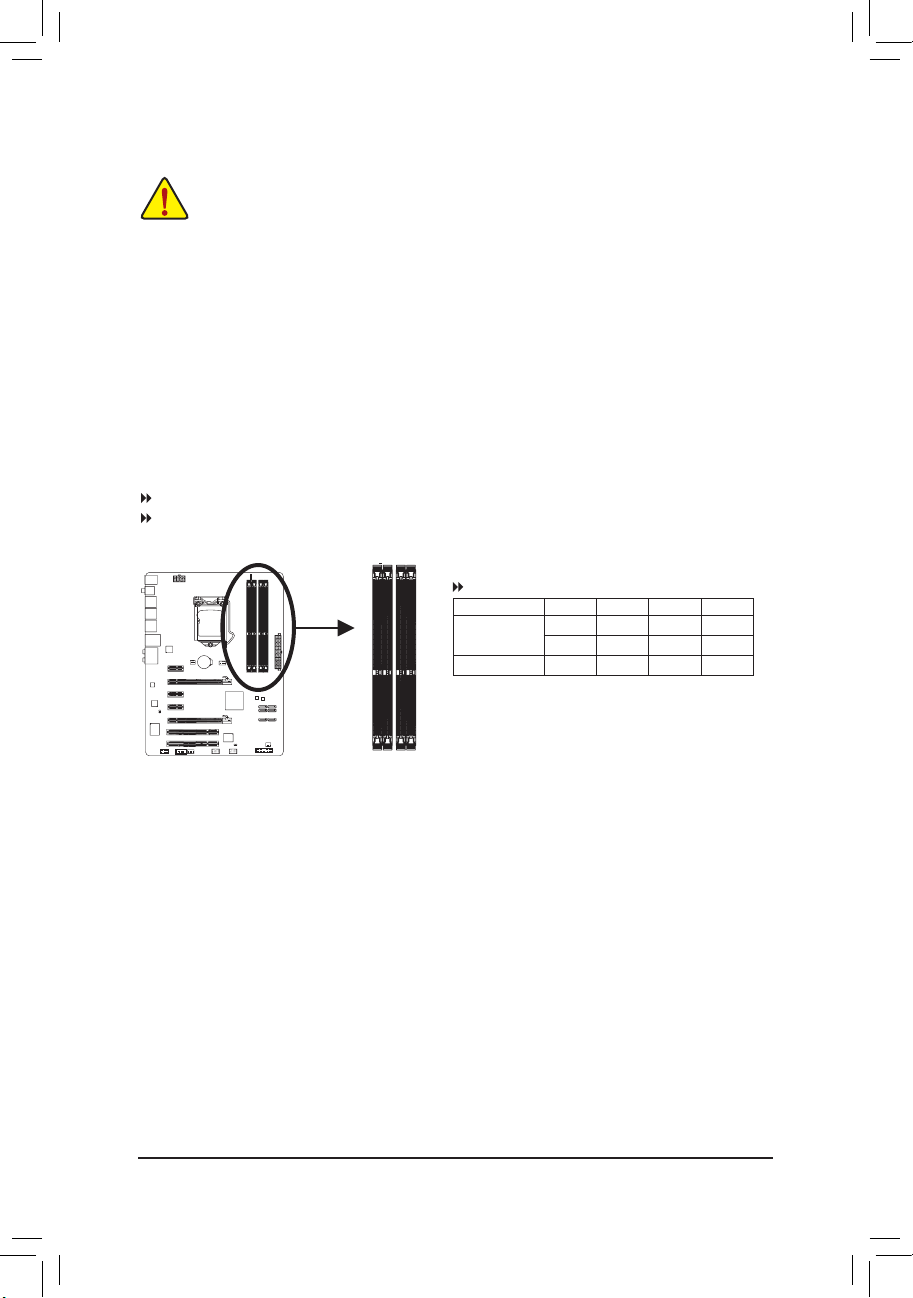
此主板配置4个DDR3内存条插槽并支持双通道内存技术(Dual Channel Technology)。安装内存条
后,BIOS会自动检测内存的规格及其容量。当使用双通道内存时,内存前端总线的频宽会
增加为原来的两倍。
4个DDR3内存条插槽分为两组通道(Channel):
通道0 (Channel 0):DDR3_1,DDR3_2 (插槽1及插槽2)
通道1 (Channel 1):DDR3_3,DDR3_4 (插槽3及插槽4)
)
DDR3_1
DDR3_2
可启动双通道内存的组合如下表:
2支内存条
4支内存条
(SS:单面,DS:双面,--:没有安装内存)
DDR3_4
DDR3_3
DDR3_1 DDR3_2 DDR3_3 DDR3_4
DS/SS - - DS/SS - -
DS/SS - - DS/SS
- -
DS/SS DS/SS DS/SS
DS/SS
由于CPU的限制,若要使用双通道内存技术,在安装内存条时需注意以下说明:
1. 如果只安装一支DDR3内存条,无法启动双通道内存技术。
2. 如果要安装 两支 或四支D DR3内存条,建议您使用相 同的 内存条( 即相同容量、厂
牌、速度、颗粒),才能发挥双通道内存技术的最佳性能。
- 16 -硬件安装
Page 17
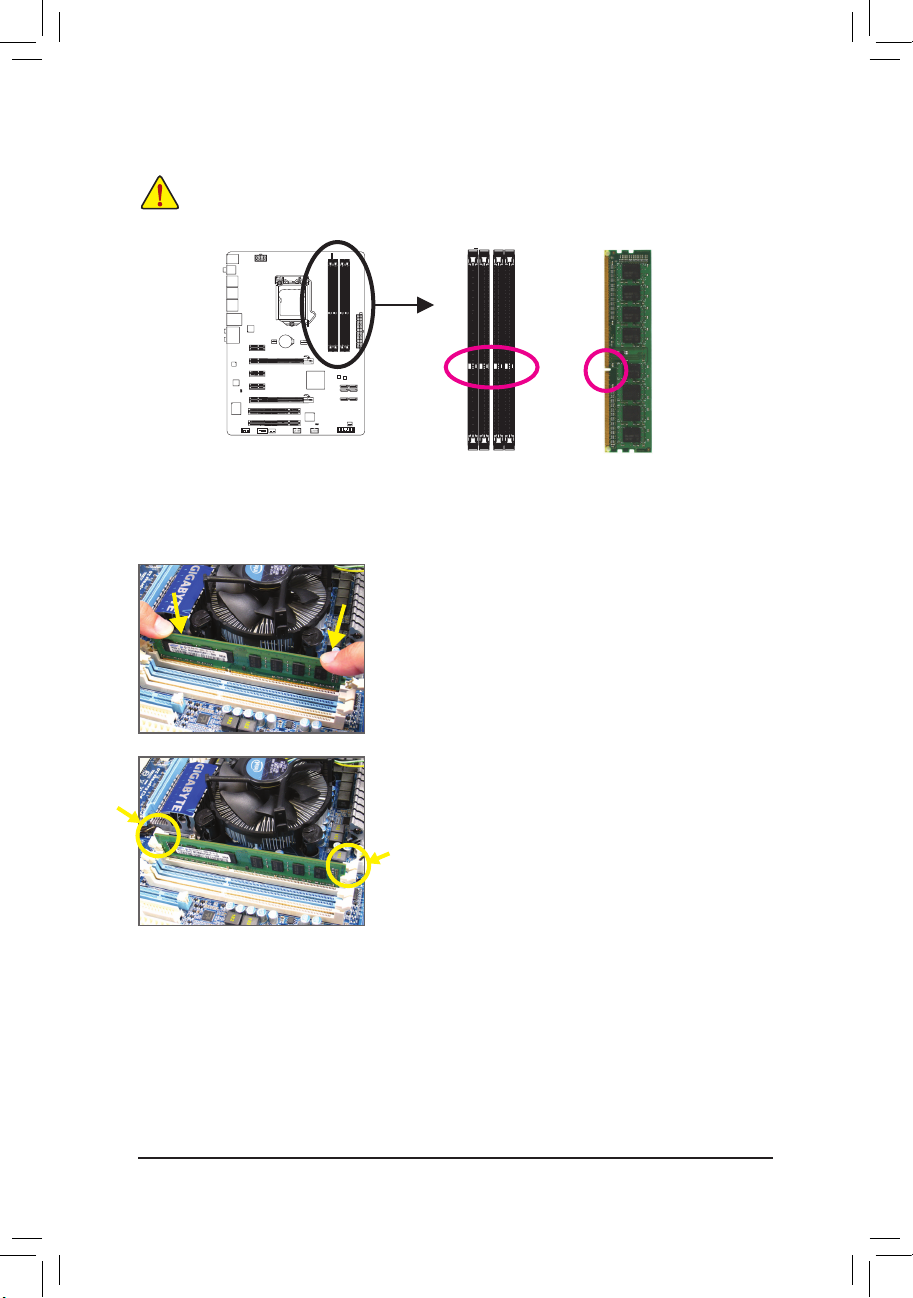
1-4-2 安装内存条
安装内存条前,请再次确认电源是关闭的,以避免造成内存的损坏。DDR3与D D R2并
不兼容也不兼容于DDR,安装前请确认是否为DDR3内存条。
凹痕
DDR3内存条
DD R3内存条上有一个凹痕,只能以一个方向安装至内存条插槽内。请依下列步骤将内存条
正确地安装于主板的内存插槽内。
步骤一:
确定好内存条的方向后,扳开内存条插槽两侧的卡扣,
将内存条放入插槽,双手按在内存条上边两侧,以垂直
向下平均施力的方式,将内存条向下压入插槽。
步骤二:
内存若确实地压入插槽内,两旁的卡扣便会自动向内卡
住内存条,并予以固定。
- 17 - 硬件安装
Page 18
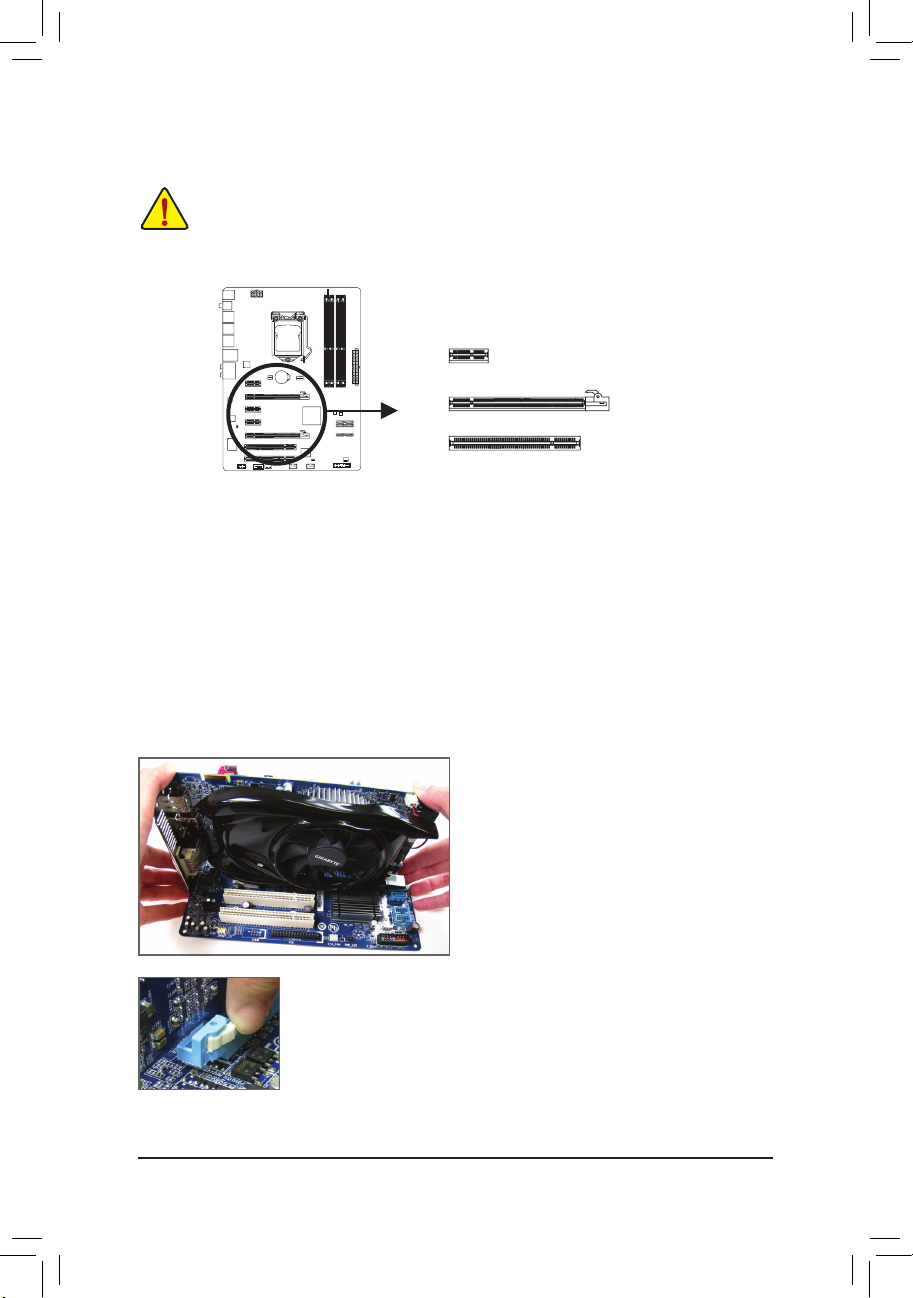
1-5 安装适配卡
在开始安装适配卡前,请注意以下的信息:
•
请确认所使用的适配卡规格是在此主板的支持范围,并请详细阅读适配卡的使用
手册。
•
在安装适配卡之前,请务必将电源关闭,以免造成毁损。
PCI Express x1插槽
PCI Express x16 插槽
PCI 插槽
请依下列步骤将适配卡正确地安装于主板的适配卡插槽内:
1. 先找到正确规格的适配卡插槽,再移除电脑机箱背面、插槽旁的金属挡板。
2. 将适配卡对齐插槽,垂直地向下压入插槽内。
3. 请确定适配卡的金手指已完全插入插槽内。
4. 将适配卡的金属挡板以螺丝固定于机箱内。
5. 安装完所有的适配卡后,再将电脑机箱盖上。
6. 开启电源,若有必要请至BIOS中设置各适配卡相关的设置。
7. 在操作系统中安装适配卡所附的驱动程序。
范例:安装/移除PCI Express显卡
•
移除显卡:
将PCI Express
•
安装显卡:
以
双手按在显卡上边两侧, 垂 直 向 下 地
将显卡插入PCI Express插槽中。请确认显
卡与PCI Express插槽完全密合且不会左右
摇晃。
插槽尾端的白色卡扣向内压,即可移除显卡。
- 18 -硬件安装
Page 19
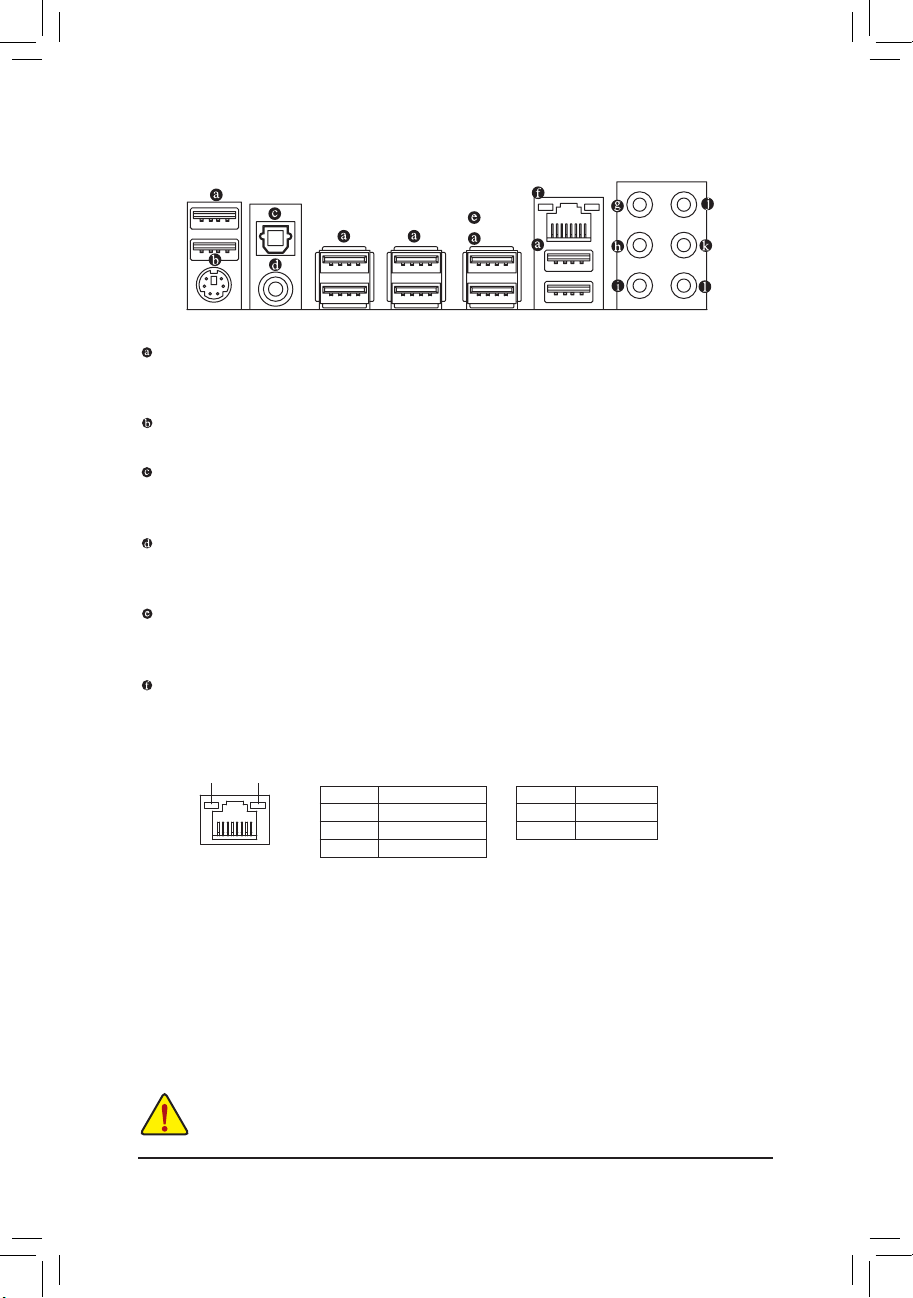
1-6 后方设备插座介绍
jk
l
USB 2.0/1.1 连接端口
此连接端口支持US B 2.0/1.1规格,您可以连接USB设备至此连接端口。例如:US B键盘/
鼠标、USB打印机、U盘…等。
PS/2 键盘/鼠标插座
连接PS/2键盘或鼠标至此插座。
S/PDIF光纤输出插座
此插座提供数字音频输出至具有光纤传输功能的音频系统,使用此功能时须确认您的
音频系统具有光纤数字输入插座。
S/PDIF同轴输出插座
此插座提供数字音频输出至具有同轴传输功能的音频系统,使用此功能时须确认您的
音频系统具有同轴数字输入插座。
USB 3.0/2.0 连接端口
此连接端口支持U SB 3.0规格,并可兼容于US B 2.0/1.1规格。您可以连接US B设备至此连
接端口。例如:USB键盘/鼠标、USB打印机、U盘…等。
网络插座(RJ-45)
此网络插座是超高速以太网络(Gigabit Ethernet),提供连线至互联网,传输速率最高每
秒可达1 GB (1 Gbps)。网络插座指示灯说明如下:
连线/速度
指示灯
运行指示灯
网络插座
连线/速度指示灯:
灯号状态 说明
亮橘色灯 传输速率1 Gbps
亮绿色灯 传输速率100 Mbps
灯灭 传输速率10 Mbps
运行指示灯:
灯号状态 说明
闪烁 传输数据中
灯灭 无传输数据
j
只有GA-P67A-UD3-B3支持此功能。
k
只有GA-PH67A-UD3-B3支持此功能。
l
只有GA-PH67-UD3-B3支持此功能。
•
要移除连接于各插座上的连接线时,请先移除设备端的接头,再移除连接至主板
端的接头。
•
移除连接线时,请直接拔出,切勿左右摇晃接头,以免造成接头内的线路短路。
- 19 - 硬件安装
Page 20
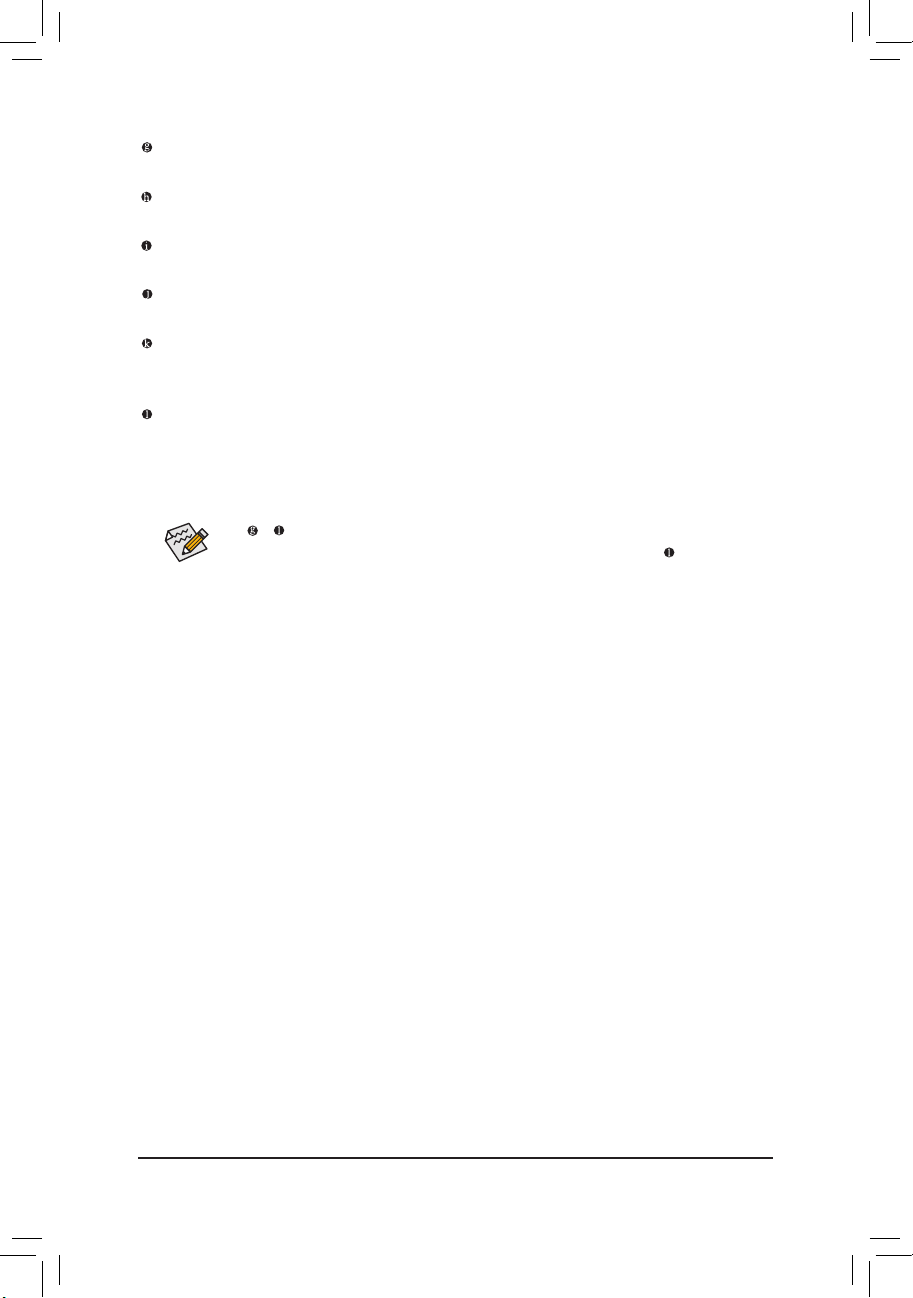
中央及重低音输出(橘色)
此插孔在5.1/7.1声道音频输出模式中,可提供中央及重低音声道输出。
后喇叭输出(黑色)
此插孔在4/5.1/7.1声道音频输出模式中,可提供后置环绕声道输出。
侧喇叭输出(灰色)
此插孔在7.1声道音频输出模式中,可提供中置环绕声道输出声音。
音频输入(蓝色)
此插孔预设值为音频输入孔。外接光驱、随身听及其他音频输入设备可以接至此插孔。
音频输出(绿色)
此插孔预设值为音频输出孔。在使用耳机或2声道音频输出时,可以接至此插孔来输出
声音。在4/5.1/7.1声道音频输出模式中,可提供前置主声道音频输出。
麦克风(粉红色)
此插孔为麦克风连接孔。麦克风必须接至此插孔。
以上 ~ 音频插孔除了可支持预设值所指定的设备外,也可以通过软件来改变
插孔定义,支持不同的音频设备类型,唯独麦克风仍必须连接至 的麦克风插孔
才有作用。详细的软件设置请参考第五章-「2/4/5.1/7.1声道介绍」的说明。
- 20 -硬件安装
Page 21
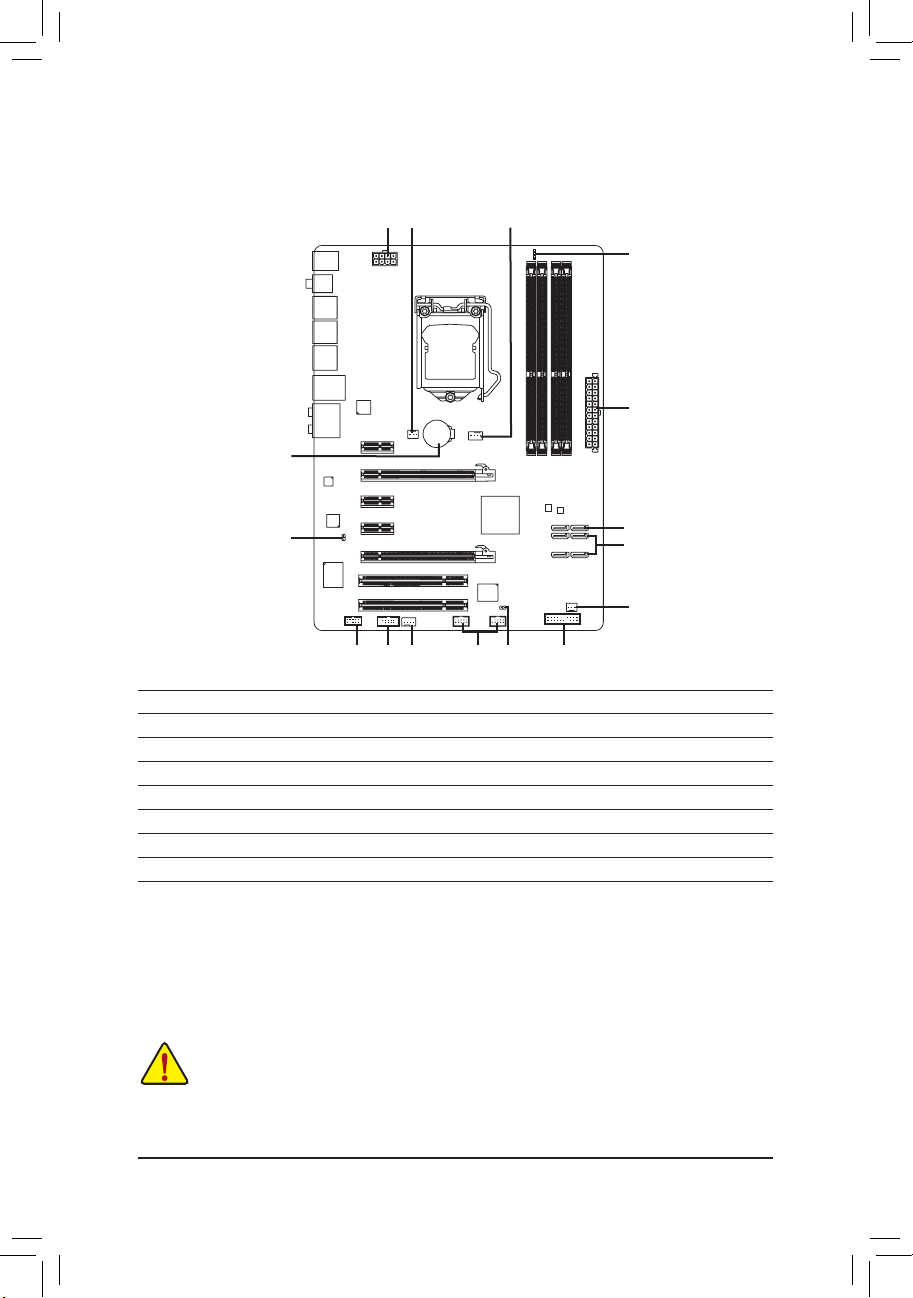
1-7 插座及跳线介绍
6
11
1) ATX_12V_2X4
2) ATX
3) CPU_FAN
4) SYS_FAN1/SYS_FAN2
5) PWR_FAN
6) BAT
7) SATA3_0/1
8) SATA2_2/3/4/5
1
4
10
1213
34
15
2
7
8
5
14 9
9) F_PANEL
10) F_AUDIO
11) SPDIF_O
12) F_USB1/F_USB2
13) COMA
14) CLR_CMOS
15) PHASE_LED
连接各种外接硬件设备时,请注意以下的信息:
•
请先确认所使用的硬件设备规格与要连接的插座符合。
•
在安装各种设备之前,请务必将设备及电脑的电源关闭,并且将电源线自插座中
拔除,以免造成设备的毁损。
•
安装好设备要开启电源前,请再次确认设备的接头与插座已紧密结合。
- 21 - 硬件安装
Page 22
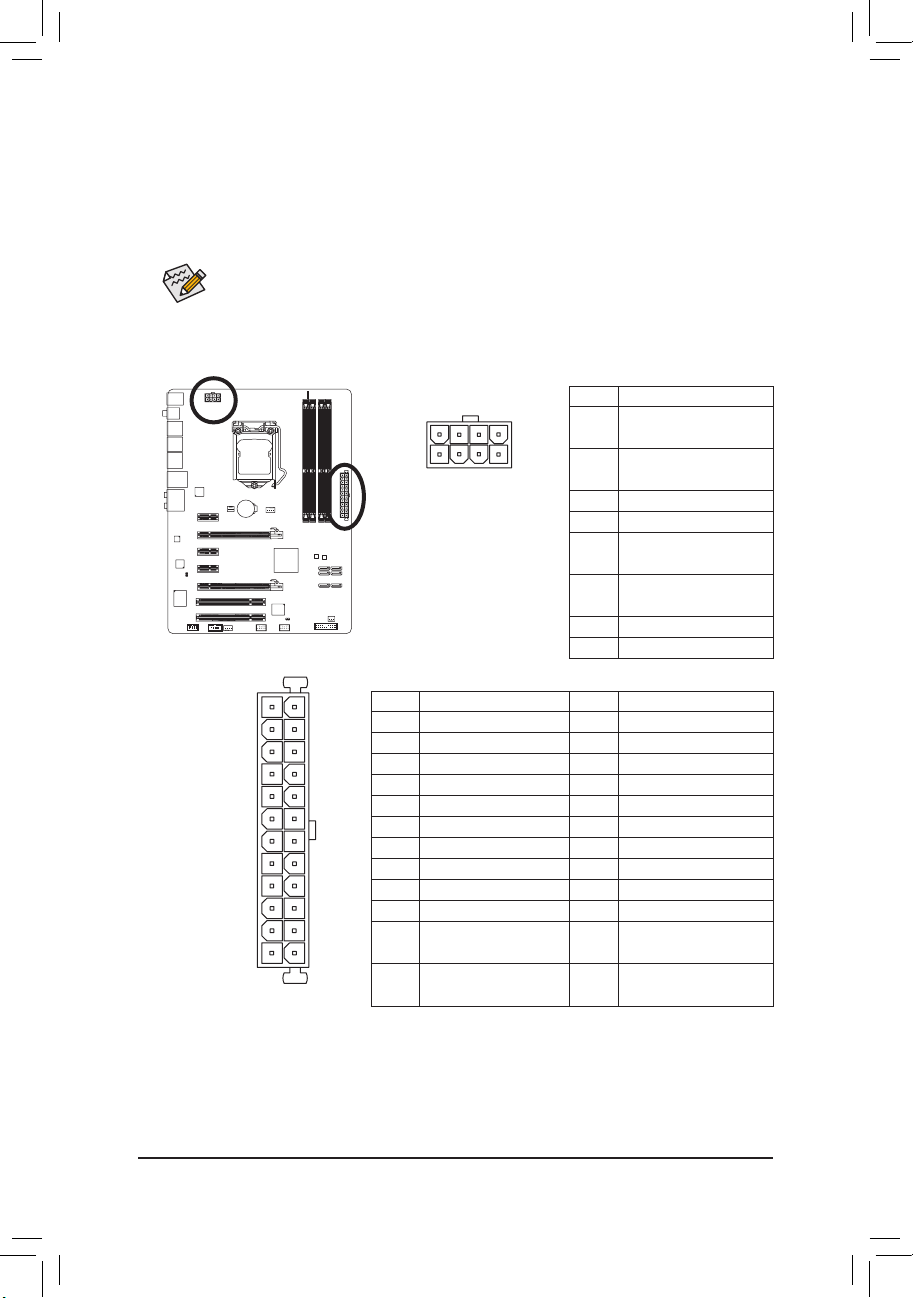
1/2) ATX_12V_2X4/ATX (2x4-pin 12V电源插座及2x12-pin主电源插座)
通过电源插座可使电源供应器提供足够且稳定的电源给主板上的所有元件。在插入电
源插座前,请先确定电源供应器的电源是关闭的,且所有设备皆已正确安装。电源插
座有防呆设计,确认正确的方向后插入即可。
12V电源插座主要是提供CPU电源,若没有接上12V电源插座,系统将不会启动。
为因应扩展需求,建议您使用输出功率大的电源供应器(500瓦或以上),以供应足够
的电力需求。若使用电力不足的电源供应器,可能会导致系统不稳或无法开机。
ATX_12V_2X4:
5
1
A
TX:
2412
接脚 定义
8
4
ATX_12V_2X4
1 3.3V
2 3.3V
3 接地脚
4 +5V
5 接地脚
6 +5V
7 接地脚
8 Power Good
9 5VSB (stand by +5V)
10 +12V
11 +12V (仅供2x12-pin的
131
电源接头使用)
12 3.3V (仅供2x12-pin的
X
AT
电源接头使用)
接脚 定义
1 接地脚(仅供2x4-pin的
电源接头使用)
2 接地脚(仅供2x4-pin的
电源接头使用)
3 接地脚
4 接地脚
5 +12V (仅供2x4-pin的
电源接头使用)
6 +12V (仅供2x4-pin的
电源接头使用)
7 +12V
8 +12V
接脚 定义
13 3.3V
14 -12V
15 接地脚
16 PS_ON (soft On/Off)
17 接地脚
18 接地脚
19 接地脚
20 -5V
21 +5V
22 +5V
23 +5V (仅供2x12-pin的
电源接头使用)
24 接地脚(仅供2x12-pin的
电源接头使用)
- 22 -硬件安装
Page 23
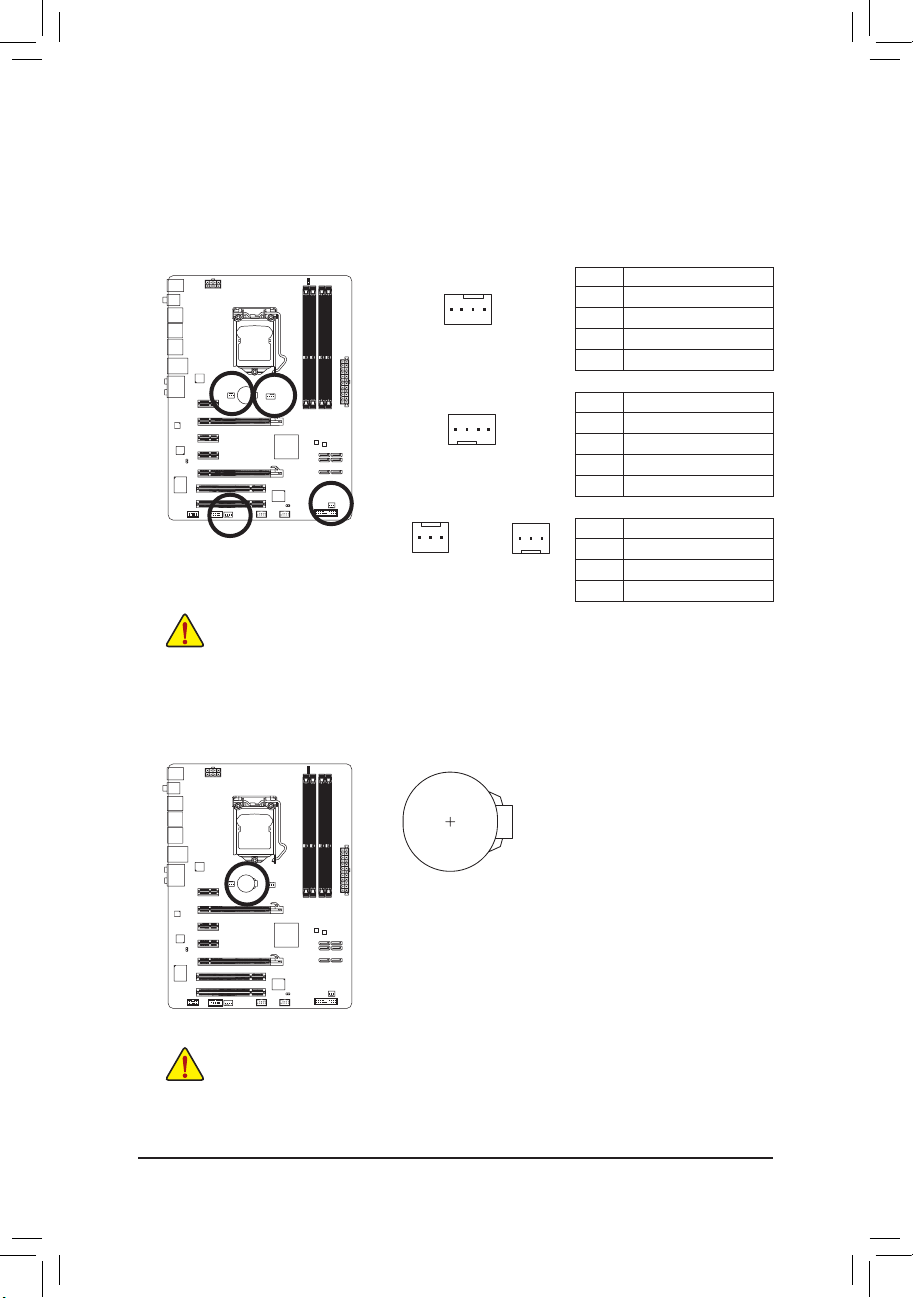
3/4/5) CPU_FAN/SYS_FAN1/SYS_FAN2/PWR_FAN (散热风扇电源插座)
DEBUG
PORT
此主板的CPU_FAN及SYS_FAN2散热风扇电源接头为4-pin,SYS_FAN1及PWR_FAN为3-pin。
电源接头皆有防呆设计,安装时请注意方向(黑色线为接地线)。此主板支持CPU风扇控
制功能,须使用具有转速控制设计的CPU散热风扇才能使用此功能。建议您于机箱内加
装系统散热风扇,以达到最佳的散热性能。
CPU_FAN:
接脚 定义
1
CPU_FAN
1
SYS_FAN2
1
1
SYS_FAN1
•
请务必接上散热风扇的电源插座,以避免CPU及系统处于过热的工作环境,若
PWR_FAN
1 接地脚
2 +12V /速度控制脚
3 转速检测脚
4 速度控制脚
SYS_FAN2:
接脚 定义
1 接地脚
2 +12V /速度控制脚
3 转速检测脚
4 保留
SYS_FAN1/PWR_FAN:
接脚 定义
1 接地脚
2 +12V
3 转速检测脚
温度过高可能导致CPU烧毁或是系统死机。
•
这
些散热风扇电源插座并非跳线,请勿放置跳帽在针脚上。
6) BAT (电池)
此电池提供电脑系统于关闭电源后仍能记忆C M OS数据(例如:日期及BI O S设置)所需的
电力,当此电池的电力不足时,会造成CMO S的数据错误或遗失,因此当电池电力不足
时必须更换。
您也可以利用拔除电池来清除CMOS数据:
1. 请先关闭电脑,并拔除电源线。
心地将电池从电池座中取出,等候约一分钟。(或是使用
2. 小
如螺丝起子之 类的金属物 碰触电池座的正负极,造成其 短
路约五秒钟)
将电池装回。
3. 再
4. 接上电源线并重新开机。
•
更换电池前,请务必关闭电脑的电源并拔除电源线。
•
更换电池时请更换相同型号的电池,不正确的型号可能引起爆炸的危险。
•
若无法自行更换电池或不确定电池型号时,请联系销售商或代理商。
•
安装电池时,请注意电池上的正(+)负(-)极(正极须向上)。
•
更换下来的旧电池须依当地法规处理。
- 23 - 硬件安装
Page 24
DEBUG
PORT
G.QBOFM
DEBUG
PORT
G.QBOFM
DEBUG
PORT
G.QBOFM
DEBUG
PORT
G.QBOFM
DEBUG
PORT
G.QBOFM
DEBUG
PORT
G.QBOFM
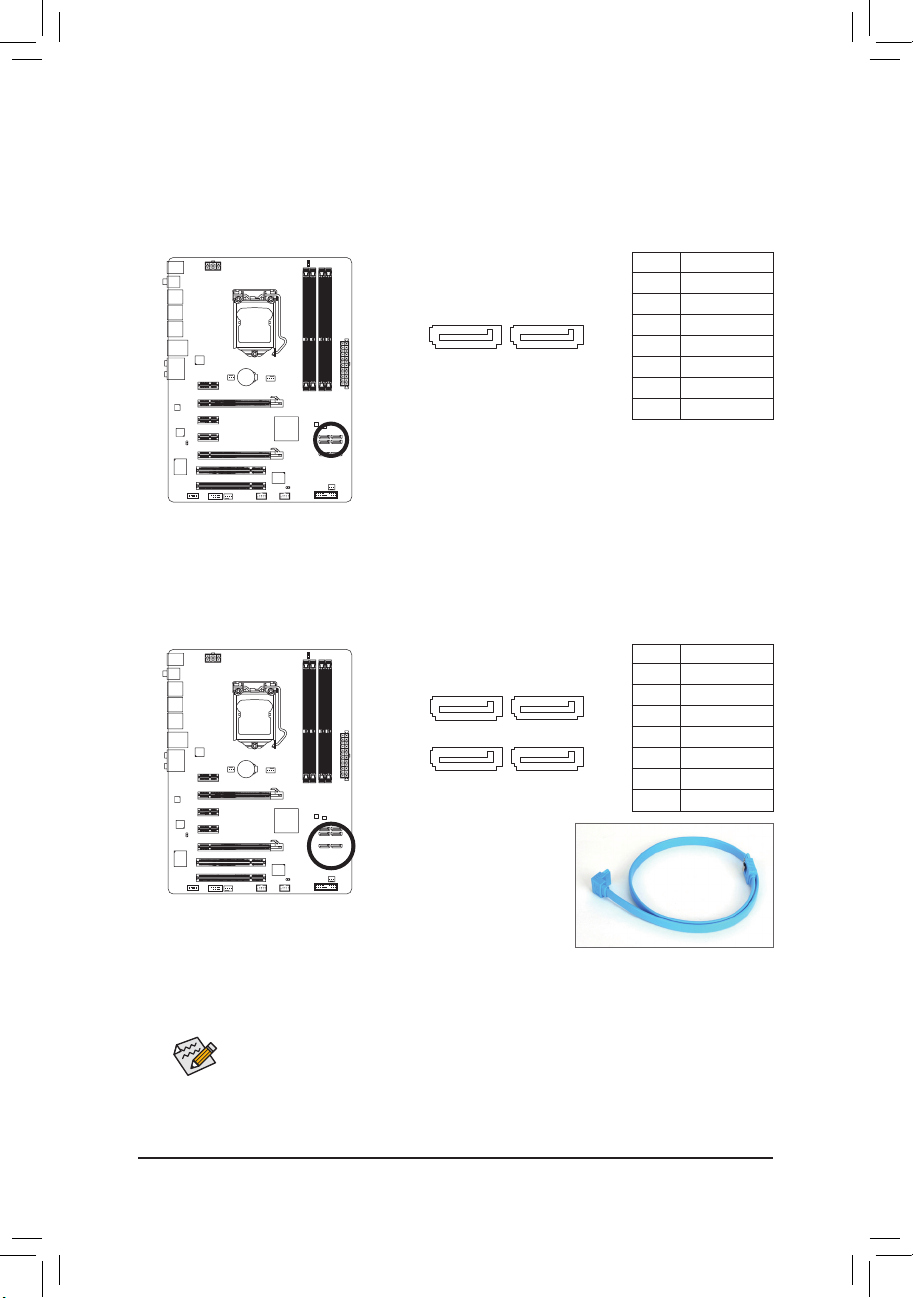
7) SATA3_0/1 (SATA 6Gb/s插座,由P67j/H67kl芯片组控制)
这些SATA插座支持SATA 6Gb/s规格,并可兼容于SATA 3Gb/s 及SATA 1.5Gb/s规格。一个SATA
插座只能连接一个SATA设备。
磁盘阵列(构建RAID 5及RAID 10必须搭配SATA2_2/3/4/5插座)
SATA3_0/1插座可以构建RAID 0、RAID 1、RAID 5及RAID 10
(注)
,若您要构建RAID,请参考
第五章-「如何构建Serial ATA硬盘」的说明。
接脚 定义
1 接地脚
1
SATA3_0 SATA3_1
7
2 TXP
3 TXN
4 接地脚
5 RXN
6 RXP
7 接地脚
8) SATA2_2/3/4/5 (SATA 3Gb/s插座,由P67j/H67kl控制)
这些SATA插座支持SATA 3Gb/s规格,并可兼容于SATA 1.5Gb/s规格。一个SATA插座只能连
接一个SATA设备。通过P67j/H67kl控制器可以构建RAID 0、RAID 1、RAID 5及RAID 10磁
盘阵列,若您要构建RAID,请参考第五章-「如何构建Serial ATA硬盘」的说明。
接脚 定义
TA2_2
SATA2_4
1
7
SATA2_3SA
SATA2_5
1 接地脚
2 TXP
3 TXN
4 接地脚
5 RXN
6 RXP
7 接地脚
j
只有GA-P67A-UD3-B3支持此功能。
k
只有GA-PH67A-UD3-B3支持此功能。
l
只有GA-PH67-UD3-B3支持此功能。
•
若要构建RAID 0或是RAID 1,最少须准备两个硬盘。若使用两个以上的硬盘,
请将S ATA排线的L型接头连接至
SATA硬盘。
硬盘总数需为偶数。
•
若
要构建RAID 5,最少须准备三个硬盘(硬盘总数不限偶数)。
•
若要构建RAID 10,须准备四个硬盘。
(注) SATA 6Gb/s插座与SATA 3Gb/s插座混用构建RAID功能时,性能将依连接的设备而定。
- 24 -硬件安装
Page 25
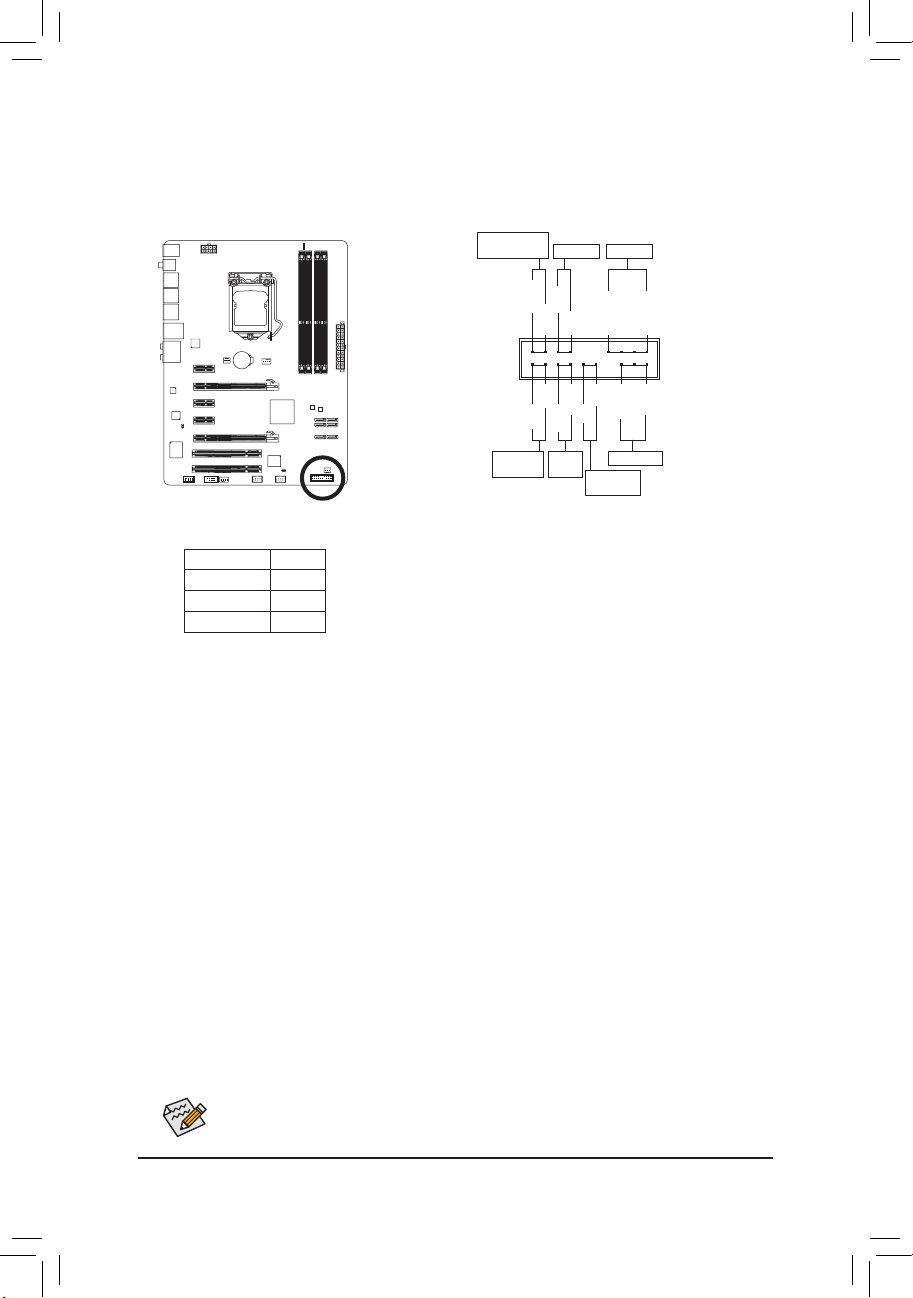
9) F_PANEL (前端控制面板接脚)
电脑 机箱的电源开关、系统重 置开关、喇叭、机箱 被开启检测开关/感应器 及系统运
行指示灯 等可以 接至此接脚。请依据下列 的针脚 定义连 接,连接时请注意 针脚的 正
负(+/-)极。
MSG/PWR
•
•
PW-电源开关(红色):
-信息/电源/待命指示灯(黄色/紫色):
系统状态 灯号
S0 灯亮
S1 闪烁
S3/S4/S5 灯灭
连接至机箱前方面板的电源指示灯。当系统正在运行时,指示
灯为持续亮着;系统进入待命(S1)模式时,指示灯呈现闪烁;系
统进入休眠模式(S3/S4)及关机(S5)时,则为熄灭。
连接至电脑机箱前方面板的主电源开关键。您可以在BIOS程序中设置此按键的关机
方式(请参考第二章「BIOS程序设置」-「Power Management Setup」的说明)。
SPEAK
•
-喇叭接脚(橘色):
连接至电脑机箱前方面板的喇叭。系统会以不同的哔声来反应目前的开机状况,通
常正常开机时,会有一哔声;若开机发生异常时,则会有不同长短的哔声。哔声所
代表的含意,请参考第五章的「故障排除」。
•
HD-硬盘运行指示灯(蓝色):
连接至电脑机箱前方面板的硬盘运行指示灯。当硬盘有存取运行时指示灯即会亮起。
RES
•
-系统重置开关(绿色):
连接至电脑机箱前方面板的重置开关(Reset)键。在系统死机而无法正常重新开机时,
可以按下重置开关键来重新启动系统。
•
CI-电脑机箱被开启检测接脚
(灰色):
连接至电脑机箱的机箱被开启检测开关/感应器,以检测机箱是否曾被开启。若要使
用此功能,需搭配具有此设计的电脑机箱。
信息/电源/待命
指示灯
2
1
硬盘运行
指示灯
电源开关 喇叭接脚
MSG+
PW+
MSG-
PW-
HD-
RES+
CI-
HD+
RES-
系统重
置开关
机箱被开启
检测接脚
SPEAK+
CI+
电源指示灯
PWR+
SPEAK-
20
19
PWR-
电脑机箱的前方控制面板设计会因不同机箱而有不同,主要包括电源开关、系统
重置开关、电源指示灯、硬盘运行指示灯、喇叭等,请依机箱上的信号线连接。
- 25 - 硬件安装
Page 26
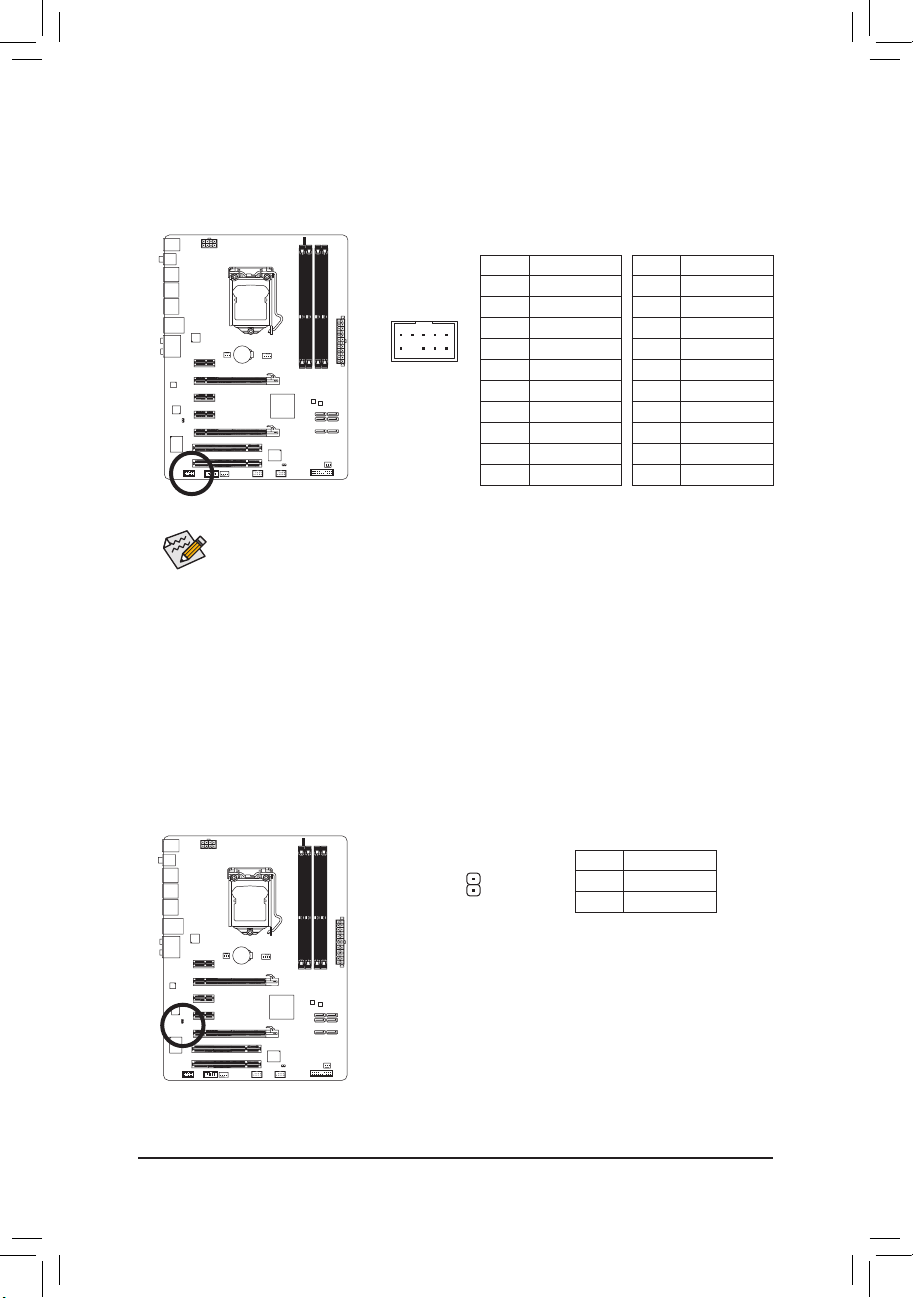
10) F_AUDIO (前端音频插座)
此前端音频插座可以支持HD (High Definition,高保真)及AC'97音频模块。您可以连接机箱
前方面板的音频模块至此插座,安装前请先确认音频模块的接脚定义是否与插座吻合,
若安装不当可能造成设备无法使用甚至损毁。
HD 接头定义: AC'97接头定义:
接脚 定义
1 MIC2_L
2 接地脚
1
9
10
•
机箱前方面板的音频输出预设值为支持HD音频模块,若您要以AC'97音频模块
3 MIC2_R
4 -ACZ_DET
2
5 LINE2_R
6 接地脚
7 FAUDIO_JD
8 无接脚
9 LINE2_L
10 接地脚
接脚 定义
1 MIC
2 接地脚
3 MIC电源
4 无作用
5 Line Out (R)
6 无作用
7 无作用
8 无接脚
9 Line Out (L)
10 无作用
来输出音频时,请参考第五章-「2/4/5.1/7.1声道介绍」的说明。
•
机箱前方面板的音频插座与后方的音频插座会同时发声。当使用前方面板为HD
音
频模块而要关闭后方的音频输出功能时,请参考第五章-「2/4/5.1/7.1声道介
绍」的说明。
•
有部分市售机箱的前方音频连接线并非模块化,而各机箱的音频连接线定义或
有不同,如何连接请咨询机箱制造商。
11) SPDIF_O (S/PDIF输出插座)
此插座提供输出S/P D IF数字信号的功能,可连接数字音频信号连接线(由适配卡提供)将
数字音频信号由主板输出至特定的显卡或声卡。举例来说,若要将H D MI显示器连接至
显卡,有的显卡必须通过数字音频信号连接线将数字音频信号由主板输出至该显卡,
以便HDMI显示器在输出视频的同时也输出数字音频。
关于如何连接您的数字音频信号连接线,请详细阅读适配卡的使用手册。
接脚 定义
1 SPDIFO
1
2 接地脚
- 26 -硬件安装
Page 27
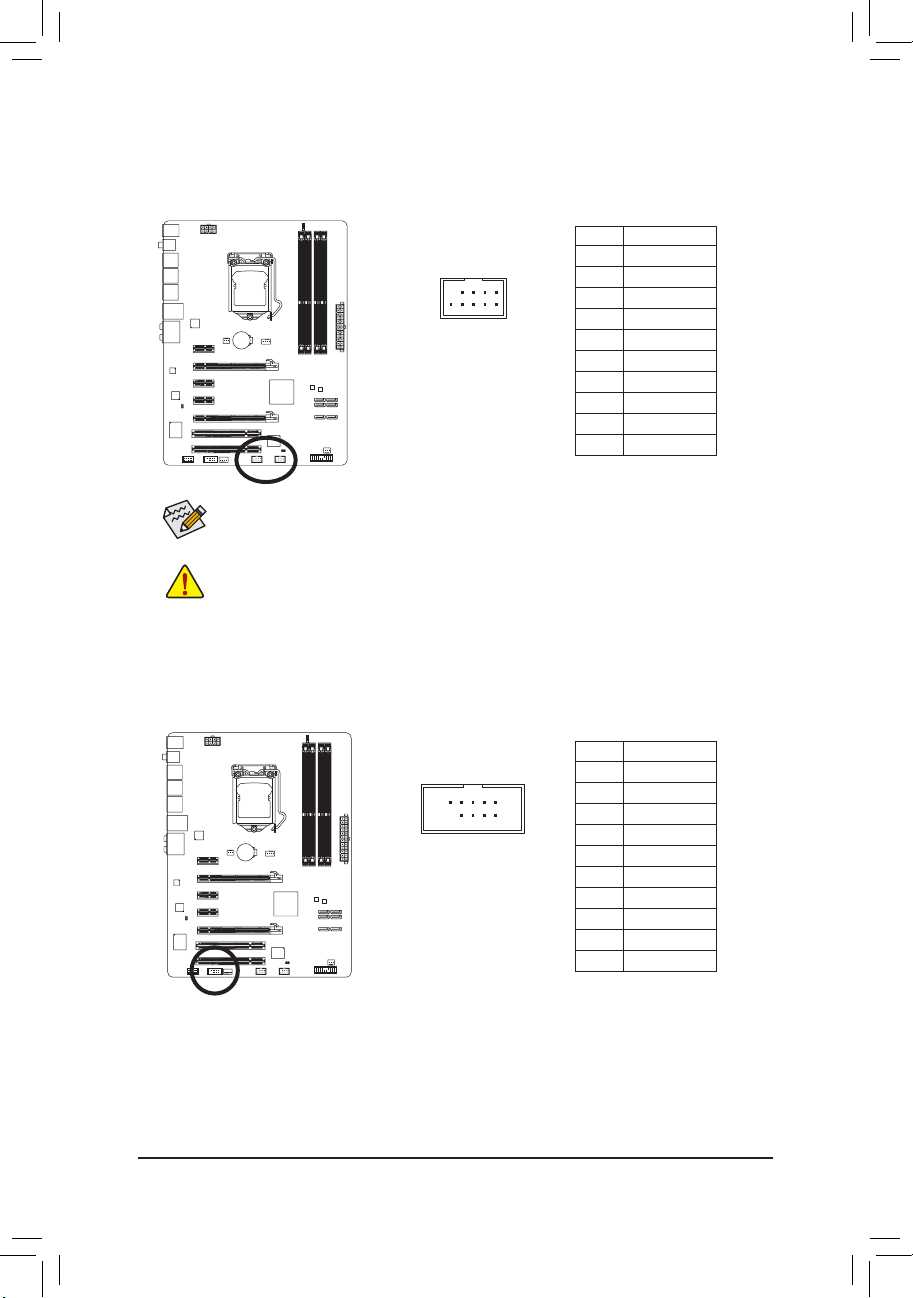
12) F_USB1/F_USB2 (USB连接端口扩展插座)
G.QBOFM
此插座支持USB 2.0/1.1规格,通过USB扩展挡板,一个插座可以接出两个USB连接端口。
USB扩展挡板为选购配件,您可以联系当地代理商购买。
接脚 定义
1 电源 (5V)
9
10
1
2
2 电源 (5V)
3 USB DX-
4 USB Dy-
5 USB DX+
6 USB Dy+
7 接地脚
8 接地脚
9 无接脚
10 无作用
系统进入S4/S5模式后,只有F_US B1插座接出的USB连接端口支持ON/OFF Char ge
功能。
•
请勿将2x5-pin的IEEE 1394扩展挡板连接至此USB连接端口扩展插座。
•
连
接U S B扩展挡板前,请务必将电脑的电源关闭,并且 将电 源线自插座中拔
除,以免造成USB扩展挡板的毁损。
13) COMA (串行端口扩展挡板插座)
通过串行端口扩展挡板可以接出一组串行端口。串行端口扩展挡板为选购配件,您可
以联系当地代理商购买。
接脚 定义
1 NDCD -
9
10
1
2
2 NSIN
3 NSOUT
4 NDTR 5 接地脚
6 NDSR -
7 NRTS -
8 NCTS -
9 NRI 10 无接脚
- 27 - 硬件安装
Page 28
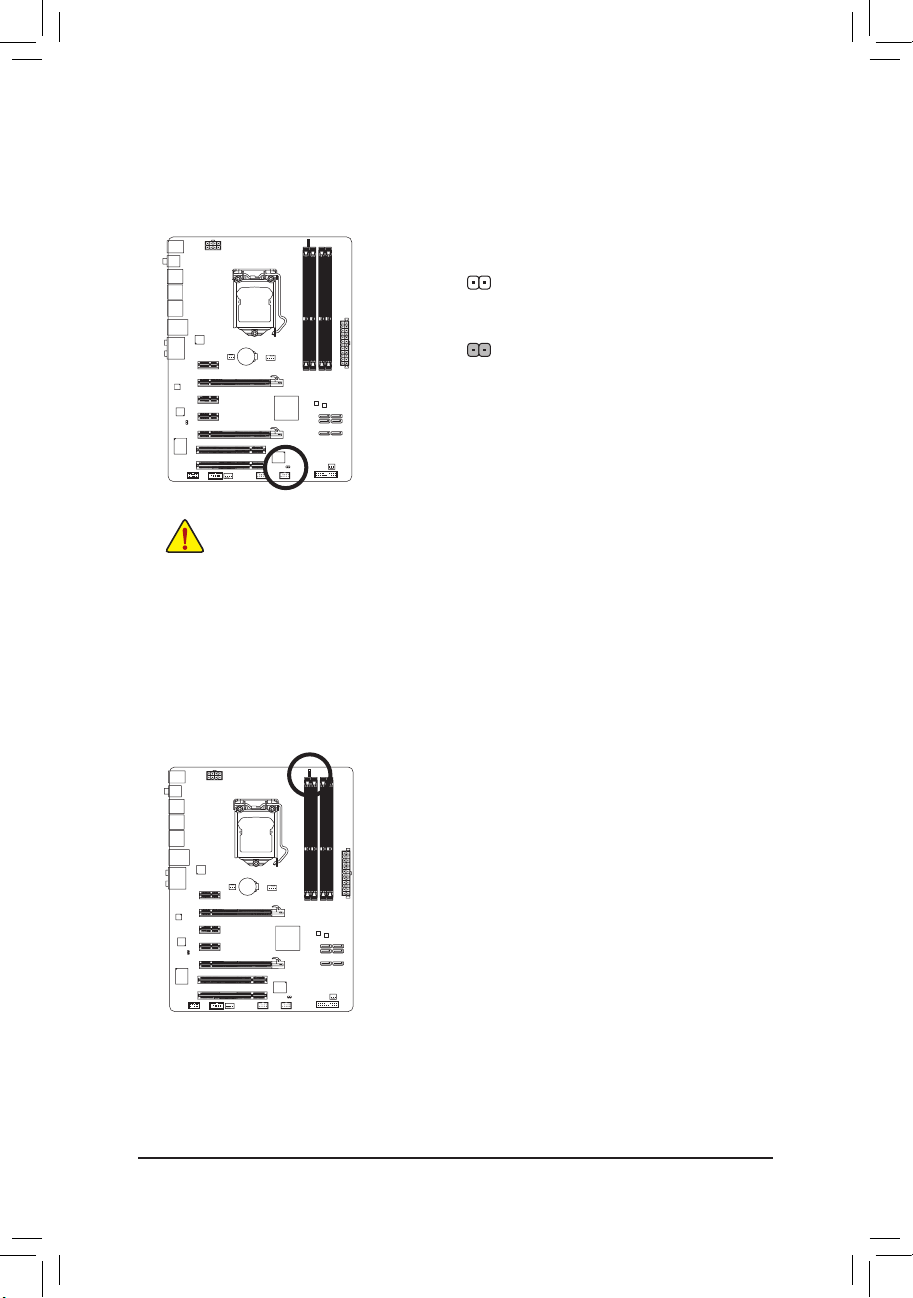
14) CLR_CMOS (清除CMOS数据功能接脚)
利用此接脚可以将主板的CMOS数据(例如:日期及B IOS设置)清除,回到出厂设置值。
如果您要使用清除C MOS数据时,请使用跳帽将针脚短路数秒钟,或使用如螺丝起子之
类的金属物同时碰触两支针脚数秒钟。
开路:一般运行
短路:清除CMOS数据
•
清除CMOS数据前,请务必关闭电脑的电源并拔除电源线。
•
清除C MOS数据后在启动电脑之前,请记得移除跳帽,若未移除跳帽就开机,
会造成主板的损毁。
•
开机后请进入BIOS载入出厂预设值(Load Optimized Defaults)或自行输入设置值(请
参考第二章-「BIOS程序设置」的说明)。
15) 相数指示灯(PHASE LED)
通过此指示灯的灯数可以知道CPU负载轻重。指示灯亮的愈多,表示C PU的负载愈大。
要启动相数指示灯的动态显示功能,请先启动动态节能引擎™ 2 ,详细介绍请参考第四
章-「动态节能引擎™ 2 介绍」的说明。
- 28 -硬件安装
Page 29

第二章 BIOS 程序设置
BIOS (Basic Input and Output System,基本输入输出系统)经由主板上的CMOS芯片,记录着系
统各项硬件设备的设置参数。主要功能为开机自我检测(POST,Pow er-O n Self-Test)、保存系
统设置值及载入操作系统等。BIOS包含了BIO S设置程序,供用户依照需求自行设置系统参
数,使电脑正常工作或执行特定的功能。
记忆CM OS数据所需的电力由主板上的锂电池供应,因此当系统电源关闭时,这些数据并不
会遗失,当下次再开启电源时,系统便能读取这些设置数据。
若要进入BIOS设置程序,电源开启后,BIOS在进行POST时,按下<Delete>键便可进入BIOS设置
程序主画面。如果需要高级的BIOS设置,请在BIOS设置程序主画面按下<Ctrl> + <F1>键即可。
当您需要更新BIOS,可以使用技嘉独特的BIOS更新方法:Q-Flash(BIOS快速刷新)或@BIOS(BIOS在
线更新)。
•
Q-Flash 是可在BIOS设置程序内更新BIOS的软件,让用户不需进入操作系统,就可以
轻松的更新或备份BIOS。
•
@BIOS 是可在Windows操作系统内更新BIOS的软件,通过与互联网的连接,下载及更
新最新版本的BIOS。
要了解Q-Flash及@BIOS的详细使用方法,请参考第四章-「BIOS更新方法介绍」的说明。
•
更新BIOS有其潜在的风险,如果您使用目前版本的BIOS没有问题,我们建议您不
要任意更新
毁损。
•
开机时系统会出现哔声,如何判别哔声所代表的意义,请参考第五章-「疑难排
解」的说明。
•
我们不建议您随意变更BIOS设置程序的设置值,因为可能因此造成系统不稳定或
其它不可预期的结果。如果因设置错误造成系统不稳定或不开机时,请试着清除
CM O S设置值数据,将BIO S设置恢复至出厂预设值。(清除CM O S设置值,请参考
第二章-「Load Optimized Defaults」的说明,或是参考第一章-「电池」或「CLR_
CMOS接脚」的说明。)
BIOS。如需更新BIOS,请小心的执行,以避免不当的操作而造成系统
- 29 - BIOS程序设置
Page 30
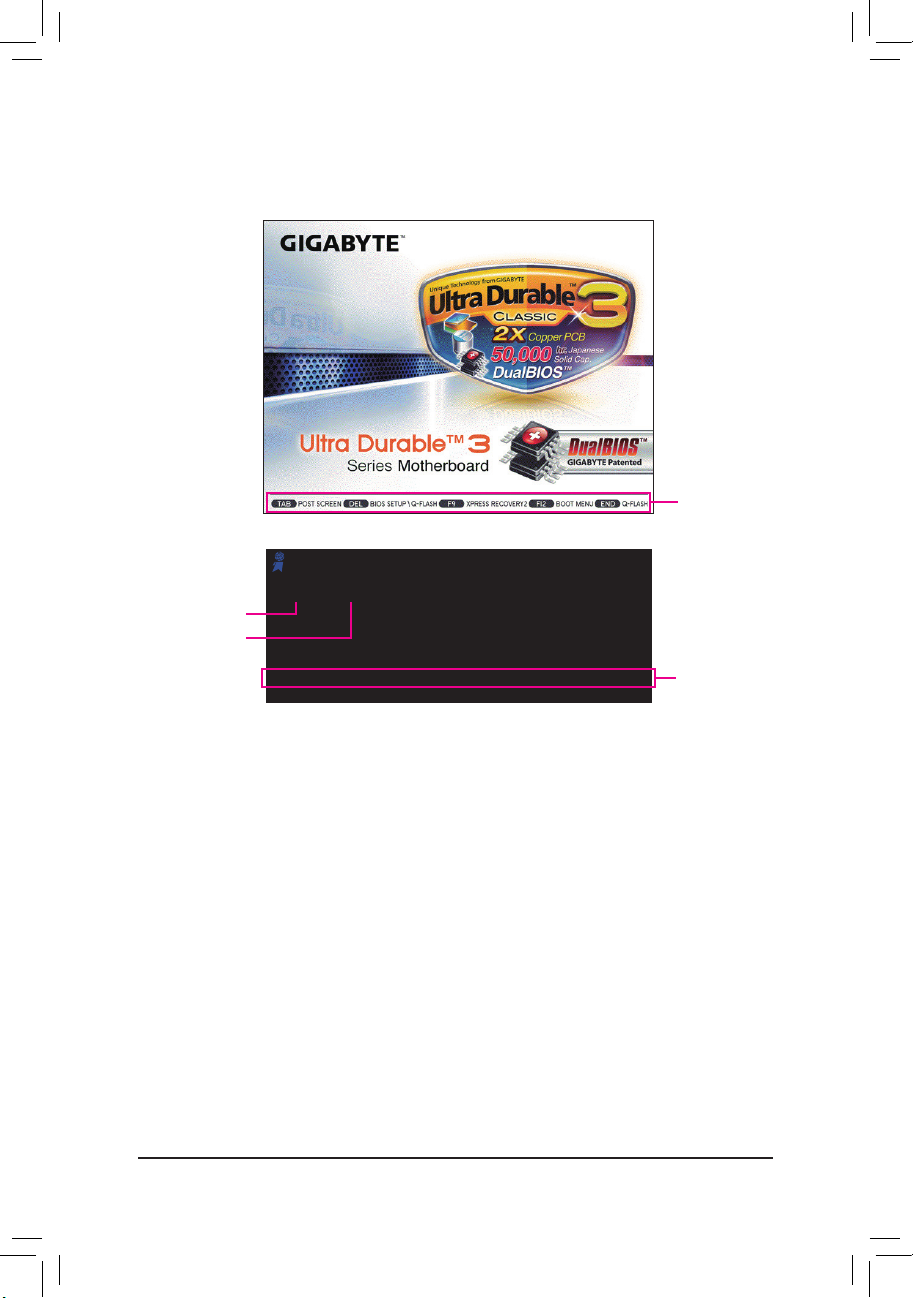
2-1 开机画面
电源开启后,会看到如以下的画面:
A. LOGO画面(预设值)
功能键
B. POST画面
Award M odular BIOS v6.00PG
Copyri ght (C) 1984-2010 , Award S oftware, In c.
P67A -UD3-B3 F4g
主板型号
BIOS版本
功能键说明:
<TAB>:POST SCREEN
按<Tab>键可以进入P O S T画面。若要在一开机时显示P OST画面,请参考第44页「Full
Screen LOGO Show
<DEL>:BIOS SETUP\Q-FLASH
按<Delete>键进入BIOS设置程序主画面,或通过BIOS设置程序进入Q-Flash。
<F9>:XPRESS RECOVERY2
请
参考第四章-「X pres s Reco very2介绍」的说明。若您之前曾使用驱动程序光盘进入
Xpress Recovery2程序执行备份数据,的后即可在POST画面按<F9>键进入Xpress Recovery2
程序。
:BOOT MENU
<F12>
Boo t Men u功能让您不需进入BI OS设置程序就能设置第一优先开机设备。使用<h>或<i>
键选择要作为第一优先开机的设备,然后按<E n ter>键确认。按<E sc>可以离开此画面,
系统将依此选单所设置的设备开机。
注意:
序内的开机顺序设置为主,或您可以依需求再次至Boot Menu设置。
<END>:Q-FLASH
按<End>键让您不需进入BIOS设置程序就能直接进入Q-Flash。
.
.
.
.
<DEL>: BIOS Setup <F9> : XpressReco very2 <F12 >: Boot Menu <En d>: Qflash
11/17/ 2010-P67 -7A89UG09C- 00
功能键
」选项的说明。
在此画面所做的设置只适用于该次开机。重新开机后系统仍会以在B I O S设置程
BIOS程序设置 - 30 -
Page 31
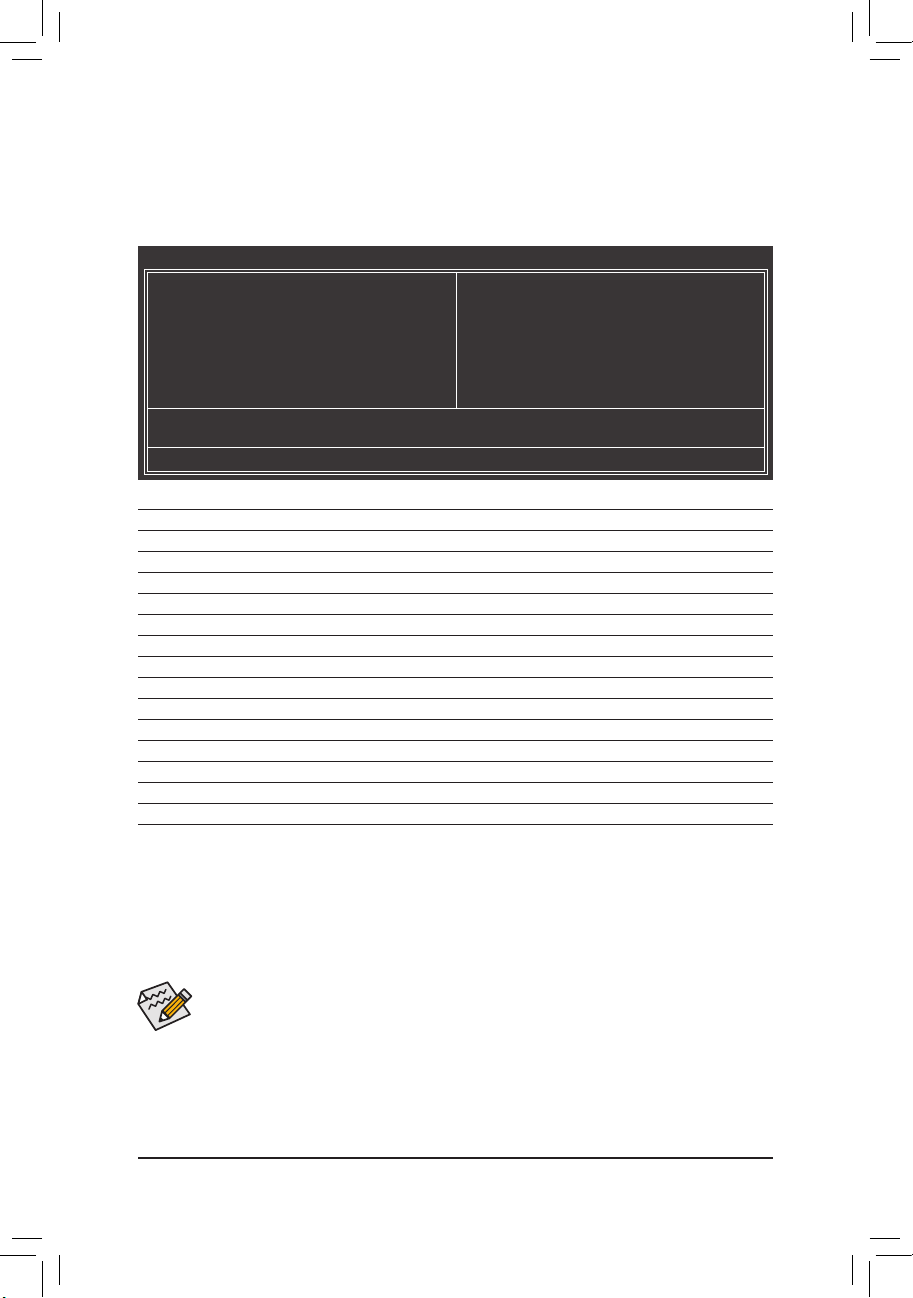
2-2 BIOS设置程序主画面
进入BIOS设置程序时,便可看到如下的主画面。从主画面中可以让您选择各种不同设置选
单,您可以用上下左右键来选择要设置的选项,按<Enter>键即可进入子选单。
(BIOS范例版本:GA-P67A-UD3-B3 F4g)
CMOS Setup Utility-Copyright (C) 1984-2010Award Software
MB Intelligent Tweaker(M.I.T.)
Standard CMOS Features
Advanced BIOS Features
Integrated Peripherals
Power Management Setup
PC Health Status
ESC: Quit
F8: Q-Flash F10: Save & Exit Setup F12: Load CMOS from BIOS
: Select Item F11: Save CMOS to BIOS
higf
Change CPU's Clock & Voltage
Load Fail-Safe Defaults
Load Optimized Defaults
Set Supervisor Password
Set User Password
Save & Exit Setup
Exit Without Saving
BIOS设置程序主画面/设置画面操作按键说明
<h><i><f><g> 向上、向下、向左或向右移动光标以选择项目
<
Enter> 确定选项设置值或进入子选单
<
Esc> 离开目前画面,或从主画面离开
<
Page Up> 改变设置状态,或增加选项中的数值
<
Page Down> 改变设置状态,或减少选项中的数值
<
F1> 显示所有功能键的相关说明
<
F2> 移动光标至目前设置项目的右方辅助说明窗口
<
F5> 可载入该画面原先所有项目设置
<
F6> 可载入该画面的最安全预设值
<
F7> 可载入该画面的最佳化预设值
<
F8> 进入
<
F9> 显示系统信息
<
F10> 是否储存设置并离开
<
F11> 储存
<
F12> 载入
Q-Flash功能
BIOS设置程序
CMOS内容为一个设置文件
CMOS预存的设置文件
主画面的辅助说明
当您在BIOS设置程序主画面时,画面最下方会显示被选取选项的说明。
设置画面的辅助说明
当您在子选单时,只要按下<F1>键,便可显示该设置画面的按键操作辅助说明窗口(Gen era l
elp),若要跳离辅助说明窗口,只须按<Esc>键即可。另外,在选项的右边(Item Help)也会出
H
现与该选项相关的使用说明及注意事项。
BIOS设置程序
(Item Help)
(仅适用于子选单)
(仅适用于子选单)
(仅适用于子选单)
•
若在主画面或设置画面中没有找到您所需要的选项,请在该画面按<Ctrl> + <F1>,
即可出现高级选项。
•
若
系统运行不稳定时,请选择「Load Optimized Defaults」,即可载入出厂的预设值。
•
实际的BIOS设置画面可能会因不同的BIOS版本而有差异,本章节的BIOS设置程序
画面仅供参考。
- 31 - BIOS程序设置
Page 32

<F11>及<F12>功能键说明(仅适用于主画面)
Save CMOS to BIOS
F11:
此功能提供您将设置好的BIOS设置值储存成一个CM OS设置文件(Prof ile),最多可设置八
组设置文件
<SPACE>键),再按<Enter>即可完成设置。
F12:Load CMOS from BIOS
系统若因运行不稳定而重新载入BI OS出厂预设值时,可以使用此功能将预存的CM OS设
置文件载入,即可免去再重新设置BIOS的麻烦。请在要载入的设置文件上按<Enter>即可
载入该设置文件数据。
MB Intelligent Tweaker(M.I.T.) (频率/电压控制)
提供调整CPU/内存时钟、倍频、电压的选项。
Standard CMOS Features (标准CMOS设置)
设置系统日期、时间、硬盘规格及选择暂停系统POST的错误类型等。
Advanced BIOS Features (高级BIOS功能设置)
设置开机磁盘/设备的优先顺序、CPU高级功能及开机显示设备选择等。
Integrated Peripherals (集成外设)
设置所有的周边设备。如SATA、USB、内建音频及内建网络…等的设置。
Power Management Setup (省电功能设置)
设置系统的省电功能运行方式。
PC Health Status (电脑健康状态)
显示系统自动检测到的温度、电压及风扇转速等信息。
Load Fail-Safe Defaults (载入最安全预设值)
执行此功能可载入BIOS的最安全预设值。此设置值较为保守,但可使系统开机时更加
稳定。
Load Optimized Defaults (载入最佳化预设值)
执行此功能可载入BIOS的最佳化预设值。此设置值较能发挥主板的运行性能。
Set Supervisor Password (设置管理员密码)
设置一组密码,以管理开机时进入系统或进入BI OS设置程序修改BIOS的权限。管理员
密码允许用户进入BIOS设置程序修改BIOS设置。
Set User Password (设置用户密码)
设置一组密码,以管理开机时进入系统或进入BI OS设置程序的权限。用户密码允许用
户进入BIOS设置程序但无法修改BIOS设置。
Save & Exit Setup (储存设置值并退出设置程序)
储存已变更的设置值至CMO S并离开BI O S设置程序。当确认信息出现后,按<Y>键即可
离开BIOS设置程序并重新开机,以便套用新的设置值,按<F10>键也可执行本功能。
Exit Without Saving (退出设置程序但不储存设置值)
不储存修改的设置值,保留旧有设置重新开机。按<Esc>也可直接执行本功能。
(Pro file 1-8)并可分别命名。请先输入设置文件名称(若要清除预设的名称可按
BIOS程序设置 - 32 -
Page 33
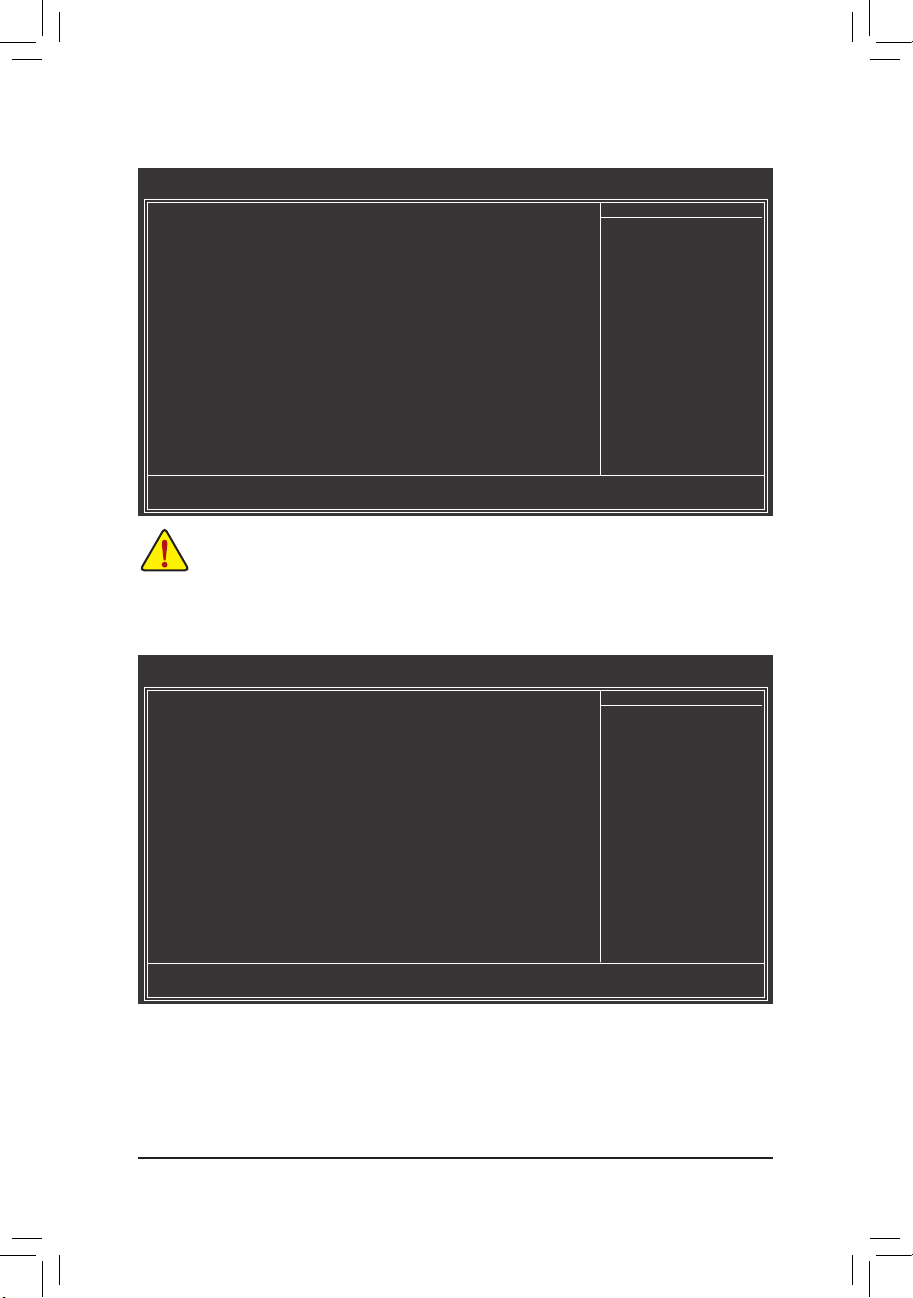
2-3 MB Intelligent Tweaker(M.I.T.) (频率/电压控制)
CMOS Setup Utility-Copyright (C) 1984-2010 Award Software
M.I.T Current Status [Press Enter]
Advanced Frequency Settings [Press Enter]
Advanced Memory Settings [Press Enter]
Advanced Voltage Settings [Press Enter]
Miscellaneous Settings [Press Enter]
BIOS Version F4g
99.80 MHz
BCLK
CPU Frequency
Memory Frequency
otal Memory Size
T
CPU Temperature
Vcore 1.236V
DRAM Voltage 1.536V
higf
F5: Previous Values F6: Fail-Safe Defaults
3094.12 MHz
1064.51 MHz
2048 MB
31oC
: Move Enter: Select +/-/PU/PD: Value F10: Save ESC: Exit F1: General Help
MB Intelligent Tweaker(M.I.T
系统是否会依据您所设置的超频或超电压值稳定运行,需视整体系统配备而定。不
当的超频或超电压可能会造成CPU、芯片组及内存的损毁或减少其使用寿命。我们
不建议您随意调整此页的选项,因为可能造成系统不稳或其它不可预期的结果。仅
供电脑玩家使用。(若自行设置错误,可能会造成系统不开机,您可以清除CMO S设
置值数据,让BIOS设置恢复至预设值。)
.)
Menu Level
F7: Optimized Defaults
Item Help
CMOS Setup Utility-Copyright (C) 1984-2010 Award Software
M.I.T Current Status [Press Enter]
Advanced Frequency Settings [Press Enter]
Advanced Memory Settings [Press Enter]
Advanced Voltage Settings [Press Enter]
Miscellaneous Settings [Press Enter]
BIOS Version F4g
99.80 MHz
BCLK
CPU Frequency
Memory Frequency
otal Memory Size
T
CPU Temperature
Vcore 1.236V
DRAM Voltage 1.536V
higf
F5: Previous Values F6: Fail-Safe Defaults
3094.12 MHz
1064.51 MHz
2048 MB
31oC
: Move Enter: Select +/-/PU/PD: Value F10: Save ESC: Exit F1: General Help
MB Intelligent Tweaker(M.I.T
.)
Item Help
Menu Level
F7: Optimized Defaults
此画面提供BIOS版本、CPU基频、CPU时钟、内存时钟、内存总容量、CPU 温度、Vcore和内
存电压的相关信息。
- 33 - BIOS程序设置
Page 34

M.I.T. Current Status
此画面显示CPU/内存的时钟与参数相关信息。
Advanced Frequency Settings
CPU Clock Ratio [31X]
CPU Frequency 3.10GHz (100x31)
Advanced CPU Core Features [Press Enter]
>>>>> Standard Clock Control
BCLK/DMI/PEG Clock Control [Disabled]
BCLK/DMI/PEG Frequency (0.1MHz) 1000
x
Extreme Memory Prole (X.M.P.)
System Memory Multiplier (SPD) [Auto]
Memory Frequency (Mhz) 1066 1066
: Move Enter: Select +/-/PU/PD: Value F10: Save ESC: Exit F1: General Help
higf
F5: Previous Values F6: Fail-Safe Defaults
Advanced CPU Core Features
CPU Clock Ratio [31X]
CPU Frequency 3.10GHz (100x31)
Real-Time Ratio Changes in OS
Intel(R) Turbo Boost Tech.
-Turbo Ratio(1-Core)
-Turbo Ratio(2-Core)
-Turbo Ratio(3-Core)
-Turbo Ratio(4-Core)
-Turbo Power Limit(Watts) 95
-Core Current Limit(Amps) 97
CPU Cores Enabled
CPU Multi-Threading
CPU Enhanced Halt (C1E)
C3/C6 State Support
CPU Thermal Monitor
CPU EIST Function
Bi-Directional PROCHOT
CMOS Setup Utility-Copyright (C) 1984-2010 Award Software
Advanced Frequency Settings
(注一)
j
[Disabled]
100.0MHz
F7: Optimized Defaults
CMOS Setup Utility-Copyright (C) 1984-2010 Award Software
(注二)
(注二)
34 Auto
(注二)
33 Auto
(注二)
33 Auto
(注二)
32 Auto
(注二)
[All]
(注二)
[Enabled]
(注二)
(注二)
[Auto]
(注二)
[Auto]
(注二)
[Auto]
(注二)
Advanced CPU Core Features
(注二)
j
[Disabled]
[Auto]
[Auto]
[Auto]
[Auto]
[Auto]
Menu Level
Menu Level
Item Help
Item Help
: Move Enter: Select +/-/PU/PD: Value F10: Save ESC: Exit F1: General Help
higf
F5: Previous Values F6: Fail-Safe Defaults
j
只有GA-P67A-UD3-B3支持此功能。
F7: Optimized Defaults
(注一) 此选项仅开放给有支持此功能的内存。
(注二) 此选项仅开放给有支持此功能的CPU。若需要更多Intel CPU独特技术的详细数据,
请至Intel官方网站查询。
BIOS程序设置 - 34 -
Page 35
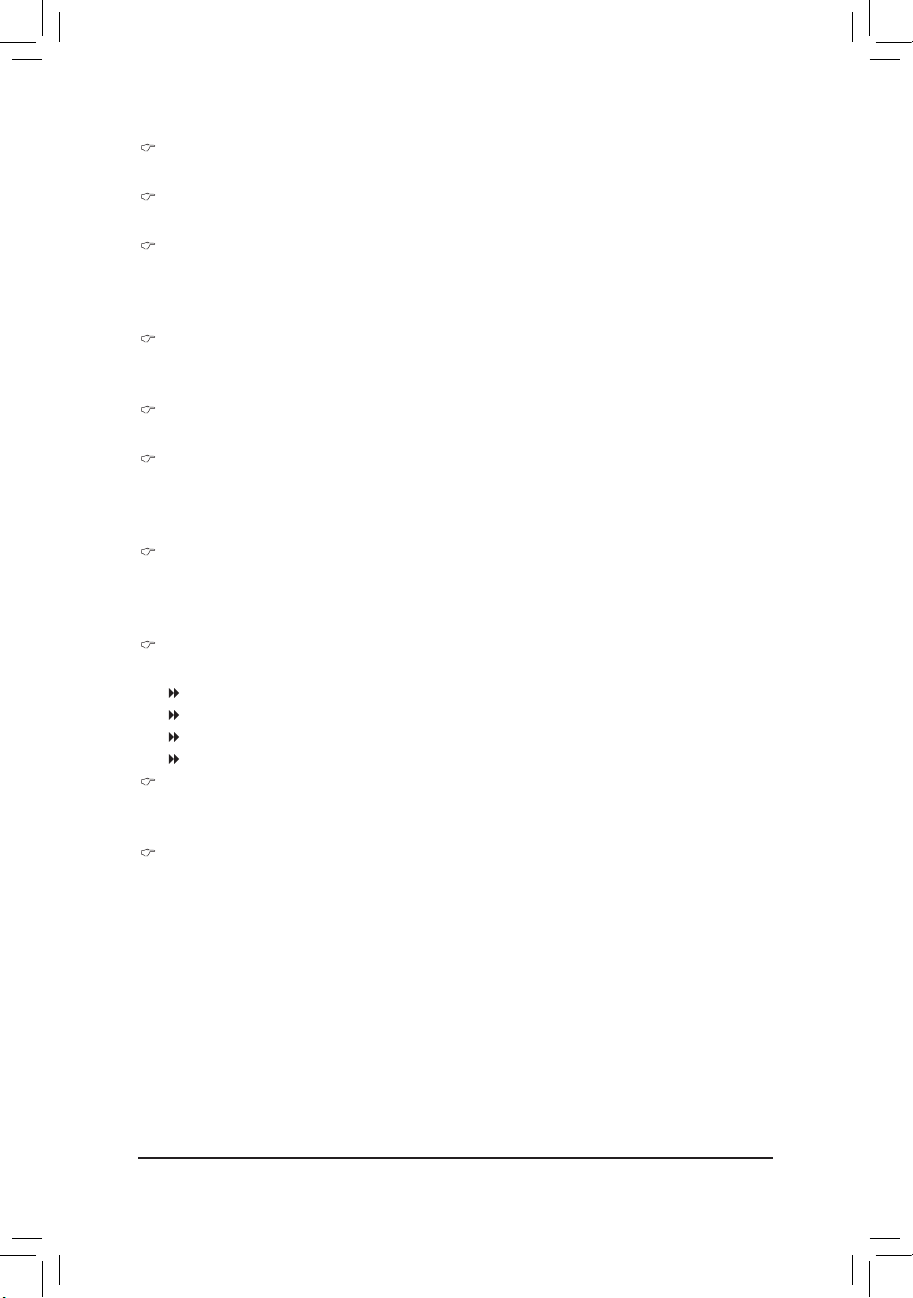
CPU Clock Ratio (CPU倍频调整)
此选项提供您调整CPU的倍频,可调整范围会依CPU种类自动检测。
CPU Frequency (CPU内频)
此选项显示目前CPU的运行频率。
Real-Time Ratio Changes in OS
若将此选项设为「Enabled」,您可以在操作系统内即时调整CPU倍频,但以下Intel CPU
加速模式及相关选项将会无作用。若要在BIOS设置程序里手动调整核心加速比率,
请将此选项设为「Disabled」。 (预设值:Disabled)
Intel(R) Turbo Boost Tech.
此选项提供您选择是否启动Intel CPU加速模式。若设为「Auto」,BIOS会自动设置此功
能。 (预设值:Auto)
Turbo Ratio (1-Core)/(2-Core)/(3-Core)/(4-Core)
此选项提供您调整不同数目的CPU核心开启时的加速比率,可设置范围依CPU而定。
(注)
(注)
j
(注)
Turbo Power Limit (Watts)
此选项提供您设置CPU加速模式时的功耗极限。当CPU耗电超过设置的数值时,CPU将
会自动降低核心运行频率,以减少耗电量。若设为「Auto」,BIOS会依据CPU规格设置
此数值。 (预设值:Auto)
Core Current Limit (Amps)
此选项提供您设置CPU加速模式时的电流极限。当CPU电流超过设置的数值时,CPU将
会自动降低核心运行频率,以降低电流。若设为「Auto」,BIOS会依据CPU规格设置
此数值。 (预设值:Auto)
CPU Cores Enabled (启动CPU多核心技术)
此选项提供您选择使用多核心技术的Intel CPU时,是否启动全部的CPU核心。
All 启动所有CPU核心。(预设值)
1 仅启动一颗CPU核心。
2 仅启动两颗CPU核心。
3 仅启动三颗CPU核心。
CPU Multi-Threading (启动CPU多线程技术)
此选项提供您选择是否在使用具备多线程技术的I nte l CPU时,启动C PU多线程功能。请
注意此功能只适用于支持多处理器模式的操作系统。 (预设值:Enabled)
CPU Enhanced Halt (C1E) (Intel C1E功能)
此选项提供您选择是否启动Intel CPU Enhanced Halt (C1E) (系统闲置状态时的CPU节能功
能)。启动此选项可以让系统在闲置状态时,降低CPU时钟及电压,以减少耗电量。若
设为「Auto」,BIOS会自动设置此功能。 (预设值:Auto)
(注)
(注)
(注)
j
只有GA-P67A-UD3-B3支持此功能。
(注) 此选项仅开放给有支持此功能的CPU。若需要更多Intel CPU独特技术的详细数据,
请至Intel官方网站查询。
- 35 - BIOS程序设置
Page 36

C3/C6 State Support
(注一)
此选项提供您选择是否让C PU进入C3/C6状态。启动此选项可以让系统在闲置状态时,
降低CPU时钟及电压,以减少耗电量。此选项将比C1状态进入更深层的省电模式。若设
为「Auto」,BIOS会自动设置此功能。 (预设值:Auto)
CPU Thermal Monitor (Intel TM功能)
(注一)
此选项提供您选择是否启动Intel Thermal Monitor (CPU过温防护功能)。
启动此选项可以在C PU温度过高时,降低C PU时钟及电压。若设为「A uto」,BIO S会自
动设置此功能。 (预设值:Auto)
CPU EIST Function (Intel EIST功能)
(注一)
此选项提供您选择是否启动Enhanced Intel Speed Step (EIST)技术。EIST技术能够根据CPU
的负荷情况,有效率地调整CP U频率及核心电压,以减少耗电量及热能的产生。若设为
「Auto」,BIOS会自动设置此功能。 (预设值:Auto)
Bi-Directional PROCHOT
(注一)
此选项提供您设置启动PROCHOT信号功能。
Auto BIOS会自动设置此功能。(预设值)
Enabled CPU或芯片组在检测到过温情况时,启动PROCHOT信号来降低CPU性能,以
减少热能的产生。
Disabled 只有CPU在检测到过温情况时,启动PROCHOT信号。
>>>>> Standard Clock Control
BCLK/DMI/PEG Clock Control (CPU基频控制)
此选项提供您选择是否开启CP U基频及D MI/PCI e前端总线频率控制功能。请注意,当您
执行系统超频而造成不开机时,请等候20秒让系统自动重新开机或清除CMO S设置值数
据,并以安全模式开机。(预设值:Disabled)
BCLK/DMI/PEG Frequency(0.1Mhz) (CPU基频调整)
此选项提供您调整CPU的基频及DMI/PCIe前端总线频率。此选项只有在「BCLK/DMI/PEG
Clock Control」设为「Enabled」时,才能开放设置。可设置范围从800 MHz到2000 MHz。
强烈建议您依照处理器规格来调整处理器的频率。
Extreme Memory Profile (X.M.P.)
(注二)
j
开启此选项BIOS可读取XMP规格内存条的SPD数据,可强化内存性能。
Disabled 关闭此功能。(预设值)
Profile1 设置组合一。
Profile2
(注二)
设置组合二。
System Memory Multiplier (SPD) (内存倍频调整)
此选项提供您调整内存的倍频。若设为「Auto」,BIOS将依内存SPD数据自动设置。
(预设值:Auto)
Memory Frequency (Mhz) (内存时钟调整)
此选项第一个数值为您所安装的内存时钟,第二个数值则依据您所设置的「BCLK/DM I/
PEG Frequency(01.MHz)」和「System Memory Multiplier」而定。
j
只有GA-P67A-UD3-B3支持此功能。
(注一) 此选项仅开放给有支持此功能的CPU。若需要更多Intel CPU独特技术的详细数据,
请至Intel官方网站查询。
(注二) 此选项仅开放给有支持此功能的内存条。
BIOS程序设置 - 36 -
Page 37
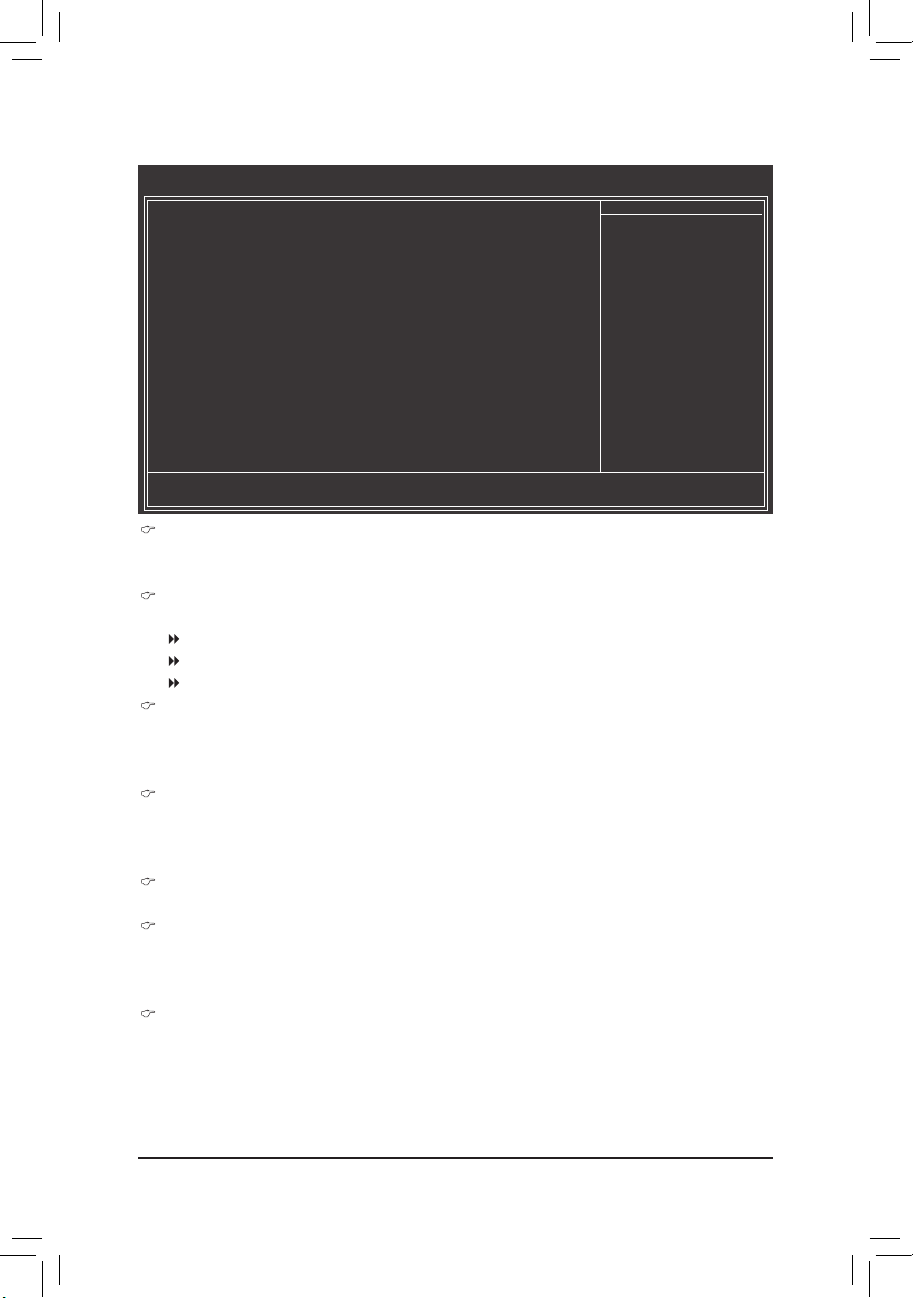
Advanced Memory Settings
CMOS Setup Utility-Copyright (C) 1984-2010 Award Software
Extreme Memory Prole (X.M.P.)
System Memory Multiplier (SPD)
Memory Frequency (Mhz) 1066 1066
Performance Enhance [Turbo]
DRAM Timing Selectable (SPD) [Auto]
Prole DDR Voltage 1.5V
Prole VTT Voltage 1.05V
x Channel Interleaving Auto
x Rank Interleaving Auto
>>>>> Channel A
Channel A Timing Settings [Press Enter]
>>>>> Channel B
Channel B Timing Settings [Press Enter]
: Move Enter: Select +/-/PU/PD: Value F10: Save ESC: Exit F1: General Help
higf
F5: Previous Values F6: Fail-Safe Defaults F7: Optimized Defaults
Extreme Memory Profile (X.M.P.)
Advanced Memory Settings
(注)
j
(注)
j
[Disabled]
[Auto]
Menu Level
Item Help
,System Memory Multiplier (SPD) (内存倍频
调整),Memory Frequency(Mhz) (内存时钟调整)
以上三个选项的设置值与「Advanced Frequency Settings」的相同选项是同步的。
Performance Enhance (增进系统性能)
此选项提供三种不同增进系统性能的组合。
Standard 基本性能。
Turbo 良好性能。(预设值)
Extreme 最佳性能。
DRAM Timing Selectable (SPD)
当此选项被设为「Qui ck」或「Ex per t」时,「Cha nne l Inter lea vin g」、「Ran k Inter lea v-
ing」、「Channel A Timing Settings」和「Channel B Timing Settings」设置选项将开放为可手
动调整。选项包括:Auto (预设值)、Quick及Expert。
Profile DDR Voltage
当使用不支持XMP规格的内存或「Extreme Memory Profile (X.M.P.)」选项设为「Disabled」
时,此选项显示「1.5V」;「Extreme Memory Profile (X.M.P.)」选项设为「Profile1」或「Pro-
file2」时,此选项会依XMP规格内存条的SPD数据显示。
Profile VTT Voltage
此选项所显示的数值会因使用不同的CPU而有所不同。
Channel Interleaving
此选项提供您选择是否开启内存通道间交错存取的功能。开启此功能可以让系统对内
存的不同通道进行同时存取,以提升内存速度及稳定性。若设为「Auto」,BIOS会自动
设置此功能。 (预设值:Auto)
Rank Interleaving
此选项提供您选择是否开启内存ba nk的交错存取功能。开启此功能可以让系统对内存的
不同bank进行同时存取,以提升内存速度及稳定性。若设为「A uto」,B IOS会自动设置
此功能。 (预设值:Auto)
j
只有GA-P67A-UD3-B3支持此功能。
(注) 此选项仅开放给有支持此功能的内存条。
- 37 - BIOS程序设置
Page 38
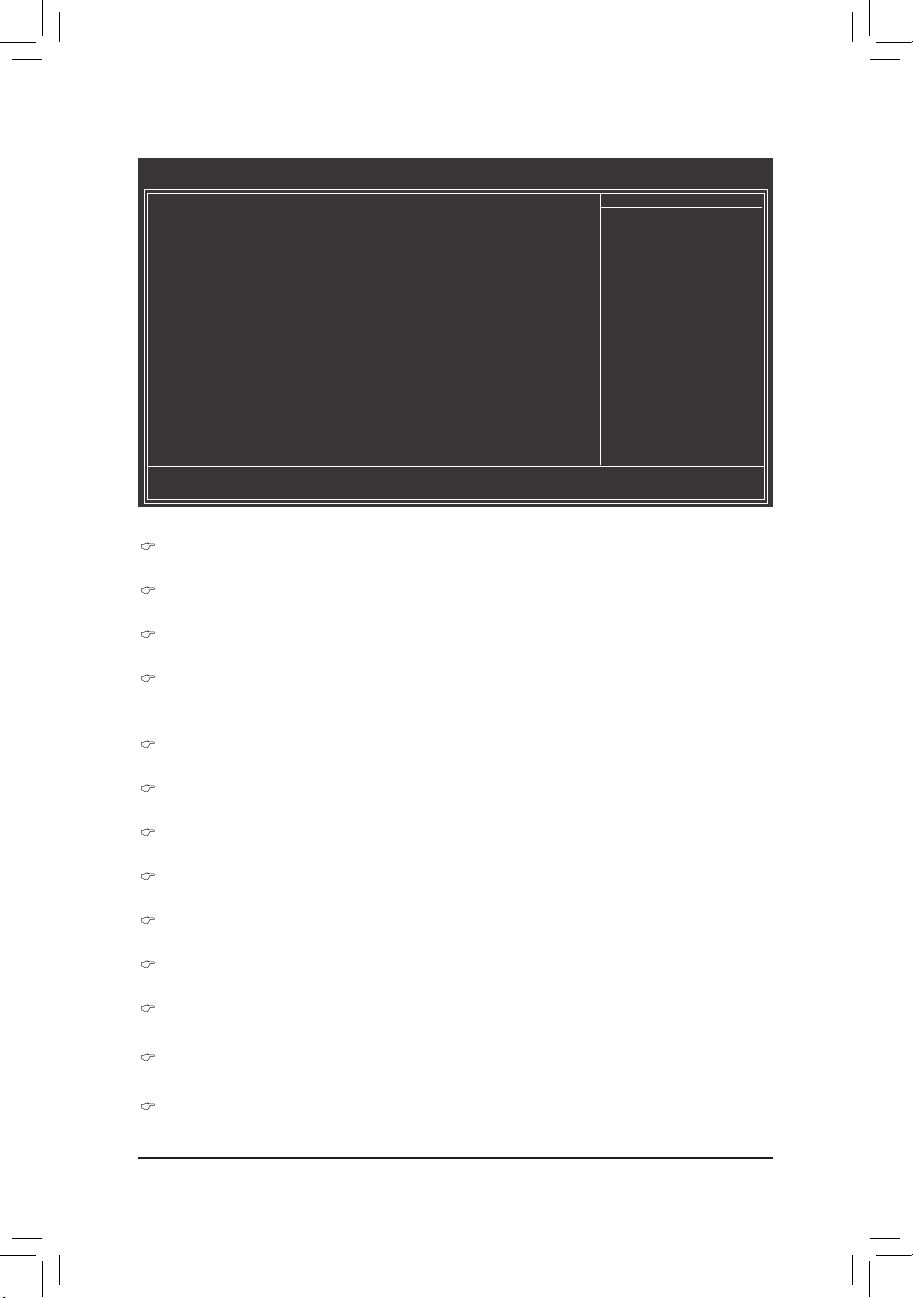
>>>>> Channel A/B Timing Settings
CMOS Setup Utility-Copyright (C) 1984-2010 Award Software
>>>>> Channel A Standard Timing Control
x CAS Latency Time 7
x tRCD 7
x tRP 7
x tRAS 16
>>>>> Channel A Advanced Timing Control
tRC 27
x
x tRRD 4
x tWTR 4
x tWR 8
x tWTP 19
x tWL 7
x tRFC 60
x tRTP 4
x tFAW 16
x Command Rate (CMD) 1
>>>>> Channel A Misc Timing Control
IO Latency 1
x
x Round Trip Latency 29
: Move Enter: Select +/-/PU/PD: Value F10: Save ESC: Exit F1: General Help
higf
F5: Previous Values F6: Fail-Safe Defaults
Channel A Timing Settings
Auto
Auto
Auto
Auto
Auto
Auto
Auto
Auto
Auto
Auto
Auto
Auto
Auto
Auto
Auto
Auto
F7: Optimized Defaults
>>>>> Channel A/B Standard Timing Control
CAS Latency Time
选项包括:Auto (预设值)、5~15。
tRCD
选项包括:Auto (预设值)、1~15。
tRP
选项包括:Auto (预设值)、1~15。
tRAS
选项包括:Auto (预设值)、1~40。
>>>>> Channel A/B
Advanced Timing Control
tRC
选项包括:Auto (预设值)、1~63。
tRRD
选项包括:Auto (预设值)、1~15。
tWTR
选项包括:Auto (预设值)、1~15。
tWR
选项包括:Auto (预设值)、1~16。
tWTP
选项包括:Auto (预设值)、1~31。
tWL
选项包括:Auto (预设值)、1~12。
tRFC
选项包括:Auto (预设值)、1~255。
tRTP
选项包括:Auto (预设值)、1~15。
tFAW
选项包括:Auto (预设值)、1~63。
Menu Level
Item Help
BIOS程序设置 - 38 -
Page 39

Command Rate(CMD)
选项包括:Auto (预设值)、1~3。
>>>>> Channel A/B Misc T
iming Control
IO Latency
选项包括:Auto (预设值)、1~31。
Round Trip Latency
选项包括:Auto (预设值)、1~255。
Advanced Voltage Settings
****** Mother Board Voltage Control ******
Voltage Types Normal
---------------------------------------------------------------------------->>> CPU
Load-Line Calibration [Auto]
Vcore 1.220V
CPU
x Dynamic Vcore(DVID) +0.000V
QPI/Vtt Voltage 1.050V
System Agent Voltage 0.920V
>>> MCH/ICH
PCH Core 1.050V
CPU PLL 1.800V
>>> DRAM
RAM Voltage 1.500V
D
DRAM VRef. 0.750V
DRAM Termination 0.750V
Ch-A Data VRef. 0.750V
Ch-B Data VRef. 0.750V
Ch-A Address VRef. 0.750V
Ch-B Address VRef. 0.750V
: Move Enter: Select +/-/PU/PD: Value F10: Save ESC: Exit F1: General Help
higf
F5: Previous Values F6: Fail-Safe Defaults
CMOS Setup Utility-Copyright (C) 1984-2010 Award Software
Advanced Voltage Settings
Current
[Auto]
[Auto]
[Auto]
[Auto]
[Auto]
[Auto]
[Auto]
[Auto]
[Auto]
[Auto]
[Auto]
[Auto]
[Auto]
F7: Optimized Defaults
Menu Level
Item Help
>>>>> CPU
Load-Line Calibration
此选项提供您选择是否启动Loa d-Lin e Calib rat ion功能。启动此选项可以调整V Droop,使
CP U在不同轻重的负载时皆维持较一致的CP U电压。关闭此选项则套用In tel的规范。(预
设值:Auto)
请
注意:启动「Load-Line Calibration」有可能造成CPU的损坏或减少其使用寿命。
CPU Vcore
预设值为「Auto」。
Dynamic Vcore(DVID)
预设值为「Auto」。
QPI/Vtt Voltage
预设值为「Auto」。
System Agent Voltage
预设值为「Auto」。
>>>>> MCH/ICH
PCH Core
预设值为「Auto」。
- 39 - BIOS程序设置
Page 40
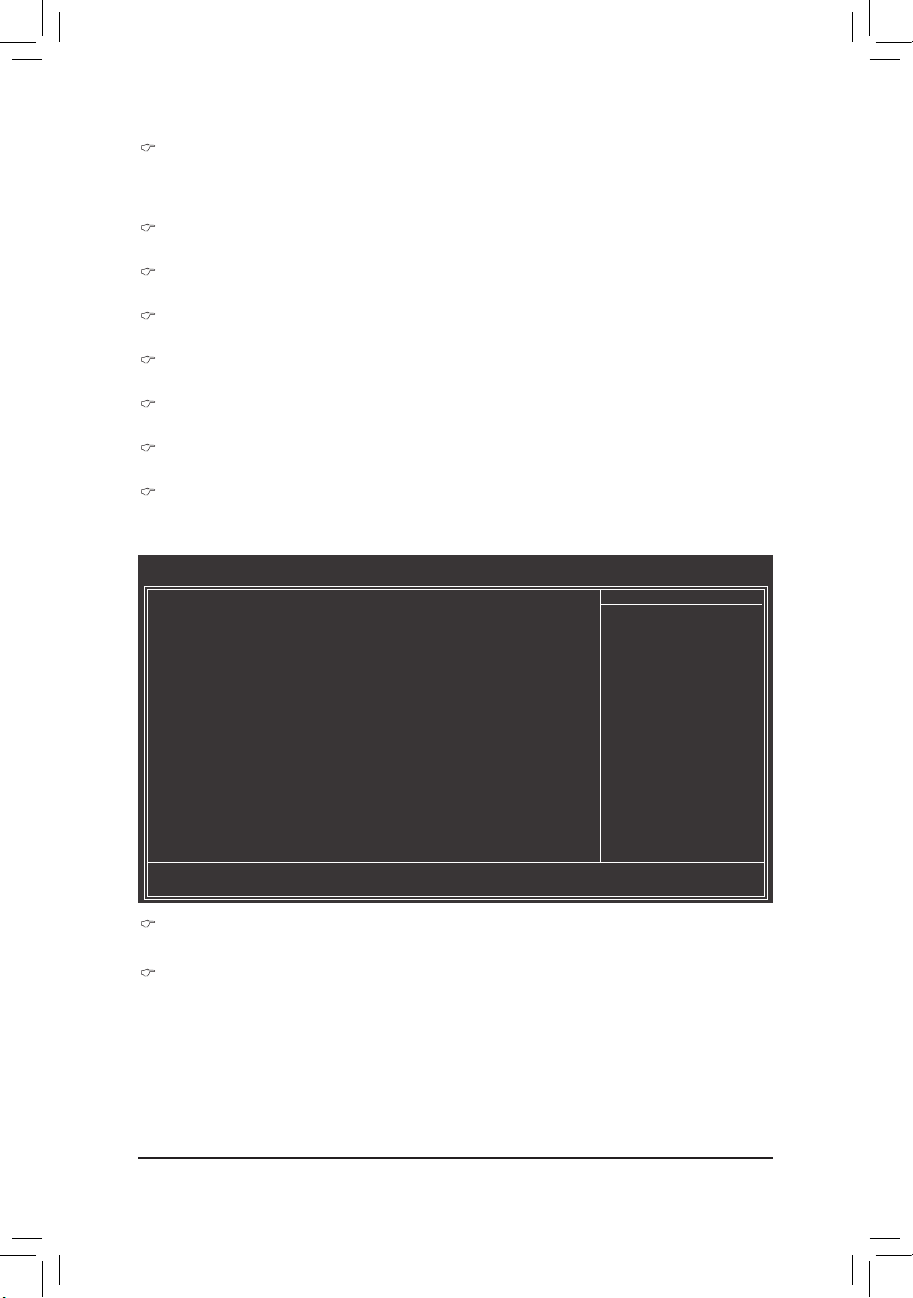
CPU PLL
预设值为「Auto」。
>>>>> DRAM
DRAM Voltage
预设值为「Auto」。
DRAM VRef.
预设值为「Auto」。
DRAM Termination
预设值为「Auto」。
Ch-A Data VRef.
预设值为「Auto」。
Ch-B Data VRef.
预设值为「Auto」。
Ch-A Address VRef.
预设值为「Auto」。
Ch-B Address VRef.
预设值为「Auto」。
Miscellaneous Settings
CMOS Setup Utility-Copyright (C) 1984-2010 Award Software
Isochronous Support [Enabled]
Virtualization Technology
(注)
[Enabled]
Miscellaneous Settings
Menu Level
Item Help
: Move Enter: Select +/-/PU/PD: Value F10: Save ESC: Exit F1: General Help
higf
F5: Previous Values F6: Fail-Safe Defaults
F7: Optimized Defaults
Isochronous Support
此选项提供您选择是否开启CPU及芯片组周边设备的专属频宽。(预设值:Enabled)
Virtualization Technology (Intel虚拟化技术)
此选项提供您选择是否启动Intel Virtualization Technology (虚拟化技术)。Intel虚拟化技术让
您可以在同一平台的独立数据分割区,执行多个操作系统和应用程序。
(预设值:Enabled)
(注) 此选项仅开放给有支持此功能的C PU。若需要更多I ntel CPU独特技术的详细数据,
请至Intel官方网站查询。
BIOS程序设置 - 40 -
(注)
Page 41
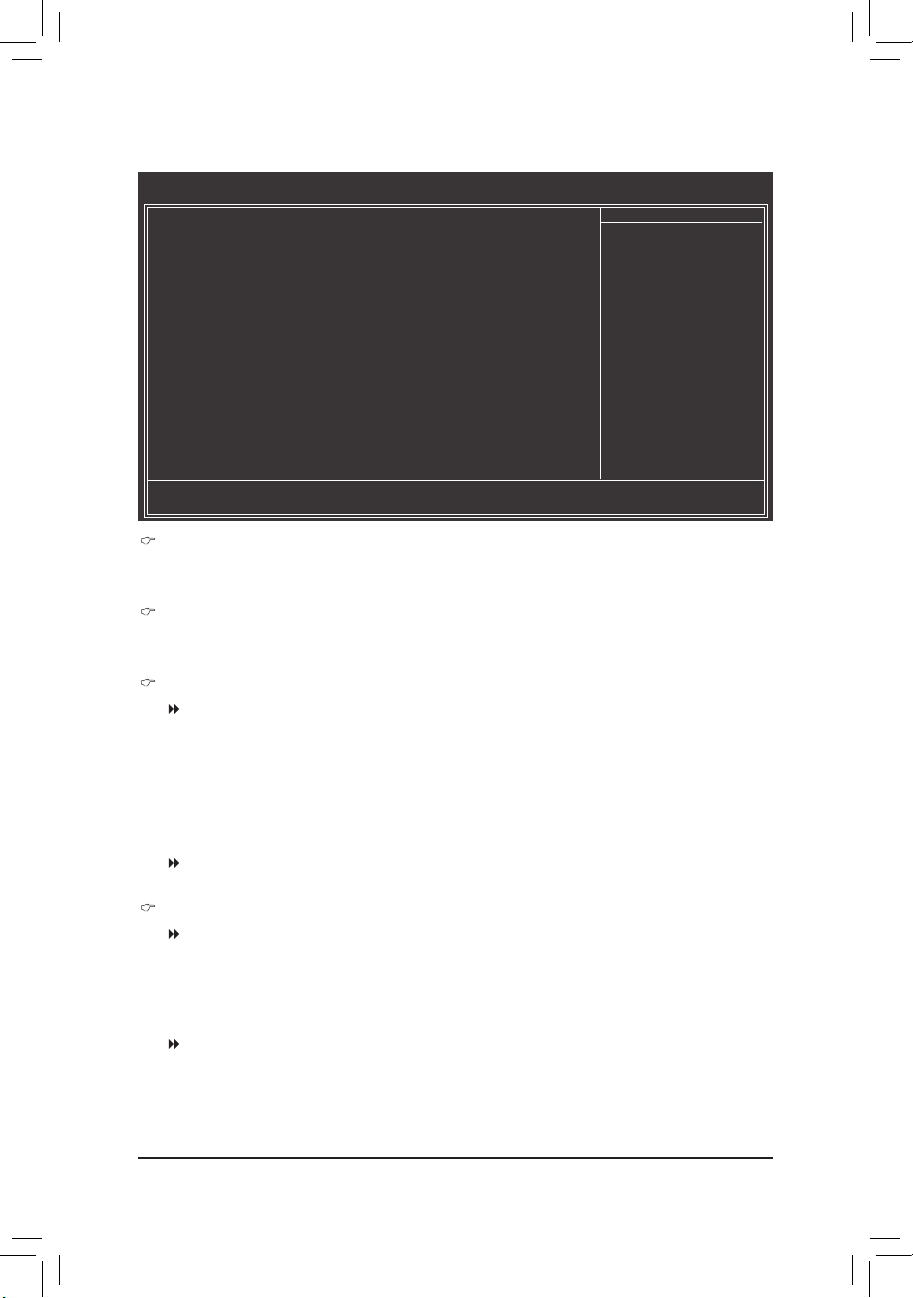
2-4 Standard CMOS Features (标准CMOS设置)
CMOS Setup Utility-Copyright (C) 1984-2010 Award Software
Date (mm:dd:yy) Thu, Nov 18 2010
Time (hh:mm:ss) 22:31:24
IDE Channel 0 Master [None]
IDE Channel 0 Slave [None]
IDE Channel 1 Master [None]
IDE Channel 1 Slave [None]
IDE Channel 2 Master [None]
IDE Channel 3 Master [None]
Halt On [All, But Keyboard]
Base Memory 640K
Extended Memory 2031M
Total Memory 2040M
: Move Enter: Select +/-/PU/PD: Value F10: Save ESC: Exit F1: General Help
higf
F5: Previous Values F6: Fail-Safe Defaults
Date (mm:dd:yy) (日期设置)
设置电脑系统的日期,格式为「星期(仅供显示)/月/日/年」。若要手动调整日期,请移
至要设置的选项并使用键盘上下键切换。
Time (hh:mm:ss) (时间设置)
设置电脑系统的时间,格式为「时:分:秒」。例如下午一点显示为「13:0:0」。若
要手动调整时间,请移至要设置的选项并使用键盘上下键切换。
IDE Channel 0, 1 Master/Slave (第一、二组主要/次要SATA设备参数设置)
IDE Channel 0, 1 Master/Slave
设置SATA设备的参数。有以下三个选项:
•None 如果没有安装任何SATA设备,请选择「None」,让系统在开机
时不需检测,如此可以加快开机速度。
•Auto 让BIOS在POST过程中自动检测SATA设备。(预设值)
•Manual 当Access Mode (硬盘使用模式)被设成「CHS」时,用户可以自行
输入硬盘的各项参数。
Access Mode 硬盘的使用模式。有以下四个选项:Auto (预设值)、CHS、LBA及
Large。
IDE Channel 2, 3 Master (第三、四组主要SATA设备参数设置)
Extended IDE Drive
设置SATA设备的参数。有以下两个选项:
•Auto 让BIOS在POST过程中自动检测SATA设备。(预设值)
•None 如果没有安装任何SATA设备,请选择「None」,让系统在开机
时不需检测,如此可以加快开机速度。
Access Mode 硬盘的使用模式。有以下两个选项:Auto (预设值)及Large。
以下的选项显示您所安装的硬盘的各项参数信息。(若要自行填入,请参考标示于硬盘
机外壳上的相关参数。)
Standard CMOS Features
F7: Optimized Defaults
Menu Level
Item Help
- 41 - BIOS程序设置
Page 42
Capacity 目前安装的硬盘的大约容量。
Cylinder 设置磁柱的数量。
Head 设置磁头的数量。
Precomp 写入预补偿磁区(Precompensation)。
Landing Zone 磁头停住的位置。
Sector 磁区的数量。
Halt On (系统暂停选项设置)
当开机时,若POST检测到异常,是否要暂停并等候处理?选项包括:
All Errors 有任何错误均暂停等候处理。
No Errors 不管任何错误,均开机。
All, But Keyboard 除了键盘以外的任何错误均暂停并等候处理。(预设值)
Memory (内存容量显示)
显示由BIOS的POST (Power On Self Test)自动检测到的内存容量。
Base Memory 传统内存容量。一般会保留640 KB做为MS-DOS操作系统的内存
使用空间。
Extended Memory 延伸内存容量。
Total Memory 安装于系统上的内存总容量。
BIOS程序设置 - 42 -
Page 43
2-5 Advanced BIOS Features (高级BIOS功能设置)
CMOS Setup Utility-Copyright (C) 1984-2010 Award Software
Hard Disk Boot Priority [Press Enter]
Quick Boot [Disabled]
First Boot Device [Hard Disk]
Second Boot Device [CDROM]
Third Boot Device [USB-FDD]
Password Check [Setup]
HDD S.M.A.R.T. Capability [Disabled]
Limit CPUID Max. to 3
No-Execute Memory Protect
Delay For HDD (Secs) [0]
Full Screen LOGO Show [Enabled]
Init Display First [PCI]
: Move Enter: Select +/-/PU/PD: Value F10: Save ESC: Exit F1: General Help
higf
F5: Previous Values F6: Fail-Safe Defaults
(注)
[Disabled]
(注)
[Enabled]
Hard Disk Boot Priority
此选项提供您选择要从哪一组硬盘设备载入操作系统。
按<Enter>键进入选单后,按<h>或<i>键选择要作为开机的设备,然后按<+>/<PageUp>键
将其向上移,或<->/<PageDown>键将其向下移,以调整顺序。按<Esc>可以离开此功能。
Quick Boot
此选项提供您选择是否在开机阶段跳过检测特定设备,可以加快系统开机处理速度,
缩短等待进入系统的时间,让系统开机更有效率。(预设值:Disabled)
First/Second/Third Boot Device (第一/二/三开机设备)
系统 会依此顺序搜寻开机设备 以进行开机,按<h>或<i>键选择要作为开机的 设备再
按<Ente r>键确认。可设置的设备如下:Har d Disk、CD ROM、U SB-FD D、USB-Z IP、US B-
CDROM、USB-HDD、Legacy LAN、Disabled (关闭此功能)。
Password Check (检查密码方式)
此选项提供您选择是否在每次开机时皆需输入密码,或仅在进入B IOS设置程序时才需
输入密码。设置完此选项后请至BIOS设置程序主画面的「Set Supervisor/User Password」
选项设置密码。
Setup 仅在进入BIOS设置程序时才需输入密码。(预设值)
System 无论是开机或进入BIOS设置程序均需输入密码。
HDD S.M.A.R.T. Capability (硬盘自动监控及报告功能)
此选项提供您选择是否开启硬盘S.M.A.R.T.功能。开启此选项可让您的系统在安装其它
厂商的硬件监控软件时,报告任何硬盘读写错误并且发出警告。(预设值:Disabled)
Advanced BIOS Features
F7: Optimized Defaults
Menu Level
Item Help
(注) 此选项仅开放给有支持此功能的C PU。若需要更多I ntel CPU独特技术的详细数据,
请至Intel官方网站查询。
- 43 - BIOS程序设置
Page 44

Limit CPUID Max. to 3 (最大CPUID极限值)
(注)
此选项提供您选择是否限制处理器标准CPUID函数支持的最大值。
若要安装Win dows XP操作系统,请将此选项设为「D isa bled」;若要安装较旧的操作系
统,例如Windows NT 4.0时,请将此选项设为「Enabled」。(预设值:Disabled)
No-Execute Memory Protect (Intel病毒防护功能)
(注)
此选项提供您选择是否启动Intel Execute Disable Bit功能。
启动此选项并搭配支持此技术的系统及软件可以增强电脑的防护功能,使其免于恶意
的缓冲溢出(buffer overflow)黑客攻击。(预设值:Enabled)
Delay For HDD (Secs) (延迟硬盘读取时间)
此选项提供您设置开机时延迟读取硬盘的时间。选项包括:0~15。(预设值:0)
Full Screen LOGO Show (显示开机画面功能)
此选项提供您选择是否在一开机时显示技嘉Lo g o。若设为D i sab l ed,开机画面将显示一
般的POST信息。(预设值:Enabled)
Init Display First (开机显示选择)
此选项提供您选择系统开机时优先从PCI显卡或PCI Express显卡输出。
PCI 系统会从PCI显卡输出。(预设值)
PCIEx16 系统会从安装于PCIEX16插槽上的显卡输出。
PCIEx4 系统会从安装于PCIEX4插槽上的显卡输出。
(注) 此选项仅开放给有支持此功能的C PU。若需要更多I ntel CPU独特技术的详细数据,
请至Intel官方网站查询。
BIOS程序设置 - 44 -
Page 45
2-6 Integrated Peripherals (集成外设)
CMOS Setup Utility-Copyright (C) 1984-2010 Award Software
eXtreme Hard Drive (XHD) [Disabled]
PCH SATA Control Mode [IDE]
SATA Port0-3 Native Mode [Enabled]
USB Controllers [Enabled]
USB Legacy Function [Enabled]
USB Storage Function [Enabled]
Azalia Codec [Auto]
Onboard H/W LAN [Enabled]
SMART LAN [Press Enter]
Onboard LAN Boot ROM [Disabled]
Onboard USB 3.0 Controllerjk
USB3.0 Turbojk
Onboard Serial Port 1 [3F8/IRQ4]
: Move Enter: Select +/-/PU/PD: Value F10: Save ESC: Exit F1: General Help
higf
F5: Previous Values F6: Fail-Safe Defaults
[Disabled]
Integrated Peripherals
[Enabled]
F7: Optimized Defaults
Menu Level
Item Help
eXtreme Hard Drive (启动X.H.D. 功能,Intel P67
j
H67kl芯片)
/
此选项提供您选择是否开启技嘉X.H.D功能。若开启此功能,以下「P CH SATA Control
Mode」 功能将自动被设为「RAID(XHD)」。有关X.H.D工具的操作步骤,请参考第四章-
「eXtreme Hard Drive (X.H.D)介绍」的说明。(预设值:Disabled)
PCH SATA Control Mode (Intel P67
j
H67kl芯片)
/
此选项提供您选择是否开启Intel P67j/H67kl芯片内建SATA控制器的RAID功能。
IDE 设置SATA控制器为一般IDE模式。(预设值)
RAID(XHD) 开启SATA控制器的RAID功能。
AHCI 设置SATA控制器为AHCI模式。AHCI (Advanced Host Controller Interface)为一
种介面规格,可以让储存驱动程序启动高级Serial ATA功能,例:Native
Command Queuing及热插拔 (Hot Plug)等。
SATA Port0-3 Native Mode (设置P67j/H67kl芯片内建SATA 控制器的Native IDE 模式)
此选项提供您选择Intel P67j/H67kl芯片内建SATA控制器要以何种模式运行。
Disabled 设置SATA控制器以Legacy IDE模式运行。
设为Legacy IDE模式运行时,将会使用固定的系统IRQ。若要安装不支持
Native IDE模式的操作系统时,需将此选项设为「Disabled」。
Enabled 设置SATA控制器以Native IDE模式运行。若要安装支持Native IDE模式的
操作系统时,可将此选项设为「Enabled」。(预设值)
USB Controllers (内建USB 控制器)
此选项提供您选择是否启动芯片组内建的USB控制器。(预设值:Enabled)
若将此功能关闭,以下的USB选项将无法使用。
USB Legacy Function (支持USB规格键盘)
此选项提供您选择是否在MS-DOS操作系统下使用USB键盘的功能。(预设值:Enabled)
j
只有GA-P67A-UD3-B3支持此功能。
k
只有GA-PH67A-UD3-B3支持此功能。
l
只有GA-PH67-UD3-B3支持此功能。
- 45 - BIOS程序设置
Page 46
USB Storage Function (检测USB存储设备)
此选项提供您选择是否在系统POST阶段检测USB存储设备,例:U盘或USB硬盘。
(预设值:Enabled)
Azalia Codec (内建音频功能)
此选项提供您选择是否开启主板内建的音频功能。(预设值:Auto)
若您要安装其他厂商的声卡时,请先将此选项设为「Disabled」。
Onboard H/W LAN (内建网络功能)
此选项提供您选择是否开启主板内建的网络功能。(预设值:Enabled)
若您要安装其他厂商的网卡时,请先将此选项设为「Disabled」。
SMART LAN (网线检测功能)
CMOS Setup Utility-Copyright (C) 1984-2010 Award Software
Start detecting at Port.....
Part1-2 Status = Open / Length = 0m
Part3-6 Status = Open / Length = 0m
Part4-5 Status = Open / Length = 0m
Part7-8 Status = Open / Length = 0m
: Move Enter: Select +/-/PU/PD: Value F10: Save ESC: Exit F1: General Help
higf
F5: Previous Values F6: Fail-Safe Defaults
本主板具备网线检测功能,帮助用户可以在BI OS中确认目前网络连接情况是否正常,若线
路故障时也可报告故障位置。请参考以下说明:
无连接网线
完全没有连 接网线时,画面中 的四对 线路的S t at us会显示「O pe n」,且L en gt h显示
「0m」,如上图所示。
线路正常
当网线连接至Gigabit hub或10/100 Mbps hub,且线路正常的情况下,会出现如下画面:
Start detecting at Port.....
Link Detected --> 100Mbps
Cable Length= 30m
SMART LAN
Item Help
Menu Level
F7: Optimized Defaults
Link Detected 显示hub传输速度。
Cable Length 显示网线的大约线长。
若线长少于10m,则显示「Cable length less than 10M」。
请注意:由于在MS-DOS模式下,只能以10/100 Mbps的速度运行,除非是在Wind ows操作
系统内或是在LAN Boot ROM启动的情况下,Gigabit hub才能以10/100/1000 Mbps运行。
线路异常
连接至hu b后,出现异常的线路的Status处会显示为「Shor t」,Le ngth显示线路出现故障
的大约位置。
Part1-2 Status = Short / Length = 2m
例:
表示网线的Part 1-2线路在大约2公尺处可能发生故障。
请注意:因为在10/100 Mbps网络环境不需使用到Part 4-5、7-8,所以该线路的Statu s处会
显示「Open」,此为正常现象。Length部分显示网线的大约线长。
BIOS程序设置 - 46 -
Page 47

Onboard LAN Boot ROM (内建网络开机功能)
此选项提供您选择是否启动整合于内建网络芯片中的Boot ROM。(预设值:Disabled)
Onboard USB 3.0 Controller (Renesas D720200 USB 3.0控制器,控制后方面板的2
个USB 3.0
此选项提供您选择是否启动Renesas D720200 USB 3.0控制器。(预设值:Enabled)
插座)
jk
USB3.0 Turbo (Renesas D720200 USB 3.0控制器,控制后方面板的2个USB 3.0插
座)
jk
此选项提供您选择是否启动Renesas D720200 USB 3.0控制器的Turbo USB功能。性能将依
所连接的USB设备的数目而定。(预设值:Disabled)
Onboard Serial Port 1 (第一组串行端口)
此选项提供您选择是否开启第一组内建串行端口及指定对应串行端口的位址。
若设为「Disabl ed」,B IOS将关闭第一组串行端口。选项包括:Au to、3F8/I R Q4 (预设
值)、2F8/IRQ3、3E8/IRQ4 、2E8/IRQ3、Disabled。
j
只有GA-P67A-UD3-B3支持此功能。
k
只有GA-PH67A-UD3-B3支持此功能。
- 47 - BIOS程序设置
Page 48
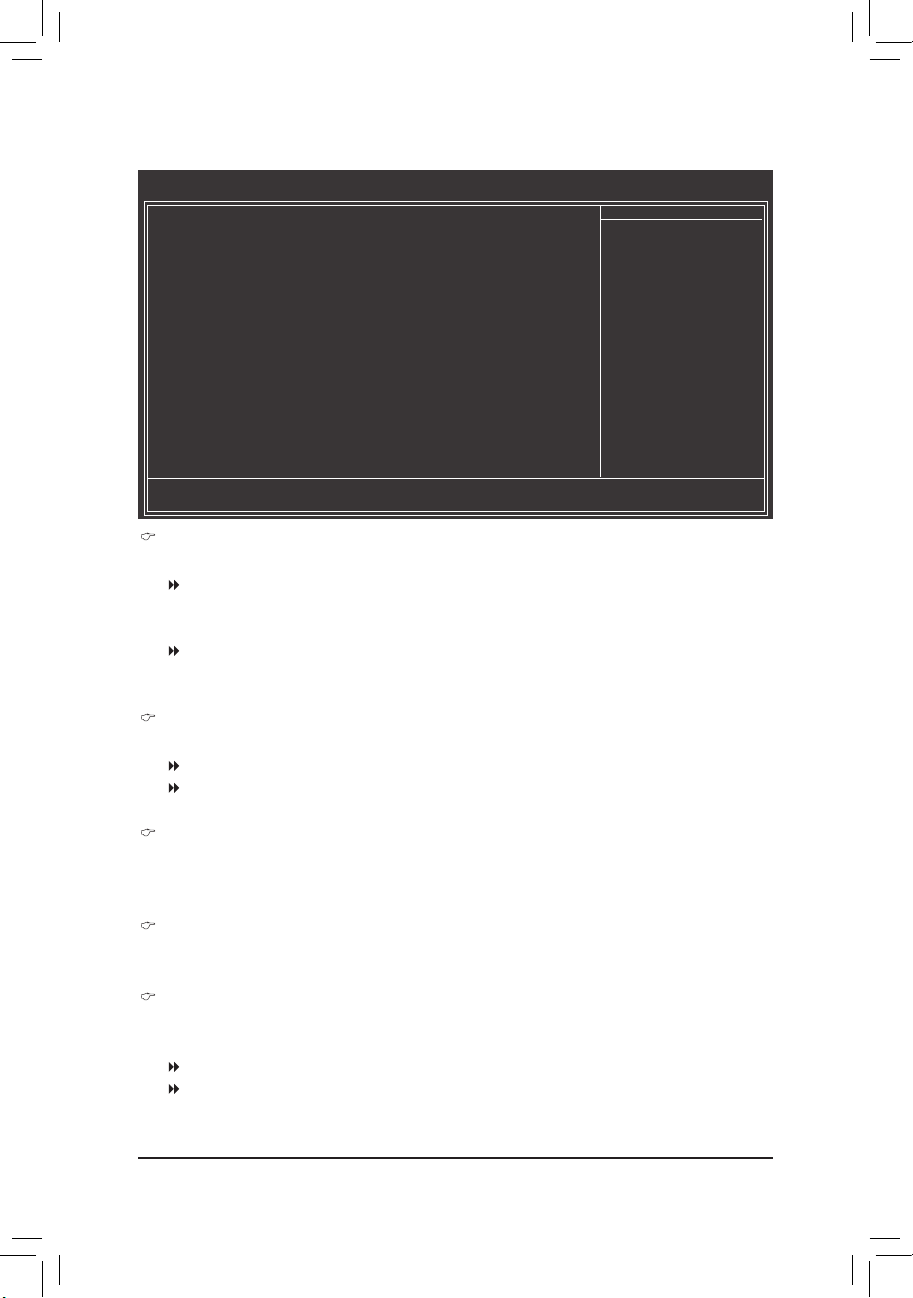
2-7 Power Management Setup (省电功能设置)
CMOS Setup Utility-Copyright (C) 1984-2010 Award Software
ACPI Suspend Type [S3(STR)]
Soft-Off by PWR-BTTN [Instant-Of
PME Event Wake Up [Enabled]
Power On by Ring [Enabled]
Resume by Alarm [Disabled]
Date (of Month) Alarm Everyday
x
Time (hh:mm:ss) Alarm 0 : 0 : 0
x
HPET Support
HPET Mode
Power On By Mouse [Disabled]
Power On By Keyboard [Disabled]
KB Power ON Password Enter
x
AC Back Function [Soft-Of
ErP Support [Disabled]
higf
F5: Previous Values F6: Fail-Safe Defaults
(Note)
[Enabled]
(Note)
[32-bit mode]
: Move Enter: Select +/-/PU/PD: Value F10: Save ESC: Exit F1: General Help
ACPI Suspend Type (系统进入休眠的模式)
此选项提供您选择系统进入休眠时的省电模式。
S1(POS) 设置ACPI省电模式为S1 (POS,Power On Suspend)。
在S1模式时,系统处于低耗电的状态。此状态下,系统随时可以很快
恢复运行。
S3(STR) 设置ACPI省电模式为S3 (STR,Suspend To RAM)。(预设值)
在S3模式时,系统比S1模式耗电量更低。当接收到硬件唤醒信号或事
件时,系统可以恢复至休眠前的工作状态。
Soft-Off by PWR-BTTN (关机方式)
此选项提供您选择在MS-DOS系统下,使用电源键的关机方式。
Instant-Off 按一下电源键即可立即关闭系统电源。(预设值)
Delay 4 Sec. 需按住电源键4秒后才会关闭电源。若按住时间少于4秒,系统会进入
暂停模式。
PME Event Wake Up (电源管理事件唤醒功能)
此选项提供您选择是否允许系统在A CPI休眠状态时,可经由PC I或P CIe设备所发出的唤
醒/开机信号恢复运行。请注意:使用此功能时,需使用+5VS B电流至少提供1安培以上
的ATX电源供应器 (预设值:Enabled)。
Power On by Ring (调制解调器开机)
此选项提供您选择是否允许系统在ACPI休眠状态时,可经由具备唤醒功能的调制解调器
所发出的唤醒/开机信号恢复运行。(预设值:Enabled)
Resume by Alarm (定时开机)
此选项提供您选择是否允许系统在特定的时间自动开机。(预设值:Disabled)
若启动定时开机,则可设置以下时间:
Date (of Month) Alarm: Everyday (每天定时开机),1~31 (每个月的第几天定时开机)
Time (hh: mm: ss) Alarm: (0~23) : (0~59) : (0~59) (定时开机时间)
请注意:使用定时开机功能时,请避免在操作系统中不正常的关机或中断总电源。
(注) 此功能仅支持Windows 7/Vista操作系统。
BIOS程序设置 - 48 -
Power Management Setup
f]
f]
F7: Optimized Defaults
Menu Level
Item Help
Page 49
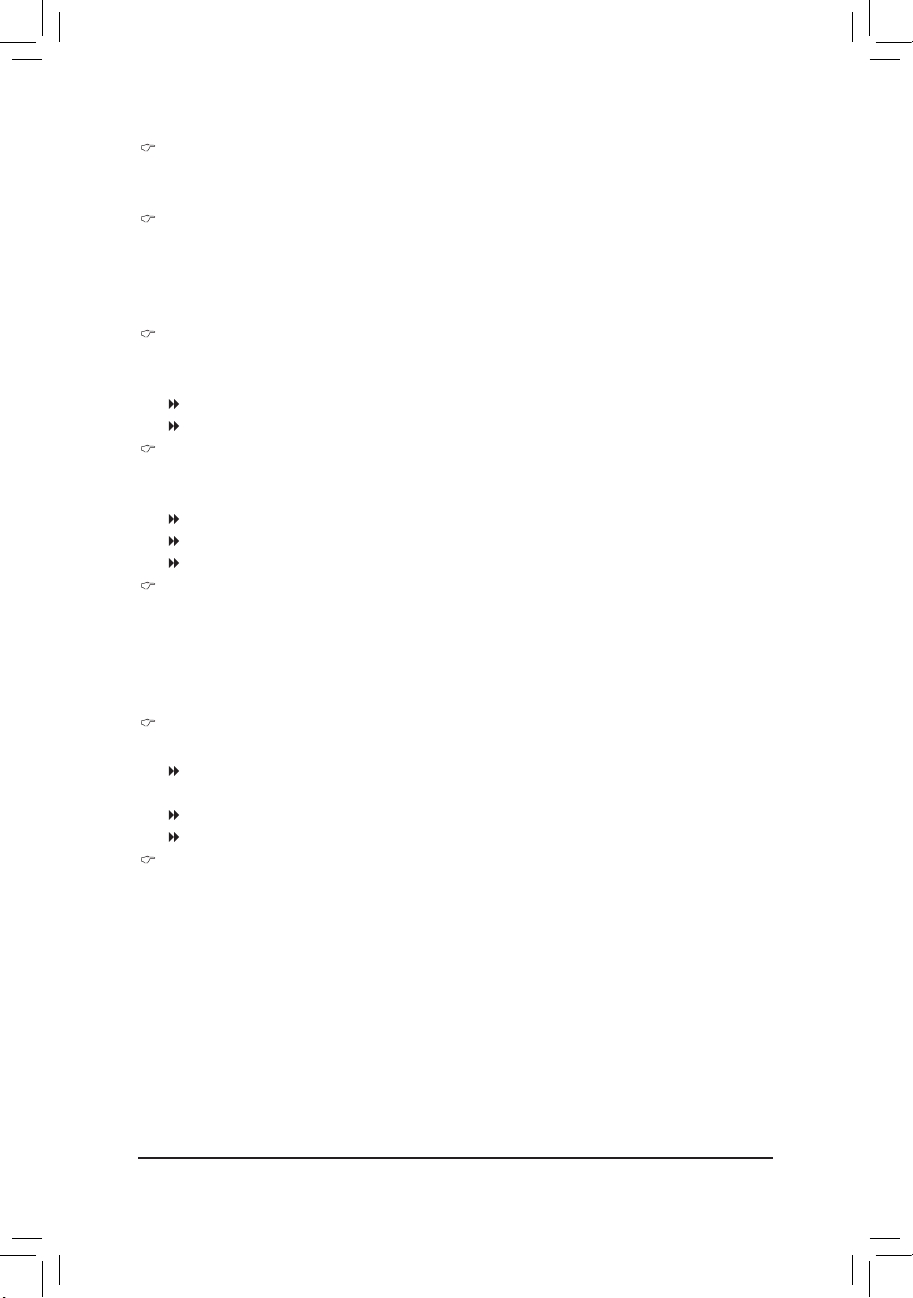
HPET Support
此选项提供您选择是否在Windows 7/Vista操作系统下开启High Precision Event Timer (HPET,
高精准事件计时器)的功能。(预设值:Enabled)
HPET Mode
此选项提供您依所安装的Windows 7/Vista操作系统选择HPET模式。使用32-bi t Windows 7/
Vista操作系统时,请将此选项设为「32-bi t mode」;使用64-bit Win dows 7/Vista操作系统
时,请将此选项设为「64-b i t mod e」。此选项只有在「HP ET Supp ort」被启动时才能使
用。(预设值:32-bit mode)
(注)
(注)
Power On By Mouse (鼠标开机功能)
此选项提供您选择是否使用PS/2规格的鼠标来启动/唤醒系统。
请注意:使用此功能时,需使用+5VSB电流至少提供1安培以上的ATX电源供应器。
Disabled 关闭此功能。(预设值)
Double Click 按两次PS/2鼠标左键开机。
Power On By Keyboard (键盘开机功能)
此选项提供您选择是否使用PS/2规格的键盘来启动/唤醒系统。
请注意:使用此功能时,需使用+5VSB电流至少提供1安培以上的ATX电源供应器。
Disabled 关闭此功能。(预设值)
Password 设置使用1~5个字符作为键盘密码来开机。
Keyboard 98 设置使用Windows 98键盘上的电源键来开机。
KB Power ON Password (键盘开机功能)
当「Power On by Keyboard」设置为「Password」时,需在此选项设置密码。
在此选项按<E nte r>键后,自设1~5个字符为键盘开机密码再按<E nter>键确认完成设置。
当需要使用密码开机时,输入密码再按<Enter>键即可启动系统。
若要取消密码,请在此选项按<E nter>键,当请求输入密码的信息出现后,请不要输入
任何密码并且再按<Enter>键即可取消。
AC Back Function (电源中断后,电源恢复时的系统状态选择)
此选项提供您选择断电后电源恢复时的系统状态。
Soft-Off 断电后电源恢复时,系统维持关机状态,需按电源键才能重新启动
系统。(预设值)
Full-On 断电后电源恢复时,系统将立即被启动。
Memory 断电后电源恢复时,系统将恢复至断电前的状态。
ErP Support
此选项提供您选择是否在系统关机(S5待机模式)时耗电量低于1瓦。(预设值:Disabled)
请注意:当启动此功能后,以下四个功能将无作用:电源管理事件唤醒功能、
鼠标开机功能、键盘开机功能及网络唤醒功能。
(注) 此功能仅支持Windows 7/Vista操作系统。
- 49 - BIOS程序设置
Page 50
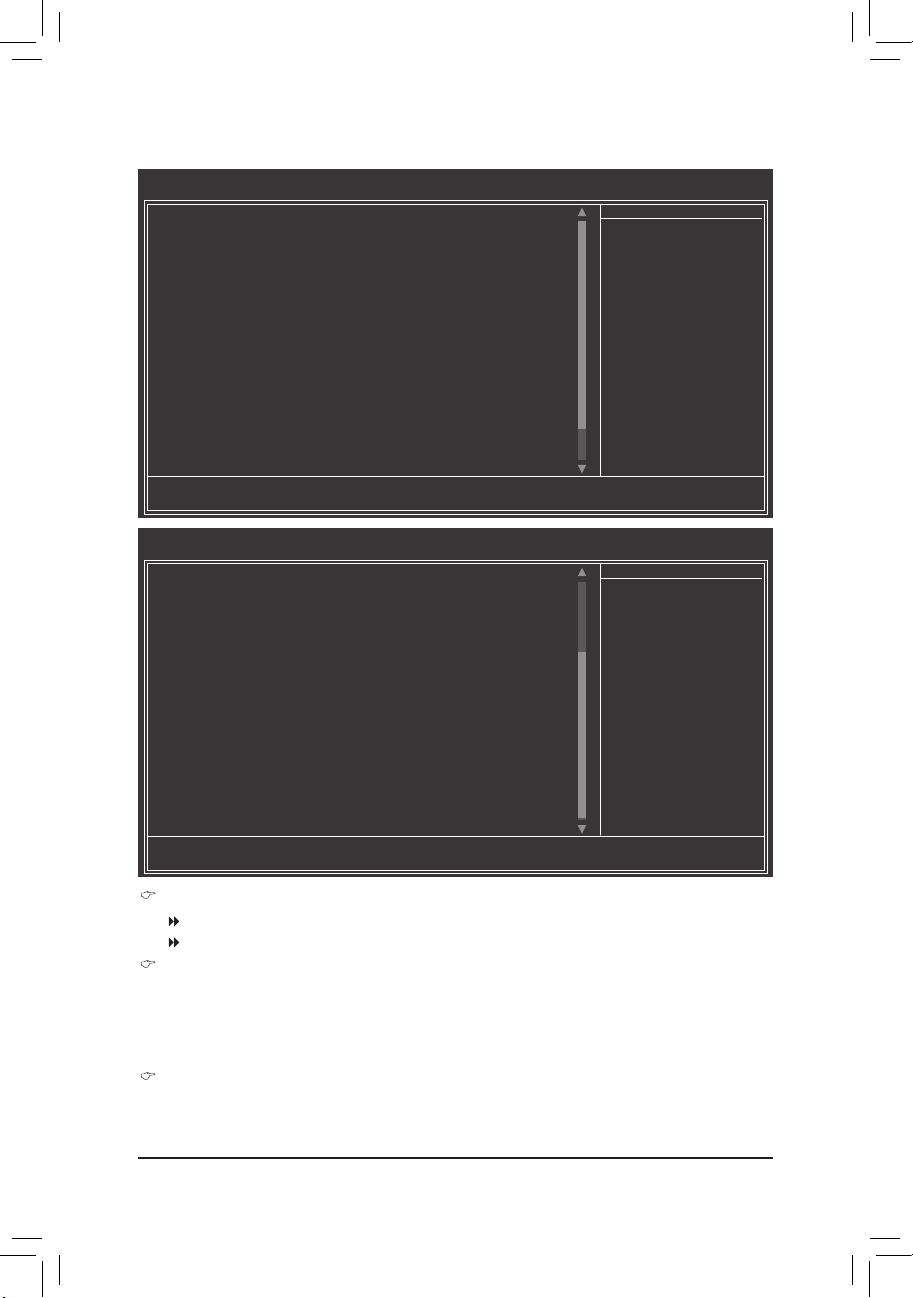
2-8 PC Health Status (电脑健康状态)
CMOS Setup Utility-Copyright (C) 1984-2010 Award Software
Reset Case Open Status [Disabled]
Case Opened No
Vcore 1.224V
DDR15V 1.516V
+12V 1
Vcc3 3.304V
Vtt 1.076V
Current System Temperature 30
Current CPU Temperature 31
Current CPU FAN Speed 3375 RPM
Current SYSTEM FAN2 Speed 0 RPM
Current POWER F
Current SYSTEM FAN1 Speed 0 RPM
CPU Warning Temperature [Disabled]
CPU FAN Fail Warning [Disabled]
SYSTEM FAN2 Fail Warning [Disabled]
POWER FAN Fail Warning [Disabled]
SYSTEM FAN1 Fail Warning [Disabled]
CPU Smart FAN Control [Normal]
: Move Enter: Select +/-/PU/PD: Value F10: Save ESC: Exit F1: General Help
higf
F5: Previous Values F6: Fail-Safe Defaults
AN Speed
PC Health Status
1.779V
o
C
o
C
0 RPM
F7: Optimized Defaults
Menu Level
Item Help
CMOS Setup Utility-Copyright (C) 1984-2010 Award Software
x Slope PWM 1.75 PWM value /oC
CPU Smart FAN Mode [Auto]
: Move Enter: Select +/-/PU/PD: Value F10: Save ESC: Exit F1: General Help
higf
F5: Previous Values F6: Fail-Safe Defaults
PC Health Status
Item Help
Menu Level
F7: Optimized Defaults
Reset Case Open Status (重置机箱状况)
Disabled 保留之前机箱被开启状况的记录。(预设值)
Enabled 清除之前机箱被开启状况的记录。
Case Opened (机箱被开启状况)
此选项显示主板上的「C I针脚」通过机箱上的检测设备所检测到的机箱被开启状况。
如果电脑机箱 未被开启,此选项会显示「 N o」;如 果电脑机箱被开 启过,此选 项则
显示「Ye s」。如果您希望清除先前机箱被开启状况的记录,请将「R eset Case Open
Status」设为「Enabled」并重新开机即可。
Current Voltage(V) Vcore/DDR15V/+12V/Vcc3/Vtt (检测系统电压)
显示系统目前的电压。
BIOS程序设置 - 50 -
Page 51

Current System/CPU Temperature (检测系统/内存/CPU温度)
显示系统/CPU目前的温度。
Current CPU/SYSTEM/POWER FAN Speed (RPM) (检测风扇转速)
显示CPU/系统/电源风扇目前的转速。
CPU Warning Temperature (CPU温度警告)
此 选 项 提 供 您 选 择设 置 C P U 过温 警 告 的 温度 。 当 温 度 超 过 此 选 项 所设 置 的 数 值
时,系统将会发出警告声。选项包括:D is ab l e d (预设值,关 闭 C PU温度警告)、
o
60
C/ 140oF、70oC/158oF、80oC/176oF、90oC/194oF。
CPU/SYSTEM/POWER FAN Fail Warning (CPU/系统/电源风扇故障警告功能)
此选项提供您选择是否启动风扇故障警告功能。启动此选项后,当风扇没有接上或故
障的时候,系统将会发出警告声。此时请检查风扇的连接或运行状况。
(预设值:Disabled)
CPU Smart FAN Control (CPU智能风扇转速控制)
此选项提供您选择是否启动CPU智能风扇转速控制功能,并且可以调整CPU风扇运转速度。
Normal CPU风扇转速会依CPU温度而有所不同,并可视个人的需求,在EasyTune中
调整适当的风扇转速。(预设值)
Silent CPU风扇将以低速运行。
Manual 您可以在「Slope PWM」选项选择CPU风扇的转速。
Disabled CPU风扇将以全速运行。
Slope PWM (CPU智能风扇转速选择)
此选项提供您选择C P U智能风扇转速。此选项只有在「CPU Smart FAN Co ntr ol」设为
「Manual」时,才能开放设定。选择有:0.75 PWM value /oC ~ 2.50 PWM value /oC。
CPU Smart FAN Mode (CPU智能风扇控制模式)
此功能只有在「CPU Smart FAN Control」被启动的状态下才能使用。
Auto 自动检测您所使用的CPU风扇并设置成最佳控制方式。(预设值)
Voltage 当您使用3-pin的CPU风扇时请选择Voltage模式。
PWM 当您使用4-pin的CPU风扇时请选择PWM模式。
不论是3-pin或4-p in的CPU风扇都可以选择Vol tag e模式来达到智能风扇控制功能。不过有
些4-pin CPU风扇并没有遵循Intel PWM风扇设计规范,选择PWM模式反而无法有效降低风
扇的转速。
- 51 - BIOS程序设置
Page 52
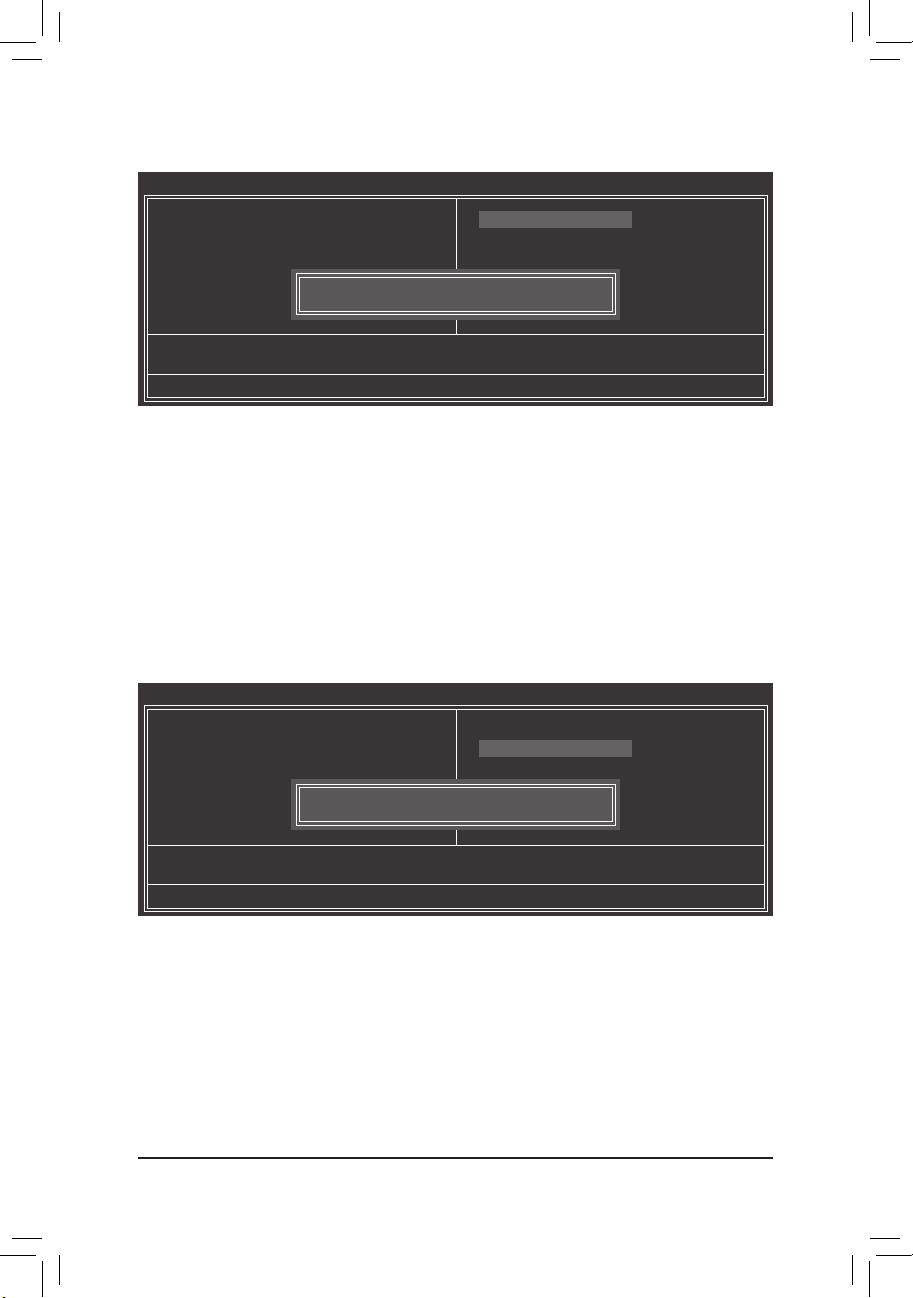
2-9 Load Fail-Safe Defaults (载入最安全预设值)
CMOS Setup Utility-Copyright (C) 1984-2010 Award Software
MB Intelligent Tweaker(M.I.T.)
Standard CMOS Features
Advanced BIOS Features
Integrated Peripherals
Power Management Setup
PC Health Status
ESC: Quit
F8: Q-Flash F10: Save & Exit Setup F12: Load CMOS from BIOS
Load Fail-Safe Defaults (Y/N)? N
: Select Item F11: Save CMOS to BIOS
higf
Load Fail-Safe Defaults
Load Fail-Safe Defaults
Load Optimized Defaults
Set Supervisor Password
Set User Password
Save & Exit Setup
Exit Without Saving
在此选项按<Enter>然后再按<Y>键,即可载入BIOS最安全预设值。如果系统出现不稳定的情
况,可尝试载入最安全预设值。此设置值为最安全、最稳定的BIOS设置值。
2-10 Load Optimized Defaults (载入最佳化预设值)
CMOS Setup Utility-Copyright (C) 1984-2010 Award Software
MB Intelligent Tweaker(M.I.T.)
Standard CMOS Features
Advanced BIOS Features
Integrated Peripherals
Power Management Setup
PC Health Status
Load Optimized Defaults (Y/N)? N
Load Fail-Safe Defaults
Load Optimized Defaults
Set Supervisor Password
Set User Password
Save & Exit Setup
Exit Without Saving
ESC: Quit
F8: Q-Flash F10: Save & Exit Setup F12: Load CMOS from BIOS
: Select Item F11: Save CMOS to BIOS
higf
Load Optimized Defaults
在此选项按<Enter>然后再按<Y>键,即可载入BIOS出厂预设值。执行此功能可载入BIOS的最
佳化预设值。此设置值较能发挥主板的运行性能。在更新BIOS或清除CMOS数据后,请务必
执行此功能。
BIOS程序设置 - 52 -
Page 53
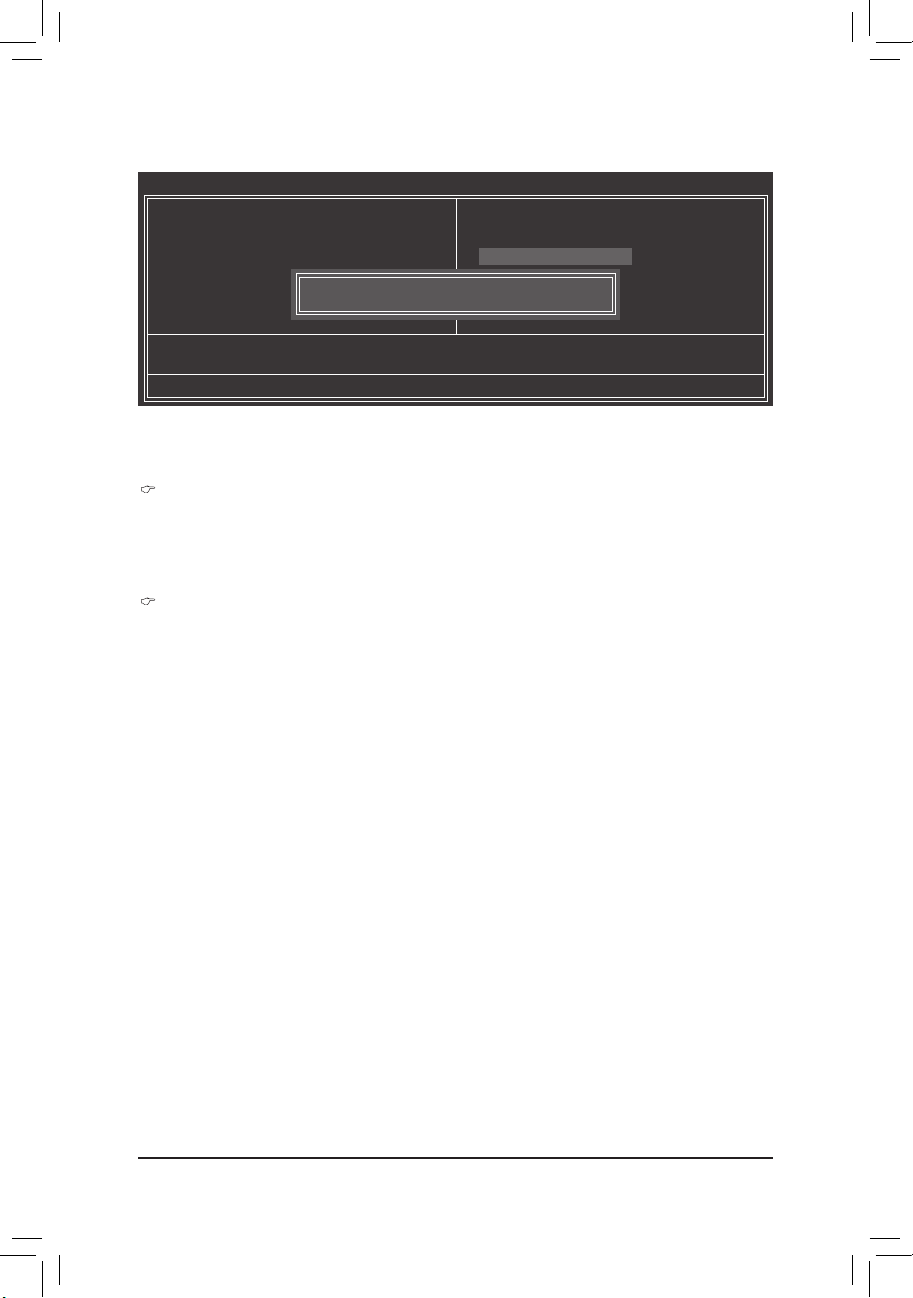
2-11 Set Supervisor/User Password (设置管理员/用户密码)
CMOS Setup Utility-Copyright (C) 1984-2010 Award Software
MB Intelligent Tweaker(M.I.T.)
Standard CMOS Features
Advanced BIOS Features
Integrated Peripherals
Power Management Setup
PC Health Status
ESC: Quit
F8: Q-Flash F10: Save & Exit Setup F12: Load CMOS from BIOS
Enter Password:
higf
Change/Set/Disable Password
: Select Item F11: Save CMOS to BIOS
Load Fail-Safe Defaults
Load Optimized Defaults
Set Supervisor Password
Set User Password
Save & Exit Setup
Exit Without Saving
在此选项按<Enter>键可开始输入密码。最多可以输入8个字符,输入完毕后按<E n t e r>键,
BIOS会要求再输入一次以确认密码。
Supervisor (管理员)密码的用途
当您设置了管理员密码,而「Advanced BIOS Features」-「Password Check」选项设为
「S e t u p」,当开机后要进入BIOS设置程序修改设置时,就需输入管理员密码才能进
入。如果该项目设为「System」,那么不论是开机时或进入BIOS设置程序皆需输入管理
员密码。
User (用户)密码的用途
当您设置了用户密码,而「A dva nce d BIO S Feat ures」-「Pas s word Check」选项设为
「System」,当一开机时就必需输入用户或管理员密码才能进入开机程序。当您要进入
BI OS设置程序时,如果输入的是用户密码,则只能进入BIO S设置程序浏览但无法更改
设置,必须输入管理员密码才允许进入BIOS设置程序中修改设置值。
如果您想取消密码,只需在原来的选项按<E n t e r>后,BIOS要求输入新密码时,再按一次
<Enter>键,此时会显示「PASSWORD DISABLED」,即可取消密码,当下次开机或进入BIOS
设置程序时,就不需要再输入密码了。
- 53 - BIOS程序设置
Page 54
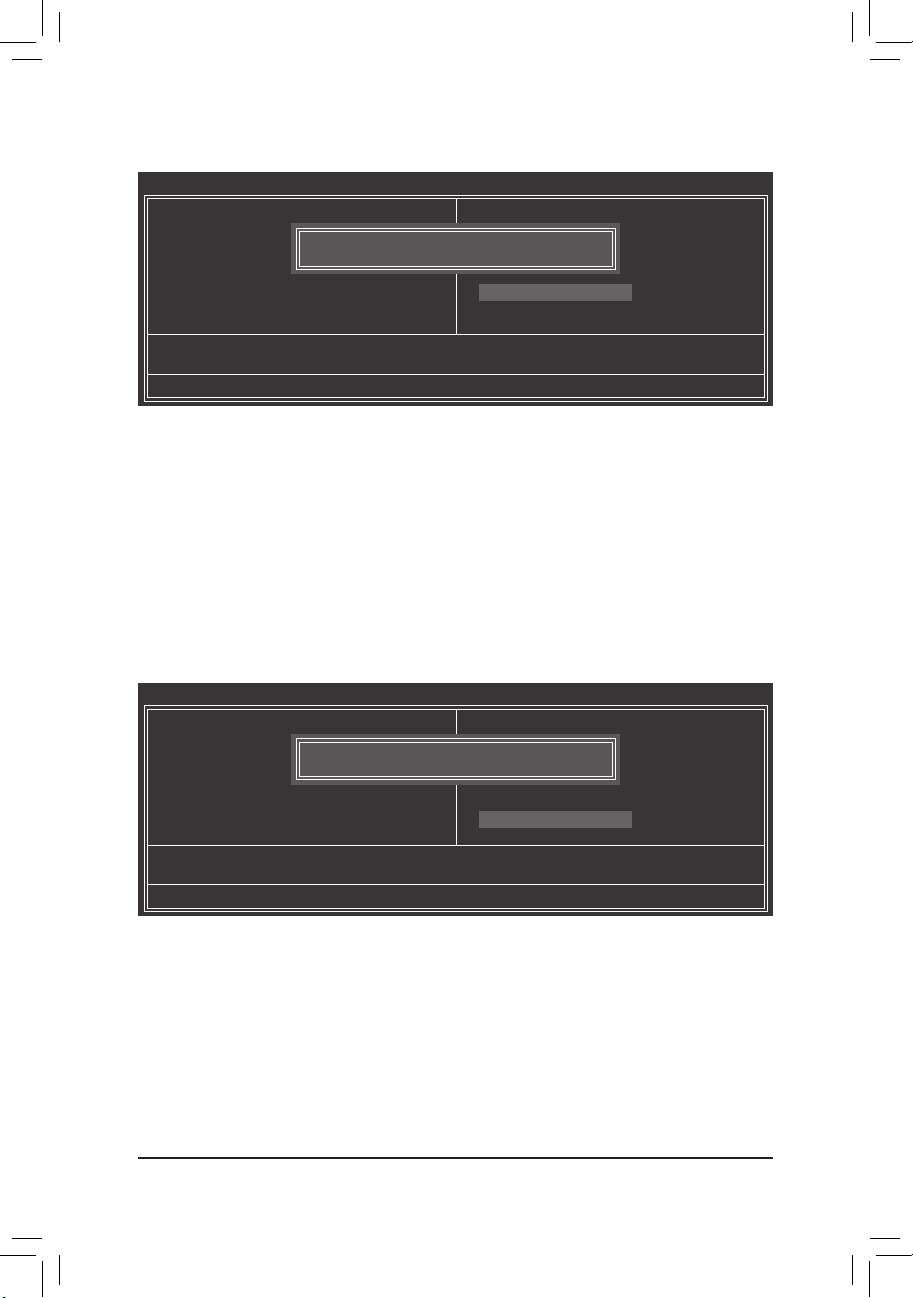
2-12 Save & Exit Setup (储存设置值并退出设置程序)
CMOS Setup Utility-Copyright (C) 1984-2010 Award Software
MB Intelligent Tweaker(M.I.T.)
Standard CMOS Features
Advanced BIOS Features
Integrated Peripherals
Power Management Setup
PC Health Status
ESC: Quit
F8: Q-Flash F10: Save & Exit Setup F12: Load CMOS from BIOS
Save to CMOS and EXIT (Y/N)? Y
: Select Item F11: Save CMOS to BIOS
higf
Save Data to CMOS
Load Fail-Safe Defaults
Load Optimized Defaults
Set Supervisor Password
Set User Password
Save & Exit Setup
Exit Without Saving
在此选项按<Enter>然后再按<Y>键,即可储存所有设置结果并离开BIOS设置程序。若不想储
存,按<N>或<Esc>键即可回到主画面中。
2-13 Exit Without Saving (退出设置程序但不储存设置值)
CMOS Setup Utility-Copyright (C) 1984-2010 Award Software
MB Intelligent Tweaker(M.I.T.)
Standard CMOS Features
Advanced BIOS Features
Integrated Peripherals
Power Management Setup
PC Health Status
Quit Without Saving (Y/N)? N
Load Fail-Safe Defaults
Load Optimized Defaults
Set Supervisor Password
Set User Password
Save & Exit Setup
Exit Without Saving
ESC: Quit
F8: Q-Flash F10: Save & Exit Setup F12: Load CMOS from BIOS
: Select Item F11: Save CMOS to BIOS
higf
Abandon all Data
在此选项按<Ent e r>然后再按<Y>键,B IOS将不会储存此次修改的设置,并离开BIOS设置程
序。按<N>或<Esc>键即可回到主画面中。
BIOS程序设置 - 54 -
Page 55
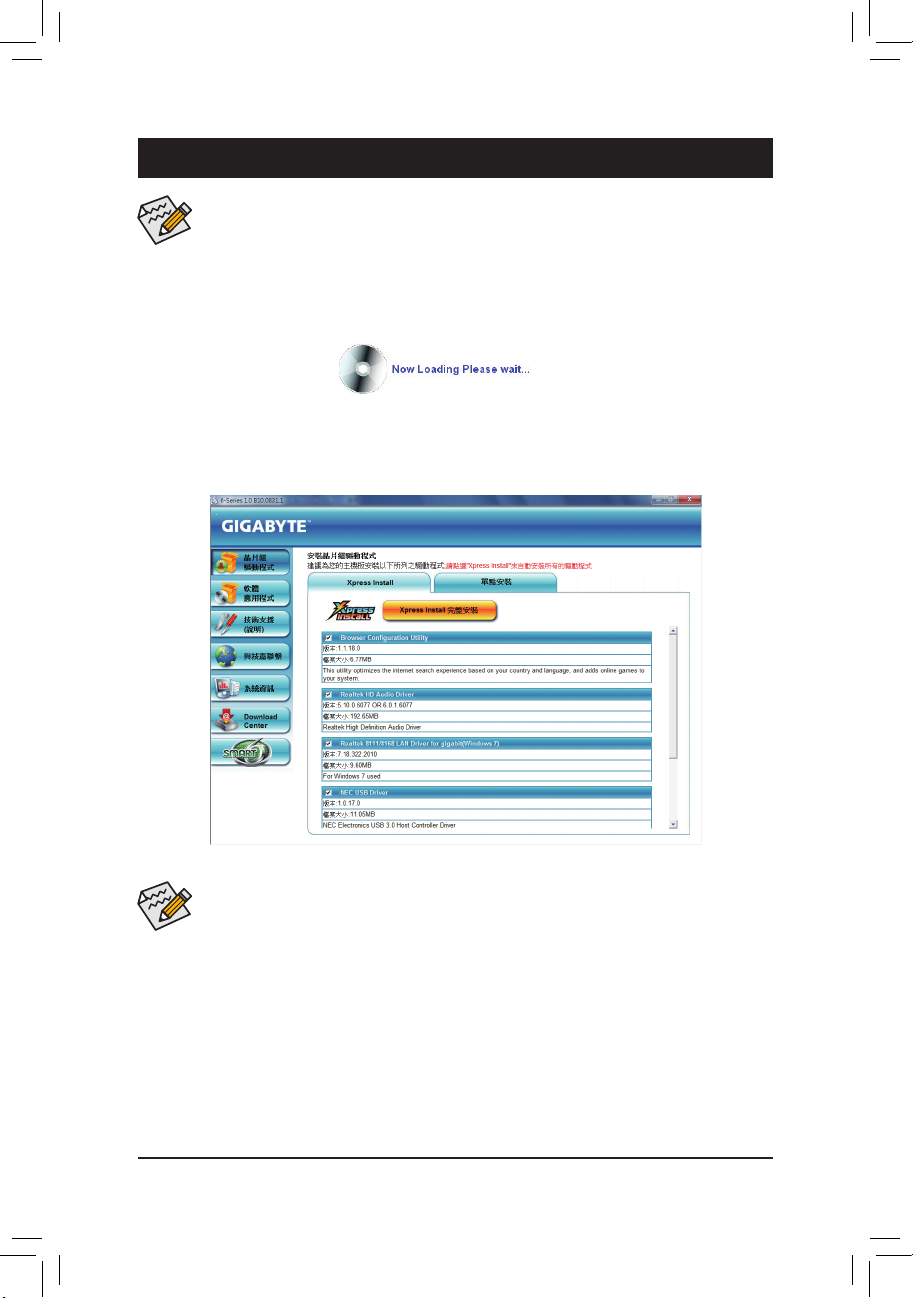
第三章 驱动程序安装
•
安装驱动程序之前,请先安装操作系统。
•
安装完操作系统后,请将驱动程序光盘置入光驱中,自动执行程序会开启如以
下的画面(若光盘放入后没有出现任何画面,请进入「我的电脑」,开启光驱图
示,并执行Run.exe)。
3-1 芯片组驱动程序
放入驱动程序光盘后,「Xp res s Insta ll」
序。您可以按下「
的驱动程序,或是点选「单点安装」页面单独安装您所需要的驱动程序。
•
•
•
•
Xpress Install完整安装」键,「Xpress Install」将会自动为您安装所有勾选
在「Xpress Install」安装驱动程序的过程中,请忽略系统跳出的对话框 (如:「检
测新增硬件向导」对话框),否则可能会影响安装程序的进行!
有些驱动程序在安装期间会自动重新开机,在重新开机后「Xpress Install」将会继
续安装其他的驱动程序。
驱动程序安装完成后,会出现对话框询问您是否安装技嘉新工具程序,按「是」
即可安装所有新工具程序,或按「否」后自行点选「软件应用程序」页面选择要
安装的程序。
若要在Windows XP操作系统使用USB 2.0设备,请安装Windows XP Service Pack 1 (或
以上)版本。安装完成后, 若「设备管理器\通用串行总 线控制器」仍显示问号
「?」,请将此问号移除(按鼠标右键选择「卸载」)并重新开机。(系统会检测并
安装USB 2.0驱动程序)
会先自动扫描您的系统并列出建议您安装的驱动程
- 55 - 驱动程序安装
Page 56
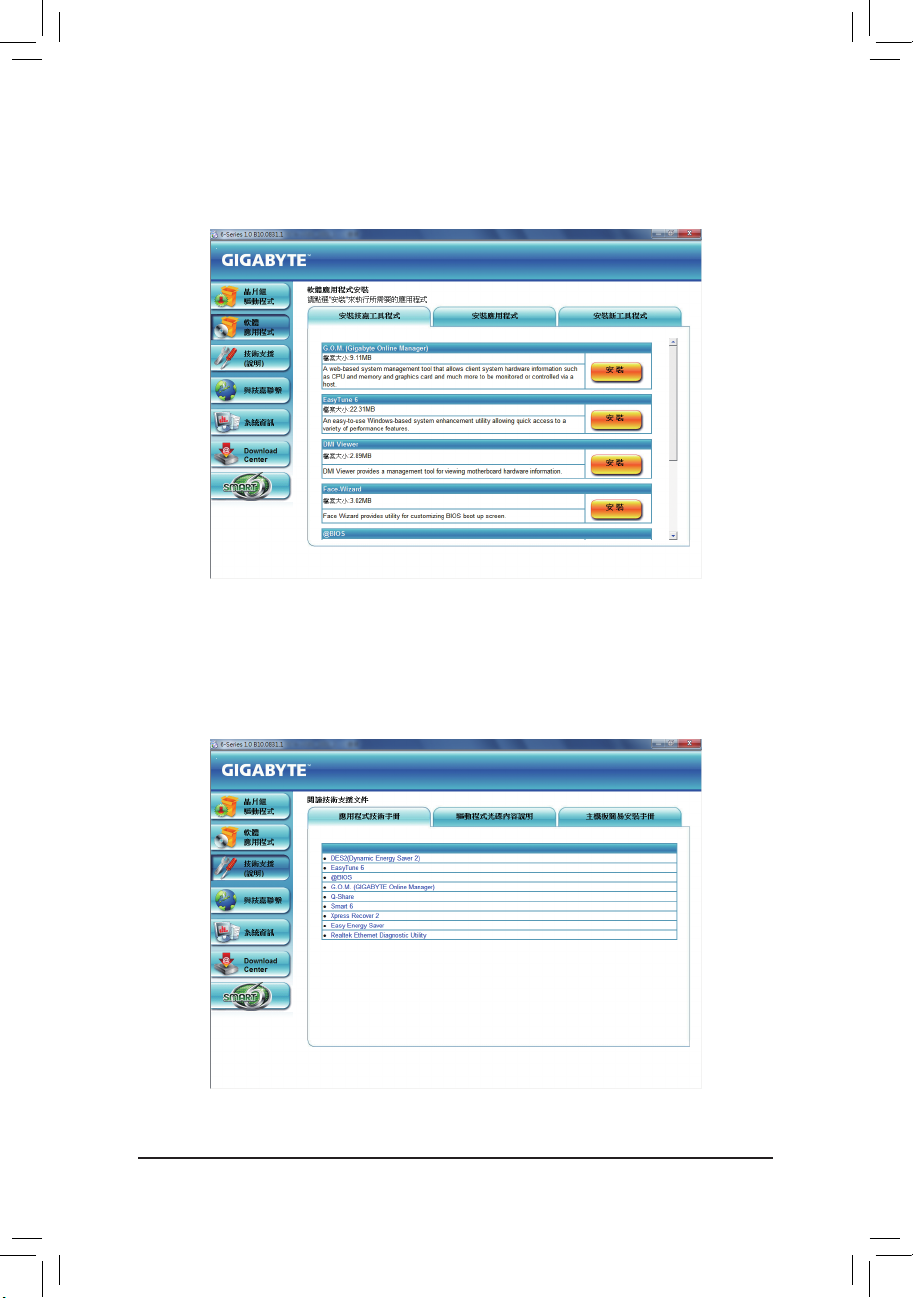
3-2 软件应用程序
此页面显示技嘉科技所开发的工具应用程序及附赠的软件,您可以在所需要的项目按「安
装」键进行安装。
3-3 技术支持(说明)
此页面提供「应用程序技术 手册」、「驱动程序光盘内容 说明」以及「主板简易安装手
册」的详细内容。
驱动程序安装 - 56 -
Page 57
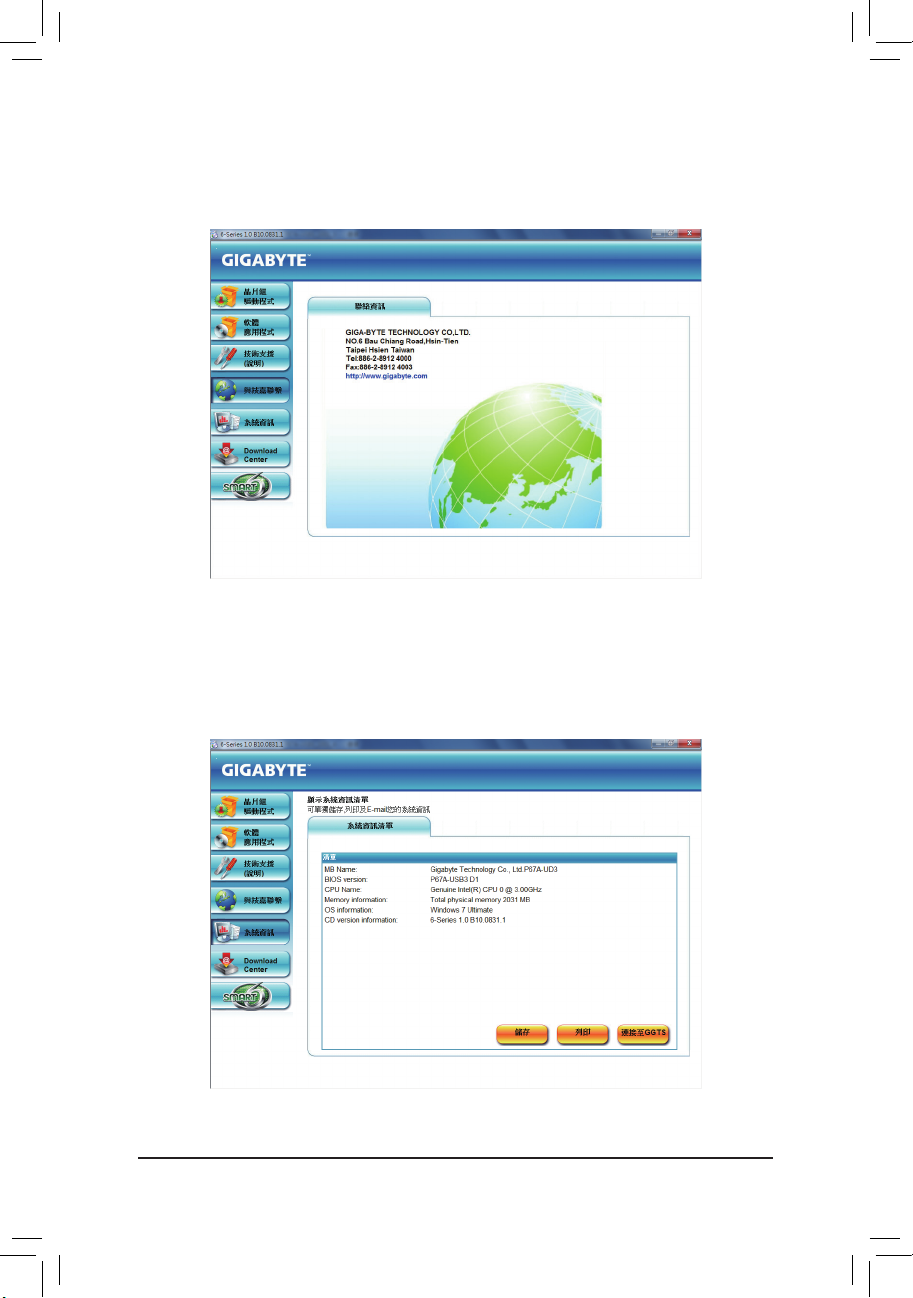
3-4 与技嘉联系
点选此页面上的网址,可以连接至技嘉网站查询详细的台湾总公司或全球分公司的信息。
3-5 系统信息
此页面显示此主板的基本系统信息。
- 57 - 驱动程序安装
Page 58
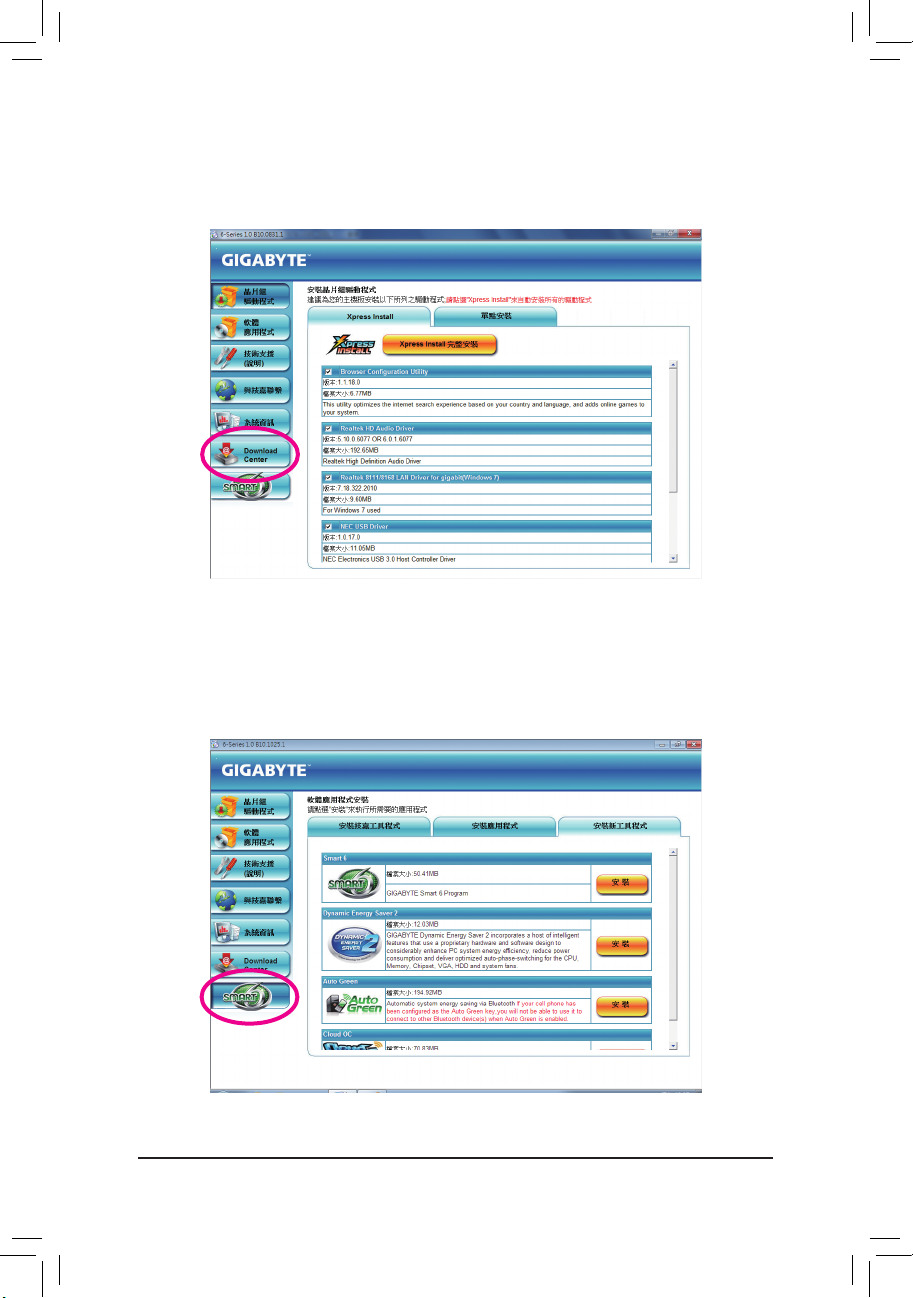
3-6 Download Center(下载中心)
若要更新BIOS、驱动程序或工具程序时,点选此「Download Center」按钮连接至技嘉网站,
即可列出目前BIOS、驱动程序或工具程序的最新版本。
3-7 新工具程序
此页面可让用户快速连接至技嘉科技最新开发的工具程序的安装画面。您可以在所需要的
项目按「安装」键进行安装。
驱动程序安装 - 58 -
Page 59
第四章 独特功能介绍
4-1 Xpress Recovery2介绍(一键还原)
Xpress Recovery2提供快速地系统数据压缩备份及还原功能,支
持的文件系统格式有NTFS、FAT32、FAT16,可针对PATA及SATA
硬盘进行备份及还原。
安装前注意事项:
•
Xp res s Rec over y2需确认实体位置第一颗
能,因此请将操作系统安装于实体位置第一颗的硬盘内。
•
Xp res s Recove ry2会将备份数据置于硬盘的最后空间,所以用户需事先保留足够的
空间
。(建议预留10 GB以上,实际情况则需视系统实际数据量大小而定。)
•
建议您在安装完操作系统及所需驱动程序后,立即作Xpress Recovery2备份。
•
系统的数据量及硬盘读取速度将会影响备份与还原的速度。
•
备份所需时间通常比还原所需时间长,此乃正常现象。
系统需求:
•
至少512 MB内存
•
兼容VESA标准的显卡
•
Windows XP SP1(含)以上版本、Windows Vista、Windows 7
•
Xpress Recovery与Xpress Recovery2为不同程序,如使用Xpress Recovery备份的数据,
无法使用Xpress Recovery2进行还原。
•
目前不支持USB硬盘。
•
目前不支持RAID/AHCI模式。
安装及设置Xpress Recovery2:
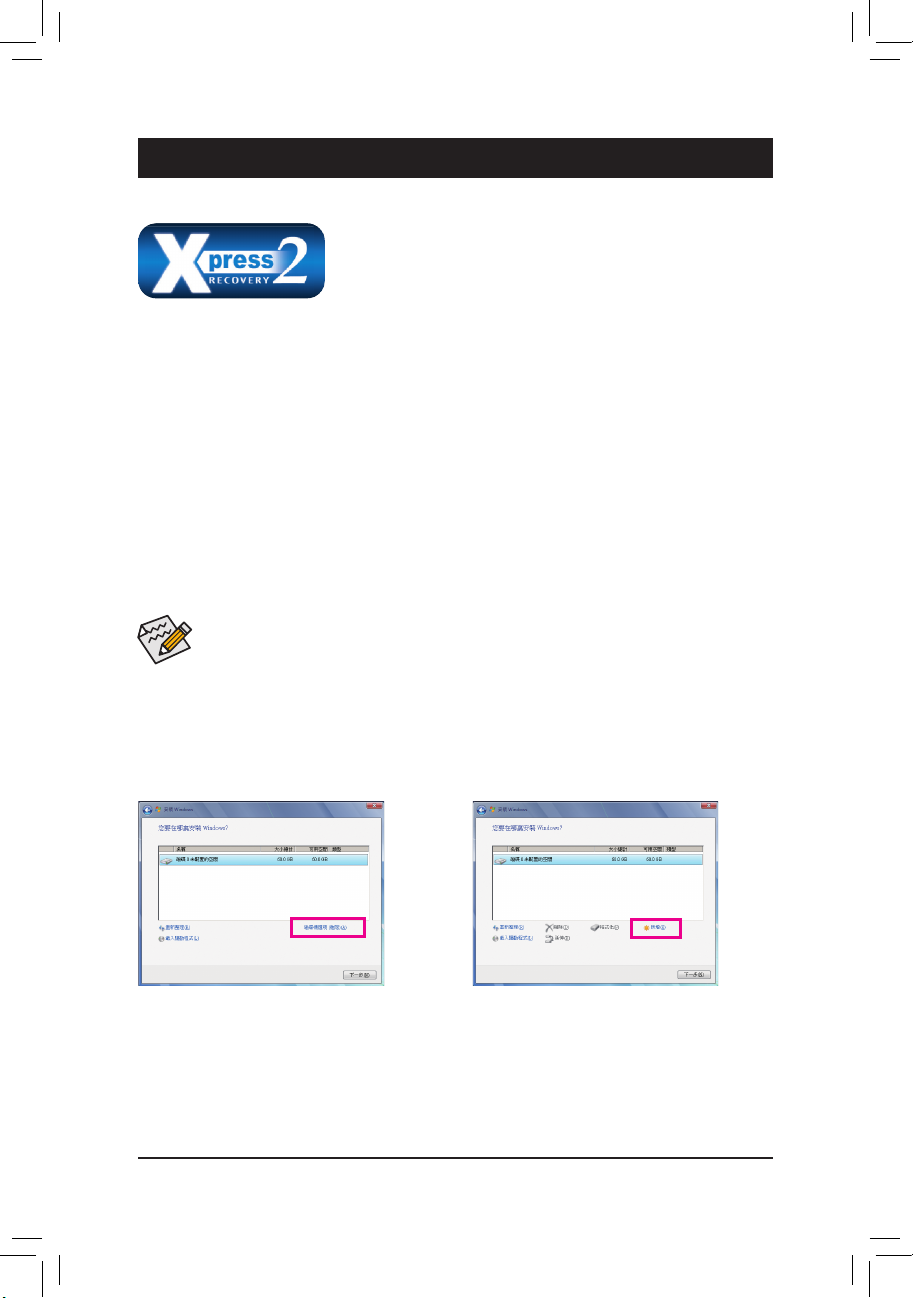
由操作系统Windows 7的光盘开机的后进行硬盘分割。
A. 安装操作系统Windows 7
及硬盘分割
(注)
的硬盘含有操作系统,才能执行备份及还原功
未配置
步骤一:
选择「磁盘选项(高级)」。
(注) 实体位置第一颗硬盘是指依以下扫描顺序SATA port0/port1/port2...,来定义实际已安装多颗硬盘的相对
位置。例如:在SATA port1
及SATA port3连接硬盘,则第一颗硬盘是指连接于SATA port1的硬盘。
步骤二:
点选「新增」。
- 59 - 独特功能介绍
Page 60
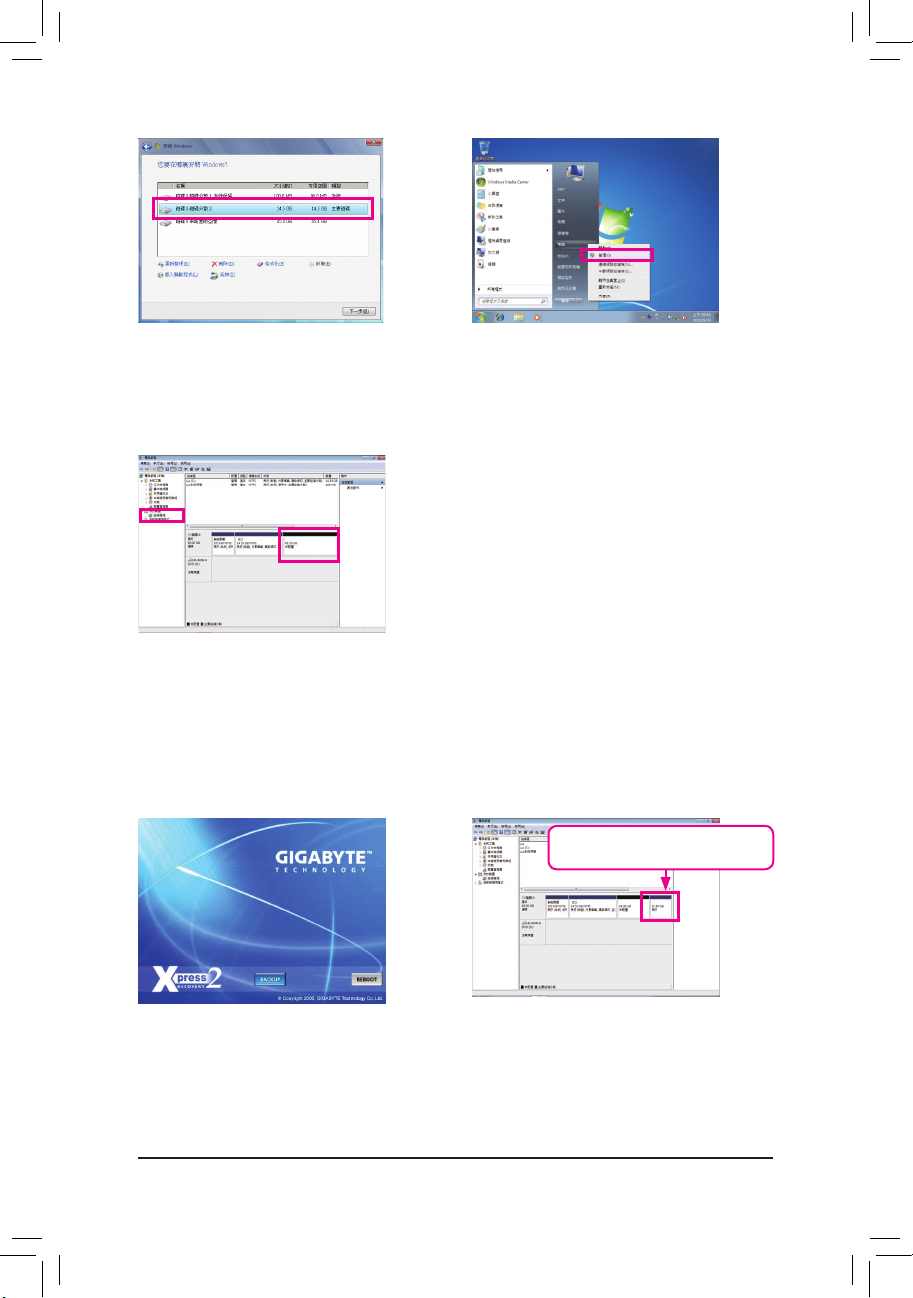
步骤三:
设置好要分割的硬盘空间(建议该空间至少
为10 GB以上,实际情况则视系统实际数据
量大小而定)的后即可以开始进行操作系统
步骤四:
操作 系 统 安装 完 成后 , 可 从「 开 始 」的
「我的电脑」按右键选择「 管理」,进入
「磁盘管理」确认磁盘的配置状况。
安装。
步骤五:
未配置空间以黑色窗口显示,此区域即为Xpress Recovery2
可存放备份数据的空间,如未配置空间太小则无法执
行Xpress Recovery2。
B. 开启Xpress Recovery2程序
1. 首次使用Xpress Recovery2功能,需由驱动程序光盘开机,当画面出现「Press any key to
startup XpressRocovery2
」,按任意键进入Xpress Recovery2程序。
2. 使用过Xpress Recovery2备份功能后,Xpress Recovery2会常驻于硬盘中,的后可以在BIOS
进行POST时按<F9>键来执行此功能。
C. Xpress Recovery2备份(Backup)功能
Xpress Recovery2备份自动产生的分割区,
用以储存备份映像文件。
步骤一:
选择「BACKUP」开始进行数据备份。
独特功能介绍 - 60 -
步骤二:
备份完成后,可由「磁盘管 理」画面确认
磁盘空间配置。
Page 61
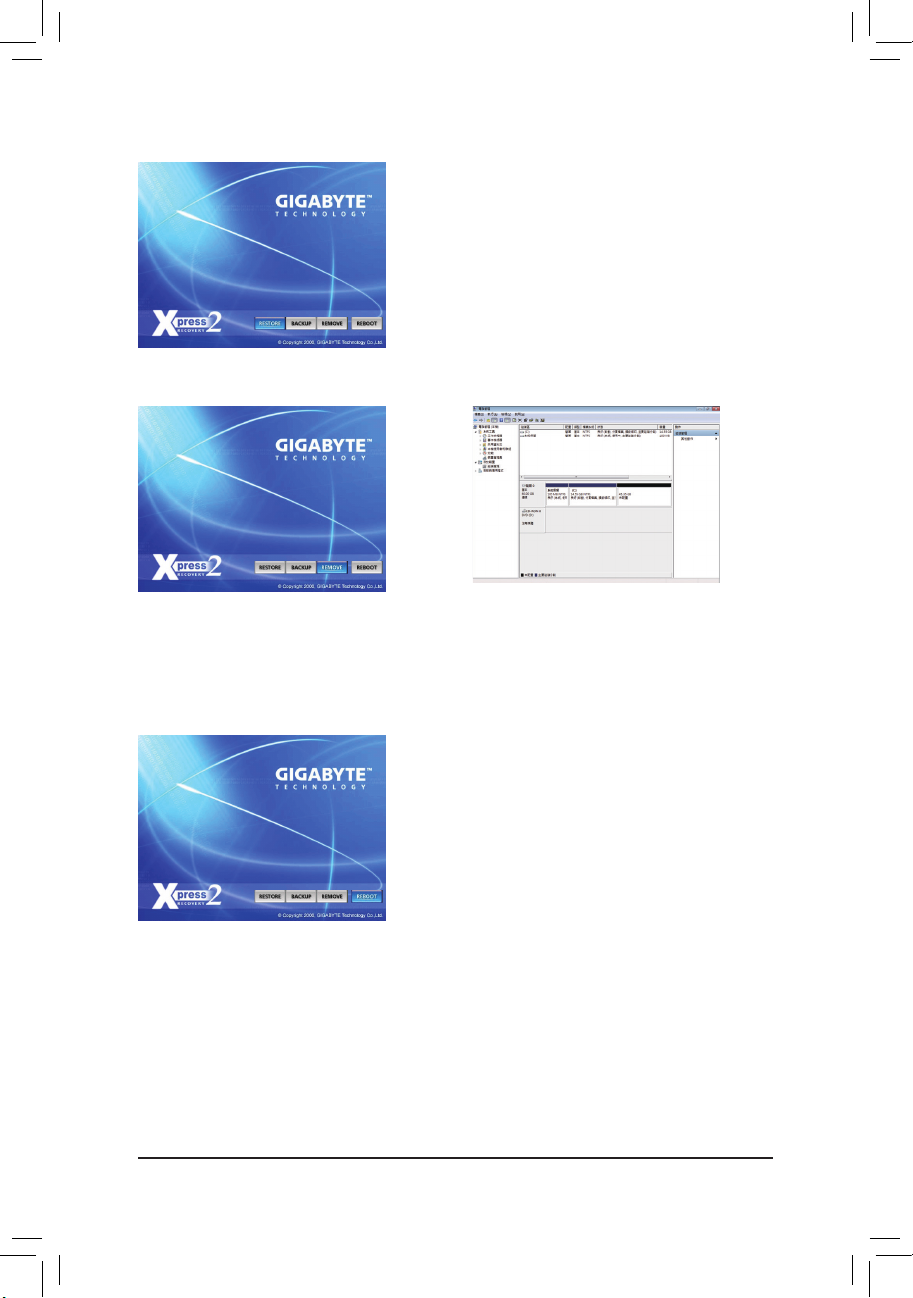
D. Xpress Recovery2恢复(Restore)功能
E. Xpress Recovery2移除(Remove)功能
当
系统损毁 时,选择「 R ES TO R E」进行系统数 据恢
复。如之前无备份数据,则不会出现此选项。
步骤一:
若想移除X p re ss R e co v er y2备份 ,请选择
「REMOVE」移除数据备份。
F. 结束Xpress Recovery2程序
选择「REBOOT」结束程序。
步骤二:
移除完成后,「磁盘管理」 画面显示磁盘
备份映像文件已不存在,磁 盘空间已被释
放出。
- 61 - 独特功能介绍
Page 62

4-2 BIOS更新方法介绍
技嘉主板提供您两种独特的BIOS更新方法:Q-Flash™及@BIOS™。您可选择其中一种方法,不
需进入DO S模式,即可轻松的进行B IOS更新。此外,本主板提供Dua lBI OS™设计,通过多一
颗实体备份BIOS,加强保护电脑的安全及稳定性。
什么是DualBIOS™?
即于主板上建置两颗实体B IOS,分别为「主BIO S (Ma in BIO S)」及
「备份BIOS
BI OS」开机,当系统的主BIOS损毁时,则会由「备份BI OS」接管,且「备份B IOS」会将文
件复制至主BIOS,使系统维持正常运行。「备份B IOS」并不提供更新功能,以维护系统的
安全性。
什么是Q-Flash
Q-Fl ash(B I OS快速刷新)是一个简单的BIO S管理工具,让您轻易省时
地更新或储存备份B I OS。当您要更新B I O S时不需进入任何操作系
统,例如DOS或是
Windows就能使用Q-Fl as h。Q-Flash也不需要操作任何复杂的步骤就可以轻
松更新BIOS,因为它就在BIOS选单中。
什么是@BIOS™?
@BIOS(BIOS在线更新)提供您在Windows模式下就能进行更新BIOS。
通过
件,以更新主板上的BIOS。
4-2-1 如何使用Q-Flash(BIOS快速更新)更新BIOS
A. 在开始更新BIOS之前...
1. 请先至技嘉网站下载符合您主板型号的最新BIOS版本压缩文件。
2. 解压缩所下载的BI OS压缩文件并且将B IOS文件(例如:p67a ud3.f1)储存至U盘或硬盘中。
(请注意:所使用的U盘或硬盘必需是FAT32/16/12文件系统格式。)
3. 重新开机后,B IOS在进行P OST时,按<E nd>键即可进入Q-F l a s h。(请注意:您可以在
POST阶段按<End>键或在BIOS Setup主画面按<F8>键进入Q-Flash选单。但如果您是将解压
缩的BI OS文件储存至RA ID/AHC I模式的硬盘或连接至独立S ATA控制器的硬盘,请通过在
POST阶段按<End>键的方式进入Q-Flash选单。)
Award M odular BIOS v6.00PG
Copyri ght (C) 1984-2010 , Award S oftware, In c.
P67A -UD3-B3 F4g
.
.
.
.
<DEL>: BIOS Setup <F9> : XpressReco very2 <F12 >: Boot Menu <En d>: Qflash
11/17/ 2010-P67 -7A89UG09C- 00
(Backup BIOS)」。在一般正常的状态下,系统是由「主
™
?
@BIO S与距离最近的BI OS服务器连接,下载最新版本的BIOS文
更新BIOS有其潜在的风险,因此更新
BIOS时请小心执行,以避免不当的操作而造成
系统毁损。
独特功能介绍 - 62 -
Page 63
B. 更新BIOS
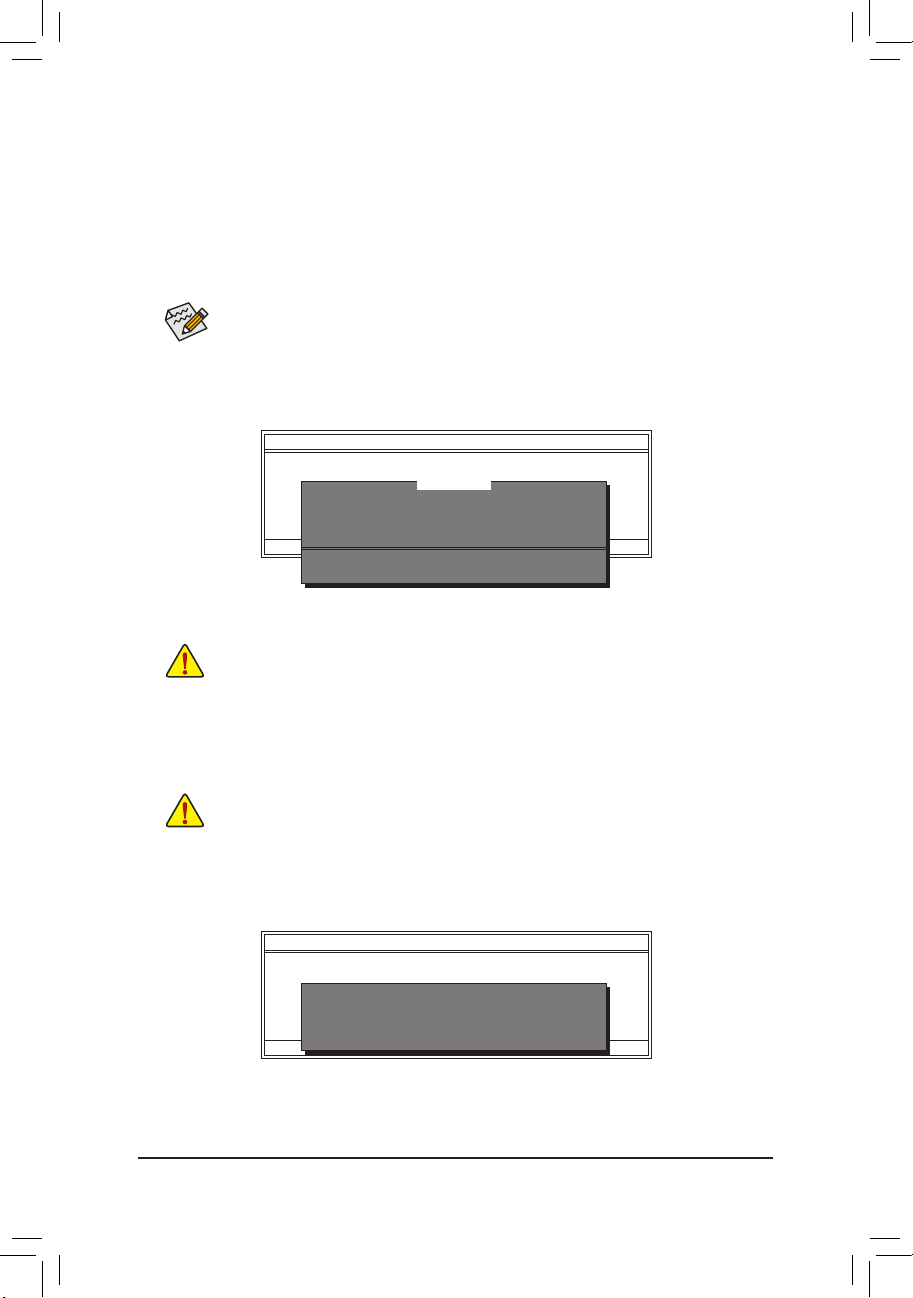
请依下列步骤进行更新BIOS。以下范例假设您将BIOS文件储存于U盘中,实际操作时请依据
文件的存放位置来选择。
步骤一:
1. 将已存有BIOS文件的U盘插入系统。进入Q-Fl ash后,在Q-Flash主画面利用上下键移动光
标至「Update BIOS from Drive」选项并且按<Enter>键。
•
要备份目前的BIOS文件,请选择「Save BIOS to Drive」。
•
本功能仅支持使用FAT32/16/12文件系统的硬盘或U盘。
•
若您的BIOS文件存放在RAID/AHCI模式的硬盘或连接至独立SATA控制器的硬盘,
请务必在进行POST时,按下<End>键进入Q-Flash。
2. 请选择HDD 0-0,再按<Enter>键。
Q-Flash Utility v2.18
Flash Type/Size................................. MXIC 25L3206E 4M
Keep DMI Data Enable
HDD 1-0 <Drive>
Load CMOS Default Enable
Update BIOS from Drive
Save BIOS to Drive
Enter : Run hi:Move ESC:Reset F10:Power Off
Total size : 0 Free size : 0
3. 请选择您所要更新的BIOS文件并按下<Enter>键。
请再次确认此BIOS文件与您的主板型号符合!
步骤二:
显示器会显示正在从磁盘中读取BIOS文件。当确认对话框「
现时,请按<Enter>键开始更新BIOS,同时显示器会显示目前更新的进度。
当系统正在读取BIOS文件或更新BIOS时,请勿关掉电源或重新启动系统!
•
当开始更新BIOS时,请勿移除硬盘/U盘。
•
0 le(s) found
Are you sure to update BIOS?」出
步骤三:
完成BIOS更新后,请按任意键回到Q-Flash选单。
Q-Flash Utility v2.18
Flash Type/Size................................. MXIC 25L3206E 4M
Keep DMI Data Enable
Load CMOS Default Enable
Update BIOS from Drive
Save BIOS to Drive
Enter : Run hi:Move ESC:Reset F10:Power Off
!! Copy BIOS completed - Pass !!
Please press any key to continue
- 63 - 独特功能介绍
Page 64
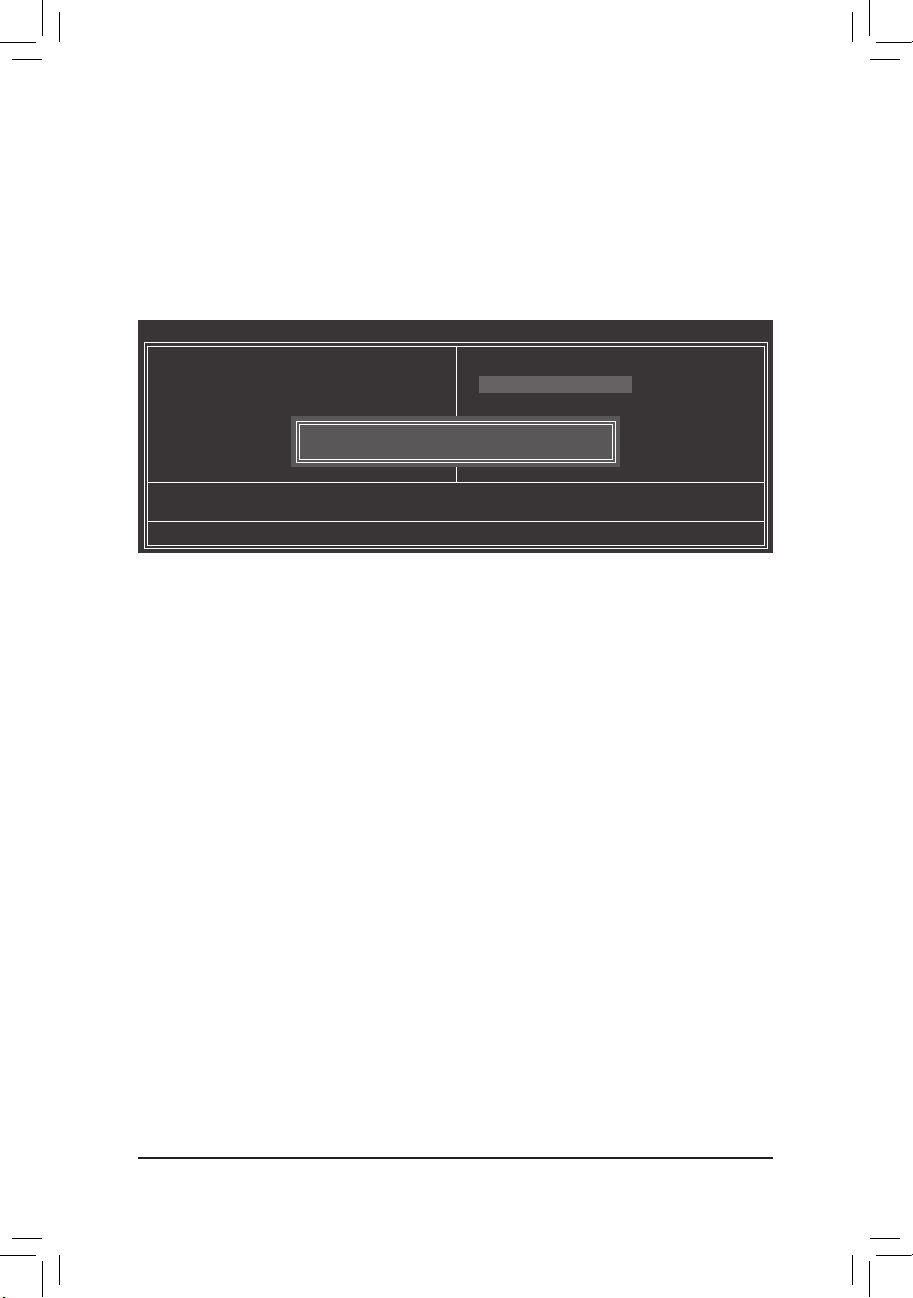
步骤四:
按下<Esc>键后再按<Enter>键离开Q-Flash,此时系统将自动重新开机。重新开机后,POST画
面的BIOS版本即已更新。
步骤五:
在系统进行P O S T时,按<D el e te>键进入B I OS设置程序,并移动光标到「Lo a d Op t i miz e d
Defaul ts」选项,按下<Enter>载入BI OS出厂预设值。更新BIOS的后,系统会重新检测所有的
周边设备,因此建议您在更新BIOS后,重新载入BIOS预设值。
CMOS Setup Utility-Copyright (C) 1984-2010 Award Software
MB Intelligent Tweaker(M.I.T.)
Standard CMOS Features
Advanced BIOS Features
Integrated Peripherals
Power Management Setup
PC Health Status
ESC: Quit
F8: Q-Flash F10: Save & Exit Setup F12: Load CMOS from BIOS
Load Optimized Defaults (Y/N)? Y
: Select Item F11: Save CMOS to BIOS
higf
Load Optimized Defaults
Load Fail-Safe Defaults
Load Optimized Defaults
Set Supervisor Password
Set User Password
Save & Exit Setup
Exit Without Saving
请按<Y>键载入预设值
步骤六:
选择「Save &
Exit Setup」,按<Y>键储存设置值至CMOS并离开BIOS设置程序,离开BIOS设置
程序后,系统即重新开机。整个更新BIOS程序即完成。
独特功能介绍 - 64 -
Page 65
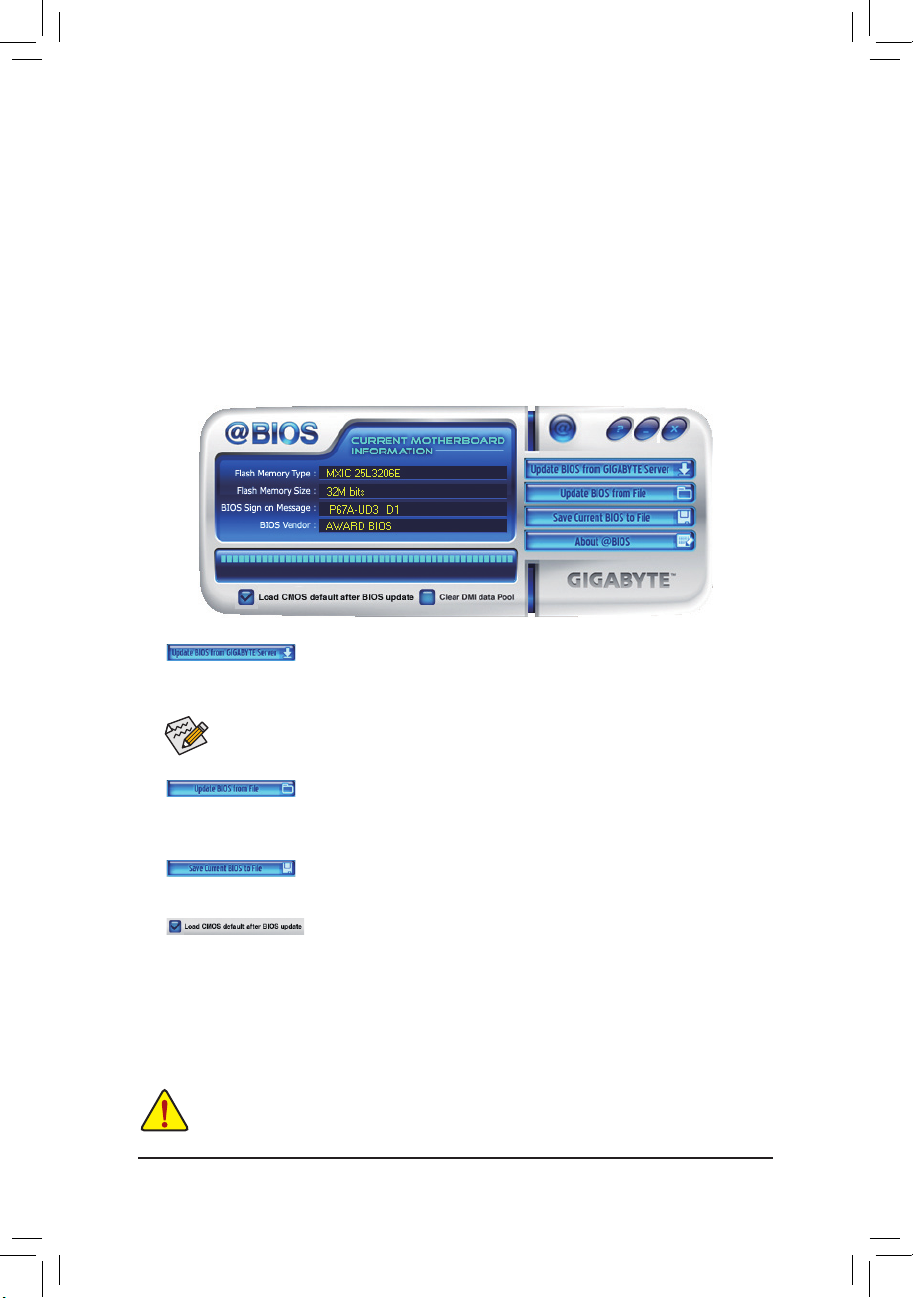
4-2-2 如何使用@BIOS(BIOS在线更新)更新BIOS
A. 在开始更新BIOS之前...
1. 在W indo ws下,请先关闭所有的应用程序与常驻程序,以避免更新BI OS时发生不可预期
的错误。
2. 在更新BI OS的过程中,网络连线绝对不能中断(例如:断电、关闭网络连线)或是网络处
于不稳定的状态。如果发生以上情形,易导致BIOS损坏而使系统无法开机。
3. 请
勿同时使用G.O.M. (GIGABYTE Online Management)功能。
4. 如果因更新BI O S操作不当,导致B I OS损毁或系统无法使用时,技嘉将无法提供保修
服务。
B. @BIOS使用说明
1. 通过网络更新BIOS:
点选「Update BIOS from GIGABYTE Server」,选择距离您所在国家最近的@BIOS服务器,
下载符合此主板型号的BIOS文件。接着请依照画面提示完成操作。
如果@BI OS服务器找不到您主板的B IOS文件时,请至技嘉网站下载该主板型号最
新版的BIOS压缩文件,解压缩文件后,利用手动更新的方法来更新BIOS。
2.
点选「U pdat e B IOS f rom F ile」,选择事先经由网站下载或其它渠道得到的已解压缩的
BIOS文件。再依照画面提示完成操作。
3.
点选「Save Current BIOS to File」可储存目前所使用的BIOS版本。
4.
勾选「Load CMOS default after BIOS update」,可于BIOS更新完成后重新开机时,载入BIOS
预设值。
手动更新BIOS:
储存BIOS文件:
载入BIOS预设值:
C. 更新完成的后...
更新完成后请重新开机。
请务必确认BIOS文件是否与主板型号相符,因为选错型号而进行更新BIOS,会导致
系统无法开机。
- 65 - 独特功能介绍
Page 66
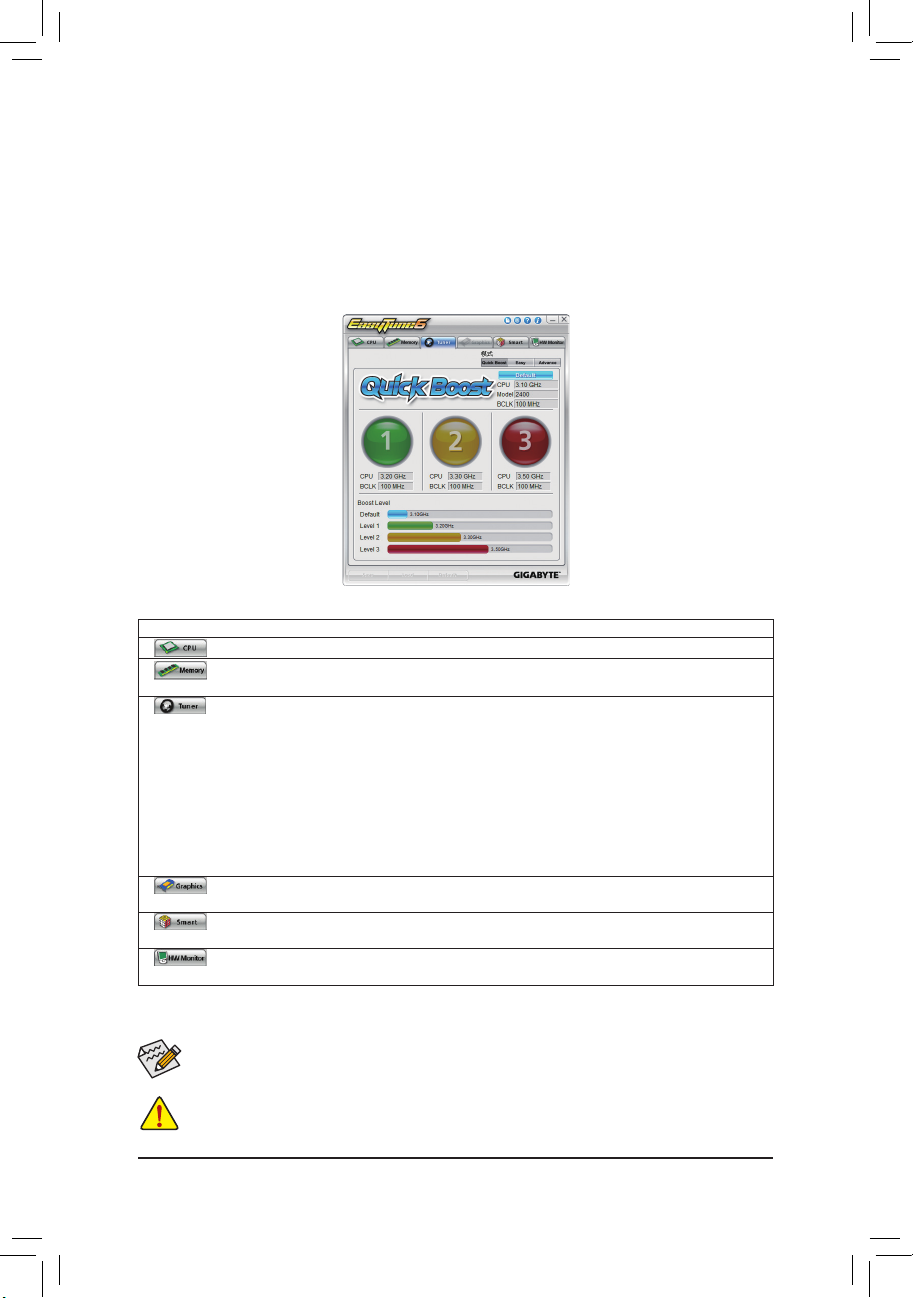
4-3 EasyTune 6介绍
技嘉EasyTune 6提供用户一个简易与方便的系统调校与超频的使用界面,让用户可以轻松在
操作系统下藉由EasyTune 6进行超频、超电压等运行,藉以提升系统性能。除此的外,技嘉
Easy Tu ne 6更贴心加入了CPU与内存的信息显示,用户无须再经由其他软件即可轻易地得知
系统相关信息。
使用界面介绍
选项卡说明
选项卡 说明
「CPU」选项卡提供CPU、主板型号及BIOS版本相关信息。
内存来显示其信息。
• 「Quick Boost Mode
性能
请重新开机使设置生效。
• 「Advance Mode
• 「Save
• 「Load
调整过「
效或是按「
功能。
模式功能可以让CPU风扇在所设置的CPU温度区间内以线性方式动态调整转速。
温度/风扇转速的功能。您可以设置蜂鸣器为警示声来源或自订警示声的音频(.wav格式)。
(注) 由于硬件限制,若要启动Quick Boost请使用DDR3 1066 MHz(含)以上的内存条。
「Memory」选项卡提供内存相关信息。您可以自行选择安装于特定内存插槽上的
「Tuner」选项卡提供您调整系统时钟、频率及电压值的功能。
(注)
。完成「Quick Boost Mode」的选择或是按「Default」按钮恢复预设值后,
• 「Easy Mode
」可以将目前的设置值存成一个设置文件(.txt格式)。
」可以将预存的设置文件载入。
「Graphics」选项卡提供您调整所安装的ATI或 NVIDIA 显卡的核心时钟及内存时钟
「Smart」选项卡提供您选择CPU智能风扇的运行模式。开启「智能风扇」的「Advanced」
「HW Monitor」选项卡提供硬件温度、电压及风扇转速相关信息,并且提供设置警告
」提供您三种不同阶段的CPU时钟/基频作选择进而达到不同的
」仅能调整CPU基频。
」可调整特定时钟/频率及电压值。
Easy Mode」/「Advance Mode」的数值后,记得按「Set」按钮使设置生
Default」按钮恢复预设值。
Ea sy Tune 6所提供的功能会因不同主板而有所差异。若某选项显示为灰色表示该选项不能调整或
不支持该功能。
不当的超频或超电压可能会造成硬件元件如CP U、芯片组及内存的损毁或减少其使用寿命。建议
您确实了解EasyTune 6的各项功能才进行调整,否则可能造成系统不稳或其它不可预期的结果。
独特功能介绍 - 66 -
Page 67
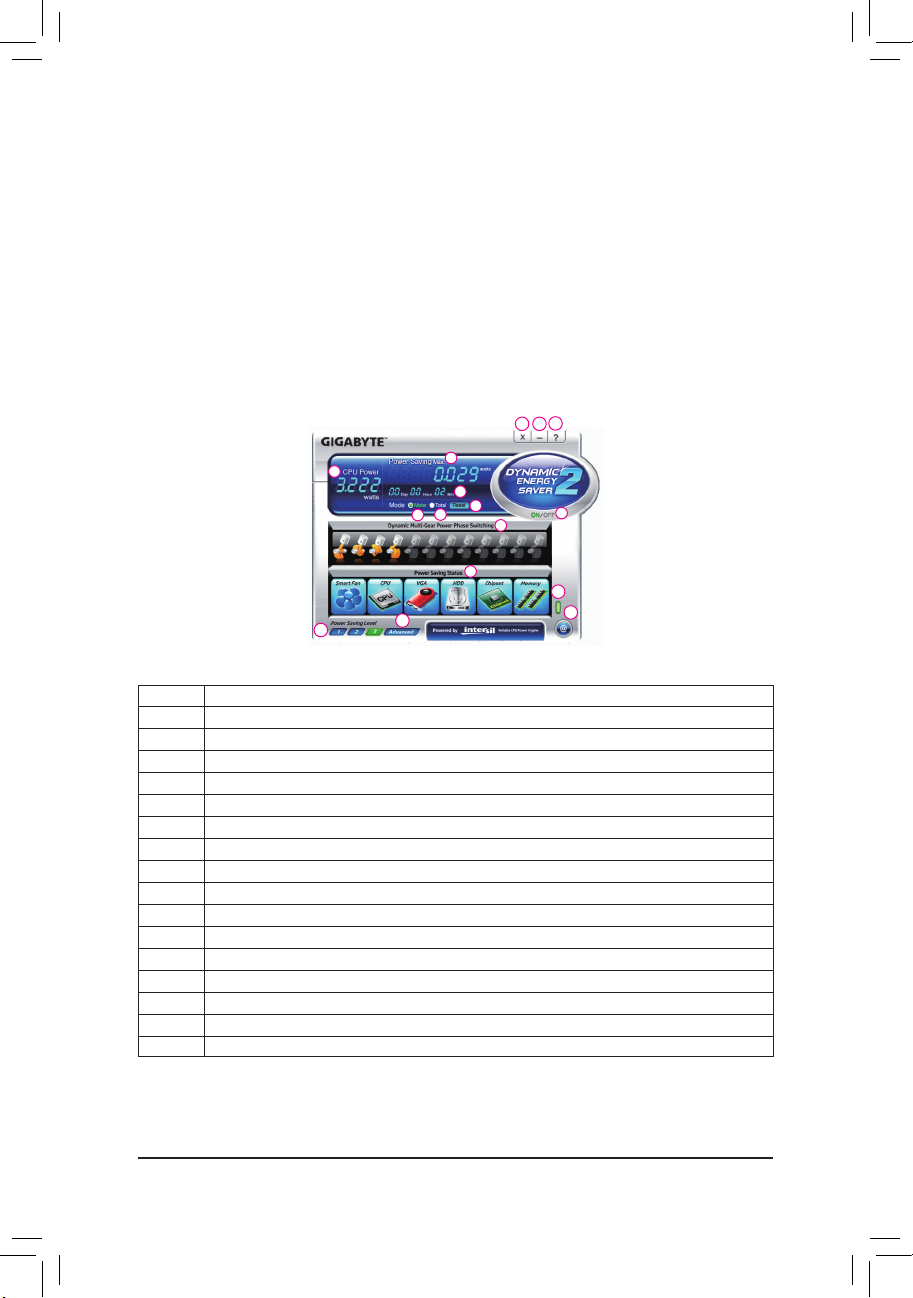
4-4 动态节能引擎™ 2 (Dynamic Energy Saver™ 2)介绍
「动态节能引擎
TM
2」(Dynamic Energy SaverTM 2)
户只需通过友善的操作界面、简单的按钮运行,不需繁复的设置及调教程序,即可轻松体
验此项创新节能科技。此功能结合卓越的软硬件设计,搭配具动态节能引擎
(注一)
为技嘉科技最新开发的专利节能工具,用
TM
2功能的主
板,即能在不降低系统正常性能表现的状况下,协助系统达到最佳节能、并提升最大电能
效率,以达到真正节能且兼具高功率输出的系统运行。
使用界面介绍
A. 节能电表记录模式
「节能电表记录模式」开启时,动态节能引擎
的节能状态。
2
10
11
TM
2即自启动时间起,自动记录系统运行期间
14
12 13
3
4
5
6
7
8
9
1
15
16
「节能电表记录模式」各按钮功能说明
按钮功能说明
1 启动/停止动态节能引擎功能(预设值为关闭)
2 目前CPU电源消耗功率
3 目前最大节能累计数据
4 目前节能累计时间记录
5 节能电表记录/时间归零钮
6 总计(永久节能记录模式切换)
7 计量(节能电表记录模式切换)
8 动态显示电源相数运行状态
9 显示目前节能中的设备
10 三段式节能调整功能(预设值为1)
11 高级设置功能
12 关闭动态节能引擎操作界面并进入隐形模式
13 最小化动态节能引擎
14 显示动态节能引擎辅助说明
15 启动/停止主板上的动态LED灯显示功能(预设值为开启)
16 线上软件更新(检查是否有新版的软件)
(注二)
•
以上图示仅供参考,实际内容可能因主板不同而有所差异,实际画面请以产品实物为准。
•
动态节能引擎所显示的任何数据仅供参考,实际数据会因不同设备或检测工具等而有所不同。
- 67 - 独特功能介绍
Page 68
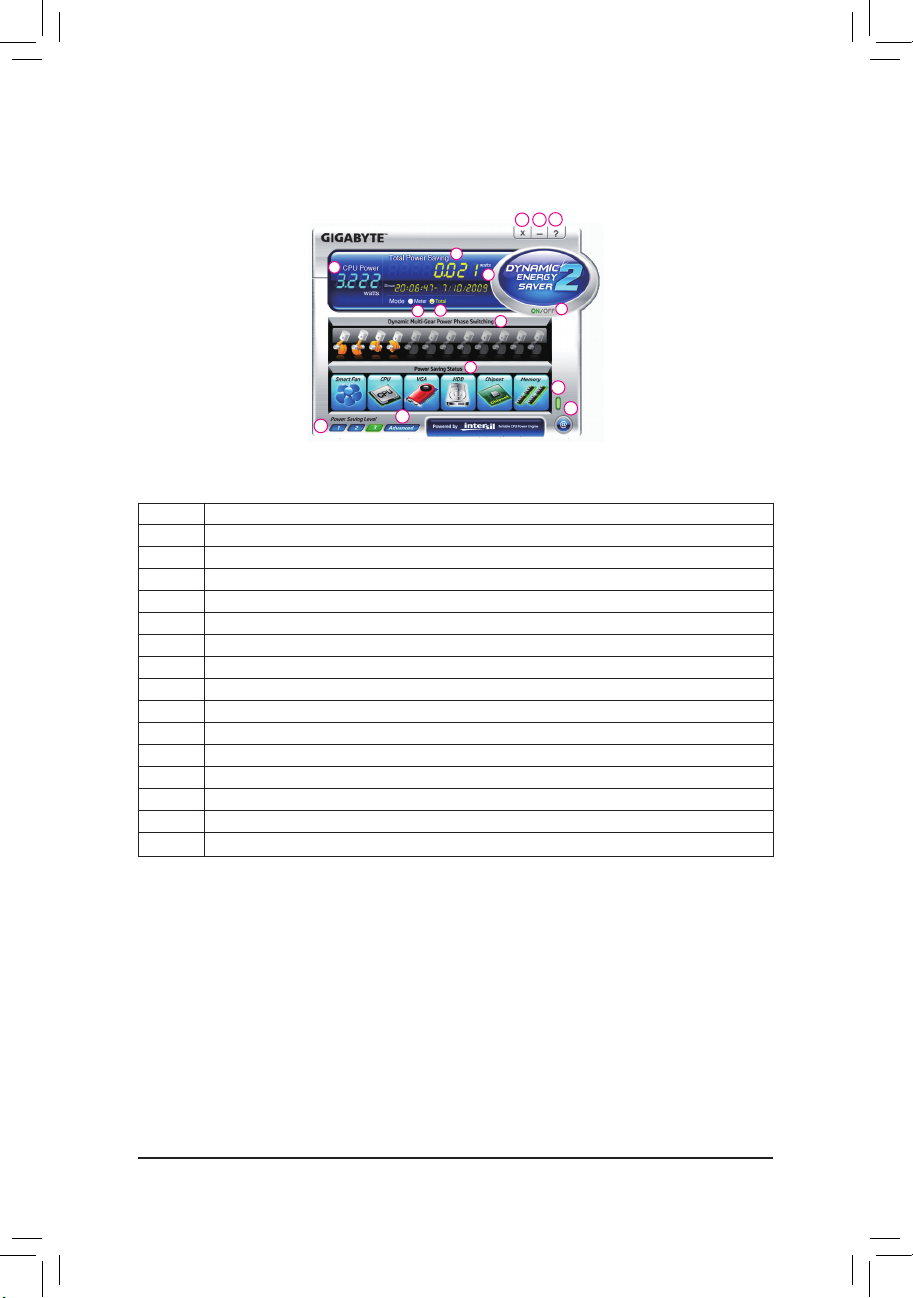
B. 永久节能记录模式
开启「永久节能记录模式」时,用户通过动态节能引擎
启动后,每次在开启状态下程序执行所节省的功率
(注三)
TM
2的累计记录功能,记录从第一次
。
13
11 12
2
9
3
4
5
6
10
7
8
1
14
15
「永久节能记录模式」各按钮功能说明
按钮功能说明
1 启动/停止动态节能引擎功能(预设值为关闭)
2 目前CPU电源消耗功率
3 累计记录系统第一次启动动态节能引擎后,所有开启时所节省的功率
4 动态节能引擎第一次启动时间
5 总计(永久节能记录模式切换)
6 计量(节能电表记录模式切换)
7 动态显示电源相数运行状态
8 显示目前节能中的设备
9 三段式节能调整功能(预设值为1)
10 高级设置功能
11 关闭动态节能引擎操作界面并进入隐形模式
12 最小化动态节能引擎
13 显示动态节能引擎辅助说明
14 启动/停止主板上的动态LED灯显示功能(预设值为开启)
15 线上软件更新(检查是否有新版的软件)
(注二)
(注四)
C. 隐形模式(Stealth Mode)
当进入「隐形模式」,系统会自动依用户选择的最佳化设置持续进行节能操作,即使在重
新开机后,也无需再进入操作界面及重新设置。若用户欲更改设置或关闭动态节能引擎-强
化版,仅需开启操作界面并重新设置即可。
TM
(注一) 使用动态节能引擎
「CPU EIST Function」已设为「Enabled」。
(注二) 1:Smart FAN/CPU(预设值)、2:Smart FAN/CPU/VGA/HDD、3:Smart FAN/CPU/VGA/HDD/
Chipset/Memory。
(注三) 必须在不关闭动态节能引擎的状态下,永久节能记录模式才会持续累计每次开机后
系统所节省的功率,且不提供归零功能。
(注四) 当记录至99999999瓦后,动态节能引擎将自动归零重新累计。
独特功能介绍 - 68 -
2前请先确认BIOS设置程序中的「CPU Enhanced Halt (C1E)」及
Page 69
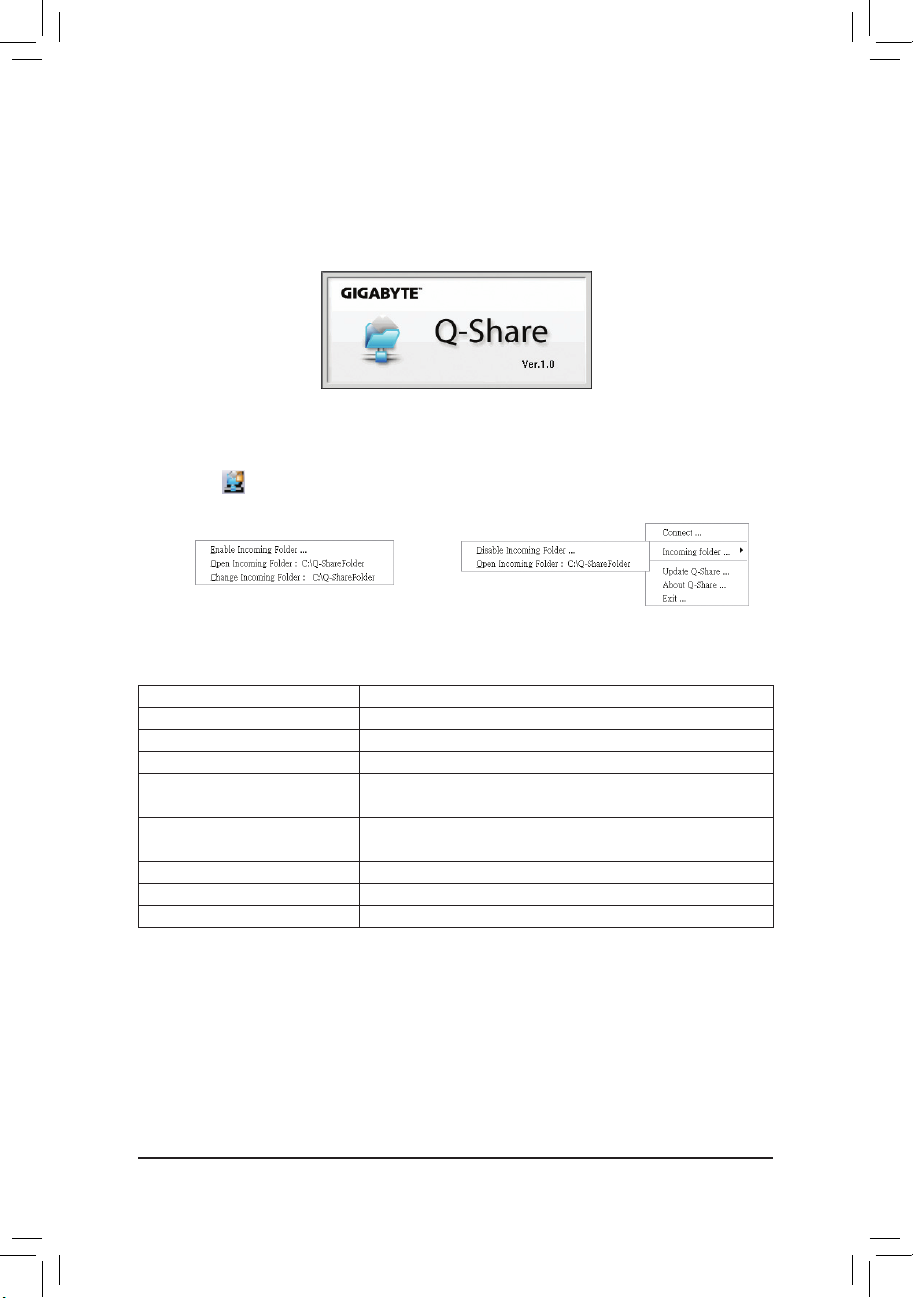
4-5 Q-Share介绍(极速共享)
Q-Sh are是一个简易及方便的数据共享工具。当您完成区域网络连线及Q-Sh are设置后,即可
通过Q-Share与网域内的电脑达到数据共享,充分地运用网络资源。
Q-Share使用说明
安装完成后,可以从「开始\所有程序\GIGABYTE\Q-Share.exe」开启Q-Share程序;在常驻程序
列找到图示
选项功能说明
选项 说明
Connect ... 进入数据共享的电脑列表
Enable Incoming Folder ... 启动文件夹共享功能
Disable Incoming Folder ... 关闭文件夹共享功能
Open Incoming Folder : 打开共享的文件夹
C:\Q-ShareFolder
Change Incoming Folder : 变更共享的文件夹
C:\Q-ShareFolder
Update Q-Share ... 线上软件更新
About Q-Share ... 显示目前Q-Share版本
Exit... 结束Q-Share
,双击鼠标右键开启设置及数据共享。
画面一:尚未启动数据共享功能。 画面二:已启动数据共享功能。
(注)
(注) 此
选项只有在「尚未启动数据共享」的状态下,才能做变更。
- 69 - 独特功能介绍
Page 70
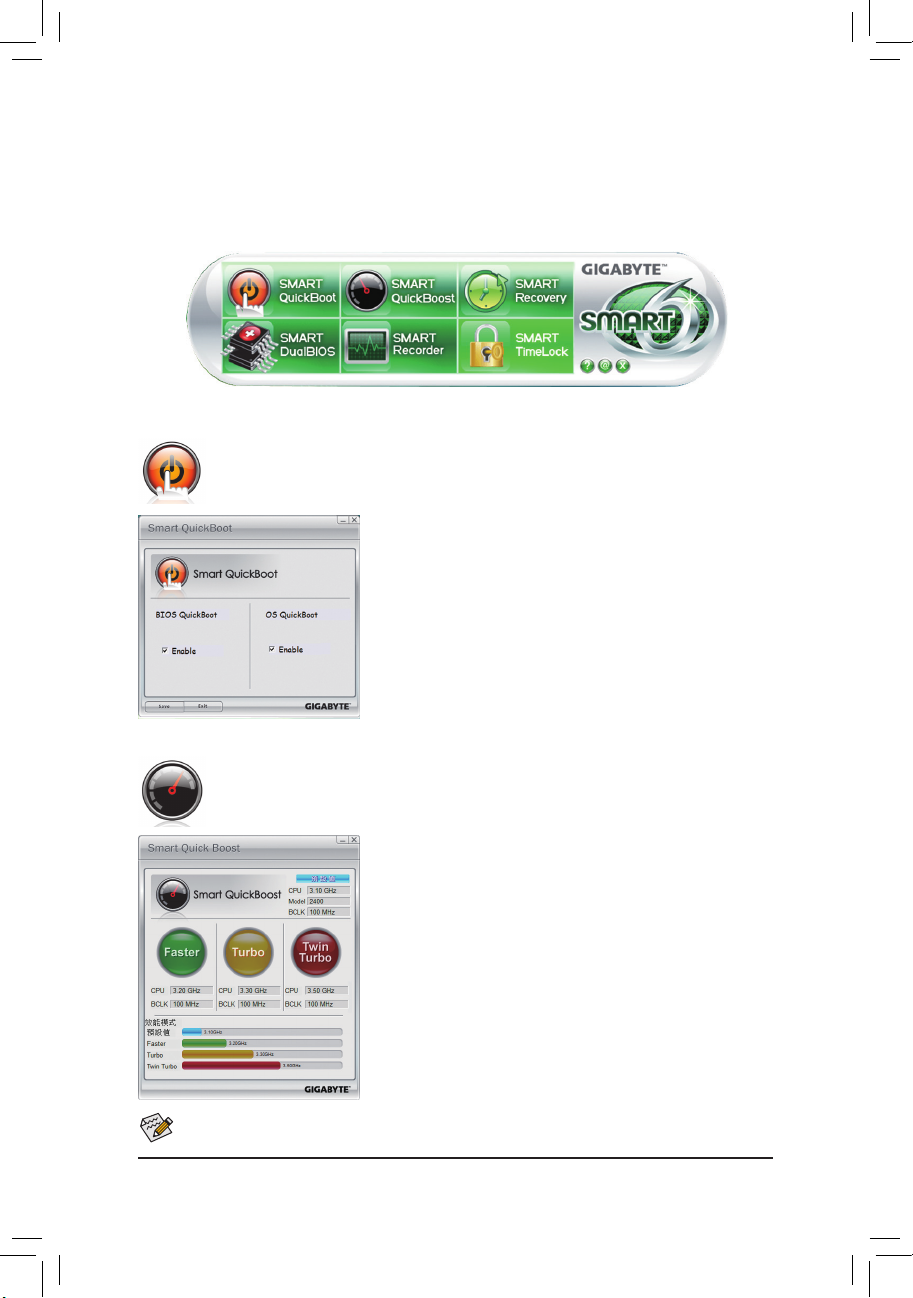
4-6 Smart 6™介绍
技嘉Sm a rt 6
加强系统性能、缩短开机时间、安全平台管理及文件还原。
™ (注一 )
提供了六个系统管理程序,通过一个友善且方便的操作界面,即可轻松地
SMART QuickBoot(智能快速开机)
SMART QuickBoot 可以加快系统开机处理速度,缩短等待进入操作系统的时间,让
系统开机更有效率。
使用说明:
请分别勾选「BIO S Q uic k B oot」和「O S Q uic k Boot」下方
「Enable」,再按「Save」按钮储存设置。
SMART QuickBoost(智能一键超频)
SMART QuickBoost 提供快速和简易的CPU超频操作界面,用户可选择三种CPU性能
模式以增进CPU性能。
使用说明:
请选择欲变更的性能模式并且重新开机,使其设置生效。
是否支持SMART QuickBoost
独特功能介绍 - 70 -
功能,会因不同主板而有所差异。
Page 71
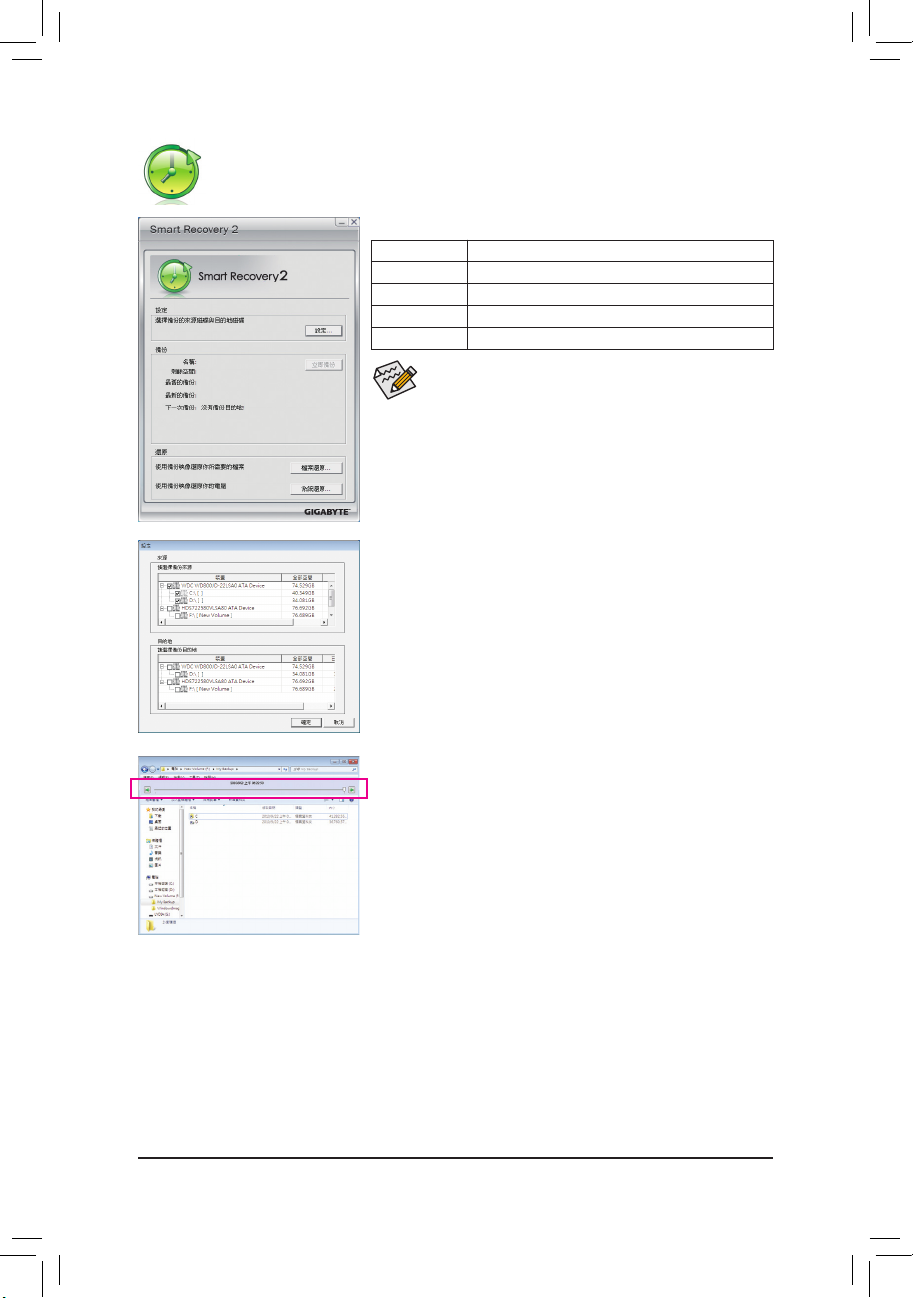
SMART Recovery 2
Smart Recovery 2 可以让您每个小时自动将所选择的硬盘分割区备份成一个系统映
象文件,并且在需要的时候使用这些映像文件还原您的系统或文件。
「Smart Recovery 2」主画面:
按钮 说明
设定 选择备份来源分割区及目地分割区
立即备份 马上执行备份动作
文件还原...
系统还原...
制作备份:
点击主画面的「设定」钮。在「设定」对话框出现后,指
定您的备份来源及目地分割区并按「确定」。初次备份将
在设定完成10分钟后开始执行,之后每小时自动执行一次
备份。请注意,系统盘里的所有分割区将被预设为备份来
源,且备份目地分割区和来源分割区不能为同一个。
使用映象文件还原您的文件
使用映象文件还原您的系统
•
支持 Windows 7及Windows Vista
•
仅支持NTFS 文件系统。
•
初次使用Smart
目地分割区。
•
「立即备份」功能需在登入Win dow s操作系统10分钟后
才能使用。
Recovery 2时,需先至「设定」选择备份
操作系统。
还原文件:
点击主画面的「文件还原」钮。在接下来跳出的视窗中使
用上方的时间轴选择一个之前备份的时间点,右方的窗格
My
将显示备份目地盘里的分割区备份文件(位于「
Backup」
文件夹中),选择您想要恢复的文件并将它复制至别处。
- 71 - 独特功能介绍
Page 72
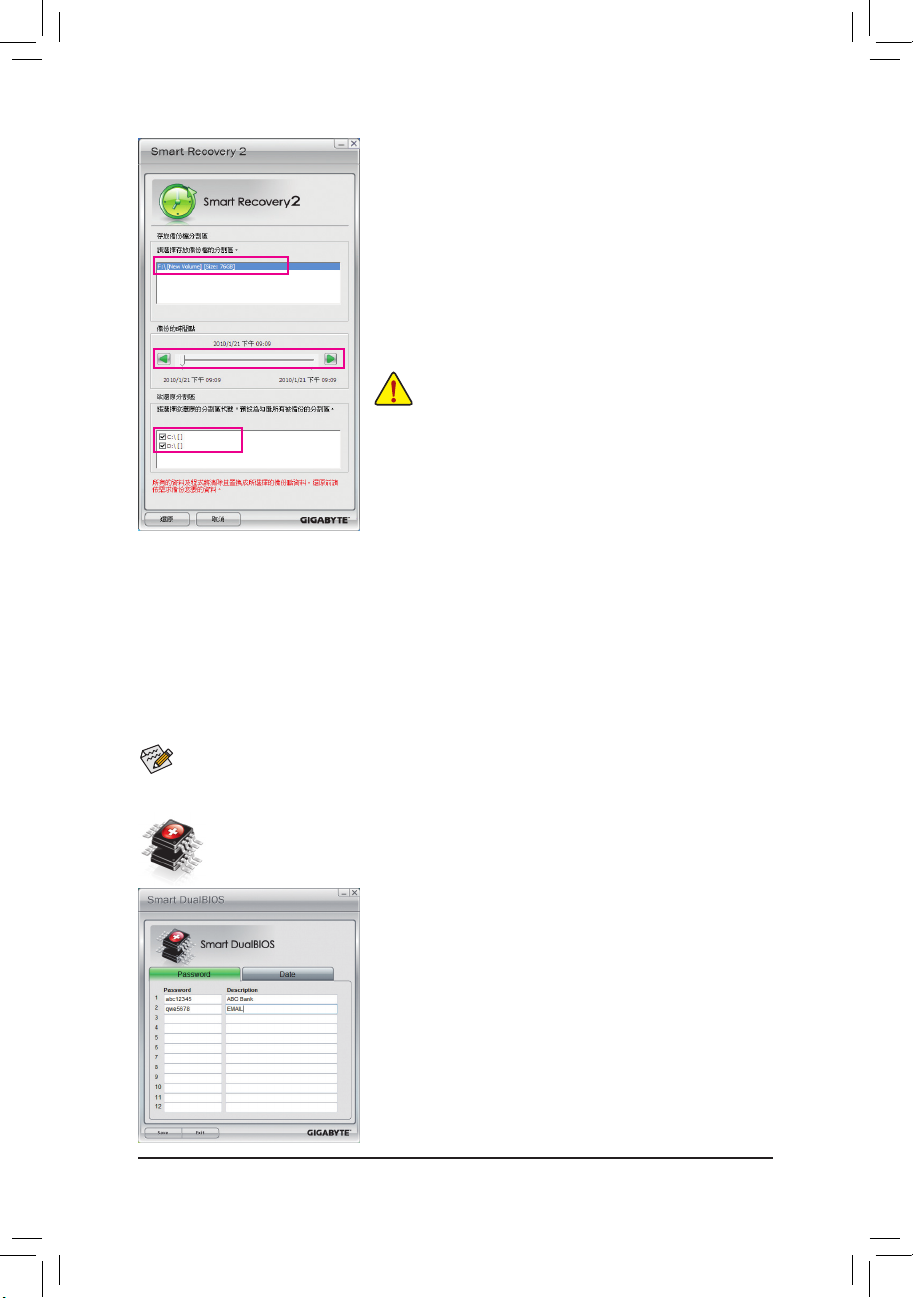
使用 Smart Recovery 2还原您的系统(仅适用于Windows 7)
步骤:
1. 点击主画面的「文件还原」钮。
2. 选择存放备份文件的分割区。
3. 使用时间轴选择之前的备份时间点。
择在该 时 间 点 所制作的 分 割 区 备份, 并 按 下 「还
4. 选
原」。
5. 确认您是否要立刻执行系统还原动作或是稍候再执行。
若选择立 刻执行,系统将立 即重新 开机并且进入W i n-
dows还原环境,再依照画面指示进行系统还原。
•
若您的操作系统是Win dows Vista,请参考以下方式使用
Windows原版安装光盘还原系统。
•
所有的文件及程序将会被删除并取代成您所选择的备份
文件里的数据,若需要请在还原前复制您的数据。
使用Windows 原版安装光盘还原系统:
Windows操作系统发生严重异常或是硬盘损坏时,您可以使用
若您的
行系统复原。
步骤:
1. 重新启动电脑,将Windows安装光盘放入光驱,再由光驱开机。
2. Windows 安装画面出现后,选择您要使用的语言并按「下一步」。
3. 选择「修复您的电脑」。
4. 选择「使用您先前建立的系统映像恢复电脑」并按「下一步」。
5. 选择您要使用的映像文件再依据画面指示完成系统还原。
若需更进一步的使用说明,请参考 Smart Recovery 2软件内建的说明文件。
:
Windows原版安装光盘进
SMART DualBIOS(智能双备份)
SMART DualBIOS 提供设置个人密码备忘录、重要日志备忘及提醒功能,并同时将
数据储存于主BIOS及备份BIOS中,避免因系统或硬盘损毁造成数据的遗失。
使用说明:
输入密码启动 后,即可设置个人的密码备 忘录、重要 日
志备忘及提醒,设置完成请按「S a ve」储存设置 ,再 按
「Exit」离开。
独特功能介绍 - 72 -
Page 73
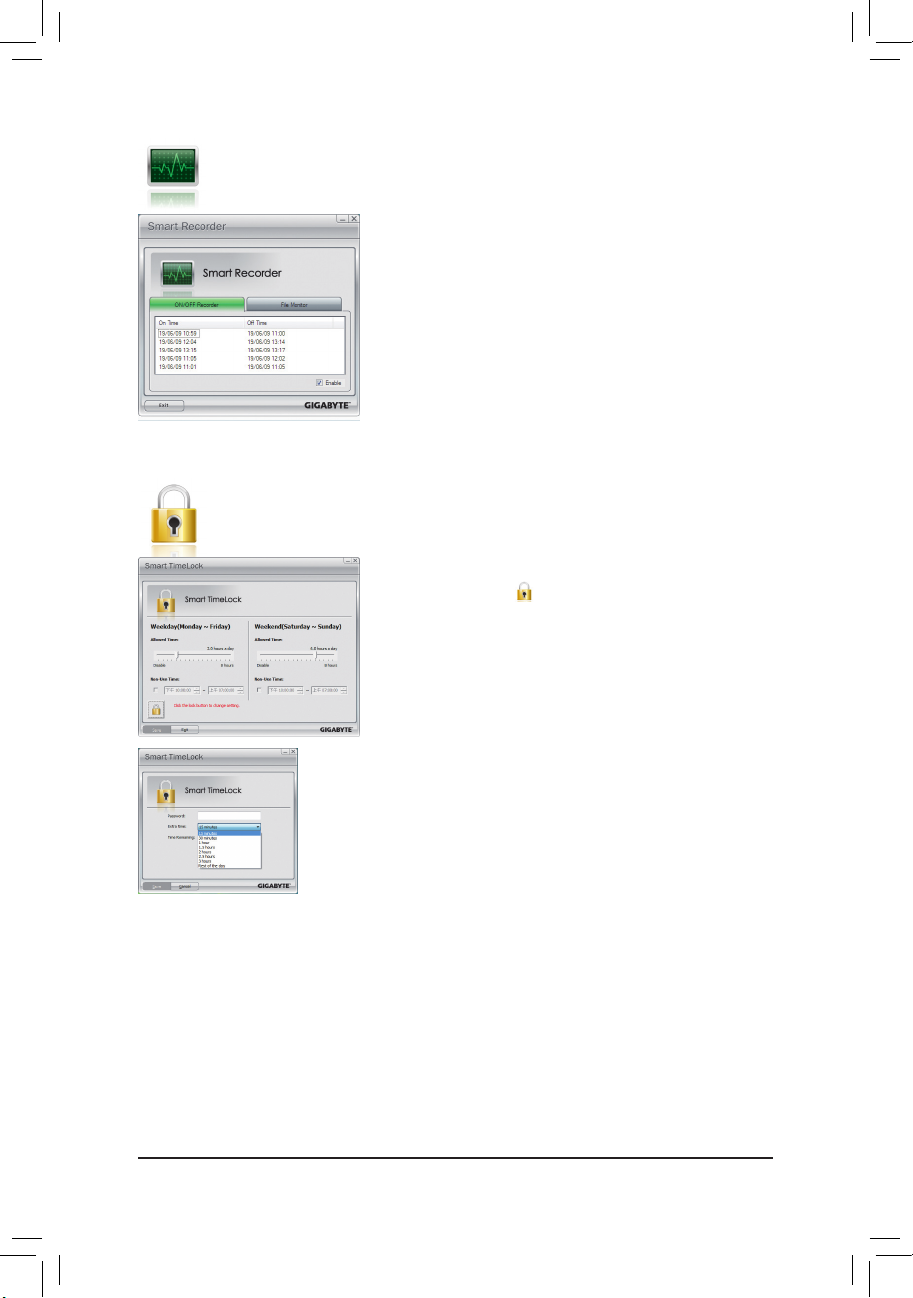
SMART Recorder(智能监控)
SMART Recorder 为系统监控平台,可用来记录电脑开关机时间,并可监控磁盘中
是否有文件被移动或是复制到外接式存储设备
使用说明:
可分别勾选「ON/OFF Recorder」或「File Monitor」页面下方
的「Ena ble」,变更开关机记录或文件复制记录,改变勾
选设置前需输入密码。
(注二)
。
SMART TimeLock(智能时间锁)
SMART TimeLock 提供用户经由简单的规则及设置,有效率管理电脑的使用时间。
使用说明
直接点选左下角按钮
(注三)
:
并输入密码,即可分别针对工作日
及假日设置可 使用时间及不可使用时间, 进行个人化 调
整,设置完成请按「Save」储存设置,再按「Exit」离开。
SMART TimeLock 提示页面:
预设关机时间前15分钟及1分钟会出现提醒画面,您可选择输入密
码延长使用时间或按「C ance l」离开提醒画面。当到达预设关机时
间时,需输入密码延长使用时间,否则系统将自动关机。
(注一) 第一次启动S mar t 6™时系统会要求您设定一组密码,此密码可启动或变更S MAR T D ual BIO S、
SMART Recorder或SMART TimeLock 工具程序的设定。
(
注二) 启动SMA RT Rec or der将无法使用「安全地移除硬件」功能,请直接拔除外接式储存设备即可。
提醒您这样的动作可能会有硬件损毁或文件遗失的风险。
(注三) 您可至
BIOS设定程序设定「User Password」,以避免其他用户变更系统时间。
- 73 - 独特功能介绍
Page 74
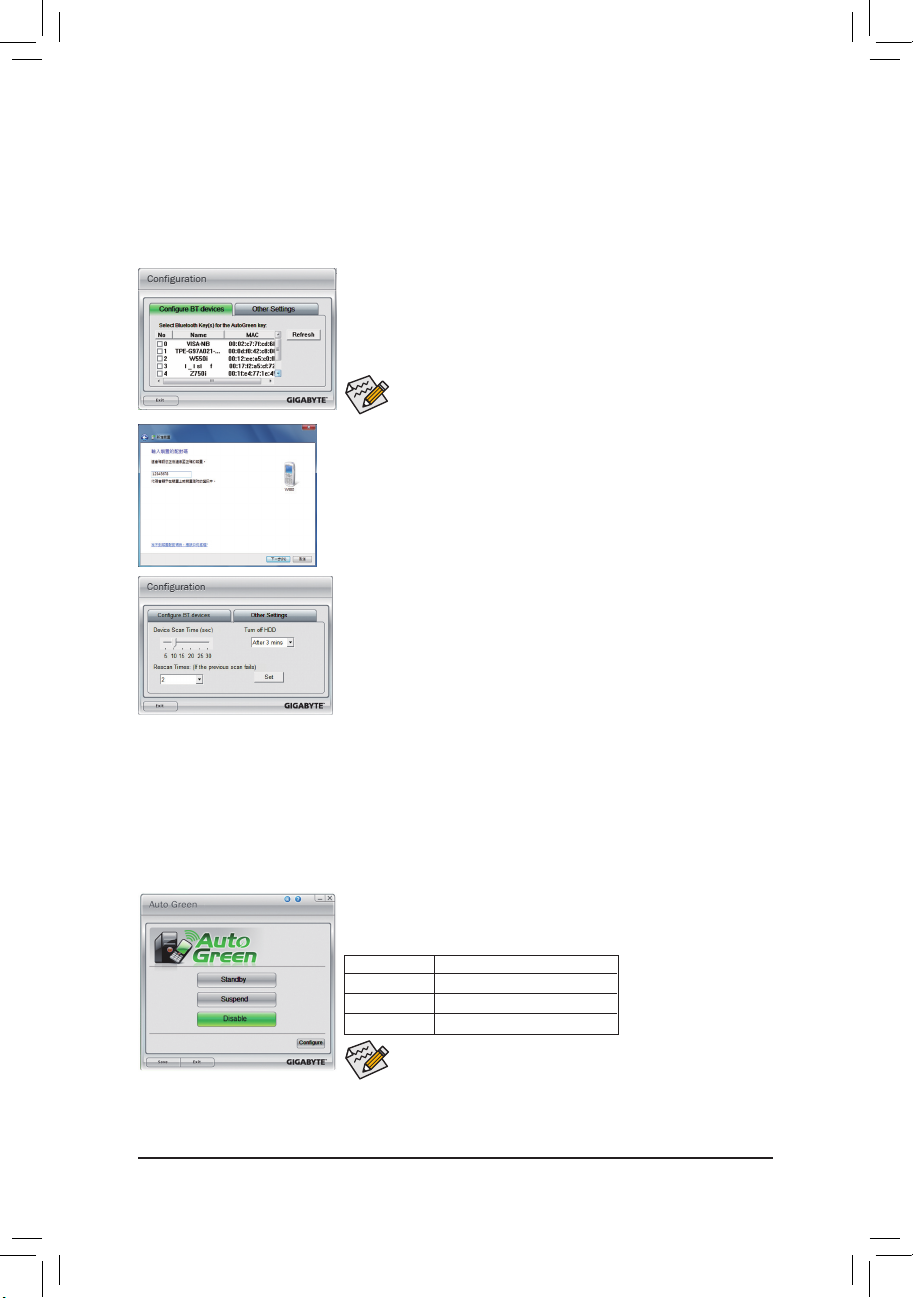
4-7 Auto Green介绍
Auto Green 提供一个简易的程序界面,通过简单的设置让用户仅需经由蓝牙手机与系统连接
就能启动系统节能功能。当手机离开系统蓝牙接收器的检测范围时,系统即会进入设置的
节能模式。
Configuration页面说明:
在Auto Green 首页按「Configure」可进入「Configuration」页面。若要制
作蓝牙手机随身密钥,请选择「Configure BT devices」再勾选要制作为随
身密钥的蓝牙手机
Green重新扫描)。
制作蓝牙手机随身密钥:
选择要制作为随身密钥的手机后会出现如左图,输入一组用来与手机
配对用的密码(密码长度建议使用8~16个字符),接着在手机上输入相同
的密码以进行配对。
设置蓝牙功能:
在「O the r S ett ings」页面可以设置蓝牙设备扫描的时间、次数及关闭
硬盘 电源 的时间 ,以确 认蓝牙 手机随 身密 钥是否 在电脑 的搜寻 范围
内,当进入节能模式时间过久则关闭硬盘电源。完成设置的后,请按
「Set」使其设置值生效,再按「Exit」离开。
•
evice Scan Time (sec.):
D
设置蓝牙设备扫描的时间,时间以每5秒单位,调整幅度为5秒至30秒。Auto Green会以此设置的时间来
扫描蓝牙手机随身密钥是否存在。
•
Rescan Times:
设
置蓝牙设备扫描的次数,调整幅度为2次至5次。当未搜寻到蓝牙手机随身密钥时,Au to Gre en会以
此设置持续扫描,若到达设置的次数仍未搜寻到蓝牙手机随身密钥时,系统将会进入您所选择的节
能模式。
•
Turn off HD:
设置关闭硬盘电源的时间。若系统闲置时数超过所设置的时间,将会关闲硬盘电源。
选择系统节能模式:
请依个人的需求在Auto Green首页选择系统节能模式,再按「Save」储存
设置。
按钮 说明
Standby 进入
Suspend 进入
Disable 关闭此功能
当
时,要唤醒系统不需要按电源键即可恢复原先的工作状态。
(注一)
(若有未列出的蓝牙手机,请按「Refresh」让Auto
要进行蓝牙手机随身
牙接收器,且手机的蓝牙及搜寻功能已开启。
Power on Suspend模式
Suspend to RAM模式
使用随 货附赠的蓝牙接 收器
制作前,请确认您的主板已具备蓝
密钥
(注二)
且节能 模式设置为S us p e n d
(注一) 如果您的手机已经被拿来当Auto Green的Key,并且启动Auto Green的功能时,就不能再用来连接
其他蓝牙设备。
(注二) 是否附赠此蓝牙接收器依机种而定,安装此蓝牙接收器前请先关闭其他的蓝牙接收器。
独特功能介绍 - 74 -
Page 75
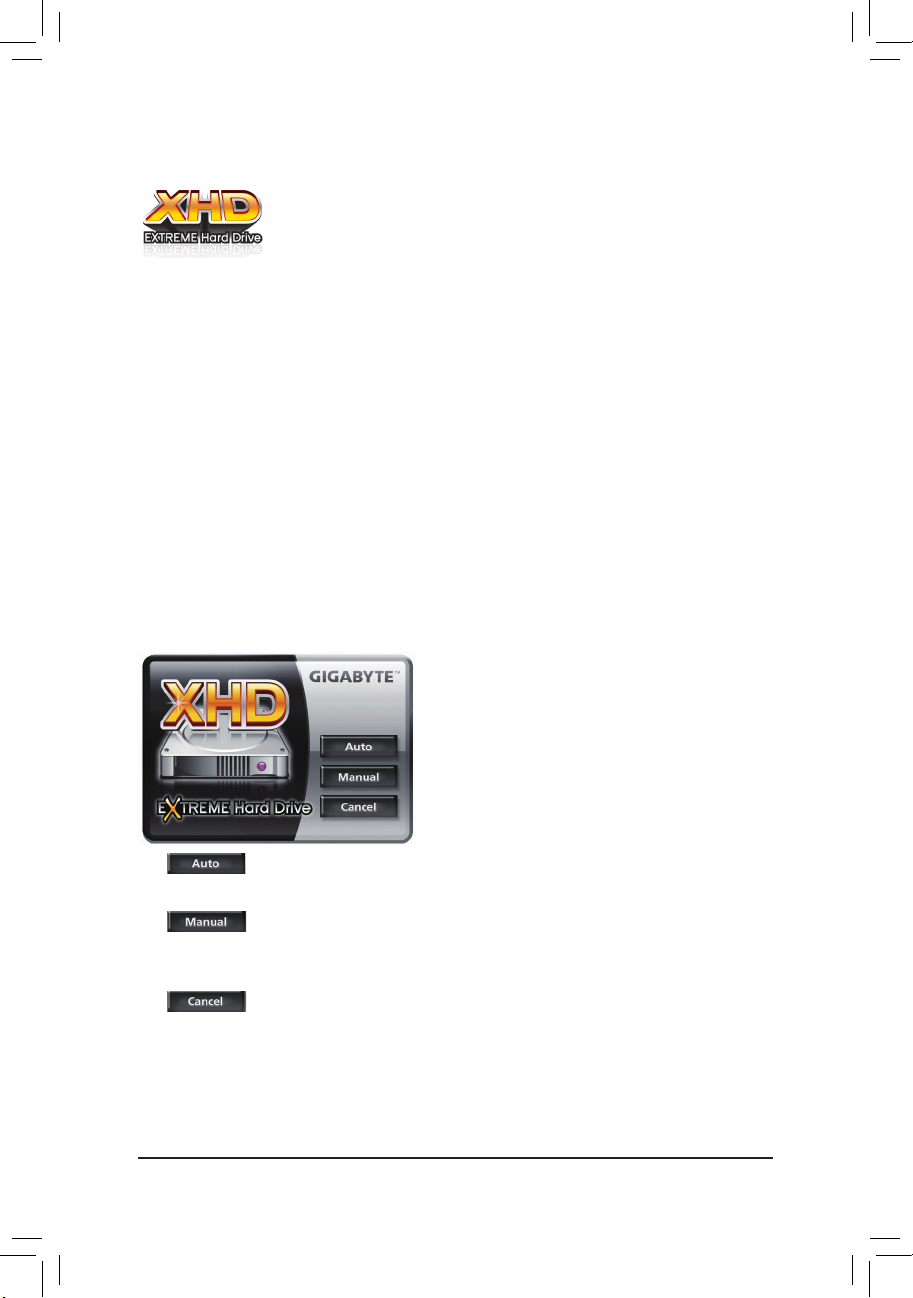
4-8 eXtreme Hard Drive (X.H.D)介绍
GIGABYTE eXtreme Hard Drive (X.H.D)
为RAID 0磁盘阵列的情况下,当检测到系统有新增SATA硬盘时,即启动
X.H.D程序并可通过一键安装快速建立RAID 0模式,省略繁复的设置流
程,提升硬盘读取及储存性能。
A. 建立RAID就绪系统
步骤一:BIOS设置
将BIOS设置程序「Integrated Peripherals」中的「eXtreme Hard Drive (XHD)」选项设为「En-
abled」,开启
步骤二:安装RAID驱动程序及操作系统
X.H.D程序支持Windows 7/V
驱动程序,若没有载入,在操作系统安装过程中,系统可能无法辨识此硬盘。(详细的说明
介绍请参考第五章-「安装SATA RAID/AHCI
步骤三:安装主板驱动程序
操作系统安装完成后,放入主板驱动程序光盘,您可按下「Xp res s Insta ll完整安装」自动为
您安装主板的驱动程序,X.H.D程序也将一并被安装,或点选「软件应用程序」页面单独安
装X.H.D程序。
Intel
SATA控制器的RAID功能。
ista/XP操作系统,在安装操作系统前,必须先载入主板的SATA芯片
驱动程序及操作系统」)。
(注一)
提供您在RAID就绪系统或系统已
B. GIGABYTE eXtreme Hard Drive (X.H.D)
(注二)
使用说明
启动X.H.D程序前,请确认新增的SATA硬盘容量大
于
或等于RAI D就绪系统的硬盘;若之前系统已有
磁盘阵列,则新增的S ATA硬盘容量需大于或等于
磁盘阵列中容量最大的硬盘。
1. 自动建立RAID 0 模式:
点选「Auto」,即可一键安装,快速建立RAID 0模式。
2.
点选「Manual」,可连接Intel快速储存技术工具,请依个人的需求及设备,选择建立RAID
手动建立RAID模式
(注三)
:
RAID 1或其他支持的RAID模式。
3.
离开X.H.D程序:
点选「Cancel」,即可离开X.H.D程序。
(注一) X.H.D程序仅支持Intel芯片组控制的SATA插座。
(注二) 提醒您执行X.H.D程序请先将数据备份,以避免硬件损毁或文件遗失造成的风险。
(注三) 若使用手动建立非RAID 0模式,的后将无法启动「Auto」自动建立RAID 0模式功能。
- 75 - 独特功能介绍
:
0、
Page 76
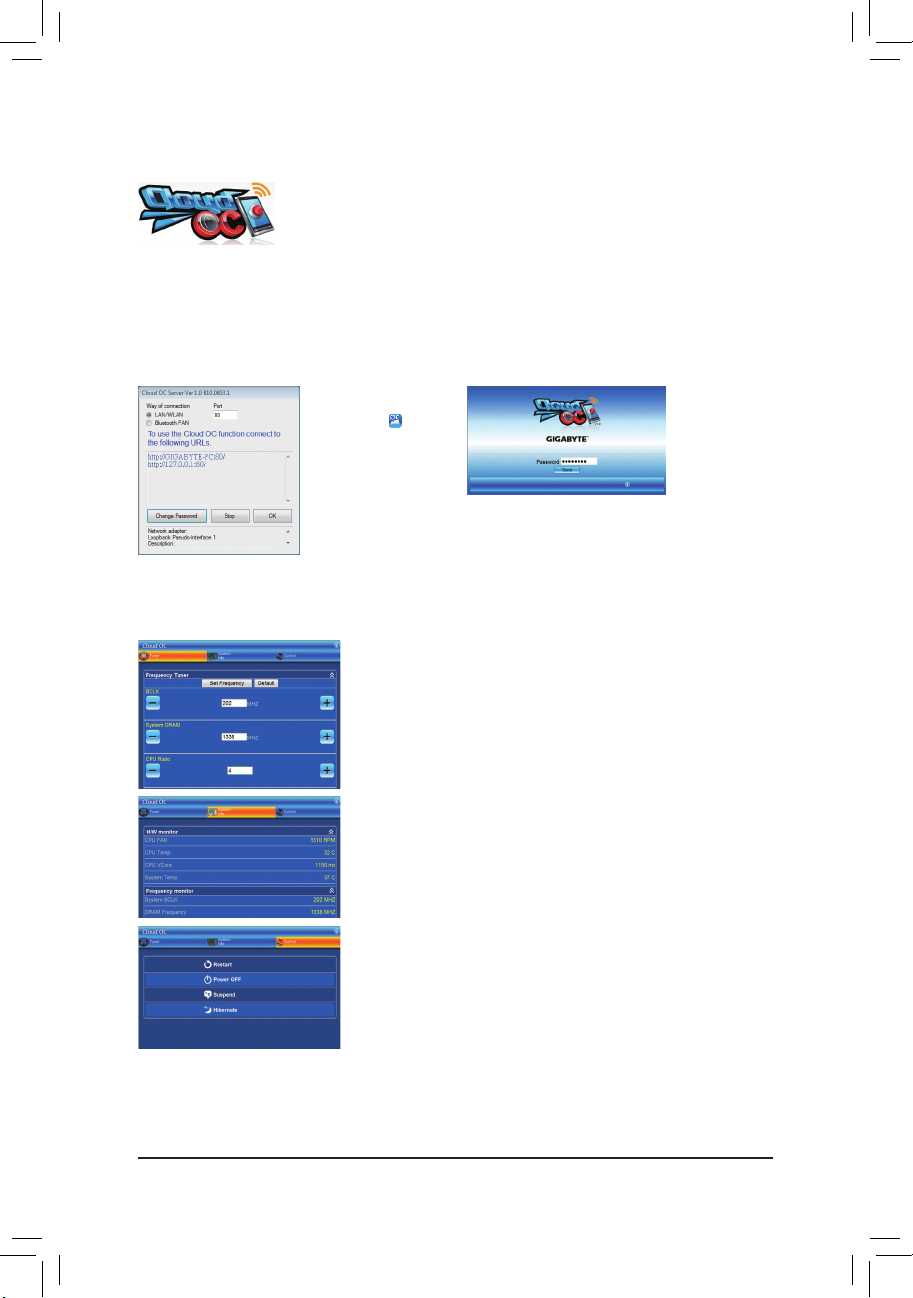
4-9 Cloud OC介绍
Clou d OC
以连接到网络浏览器的设备为电脑进行超频,包括各种智能型手机、
iP hone、笔记本电脑…等。只要通过网络或蓝牙
Cloud OC服务器,便可轻松享受Cloud OC的三大功能,包括:Tuner (性能调校)、System Info
(系统状态监控)及Control (远端遥控)。
A. 启动Cloud OC
步骤一:
第一次启动Cloud OC时,系统会要求您设定一组密码,此密码为登入Cloud OC服务器之密码。
步骤二:
至网络 的设备的浏览器 中输 入此网址,即可 进入
Cloud OC服务器。
B. 使用说明
(注三)
(注一)
是一个简易的超频程序。藉由Clou d OC您可以通过任何可
(注二)
连上浏览器并登入
步骤三:
在 通 知 区 域 中 找 到
Cloud OC图示
示按 右 键 选 择 「 S ta rt
S
e r v e r 」 即 可 开 启
「Cloud OC Server」。
「Clo ud O C Server」会
提
供C l o ud O C服务 器
位址 , 在 任 何已 连 接
,在图
会看到您的系统状态。
•
「
uner」(性能调校):
T
Tuner 选项卡提供了全方位的调校选项,包括CPU、内存及PCIe的频
率或电压…等。在需要调校的选项中按「+」「-」按钮或直接在栏
位输入数值,再按「Set XXXX」即完成设定。
出现C lou d OC网
页后 点选「 L og -
i n」, 再 输 入 先
前设定的密码后
按「S end」,就
•
「System Info
System Info 选项卡让您随时监控CPU温度、风扇转速、CPU电压和系
统温度等系统运行状况。
•
「
Control 选项卡让您控制系统的电源设定,包括重新开机、关机、待
命及休眠等选项。
(注一) Cloud OC程序支持Windows 7/Vista/XP操作系统,若使用Windows XP,请将Internet Explorer更新至7.0 (含)以
上版本。 使用C lo ud OC时,请确认网络连接状态, 当网络断线或是远端电 脑关机、待命、休眠中,
Cloud OC 将无法连接至远端电脑。
牙须支持
(注二) 蓝
(注三) 可使用的功能会因不同主机板而有所差异。
PAN (Personal Area Network)功能。
」(远端遥控):
Control
」(系统状态监控):
独特功能介绍 - 76 -
Page 77

第五章 附录
5-1 如何构建Serial ATA硬盘
若要构建完整的SATA硬盘,您必须完成以下的步骤:
A. 安装SATA硬盘。
B. 在BIOS程序设置中设置SATA控制器模式。
C. 进入RAID BIOS,设置RAID模式。
D. 安装SATA RAID/AHCI驱动程序及操作系统。
事前准备:
•
两颗(以上)的SATA硬盘。(为达到最佳的性能,请使用相同型号及相同容量的S ATA硬盘。)
若不制作RAID准备一颗硬盘即可。
•
Windows 7 、Vista或XP操作系统的安装光盘。
•
主板的驱动程序光盘。
5-1-1 设置SATA控制器模式
A. 安装SATA硬盘
请将准备好的S ATA硬盘接上SATA数据传输线及电源线,并分别接至主板上的S ATA插座,
若主板支持一组以上的S AT A控制芯片,请参考第一章-「硬件安装」的说明,确认您所
连接的S ATA插座是由哪一颗芯片支持(例如此主板上的S ATA3_0、S ATA3_1
SATA2_3、SATA2_4及SATA2_5插座为P67j/H67
电源插头。
(注一)
(注二)
(注三)
、SATA2_2、
k l
芯片组所支持)。最后再接上电源供应器的
j
只有GA-P67A-UD3-B3支持此功能。
k
只有GA-PH67A-UD3-B3支持此功能。
l
只有GA-PH67-UD3-B3支持此功能。
(注一) 若不制作RAID,可以跳过此步骤。
(
注二) 只有SATA通道被设为AHCI及RAID模式时才需安装。
(注三) SATA 6Gb/s插座与SATA 3Gb/s插座混用构建RAID功能时,性能将依连接的设备而定。
- 77 - 附录
Page 78
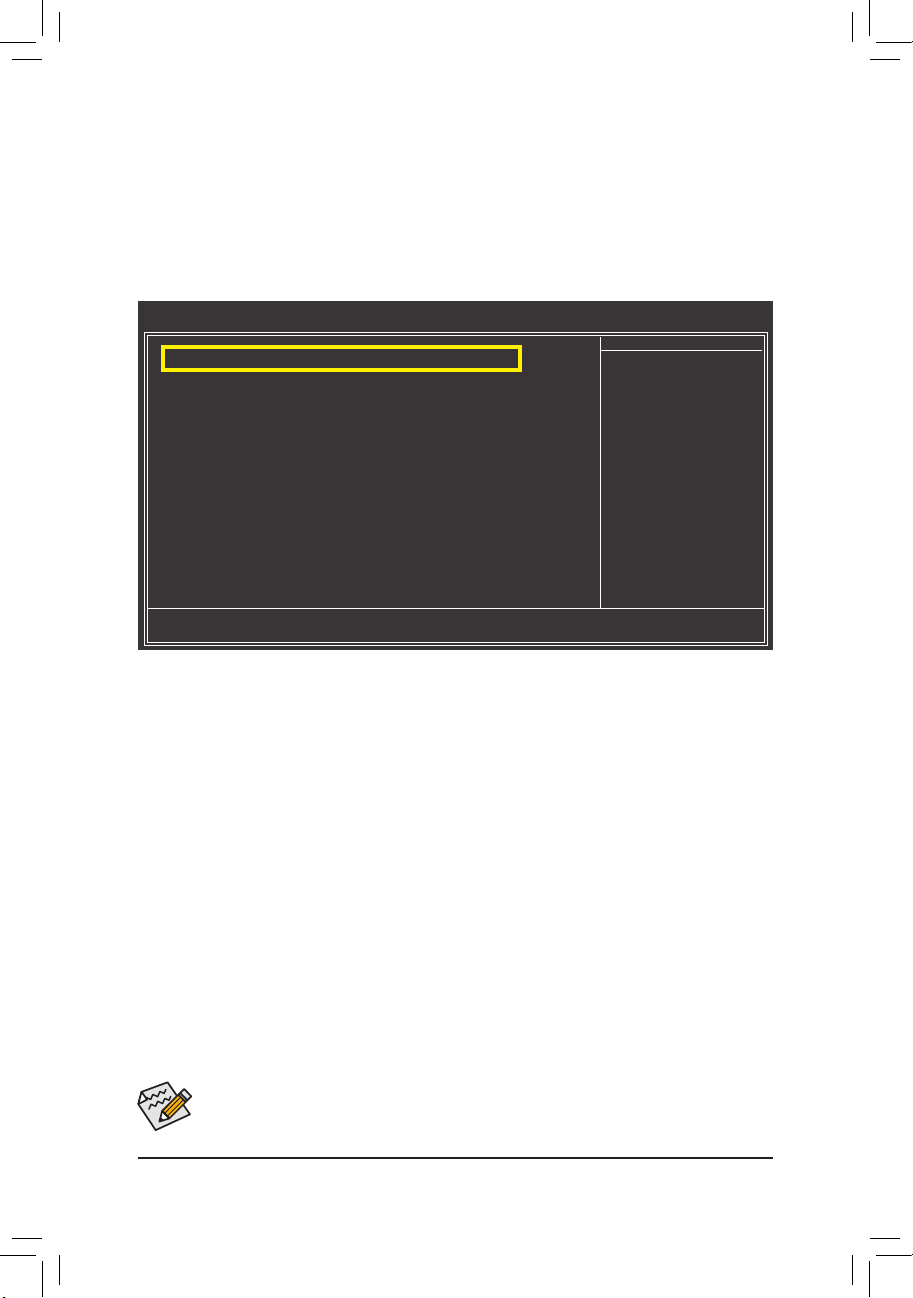
B. 在BIOS程序设置中设置SATA控制器模式
请确认在BIOS程序设置中SATA控制器的设置是否正确。
步骤一:
电源开启后BIO S在进行P OST时,按下<Del ete>键进入BIO S设置程序。若要制作RAI D,进入
「Integrated Peripherals」将「PCH SATA Control Mode」选项设为「RAID(XHD)」(图1);若不制作
RAID,则将此选项依需求设为「IDE」或「AHCI」(预设值:IDE)。
CMOS Setup Utility-Copyright (C) 1984-2010 Award Software
eXtreme Hard Drive (XHD) [Disabled]
PCH SATA Control Mode [RAID(XHD)]
SATA Port0-3 Native Mode [Enabled]
USB Controllers [Enabled]
USB Legacy Function [Enabled]
USB Storage Function [Enabled]
Azalia Codec [Auto]
Onboard H/W LAN [Enabled]
SMART LAN [Press Enter]
Onboard LAN Boot ROM [Disabled]
USB 3.0 Controllerjk [Enabled]
USB3.0 Turbojk [Disabled]
Onboard Serial Port 1 [3F8/IRQ4]
: Move Enter: Select +/-/PU/PD: Value F10: Save ESC: Exit F1: General Help
higf
F5: Previous Values F6: Fail-Safe Defaults F7: Optimized Defaults
步骤二:
离开BIOS程序设置并储存设置结果。
Integrated Peripherals
图1
Menu Level
Item Help
j
只有GA-P67A-UD3-B3支持此功能。
k
只有GA-PH67A-UD3-B3支持此功能。
此部分所提及的BIOS程序设置选项及其叙述,并非所有主板皆相同,需依您所选购
的主板及
BIOS版本而定。
附录 - 78 -
Page 79

C. 进入RAID BIOS,设置RAID模式
若要制作SATA硬盘的磁盘阵列,必须进入RAID BIOS设置SATA RAID模式。若不制作RAID,可
以跳过此步骤。
步骤一:
在BIOS POS T画面后,进入操作系统之前,会出现如以下的画面(图2),按<C trl> + <I>键即可
进入RAID BIOS设置程序。
Intel(R) Rapid Storage Technology - Option ROM - 10.0.0.1046
Copyright(C) 2003-10 Intel Corporation. All Rights Reserved.
RAID Volumes :
None dened.
Physical Devices :
Port Device Model Serial # Size Type/Status(Vol ID)
0 ST3120026AS 3JT354CP 111.7GB Non-RAID Disk
1 ST3120026AS 3JT329JX 111.7GB Non-RAID Disk
Press <CTRL - I> to enter Conguration Utility..
图2
步骤二:
按下<Ctrl> + <I>后会出现RAID设置程序主画面。(图3)
建立磁盘阵列(Create RAID Volume)
在「
Create RAID Volume
RAID Volumes :
None dened.
Physical Deivces :
Port Device Model Serial # Size Type/Status(Vol ID)
0 ST3120026AS 3JT354CP 111.7GB Non-RAID Disk
1 ST3120026AS 3JT329JX 111.7GB Non-RAID Disk
」选项按<Enter>键来制作RAID磁盘。
Intel(R) Rapid Storage Technology - Option ROM - 10.0.0.1046
Copyright(C) 2003-10 Intel Corporation. All Rights Reserved.
[ MAIN MENU ]
1. Create RAID Volume
2. Delete RAID Volume
[ DISK/VOLUME INFORMATION ]
5. Exit
3. Reset Disks to Non-RAID
4. Recovery Volume Options
[hi]-Select [ESC]-Exit [ENTER]-Select Menu
图3
- 79 - 附录
Page 80
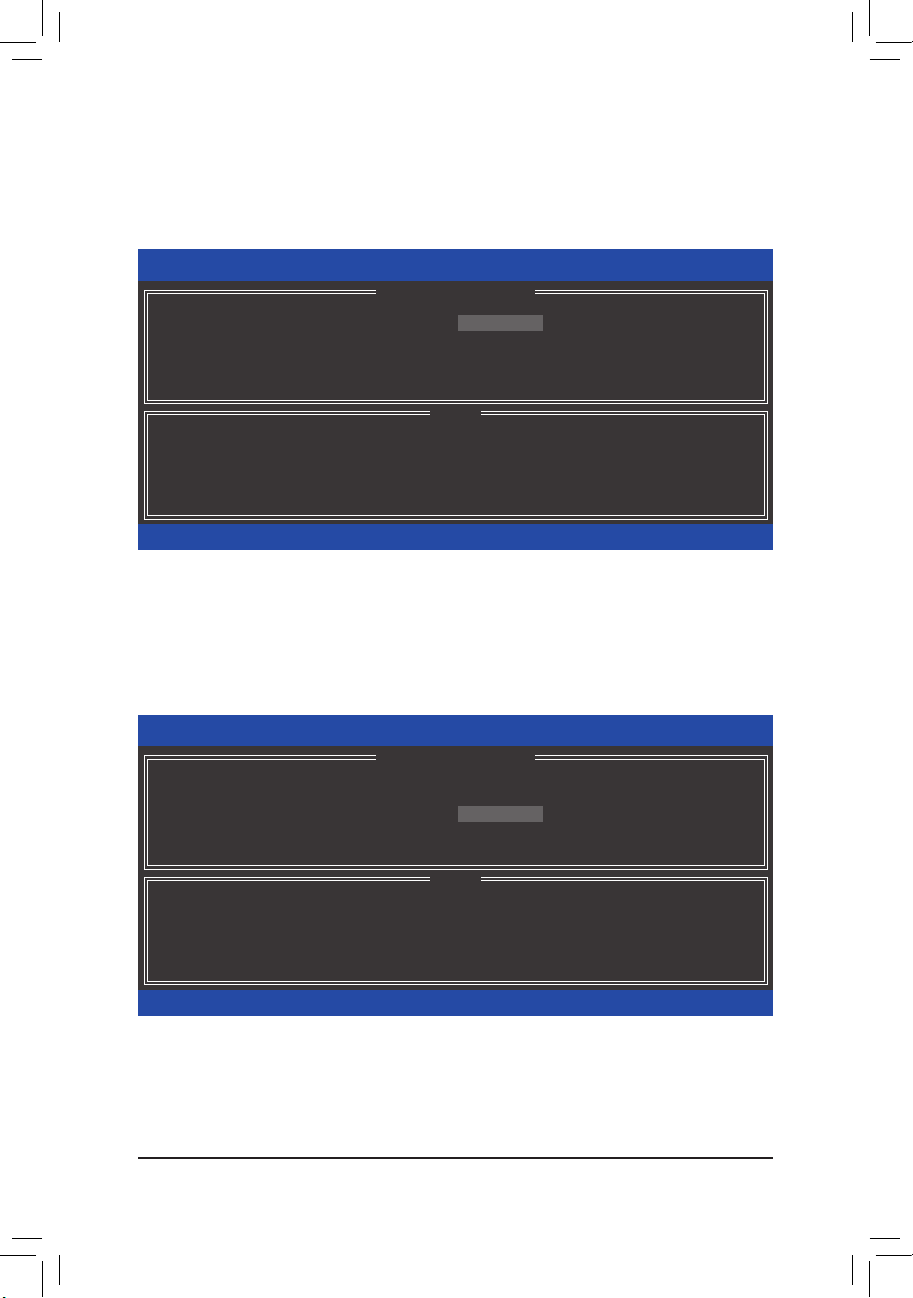
步骤三:
进入「CREATE
VOLUM E MENU」画面,可以在「Name」选项自订磁盘阵列名称,字数最多
可至16个字母但不能有特殊字符,设置好后按<Enter>键。选择要制作的RAID模式(RAID Level)
(图4) 。RAID模式选项有:RAID 0、RAID 1、Recovery、RAID 10及RAID 5 (可选择的RAID模式会
依据所安装的硬盘总数而定)。选择好RAID模式后,再按<Enter>键继续进行后面的步骤。
Intel(R) Rapid Storage Technology - Option ROM - 10.0.0.1046
Copyright(C) 2003-10 Intel Corporation. All Rights Reserved.
Name : Volume0
RAID Level : RAID0(Stripe)
Disks : Select Disks
Strip Size : 128KB
Capacity : 111.7 GB
Sync : N/A
Create Volume
[hi]-Change [TAB]-Next [ESC]-Previous Menu [ENTER]-Select
[ CREATE VOLUME MENU ]
[ HELP ]
RAID0: Stripes data (performance).
图4
步骤四:
在「Dis k s」选项选择要制作磁盘阵列的硬盘。若只有安装两颗硬盘,则此两颗硬盘将被自
动设为磁盘阵列。接下来请选择磁盘窗口大小(Strip Size) (图5),可调整大小从4 KB至128 KB。
设置完成后,再按<Enter>键设置磁盘阵列容量(Capacity)。
Intel(R) Rapid Storage Technology - Option ROM - 10.0.0.1046
Copyright(C) 2003-10 Intel Corporation. All Rights Reserved.
Name : Volume0
RAID Level : RAID0(Stripe)
Disks : Select Disks
Strip Size : 128KB
Capacity : 111.7 GB
Sync : N/A
Create Volume
The following are typical values:
RAID0 - 128KB
RAID10 - 64KB
RAID5 - 64KB
[ CREATE VOLUME MENU ]
[ HELP ]
[hi]-Change [TAB]-Next [ESC]-Previous Menu [ENTER]-Select
图5
附录 - 80 -
Page 81
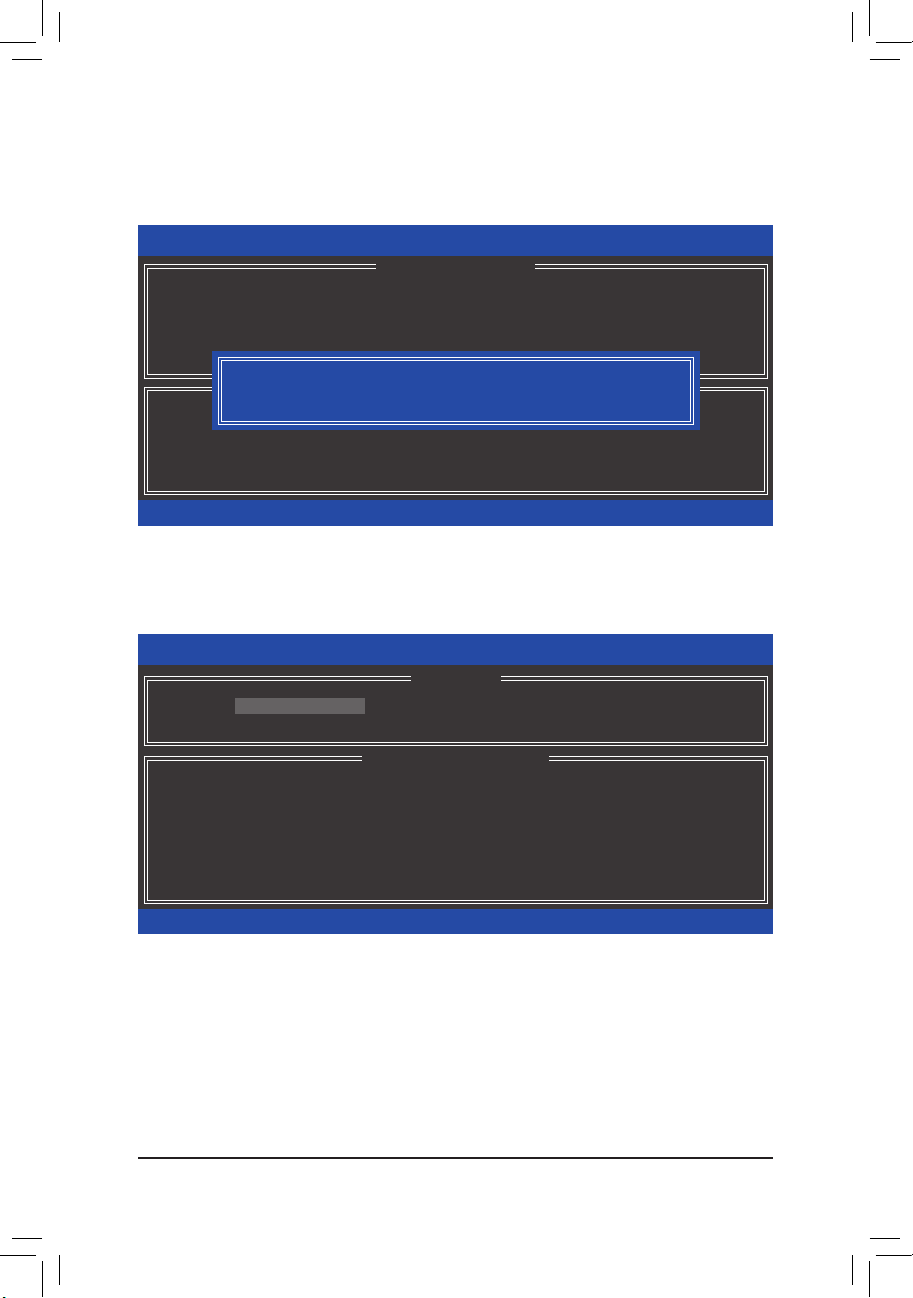
步骤五:
设置好磁盘阵列容量后,再按<Ent er>键移至「Cre ate Volum e」(建立磁盘)选项。在「C rea te
Volume」按下<Enter>键即可开始制作磁盘阵列。当确认信息出现时,确定制作磁盘阵列请按
<Y>,取消请按<N> (图6)。
Intel(R) Rapid Storage Technology - Option ROM - 10.0.0.1046
Copyright(C) 2003-10 Intel Corporation. All Rights Reserved.
Name : Volume0
RAID Level : RAID0(Stripe)
Disks : Select Disks
Strip Size : 128 MB
Capacity : 111.7 GB
Sync : N/A
Create Volume
[hi]-Change [TAB]-Next [ESC]-Previous Menu [ENTER]-Select
WARNING : ALL DATA ON SELECTED DISKS WILL BE LOST.
[ CREATE VOLUME MENU ]
[ HELP ]
Are you sure you want to create this volume? (Y/N) :
Press ENTER to create the specied volume.
图6
完成后在「DISK/VOLUME INFORMATION」即可看到建立好的磁盘阵列详细数据,例如磁盘
阵列模式、窗口大小、磁盘阵列名称及磁盘阵列容量等(图7)。
Intel(R) Rapid Storage Technology - Option ROM - 10.0.0.1046
Copyright(C) 2003-10 Intel Corporation. All Rights Reserved.
[ MAIN MENU ]
1. Create RAID Volume
2. Delete RAID Volume
[ DISK/VOLUME INFORMATION ]
RAID Volumes :
ID Name Level Strip Size Status Bootable
0 Volume0 RAID0(Stripe) 128KB 223.6GB Normal Yes
Physical Devices :
Port Device Model Serial # Size Type/Status(Vol ID)
0 ST3120026AS 3JT354CP 111.7GB Member Disk(0)
1 ST3120026AS 3JT329JX 111.7GB Member Disk(0)
5. Exit
3. Reset Disks to Non-RAID
4. Recovery Volume Options
[hi]-Select [ESC]-Exit [ENTER]-Select Menu
图7
在主画面按<Esc>键或选择「5. Exit」再按<Enter>键即可离开此RAID设置程序。
按下来就可以进行操作系统的安装了。
- 81 - 附录
Page 82
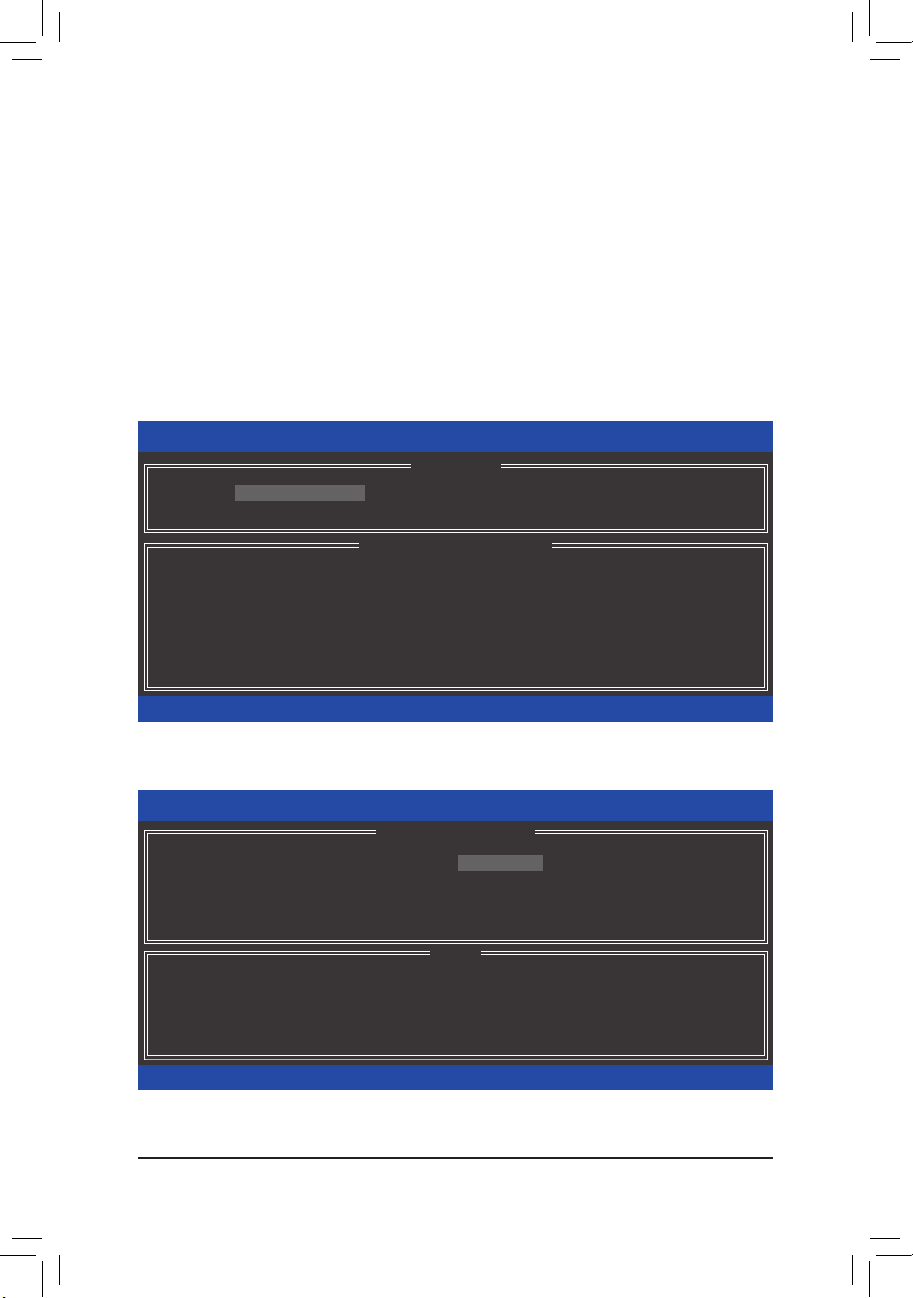
建立复原阵列(Recovery Volume Options)
Intel 快速复原技术 (Rapid Recover Technology)提供数据保护功能, 用户可以便利的复原方式复
原数据,使系统恢复运行状态。它使用
RAID 1技术将主硬盘(Master Drive) 数据备份到复原硬
盘(Recovery Drive),也可以把复原硬盘的数据复原至主硬盘中。
注意事项:
•
复原硬盘的容量需大于或等于主硬盘
•
Recovery Volume仅能由两颗硬盘组成,且磁盘阵列及复原阵列无法同时被建立,例:若您
已经制作一复原阵列,就无法再建立磁盘阵列了。
•
在预设状态下,操作系统内仅可看到主硬盘,复原硬盘为隐藏状态
步骤一:
RAID设置程序主画面选择「1. Create RAID Volume
Intel(R) Rapid Storage Technology - Option ROM - 10.0.0.1046
Copyright(C) 2003-10 Intel Corporation. All Rights Reserved.
1. Create RAID Volume
2. Delete RAID Volume
[ DISK/VOLUME INFORMATION ]
RAID Volumes :
None dened.
Physical Disks :
Port Drive Model Serial # Size Type/Status(Vol ID)
0 ST3120026AS 3JT354CP 111.7GB Non-RAID Disk
1 ST3120026AS 3JT329JX 111.7GB Non-RAID Disk
[hi]-Select [ESC]-Exit [ENTER]-Select Menu
」(图8)。
[ MAIN MENU ]
5. Exit
3. Reset Disks to Non-RAID
4. Recovery Volume Options
图8
步骤二:
设置完阵列名称后,将「RAID Level 」设为「Recovery」再按<Enter>键(图9)。
Intel(R) Rapid Storage Technology - Option ROM - 10.0.0.1046
Copyright(C) 2003-10 Intel Corporation. All Rights Reserved.
Name : Volume0
RAID Level : Recovery
Disks : Select Disks
Strip Size : N/A
Capacity : 0.0 GB
Sync : Continuous
Create Volume
[ CREATE VOLUME MENU ]
[ HELP ]
Recovery: Copies data between a master and a recovery disk.
[hi]-Change [TAB]-Next [ESC]-Previous Menu [ENTER]-Select
图9
附录 - 82 -
Page 83
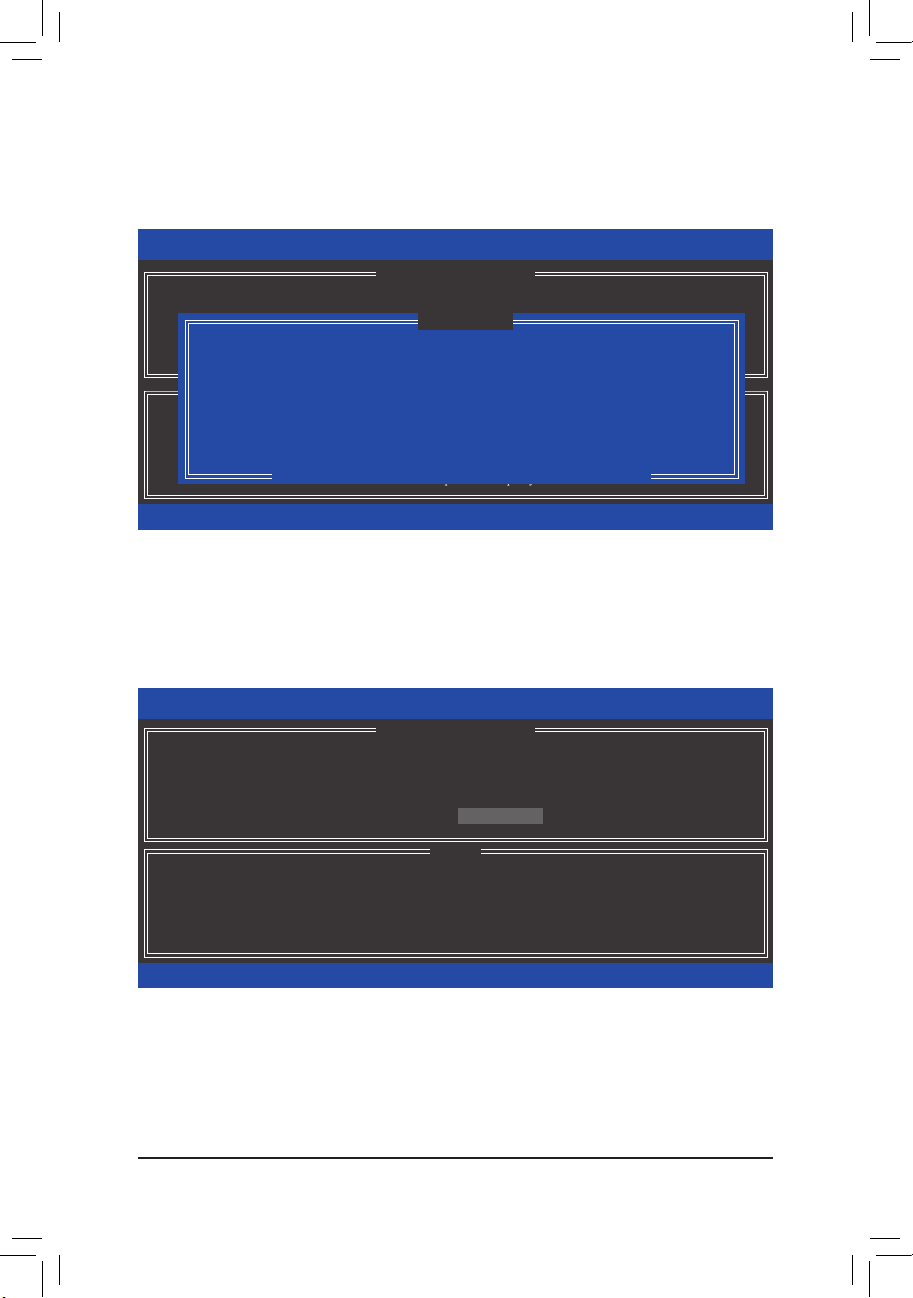
步骤三:
在「Select Disks」处按<Enter>键。「SELECT DISKS」画面中,请在要设为主硬盘的硬盘上按
<Tab>,并在要设为复原硬盘的硬盘上按<Sp a ce>键 (请确定复原硬盘的容量大于或等于主硬
盘)。最后请按<Enter>确定(图10)。
Intel(R) Rapid Storage Technology - Option ROM - 10.0.0.1046
Copyright(C) 2003-10 Intel Corporation. All Rights Reserved.
Name : Volume0
RAID Level : Recovery
Disks : Select Disks
Strip Size : 128KB
Capacity : 223.6 GB
Port Drive Model Serial # Size Status
Create Volume
M0 ST3120026AS 3JT354CP 111.7GB Non-RAID Disk
1 ST3120026AS 3JT329JX 111.7GB Non-RAID Disk
R
Select 1 Master and 1 Recovery disk to create volume.
[hi]-Change [TAB]-Next [ESC]-Previous Menu [ENTER]-Select
Recovery: Copies data between a master and a recovery disk.
[hi]-Prev/Next [TAB]-(M)aster [SPACE]-(R)ecovery [ENTER]-Done
[ CREATE VOLUME MENU ]
[ SELECT DISKS ]
[ HELP ]
Choose the RAID level:
RAID0: Stripes data (performance).
RAID1: Mirrors data (redundancy).
RAID10: Mirrors data and stripes the mirror.
RAID5: Stripes data and parity.
步骤四:
在「Sync」项目下选择「
Continuous」或「On Request」(图11)。持续更新(Continuous Update)可
图10
以让主硬盘数据内容有更改且两颗硬盘皆安装至系统时持续自动将数据复制到复原硬盘。
根据请求更新(Update On Request)可以让用户自行至操作系统内使用「Intel 快速储存技术」工
具更新复原硬盘。根据请求更新也可让用户将主硬盘数据恢复至最近一次备份的状态。
Intel(R) Rapid Storage Technology - Option ROM - 10.0.0.1046
Copyright(C) 2003-10 Intel Corporation. All Rights Reserved.
Name : Volume0
RAID Level : Recovery
Disks : Select Disks
Strip Size : N/A
Capacity : 0.0 GB
Sync : Continuous
Create Volume
[hi]-Change [TAB]-Next [ESC]-Previous Menu [ENTER]-Select
[ CREATE VOLUME MENU ]
[ HELP ]
Select a sync option:
On Request: volume is updated manually
Continuous: volume is updated automatically
图11
步骤五:
最后请至「Create Volume
」处按<Enter>键开始建立,完成所有设置。
- 83 - 附录
Page 84
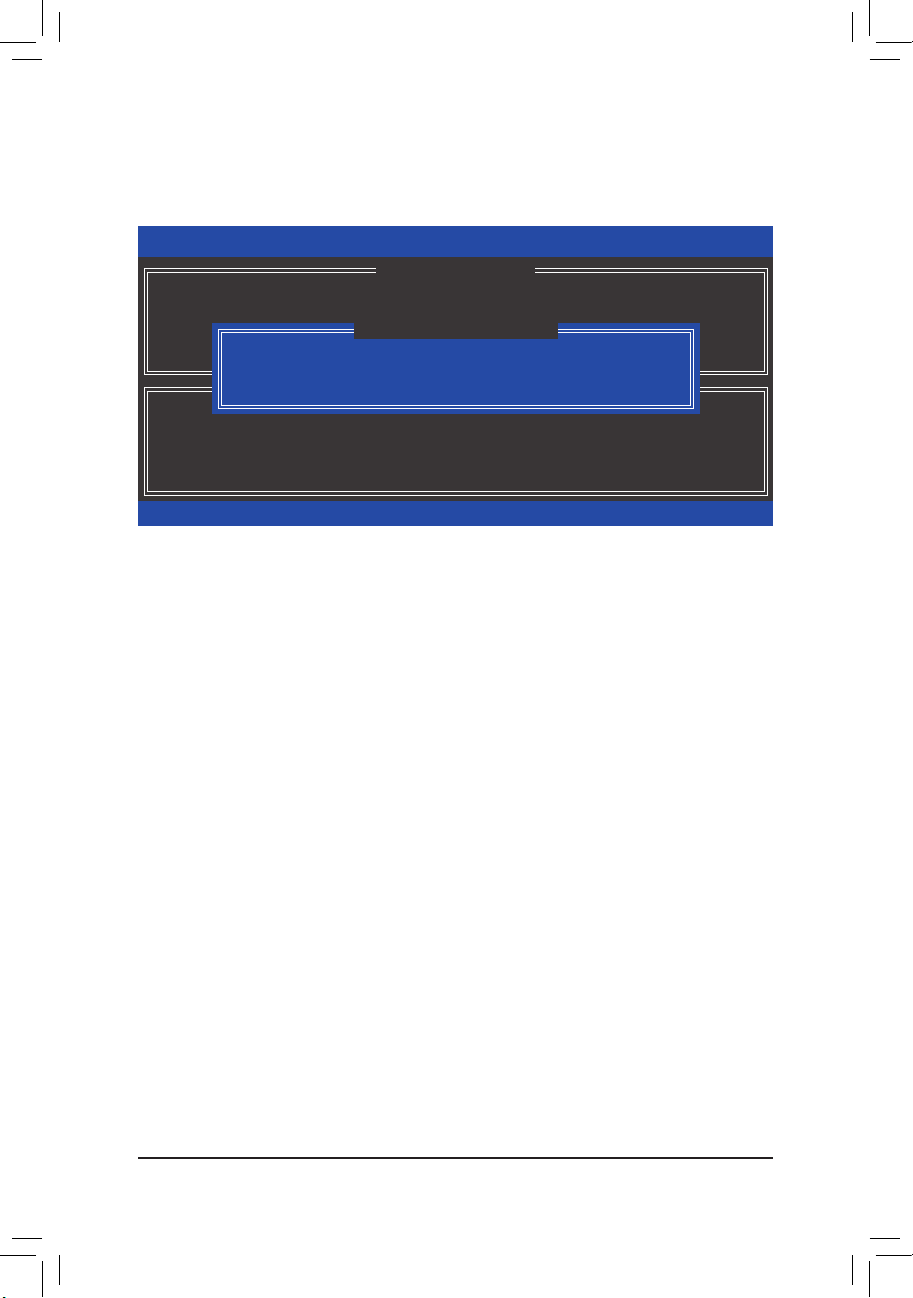
清除磁盘阵列(Delete RAID Volume)
若
要清除已建立的磁盘阵列,请在主画面选择「Del ete RA ID Volume」选项,当「DE LET E
OLUME MENU」画面出现时,以方向键选择要删除的磁盘阵列并按下<Delete>键。当确认信
V
息出现时,确定删除磁盘阵列请按<Y>,取消请按<N> (图12)。
Intel(R) Rapid Storage Technology - Option ROM - 10.0.0.1046
Copyright(C) 2003-10 Intel Corporation. All Rights Reserved.
Name Level Drives Capacity Status Bootable
Volume0 RAID0(Stripe) 2 223.6GB Normal Yes
[hi]-Select [ESC]-Exit [DEL]-Delete Volume
[ DELETE VOLUME MENU ]
[ DELETE VOLUME VERIFICATION ]
ALL DATA IN THE VOLUME WILL BE LOST!
(This does not apply to Recovery volumes)
Are you sure you want to delete "Volume0"? (Y/N) :
Deleting a volume will reset the disks to non-RAID.
WARNING: ALL DISK DATA WILL BE DELETED.
(This does not apply to Recovery volumes)
[ HELP ]
图12
附录 - 84 -
Page 85

5-1-2 安装SATA RAID/AHCI驱动程序及操作系统
完成BIOS的设定后,您可以开始安装操作系统至SATA硬盘中。
A. 安装Windows XP
安装Windows XP前,必须先载入SATA RAID/AHCI 控制器驱动程序。如果没有载入驱动程序,
那么在操作系统安装过程中,系统可能无法辨识该硬盘。首先,您必须把主板驱动程序光
盘里的SATA RAID/AHCI 控制器驱动程序复制至磁盘中,驱动程序的存放路径如下:
• 若欲复制Intel Chipset SATA RAID/AHCI控制器的驱动程序,请将「\BootDrv\iRST\32Bit」文
件夹 内
的所有文件复制至磁盘。(若要安装Windows 64-bit,请复制「64Bit」文件夹里
的文件。
Windows XP前,请先安装USB 软驱至您的电脑。接着参考以下步骤安装驱动程序。
安装
步骤一:
重新启动电脑,由操作系统Windows XP的光盘开机,当您看到「Press F6 if you need to install a
3rd party SCSI or RAID driver」信息时,请立即按下<F6>键。接着会出现要求您载入设备驱动程
序的信息,请按下<S>键。
步骤二:
放入存有SATA RAID/A HCI驱动程序的磁盘并按下<En ter>键。当如图1的画面出现时,请选择
「Intel(R) Desktop/Workstation/Server Express Chipset SATA RAID Controller」再按<Enter>键,系统
会从磁盘中下载RAID驱动程序。若设为AHCI模式,请使用键盘的上键移到「Intel(R) Desktop/
Workstation/Server Express Chipset SATA AHCI Controller」项目再按<Enter>。
Windows Setup
You have chosen to congure a SCSI Adapter for use with Windows,
using a device support disk provided by an adapter manufacturer.
Select the SCSI Adapter you want from the following list, or press ESC
to return to the previous screen.
Intel(R) ICH7R/DH SATA RAID Controller
Intel(R) ICH7MDH SATA RAID Controller
Intel(R) Desktop/Workstation/Server Express Chipset SATA RAID Controller
Intel(R) Mobile Express Chipset SATA RAID Controller
ENTER=Select F3=Exit
图1
步骤三:
当确认画面出现后,请按<E n ter>键继续载入所需的驱动程序。完成后,请继续操作系统的
安装。
B. 安装Windows 7/Vista
由于Windows 7/Vista已内建SATA RAID/AHCI控制器的驱动程序,您不需在安装操作系统过程载
入驱动程序。为确保系统性能及兼容性,建议在安装操作系统后,使用主板光盘「X p r ess
Install」功能安装所有主板驱动程序。
- 85 - 附录
Page 86
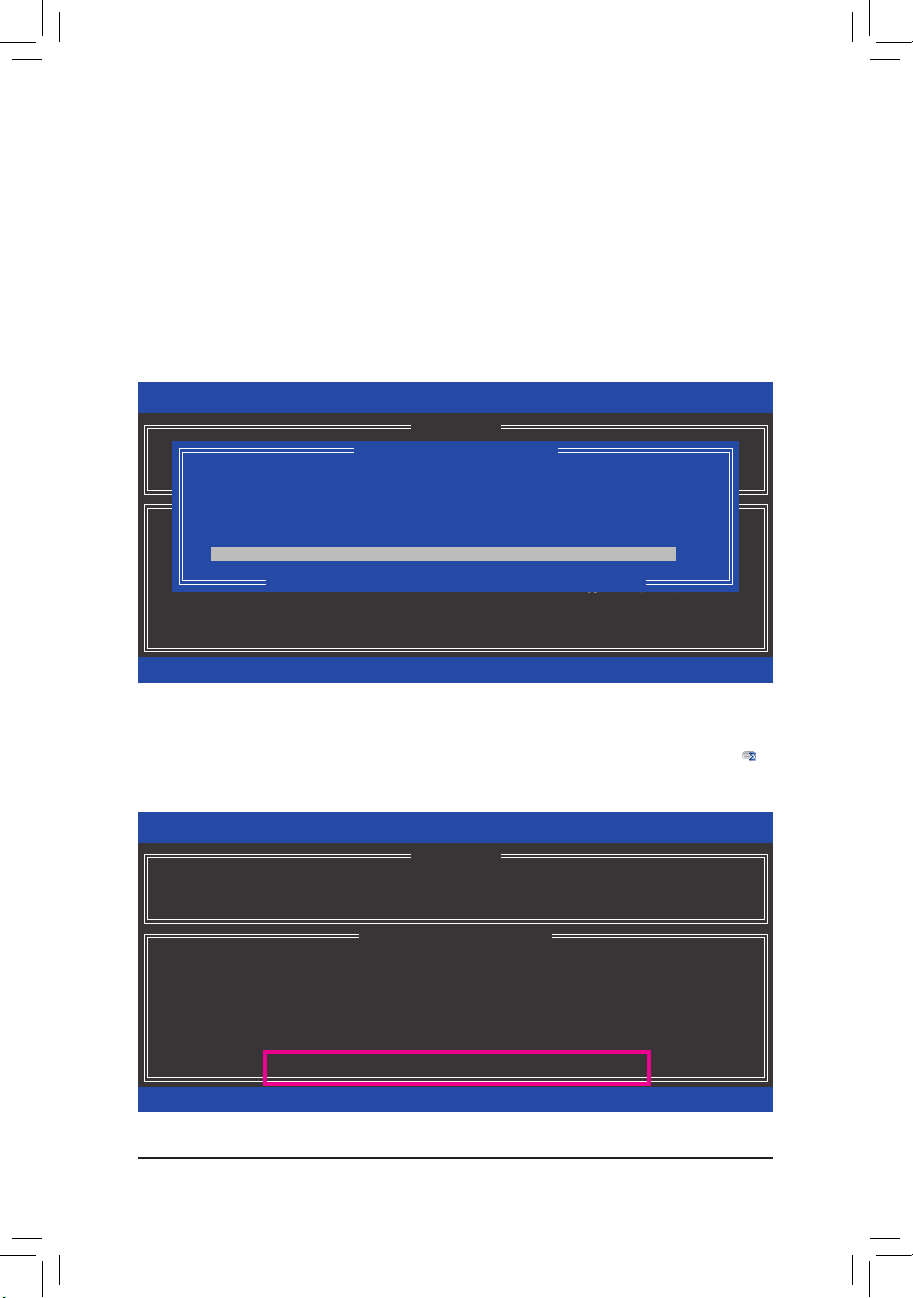
C. 重建磁盘阵列
重建磁盘阵列是将数据从磁盘阵列中的一颗硬盘复制到另一颗硬盘的过程,此功能只能在
具备容错能力的模式例: RAID 1、RAID 5及RAID 10下使用。以下的步骤假设您要更换一颗在
RA I D 1模式下毁损的硬盘设备,重建磁盘阵列。(请注意:新的硬盘容量需大于或等于旧的
硬盘容量)
关闭电脑后,请将毁损的硬盘更换,再重新启动电脑。
启动磁盘阵列自动重建功能
•
步骤一:
重新开机后,当「Press <Ctrl-I> to enter Configuration Utility」信息出现时,请按<Ctrl> + <I>键进
入Intel RAID BIOS设置程序。进入设置程序后会出现如下的画面。
Intel(R) Rapid Storage Technology - Option ROM - 10.0.0.1046
Copyright(C) 2003-10 Intel Corporation. All Rights Reserved.
[ MAIN MENU ]
1. Create RAID Volume
2. Delete RAID Volume
"Degraded volume and disk available for rebuilding detected. Selecting
a disk initiates a rebuild. Rebuild completes in the operating system.
Select the port of the destination disk for rebuilding (ESC to exit):
RAID Volumes :
Port Drive Model Serial # Size
None dened.
1 WDC WD800JD-22LS WD-WMAM9W736333 111.7GB
Physical Disks :
Port Drive Model Serial # Size Type/Status(Vol ID)
0 ST3120026AS 3JT354CP 111.7GB Member Disk (0)
1 WDC WD800JD-22LS WD-WMAM9W736333 111.7GB Non-RAID Disk
[hi]-Select [ESC]-Exit [ENTER]-Select Menu
[hi]-Previous/Next [ENTER]-Select [ESC]-Exit
[ DEGRADED VOLUME DETECTED ]
[ DISK/VOLUME INFORMATION ]
步骤二:
选择要重建的新硬盘,并按<Ente r>键,会出现如下画面。重建磁盘阵列的程序将在进入操作
系统后自动开始进行。(您可以在操作系统的通知区域找到「Inte l 快速储存技术」图示
该图示会显示目前正在进行重建磁盘阵列的运行。)如果在此阶段选择不启动自动重建磁盘
阵列,则必须在操作系统内以手动方式重建磁盘阵列(详细说明请参考下页)。
Intel(R) Rapid Storage Technology - Option ROM - 10.0.0.1046
Copyright(C) 2003-10 Intel Corporation. All Rights Reserved.
[ MAIN MENU ]
1. Create RAID Volume
2. Delete RAID Volume
RAID Volumes :
ID Name Level Strip Size Status Bootable
0 Volume0 RAID1(Mirror) N/A 111.7GB Rebuild Yes
Physical Devices :
Port Devices Model Serial # Size Type/Status(Vol ID)
0 ST3120026AS 3JT354CP 111.7GB Member Disk (0)
1 WDC WD800JD-22LS WD-WMAM9W736333 111.7GB Member Disk (0)
[hi]-Select [ESC]-Exit [ENTER]-Select Menu
Volumes with "Rebuild" status will be rebuilt within the operating system.
[ DISK/VOLUME INFORMATION ]
5. Exit
3. Reset Disks to Non-RAID
4. Exit
3. Reset Disks to Non-RAID
4. Recovery Volume Options
,
附录 - 86 -
Page 87
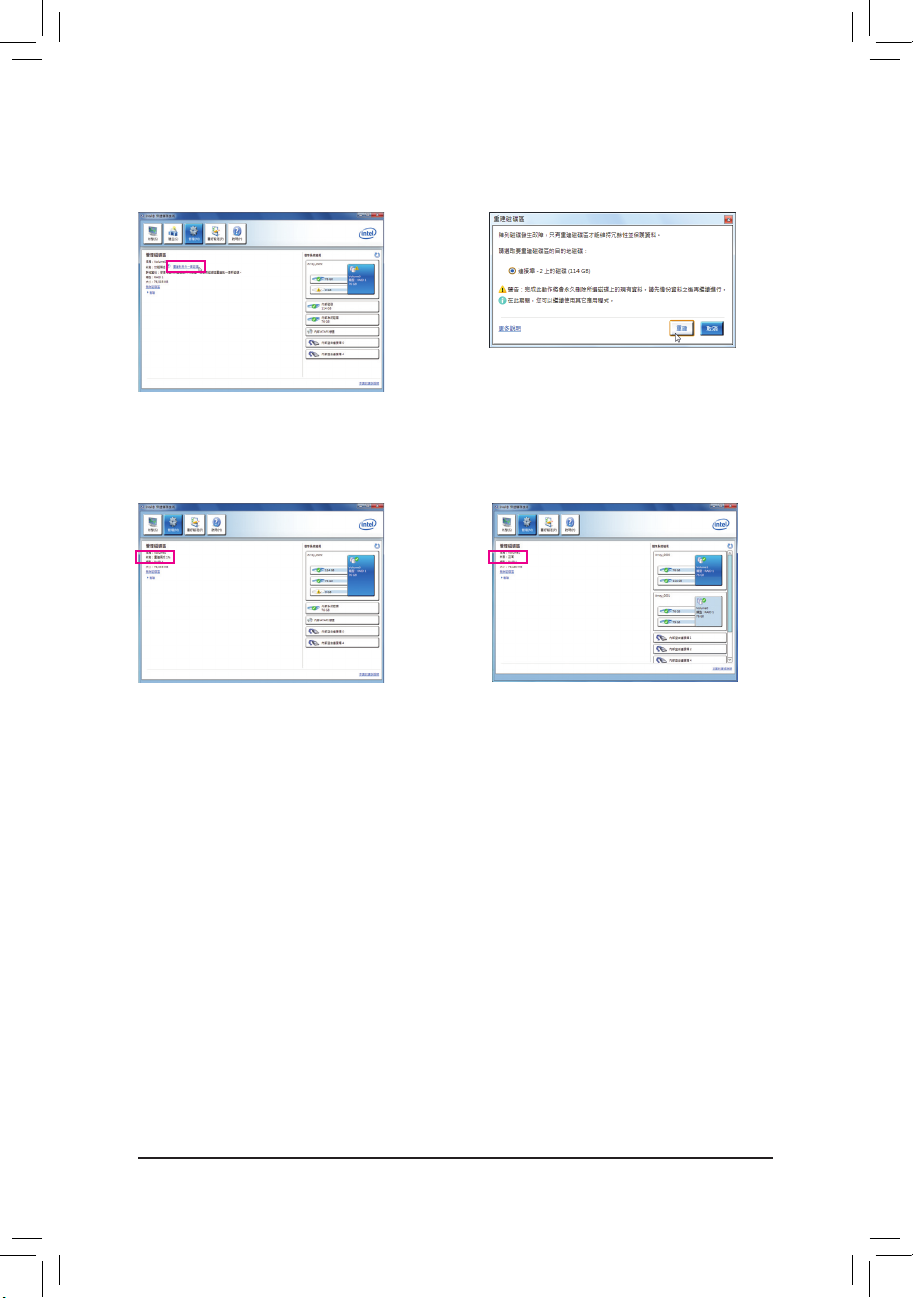
在操作系统内重建磁盘阵列
•
进入操作系统后,请先确认 主板驱动程序光盘里的芯片组 驱动程序已经安装。安装完成
后,请到「开始\所有程序」开启「Intel 快速储存技术」工具。
步骤二:
点 选 要 重 建 的 目 的 地 磁 盘 并 按 「 重
步骤一:
请到「Intel 快速储存技术」画面的「管
理」 项 目下 点 选 「 重 建 到另 外 一个 磁
盘」。
建」。
画面左侧的「状态」项目会显示重建进
度。
步骤三:
当完 成 重建 后 , 「 状 态 」项 目 会显 示
「正常」。
- 87 - 附录
Page 88
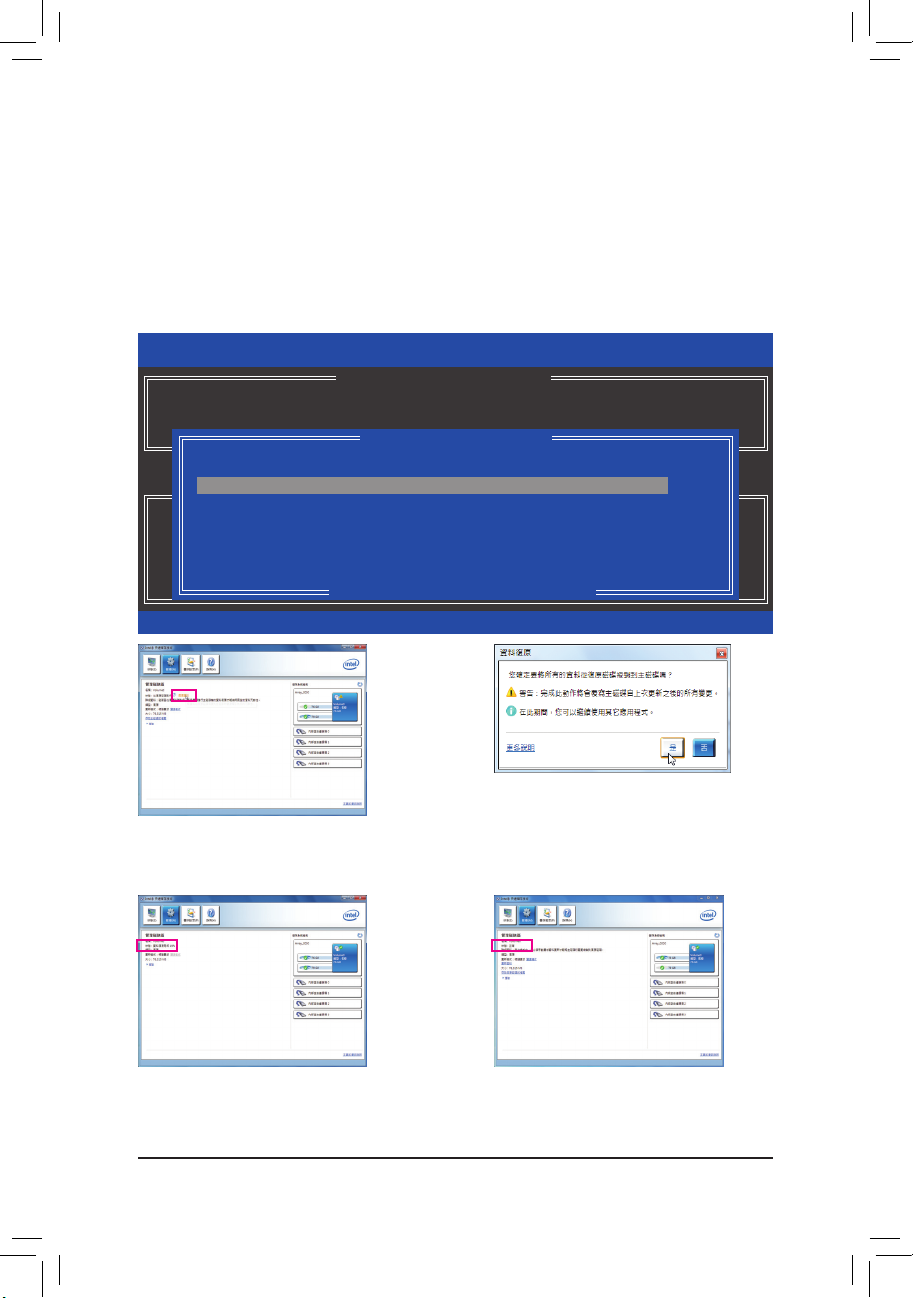
恢复主硬盘数据至原始状态 (仅适用于Recovery Volume)
•
若您将两颗硬盘设为 Recovery Volume 且为根据请求更新(Update on Request),必要时您可将主硬
盘数据恢复至最近一次备份的状态。例如当主硬盘检测到病毒时,可以将复原硬盘的数据恢
复至主硬盘中。
步骤一:
在Intel RAID BIOS设置程序主画面选择「4. Recovery Volume Options」。接着在「RECOVERY
VOLUME OPTIONS」画面中选择「Enable Only Recovery Disk」以便在操作系统内看到这颗复原
硬盘。接下来依画面指示完成设置后退出RAID BIOS 设置程序。
Intel(R) Rapid Storage Technology - Option ROM - 10.0.0.1046
Copyright(C) 2003-10 Intel Corporation. All Rights Reserved.
[ RECOVERY VOLUME OPTIONS ]
1. Enable Only Recovery Disk
2. Enable Only Master Disk
[ SELECT RECOVERY VOLUME ]
Name Level Capacity Status Bootable
Volume0 Recovery(OnReq) 111.7GB NeedsUpdate Yes
Select a Recovery volume to do the operation.
[hi]-select [ESC]-Previous Menu [ENTER]-Select
Recovery: Copies data between a master and a recovery disk.
RAID10: Mirrors data and stripes the mirror.
[hi]-Up/Down [SPACE]-Selects [ENTER]-Done
[ HELP ]
Choose the RAID level:
RAID0: Stripes data (performance).
RAID1: Mirrors data (redundancy).
RAID5: Stripes data and parity.
步骤二:
请到「Intel 快速储存技术」画面的「管
理」项目下点选「复原数据」。
画面左侧的「状态」项目会显示复原进
度。
附录 - 88 -
步骤三:
请按「是」进行复原。
步骤四:
当完 成 复 原 后,「状态」项 目 会 显 示
「正常」。
Page 89
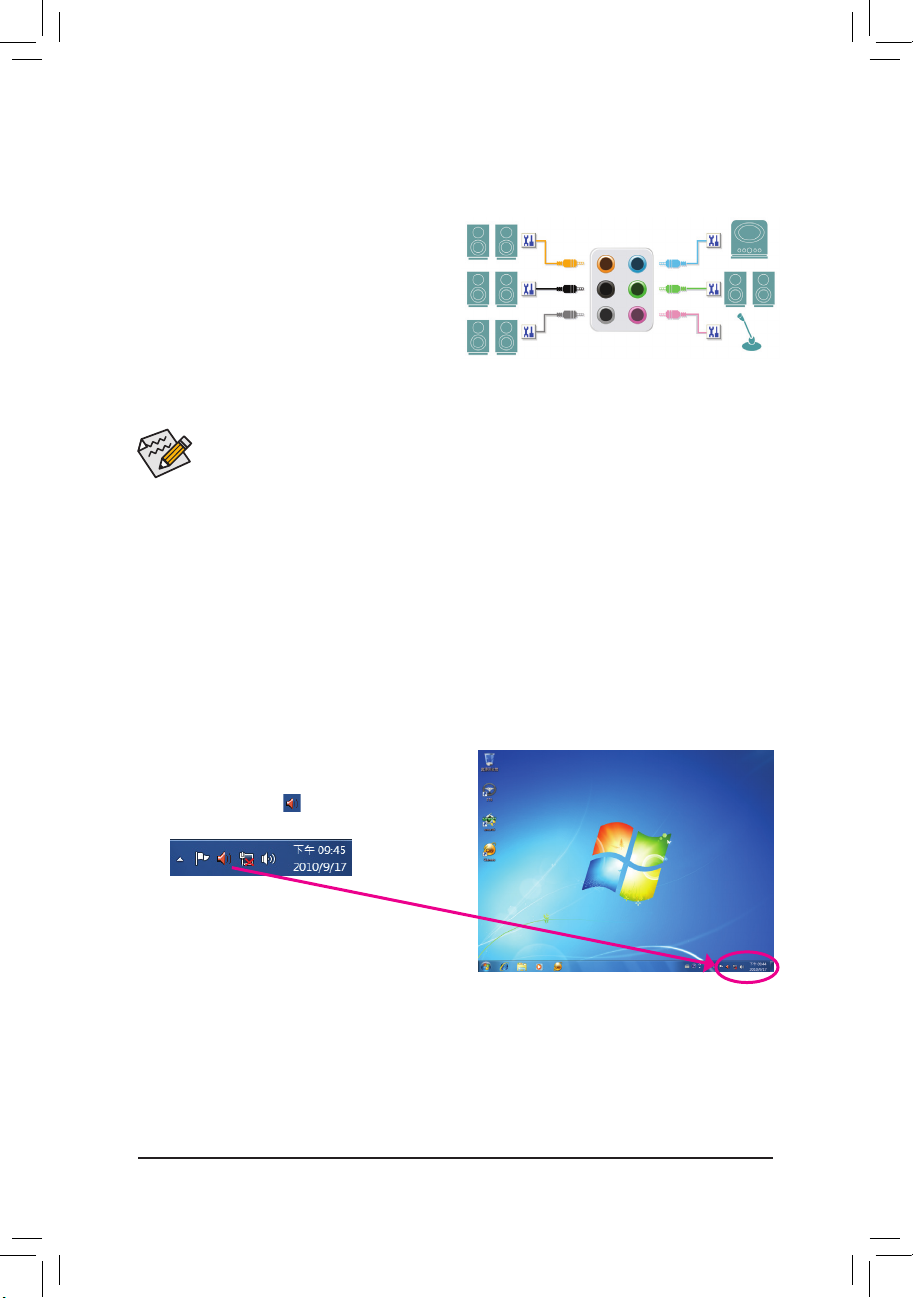
5-2 音频输入/输出设置介绍
5-2-1 2 / 4 / 5.1 / 7.1声道介绍
本主板提供六个音频插座,可支持2 / 4 / 5.1 / 7.1
(注)
声道
,六个音频插座定义的预设值如右图。
中央/重低音
此音频芯片的高保真音频(High Definition Audio)具
备Retasking功能,通过此功能可以经由音频软
件的设置,重新定义每个音频插座功能。
输出
后喇叭输出 前喇叭输出
侧喇叭输出
以四声道为例,若您将侧喇叭输出设备连接至中央/重低音输出的孔位,仅需经由音频软件
将中央/重低音输出孔位重新定义成侧喇叭输出功能,即可正常使用。
•
使用麦克风设备时,请将麦克风连接至麦克风孔,并将该孔位定义为麦克风,才
能正常使用。
•
机箱前方面板的音频插座与后方的音频插座会同时发声。当使用前方面板为H D
音频模块而要关闭后方的音频输出功能时,请参考下一页的说明。
认识高保真(HD)音频
高保真音频内建多组高音质数字类比(D AC)音频转换器,可输出44.1KHz、48KH z、96KH z、
192KHz音频,并提供多音频
(Multi-Streaming)应用,使高保真音频能够同时处理多组音频的输
出/入。例如可同时听MP3音乐、与网友进行语音聊天、接听网络电话等,实现多数据流的
音频应用情境。
A. 喇叭连接与设置
(以下介绍以操作系统Windows 7为范例)
音频输入
麦克风
步骤一:
安装完音频驱动程序后,可以在通知区域找到
高保真音频管理图示 ,双击此图示即可进入
音频软件。
(注) 2 / 4 / 5.1 / 7.1声道音频输出介绍:
请参考下列说明设置多声道音频输出。
•
声道:立体声道耳机或喇叭
2
•
4声道:前喇叭、后喇叭
•
5.1声道:前喇叭、后喇叭、中央/重低音
•
7.1声道:前喇叭、后喇叭、中央/重低音、侧喇叭
- 89 - 附录
Page 90
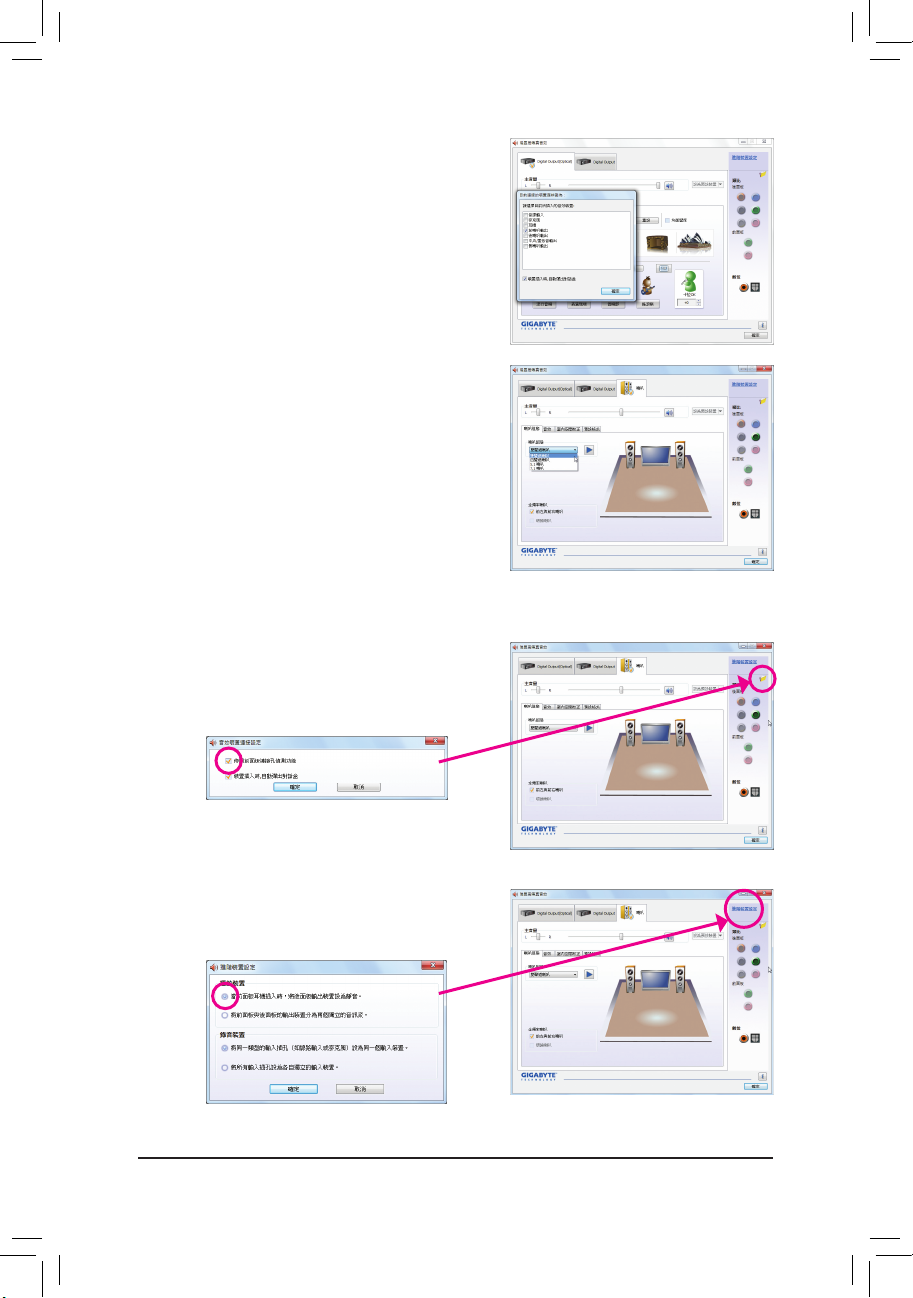
步骤二:
连接音频设备至音频输出插孔,画面会立即显示
「目前连接的设备应辨识为」对话框,请依目前
所插入的音频设备来选择,并按「确定」。
步骤三:
选择「喇叭」选项卡。依据您要设置的喇叭组态
在「 喇叭组态 」选单里 选 择「双声 道喇叭」 、
「四声道喇叭」、「5.1喇叭」或「7.1 喇叭」即
可完成设置。
B. 音频设置
您可以在「音频」选项卡选择所需要的环境设置。
C. 启动AC'97音频模块
若机箱前方面板为AC'97
态」选项卡内按下工具按钮,再勾选「音频设备
连接设置」的「停用前面板连接孔检测功能」。
按「确定」即可完成启动AC'97音频设置。
音频模块,请在「喇叭组
D. 关闭机箱后方音频输出功能 (仅支持HD音频模块)
请开启「喇叭」主画面右上角「高级设备设置」
对话框,勾选「当前面板耳机插入时,将后面板
输出设备设为静音」后再按「确定」即可。
附录 - 90 -
Page 91
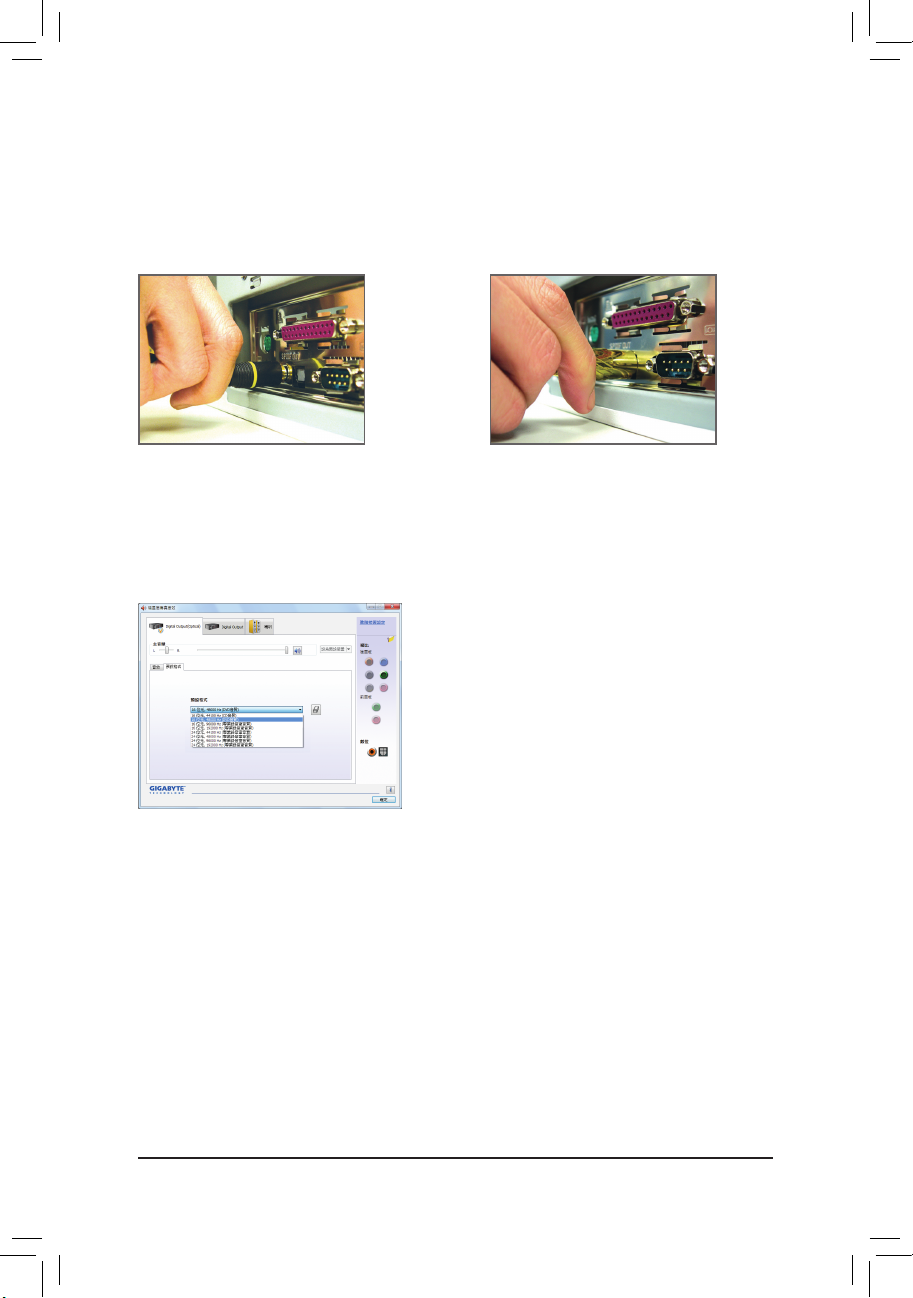
5-2-2 S/PDIF输出设置
为了充份发挥音频功能,可以经由S/P DIF输出插座
(注一)
将音频信号传至外部解码器进行解
码,以得到最佳的音频。
1. 连接S/PDIF输出线:
S/PDIF同轴输出线
S/PDIF光纤输出线
您可以接上S/P DIF同轴输出线或是S/P DIF光纤输出线(仅能择一使用)至外部解码器,即可输
出S/PDIF数字音频信号。
2. S/PDIF音频输出设置:
(注二)
请至「Digital Output(Optical)」
主画面里的「预设格式」选项卡选择输出取样频率。
(注一) S/PDIF输出插座的实际位置,会依不同型号的主板而有所不同。
(注二) 若是使用主板后方面板的数字输出插座输出数字音频时,请至「Digital Output
(Optical)」页面做进一步的设置;若是使用主板内接S/PDIF输出插座(SPDIF_O) 输出
数字音频时,请至「Digital Output」页面做进一步的设置。
- 91 - 附录
Page 92
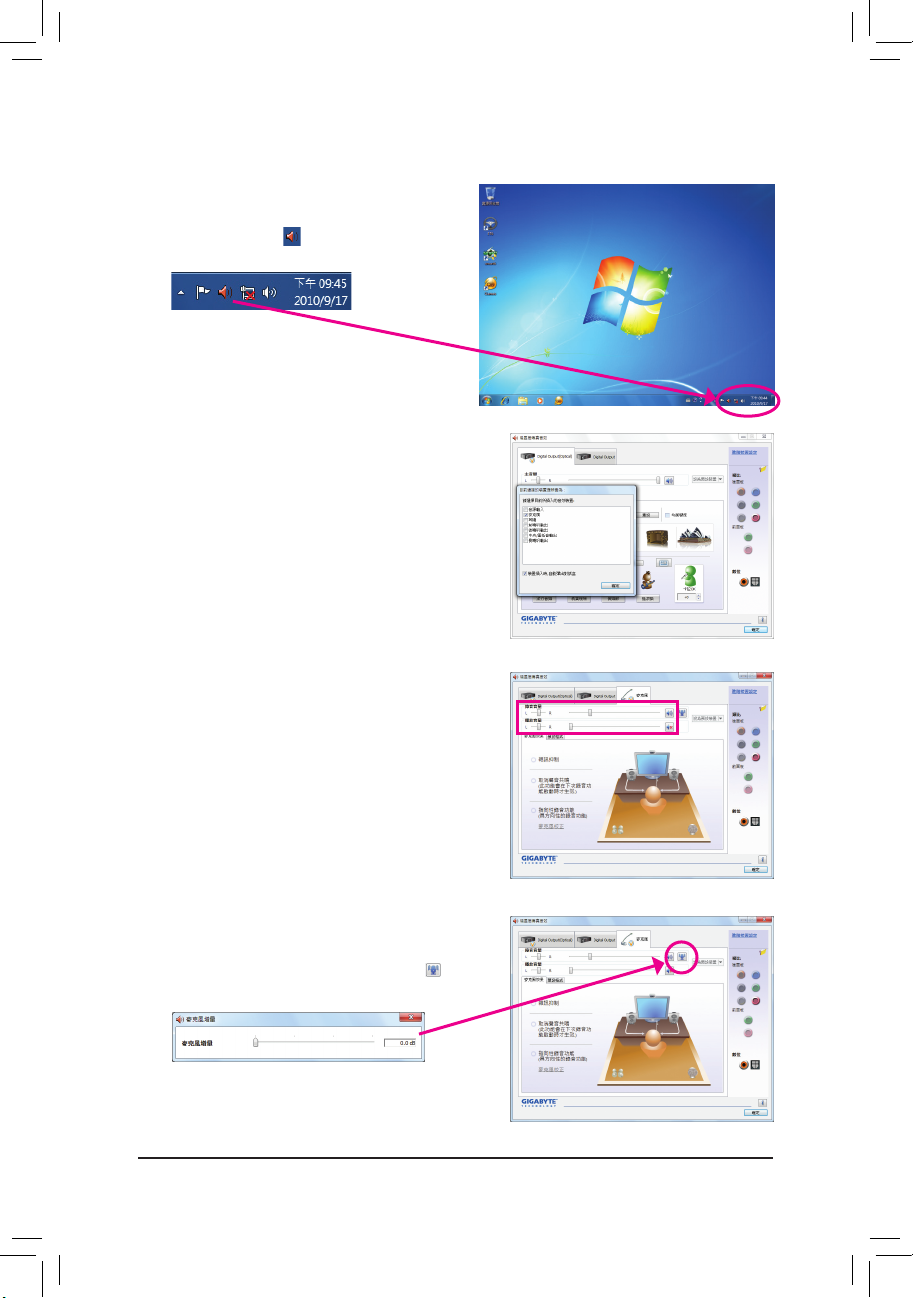
5-2-3 麦克风录音设置
步骤一:
安装完音频驱动程序后,可以在通知区域找到
高保真音频管理图示 ,双击此图示即可进入
音频软件。
步骤二:
您可 以选择将 麦克风接 至 机箱后方 的麦克风
插孔(粉红色),或是前面板的麦克风插孔(粉红
色),并将孔位定义成麦克风。
请注意,机箱后方和前面板的麦克风功能仅能
择一使用。
步骤三:
开启「麦克风」主画面,请勿将「录音音量」
设为静音,否则将无法录制声音。若要在录音
过程中同时听到所录制的声音时,请勿将「播
放音量」设为静音,建议可将其音量调整至中
间的位置。
步骤四:
如果您想增加麦克风录音及播放的音量,请按
「录音音量」右方的「麦克风增量」按钮 ,
即可自行设置麦克风增量音量。
附录 - 92 -
Page 93
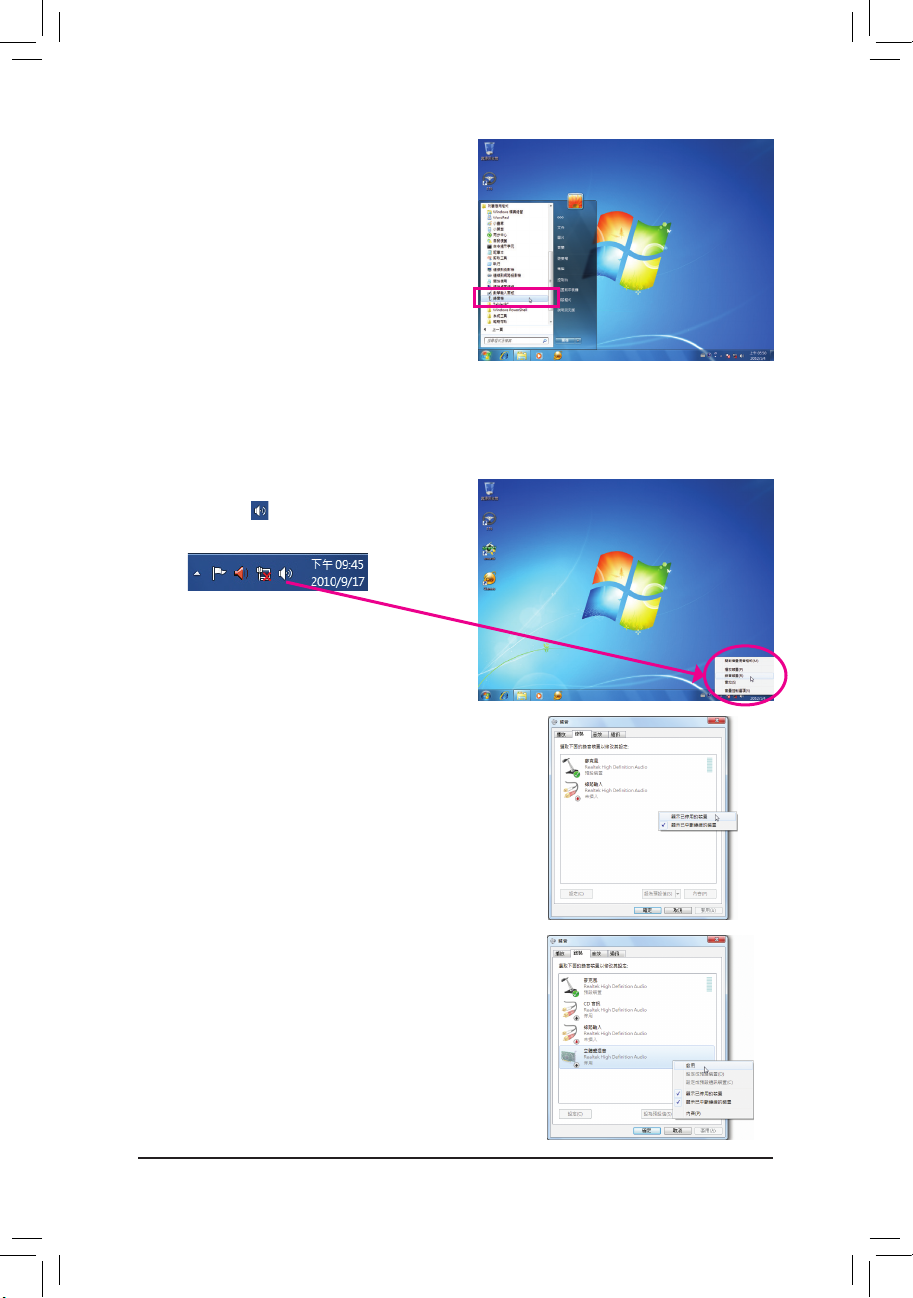
步骤五:
设置完成后,可以从开始\所有程序\附属应用
程序,选择「录音机」开始使用录音功能。
*开启立体声混音功能
若音频软件画面没有显示您所需的录音设备,请参考下列步骤,将您的录音设备开启。以
下步骤说明如何开启立体声混音功能(例如:当您要录制电脑播放的音频时,请先开启此
功能)。
步骤一:
在通知区域找到
选择「录音设备」。
图示,在此图示点击右键,
步骤二:
在「录制」选项卡空白处按右键选择「显示已
停用的设备」。
步骤三:
当「立体声混音」项目出现后,请在该选项按
右键选择「启用」,并将它设为预设设备。
- 93 - 附录
Page 94
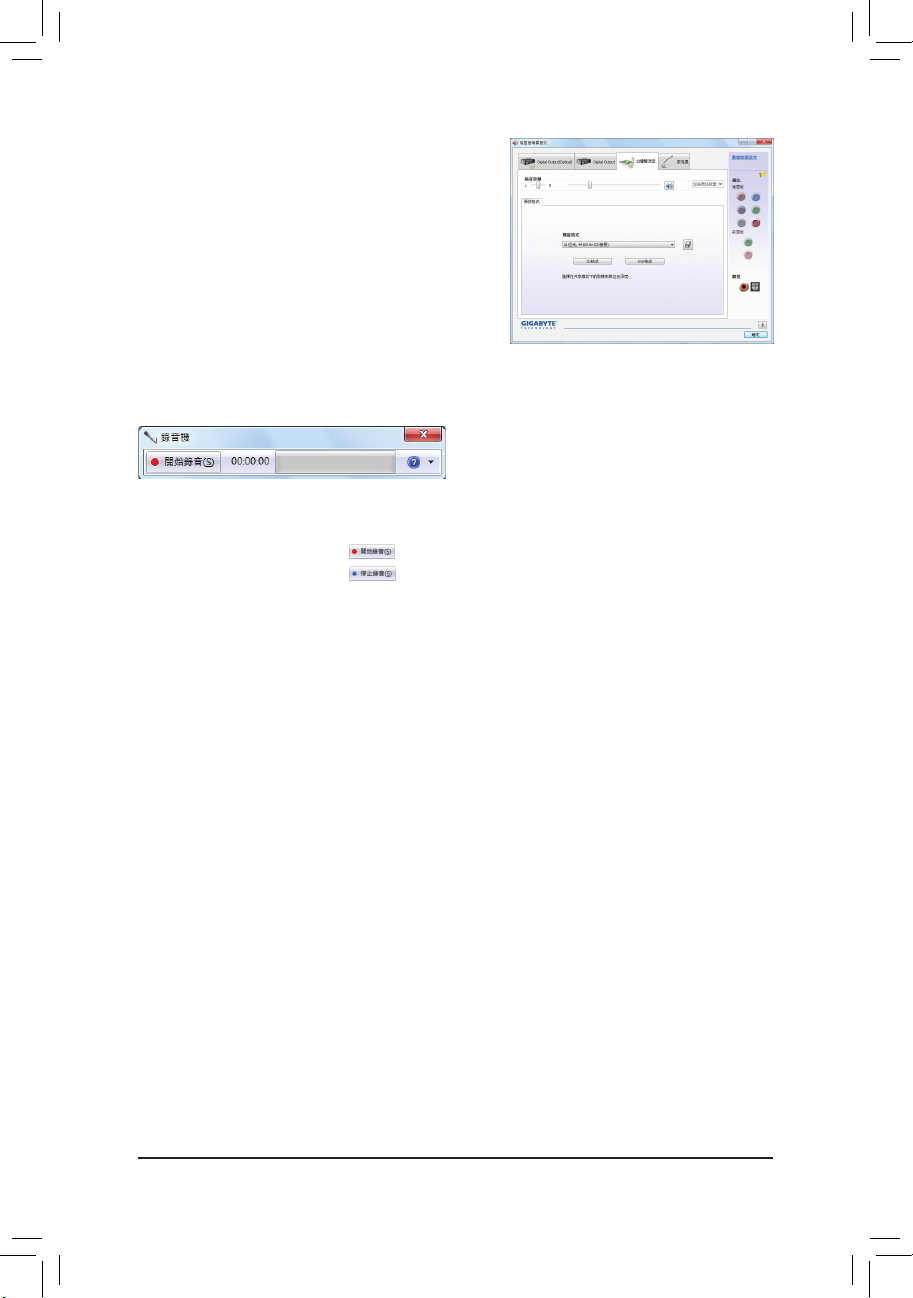
步骤四:
接下来您即可进入音频软件设置立体声混音相
关选项。并且可使用「录音机」来录制音频。
5-2-4 录音机使用介绍
A. 录制音频
1. 请确定已将音频信号输入设备(例:麦克风)连接至电脑。
2. 若要开始录音,请按一下 [开始录音]。
3. 若要停止录制,请按一下 [停止录音]。
录音结束的后,务必储存文件。
B. 播放音频
您可以在支持您的录音文件格式的数字媒体播放程序上播放您的录音文件。
附录 - 94 -
Page 95

5-3 疑难排解
5-3-1 问题集
您也可以至技嘉网站「支持与下载\问题集」,查询更多主板常见问题集。
Q: 为什么在BIOS设置程序中,少了很多选项?
A: BIOS隐藏部分高级选项。您可以在启动电脑后,
时再按<Ctrl> + <F1>,即可显示原先被隐藏起来的高级选项。
Q: 为什么电脑关机后,键盘/光学鼠标的灯还是亮着的?
:有些主板在电脑关机后,仍留有少许待机电源,所以键盘/光学鼠标的灯仍会亮着。
A
Q: 我要如何才能清除CMOS里的设置呢?
: 如果您的主板上有「CMOS_SW」按钮,请直接按下此按钮即可清除(按下按钮前请先关闭电源并拔除
A
Q: 为什么我已经把喇叭开的很大声了,却还是只听见很小的声音呢?
: 请确认您所使用的喇叭是否有电源或功率放大器的功能?如果没有,请选用有内建电源或功率放大
A
Q: 为
A
: 步骤一: 请先确认操作系统是否已安装
步
步
步
更
)。如果您的主板上有Clear
电源线
明,将接脚短路以清除CMOS设置;若没有此接脚,请参考第一章-「电池」的说明,可以暂时将主
板上的电池拔起,停止供应
器的喇叭试试看。
什么我的主板内建音频驱动程序无法安装成功?(操作系统Windows XP)
「属性>常规>系统」即可确认)如果没有,请至微软网站更新。接着确认「Microsoft
Driver for High Definition Audio
>硬件>设备管理器>系统设备」即可确认)。
骤二: 请确认「设备管理器」及「音频,视频及游戏控制器」项目下是否有「
Def inition Audio Bus」或是「无法辨别的设备」?若有,请停用此设备。(如果无此项目可略
)
过此步骤
骤三: 再回到「系统设备」项目将「
用」,再选择「卸载」此驱动程序。
骤四: 在
「设备管理器」的个人电脑名称按右键选择「扫描检测硬件改动」,当出现新增硬件向
导时请按「取消」,再从主板驱动程序光盘或是自网站下载的音频驱动执行音频驱动程序
的安装即可。
详细的说明请至技嘉网站「支持与下载\问题集」搜寻「内建音频驱动程序」即可查看。
CMOS接脚(CLR_CMOS),请参考第一章-「CLR_CMOS接脚」的说
CMOS电力,几分钟之后即可清除CMOS里的设置值。
」驱动程序是否已安装成功(在「我的电脑」按右键,选择「属性
BIOS在进行POST时,按<Delete>进入BIOS主画面,此
Ser vice Pack 1或Serv ic e Pack 2?(在「我的电脑」按右键选择
UAA Bus
Audio Device on High
Microsoft UAA Bus Driver for High Definition Audio」按右键选择「停
: 开机时所出现的哔声分别代表什么意思呢?
Q
A: 以下为Award BIOS的哔声判读表,仅供故障分析参考。
1短声:系统启动正常
1长声
1长声2短声:显示器或显卡错误
CMOS设置错误
2短声:
1短声:内存或主板错误
1长声
1长声9短声:BIOS内存错误
连续哔声:显卡未插好
连续急短声:电源有问题
- 95 - 附录
3短声:键盘错误
Page 96
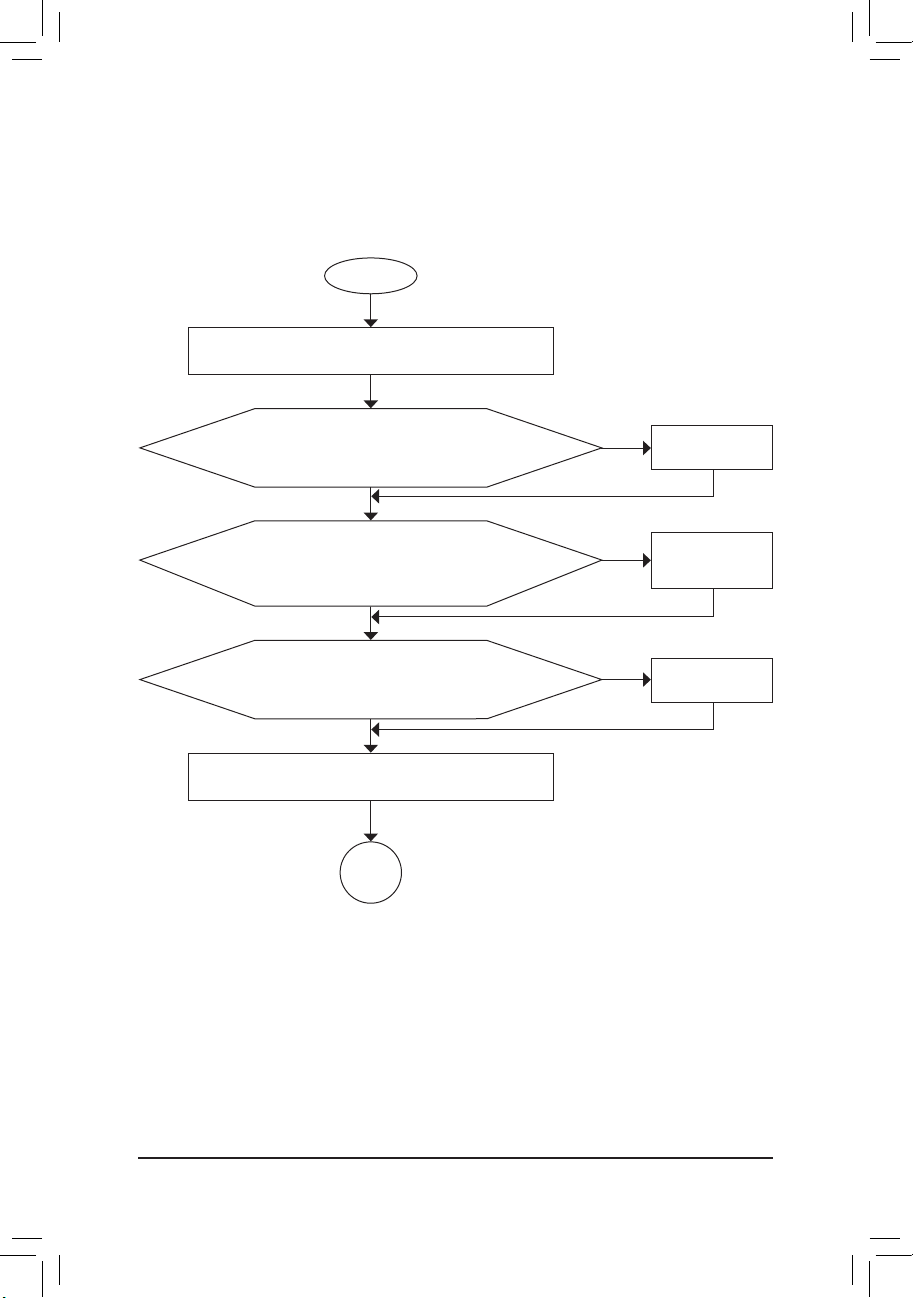
5-3-2 故障排除
如果您在启动电脑时发生了问题,可以参考下列步骤,试着将问题排除。
开始
关闭电源并移除所有连接至主板的周边设备、连接线及电
源线…等。
检查主板是否和机箱或其他金属物发生短路?
是
请将发生短路处予以
隔离。
否
检查CPU散热风扇是否与CP U紧密贴合?散热风扇的电源
接头是否确实地插入CPU_FAN插座内?
是
检查内存条是否正确地安装于插槽内?
是
插上显卡,接 上ATX主电源插座及12V电 源插座,开 启电
源,启动电脑。
确认 显卡及 电 源接 头 已完 全 插
入插座内。
A
(接续下页…)
已排除故障原因
将散热风扇正确地固
否
定于CPU上,并确实
接上电源接头。
已排除故障原因
否
将内存正确地安装于
插槽内。
已排除故障原因
附录 - 96 -
Page 97
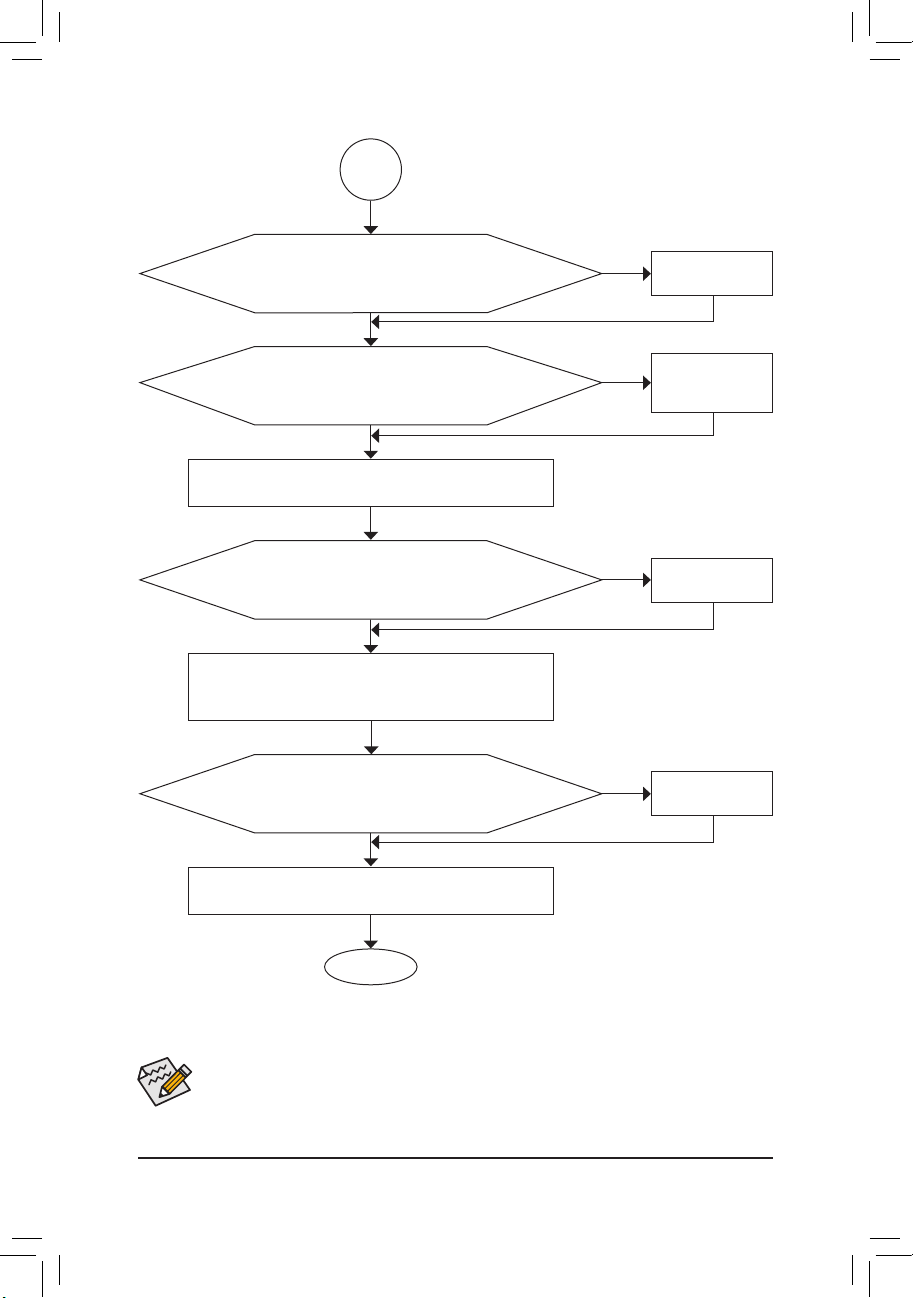
A
开机后,检查CPU散热风扇是否有运转?
否
可能是电源供应器、
CPU或CPU插槽故障。
是
显示器是否有出现画面?
是
关机,再接上键盘及鼠标后再开机。
检查键盘是否正常运行?
是
在POST画面按<D el et e>键进入BIOS设置程序,选择「L oa d
Fai l-Safe Default s」或「Load Optimiz ed Defa ults」,再选择
Save & Exit Setup」储存后离开。
「
关上电源,接上IDE/SATA设备,确认是否能正常开机?
是
重新安装操 作系 统后 ,将 其他 设备 以一 次安 装一 种的 方
式,一一安装回去,再试着重新启动。
已排除故障原因
可能是显卡、显卡插
否
槽或显示器发生故
障。
已排除故障原因
否
可能是键盘或键盘的
接头故障。
已排除故障原因
可能是IDE/SATA设备、
否
插座或排线故障。
已排除故障原因
结束
如果上述说明还无法解决您的问题,请您洽询销售商或经销商寻求协助,或至技嘉
网站「支持与下载\技术支持」填写您的问题,我们的客服人员将会尽快回复。
- 97 - 附录
Page 98
5-4 管理声明
规章注意事项
此份文件没有技嘉的书面允许将不可复制,以及不可向第三方透露文件内容,也不被使用
于任何未经授权的目的。
违反前述时将被起诉。我们 相信内容中所包含的信息在印 刷时,于各方面是准确的。然
而,技嘉将不承担本文中任何的错误或省略的责任。再则,指明此份文件里的信息是随时
调整不另行通知,且不涵括未来法规的异动范围。
我们对保护环境的承诺
除了高性能产品外,所有技嘉主板均履行欧盟规章,如RoHS (电器电子设备使用某些危害物
质限制指令 Restriction of the use of Certain Hazardous Substances in Electrical and Electronic Equipment,
RoHS)及WEEE (废电器及电子设备指令Waste Electrical and Electronic Equipment, WEEE)环境指令,
与主要全球性的安全规章要求。并需防止有害物质释放进入环境,以及使我们的自然资源
使用度达到最大化。以下信息是技嘉提供如何能负责地在您的『最终产品』内回收再利用
或再使用大多数的原材料。
电器电子设备使用某些危害物质限制RoHS指令的声明
技嘉产品无有意添加危害物质(镉,铅,汞,六价铬,多溴联苯类与多溴二苯醚类)。零件与
零部件均经过仔细地选择,使符合RoH S要求。并且持续着努力发展不使用国际间禁止的毒
性化学制品。
废电器及电子设备WEEE指令的声明
技嘉将履行欧盟法律诠释的2002/96/E C废电器及电子设备指令。废电器及电子设备指令是关
于处理、收集、回收再利用与处置电器及电子设备及它们的零部件。在指令下,使用设备
必须标明记号、分开地收集,并且正确地处理。
WEEE标志陈述
以下显示标志是在产品或在它的包装上标明,象征此产品不得并同其他废弃物处
理。相反,废弃设备应该被带往拥有有效处理、收集、回收再利用等废弃物收集
中心。废弃设备在处理时,须做好分类收集与回收再利用,将会有助于保存自然
资源,并且确保某种程度上的回收再利用是保护人类健康和环境。更多关于能减
少废弃设备环境安全方面的回收再利用细部信息,请与您的当地政府办公室、家庭废弃物
处理服务窗口、或是您购买产品的地点联系。
当您的电器或电子设备不再对您有用时,请将它回收到您的当地或地区废弃物管理部门
去做回收再利用。
如果您需要进一步的在您「最终产品」中协助回收再利用、再使用,您可以在您的产品
使用手册中所列出的消费者关怀专线与我们联系,以您的努力,我们将很乐意援助您。
附录 - 98 -
Page 99
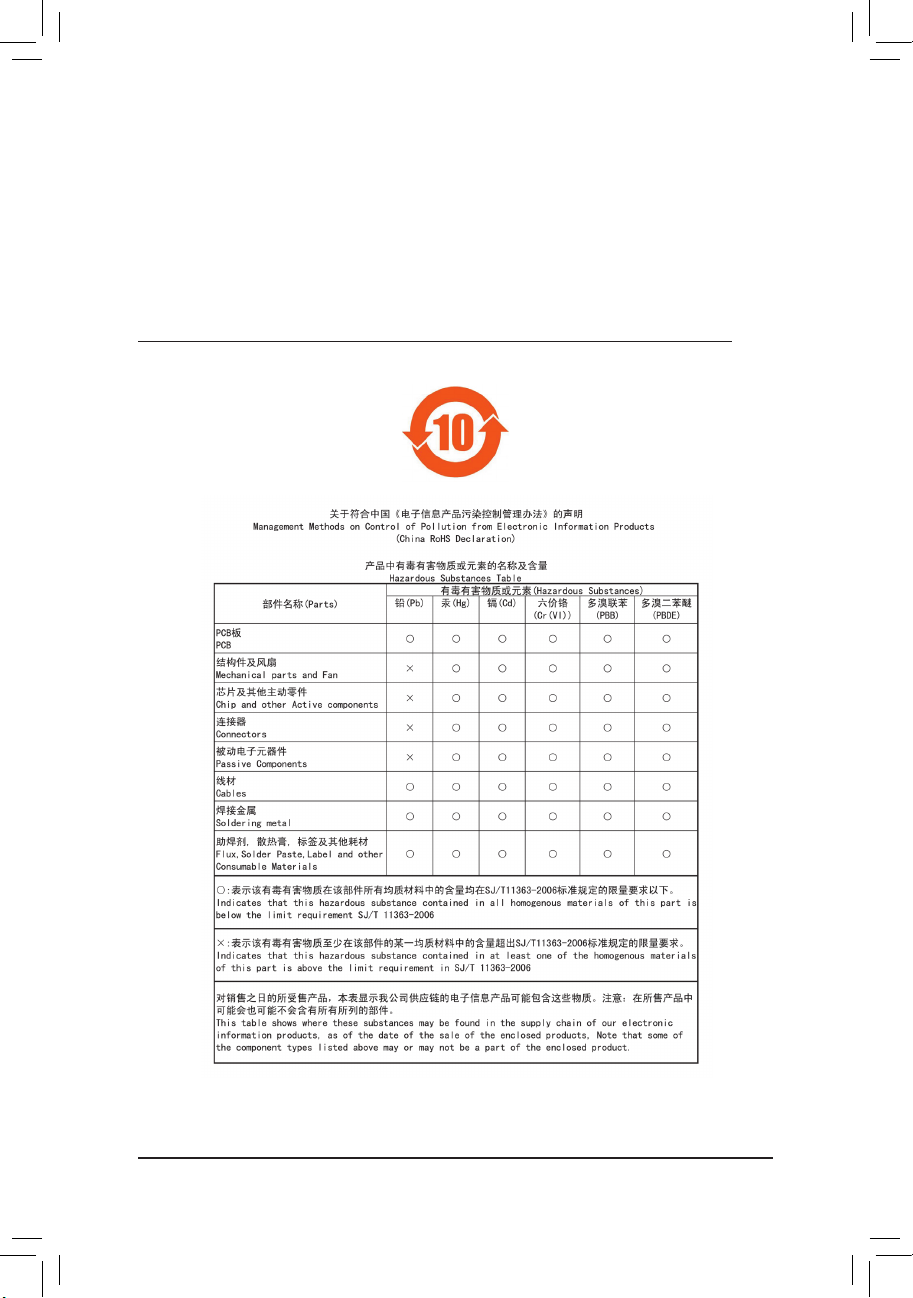
最后,我们建议您通过认识和使用此产品的节能特点(适用的话),来实践其他环境友善的行
动,回收再利用此产品所交付的的内部与外部包装材(包含运输货柜),并且正确地处理或回
收再利用所使用的电池。有你的帮助,我们才能减少生产电器及电子设备所需自然资源的
数量,尽可能减少最终产品的垃圾掩埋处置耗用,所以一般通过确保潜在的危害物质不会
释放到环境,以及与正确的处理来增进我们的生活品质。
中华人民共和国电子信息产品中有毒有害物质或元素的名称及含量标识格式
依照中华人民共和国的有毒有害物质的限制要求(China RoHS)提供以下的表格:
- 99 - 附录
Page 100
技嘉主板售后服务及质量保证卡
亲爱的技嘉用户,感谢您选用技嘉科技的主板产品,选择技嘉——创新科技,美化生活。
为了确保您能够充分享有技嘉科技为您提供的完善售后服务支持,请您在购买技嘉科技产品后认真
阅读本质量保证卡的说明并妥善保存此说明。
关于技嘉主板售后服务及质量保证卡说明如下:
嘉科技的主板产品在中华人民共和国境内(不包括港澳台地区)由宁波中嘉科贸有限公司总经销。
1. 技
嘉主板售后服务及质量保证卡仅适用于在中华人民共和国境内(不包括港澳台地区)通过合法途径
2. 技
购买的技嘉主板产品。
3. 根据中华人民共和国部分商品修理更换退货责任规定(新三包法),用户在使用本公司主板产品过程
中,若主板产品出现下列情况,本公司将不承担保修义务:
过三包有效期的(技嘉金牌主板全国三年质保);
A. 超
B. 未按产品使用手册的要求使用、维护、保管而造成损坏的;
C. 因组装不当造成的硬件损坏;
D. 使用未经合法认证的扩展部件而导致的产品损坏;
E. 擅自改动或自行维修而导致的产品损坏;
. 超出允许使用环境而导致的产品损坏;
F
G. 由于非正常外力而导致的产品损坏;
H. 因自然灾害或其它不可抗力而导致的产品损坏;
I. 假冒和非法走私品;
J. 无法提供有效购买凭证及保修卡;
K. 私自撕下或损坏标贴及宁波中嘉总代理贴纸。
4. 技嘉主板产品技术支持及维修服务指导
5. 申请质保售后服务时请同时出示本质保卡和有效购买凭证。
6. 质量保证卡必须加盖经销商印章方为有效。
7. 申请质保售后服务请联系技嘉科技授权的当地代理商。
8. 本
果在使用技嘉主板产品过程中遇到问题,您可以先通过查阅产品用户手册寻找答案;此外,您
A. 如
也可以直接访问技嘉技术/非技术问题官方支持网站 http://ggts.gigabyte.com.tw 或直接拨打技嘉科技
800主板免费服务热线:80 0-820 -0 926 进行咨询(未开通800电话或手机无法拨打800的地区,请拨
打021-63410189)。服务时间:星期一到星期五上午 9:00 – 12:00 下午13:00 – 18:00 法定节假日除外。
(技嘉科技800主板免费服务热线由技嘉科技授权宁波中嘉科贸有限公司成立)
B. 当您确认您所使用的技嘉主板产品由于硬件故障需要维修服务,在送修时请您务必告知您所使
用的主板产品型号、BIO S版本、搭配的配件配置、详细的故障现象等信息,方便技嘉工程师能
够帮助您更加准确快速的判断出故障的原因。
C. 产品送修时,请以原厂包装材料或其它适当材料(如纸箱、气泡袋等)包装,以免运送途中发生
损坏。如是因包装不当导致运送中发生的损坏,本公司将恕不提供保修。
产品的耗材,赠品及包装材料等均不在保修范围之内。
D. 随
公司保留对《技嘉主板售后服务及质量保证卡》增加、删减、修改及解释的所有权利,并于本公司
官方网站上公告后生效。
附录 - 100 -
 Loading...