

Page 1
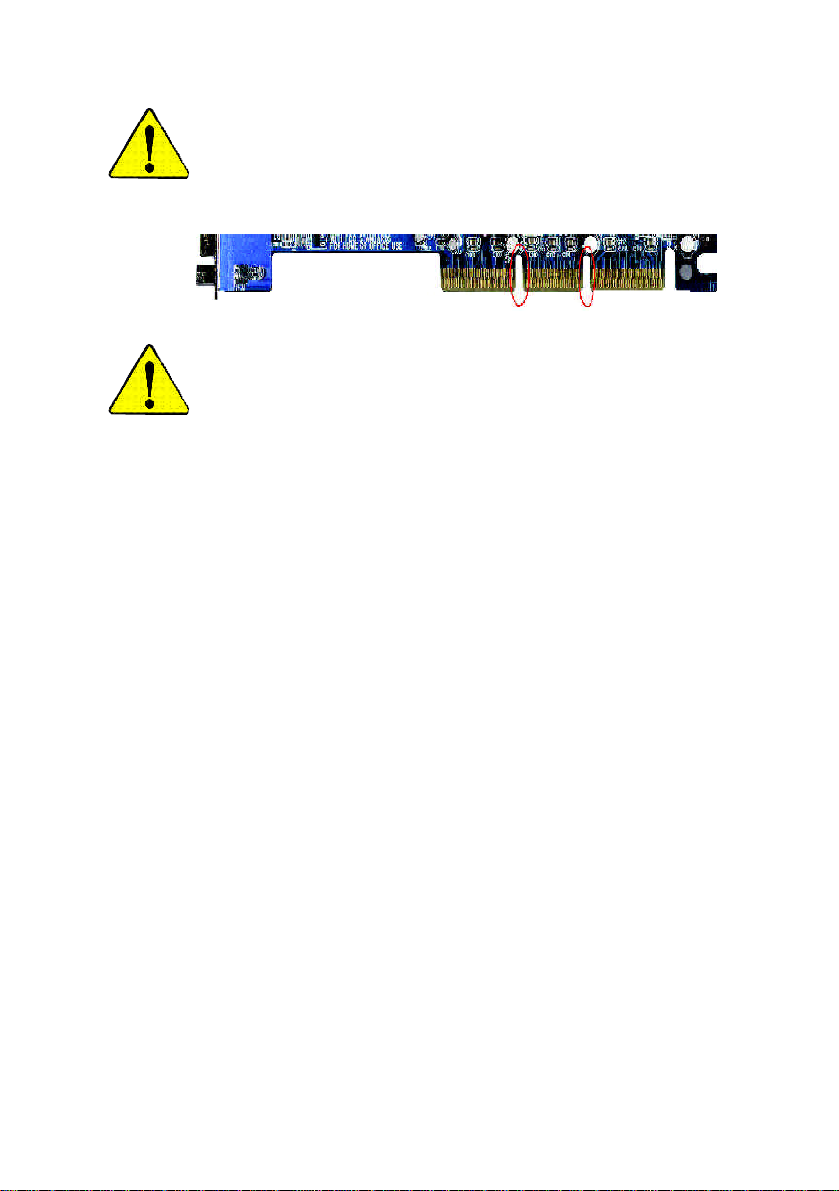
當您安裝AGP卡時,請注意下述注意事項。
您的顯示卡若有AGP 4X/8X防呆缺口(如下圖),請再次確
認此卡的規格為AGP 4X/8X(1.5V)。
AGP 4X/8X 防呆缺口AGP 2X防呆缺口
不要使用AGP 2X卡,因為VIA® KT600晶片組不支援AGP
2X(3.3V),若您使用AGP 2X (3.3V)卡時, 可能造成系統無
法正常開機的情況,所以請使用AGP 4X/8X(1.5V)卡。
範例一:Diamond Vipper V770這塊顯示卡的金手指部份設
計成2X/4X插槽皆可使用,透過Jumper可切換於2X或4X,
出廠預設值為2X(3.3V),若您使用此卡在GA-7VT600-P(-L)主
機板上,而且沒有將Jumper切換至4X (1.5V)的模式時,可
能造成系統無法正常開機的情況。
範例二:某些SiS 305及Power Color所生產的某些ATi Rage
128 Pro 等顯示卡的金手指部份設計成2X/4X 插槽皆可使
用,但只支援2X(3.3V),若您使用此卡在GA-7VT600-P(-L)主
機板上,可能造成系統無法正常開機的情況。
注意:技嘉科技所生產的AG32S(G)顯示卡,雖然採用ATi
Rage 128 Pro晶片,但此卡設計符合AGP4X(1.5V)的規格,
因此不會發生如範例二中可能造成系統無法正常開機的情
況,請您安心使用。
Page 2
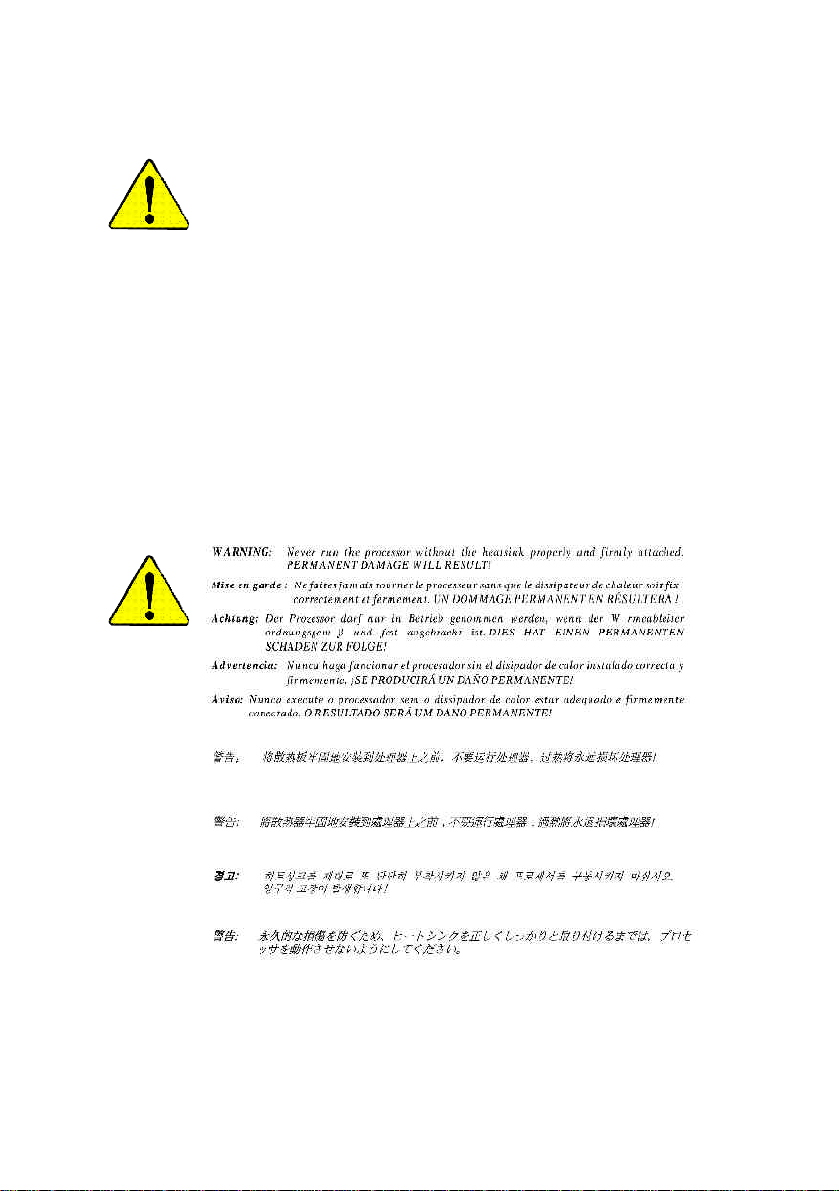
本手冊所有提及之商標與名稱皆屬該公司所有。
在科技迅速的發展下,此發行手冊中的一些規格可能會
有過時不適用的敘述,敬請見諒。
在此不擔保本手冊無任何疏忽或錯誤亦不排除會再更新
發行。手冊若有任何內容修改,恕不另行通知。
主機板上的任何貼紙請勿自行撕毀,否則會影響到產品
保固期限的認定標準。
Page 3
Mother Board
GA-7 VT600
Jan. 9, 2004
Page 4
Motherboard
GA-7VT600
Jan. 9 ,2004
Page 5

GA-7VT600-P(-L)
AMD Socket A 處理器主機板
中文安裝使用手冊
AMD AthlonTM / AthlonTM XP/ Duron
Rev. 2002
12MC-7VT600P-2002
TM
Socket A處理器主機板
Page 6

繁
體
中
目錄
文
清點附件.................................................................................. 4
警告標語.................................................................................. 4
第一章 序言............................................................................ 5
特色彙總 .................................................................................................................5
GA-7VT600-P(-L)主機板 Layout 圖........................................................................ 7
晶片組功能方塊圖 ..............................................................................................8
第二章 硬體安裝步驟...................................................... 11
步驟 1:設定系統跳線(JP1) ............................................................................12
步驟 2:安裝中央處理器(CPU) ......................................................................13
步驟2-1:中央處理器之安裝 .......................................................................... 13
步驟2-2:中央處理器之散熱裝置安裝 .......................................................... 14
步驟 3:安裝記憶體模組 ................................................................................ 15
步驟 4:安裝介面卡 .........................................................................................17
步驟 5:連接所有訊號線、排線、電源供應線及面板控制線 .......... 18
步驟5-1:後方 I/O 裝置插座介紹 .................................................................... 18
步驟5-2:插座介紹 .......................................................................................... 20
第三章 BIOS 組態設定 ......................................................31
主畫面功能(BIOS 範例版本:F4c) .......................................................32
標準CMOS 設定............................................................................................. 34
進階 BIOS 功能設定..................................................................................... 37
整合週邊設定................................................................................................. 39
省電功能設定................................................................................................. 43
- 2 -GA-7VT600-P(-L)主機板
Page 7

隨插即用與PCI 組態設定 ........................................................................ 46
電腦健康狀態................................................................................................. 47
頻率/ 電壓控制.............................................................................................. 49
載入 Fail-Safe 預設值 ................................................................................... 51
載入Optimized 預設值 ................................................................................. 52
設定管理者(Supervisor) / 使用者(User)密碼 ....................................... 53
離開SETUP 並儲存設定結果................................................................. 54
離開SETUP 但不儲存設定結果 ........................................................... 55
第四章 技術文件參考資料............................................57
@BIOS
EasyTune
BIOS 更新方法介紹...................................................................................... 59
二聲/ 四聲 / 六聲道音效功能介紹 ..................................................... 74
Jack-Sensing 功能介紹................................................................................. 80
Xpress Recovery 介紹 ...................................................................................... 82
Serial ATA RAID BIOS 工具程式操作介紹 ............................................. 85
™
介紹..................................................................................................... 57
™
4 介紹 ............................................................................................. 58
繁
體
中
文
第五章 附錄..........................................................................93
序言- 3 -
Page 8
繁
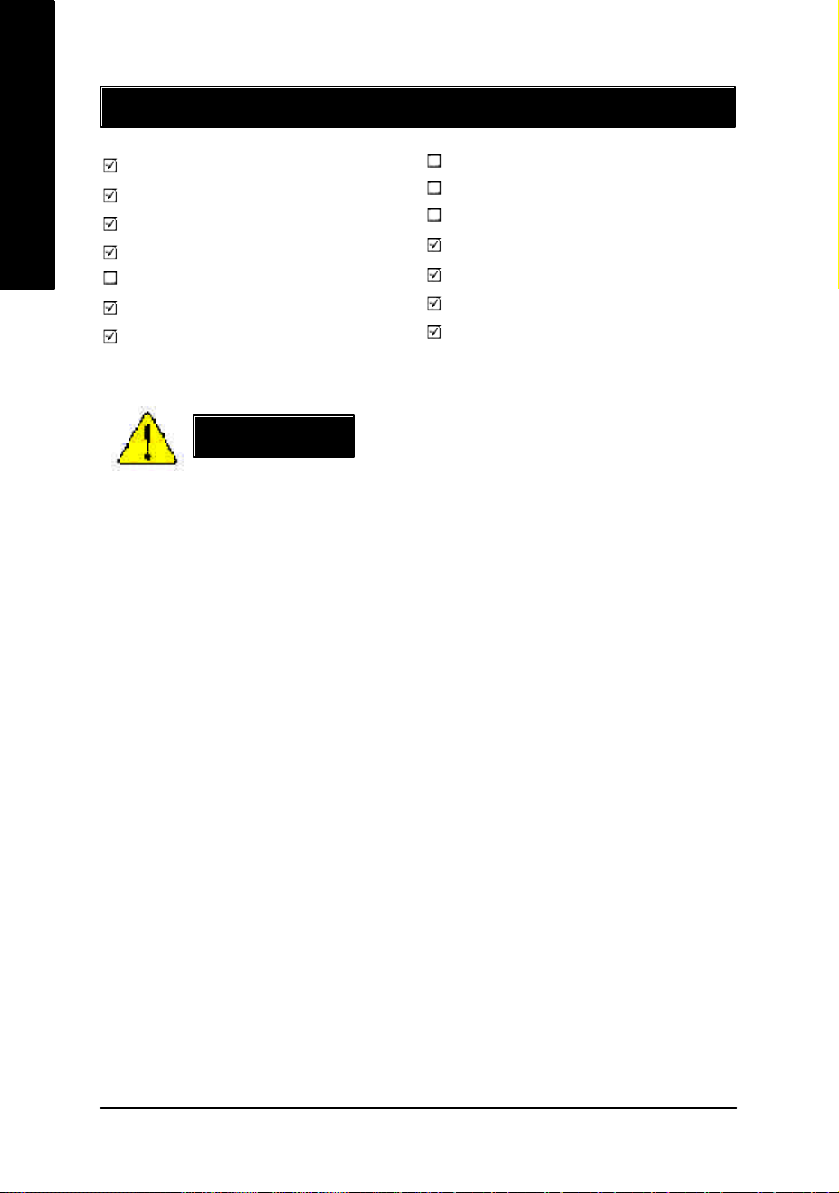
清點附件
體
中
文
GA-7VT600-P(-L)主機板一片
主機板驅動程式光碟片
GA-7VT600-P(-L)中文安裝手冊
電腦組裝秘笈
GigaRAID 使用手冊
IDE 插座排線 x 2 / 軟碟插座排線 x 1
2 埠通用串列埠插座排線x 1
4 埠通用串列埠插座排線x 1
Audio combo kit x 1
IEEE1394 埠插座排線x 1
SATA 插座排線x 2
SATA 電源連接線排線x 1
後方I/O 裝置鐵片
Motherboard Settings 貼紙
警告標語
主機板由許多精密的積體電路及其他元件所構成,這些積體電路很容易因為遭到靜
電影響而損失。所以請在正式安裝前,做好下列準備。
1. 請將電腦的電源關閉,最好拔除電源插頭。
2. 拿取主機板時請儘量避免觸碰金屬接線部份。
3. 拿取積體電路元件(CPU 、RAM )時,最好能夠戴上有防靜電手環。
4. 在積體電路未安裝前,需將元件置放在靜電墊或防靜電袋內。
5. 當您將主機板中的 ATX電源供應器插座上的插頭拔除時,請確認電源供應器
的開關是關閉狀況。
安裝主機板至機殼中…
大多數電腦機殼的底部會有多個固定孔孔位,可使主機板確實固定並且不會短
路。請小心不要讓螺絲接觸到任何 PC B板上的線路或零件,當印刷電路主機板表面
線路接近固定孔時,您可使用塑膠墊片來讓螺絲與主機板表面隔離過,避免造成主
機板損壞或故障。
- 4 -GA-7VT600-P(-L)主機板
Page 9

第一章 序言
繁
特色彙總
規格 — 主機板採四層設計,Micro ATX規格30.5公分x 20.0公分
中央處理器 — AMD Athlon™/ Athlon™ XP/ Duron™ (K7) Socket A 處理器
128K第一層快取記憶體及512K/256K/64K第二層快取記憶體
內含於CPU
— 支援 1.4 GHz 以上或更快
— 系統匯流排支援200/266/333/400MHz FSB
晶片組 — VIA KT600 Memory/AGP北橋控制晶片
— VIA VT8237R南橋控制晶片
記憶體 — 3 184-pin DDR DIMM插槽
— 支援 PC2100/PC2700/PC3200 DDR DRAM
— 最大支援到3GB
— 僅支援 2.5V DDR DIMM
I/O 控制器 — ITE8705
擴充槽 — 1 組AGP擴充槽支援 8X/4X模式及相容於AGP 3.0
— 5 PCI 擴充槽支援 33MHz 及 PCI 2.2 相容
內建IDE — 2 IDE bus master (ATA 66/100/133) IDE埠可連接
4 ATAPI裝置
— 支援 PIO mode 3, 4, UDMA33/ATA66/ATA100/ATA133 IDE及
ATAPI CD-ROM
Serial AT A 插槽 — 2組Serial ATA插座
— 內建於VIA VT8237R晶片
內建周邊設備 — 1個軟碟插座支援兩台磁碟機(360K, 720K, 1.2M, 1.44M
及 2.88M bytes)
— 1 組並列埠插座可支援Normal/EPP/ECP 模式
— 2 組串列埠插座(COM A及COMB)
— 支援 8 組 USB 2.0/1.1 USB 埠插座(後端x 4, 前端x 4)
— 1組前端音源插座
硬體監控 — CPU / 系統風扇運轉偵測
— CPU / 系統溫度偵測
— 系統電壓自動偵測
— CPU / 系統風扇故障警告功能
— CPU過溫自動關機功能
(註)
續下頁.......
體
中
文
(註)建議使用 SATA 1.5 Gb/s 規格的硬碟。
序言- 5 -
Page 10

繁
體
中
文
內建音效晶片 — Realtek ALC655 CEDEC
— Line Out:2個前置喇叭
— Line In:2個後置喇叭(由軟體切換)
— Mic In:中置/重低音(由軟體切換)
— SPDIF 輸入/輸出
— CD In / AUX In / Game connector
內建USB 2.0 — 內建於VIA VT8237R晶片
內建SATA RAID — 內建於VIA VT8237R晶片
— 支援資料striping (RAID 0)或mirroring (RAID 1)
— 支援 UDMA 最高到 150MB/秒
— UDMA 及PIO 模式
— 最高可使用2組SATA設備
— ACPI及ATA/ATAPI6
內建網路晶片* — 內建於VIA VT6103L晶片
— 1組RJ45埠
PS/2 插座 — PS/2 鍵盤插座及PS/2 滑鼠插座
BIOS — 使用經授權AWARD BIOS
— 支援Q-Flash
附加特色 — PS/2 鍵盤開機
— 雙響 PS/2滑鼠開機
— 支援STR功能(Suspend-To-RAM)
— AC Recovery
— 鍵盤過電流保護
— 經由 USB 鍵盤 /滑鼠將系統從S3 喚醒
— 支援CPU過溫自動關機功能(Thermal Shutdown)
— 支援 @BIOS
— 支援EasyTune 4
Overclovking — 經由 BIOS 超頻(CPU/AGP/DDR/PCI)
— 經由 BIOS 超電壓(CPU/AGP/DDR/PCI)
請依據您CPU的規格來設定CPU 的頻率,我們不建議您將系統速度設定超
過硬體之標準範圍,因為這些規格對於周邊設備而言並不算是符合標準規
格。如果您要將系統速度設定超出標準規格,請評估您的硬體規格,例
如:CPU 、顯示卡、記憶體、硬碟來設定。
" * " 只有 GA-7VT600-P-L 才有此功能。
- 6 -GA-7VT600-P(-L)主機板
Page 11
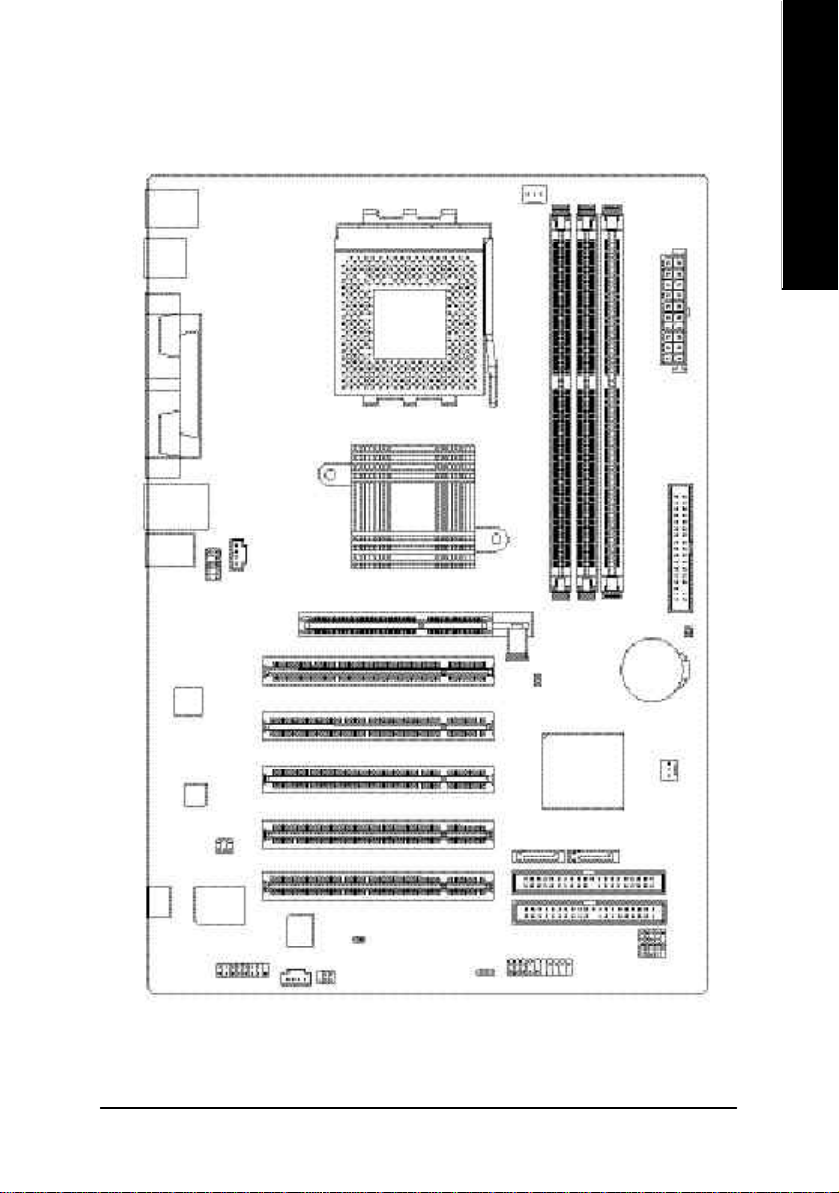
GA-7VT600-P(-L)主機板Layout 圖
繁
體
KB_MS
USB
USB
AUDIO
VT6103L*
-P-L*
COMA
COMB
CODEC
LPT
LAN *
SUR_CEN
IT8705
GAME
CD_IN
F_AUDIO
BIOS
AUX_IN
AGP
SPDIF_IO
SOCKET A
CI
VIA KT600
PWR_LED
CPU_FAN
PCI1
PCI2
PCI3
PCI4
PCI5
GA-7VT600
DDR1
JP1
VT8237
SATA0 SATA1
F_PANEL
DDR2
F_USB1
F_USB2
DDR3
CLR_CMOS
BATTERY
ATX
FDD
SYS_FAN
IDE2
IDE1
中
文
" * " 只有 GA-7 VT600-P-L 才有此功能。
序言- 7 -
Page 12
繁
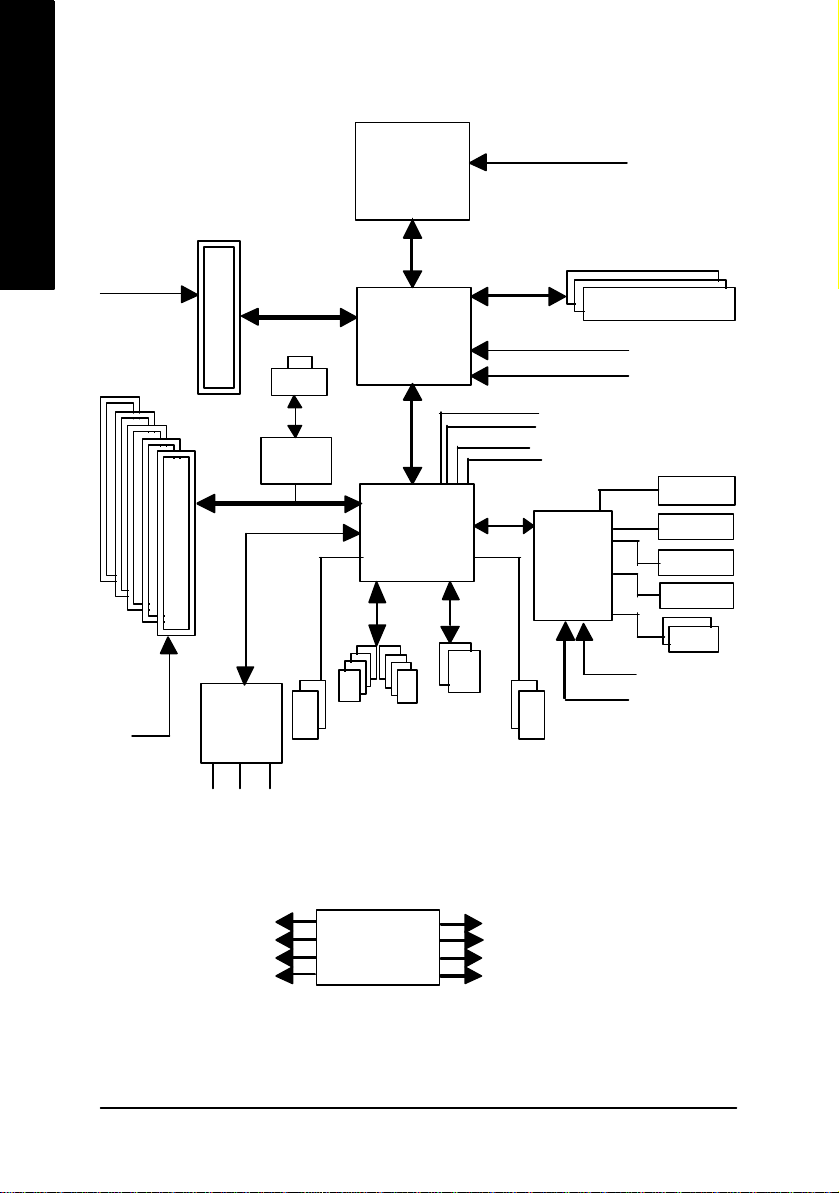
晶片組功能方塊圖
體
中
文
AGPCLK
(66MHz)
5 PCI
PCICLK
(33MHz)
AGP 4X/8X
AC97
CODEC
RJ45*
VIA
VT6103L*
AC97 Link
2 SATA
Ports
CPUCLK+/- (100/133/166/200MHz)
TM
AMD-K7
System Bus100/133/166/200MHz
KT600
66MHz V_Link
VT8237
8 USB
Ports
VIA
VIA
ATA66/100/133
IDE Channels
HCLK+/- (100/133/166/200MHz)
48 MHz
VCLK(66MHz)
GCLK(66MHz)
33 MHz
14.318 MHz
IT8705
33 MHz
PS/2 KB/Mouse
DDR RAM
24 MHz
BIOS
Game Port
Floppy
LPT Port
2 COM
Ports
MIC
LINE-IN
LINE-OUT
PCICLK (33MHz)
USBCLK (48MHz)
14.318 MHz
33 MHz
" * " 只有 GA-7 VT600-P-L 才有此功能。
CLK
GEN
HCLK+/- (100/133/166/200MHz)
CPUCLK+/- (100/133/166/200MHz)
AGPCLK (66MHz)
V_Link (66MHz) / GCLK (66MHz)
- 8 -GA-7VT600-P(-L)主機板
Page 13

繁
體
中
文
序言- 9 -
Page 14

繁
體
中
文
- 10 -GA-7VT600-P(-L)主機板
Page 15
第二章 硬體安裝步驟
繁
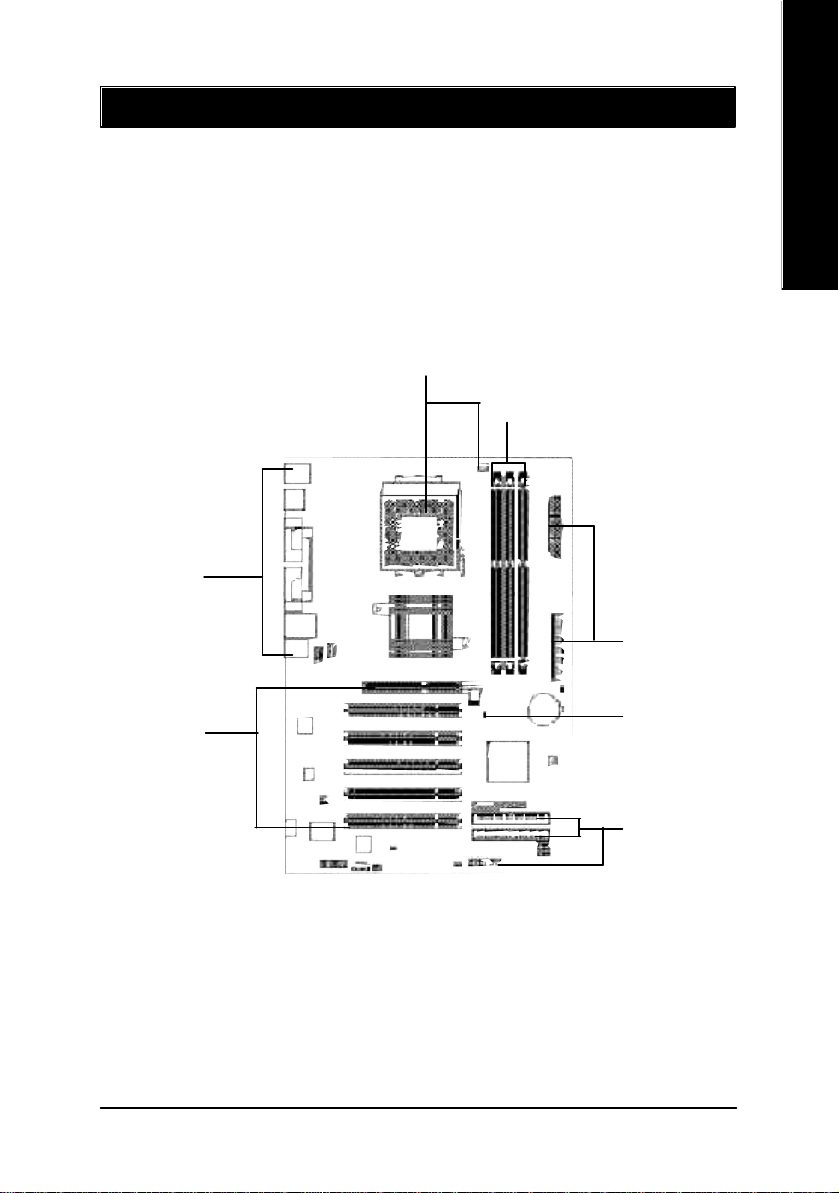
請依據下列方式,完成電腦的安裝:
步驟 1 - 設定系統跳線(JP1)
步驟 2 - 安裝中央處理器 (CPU)
步驟 3 - 安裝記憶體模組
步驟 4 - 安裝所有介面卡
步驟 5 - 連接所有訊號線、排線、電源供應線及面板控制線
步驟 2
步驟 5
步驟 4
體
中
文
步驟 3
步驟 5
步驟 1
步驟 5
進行至此步驟,恭喜您已經完成硬體的組裝!!
注意關閉主機後方電源供應器上的電源開關,您接電源線後請再做最後的
檢查確認, 開啟電源供應器電源開關或將電源線接上交流電,您就可以繼
續BIOS 的設定及軟體的安裝。
- 11 - 硬體安裝步驟
Page 16

繁
步驟1:設定系統跳線(JP1)
體
中
文
系統速度可以選擇設定為100/133/166/200M Hz 。
您可以選擇由JP1 來調整系統速度。(內部頻率選擇取決於CPU)
開路:Auto (自動設定)
1
短路:固定在100 MH z
1
(預設值)
JP1 CPU C LOC K
100MHz Auto
1-2 Close Open
100MHz:固定在 FSB 200MHz C PU
Auto:支援FSB 266/333/400 MHz C PU
當您使用FSB 266/333/400M Hz的CPU 時,
請務必將JP1 設定為Auto 。
- 12 -GA-7VT600-P(-L)主機板
Page 17

步驟2:安裝中央處理器(CPU)
繁
在開始安裝中央處理器(CPU)前,請遵守下方的警告訊息:
1. 請確認您使用的中央處理器為本主機板的支援範圍。
2. 請注意CPU的第一腳位置,若您插入的方向錯誤,處理器
就無法插入,請立刻更改插入方向。
步驟2-1:中央處理器之安裝
中央處理器正面 中央處理器背面
連桿
體
中
文
斜腳
1. 將處理器插座連桿向上拉起
至90 度角的位置。
2. 將處理器的斜腳對準插座上
的斜腳後,將處理器平行插
入插座。
- 13 - 硬體安裝步驟
Page 18

繁
步驟2-2:中央處理器之散熱裝置安裝
體
中
文
在開始安裝中央處理器(CPU)的散熱風扇前,請遵守下方的
警告訊息:
1. 請使用經 AMD 認證過的散熱風扇。
2. CPU 與風扇之間建議黏上散熱膠帶以增強散熱效果。
3. 依您實際所使用的散熱風扇,以正確方向將風扇確實扣
緊。確認 CPU 散熱風扇電源線接至 CPU_FAN 插座,完成安
裝。(詳細安裝步驟請參考散熱風扇的使用手冊。)
1. 將連桿往下按至原位
2. 使用經AM D 認證過的散熱風扇
3. 先將C PU 散熱風扇一邊的卡榫
以平均施力的方式往下壓,直
至扣緊為止;以同樣地方式再
將另一邊卡榫扣緊。
4. 將C PU散熱風扇的電源線插入
主機板上的 CPU FAN插座,即
安裝完成。
- 14 -GA-7VT600-P(-L)主機板
Page 19

步驟3:安裝記憶體模組
繁
在開始安裝記憶體模組前,請遵守下方的警告訊息:
1. 記憶體模組設計有防呆標示,若您插入的方向錯誤,記憶
體模組就無法插入,請立刻更改插入方向。
此主機板有3 個(DIM M)擴充槽,BIOS 會自動偵測記憶體的規格及其大小。安裝記
憶體時只需插入插槽內即可,由於記憶體模組有一個凹痕,所以只能以一個方向插
入。在不同的插槽,記憶體大小可以不同。請先確認您所購買的記憶體模組適用本
主機板所支援的規格。
凹痕
體
中
文
DDR
使用 Unbuffered DDR DIMM 時的總記憶容量
64 Mbit (2Mx8x 4 banks) 64 Mbit (1Mx16x 4 banks) 128 Mbit(4Mx8x 4 banks)
128 Mbit(2Mx16x 4 banks) 256 Mbit(8Mx8x 4 banks) 256 Mbit(4Mx16x 4 banks)
512 Mbit(16Mx8x 4 banks) 512 Mbit(8Mx16x 4 banks)
Total System M emory (Max3GB)
- 15 - 硬體安裝步驟
Page 20

繁
體
中
文
1. 記憶體模組有一個凹痕,所以只能以
一個方向插入.
2. 扳開記憶體模組插槽卡榫,
以平均施力的方式,將記憶體模組下壓
推入插座.記憶體模組插入定位後,將卡
榫向內按至卡住.
3. 將卡榫向內推,確實卡住記憶體模組
DIMM。一旦固定位置,兩旁的卡榫便
自動卡住記憶體模組予以固定。試著
輕輕搖動記憶體模組,若不搖晃則裝
置成功.
DDR 功能介紹
DDR(Double Data Rate)是PC 產業在 SDRAM 架構上的一項重要演進,利用雙倍的
記憶體頻寬可解決系統資料的瓶頸問題。建立在 SD RA M 的基礎架構設計之上,
DDR 是一項高效能及低成本兼具的創新技術,能使記憶體廠商、OEM 系統廠商在
熟悉的標準上建構新一代的電腦系統產品。
因為具有優良可行性、價格以及整體市場的支援性,DDR S DRAM 將提供優良
的解決方式以及將現有的SDRAM 轉換到DDR SDRAM 的最佳路徑。
DDR 可雙倍讀與寫的資料傳輸速率,利用最高可達3.2GB/s(DD R400)的傳輸速度,
DDR能使系統廠商建立一個高效能及低滯留時間的DRAM架構,適合在伺服器、工
作站、高階PC 以及進階整合性電腦系統使用。
- 16 -GA-7VT600-P(-L)主機板
Page 21

步驟4:安裝介面卡
繁
1. 在安裝介面卡之前請先詳細閱讀介面卡之使用手冊並將您電腦的電源關掉。
2. 將您電腦外殼拆除,並且讓自己保持接地。(為了使人體不帶電,以防止靜電傷
害電腦設備)。
3. 鬆開螺絲,移開介面卡安裝擴充槽旁的金屬擋片。
4. 將介面卡小心且確實的插入在擴充槽中。
5. 請確定所有介面卡皆確實固定插在該擴充槽,並將螺絲鎖回。
6. 重新將電腦機殼蓋上。
7. 接上電源線,若有必要請至BIOS 程式中設定介面卡之相關設定。
8. 安裝相關驅動程式。
當您要安裝/移除AGP卡時,請將白色拉
桿向外拉,再將AGP 卡緩緩插入AGP 擴
AGP 卡
充槽中,放開拉桿確實卡住AGP 卡。
體
中
文
- 17 - 硬體安裝步驟
Page 22

繁
步驟5:連接所有訊號線、排線、電源供應線及面
體
中
文
板控制線
步驟5-1:後方 I/O 裝置插座介紹
u
u
v
v
u PS/2 鍵盤及 PS/ 2 滑鼠插座
PS/2 滑鼠插座
(6 pin Female)
PS/2 鍵盤插座
(6 pin Female)
w
v
x
x
w
本主機板提供標準PS /2 鍵盤介面及
PS/2滑鼠介面插座。
y
v 串列埠 A / 串列埠 B / 印表機並列埠插座
並列埠插座
(25 pin Female)
串列埠A
串列埠 (9 pin Male)
串列埠B
Ø 本主機板支援兩組標準的串列埠傳輸協
定之週邊裝置,及一組標準的並列傳輸
協定之週邊裝置,您可以依據您的需求
連接您需要的裝置,如並列埠有印表
機,串列埠有滑鼠、數據機等。
- 18 -GA-7VT600-P(-L)主機板
Page 23

w 通用序列埠 / 網路插座 *
USB 0
(通用序列埠0)
USB 1
(通用序列埠1)
LAN*
(網路插座)
USB 2
(通用序列埠2)
USB 3
(通用序列埠3)
網路插座為10/ 100M bps 速度。
當你要使用通用串列埠連接埠時,必須
先確認您要使用的週邊裝置為標準的
USB介面,如:U SB 鍵盤,滑鼠,USB
掃瞄器,USB ZIP,U SB 喇叭等…。而
且您也必須確認您的作業系統是否有支
援此功能,或是需要另外再掛其他的驅
動程式,如此才能正常工作,詳情請參
考U SB 週邊裝置的使用手冊。
繁
體
中
文
x 音源插座
Line In (後置揚聲器)
Line Out (前置揚聲器)
MIC I n (中央/ 重低音聲道)
麥克風接腳可接在麥克風輸入端,至於
音源輸入端可以接上如:光碟機,隨身
聽及其他音源輸入接腳。您可以藉由音
效軟體去選擇使用2 -/4 -/6- 聲道音效功
能,假如你要啟動6-channel 功能,請先
將音效軟體設妥,以下有2種硬體接法
提供你選擇。
方法一:
直接將前端喇叭接至" Li ne O ut" 音源插
座,再將後端喇叭接至" Line In" 音源插
座,最後將中央重低音喇叭接至 "Mic In"
音源插座。
方法二:
你可以參考第26頁,並聯絡相關代理商
購買SU R_CEN 連接排線套件。
若您需要更細部的 2-/4- /6- 聲道設定手冊,請參考第 74 頁。
" * " 只有 GA-7 VT600-P-L 才有此功能。
- 19 - 硬體安裝步驟
Page 24

繁
體
中
文
步驟5-2:插座介紹
9
11
1
3
5
17
2
10
15
1) CPU_FAN
2) SYS_FAN
3) ATX (ATX Power)
4) IDE1 / I DE2
5) FDD
6) SATA0 / SATA1
7) F_PANEL
8) PWR_LED
9) F_AUDIO
13
12 818716
6
4
14
10) SUR_CEN
11) CD_IN
12) AUX_IN
13) SPDIF_I O
14) F_USB1 / F_US B2
15) GAME
16) CI (Case Open)
17) CLR_CMOS
18) BATTERY
- 20 -GA-7VT600-P(-L)主機板
Page 25

1) CPU_FAN (CPU 散熱風扇電源插座)
請特別注意,當我們安裝處理器時要特別注意將散熱風扇安裝妥當,不然您的
處理器將處於不正常的工作環境,甚至會因為溫度過高,而燒毀處理器。此
CPU 散熱風扇電源插座,提供最大電流為 600 毫安培。
繁
體
中
接腳 定義
1 接地腳
1
2 +12V
3 Sense
2) SYS_F AN (系統散熱風扇電源插座)
特別注意,當有些AGP 或 PCI卡有散熱風扇接腳,我們即可以利用系統散熱風
扇接腳,來協助相關裝置散熱。
接腳 定義
1 接地腳
2 +12V
1
3 Sense
文
- 21 - 硬體安裝步驟
Page 26

繁
體
中
文
3) ATX ( ATX 電源插座)
請特別注意,先將AC 交流電(11 0/220V)拔除,再將ATX 電源插頭緊密的插入主
機板的AT X 電源插座,並接好其相關配備才可以將 AC 交流電(11 0/220V)插入交
流電源插座。
接腳 定義
1 3.3V
2 3.3V
10
1
20
11
3 接地腳
4 VCC
5 接地腳
6 VCC
7 接地腳
8 Pow er Good
9 5V SB (stand by +5V)
10 +12V
11 3.3V
12 -12V
13 接地腳
14 PS_ON (soft on/off)
15 接地腳
16 接地腳
17 接地腳
18 -5V
19 VCC
20 VCC
4) I DE1/ IDE2(第一組及第二組 I D E 插座)
請特別注意:請將您的第一顆硬碟連接第一組 IDE插座,光碟機接至第二組 IDE插
座。
IDE2
IDE1
1
2 40
- 22 -GA-7VT600-P(-L)主機板
39
Page 27

5) FDD (軟碟機插座)
請特別注意,這個插座用來連接軟式磁碟機的排線,而排線的另一端可以連接
一部軟式磁碟機。通常排線的第 1Pi n 會以紅色表示,請連接至插座的Pi n1 位
置。
繁
體
中
34
2
33
1
6) SATA0 / S ATA1 (Serial ATA插座)
Serial ATA插座提供每秒150MB的傳輸速度,您可以將Serial ATA設備接至此插座。
配合BIOS 設定及安裝適當的驅動程式,方可正常動作。
1 7
1
SATA1SATA0
文
7
接腳 定義
1 接地腳
2 TXP
3 TXN
4 接地腳
5 RXN
6 RXP
7 接地腳
- 23 - 硬體安裝步驟
Page 28

繁
體
中
文
7) F_PANEL (2x10 pins connector)
請特別注意,當您購買電腦機殼時,電腦機殼的控制面板有電源指示燈,喇
叭,系統重置開關,電源開關等,你可以依據下列表格的定義加以連接。
MSG+
MSG-
HD-
HD+
Soft Power
Conne ctor
PW+
PW-
1
RES+
NC
RES-
Reset Switch
Speak er Connector
SPEAK-
SPEAK+
20
19
Messag e LED/
Pow er/
Sleep LED
1 1 1
2
1
1
IDE Hard Disk Active LED
HD (IDE Hard Disk Active LED) Pin 1:LED anode( +)硬碟指示燈正極
硬碟動作指示燈;藍色 Pin 2:LED cathode (-)硬碟指示燈負極
M 請注意正負極性
SPK (S peaker Connector) Pin 1:VCC(+) +5v 電源接腳
喇叭接腳;橘色 Pin 2 - Pin 3:NC 無作用
Pin 4:Data(-)訊號接腳
RES (Reset Switch) Open 開路:Normal Operatio n 一般運作
系統重置開關;綠色 Close 短路:Reset Hardware System 強迫系統重置開機
M 無正負極性正反皆可使用
PW (S oft Power Connec tor) Open 開路:Normal Operatio n 一般運作
按鍵開關機;紅色 Close 短路:Power O n/Off 開機/ 關機
M 無正負極性正反皆可使用
MSG ( Message LED/ Power/ Sleep LED) Pin 1:LED anode(+)訊息指示燈正極
訊息指示燈;黃色 Pin 2:LED cathode (-)訊息指示燈負極
M 請注意正負極性
NC;紫色 無作用
- 24 -GA-7VT600-P(-L)主機板
Page 29

8) PWR_LED (系統電源指示燈)
此 PWR_LED是連接系統電源指示燈,指示系統處於 ON 或 OFF ,當 Power LED在
Suspend模式下,會以閃爍的方式呈現。如果您使用的是雙顏色的 pow er LED,
LED會變顏色。
接腳 定義
1
1 MPD+
2 MPD-
3 MPD-
9) F_AUDIO (前端音源插座)
當您購買電腦機殼時,可以選購音效接腳是設計在電腦機殼的前面面板上,此
時就可以使用前端音源插座,如果有任何問題可就近向經銷商詢問相關問題。
若您要使用前端音源插座,請移除Pi n 5-6 及 Pin 9-1 0 上的跳帽。並請注意您所
使用的套件須與接腳定義吻合且正確安裝;若安裝不當可能造成設備無法使用
甚至損毀。此前端音源插座的排線為選擇性的功能套件,建議您可以聯絡當地
代理商購買。請特別注意,前端音源插座與後端音源插座只能擇一使用。
繁
體
中
文
接腳 定義
9
10
2
1
- 25 - 硬體安裝步驟
1 MIC
2 接地腳
3 REF
4 電源
5 Fron t Audio (R)
6 Rear Audio (R)
7 Rese rved
8 無接腳
9 Fron t Audio (L)
10 Rear Audio (L)
Page 30

繁
體
中
文
10) SUR_CEN (中央聲道與重低音模組擴充插座)
您可以參考下列接腳定義,並聯絡相關代理商購買SUR_ CEN連接排線套件。
62
5
1
接腳 定義
1 SUR OUTL
2 SUR OUTR
3 接地腳
4 無接腳
5 CENTE R_OUT
6 BASS _OUT
11) CD_I N (光碟機音源插座,黑色)
您可以將 CD-ROM或DVD-ROM的CD音源連接至此插座,以使用主機板內建的音
效功能。
接腳 定義
1 左聲道音源輸入
2 接地腳
3 接地腳
1
- 26 -GA-7VT600-P(-L)主機板
4 右聲道音源輸入
Page 31
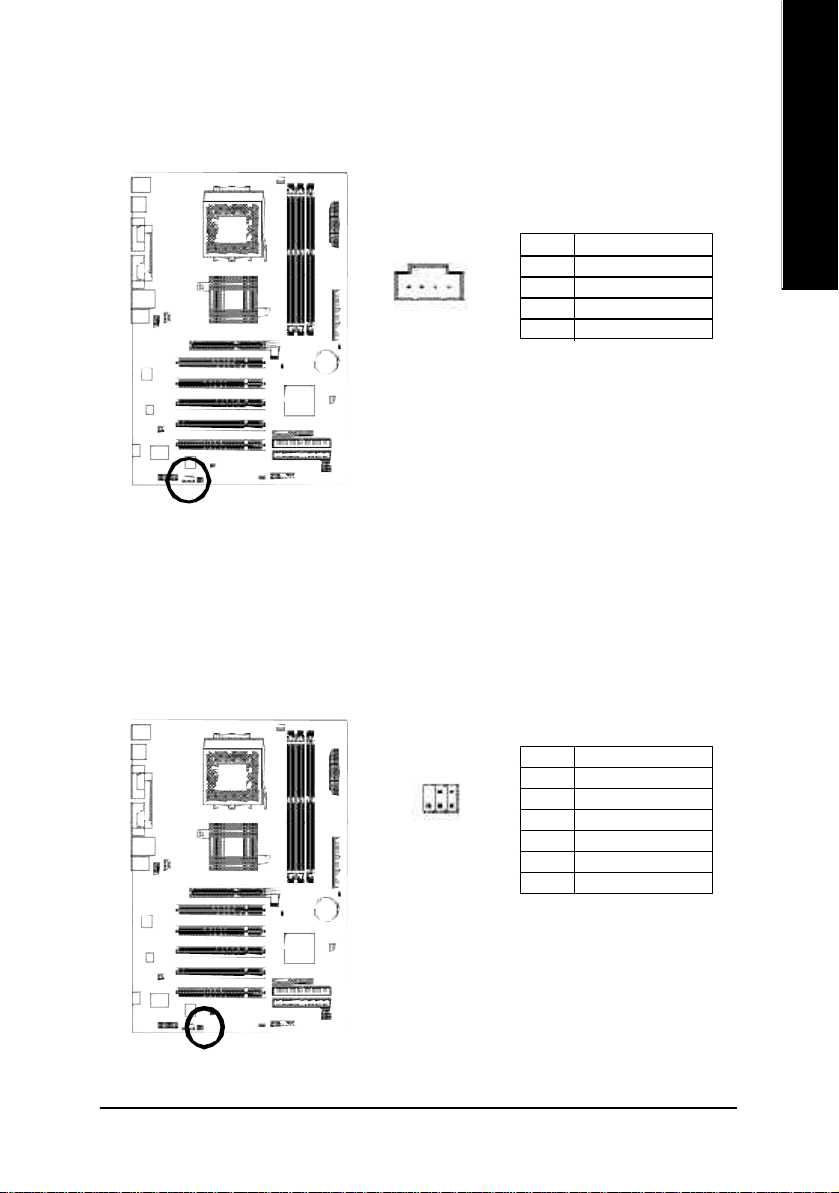
12) AUX_IN (外接音源輔助插座,白色)
您可以將電視協調器或 MPEG解壓縮卡的音源連接至此插座,以使用主機板內
建的音效功能。
繁
體
中
接腳 定義
1
1 左聲道音源輸入
2 接地腳
3 接地腳
4 右聲道音源輸入
13) SPDIF_I O (SPDIF 輸入 / 輸出插座)
Sony/Philip Digital Interface Format為新力/ 飛利浦所制定的數位介面格式,SPDIF輸
出能夠提供數位音效給內含AC-3 解碼器的外接喇叭或AC-3 解碼器。請特別注
意,使用此功能時,須確認您的音響系統具有數位輸入(SPDIF In) 及數位輸出
(SPDIF Out)功能,且您所使用的SPDIF套件是否與接腳定義吻合,並是否正確安
裝;若安裝不當可能造成設備無法使用甚至於損毀。此SPDIF排線為選擇性的
功能套件,建議您可以聯絡當地代理商購買。
62
5
1
接腳 定義
1 VCC
2 無接腳
3 SPDIF
4 SPD IFI
5 接地腳
6 接地腳
文
- 27 - 硬體安裝步驟
Page 32
繁
體
中
文
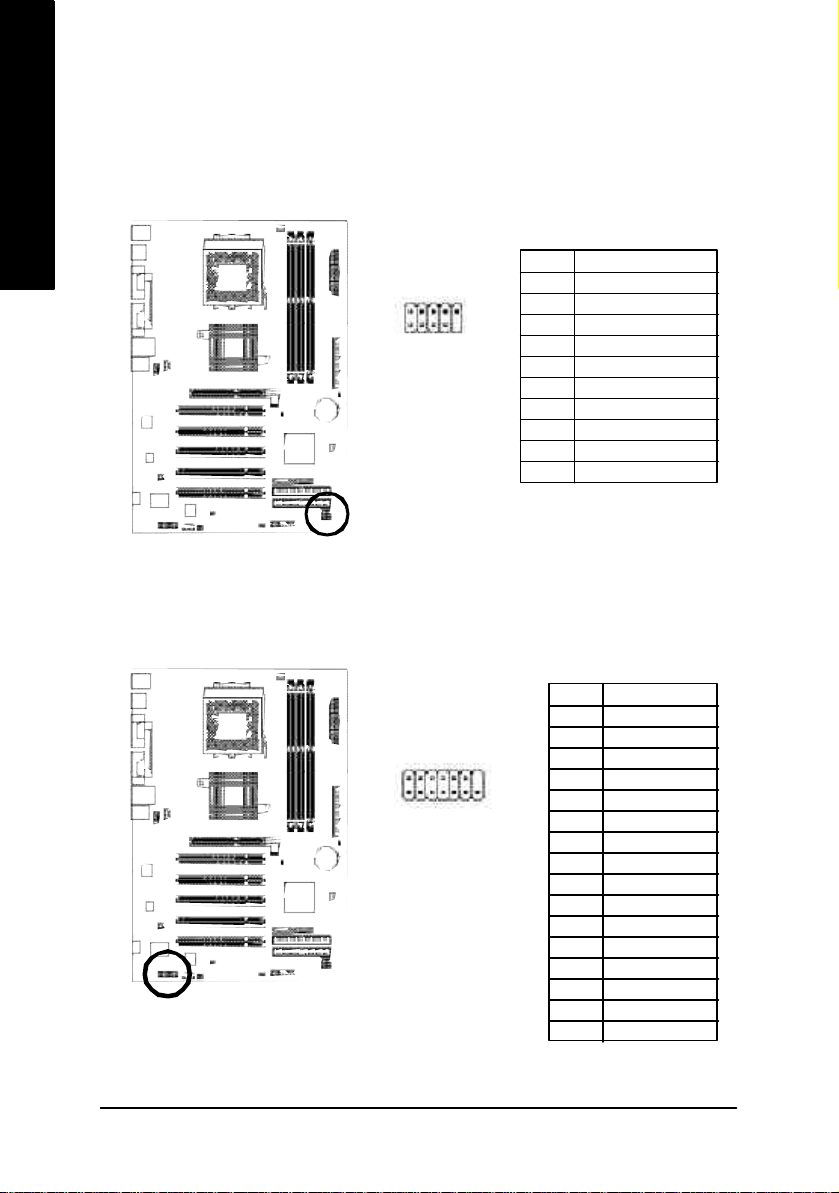
14) F_ USB1 / F_US B2 (前端通用串列埠插座,黃色插座)
若您的 USB是設計在電腦機殼前面的面板上,您就可以將USB套件連接至此前
端通用串列埠插座,須注意您的前端USB套件是否與接腳定義吻合,並是否正
確安裝;若安裝不當可能造成設備無法使用甚至損毀。此前端USB排線為選擇
性的功能套件,建議您可以聯絡當地代理商購買。
接腳 定義
10
129
1 電源
2 電源
3 USB0 DX-/ USB6 DX-
4 USB1 Dy-/ USB7 Dy-
5 USB0 Dx+/ USB 6 Dx+
6 USB1 Dy+/ USB7 Dy+
7 接地腳
8 接地腳
9 無接腳
10 無作用
15) GAME (遊戲搖桿插座)
此插座支援遊戲搖桿,您可以連絡代理商購買相關套件。
接腳 定義
1 電源
2
1
16
15
2 GRX 1_R
3 接地腳
4 GPSA2
5 電源
6 GPX 2_R
7 GPY 2_R
8 MSI_R
9 GPSA1
10 接地腳
11 GPY1_R
12 電源
13 GPSB1
14 MSO_R
15 GPSB2
16 無接腳
- 28 -GA-7VT600-P(-L)主機板
Page 33
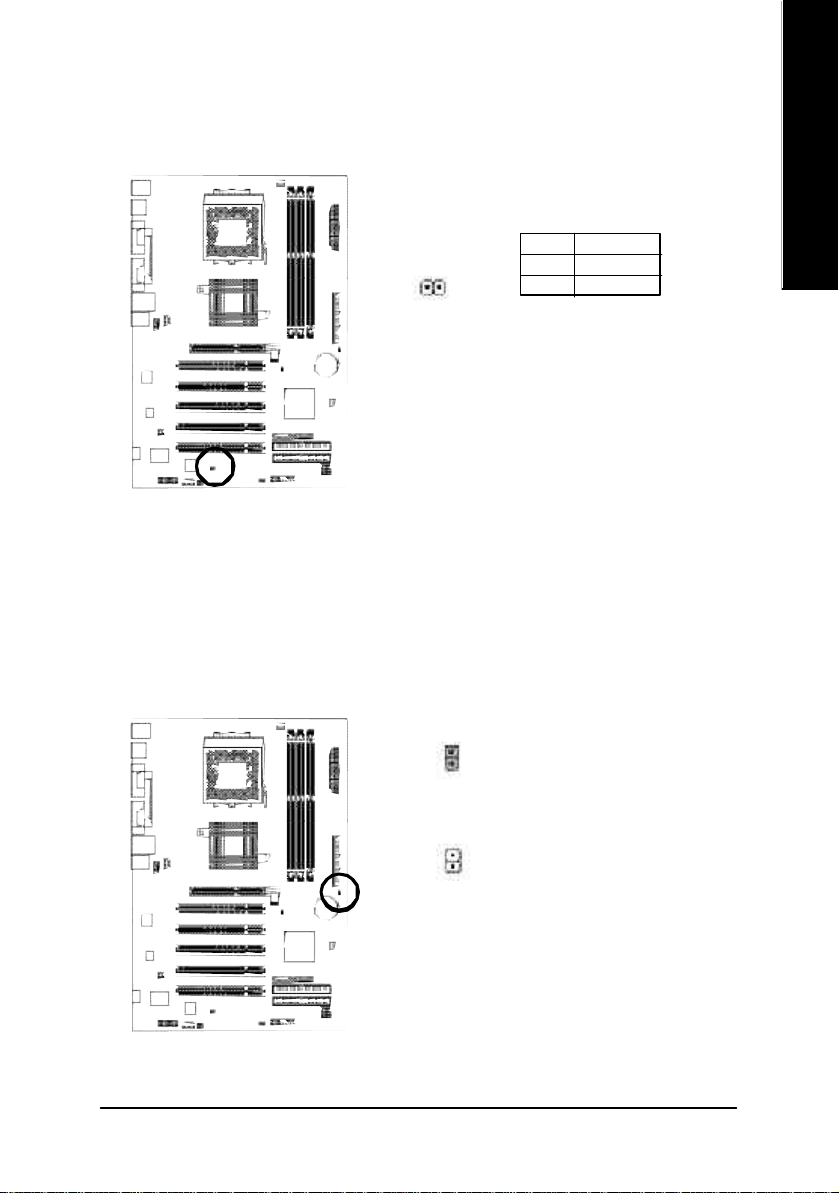
16) CI (CAS E OPEN)
本主機板提供電腦機殼被開啟偵測功能,當您要使用此功能需搭配外接式偵測
裝置。
繁
體
中
接腳 定義
1 訊號腳
1
2 接地腳
17) CLR_CMOS (清除 CMOS 資料功能接腳)
請特別注意,您可以透過此跳線將您主機板內CMOS的資料清除乾淨,回到最
原始的設定。而為避免不當使用此功能,此跳線不附跳帽。如果您要清除
CMOS 資料,請將 Pi n 1-2 短路。
短路:清除CMOS 內的資料
1
文
開路:一般運作
1
- 29 - 硬體安裝步驟
Page 34
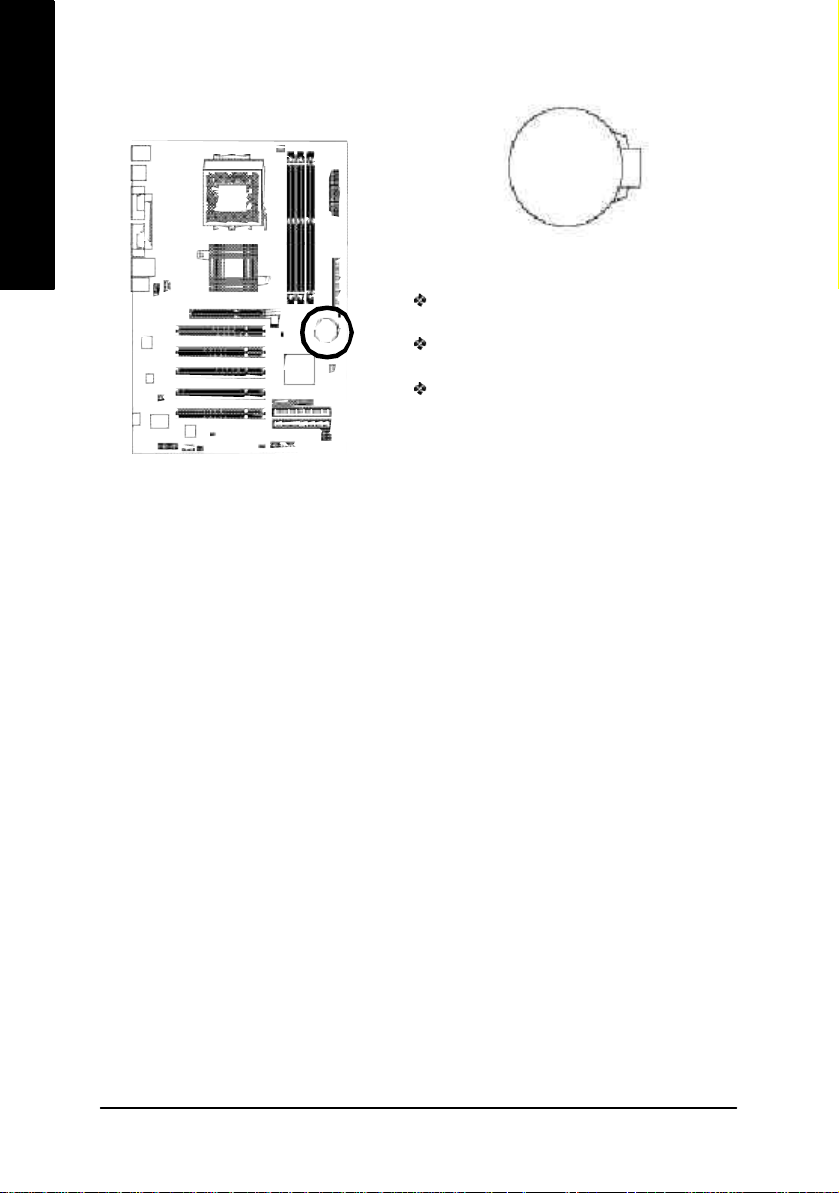
繁
18) BATTE RY (電池)
體
中
文
+
警 告
如果電池有任何不正確的移除動作,
將會產生危險。
如果需要更換電池時請更換相同廠
牌、型號的電池。
有關電池規格及注意事項請參考電池
廠商之介紹。
若您要清除CMO S內的資料...
1. 請先將電腦關機並拔除電源插座。
2. 將電池從主機板拆下並等待30 秒。
3. 再將電池重新裝好。
4. 接上電源,即可開機。
- 30 -GA-7VT600-P(-L)主機板
Page 35

第三章 BIOS 組態設定
繁
基本上主機板所附Aw ard BIOS便包含了C MOS SETUP程式,以供使用者自行依照
需求,設定不同的數據,使電腦正常工作,或執行特定的功能。
CMO S SETU P 會將各項數據儲存於主機板上內建的 CM OS SRA M 中,當電源關閉
時,則由主機板上的鋰電池繼續供應C M OS SRAM 所需電力。
當電源開啟之後,BIOS 開始進行POST(Power On Self Test開機自我測試)時,按
下<De l >鍵便可進入Aw ard BIOS 的CM OS SETU P 主畫面中。如果您需要進階的
BIOS 設定,當您在 BIOS 設定畫面時按下 "C trl +F1" 即可進入。
操作按鍵說明
< > 移到上一個項目
< > 移到下一個項目
< > 移到左邊的項目
< > 移到右邊的項目
<Enter> 確定選項
<Esc> 回到主畫面,或從主畫面中結束SETUP 程式
<Page Up> 改變設定狀態,或增加欄位中之數值內容
<Page Down> 改變設定狀態,或減少欄位中之數值內容
<F1> 顯示所有功能鍵的相關說明
<F2> 可顯示目前設定項目的相關說明
<F3> 功能保留
<F4> 功能保留
<F5> 可載入該畫面原先所有項目設定(但不適用主畫面)
<F6> 可載入該畫面之Fai l-Safe預設設定(但不適用主畫面)
<F7> 可載入該畫面之Optimiz ed 預設設定(但不適用主畫面)
<F8> Q-Flash 功能
<F9> 系統資訊
<F10> 儲存設定並離開 CMO S SETU P 程式
體
中
文
BIOS 組態設定- 31 -
Page 36
繁
體
中
文
如何使用輔助說明
主畫面的輔助說明
當您在SETUP主畫面時,隨著選項的移動,底下便跟著顯示︰目前被選到的SETUP
項目的主要設定內容。
設定畫面的輔助說明
當您在設定各個欄位的內容時,只要按下<F1>,便可得到該欄位的設定預設值及所
有可以的設定值,如 BIOS預設值或CMOS SETUP預設值,若欲跳離輔助說明視窗,
只須按<Esc>鍵即可。
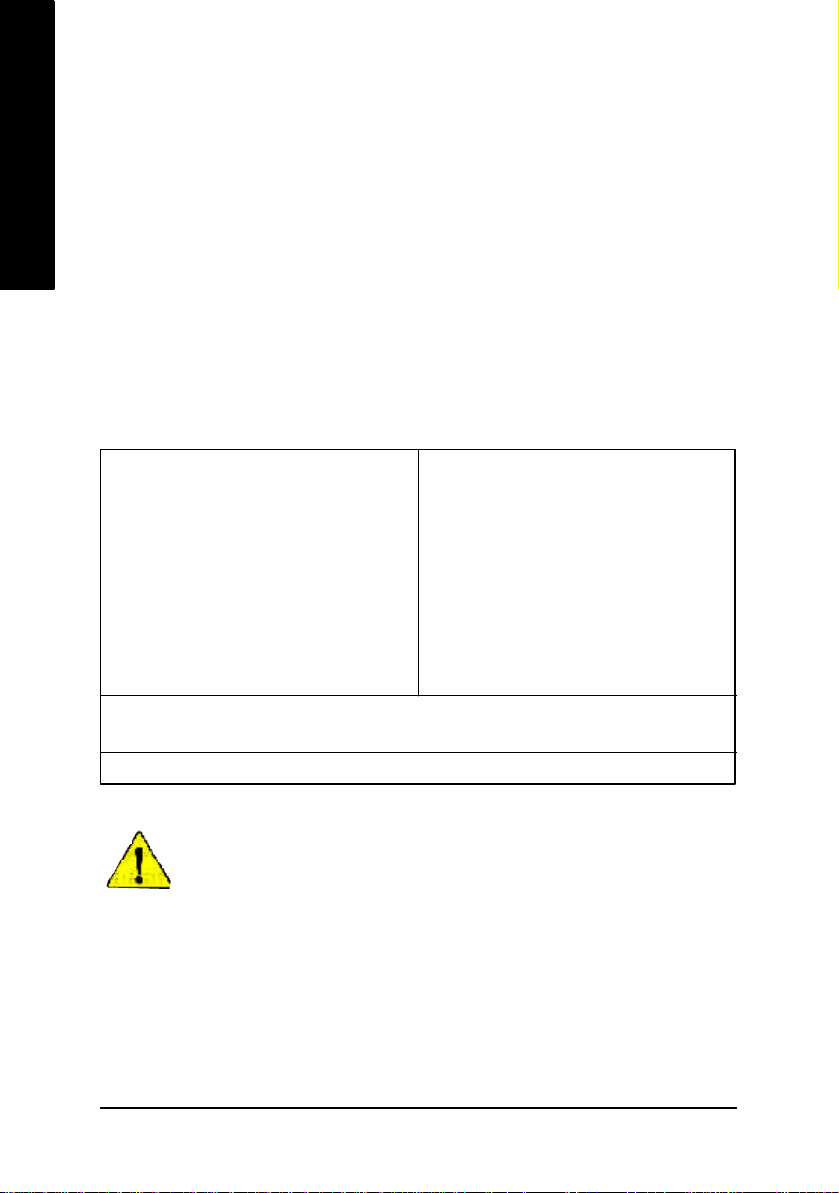
主畫面功能(BIOS 範例版本:F4c)
當您進入CMOS SETUP 設定畫面時,便可看到如下之主畫面,從主畫面中可以讓你
選擇各種不同之設定選單,你可以用上下左右鍵來選擇你要設定之選項並按Enter
進入子選單。
CMOS Setup Utility -Copy right (C) 1984-2003 Aw ard Software
} Standard CMOS Features
} Adv anced BIOS Features
} Integrated Peripherals
} Pow er Management Setup
} PnP/PCI Configurations
} PC Health Status
} Frequency /Voltage Control
ESC: Quit higf: Select Item
F8: Q-Flash F10: Save & Exit Setup
Time, Date, Hard Disk Type...
圖 1:主畫面功能
若在主畫面功能選項中,沒有找到您所需要的選項設定,請按
“Ctrl+F1”進入進階 BIOS 畫面設定,作進一步搜尋。
Load Fail-Safe Defaults
Load Optimized Defaults
Set Supervisor Password
Set User Password
Save & Exit Setup
Exit Without Sav ing
l Stand ard CMOS Features (標準 CMOS設定)
設定日期、時間、軟硬碟規格、及顯示器種類。
l Ad vanced BIOS Features (進階 BIOS 功能設定)
設定BIOS提供的特殊功能,例如病毒警告、開機磁碟優先順序、磁碟代號交
換…等。
- 32 -GA-7VT600-P(-L)主機板
Page 37

l Integrated Peripherals (整合週邊設定)
在此設定畫面包括所有週邊設備的的設定。如COM Port 使用的IRQ 位址, LPT
Port 使用的模式SPP 、EPP 或 EC P 以及IDE 介面使用何種 DMA Mod e…等。
l Power Management Setup (省電功能設定)
設定C P U 、硬碟、GREEN 螢幕等裝置的省電功能運作方式。
l PnP/PCI Configuration (隨插即用與 PCI組態設定)
設定IS A 之PnP 即插即用介面以及PCI 介面的相關參數。
l PC H ealth Status (電腦健康狀態)
系統自動偵測電壓,溫度及風扇轉速等。
l Frequency/Voltage Control (頻率 / 電壓控制)
設定控制C PU 時脈及倍頻調整。
l Load Fail-Safe Defaults (載入 Fail-Safe預設值)
執行此功能可載入BIOS的C M OS設定預設值,此設定是比較保守,但較能進
入開機狀態的設定值。
l Load Optimized Defaults (載入Optimized預設值)
執行此功能可載入Optimized 的CMOS 設定預設值,此設定是較能發揮主機板
速度的設定。
l Set Supervisor Password (管理者的密碼)
設定一個密碼,並適用於進入系統或進入SETU P 修改CMO S 設定。
l Set User Password (使用者密碼)
設定一個密碼,並適用於開機使用PC 及進入 BIOS 修改設定 。
l Save & Exit Setup (儲存並結束)
儲存所有設定結果並離開SETUP程式,此時BIOS會重新開機,以便使用新的
設定值,按<F10 >亦可執行本選項。
l Exit Without Saving (結束 SETU P程式)
不儲存修改結果,保持舊有設定重新開機,按<ESC>亦可直接執行本選項。
繁
體
中
文
BIOS 組態設定- 33 -
Page 38

繁
標準 CMOS 設定
體
中
文
CMOS Setup Utility -Copy right (C) 1984-2003 Aw ard Software
Standard CMOS Features
Date (mm:dd:yy) Fri, Dec 26 2003 Item Help
Time (hh:mm:ss) 22:31:24 Menu Level u
Change the day, month,
}IDE Primary Master [None] year
}IDE Primary Slave [None]
}IDE Secondary Master [None] <Week>
}IDE Secondary Slave [None] Sun. to Sat.
Drive A [1.44M, 3.5"] <Month>
Drive B [None] Jan. to Dec.
Floppy 3 Mode Support [Disabled]
<Day>
Halt On [All, But Keyboard] 1 to 31 (or maximum
allowed in the month)
Base Memory 640K
Extended Memory 127M <Year>
Total Memory 128M 1999 to 2098
higf: Move Enter:Select +/-/PU/PD: Value F10: Sav e ESC:Ex it F1: General Help
F5: Previous Values F6: Fail-Safe Defaults F7: Optimized Defaults
圖 2:標準 CMOS 設定
Date (mm:dd:yy) (日期設定)
即設定電腦中的日期,格式為「星期,月/ 日 / 年」,各欄位設定範圍如下
表示:
星期 由目前設定的「月/日 /年」自萬年曆公式推算出今天為星期幾,
此欄位無法自行修改。
月(mm) 1 到 12 月。
日(dd) 1 到 28/29/30/31 日,視月份而定。
年(yy ) 1999 到 2098 年。
- 34 -GA-7VT600-P(-L)主機板
Page 39
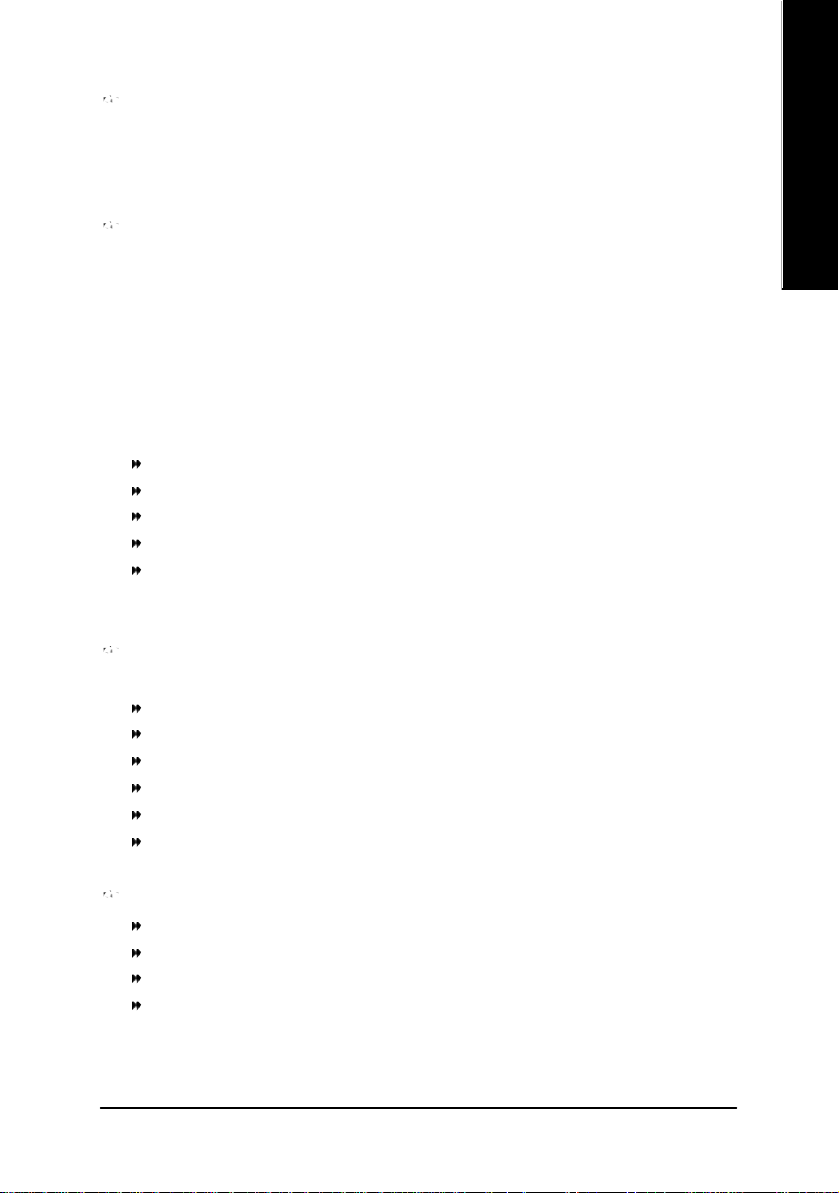
Time (hh:mm:ss) (時間設定)
即設定電腦中的時間是以2 4 小時為計算單位,格式為「時:分:秒」舉例而
言,下午一點表示方式為13 : 00 : 00 。當電腦關機後,RTC功能會繼續執行,並由
主機板的電池供應所需電力。
繁
體
中
IDE Primary M aster (Sl ave) / I DE Secondary Master (Slave)
(第一組硬碟 / 第二組硬碟參數設定)
設定第一、二組 IDE硬碟參數規格,設定方式有兩種,建議的是設定方式是採方
式1 ,但經常更換IDE 硬碟的使用者則可採方式 2,省去每次換硬碟都要重新設定
CMOS 的麻煩。
方式 1:設成 User TYPE,自行輸入下列相關參數,即 CYLS 、HEADS、SECT ORS 、
MODE ,以便順利使用硬碟。
方式2:設定 AUTO ,將TYPE 及 MODE皆設定 AUTO ,讓BIOS 在 POST 過程中,自動
測試IDE 裝置的各項參數直接採用。
CYLS. Number of cylinders(磁柱的數量) .
HEADS Number of heads(磁頭的數量).
PRECOMP Write p recomp.
LANDZONE Landing zone.
SECTORS Number of sectors(磁區的數量).
如果沒有裝設硬碟,請選擇"NON E" 後按<Enter>
Drive A / Drive B (軟式磁碟機 A:/ B:種類設定)
可設定的項目如下表示:
None 沒有安裝磁碟機。
360K, 5.25" 5.25 吋磁碟機,36 0KB 容量。
1.2M, 5.25" 5.25 吋磁碟機,1. 2M B 容量。
720K, 3.5" 3 吋半磁碟機, 72 0KB 容量。
1.44M, 3.5" 3 吋半磁碟機,1. 44M B 容量。
2.88M, 3.5" 3 吋半磁碟機,2. 88M B 容量。
文
Floppy 3 Mode Support (支援日本常用之 3 Mode 規格軟碟)
Disabled 沒有安裝任何3 Mod e 軟碟。
Driv e A A:安裝的是 3 Mode 軟碟。
Driv e B B:安裝的是 3 Mode 軟碟。
Both A:與B:安裝的都是 3 Mode 軟碟。
BIOS 組態設定- 35 -
Page 40

繁
體
中
文
H alt on (暫停選項設定)
當開機時,若POST偵測到異常,是否要提示,並等候處理?可選擇的項目有:
No Errors 不管任何錯誤,均開機
All Errors 有何錯誤均暫停等候處理
All, But Keyboard 有何錯誤均暫停,等候處理,除了鍵盤以外
All, But Diskette 有何錯誤均暫停,等候處理,除了軟碟以外
All, But Disk/Key 有何錯誤均提示,等候處理,除了軟碟、鍵盤以外
M emory (記憶體容量顯示)
目前主機板所安裝的記憶體皆由BIOS之 POST(Power On Self Te st)自動偵測,並顯
示於STANDARD CMOS SETUP 右下方。
Base Memory:傳統記憶體容量
PC 一般會保留 640KB 容量做為 MS-DOS 作業系統的記憶體使用
空間。
Extended Memory :延伸記憶體容量
可做為延伸記憶體的容量有多少,一般是總安裝容量扣除
掉 Base及Other Memory 之後的容量,如果數值不對,可能是
有 Module 沒安裝好,請仔細檢查。
- 36 -GA-7VT600-P(-L)主機板
Page 41
進階 BIOS 功能設定
CMOS Setup Utility -Copy right (C) 1984-2003 Aw ard Software
Advanced BIOS Features
First Boot Dev ice [Floppy]
Second Boot Device [HDD-0]
Third Boot Device [CDROM]
Password Check [Setup]
higf: Move Enter:Select +/-/PU/PD: Value F10: Sav e ESC:Ex it F1: General Help
F5: Previous Values F6: Fail-Safe Defaults F7: Optimized Defaults
圖 3:進階 BIOS 功能設定
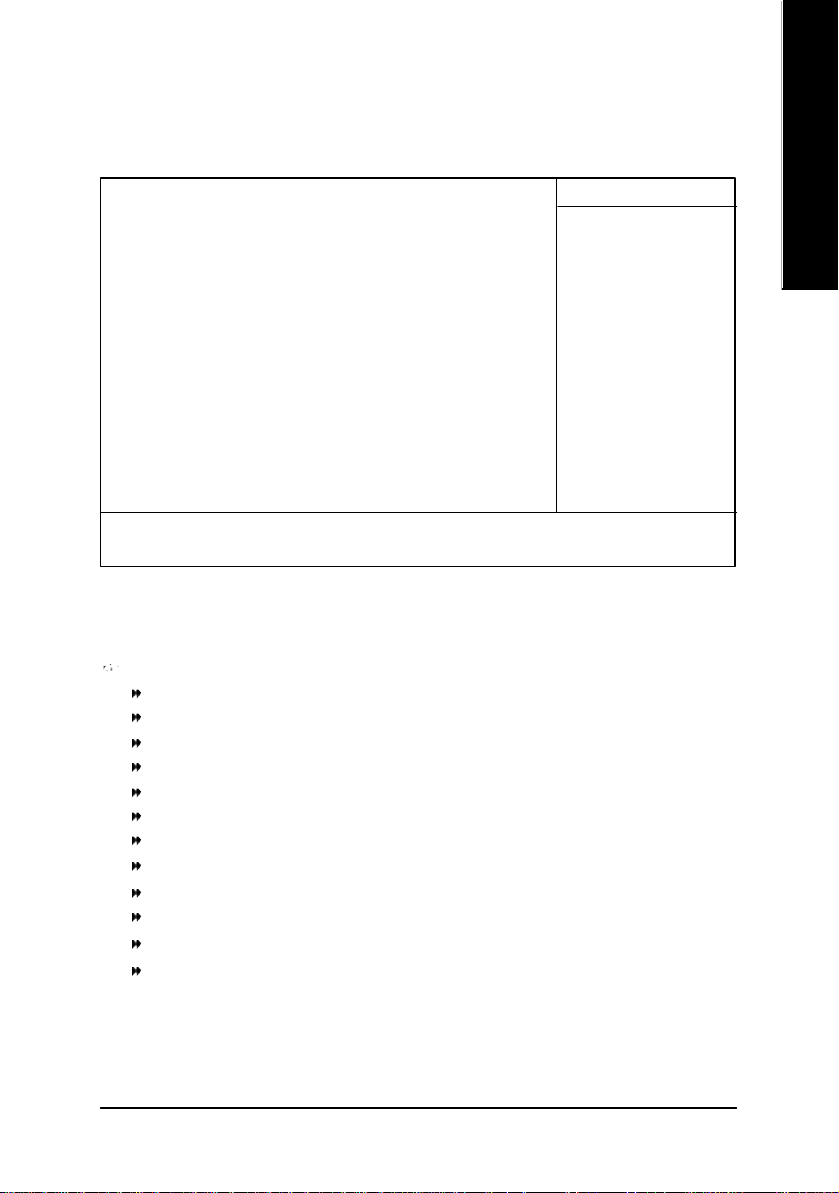
First / Second / Third Boot Device (第一/ 二 / 三開機裝置)
Floppy 由軟碟機為第一優先的開機裝置。
LS120 由 LS1 20 為第一優先的開機裝置。
HDD- 0~3 由硬碟機為第一優先的開機裝置。
SCSI 由 SCSI 裝置為第一優先的開機裝置。
CDROM 由光碟機為第一優先的開機裝置。
ZIP 由 ZIP 為第一優先的開機裝置。
USB-FDD 由 USB- FDD為第一優先的開機裝置。
USB-ZIP 由 USB-ZIP 為第一優先的開機裝置。
USB-CDROM 由 USB-C DROM 為第一優先的開機裝置。
USB-HDD 由 USB- HDD為第一優先的開機裝置。
LAN 由 LAN 為第一優先的開機裝置。
Disabled 關閉此功能。
Item Help
Menu Level u
Select Boot Dev ice
Priority
[Floppy]
Boot from floppy
[LS120]
Boot from LS120
繁
體
中
文
BIOS 組態設定- 37 -
Page 42

繁
體
中
文
Password Check (檢查密碼方式)
System 不論是開機或進入 CMOS SETUP 均要輸入密碼。
Setup 只有在進入CMOS SETUP 時才要求輸入密碼。(預設值)
欲取消密碼之設定時,只要於SETUP內重新設定密碼時,不要按任何鍵,直接
按<Enter >使密碼成為空白,即可取消密碼的設定。
- 38 -GA-7VT600-P(-L)主機板
Page 43

整合週邊設定
繁
CMOS Setup Utility-Copyright (C) 1984-2003 Aw ard Software
Integrated Peripherals
OnChip IDE Channel0 [Enabled]
OnChip IDE Channel1 [Enabled]
OnChip Serial ATA [Enabled]
AC97 Audio [Auto]
VIA Onboard LAN * [Enabled]
USB 1.1 Controller [Enabled]
USB 2.0 Controller [Enabled]
USB Keyboard Support [Disabled]
USB Mouse Support [Disabled]
VIA LAN Boot ROM * [Disabled]
Onboard Serial Port 1 [3F8/IRQ4]
Onboard Serial Port 2 [2F8/IRQ3]
Onboard Parallel Port [378/IRQ7]
Parallel Port Mode [SPP]
Game Port Address [201]
Midi Port Address [330]
Midi Port IRQ 10
Item Help
Menu Level u
體
中
文
higf: Move Enter:Select +/-/PU/PD: Value F10: Sav e ESC:Ex it F1: General Help
F5: Previous Values F6: Fail-Safe Defaults F7: Optimized Defaults
圖 4:整合週邊設定
" * " 只有 GA-7VT600-P-L 才有此功能。
BIOS 組態設定- 39 -
Page 44

繁
體
OnChip IDE Channel 0 (晶片組內建第一個 channel 的 IDE介面)
Enabled 使用晶片組內建第一個 channel 的 IDE 介面。(預設值)
Disabled 不使用此功能。
中
文
OnChip IDE Channel 1 (晶片組內建第二個 channel 的 IDE介面)
主機板上晶片組所內建的Seco ndary IDE介面是否使用。
Enabled 使用晶片組內建第二個 channel 的 IDE 介面。(預設值)
Disabled 不使用此功能。
OnChip Serial ATA (內建SATA)
Enabled 開啟內建於 VT8237 的 SATA功能。(預設值)
Disabled 關閉此功能。
AC97 Audio (內建音效)
Auto BIOS 自動偵測 AC9 7 Audio 功能。(預設值)
Disabled 關閉AC97 A udio。
VIA Onboard LAN (內建硬體 LAN)*
Disabled 關閉內建硬體LAN 的功能。
Enabled 開啟內建硬體 LAN 的功能。(預設值)
U SB 1.1 Controller
若您沒有使用內建的USB 功能,此項請設為Disabled 。
Enabled 啟動內建 USB 控制埠。(預設值)
Disabled 關閉此功能。
U SB 2.0 Controller
若您沒有使用內建的USB 2.0 功能,此項請設為Disabled 。
Enabled 啟動內建 USB 2.0 控制埠。(預設值)
Disabled 關閉此功能。
" * " 只有 GA-7VT600-P-L 才有此功能。
- 40 -GA-7VT600-P(-L)主機板
Page 45
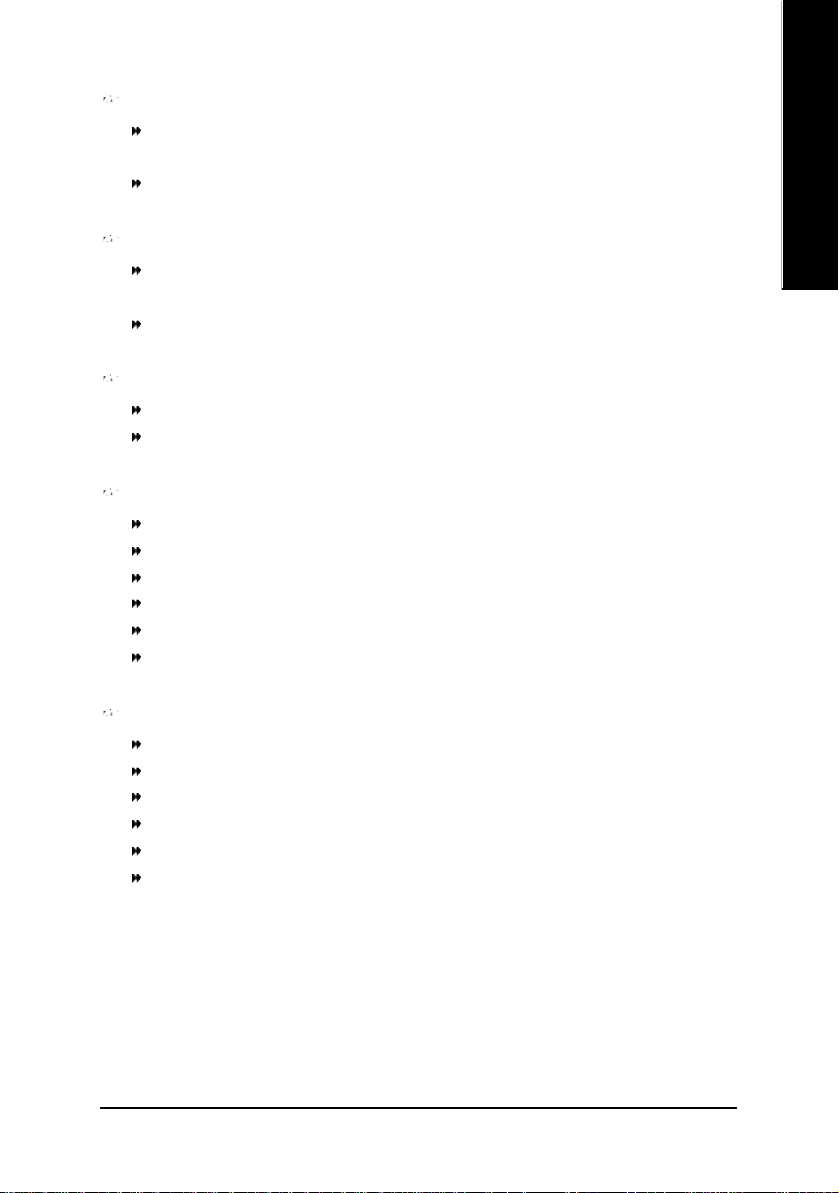
U SB Keyboard Sup port (支援 USB 規格鍵盤)
Enabled 支援 USB 規格的鍵盤。(若在沒有支援 USB Dev ice 之作業系統
上使用USB 規格的鍵盤,則請將此項設為Enable d)
Disabled 不支援USB 規格的鍵盤。(預設值)
繁
體
中
U SB Mouse Support (支援 USB 規格滑鼠)
Enabled 支援 USB 規格的滑鼠。(若在沒有支援 USB Dev ice 之作業系統
上使用USB 規格的滑鼠,則請將此項設為Enable d)
Disabled 不支援USB 規格的滑鼠。(預設值)
Onb oard LAN Boot ROM*
Disabled 關閉此功能。
Enabled 啟動 onboard LAN 開機功能。( 預設值)
Onb oard Serial Port 1 (內建串列插座介面 1)
Auto 由 BIOS 自動設定。
3F8/IRQ4 指定內建串列插座 1 為 COM 1 且使用為 3F8 位址。(預設值)
2F8/IRQ3 指定內建串列插座 1 為 COM 2 且使用為 2F 8 位址。
3E8/IRQ4 指定內建串列插座 1 為 COM 3 且使用為 3E 8位址。
2E8/IRQ3 指定內建串列插座 1 為 COM 4 且使用為 2E 8位址。
Disabled 關閉內建串列插座1 。
Onb oard Serial Port 2 (內建串列插座介面 2)
Auto 由 BIOS 自動設定。
3F8/IRQ4 指定內建串列插座 2 為 COM 1 且使用為 3F 8 位址。
2F8/IRQ3 指定內建串列插座 2 為 COM 2 且使用為 2F8 位址。(預設值)
3E8/IRQ4 指定內建串列插座 2 為 COM 3 且使用為 3E 8位址。
2E8/IRQ3 指定內建串列插座 2 為 COM 4 且使用為 2E 8位址。
Disabled 關閉內建串列插座2 。
文
" * " 只有 GA-7VT600-P-L 才有此功能。
BIOS 組態設定- 41 -
Page 46

繁
體
中
文
Onb oard Parallel port (內建並列插座)
378/IRQ7 使用並指定內建並列插座位址為 378/IRQ7 。( 預設值)
278/IRQ5 使用並指定內建並列插座位址為 278/IRQ5 。
3BC/IRQ7 使用並指定內建並列插座位址為 3BC/IRQ7 。
Disabled 關閉內建的並列插座。
Parallel Port Mode (並列插座模式)
SPP 使用一般的並列插座傳輸模式。(預設值)
EPP 使用 EPP(Enh anced Parallel Po rt)傳輸模式。
ECP 使用 ECP(Extended C apabili ties Port)傳輸模式。
ECP+EPP 同時支援EP P 及 EC P 模式。
G ame Port Address
Disabled 關閉此功能。
201 設定 Game Port Address 為 201 。(預設值)
209 設定Game Port Address 為 209 。
M idi Port Address
Disabled 關閉此功能。
300 設定 Midi Port Address 為 300 。
330 設定Midi Port Address 為 330 。( 預設值)
M idi Port IRQ
5 設定 Midi Port IRQ 為 5 。
10 設定 Midi Port IRQ為 10 。( 預設值)
- 42 -GA-7VT600-P(-L)主機板
Page 47
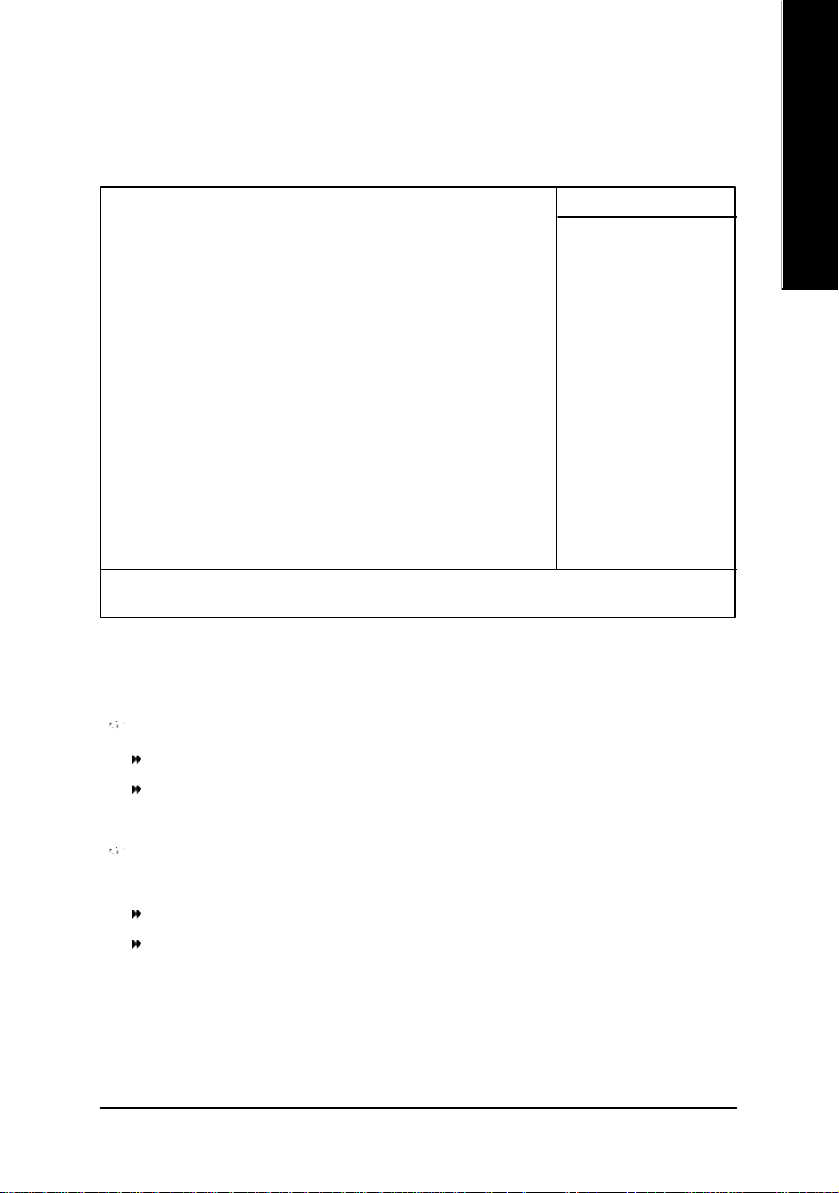
省電功能設定
繁
CMOS Setup Utility -Copy right (C) 1984-2003 Aw ard Software
Power Management Setup
ACPI Suspend Type [S1(POS)]
x USB Device Wake-Up From S3 Disabled
Power LED in S1 state [Blinking]
Soft-Off by PWRBTN [Instant-off]
AC Back Function [Soft-Off]
Keyboard Power On [Disabled]
Mouse Power On [Disabled]
PME Event Wake Up [Enabled]
ModemRingOn/WakeOnLAN [Enabled]
Resume by Alarm [Disabled]
x Date (of Month) Alarm Everyday
x Time (hh:mm:ss) Alarm 0 : 0 : 0
higf: Move Enter:Select +/-/PU/PD:Value F10:Sav e ESC:Ex it F1:General Help
F5:Previous Values F6:Fail-Safe Defaults F7:Optimized Defaults
圖 5:省電功能設定
Item Help
Menu Level u
[S1]
Set suspend type to
Power On Suspend under
ACPI OS
[S3]
Set suspend type to
Suspend to RAM under
ACPI OS
ACPI Suspe nd Type (省電模式)
S1(POS) 設定ACPI省電模式為 S1/POS (Power On Susp end)。(預設值)
S3(STR) 設定ACPI省電模式為 S3/STR (Suspend To RAM)。
體
中
文
U SB Device Wake-Up From S3 (在 S3 下由 USB裝置喚醒系統)
此選項需在"ACPI Suspend T y pe" 設為 "S3 /STR" 時才有作用。
Disabled 關閉此功能。(預設值)
Enabled 系統在 S3 模式下,允許使用者經由 USB 裝置喚醒系統。
BIOS 組態設定- 43 -
Page 48

繁
體
中
文
Power LED in S1 state
Blinking Pow er LED在 S1 模式下,會以閃爍的方式呈現。(預設值)
Dual/OFF 設定此選項有兩種情形,如果您使用的是單一顏色的 pow er
LED, LED會關掉,那如果您使用的是雙顏色的 pow er LED ,
LED會變顏色。
Soft-off by PWRBTN (關機方式)
Instant-off 按一下 Soft-off開關便直接關機。(預設值)
Delay 4 Sec. 需按住Soft-off 開關4 秒後才關機。
AC Back Function (斷電後,電源回復時的系統狀態選擇)
Soft-Off 需按Soft PWR button才能重新啟動系統。(預設值)
Full-On 電源回復時,立刻啟動系統。
Memory 電源回復時,恢復系統斷電前狀態。
K eyboard Pow er On (鍵盤開機功能)
Password 設定 1-5 個字元為鍵盤密碼來開機。
Disabled 關閉此功能。(預設值)
Keyboard 98 設定Window s 98 鍵盤的 "pow er " 鍵來開機。
M ouse Power On (滑鼠開機功能)
Double Click 按兩次PS/2 滑鼠左鍵開機。
Disabled 關閉此功能。(預設值)
PM E Event Wake U p (電源管理事件喚醒功能)
Disabled 關閉電源管理事件喚醒功能。
Enabled 啟動電源管理事件喚醒功能。(預設值)
- 44 -GA-7VT600-P(-L)主機板
Page 49

M odemRingOn/WakeOnLan (數據機開機 / 網路開機狀態)
Disabled 不啟動數據機開機 / 網路開機功能。
Enabled 啟動數據機開機 / 網路開機功能。(預設值)
Resume b y Alarm (定時開機)
你可以將此選項設定為Enab led並輸入開機的時間。
Disabled 不啟動此功能。(預設值)
Enabled 啟動此功能。
若啟動定時開機,則可設定以下時間:
Date (of Month) A larm : Ev eryday, 1~31
Time (hh: mm: ss) Ala rm : (0~2 3) : (0~59) : (0 ~59)
繁
體
中
文
BIOS 組態設定- 45 -
Page 50
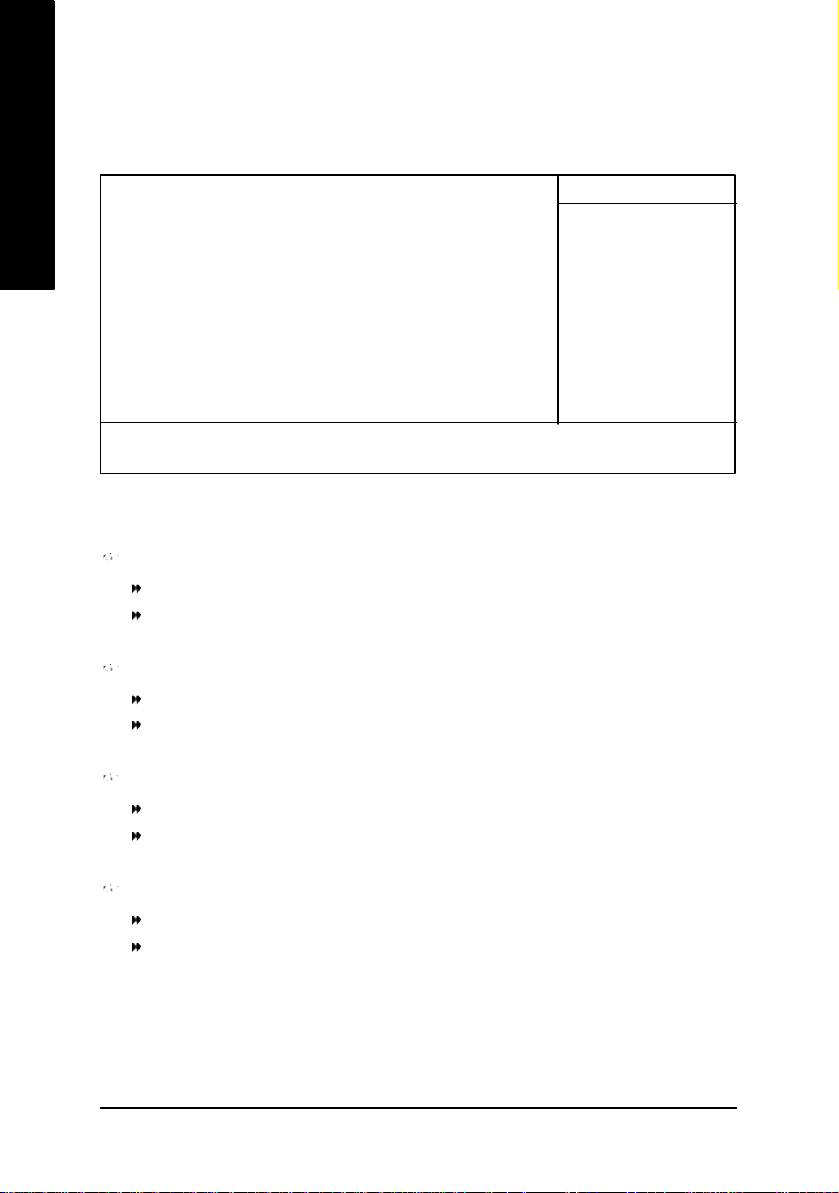
繁
體
中
文
隨插即用與 PCI 組態設定
CMOS Setup Utility -Copy right (C) 1984-2003 Aw ard Software
PnP/PCI Configurations
PCI 1/PCI 5 IRQ Assignment [Auto] Item Help
PCI 2 IRQ Assignment [Auto] Menu Level u
PCI 3 IRQ Assignment [Auto]
PCI 4 IRQ Assignment [Auto]
higf: Move Enter:Select +/-/PU/PD:Value F10:Sav e ESC:Ex it F1:General Help
F5:Previous Values F6:Fail-Safe Defaults F7:Optimized Defaults
圖 6:隨插即用與 PCI組態設定
PCI 1/PCI 5 IRQ Assignment
Auto 由 BIOS 自動偵測。(預設值)
3,4,5,7,9,10,11,12,1 4,15 PCI 插槽 1/5 的 IRQ 設定為 3,4,5 ,7,9,10,11,12,14,15 。
PCI 2 IRQ Assignment
Auto 由 BIOS 自動偵測。(預設值)
3,4,5,7,9,10,11,12,1 4,15 PCI 插槽 2 的 IRQ 設定為 3,4, 5,7,9, 10,11,12,14,15 。
PCI 3 IRQ Assignment
Auto 由 BIOS 自動偵測。(預設值)
3,4,5,7,9,10,11,12,1 4,15 PCI 插槽 3 的 IRQ 設定為 3,4, 5,7,9, 10,11,12,14,15 。
PCI 4 IRQ Assignment
Auto 由 BIOS 自動偵測。(預設值)
3,4,5,7,9,10,11,12,1 4,15 PCI 插槽 4 的 IRQ 設定為 3,4, 5,7,9, 10,11,12,14,15 。
- 46 -GA-7VT600-P(-L)主機板
Page 51
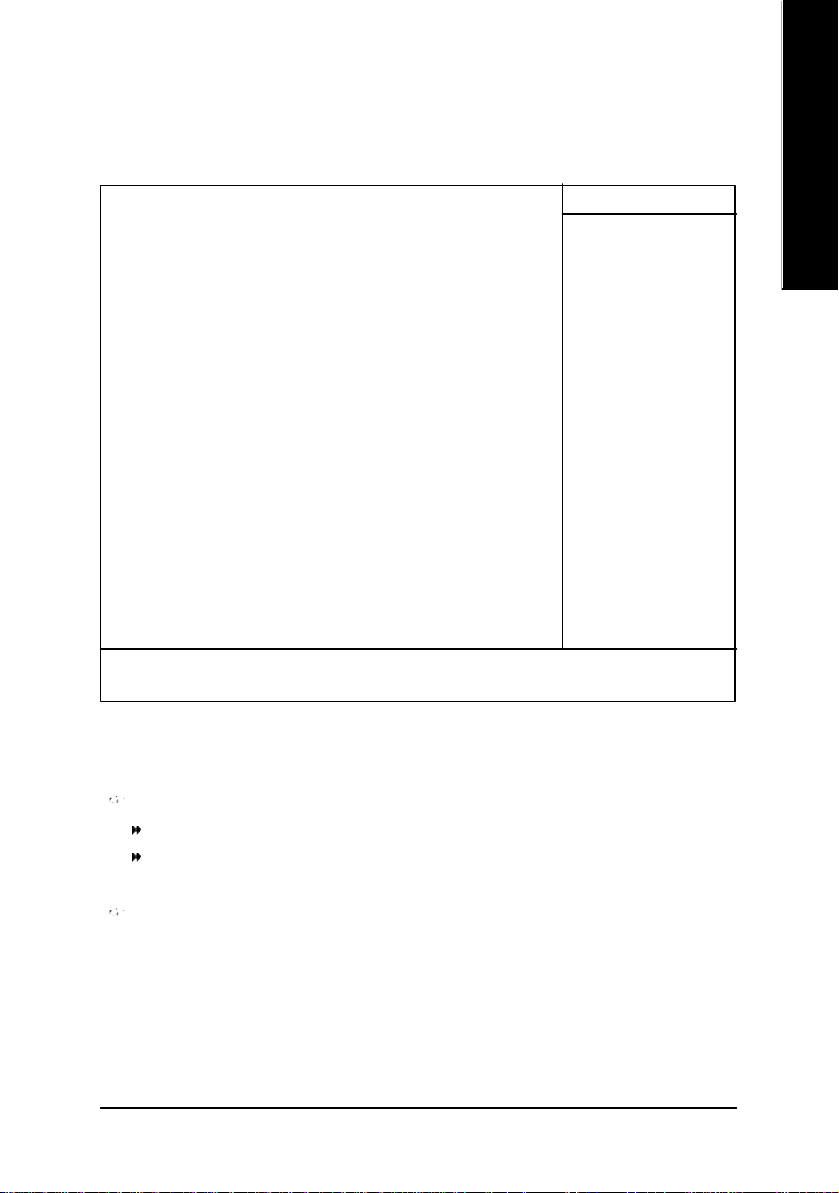
電腦健康狀態
繁
CMOS Setup Utility -Copy right (C) 1984-2003 Aw ard Software
PC Health Status
Reset Case Open Status [Disabled]
Case Opened No
Vcore 1.810V
DDR Vtt 1.248V
+3.3V 3.280V
+5V 4.919V
+12V 11.968V
5VSB 5.053V
Current System Temperature 27oC
Current CPU Temperature 37oC
Current CPU FAN Speed 4687 RPM
Current SYSTEM FAN Speed 0 RPM
CPU FAN Fail Warning [Disabled]
SYSTEM FAN Fail Warning [Disabled]
higf: Move Enter:Select +/-/PU/PD:Value F10:Sav e ESC:Ex it F1:General Help
F5:Previous Values F6:Fail-Safe Defaults F7:Optimized Defaults
圖 7:電腦健康狀態
Item Help
Menu Level u
[Disabled]
Don't reset case
open status
[Enabled]
Clear case open
status at nex t boot
體
中
文
Reset Case Open Status
Disabled 不重新設定Case Op ened 狀況。(預設值)
Enabled 重置 Case Opened 狀況。
Case Opened
如果您的電腦外殼是關閉的,"Cas e Open ed" 這項值將會是 "No " 。
如果您的電腦外殼是曾經被打開的,"Case O pened"這項值將會是"YE S"。
如果您希望重置 "Case Opened" 的值,將 "Reset Case Open Status" 的值設為 "Enable"
並重新開機即可。
BIOS 組態設定- 47 -
Page 52

繁
體
Current Voltage( V) Vcore/ DDR Vtt/ +3.3V/ +5V/ +12V/ 5VSB (系統電壓)
自動偵測系統電壓狀態。
中
文
Current System Temperature(oC) (系統溫度偵測)
自動偵測系統的溫度。
Current CPU Temperature(oC) (系統溫度偵測)
自動偵測CPU 的溫度。
Current CPU/SYSTEM FAN Sp eed (RPM) (CPU/ 系統風扇轉速偵測)
自動偵測CPU/ 系統風扇的轉速。
CPU FAN Fail Warning (CPU 風扇故障警告功能)
Enabled 啟動 CPU 風扇故障警告。
Disabled 關閉CPU 風扇故障警告。(預設值)
SYSEM FAN Fail Warning (系統風扇故障警告功能)
Enabled 啟動系統風扇故障警告。
Disabled 關閉系統風扇故障警告。(預設值)
- 48 -GA-7VT600-P(-L)主機板
Page 53
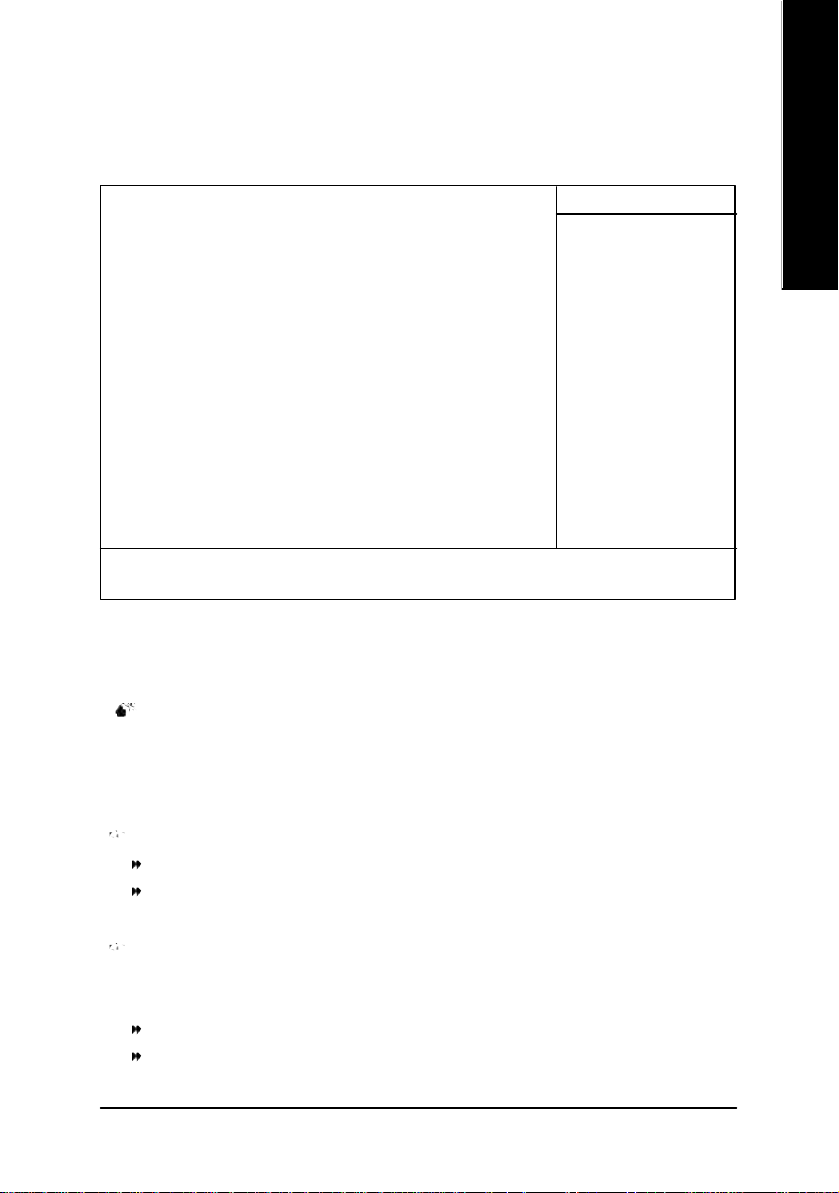
頻率 / 電壓控制
繁
CMOS Setup Utility -Copy right (C) 1984-2003 Aw ard Software
Frequency/Voltage Control
Spread Spectrum Modulated [Enabled]
CPU Host Clock Control [Disabled]
ø CPU Host Frquency (MHz) 133
ø PCI/AGP Frquency (MHz) 33/66
DRAM Clock (MHz) [Auto]
CPU Ov erVoltage Control [Au to]
AGP Ov erVoltage Control [Auto]
DIMM OverVoltage Control [Auto]
higf: Move Enter:Select +/-/PU/PD: Value F10: Sav e ESC:Ex it F1: General Help
F5: Previous Values F6: Fail-Safe Defaults F7: Optimized Defaults
圖 8:頻率 / 電壓控制
ø 這些選項只有在 " CPU H ost C lock Control" 設為 Enabled 才能被設定。
我們不建議您隨意使用此功能,因為可能造成系統不穩,或者不可預期之結
果。僅供電腦玩家使用。
如果系統在進入 CMOS設定工具程式前就已經當機,請再等20 秒讓系統發生逾
時自動重新開機,開機後的系統會重新設CPU 時脈為預設值。
Item Help
Menu Level u
體
中
文
Spread spectrum Modulated (時脈微波展頻調整)
Disabled 關閉時脈微波展頻調整功能。
Enabled 啟動時脈微波展頻調整功能。(預設值)
CPU Host Clock Control
請特別注意,當您使用系統超頻時,有時侯會造成不開機,如果是因為超頻而
造成不開機時,請等候20秒系統會自動重新開機一次,並以最安全的模式開機。
Disabled 關閉CPU Host Clock 控制。( 預設值)
Enabled 啟動CPU Host Cl ock控制。
BIOS 組態設定- 49 -
Page 54

繁
體
中
文
CPU Host Frequency (M Hz)
100MHz 當 CPU 時脈為 100M Hz時,可以在100MHz~132MHz區間調整時脈。
133MHz 當 CPU 時脈為 133M Hz時,可以在133MHz~165MHz區間調整時脈。
166MHz 當 CPU 時脈為 166M Hz時,可以在166MHz~199MHz區間調整時脈。
200MHz 當 CPU 時脈為 200M Hz時,可以在200MHz~254MHz區間調整時脈。
PCI/AGP Frequency (MHz)
此數值依CPU Host F requen cy 而定。
DRAM Clock (MHz)
Auto 由 SPD決定記憶體模組頻率。(預設值)
133-DDR266 如果您要使用DDR266 記憶體模組,請設為 "133 -DDR26 6" 。
166-DDR333 如果您要使用DDR333 記憶體模組,請設為 "166 -DDR33 3" 。
200-DDR400 如果您要使用DDR400 記憶體模組,請設為 "200 -DDR40 0" 。
CPU OverVoltage Control
請注意:增加CPU 的電壓能使用系統更為穩定,但也有可能會損壞 CPU 。
Auto 依 CPU 需求而定。(預設值)
+5% 增加 CPU 電壓 +5% 。
+7.5% 增加 CPU 電壓 +7. 5% 。
+10% 增加CPU 電壓 +10 %。
AG P OverVoltage Control
請注意:增加AGP的電壓能使用系統更為穩定,但也有可能會損壞顯示卡。
Auto 依 AGP 需求而自動設定。(預設值)
+0.1V 增加 AGP 電壓 +0. 1V 。
+0.2V 增加 AGP 電壓 +0. 2V 。
+0.3V 增加 AGP 電壓 +0. 3V 。
DIMM OverVol tage Control
請注意:增加DIMM的電壓能使用系統更為穩定,但也有可能會損壞記憶體模組。
Auto 依 DIMM需求而自動設定。(預設值)
+0.1V 增加 DIMM 電壓 +0. 1V 。
+0.2V 增加 DIMM 電壓 +0. 2V 。
+0.3V 增加 DIMM 電壓 +0. 3V 。
- 50 -GA-7VT600-P(-L)主機板
Page 55
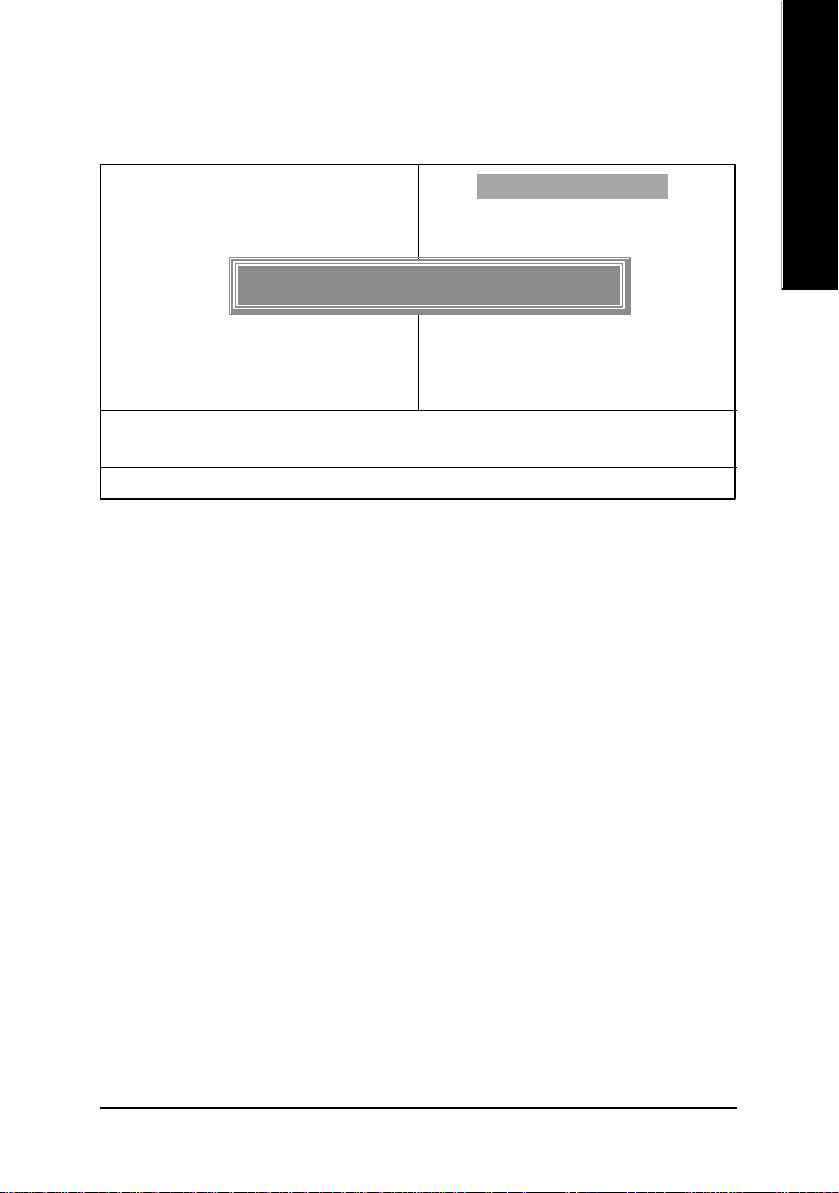
載入 Fail-Safe 預設值
繁
CMOS Setup Utility -Copy right (C) 1984-2003 Aw ard Software
} Standard CMOS Features
} Adv anced BIOS Features
} Integrated Peripherals
} Pow er Management Setup
} PnP/PCI Configurations
} PC Health Status
} Frequency /Voltage Control
ESC: Quit higf: Select Item
F8: Q-Flash F10: Save & Exit Setup
請按<Y >、<Enter >,即可載入 BIOS 預設值。
如果系統出現不穩定的情況,您不妨試試載入Fail-Safe Defaults,看看能否正常。當
然了,整個系統的各項效能都會變慢,因為Fail-Safe Defaults本來就是為了只求能開
機所做的預設值。
Load Fail-Safe Defaults (Y/N) ? Y
Load Fail-Safe Defaults
圖 9:載入 Fail-Safe 預設值
Load Fail-Safe Defaults
Load Optimized Defaults
Set Supervisor Password
Set User Password
Save & Exit Setup
Exit Without Sav ing
體
中
文
BIOS 組態設定- 51 -
Page 56
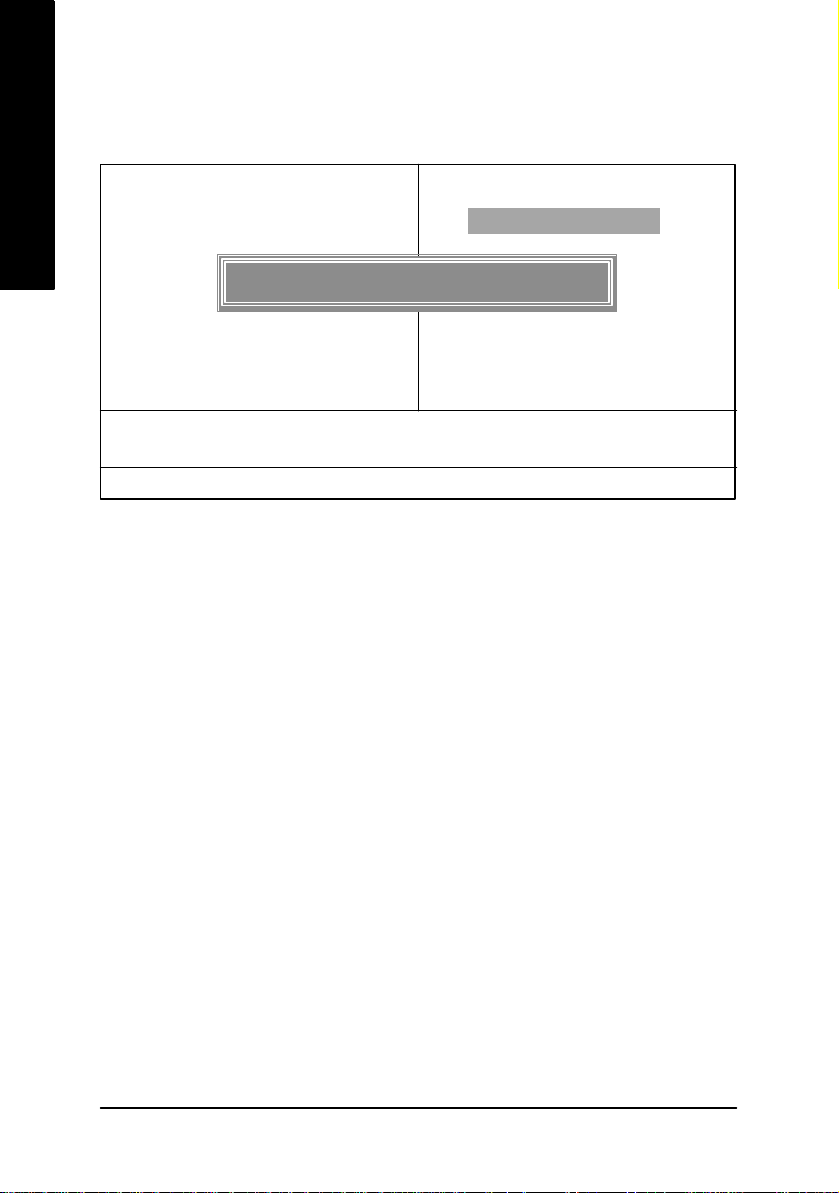
繁
載入 Optimized 預設值
體
中
文
CMOS Setup Utility -Copy right (C) 1984-2003 Aw ard Software
} Standard CMOS Features
} Adv anced BIOS Features
} Integrated Peripherals
} Pow er Management Setup
} PnP/PCI Configurations
} PC Health Status
} Frequency /Voltage Control
ESC: Quit higf: Select Item
F8: Q-Flash F10: Save & Exit Setup
請按<Y >、<Enter >,即可載入出廠時的設定。
Load Optimized Defaults 的使用時機為何呢?好比您修改了許多CMOS 設定,最後覺得
不太妥當,便可執行此功能,以求系統的穩定度。
Load Optimized Defaults ( Y/N) ? Y
Load Optimized Defaults
圖 10:載入 Optimized 預設值
Load Fail-Safe Defaults
Load Optimized Defaults
Set Supervisor Password
Set User Password
Save & Exit Setup
Exit Without Sav ing
- 52 -GA-7VT600-P(-L)主機板
Page 57
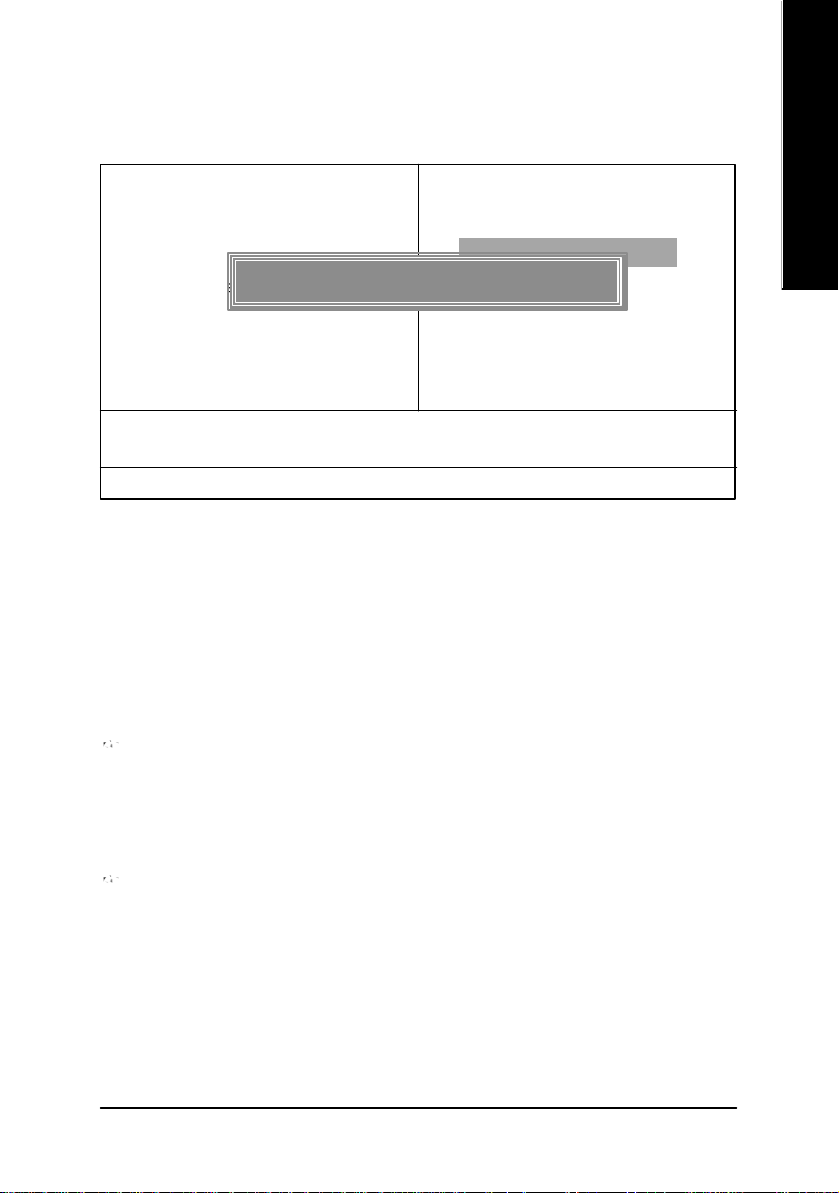
設定管理者(Supervisor) / 使用者(User)密碼
繁
CMOS Setup Utility -Copy right (C) 1984-2003 Aw ard Software
} Standard CMOS Features
} Adv anced BIOS Features
} Integrated Peripherals
} Pow er Management Setup
} PnP/PCI Configurations
} PC Health Status
} Frequency /Voltage Control
ESC: Quit higf: Select Item
F8: Q-Flash F10: Save & Exit Setup
最多可以輸入8 個字元,輸入完畢後按下Enter,BIOS會要求再輸入一次,以確
定剛剛沒有打錯,若兩次密碼吻合,便將之記錄下來。
如果您想取消密碼,只需在輸入新密碼時,直接按Enter ,這時BIOS 會顯示「
PASSWORD DISA BLED」,也就是關閉密碼功能,那麼下次開機時,就不會再被
要求輸入密碼了。
Enter Password:
Change/Set/Disable Password
圖 11:設定管理者 (Superv isor) / 使用者(User)密碼
Load Fail-Safe Defaults
Load Optimized Defaults
Set Supervisor Password
Set User Password
Save & Exit Setup
Exit Without Sav ing
體
中
文
SUPERVISOR 密碼的用途
當您設定了Superv isor 密碼時,當如果「Advanced BIOS Features」中的 Pa ssword
Check項目設成 SET UP ,那麼開機後想進入 CMOS SETUP就得輸入 Superv isor密碼
才能進入。
U SER 密碼的用途
當您設定了User 密碼時,當如果「Advanced BIOS Features」中的 Passw ord C heck
項目設成SYST EM ,那麼一開機時,必需輸入 User 或 Superv isor密碼才能進入開
機程序。當您想進入 CMOS SETUP時,如果輸入的是 USER Pa ssword,很抱歉,
BIOS 是不會允許的,因為只有 Sup ervis or 可以進入 CMO S SETUP 中。
BIOS 組態設定- 53 -
Page 58
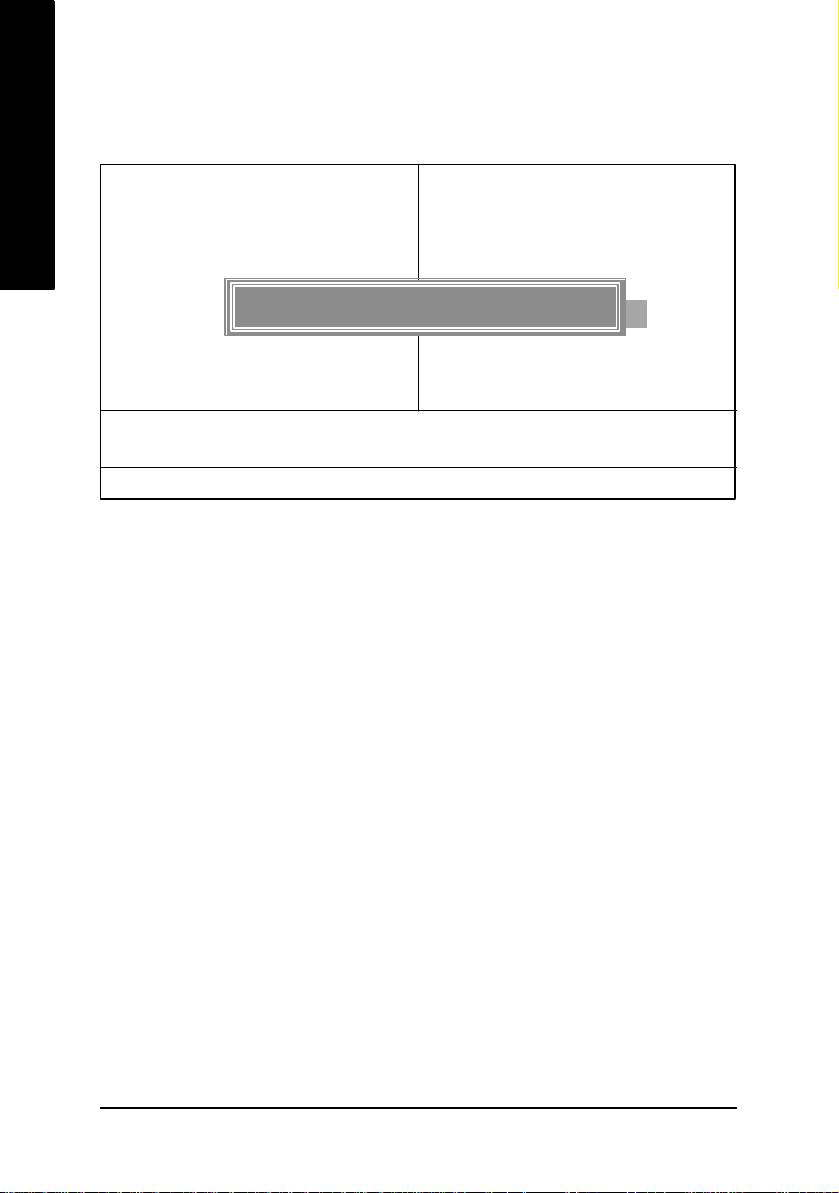
繁
離開 SETUP 並儲存設定結果
體
中
文
CMOS Setup Utility -Copy right (C) 1984-2003 Aw ard Software
} Standard CMOS Features
} Adv anced BIOS Features
} Integrated Peripherals
} Pow er Management Setup
} PnP/PCI Configurations
} PC Health Status
} Frequency /Voltage Control
ESC: Quit higf: Select Item
F8: Q-Flash F10: Save & Exit Setup
若按Y 並按下Enter,即可儲存所有設定結果到 RTC中的 CMOS並離開Setup Utility 。若
不想儲存,則按N 或 Esc 皆可回到主畫面中。
Save to CMOS and EXIT (Y/N) ? Y
Save Data to CMOS
圖 12:離開 SETUP 並儲存設定結果
Load Fail-Safe Defaults
Load Optimized Defaults
Set Supervisor Password
Set User Password
Save & Exit Setup
Exit Without Sav ing
- 54 -GA-7VT600-P(-L)主機板
Page 59
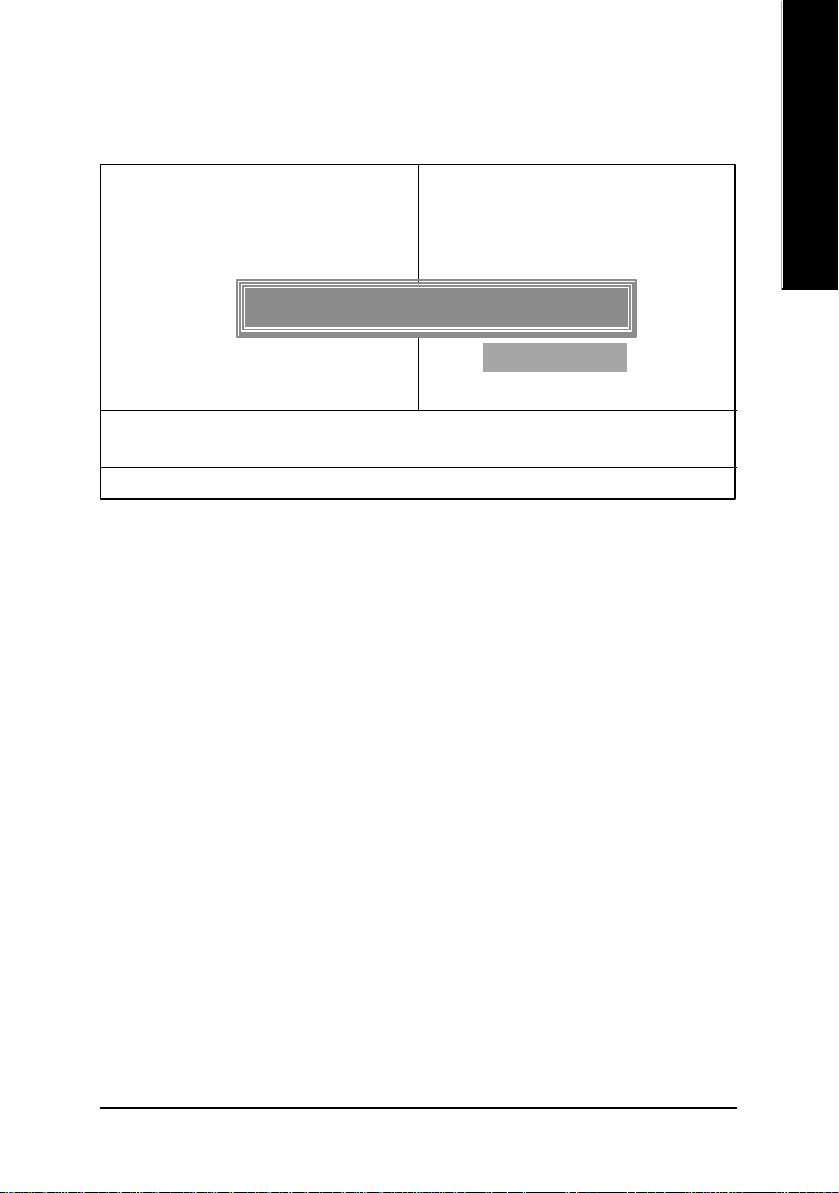
離開 SET UP 但不儲存設定結果
繁
CMOS Setup Utility -Copy right (C) 1984-2003 Aw ard Software
} Standard CMOS Features
} Adv anced BIOS Features
} Integrated Peripherals
} Pow er Management Setup
} PnP/PCI Configurations
} PC Health Status
} Frequency /Voltage Control
ESC: Quit higf: Select Item
F8: Q-Flash F10: Save & Exit Setup
若按Y 並按下Enter ,則離開 Setup Utility 。若按 N 或 Esc 則可回到主畫面中。
Quit Without Sav ing (Y/N)? N
Abandon all Data
圖 13:離開 SETUP 但不儲存設定結果
Load Fail-Safe Defaults
Load Optimized Defaults
Set Supervisor Password
Set User Password
Save & Exit Setup
Exit Without Sav ing
體
中
文
BIOS 組態設定- 55 -
Page 60

繁
體
中
文
- 56 -GA-7VT600-P(-L)主機板
Page 61

第四章 技術文件參考資料
繁
@BIOS
™
介紹
技嘉科技 @BIOS™ 視窗版BIOS
更新軟體
技嘉科技繼視窗超頻軟體EasyTune III™之後再度推出另一石破天驚,為擺脫傳
統須在DOS 模式下更新BIOS 之Windows 版軟體!
技嘉科技@BIOS™為一提供使用者在視窗模式下更新BIOS的軟體,使用者可透
過@BIOS™友善的使用者界面,簡易的操作模式,從此更新、儲存 BIOS不再是電
腦高手的專利,輕輕鬆鬆完成不可能的任務,更炫的是使用者可透過@BIOS™與
Internet 連結,選取距離最近的BIOS伺服器並下載最新的BIOS更新,所有過程皆在
Windows 模式下完成,從此不再害怕更新BIOS!
相信如此重量級的工具程式應是大家引領期盼很久了吧!試試技嘉科技
™
@BIOS
從此更新BIOS 不再驚聲尖叫!
體
中
文
- 57 -
技術文件參考資料
Page 62

繁
EasyTune
™
4 介紹
體
中
文
技嘉視窗超頻軟體EasyTune 4 正式推出!
體驗電腦的極限一直是電腦玩家的最愛,
於是乎「超頻」這個動作就變得相當的熱
門,但是由於以往想玩超頻,必須對於主
機板的BIOS 、 CPU 頻率 Jumper 、電壓等等
非得一清二處不可,這樣方能體驗極限PC
速度的快感!不過,現在不需要這麼麻煩
啦!技嘉科技推出的視窗超頻軟體EasyTune 4 讓您不需要 Jumper 、不用改 BIOS ,就
能在Wind ows 作業系統下,輕輕鬆鬆的玩超頻喔!
EasyTune 4 根據您不同的需求有兩種的設計,一是簡易設定的「Easy Mode」,另外
則是更詳盡的進階設定「Advanced Mode」;如果您選擇的是「Easy Mode」,您只
需按下「Auto Optimize」選項, EasyTune 4 便會自動逐步的測出 CPU 最高的限度喔!
而如果您選擇「Advanced Mode」,那就會有更多設定會出現,像是AGP 的頻率啦、
記憶體的工作時脈等等,您可以分項的逐步微調,讓各個項目都可以處於工作的顛
峰,想要讓電腦慢吞吞都難哩!
萬一超頻過頭怎麼辦呢?以往一不小心,就會把一些硬體配備給燒毀,但是聰明的
EasyTune 4 則有自動保護的機制,如果您一下子「超過頭」, EasyTune 4 會立即的
將電腦重新啟動,並且讀取正常的預設值,藉此保護您的硬體不受到傷害!當然
啦,當您測試出極限頻率之後,您可以將此設定值儲存,這樣一來,每次進入Win-
dows 時就會載入,讓您的作業系統永遠跑的順暢無比!如果你覺得EasyTu ne 4 只能
用來超頻那就大錯特錯囉!EasyTune 4 還具備有硬體監控的系統,隨時隨地的幫您
注意您系統的安全性,向是電壓、溫度等等,一發現硬體超出安全值,便會立即的
回報喔!這樣棒的軟體哪裡找呢?EasyTune 4 都已經附贈在您主機板的驅動程式光
碟中了,趕快體驗一下吧!
備註:
1. 相關主機板支援型號與資訊請至技嘉網站查詢。
2. 超頻乃非正常工作狀態之舉動,其極限值與各項周邊有關,技嘉科技無法保證
其超頻之下系統的穩定與硬體安全性。
- 58 -GA-7VT60 0-P(-L) 主機板
Page 63
BIOS 更新方法介紹
繁
方法一:Q-Flash
™
Q-Flash
想要更新BIOS 時,只要進入 BIOS 選單中選擇QFlash 工具就可以更新BIOS 。使用者不需要進入
任何作業系統,如:DOS 或者Windows ,就可以
使用 Q-Flash™。Q-Flash™讓你不再需要操作任何複雜的步驟或進入任何作業系統就
可以更新BIOS ,因為它就在BIOS 選單中。
因為更新 BIOS 有潛在的風險,請小心的執行Q-Flash™。 避免不當的操作
更新BIOS 而造成系統損壞。
在開始之前:
在你使用Q-Flash™來更新BIOS 時,請依照以下的步驟:
1. 請到技嘉網站下載符合您主機板型號最新的BIOS 版本。
2. 解壓縮所下載的 BIOS 檔案且把 BIOS 檔案(檔名為:主機板型號.Fxx ,例如:
7VRXP.F12)存在磁碟片中。
3. 重新開機且按 Del 進入BIOS 選單。
使用Q-Flash™時,如果你目前的BIOS版本太舊的話,請不要一次跳太多的
BIOS版本更新。例如:請不要從F1 版本跳到F12,但可以從F1 到F4或者
從F4 到F8,依此類推。
是一種用來更新 BIOS的工具。當使用者
體
中
文
B I OS 更新指導步驟分為以下兩個部分:
如果您的主機板是雙BI OS ,請參考第一部份。
如果您的主機板是單BI OS ,請參考第二部分。
- 59 -
技術文件參考資料
Page 64
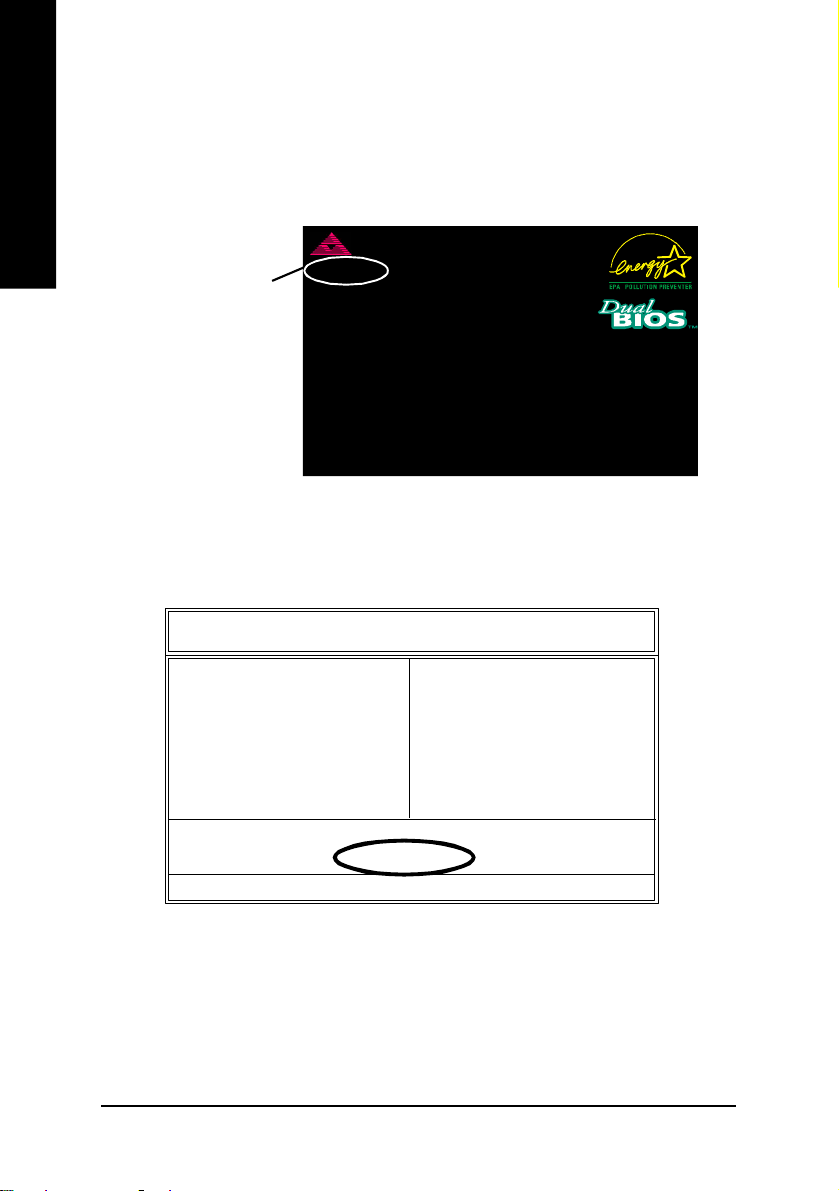
繁
體
中
第一部份:在雙BI OS 主機板上使用Q- Flash™更新BIO S
有些技嘉的主機板是有雙BIOS 的,因此在BIOS 選單有 Q-Flash™和 Dual BIOS 兩種
功能選項。此兩種功能會在同一個螢幕上顯示。此部份只說明如何使用Q-Flash。
以下我們以GA-7VRXP 為例,來示範如何更新BIOS ,從F10 更新到F12 。
文
Ame rican Relea se:08/2 3/200 2
Me gatre nds AMIB IOS ( C) 1 999 A meric an Mega trend
7VR XP F 10
在更新之前 BIOS
版本為F10
AMD -Athlon( tm)Proce ssor-133 3MHz
Chec k Sys tem Hea lth !
Chec king NVR AM... Update OK
262144 KB
DEL: Steup/D ual BIOS/ Q-Flash F8:Bo ot Men u F12: Netwo rk boot TAB:L ogo
Auto -Detect ing Pr i Mast er..IDE Hard Disk
Auto -Detect ing Pr i Slave.. .Not D etecte d
Aut o-Dete cting Sec Mas ter..AT API CD ROM
Auto -Detect ing Sec Slave. . Not Detecte d
( C ) Am erican Megat rends Inc.,
62-2003-001 199-00101111-040201- KT333-GA7VRXP1-
如何進入Q-Fla sh™工具:
1:在第一個開機畫面你必須按Del 來進入BIOS選單,才能使用Q-Flash
AMIBIOS SIMPLE SETUP UTILITY - VERSION 2.00
(C) 2 001 American Megatrends , Inc. All Rights Res erved
STANDARD CMOS SETUP INTEGRATED PERIPHERALS
BIOS FEATURES SETUP HARDWARE MONITOR & MISC SETUP
CHIPSET FEATURES SETUP SUPERVISOR PASSWORD
POWER MANAGEMENT SETUP USER PASSWORD
PNP / PCI CONFIGURATION IDE HDD AUTO DETECTION
LOAD FAIL-SAFE DEFAULTS SAVE & EXIT SETUP
LOAD OPTIMIZED DEFAULTS EXIT WITHOUT SAVING
ESC: Quit hifg: Select Item F5: Old Values F6 : Fail-Safe Values
F7: Optimized Values F8: Dual BIOS/Q-Flash F10:Save & Exit
Load Fail-Safe De faults
™
- 60 -GA-7VT60 0-P(-L) 主機板
Page 65
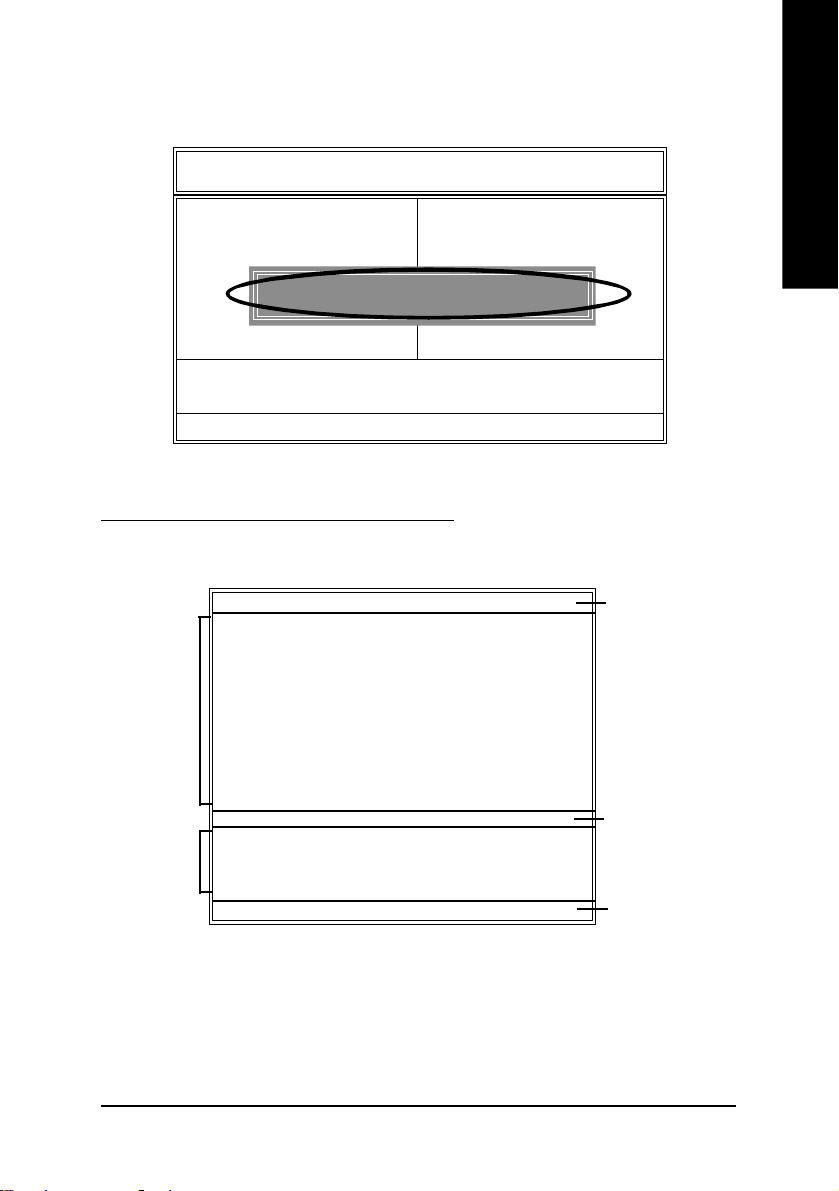
步驟2:請按鍵盤上F8 鍵然後按Y 鍵來進入Q-Flash™畫面
繁
STANDARD CMOS SETUP INTEGRATED PERIPHERALS
BIOS FEATURES SETUP HARDWARE MONITOR & MISC SETUP
CHIPSET FEATURES SETUP SUPERVISOR PASSWORD
POWER MANAGEMENT SETUP USER PASSWORD
PNP / PCI CONFIGURATION IDE HDD AUTO DETECTION
LOAD FAIL-SAFE DEFAULTS SAVE & EXIT SETUP
LOAD OPTIMIZED DEFAULTS EXIT WITHOUT SAVING
ESC: Quit hifg: Select Item F5: Old Values F6: Fail-Safe Values
探索 Q-Flash
™
Q-Flash
/ Dual BIOS utility 畫面包含了以下幾個主要選項
Boot From...... ................ ................ ... Main Bios
Main ROM Type/Size............ ............ SST 49LF 003A 256 K
Backup ROM Type/Size............. ....... SST 49LF003A 2 56K
雙BIOS 工
具選單
™
Q-Flash
工具選單
Enter : Run hi :Move ESC:Reset F10:Power Off
AMIBIOS SIMPLE SETUP UTILITY - VERSION 2.00
(C) 2 001 American Megatrends , Inc. All Rights Res erved
ENTER DUAL BIOS/Q-FLASH UTILITY (Y/N) ? Y
F7: Optimized Values F8: Dual BIOS/Q-Flash F10:Save & Exit
Load Fail-Safe De faults
™
/ DualBIOS 工具視窗
Dual BIOS Utility
Wide R ange P rotection Disable
Boot From Main Bios
Auto Recovery Enab le
Halt On Error Disa ble
Copy Main R OM Data t o Backup
Load Default Settings
Save Settings to CM OS
Q-Flash Utility
Load Main BIOS from Floppy
Load Bac kup BIOS from Floppy
Save Main BIOS to Floppy
Save Backup B IOS to Floppy
雙 BIOS 標題
™
Q- Flash
執行列
標題
體
中
文
- 61 -
技術文件參考資料
Page 66
繁
體
中
文
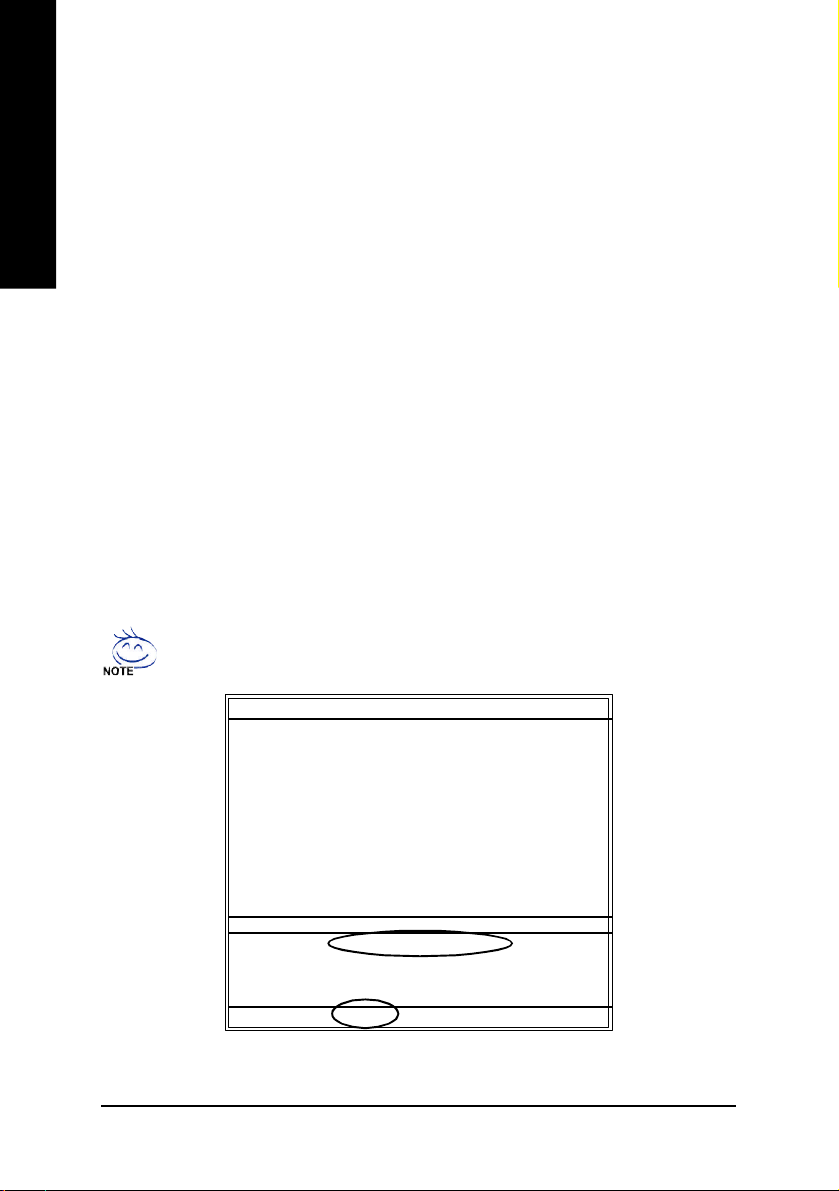
雙 BIOS 工具選單:
包含八個工作選項與兩個顯示BIOS ROM 型號項目,選擇所要執行的項目並且按
Enter 鍵來執行。
Q-Flash
™
工具選單:
包含四個工作選項,選擇所要執行的項目並且按Enter 鍵來執行。
執行列:
包含四種執行指令鍵來使用Q-Flash?Dual BIOS,請按上面所提及的指令鍵來動作。
使用Q-Flash™工具:
這一段教你如何使用Q-Flash™來更新 BIOS。如同上面" 開始之前"所提到的,您必
須先準備一張已存有您主機板型號BIOS檔案的磁碟片,並插入軟碟機裡。請依照
以下步驟來更新BIOS 。
步驟:
1. 請用上下鍵來移動光棒到"Load Main BIOS from Floppy" 選項且按Enter 鍵。
如果您想把目前的BIOS 版本儲存備份起來的話,您可以先把光棒移到
"Save Main BIOS to Floppy" 選項來儲存到磁碟片中
Boot From...... ................ ................ ... Main Bios
Main ROM Type/Size............ ............ SST 49LF 003A 25 6K
Backup ROM Type/Size............. ....... SST 49LF003A 256 K
Wide R ange P rotection Disable
Enter : Run hi :Move ESC:Reset F10:Power Off
Dual BIOS Utility
Boot From Main Bios
Auto Recovery E nable
Halt On Error Disa ble
Copy Main R OM Data t o Backup
Load Default Settings
Save Settings to CM OS
Q-Flash Utility
Load Main BIOS from Floppy
Load Bac kup BIOS from Floppy
Save Main BIOS to Floppy
Save Backup B IOS to Floppy
- 62 -GA-7VT60 0-P(-L) 主機板
Page 67
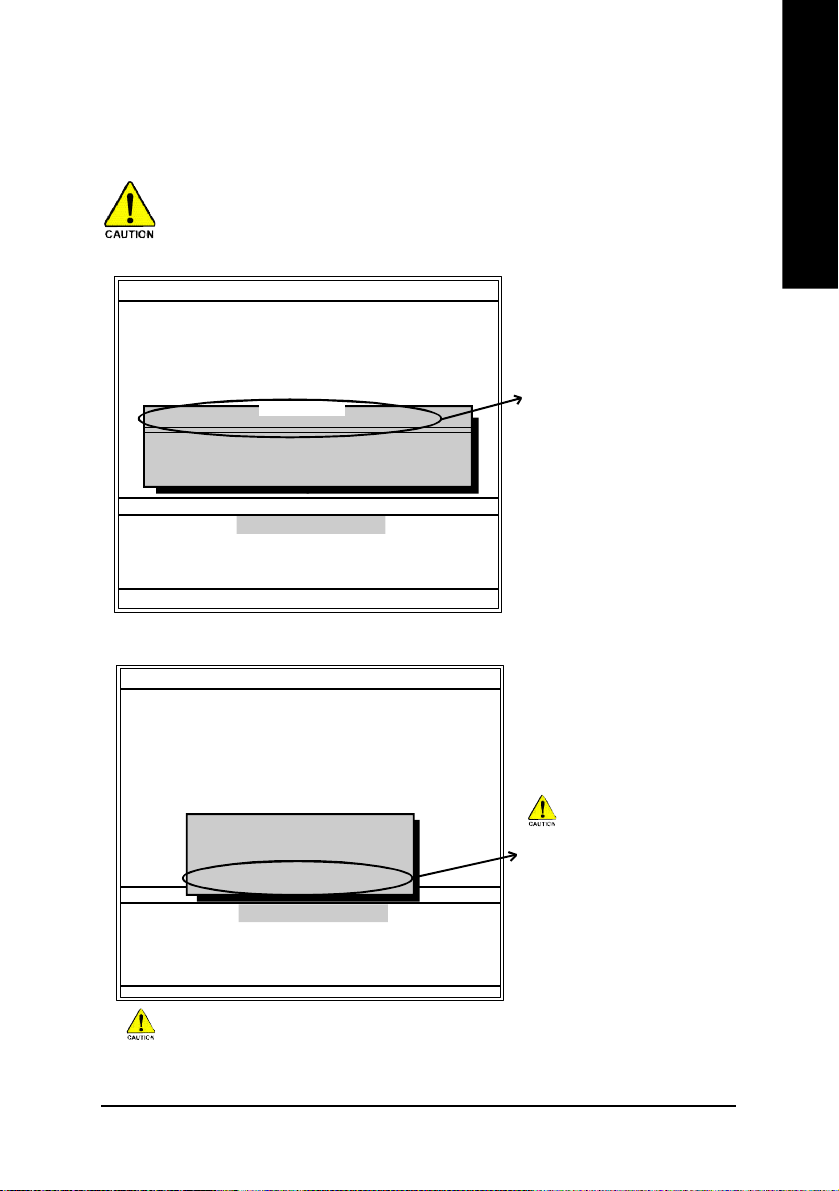
之後,將出現一個視窗顯示目前存放在磁碟片中所有的檔案
2.請選擇您所要更新的BIOS檔案且按下Enter鍵
在此例子,磁碟片裡只存放所下載下來的BIOS 檔案- 7VRXP.F12
繁
體
請再次確認此BIOS 檔為符合您主機板型號的正確BIOS 檔案名稱
Boot From...... ................ ................ ... Main Bios
Main ROM Type/Size............ ............ SST 49LF003A 256 K
Backup ROM Type/Size............. ....... SST 49 LF003A 256 K
Wide R ange P rotection Disable
7VRXP.F12 256K
Total size: 1.39M Free size:1.14M
F5 : Refresh DE L : De lete
Enter : Run hi :Move ESC:Reset F10:Power Off
Dual BIOS Utility
Boot From Main Bios
1 file(s) found
Auto Recovery E nable
Halt On Error Disable
Copy Main R OM Data t o Backup
Load Default Settings
Save Settings to CM OS
Q-Flash Utility
Load Main BIOS from Floppy
Load Bac kup BIOS from Floppy
Save Main BIOS to Floppy
Save Backup B IOS to Floppy
目前存放在磁碟片中的
BI OS 檔案名稱
在按下Enter鍵後,你將會看到螢幕顯示出正在從軟碟中讀取 BIOS 檔案
Boot From...... ................ ................ ... Main Bios
Main ROM Type/Size............ ............ SST 49LF 003A 25 6K
Backup ROM Type/Size............. ....... SST 49LF003A 256 K
Wide R ange P rotection Disable
Reading BIO S file from f loppy...
>>>>>>> >>>>>............ ..........
Don't Turn Off Power O r Reset System
Enter : Run hi :Move ESC:Reset F10:Power Off
Dual BIOS Utility
Boot From Main Bios
Auto Recovery E nable
Halt On Error Disa ble
Copy Main R OM Data t o Backup
Load Default Settings
Save Settings to CM OS
Q-Flash Utility
Load Main BIOS from Floppy
Load Bac kup BIOS from Floppy
Save Main BIOS to Floppy
Save Backup B IOS to Floppy
在此時,請勿關掉電源
或重新啟動系統!
當開始更新BIOS 時,請不要把磁碟片取出
中
文
- 63 -
技術文件參考資料
Page 68
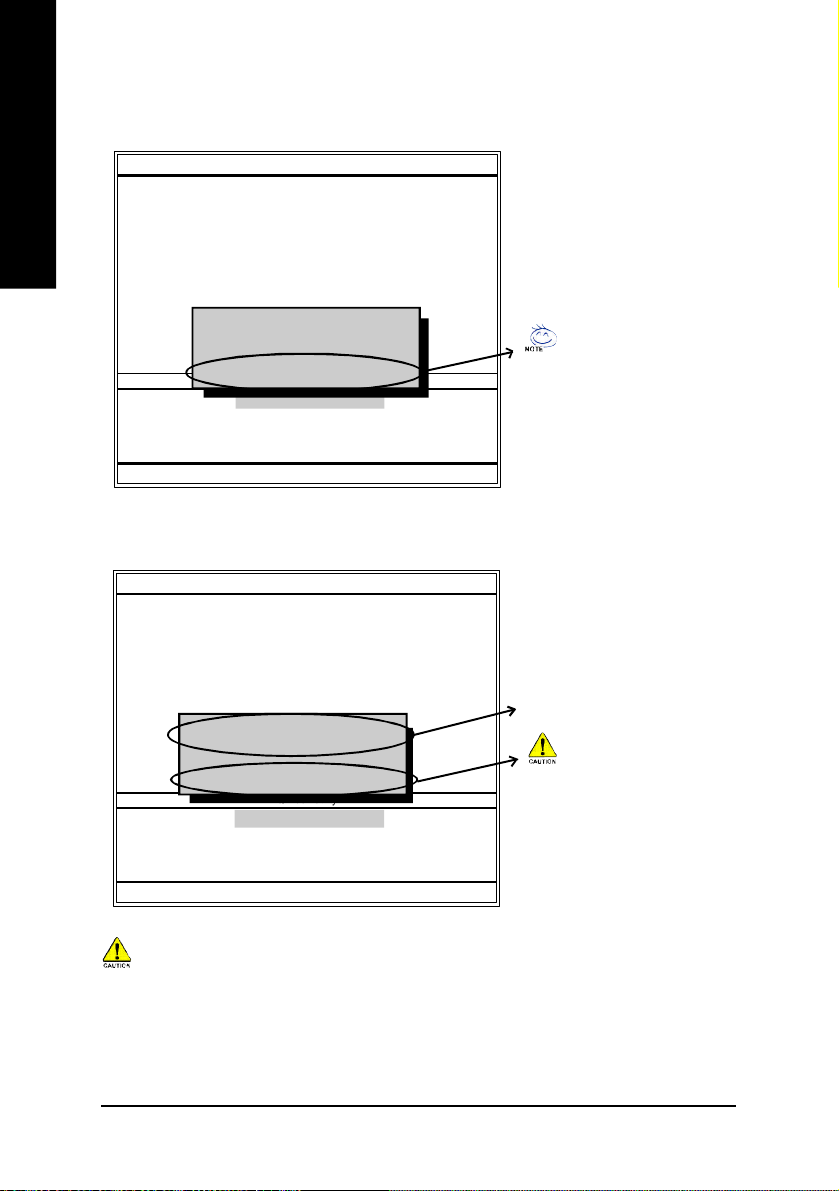
繁
讀完BIOS 檔案後,您將看到一個確認對話方塊問您" 是否確定更新BIOS?"
體
中
文
Boot From...... ................ ................ ... Main Bios
Main ROM Type/Size............ ............ SST 49LF 003A 25 6K
Backup ROM Type/Size............. ....... SST 49LF003A 256 K
Wide R ange P rotection Disable
Are you sure to updat e BIOS?
[Enter] to continue or [Esc] to abort .....
Enter : Run hi :Move ESC:Reset F10:Power Off
Dual BIOS Utility
Boot From Main Bios
Auto Recovery E nable
Halt On Error Disable
CHECKSUM = 9 6D2
Copy Main R OM Data t o Backup
Load Default Settings
Save Settings to CM OS
Q-Flash Utility
Load Main BIOS from Floppy
Load Backup BIO S from Floppy
Save Main BIOS to Floppy
Save Backup B IOS to Floppy
可以按 En t e r 繼續更新或按
E S C 取消此動作
3. 當你確定更新 BIOS 時,請按Y 鍵,然後它將開始更新BIOS ,並同時顯示目前
更新的進度
Boot From...... ................ ................ ... Main Bios
Main ROM Type/Size............ ............ SST 49LF 003A 25 6K
Backup ROM Type/Size............. ....... SST 49LF003A 256 K
Wide R ange P rotection Disable
Programming No w.......
>>>>>>> >>>>>............ ..........
Don't Turn Off Power O r Reset System
Enter : Run hi :Move ESC:Reset F10:Power Off
Dual BIOS Utility
Boot From Main Bios
Auto Recovery E nable
Halt On Error Disa ble
Copy Main R OM Data t o Backup
Load Default Settings
Save Settings to CM OS
Q-Flash Utility
Load Main BIOS from Floppy
Load Bac kup BIOS from Floppy
Save Main BIOS to Floppy
Save Backup B IOS to Floppy
更新 BI O S 的速度
在此時,請勿關掉電源或
重新啟動系統,避免毀壞
BI OS ro m!
當開始更新BIOS 時,請不要取出磁碟片
- 64 -GA-7VT60 0-P(-L) 主機板
Page 69
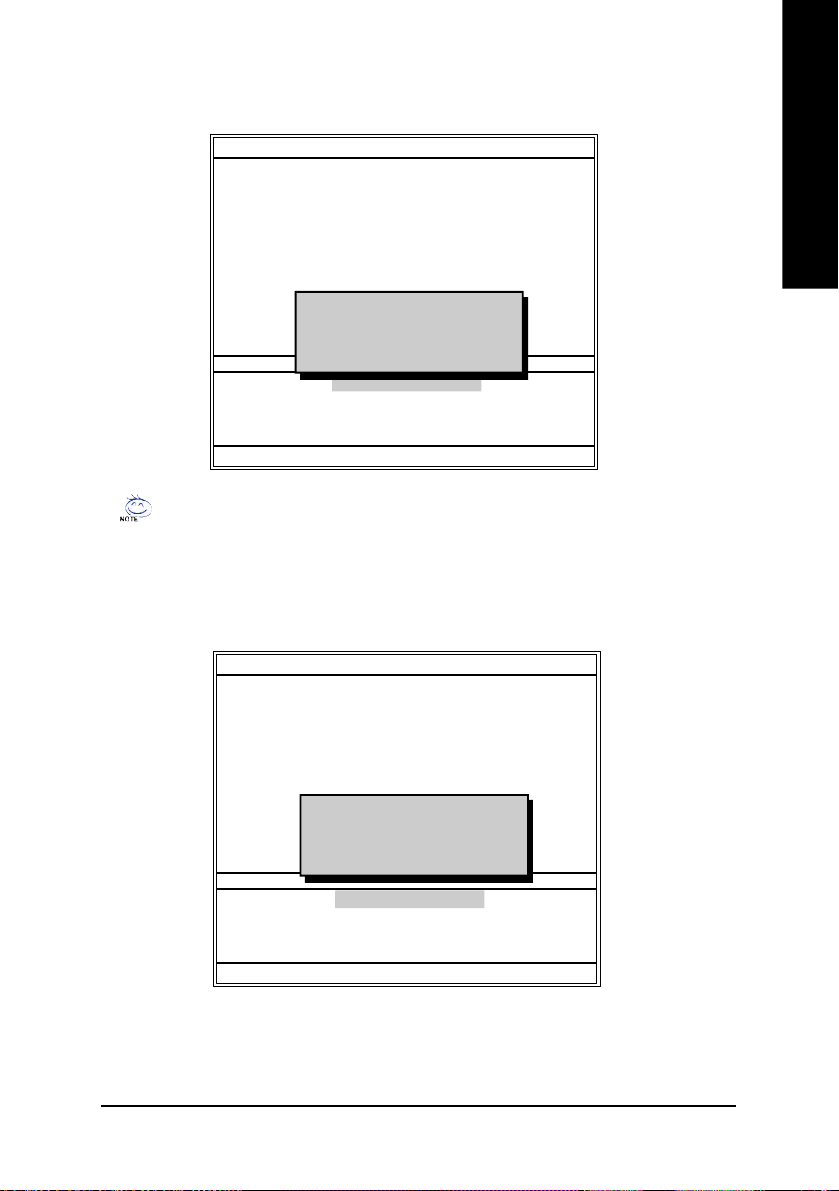
4. 當完成BIOS 更新後,請按任意鍵回到Q-Flash™選單
繁
Boot From...... ................ ................ ... Main Bios
Main ROM Type/Size............ ............ SST 49LF 003A 25 6K
Backup ROM Type/Size............. ....... SST 49LF003A 256 K
Wide R ange P rotection Disable
Enter : Run hi :Move ESC:Reset F10:Power Off
Dual BIOS Utility
Boot From Main Bios
Auto Recovery E nable
Halt On Error Disable
Copy Main R OM Data t o Backup
!! Copy BIOS completed - Pass !!
Load Default Settings
Please press a ny key to co ntinue
Save Settings to CM OS
Q-Flash Utility
Load Main BIOS from Floppy
Load Bac kup BIOS from Floppy
Save Main BIOS to Floppy
Save Backup B IOS to Floppy
你可以重複步驟1 ~ 4 來更新備份BIOS
5. 按下 Esc 鍵後,按 Y 鍵來離開Q-Flash™,此時系統將自動重新開機
Boot From...... ................ ................ ... Main Bios
Main ROM Type/Size............ ............ SST 49LF 003A 25 6K
Backup ROM Type/Size............. ....... SST 49LF003A 256 K
Dual BIOS Utility
體
中
文
Wide R ange P rotection Disable
Boot From Main Bios
Auto Recovery E nable
Halt On Error Disa ble
Are you sure to RESET ?
Copy Main R OM Data t o Backup
Load Default Settings
[Enter] to continue or [Esc] to abort. ..
Save Settings to CM OS
Q-Flash Utility
Load Main BIOS from Floppy
Load Bac kup BIOS from Floppy
Save Main BIOS to Floppy
Enter : Run hi :Move ESC:Reset F10:Power Off
Save Backup B IOS to Floppy
- 65 -
技術文件參考資料
Page 70
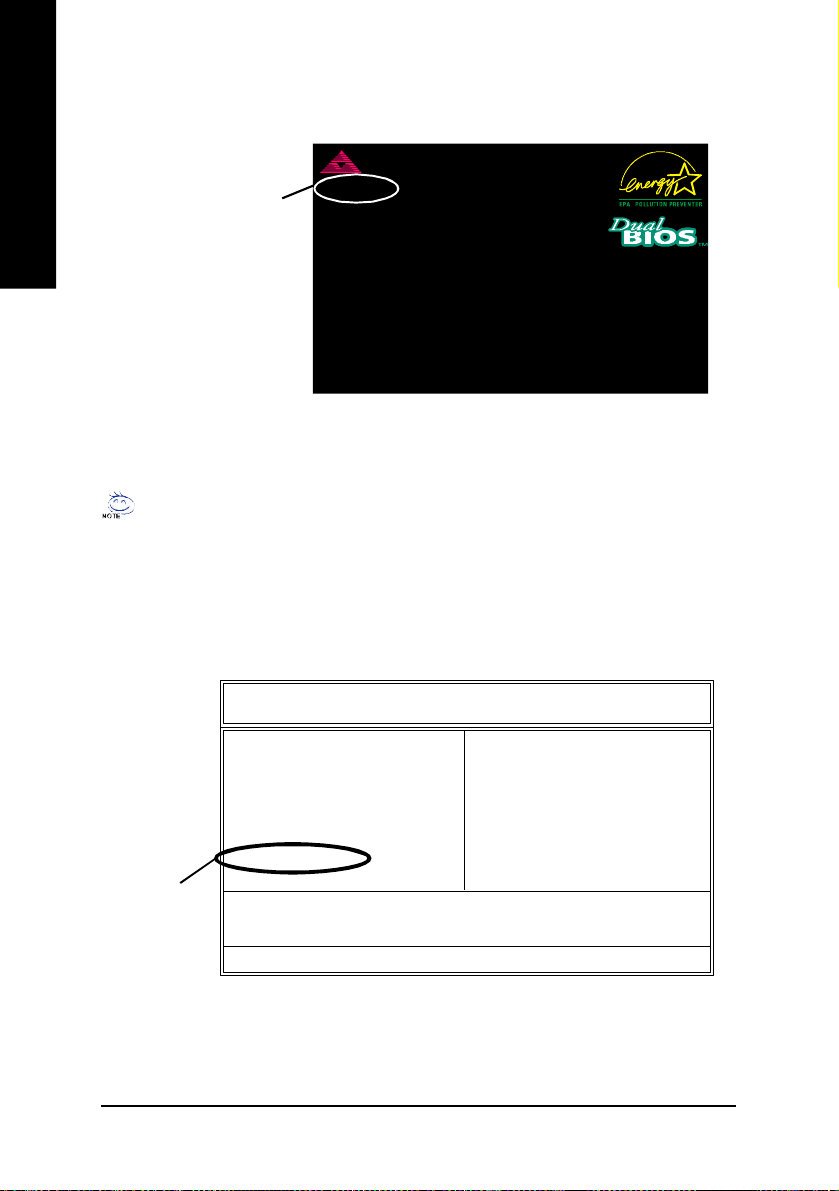
繁
重新開機之後,您將發現在第一個開機畫面的BIOS版本已變成您所更新的版本
體
中
文
Ame rican Relea se:08/2 3/200 2
Me gatre nds AMIB IOS ( C) 1 999 A meric an Mega trend
7VR XP F 12
更新BIOS 之後,
BIOS 版本變為F12
AMD -Athlon( tm)Proce ssor-133 3MHz
Chec k Sys tem Hea lth !
Chec king NVR AM... Update OK
262144 KB
DEL: Steup/D ual BIOS/ Q-Flash F8:Bo ot Men u F12: Netwo rk boot TAB:L ogo
Auto -Detect ing Pr i Mast er..IDE Hard Disk
Auto -Detect ing Pr i Slave.. .Not D etecte d
Aut o-Dete cting Sec Mas ter..AT API CD ROM
Auto -Detect ing Sec Slave. . Not Detecte d
( C ) Am erican Megat rends Inc.,
62-2003-001 199-00101111-040201- KT333-GA7VRXP1-
以下是AMI BIOS 選單畫面,您可以在AWARD BIOS 選單找到相似的選項
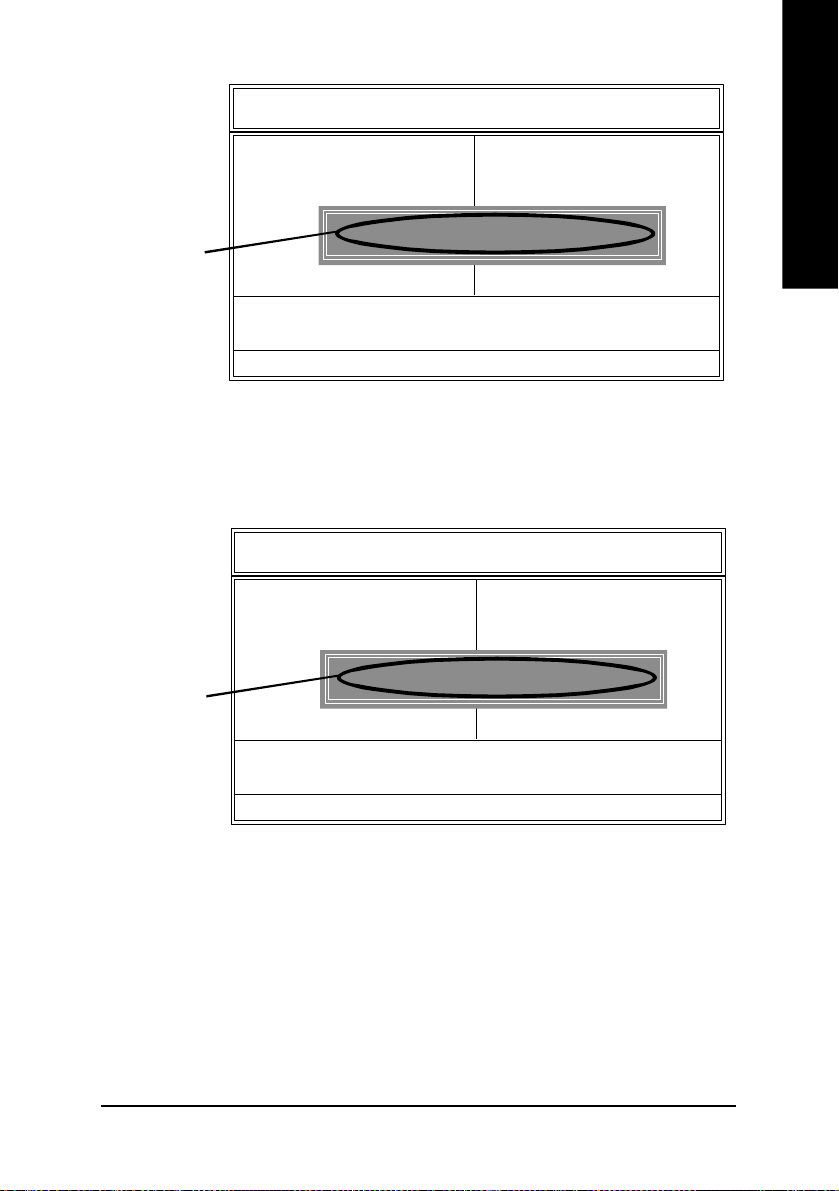
6. 系統開機之後,按Del 鍵進入BIOS 選單並移動光棒到 Load Fail-Safe Defaults 選項且
按 Enter 來載入BIOS 預設值。在BIOS 更新之後,系統在正常情況下會重新去偵
測所有週邊裝置;因此,我們建議您在更新完BIOS之後,一定要重新載入BIOS
預設值。
AMIBIOS SIMPLE SETUP UTILITY - VERSION 2.00
(C) 2 001 American Megatrends , Inc. All Rights Res erved
STANDARD CMOS SETUP INTEGRATED PERIPHERALS
BIOS FEATURES SETUP HARDWARE MONITOR & MISC SETUP
CHIPSET FEATURES SETUP SUPERVISOR PASSWORD
POWER MANAGEMENT SETUP USER PASSWORD
PNP / PCI CONFIGURATION IDE HDD AUTO DETECTION
LOAD FAIL-SAFE DEFAULTS SAVE & EXIT SETUP
請按Enter鍵
LOAD OPTIMIZED DEFAULTS EXIT WITHOUT SAVING
ESC: Quit hifg: Select Item F5: Old Values F6: Fail-Safe Values
F7: Optimized Values F8: Dual BIOS/Q-Flash F10:Save & Exit
Load Fail-Safe De faults
- 66 -GA-7VT60 0-P(-L) 主機板
Page 71
AMIBIOS SIMPLE SETUP UTILITY - VERSION 2.00
(C) 2 001 American Megatrends , Inc. All Rights Res erved
STANDARD CMOS SETUP INTEGRATED PERIPHERALS
BIOS FEATURES SETUP HARDWARE MONITOR & MISC SETUP
CHIPSET FEATURES SETUP SUPERVISOR PASSWORD
POWER MANAGEMENT SETUP USER PASSWORD
Load Fail-Safe Defaults (Y/N)? Y
Load Fail-Safe De faults
請按Y 鍵來
載入預設值
PNP / PCI CONFIGURATION IDE HDD AUTO DETECTION
LOAD FAIL-SAFE DEFAULTS SAVE & EXIT SETUP
LOAD OPTIMIZED DEFAULTS EXIT WITHOUT SAVING
ESC: Quit hifg: Select I tem F5: Old Values F6 : Fail-Safe Values
F7: Optimized Values F8: Dual BIOS/Q-Flash F10:Save & Exit
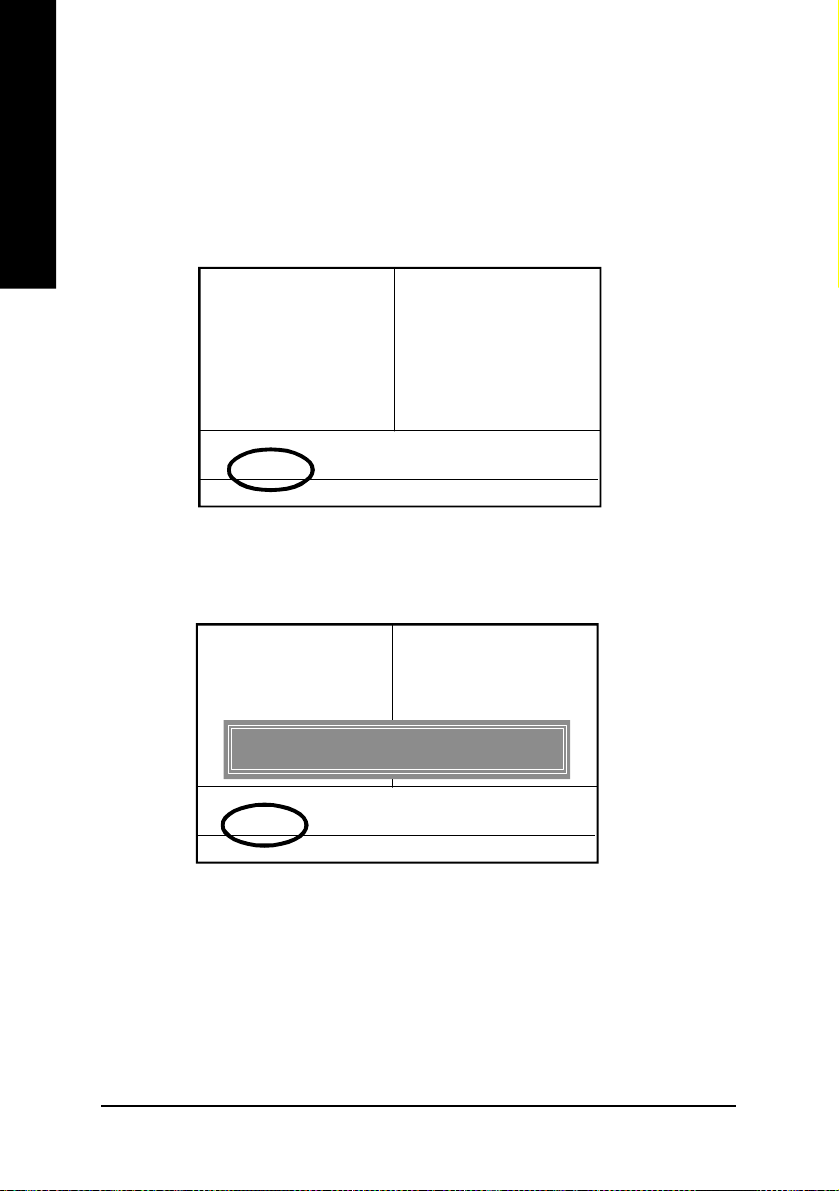
7. 請選擇 Save & Exit Setup 儲存設定到CMOS 並離開BIOS 選單,離開BIOS 選單之
後,系統將會重新開機。整個更新程序完成。
AMIBIOS SIMPLE SETUP UTILITY - VERSION 2.00
(C) 2 001 American Megatrends , Inc. All Rights Res erved
STANDARD CMOS SETUP INTEGRATED PERIPHERALS
BIOS FEATURES SETUP HARDWARE MONITOR & MISC SETUP
CHIPSET FEATURES SETUP SUPERVISOR PASSWORD
POWER MANAGEMENT SETUP USER PASSWORD
SAVE to CMOS and EXIT (Y/N) ? Y
Load Fail-Safe De faults
請按Y鍵來儲存
設定並且離開
PNP / PCI CONFIGURATION IDE HDD AUTO DETECTION
LOAD FAIL-SAFE DEFAULTS SAVE & EXIT SETUP
LOAD OPTIMIZED DEFAULTS EXIT WITHOUT SAVING
ESC: Quit hifg: Select Item F5: Old Values F6: Fail-Safe Values
F7: Optimized Values F8: Dual BIOS/Q-Flash F10:Save & Exit
繁
體
中
文
- 67 -
技術文件參考資料
Page 72
繁
體
第二部份:在單BI O S 主機板上使用 Q-Fl ash™更新BIOS
這部分將指導您如何使用Q-Flash™更新選單主機板的BIOS
中
文
進入Q-Flash™工具:
步驟1:在第一個開機畫面你必須按DEL 來進入BIOS 選單,才能使用Q-Flash
CMOS Setup Utility-Copyright (C) 1984-2002 Award Software
}Standard CMOS Features Top Performance
}Advanced BI OS Features Load F ail-Safe Defaults
}Inte grated Periphe rals Load Optimized Defaults
}P ower M anagement Setu p Set Supervisor Passw ord
}PnP/PCI C onfigurations Set User Password
}PC Hea lth Status Save & Ex it Setup
}Fr equency/Voltag e Control Exit Without Saving
ESC:Quit higf:Select Item
F8: Q-Flash F10:Save & Exit Setup
Time, Date, Har d Disk Type...
步驟2:請按鍵盤上F8 鍵然後按Y 鍵來進入Q-Flash™工具
CMOS Setup Utility-Copyright (C) 1984-2002 Award Software
}Standard CMOS Features Top Performance
}Advanced BI OS Features Load F ail-Safe Defaults
}Inte grated Periphe rals Load Optimized Defaults
}P ower M anagement Setu p Set Supervisor Passw ord
}PnP/PCI C onfigurations Set User Password
}PC Hea lth Status Save & Ex it Setup
}Fr equency/Voltag e Control Exit Without Saving
Enter Q-Flash Utility (Y/N) ? Y
ESC:Quit higf:Select Item
F8: Q-Flash F10:Save & Exit Setup
Time, Date, Har d Disk Type...
™
- 68 -GA-7VT60 0-P(-L) 主機板
Page 73
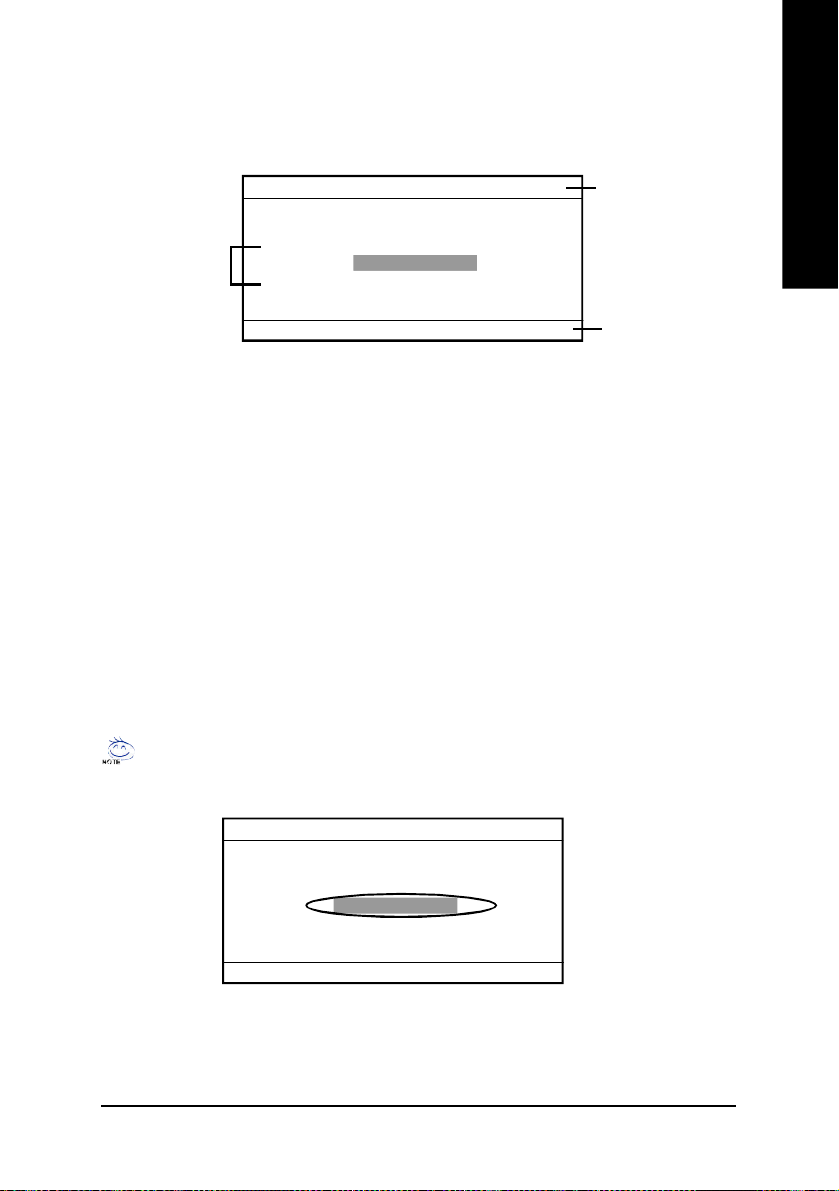
探索 Q-Flash™工具視窗
™
Q-Flash
utility 畫面包含了以下幾個主要選項
繁
體
Q -F la s h 的工作
選單
Q-Flash
™
工作選單:包含三個工作選項,選擇所要執行的項目並且按
Flash Type/Size...... .......... SST 4 9LF002A 256K
Q-Flash Utility V1.30
Keep DMI D ataEnable
Update BIOS from Floppy
Save BIOS to Floppy
Ent er: Run h/i: Move ESC: Reset F10: Power Off
Q- Fl ash 標題
執行列
Enter 鍵來執行。
執行列:包含四種執行指令鍵來使用Q- Flash ,請鍵入上面所提及的指
令鍵來動作。
使用Q-Flash™工具:
這一段教你如何使用Q-Flash™來更新BIOS,如同上面"在開始之前 " 所提及的,您
必須先準備一張已存有您主機板型號BIOS檔案的磁碟片,並插入軟碟機裡。請依
照以下步驟來更新BIOS 。
步驟:
1. 請用上下鍵來移動光棒到"Update BIOS from Floppy" 選項且按Enter 鍵
如果您想把目前的BIOS 版本儲存備份起來的話,您可以先把光棒移到 "Save
Main BIOS to Floppy" 選項來儲存到磁碟片中
中
文
Flash Type/Size...... .......... SST 4 9LF002A 2 56K
Q-Flash Utility V1.30
Keep DMI D ataEnable
Update BIOS from Floppy
Save BIOS to Floppy
Ent er: Run h/i: Move ESC: Reset F10: Power Off
- 69 -
技術文件參考資料
Page 74
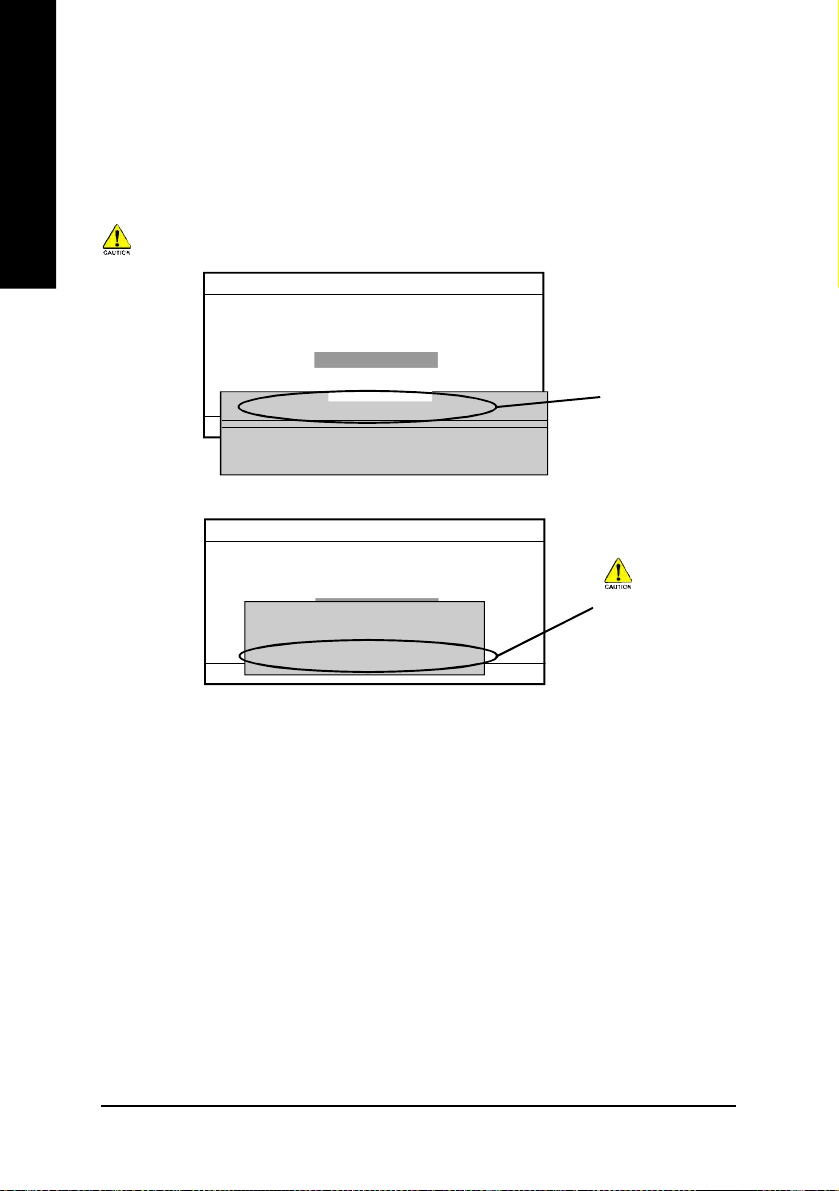
繁
體
中
之後,將出現一個視窗顯示存放在磁碟片中所有的檔案;在此例子,磁碟片裡只存
放所下載下來的BIOS 檔案-8GE800.F4
2. 選擇您所要更新的BIOS檔案且按下Enter鍵,以便開始讀取在磁碟片中的BIOS
檔案
文
請再次確認此BIOS 檔為符合您主機板型號的正確BIOS 檔案名稱
Flash Type/Size...... .......... SST 4 9LF002A 2 56K
8GE80 0.F4 256K
Ent er: Run h/i: Move ESC: Reset F10: Power Off
Total Size: 1.3 9M Free Size: 1.14M
F5: Refresh DEL: Delet e
Flash Type/Size...... .......... SST 4 9LF002A 256K
Ent er: Run h/i: Move ESC: Reset F10: Power Off
Q-Flash Utility V1.30
Keep DMI D ataEnable
Update BIOS from Floppy
Save BIOS to Floppy
1 File(s) fou nd
Q-Flash Utility V1.30
Keep DMI D ataEnable
Update BIOS from Floppy
Reading BIOS file from floppy....... ..
>>>>>>>> ................... ........
Don't Turn Off Power Or RESET System
Save BIOS to Floppy
在磁碟片中 B I O S
檔案名稱
在此時,請勿關
掉電源或重新啟
動系統!
讀完BIOS 檔案後,您將看到一個確認對話方塊問您" 是否確定更新BIOS?"
- 70 -GA-7VT60 0-P(-L) 主機板
Page 75
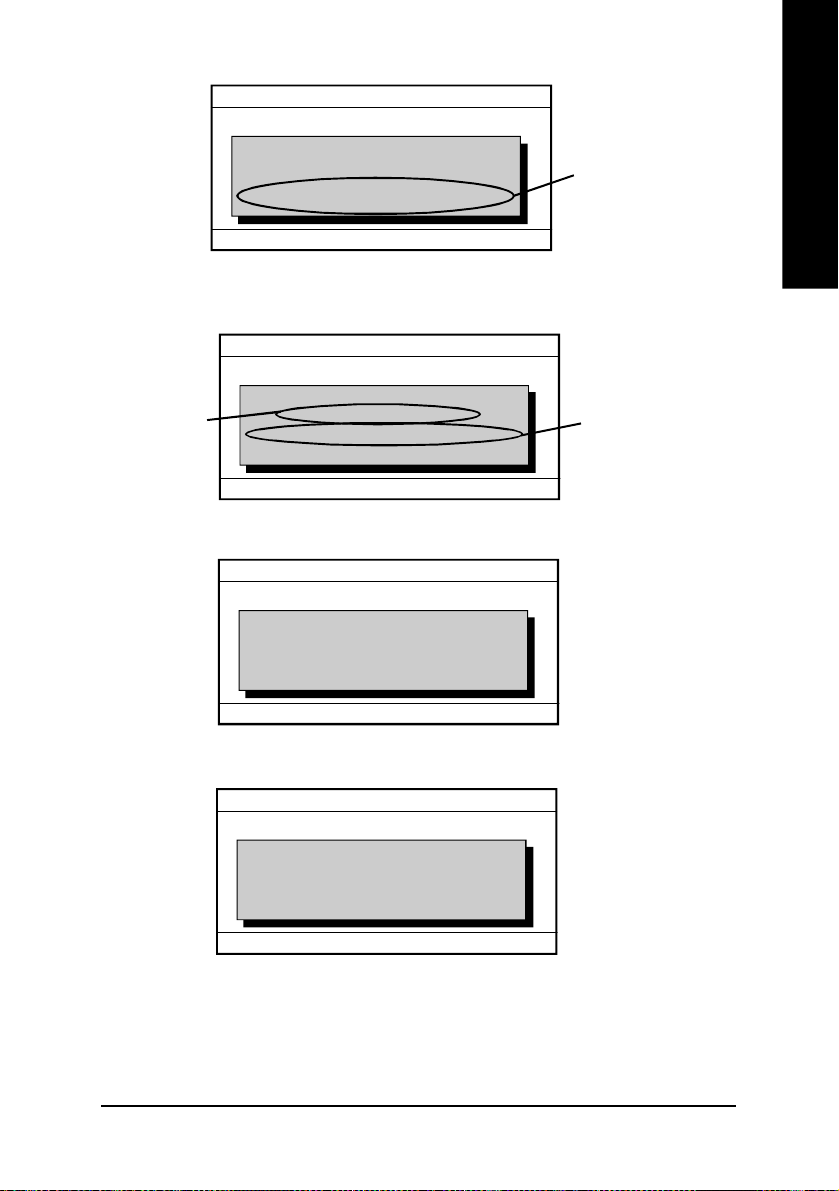
Flash Type/Size...... .......... SST 4 9LF002A 2 56K
Q-Flash Utility V1.30
繁
Keep DMI D ataEnable
CHECKSUM = AC03
Are you sure to update BIOS?
[Enter] to continue updating BIOS or “ESC” to abo rt.
Ent er: Run h/i: Move ESC: Reset F10: Power Off
Update BIOS from Floppy
Save BIOS to Floppy
你可以按Enter 繼續
更新或按 ESC 來取
消此動作
3. 當你確定更新 BIOS 時,請按Y 鍵,然後它將開始更新BIOS 並同時顯示目前更
新的進度
Q-Flash Utility V1.30
Updating BIOS Now ...
Keep DMI D ataEnable
Update BIOS from Floppy
Save BIOS to Floppy
在此時,請勿關掉
電源或重新啟動系
統!
更新B I O S
的進度
Flash Type/Size...... .......... SST 4 9LF002A 256K
>>>>>>>>> >>>>.................
Do not Turn Of f Power On RESET System
Ent er: Run h/i: Move ESC: Reset F10: Power Off
4.當完成BIOS更新後,請按任意鍵回到Q-Flash™選單
Flash Type/Size...... .......... SST 4 9LF002A 256K
Please press any key to continue.. ..
Ent er: Run h/i: Move ESC: Reset F10: Power Off
Q-Flash Utility V1.30
Keep DMI D ataEnable
!! Copy BIOS completed - pass !!
Update BIOS from Floppy
Save BIOS to Floppy
體
中
文
5.按下 Esc 鍵後,按 Y 鍵來離開 Q-Flash™,系統將自動重新開機
Flash Type/Size...... .......... SST 4 9LF002A 256K
Ent er: Run h/i: Move ESC: Reset F10: Power Off
Q-Flash Utility V1.30
Keep DMI D ataEnable
Update BIOS from Floppy
Are you sure to RESET?
Save BIOS to Floppy
[Enter] to continue or [Esc] to abort....
6. 系統開機之後,按Del 鍵進入BIOS 選單並移動光棒到 Load Fail-Safe Defaults 選項
且按 Enter 來載入 BIOS 預設值,請參考第一部份的步驟6 到 7 。
恭喜!您已經成功地更新完BIOS!
- 71 -
技術文件參考資料
Page 76
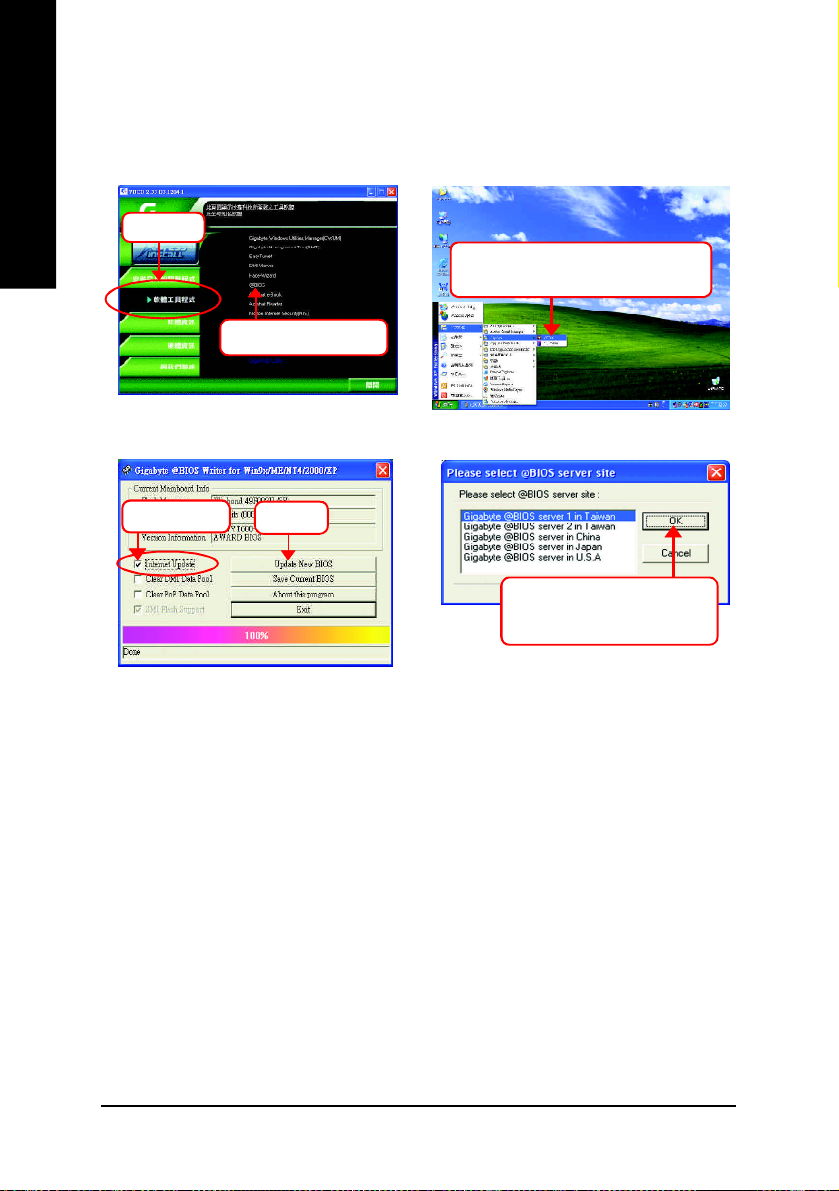
繁
體
中
方法二:@ BIOS
假如您沒有DOS 開機片,我們建議您使用技嘉 @BIOS 更新程式。
文
按這裡。
1. 按 "@BIOS" 項目
(1)
3.請打勾"P"
1. 操作選項及步驟:
I. 透過 Internet 更新 BIOS:
a. 點選 "Internet Update"選項。
b. 點選 "Update New BIOS" 。
c. 選擇 @BIOS 伺服器。
d. 選擇您使用本公司主機板正確的型號。
e. 系統將下載 BIOS 檔案,接著作更新的動作。
按這裡
(3)
2. 按開始 / 程式集/ GIGABYTE/
@BIOS.
(2)
4. 請選擇@BIOS 伺服器,
然後按"OK".
(4)
- 72 -GA-7VT60 0-P(-L) 主機板
Page 77

II. 不透過 Internet 更新 BIOS:
a. 不要點選 "Internet Update"選項。
b. 點選 "Update New BIOS" 。
c. 在 " 開啟舊檔的對話框中,將檔案類型改為 "All Files (*.*)" 。
d. 找尋透過網站下載或其它管道得到之已解壓縮的 BIOS檔案(如:7VT600P.F4c )。
e. 接著按照指示完成更新的動作。
III. 儲存BIOS 檔案:
在一開始的對話框中,"Save Current BIOS" 這個選項是讓您儲存目前使用版本
的 BIOS 。
IV. 查看支援那些晶片組主機板及 Flash ROM 廠牌:
在一開始的對話框中,"About this program"這個選項是讓您查閱 @BIOS支援那些
晶片組系列的主機板,及支援那些Flash ROM的廠牌。
2. 注意事項:
a. 在上述操作選項 I 中,如果出現二個(含)以上的型號供您選擇時,請再次確
認您的主機板型號,因為選錯型號來更新 BIOS 時,會導致您的系統無法開
機。
b. 在上述操作選項 II 中,已解壓縮的 BIOS 檔案所屬的主機板型號,一定要和
您的主機板型號相符,不然會導致您的系統無法開機。
c. 在上述操作選項 I 中,如果 @BIOS 伺服器找不到您主機板的 BIOS 檔案時,
請到本公司網站下載該主機板型號最新版的 BIOS 壓縮檔,然後經由解壓縮
後,利用步驟 II 的方法來更新 BIOS 。
d. 在更新 BIOS 的過程中,絕對不能中斷。如果在更新的過程中斷的話,會導
致系統無法開機。
繁
體
中
文
- 73 -
技術文件參考資料
Page 78
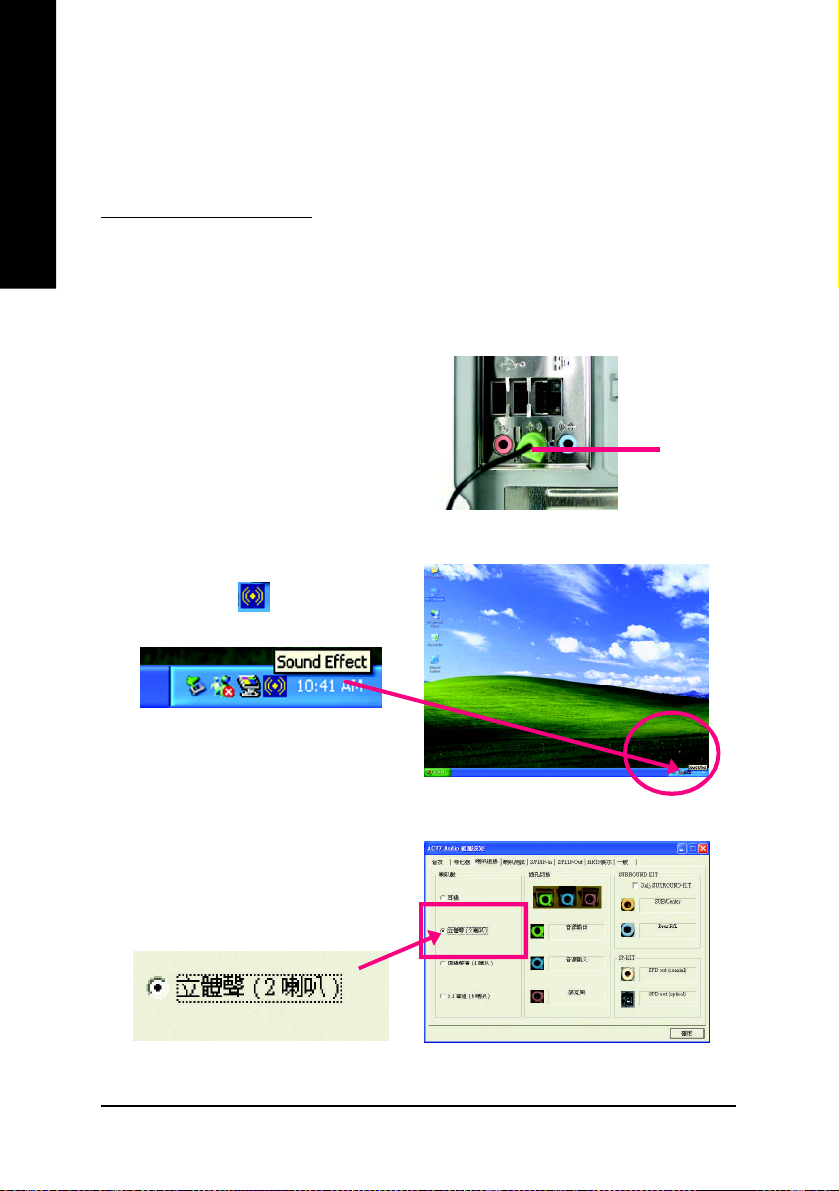
繁
體
中
文
二聲/ 四聲 / 六聲道音效功能介紹
(以下安裝設定適用於Windows98SE/2000/ME/XP)
二聲道喇叭連接與設定
立體聲道輸出為最基本的聲音輸出模式,可以連接立體聲道耳機或喇叭。採用立體
聲道喇叭輸出時,建議採用內建擴大器的產品,以提供最佳輸出效果。
步驟:
1. 將立體聲道喇叭或耳機音源插頭連接
至主機板後方音源輸出插孔。
音源輸出
2. 當你安裝完音效驅動程式,您可以在常
駐程式列找到 圖示,雙擊此圖示
「Sound Effect」進入音效選單。
3. 選擇「喇叭組態」,點選左方「立體
聲(2 喇叭)」,就完成立體聲道喇叭或
耳機設定。
- 74 -GA-7VT60 0-P(-L) 主機板
Page 79
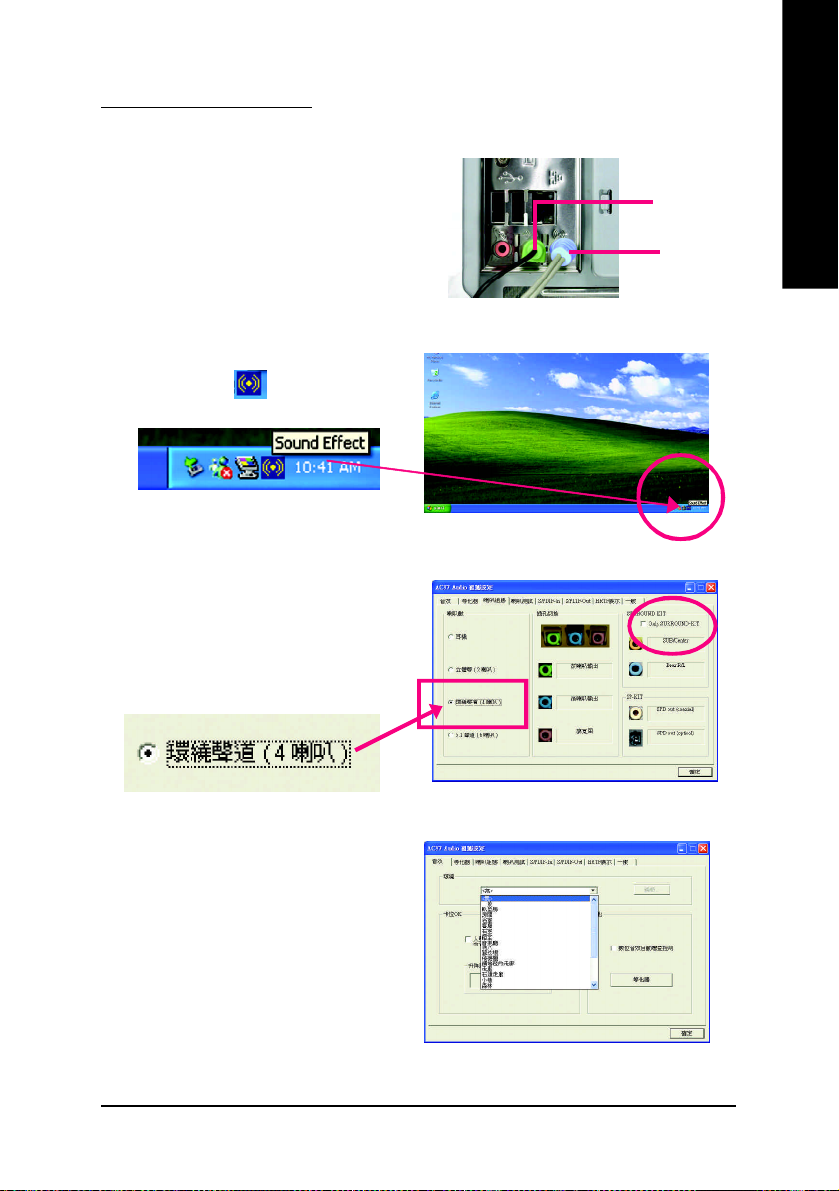
四聲道喇叭連接與設定
繁
步驟:
1. 將四聲道喇叭的音源插頭連接至主機
板後方插孔,前置左右聲道插頭連接
至音源輸出、後置左右環繞聲道插頭
連接至音源輸入。
2. 當你安裝完音效驅動程式,您可以在常
駐程式列找到 圖示,雙擊此圖示
「Sound Effect」進入音效選單。
3. 選擇「喇叭組態」,點選左方「環繞
聲道(4 喇叭)」,並且取消「Only SUR-
ROUND-KIT」,按下「確定」鍵,就完
成四聲道喇叭設定。
音源輸出
音源輸入
體
中
文
附註:
當「音效」的環境設定在「無」的情況下,
喇叭會以立體聲(二聲道)輸出,如要以四
聲道輸出時,請選擇其他的環境設定。
- 75 -
技術文件參考資料
Page 80
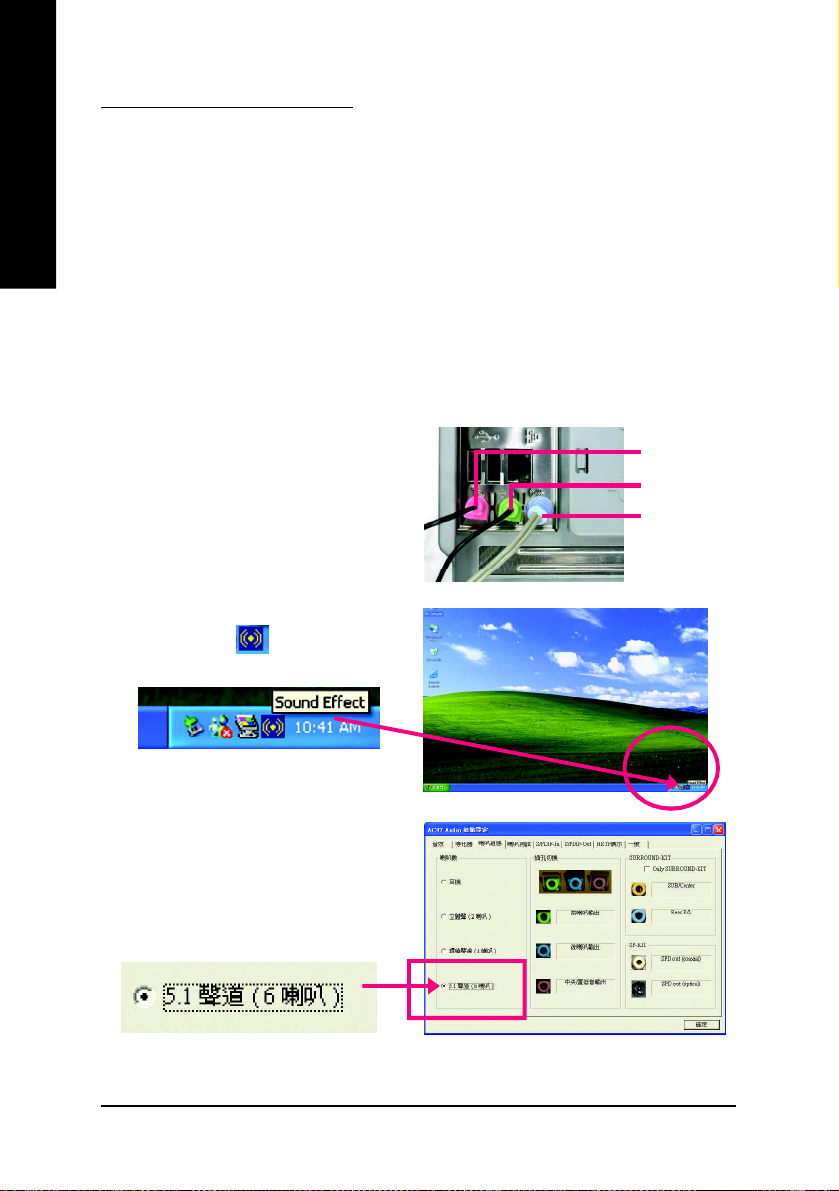
繁
基本六聲道喇叭連接與設定
體
中
文
一般六聲道喇叭系統提供了三組音源插頭,分別是前置左右聲道、後置左右環繞聲
道以及中央/重低音聲道。而技嘉主機板
者可依照不同的需求做選擇。
(註1)
依主機板規格不同,所支援多聲道的方式也有所差異,詳細規格請參閱使用者
手冊。
基本六聲道喇叭設定能讓主機板不須另外加裝任何模組,就能夠連接六聲道喇叭。
透過軟體設定就能將主機板後方的音源輸出、音源輸入與麥克風輸入的信號轉換成
前置左右聲道、後置左右環繞聲道以及中央/重低音聲道。
步驟:
1. 將六聲道喇叭的音源插頭連接至主機
板後方插孔,前置左右聲道插頭連接
至音源輸出、後置左右環繞聲道插頭
連接至音源輸入、中央 / 重低音聲道
插頭連接至麥克風輸入。
2. 當你安裝完音效驅動程式,您可以在常
駐程式列找到 圖示,雙擊此圖示
「Sound Effect」進入音效選單。
(註1)
可以提供兩種連接六聲道的方式,使用
麥克風輸入
音源輸出
音源輸入
3. 選擇「喇叭組態」,點選左方「5.1 聲
道(6 喇叭)」,並且取消「O nl y SUR -
ROUND-KIT」,按「確定」按鈕就完成
基本六聲道喇叭設定。
- 76 -GA-7VT60 0-P(-L) 主機板
Page 81
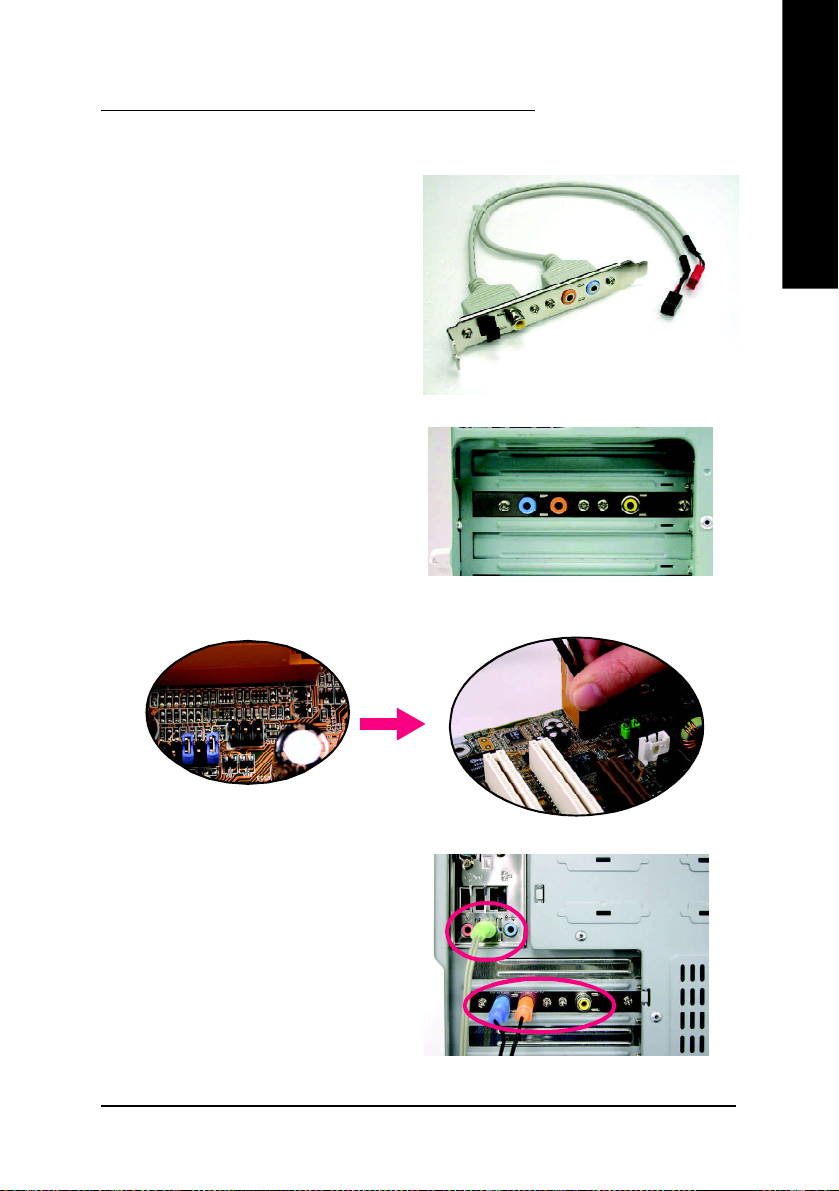
進階六聲道喇叭設定: (使用Audio Combo Kit,另購配件)
(Audio Combo Kit ,提供SPDIF 輸出,光纖及同軸輸出模組及SURROUND-Kit;
SURROUND-Kit 分為:環繞及中置/ 重低音輸出模組)
若您是將六聲道喇叭音源插頭直接連接
主機後方插孔(使用基本6聲道喇叭設定)
音源輸入端及麥克風輸入端便無法使
用,因此當您想同時使用六聲道輸出及
音源輸入以及麥克風輸入時(例如使用已
內建的卡拉OK 功能喇叭設定),建議選
購Audio Combo Kit 並使用進階6 聲道喇叭
設定。
步驟:
1. 將「Audio Combo Kit」模組固定至機
殼後方。
2. 將「SURROUND-KIT」插頭連接至主機板 SUR_CEN 連接埠。
繁
體
中
文
3. 將前置左右聲道插頭連接至主機後方
的音源輸出、後置左右環繞聲道插頭
連接至SURROUND-KIT 的REAR R/L 輸
出,中央 / 重低音聲道插頭連接至
SUR R OUND -KIT 的 S UB CENT ER 輸
出。
- 77 -
技術文件參考資料
Page 82
繁
體
中
文
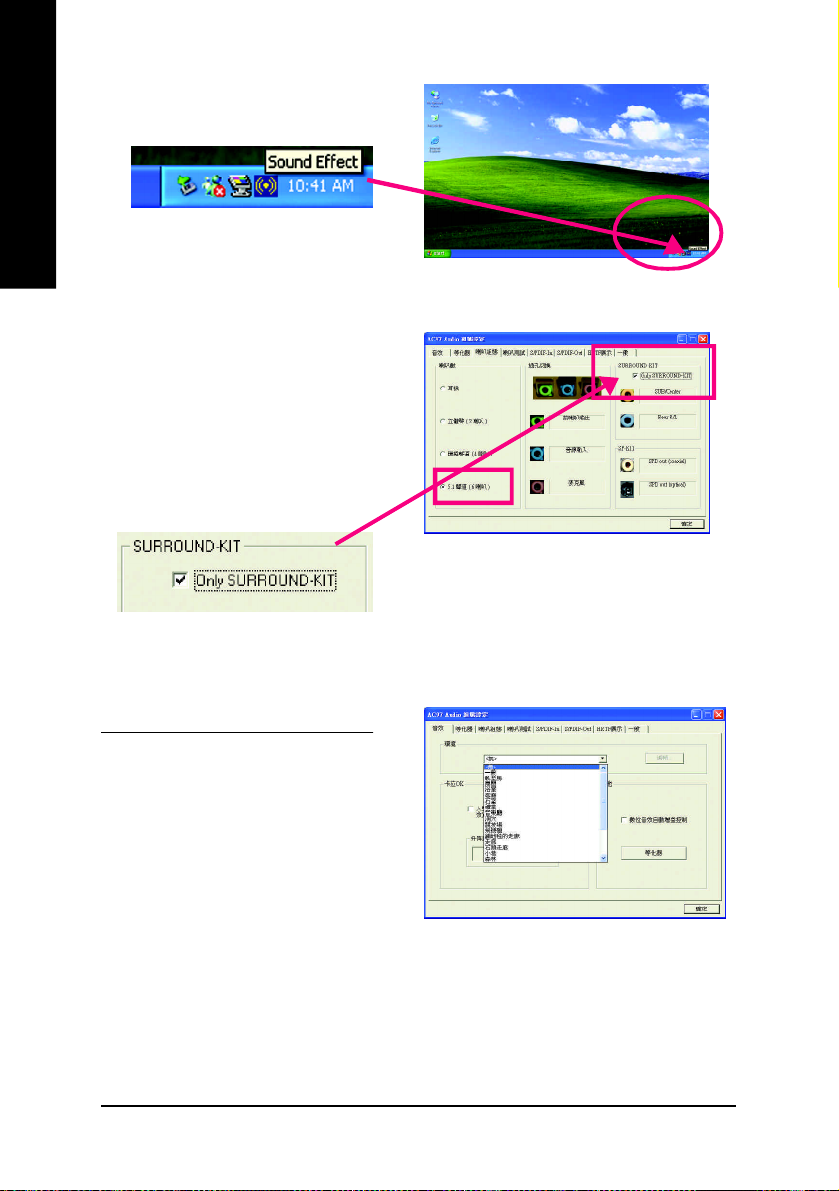
4. 在常駐程式列中選擇「Sound Effect」進
入音效選單。
5. 選擇「喇叭組態」,點選左方「5.1 聲
道(6 喇叭)」,並且選取「O nl y SUR -
ROUND-KIT」,確定選單中央視窗的
「Phonejack Switch」顯示正確輸出入後
按「確定」按鈕就完成進階六聲道喇
叭設定。
基本與進階六聲道喇叭設定附註:
當「音效」的環境設定在「無」的情況下,
喇叭會以立體聲(二聲道)輸出,如要以六
聲道輸出時,請選擇其他的環境設定。
- 78 -GA-7VT60 0-P(-L) 主機板
Page 83
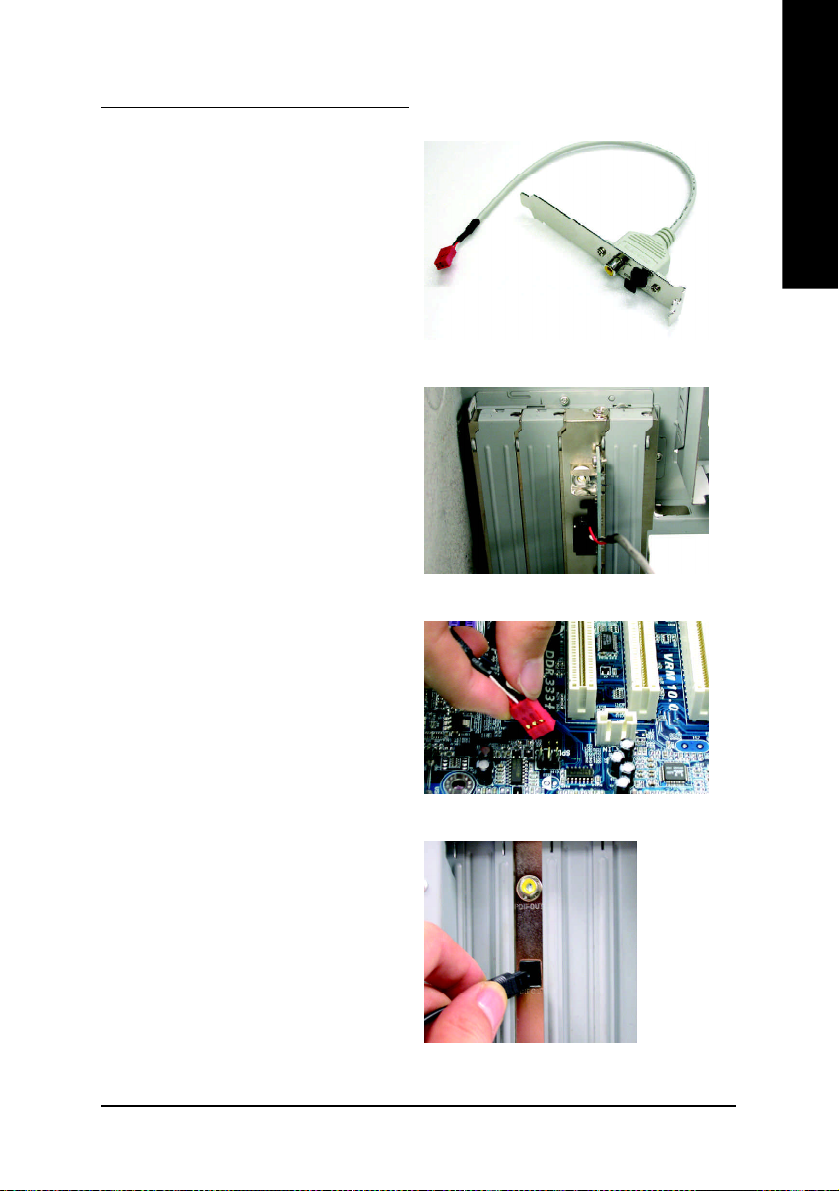
SPDIF 輸出模組安裝(另購配件)
繁
如果需要輸出SPDI F 數位音效訊號至
SPDIF 杜比解碼器,請先安裝SPDIF輸出
模組。
1. 將 SPDIF 輸出模組安裝至電腦後方,
並且確實以螺絲固定。
2. 將 SPDIF 輸出模組連接至主機板
SPDIF 的位置。
體
中
文
3. 將 SPDIF 與外部SPDIF 解碼器連接。
即可輸出SPDIF 數位訊號。
- 79 -
技術文件參考資料
Page 84
繁
Jack-Sensing 功能介紹
體
中
文
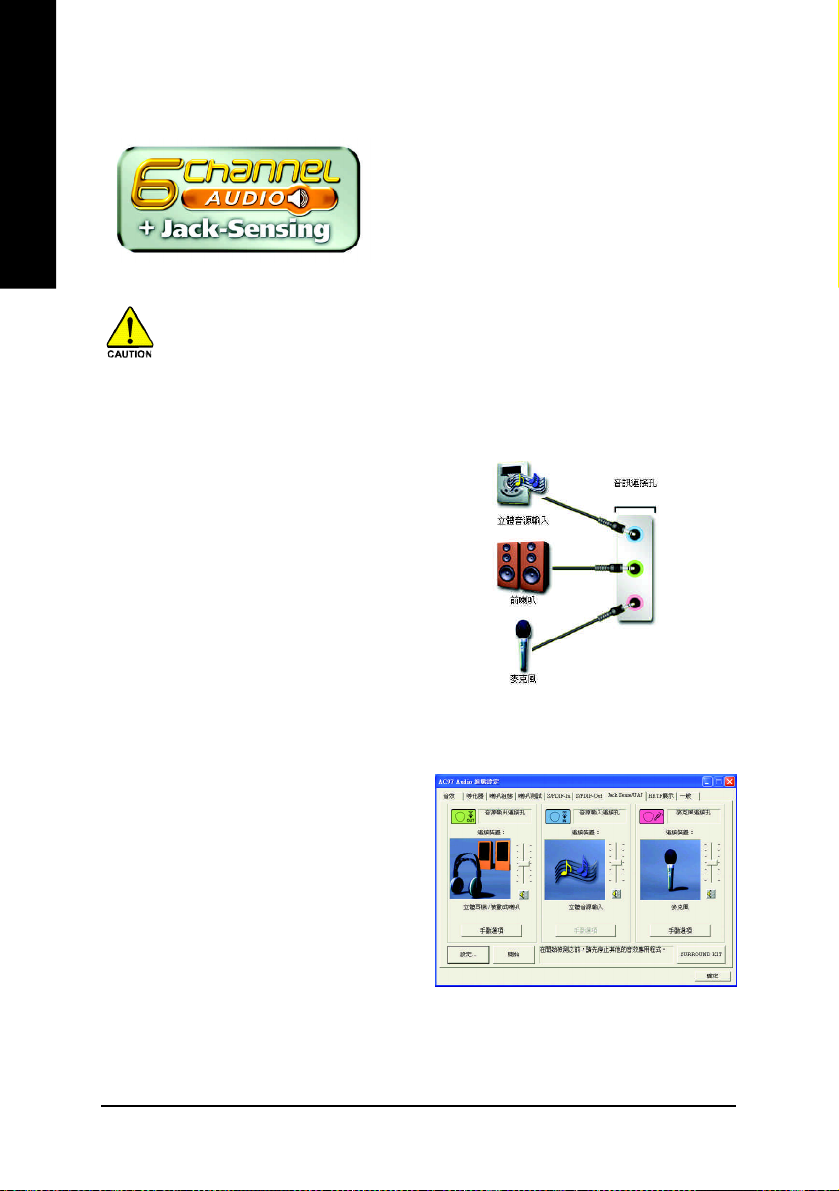
Jack-Sensing提供更方便的音源插座偵錯功能!
在Windows 98/98 SE/2000/ME的作業系統下您必須先安裝DirectX 8.1以上版本,
才能正常使用此功能。
Jack-Sensing 分為自動和手動兩部份,以下畫面以2-channel 為範例:
(作業系統為Windows XP):
音源插座介紹:
音源輸入孔可以接上如:光碟機,隨身
聽及其他音源輸入裝置。
音源輸出孔可以接上如:喇叭或耳機其
他音源輸出裝置。
麥克風孔即接麥克風。
自動偵測:
請依上列圖示插入正確裝置,如果安裝
正確即會出現右方圖示。當有立體音源
輸入時,才會顯示正確圖示。
- 80 -GA-7VT60 0-P(-L) 主機板
Page 85
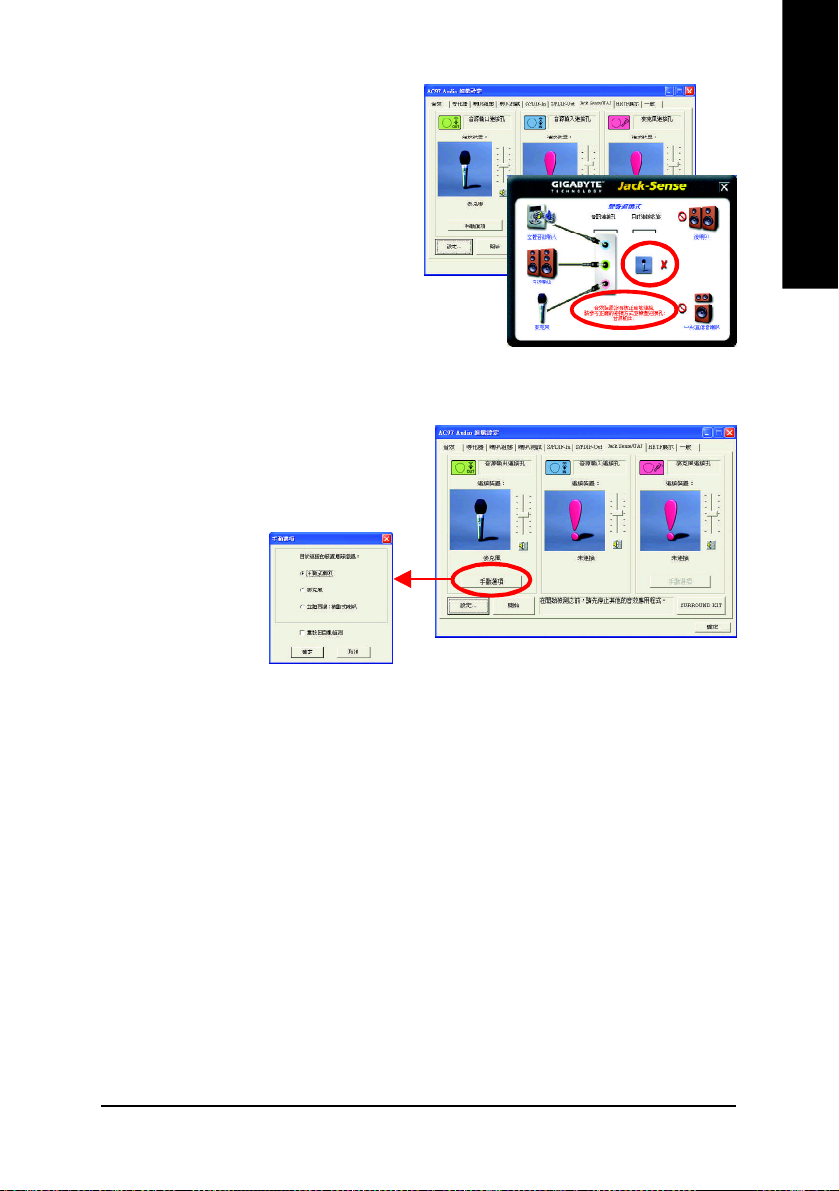
若孔位插入錯誤的裝置,即會出現右方
圖示,且Jack-Sensing會出現提示警語。
手動設定:
若裝置插入正確孔位,卻出現錯誤之裝
置圖示時,請按" 手動選項"之後再選擇
正確的裝置。
繁
體
中
文
- 81 -
技術文件參考資料
Page 86
繁
Xpress Recovery 介紹
體
中
文
何謂Xpress Recovery?
此程式提供使用者做系統資料之備份及還原。使用者可在任何時候,將當時的
系統狀態備份起來,日後可利用先前完成之備份,恢復成當時的系統狀態,亦可在
系統遭破壞時,利用備份的資料復原系統,如此系統即可正常開機運作。
1. 此程式支援的檔案配置格式有FAT16、FAT32 、NTFS 。
2. 硬碟請務必接在IDE1 的Master 位置。
3. 只允許一個作業系統的存在。
4. 請務必使用有支援HPA 規格之 IDE 硬碟。
5. 請務必將開機之分割區(Partition)做在第一順位,並且在製作備份之後,請
勿再變更開機分割區(Partition) 之大小。
6. 若已使用Ghost還原開機分割區為 NTFS 格式,則不建議再使用Xpress
Recovery 。
1. 系統的資料量及硬碟讀取速度將會影響備份之速度。
2. 建議您在安裝完成作業系統及所需驅動程式、應用軟體後,請立即作
Xpress Recovery 的動作。
Xpress Recovery 使用方法說明
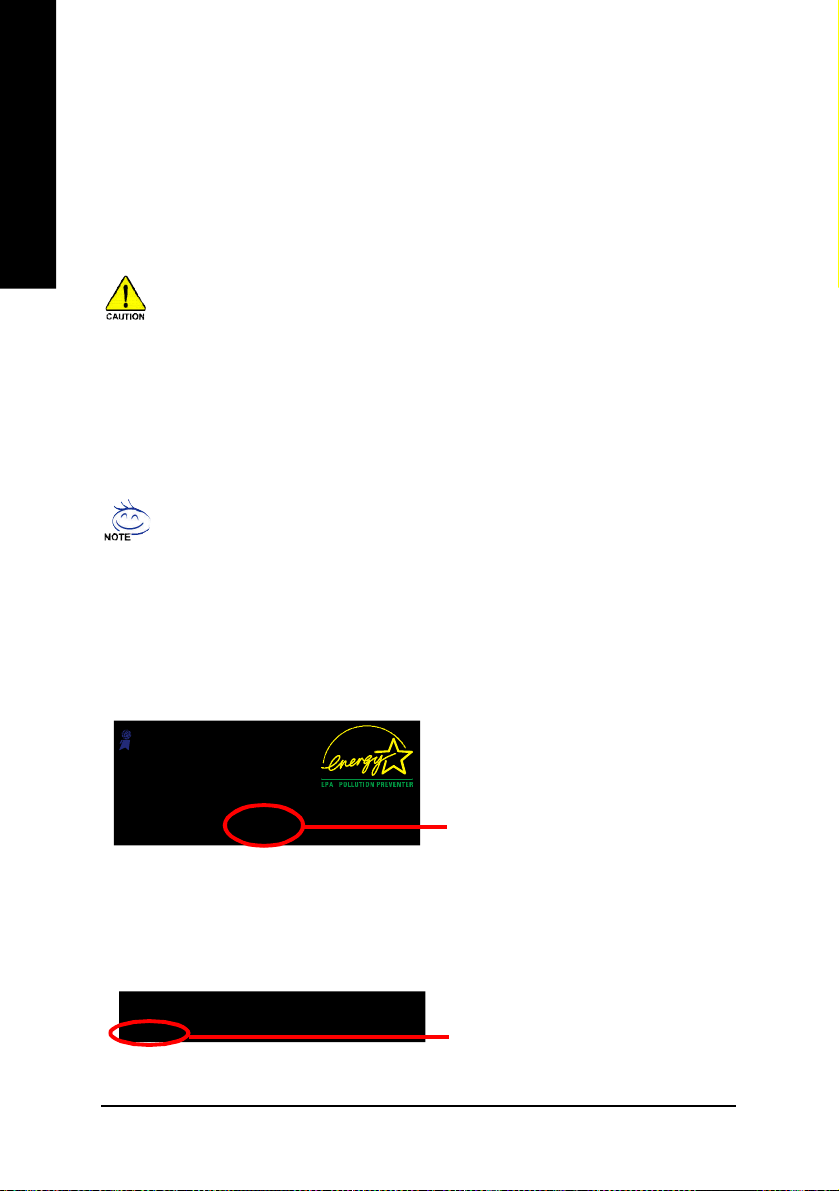
進入Xpress Recovery 有兩種方式: (如下圖)
1. 開機按下 F9 進入為文字模式。
Xpress Recovery 使用方法說明
在開機階段(power on self test)按下F9
Award Modular BIOS v6.00PG, An Energy Star Al ly
Copyright (C) 1984-2002, Award Software, Inc.
Intel 865PE AGPSet BIOS for 8IPE1000MT F1
Check System Health OK
.
.
.
Press DEL to enter SETUP / Q-Flash, F9 For Xpress Recovery
08/16/2002-I845GE-6A69YG01C-00
F9 For Xpress Recovery
2. BIOS 設定由CD-ROM 開機進入為圖片模式。
在BIOS 中"Advanced BIOS" 內設定由 CD-ROM 開機,放入隨貨附贈的驅動程式光
碟片後,儲存並離開。當出現"Boot from CD:"提示時,按任意鍵即可進入 Xpress
Rcovery 程式。
.
.
Verifying DMI Pool Data
Boot from CD:
Boot from CD:
- 82 -GA-7VT60 0-P(-L) 主機板
Page 87
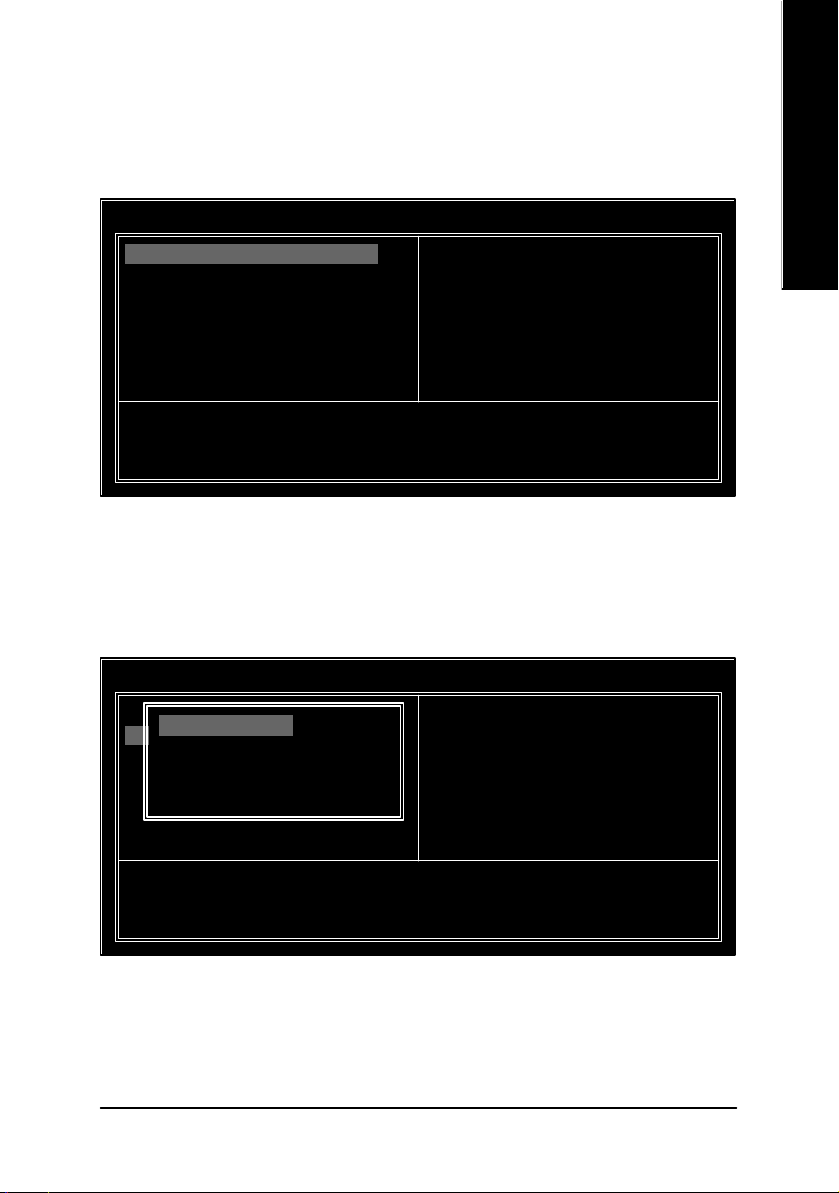
請使用方向鍵來移動光棒,並選擇所需項目後,再按下Enter進入選單。
文字模式:
Xpress Recovery V1.0 (C) Copy Right 2003. GIGABYTE Technilogy CO. , Ltd.
1. Excute Backup Utility
2. Excute Restore Utility
3. Remove Backup Image
4. Exit and Restart
圖片模式:
繁
體
中
文
Xpress Recovery V1.0 (C) Copy Right 2003. GIGABYTE Technilogy CO. , Ltd.
1. Excute Backup Utility
2. Excute Restore Utility
3. Remove Backup Image
4. Exit and Restart
若您已使用過由CD-ROM 開機的方式進入Xpress Recovery ,則之後由開機按
下F9的方式皆會進入圖片模式。
- 83 -
技術文件參考資料
Page 88

繁
體
中
文
1.Excute Backup Utility:
! Press B to Backup your System or Esc to Exit
備份系統程式會自動掃瞄系統,並將系統資料備份至硬碟中。
2.Excute Restore Utility:
! This program will recover your system to factory default.
Press R to recover your system.
Press Esc to exit
將先前的系統備份回存至硬碟中。
3.Remove Backup Image:
! Do you sure to remove backup image? (Y/N)
移除先前的系統備份。
4.Exit and Restart:
結束並重新啟動電腦。
- 84 -GA-7VT60 0-P(-L) 主機板
Page 89

Serial ATA RAID BIOS 工具程式操作介紹
繁
A. 磁碟陣列的說明
磁碟陣列是由兩部以上的一組磁碟機組成,在系統中以單一磁碟機的形式顯示。陣
列的優點是提供更高的生產效能及/或資料容錯。利用多部實體磁碟機平行分攤工
作量,所以能夠提供更高的效能。資料備援作業則可以提供容錯效果,如果一部 (或
多部) 磁碟機故障或磁區損壞,可以在其他磁碟機上找到M irroring的資料。
磁碟陣列應該使用相同的磁碟機,才能有最好的效果。磁碟機的效能能夠匹配的
話,陣列當作單一磁碟機工作的效果會比較好。
陣列裡的個別磁碟機叫作「成員」。各磁碟陣列裡每一個成員磁碟機的「保留磁區」
裡都有寫入能夠識別磁碟成員的組態資訊。已經成形的磁碟陣列裡,所有的磁碟成
員對系統而言只是一部實體的磁碟機。
VIA VT8237南橋晶片支援三種類別的磁碟陣列。Striping陣列屬於效能類別,Mirroring
屬於容錯類別,Spanning (JBOD) 則屬於容量類別。
RAID 0 (Striping)
在許多部磁碟機之間交錯讀取及寫入資料。有任何磁碟成員發生問題都會影響整個
陣列。由於工作量平均分攤到每一個陣列成員,因此效能比單一磁碟機要好。這種
陣列類型供高效能系統使用,建議所有的磁碟機都採用相同的型號,最能彰顯其效
能與資料儲存效率。磁碟陣列的資料容量等於磁碟成員的數目乘上最小成員的容
量。
Striping 大小- 磁區大小可以設定在4KB 至64KB 。大小會直接影響效能。
RAID 1 (Mirroring)
寫入時會將相同的資料寫入一對磁碟機,讀取時則會平行讀取。Mirroring 配對的每
一部磁碟機是安裝在不同的通道,所以ATA RAID 1 屬於容錯類別。如果Mirroring 磁
碟中有一部發生機件故障 (例如轉軸故障) 或沒有回應,剩餘的磁碟機還是能夠繼
續動作,這就叫作「容錯」。如果有一部磁碟機出現實體磁區錯誤,Mirroring 的磁
碟機還是會繼續動作。
下次重新開機時,工具程式會顯示陣列發生錯誤,建議更換故障的磁碟機。雖然使
用者可以選擇繼續使用電腦,但是我們建議還是要儘快將故障的磁碟機換掉。
因為是採用備援組態,所以陣列的磁碟容量等於總磁碟容量的一半。例如,兩部
1GB磁碟機相加的總容量是2GB,可用的儲存體容量就是1GB。如果兩部磁碟機的
容量不同,較大的磁碟機會有一些容量用不到。
體
中
文
JBOD (Spanning)
使用的磁碟機容量不同時,Spanning磁碟陣列 (也叫作JBOD - Just a Bunch of Drives) 的
容量等於所有磁碟機容量的總和。Spanning會先將資料儲存在第一部磁碟機上,直
到存滿為止,再將檔案儲存在陣列中的下一部磁碟機。這種陣列沒有其他的效能或
容錯陣列特性。如果有任一部磁碟成員故障,將會影響整個陣列。
- 85 -
技術文件參考資料
Page 90

繁
體
B. 進入 Serial ATA BIOS 組態工具程式
安裝了Serial ATA磁碟機以後,南橋內建的BIOS 會在開機時偵測連接的磁碟機,並
且顯示以下的畫面。按T ab 進入Serial ATA BIOS 組態工具程式。
中
文
VIA Technologies,Inc . VIA VT823 7 Serial ATA BIOS Setting Utility V1.20
Copyr ight (C) VIA Techn ologies, Inc . All Right r eser ved.
Scan Devic es, Please wa it...
Press <Tab> key into User Win dows
Serial_Ch0 Mast er : ST380013AS
Serial_Ch1 Mast er : ST3120023AS
Serial ATA BIOS 組態工具主程式主畫面顯示如下 。
VIA Technologies,Inc . VIA VT823 7 Serial ATA BIOS Setting Utility V1.20
u Create Ar ray
u Delete Arr ay
u Create/Delete Spare
u Selec t Boot A rr ay
u Serial Number View
Channel Driver Name Ar ray Name Mode Size(GB) Status
Serial_Ch0 Ma ster ST380 013AS SATA 74.53 Hdd
Serial_Ch1 Ma ster ST9120 023AS SATA 111.79 Hdd
Create a RAID a rr ay with the har d disks
attac hed to VIA IDE contr oller
F1 : View Ar ray/disk St atus
h , i : Move to next item
Enter : Confirm th e selec tion
ESC : E xit
- 86 -GA-7VT600-P(-L)主機板
Page 91
B-1. 建立磁碟陣列
1. 當您進入Serial ATA BIOS設定畫面時,便可看到如下之主畫面,從主畫面中可以
讓你選擇各種不同之設定選單,你可以用上下鍵來選擇你要設定之選項並按 Enter
進入子選單。
VIA Technologies,Inc . VIA VT823 7 Serial ATA BIOS Setting Utility V1.20
u Auto Setup For Data Sec urity
u Array Mode RAID 0 (Str iping)
u Selec t Disk D rives
u Start Cr eate Pr ocess
Channel Driver Name Ar ray Name Mode Size(GB) Status
Serial_Ch0 Ma ster ST380 013AS SATA 74.53 Hdd
Serial_Ch1 Ma ster ST9120 023AS SATA 111.79 Hdd
2. 選擇 A rr ay Mo de 並按下<En ter>確定,會出現1 個陣列選單。選擇你想要的建
立磁碟陣列模式並按下 <Enter> 確定。若選擇建立 RA ID 1 for dat a pro tection 並
按下<Enter>確定,會出現一個選單 C re ate only 將資料映射至另一個硬碟沒有
備份;Create a nd dupl icatey 則會將資料映射至另一個硬碟並備份。
VIA Technologies,Inc . VIA VT823 7 Serial ATA BIOS Setting Utility V1.20
Create a RAID a rr ay with the har d disks
attac hed to VIA IDE contr oller
F1 : View Ar ray/disk St atus
h , i : Move to next item
Enter : Confirm th e selec tion
ESC : E xit
繁
體
中
文
u Auto Setup For Data Sec urity
RA ID 0 fo r per for manc e
u Array Mode RAID 0 (Str iping)
RA ID 1 fo r data p rot ecti on
u Selec t Disk D rives
RA ID 0/1
u Start Cr eate Pr ocess
RA ID SPAN for c apac ity
Channel Driver Name Ar ray Name Mode Size(GB) Status
Serial_Ch0 Ma ster ST380 013AS SATA 74.53 Hdd
Serial_Ch1 Ma ster ST9120 023AS SATA 111.79 Hdd
Create a RAID a rr ay with the har d disks
attac hed to VIA IDE contr oller
F1 : View Ar ray/disk St atus
h , i : Move to next item
Enter : Confirm th e selec tion
ESC : E xit
- 87 -
技術文件參考資料
Page 92
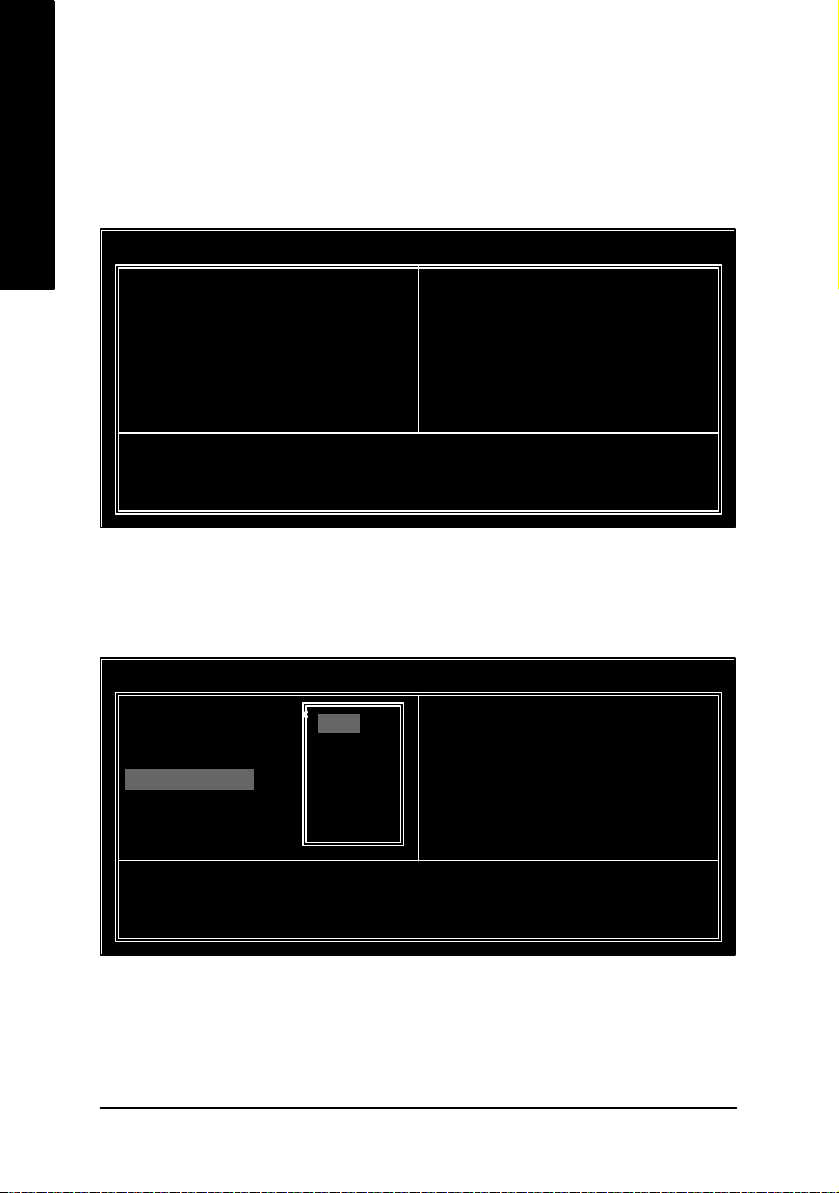
繁
體
中
文
3. 在選擇陣列模式後,這裡有兩種方法建立磁碟陣列 Auto Setup 或 Select Disk Driv es
(手動安裝設定)。Auto Setup 會自動選擇並建立陣列,但無法建立RAID1的 Create
and duplicate 模式陣列。此指令會設所有的磁碟為全新的一個。Select Disk Driv es
可以依照您的需求設定陣列。選擇Se lect D isk Driv es 並按下<Enter>確定,以方
向鍵設定欲使用的硬碟,被設定的硬碟前會有* 的符號。
VIA Technologies,Inc . VIA VT823 7 Serial ATA BIOS Setting Utility V1.20
u Auto Setup For Perfor manc e
u Array Mode RAID 0 (Str iping)
u Selec t Disk D rives
u Bloc k Size 64K
u Start Cr eate Pr ocess
Channel Driver Name Ar ray Name Mode Size(GB) Status
[*]Serial_Ch0 M aster ST380 013AS SATA 74.53 Stri pe0
[*]Serial_Ch1 M aster ST9120 023AS SATA 111 .79 Stripe1
Create a RAID a rr ay with the har d disks
attac hed to VIA IDE contr oller
F1 : View Ar ray/disk St atus
h , i : Move to next item
Enter : Confirm th e selec tion
ESC : E xit
4. 若在步驟2 您選擇的是 R AID 0 陣列,則需設定此 Block size (設定磁碟區塊大小)
視窗畫面顯示出可使用的磁區大小4k~6 4k 。
VIA Technologies,Inc . VIA VT823 7 Serial ATA BIOS Setting Utility V1.20
u Auto Setup For Perfor manc e
u Array Mode RAID 0 (Str iping)
u Selec t Disk D rives
u Bloc k Size 64K
u Start Cr eate Pr ocess
4K
8K
16K
32K
64K
Create a RAID a rr ay with the har d disks
attac hed to VIA IDE contr oller
F1 : View Ar ray/disk St atus
h , i : Move to next item
Enter : Confirm th e selec tion
ESC : E xit
Channel Driver Name Ar ray Name Mode Size(GB) Status
[*]Serial_Ch0 M aster ST380 013AS SATA 74.53 Stri pe0
[*]Serial_Ch1 M aster ST9120 023AS SATA 111 .79 Stripe1
- 88 -GA-7VT600-P(-L)主機板
Page 93
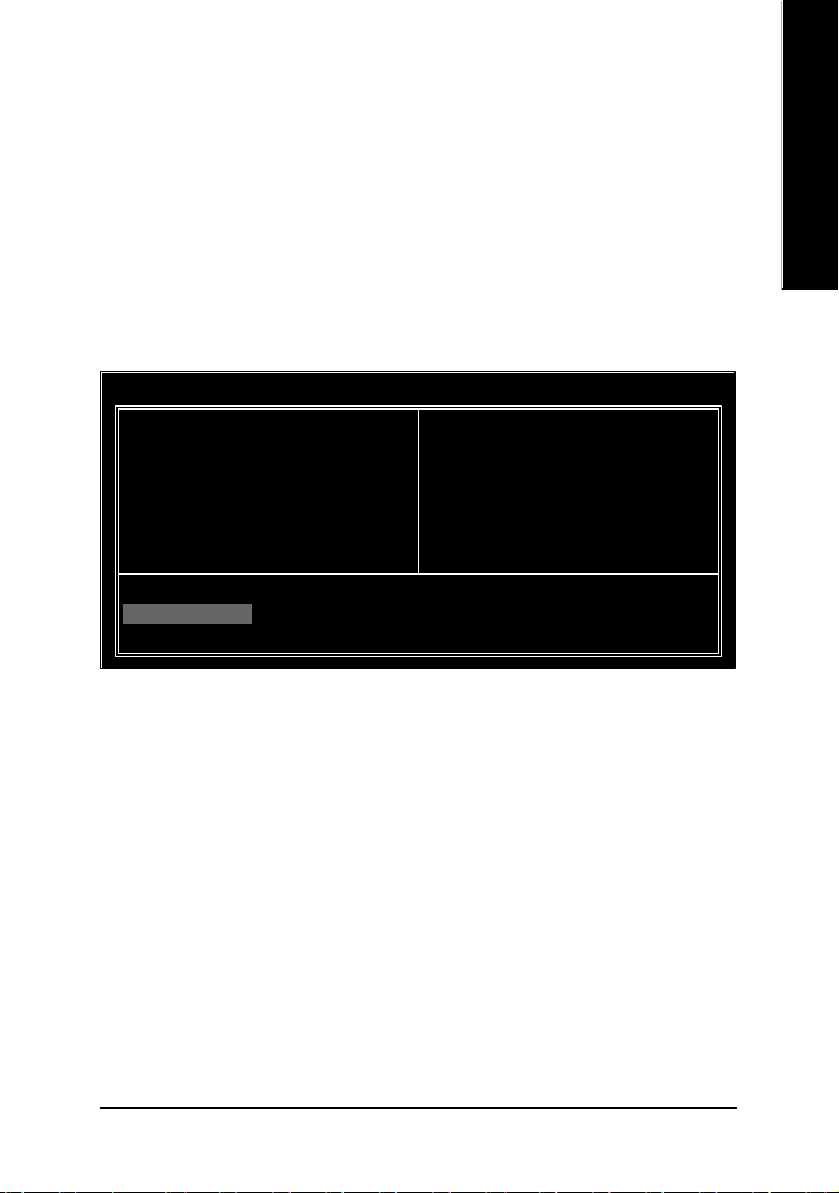
5. 選擇 Start Create Process 並按下<Enter>確定。會出現要求確定的訊息,按下 Y 完
成 RAID 硬碟系統設定,按 N 取消建立RAI D 硬碟系統設定。
6. 重大訊息:所有存在的硬碟資料在陣列建立後將會被破壞。
繁
體
中
B-2. Delete Disk Array (刪除陣列)
當磁碟陣列建立後也可以被刪除。可以依照下面步驟刪除陣列:
1. 在主畫面中,選擇 Select Delete A rray 並按 <Enter>確定。
2. 選擇欲刪除陣列並按 <Enter>確定,會出現要求確定的訊息,按下 Y 確定刪除,
按 N 取消刪除。
VIA Technologies,Inc . VIA VT823 7 Serial ATA BIOS Setting Utility V1.20
u Create Ar ray
u Delete Arr ay
u Create/Delete Spare
u Selec t Boot A rr ay
u Serial Number View
The s elected array will be destoried.
Are y ou sure? Continu e? Press Y/N
Channel Driver Name Ar ray Name Mode Size(GB) Status
[*]Serial_Ch0 M aster ST380 013AS SATA 74.53 Stri pe0
[*]Serial_Ch1 M aster ST9120 023AS SATA 111 .79 Stripe1
除了RAID 1 陣列外,刪除陣列時硬碟資料將會被毀壞。當 RAID 1陣列被刪除時,
2 個硬碟機的資料將會被保留並變成一般的硬碟機使用。
Delet e a RAID ar ray c ontain t he hard disks
attac hed to VIA IDE contr oller
F1 : View Ar ray/disk St atus
h , i : Move to next item
Enter : Confirm th e selec tion
ESC : E xit
文
- 89 -
技術文件參考資料
Page 94
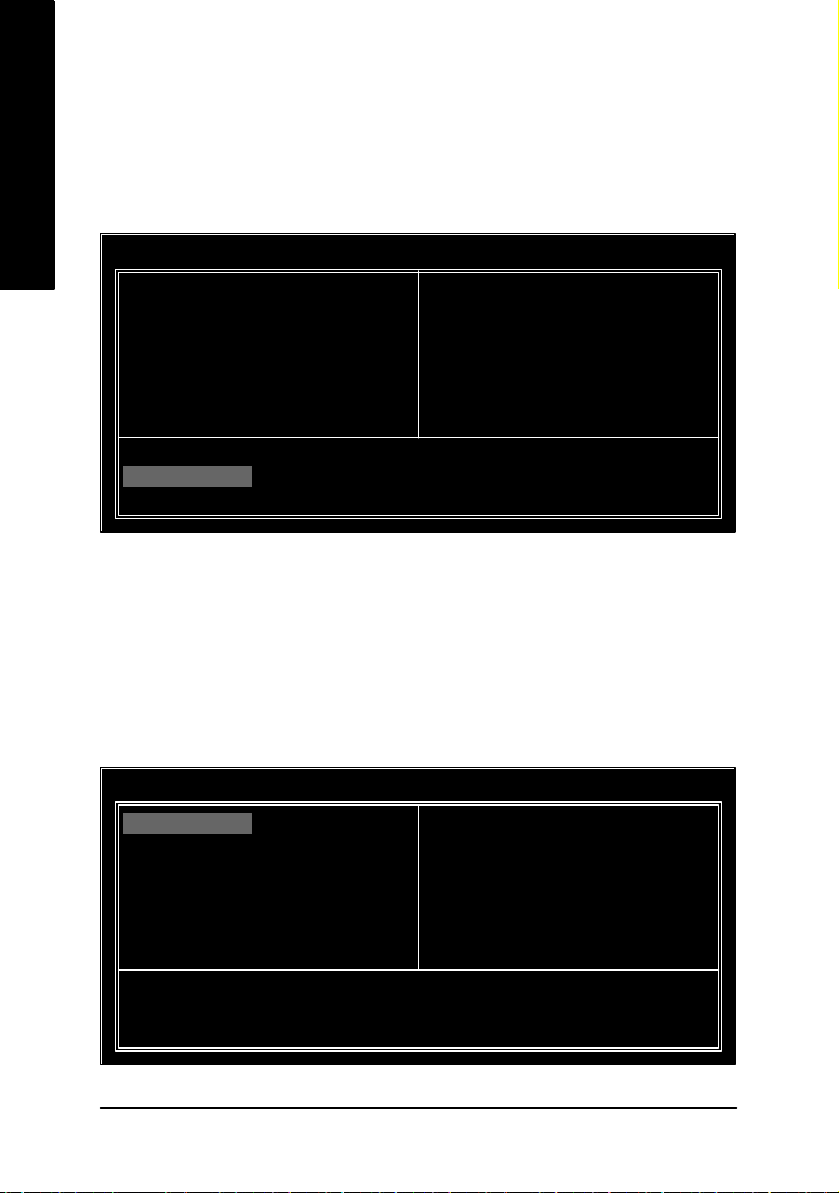
繁
體
中
文
B-3. Select Boot Array (選擇開機陣列)
若您的陣列是一個作業系統的陣列,您可以選擇此陣列做為一個開機設備;反之若
您的陣列不是一個作業系統的陣列,將無法設定此陣列為開機設備。在主畫面中選
擇 Select Boot Array 並按 <Enter>確定。再選取欲設為開機的陣列並按 <Enter>確定,
按下ESC 回主畫面。若要取消開機陣列設定,只需將陣列前的* 消除即可。
VIA Technologies,Inc . VIA VT823 7 Serial ATA BIOS Setting Utility V1.20
u Create Ar ray
u Delete Arr ay
u Create/Delete Spare
u Selec t Boot A rr ay
u Serial Number View
Channel Driver Name Ar ray Name Mode Size(GB) Status
[*]Serial_Ch0 M aster ST380 013AS SATA 74.53 Boot
[*]Serial_Ch1 M aster ST9120 023AS SATA 111 .79 Boot
Set/Clear bo otable ar ray
F1 : View Ar ray/disk St atus
h , i : Move to next item
Enter : Confirm th e selec tion
ESC : E xit
B-4. View Serial Num ber of Hard Drive (檢視序號)
在主畫面中,選擇 Serial Number View 並按 <Enter>確定。以方向鍵在各選項移動,
被選擇的項目其序號會顯示在畫面的下方。
B-5. View Array Statu s (檢視磁碟陣列的狀態)
按 F1 會顯示陣列目前的狀態於畫面下方。如果沒有設定磁碟陣列,畫面下方將
不會顯示資料。
VIA Technologies,Inc . VIA VT823 7 Serial ATA BIOS Setting Utility V1.20
u Create Ar ray
u Delete Arr ay
u Create/Delete Spare
u Selec t Boot A rr ay
u Serial Number View
Create a RAID a rr ay with the har d disks
attac hed to VIA IDE contr oller
F1 : View Ar ray/disk St atus
h , i : Move to next item
Enter : Confirm th e selec tion
ESC : E xit
Array Name Ar ray Mode Bloc k Size (GB) Size (GB)
ARR AY0 Str ipe 64K 149.06
- 90 -GA-7VT600-P(-L)主機板
Page 95

繁
體
中
文
- 91 -
技術文件參考資料
Page 96

繁
體
中
文
- 92 -GA-7VT600-P(-L)主機板
Page 97
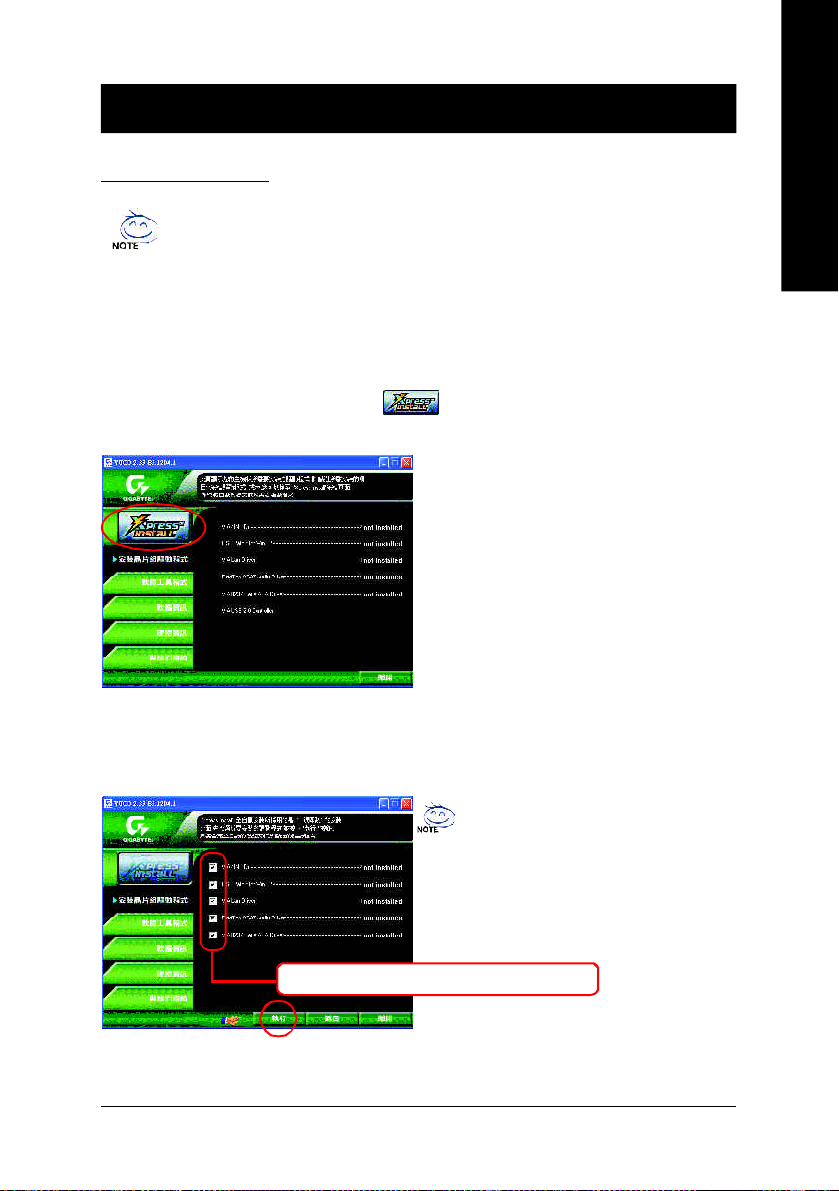
Revision History
第五章 附錄
安裝驅動程式
以下安裝畫面為作業系統 Windows XP 下所示
將驅動程式光碟片置入光碟機中,光碟機將自動執行,請參考以下步
驟進行安裝(若沒有自動執行該程式,請在"我的電腦"中雙擊光碟機圖
示,並執行其中的setup.exe檔)。
安裝晶片組驅動程式
此頁顯示您的主機板所需要安裝之驅動程式. 請點選所需安裝的項目來安裝驅動程
式。或者,您可切換至 "Xpress Install" 安裝頁面,系統將自動為您安裝所需
之驅動程式。
繁
體
中
文
"Xpress Install" 全自動安裝所採用的是 "一觸即發" 的安裝介面。先點選所要安裝的
驅動程式,並按下 "執行" 按鈕,系統會完全自動的為您安裝所點選的驅動程式。
訊息:安裝部份的驅動程式時,您
的系統會自動的重新開機。在重新
開機後 "Xpress Install"將會繼續安裝
其他的驅動程式。
我們建議您安裝此清單內的所有選項
附錄- 93 -
Page 98
繁
體
中
文
驅動程式安裝完成!
請您重新開啟電腦。
選項描述
n VIA 4IN1 Driver
安裝VIA INF , AGP , IDE 及DMA 驅動程式
n USB Patch for WinXP
修正USB 裝置在Windows XP時S3(STR)模式能完全支援
n VIA Lan Driver *
安裝VIA 10/100的網路功能驅動程式
n RealTek AC97 Audio Driver
安裝RealTek AC97的音效驅動程式
n VIA 8237 Serial ATA Driver
安裝 VIA 8237的SATA驅動程式
n VIA USB 2.0 Controller
VIA南橋晶片組USB2.0驅動程式的資訊
在Windows XP的作業系統下如果您要使用USB2.0裝置請安裝 Windows Service Pack。
安裝完成之後,在裝置管理員\通用序列匯流排控制器\ 之下可能會顯示"?",請將此
問號移除並重新開機。(系統會自動偵測 USB 2.0 驅動程式)
" * "只有GA-7VT600-P-L才有此功能。
- 94 -GA-7VT600-P(-L)主機板
Page 99
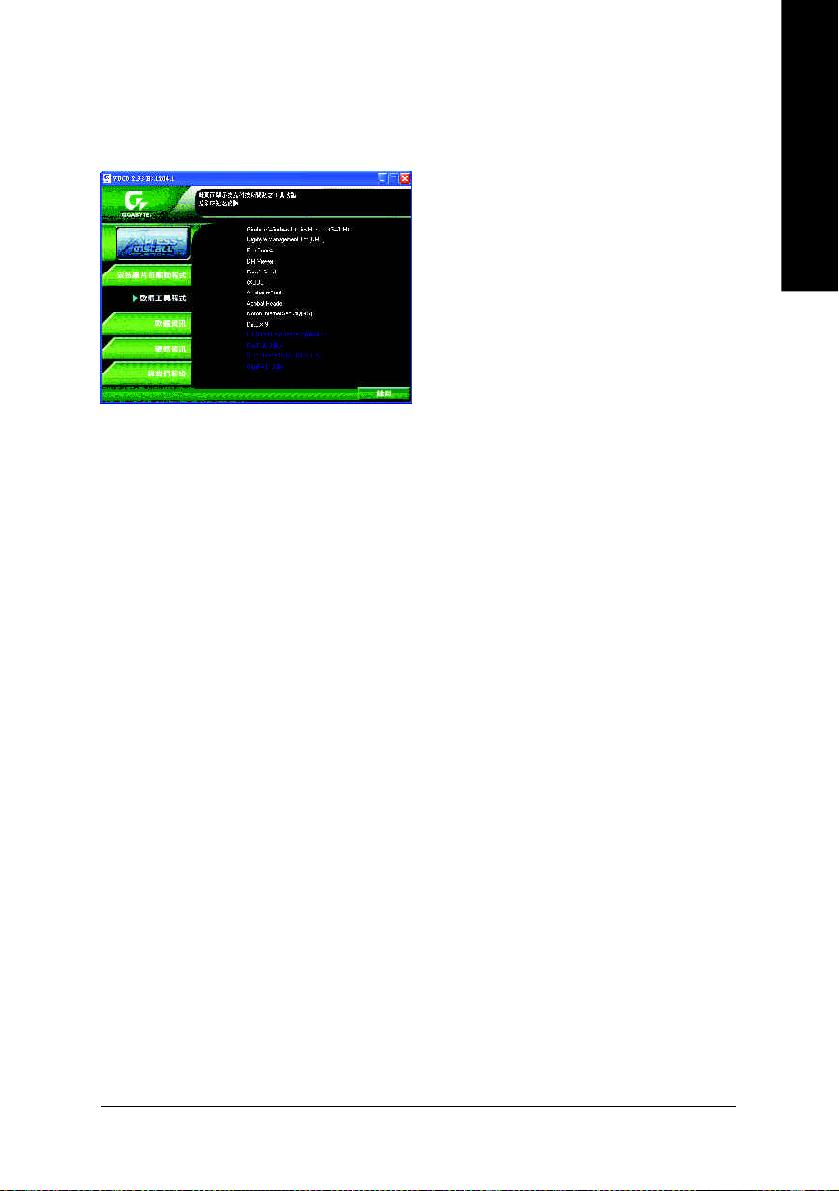
軟體工具程式
繁
此頁面顯示技嘉科技所開發之工具軟體及全球知名軟體worldwide partners.
n Gigabyte Windows Utilities Manager (GWUM)
技嘉專屬工具軟體管理程式
n Gigabyte Management Tool (GMT)
監控位於網路上同一橋段的電腦系統
n EasyTune 4
視窗版的超頻及硬體監控軟體
n DMI Viewer
DMI/SMBIOS 資訊的視窗版瀏覽程式
n Face-Wizard
可更換開機畫面的工具程式
n @BIOS
技嘉科技視窗版BIOS更新軟體
n Acrobat e-Book
Adobe e-Book的閱讀軟體
n Acrobat Reader
一般的Adobe 閱讀軟體,支援.PDF的文件格式
n Norton Internet Security(NIS)
整合性軟體包括 anti-virus、ads等
n DirectX 9.0
安裝Microsoft DirectX 9可充分運用3D繪圖晶片硬體的加速功能以促使作業系統
達到更好的3D效能。
體
中
文
附錄- 95 -
Page 100
繁
體
中
文
軟體資訊
此頁面顯示本安裝光碟所存放之工具軟體以及驅動程式的相關位置
硬體資訊
此頁面顯示此主機板上各個裝置的相關資料
與我們聯絡
您可以於最後一頁查詢詳細的台灣總公司或全球技嘉分公司的資訊
- 96 -GA-7VT600-P(-L)主機板
 Loading...