

Page 1
1
Handbuch UHD QUAD4K
DIGITALER SATELLITEN-
RECEIVER
UHD QUAD
4k
www.gigablue.de
Page 2

1
Page 3

2
Handbuch GIGaBLUe Box
Einleitung
Sehr geehrte Kundin, sehr geehrter Kunde,
vielen Dank das Sich zum Kauf einer GigaBlue UHD Quad 4K entschieden haben.
Dieses Handbuch soll Ihnen dabei helfen Ihre GigaBlue Box richtig anzuschließen und die
zahlreichen Funktionen besser kennen zu lernen.
Die GigaBlue UHD Quad 4K ist eine Weltneuheit mit einem schnellen 2x1,7 GHz
Prozessor,4 GB Arbeitsspeicher, Adapter und einem farbigen LCD Display, die
Möglichkeiten dieser Multimedia Box sind sehr umfangreich. Mit dem schnellen Gigabyte
LAN erreichen Sie in Ihrem Privaten und externen Netzwerk die höchste Performance. Des
Weiteren ist in der Software ein Mediaportal integriert.
Sie können die GigaBlue Box als Webbrowser, Bilderarchiv, Musikarchiv, Filmarchiv und
noch vielen anderen Funktionen nutzen.
Über den Pluginservice können Sie sich die GigaBlue Box nach Ihren Wünschen anpassen.
Wir wünschen Ihnen viel Spaß bei der Lektüre des Handbuchs und natürlich bei der Nutzung
Ihrer GigaBlue UHD Quad 4K.
Sollte doch einmal ein Problem mit Ihrer GigaBlue UHD Quad 4K auftreten laden Sie
bitte unter http://www.gigablue.de den Servicebegleitschein herunter und füllen diesen
komplett aus.
Ihr GigaBlue Team
Page 4

3
GIGaBLUe UHD Quad 4K
Inhaltsverzeichnis
HANDBUCH UHD QUAD4K .......................... 1
EINLEITUNG ............................................................ 2
JUGENDSCHUTZ................................................... 34
JUGENDSCHUTZ EINSTELLEN .............................. 34
PINCODE ÄNDERN .............................................. 35
KANÄLE SPERREN ............................................. 36
JUGENDSCHUTZ EINSTELLUNGEN SCHÜTZEN ....... 36
INHALTSVERZEICHNIS ......................................... 3
HAUPTMERKMALE ................................................ 0
SICHERHEITSHINWEISE ....................................... 1
HINWEISE ZUR ENTSORGUNG ........................... 2
LIEFERUMFANG ..................................................... 3
FUNKTIONEN DER FERNBEDIENUNG ............... 4
FUNKTIONEN DER FERNBEDIENUNG ............... 5
VORDERANSICHT .................................................. 6
RÜCKSEITE/UHD QUAD ........................................ 7
ANTENNE UND TV GERÄT ................................... 8
DIGITAL VERSTÄRKER ......................................... 9
INSTALLATION ..................................................... 10
STARTASSISTENT 1 ............................................ 10
STARTASSISTENT 2 ............................................ 11
STARTASSISTENT 3 ............................................ 12
STARTASSISTENT 4 ............................................ 13
STARTASSISTENT FBC TUNER ............................ 13
STARTASSISTENT 5 ............................................ 14
STARTASSISTENT 5 ............................................ 16
STARTASSISTENT 6 ............................................ 17
KANALLISTE ONLINE INSTALLIEREN ..................... 18
BEDIENUNG DER GIGABLUE BOX................... 19
EIN- AUSSCHALTEN ........................................... 19
PROGRAMMAUSWAHL ........................................ 20
LAUTSTÄRKE/AUDIOAUSWAHL ............................ 21
UNTERKANÄLE................................................... 22
TV RADIO UMSCHALTUNG .................................. 22
VIDEOTEXT ........................................................ 23
UNTERTITEL....................................................... 23
PROGRAMM INFORMATIONEN .............................. 24
EPG ................................................................. 25
EPG ................................................................. 26
BEDIENUNG DER KANALLISTE ........................ 27
BOUQUET ERSTELLEN ........................................ 27
KANÄLE HINZUFÜGEN ......................................... 28
KANÄLE HINZUFÜGEN ......................................... 29
KANÄLE AUS DER FAVORITENLISTE LÖSCHEN ...... 30
KANÄLE AUS DER FAVORITENLISTE VERSCHIEBEN 31
MARKER EINFÜGEN ............................................ 33
FESTPLATTEN BETRIEB ..................................... 37
FESTPLATTEN BETRIEB ...................................... 38
FESTPLATTEN BETRIEB ...................................... 39
AUSSCHALT-TIMER ............................................. 41
SPRACHAUSWAHL .............................................. 42
BENUTZERMODUS ............................................... 42
BENUTZERMODUS .............................................. 43
ZEITZONE ............................................................... 44
VIDEO EINSTELLEN ............................................. 44
BEDIENUNG AUDIO/VIDEO EINSTELLUNGEN45
AUDIO EINSTELLEN ............................................ 45
VIDEOAUSGABE ................................................. 45
SEITENVERHÄLTNISSE ........................................ 45
SEITENVERHÄLTNISSE ........................................ 46
FARBFORMAT .................................................... 46
WSS 4:3 .......................................................... 46
AC3 STANDARD ................................................ 46
BEDIENUNG NETZWERK EINSTELLUNGEN ... 47
NETZWERKEINSTELLUNG .................................... 47
NETZWERKEINSTELLUNG .................................... 48
NETZWERKEINSTELLUNG .................................... 49
WLAN EINRICHTEN GIGABLUE BOX ............... 50
WLAN EINRICHTEN ........................................... 50
WLAN EINRICHTEN ........................................... 51
WERKSEINSTELLUNG ......................................... 51
TUNER KONFIGURATION (FBC) ........................ 52
DVB-S2 FBC-Tuner ........................................ 52
FBC Unicable / JESS für zwei Satpositionen52
TUNER KONFIGURATION (FBC) ....................... 53
ein Kabel vom LNB oder Multischalter (eine
Satposition) .................................................... 53
zwei Kabel vom LNB oder Multischalter (eine
Satposition) .................................................... 53
TUNER KONFIGURATION (FBC) ....................... 54
zwei Kabel vom LNB oder Multischalter (zwei
Satpositionen) ................................................ 54
zwei Kabel vom LNB oder Multischalter
(unterschiedliche Satpositionen pro Kabel) 54
TUNER KONFIGURATION (FBC) ....................... 55
Page 5

4
UNICABLE / JESS FÜR EINE SATPOSITION ........... 55
UNICABLE / JESS FÜR ZWEI SATPOSITIONEN
ANSCHLUSS: KABEL AN TUNER A ....................... 56
EIN EINZELNER SATELLIT - DIREKTE VERBINDUNG 57
VIER SATELLITEN ÜBER DISEQC A/B/C/D .......... 58
ZWEI SATELLITEN ÜBER TONEBURST A/B............ 58
KANALSUCHE ....................................................... 58
KANALSUCHE .................................................... 59
KANALSUCHE DVB-C ........................................ 60
KANALSUCHE DVB-T/T2 ................................... 61
ROTOR MIT USALS ........................................... 62
ROTOR OHNE USALS ........................................ 62
MANUELLE SUCHE ............................................. 63
SCHNELLER SUCHLAUF ...................................... 63
UNICABLE KONFIGURATION ................................ 64
Unicable Konfiguration.................................. 65
Unicable Konfiguration.................................. 66
Unicable Konfiguration.................................. 67
SAT>IP ............................................................ 68
GIGABLUE SERVER BOX ................................... 69
WIE FUNKTIONIERT ES? ...................................... 69
WELCHE ENDGERÄTE KANN ICH NUTZEN? ........... 69
GIGABLUE IP BOX CLIENT ................................ 70
SOFTWARE EINSTELLUNGEN SICHERN ................. 83
SOFTWARE EINSTELLUNGEN WIEDERHERSTELLEN 83
SOFTWARE UPDATE VIA INTERNET ...................... 85
SOFTWARE UPDATE VIA INTERNET ...................... 86
UPDATE GIGABLUE BOX.................................... 87
FIRMWARE INSTALLIEREN................................... 87
ERWEITERUNGEN INSTALLIERENFEHLER! TEXTMARKE
NICHT DEFINIERT.
PIP GIGABLUE BOX ............................................. 88
ERWEITERUNGEN ................................................ 91
ERWEITERUNGEN INSTALLIEREN ......................... 91
BENUTZEROBERFLÄCHE/GRUNDEINSTELLUNG
EN ............................................................................. 92
TASTENBELEGUNG ............................................ 92
BENUTZEROBERFLÄCHE/SKIN ............................ 93
WETTER ............................................................ 93
POSITION UND GRÖßE ........................................ 93
WEBBROWSER INSTALLIEREN ........................ 94
WEBBROWSER NAVIGIEREN ................................ 95
WEB INTERFACE .................................................. 96
SAT FINDER........................................................... 71
SOFORT AUFNAHME........................................... 72
SOFORT AUFNAHME ........................................... 73
EPG AUFNAHME .................................................. 73
MEDIA PLAYER..................................................... 74
AUFGENOMMENEN FILM ANSEHEN (WIEDERGABE) 74
SPULEN IN EINER AUFNAHME .............................. 74
AUFGENOMMENEN FILM LÖSCHEN ....................... 75
TIMESHIFT ............................................................. 75
MARKER (BOOKMARKS) SETZEN ................... 75
NETZWERK MEDIEN SERVER PLAYER .......... 76
HEIMNETZWERK-MEDIENSERVERS ...................... 77
NETZWERK MEDIEN SERVER PLAYER .................. 78
ZEITSTEUEREUNG (TIMER) ............................... 79
FRONTPANEL ....................................................... 80
LCD, MINI TV, UHR ........................................... 81
LED .................................................................. 81
WEB INTERFACE .................................................. 97
STREAMING MIT VLC ........................................... 98
GIGABLUE PLAYER APP FÜR DIE MOBILE
GERÄTE .................................................................. 99
FEHLERSUCHE ................................................... 101
TECHNISCHE DATEN ......................................... 102
TECHNISCHE DATEN .........................................103
TECHNISCHE DATEN .........................................104
UNIVERSAL FERNBEDIENUNG ....................... 105
FESTPLATTE EINBAUEN .................................. 107
EINBAU DES TUNERS........................................ 108
FBAS (FARB-BILD-AUSTAST-SYNCHRON-
SIGNAL) ................................................................ 110
GARANTIEKARTE ............................................... 110
GARANTIE BEDINGUNGEN .............................. 112
INFORMATION ...................................................... 82
SOFTWARE UPDATE GIGABLUE BOX ............ 83
Page 6

0
Allgemeine Information
Mit der GigaBlue Box können Sie zahlreiche UHD-, HD-, SD und IPTV Programme ansehen, die
über Satellit gesendet werden optional auch DVB-C/T/T2. In diesem Benutzerhandbuch wird die
Installation der GigaBlue Box sowie die Vorgehensweise zur Implementierung diverser
Funktionen erläutert. Zudem werden spezielle Funktionen genauer erläutert, die nur bei der
GigaBlue Box zur Verfügung stehen. So können Sie diese Funktionen optimal nutzen. Der hier
dargestellte Skin ist der Default Skin, bei anderen Skins verändert sich nur die graphische
Bedieneroberfläche, die Funktion bleiben aber die gleichen.
Hauptmerkmale
• Voll kompatibel mit MPEG2/4 und DVB-S/S2
• Auflösung: 2160p,1080p,1080i, 720p, 576p, 576i
• Digitalton mit AC-3-Unterstützung durch SPDIF
• Benutzerfreundliches, übersichtliches Menüsystem Linux
• Verschiedene Kanalbearbeitungsfunktionen
(Favoriten, Sperren, Umbenennen, Löschen und Sortieren)
• Automatische Suche nach neu hinzugefügten Transpondern
• (automatische Netzwerksuche)
• Einfaches und schnelles Software-Upgrade über USB oder Internet
• Timer-Funktion, automatisches Ein-/Ausschalten bei entsprechender Einstellung der
Funktion (einmalig, täglich, wöchentlich und monatlich)
• Automatisches System zum Verschieben von vorgemerkten Kanälen
• Elektronisches TV-/Radioprogramm (EPG)
• Videoanschlüsse: HDM In und Out
• RS-232
• Verschiedene Switch Typen, LNB Typen und NTSC/PAL-Monitortypen
• SCPC- und MCPC Empfang von C/KU-Bandsatellit
• Multi LNB gesteuert durch DiSEqC 1.0, 22 kHz
• Automatische PAL/NTSC-Konvertierung
• Letzter Kanal wird automatisch gespeichert
• Abspielen von Multimedia Dateien wie MP3, Videos und Bilder in HD und UHD Qualität
• PVR über HDD oder über Netzwerk
• Media Portal, Streaming
• Timeshift (zeitversetztes Fernsehen)
• Plugin Service (Erweiterungen)
• HDMI CEC Steuerung
• PiP (Bild in Bild)
• Integrierter UPnP Server/Client
• Webbrowser
• IP TV, IP Radio
• Multiroom Systeme
• FBC Twin Tuner
• SAT>IP
• Unicable
• Und vieles mehr
Page 7

1
Allgemeine Information
Dieses GigaBlue-Produkt wurde nach internationalen Sicherheitsstandards gefertigt.
Bitte lesen Sie alle Sicherheitshinweise und die Bedienungsanleitung vor der Bedienung des
Produkts sorgfältig durch und bewahren Sie alle Sicherheitshinweise und die Bedienungsanleitung
bei Ihren Unterlagen auf.
Sicherheitshinweise
• Aufstellen der GigaBlue Box
Die GigaBlue Box darf nur in geschlossenen Räumen betrieben werden.
• Energieversorgung: Externes Netzteil 12 V 5 A
Steckdosen, Verlängerungskabel oder das Netzteil darf nicht überlastet werden, da die
Gefahr eines elektrischen Schlages oder eines Brandes besteht.
• Flüssigkeiten
Das Gerät darf nicht mit Tropf- oder Spritzwasser in Berührung kommen. Mit Flüssigkeiten
gefüllte Gegenstände wie Vasen oder Gläser nicht auf dem Gerät abstellen.
• Reinigen der GigaBlue Box
Vor der Reinigung die GigaBlue Box vom Strom trennen. Keine Flüssig- oder
Sprühreiniger verwenden. Das Gerät nur mit einem angefeuchteten Tuch reinigen
• Belüftung
Die Belüftungsschlitze, auf der Oberseite der GigaBlue Box, dürfen nicht verdeckt werden,
damit eine ausreichende Belüftung der GigaBlue Box gewährleistet ist. Direkte
Sonneneinstrahlung und das Aufstellen neben einer Heizung fügen der GigaBlue Box
Schaden zu.
• Anschließen des LNB’s und Fernseher
Die Gigablue Box muss vor dem Anschließen des LNB’s oder Fernseher vom Stromnetz
getrennt werden.
• Reparatur oder Austausch
Beim Öffnen oder Abnehmen der Abdeckungen kann der Benutzer gefährlichen
Spannungen oder anderen Gefahren ausgesetzt werden.
Reparaturen oder Austausch, dürfen nur von qualifizierten Technikern ausgeführt werden.
Des Weiteren erlischt die Garantie, sollte der Benutzer an der GigaBlue Box Änderungen
vornehmen.
Page 8

2
Allgemeine Information
Hinweise zur Entsorgung
Die GigaBlue Box Verpackung besteht ausschließlich aus wieder verwertbaren Materialien.
Führen Sie diese ausschließlich, die für Ihnen in Ihrem Bundesland, entsprechendem System zu.
Die GigaBlue Box darf am Ende ihrer Lebensdauer nicht über den normalen Haushaltsabfall
entsorgt werden, sondern muss an einem Sammelpunkt für das Recycling von elektrischen
und elektronischen Geräten abgegeben werden.
Das Symbol auf dem Produkt, der Gebrauchsanleitung oder der Verpackung weist darauf hin.
Die Werkstoffe sind gemäß ihrer Kennzeichnung wieder verwertbar.
Mit der Wiederverwendung, der stofflichen Verwertung oder anderen Formen der Verwertung
von Altgeräten leisten Sie einen wichtigen Beitrag zum Umweltschutz.
Erfragen Sie bitte bei ihrer zuständigen Gemeinde wo sich die Entsorgungsstelle befindet.
Achten Sie auch darauf, dass die leeren Batterien der Fernbedienung sowie Elektronikschrott
nicht in den Hausmüll gelangen.
Sie leisten damit einen sehr wichtigen Beitrag zum Umweltschutz.
Page 9
3
Allgemeine Information
Lieferumfang
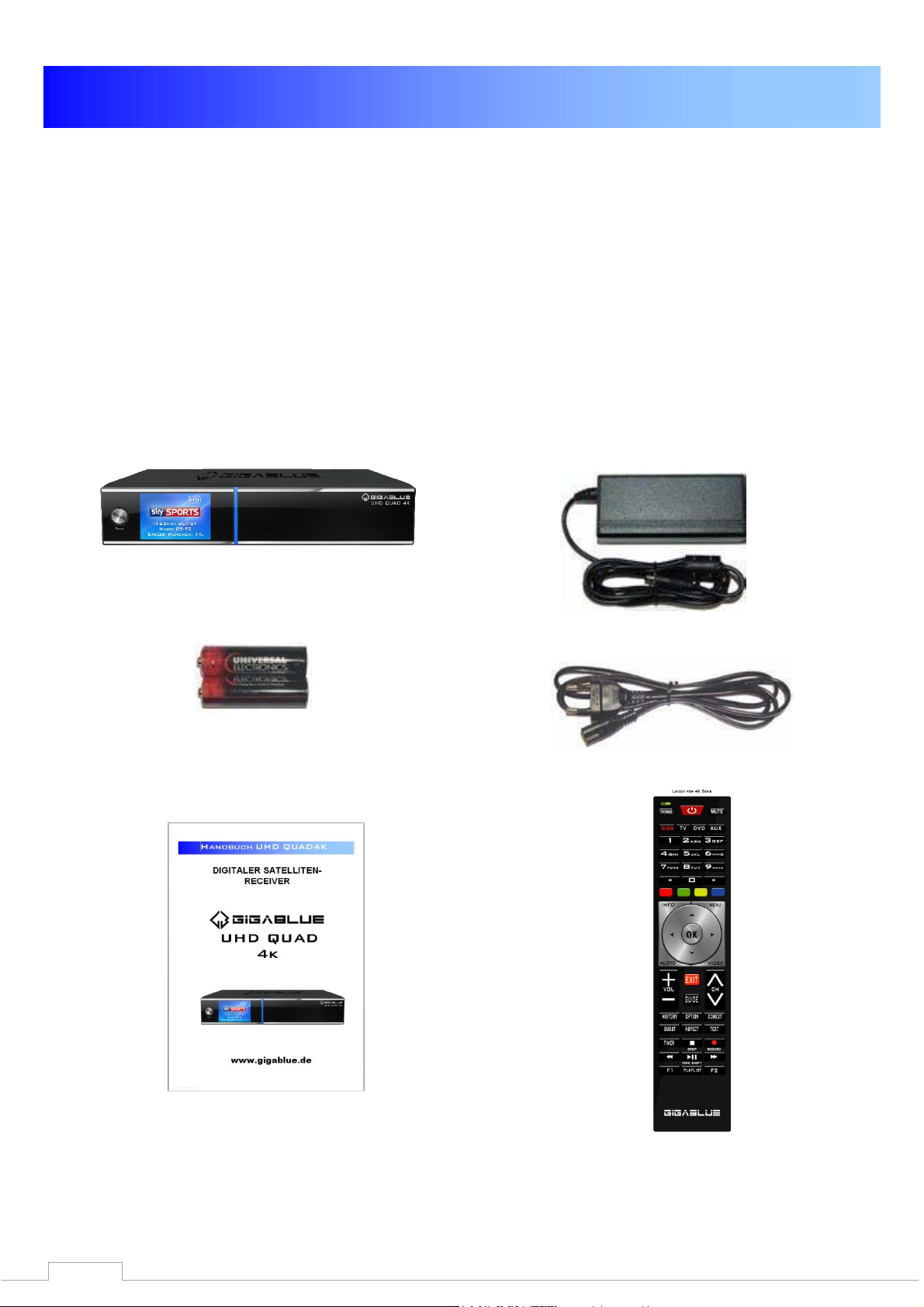
Bitte überprüfen Sie, ob Sie die GigaBlue Box vollständig mit allen Zubehörteilen erhalten
haben.
• Digitaler Satelliten-Receiver
• Netzteil und Kabel
• Fernbedienung
• Benutzerhandbuch
• Batterien
• eSATAIII Kabel
GigaBlue UHD Quad 4K
Netzteil
2 Batterien AAA 1,5 V 220 V Anschlusskabel
Handbuch
Fernbedienung
Page 10

4
Allgemeine Information
Funktionen der Fernbedienung
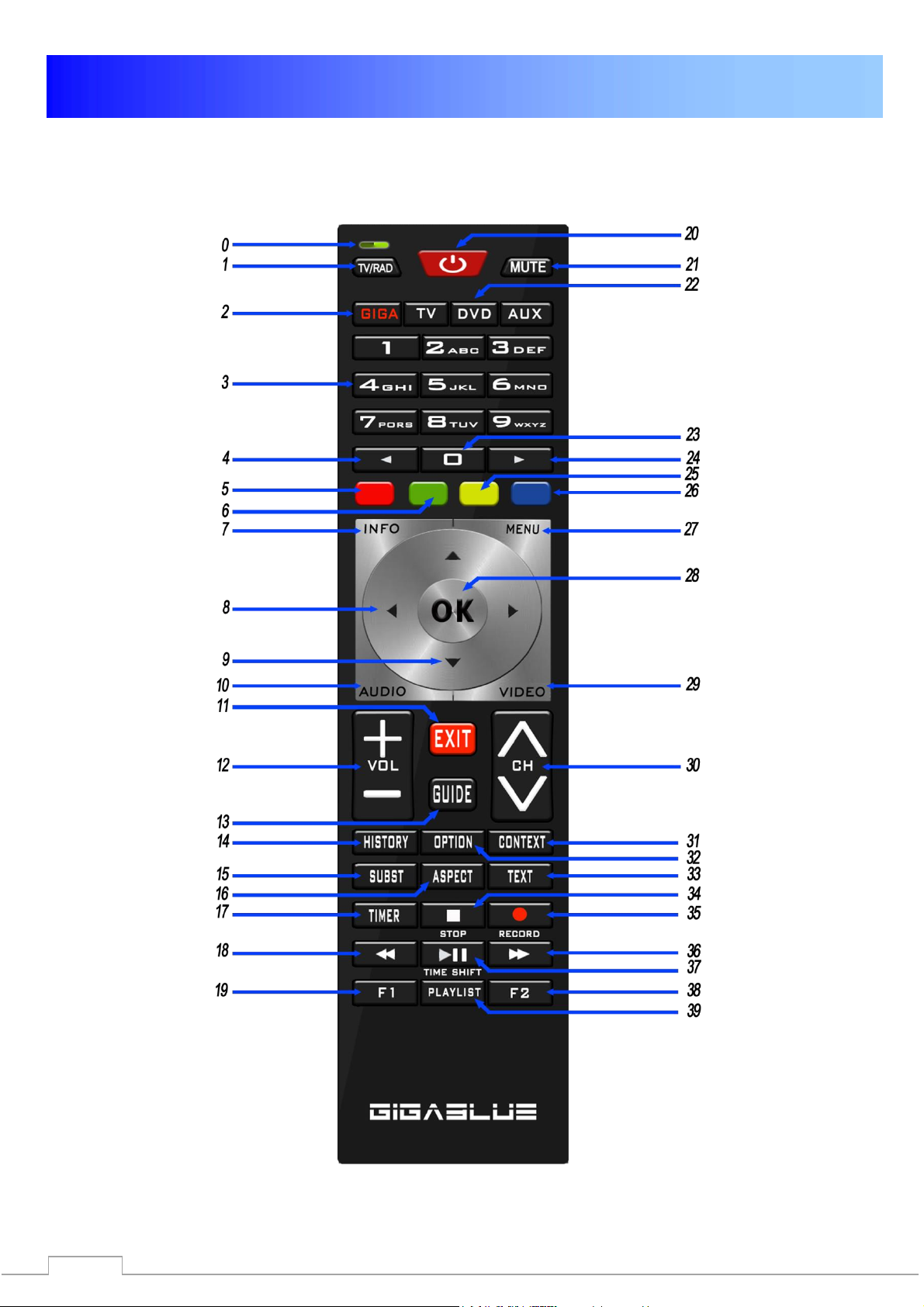
0. Batarie Kontrol LED
1. Umschalten TV/Radio
2. Giga Taste
3. Zahlenfeld Filmarchiv
4. Zehnerblock ◄
5. Rote Funktion Taste
6. Grüne Funktion Taste
7. Info Taste
8. Pfeiltaste ◄ links und ►rechts
9. Bouquetliste/Kanalliste aufrufen
10. AUDIO Taste
11. EXIT Taste
12. Lautstärke ▲+ ▼ –
13. EPG (Electronic Programm Guide)
14. History Taste
15. Untertitel
16. Bildausrichtung
17. Timer Taste
18. Zurückspulen
19. Frei programmierbare Taste
20. POWER Taste on/off
21. Ton an/aus
22. Universal Funktion Tasten fürs TV, AUX, DVD
23. Zurück zum vorherigen Kanal 0
24. Zehnerblock ►
25. Gelbe Funktion Taste
26. Blaue Funktions Taste
27. MENU Taste
28. OK Taste
29. Video Taste
30. Kanal ▲+ ▼-
31. Kontext Taste
32. Options Taste
33. Videotext aufrufen / Virtuell Tastatur
34. Stop Taste
35. Aufnahme Taste
36. Steuerung Taste ►► Vorwärts
37. Timeshift starten
38. Frei programmierbare Taste
39. HDD Archiv Media Player Musik / Video / Bilder
Achtung: Wenn die Fernbedienung nicht
mehr auf die GigaBlue reagiert, dann
drücken Sie zunächst die GIGA Taste
Page 11
5
Allgemeine Information
Funktionen der Fernbedienung
Page 12
6
Allgemeine Information
Power on/off
Schaltet die GigaBlue Box in den Standby Betrieb
Menu
Öffnet das Menu
Exit
Verlässt das Menu/Kanalliste
◄
Ein Kanal zurück/Navigieren im Menu
►
Ein Kanal vor/Navigieren im Menu
▲
Kanalliste öffnen/Navigieren im Menu
▼
Kanalliste öffnen/Navigieren im Menu
Vorderansicht
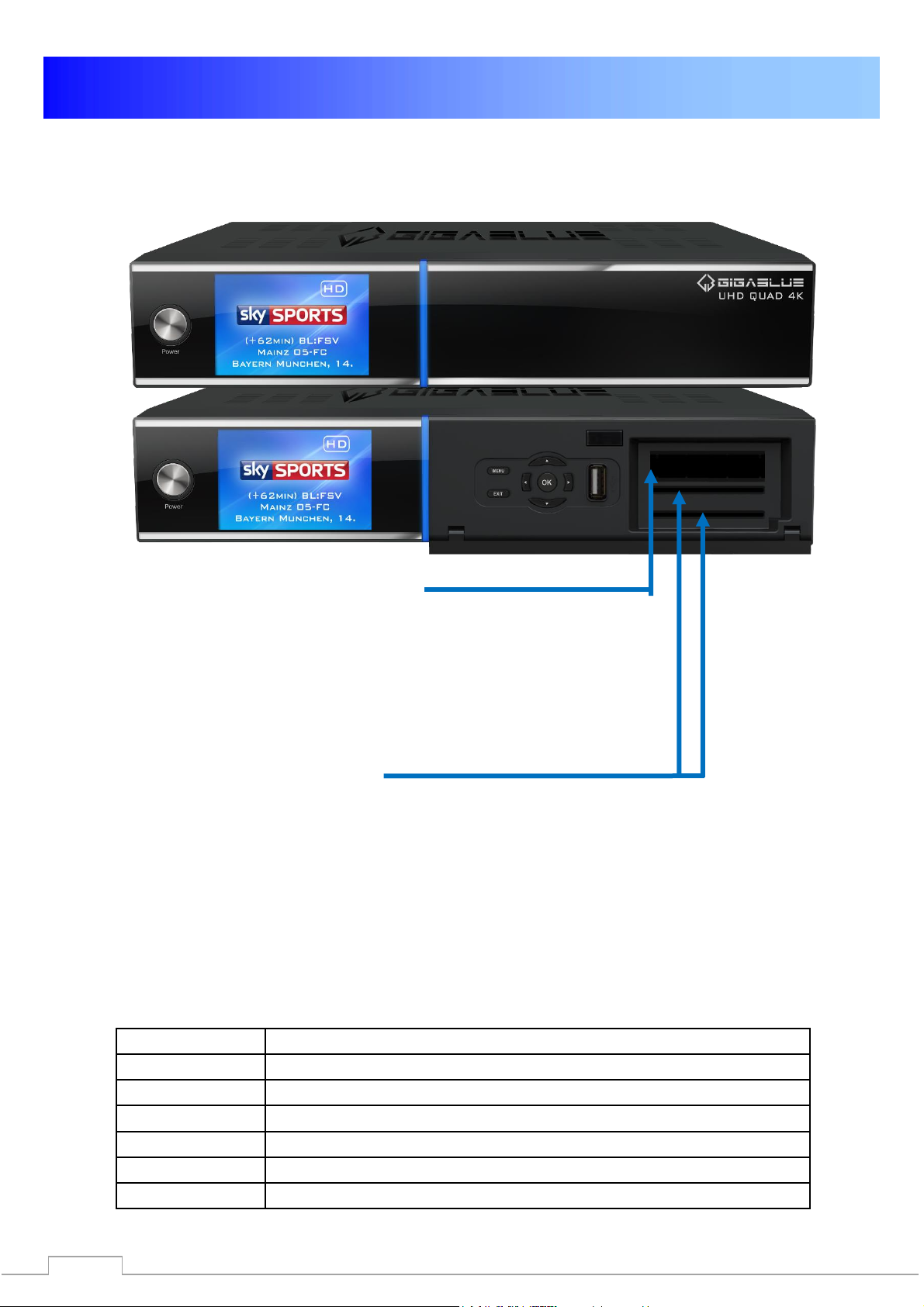
CI 1
CI 2
Smartcard 1
Smartcard 2
Steckplatz für CI-Module:
Hier setzen Sie das CI-Modul ein.
CAS-Systeme für Zugangsberechtigung. Um Kanäle anzuzeigen, die
mit einem CAS wie z.B. Nagravision, NDS, Irdeto, Viaccess usw.
verschlüsselt wurden, muss der Benutzer ein CAM erwerben, das
dem jeweiligen CAS entspricht, sowie eine Smartcard, um diese
verschlüsselten Kanäle zu entschlüsseln.
Einschieben der Smartcard:
Beim Kanalsuchlauf einige Kanäle erst mit der entsprechenden Smartcard bzw. dem entsprechenden CAM (Zugangsberechtigungsmodul) ordnungsgemäß eingestellt werden.
GigaBlue verfügt über zwei Smartcard-Leser und zwei Steckplätze für Common Interface
Module. Der Benutzer muss die Smart-cards und CAMs erwerben, die für das Anzeigen dieser
Abonnement-basierten (Pay TV) Dienste erforderlich sind.
1. Halten Sie die Smartcard waagerecht, so dass der Elektronikchip nach unten zeigt.
2. Setzen Sie die Smartcard in den Steckplatz ein.
Page 13
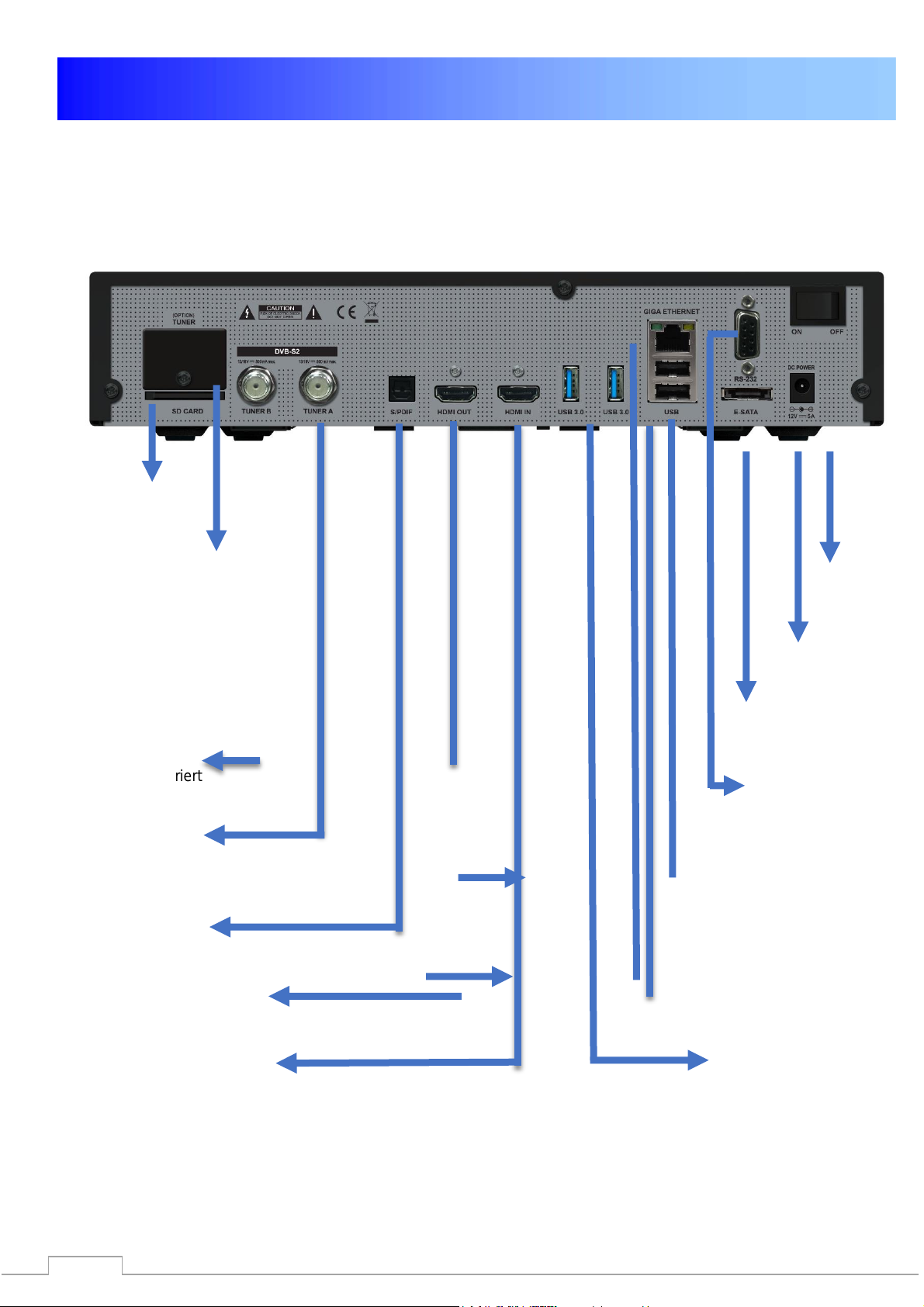
7
SD Card Eingang
Tuner C
Plug & Play Tuner
DVB-C/T2 und DVBS-2
(Tuner optional)
FBC Tuner B
DVB-S/S2 integriert
FBC Tuner A
DVB-S/S2 integriert
Digitaler Ausgang
HDMI Ausgang Anschluss
HDMI Eingang Anschluss
Allgemeine Information
Rückseite/UHD Quad
Power
On/Off
Netzteil
Anschluss
E-SATA Anschluss
Für HDD, und E-SATA
Geräte
Serieller
(RS-232) Anschluss
USB 2.0
Zum Anschluss für
externe USB
Geräte z. b. HDD,
DVD, WLan usw..
Netzwerk Anschluss
100/1000 Mbit für
Internet und FW Update
USB 3.0 Anschluss
Zum Anschluss für
externe USB Geräte
z. b. HDD, DVD,
WLan usw..
Page 14
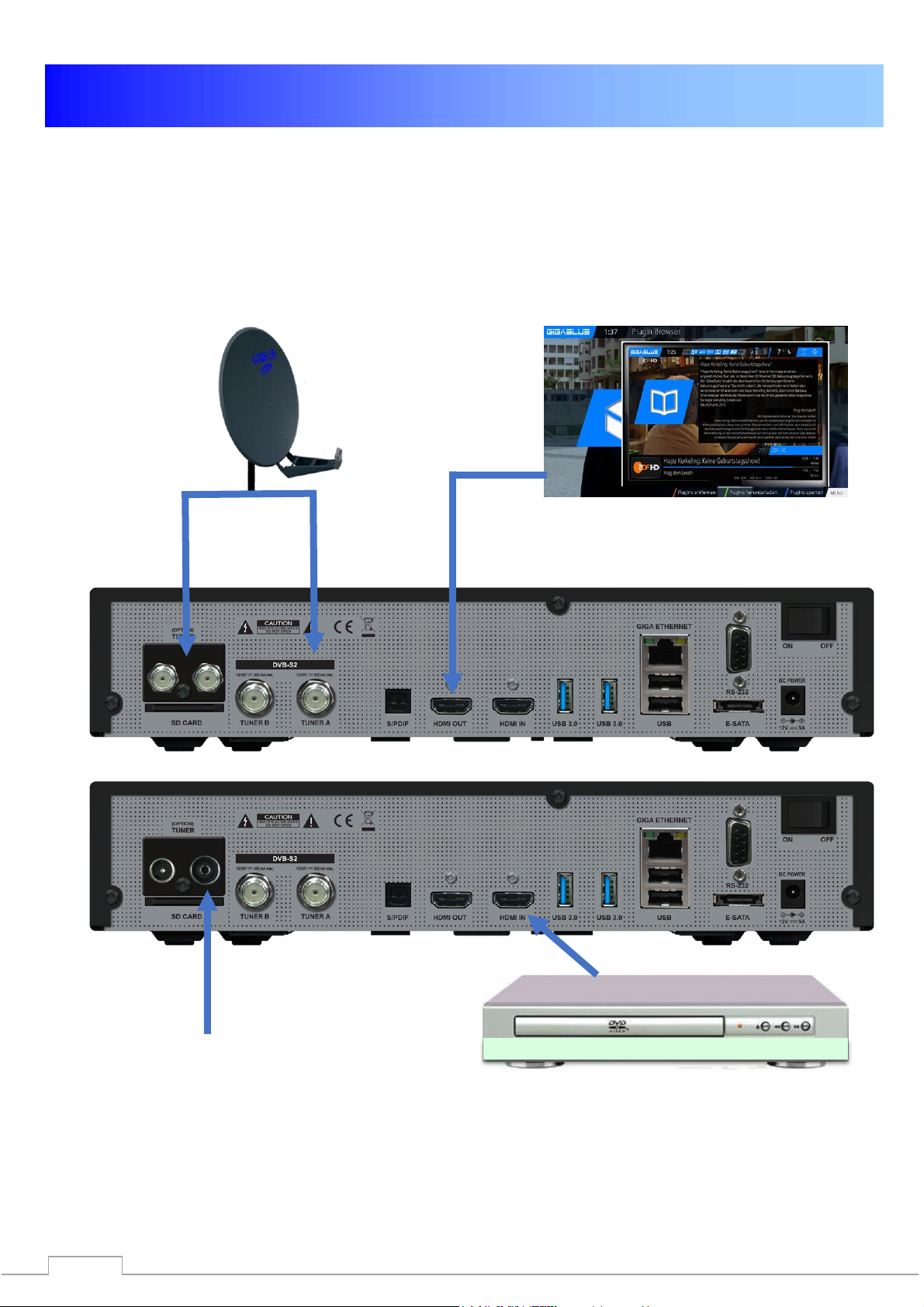
8
Installation
Ausgang zum
LNB / Diseq oder
Multischalter
Antenne und TV Gerät
In diesem Kapitel wird die Installation der GigaBlue Box erklärt. Informationen zur Installation
von Außengeräten wie z. B. der Satellitenschüssel, LNB erhalten Sie in den zugehörigen
Handbüchern des Herstellers. Bei der Installation eines neuen Gerätes sind die
entsprechenden Kapitel zur Installation im Handbuch zu beachten.
TV
Eingang zum Digitalen Terrestrischen oder
Kabelnetz ( Tuner Optional) DVB-C / DVB-T/T2
HDMI Eingang für die Wiedergabe über
GigaBlue Box sowie DVD Player und andere
Geräte mit einem HDMI Ausgang
Page 15
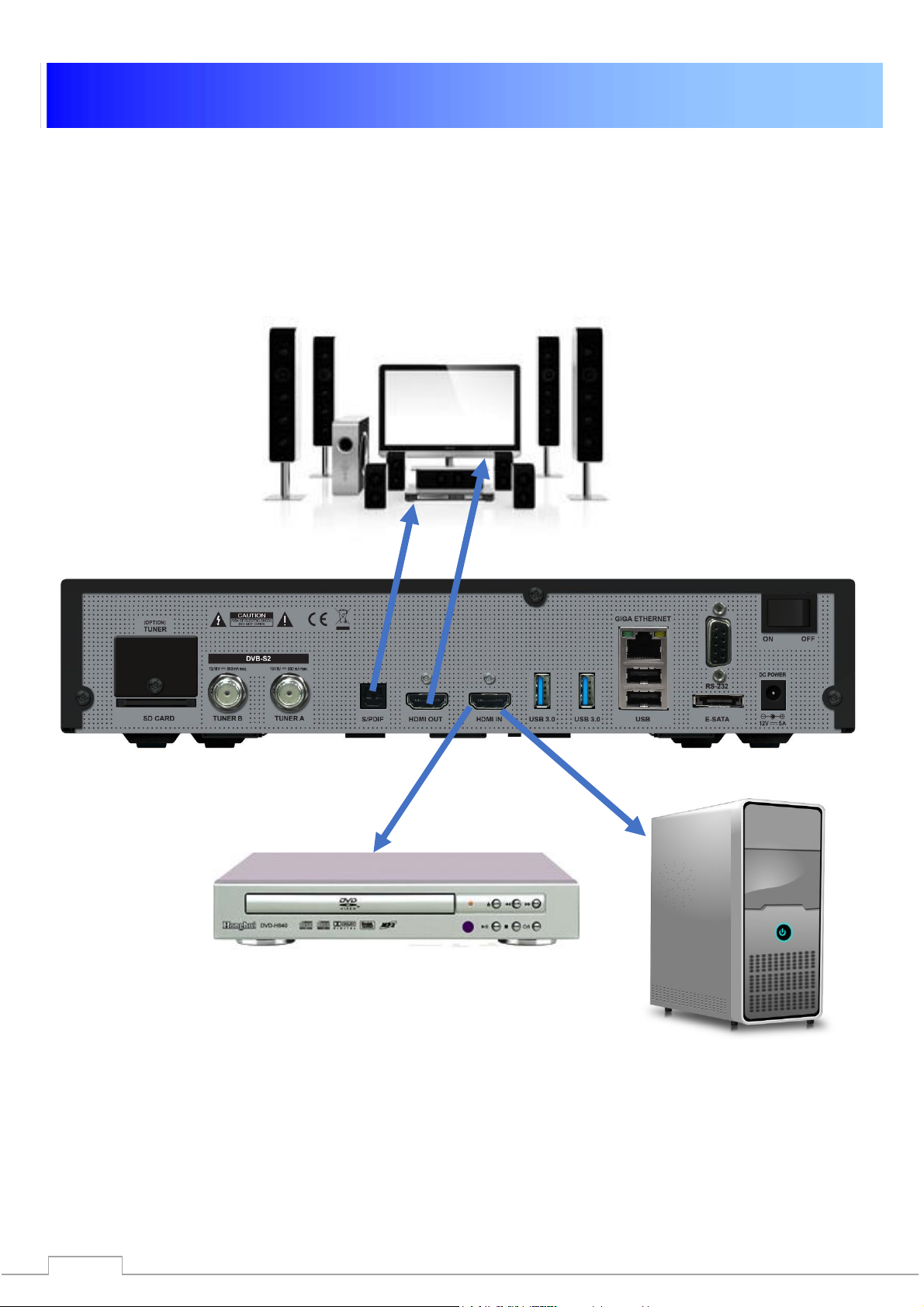
9
Installation
Digital Verstärker
Die GigaBlue Box verfügt über einen optischen Ausgang (AC3). Damit können Sie den
Digital Verstärker über ein optisches (LWL) Kabel verbinden.
Zum Verstärker AC3
Page 16
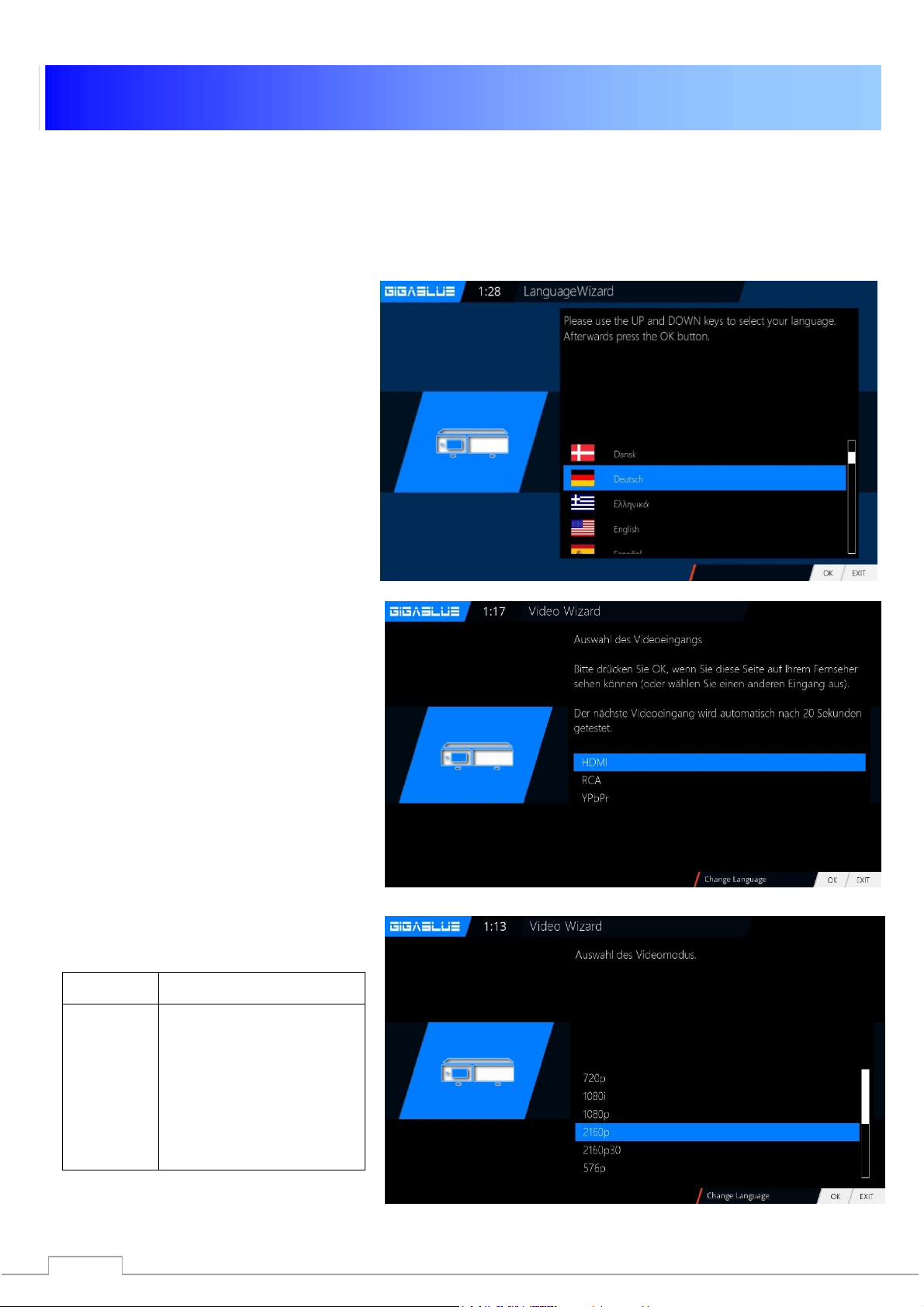
10
Installation
HDMI
Auflösung
2160p für 4K TV
1080p
1080i
720p
576p
480p
480i
Startassistent 1
Mit Hilfe des Startassistenten können Sie Ihre GigaBlue Box in wenigen Minuten einrichten.
Wählen Sie mit den Pfeiltasten ▲▼ die
Sprache aus Abb. 1 und drücken die OK
Taste.
Der Startassistent wird nun in Ihrer
ausgewählten, Abb.1, Sprache gestartet.
Mit OK gelangen Sie zum nächsten Punkt
Abb. 1
Nun sehen Sie folgendes Bild Abb.2.
Stellen Sie hier den Video Ausgang ein.
Sie haben die Möglichkeit den Ausgang
mit den Pfeiltasten ▲▼ zu bestimmen und
drücken die OK Taste.
Danach stellen Sie die Codierung
(Auflösung) ein, dies erreichen Sie
wiederum mit den Pfeiltasten ▲▼ und
bestätigen mit der OK Taste Abb.3.
Abb. 2
Abb. 3
Page 17
11
Der erste Start
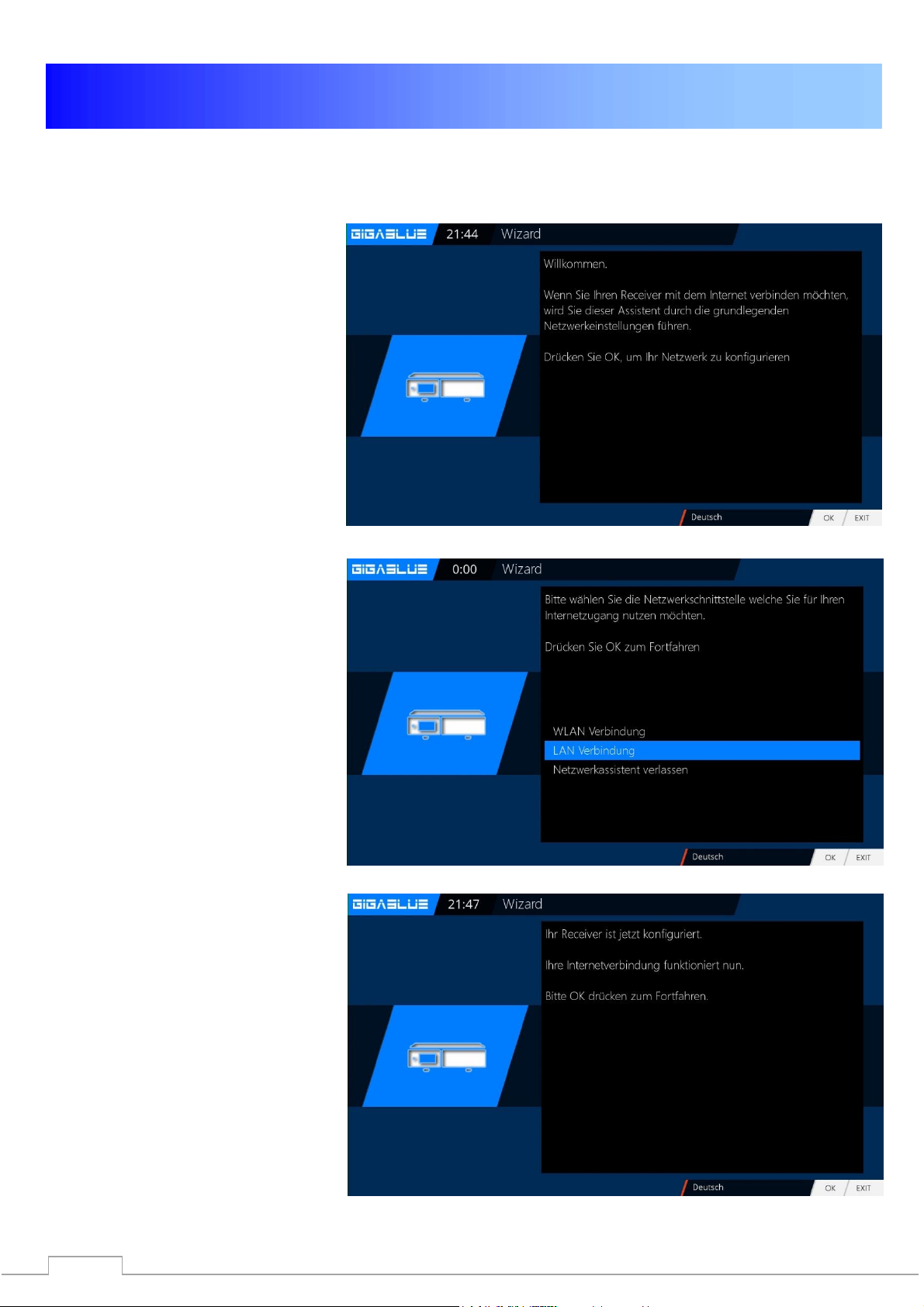
Im nächsten Schritt wird das
Netzwerk konfiguriert. Mit OK
gelangen Sie ins nächste Menü
Abb.1.
Übernehmen Sie in der Abb.2 die
Einstellungen und bestätigen mit
OK.
Falls Sie eine statische IP vergeben
möchten drücken Sie die Pfeiltasten
◄► und stellen DHCP auf nein.
Stellen Sie nun das Netzwerk so ein
das es zu Ihrem Netzwerk passt.
Falls Sie eine WLAN entschieden
haben, drücken Sie die OK Taste
WLan Konfiguration siehe Seite
54 und 55.
Nun ist Ihre GigaBlue Box für den
ersten Start konfiguriert Abb.3. Mit
OK schließen Sie die Installation ab.
Startassistent 2
Abb. 1
Abb. 2
Abb.3
Page 18
12
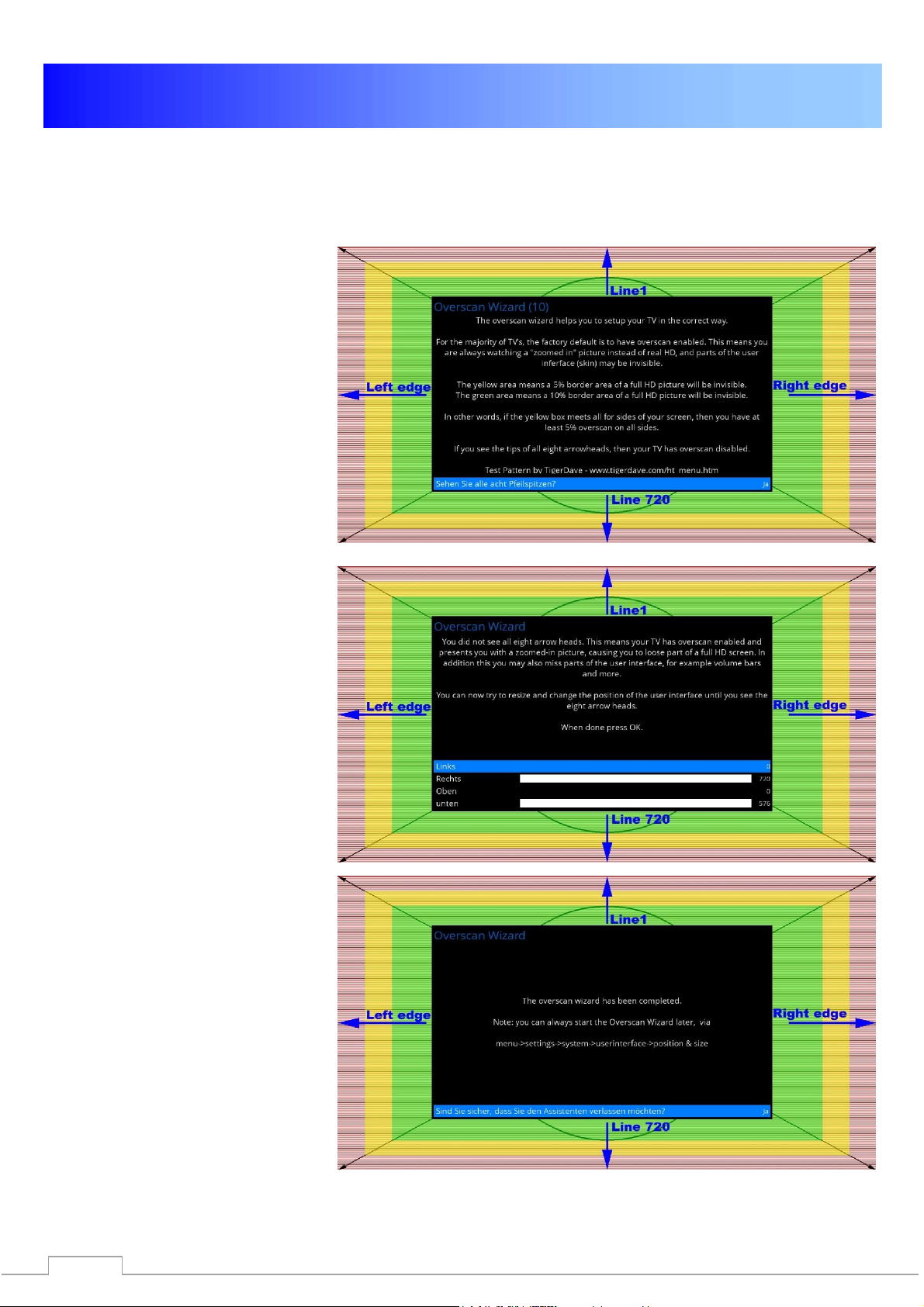
Sie werden nun gefragt ob Sie alle
acht Pfeilspitzen sehen.
Wenn Sie alle Pfeilspitzen sehen,
dann mit JA bestätigen, wenn
nicht dann mit Pfeiltasten ◄► auf
NEIN stellen und OK drücken.
Abb. 1
Wenn Sie die Pfeilspitzen
nicht sehen, dann müssen
Sie die Bereiche Links,
Rechts, Oben, Unten mit
den Pfeiltasten ▼▲
auswählen und
mit Pfeiltasten ◄►
einstellen bis Sie
Pfeilspitzen sehen.
Bestätigen Sie dann die
Auswahl mit OK.
Nachdem Sie mit dem Overscan
Wizard fertig sind, müssen Sie die
Einstellungen nur noch mit OK
bestätigen.
Der erste Start
Startassistent 3
Abb. 1
Page 19
13
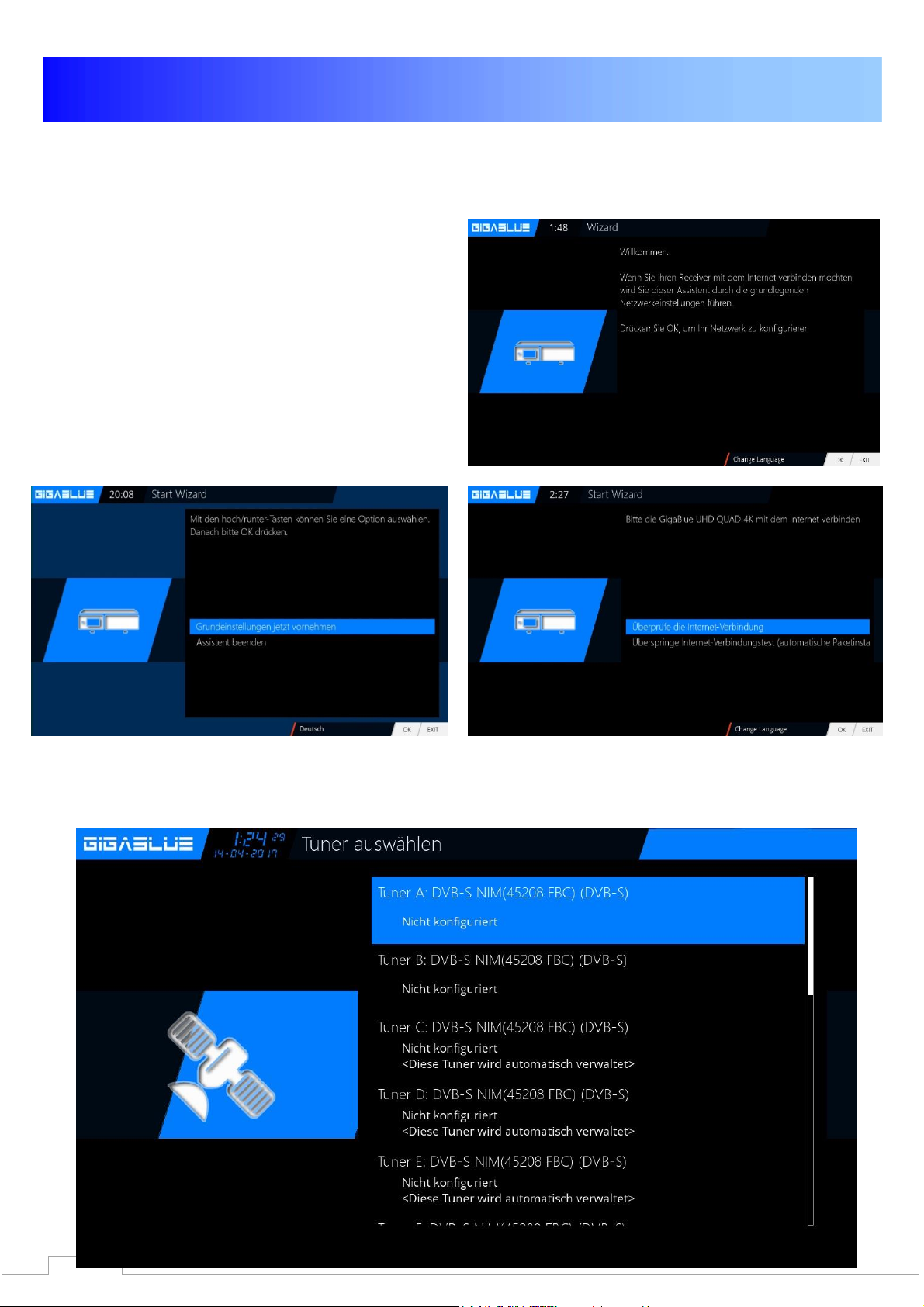
Nun Sie werden gefragt, ob Sie die
Grundeinstellungen vornehmen
möchten (empfehlenswert) oder
den Startassistenten beenden
wollen. Mit den Pfeiltasten ▲▼
gelangen Sie zu den einzelnen
Menü Punkten. Abb. 2
Der erste Start
Startassistent 4
Abb.1
Startassistent FBC Tuner
Page 20
14
Der erste Start
Startassistent 5
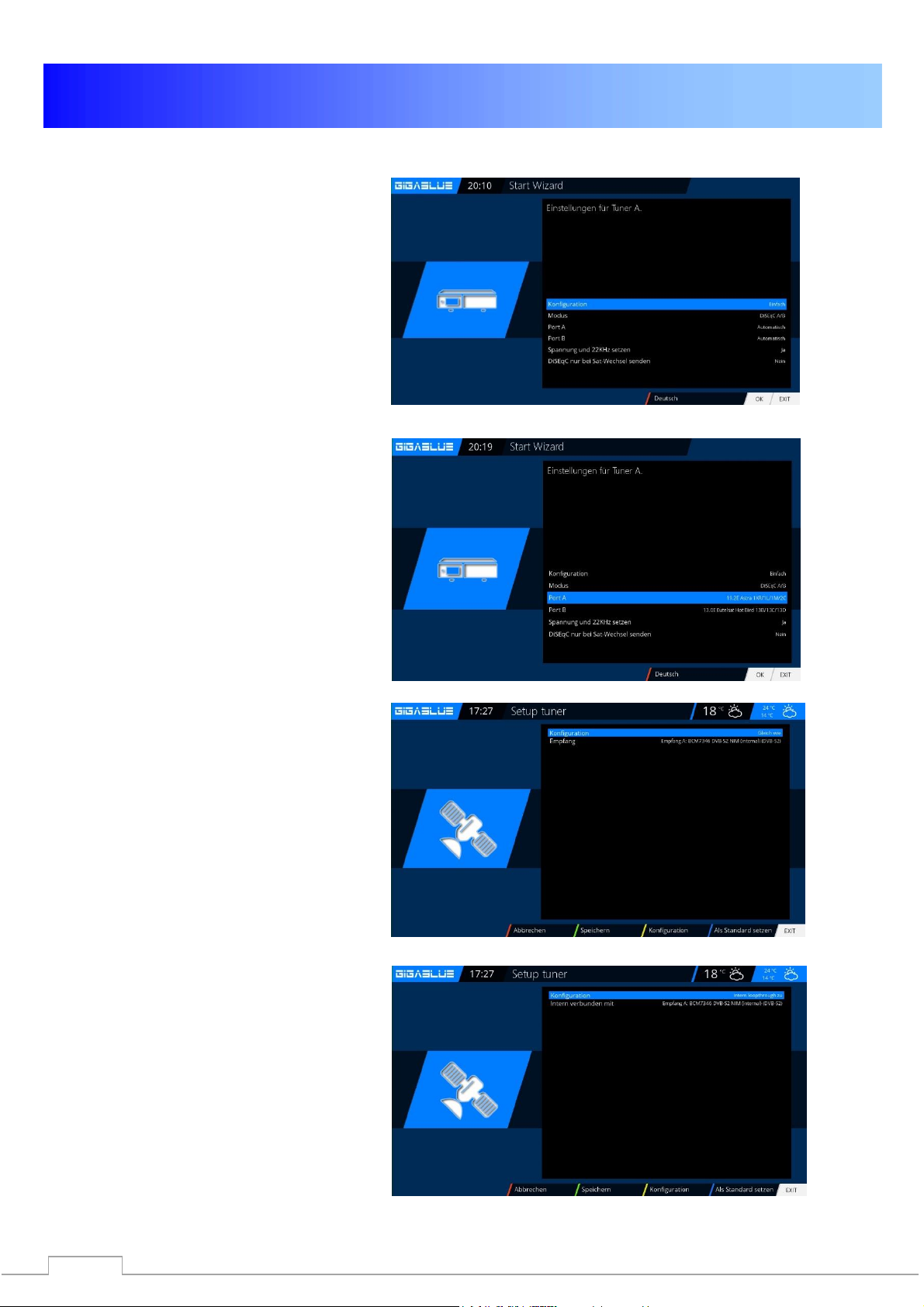
Anschließend, falls Sie den Startassistent
nicht beendet haben, erfolgt die Tuner
Konfiguration.
Mit den Pfeiltasten▲▼ und ◄► haben
Sie die Möglichkeit den Tuner auf Ihre
Anlage
einzustellen. Abb.1
Unter Konfiguration finden Sie die
Auswahlmöglichkeiten
Einfach, Erweitert und Nicht
konfiguriert.
Bei einfacher Konfiguration haben Sie
unter Modus folgende
Auswahlmöglichkeiten
DiSEqC A/B
DiSEqC A/B/C/D
Rotor
(Siehe Seite 57 bis 63)
Einzeln
Toneburst A/B
Wählen Sie mit den Pfeiltasten
◄► die Konfiguration aus die zu
Ihrer Sat Anlage passt Abb.2 und
drücken die OK Taste.
Tuner B:
Wenn Sie an Tuner B, Antenne
Kabel angeschlossen haben. bitte so wie
Tuner A konfigurieren. Abb.3
Wenn Sie nur einem Antenne Kabel an
Tuner A angeschlossen haben,
Verbinden mit Tuner A auswählen. Abb.4
DVB-S2 FBC-Tuner
Dieser Tunertyp wird erstmalig bei einer GB
UHD QUAD zum Einsatz kommen.
FBC steht für "Full Band Capture" und
bedeutet, dass das komplette Frequenzband
einer Ebene empfangen wird.
Wie funktioniert das Ganze?
Zwei FBC Tuner werden über zwei Sat-ZF-
Eingänge versorgt (LNB1 IN und LNB2 IN),
anschließend werden acht Demodulatoren
auf beide FBC Tuner dynamisch aufgeteilt.
Jeder dieser Demodulatoren kann dann einen
Transponder oder eine SCR-Frequenz
demodulieren.
Abb. 1
Abb. 2
Abb. 3
Abb. 4
Page 21
15
Der erste Start
Was für Vorteile habe ich davon?
1. Schnellere Umschaltzeiten, da das nächste
Programm schon vorgetuneld und demoduliert
werden kann.
2. Im klassischen Betrieb könnten auch bis zu
acht Transponder einer Ebene demoduliert
werden oder z.B. drei von der einen und fünf von
einer anderen Ebene, wenn beide Sat-ZFEingänge versorgt werden.
3. Jeder Demodulator könnte eine
Unicable/JESS SCR-Frequenz bekommen, somit
sind acht Transponder unabhängig voneinander
zu Empfangen.
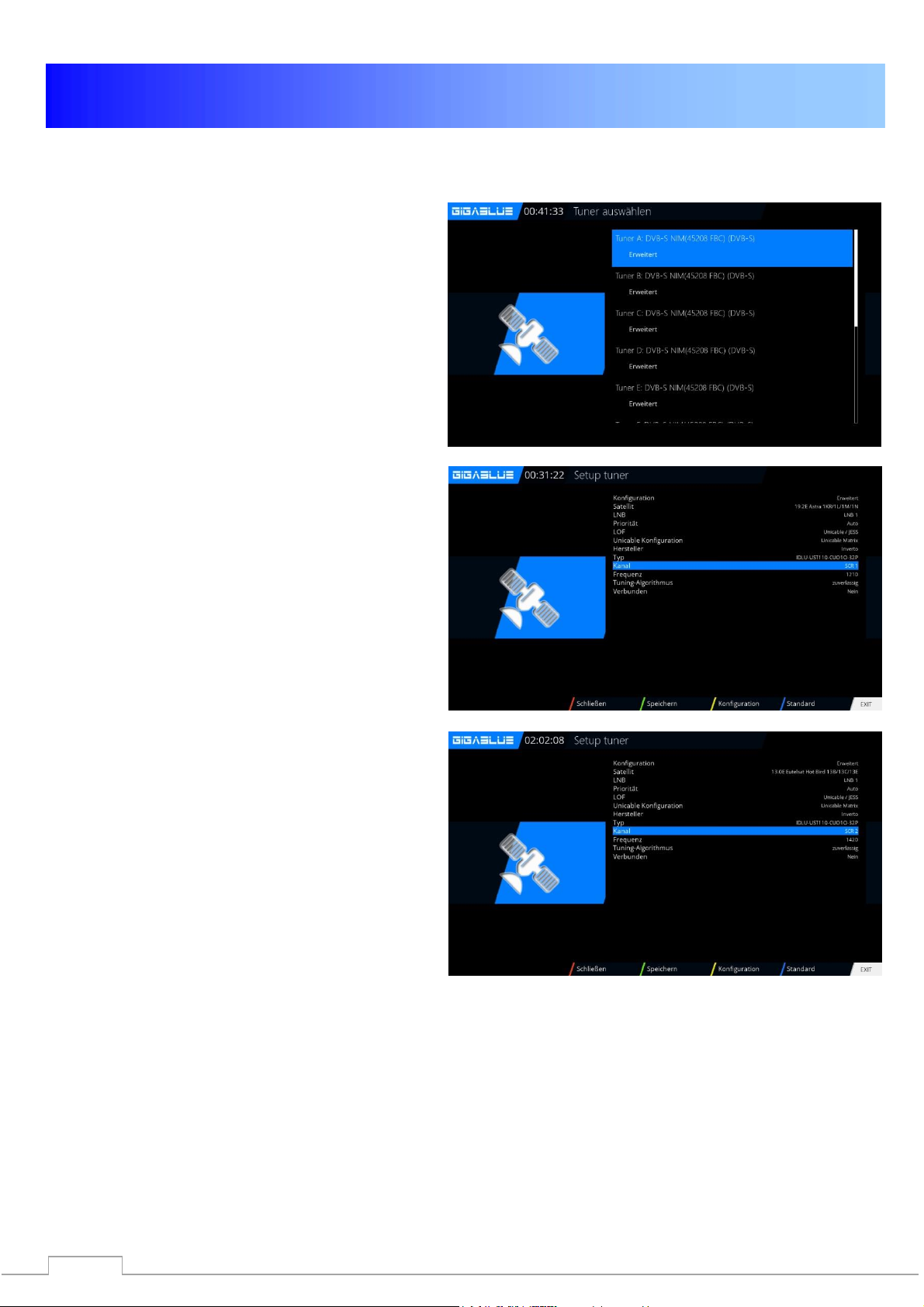
FBC Unicable / JESS für zwei Satpositionen
Unicable:
Die jeweiligen Einstellungen müssen auf das SCRSystem angepasst werden. LNB 1 und LNB 2 sind
auf das ausgerichtete Satelittensystem
einzustellen. Hier im Beispiel ist es 13°Ost
(Eutelsat) und 19,2°Ost (Astra). Unter LOF ist
Unicable zu wählen, weiterhin zu beachten ist,
dass unter Unicable Konfiguration und
Hersteller die korrekten Einstellungen getroffen
werden. Sollten diese vorprogrammierten
Einstellungen nicht mit den verbauten
Komponenten übereinstimmen, so ist Unicable
User defined auszuwählen, unter dem dann
erscheinenden Menüpunkt Diction muss
Unicable[EN50494] gewählt werden. Die restlichen
Einstellungen, wie Kanal und Frequenz müssen
allerdings manuell getätigt werden. Die
Frequenzen dürfen für jeden angeschlossenen
Tuner nur einmal vergeben werden, wird das
nicht beachtet kommt es zu Störungen.
JESS:
Die Einstellungen für JESS sind nur im Unicable
User defined-Modus veränderbar, unter dem
dann erscheinenden Menüpunkt Diction muss
JESS[EN50607] gewählt werden. Die restlichen
Einstellungen, wie Kanal und Frequenz müssen
allerdings manuell getätigt werden. Die
Frequenzen dürfen für jeden angeschlossenen
Tuner nur einmal vergeben werden, wird das
nicht beachtet kommt es zu Störungen.
Vorgehensweise:
Einstellungen sind über Steuerkreuz links/rechts
veränderbar.
Siehe Seite 57 bis 63
Page 22
16
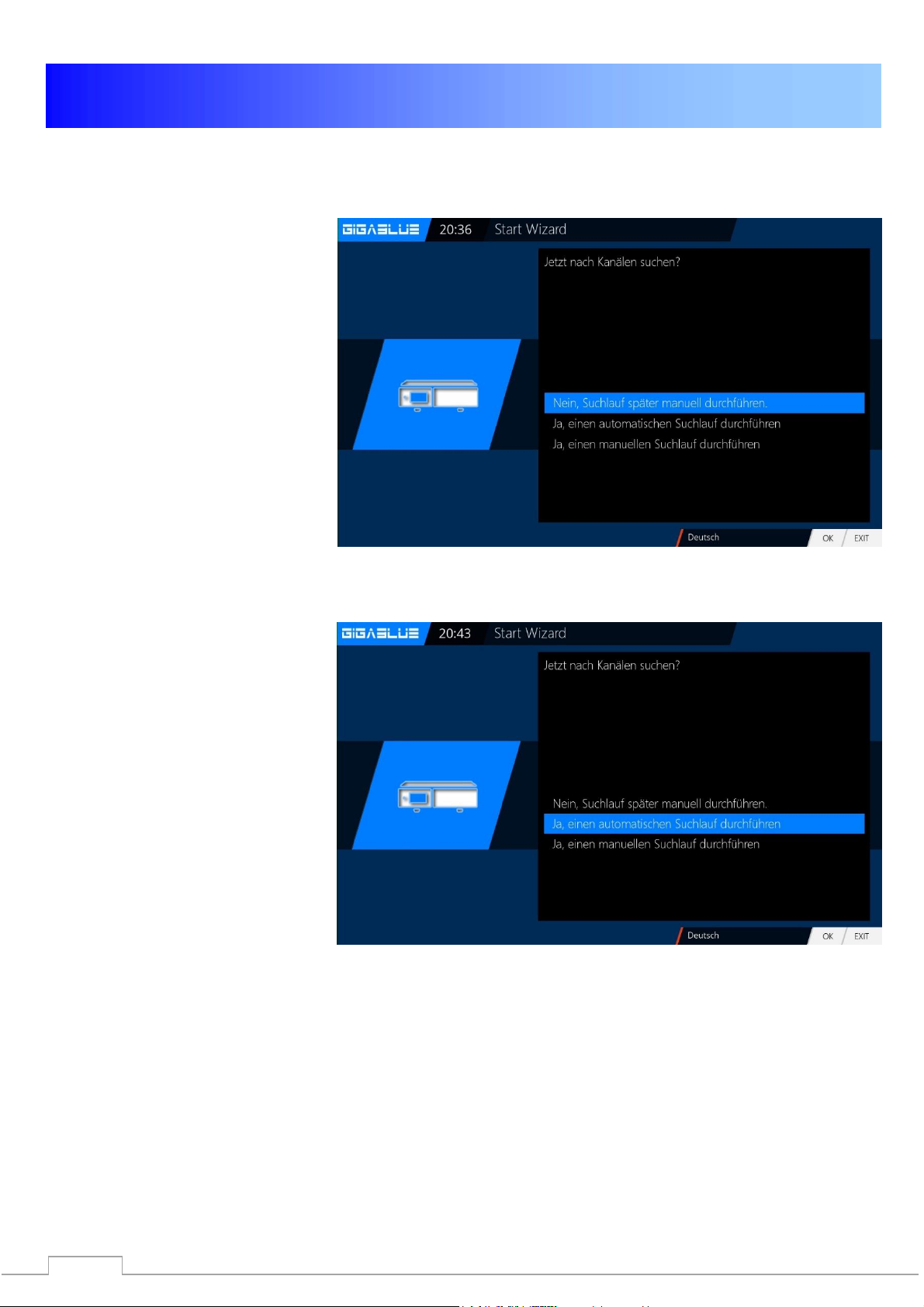
Falls Sie sich dafür entscheiden
keinen Suchlauf zu diesem
Zeitpunkt zu starten dann
bestätigen Sie diesen Punkt mit OK.
Abb.1.
Möchten Sie lieber eine Kanalsuche
starten wählen Sie mit den
Pfeiltasten ▼▲ aus, ob Sie eine
automatische oder eine manuelle
Suche starten wollen und drücken
anschließen die OK Taste und Sie
gelangen ins nächste Menü Abb.2
Der erste Start
Startassistent 5
Abb. 1
Abb. 2
Page 23
17
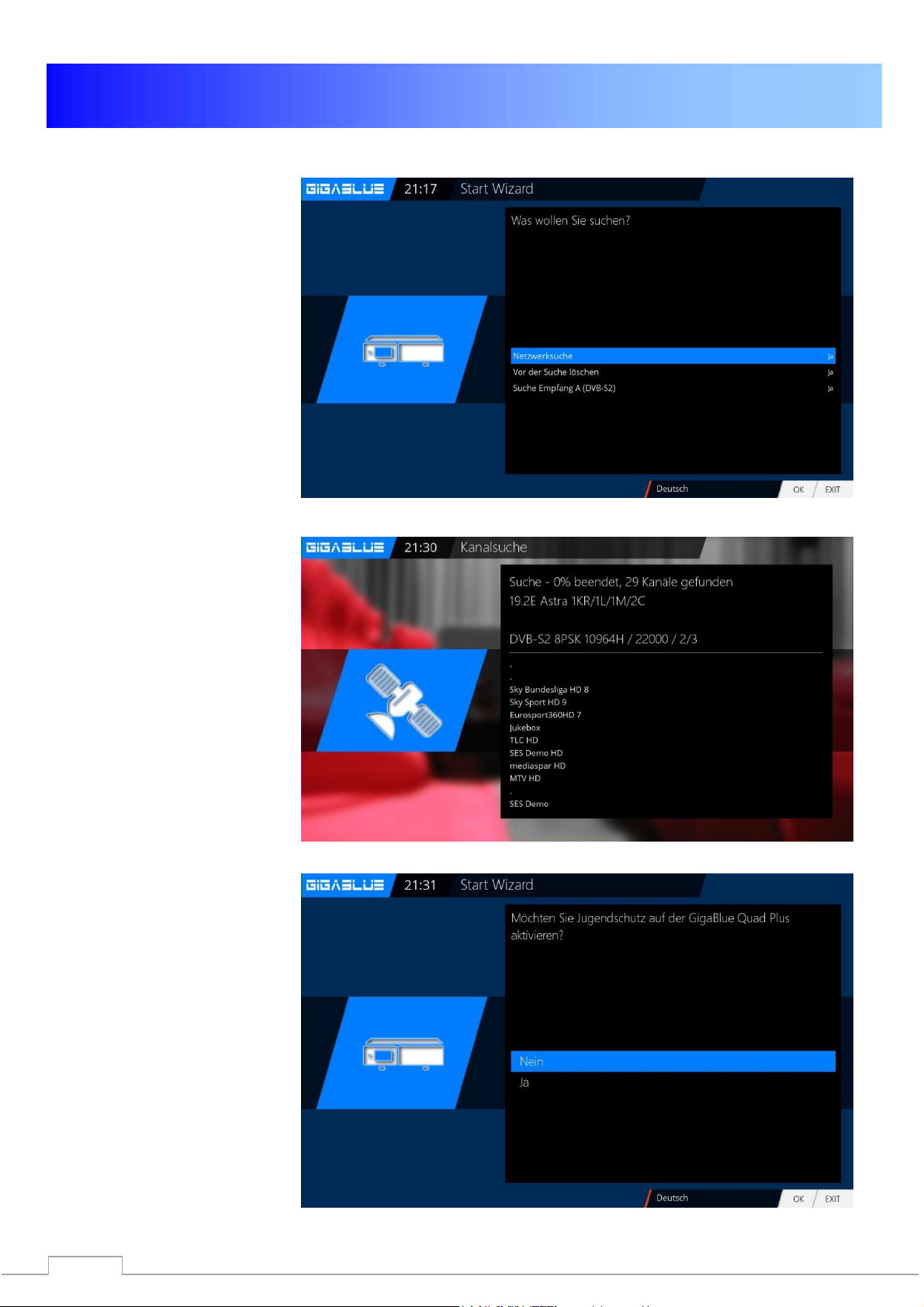
Mit den Pfeiltasten ▲▼ und
◄► können Sie Einstellung
auswählen und mit der OK
Taste bestätigen Abb.1.
Die Kanalsuche wird nun
gestartet.
Dieser Vorgang nimmt
einige Zeit in Anspruch
Abb.2.
Nach der Suchlauf mit OK
Bestätigen
Ob Sie den Jugendschutz
aktivieren möchten können
Sie mit den Pfeiltasten ▼▲
JA oder NEIN auswählen und
mit der OK Taste bestätigen.
Abb.3.
Der erste Start
Startassistent 6
Abb. 1
Abb. 2
Abb. 3.
Page 24
18
Kanalliste online installieren
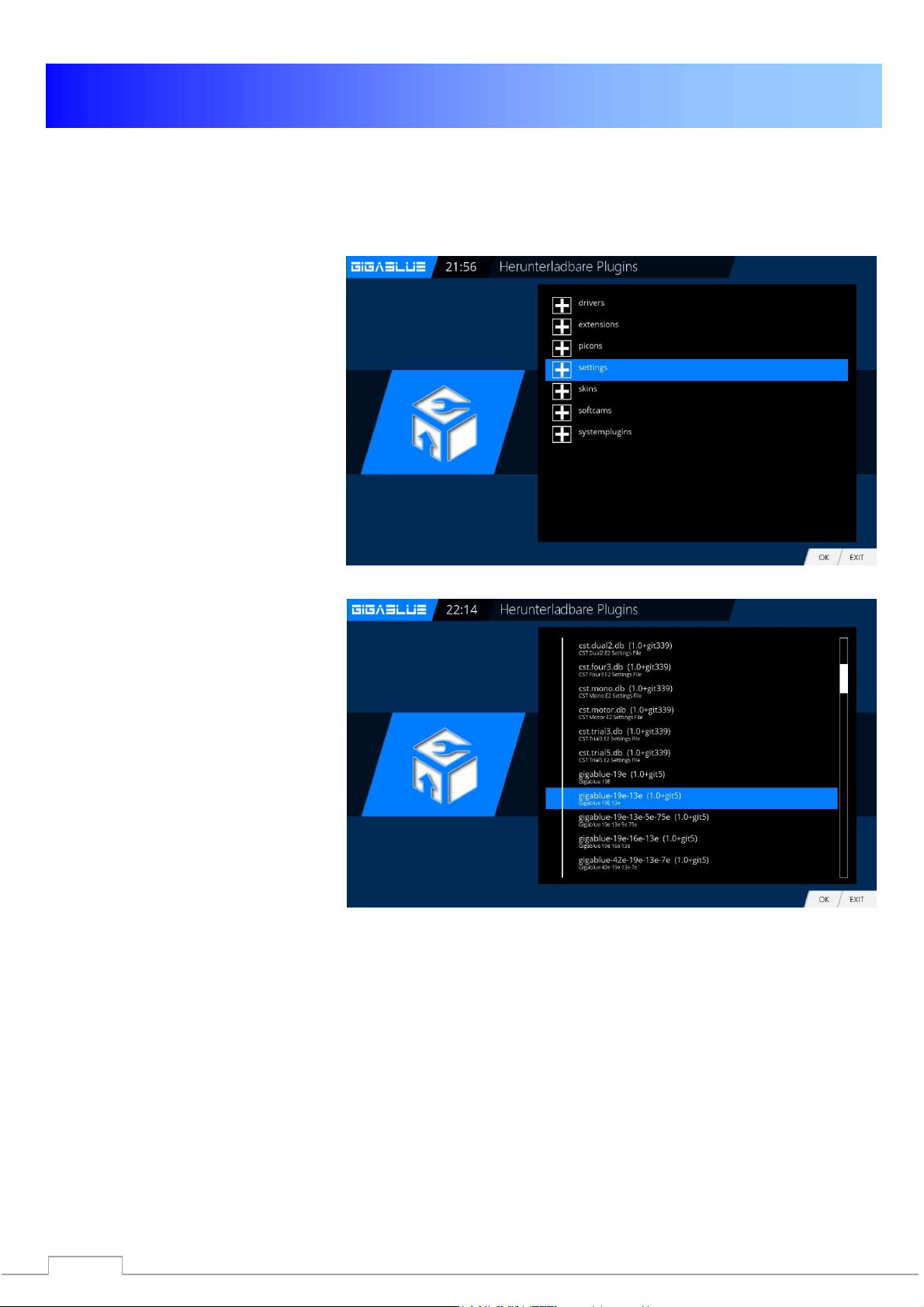
Sie haben die Möglichkeit
vorkonfigurierte Kanallisten von
unserem GigaBlue Feed Server zu
installieren.
Hierfür müssen Sie 2x die grüne
Taste drücken mit Pfeiltasten ▼▲
Settings auswählen und die
Auswahl mit OK bestätigen Abb.1.
Suchen Sie Kanalliste z.B.
GigaBlue 19e-13e mit Pfeiltasten
▼▲ und bestätigen Sie die
Auswahl mit der OK Taste. Abb.2
Die Kanalliste wird installiert.
Der erste Start
Abb. 1
Abb. 2
Page 25
19
Bedienung der GigaBlue Box
Ein- Ausschalten
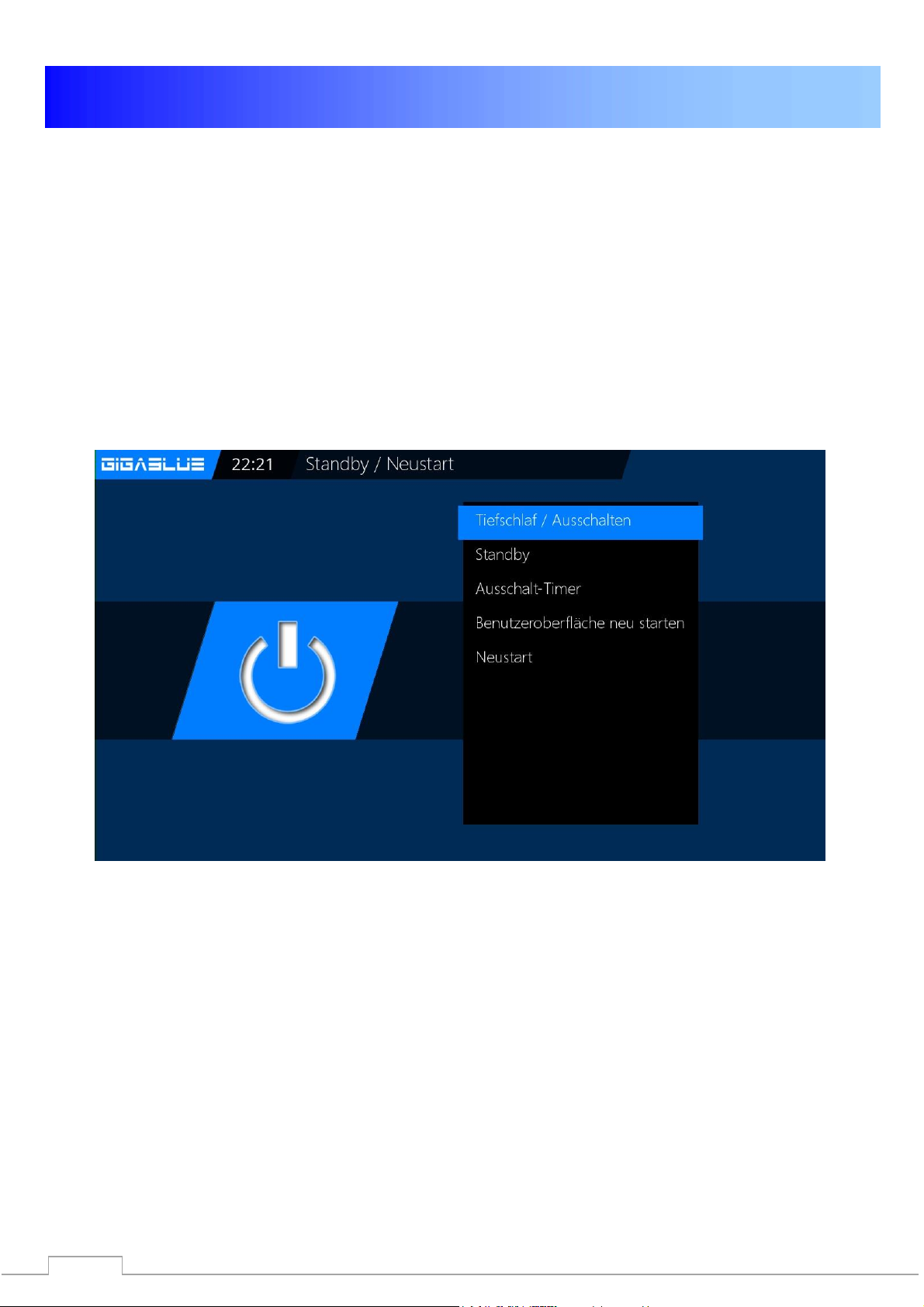
Die GigaBlue Box können Sie mit der Power-Taste ein- bzw. ausschalten.
Drücken Sie einmal kurz die Power-Taste, um die GigaBlue Box in den Standby Modus zu versetzen,
entweder auf der Fernbedienung oder am Frontpanel. Im Display wird danach die Uhrzeit angezeigt.
Wenn die Power-Taste auf der Fernbedienung für 3 Sec. lang gedrückt wird, erscheint das
Ausschaltmenü.
Dies können Sie auch im OSD Menü unter Standby/Neustart auswählen.
Hier haben Sie die Möglichkeit verschiedene Menüpunkte, die Sie in der folgenden Abbildung sehen,
auszuwählen
.
Page 26
20
Bedienung der GigaBlue Box
Programmauswahl
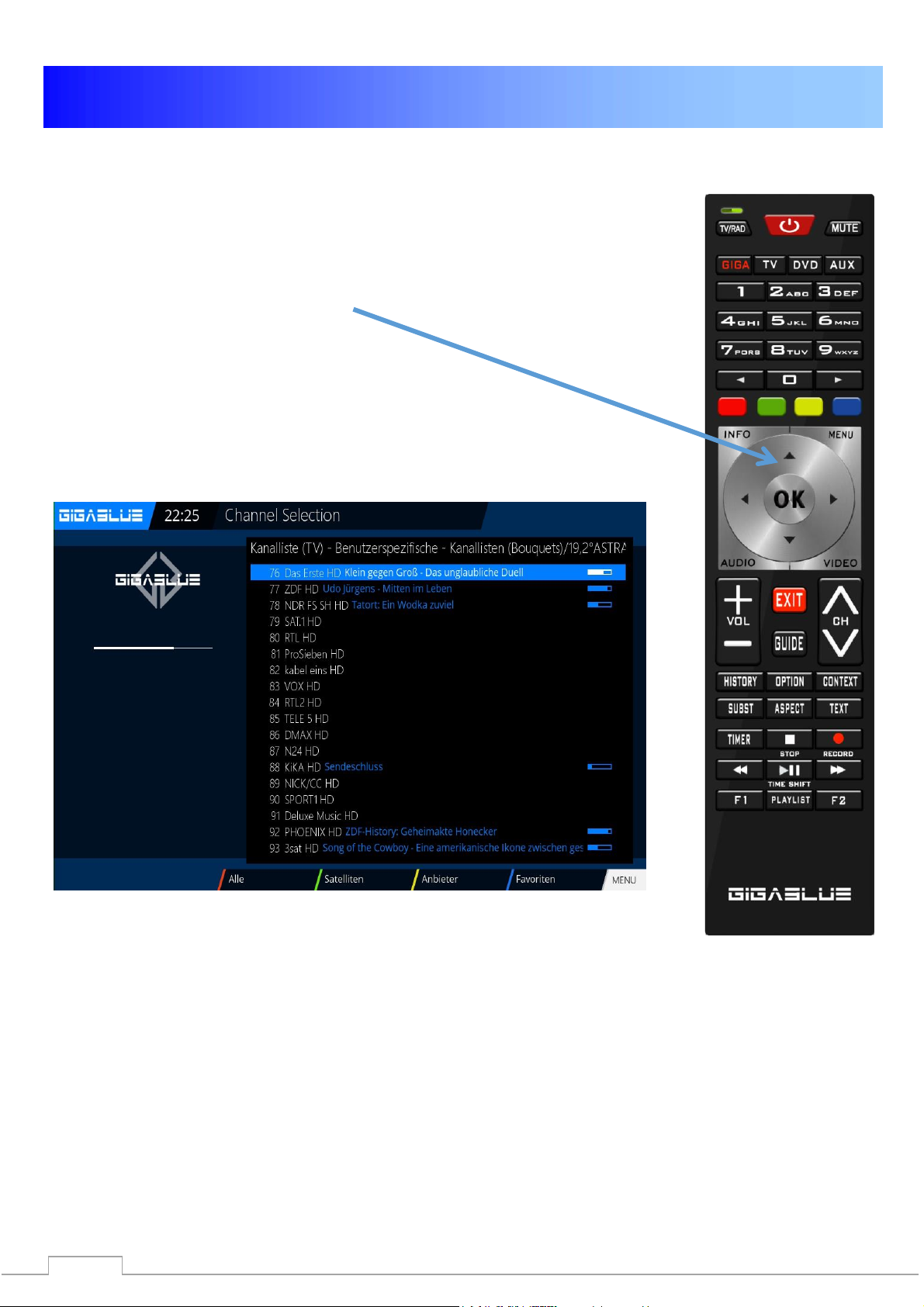
Drücken Sie die Pfeiltasten ▲▼ auf der
GigaBlue Box Fernbedienung es öffnet
sich die Kanalliste.
Navigieren Sie nun mit den Pfeiltasten
▲▼ zu dem gewünschten Kanal und
drücken OK, es wird nun zu diesem
Kanal umgeschaltet.
Bei betätigen der Ziffer 0 auf der GigaBlue Box Fernbedienung schalten Sie
zwischen den letzten beiden gesehenen Kanälen hin und her. Das kann eine
nützliche Funktion sein, wenn während einer Sendung oder Films ein
Werbespot eingeblendet wird und Sie auf den Kanal zuvor schalten wollen.
Page 27
21
Bedienung der GigaBlue Box
Lautstärke/Audioauswahl
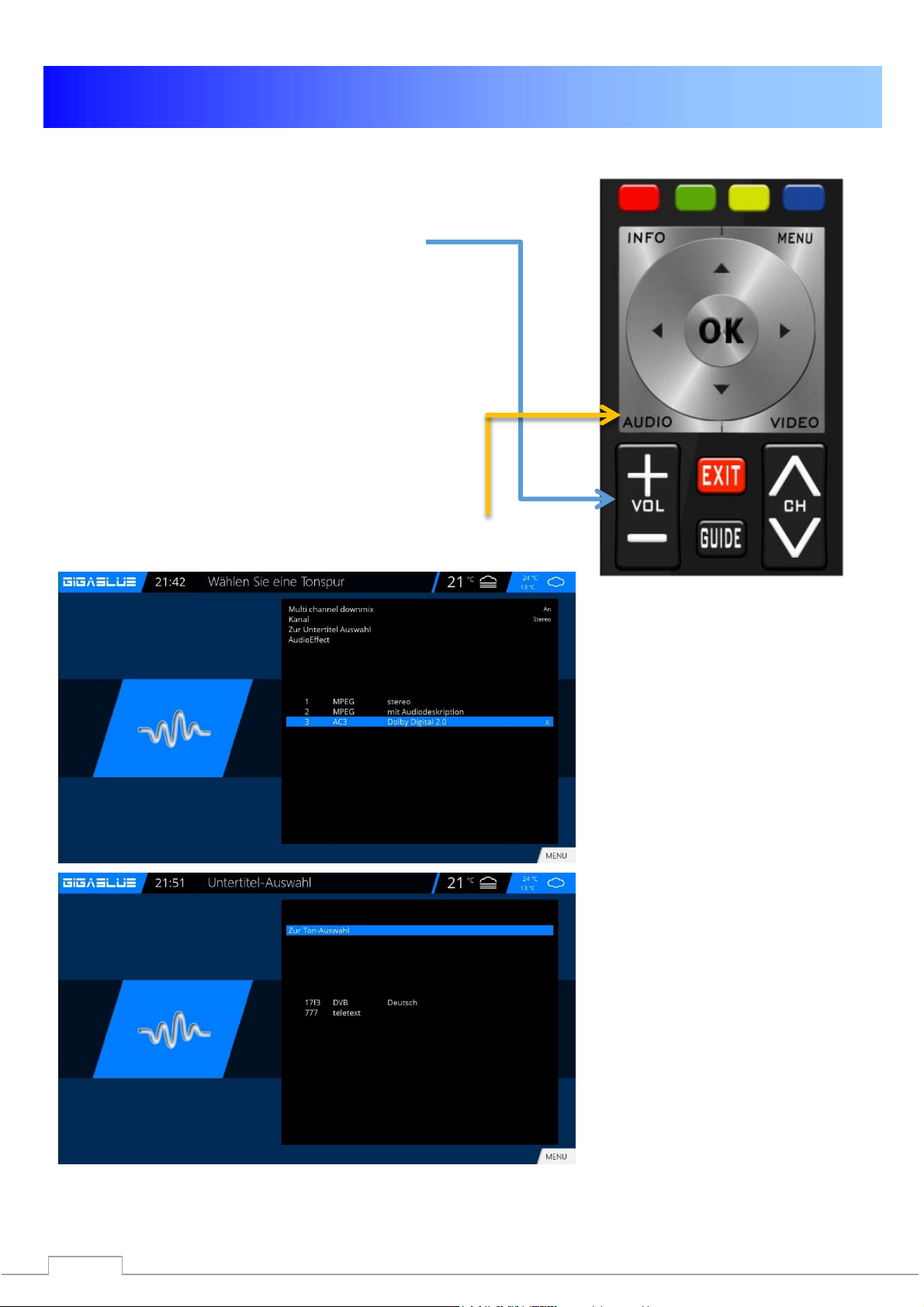
Mit den Pfeiltasten ▲▼ bei VOL regeln Sie die
Lautstärke ▲ für lauter und ▼ für leiser.
Beim Drücken der MUTE Taste wird der Ton
ausgeschaltet und erscheint ein Symbol auf dem
TV. Bei erneutem Betätigen der MUTE
Taste wird der Ton wieder eingeschaltet und
Symbol wird ausgeblendet.
Im TV- oder Radio Modus können Sie mit der Audio Taste die
Tonspur des Kanals auswählen.
Navigieren Sie mit den
Pfeiltasten ▲▼ zur
gewünschten Tonspur und
bestätigen Sie mit OK.
Der Inhalt dieses Menü ist
abhängig vom dem
gewählten Kanal.
.
Page 28
22
Bedienung der GigaBlue Box
Unterkanäle
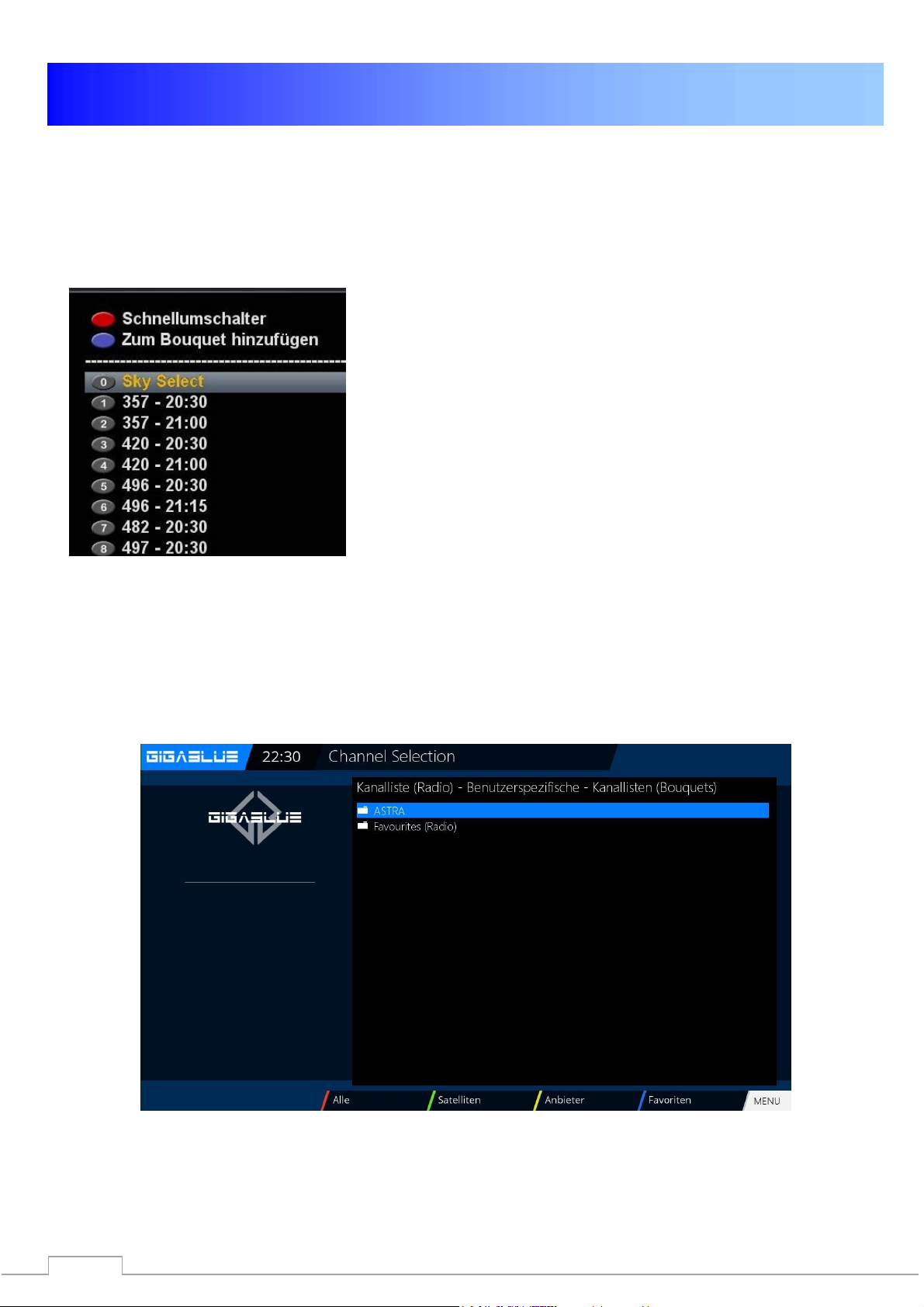
Falls Sie sich auf einem Kanal befinden der auch Unterkanäle sendet, wie z.B. Sky, haben Sie die
Möglichkeit diese mit der OPTION. Taste auswählen.
Beim Drücken der Option Taste im TV
Modus sehen Sie eine Liste der
Unterkanäle. Navigieren Sie mit dem
Pfeiltasten ▼▲ zu dem gewünschten
Unterkanal und bestätigen Sie mit OK.
Mit den Pfeiltasten ◄► schalten Sie zum
nächsten Unterkanal
TV Radio Umschaltung
Mit der TV/RAD Taste gelangen Sie in den Radio Modus. Verlassen können sie diesen wieder mit
den TV/RAD Taste.
Page 29
23
Bedienung der GigaBlue Box
Videotext
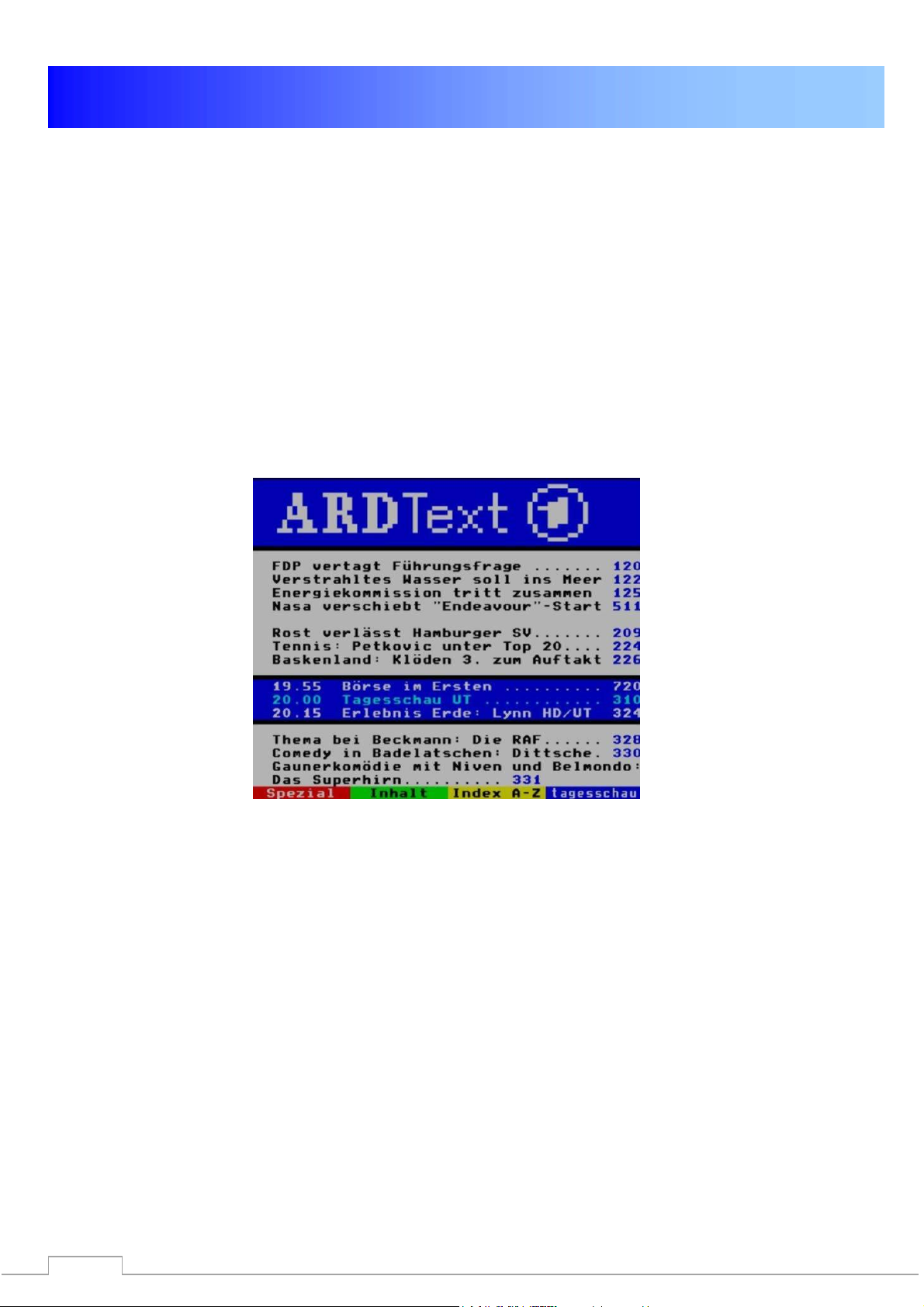
Mit der TEXT Taste gelangen Sie in den Videotext Modus diesen können Sie mit EXIT Taste wieder
verlassen. Die unten angegebene Belegung der Tasten ist abhängig von dem ausgewählten Kanal. Die
Anzeige der Funktion wird Ihnen auf der unteren Bildschirmseite angezeigt.
ROTE Taste
GRÜNE Taste
GELBE Taste
BLAUE Taste
Zu einem Seitenwechsel benutzen Sie den Zehner Block auf der Fernbedienung.
Untertitel
Mit der SUBT Taste (Untertitel) können Sie Untertitel aktivieren/deaktivieren, falls diese vom
Sender/Programm zur Verfügung gestellt werden.
Page 30
24
Bedienung der GigaBlue Box
Uhrzeit
Untertitel
Video
TEXT
Aufnahme
Programm
Logo
Nächste
Sendung
Aktuelle
Sendung
Fortschritt
Signal
Pegel
Auflösung Ci
Slot
Verbleibende
Zeit
PAY TV
HBBTV
HD
FBC TUNER
WETTER
Programm
Nummer
Programm
Name
Programm Informationen
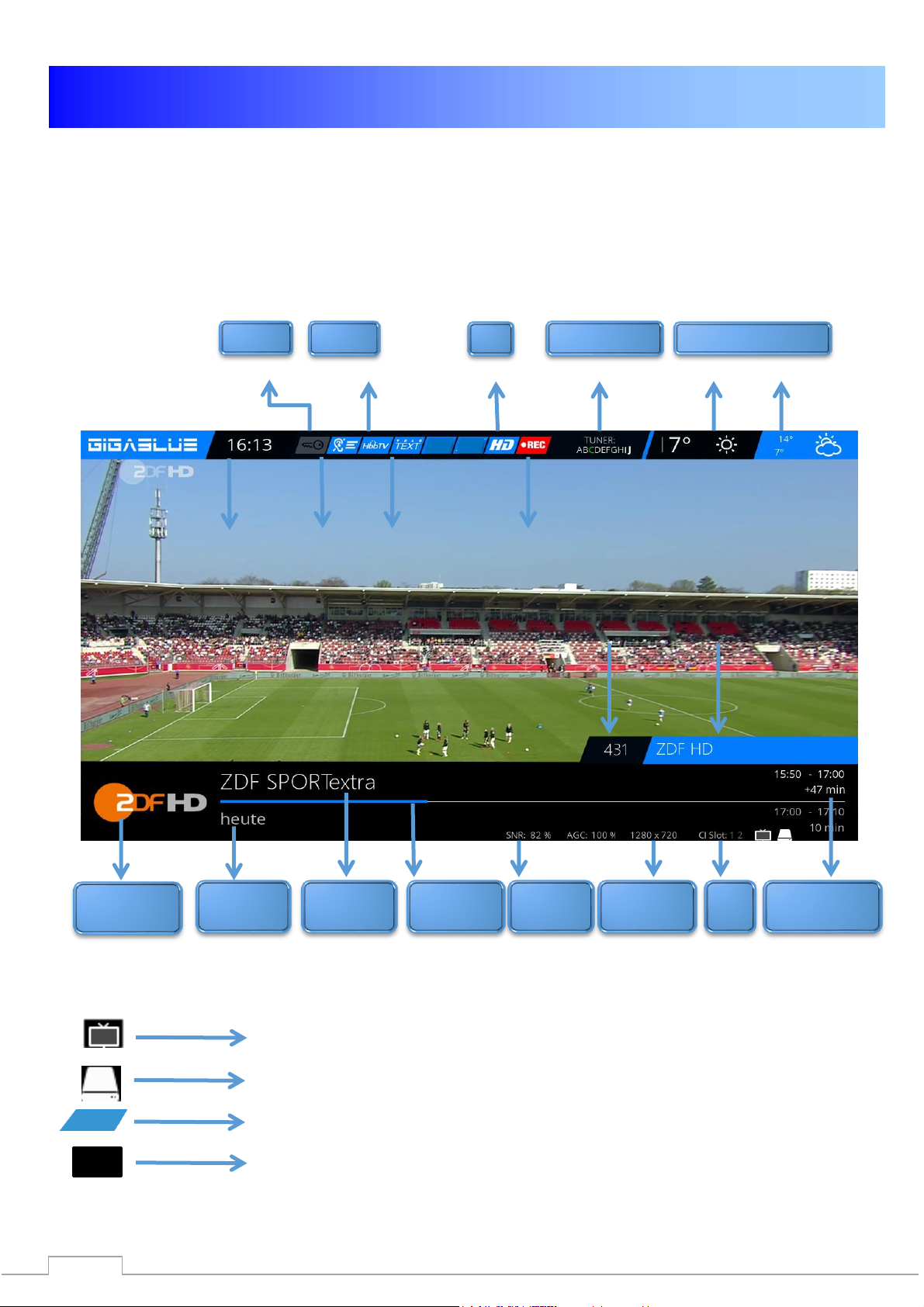
Bei einem Programmwechsel wird Ihnen im unteren/oberen Teil folgende Information
angezeigt.
Diese ist über die OK Taste immer wieder abrufbar.
Symbole und deren Bedeutung
Die Sendung wird über Antenne empfangen
UHD
AGC
Festplatte vorhanden
Ausstrahlung in Ultra HD
(Automatic Gain Control) Signal Stärker
Page 31
25
Bedienung der GigaBlue Box
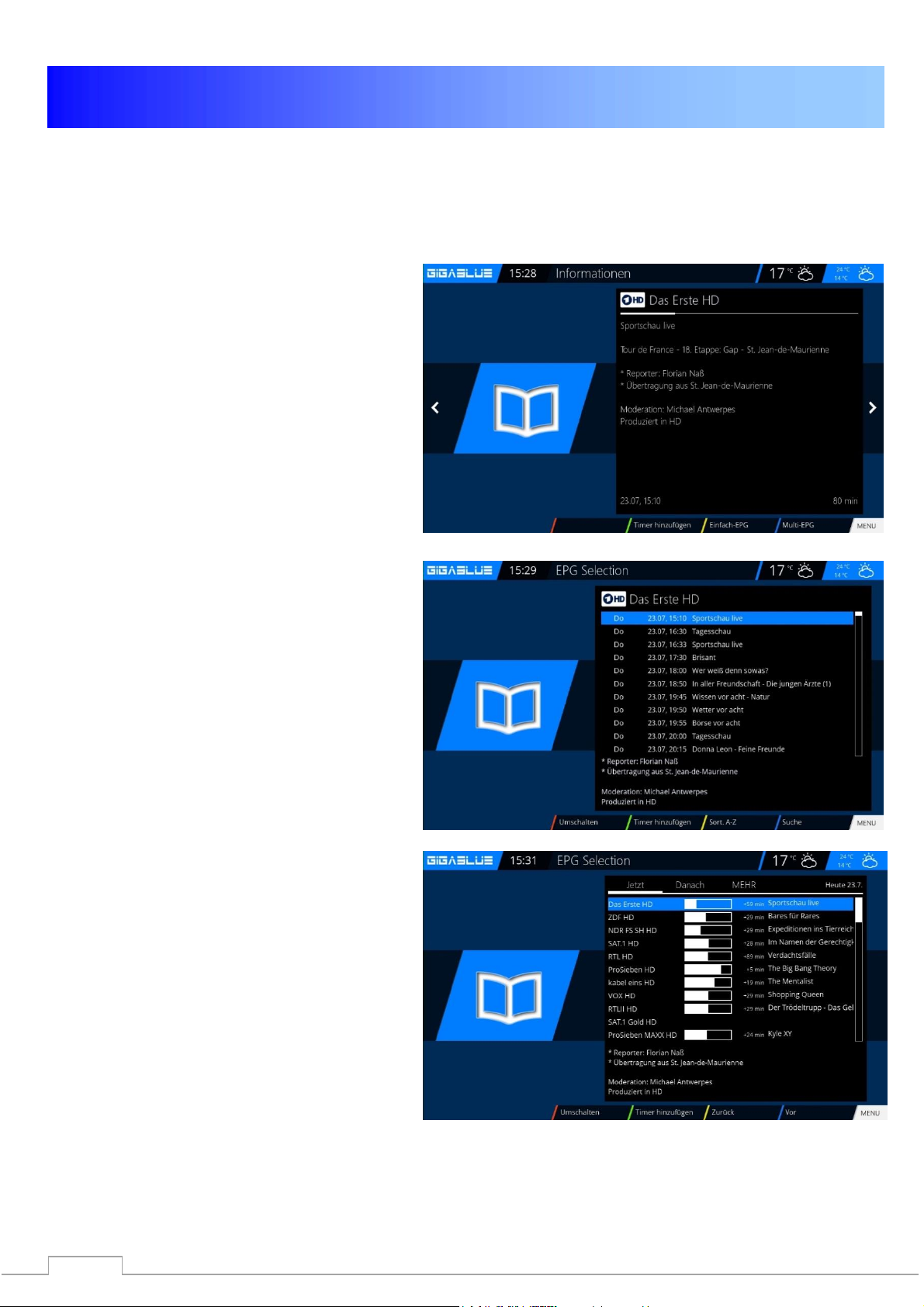
Durch Drücken der INFO Taste können
Sie von dem laufendem TV Programm
Informationen über den Film/Sendung
erfahren. Durch Drücken der Pfeiltasten
◄► bekommen Sie Informationen über
die nächste Sendung.
Durch betätigen Funktion Tasten können
Sie das einfach EPG des Senders oder
Multi EPG aufrufen oder Timer
hinzufügen. Wird noch weiter unten
beschrieben Abb.1.
Im Einfach EPG Abb 2 erhalten Sie
Informationen zum Sendeablauf des
jeweiligen Senders.
Sie können durch Drücken der
GELBEN Taste verschiedene
Sortierungen auswählen.
Hier können Sie mit den Pfeiltasten ▲▼
das jeweilige Programm auswählen. Beim
Drücken der INFO Taste erhalten Sie
Informationen.
Falls Sie die Option Mehrere Bouquets
(Seite 47 und 48) erlauben auf ja gestellt
Haben, erscheint als erstes eine
Auswahl der Bouquets. Entscheiden
Sie sich für das Bouquets für das Ihnen
ein Multi EPG angezeigt werden soll
Abb.2.
Sie erhalten nun eine Übersicht der
aktuellen Kanäle mit den Kanalnamen,
Sendungsfortschritt und der laufenden
Sendung.
Mit der OK Taste erhalten Sie
Informationen zur der einzelnen Sendung.
Navigieren Sie sich mit den Pfeiltasten
▲▼ zu Ihrem Kanal und drücken die
ROTE Taste um auf diesen Kanal
umzuschalten Abb.3.
Abb.1
Abb.2
EPG
Abb.3
Page 32
26
Bedienung der GigaBlue Box
EPG
Timer hinzufügen:
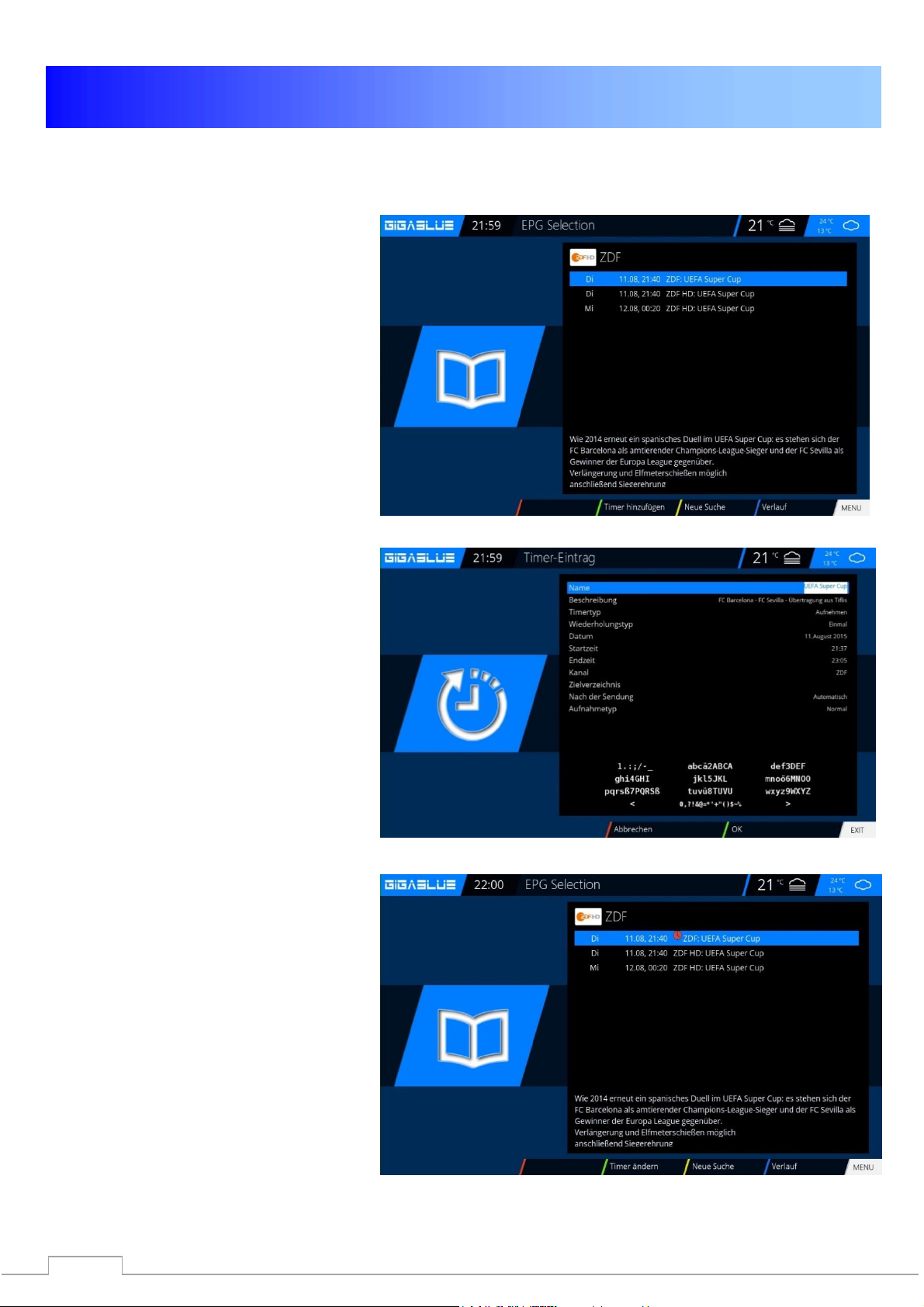
Durch Drücken der GRÜNEN Taste im
Einzel- und Multi EPG Bereich Abb.1
können Sie den Timer setzen und
gelangen ins Timer Menü.
Abb. 1
Hier haben Sie die Möglichkeit mit den
Pfeiltasten ▲▼ verschiedene
Einstellungen zu tätigen, z.B.
wöchentliche Wiederholung,
Zielverzeichnis etc. Abb. 2
Zum Übernehmen drücken Sie die
GRÜNE Taste.
Nun sehen Sie dass der Timer für das
Programm gesetzt wurde. Abb.3
Abb. 3
Abb. 1
Abb. 2
Page 33
27
Bedienung der Kanalliste
Bouquet erstellen
Wozu dient ein Bouquet und was kann man sich darunter vorstellen?
Wenn Sie Ihren Webbrowser öffnen, haben Sie bestimmt Webseiten, die gerne von Ihnen besucht
werden. Diese haben Sie bestimmt unter Ihren Favoriten in einem Ordner abgelegt, um sie später
schneller zu starten. Das Prinzip bei dem Bouquet ist genau das Gleiche. Sie möchten gerne Ihre Sport
Kanäle alle in einem Ordner haben, dann erstellen Sie ein Bouquet und kopieren die einzelnen Kanäle in
diesen Bouquet. Um Bouquet zu erstellen muss die Option unter Anpassen auf Mehrere Bouquet
erlauben auf JA gesetzt sein (Seite 44). Das Erstellen von Bouquets wird nachfolgend beschrieben.
Hinweis: Kanäle können nur in der Favoriten Ansicht gelöscht werden.
Kanäle in der Ansicht Alle können nicht gelöscht werden. Das dient dem Zweck das eine Liste besteht die
immer alle Kanäle enthält. Wenn Sie einen Suchlauf durchführen werden alle Kanäle in der Ansicht Alle
gespeichert. Ihre zuvor erstellten Bouquets bleiben davon unberührt.
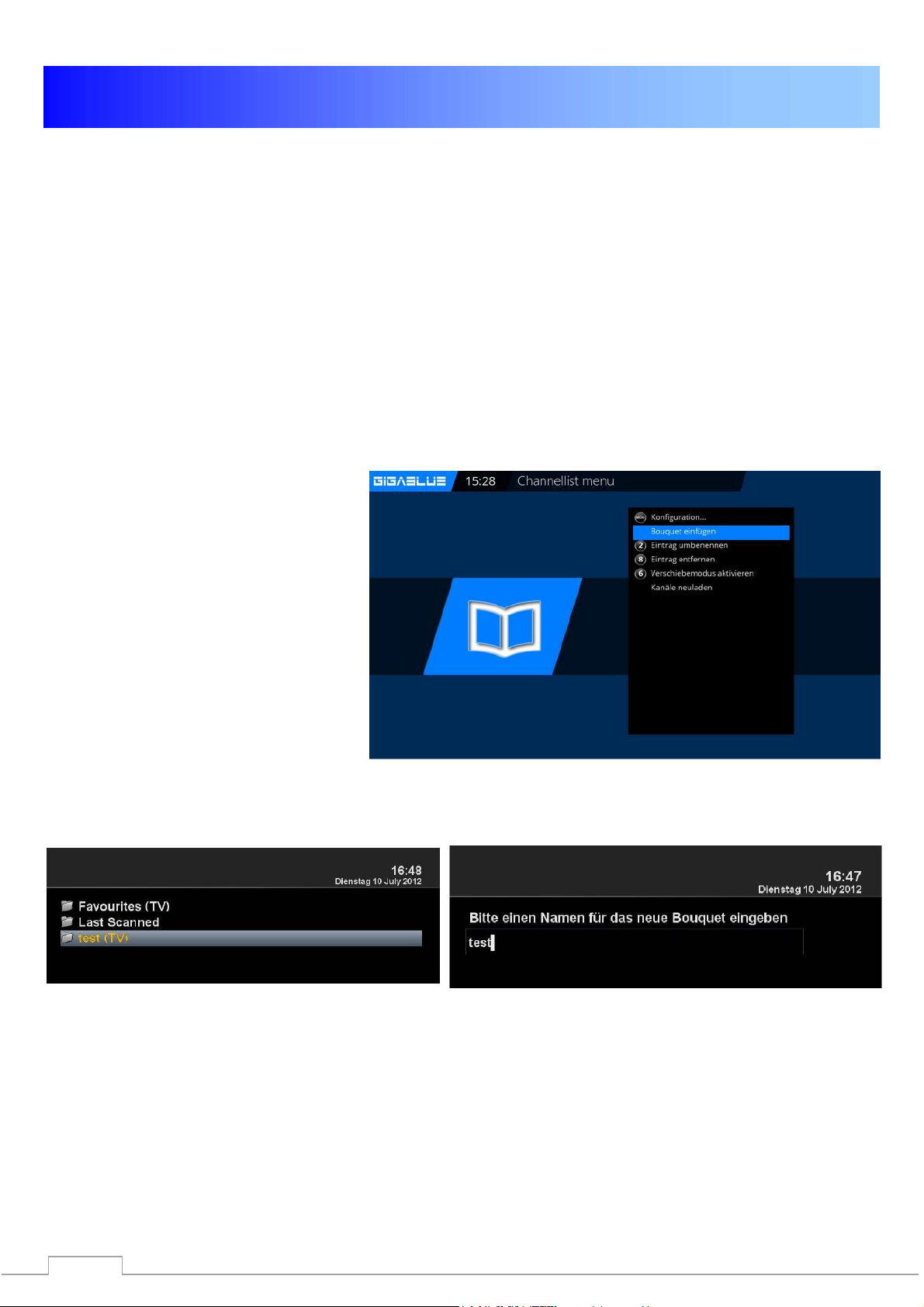
Drücken Sie die Pfeiltasten ▲▼ auf
Ihrer Fernbedienung. Es öffnet sich die
Kanalliste. Danach drücken Sie die
BLAUE Taste FAVORITEN.
Nun drücken Sie die Menü Taste und
es erscheint das Kanallisten Menü Abb.1.
Hier wählen Sie Bouquets einfügen.
Vergeben Sie den Namen für das neue
Bouquet, in unserem Fall Test Abb.2
Bestätigen Sie mit OK und Sie sehen
Ihr erstelltes Bouquet Abb.3.
Um weitere Bouquet zu erstellen
verfahren Sie wie oben beschrieben.
Abb. 4
Abb. 2
Abb. 3
Page 34
28
Bedienung der Kanalliste
Kanäle hinzufügen
Sie können aus der Liste Alle-, Satelliten- und Provideransicht die Kanäle zu Ihrer Favoritenliste
hinzufügen. Mit der ROTEN, GRÜNEN bzw. GELBEN Taste wechseln Sie in das jeweilige Menü in der
Kanalliste. Wir erklären Ihnen das hinzufügen anhand dem zuvor erstellten Test Bouquet und mittels der
Ansichten aller Kanäle.
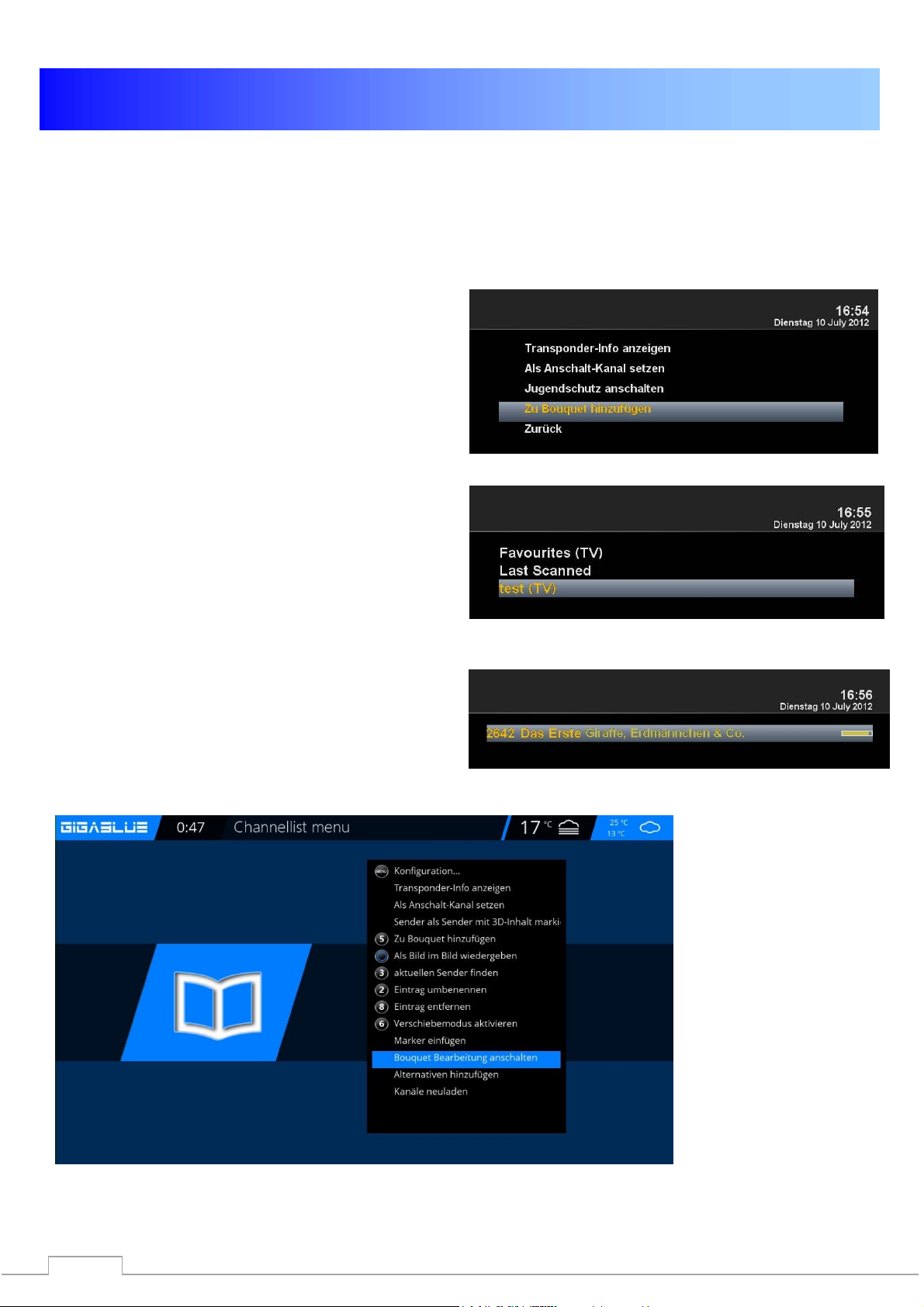
Drücken Sie die Pfeiltasten ▲▼, um die
Kanalliste zu öfnnen und drücken anschließend
die ROTE Taste um ALLE Kanäle anzeigen zu
lassen. Hier gehen Sie auf ein Kanal, z.B. Das
Erste.
Im nächsten Schritt drücken Sie die MENÜ Taste
und wählen den Punkt Zu Bouquet hinzufügen
(Taste 5).
Wählen Sie das erstellte Bouquet (in diesem
Fall Test) aus und drücken die OK Taste. Der
ausgewählte Kanal wird dem Bouquet
hinzugefügt. Abb.3
Beim Hinzufügen mehrere Kanäle verfahren Sie
wie folgt.
Gehen Sie in Ihr erstellte Bouquet (in diesem
Fall Test) drücken Sie die Menü Taste.
Navigieren Sie mit den Pfeiltasten ▲▼ zu dem
Punkt Bouquet Bearbeitung anschalten
bestätigen Sie mit OK Abb.4.
Sie gelangen nun in die Kanalliste.
Abb. 1
Abb. 2
Abb. 3
Abb. 4
Page 35
29
Bedienung der Kanalliste
Kanäle hinzufügen
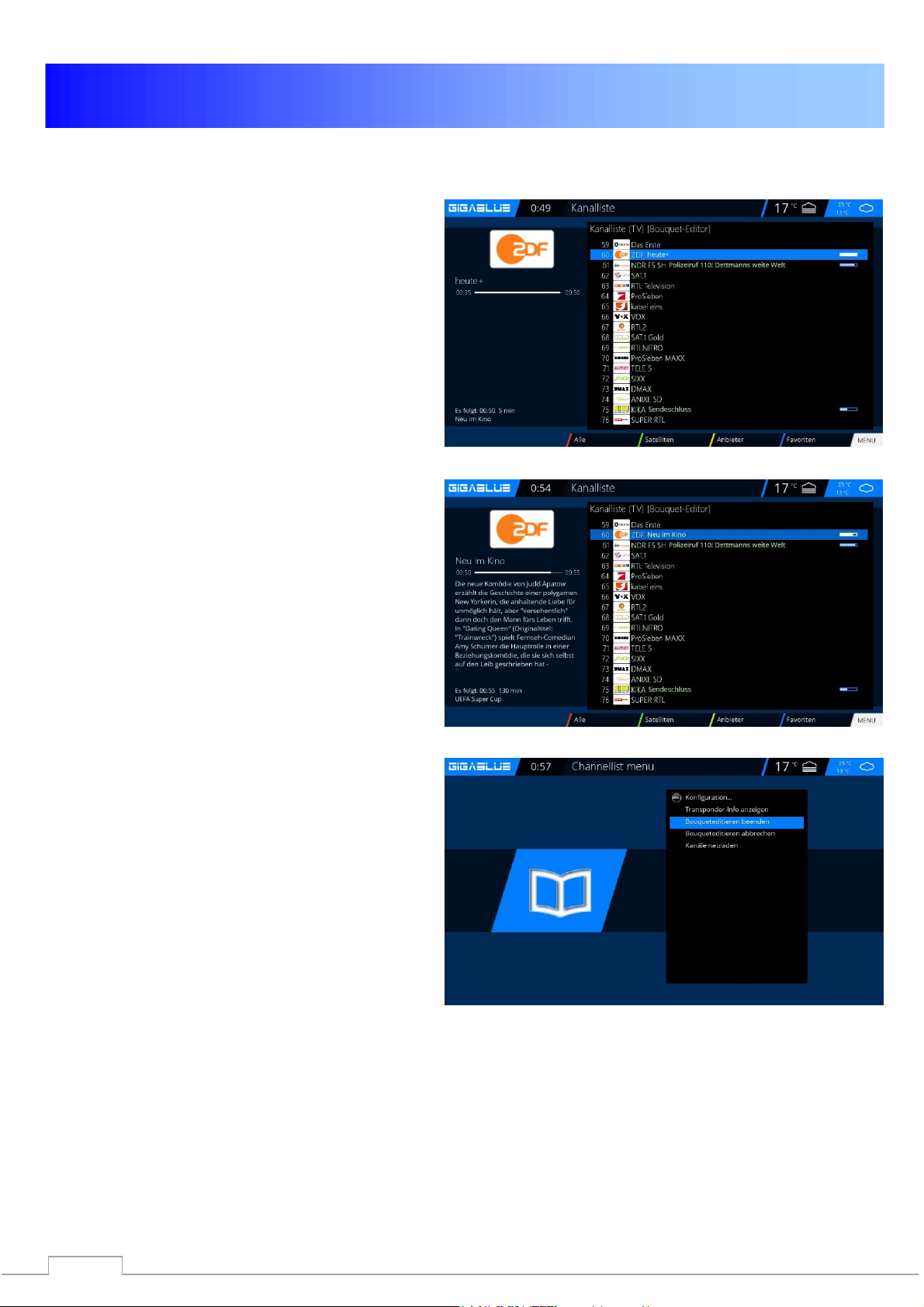
Wählen Sie die Kanäle aus, die Sie dem Bouquet
hinzufügen wollen. Die Kanäle können wieder
aus ALLE (Rote Taste) ausgewählt werden. Die
ausgewählten Kanäle werden weiß hinterlegt.
Verfahren Sie so weiter bis Sie alle Kanäle, die
Ihrem Bouquet hinzugefügt werden sollen. Und
drücken dann MENÜ Taste.
Abb. 1
Gehen Sie mit den Pfeiltasten auf
Bouqueteditieren beenden und bestätigen Sie
mit der OK Taste. Abb..
Alle zuvor ausgewählten Kanäle befinden sich
nun in dem Bouquet. Verfahren Sie mit den
anderen Bouquets in derselben Reihenfolge.
Abb. 2
Abb. 3
Page 36
30
Bedienung der Kanalliste
Kanäle aus der Favoritenliste löschen
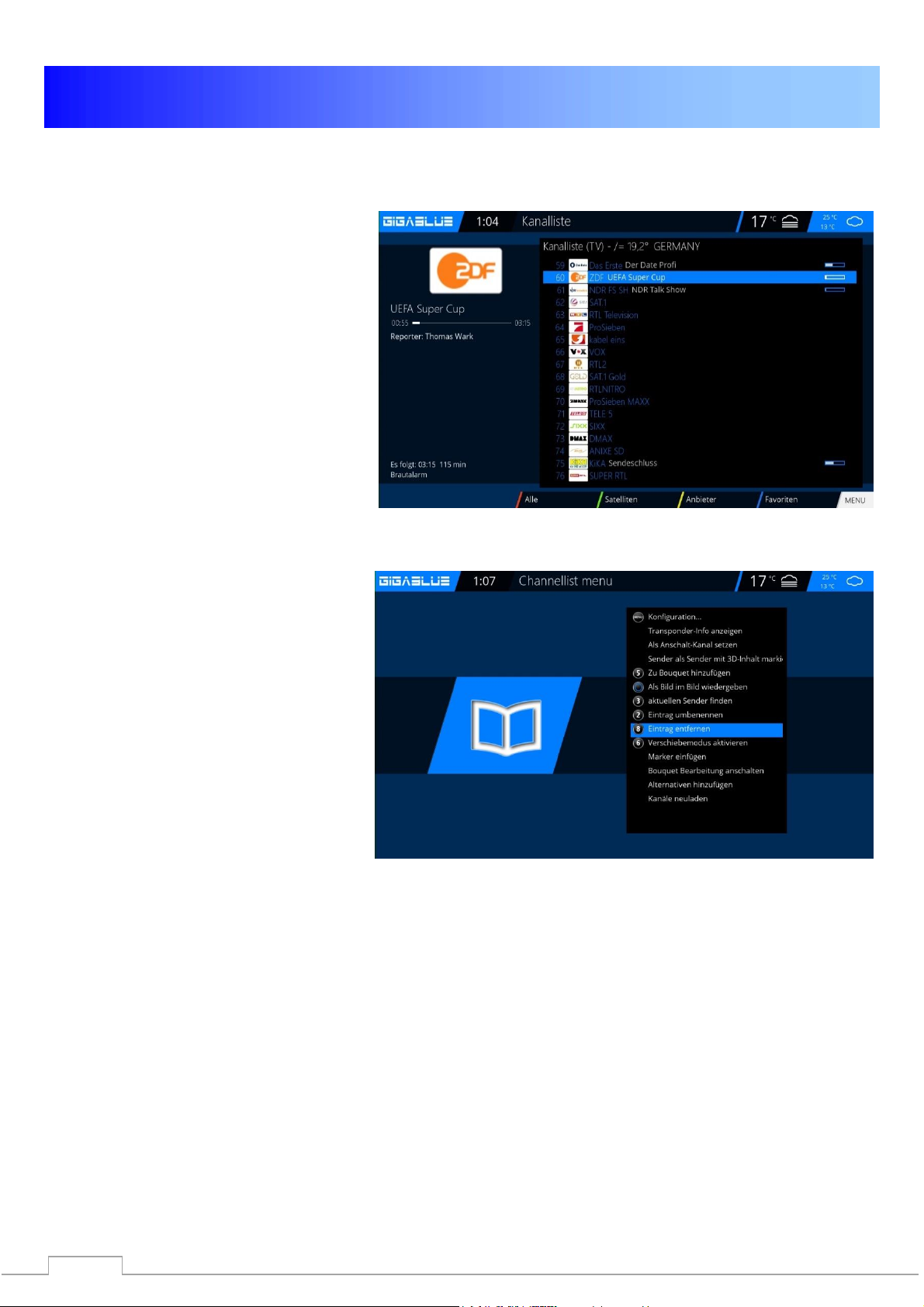
Benutzen Sie die Pfeiltasten ▼▲ um in
die Kanalliste zu gelangen. Drücken Sie
die BLAUE Taste um in Ihre
Favoritenliste zu öffnen, wählen Sie
danach das Bouquet aus, wo sich der
Kanal befindet den Sie löschen
möchten. Selektieren Sie den zu
löschenden Kanal Abb.1.
Drücken Sie die Menü Taste, wählen
Eintrag entfernen Abb.2 aus und
bestätigen Sie mit OK Taste. Ihr Kanal
ist aus der Liste entfernt.
Abb.1
Abb. 2
Page 37
31
Bedienung der Favoritenliste
Abb. 5
Abb. 4
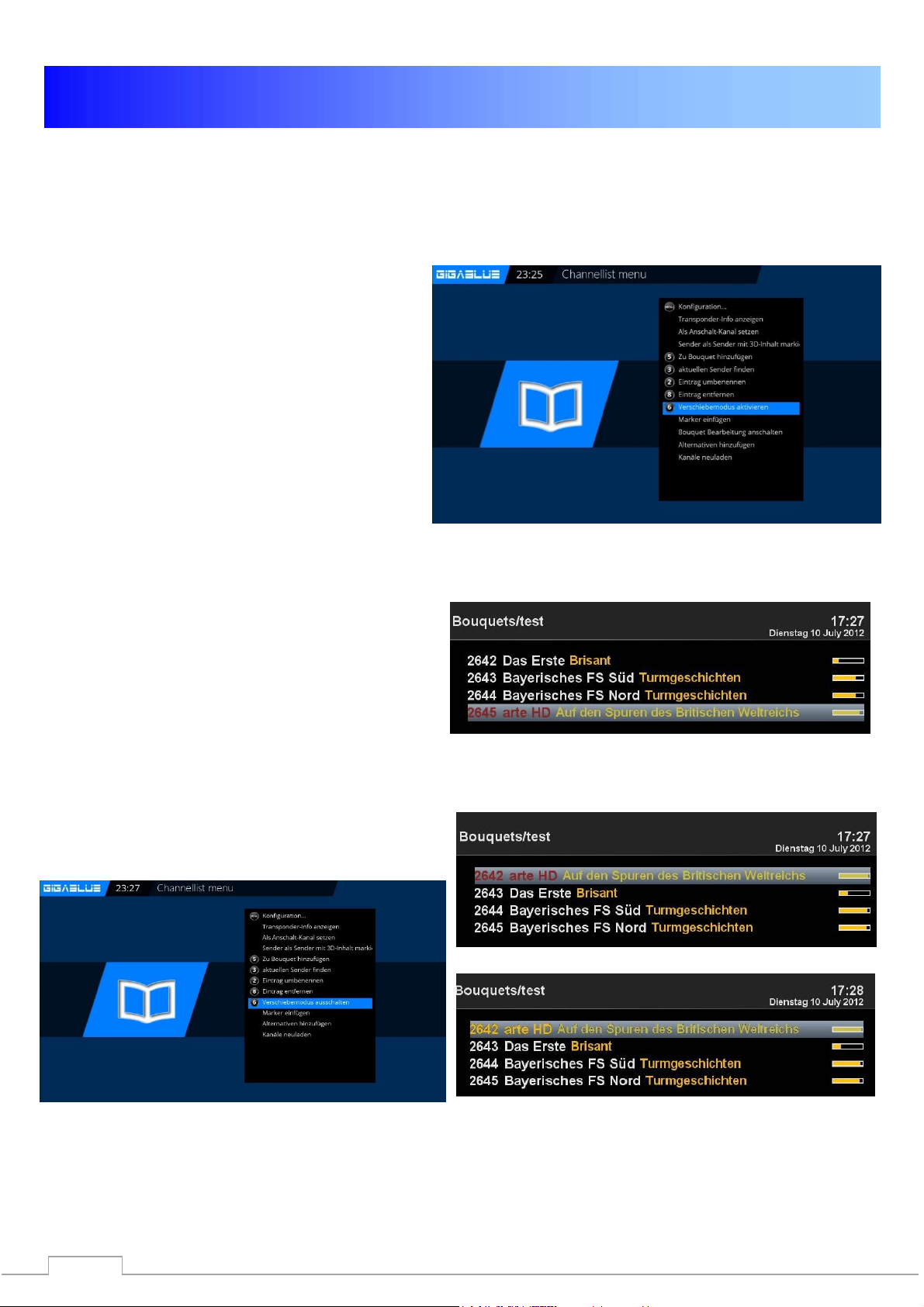
Kanäle aus der Favoritenliste verschieben
Benutzen Sie die Pfeiltasten ▼▲ um in die
Kanalliste zu gelangen. Drücken Sie die
BLAUE Taste um in Ihre Favoritenliste zu
öffnen, wählen Sie danach das Bouquet aus,
wo sich der Kanal befindet den Sie löschen
möchten.
Drücken Sie die Menü Taste und wählen
Verschiebemodus aktivieren (Taste 6) aus
bestätigen Sie mit OK Abb.1
.
Gehen Sie nun mit den Pfeiltasten ▲▼ auf
den Kanal der verschoben werden soll und
wählen Sie den Kanal mit der OK Taste aus.
Abb.1
Kanal wird ROT Abb.2 hinterlegt. Verschieben
Sie nun den Kanal an die gewünschte Stelle
und drücken Sie die OK Taste Abb.4. und
führen das Gleiche mit anderen Kanälen durch,
die Sie verschieben möchten.
Wenn alle Kanäle an der gewünschten Stelle
sind drücken Sie die Menü Taste und wählen
Verschiebemodus ausschalten (Taste 6)
Abb.5.
Abb. 2
Abb. 3
Page 38

32
Page 39
33
Bedienung der Kanalliste
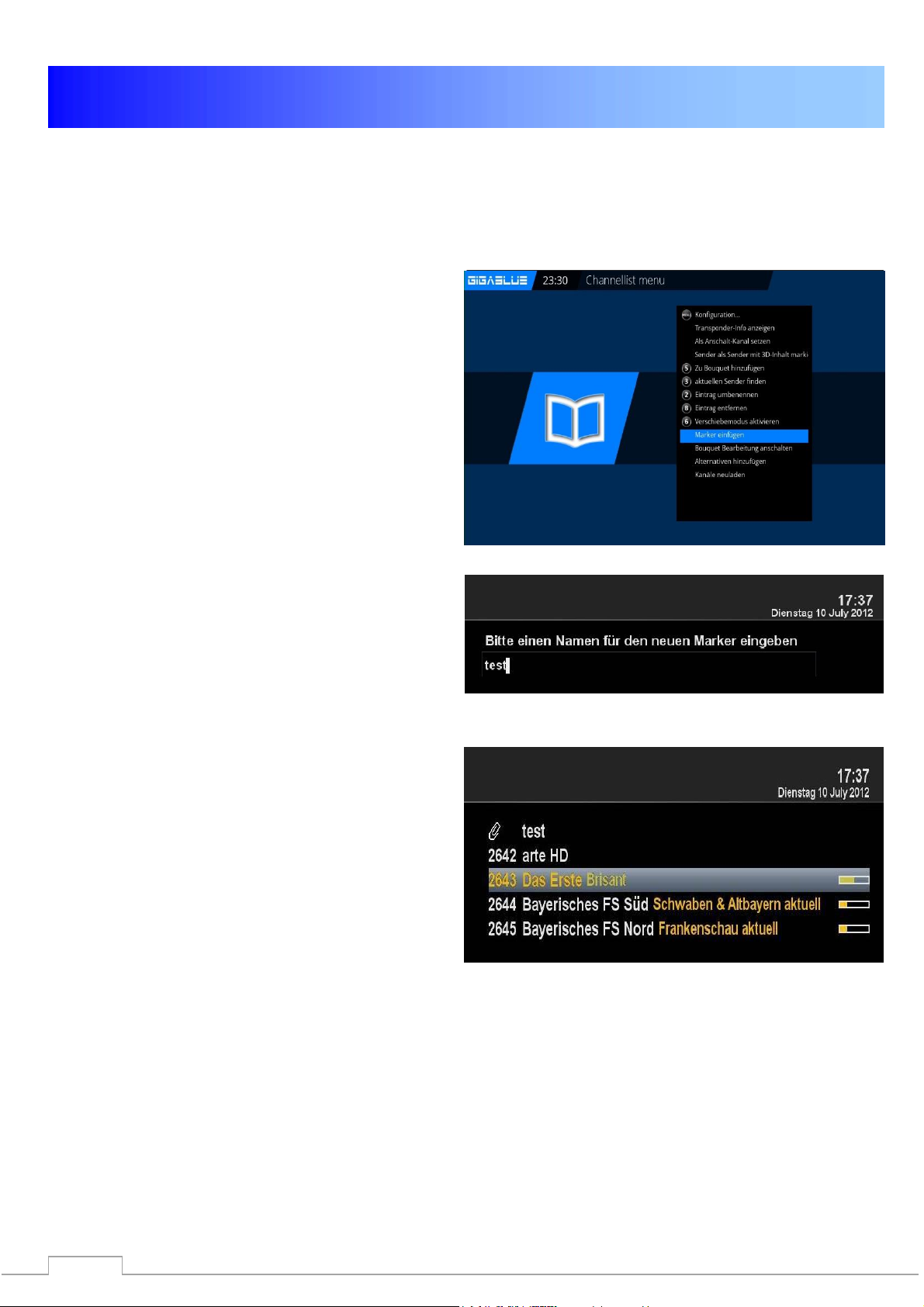
Marker einfügen
B enutzen Sie die Pfeiltasten ▼▲ um in die
Kanalliste zu gelangen. Drücken Sie die BLAUE
Taste um in Ihre Favoritenliste zu öffnen, wählen
Sie danach das Bouquet aus, wo Sie einen
Marker einfügen wollen. Navigieren Sie zur der
Stelle wo der Marker gesetzt werden soll. Der
Marker wird oberhalb des ausgewählten Kanal
eingefügt.
Drücken Sie die Menü Taste und wählen
Marker einfügen aus bestätigen Sie mit der
OK Taste Abb.1.
Geben Sie den Marker einen Namen. Benutzen
Sie dazu die Zehnerblock. Es können Zahlen und
Buchstaben verwendet werden Abb.2.
Abb. 1
Abb. 2
Wenn Sie fertig sind drücken Sie die OK Taste
und der Marker wird eingefügt Abb.3.
Abb. 3
Page 40
34
Bedienung der Jugendschutz
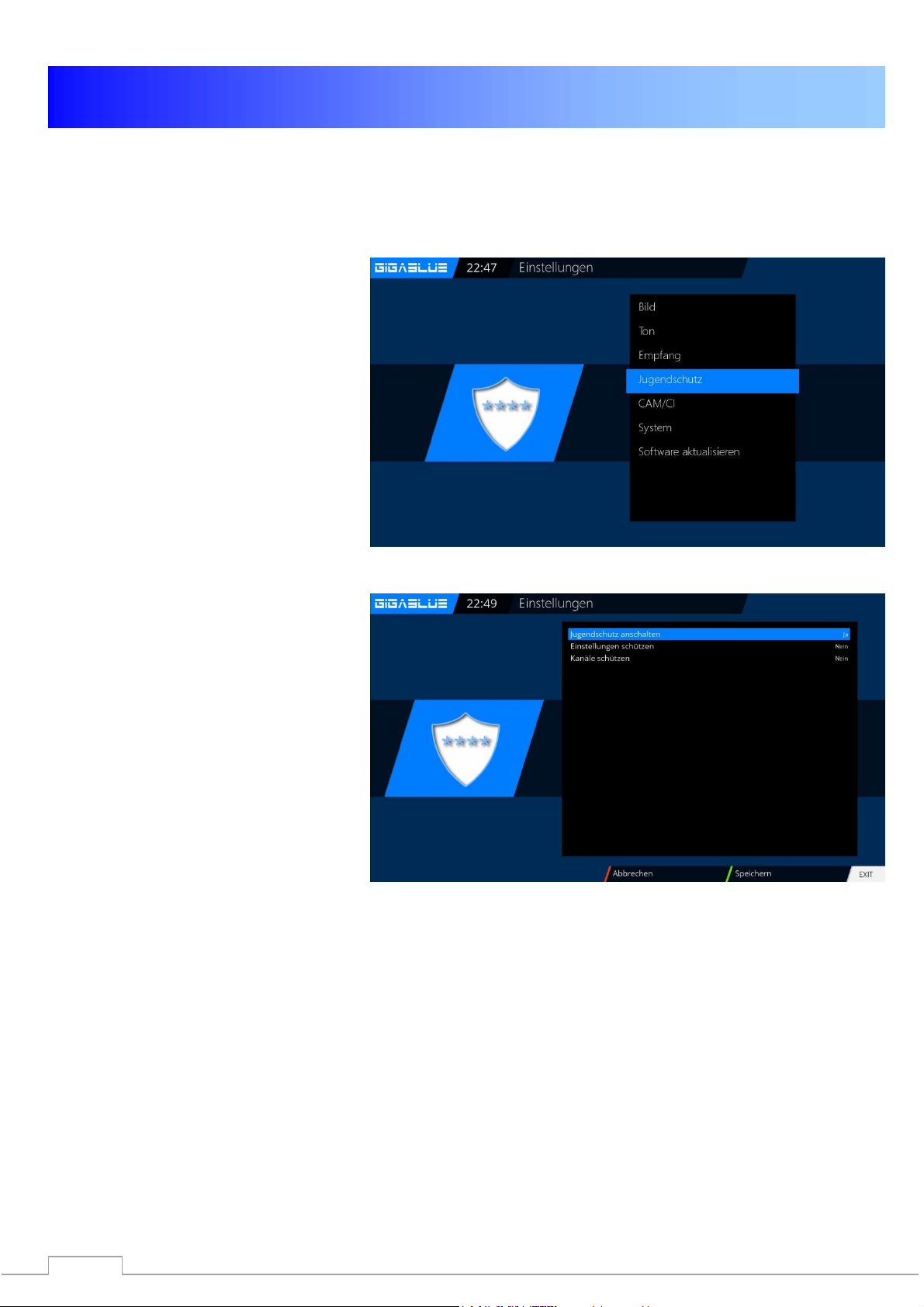
Hier wird beschrieben wie der
Jugendschutz bei der GigaBlue
Box aktiviert und eingestellt wird.
Gehen Sie ins Menü Einstellungen
und wählen Jugendschutz aus
Abb.1.
Durch Drücken der Pfeiltasten ◄►
können Sie den Jugendschutz
einschalten Abb.1.
Sie können nun Positiv- oder
Negativliste wählen.
Die Positivliste bedeutet, dass alle
nicht zur Jugendschutz Liste
hinzugefügte Kanäle, gesperrt
werden.
Die Negativliste hingegen bedeutet,
dass alle zur Jugendschutz
hinzugefügten Kanäle gesperrt
werden.
.
Jugendschutz
Jugendschutz einstellen
Abb. 1
Abb. 2
Page 41
35
Bedienung der Jugendschutz
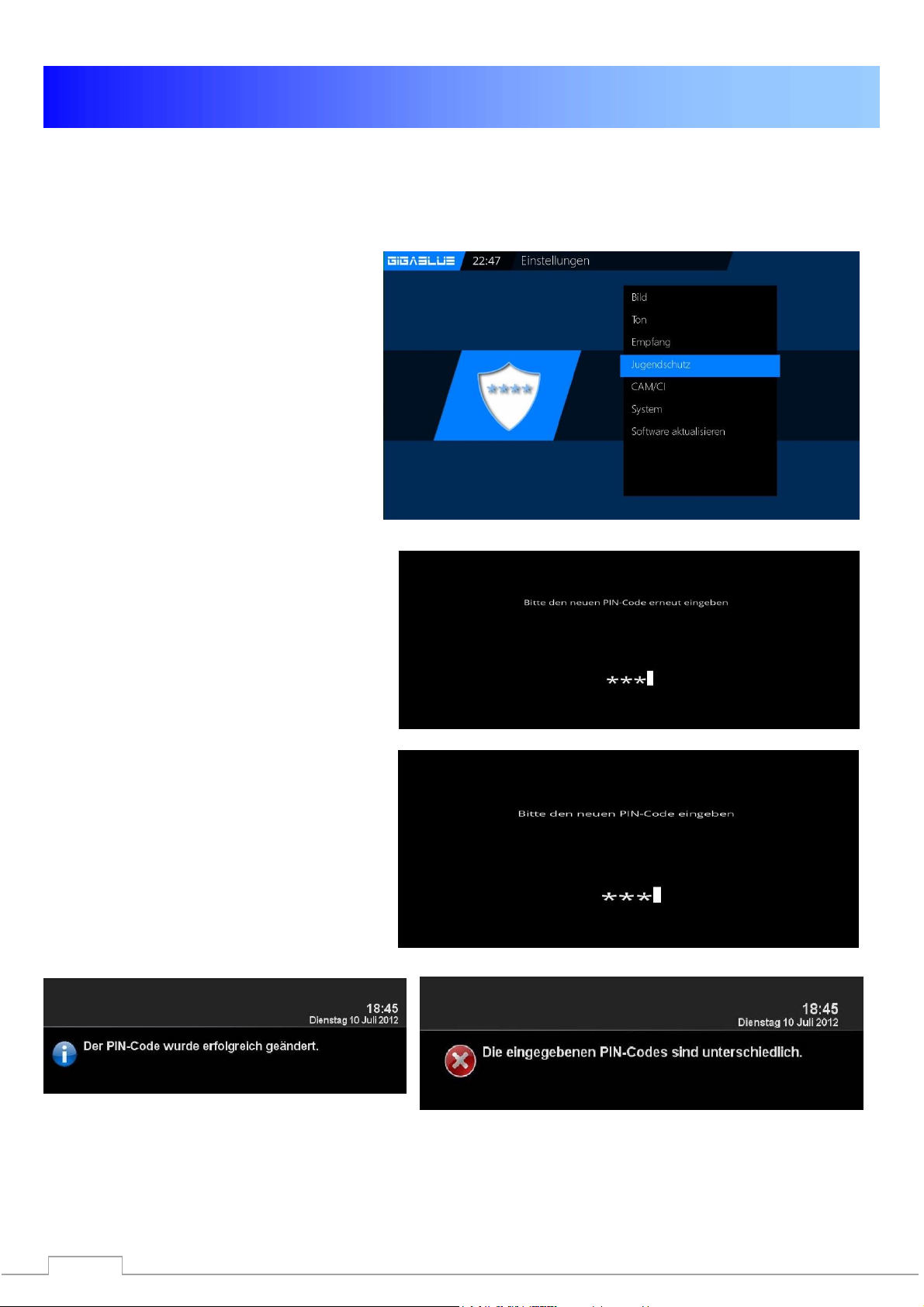
Wenn Sie den Pincode ändern wollen
drücken Sie OK Abb.1.
Sie müssen zunächst einen neuen Pin
eingeben. Abb.2 ACHTUNG: 0000
deaktiviert den Jugendschutz.
Wiederholen Sie den neuen Pin Abb.3.
Wurden unterschiedliche Pin’s
eingeben erscheint die Meldung in
Abb.4, ansonsten wenn alles richtig
eingegeben wurde erscheint die
Meldung in Abb.5 und bestätigen Sie
mit OK.
Jugendschutz
Pincode ändern
Abb. 1
Abb. 2
Abb. 5
Abb. 3
Abb. 4
Page 42
36
Bedienung der Jugendschutz
Jugendschutz
Kanäle sperren
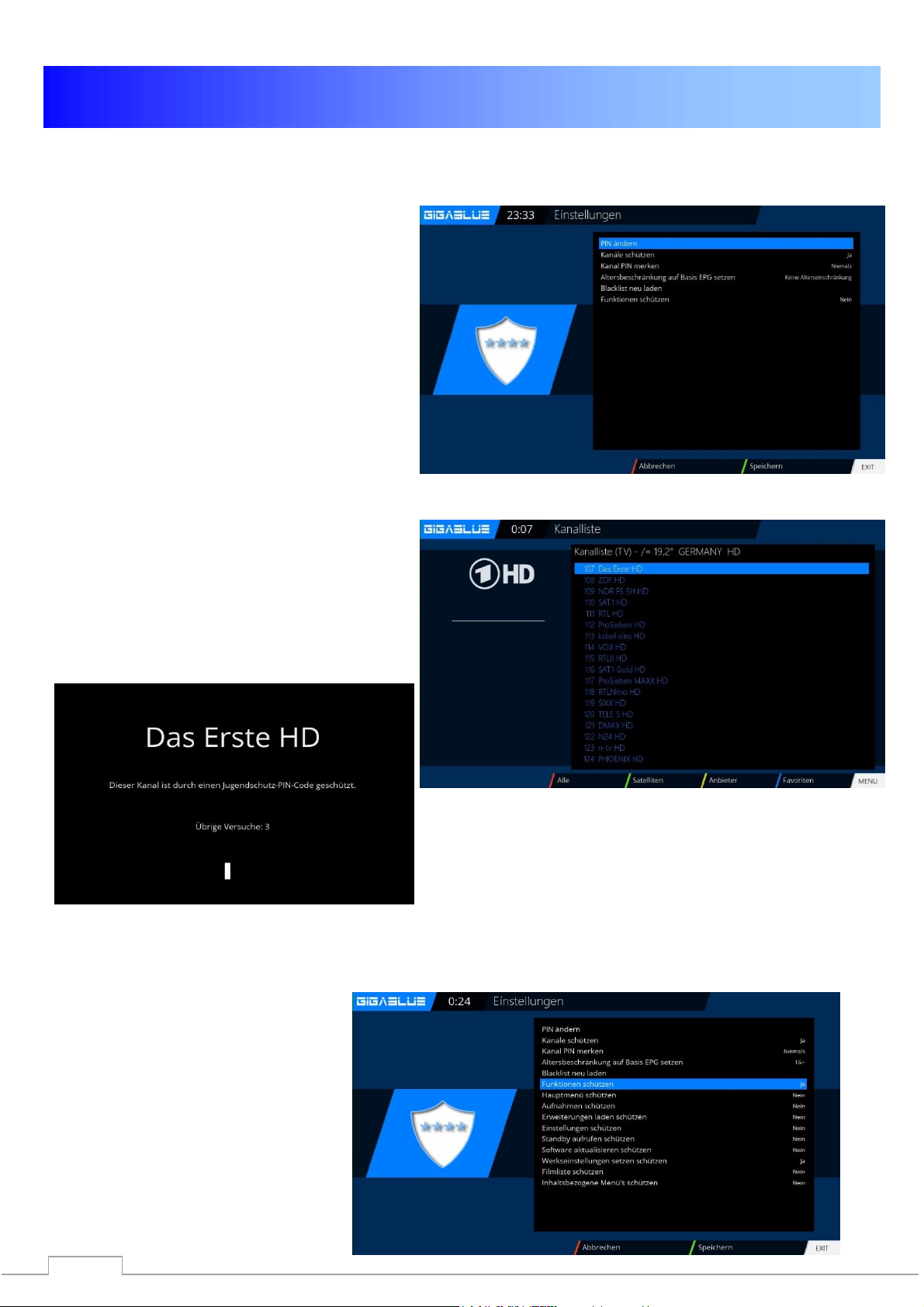
Benutzen Sie die Pfeiltasten ▼▲ um Kanäle
oder Funktion zu schützen, indem Sie die
Einstellungen auf JA/NEIN setzen. Abb1
Benutzen Sie die Pfeiltasten ▼▲ in die
Kanalliste zu gelangen.
Gehen Sie auf den Kanal, den Sie sperren
wollen, drücken Sie die Menü Taste und
wählen Sie
Jugendschutz anschalten aus und bestätigen
Sie mit OK Abb.1.
Ihr Kanal wird von nun an gesperrt sein. Falls
Sie mehrere Sender sperren möchten
verfahren Sie wie beschrieben.
Wird nun versucht den geschützten Kanal zu
öffnen wird nach dem Pincode gefragt Abb.3.
Sie haben dazu 3 Versuche, sollte der Pin 3
mal falsch eingegeben werden, müssen Sie
15 Minuten warten bis Sie es erneut
versuchen können
Abb.3
Jugendschutz Einstellungen schützen
Sollen die Jugendschutz
Funktionen geschützt werden,
so muss dieser Punkt auf JA
gesetzt werden Abb1, Sie
kommen nur nach Eingabe der
Pin ins Jugendschutz Menü
Abb. 1
Abb. 2
Page 43
37
Bedienung der GigaBlue Box
Festplatten Betrieb
Sie haben die Möglichkeit an der GigaBlue Box eine externe Festplatte an den USB Port
oder an den internen E-SATA anzuschließen. Sie wird automatisch erkannt. Dort
können Sie Sendungen aufzeichnen, Musik, Bilder etc. ablegen und mit dem Medien
Player (muss optional installiert werden) wiedergeben.
Inbetriebnahme der HDD
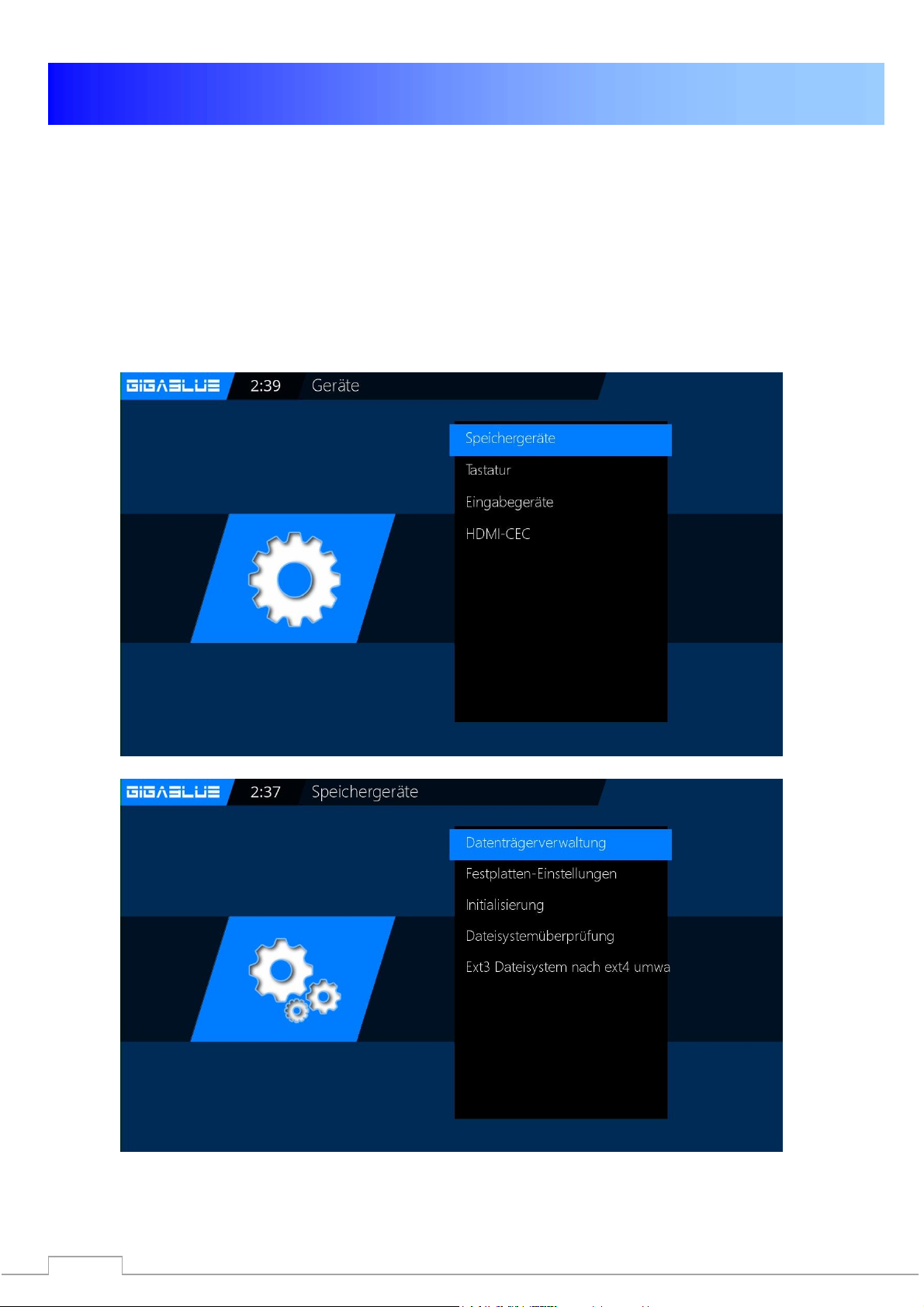
Wechseln Sie ins Menü Einstellungen/System/Geräte/SpeichergeräteAbb.2.
Abb. 1
Abb.2
Page 44
38
Bedienung der GigaBlue Box
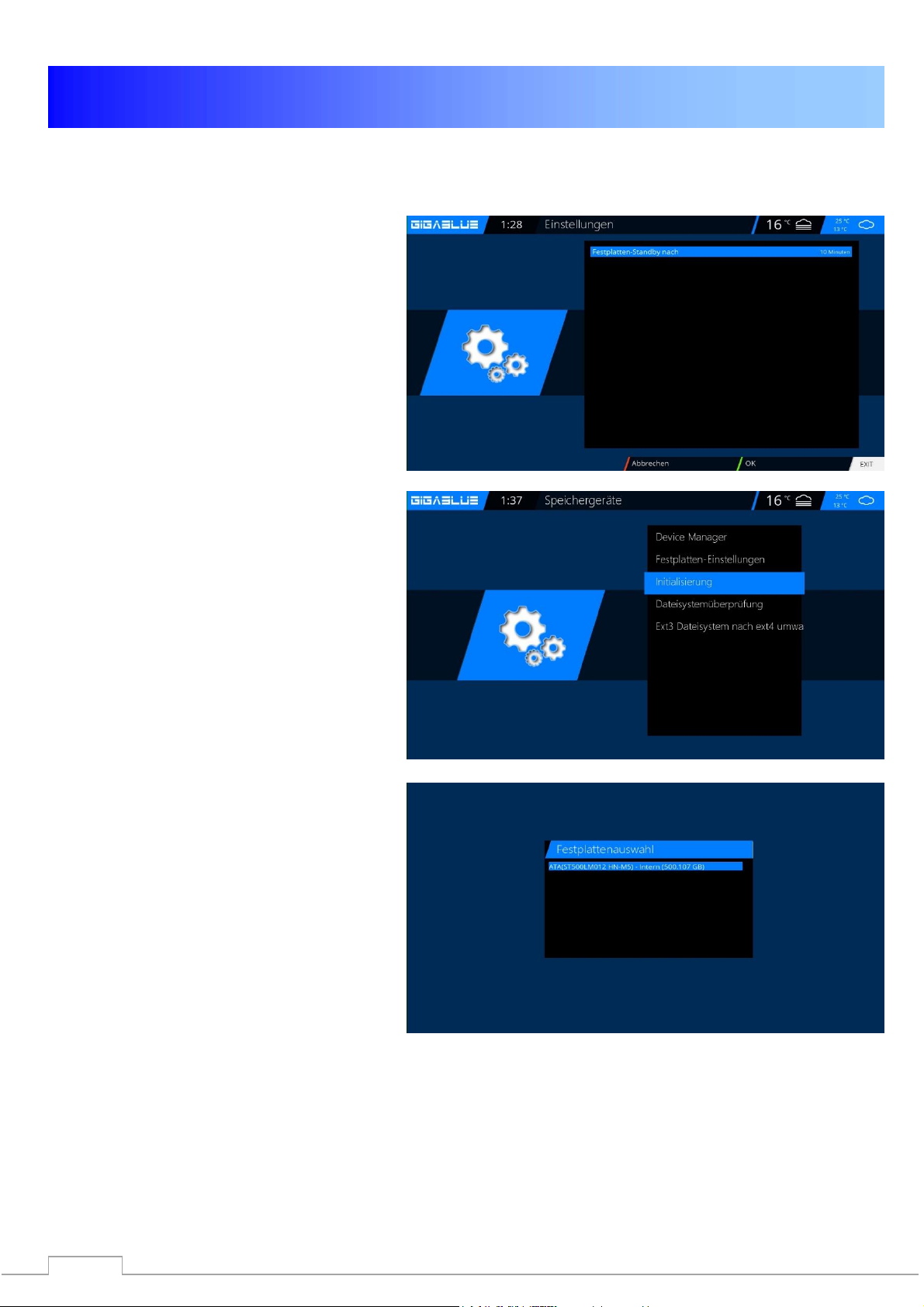
Sie können das Verhalten der HDD im
Standby Betrieb einstellen. Wählen Sie
Festplatten-Einstellungen Abb. 1.
Folgende Einstellungen stehen zur
Verfügung: Abb. 1
Kein Standby
10,20,30 Minuten
1,2,3,4 Stunden
Wählen Sie Ihre Einstellung aus und
speichern Sie diese mit der Grünen
Taste ab Abb1.
Im nächsten Schritt muss die
Festplatte Initialisiert (Formatiert)
werden, wählen Sie diesen Punkt aus
und bestätigen mit OK Abb.2.
ACHTUNG: Alle Ihre Daten auf der
Festplatte werden hierbei gelöscht.
Wählen Sie nun die Festplatte aus
und bestätigen mit der OK Taste
Abb.3.
Mit der Roten Taste starten Sie den
Initialisierung Vorgang dies kann
einige Zeit dauern.
Festplatten Betrieb
Inbetriebnahme der HDD
Abb. 1
Abb. 2
Abb. 3
Page 45
39
Bedienung der GigaBlue Box
Festplatten Betrieb
Inbetriebnahme der HDD
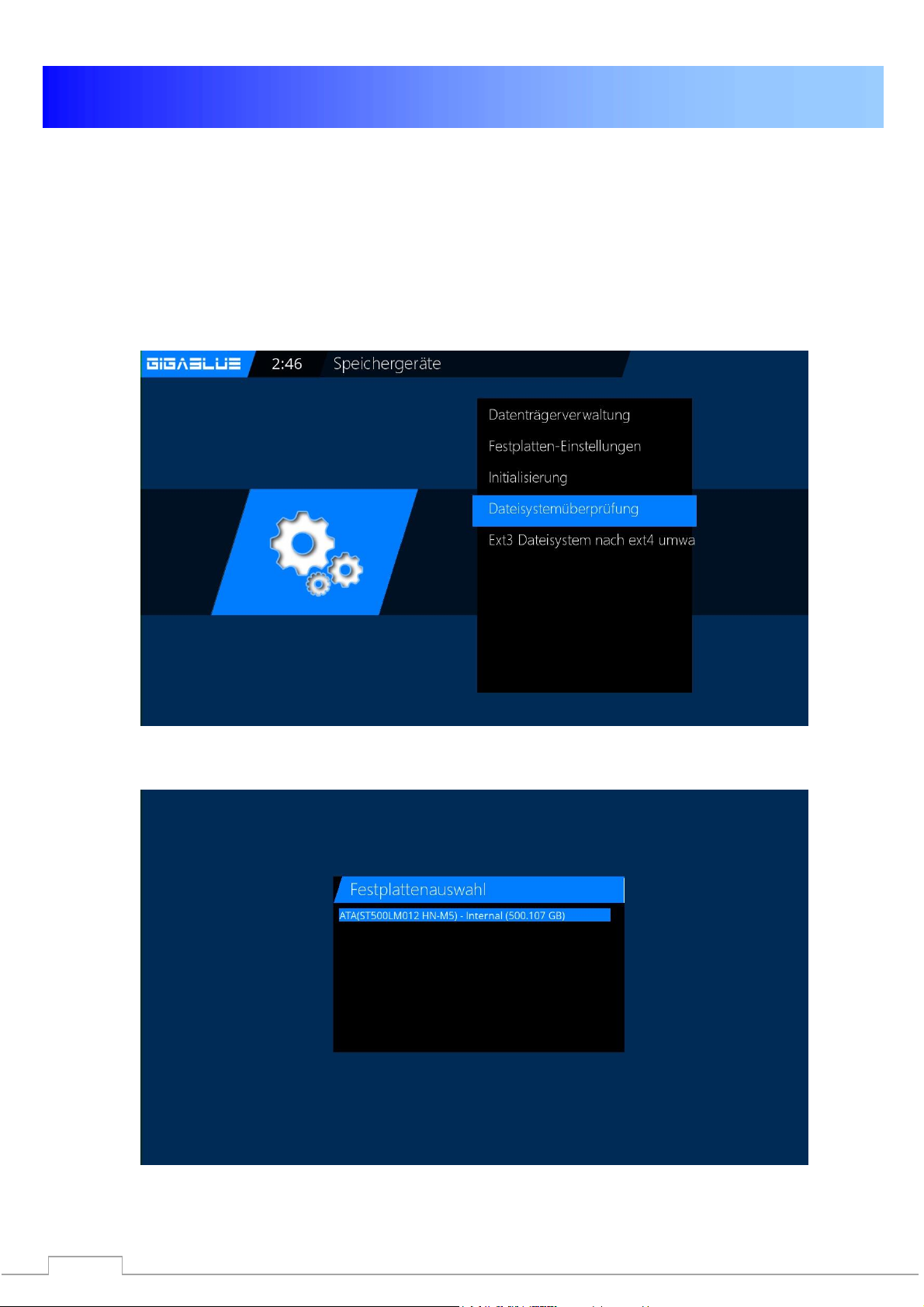
Sollten Sie mal das Gefühl haben das mir Ihrer Festplatte etwas nicht in Ordnung sein
sollte, dies können sie mit Hilfe der
Dateisystemüberprüfung testen Abb.1. Bestätigen Sie mit OK und starten das
Programm mit der Roten Taste Abb.2.
Abb. 1
Abb. 2
Page 46
40
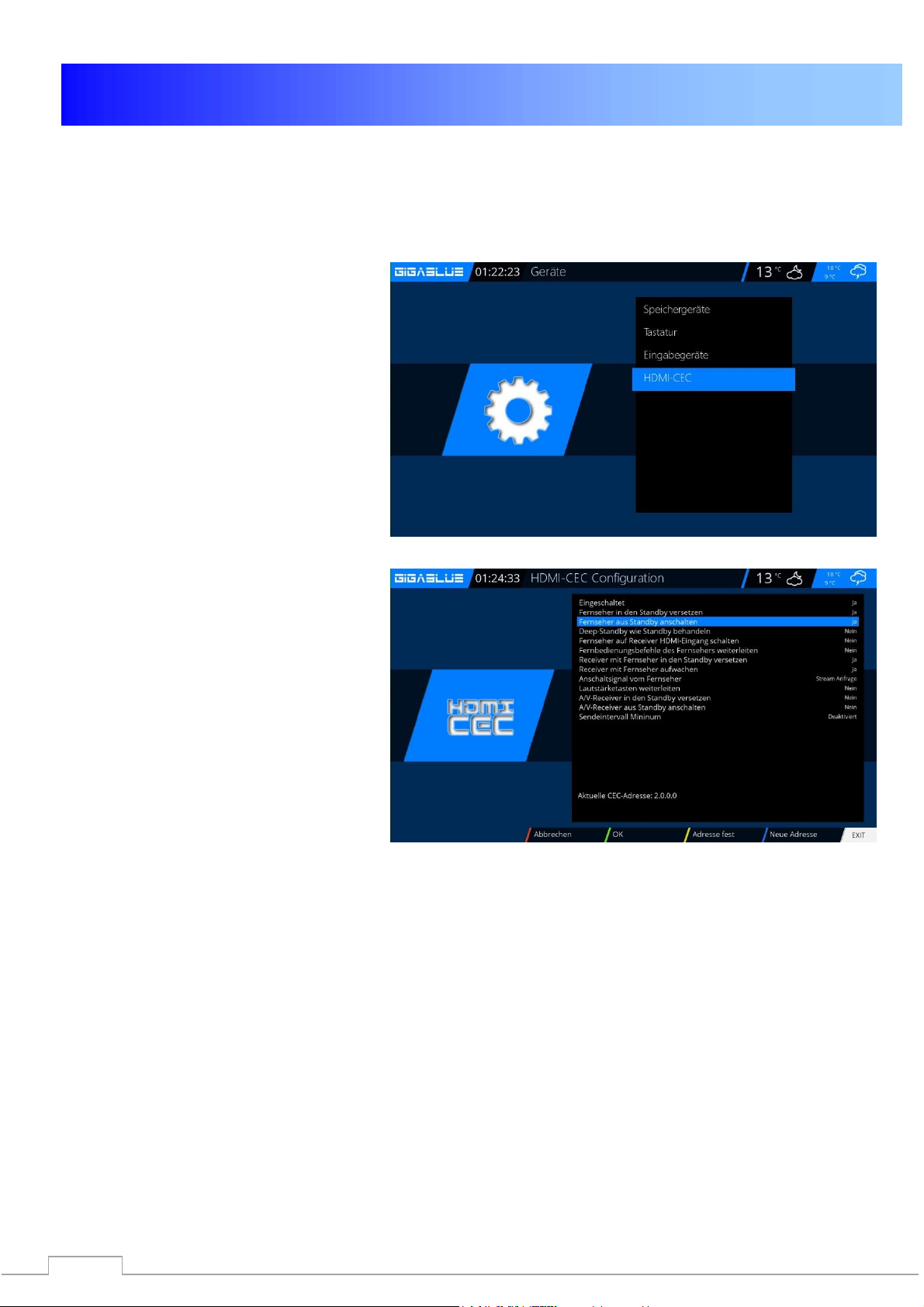
HDMI CEC
HDMI-CEC
Menu(Einstellungen/System/Geräte/HDMI-CEC
Mit den Pfeiltasten ▲▼ ◄► können Sie
HDMI-CEC einschalten und mit der
GELBEN taste Adresse festlegen und mit
OK speichern
Wichtig HDMI-CEC auch bei Ihren LCD
TV einschalten.
HDMI CEC
Mit Hilfe des HDMI CEC (Consumer
Electronic Control) Standards können Sie
Geräte, die über ein HDMI Kabel
verbunden sind und diesen Standard
unterstützen, mit einer Fernbedienung
steuern. Falls Ihr TV Gerät über den HDMI
CEC Standard verfügt, schaltet sich ihr TV
Gerät automatisch ein/aus, wenn sie den
Receiver ein-/ausschalten.
Page 47
41
Bedienung der GigaBlue Box
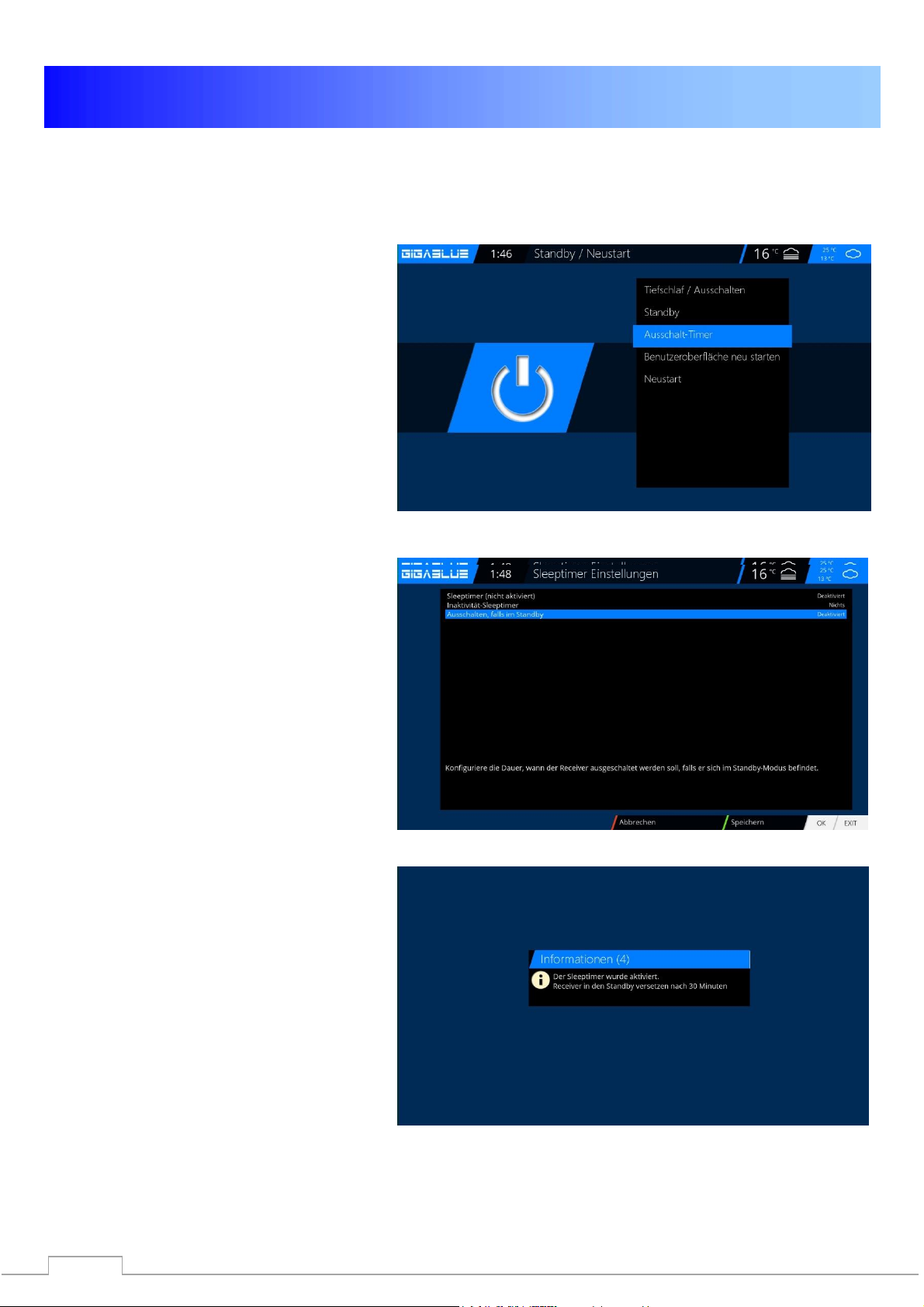
Ausschalt-Timer
Drücken Sie die Power Taste auf der
Fernbedienung für 3 Sec Abb1 und
wählen Sie den Ausschalt-Timer mit
OK aus.
Hier haben Sie folgende Möglichkeiten
mit den Pfeiltasten ▲▼ ◄► zu
aktivieren/deaktivieren Abb.2:
Sleep Timer
Inaktivität-Sleeptimer
Ausschalten, falls im Standby
Ausschalten, falls im Standb
Wenn Sie alle Einstellungen
vorgenommen haben drücken Sie die
OK oder die GRÜNE Taste und
erhalten folgende Meldung Abb.3.
Abb. 1
Abb. 2
Abb. 3
Page 48
42
Bedienung Sprach Auswahl
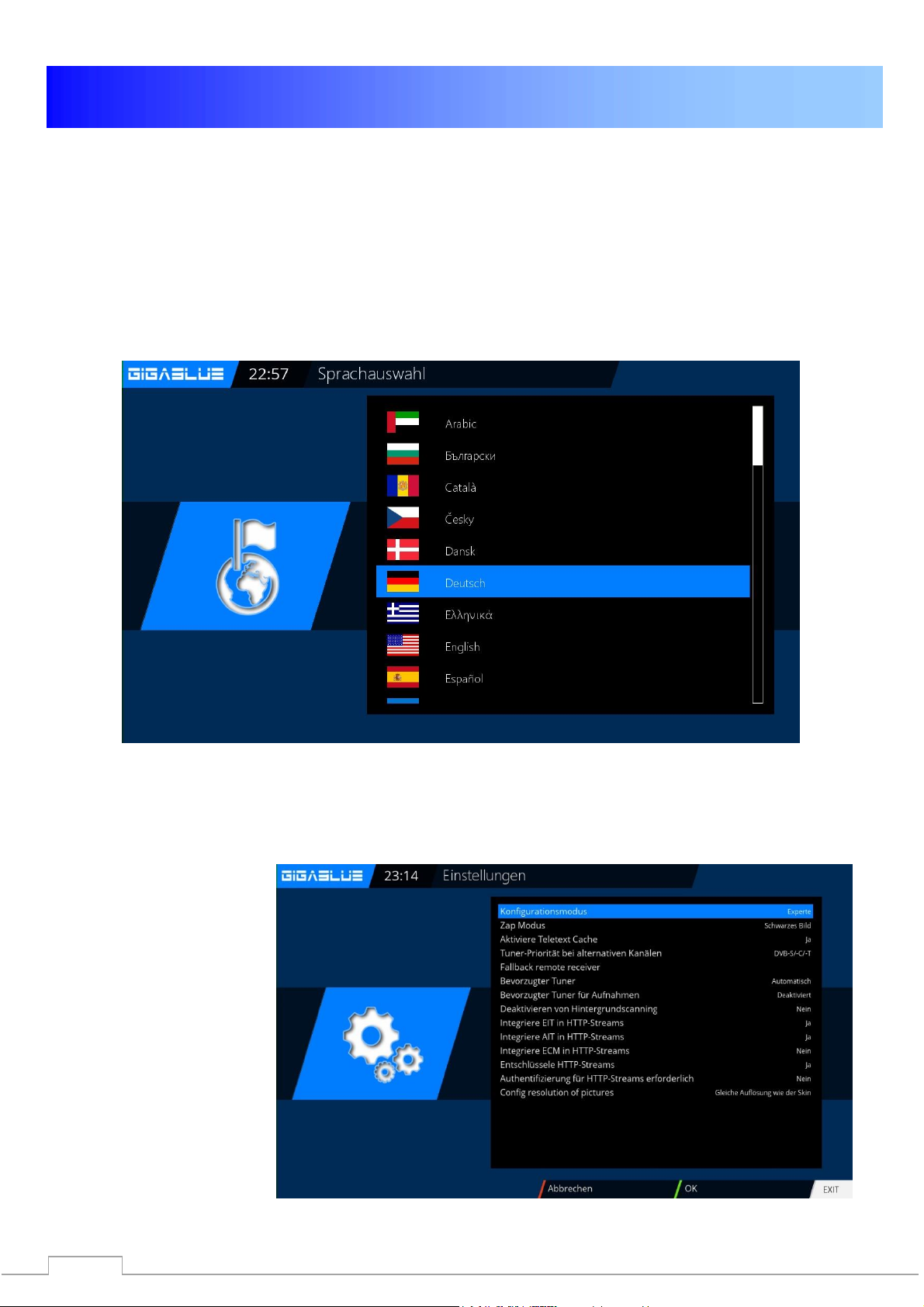
Sprachauswahl
Wechseln Sie zum Menü
Einstellungen/System/Benutzer Oberfläche/Sprache
Dort werden Ihnen verschiedene Sprachen zur Auswahl dargestellt Abb.1.
Wählen Sie Ihre Sprache aus und bestätigen diese mit der OK Taste. Nach einem Reboot
wird die Sprache aktiviert.
Abb. 1
Benutzermodus
Wechseln Sie zum Menü
Einstellungen/System/Grundeinstellungen.
Hier können Sie die Modi
Einfach
Fortgeschritten
Experte
einstellen. Wird im
einzelnen noch
beschrieben.
Page 49

43
Bedienung Benutzermodus
Benutzermodus
Einfach Modus
Vorlauf bei Aufnahme (in Minuten):
Hier können Sie die Vorlaufzeit für Timeraufnahmen in Minuten einstellen.
Nachlauf hinter Aufnahme:
Hier können Sie die Nachlaufzeit für Timeraufnahmen in Minuten einstellen.
Blinkende Uhr im Display während Aufnahmen:
Stellen Sie hier ein ob im OLED Display während der Aufnahme die Uhr Display blinken
soll.
Infobar - Anzeigedauer:
Geben Sie an wie lange die Infobar eingeblendet sein soll, maximal 10 Sekunden.
Fortgeschrittenen-Modus:
Ergänzende Einstellmöglichkeiten zum Einfach Modus.
Aufnahmen haben immer Vorrang:
Wird hier die Option auf Ja gewählt, wird automatisch bei einem Timer Aufnahme
Konflikt auf den aufzunehmenden Sender umgeschaltet.
Wird die Option Nein gewählt, werden Sie nachgefragt ob auf dem aufzunehmenden
Kanal umgeschaltet werden soll.
Rotorbewegungen Anzeigen:
Ist Ihre Satelliten Anlage mit einem Rotor ausgestattet, wird auf dem TV ein
blinkendes Symbol einer Antenne dargestellt, sofern Sie die Option auf Ja gestellt
haben.
Mehrere Bouquets erlauben:
Falls Sie mehrere Bouquets verwenden möchten setze Sie diese Option auf Ja.
Bouquet wechseln beim Quickzap:
Sollte diese Option auf Ja gesetzt sein wird automatisch am Ende das Bouquet ins
nächste Bouquet gewechselt.
Alternativer Radio Modus:
Wird diese Option auf Ja setzen verhält sich die GigaBlue Box genauso wie im TV
Modus.
Aktion beim langen Druck auf Power:
Beim längerem drücken der Power Taste sind folgende Möglichkeiten gegeben:
Ausschaltmenü anzeigen
Page 50
44
Bedienung Zeitzone
HDMI
Auflösung
2160p
1080p
1080i
720p
576p
480p
480i
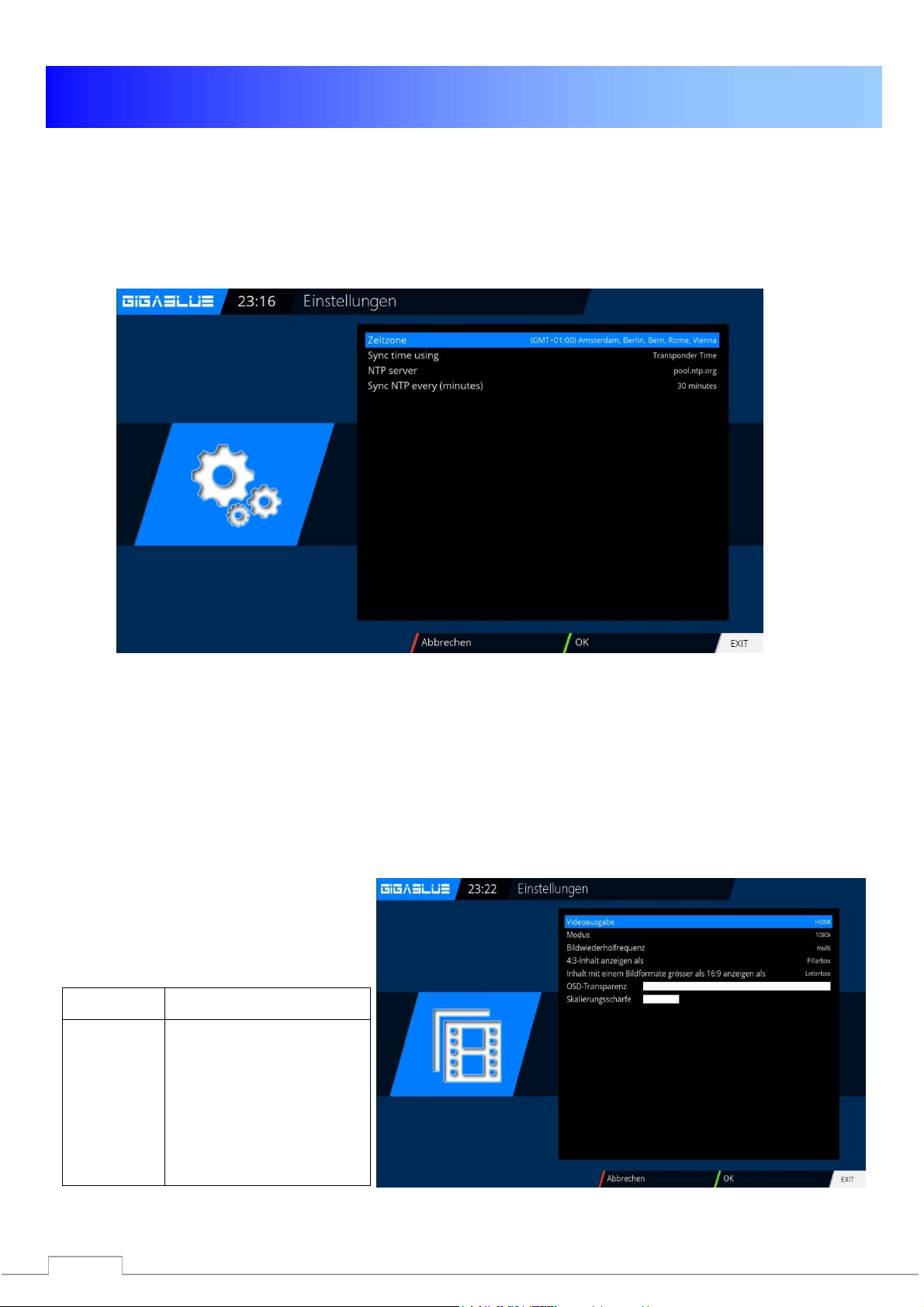
Zeitzone
Um die Zeitzone einzustellen wechseln Sie ins Menü
Einstellungen/System/Grundeinstellungen/Zeitzone Mit den
Pfeiltasten ◄► können Sie die Zeitzone einstellen mit der GRÜNEN
Taste übernehmen oder mit der ROTEN Taste verwerfen Abb.1.
Abb. 1
Um Einstellungen an der Audio/Video vorzunehmen wechseln Sie ins Menü,
Einstellungen/Bild/Grundeinstellungen
.
Wählen Sie jetzt entsprechend der
oben ausgewählten Videoausgabe und
Ihrem Fernsehgerät die zu
verwendende Auflösung aus den
folgenden Optionen aus.
Video einstellen
Hier nehmen Sie Einstellung an der Audio- und Videoeinstellungen vor.
Page 51
45
Bedienung Audio/Video Einstellungen
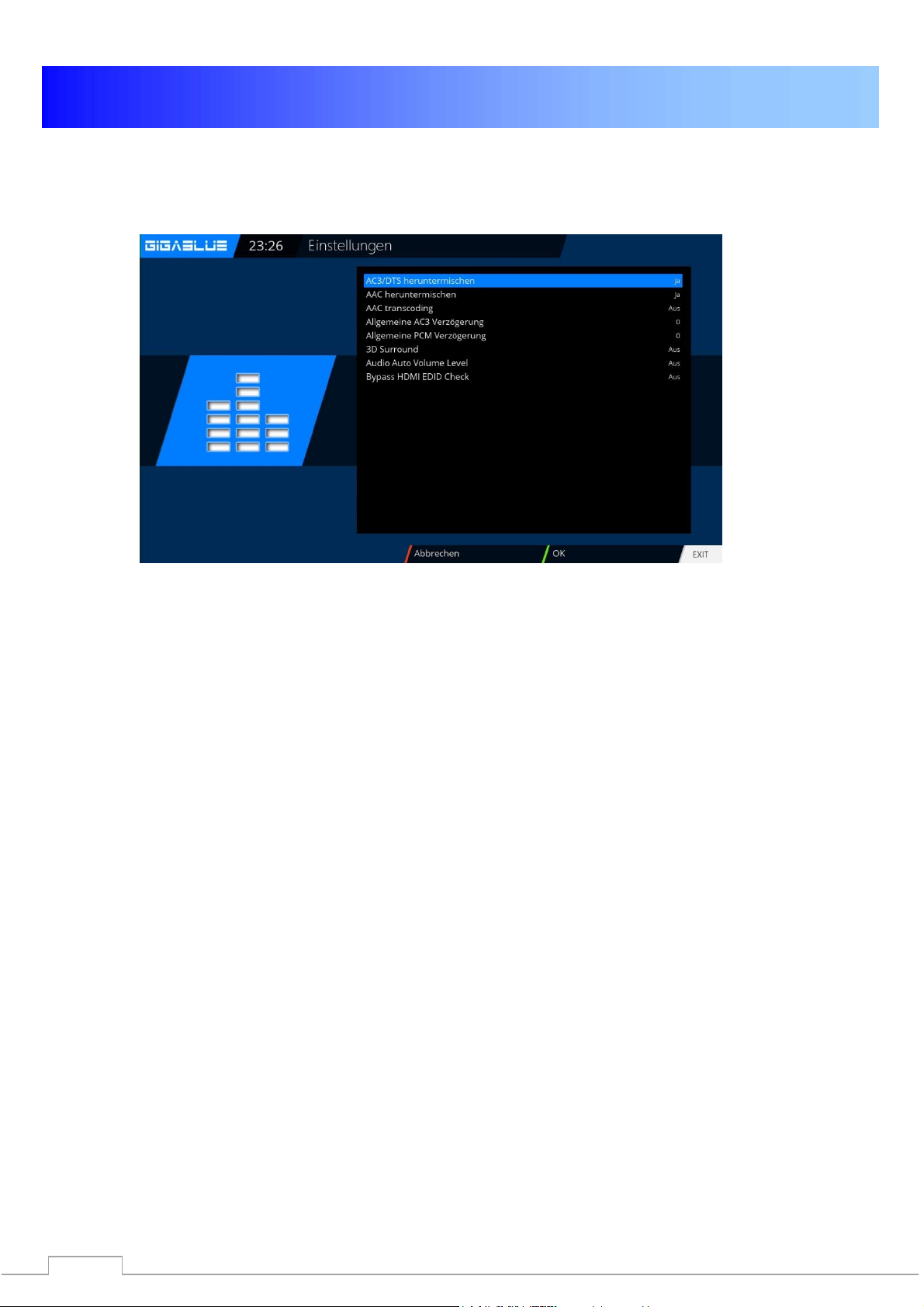
Audio einstellen
Hier nehmen Sie Einstellung an der Audio- und Videoeinstellungen vor.
Um Einstellungen an der Audio/Video vorzunehmen wechseln Sie ins Menü,
Einstellungen/Ton/Grundeinstellungen
Videoausgabe
Videoausgabe:
Hier wird festgelegt wo das Videosignal ausgegeben werden soll. Folgende Optionen sind verfügbar:
HDMI
YPbPr
Wählen Sie mit den Pfeiltasten ◄►die gewünschte Ausgabe aus.
Modus:
Folgende Optionen stehen zu Verfügung:
PAL
NTSC
Stellen Sie diese Länder spezifisch ein. benutzen Sie die Pfeiltasten ◄►.
Bildwiederholrate:
Bei normalen TV Geräten stehen nur die Optionen 50 Hz, Multi und 60 Hz zur Verfügung. Ist Ihr TV Gerät
über HDMI oder YPbPr angeschlossen können Sie das Interface Bild für Ihr TV Gerät abstimmen.
Seitenverhältnisse
Modus 4:3
16:9 Inhalte anzeigen als
Letterbox:
Hier wird die Sendung auf einem 4:3 TV Gerät in ganzer Höhe angezeigt allerdings entstehen links und
rechts schwarze Balken.
Just Scale:
Die Sendung wird auf einem 4:3 TV Gerät in der ganzen Höhe aber leicht verzerrter Breite dargestellt.
Pan&Scan:
Die Sendung wird auf einem 4:3 TV Gerät in ganzer Breite aber unten und oben wird einem Teil des
Bildes abgeschnitten.
Page 52

46
Bedienung Audio/Video Einstellungen
Seitenverhältnisse
Modus 16:9
4:3 Inhalt anzeigen als:
Pillarbox:
Hier wird die Sendung auf einem 16:9 TV Gerät in ganzer Höhe angezeigt allerdings entstehen links und
rechts schwarze Balken.
Just Scale:
Die Sendung wird auf einem 16:9 TV Gerät in der ganzen Höhe aber leicht verzerrter Breite dargestellt.
Nicht linear:
Der Äußere Bereich der Bildes wird leicht verzerrt, damit im inneren Bereich, im Vollbild Modus, ein
einwandfreies Bild dargestellt wird.
Pan&Scan:
Die Sendung wird auf einem 16:9 TV Gerät in ganzer Breite aber unten und oben wird ein Teils des
Bildes abgeschnitten.
Modus 16:10
Wie oben beschrieben
Farbformat
Folgende Formate stehen zur Verfügung:
RGB (Rot, Grün,Blau)
CVBS (Farb- und Helligskeitssignal getrennt)
Wählen Sie das entsprechende Format aus.
WSS 4:3
Sollte diese Option aktiviert sein, wird bei TV Geräten 16:9 das zoomen von 4:3 Sendungen verhindert.
AC3 Standard
Stellen Sie hier ein ob AC3 (Digital Verstärker) ein- oder ausgeschaltet werden soll. Pfeiltaste ◄►
benutzen.
Page 53
47
Bedienung Netzwerk Einstellungen
Netzwerkeinstellung
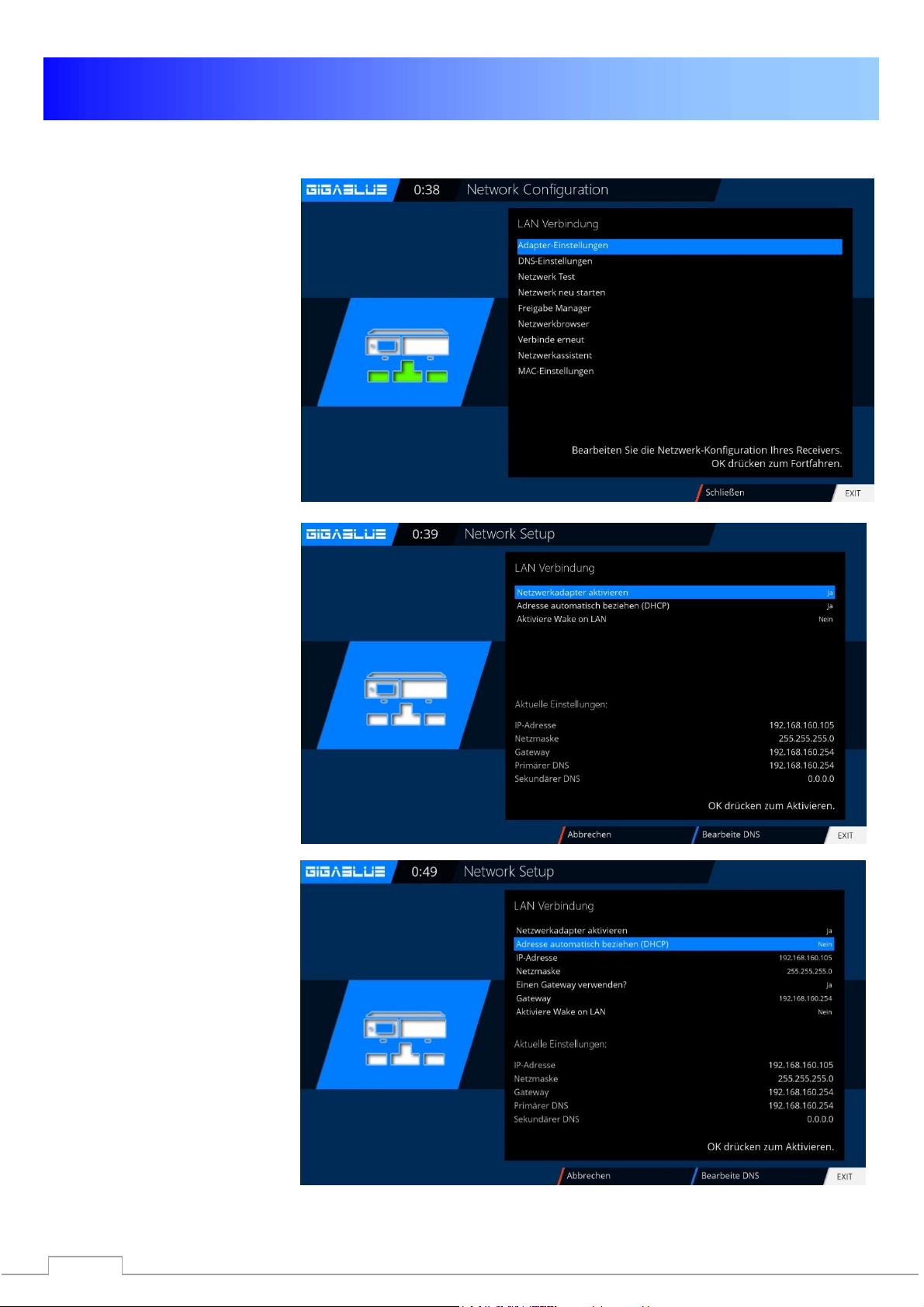
Gehen Sie ins Menü
Einstellungen/System/Netzwe
rk/Grundeinstellungen um Ihr
Netzwerk zum konfigurieren
Abb.1.
Wenn die IP-Adresse
automatisch bezogen werden
soll, dann können Sie die
Einstellungen übernehmen
Abb.2.
Mit den Pfeiltasten ◄► können
Sie eine statische Adresse
vergeben Abb.3.
Mit der OK Taste speichern
Sie die Einstellungen.
Abb.1
Abb.2
Abb.3
Page 54
48
Bedienung Netzwerk Einstellungen
Netzwerkeinstellung
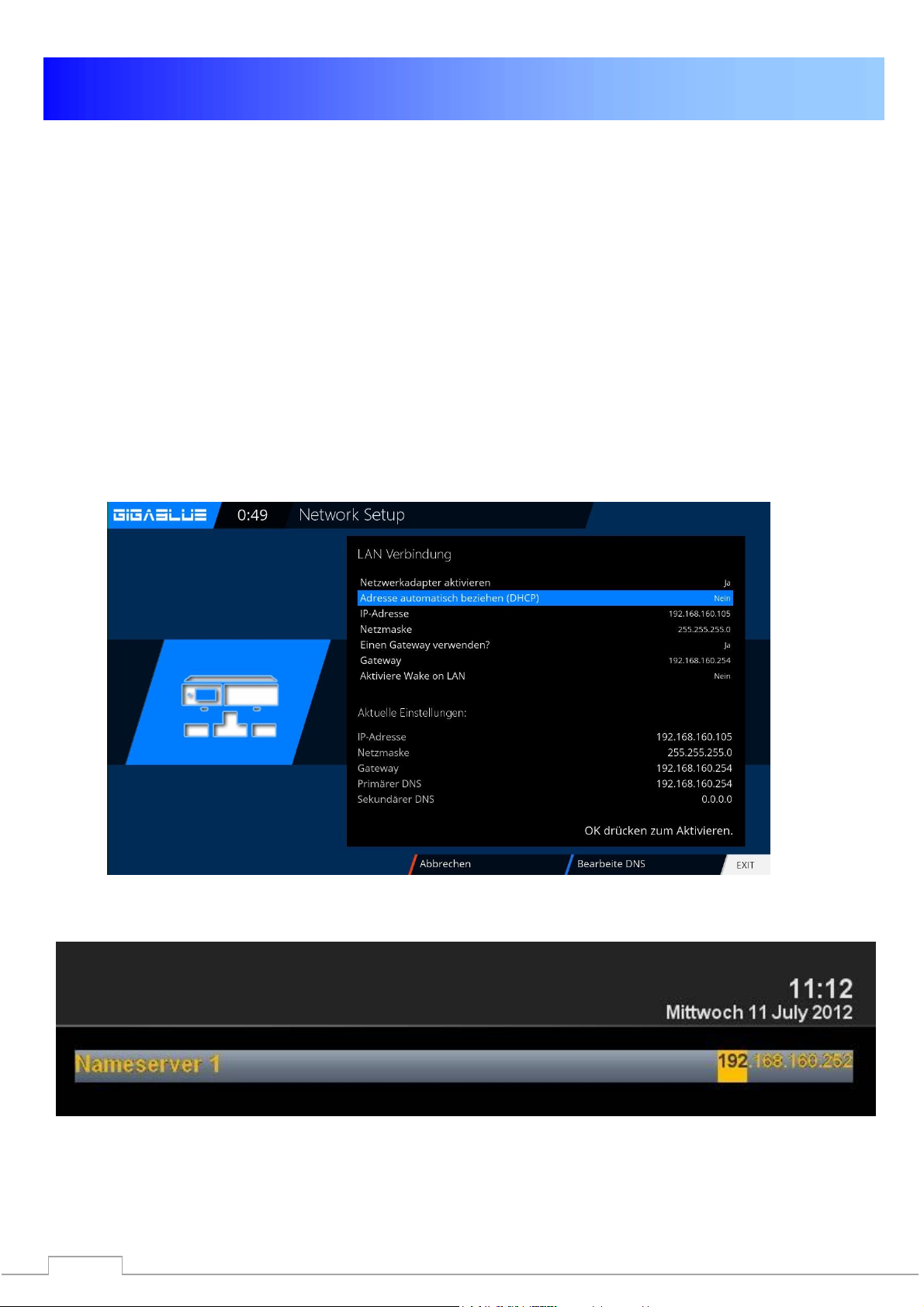
Folgende Optionen stehen zur Verfügung:
Netzwerkadapter aktivieren:
Hier können Sie bei einem kabelgebundenen Netzwerk den Adapter deaktivieren oder aktivieren.
Adresse automatisch beziehen (DHCP):
Legen Sie fest, ob die Netzwerkadresse automatisch bezogen werden soll.
IP-Adresse manuell vergeben.
Möchten Sie die IP-Adresse manuell vergeben so stellen Sie den DHCP Server auf nein. Geben Sie nun die
IP-Adresse (die zu Ihren Netzwerkpool passt) ein und die Netzmaske (Standardeinstellung
255.255.255.0).
Danach ist es wichtig auch den Gateway auf JA zu setzen, vergeben Sie nun die Gateway Adresse ein.
Siehe Abbildung. Übernehmen Sie die Eingaben mit der OK Taste.
DNS-Einstellungen:
Als nächstes geben Sie die DNS Adresse ein und speichern mit der OK Taste. Siehe Abbildung.
Page 55
49
Bedienung Netzwerk Einstellungen
Netzwerkeinstellung
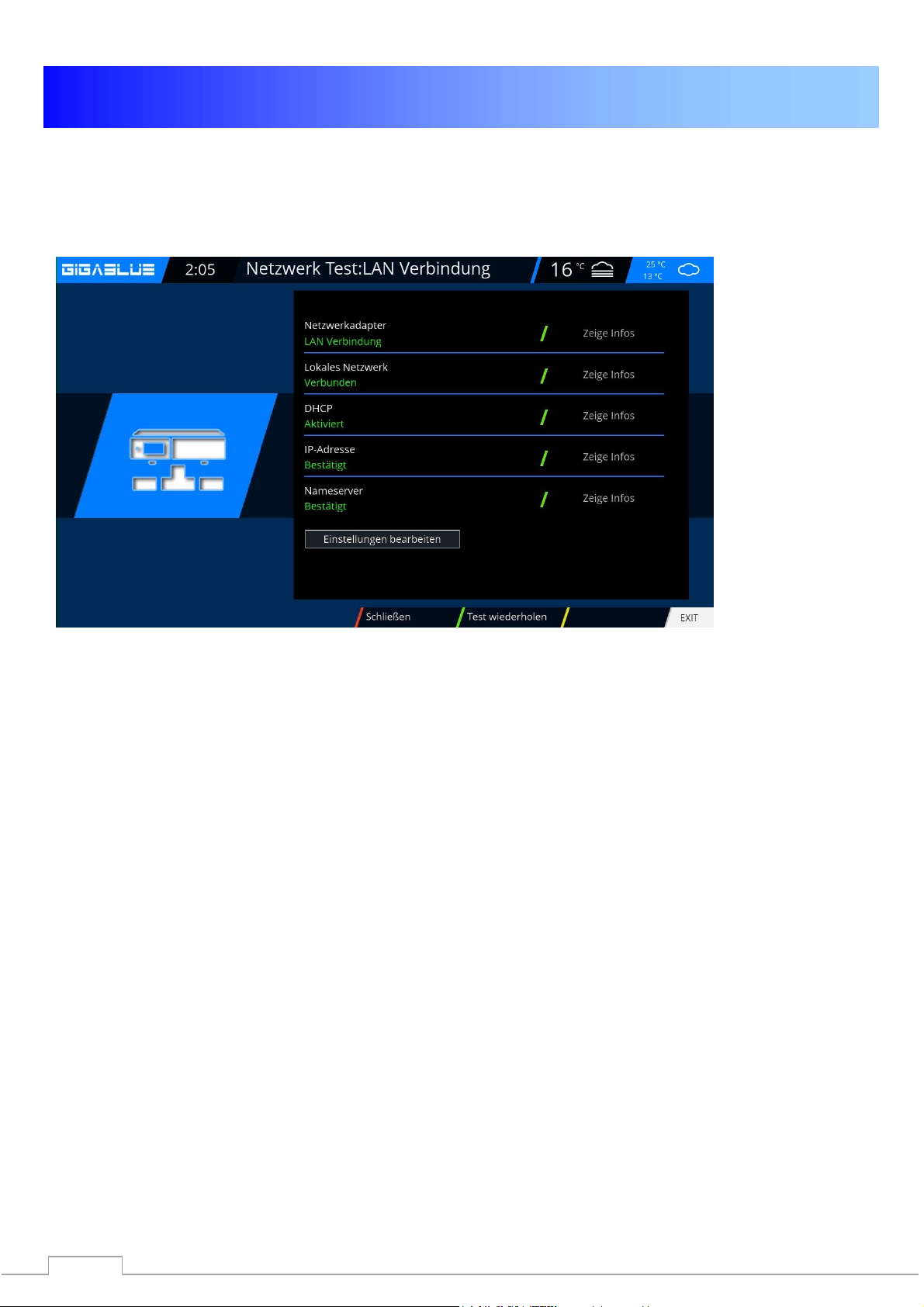
Nach erfolgreicher Einstellung des Netzwerkes können Sie dies prüfen.
Der Test wird mit der GRÜNEN Taste gestartet.
GRÜN bedeutet erfolgreich ROT nicht erfolgreich. Da der DHCP deaktiviert ist und keine Freigaben für das
interne Netzwerk vorhanden sind werden diese hier ROT dargestellt. Zum Beenden des drücken Sie die
ROTE Taste.
Netzwerk neu starten:
Mit dieser Option können Sie die Netzwerkkonfiguration Ihrer GigaBlue Box neu starten.
Netzwerkassistent:
Der Netzwerkassistent hilft Ihnen bei den Einstellungen Ihres Netzwerkes.
Freigabe Manager
Siehe Seite 82 und 83
Netzwerkbrowser
Siehe Seite 82 und 83
Verbinden erneuert
Verbindet Netzwerk erneuert
Netzwerkassistent
Netzwerkassistent wird neugestartet
MAC-Einstellungen
Bitte Macadresse nicht ändern, MAC-Adresse wurde in der HW gespeichert
Enable/Disable IPv6
Damit wird IPv6 Protokoll aktiviert.
Page 56
50
WLan einrichten GigaBlue Box
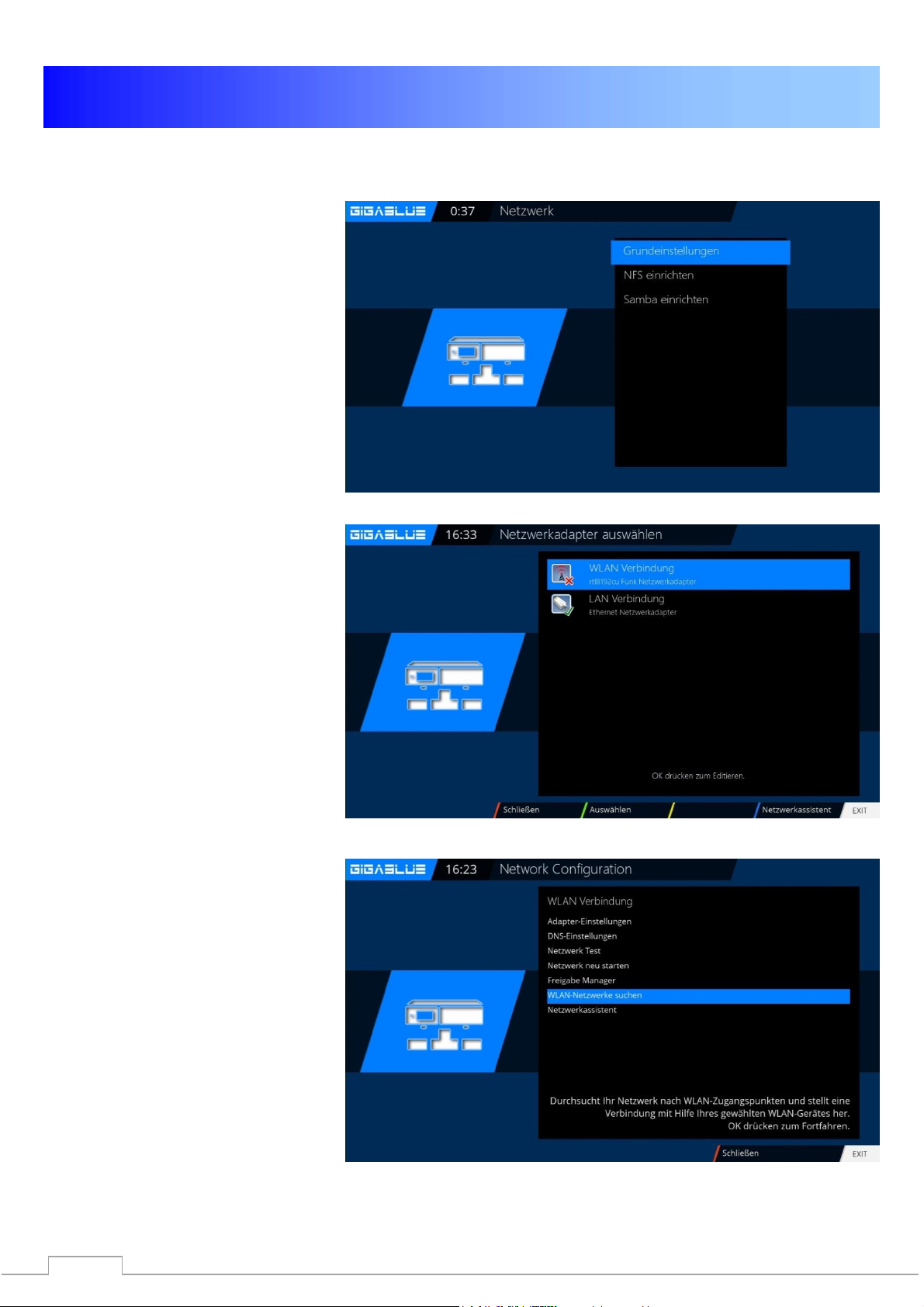
Gehen Sie ins Menu Einstellungen
Wählen Sie System und dann
Netzwerk aus Abb1.
Gehen Sie nun auf WLAN
Verbindung und bestätigen Sie mit
OK Abb.2
ACHTUNG: Dieser Menüpunkt
wird nur angezeigt, wenn ein
WLAN-Stick erkannt wurde.
Unter WLA-Netzwerke suchen,
können Sie nach verfügbaren
Netzwerken suchen Abb.3.
WLAN einrichten
Abb.1
Abb.2
Abb.3
Page 57
51
WLAN einrichten GigaBlue Box
Abb.6
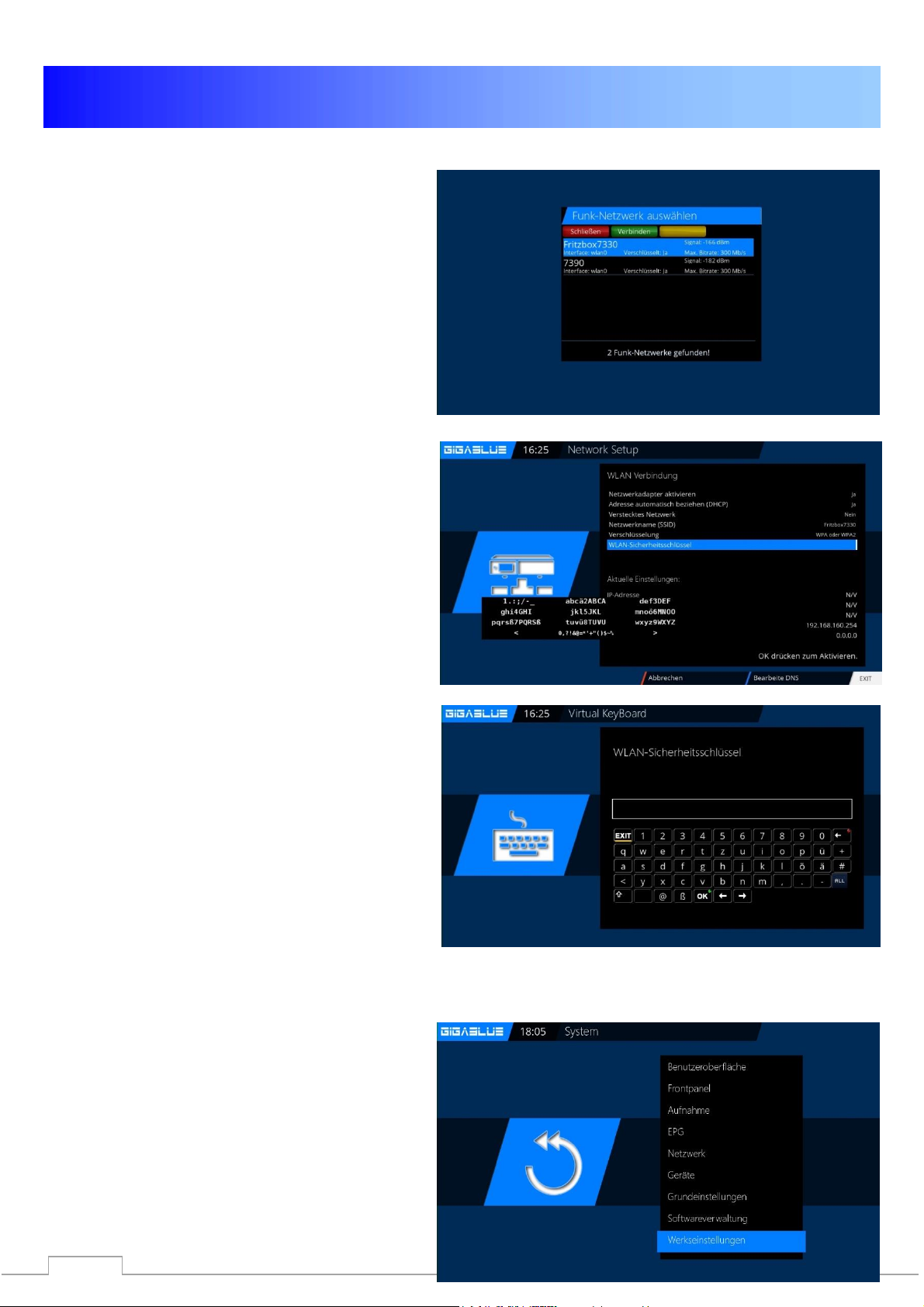
. Werkseinstellung
Menü/Einstellungen/System/Werkeinstellungen
WLAN einrichten
Wählen Sie Ihren WLAN Netzwerk aus.
Abb. 4
Aktivieren Sie nun den WLAN Adapter, mit
den Pfeiltasten ◄► bestätigen Sie danach
mit OK.Abb.5,
Wählen Sie Verschlüsselung aus.
In der Regel: WPA oder WPA2
Geben Sie danach Ihren Sicherheitsschlüssel
ein. Abb.5.
Mit der TEXT Taste öffnen Sie die Virtuelle
Keyboard Abb.6
Nach Eingabe bestätigen Sie mit der Grüne
Taste
Jetzt bestätigen Sie mit der OK Taste, um
die Einstellungen zu speichern. Dies kann
einige Sekunden dauern. Starten Sie Ihr
Netzwerk neu. Nun sollte das WLAN
Netzwerk zu Verfügung stehen
Abb.4
Abb.5
Hier wird die GigaBlue Box auf Ihre
Ursprünglichen Anfangs Werte zurückgesetzt.
Dabei gehen alle die von Ihnen
vorgenommenen Einstellungen verloren.
Bestätigen Sie mit OK, die GigaBlue Box führt
danach einen Neustart durch
Page 58

52
Bedienung der GigaBlue Box
Tuner Konfiguration (FBC)
DVB-S2 FBC-Tuner
Dieser Tunertyp wird erstmalig bei einer GB UHD QUAD zum Einsatz kommen.
FBC steht für "Full Band Capture" und bedeutet, dass das komplette Frequenzband einer Ebene
empfangen wird.
Wie funktioniert das Ganze?
Zwei FBC Tuner werden über zwei Sat-ZF-Eingänge versorgt (LNB1 IN und LNB2 IN), anschließend
werden acht Demodulatoren auf beide FBC Tuner dynamisch aufgeteilt. Jeder dieser Demodulatoren
kann dann einen Transponder oder eine SCR-Frequenz demodulieren.
Was für Vorteile habe ich davon?
1. Schnellere Umschaltzeiten, da das
nächste Programm schon vorgetuneld
und demoduliert werden kann.
2. Im klassischen Betrieb könnten auch
bis zu acht Transponder einer Ebene
demoduliert werden oder z.B. drei von
der einen und fünf von einer anderen
Ebene, wenn beide Sat-ZF-Eingänge
versorgt werden.
3. Jeder Demodulator könnte eine
Unicable/JESS SCR-Frequenz
bekommen, somit sind acht
Transponder unabhängig voneinander
zu Empfangen.
FBC Unicable / JESS für zwei
Satpositionen
Unicable:
Die jeweiligen Einstellungen müssen auf
das SCR-System angepasst werden. LNB 1
und LNB 2 sind auf das ausgerichtete
Satelittensystem einzustellen. Hier im
Beispiel ist es 13°Ost (Eutelsat) und
19,2°Ost (Astra). Unter LOF ist Unicable zu
wählen, weiterhin zu beachten ist, dass
unter Unicable Konfiguration und
Hersteller die korrekten Einstellungen
getroffen werden. Sollten diese
vorprogrammierten Einstellungen nicht mit
den verbauten Komponenten
übereinstimmen, so ist Unicable User
defined auszuwählen, unter dem dann
erscheinenden Menüpunkt Diction muss
Unicable[EN50494] gewählt werden. Die
restlichen Einstellungen, wie Kanal und
Frequenz müssen allerdings manuell
getätigt werden. Die Frequenzen dürfen für
jeden angeschlossenen Tuner nur einmal
vergeben werden, wird das nicht beachtet
kommt es zu Störungen.
JESS:
Die Einstellungen für JESS sind nur im Unicable
User defined-Modus veränderbar, unter dem dann
erscheinenden Menüpunkt Diction muss
JESS[EN50607] gewählt werden. Die restlichen
Einstellungen, wie Kanal und Frequenz müssen
allerdings manuell getätigt werden. Die Frequenzen
dürfen für jeden angeschlossenen Tuner nur
einmal vergeben werden, wird das nicht beachtet
kommt es zu Störungen.
FBC steht dabei für "Full Band Capture" und
bedeutet, dass das gesamte Frequenzband einer
der vier SAT-Ebenen (SAT-ZF-Ebenen) über einen
konventionellen SAT-Anschluss gleichzeitig genutzt
werden kann.
Diese vier SAT-Ebenen (inkl. genutzten
Frequenzbändern) werden bezeichnet durch:
VL (vertikal Lowband -> 10.700 - 11.700 MHz)
HL (horizontal Lowband -> 10.700 - 11.700 MHz)
VH (vertikal Highband -> 11.700 - 12.750 MHz)
HH (horizontal Highband -> 11.700 - 12.750 MHz)
Die FBC-Technologie ist damit absolut revolutionär,
da mit einem konventionellen Tuner bisher nicht
das gesamte Frequenzband einer SAT-Ebene,
sondern nur ein einziger Transponder einer SAT-
Ebene gleichzeitig genutzt werden konnte.
Da im Fall der GigaBlue UHD Quad 4K insgesamt
acht virtuelle Tuner zur Verfügung stehen, die auf
die beiden FBC-Tuner zurückgreifen können,
ergeben sich völlig neue Anwendungsmöglichkeiten
Page 59
53
Tuner Konfiguration (FBC)
Anschluss
Tuner A (LNB1 in)
Tuner B (LNB2 in)
Tuner C bis H
Konfiguration
einfach
Verbunden mit
Nicht eingerichtet
Diese Tuner werden
automatisch konfiguriert
Verbunden mit
Tuner A
Modus
einzeln
Satellit
z.B. Astra 19.2°Ost
DiSEqC senden
nein
Anschluss
Tuner A (LNB1 in)
Tuner B (LNB2 in)
Tuner C bis H
Konfiguration
einfach
Gleich wie
Nicht eingerichtet
Diese Tuner werden
automatisch konfiguriert
Tuner
Tuner A
Modus
Einzeln
Satellit
z.B. Astra 19.2°Ost
DiSEqC senden
nein
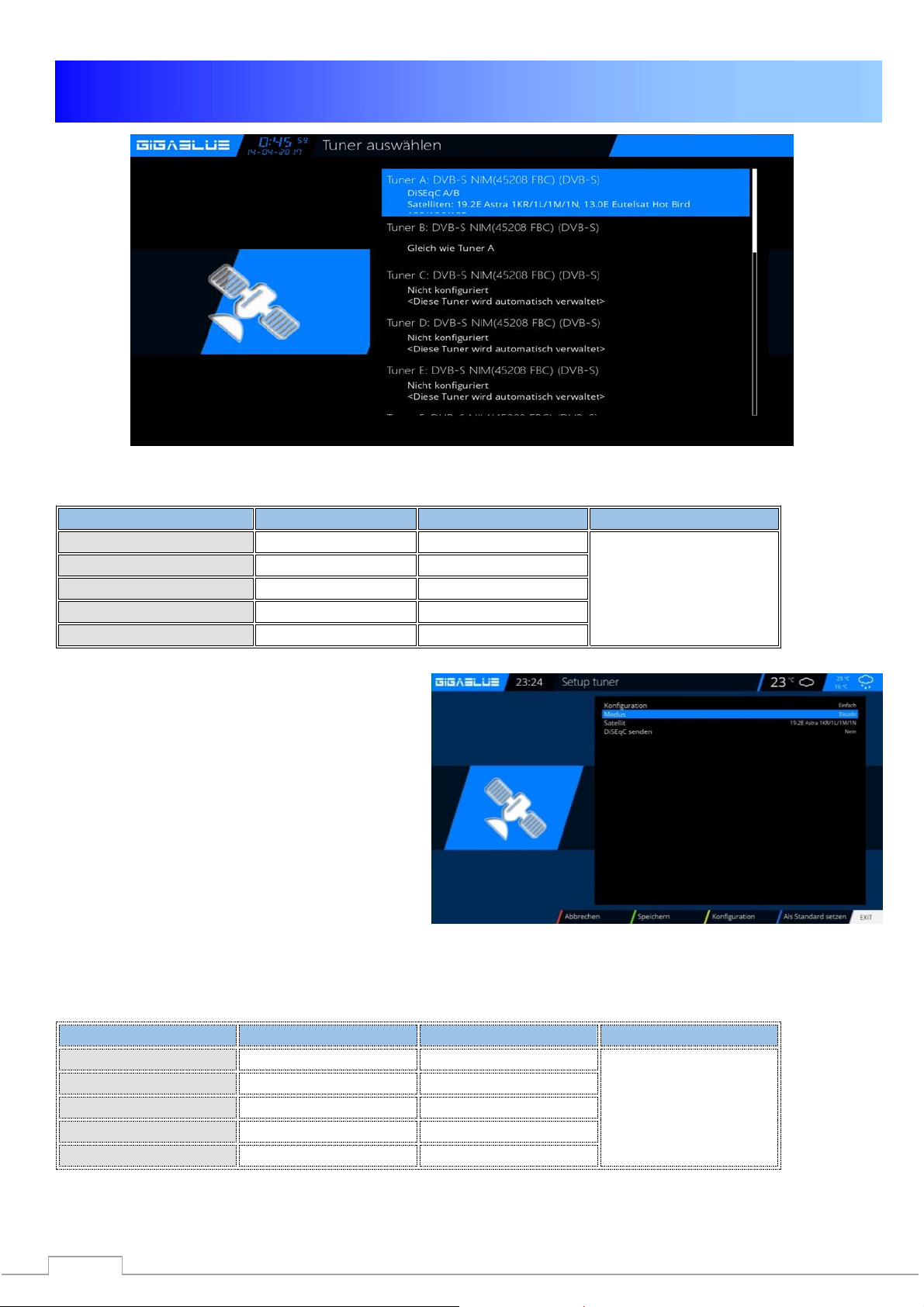
ein Kabel vom LNB oder Multischalter (eine Satposition)
Anschluss: Kabel an Tuner A
Führen Sie folgende Schritte aus
Navigieren Sie mit Pfeiltasten ▲▼
Menu(Einstellungen/Empfang/
Grundeinstellungen (Tuner Konfiguration)
wählen Sie Tuner und drücken Sie OK Taste
Navigieren Sie mit Pfeiltasten ▲▼ auf Modus,
navigieren Sie mit Pfeiltasten ◄► auf Einzeln.
Navigieren Sie mit Pfeiltasten ▲▼ auf Satellit
Wählen Sie mit den Navigationstasten ◄► den
gewünschten Satelliten aus. Nun mit der OK Taste
Speichern
zwei Kabel vom LNB oder Multischalter (eine Satposition)
Anschluss: Kabel an Tuner A und Kabel an Tuner B
Page 60
54
Tuner Konfiguration (FBC)
Anschluss
Tuner A (LNB1 in)
Tuner B (LNB2 in)
Tuner C bis H
Konfiguration
einfach
Gleich wie
Nicht eingerichtet
Diese Tuner werden
automatisch konfiguriert
Tuner
Tuner A
Modus
DiSEqC A/B
Port A
z.B. Astra 19.2°Ost
Port B
z.B. Hotbird 13°Ost
Spannung und 22kHz
setzen
ja
DiSEqC nur bei Satwechsel
senden
nein
1
Anschluss
Tuner A (LNB1 in)
Tuner B (LNB2 in)
Tuner C bis H
Konfiguration
einfach
einfach
Nicht eingerichtet
Diese Tuner werden
automatisch konfiguriert
Modus
Einzeln
Einzeln
Satellit
z.B. Astra 19.2°Ost
z.B. Hotbird 13°Ost
DiSEqC senden
nein
nein
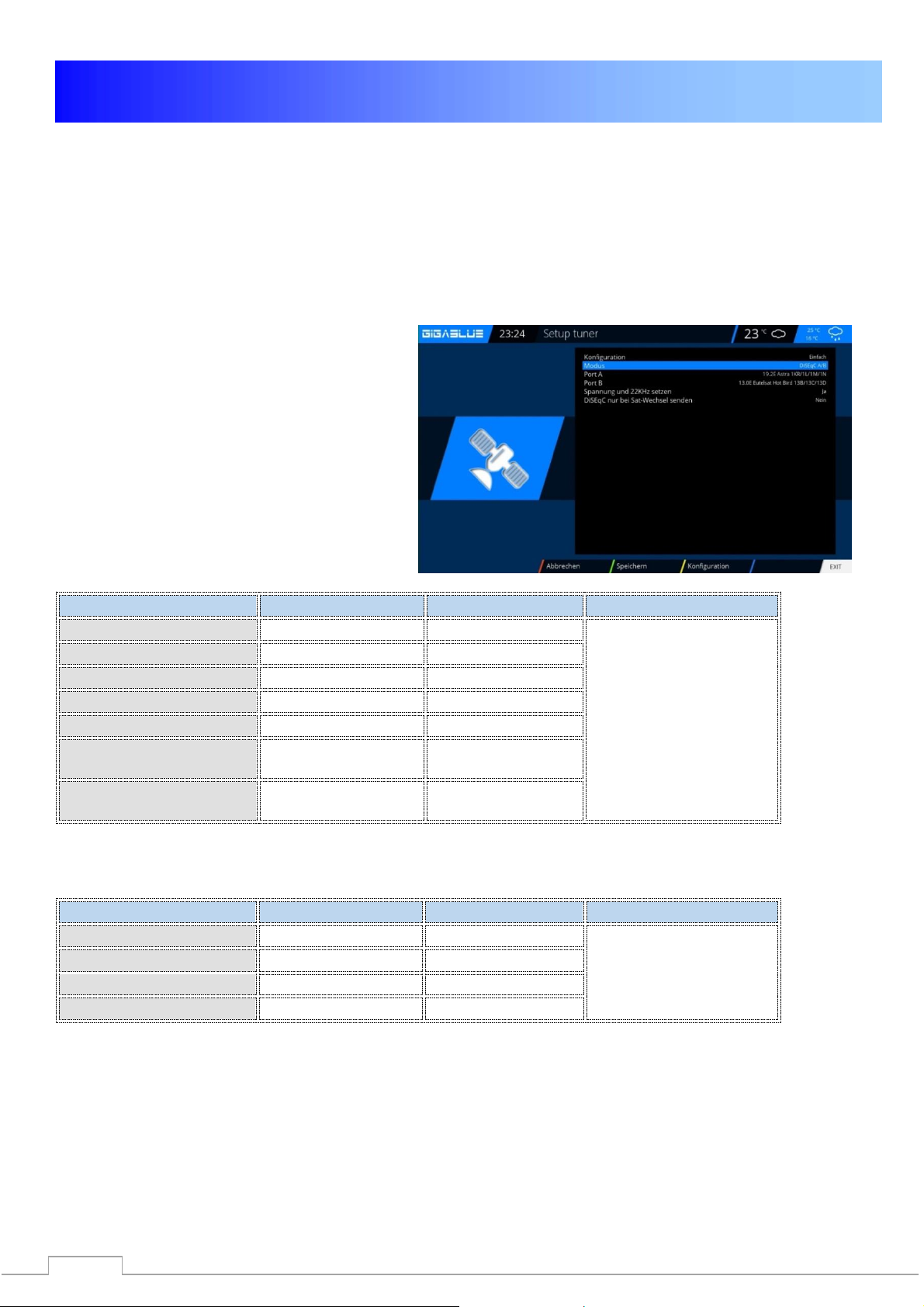
zwei Kabel vom LNB oder Multischalter (zwei SAT Positionen)
Anschluss: Kabel an Tuner A und Kabel an Tuner B
Diese Satellitenkonfiguration benötigen Sie, wenn Sie zwei Satellitenpositionen über jeweils ein Twin Universal
oder Quad Universal LNB für vier oder acht und mehr Teilnehmer, bzw. Endgeräte empfangen möchten.
Ob die LNBs an jeweils einem separaten Spiegel oder einem einzigen Spiegel, so genannt „schielend“ angebracht
sind, spielt dabei keine Rolle.
Die LNBs werden in diesem Fall an einem so genannten Multischalter angeschlossen. Von diesem Multischalter
gehen dann die einzelnen Koaxialkabel an die Teilnehmer, bzw. Endgeräte (GigaBlue).
Führen Sie folgende Schritte aus
Menu(Einstellungen/Empfang/
Grundeinstellungen (Tuner Konfiguration)
wählen Sie Tuner und drücken Sie OK Taste
Navigieren Sie mit Pfeiltasten ▲▼ auf Modus
Navigieren Sie mit Pfeiltasten ◄► auf DiSEqC
A/B. Navigieren Sie mit Pfeiltasten ▲▼ auf
Port A und B Wählen Sie mit den
Navigationstasten ◄► den gewünschten
Satelliten aus. Nun mit der OK Taste Speichern
zwei Kabel vom LNB oder Multischalter (unterschiedliche Satpositionen pro Kabel)
Anschluss: Kabel an Tuner A (Astra 19.2°Ost) und Kabel an Tuner B (Hotbird 13°Ost)
Vorgehensweise:
Einstellungen sind über Steuerkreuz links/rechts veränderbar und speichern
Bei einem herkömmlichen SAT-Anschluss (eine Zuleitung) können acht Transponder (mit
all ihren Sendern) auf einer SAT-Ebene (Frequenzband) gleichzeitig genutzt werden.
Sind zwei herkömmliche SAT-Anschlüsse vorhanden, können insgesamt acht Transponder
(mit ihren Sendern) auf insgesamt zwei SAT-Ebene gleichzeitig genutzt werden.
Page 61
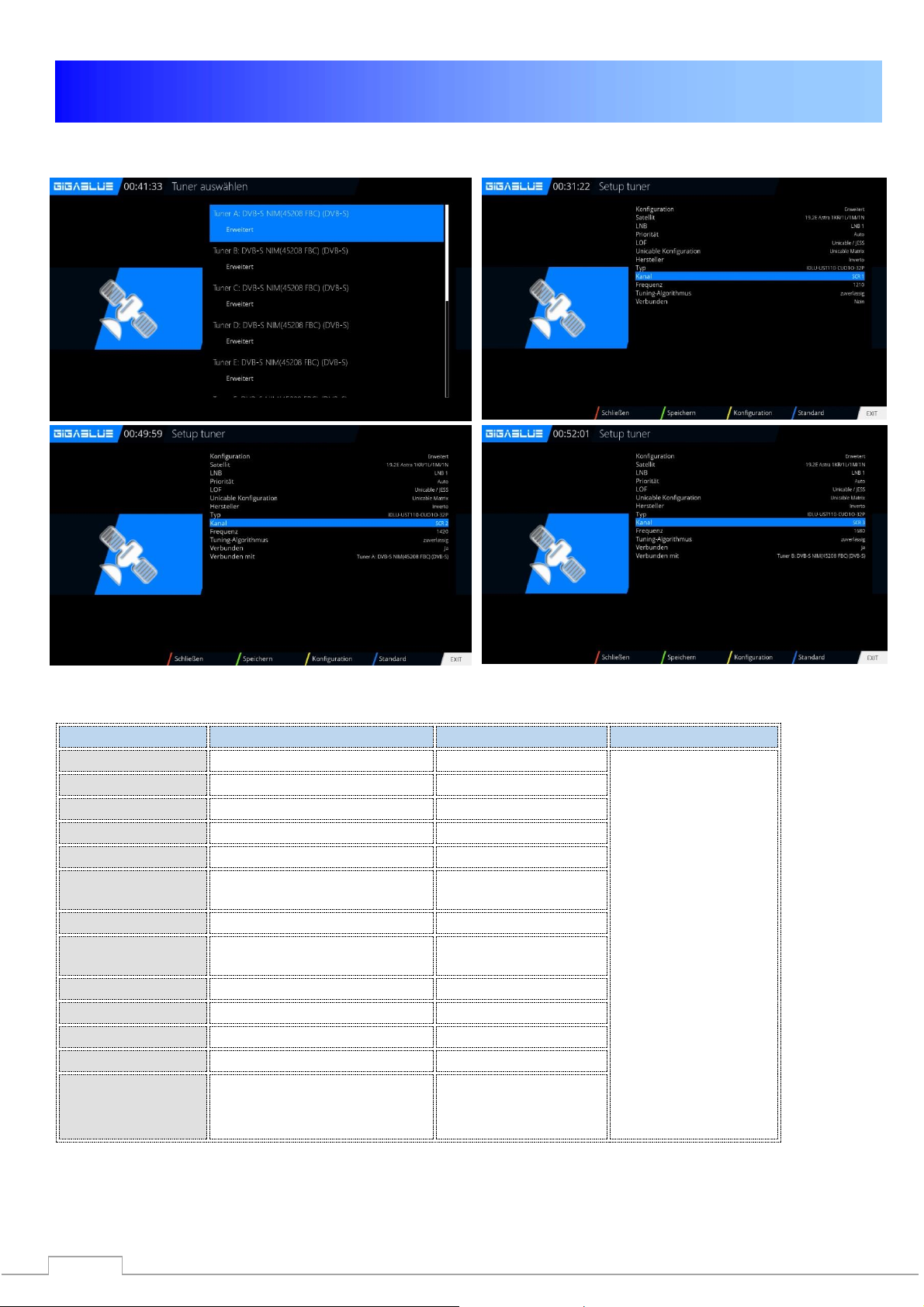
55
Tuner Konfiguration (FBC)
Anschluss
Tuner A (LNB1 in)
Tuner B (LNB2 in)
Tuner C bis H
Konfiguration
erweitert
erweitert
Diese Tuner können
analog wie Tuner B mit
einer SCR Frequenz
belegt werden! Es ist
darauf zu achten, dass
die Frequenzen für
jeden Tuner nur einmal
vergeben werden
dürfen.
Bei "Verbunden mit"
muss ein Tuner zum
anderen verbunden
werden und nicht alle
auf "Verbunden mit
Tuner A" stehen!
Bei Tuner C muss also
"Verbunden mit B", bei
Tuner D "Verbunden mit
C" stehen usw.
Satellit
z.B. Astra 19.2°Ost
z.B. Astra 19.2°Ost
LNB
LNB 1
LNB 1
Priorität
Auto
Auto
LOF
Unicable
Unicable
Unicable
Konfiguration
Unicable Matrix / LNB / user
defined
Unicable Matrix / LNB /
user defined
Hersteller
Hersteller auswählen
Hersteller auswählen
Typ
genaue Bezeichnung
auswählen
genaue Bezeichnung
auswählen
Kanal
z.B. SCR 1
z.B. SCR 2
Frequenz
1210
1420
Verbunden
nein
ja
Verbunden mit
Tuner A
DiSEqC-Modus
Keine
Keine
Unicable / JESS für eine Satposition
Anschluss: Kabel an Tuner A
Page 62
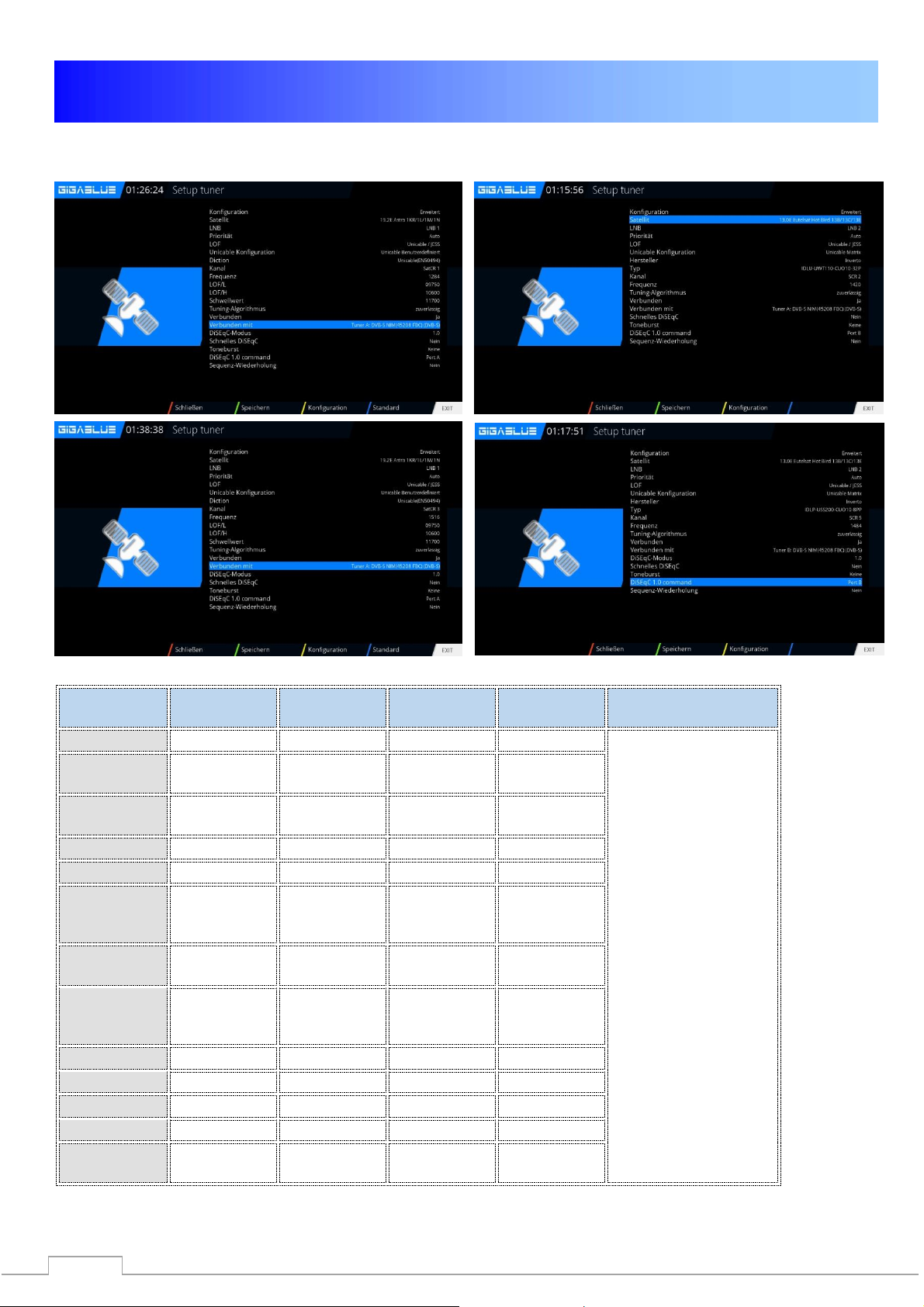
56
Tuner Konfiguration (FBC)
Anschluss
Tuner A
(LNB1 in)
Tuner A
(LNB1 in)
Tuner B
(LNB2 in)
Tuner B
(LNB2 in)
Tuner C bis H
Konfiguration
erweitert
erweitert
erweitert
erweitert
Diese Tuner können
analog wie Tuner B mit
einer SCR Frequenz
belegt werden! Es ist
darauf zu achten, dass
die Frequenzen für
jeden Tuner nur einmal
vergeben werden
dürfen.
Bei "Verbunden mit"
muss ein Tuner zum
anderen verbunden
werden und nicht alle
auf "Verbunden mit
Tuner A" stehen!
Bei Tuner C muss also
"Verbunden mit B", bei
Tuner D "Verbunden mit
C" stehen usw.
Satellit
z.B. Astra
19.2°Ost
z.B. Hotbird
13°Ost
z.B. Astra
19.2°Ost
z.B. Hotbird
13°Ost
LNB
LNB 1 (für z.B.
Astra)
LNB 2 (für z.B.
Hotbird)
LNB 1 (für z.B.
Astra)
LNB 2 (für z.B.
Hotbird)
Priorität
Auto
Auto
Auto
Auto
LOF
Unicable
Unicable
Unicable
Unicable
Unicable
Konfiguration
Unicable
Matrix / LNB /
user defined
Unicable
Matrix / LNB /
user defined
Unicable
Matrix / LNB /
user defined
Unicable
Matrix / LNB /
user defined
Hersteller
Hersteller
auswählen
Hersteller
auswählen
Hersteller
auswählen
Hersteller
auswählen
Typ
genaue
Bezeichnung
auswählen
genaue
Bezeichnung
auswählen
genaue
Bezeichnung
auswählen
genaue
Bezeichnung
auswählen
Kanal
z.B. SCR 1
z.B. SCR 1
z.B. SCR 2
z.B. SCR 2
Frequenz
1210
1210
1420
1420
Verbunden
nein
nein
ja
ja
Verbunden mit
Tuner A
Tuner A
DiSEqCModus
Keine
Keine
Keine
Keine
Unicable / JESS für zwei SAT Positionen Anschluss: Kabel an Tuner A
Page 63
57
Tuner Konfiguration (FBC)
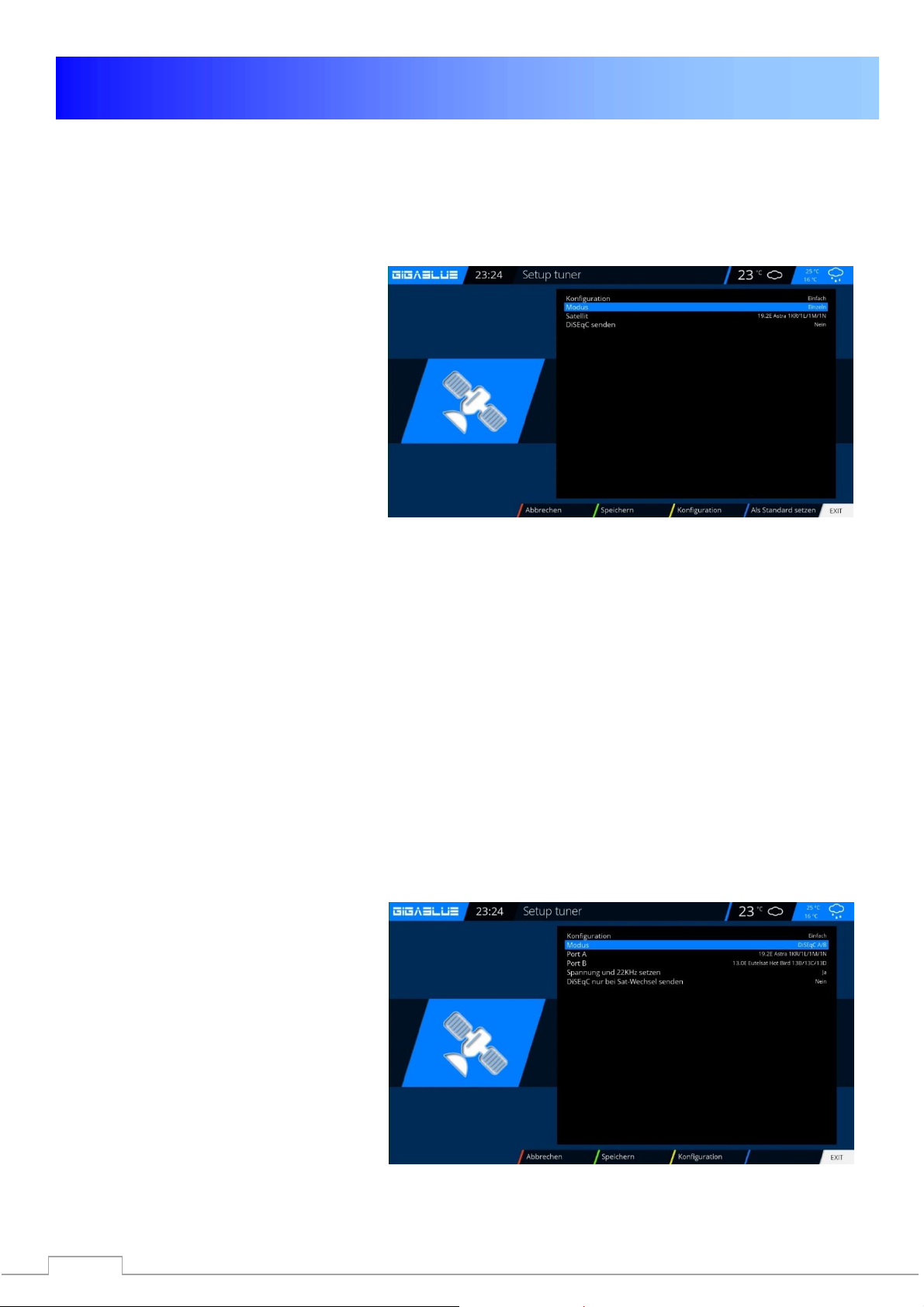
Ein einzelner Satellit - direkte Verbindung
Diese Satellitenkonfiguration benötigen
Sie, wenn Sie nur eine einzelne
Satellitenposition mit einem Single
Universal LNB empfangen möchten. Das
Koaxialkabel ist dabei direkt mit dem LNB
und der GigaBlue verbunden.
Führen Sie folgende Schritte aus
Navigieren Sie mit Pfeiltasten ▲▼
Menu/Einstellungen/Empfang/
Grundeinstellungen / Tuner
Konfiguration wählen Sie Tuner und
drücken Sie OK Taste
Navigieren Sie mit Pfeiltasten ▲▼ auf
Modus, navigieren Sie mit Pfeiltasten ◄►
auf Einzeln. Navigieren Sie mit Pfeiltasten
▲▼ auf Satellit Wählen Sie mit den
Navigationstasten ◄► den gewünschten
Satelliten aus. Nun mit der OK Taste
Speichern
Zwei Satelliten über DiSEqC A/B
Diese Satellitenkonfiguration benötigen Sie, wenn Sie zwei Satellitenpositionen über jeweils ein
Twin Universal oder Quad Universal LNB für vier oder acht und mehr Teilnehmer, bzw.
Endgeräte empfangen möchten.
Ob die LNBs an jeweils einem separaten Spiegel oder einem einzigen Spiegel, so genannt
„schielend“ angebracht sind, spielt dabei keine Rolle.
Die LNBs werden in diesem Fall an einem so genannten Multischalter angeschlossen. Von
diesem Multischalter gehen dann die einzelnen Koaxialkabel an die Teilnehmer, bzw.
Endgeräte (GigaBlue).
Führen Sie folgende Schritte aus
Menu/Einstellungen/Empfang/
Grundeinstellungen / Tuner
Konfiguration wählen Sie Tuner und
drücken Sie OK Taste
Navigieren Sie mit Pfeiltasten ▲▼ auf
Modus Navigieren Sie mit Pfeiltasten ◄►
auf DiSEqC A/B. Navigieren Sie mit
Pfeiltasten ▲▼ auf Port A und B Wählen
Sie mit den Navigationstasten ◄► den
gewünschten Satelliten aus. Nun mit der
OK Taste Speichern
Page 64
58
Bedienung der GigaBlue Box
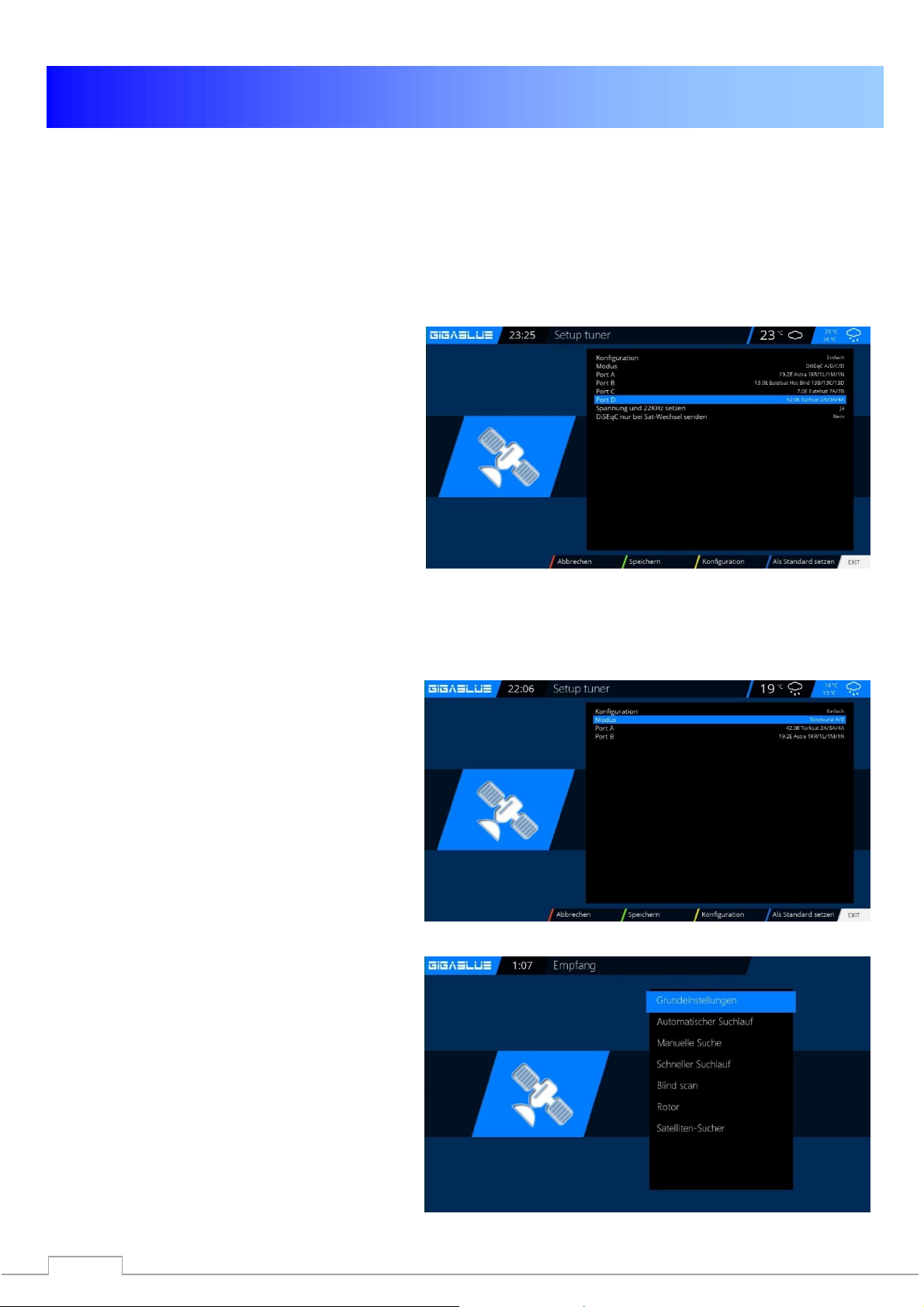
Vier Satelliten über DiSEqC A/B/C/D
Diese Satellitenkonfiguration benötigen Sie, wenn Sie vier Satellitenpositionen über jeweils ein Single
Universal oder Twin Universal LNB für vier oder acht und mehr Teilnehmer, bzw. Endgeräte empfangen
möchten. Ob die LNBs an jeweils einem separaten Spiegel oder einem einzigen Spiegel, so genannt
„schielend“ angebracht sind, spielt dabei keine Rolle. Die LNBs werden in diesem Fall an einem so
genannten Multischalter (Multiswitch) angeschlossen. Von diesem Multischalter gehen dann die einzelnen
Koaxialkabel an die Teilnehmer, bzw. Endgeräte (GigaBlue).
Führen Sie folgende Schritte aus
Menu/Einstellungen/Empfang/ Grundeinstellungen / Tuner Konfiguration wählen Sie Tuner und
drücken Sie OK Taste
Navigieren Sie mit Pfeiltasten ▲▼ auf
Modus Navigieren Sie mit Pfeiltasten ◄►
auf DiSEqC A/B/C/D. Navigieren Sie mit
Pfeiltasten ▲▼ auf Port A, B, C und D
Wählen Sie mit den Navigationstasten ◄►
den gewünschten Satelliten aus. Nun mit der
OK Taste Speichern
Zwei Satelliten über Toneburst A/B
Diese Satellitenkonfiguration benötigen Sie, wenn Sie zwei Satellitenpositionen über jeweils ein Single
Universal LNB für nur einen Teilnehmer, bzw. Endgerät empfangen möchten. Ob die LNBs an jeweils
einem separaten Spiegel oder einem einzigen Spiegel, so genannt „schielend“ angebracht sind, spielt
dabei keine Rolle. Die LNBs werden in diesem Fall an einem Toneburst Schalter (Switch) angeschlossen.
Von diesem Schalter aus geht das Koaxialkabel an Ihre GigaBlue.
Menu/Einstellungen/Empfang/
Grundeinstellungen / Tuner Konfiguration
wählen Sie Tuner und drücken Sie OK Taste
Navigieren Sie mit Pfeiltasten ▲▼ auf Modus
Navigieren Sie mit Pfeiltasten ◄► auf
Tineburst A/B. Navigieren Sie mit Pfeiltasten
▲▼ auf Port A und B Wählen Sie mit den
Navigationstasten ◄► den gewünschten
Satelliten aus. Nun mit der OK Taste Speichern
Menu / Einstellungen / Empfang /
Grundeinstellungen / Tuner
Konfiguration
Hier stehen Ihnen verschiedene Optionen zur
Verfügung:
Tuner-Konfiguration
Standard Kanallisten
Automatische Suche
Manuelle Suche
Schneller Suchlauf
Blind Scan
Rotor-Einstellungen
Sat-Finder
Kanalsuche
Page 65
59
Bedienung der GigaBlue Box
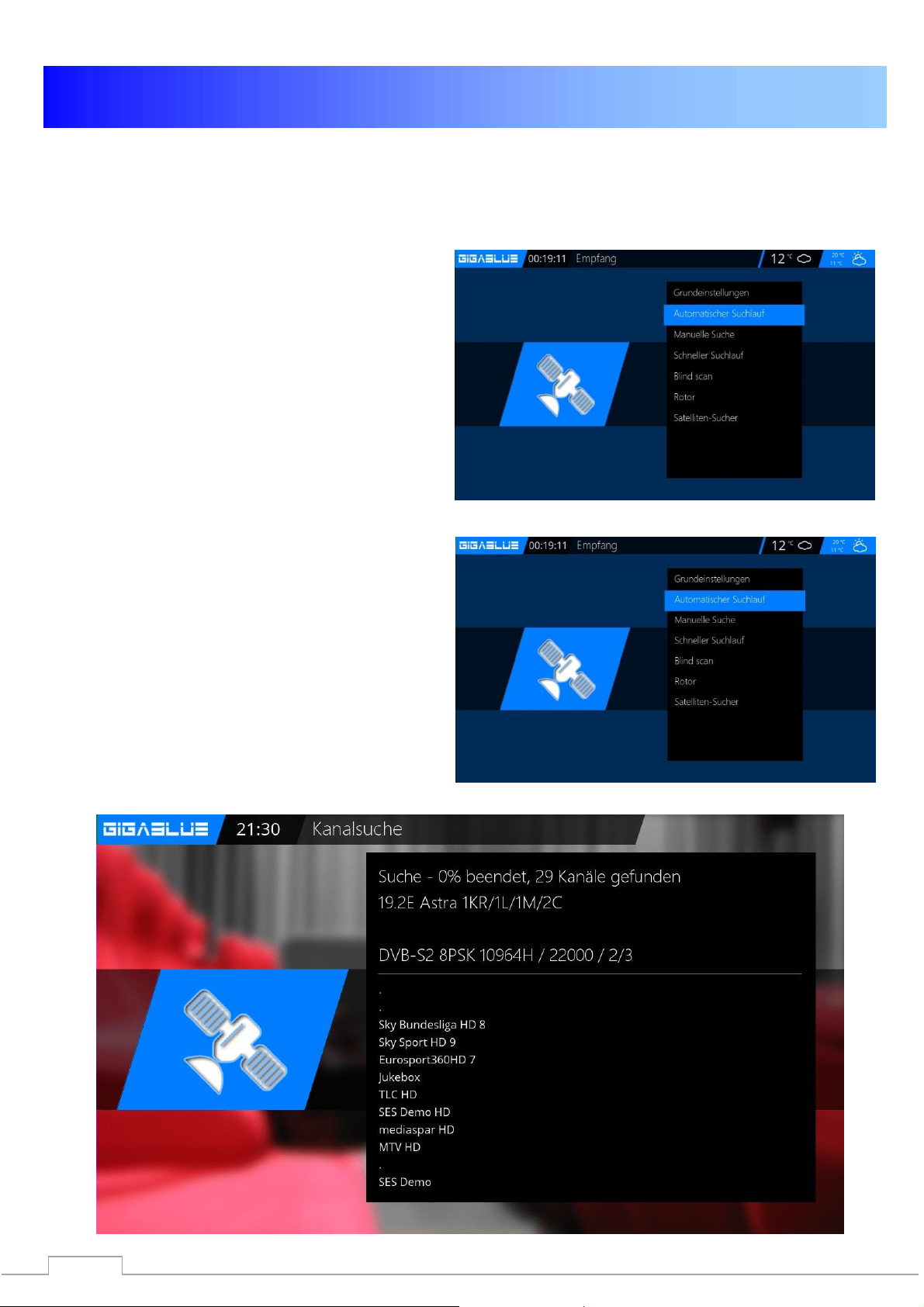
Kanalsuche
Menu/Einstellungen/Empfang/Automatischer Suchlauf
Wichtig!! Tuner muss konfiguriert sein, siehe
Seite 57 bis 59
Es stehen folgende Optionen zur Verfügung:
Diese erreichen Sie mit den Pfeiltasten ◄►.
Netzwerk Suchlauf: Ja/Nein
Bevor Suchlauf löschen: Ja/Nein: Achtung, wenn
Sie ja auswählen wird die vorhandene Kanalliste
automatisch gelöscht.
Suche Tuner A (DVB-S2): Ja/Nein
Starten mit der OK Taste den automatischen
Sendersuchlauf. Dies nimmt einige Zeit in Anspruch
Abb.2.
Bei Beendigung des Suchlaufs verlassen Sie das
Menü mit der EXIT Taste, die gefundenen Sender
sind nun verfügbar.
Verfahren Sie mit den anderen Optionen auf der
gleichen Vorgehensweise.
Abb.1
Abb.2
Page 66
60
Bedienung der GigaBlue Box
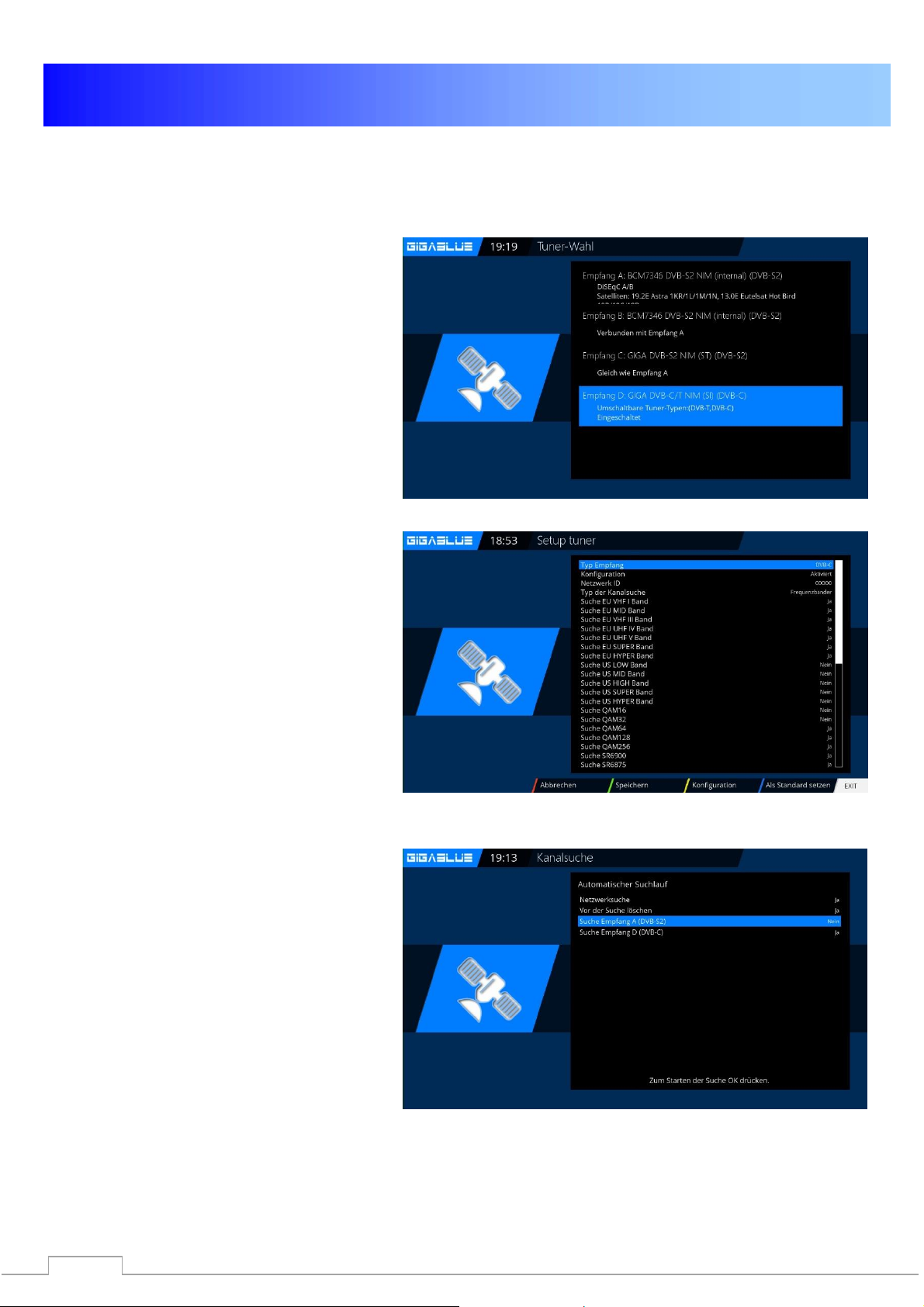
Kanalsuche DVB-C
Wenn Sie einen GigaBlue C/T/T2 Tuner
eingebaut haben, bitte folgende
Einstellungen vornehmen.
Wählen Sie als erstes den Tuner
C/T/T2 aus Abb.1. Es stehen folgende
Optionen zur Verfügung:
Sie können den DVB-C oder DVB-T/T2
Tuner mit den Pfeiltasten ◄►
auswählen Abb.3.
DVB-C ist für Kabelanschluss
DVB-T/T2 ist für Terrestrialanschluss
Wählen Sie DVB-C und speichern mit
der GRÜNE Taste Abb.2. Sie können
jetzt Suchlauf starten Automatisch oder
Manuel.
Wechseln Sie nun ins Empfang Menü
und Wählen Sie Automatischer
Suchlauf, starten mit der OK Taste
den automatischen Sendersuchlauf.
Dies nimmt einige Zeit in Anspruch
Abb.3.
Bei Beendigung des Suchlaufs verlassen
Sie das Menü mit der EXIT Taste, die
gefundenen Sender sind nun verfügbar.
Verfahren Sie mit den anderen Optionen
auf der gleichen Vorgehensweise.
Abb.1
Abb.2
Abb.3
Page 67
61
Bedienung der GigaBlue Box
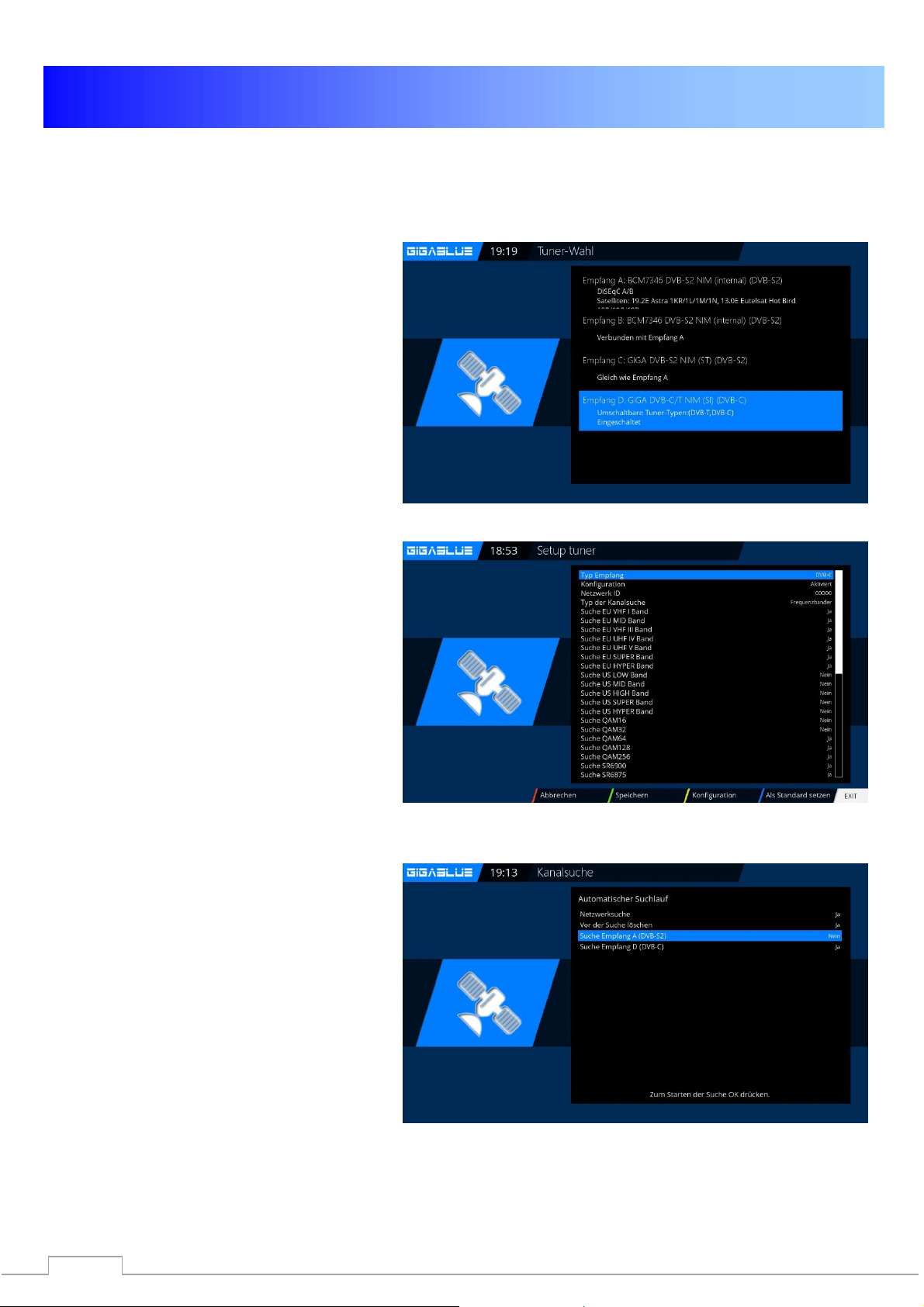
Kanalsuche DVB-T/T2
Wenn Sie einen GigaBlue C/T/T2 Tuner
eingebaut haben, bitte folgende
Einstellungen vornehmen.
Wählen Sie als erstes den Tuner
C/T/T2 aus Abb.1. Es stehen folgende
Optionen zur Verfügung:
Sie können den DVB-C oder DVB-T/T2
Tuner mit den Pfeiltasten ◄►
auswählen Abb.3.
DVB-C ist für Kabelanschluss
DVB-T/T2 ist für Terrestrialanschluss
Wählen Sie DVB-T/T2 und speichern
mit der GRÜNE Taste Abb.2. Sie
können jetzt Suchlauf starten
Automatisch oder Manuel.
Wechseln Sie nun ins Empfang Menü
und Wählen Sie Automatischer
Suchlauf, starten mit der OK Taste
den automatischen Sendersuchlauf.
Dies nimmt einige Zeit in Anspruch
Abb.3.
Bei Beendigung des Suchlaufs verlassen
Sie das Menü mit der EXIT Taste, die
gefundenen Sender sind nun verfügbar.
Verfahren Sie mit den anderen Optionen
auf der gleichen Vorgehensweise.
Abb.1
Abb.2
Abb.3
Page 68
62
Bedienung der GigaBlue Box
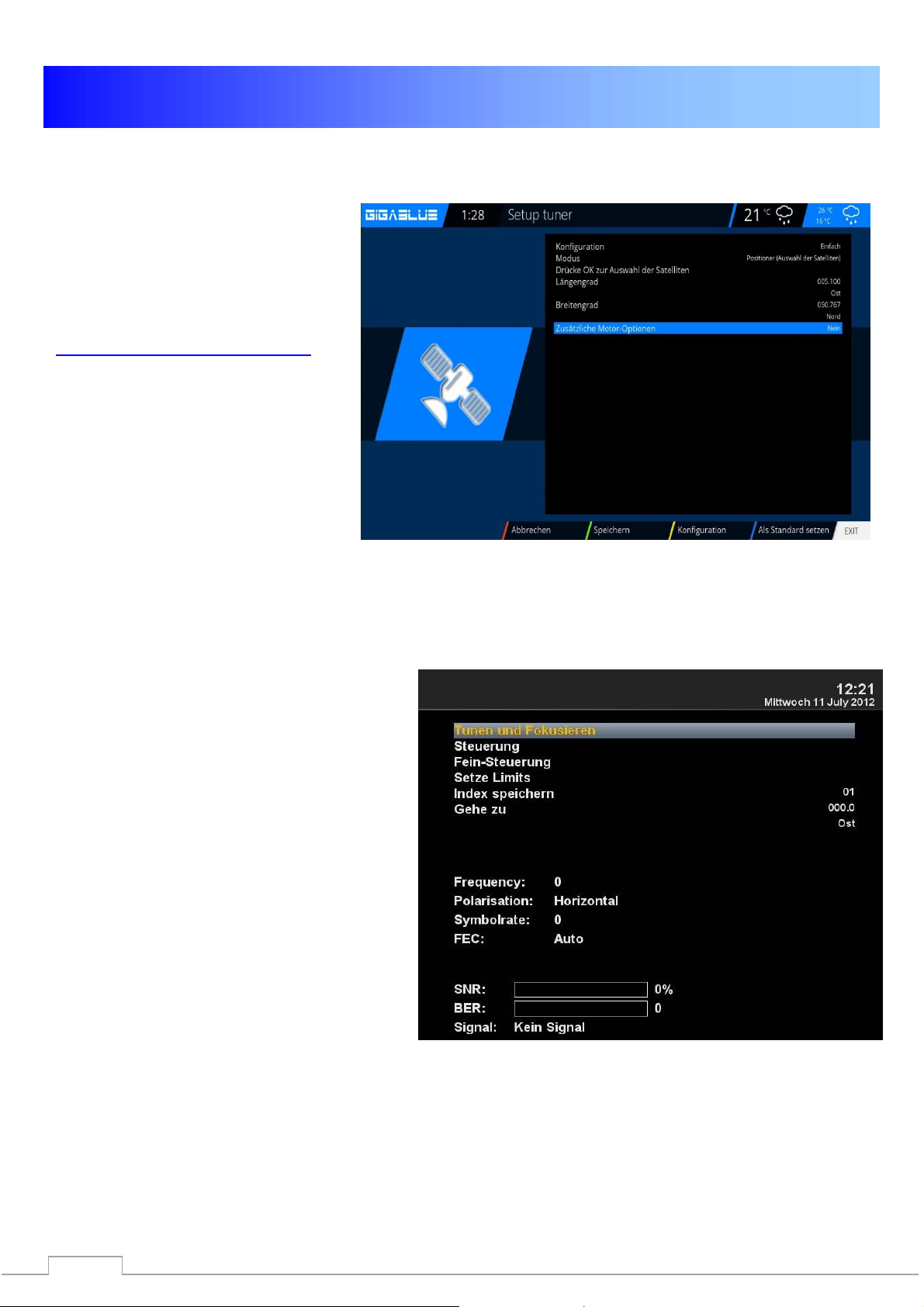
Wählen Sie unter Tuner Konfiguration
Rotor aus.
Tragen Sie hier die geographischen
Daten Ihres Wohnortes ein
Längengrad und Breitengrad, diese
finden Sie unter z.B.
http://www.heavens-above.com.
Die GigaBlue Box übernimmt den
Rest für Sie, wenn Sie einen
Satelliten auswählen oder den Kanal
wechseln.
Das von der Firma Stab entwickelte
Berechnungsmodul USALS, dreht Ihre
Sat Anlage mit einer Genauigkeit von
0,1 Grad auf den jeweiligen Satelliten
vollautomatisch.
Rotor mit USALS
Navigieren Sie mit Pfeiltasten ◄►
auf Erweitert. Nun Navigieren Sie mit
den Pfeiltasten ▲▼auf DiSEqCModus und wählen 1.2.
Gehen Sie nun mit den Pfeiltasten
▲▼ zu dem Punkt USALS für
diesen Sat benutzen und stellen
diesen auf Nein.
Wechseln Sie nun mit den Pfeiltasten
▲▼ auf gespeicherte Positionen
und geben der oben genannten
Position ein die im Rotor gespeichert
ist. Diese können Sie der
Rotoranleitung entnehmen.
Rotor ohne USALS
Page 69
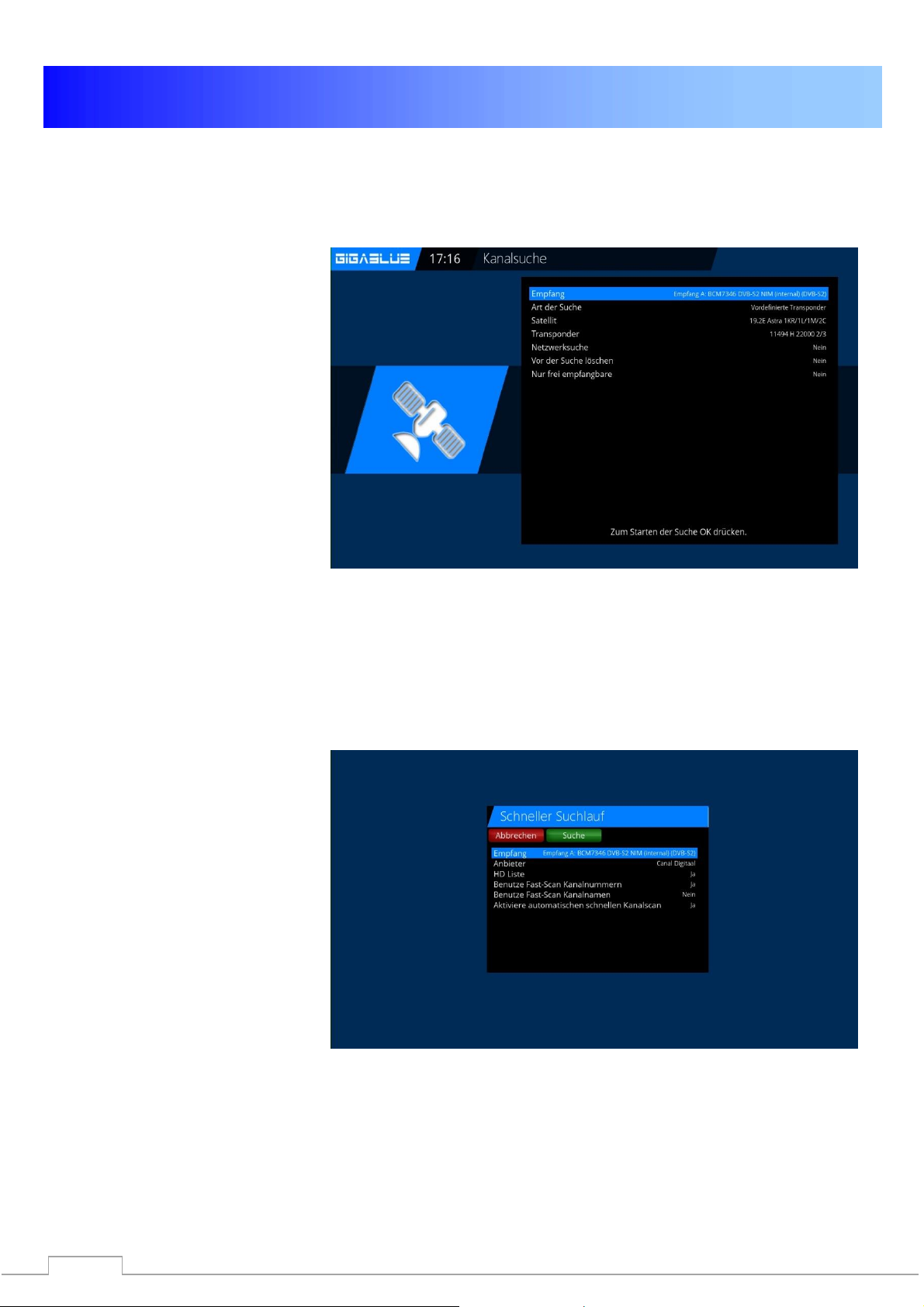
63
Bedienung der GigaBlue Box
Manuelle Suche
Menu/Einstellungen/Empfang/Manuel Suche
Gehen Sie mit den Pfeiltasten
▲▼ ◄► und Manuelle Suche.
Mit den Pfeiltasten ▲▼ ◄►
Wählen und geben Sie Angaben
über Satellit, Frequenz,
Symbolrate usw.
Mit der OK Taste starten Sie den
Suchlauf.
Schneller Suchlauf
Menu/Einstellungen/Empfang/Schneller Suchlauf
Gehen Sie mit den Pfeiltasten
▲▼ ◄► und Schneller Suche.
Mit OK Bestätigen
Mit den Pfeiltasten ▲▼ ◄►
Wählen und geben Sie die
Angaben über Satellit, Anbieter,
HD usw.
Mit OK starten Sie den Suchlauf.
Page 70
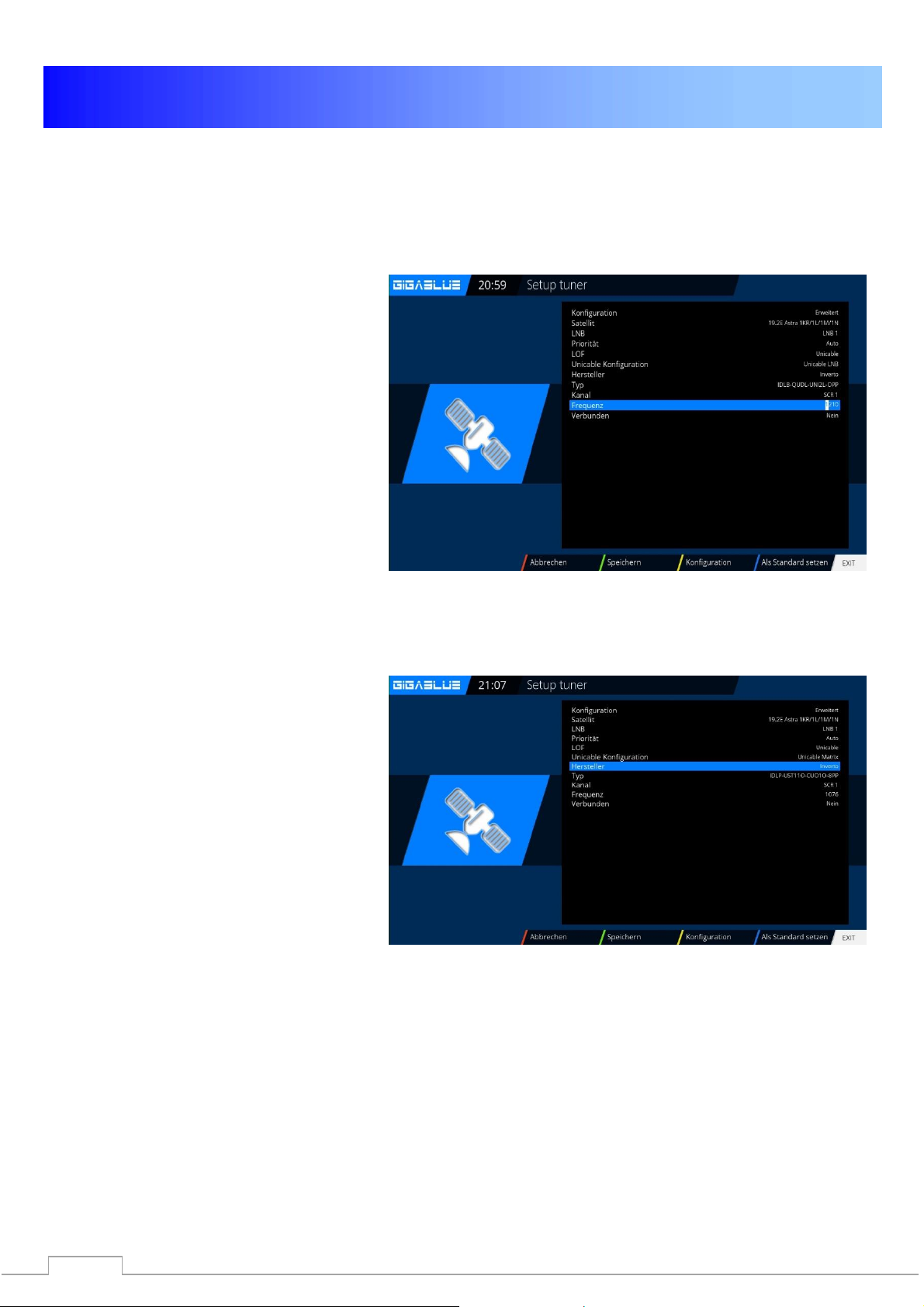
64
Bedienung der GigaBlue Box
Unicable Konfiguration
Unicable LNB
Menü -> Einstellungen -> Empfang -> Tuner-Konfiguration -> Tuner auswählen
Konfiguration -> erweitert
Satellit -> wählen Sie einen Satellit (z.B.
Astra 19.2°E)
LNB -> LNB1
Priority -> Auto
LOF -> Unicable
Unicable Konfiguration -> Unicable LNB
Manufacturer -> Hersteller des LNB
Type -> Bezeichnung des LNB
Kanal -> wählen Sie einen der 4 Kanäle
Frequenz -> ist fest mit dem Kanal
verknüpft und kann man hier nicht ändern
Unicable Hausverkabelung mit Unicable Multischalter auf einem Satellit
Menü -> Einstellungen -> Empfang -> Tuner-Konfiguration -> Tuner auswählen
Konfiguration -> erweitert
Satellit -> wählen Sie einen Satellit (z.B.
Astra 19.2°E)
LNB -> LNB1
Priority -> Auto
LOF -> Unicable
Unicable Konfiguration -> Unicable Matrix
Manufacturer -> Hersteller des
Multischalter
Type -> Bezeichnung des Multischalters
Kanal -> wählen Sie einen der 8 Kanäle
Frequenz -> ist fest mit dem Kanal
verknüpft und kann man hier nicht ändern
Page 71
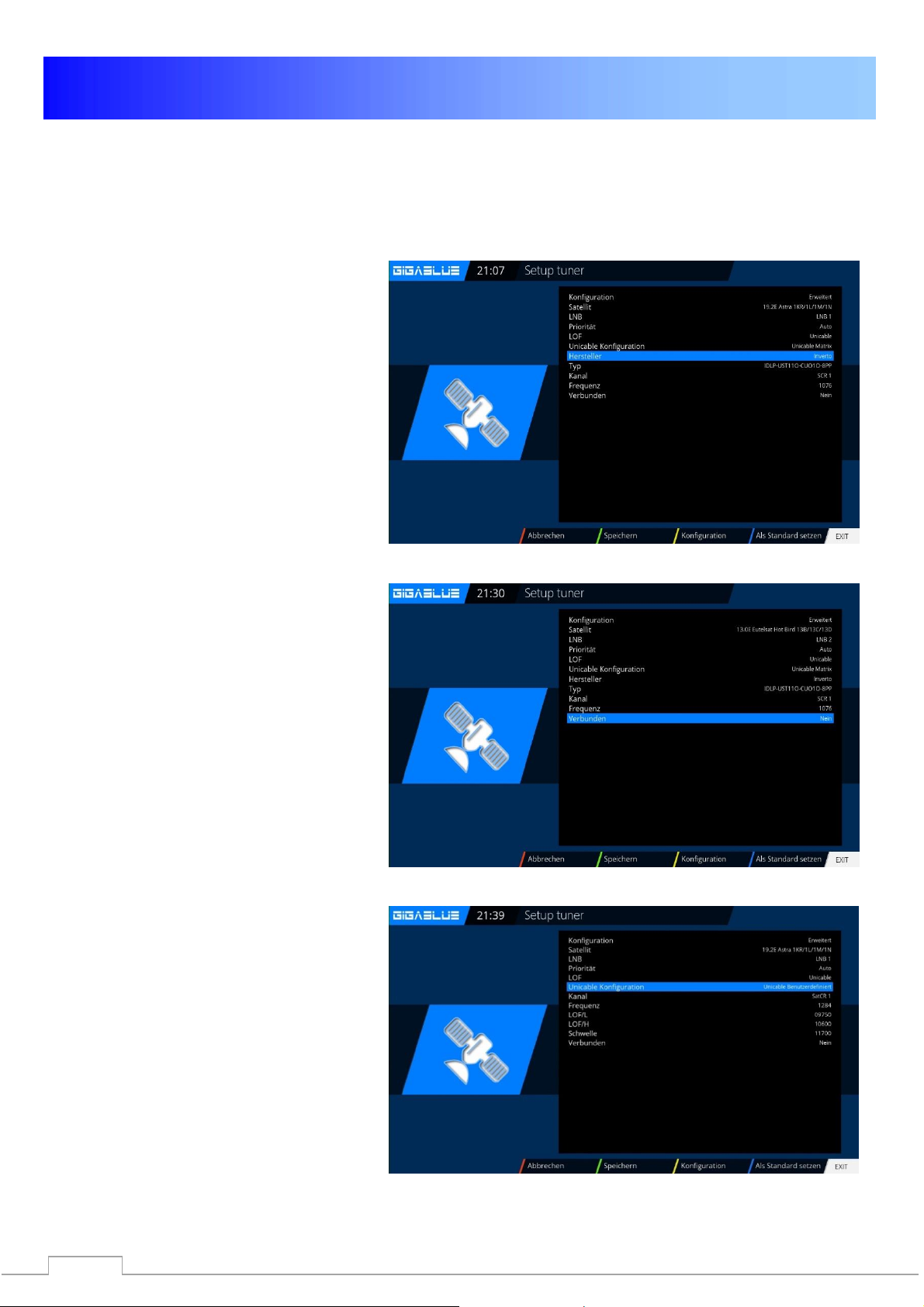
65
Bedienung der GigaBlue Box
Unicable Konfiguration
Unicable Hausverkabelung mit Unicable Multischalter auf zwei Satelliten (Astra /
Hotbird)
Menü -> Einstellungen -> Empfang -> Tuner-Konfiguration -> Tuner auswählen
Konfiguration -> erweitert
Satellit -> wählen Sie ersten Satellit (zB.
Astra 19.2°E)
LNB -> LNB1
Priority -> Auto
LOF -> Unicable
Unicable Konfiguration -> Unicable Matrix
Manufacturer -> Hersteller des
Multischalter
Type -> Bezeichnung des Multischalters
Kanal -> wählen Sie einen der 8 Kanäle
Frequenz -> ist fest mit dem Kanal
verknüpft und kann man hier nicht ändern
Satellit -> wählen Sie zweiten Satellit (z.B.
Hotbird 13.0°E)
LNB -> LNB2
Priority -> Auto
LOF -> Unicable
Unicable Konfiguration -> Unicable Matrix
Manufacturer -> denselben Hersteller wie
für den ersten Satellit wählen
Type -> denselben Typ wie für den ersten
Satellit wählen
Kanal -> denselben Kanal wie für den
ersten Satellit wählen
Frequenz -> ist fest mit dem Kanal
verknüpft und kann man hier nicht ändern
Unicable mit irgendwelchen
exotischen Parametern
Menü -> Einstellungen -> Kanalsuche ->
Tuner-Konfiguration -> Tuner auswählen
Konfiguration -> erweitert Satellit ->
wählen Sie ersten Satellit (z.B. Astra
19.2°E)
LNB -> LNB1
Priority -> Auto
LOF -> Unicable
Unicable Konfiguration -> Unicable User
defined Hier können Sie alle Parameter
frei selbst wählen.
Sind mehrere Tuner vorhanden, so muss jedem Tuner ein eigener Kanal zugewiesen werden
Page 72

66
Bedienung der GigaBlue Box
Unicable Konfiguration
INVERTO Unicable-Twin und Unicable-Quad LNB + ETRONIX Unicable-Quad LNB (+ andere baugleiche):
ID1 / IF-Channel 1 (SCR0): 1680 MHz
ID2 / IF-Channel 2 (SCR1): 1420 MHz
ID3 / IF-Channel 3 (SCR2): 2040 MHz (nur Quad´s)
ID4 / IF-Channel 4 (SCR3): 1210 MHz (nur Quad´s)
DUR-LINE Unicable-LNBs + Inverto Black Unicable-Quad LNB mit 2x Legacy (Entropic Unicable-Chip):
ID1 / IF-Channel 1 (SCR0): 1210 MHz
ID2 / IF-Channel 2 (SCR1): 1420 MHz
ID3 / IF-Channel 3 (SCR2): 1680 MHz
ID4 / IF-Channel 4 (SCR3): 2040 MHz
DUR-LINE UCP3:
ID1 / IF-Channel 1 (SCR0): 1280 MHz
ID2 / IF-Channel 2 (SCR1): 1382 MHz
ID3 / IF-Channel 3 (SCR2): 1484 MHz
DUR-LINE (z.B. VDU- Baureihe), JULTEC (z.B. JPS-/JRS- Baureihe), AXING Unicable-Einkabelsystem (Entropic
Unicable-Chip):
ACHTUNG ! Je nach Gerät abweichende Frequenz zur ID - Beispiel hier ist von einem Jultec JPS0501-8A/T/TN, für
andere Geräte bitte in der Artikelbeschreibung auf der Jultec-Homepage (You can see links before reply) oder
unserem Shop (You can see links before reply) direkt nachschauen)
ID1 (SCR0): 1280 MHz
ID2 (SCR1): 1382 MHz
ID3 (SCR2): 1484 MHz
ID4 (SCR3): 1586 MHz
ID5 (SCR4): 1688 MHz
ID6 (SCR5): 1790 MHz
ID7 (SCR6): 1892 MHz
ID8 (SCR7): 1994 MHz
DUR-LINE (z.B. UCP18), DCT-DELTA, TECHNISAT, SMART Unicable-Einkabelsysteme:
ID1 (SCR0): 1284 MHz
ID2 (SCR1): 1400 MHz
ID3 (SCR2): 1516 MHz
ID4 (SCR3): 1632 MHz
ID5 (SCR4): 1748 MHz
ID6 (SCR5): 1864 MHz
ID7 (SCR6): 1980 MHz
ID8 (SCR7): 2096 MHz
INVERTO Unicable-Multischalter mit 8 Umsetzungen (z.B. IDLP-UST110-CU010-BPP oder IDLP-USS200-CUO108PP) (Entropic Unicable-Chip):
ID1 (SCR0): 1076 MHz
ID2 (SCR1): 1178 MHz
ID3 (SCR2): 1280 MHz
ID4 (SCR3): 1382 MHz
ID5 (SCR4): 1484 MHz
ID6 (SCR5): 1586 MHz
ID7 (SCR6): 1688 MHz
ID8 (SCR7): 1790 MHz
INVERTO Unicable-Multischalter mit 4 Umsetzungen (z.B. IDLP-UST101-CUO10-4PP) (Entropic Unicable-Chip):
ID1 (SCR0): 1210 MHz
ID2 (SCR1): 1420 MHz
ID3 (SCR2): 1680 MHz
ID4 (SCR3): 2040 MHz
SKYTRONIC / PREISNER / WISI Unicable-Einkabelsystem:
ID1 (SCR0): 1178 MHz
ID2 (SCR1): 1280 MHz
ID3 (SCR2): 1382 MHz ID4 (SCR3): 1484 MHz
ID5 (SCR4): 1586 MHz
ID6 (SCR5): 1688 MHz
ID7 (SCR6): 1790 MHz
Page 73

67
Bedienung der GigaBlue
Unicable Konfiguration
ID8 (SCR7): 1892 MHz
FTE / ANKARO Unicable-Einkabelsysteme:
ID1 (SCR0): 1400 MHz
ID2 (SCR1): 1632 MHz
ID3 (SCR2): 1284 MHz
ID4 (SCR3): 1516 MHz
ID5 (SCR4): 1864 MHz
ID6 (SCR5): 2096 MHz
ID7 (SCR6): 1748 MHz
ID8 (SCR7): 1980 MHz
SPAUN Unicable-Einkabelsysteme (z.B. SUS 5581/33 NF) (Entropic-Unicable-Chip):
im 1x8 Betrieb:
ID1 (SCR0): 1068 MHz
ID2 (SCR1): 1284 MHz
ID3 (SCR2): 1400 MHz
ID4 (SCR3): 1516 MHz
ID5 (SCR4): 1632 MHz
ID6 (SCR5): 1748 MHz
ID7 (SCR6): 1864 MHz
ID8 (SCR7): 1980 MHz
im 3x3 Betrieb:
Ausgang/Stamm 1
ID1 (SCR0): 1068 MHz
ID2 (SCR1): 1284 MHz
ID3 (SCR2): 1400 MHz
Ausgang/Stamm 2
ID1 (SCR0): 1516 MHz
ID2 (SCR1): 1632 MHz
ID3 (SCR2): 1748 MHz
Ausgang/Stamm 3
ID1 (SCR0): 1864 MHz
ID2 (SCR1): 1980 MHz
ID3 (SCR2): 2096 MHz
KATHREIN Unicable-Einkabelsysteme:
UAS481 (Einkabel-LNB) + EXR 501 / 551 / 552
ID1 (SCR0): 1400 MHz
ID2 (SCR1): 1516 MHz
ID3 (SCR2): 1632 MHz
ID4 (SCR3): 1748 MHz
Speziell beim UAS481 bitte beachten:
Das UAS 481 ist ein sog. Breitband- LNB mit einer LOF von 10,2 GHz für Low- und High-Band. Daraus
ergeben sich völlig andere Hex- Werte. Bei den Receivern muss man im UniCable- Menü auf "BreitbandLNB" einstellen, ansonsten die LOF entsprechend auf 10200 MHz umstellen.
EXR 1542 / 2542 / 1942 / 2942
ID1 (SCR0): 1284 MHz
ID2 (SCR1): 1400 MHz
ID3 (SCR2): 1516 MHz
ID4 (SCR3): 1632 MHz
EXR 1581 / 2581 + EXU 908
ID1 (SCR0): 1284 MHz
ID2 (SCR1): 1400 MHz
ID3 (SCR2): 1516 MHz
ID4 (SCR3): 1632 MHz
ID5 (SCR4): 1748 MHz
ID6 (SCR5): 1864 MHz
ID7 (SCR6): 1980 MHz ID8 (SCR7): 2096 MHz
Page 74
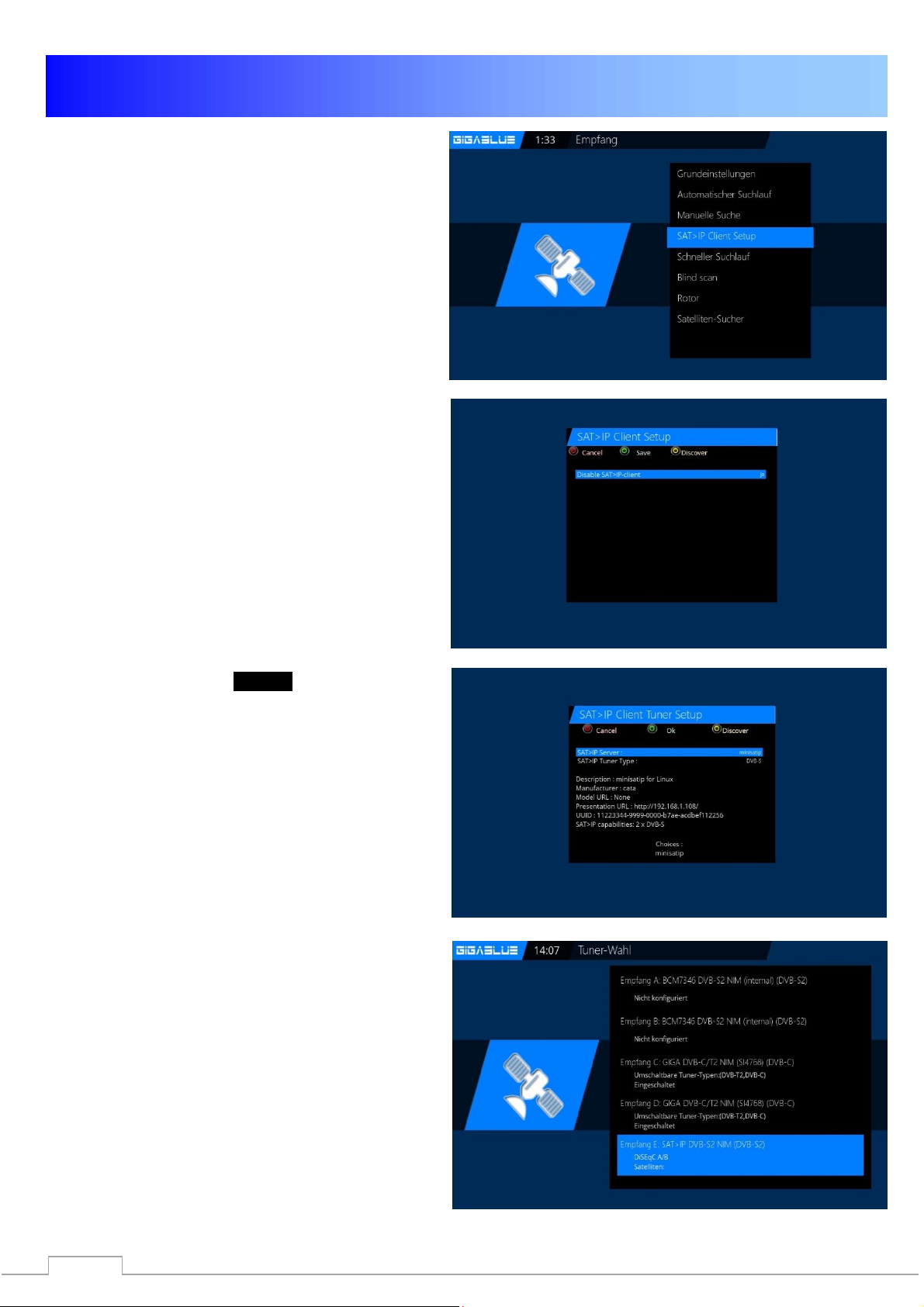
68
Sat>IP
Zuerst benötigen Sie ein Heimnetzwerk, indem der
SAT IP Server und der SAT IP Client verbunden
sind. Sie müssen miteinander kommunizieren
können. Der SAT IP Server empfängt die SAT TV
und Radio Signale. Die SAT IP Clients fordern dann
über ein spezielles SAT IP
Kommunikationsprotokoll die SAT Programme vom
SAT IP Server an. Der SAT IP Server konvertiert
alle Satellitenprogramme in ein IP Signal und stellt
diese Signale den SAT IP Clients zur Verfügung.
Der SAT IP Server kann mehrere IP Endgeräte
gleichzeitig versorgen. Somit können Sie SAT
Fernsehen auf iPad und Co gleichzeitig schauen.
Sie können GigaBlue UHD Quad 4K auch als
SAT>IP Server benutzen, dazu muss Plugin
SAT>IP Server installiert sein.
Wenn Sie als Client Box benutzen möchten, Bitte
zuerst SAT>IP Client Installieren unter Plugin
Server/Extensions
Menu/Einstellungen/Empfang/SAT>IP Client
Setup mit OK bestätigen. Abb1
Navigieren Sie mit Pfeiltasten ◄► auf NEIN. Jetzt
Server suche
Server Suche: bitte die GELBE-Taste
Drücken, Server wird gesucht.
Wenn Server gefunden ist erscheint Abb3. Bitte
speichern Sie mit der GRÜNE-Taste.
Jetzt bitte unter Menu/Einstellungen/Empfang/
Grundeinstellungen / Tuner Konfiguration
Bitte Tuner konfigurieren, nach der Tuner
Konfiguration, die gewünschte Kanalliste aus dem
GigaBlue Plugin Server/Settings installieren.
Nun können Sie die Kanalliste mit den Pfeiltasten
▲▼abrufen und schauen.
Tipp:
Ist SAT>IP für Sie zu kompliziert?
Wir empfehlen Ihnen als Altarnative GigaBlue
Client zu benutzen,
was wesentlich einfacher und besser ist.
Siehe Seite 74 und 75
Abb1
.
Abb.2
Abb.3
Page 75
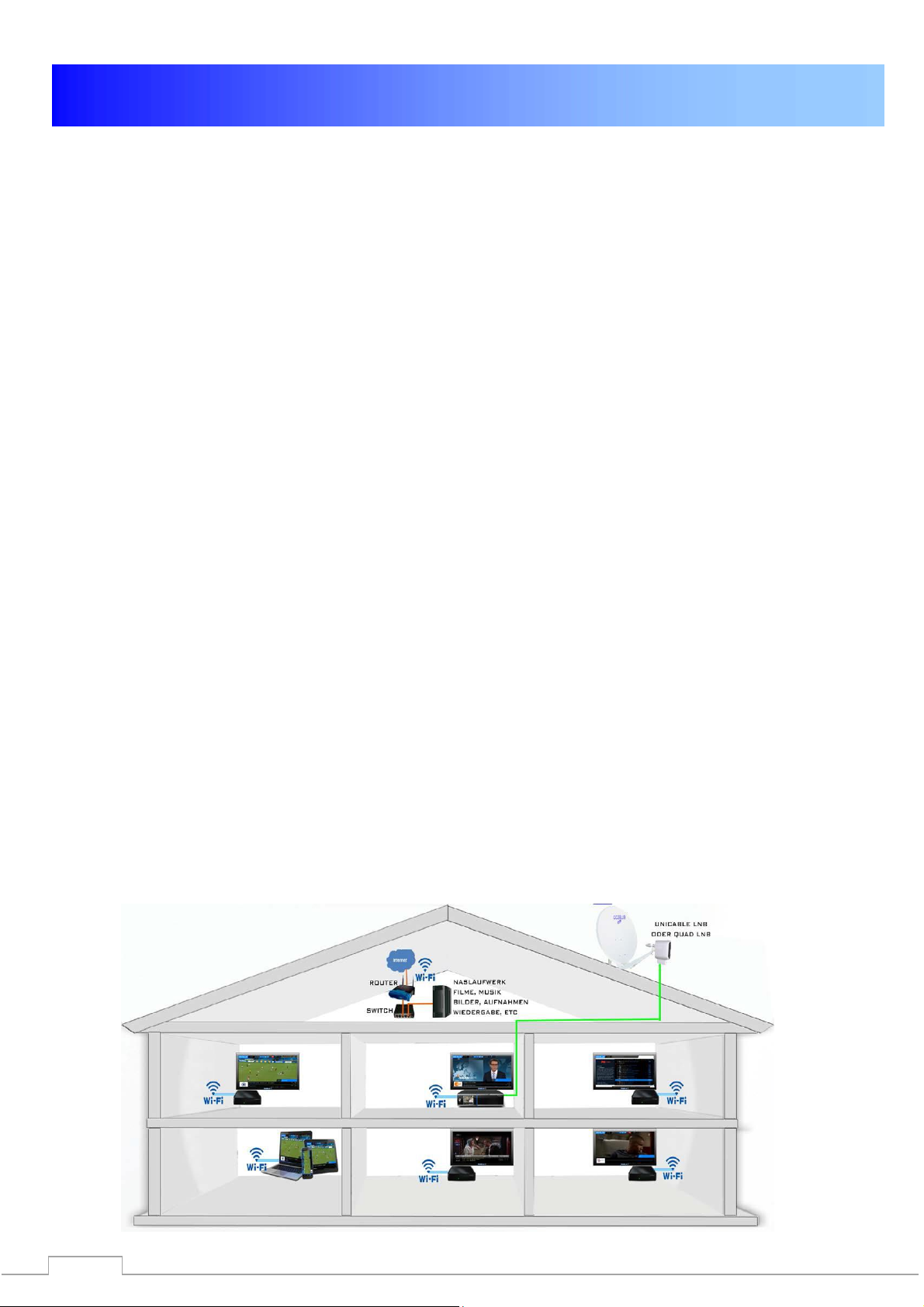
69
GigaBlue SERVER BOX
GigaBlue Server Box Plugin ist in der Grund Software installiert.
Wie funktioniert es?
Zuerst benötigen Sie ein Heimnetzwerk, in dem der GIGABLUE Server und der GigaBlue IP Box Client
verbunden sind. Sie müssen miteinander kommunizieren können. Der GIGABLUE Server empfängt die
SAT TV, KABEL und Terrestrial und Radio Signale. Die GigaBlue IP Box Clients fordern dann über ein
spezielles GIGABLUE IP Kommunikationsprotokoll die SAT, Kabel und Terrestrial Programme vom
GIGABLUE Server an. Der GIGABLUE Server konvertiert alle Programme in ein IP Signal und stellt
diese Signale den GigaBlue IP Box Clients zur Verfügung. Der GIGABLUE Server kann mehrere IP
Endgeräte gleichzeitig versorgen. Somit können Sie SAT Fernsehen auf iPad und Co gleichzeitig
schauen.
Welche Endgeräte kann ich nutzen?
Als Server können Sie nur GigaBlue Geräte nutzen.
Bei der Endgerätewahl steht Ihnen eine große Auswahl zur Verfügung. Auf folgenden Geräten können Sie
GIGABLUE empfangen: Laptop, PC, Smartphones, Tablets, UPNP/DLNA fähige Mediaplayer, GigaBlue
IPTV Set-Top-Boxen oder direkt über den LAN Anschluss an Ihrem Fernseher.
Durch die SAT IP Übertragung entstehen keine Bildverluste. Sie können auf den Geräten die volle HD
Qualität empfangen. Funktionen wie Videotext, EPG, Audiooptionen und Untertitel stehen zur Verfügung.
Auch die Aufnahmefunktion kann genutzt werden.
Wie viele Sender kann ich gleichzeitig verteilen?
Die Anzahl der gleichzeitig gestreamten Sender hängt von der Qualität des Heimnetzwerkes ab. Bei
einem HD Stream werden ca. 20 MBit/s an Daten gesendet. Bei SD sind es ca. 7-10 MBit/s. Wenn Sie
eine normale LAN Verkabelung (100 MBit/s) in Ihrem Heimnetzwerk haben, können Sie theoretisch
gleichzeitig 20 HD Sender an unterschiedliche Endgeräte schicken. Bei der SD Auflösung wären es 40
Sender. Bei einer 1 GBit/s (1000 MBit/s) LAN Verkabelung erhöht sich der Faktor um bis zu 50
Vorteile DVB-S/S2, DVB-C, DVB-T/T2 über IP verteilen
– SAT, Kabel und Terrestrial TV auf vielen Endgeräten schauen, die keinen Tuner haben
– sehr gute Bildqualität
– der SAT Empfang ist im gesamten Haus möglich
– keine zusätzliche Verkabelung ist notwendig
– es gibt verschiedene Übertragungswege (LAN, WLAN, PowerLine)
Page 76
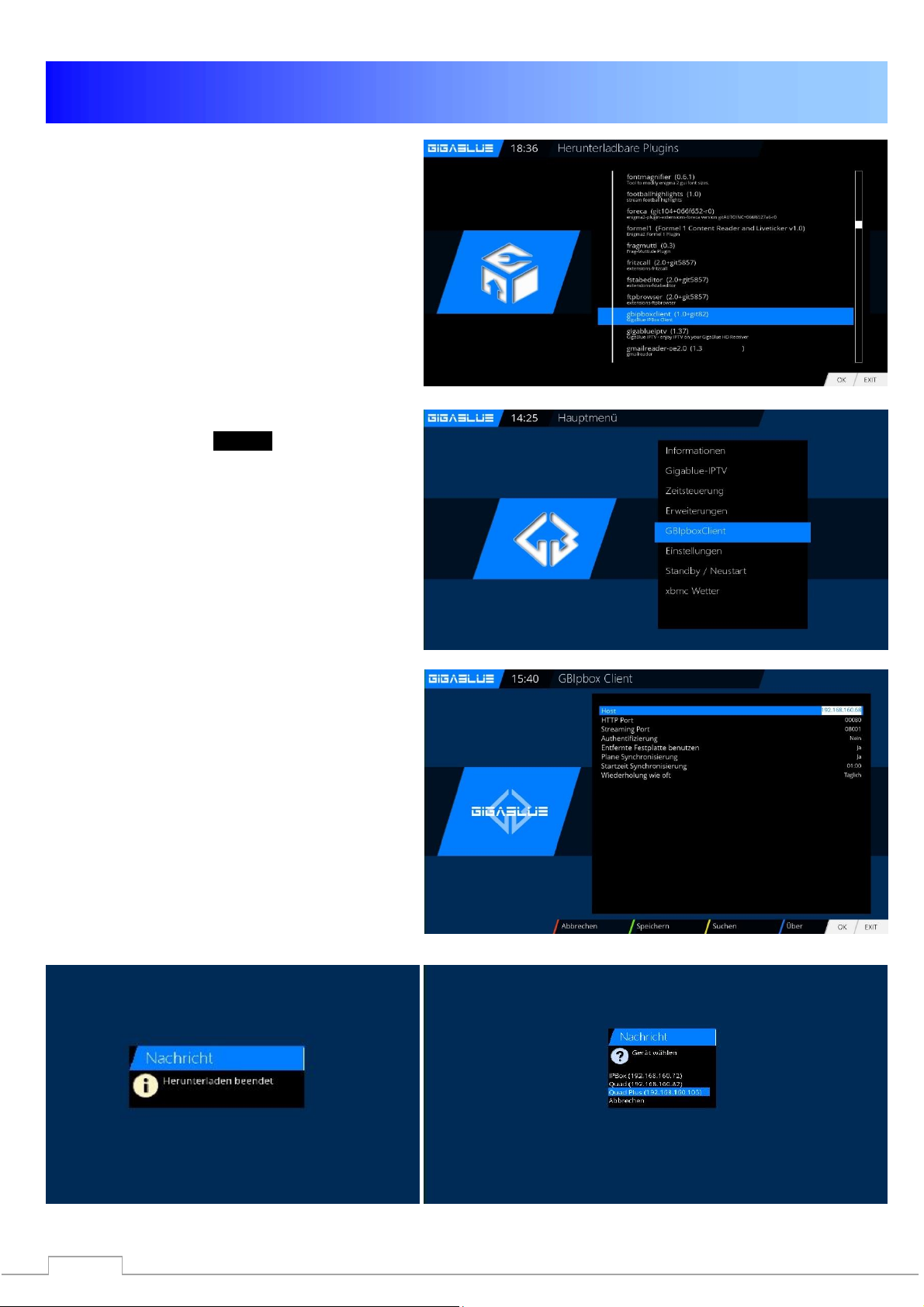
70
GigaBlue IP BOX Client
Falls Sie sich für die GigaBlue IP Client
entschieden haben.
Menü/Erweiterungen 1x GRÜNE-Taste
Sie können unter Extensionen /
GBipboxclient installieren Abb.1
Wählen Sie mit den Pfeiltasten
▼▲ GBipboxclient und bestätigen Sie mit der
OK Taste, nun wird installiert
Nach der Installation, Gehen Sie ins Menü GB
IP Box Client und mit der OK Taste
bestätigen. Abb. 2
Automatischer Suchlauf.
Wählen Sie mit dem GELBE Taste die
Automatisch Serversuche aus Abb.3
Dieser Vorgang nimmt einige Zeit in Anspruch
Wenn Server gefunden ist, Sie sehen den
Server Namen auf dem Bildschirm. Die
Verbindung ist erfolgreich, bestätigen Sie die
Auswahl mit OK Abb.4.
Bestätigen Sie die Auswahl mit der GRÜNEN-
Taste
Die Server Konfiguration wird nun gestartet.
Dieser Vorgang nimmt einige Zeit in
Anspruch.
Die Verbindung ist erfolgreich, bestätigen Sie
die Auswahl mit OK und Programliste wird
importiert.
Nun ist Ihre GigaBlue Box konfiguriert Abb.5.
Mit OK schließen Sie die Installation.
Verlassen Sie mit EXIT das Menü und
Wählen Sie mit den Pfeiltasten
▼▲Kanalliste aus.
Abb.1
Abb.2
Abb.3
Page 77
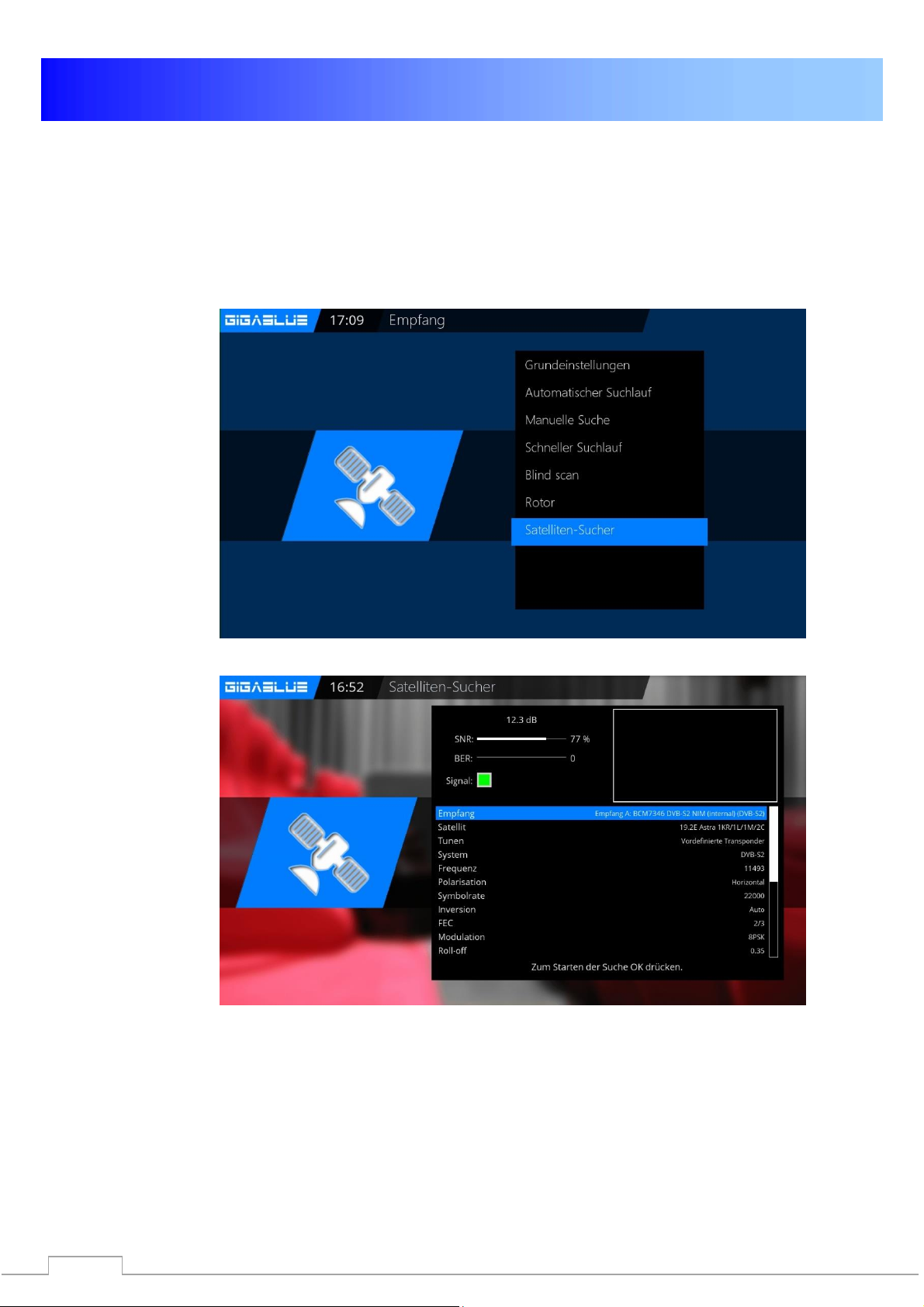
71
Abb.5 Abb.4
Satfinder GigaBlue
SAT Finder
Mit dem Satfinder können Sie problemlos Ihre Antenne einstellen.
Menu/Einstellungen/Empfang/Satelliten-Sucher mit OK bestätigen. Abb1
Sie können mit den Pfeiltasten Satelliten und Transpondern ändern. Abb.2
Page 78
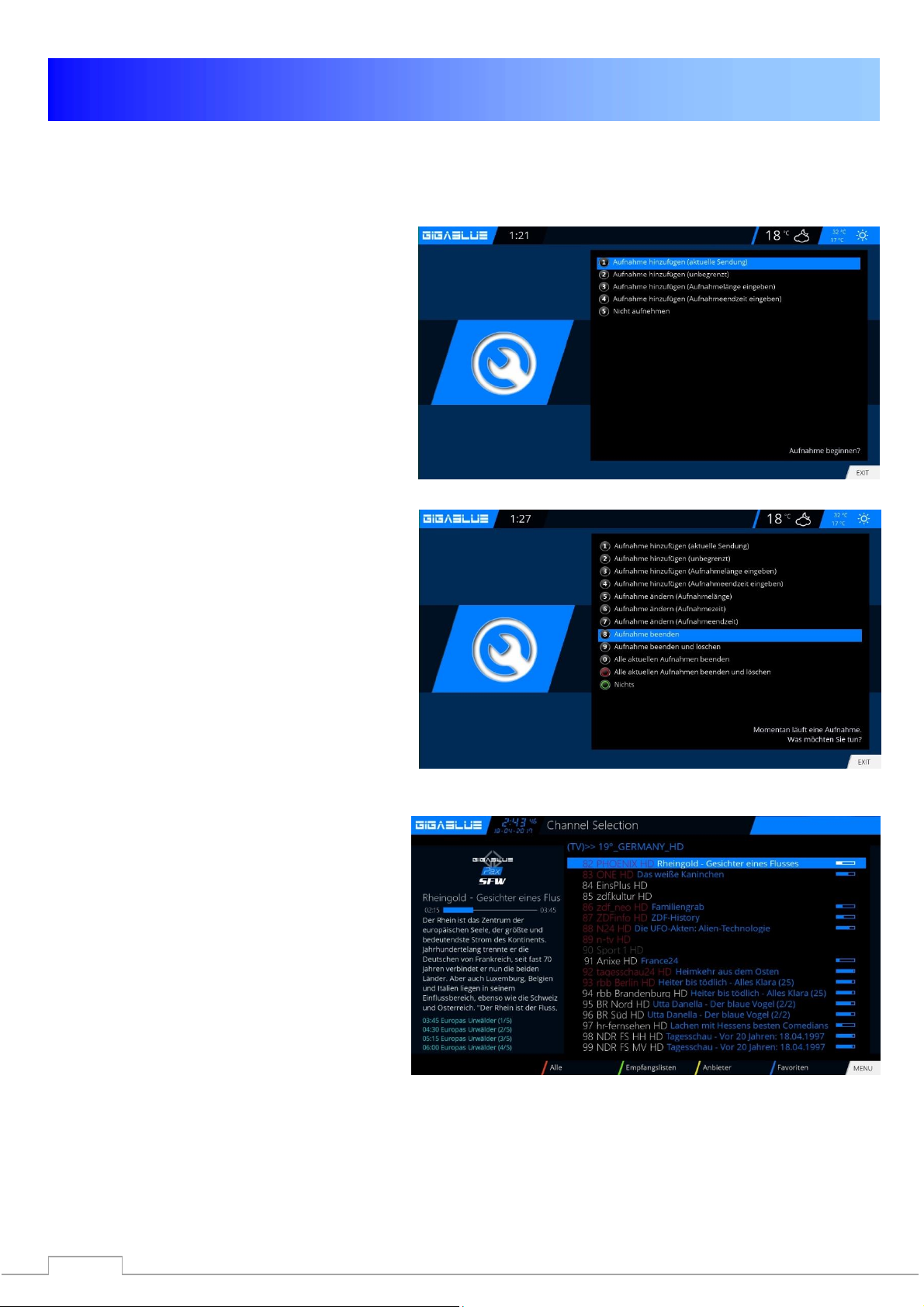
72
Bedienung der GigaBlue Box
Sofort Aufnahme
Voraussetzung hierfür ist das eine interne eSata HDD oder externe HDD am USB Port
angeschlossen ist und eingerichtet ist siehe
Seite 42, 43 und 44.
Durch Drücken der Record Taste wird eine
Sofort Aufnahme gestartet, es öffnet sich
das Menü wie in Abb.1 zu sehen. Ihnen
werden nun 5 Möglichkeiten zur Auswahl
angeboten, siehe Abb.1.
1) Es wird die aktuelle Sendung
aufgezeichnet.
2) Die Aufzeichnung wird so lange
durchgeführt, bis der Benutzer
Bewegen Sie sich mit den Pfeiltasten ▼▲
zu der entsprechenden Auswahl und
bestätigen Sie mit OK.
Um die Aufzeichnung zu beenden drücken Sie
die Record Taste und Bewegen Sie sich mit
den Pfeiltasten ▼▲ zu der entsprechenden
Auswahl und bestätigen Sie mit OK. Wählen
Punkt 8 aus Abb.3.
Sollten mehrere Aufzeichnungen gestartet
sein, die auf dem gleichen Transponder
liegen, wird Ihnen eine Auswahl angeboten.
Sie können weitere Sendungen
Aufzeichnen die auf den gleichen Ebenen
liegen oder auch Anschauen Abb.3, die
nicht verfügbaren Kanäle sind GRAU
hinterlegt.
abermals die Record Taste drück.
3) Geben Sie hier die
Aufzeichnungslänge ein.
4) Hier haben Sie die Möglichkeit die
Endzeit einzugeben.
5) Das Menü wird geschlossen und es
findet keine Aufzeichnung statt.
Abb.1
Abb.2
Abb.3
Page 79
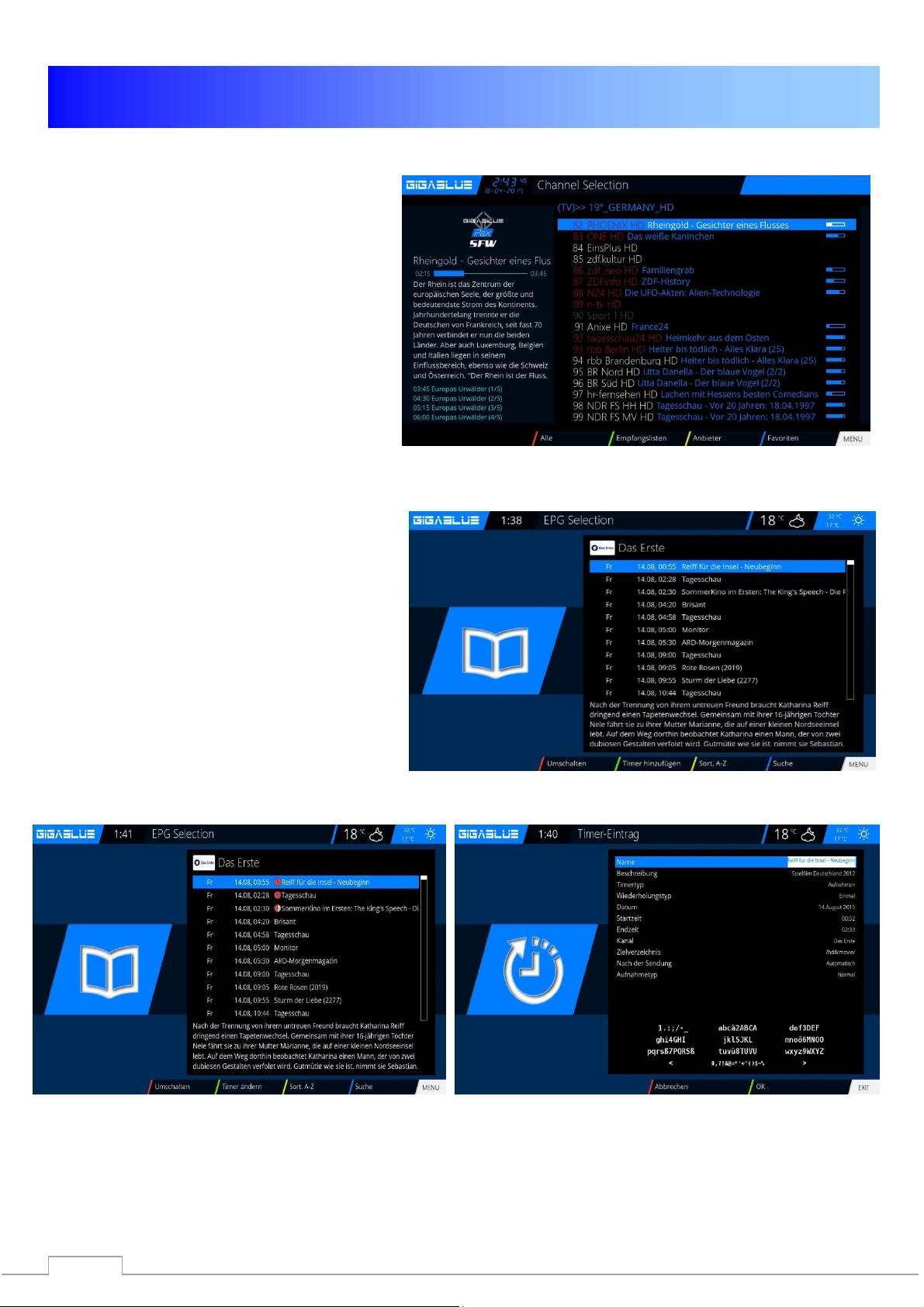
73
Bedienung der GigaBlue Box
Sofort Aufnahme
Um festzustellen welcher Sender
zur Verfügung steht öffnen Sie die
Kanalliste mit den Pfeiltasten ▲▼
Hier wird Ihnen angezeigt welcher
Kanal aufgenommen bzw.
angeschaut werden kann Abb.1.
Bitte drücken Sie INFO Taste Lang.
Sie haben auf der Bildschirm EPG des
laufenden Kanal.
Wählen Sie die Sendung aus die
aufgezeichnet werden soll und bestätigen
Sie mit der GRÜNEN Taste Timer setzen
Abb.1.
Stellen Sie hier die Vorgaben ein wie die
GigaBlue Box verfahren soll.
Drücken Sie nun die GRÜNE Taste um die
Einstellungen zu übernehmen Abb.3.
Abb.3
EPG Aufnahme
Abb.1
Abb.1
Abb.2
Page 80
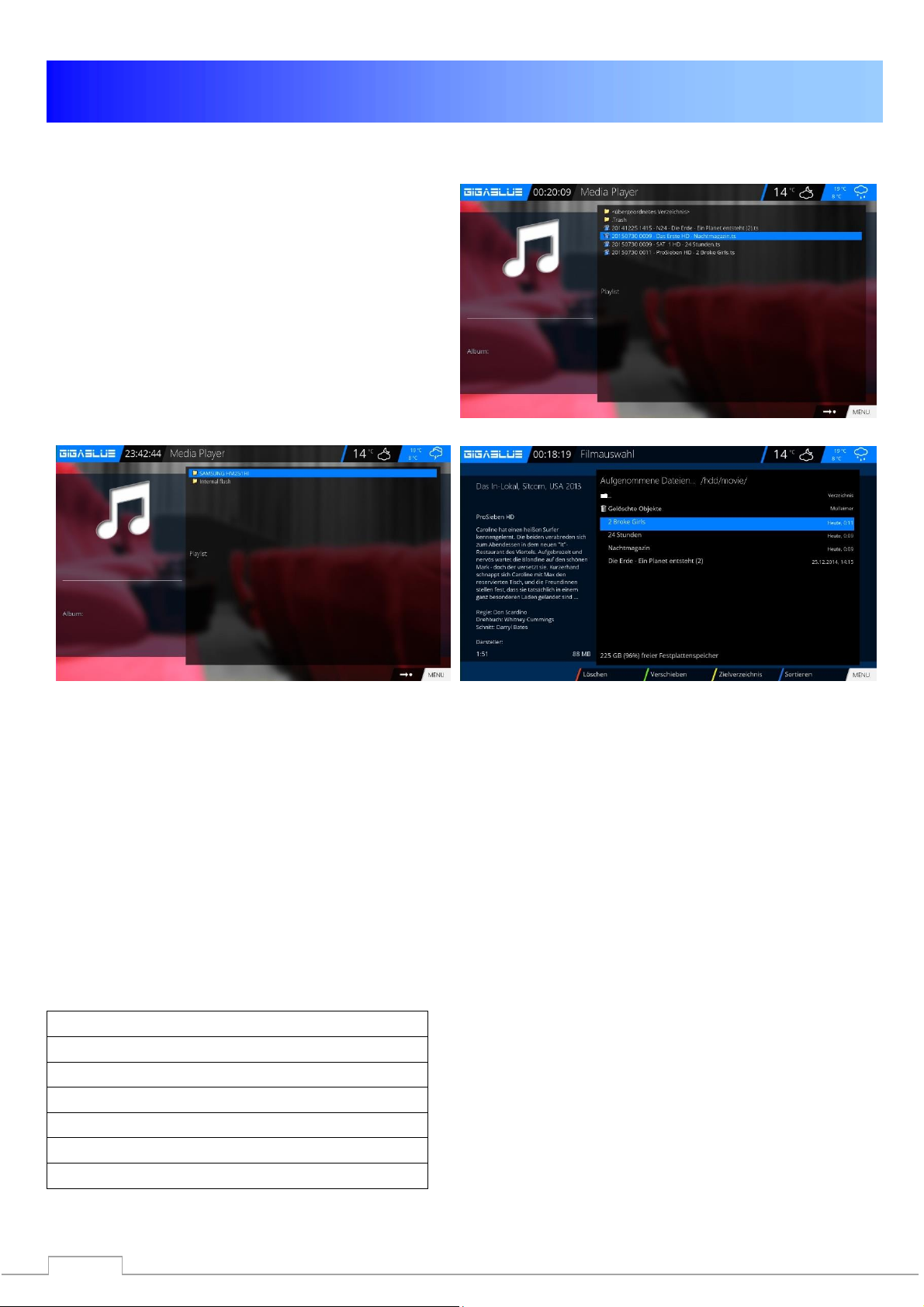
74
Media Player
Aufgenommenen Film ansehen (Wiedergabe)
GigaBlue ist ein Multimediareceiver zum
Abspielen vielfältiger Mediadateien. Mit dem
Media Player genießen Sie Musik, Foto und
Video Inhalte, gespeichert auf der internen HDD,
Netzwerk oder auf einem am angeschlossenen
USB Memory Stick.
Drücken Sie die PVR-Taste VIDEO Taste um in
die Filmauswahl-Liste zu gelangen. Wählen Sie
mit den Navigationstasten (▲▼) einen Film aus
und drücken Sie die OK-Taste, um diesen
wiederzugeben Abb.1 Wenn Sie Grüne Taste
drücken und Media Player auswählen wir
folgendes Menü erscheinen Abb.1 und 2
Abb.2
Rufen Sie den Inhalt aus HDD, Netzwerk oder
über USB auf.
Wählen Sie eine Aufnahme mit OK aus.
Genauso können Sie auf der HDD gespeicherte
Aufnahmen abspielen.
►|| Wiedergabe und Pause Taste
►► Vorlauf Taste
◄◄ Rücklauf Taste
■ Wiedergabe stoppen
|◄◄ Wiedergabe zu beginn
►►| Wiedergabe zu ende
Springen in einer Aufnahme oder Video
Taste Zeit
Taste1 15 Sek. zurück
Taste4 1 min. zurück
Taste7 5 min. zurück
Taste1 15 Sek. Vor
Taste4 1 min. vor
Taste7 5 min. vor
Abb.1
Abb.3
Spulen in einer Aufnahme
Es stehen folgende Geschwindigkeiten beim
Spulen in einer Aufnahme zur Verfügung:
Vorwärts (Vorspulen-Taste): ►
2x,4x,8x,16x,32x,48x,64x,128x
Rückwärts (Rückspulen-Taste): ◄
8x,16x,32x,48x,64x,128x
Bei jedem Tastendruck erhöht sich die
Spulgeschwindigkeit um eine Stufe.
Page 81
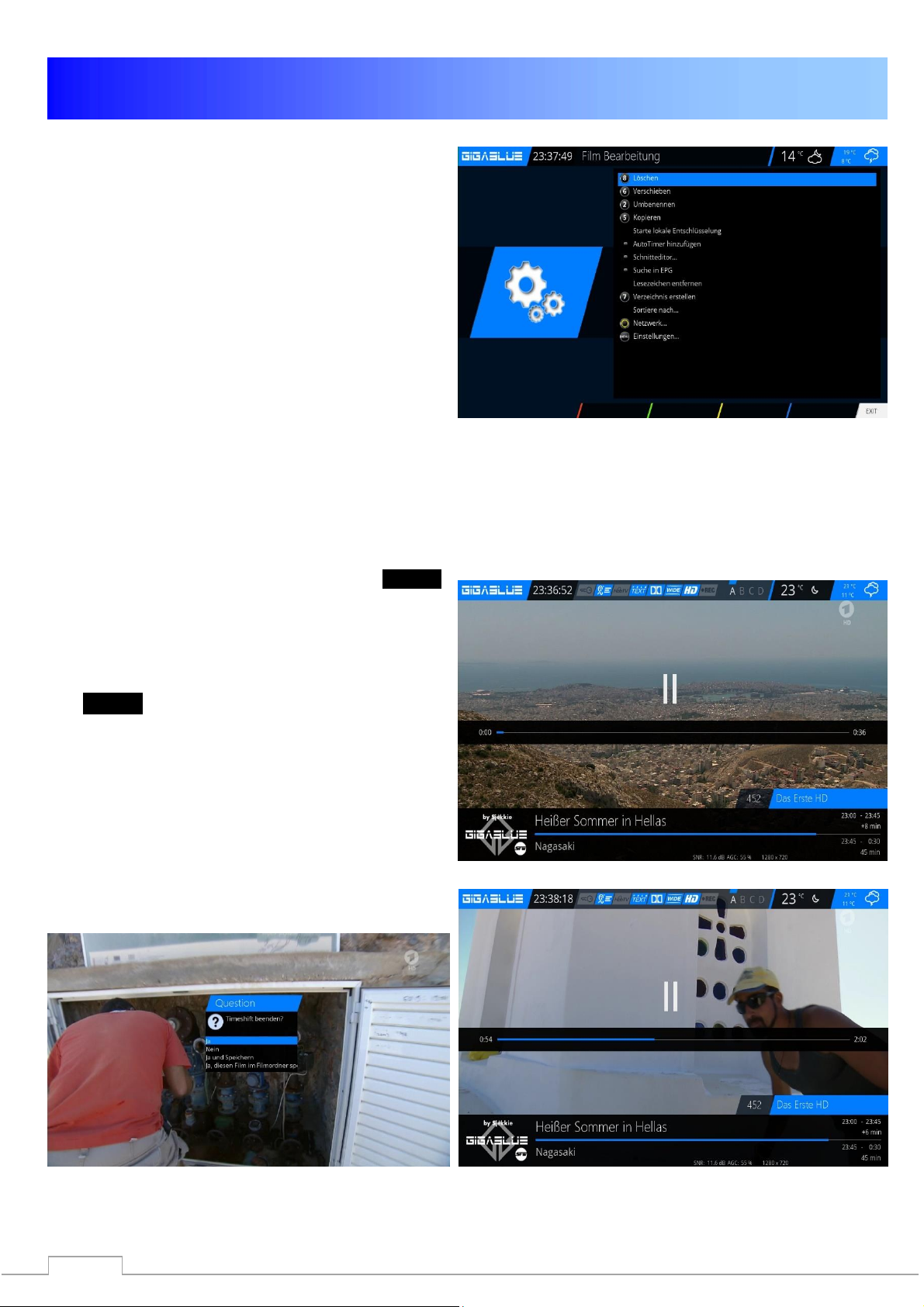
75
Media Player
Aufgenommenen Film löschen
1.Drücken Sie die
Video-Taste um in die Filmauswahl-Liste zu
gelangen.
2.Wählen Sie mit den Navigationstasten (▲▼)
Filme aus, die Sie löschen möchten und drücken
Sie die ROTE-Taste.
3.Sie finden die gelöschte Filme in der Trash
Ordner
Zu Markern (Bookmarks) springen
Sie können nun während der Wiedergabe einer
Aufnahme direkt zu den angelegten Markern
springen.
Drücken Sie die Pfeil-Links-Taste um zum
vorherigen Marker bzw. die Pfeil-Rechts-Taste um
zum nächsten Marker zu springen. Um einen
Marker zu löschen, springen Sie, wie zuvor
beschrieben, an den zu löschenden Marker und
drücken Sie die Ziffer 0.
Timeshift
Drücken Sie die PLAY/PAUSE-Taste oder GELBETaste um die Timeshift-Funktion zu aktivieren –
Abb.1
Sie können während der Aufnahme vor- und
zurückspulen mit der Steuerungstasten ◄►. Die
Aufnahme läuft im Hintergrund weiter. Drücken Sie
die GELBE-Taste noch einmal Abb.2, wird die
Sendung an der Stelle fortgesetzt, an der Sie die
Pause-Funktion aufgerufen haben. Ihnen entgeht
also nichts mehr, wenn Sie mal schnell zum Telefon
müssen. Um die Timeshift-Funktion zu beenden,
drücken Sie die STOPP-Taste ■. Um zu vermeiden,
dass Sie den Modus aus Versehen beenden, wird
gefragt, ob die Timeshift-Funktion wirklich beendet
oder gespeichert werden soll. Abb.3 Treffen Sie Ihre
Wahl mit den Navigationstasten (▲▼) und drücken
Sie die OK-Taste
Abb.3
Marker (Bookmarks) setzen
Spulen Sie an die Stelle, an der Sie einen Marker
einfügen wollen und drücken Sie die Ziffer 0
Daraufhin wird an der gewünschten Stelle ein
Marker gesetzt.
Die roten Striche auf der Zeitleiste entsprechen
jeweils einem Marker.
Abb.1
Abb.2
Page 82
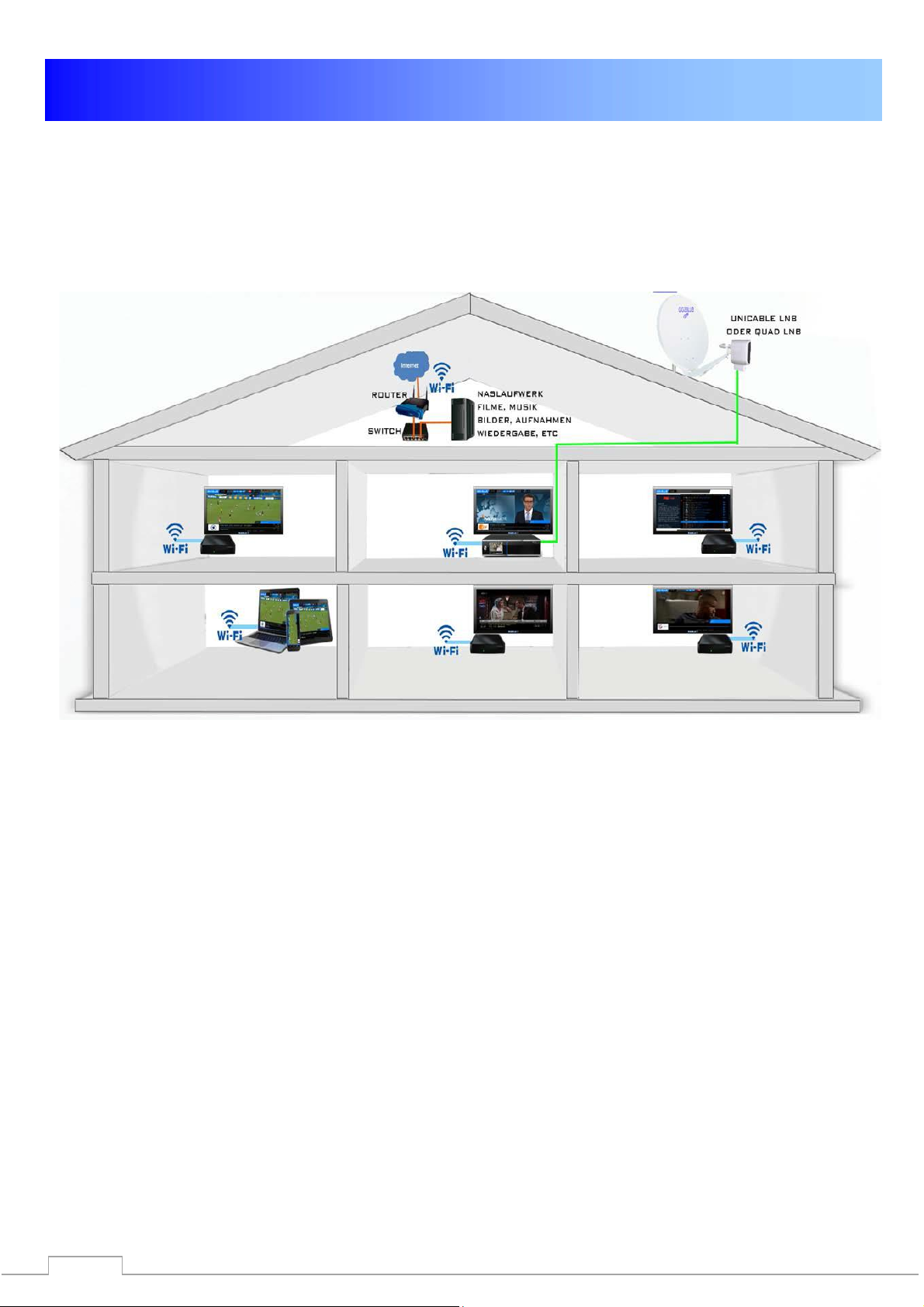
76
Netzwerk Medien Server Player
GigaBlue kann mit Ihre PC, Laptop, Smartphone, Tablett PC, Router,
Netzwerk Laufwerke und noch viele andere Elektronischen Geräten
kommittieren und Daten austauschen
Page 83
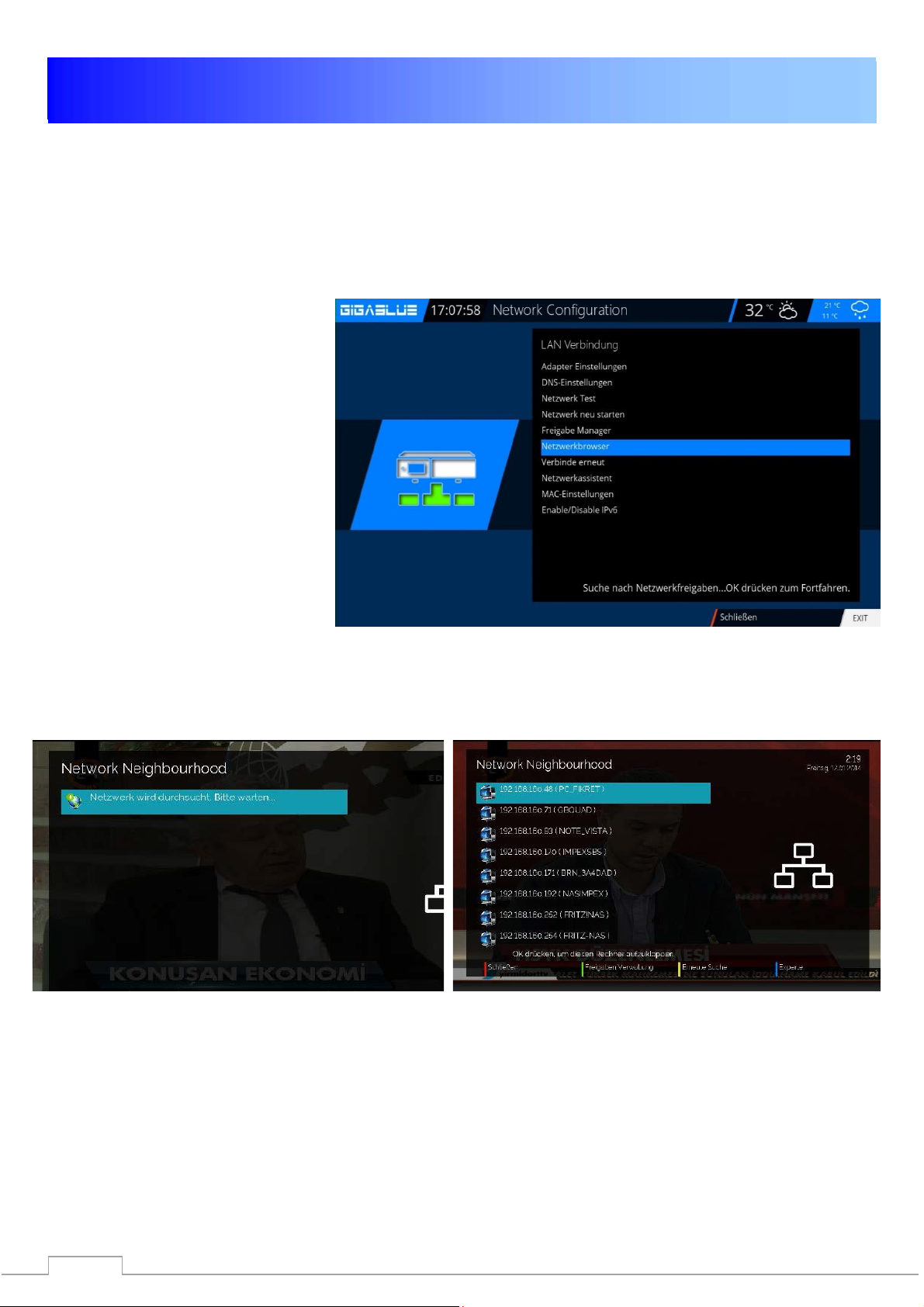
77
Netzwerk Medien Server Player
Heimnetzwerk-Medienservers
Mit dem Netzwerkbrowser kann man über die Menü und der Fernbedienung NFS und CIFS Freigaben von
externen Geräten die per Ethernet (z.B. NAS oder PC oder auch eine andere GigaBlueBox) im eigenen
Netzwerk zur Verfügung stehen mounten. Man kann damit von externen Geräten Audio, Video, Bilder und
andere Dateien auf der GigaBlue abspielen und Externe Geräten auch als Festplatte benutzen.
Voraussetzungen
Funktionstüchtiges Netzwerk
Geräte mit einer NFS- oder CIFSFreigabe Umgang mit der
Fernbedienung
Installation:
Wo finde ich das Plugin nach der
Installation?
-Menü
-Einstellungen
-System
-Netzwerk...
Auswahl von WLan oder
Netzwerkkarte.
Hier sehen wir nun zwei neue Einträge
(Netzwerkbrowser und Freigabe Manager)
Netzwerk durchsuchen
Das Gerät, wo die Freigabe gemountet werden soll markieren und mit OK auswählen.
Nun kommt Abfrage JA oder NEIN.
Wenn es sich um eine CIFS-Freigabe handelt, mit Ja bestätigen, bei NFS mit Nein bestätigen
Hier wird auch angezeigt, ob es ich um eine CIFS- oder NFS-Freigabe handelt und ob schon Freigaben von
diesem Gerät verbunden sind. Nun markieren wir die gewünschte Freigabe und bestätigen mit OK
Freigabe hinzufügen
Page 84
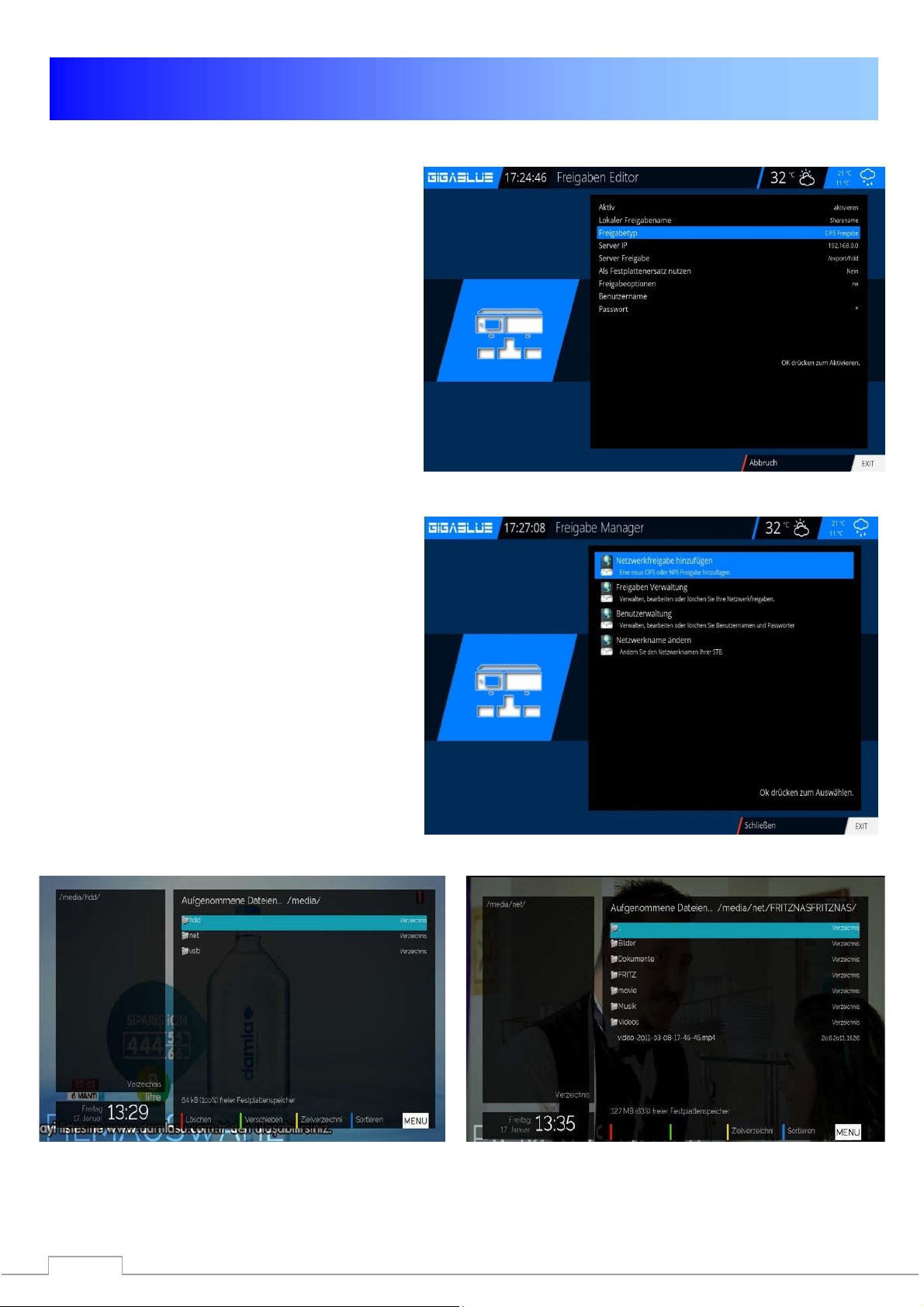
78
Netzwerk Medien Server Player
Aktiv = an - Hier kann man den Mount auf
aktivieren oder deaktivieren Lokaler
Freigabenamen = Das ist der Name unter dem
dann der Mount auf der Box angezeigt wird
Freigabe Typ = Freigabetyp CIFS und NFS
auswählbar
Server IP = IP-Adresse des Servers eintragen
Server Freigabe = Name des Ordners, exakt
wie er freigegeben wurde
Freigabeoptionen = Attribute auswählbar
rw - steht für einen Mount mit Lese-/Schreib-
Rechten, nolock - NFL locking wird
ausgeschaltet.
Das muss bei einigen alten NFS-Servern
benutzt werden, die kein Locking unterstützen.
Mit OK aktivieren wir nun den Mount
Freigabe-Manager Hier in Bild von NAS Gerät
-Netzwerkfreigabe hinzufügen - Hier kann
man manuell einer Freigabe hinzufügen
-Freigaben Verwalten - Hier kann man den
Staus seiner Mounts kontrollieren, und auch
Mounts wieder löschen
-Benutzerverwaltung - Hier werden die
Benutzerdaten für die CIFS Freigaben angelegt
-Netzwerkname ändern - Hier kann man
den Namen mit welchem die Box in eurem
Netzwerk angezeigt wird ändern
Sie können nach der Konfiguration über
-Video-Taste und Wiedergabe
Externe Geräte zugreifen und gewünschte
Dateien abspielen. Wenn Sie aufnehmen
möchten Sie können dazu über Record-Taste
aufnehmen auf die Externe Geräten.
Hier in Bild Externe und Interne Abspiel Geräten
Hier in Bild von NAS Gerät
Page 85
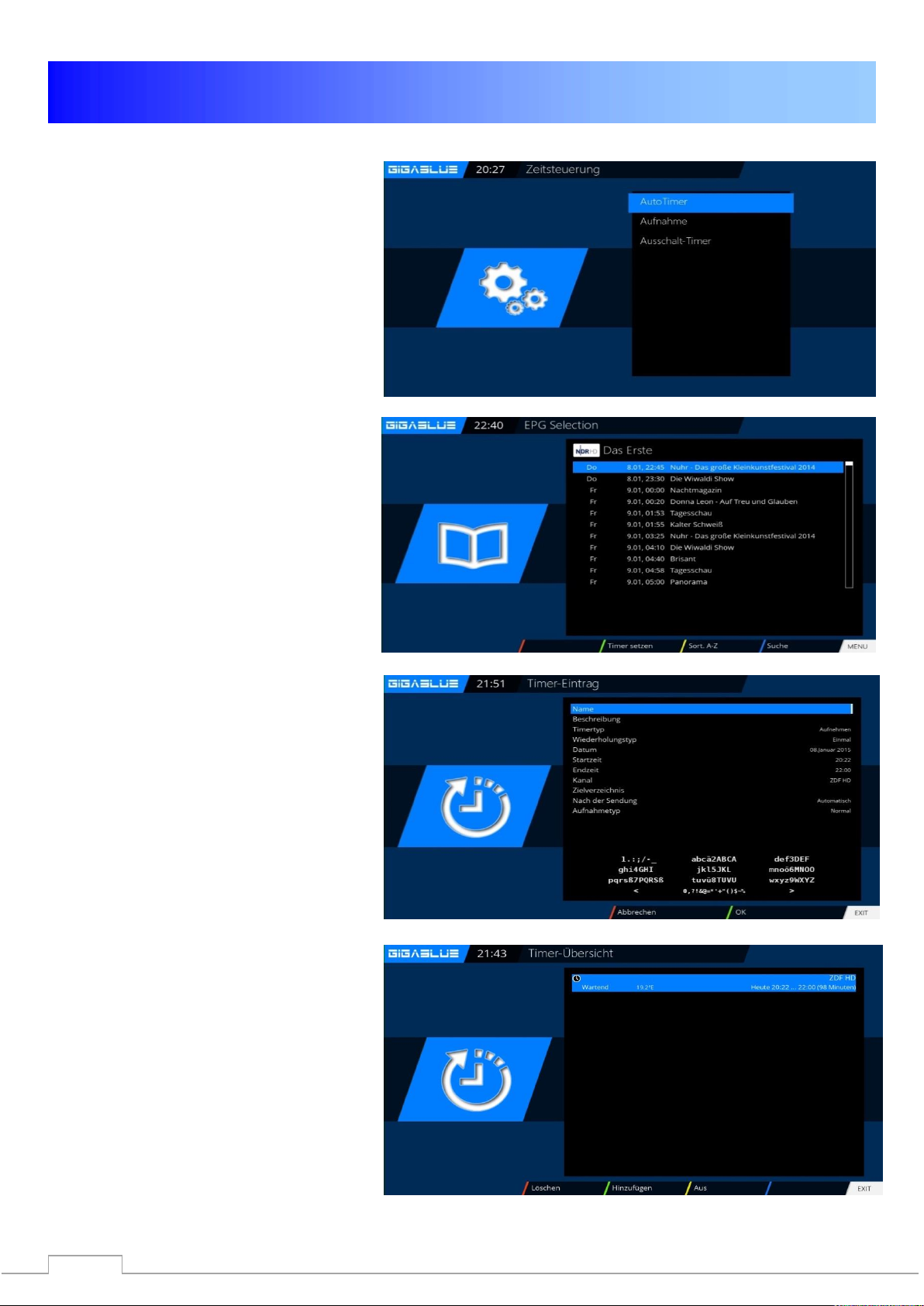
79
Bedienung der GigaBlue Box
Zeitsteuereung (Timer)
Menü Zeitsteuereung (Timer)
Hier stehen Ihnen verschiedene
Optionen zur Verfügung
Auto Timer
Aufnahme-Timer
Ausschalt-Timer
Öffnen Sie das Hauptmenü navigieren
Sie mit den Pfeiltasten ▲▼ auf
Zeitsteuerung (Timer) und bestätigen
mit der OK Taste Abb.1
Auto Timer Abb.2
Mit der BLAUEN Taste auf
hinzufügen. Wählen Sie nun
Pfeiltasten ▲▼ das Bouquet und
Kanal und bestätigen mit der OK
Taste. Jetzt können Sie die Sendung
auswählen und mit der GRÜNE Taste
bestätigen
Aufnahme
Wählen Sie die Sendung über die
Timer aufnehmen möchten Abb.3
drücken die GRÜNE Taste.
Timer löschen
Menü/Timer/Recording
Wählen Sie die Sendung unter der
Timer Übersicht aus Abb.4, die
gelöscht werden soll und drücken die
ROTE Taste.
Es erscheint eine Nachricht ob Sie dies
tun möchten, bestätigen Sie mit der
OK Taste und der Timer wird gelöscht.
Abb.1
Abb.2
Abb.3
Abb.4
Page 86
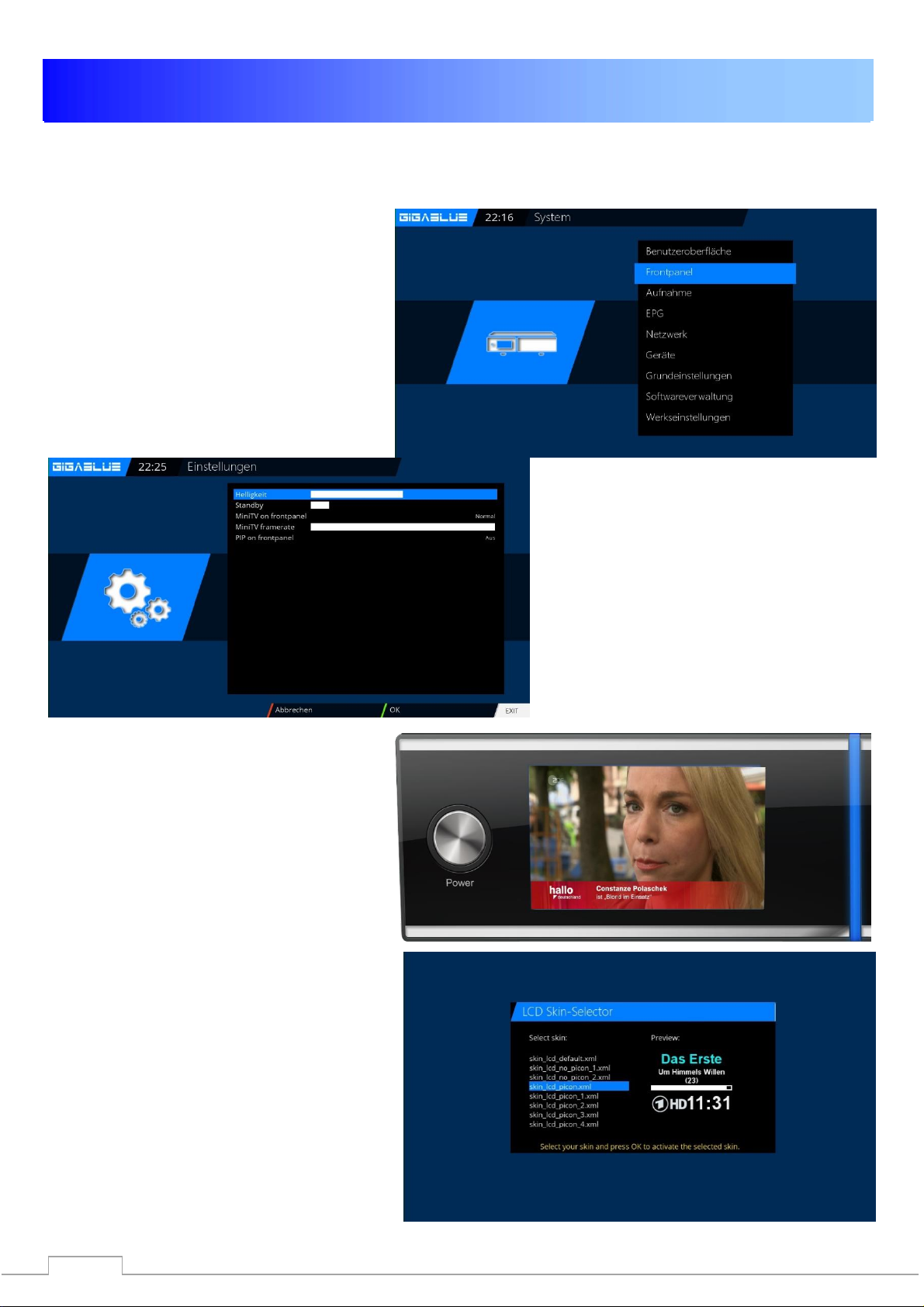
80
Bedienung der GigaBlue Box
Frontpanel
Grundeinstellungen
Öffnen Sie das Hauptmenü navigieren Sie
mit den Pfeiltasten ▲▼ auf
Einstellungen/System/Frontpanel/Grund
einstellungen und bestätigen mit der OK
Taste Abb.1.
Sie können LCD Helligkeit einstellen, Mini
TV aktivieren in der LCD und PiP aktivieren
in der LCD. Abb.2. bestätigen Sie mit der
OK Taste zum Speichern.
Abb.1
Abb.2
LCD Skin
Öffnen Sie das Hauptmenü navigieren Sie
mit den Pfeiltasten ▲▼ auf
Einstellungen/System/Frontpanel/Skin und
bestätigen mit der OK Taste.
Sie können LCD Skin selektieren.
Dazu navigieren Sie mit den Pfeiltasten ▲▼
mit der OK Taste bestätigen zum Speichern.
Bedienung der GigaBlue Box
Page 87
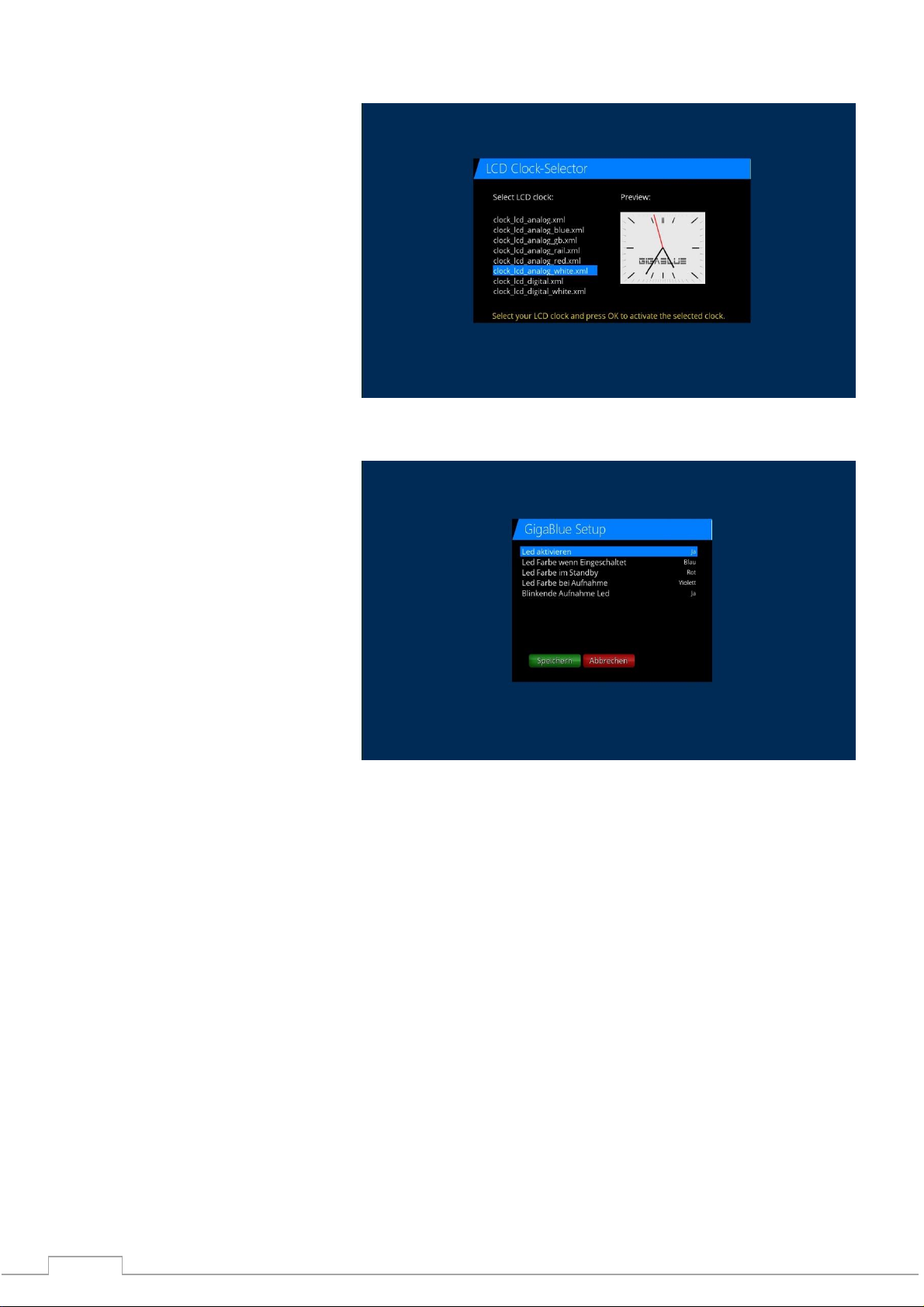
81
Öffnen Sie das Hauptmenü
navigieren Sie mit den Pfeiltasten
▲▼ auf
Einstellungen/System/Frontpanel/UH
R und bestätigen mit der OK Taste.
Sie können LCD Uhr selektieren.
Dazu navigieren Sie mit den
Pfeiltasten ▲▼ mit der OK Taste
bestätigen zum Speichern. Abb.1.
Öffnen Sie das Hauptmenü
navigieren Sie mit den Pfeiltasten
▲▼ auf
Einstellungen/System/Frontpanel/LE
D und bestätigen mit der OK Taste.
Sie können LED Einstellungen nach
Ihrem Wunsch definieren.
Dazu navigieren Sie mit den
Pfeiltasten ▲▼< > mit der OK Taste
bestätigen zum Speichern. Abb1.
LCD Uhr
Abb.1
LED
Abb.1
Page 88
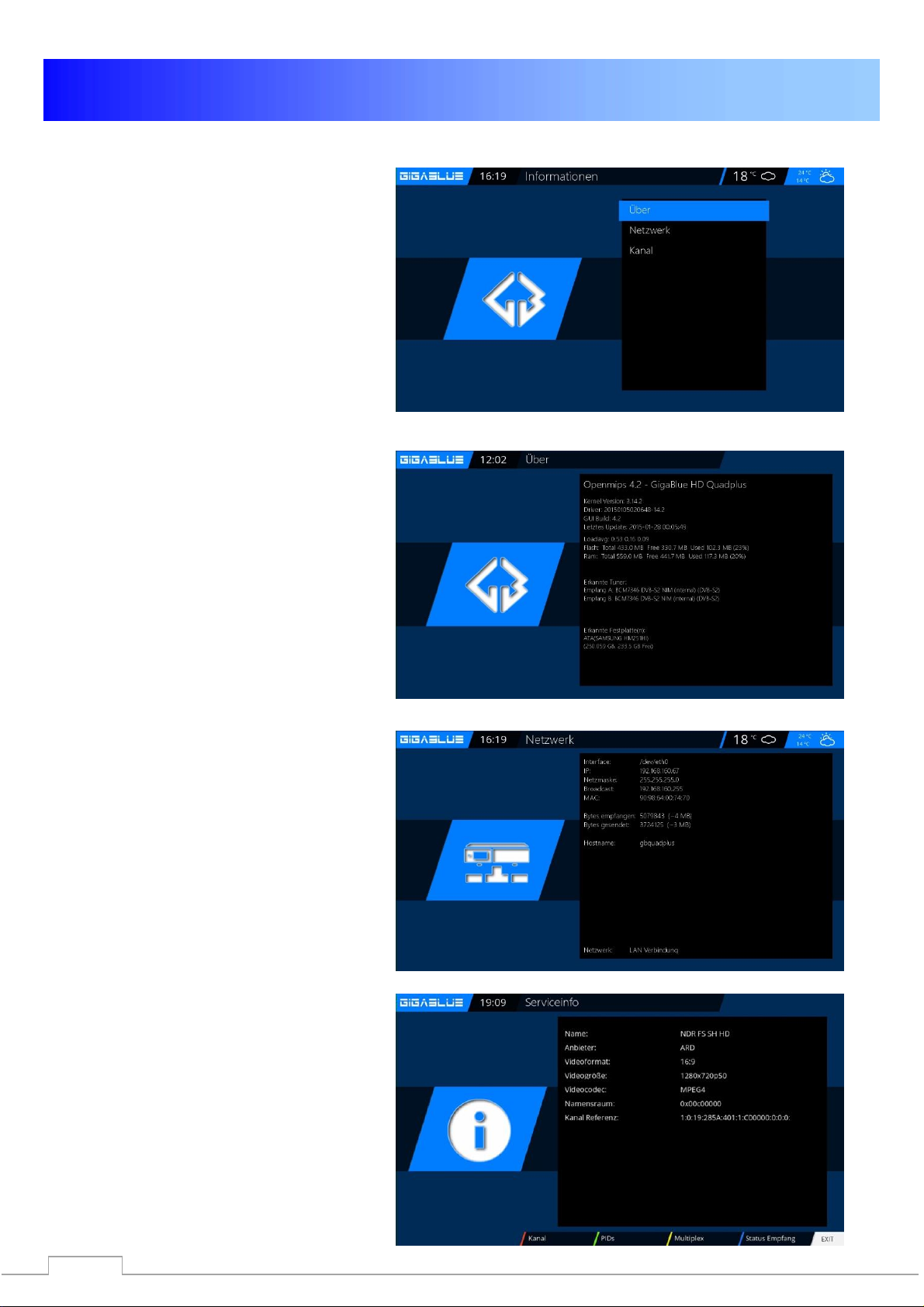
82
Bedienung der GigaBlue Box
Wählen Sie Kanal aus. Dort werden
Ihnen Informationen des laufenden
Kanal angezeigt.
ROTE Taste Kanal Infos
GRÜNE Taste PIDs
GELBE Taste Transponder
BLAUE Taste Tuner-Status
Wählen Sie ÜBER aus.
In diesem Fenster werden alle relevanten
Informationen zur Hard- und Software Ihrer
GigaBlue angezeigt.
Information
Über
Wählen Sie ÜBER aus.
In diesem Fenster werden alle
relevanten Informationen zur
Netzwerk Ihrer GigaBlue angezeigt.
Netzwerk
Kanal
In diesem Fenster werden detaillierte
technische Daten zum aktuellen
Kanal angezeigt.
ROTE Taste Kanal Infos
GRÜNE Taste PIDs
GELBE Taste Transponder
BLAUE Taste Tuner-Status
Page 89
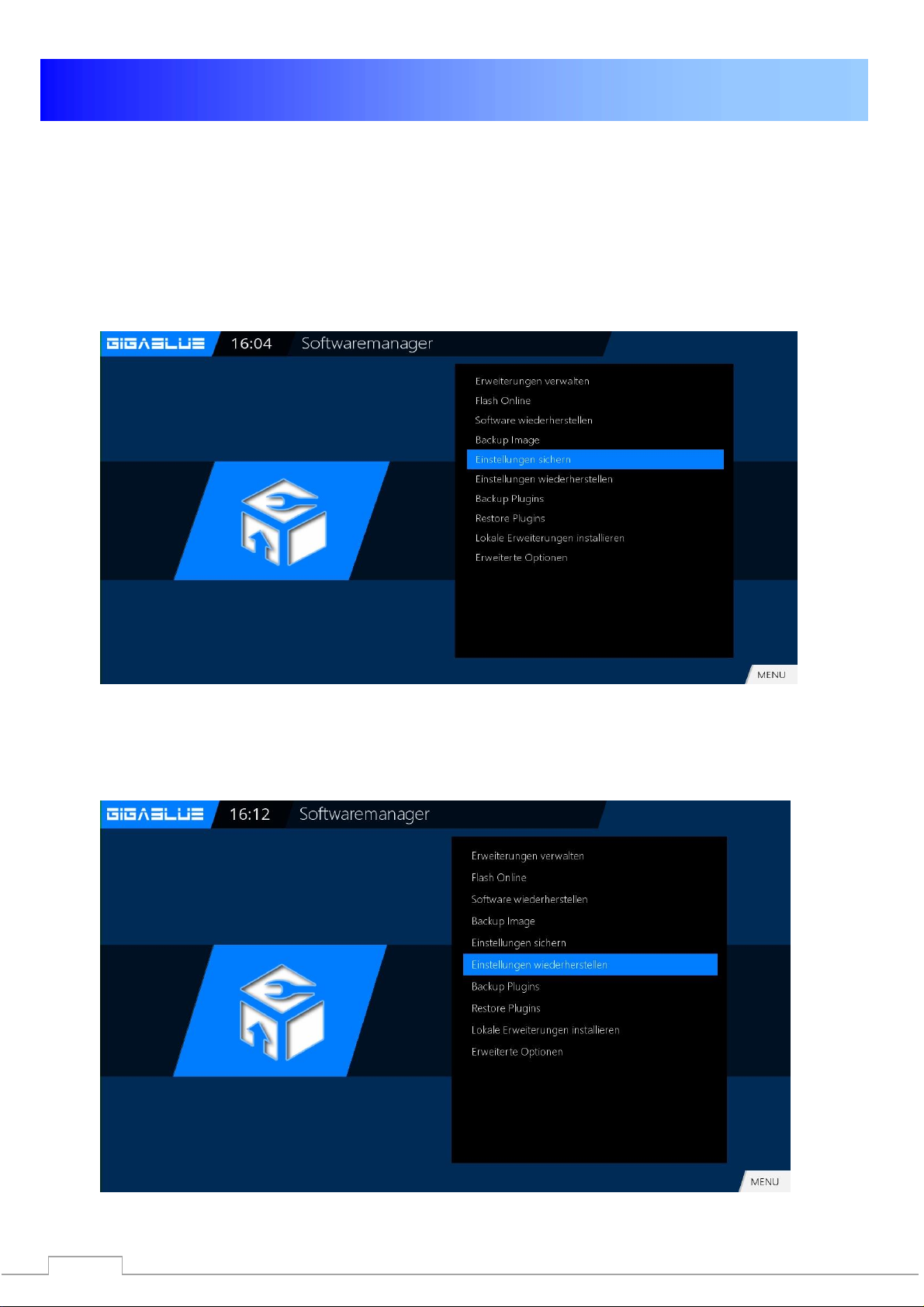
83
Software Update GigaBlue Box
Software Einstellungen sichern
Bevor Sie Software Update machen bitte sichern Sie Ihre
Einstellungen
Um Einstellungen zu sichern benötigen Sie ein USB Stick oder eine HDD.
Wenn Sie einen USB Stick oder USB HDD angeschlossen haben, gehen Sie ins Menu /
Einstellungen / Software / Verwaltung / Einstellungen sichern und drücken Sie die OK Taste.
Abb. 1
Abb.1
Software Einstellungen wiederherstellen
Nach der Software Update Sie können gesicherte Einstellungen wiederherstellen
Gehen Sie ins Menu / Einstellungen / Software / Verwaltung / Einstellungen wiederherstellen und
drücken die OK Taste. Abb. 2
Abb.2
Page 90
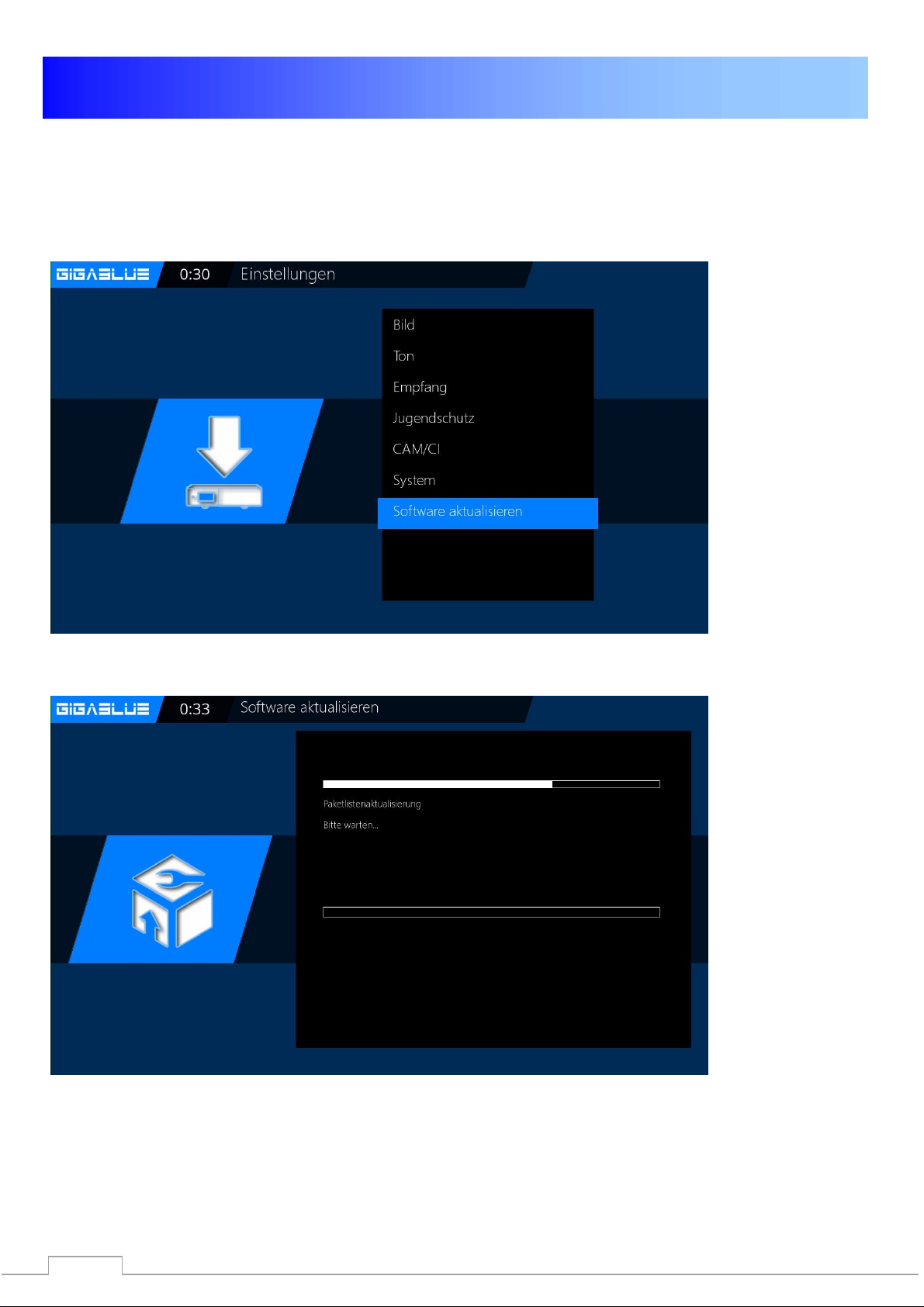
84
Software Update
Software Update via Internet
Gehen Sie ins Menu / Einstellungen / Softwareaktualisieren und drücken die OK Taste.
Abb. 1
Abb.1
Gehen Sie nun auf Software aktualisieren und bestätigen sie mit OK. Abb2
Abb.2
Page 91
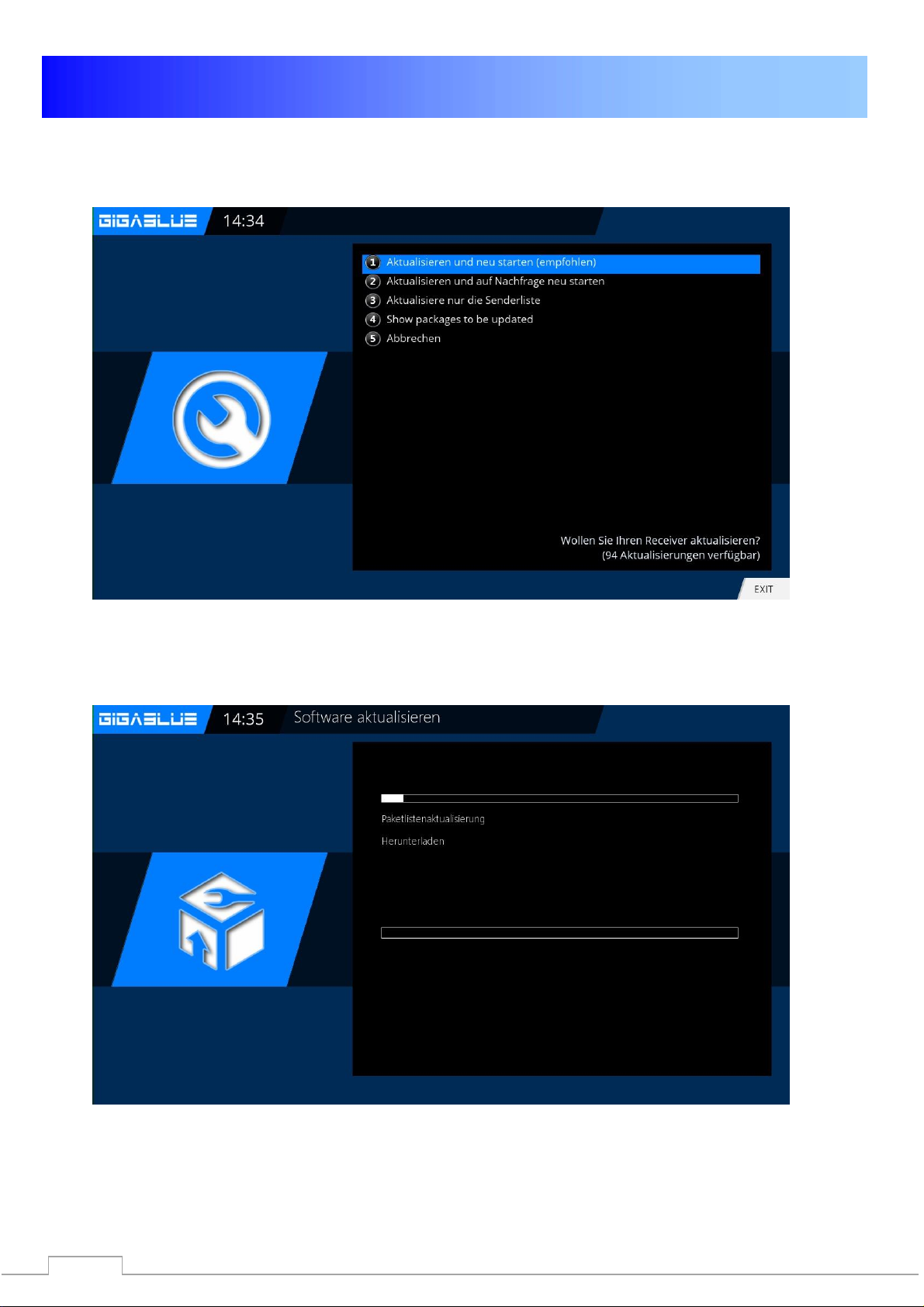
85
Software Update GigaBlue Box
Software Update via Internet
Es wird nun nach der neusten Software gesucht. Abb. 3
Nach erfolgreichem Suchlauf bestätigen Sie mit der OK Taste. Die neuste
Software wird nun auf Ihre GigaBlue Box installiert. Abb.4
Abb.3
Abb.4
Page 92
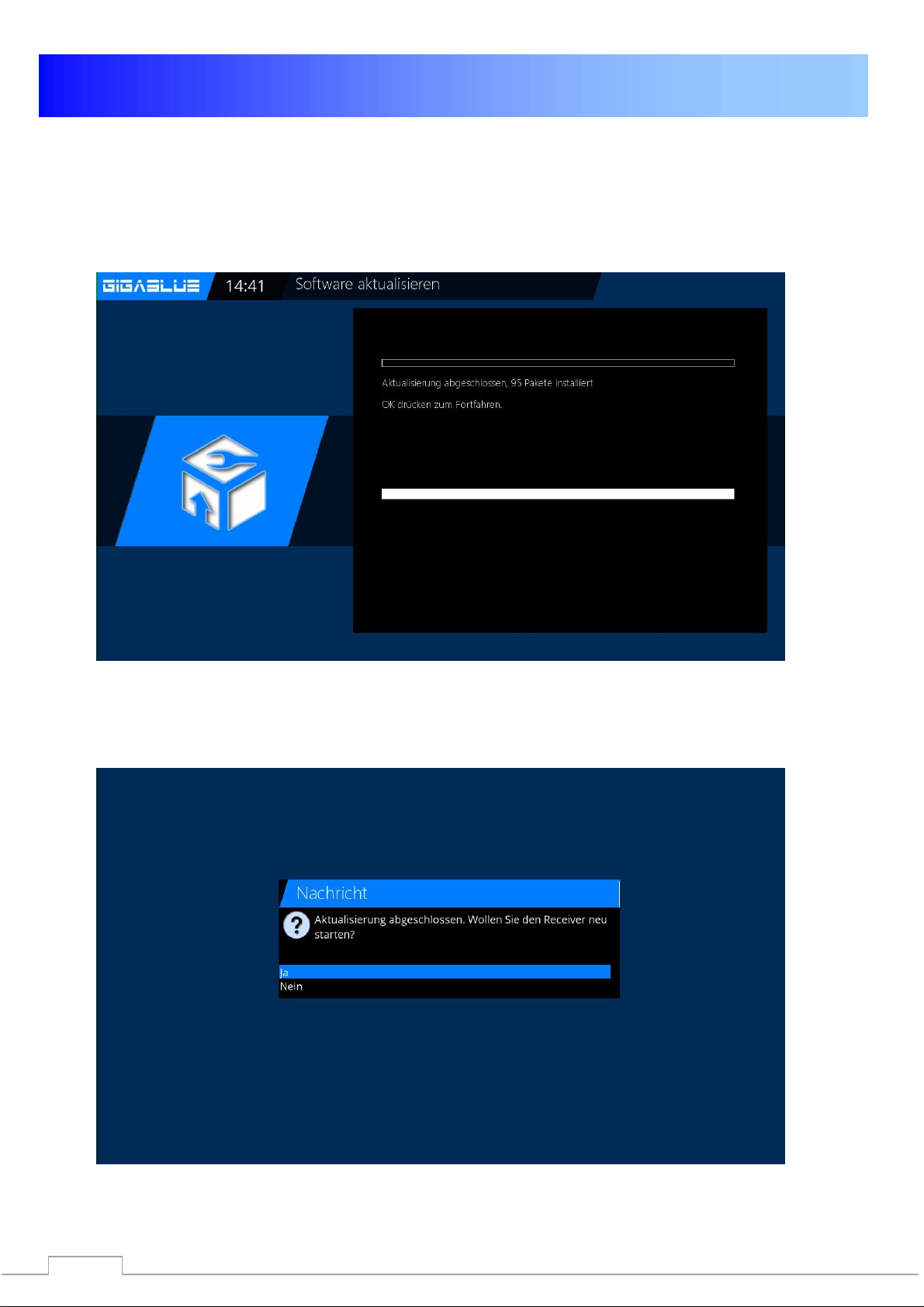
86
Software Update GigaBlue
Software Update via Internet
Nach Fertigstellung des Updates werden Sie
gefragt ob die GigaBlue Box neu gestartet
werden soll, bestätigen Sie dies mit der OK
Taste. Abb. 5.
Abb.5
Sollten Sie wie in der Abb.6 dargestellte Meldung sehen, liegt zurzeit keine
Aktualisierung auf dem Server.
Abb.6
Page 93

87
Update GigaBlue Box
Firmware Installieren
Um ein Update der Firmware bei der GigaBlue Box durchzuführen gehen Sie auf
die Website http://gigablue-support.com, dort wird in einzelnen Schritten
beschrieben wie ein Update durchgeführt wird, dieses Forum ist immer aktuell. Um
ein Softwareupdate via Internet zu machen folgen Sie den Schritten wie auf Seiten
82, 83 und 84 beschrieben.
Oder besuchen Sie die Seite http://www.gigablue.de/support & Service Dort
können Sie auch, wenn Sie sich registrieren, eigene Erfahrungswerte
hinzufügen.
Page 94
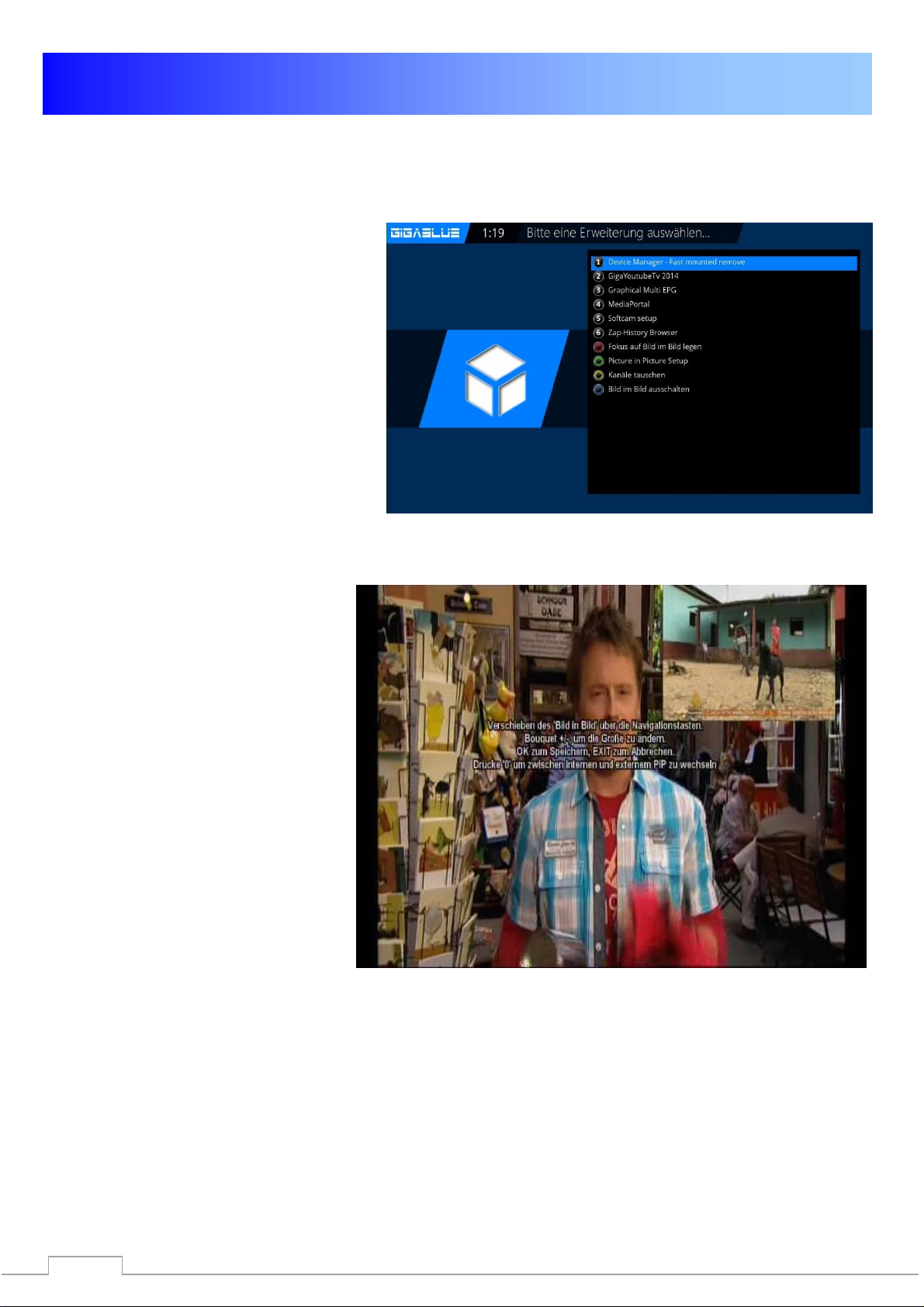
88
PiP GigaBlue Box
Sie können PiP aktivieren wenn
Sie PiP Taste drücken oder F2
Taste.
PiP Bild in Bild
Wenn Sie PiP oder F2 Taste drücken.
Abb.1
Folgende Optionen stehen zur
Verfügung
Rote Taste: Fokus auf Hauptbild legen
Grüne Taste: Verschiebe Bild in Bild
Gelbe Taste: Kanäle tauschen
Blaue Taste: Bild in Bild ausschalten
• Fokus auf Hauptbild legen
Damit wird PIP ZAP
verwendet, das soll heißen
man kann zwischen den im
Bild im Bild Fenster hin und her
schalten und auf dem
Hauptsender umschalten.
• Verschiebe Bild in Bild
Mit der Grünen Taste kann
man das PIP Fenster
verschieben und die Größe
ändern. Verschieben Sie
das Fenster mit dem
Pfeiltasten ◄►▼▲ auf der
Fernbedienung. Die Größe
des Fensters kann mit der
Channel Taste ▲▼
geändert werden.
• Kanäle tauschen
Bild in Bild mit Hauptsender
tauschen
• Bild in Bild ausschalten
Abb.2.
PiP Bild in Bild
Abb.1
Abb.2
Page 95
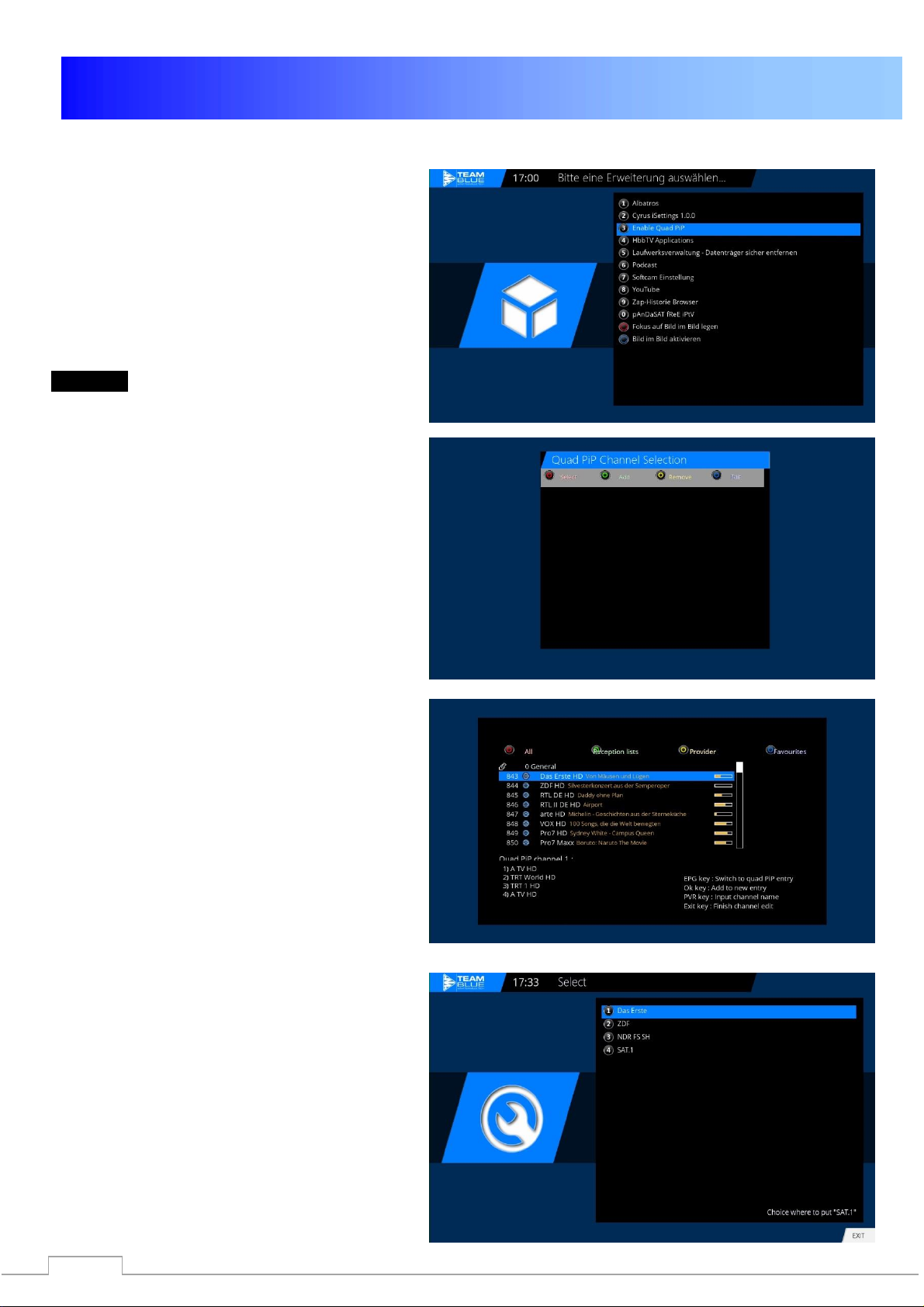
89
GigaBlue Quad PiP
Quad PiP Picture in Picture
Sie können PiP aktivieren wenn Sie 1x BLUE
Taste drücken und navigieren Sie mit den
Pfeiltasten ▲▼ auf Enable Quad PiP bestätigen
Sie mit der OK Taste Abb.1
Die folgenden Optionen sind verfügbar
RED :auswählen
GREEN :Kanal hinzufügen
YELLOW Löschen
BLUE : Editieren
- Sender hinzufügen über die Grüne- Taste
- Bouquet aussuchen mit der Blau-Taste
ersten Sender auswählen Fig. 2 und Fig. 3
- Ersten Sender auf den gewünschten Platz
einfügen
- Zweiten Sender auswählen
- Zweiten Sender auf den gewünschten Platz
einfügen
- Dritten Sender auswählen
- Dritten Sender auf den gewünschten Platz
einfügen
- Vierten Sender auswählen
- Vierten Sender auf den gewünschten Platz
einfügen
Fig.4
Es ist ein Bouquet mit vier Programmen
zusammengestellt worden, weitere Bouquets
mit vier Programmen können so erstellt
werden.
Abb.1
Fig.2
Fig.3
Page 96
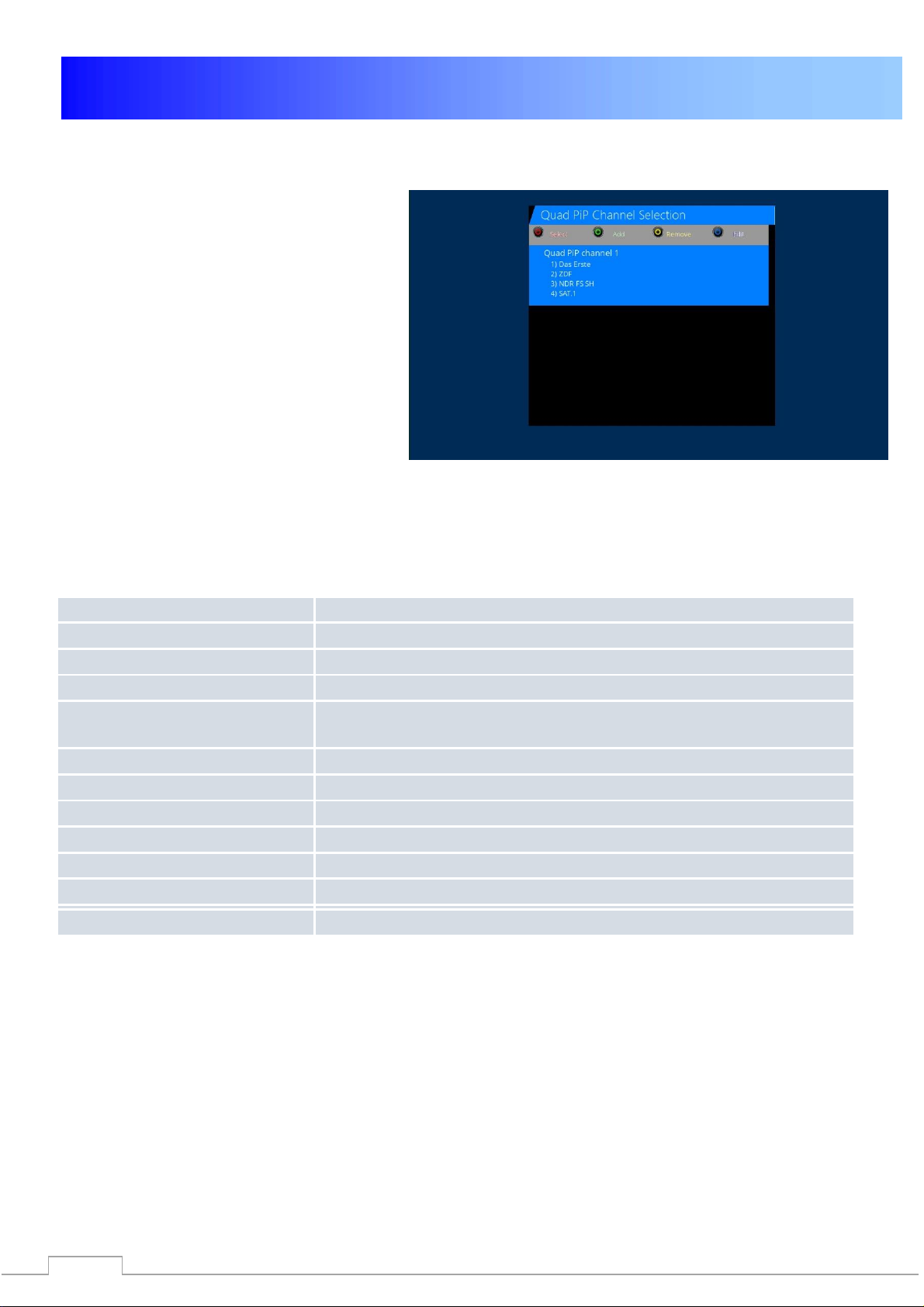
90
GigaBlue Quad PiP
Taste
Funktion
Mute Taste
Ton Stumm
rot
umschalten auf markiertem Sender (Vollbild)
OK
Aufruf OSD
Steuerkreuz
Markiert das Programm von welchem der Ton wiedergegene
werden soll
Volume +
Lautstärke erhöhen
Volume -
Lautstärke veringern
EPG
Zeig sendungsdeteils des markierten Senders an
Exit
Beenden
Channel +/-
Quad-Pip Bouqet und Senderauswahl
Menü
Quad-Pip Bouqet und Senderauswahl
Menü
Quad PiP Einstellungen wird noch kommen
Quad-Pip z.B. mit BLAU aufrufen.
Page 97
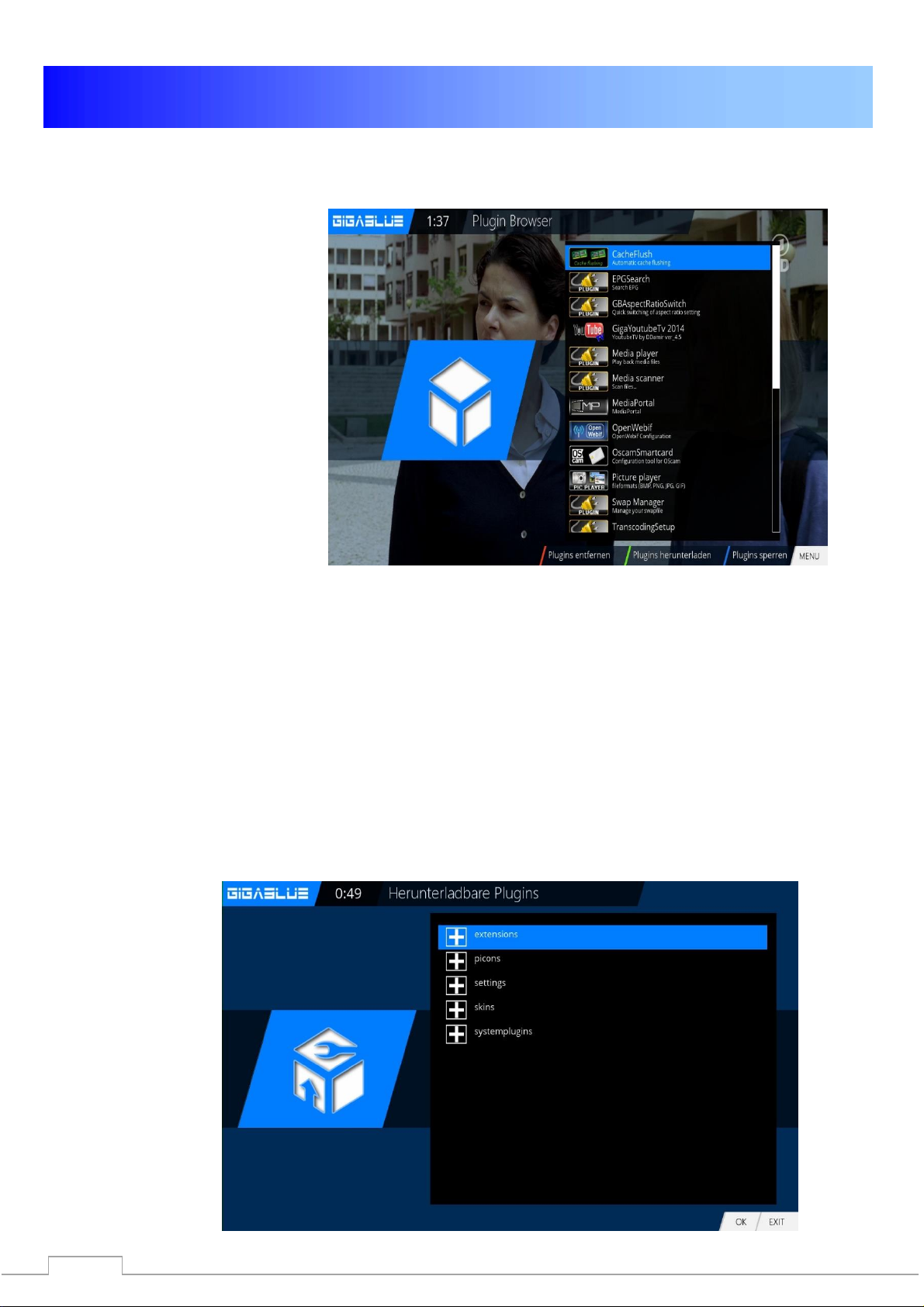
91
Update GigaBlue Box
Erweiterungen
Öffnen Sie das Hauptmenü
navigieren Sie mit den Pfeiltasten
▲▼ auf Erweiterungen und
bestätigen mit der OK Taste
oder 1x Grüne Taste
Erweiterungen Installieren
Bitte gehen Sie ins Menu Erweiterungen und drücken den Grünen Button. Abb.1.
Wählen Sie die Sparte aus, aus dem ein Plugin installiert werden soll und drücken die OK Taste.
Wählen Sie die Erweiterung und Starten Sie nun den Download mit der OK Taste und bestätigen im
nächsten Fenster mit Ja Abb.3. Der Download wird nun gestartet. Nach einem Neustart finden Sie den
Browser unter dem Menu Erweiterungen.
Die Plugin Informationen werden geladen.
Sie können unter Extensionen von uns vorbereitete Erweiterungen installieren
Sie können unter Picons von uns vorbereitete Picons installieren
Sie können unter Settings von uns vorbereitete Kanalliste installieren
Sie können unter Skins von uns vorbereitete Skins installieren
Sie können unter Systemplugins von uns vorbereitete Systemplugins installieren
Page 98
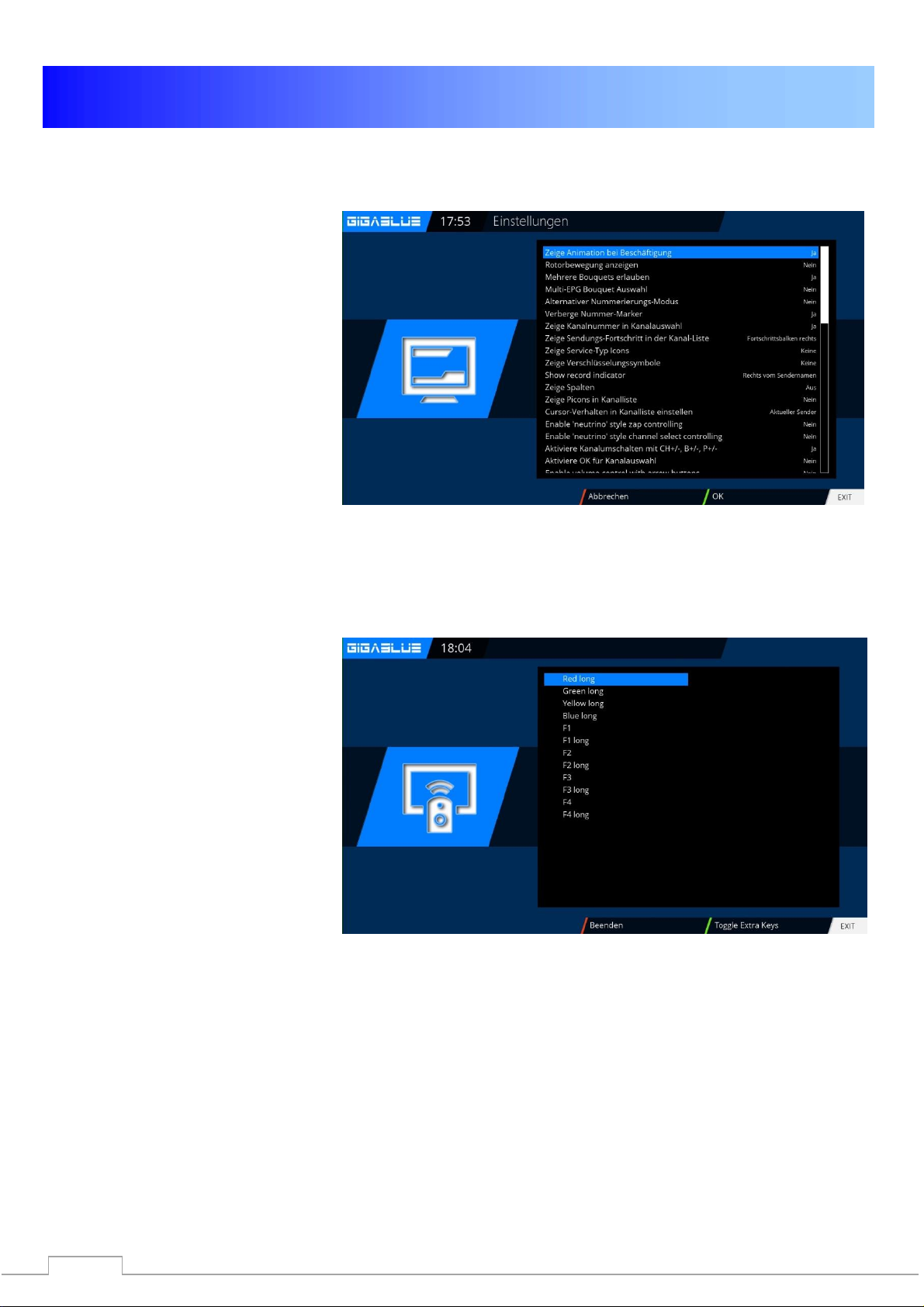
92
Update GigaBlue Box
Benutzeroberfläche/Grundeinstellungen
Gehen Sie ins Menü und mit den
Pfeiltasten ▲▼ ◄►
Einstellungen/System/Benutzero
berfläche/Grundeinstellungen mit
OK Bestätigen
Mit den Pfeiltasten ▲▼ ◄► Sie
können die Angaben ändern über
Kanalliste, EPG, Skin usw.
Mit OK speichern.
Gehen Sie ins Menü und mit den
Pfeiltasten ▲▼ ◄►
Einstellungen/System/Benutzero
berfläche/Tastenbelegung mit OK
Bestätigen
Mit der Tastenbelegung Funktion
können Sie die Tasten Ihrer
Fernbedienung Ihren Wünschen
anpassen. Hier ein Beispiel anhand
des Webbrowsers.
Suchen Sie sich die Taste aus die
belegt werden soll, in unserem Fall
F4 Abb2 und bestätigen Sie mit der
OK Taste. Danach öffnet sich wie in
der angezeigtes Menu. Durch
betätigen der blauen Taste
(Hinzufügen)
Öffnet sich.
Dort haben Sie die Möglichkeit
entweder eine Funktion der GigaBlue
Box oder ein Plugin hinzu zufügen.
Tastenbelegung
Page 99
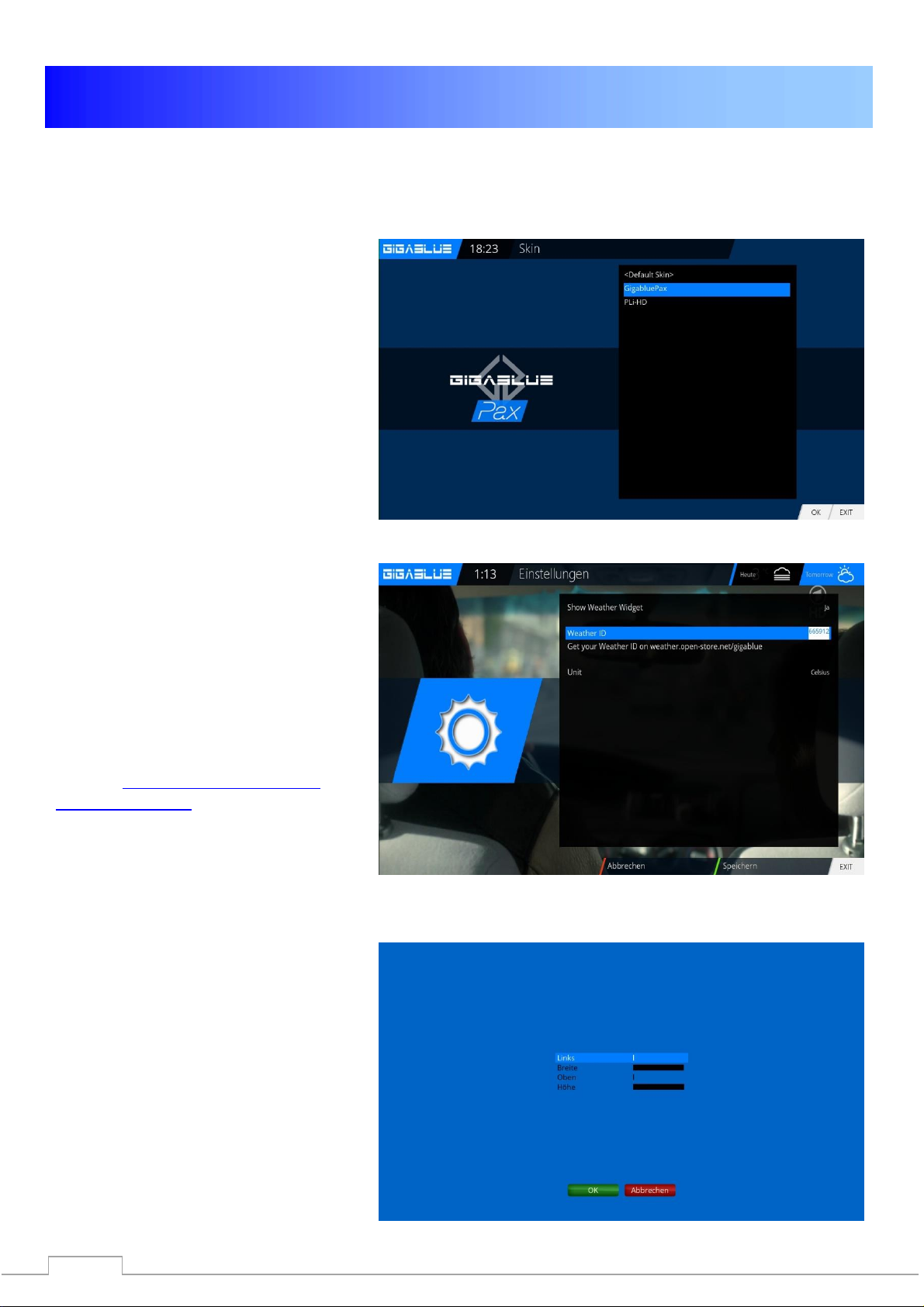
93
GigaBlue Box Quad
Benutzeroberfläche/Skin
Gehen Sie ins Menü und mit den
Pfeiltasten ▲▼ ◄►
Einstellungen/System/Benutzeroberfl
äche/Skin mit OK Bestätigen
Mit den Pfeiltasten ▲▼ ◄► Sie
können Skin auswählen und mit der OK
Taste übernehmen
Öffnen Sie das Hauptmenü navigieren Sie
mit den Pfeiltasten ▲▼ auf
Einstellungen/System/
Benutzeroberfläche/WeatherGigaBlue
Pax und bestätigen mit der OK Taste.
Navigieren Sie in der Menü mit den
Pfeiltasten ▲▼ ◄► geben Sie die
Weather ID ein und mit der OK Taste
bestätigen zum Speichern. Abb1.
Sie können Wetter ID Nummer unter der
Website http://metrixweather.open-
store.net/gigablue finden. Dazu geben Sie
bitte Ihre Postleitzahl oder Stadt Name
und bestätigen mit Search, Sie werden
Weather ID sehen.
Gehen Sie ins Menü und mit den
Pfeiltasten ▲▼ ◄►
Einstellungen/System/Benutzeroberfl
äche/Position und Größe mit OK
Bestätigen
Mit den Pfeiltasten ▲▼ ◄► Sie
können Ränder auswählen anpassen
und mit der OK Taste übernehmen
Skin
Wetter
Abb.1
Position und Größe
Page 100
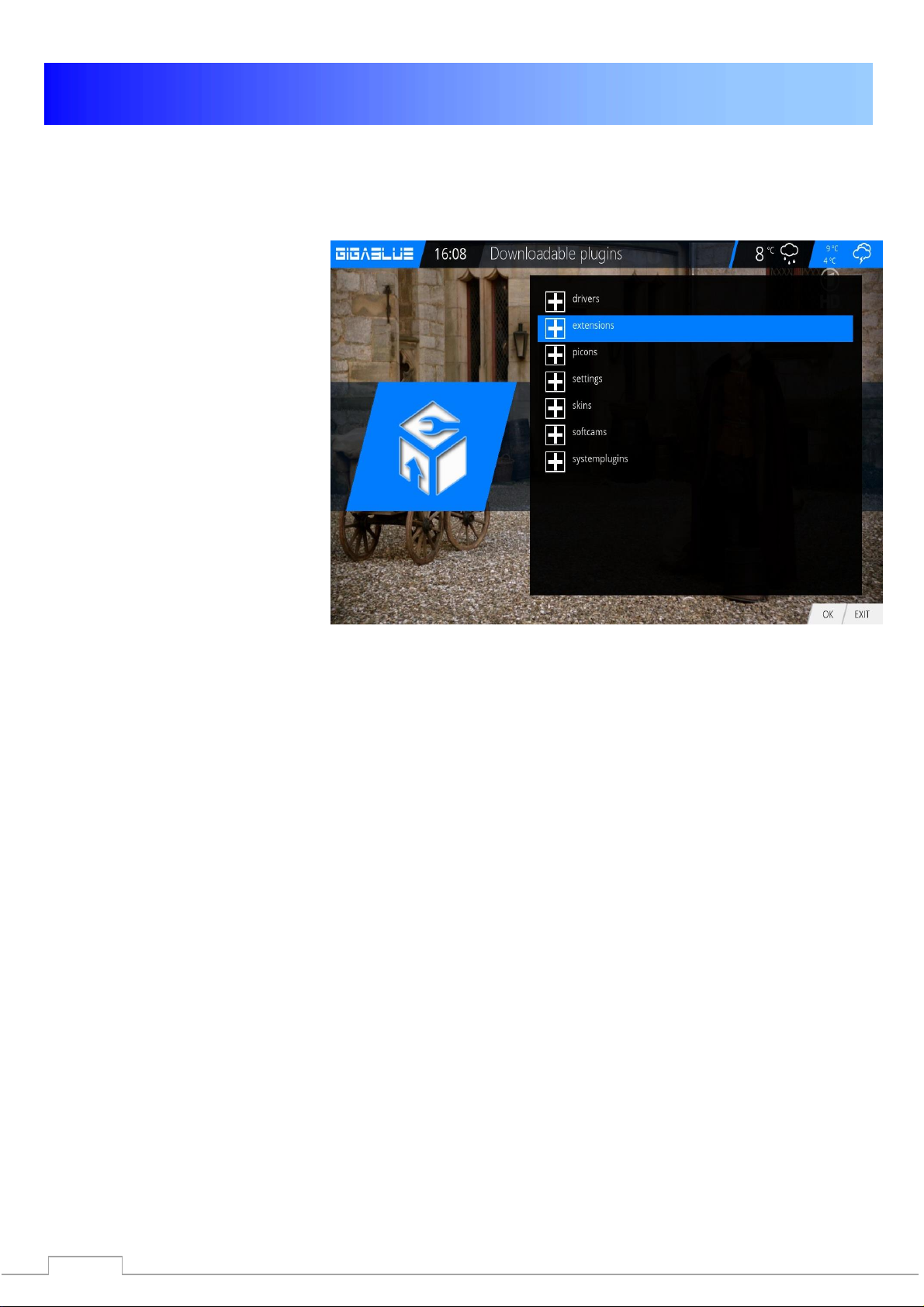
94
Webbrowser GigaBlue Box
Starten Sie gehen Sie ins Menu
Erweiterungen und drücken den
GRÜNEN Taste. Abb.1.
Die Plugin Informationen werden
geladen.
Scrollen Sie im nächsten Fenster
runter bis Extensionen und öffnen
Sie den Ordner mit der OK Taste.
Gehen sie nun bis auf
Webbrowser Abb. 2.
Starten Sie nun den Download mit
der OK Taste und bestätigen im
nächsten Fenster mit Ja Abb.3.
Der Download wird nun gestartet.
gestartet. Nach einem Neustart
finden Sie den Browser unter dem
Plugin Browser, Webbrowser
Webbrowser installieren
Abb.1
 Loading...