

Page 1
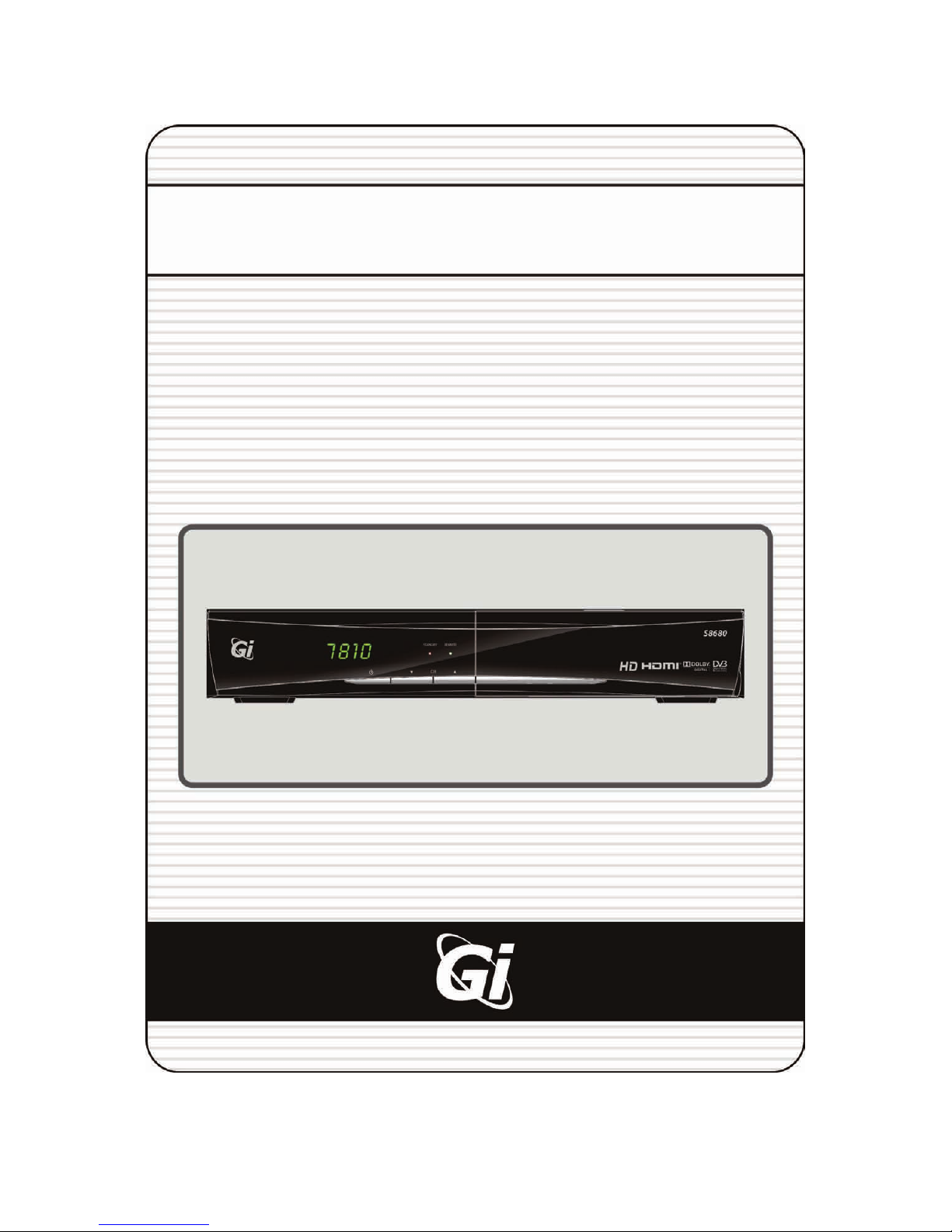
Full HD Digital Satellite Receiver
Digital Innovation Life
User's Manual
S8680
Page 2

Page 3

3
INDEX
INDEX ................................................................................................................................... 3
Precautions
......................................................................................................................... 5
1. Important Safety Instructions ...................................................................................................... 5
2. Notice ......................................................................................................................................... 5
3. Copyright .................................................................................................................................... 6
4. Disclaimer ................................................................................................................................... 6
5. Trademarks ................................................................................................................................ 6
Before Y ou Begin
................................................................................................................ 7
1. Main Features ............................................................................................................................ 7
2. Accessories ................................................................................................................................ 8
Hardware Description
......................................................................................................... 9
1. Front Panel Configuration .......................................................................................................... 9
2. Rear Panel Configuration ......................................................................................................... 10
3. Remote Control Unit ................................................................................................................. 11
Connecting diagram
......................................................................................................... 14
1. Receiver to A/C power .............................................................................................................. 14
2. Receiver to TV with Digital A/V Output ..................................................................................... 14
3. Receiver to TV with Analog A/V Output .................................................................................... 15
4. Connecting to Antenna Cable .................................................................................................. 15
Guide of Functions
........................................................................................................... 17
1. Selecting a Service ................................................................................................................... 17
1.1 Using CH UP/DOWN buttons .............................................................................................. 17
1.2 Using Service List ............................................................................................................... 17
1.3 Using Simple Service Lis t ................................................................................................... 17
1.4 Using Recent Service List ................................................................................................... 18
2. Information Window .................................................................................................................. 18
3. Multi-Picture Display. ................................................................................................................ 18
4. Electronic Program Guide (EPG) ............................................................................................. 18
5. Favorite Group ......................................................................................................................... 19
6. Volume Control ......................................................................................................................... 19
7. Pause ....................................................................................................................................... 19
8. Subtitle ...................................................................................................................................... 20
9. Audio Control ............................................................................................................................ 20
10. Teletext ..................................................................................................................................... 21
11. PIP (Picture in Picture) ............................................................................................................. 21
Page 4

4
PVR (Personal Video Recorder) Function ....................................................................... 23
1. Recording ................................................................................................................................. 23
1.1 Recording methods ............................................................................................................. 23
1.2 Recording Edit ..................................................................................................................... 25
1.3 Long Time recording ........................................................................................................... 25
1.4 Pause during recording ....................................................................................................... 25
2. Time Shifting ............................................................................................................................. 27
3. Playback (Play List) .................................................................................................................. 28
3.1 Recorded Files .................................................................................................................... 28
3.2 Imported Files ..................................................................................................................... 29
3.3 Music ................................................................................................................................... 29
3.4 Photo ................................................................................................................................... 29
4. Bookmark ................................................................................................................................. 30
5. Trick mode ................................................................................................................................ 30
Menu Map .......................................................................................................................... 31
Main Menu of Guide .......................................................................................................... 32
1. System Tools ............................................................................................................................ 32
1.1 Storage Manager ................................................................................................................. 32
1.2 Timer Settings ..................................................................................................................... 33
1.3 Service List Manager .......................................................................................................... 33
1.4 Data Transfer....................................................................................................................... 35
2. Configuration ............................................................................................................................ 36
2.1 Recording Option ................................................................................................................ 36
2.2 Parental Control .................................................................................................................. 37
2.3 Display Setting .................................................................................................................... 37
2.4 Time Setting ........................................................................................................................ 38
2.
5 Language Setting ................................................................................................................ 38
2.6 A/V Output Setting .............................................................................................................. 39
3. Installation ................................................................................................................................ 40
3.1 Dish Setting ......................................................................................................................... 40
3.2 Positioner Setting ................................................................................................................ 40
3.3 Service Search .................................................................................................................... 41
3.4 Network Setting ................................................................................................................... 42
3.5 System Recovery ................................................................................................................ 43
3.6 System Information ............................................................................................................. 43
4. Utility ......................................................................................................................................... 44
4.1 Calculator ............................................................................................................................ 44
4.2 Calendar .............................................................................................................................. 44
4.3 CAS (Conditional Access System) ...................................................................................... 44
4.4 Plugin .................................................................................................................................. 45
4.5 YouTube .............................................................................................................................. 46
Troubleshooting ................................................................................................................ 47
Specifications .................................................................................................................... 48
Page 5

5
Precautions
1. Important Safety Instructions
Read these instructions.
Keep these instructions.
Heed all warnings.
Follow all instructions.
Do not use this apparatus near water.
Clean only with dry cloth.
Do not block any ventilation openings. Install in accordance with the manufacturer’s instructions.
Do not install near any heat sources such as radiators, heat registers, stoves, or other apparatus
(including amplifiers) that produce heat.
Do not reverse the safety purpose of the polarized or grounding-type plug. A polarized plug has two
blades with one wider than the other. A grounding type plug has two blades and a third grounding
prong. The wide blade or third prong is provided for your safety. If the provided plug does not fit into
your outlet, consult an electrician for replacement of the obsolete outlet.
Protect the power cord from being walked on or pinched particularly at plugs, convenience
receptacles, and the point where they exit from the apparatus.
Only use attachments/accessories specified by the manufacturer.
Use only with the cart, stand, tripod, bracket, or table specified by the manufacturer, or sold with the
apparatus. When a cart is used, use caution when moving the cart/apparatus combination to avoid
injury from tip-over.
Unplug this apparatus during lightning storms or when unused for long periods of time.
Refer all servicing to qualified service personnel. Servicing is required when the apparatus has been
damaged in any way, such as power-supply cord or plug is damaged, liquid has been spilled or objects
have fallen into the apparatus, the apparatus has been exposed to rain or moisture, does not operate
normally, or has been dropped.
WARNING : To Prevent fire or shock hazard do not expose the set to rain or moisture.
2. Notice
These servicing instructions are for use by qualified service personnel only. To reduce the risk of
electric shock, do not perform any servicing other than that contained in the operating instructions
unless you are qualified to do so.
The apparatus shall not be exposed to dripping or splashing and that no objects filled with liquids,
such as vases, shall be placed on the apparatus.
The mains plug is used as the disconnect device. The disconnect device shall remain readily operable.
Page 6

6
To reduce the risk of electric shock, do not remove
the cover (or back).
No user serviceable parts are inside.
Refer servicing to qualified service personnel.
The Lightning Flash with arrowhead symbol
within an equilateral triangle, is intended to
alert the user to the presence of un-insulated
"dangerous voltage" within the product
enclosure that may be of sufficient magnitude
to constitute a risk of shock to persons
The exclamation point within an
equilateral triangle is intended to alert
the user to the presence of important
operating and maintenance
(servicing) instructions in the
literature accompanying the product
3. Copyright
This manual is protected by copyright laws.
Copy, use and reproduction of this manual in part or whole without Manufacturer’s prior written
approval are prohibited.
4. Disclaimer
The manufacturers, distributors and agents are not liable to any kind of damage caused by the
use of the information contained in this manual.
The instruction and descriptions which this manual contains are based on the time of this
manual's production.
The manufacturer constantly updates it with new functions and technology.
All the specifications are subject to change without prior notice.
5. Trademarks
HDMI, the HDMI logo and High-Definition Multimedia Interface are
trademarks or registered trademarks of HDMI Licensing LLC
Manufactured under license from Dolby Laboratories.
Dolby and the double-D symbol are trademarks of Dolby Laboratories.
Page 7

7
Before You Begin
1. Main Features
Supports MPEG4 /MPEG2 - HD/SD and Fully DVB-S2 /DVB-S Compliant
Intelligent Blind Scan for both SD and HD TV & Multi-Satellite Search
Multi-LNB Controlled by DiSEqC Control Version 1.0, 1.1, 1.2 and USALS
HDTV PVR Receiver ( H.264/ MPEG4 HD )
Embedded Linux OS
Time Shifting, Recording & Playback with External HDD (USB 2.0)
Simultaneously Records upto 3 Channels and allows Viewing of 2 others (PIP) on the same
Transponder
Powerful Extended EPG supports Event Recording
Dual USB 2.0 Host ports (MP3 Player & JPEG Viewer)
MKV, Xvid file play back support
Ethernet Support
High Definition On-Screen Display
Favorite Groups
Powerful Service List Manager for Favorites, Lock, Skip, Move, Edit and Delete
Service Sorting by Name, Transponder and CAS
User Friendly & Multi-language Supported (OSD & Menu)
Teletext / Subtitles Supported
Maximum 10,000 Services(TV & Radio) Programmable
Picture-in-Picture (PIP) & Multi-picture Display
Parental Lock / System Lock / Installation Lock
HDMI Video & Audio Output
(576i, 576p, 720p, 1080i, 1080p)
CVBS(composite) Video & Audio Output via RCA
CVBS, RGB, Video & Audio Output via TV SCART
Optical Output for Digital Audio(SPDIF)
Software & Service channel Database upgrade via USB & RS-232C port
1 Smart card reader and 2 Common Interface Slots
Page 8
8
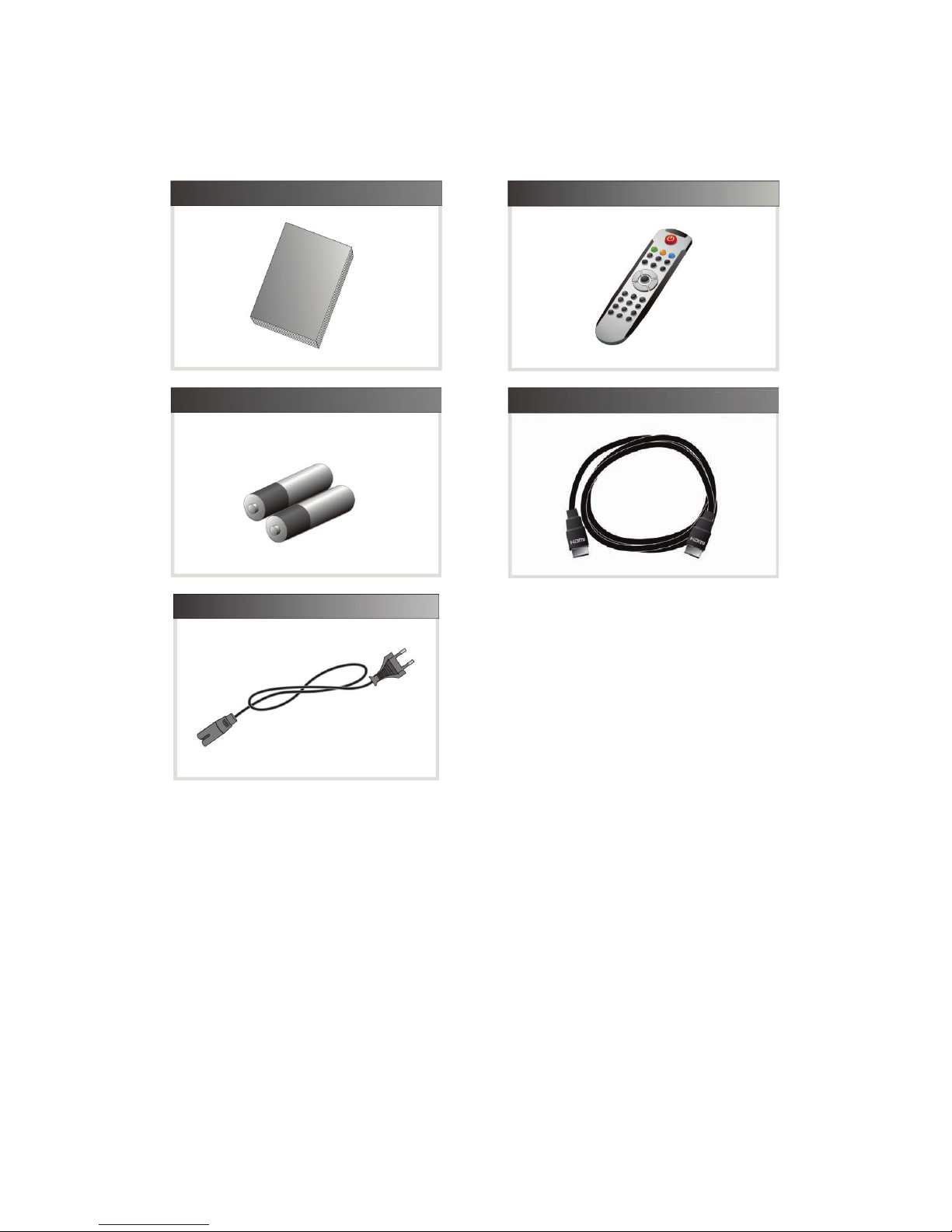
2. Accessories
NOTE : If any accessories listed above are missing, contact the sales representative where you
purchased this unit.
User's Manual
AAA size Batteries X2
AC Power Cord
Remote Control
HDMI Cable
Page 9
9
Hardware Description
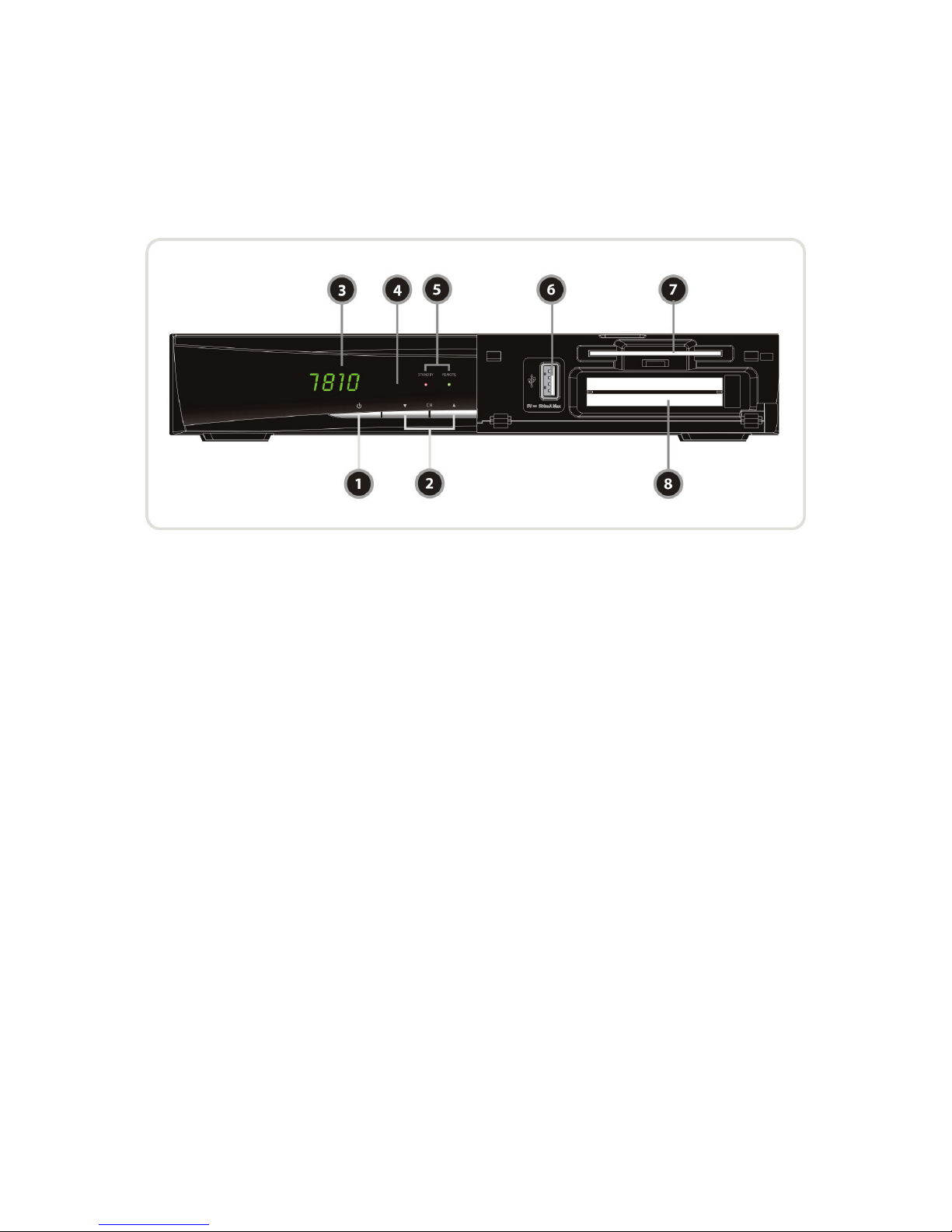
1. Front Panel Configuration
1. POWER BUTTON : Press to switch between STANDBY and POWER ON modes.
2. CH Up/Down BUTTON : Press to change services in normal mode, or to move highlighted-bar in
menu mode.
3. Display : The 4-digit shows service number or menu state in normal mode. Show local time in
standby mode.
4. Remote Sensor : Receives signal from remote controller.
5. STANDBY Indication LED(RED) : The LED lights on in standby mode.
REMOTE Indication LED(GREEN) : The LED lights on when a key on the Remote Control is pressed.
6. USB (Front) : Use it when connecting to external USB storage device.
7. SMART CARD READER : Insert smart card for encrypted service access.
8. PCMCIA : To receive other pay-tv service you need a CA-Module(Viaccess, Irdeto, Nagravison, etc.)
and a smart card from the service provider.
Page 10
10
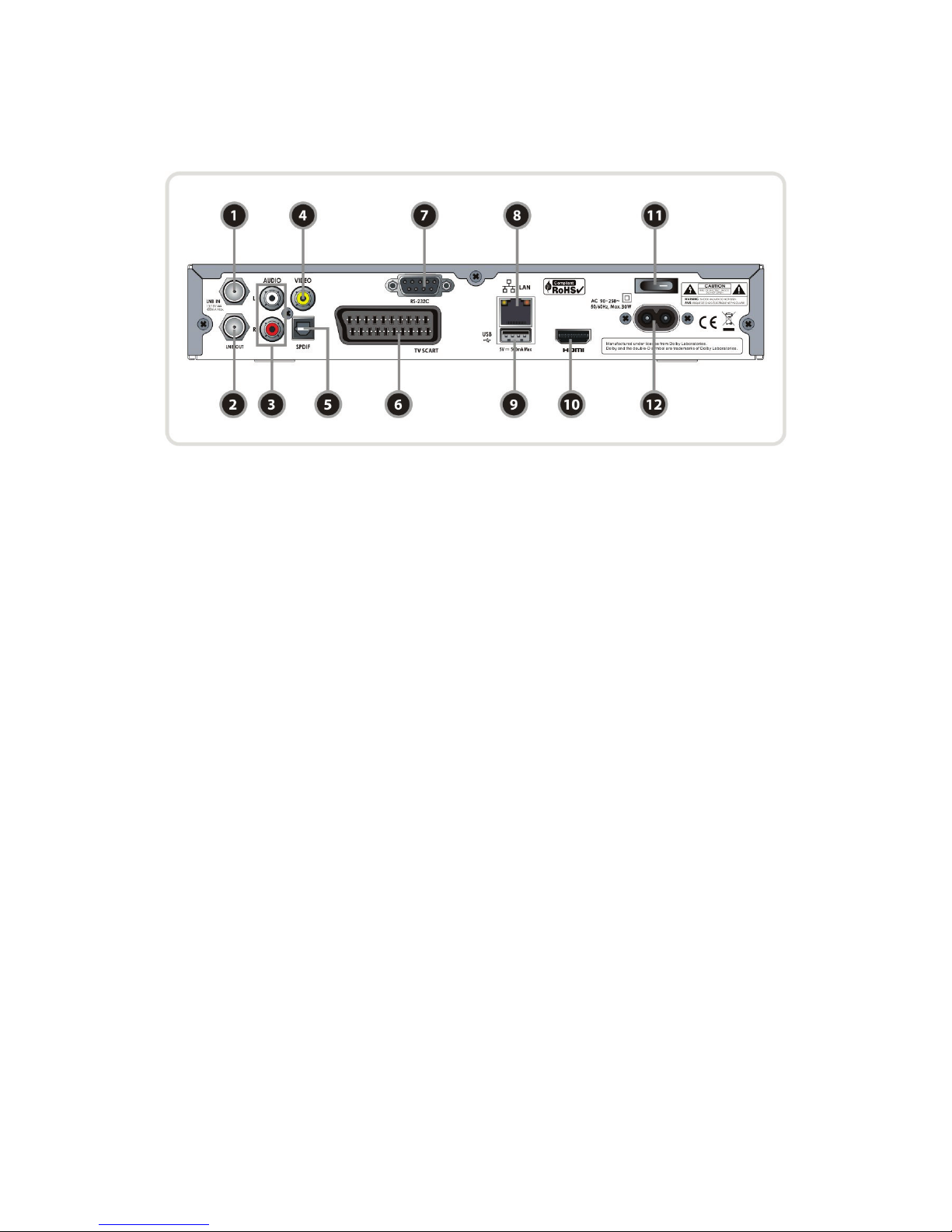
2. Rear Panel Configuration
1. LNB IN: Use to connect a satellite antenna.
2. LNB OUT: Use it when connecting to another STB for loop-through.
3. AUDIO L/R : Connects to the TV or VCR using a RCA cable. (Stereo audio output / White, Red)
4. VIDEO : Connects to the TV or VCR using a RCA cable. (Composite video output / Yellow)
5. SPDIF : Connects to the audio system using a S/PDIF cable. (digital audio)
6. TV SCART : Connects to the TV input using a TV SCART cable.
7. RS-232C : Serial port for firmware update and data transfer.
8. Ethernet : Local area network port for direct computer connection.
9. USB : Use it when connecting to external USB storage device.
10. HDMI : Connects to the TV by using a HDMI cable for the best quality picture and audio.
11. A/C Switch : Power switch
12. A/C power cable socket : Connects to A/C power cord.
Page 11
11
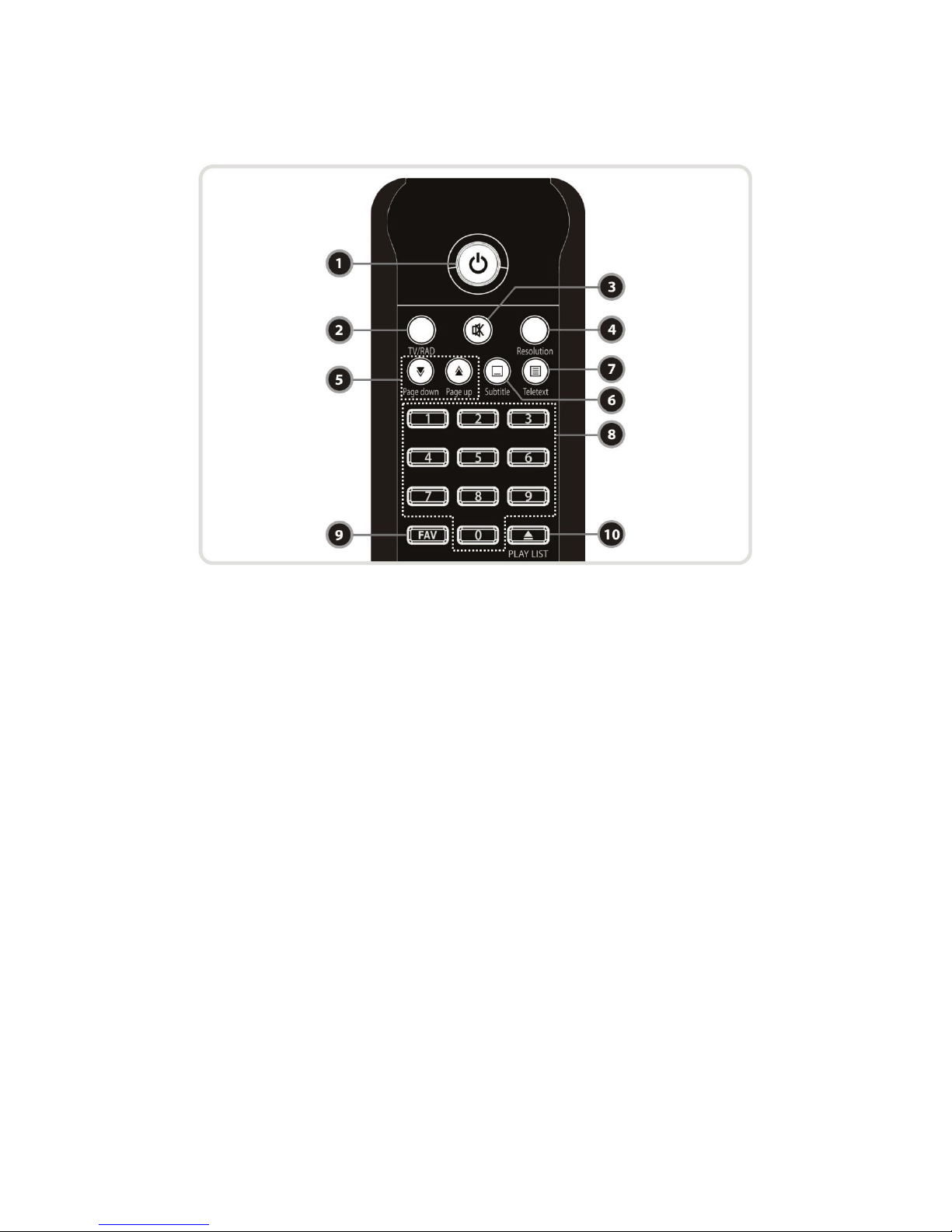
3. Remote Control Unit
1. POWER : Turns the STB On/Off.
2. TV/RADIO : Switches between TV and Radio.
3. MUTE : Turns the sound On/Off.
4. Resolution : To select the resolution format. Each time you press the Resolution button, the
resolution changes in the following sequence: 576i > 576p > 720p > 1080i > 1080p
5. Page Down & Up : Move to the next or previous page if more than one page are available. This button
also is change the location of sub picture in PIP.
6. Subtitle : To show multilingual subtitle.
7. Teletext : To show the digital teletext.
8. Numeric : Controls the numerical operation and service numbers directly.
9. Favorite : To display the satellite group and the favorite groups.
10. Play List : To show the file for USB Storage Device or the network drive.
Page 12
12
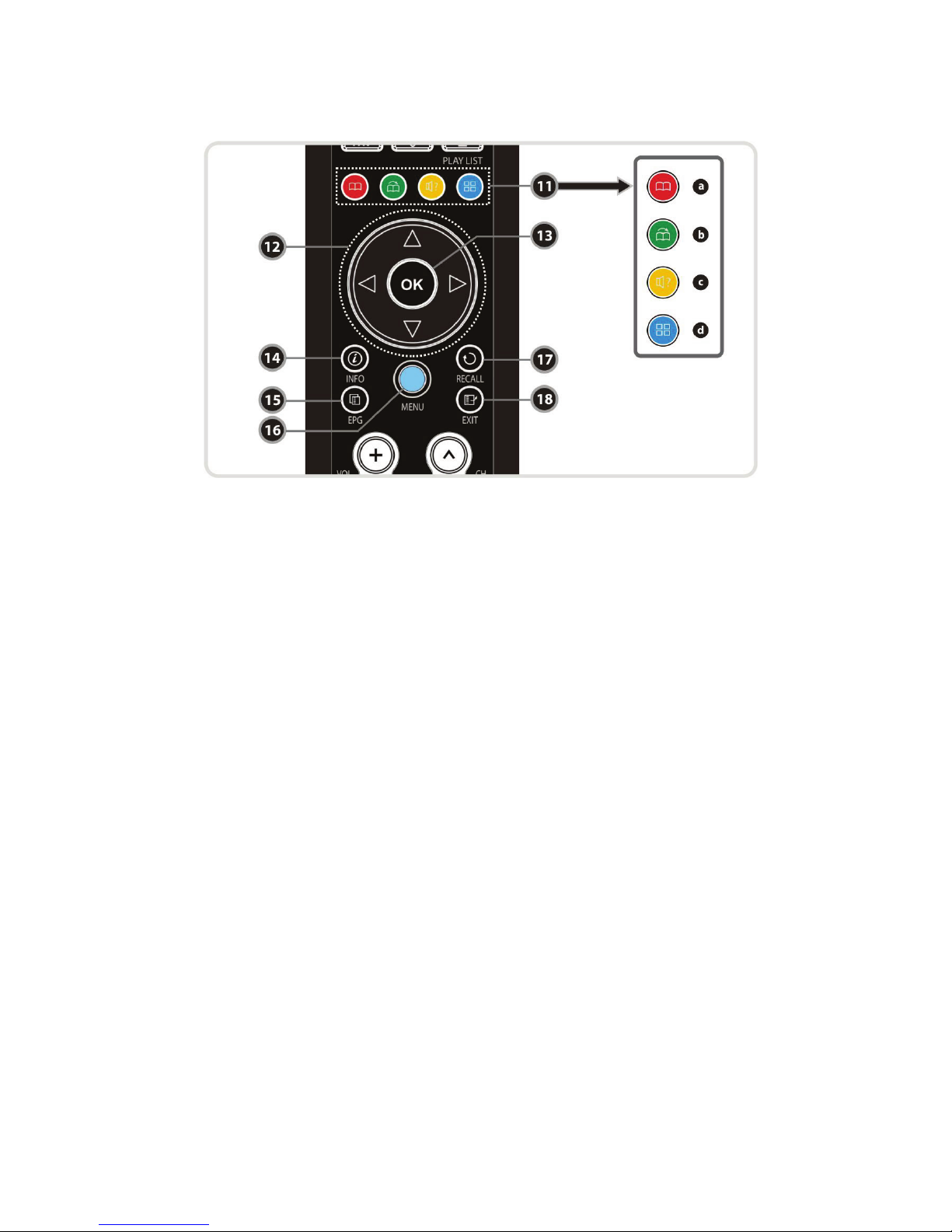
11. Color Buttons
a. RED : Used for special function in menu. RED key is used to sort lists in service list or go to previous
day search in EPG or make/delete the current position as a bookmark.
b. GREEN : Used for special function in menu. Green key is used to set favorites setting in service list
or go to the next bookmark position.
c. YELLOW : Used for special function in menu. Yellow key is used to find service in service list or
change the audio track.
d. BLUE : Used for special function in menu. Blue key is used to set service list option in service list or
display Multi-Picture.
12. ARROW Buttons
a. Up & Down Buttons : To change the value of a selected item with preprogrammed values in menu.
b. Left & Right Buttons : To move the cursor left and right in menu.
13. OK or Service List : Show the service list in non-menu mode and select an item or confirm in menu
mode.
14. Information : Shows the information of the current program. If you press one more, detail
information box will be shown.
15. EPG(Electronic Program Guide) : Show the TV/Radio program guide.
16. Menu : To enter the main menu or to move to the previous menu.
17. Recall : Moves to previous service.
18. EXIT : Exit from the menu or pop-up window.
Page 13
13
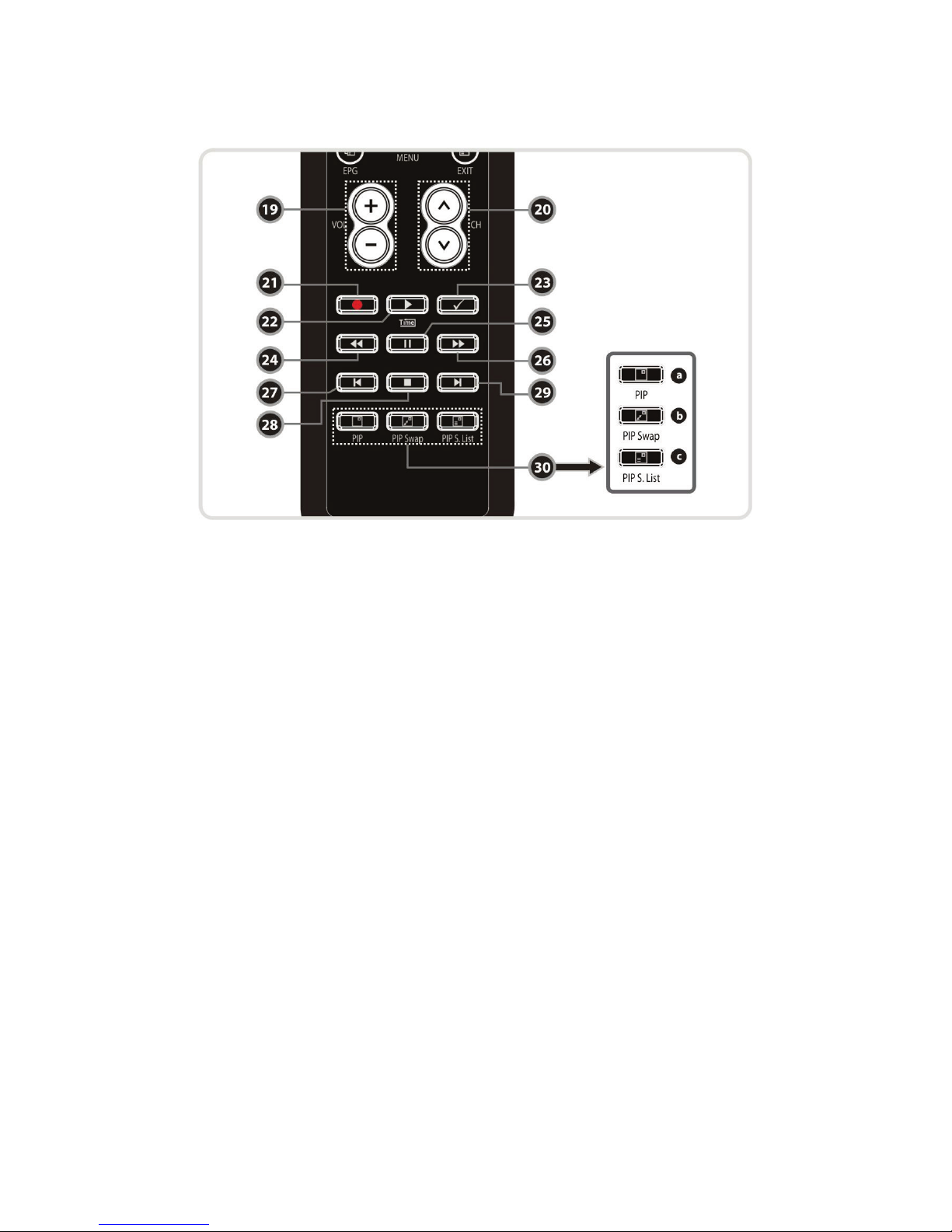
19. Volume Up & Down : To change the Volume.
20. Channel Up & Down: To change service channel.
21. Recording : To start Recording.
22. Play / Time shift : Display the progress bar of playback when no progress bar is displayed. Start
playback with normal speed. Return to normal speed from trick mode..
23. Repetition (*): This key is used to play back a recording repeatedly.
24. Rewind : Rewinds at high speed. Each time you press this button the rewind speed is increased.
25. Pause : This key is used to pause the video. Press once more to resume the video.
26. Fast Forward : Fasts forward at high speed. Each time you press this button the speed is increased.
27. Previous File : To play the previous MP3 file in MP3 play mode. This button is also used to jump back
to beginning of recording during a playback.
28. STOP : To stop time shifting, play back or recording.
29. Next File : To play the next file. This button is also used to jump to end of recording during a playback.
30. PIP Buttons
a. PIP(Picture in Picture) : To set PIP window.
b. PIP Swap : Switching between main-picture and sub-picture
c. PIP(Picture in Picture) Service List : To shown the sub-picture service list.
NOTE : (*) This Feature(Repetition) will be supported later, by new s/w version by upgrading.
Please refer to your local dealer / distributor.
Page 14
14
Connecting diagram
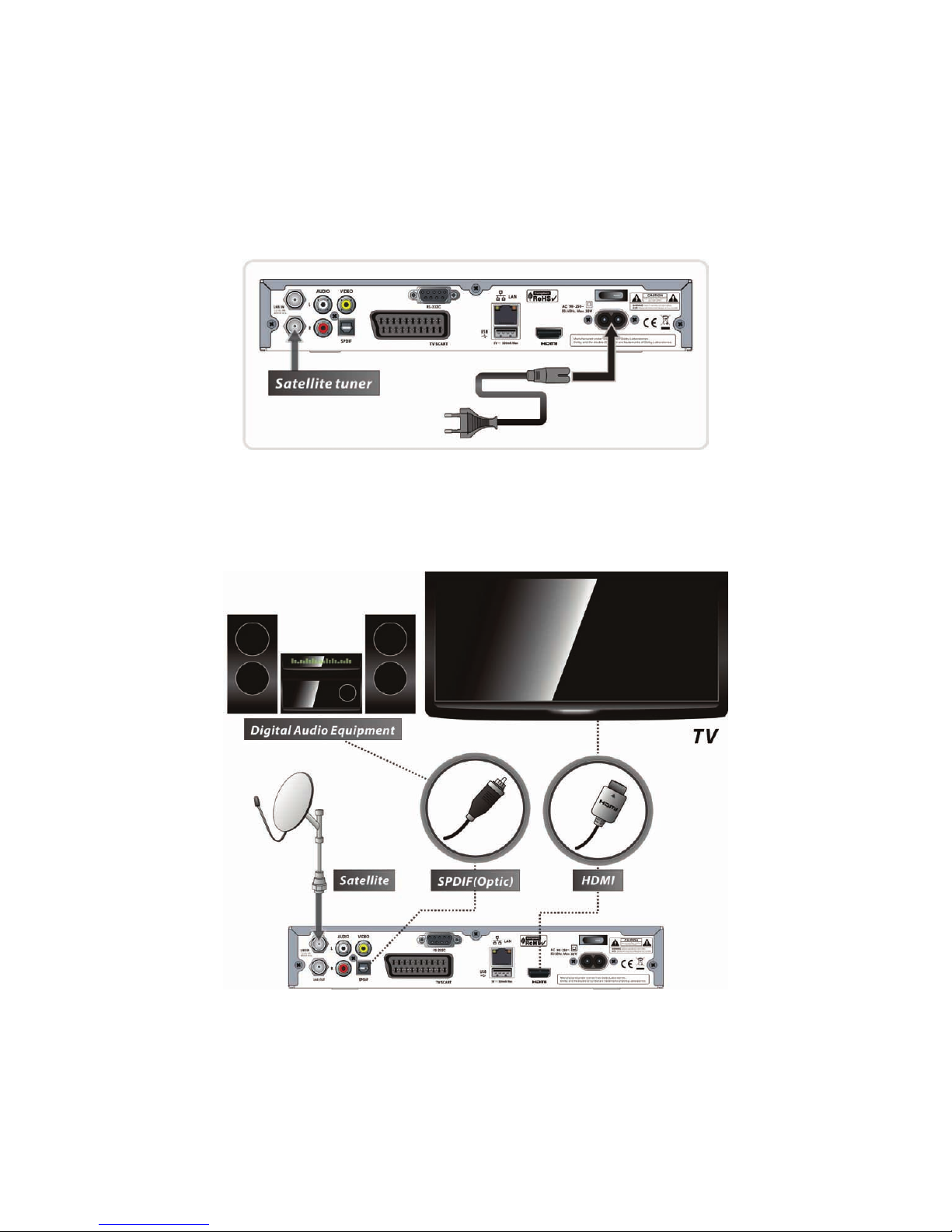
1. Receiver to A/C power
Connect the A/C power cord between A/C power cord socket of receiver and A/C outlet.
2. Receiver to TV with Digital A/V Output
Connect the HDMI Cable to the HDMI Connector of the TV.
Connect SPDIF to Digital audio input of the equipment(Digital Audio)
NOTE : Dependi ng on the A/V eq uipment you o wn, there are va rious ways yo u can connect
the STB. To choose the best connection option, please refer to the manual of the
equipment you would like to connect to. To get High Definition playback of High
Definition content, we recommend that you connect your high definition display
with a HDMI cable. HDMI supports standard, enhanced or high-definition video
and multichannel audio in a single cable.
Page 15
15
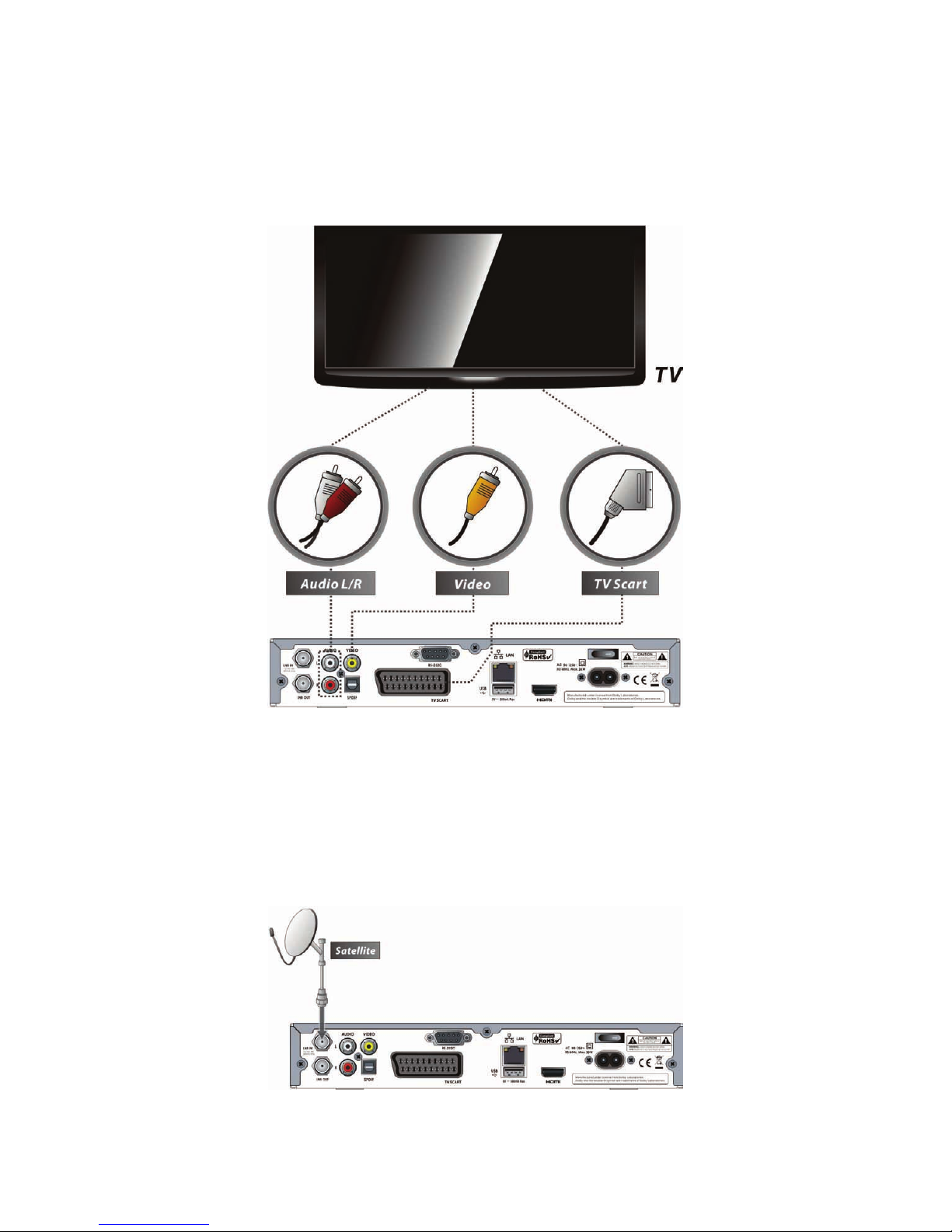
3. Receiver to TV with Analog A/V Output
Connect the TV SCART to the SCART input of the TV.
Connect the VIDEO and AUDIO L, R to VIDEO IN and AUDIO L, R IN of TV.
NOTE : The SCART cable connection is recommended for analogue TV or VCR
The composite connection(RCA cable) is recommended for analogue TV
Yo u canno t view high d efiniti on v ideo with the SCART and the composite video
connector.
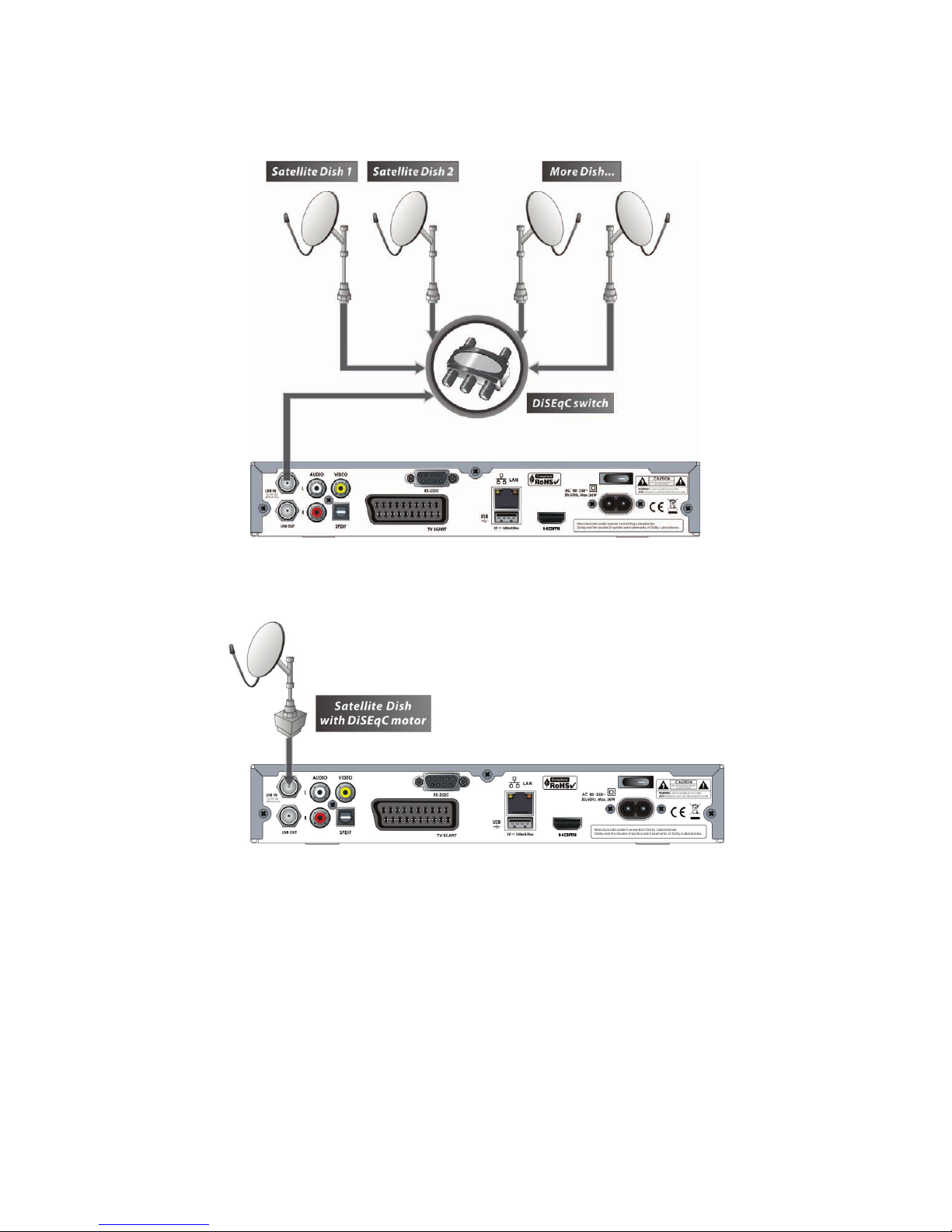
4. Connecting to Antenna Cable
Using Single DISH : Connect the Satellite Antenna cable to LNB IN.
Page 16
16
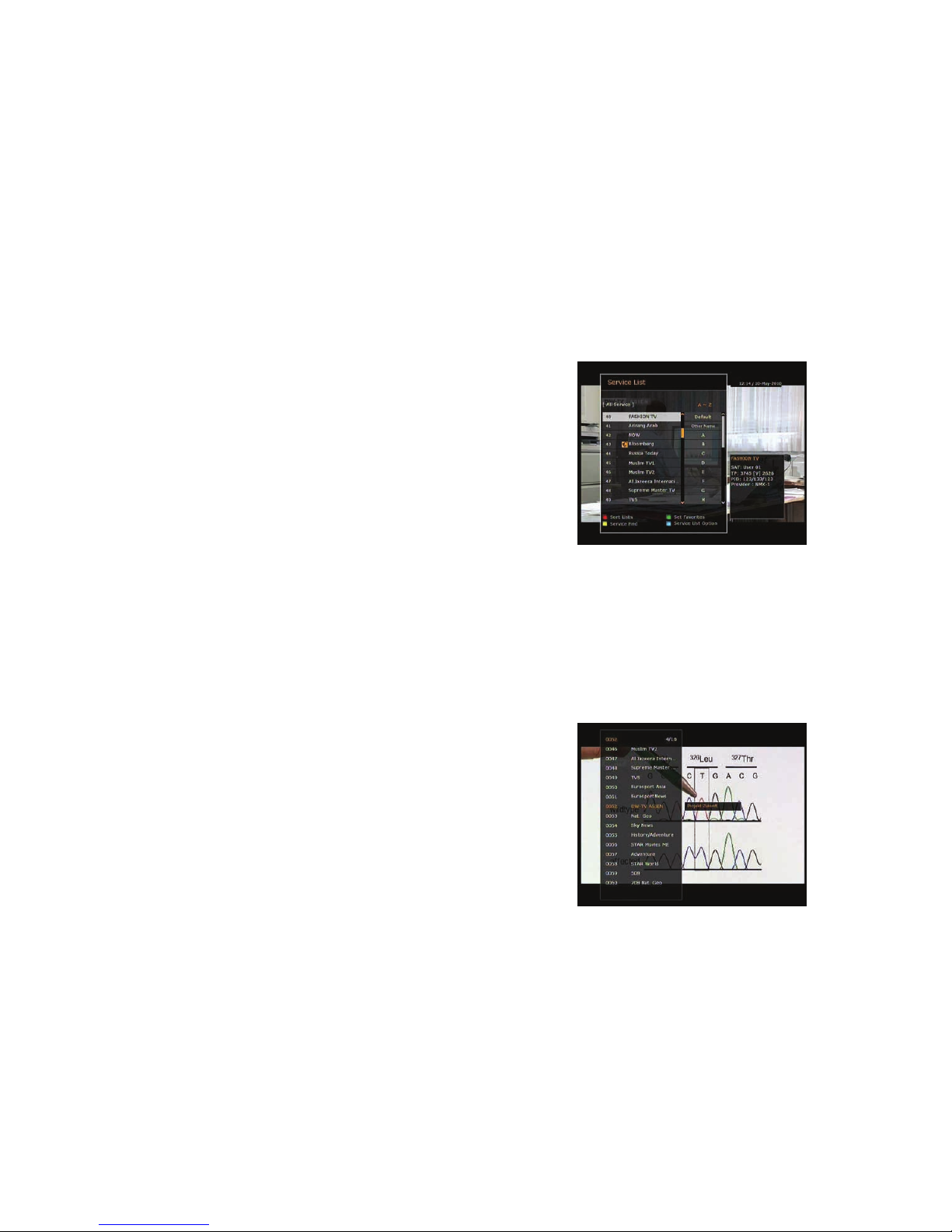
Using DiSEqC switch : Connect the cable of DiSEqC switch to LNB IN.
Using DiSEqC motor : Connect the cable of DiSEqC motor to LNB IN.
Page 17
17
Guide of Functions
1. Selecting a Service
To select the desired service (channel), please refer to the instructions below.
1.1 Using CH UP/DOWN buttons
You can navigate between services by pressing CH UP/DOWN buttons. Whenever you press the CH
UP(DOWN) button, current service will be changed to next/previous service. Please press CH UP or CH
DOWN button until you fine the service you want to watch.
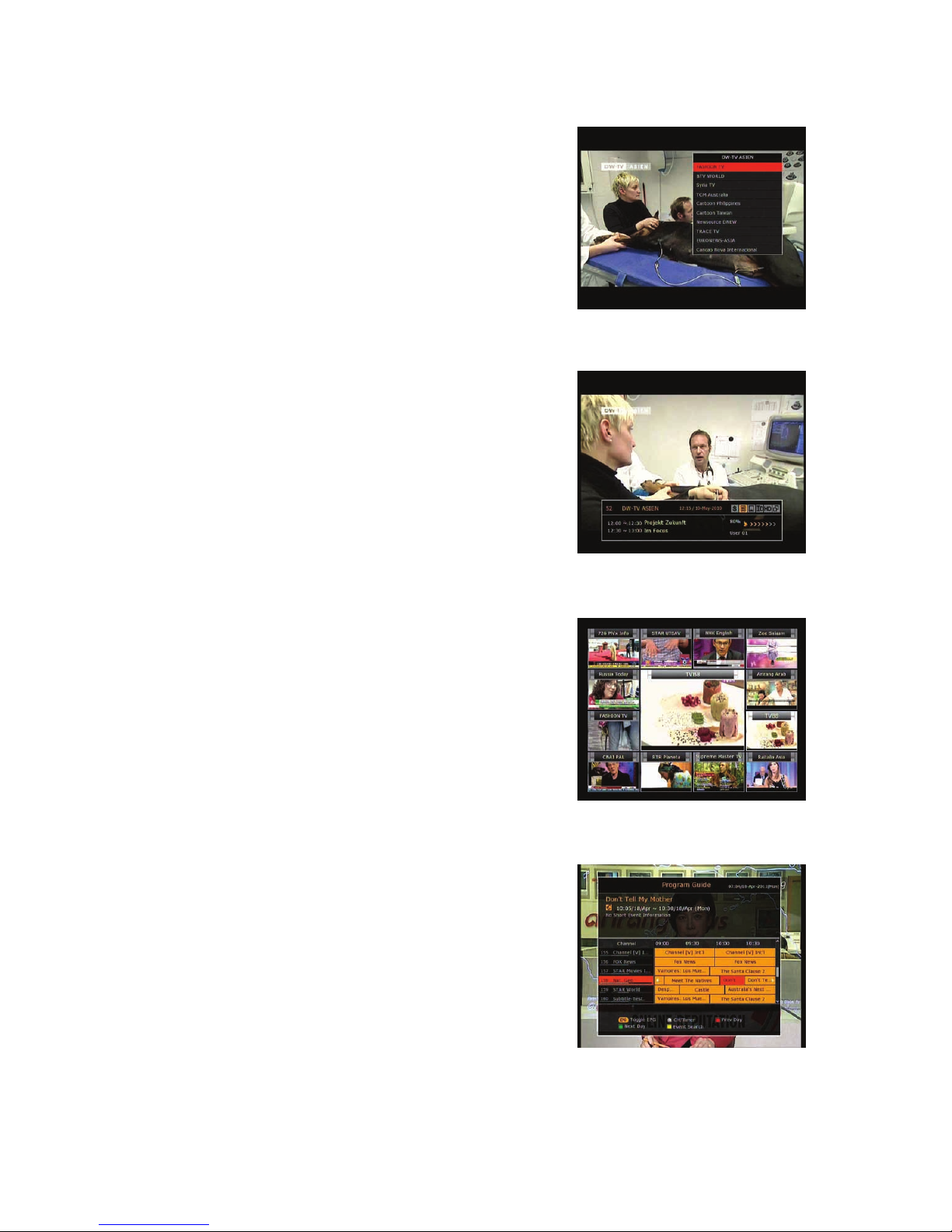
1.2 Using Service List
To select the desired service in the service list, you should firstly
display the service list by pressing the OK button.
Use the ARROW buttons to select a desired service and press
the OK button.
You can see that the service is changed in the small screen on
the top-right.
To watch that service, press the OK button once more.
To watch the previous service, press the EXIT button.
In the Service List window, you can also select additional
functions with the COLOR buttons. Press the RED button, and you can sort the services by the Alphabet,
Transponder(TP), Group, Tuner and CAS (Conditional Access System).
Press the GREEN button, and you can add the services to one of 10 Favorite List.
Press the YELLOW button, and you can search & find the service via a virtual keyboard.
Press the BLUE button, and you can adjust service list option.
1.3 Using Simple Service List
If you press NUMERIC buttons or UP/DOWN ARROW button,
instant service list will be displayed.
Select the desired service by using the ARROW button, and
press OK button to watch.
You can also enter the service number directly by using the
NUMERIC button.
Page 18
18
1.4 Using Recent Service List
To display recent service list, press the RECALL button for a
short time.
To return to the previous service that you were watching, press
RECALL button twice or for a longer time.
Choose the service from the recent service list, use the ARROW
button to select, and then press the OK button.
Press EXIT button to exit from the recent service list.
2. Information Window
If you want to view the information of the current service that
you are watching, press INFO button. Then the Information
window will be displayed.
This Information window is automatically displayed when
changing between the services.
This window contains much useful information such as service
number, service name, scrambled types of service, teletext,
subtitle, Audio indication for Dolby Digital, Time duration of the
service and so on.
By pressing INFO button once again, you can get more detailed
information about the service.
3. Multi-Picture Display.
Press the BLUE button to display multiple pictures and use the
RED button to select the display options for 9 or 12 multiple
pictures.
4. Electronic Program Guide (EPG)
Electronic Program Guide (EPG) allows you to see program
schedule and program information from the service which
includes this data as part of their transmission. Multiple services
will be shown with a time line of programming events. The EPG
supplies additional information of channel service, such as
program listings, start/end times and detailed information about
the program listings for all available services. The availability and
details of information of these program details can be varied,
depending on the particular broadcasters, individual services.
Page 19
19
Press the EPG button, then the EPG menu will be displayed.
Use the ARROW buttons to move to other services or to see previous/next guide.
Press the EPG button once to view full EPG with multi service list, and press it twice to view the
additional EPG information of a specific channel service. Keep pressing the EPG button to toggle
between the full and detailed menus of EPG.
Press the GREEN button to view next day EPG and the RED button to view EPG for a previous day.
Select the program by using the ARROW buttons then set the event timer by pressing OK.
You can schedule a recording with the EPG menu as follows.
- Press RECORD button to schedule the event. This schedule can be checked in the menu of Timer
Settings, in the System tool menu.
- To cancel the schedule of the recording, press the OK button for the appointed event.
- To edit the schedule of the recording, press the RECORD button for the appointed event.
5. Favorite Group
Press the FAV(Favorite) button to view all favorite groups such as
sports, movie, drama, satellite group and so on. Scroll through the
various favorite group using the UP/DOWN ARROW buttons, and
select the desired favorite group by pressing OK button.
6. Volume Control
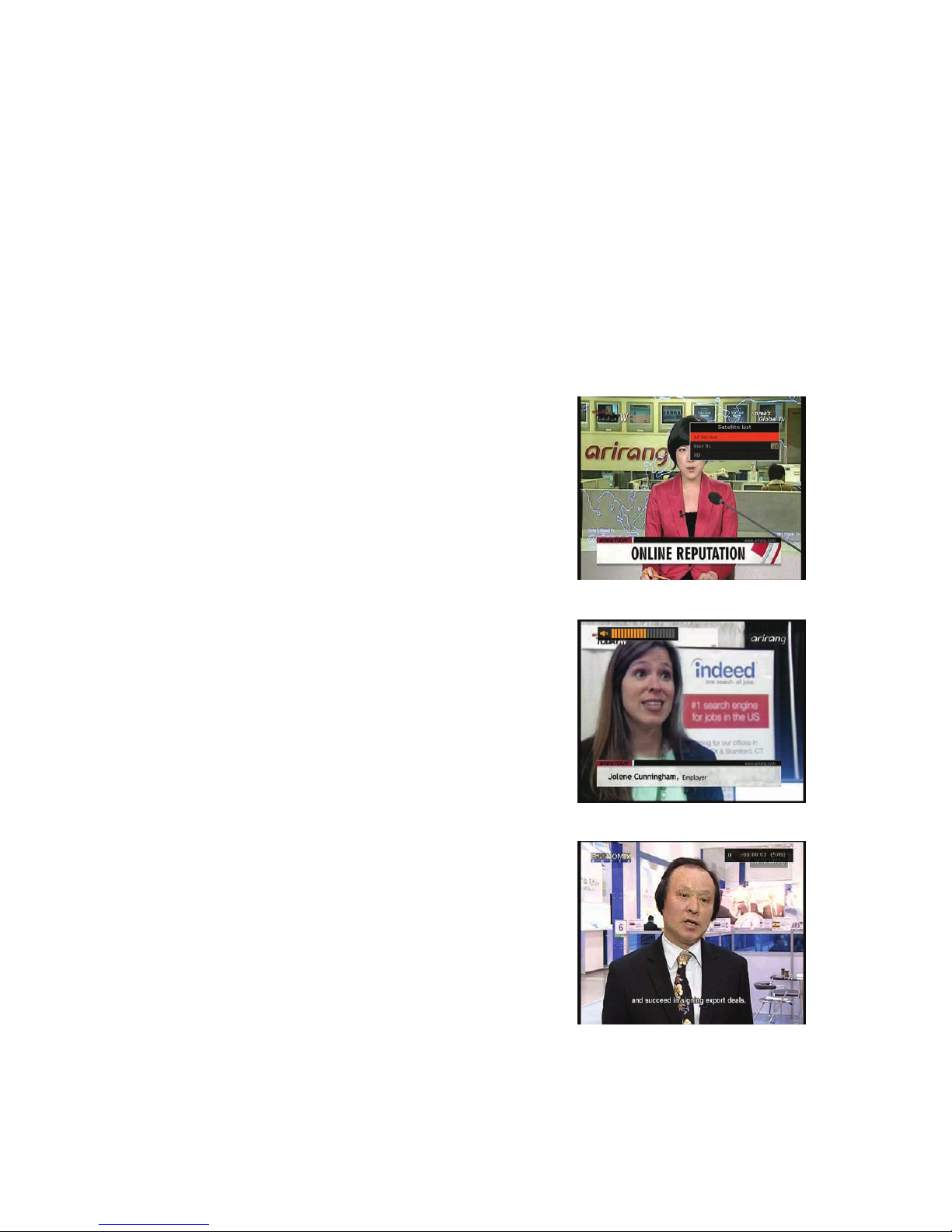
To adjust the audio volume, press the VOL UP/ DOWN
buttons.
Audio volume control bar will be displayed at the top of the
screen and disappear after 4 seconds.
When necessary, press the MUTE button to turn on/off the
audio sound.
NOTE : The mute function remains set while you change
services.
7. Pause
PAUSE button is used to freeze the video. Press PAUSE button
once more to resume the video.
Page 20
20
8. Subtitle
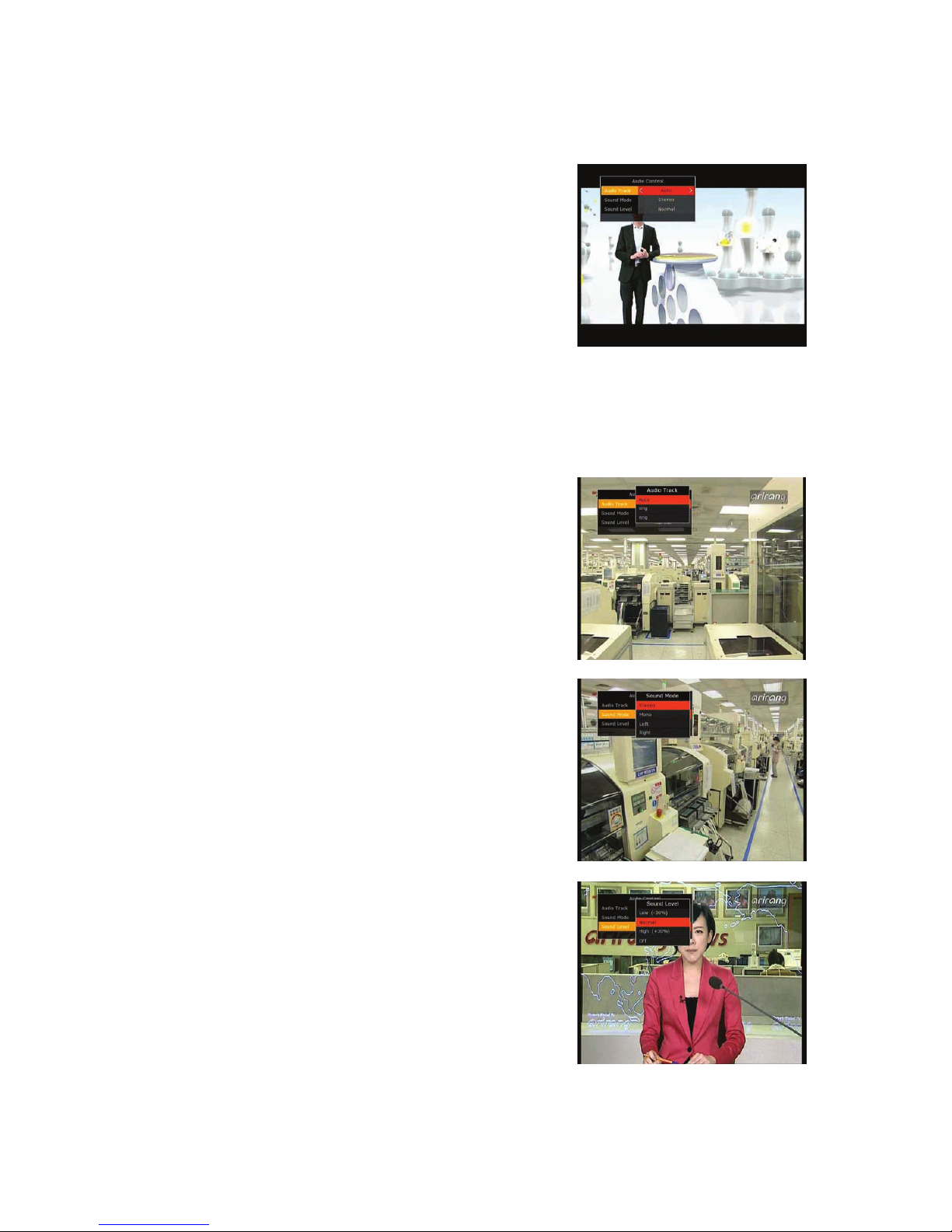
You can select the language for a Subtitle, if the program
provides subtitle information.
Press the SUBTITLE button on your remote control unit.
Select the desired subtitle language then press OK button.
The subtitle will be displayed in the selected language at the
bottom of the screen.
To turn OFF the subtitle from the screen, Select ‘Off’ from the
subtitle language list.
NOTE : When program does not provide subtitle information,
SUBTITLE button will not be active.
9. Audio Control
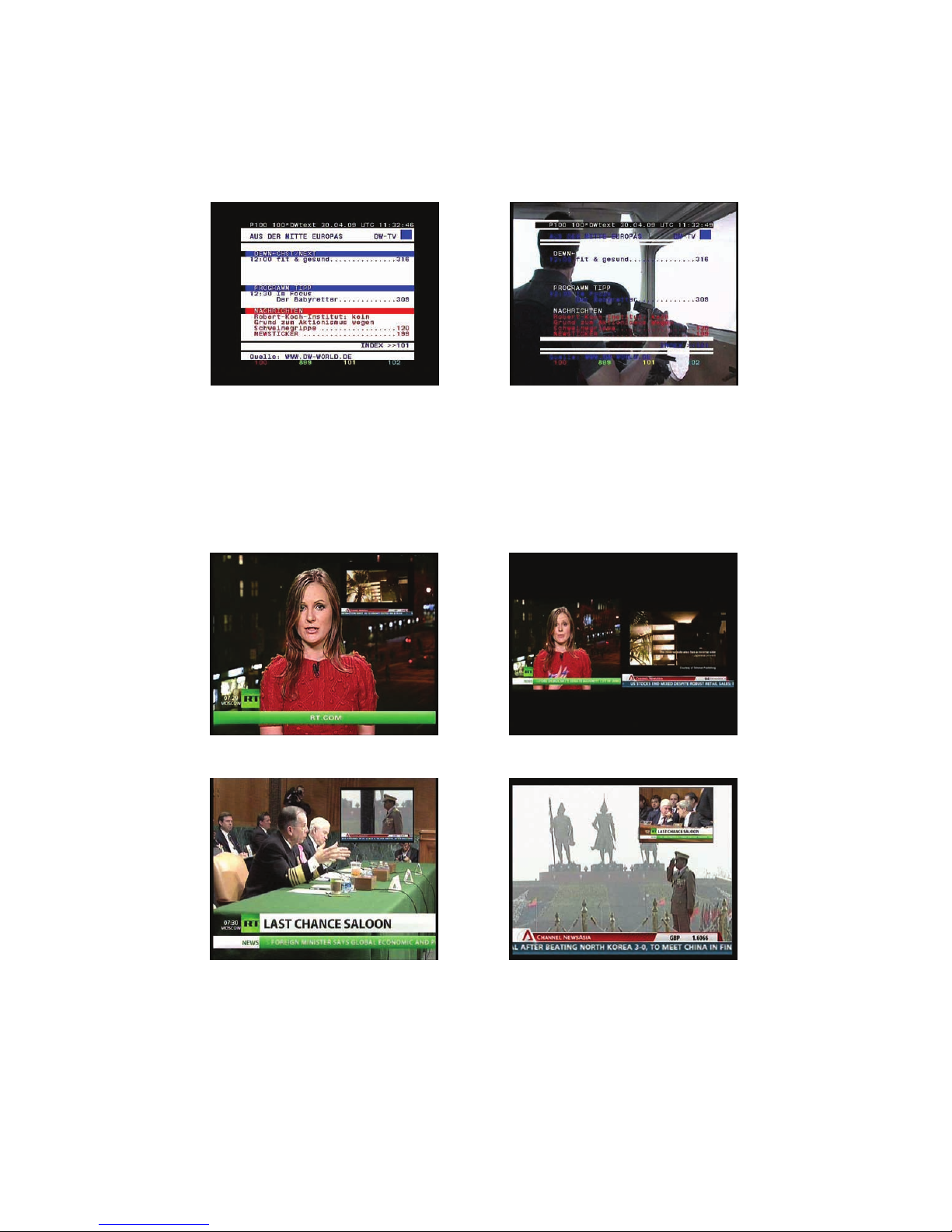
Press YELLOW button on live TV service to display Audio Control menu. You can set Audio Track /
Sound Mode / Sound Level.
Audio Track :
You can see all the audio track of the service you are watching.
Use the ARROW buttons to choose the preferred audio track. If
you select Auto, audio track will play as what you set for audio
language in language setting menu.
Sound Mode :
To set sound mode, Stereo / Mono / Left / Right.
Sound Level :
To set sound level, Low(-30%) / Normal / High(+30%) / Off.
Page 21
21
10. Teletext
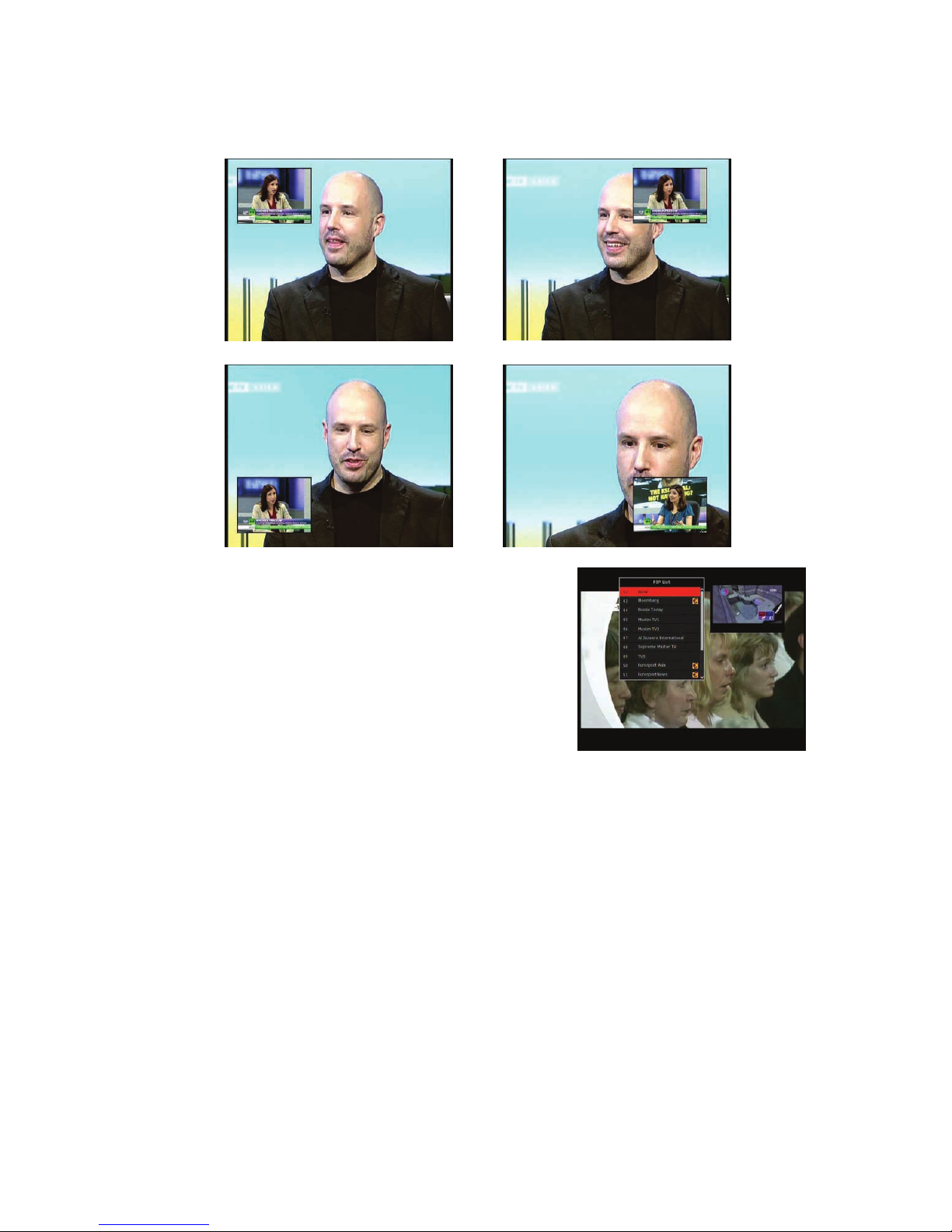
When the TELETEXT icon on the INFO Banner, press the TELETEXT button to view the teletext.
11. PIP (Picture in Picture)
When you press the PIP button, a sub picture screen will appear on the main screen view.
If you press the PIP button one more time, the primary picture and the sub picture will appear
together side-by-side with the same size. The picture of the left side is the primary and the picture on
the right side is sub. If you press the PIP button one more time, the sub picture will disappear.
In the PIP mode, you can change primary and sub with the PIP SWAP button.
Page 22
22
If you press the PAGE UP/DOWN button, the location of the sub picture is changed.
If you press the PIP SERVICE LIST button, you can see the list
of services of sub picture.
You can change the service of the sub picture from the service
list shown.
NOTE : Changing services of sub the picture could be
limited by the condition of the tuner connection or
a recording event ongoing.
Page 23
23
PVR (Personal Video Recorder) Function
1. Recording
You can select a recording storage device with the following sequence :
Menu > Configuration > Recording Option > Record Device.
Default is set to ‘USB’.
1.1 Recording methods
There are 3 type recording methods.
(Instant Recording / Time Scheduled Recording / Event
Scheduled Recording).
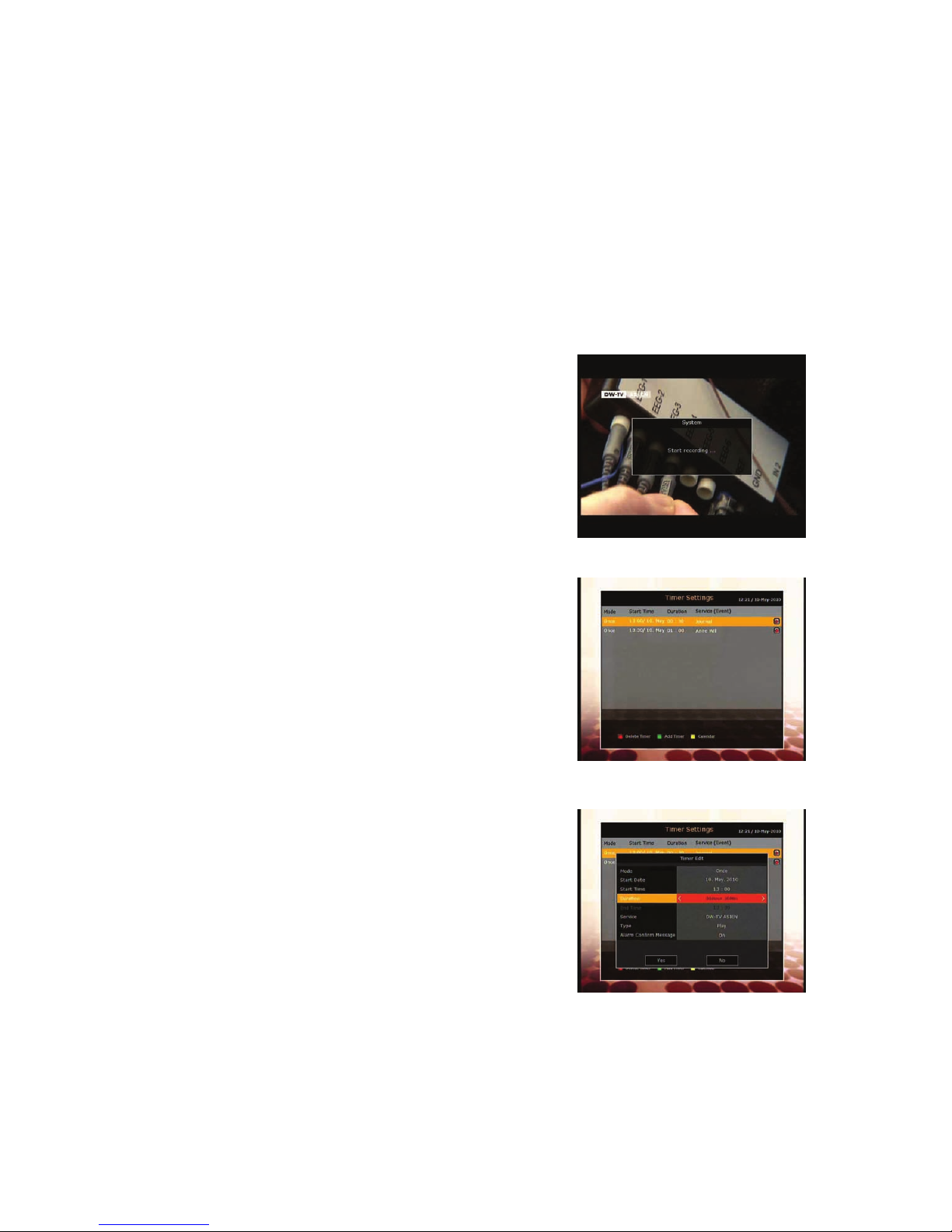
Instant Recording :
You may press the RECORD button to start your recording
instantly at anytime.
Time Scheduled Recording :
- In Timer Settings menu, you may set the time & program to
record your desired service program.
(Go to Main Menu > System Tools > Timer Settings)
- Press the GREEN button to activate the new timer edit
screen.
- In the Timer Edit screen, you may choose start date/time,
duration, service, mode, type (Recording/Play), Tuner
(Auto/1/2) then simply press the Yes button to schedule
your recording event. Please note that the minimum offset
time of 3 minutes is required from the Start time & current
time for appropriate recording process to take place.
Page 24
24
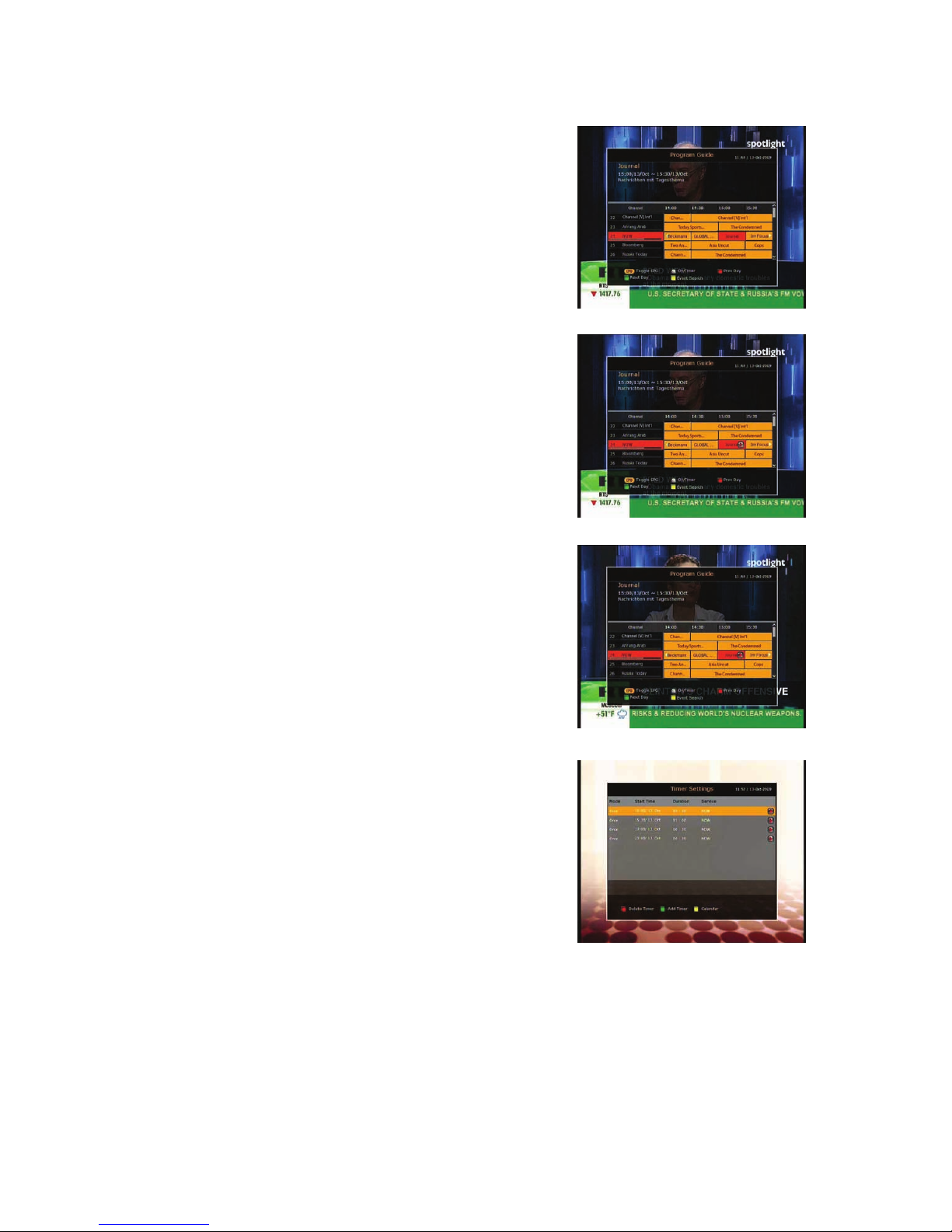
Event Scheduled Recording via EPG :
- In the EPG menu screen, you can choose the event you wish
to schedule or record.
- While watching the LIVE TV screen, press the EPG button to
access the EPG menu screen.
- Go to the event which you wish to view at the time
indicated on the EPG schedule, then press OK. The event
will be scheduled with the BLUE play icon. This BLUE play
icon means that you want to just watch the event at the
scheduled time.
-
Press the OK button one more time, then the event will be
scheduled with the RED dot icon. This RED dot icon means
that you want to record the event at the scheduled time.
- When you set an event for scheduled recording via the EPG
menu. It automatically sets a Timer Event in the Main
Menu > System Tools > Timer Settings.
Page 25
25
1.2 Recording Edit
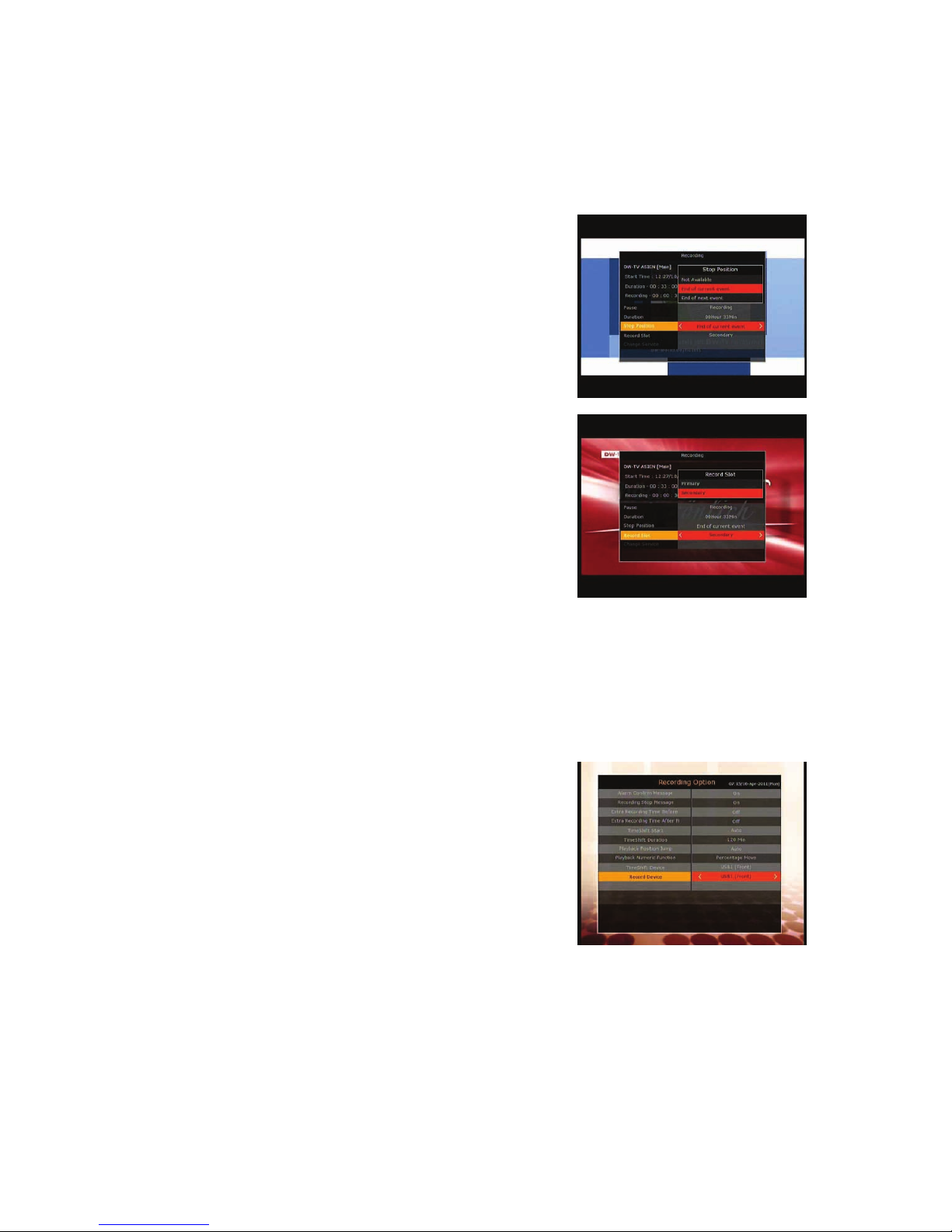
Press the REC button while recording to see the recording message window.
Pause : Select Pause Recording then press OK to pause the current recording process.
Duration : Set recording duration. Press LEFT/RIGHT ARROW button to change recording duration.
Stop Position :
Set the finishing time of recording.
- End of current event : finish recording at the end of current
event
- End of next event : finish recording at the end of next event.
- Not Available : EPG is not available.
Record Slot : When you are recording 3 services, you can
select Primary / Secondary / Tertiary by pressing Left/Right
Arrow button, then go to Change Service and press OK button
to show that recording service.
1.3 Long Time recording
During lengthy time recording processes of 4GB(Giga Byte) or more, additional files may be created per
every 4GB. (For example; aaa.ts, aaa.ts1, aaa.ts2… and so on).
You must remember not to delete any of duplicated file. These files are only able to be viewed with
your PC not with the receiver (STB).
1.4 Pause during recording
When the PAUSE button is pressed during recording, only the
live video is paused, but recording is continued at the selected
recording device.
(Menu > Configuration > Recording Option > Record Device)
Page 26
26
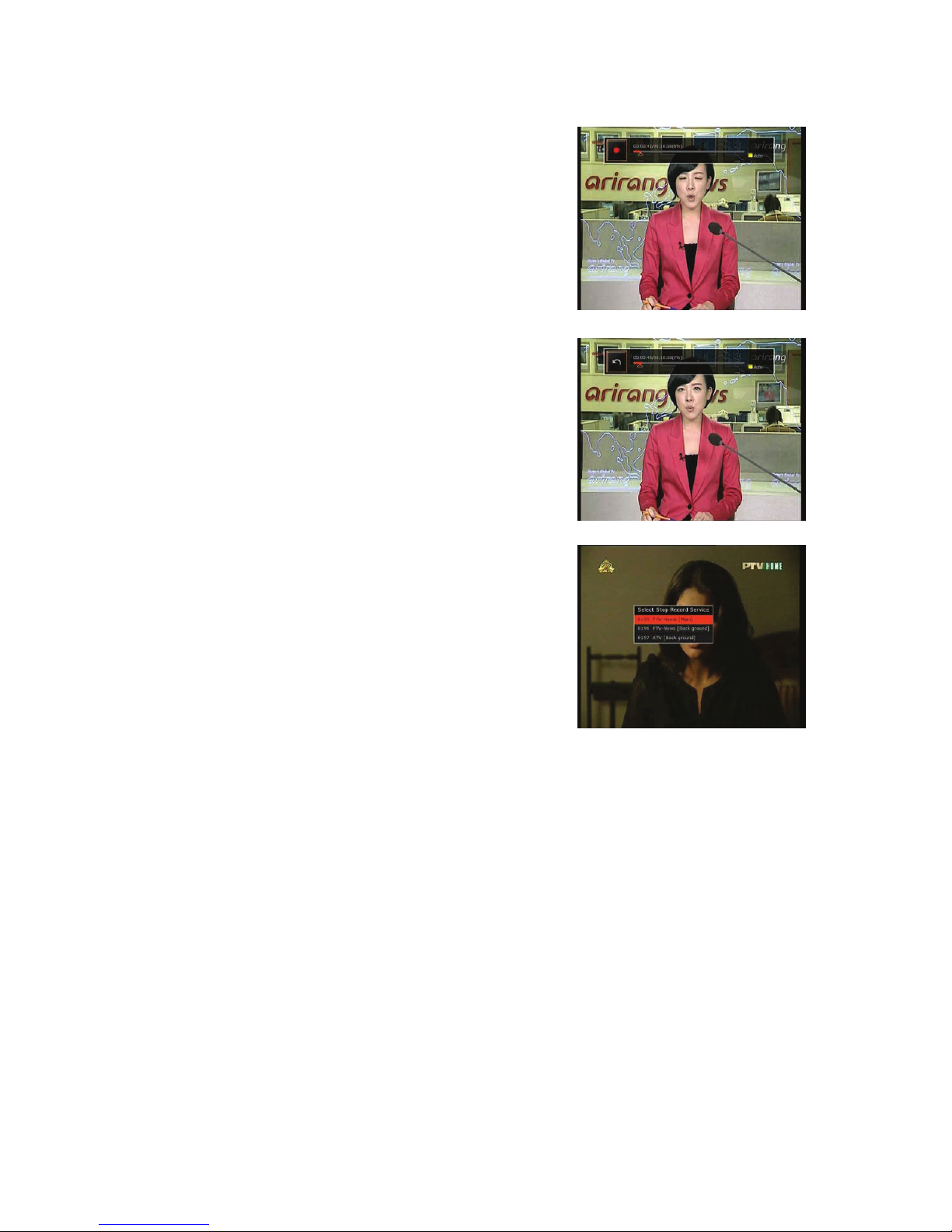
Press PAUSE button once again and event will resume from
the pause time.
During recording, press the PLAY/TIMESHIFT button to show
the Play bar screen.
While the Play bar is shown on your screen, you may use the
LEFT/RIGHT Arrow button to move (forward & backward)
freely within recorded time.
If you press YELLOW button in the Play bar, you can set the
Position Jump time at Auto / 10sec / 3 0sec / 1min / 2min / 4min
/ 10min. Then press LEFT/RIGHT Arrow button to jump as you
set the time.
If you press the STOP button, it will go to LIVE and you may
press PREV FILE button to view the recorded file from the
beginning.
STB can record up to 3 different services simultaneously.
When recording 3 services at the same time, you can press the
STOP button to see a message window of current recording
status / information.
If you select one of the 3 or 2 recordings and press the OK
button, that recording service will be stopped.
If you press the STOP button during recording 1 service, a
recording stop message window will appear. Then select YES
to stop recording.
NOTE : If If you want the recording up to 3 services, please format the storage devise with
‘NTFS’ or 'Journaled(JFS)' file system.
Menu > Storage Manager > Format > File System > select ‘NTFS’ or
'Journaled(JFS)'..
Page 27
27
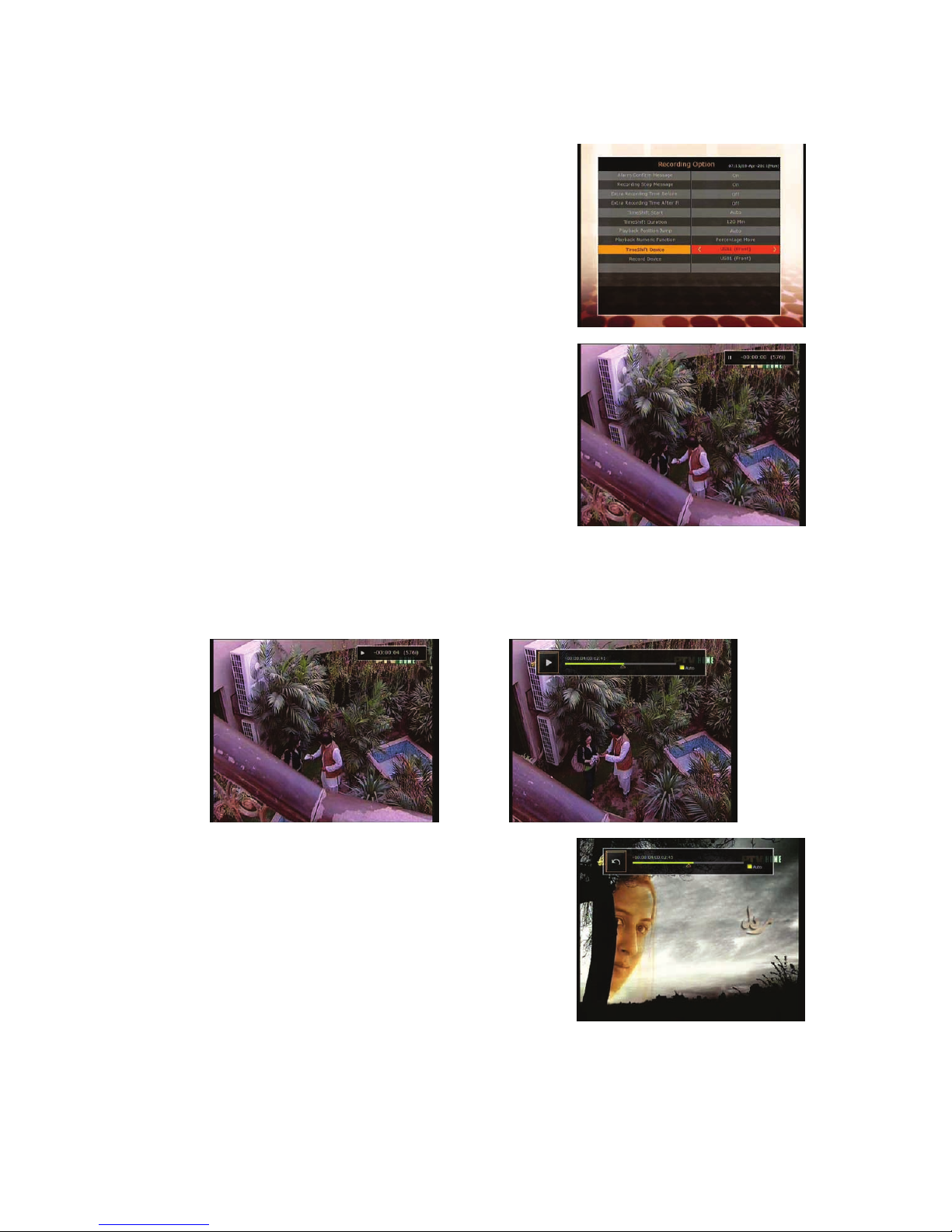
2. Time Shifting
You can select a storage device for a temporary file of the Time
shifting with the following sequence:
Menu > Configuration > Record ing Option > TimeShift Device.
Default storage device is set to ‘USB’
If pressing the PAUSE button during Time shift, the live video
is paused but the temporary recording for time shift is
continued at the selected storage device.
Press the PAUSE button once again, then the event will resume from the paused time.
While watching live TV, press the PLAY/TIMESHIFT button to show the play bar on your screen.
When the play bar is displayed on your screen, you may use
the LEFT/RIGHT Arrow buttons to move freely through the
recorded times bar.
If you press YELLOW button in the Play bar, you can set the
Position Jump time at Auto / 10sec / 30sec / 1m in / 2min / 4min
/ 10min. Then press LEFT/RIGHT Arrow button to jump as you
set the time.
If you press the STOP button while time-shifting, the screen
will be turned to a live TV channel. You can also use PREV FILE
button to move to a start location of the Time-shifted file.
Page 28
28
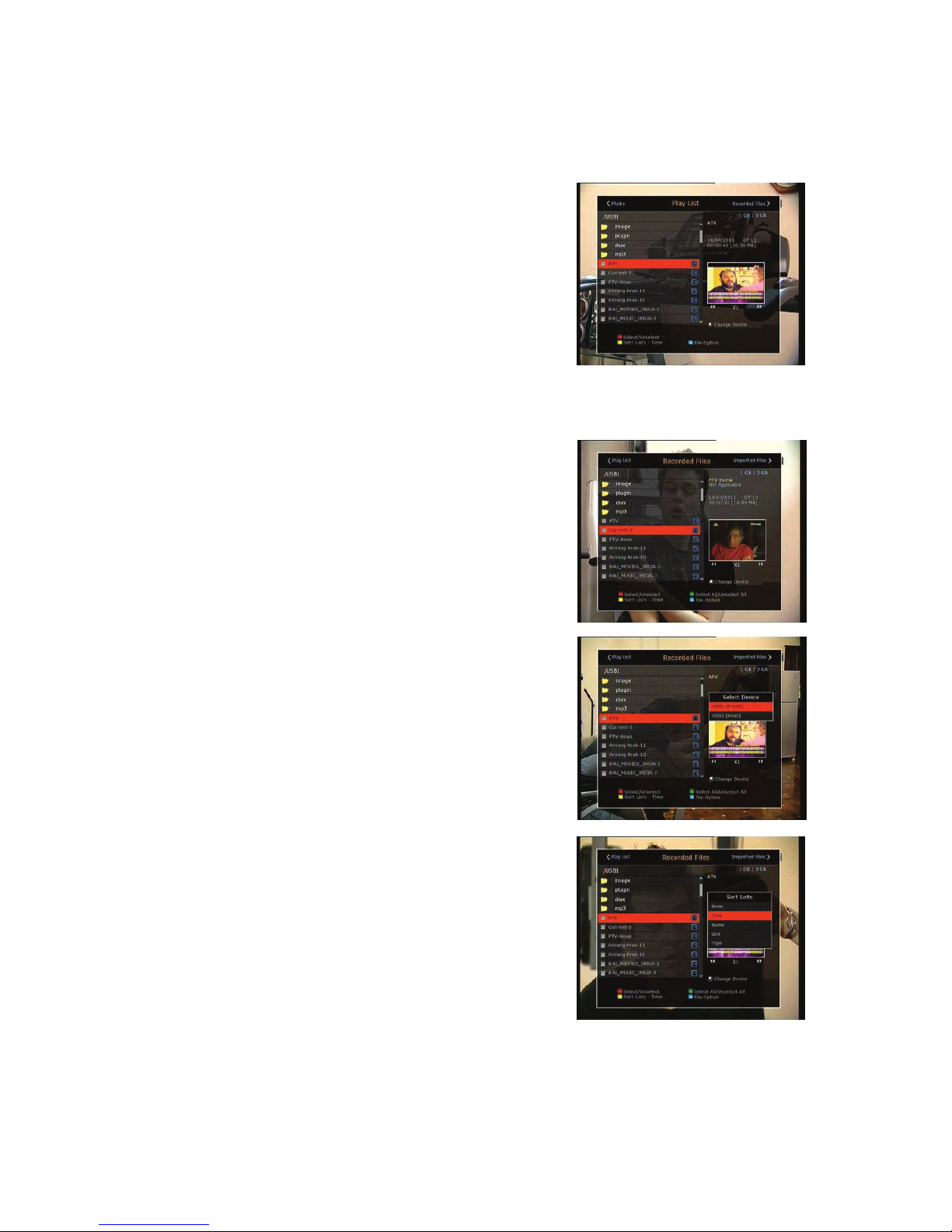
3. Playback (Play List)
You can playback many files with the Playlist which you access by
the PL AYL IS T button.
In the Playlist, you can check and playback recorded files,
multimedia movie files, MP3 music files, and image files. With the
LEFT/RIGHT ARROW button, go to the Recorded Files, Imported
Files, Music and Photo category and check & for playback files in
each category.
If press the PL AYL IS T button, you can see all playable files. In
this mode, Green button is not in operation (not working). And
when you select the file, you will not be able to select the different
types of file format files together at once.
You can press LEFT/RIGHT Arrow button to move to Recorded
Files / Imported Files / Music / Photo / Play List menu.
3.1 Recorded Files
If you press RIGHT Arrow button in Play List, you can go to
Recorded Files menu.
Locate the recorded file(s) you wish to play with the
UP/DOWN button and press the OK button to playback the
recorded file(s).
To choose a particular selection of files, select a desired file and
press the RED button. Press the OK button to begin the
selected files.
Select Device : Press PLAYLIST button one more time in the
Playlist mode to see “Select Device” window, and select the
device which has the file you want to play.
NOTE : “Select Device” win dow shows devices which a re
currently connected to the STB.
Sorting : If you press the YELLOW button, you can sort the
files by Time / Name / Size / Type .
Page 29
29
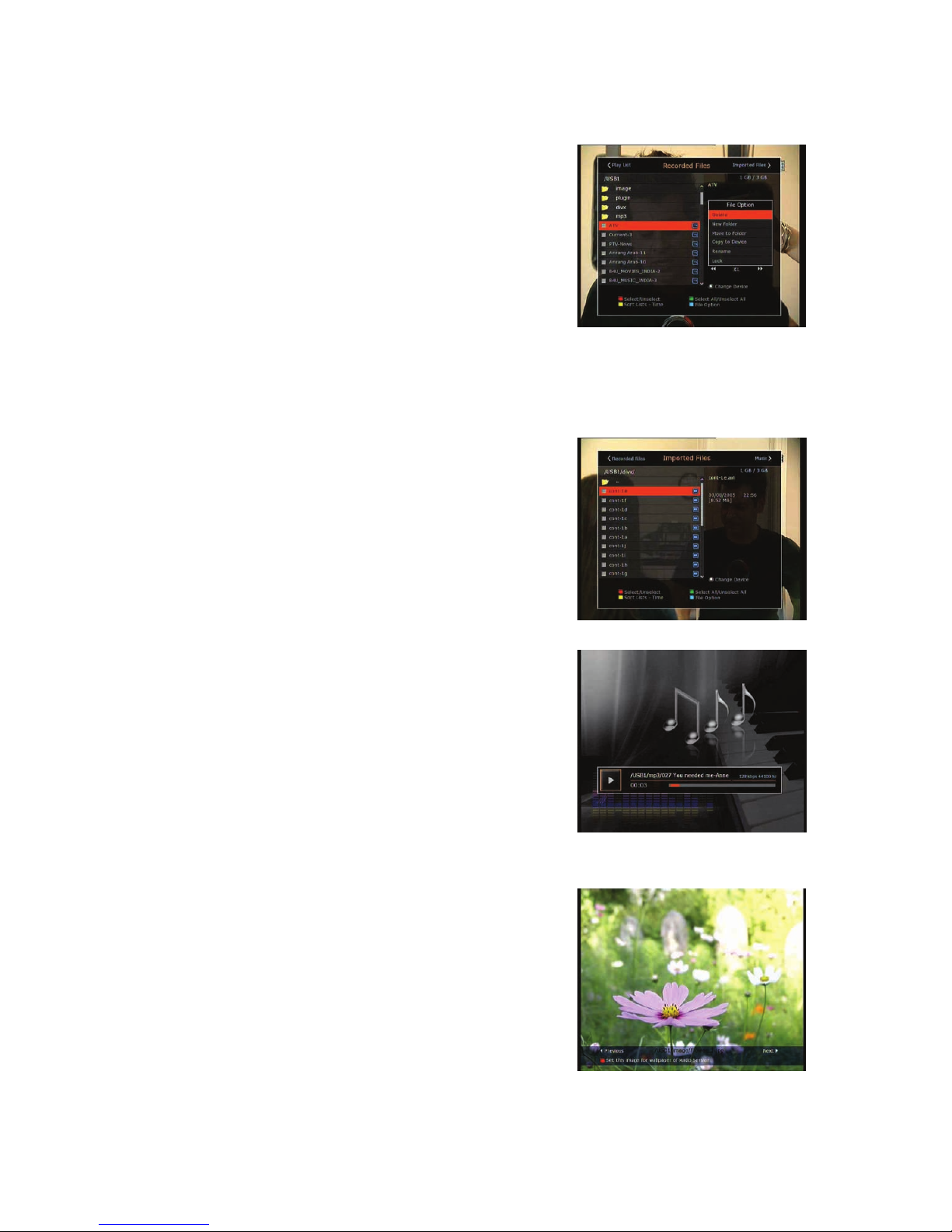
File Option :
If you press the BLUE button, you can select a option for Delete,
New Folder, Move to Folder, Copy to Device, Rename,
Lock/Unlock. You can select multiple files together and delete
or move all of them at once.
- Delete : To delete file(s)
- New Folder : To make new folder. Default name of the folder
is “Group#”.
- Move to Folder : To move the selected file(s) to a folder you
want. This option is available if there is no folder.
- Copy to Device : To copy the file(s) to other storage device.
This option is not available if only one storage device is connected.
- Rename : To rename the folder or file.
- Lock / Unlock : To lock and/or unlock the file with your PIN Code. You must select a file to do this
option.
3.2 Imported Files
If you press RIGHT ARROW button in Recorded Files, you can
go to Imported File menu.
Locate the file(s) you wish to play with the UP/DOWN button
and press the OK button to enjoy the movie.
To choose a particular selection of files, select a desired file and
press the RED button. Press the OK button to begin the
selected files.
You can use the same ‘Select Device’, ‘Sorting’ and ‘File Option’
features as in the Recorded Files.
3.3 Music
If you press the RIGHT ARROW button in Imported Files, you
can go to Music menu.
If you press the RECALL button, you can enjoy music with
Shuffle playback and repeat.
You can use the same ‘Select Device’, ‘Sorting’ and ‘File
Option’ features as in the Recorded Files.
3.4 Photo
If you press the RIGHT ARROW button in Music, you can go to
the Image Photo menu.
If you press the RED button or OK button, you can start the
slide show of image files. Press the EXIT button to stop slide
show.
- RED button : Auto Slide show
- OK button : Manual Slide show
If you press the GREEN button, you can adjust the Slide Time,
Repetition, Title, Down-scale.
You can use the same ‘Select Device’, ‘Sorting’ and ‘File
Option’ features as in the Recorded Files.
Page 30
30
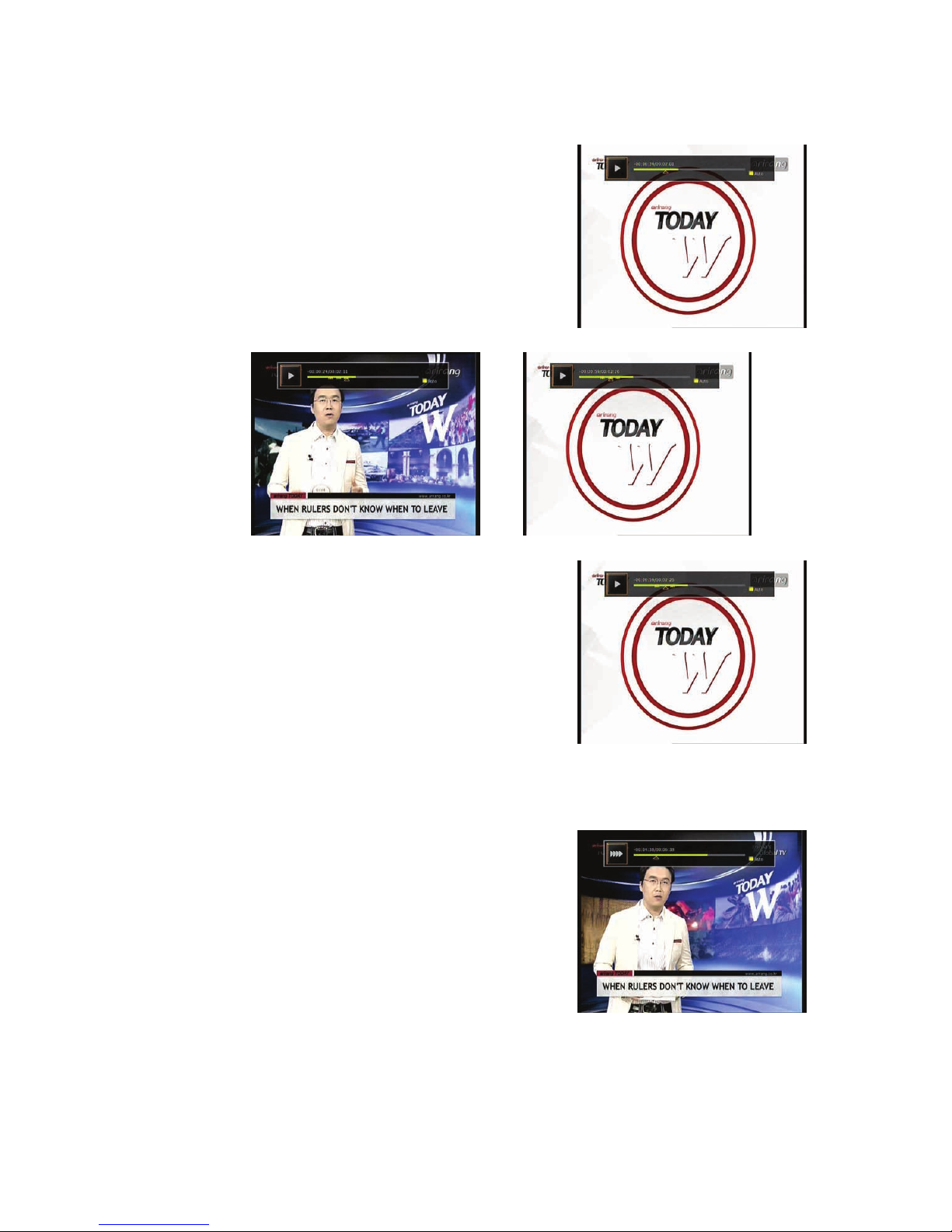
4. Bookmark
When the Play bar is displayed, you may move to desired time
and book mark it by pressing the RED button. Bookmark(s)
are indicated with a Green line on the play bar. Also, you may
press the RED button to activate the play bar to mark your
bookmark(s).
When the play bar is on, user can move / jump between the
bookmarks by pressing the GREEN button.
If you wish to delete any Bookmarks, go to that bookmark by
pressing the GREEN button, then press the RED button to
delete the current bookmarks.
5. Trick mode
The user can change the speed of a fast forward play with
FF(Fast Forward) button. Press FF button to change the
speed to x2, x4, x6, and x8. If you once again press FF
button in its x8 mode, it returns to normal(x1) speed play.
You can also change rewind speed with the REWIND button.
Press REWIND button to change the speed to x2, x4, x6, and
x8. If you press the REWIND button again in it is at the x8
mode, it returns to normal speed.
You may press the PAUSE button at any time to pause a pre-
recorded event. Press the PAUSE button once again to resume
play of the recorded event.
Page 31
31
Menu Map
Main Menu
System Tools
1. Storage Manager
2. Timer Settings
3. Service List Manager
4. Data Transfer
Configuration
1. Recording Option
2. Parental Control
3. Display Setting
4. Time Setting
5. Language Setting
6. A/V Output Setting
Installation
1. Dish Setting
2. Positioner Setting
3. Service Search
4. Network Setting
5. System Recovery
6. System Information
Utilities
1. Calculator
2. Calendar
3. CAS
4. Plugin
5. YouTube
Page 32
32
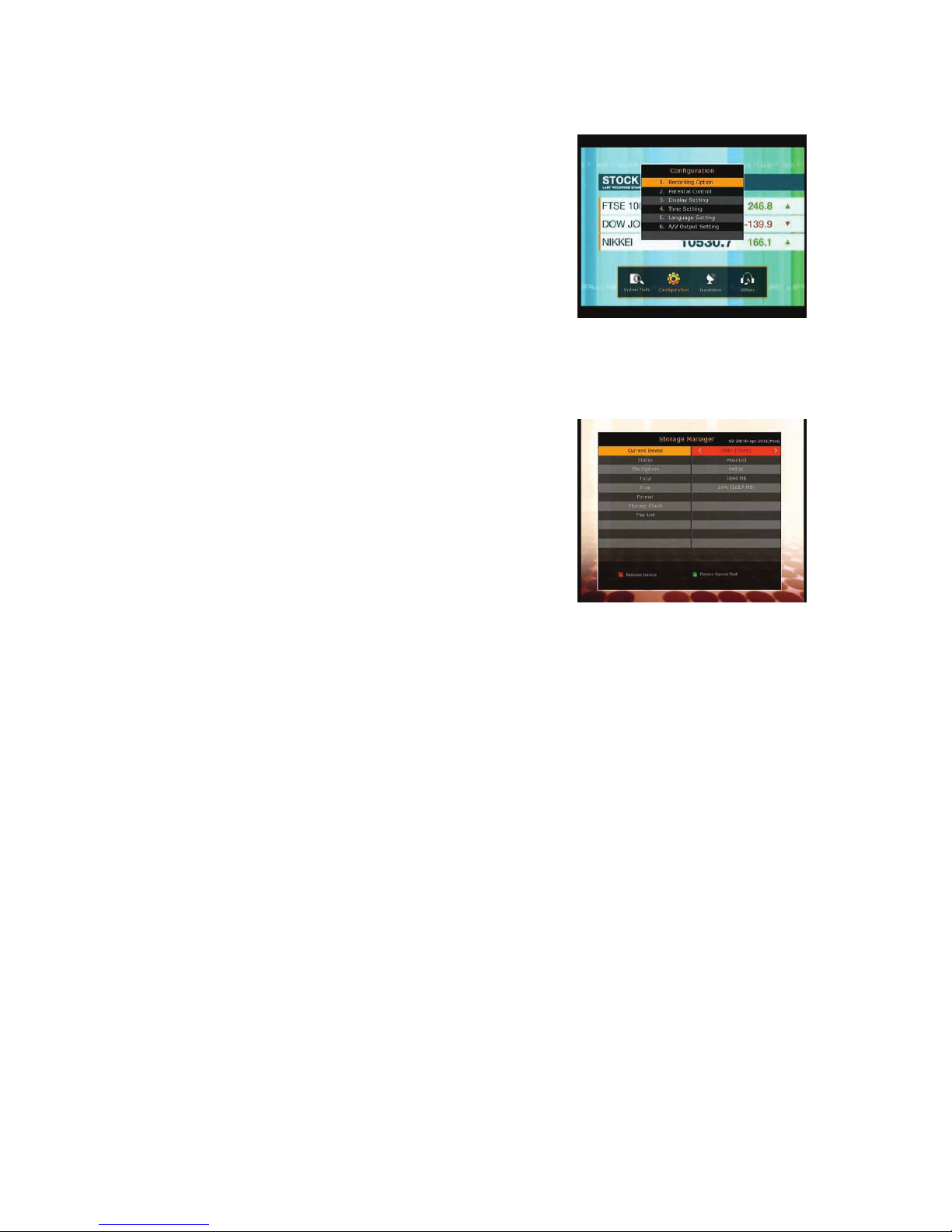
Main Menu of Guide
To display the menu, press the MENU button at any time. You can
select the sub menus by using the ARROW buttons.
The selected sub menu becomes highlighted. After selecting
(highlighting) the sub menu you want to access, press the OK
button. If you want to return to the previous menu, press the
MENU button. And if you want to exit from the menu, press the
EXIT button.
1. System Tools
1.1 Storage Manager
The items in this menu allow you to access and control the
storage devices that you want.
Current Device : Select the storage device you want to access
with the ARROW/OK buttons.
Status : You can see the information of current connected
devices, such as ‘Mounted’, ‘Not Available’
File System : It shows the file system of the current device.
You can also select desired file system that you want when you
format the device.
NOTE : NTFS is the recommended file system to format, and it will be also recognized in
Windows system
Total : Displays total size of current device.
Free : Displays free size of current device.
Format : If you press the OK button to format current device, the device will be formatted with above
file system.
NOTE : When file system is ‘Unknown’, the device will be formatted with ‘NTFS’.
Storage Check : Check the current connected device.
Play List : Press OK button to move to ‘Play List’ menu directly.
Page 33
33
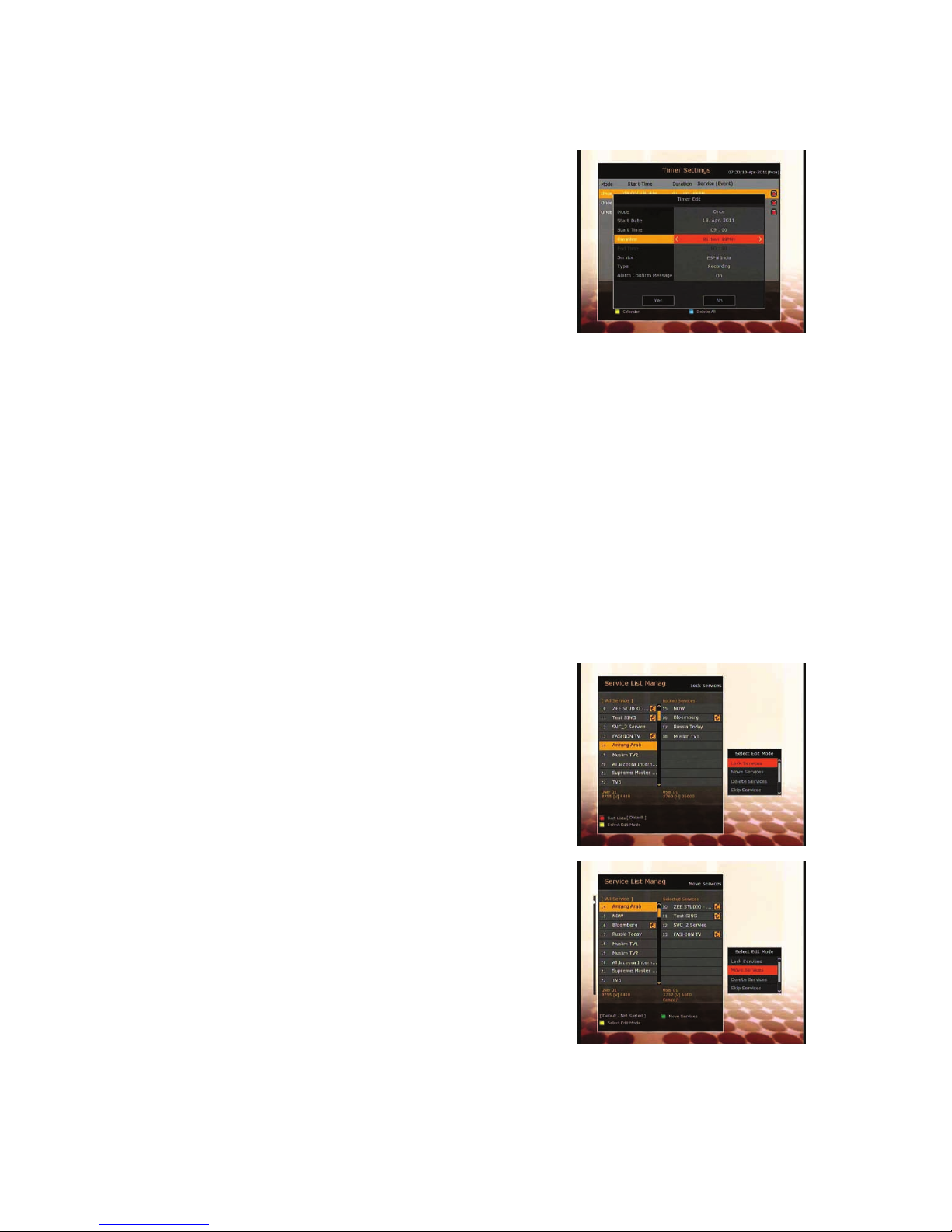
1.2 Timer Settings
Insert a new timer entry or modify an existing timer entry.
To add new timer entry : Press the GREEN button. Timer Edit
window will popup. You can set the specific start date, time,
duration and service for its reservation. And you can choose
one of Timer Modes as 'Once' or 'Daily' or 'Weekly'. You can
choose timer operation type as ‘Recording’ or just to 'Play'.
- If you choose 'Recording', it will start recording at that time.
- If you choose 'Play', it will change and tune to the service
that you wish to watch.
- If you set Alarm Confirm Message to ‘On’, alarm message
will activate. Or choose ‘Off’ to disable.
To modify existing timer entry : Choose the timer entry which you wish to modify and press the OK
button.
To delete an existing timer entry : Choose the timer entry that you want to delete and press the RED
button.
Press YELLOW button to enter to Calendar.
Press BLUE button if you want to delete all the event(s).
NOTE : If you reserve one or more event through the EPG menu, the reserved event(s) will be
added to Timer Settings automatically.
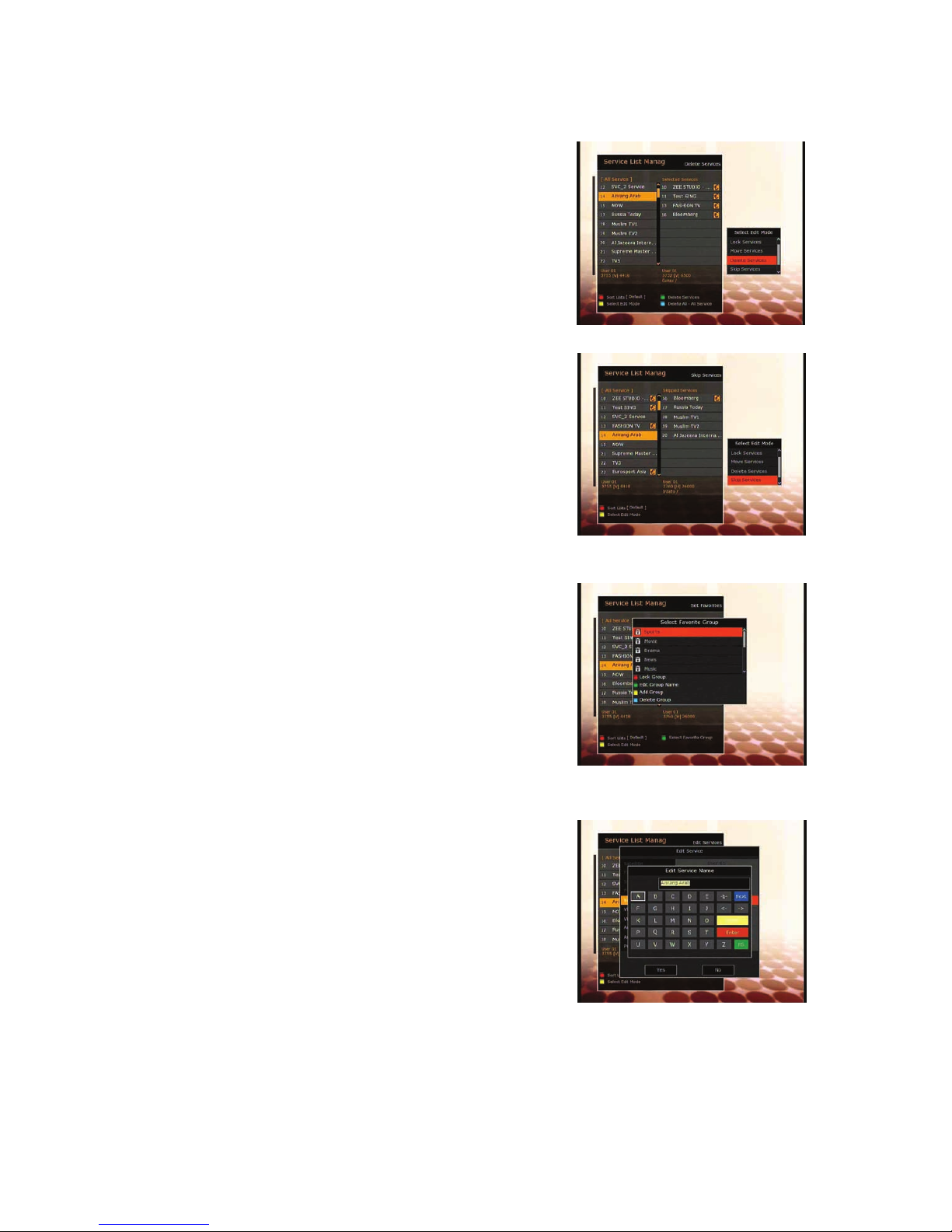
1.3 Service List Manager
Service List Manager menu will appear when you press the OK button.
You can select Edit Mode by pressing the YELLOW button.
Lock Services : All service lists will be shown on the left side of
the window, the middle will show the list of service to be
locked. By using the ARROW and OK buttons, you may move
the chosen service to the middle window to lock that service.
Services can also be moved back from the middle to the left
side to un-lock them.
Move Services : All service lists will be shown on left side of
the window, services to be moved will be shown on the
middle window. Move the service to the middle window by
using the ARROW and OK buttons, then the middle window
service will be moved to a specified location when the desired
location is selected from the left window.
Page 34
34
Delete Services : All service lists will be shown on left side of
the window. By using the ARROW and OK buttons you may
select services to be deleted by placing them in the middle
window. The press the GREEN button to delete the selected
services.
Skip Services : All services will be shown on left side of the
window, the middle window will only show the services that
are chosen to be skipped. By using the ARROW and OK
buttons you may move the selected services from the left to
middle window to skip them.
Set Favorite Services : Use the ARROW and OK buttons to
select your desired favorite group. Once, favorite group is
chosen, the left side window will show all service lists and the
middle window will only show the selected services of the
favorite group selected. By using the ARROW and OK buttons,
you may ADD the desired services to a favorite group or
DELETE any from the favorite group. The name of the favorite
group can be edited by pressing the GREEN button.
You can go to Select Favorite Group by pressing GREEN
button. In this mode, you can select Lock Group / Edit Group
Name / Add Group / Delete Group.
Edit Services : All services name will be shown on the left side
of the window.
Move the highlighted bar to the service where you want to
edit its name and press the OK button for Edit Service menu.
Then move the highlighted bar which you want to edit.
You can edit Service Name, Video Stream Type, Video PID,
Audio Stream Type, Audio PID, PCR PID.
Page 35

35
1.4 Data Transfer
When the data transfer task is in process, the Front USB slot is set to a default device slot. But, if no
USB device is connected on a front USB slot, then the Rear USB slot is set as a device to be used for the
data transfer process.
NOTE : If no USB device is connected on either two (Front & Rear) USB slots, then a
Menu item will not be available.
Transfer all System data to USB storage : If you want to
transfer and use BOTH of the current system parameters and
service data in the future, this menu will allow you to store all
data to your USB device. Press OK button to store all current
data to an external USB storage.
Transfer Service data to USB storage : If you want to transfer
and use ONLY the service data in the future, this menu allows
you to store current service data. Press the OK button to store
the current service data to your external USB storage. The
service data can also be viewed and edited on a PC with an appropriate editor (DrEdit) for the file
saved.
Data download from USB storage device : This menu allows you to download the saved data from
the external USB storage to your STB. Press OK button to download data.
Page 36

36
2. Configuration
2.1 Recording Option
Alarm Confirm Message : Turn ‘ON’ this Alarm message to
indicate and show the alert pop-up message when there is a
reserved recording event. The alert message will show 3
minutes before the starting time of the reserved recording
event.
Recording Stop Message :
- Set 'On' : When you press the STOP button while recording,
then a confirmation window is displayed.
- Set 'Off' : When you press the STOP button while recording,
the STB will stop the recording process immediately / instantly without asking the additional
confirmation from the user.
Extra Recording Time Before(Start) & After(Finish) :
- You can add an extra recording time before start / after finish (1min /2min /3min /4min /5min/
10min/ 15min/ off) to scheduled recording events. If you set an extra recording time by using the
ARROW and OK buttons, the scheduled recording event will have a ‘Start’ / ‘Finish’ time of
additional recording time added to the basic event. This option only works for real time events.
But, when you schedule a service recording in the Timer Settings menu, this option has no affect.
TimeShift Start : You can choose the method of TimeShift function.
- Auto : TimeShift function is automatically activated.
- Off : TimeShift function will be disabled.
- Manual : TimeShift will be activated when the Pause key is pressed.
TimeShift Duration : You can adjust TimeShift duration in 30 minute intervals. (Off /30min /60min
/90min /120min). This duration defines the maximum time length of the TimeShift as long as the
storage device has enough memory space left.
Playback Position Jump : When you use LEFT/RIGHT ARROW button to move back/forward through
the recorded time bar, You can select the time intervals. (1 0 Sec / 30 Sec / 1Min / 2 Min / 4 Min / 10
Min / Auto).
Playback Numeric Function : This selection of function defines the operation type of the NUMERIC
buttons of your remote control unit (RCU) while the ‘Playbar’ is displayed on the screen.
- Commercial Skip : When the NUMERIC buttons (1 to 9) are pressed the video will move forward
according to the NUMERIC buttons pressed. For example ; when ‘1’ is pressed, 1min move forward,
‘5’ is pressed, 5min move forward from current position. When ‘0’ is pressed, it will move back for
1minute.
- Percentage Move : When the NUMERIC buttons are pressed, the video will move to the location of
that % percentage of numbers pressed. For example ; if you press ‘10’, you will move to the 10%
location of the total video length. If you press ‘99’, you will move to the end of the video clip
recorded.
TimeShift Device : You can select the TimeShift Device you wish to use.
- USB1(Front), USB2(Rear), Network Drive.
Record Device : You can select the Recording device you wish to use.
- USB1(Front), USB2(Rear), Network Drive.
Page 37
37
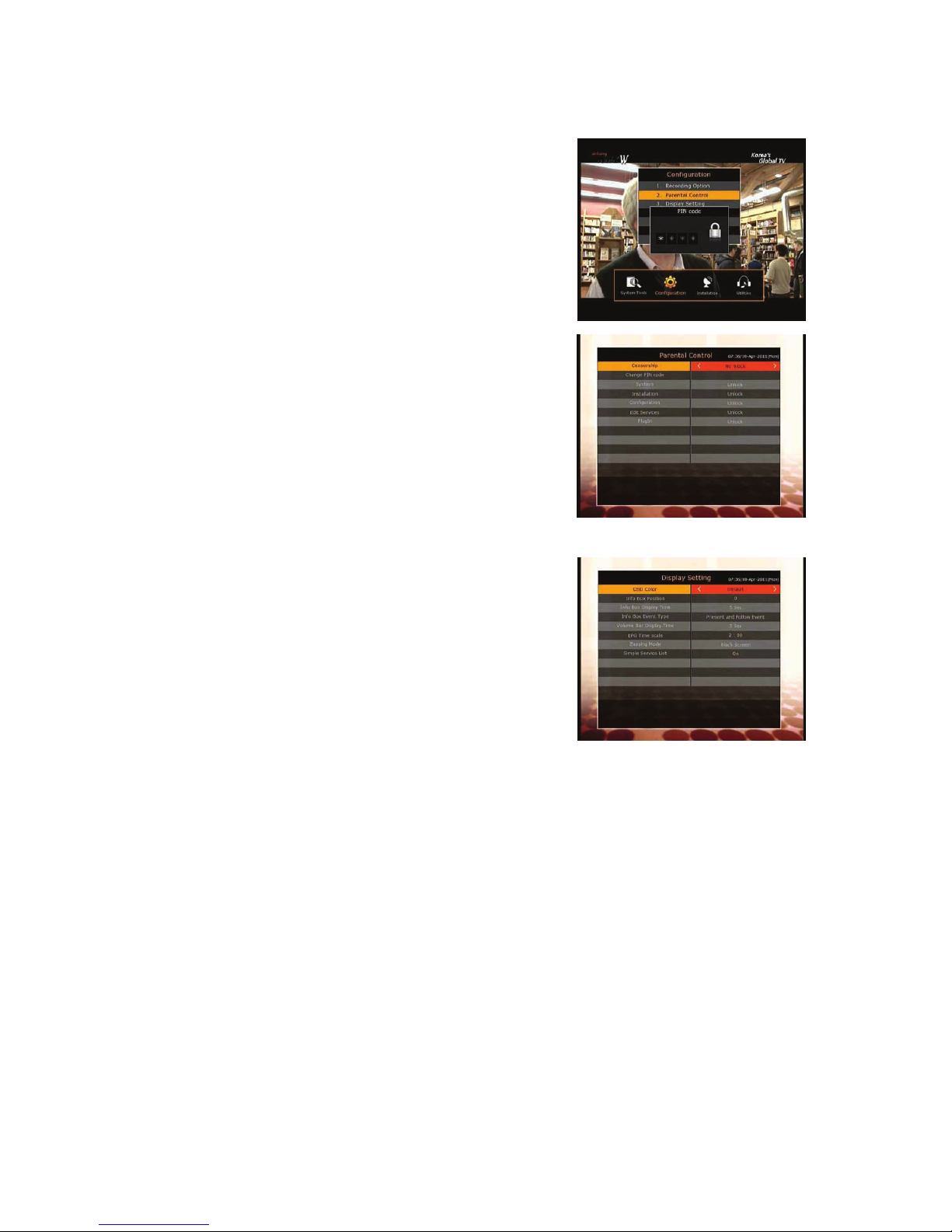
2.2 Parental Control
User’s access rights to a service and programs are controlled by
a 4-digit secret code that is defined by the user. Whenever you
attempt to access the parental control menu, a pop-up window
will ask you to input a PIN code. (If necessary, you can change
it.)
NOTE : The default PIN code is ‘0000’
Censorship : Set the parental guidance rating of highlighted
censorship classification. The parental level is given as an agebased number.
Change Pin code : To change your PIN code, input the new
PIN code using the NUMERIC buttons. To verify the new PIN
code, input the new PIN code again.
System : Set the access rights to the System menu.
Installation : Set the access rights to the Installation menu.
Configuration :
Set the access rights to the Configuration menu.
Edit Service : Set the access rights to the Edit menu.
Plugin : Plugin Set the access rights to the Plugin menu.
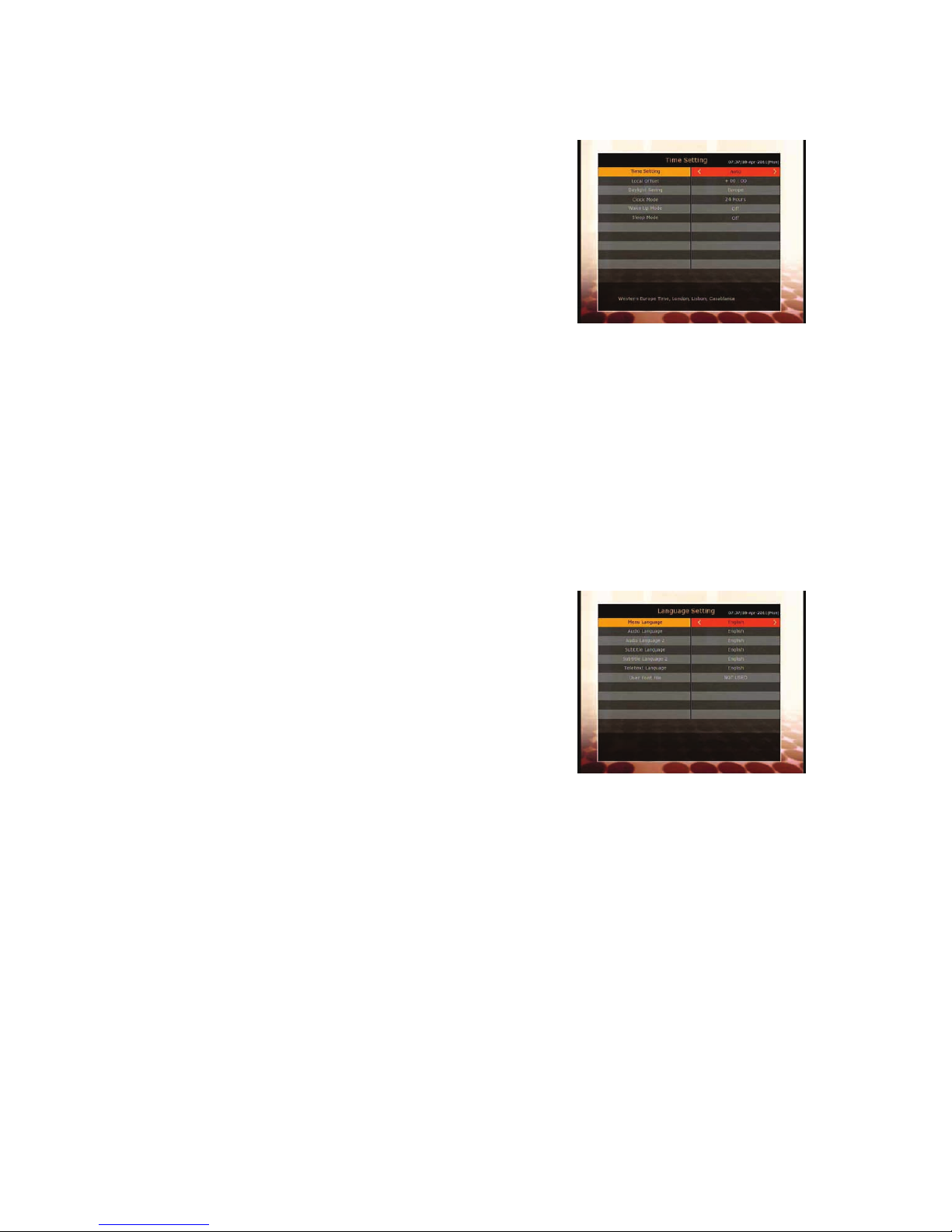
2.3 Display Setting
Info Box position : Set a position of the information window.
Info Box Display Time : Set the time duration of the
information window being displayed on the screen after
changing services.
Info Box Event Type : Set the event type that display in left
bottom part of the information window.
- Present Event with Time :
Display the present event name with time. (Default)
- Present and Follow Event :
Display the present and following event name.
Volume Bar Display Time : Set the time duration of the volume bar being displayed on the screen
after changing audio volumes.
EPG Time scale : You can set the time scale in hours which is displayed for a program in the EPG
window.
Zapping Mode : You can set the zapping mode as follows (zapping mode is when changing services).
- Black screen : Display a black screen when changing between services.
- Freeze : Display the last still picture when changing services.
Simple Service List : To set the simple service list ‘On’ to display or ‘Off ‘.
- On : Press UP/DOWN ARROW button to display the simple service list while watching live TV.
- Off : If you set Off, channel Up/Down when you press UP/DOWN ARROW button.
Page 38
38
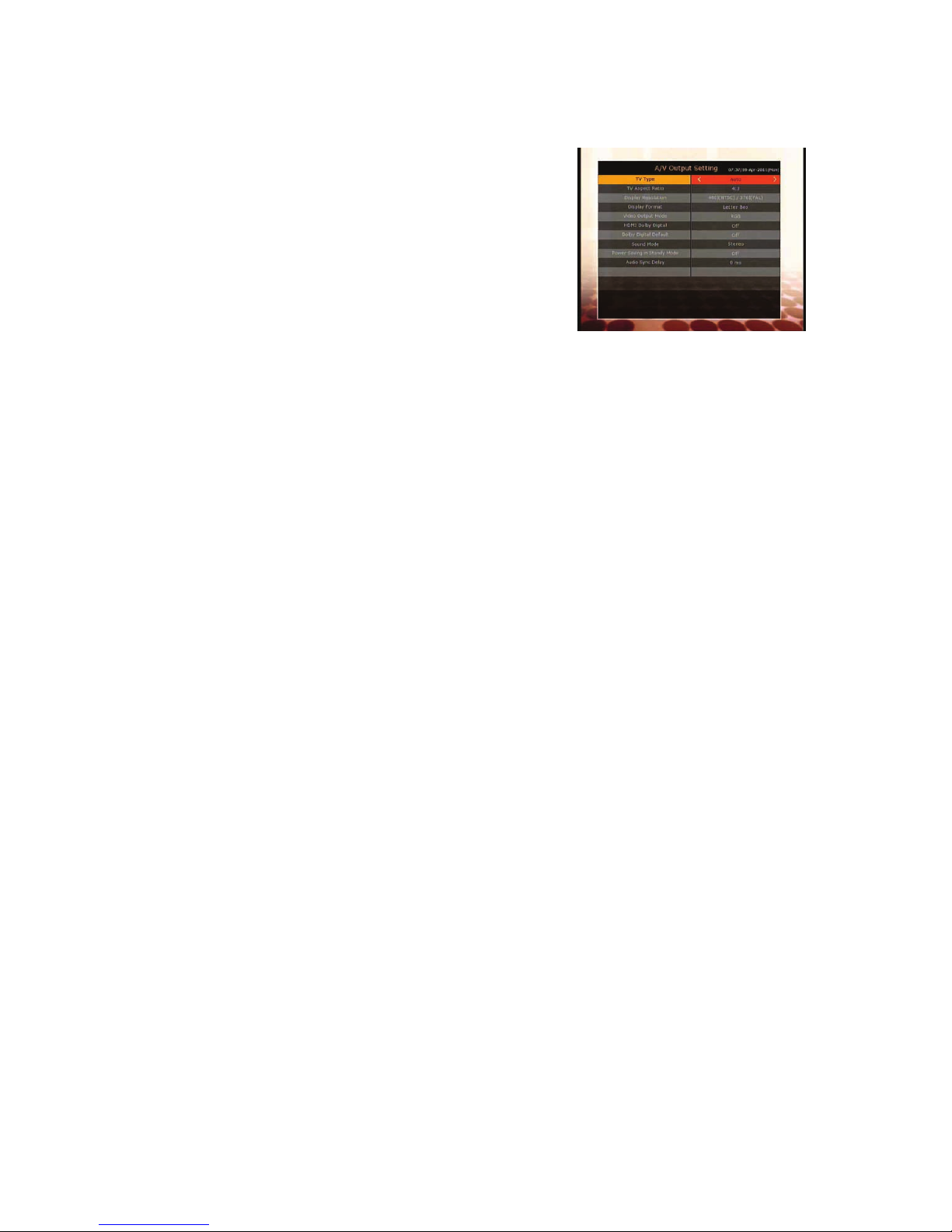
2.4 Time Setting
Time Setting : To set the current time, you can use two
modes; Auto or Manual.
Local Offset : Enter the offset value by using the standardized
information of current service area.
Daylight Saving : If you want to apply daylight saving, select
the counter by using the ARROW buttons.
Clock Mode : Select the type of clock display(12 Hours or 24
Hours) using ARROW buttons.
Wake Up Mode : Enter the time for the receiver to
automatically power ON. And you can choose one of Wake Up Mode as ‘off’ or ‘Once’ or ‘Daily’ or
‘Weekly’.
- Wake Up Date : Select the date when the STB is turn on. Press the OK button to display calendar.
- Wake Up Days : Select a day of the week when the STB is turn on.
- Wake Up Time : Enter the wake up time of the STB using the NUMERIC buttons.
- Wake Up Service : Select the service when the STB is turn on. Press the OK button to display the
service list.
Sleep Mode : Enter the time for the receiver to automatically switch OFF and go to standby mode.
And you can choose one of the Wake Up Mode as ‘off’ or ‘Once’ or ‘Daily’ or ‘Weekly’.
- Sleep Date : Select the date when the STB is turn off. Press the OK button to display the calendar.
- Sleep Days : Select a day of the week when STB is turn off.
- Sleep Time : Enter the turn-off time of the STB using the NUMERIC buttons.
2.5 Language Setting
Menu Language : Select the desired menu language by using
the ARROW buttons.
NOTE : The menu and operation languages can be
changed depending on the country sold. Available
languages are subject to change without prior
notice.
Audio Language : Select the default language for the audio
when changing services. If no other language is provided,
then the default language of current will be automatically
selected.
Subtitle Language : Select the default language for subtitle when changing service.
Teletext Language : Select the default language for Teletext.
User Font file : Select a font you want to use.
NOTE : To show and use the User Font, please install a desired font file(*.ttf) to the
/Var/Fon t directory(folde r) in you r PC whic h is connected with your receiver(STB)
by network. Then press LEFT/RIGHT button to select a font and press OK button.
Page 39
39
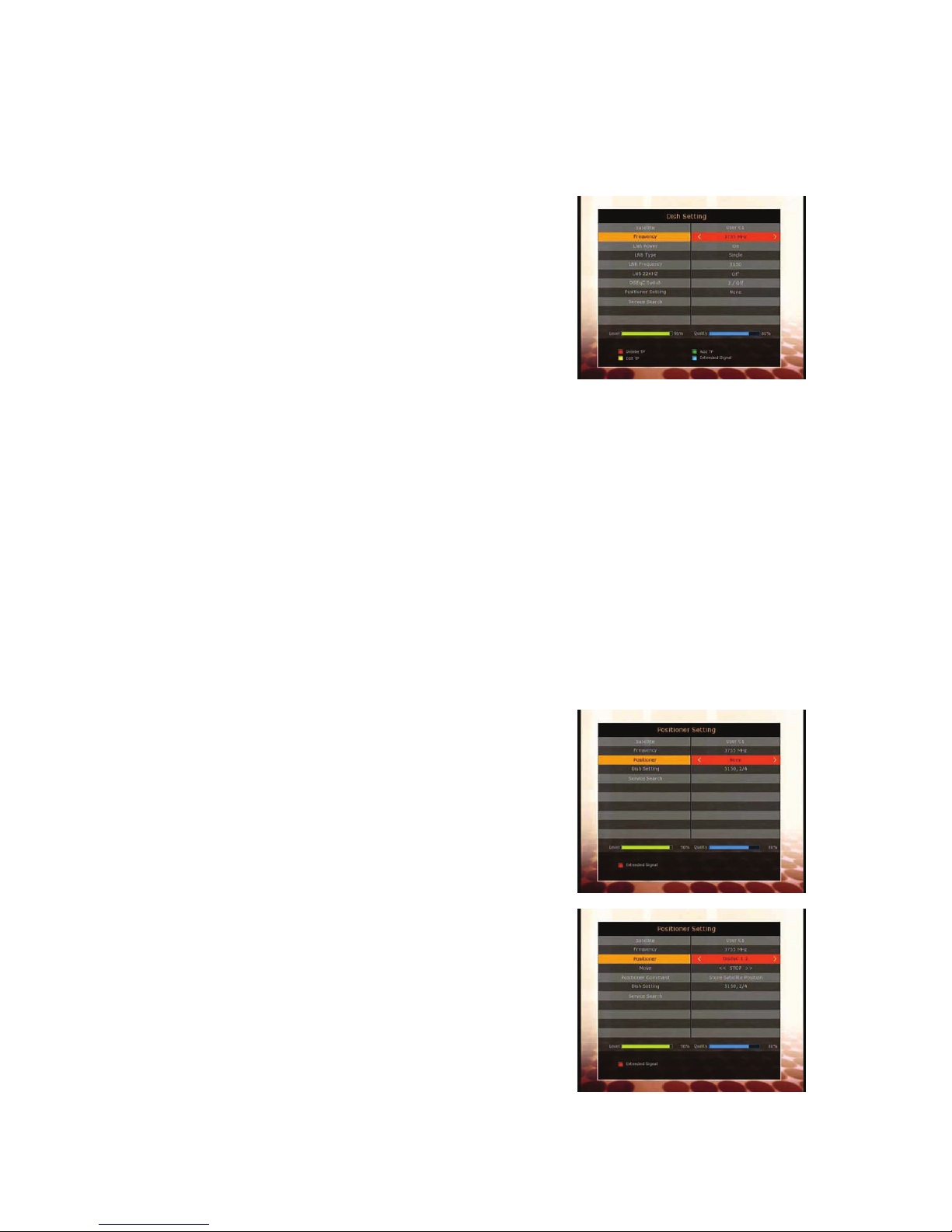
2.6 A/V Output Setting
TV Type : Select the TV types.(PAL/NTSC/Auto) In Auto mode,
the STB is automatically selected to NTSC or PAL accordingly
to the service played.
TV Aspect Ratio : Select the aspect ratio of TV which is
connected to the STB (4:3/16:9). This menu must be set prior
to selecting the Display Format function.
Display Resolution : Select the Display Resolution of the
screen by using ARROW or OK button. You can also change
the resolution with Resolution button in the remote. Each
time you press the Resolution button, the resolution changes in the following sequence: 576i > 576p
> 720p > 1080i > 1080p.
NOTE : Please note tha t your TV may not show a picture depending on the Display Resolution set b y
your STB as well as if set to PAL when NTSC is required or vice versa. If you set the Disp lay
Resolution as SD(576i), your TV cannot display anything when the TV is connected to t he
Component Video(YPbPr). If you set the Display Resolution as HD(more than 576p), your TV
cannot display anything when the TV is con nected to the SCART or Composite Video output of
the STB. In case of HDMI, your TV can display a p ictu re for all o f the resolution settings of
the STB. But it is also possible that your TV may not display a picture with 576i, because some
HDTV’s does not support 576i.
Display Format : In case of a 4:3 ratio TV set, you can select Letter Box or Pan&Scan. In case of a 16:9
ratio TV set, you can select Pillar Box or Full Screen.
- 16:9 Display format on 4:3 TV set
Letter Box : You can see the full screen of 16:9, but top and bottom edges of your TV screen
display black horizontal Pillars.
Pan&Scan : The picture is displayed in full on your 4:3 TV screen, but left and right sides of the
original picture cannot be displayed.
- 4:3 Display format on 16:9 TV set
Pillar Box : You can see the full screen of 4:3, but left and right sides of your TV screen display black
vertical Pillars. 4:3
Full Screen : The picture is displayed in full on your 16:9 TV screen, but left and right sides of the
original picture is displayed with widening of the screen from left and right.
Because of the artificial widening, the TV picture will be distorted.
Video Output Mode : According to Display Resolution, you can select the Video Output Mode.
- In case of More than 576p(HD) : The ‘RGB’ output will be disabled automatically.
HDMI Dolby Digital : Set the Dolby Digital mode 'On' or 'Off' in status of HDMI output.
Dolby Digital Default : Set the Dolby Digital Default mode 'On' or 'Off'. If you set 'On', Dolby Audio
will play on the service that support Dolby Audio.
Sound Mode : Set the audio mode output among the RCA jack, optical SPDIF and HDMI
(Stereo/Mono/Left/Right).
Standby Power : You can select the standby power.
- ‘On’ : Front window displays clock besides standby red LED in case of standby mode.
- ‘Off’ : Front window only displays standby red LED in case of standby mode.
Audio Sync Delay : To adjust Audio Sync. You can adjust from 0ms to 400ms.
Page 40
40
3. Installation
3.1 Dish Setting
Select the satellite/antenna and LNB settings for service sear
ch. The values that are set in this menu will be available fo
r selection in other service searching menus.
Satellite : Select the satellite which you want to do a search
for.
- Press the LEFT/RIGHT ARROW button to select the satellite.
- If you press the OK button, the entire satellite list will be
displayed.
- Select the desired satellite name to search.
- If the desired satellite name is not listed then select User
Defined.
Frequency : Select the satellite frequency which you want to use for checking the signal.
LNB Power : Select the LNB power on or off.
LNB Type : Select the LNB type.
LNB Frequency : Select the local oscillator (L.O.). frequency that is specified for the LNB used..
- Use the LEFT/RIGHT ARROW buttons to select the LNB frequency.
- If the required LNB frequency is not listed, then enter the frequency manually using the NUMERIC
buttons.
- When you select Universal LNB type, both 9750 and 10600 are supported at the same time. And
then the LNB 22KHz setting is disabled.
LNB 22KHz : When you use a separate coax 22 KHz tone switch box, make the 22 KHz tone switch
enabled or disabled to select the input you desire of the tone switch.
DiSEqC Switch : If you use DiSEqC 1.0 or DiSEqC 1.1 switch, select one of the DiSEqC inputs.
Service Search : Press the OK button to move to the Search Menu
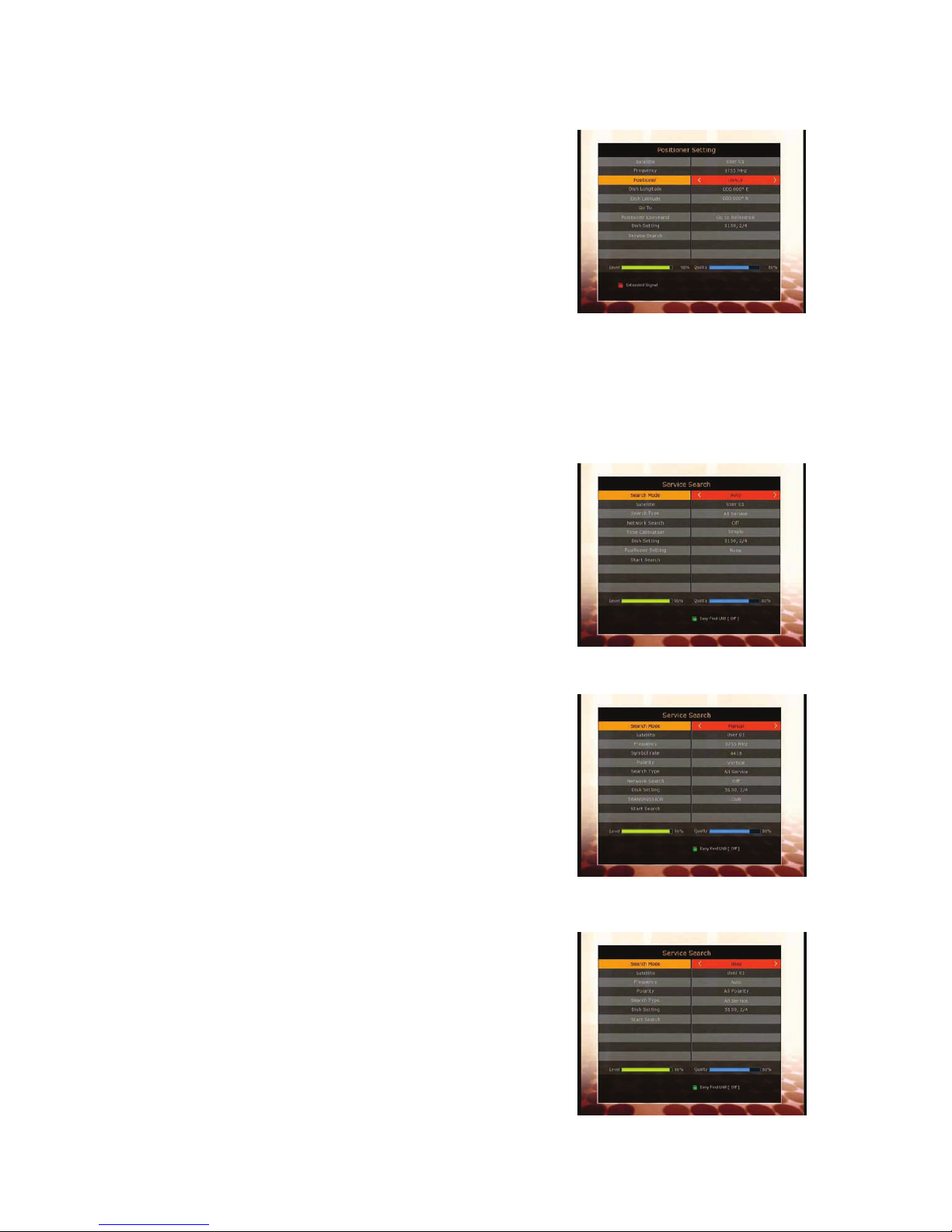
3.2 Positioner Setting
Satellite : Select the satellite which you want to search for the
Service.
- Press the LEFT/RIGHT ARROW button to select the satellite.
- If you press the OK button, a complete satellite list will be
displayed.
- Select the wanted satellite name.
- If the desired satellite name is not listed then select User
Defined.
Frequency : Select the satellite frequency you want to use to
check for a signal.
Positioner : Select the positioner.
- None : (No Positioner)
- Using DiSEqC 1.2 :
Move : To move the dish, press LEFT/RIGHT button.
Fine Move : To move the dish in smaller steps, press the
LEFT/RIGHT ARROW button.
Step : Set to positioner moving steps as 1, 2, 3, 4
Positioner Command : To use various positioner commands,
press the OK button. Then, available positioner commands
will appear.
Page 41
41
- Using USALS :
Dish Longitude : Enter the longitude position of the
antenna using the NUMERIC buttons.
Dish Latitude : Enter the latitude using the NUMERIC
buttons.
Go To : Press the OK button to rotate the dish to the
selected antenna position.
Positioner Command : To use various positioner commands,
press the OK button. Then, available positioner commands
will appear.
Dish Setting : Press the OK button to move to Dish Setting menu directly.
Service Search : Press the OK button to move to Service Search menu directly.
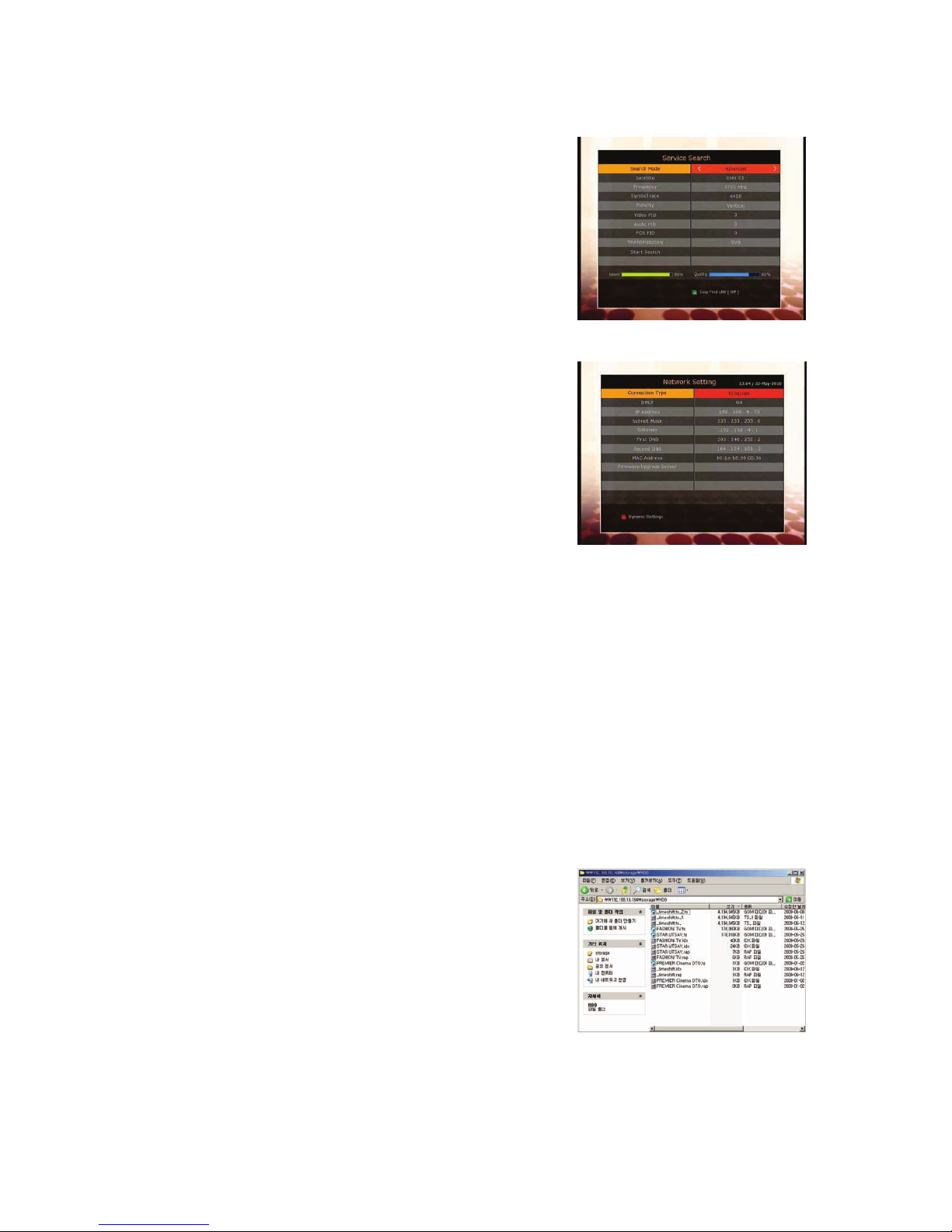
3.3 Service Search
Auto Search Mode :
- Satellite : Press the OK button to select the target satellite to be searched.
- Search Type : Select the search type.
- Network Search : You can select Off or On. When you select
‘On’, you can find more transponders using the home
network. As it refers to NIT during searching, if there is the
frequency information of other transponder, it searches the
other transponder besides the transponder that the user
inputs.
- Time Calibration : You can select ‘Simple’, ‘Full’ and ‘Off’ to
get TDT(Time Data Table) from each TP
- Dish Setting : Press the OK button to move to Dish Setting
menu directly.
- Positioner Setting : Press the OK button to move to the
Positioner Setting menu directly.
- Start Search : Press the OK button to start search.
Manual Search Mode :
- Satellite : Press the OK button to select the target satellite
for search.
- Frequency : Select the frequency from the list to search.
- Symbol rate : Enter the symbol rate using the NUMERIC
buttons.
- Polarity : Select the polarity. (Vertical/Horizontal)
- Search Type : Select the search type.
- Network Search : You can select Off or On. When you select
‘On’, you can find more transponders using the home
network. As it refers to NIT during searching, if there is the
frequency information of other transponder, it searches the
other transponder besides the transponder that the user inputs.
- Dish Setting : Press the OK button to move to the Dish Setting menu directly.
- Transmission : You can select ‘DVB’ and ‘DVB-S2’
- Start Search : Press the OK button to start a search
Blind Search Mode :
- Satellite : Press the OK button to select multiple satellites.
- Frequency : Set Auto to search whole frequency, Set
Manual to search only desired frequency.
-
Polarity :
Select the polarity.
(
All Polarity/Vertical/Horizontal
)
- Search Type : Select the search type.
- Dish Setting : Press the OK button to move to the Dish
Setting menu directly.
- Start Search : Press the OK button to start a search.
Page 42
42
Advanced Search Mode :
- Satellite : Press the OK button to select the target satellite
for search.
- Frequency : Select the frequency from the list to search.
- Symbol rate : Enter the symbol rate by using the NUMERIC
buttons.
- Polarity : Select the polarity. (Vertical/Horizontal)
- Video PID : Enter the video PID using the NUMERIC buttons.
- Audio PID : Enter the audio PID using the NUMERIC buttons.
- PCR PID : Enter the PCR PID using the NUMERIC buttons.
- Transmission : You can select ‘DVB’ and ‘DVB-S2’
- Start Search : Press the OK button to start a search.
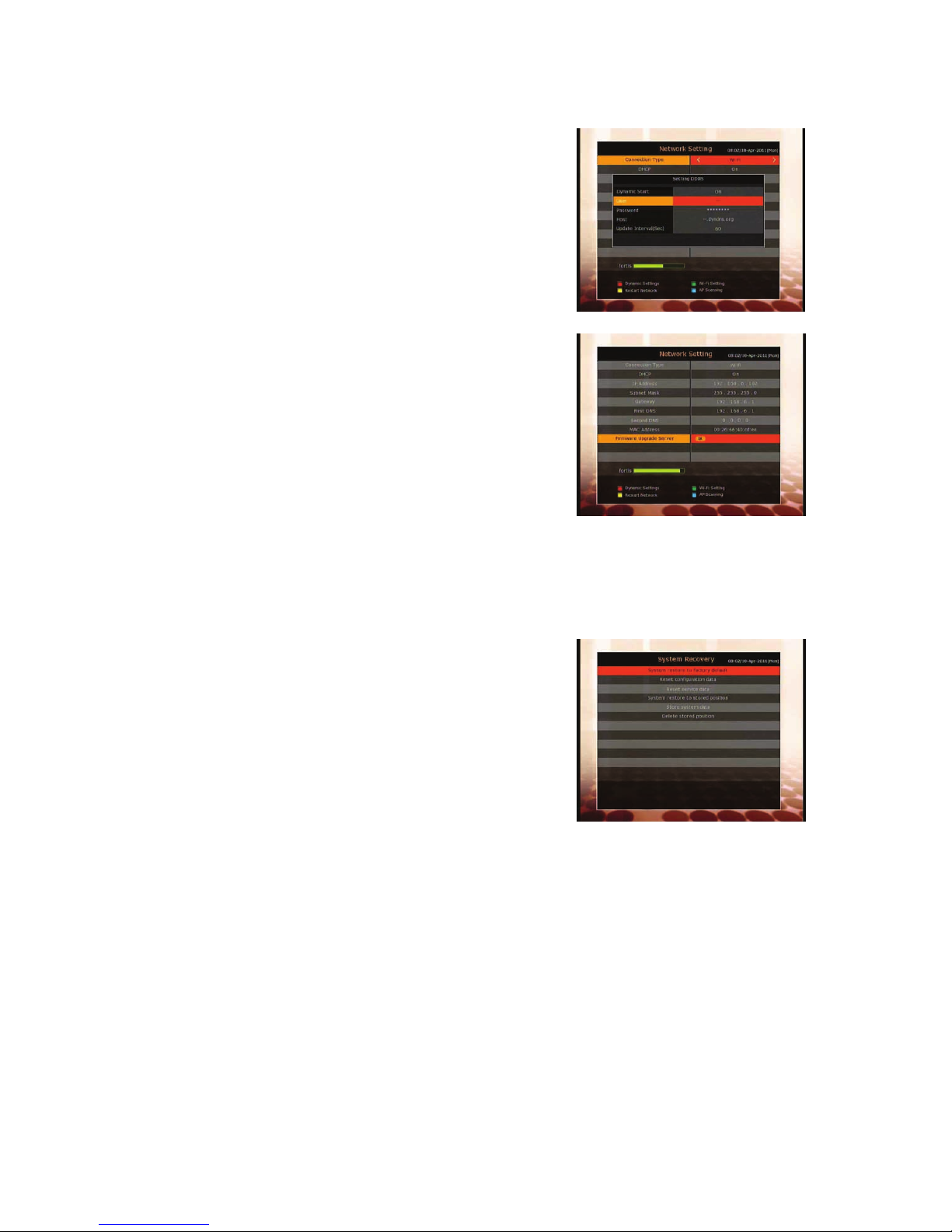
3.4 Network Setting
To use a Network connected to the STB Ethernet port, you
have to prepare the STB Network settings. When the STB and a
PC are connected via a network, you can access the files of the
STB storage device such as USB storage device.
NOTE : If you use DHCP function of router, you can set
easily network configuration.
DHCP : You can select On/Off for the Dynamic Host Configuration Protocol (DHCP) to get the all
configuration from the router.
- If you select ‘On’ : You will obtain the configuration from network and be set up automatically. In
this case, the remaining item (IP Address, Subnet Mask, Gateway, First DNS, Second DNS) are
automatically set and you don’t have to configure them manually.
- If you select ‘Off’ : You have to input the IP address manually together with the following data.
- IP Address, Subnet Mask, Gateway, First DNS, Second DNS : You can input the address with the OK
button, NUMERIC buttons and the LEFT/RIGHT buttons. You can move to the next item of Subnet
Mast with the DOWN button and you can configure the following items in the same way.
Firmware Upgrade Server : To upgrade the firmware by downloading from a internet server.
NOTE : Server installation and settings must be controlled by expert server manager. A storage
device must be connected with your receiver(STB) when firmware upgrade from server.
MAC Address : This will display the MAC address of the STB Ethernet interface and is a fixed
assignment unique to each STB.
Control of the files via the network and your PC :
- Check the IP Address of the STB on the Network Setting
menu.
- Press Enter button on your PC, after writing IP Address on
the web browser address line. Ex.) \\168.158.10.146\storage
- You can see the folder name of USB1 and USB2 in the
Storage folder.
- USB1 : Front USB Storage Device
- USB2 : Rear USB Storage Device
- You may be able to load and retrieve data between the PC
and the STB via the browser
Page 43
43
Dynamic settings (RED key)
- You can make your DDNS setting in this menu by pressing
the RED colored button.
- For more details about your DDNS settings, please ask your
local DDNS service provider.
Wireless LAN can be supported by using the ‘USB to Wi-Fi’
module connected (*Option)
- By pressing the BLUE colored button, you can automatically
find and do the settings for AP.
- For the details of Wireless Wi-Fi settings, please refer to the
additional AP manual.
NOTE : The speed of Wireless LAN is slower than the
Wired LAN. So, it could take much more time
when a file copy / move functions are performed.
NOTE : Inevitably, only the limited types of Wireless LAN modules are supported. So, you
MUST check for the compatible / supported types BEFORE you purchase.
Currently supported types are : RT73 series, RT3070 series, RT2870 series.
3.5 System Recovery
System restore to factory default : Restore the factory set
values in case the user has encountered some problems after
changing any new parameters of service data and other
parameters which may be in error. Press the OK button to
erase all services and restore default setting.
Reset Configuration data : Maintain the service data and
reset the configuration data.
Reset Service data : Maintain configuration data and reset the
service data.
System restore to stored position : Restore the stored values including service data and system
parameters. Press the OK button to restore all data.
Store system data : If you want to use system parameters and service data in the future, this menu
allows you to store current state. Press the OK button to store current state.
Delete store position : Delete stored system data.
3.6 System Information
This menu displays general information about the hardware and software version of your receiver.
Page 44
44
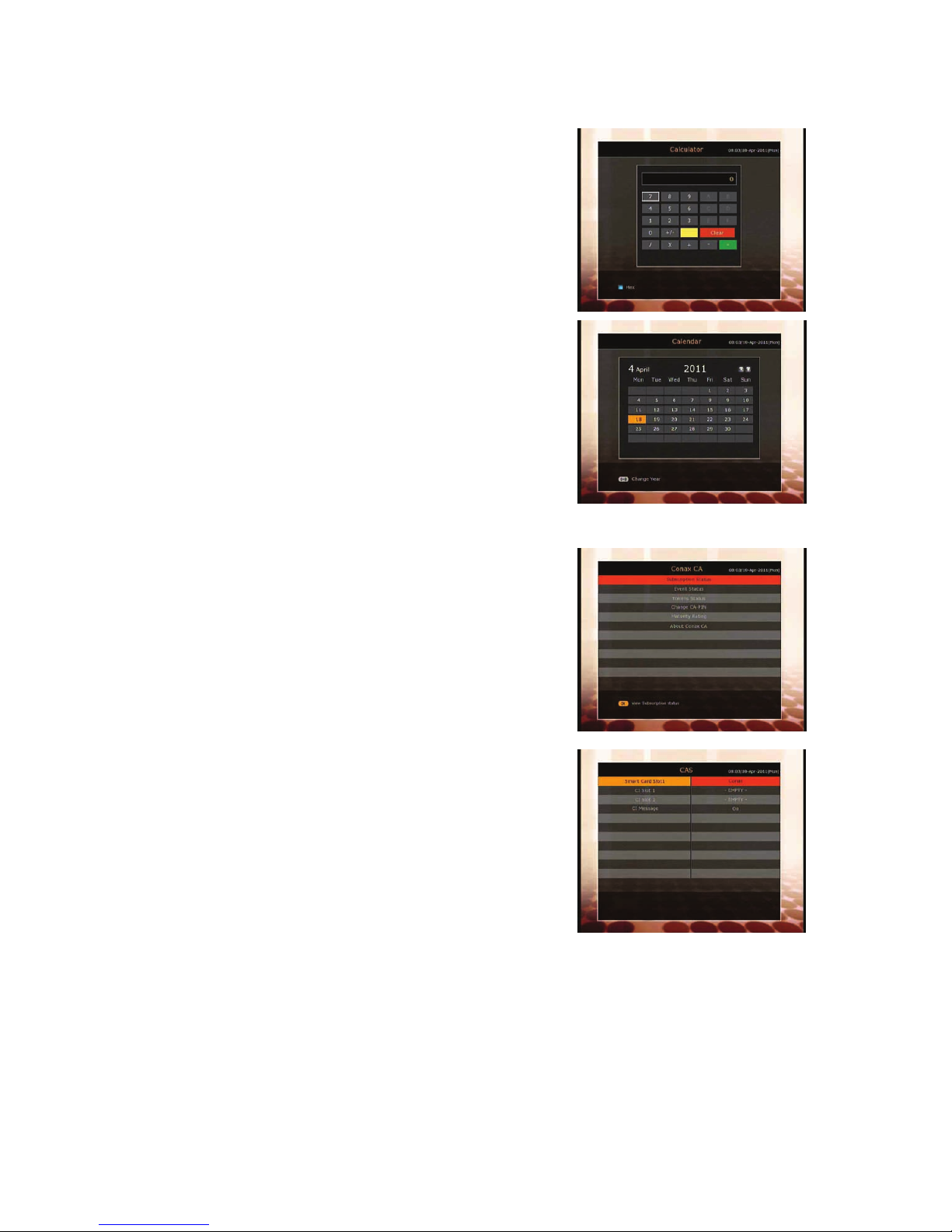
4. Utility
4.1 Calculator
To use the calculator, highlight the calculator and press
the OK button.
4.2 Calendar
To display the calendar, highlight the calendar and press the OK
button. Utilize the ARROW buttons to choose the date. If you
press PAGE UP/DOWN button, you can see the past/next
month of the calendar.
4.3 CAS (Conditional Access System)
Smart Card Slot
- Conax smart card menu :
To watch scrambled services, you need to have an
appropriate Conax smart card from the service providers.
Insert a valid smart card into smart card slot (only the
bottom slot of the two is active). The message of ‘Smart card
Initializing…’ will appear on the screen. After the message
disappears, you can watch the service you want.
- Smart card information :
You can view the current status of smart card. Select the slot
which you want to view using the ARROW buttons. And
press the OK button.
CAM Initializing
To watch scrambled services, you need to have a Common
Interface Conditional Access Module(CAM) and an appropriate
smart card from the provider. Insert the CAM together with a
valid smart card into CI slot (two slots available). The message
of ‘CI Initializing…’ will appear on the screen. After the
message disappears, you can watch the service you want.
CAM information
You can view the current status of CAM. Select the slot which
you want to view using the ARROW buttons, and press the OK
button. If the CAM is available, you can view information about each slot.
NOTE : The display e d information of each CAMs may be different depending on the CAM used.
CI message
- On : To display the CI message on live TV service.
- Off : To disable the CI message on live TV service.
Page 45
45
4.4 Plugin
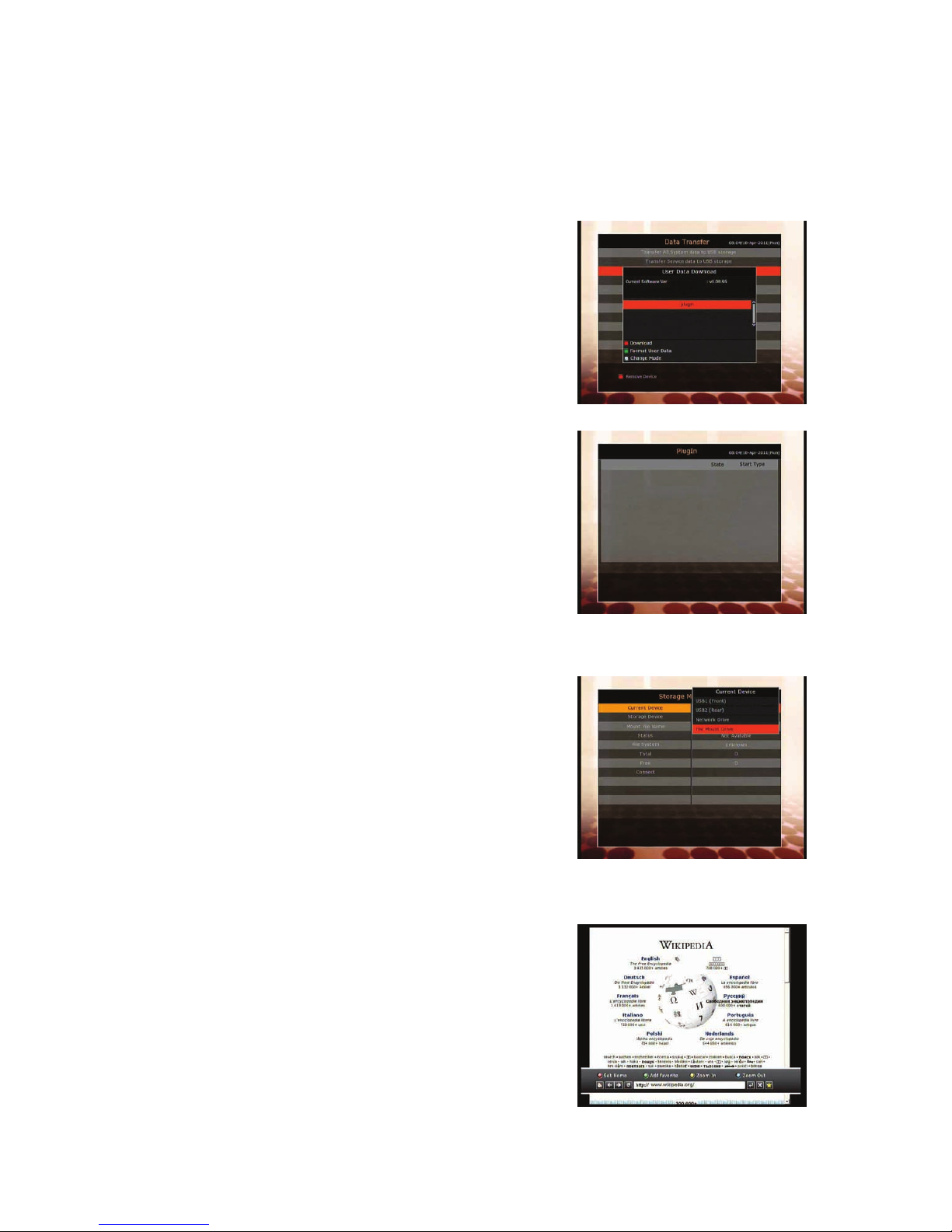
If you have the program file for Plugin, you can download the file(s) to Plugin then enjoy the program.
Download Plugin File
- In the USB storage, please create a new folder name ‘plugin’
and in this ‘plugin’ folder, create a folder name ‘bin’.
(plugin > bin)
- Store(Copy) the plugin file in the ‘bin’ folder.
- Connect the USB storage to the receiver. When Software
Download menu is appeared, then press LEFT/RIGHT
ARROW buttons to move to User Data Download mode.
- Press RED button to start download the plugin file that you
want.
NOTE : You can also download by Menu > System Tools > Data Transfer > Data
download from USB storage.
Plugin Menu
- RED button : To set the plugin Start Type. You can select
Auto or Manual.
- GREEN button : To Start the plugin. You will see ‘Started’ in
State if the plugin is started.
- BLUE button : Press BLUE button if you want to delete the
plugin file.
We provide a special feature called WebZeal which is for Web-Browsing. You can simply enjoy the
WebZeal when you want web surfing.
Executing WebZeal with USB Storage device
- Stored the WebZeal file to the USB storage device.
File name : ‘WebZeal-201xxxxx.mnt’.
- Connect the USB storage device to your receiver then go to
Menu > System Tools > Storage Manager.
Set the Current Device to File Mount Drive.
Set the Mount File Name to WebZeal-201xxxxx.mnt
Press Connect then go to Menu > Utilities > Plugin to start
the WebZeal.
NOTE : If you are using WebZeal by File Mount Drive, current USB storage device will not
allow to use PVR functions such as recording and time-shift. But it can be use when
WebZeal is not in use.
WebZeal Option
- RED button : Press to set the current web page as home.
- GREEN button : Press to add the current web page to
favorite.
- YELLOW/BLUE button : Press to adjust the page Zoom In
and Zoom Out as you want.
- MENU button : Press MENU button to show simple internet
menu.
Page 46
46
4.5 YouTube
Required settings : Before you can enjoy the YouTube feature with your STB, please make sure of the
following conditions.
- Set-top-box should be connected with Ethernet cable, with proper network settings.
(Please refer to the menu of “Network setting”, and its operation instructions).
- Sufficient buffering with storage memory (USB) is needed ;
You can plug in an USB memory of suitable memory size for buffering.
NOTE : a) Minimum required USB memory size for buffering depends on the size of the
contents that you wish to watch from the YouTube service. So in general, it is
recommended to use a bigger and sufficient sized USB memory for enough
buffering.
b) Problems due to network environment : Problems such as flickering and freezing
of the screen can occur while you are watching the YouTube service. These kind of
problems can often occur due to the lagging and slow speed of the network status
from your internet service provider at home. This may also cause the STB to be
halted, then we kindly recommend to reset to STB power for rebooting and continue
using.
About YouTube feature
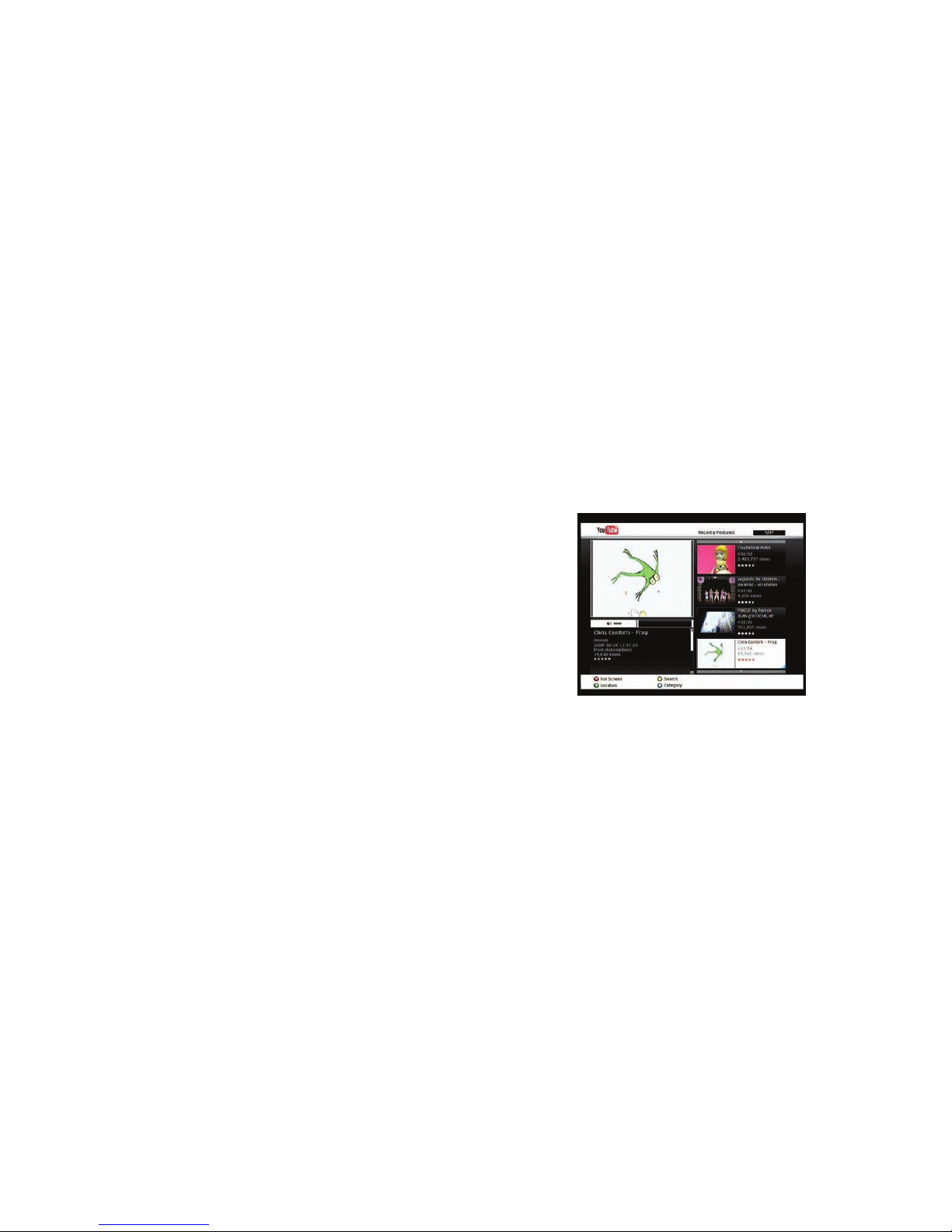
- YouTube menu is located in the ‘Menu > Utilities >
YouTube’.
- On the right side of the screen, you can see the list of
thumbnails of the contents.
- Press the PAGE UP/DOWN buttons to navigate quickly in
the service list on the right.
- On the left side of the screen, the detailed information of
the selected thumbnail is being displayed.-
- Use the ARROW buttons to navigate through the menu
- And press the OK / Play buttons to start viewing the
selected content.
- While playing, use the PAUSE / STOP buttons to pause, or stop playing the service.
- Trick play modes (FAST FORWARD / REWIND) are not support in the STB’s YouTube menu.
- Use the VOLUME UP / DOWN / MUTE buttons to adjust the audio sound.
- Press the MENU / EXIT buttons to exit from the service, or to the menu while you are watching the
service.
Using the Hot (colored) buttons in the YouTube menu :
- RED (Full screen) : Press this button to view the service in full screen size. This button only functions
while the service content is being played.
- Yellow (Search) : Press this button and input the name of the content that you wish to search in
YouTube. When the virtual keyboard is displayed, you can also use the dedicated hot colored
buttons for each functions.
- Green (Location) : Press and choose your location from the list of world-wide, and many country
names in this list. Based on your selected location, corresponding contents list will be provided.
- Blue (Category) : Press this blue button to view the list of categories, then choose the one you
prefer to view the list of contents in the selected category.
Page 47

47
Troubleshooting
Problem Solution
Does not display any message
on the front panel.
Check the main power cable and check that it is plugged into a
suitable power outlet.
Check the STB main power switch ‘ON’ at the rear of the STB.
No Picture
See ‘Does not display any message on the front panel’ above.
To match the STB system with your TV system (PAL/NTSC),
press V.For mat button until a picture is displayed.
Check the video output port is firmly connected to the TV or
VCR.
Check that you have selected the Video Input on your TV.
Press the STB button on the remote to assure you are
controlling the STB and no other device with the remote.
Check the brightness level of the TV.
Check the resolution that your TV supports, and set the proper
resolution with the remote Resolution button to obtain a
picture.
Poor picture quality
See ‘No Picture’ above.
Check the signal level, if this is low then tries adjusting the
alignment of your dish.
No Sound
See ‘No Picture’ above.
Check the volume level of the TV and STB.
Check the Mute status of the TV and STB.
Remote Control does not
operate
Point remote control directly towards the STB.
Check that the STB button lights up when you press any
button
Check and replace batteries.
No or Bad Signal
Check the LNB ; Replace the LNB if necessary.
Check the cable from the LNB.
Check the position of the dish; realign dish if necessary.
If you are using a DiSEqC 1.0 switch, check that you have
connected and programmed the LNBs to the correct
connections on the switch.
Check the ‘Signal Level’ and the ‘Signal Quality’.
Page 48

48
Specifications
Tuner & Channel Decoder
Input Connector
Loop through out
Frequency Range
Input Impedance
Signal Level
LNB Power
22KHz Tone
DiSEqC Control
Demodulation
Input Symbol Rate
FEC Decoder
F-type, IEC 169-24, Female
F-type, IEC 169-24, Female
950MHz ~ 2150MHz
75Ω, unbalanced
-65 to -25dBm
13/18VDC, max.400mA
(22±2)KHz, (0.6±0.2)V
V1.0/1.2/USALS Compatible
QPSK / 8PSK
2 ~ 45 Ms/s(QPSK of DVB-S)
2 ~ 45 Ms/s(QPSK of DVB-S2)
2 ~ 35 Ms/s(8PSK of DVB-S2)
1/2, 2/3, 3/4, 5/6 and 7/8 with
Constraint Length K=7(DVB-S)
1/2, 3/5, 2/3, 3/4, 4/5, 5/6, 8/9 and 9/10 (DVB-S2/QPSK)
3/5, 2/3, 3/4, 5/6, 8/9, 9/10(DVB-S2/8PSK)
MPEG Transport Stream A/V Decoding
Transport Stream
Profile Level
Input Rate
Video Formats
Video Resolution
Audio Decoding
Audio Mode
Sampling Rate
H.264(MPEG-4 part 10, MPEG-4/AVC and H26L)
MPEG-II ISO/IEC 13818-2/11172-2
MPEG-4/AVC MP@L4, MPEG-II MP@HL
Max. 80Mbit/s
4:3 Letter Box, 4:3 PanScan, 16 : 9
720 x 576i, 720 x 576p, 720 x 480i, 720 x 480p
1280 x 720p, 1920 x 1080i, 1920 x 1080p(supports only HDMI)
Dolby Digital, MPEG-1 Layer 1,2 and 3
Stereo/Joint stereo/Mono, Dolby Digital bitstream
32KHz, 44.1KHz and 48KHz(According to input)
Main System
Main Processor
Memory
STi chipset
Flash-ROM : 32 Mbyte
SDRAM : 256 Mbytes
EEPROM : 256 bytes
Page 49

49
Audio / Video & Data IN/OUT
TV SCART
RCA
OPTIC
RS-232C
USB
Ethernet
RGB, CVBS Video, Audio L, R Output
Video & Audio Output
Dolby Digital (SPDIF)
9 pin D-SUB (Male) type, Transfer rate 115Kbps
USB 2.0 Host Front & Rear Support. (5V DC 500 mA Max.)
RJ45 connector, 100 Mbps
Front Panel
Slot
Display
Buttons
1 USB 2.0 Host port
2 Common interface PCMCIA slot
1 Smart Card Slot
7-Segment
3 Buttons (Standby, CH UP/DOWN)
Power Supply
Input Voltage
Type
Power Consumption
Standby Power
Protection
AC 90 ~ 250V, 50/60Hz
SMPS
Max. 30W
Max. 1W
Separate Internal Fuse & Lighting protection
Physical Specification
Size (W x H x D)
Weight (Net)
Operating Temp.
Storage Temp.
260mm X 43mm X 180mm
1.1 Kg
0°C ~ +45°C
-10°C ~ +70°C
Page 50

Memo
Page 51
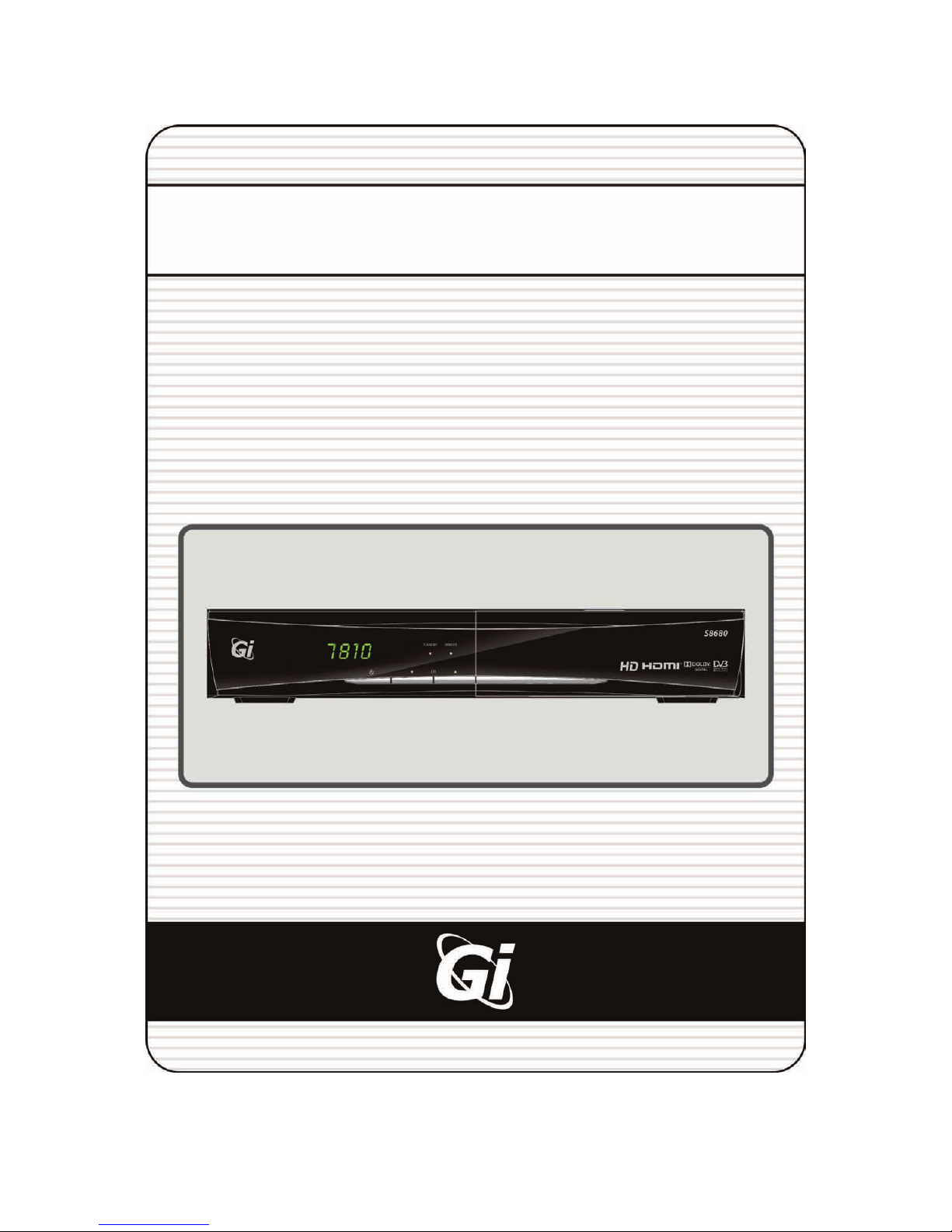
Full HDTV
Ресивер для Спутникового ТВ
С Функциями Записи
Руководство Пользователя
S8680
Page 52

Page 53

Оглавление
1. Обеспечение безопасности ....................................................................................... 5
2. Комплектация .............................................................................................................. 7
3. Основные Характеристики ........................................................................................ 8
4. Передняя панель ........................................................................................................ 9
5. Задняя панель ........................................................................................................... 10
6. Пульт дистанционного управления ....................................................................... 11
7. Схемы Подключения ................................................................................................ 14
7.1.Подключение к электрической сети ........................................................................................................... 14
7.2.Подключение ресивера через цифровые A/V выходы ................................................................... 14
7.3.Подключение к ТВ через Аналоговые A/V Выходы .......................................................................... 15
7.4.Подключение Антенного Кабеля .................................................................................................................. 15
8. Основные функции .................................................................................................. 17
8.1.Выбор Канала ........................................................................................................................................................... 17
8.1.1. Последовательное переключение каналов ................................................................................... 17
8.1.2. Расширенный список каналов .............................................................................................................. 17
8.1.3. Простой список кканалов ........................................................................................................................ 17
8.1.4. Список просмотренных каналов ......................................................................................................... 18
8.2.Информация о канале ........................................................................................................................................ 18
8.3.Режим мультиизображения (Multi-Picture). ................................................................ 18
8.4.Электронный программный гид (EPG) ....................................................................................................... 18
8.5.Фаворитные Списки ............................................................................................................................................. 19
8.6.Регулировка громкости ...................................................................................................................................... 19
8.7.Пауза ............................................................................................................................................................................. 19
8.
8.Субтитры ..................................................................................................................................................................... 20
8.9.Звуковая Дорожка ................................................................................................................................................. 20
8.10. Телетекст ................................................................................................................................................................. 21
8.11. Картинка в Картинке (PIP) ............................................................................................................................. 21
9. Функции Записи (PVR) ............................................................................................. 23
9.1.Запись ........................................................................................................................................................................... 23
9.1.1. Способы записи ............................................................................................................................... 23
9.2.Управление записью ......................................................................................................................................... 25
9.3.Длительная Запись ................................................................................................................................................ 25
9.4.Пауза в процессе записи .................................................................................................................................. 25
9.5.Функция сдвига времени ................................................................................................................................... 27
9.6.Воспроизведение, Списки Файлов ............................................................................................................... 28
9.6.1. Записи ................................................................................................................................................................. 28
9.6.2. Фильмы (DivX) ................................................................................................................................................. 29
9.6.3. Проигрыватель MP3 .................................................................................................................................... 29
9.6.4. Фото (JPEG) ....................................................................................................................................................... 29
Page 54

9.7.Метки ............................................................................................................................................................................ 30
9.8.Ускоренное воспроизведение и перемотка .......................................................................................... 30
10. Меню ........................................................................................................................ 31
11. Работа в Меню Ресивера....................................................................................... 32
11.1. Утилиты .................................................................................................................................................................... 32
11.1.1. Накопители .................................................................................................................................................... 32
11.1.2. Таймеры Событий ...................................................................................................................................... 33
11.1.3. Редактор Каналов ....................................................................................................................................... 33
11.1.4. Передача данных ....................................................................................................................................... 35
11.2. Конфигурация ...................................................................................................................................................... 36
11.2.1. Настройки Записи ...................................................................................................................................... 36
11.2.2. Меню Блокировок ..................................................................................................................................... 37
11.2.3.Установки Меню ........................................................................................................................................... 37
11.2.4.Установки Времени ..................................................................................................................................... 38
11.2.5.Установки Языка ........................................................................................................................................... 38
11.2.6.A/V Выход ......................................................................................................................................................... 39
11.3. Установки ............................................................................................................................................................... 40
11.3.1.Установки Антенны ..................................................................................................................................... 40
11.3.2.Настройка Мотора ...................................................................................................................................... 40
11.3.3.Поиск Каналов ............................................................................................................................................... 41
11.3.4.Установки Сети .............................................................................................................................................. 42
11.3.5.Сброс Настроек............................................................................................................................................. 43
11.3.6.Системная Информация .......................................................................................................................... 43
11.4. Утилиты .................................................................................................................................................................... 44
11.4.1.Калькулятор .....................................................................................................................................................
44
1
1.4.2.Календарь ......................................................................................................................................................... 44
11.4.3.Условный Доступ .......................................................................................................................................... 44
11.4.4.Плагины ............................................................................................................................................................. 45
11.4.5.YouTube .............................................................................................................................................................. 46
12. Поиск и Устранение Неисправностей ................................................................. 47
13. Спецификация ........................................................................................................ 48
14. Заметки .................................................................................................................... 50
Page 55
5
1. Обеспечение безопасности
ВНИМАНИЕ:
Символ молнии в
равностороннем
треугольнике обозначает
предупреждение
пользователя об
«опасном напряжении»,
чтобы избежать риска
поражения током
Предупреждение:
Чтобы уменьшить риск
поражения током, не
следует открывать
корпус. По вопросам
ремонта обращайтесь к
квалифицированным
специалистам
Восклицательный знак в
равностороннем
треугольнике предупреждает
пользователя о
необходимости соблюдения
требований техники
безопасности и
рекомендаций данной
инструкции пользователя при
эксплуатации устройства
ВНИМАНИЕ: Не устанавливайте устройство вблизи обогревательных приборов, свечей,
каминов и т.п.
ВНИМАНИЕ: Не подключайте ресивер к питающим установкам, тип питания которых
отличается от технических требований к питанию данного устройства, которые указаны в
инструкции или на задней панели ресивера.
ВНИМАНИЕ: Во избежание поражения электричеством или опасности воспламенения не
вскрывайте корпус приемника самостоятельно. При возникновении неисправности
обращайтесь к специалистам.
Чистка приемника: Производите чистку приемника после отключения питания
устройства, используя сухую мягкую ткань или слегка смоченную водой с добавлением
мягкого моющего средства.
Подключение устройств: Подключайте устройства к ресиверу в соответствие с
настоящим руководством пользователя. Подключение дополнительных устройств, не
одобренных производителем, может привести к их некорректной совместной работе или
к поломке ресивера
Page 56
6
Размещение:
Отверстия и вырезы в корпусе служат для охлаждения устройства и
предотвращения его перегревания. Размещайте устройство на твердой поверхности, не
загораживая его вентиляционные отверстия. Не ставьте устройство вблизи калориферов
и других источников тепла.
Защита от воздействия жидкостей и твердых тел: Избегайте попадания жидкости или
предметов внутрь приемника через вентиляционные отверстия, это может привести к
повреждению приемника, пожару или поражению током.
Рекомендация: Избегайте эксплуатации устройства в условиях, когда на нем может
осаждаться влага:
Сразу после переноса ресивера из холодной среды в теплое место
Сразу после включения отопления вблизи приемника
Во влажном и заполненном паром помещении.
Если влага попадет внутрь, приемник может выйти из строя. Если в ресивер попала влага
- отключите его от питания и оставьте его примерно на два часа, чтобы позволить влаге
испариться.
Замена деталей:
Не пытайтесь самостоятельно вскрывать устройство. В случае
несоблюдения данного пункта Вы рискуете подвергнуться опасности поражения
электрическим током или воспламенения. Кроме того, вскрытый ресивер не подлежит
гарантийному обслуживанию. Обслуживание приемника должно осуществляться
квалифицированными специалистами.
Page 57
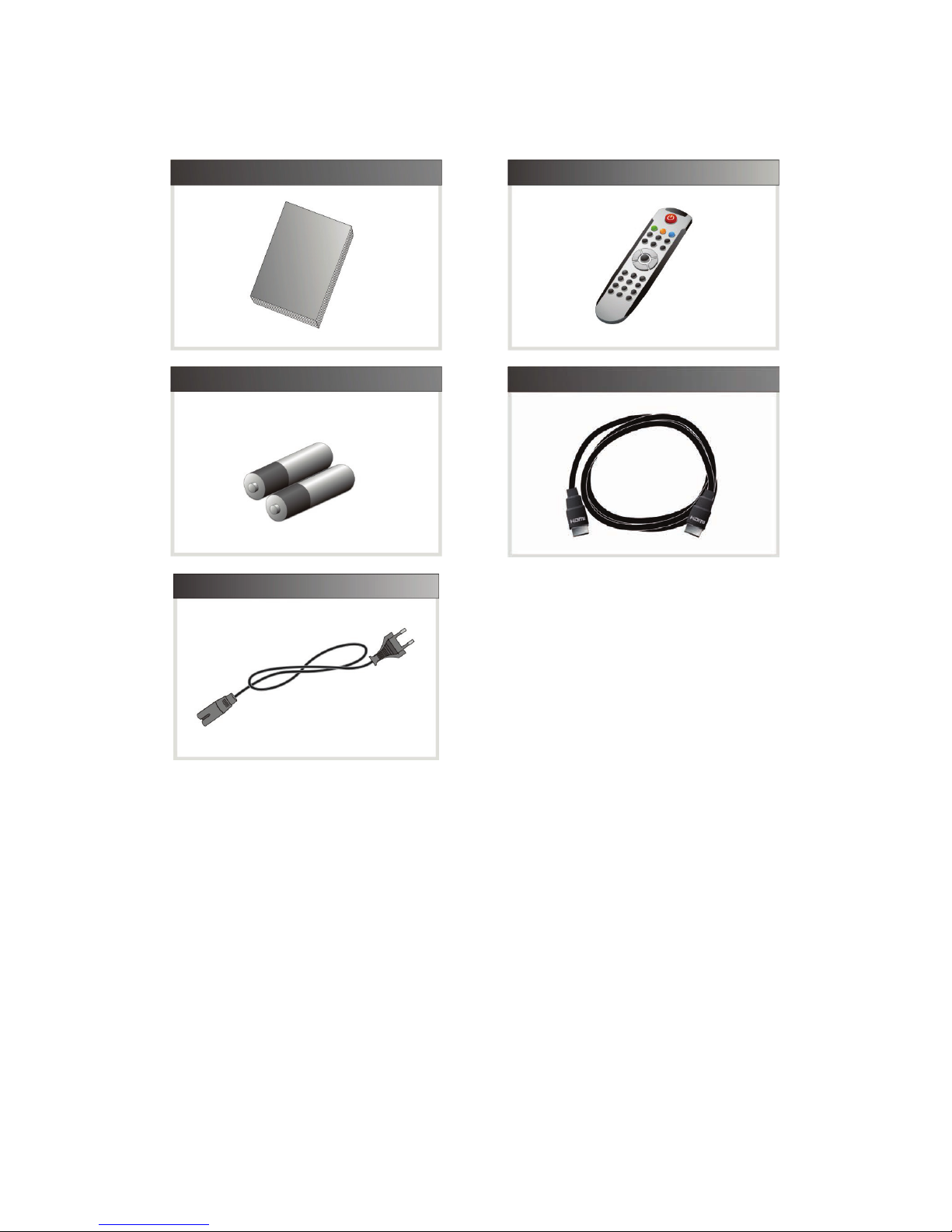
7
2. Комплектация
ПРИМЕЧАНИЕ : При отсутствии каких-либо аксессуаров в комплектации,
обратитесь к продавцу.
Руководство
Две батарейки AAA
Кабель питания
Пульт ДУ
HDMI кабель
Page 58

8
3. Основные Характеристики
* Полностью совместим с DVB-S2 / DVB-S
* Декомпрессия Mpeg4 / Mpeg2
* Операционная система Linux
* Возможность установки дополнительных плагинов
* Два слота под модули условного доступа
* Устойство чтения смарт-карт
* Цифровой аудио-/видеовыход HDMI (576i, 576p, 720p, 1080i, 1080p)
* Два порта USB 2.0
* Порт Ethernet
* Аудио-/видеовыход SCART
* Аудио-/видеовыход RCA
* Цифровой оптический аудиовыход S/PDIF
* Функции записи и Таймшифта на внешние USB-носители
* Одновременная запись трех и просмотр двух других каналов (PIP)
* Воспроизведение различных мультимедиа файлов MKV, Xvid, MP3, Jpeg
* Поддержка протоколов DiSEqC 1.0, 1.1, 1.2 и USALS
* Поддержка Интернет (Web Browsing, Youtube, Picasa, RSS Reader, SHOUTcast Radio, прогноз
погоды и пр.)
* Функция картинка в картинке (PIP)
* Функция «слепого» поиска
* Установка программного обеспечения через USB, Ethernet или RS-232
* До 10000 программируемых каналов ТВ и Радио
* Дружественный мультиязычный интерфейс
* Родительский контроль
* Поддержка субтитров / телетекста
* Удобное управление каналами (сортировка, фаворитные группы и пр.)
Page 59
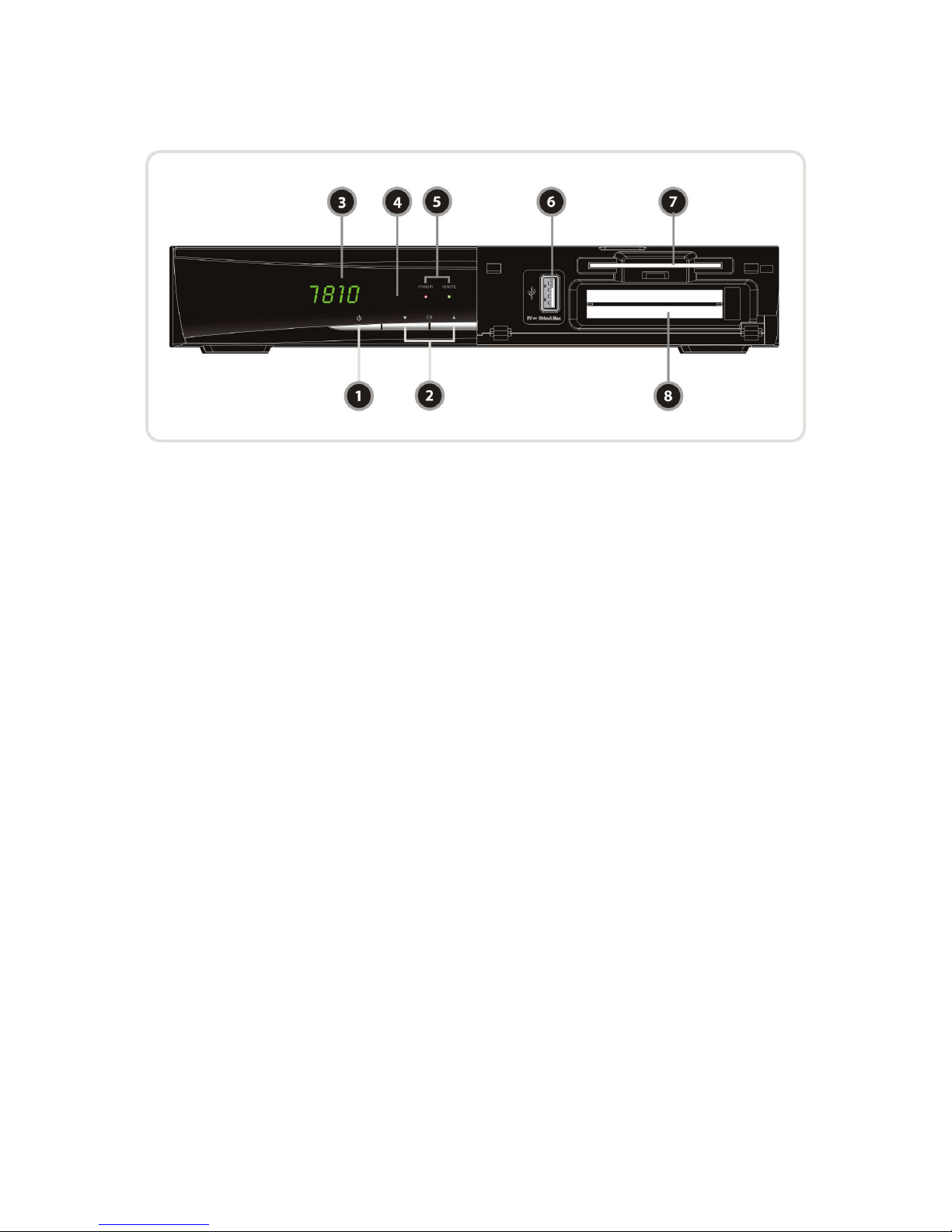
9
4. Передняя панель
1. КНОПКА ВКЛЮЧЕНИЯ : Включает ресивер или переводит его в дежурный режим.
2. CH Вниз/Вверх: Используются для последовательного переключения каналов в режиме
просмотра или перемещения указателя по меню.
3. Дисплей : Четырехпозиционный семисегментный индикатор для отображения номера канала,
времени и служебной информации.
4. Приемник ИК : Преобразует ИК-излучение пульта ДУ в команды управления.
5. Индикатор дежурного режима (КРАСНЫЙ) : Светится в дежурном режиме.
Индикатор приема команд ДУ (ЗЕЛЕНЫЙ) : Загорается при нажатии кнопок пульта ДУ.
6. Порт USB : Для подключения внешних USB накопителей.
7. СЛОТ СМАРТ-КАРТЫ : Для установки смарт-карт.
8. CI-СЛОТЫ : Для установки модулей условного доступа.
Page 60
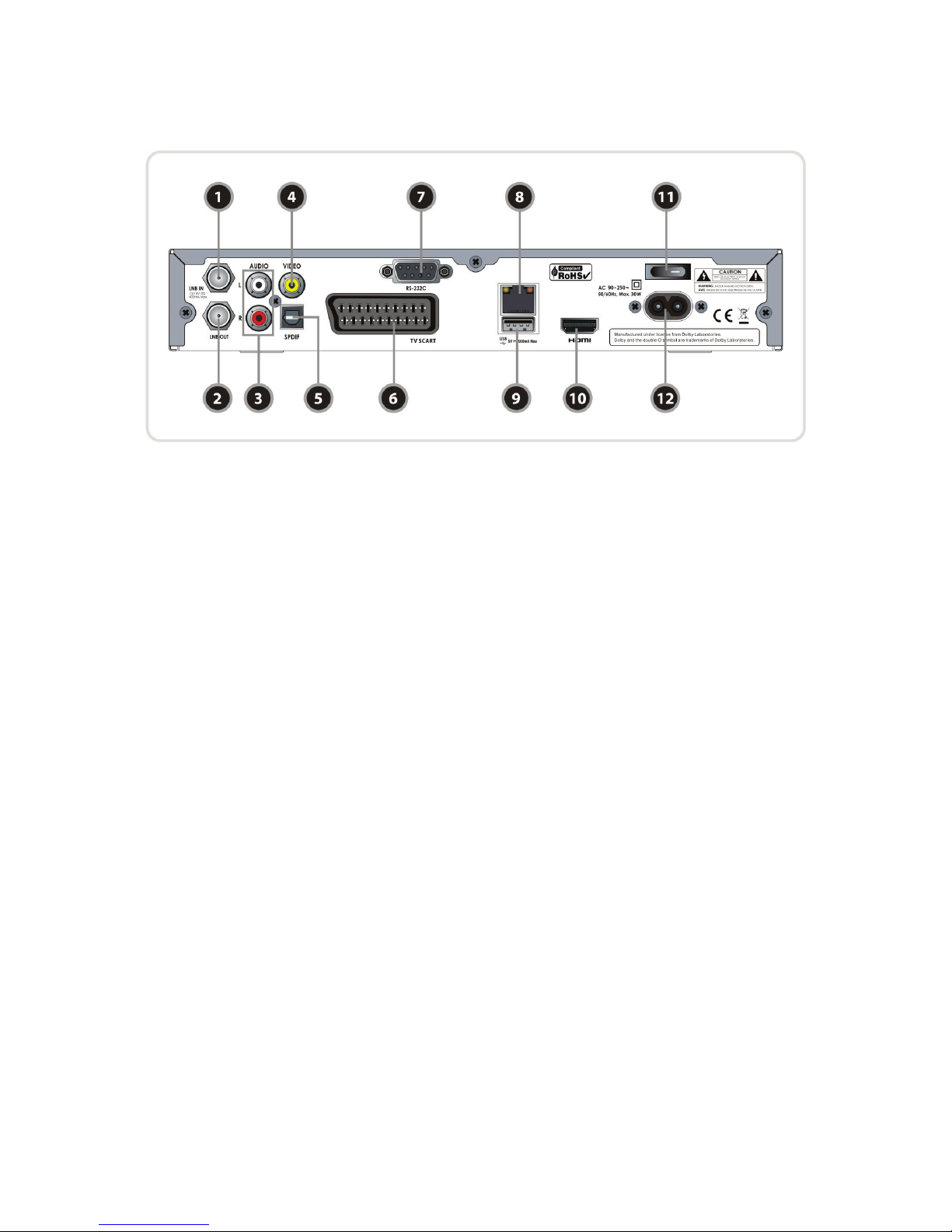
10
5. Задняя панель
1. LNB IN: Разъем для подключения спутниковой антенны.
2. LNB OUT: Петлевой выход для подключения другого ресивера.
3. AUDIO L/R : Аналоговый звуковой стерео выход (тип RCA).
4. VIDEO : Композитный видеовыход (тип RCA).
5. SPDIF : Цифровой оптический аудиовыход.
6. TV SCART : Разъем SCART для подключения к ТВ.
7. RS-232C : Последовательный порт для обновления ПО и передачи данных.
8. Ethernet : Сетевой порт Ethernet.
9. USB : Порт USB 2.0 Host для подключения различных накопителей и дисков.
10. HDMI : Цифровой мультимедийный интерфейс.
11. A/C Switch : Сетевой выключатель.
12. A/C power cable socket : Разъем для подключения сетевого кабеля.
Page 61
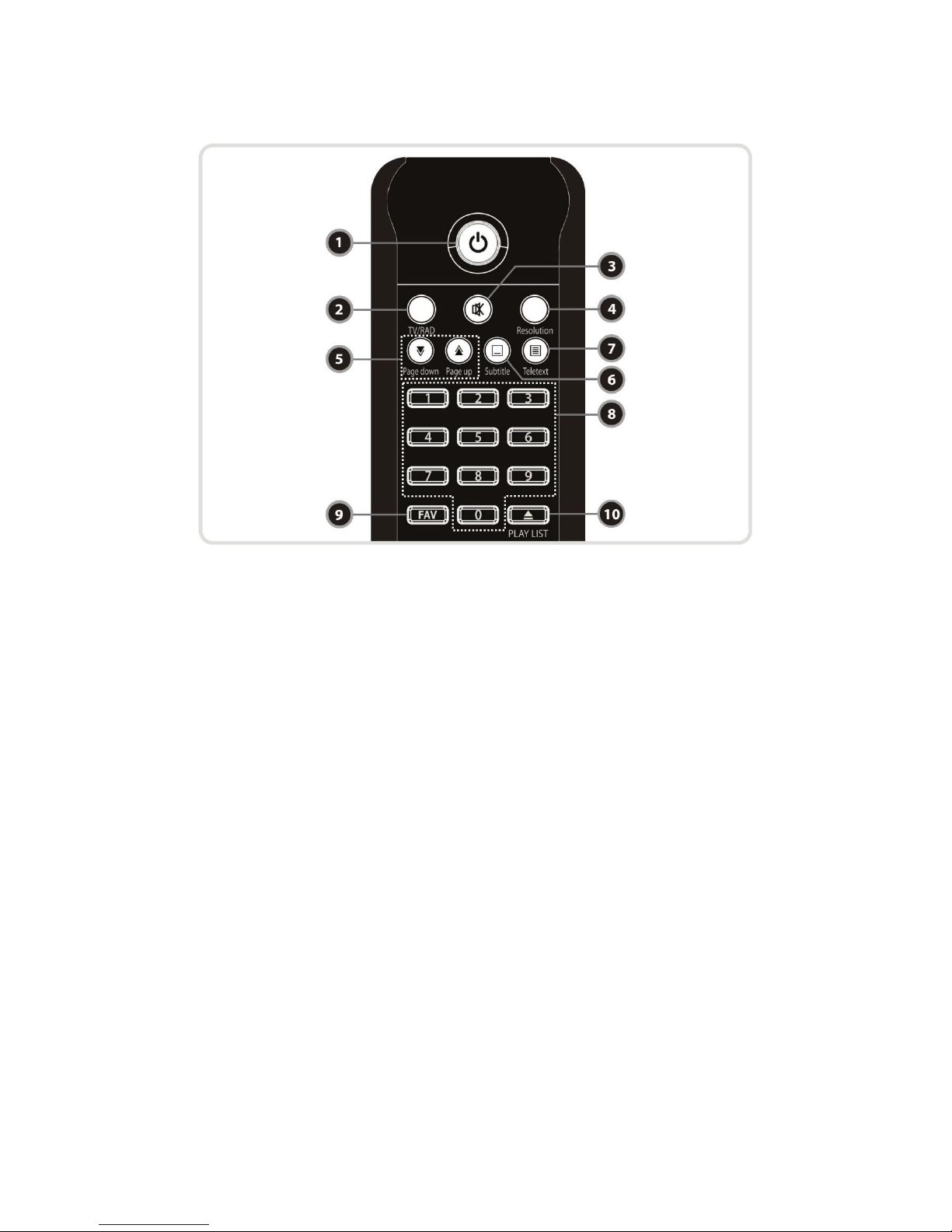
11
6. Пульт дистанционного управления
1. Включение/Выключение ресивера
2. Переключение режимов приема трансляции (ТВ/Радио)
3. Включение/Выключение звука
4. Переключение разрешения изображения: 576i > 576p > 720p > 1080i > 1080p
5. Переключение между страницами вверх/вниз.
6. Включение/Выключение Субтитров
7. Режим вывода телетекста
8. Цифровые кнопки для непосредственного ввода номера канала или параметра
9. Режим выбора фаворитных списков
10. Запуск файлового менеджера внешнего USB-носителя
Page 62
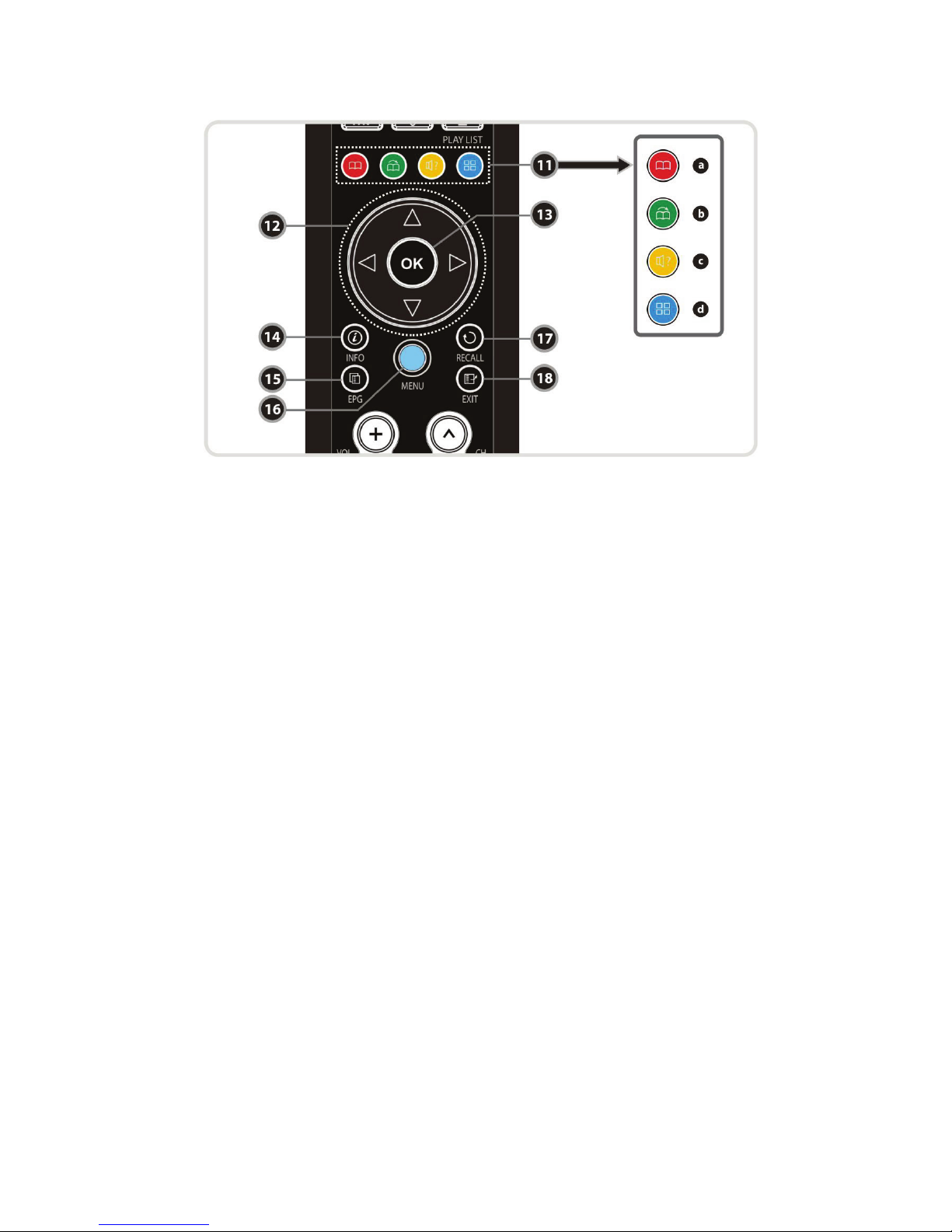
12
11. Цветные кнопки для выбора контекстных функций меню
a. Красная: для сортировки списка каналов, для отображения предыдущего дня в EPG, для
установки закладок на записи.
b. Зеленая: для добавления каналов в список любимых, для отображения следующего дня в
EPG , для перехода к следующей закладке на записи.
c. Желтая: для поиска канала в списке или события в EPG, для выбора звуковой дорожки.
d. Синяя: для настройки опций списка каналов или включения режима MultiPicture.
12. Навигационные кнопки : для изменения позиции указателя в меню или в списке
13. OK: для отображения списка каналов или подтверждения выбора.
14. INFO : для отображения текущей информации о транслируемом сервисе
15. EPG: программный гид - программа передач принимаемых трансляций.
16. MENU: для вызова главного меню или возврата в предыдущее меню.
17. RECALL: для вывода списка предыдущих каналов.
18. EXIT: выход из меню или из всплывающего списка.
Page 63
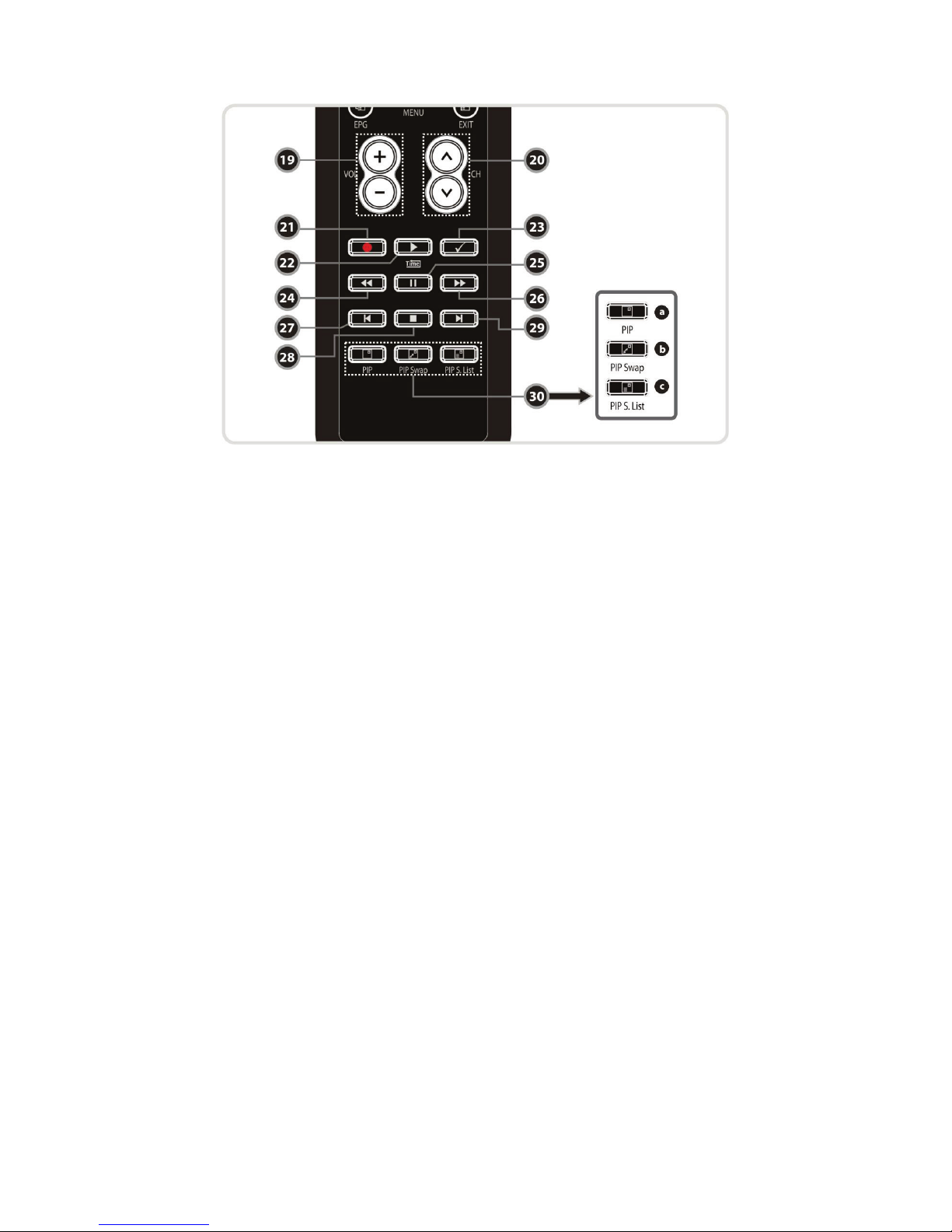
13
19. VOL +/-: для изменения уровня громкости.
20. CH (Up & Down): для последовательного переключения каналов.
21. Recording: для активации режима записи.
22. Play / Time: для отображения индикатора записи/воспроизведения, возобновляет нормальную
скорость воспроизведения. Возвращает к нормальной скорости воспроизведения из режима
«сдвиг во времени».
23. Repetition: для расширения функций воспроизведения.
24. Rewind: для «перемотки» записи назад. Повторное нажатие увеличивает скорость перемотки.
25. Pause: для остановки трансляции. При повторном нажатии трансляция возобновится.
26. Forward: для увеличения скорости воспроизведения записи. Повторное нажатие увеличивает
скорость воспроизведения.
27. Previous File: для перехода к предыдущему файлу списка воспроизведения или на начало
первого файла.
28. STOP: для остановки воспроизведения или записи.
29. Next File: для перехода к следующему файлу из списка воспроизведения.
30. PIP Buttons: Кнопки управления функцией PIP «картинка в картинке»
a. PIP: открывает окно PIP.
b. PIP Swap: меняет местами трансляции в основном экране и в окне PIP.
c. PIP S.List: Открывает список каналов доступных для вывода в окне PIP.
Page 64
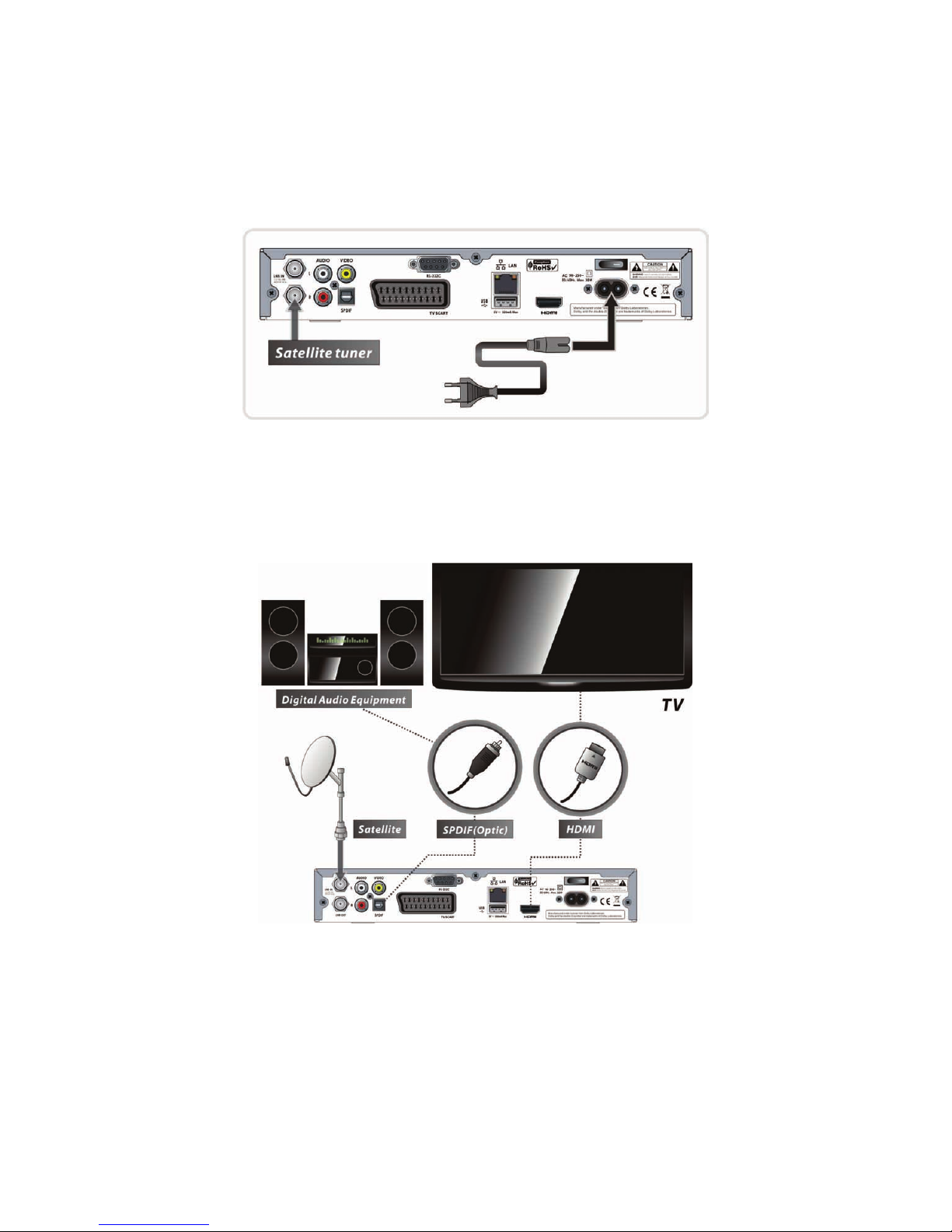
14
7. Схемы Подключения
7.1. Подключение к электрической сети
Подключите питающий кабель к разъему А/С ресивера и к сетевой розетке.
7.2. Подключение ресивера через цифровые A/V выходы
Подключите кабель HDMI к выходу HDMI ресивера и соответствующему входу ТВ.
Соедините SPDIF выход оптическим кабелем с аудиоаппаратурой обеспечивающей обработку
многоканального цифрового звука (Digital Audio).
ПРИМЕЧАНИЕ : В зависимости от того, какое аудио/видео оборудование имеется,
существуют различные способы подключения ресивера. Чтобы выбрать
оптимальное подключение, обратитесь к руководству пользователя
оборудования. Для получения максимального качества воспроизведения
программ транслируемых с высоким разрешением на телевизорах
поддерживающих HDTV, рекомендуется подключение через HDMI кабель.
Интерфейс HDMI поддерживает передачу цифрового видеосигнала и
многоканального звука по одному кабелю.
Page 65
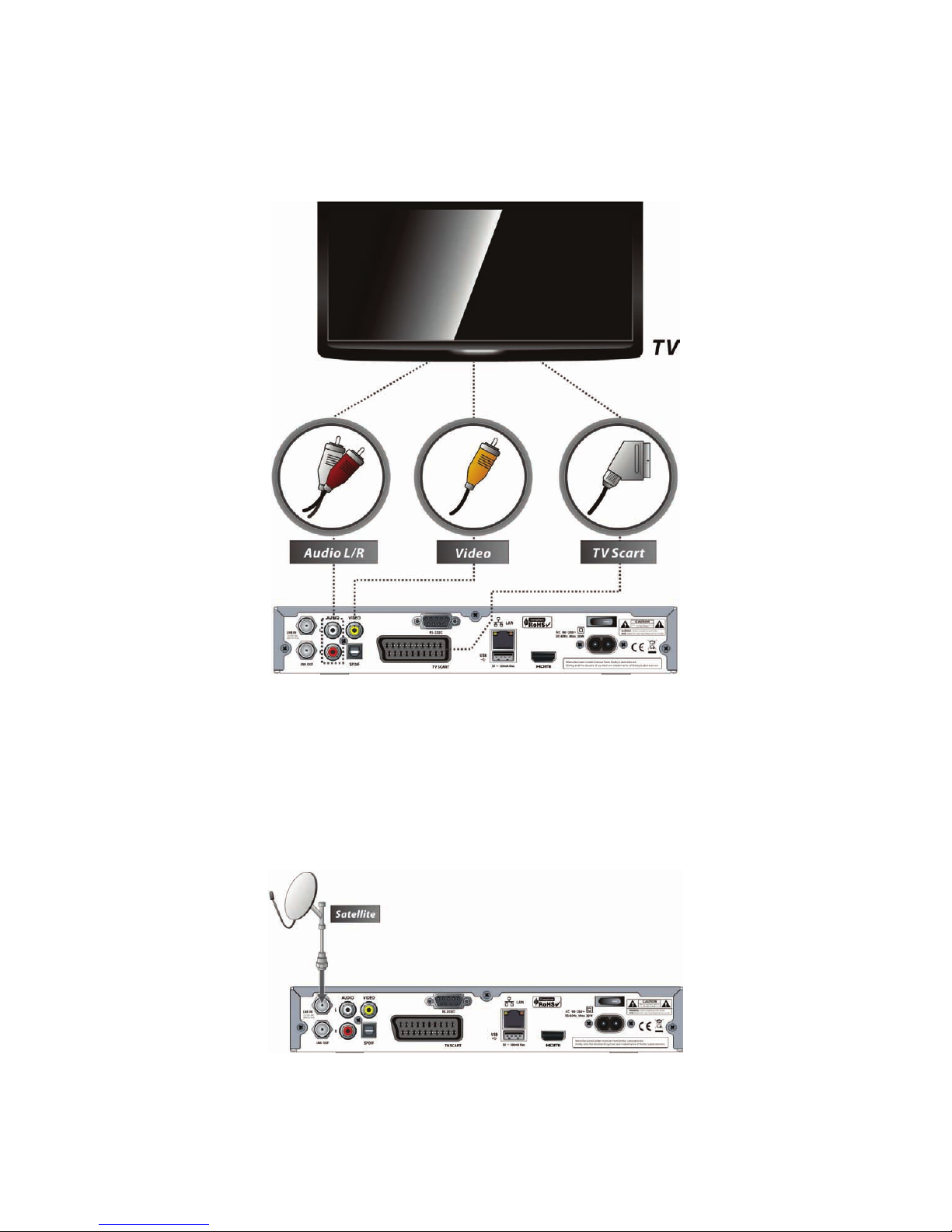
15
7.3. Подключение к ТВ через Аналоговые A/V Выходы
Соедините выход TV SCART кабелем с соответствующим входом телевизора.
Соедините RCA выходы видео и звука с соответствующими входами ТВ.
ПРИМЕЧАНИЕ : Подключение через SCART или RCA кабель рекомендовано для
аналоговых ТВ и видеомагнитофонов. Просмотр программ в
HDTV качестве невозможен при подключении через SCART
или композитный видеовыход.
7.4. Подключение Антенного Кабеля
При использовании одной антенны подключите кабель к разъему LNB IN.
Page 66
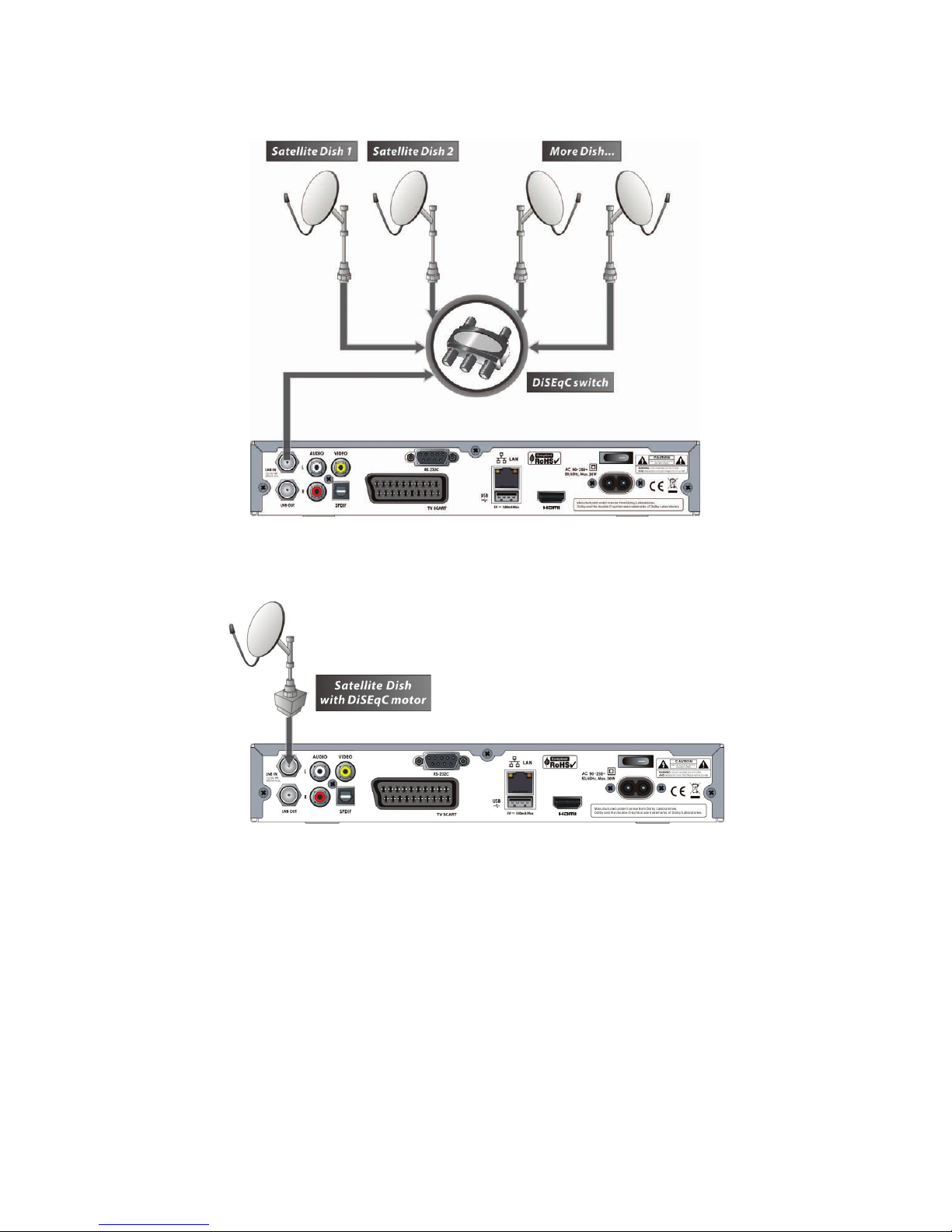
16
При наличии DiSEqC переключателя : подключите выход переключателя к LNB IN.
При использовании DiSEqC мотора (USALS) : подключите выход мотора к LNB IN.
Page 67
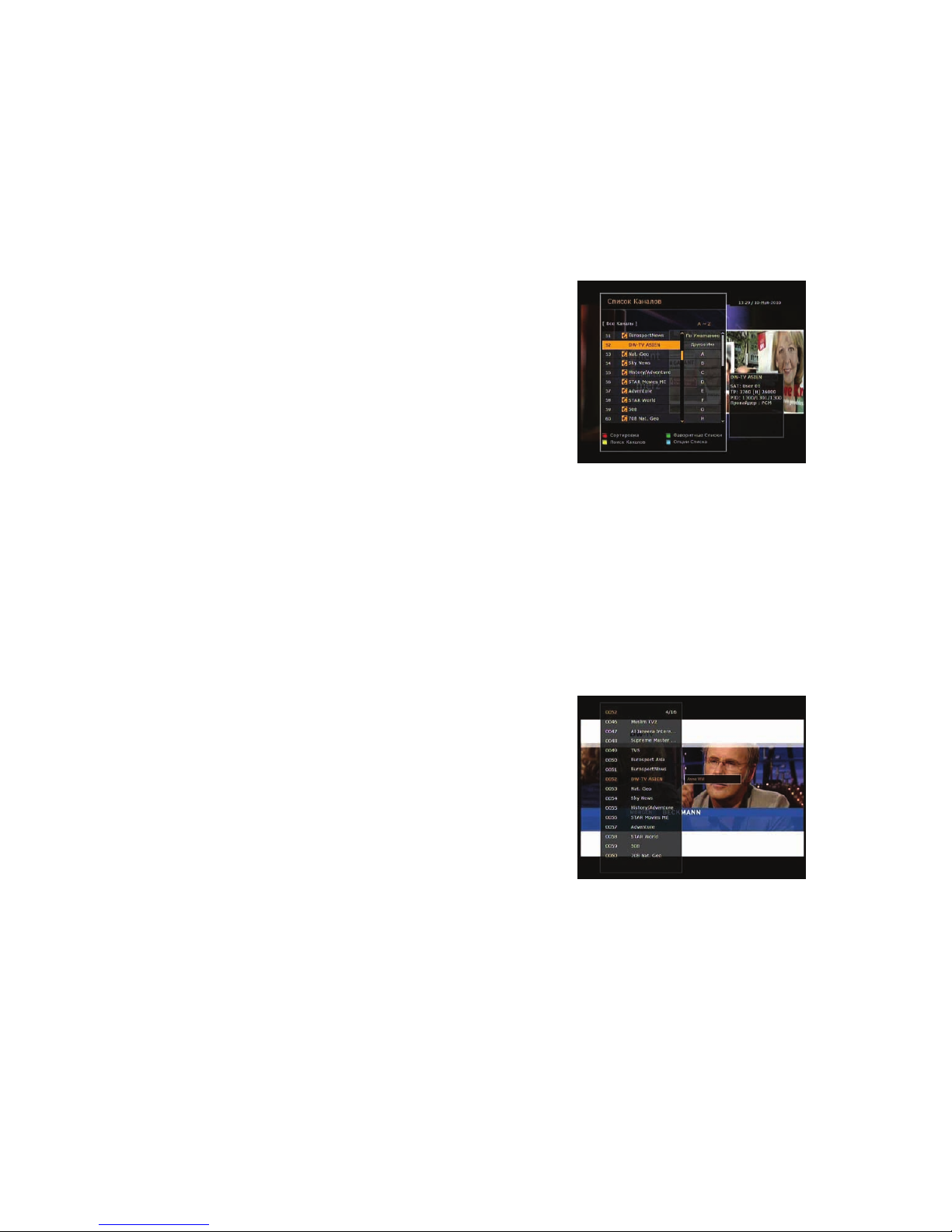
17
8. Основные функции
8.1. Выбор Канала
8.1.1. Последовательное переключение каналов
Последовательное переключение каналов осуществляется нажатием кнопок CH ▼▲ (Вверх/ Вниз).
Каждое нажатие этих кнопок переключает на следующий/ предыдущий канал текущего списка.
8.1.2. Расширенный список каналов
Расширенный список каналов выводится на экран нажатием
кнопки ОК. Расширенный список предполагает
возможность использования различных опций (сортировки,
фильтра, поиска и т.д.).
Перемещение по списку каналов – навигационными
кнопками (вверх/вниз). Для предварительного просмотра (в
маленьком окне) выбранного канала выделенного световым
указателем необходимо нажать кнопку OK.
Для перехода в полноэкранный режим просмотра
выбранного канала нажать ОК еще раз.
Для возврата к предыдущему каналу (просматриваемому до вывода на экран расширенного
списка) - нажать кнопку EXIT. Приведенный способ выбора из расширенного списка установлен
«по умолчанию». (см. Опции настройки списка каналов). Дополнительные опции формирования
списка каналов доступны при использовании цветных кнопок.
Последовательное нажатие КРАСНОЙ кнопки предоставляет возможность сортировки
(установки фильтра для быстрого поиска) по алфавиту, по транспондерам, по спутникам, по
группам, по системе условного доступ, по провайдеру и т.д.
ЖЕЛТАЯ кнопка выводит экранную клавиатуру для установки фильтра отображаемых в списке
каналов
ЗЕЛЕНАЯ ккнопка предоставляет возможность формирования фаворитных групп каналов..
СИНЯЯ кнопка вызывает опции настройки списка каналов.
8.1.3. Простой список кканалов
Нажатие навигационных кнопок (вверх/вниз) выводит на
экран текущий список каналов с сокращенной
информацией EPG.
Для переключения необходимо навигационными
кнопками (вверх/вниз) выбрать требуемый канал и
нажать ОК.
Page 68
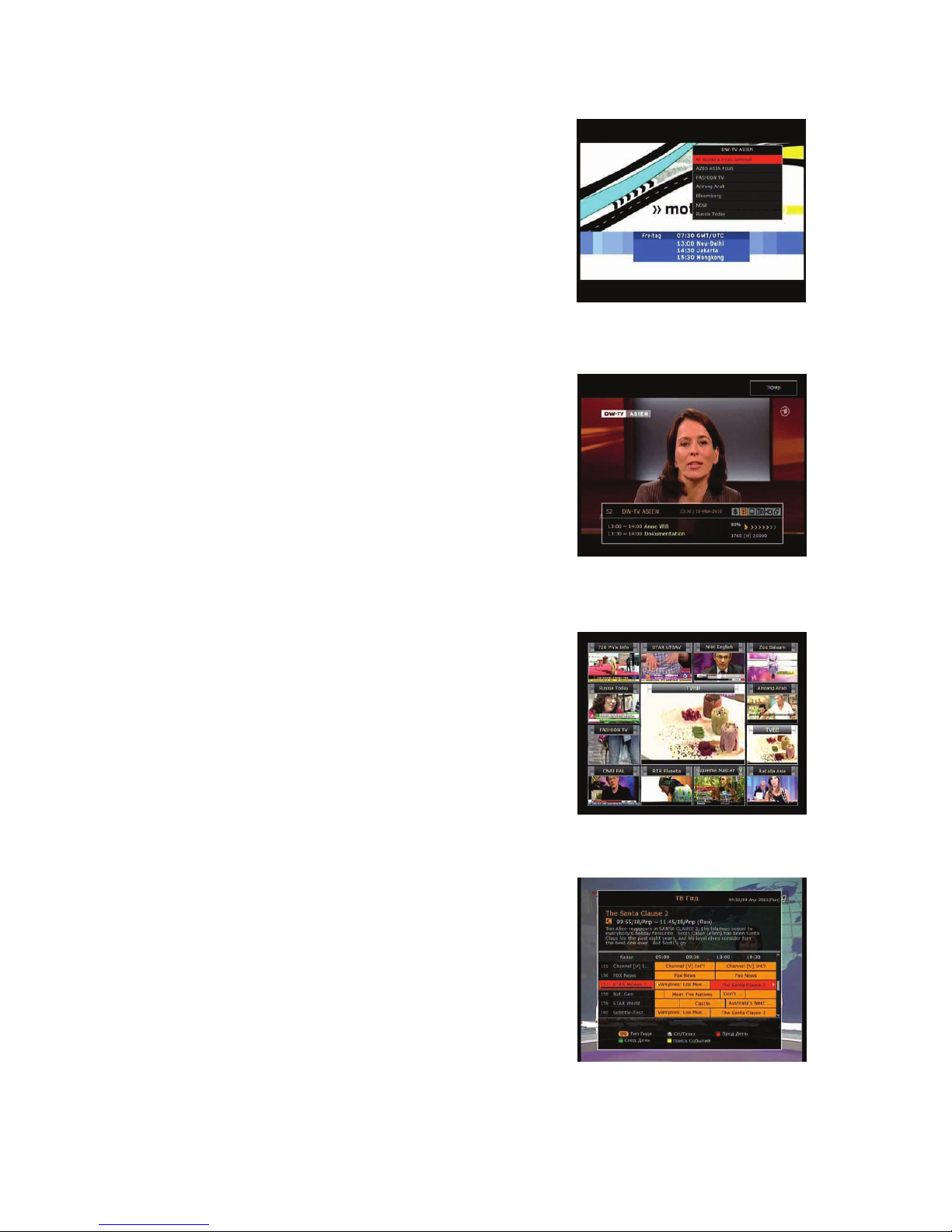
18
8.1.4. Список просмотренных каналов
Для переключения на канал просматриваемый ранее (за
период времени от последнего включения) нажать
кнопку RECALL. На экран выводится список истории
переключения каналов.
Для переключения на любой канал из списка истории,
навигационными кнопками (вверх/вниз) выбрать
требуемый канал и нажать ОК или RECALL.
Для выхода из списка каналов просматриваемых ранее
без переключения канала нажать EXIT или MENU.
8.2. Информация о канале
Для просмотра информации о текущей программе, нажать
кнопку INFO и информационная панель будет отображена в
нижней части экрана.
Иформационная панель автоматически появляется при
переключении каналов. В панели отображается такая
полезная информация как номер и название канала,
упрошенная информация EPG, значки атрибутов канала кодировки, телетекста, субтитров, звука формата Dolby
Digital, Текущие (установленные) время и дата и пр.
Повторное нажатие INFO вызывает детальную информацию
EPG и информацию о параметрах транслируемого сервиса.
8.3. Режим мультиизображения (M
ulti-Picture).
Нажатие СИНЕЙ кнопки в режиме просмотра выводит на
экран статичные картинки соседних по списку каналов.
Количество окон с картинками (9 или 12) изменяется
КРАСНОЙ кнопкой. Переключение на любой из каналов
картинки, которых выведены на экран возможно с
использованием навигационных кнопок с последующим
нажатием ОК для подтверждения переключения.
8.4. Электронный программный гид (EPG)
Электронный программный гид выводит информацию о
программе передач, если сервис EPG поддерживается
принимаемым каналом.
Вывод программы передач – нажатием кнопки EPG.
Последовательное нажатие кнопки EPG изменяет режим
вывода таблицы программы передач – по списку каналов в
одну строку или детальную программу на один канал.
Навигационные кнопки вверх/вниз и влево/вправо изменяют положение светового указателя
для актуализации вывода EPG изменения канала и времени.
Page 69
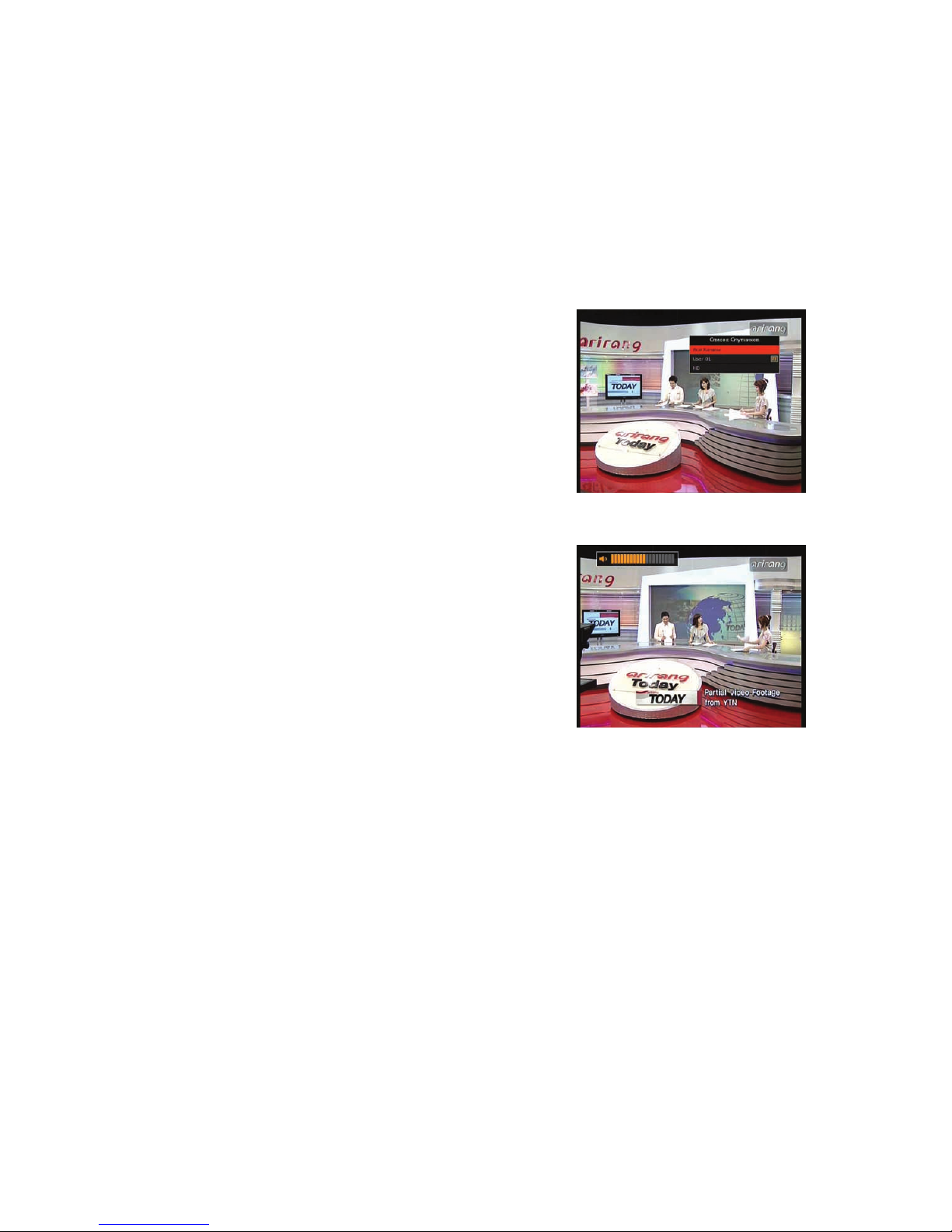
19
ЗЕЛЕНАЯ кнопка выводит данные на следующий день, а КРАСНАЯ - на предыдущий.
Нажатие кнопки ОК на событии, выделенном световым указателем установит таймер на
соответствующее событие. На описании события появится СИНИЙ значок таймера. Это означает,
что установлен таймер включения выбранного события. Нажатие кнопки OK еще один раз
изменит цвет значка на КРАСНЫЙ – создается таймер записи события по параметрам EPG.
Нажатие кнопки ОК на описании события занесенного в таймер записи удалит таймер на
выбранное событие.
8.5. Фаворитные Списки
Фаворитные списки формируются в расширенном списке
каналов (см. п 8.1.2.). Нажатие кнопки FAV (Favorite) вводит
на экран список групп каналов. Для формирования
текущего списка каналов отфильтрованного в соответствии
с группами, навигационными кнопками (вверх/вниз)
выбрать соответствующую группу и нажать ОК.
8.6. Регулировка громкости
Изменение уровня громкости звука кнопками VOL +/- или
навигационными кнопками в режиме просмотра
(вверх/вниз).
Шкала громкости звука появится в верхней части экрана на
время выбранное в опциях «Установки меню».
При необходимости выключения звука нажать кнопку
MUTE. Включение звука кнопкой MUTE или любой из
кнопок регулировки уровня громкости.
ПРИМЕЧАНИЕ : Функция выключения звука сохраняет режим при переключении каналов.
8.7. Пауза
Кнопка PAUSE используется для остановки видео (стоп-кадр), повторное нажатие возобновляет
просмотр.
Page 70
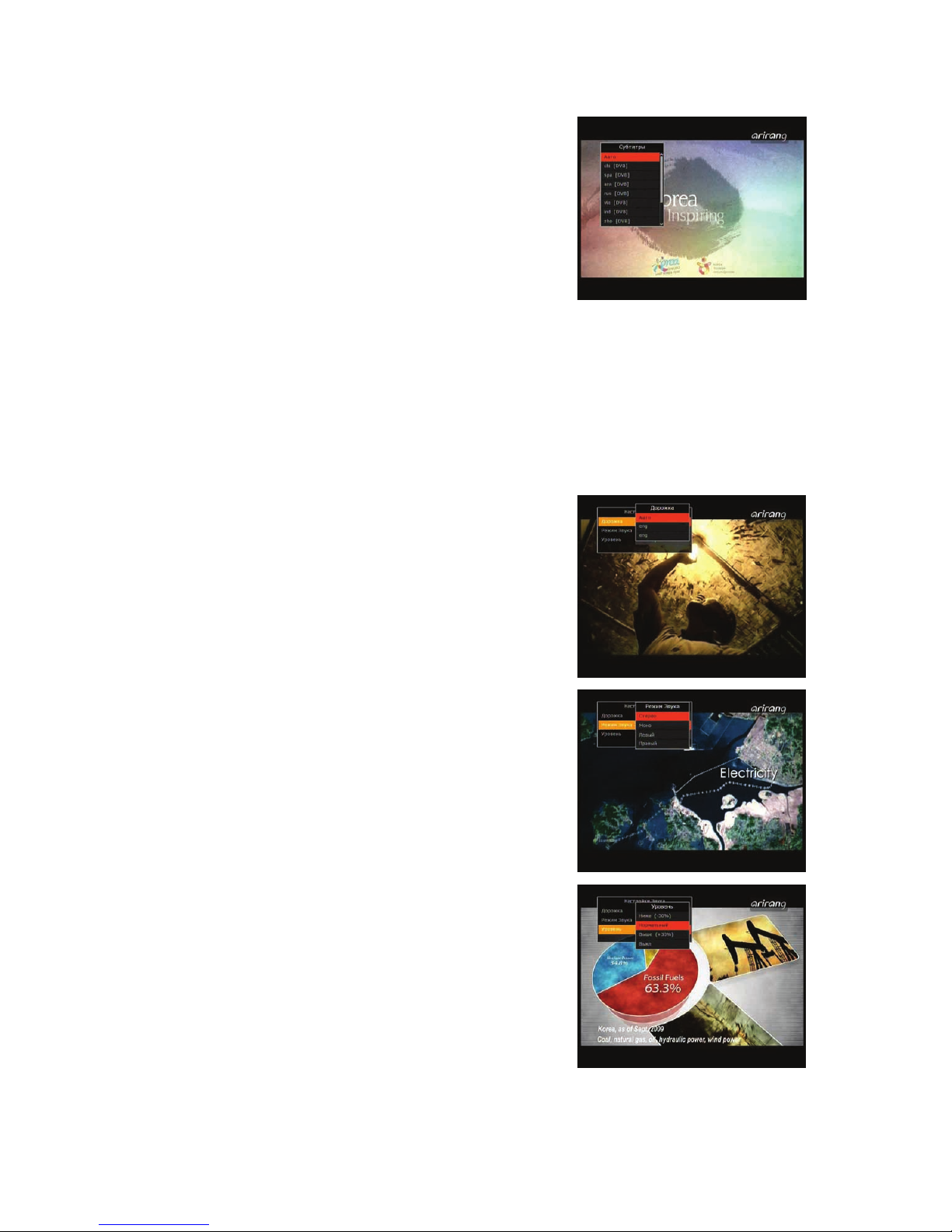
20
8.8. Субтитры
Просмотр субтитров возможен, если принимаемая
трансляция обеспечивает соответствующий сервис.
Для вывода на экран режима вывода субтитров нажать
кнопку SUBTITLE на ПДУ.
Выбрать один из предлагаемых режимов вывода и нажать
OK.
Для отключения субтитров, выберите ‘Выкл’ из списка
языков субтитров.
ПРИМЕЧАНИЕ : Если трансляция вещается без субтитров, то кнопка SUBTITLE
недоступна.
8.9. Звуковая Дорожка
Нажатие ЖЕЛТОЙ кнопки в режиме просмотра вызывает меню настройки звука. Здесь можно
выбрать звуковую дорожку, режим звука, уровень громкости для каждого канала. Выбор
параметров опций выводимого звука навигационными кнопками (влево/вправо) в строке выбора
или из списка вызываемого кнопкой ОК кнопками вверх/вниз.
Звуковая Дорожка :
Для выбора доступны только звуковые дорожки,
транслируемые в текущем канале. При установке режима
АВТО будет выбрана дорожка соответствующая установкам
меню языков (если таковая присутствует в трансляции).
Режим Звука :
Доступны следующие режимы:
Стерео / Моно / Левый / Правый
Уровень Громкости :
Доступны следующие режимы:
Ниже (-30%) / Нормальный / Выше (30%) / Выкл
Page 71
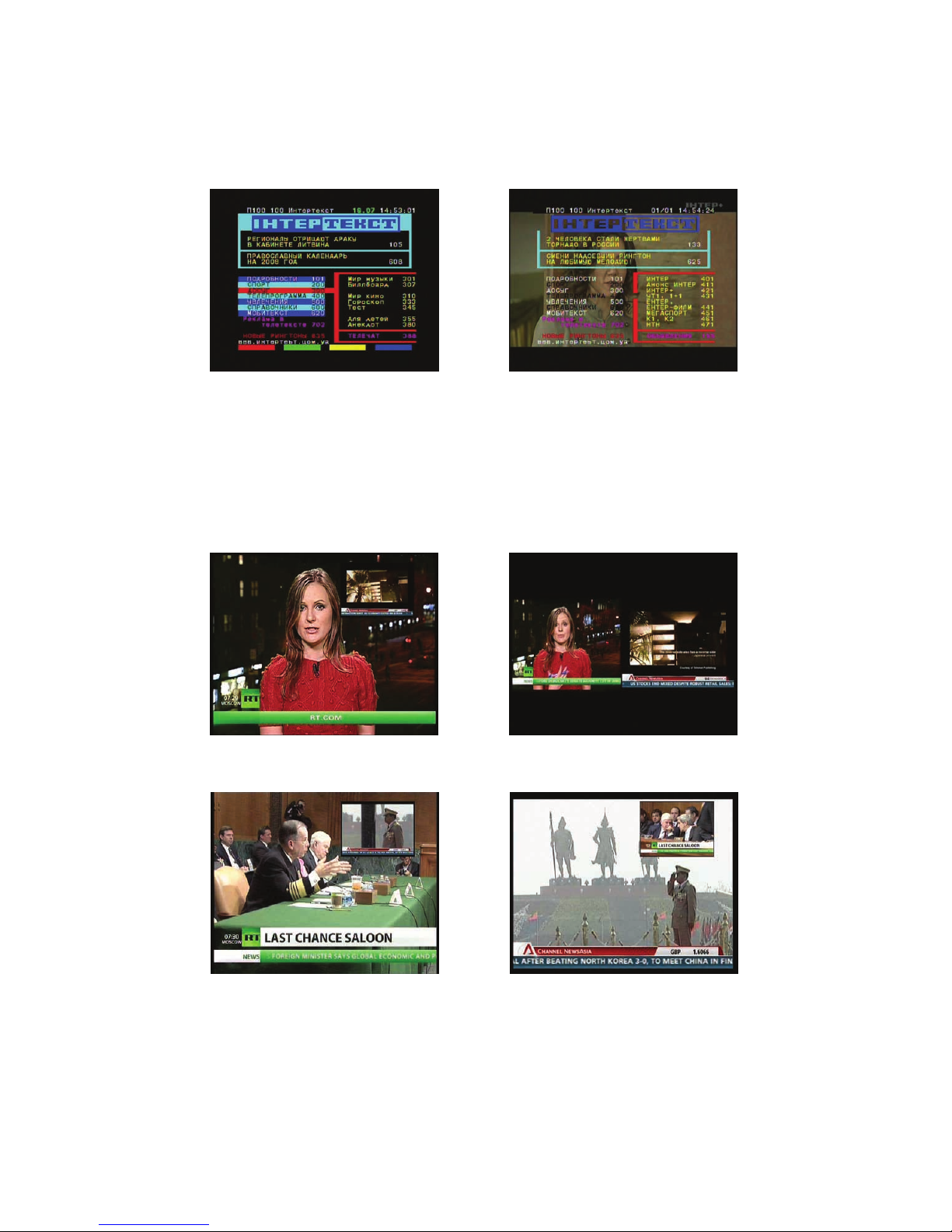
21
8.10. Телетекст
Просмотр телетекста возможен, если принимаемая трансляция обеспечивает соответствующий
сервис. Для выводателетекста на экран нажать кнопку TELETEXT.
8.11. Картинка в Картинке (PIP)
Нажатие кнопки PIP вызывает появление окна дополнительного канала на экране.
Повторное нажатие кнопки PIP изменит размеры окна основного и дополнительного каналов,
так что они будут одинаковыми. Окно основного канала располагается слева, дополнительного справа. Следующее нажатие кнопки PIP убирает с экрана окно дополнительного канала.
Можно поменять местами каналы нажатием кнопки PIP SWAP.
Page 72
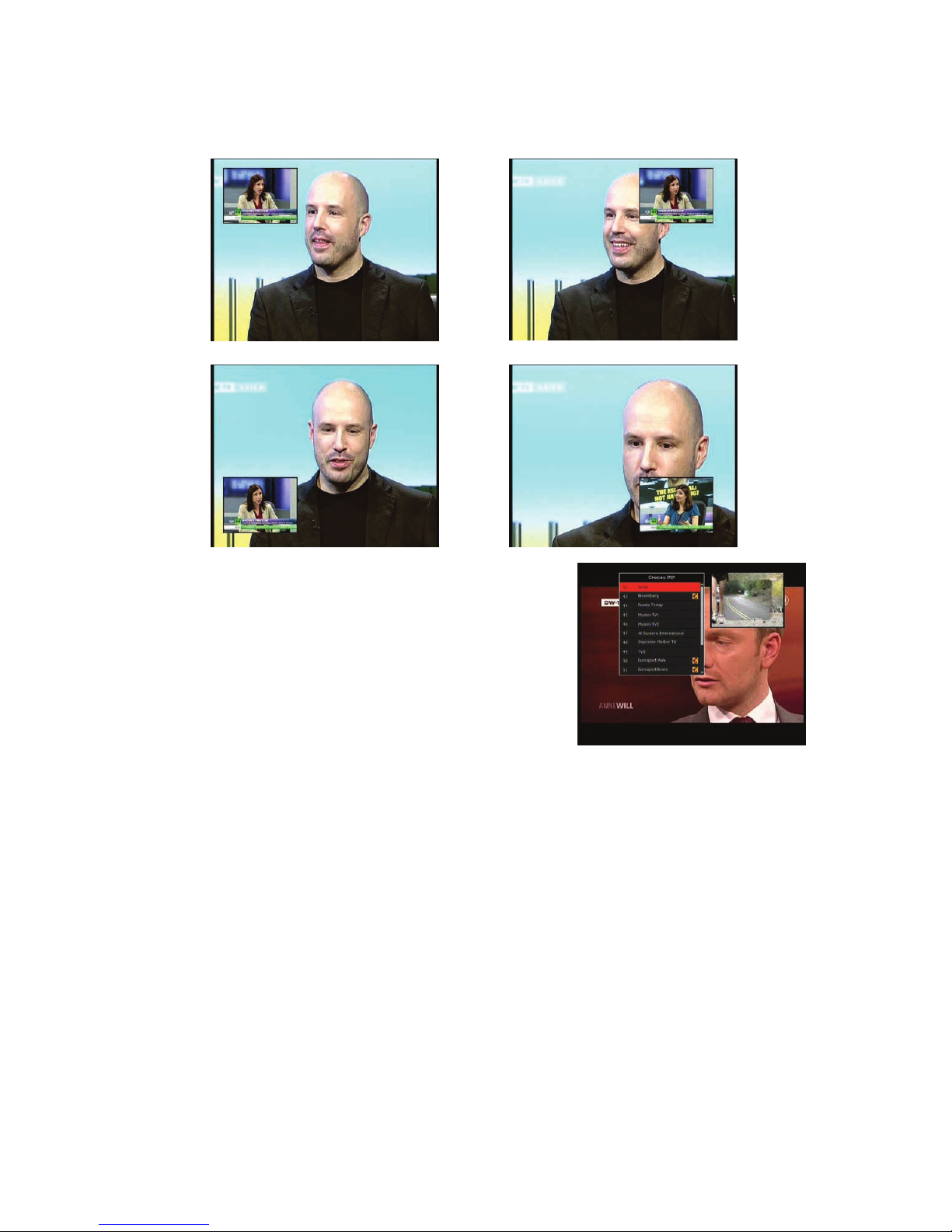
22
С помощью кнопок PAGE Вверх/Вниз можно изменить расположение окна дополнительного
канала.
Нажатие кнопки PIP SERVICE LIST выводит список
доступных каналов для просмотра в дополнительном окне.
ПРИМЕЧАНИЕ : Доступность каналов в
дополнительном окне ограничена
транспондером, с которого принимается
канал в основном окне.
Page 73
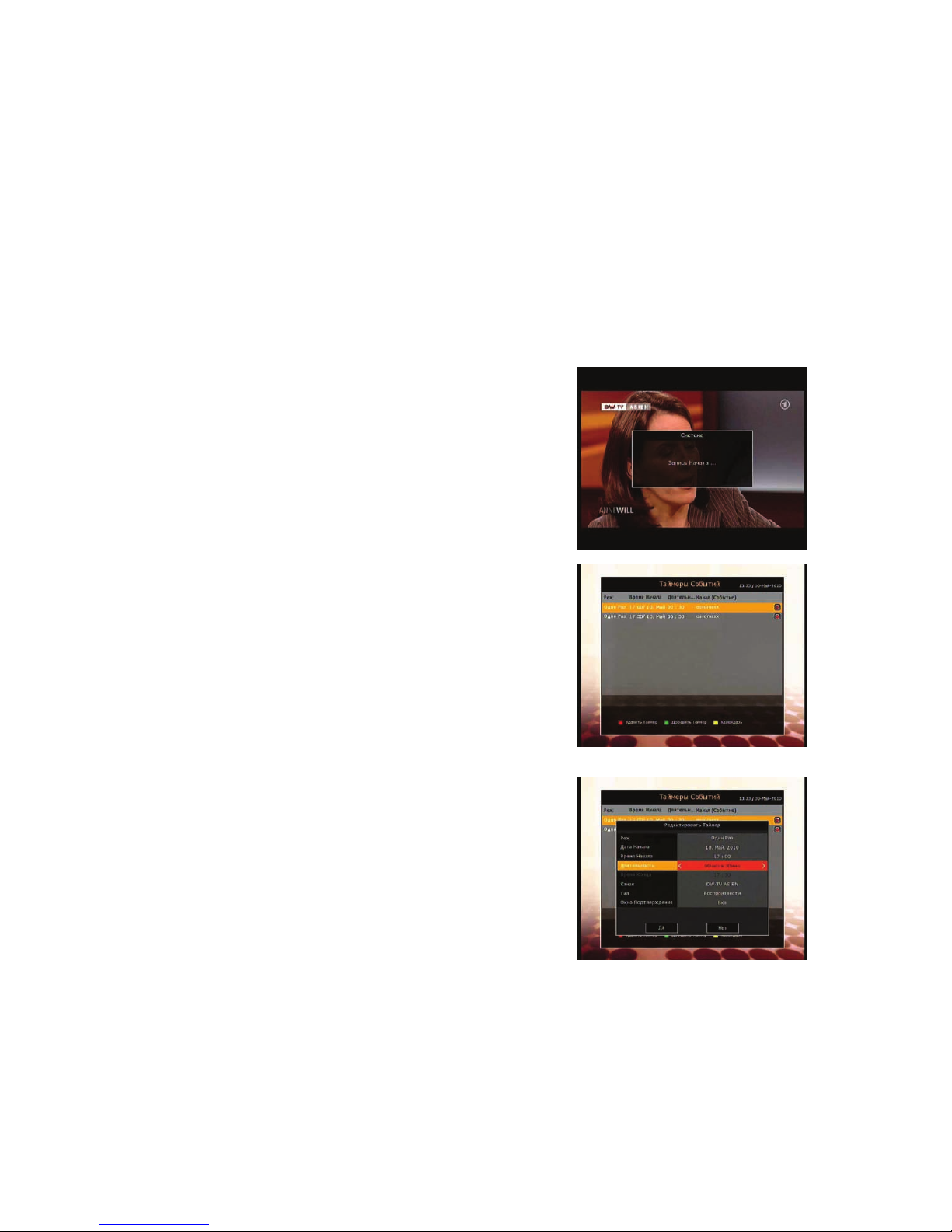
23
9. Функции Записи (PVR)
9.1. Запись
Выбор накопителя, на который будет производиться запись: Главное меню > Конфигурация >
Настройка записи > Устройство записи.
По умолчанию в качестве устройства записи выбрано устройство подключенное к порту USB
на передней панели.
9.1.1. Способы записи
Непосредственная Запись / Запись по таймеру / Запись по EPG.
Непосредственная Запись :
В любое время можно нажать кнопку Recording
(запись) чтобы начать запись.
Запись по таймеру :
Для записи по таймеру необходимо в меню «Таймеры
событий» (Главное меню > Утилиты) создать
соответствующее задание (Задать новое ЗЕЛЕНОЙ
кнопкой или изменить существующее).
- В окне создания (редактировании) таймера установить
периодичность и временные границы записи и задать
атрибут (тип) задания – «ЗАПИСЬ».
- Для сохранения параметров таймера переместить
указатель на виртуальную кнопку «ДА» и нажать ОК.
Page 74
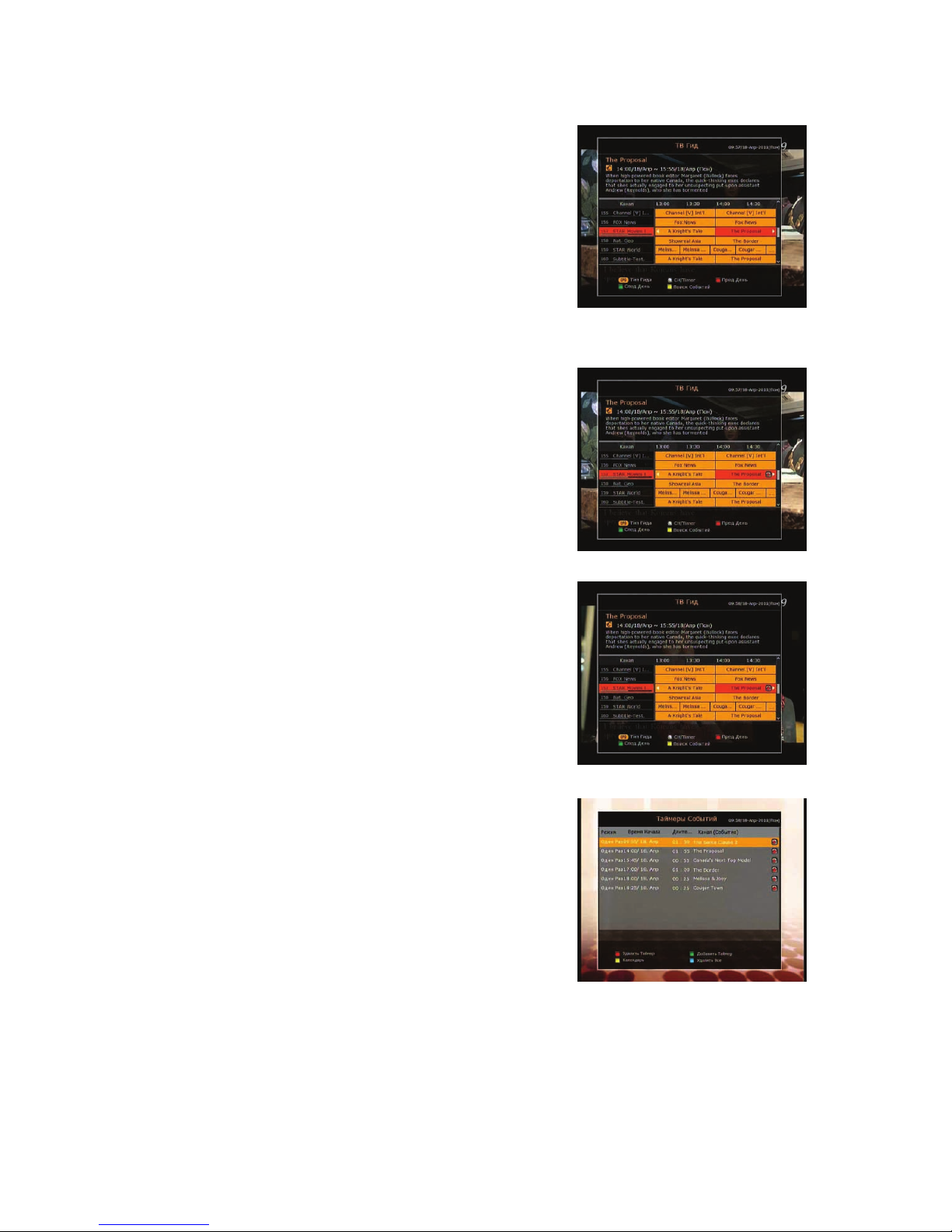
24
Запись по EPG:
Запись по EPG отличается от записи по таймеру только
способом формирования задания для записи. В
предыдущем случае таймер для записи создается
«вручную» посредством задания его параметров. При
использовании сервиса EPG возможно «автоматическое»
создание таймеров с параметрами соответствующими
транслируемой информации о событии.
- В режиме просмотра нажать кнопку EPG для вывода на
экран списка событий.
- Нажатие кнопки ОК на событии, выделенном световым
указателем установит таймер на соответствующее
событие. На описании события появится СИНИЙ значок
таймера. Это означает, что установлен таймер включения
выбранного события. Этот таймер не запустит запись.
- Нажатие кнопки OK еще один раз изменит цвет значка на
КРАСНЫЙ – создается таймер записи события по
параметрам EPG.
- Удаление таймера созданного посредством сервиса EPG
возможно нажатием кнопки ОК на описании события
занесенного в таймер записи или в меню «Таймеры
событий» (Главное меню > Утилиты) нажатием
КРАСНОЙ кнопки.
Page 75
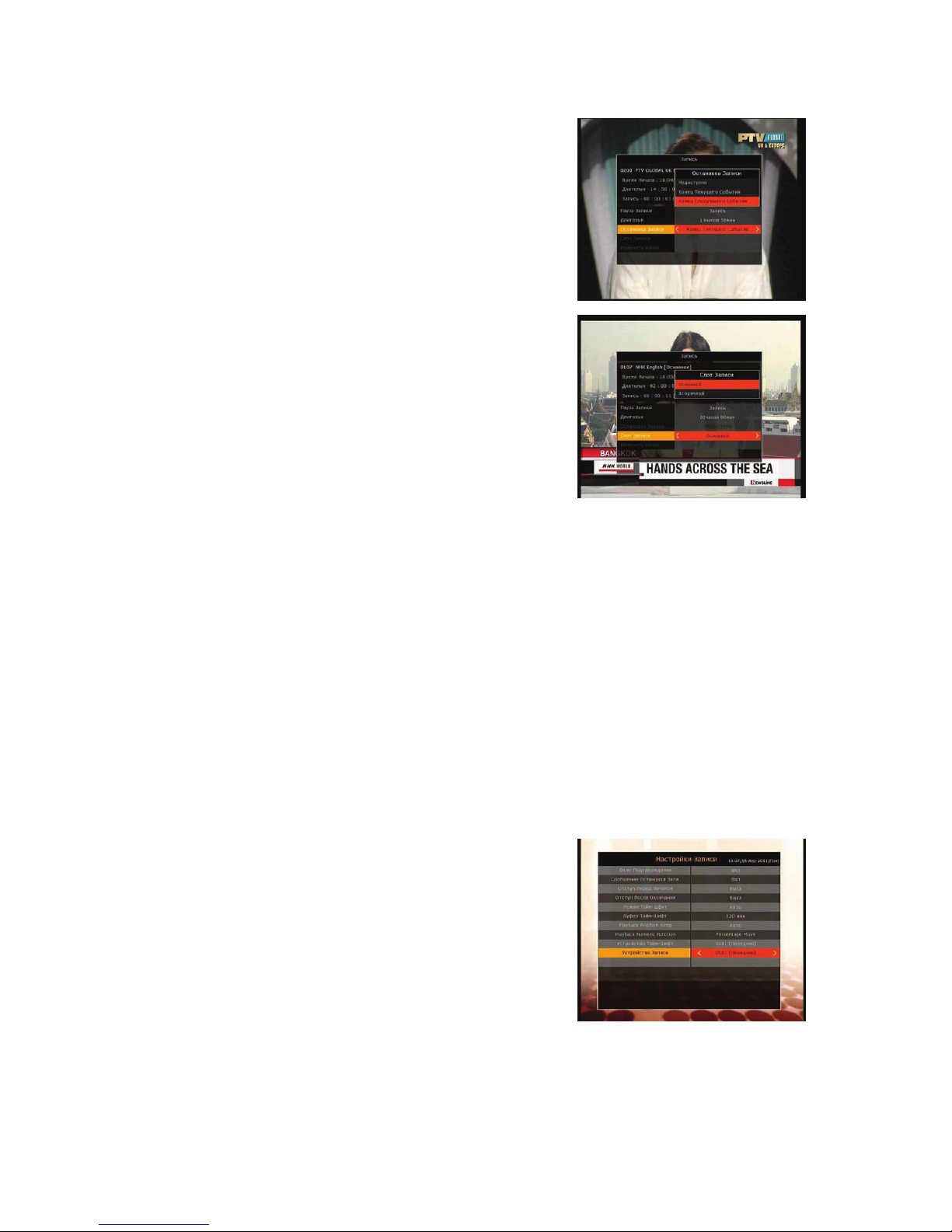
25
9.2. Управление записью
Для доступа к меню управления записью нажать кнопку
Recording (запись) в режиме просмотра одного из
записываемых каналов.
Пауза Записи : Временная остановка и продолжение
записи после временной остановки – навигационными
кнопками (влево/вправо).
Длительность : Изменение длительности текущей записи –
навигационными кнопками (влево/вправо).
Остановка записи :
Синхронизация остановки записи по информации,
транслируемой EPG. Если записываемый канал не
поддерживает сервис EPG, эта опция недоступна
- Конец Текущего События - Запись будет остановлена
по завершению текущего события.
- Конец След События - Запись будет остановлена по
завершению следующего события.
Номер Записи : Выбор записи для управления при одновременной записи двух или трех
каналов - навигационными кнопками (влево/вправо). Нумерация записей соответствует
хронологическому порядку включения записей.
9.3. Длительная Запись
Во время длительной записи (более нескольких часов), создаются дополнительные файлы
размером 4Гб(Гигабайт) (Например: aaa.ts, aaa.ts1, aaa.ts2… и т.д.).
Эти файлы доступны в файловом менеджере компьютера. Нельзя удалять дополнительные файлы
средствами компьютера, иначе нарушится целостность записи.
9.4. Пауза в процессе записи
Нажатие кнопки Pause во время записи, останавливается
только изображение на экране, но сама запись
продолжается. Для временного прекращения записи
используются опции управления записью (см. п 9.2).
Page 76
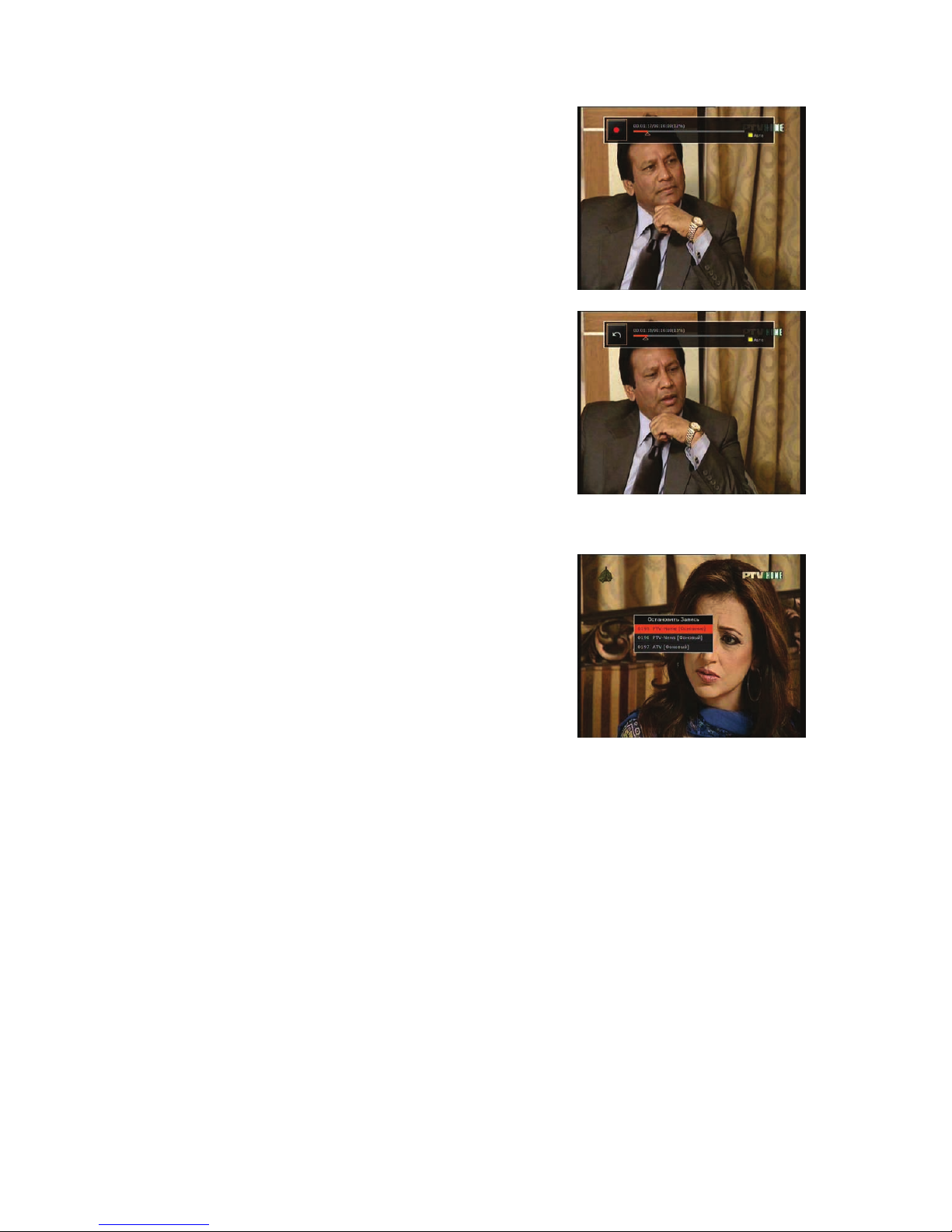
26
Повторное нажатие кнопки Pause возобновляет просмотр
канала.
Для вывода временной шкалы нажать кнопку Play/Time во
время записи.
При выведенной на экран шкале времени на экран, можно
перемещаться по ней с использованием навигационных
кнопок (влево/вправо). При перемещении указателя
временной шкалы запись продолжается в режиме
реального времени, а воспроизведение соответствует
времени, на котором установлен указатель.
Последовательное нажатие ЖЕЛТОЙ кнопки
устанавливает шаг перемещения по временной шкале
(Авто / 10сек / 30 сек / 1мин / 2 мин / 4 мин / 10 мин).
Нажатие кнопки STOP переводит указатель временной
шкалы на текущее время.
Нажатие кнопки Previous File переводит указатель временной шкалы на начало записи.
Ресивер может записывать одновременно до 3 каналов.
При одновременной записи нескольких каналов, нажатие
кнопки STOP выводит на экран список записываемых
каналов. Для остановки записи, необходимо
навигационными кнопками выбрать канал и подтвердить
остановку нажатием кнопки ОК.
Во время записи одного канала нажатие кнопки STOP
выводит на экран сообщение требующее подтверждение
остановки записи. Навигационными кнопками
(влево/вправо) выбрать ДА и подтвердить остановку нажатием кнопки ОК.
ПРИМЕЧАНИЕ : Для записи 3 каналов необходимо иметь накопитель в формате NTFS
или JFS. Форматирование накопителя возможно средствами ресивера
(Главное меню > Утилиты > Накопители > Форматировать).
Page 77
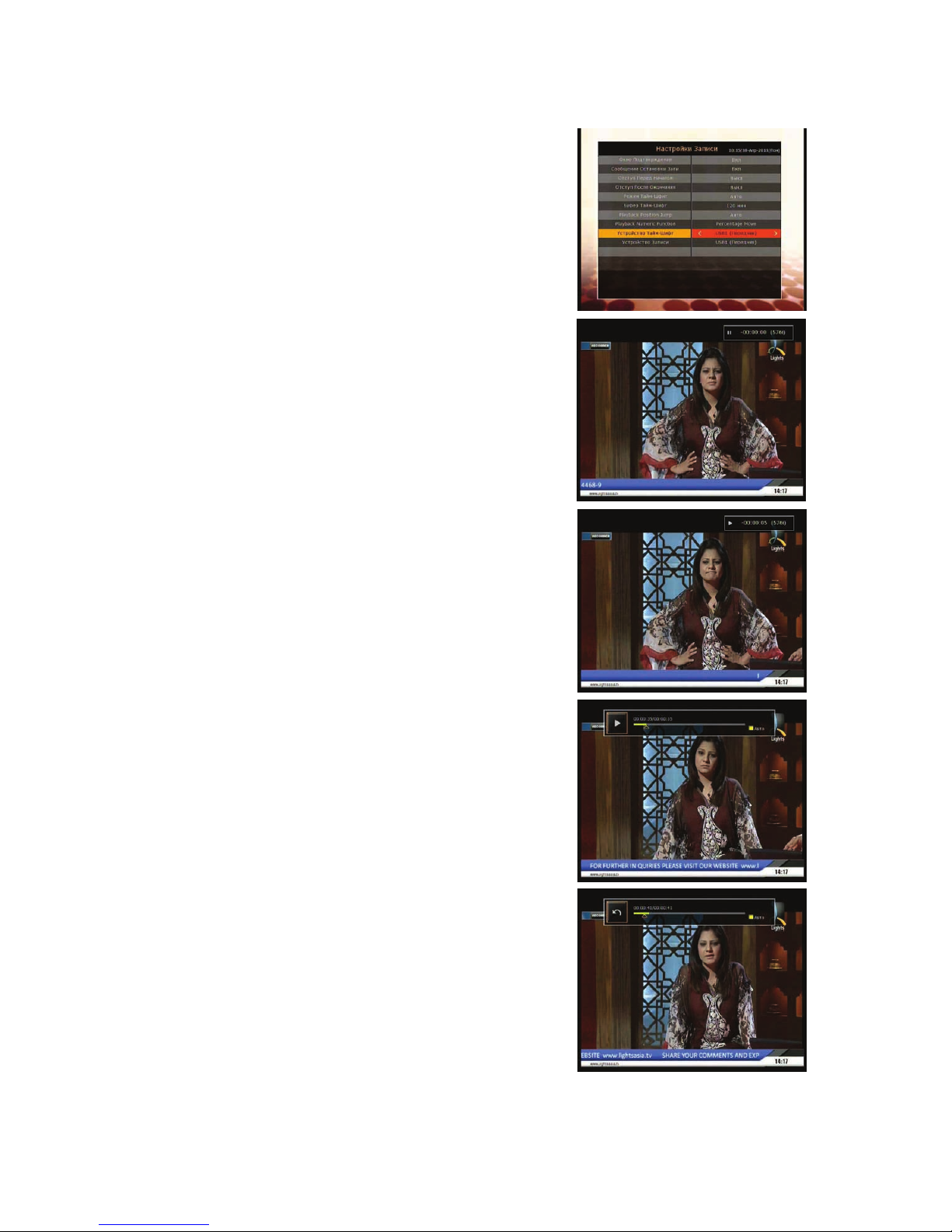
27
9.5. Функция сдвига времени
Режим функции временного сдвига трансляции
устанавливается в: Главное меню > Конфигурация > Настройка
записи > Режим Тайм-Шифт (Авто/Ручной/Выкл).
Авто – при наличии подключенного накопителя заданного
в опции «Устройство Тайм-Шифт» (Главное меню >
Конфигурация > Настройка записи) функция временного
сдвига трансляции активируется с включением ресивера.
При отсутствии подключенного накопителя – не
активируется.
Ручной - функция временного сдвига трансляции
активируется нажатием кнопки Pause.
Выкл - функция временного сдвига трансляции не активна.
По умолчанию для функции временного сдвига установлен
накопитель, подключенный к порту USB на задней панели.
При включенной функции временного сдвига нажатие
кнопки Pause останавливает текущую трансляцию, при
этом продолжается запись трансляции в режиме
реального времени.
Повторное нажатие кнопки Pause продолжит вывод
трансляции с момента ее остановки.
Нажатие кнопки Play/Time выводит на экран временную
шкалу записи используемой для функции сдвига времени.
Шаг перемещения по временной шкале устанавливается
последовательным нажатием ЖЕЛТОЙ кнопки (Авто /
10сек / 30 сек / 1мин / 2 мин / 4 мин / 10 мин).
При активной функции временного сдвига доступно
использование кнопок временного сдвига трансляции:
Rewind - перемотка трансляции назад. Последовательное
нажатие кнопки изменяет скорость перемотки.
Pause – временная остановка трансляции.
Forward – ускоренное воспроизведение.
Последовательное нажатие кнопки изменяет скорость
воспроизведения.
Previous File – возобновление трансляции с начала
STOP и Next File перевод трансляции в режим реального
времени.
В случае, если выводимая трансляция не совпадает с
транслируемой в реальном времени, изменение времени
трансляции возможно навигационными кнопками
(вправо/влево).
Page 78
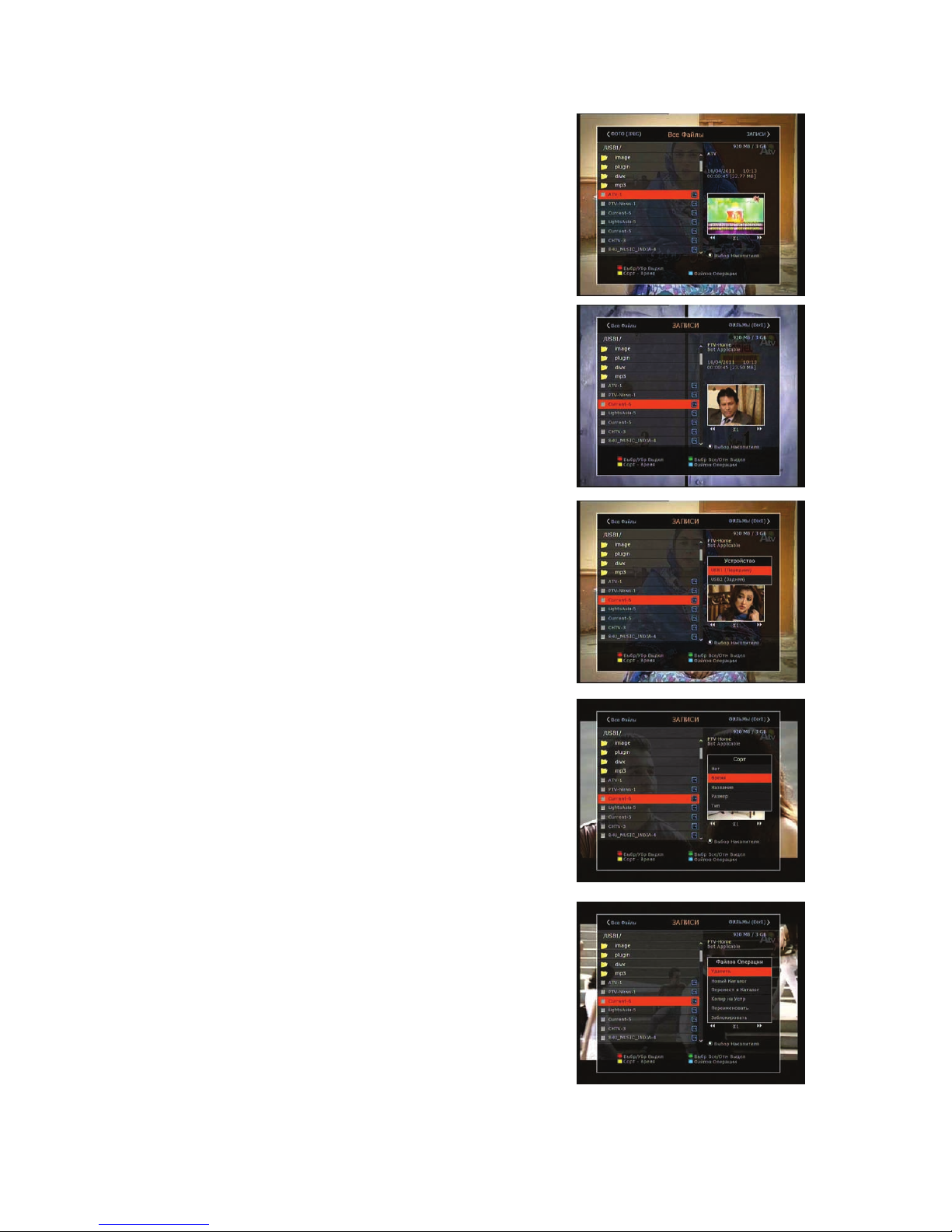
28
9.6. Воспроизведение, Списки Файлов
Нажатие кнопки PLAYLIST выводит на экран окно
файлового менеджера подключенного накопителя. Фильтр
отображаемых файлов (Записи / Фильмы (DivX) / Музыка /
Фото / Все файлы) изменяется навигационными кнопками
(влево/вправо).
9.6.1. Записи
Навигационными кнопками (влево/вправо) выбрать
фильтр отображения - ЗАПИСИ.
Навигационными кнопками (вверх/вниз) выбрать
необходимый файл нажать ОК для воспроизведения.
Для последовательного воспроизведения нескольких
файлов необходимо с использованием КРАСНОЙ
кнопки занести требуемые файлы в список
воспроизведения и нажать ОК.
Выбор используемого накопителя кнопкой PLAYLIST в
открытом файловом менеджере. Из списка
подключенных накопителей навигационными кнопками
(вверх/вниз) выбрать требуемый накопитель и нажать
ОК.
ПРИМЕЧАНИЕ : окно “ Устройство” отображает
подключенные в настоящий момент к
ресиверу накопители.
Выбор способа сортировки списка файлов из окна,
вызываемого нажатием ЖЕЛТОЙ кнопки.
Навигационными кнопками (вверх/вниз) выбрать способ
сортировки и нажать ОК для формирования списка
отсортированного по выбранному признаку.
Файловые Операции : Нажатие СИНЕЙ кнопки выводит
на экран список доступных операций файлового
менеджера. Операции удаления и перемещения
доступны при выделении нескольких файлов.
Page 79
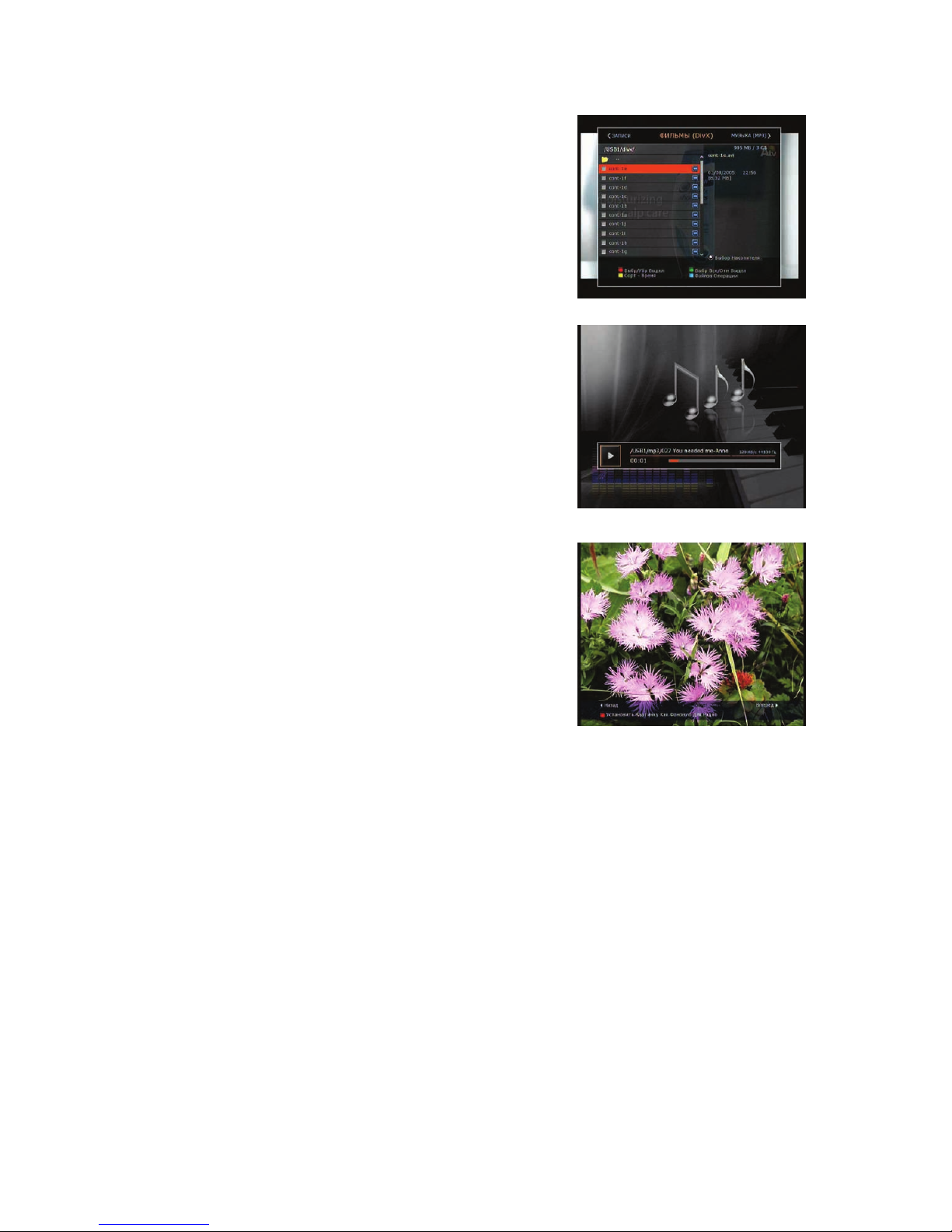
29
9.6.2. Фильмы (DivX)
Навигационными кнопками (влево/вправо) выбрать
фильтр отображения - ФИЛЬМЫ (DivX).
Способы воспроизведения, формирования списков
воспроизведения, сортировки списка файлов и
доступные файловые операции аналогичны
приведенным для ЗАПИСЕЙ (см п 9.6.1).
Занесение в список воспроизведения всех файлов
выбранной директории – ЗЕЛЕНОЙ кнопкой.
9.6.3. Проигрыватель MP3
Навигационными кнопками (влево/вправо) выбрать
фильтр отображения - МУЗЫКА (MP3).
Способы воспроизведения, формирования списков
воспроизведения, сортировки списка файлов и
доступные файловые операции аналогичны
приведенным для ЗАПИСЕЙ (см п 9.6.1).
Занесение в список воспроизведения всех файлов
выбранной директории – ЗЕЛЕНОЙ кнопкой.
9.6.4. Фото (JPEG)
Навигационными кнопками (влево/вправо) выбрать
фильтр отображения - ФОТО (JPEG).
Способы воспроизведения, формирования списков
воспроизведения, сортировки списка файлов и
доступные файловые операции аналогичны
приведенным для ЗАПИСЕЙ (см п 9.6.1).
Занесение в список воспроизведения всех файлов
выбранной директории – ЗЕЛЕНОЙ кнопкой.
Настройка параметров слайд-шоу в закладки «Все Файлы» - ЗЕЛЕНОЙ кнопкой.
Запуск слайд-шоу из закладки «Все Файлы» - КРАСНОЙ кнопкой.
Page 80
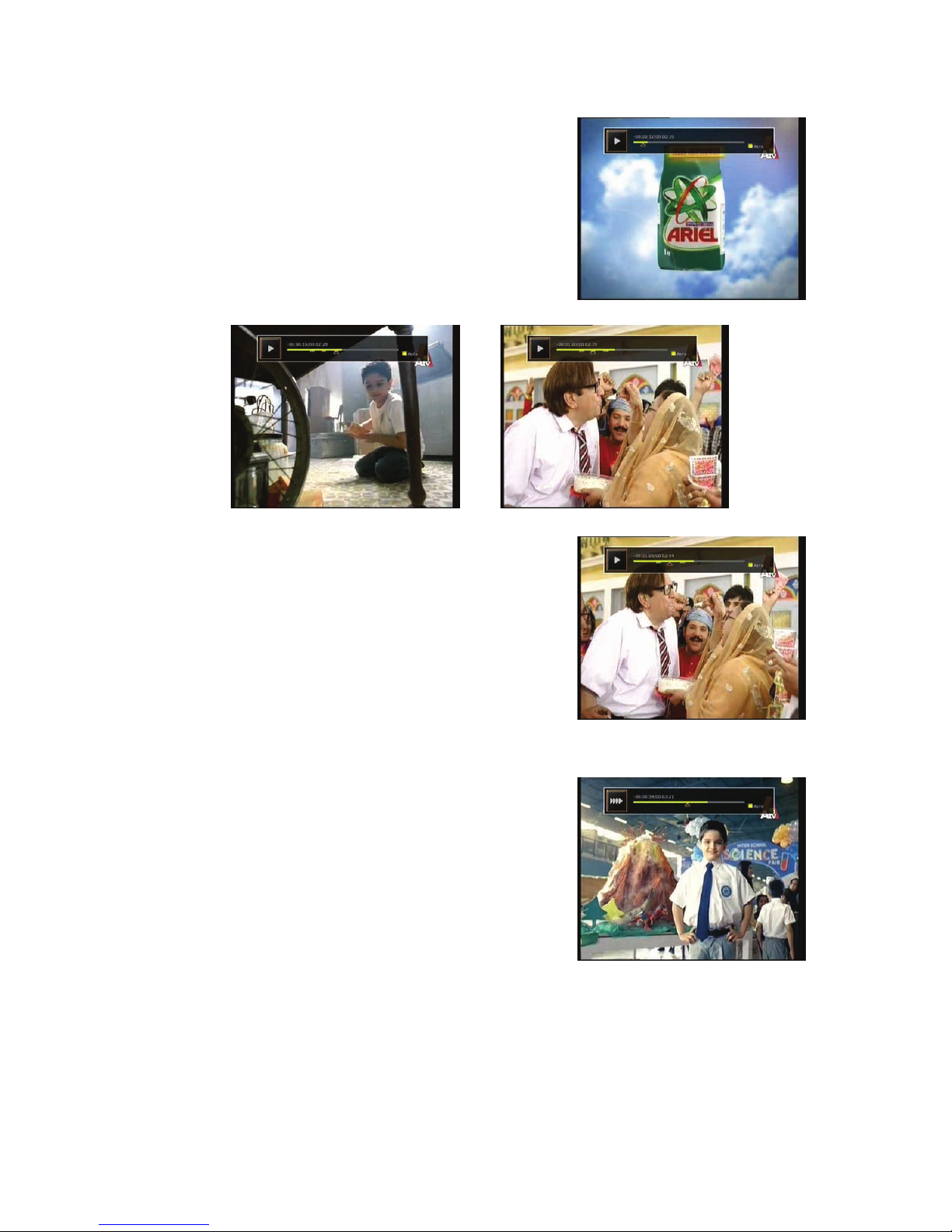
30
9.7. Метки
Навигация по временной шкале записи и функции сдвига
времени не ограничивается стандартными временными
интервалами (см пп 9.4, 9.5). В ресивере предусмотрен
последовательный переход по заранее установленным меткам
Установка метки – нажатием КРАСНОЙ кнопке в режиме
записи или активной функции сдвига времени
Последовательное перемещение по установленным меткам –
нажатием ЗЕЛЕНОЙ кнопки.
Если есть необходимость удалить какую-либо из меток, то
необходимо перейти на позицию метки нажатием
ЗЕЛЕНОЙ кнопки и затем нажать КРАСНУЮ кнопку.
9.8. Ускоренное воспроизведение и перемотка
Навигация по временной шкале записи и функции сдвига
времени предполагает не только пошаговое перемещение (см
пп 9.4, 9.5, 9.7), но и непрерывное.
Нажатие кнопки Forward изменяет скорость просмотра
трансляции. Последовательное нажатие изменяет скорость
в пределах: x2, x3, x4, x5. Нажатие кнопки Forward в
режиме максимальной скорости воспроизведения
восстанавливает нормальную скорость.
Нажатие кнопки Rewind включает режим обратного
воспроизведения (перемотка назад). Последовательное
нажатие изменяет скорость перемотки в пределах: x2, x3, x4, x5. Нажатие кнопки Rewind в
режиме максимальной скорости обратной перемотки восстанавливает режим нормального
воспроизведения.
Нажатие кнопки Pause останавливает воспроизведение. Последующее нажатие кнопки Pause
возобновляет воспроизведение с места остановки.
Page 81
31
10. Меню
Главное Меню
Утилиты
1. Накопители
2. Таймеры Событий
3. Редактор Каналов
4. Передача данных
Конфигурация
1. Настройки Записи
2. Меню Блокировок
3. Установки Меню
4. Установки Времени
5. Установки Языка
6. A/V Выход
Установки
1. Установки Антенны
2. Настройка мотоподвеса
3. Поиск каналов
4. Установки Сети
5. Сброс Настроек
6. Системная Информация
Приложения
1. Калькулятор
2. Календарь
3. Условный Доступ
4. Плагины
5. YouTube
Page 82
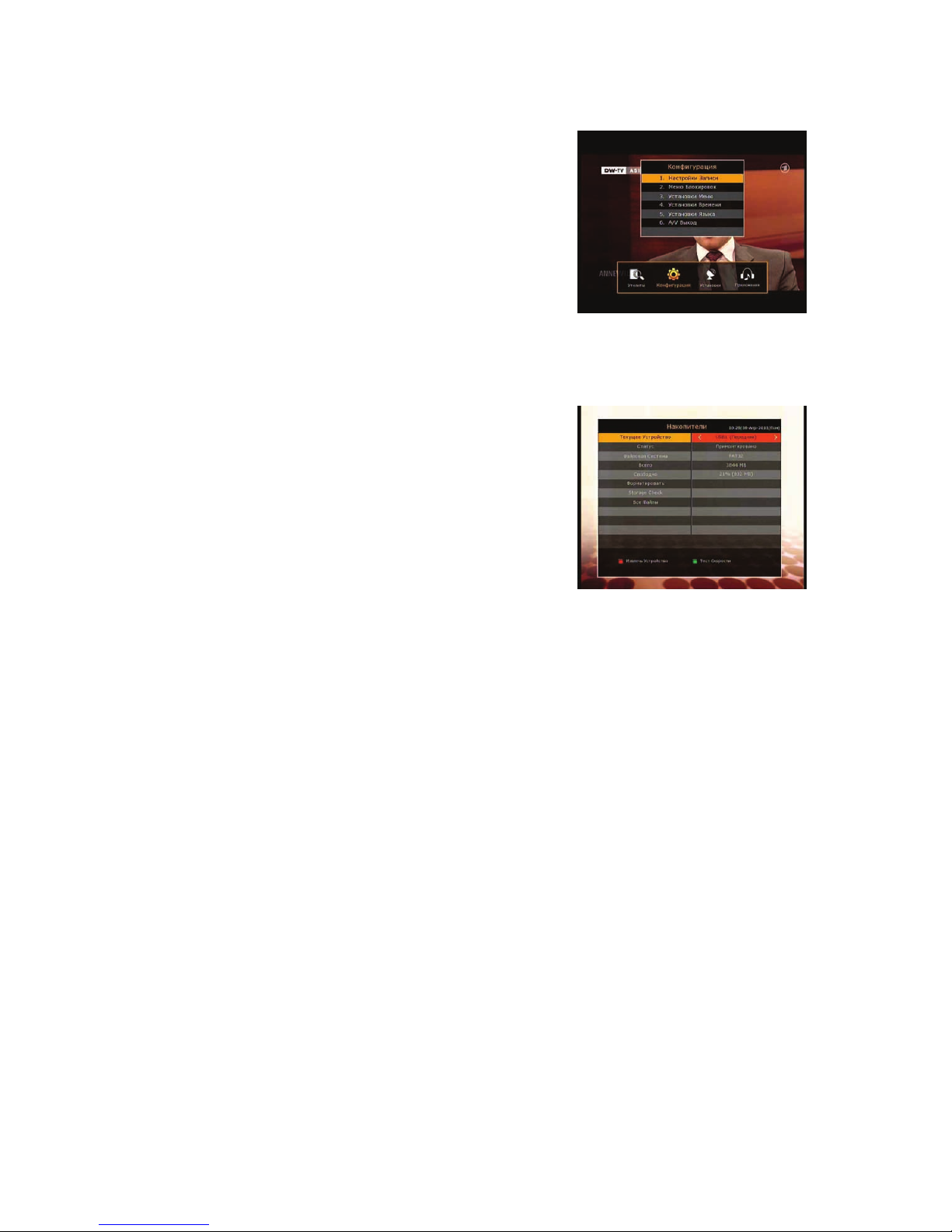
32
11. Работа в Меню Ресивера
Вызов главного меню ресивера кнопкой MENU в режиме
просмотра. Выбор пунктов главного меню – навигационными
кнопками (влево/вправо). Выбор опций подменю –
навигационными кнопками (вверх/вниз).
Для выбора опции подменю выделенной световым указателем
нажать ОК.
Для возврата к предыдущему пункту меню нажать кнопку
MENU.
Для выхода из любого уровня иерархии меню в режим
просмотра нажать кнопку EXIT.
11.1. Утилиты
11.1.1. Накопители
Опция «Накопители» выводит информацию о накопителях,
предоставляет возможность выполнения операций с
подключенными накопителями (форматирование, запуск
файлового менеджера).
Текущее Устройство : Выбор накопителя для вывода
информации о нем и доступных функций –
навигационными кнопками (вправо/влево)..
Статус : Состояние устройства подключения накопителя ( ‘Смонтировано’, ‘Недоступно)’
Файловая Система : Отображает тип файловой системы подключенного накопителя
Всего : Отображает общий размер подключенного накопителя.
Свободно : Отображает о свободном пространстве на накопителе.
Форматировать : Выбор опции кнопкой OK предоставляет возможность выбора файловой
системы для форматирования и запуска процедуры форматирования.
ПРИМЕЧАНИЕ : если операционная система не идентифицировала формат
подключенного накопителя, то запуск форматирования (если он
возможно) инициализирует формат NTFS
Проверка Диска : Опция для проверки файловой системы подключенного накопителя.
Все файлы : Нажатие OK открывает файловый менеджер подключенного накопителя.
Безопасное извлечение устройства: После нажатия КРАСНОЙ кнопки.
Тест скорости: Запускается нажатием ЗЕЛЕНОЙ кнопки.
Page 83
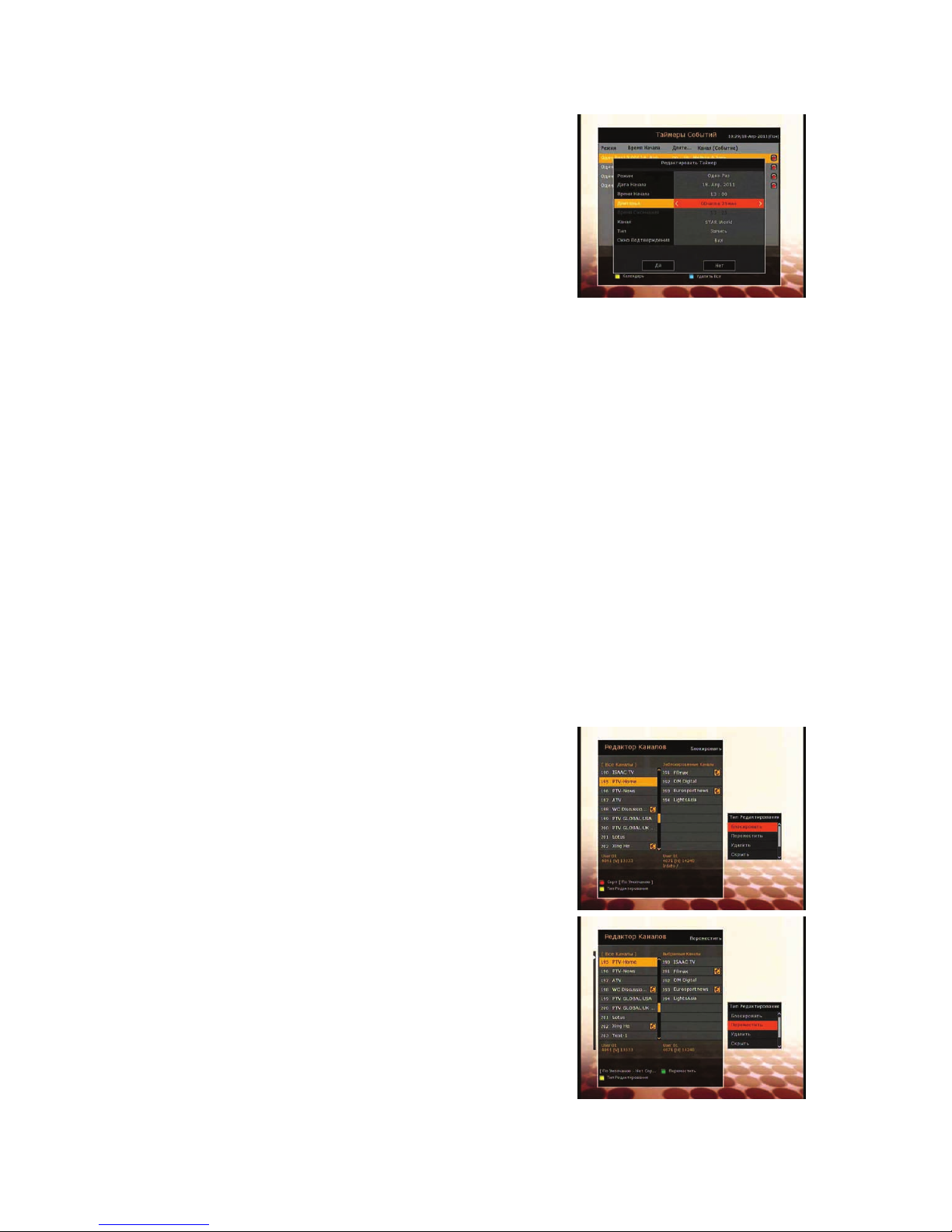
33
11.1.2. Таймеры Событий
Опция «Таймеры событий» предоставляет возможность
добавления, редактирования, удаления таймеров.
Добавление таймера : Нажатие ЗЕЛЕНОЙ кнопки
добавляет таймер с параметрами, установленными по
умолчанию, и открывает окно редактирования этого
таймера. Режим редактирования таймера предполагает
возможность установки периодичности таймера,
временного интервала, типа выполняемого задания,
установки информационного сообщения. Изменение
значений параметров таймера – навигационными кнопками (влево/вправо), цифровыми
кнопками (где это требуется по контексту) или из списка вы вызываемого кнопкой ОК. Для
сохранения параметров таймера переместить указатель на виртуальную кнопку «ДА» и нажать
ОК.
Редактирование Таймера : Выбрать требуемый таймер и нажать кнопку OK для открытия
окна редактирования.
Удаление таймера : Выбрать требуемый таймер и нажать КРАСНУЮ кнопку.
ПРИМЕЧАНИЕ : Таймеры, созданные средствами интерфейса EPG, появляются в
окне ‘Таймеры Событий’ автоматически.
11.1.3. Редактор Каналов
Нажатие ЖЕЛТОЙ кнопки выводит в правой части экрана окно выбора опций редактирования.
Навигационными кнопками переместить световой указатель на требуемую опцию и нажать ОК
для активации соответствующего режима редактирования. Основной экран редактора каналов
разделен на 2 части, слева – список всех каналов, справа список каналов выбранных для
редактирования (заполняется в случае выполнения групповых операций). Перемещение
светового указателя в пределах одного окна – навигационными кнопками (вверх/вниз),
Перемещение светового указателя в другое окно – навигационными кнопками (влево/вправо).
Блокировка каналов : Для просмотра каналов
занесенных в список заблокированных требуется
введение пароля. После активации режима блокировки
каналов световой указатель перемещается левую часть
экрана (список всех каналов). Нажатие кнопки ОК на
канале, выделенном световым указателем, перемещает
канал в список заблокированных каналов. Если световой
указатель в списке редактируемых каналов – исключает
из списка заблокированных каналов.
Перемещение каналов : Формирование списка
перемещаемых каналов аналогично формированию
списка заблокированных каналов. После формирования
списка переместить световой указатель в списке всех
каналов на место, в которое требуется переместить
выбранные каналы и нажать ЗЕЛЕНУЮ кнопку.
Page 84
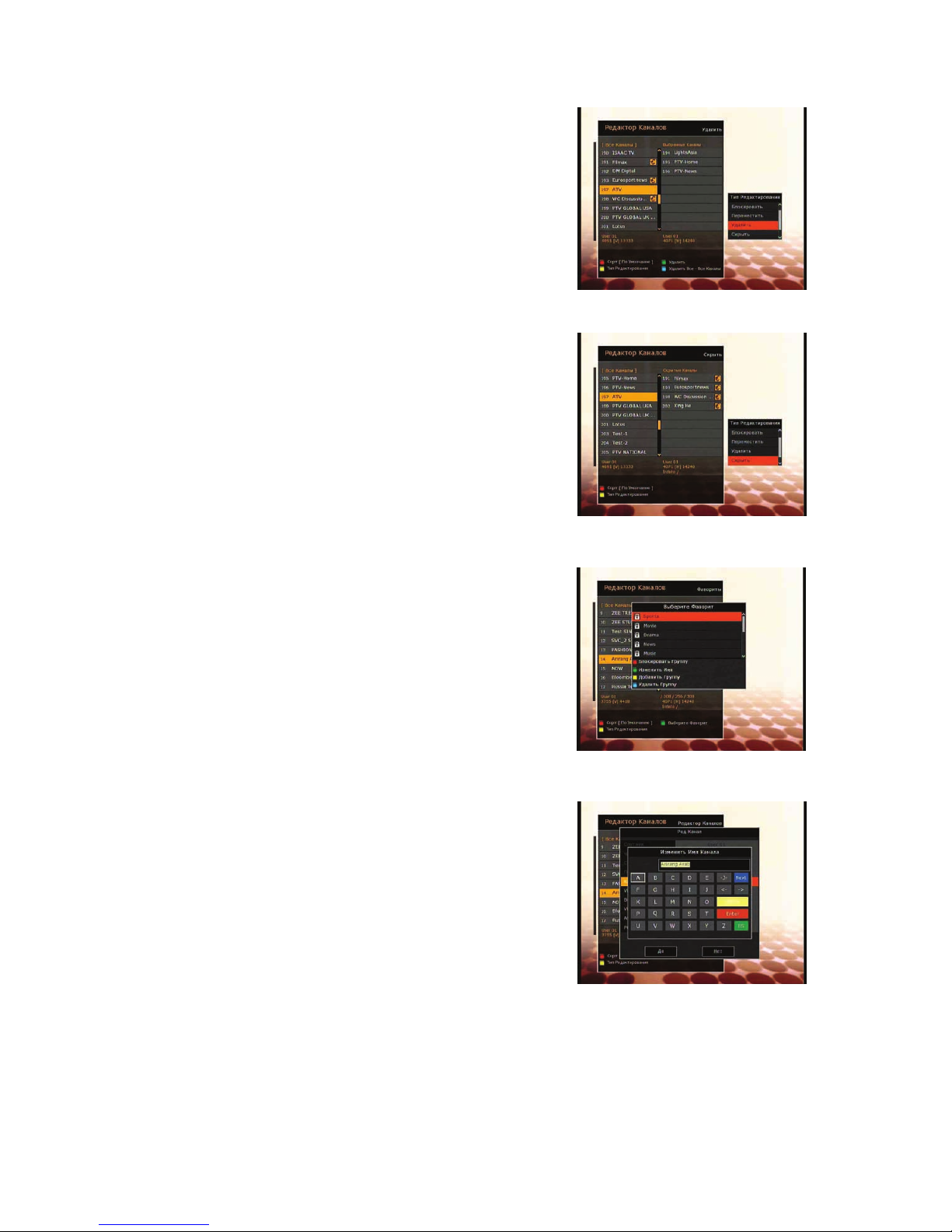
34
Удаление каналов : Формирование списка каналов
подлежащих удалению аналогично описанному выше.
После формирования списка нажать ЗЕЛЕНУЮ кнопку для
удаления выбранных каналов.
Нажатие СИНЕЙ кнопки удалит все каналы.
Скрытие каналов : Каналы, занесенные в список скрытых,
не отображаются в общем списке каналов и недоступны
для просмотра. Они не удаляются из памяти ресивера и для
их восстановления достаточно исключить их из списка
скрытых. Формирование списка скрытых каналов
аналогично приведенному выше описанию.
Фаворитные Списки : После активации соответствующего
режима редактирования на экран выводится окно выбора
групп фаворитных списков. Редактирование групп –
цветными кнопками. Нажатие кнопки ОК устанавливает
группу, выделенную световым указателем – текущей.
Смена текущей группы – нажатием ЗЕЛЕНОЙ кнопки.
Формирование списка текущей фаворитной группы,
аналогично приведенному выше описанию
Редактор Каналов : Выводит на экран информацию о
текущем сервисе и предоставляет возможности изменения
названия канала. Редактор каналов не предполагает
выполнения групповых операций, поэтому формирование
списка редактирования не требуется. Нажатие ОК на
названии канала выводит на экран виртуальную
клавиатуру для ввода нового названия. Использование
экранной клавиатуры: навигационными кнопками выбрать
требуемую букву и нажать ОК для занесения ее в строку
редактирования.
Page 85

35
11.1.4. Передача данных
Если к обоим USB-портам подключены носители, по умолчанию для передачи данных
используется накопитель, подключенный к USB-порту на передней панели. Если накопитель
подключен только к USB-порту задней панели, для передачи данных используется этот
накопитель
ПРИМЕЧАНИЕ : Если нет подключенных USB-
накопителей, опции подменю
«Передача Данных» недоступны.
Передать Все Системные Данные на USB : Опция
сохранения настроек системы и списка каналов. Для
сохранения на подключенный накопитель навигационными кнопками (вверх/вниз) выбрать опцию
и нажать ОК.
Передать Список Каналов на USB : Опция сохранения списка каналов. Для сохранения на
подключенный накопитель - навигационными кнопками (вверх/вниз) выбрать опцию и нажать
ОК.
Загрузка Данных с USB Накопителя : Опция восстановления сохранения ранее настроек
системы и списка каналов. Для восстановления с подключенного накопителя навигационными кнопками (вверх/вниз) выбрать опцию и нажать ОК. В окне выбора типа
данных для восстановления навигационными кнопками (влево/вправо) выбрать тип
восстанавливаемых данных («Загрузка Системных данных» или «Загрузка Данных о Каналах»).
Навигационными кнопками (вверх/вниз) выбрать файл для восстановления и нажать ОК.
Page 86

36
11.2. Конфигурация
11.2.1. Настройки Записи
Сообщение Остановки Записи :
- 'Вкл' : Остановка записи требует подтверждения. После
нажатия кнопки STOP на экран выводится окно запроса
подтверждения остановки записи. Нажатие кнопок OK,
EXIT или MENU, отменит вывод сообщения и запись
продолжится. Для остановки записи необходимо нажать
навигационную кнопку (влево) и подтвердить остановку
записки кнопкой ОК.
- 'Выкл' : Если во время записи нажать кнопку STOP, то
запись будет остановлена без подтверждения.
Отступ Перед Началом / Отступ После Окончания :
- Определение временных интервалов увеличения продолжительности записей для таймеров
создаваемых средствами EPG. Временные интервалы задаются навигационными кнопкам
(влево/вправо) или из выпадающего списка (по нажатию ОК) навигационными кнопками
(вверх/вниз). Доступные временные интервалы – 1, 2, 3, 4, 5, 10, 15 минут. При установке
времени отступа запись начнется раньше и закончится позже времени временных границ
события определяемых данными EPG, на установленное время.
Режим Тайм-Шифт / Буфер Тайм-Шифт :
Установка режима активации функции временного сдвига трансляции и размера буфера
накопления для определения доступных границ временного сдвига (см п. 9.5). Увеличение
буфера расширяет доступные границы для функции сдвига времени, но требует большего
свободного пространства на накопителе.
Шаг перемещения по временной шкале :
Задание интервала перемещения по временной шкале, устанавливаемого по умолчанию в
режиме записи, воспроизведения или использования функции временного сдвига трансляции.
(см пп. 9.4, 9.5) . Временные интервалы задаются навигационными кнопкам (влево/вправо) или
из выпадающего списка (по нажатию ОК) навигационными кнопками (вверх/вниз).
Устройство Тайм-Шифт :
Определение накопителя используемого для записи буфера функции временного сдвига
трансляции.
Устройство Записи :
Определение накопителя используемого для записи трансляции.
Page 87
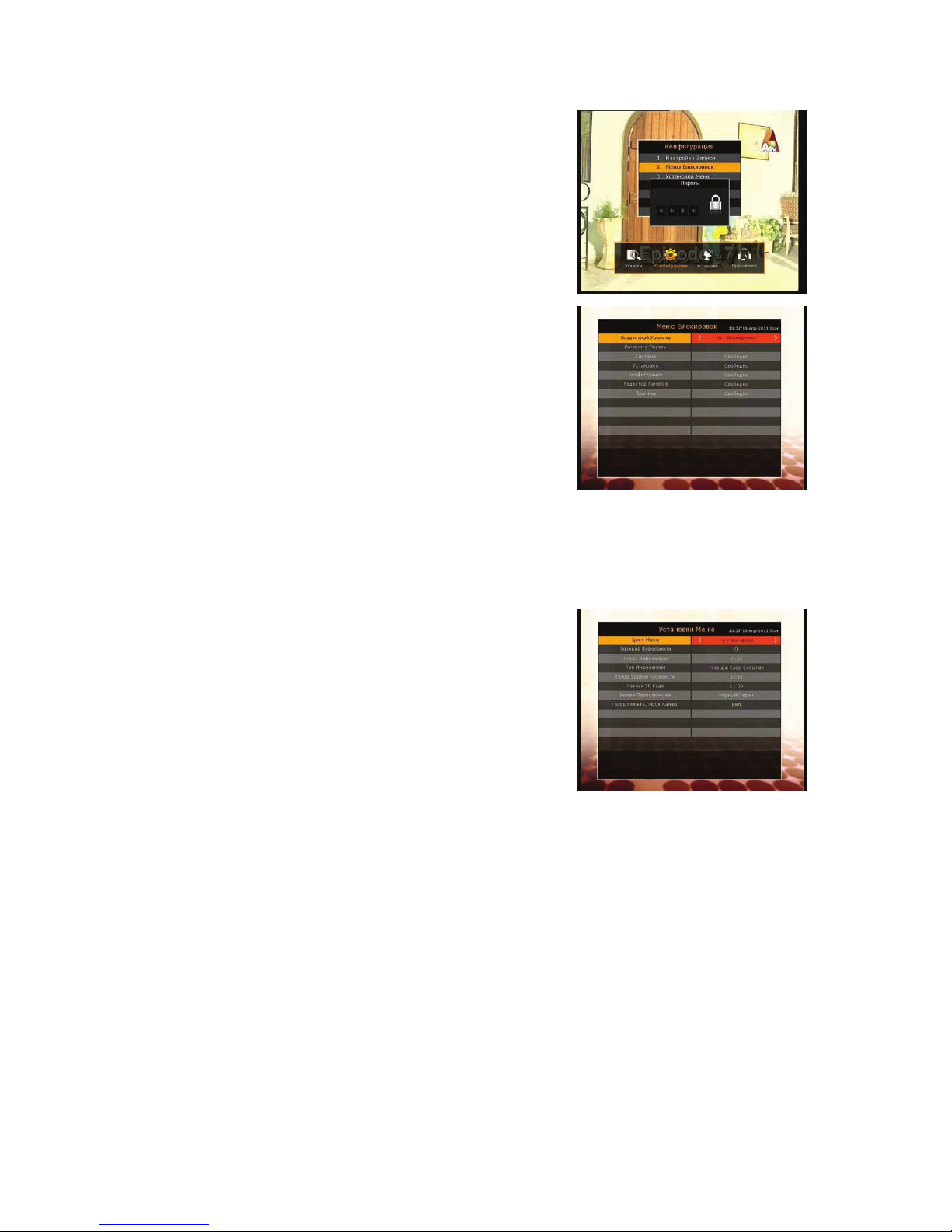
37
11.2.2. Меню Блокировок
Установка опций ограничения доступа к настройкам
системы и просмотру каналов. Для доступа к изменению
опций блокировок необходимо ввести действующий пароль
ПРИМЕЧАНИЕ : Пароль, установленный в новом
ресивере (заводские настройки) - ‘0000’
Возрастной Уровень : Установка возрастного уровня
ограничения доступа к просмотру каналов имеющих в
своих атрибутах соответствующую информацию.
Задается навигационными кнопкам (влево/вправо) или
из выпадающего списка (по нажатию ОК)
навигационными кнопками (вверх/вниз).
Изменить Пароль : Для изменения пароля, необходимо
ввести новый пароль и повторить ввод в окне
подтверждения.
Система : Устанавливает ограничение доступа к
ресиверу в целом. Для включения ресивера необходимо
ввести действующий пароль.
Установки : Устанавливает ограничение доступа к опциям установок.
Конфигурация : Устанавливает ограничение доступа к опциям меню конфигурации.
Редактор Каналов : Устанавливает ограничение право доступа к редактору каналов.
Плагины : Устанавливает ограничение доступа к меню управления плагинами..
11.2.3. Установки Меню
Позиция Инфопанели : Задает расположение
инфопанели на экране.
Показ Инфопанели : Задает время отображения
инфопанели после переключения канала.
Тип Инфопанели : Задает Способ вывода сокращенной
информации EPG в инфопанели.
Показ Уровня Громкости : Задает время отображения
шкалы громкости после изменения ее уровня.
Размах ТВ Гида : Задает интервал времени, выводимый в окне при отображении EPG в одну
строку для каждого канала.
Режим переключения : Состояние экрана во время паузы при переключении каналов.
- Черный Экран : На экран ничего не выводится.
- Последняя Картинка : Выводится последний кадр предыдущего канала.
Упрощенный Список Каналов : Способ выполнения команд нажатия навигационных кнопок
(вверх/вниз) в режиме просмотра:
- Вкл : выводится упрощенный список.
- Выкл : переключаются каналы.
Page 88
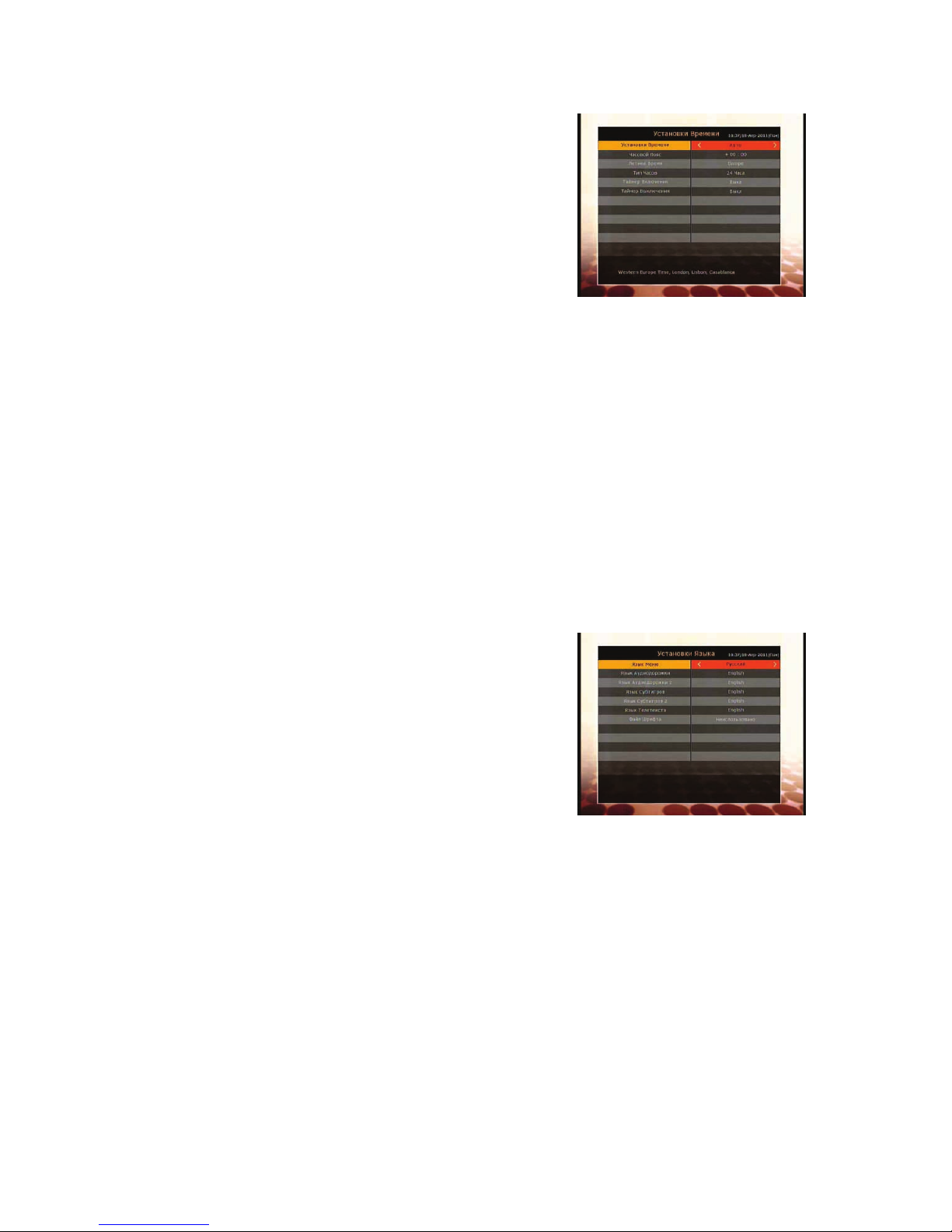
38
11.2.4. Установки Времени
Установки Времени : Доступны два режима : «АВТО» и
«Ручной.
Автоматический режим синхронизирует системное
время ресивера в соответствии со временем,
транслируемым, в принимаемой трансляции.
ПРИМЕЧАНИЕ : Разные спутниковые ретрансляторы
могут транслировать различное время. Поэтому в
режиме «АВТО» время может изменяться с
изменением принимаемой трансляции
- Часовой Пояс : Установка разницы времени текущего
часового пояса с GMT (временем по Гринвичу).
- Летнее Время : Включение/выключение сезонной коррекции времени...
Ручной режим предполагает самостоятельное определение пользователем системного
времени.
- Дата : Устанавливается навигационными кнопками из календаря, вызываемого нажатием ОК.
- Время : Устанавливается непосредственным вводом цифровыми кнопками.
Тип Часов : Формат отображения времени (12 / 24).
Таймер Включения / Таймер выключения : Установка времени для автоматического
включения ресивера. Доступные режимы: ‘Выкл’, ‘Один Раз’, ‘Ежедневно’, ‘Еженедельно’.
- Дата Включения : Недоступна при ежедневном режиме. Устанавливается навигационными
кнопками из календаря, вызываемого нажатием ОК.
- Дни Включения : Доступно для еженедельного таймера. Установка/удаление дней красной
кнопкой из списка, вызываемого нажатием ОК
- Время Включения : Время включения ресивера. Устанавливается непосредственным вводом
времени цифровыми кнопками.
- Канал : Недоступно для таймера выключения. Выбор канала, на котором включится ресивер
из списка, вызываемого нажатием ОК.
11.2.5. Установки Языка
Язык Меню : Выбор навигационными
кнопками )влево/вправо) или из списка, вызываемого
нажатием ОК навигационными кнопками (вверх/вниз).
ПРИМЕЧАНИЕ : Список доступных языков может
изменяться в зависимости от
версии программного обеспечения.
Доступные языки могут
изменяться без дополнительного
уведомления.
Язык Аудиодорожки : Выбор языка звуковой дорожки при наличии в трансляции нескольких
звуковых дорожек.
Язык Субтитров : Выбор языка субтитров при наличии мультиязычной трансляции.
Язык Телетекста : Выбор языка телетекста при наличии мультиязычной трансляции.
Файл Шрифта : Выбор подгружаемого пользовательского шрифта навигационными
кнопками (влево/вправо) или из списка вызываемого нажатием ОК.
ПРИМЕЧАНИЕ : Для использования пользовательских шрифтов, необходимо
скопировать по сети требуемый шрифт (*.ttf) в папку /Var/Font
ресивера при помощи компьютера
Page 89

39
11.2.6. A/V Выход
ТВ Сигнал : Выбор стандарта вывода аналогового
видеосигнала на телевизор навигационными кнопками
(влево/вправо) или из списка вызываемого нажатием ОК.
В режиме «АВТО» выбор стандарта осуществляется в
соответствии с трансляцией.
Формат ТВ Экрана : Выбор пропорций выводимого
изображения навигационными кнопками (влево/вправо)
или из списка вызываемого нажатием ОК.
Разрешение Экрана : Выбор разрешения выводимого
изображения навигационными кнопками (влево/вправо) или из списка вызываемого
нажатием ОК. Этот параметр можно изменять в режиме просмотра последовательным
нажатием кнопки Resolution (4). Доступные форматы разрешения: 576i > 576p > 720p > 1080i >
1080p
ПРИМЕЧАНИЕ : При включении форматов разрешения 576p, 720p, 1080i, 1080p
прекращается вывод изображения через разъемы SCART и RCA(V
IDEO)
.
Формат Экрана : Опции согласования пропорций картинки транслируемого сигнала с
используемым ТВ. Доступны опции Pan&Scan и Полный. Кроме того, при использовании
пропорций 4:3, доступна опция: Letter Box, а при использовании пропорций 16:9, доступна
опция Pillar Box.
- Трансляция 16:9 на ТВ 4:3
Letter Box : Изображение выводится полностью, но выше и ниже изображения будут черные
горизонтальные полосы.
Pan&Scan : Экран ТВ полностью заполнен, но правая и левая части изображения обрезаны.
Полный: Экран ТВ полностью заполнен, но изображение растянуто по вертикали
- Трансляция 4:3 на ТВ 16:9
Pillar Box : Изображение выводится полностью, но левее и правее изображения будут черные
вертикальные полосы.
Pan&Scan : Экран ТВ полностью заполнен, верхняя и нижняя части изображения обрезаны.
Полный: Экран ТВ полностью заполнен, но изображение растянуто по горизонтали.
Режим Видеовыхода : Опция доступна только при включенном разрешении 576i.
HDMI Dolby Digital : Установка поддержки режима Dolby Digital по HDMI.
Dolby Digital Default : В режиме ‘Вкл’ звуковая дорожка формата Dolby Digital будет
выбираться автоматически по умолчанию.
Режим Звука : Установка режима выхода аудиосигнала - Стерео / Моно / Левый / Правый.
Коррекция Синхронизации Звука : Временной сдвиг звукового сопровождения. Доступны
значения от 0 мс до 400 мс.
Page 90
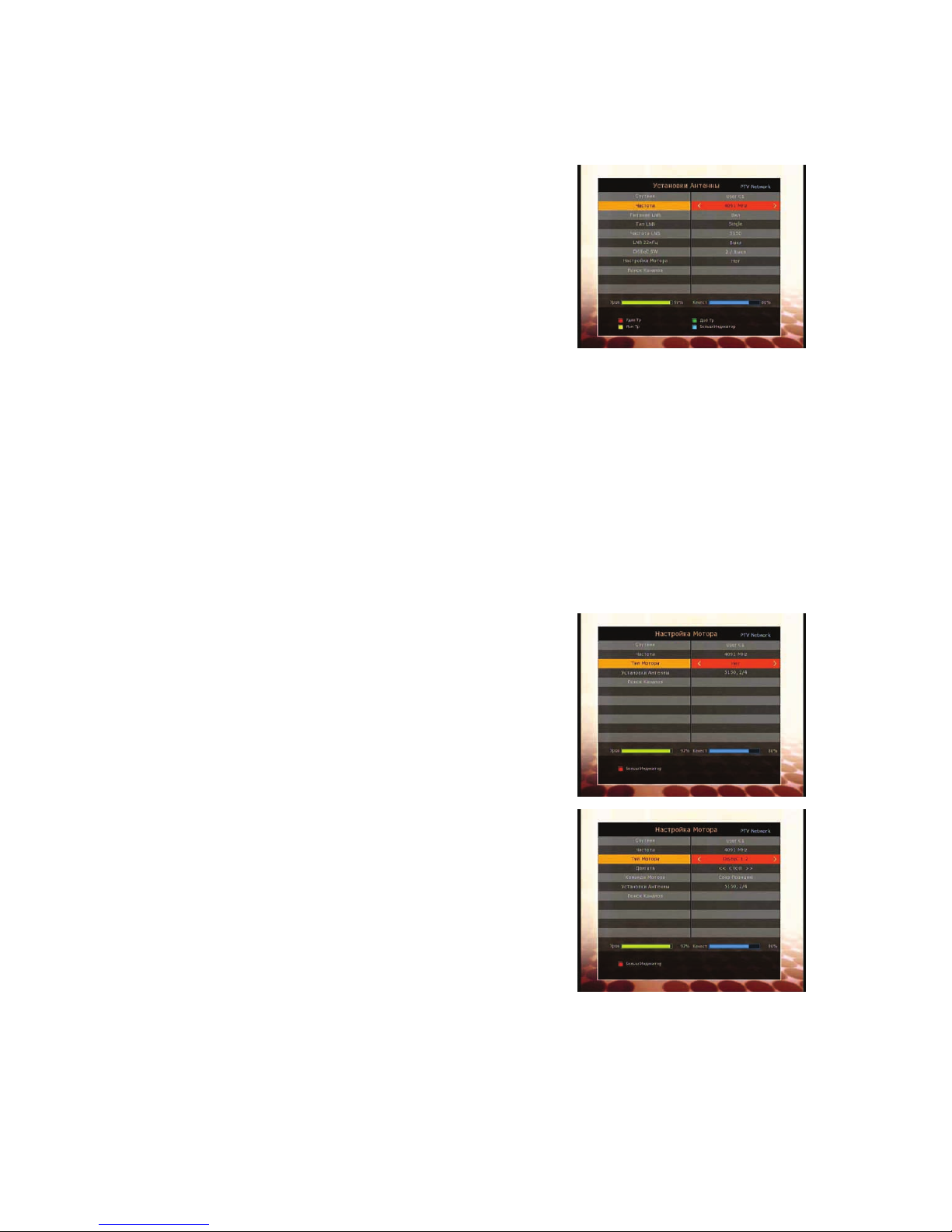
40
11.3. Установки
11.3.1. Установки Антенны
Спутник : Выбор спутниковой позиции для настройки
параметров приема навигационными кнопками
(влево/вправо) или из списка вызываемого нажатием ОК.
В случае отсутствия требуемого спутника в
предустановленном списке можно использовать
пользовательские позиции (User 01 … User 04).
Частота : Выбор транспондера для контроля уровня
принимаемого сигнала - навигационными кнопками
(влево/вправо) или из списка вызываемого нажатием ОК.
Питание LNB : Опция отключения питания конвертора.
Тип LNB : Выбор типа используемого конвертора - навигационными кнопками
(влево/вправо) или из списка вызываемого нажатием ОК.
Частота LNB : Выбор частоты гетеродина
- навигационными кнопками (влево/вправо)
- из списка вызываемого нажатием ОК
- непосредственным вводом цифровыми кнопками
LNB 22KHz : Включение/выключение тонового сигнала управления. При выборе типа LNB
«Universal» - устанавливается автоматически.
DiSEqC SW : Установка выходов антенных коммутаторов управляемых по протоколам
DiSEqC 1.0 или 1.1, если они используются.
Поиск Каналов : Переход в меню поиска каналов
11.3.2. Настройка Мотора
Спутник : Выбор спутниковой позиции для настройки с
использованием мотоподвеса (см. п 11.3.1).
Частота : Выбор транспондера для контроля уровня
принимаемого сигнала - (см. п 11.3.1).
Тип Мотора : Выбор способа управления мотоподвесом
- навигационными кнопками (влево/вправо) или из
списка вызываемого нажатием ОК.
- Нет : Отсутствует поворотная антенна
- DiSEqC 1.2 : Основан на сохранении в памяти
мотоподвеса предварительно настроенных вручную
позиций.
Двигать : Ручное перемещение антенны –
навигационными кнопками (влево/вправо). Команда
Мотора : Выбор команд для управления мотоподвесом навигационными кнопками (влево/вправо).
Выполнение выбранной команды управления – кнопкой
ОК.
Page 91
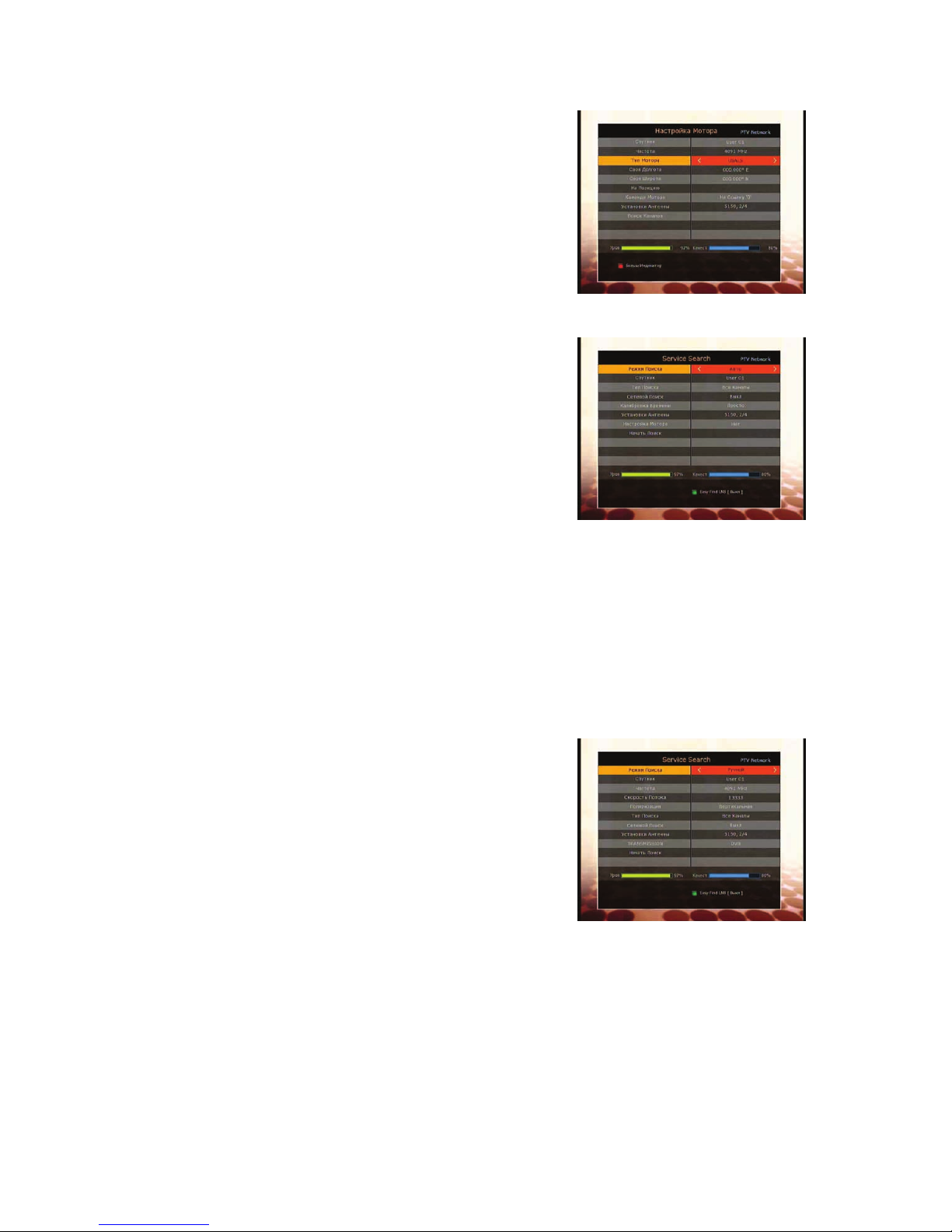
41
- USALS : Основан на расчете требуемой позиции
мотподвеса по географическим координатам места
приема и орбитальной позиции спутника.
Своя Долгота / Своя Широта : Установка
географических координат места приема –
непосредственным вводом цифровыми кнопками.
На Позицию : Команда перемещения на рассчитанную
позицию – кнопкой ОК..
Установки Антенны : Переход в меню «Установки
Антенны» – кнопкой ОК.
Поиск Каналов : Переход в меню поиска каналов – кнопкой ОК.
11.3.3. Поиск Каналов
Автоматический Поиск : Режим сканирования одного
или нескольких спутников
- Спутник : Выбор спутников для сканирования каналов.
Вывод списка для выбора – кнопкой ОК. Занесение в
список сканирования (исключение из списка) –
КРАСНОЙ кнопкой. Нажатие ОК заносит спутник,
выделенный световым указателем в список
сканирования и закрывает окно списка спутников.
Нажатие MENU – закрывает окно списка спутников.
Перемещение светового указателя по списку – навигационными кнопками: вверх/вниз – на
одну позицию, влево/вправо – на страницу.
- Тип Поиска : Установка фильтра поиска каналов навигационными кнопками (влево/вправо)
или из списка вызываемого нажатием ОК.
- Сетевой Поиск : Включение/выключение режима автоматического добавления
транспондеров во время поиска по сетевой информации вещаемой с предустановленных
транспондеров.
- Калибровка Времени : Выбор режимов корректировки времени по данным TDT(таблица
данных времени) в процессе сканирования.
- Установки Антенны : Переход в меню «Установки Антенны» – кнопкой ОК.
- Настройка Мотора : Переход в меню «Настройка мотора» – кнопкой ОК.
- Начать Поиск : Запуск сканирования каналов – кнопкой ОК.
Ручной Поиск : Режим сканирования каналов одного
транспондера
- Спутник : Выбор спутника для сканирования
навигационными кнопками (влево/вправо) или из
списка вызываемого нажатием ОК.
- Частота : Выбор транспондера из предустановленного
списка или непосредственный ввод частоты цифровыми
кнопками.
- Скорость Потока : Непосредственный ввод символьной
скорости цифровыми кнопками .
- Поляризация : Установка поляризации транспондера
навигационными кнопками (влево/вправо).
- Тип Поиска : Установка фильтра поиска каналов навигационными кнопками (влево/вправо)
или из списка вызываемого нажатием ОК.
- Сетевой Поиск : Включение/выключение режима автоматического добавления и
сканирования транспондеров по сетевой информации вещаемой с выбранного транспондера.
- Установки Антенны : Переход в меню «Установки Антенны» – кнопкой ОК.
- Передача : Установка стандарта вещания сканируемого транспондера: DVB-S / DVB-S2
- Начать Поиск : Запуск сканирования каналов – кнопкой ОК.
Page 92
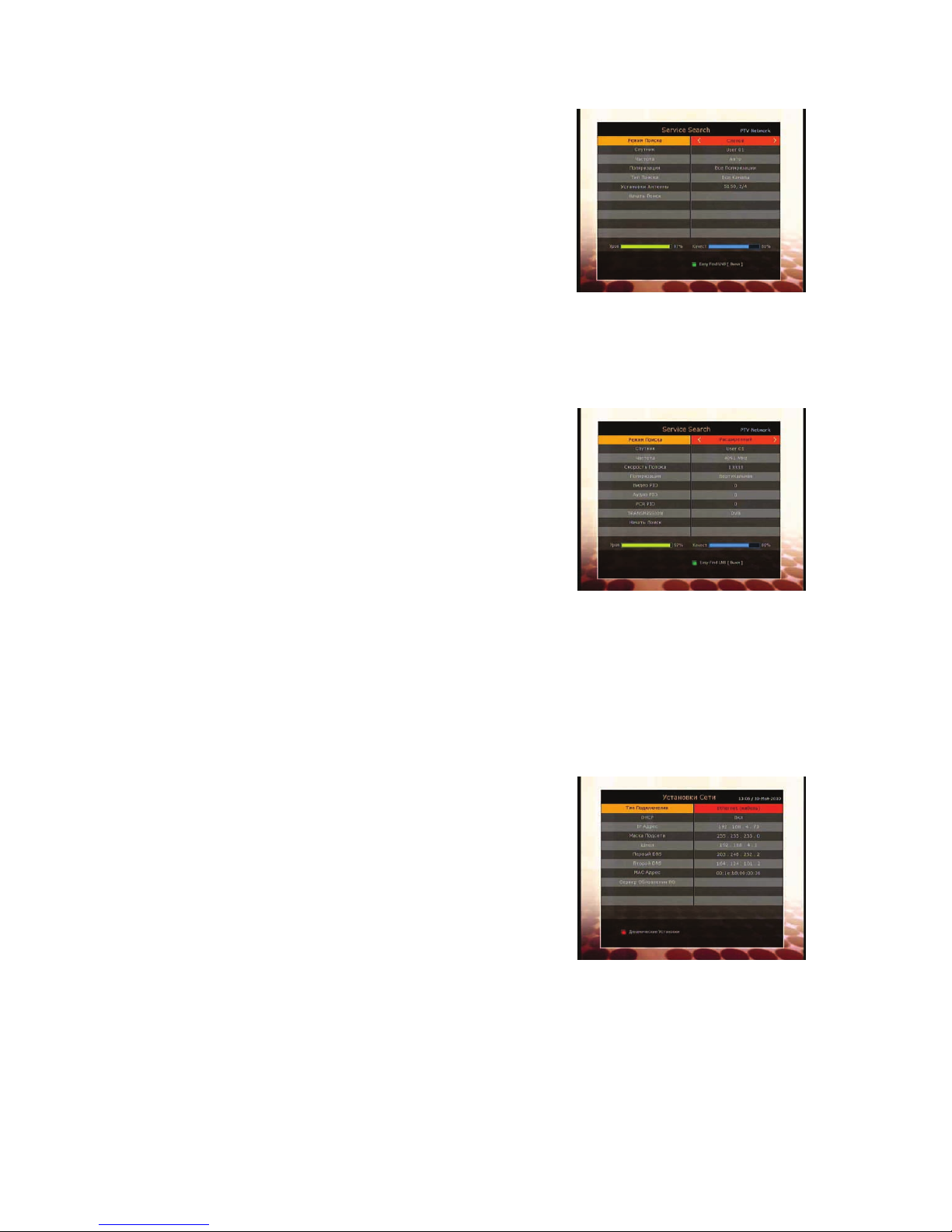
42
Слепой Поиск : Режим сканирования спутника на
предмет добавления транспондеров отсутствующих в
предустановленном списке с последующим
автоматическим поиском каналов.
- Спутник : Выбор спутника для сканирования
навигационными кнопками (влево/вправо) или из
списка вызываемого нажатием ОК.
- Частота : Установка частотного диапазона сканирования
для добавления транспондеров
- Поляризация : Установка поляризации добавляемых
транспондеров.
- Тип Поиска : Установка фильтра поиска каналов навигационными кнопками (влево/вправо)
или из списка вызываемого нажатием ОК.
- Установки Антенны : Переход в меню «Установки Антенны» – кнопкой ОК.
- Начать Поиск : Запуск сканирования спутника – кнопкой ОК.
Расширенный Поиск : Режим сканирования каналов с фильтрацией по PID.
- Спутник : Выбор спутника для сканирования
навигационными кнопками (влево/вправо) или из
списка вызываемого нажатием ОК..
- Частота : Выбор транспондера из предустановленного
списка или непосредственный ввод частоты цифровыми
кнопками.
- Скорость Потока : Непосредственный ввод символьной
скорости цифровыми кнопками .
- Поляризация : Установка поляризации транспондера
навигационными кнопками (влево/вправо).
- Видео PID : Установка Видео PID – цифровыми кнопками.
- Аудио PID : Установка Аудио PID – цифровыми кнопками.
- PCR PID : Установка PCR PID – цифровыми кнопками.
- Передача : Установка стандарта вещания сканируемого транспондера: DVB-S / DVB-S2
- Начать Поиск : Запуск сканирования каналов – кнопкой ОК.
-
11.3.4. Установки Сети
При подключении компьютера и ресивера в одну сеть, можно получить доступ к файлам ресивера
на SATA диске или USB накопителях.
DHCP : Доступны режимы Вкл/Выкл.
- ‘Вкл : Все настройки получаются автоматически (IP Адрес,
Маска Подсети, Шлюз, Первый DNS, Второй DNS) и нет
необходимости вводить данные вручную.
- Выкл : Предполагает ручной ввод настроек.
- IP Адрес, Маска Подсети, Шлюз, Первый DNS, Второй
DNS : Установка параметров настройки подключения к
сети. Изменение значений – непосредственным вводом
цифровыми кнопками, выбор параметра для ввода –
навигационными кнопками (вверх/вниз)
MAC Адрес : Отображается физический адрес сетевого
интерфейса, его изменить нельзя.
Динамические Установки : Окно установок DDNS открывается нажатием КРАСНОЙ кнопки.
Параметры настройки необходимо уточнить у провайдера сети Интернет.
Page 93
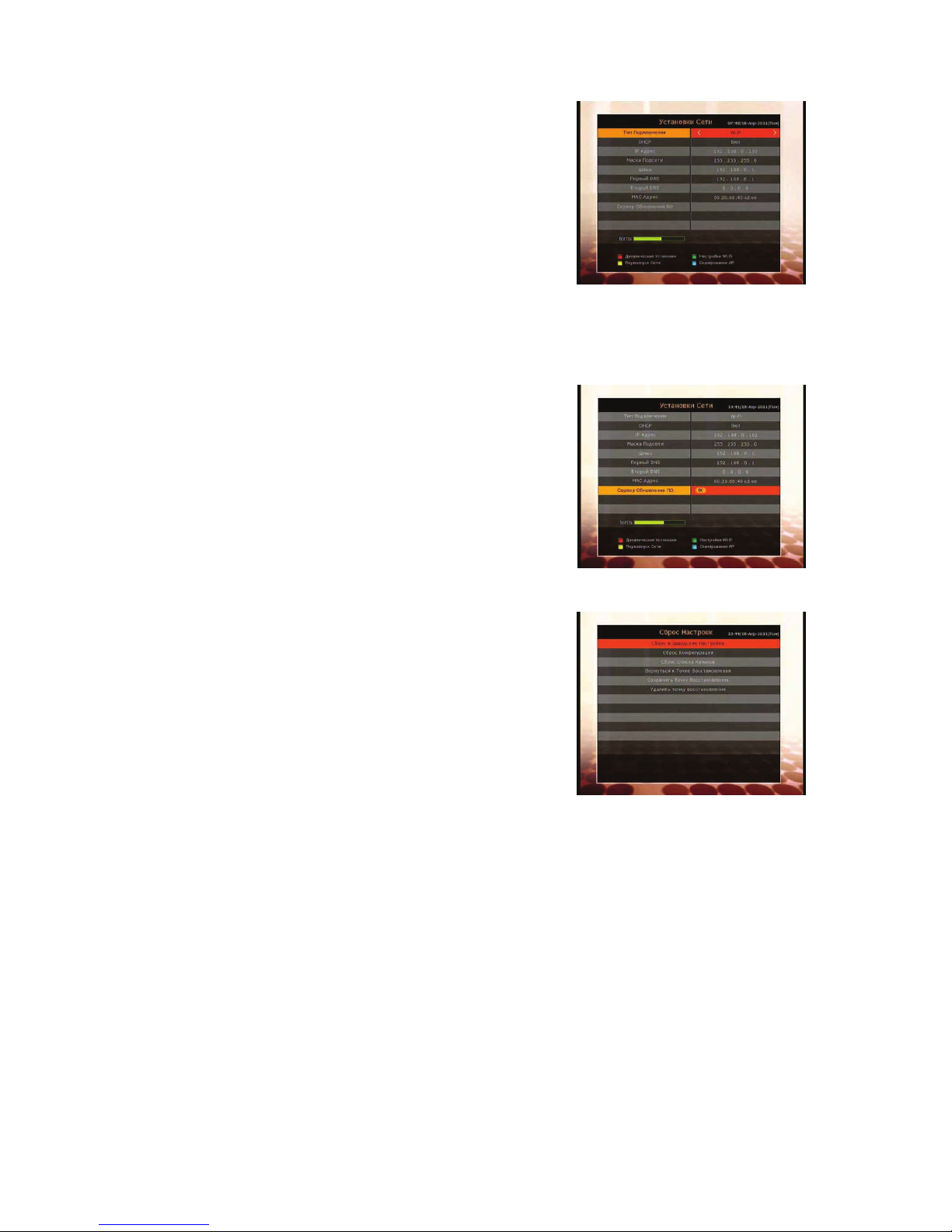
43
Беспроводная сеть доступна при использовании USB -
Wi-Fi модулей приобретаемых отдельно.
- Для автоматического поиска доступных сетей
необходимо нажать СИНЮЮ кнопку.
- Получить более полную информацию о настройках
беспроводной сети можно в руководстве пользователя
USB - Wi-Fi модуля.
ПРИМЕЧАНИЕ : Как правило, скорость беспроводной
Wi-Fi сети несколько ниже чем проводной.
Таким образом, на копирование файлов и
другие операции может потребоваться больше времени.
ПРИМЕЧАНИЕ : Поддерживаются не все присутствующие на рынке ‘USB - Wi-Fi’
модули. Поэтому рекомендуется проверить совместимость перед
приобретением модуля. В настоящий момент совместимы модули следующих
серий : RT73, RT3070, RT2870.
Для получения доступа к файлам на ресивере с
компьютера - в адресной строке проводника
(обозревателя) компьютера ввести:
\\xxx.xxx.xxx.xxx\storage и нажать ENTER, где
‘xxx.xxx.xxx.xxx’ - IP адрес ресивера. Доступ по
локальному адресу возможен только с компьютера,
подключенного к одной локальной сети с ресивером
11.3.5. Сброс Настроек
Сброс в Заводские Настройки : Эта опция позволяет
вернуться к заводским настройкам ресивера в случае
необходимости. Рекомендуется использовать эту опцию
после обновления программного обеспечения. Для
сброса в заводские настройки нажать кнопку OK и
ввести текущий пароль ресивера.
Сброс Конфигурации : Эта опция позволяет вернуться к
заводской конфигурации ресивера в случае
необходимости. Для сброса конфигурации нажать
кнопку OK и ввести текущий пароль ресивера.
Сброс Списка каналов : Эта опция позволяет Удалить
все каналы без изменения конфигурации ресивера. Для удаления всех каналов нажать кнопку
OK и ввести текущий пароль ресивера.
Вернуться к Точке Восстановления : Опция восстановления сохраненных ранее настроек.
Для восстановления настроек и списка каналов нажать кнопку OK и ввести текущий пароль
ресивера.
Сохранить Точку Восстановления : Опция создания резервной копии текущих настроек
системы и списка каналов Для сохранения текущих настроек и списка каналов нажать кнопку
OK и ввести текущий пароль ресивера.
Удалить Точку Восстановления : Опция удаления сохраненной ранее резервной копии
текущих настроек системы и списка каналов. Для удаления точки восстановления нажать
кнопку OK и ввести текущий пароль ресивера.
11.3.6. Системная Информация
В этом меню отображаются информация о текущей версии программного обеспечения и
аппаратной реализации ресивера.
Page 94
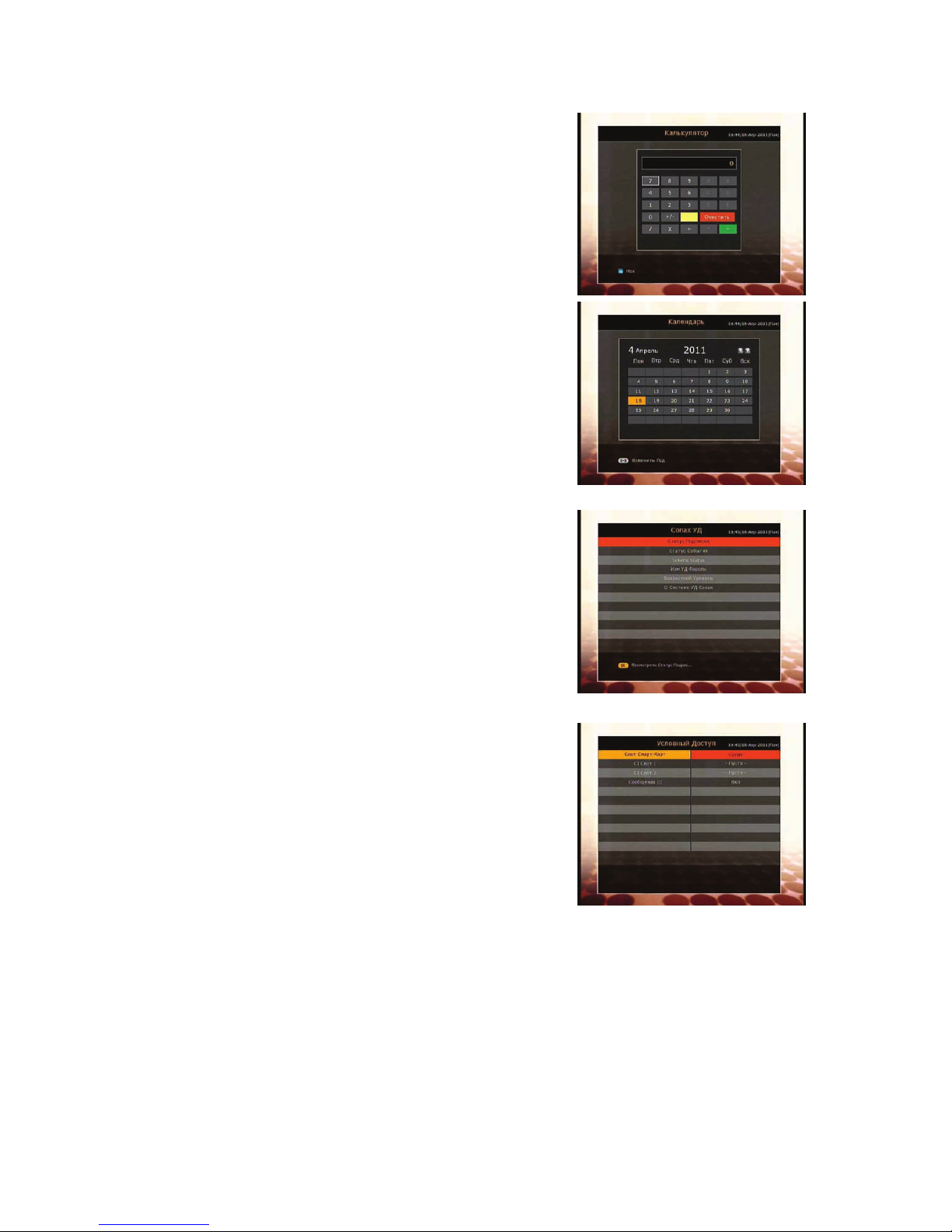
44
11.4. Утилиты
11.4.1. Калькулятор
Для вывода окна калькулятора нажать кнопку OK. Ввод
операндов цифровыми кнопками или навигационными
кнопками с нажатием ОК для занесения в окно ввода
выбранного символа. Ввод операторов навигационными
кнопками с последующим нажатием ОК.
Использование цветных кнопок:
ЖЕЛТАЯ : ввод десятичной точки
ЗЕЛЕНАЯ : Вывод результата (нажатие кнопки « = »).
КРАСНАЯ : Очистка окна ввода данных и вывода
результата
СИНЯЯ : Переключение между десятичной и
шестнадцатиричноой системами исчисления.
11.4.2. Календарь
Для вывода окна календаря нажать кнопку OK. Изменение
позиции светового указателя – навигационными кнопками и
Page Down / Page up (5). Изменение года –
непосредственным вводом цифровыми кнопками.
11.4.3. Условный Доступ
Меню условного доступа предоставляет служебную
информацию об установленных средствах условного
доступа. Структура информации, возможность ее чтения и
изменения зависит от конкретной аппаратной и
программной реализаций установленных средств
условного доступа.
Page 95
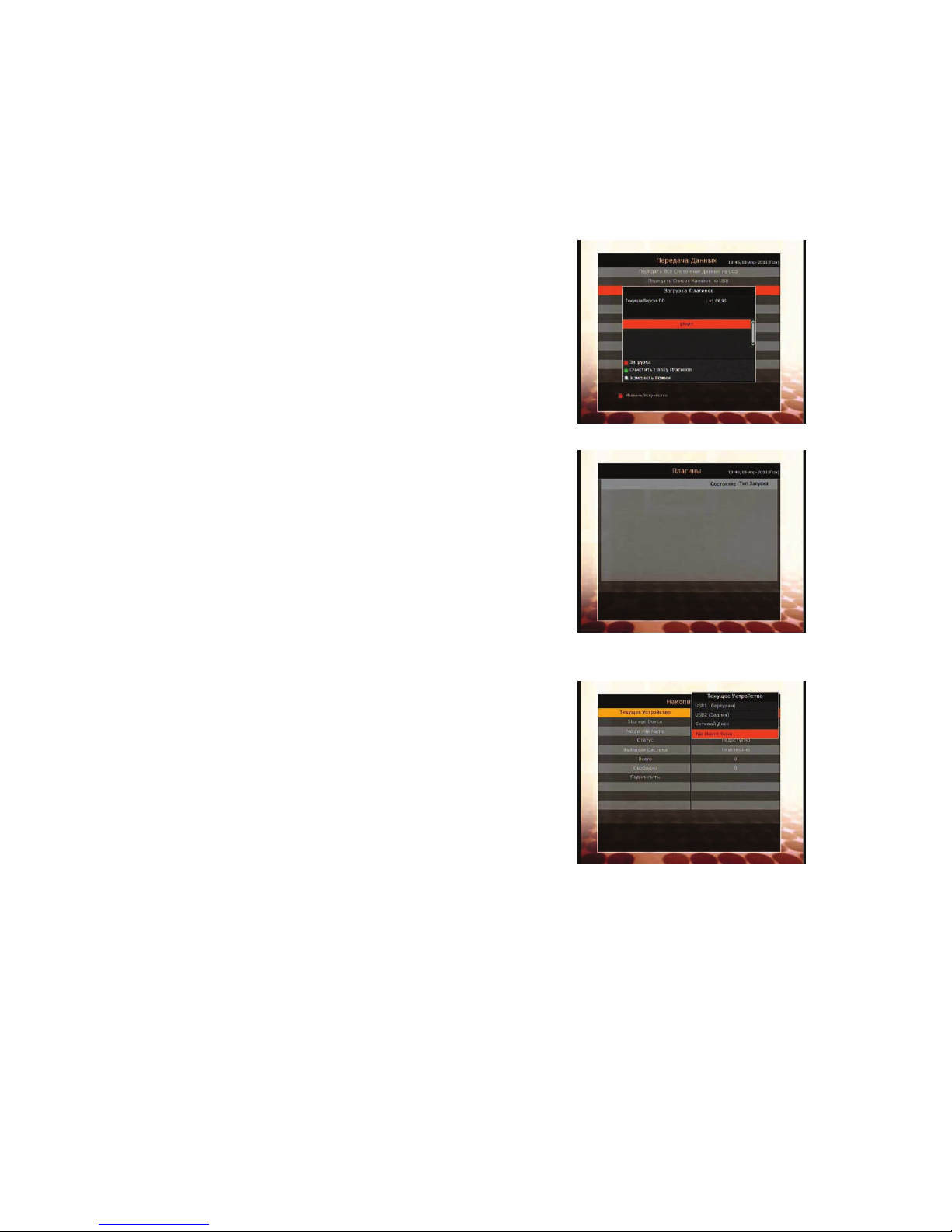
45
11.4.4. Плагины
Операционной системой ресивера предусмотрена возможность использования подключаемых
программных модулей, расширяющих функциональные возможности базового программного
обеспечения.
Установка Файла с Плагином
- Создать на USB-накопителе директорию ‘plugin’ а в ней
директорию ‘bin’.
- Скопировать устанавливаемый плагин в директорию
‘bin’.
- Подключить USB-накопитель к ресиверу. После
появления окна «Загрузка ПО», навигационными
кнопками (влево/вправо) выбрать режим загрузки
плагинов.
- Для старта загрузка нажать КРАСНУЮ кнопку.
ПРИМЕЧАНИЕ : Вызвать окно установки плагинов
можно также через Меню > Утилиты >
Передача Данных > Загрузка Данных с USB
Накопителя.
Меню Плагинов
- Тип Запуска : Изменяется нажатием КРАСНОЙ кнопки.
Авто – плагин запускается при включении ресивера,
Ручной – плагин запускается и останавливается
нажатием ЗЕЛЕНОЙ кнопки.
- Запуск/Остановка плагина : Нажатием ЗЕЛЕНОЙ
кнопки. В столбце «Состояние» активного плагин
отображается надпись «Запущен».
- СИНЯЯ кнопка : используется для удаления плагинов.
Производителем предлагается специальное решение
WebZeal которое обеспечивает возможность WebБраузинга (просмотр сайтов и ресурсов сети Интернет с
помощью ресивера).
Запуск WebZeal c USB накопителя
- Сохраните WebZeal файл на USB накопителе.
Имя файла : ‘WebZeal-201xxxxx.mnt’.
- Подключите USB-накопитель к ресиверу и зайдите Меню
> Утилиты > Накопители.
Задайте текущий накопитель как Диск для программ.
Задайте монтируемый файл WebZeal-201xxxxx.mnt
Нажмите Подключить и в Меню > Приложения > Плагины запустите WebZeal.
ПРИМЕЧАНИЕ : При запуске WebZeal с USB накопителя подключенного как “Диск
для программ”, функции PVR на нем будут недоступны (запись,
Тайм-Шифт). После использования WebZeal они снова могут быть
доступны.
Page 96
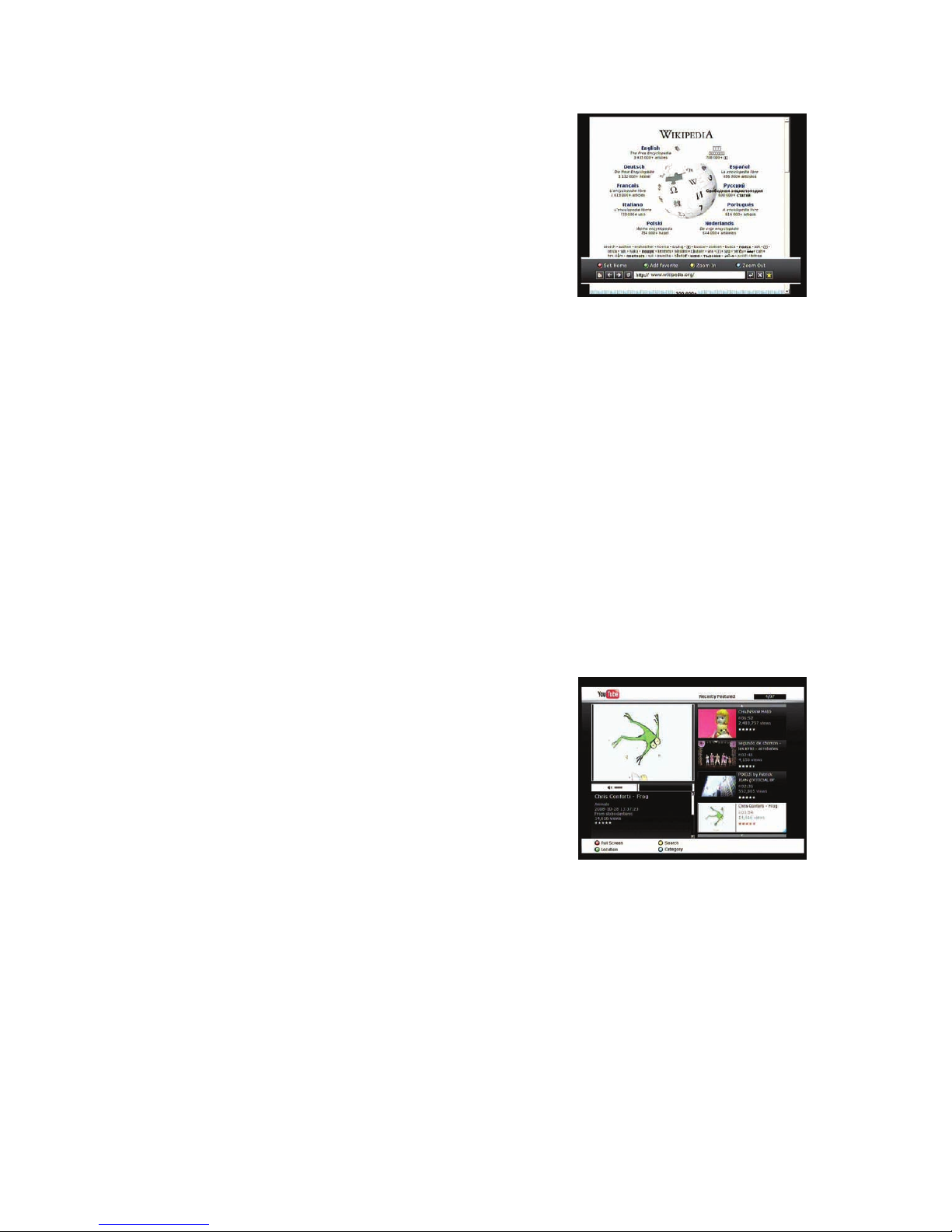
46
Основные операции с WebZeal
- Установка текущей страницы в качестве «домашней»
(открываемой при запуске обозревателя) - КРАСНОЙ
кнопкой.
- Переключения режима клавиатуры ЗЕЛЕНОЙ кнопкой.
- Добавление текущей странницы в избранное – кнопкой
FAV.
- Изменение размеров шрифта текста : ЖЕЛТАЯ кнопка -
увеличение СИНЯЯ – уменьшение.
- Кнопка MENU выводит на экран меню управления
обозревателем. Для выбора функций меню необходимо
навигационными кнопками выбрать пиктограмму команды и нажать ОК. Нажатие ОК в строке
адреса выводит на экран виртуальную клавиатуру.
11.4.5. YouTube
Подготовка к использованию сервиса YouTube :
- Подключить ресивер к сети Ethernet и установить корректные параметры настройки
подключения (см. меню «Установка сети»).
- Подключить к ресиверу накопитель, который будет использоваться в качестве буфера для
контента
ПРИМЕЧАНИЕ :a) Минимальный размер накопителя зависит от размера контента,
просматриваемого на сервисе YouTube.
b) Проблемы сетевого подключения : мерцания и зависания
изображения могут проявляться во время просмотра сервисов
YouTube. Причиной этих неудобств может служить низкая
скорость подключения к сети Интернет или высокая
загруженность канала.
Управление сервисом доступа к YouTube :
- Опция включения YouTube находится в подменю
«Утилиты»
- В левой части экрана отображается окно предпросмотра
ролика выбранного видеоролика.
- В правой части экрана выводятся доступные
видеоролики.
- Для перемещения светового указателя по списку
роликов используются навигационные кнопки
(вверх/вниз) и кнопки Page up / Page down
- Для просмотра контента выделенного световым
указателем необходимо нажать кнопку OK или Play.
- При воспроизведении можно использовать кнопки Pause / STOP.
- Режимы перемоток недоступны.
- Для выхода или просмотра нажать MENU или EXIT.
Использование цветных кнопок при работе с YouTube :
- КРАСНАЯ (Полный Экран): Включение/выключение полноэкранного режима просмотра.
- ЖЕЛТАЯ (Поиск) : Выводит окно ввода фильтра поиска по названию.
- ЗЕЛЕНАЯ (Расположение) : Выбор географического фильтра построения списка доступного
контента.
- СИНЯЯ (Категория) : Выбор категорий видео контента.
Page 97

47
12. Поиск и Устранение Неисправностей
Проблема Решение
Отсутствует индикация на
передней панели.
Проверьте питающий кабель, а также надежность
фиксации вилки в питающей розетке.
Убедитесь, что тумблер питания на задней панели
включен.
Нет Изображения
См. ‘Отсутствует индикация на передней панели’.
Убедитесь в исправности кабеля подключения к ТВ
Проверьте правильность подключения видеосигнала к
ТВ.
Убедитесь, что выбран соответствующий вход на ТВ.
Проверьте уровень яркости на ТВ.
Убедитесь, что ТВ поддерживает выбранное разрешение,
изменить выводимого с ресивера разрешение можно
кнопкой Resolution на пульте ДУ.
Плохое качество
изображения
См. ‘Нет изображения’
Проверьте качество принимаемого сигнала при
необходимости произведите подстройку антенны.
Нет звука
Убедитесь в исправности кабеля подключения к ТВ.
Убедитесь, что выбран соответствующий вход на ТВ.
Проверьте уровень громкости ресивера и ТВ.
Проверьте режим ‘Отключения звука’ в ТВ и ресивере.
Не работает пульт ДУ
Направьте пульт непосредственно на ресивер.
Проверьте и при необходимости замените батарейки.
Нет или слабый сигнал
Проверьте LNB ; при необходимости замените.
Проверьте кабель от LNB.
Проверьте позицию антенны; перенастройте при
необходимости.
Если используется переключатель DiSEqC 1.0, убедитесь,
что настройки переключателя в меню конфигурации
антенны соответствуют подключенному порту
переключателя.
Проверьте ‘Уровень Сигнала’ и ‘Качество Сигнала’.
Page 98

48
13. Спецификация
Тюнер и декодирование
Вход ПЧ
Тип F, IEC 169-24
Петлевой выход
Тип F, IEC 169-24
Диапазон частот
950 МГц ~ 2150МГц
Входное сопротивление
75Ом
Входной уровень сигнала
-65 до -25дБм
Питание LNB
13/18VDC, макс.400мA
Сигнал 22КГц
(22±2) КГц, (0.6±0.2)В
Управление DiSEqC
V1.0/1.2/USALS
Демодуляция
QPSK / 8PSK
Символьная скорость
2 ~ 45 Мсимв/с(QPSK of DVB-S)
2 ~ 45 Мсимв/с (QPSK of DVB-S2)
2 ~ 35 Мсимв/с (8PSK of DVB-S2)
Декодер FEC
1/2, 2/3, 3/4, 5/6, 7/8 with
Constraint Length K=7(DVB-S)
1/2, 3/5, 2/3, 3/4, 4/5, 5/6, 8/9, 9/10 (DVB-S2/QPSK)
3/5, 2/3, 3/4, 5/6, 8/9, 9/10(DVB-S2/8PSK)
MPEG Транспортный Поток и A/V Декодирование
Транспортный поток
H.264(MPEG-4 part 10, MPEG-4/AVC and H26L)
MPEG-II ISO/IEC 13818-2/11172-2
Уровень профиля
MPEG-4/AVC MP@L4, MPEG-II MP@HL
Входная скорость
Max. 80Mbit/s
Форматы видео
4:3 Letter Box, 4:3 PanScan, 16 : 9
Разрешение
изображения
720 x 576i, 720 x 576p, 720 x 480i, 720 x 480p,
1280 x 720p, 1920 x 1080i, 1920 x 1080p(только по
HDMI)
Аудио декодирование
Dolby Digital, MPEG-1 Layer 1,2 and 3
Режимы аудио
Stereo/Joint stereo/Mono, Dolby Digital bitstream
Частота дискретизации
32KHz, 44.1KHz and 48KHz(According to input)
Процессор и память
Процессор
STi chipset
Память
Flash-ROM : 32 Mbyte
SDRAM : 256 Mbytes
EEPROM : 256 bytes
Page 99

49
Разъемы аудио/видео и данных
TV SCART
RGB, CVBS Video, Audio L, R Output
RCA
Video & Audio Output
OPTIC
Dolby Digital (SPDIF)
RS-232C
9 pin D-SUB (Male) type, Transfer rate 115Kbps
USB
USB 2.0 Host Front & Rear Support. (5V DC 500 mA
Max.)
Ethernet
RJ45 connector, 100 Mbps
Передняя панель
Слот
1 USB 2.0 Host port
2 Common interface PCMCIA slot
1 Smart Card Slot
Дисплей
7-Segment
Кнопки
3 Buttons (Standby, CH UP/DOWN)
Физические параметры
Размеры (Ш x В x Г)
260мм X 43мм X 180мм
Вес (Нетто)
1.1 Кг
Температура
эксплуатации
0°C ~ +45°C
Температура хранения
-10°C ~ +70°C
Page 100

14. Заметки
 Loading...