

Page 1
Fullstendig brukerveiledning
Page 2

Innhold
Fjernkontroll 4
Innhold i esken 5
Get box II 6
1. INSTALLASJON OG TILKOBLINGER 7
Installasjon 8
Sett inn programkortet 8
Tilkobling til antennekontakten og tv 9
Tilkobling til strømuttaket 10
Bilde på tv-skjermen 11
2. MENYER OG NAVIGERING 12
Menysystem 13
Get Guide 14
Navigering via Get guide 15
Tv-plakat 15
Pause, start, spole 16
Påminnelser og plakatvisning 17
Opptak av tv-sendinger 19
Opptak av enkeltprogram 19
Opptak av serier 21
Mitt arkiv 22
Avspilling og administrasjon 22
Antall opptrak som skal lagres til disk 23
Slette serieopptak 24
Mine kanaler 25
Sjangersøk 26
Kanalsjanger 26
Programsjanger 27
Radio 28
3. VELKOMMEN TIL EN BEDRE TV-OPPLEVELSE 29
Get filmleie 30
Trykk på Film-knappen 31
Første gang du starter Get filmleie 31
Listevisning av filmer 32
Søke etter filmer 33
Velg film 34
Bekreft leie av film 34
Trailer/forhåndsvisning 35
Se film om igjen/gjenoppta 35
Slik kontrollerer du tjenesten 36
Hva koster det og hvordan betaler du? 36
Kjøpshistorikk 37
Nye muligheter 38
Mitt abonnement 39
Tjenester 40
Endre PIN2-kode 41
4. FJERNSTYRT OPPTAK 42
Fjernstyrt opptak og programoversikt 43
Fjernstyrt opptak fra PC 44
6. INNSTILLINGER 45
Hva er HD-tv? 46
Velg HD-oppløsning 47
Bildeformat på tv-sendingen 48
Skjermtype 49
Skjermsparer 50
Endre PIN1-kode 51
Reinstallere 52
Barnesikring 53
Valg av språk for menyer
og undertekster 54
Opptaksinstillinger 55
Automatisk stand-by 56
Innstillinger for lyd ved
tilkobling til eksternt utstyr 57
Dolby digital flerkanalslyd med HDMI-kabel 58
Dolby digital flerkanalslyd med S/PDIF-kabel 59
Programmering av fjernkontrollen 60
8. INFORMASJON OG TIPS 62
Viktig informasjon 63
Tips 65
Oversikt over tilkoblinger 66
Get box II: 04.2013
2 3
Page 3
Fjernkontroll
GUIDE TILBAKE
Innhold i esken
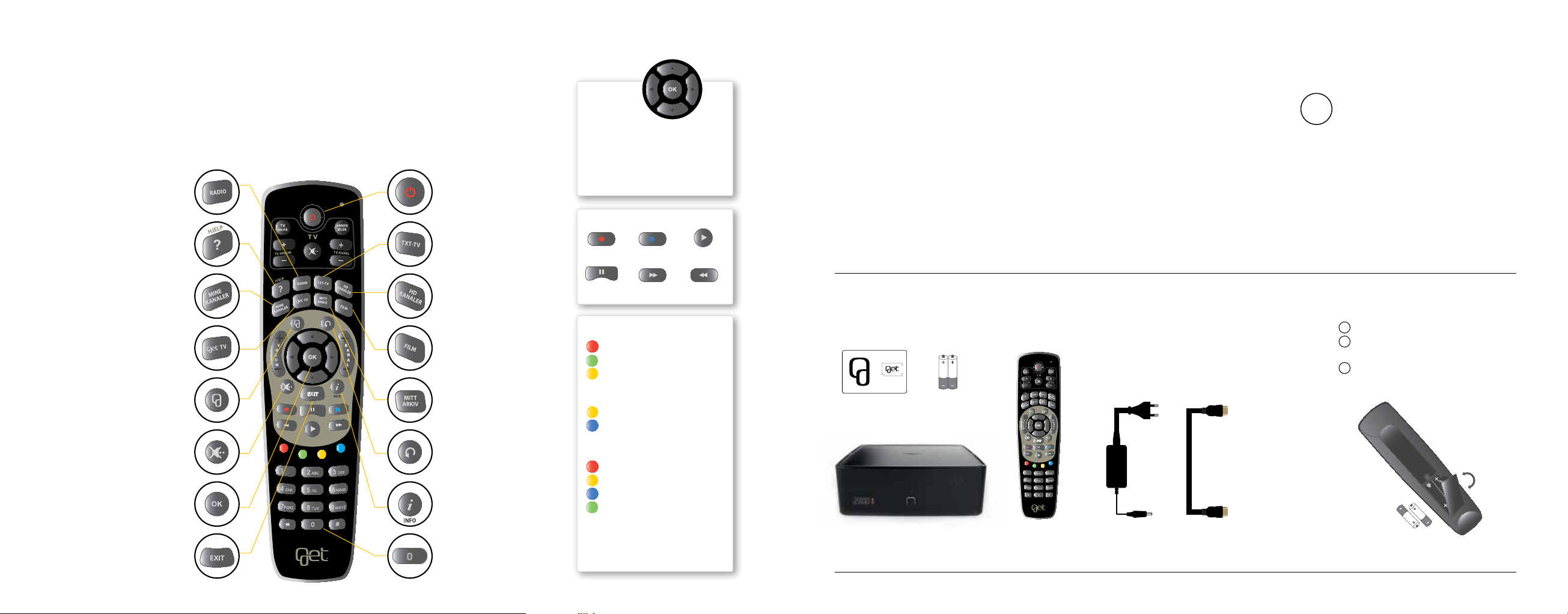
Fjernkontrollen er utstyrt med knapper for hurtigvalg slik at du raskt og enkelt kan ta kontroll
over tv-kvelden. Nedenfor gir vi deg en kort forklaring på noen av de viktigste hurtigvalgene.
RADIO åpner listen over radioog musikkanaler.
HJELP
gir deg undertekst og
lydspråk for valgt kanal.
MINE KANALER
listen
Get TV tar deg til Get infokanal.
viser favoritt-
AV
og PÅ setter mottakeren i
standby eller hvilemodus.
TXT-TV tar deg til tv-kanalens
tekst-tv (hvis tilgjengelig).
HD-KANALER tar deg til
HD-kanalene.
FILM tar deg til Get filmleie.
Get guide
programoversikten.
tar deg direkte til
MITT ARKIV viser dine
planlagte og lagrede opptak.
PILKNAPPENE
har flere funksjoner. Opp og ned
pilknapp tar deg til tv-plakaten
når du ser på tv. De fungerer også
som navigeringsknapper i
menyene.
Opptak
Pause
GET FILMLEIE
Min filmleie/kjøpshistorikk
Se fil
Søkefunksjon
GET-GUIDE
Blar 24 timer frem i tid
Blar 24 timer tilbake i tid
Stopp Play
Spole fram / tilbake
Bildet nedenfor gir deg oversikt over delene og kablene som følger med i esken sammen
med Get box II. Gå igjennom innholdet i esken og kontroller at du har alle delene før du
starter installasjonen. Ta kontakt med kundeservice hvis du mangler noen deler.
Programkort
AAA-batterier
GUIDE TILBAKE
Ikke bland batterier av forskjellig type
eller alder. Fjern batteriene hvis de er
!
oppbrukt eller hvis fjernkontrollen ikke
skal brukes på lang tid. Vi anbefaler at du
med jevne mellomrom, minst en gang i
året, bytter batteriene i fjernkontrollen.
Legg i batterier
1
Åpne batteriluken.
2
Sett inn batteriene som følger med i
esken i henhold til tegningen.
3
Lukk dekslet.
MUTE skrur lyden av eller på.
OK
brukes til å bekrefte valg og
tar deg til kanallisten når du ser
på tv.
EXIT
tar deg tilbake til hoved-
menyen.
4 5
TILBAKE tar deg tilbake til
forrige skjermbilde.
INFO
gir deg mer informasjon
om valgt program
Nummerknappene tar deg
til Radio- og tv-kanaler.
.
STARTMENY
Nyheter
Meldinger
Tjenester
Været
Knappene kan i tillegg ha andre
funksjoner og vil alltid være
beskrevet når de er tilgjengelige.
Get box Smart
Fjernkontroll HDMI-kabelStrømkabel
Page 4
Get box II
Get box II er bygget med fremtidens behov i fokus, slik at den i lang tid vil levere de aller
beste tjenestene hjem til deg. Get box II har dessuten stor lagringskapasitet for opptak
av tv-programmer – slik at du alltid har mye å velge mellom i ditt arkiv. Boksen er også
forberedt for å kunne gjøre mange opptak samtidig. Som om ikke dette var nok, er Get box
II utstyrt med en kraftig prosessor for å sikre høy ytelse og krystallklare tv-bilder.
Gled deg – Get box II er her!
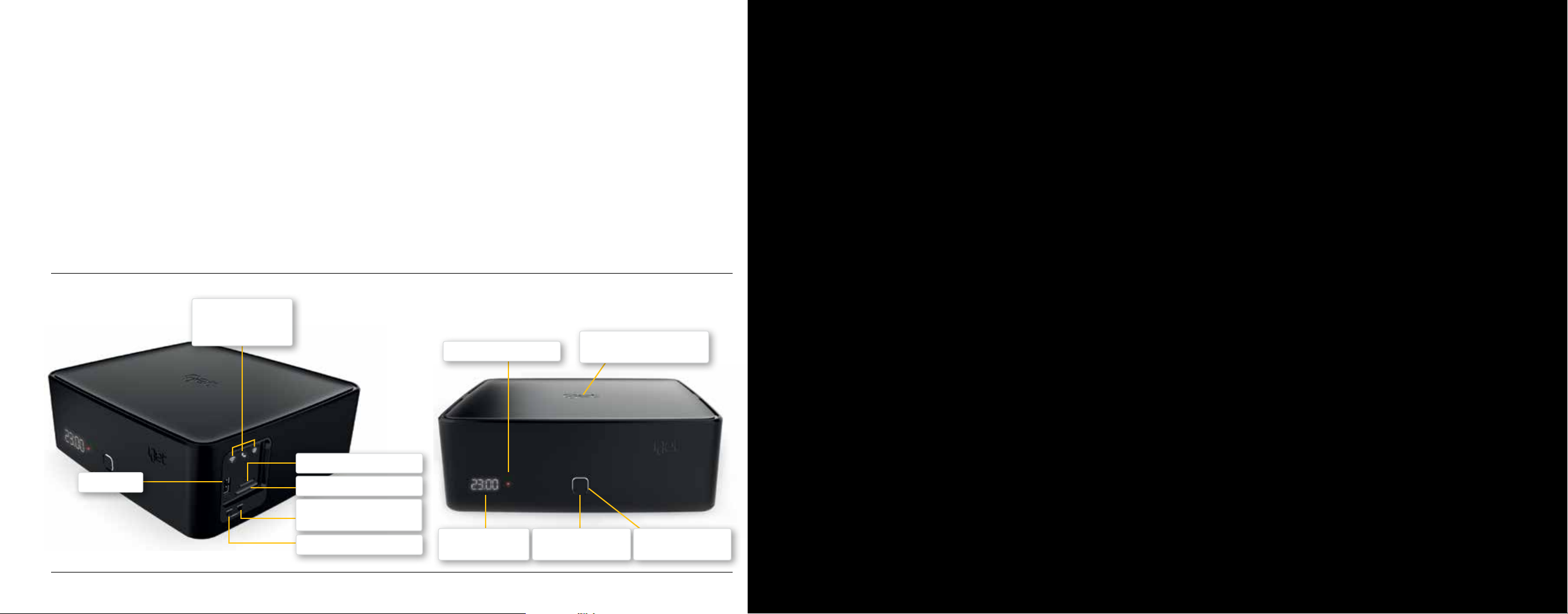
Statuslamper for:
Trådløs forbindelse,
Telefoni og Internett
Statuslampe: opptak på
Programkortplass
USB-kontakt
6 7
SD minnekortleser
Gjenopprett fabrikkinnstilling
av trådløs ruter
Omstart trådløs ruter
Display for: Klokke,
tv-kanal, meldinger
Standby-knapp/
Omstart av Get-boksen
Innebygde antenner for
trådløst hjemmenett
Hvitt lys: Get-boks på
Rødt lys: Standby
1. Installasjon og tilkoblinger
Page 5
Installasjon
HDMI
Tilkobling til nettverksskontakt og tv
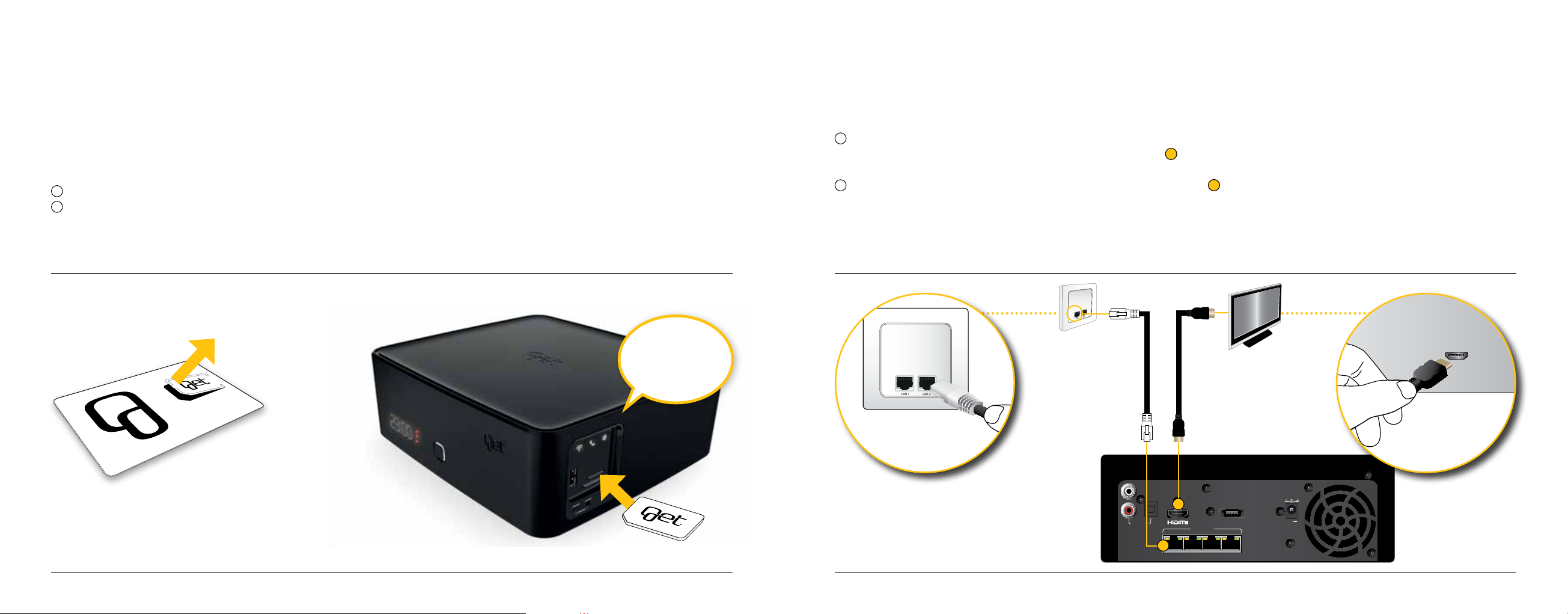
Sett inn programkortet i kortleseren på Get box II slik som bildet viser.
Programkortet er på plass når du hører et «klikk». Kortleseren sitter på boksens høyre side.
Sett inn programkortet
1
Brekk ut det lille programkortet og plasser det inn i Get-boksen som vist på bildet (a).
2
Programkortet plasseres i øverste kortplass. Get-logo skal peke opp, med det
avkappede hjørnet (b) inn i Get-boksen.
(a)
“klikk”
HDMI-utgangen på Get box II sender både lyd og bilde digitalt. Tilkobling med HDMI gir
optimal lyd- og bildekvalitet både for vanlige digitale sendinger og for HD-sendinger.
1
Sett den ene enden av nettverkskabelen (a) i nettverksuttaket eller IPTV hussentralen
på veggen, og den andre enden i kontakten merket ETHERNET
1
på baksiden av Get
box II.
2
Sett HDMI-kabelen (b) i uttaket merket HDMI på baksiden av Get box II 2 og
den andre i en ledig HDMI-inngang på tv-en din.
(a) (b)
Nettverksuttak
eller IPTV hussentral
HDMI-uttak på tv
(b)
S/PDIF
L
R
AUDIO OUT
2
LOCAL ETHERNET
1 2 3 4
1
eSATA P
+12V
5A MAX.
8 9
Page 6
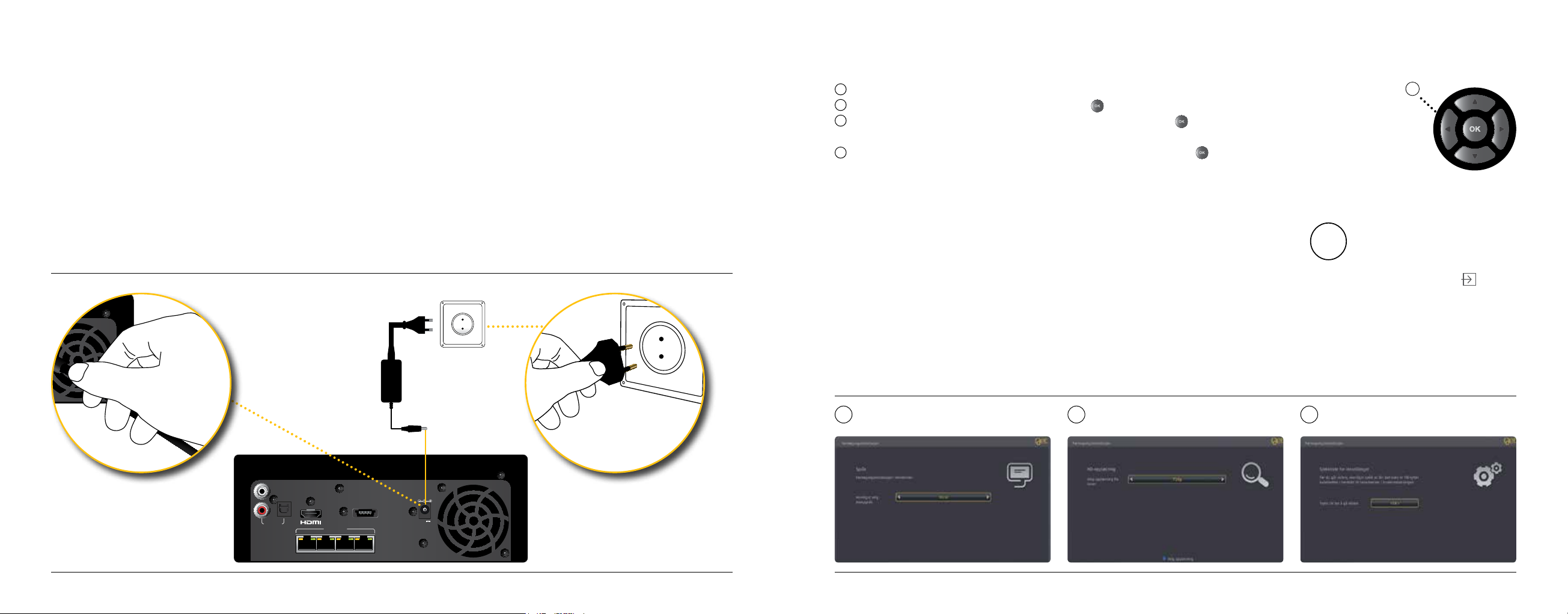
Tilkobling til strømuttaket
Bilde på tv-skjermen
Koble strømadapteret til Get box II og stikkontakten.
1
Slå på tv-en.
2
Velg språk med pilknappene (a) og bekreft med .
3
Get-boksen anbefaler oppløsning som passer for tv-en din. Trykk for å
fortsette eller bruk venstre eller høyre pilknapp for å velge en annen oppløsning.
4
Ta en siste sjekk for å være sikker på at alle tilkoblinger er på plass. Trykk for å gå videre.
2 3 4
a
Hvis du ikke får bilde på skjermen, kan
du prøve å bytte kilde (tilkoblet enhet)
!
ved hjelp av en knapp på fjernkontrollen til tv-en. Denne knappen er som
regel merket AV, EXT eller
fortsatt ikke får bilde på skjermen etter
å ha forsøkt dette, bør du se nærmere i
bruksanvisningen til tv-en din.
. Hvis du
S/PDIF
L
R
AUDIO OUT
1 2 3 4
LOCAL ETHERNET
eSATA P
+12V
5A MAX.
10 11
Page 7
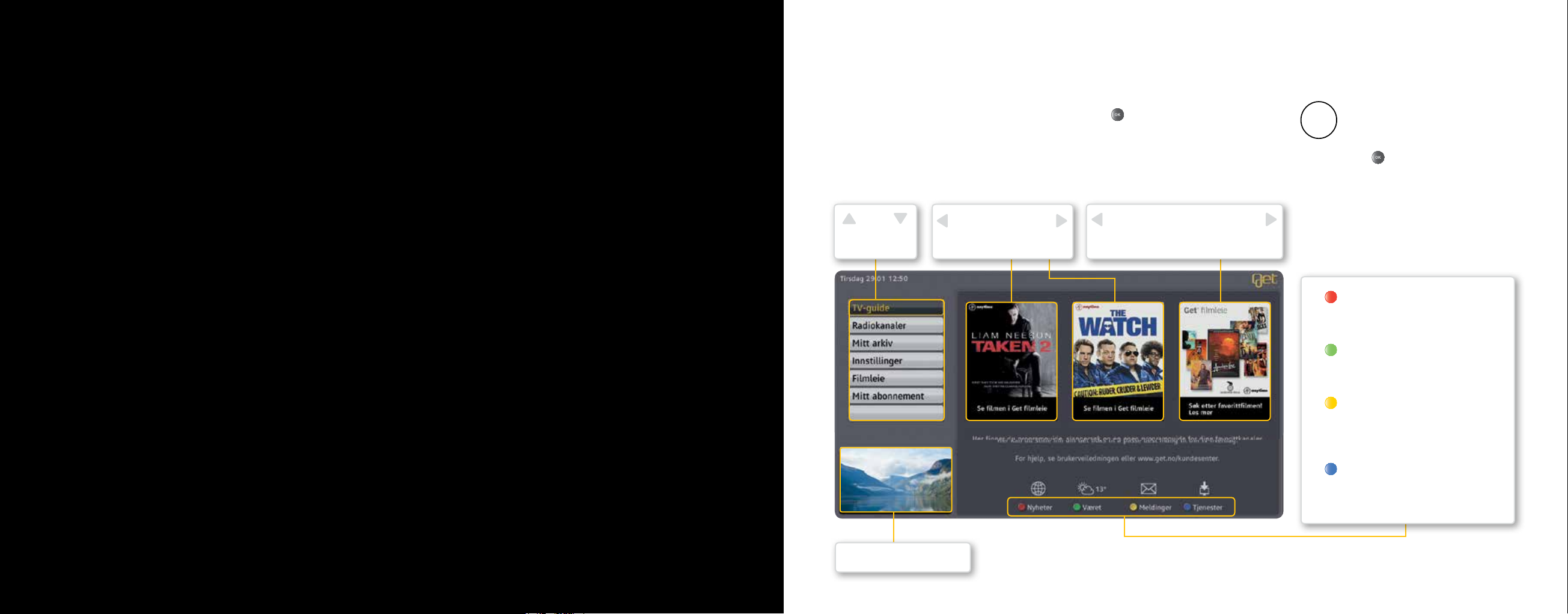
Menysystem
2. Menyer og navigering
Startmenyen er utgangspunktet for alle menyvalg og innstillinger. Her får du rask tilgang til
alle tjenester. Startmenyen kan også åpnes ved å trykke når du ser tv-bildet i fullskjerm.
Meny
Bla med opp/
ned pilknapp
Film- og tv-nyheter
Bruk høyre/venstre pilknapp
Produkt- og kampanjenyheter
Bruk høyre/venstre pilknapp.
Innholdet i menyplakatene vil løpende
oppdateres med aktuelle nyheter,
!
informasjon og kampanjer. Plakaten vil
i mange tilfelle være aktiv, dvs. ved å
trykke
aktuell kanal eller informasjon
Nyheter: Ved å trykke på den røde
knappen kommer du inn i tjenesten som gir
deg en god oversikt over aktuelle nyheter.
Været: Ved å trykke på den grønne
knappen får du oversikt over været der du
bor i dag og en uke frem i tid.
Meldinger: Ved å trykke på den
gule knappen kommer du inn i din egen
meldingsboks. Her kan du lese viktige
meldinger fra Get.
vil menyplakatene gå til en
.
Tjenester: Ved å trykke på den blå
knappen får du tilgang til flere nye tjenester
som Kommende filmer og Tips & triks.
Valgt tv-kanal/film
12 13
Page 8
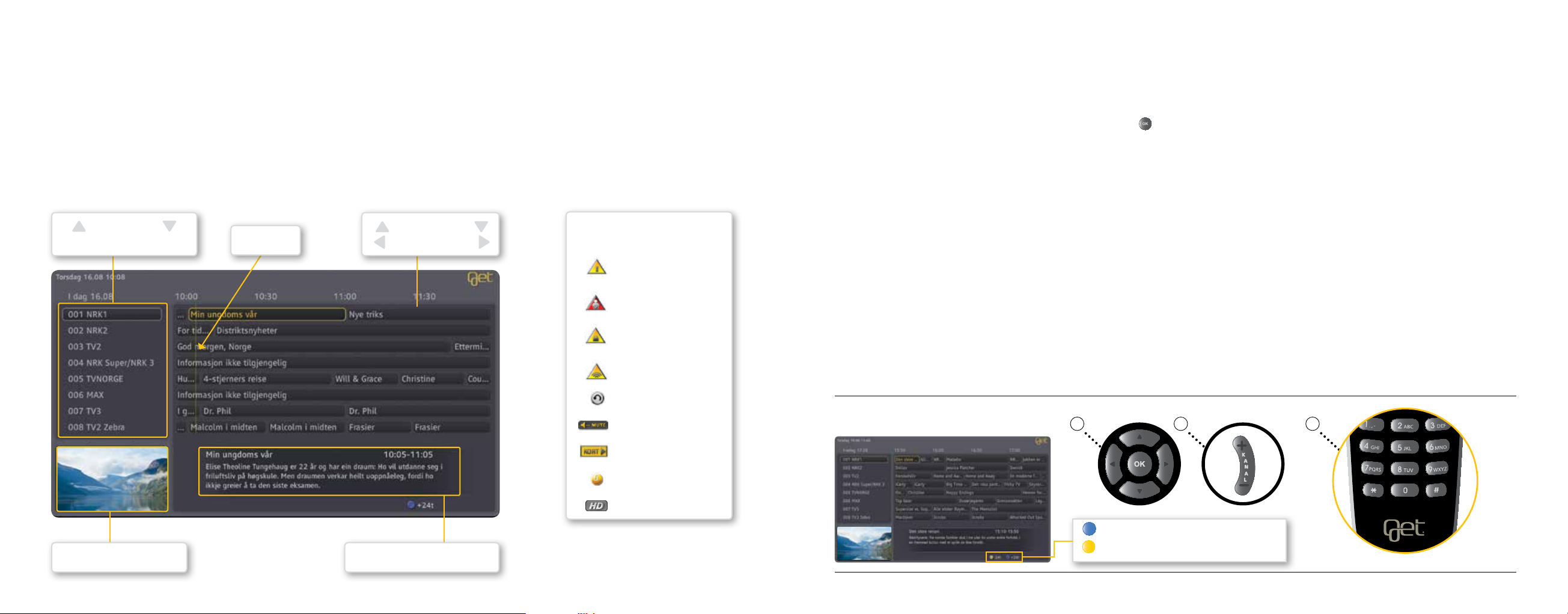
Get guide
GUIDE TILBAKE
– Programoversikt rett på tv-skjermen
Finn ut hva som går på tv i kveld, i morgen og en hel uke frem i tid. Planlegg hvilke programmer
du ønsker å se, gjør opptak, finn mer informasjon om tv-programmene, surf igjennom over
150 tilgjengelige tv-kanaler eller hør på radio. Det er bare å sette i gang!
Navigering via Get guide
Du kan velge å bla igjennom kanalene eller programmene direkte med pilknappene (a) på
fjernkontrollen. Du kan også bla én side om gangen med kanalknappen (b) på fjernkontrollen.
Når du har funnet programmet du ønsker å se på, kan du velge én gang for å få forhåndsvisning, og to ganger for å gå til tv-bildet.
TV-kanaler
Bla med opp/ned pilknapp
Valgt tv-kanal /film
14 15
Tidslinje
Informasjon om tv-program
TV-program
Bla med pilknappene
INFORMASJONSSYMBOLER
Ikke abonnement
på tjenesten
Barnesikring
Kanalen er blokkert
med PIN-kode
Ikke signal
Gå tilbake
Lyden er av
Sett inn programkort
Påminnelse er angitt
HD-kanal
Kanalbytte
Når du ser på tv, kan du bytte kanaler på flere måter ved hjelp av fjernkontrollen.
Kanalknappen (b) blar én side om gangen, opp eller ned.
Nummerknappene (c) bruker du for å gå direkte til kanalen hvis du kjenner kanalnummeret.
Du kan også bytte kanal ved hjelp av tv-plakaten. Se side 17.
b ca
Blå knapp blar 24 timer frem i tid
Gul knapp blar 24 timer tilbake i tid
Page 9
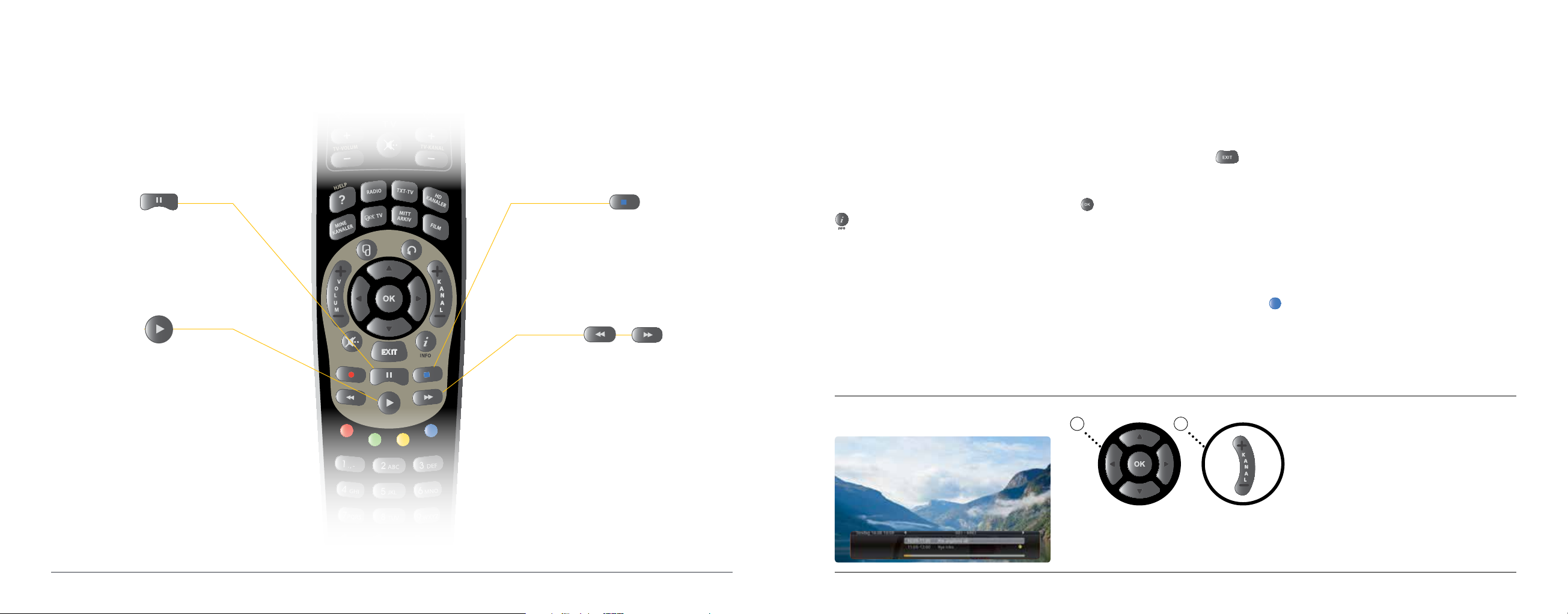
Pause, start, spole
Tv-plakat
Tv-plakaten gir deg informasjon om valgt tv-sending. Her får du informasjon om kanalnummer,
kanalnavn, format (HD), hvor lang tid som er igjen av sendingen og det neste programmet som
kommer på kanalen.
Trykk PAUSE hvis du ønsker å pause tvsendingen midlertidig. Når du har pauset
tv-programmet, vises en stoppeklokke på
skjermen. Programmet vil nå lagres på
Get box II.
Trykk PLAY for starte tv-programmet
igjen. Programmet vil fortsette fra der du
trykket pause.
GUIDE TILBAKE
Trykk STOP for å gå tilbake til direktesending.
Trykk SPOLE-knappene for å flytte deg fremover eller bakover i opptaket. Trykk gjentatte
ganger på spoleknappen for å øke hastigheten
på spolingen. Antall hastigheter avhenger av
kanalen du ser på. Vanligvis fem hastigheter.
(2x, 4x , 8x , 16x eller 30x.)
Når du spoler i 30x-hastighet hopper du 15
minutter fram eller tilbake for hver gang du
trykker på spoleknappen. Du kan også
spole i slow motion dersom du bruker
spole-knappene etter å ha trykket pause.
Tv-plakaten dukker opp når du går ut av startmenyen med EXIT-knappen
kontrollen eller når du bytter program via programguiden. Du kan også få opp tv-plakaten
ved å trykke pilknapp opp (a). Du kan bla til andre tv-kanaler med høyre/venstre pilknapp (a)
eller KANAL-knappen (b) på fjernkontrollen. Trykk for å skifte kanal. Trykk INFO-knappen
hvis du ønsker mer informasjon om tv-programmet.
på fjern-
Bla i dine favorittkanaler
Når du har tv-plakaten oppe kan du bla i dine favorittkanaler ved å trykke blå knapp .
ba
16 17
Page 10
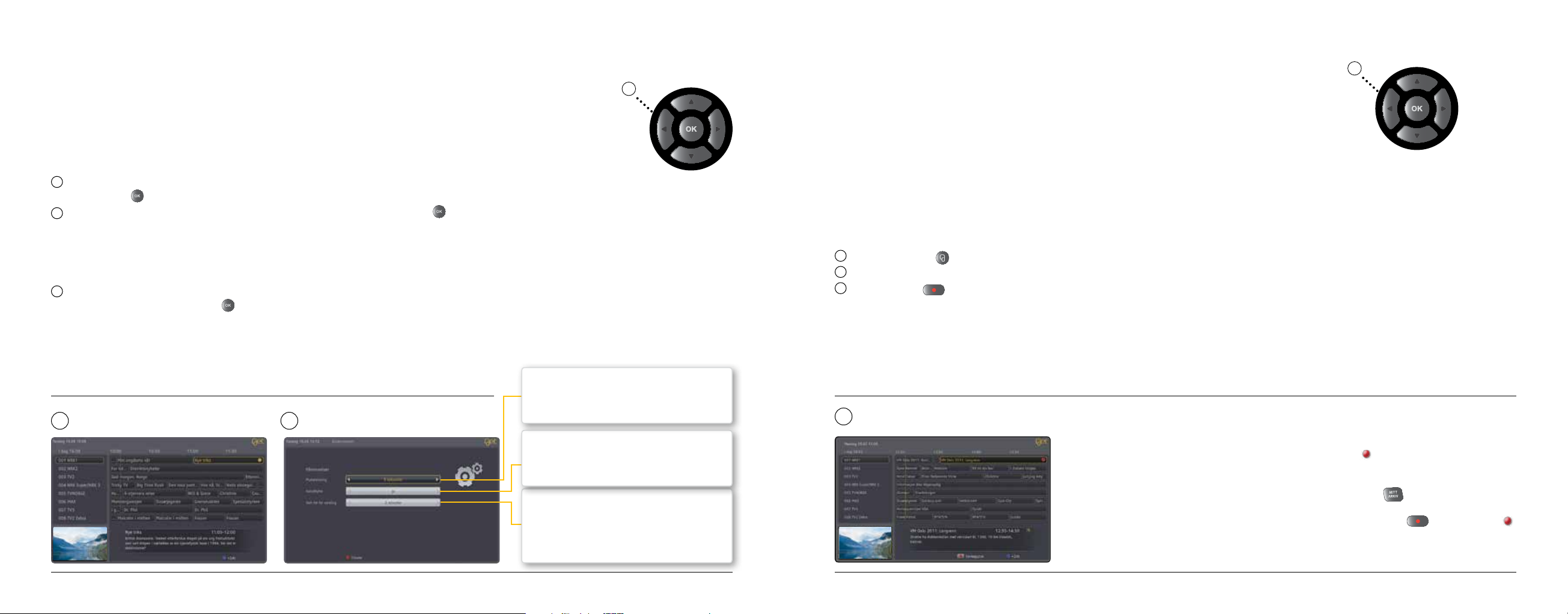
Påminnelser og plakatvisning
Her kan du gjøre innstillinger for hvor lenge du ønsker å se tv-plakaten når du bytter kanal,
og du kan bestemme hvor lang tid i forkant av en tv-sending du ønsker et varsel på tv-skjermen.
Du kan også velge at boksen automatisk går til den kanalen programmet ditt begynner på
når påminnelsen dukker opp.
Valg av program for påminnelse
1
Velg ønsket program fra Get guide med pilknappene (a) på fjernkontrollen og
bekreft med .
2
Velg Sett påminnelse med pilknappene (a) på fjernkontrollen og bekreft med .
Programmet legges nå i planleggeren.
Oppsett for påminnelser og plakatvisning
3
Velg fra Startmenyen: Innstillinger, Brukeroppsett, Påminnelser med pilknappene (a) på
fjernkontrollen og bekreft med .
21
a
Plakatvisning (0–60 sekunder)
Her kan du bestemme hvor lenge plakaten
skal stå på skjermen ved kanalbytte.
Opptak av tv-sendinger
Ta opp tv-programmene du ikke vil gå glipp av! Get box II har en innebygd harddisk (500
gigabyte) som gir deg mulighet til å lagre ca. 100 timer med tv-programmer. Get box II
har flere tv-tunere, slik at du kan ta opp to programmer samtidig, eller ta opp ett program
mens du ser på ett annet. Opptak av tv-programmer med Get box II kan gjøres på flere
måter. På de neste sidene viser vi deg hvordan.
Opptak av enkeltprogram
Opptak fra Get guide (programoversikten)
1
Trykk Get guide på fjernkontrollen.
2
Bruk pilknappene (a) på fjernkontrollen for å flytte deg rundt i programoversikten.
3
Trykk OPPTAK på fjernkontrollen når du har funnet programmet du ønsker å ta opp.
1
a
Kanalbytte
Her kan du bestemme om det automatisk
skal byttes kanal etter en påminnelse.
Sett tid for varsling (1–15 minutter)
Her kan du bestemme når varslingen for
programmet du ønsker å se skal dukke opp
på skjermen.
Programmet du har valgt, blir markert med
opptaksikonet
du ønsker å markere flere programmer for opptak.
Når programmet er tatt opp, vil det bli lagret
under MITT ARKIV
opptakene dine. Dersom du ønsker å avbryte et
opptak, trykk på OPPTAK
forsvinner.
. Følg samme rutine igjen hvis
sammen med de andre
til opptaksikonet
18 19
Page 11
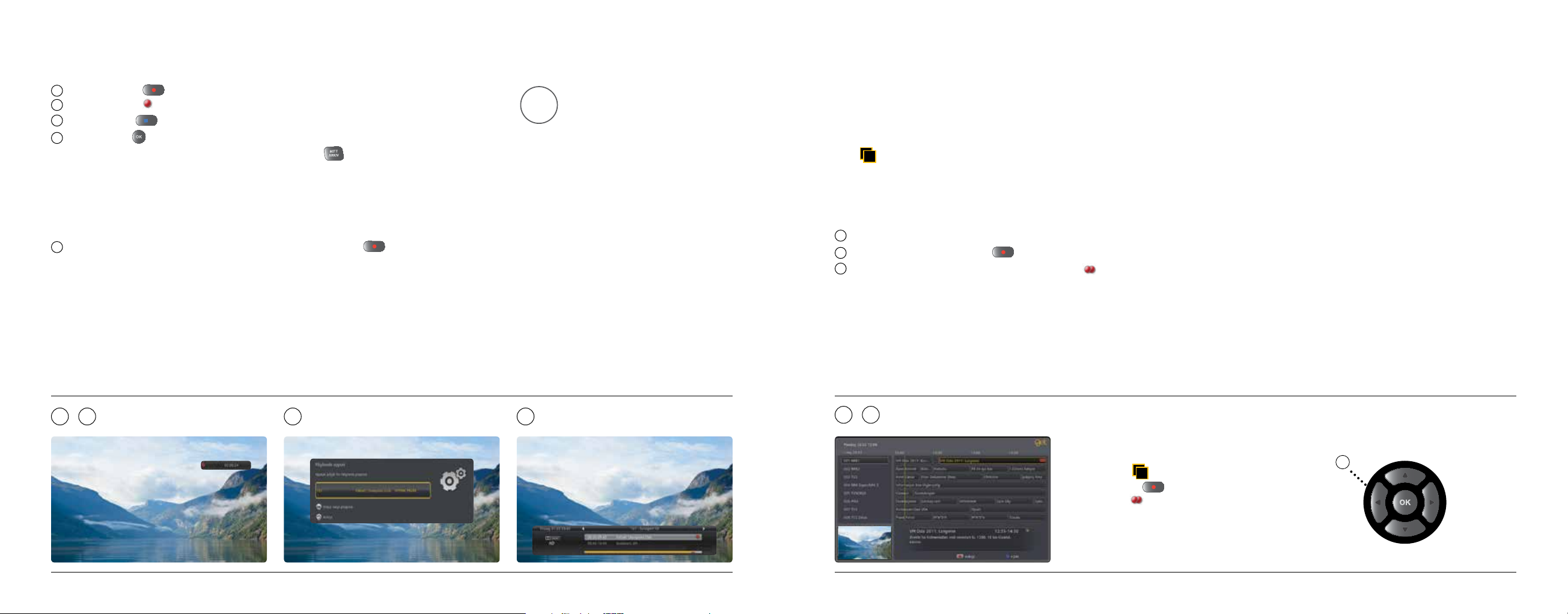
Opptak direkte fra tv-sendingen:
Opptak av serier
1
Trykk OPPTAK på fjernkontrollen for å starte opptak.
2
Opptaksikonet vises på skjermen.
3
Trykk STOPP på fjernkontrollen for å stoppe opptaket.
4
Bekreft med hvis du ønsker å avslutte opptaket eller alternativt fortsette opptaket.
Opptaket ditt har nå blitt lagret under MITT ARKIV
sammen med de andre
opptakene dine.
Opptak direkte fra tv-plakaten:
5
Aktiver tv-plakaten ved å trykke pilknapp opp. Trykk OPPTAK på fjernkontrollen.
Opptaksikonet vil vises i plakaten. Du kan stoppe opptak på samme måte som
beskrevet over.
Alle opptak blir lagret under MITT ARKIV.
1 3
–
4 5
Når du starter et opptak direkte fra
tv-sendingen inkluderes det som ligger
!
lagret på boksen dersom denne kanalen
har stått på en stund. Se side 55.
Ta opp alle episodene av dine favorittserier! Get box II har en funksjon som kalles serie opptak, som gjør det mulig å merke alle programmer i én eller flere serier for opptak. Get
box II vil automatisk ta opp alle episodene i seriene du har valgt. Seriene som tas opp vil
lagres under MITT ARKIV. Dersom seri en er aktivert for serieopptak vil det være merket
med
i programinformasjonen i Get guide.
S
Opptak fra Get guide (programoversikten)
1
Velg ønsket serie for opptak fra Get guide med pilknappene (a) på fjernkontrollen.
2
Trykk to ganger på OPPTAK på fjernkontrollen for å ta opp serien.
3
Programmet merkes med serieopptaksikonet som betyr at alle episodene i serien
tas opp.
Alle serieopptak blir lagret under MITT ARKIV.
1 3
–
Programmer som er tilgjengelige for serieopptak
S
er merket med
trykk på OPPTAK
opptaksikonet
. For å avbryte serieopptaket,
gjentatte ganger til serie-
er borte.
a
20 21
Page 12
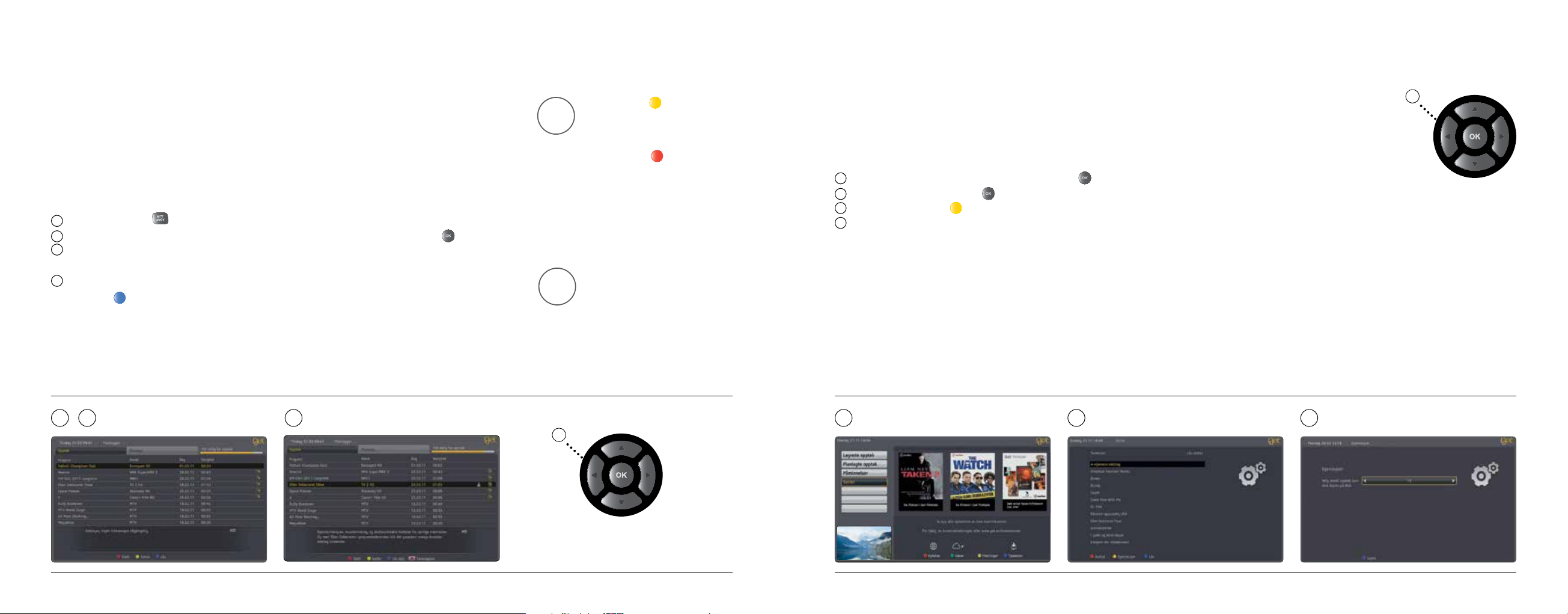
Mitt arkiv
Velg antall opptak som skal lagres til disk
Avspilling og administrasjon av lagrede programmer
Alle opptakene dine blir lagret på harddisken. Du vil kunne se når opptaket ble gjort og
lengden på opptaket. Du kan velge om du vil spille av programmet fra start, fra siste
posisjon eller om du vil slette opptaket. Slik får du oversikt over opptakene dine:
1
Velg MITT ARKIV på fjernkontrollen, så får du opp en oversikt som viser opptakene dine.
2
Bruk pilknappene opp/ned (a) for å finne programmet du vil se og bekreft med .
3
Velg om du vil spille av programmet fra start, gjenoppta avspilling fra siste viste posisjon
eller om du ønsker å slette opptaket.
4
Du kan også låse opptaket, slik at andre personer ikke kan slette det. Trykk på den blå
knappen på fjernkontrollen og oppgi din PIN-kode.
Bruk høyre og venstre pilknapp (a) for å veksle mellom oversiktene over opptak og planlagte
opptak.
1 3
–
4
Med gul knapp kan du velge
forskjellige alternativer for å
!
sortere listen.
Med rød knapp
opptak. Ved opptak av serier
kan du velge mellom å slette
en episode eller hele serien.
Se side 14 for en forklaring av
informasjonssymboler.
!
a
kan du slette
Du kan selv bestemme hvor mange episoder av en serie som skal lagres på disken. Slik kan
du unngå at disken fylles opp med serieopptak. Du kan velge mellom alternativene:
Alle, 5, 10 eller 15 opptak (episoder).
1
Velg Mitt arkiv fra startmenyen og bekreft med .
2
Velg Serier og bekreft med .
3
Trykk på gul knapp .
4
Velg antall opptak som skal lagres på harddisken med venstre/høyre pilknapp (a). Du kan
velge mellom alternativene: Alle, 5, 10 eller 15 opptak.
2 3 4
a
22 23
Page 13
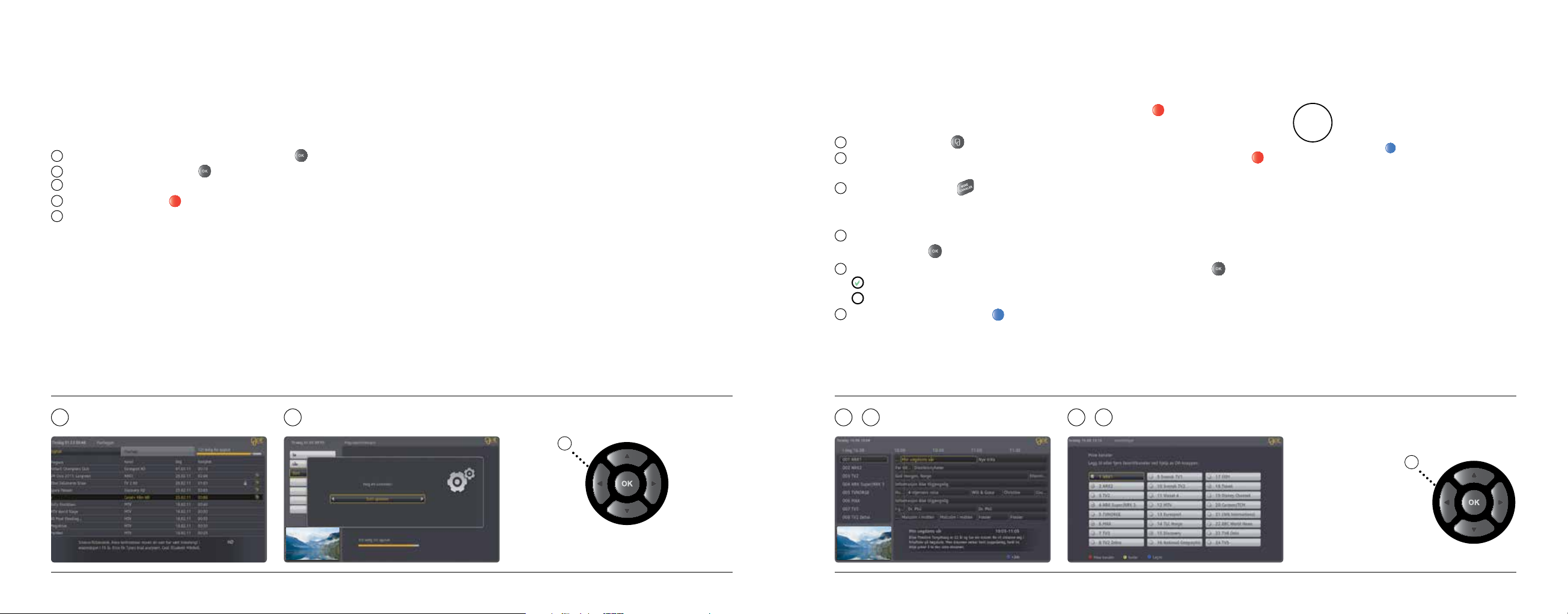
Slette serieopptak
Mine kanaler
Hvis du skal slette et serieopptak, kan du velge om du vil slette én enkelt episode eller slette
hele opptaket av serien. Du sletter hele serieopptaket med valget: Avbryt serie.
1
Velg Mitt arkiv fra startmenyen og bekreft med .
2
Velg Serier og bekreft med .
3
Velg serier som du ønsker å slette med pilknappene (a).
4
Trykk på rød knapp .
5
Du kan velge om du skal slette én enkelt episode eller hele serien med venstre/høyre
pilknapp (a).
1 2
Du kan du lage din egen liste som kun viser dine favorittkanaler. Kanalene i favorittlisten kommer i den rekkefølgen man markerer dem i ved hjelp av rød knapp
1
Trykk på Get guide på fjernkontrollen.
2
Velg kanal med pilknappene (a) på fjernkontrollen, og bekreft valget med rød knapp .
.
Kanalen blir lagt inn i favorittlisten i den rekkefølgen du velger.
3
Velg MINE KANALER
med fjernkontrollen for å komme til favorittlisten.
Administrere MINE KANALER
3
Velg fra Startmenyen: Innstillinger, Mine kanaler med pilknappene (a) på fjernkontrollen
og bekreft med .
4
Gå til ønsket kanal med pilknappene (a) på fjernkontrollen og bekreft med .
= Kanalen ligger i favorittlisten.
= Kanalen ligger ikke i favorittlisten.
5
Lagre listen med blå knapp på fjernkontrollen.
1 2
–
3 5
–
TIPS
Tips! Bla i dine favorittkanaler
Når du har tv-plakaten oppe kan du
bla i dine favorittkanaler ved å trykke
blå knapp
. Se side 17.
a
a
24 25
Page 14
Sjangersøk
Programsjanger
Kanalsjanger
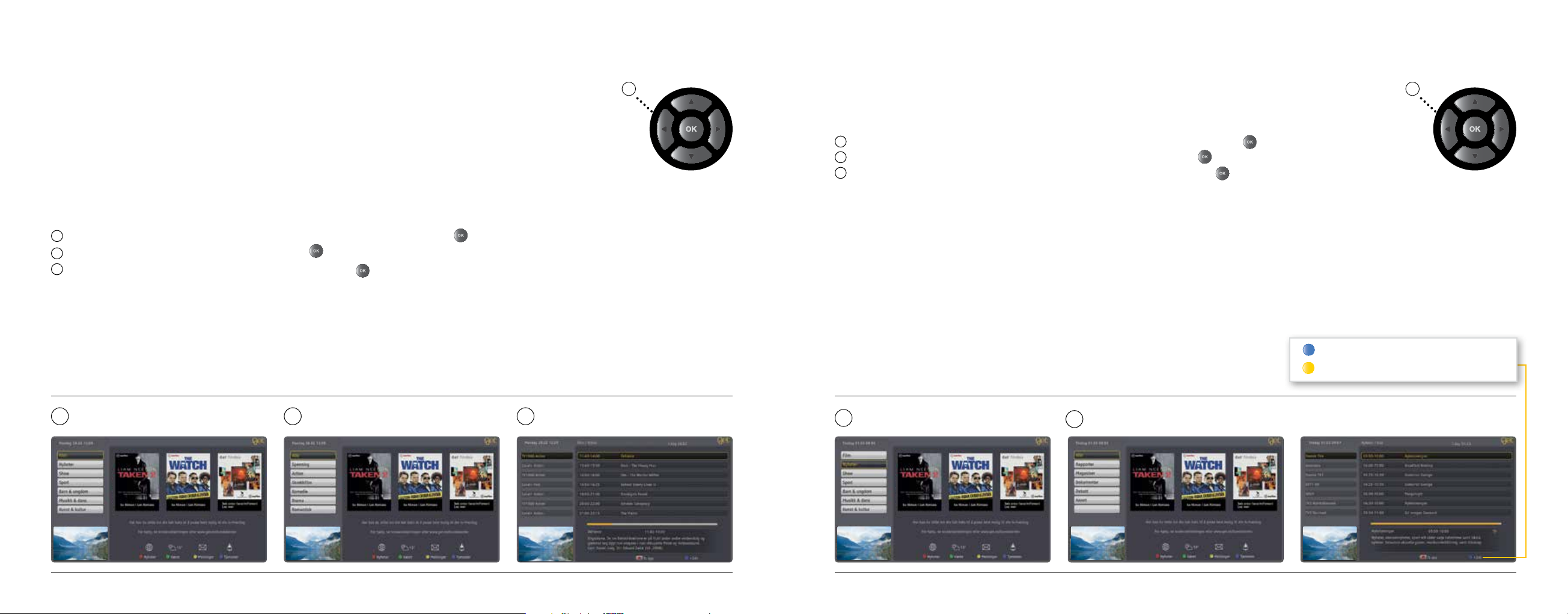
Det er ikke alltid man ønsker å bla igjennom alle kanalene. Kanalsjanger lar deg enkelt
søke etter kanaler innenfor definerte sjangere. Du vil få opp en oversikt over alle kanalene
som går på tv i dag og én uke frem i tid innenfor den sjangeren du har valgt. Velg om
du vil se programmet nå, eller merk det med opptaksknappen hvis du vil se det senere.
Enklere blir det ikke!
1
Velg tv-guide fra startmenyen med pilknappene (a) på fjernkontrollen og trykk .
2
Velg Kanalsjanger med pilknappene (a) og trykk .
3
Velg aktuelt søk og program med pilknappene (a) og trykk når du har funnet
aktuelt program.
1 2 3
a a
På samme måte som du kan søke etter tv-kanaler, kan du også søke etter programmer innenfor
en gitt sjanger.
1
Velg tv-guide fra startmenyen med pilknappene (a) på fjernkontrollen og trykk .
2
Velg Programsjanger med pilknappene (a) på fjernkontrollen og trykk .
3
Velg Programsjanger, sjangertype og program med pilknappene og trykk når du har
funnet aktuelt program.
Blå knapp blar 24 timer frem i tid
Gul knapp blar 24 timer tilbake i tid
2
3
26 27
Page 15
Radio
Musikk til enhver anledning
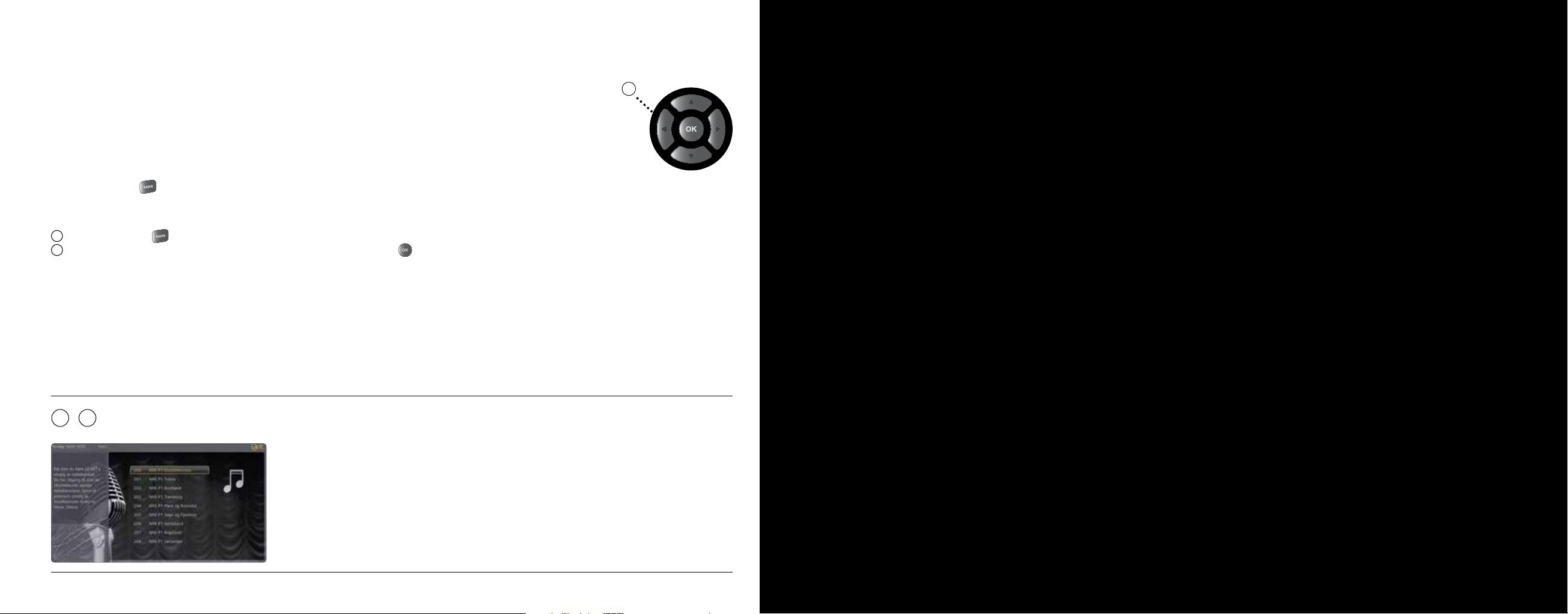
Med din Get box II kan du høre på 40 sjangerbestemte musikkradiokanaler. Her finner du alt
fra klassisk musikk til hardrock. I tillegg får du tilgang til de mest populære norske radiokanalene i digital kvalitet. Når du ser på tv, eller er inne i en av programoversiktene, kan
du trykke RADIO
som med tv. Du kan bruke nummerknappene til å velge radiokanal.
1
Trykk på RADIO .
2
Velg kanaler med kanalknappen eller pilknappene (a) etterfulgt av .
for å bytte til radio. All navigasjon av radio fungerer på samme måte
a
3. Velkommen til en bedre tv-opplevelse
1 2
–
28 29
Page 16
Get filmleie
Trykk på FILM-knappen
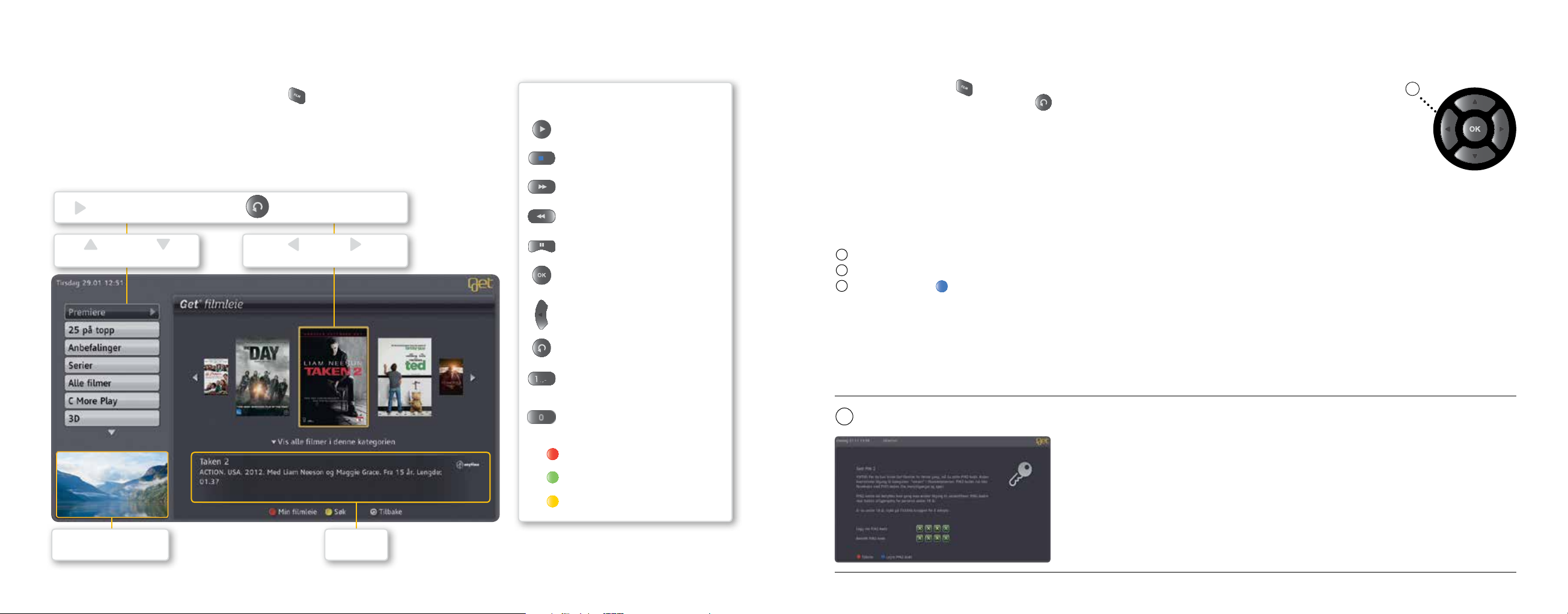
Lei film fra sofakroken! Trykk på FILM-knappen for å komme inn i Get filmleie. Her kan
du raskt navigere deg rundt og se vårt store utvalg filmer fra alle de største filmselskapene.
Filmen du leier kan du se så mange ganger du vil i løpet leieperioden. De fleste filmene er
tilgjengelig i 48 timer. Den leveres automatisk tilbake, og du kan spole og pause på samme
måte som når du ser en DVD.
Tilbake til kategorierFilmer Bla med høyre pilknapp
Kategori
Bla med opp/ned pilknapp
Bla med høyre/venstre pilknapp
Filmer
NAVIGERING I GET FILMLEIE
Play
Stopp
Spole framover
Spole bakover
Pause
OK bekrefter valg
Pilknapper navigerer i kategorier
og filmer
Tilbakeknapp tilbake til kategorier
Tall/bokstaver, søkebegreper.
Virker på samme måte som
SMS på en mobiltelefon
Spesialtegn: Ett trykk gir tallet 0,
to trykk gir mellomrom
Trykk på FILM-knappen på fjernkontrollen. Du er nå inne i Get filmleie og kan leie film.
Bruk pilknappene (a) og tilbake-knappen for å komme tilbake til kategorier.
Første gang du starter Get filmleie
Du må sette en firesifret PIN2-kode. Denne koden kontrollerer tilgang til kategorien Xotix.
Vær oppmerksom på at PIN2-koden må være forskjellig fra PIN1-koden.
1
Tast inn ønsket PIN2-kode (fire siffer).
2
Bekreft ny PIN2-kode ved å taste den en gang til.
3
Trykk blå knapp på fjernkontrollen for å lagre PIN2-koden.
1
a
Min filmleie /Kjøpshistorikk
Se valgt film
Søkefunksjon
FilminfoValgt tv-kanal/film
30 31
Page 17
Listevisning av filmer
Søke etter filmer
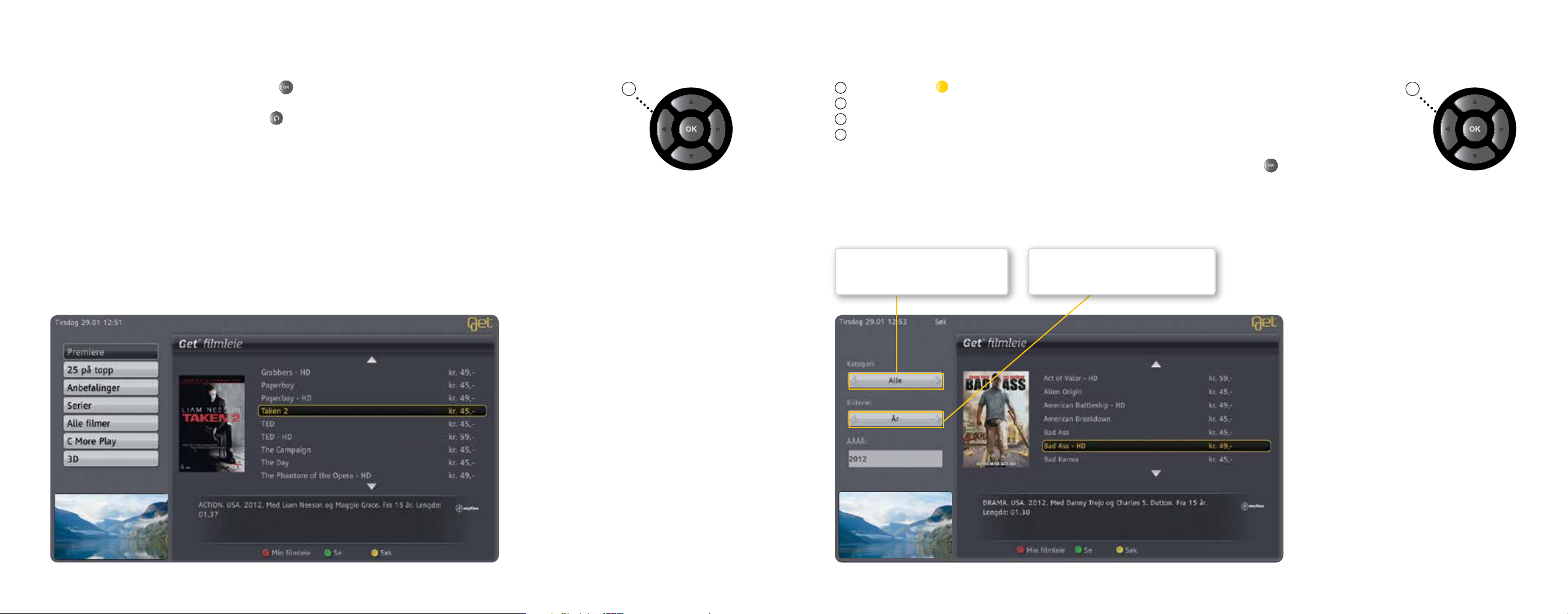
Velg kategori med pilknappene (a) og trykk . Alle filmene vil da listes opp alfabetisk
innenfor valgt kategori. Du kan også få listevisning hvis du trykker PIL NED (a) når markøren
er på et filmcover i karusellen. Trykk tilbake hvis du vil tilbake til menyen for kategorier.
a
1
Trykk Gul knapp for Søk.
2
Velg ønsket Kategori for søk med høyre eller venstre pilknapp (a)
3
Velg ønsket Kriterie for søk med høyre eller venstre pilknapp (a)
4
Skriv inn hva du søker etter med tallknappene. Tallknappene på fjernkontrollen
a
representerer flere bokstaver hver.
Gå til filmlisten med høyre pilknapp. Velg film med pilknappene og bekreft valget med .
Kategori
Premiere, Action, Komedie osv.
Tittel, skuespiller og utgivelsesår
Kriterie
32 33
Page 18
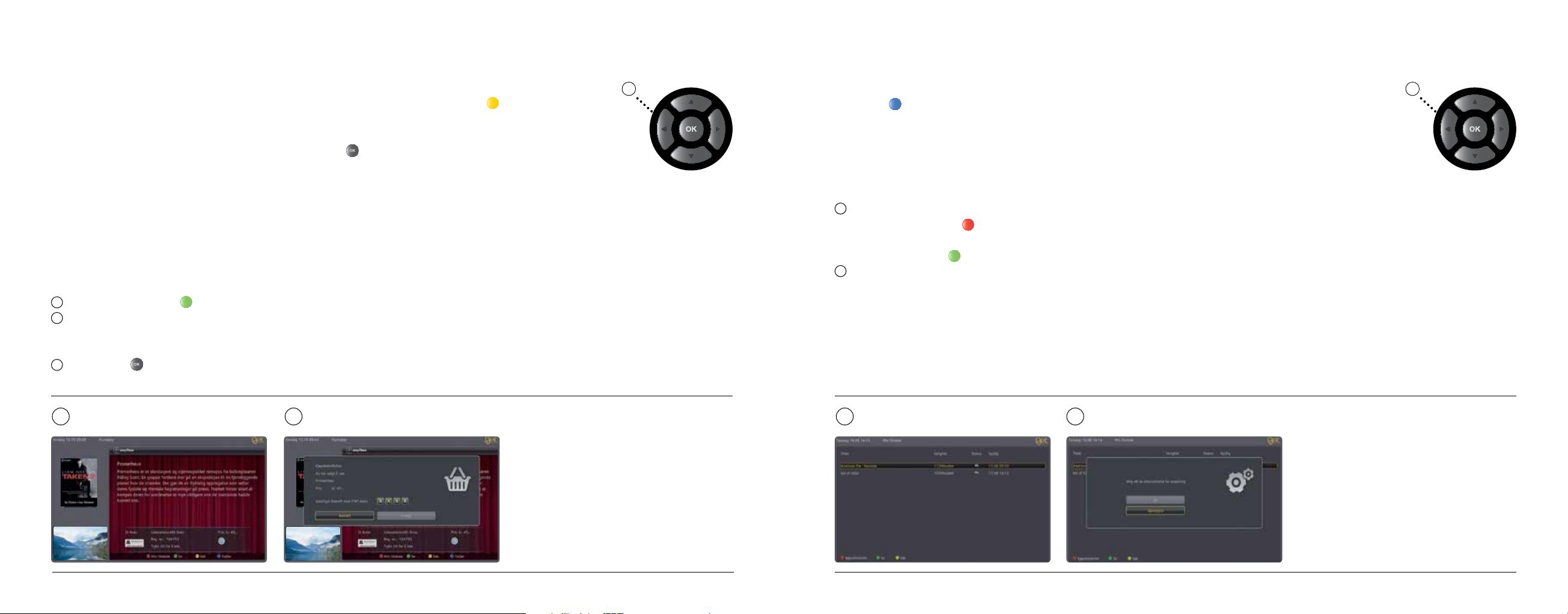
Velg film
Trailer/forhåndsvisning
Kategori – For å få oversikt over alle filmkategoriene blar du i listen med pilknappene (a).
Søk – Bruk søkefunksjonen om det er en bestemt film du leter etter. Trykk på gul knapp
a
Du kan se trailere av de fleste filmene i Get filmleie. Etter at du har valgt filmtittel, kan du trykke
blå knapp på fjernkontrollen for å se en trailer av filmen.
og skriv inn søketekst i søkefeltet. Tallknappene på fjernkontrollen representerer flere
bokstaver hver.
Filmcover – Velg et filmcover med pilknappene (a) og trykk .
Se film om igjen/gjenoppta
1
Når du leier en film, har du tilgang til nesten alle filmer i 48 timer. For å se filmen om igjen
Bekreft leie av film
Med PIN1-koden bekrefter du leie av valgt film. Du har full tilgang til nesten alle filmer i 48
timer, og kan se dem så mange ganger du vil innenfor dette tidsrommet.
1
Trykk på grønn knapp for å se filmen.
2
Tast inn din firesifrede PIN1-kode. PIN1-koden er den du bruker for å sperre kanaler.
Har du ikke satt denne fra før, er standard fabrikkoppsett 0000. For å endre PIN1-koden,
se side 51.
3
Bekreft med .
1 2 1 2
trykker du rød knapp på fjernkontrollen. Du får da opp Min filmleie med de filmene
som fortsatt er innenfor leieperioden. Velg film med pilknappene (a) på fjernkontrollen og
trykk grønn knapp for å se filmen.
2
Du kan velge om du vil se filmen fra begynnelsen eller fortsette filmen fra der du avsluttet
sist (gjenoppta).
a
34 35
Page 19
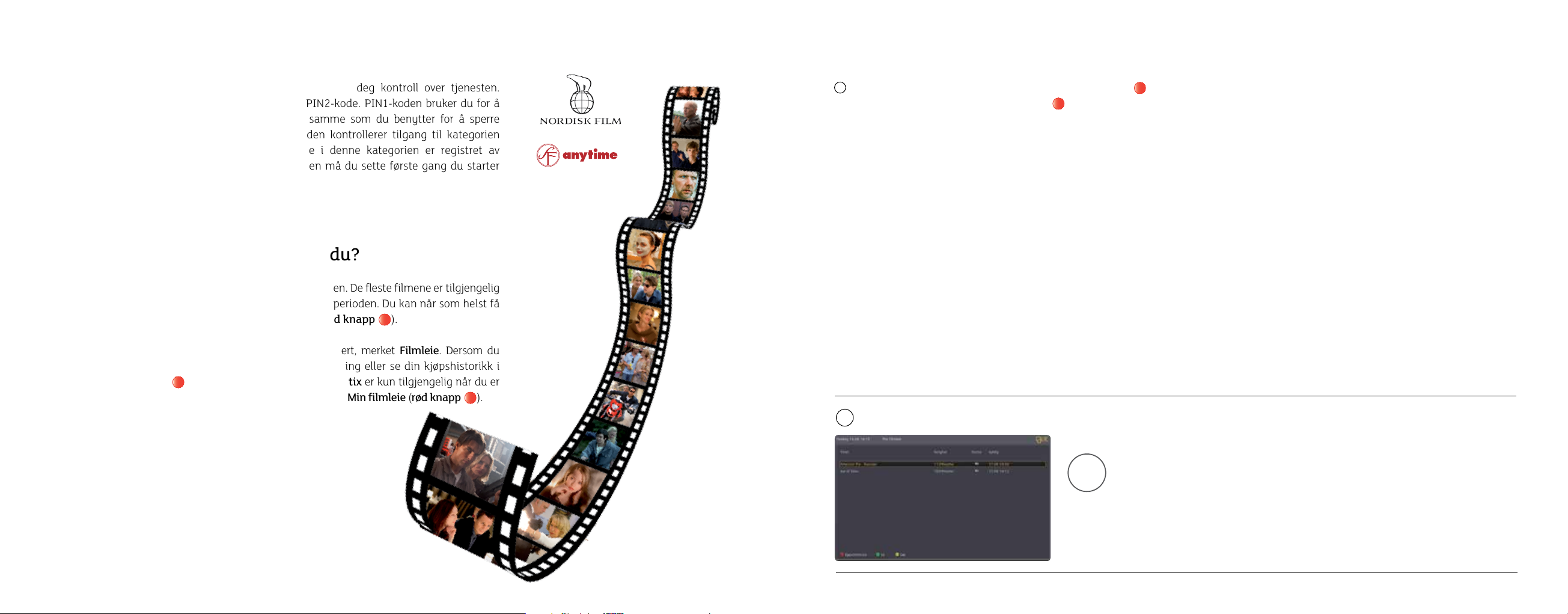
Slik kontrollerer du tjenesten
Som bruker av Get filmleie har du to PIN-koder som gir deg kontroll over tjenesten.
Disse er i manualen referert til som PIN1-kode og PIN2-kode. PIN1-koden bruker du for å
bekrefte betaling av filmleie. Denne koden er den samme som du benytter for å sperre
kanaler. For mer informasjon, se side 44. PIN2-koden kontrollerer tilgang til kategorien
Xotix som inneholder erotiske filmer. Alle filmene i denne kategorien er registret av
Medietilsynet og har 18 års aldersgrense. PIN2-koden må du sette første gang du starter
Get filmleie.
Hva koster det og hvordan betaler du?
Du vil alltid bli informert om hva filmen koster før du leier den. De fleste filmene er tilgjengelig
i 48 timer, og du kan se den så mange ganger du vil i leieperioden. Du kan når som helst få
en oversikt over hvilke filmer du har leid i Min filmleie (rød knapp ).
Filmen belastes på din neste faktura, og kommer uspesifisert, merket Filmleie. Dersom du
ønsker det, kan du kontakte Get og be om spesifisert regning eller se din kjøpshistorikk i
Min filmleie (rød knapp ). Kjøpshistorikk fra kategorien Xotix er kun tilgjengelig når du er
inne i denne kategorien. Du ser din kjøpshistorikk når du åpner Min filmleie (rød knapp ).
Kjøpshistorikk
1
Når du er inne i Min filmleie kan du trykke på rød knapp for å få en kjøpshistorikk
for filmer du har leid. Trykk på rød knapp for å komme inn i Min filmleie før du velger
Kjøpshistorikk.
1
Kjøpshistorikk for leie av voksenfilm
vil kun være synlig når du er inne i
!
kategorien Xotix.
36 37
Page 20
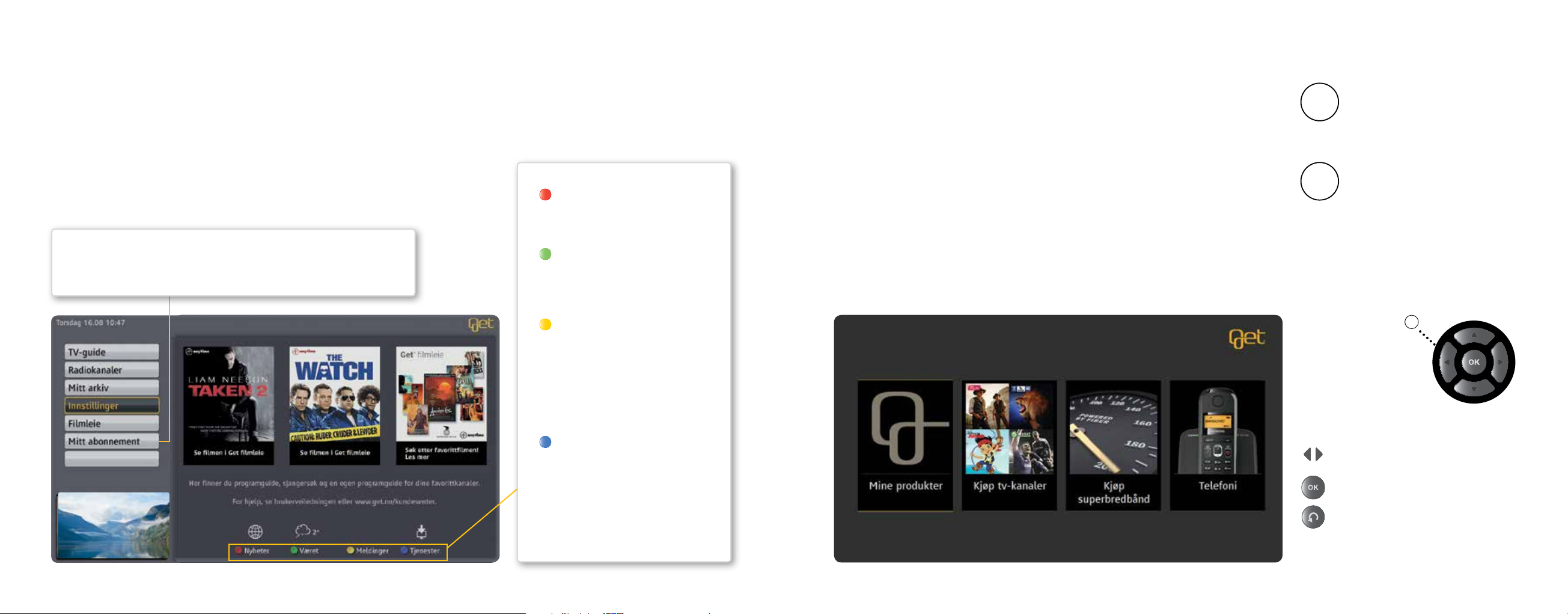
Nye muligheter
Mitt abonnement
Get har i mer enn 30 år levert de beste tv-tjenestene i landet. Vårt tv-tilbud og våre
Get-bokser er mange ganger kåret til markedets beste og mest brukervennlige.
Mitt abonnement i startmenyen gir deg muligheten til å lettere styre
dine produkter og tjenester fra Get. Her kan du med få tastetrykk få tilgang
til bestilling av flere tv-kanaler og høyere bredbåndshastigheter.
Nyheter: Trykker du på den røde
knappen på fjernkontrollen, får du tilgang
til en enkel oversikt over aktuelle nyheter.
Været: Ved å trykke på den grønne
knappen på fjernkontrollen, får du oversikt
over dagens, morgendagens og de neste
fem dagers værvarsel for stedet der du bor.
Meldinger: Den gule knappen på
fjernkontrollen gir deg tilgang til din
egen meldingsboks. Her finner du nyttig
informasjon fra Get. Er du tilknyttet en
boligsammenslutning, kan du også få
meldinger fra din styreleder dersom
tjenesten er aktivert av vedkommende.
Tjenesten Mitt abonnement gir deg muligheten til å lettere styre dine Get-produkter og -tjenester.
Her kan du med få tastetrykk raskt få tilgang til å bestille flere tv-kanaler.
Bestillingen skjer i det du bekrefter med fjernkontrollen, så du slipper å vente. Du kan benytte
dine nye produkter og tjenester med en gang. Velg Mitt abonnement fra startmenyen for å
komme inn i tjenesten.
Med PIN1-koden bekrefter du kjøp av tvkanaler. Har du ikke satt denne fra før,
!
er standard fabrikkoppsett 0000. For å
endre PIN1-koden se side 51.
Er du kunde hos en av våre partnere?
Enkelte partnere benytter andre løsninger
!
for kjøp av flere tv-kanaler. Vennligst ta
kontakt med din lokale bredbånd/kabelleverandør for nærmere informasjon.
a
Tjenester: Ved å trykke på den blå
knappen
til våre nye interaktive tv-tjenester.
Tjenesten Tips & Triks gir deg tips for en
bedre tv-opplevelse. Du får også oversikt
over kommende leiefilmer.
38 39
på fjernkontrollen, får du tilgang
Bruk pil frem og tilbake (a) for å
navigere mellom tjenestene
Klikk OK for å velge
Klikk tilbake-knappen for å gå et nivå tilbake
Page 21
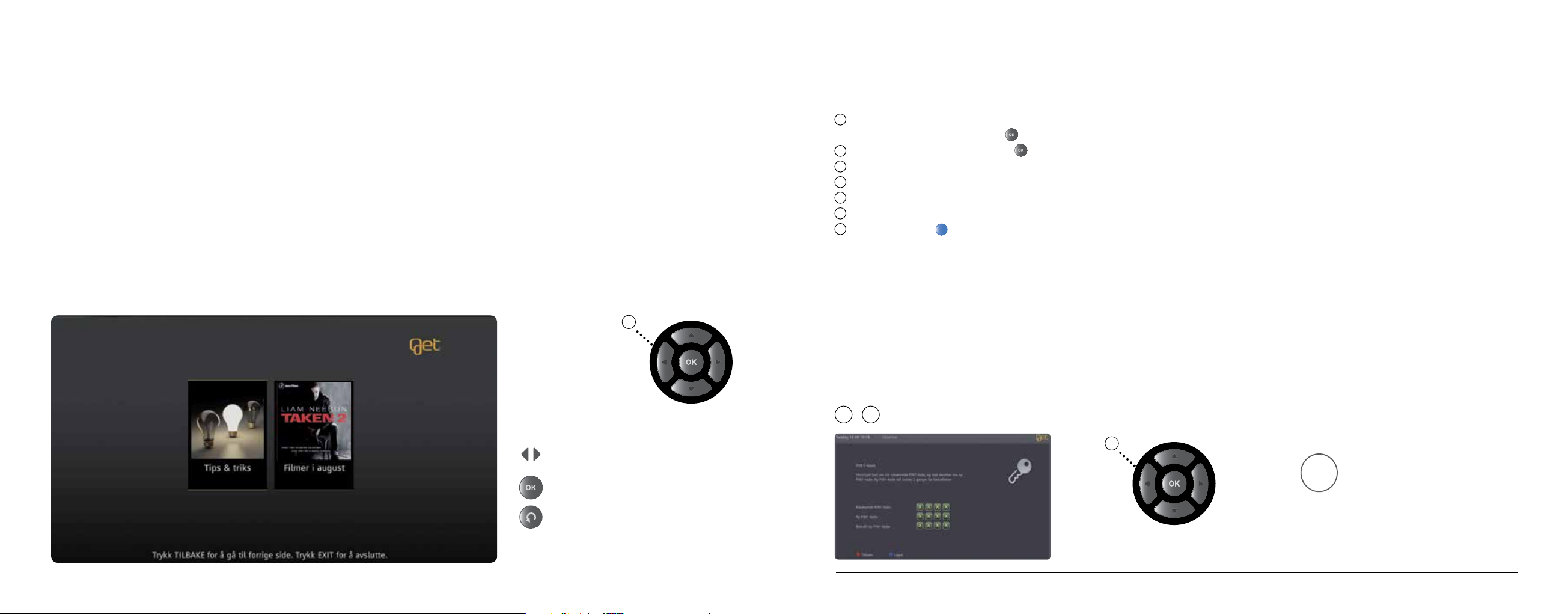
Tjenester
Endre PIN2-kode
På siden for Tips & triks finner du nyttig informasjon om bruken av din Get HD boks, og nye
tjenester. Gode tips om de forskjellige Get-boksene, plassering av boksen, bruk av din nye
meldingsboks og hvordan Mitt abonnement fungerer.
Klikker du deg inn på siden med Kommende filmer, får du oversikt over neste måneds nyheter.
Ønsker du å endre PIN2-koden, gjør du følgende:
1
Fra Startmenyen, velg: Innstillinger og Sikkerhet med pilknappene (a) på
fjernkontrollen og bekreft med .
2
Tast inn PIN1-kode. Bekreft med .
3
Velg PIN2-kode i menyen med pilknappene.
4
Tast din eksisterende PIN2-kode i feltet.
5
Legg inn ny firesifret PIN2-kode med nummerknappene i feltet til Ny PIN2-kode.
6
Bekreft ny PIN2-kode ved å taste den en gang til.
7
Trykk blå knapp på fjernkontrollen for å bekrefte ny PIN2-kode.
Endre PIN1-kode
a
Standard fabrikkoppsett for din PIN1-kode er satt til 0000. Vi anbefaler at du setter din
egen personlige PIN1-kode om du ikke har gjort dette allerede. Se side 51 for hvordan du
endrer PIN1-kode.
4 7
–
Bruk pil frem og tilbake (a) for å
navigere mellom tjenestene
Klikk OK for å velge
Klikk tilbake-knappen for å gå et nivå til-
bake
a
Hvis du har glemt eller mistet dine PINkoder, må du ta skriftlig kontakt med
!
kundesenteret for å få nye PIN-koder.
40 41
Page 22
5. Fjernstyrt opptak
Fjernstyrt opptak og programoversikt
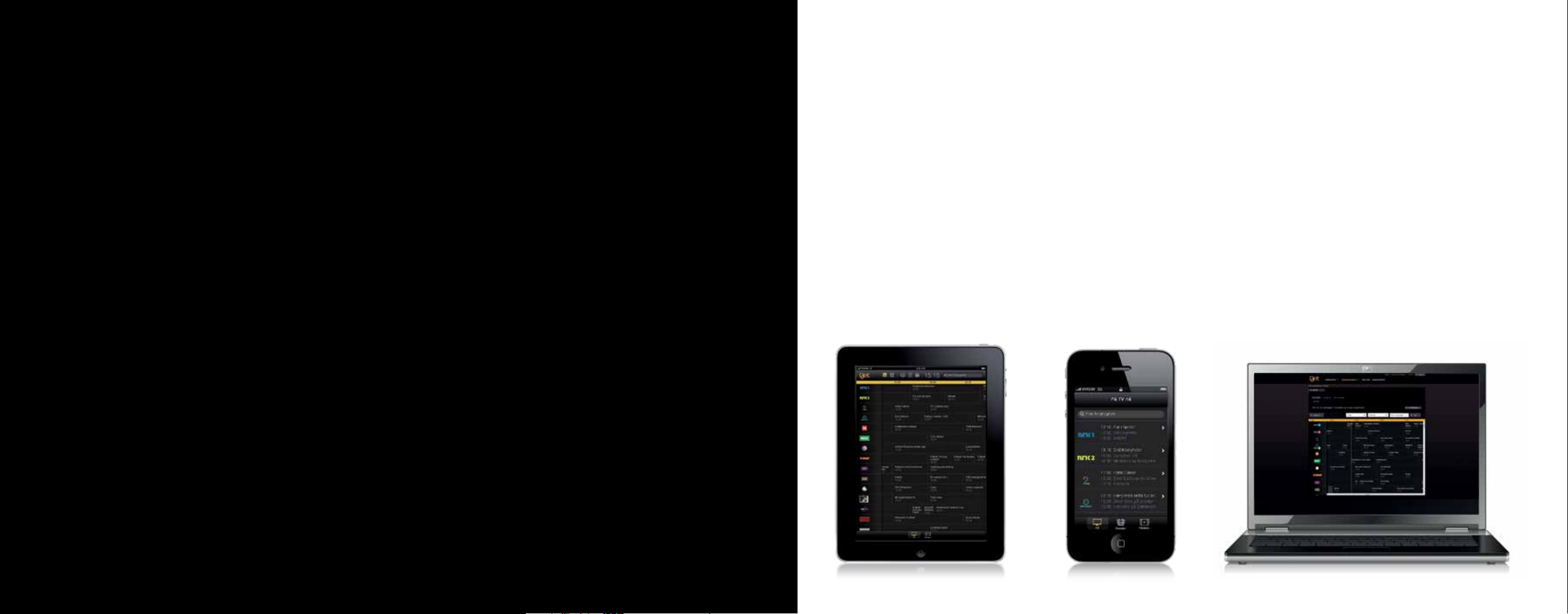
Har du glemt å stille inn for opptak av favorittprogrammet? Da kan du enkelt fjernstyre opptaket via PC, nettbrett eller smarttelefon så lenge du har tilgang til internett. Nå kan du få
tv-guiden med alle kanalene dine til iPad, iPhone og Android-telefoner, samt en PC-versjon
på get.no.
Appen til nettbrettet eller smarttelefonen gir deg tv-guide med oversikt over programmer én
uke frem i tid, og disse kan du ta opp med ett trykk. Har du flere bokser, kan du velge hvilken
boks du vil ta opp fra. I tillegg får du også full oversikt over alle Get filmleietitlene. Med gode
søkemuligheter blir det lett å finne godfilmene i vårt store utvalg. Apper til ditt nettbrett
eller smarttelefon kan du enkelt laste ned fra Apple App-store eller Google Play, helt gratis.
42 43
Page 23
Fjernstyrt opptak fra PC
Registrer deg som bruker
For å komme i gang med tjenesten, må mobilnummeret ditt være registrert hos Get.
Du kan registrere inntil fire mobilnumre og kode på Min side (get.no/minside).
1
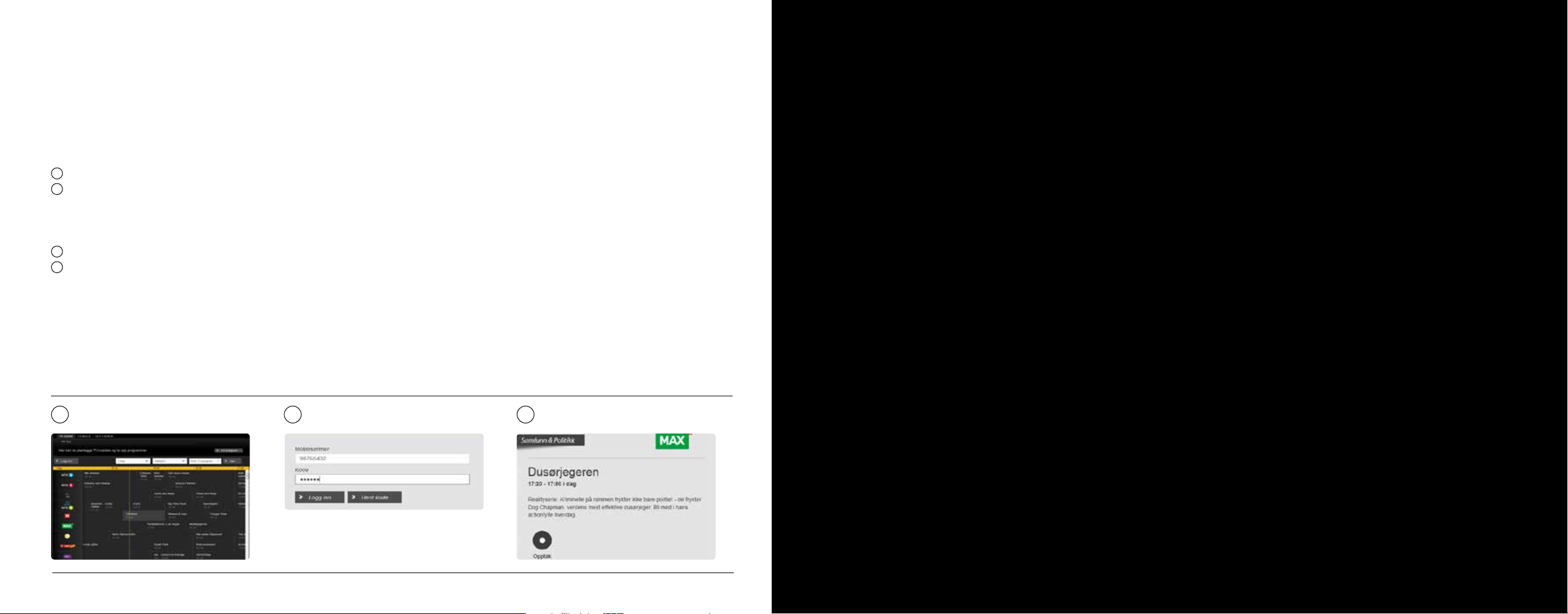
Start tv-guiden: get.no/tvguide
2
Klikk på Logg inn og skriv inn ditt mobilnummer og kode.
Hvis du ikke husker din kode, kan du klikke på knappen: Hent kode.
Legg inn ditt mobilnummer og trykk på knappen: Hent kode.
Du vil i løpet av kort tid motta passord på SMS.
3
Velg et program fra tv-guiden som du ønsker å ta opp.
4
Klikk på knappen: Opptak. Du vil få en melding at opptaket er sendt til din Get-boks.
6. Innstillinger
1 2 4
44 45
Page 24
Hva er HDTV?
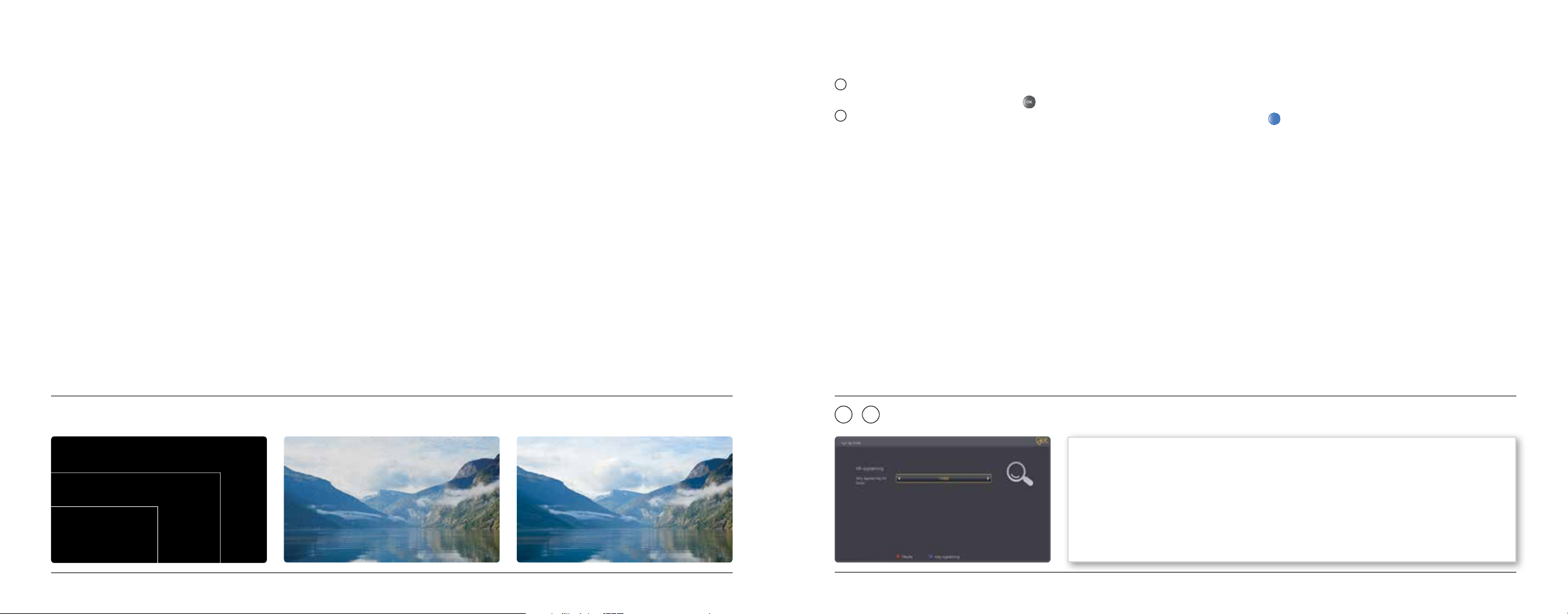
High-Definition Television (HDTV) gir deg en fantastisk bildekvalitet med opptil fem ganger
skarpere bilde enn tradisjonelle tv-sendinger (SDTV). HDTV sendes kun i 16:9 format (bredformat). For å kunne se HDTV i HD-kvalitet må du ha en tv som støtter HD. Slike tv-er er merket
«HD Ready» (HD-klar) eller «Full HD». Hvis tv-en din har ett eller flere HDMI uttak, er den
«HD-klar» eller «Full HD».
Velg HD-oppløsning for flatskjerm.
1
Velg fra Startmenyen: Innstillinger, Lyd og bilde og HD-oppløsning med pilknappene (a)
på fjernkontrollen og bekreft med .
2
Velg den oppløsningen som passer best for din tv, og lagre innstillingen med blå knapp .
1 2
–
720p – Vi anbefaler denne oppløsningen. Ved å velge 720p vil signalet gå igjennom boksen uten å
bli oppskalert. 720p har også den fordelen at signalet sendes progressivt – noe som gir noe bedre
bildekvalitet og et mer stabilt bilde.
1080i – Du får et oppskalert bilde med høyere oppløsning, men siden signalet er linjeflettet kan du
oppleve noe «støy» i bildet. Vi anbefaler at du velger HD-oppløsning som passer best for din tv.
HDTV1080
HDTV 720
SDTV vanlige tv-sendinger
SDTV (Vanlige tv-sendinger) HDTVSammenligning av tv-oppløsninger
46 47
Page 25
Bildeformat på tv-sendingen
Skjermtype
Stadig flere tv-programmer sendes i bredformat 16:9 som er standard for HD-sendinger.
Enkelte tv-programmer sendes fortsatt i 4:3 format. For at du skal få riktig størrelsesforhold
på tv-bildene, kan du velge hvordan boksen skal vise 4:3-sendinger på tv-en.
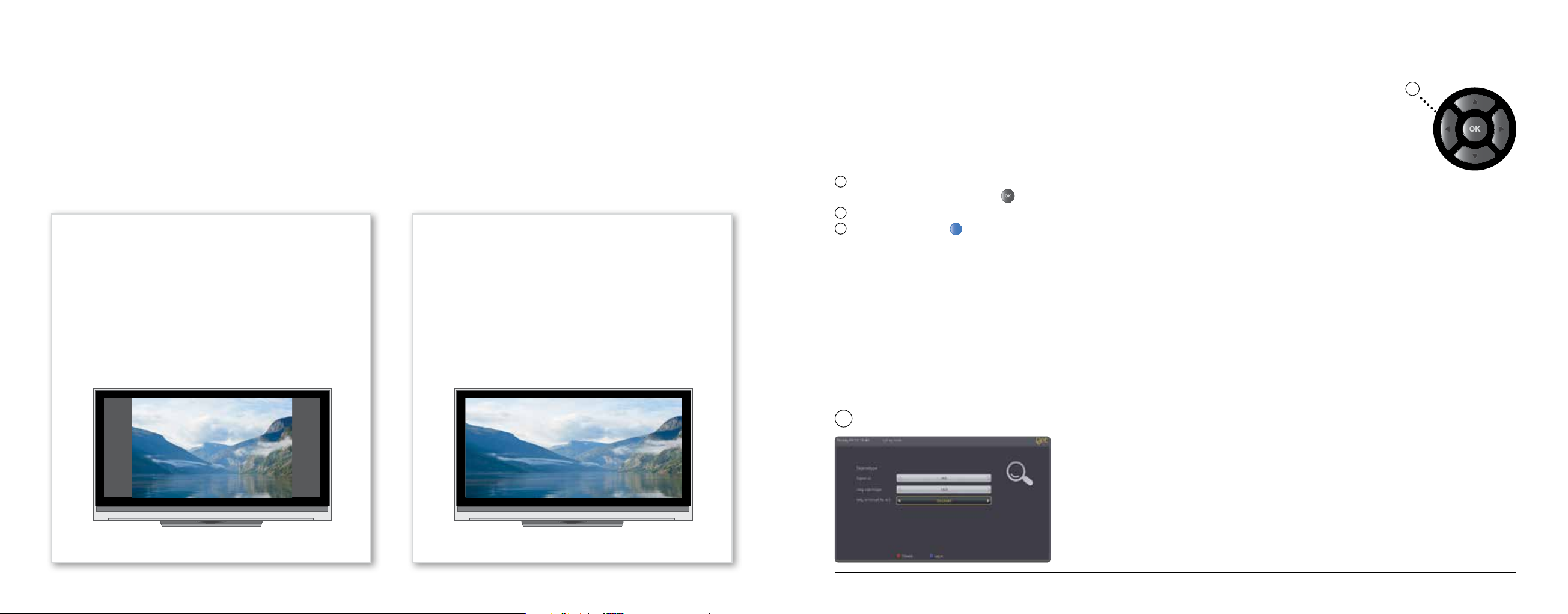
4:3 Søyle
Ved 4:3 søyle krympes bildestørrelsen, slik
at hele bilderuten får plass inne i et 16:9rektangel. På denne måten kan man vise hele
det originale bildet, men du får sorte striper
på begge sider av bildet på en HD-tv (16:9-tv).
Ved 4:3 strukket strekkes tv-bildet horisontalt,
slik at det fyller hele skjermen. Siden tv-bildet
bare strekkes i bredden vil proporsjonene bli feil.
Strukket
Stadig flere tv-programmer sendes i bredformat (16:9). 16:9 er standard på HD-sendinger.
Som standard er Get-boksen satt til HD, 16:9-skjermtype og 4:3 Søyle konvertering for at du
skal få riktige størrelseforhold på tv-bildene.
Hvis du velger Strukket, vil 4:3 sendinger strekkes horisontalt for å fylle hele tv-skjermen.
1
Velg fra Startmenyen: Innstillinger, Lyd og bilde, Skjermtype med pilknappene (a) på
fjernkontrollen og bekreft med .
2
Velg tv-format for 4:3: Strukket med pilknappene (a) på fjernkontrollen.
3
Trykk på blå knapp for å lagre innstillingen.
1
a
4:3-søyle på 16:9 flatskjerm 4:3-strukket på 16:9 flatskjerm
48 49
Page 26
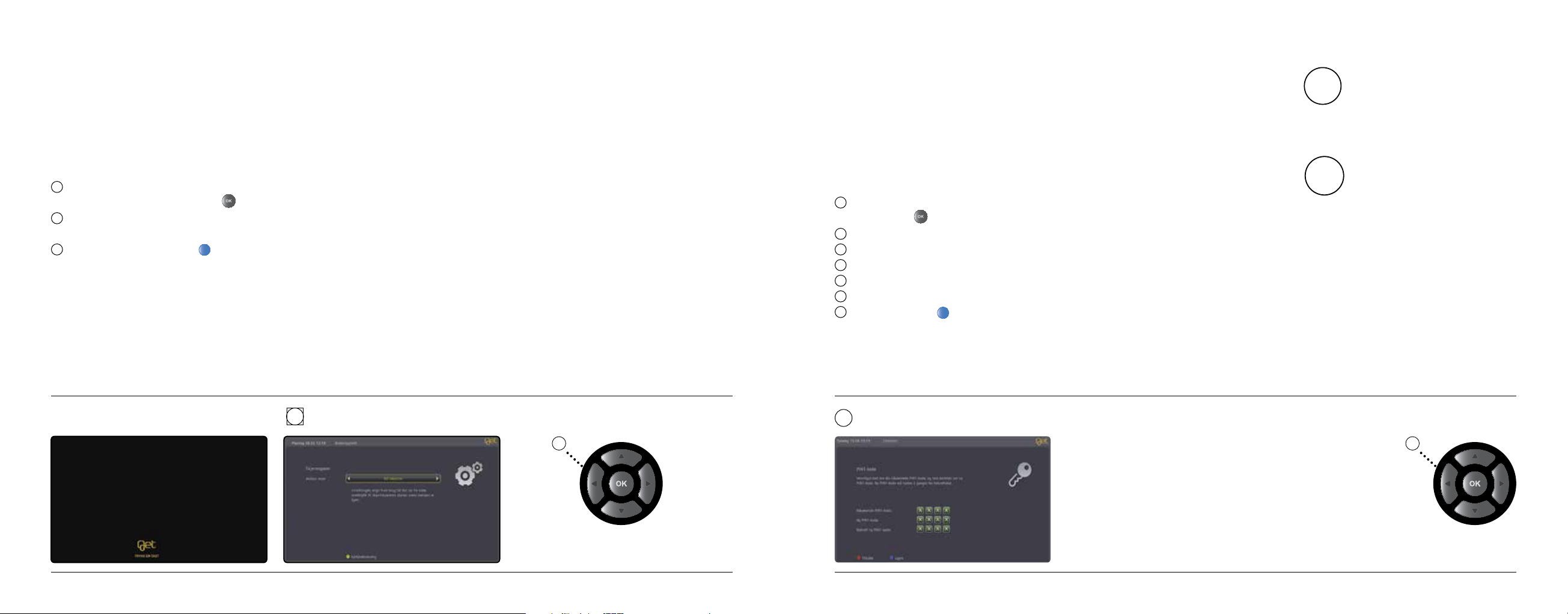
Skjermsparer
For å unngå at grafikk fra menyer skal brenne seg fast i plasma-tv-er, har vi laget en skjermsparer. Du velger selv hvor lang tid det skal gå før den starter. Skjermspareren vil kun starte
dersom du er inne på en av menyene til boksen. Dette gjelder også startmenyen.
Endre PIN1-kode
PIN1-koden gir deg mulighet til å sperre visse funksjoner som du ikke ønsker at alle skal ha
tilgang til. Vi har allerede beskyttet en del viktige funksjoner med PIN1-kode. PIN1-koden er
satt til 0000 når du mottar boksen fra oss. Vi anbefaler at du legger inn din egen personlige PIN1kode. Følg trinnene nedenfor som viser hvordan du endrer PIN1-koden.
PIN2-koden kontrollerer tilgang til
kategorien Xotix i Get filmleie.
!
Les mer om PIN2-koden på side 41.
1
Velg fra Startmenyen: Innstillinger, Brukeroppsett og Skjermsparer med piltastene (a) på
fjernkontrollen, og bekreft med .
2
Velg antall minutter før skjermspareren skal starte. Her kan du velge fra 1 – 60 minutter.
Standardinnstillingen er 10 minutter.
3
Velg lagre med blå knapp på fjernkontrollen.
For å avslutte skjermspareren og komme tilbake til menyen, trykk på en hvilken som helst
knapp på fjernkontrollen eller boksen.
2
Det er fort gjort å glemme PIN1-koden.
Skriv den ned nå, så har du den til
senere bruk. Husk at du bør oppbevare
PIN1-koden på en forsvarlig måte for
å hindre misbruk. Hvis du har glemt
PIN1-koden, kan du reinstallere Getboksen tilbake til fabrikkinnstillinger.
Se side 52.
1
Velg fra Startmenyen: Innstillinger, Sikkerhet med pilknappene (a) på fjernkontrollen, og
bekreft med .
2
Tast inn PIN1-kode (4 siffer, standard fabrikkoppsett er 0000).
3
Velg PIN-kode for meny.
4
Tast 0000 i Nåværende PIN1-kode hvis du ikke har endret PIN-koden før.
5
Legg inn ny firesifret PIN1-kode med nummerknappene i feltet til Ny PIN1-kode.
6
Bekreft ny firesifret PIN1-kode i feltet Bekreft ny PIN1-kode ved å taste den en gang til.
7
Trykk blå knapp på fjernkontrollen for å bekrefte ny PIN1-kode.
TIPS
1
a
a
50 51
Page 27
Reinstallere
Barnesikring
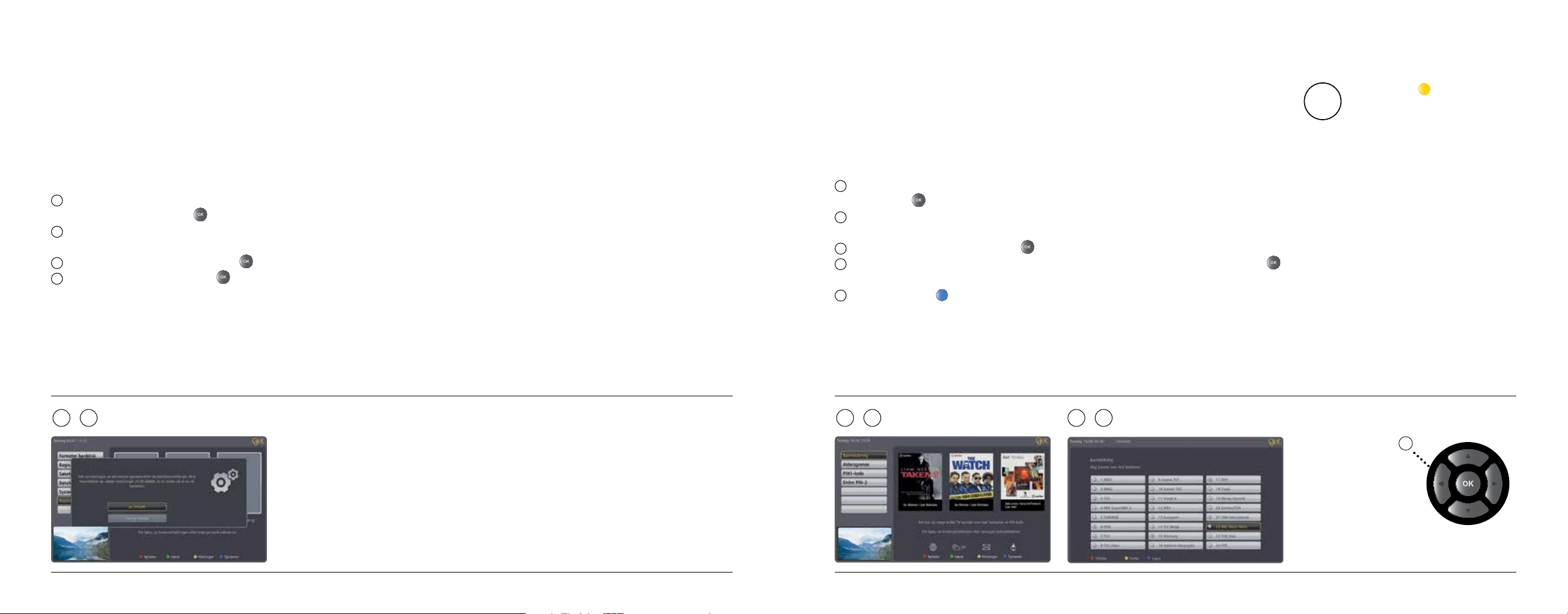
Ved reinstallasjon av Get-boksen setter du alle innstillinger tilbake til fabrikkinnstillinger.
Dette inkluderer også dine valgte innstillinger og favorittlister. Opptak og planlagte opptak
påvirkes ikke.
1
Velg fra Startmenyen: Innstillinger, Avansert oppsett med pilknappene (a) på fjern-
kontrollen og bekreft med .
2
Tast inn din PIN1-kode (fire siffer, standard fabrikkoppsett er 0000 – på side 51 forteller vi deg
hvordan du kan sette din egen personlige PIN1-kode).
3
Velg Reinstallasjon og bekreft med .
4
Velg Ja, fortsett og bekreft med .
Mottakeren til Get-boksen vil nå starte på nytt, og stilles tilbake til fabrikkinnstillinger.
1 3
–
Du kan enkelt sperre kanaler som du ikke ønsker at barna skal ha tilgang til.
PIN1-kode må da benyttes for å kunne se på kanalen. Følg trinnene nedenfor
for å sperre tilgangen til ønskede kanaler.
1
Velg fra Startmenyen: Innstillinger, Sikkerhet med pilknappene (a) på fjernkontrollen og
bekreft med .
2
Tast inn din PIN1-kode (fire siffer, standard fabrikkoppsett er 0000 – på side 39 forteller vi
deg hvordan du kan sette din egen personlige PIN1-kode).
3
Velg Barnesikring og bekreft med .
4
Velg kanaler som skal sperres med pilknappene (a) på fjernkontrollen og bekreft med .
Hvis du ønsker å sperre flere kanaler gjentar du samme prosedyre.
5
Trykk blå knapp på fjernkontrollen for å lagre oppsettet.
Følg samme prosedyre hvis du ønsker å fjerne sperre på kanaler.
1 3
–
4 5
–
Med gul knapp kan du velge ulike
alternativer for å sortere listen.
!
a
52 53
Page 28
Valg av språk for menyer og undertekster
Opptaksinnstillinger
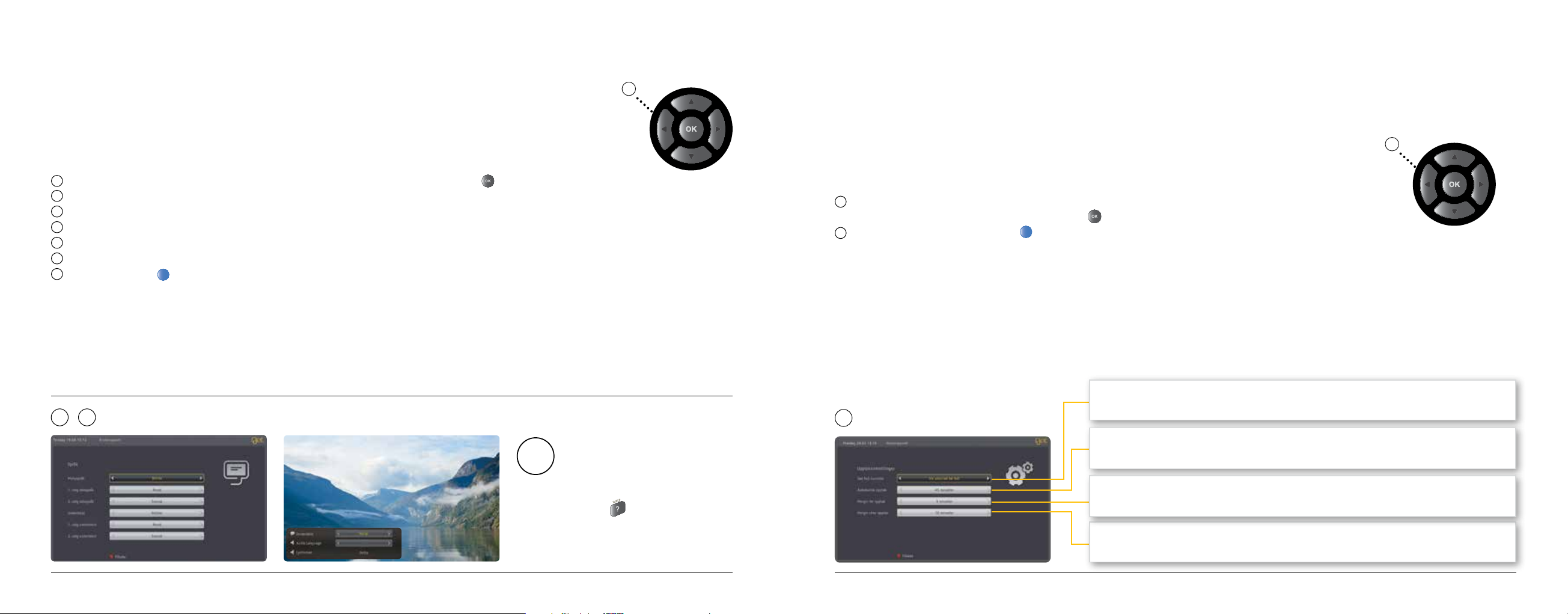
Get box II gir deg mulighet til å velge språk for menyer og undertekst på tv-sendingene.
Antall tilgjengelige språk vil variere, avhengig av hva tv-selskapene tilbyr. Noen selskaper
tilbyr også å endre talespråk der programmer har blitt dubbet.
1
Velg fra Startmenyen: Innstillinger, Brukeroppsett, Språk med pilknappene (a). Trykk .
2
Velg 1. valg talespråk med pilknappene (a).
3
Velg 2. valg talespråk med pilknappene (a).
4
Hvis du ønsker undertekst, velg Aktiver med pilknappene (a).
5
Velg språk for 1. valg undertekst med pilknappene (a).
6
Velg språk for 2. valg undertekst med pilknappene (a).
7
Trykk blå knapp på fjernkontrollen for å lagre endringene.
1 6
–
a
Gikk du glipp av det siste målet i fotballkampen? Get box II lagrer automatisk programmet
du ser på. Dette gir deg mulighet til å pause eller spole i tv-sendingen hvis det er noe du
gikk glipp av eller vil se på nytt! Du kan selv bestemme hvor mange minutter som lagres
automatisk.
1
Velg fra Startmenyen: Innstillinger, Brukeroppsett og Opptaksinnstillinger med
a
piltastene (a) på fjernkontrollen og bekreft med .
2
Lagre endringene med blå knapp på fjernkontrollen.
Velg hva du ønsker skal skje hvis harddisken blir full:
1
• Stopp opptak • Slett gamle opptak automatisk • Vis advarsel før full
Dersom 1. valg ikke er tilgjengelig i
sendingen vil 2. valg automatisk tas i
!
bruk hvis språket er tilgjengelig. Du kan
også endre språk mens du er på en kanal
ved hjelp av hurtigknappen på fjern-
skontrollen
.
Automatisk opptak: Her kan du velge lengden på opptaket som gjøres automatisk
når du ser på en kanal. Du kan velge 0 – 90 minutter. Vi anbefaler 90 minutter.
Margin før opptak: Her kan du bestemme hvor lang tid før en sending opptaket skal starte.
Margin etter opptak: Her kan du bestemme hvor lang tid etter en sending opptaket skal avslutte.
54 55
Page 29
Automatisk stand-by
Innstillinger for lyd ved tilkobling til eksternt utstyr
Get-boksen går automatisk i stand-by mellom klokken 02.00 og 05.00. Før Get-boksen
går inn i stand-by, kommer en melding som informerer om at den går inn i stand-by om
ett minutt, og at en hvilken som helst knapp kan trykkes på og av bryte dette. Du kan
selv bestemme tidspunkt for når Get-boksen skal være i stand-by. Du kan også deaktivere
funksjonen.
1
Velg fra Startmenyen: Innstillinger, Brukeroppsett og Automatisk stand-by med pil tastene (a) på fjernkontrollen og bekreft med .
2
Velg funksjon med piltastene (a) på fjernkontrollen. Klokkeslett settes med nummerknappene på fjernkontrollen.
3
Lagre endringene med blå knapp på fjernkontrollen.
1 3
–
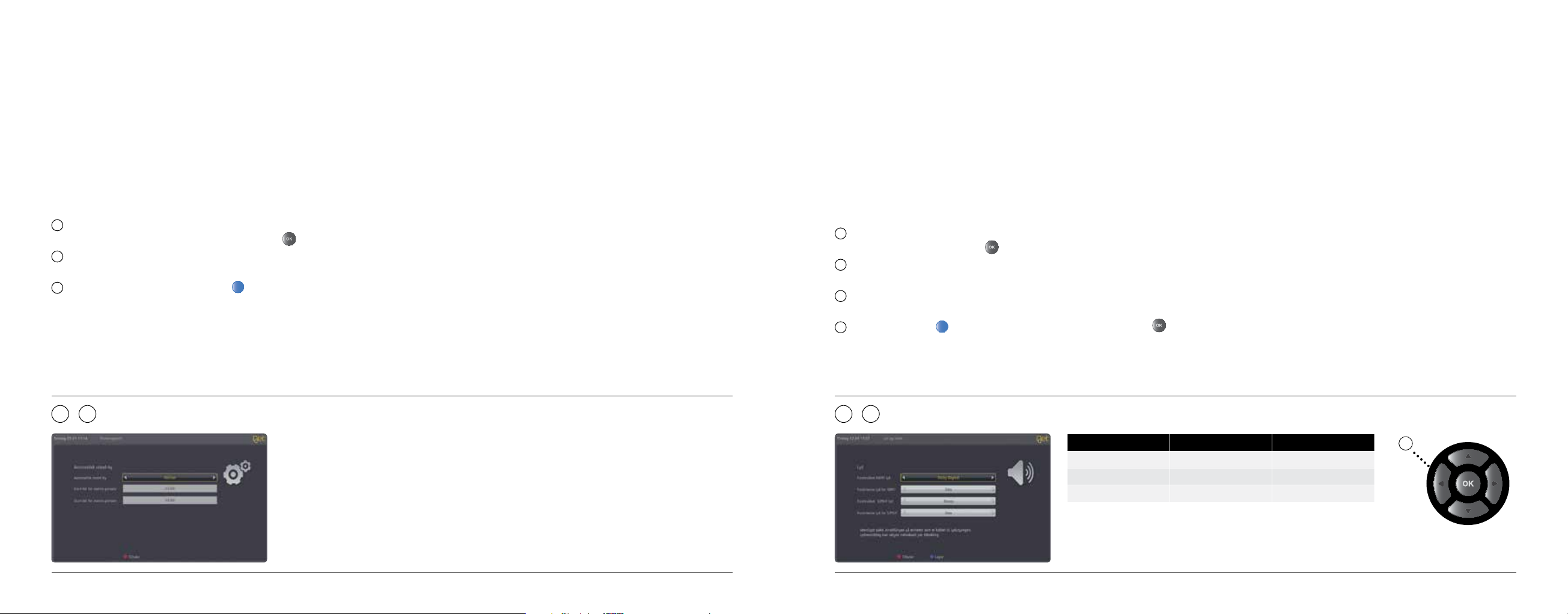
Get box II har støtte for digital lyd. Som standard er Dolby Digital ikke aktivert. Get box II
sender digital lyd via HDMI-utgangen eller S/PDIF-utgangen. Sendinger som ikke har Dolby
Digital-lyd sendes i stereo. Lydvolumet på boksen kan bare justeres dersom Dolby Digital
ikke er aktivert. Se også side 58 og 59.
1
Velg fra Startmenyen: Innstillinger, Lyd og bilde, Lyd med pilknappene (a) på fjernkontrollen, og bekreft med .
2
Velg hvilken lydinnstilling du foretrekker fra HDMI- og S/PDIF-utgangen med pilknappene (a) på fjernkontrollen.
3
Hvis du skulle oppleve at bildet ikke er synkronisert med lyden, kan du legge inn lydforsinkelse. Her må du prøve deg frem til riktig innstilling.
4
Trykk blå knapp for å lagre innstillingene og bekreft med .
2 4
–
S/PDIF HDMI Kanaler (maks)
Dolby Digital Dolby Digital 5.1
Stereo *Dolby Digital Plus 7.1
Stereo 2
*Film og tv-sendinger med Dolby Digital Plus vil lanseres etter hvert.
a
56 57
Page 30
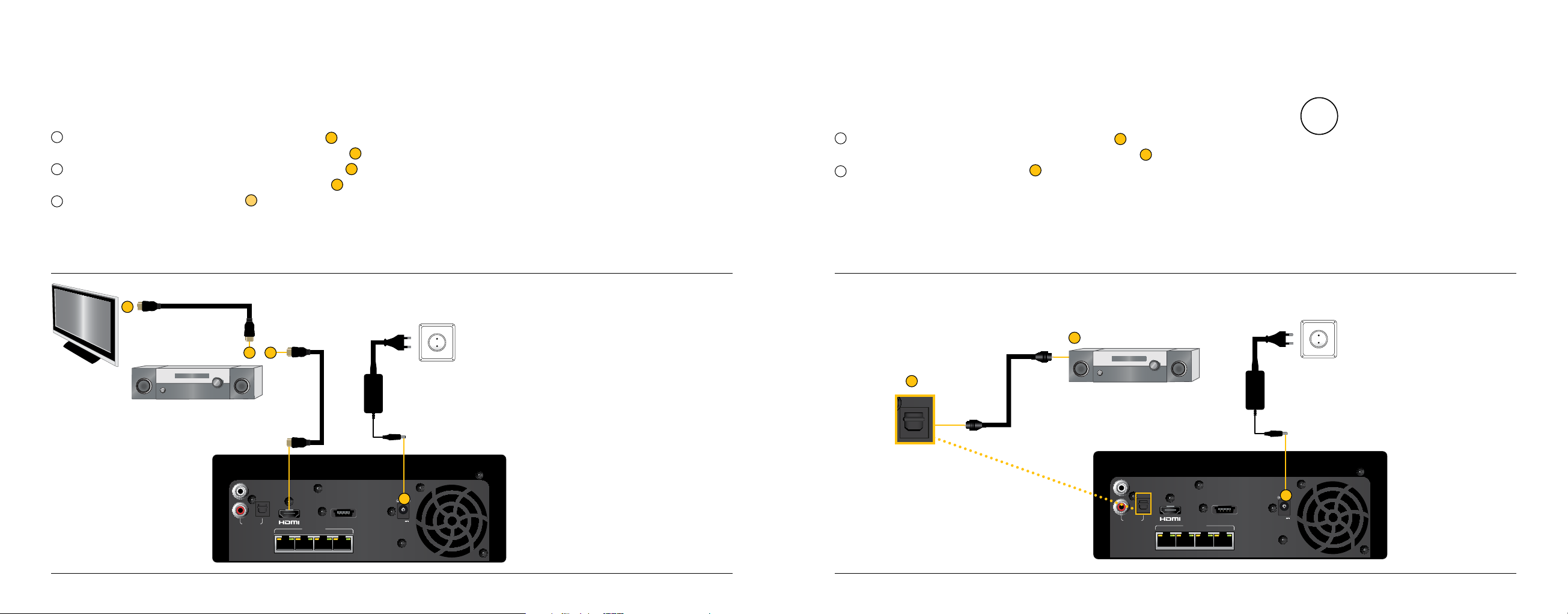
Dolby digital flerkanalslyd med HDMI-kabel
Dolby digital flerkanalslyd med S/PDIF-kabel.
Hvis du har et lydanlegg koblet til tv-en din, bør du følge anvisningen nedenfor for å få best
mulig utbytte av lyden på tv- og radiosendingene.
1
Sett HDMI-kabelen (a) inn i utgangen merket HDMI
og i en ledig HDMI-inngang på baksiden av lydanlegget ditt
2
Sett HDMI-kabelen (b) inn i utgangen merket HDMI out 3 på baksiden av lydanlegget
1
på baksiden av Get box II
2
.
og i en ledig HDMI-inngang på baksiden av tv-en din 4.
3
Koble strømkabelen (c) til Get box II 5 og til strømuttaket i veggen.
4
(b)
3
2
(c)
(a)
Stereo/hjemmekinoanlegg
Hvis du har et lydanlegg koblet til tv-en din, bør du følge anvisningen nedenfor for å få
best mulig utbytte av lyden på tv- og radiosendingene.
1
Sett S/PDIF-kabelen (a) inn i utgangen merket S/PDIF
i en ledig S/PDIF-inngang på baksiden av lydanlegget ditt
2
Koble strømkabelen (b) til Get box II 3 og til strømuttaket i veggen.
2
1
S/PDIF
(a)
Stereo/hjemmekinoanlegg
1
på baksiden av Get box II og
2
.
(b)
(c)
Get box II gir deg Dolby digital flerkanals lyd på tv-sendinger som benytter dette
!
lydformatet. For å benytte denne S/PDIFtilkoblingen trenger du en optisk S/PDIFkabel. Denne kan du kjøpe i ulike lengder
og kvaliteter hos de fleste radio- og tvforhandlere.
S/PDIF
S/PDIF
L
R
AUDIO OUT
1 2 3 4
LOCAL ETHERNET
eSATA P
+12V
5A MAX.
5
L
R
AUDIO OUT
1 2 3 4
LOCAL ETHERNET
eSATA P
+12V
5A MAX.
3
58 59
Page 31
GUIDE TILBAKE
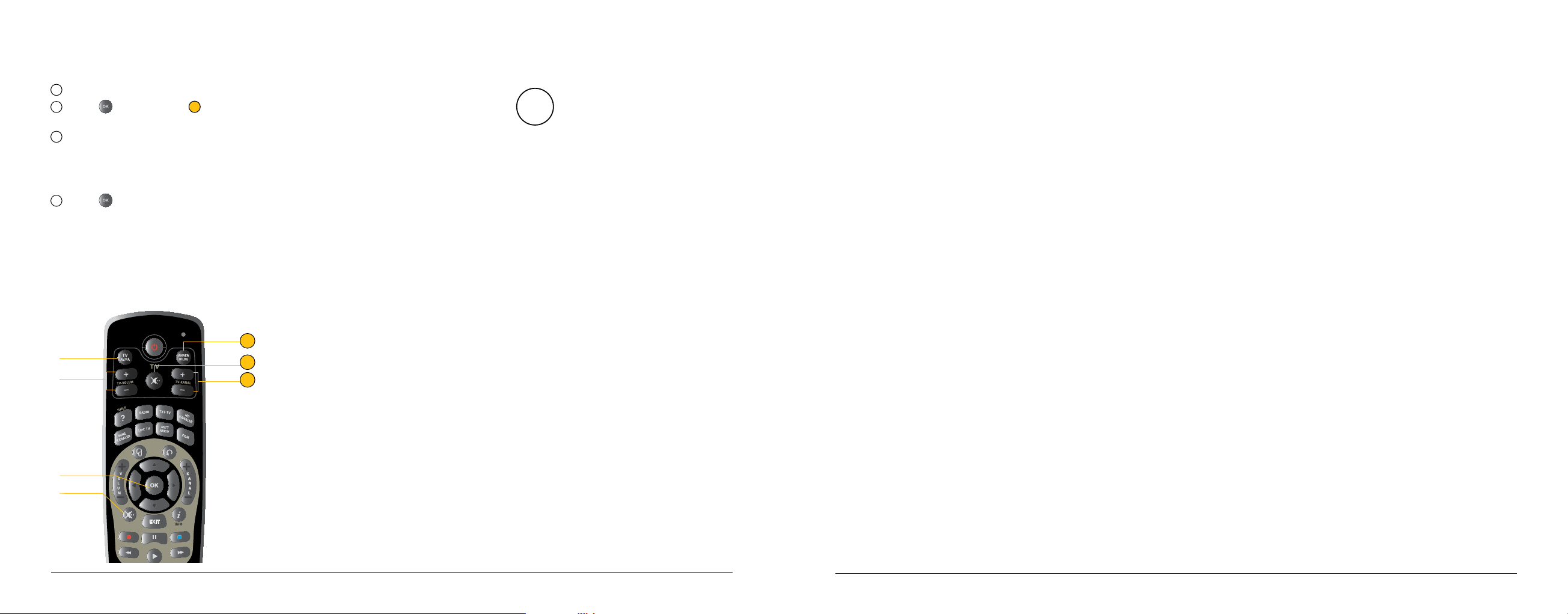
Programmering av fjernkontrollen for bruk mot din tv.
1
Slå på tv-en.
2
Trykk og LYD AV/PÅ 7 inn samtidig i 3–5 sekunder. LED-lampen øverst på fjern-
kontrollen skal lyse rødt.
3
Se i tabellen på neste side, og finn frem til produsent av tv-en din. Tast inn det tresifrede
nummeret i kolonnen merket Nummer (ved siden av kolonnen for tv-produsent) med
nummerknappene på fjernkontrollen. Hvis du har tastet inn riktig nummer som passer
til til tv-en din, vil den slå seg av.
4
Trykk . Lyset på fjernkontrollen vil blinke tre ganger og slå seg av. Hvis du har
tastet feil nummer, vil det fortsatt lyse rødt. I kolonnen Nummer kan det stå flere
alternativer fordi tv-produsenten leverer forskjellige produkter. Prøv neste nummer og
gjenta prosessen beskrevet over til du har funnet riktig nummer som korresponderer
med tv-en din.
2
3
5
1. TV AV/PÅ slår tv av/på
2. ANNEN KILDE viser tilkoblet enhet og
du kan velge en annen tilkoblet enhet.
3. LYD tv AV/PÅ demper lyd
4. TV VOLUM - + øker lyd/demper lyd
5. KANAL tv OPP/NED bytter kanal
6. OK
7. LYD AV/PÅ
Listen på neste side inneholder de mest
kjente tv-produsentene i Norge. Hvis du
!
ikke finner din tv her, finner du en mer
omfattende liste under ”spørsmål og
svar” på get.no.
Du har kun 20 sekunder til rådighet for å
gjennomføre prosessen fra 2–4. Hvis du
bruker lengre tid, vil fjernkontrollen gå
tilbake til forrige oppsett Du kan prøve så
mange ganger du ønsker.
TV-produsent Nummer
AKAI 038 010 108 132 133 135 139
140 156
AMSTRAD 006 157
ASA 087 102 108 235 236
ASBERG 185
ASORA 171
AUDIOSONIC 085
BEKO 085 086 108 250
BESTAR 086
BLAUPUNKT 091 092 096 097 098 099 210 253
BOSCH 210
CROWN 085 086 108 144 171 185
DAEWOO 108 120 127 170
DANSAI 010 219
DECCA 108 159 161 162 184 189 190
206
ELBE 058 144 157 160 192 246
ELBIT 108 248
ELEKTRONIKA 108
EMERSON 108 204
EXPERT 089
FENNER 171
FERGUSON 078 079 160 182 195 198 199
200 201 202
FINLANDIA 194 195
FINLUX 008 087 102 104 105 107 108
140 144 159 161 189 235 236
FISHER 086 208 222 233
FUBA 073 109
FUJITSU GENERAL 088 159 197
FUNAI 010
GENERAL 171
GENERAL TECHNIC 171
GOLDSTAR 001 108 110 144 159 163 166
171 191 219 237 033
GOODMANS 064 108 109 110 120 159 170
171
GORENJE 086
GRANADA 027 105 108 111 121 134 140
159
162 167 187 194 195 238
GRUNDIG 091 092 093 094 095 097 098
100 101 232 238
TV-produsent Nummer TV-produsent Nummer
HITACHI 011 013 015 017 021 022 023 024
028 029 030 035 039 040 041 053
054 055 056 057 120 127 128 129
134 135 140 143 145 147 151 156
159 173 193 219
IMPERIAL 108 139 144 165
INTERFUNK 108 109 113 130 133 134 135 137
141 146 147 148 165 179 210
INTERVISION 010 086 108 132 144 166
ITT 141 151 186
JVC 169
KARCHER 108 274
LG 001 108 110 144 159 163 166 171
191 219 237 033
LOEWE 109 113 204 205
LUXOR 102 104 132 133 134 135 138 140
143 145 153 156 186 237
MARANTZ 108
MARSHAL 064
MATSUI 108 159 171
MERRIT 132
METZ 092 097 098 100 101 108 204 207
254
MITSUBISHI 075 076 077 097 113 204 222 224
240
NIKKAI 219
NIKKO 108
NOGAMATIC 173 179 239
NOKIA 014 019 032 102 103 104 108 132
133 134 135 138 140 141 145 146
147 148 156
NORDMENDE 129 173 179 180 181 193 195 225
226 228 239
ORION 059 064 108 110 118 219
OTTO-VERSAND 002 005 014 059 081 082 083 085
092 097 098 100 101 108 109 111
113
PANASONIC 002 003 005 167 168 229
PATHE MARCONI 173 179 225 239
PHILIPS 065 066 067 068 069 092 108
109 111 112 114 115 116 119
122 124 125 193 212 251 252
219 080 090 154 172 175
PIONEER 193 243 244 245
QUELLE 038 002 010 014 019 059 072
086 087 088 092 097 098 100
101 102
SABA 079 146 147 173 179 181 193
195 225 226 239
SALORA 019 032 103 104 132 133 134
135 137 138 140 142 143 145
156 237 241
SAMSUNG 004 010 086 108 117 126 171
220 237 001 016 025 042 046
050 063 070 080 084 219 249
SANYO 014 018 019 020 032 034 071
086 087 189 218 221 222 223
SCHNEIDER 064 088 108 133 141 159 163
233
SHARP 081 082 083 222
SIEMENS 092 096 097 098 100 101 108
210 218 219 221
SILVER 010 064
SINGER 108 164 204
SONY 072 074 211 212 213 214 215
216 217 222 060 061 062
SPECTRA 170
STARLITE 108 171
STARLUX 171
STERN 088 089 137 157 197
SUNSTAR 108 171
SUPERTECH 108 139 171
TECHLINE 185
TECHNISAT 108 165
TELEFUNKEN 079 177 179 181 193 195 200
210
THOMSON 078 079 134 173 178 179 181
193 195 225 239
THORN 011 014 018 026 028 066 072
075 087 097 102 108 116 135
141 145 146 160
THORN-FERGUSON 160 188 200 227
TOSHIBA 012 026 036 037 222 232 050
136 150 152
ZANUSSI 137 197
ZENITH 231
60 61
Page 32

8. Informasjon og tips
Viktig informasjon
Galvanisk skille
Du som har flatskjerm-tv skal bruke antennekabel med galvanisk skille. Dette er for å sikre
deg mot uhell dersom det oppstår feil i det elektriske anlegget. Antennekabel med galvanisk
skille kan kjøpes hos tv-forhandleren eller kontakt din lokale bredbåndsleverandør.
Du kan lese mer om galvanisk skille på get.no.
Aktiveringsmeldinger
Ved aktivering av kanaler vil meldingen Du har ikke tilgang til denne kanalen vises på
alle kanaler inntil programkortet er ferdig oppdatert. Når oppdateringen er fullført, vil denne
meldingen kun vises på de kanaler du ikke har abonnert på. Hvis du etter tre timer enda ikke
har fått bilde på Informasjons-kanalen (trykk GET TV-knappen
NRK1, bør du sjekke at alle kablene sitter godt i og prøve på nytt.
Nedlasting av ny programvare til Get box II
Fra tid til annen vil vi automatisk laste ned ny programvare til Get box II. Dette er noe vi
gjør noen få ganger i løpet av et år. Oppdateringen vil alltid skje om natten eller tidlig om
morgenen. Vær oppmerksom på at dette vil avbryte pågående tv-sendinger.
Oppdateringen tar vanligvis under fem minutter, men i enkelte tilfeller noe lengre tid.
på fjernkontrollen) eller
62 63
Page 33

HDMI
Get box II følger HDMI v1.4-standarden og for en del innhold vil kopibeskyttelse
aktiveres i henhold til HDCP-standarden. Selv om dette er en standard som skal sikre at
tilkobling av utstyr med HDMI-kabel fungerer problemfritt, har det vist seg at noe utstyr
fra noen tv-produsenter kan avvike fra standarden. Man kan derfor oppleve at enkelte tv-er
ikke fungerer optimalt når de er koblet til Get box HD Mikro med HDMI-kabel. Dette skyldes
tv-produsentenes ufullstendige implementering av standarden, og siden dette er utenfor
Gets kontroll kan vi dessverre ikke garantere at din HDMI-løsning vil fungere optimalt.
Vi vil forsøke å hjelpe våre kunder, og på get.no/hdmi kan du rapportere eventuelle problemer
med din tv-modell. Vi vil da videreformidle henvendelsen til den respektive tv-produsenten.
Mistet eller skadet programkort eller boks
Ta godt vare på boksen og medfølgende utstyr. Ved eventuell skade på utstyr som skyldes
uaktsomhet, vil det påløpe en kostnad.
Tips
Problemer med fjernkontrollen
Vi anbefaler at du med jevne mellomrom, minst en gang i året, bytter batteriene i fjernkontrollen.
Jeg har fortsatt problemer eller andre spørsmål om min Get box II.
Se etter mer hjelp på get.no eller kontakt din lokale bredbåndsleverandør.
64 65
Page 34
Oversikt over tilkoblinger
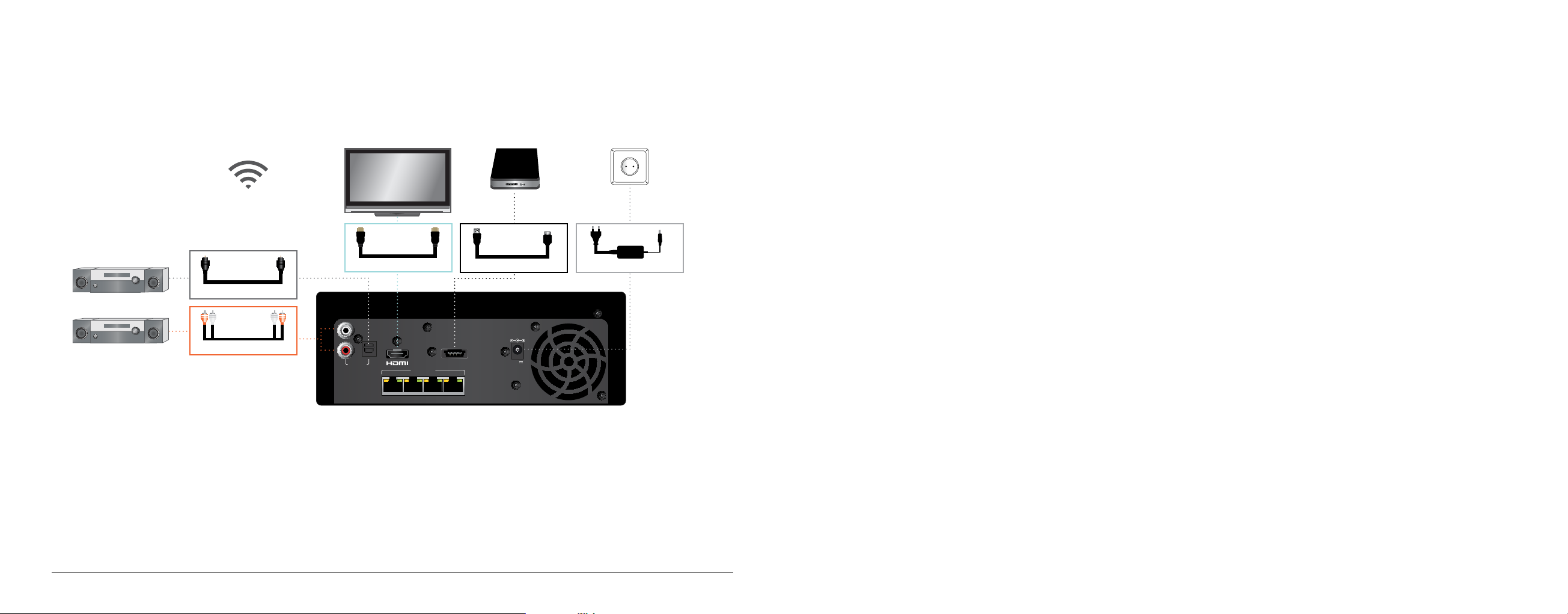
Oversikt over tilkoblinger
Get box II er utstyrt med en rekke utganger for å dekke fremtidens behov.
Get box II er utstyrt med en rekke utganger for å dekke fremtidens behov.
Se oversikt over utganger for bilde, lyd, internett og telefoni.
Se oversikt over utganger for bilde, lyd, internett og telefoni.
Stereoanlegg
Stereoanlegg
Optisk lydkabel
Analog stereo/lydkabel
Ekstern harddiskTV
Strømuttak
For fremtidig
bruk:
HDMi kabel
S/PDIF
L
R
AUDIO OUT
LOCAL ETHERNET
1 2 3 4
eSATA P
e-SATA kabel
+12V
5A MAX.
Strømkabel
66
Page 35

get.no Tlf. 02 123
 Loading...