

Page 1

1 - 1 -
HI-TECH CONTROL 20
ПРОГРАММИРУЕМЫЙ КОНТРОЛЛЕР DMX
Page 2

2 - 2 -
СОДЕРЖАНИЕ.
Перед использованием прибора, пожалуйста, внимательно
прочитайте инструкцию.
Настройка.
1.1.Описание передней панели
1.2.Распаковка прибора
1.3.Аксессуары, входящие в комплект и документация
Описание задней панели и установка
2.1. Описание задней панели
2.2. Соединение выхода DMX 512
2.3. Подсоединение входа к питанию
2.4. Подсоединение балласта к электронной системе
Пользование прибором – режимы работы
3.1. Режим ПРОГРАММЫ
3.2. Режим СЦЕНЫ
3.3. Режим РУЧНОЙ + ПРОГРАММА
3.4. Режим РУЧНОЙ + СЦЕНА
Пользование прибором – режимы работы
4.1. Регулирование скорости RATE
4.2. Регулирование скорости SPEED
4.3. Регулирование каналов PAN и TILT с помощью джойстика
4.4. Регулирование каналов
4.5. Функция МУЗЫКА
Пользование прибором – режимы работы
5.1. Функция MEM (память)
5.2. Функция COPY (копирование)
5.3. Функция LENGTH (продолжительность)
5.4. Функция REPEAT (повтор)
5.5. Функция BLACKOUT (блэкаут)
Примеры работы – создание программы
6.1. Создание программы
Примеры работы –функции МЕНЮ
7.1. Функции МЕНЮ
7.2. MENU: RESET SCANNERS (обнуление сканеров)
7.3. MENU: LAMP ON/ LAMP OFF (включение/ выключение лампы)
7.4. MENU: CLEAR PROGRAM/ SCENE (очистка программы/ сцены)
7.5. MENU: EDIT SETUP (редактирование настройки)
7.6. MENU: LOAD LIBRARY (загрузка библиотеки)
Page 3
3 - 3 -
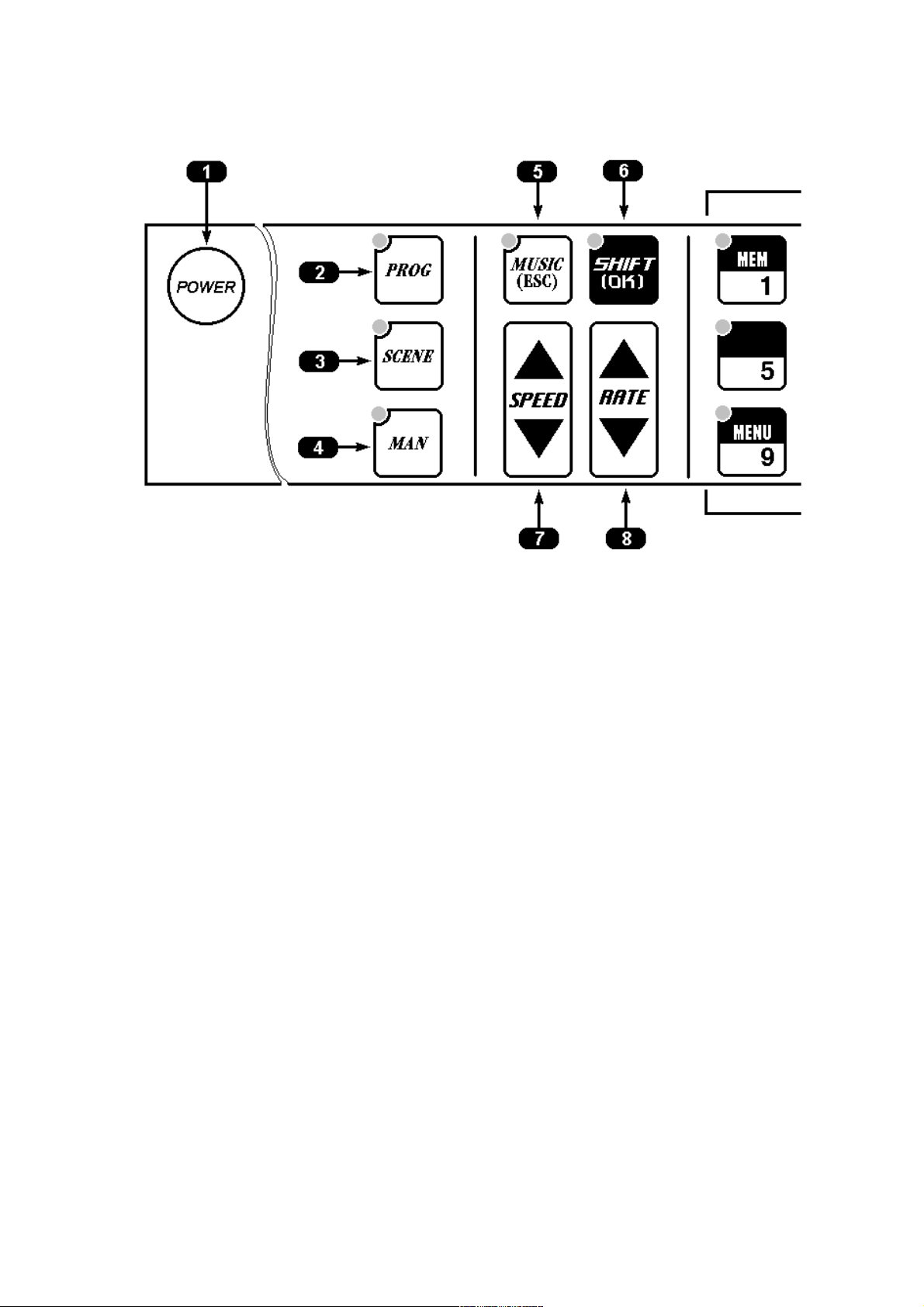
1.1.ОПИСАНИЕ ПЕРЕДНЕЙ ПАНЕЛИ.
1. Активировать/ дезактивировать контроллер с сохранением всех
настроек
2. Активировать режим ПРОГРАММЫ.
3. Активировать режим СЦЕНЫ
4. Активировать режим РУЧНОЙ + ПРОГРАММА/ РУЧНОЙ +
СЦЕНА
5. Активировать функцию МУЗЫКА чтобы сцены изменялись от
ударов баса. (Во время активных функций МЕНЮ, она становится
клавишей ESC)
6. Активировать функцию SHIFT и выбрать вторую функцию 1/12
клавиш (во время активных функций МЕНЮ, она становится
клавишей OK)
Page 4
4 - 4 -
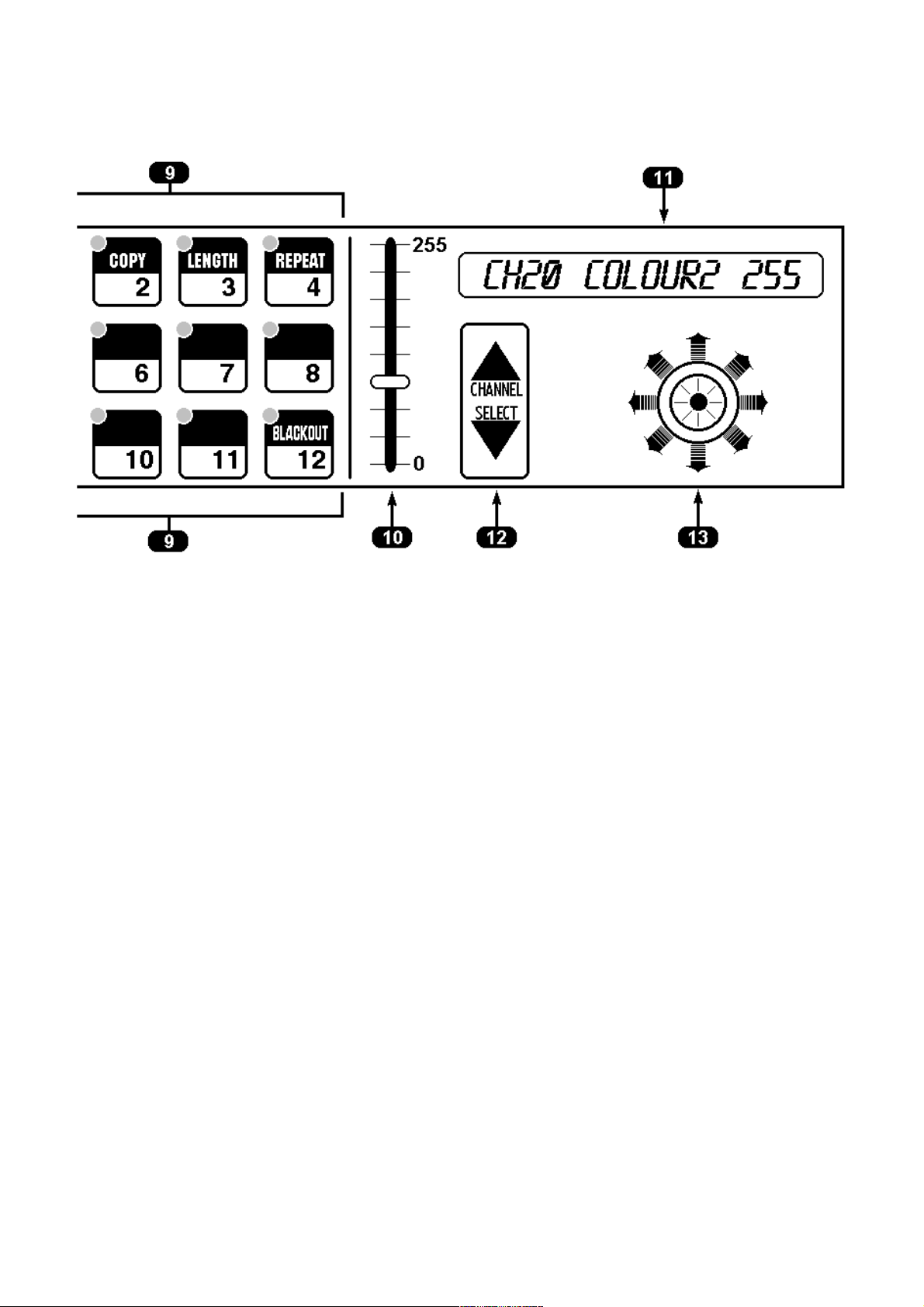
7. Увеличить/ уменьшить значение СКОРОСТЬ (во время функций
УЧНОЙ+ПРОГРАММА или РУЧНОЙ+СЦЕНА, клавиша выбирает
скорость джойстика)
8. Увеличить/ уменьшить значение RATE
9. Выбрать программу/ сцену/ сканер в зависимости от рабочей
функции
10.Выбрать канал, на котором действует ползунок
11. LCD дисплей, показывает всю информацию о функциях контроллера
12.Ползунок: изменяет значение от 0 до 255 выбранного канала
13.Джойстик: позволяет легко позиционировать сканера.
1.2.РАСПАКОВКА ПРИБОРА
Page 5

5 - 5 -
Откройте коробку, достаньте балласт и документацию.
Достаньте прибор из коробки как показано на рисунке.
1.3.АКСЕССУАРЫ И ДОКУМЕНТАЦИЯ.
Проверьте содержимое коробки. Если одна из составляющих комплекта
отсутствует, пожалуйста, обращайтесь к ближайшему дилеру.
А) Руководство пользователя
В) Балласт AN-615
А В
2.1. ОПИСАНИЕ ПЕРЕДНЕЙ ПАНЕЛИ И УСТАНОВКА.
Page 6
6 - 6 -
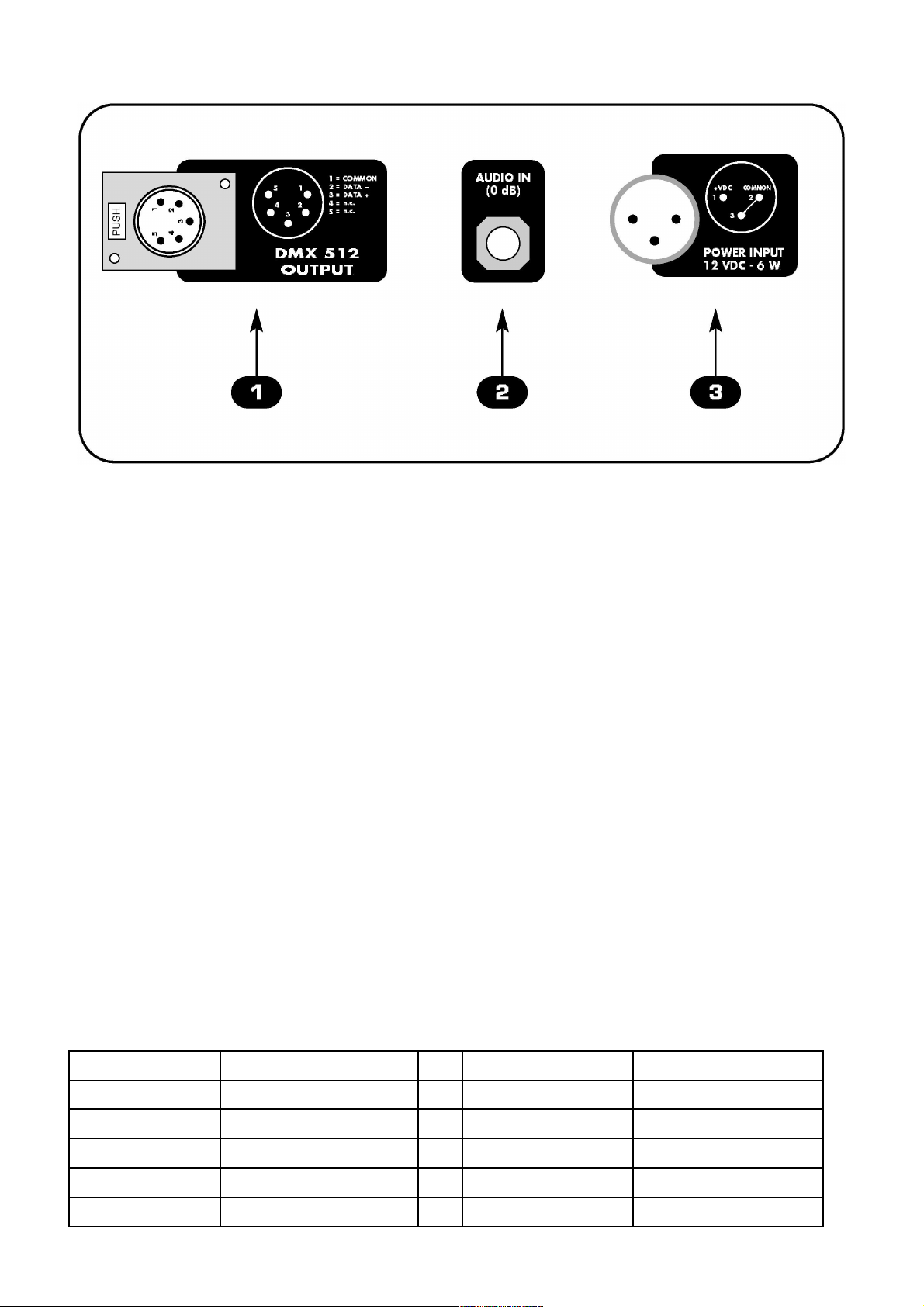
1. Стандартный выход для DMX 512 сигнала с 5-контактным
разъемом
2. Вход аудио сигнала 0 дБ с разъемом моно-стерео джек
3. Силовой вход с 3-контактным разъемом типа CANNON (12 вольт
постоянного тока )
2.2. ПОДКЛЮЧЕНИЕ ВЫХОДА DMX 512.
Убедитесь, что Вы используете экранированный кабель,
подходящий для передачи DMX 512 сигнала, с разъемами
хорошего качества.
Плотно вставьте 5-контактный разъем типа «cannon» в выход
DMX 512
Внимание: Никогда не подсоединяйте экранированную часть
кабеля к земле электрической системы, так как это может
помешать работе контроллера.
«Стартовый» канал контроллера – Канал №1, другие адреса DMX
указаны в следующей таблице:
Прибор № 1 DMX адрес: 1 Прибор № 7 DMX адрес: 121
Прибор № 2 DMX адрес: 21 Прибор № 8 DMX адрес: 141
Прибор № 3 DMX адрес: 41 Прибор № 9 DMX адрес: 161
Прибор № 4 DMX адрес: 61 Прибор № 10 DMX адрес: 181
Прибор № 5 DMX адрес: 81 Прибор № 11 DMX адрес: 201
Прибор № 6 DMX адрес: 101 Прибор № 12 DMX адрес: 221
2.3. ПОДСОЕДИНЕНИЕ ВХОДА К ПИТАНИЮ.
Page 7

7 - 7 -
Плотно вставьте 3-контактный разъем блока питания во вход питания
3
Используйте кнопку “push” , чтобы отсоединить его и аккуратно
вынуть.
Внимание: Не используйте другого блока питания, кроме
поставляемого в комплекте, это может привести к серьезным
повреждениям электронной схемы.
Не подсоединяйте блок питания к другим приборам, он специально
разработан для этого контроллера.
2.4. ПОДСОЕДИНЕНИЕ БАЛЛАСТА К ЭЛЕКТРОННОЙ
СИСТЕМЕ.
УБЕДИТЕСЬ, ЧТО НАПРЯЖЕНИЕ И ЧАСТОТА СОВПАДАЮТ
С УКАЗАННЫМИ ПАРАМЕТРАМИ НА БЛОКЕ ПИТАНИЯ.
Блок питания имеет вилку, которую следует включать только в розетку.
Нажмите клавишу POWER для подтверждения правильной установки.
Если при нажатии клавиши не загораются индикаторы, проверьте, есть
ли в розетке напряжение и правильно ли произведено подключение
блок питания - контроллер и блок питания - электрическая розетка.
Если проблема не исчезла, обратитесь к официальному дилеру.
3.1.РЕЖИМ ПРОГРАММЫ
Page 8
8 - 8 -
Эта функция позволяет активировать программу
или серию программ.
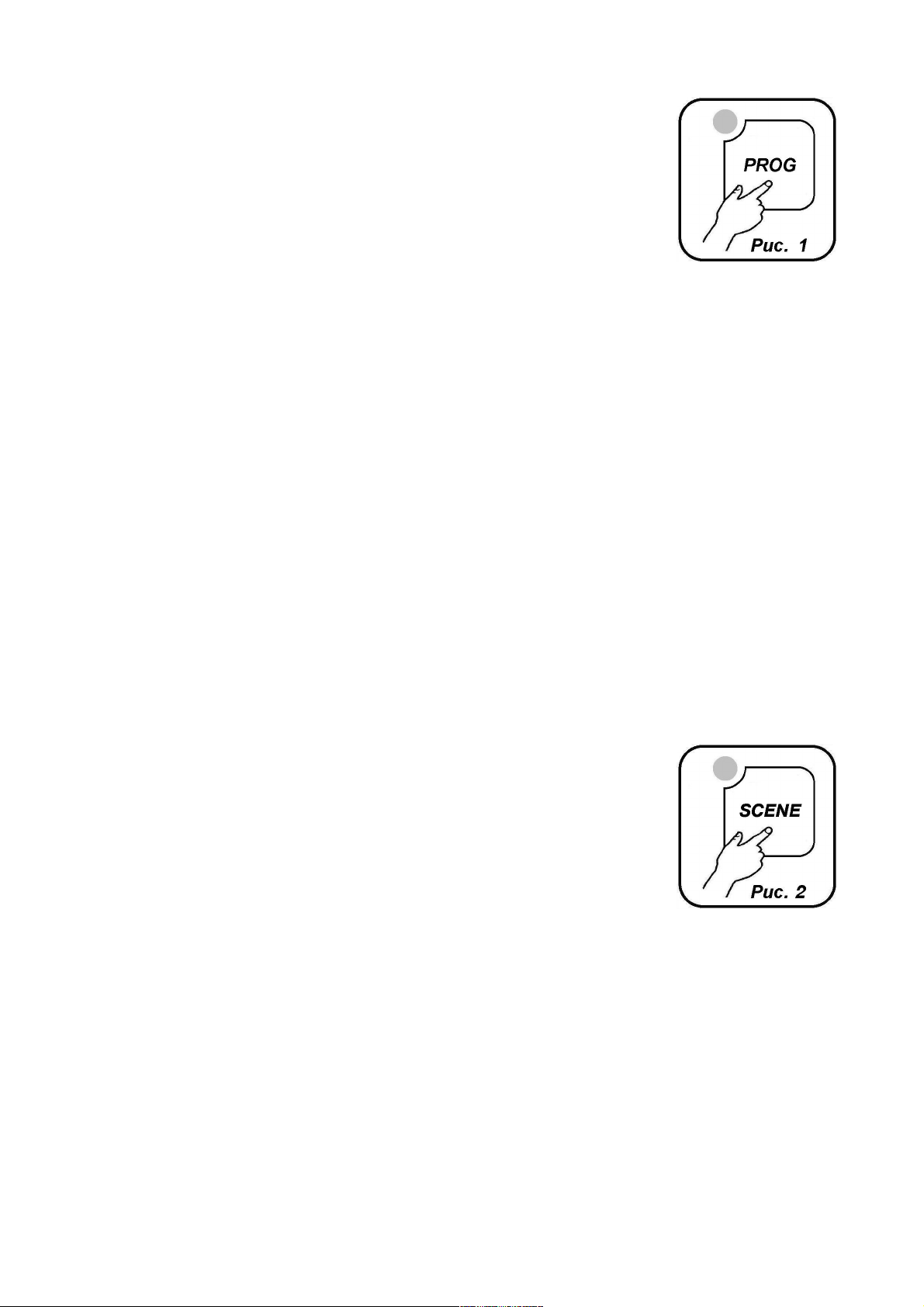
Функция ПРОГРАММА активируется нажатием
клавиши PROG (рис 1). Загорится красный индикатор
клавиши PROG, что означает включение функции.
На дисплее контроллера появится программа,
работающая в данный момент. Если ни одна из программ не
активирована, контроллер переходит в режим БЛЭКАУТ и на дисплее
появляется «BLK». Нажмите клавиши 1-12 для активации/
дезактивации программ, которые будут последовательно выполняться.
Все выбранные программы имеют светящийся индикатор, а индикатор
активной программы мигает.
Примечание: Каждая программа повторяется определенное количество
раз, задаваемое с помощью функции ПОВТОР (см параграф 5.4.).
Скорость смены сцен управляется с помощью клавиш RATE_∇ и
RATE_∆ (см параграф 4.1.). Отношение между движением сканеров и
паузой между сценами управляется с помощью клавиш SPEED_∇ и
SPEED_∆ (см параграф 4.2.). Когда достигается максимальная или
минимальная скорость, индикатор клавиши SHIFT начинает мигать.
3.2.РЕЖИМ СЦЕНЫ.
Функция позволяет просмотреть одну из 12
активных сцен. Если ни одна из программ не
выбрана, функции СЦЕНА не активна.
Функция СЦЕНА активируется нажатием клавиши
SCENE (рис 2). Загорится красный индикатор
клавиши SCENE, что означает включение функции.
Когда Вы переходите из режима ПРОГРАММЫ в режим СЦЕНЫ,
выбирается активная в данный момент сцена. На дисплее появляется
работающая в данный момент сцена. Если ни одна из сцен не выбрана,
контроллер переходит в режим БЛЭКАУТ и на дисплее загорается
«BLK».Нажимайте клавиши 1-12 для активации/ дезактивации
программ, которые будут последовательно выполняться. Скорость
смены сцен управляется с помощью клавиш RATE_∇ и RATE_∆ (см
параграф 4.1.).
Примечание: В данной функции клавиши SPEED_∇ и SPEED_∆ не
активируются.
3.3.РЕЖИМ РУЧНОЙ + ПРОГРАММА
Page 9
9 - 9 -
Данная функция позволяет вручную активировать
один или более приборов, в то время как другие не
выбранные приборы продолжают работать в
режиме ПРОГРАММЫ.
Когда работает функция ПРОГРАММА, нажатие
клавиши MAN (рис 3) включает функцию РУЧНОЙ
+ ПРОГРАММА. Красный индикатор на клавишах PROG и MAN
загораются при включении этих функций. Повторное нажатие клавиши
MAN возвращает Вас в режим ПРОГРАММЫ.
Нажимайте клавиши 1-12, чтобы активировать/ дезактивировать
приборы, контролируемые вручную. Выбранные приборы (со
светящимся индикатором) больше не могут программироваться, а
только вручную управляться с помощью джойстика, выбора канала или
ползунка. При отключении данного режима сканеры снова
возвращаются к рабочей программе.
3.4.РЕЖИМ РУЧНОЙ + СЦЕНА
Данная функция позволяет вручную активировать
несколько сканеров, чтобы создать или изменить
сцену.
Когда работает функция СЦЕНА, нажатие клавиши
MAN (рис 4) включает функцию РУЧНОЙ +
СЦЕНА. Красный индикатор на клавишах SCENE и
MAN загораются при включении этих функций. Повторное нажатие
клавиши MAN возвращает Вас в режим СЦЕНЫ.
Нажимайте клавиши 1-12, чтобы активировать/ дезактивировать
приборы, контролируемые вручную. Чтобы выбрать большее число
приборов, быстро нажимайте последовательно клавиши 1-12.
Выбранные приборы (со светящимся индикатором) больше не могут
программироваться, а только вручную управляться с помощью
джойстика, выбора канала или ползунка. Как только Вы выбираете
другой прибор, предыдущий сохраняет все заданные настройки.
4.1. РЕГУЛИРОВАНИЕ СКОРОСТИ RATE.
Page 10
10 - 10 -
Настройка уровня (RATE) активируется только в режиме
ПРОГРАММЫ и СЦЕНЫ. Две настройки значения независимы друг
от друга, и при переходе от одного режима к другому до этого
сохраненные значения остаются неизменными.
Значение RATE – это продолжительность сцены, т.е.
скорость, с которой меняются сцены. С помощью
клавиши RATE ∆ (рис 5) скорость увеличивается, т.е.
сцене требуется меньше времени для завершения, а с
помощью клавиши RATE ∇ (рис 5) скорость
уменьшается - до 30 сек. Когда достигается
максимальная или минимальная скорости индикатор на
клавише SHIFT начинает мигать.
4.2. РЕГУЛИРОВАНИЕ СКОРОСТИ
Регулирование скорости активируется только в функции
ПРОГРАММА и отключено в функции МУЗЫКИ И СЦЕНЫ.
Значение СКОРОСТИ – это соотношение между
временем движения сканера и общей
продолжительностью сцены.
Значение СКОРОСТИ – 10: от 10% до 100%.
С помощью клавиши SPEED (рис 6) Вы можете
увеличивать скорость и длину паузы, а с помощью
клавиши (рис 6) – уменьшать скорость, таким образом
движение становится плавным, без пауз. Например,
если Вы установите RATE на 30 секунд, а
СКОРОСТЬ на максимальное значение, сцена будет иметь
продолжительность 30 секунд и движение зеркала также
продолжительность 30 секунд. Если Вы установите предыдущее
значение RATE, но при этом увеличите скорость на 50%,
продолжительность сцены будет 30 секунд, а движение зеркала – 15
секунд (так как скорость удваивается по сравнению с предыдущим
значением) и пауза тоже 15 секунд.
При достижении максимального и минимального значения скорости
индикатор на клавише SHIFT мигает.
4.3. РЕГУЛИРОВАНИЕ КАНАЛОВ PAN и TILT С ПОМОЩЬЮ
ДЖОЙСТИКА.
Page 11
11 - 11 -
С помощью джойстика Вы можете регулировать каналы PAN и TILT
зеркала сканера.
В контроллере используется джойстик с центральным возвратом, что
обеспечивает точность и простоту управления.
Скорость движения зеркала можно регулировать с помощью клавиш
SPEED и SPEED. Выбранная скорость отображается на дисплее
каждый раз, когда Вы меняете скорость. С помощью SPEED 01/09
джойстик управляет зеркалом с постоянной скоростью, а при SPEED
PROP джойстик становится пропорциональным, то есть, при
центральном положении джойстика зеркало стоит на месте, а чем
дальше Вы удаляете его от центра, тем выше становится скорость
движения зеркала. Чтобы задать движение шага, легко отведите
джойстик в нужном направлении.
Движение джойстика изменяет выходные каналы PAN/PAN LOW и
TILT/TILT LOW.
4.4. РЕГУЛИРОВАНИЕ ЗНАЧЕНИЯ КАНАЛА.
Page 12
12 - 12 -
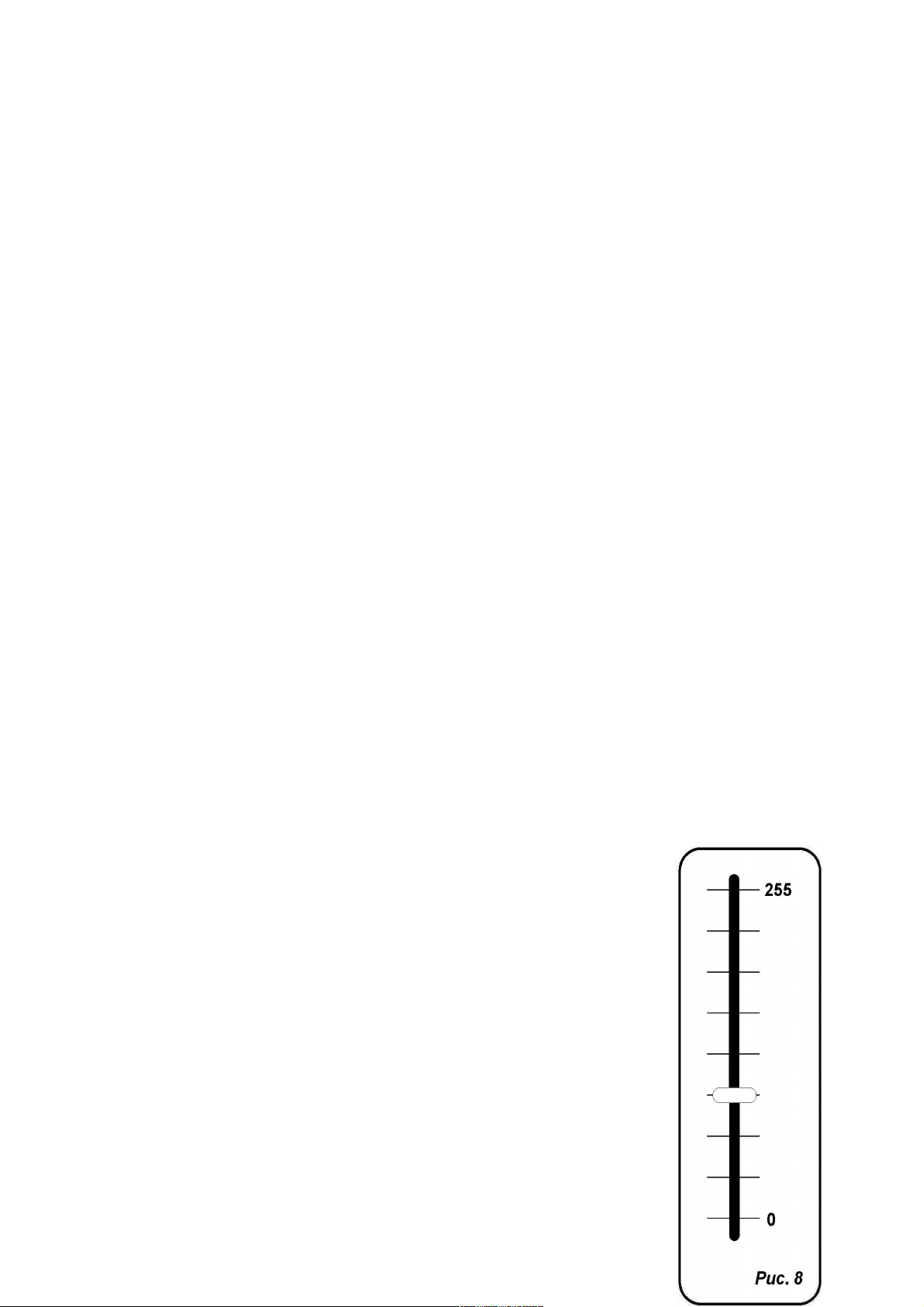
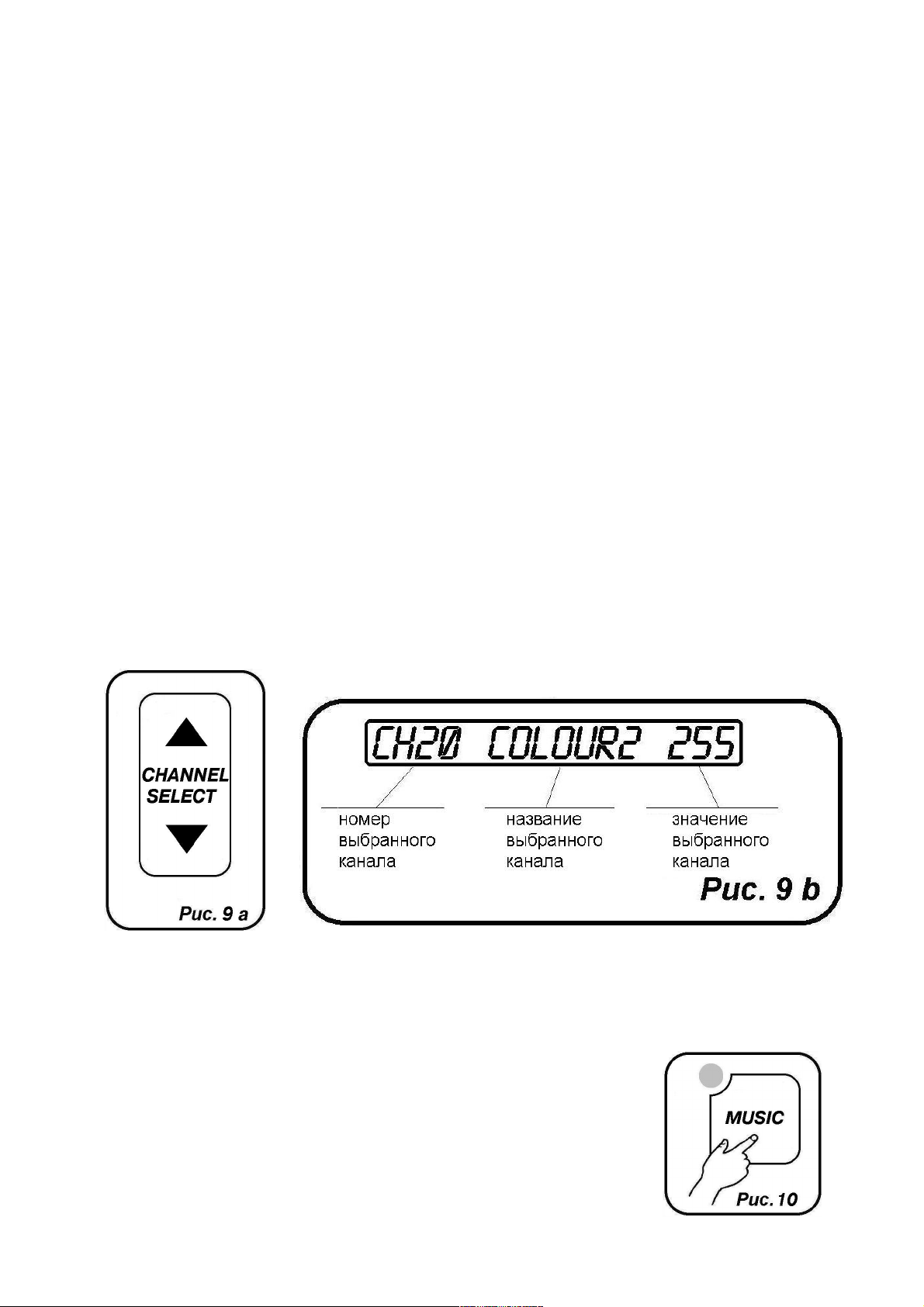
Управление каналами производится с помощью одного фейдера (рис 8).
Значение фейдера связано с каналом, который выбирается с помощью
клавиш ВЫБОР КАНАЛА (CHANNEL SELECT) (рис 9а), и
отображается на дисплее (рис 9б).
Чтобы изменить канал, с которым работает фейдер, нажмите клавиши
CHANNEL SELECT (рис 9а) до тех пор, пока на дисплее не появится
нужный канал.
Когда Вы меняете канал, предыдущее значение каждого канала не
изменяется до тех пор, пока Вы не передвинете фейдер. Если Вы
выберите несколько сканеров одновременно, имя и значение канала
относится к первому выбранному сканеру. Если Вы хотите присвоить
ВСЕМ выбранным сканерам одинаковое значение, передвиньте фейдер.
Примечание: Вручную невозможно изменить значения следующих
каналов: PAN LOW/ TILT LOW/ LAMP/ LAMP-RES.
4.5. ФУНКЦИЯ МУЗЫКИ.
Данная функция позволяет воспроизводить программы от ритма
музыки, синхронизируя изменения сцен с ударами баса.
Активация функции производится нажатием
клавиши MUSIC (рис 10). Данная функция может
активироваться только в режиме PROGRAM и
MAN+PROGRAM. Зеленый индикатор загорается на
клавише при активации данной функции.
При данной функции изменение сцен происходит
только, когда музыкальный сенсор получает аудио-сигнал с заднего
Page 13

13 - 13 -
аудио-входа или встроенного микрофона. (При подключении разъема к
заднему входу, встроенный микрофон отключается).
Скорость смены сцен управляется с помощью клавиш RATE и RATE:
при достижении максимальной или минимальной скорости, на
клавишах SHIFT начинает мигать зеленый индикатор.
Обычно при данной функции скорость смены сцен не должна быть
очень низкой, так как в этом случае скорость движения сканера будет
тоже очень низкой.
Примечание: При использовании данной функции клавиши SPEED и
SPEED отключены.
Внутренний музыкальный триггер имеет блок автоматического
установки уровня входного сигнала , который позволяет получить
уровень сигнала, достаточный для работы HI-TECH CONTROL.
Входной музыкальный сигнал – 0 дБ моно/стерео, поэтому он может
исходить от таких источников как микшер, CD, Dat и т.д.
Примечание: Только один канал стерео разъема джек на задней панели
контроллера подсоединяется к музыкальному сенсору.
КАТАГОРИЧЕСКИ ЗАПРЕЩАЕТСЯ ПОДСОЕДИНЯТЬ К
ЭТОМУ ВХОДУ ЛЮБЫЕ СИГНАЛЫ МОЩНОСТИ ДЛЯ
АКУСТИЧЕСКИХ КОЛОНОК, ИДУЩИХ ОТ МИКШЕРАУСИЛИТЕЛЯ ИЛИ УСИЛИТЕЛЯ.
5.1. ФУНКЦИЯ МЕМ.
Данная функция доступна только в режиме MAN!
Для активации данной функции Вы должны
активировать вторую функцию клавиш, нажав один
раз клавишу SHIFT (рис 11) – индикатор клавиши
загорается желтым цветом.
Если индикатор не загорается, это означает, что функция
МЕМ не может быть активирована, так как не была
предварительно выбрана ни одна сцена. Затем нажмите
клавишу 1/МЕМ (рис 12). Теперь установки каналов и
положений PAN и TILT сканеров записаны в память
Page 14
14 - 14 -
выбранной сцены активной программы. Если все операции были
произведены правильно, режим работы переходит из режима MAN в
режим SCENЕ, так что любая другая выбранная сцена может быть
выбрана, создана или изменена.
5.2. ФУНКЦИЯ COPY (КОПИРОВАТЬ).
Данная функция доступна только в режиме
SCENE!
Данная функция позволяет копировать активную
сцену в другую.
Для активации данной функции Вы должны активировать
вторую функцию клавиш, нажав один раз клавишу SHIFT
(рис 13) – индикатор клавиши загорается желтым цветом.
Если индикатор не загорается, это означает, что функция
COPY не может быть активирована, так как не была
предварительно выбрана ни одна сцена. Затем нажмите
клавишу 2/COPY (рис 14). Теперь, когда
индикаторы активных сцен мигают, нажмите
клавиши 1-12, чтобы выбрать сцены, в которые
необходимо копировать. Нажатие другой клавиши
приведет к отмене функции копирования. Если все действия были
произведены правильно, активная сцена теперь становится сценой, в
которую должно производиться копирование.
5.3. ФУНКЦИЯ LENGTH (ДЛИНА).
Данная функция доступна только в режиме
PROG!
Данная функция позволяет выбирать длину активной
программы, то есть последней исполненной сцены в
программе.
Page 15
15 - 15 -
Для активации данной функции Вы должны активировать
вторую функцию клавиш, нажав один раз клавишу SHIFT
(рис 15) – индикатор клавиши загорается желтым цветом.
Если индикатор не загорается, это означает, что функция
LENGTH не может быть активирована, так как не была
предварительно выбрана ни одна программа. Затем
нажмите клавишу 3/LENGTH (рис 16). Теперь,
когда индикаторы выбранной длины мигают,
нажмите клавиши 1-12, чтобы выбрать новую длину программы.
Нажатие другой клавиши приведет к отмене функции.
5.4. ФУНКЦИЯ REPEAT (ПОВТОРА).
Данная функция доступна только в режиме PROG!
Данная функция позволяет выбирать число
повторов для каждой программы.
Для активации данной функции Вы должны активировать
вторую функцию клавиш, нажав один раз клавишу SHIFT
(рис 17) – индикатор клавиши загорается желтым цветом.
Если индикатор не загорается, это означает, что функция
REPEAT не может быть активирована, так как не была
предварительно выбрана ни одна программа. Затем
нажмите клавишу 4/REPEAT (рис 18). Теперь,
когда индикаторы выбранного числа повторов
мигают, нажмите клавиши 1-12, чтобы выбрать
новое значение. Нажатие другой клавиши приведет к
отмене функции.
5.5. ФУНКЦИЯ BLACKOUT.
Данная функция позволяет затемнить все сканеры.
Нажмите клавишу 12/BLACKOUT, чтобы снова
вернуться в нормальный режим.
Чтобы активировать функцию БЛЭКАУТ,
необходимо активировать вторую функцию
Page 16

16 - 16 -
клавиш, нажав один раз на клавишу SHIFT (рис 19). На клавише
загорится желтый индикатор. Затем нажмите клавишу 12/BLACKOUT
(рис 20). Сейчас все индикаторы контроллера выключены, а индикатор
на клавише 12/BLACKOUT мигает. При нажатии клавиши
12/BLACKOUT (рис 20) контроллер возвращается к предыдущему
режиму.
6.1. ПРИМЕРЫ РАБОТЫ – СОЗДАНИЕ ПРОГРАММЫ.
Программа – это последовательность сцен (максимально 12). Чтобы
создать (или изменить) программу, следуйте следующим правилам:
1) Если контроллер выключен, включите его, нажав клавишу
POWER.
2) Нажмите клавишу PROG, чтобы активировать функцию
ПРОГРАММЫ. На клавише загорится красный индикатор.
Page 17

17 - 17 -
3) С помощью клавиш 1-12 выберете только ту программу,
которую необходимо изменить (только одна программа будет
мигать).
4) Нажмите клавишу SCENE, чтобы активировать функцию
СЦЕНА. На клавише загорится красный индикатор.
5) С помощью клавиш 1-12 выберете сцену, которую необходимо
изменить.
6) Нажмите клавишу MAN, чтобы активировать функцию
РУЧНОЙ+СЦЕНА. На клавишах загорится красный
индикатор.
7) С помощью клавиш 1-12 выберете один или несколько сканеров
и с помощью джойстика измените положение и настройки
каналов с помощью клавиши CH.SEL. и ползунка.
8) Когда Вы выбрали сканеры и закончили сцену, Вы можете ее
запомнить, используя функцию ПАМЯТЬ – для этого нажмите
клавишу SHIFT , а затем клавишу 1/MEM (см п. 5.1.).
9) Сейчас контроллер снова в режиме СЦЕНЫ, и Вы можете
выбрать другую сцену или копировать уже созданную сцену в
другую (см п. 5.2.).
10) Когда Вы закончили создание сцен, нажмите клавишу PROG,
чтобы вернуться в режим ПРОГРАММЫ. Красный индикатор
на клавише загорится.
11) В завершение, установите продолжительность программы с
помощью функции ДЛИНА: нажмите один раз клавишу
SHIFT, затем клавишу 3/ДЛИНА и затем номер последней
записанной сцены (см. п. 5.3.).
Запись программы завершена; чтобы создать или изменить другие,
повторите все шаги.
7.1. ФУНКЦИИ МЕНЮ.
Данная функция активирует специальные функции управления
сканерами и настройки контроллера.
Чтобы активировать функцию МЕНЮ, необходимо
активировать вторую функцию клавиш, нажав один раз
клавишу SHIFT (рис 2.1.). Желтый индикатор на
клавише загорится. Затем нажмите клавишу 9/MENU
(рис 22). Сейчас все индикаторы контроллера
Page 18

18 - 18 -
отключены, а индикаторы клавиш MUSIC и SHIFT горят, что означает,
что в функции МЕНЮ эти клавиши становятся ESC (MUSIC) и OK
(SHIFT). Как только функция активирована, на дисплее отображается
первая доступная функция.
С помощью клавиш CHANNEL SELECT или с помощью ползунка Вы
можете выбирать различные функции МЕНЮ:
RESET SCANNER– активирует функцию обнуления для одного или
нескольких сканеров* (п.7.2.)
LAMP ON: включает лампу для одного или нескольких сканеров* (п.
7.3.)
LAMP OFF: выключает лампу для одного или нескольких сканеров*
(п. 7.3.)
CLEAR PROG/SCENE: очищает содержимое программы или сцены
(п. 7.4.)
EDIT SETUP: позволяет изменять все активные параметры настройки
(SETUP)** (п. 7.5.)
LOAD LIBRARY: загружает настройки из внутренней библиотеки
сканеров ** (п. 7.6.)
Чтобы выйти из функции МЕНЮ, нажмите клавишу ESC (MUSIC).
Чтобы активировать выбранную функцию, нажмите клавишу OK
(SHIFT).
* Будет работать только, если сканер имеет данную функцию.
** Функция позволяет менять рабочие параметры контроллера,
поэтому она должна использоваться только квалифицированным
персоналом.
Для более подробной информации о функциях МЕНЮ смотрите
соответствующие разделы.
7.2. ФУНКЦИИ МЕНЮ – ОБНУЛЕНИЕ СКАНЕРА.
Данная функция доступна только после активации функций Меню
(п. 7.1.)
Данная функция позволяет обнулить один или несколько сканеров
(только если сканер имеет данную функцию).
Данная функция должна выполняться, когда сканеры не
синхронизируются или неправильно выполняют команды
контроллера.
Page 19

19 - 19 -
Чтобы активировать данную функцию, зайдите в функции МЕНЮ (см.
п. 7.1.).
С помощью клавиш CHANNEL SELECT или ползунка выберете на
дисплее функцию “RESET SCANNER”. Для подтверждения функции
нажмите ОК (SHIFT). На дисплее появляется “RESET SCANNER”, с
помощью клавиш 1/12 выберете сканеры (1/12), к которым необходимо
применить данную функцию. Индикаторы на клавишах выбранных
сканеров загорятся. Выбранные сканеры останутся в памяти, чтобы в
следующий раз эта функция cмогла выполняется снова. Чтобы выйти из
функций МЕНЮ, нажмите клавишу ESC. При нажатии клавиши ОК
функция обнуления активируется на 6 секунд.
ТЕХНИЧЕСКИЕ ЗАМЕЧАНИЯ.
Функция обнуления в течение 6 секунд посылает определенное
значение обнуления на все 20 каналов выбранных сканеров.
Чтобы изменить значение обнуления для каждого канала, необходимо
обратиться к функции EDIT SETUP.
ВНИМАНИЕ: Если сканер не имеет данной функции, то функция
обнуления недоступна.
7.3. ФУНКЦИИ МЕНЮ – ВКЛЮЧЕНИЕ/ ВЫКЛЮЧЕНИЕ
ЛАМПЫ.
Данная функция доступна только после активации функций Меню
(п. 7.1.)
Функция позволяет включать/ выключать лампу одного или нескольких
сканеров (если у сканеров есть эта функция).
Если используется газоразрядная лампа и она еще горячая, перед
включением необходимо дождаться пока она остынет.
Page 20

20 - 20 -
Чтобы активировать данную функцию, зайдите в функции МЕНЮ (см.
п. 7.1.). С помощью клавиш CHANNEL SELECT или ползунка
выберете на дисплее функцию “LAMP ON” или “LAMP OFF”. Для
подтверждения функции нажмите ОК (SHIFT). На дисплее появляется
“SELECT SCANNER”, с помощью клавиш 1/12 выберете сканеры
(1/12), к которым необходимо применить данную функцию.
Индикаторы на клавишах выбранных сканеров загорятся. Выбранные
сканеры останутся в памяти, чтобы в следующий раз эта функция могла
выполняется снова. Чтобы выйти из функций МЕНЮ, нажмите
клавишу ESC. При нажатии клавиши ОК функция активируется, и
контроллер выходит из режима МЕНЮ.
ТЕХНИЧЕСКИЕ ЗАМЕЧАНИЯ.
Данная функция посылает определенному каналу LAMP или
LAMP/RES значение включения или выключения лампы.
Чтобы изменить значение включения или выключения лампы для
каждого сканера или изменить канал LAMP или LAMP/RES,
необходимо обратиться к функции EDIT SETUP.
ВНИМАНИЕ: Если сканер не имеет данной функции, то функция
обнуления недоступна.
Если вы включаете контроллер, но не выполняете функцию включения/
выключения лампы, каналы LAMP или LAMP/RES получают значение
равное (значение LAMP ON - LAMP OFF)/2.
Это значение не меняет статус лампы, поэтому, когда Вы включаете
или выключаете контроллер, это не влияет на статус лампы.
7.4. ФУНКЦИИ МЕНЮ – ОЧИЩЕНИЕ ПРОГРАММЫ/ СЦЕНЫ.
Данная функция доступна только после активации функций Меню
(п. 7.1.)
Позволяет очищать программу (12 сцен), когда контроллер работает в
режиме ПРОГРАММЫ или одну сцену из режима СЦЕНЫ или
СЦЕНЫ+РУЧНОЙ.
Чтобы активировать данную функцию, зайдите в функции МЕНЮ (см.
п. 7.1.). С помощью клавиш CHANNEL SELECT или ползунка
Page 21

21 - 21 -
выберете на дисплее функцию “CLEAR PROG/SCENE”. Для
подтверждения функции нажмите ОК (SHIFT). На дисплее появляется
“SELECT PROGRAM” или “SELECT SCENE”, с помощью клавиш
1/12 выберете программу/ сцену (1/12), которые необходимо очистить.
Индикаторы на клавишах загорятся. На дисплее появится надпись
“CLEAR ? ESC/OK”. При нажатии клавиши ОК программа или сцена
очистится. Чтобы выйти из функций МЕНЮ, нажмите клавишу ESC.
7.5. ФУНКЦИИ МЕНЮ – РЕДАКТИРОВАНИЕ НАСТРОЕК.
Данная функция доступна только после активации функций Меню
(п. 7.1.)
Функция позволяет вручную изменять название каждого канала и его
параметры (значение обнуления, значение блэкаут, hard/soft cross), а
также позволяет присваивать каналу специальные функции (pan/tilt, pan
low/tilt low, управление лампой).
Page 22

22 - 22 -
Внимание! Изменение параметров установки, произведенное не по
правилам, может вызвать неправильную работу сканеров.
Для активации функции войдите в режим МЕНЮ (см п 7.1.). С
помощью клавиш CHANNEL SELECT или с помощью бегунка
выберете на дисплее функцию «EDIT SETUP». Нажмите ОК (SHIFT).
На дисплее появится «SELECT SCANNER» (ВЫБЕРЕТЕ СКАНЕР),
с помощью клавиш 1/12 выберете сканера (1/12), к которым
необходимо применить данную функцию. На клавишах 1/12 выбранных
сканеров загорятся индикаторы. Нажмите ОК, чтобы активировать
функцию.
ПРИМЕЧАНИЕ: SETUP, который появляется на дисплее, -это
настройки первого выбранного сканера. Если Вы выбираете
несколько сканеров, при запоминании изменений в память ВСЕ
ВЫБРАННЫЕ СКАНЕРЫ БУДУТ ИМЕТЬ ОДИНАКОВЫЕ
НАСТРОЙКИ.
Когда на дисплее появляется название сканера ( имя настройки), Вы
можете выбрать канал, с которым Вы хотите работать. С помощью
клавиш CHANNEL SELECT или с помощью бегунка, Вы можете
выбрать последовательно имена всех 20 каналов; вернувшись на
первоначальное положение, Вы сможете увидеть на дисплее снова
название сканера.
ИЗМЕНЕНИЕ ИМЕНИ СКАНЕРА.
С помощью клавиш CHANNEL SELECT или с помощью бегунка
выберете имя сканера на дисплее. Нажмите ОК, чтобы изменить имя
сканера (под первой буквой появится черточка). С помощью клавиш
CHANNEL SELECT или с помощью бегунка выберете нужную букву,
нажмите ОК, чтобы выбрать для изменения следующую букву. Когда
Вы измените последнюю букву (всего 16), Вы можете вернуться к
выбору каналов (имя сканера будет отображено на дисплее без черты
под буквами).
ИЗМЕНЕНИЕ ИМЕНИ И ПАРАМЕТРОВ КАНАЛА.
Чтобы выйти из функции без изменений, обратитесь к пункту
«ВЫХОД ИЗ ФУНКЦИИ РЕДАКТИРОВАНИЯ НАСТРОЕК».
С помощью клавиш CHANNEL SELECT или с помощью бегунка
выберете номер канала, который следует изменить.
- Нажмите ОК, при этом стрелка «>» установится слева от имени
канала и появится «*» ,
Page 23

23 - 23 -
которая означает, что канал, который показан на дисплее – это
выбранный Вами в данный момент канал.
С помощью клавиш CHANNEL SELECT или с помощью бегунка
выберете название канала . Установив бегунок в положение 0, Вы
можете вывести на дисплей обычно активный канал «*», а при
положении бегунка в положение 255 на дисплее появится «CUSTOM»
(только теперь можно вручную вводить имя канала. Нажмите ОК, под
первой буквой имени появится черточка, с помощью клавиш
CHANNEL SELECT или с помощью бегунка выберете букву, нажмите
ОК, чтобы выбрать следующую букву и так до конца). Нажмите ОК –
выбранный канал становится активным, и можно изменять параметры
канала. Контроллер использует следующие специальные каналы для
определенных функций, приписанных им.
NOT USED – канал не используется
PAN – Канал PAN ( soft cross)
PAN LOW –канал PAN LOW ( soft cross)
TILT – Канал TILT (soft cross)
TILT LOW – Канал TILT LOW (soft cross)
LAMP – канал управления лампой
LAMP-RES - то же самое что и LAMP
Значение изменения между сценами может быть моментальным (hard
cross) и постепенным (soft cross). С помощью клавиш CHANNEL
SELECT или с помощью бегунка Вы можете изменять режим, hard
cross и soft cross (кроме каналов для специальных функций, в которых
Вы можете сразу перейти к изменениям значения блэкаут). Нажмите
ОК, чтобы изменить BLKOUT VAL, то есть значение канала при
активной функции БЛЭКАУТ (см п. 5.5). Вы можете выбрать = = =
(неизмененное) значение или значение 0/ 255. Значение = = =
выбирается перемещением ползунка в положение 0 и позволяет
сохранять неизменным значение на выходе (нет блэкаута для этого
канала). Нажмите ОК, чтобы изменить RESET VAL, то есть значение
канала при активной функции МЕНЮ: ОБНУЛЕНИЕ (см п. 7.2).
Вы можете выбрать = = = (неизмененное) значение или значение 0/ 255.
Значение = = = выбирается перемещением ползунка в положение 0 и
позволяет сохранять неизменным значение на выходе (нет обнуления
для этого канала).
Только если выбран канал LAMP или LAMP/RES, нажмите ОК, чтобы
изменит значение ЛАМПА ВКЛ. Нажмите еще раз ОК, чтобы
изменить значение ЛАМПА ВЫКЛ. Нажмите еще раз ОК, чтобы
вернуться к выбору каналов, при этом стрелка «>» переместится к
Page 24

24 - 24 -
началу номера канала. Теперь Вы можете выбрать новый канал для
изменений.
ПРИМЕЧАНИЕ: Нажав ОК и при этом не перемещая клавиши
CHANNEL SELECT и ползунок, Вы можете перемещаться по
параметрам каналов, не меняя их.
ЧТОБЫ СОХРАНИТЬ ВСЕ ИЗМЕНЕНИЯ, ОБРАТИТЕСЬ К
СЛЕДУЮЩЕЙ СЕКЦИИ.
ВЫХОД ИЗ ФУНКЦИИ РЕДАКТИРОВАНИЯ НАСТРОЕК.
Чтобы выйти из этой функции, нажмите клавишу ESC, когда Вы
находитесь в режиме выбора каналов (когда стрелка «>» находится
слева от номера канала). Если Вы нажмете клавишу ESC, когда Вы
меняете параметры канала, это вернет Вас к выбору каналов, поэтому
нужно будет нажать эту клавише еще раз. Когда на дисплее появится
“SAVE ? ESC/OK”: нажмите ОК, чтобы сохранить все изменения в
память, при этом контроллер выйдет из функции
РЕДАКТИРОВАНИЯ НАСТРОЕК. При нажатии клавиши ESC, на
дисплее появится “EXIT ? ESC/OK”, если Вы хотите выйти из этой
функции НЕ СОХРАНИВ ИЗМЕНЕНИЯ, нажмите ОК, иначе
нажмите ESC, чтобы вернуться к выбору каналов.
ПРИМЕЧАНИЕ: Функция РЕДАКТИРОВАНИЕ НАСТРОЕК
действует в памяти контроллера и НЕ изменяет настройки
библиотеки сканеров.
7.6. ФУНКЦИИ МЕНЮ – ЗАГРУЗКА БИБЛИОТЕКИ.
Данная функция доступна только после активации функций Меню
(п. 7.1.)
ПОЗВОЛЯЕТ ЗАГРУЗИТЬ НАСТРОЙКИ ИЗ БИБЛИОТЕКИ И
СОХРАНИТЬ ИХ В ПАМЯТИ.
Page 25

25 - 25 -
Чтобы активировать данную функцию, войдите в функции МЕНЮ (см
п. 7.1). С помощью клавиш CHANNEL SELECT или с помощью
бегунка выберете на дисплее функцию LOAD LIBRARY (ЗАГРУЗИТЬ
БИБЛИОТЕКУ). Нажмите ОК (SHIFT). На дисплее появится надпись
SELECT SCANNER (ВЫБЕРЕТЕ СКАНЕР). С помощью клавиш 1/12
выберете сканеры (1/12), к которым необходимо применить данную
функцию. На клавишах выбранных сканеров загорятся индикаторы.
Нажмите клавишу ESC, чтобы выйти из функций МЕНЮ без
выполнения каких-либо действий. Нажмите ОК, чтобы активировать
функцию. На дисплее появится первый сканер библиотеки, с помощью
клавиш CHANNEL SELECT или с помощью бегунка выберете из
библиотеки нужный тип сканера (или эквивалент). Выбрав сканер,
нажмите ОК: на дисплее появится “SAVE ? ESC/OK”. Нажмите ОК,
чтобы загрузить НАСТРОЙКИ выбранного сканера в память
контроллера и активировать их для всех выбранных сканеров. Нажмите
ESC, при этом на дисплее появится “EXIT ? ESC/OK”. Если Вы хотите
выйти из функции БЕЗ изменений, нажмите ОК, иначе нажмите ESC –
это вернет Вас к выбору сканеров.
ПРИМЕЧАНИЕ: Если в библиотеке нет нужного Вам сканера или
похожего типа, Вы можете вручную ввести конфигурации НАСТРОЕК
контроллера с помощью функции РЕДАКТИРОВАНИЕ НАСТРОЕК
(см п. 7.5).
РЕДАКТИРОВАНИЕ БИБЛИОТЕКИ – это раздел НАСТРОЕК,
который нельзя изменять, он доступен только для чтения.
С помощью функции ЗАГРУЗИТЬ БИБЛИОТЕКУ Вы можете
копировать НАСТРОЙКИ сканера из библиотеки во внутреннюю
память контроллера.
Чтобы изменить НАСТРОЙКИ, Вы сначала должны сохранить их в
память через функцию ЗАГРУЗИТЬ БИБЛИОТЕКУ, и только после
этого Вы можете изменять их с помощью функции
РЕДАКТИРОВАНИЕ НАСТРОЕК.
ТЕХНИЧЕСКИЕ ХАРАКТЕРИСТИКИ КОНТРОЛЛЕРА HI-TECH 20.
Технические характеристики:
Количество сканеров, управляемых независимо: 12
Количество каналов для каждого сканера: 20
Количество зашитых программ: 12
Количество сцен для каждой программы: 12
Page 26

26 - 26 -
Общее количество сцен: 144 (12 программ х 12 сцен)
Изменение положения зеркала: с помощью джойстика
(фиксированная или пропорциональная скорость движения)
Характеристики канала: Pan –Tilt 8/16 bit – Hard/Soft cross – Reset –
Lamp
Настройки: загрузка из внутренней библиотеки или вручную.
Технические характеристики: выходной сигнал
Тип выходного сигнала: DMX 512/ 1990
Выходной разъем: 5-контактный разъём типа cannon
Макс. Количество сканеров, подключаемых к выходу DMX: 32
Технические характеристики: хранение программ и настройки
Тип памяти/ размер: 2Мб память FLASH
Хранение данных без источника питания: >40 лет
Климатические условия эксплуатации
Влажность: 35-80%
Температура: 5-50о С
Питание:
Напряжение: 12 Vdc / 240 mA
Технические характеристики: аудио вход
Источник: внутренний через встроенный микрофон / внешний через
стерео джек
Чувствительность/ входное сопротивление: 0 дБ (775 mV) / 50 К Ом
Тип регулирования уровня: автоматичесикй
Габариты и вес:
482 мм х 88мм х 65 мм (Ш х Д х В) – рэк 2 U / 1,6 кг
Дата продажи _________________
Подпись продавца _________________
 Loading...