

Page 1
Brasil
Aviso importante:
Instale primeiro o driver e somente
então conecte a VideoCAM
ExpressII à porta USB
Leia este importante aviso antes da
instalação
1. Instalação do software VideoCAM ExpressII
1. Insira o software da VideoCAM ExpressII em sua unidade de
CD-ROM.
2. Após uns poucos segundos, a tela de instalação irá mostrar a
imagem da VideoCAM ExpressII. Clique em “Utility Driver” e a
seguir simplesmente siga as instruções exibidas na tela.
3. Não esqueça de instalar o DirectX a partir do CD-ROM.
Observação:
Se a tela de instalação não mostrar uma imagem da
VideoCAM ExpressII, prossiga com a instalação seguinte:
z Vá para a barra de tarefas e clique em Iniciar e a seguir
em Executar.
z Digite D:\SETUP.EXE e em seguida clique na tecla
Enter. (D: representa sua unidade de
CD-ROM.)
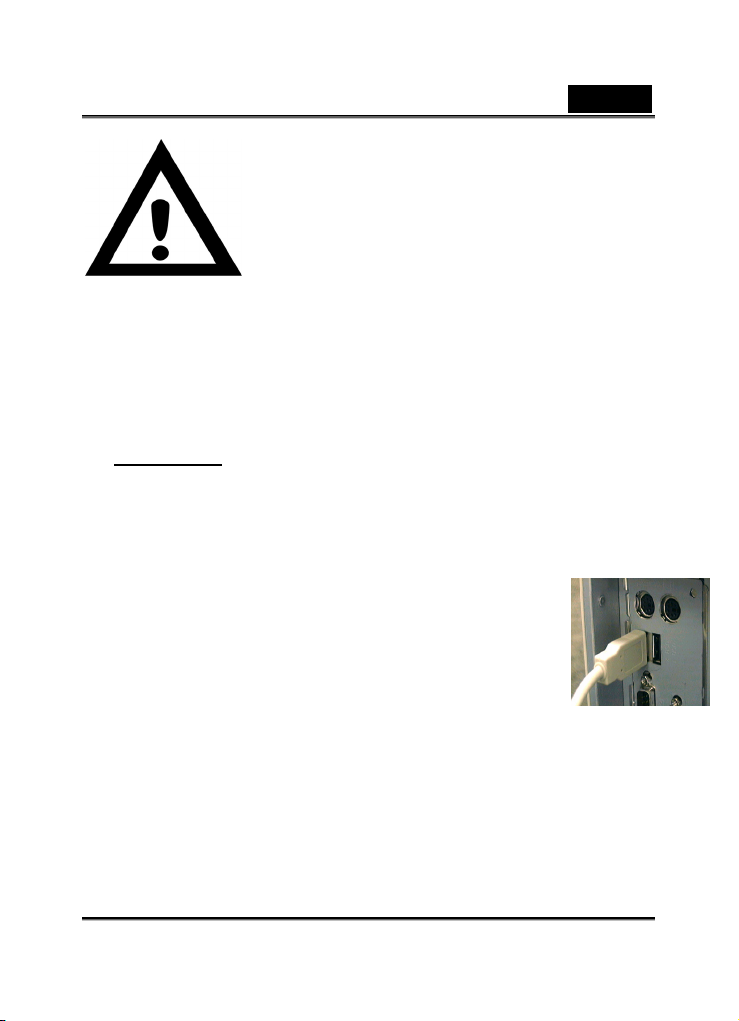
2. Conecta a VideoCAM ExpressII ao PC.
Conecte a VideoCAM ExpressII à porta USB como
mostrado no desenho à direita.
3. Para remover a instalação, vá para a barra de tarefas,
clique em Iniciar > Programas > VideoCAM ExpressII
e então siga as instruções na tela para remover a
instalação.
4. Você pode prosseguir, instalando outro software do CD ou
selecionando o software de reconhecimento para vídeo conferência
ou de bate-papo, o qual poderá utilizar para conversar com seus
amigos.
Porta USB
-1-
Page 2
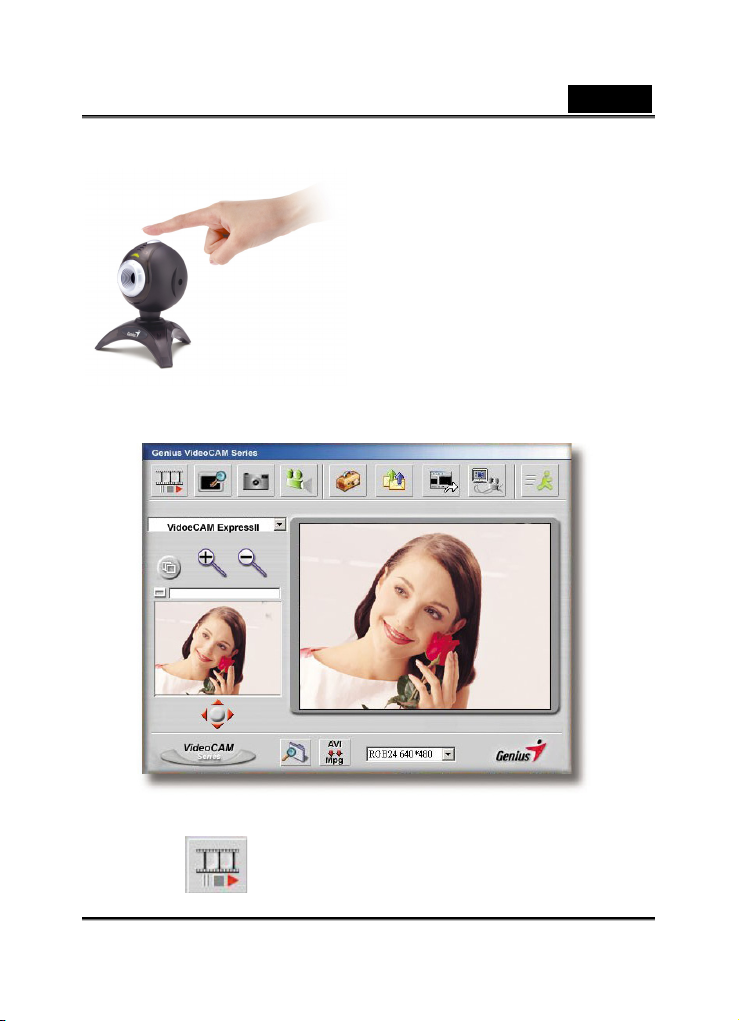
Você pode utilizar o botão de fotos para
capturar instantâneos ou girar a tampa da
lente para ajustar o foco.
5. Descrição da função dos principais ícones
Brasil
A.
Reproduzir o arquivo .avi.
-2-
Page 3
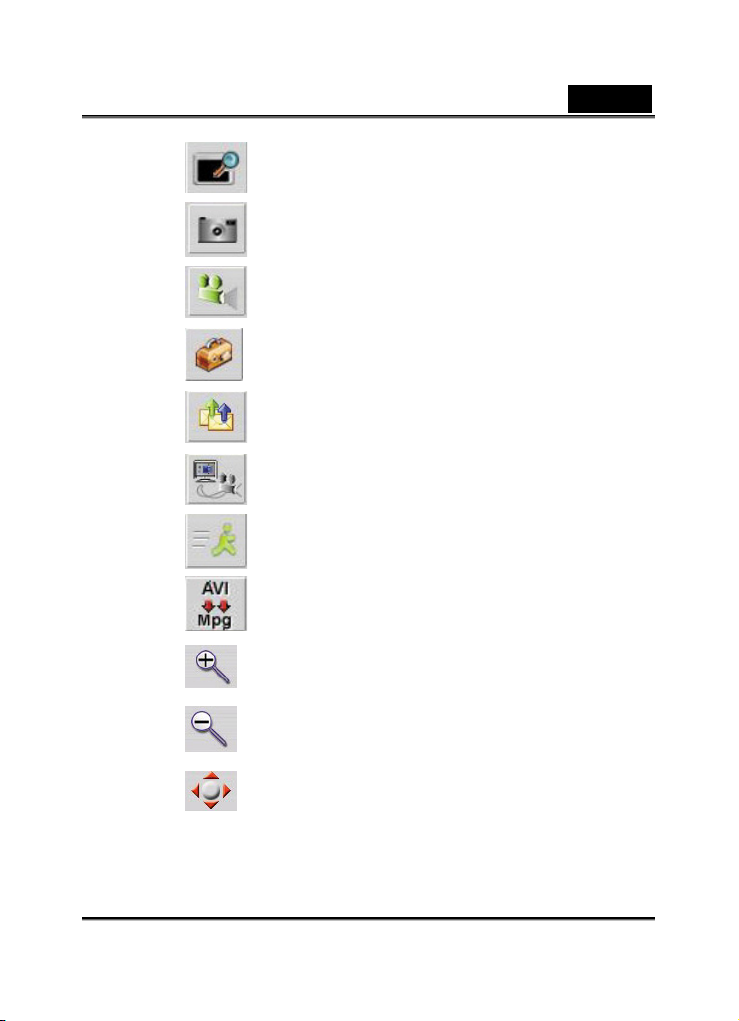
B. Pré-visualizar a imagem de vídeo.
C. Tirar uma foto.
D. Capturar imagem em vídeo “full-motion”.
Brasil
E.
Controle da câmera.
F. Enviar foto por e-mail.
G.
H.
Utilizar a câmera para PC como sistema de
monitoramento de segurança.
Sair da interface do usuário da Genius
VideoCAM Series.
I. Converter arquivos AVI em formato MPEG-1.
J.
Aproximar (somente no modo de Webcam).
K.
Afastar (somente no modo de Webcam).
Você poderá ajustar a imagem à posição desejada
L.
clicando em esquerda, direita, para cima ou para
baixo. (Somente no modo de Webcam).
-3-
Page 4

Brasil
NOTA
Certifique-se de instalar o driver USB antes de conectar o dispositivo,
caso contrário a instalação não acontecerá de forma adequada. Se
encontrar problemas, desinstale o driver e o software e, a seguir, efetue a
instalação adequadamente.
Se precisar utilizar o dispositivo sob um ambiente de alta luminosidade,
siga estes passos:
Caso necessite que o dispositivo ative a função de animação, siga os
passos abaixo:
6. Descrição da função do ícone do sistema de monitoramento
de segurança.
Controle da câmera Æ Controle Æ Exposição
Capturar imagem com vídeo “full-motion”
Æ Clique em
-4-
Page 5

Brasil
Você poderá gravar automaticamente qualquer movimento que apareça
diante de seu monitor. Poderá também gravar o tempo que desejar, até que
seu disco rígido esteja cheio. Se não houver nenhum movimento, o sistema
será desligado automaticamente após quatro segundos – continuará
desligado até que haja movimento novamente. É um excelente sistema de
monitoramento de segurança e o software poderá ser configurado de forma
a operar nos momentos que você não esteja por perto.
A.
Ao iniciar a gravação de vídeo, pressione o botão de reprodução
Configurar o tempo do sistema de monitoramento de
segurança.
.
NOTA
O arquivo de gravação será armazenado em C:\WINDOWS\Album.
7. A câmera é compatível com MSN Messenger, Yahoo
-5-
Page 6

Brasil
Messenger e CUSeeMe.
z Guia MSN Messenger
O Microsoft Windows Messenger acompanha o Microsoft Windows
XP (ou você poderá fazer o download em
http://www.msnmessenger-download.com) para oferecer o serviço
de videoconferência.
Utilização do MSN Messenger para videoconferência
- Se o MSN Messenger estiver incluso no Windows XP, siga este
procedimento:
Clique no nome da pessoa a qual deseja se conectar Æ Clique no
botão Iniciar câmeraÆ A janela de mensagem de texto exibirá esta
mensagem: “Você pediu conversa com vídeo e voz. Aguarde uma
resposta ou clique em Cancelar (Alt +Q).” Æ A outra pessoa irá
clicar em Aceitar ou Recusar para começar ou concluir a conversa
com vídeo e voz.
- Se você fizer o download do MSN Messenger do site
(
http://www.msnmessenger-download.com), utilize este método:
Clique no nome da pessoa a qual deseja se conectar Æ Clique no
botão Webcam Æ A outra pessoa irá clicar em Aceitar ou Recusar
para começar ou concluir a conversa com vídeo e voz. Æ Clique
em Obter uma webcam
z Guia Yahoo Messenger
Na janela principal do Messenger, clique no menu Ferramentas,
selecione Iniciar minha webcam, pressione o botão Transmitir Æ
pressione o ícone de câmera na barra de ferramentas Æ selecione o
menu Amigo e escolha Convidar para ver minha webcam.
z CUSeeMe (para obter mais detalhes, visite
http://www.cuworld.com/join_room.asp)
Clique em “Entrar em um bate-papo com vídeo em grupo e
conhecer membros do CUWorld” na janela principal do
-6-
Page 7

Brasil
CUSeeMeÆ A página Entrar em uma sala de bate-papo com vídeo
CUWorldÆ Selecione um link de canal sob o ícone
esquerda da páginaÆ Escolha uma sala da lista que deseja entrar Æ
Você será automaticamente direcionado a um bate-papo com vídeo.
NOTA
Verifique se você já instalou o driver da câmera e conectou a
câmera ao computador antes de executar a videoconferência ou o
bate-papo com vídeo.
Não se esqueça de fechar qualquer outro programa de webcam
antes de executar a videoconferência ou o bate-papo com vídeo.
à
-7-
 Loading...