

Page 1
Deutsch
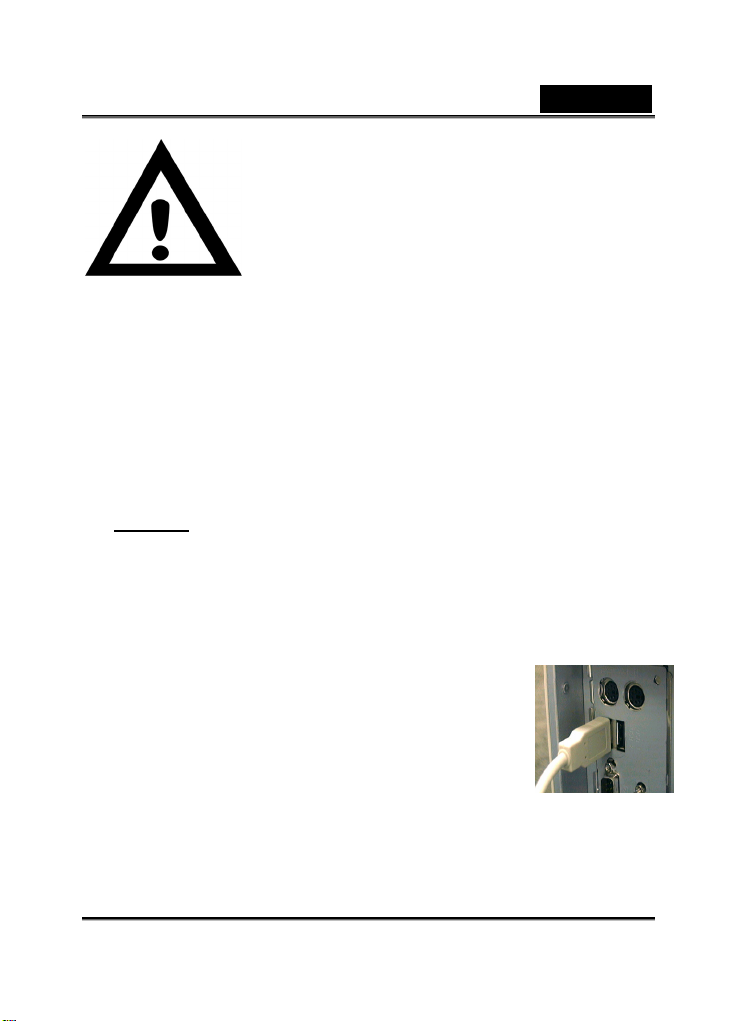
Wichtiger Hinweis:
Bitte installieren Sie zuerst den
Treiber und schließen erst danach
Ihre VideoCAM SlimClip an den
USB-Anschluss an.
Bitte lesen Sie diesen Hinweis vor der Installation.
1. Software für VideoCAM-SlimClip installieren
A. Legen Sie die CD mit der VideoCAM SlimClip-Software in Ihr
CD-ROM-Laufwerk ein.
B. Daraufhin sollte nach einigen Sekunden ein
Installationsprogramm mit einem Bild der VideoCAM SlimClip
erscheinen. Klicken Sie auf "Utility Driver", und folgen Sie den
Anweisungen am Bildschirm.
C. Bitte beachten Sie, dass Sie auch DirectX von der mitgelieferten
CD-ROM installieren.
Hinweis:
Falls kein Bild der VideoCAM SlimClip angezeigt wird, gehen
Sie folgendermaßen vor:
z Klicken Sie in der Taskleiste auf Start, und wählen Sie
Ausführen.
z Geben Sie D:\SETUP.EXE ein, und betätigen Sie die
Eingabetaste. (D: bezeichnet dabei Ihr
CD-ROM-Laufwerk)
2. Schließen Sie die VideoCAM SlimClip an
den Computer an.
Verbinden Sie die VideoCAM mit dem
USB-Anschluss Ihres Computers (siehe Abbildung
rechts).
3. Um den Treiber zu deinstallieren, klicken Sie
USB-Anschluss
in der Taskleiste auf “Start ->Programme -> VideoCAM
SlimClip->Uninstall VideoCAM SlimClip". Folgen Sie
-1-
Page 2
anschließend den Anweisungen am Bildschirm.
4. Sie können die anderen auf der CD befindlichen
Programme installieren, oder die Erkennung der
Videokonferenz-Software durchführen bzw. mit Ihren
Freunden chatten.
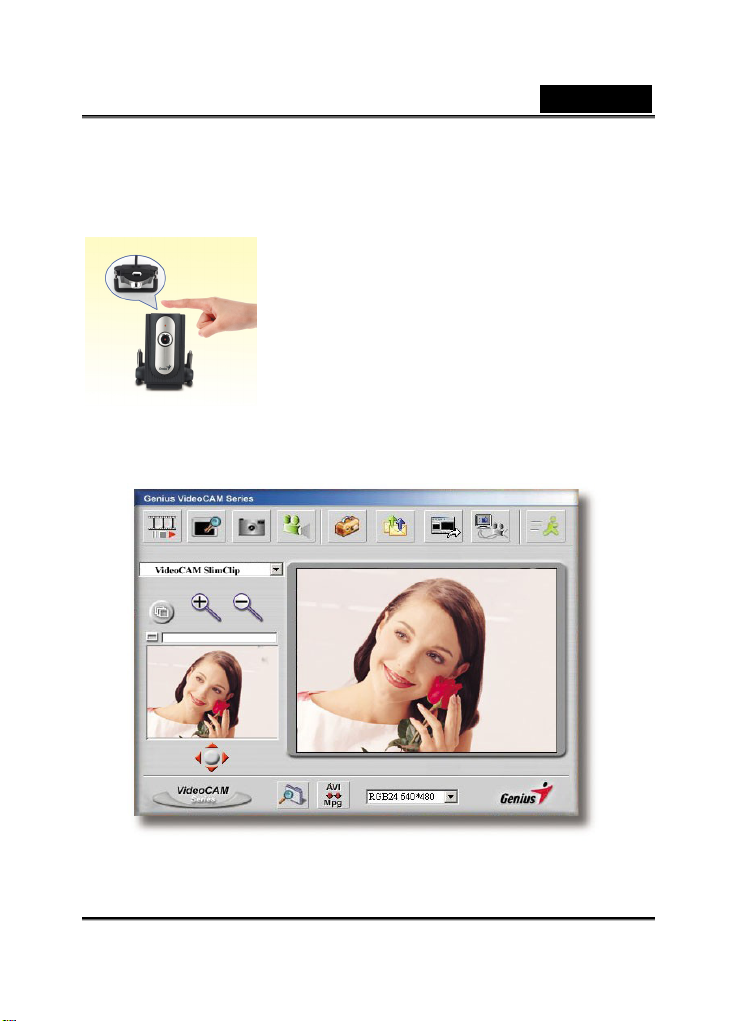
Mit der Schnappschuss-Taste können
Sie ein Standbild aufnehmen. Drehen
Sie die Abdeckung der Linse, um das
5. Funktionsbeschreibung der wichtigsten Symbole
Deutsch
-2-
Page 3
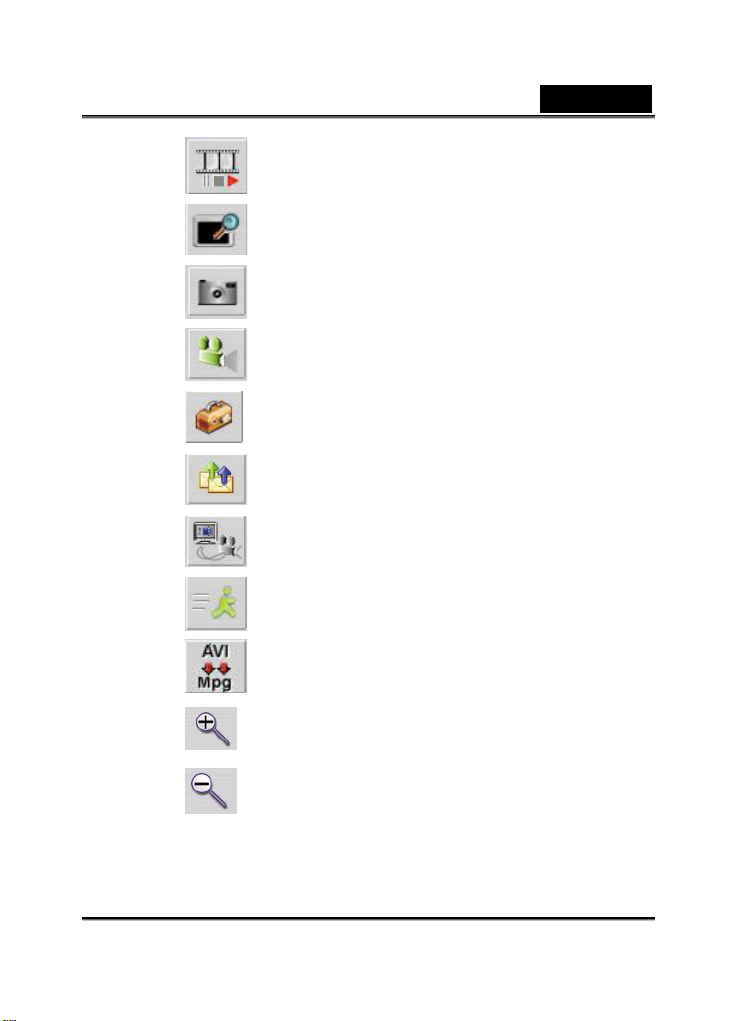
A. Abspielen der .avi-Datei.
B. Vorschau auf das Videobild.
C. Bild aufnehmen.
D. Bildaufnahme als Full-Motion-Video.
Deutsch
E.
Kamerasteuerung
F. Foto per E-Mail senden.
G.
PC-Kamera als Sicherheitsüberwachungssystem
verwenden.
H. Beenden der Genius VideoCAM Serie UI.
I. AVI-Dateien in MPEG-1 Format umwandeln
J.
Vergrößern (Nur im Web Cam-Modus)
K.
Verkleinern (Nur im Web Cam-Modus)
-3-
Page 4
Deutsch
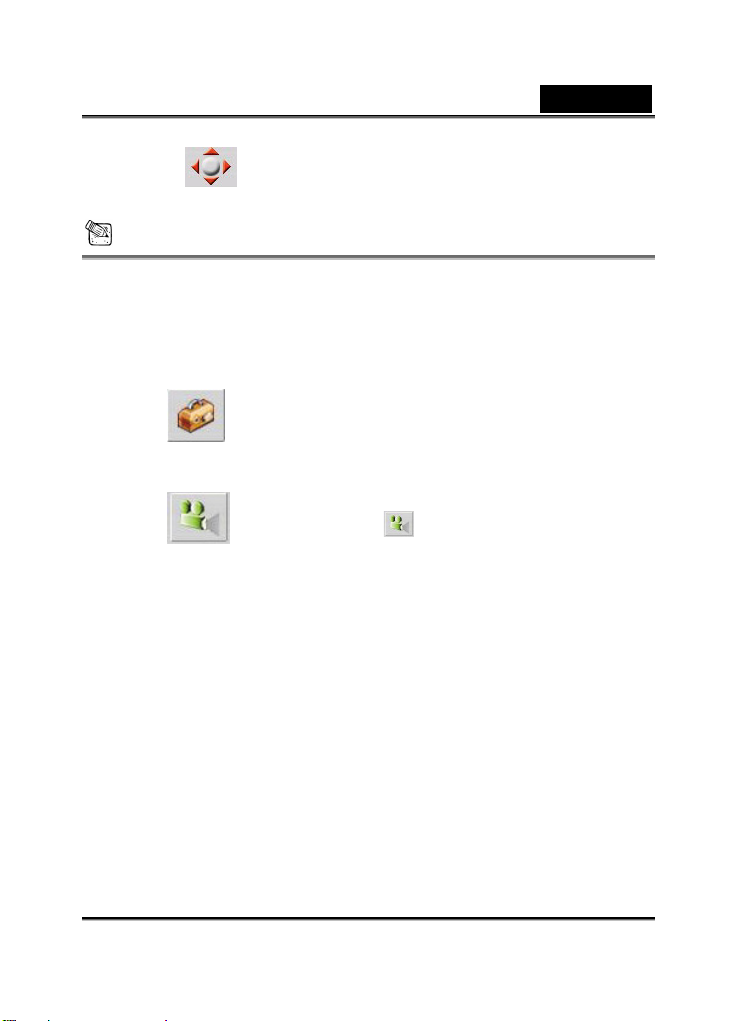
Sie können das Bild in die von Ihnen bevorzugte
L.
Position bringen, indem Sie Links, Rechts, Auf
oder Ab klicken. (Nur im Web Cam-Modus)
ANMERKUNG
x Gehen Sie sicher, dass der USB-Treiber vor der Anbindung des Geräts
installiert wurde, sonst erfolgt keine ordnungsgemäße Installation. Falls
Probleme auftreten, deinstallieren Sie den Treiber sowie die Software und
führen Sie dann eine ordnungsgemäße Installation aus.
x Sollten Sie das Gerät unter einer höheren Luminanzumgebung einsetzen
wollen, folgen Sie bitte diesen Schritten:
Kamerasteuerung Æ Steuerung Æ Belichtung
Sollten Sie das Gerät benötigen, um die Animationsfunktion zu aktivieren,
folgen Sie bitte den unten gezeigten Schritten:
Bildaufnahme als Full-Motion-Video Æ
Klicken Sie auf
6. Funktionsbeschreibung des Symbols für das
Sicherheitsüberwachungssystem.
-4-
Page 5
Deutsch
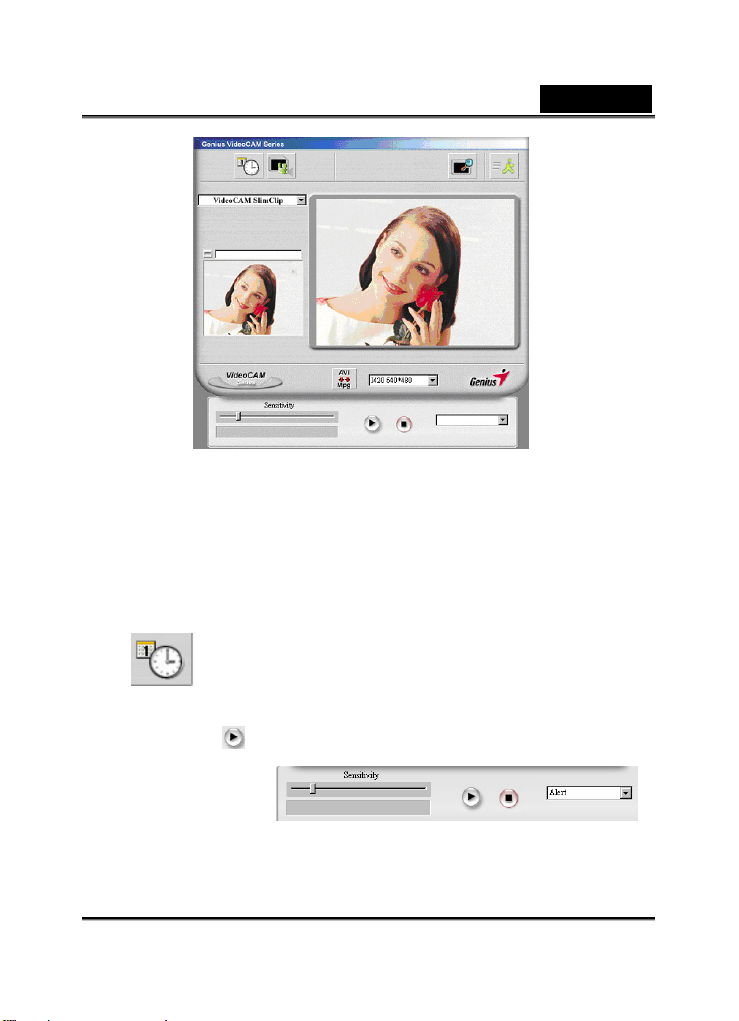
Sie können automatisch alle Bewegungen aufnehmen, die vor Ihrem
Monitor geschehen. Aufnahmen erfolgen zu jeder Zeit, bis Ihre Festplatte
voll ist. Falls keine Bewegungen erfolgen, wird es automatisch nach vier
Sekunden abgeschalten bzw. bis eine neue Bewegung erfolgt. Es ist ein
hervorragendes Sicherheitsüberwachungssystem und Sie können es über die
Software so einstellen, dass es immer dann zum Einsatz kommt, wenn Sie
nicht da sind.
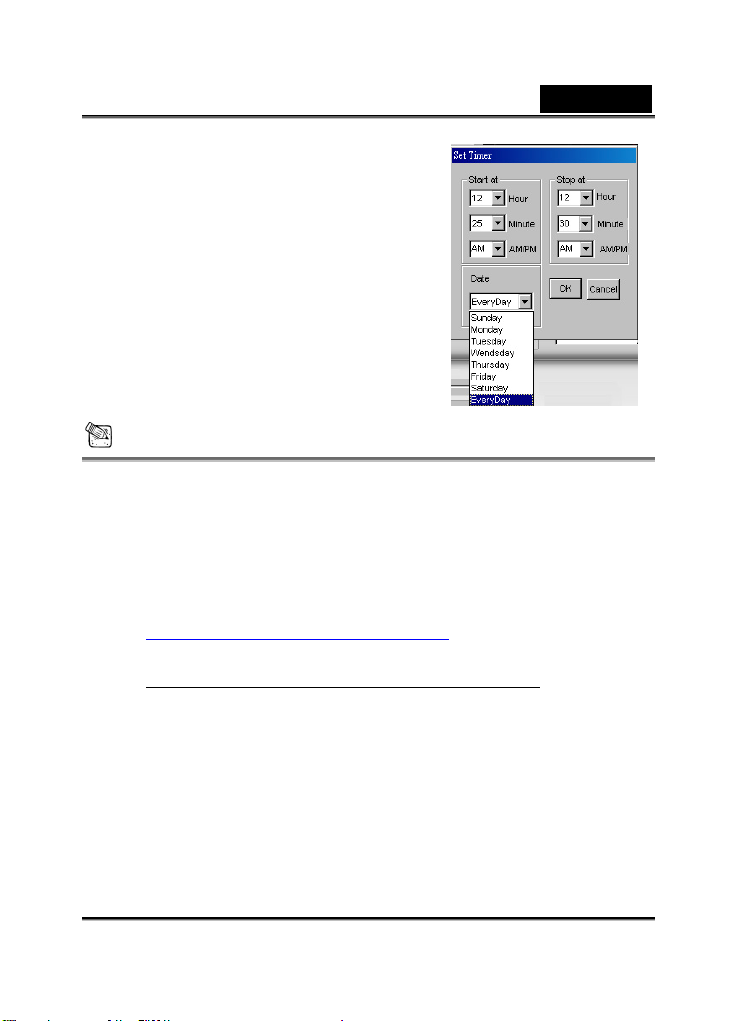
A.
Einstellungszeit des
Sicherheitsüberwachungssystems.
Wenn Sie mit der Videoaufnahme beginnen, betätigen Sie bitte die
Tas te Play
.
-5-
Page 6
Deutsch
ANMERKUNG
x Die aufgenommene Datei wird unter C:\WINDOWS\Album gespeichert.
7. Die Kamera ist kompatibel mit MSN Messenger, Yahoo
Messenger und CUSeeMe.
z MSN Messenger Anleitung
Microsoft Windows Messenger ist bei Microsoft Windows XP
beinhaltet (oder Sie können ihn herunterladen unter
http://www.msnmessenger-download.com) um Videokonferenzen
zu ermöglichen.
Verwenden des MSN Messengers für Videokonferenzen
- Wenn der MSN Messenger in Windows XP beinhaltet ist,
folgen Sie bitte diesem Verfahren:
Klicken Sie auf den Name der Person, mit der Sie verbunden
werden möchten Æ Klicken Sie auf die Taste Starten der Kameras
ÆDas Textnachrichtenfenster wird diese Nachricht anzeigen: “Sie
haben um ein Video- und Voice-Gespräch gebeten. Bitte warten
Sie auf eine Antwort oder brechen Sie mit (Alt +Q) die
-6-
Page 7

Deutsch
anstehende Einladung ab.” Æ Die andere Person wird auf
Akzeptieren oder Ablehnen klicken, um das Video- und
Voice-Gespräch zu beginnen oder zu beenden.
- Wenn Sie den MSN Messenger von der Webseite
herunterladen (
verwenden Sie bitte diese Methode:
Klicken Sie auf den Namen der Person, mit der Sie verbunden
werden möchtenÆKlicken Sie auf die Taste Webcam Æ Die
andere Person wird auf Akzeptieren oder Ablehnen klicken, um
das Video- und Voice-Gespräch zu beginnen oder zu beenden.Æ
Klicken Sie auf Webcam sehen
z Yahoo Messenger Anleitung
Klicken Sie im Haupt-Messenger-Fenster auf das Tools -Menü und
wählen Sie Starten meiner Webcam aus. Betätigen Sie dann die
Tas te Senden Æ Betätigen Sie das Kamerasymbol in der
WerkzeugleisteÆ Wählen Sie das Menü Freund aus und dann
Einladen zum Sehen meiner Webcam.
z CUSeeMe
(für weitere Details sehen Sie bitte
http://www.cuworld.com/join_room.asp)
Klicken Sie auf “Einem Gruppen-Video Chat und Treffen von
CUWorld Mitgliedern beitreten” auf dem
Haupt-CUSeeMe-FensterÆ Die Webseite für Einem CUworld
Video Chatroom beitreten Æ Wählen Sie eine Verknüpfungssymbol
auf der linken Seite der Webseite ausÆ Wählen Sie
einen Raum aus der Liste aus, dem Sie beitreten möchtenÆ Der
Videochat wird automatisch gestartet
http://www.msnmessenger-download.com),
ANMERKUNG
-7-
Page 8

Deutsch
Bitte stellen Sie sicher, dass Sie bereits den Kameratreiber
installiert und die Kamera zum Computer verbunden haben, bevor
Sie die Videokonferenz oder den Videochat ausführen.
Bitte stellen Sie sicher, dass alle anderen Webcam-Programme
geschlossen sind, bevor Sie die Videokonferenz oder den
Videochat ausführen.
-8-
 Loading...